
Manuel de l utilisateur NX702E STATION MULTIMÉDIA DVD AVEC NAVIGATION INTÉGRÉE ET COMMANDE PAR ÉCRAN TACTILE DE 7 POUCES
|
|
|
- Pierre-Marie Thibodeau
- il y a 10 ans
- Total affichages :
Transcription
1 Manuel de l utilisateur STATION MULTIMÉDIA DVD AVEC NAVIGATION INTÉGRÉE ET COMMANDE PAR ÉCRAN TACTILE DE 7 POUCES
2 PRÉCAUTION : Cet appareil contient un système laser et appartient à la catégorie «PRODUIT LASER CLASSE 1». Afin d'utiliser ce modèle correctement, lisez attentivement le présent mode d'emploi et conservez-le à titre de référence. En cas de problème au niveau du lecteur, contactez votre «centre de réparation AGRÉÉ» le plus proche. Dans le but d'éviter toute exposition directe au rayon laser, ne tentez pas d'ouvrir le boîtier. MISE EN GARDE LE RECOURS À DES COMMANDES, L'APPLICATION DE RÉGLAGES OU L'EXÉCUTION DE PROCÉDURES AUTRES QUE CELLES DÉCRITES DANS LE MODE D'EMPLOI PEUVENT PROVOQUER UNE EXPOSITION À DES RAYONNEMENTS DANGEREUX. at man kan komme til at udsaætte sig for laserstråling. OBS! Apparaten innehåller laserkomponenten som avger laserstrålning överstigande gränsen för laserklass 1. VAROITUS Suojakoteloa si saa avata. Laite sisältää laserdiodin, joka lähettää näkymätöntä silmille vaarallista lasersäteilyä. AM FM kHz MHz 03 XXXX Français ADVARSEL. Denne mærking er anbragt udvendigt på apparatet og indikerer, at apparatet arbejder med laserstråler af klasse 1, hvilket betyder, at der anvendes laserstråler af svageste klasse, og at man ikke på apparatets yderside kan blive udsat for utilladelig kraftig stråling. APPARATET BØR KUN ÅBNES AF FAGFOLK MED SÆRLIGT KENDSKAB TIL APPARATER MED LASERSTRÅLER! Indvendigt i apparatet er anbragt den her gengivne advarselsmækning, som advarer imod at foretage sådanne indgreb i apparatet, This product includes technology owned by Microsoft Corporation and cannot be used or distributed without a license from MSLGP. Manufactured under license from Dolby Laboratories. Dolby and the double-d symbol are trademarks of Dolby Laboratories. Covered by one or more of the following U.S. patents: 7,295,673; 7,460,668; 7,515,710; 7,519,274 U.S.Patent Nos.6,836,549; 6381,747; 7,050,698; 6,516,132; and 5,583,936. CHINA TX-1088E-A PN: XXXX 1
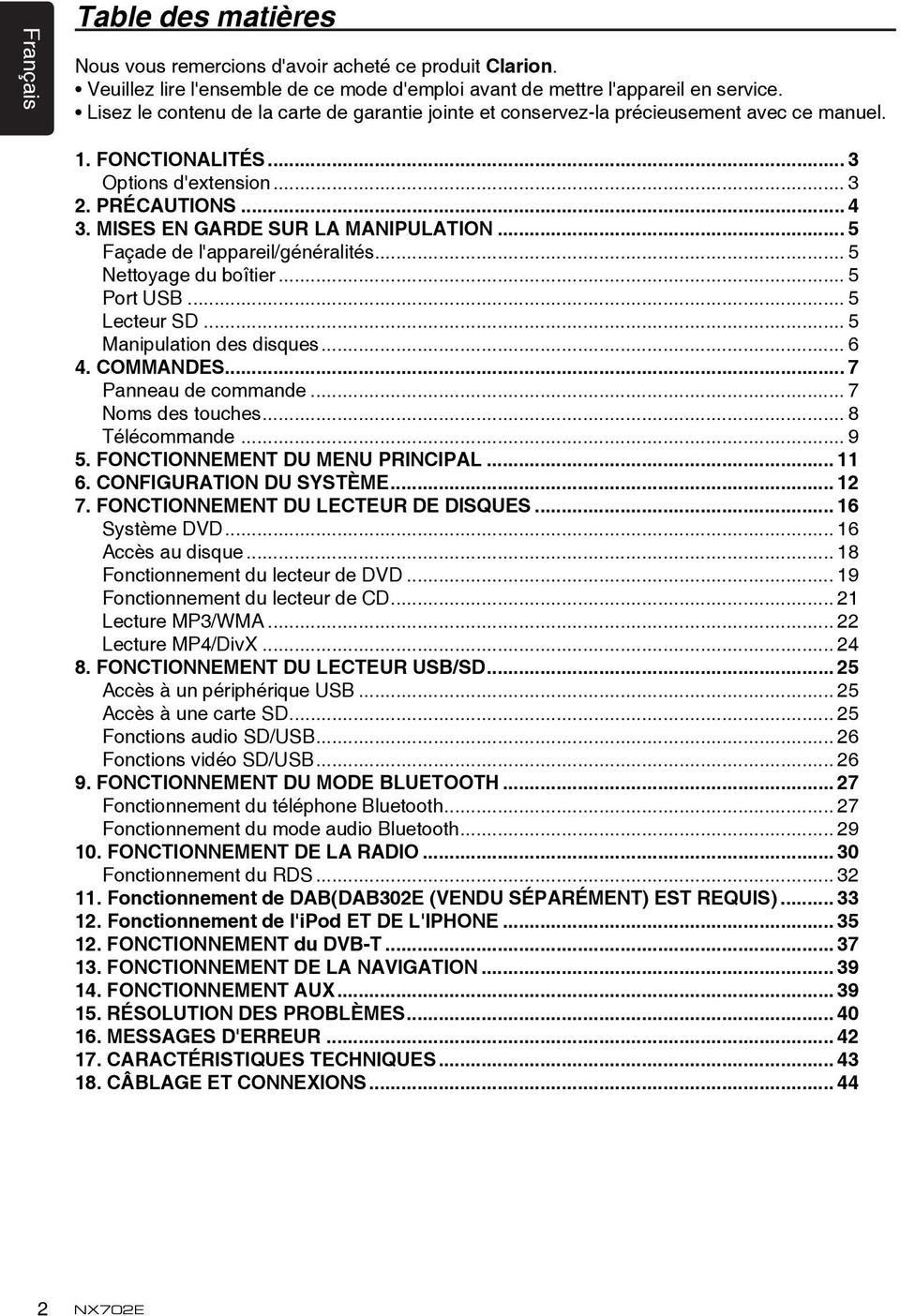
3 Français Table des matières Nous vous remercions d'avoir acheté ce produit Clarion. Veuillez lire l'ensemble de ce mode d'emploi avant de mettre l'appareil en service. Lisez le contenu de la carte de garantie jointe et conservez-la précieusement avec ce manuel. 1. FONCTIONALITÉS... 3 Options d'extension PRÉCAUTIONS MISES EN GARDE SUR LA MANIPULATION... 5 Façade de l'appareil/généralités... 5 Nettoyage du boîtier... 5 Port USB... 5 Lecteur SD... 5 Manipulation des disques COMMANDES... 7 Panneau de commande... 7 Noms des touches... 8 Télécommande FONCTIONNEMENT DU MENU PRINCIPAL CONFIGURATION DU SYSTÈME Fonctionnement du lecteur de disques Système DVD Accès au disque Fonctionnement du lecteur de DVD Fonctionnement du lecteur de CD Lecture MP3/WMA Lecture MP4/DivX FONCTIONNEMENT DU LECTEUR USB/SD Accès à un périphérique USB Accès à une carte SD Fonctions audio SD/USB Fonctions vidéo SD/USB FONCTIONNEMENT DU MODE BLUETOOTH Fonctionnement du téléphone Bluetooth Fonctionnement du mode audio Bluetooth FONCTIONNEMENT DE LA RADIO Fonctionnement du RDS Fonctionnement de DAB(DAB302E (vendu séparément) est requis) Fonctionnement de l'ipod et de l'iphone Fonctionnement du DVB-T Fonctionnement de la navigation Fonctionnement AUX RÉSOLUTION DES PROBLÈMES MESSAGES D'ERREUR CARACTÉRISTIQUES TECHNIQUES Câblage et connexions
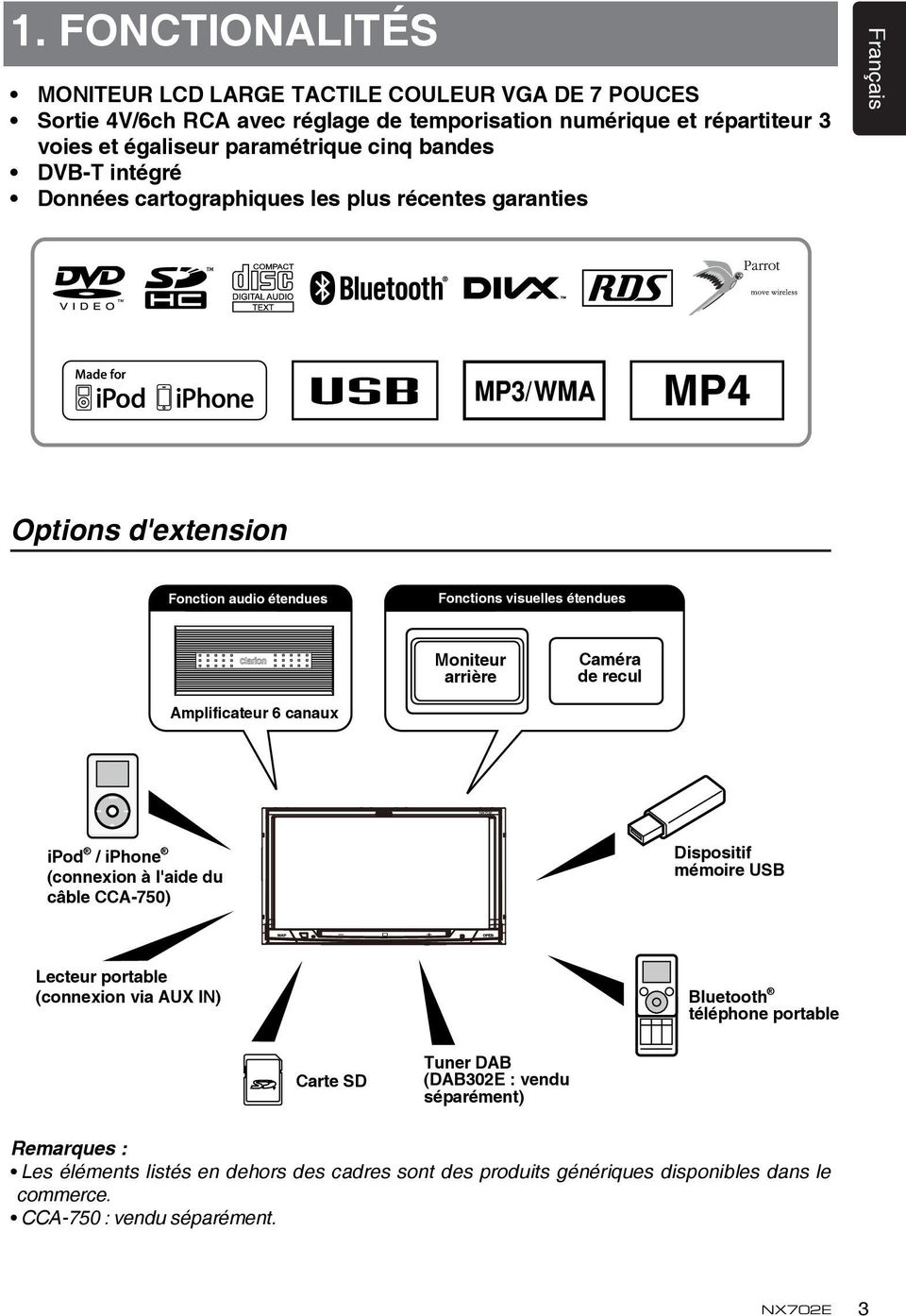
4 1. FONCTIONALITÉS MONITEUR LCD LARGE TACTILE COULEUR VGA DE 7 POUCES Sortie 4V/6ch RCA avec réglage de temporisation numérique et répartiteur 3 voies et égaliseur paramétrique cinq bandes DVB-T intégré Données cartographiques les plus récentes garanties Français Options d'extension Fonction audio étendues Fonctions visuelles étendues Moniteur arrière Caméra de recul Amplificateur 6 canaux ipod / iphone (connexion à l'aide du câble CCA-750) Dispositif mémoire USB Lecteur portable (connexion via AUX IN) Bluetooth téléphone portable Carte SD Tuner DAB (DAB302E : vendu séparément) Remarques : Les éléments listés en dehors des cadres sont des produits génériques disponibles dans le commerce. CCA-750 : vendu séparément. 3
5 Français 2. PRÉCAUTIONS AVERTISSEMENT Pour des raisons de sécurité, le conducteur ne doit pas actionner les commandes en conduisant. De même, pendant la conduite, le volume doit être réglé à un niveau qui permet de percevoir les sons extérieurs. 1. Lorsque l'habitacle du véhicule est très froid et que vous allumez l'appareil peu après avoir allumé le chauffage, de la condensation risque de se former sur le disque (DVD/ CD) ou sur les pièces optiques du lecteur et empêcher le bon déroulement de la lecture. Si de la condensation s'est formée sur le disque, essuyez-la avec un chiffon doux. Si de la condensation s'est formée sur les pièces optiques du lecteur, attendez environ une heure avant d'utiliser le lecteur pour que la condensation puisse s'évaporer naturellement et permettre un fonctionnement normal. 2. La conduite sur des routes en mauvais état ou sans revêtement peut entraîner des sauts du disque pendant la lecture. 3. Cet appareil utilise des pièces et des composants de précision. En cas d'anomalie, vous ne devez jamais ouvrir le boîtier, démonter l'appareil ni lubrifier les pièces rotatives. Contactez votre revendeur ou le centre de réparation Clarion. 4. Made for ipod, and Made for iphone mean that an electronic accessory has been designed to connect specifically to ipod, or iphone, respectively, and has been certified by the developer to meet Apple performance standards. Apple is not responsible for the operation of this device or its compliance with safety and regulatory standards. Please note that the use of this accessory with ipod or iphone may affect wireless performance. iphone and ipod are trademarks of Apple Inc., registered in the U.S. and other countries. 5. Fabriqué sous licence de Dolby Laboratories. «Dolby» et le sigle double-d sont des marques commerciales de Dolby Laboratories. 6. Cet appareil contient une technologie de protection des droits d auteur protégée par des brevets américains et autres droits de propriété intellectuelle. L utilisation de cette technologie de protection des droits d auteurs doit être autorisée par Rovi Corporation et est exclusivement réservée à un visionnage personnel et autres visionnages contrôlés, sauf autorisation contraire de Rovi Corporation. L ingénierie inverse et le démontage sont interdits. Le client peut utiliser ce produit uniquement pour la lecture de programmes dotés du système de protection des droits d'auteur développé par Rovi. 7. Le nom commercial et le logo Bluetooth sont des marques déposées qui appartiennent à Bluetooth SIG, Inc. Clarion Co., Ltd. utilise ces marques sous licence. 8. DivX, DivX Certified et les logos associés sont des marques déposées de Rovi Corporation ou de ses filiales., utilisées sous licence. DivX Certified pour la lecture de vidéo DivX, y compris du contenu d'exception. Couverts par un ou plusieurs des brevets américains suivants : 7,295,673; 7,460,668; 7,515,710; 7,519,274 À PROPOS DU FORMAT VIDÉO DIVX : DivX est un format vidéo numérique développé par DivX, LLC, une filiale de Rovi Corporation. Cet appareil possède le label DivX Certified et est capable de lire des vidéos au format DivX. Rendez-vous sur divx.com pour obtenir de plus amples informations et des outils logiciels qui permettront de convertir vos fichiers au format DivX. À PROPOS DU SERVICE DE VIDÉO DIVX À LA DEMANDE : Cet appareil qui possède le label DivX Certified doit être enregistré pour pouvoir lire les films achetés dans le cadre du service de vidéos DivX à la demande. Pour obtenir votre code d'enregistrement, accédez à la rubrique DivX VOD dans le menu de configuration de l'appareil. Rendez-vous sur vod.divx.com pour obtenir de plus amples informations sur l'inscription. 4
6 3. MISES EN GARDE SUR LA MANIPULATION Façade de l'appareil/généralités Français Pour garantir une durée de vie optimale, lisez attentivement les précautions suivantes. Veillez à ce qu'aucun liquide (boisson, gouttes de pluie d'un parapluie, etc.) ne tombe sur l'appareil. Cela pourrait endommager les circuits internes. Ne démontez et ne modifiez l'appareil en aucune façon. Cela pourrait l'endommager. Veillez à ne pas brûler l'écran avec des cigarettes. Cela pourrait endommager ou déformer le boîtier. En cas de problème, faites vérifier l'appareil par votre revendeur. La télécommande peut ne pas fonctionner si le capteur de télécommande est exposé en plein soleil. Nettoyage du boîtier Enlevez délicatement la saleté et/ou la poussière à l'aide d'un chiffon doux et sec. Pour les endroits très sales, imprégnez légèrement un chiffon doux de détergent neutre dilué dans de l'eau, frottez doucement la saleté, puis essuyez à l'aide d'un chiffon sec. N'utilisez pas de benzène, de diluant ou de produit de nettoyage automobile, etc. Ces produits peuvent endommager le boîtier et écailler la peinture. Par ailleurs, ne laissez pas de produits en caoutchouc ou en plastique en contact prolongé avec le boîtier, pour éviter de tacher. Port USB Pour un fonctionnement optimum, la clé USB doit appartenir à la catégorie des périphériques USB de stockage de masse. Il se peut que certains modèles ne fonctionnent pas correctement. Clarion ne pourra être tenue responsable de la perte ou de l'endommagement accidentel des données mémorisées. Si vous utilisez une clé USB, il est conseillé de créer une copie de sauvegarde des données qu'elle renferme sur votre ordinateur, etc. Les fichiers de données peuvent être endommagés quand les clés USB sont utilisées dans les situations suivantes : lorsque la clé USB est débranchée ou si l'alimentation électrique est coupée pendant la lecture des données. La clé USB est exposée à de l'électricité statique ou à du bruit électrique. Branchez/débranchez la clé USB en dehors de l'accès aux données qu'elle contient. La connexion à un ordinateur n'est pas abordée dans ce manuel. Lecteur SD Si vous utilisez une carte SD, il est conseillé de créer une copie de sauvegarde des données qu'elle renferme sur votre ordinateur, etc. Les fichiers de données peuvent être endommagés quand les cartes SD sont utilisées dans les situations suivantes : lorsque la carte est retirée ou si l'alimentation électrique est coupée pendant la lecture des données. La clé USB est exposée à de l'électricité statique ou à du bruit électrique. La connexion à un ordinateur n'est pas abordée dans ce manuel. 5
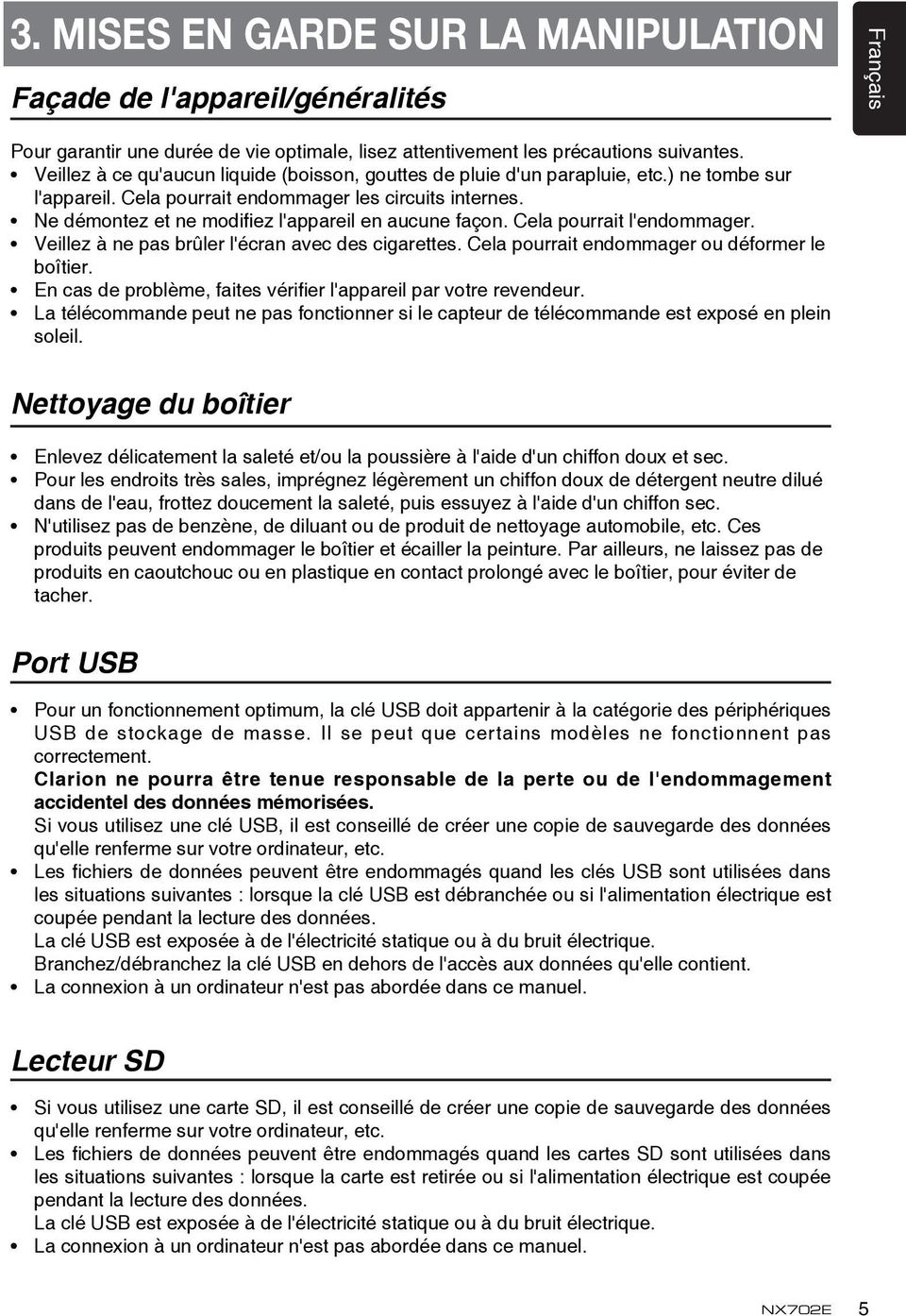
7 Français Manipulation des disques Manipulation Les disques neufs peuvent présenter certaines aspérités sur les bords. Avec ces disques, il se peut que le lecteur ne fonctionne pas ou que le son soit discontinu. À l'aide d'un stylo-bille ou d'un autre objet similaire, supprimez les aspérités sur le pourtour du disque. Stylo-bille Aspérités Nettoyage Pour enlever les traces de doigts ou la saleté, essuyez le disque en ligne droite avec un chiffon doux, en procédant du centre du disque vers la périphérie. N utilisez aucun solvant, comme les produits de nettoyage, aérosols antistatiques ou diluants vendus dans le commerce, pour nettoyer les disques. Après avoir utilisé le nettoyeur de disque spécial, laissez le disque sécher complètement avant de l utiliser. Ne collez jamais d'étiquettes sur le disque et n'écrivez rien sur la surface avec un stylo ou un crayon. N'introduisez jamais de disque ayant du ruban adhésif ou de la colle sur sa surface ou dont l'étiquette se décolle. Si vous essayez de lire un disque dans cet état, il risque de rester coincé dans le lecteur ou de l'endommager. N'utilisez pas de disques fortement rayés, gondolés ou fissurés, etc. au risque de provoquer des anomalies de fonctionnement ou des dégâts. Pour sortir le disque de son boîtier de rangement, appuyez sur le centre du boîtier et soulevez le disque en le tenant délicatement par les bords. N utilisez pas de feuilles de protection de disque en vente dans le commerce ni de disques dotés de stabilisateurs, etc. Ils risquent d endommager le disque ou de provoquer une panne du mécanisme interne. Rangement N exposez les disques ni aux rayons du soleil, ni à une aucune source de chaleur. N exposez pas les disques à une source d humidité ou de poussière excessive. N exposez pas les disques directement à la chaleur d un chauffage. À propos des disques Ne mettez jamais l appareil hors tension et ne le retirez pas du véhicule lorsqu un disque est à l intérieur. MISE EN GARDE Pour raisons de sécurité, le conducteur ne doit pas insérer ou éjecter de disque pendant la conduite. 6
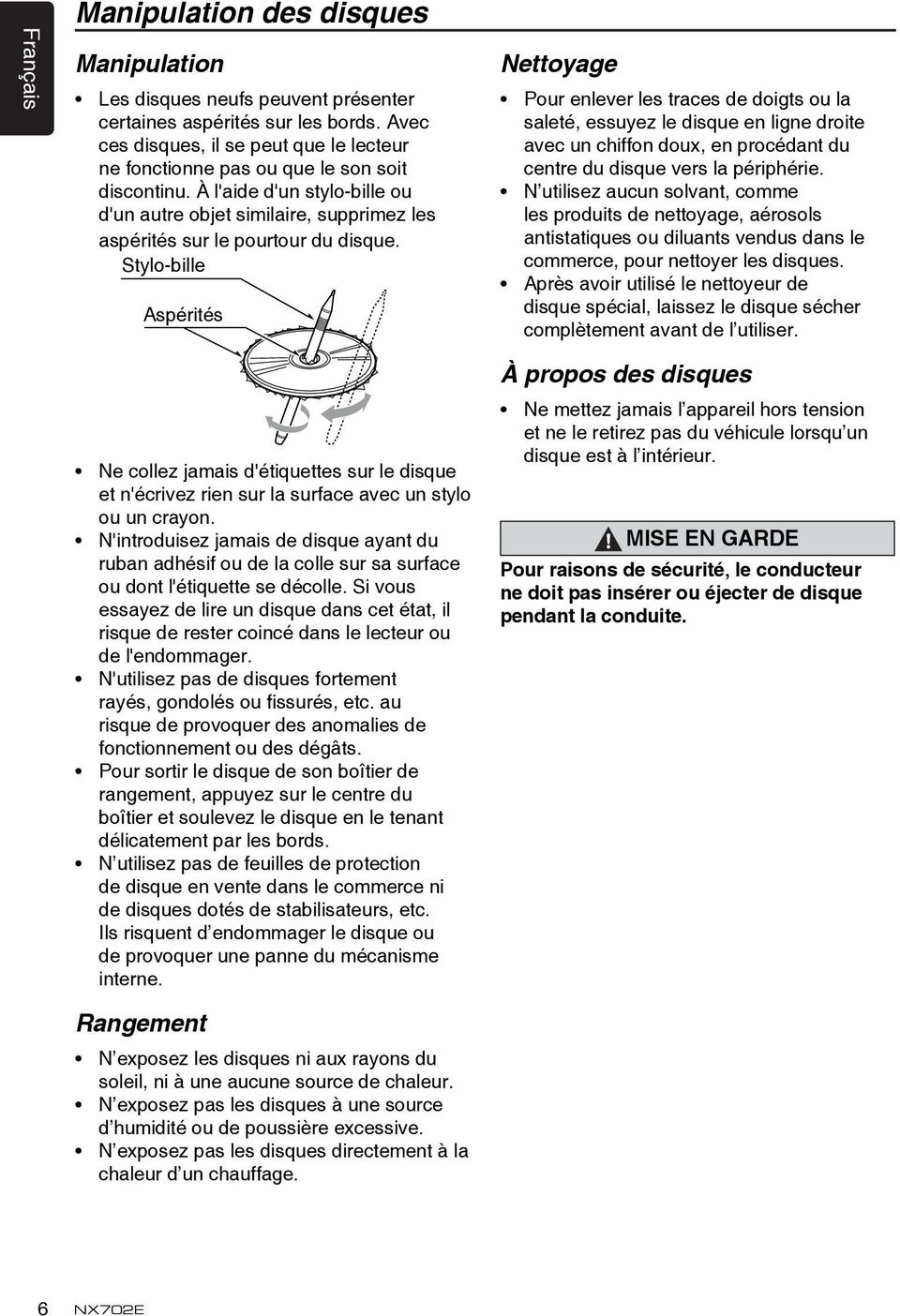
8 4. COMMANDES Panneau de commande Français Capteur à distance [MAP PWR] [MIC] [ - ] [MENU ALL ] (tous) [ + ] [OPEN] (ouvrir) RESET (réinitialiser) Appuyez sur la touche [OPEN] (ouvrir) pour faire glisser la façade vers le bas. Côté gauche Avant Lecteur de disque [ ] EJECT (éjection) Lecteur de carte SD Lecteur de carte microsd Uniquement pour les cartes avec données cartographiques. Ne retirez pas la carte lorsque l'appareil est sous tension. 7
9 Français Noms des touches Bouton [MAP PWR] Appuyez sur le bouton pour mettre le système sous tension lorsque l'allumage est en position ON. Quand l'appareil est sous tension, appuyez pour passer au mode navigation. Maintenez cette touche enfoncée pendant plus de 1 seconde pour éteindre l'appareil. Touche [MENU ALL ] (tous) Appuyez brièvement sur cette touche pour afficher ou masquer le menu de raccourcis. Appuyez longuement sur cette touche pour afficher ou masquer le menu de sources principal. Touches [+], [-] Appuyez pour augmenter ou diminuer le volume. Orifice [ MIC ] Microphone interne Bouton [RESET] (réinitialiser) Appuyez sur cette touche pour charger les paramètres d'origine. Remarque : Lorsque vous enfoncez le bouton de réinitialisation, les fréquences des stations de radio, les titres, etc. mémorisés sont effacés. Touche [OPEN] Appuyez pour faire glisser la façade vers le bas. [ ] touche EJECT (éjecter) Appuyez sur cette touche pour éjecter le disque. Mode de réglage de haut-parleur Lors de la première mise sous tension, la boîte de dialogue «Speaker Setting Mode» (mode de réglage de haut-parleur) s'affiche. 1. Choisissez «Initial settings» (paramètres initiaux) et les paramètres de haut-parleur reprennent leur valeur par défaut. Les trois mémoires du mode haut-parleur antérieur sont supprimées. Appuyez sur [OK] dans la boîte de dialogue, puis choisissez un mode. 2. Choisissez «Load settings» (charger les paramètres), les paramètres actuels de haut-parleur sont conservés. La commande par capteur ( / + / - ) SOURDINE AUGMENTER VOL (1 degré) DIMINUER VOL (1 degré) MENU (maintenir enfoncé) 8
![Touche [MENU ALL ] (tous) Appuyez brièvement sur cette touche pour afficher ou masquer le menu de raccourcis. Appuyez longuement sur cette touche pour afficher ou masquer le menu de sources principal.](/docs-images/41/2202188/images/page_9.jpg "Touches [+], [-] Appuyez pour augmenter ou diminuer le volume. Orifice [ MIC ] Microphone interne Bouton [RESET] (réinitialiser) Appuyez sur cette touche pour charger les paramètres d'origine.")
10 Télécommande Touche [TA] Commutateur TA Français Touche [SRC / ] Affichage du menu de sources principal Mise sous tension/hors tension (maintenir enfoncé) Touche [OPEN] Appuyez pour faire glisser la façade vers le bas et la fermer. Touches [+], [-] Réglage du volume sonore Touche [MAP] Accès au mode navigation Touche [PIC] Réglage de l'écran Touche [BAND] Sélection de la bande de fréquences Touche [TITLE] MENU DES TITRES DU DVD Touche [RPT] Lecture répétée Touche [ENT] Entrée Touche [RDM] Lecture aléatoire Touche [ROOT] MENU RACINE DU DVD Touches [ ], [ ] Syntonisation manuelle Lecture en avance/retour rapide Touche [SUB.T] Sous-titres du DVD Touche [ANGLE] Angles du DVD Touches [ ], [ ] (arrière) Chapitre suivant/précédent Lecture en avance/retour rapide (maintenir enfoncé) Touche [SEND/END] Décrocher Raccrocher Touche [MUTE] Sourdine Touches [0 à 9] Touches numériques Touche [SRCH] Mode de saisie de numéros Touche [BACK] Retour du menu de sources à l'écran précédent 9
![Touches [+], [-] Réglage du volume sonore Touche [MAP] Accès au mode navigation Touche [PIC] Réglage de l'écran Touche [BAND] Sélection de la bande de fréquences Touche [TITLE] MENU DES TITRES DU DVD](/docs-images/41/2202188/images/page_10.jpg "Touche [RPT] Lecture répétée Touche [ENT] Entrée Touche [RDM] Lecture aléatoire Touche [ROOT] MENU RACINE DU DVD Touches [ ], [ ] Syntonisation manuelle Lecture en avance/retour rapide Touche [SUB.")
11 Français Télécommande Touches [ ], [ ], [ ], [ ] Déplacement du curseur vers le haut/ bas/gauche/droite Touche [ / STOP ] Lecture/pause Arrêt (maintenir enfoncé) Touches [ ], [ ] Mode RADIO Station présélectionnée précédente/ suivante Recherche de fréquence inférieure/ supérieure (maintenir enfoncé) Mode DVD Chapitre précédent/suivant. Mode CD/BLUETOOTH Morceau précédent/suivant. Touche [ZOOM] ZOOM (DVD) Touche [AUDIO] Modification de la bande audio du DVD Touche [SRC] (arrière) Passer la la source en arrière suivante Touche [ ] (arrière) Lecture/pause Arrêt (maintenir enfoncé) Utilisation et entretien de la télécommande Utilisation de la télécommande Pointez la télécommande vers la façade avant de l'appareil utilisé. Avant la première utilisation, retirez le film qui sort du compartiment de la pile. Remplacement de la pile 1 Faites glisser le couvercle arrière de la télécommande. 2. I n t r o d u i s e z l a p i l e e n r e s p e c t a n t l'alignement des pôles positif (+) et négatif (-). Avant la première utilisation, retirez le film qui sort du compartiment de la pile. 3. Refermez le couvercle arrière. MISE EN GARDE Conservez la pile hors de portée des enfants. Si la pile est avalée par accident, consultez un médecin sur le champ. L e s p i l e s ( e m b a l l é e s o u d a n s l a télécommande) ne doivent pas être exposées à une chaleur excessive (soleil, feu, etc.). MISE EN GARDE Utilisez une pile lithium CR2025 (3 V). Retirez la pile de la télécommande si vous prévoyez de ne pas l'utiliser pendant une longue durée. Le remplacement incorrect de la pile crée un risque d'explosion. Utilisez uniquement des piles du même type ou équivalent. Ne manipulez pas la pile avec des outils métalliques. Ne rangez pas la pile avec des outils métalliques. En cas de fuite de la pile, nettoyez complètement la télécommande et posez une nouvelle pile. Lors de la mise au rebus de piles usées, respectez les réglementations g o u v e r n e m e n t a l e s e t l e s r è g l e s d e s o r g a n i s m e s d e p r o t e c t i o n d e l'environnement applicables dans votre région. Important Ne rangez pas la télécommande dans un endroit soumis à des températures élevées ou exposé à la lumière directe du soleil. Il se peut que la télécommande ne fonctionne pas correctement en plein soleil. Ne laissez pas tomber la télécommande sur le plancher car elle pourrait se coincer sous la pédale de frein ou d'accélérateur. 10
![Touche [ZOOM] ZOOM (DVD) Touche [AUDIO] Modification de la bande audio du DVD Touche [SRC] (arrière) Passer la la source en arrière suivante Touche [ ] (arrière) Lecture/pause Arrêt (maintenir](/docs-images/41/2202188/images/page_11.jpg "enfoncé) Utilisation et entretien de la télécommande Utilisation de la télécommande Pointez la télécommande vers la façade avant de l'appareil utilisé.")
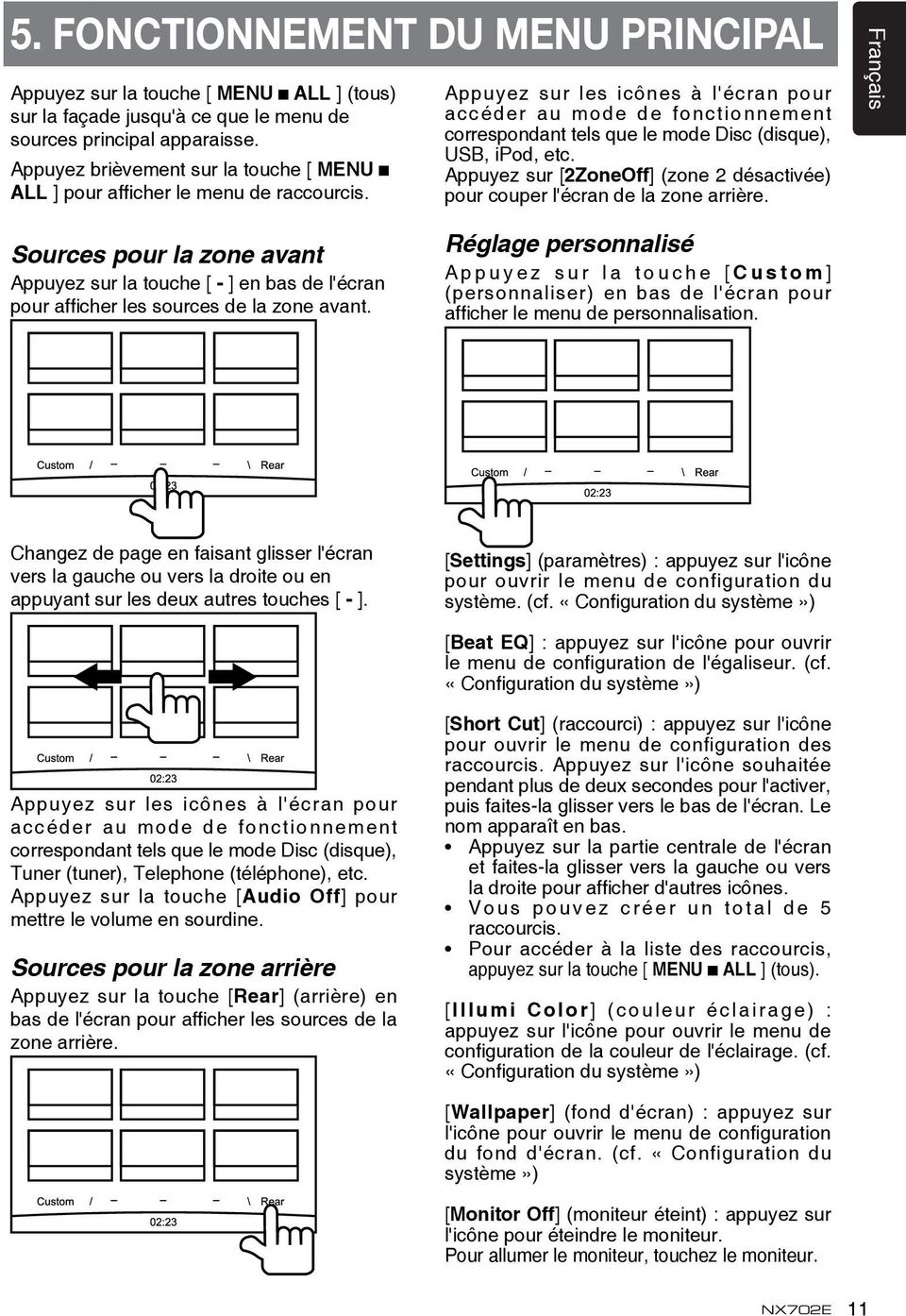
12 5. FONCTIONNEMENT DU MENU PRINCIPAL Appuyez sur la touche [ MENU ALL ] (tous) sur la façade jusqu'à ce que le menu de sources principal apparaisse. Appuyez brièvement sur la touche [ MENU ALL ] pour afficher le menu de raccourcis. Appuyez sur les icônes à l'écran pour accéder au mode de fonctionnement correspondant tels que le mode Disc (disque), USB, ipod, etc. Appuyez sur [2ZoneOff] (zone 2 désactivée) pour couper l'écran de la zone arrière. Français Sources pour la zone avant Appuyez sur la touche [ - ] en bas de l'écran pour afficher les sources de la zone avant. Réglage personnalisé A p p u y e z s u r l a t o u c h e [ C u s t o m ] (personnaliser) en bas de l'écran pour afficher le menu de personnalisation. Changez de page en faisant glisser l'écran vers la gauche ou vers la droite ou en appuyant sur les deux autres touches [ - ]. [Settings] (paramètres) : appuyez sur l'icône pour ouvrir le menu de configuration du système. (cf. «Configuration du système») [Beat EQ] : appuyez sur l'icône pour ouvrir le menu de configuration de l'égaliseur. (cf. «Configuration du système») Appuyez sur les icônes à l'écran pour accéder au mode de fonctionnement correspondant tels que le mode Disc (disque), Tuner (tuner), Telephone (téléphone), etc. Appuyez sur la touche [Audio Off] pour mettre le volume en sourdine. Sources pour la zone arrière Appuyez sur la touche [Rear] (arrière) en bas de l'écran pour afficher les sources de la zone arrière. [Short Cut] (raccourci) : appuyez sur l'icône pour ouvrir le menu de configuration des raccourcis. Appuyez sur l'icône souhaitée pendant plus de deux secondes pour l'activer, puis faites-la glisser vers le bas de l'écran. Le nom apparaît en bas. Appuyez sur la partie centrale de l'écran et faites-la glisser vers la gauche ou vers la droite pour afficher d'autres icônes. V o u s p o u v e z c r é e r u n t o t a l d e 5 raccourcis. Pour accéder à la liste des raccourcis, appuyez sur la touche [ MENU ALL ] (tous). [ I l l u m i C o l o r ] ( c o u l e u r é c l a i r a g e ) : appuyez sur l'icône pour ouvrir le menu de configuration de la couleur de l'éclairage. (cf. «Configuration du système») [Wallpaper] (fond d'écran) : appuyez sur l'icône pour ouvrir le menu de configuration du fond d'écran. (cf. «Configuration du système») [Monitor Off] (moniteur éteint) : appuyez sur l'icône pour éteindre le moniteur. Pour allumer le moniteur, touchez le moniteur. 11
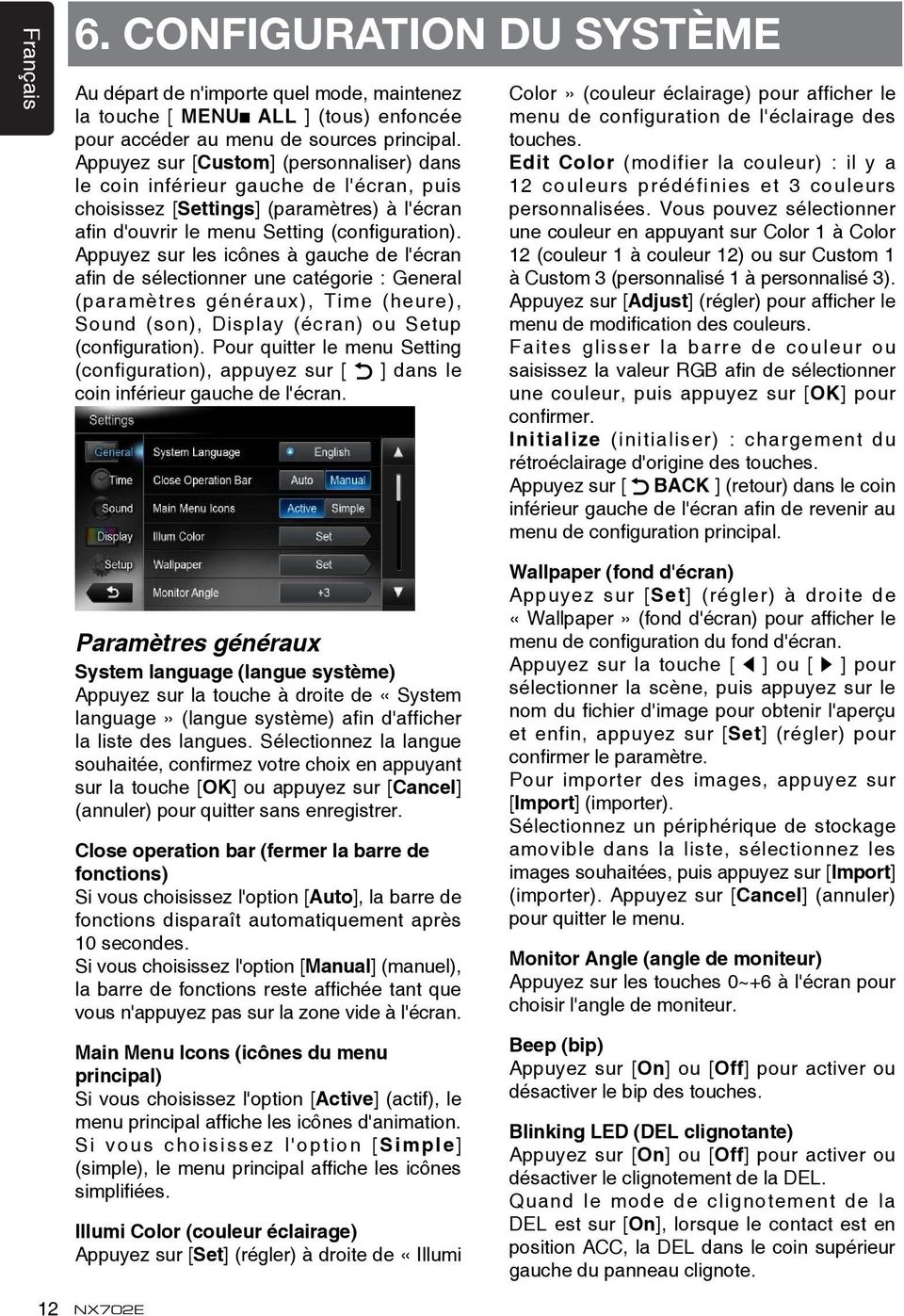
13 Français 6. CONFIGURATION DU SYSTÈME Au départ de n'importe quel mode, maintenez la touche [ MENU ALL ] (tous) enfoncée pour accéder au menu de sources principal. Appuyez sur [Custom] (personnaliser) dans le coin inférieur gauche de l'écran, puis choisissez [Settings] (paramètres) à l'écran afin d'ouvrir le menu Setting (configuration). Appuyez sur les icônes à gauche de l'écran afin de sélectionner une catégorie : General (paramètres généraux), Time (heure), Sound (son), Display (écran) ou Setup (configuration). Pour quitter le menu Setting (configuration), appuyez sur [ ] dans le coin inférieur gauche de l'écran. Color» (couleur éclairage) pour afficher le menu de configuration de l'éclairage des touches. Edit Color (modifier la couleur) : il y a 12 couleurs prédéfinies et 3 couleurs personnalisées. Vous pouvez sélectionner une couleur en appuyant sur Color 1 à Color 12 (couleur 1 à couleur 12) ou sur Custom 1 à Custom 3 (personnalisé 1 à personnalisé 3). Appuyez sur [Adjust] (régler) pour afficher le menu de modification des couleurs. Faites glisser la barre de couleur ou saisissez la valeur RGB afin de sélectionner une couleur, puis appuyez sur [OK] pour confirmer. Initialize (initialiser) : chargement du rétroéclairage d'origine des touches. Appuyez sur [ BACK ] (retour) dans le coin inférieur gauche de l'écran afin de revenir au menu de configuration principal. Paramètres généraux System language (langue système) Appuyez sur la touche à droite de «System language» (langue système) afin d'afficher la liste des langues. Sélectionnez la langue souhaitée, confirmez votre choix en appuyant sur la touche [OK] ou appuyez sur [Cancel] (annuler) pour quitter sans enregistrer. Close operation bar (fermer la barre de fonctions) Si vous choisissez l'option [Auto], la barre de fonctions disparaît automatiquement après 10 secondes. Si vous choisissez l'option [Manual] (manuel), la barre de fonctions reste affichée tant que vous n'appuyez pas sur la zone vide à l'écran. Main Menu Icons (icônes du menu principal) Si vous choisissez l'option [Active] (actif), le menu principal affiche les icônes d'animation. Si vous choisissez l'option [Simple] (simple), le menu principal affiche les icônes simplifiées. Illumi Color (couleur éclairage) Appuyez sur [Set] (régler) à droite de «Illumi Wallpaper (fond d'écran) Appuyez sur [Set] (régler) à droite de «Wallpaper» (fond d'écran) pour afficher le menu de configuration du fond d'écran. Appuyez sur la touche [ ] ou [ ] pour sélectionner la scène, puis appuyez sur le nom du fichier d'image pour obtenir l'aperçu et enfin, appuyez sur [Set] (régler) pour confirmer le paramètre. Pour importer des images, appuyez sur [Import] (importer). Sélectionnez un périphérique de stockage amovible dans la liste, sélectionnez les images souhaitées, puis appuyez sur [Import] (importer). Appuyez sur [Cancel] (annuler) pour quitter le menu. Monitor Angle (angle de moniteur) Appuyez sur les touches 0~+6 à l'écran pour choisir l'angle de moniteur. Beep (bip) Appuyez sur [On] ou [Off] pour activer ou désactiver le bip des touches. Blinking LED (DEL clignotante) Appuyez sur [On] ou [Off] pour activer ou désactiver le clignotement de la DEL. Quand le mode de clignotement de la DEL est sur [On], lorsque le contact est en position ACC, la DEL dans le coin supérieur gauche du panneau clignote. 12
14 Amplifier cancel (annulation amplificateur) Appuyez sur la touche [On] ou [Off] pour activer ou désactiver l'amplificateur interne. System software (logiciel système) Appuyez sur [Version] pour afficher la version actuelle du logiciel. Factory default (valeurs par défaut) Appuyez sur [Restore] (rétablir) pour charger les paramètres d'usine d'origine. Time (heure) GPS sync (synchronisation GPS) Appuyez sur [On] pour synchroniser l'heure avec le GPS et les paramètres suivants sont désactivés : «Time» (heure). Time (heure) A p p u y e z s u r l a t o u c h e à d r o i t e d e «Time» (heure) afin d'afficher le menu de configuration de l'heure. Appuyez sur [ ] ou sur [ ] pour sélectionner les heures ou les minutes. Appuyez sur [Set] (régler) pour confirmer la sélection ou sur [Back] (retour) pour quitter le menu sans enregistrer. 24-Hour format (format 24 heures) Appuyez sur [On] pour sélectionner le format 24 heures. Appuyez sur [Off] pour sélectionner le format 12 heures. Sound (son) Beat EQ Appuyez sur la touche à droite de «Beat EQ» afin d'afficher le menu de configuration de l'égalisation. Vous avez le choix entre : «Bass Boost», «Impact», «Excite», «Custom» (personnalisé) ou «Off». Pour régler la valeur, appuyez sur la touche [-] ou [+] à l'écran. Appuyez sur [Back] (retour) pour quitter le menu. Balance/Fader (balance/équilibreur) Appuyez sur [Set] (régler) à droite de «Balance/Fader» (balance/équilibreur) pour afficher le menu de configuration de la balance/l'équilibreur. Appuyez sur la touche [ ] ou [ ] pour ajuster l'équilibreur et appuyez sur la touche [ ] ou [ ] pour régler la balance. A p p u y e z s u r [Center] ( c e n t r e ) p o u r réinitialiser la valeur. Appuyez sur [Back] (retour) pour quitter le menu. Commande de subwoofer Appuyez sur la touche [-] ou [+] à droite de «Subwoofer control» (commande du subwoofer) pour adapter le niveau du subwoofer. Subwoofer phase (phase de subwoofer) Appuyez sur la touche pour sélectionner la phase Normal (normale) ou Reverse (inverse) du subwoofer. High pass filter (filtre passe-haut) Appuyez sur la touche à droite de «High pass filter» (filtre passe-haut) pour afficher le sous-menu, puis sélectionnez le filtre : «Through» (direct), «60Hz», «90Hz» ou «120Hz». Appuyez sur [Cancel] (annuler) pour quitter le menu. Low pass filter (filtre passe-bas) Appuyez sur la touche à droite de «Low pass filter» (filtre passe-bas) pour afficher le sousmenu, puis sélectionnez le filtre : «Through» (direct), «60Hz», «90Hz» ou «120Hz». Appuyez sur [Cancel] (annuler) pour quitter le menu. Time Aligment (Normal Mode) (réglage de temporisation, mode normal) Appuyez sur [-] ou [+] pour ajuster le réglage de temporisation. Front HPF (Normal Mode) (HPF avant, mode normal) Appuyez sur [Setup] (configuration) à la droite de Front HPF (HPF avant) pour développer la liste de paramètres. Appuyez sur les touches à l'écran pour réaliser le réglage. Rear HPF (Normal Mode) (HPF arrière, mode normal) Appuyez sur [Setup] (configuration) à la droite de Rear HPF (HPF arrière) pour développer la liste de paramètres. Appuyez sur les touches à l'écran pour réaliser le réglage. SW LPF (Normal Mode) (SW LPF, mode normal) Appuyez sur [Setup] (configuration) à la Français 13
![Factory default (valeurs par défaut) Appuyez sur [Restore] (rétablir) pour charger les paramètres d'usine d'origine.](/docs-images/41/2202188/images/page_14.jpg "Time (heure) GPS sync (synchronisation GPS) Appuyez sur [On] pour synchroniser l'heure avec le GPS et les paramètres suivants sont désactivés : «Time» (heure).")
15 Français droite de SW LPF pour développer la liste de paramètres. Appuyez sur les touches à l'écran pour réaliser le réglage. X-Over High (2WAY / 3Way Multi Mode) (répartiteur passe haut, mutimode 2 voies/3 voies) Appuyez sur [Setup] (configuration) à la droite de X-Over High (répartiteur passehaut) pour développer la liste de paramètres. Appuyez sur les touches à l écran pour réaliser le réglage. X-Over Mid (2WAY / 3Way Multi Mode) (répartiteur médium, mutimode 2 voies/3 voies) Appuyez sur [Setup] (configuration) à la droite de X-Over Mid (répartiteur médium) pour développer la liste de paramètres. Appuyez sur les touches à l écran pour réaliser le réglage. X-Over Rear/SW (2WAY / 3Way Multi Mode) (mutimode 2 voies/3 voies) Appuyez sur [Setup] (configuration) à la droite de X-Over Rear/SW (répartiteur SW) pour développer la liste de paramètres. Appuyez sur les touches à l écran pour réaliser le réglage. Speaker Gain (2WAY / 3Way Multi Mode) (gain de haut-parleur, multimode 2 voies/3 voies) Appuyez sur [Set] (régler) à droite de Speaker Gain (gain de haut-parleur). Appuyez sur les touches à l écran pour réaliser le réglage. Enregistrement des paramètres Appuyez sur [Store] à droite pour enregistrer les paramètres, sélectionnez Memory1, M e m o r y 2 o u M e m o r y 3 ( m é m o i r e 1, mémoire2 ou mémoire3) pour enregistrer les paramètres actuels. Rappel des paramètres Appuyez sur Memory1, Memory2 ou M e m o r y 3 ( M é m o i r e 1, M é m o i r e 2 o u Mémoire3) pour rappeler les paramètres correspondants. Mode de réinitialisation des paramètres Appuyez sur les touches [Reset] (réinitialiser) et [OK]. Le système redémarre et affiche le menu «Speaker Setting Mode» (mode de réglage de haut-parleur). Affichage Dimmer Mode (atténuation) Appuyez sur [Auto], [Day] (jour) ou [Night] (nuit) pour sélectionner le mode d'atténuation. Auto : l'atténuateur est commandé par l'éclairage du véhicule. Dimmer (atténuateur) Appuyez sur la touche [-] ou [+] à droite de «Dimmer» (atténuateur) pour régler l'atténuateur. Les valeurs pour ce paramètre sont Day (jour) ou Night (nuit). Setup (configuration) Appuyez sur la touche [Setup] (configuration) à droite de l'écran pour déployer la liste des paramètres. Appuyez ensuite sur la touche à droite de l'option souhaitée pour réaliser le réglage ou afficher le sous-menu. Appuyez sur [Close] (fermer) pour fermer la liste. AUX Input Aux Sense (sensibilité d'entrée auxiliaire) Choisissez l'option «Low» (basse), «Middle» (moyenne) ou «High» (haute) pour la détection d'entrée d'un périphérique externe. Bluetooth Bluetooth A c t i v e z o u d é s a c t i v e z l a f o n c t i o n Bluetooth. Telephone Speaker (haut-parleur téléphone) Sélectionnez le haut-parleur avant gauche (Front Left) ou le haut-parleur avant droit (Front Right) en mode téléphone. Tone Select (sélection tonalité) Appuyez sur [Auto] pour utiliser les sonneries de votre téléphone portable. Appuyez sur [Internal] (interne) pour utiliser la sonnerie préréglée de l'appareil. Software Update (mise à jour du logiciel) Met le logiciel à jour. 14
16 Camera (caméra) Camera Interrupt (interruption caméra) Choisissez [On] si vous souhaitez que l'écran passe automatiquement au menu de la caméra de recul quand vous faites une marche arrière. du guidage vocal est activée. Pendant l'interruption, il y a atténuation du son AV. OFF : la fonction d'interruption du guidage vocal est désactivée. Pendant l'interruption, il n'y a pas d'atténuation du son AV. Français DVD Menu Language (langue du menu) Sélectionnez la langue du menu dans la liste. Audio Language (langue audio) Sélectionnez la langue audio dans la liste. Subtitle Language (langue des soustitres) Sélectionnez la langue des sous-titres dans la liste. Set password (définition du mot de passe) Pour définir le mot de passe du contrôle parental, appuyez sur la touche [Set] (régler) afin d'afficher le menu du mot de passe. Saisissez les chiffres en appuyant sur les touches numérotées et la touche [OK]. Appuyez sur la touche [X] pour supprimer un numéro saisi. Appuyez sur [Back] (retour) pour quitter le menu. Parental Control (contrôle parental) Appuyez sur la touche à droite de «Parental Control» (contrôle parental) afin d'afficher le menu de configuration du contrôle parental. Saisissez le mot de passe, puis sélectionnez le niveau de contrôle. Appuyez sur [OK] pour confirmer la sélection ou sur [Back] (retour) pour quitter le menu sans enregistrer. Anti-Theft (antivol) Anti-theft code (code antivol) Vous pouvez définir un code antivol. Une fois que ce code a été saisi, il faudra le saisir après une reconnexion du câble de la batterie. 1. A p p u y e z s u r l a t o u c h e [ G e n e r a l ] (paramètres généraux) jusqu'à ce qu'une boîte de dialogue apparaisse. Appuyez sur la touche [Yes] (oui) pour définir un code antivol personnel. 2. Saisissez un code à 4 chiffres. Appuyez sur la touche [OK] pour confirmer. Saisissez à nouveau le code pour le confirmer. 3. Pour supprimer le code, maintenez la touche [General] (paramètres généraux) enfoncée et saisissez l'ancien mot de passe. Remarque : Veillez à prendre note du code antivol afin de ne pas l'oublier. En cas de saisie incorrecte du code, il est impossible d'utiliser l'appareil. Navigation Navigation Interrupt (interruption navigation) S é l e c tionnez l ' o p tion On, P o p - U p (contextuel) ou Off pour l'interruption de l'écran de navigation. Voice Guidance (guidage vocal) ON : la fonction d'interruption du guidage vocal est activée. Pendant l'interruption, il n'y a pas d'atténuation du son AV. MUTE (sourdine) : la fonction d'interruption 15
17 Français 7. Fonctionnement du lecteur de disques Système DVD Un DVD vidéo est une source vidéo numérique de haute qualité qui donne des images claires et nettes. Un disque de 12 cm contient soit un film, soit quatre heures de musique. Caractéristiques du DVD vidéo Outre une qualité d image et de son exceptionnelle, cet appareil offre les fonctions suivantes. Remarques : Les fonctions décrites dans ce chapitre, par exemple la langue d'enregistrement, les sous-titres, les angles, etc. varient en fonction des DVD vidéo. Consultez le mode d emploi fourni avec le DVD vidéo. Certaines fonctions de disque peuvent fonctionner différemment de ce qui est décrit dans ce manuel. Fonction multi-son Un DVD vidéo peut enregistrer jusqu à 8 langues pour un seul film. Il vous suffit de sélectionner la langue de votre choix. Le nombre de langues enregistrées sur le disque est indiqué par l icône représentée ci-dessous. sélectionner les sous-titres dans la langue de votre choix. Le nombre de langues de sous-titres enregistrées est indiqué par l icône représentée ci-dessous. Fonction multi-scénario Lorsqu un DVD vidéo propose plusieurs scénarios pour le même film, vous pouvez sélectionner le scénario de votre choix. La procédure varie selon le disque. Pour la sélection du scénario, suivez les instructions qui s affichent pendant la lecture. Menu DVD Vous pouvez afficher les menus DVD à tout moment pendant la lecture d un DVD vidéo pour effectuer les réglages appropriés. Exemple d affichage de menu DVD Fonction multi-angle Un DVD vidéo filmé sous plusieurs angles de vue vous permet de sélectionner l angle de votre choix. Le nombre d angles de vue enregistrés est indiqué par l icône représentée cidessous. Disques Disques compatibles Ce lecteur DVD peut lire les disques suivants : Disques compatibles Fonction sous-image (sous-titres) Un DVD vidéo peut enregistrer des soustitres dans 32 langues. Il vous suffit de Disques DVD vidéo CD audio CD TEXTE 16
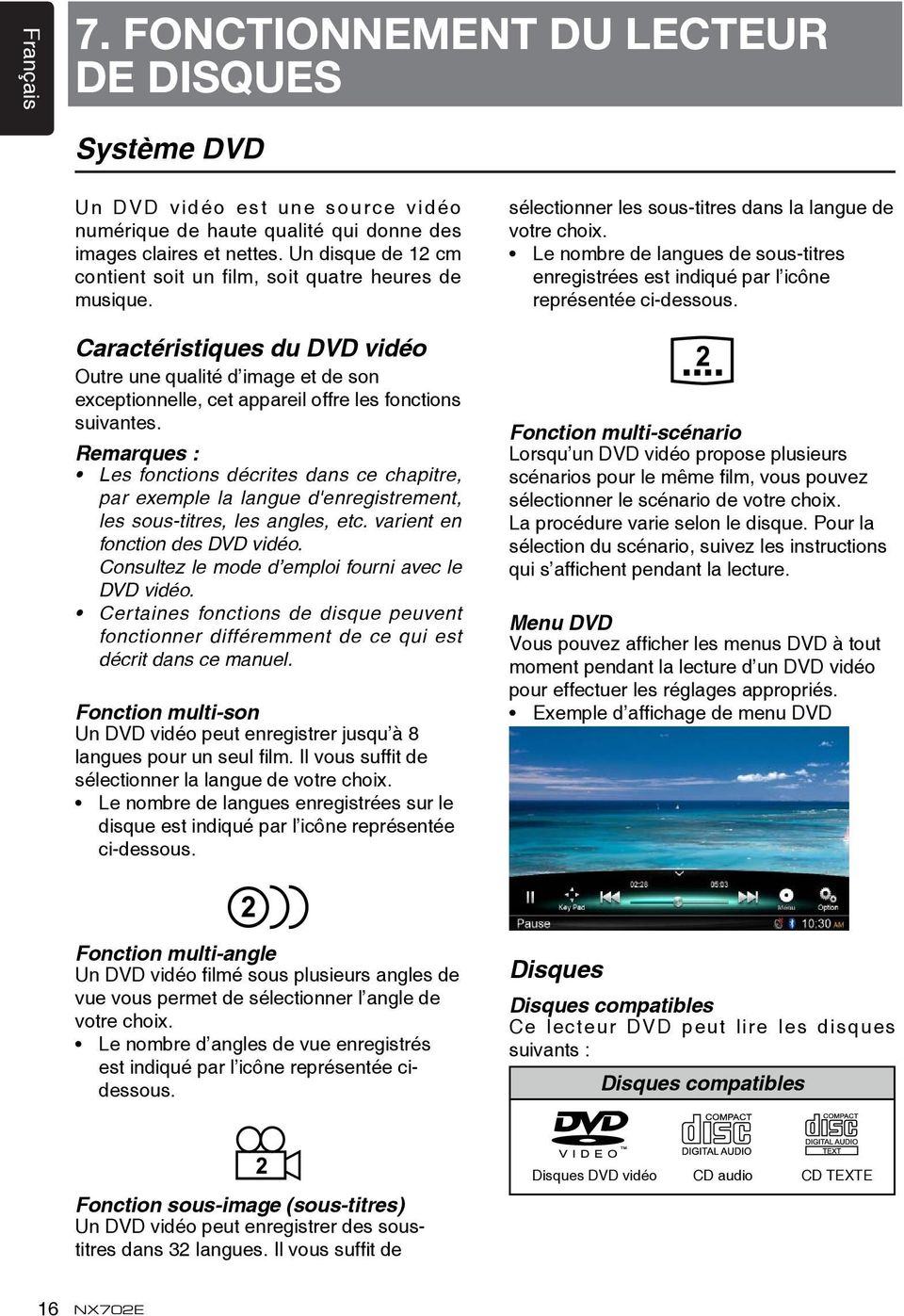
18 Fichiers compatibles MP3/WMA DivX MP4 À propos des disques CD Extra Un disque CD Extra comprend deux sessions d enregistrement. La première session est une session audio, et la seconde une session de données informatiques. Les CD que vous avez créés vous-même et qui contiennent plus de deux sessions ne pourront pas être lus sur ce lecteur de DVD. Remarque : Lorsque vous lisez un disque CD Extra, seule la première session est reconnue. À propos des disques CD-R/CD-RW (MP3, WMA) Ce lecteur peut lire des disques CD-R/CD-RW enregistrés au format CD audio (MP3, WMA). À propos des disques DVD-R/RW ou DVD+R/RW Ce lecteur ne peut pas lire des disques DVD-R/RW et DVD+R/RW enregistrés au format CD vidéo. Toutefois, les fichier MP3/WMA enregistrés sur des disques DVD-R/ RW et DVD+R/RW peuvent être lus. À propos du format MP3/WMA Ce lecteur peut lire les disques CD-R/ CD-RW, DVD-R/ RW et DVD+R/RW sur lesquels des fichiers musicaux MP3/WMA ont été enregistrés. Pour en savoir plus, consultez la rubrique «Lecture de fichiers MP3/WMA» Remarque sur les numéros de région Le système de DVD vidéo affecte un numéro de région aux lecteurs de DVD et aux disques DVD par région de vente. Les lecteurs DVD vidéo vendus en Europe peuvent lire les disques DVD dont le numéro de région est «ALL», «2» ou n'importe quelle combinaison de numéros contenant un «2». Le numéro de région d un DVD vidéo est inscrit sur la jaquette du disque, comme indiqué ci-dessous Français Disques incompatibles Ce lecteur de DVD vidéo ne peut pas lire les DVD Audio, les DVD-RAM, les CD photo, etc. Remarque : La lecture de CD enregistrés sur un lecteur CD-R ou CD-RW peut être impossible. (Cause : caractéristiques du disque, rayures, présence de poussière ou de saletés sur le disque ou la lentille du lecteur, etc.) Le démarrage de la lecture d un CD-R ou CD-RW qui n a pas été finalisé peut prendre un certain temps. Par ailleurs, selon leurs conditions d enregistrement, ces disques peuvent ne pas être lus par le lecteur. Le lecteur ne peut pas lire les CD SuperAudio. La lecture à partir du lecteur de CD n est pas prise en charge, même s il s agit d un disque hybride. 17
19 Français Accès au disque MISE EN GARDE Pour raisons de sécurité, le conducteur ne doit pas insérer ou éjecter de disque pendant la conduite. Éjection du disque Appuyez sur [OPEN] (ouvrir) pour faire glisser la façade vers le bas, puis appuyez sur la touche [ ] pour éjecter le disque, même si l'appareil n'est pas sous tension. Remarques : Si vous forcez un disque à l'intérieur avant le rechargement automatique, vous risquez d'endommager le disque. Pour éviter tout dégât, retirez le disque de l'appareil une fois qu'il est sorti. Lecture d'un disque déjà dans l'appareil Maintenez la touche [ MENU ALL ] (tous) enfoncée pour accéder au menu de sources principal, puis choisissez l'option [Disc] (disque) pour passer au mode disque. Si l'option Disc (disque) n'apparaît pas dans le menu de source, appuyez sur les touches [ - ] en bas de l'écran ou appuyez sur la partie centrale de l'écran et faites-la glisser vers la gauche ou vers la droite afin d'afficher d'autres icônes. Q u a n d l ' a p p a r e i l p a s s e a u m o d e D i s c ( d i s q u e ), l a l e c t u r e d é m a r r e automatiquement. Chargement d'un disque Appuyez sur la touche [OPEN] (ouvrir) pour faire glisser la façade vers le bas et introduisez un disque dans la partie centrale de la fente d'insertion, étiquette vers le haut. La lecture débute automatiquement après le chargement. Remarques : N'introduisez jamais de corps étrangers dans la fente d'insertion. Si vous avez du mal à introduire le disque, il y a peut-être déjà un autre disque dans le lecteur ou bien l'appareil doit être réparé. 18
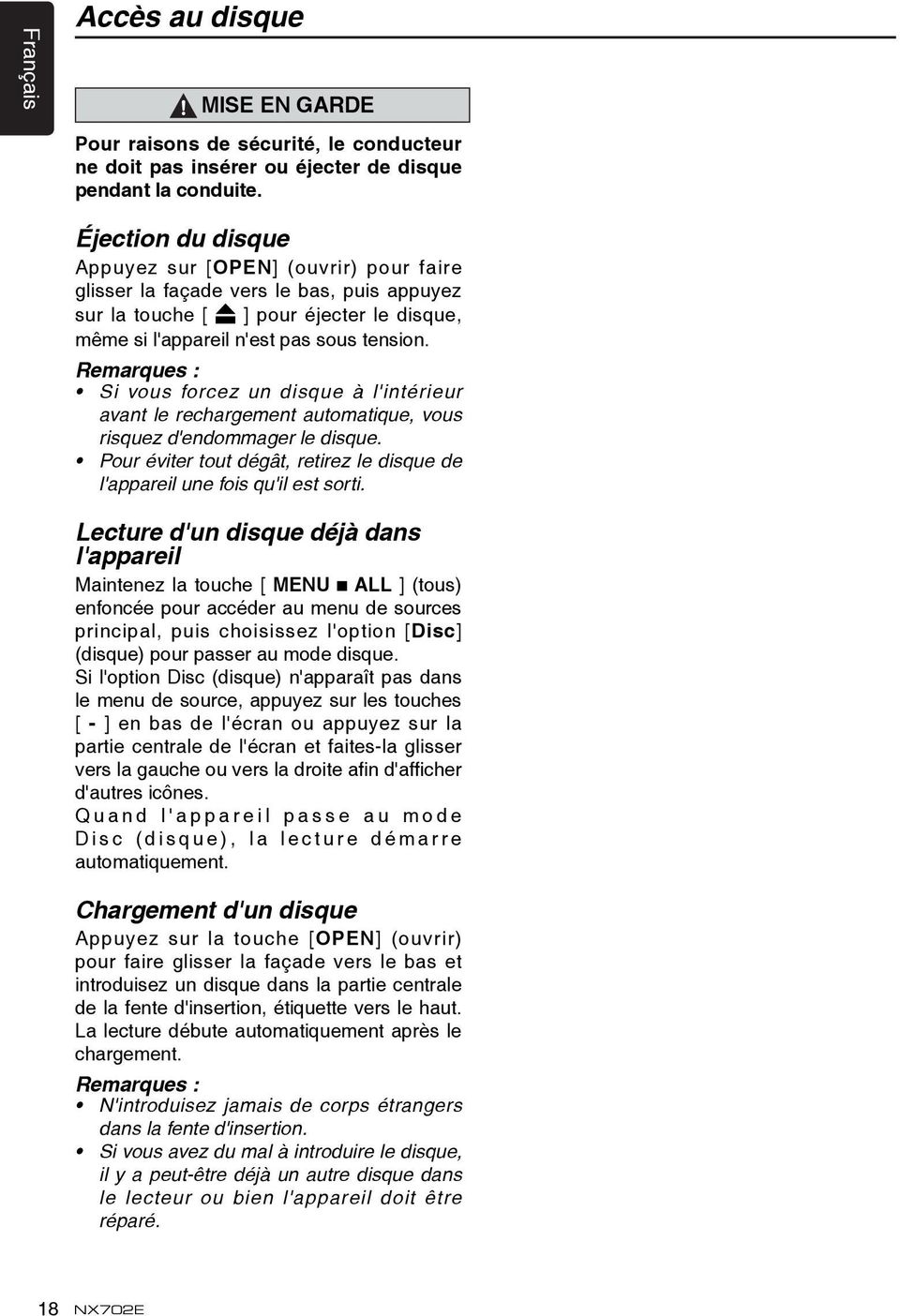
20 Fonctionnement du lecteur de DVD Menu de lecture Appuyez sur la moitié inférieure de l'écran afin d'afficher la barre de fonctions. Français 1. Lecture/pause/Arrêt (maintenir enfoncé) 2. Affichage des touches de curseur dans le menu des titres du DVD 3. Chapitre précédent Retour rapide (maintenir enfoncé) 4. Barre de progression 5. Chapitre suivant Avance rapide (maintenir enfoncé) 6. Menu racine Titre racine (maintenir enfoncé) 7. Affichage des autres options 14. Affichage de la page précédente 15. Activation du mode écran large 16. Recherche directe 17. Réglage de l'effet d'image 18. Affichage des informations relatives à la lecture 19. Indicateur de sourdine Mise en pause de la lecture 1. Pour mettre la lecture en pause, appuyez sur la touche [ ] à l'écran. 2. Appuyez sur la touche [ ] pour reprendre la lecture. Sélection d'un chapitre Chapitre suivant Appuyez sur la touche [ ] pour passer au début du chapitre suivant. Chapitre précédent Appuyez sur la touche [ ] pour revenir au début du chapitre en cours ou du chapitre précédent. 8. Lecture répétée 9. Sélection de la langue audio 10. Sélection de la langue du sous-titre 11. Affichage de la page suivante 12. Sélection de l'angle du DVD 13. Retour à la barre de fonctions principale Avance et retour rapide Avance rapide Maintenez la touche [ ] enfoncée pendant plus de 2 secondes. Retour rapide Maintenez la touche [ ] enfoncée pendant plus de 2 secondes. Répétition Pendant la lecture, appuyez sur les touches [ ], [ Repeat ] (répétition) pour répéter la lecture. 19
21 Français Fonction de recherche Pendant la lecture, appuyez sur les touches [ ], [ ] pour afficher le menu de recherche. Saisissez un chiffre à l'aide des touches numérotées, appuyez sur la touche [OK] pour lancer la recherche ou appuyez sur [Close] (fermer) pour effacer la saisie. Appuyez sur [Chapter] (chapitre) ou [Title] (titre) pour afficher la liste des chapitres/des titres du DVD. Sélection de la bande son du DVD Lors de la lecture, appuyez sur les touches [ ], [Audio] pour sélectionner la langue audio du DVD si le DVD offre plusieurs options. Sélection des sous-titres du DVD Lors de la lecture, appuyez sur les touches [ ], [Subtitle] (sous-titres) pour sélectionner la langue des sous-titres si le DVD propose des sous-titres en plusieurs langues. Informations sur la lecture Pendant la lecture, appuyez sur les touches [ ], [ Information ] afin d'afficher les informations relatives à la lecture. Réglage de l'image Pendant la lecture, appuyez sur la touche [ ], [ Adjust Picture ] (réglage de l'image), puis, à l'aide des touches [-], [+], réglez l'atténuation (Dimmer), la luminosité (Brightness), le contraste (Contrast) ou la couleur (Color). Sélection de l'angle du DVD Pendant la lecture, appuyez sur les touches [ ], [ Angle ] (angle) pour sélectionner différents angles de vue si le DVD offre cette option. 20
22 Fonctionnement du lecteur de CD Menu de lecture Appuyez sur la moitié inférieure de l'écran afin d'afficher la barre de fonctions. Morceau précédent 1. Appuyez sur la touche [ ] pour revenir au début du morceau en cours. 2. Appuyez deux fois sur la touche [ ] pour revenir au début du morceau précédent. Français 1. Affichage de la liste des morceaux (parcourir) 2. Informations relatives au titre, à l'artiste ou à l'album 3. Lecture/pause 4. Lecture répétée 5. Morceau précédent Retour rapide (maintenir enfoncé) 6. Barre de progression 7. Morceau suivant Avance rapide (maintenir enfoncé) 8. Lecture aléatoire 9. Affichage des autres options Balayage : balayage des stations présélectionnées Navigation parmi les fichiers Appuyez sur la touche [ ] pour afficher la liste des morceaux. Faites glisser l'écran vers le haut ou vers le bas pour parcourir les morceaux et appuyez sur le morceau souhaité pour le sélectionner. Mise en pause de la lecture 1. Pour mettre la lecture en pause, appuyez sur la touche [ ] dans le coin inférieur gauche de l'écran. «PAUSE» apparaît à l'écran et la touche [ ] devient [ ]. 2. Appuyez sur la touche [ ] pour reprendre la lecture. Sélection d'un morceau Morceau suivant 1. Appuyez sur la touche [ ] pour passer au début du morceau suivant. Avance et retour rapide Avance rapide Maintenez la touche [ ] enfoncée. Retour rapide Maintenez la touche [ ] enfoncée. * Dans le cas des disques MP3/WMA, il peut y avoir un délai avant le début de la recherche et entre les morceaux. De plus, des erreurs peuvent se produire lors de la lecture. Fonction de recherche 1. Appuyez sur la touche [ ] pour afficher la liste des morceaux. Appuyez sur la touche [ ] pour accéder au menu de recherche. 2. Saisissez les chiffres à l'aide des touches numérotées, puis appuyez sur [Search] (rechercher) pour lancer la recherche. Pour supprimer des chiffres, appuyez sur la touche [ ]. 3. Appuyez sur la touche [ ] pour quitter. Autres fonctions de lecture Balayage Cette fonction permet de trouver et de lire les dix premières secondes de chaque morceau enregistré sur un disque. Appuyez sur la touche [ ], puis appuyez sur [Scan] (balayage) pour lancer le balayage. Lecture répétée Cette fonction permet de lire en boucle le morceau actuel ou un morceau lu depuis le dossier MP3/WMA. Appuyez sur la touche [ ] pour choisir entre Track Repeat (répéter le morceau), Folder Repeat (répéter le dossier) ou All Repeat (tout répéter). Lecture aléatoire Cette fonction permet de lire en mode aléatoire tous les morceaux enregistrés sur le disque. Appuyez sur la touche [ ] pour lancer la lecture aléatoire. 21
23 Français Lecture MP3/WMA Ce modèle est compatible avec la technologie ID3 Tag. Cet appareil est compatible avec ID3 Tag version 2.4, 2.3, 1.1 et 1.0. Pour l'affichage, l'appareil donne la priorité aux versions 2.3 et 2.4. Qu'est-ce que le format MP3/ WMA? Le format MP3 est une méthode de compression audio classée dans la couche audio 3 des standards MPEG. Le format WMA est une méthode de compression développée par Microsoft Corporation. Ces méthodes de compression audio ont conquis petit à petit les utilisateurs d'ordinateurs et elles sont devenues un format standard. Ces formats compressent les données audio originales à environ 10 % de leur taille initiale en conservant une qualité sonore optimale. Ainsi, jusqu'à 10 CD audio environ peuvent être enregistrés sur un CD-R ou CD-RW, vous permettant d'écouter de la musique plus longtemps sans avoir à changer de CD. Remarque : Certains CD enregistrés en mode CD-R/RW peuvent ne pas être lus. Affichage des titres MP3/WMA TAG Les informations des étiquettes (titre du morceau, nom de l'artiste et titre de l'album) peuvent s'afficher pour un fichier MP3/WMA contenant des étiquettes. Précautions pour la création d'un fichier MP3/WMA Taux d'échantillonnage et débits binaires 1. MP3 : taux d'échantillonnage compris entre 8 et 48 khz et débit binaire compris entre 8 et 320 Kbits/s / vitesse de transmission variable 2. WMA : débit binaire compris entre 8 et 320 Kbits/s Extensions des fichiers 1. Ajoutez toujours une extension de fichier «.MP3» ou «.WMA» à un fichier MP3 ou WMA à l'aide de lettres codées sur un octet. Le fichier ne peut être lu s'il n'a pas d'extension ou si celle-ci ne correspond pas aux extensions recommandées cidessus. 2. Les fichiers sans données MP3/WMA ne seront pas lus. Si vous essayez de lire des fichiers sans données MP3/WMA, la lecture ne produira aucun son. * Lors de la lecture de fichiers à vitesse de transmission variable, la durée de lecture affichée peut ne pas correspondre au point jusqu'où la lecture est arrivée. * Pendant la lecture de fichiers MP3/WMA, une petite partie sans son est introduite entre les morceaux. Format logique (système de fichiers) Pour enregistrer un fichier MP3/WMA sur un disque CD-R ou CD-RW, sélectionnez le format d'écriture logiciel «ISO9660 niveau 1, 2 ou Joliet ou Romeo» ou Apple ISO. Il se peut que la lecture normale ne fonctionne pas si le disque est enregistré sous un autre format. Structure du dossier Le disque ne peut pas présenter une structure de dossiers comptant plus de 8 niveaux d'imbrication. Nombre de fichiers ou de dossiers 1. Un maximum de 999 fichiers par dossier peut être reconnu. Un maximum de fichiers peut être lu. 2. Les morceaux sont lus dans l'ordre d'enregistrement sur le disque. (Les morceaux ne sont pas toujours lus dans l'ordre affiché sur l'ordinateur). 3. Des parasites peuvent être audibles en fonction du type de logiciel d'encodage utilisé pour l'enregistrement. Lecture de dossiers MP3 Après la sélection pour la lecture, l'accès aux fichiers et aux dossiers (recherche de dossier, recherche de fichier ou sélection de dossier) s'opère dans l'ordre d'écriture sur le support. Par conséquent, l'ordre de lecture escompté ne correspond pas nécessairement à l'ordre de lecture effectif. Vous pouvez définir l'ordre de lecture des fichiers MP3/WMA en attribuant un numéro d'ordre de lecture au début du nom de fichier, par exemple de «01» à «99». Supposons qu'un support possédant la structure de dossiers/fichiers suivante soit soumis aux opérations de recherche de dossier, de recherche de fichier ou de sélection de dossier. Cf. diagramme ci-dessous. 22
24 ( ) Français Layer1 Layer 2 Layer 3 Layer 4 Layer5 Root Folder Folder File Le lecteur ne reconnaîtra que trois niveaux de dossier et il n'affiche pas les dossiers contenant d'autres dossiers. Dans l'exemple ci-dessus, l'appareil affiche les dossiers 2, 3, 5 et 7, mais pas les dossiers 1 et 6 parce qu'ils contiennent d'autres dossiers. Menu de lecture Appuyez sur la moitié inférieure de l'écran afin d'afficher la barre de fonctions. 10. Balayage 11. Rotation de la pochette 12. Retour à la barre de fonctions principale Sélection d'un dossier Cette fonction permet de sélectionner un dossier contenant des fichiers MP3/WMA et de commencer la lecture au premier morceau dans le dossier. Appuyez sur la touche [ ] dans le coin supérieur gauche de l'écran afin d'afficher la liste des dossiers/fichiers. Appuyez sur le dossier ou le fichier que vous souhaitez sélectionner. 1. Affichage de la liste des dossiers/fichiers (parcourir) 2. Informations relatives au dossier, au titre, à l'artiste ou à l'album 3. Lecture/pause 4. Lecture répétée 5. Morceau précédent Retour rapide (maintenir enfoncé) 6. Barre de progression 7. Morceau suivant Avance rapide (maintenir enfoncé) 8. Lecture aléatoire 9. Affichage des autres options Fonction de recherche 1. Appuyez sur la touche [ ] pour afficher la liste des dossiers/des fichiers. Appuyez sur la touche [ ] pour accéder au menu de recherche. 2. Saisissez les chiffres à l'aide des touches numérotées, puis appuyez sur [Search] (rechercher) pour lancer la recherche. Pour supprimer des chiffres, appuyez sur la touche [ ]. S'agissant des autres opérations, la lecture de fichiers MP3/WMA est identique à la lecture en mode Lecteur CD. 23
25 Français Lecture MP4/DivX Menu de lecture Pendant la lecture, appuyez sur la moitié inférieure de l'écran afin d'afficher la barre de fonctions. 2. Appuyez sur la touche [ ] pour reprendre la lecture. Sélection d'un fichier Fichier suivant Appuyez sur la touche [ ] pour passer au début du fichier suivant. 1. Lecture/pause 2. Lecture répétée 3. Fichier précédent Retour rapide (maintenir enfoncé) 4. Barre de progression 5. Fichier suivant Avance rapide (maintenir enfoncé) 6. Arrêt et affichage du menu de liste (parcourir) 7. Affichage des autres options 8. Sélection de la langue audio 9. Sélection de la langue du sous-titre 10. Activation du mode écran large 11. Affichage des informations relatives à la lecture 12. Retour à la barre de fonctions principale Navigation parmi les fichiers Appuyez sur la touche [ ] pour afficher la liste des dossiers/des fichiers. Faites glisser l'écran vers le haut ou vers le bas et appuyez sur l'option souhaitée pour la sélectionner. Mise en pause de la lecture 1. Pour mettre la lecture en pause, appuyez sur la touche [ ] à l'écran. PAUSE» s'affiche. Fichier précédent Appuyez sur la touche [ ] pour revenir au début du fichier en cours ou du fichier précédent. Avance et retour rapide Avance rapide Maintenez la touche [ ] enfoncée. Retour rapide Maintenez la touche [ ] enfoncée. Lecture répétée Cette fonction permet de lire en boucle le fichier actuel ou les fichiers lus depuis le dossier. Appuyez sur la touche [ ] (répéter) et sélectionnez une des options parmi File Repeat (répéter le fichier), Folder Repeat (répéter le dossier), All Repeat (tout répéter) ou Repeat Off (désactiver la répétition). Fonction de recherche 1. Dans le menu vidéo principal, appuyez sur la touche [ ] pour afficher la liste des dossiers/des fichiers. 2. Appuyez sur la touche [ ] pour accéder au menu de recherche. 3. Saisissez les chiffres à l'aide des touches numérotées, puis appuyez sur [Search] (rechercher) pour lancer la recherche. Pour supprimer des chiffres, appuyez sur la touche [ ]. Sélection audio Appuyez sur la touche [ ], puis appuyez sur [ Audio ] pour sélectionner la langue audio si le fichier propose plusieurs langues. Sélection du sous-titre Appuyez sur la touche [ ], puis appuyez sur [ Subtitle ] (sous-titre) pour sélectionner la langue des sous-titres si le fichier propose des sous-titres en plusieurs langues. 24
26 8. FONCTIONNEMENT DU LECTEUR USB/SD Accès à un périphérique USB Français 1. Raccordez un périphérique USB au câble USB. D è s q u e l e p é r i p h é r i q u e U S B e s t connecté, l'appareil lit les fichiers automatiquement. 2. Avant de débrancher le périphérique USB, il faut sélectionner une autre source ou mettre l'appareil hors tension afin de ne pas endommager le périphérique USB. Débranchez ensuite le périphérique USB. 3. Pour accéder à un périphérique USB déjà connecté à l'appareil, maintenez la touche [ MENU ALL ] (tous) enfoncée jusqu'à ce que le menu des sources principal s'affiche, puis appuyez sur la touche [USB] pour passer au mode USB. Si l'option [USB] n'apparaît pas dans le menu de sources, appuyez sur les touches [ - ] en bas de l'écran ou appuyez sur la partie centrale de l'écran et faites-la glisser vers la gauche ou vers la droite afin d'afficher d'autres icônes. Accès à une carte SD 1. Appuyez sur la touche [OPEN] (ouvrir) pour faire glisser la façade vers le bas. Introduisez une carte SD dans le lecteur situé du côté gauche de la façade. Dès que la carte a été introduite, l'appareil lit les fichiers automatiquement. 2. Avant de retirer la carte, il faut sélectionner une autre source ou mettre l'appareil hors tension afin de ne pas endommager la carte. Appuyez sur la carte pour la faire ressortir. Fermez la façade. 3. Pour accéder à une carte SD déjà introduite dans l'appareil, maintenez la touche [ MENU ALL ] (tous) enfoncée jusqu'à ce que le menu des sources principal s'affiche, puis appuyez sur la touche [SD] pour passer au mode SD. Si l'option [SD] n'apparaît pas dans le menu de source, appuyez sur les touches [ - ] en bas de l'écran ou appuyez sur la partie centrale de l'écran et faites-la glisser vers la gauche ou vers la droite afin d'afficher d'autres icônes. 25
27 Français Fonctions audio SD/USB Ce système est en mesure de lire les fichiers audio (MP3, etc.) stockés sur une carte SD ou un périphérique mémoire USB. Vous pouvez utiliser le périphérique en tant que support audio en copiant tout simplement sur celui-ci les fichiers audio souhaités. Remarques : Ce système ne fonctionnera pas ou fonctionnera de façon incorrecte avec certains types de carte ou de périphérique USB. Les fichiers protégés par tout type de DRM ne peuvent pas être lus. Sélection du mode USB/SD audio Appuyez sur le coin supérieur gauche de l'écran jusqu'à ce que SD Audio (audio SD) ou USB Audio (audio USB) s'affiche. La lecture audio au départ d'une carte SD ou d'un périphérique USB est identique à la lecture MP3/WMA. Fonctions vidéo SD/USB Ce système est en mesure de lire les fichiers vidéo (MP4, etc.) stockés sur une carte SD ou un périphérique mémoire USB. Vous pouvez utiliser le périphérique en tant que support vidéo en copiant tout simplement sur ceux-ci les fichiers vidéo souhaités. Remarques : Ce système ne fonctionnera pas ou fonctionnera de façon incorrecte avec certains types de carte ou de périphérique USB. Les fichiers protégés par tout type de DRM ne peuvent pas être lus. Uniquement pour les périphériques USB, prise en charge du format DivX. La lecture vidéo au départ d'une carte SD ou d'un périphérique USB est identique à la lecture en mode MP4/DivX. 26
28 9. FONCTIONNEMENT DU MODE BLUETOOTH La technologie Bluetooth permet d'utiliser le système audio embarqué du véhicule pour réaliser des appels téléphoniques en mode mains libres ou pour écouter de la musique stockée sur le téléphone. Certains téléphones portables Bluetooth possèdent des fonctionnalités audio et certains lecteurs audio portables sont compatibles avec la technologie Bluetooth. Ce système est capable de lire les données audio stockées sur un périphérique audio Bluetooth. Le système audio d'un véhicule doté de la technologie Bluetooth sera capable de récupérer les données du répertoire téléphonique, d'accepter ou de réaliser des appels, d'indiquer les appels entrants, sortants et en absence et de jouer de la musique. Français Remarques : Ne placez pas le micro du système mains libres Bluetooth dans un courant d'air (par exemple, devant une bouche de ventilation de la climatisation, etc) car cela pourrait provoquer un dysfonctionnement. Si le système est installé dans un endroit exposé à la lumière directe du soleil et soumis à des températures élevées, il peut se déformer et se décolorer, ce qui pourrait provoquer un dysfonctionnement. Ce système ne fonctionnera pas ou fonctionnera de façon incorrecte avec certains lecteurs audio Bluetooth. Clarion est dans l'impossibilité de garantir la compatibilité de tous les téléphones portables avec l'appareil. Le volume de la lecture audio sera identique au volume de l'appel téléphonique. Ceci pourrait provoquer des problèmes si le volume maximum est sélectionné pendant l'appel. Fonctionnement du téléphone Bluetooth Jumelage 1. Activez la fonction Bluetooth de l'appareil (cf. <System Setup> (configuration du système), <Bluetooth>) 2. Activez la fonction Bluetooth de votre téléphone portable. 3. Ouvrez le menu de configuration Bluetooth de votre téléphone portable. 4. Lancez une recherche de nouveaux périphériques Bluetooth. 5. Sélectionnez dans la liste de jumelage du téléphone portable. 6. Saisissez le mot de passe «0000». 7. Si le jumelage réussit, le témoin dans le coin inférieur droit de l'écran devient bleu. Recherche lancée depuis l'appareil Vous pouvez lancer une recherche de périphérique Bluetooth depuis l'appareil. 1. Appuyez sur [Add] (ajouter) à la droite de l'écran. L'appareil lance la recherche des périphériques Bluetooth et les affiche à l'écran. 2. Si le périphérique que vous recherchez ne figure pas dans la liste, appuyez sur la touche dans le coin inférieur gauche de l'écran pour rafraîchir la liste. Pour interrompre la recherche, appuyez sur [Cancel] (annuler). 3. Appuyez sur le nom du périphérique que vous voulez sélectionner, puis saisissez le code PIN dans le sous-menu. 4. Quand le jumelage a réussi, sélectionnez l'image du périphérique, puis appuyez sur [OK] pour confirmer. 5. En cas d'échec du jumelage, appuyez sur [Retry] (réessayer) pour retenter une connexion ou appuyez sur [Cancel] (annuler) pour revenir au menu de liste. Sélection d'un périphérique jumelé Q u a n d l e j u m e l a g e e s t t e r m i n é, l e s informations relatives au périphérique mobile (numéro de modèle, force du signal, charge de la batterie) apparaissent sur le côté droit de l'écran. 1. Pour sélectionner un autre périphérique jumelé, appuyez sur la partie centrale de l'écran et faites-la glisser vers la gauche ou vers la droite. Appuyez sur le périphérique pour afficher les touches de commande. 2. Appuyez sur [Connect] (connecter) pour connecter le périphérique Bluetooth. Appuyez sur [Cut] (couper) pour le déconnecter. 3. Appuyez sur [ ] pour supprimer le périphérique jumelé de la liste. Menu du téléphone Appuyez sur la touche [ MENU ALL] (tous) jusqu'à ce que le menu de sources principal apparaisse, puis choisissez l'option [Telephone] (téléphone) pour passer au mode téléphone. 27
29 Français Si l'option [Telephone] n'apparaît pas dans le menu de sources, appuyez sur les touches [ - ] en bas de l'écran ou appuyez sur la partie centrale de l'écran et faites-la glisser vers la gauche ou vers la droite afin d'afficher d'autres icônes. Réalisation d'un appel Composition du numéro 1. Saisissez le numéro à l'aide des touches numérotées à l'écran. 2. Appuyez sur la touche [ ] pour composer le numéro. Appuyez sur la touche [ ] pour supprimer des caractères. 3. Appuyez sur la touche [ ] pour raccrocher. 1. Affichage des catégories d'historique 2. Espace en arrière 3. Informations relatives au périphérique jumelé 4. Pavé numérique 5. Appel/fin d'appel Historique des appels réalisés, reçus ou en absence Vous pouvez lancer des recherches dans l'historique des appels réalisés, reçus ou en absence. 6. Activation/désactivation de la fonction de connexion automatique 7. Activation/désactivation de la fonction de réception d'appel automatique 8. Définition du code PIN 9. Sélection du microphone interne ou externe 10. Affichage de la page suivante 11. Retour à la barre de fonctions principale 12. Affichage de la page précédente 13. Réglage du gain du microphone 14. Affichage des informations Bluetooth 15. Témoin Bluetooth 1. Appuyez sur la touche [ ] afin d'afficher les catégories suivantes d'historique : Dialed (appels réalisés), Received (appels reçus), Missed (appels en absence) et Contacts (contacts). Appuyez sur [Dialer] (numéroteur) pour composer le numéro manuellement. 2. Appuyez sur la catégorie qui vous intéresse et les numéros de cette catégorie s'affichent. 3. Sélectionnez un numéro, appuyez sur la touche [ ] pour le composer. Appuyez sur la touche [ ] pour revenir au menu précédent. Appel depuis le répertoire Vous pouvez rechercher le nom de la personne à appeler dans le répertoire, puis réaliser l'appel. 1. Appuyez sur la touche [ ] et sélectionnez [Contacts] (contacts). La première synchronisation du répertoire peut durer quelques minutes. 2. Sélectionnez un numéro, appuyez sur la touche [ ] pour le composer. Appuyez sur la touche [ ] pour revenir au menu précédent. Remarque : Tous les modèles de téléphone portable ne sont pas capables de transférer les données du répertoire. Réception d'un appel Pour répondre à un appel entrant, appuyez sur la touche [ ]. * Appuyez sur la touche [ ] pour rejeter un appel entrant. 28
30 Fonctionnement du mode audio Bluetooth Fonctionnement du streaming audio Qu'est-ce que le streaming audio? Le streaming audio est une technique qui permet de transférer des données audio dans le cadre d'un flux constant. Les utilisateurs peuvent transférer sans fil la musique depuis un lecteur audio externe vers le système audio du véhicule et écouter la musique via les haut-parleurs de la voiture. Contactez votre revendeur Clarion le plus proche pour obtenir de plus amples informations sur les produits et le streaming audio sans fil. MISE EN GARDE Évitez d'utiliser votre téléphone portable connecté pendant le streaming audio car cela pourrait provoquer du bruit ou interrompre par moment la lecture du morceau. Il n'est pas garanti que le streaming audio reprenne après une interruption pour répondre à un appel car cela dépend du téléphone portable. Remarque : Avant de continuer, ne manquez pas de lire les chapitres «Jumelage» et «Sélection d'un périphérique jumelé». Menu de lecture Appuyez sur la moitié inférieure de l'écran afin d'afficher la barre de fonctions. 3. Morceau précédent Retour rapide (maintenir enfoncé) 4. Arrêt 5. Morceau suivant Avance rapide (maintenir enfoncé) Lecture/mise en pause d'une piste 1. Appuyez sur la touche [ ] pour mettre la lecture audio en pause. 2. Pour reprendre la lecture audio, appuyez sur la touche [ ]. Sélection d'un morceau Morceau suivant 1. Appuyez sur la touche [ ] pour passer au début du morceau suivant. 2. Chaque fois que vous appuyez sur la touche [ ], la lecture passe au début du morceau suivant. Morceau précédent 1. Appuyez sur la touche [ ] pour revenir au début du morceau en cours. 2. Appuyez deux fois sur la touche [ ] pour revenir au début du morceau précédent. Arrêt de la lecture Appuyez sur la touche [ lecture. ] pour arrêter la Remarque : L'ordre de la lecture dépend du lecteur audio Bluetooth. Si vous appuyez sur la touche [ ], la reprise au début du morceau, sur certains périphériques A2DP, dépend de la durée de la lecture. Il se peut que les fonctions de lecture et de mise en pause de certains lecteurs audio Bluetooth ne soient pas synchronisées avec cet appareil. Assurez-vous que le périphérique et l'appareil présentent tous les deux le même état de lecture/de mise en pause en mode audio Bluetooth. Français 1. Informations relatives au titre, à l'artiste ou à l'album 2. Lecture/pause 29
31 Français 10. FONCTIONNEMENT DE LA RADIO Sélection de l'option Tuner pour écouter la radio Appuyez sur la touche [ MENU ALL] (tous) jusqu'à ce que le menu de sources principal apparaisse, puis choisissez l'option [Tuner] (tuner) pour passer au mode Tuner. Si l'option Tuner n'apparaît pas dans le menu de sources, appuyez sur les touches [ - ] en bas de l'écran ou appuyez sur la partie centrale de l'écran et faites-la glisser vers la gauche ou vers la droite afin d'afficher d'autres icônes. Menu d'écoute de la radio Appuyez sur la moitié inférieure de l'écran afin d'afficher la barre de fonctions. 11. Sélection du mode de recherche locale ou distante 12. Activation/désactivation des annonces routières 13. Activation/désactivation de la fréquence alternative 14. Activation/désactivation du mode régional 15. Affichage de la page suivante 16. Retour à la barre de fonctions principale 1. Commutateur de fréquence 2. Zone d'informations 3. Numéro de station présélectionnée 4. Fréquence de la station à l'écoute 5. Affichage de la liste des stations présélectionnées 6. Balayage des stations présélectionnées 7. Réglage manuel vers la fréquence inférieure Réglage automatique vers la fréquence inférieure (maintenir enfoncé) 8. Barre des fréquences 9. Réglage manuel vers la fréquence supérieure Réglage automatique vers la fréquence supérieure (maintenir enfoncé) 10. Affichage des autres options 17. Affichage de la page précédente 18. Sélection du type de programme 19. Stockage automatique des stations présélectionnées Sélection d'une bande de fréquences Appuyez sur le coin supérieur gauche de l'écran afin de sélectionner une bande de fréquences parmi FM1, FM2, FM3 et AM. Syntonisation manuelle Lors de la syntonisation manuelle, la fréquence change pas à pas. Appuyez sur la touche [ ] ou [ ] dans la barre de fonctions pour passer à une fréquence supérieure/inférieure. 30
32 Syntonisation automatique Maintenez la touche [ ] ou [ ] de la barre de fonctions enfoncée pendant plus de 2 secondes pour rechercher une fréquence supérieure/inférieure. Pour arrêter la recherche, répétez l'opération ci-dessus ou appuyez sur une autre touche associée au fonctionnement de la radio. Remarque : Dès qu'une station est captée, la recherche s'arrête et le contenu est diffusé. Mémorisation manuelle Quand vous avez trouvé la station qui vous intéresse, appuyez sur la touche [ ] sur le bord droit de l'écran afin d'afficher la liste des stations présélectionnées. Maintenez une des six touches de station présélectionnée enfoncée pendant plus de 2 secondes pour mémoriser la station à l'écoute. Appuyez sur la touche [ ] près du centre de l'écran pour masquer la liste des stations présélectionnées. Français Balayage des présélections La fonction de balayage des présélections reçoit les stations présélectionnées dans l'ordre. Cette fonction est utile pour rechercher la station souhaitée dans la mémoire. 1. Appuyez sur la touche [ ] dans la barre de fonctions. 2. Quand vous avez atteint la station souhaitée, appuyez sur la touche [ ] pour continuer à écouter la station. Mémorisation automatique Seules les stations présentant un signal suffisant sont détectées et enregistrées. Pour lancer la recherche automatique de stations, appuyez sur les touches suivantes de la barre de fonctions dans cet ordre : [ ] -> [ ] -> [OK] Pour arrêter l'enregistrement automatique, appuyez sur n'importe quelle touche associée au fonctionnement de la radio. Remarques : 1. Après la mémorisation automatique, les stations qui étaient présélectionnées sont écrasées. 2. L ' a p p a r e i l p r o p o s e 4 b a n d e s d e fréquences telles que FM1, FM2, FM3 et AM. La fonction de mémorisation automatique peut utiliser les bandes FM3 et AM. Chaque bande peut stocker 6 stations. Le peut mémoriser un total de 24 stations. Rappel des stations présélectionnées Appuyez sur la touche [ ] sur le bord droit de l'écran afin d'afficher la liste des stations présélectionnées, puis appuyez sur la station présélectionnée souhaitée. Appuyez sur la touche [ ] près du centre de l'écran pour masquer la liste des stations présélectionnées. Recherche locale Quand la fonction de recherche LOCAL est activée, seule les stations dont le signal est fort sont reçues. Pour ouvrir la fonction locale, appuyez sur la touche [ ] dans la barre de fonctions, puis appuyez sur la touche [Mode] afin de choisir «Local» (local) ou «DX» (distant). Remarque : Le nombre de stations qui peuvent être captées diminue lorsque le mode de recherche local est activé. 31
33 Français Fonctionnement du RDS RDS (Radio Data System) Cet appareil dispose d un système de décodeur RDS intégré qui prend en charge les stations de diffusion transmettant des données «Radio Data System». Quand vous utilisez la fonction «Radio Data System», choisissez toujours la bande FM. Fonction AF La fonction AF passe sur une fréquence différente du même réseau afin de conserver une réception optimale. Pour activer ou désactiver la fonction AF, appuyez sur la touche [ ] de la barre de fonctions, puis appuyez sur la touche [AF] pour choisir l'option «On» ou «Off». AF ON : Le témoin «AF» s'allume et la fonction AF est activée. AF OFF : Le témoin «AF» s'éteint et la fonction AF est désactivée. Fonction REG (programme régional) Quand la fonction REG est activée, la station régionale peut être reçue de façon optimale. Lorsque cette fonction est désactivée, si vous changez de zone de station régionale pendant que vous roulez, une station régionale de cette région est captée. Pour activer ou désactiver la fonction REG, appuyez sur la touche [ ] de la barre de fonctions, puis appuyez sur la touche [REG] pour choisir l'option «On» ou «Off». REG ON : Le témoin «REG» s'allume et la fonction REG est activée. REG OFF : Le témoin «REG» s'éteint et la fonction REG est désactivée. Remarques : Cette fonction est désactivée lorsqu'une station nationale telle que BBC R2 est reçue. Le réglage ON/OFF de la fonction REG est valide uniquement lorsque la fonction AF est activée. Fonction TA (annonces routières) En mode de veille TA, lorsque la diffusion d'annonces routières commence, cette annonce est reçue en priorité quel que soit le mode de fonction sélectionné, pour que vous puissiez l'écouter. La syntonisation automatique TP est également disponible. * C e t t e f o n c t i o n p e u t ê t r e u t i l i s é e uniquement lorsque «TP» est affiché. Si «TP» apparaît, cela signifie que la station de diffusion RDS reçue propose des programmes d'annonces routières. Pour activer ou désactiver la fonction TA, appuyez sur la touche [ ] de la barre de fonctions, puis appuyez sur la touche [TA] pour choisir l'option «On» ou «Off». TA ON : Le témoin «TA» s'allume et l'appareil entre en mode de veille TA jusqu'à la diffusion d'une annonce routière. TA OFF : Le témoin «TA» devient gris et le mode de veille TA est annulé. PTY (type de programme) Cette fonction permet d'écouter des émissions correspondant au type de programme sélectionné. Sélection d'un PTY Pour sélectionner un type de PTY, appuyez sur les touches suivantes de la barre de fonctions dans cet ordre : [ ] -> [ ] -> [PTY Select] (sélection d'un PTY) Choisissez ensuite le type souhaité dans la boîte de dialogue, puis appuyez sur [Seek] (rechercher) pour lancer la recherche. 32
34 11. Fonctionnement de DAB (DAB302E (vendu séparément) est requis) Cette fonction est disponible lorsque le DAB302E (vendu séparément) est connecté. Français Sélectionnez DAB en tant que source de lecture. Appuyez sur la touche [ ALL ] (tous) jusqu'à ce que le menu des sources principal apparaisse, puis sélectionnez [DAB] pour accéder au mode DAB. Si l'option DAB n'apparaît pas dans le menu de source, appuyez sur les touches [ - ] en bas de l'écran ou appuyez sur la partie centrale de l'écran et faites-la glisser vers la gauche ou vers la droite afin d'afficher d'autres icônes. Menu de lecture Appuyez sur la moitié inférieure de l'écran afin d'afficher la barre de fonctions. 9. Activation/désactivation de la fonction Service Link (liaison au service) 10. Activation/désactivation des annonces routières 11. Recherche de service par type de programme 12. Recherche de tous les services disponibles 13. Affichage de la page suivante 14. Retour à la barre de fonctions principale 1. Affichage de la liste de services 2. Commutateur de fréquence 3. Zone d'informations 4. Balayage des stations présélectionnées 5. Réglage manuel vers la fréquence inférieure Réglage automatique vers la fréquence inférieure (maintenir enfoncé) 6. Mode de recherche 7. Réglage manuel vers la fréquence supérieure Réglage automatique vers la fréquence supérieure (maintenir enfoncé) 8. Affichage des autres options 15. Affichage de la page précédente 16. Activation/désactivation de la fonction L Band 17. Stockage automatique des stations présélectionnées Sélection d'une bande DAB Appuyez sur le coin supérieur gauche de l'écran afin de sélectionner une bande radio entre DAB1, DAB2 et DAB3. Syntonisation Quatre modes de recherche sont mis à votre disposition. Vous avez le choix entre : 1. Preset Search (recherche de présélection) Recherche les services présélectionnés un à un. 2. Current Search (recherche active) Recherche des services dans l'ensemble actif. 33
35 Français 3. ALL Search (recherche globale) Recherche de service par recherche de stations dans l'ensemble de la mémoire. 4. Manual Search (recherche manuelle) Lors de la syntonisation manuelle, la fréquence change pas à pas. Appuyez sur la touche [ ] ou [ ] dans la barre de fonctions pour passer à une fréquence supérieure/inférieure. Maintenez la touche [ ] ou [ ] de la barre de fonctions enfoncée pendant plus de 2 secondes pour rechercher une fréquence supérieure/inférieure. Pour arrêter la recherche, répétez l'opération ci-dessus ou appuyez sur une autre touche associée au fonctionnement de la radio. Remarque : Dès qu'une station est captée, la recherche s'arrête et le contenu est diffusé. Balayage des présélections La fonction de balayage des présélections reçoit les stations présélectionnées dans l'ordre. Cette fonction est utile pour rechercher la station souhaitée dans la mémoire. 1. Appuyez sur la touche [ ] dans la barre de fonctions. 2. Quand vous avez atteint la station souhaitée, appuyez sur la touche [ ] pour continuer à écouter la station. Mémorisation automatique Seules les stations présentant un signal suffisant sont détectées et enregistrées. Pour lancer la recherche automatique de stations, appuyez sur les touches suivantes de la barre de fonctions dans cet ordre : [ ] -> [ ] -> [Auto Store] (mémorisation automatique) -> [OK]. Pour arrêter l'enregistrement automatique, appuyez sur n'importe quelle touche associée au fonctionnement de la radio. Remarques : 1. Après la mémorisation automatique, les stations qui étaient présélectionnées sont écrasées. 2. L'appareil propose 3 bandes telles que DAB1, DAB2 et DAB3. Mémorisation manuelle 1. Appuyez sur la touche [ ] pour afficher le menu de liste. 2. Appuyez sur la touche [ ] pour accéder au menu de stockage des services présélectionnés. 3. Sélectionnez la position où vous souhaitez stocker le service en cours. 4. Appuyez sur [ ] pour quitter. Suppression de services enregistrés 1. Appuyez sur la touche [ ] pour afficher le menu de liste. 2 Appuyez sur la touche [ ] pour ouvrir le menu de suppression. 3. Sélectionnez le service à supprimer, puis cliquez sur [OK]. Rappel des services présélectionnés 1. Appuyez sur la touche [ ] pour afficher le menu de liste. 2. Appuyez sur le service présélectionné que vous souhaitez utiliser. Recherche PTY Appuyez sur la touche [ ] de la barre de fonctions, puis appuyez sur [PTY Select] (sélection PTY) afin d'afficher les types PTY. Faites défiler l'écran vers le haut ou vers le bas et appuyez sur le PTY souhaité. Appuyez sur [Seek] (rechercher) pour rechercher un canal au sein de la catégorie sélectionnée. ACTIVATION/DÉSACTIVATION DE LA FONCTION L-BAND Pour activer la fonction L-BAND, appuyez sur les touches suivantes de la barre de fonctions dans cet ordre : [ ] -> [ ] -> [L Band] -> [OK]. Mode Service Link Pour sélectionner le mode Service Link (liaison au service), appuyez sur la touche [ ] de la barre de fonctions, puis appuyez sur [Service Link] (liaison au service) pour sélectionner «DAB-DAB», «DAB-RDS», «DAB-ALL» ou «Off». 34
36 12. Fonctionnement de l'ipod et de l'iphone Raccordez l'ipod/iphone au connecteur USB à l'aide du câble CCA-750. Dès que le périphérique est connecté, l'appareil lit les fichiers automatiquement. Les informations relatives au morceau sont affichées quand la lecture commence. 7. Barre de progression 8. Morceau suivant Avance rapide (maintenir enfoncé) 9. Lecture aléatoire 10. Affichage des autres options Français CCA-750 Accès au mode ipod Appuyez sur la touche [ MENU ALL] (tous) jusqu'à ce que le menu de sources principal apparaisse, puis choisissez l'option [ipod] (ipod) pour passer au mode ipod. Si l'option [ipod] n'apparaît pas dans le menu de sources, appuyez sur les touches [ - ] en bas de l'écran ou appuyez sur la partie centrale de l'écran et faites-la glisser vers la gauche ou vers la droite afin d'afficher d'autres icônes. Une fois en mode audio ipod, appuyez sur la moitié inférieure de l'écran afin d'afficher la barre de fonctions. 1. Affichage de la liste des fichiers (parcourir) 2. Permutation entre audio et vidéo ipod 3. Informations relatives au morceau, à l'artiste ou à l'album 4. Lecture/pause 5. Lecture répétée 6. Morceau précédent Retour rapide (maintenir enfoncé) 11. Activation/désactivation de la fonction Simple Control (commande simple) 12. Sélection de la vitesse de lecture des livres audio 13. Retour à la barre de fonctions principale Navigation parmi les fichiers 1. Appuyez sur la touche [ ] pour afficher la liste des fichiers. Parcourez la liste en la faisant glisser vers le haut ou vers le bas. Pour sélectionner un élément de la liste, touchez-le. 2. Appuyez sur les touches [ ], [ ] et [ ] afin d'afficher les catégories suivantes : Playlists (listes), Songs (morceaux), Artists (artistes), Albums (albums), Genres (genres), Composers (compositeurs), Audiobooks (livres audio), Podcasts (podcasts). 3. Appuyez sur la catégorie qui vous intéresse et le contenu de celle-ci s'affiche. Parcourez la liste en la faisant glisser vers le haut ou vers le bas. 4. Appuyez sur l'option que vous souhaitez sélectionner. Mise en pause de la lecture 1. Pour mettre la lecture en pause, appuyez sur la touche [ ] dans le coin inférieur gauche de l'écran. «PAUSE» apparaît à l'écran et la touche [ ] devient [ ]. 2. Appuyez sur la touche [ ] pour reprendre la lecture. 35
37 Français Sélection d'un morceau Morceau suivant 1. Appuyez sur la touche [ ] pour passer au début du morceau suivant. 2. Chaque fois que vous appuyez sur la touche [ ], la lecture passe au début du morceau suivant. Morceau précédent 1. Appuyez sur la touche [ ] pour revenir au début du morceau en cours. 2. Appuyez deux fois sur la touche [ ] pour revenir au début du morceau précédent. Appuyez sur la touche [ ], puis appuyez sur [Simple Control] (commande simple) pour choisir le paramètre [On]. Lecture vidéo ipod Pour lire des vidéos depuis l'ipod, appuyez sur le coin supérieur gauche de l'écran, puis choisissez le fichier vidéo que vous souhaitez lire. Pendant la lecture, appuyez sur la moitié inférieure de l'écran afin d'afficher la barre de fonctions. Avance et retour rapide Avance rapide Maintenez la touche [ ] enfoncée. Retour rapide Maintenez la touche [ ] enfoncée. Lecture répétée Cette fonction permet d'écouter un morceau en boucle. Appuyez sur la touche [ ] afin de choisir entre Repeat one (répéter un) ou Repeat all (répéter tous). Lecture aléatoire Cette fonction permet de lire tous les morceaux dans un ordre aléatoire. Appuyez sur la touche [ ] pour lancer la lecture aléatoire. Recherche alphabétique dans les menus de l'ipod C e t t e f o n c t i o n r e c h e r c h e l e s l e t t r e s souhaitées dans les sous-dossiers. 1. Appuyez sur la touche [ ] pour afficher la liste des fichiers. Appuyez sur la touche [ ] pour accéder au menu de recherche. 2 Saisissez les caractères à l'aide des touches à l'écran, puis appuyez sur [Search] (rechercher) pour lancer la recherche. Appuyez sur [123] pour afficher le pavé numérique, appuyez sur [ABC] pour afficher le clavier alphabétique. Appuyez sur [Space] (espace) pour introduire un espace. Appuyez sur la touche [ ] pour supprimer des caractères. Configuration du mode de commande simple de l'ipod Cette fonction vous permet d'utiliser les commandes de l'ipod branché sur l'appareil via un câble USB. 1. Lecture/pause 2. Lecture répétée 3. Fichier précédent Retour rapide (maintenir enfoncé) 4. Barre de progression 5. Fichier suivant Avance rapide (maintenir enfoncé) 6. Affichage du menu de liste ipod 7. Affichage des autres options 8. Activation/désactivation de la fonction Simple Control (commande simple) 9. Activation du mode écran large 10. Retour à la barre de fonctions principale Retour au menu de liste vidéo Appuyez sur la touche [ ] de la barre de fonctions afin de revenir au menu de la liste vidéo. Lecture de vidéos en mode écran large Pour lire les vidéos en mode écran large, appuyez sur la touche [ ], puis appuyez sur [Wide screen] (écran large) afin de choisir l'option [On]. 36
38 12. Fonctionnement du DVB-T Menu de fonctions Appuyez sur la moitié inférieure de l'écran afin d'afficher la barre de fonctions. 1. Affichage de l'écran EPG 2. Canal précédent 3. Sélection du mode de recherche 4. Canal suivant 5. Affichage de la liste de canaux 6. Affichage des autres options Liste de tous les canaux Vérifiez que le mode de recherche est bien réglé sur «All Channel» (tous les canaux). Appuyez sur la touche [ ] pour afficher tous les canaux. Sélection d'un canal de la liste Sélectionnez un canal à l'écran pour le regarder. Appuyez sur l'image à droite pour passer en mode plein écran. Ajout de canaux à la liste des favoris Dans le menu «All Channel» (tous les canaux), appuyez sur la touche [ ] en bas à gauche de l'écran pour modifier la liste des canaux. Français 7. Accès au mode de relecture 8. Sélection de la langue du sous-titre 9. Balayage automatique des canaux 10. Sélection du pays 11. Retour à la barre de fonctions principale Sélection d'un canal Appuyez sur la touche [ ] ou [ ] de la barre de fonctions pour sélectionner un canal. Balayage de canaux 1. Appuyez sur les touches [ ] et [ ] de la barre de fonctions. 2. Sélectionnez [OK] dans la boîte de dialogue pour lancer le balayage et mémoriser les canaux disponibles. Appuyez sur un canal pour mettre l'icône en forme d'étoile en évidence et le canal est ajouté aux favoris. Pour supprimer un canal de la liste des favoris, appuyez sur le canal jusqu'à ce que l'étoile devienne grise. Suppression d'un canal mémorisé Dans le menu «All Channel» (tous les canaux), appuyez sur la touche [ ] en bas à gauche de l'écran pour afficher le menu de modification des canaux. Sélectionnez les canaux inutiles, puis appuyez sur [ ] pour les supprimer. Accès à la liste des canaux favoris Veillez à ce que le mode de recherche soit bien réglé sur «All Channel» (tous les canaux). Appuyez sur la touche [ ] pour afficher la liste des canaux favoris. 37
39 Français Sélectionnez un canal à l'écran pour le regarder. Appuyez sur l'image à droite pour passer en mode plein écran. Recherche directe Pour accéder au menu de recherche, appuyez sur les touches suivantes : [ ] -> [ ]. Saisissez les chiffres à l'aide des touches numérotées, puis appuyez sur [Search] (rechercher) pour lancer la recherche. Pour supprimer des chiffres, appuyez sur la touche [ ]. 38
40 13. Fonctionnement de la navigation Accès au mode de navigation 1. Appuyez sur la touche [OPEN] (ouvrir) pour faire glisser la façade vers le bas. Introduisez une carte MicroSD dans le lecteur de carte mini situé en bas de la façade. 2. Avant de retirer la carte, il faut sélectionner une autre source ou mettre l'appareil hors tension afin de ne pas endommager la carte. Appuyez sur la carte pour la faire ressortir. Fermez la façade. 3. Appuyez sur la touche [ MAP ] de la façade pour passer au mode navigation. * Le fonctionnement du mode de navigation dépend de la carte. Il peut varier en fonction du contenu. Touches de commande 1. Appuyez sur le coin supérieur gauche de l'écran afin d'afficher les informations GPS. Appuyez sur [Back] (retour) pour revenir à l'écran antérieur. 2. Appuyez sur le coin inférieur gauche de l'écran pour accéder au menu du mode Navigation. Appuyez sur [Show Map] (afficher la carte) pour revenir à l'écran antérieur. 3. Appuyez sur la partie centrale de l'écran afin d'afficher les raccourcis vers les fonctions générales. Appuyez sur la touche [ ] pour masquer les raccourcis. 4. Appuyez sur le coin inférieur droit de l'écran pour afficher la distance, le temps restant et l'heure d'arrivée. Appuyez au même endroit pour masquer ces informations. 5. Appuyez sur la zone vide afin d'afficher les touches de commande. Coin supérieur gauche : 2D/3D Coin supérieur droit : emplacement du curseur [ ]/[ ] : déplacement vers la gauche/ vers la droite. [ ]/[ ] : déplacement vers le haut/vers le bas. [ ]/[ ] : zoom avant/zoom arrière sur la carte. [Back] (retour) : masque les touches. [More] (plus) : affiche plus d'informations. [Select] (sélectionner) : sélectionne l'itinéraire. Français 14. Fonctionnement AUX Appuyez sur la touche [ MENU ALL ] (tous) jusqu'à ce que le menu de sources principal apparaisse, puis choisissez l'option [AUX] (auxiliaire) pour passer au périphérique auxiliaire arrière. Si l'option [AUX] n'apparaît pas dans le menu de sources, appuyez sur les touches [ - ] en bas de l'écran ou appuyez sur la partie centrale de l'écran et faites-la glisser vers la gauche ou vers la droite afin d'afficher d'autres icônes. 39
41 Français 15. RÉSOLUTION DES PROBLÈMES GÉNÉRALITÉS Problème Cause Solution L'appareil ne s'allume pas. L'appareil ne s'allume pas. Aucune action ne se produit en appuyant sur les touches. L'affichage est incorrect. La télécommande ne fonctionne pas. Sortie audio absente ou faible Distorsion ou qualité médiocre du son Réinitialisation de l'appareil lorsque le moteur est coupé. L'écran est sombre. Des points rouges, verts et bleus apparaissent. Fusible de l'appareil grillé. Remplacez le fusible par un fusible de capacité identique. Fusible de la batterie du véhicule Remplacez le fusible par un fusible de capacité grillé. identique. L'alimentation des accessoires n'est pas allumée. Branchez l'alimentation des accessoires. Coupez l'alimentation et enfoncez le bouton [RESET] (réinitialisation) à l'aide d'une tige fine. Une défaillance du microprocesseur est survenue à cause de parasites, etc. Pile déchargée. Pile mal mise. Mauvaise connexion de la sortie audio. Volume trop bas. Haut-parleurs endommagés. Son très déséquilibré. Câblage du haut-parleur en contact avec une partie métallique du véhicule. Utilisation d'un disque non standard. Puissance du haut-parleur incompatible avec l'appareil. Mauvaises connexions. Court-circuit au niveau du hautparleur. Mauvaise connexion entre l'alimentation des accessoires et la batterie. Tension de la batterie trop basse. La luminosité est trop faible. Les conditions de service ne sont pas bonnes. Les phares du véhicule sont allumés. Remarque : Quand le bouton [RESET] (réinitialiser) est enfoncé, coupez l'alimentation.* *Lorsque vous enfoncez le bouton [RESET] (réinitialiser), les fréquences des stations de radio, les titres, etc. mémorisés sont effacés. Remplacez la pile. Placez la pile correctement. Vérifiez le câblage et rectifiez. Augmentez le volume. Remplacez les haut-parleurs. Réglez la balance sur le centre. Isolez les connexions des haut-parleurs. Utilisez un disque standard. Remplacez les haut-parleurs. Vérifiez le câblage et rectifiez. Vérifiez le câblage et rectifiez. Vérifiez le câblage et rectifiez. Chargez la batterie ou remplacez-la par une batterie neuve. Réglez la luminosité correctement. La température dans l'habitacle peut être de 0 C ou inférieure. Réchauffez l'habitacle jusqu'à une température acceptable (25 C environ) et vérifiez à nouveau. L'écran est assombri la nuit pour éviter les reflets (quand les phares du véhicule sont allumés pendant la journée, l'écran devient sombre). Il ne s'agit pas d'une défaillance mais d'un phénomène particulier aux écrans à cristaux liquides (un écran à cristaux liquides est produit selon une technologie de très haute précision. Bien que les pixels efficaces représentent 99,99 % du total ou plus, des pixels manquants ou éclairés normalement comptent pour 0,01 %). 40
42 Lecteur de disque Problème Cause Solution Impossible de charger le disque. Le son est discontinu ou brouillé. La qualité du son est mauvaise après la première mise sous tension. Les images vidéo ne s'affichent pas. Lecture du disque impossible et affichage du message «PARENTAL VIOLATION» (nonrespect du contrôle parental). Un autre disque est déjà chargé. Un objet a été introduit à l'intérieur de l'appareil. Le disque est sale. Le disque est fortement rayé ou gondolé. De la condensation peut se former sur la lentille interne lorsque le véhicule stationne dans un endroit humide. Le frein à main n'est pas serré. Le réglage de l'atténuateur est trop faible. Le classement du film est plus strict que le niveau de contrôle parental. Éjectez le disque avant d'en introduire un nouveau. Retirez l'objet de l'appareil. Nettoyez le disque compact avec un chiffon doux. Remplacez-le par un disque compact sans griffes. Mettez l'appareil sous tension et laissez sécher pendant environ 1 heure. Vérifiez que le frein à main est serré. Réglez l'atténuateur correctement. Désactivez les restrictions de visionnage ou changez le niveau de contrôle parental. Reportez-vous au sous-chapitre «Réglage du niveau de contrôle parental». Français Périphériques SD/USB Problème Cause Solution Impossible d'introduire une carte SD ou de connecter un périphérique USB. La carte SD ou le périphérique USB ne sont pas reconnus. Le son est discontinu ou brouillé. Aucun son n'est émis lorsque le message «NO FILE» (pas de fichiers) s'affiche. Pas de vidéo pendant la lecture vidéo de l'ipod. La carte SD ou le périphérique USB ont été insérés dans le mauvais sens. La carte SD ou le connecteur USB sont cassés. La carte SD ou le périphérique USB sont endommagés. Les connecteurs se décrochent. Les fichiers MP3/WMA ne sont pas codés correctement. Aucun fichier MP3/WMA n'est mémorisé sur la carte ou le périphérique USB. Pas de connexion du signal vidéo. Mauvaise connexion du signal vidéo. Raccordez le périphérique USB ou introduisez la carte SD dans le sens inverse, puis réessayez. Remplacez par une nouvelle carte ou par un nouveau périphérique USB. Retirez la carte ou débranchez le périphérique USB, puis raccordez-les de nouveau. S'ils ne sont toujours pas reconnus, essayez de les remplacer par un autre périphérique USB ou carte. Utilisez des fichiers MP3/WMA correctement codés. Enregistrez correctement ces fichiers sur la carte ou le périphérique USB. Utilisez le câble de connexion pour la lecture vidéo depuis l'ipod. (CCA-750) Vérifiez le câblage et rectifiez. 41
43 Français Bluetooth Problème Cause Solution Impossible de jumeler le périphérique Bluetooth avec le système audio du véhicule. Le périphérique n'est pas compatible avec les profils requis pour le système. La fonction Bluetooth du périphérique est désactivée. Connectez un autre périphérique. Consultez le manuel de l'utilisateur du périphérique pour savoir comment activer la fonction. La qualité du son est médiocre après la connexion au périphérique Bluetooth. Le réglage du gain du microphone interne est incorrect. Le microphone externe n'a pas été correctement réglé ou n'a pas été bien placé. Réglez le gain du microphone interne dans les paramètres du système (System Setup). Réglez le gain et la position du microphone externe. Par exemple, collez le microphone sur le tableau de bord afin qu'il soit proche du conducteur. 16. MESSAGES D'ERREUR Lorsqu'une erreur se produit, l'un des messages suivants apparaît. Appliquez les solutions décrites pour résoudre le problème. Affichage Cause Solution Disc loading (chargement du disque en cours) No Disc (pas de disque) Unsupported Disc (disque non compatible) Unknown disc (disque inconnu) Region Error (erreur de région) Error (erreur) Un disque est en cours de lecture Le disque est sale. Disque entré à l'envers. Disque absent du compartiment de charge Le disque est sale. Disque entré à l'envers. Format de disque incompatible avec cet appareil Le code de région du DVD n'est pas compatible avec le code de région de l'appareil. Fonctionnement interdit du mécanisme Veuillez patienter car cette opération peut durer plusieurs minutes pour certains disques ou périphériques de stockage. Nettoyez le disque à l'aide d'un chiffon doux. Introduisez le disque, étiquette orientée vers le haut. Insérez un disque. Nettoyez le disque à l'aide d'un chiffon doux. Introduisez le disque, étiquette orientée vers le haut. Sélectionnez un autre disque. Utilisez des disques dont le code correspond à la bonne région. Appuyez sur la touche EJECT (éjecter) pendant 5 secondes pour réinitialiser le mécanisme de charge. Si une erreur autre que celles décrites ci-dessus apparaît, enfoncez le bouton [Reset] (réinitialiser). Si le problème persiste, mettez l appareil hors tension et consultez votre revendeur. * Lorsque vous enfoncez le bouton [RESET] (réinitialiser), les fréquences des stations de radio, les titres, etc. mémorisés sont effacés. 42
44 17. CARACTÉRISTIQUES TECHNIQUES Tuner FM Gamme de fréquences : 87.5 à 108 MHz Sensibilité utile : 13 dbf Réponse en fréquence : 30 Hz à 15 khz Séparation des deux canaux : 30 db (1 khz) Rapport signal/bruit : >55 db Tuner AM Gamme de fréquences : 531 à 1602 KHz Sensibilité utile (S/B = 20 db) : 30 dbμ Lecteur de disque Système : système audio à disque numérique Réponse en fréquence : 20 Hz à 20 khz Rapport signal/bruit : >95 db Taux de distorsion : inférieur à 0,1 % (1 khz) Séparation des canaux : >60 db Sortie du signal vidéo : NTSC Niveau de sortie vidéo : 1±0,2 V Mode MP3/WMA Taux d'échantillonnage MP3 : 8 khz à 48 khz Débit binaire MP3 : 8 à 320 Kbits/s / VBR Débit binaire WMA : 8 à 320 Kbits/s USB Spécification : USB 1.0/2.0 Format audio compatible : MP3 (.mp3) : MPEG 1/2/couche audio 3 WMA (.wma) : Ver 7/8/9.1/9.2 Format vidéo compatible : MP4(.mp4): MPEG4part2(Simple) MPG(.mpg):MPEG2, MPEG1 AVI(.avi): MPEG4part2(Simple) DivX(.divx): Divx3.11/4.0/5.0/6.0 Resolution : 720x576 Audio format :AAC,MP3,PCM,AC3 SD Cartes mémoires : SD/SDHC standard, microsd/sdhc Système de fichiers : FAT, FAT16, FAT32 Format audio compatible : MP3 (.mp3) : MPEG 1/2/couche audio 3 WMA (.wma) : Ver 7/8/9.1/9.2 Format vidéo compatible : M4V(.m4v), MP4(.mp4): MPEG4part2(Simple),MPEG4 AVC/ H.264([email protected]) 3GP(.3gp): MPEG4part2(Simple) Resolution : 480x272 Audio format :AAC,AMR,MP3,WMA,WAV Bluetooth Spécification : Bluetooth Ver. 2.0+EDR Profil : HFP (profil mains libres) A2DP (profil de distribution audio avancée) AVRCP (profil de télécommande audio/vidéo) PBAP (profil d'accès au répertoire) Sensibilité émission/réception : catégorie 2 Amplificateur audio Sortie de puissance maximale : 200 W (50 W x 4) Impédance des haut-parleurs : 4 (4 à 8 admissible) Tuner DVB-T Normes DVB-T (H.264/MPEG2/MPEG4) Gamme de fréquences : 170MHz - 860MHz Alimentation de l'antenne : 5V Antenne à diversité (2 antennes) Moniteur LCD TFT 7 pouces Résolution de l'écran (point) : 800RGB (H) x 480 (V) Zone active (mm) : 157,2 (H) x 87,3 (V) Taille de l'écran (pouces) : 7 (diagonale) Pas de masque (mm) : 0,1965 (H) x 0,1715 (V) Entrée Sensibilité de l'entrée audio : Haute : 320mV (sortie 2V) Moyenne : 650mV (sortie 2V) Faible : 1.3V (sortie 2V) (impédance d'entrée de 10 k ou supérieure) Niveau audio d'entrée AUX : 2 V Niveau vidéo : NTSC/PAL 1Vp-p à 75 Ω Paramètres généraux Tension d'alimentation : 14,4 VCC (10,8 à 15,6 V admis), masse négative Tension de sortie du préamplificateur : 4 V (mode de lecture CD : 1 khz, 0 db, 10 k charge, volume max.) Fusible : 15A Dimensions de l'appareil : 178 (largeur) 100 (hauteur) 163 mm (profondeur) Poids de l'appareil : 2.30kg Dimensions de la télécommande : 4 9 ( l a r g e u r ) 1 2 ( h a u t e u r ) m m (profondeur) Poids de la télécommande : 55 g (pile comprise) 163mm 27.5mm 178mm 100mm Remarque : Pour des raisons d'amélioration continue, les spécifications et l'apparence sont susceptibles d'être modifiées sans préavis. 43 Français
45 Français 18. Câblage et connexions (Black) (Noir) (Noir) (Black) (Noir) (Black) (Black) (Noir) (Noir) Black Antenne GPS Antenna GPS Microphone External Microphone externe Connexion Connection Antenne DVB-T Antenna DVB-T Antenne DVB-T Antenna DVB-T (Black) (Noir) Antenne Radio Antenna radio C Cf. page suivante. B 1 2 A Rouge Red AUX IN 2 Noir Black VISUAL IN Red Rouge White Blanc Jaune Yellow ipod/iphone Sortie Video vidéo Out CCA-750 CCA-750 (vendu(sold séparément) separately) Noir Black CAMERA Gris Gray Jaune Yellow Gris Gray Sortie Video vidéo Out Caméra Rear Vision de recul Camera Télécommande Steering Wheel au Remote volantcontrol Terminal Noir Black Jaune Yellow VIDEO OUT Vert Green 2 ZONE OUT Rouge Red Blanc White Entrée Video In vidéo Entrée Audio In audio Zone Rear arrière Zone Moniteur Monitor Noir Black DAB Noir Black DAB302E DAB302E (vendu séparément) (sold separately) Gris Gray Noir Black Red Rouge Blanc White Red Rouge Blanc White Sortie Line Out ligne Avant Front droit / MID-R Right Sortie Line Out ligne Avant Front gauche Left / MID-L Sortie Line Out ligne Arrière droit Rear / HIGH-R Right Sortie Line Out ligne Arrière gauche Rear Left / HIGH-L Blanc White Violet Purple Red Rouge Noir Black Port USB USB connector Subwoofer gauche / Subwoofer REAR-L 1 Subwoofer droit 2 / REAR-R ou or Amplificateur 6-Channel Amplifier 6 canaux Dispositif USB Memory mémoire USB 44
46 Arrière gauche - / HIGH-L- Arrière gauche + / HIGH-L+ Avant gauche - / MID-L- Avant gauche + / MID-L+ Avant droit + / MID-R+ Arrière droit - / MID-R- Arrière droit + / HIGH-R+ Arrière droit - / HIGH-R- Batterie + Fusible 15 A B Français C Marche arrière Stationnement ACC + ANT AUTO Télécommande AMP Éclairage Sourdine téléphone Masse d A Emplacement Fonction Connecteur A Connecteur B Arrière droit (+) / HIGH-R(+) / violet Arrière droit (-) / HIGH-R(-) / violet à bande noire Avant droit (+) / MID-R(+) / gris Batterie 12 V (+) / jaune Avant droit (-) / MID-R(-) / gris à bande noire Antenne auto / bleu Avant gauche (+) / MID-L(+) / blanc Éclairage / orange avec bande blanche Avant gauche (-)/MID-L(-) / blanc à bande noire ACC+ / rouge Arrière gauche (+) / HIGH-L(+) / vert Masse / noir Arrière gauche (-) / HIGH-L(-) / vert à bande noire Jaune Jaune Rouge Rouge VW, Audi 45
47 Clarion Co., Ltd., Tous droits réservés. Copyright 2012: Clarion Co., Ltd., Imprimé en Chine
Mode d emploi NX502E STATION MULTIMÉDIA DVD AVEC NAVIGATION INTÉGRÉE ET COMMANDE PAR ÉCRAN TACTILE DE 6,2
 Mode d emploi NX502E STATION MULTIMÉDIA DVD AVEC NAVIGATION INTÉGRÉE ET COMMANDE PAR ÉCRAN TACTILE DE 6,2 CAUTIONS: This appliance contains a laser system and is classified as a CLASS 1 LASER PRODUCT.
Mode d emploi et manuel d installation NZ502E. STATION MULTIMÉDIA DVD AVEC COMMANDE ÉCRAN TACTILE DE 7 pouces
 Mode d emploi et manuel d installation NZ502E STATION MULTIMÉDIA DVD AVEC COMMANDE ÉCRAN TACTILE DE 7 pouces CAUTIONS: This appliance contains a laser system PRODUCT. To use this model properly, read this
Comment utiliser le lecteur MP3?
 Comment utiliser le lecteur MP3? Comment utiliser le lecteur MP3? Pour des raisons de sécurité, certaines fonctions sont désactivées lors de la conduite. Bouton PWR Bouton (SOURCE) MENU Touches de changement
Mode d emploi NX404E. STATION MULTIMÉDIA DVD AVEC NAVIGATION INTÉGRÉE ET COMMANDE PAR ÉCRAN TACTILE DE 6,2 pouces
 Mode d emploi NX404E STATION MULTIMÉDIA DVD AVEC NAVIGATION INTÉGRÉE ET COMMANDE PAR ÉCRAN TACTILE DE 6,2 pouces PRÉCAUTION : Cet appareil contient un système laser. En cas de problème au niveau du lecteur,
Table des matières. Pour commencer... 1
 Bienvenue: Cher utilisateur, nous vous remercions pour l achat de ce produit. Beaucoup d investissements en temps et en efforts ont été réalisés pour son développement, et nous espérons qu il vous procurera
Guide utilisateur. Parrot MKi9100. Français. Parrot MKi9100 Guide utilisateur 1
 Guide utilisateur Parrot MKi9100 Français Parrot MKi9100 Guide utilisateur 1 Sommaire Sommaire... 2 Introduction... 4 Installer le Parrot MKi9100... 5 Autoradio avec connecteur ISO...5 Autoradio avec entrées
GUIDE D'INSTRUCTIONS
 French GUIDE D'INSTRUCTIONS LECTEUR CD/MP3 AVEC RADIO FM ET LECTEUR USB Veuillez lire ces instructions avant d'utiliser votre appareil. Respectez-les scrupuleusement. VUE D'ENSEMBLE DU LECTEUR 1 2 3 10
FAQ pour tablette Windows 8 (NS-15MS0832 et NS-15MS0832B) Avril 2015
 FAQ pour tablette Windows 8 (NS-15MS0832 et NS-15MS0832B) Avril 2015 Navigation... 2 Question 1 : À quoi servent les icônes?... 2 Question 2 : Comment naviguer à l'aide d'une souris ou d'un pavé tactile?...
HAUT-PARLEUR SANS FIL BLUETOOTH MAXELL MXSP-BT03
 HAUT-PARLEUR SANS FIL BLUETOOTH MAXELL MXSP-BT03 MANUEL D'UTILISATION VEUILLEZ LIRE CE MANUEL D'UTILISATION AVANT D'UTILISER CET APPAREIL ET CONSERVER CE GUIDE POUR CONSULTATION ULTÉRIEURE. CARACTÉRISTIQUES
Hotspot Mobile 3G+ HUAWEI E587. Guide de démarrage rapide
 Hotspot Mobile 3G+ HUAWEI E587 Guide de démarrage rapide 1 Merci d'avoir choisi le Hotspot Mobile 3G+ Huawei E587 Ce guide décrit brièvement les fonctions de votre Hotspot Mobile 3G+.Pour obtenir des informations
Mise à jour, sauvegarde et restauration de logiciels
 Mise à jour, sauvegarde et restauration de logiciels Manuel de l utilisateur Copyright 2007 Hewlett-Packard Development Company, L.P. Windows est une marque déposée aux États-Unis de Microsoft Corporation.
Fonction Memory Viewer
 Mode d emploi Fonction Memory Viewer Ceci est le mode d emploi de la fonction Memory Viewer. Veuillez lire entièrement ce mode d emploi pour utiliser la fonction Memory Viewer. Tout d abord, lisez le mode
MANUEL D UTILISATION POUR APPAREILS ANDROID
 MANUEL D UTILISATION POUR APPAREILS ANDROID Compatibilité : Android 2.3 ou supérieur 1. Vue d ensemble... 4 2. Installation et démarrage... 4 2.1. Télécharger l application Emtec Connect... 4 2.2. Connecter
OPEL ADAM. Infotainment System
 OPEL ADAM Infotainment System Sommaire IntelliLink... 5 CD 3.0 BT / R 3.0... 65 FlexDock... 111 IntelliLink Introduction... 6 Radio... 22 Périphériques... 33 Reconnaissance vocale... 46 Téléphone...
LECTEUR MP3 / CD POUR TABLEAU DE BORD
 LECTEUR MP3 / CD POUR TABLEAU DE BORD PA5600BT LIVERT D INSTRUCTIONS Installation...02 Informations générales...04 Fonctionnement général...05 Horloge... 07 Fonctionnement de la radio...10 Fonctionnement
TABLE DES MATIERES. Remarque... 2
 TABLE DES MATIERES Remarque... 2 1.0 Introduction... 2 2.0 Aperçu du produit... 4 3.0 Comment commencer... 7 3.1 Accueil... 7 3.1.1 Accueil > Widgets (Rechercher, RSS, Temps)... 8 3.1.2 Accueil > Widgets,
SOMMAIRE. ENREGISTREMENT...24 Programmer un enregistrement...24 Enregistrement manuel...25 Timeshift...25 Regarder un programme enregistré...
 SOMMAIRE PRECAUTIONS D USAGE...20 TELECOMMANDE...21 MENU PRINCIPAL...23 TV...23 Regarder la TNT...23 Balayage des chaînes...23 Classement des chaînes...24 EPG (guide électronique des programmes)...24 ENREGISTREMENT...24
LS 162e. Profitez-en! WiFi Car DVR
 LS 162e Profitez-en! WiFi Car DVR Nom des parties de l appareil Objectif Micro Fente pour la carte micro SD Fente pour le récepteur GPS Support trépied Port micro USB Panneau LCD Port micro HDMI Bouton
TV / DVD à écran rabattable pour cuisine VSKTV102 Mk II
 TV / DVD à écran rabattable pour cuisine VSKTV102 Mk II Manuel de l Utilisateur Accessoires Les accessoires suivant devraient être dans la boîte : TV Bloc d alimentation Télécommande Schéma de montage
Parrot MKi9200. Guide utilisateur
 Parrot MKi9200 Guide utilisateur Sommaire Installation... 4 Avant de commencer... 4 Vérifier la nécessité d un câble adaptateur ISO... 4 Précautions... 4 Retirer l autoradio d origine... 4 Installer le
Importantes instructions de sécurité
 RCR-5 D Version 1 1. 2. Importantes instructions de sécurité Lire les instructions Toutes les instructions de sécurité et d utilisation doivent être lues avant d utiliser l appareil. Conserver les instructions
Milan Mini chaîne tactile. Manuel d instructions
 Milan Mini chaîne tactile Manuel d instructions MISE EN GARDE - POUR ÉVITER LE RISQUE D INCENDIE OU DE CHOCS ÉLECTRIQUES, NE PAS EXPOSER CET APPAREIL À LA PLUIE OU À L HUMIDITÉ AVERTISSEMENT RISQUE DE
CONSIGNES DE SECURITE
 Vous venez d acquérir un produit de la marque Essentiel b et nous vous en remercions. Nous apportons un soin tout particulier au design, à l ergonomie à la simplicité d usage de nos produits. Nous espérons
Mode d emploi. Félicitations pour votre achat de la tablette Viewpia TB-107. Nous vous remercions pour votre confiance d acheter notre produit!
 Mode d emploi Félicitations pour votre achat de la tablette Viewpia TB-107. Nous vous remercions pour votre confiance d acheter notre produit! Notre tablette est constamment améliorée et mise à jour, aussi
Guide de l utilisateur
 Guide de l utilisateur Félicitations pour votre nouveau EasyPad 700. Veuillez suivre attentivement les instructions contenues dans ce manuel. Déclaration: Si la version finale de ce produit possède des
AwoX StriimLIGHT WiFi Color
 www.awoxstriim.com FR AwoX StriimLIGHT WiFi Color Mode d emploi Table des matières Table des matières...1 AwoX StriimLIGHT WiFi Color : introduction...2 Avant de commencer...3 Utilisation...4 Configuration
Manuel d'utilisation de Mémo vocal
 Manuel d'utilisation de Mémo vocal Copyright 2002 Palm, Inc. Tous droits réservés. HotSync, le logo Palm et Palm OS sont des marques déposées de Palm, Inc. Le logo HotSync et Palm sont des marques commerciales
A B C D. Wireless Mobile Utility (ios) Manuel d utilisation D600, D7100, D5200 0 2 21 D3200, COOLPIX A 0 22 41. Nikon 1 : V2, J3, S1 0 42 59
 Wireless Mobile Utility (ios) Manuel d utilisation Installez l'application Wireless Mobile Utility sur votre périphérique ios (iphone, ipad ou ipod) pour télécharger des images depuis un appareil photo
L'univers simple des appareils intelligents
 L'univers simple des appareils intelligents Merci d'avoir choisi le HUAWEI Mobile WiFi Les fonctions prises en charge et l'apparence dépendent du modèle que vous avez acheté. Les illustrations suivantes
0 For gamers by gamers
 Nous avons tous besoin d'un casque audio à la mesure de nos activités professionnelles et ludiques, un compagnon fidèle sur lequel vous pourrez compter, que vous vous relaxiez sur votre divan ou que vous
Caméra de sport HD miniature
 Caméra de sport HD miniature Référence : X92PC Date : 19/11/2013 Version : 1.3 Langue : Français Vous venez d acquérir un produit de la marque ClipSonic Technology et nous vous en remercions. Nous apportons
M55 HD. Manuel Utilisateur
 M55 HD Manuel Utilisateur sommaire à propos du téléphone présentation du téléphone 3 icônes et fonctions 4 mettre en marche ou éteindre le combiné 6 associer le téléphone (combiné) 7 association automatique
Jabra CLEAR. Jabra MODE D EMPLOI
 Jabra CLEAR Jabra MODE D EMPLOI TABLE DES MATIÈRES MERCI...2 À PROPOS DE VOTRE...2 FONCTIONNALITÉS DE VOTRE OREILLETTE....3 MISE EN ROUTE...4 CHARGEMENT DE VOTRE OREILLETTE....4 MISE EN MARCHE ET ARRÊT
Manuel d utilisation
 Photo non contractuelle Manuel d utilisation Avant d utiliser votre produit, veuillez lire attentivement les instructions d utilisation présentées dans ce manuel. L objectif de ce manuel est de vous familiariser
ICPR-212 Manuel d instruction.
 ICPR-212 Manuel d instruction. M/A/AUTO ALARME 2. ECRAN LED 3. INDICATEUR AUTO 4. REPORT D ALARME/ARRET MINUTEUR DE MIS EN VEILLE 5. REGLAGE D ALARME 6. REGLAGE DE L HEURE 7. MINUTEUR DE MISE EN VEILLE
Mises en garde. - Tenir l appareil à distance de lieux présentant des températures, une humidité élevées ou poussiéreux.
 Manuel utilisateur Sommaire Mises en garde... 3 Présentation de l appareil... 4 Description des boutons... 5 Contrôle de l'énergie et charge de la batterie... 6 Mise en veille de l écran... 6 Connexion
Baladeur encodeur. multifonction. Mode d Emploi
 Baladeur encodeur cassette USB multifonction Mode d Emploi Baladeur encodeur cassette USB multifonction 09/2013 GS Sommaire Votre nouveau baladeur...6 Contenu... 6 Consignes préalables...7 Consignes
GUIDE D INSTALLATION RAPIDE
 GUIDE D INSTALLATION RAPIDE 1 2 TABLE DES MATIÈRES INFORMATIONS DE SÉCURITÉ... 5 GÉNÉRALITÉS... 5 SÉCURITÉ... 5 ALIMENTATION ÉLECTRIQUE DU PRODUIT... 6 CHOIX DE L EMPLACEMENT DU PRODUIT... 6 NETTOYAGE...
CONNAITRE VOTRE APPAREIL PHOTO DESCRIPTIF DE L APPAREIL. 1 Bouton MARCHE/ARRET 5 Flash 2 Obturateur 6 Retardateur LED
 FICHE TECHNIQUE Résolution photo : [12M] 4000x3000 / [8M] 32642x2448 / [5M] 2592x1944 / [2M] 1600x1200 Résolution clip vidéo : [HD] 1280 x 720 / [640] 640 x 480 Formats des fichiers : JPEG / AVI Compatible
USER GUIDE. Interface Web
 USER GUIDE Interface Web 1. Vue d ensemble... 4 2. Installation et démarrage... 4 2.1. Recharger la batterie de votre Wi-Fi HDD... 4 2.2. Pour les utilisateurs Mac... 5 2.1. Connecter votre Wi-Fi HDD à
Transmetteur Wifi Heden NOTICE D UTILISATION
 Transmetteur Wifi Heden NOTICE D UTILISATION Référence : BEHEDTVAB0 1 Sommaire 1 - Contenu de l emballage et description... 3 1-1 - Contenu de l emballage... 3 1-2 - Caractéristiques... 3 1-3 - Description...
Utiliser le Notebook GIGABYTE pour la première fois
 Félicitations pour l'achat de votre Notebook GIGABYTE Ce manuel vous aidera à démarrer avec l'installation de votre notebook. La configuration du produit final dépend du modèle acheté. GIGABYTE se réserve
Plantronics Discovery 975 Guide de l utilisateur
 Plantronics Discovery 975 Guide de l utilisateur Bienvenue Nous vous remercions d'avoir acheté le micro-casque Discovery 975 de Plantronics. Ce guide contient les directives d'installation et d'utilisation
OPEL ASTRA. Infotainment System
 OPEL ASTRA Infotainment System Sommaire Navi 950/650 / CD 600... 5 CD 400plus/400/300... 87 Navi 950/650 / CD 600 Introduction... 6 Fonctionnement de base... 17 Radio... 25 Lecteur CD... 32 Périphériques...
Jay-Tech. Tablette PC 799
 Jay-Tech Tablette PC 799 Manuel d'utilisation Avant d'utiliser ce produit, veuillez lire ce manuel dans son intégralité et le conserver pour vous y référer ultérieurement. Table des matières 1. Description
Premier démarrage de votre portable GIGABYTE
 Félicitations pour l'achat de votre portable GIGABYTE. Ce manuel vous aidera à installer et commencer à utiliser votre nouvel ordinateur portable. Pour plus d informations, visitez notre site Web :http://www.gigabyte.fr.
PRECAUTIONS DESCRIPTION DU PRODUIT
 Vous venez d acquérir un produit de la marque Essentiel b et nous vous en remercions. Nous apportons un soin particulier au design, à l'ergonomie et à la simplicité d'usage de nos produits. Nous espérons
Manuel de l'utilisateur
 Manuel de l'utilisateur Copyright 2013 Hewlett-Packard Development Company, L.P. Bluetooth est une marque détenue par son propriétaire et utilisée sous licence par Hewlett-Packard Company. Google, Android,
OPEL CORSA. Infotainment System
 OPEL CORSA Infotainment System Sommaire Tactile et Connexion... 5 CD 40 USB... 95 CD 30 /CD 30 MP3 Type 1... 135 CD 30 /CD 30 MP3 Type 2... 165 Portail de téléphone mobile... 195 Tactile et Connexion
EW7011 Docking Station USB 3.0 pour disques durs 2.5" et 3.5" SATA
 EW7011 Docking Station USB 3.0 pour disques durs 2.5" et 3.5" SATA EW7011 Docking Station USB 3.0 pour disques durs 2.5" et 3.5" SATA 2 FRANÇAIS Table des matières 1.0 Introduction... 2 1.1 Fonctions et
MANUEL DE L UTILISATEUR LECTEUR DVD PORTABLE DVP-9411
 MANUEL DE L UTILISATEUR LECTEUR DVD PORTABLE DVP-9411 www.lenco.com Veuillez lire attentivement ce manuel de l utilisateur afin de garantir l utilisation correcte de ce produit, et gardez le manuel pour
MANUEL D'UTILISATION
 DVM-206H Lecteur DVD / MPEG-4 / HDMI MANUEL D'UTILISATION Lire attentivement et conserver pour toute reference ulterieure Table des matières Introduction Mesures de sécurité Importantes 2 Avertissements
AÉteignez l'appareil photo numérique ou le. BRetirez du port USB du projecteur (Type A).
 Connexion et retrait d'un périphérique USB (EB-W6 uniquement) 83 Vous pouvez connecter un appareil photo numérique, un disque dur et une clé USB compatibles avec USB 2.0 ou 1.1. Vous pouvez projeter des
Opel Insignia Infotainment System
 Opel Insignia Infotainment System Sommaire Introduction... 4 Radio... 30 Lecteur CD... 47 Entrée AUX... 54 Port USB... 56 Cadre d'image numérique... 60 Navigation... 63 Reconnaissance vocale... 112 Téléphone...
Hotspot Mobile 4G HUAWEI E5776. Guide de démarrage rapide
 Hotspot Mobile 4G HUAWEI E5776 Guide de démarrage rapide Merci d'avoir choisi le Hotspot Mobile 4G Huawei E5776 Ce guide décrit brièvement les fonctions de votre Hotspot Mobile 4G. Pour obtenir des informations
TABLETTE GRAPHIQUE USB FUN
 TABLETTE GRAPHIQUE USB FUN PX-8171-675 1 TABLETTE GRAPHIQUE USB FUN Importé par : PEARL Agency GmbH PEARL-Straße 1-3 D-79426 Buggingen 04/2011 - EX:MH//EX:MH//SF TABLE DES MATIÈRES Votre nouvelle tablette
404 CAMCORDER FONCTIONS CAMÉSCOPE ET APPAREIL PHOTO
 FRANçAIS French 404 CAMCORDER FONCTIONS CAMÉSCOPE ET APPAREIL PHOTO Supplément du manuel d'utilisation de l'archos 404 Version 1.1 Pour télécharger la dernière version de ce manuel, veuillez vous rendre
Ladibug TM 2.0 Logiciel de présentation visuel d'image Manuel de l utilisateur - Français
 Ladibug TM 2.0 Logiciel de présentation visuel d'image Manuel de l utilisateur - Français Table des Matières 1. Introduction... 2 2. Spécifications du Système... 2 3. Installer Ladibug... 3 4. Connexion
1AN. e n 19" FicheS Techniques. PLV - Dynamique. caractéristiques techniques. dimensions dela structure
 Démarrage automatique du contenu audio et vidéo haut-parleurs integrés Totem métal pliable et transportable Ecran 19 4/3 Habillage quadri numérique sur panneaux aimantés inclus. Couleur : noir Poids :
Modem LG LDU-1900D. Guide d utilisateur. LG Electronics
 Modem LG LDU-1900D Guide d utilisateur LG Electronics >> Consignes de sécurité 1. N'utilisez pas le Modem LG LDU-1900D lorsque des opérations de dynamitage sont en cours ou dans des zones à atmosphère
Guide de réinstallation et de dépannage. Veuillez créer les disques de réinstallation immédiatement après la configuration.
 Guide de réinstallation et de dépannage Veuillez créer les disques de réinstallation immédiatement après la configuration. Table des matières Trouver une solution... 3 Réinstallation et sauvegarde... 4
PCTV Systems TVCenter
 PCTV Systems TVCenter PCTV Systems TVCenter Manuel d utilisation F Mars 2012 2012 PCTV Systems S.à r.l. Tous droits réservés. Aucune partie de ce manuel ne peut être reproduite ou transmise à d'autres
MID. Table des matières
 Table des matières Table des matières...1 1. Description de l apparence...2 2. Guide de démarrage...3 2.1 Chargement de la batterie...3 2.2 Comment utiliser la carte mémoire...3 2.3 Espace de stockage...4
ESPACE MULTIMEDIA DU CANTON DE ROCHESERVIERE
 ESPACE MULTIMEDIA DU CANTON DE ROCHESERVIERE Session découverte La Gestion des photos avec Windows Vista / Windows 7 et le traitements d images numériques 1 Généralités sur le jargon de l image numérique
MANUEL DE L'UTILISATEUR TAC-70051
 MANUEL DE L'UTILISATEUR TAC-70051 www.facebook.com/denverelectronics Avant de brancher, utiliser ou procéder à des réglages de cet appareil, lisez attentivement et complètement ce manuel de l'utilisateur.
Guide de démarrage rapide du TruVision NVR 10
 Guide de démarrage rapide du TruVision NVR 10 P/N 1072767B-FR REV 1.0 ISS 09OCT14 Copyright 2014 United Technologies Corporation. Interlogix fait partie d UTC Building & Industrial Systems, une unité de
LCD COLOR MONITOR (English French Translation)
 LCD COLOR MONITOR (English French Translation) Front page : -1 Manuel d Utilisation -2 Système Vidéo Couleur LCD Table of contents : Table des Matières 1. Précautions 2. Accessoires 3. Fonctions 4. Télécommande
Guide de démarrage rapide
 Guide de démarrage rapide Merci d'avoir choisi la clé USB HUAWEI LTE E8372. La clé USB LTE E8372 fournit un accès haute vitesse au réseau sans fil. Remarque : Ce guide décrit brièvement la clé USB LTE
0 For gamers by gamers
 Le Razer Sabertooth Elite Gaming Controller pour Xbox 360 est le successeur surpuissant du primé Razer Onza. Cette manette a été restructurée et offre désormais une personnalisation plus poussée, un contrôle
Lenovo TAB A7-40/ Lenovo TAB A7-50
 Lenovo TAB A7-40/ Lenovo TAB A7-50 Guide de l utilisateur v. 1.0 Lisez attentivement les consignes de sécurité et les remarques importantes figurant dans le manuel fourni avant d utiliser votre tablette.
FlatBox. Système d Alarme de Sécurité GSM / Sans Fil
 FlatBox Système d Alarme de Sécurité GSM / Sans Fil www.secumax.fr F l a t B o x La sécurité à la portée de tous GSM / SMS / RFID Système d Alarme Tactile www.secumax.fr Caractéristiques Technologie ARM
Lenovo S20-30 / S20-30 Touch
 Lenovo S20-30 / S20-30 Touch Guide de l utilisateur Lisez attentivement les consignes de sécurité et les conseils de la documentation fournie avant d utiliser votre ordinateur. Remarques Avant d utiliser
Disque Dur Multimédia
 Disque Dur Multimédia Manuel Utilisateur PC/MAC 1 SOMMAIRE 1. Avertissements 4 2. Précautions d emploi 4 3. Performances de l appareil 5 4. Accessoires 7 5. Utilisation de l appareil 9 6. Configuration
MultiPlayer Lecteur Audio et vidéo MODE D'EMPLOI
 MultiPlayer Lecteur Audio et vidéo MODE D'EMPLOI SOMMAIRE A - Consignes de sécurité... P1 B - Informations produit... P3 1 - Présentation... P4 2 - Fonctionnalités... P4 3 - Installation... P5 4 - Mode
Manuel d utilisation
 Manuel d utilisation Nous vous remercions d avoir choisi un produit Danew. Votre DSlide a été conçue pour vous proposer la plus belle expérience vidéoludique sur tablette tactile. Avant d utiliser votre
Française MENU RESET. 2.1 Chargement de la batterie Une batterie est intégrée à la tablette et doit être rechargée lorsqu elle est faible.
 1. Aperçu Structure de l appareil : MENU ON OFF RJ45 HDMI USB USB LED 2. Démarrage Remarque : notre société ne cesse d améliorer la qualité du produit. Par conséquent, si une différence s avère entre le
VRM Monitor. Aide en ligne
 VRM Monitor fr Aide en ligne VRM Monitor Table des matières fr 3 Table des matières 1 Introduction 3 2 Vue d'ensemble du système 3 3 Getting started 4 3.1 Démarrage de VRM Monitor 4 3.2 Démarrage de Configuration
Clé USB TNT HDTV & numériseur vidéo "DS-320 Hybrid"
 Clé USB TNT HDTV & numériseur vidéo "DS-320 Hybrid" MODE D'EMPLOI PX-1526 Clé USB TNT HDTV & numériseur vidéo "DS-320 Hybrid" 09/2010 SOMMAIRE Consignes importantes... 5 Consignes de sécurité...5 Recyclage...6
ALFA INSTALLATION LECTEUR MESSAGES SMS SERVICE
 ALFA INSTALLATION LECTEUR MESSAGES SMS SERVICE PROCÉDURE D INSTALLATION 1. Accéder au portail de Blue&Me du site officiel ALFA ROMEO et télécharger le fichier.zip contenant le logiciel Lecteur SMS à installer
INDEX ACCESSOIRES CES ARTICLES SONT CONDITIONNES AVEC LE LASER MAC VI :
 LASER MAC VI PC Le présent manuel contient d importantes informations concernant la sécurité, l installation et l utilisation de ce laser. Veuillez lire attentivement ce manuel d instruction et le conserver
CINEMA SB100 barre de son amplifiée
 CINEMA SB100 barre de son amplifiée Guide de démarrage rapide Nous vous remercions d avoir choisi ce produit JBL La barre de son amplifiée JBL Cinema SB100 est un système audio intégré complet qui améliore
YOGA TABLET 8. Manuel d utilisation V1.0
 YOGA TABLET 8 Manuel d utilisation V1.0 Lisez attentivement les consignes de sécurité et les remarques importantes figurant dans le manuel fourni avant d utiliser votre tablette. Chapitre 01 Présentation
Fonctions de l appareil :
 1 A pleine puissance, l'écoute prolongée du baladeur peut endommager l'oreille de l'utilisateur. Pensez à ajuster le volume à un niveau normal, et non pas au maximum. Traduction assurée par LDLC.COM Toute
EW7015 Station de stockage USB 3.0 double pour disques durs SATA 2,5 et 3,5 "
 EW7015 Station de stockage USB 3.0 double pour disques durs SATA 2,5 et 3,5 " 2 FRANÇAIS EW7015 Dual Docking Station USB 3.0 pour disques durs 2.5" et 3.5" SATA Table des matières 1.0 Introduction... 2
Discovery 925 de Plantronics Guide de l utilisateur
 Discovery 925 de Plantronics Guide de l utilisateur BIENVENUE Nous vous remercions d avoir acheté l oreillette Discovery 925 de Plantronics. Ce guide comprend les instructions de confi guration et d utilisation
Manuel de l utilisateur
 Manuel de l utilisateur 1 Prenez le temps de lire ce manuel afin de profiter au mieux de votre matériel. Le Wikango XL est un assistant d aide à la conduite : il doit vous inciter à respecter le Code de
Dell Inspiron 5423 Manuel du propriétaire
 Dell Inspiron 5423 Manuel du propriétaire Modèle de l'ordinateur : Inspiron 5423 Modèle réglementaire : P35G Type réglementaire : P35G001 Remarques, précautions et avertissements REMARQUE : Une REMARQUE
Manuel d utilisation de Wireless Mobile Adapter Utility. Fonctionnalités
 Manuel d utilisation de Wireless Mobile Adapter Utility Installez Wireless Mobile Adapter Utility sur votre périphérique mobile afin de télécharger des photos depuis un appareil photo ou afin de commander
Répéteur Wi-Fi GUIDE D'INSTALLATION
 Répéteur Wi-Fi GUIDE D'INSTALLATION TABLE DES MATIÈRES REMARQUE IMPORTANTE... 3 CARACTÉRISTIQUES PRINCIPALES... 6 DÉPLOIEMENT... 6 CREATION D'UN RESEAU D'INFRASTRUCTURE SANS FIL... 6 REPETEUR :... 7 POINT
Guide de l'utilisateur du IP Audio Conference Phone 2033. BCM50 2.0 Business Communications Manager
 Guide de l'utilisateur du IP Audio Conference Phone 2033 BCM50 2.0 Business Communications Manager Statut du document : Standard Version du document : 01.01 Code de référence : NN40050-102-FR Date : Août
TR7412UB-OR RADIO / USB MP3 / WMA / Bluetooth 12 V MODE D'EMPLOI
 TR7412UB-OR RADIO / USB MP3 / WMA / Bluetooth 12 V MODE D'EMPLOI Informations de sécurité Caractéristiques Sommaire 2 Nous vous remercions d avoir acheté ce produit. Lisez attentivement le mode d emploi
Mode d emploi Konftel 250
 Conference phones for every situation Mode d emploi Konftel 250 FRANÇAIS Table des matières Notre technologie audio brevetée, OmniSound, est intégrée dans tous les téléphones de conférence pour garantir
Guide de L utilisateur
 Guide de L utilisateur Avancées de la technologie Jawbone Jawbone identifie votre voix : Un détecteur d activité vocale breveté identifie avec précision le moment où vous parlez et ce en présence de n
Guide d utilisation. séries NW-A1000 / séries A3000. 2005 Sony Corporation 2-659-086-23 (1)
 Guide d utilisation séries NW-A1000 / séries A3000 2005 Sony Corporation 2-659-086-23 (1) 2 A propos des manuels Le Guide de démarrage ainsi que le présent Guide d utilisation (au format pdf) sont livrés
Pour des informations sur d'autres documents fournis avec votre ordinateur, reportez- Recherche d'informations.
 Recherche d'informations Utilisation d'une batterie Utilisation du clavier Voyager avec votre ordinateur Obtention d'aide Utilisation des cartes Annexe Glossaire Pour des informations sur d'autres documents
Avaya one-x Deskphone Value Edition Téléphone 1608 IP Guide de l'utilisateur
 Avaya one-x Deskphone Value Edition Téléphone 1608 IP Guide de l'utilisateur 16-601446FRCA Numéro 1 Juillet 2007 Table des matières Table des matières Avis... 5 Présentation du téléphone 1608 IP... 7 Vue
Ordinateurs de bureau HP et Compaq - Création du jeu de disques de récupération
 Ordinateurs de bureau HP et Compaq - Création du jeu de disques de récupération Ce document s'applique aux ordinateurs HP et Compaq fonctionnant sous Windows Vista. Créez un jeu de disques de récupération
Configuration de l'ordinateur Manuel de l'utilisateur
 Configuration de l'ordinateur Manuel de l'utilisateur Copyright 2009 Hewlett-Packard Development Company, L.P. Bluetooth est une marque détenue par son propriétaire et utilisée sous licence par Hewlett-Packard
Manuel d'installation, d'utilisation et de maintenance
 Simplicity & Comfort* Manuel d'installation, d'utilisation et de maintenance Ce manuel fait partie intégrante du kit et ne doit jamais être séparé de celui-ci F interphone vidéo à encastrer 2 fils platine
VM Card. Manuel des paramètres des fonctions étendues pour le Web. Manuel utilisateur
 VM Card Manuel utilisateur Manuel des paramètres des fonctions étendues pour le Web 1 Introduction 2 Écrans 3 Paramètres de démarrage 4 Info fonctions avancées 5 Installer 6 Désinstaller 7 Outils administrateur