
Guide d'administration d'une machine virtuelle vsphere
|
|
|
- Jean-Noël Benoît
- il y a 11 ans
- Total affichages :
Transcription
1 Guide d'administration d'une machine virtuelle vsphere ESX 4.1 ESXi 4.1 vcenter Serveur 4.1 Ce document prend en charge la version de chacun des produits répertoriés, ainsi que toutes les versions publiées par la suite jusqu'au remplacement dudit document par une nouvelle édition. Pour rechercher des éditions plus récentes de ce document, rendez-vous sur : FR

2 Guide d'administration d'une machine virtuelle vsphere Vous trouverez la documentation technique la plus récente sur le site Web de VMware à l'adresse : Le site Web de VMware propose également les dernières mises à jour des produits. N hésitez pas à nous transmettre tous vos commentaires concernant cette documentation à l adresse suivante : [email protected] Copyright 2009, 2010 VMware, Inc. Tous droits réservés. Ce produit est protégé par les lois américaines et internationales relatives au copyright et à la propriété intellectuelle. Les produits VMware sont protégés par un ou plusieurs brevets répertoriés à l'adresse VMware est une marque déposée ou une marque de VMware, Inc. aux États-Unis et/ou dans d'autres juridictions. Toutes les autres marques et noms mentionnés sont des marques déposées par leurs propriétaires respectifs. VMware, Inc Hillview Ave. Palo Alto, CA VMware, Inc Quartier Boieldieu Paris La Défense France 2 VMware, Inc.
3 Table des matières À propos de ce guide 7 1 Introduction aux machines virtuelles VMware vsphere 9 Qu'est-ce qu'une machine virtuelle? 9 Machines virtuelles et infrastructure virtuelle 10 Cycle de vie de machine virtuelle 11 Composants de machine virtuelle 11 Options et ressources de machine virtuelle 11 Pour aller plus loin 13 Provisionnement de machines virtuelles 2 Comment Provisionner des Machines Virtuelles 17 3 Création d'une machine virtuelle 19 Démarrer le procédé de création de machine virtuelle 20 Sélectionner un chemin de configuration pour la nouvelle machine virtuelle 20 Entrer un nom et un emplacement pour la machine virtuelle 21 Sélectionner un hôte ou un cluster 21 Sélectionner un pool de ressources 22 Sélectionner une Banque de données 22 Sélectionner une version de machine virtuelle 23 Sélectionner un système d'exploitation 23 Sélectionner le nombre de processeurs virtuels 24 Configurer la mémoire virtuelle 24 Configurer les réseaux 24 À propos des adapateurs SCSI VMware paravirtuels 25 Sélectionner un contrôleur SCSI 26 Sélectionner un type de disque virtuel 26 Effectuer la création de machine virtuelle 30 Installer un système d'exploitation invité 31 4 Fonctionner avec des modèles et des clones 33 Cloner une machine virtuelle 34 Créer une tâche planifiée pour cloner une machine virtuelle 36 Créer un modèle 36 Déployer une machine virtuelle à partir d'un modèle 38 Modifier la Configuration du Logiciel Modèle ou de la Machine virtuelle 40 Changez le nom de modèle 41 Supprimer des modèles 41 Convertir un modèle en machine virtuelle 42 VMware, Inc. 3
4 Guide d'administration d'une machine virtuelle vsphere Personnaliser des systèmes d'exploitation invités 43 5 Déploiement des modèles OVF 57 À propos d'open Virtualization Format 57 Déployer un modèle OVF 58 Parcourir le marché des appliances virtuelles de VMware 59 Exporter un modèle OVF 60 6 Conversion de systèmes physiques en machines virtuelles 63 Consolidation - première utilisation 64 Conditions préalables à la consolidation 64 À propos des services de consolidation 67 Paramètres de configuration de la consolidation 68 Recherche et analyse des systèmes physiques 69 Affichage des résultats d'analyse 69 Conversion de systèmes physiques en machines virtuelles 70 Affichage des tâches de consolidation 71 Dépannage de la consolidation 72 Configuration et gestion de machines virtuelles 7 Configuration des machines virtuelles 77 Matériel, Options et Ressources de Machine virtuelle disponibles pour les Machines Virtuelles vsphere 78 Versions de matériel de machine virtuelle 81 Localiser la version matérielle d'une machine virtuelle 82 Changement du nom de machine virtuelle 82 Consulter l'emplacement de fichier de configuration de la machine virtuelle 83 Modifier les paramètres de fichier de configuration 83 Changer le système d'exploitation invité configuré 84 Configuration CPU de la machine virtuelle 84 Configuration de la mémoire de la machine virtuelle 91 Configuration de disque virtuel 94 Configuration de contrôleur SCSI 97 Configuration de la machine virtuelle de réseau 101 Configuration de Port Parallèle et Série 104 Configuration d'un autre périphérique de machine virtuelle 109 Configuration de l'émulation de périphérique USB d'un hôte ESX/ESXi à une machine virtuelle 115 Gérer les paramètres de gestion de l'alimentation pour une machine virtuelle 124 Configurer les états d'activation de machine virtuelle 125 Configurer les Options de Dépannage Installation et Mise à niveau de VMware Tools 129 Composants VMware Tools 129 Installer VMware Tools sur un invité de Windows 131 Installer VMware Tools sur un invité de Linux à partir du système X Window 132 Installer VMware Tools sur un invité de Linux avec le programme d'installation Tar 133 Installer VMware Tools sur un invité de Solaris VMware, Inc.
5 Table des matières Installer VMware Tools sur un invité de NetWare 135 Ouvrir la boîte de dialogue de propriétés de VMware Tools 136 Mises à niveau de VMware Tools 136 Mettre VMware Tools à niveau manuellement 137 Configurer les machines virtuelles pour mettre à niveau automatiquement VMware Tools 137 Installation personnalisée de VMware Tools 138 Modifiez les options de VMware Tools pour une machine virtuelle 138 Support multimédia de WYSE Gestion d'applications à plusieurs niveaux avec VMware vapp 141 Créer un vapp 142 Remplir le vapp 143 Modifier les paramètres vapp 144 Configuration des pools d'adresses IP 148 Cloner un vapp 150 Mettre sous tension un vapp 151 Mettre hors tension un vapp 151 Interrompre un vapp 151 Reprendre un vapp 152 Modifier une annotation vapp Gestion des machines virtuelles 153 Modifier les paramètres de démarrage et d'arrêt d'une machine virtuelle 153 Ouvrir une console pour une machine virtuelle 154 Ajouter et Supprimer des Machines virtuelles 155 Utiliser des snapshots pour gérer des machines virtuelles 156 Gestion des Snapshots Existants 159 Restaurer Snapshots 160 Conversion des disques virtuels légersss en disques virtuels lourds 162 Annexes A Installation des Outils de Préparation du Système Sysprep de Microsoft 165 Installer les Outils de préparation du Système Sysprep de Microsoft à partir d'un téléchargement de site Web Microsoft 165 Installer les Outils de préparation du Système Sysprep de Microsoft à partir du CD de système d'exploitation Windows 166 B Privilèges requis pour les tâches courantes 169 Index 173 VMware, Inc. 5
6 Guide d'administration d'une machine virtuelle vsphere 6 VMware, Inc.

7 À propos de ce guide Le Guide d'administration de la machine virtuelle vsphere explique comment créer, configurer et gérer des machines virtuelles dans un environnement vsphere. De surcroît, ce manuel fournit de brèves présentations des diverses tâches que vous pouvez effectuer dans le système ainsi que des références croisées vers la documentation qui décrit la tâche plus en détail. Le Guide d'administration de la machine virtuelle vsphere couvre ESX, ESXi, et vcenter Server. Public cible Ces informations s'adressent à des administrateurs Windows ou Linux expérimentés et familiers avec la virtualisation. Glossaire de VMware Technical Publications VMware Technical Publications fournit un glossaire des termes qui peuvent éventuellement ne pas vous être familiers. Pour consulter la définition des termes utilisés dans la documentation technique VMware, visitez le site Web Commentaires sur les documents VMware prend en considérations vos suggestions pour améliorer sa documentation. Si vous avez des commentaires, envoyez-les à Documentation de vsphere de VMware La documentation de vsphere de VMware est une combinaison de l'ensemble des documentations de VMware vcenter et d'esx/esxi. VMware, Inc. 7
8 Guide d'administration d'une machine virtuelle vsphere Ressources de support technique et de formation Les ressources de support technique suivantes sont à votre disposition. Pour accéder à la version actuelle de ce guide et à d'autres guides, allez sur Support en ligne et téléphonique Pour soumettre des demandes d'ordre technique à l'assistance en ligne, consulter les informations concernant vos produits et contrats et inscrire vos produits, rendez-vous sur Les clients disposant de contrats de support appropriés doivent utiliser le support téléphonique pour les questions de priorité 1. Allez sur Offres de support VMware Professional Services Pour découvrir comment les offres d'assistance VMware peuvent satisfaire les besoins de votre entreprise, rendez-vous sur Les cours VMware Education Services proposent de nombreux exercices pratiques, des exemples d'étude de cas, ainsi que de la documentation destinée à servir de référence sur site. Les cours sont disponibles sur site, en salle de cours et en ligne et en direct. Pour les programmes pilotes sur site et les meilleures pratiques de mise en œuvre, VMware Consulting Services propose des offres destinées à vous aider à évaluer, planifier, élaborer et gérer votre environnement virtuel. Pour accéder aux informations sur les classes de formation, les programmes de certification et les services-conseil, rendez-vous sur 8 VMware, Inc.

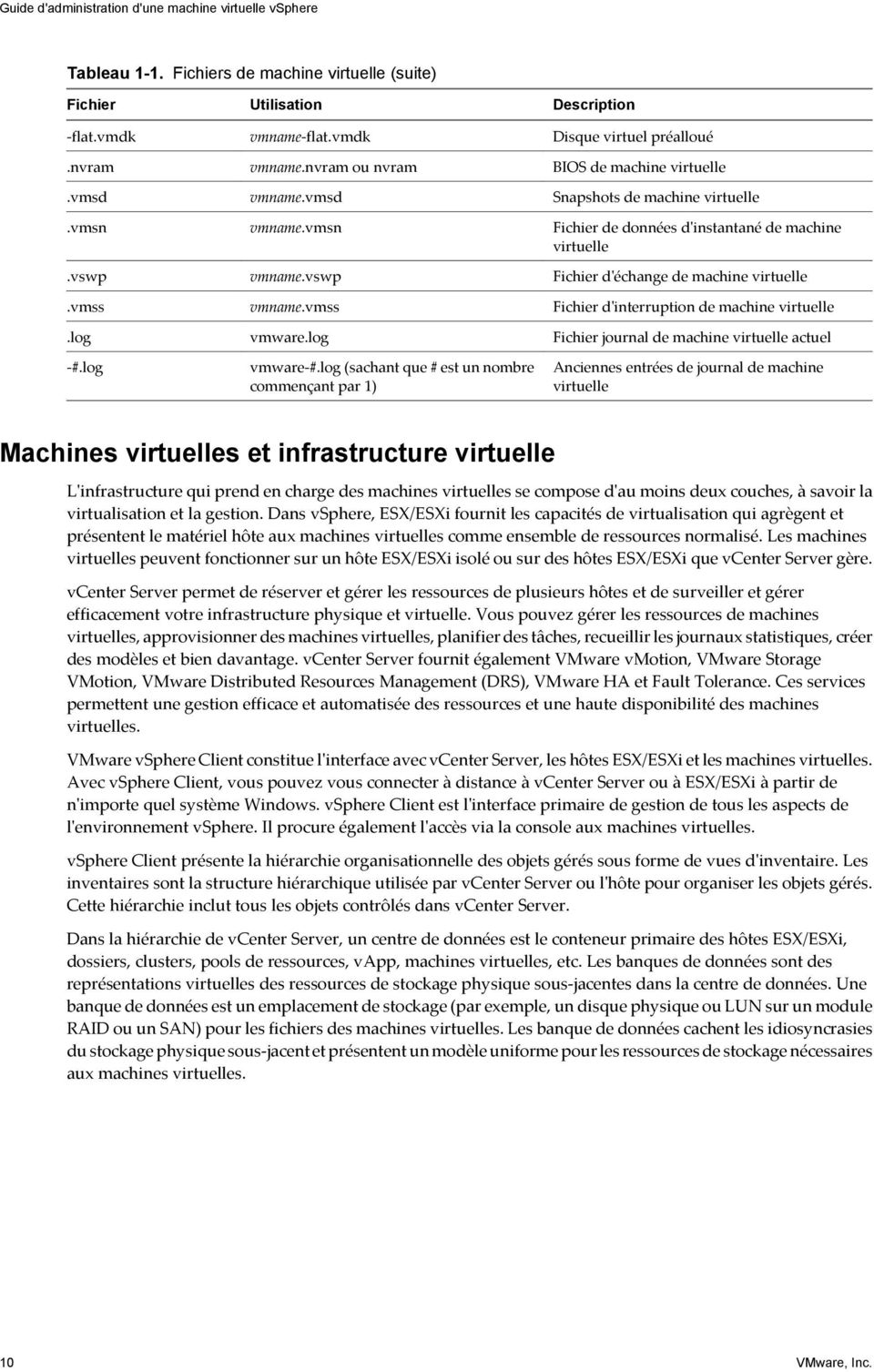
9 Introduction aux machines virtuelles 1 VMware vsphere Cette section présente le concept de machines virtuelles et la façon dont elles fonctionnent dans l'environnement virtuel vsphere. Vous trouverez des informations sur ce qui constitue une machine virtuelle et les fonctions disponibles pour les gérer. Ce chapitre aborde les rubriques suivantes : «Qu'est-ce qu'une machine virtuelle?», page 9 «Machines virtuelles et infrastructure virtuelle», page 10 «Cycle de vie de machine virtuelle», page 11 «Composants de machine virtuelle», page 11 «Options et ressources de machine virtuelle», page 11 «Pour aller plus loin», page 13 Qu'est-ce qu'une machine virtuelle? Une machine virtuelle est un ordinateur logiciel qui, à l'instar d'un ordinateur physique, exécute un système d'exploitation et des applications. La machine virtuelle se compose d'un ensemble de fichiers de spécification et de configuration ; elle est secondée par les ressources physiques d'un hôte. Chaque machine virtuelle a des périphériques virtuels qui fournissent la même fonction que le matériel physique et présentent un intérêt supplémentaire en termes de portabilité, maniabilité et sécurité. Une machine virtuelle se compose de plusieurs types de fichiers que vous stockez sur un périphérique de stockage compatible. Les fichiers clés qui constituent une machine virtuelle sont les suivants : le fichier de configuration, le fichier de disque virtuel, le fichier de configuration NVRAM et le fichier journal. Vous configurez les paramètres de la machine virtuelle par vsphere Client et ne devez pas modifier ces fichiers. Tableau 1-1 donne une liste de tous les fichiers qui constituent une machine virtuelle. Une machine virtuelle peut avoir davantage de fichiers s'il existe des snapshots ou si vous ajoutez des mappages de périphériques bruts (RDM). AVERTISSEMENT Ne changez, déplacez ni supprimez ces fichiers sans instruction d'un représentant du support technique de VMware. Tableau 1-1. Fichiers de machine virtuelle Fichier Utilisation Description.vmx vmname.vmx Fichier de configuration de la machine virtuelle.vmxf vmname.vmxf Fichiers de configuration de machine virtuelle supplémentaires.vmdk vmname.vmdk Caractéristiques de disque virtuel VMware, Inc. 9

10 Guide d'administration d'une machine virtuelle vsphere Tableau 1-1. Fichiers de machine virtuelle (suite) Fichier Utilisation Description -flat.vmdk vmname-flat.vmdk Disque virtuel préalloué.nvram vmname.nvram ou nvram BIOS de machine virtuelle.vmsd vmname.vmsd Snapshots de machine virtuelle.vmsn vmname.vmsn Fichier de données d'instantané de machine virtuelle.vswp vmname.vswp Fichier d'échange de machine virtuelle.vmss vmname.vmss Fichier d'interruption de machine virtuelle.log vmware.log Fichier journal de machine virtuelle actuel -#.log vmware-#.log (sachant que # est un nombre commençant par 1) Anciennes entrées de journal de machine virtuelle Machines virtuelles et infrastructure virtuelle L'infrastructure qui prend en charge des machines virtuelles se compose d'au moins deux couches, à savoir la virtualisation et la gestion. Dans vsphere, ESX/ESXi fournit les capacités de virtualisation qui agrègent et présentent le matériel hôte aux machines virtuelles comme ensemble de ressources normalisé. Les machines virtuelles peuvent fonctionner sur un hôte ESX/ESXi isolé ou sur des hôtes ESX/ESXi que vcenter Server gère. vcenter Server permet de réserver et gérer les ressources de plusieurs hôtes et de surveiller et gérer efficacement votre infrastructure physique et virtuelle. Vous pouvez gérer les ressources de machines virtuelles, approvisionner des machines virtuelles, planifier des tâches, recueillir les journaux statistiques, créer des modèles et bien davantage. vcenter Server fournit également VMware vmotion, VMware Storage VMotion, VMware Distributed Resources Management (DRS), VMware HA et Fault Tolerance. Ces services permettent une gestion efficace et automatisée des ressources et une haute disponibilité des machines virtuelles. VMware vsphere Client constitue l'interface avec vcenter Server, les hôtes ESX/ESXi et les machines virtuelles. Avec vsphere Client, vous pouvez vous connecter à distance à vcenter Server ou à ESX/ESXi à partir de n'importe quel système Windows. vsphere Client est l'interface primaire de gestion de tous les aspects de l'environnement vsphere. Il procure également l'accès via la console aux machines virtuelles. vsphere Client présente la hiérarchie organisationnelle des objets gérés sous forme de vues d'inventaire. Les inventaires sont la structure hiérarchique utilisée par vcenter Server ou l'hôte pour organiser les objets gérés. Cette hiérarchie inclut tous les objets contrôlés dans vcenter Server. Dans la hiérarchie de vcenter Server, un centre de données est le conteneur primaire des hôtes ESX/ESXi, dossiers, clusters, pools de ressources, vapp, machines virtuelles, etc. Les banques de données sont des représentations virtuelles des ressources de stockage physique sous-jacentes dans la centre de données. Une banque de données est un emplacement de stockage (par exemple, un disque physique ou LUN sur un module RAID ou un SAN) pour les fichiers des machines virtuelles. Les banque de données cachent les idiosyncrasies du stockage physique sous-jacent et présentent un modèle uniforme pour les ressources de stockage nécessaires aux machines virtuelles. 10 VMware, Inc.
11 Chapitre 1 Introduction aux machines virtuelles VMware vsphere Cycle de vie de machine virtuelle Vous pouvez créer et déployer des machines virtuelles dans votre centre de données de nombreuses manières différentes. Vous pouvez créer une machine virtuelle unique et y installer un système d'exploitation client et VMware Tools. Vous pouvez cloner ou créer un modèle à partir d'une machine virtuelle existante, convertir des systèmes physiques en machines virtuelles ou déployer des modèles OVF. L'assistant de nouvelle machine virtuelle de vsphere Client et l'éditeur de propriétés de machine virtuelle vous permettent d'ajouter, configurer, ou supprimer la plupart du matériel, des options et des ressources de la machine virtuelle. Vous pouvez surveiller la métrique de CPU, de mémoire, de disque, de réseau et de stockage au moyen des diagrammes de performances de vsphere Client. Les snapshots de VMware vous permettent de capturer l'intégralité de l'état de la machine virtuelle, y compris sa mémoire, ses paramètres et ses disques virtuels. Vous pouvez revenir à l'état antérieur de la machine virtuelle lorsque nécessaire. Avec VMware vapp, vous pouvez gérer des applications multistrates. Vous pouvez utiliser vcenter Update Manager pour effectuer des mises à niveau orchestrées afin de mettre à niveau le matériel virtuel et les outils VMware Tools de machines virtuelles dans l'inventaire en même temps. Lorsqu'une machine virtuelle n'est plus nécessaire, vous pouvez soit la supprimer de l'inventaire sans l'effacer de la banque de données, soit supprimer la machine virtuelle et tous ses fichiers. Composants de machine virtuelle Les machines virtuelles comportent un système d'exploitation, des outils VMware Tools, ainsi que des ressources virtuelles et du matériel qui sont gérés de manière très semblable à un ordinateur physique. Un système d'exploitation client s'installe sur une machine virtuelle quasiment de la même manière que sur un ordinateur physique. Vous devez avoir un CD/DVD-ROM ou une image ISO contenant les fichiers d'installation d'un éditeur de système d'exploitation. VMware Tools est un ensemble d'utilitaires qui optimise les performances du système d'exploitation client de la machine virtuelle et améliore la gestion de cette dernière. Avec VMware Tools, vous avez nettement plus de maîtrise de l'interface de machine virtuelle. Toutes les machines virtuelles ont une version matérielle. La version matérielle indique les fonctions de matériel virtuel prises en charge par la machine virtuelle, telles que le BIOS, le nombre de logements virtuels, le nombre maximum de CPU, la configuration de mémoire maximum ainsi que d'autres caractéristiques typiques du matériel. La version matérielle d'une machine virtuelle est déterminée par la version d'esx/esxi sur laquelle la machine virtuelle est créée. Les périphériques matériels indiqués dans l'éditeur de propriétés de la machine virtuelle complètent la machine virtuelle. Les périphériques ne sont pas tous configurables. Certains périphériques matériels font partie de la carte mère virtuelle et apparaissent dans la liste de périphériques étendus de l'éditeur de propriétés de la machine virtuelle, mais vous ne pouvez ni les modifier ni les supprimer. Pour consulter la liste complète de périphériques matériels et de leurs fonctions, voir «Matériel, Options et Ressources de Machine virtuelle disponibles pour les Machines Virtuelles vsphere», page 78. L'accès à une machine virtuelle est commandé par l'administrateur vsphere. Pour des informations détaillées sur les privilèges, voir Guide d'administration du centre de données VMware vsphere. Options et ressources de machine virtuelle Chaque périphérique virtuel remplit la même fonction pour la machine virtuelle que le matériel sur un ordinateur physique. Une machine virtuelle peut être en fonction dans n'importe quel emplacement tels que des hôtes ESX/ESXi, centres de données, clusters, ou pools de ressources. Un grand nombre des options et ressources que vous configurez ont des dépendances et des relations avec ces objets. VMware, Inc. 11
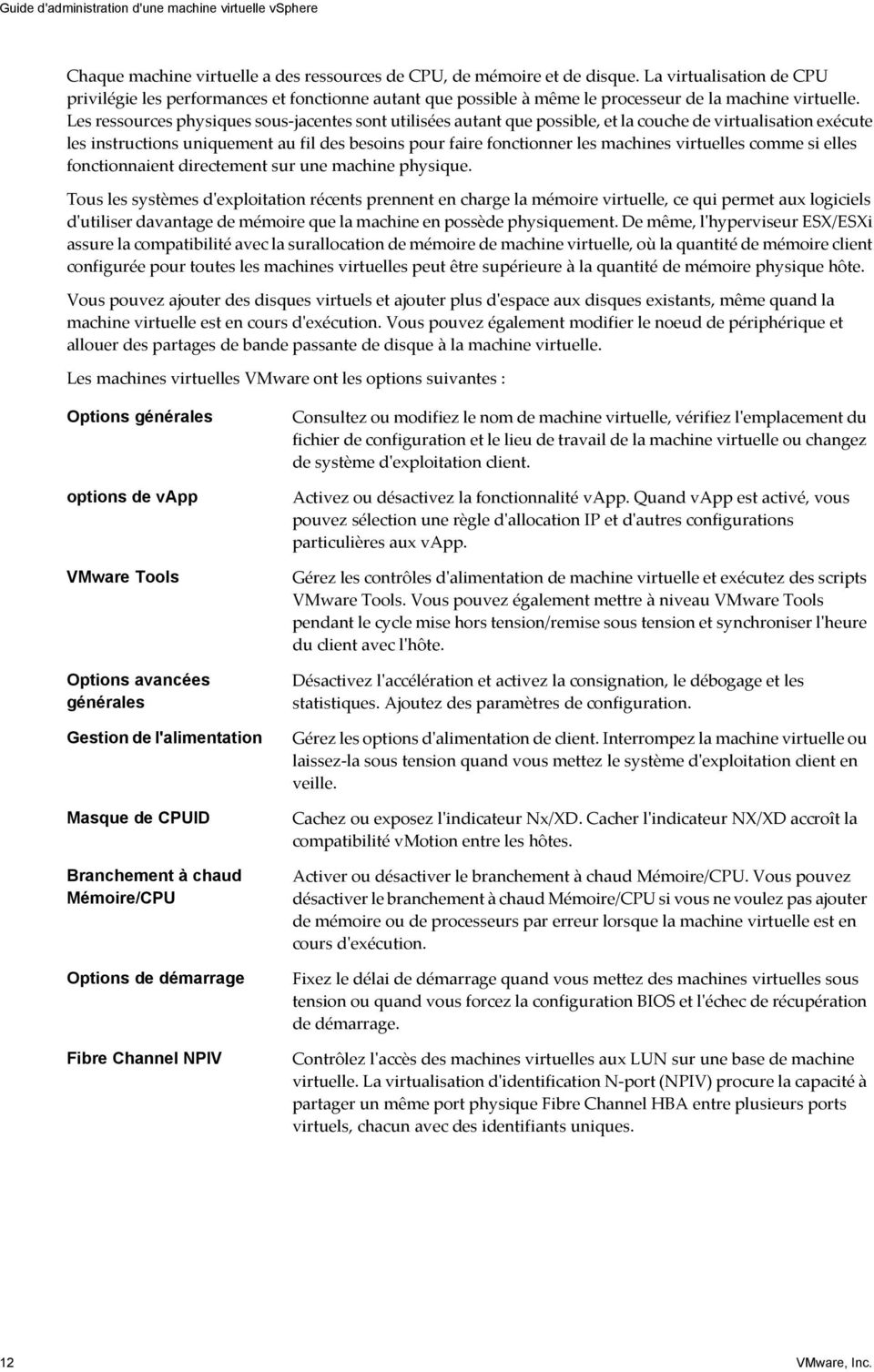
12 Guide d'administration d'une machine virtuelle vsphere Chaque machine virtuelle a des ressources de CPU, de mémoire et de disque. La virtualisation de CPU privilégie les performances et fonctionne autant que possible à même le processeur de la machine virtuelle. Les ressources physiques sous-jacentes sont utilisées autant que possible, et la couche de virtualisation exécute les instructions uniquement au fil des besoins pour faire fonctionner les machines virtuelles comme si elles fonctionnaient directement sur une machine physique. Tous les systèmes d'exploitation récents prennent en charge la mémoire virtuelle, ce qui permet aux logiciels d'utiliser davantage de mémoire que la machine en possède physiquement. De même, l'hyperviseur ESX/ESXi assure la compatibilité avec la surallocation de mémoire de machine virtuelle, où la quantité de mémoire client configurée pour toutes les machines virtuelles peut être supérieure à la quantité de mémoire physique hôte. Vous pouvez ajouter des disques virtuels et ajouter plus d'espace aux disques existants, même quand la machine virtuelle est en cours d'exécution. Vous pouvez également modifier le noeud de périphérique et allouer des partages de bande passante de disque à la machine virtuelle. Les machines virtuelles VMware ont les options suivantes : Options générales options de vapp VMware Tools Options avancées générales Gestion de l'alimentation Masque de CPUID Branchement à chaud Mémoire/CPU Options de démarrage Fibre Channel NPIV Consultez ou modifiez le nom de machine virtuelle, vérifiez l'emplacement du fichier de configuration et le lieu de travail de la machine virtuelle ou changez de système d'exploitation client. Activez ou désactivez la fonctionnalité vapp. Quand vapp est activé, vous pouvez sélection une règle d'allocation IP et d'autres configurations particulières aux vapp. Gérez les contrôles d'alimentation de machine virtuelle et exécutez des scripts VMware Tools. Vous pouvez également mettre à niveau VMware Tools pendant le cycle mise hors tension/remise sous tension et synchroniser l'heure du client avec l'hôte. Désactivez l'accélération et activez la consignation, le débogage et les statistiques. Ajoutez des paramètres de configuration. Gérez les options d'alimentation de client. Interrompez la machine virtuelle ou laissez-la sous tension quand vous mettez le système d'exploitation client en veille. Cachez ou exposez l'indicateur Nx/XD. Cacher l'indicateur NX/XD accroît la compatibilité vmotion entre les hôtes. Activer ou désactiver le branchement à chaud Mémoire/CPU. Vous pouvez désactiver le branchement à chaud Mémoire/CPU si vous ne voulez pas ajouter de mémoire ou de processeurs par erreur lorsque la machine virtuelle est en cours d'exécution. Fixez le délai de démarrage quand vous mettez des machines virtuelles sous tension ou quand vous forcez la configuration BIOS et l'échec de récupération de démarrage. Contrôlez l'accès des machines virtuelles aux LUN sur une base de machine virtuelle. La virtualisation d'identification N-port (NPIV) procure la capacité à partager un même port physique Fibre Channel HBA entre plusieurs ports virtuels, chacun avec des identifiants uniques. 12 VMware, Inc.
13 Chapitre 1 Introduction aux machines virtuelles VMware vsphere Pour aller plus loin Vous devez créer, approvisionner et déployer vos machines virtuelles avant de pouvoir les gérer. Pour commencer à approvisionner des machines virtuelles, déterminez s'il faut créer une machine virtuelle simple et installer un système d'exploitation et les outils VMware Tools, travailler avec des modèles et des clones, déployer des modèles OVF ou convertir des systèmes physiques en machines virtuelles. Après avoir approvisioné et déployé les machines virtuelles dans l'infrastructure vsphere, vous pouvez les configurer et les gérer. Déterminez si vous voulez configurer les machines virtuelles existantes en modifiant ou en ajoutant du matériel ou installer ou mettre à niveau VMware Tools. Vous pourriez avoir à gérer des applications multistrates avec VMware vapp ou à modifier les paramètres de démarrage et d'arrêt de machine virtuelle, à utiliser des snapshots, à travailler avec des disques virtuels, à ajouter, supprimer ou effacer des machines virtuelles de l'inventaire. VMware, Inc. 13

14 Guide d'administration d'une machine virtuelle vsphere 14 VMware, Inc.

15 Provisionnement de machines virtuelles VMware, Inc. 15

16 Guide d'administration d'une machine virtuelle vsphere 16 VMware, Inc.

17 Comment Provisionner des Machines 2 Virtuelles VMware fournit plusieurs méthodes pour provisionner des machines virtuelles vsphere. La méthode optimale pour votre environnement dépend de facteurs tels que la taille et le type de votre infrastructure ainsi que les objectifs que vous essayez de remplir. Créez une machine virtuelle unique si aucune autre machine virtuelle dans votre environnement ne possède les exigences que vous recherchez, par exemple une configuration matérielle ou un système d'exploitation particulier. Vous pourriez par exemple avoir besoin d'une machine virtuelle qui ne soit configurée qu'à des fins de tests. Vous pouvez aussi créer une machine virtuelle unique et installer dessus un système d'exploitation, puis utiliser cette machine virtuelle comme modèle à partir duquel cloner d'autres machines virtuelles. Reportez-vous à Chapitre 3, «Création d'une machine virtuelle», page 19. Déployez et exportez des machines virtuelles, des dispositifs virtuels et des vapp stockés au format OVF (Open Virtual Machine Format) pour utiliser une machine virtuelle préconfigurée. Un dispositif virtuel est une machine virtuelle pré-créée possédant généralement un système d'exploitation et des applications déjà installées. Vous pouvez déployer des machines virtuelles à partir de systèmes de fichiers locaux, tels que des disques locaux (comme C:), des supports amovibles (tels que des lecteurs CD ou USB), et des unités réseau partagées. Reportez-vous à Chapitre 5, «Déploiement des modèles OVF», page 57. Créer un modèle à partir duquel déployer plusieurs machines virtuelles. Un modèle est la copie principale d'une machine virtuelle qui peut être utilisée pour créer et approvisionner des machines virtuelles. Les modèles peuvent faire gagner beaucoup de temps. Si vous avez une machine virtuelle que vous voulez cloner fréquemment, faites un modèle de cette machine virtuelle. Reportez-vous à Chapitre 4, «Fonctionner avec des modèles et des clones», page 33. Cloner une machine virtuelle peut faire gagner du temps si vous déployez de nombreuses machines virtuelles similaires. Vous pouvez créer, configurer et installer le logiciel sur une machine virtuelle unique, puis la cloner plusieurs fois, plutôt que de créer et de configurer chaque machine virtuelle individuellement. Reportez-vous à Chapitre 4, «Fonctionner avec des modèles et des clones», page 33. Si vous avez un environnement informatique plus réduit, vous pouvez utiliser VMware vcenter Guided Consolidation pour convertir des systèmes physiques en machines virtuelles et les importer dans vsphere. Reportez-vous à Chapitre 6, «Conversion de systèmes physiques en machines virtuelles», page 63. VMware, Inc. 17
18 Guide d'administration d'une machine virtuelle vsphere 18 VMware, Inc.

19 Création d'une machine virtuelle 3 Les machines virtuelles sont l'élément clé dans une infrastructure virtuelle. Vous pouvez créer une machine virtuelle simple pour ajouter à l'inventaire de vsphere. Quand vous créez une machine virtuelle, vous l'associez à un centre de données, un hôte, un groupes, ou un pool de ressources, et un centre de données en particulier. Après que vous activez la machine virtuelle, elle consomme des ressources dynamiquement à mesure que la charge de travail augmente, ou elle renvoie des ressources dynamiquement pendant que la charge de travail diminue. Chaque machine virtuelle a les périphériques virtuels qui fournissent la même fonction que le matériel physique. Une machine virtuelle obtient la CPU et mémoire, l'accès au stockage, et la connexion réseau du hôte qu'elle exécute en fonction. Ce chapitre aborde les rubriques suivantes : «Démarrer le procédé de création de machine virtuelle», page 20 «Sélectionner un chemin de configuration pour la nouvelle machine virtuelle», page 20 «Entrer un nom et un emplacement pour la machine virtuelle», page 21 «Sélectionner un hôte ou un cluster», page 21 «Sélectionner un pool de ressources», page 22 «Sélectionner une Banque de données», page 22 «Sélectionner une version de machine virtuelle», page 23 «Sélectionner un système d'exploitation», page 23 «Sélectionner le nombre de processeurs virtuels», page 24 «Configurer la mémoire virtuelle», page 24 «Configurer les réseaux», page 24 «À propos des adapateurs SCSI VMware paravirtuels», page 25 «Sélectionner un contrôleur SCSI», page 26 «Sélectionner un type de disque virtuel», page 26 «Effectuer la création de machine virtuelle», page 30 «Installer un système d'exploitation invité», page 31 VMware, Inc. 19

20 Guide d'administration d'une machine virtuelle vsphere Démarrer le procédé de création de machine virtuelle Vous utilisez l'assistant Nouvelle machine virtuelle pour créer une machine virtuelle à placer dans l'inventaire de vsphere. Vous ouvrez l'assistant du vsphere Client. Les sélections que vous faites dans l'assistant Nouvelle machine virtuelle ne sont pas enregistrées jusqu'à ce que vous cliquiez sur [Terminer] sur la page Prêt à Terminer. Si vous annulez l'assistant sans terminer toutes les tâches, vous ne pouvez pas reprendre l'assistant où vous vous êtes arrêté. Vous devez commencer une nouvelle tâche de création. Prérequis vsphere Client doit être en cours d'exécution. 1 Affichez les objets d'inventaire dans vsphere Client à l'aide de la vue [Hôtes et clusters] ou [Modèles et Machines virtuelles ]. 2 Cliquez avec le bouton droit sur un des objets suivants : Centre de données Hôte Cluster Pool de ressources Dossier de machine virtuelle 3 Sélectionnez [Fichier] > [Nouveau] > [Machine virtuelle]. Suivant L'assistant Nouvelle machine virtuelle s'ouvre. Sélectionnez un chemin de configuration via l'assistant Nouvelle machine virtuelle. Sélectionner un chemin de configuration pour la nouvelle machine virtuelle Le chemin [Typique] raccourcit le processus de création de machine virtuelle en sautant les choix que vous devez rarement changer de leurs valeurs par défaut. Le chemin [Personnalisée] fournit plus de flexibilité et d'options. Plusieurs relations ont un effet sur les informations que vous devez fournir pendant la création de machine virtuelle. Ces relations incluent l'objet d'inventaire sur lequel vous placez la machine virtuelle, le chemin de personnalisation que vous sélectionnez, la banque de données sur laquelle la machine virtuelle et ses fichiers résident, et l'hôte ou le cluster sur lequel elle fonctionne. Si vous sélectionnez une configuration [Typique], la version matériel de la machine virtuelle prend les valeurs par défaut de l'hôte sur lequel vous placez la machine virtuelle. Si vous sélectionnez une configuration [Personnalisée], vous pouvez accepter par défaut ou sélection une version plus récente du matériel. C'est utile si maintenir la compatibilité avec une version précédente d'un hôte d'esx/esxi est nécessaire. Pour une configuration [Typique], il vous faut les informations suivantes : Nom de machine virtuelle et emplacement d'inventaire. Emplacement dans lequel placer la machine virtuelle (cluster, hôte, pool de ressources). La banque de données sur laquelle stocker les fichiers de machines virtuelles. 20 VMware, Inc.
![Les sélections que vous faites dans l'assistant Nouvelle machine virtuelle ne sont pas enregistrées jusqu'à ce que vous cliquiez sur [Terminer] sur la page Prêt à Terminer.](/docs-images/40/30364/images/page_20.jpg "Si vous annulez l'assistant sans terminer toutes les tâches, vous ne pouvez pas reprendre l'assistant où vous vous êtes arrêté. Vous devez commencer une nouvelle tâche de création.")
21 Chapitre 3 Création d'une machine virtuelle Système d'exploitation invité et version. Paramètres pour la configuration de taille et d'approvisionnement du disque virtuel. En plus des informations pour une configuration [Typique], pour une configuration [Personnalisée], il vous faut les informations suivantes : Version de machine virtuelle. Nombre de CPU et taille de la mémoire. Nombre de cartes réseau, de réseau à connecter, et de types d'adaptateur réseau. Type de contrôleur SCSI. Type de disque (nouveau disque, disque existant, RDM, ou aucun disque). 1 À la page Configuration de l'assistant Nouvelle machine virtuelle, sélectionnez un chemin pour créer la machine virtuelle. [Par défaut] [Personnalisé] 2 Cliquez sur [Suivant]. Suivant La page Nom et Emplacement apparaît. Sélectionnez un nom et un emplacement pour la machine virtuelle Entrer un nom et un emplacement pour la machine virtuelle Le nom que vous saisissez sert de nom de base de la machine virtuelle dans l'inventaire. Il est également utilisé pour le nom des fichiers de la machine virtuelle. Le nom peut comporter jusqu'à 80 caractères. Si vous êtes connecté à vcenter Server et avez des dossiers dans votre inventaire, les noms doivent être uniques dans le dossier. Les noms ne sont pas sensibles à la casse, ainsi le nom my_vm de nom est identique à My_Vm. Prérequis Vérifiez que vous avez une stratégie d'attribution de noms appropriée. 1 Sur la page Nom et Emplacement de l'assistant Nouvelle machine virtuelle, entrez un nom. 2 Sélectionnez un dossier ou la racine du centre de données. 3 Cliquez sur [Suivant]. La page Hôte / Cluster ou la page Pool de Ressources s'ouvre. Sélectionner un hôte ou un cluster Vous pouvez placer la machine virtuelle sur un hôte autonome ou dans un cluster. Un cluster est une collection d'hôtes ESX/ESXi et de machines virtuelles associées avec des ressources partagées et une interface de gestion partagée. groupesr des hôtes dans des clusters vous permet d'activer beaucoup de fonctions optionnelles qui améliorent la disponibilité et la flexibilité de votre infrastructure. VMware, Inc. 21
22 Guide d'administration d'une machine virtuelle vsphere 1 Sur la page Hôte / Cluster de l'assistant Nouvelle machine virtuelle, sélectionnez l'hôte ou le cluster sur lequel vous voulez exécuter la machine virtuelle. 2 Cliquez sur [Suivant]. Si des pools de ressources sont configurés sur l'hôte, la page Pool de ressources s'ouvre. Autrement, la page Banque de données s'ouvre. Suivant Sélectionnez un pool de ressources ou une banque de données sur lesquels exécuter la machine virtuelle. Sélectionner un pool de ressources Les pools de ressources vous permettent de gérer vos ressources informatiques au sein d'un hôte ou d'un cluster en les configurant en hiérarchie sensée. Les machines virtuelles et les pools de ressource enfant partagent les ressources du pool de ressources parent. La page de sélection d'un pool de ressources ne s'affiche que si des pools de ressources sont configurés sur l'hôte. 1 Sur la page Pool de Ressources de l'assistant Nouvelle machine virtuelle, cherchez le pool de ressource sur lequel vous voulez exécuter la machine virtuelle. 2 Sélectionnez le pool de ressources et cliquez sur [Suivant]. Suivant La machine virtuelle est placée dans le pool de ressources que vous avez sélectiononé. Sélectionnez la banque de données sur laquelle stocker les fichiers de machines virtuelles. Sélectionner une Banque de données Les banque de données sont des conteneurs logiques qui cachent les spécificitésss de chaque périphérique de stockage et fournissent un modèle uniforme pour stocker des fichiers de machine virtuelle. Vous pouvez utiliser les banque de données pour stocker des images ISO, des modèles de machine virtuelle, et des images disquette. Vous pouvez choisir parmi les banque de données déjà configurées sur l'hôte ou le cluster de destination. 1 À la page Banque de données de l'assistant Nouvelle machine virtuelle, sélectionnez une banque de données assez grande pour tenir la machine virtuelle et tous ses fichiers de disques virtuels. 2 Cliquez sur [Suivant]. Si vous sélectionnez un chemin de configuration Typique, la page de Version de machine virtuelle apparaît. Si vous sélectionnez un chemin de configuration Personnalisé, la page de Version de machine virtuelle apparaît. 22 VMware, Inc.
23 Chapitre 3 Création d'une machine virtuelle Sélectionner une version de machine virtuelle Si l'hôte ou le cluster sur lequel vous placez la machine virtuelle prend en charge plus d'une version de machine virtuelle VMware, vous pouvez sélectionner une version pour la machine virtuelle. 1 À la page Version Machine virtuelle de l'assistant Nouvelle machine virtuelle, sélectionnez une version pour la machine virtuelle. Option Machine virtuelle de version 7 Machine virtuelle de version 4 Description Compatible avec les hôtes ESX 4.0 ou ultérieur. Elle fournit une plus grande fonctionnalité de machine virtuelle et est recommandée pour les machines virtuelles qui n'ont pas besoin de migrer vers les hôtes ESX 3.x. Compatible avec les hôtes ESX 3,0 ou ultérieur. VMware recommande cette option pour les machines virtuelles qui doivent fonctionner sur des hôtes ESX 3.x et pour les machines virtuelles qui doivent partager les disques durs virtuels avec d'autres machines virtuelles de la version 4. 2 Cliquez sur [Suivant]. Suivant La page Système d'exploitation invité s'ouvre. Sélectionnez un système d'exploitation invité pour la machine virtuelle. Sélectionner un système d'exploitation Le système d'exploitation invité que vous sélectionnez affecte les périphériques et le nombre de CPU virtuelles disponibles pris en charge pour la machine virtuelle. L'assistant Nouvelle machine virtuelle n'installe pas le système d'exploitation invité. L'assistant utilise ces informations pour sélectionner les valeurs par défaut appropriées, telles que la quantité de mémoire nécessaire. 1 À la page Système d'exploitation invité de l'assistant Nouvelle machine virtuelle, sélectionnez une famille de système d'exploitation. Microsoft Windows Linux Novell NetWare Solaris Autre 2 Sélectionnez un système et une version d'exploitation dans le menu déroulant et cliquez sur [Suivant]. Si vous sélectionnez un système d'exploitation invité de Novell NetWare, la page Mémoire s'ouvre. Pour toutes autres sélections, la page CPU s'ouvre. Suivant Vous pouvez configurer des CPU ou la mémoire pour la machine virtuelle. VMware, Inc. 23
24 Guide d'administration d'une machine virtuelle vsphere Sélectionner le nombre de processeurs virtuels Vous pouvez configurer une machine virtuelle pour avoir jusqu'à huit processeurs virtuels ou CPU. Le nombre de CPU licencées autorisées sur l'hôte et le nombre de processeurs pris en charge par le système d'exploitation invité limitent le nombre de processeurs virtuels que vous pouvez créer. VMware Virtual SMP est exigé pour mettre sous tension les machines virtuelles en multiprocesseur. La page CPU Virtuelles apparaît pour les hôtes multiprocesseur. 1 Sur la page CPU de l'assistant Nouvelle machine virtuelle, sélectionnez le nombre de processeurs virtuels du menu déroulant. 2 Cliquez sur [Suivant]. Suivant La page Mémoire s'ouvre. Sélectionnez la mémoire pour la machine virtuelle. Configurer la mémoire virtuelle La quantité de mémoire que vous allouez à une machine virtuelle est la quantité de mémoire que le système d'exploitation invité voit. La taille de mémoire minimale est 4 Mo. La capacité de stockage maximum dépend de l'hôte. La taille de la mémoire doit être un multiple de 4 Mo. Le maximum pour des performances optimales représente le seuil audessus duquel la mémoire physique de l'hôte est insuffisante pour exécuter la machine virtuelle à pleine vitesse. Cette valeur fluctue quand les conditions sur l'hôte changent, par exemple, lorsque les machines virtuelles sont activées/désactivées. 1 Sur la page Mémoire de l'assistant Nouvelle machine virtuelle (Nouvelle Machine virtuelle), sélectionnez une taille en mégaoctets ou en gigaoctets pour la mémoire virtuelle. Vous pouvez utiliser le curseur ou sélection le nombre à l'aide des flèches haut et bas. 2 Cliquez sur [Suivant]. Suivant La page Réseau s'ouvre. Sélectionnez les adaptateurs réseau pour la machine virtuelle. Configurer les réseaux Vous configurez les paramètres réseau de sorte que la machine virtuelle puisse communiquer avec d'autres hôtes et machines virtuelles. AVERTISSEMENT Comme les machines virtuelles partagent leur matériel réseau physique avec l'hôte, la mise en communication accidentelle ou malveillante de deux réseaux par une machine virtuelle peut se produire. Le protocole d'arborescence de répartition ne peut pas se protéger de ces occurrences. Bien que les machines virtuelles de la version matérielle 7 prennent en charge jusqu'à dix NIC virtuelles, pendant la création de machine virtuelle vous ne pouvez sélection que quatre NIC. Vous pouvez ajouter plus de NIC virtuelles en sélectionnant [Éditer les paramètres de la machine virtuelle avant achèvement] sur la page de l'assistant Prêt à Terminer, ou en éditant la machine virtuelle après sa création. 24 VMware, Inc.
25 Chapitre 3 Création d'une machine virtuelle Les machines virtuelles de matériel version 4 prennent en charge jusqu'à quatre NIC virtuelles. 1 Dans le panneau [Créer les connexions réseau] de la page Mise en réseaux, sélectionnez le nombre de NIC à connecter. 2 Pour chaque carte réseau, sélectionnez un réseau et un type d'adaptateur à partir des menus déroulants. 3 (Facultatif) Cliquez sur [Connecter à mise sous tension] pour connecter la carte réseau quand la machine virtuelle est activée. 4 Cliquez sur [Suivant]. Suivant La page de contrôleur SCSI s'ouvre. Sélectionnez un contrôleur SCSI pour la machine virtuelle. À propos des adapateurs SCSI VMware paravirtuels Les adaptateurs paravirtuels SCSI (PVSCSI) sont des adaptateurs de stockage hautes performances qui peuvent augmenter le rendement et réduire l'utilisation de la CPU. Les adaptateurs PVSCSI sont mieux adaptés à des environnements de stockage hautes performances. Les adaptateurs PVSCSI sont disponibles pour des machines virtuelles exécutant la version 7 et ultérieure du matériel. Ils ne sont pas pris en charge sur les systèmes d'exploitation invités suivants : Windows Server 2008 R2 (64 bits) Windows Server 2008 (32 et 64 bits) Windows Server 2003 (32 et 64 bits) Windows XP (32 et 64 bits) Windows Vista (32 et 64 bits) Windows 7 (32 et 64 bits) Red Hat Linux 5 (32 et 64 bits) Les adaptateurs PVSCSI présentent les limites suivantes : Les disques sur des adaptateurs PVSCSI peuvent ne pas présenter d'améliorations des performances s'ils ont des snapshots ou si la mémoire sur l'hôte ESX est surdédiée. Si vous mettez à niveau depuis RHEL 5 vers un noyau non pris en charge, vous ne pourrez peut-être pas accéder aux données sur les disques connectés à un adaptateur PVSCSI. Pour regagner l'accès à ces disques : a b Mettez à niveau le noyau du client sans redémarrer l'invité. Exécutez la configuration VMware Tools avec le paramètre de version de noyau et envoyez la version de noyau dans l'invité : vmware-config-tools.pk --kernel-version kernel_version Exécutez name -r pour déterminer la version du noyau en cours d'exécution. c Redémarrez l'invité. VMware, Inc. 25
26 Guide d'administration d'une machine virtuelle vsphere La plupart des clusters MSCS ne sont pas pris en charge. Les adaptateurs PVSCSI ne prennent pas en charge les disques de démarrage (disque contenant le logiciel système) sur les machines virtuelles Red Hat Linux 5. Connectez le disque de démarrage à la machine virtuelle grâce à un autre type d'adaptateur pris en charge. Sélectionner un contrôleur SCSI Pour accéder à des disques virtuels, une machine virtuelle utilise les contrôleurs SCSI virtuels. Chaque disque virtuel au lequel une machine virtuelle peut accéder par un des contrôleurs SCSI virtuels réside dans la banque de données de système de fichiers (VMFS) de machine virtuelle VMware, la banque de données basée sur NFS, ou sur un disque brut. Le choix de l'adaptateur SCSI n'a pas d'effet si votre disque virtuel est un disque IDE ou SCSI. L'assistant pré-sélectionne le contrôleur correct par défaut en fonction du système d'exploitation invité que vous avez sélectionné à la page Système d'exploitation invité. Les contrôleurs LSI Logic SAS et VMware Paravirtual sont disponibles seulement pour des machines virtuelles avec la version matérielle 7 ou plus récente. Les disques avec des snapshots ne peuvent pas gagner en performances quand ils sont utilisés sur des adaptateurs LSI Logic SAS et LSI Logic Parallel. 1 Sur la page Contrôleur SCSI de l'assitant Nouvelle machine virtuelle, acceptez les valeurs par défaut ou sélectionnez un type de contrôleur SCSI. Parallèle de BusLogic LSI Logic Parallel LSI Logic SAS SAS VMware Paravirtual 2 Cliquez sur [Suivant]. Suivant La page Sélectionner un Disque s'ouvre. Sélectionnez un disque sur lequel stocker les fichiers et les données du système d'exploitation invité. Sélectionner un type de disque virtuel Vous pouvez créer un disque virtuel, utiliser un disque virtuel existant, ou créer les RDM (RDM), qui donnent votre accès direct de disque virtuel au réseau de stockage. Un disque virtuel comporte un ou plusieurs fichiers sur le système de fichiers qui apparaissent sous forme d'un disque dur unique pour le système d'exploitation client. Ces disques sont portables parmi les hôtes. Vous pouvez ajouter des disques virtuels à la machine virtuelle tandis que vous créez ou après que vous créez la machine virtuelle. Pour ajouter des disques plus tard, sélectiononez [ne créez pas l'option] de disque. Vous pouvez choisir parmi les options suivantes : Créer un disque virtuel page 27 Quand vous créez un disque virtuel, vous pouvez spécifier des propriétés de disque telles que la taille, le format, les fonctions de clustering, et plus. 26 VMware, Inc.
27 Chapitre 3 Création d'une machine virtuelle Utiliser un disque virtuel existant page 28 Vous pouvez utiliser un disque existant configuré avec un système d'exploitation ou d'autres données de machine virtuelle. Ce choix vous permet de déplacer librement le disque dur virtuel de machine virtuelle à machine virtuelle. Créer des mappages de périphériques bruts page 29 Pour des machines virtuelles fonctionnant sur un hôte d'esx/esxi, au lieu de stocker des données de machine virtuelle dans un fichier-disque virtuel, vous pouvez stocker les données directement sur un réseau de stockage LUN. Cette alternative est utile si vous exécutez des applications actives dans vos machines virtuelles qui doivent connaître les caractéristiques physiques du périphérique de stockage. En outre, le mappage d'un LUN de réseau SAN permet d'utiliser des commandes SAN existantes pour gérer le stockage pour le disque. Créer un disque virtuel Quand vous créez un disque virtuel, vous pouvez spécifier des propriétés de disque telles que la taille, le format, les fonctions de clustering, et plus. Utiliser le format épais de disque virtuel par défaut ne met pas à zero ou n'élimine pas la possibilité de récupérer les fichiers supprimés ou de restaurer les anciennes données qui pourraient être présentes sur cet espace alloué. Il n'est pas possible de convertir un disque épais en disque léger. Dans la plupart des cas, vous pouvez accepter le nœud de périphérique par défaut. Pour un disque dur, un nœud de périphérique non par défaut est utile pour contrôler l'ordre de démarrage ou pour avoir différents types de contrôleurs SCSI. Vous pourriez par exemple souhaiter démarrer à partir d'un contrôleur LSI Logic et partager un disque de données avec une autre machine virtuelle à l'aide d'un contrôleur BusLogic avec le partage de bus activé. 1 Sur la pasge Créer un disque de l'assistant Nouvelle machine virtuelle, sélectionnez la taille de disque en mégaoctets, en gigaoctets en teraoctets. Vous pouvez augmenter la taille de disque plus tard ou ajouter des disques dans la boîte de dialogue Propriétés Machine virtuelle. 2 (Facultatif) Sélectionnez une allocation de disque dans le panneau Provisionnement de disque. Option Allouez et commettez l'espace à la demande (Approvisionnement léger) Prend en charge les fonctions de clustering telles la tolérance aux pannes Description Crée un disque dans le format léger. Prend en charge l'utilisation des fonctions de clustering. 3 Sélectionnez un emplacement pour stocker les fichiers de disque virtuel et cliquez sur [Suivant]. Option Stockez avec la machine virtuelle Spécifiez une banque de données Description Les fichiers sont stockés avec la configuration et d'autres fichiers de machine virtuelle. Ce choix facilite la gestion de fichiers. Stocke le fichier séparément à partir d'autres fichiers de machine virtuelle. La page Options Avancées s'ouvre. 4 Acceptez la valeur par défaut ou sélectionnez un nœud de périphérique virtuel différent. VMware, Inc. 27
28 Guide d'administration d'une machine virtuelle vsphere 5 (Facultatif) Sélectionnez le mode [Indépendant] de disque virtuel et sélectionnez une option. Option Persistent (Persistant) Non permanent Description Le disque fonctionne normalement, sauf que les changements sur le disque sont permanents, même si la machine virtuelle est rétablie sur un snapshot. Le disque semble fonctionner normalement, mais à chaque fois que la machine virtuelle est désactivée ou rétablie sur un snapshot, le contenu du disque revient à son état d'origine. Toutes les modifications subséquentes sont ignorées. Les disques indépendants ne sont pas affectés par les snapshots. 6 Cliquez sur [Suivant]. Suivant Vos modifications sont enregistrées et la page Prêt à Terminer s'ouvre. Consultez les sélections pour votre machine virtuelle sur la page Prêt à Terminer. Utiliser un disque virtuel existant Vous pouvez utiliser un disque existant configuré avec un système d'exploitation ou d'autres données de machine virtuelle. Ce choix vous permet de déplacer librement le disque dur virtuel de machine virtuelle à machine virtuelle. Dans la plupart des cas, vous pouvez accepter le nœud de périphérique par défaut. Pour un disque dur, un nœud de périphérique non par défaut est utile pour contrôler l'ordre de démarrage ou pour avoir différents types de contrôleurs SCSI. Vous pourriez par exemple souhaiter démarrer à partir d'un contrôleur LSI Logic et partager un disque de données avec une autre machine virtuelle à l'aide d'un contrôleur BusLogic avec le partage de bus activé. Dans la plupart des cas, vous pouvez accepter le nœud de périphérique par défaut. Un nœud de périphérique non par défaut pour un disque dur est utile pour contrôler la séquence de démarrage ou pour avoir différents types de contrôleurs SCSI. Vous pourriez par exemple souhaiter démarrer à partir d'un contrôleur LSI Logic et partager un disque de données avec une autre machine virtuelle à l'aide d'un contrôleur BusLogic avec le partage de bus activé. 1 Sur la page Sélectionner Disque Existant de l'assistant Nouvelle machine virtuelle, cherchez un fichier disque virtuel, cliquez sur [OK] et sur [Suivant]. 2 Acceptez la valeur par défaut ou sélectionnez un nœud de périphérique virtuel différent. 3 (Facultatif) Sélectionnez le mode [Indépendant] de disque virtuel et sélectionnez une option. Option Persistent (Persistant) Non permanent Description Le disque fonctionne normalement, sauf que les changements sur le disque sont permanents, même si la machine virtuelle est rétablie sur un snapshot. Le disque semble fonctionner normalement, mais à chaque fois que la machine virtuelle est désactivée ou rétablie sur un snapshot, le contenu du disque revient à son état d'origine. Toutes les modifications subséquentes sont ignorées. Les disques indépendants ne sont pas affectés par les snapshots. 4 Cliquez sur [Suivant]. Vos modifications sont enregistrées et la page Prêt à Terminer s'ouvre. 28 VMware, Inc.
29 Chapitre 3 Création d'une machine virtuelle Suivant Passez en revue la configuration de la machine virtuelle. Créer des mappages de périphériques bruts Pour des machines virtuelles fonctionnant sur un hôte d'esx/esxi, au lieu de stocker des données de machine virtuelle dans un fichier-disque virtuel, vous pouvez stocker les données directement sur un réseau de stockage LUN. Cette alternative est utile si vous exécutez des applications actives dans vos machines virtuelles qui doivent connaître les caractéristiques physiques du périphérique de stockage. En outre, le mappage d'un LUN de réseau SAN permet d'utiliser des commandes SAN existantes pour gérer le stockage pour le disque. Quand vous mappez un LUN à un volume VMFS, vcenter Server crée un fichier de mappage de périphérique brut (RDM) qui pointe vers le LUN brut. Encapsuler l'information de disque dans un fichier permet à vcenter Server de verrouiller le LUN de sorte qu'une machine virtuelle seulement peut l'écrire dessus à la fois. Pour plus de détails sur RDM, consultez le Guide de configuration d'esx ou le Guide de configuration d'esxi. Le fichier de RDM a une extension.vdmk, mais le fichier contient seulement l'information de disque qui décrit le mappage au LUN sur l'hôte d'esx/esxi. Les données réelles sont stockées sur le LUN. Dans la plupart des cas, vous pouvez accepter le nœud de périphérique par défaut. Pour un disque dur, un nœud de périphérique non par défaut est utile pour contrôler l'ordre de démarrage ou pour avoir différents types de contrôleurs SCSI. Vous pourriez par exemple souhaiter démarrer à partir d'un contrôleur LSI Logic et partager un disque de données avec une autre machine virtuelle à l'aide d'un contrôleur BusLogic avec le partage de bus activé. REMARQUE Vous ne pouvez pas déployer de machine virtuelle à-partir d'un modèle et stocker ses données sur un LUN. Vous ne pouvez stocker ses données que sur un fichier de disque virtuel. 1 Sélectionnez un LUN cible et cliquez sur [Suivant]. 2 Sélectionnez la banque de données sur laquelle stocker le fichier mappage LUN. [Stockez avec les fichiers de machine virtuelle] [Spécifiez la banque de données] 3 Cliquez sur [Suivant]. La page Sélectionner le Mode Compatibilité s'ouvre. 4 Sélectionnez un mode compatibilité et cliquez sur [Suivant]. Option Physique Virtuel Description Permet au système d'exploitation invité d'accéder directement au matériel. La prise d'un snapshot de cette machine virtuelle n'inclura pas ce disque. Permet à la machine virtuelle d'utiliser des snapshots VMware et d'autres fonctions évoluées. 5 Acceptez le nœud de périphérique virtuel ou sélectionnez un nœud différent. VMware, Inc. 29
30 Guide d'administration d'une machine virtuelle vsphere 6 (Facultatif) Sélectionnez le mode [Indépendant] de disque virtuel et sélectionnez une option. Option Persistent (Persistant) Non permanent Description Le disque fonctionne normalement, sauf que les changements sur le disque sont permanents, même si la machine virtuelle est rétablie sur un snapshot. Le disque semble fonctionner normalement, mais à chaque fois que la machine virtuelle est désactivée ou rétablie sur un snapshot, le contenu du disque revient à son état d'origine. Toutes les modifications subséquentes sont ignorées. Les disques indépendants ne sont pas affectés par les snapshots. 7 Cliquez sur [Suivant]. Suivant Vos modifications sont enregistrées et la page Prêt à Terminer s'ouvre. Passez en revue la configuration de la machine virtuelle. Effectuer la création de machine virtuelle La page Prêt à Terminer vous permet de passer en revue les sélections de configuration que vous avez faites pour la machine virtuelle. Vous pouvez changer les paramètres existants, configurer des ressources, ajouter le matériel, et plus. Vous pouvez configurer les paramètres supplémentaires de machines virtuelles avant ou après avoir terminé l'assistant. 1 Sur la page Prêt à Terminer de l'assistant Nouvelle machine virtuelle, passez en revue les paramètres de configuration pour la machine virtuelle. 2 (Facultatif) Sélectionnez [Éditer les paramètres de la machine virtuelle avant achèvement] et cliquez sur [Continuer]. L'éditeur Propriétés de Machine virtuelle s'ouvre. Après avoir terminé vos modifications et cliqué sur [Terminer], l'éditeur Propriétés de Machine virtuelle et l'assistant Nouvelle machine virtuelle se ferment. Vous ne pouvez pas retourner passer en revue les paramètres de l'assistant à moins que vous ne cliquiez sur [Annuler]. 3 (Facultatif) Cliquez sur [Annuler] pour retourner et pour passer en revue les paramètres de l'assistant. 4 Cliquez sur [Terminer] pour terminer la tâche de création et fermer l'assistant. La machine virtuelle apparaît dans la vue [inventaire] de vsphere Client. Suivant Avant de pouvoir utiliser la nouvelle machine virtuelle, vous devez partitionner et formater le lecteur virtuel, installer un système d'exploitation client et installer VMware Tools. Généralement, le programme d'installation du système d'exploitation se charge du partitionnement et du formatage du lecteur virtuel. 30 VMware, Inc.
31 Chapitre 3 Création d'une machine virtuelle Installer un système d'exploitation invité Une machine virtuelle n'est pas complète jusqu'à ce que vous installiez le système d'exploitation invité et VMware Tools. Installation d'un système d'exploitation invité dans votre machine virtuelle est essentiellement identique que l'installant dans un ordinateur physique. Les étapes de base pour un système d'exploitation typique sont décrites dans cette section. Voyez le guide d'installation de système d'exploitation invité pour plus d'informations sur différents systèmes d'exploitation invités. Utiliser l'environnement PXE avec des machines virtuelles Vous pouvez démarrer une machine virtuelle à partir d'un périphérique de réseau et installer à distance un système d'exploitation invité en utilisant un environnement d'exécution de preboot (PXE). Le démarrage PXE est pris en charge pour les systèmes d'exploitation invités énumérés dans la liste VMware de compatibilité des systèmes d'exploitation invités et dont les fournisseurs prennent en charge le démarrage PXE de leur système d'exploitation. La machine virtuelle doit répondre aux exigences suivantes : Avoir un disque virtuel sans logiciel de système d'exploitation et avec assez d'espace disque libre pour stocker le logiciel système voulu. Avoir un adaptateur réseau connecté au réseau où le serveur PXE réside. Pour plus de détails sur l'installation d'un système d'exploitation invité, consultez le Guide d'installation du système d'exploitation invité. Installer un système d'exploitation invité à partir de Support Vous pouvez installer un système d'exploitation invité à partir d'un CD-ROM ou d'une image ISO. Faire une installation à partir d'une image ISO est en général plus rapide et plus commode qu'une installation par CD- ROM. Il pourrait être nécessaire de modifier la séquence de démarrage dans les paramètres du BIOS de la machine virtuelle. Cependant, parfois la séquence de démarrage d'une machine virtuelle progresse trop rapidement pour qu'un utilisateur ouvre une console sur la machine virtuelle et entre dans l'écran de configuration du BIOS. Si c'est le cas, sélectionnez [Options de démarrage] dans l'onglet [Options] de la boîte de dialogue Propriétés de Machine virtuelle, et sélectionnez [Au prochain démarrage de la VM, forcez l'entrée dans l'écran d'installation du BIOS]. La machine virtuelle entre dans l'écran de configuration du BIOS au démarrage suivant. Prérequis Vérifiez que l'image ISO d'installation est présente sur une banque de données VMFS ou sur un volume de système de fichiers réseau (NFS) accessible au hôte d'esx/esxi. Vérifiez que vous avez les instructions d'installation fournies par le fournisseur du système d'exploitation. VMware, Inc. 31
32 Guide d'administration d'une machine virtuelle vsphere 1 Ouvrez le vsphere Client et ouvrez une session sur le système vcenter Server ou hébergez-le sur le système sur lequel la machine virtuelle réside. 2 Sélectionnez une méthode d'installation. Option Action CD-ROM Insérez le CD-ROM d'installation pour votre système d'exploitation invité dans le lecteur de CD-ROM de votre hôte d'esx/esxi. Image ISO a Cliquez avec le bouton droit sur la machine virtuelle dans la liste d'inventaire et sélectionnez [Modifier les paramètres]. b Cliquez sur l'onglet [Matériel] et sélectionnez [Lecteur cd/dvd]. c Dans le panneau Type de Périphérique, sélectionnez [Fichier ISO banque de données] et cherchez l'image ISO pour votre système d'exploitation invité. 3 Cliquez avec le bouton droit sur la machine virtuelle et sélectionnez [Alimentation] > [Mettre sous tension]. Une flèche à droite verte apparaît à côté de l'icône de la machine virtuelle dans la liste d'inventaire. 4 Suivez les instructions d'installation fournies par le fournisseur du système d'exploitation. Suivant Installer VMware Tools. 32 VMware, Inc.
33 Fonctionner avec des modèles et des 4 clones Un clone est la copie d'une machine virtuelle. Un modèle est la copie principale d'une machine virtuelle qui peut être utilisée pour créer de nombreux clones. Quand vous clonez une machine virtuelle, vous créez une copie de la machine virtuelle entière, y compris ses paramètres, tous les périphériques virtuels configurés, logiciel installé, et tout autre contenu des disques de la machine virtuelle. Vous avez également l'option d'utiliser la personnalisation de système d'exploitation invité pour changer certaines des propriétés du clone, telles que les paramètres de nom d'ordinateur et de mise en réseau. Cloner une machine virtuelle peut épargner du temps si vous déployez beaucoup de machines virtuelles identiques. Vous pouvez créer, configurer, et installer le logiciel sur une machine virtuelle unique, et puis la cloner plusieurs fois, plutôt que de créer et de configurer chaque machine virtuelle individuellement. Si vous créez une machine virtuelle que vous voulez cloner fréquemment, faites un modèle de cette machine virtuelle. Un modèle est la copie principale d'une machine virtuelle qui peut être utilisée pour créer et approvisionner des machines virtuelles. Les modèles ne peuvent pas être activés ou édités, et sont plus difficiles à modifier que la machine virtuelle ordinaire. Un modèle permet de préserver de façon plus sécurisée une configuration de la machine virtuelle que vous voulez déployer plusieurs fois. Quand vous clonez une machine virtuelle ou déployez une machine virtuelle d'un modèle, la machine virtuelle clonée qui en résulte est indépendante de la machine virtuelle ou du modèle initiale. Les modifications sur la machine virtuelle initiale ou le modèle ne sont pas reflétées dans la machine virtuelle clonée, et les changements apportés à la machine virtuelle clonée ne sont pas reflétés dans la machine virtuelle ou le modèle initial. Ce chapitre aborde les rubriques suivantes : «Cloner une machine virtuelle», page 34 «Créer une tâche planifiée pour cloner une machine virtuelle», page 36 «Créer un modèle», page 36 «Déployer une machine virtuelle à partir d'un modèle», page 38 «Modifier la Configuration du Logiciel Modèle ou de la Machine virtuelle», page 40 «Changez le nom de modèle», page 41 «Supprimer des modèles», page 41 «Convertir un modèle en machine virtuelle», page 42 «Personnaliser des systèmes d'exploitation invités», page 43 VMware, Inc. 33
34 Guide d'administration d'une machine virtuelle vsphere Cloner une machine virtuelle Cloner une machine virtuelle crée un doublon de la machine virtuelle avec la même configuration et le logiciel installé que l'original. Optionnellement, vous pouvez personnaliser le système d'exploitation invité du clone pour changer le nom de la machine virtuelle, les paramètres réseau, et d'autres propriétés. Ceci empêche les conflits qui peuvent se produire si une machine virtuelle et un clone avec des paramètres identiques de système d'exploitation invité sont déployés simultanément. Prérequis Vous devez être connecté à vcenter Server afin de cloner une machine virtuelle. Vous ne pouvez pas cloner de machines virtuelles si vous vous connectez directement à un hôte ESX/ESXi. Pour personnaliser le système d'exploitation invité de la machine virtuelle, vérifiez qu'il répond aux exigences de personnalisation. Reportez-vous à «Configuration requise pour la personnalisation du système d'exploitation client», page 43. Pour utiliser une spécification de personnalisation, vous devez d'abord créer ou importer la spécification de personnalisation. Pour utiliser un script personnalisé pour générer le nom de l'hôte ou de l'adresse IP pour la nouvelle machine virtuelle, configurez le script. Reportez-vous à «Configurez un script pour produire des noms d'ordinateur et des adresses IP pendant la personnalisation de système d'exploitation client», page Cliquez avec le bouton droit sur la machine virtuelle et sélectionnez [Clone]. 2 Entrez un nom de machine virtuelle, sélectionnez un emplacement, et cliquez sur [Suivant]. 3 Sélectionnez un hôte ou un cluster sur lequel exécuter la nouvelle machine virtuelle. Option Exécutez la machine virtuelle sur un hôte autonome. Exécutez la machine virtuelle dans un cluster avec le placement automatique de DRS. Exécutez la machine virtuelle dans un cluster sans le placement automatique de DRS. Description Sélectionnez le réseau et cliquez sur [Suivant]. Sélectionnez le cluster et cliquez sur [Suivant]. a Sélectionnez le cluster et cliquez sur [Suivant]. b Sélectionnez un hôte dans le cluster et le cliquez sur [Suivant]. 4 Sélectionnez un pool de ressources dans lequel exécuter le clone et cliquez sur [Suivant]. 5 Sélectionnez l'emplacement de la banque de données où vous voulez stocker les fichiers de la machine virtuelle et cliquez sur [Suivant]. Option Stockez tous les fichiers de machine virtuelle dans le même emplacement. Stockez les fichiers de configuration de la machine virtuelle et les disques dans des emplacements distincts. Description Sélectionnez une banque de données et cliquez sur [Suivant]. a Cliquez sur [Avancé]. b Pour le fichier de configuration de la machine virtuelle et pour chaque disque virtuel, sélectionnez une banque de données de la liste déroulante. c Cliquez sur [Suivant]. 34 VMware, Inc.
35 Chapitre 4 Fonctionner avec des modèles et des clones 6 Sélectionnez le format pour les disques de la machine virtuelle et cliquez sur [Suivant]. Option Même format que la source Format approvisionné en allégé Format épais Description Utilisez le même format que la machine virtuelle source. Utilisez le format approvisionné en allégé. Au début, un disque approvisionné en allégé utilise seulement autant d'espace de banque de données que le disque a besoin initialement. Si le disque léger a besoin de plus d'espace plus tard, il peut grandir à la capacité maximale qui lui est allouée. Seules la banque de données VMFS version 3 et ultérieure prennent en charge les disques virtuels au format approvisionné en allégé. Le disque virtuel au format lourd ne change pas de taille et occupe d'emblée l'intégralité de l'espace de banque de données qui lui est affecté. 7 Sélectionnez une option de personnalisation du système d'exploitation invité. Option Description Ne personnalisez pas Sélectionnez [Ne pas personnaliser], et cliquez sur [Suivant]. Personnalisez avec l'assistant de personnalisation Personnalisez avec une spécification de personnalisation existante Ne personnalise aucun des paramètres de système d'exploitation invité. Tous les paramètres restent identiques à ceux de la machine virtuelle source. Ouvre l'assistant de personnalisation de sorte que vous puissiez sélection des options de personnalisation pour le système d'exploitation invité. Sélectionnez ces options et cliquez sur [Suivant] pour lancer l'assistant de personnalisation. Pour personnaliser un système d'exploitation invité Linux, reportezvous à «Personnaliser Linux pendant le clonage ou le déploiement», page 47. Pour personnaliser un système d'exploitation invité Windows, reportezvous à «Personnaliser Windows pendant le clonage ou le déploiement», page 45. Utilise les paramètres dans une spécification de personnalisation sauvegardée pour personnaliser le système d'exploitation invité. a b c Sélectionnez [Personnaliser avec une spécification de personnalisation]. Sélectionnez la spécification de personnalisation que vous voulez utiliser. (Facultatif) Sélectionnez [Utiliser l'assistant de personnalisation pour ajuster temporairement la spécification avant déploiement]. d Cliquez sur [Suivant]. 8 Passez vos sélections en revue, et sélectionnez-les pour mettre sous tension ou modifier la machine virtuelle. Option Description Activez cette machine virtuelle après création Sélectionnez cette option et cliquez sur [Terminer]. La machine virtuelle s'active à la fin de la tâche de déploiement. Modifiez le matériel virtuel a Sélectionnez [Modifier matériel virtuel] et cliquez sur [Edit]. b Dans la boîte de dialogue Propriétés de Machine virtuelle, apportez toutes les modifications que vous voulez faire et cliquez sur [OK]. La machine virtuelle clonée est déployée. Vous ne pouvez pas utiliser ou modifier la machine virtuelle jusqu'à ce que le clonage soit complet. Ceci peut prendre plusieurs minutes si le clonage implique la création d'un disque virtuel. Vous pouvez annuler le clonage à tout moment avant l'étape de personnalisation. VMware, Inc. 35
36 Guide d'administration d'une machine virtuelle vsphere Créer une tâche planifiée pour cloner une machine virtuelle Cette procédure crée une tâche planifiée pour cloner une machine virtuelle. 1 Démarrez le vsphere Client, et ouvrez une session sur le système vcenter Server. 2 À la page d'accueil, cliquez sur [Tâches planifiées]. 3 Sélectionnez [Fichier] > [Nouveau] > [Tâche planifiée], ou cliquez sur [Nouveau]. La boîte de dialogue [Sélectionnez tâche à programmer]. 4 Sélectionnez [Cloner une machine virtuelle] du menu déroulant, cliquez sur [OK]. L'assistant Clone Virtual Machine s'affiche. 5 Sélectionnez la machine virtuelle à cloner et cliquez sur [Suivant]. 6 Suivez l'assistant dans les mêmes étapes que celles de la tâche précédente lors de laquelle vous avez cloné une machine virtuelle. 7 Entrez un nom et une description de tâche dans la zone de texte. 8 Sélectionnez la fréquence de la tâche. 9 Sélectionnez [Maintenant] ou [Ultérieurement]. Si vous souhaitez le faire plus tard, entrez l'heure et la date et heure auxquelles la machine virtuelle doit être déployée, et cliquez sur [Suivant]. Pour voir le calendrier, cliquez sur [Ultérieurement], et cliquez sur la flèche de déroulement pour sélectiononer une date du calendrier. Un cercle rouge indique la date d'aujourd'hui et un cercle foncé indique la date planifiée. 10 Passez en revue l'information sur la page Prêt à Terminer Nouvelle Machine virtuelle, cliquez sur [Terminer]. Optionnellement, vous pouvez sélection la case à cocher pour mettre sous tension la nouvelle machine virtuelle après sa création. vcenter Server ajoute la nouvelle tâche à la liste des tâches planifiées et l'exécute à l'heure planifiée. Quand il est l'heure d'exécuter la tâche, vcenter Server vérifie d'abord que l'utilisateur qui l'a créée a toujours l'autorisation de l'effectuer. Si les niveaux d'autorisation ne sont pas acceptables, vcenter Server envoie un message au journal et la tâche n'est pas effectuée. Créer un modèle Créez un modèle pour créer une image principale d'une machine virtuelle à partir de laquelle vous pouvez déployer plusieurs machines virtuelles. Vous pouvez créer un modèle en convertissant une machine virtuelle en modèle, en clonant une machine virtuelle en modèle, ou en clonant un autre modèle. Convertir une machine virtuelle en modèle Vous pouvez convertir une machine virtuelle directement en un modèle au lieu d'en faire une copie par clonage. Quand vous convertissez une machine virtuelle en modèle, vous ne pouvez pas modifier ou mettre sous tension le modèle à moins que vous le convertissiez de nouveau en une machine virtuelle. 36 VMware, Inc.
37 Chapitre 4 Fonctionner avec des modèles et des clones Prérequis Vous devez être connecté à vcenter Server pour convertir une machine virtuelle à un modèle. Vous ne pouvez pas créer de modèles si vous connectez le vsphere Client directement à un hôte d'esx/esxi. Avant que vous convertissiez une machine virtuelle en modèle, sélectionnez-la dans l'inventaire et désactivez-la. u Cliquez avec le bouton droit sur la machine virtuelle et sélectionnez [Modèle] > [Convertir en modèle]. vcenter Server marque la machine virtuelle en tant que modèle et affiche la tâche dans le panneau Tâches récentes. Cloner la machine virtuelle au modèle Cloner une machine virtuelle à un modèle crée une copie de modèle de la machine virtuelle tout en laissant la machine virtuelle initiale en place. Prérequis Vous devez être connecté à vcenter Server pour cloner une machine virtuelle à un modèle. Vous ne pouvez pas créer de modèles si vous vous connectez directement à un hôte ESX/ESXi. 1 Cliquez avec le bouton droit sur la machine virtuelle et sélectionnez [Modèle] > [Cloner au modèle]. 2 Donnez un nom au nouveau modèle, sélectionnez son emplacement dans l'inventaire, et cliquez sur [Suivant]. 3 Passez la page de l'emplacement cible et cliquez sur [Suivant]. 4 Spécifiez dans quel format stocker les disques virtuels du modèle et cliquez sur [Suivant]. Option Même format que la source Format approvisionné en allégé Format épais Description Utilisez le même format que la machine virtuelle source. Utilisez le format approvisionné en allégé. Au début, un disque approvisionné en allégé utilise seulement autant d'espace de banque de données que le disque a besoin initialement. Si le disque léger a besoin de plus d'espace plus tard, il peut grandir à la capacité maximale qui lui est allouée. Seules la banque de données VMFS version 3 et ultérieure prennent en charge les disques virtuels au format approvisionné en allégé. Le disque virtuel au format lourd ne change pas de taille et occupe d'emblée l'intégralité de l'espace de banque de données qui lui est affecté. 5 Cliquez sur [Terminer]. vcenter Server affiche le panneau d'inventaire Tâches pour référence et ajoute le modèle cloné à la liste dans le panneau d'information. Clonez un modèle Clonez un modèle pour en créer une copie. Prérequis Vous devez être connecté à vcenter Server pour cloner un modèle. Vous ne pouvez pas créer de modèles si vous vous connectez directement à un hôte ESX/ESXi. VMware, Inc. 37
38 Guide d'administration d'une machine virtuelle vsphere 1 Cliquez avec le bouton droit sur le modèle et sélectionnez [Clone]. 2 Donnez un nom et une description uniques au nouveau modèle et cliquez sur [Suivant]. 3 Sélectionnez l'hôte ou le cluster et cliquez sur [Suivant]. 4 Sélectionnez une banque de données et cliquez sur [Suivant]. 5 Spécifiez dans quel format stocker les disques virtuels du modèle. Option Même format que la source Format approvisionné en allégé Format épais Description Utilisez le même format que la machine virtuelle source. Utilisez le format approvisionné en allégé. Au début, un disque approvisionné en allégé utilise seulement autant d'espace de banque de données que le disque a besoin initialement. Si le disque léger a besoin de plus d'espace plus tard, il peut grandir à la capacité maximale qui lui est allouée. Seules la banque de données VMFS version 3 et ultérieure prennent en charge les disques virtuels au format approvisionné en allégé. Le disque virtuel au format lourd ne change pas de taille et occupe d'emblée l'intégralité de l'espace de banque de données qui lui est affecté. 6 Cliquez sur [Suivant]. 7 Passez en revue les détails du modèle et cliquez sur [Terminer]. Vous ne pouvez pas utiliser le nouveau modèle jusqu'à ce que la tâche de clonage se termine. vcenter Server ajoute le modèle cloné à la liste dans l'onglet [Machines virtuelles]. Déployer une machine virtuelle à partir d'un modèle Déployer une machine virtuelle d'un modèle crée une nouvelle machine virtuelle qui est une copie du modèle. La nouvelle machine virtuelle comporte le matériel virtuel, le logiciel installé, et d'autres propriétés configurées pour le modèle. Prérequis Vous devez être connecté à vcenter Server pour déployer une machine virtuelle à partir d'un modèle. Vous ne pouvez pas déployer à partir d'un modèle si vous connectez le vsphere Client directement à un hôte d'esx/esxi. Pour personnaliser le système d'exploitation invité de la machine virtuelle, vérifiez qu'il répond aux exigences de personnalisation. Reportez-vous à «Configuration requise pour la personnalisation du système d'exploitation client», page 43. Pour utiliser une spécification de personnalisation, vous devez d'abord créer ou importer la spécification de personnalisation. Pour utiliser un script personnalisé pour générer le nom de l'hôte ou de l'adresse IP pour la nouvelle machine virtuelle, configurez le script. Reportez-vous à «Configurez un script pour produire des noms d'ordinateur et des adresses IP pendant la personnalisation de système d'exploitation client», page Cliquez avec le bouton droit sur le modèle et sélectionnez [Déployer machine virtuelle à partir de ce modèle]. 2 Entrez un nom de machine virtuelle, sélectionnez un emplacement, et cliquez sur [Suivant]. 38 VMware, Inc.
39 Chapitre 4 Fonctionner avec des modèles et des clones 3 Sélectionnez un hôte ou un cluster sur lequel exécuter la nouvelle machine virtuelle. Option Exécutez la machine virtuelle sur un hôte autonome. Exécutez la machine virtuelle dans un cluster avec le placement automatique de DRS. Exécutez la machine virtuelle dans un cluster sans le placement automatique de DRS. Description Sélectionnez le réseau et cliquez sur [Suivant]. Sélectionnez le cluster et cliquez sur [Suivant]. a Sélectionnez le cluster et cliquez sur [Suivant]. b Sélectionnez un hôte dans le cluster et le cliquez sur [Suivant]. 4 Sélectionnez un pool de ressources dans lequel exécuter le clone et cliquez sur [Suivant]. 5 Sélectionnez l'emplacement de la banque de données où vous voulez stocker les fichiers de la machine virtuelle et cliquez sur [Suivant]. Option Stockez tous les fichiers de machine virtuelle dans le même emplacement. Stockez les fichiers de configuration de la machine virtuelle et les disques dans des emplacements distincts. Description Sélectionnez une banque de données et cliquez sur [Suivant]. a Cliquez sur [Avancé]. b Pour le fichier de configuration de la machine virtuelle et pour chaque disque virtuel, sélectionnez une banque de données de la liste déroulante. c Cliquez sur [Suivant]. 6 Sélectionnez le format pour les disques de la machine virtuelle et cliquez sur [Suivant]. Option Même format que la source Format approvisionné en allégé Format épais Description Utilisez le même format que la machine virtuelle source. Utilisez le format approvisionné en allégé. Au début, un disque approvisionné en allégé utilise seulement autant d'espace de banque de données que le disque a besoin initialement. Si le disque léger a besoin de plus d'espace plus tard, il peut grandir à la capacité maximale qui lui est allouée. Seules la banque de données VMFS version 3 et ultérieure prennent en charge les disques virtuels au format approvisionné en allégé. Le disque virtuel au format lourd ne change pas de taille et occupe d'emblée l'intégralité de l'espace de banque de données qui lui est affecté. VMware, Inc. 39
40 Guide d'administration d'une machine virtuelle vsphere 7 Sélectionnez une option de personnalisation du système d'exploitation invité. Option Description Ne personnalisez pas Sélectionnez [Ne pas personnaliser], et cliquez sur [Suivant]. Personnalisez avec l'assistant de personnalisation Personnalisez avec une spécification de personnalisation existante Ne personnalise aucun des paramètres de système d'exploitation invité. Tous les paramètres restent identiques à ceux de la machine virtuelle source. Ouvre l'assistant de personnalisation de sorte que vous puissiez sélection des options de personnalisation pour le système d'exploitation invité. Sélectionnez ces options et cliquez sur [Suivant] pour lancer l'assistant de personnalisation. Pour personnaliser un système d'exploitation invité Linux, reportezvous à «Personnaliser Linux pendant le clonage ou le déploiement», page 47. Pour personnaliser un système d'exploitation invité Windows, reportezvous à «Personnaliser Windows pendant le clonage ou le déploiement», page 45. Utilise les paramètres dans une spécification de personnalisation sauvegardée pour personnaliser le système d'exploitation invité. a b c Sélectionnez [Personnaliser avec une spécification de personnalisation]. Sélectionnez la spécification de personnalisation que vous voulez utiliser. (Facultatif) Sélectionnez [Utiliser l'assistant de personnalisation pour ajuster temporairement la spécification avant déploiement]. d Cliquez sur [Suivant]. 8 Passez vos sélections en revue, et sélectionnez-les pour mettre sous tension ou modifier la machine virtuelle. Option Description Activez cette machine virtuelle après création Sélectionnez cette option et cliquez sur [Terminer]. La machine virtuelle s'active à la fin de la tâche de déploiement. Modifiez le matériel virtuel a Sélectionnez [Modifier matériel virtuel] et cliquez sur [Edit]. b Dans la boîte de dialogue Propriétés de Machine virtuelle, apportez toutes les modifications que vous voulez faire et cliquez sur [OK]. La machine virtuelle est déployée. Vous ne pouvez pas utiliser ou modifier la machine virtuelle jusqu'à ce que le déploiement soit complet. Ceci pourrait prendre plusieurs minutes si le déploiement implique de créer un disque virtuel. Modifier la Configuration du Logiciel Modèle ou de la Machine virtuelle Pour changer les options du matériel virtuel ou de machine virtuelle dans un modèle, ou pour mettre à niveau une application, vous devez convertir le modèle en machine virtuelle. Après avoir modifié la machine virtuelle, convertissez-la de nouveau en modèle. Prérequis Vous devez être connecté à vcenter Server pour modifier un modèle. Vous ne pouvez pas travailler avec des modèles si vous connectez le vsphere Client directement à un hôte d'esx/esxi. 1 Convertissez le modèle en machine virtuelle. 2 Modifiez la machine virtuelle. 3 Convertissez la machine virtuelle en modèle. 40 VMware, Inc.
41 Chapitre 4 Fonctionner avec des modèles et des clones Changez le nom de modèle À la différence d'autres modifications faites aux modèles, vous ne devez pas convertir un modèle en machine virtuelle pour changer le nom d'un modèle. Prérequis Vous devez être connecté à vcenter Server pour modifier un modèle. Vous ne pouvez pas travailler avec des modèles si vous connectez le vsphere Client directement à un hôte d'esx/esxi. 1 Cliquez avec le bouton droit sur le modèle et sélectionnez [Renommer]. 2 Entrez un nouveau nom et cliquez hors de la zone pour sauvegarder vos modifications. Supprimer des modèles Vous pouvez supprimer un modèle en le supprimant de l'inventaire ou en supprimant le modèle du disque. Si vous supprimez le modèle de l'inventaire, il reste sur le disque et peut être réenregistré avec vcenter Server pour le restaurer à l'inventaire. Supprimer les modèles de l'inventaire page 41 Si vous supprimez un modèle de l'inventaire, son enregistrement est annulé de l'inventaire de vcenter Server, mais il n'est pas supprimé de la banque de données. Supprimer un modèle à partir du disque page 41 Les modèles supprimés sont supprimés de manière permanente du système. Réenregistrer les modèles page 42 Les modèles peuvent être désenregistrés à partir de vcenter Server s'ils sont supprimés de l'inventaire ou si les hôtes auxquels ils sont associés sont supprimés de vcenter Server et puis réajoutés. Supprimer les modèles de l'inventaire Si vous supprimez un modèle de l'inventaire, son enregistrement est annulé de l'inventaire de vcenter Server, mais il n'est pas supprimé de la banque de données. Prérequis Vous devez être connecté à vcenter Server pour supprimer un modèle de l'inventaire. Vous ne pouvez pas travailler avec des modèles si vous vous connectez directement à un hôte ESX/ESXi. 1 Cliquez avec le bouton droit sur le modèle et sélectionnez [Supprimer de l'inventaire]. 2 Cliquez sur [OK] pour confirmer la suppression du modèle de la base de données de vcenter Server. L'enregistrement du modèle est annulé dans l'inventaire de vcenter Server. Supprimer un modèle à partir du disque Les modèles supprimés sont supprimés de manière permanente du système. Prérequis Vous devez être connecté à vcenter Server pour supprimer un modèle. Vous ne pouvez pas travailler avec des modèles si vous connectez le vsphere Client directement à un hôte d'esx/esxi. VMware, Inc. 41
42 Guide d'administration d'une machine virtuelle vsphere 1 Cliquez avec le bouton droit sur le modèle et sélectionnez [Supprimer du disque]. 2 Cliquez sur [OK] pour confirmer la suppression du modèle de la base de données. Le modèle est supprimé du disque et ne peut pas être récupéré. Réenregistrer les modèles Les modèles peuvent être désenregistrés à partir de vcenter Server s'ils sont supprimés de l'inventaire ou si les hôtes auxquels ils sont associés sont supprimés de vcenter Server et puis réajoutés. 1 Démarrez le vsphere Client, et ouvrez une session sur le système vcenter Server. 2 À la page d'accueil, cliquez sur [VM et modèles]. 3 Cliquez avec le bouton droit sur la banque de données et sélectionnez [Parcourir la BD]. 4 Parcourez par les dossiers de la banque de données pour trouver le fichier.vtmx. 5 Cliquez avec le bouton droit sur le fichier.vmtx et sélectionnez [Ajouter à l'inventaire]. L'assistant Ajouter à l'inventaire apparaît. 6 Entrez un nom de modèle, sélectionnez un emplacement, et cliquez sur [Suivant]. Si vous voulez que le modèle maintienne son nom d'origine, n'entrez pas un nom dans l'assistant Ajouter à Inventaire. vcenter Server utilisera le nom d'origine si le champ dans l'assistant est vide. 7 Sélectionnez un hôte ou un cluster sur lequel stocker le modèle, et cliquez sur [Suivant]. 8 Passez vos sélections en revue et cliquez sur [Terminer]. Le modèle est enregistré sur l'hôte. Vous pouvez consulter le modèle à partir de l'onglet de l'hôte [Machine virtuelle]. Convertir un modèle en machine virtuelle Convertir un modèle en machine virtuelle modifie le modèle plutôt qu'il n'en fait une copie. Vous pouvez convertir un modèle en machine virtuelle pour éditer le modèle. Vous pourriez également convertir un modèle en machine virtuelle si vous n'avez plus besoin de la préserver comme image principale pour déployer des machines virtuelles. Prérequis Vous devez être connecté à vcenter Server pour convertir un modèle sur une machine virtuelle. Vous ne pouvez pas travailler avec des modèles si vous vous connectez directement à un hôte ESX/ESXi. 42 VMware, Inc.
43 Chapitre 4 Fonctionner avec des modèles et des clones 1 Cliquez avec le bouton droit sur le modèle et sélectionnez [Convertir en machine virtuelle]. 2 Sélectionnez l'hôte ou le cluster sur lequel exécuter la nouvelle machine virtuelle. Option Exécutez la machine virtuelle sur un hôte autonome. Exécutez la machine virtuelle dans un cluster avec le placement automatique de DRS. Exécutez la machine virtuelle dans un cluster sans le placement automatique de DRS. Description Sélectionnez le réseau et cliquez sur [Suivant]. Sélectionnez le cluster et cliquez sur [Suivant]. a Sélectionnez le cluster et cliquez sur [Suivant]. b Sélectionnez un hôte dans le cluster et le cliquez sur [Suivant]. Si le modèle réside sur une banque de données VMFS2 héritée, vous devez sélection l'hôte sur lequel le modèle a été créé comme destination pour la machine virtuelle. 3 Sélectionnez un pool de ressources dans lequel exécuter le clone et cliquez sur [Suivant]. 4 Passez vos sélections en revue et cliquez sur [Terminer]. Personnaliser des systèmes d'exploitation invités Quand vous clonez une machine virtuelle ou déployez une machine virtuelle d'un modèle, vous pouvez personnaliser le système d'exploitation invité de la machine virtuelle pour changer des propriétés telles que le nom d'ordinateur, les paramètres réseau, et les paramètres de licence. Personnaliser des systèmes d'exploitation invités peut aider à empêcher les conflits qui peuvent résulter si des machines virtuelles avec des paramètres identiques sont déployées, comme des conflits dus aux noms d'ordinateur en double. Vous pouvez spécifier les paramètres de personnalisation en choisissant de lancer l'assistant Guest Customization pendant le processus clonage ou de déploiement. Alternativement, vous pouvez créer les spécifications de personnalisation, qui sont des paramètres de personnalisation stockés dans la base de données de vcenter Server. Pendant le processus de clonage ou de déploiement, vous pouvez sélection une spécification de personnalisation à appliquer à la nouvelle machine virtuelle. Utilisez Customization Specification Manager pour gérer des spécifications de personnalisation que vous créez avec l'assistant Guest Customization. Configuration requise pour la personnalisation du système d'exploitation client La personnalisation de système d'exploitation client est prise en charge seulement si un certain nombre d'exigences sont respectées. Configuration requise de VMware Tools La version la plus récente de VMware Tools doit être installée sur la machine virtuelle ou le modèle pour personnaliser le système d'exploitation invité pendant le clonage ou le déploiement. Configuration requise pour le disque virtuel Le système d'exploitation invité en cours de personnalisation doit être installé sur un disque attaché en tant que noeud 0:0 de SCSI dans la configuration de la machine virtuelle. VMware, Inc. 43
44 Guide d'administration d'une machine virtuelle vsphere Les machines virtuelles qui résident sur les hôtes exécutant ESX Server 3.0.x ou plus récent ont des conditions supplémentaires de disque : Sur un système d'exploitation invité de Windows, la partition active (la partition contenantboot.ini) et la partition système (la partition contenant l'inventaire système, par exemple,\winnt ou WINDOWS) doivent être sur le même disque virtuel. La partition active et la partition de système n'ont pas besoin d'être la même partition. Sur un système d'exploitation invité de Linux, le disque virtuel contenant la partition de système (la partition contenant l'inventaire /etc) doit résider sur le noeud 0:0 de SCSI. Configuration requise de Windows La personnalisation des systèmes d'exploitation invités de Windows exige ce qui suit : Les outils Sysprep de Microsoft doivent être installés sur le système de vcenter Server. Reportez-vous à Annexe A, «Installation des Outils de Préparation du Système Sysprep de Microsoft», page 165. La version de l'hôte ESX/ESXi sur lequel s'exécute la machine virtuelle doit être 3.5 ou ultérieure. La personnalisation de système d'exploitation invité est prise en charge sur plusieurs systèmes d'exploitation Windows. Pour vérifier la prise en charge de la personnalisation pour les systèmes d'exploitation Windows et les hôtes ESX/ESXi compatibles, consultez Matrices de compatibilité VMware vsphere. Configuration requise de Linux La personnalisation des systèmes d'exploitation invités de Linux exige ce qui suit : Perl doit être installé dans le système d'exploitation invité de Linux. Le clone ou le modèle doit avoir un volume racine formaté avec un système de fichiers ext2, ext3, ou ReiserFS. La personnalisation de système d'exploitation invité est prise en charge sur plusieurs distributions Linux. Pour vérifier la prise en charge de la personnalisation pour distributions Linux et les hôtes ESX/ESXi compatibles, consultez Matrices de compatibilité VMware vsphere. Configurez un script pour produire des noms d'ordinateur et des adresses IP pendant la personnalisation de système d'exploitation client Comme alternative à la spécificationspécifier le nom d'ordinateur ou des adresses IP pour des cartes réseau virtuelles pendant la personnalisation, vous pouvez créer un script pour produire de ces éléments. Le script est exécuté par l'hôte de script de la ligne de commande Windows (cscript.exe). Le script peut être écrit dans n'importe quel langage de script compatible, y compris JScript ou VBScript. Reportez-vous à la documentation Microsoft pour cscript.exe pour plus d'informations sur des scripts d'écriture. 1 Créez le script et sauvegardez-le sur le disque local du système de vcenter Server. 2 Dans vsphere Client connecté à vcenter Server, sélectionnez [Administration] > [Paramètres vcenter Server]. 3 Sélectionnez [Paramètres avancés]. 44 VMware, Inc.
45 Chapitre 4 Fonctionner avec des modèles et des clones 4 Spécifiez les paramètres de configuration pour le script. a Dans la zone de texte [Touche], entrez config.guestcust.name-ip-generator.arg1. b Dans la zone de texte [Valeur], entrez //nologo et cliquez sur [Ajouter]. c d e Dans la zone de texte [Touche], entrez config.guestcust.name-ip-generator.arg2. Dans la zone de texte [Valeur], entrez le chemin au fichier script sur le système de vcenter Server et cliquez sur [Ajouter]. Dans la zone de texte [Touche], entrez config.guestcust.name-ip-generator.program. f Dans la zone de texte [Valeur], entrez cscript et cliquez sur [Ajouter]. 5 Cliquez sur [OK]. Vous pouvez maintenant sélection l'option pour utiliser une application pour générer des noms d'ordinateur ou des adresses IP pendant la personnalisation. Personnaliser Windows pendant le clonage ou le déploiement Dans le processus de déploiement d'une nouvelle machine virtuelle à partir d'un modèle ou de clonage d'une machine virtuelle existante, vous pouvez personnaliser les systèmes d'exploitation invités de Windows pour la machine virtuelle. Prérequis Assurez-vous que toutes les conditions pour la personnalisation sont réunies. Reportez-vous à «Configuration requise pour la personnalisation du système d'exploitation client», page 43. Pour exécuter cette procédure, lancez l'assistant de personnalisation lors du clonage d'une machine virtuelle ou du déploiement d'un modèle. Reportez-vous à «Cloner une machine virtuelle», page 34 ou «Déployer une machine virtuelle à partir d'un modèle», page Entrez le nom et l'organisation du propriétaire de la machine virtuelle et cliquez sur [Suivant]. 2 Spécifiez comment déterminer le nom d'ordinateur du système d'exploitation invité et cliquez sur [Suivant]. Le système d'exploitation utilise ce nom pour s'identifier sur le réseau. Sur des systèmes Linux, il s'agit du nom de l'hôte. Option Description Utilisez un nom spécifique a Tapez un nom. Utilisez le nom de la machine virtuelle Demandez un nom à l'utilisateur dans l'assistant de déploiement Utilisez une application personnalisée configurée avec vcenter Server pour générer un nom b Le nom peut contenir des caractères alphanumériques et le trait d'union (-). Il ne peut pas contenir des virgules (.) ou des espaces vides et ne peut pas se composer seulement de chiffres. Les noms ne sont pas sensibles à la casse. (Facultatif) Pour s'assurer que le nom est unique, sélectionnez [Ajouter une valeur numérique pour assurer l'unicité]. Ceci ajoute un trait d'union suivi d'une valeur numérique au nom de la machine virtuelle. Le nom d'ordinateur que vcenter Server crée est identique au nom de la machine virtuelle sur laquelle le système d'exploitation invité est en cours d'exécution. vsphere Client vous demande d'entrer un nom après que le clonage ou le déploiement est terminé. Entrez un paramètre qui peut être transmis à l'application personnalisée. VMware, Inc. 45
46 Guide d'administration d'une machine virtuelle vsphere 3 Fournissez les informations de gestion des licences pour le système d'exploitation Windows et cliquez sur [Suivant]. Option Pour les systèmes d'exploitation non serveur Pour les systèmes d'exploitation serveur Description Entrez la clé produit de Windows pour le nouveau système d'exploitation invité. a Entrez la clé produit de Windows pour le nouveau système d'exploitation invité. b Sélectionnez [Inclure informations licence serveur]. c Sélectionnez [Par siège] ou [Par serveur]. d (Facultatif) Si vous sélectionnez [Par serveur], entrez le nombre maximum de connexions simultanées que vous voulez que le serveur accepte. 4 Configurez le mot de passe administrateur pour la machine virtuelle et cliquez sur [Suivant]. a Entrez un mot de passe pour le compte administrateur, et confirmez le mot de passe en le tapant de nouveau. REMARQUE Vous pouvez changer le mot de passe administrateur seulement si le mot de passe administrateur sur la machine virtuelle de Windows de source est vide. Si la machine virtuelle Windows source ou le modèle a déjà un mot de passe, le mot de passe administrateur ne change pas. b (Facultatif) Pour enregistrer des utilisateurs dans le système d'exploitation invité comme administrateur, sélectionnez la case à cocher, et sélectionnez le nombre de fois où il faut ouvrir une session automatiquement. 5 Sélectionnez le fuseau horaire de la machine virtuelle et cliquez sur [Suivant]. 6 (Facultatif) Sur la page [Exécuter 1 fois], spécifiez les commandes à exécuter la première fois qu'un utilisateur ouvre une session sur le système d'exploitation invité et cliquez sur [Suivant]. Reportez-vous à la documentation de Microsoft Sysprep pour plus d'informations sur les commandes Exécutez une fois. 7 Sélectionnez le type des paramètres réseau à appliquer au système d'exploitation invité. Option Description Paramètres typiques Sélectionnez [Paramètres typiques], et cliquez sur [Suivant]. vcenter Server configure toutes les interfaces de réseau d'un serveur de protocole de configuration dynamique de hôte avec des paramètres par défaut. Paramètres personnalisés a Sélectionnez [Paramètres personnalisés], et cliquez sur [Suivant]. b c d Pour chaque interface réseau dans la machine virtuelle, cliquez sur [.] Entrez l'adresse IP et tous les autres paramètres réseau et cliquez [OK]. Quand toutes les interfaces réseau sont configurées, cliquez sur [Suivant]. 8 Sélectionnez comment la machine virtuelle participera au réseau et cliquez sur [Suivant]. Option Description groupes de travail Domaine Windows Server a Tapez le nom de domaine. Entrez un nom de groupes de travail. (Par exemple, MSHOME) b Tapez le nom d'utilisateur et le mot de passe pour un compte utilisateur qui a l'autorisation d'ajouter un ordinateur au domaine spécifié. 46 VMware, Inc.
47 Chapitre 4 Fonctionner avec des modèles et des clones 9 (Facultatif) Sélectionnez Générer Nouvel ID Sécurité (SID) et cliquez sur [Suivant]. Un identifiant de sécurité Windows (SID) est utilisé par certains logiciels d'exploitation Windows pour identifier de manière univoque les systèmes et les utilisateurs. Si vous ne cochez pas cette option, la nouvelle machine virtuelle porte le même SID que la machine virtuelle ou que le modèle dont elle a été clonée ou déployée. Les doublons de SID ne posent pas problème quand les ordinateurs font partie d'un domaine et que seuls des comptes d'utilisateur de domaine sont utilisés. Par contre, si les ordinateurs font partie d'un groupes de travail ou si des comptes d'utilisateur locaux sont utilisés, les doublons de SID peuvent compromettre les contrôles d'accès aux fichiers. Pour plus d'informations, voir la documentation de votre système d'exploitation Microsoft Windows. 10 (Facultatif) Sauvegardez les options personnalisées en tant que fichier.xml : a Sélectionnez [Sauvegarder cette spécification personnalisée pour usage ultérieur]. b Spécifiez le nom du fichier pour la spécification et cliquez sur [Suivant]. 11 Cliquez sur [Terminer] pour sauvegarder vos modifications et quitter l'assistant Guest Customization. Vous revenez à l'assistant Déployer Modèle ou Clone Virtual Machine. La personnalisation est effectuée après que vous avez terminé l'assistant Déployer Modèle ou Cloner Machine virtuelle. Quand la nouvelle machine virtuelle démarre pour la première fois, le système d'exploitation invité exécute des scripts de conclusion pour compléter le procédé de personnalisation. La machine virtuelle pourrait redémarrer un certain nombre de fois pendant ce processus. Si le système d'exploitation invité fait une pause quand la nouvelle machine virtuelle démarre, il pourrait attendre que vous corrigiez les erreurs, telles qu'une clé de produit incorrecte ou un nom d'utilisateur incorrect. Ouvrez la console de la machine virtuelle pour déterminer si le système est en attente d'information. Suivant Après le déploiement et la personnalisation des versions à licence unique de Windows XP ou de Windows 2003, vous pourriez devoir réactiver votre système d'exploitation sur la nouvelle machine. Si la nouvelle machine virtuelle rencontre des erreurs de personnalisation lorsqu'elle démarre, les erreurs sont enregistrées sur %WINDIR%\temp\vmware-imc. Pour afficher le journal d'erreur, cliquez sur le bouton [Démarrer] de Windows et sélectionnez [Programmes] > [Outils d'administration] > [Observateur d'événements] Personnaliser Linux pendant le clonage ou le déploiement Dans le processus de déploiement d'une nouvelle machine virtuelle à partir d'un modèle ou de clonage d'une machine virtuelle existante, vous pouvez personnaliser les systèmes d'exploitation invités de Linux pour la machine virtuelle. Prérequis Assurez-vous que toutes les conditions pour la personnalisation sont réunies. Reportez-vous à «Configuration requise pour la personnalisation du système d'exploitation client», page 43. Pour exécuter cette procédure, lancez l'assistant de personnalisation lors du clonage d'une machine virtuelle ou du déploiement d'un modèle. Reportez-vous à «Cloner une machine virtuelle», page 34 ou «Déployer une machine virtuelle à partir d'un modèle», page 38. VMware, Inc. 47
48 Guide d'administration d'une machine virtuelle vsphere 1 Spécifiez comment déterminer le nom de l'hôte pour identifier le système d'exploitation invité sur le réseau. Option Description Utilisez un nom spécifique a Tapez un nom. Utilisez le nom de la machine virtuelle Demandez un nom à l'utilisateur dans l'assistant de déploiement Utilisez une application personnalisée configurée avec vcenter Server pour générer un nom b Le nom peut contenir des caractères alphanumériques et le trait d'union (-). Il ne peut pas contenir des virgules (.) ou des espaces vides et ne peut pas se composer seulement de chiffres. Les noms ne sont pas sensibles à la casse. (Facultatif) Pour s'assurer que le nom est unique, sélectionnez [Ajouter une valeur numérique pour assurer l'unicité]. Ceci ajoute un trait d'union suivi d'une valeur numérique au nom de la machine virtuelle. Le nom d'ordinateur que vcenter Server crée est identique au nom de la machine virtuelle sur laquelle le système d'exploitation invité est en cours d'exécution. vsphere Client vous demande d'entrer un nom après que le clonage ou le déploiement est terminé. Entrez un paramètre qui peut être transmis à l'application personnalisée. 2 Entrez [Nom du domaine] pour l'ordinateur et cliquez sur [Suivant]. 3 Sélectionnez le fuseau horaire de la machine virtuelle et cliquez sur [Suivant]. 4 Sélectionnez le type des paramètres réseau à appliquer au système d'exploitation invité. Option Description Paramètres typiques Sélectionnez [Paramètres typiques], et cliquez sur [Suivant]. vcenter Server configure toutes les interfaces de réseau d'un serveur de protocole de configuration dynamique de hôte avec des paramètres par défaut. Paramètres personnalisés a Sélectionnez [Paramètres personnalisés], et cliquez sur [Suivant]. b c d Pour chaque interface réseau dans la machine virtuelle, cliquez sur [.] Entrez l'adresse IP et tous les autres paramètres réseau et cliquez [OK]. Quand toutes les interfaces réseau sont configurées, cliquez sur [Suivant]. 5 Entrez les paramètres DNS et de domaine. 6 (Facultatif) Sauvegardez les options personnalisées en tant que fichier.xml : a Sélectionnez [Sauvegarder cette spécification personnalisée pour usage ultérieur]. b Spécifiez le nom du fichier pour la spécification et cliquez sur [Suivant]. 7 Cliquez sur [Terminer] pour enregistrer vos modifications. Vous revenez à l'assistant Déployer Modèle ou Clone Virtual Machine. La personnalisation est effectuée après que vous avez terminé l'assistant Déployer Modèle ou Cloner Machine virtuelle. Quand la nouvelle machine virtuelle démarre pour la première fois, le système d'exploitation invité exécute des scripts de conclusion pour compléter le procédé de personnalisation. La machine virtuelle pourrait redémarrer un certain nombre de fois pendant ce processus. Si le système d'exploitation invité fait une pause quand la nouvelle machine virtuelle démarre, il pourrait attendre que vous corrigiez les erreurs, telles qu'une clé de produit incorrecte ou un nom d'utilisateur incorrect. Ouvrez la console de la machine virtuelle pour déterminer si le système est en attente d'information. 48 VMware, Inc.
49 Chapitre 4 Fonctionner avec des modèles et des clones Suivant Si la nouvelle machine virtuelle rencontre des erreurs de personnalisation lorsqu'elle démarre, les erreurs sont enregistrées avec le mécanisme d'enregistrement du système de l'invité. Consultez les erreurs en ouvrant / var/log/vmware-imc/toolsdeploypkg.log. Gestion des spécifications de personnalisation Les spécifications de personnalisation sont des fichiers XML qui contiennent des paramètres de système d'exploitation invité pour des machines virtuelles. Vous créez des spécifications de personnalisation avec l'assistant Guest Customization, et gérez des spécifications en utilisant Customization Specification Manager. vcenter Server enregistre les paramètres personnalisés de configuration dans la base de données de vcenter Server. Si les paramètres de personnalisation sont enregistrés, l'administrateur, l'administrateur de domaine et les mots de passe sont stockés au format encrypté dans la base de données. Puisque le certificat utilisé pour encrypter les mots de passe est propre à chaque système de vcenter Server, réinstaller vcenter Server ou attacher une nouvelle instance du serveur à la base de données rend les mots de passe cryptés non valides. Les mots de passe doivent être ressaisis avant qu'ils puissent être utilisés. Créer une spécification de personnalisation pour Linux Utilisez l'assistant Guest Customization pour sauvegarder les paramètres de système d'exploitation invité dans une spécification que vous pouvez appliquer en clonant des machines virtuelles ou en déployant à partir des modèles. Prérequis Assurez-vous que toutes les conditions pour la personnalisation sont réunies. Reportez-vous à «Configuration requise pour la personnalisation du système d'exploitation client», page Dans la page d'accueil de vsphere Client, sélectionnez [Gestionnaire de spécifications de personnalisation]. 2 Cliquez sur [Nouveau]. 3 Sélectionnez Linux du menu [SE de machine virtuelle cible]. 4 Dans Information de spécification de personnalisation, entrez un nom pour la spécification et une description facultative et cliquez sur [Suivant]. 5 Spécifiez comment déterminer le nom de l'hôte pour identifier le système d'exploitation invité sur le réseau. Option Description Utilisez un nom spécifique a Tapez un nom. Utilisez le nom de la machine virtuelle b Le nom peut contenir des caractères alphanumériques et le trait d'union (-). Il ne peut pas contenir des virgules (.) ou des espaces vides et ne peut pas se composer seulement de chiffres. Les noms ne sont pas sensibles à la casse. (Facultatif) Pour s'assurer que le nom est unique, sélectionnez [Ajouter une valeur numérique pour assurer l'unicité]. Ceci ajoute un trait d'union suivi d'une valeur numérique au nom de la machine virtuelle. Le nom d'ordinateur que vcenter Server crée est identique au nom de la machine virtuelle sur laquelle le système d'exploitation invité est en cours d'exécution. VMware, Inc. 49
50 Guide d'administration d'une machine virtuelle vsphere Option Demandez un nom à l'utilisateur dans l'assistant de déploiement Utilisez une application personnalisée configurée avec vcenter Server pour générer un nom Description vsphere Client vous demande d'entrer un nom après que le clonage ou le déploiement est terminé. Entrez un paramètre qui peut être transmis à l'application personnalisée. 6 Entrez [Nom du domaine] pour l'ordinateur et cliquez sur [Suivant]. 7 Sélectionnez le fuseau horaire de la machine virtuelle et cliquez sur [Suivant]. 8 Sélectionnez le type des paramètres réseau à appliquer au système d'exploitation invité. Option Description Paramètres typiques Sélectionnez [Paramètres typiques], et cliquez sur [Suivant]. vcenter Server configure toutes les interfaces de réseau d'un serveur de protocole de configuration dynamique de hôte avec des paramètres par défaut. Paramètres personnalisés a Sélectionnez [Paramètres personnalisés], et cliquez sur [Suivant]. b c d Pour chaque interface réseau dans la machine virtuelle, cliquez sur [.] Entrez l'adresse IP et tous les autres paramètres réseau et cliquez [OK]. Quand toutes les interfaces réseau sont configurées, cliquez sur [Suivant]. 9 Entrez les paramètres DNS et de domaine. 10 Cliquez sur [Terminer] pour enregistrer vos modifications. La spécification de personnalisation que vous avez créée est mentionnée dans le gestionnaire de spécification de personnalisation, et peut être utilisée pour personnaliser des systèmes d'exploitation invités de machine virtuelle. Créer une spécification de personnalisation pour Windows Utilisez l'assistant Guest Customization pour sauvegarder les paramètres de système d'exploitation invité Windows dans une spécification que vous pouvez appliquer en clonant des machines virtuelles ou en déployant à partir des modèles. Prérequis Assurez-vous que toutes les conditions pour la personnalisation sont réunies. Reportez-vous à «Configuration requise pour la personnalisation du système d'exploitation client», page Dans la page d'accueil de vsphere Client, sélectionnez [Gestionnaire de spécifications de personnalisation]. 2 Cliquez sur [Nouveau]. 3 Dans l'assistant Guest Customization, sélectionnez Windows dans le menu [SE de machine virtuelle cible]. 4 Dans Information de spécification de personnalisation, entrez un nom pour la spécification et une description facultative et cliquez sur [Suivant]. 5 Entrez le nom et l'organisation du propriétaire de la machine virtuelle et cliquez sur [Suivant]. 50 VMware, Inc.
51 Chapitre 4 Fonctionner avec des modèles et des clones 6 Spécifiez comment déterminer le nom d'ordinateur du système d'exploitation invité et cliquez sur [Suivant]. Le système d'exploitation utilise ce nom pour s'identifier sur le réseau. Sur des systèmes Linux, il s'agit du nom de l'hôte. Option Description Utilisez un nom spécifique a Tapez un nom. Utilisez le nom de la machine virtuelle Demandez un nom à l'utilisateur dans l'assistant de déploiement Utilisez une application personnalisée configurée avec vcenter Server pour générer un nom b Le nom peut contenir des caractères alphanumériques et le trait d'union (-). Il ne peut pas contenir des virgules (.) ou des espaces vides et ne peut pas se composer seulement de chiffres. Les noms ne sont pas sensibles à la casse. (Facultatif) Pour s'assurer que le nom est unique, sélectionnez [Ajouter une valeur numérique pour assurer l'unicité]. Ceci ajoute un trait d'union suivi d'une valeur numérique au nom de la machine virtuelle. Le nom d'ordinateur que vcenter Server crée est identique au nom de la machine virtuelle sur laquelle le système d'exploitation invité est en cours d'exécution. vsphere Client vous demande d'entrer un nom après que le clonage ou le déploiement est terminé. Entrez un paramètre qui peut être transmis à l'application personnalisée. 7 Fournissez les informations de gestion des licences pour le système d'exploitation Windows et cliquez sur [Suivant]. Option Pour les systèmes d'exploitation non serveur Pour les systèmes d'exploitation serveur Description Entrez la clé produit de Windows pour le nouveau système d'exploitation invité. a Entrez la clé produit de Windows pour le nouveau système d'exploitation invité. b Sélectionnez [Inclure informations licence serveur]. c Sélectionnez [Par siège] ou [Par serveur]. d (Facultatif) Si vous sélectionnez [Par serveur], entrez le nombre maximum de connexions simultanées que vous voulez que le serveur accepte. 8 Configurez le mot de passe administrateur pour la machine virtuelle et cliquez sur [Suivant]. a Entrez un mot de passe pour le compte administrateur, et confirmez le mot de passe en le tapant de nouveau. REMARQUE Vous pouvez changer le mot de passe administrateur seulement si le mot de passe administrateur sur la machine virtuelle de Windows de source est vide. Si la machine virtuelle Windows source ou le modèle a déjà un mot de passe, le mot de passe administrateur ne change pas. b (Facultatif) Pour enregistrer des utilisateurs dans le système d'exploitation invité comme administrateur, sélectionnez la case à cocher, et sélectionnez le nombre de fois où il faut ouvrir une session automatiquement. 9 Sélectionnez le fuseau horaire de la machine virtuelle et cliquez sur [Suivant]. 10 (Facultatif) Sur la page [Exécuter 1 fois], spécifiez les commandes à exécuter la première fois qu'un utilisateur ouvre une session sur le système d'exploitation invité et cliquez sur [Suivant]. Reportez-vous à la documentation de Microsoft Sysprep pour plus d'informations sur les commandes Exécutez une fois. VMware, Inc. 51
52 Guide d'administration d'une machine virtuelle vsphere 11 Sélectionnez le type des paramètres réseau à appliquer au système d'exploitation invité. Option Description Paramètres typiques Sélectionnez [Paramètres typiques], et cliquez sur [Suivant]. vcenter Server configure toutes les interfaces de réseau d'un serveur de protocole de configuration dynamique de hôte avec des paramètres par défaut. Paramètres personnalisés a Sélectionnez [Paramètres personnalisés], et cliquez sur [Suivant]. b c d Pour chaque interface réseau dans la machine virtuelle, cliquez sur [.] Entrez l'adresse IP et tous les autres paramètres réseau et cliquez [OK]. Quand toutes les interfaces réseau sont configurées, cliquez sur [Suivant]. 12 Sélectionnez comment la machine virtuelle participera au réseau et cliquez sur [Suivant]. Option Description groupes de travail Domaine Windows Server a Tapez le nom de domaine. Entrez un nom de groupes de travail. (Par exemple, MSHOME) b Tapez le nom d'utilisateur et le mot de passe pour un compte utilisateur qui a l'autorisation d'ajouter un ordinateur au domaine spécifié. 13 (Facultatif) Sélectionnez Générer Nouvel ID Sécurité (SID) et cliquez sur [Suivant]. Un identifiant de sécurité Windows (SID) est utilisé par certains logiciels d'exploitation Windows pour identifier de manière univoque les systèmes et les utilisateurs. Si vous ne cochez pas cette option, la nouvelle machine virtuelle porte le même SID que la machine virtuelle ou que le modèle dont elle a été clonée ou déployée. Les doublons de SID ne posent pas problème quand les ordinateurs font partie d'un domaine et que seuls des comptes d'utilisateur de domaine sont utilisés. Par contre, si les ordinateurs font partie d'un groupes de travail ou si des comptes d'utilisateur locaux sont utilisés, les doublons de SID peuvent compromettre les contrôles d'accès aux fichiers. Pour plus d'informations, voir la documentation de votre système d'exploitation Microsoft Windows. 14 Cliquez sur [Terminer] pour enregistrer vos modifications. La spécification de personnalisation que vous avez créée est mentionnée dans le gestionnaire de spécification de personnalisation, et peut être utilisée pour personnaliser des systèmes d'exploitation invités de machine virtuelle. Créer une spécification de personnalisation pour Windows avec un fichier de réponse Sysprep personnalisé Un fichier de réponse sysprep personnalisé est un fichier qui stocke un certain nombre de paramètres de personnalisation tels que le nom d'ordinateur, l'information de gestion des licences, et les paramètres de groupes de travail ou de domaine. Vous pouvez fournir un fichier de réponse sysprep personnalisé comme alternative à la spécification de plusieurs des paramètres dans l'assistant de personnalisation d'invité. Windows 2000, Windows Server 2003 et Windows XP utilise un fichier texte appelé sysprep.inf. Windows 2008, Windows Vista et Windows 7 utilise un fichier XML appelé sysprep.inf. Vous pouvez créer ces fichiers avec un éditeur de texte ou utiliser l'utilitaire Microsoft Setup Manager pour les générer. Pour plus d'informations sur la façon de créer un fichier de réponse sysprep personnalisé, reportez-vous à la documentation du système d'exploitation approprié. 52 VMware, Inc.
53 Chapitre 4 Fonctionner avec des modèles et des clones Prérequis Assurez-vous que toutes les conditions pour la personnalisation sont réunies. Reportez-vous à «Configuration requise pour la personnalisation du système d'exploitation client», page Dans la page d'accueil de vsphere Client, sélectionnez [Gestionnaire de spécifications de personnalisation]. 2 Cliquez sur [Nouveau]. 3 Dans l'assistant Guest Customization, sélectionnez Windows dans le menu [SE de machine virtuelle cible]. 4 (Facultatif) Sélectionnez [Utiliser fichier réponse Sysprep personnalisé]. 5 Dans Information de spécification de personnalisation, entrez un nom pour la spécification et une description facultative et cliquez sur [Suivant]. 6 Sélectionnez l'option pour importer ou créer un fichier de réponse sysprep et cliquez sur [Suivant]. Option Importez un fichier de réponse Sysprep Créez un fichier de réponse Sysprep Description Cliquez sur [Parcourir] et chercher le fichier. Entrez le contenu du fichier dans la zone de texte. 7 Sélectionnez le type des paramètres réseau à appliquer au système d'exploitation invité. Option Description Paramètres typiques Sélectionnez [Paramètres typiques], et cliquez sur [Suivant]. vcenter Server configure toutes les interfaces de réseau d'un serveur de protocole de configuration dynamique de hôte avec des paramètres par défaut. Paramètres personnalisés a Sélectionnez [Paramètres personnalisés], et cliquez sur [Suivant]. b c d Pour chaque interface réseau dans la machine virtuelle, cliquez sur [.] Entrez l'adresse IP et tous les autres paramètres réseau et cliquez [OK]. Quand toutes les interfaces réseau sont configurées, cliquez sur [Suivant]. 8 (Facultatif) Sélectionnez Générer Nouvel ID Sécurité (SID) et cliquez sur [Suivant]. Un identifiant de sécurité Windows (SID) est utilisé par certains logiciels d'exploitation Windows pour identifier de manière univoque les systèmes et les utilisateurs. Si vous ne cochez pas cette option, la nouvelle machine virtuelle porte le même SID que la machine virtuelle ou que le modèle dont elle a été clonée ou déployée. Les doublons de SID ne posent pas problème quand les ordinateurs font partie d'un domaine et que seuls des comptes d'utilisateur de domaine sont utilisés. Par contre, si les ordinateurs font partie d'un groupes de travail ou si des comptes d'utilisateur locaux sont utilisés, les doublons de SID peuvent compromettre les contrôles d'accès aux fichiers. Pour plus d'informations, voir la documentation de votre système d'exploitation Microsoft Windows. 9 Cliquez sur [Terminer] pour enregistrer vos modifications. La spécification de personnalisation que vous avez créée est mentionnée dans le gestionnaire de spécification de personnalisation, et peut être utilisée pour personnaliser des systèmes d'exploitation invités de machine virtuelle. VMware, Inc. 53
54 Guide d'administration d'une machine virtuelle vsphere Modifier une spécification de personnalisation Vous pouvez éditer les spécifications existantes avec le gestionnaire de spécification de personnalisation. Prérequis Vous devez avoir au moins une spécification de personnalisation. 1 Dans la page d'accueil de vsphere Client, sélectionnez [Gestionnaire de spécifications de personnalisation]. 2 Cliquez avec le bouton droit sur une spécification et sélectionnez [Modifier]. 3 Procédez dans l'assistant Guest Customization pour modifier les paramètres de spécification. Supprimer une spécification de personnalisation Vous pouvez supprimer les spécifications de personnalisation existantes avec le gestionnaire de spécification de personnalisation. Prérequis Vous devez avoir au moins une spécification de personnalisation. 1 Dans la page d'accueil de vsphere Client, sélectionnez [Gestionnaire de spécifications de personnalisation]. 2 Cliquez avec le bouton droit sur une spécification et sélectionnez [Supprimer]. 3 Dans la boîte de dialogue de confirmation, sélectionnez [Oui]. La spécification est supprimée du disque. Copier une spécification de personnalisation Vous pouvez copier une spécification existante de personnalisation avec le gestionnaire de spécification de personnalisation. Prérequis Vous devez avoir au moins une spécification de personnalisation. 1 Dans la page d'accueil de vsphere Client, sélectionnez [Gestionnaire de spécifications de personnalisation]. 2 Cliquez avec le bouton droit sur une spécification et sélectionnez [Copier]. Une nouvelle spécification est créée, copie de specification_name. Exporter une spécification de personnalisation Vous pouvez exporter des spécifications de personnalisation et les sauvegarder en tant que fichiers.xml. Pour appliquer une spécification exportée à une machine virtuelle, importez le fichier.xml avec le gestionnaire de spécification de personnalisation. Prérequis Vous devez avoir au moins une spécification de personnalisation. 54 VMware, Inc.
55 Chapitre 4 Fonctionner avec des modèles et des clones 1 Dans la page d'accueil de vsphere Client, sélectionnez [Gestionnaire de spécifications de personnalisation]. 2 Cliquez avec le bouton droit sur une spécification et sélectionnez [Exporter]. 3 Dans la boîte de dialogue [Enregistrer sous], entrez un nom de fichier et un emplacement. 4 Cliquez sur [Enregistrer]. La spécification est enregistrée en tant que fichier.xml sur l'emplacement spécifié. Importer une spécification de personnalisation Vous pouvez importer une spécification existante avec le gestionnaire de spécification de personnalisation, et utilisez la spécification pour personnaliser le système d'exploitation invité d'une machine virtuelle. Prérequis Avant de commencer, vous devez avoir au moins une spécification de personnalisation enregistrée en tant que fichier xml situé sur un système de fichiers accessible à partir de vsphere Client. 1 Dans la page d'accueil de vsphere Client, sélectionnez [Gestionnaire de spécifications de personnalisation]. 2 Cliquez sur [Importer]. 3 À partir de la boîte de dialogue Ouvrir, parcourez jusqu'à.xml pour importer et cliquez sur [Ouvrir]. La spécification importée est ajoutée à la liste des spécifications de personnalisation. VMware, Inc. 55
56 Guide d'administration d'une machine virtuelle vsphere 56 VMware, Inc.
57 Déploiement des modèles OVF 5 vsphere Client de VMware (vsphere Client) vous permet de déployer et d'exporter des machines virtuelles, des boîtiers virtuels et des vapp stockés dans Ouvrir Machine virtuelle Format (OVF). Une appliance est une machine virtuelle préconfigurée qui inclut typiquement un système d'exploitation invité préinstallé et tout autre logiciel. Déployer un modèle OVF vous permet d'ajouter les machines virtuelles préconfigurées à votre vcenter Server ou à l'inventaire d'esx/esxi. Déployer un modèle OVF est semblable au déploiement d'une machine virtuelle à partir d'un modèle. Cependant, vous pouvez déployer un modèle OVF de n'importe quel système de fichiers local accessible de la machine vsphere Client, ou d'un serveur web à distance. Les systèmes de fichiers locaux peuvent inclure des disques locaux (tels que C:), support amovible (tel que les lecteurs CD ou USB) et des lecteurs réseau partagés. Exporter des modèles OVF vous permet de créer les boîtiers virtuels qui peuvent être importés par d'autres utilisateurs. Vous pouvez utiliser la fonction d'exportation pour distribuer le logiciel préinstallé comme boîtier virtuel, ou afin de distribuer des machines virtuelles modèles aux utilisateurs, y compris les utilisateurs qui ne peuvent pas directement accéder aux modèles et les utiliser dans votre inventaire de vcenter Server. Ce chapitre aborde les rubriques suivantes : «À propos d'open Virtualization Format», page 57 «Déployer un modèle OVF», page 58 «Parcourir le marché des appliances virtuelles de VMware», page 59 «Exporter un modèle OVF», page 60 À propos d'open Virtualization Format Open Virtualization Format est un format de fichier qui tient compte de l'échange des boîtiers virtuels à travers produits et plates-formes. Le format d'open Virtualization Format offre les avantages suivants : Les fichiers OVF sont compressés, permettant des téléchargements plus rapides. vsphere Client valide un fichier OVF avant de l'importer, et s'assure qu'il est compatible avec le serveur de destination prévue. Si l'appliance est incompatible avec l'hôte sélectionné, elle ne peut pas être importée et un message d'erreur apparaît. Open Virtualization Format peut encapsuler les applications multi-tierces et plus d'une machine virtuelle. VMware, Inc. 57
58 Guide d'administration d'une machine virtuelle vsphere Déployer un modèle OVF Vous pouvez déployer un modèle OVF à partir d'un système de fichiers local accessible à la machine de vsphere Client, ou à partir d'une URL Web. REMARQUE Pour importer une machine virtuelle qui avait été créée par un autre produit VMware et qui n'est pas au format OVF, utilisez le plug-in client VMware vcenter Converter. Consultez le Guide d'administration vcenter Converter pour plus d'informations. 1 Dans vsphere Client, sélectionnez [Fichier] > [Déployer le modèle OVF]. L'assistant Déployer Modèle OVF apparaît. 2 Spécifiez l'emplacement de la source et cliquez sur [Suivant]. Option Déployez à partir du fichier Déployez à partir d'une URL Action Parcourez votre système de fichiers pour un modèle OVF ou OVA. Spécifiez une URL sur un modèle OVF situé sur internet. Exemple : vmware.com/vmtn/appliance.ovf 3 Consultez la page OVF Template Details et cliquez sur [Suivant]. 4 Si des contrats de licence sont groupés avec le modèle OVF, la page Contrat de licence d'utilisateur apparaît. Validez l'acceptation des termes de licences et cliquez sur [Suivant]. 5 (Facultatif) Modifiez le nom et sélectionnez l'emplacement de dossier dans l'inventaire où le vapp résidera, puis cliquez sur [Suivant]. REMARQUE Quand vsphere Client est connecté directement à un hôte ESX/ESXi, l'option pour sélection l'emplacement de dossier ne s'affiche pas. 6 Sélectionnez la configuration de déploiement dans le menu déroulant et cliquez sur [Suivant]. L'option sélectionnée contrôle typiquement les paramètres de mémoire, nombre de CPU et réservations, et paramètres de configuration au niveau de l'application. REMARQUE Cette page apparaît seulement si le modèle OVF contient des options de déploiement. 7 Sélectionnez l'hôte ou le cluster sur lequel vous voulez déployer le modèle OVF et cliquez sur [Suivant]. 8 Sélectionnez l'hôte sur lequel vous voulez exécuter le modèle OVF déployé, et cliquez sur [Suivant]. REMARQUE Cette page apparaît seulement si la destination est un pool de ressources associé à un cluster avec le DRS désactivé ou en mode manuel. 9 Naviguez et sélectionnez le pool de ressources où vous voulez exécuter le modèle OVF et cliquez sur [Suivant]. REMARQUE Cette page apparaît seulement si le cluster contient un pool de ressources. 58 VMware, Inc.
59 Chapitre 5 Déploiement des modèles OVF 10 Sélectionnez une banque de données pour stocker le modèle OVF déployé, et cliquez sur [Suivant]. Les banque de données sont une abstraction unificatrice pour des emplacements de stockage tels que Fibre Channel, les LUN iscsi ou les volumes NAS. À cette page, vous faites votre choix parmi les banques de données déjà configurées sur le cluster ou hôte destinataire. Le fichier de configuration de la machine virtuelle et les fichiers de disque virtuels sont stockés sur la banque de données. Sélectionnez une banque de données assez volumineuse pour contenir la machine virtuelle et tous ses fichiers de disque virtuels. 11 Sélectionnez le format de disque pour stocker les disques virtuels de machine virtuelle, et cliquez sur [Suivant]. Format Provisionnement léger Provisionnement épais Description Le stockage est alloué à la demande pendant l'écriture des données sur les disques virtuels. Tout le stockage est immédiatement alloué. 12 Pour chaque réseau spécifié dans le modèle OVF, sélectionnez un réseau en cliquant droit dans la colonne [Mise en réseau destination] de votre infrastructure pour installer le mappage réseau et cliquez sur [Suivant]. 13 Sur la page [Allocation IP], configurez comment les adresses IP sont allouées pour le boîtier virtuel et cliquez sur [Suivant]. Option Fixe Transitoire DHCP Description On vous demandera d'entrer les adresses IP sur la page [Propriétés Boîtier]. Des adresses IP sont allouées à partir d'un intervalle spécifié quand l'appliance est activée. Les adresses IP sont libérées quand l'appliance est mise hors tension. Un serveur DHCP est utilisé pour allouer les adresses IP. Cette page n'apparaît pas si le modèle OVF déployé ne contient pas les informations du modèle IP pris en charge. 14 Définissez les propriétés configurables par l'utilisateur et cliquez sur [Suivant]. L'ensemble des propriétés que vous êtes invité à saisir dépend du schéma d'allocation IP sélectionné. Par exemple, vous êtes invité à saisir les informations liées à IP pour les machines virtuelles déployées seulement dans le cas d'un schéma d'allocation IP fixe. 15 Passez vos paramètres en revue et cliquez sur [Terminer]. La progression de la tâche d'importation apparaît dans le panneau état de vsphere Client. Parcourir le marché des appliances virtuelles de VMware Les vapp disponibles s'affichent dans le panneau principal. Pour obtenir la page Marché des Appliances Virtuelles, sélectionnez [Fichier] > [Parcourir VA Marketplace] à partir du menu principal. u Sélectionnez un vapp disponible et cliquez sur [Télécharger maintenant]. La page Détails de modèle OVF s'affiche. VMware, Inc. 59
60 Guide d'administration d'une machine virtuelle vsphere Exporter un modèle OVF Un module OVF capture l'état d'une machine virtuelle ou d'un vapp dans un module autonome. Les fichiers de disque sont stockés dans un format compressé et fragmenté. Privilège nécessaire :vapp.exportation 1 Sélectionnez la machine virtuelle ou vapp, puis sélectionnez [Fichier] > [Exporter] > [Exporter modèle OVF]. 2 Dans la boîte de dialogue Exportation Modèle OVF, tapez le [Nom] du modèle. Par exemple, tapez MyVm REMARQUE En exportant un modèle OVF avec un nom qui contient les caractères d'astérisque (*), ces caractères deviennent des caractères de soulignement (_). 3 Entrez l'emplacement du [Répertoire] où le modèle de machine virtuelle exporté est sauvegardé, ou cliquez sur... pour parcourir et trouver l'emplacement. Le lecteur C:\ est l'emplacement par défaut où le modèle est stocké. Par exemple, OvfLib 4 Dans le champ [Format], déterminez comment vous voulez stocker les fichiers. Sélectionnez [Dossier de fichiers (OVF)] pour stocker le modèle OVF comme ensemble de fichiers (.ovf,.vmdk, et.mf). Ce format est optimal si vous prévoyez de publier les fichiers OVF sur un serveur web server ou une bibliothèque d'images. Le module peut être importé, par exemple, dans vsphere Client en publiant l'url sur le fichier.ovf. Sélectionnez [Fichier unique (OVA)] pour moduler le modèle OVF dans un fichier.ova unique. Ceci pourrait être commode pour distribuer le module OVF comme fichier unique s'il est nécessaire de le télécharger d'un site web ou de le déplacer à l'aide d'une clé d'usb. 5 Dans [Description], entrez une description pour la machine virtuelle. Par défaut, le texte du panneau [Notes] de l'onglet [Résumé] de la machine virtuelle s'affiche dans cette zone de texte. 6 Cochez la case si vous voulez inclure des fichiers images attachés à des lecteurs de disquette et de CD/ DVD dans le module OVF. REMARQUE Cette case à cocher s'affiche seulement si la machine virtuelle est connectée à un fichier ISO ou si le lecteur de disquettes est connectée à une image disquette. 7 Cliquez sur [OK]. Le processus de téléchargement est affiché dans la fenêtre Exporter. 60 VMware, Inc.
61 Chapitre 5 Déploiement des modèles OVF Exemple 5-1. Emplacements de dossier pour des fichiers OVF et OVA Si vous entrez OvfLib pour un nouveau dossier OVF, les fichiers suivants pourraient être créés : C:\OvfLib\MyVm\MyVm.ovI C:\OvfLib\MyVm.mf C:\OvfLib\MyVm-disk1.vmdk Si vous entrez C:\NewFolder\OvfLib pour un nouveau dossier OVF, les fichiers suivants pourraient être créés : C:\NewFolder\OvfLib\MyVm\MyVm.ovI C:\NewFolder\OvfLib\MyVm.mf C:\NewFolder\OvfLib\MyVm-disk1.vmdk Si vous choisissez d'exporter dans le format OVA, et d'entrer MyVm, le fichier C:\MyVm.ova est créé. VMware, Inc. 61
62 Guide d'administration d'une machine virtuelle vsphere 62 VMware, Inc.
63 Conversion de systèmes physiques 6 en machines virtuelles VMware vcenter Guided Consolidation, recommandée pour les environnements plus petits, permet de convertir des systèmes physiques en machines virtuelles et de les importer dans vsphere. Utilisez la fonction de consolidation pour commencer la transition de votre centre de données physique vers un virtuel, ou pour consolider davantage votre centre de données physique à mesure qu'il grandit. La consolidation de votre centre de données implique les processus suivant : Recherche Analyse Consolidation Vous recherchez et sélectionnez les systèmes physiques à analyser dans votre centre de données. Des systèmes physiques sélectionnés sont analysés et des données de performances recueillies sur chaque système sélectionné. Généralement, plus la durée de la phase d'analyse est longue, plus la confiance dans les recommandations de vcenter Server est élevée. Des données de performances sont comparées aux ressources disponibles sur les systèmes hôtes de machine virtuelle. Les systèmes physiques sélectionnés sont convertis en machines virtuelles et importés dans vcenter Server sur les hôtes recommandés où ils sont gérés avec d'autres composants de votre environnement virtuel. Accédez à la fonction Guided Consolidation en cliquant sur le bouton [Consolidation]. Ce chapitre aborde les rubriques suivantes : «Consolidation - première utilisation», page 64 «Conditions préalables à la consolidation», page 64 «À propos des services de consolidation», page 67 «Paramètres de configuration de la consolidation», page 68 «Recherche et analyse des systèmes physiques», page 69 «Affichage des résultats d'analyse», page 69 «Conversion de systèmes physiques en machines virtuelles», page 70 «Affichage des tâches de consolidation», page 71 «Dépannage de la consolidation», page 72 VMware, Inc. 63
64 Guide d'administration d'une machine virtuelle vsphere Consolidation - première utilisation La première fois que vous faites appel à la fonction de consolidation, VMware recommande que vous précisiez des paramètres de consolidation. Ces paramètres incluent des informations d'identification de système et des domaines actifs par défaut. Les informations d'identification de système par défaut permettent de stocker un ensemble d'informations d'identification de sorte que vous n'ayez pas à les saisir à chaque fois que vous ajoutez des systèmes pour l'analyse. Vous pouvez ignorer les informations d'identification par défaut si nécessaire. Les domaines actifs vous permettent d'enregistrer des domaines avec la configuration de consolidation. Les domaines actifs sont analysés quotidiennement de sorte que les systèmes nouvellement ajoutés soient facilement disponibles. Conditions préalables à la consolidation Guided Consolidation nécessite qu'au moins un hôte soit géré par vsphere. Il nécessite également que vous fournissiez des informations d'identification aux systèmes physiques cibles. Guided Consolidation peut convertir les systèmes qui sont configurés en n'importe quel paramètre régional. Avant d'utiliser la fonction, assurez-vous que les conditions préalables suivantes soient remplies : Configuration requise de l'hôte de serveur Guided Consolidation Le serveur Guided Consolidation doit être installé sur un hôte qui correspond à la configuration requise suivante : Se trouver dans le réseau de l'entreprise et avoir accès aux systèmes cibles pour recueillir des données de performances. L'hôte Guided Consolidation doit porter un nom pouvant être résolu à partir de n'importe quelle machine sur le réseau L'hôte Guided Consolidation doit avoir une adresse IP statique. Se trouver dans un domaine et pouvoir accéder au serveur Active Directory. L'un des systèmes d'exploitation suivants doit être installé : Windows 2003 Server SP2 Professionnel SP3 de Windows Xp Windows Server 2008 (veillez à ce que le service Computer Browser Windows soit activé) Windows Vista (veillez à ce que le service Computer Browser Windows soit activé).net Framework 3.0 SP1 Windows Management Instrumentation (WMI) et Remote Registry installés, activés et en cours d'exécution sur l'hôte et sur tous les systèmes cibles CPU MHz minimum RAM disponible 1,8 Go minimum 3 Go d'espace disque disponible Autorisé et capable de se connecter à tous les serveurs à analyser et consolider avec les protocoles et les ports énumérés dans la section ci-dessous,«connexions réseau», page 65. Accès aux ports généraux que Windows utilise pour la plupart de ses communications pour le partage de fichiers/l'impression et l'authentification 64 VMware, Inc.
65 Chapitre 6 Conversion de systèmes physiques en machines virtuelles Conditions générales Les systèmes d'exploitation suivants sur les systèmes visés pour l'analyse sont pris en charge : Windows 2000 Professionnel/Serveur/Avancé Windows XP Professionnel (32 et 64 bits) Windows Server 2003 Standard/Web/Entreprise (32 et 64 bits) Windows Vista (32 bits et 64 bits) Windows Server 2008 (32 et 64 bits) Informations d'identification avec les privilèges Connexion en tant que service sur le système sur lequel le serveur Guided Consolidation est installé doivent être fournis au moment de l'installation. Si Active Directory est déployé sur votre réseau, les informations d'identification fournies doivent également avoir des privilèges suffisants pour interroger la base de données Active Directory. Le partage des fichiers et des imprimantes doit être activé sur le système sur lequel Guided Consolidation est installé et activé sur tous les systèmes visés pour l'analyse. Windows XP Partage de fichiers simple est insuffisant. L'extension Guided Consolidation doit être installée, activée et en cours d'exécution sur vsphere Client. Au moins un objet d'inventaire de centre de données existe. Au moins un hôte est enregistré avec vcenter Server. Guided Consolidation nécessite l'accès d'administrateur aux systèmes sélectionnés pour l'analyse. Plus spécifiquement, vcenter Collector Service utilise ces informations d'identification pour se connecter à et récupérer la configuration et les données de performances auprès des systèmes physiques analysés. Les comptes doivent être totalement qualifiés et peuvent être de l'un des types suivants : compte du système de cible ; compte du domaine de système cible ; compte d'un domaine approuvé du système cible. Connexions réseau Le serveur Guided Consolidation doit avoir accès aux ports énumérés danstableau 6-1. VMware, Inc. 65
66 Guide d'administration d'une machine virtuelle vsphere Tableau 6-1. Connexions réseau Port Protocole Service Description MS Windows 135 TCP/UDP Loc-srv/epmap Service Microsoft DCE Locator, aussi connu sous le nom de End-point Mapper. 137 TCP/UDP Netbios-ns Service de noms NetBIOS. Les administrateurs de pare-feu voient fréquemment de plus grands nombres de paquets entrants sur le port 137. Cela s'explique par les serveurs Windows qui utilisent NetBIOS (ainsi que DNS) pour résoudre des adresses IP en noms grâce à la fonction gethostbyaddr()). Lorsque les utilisateurs derrière les pare-feu visitent des sites Web Windows, ces serveurs répondent fréquemment par des recherches NetBIOS. Serveur DHCP Serveur DNS Serveur WINS Serveur WINS Serveur DNS 138 TCP/UDP Netbios-dgm Datagramme NetBIOS Utilisé par Windows, ainsi que les services UNIX (tels que SAMBA). Le port 138 est utilisé principalement par le service de navigateur SMB qui obtient les informations de voisinage réseau. 66 VMware, Inc.
67 Chapitre 6 Conversion de systèmes physiques en machines virtuelles Tableau 6-1. Connexions réseau (suite) Port Protocole Service Description MS Windows 139 TCP/UDP Netbios-ssn Session NetBIOS Partage de fichiers et d'imprimantes Windows. 445 TCP/UDP DNS Port Direct Hosting DNS. Sous Windows 2000 et Windows XP, les composants de redirection et de serveur prennent désormais en charge la technologie direct hosting pour communiquer avec d'autres ordinateurs exécutant Windows 2000 ou Windows XP. Cette technologie ne fait pas appel à NetBIOS pour la résolution de noms. DNS est utilisé pour la résolution de noms, et la communication réseau de Microsoft est envoyée directement par TCP sans en-tête NetBIOS. Direct Hosting sur TCP/IP utilise le port 445 TCP et UDP au lieu du port 139 TCP de session NetBIOS. Active Directory À propos des services de consolidation Guided Consolidation peut être installé soit avec vcenter Server, soit sur un hôte séparé. Pour de meilleures performances, installez Guided Consolidation sur un hôte séparé. Guided Consolidation comprend les services suivants : vcenter Collector Service vcenter Provider Service vcenter Guided Consolidation Détecte des domaines et systèmes au sein des domaines. Recueille des données de performance concernant ces systèmes. Service d'aide à vcenter Collector Service. Communique avec les systèmes cibles et retransmet les données à vcenter Collector Service. Coordonne toute la communication parmi les composants Guided Consolidation. Enregistre les données de performance recueillies par vcenter Collector Service. Analyse les données et génère des recommandations de placement. Communique également avec vcenter Server pour effectuer la conversion. S'exécute au sein d'un conteneur générique de servlet étiqueté [VMware vcenter Management Webservices]. Les services d'autres fonctions et extensions vcenter pourraient également être présents dans ce conteneur de servlet. VMware, Inc. 67
68 Guide d'administration d'une machine virtuelle vsphere Paramètres de configuration de la consolidation Il est recommandé de préciser des paramètres de consolidation avant d'utiliser la fonction. Les paramètres de consolidation se trouvent dans l'onglet [Configuration] de la section Guided Consolidation de vsphere Client. L'onglet [Configuration] affiche le nom, l'emplacement et l'intégrité des services de consolidation. Il permet également de configurer les paramètres suivants : Informations d'identification système par défaut Domaines actifs Utilisées par Guided Consolidation pour accéder aux systèmes physiques cibles. Les informations d'identification peuvent être remplacées si besoin. Guided Consolidation analyse automatiquement les domaines actifs et met en cache des informations sur les systèmes dans ces domaines. Ces informations sont mises à niveau quotidiennement. Si vous avez l'intention d'ajouter des systèmes à analyser en les sélectionnant dans un domaine, vous devez préciser le domaine comme étant actif. Spécification des informations d'identification par défaut Les informations d'identification par défaut sont utilisées pour accéder à des systèmes sélectionnés pour l'analyse quand aucune autre information d'identification d'administrateur n'est précisée. 1 Cliquez sur [Modifier] dans la zone Supprimer les identifiants système par défaut de l'onglet [Configuration]. 2 Entrez un nom d'utilisateur et un mot de passe qualifiés de domaine. Par exemple : DOMAIN\nom d'utilisateur. 3 Confirmez le mot de passe et cliquez sur [OK]. Spécification des domaines actifs Le fait de préciser un domaine comme étant actif renseigne la boîte de dialogue Add to Analysis avec une liste de systèmes sur ce domaine. Ces informations sont mises à niveau quotidiennement tant que le domaine reste actif. VMware recommande que vous laissiez des domaines dans lesquels de nouveaux systèmes sont fréquemment ajoutés comme actifs et que vous supprimiez les domaines qui ne changent pas fréquemment après la mise en cache de leurs informations. L'analyse de domaines actifs demandant un grand nombre de ressources, VMware recommande également que 50 domaines au plus soient actifs simultanément. REMARQUE Dans certains cas le système peut prendre plusieurs heures pour recueillir les informations de confinement d'un domaine. 1 Dans la page d'accueil de vsphere Client, sélectionnez [Consolidation guidée] > [Configuration]. 2 Cliquez sur [Ajouter] dans la section des domaines actifs. 3 Sélectionnez les domaines à rendre actifs. 4 Cliquez sur [OK]. 68 VMware, Inc.
69 Chapitre 6 Conversion de systèmes physiques en machines virtuelles Recherche et analyse des systèmes physiques La boîte de dialogue Ajouter à l'analyse permet de rechercher des systèmes dans l'environnement et de les ajouter pour les analyses, à rechercher manuellement les systèmes physiques, ou de sélection les systèmes dans la liste de systèmes trouvés dans les domaines actifs. Vous pouvez sélection des systèmes et les ajouter pour les analyser. Vous pouvez ajouter des systèmes manuellement en saisissant un nom d'ordinateur, une adresse IP ou une plage d'adresses IP ou un nom de fichier. Vous pouvez également sélection un domaine - il doit être actif - et les systèmes sélectionnés trouvés dans ce domaine. Vous pouvez analyser jusqu'à 100 systèmes simultanément. REMARQUE Après avoir ajouté un système pour l'analyser, il peut falloir jusqu'à une heure pour que l'état du système nouvellement ajouté change de Collecting System Information en Analyzing. 1 Dans l'onglet [Analyse], cliquez sur [Ajouter à l'analyse]. 2 Précisez les systèmes à analyser. Option Précisez manuellement les ordinateurs Sélectionnez les ordinateurs par domaines Description Fournissez les noms d'ordinateur, les adresses IP, une plage d'adresses IP ou le chemin d'accès à un fichier qui contient les noms d'ordinateurs ou les adresses IP des systèmes que vous voulez selon les règles suivantes : Séparez plusieurs noms d'ordinateurs ou l'adresse IP, avec une virgule. Plusieurs gammes d'adresses IP ne sont pas autorisées. Si vous décidez d'utiliser un fichier, chaque nom ou adresse IP d'ordinateur doit être sur une ligne séparée dans le fichier. Le fichier doit être accessible pour vsphere Client. Sélectionnez les systèmes à analyser. 3 Cliquez sur [Ajouter à l'analyse]. 4 Sélectionnez si vous voulez utiliser les informations d'identification par défaut configurées ou si vous voulez fournir un ensemble d'informations d'identification différent. Si vous choisissiez d'ignorer les informations d'identification par défaut, veillez à saisir un nom d'utilisateur qualifié par domaine (par exemple, DOMAIN\nom d'utilisateur) et un mot de passe. 5 Cliquez sur [OK]. Affichage des résultats d'analyse Les résultats d'analyse s'affichent dans l'onglet [Analyse]. Quand l'analyse est terminée, les informations suivantes s'affichent : [Ordinateur physique] Affiche le nom d'hôte du système physique en cours d'analyse ou d'importation. [Information CPU] Affiche le nombre de CPU et leur fréquence d'horloge. [Informations mémoire] Affiche la quantité de RAM sur le système. [État] Affiche l'avancement de l'analyse. [Confiance] Indique le degré auquel vcenter Server peut recueillir des données de performances concernant le système et la valeur du système en tant que candidat en fonction des données disponibles. VMware, Inc. 69
70 Guide d'administration d'une machine virtuelle vsphere [Utilisation CPU] Affiche l'utilisation moyenne de la CPU du système dans le temps. [Utilisation mémoire] Affiche l'utilisation moyenne de la mémoire du système dans le temps. À propos de la mesure de la confiance Une mesure importante présente dans l'onglet [Analyse] est la mesure de la confiance. Pendant la phase d'analyse, des données de performances concernant chaque système sélectionné sont recueillies. Ces données servent à trouver un hôte disposant de ressources correspondant aux données recueillies pour définir une recommandation pour chaque candidat. La recommandation indique l'adéquation, en fonction des données recueillies, d'un candidat à un système hôte de machine virtuelle particulier. La confiance se rapporte à la fiabilité de la recommandation et c'est une fonction de la durée de l'analyse. Les recommandations basées sur de plus longues périodes d'analyse - et donc davantage de données de performances - reçoivent un niveau de confiance plus élevé. REMARQUE Après 24 heures d'analyse, vcenter Server indique un niveau de confiance élevé de ses recommandations. Cependant, celui-ci peut être fallacieux si la charge de travail d'un système varie de manière significative sur plusieurs semaines ou mois. Pour garantir un niveau de confiance élevé d'une recommandation, permettez à la durée de la phase d'analyse d'englober un laps de temps comprenant des pics et des chutes représentatifs de la charge de travail des systèmes. L'analyse peut s'exécuter pendant un mois. Conversion de systèmes physiques en machines virtuelles Vous pouvez convertir des systèmes grâce à des recommandations générées automatiquement ou vous pouvez spécifier manuellement des paramètres de conversion. À propos du redimensionnement de disque Pendant le processus de conversion, les disques physiques sont généralement redimensionnés pour conserver l'espace sur la banque de données tout en permettant la croissance sur le disque virtuel résultant. La formule suivante est utilisée pour redimensionner les disques convertis : quantité d'espace utilisée sur le disque physique * 1,25 = taille de disque virtuel résultant Les disques virtuels sont définis à une taille de 4 Go ou supérieure. Convertir manuellement de systèmes Vous pouvez convertir des systèmes manuellement si vous voulez préciser des valeurs autres que celles par défaut pour les propriétés de la machine virtuelle résultante. L'option pour convertir des systèmes manuellement est disponible seulement si le client de vcenter Converter est installé et activé sur votre client de vsphere. Vous pouvez vérifier si le client de vcenter Converter est installé et activé par le Gestionnaire plug-ins. 1 Dans l'onglet [Analyse], cliquez avec le bouton droit sur sur un système et sélectionnez [Convertir manuellement en machine virtuelle] > []. 2 Terminez l'assistant pour préciser manuellement des propriétés de machine virtuelle. 70 VMware, Inc.
71 Chapitre 6 Conversion de systèmes physiques en machines virtuelles Conversion de systèmes à l'aide de recommandations Les recommandations de Guided Consolidation s'appuient sur des données de performances recueillies et sur la capacité des hôtes disponibles. 1 Dans l'onglet [Analyse], sélectionnez les systèmes à consolider puis cliquez sur [Prévoir consolidation]. 2 Sélectionnez un système. 3 (Facultatif) Changez le nom affiché dans la colonne [Ordinateur physique] en double-cliquant dessus et en saisissant un nouveau nom. Votre saisie sera utilisée comme nom pour la machine virtuelle résultante. 4 (Facultatif) Changez les destinations, si d'autres destinations sont disponibles, en cliquant dans la colonne [Destinations] et en sélectionnant une destination dans le menu déroulant. Le nombre d'étoiles figurant dans la colonne [Estimation destination] indique le degré auquel le système hôte peut confortablement satisfaire les besoins en ressource estimés de la machine virtuelle résultante. 5 Cliquez sur [Consolider]. Une tâche de conversion est instanciée. Suivant Vous pouvez afficher l'avancement de la tâche dans le volet Tâches récentes Vous pouvez afficher des informations supplémentaires au sujet de la tâche dans l'onglet [Tâches]. Affichage des tâches de consolidation Une tâche est créée pour chaque système en cours de conversion. Les tâches récentes sont présentées dans le volet Tâches récentes. L'onglet [Tâches] répertorie toutes les tâches de consolidation. Vous pouvez consulter les informations détaillées au sujet d'une tâche en la sélectionnant. Des informations concernant les événements associés à la tâche sélectionnée s'affichent dans le volet Task Details. Vous pouvez filtrer la liste de tâches en saisissant des critères dans le champ de recherche et en sélectionnant une combinaison des éléments suivants : Nom Cible État Auteur Heure début Heure de fin VMware, Inc. 71
72 Guide d'administration d'une machine virtuelle vsphere Dépannage de la consolidation Les rubriques de cette section contiennent des informations conernant l'identification et la résolution des problèmes liés à Guided Consolidation. Impact négatif sur vcenter Server Performance L'analyse d'un grand nombre de systèmes simultanément peut avoir un impact sur les performances de vcenter Server. Problème Même si jusqu'à 100 systèmes peuvent être simultanément analysés, vous pouvez remarquer des problèmes de performances sur vcenter Server qui sont dus à Guided Consolidation. Cause L'analyse monopolise d'importantes ressources et peut avoir un impact négatif sur les performances de vcenter Server. Solution Réduisez le nombre de systèmes qui sont analysés. Au besoin, vous pouvez mettre hors tension Guided Consolidation ou désinstaller Guided Consolidation Service. Si vous désactivez Guided Consolidation, les données recueillies sont conservées et aucune donnée supplémentaire n'est recueillie. Si vous désinstallez Guided Consolidation Service, les données qui ont été recueillies ne seront plus utilisables. Systèmes Windows non détectés Guided Consolidation ne détecte pas certains systèmes Windows. Problème Des systèmes Windows remplissant toutes les conditions suivantes ne sont pas détectés par Guided Consolidation et ne sont pas répertoriés comme candidats pour l'analyse : Le système n'est pas répertorié dans le réseau Microsoft Windows. Les commandes suivantes ne répertorient pas le système : NET VIEW NET VIEW /DOMAIN:the Workgroup or Domain the system belongs to Le système est répertorié dans Active Directory mais n'a pas d'attribut operatingsystem défini. Cela peut se produire si le système ne se synchronise jamais avec l'active Directory auquel il appartient ou s'il a été incorrectement configuré. Solution Activez le service [Explorateur d'ordinateurs] sur la machine où Guided Consolidation est installé et sur les systèmes qui ne sont pas détectés. Assurez-vous que les informations d'identification [Se connecter en tant que] pour VMware vcenter Collector Provider Service remplissent les conditions préalables présentées dans «Conditions préalables à la consolidation», page 64. Entrez l'adresse IP statique du système cible manuellement. 72 VMware, Inc.
73 Chapitre 6 Conversion de systèmes physiques en machines virtuelles Les systèmes d'exploitation Windows empêchent Guided Consolidation de recueillir des données de performances Les paramètres par défaut de certaines configurations de Windows XP, Windows Vista et Windows Server 2008 empêchent Guided Consolidation de recueillir des données de performances sur des systèmes avec ses systèmes d'exploitation. Problème Le système n'est pas répertorié dans le réseau Microsoft Windows. Les commandes suivantes ne répertorient pas le système : NET VIEW NET VIEW /DOMAIN:the Workgroup or Domain the system belongs to Le système est répertorié dans Active Directory mais n'a pas d'attribut operatingsystem défini. Cela peut se produire si le système ne se synchronise jamais avec l'active Directory auquel il appartient ou s'il a été incorrectement configuré. Solution 1 Définissez l'option [Accès au réseau : Modèle de partage et de sécurité pour les comptes locaux] sur [Classique - les utilisateurs locaux s'authentifient eux-mêmes] 2 Sélectionnez [ Démarrer > Exécuter]. 3 Exécutez gpedit.msc ou secpol.msc 4 Dans le volet de gauche, sélectionnez l'une des options suivantes selon la commande que vous avez exécutée à l'étape précédente : a b c (gpedit.msc) [Stratégie de l'ordinateur local] > [Configuration ordinateur > Paramètres Windows > Paramètres de sécurité > Stratégies locales > Options de sécurité] [] (secpol.msc) [Paramètres de sécurité] > [Stratégies locales > Options de sécurité > Double-cliquez sur Accès au réseau: Partage et modèle de sécurité des comptes locaux] []. Double-cliquez sur [Network access: Sharing and security model for local accounts]. Assurez-vous que [Classique - les utilisateurs locaux s'authentifient eux-mêmes] est sélectionné. 5 Assurez-vous que les paramètres modifiés sont appliqués. Redémarrez VMware vcenter Collector Provider Service. Exécutez gpupdate /force. Redémarrez le système hôte Guided Consolidation. La liste de domaines disponibles reste vide L'analyse d'un grand nombre de systèmes simultanément peut avoir un impact sur les performances de vcenter Server. Problème La liste de domaines disponibles reste vide pour Guided Consolidation installé sous Windows Server 2008 et Windows Vista. VMware, Inc. 73
74 Guide d'administration d'une machine virtuelle vsphere Cause Certaines configurations de Windows Vista et Windows Server 2008 empêchent Guided Consolidation de détecter des groupes de travail de LAN Manager. Le protocole Link-layer discovery protocol (LLDP), introduit dans Windows 2008 Server, n'est pas rétrocompatible avec les protocoles basés sur LAN Manager et ne peut pas détecter des machines dotées de systèmes d'exploitations antérieurs si ces systèmes n'ont pas les pilotes appropriés installés. De plus, lguided Consolidation n'utilise pas LLDP pour effectuer la détection et ne trouve pas les systèmes qui peuvent être détectés uniquement par ce protocole, ou quand Computer Browser Windows Service n'est pas en cours d'exécution. Solution Assurez-vous que Computer Browser Windows Service est activé sur le système Windows Vista ou Windows Server 2008 sur lequel Guided Consolidation est installé, ainsi que sur tous les systèmes à détecter. Vous pouvez aussi saisir manuellement l'adresse IP statique du système à analyser. Guided Consolidation signale à tort que l'analyse est désactivée Dans certaines conditions, les erreurs provisoires de réseau peuvent mettre hors tension l'analyse sur plusieurs systèmes. Problème Les erreurs provisoires de réseau peuvent parfois interrompre l'analyse par Guided Consolidation sur un ou plusieurs systèmes, même lorsque les systèmes sont accessibles. Solution Cliquez avec le bouton droit sur les systèmes concernés et sélectionnez [Reprendre analyse]. Désactivation de Guided Consolidation Vous pouvez mettre hors tension Guided Consolidation. 1 Sur le système hôte Guided Consolidation, ouvrez le panneau de commande de services. 2 Arrêtez [VMware vcenter Management Webservices] (si Guided Consolidation et vcenter Server ne se trouvent pas aux mêmes emplacements), [VMware Collector pour vcenter], et les services [VMware Provider pour vcenter]. Désinstallation de Guided Consolidation Désinstallez Guided Consolidation pour supprimer complètement la fonction. Toutes les données recueillies sont également supprimées. 1 Ouvrez dans le Panneau de configuration Ajouter/suppression de programme. 2 Supprimez [vcenter Guided Consolidation pour vcenter Server]. Tous les services vcenter Guided Consolidation sont supprimés. AVERTISSEMENT Ne désinstallez pas vcenter Collector Service seul. Cela empêche Guided Consolidation de fonctionner et vous devrez en conséquence effectuer une nouvelle installation de Guided Consolidation, ce qui aura pour effet de supprimer les données de Guided Consolidation. 74 VMware, Inc.
75 Configuration et gestion de machines virtuelles VMware, Inc. 75
76 Guide d'administration d'une machine virtuelle vsphere 76 VMware, Inc.
77 Configuration des machines virtuelles 7 Vous pouvez ajouter ou configurer la plupart des propriétés de machine virtuelle pendant le procédé de création de machine virtuelle ou après que vous avez créé la machine virtuelle et installé le système d'exploitation invité. Vous configurez des machines virtuelles avec l'éditeur Propriétés de machine virtuelle et l'assistant Ajouter du matériel, auquel vous accédez à partir de vsphere Client. Vous pouvez modifier presque chaque caractéristique que vous avez sélectionné quand vous avez créé la machine virtuelle. Vous pouvez mettre à niveau le matériel virtuel d'une machine virtuelle ou convertir des disques virtuels de léger à lours avec ces boîtes de dialogue. Vous pouvez configurer trois types de propriétés de machine virtuelle. Matériel Options Ressources Visualisez la configuration matérielle existante et accédez à l'assistant Ajouter Matériel pour ajouter ou supprimer le matériel. Consultez et configurez un certain nombre de propriétés de machine virtuelle, telles que l'interaction de gestion de l'alimentation entre le système d'exploitation invité et la machine virtuelle, et les paramètres de VMware Tools. Configurez les CPU, les ressources en hyperthreading de CPU, la mémoire et les disques. Ce chapitre aborde les rubriques suivantes : «Matériel, Options et Ressources de Machine virtuelle disponibles pour les Machines Virtuelles vsphere», page 78 «Versions de matériel de machine virtuelle», page 81 «Localiser la version matérielle d'une machine virtuelle», page 82 «Changement du nom de machine virtuelle», page 82 «Consulter l'emplacement de fichier de configuration de la machine virtuelle», page 83 «Modifier les paramètres de fichier de configuration», page 83 «Changer le système d'exploitation invité configuré», page 84 «Configuration CPU de la machine virtuelle», page 84 «Configuration de la mémoire de la machine virtuelle», page 91 «Configuration de disque virtuel», page 94 «Configuration de contrôleur SCSI», page 97 «Configuration de la machine virtuelle de réseau», page 101 VMware, Inc. 77
78 Guide d'administration d'une machine virtuelle vsphere «Configuration de Port Parallèle et Série», page 104 «Configuration d'un autre périphérique de machine virtuelle», page 109 «Configuration de l'émulation de périphérique USB d'un hôte ESX/ESXi à une machine virtuelle», page 115 «Gérer les paramètres de gestion de l'alimentation pour une machine virtuelle», page 124 «Configurer les états d'activation de machine virtuelle», page 125 «Configurer les Options de Dépannage», page 126 Matériel, Options et Ressources de Machine virtuelle disponibles pour les Machines Virtuelles vsphere VMware fournit un large éventail de périphériques, d'options et de ressources que vous pouvez configurer ou ajouter à votre machine virtuelle. Matériel de machine virtuel Tableau 7-1 énumère les périphériques matériels disponibles pour une machine virtuelle. Tous les périphériques matériels ne sont pas disponibles pour chaque machine virtuelle. L'hôte sur lequel la machine virtuelle s'exécute et le système d'exploitation invité doivent prendre en charge les périphériques de support que vous ajoutez ou les configurations que vous faites. Vous pouvez ajouter ou configurer du matériel de machine virtuelle, tel que l'émulation périphérique d'usb d'un hôte d'esx/esxi à une machine virtuelle, seulement si la machine virtuelle utilise la version matérielle 7 ou supérieure. Les contrôleurs PCI, SIO et PS2 sont des périphériques de matériel virtuel qui font partie de la carte mère virtuelle, mais ne peuvent pas être configurés ou retirés. Tableau 7-1. Matériel de machine virtuel Périphérique matériel CPU Lecteur de DVD/CD-ROM Lecteur de disquettes Disque dur IDE 0, IDE 1 Clavier Description Vous pouvez configurer une machine virtuelle qui s'exécute sur un hôte ESX/ESXi pour avoir un ou plusieurs processeurs virtuels. Une machine virtuelle ne peut pas avoir plus de CPU virtuelles que le nombre réel de CPU logiques sur l'hôte. Vous pouvez modifier le nombre de CPU affectés à une machine virtuelle et configurer des fonctions CPU évoluées, telles que le Masque d'identification CPU et le partage en hyperthreading du coeur. Installé par défaut lorsque vous créez une nouvelle machine virtuelle vsphere. Vous pouvez configurer des périphériques de DVD/CD-ROM pour vous connecter aux périphériques de client, aux périphériques d'hôte ou aux fichiers ISO de la banque de données. Vous pouvez ajouter, supprimer ou configurer des périphériques DVD/CD-ROM. Installé par défaut lorsque vous créez une nouvelle machine virtuelle vsphere. Vous pouvez vous connecter à un lecteur de disquettes situé sur l'hôte ESX/ESXi, à une image de disquette (.flp), ou au lecteur de disquettes sur votre système local. Vous pouvez ajouter, supprimer ou configurer des périphériques de disquettes. Il stocke le système d'exploitation de la machine virtuelle, les fichiers programmes et d'autres données liées à ses activités. Un disque virtuel est un grand fichier physique, ou un ensemble de fichiers, qui peut être copié, déplacé, archivé et sauvegardé aussi facilement que n'importe quel autre fichier. Par défaut, deux interfaces IDE (Integrated Drive Electronics) sont présentées à la machine virtuelle. L'interface IDE (contrôler et câble) est une méthode standard pour connecter des périphériques de stockage (lecteurs de disquettes, disques durs et lecteurs de CD-ROM) à la machine virtuelle. Reflète le clavier qui est connecté à la console de machine virtuelle quand vous vous connectez d'abord à la console. 78 VMware, Inc.
79 Chapitre 7 Configuration des machines virtuelles Tableau 7-1. Matériel de machine virtuel (suite) Périphérique matériel Mémoire Carte réseau Port parallèle Contrôleur de PCI Périphérique PCI Dispositif de pointage Contrôleur PS2 port série Contrôleur SCSI Périphérique SCSI Contrôleur de SIO contrôleur USB Description La taille de la mémoire matérielle virtuelle détermine de quelle quantité de mémoire disposent les applications qui s'exécutent à l'intérieur de la machine virtuelle. Une machine virtuelle ne peut pas bénéficier de plus de ressources de mémoire que sa taille de mémoire matérielle virtuelle configurée. Les fonctions de mise en réseau d'esx/esxi fournissent la transmission entre les machines virtuelles sur le même hôte, entre les machines virtuelles sur différents hôtes, et entre d'autres machines virtuelles et physiques. Quand vous configurez une machine virtuelle, vous pouvez ajouter des adaptateurs réseau (NICs) et spécifier le type d'adaptateur. Interface pour la connexion de périphériques à la machine virtuelle. Le port parallèle virtuel peut se connecter à un port parallèle ou à un fichier sur le système d'exploitation hôte. Vous pouvez ajouter, supprimer ou configurer des ports parallèles virtuels. Bus sur la carte mère de la machine virtuelle qui communique avec des composants tels que les disques durs et d'autres périphériques. Un contrôleur de PCI est présenté à la machine virtuelle. Vous ne pouvez pas configurer ou supprimer ce périphérique. Vous pouvez ajouter jusqu'à six périphériques PCI VMDirectPath à une machine virtuelle. Les périphériques doivent être réservés pour émulation PCI sur l'hôte sur lequel la machine virtuelle s'exécute. Reflète le dispositif de pointage qui est connecté à la console de machine virtuelle quand vous vous connectez d'abord à la console. Fournit la virtualisation de la souris. Un contrôleur PS2 est disponible à la machine virtuelle. Par défaut, quand vous activez une machine virtuelle, elle utilise une souris PS/2. Si la machine virtuelle a un lecteur virtuel de souris, ou si vous chargez un pilote de souris, le protocole absolu vmouse est utilisé. Si un pilote USB est chargé, le contrôleur envoie un pilote au protocole USB. Si la souris d'usb ne répond pas, la machine virtuelle retourne à vmouse ou à la souris PS2. Interface pour la connexion de périphériques à la machine virtuelle. Le port série virtuel peut se connecter à un port série physique, à un fichier sur l'ordinateur hôte, ou sur le réseau. Vous pouvez aussi l'utiliser pour établir une connexion directe entre deux machines virtuelles ou entre une machine virtuelle et une application sur l'ordinateur hôte. Une machine virtuelle peut employer jusqu'à quatre ports série virtuels. Vous pouvez ajouter, supprimer ou configurer des ports série virtuels. Permet d'accéder aux disques virtuels. Le contrôleur SCSI virtuel apparait sur une machine virtuelle comme différents types de contrôleurs, y compris BusLogic Parallel, LSI Logic Parallel, LSI Logic SAS et VMware Paravirtual. Vous pouvez modifier le type de contrôleur SCSI, allouer un partage de bus pour une machine virtuelle, ajouter un contrôleur SCSI paravirtualisé et activer ou mettre hors tension la paravirtualisation de VMI. Par défaut, une interface de périphérique SCSI est disponible pour la machine virtuelle. L'interface SCSI est une manière commune permettant de connecter des périphériques de stockage (lecteurs de disquettes, disques durs et lecteurs de DVD/CD-ROM) à une machine virtuelle. Vous pouvez ajouter, supprimer ou configurer des périphériques SCSI. Fournit les ports série et parallèles, les lecteurs de disquettes et exerce des activités de gestion système. Un contrôleur SIO est disponible à la machine virtuelle. Vous ne pouvez pas configurer ou supprimer ce périphérique. L'élément matériel USB apportant la fonction USB aux ports USB qu'il gère. Le contrôleur USB virtuel est le logiciel de virtualisation de la fonction de contrôleur de l'hôte USB sur la machine virtuelle. VMware, Inc. 79
80 Guide d'administration d'une machine virtuelle vsphere Tableau 7-1. Matériel de machine virtuel (suite) Périphérique matériel périphérique USB VMCI Description Vous pouvez ajouter plusieurs périphériques USB, tels que des clés matérielles de sécurité et des périphériques de stockage de masse, à une machine virtuelle qui fonctionne sur un hôte ESX/ESXi auquel les périphériques sont physiquement reliés. Périphérique d'interface de transmission de machine virtuelle. Fournit une voie de transmission ultra-rapide entre une machine virtuelle et l'hyperviseur. Vous pouvez également activer VMCI pour la transmission entre les machines virtuelles. Vous ne pouvez pas ajouter ou supprimer les périphériques VMCI. Options de machine virtuelle Les options de machine virtuelle définissent un intervalle des propriétés de machine virtuelle, telles que le nom de machine virtuelle et le comportement de machine virtuelle avec le système d'exploitation invité et VMware Tools. En outre, les options définissent la fonctionnalité de vapp et d'autres options que vous devez rarement changer de leurs valeurs par défaut. Tableau 7-2 affiche les paramètres de machine virtuelle que vous pouvez changer dans l'onglet [Options] de l'éditeur de propriétés de machine virtuelle. Tableau 7-2. Options de machine virtuelle Options Options générales Options d'appliance VMware Tools gestion de l'alimentation Description Nom d'affichage et type de système d'exploitation invité. Emplacement de la machine virtuelle et de son fichier de configuration. Options pour la fonctionnalité, l'information produit, les propriétés et les paramètres d'ovf spécifiques aux boîtiers virtuels. Comportement de contrôles d'alimentation, scripts de VMware Tools et mises à niveau automatiques. Comportement Interrompre de la machine virtuelle. Tableau 7-3 affiche les paramètres avancés de machine virtuelle que vous pouvez changer dans l'onglet [Options]. Tableau 7-3. Options avancées de machine virtuelle Options avancées Généralités Masque de CPUID Branchement à chaud Mémoire/CPU Options de démarrage Paravirtualisation Fibre Channel NPIV Virtualisation de CPU/MMU Emplacement de fichier d'échange Description Accélération, ouverture de session, déboggage et statistiques. Indicateur de NX et options de masque d'identification avancées. Activation de l'ajout à chaud pour les machines virtuelles individuelles. Options de démarrage de machine virtuelle. Ajoutez un retard avant de démarrer ou de forcer l'entrée dans l'écran de configuration du BIOS. Activation de la paravirtualisation de VMI Noms WWN de noeud virtuel et port. Paramètres pour activer la virtualisation de tableau de page de matériel. Dans certains nouveaux processeurs, contrôle l'utilisation du support matériel pour MMUs virtuels. Emplacement de fichier d'échange. 80 VMware, Inc.
81 Chapitre 7 Configuration des machines virtuelles Ressources de la machine virtuelle Vous pouvez ajuster l'allocation des ressources de l'hôte à la machine virtuelle sélectionnée dans l'onglet [Ressources]. Vous pouvez changer les ressources mentionnées dans Tableau 7-4. Tableau 7-4. Ressources de la machine virtuelle Ressource de machine virtuelle Visitez le site Web CPU «Configuration CPU de la machine virtuelle», page 84 Mémoire «Configuration de la mémoire de la machine virtuelle», page 91 Disque «Configuration de disque virtuel», page 94 CPU avancée (partage hyperthreaded du coeur) «Configuration CPU de la machine virtuelle», page 84 Versions de matériel de machine virtuelle La version de matériel d'une machine virtuelle reflète les fonctions de matériel virtuel prises en charge de la machine virtuelle. Ces fonctions correspondent au matériel physique disponible sur l'hôte d'esx/esxi sur lequel vous créez la machine virtuelle. Les fonctions de matériel virtuel incluent le BIOS, le nombre de slots PCI virtuels, le nombre maximum de CPU, la configuration de mémoire maximum et d'autres caractéristiques typiques au matériel. Quand vous créez une machine virtuelle, vous pouvez accepter la version de matériel par défaut, qui correspond toujours à l'hôte sur lequel la machine virtuelle est créée, ou une version précédente. Sélectionner une version plus récente de matériel est utile quand vous voulez maintenir la compatibilité avec des hôtes plus anciens. Une machine virtuelle peut avoir une version plus récente de matériel que celle de l'hôte sur lequel elle s'exécute dans les cas suivants : Vous migrez une machine virtuelle créée sur un hôte ESX/ESXi 3.x ou plus ancien vers un hôte ESX/ESXi 4.x. Vous créez une nouvelle machine virtuelle sur un hôte d'esx 4.x à l'aide d'un disque virtuel existant qui a été créé sur un hôte ESX/ESXi 3.x ou plus récent. Vous ajoutez un disque virtuel créé sur un hôte ESX/ESXi 3.x ou plus récent sur une machine virtuelle créée sur un hôte ESX/ESXi 4.x. Les machines virtuelles dont les versions de matériel sont plus récentes que la version 4 peuvent fonctionner sur les hôtes ESX/ESXi 4.x, mais leurs performances et capacités sont réduites. En particulier, vous ne pouvez pas ajouter ou supprimer de périphériques virtuels sur des machines virtuelles dont les versions matérielles sont plus récentes que la version 4 quand ils s'exécutent sur un hôte ESX/ESXi 4.x. Pour utiliser pleinement ces machines virtuelles, mettez à niveau le matériel virtuel comme décrit dans le Guide de mise à niveau. Tableau 7-5 mentionne des versions de matériel de machine virtuelle ; les versions d'esx/esxi sur lesquelles elles peuvent être créées, modifiées et exécutées ; les versions de vcenter Server sur lesquelles elles sont pleinement prises en charge ; et une brève description des capacités de la version de matériel. VMware, Inc. 81
82 Guide d'administration d'une machine virtuelle vsphere Tableau 7-5. Versions de matériel de machine virtuelle Version 7 Version 4 Version 3 Compatible avec la version de vcenter Server ESX/ESXi 4.x créez, éditez, exécutez créez, éditez, exécutez exécutez vcenter Server 4.x ESX Server 3.x créez, éditez, exécutez exécutez VirtualCenter Server 2.x et supérieur ESX Server 2.x créez, éditez, exécutez VirtualCenter Server 1.x et supérieur REMARQUE La version 4 de matériel de machine virtuelle pourrait être mentionnée comme VM3 dans la documentation pour des versions récentes d'esx et d'esxi. La version 3 de matériel de machine virtuelle pourrait être mentionnée comme VM2 dans la documentation pour des versions récentes d'esx. Localiser la version matérielle d'une machine virtuelle Vous pouvez localiser la version matériel d'une machine virtuelle en regardant dans l'onglet [Résumé] de la machine virtuelle ou la boîte de dialogue Propriétés de Machine virtuelle. 1 Dans l'inventaire de vsphere Client, sélectionnez la machine virtuelle. 2 Sélectionnez une méthode pour consulter les informations sur la version. Option Cliquez sur l'onglet [Résumé]. Cliquez avec le bouton droit sur la machine virtuelle et sélectionnez [Modifier les paramètres]. Description La version de matériel de la machine virtuelle apparaît au coin supérieur droit de l'onglet [Résumé]. La version matérielle de machine virtuelle apparaît dans le coin supérieur droit de la boîte de dialogue Propriétés de machine virtuelle. Changement du nom de machine virtuelle Vous pouvez changer le nom de machine virtuelle dans le panneau [Nom machine virtuelle] dans la boîte de dialogue de propriétés de machine virtuelle. Le fait de changer le nom ne modifie pas le nom des fichiers de machine virtuelle ni le nom du répertoire dans lequel se trouvent les fichiers. Prérequis Vérifiez que vous êtes connecté au serveur vcenter Server ou à l'hôte d'esx/esxi où s'exécute la machine virtuelle. Vérifiez que vous avez accès à la machine virtuelle dans la liste d'inventaire de vsphere Client. 1 Dans l'inventaire de vsphere Client, cliquez avec le bouton droit sur la machine virtuelle et choisissez [Modifier les paramètres]. 2 Cliquez sur l'onglet [Options] puis sélectionnez [Options générales]. 3 Saisissez un nouveau nom pour la machine virtuelle. 4 Cliquez sur [OK] pour enregistrer vos modifications et fermer la boîte de dialogue. 82 VMware, Inc.
83 Chapitre 7 Configuration des machines virtuelles Consulter l'emplacement de fichier de configuration de la machine virtuelle Vous pouvez consulter l'emplacement des fichiers de configuration et de fonctionnement de la machine virtuelle. Cette information est utile quand vous configurez des systèmes de sauvegarde. Prérequis Vérifiez que vous êtes connecté au serveur vcenter Server ou à l'hôte d'esx/esxi où s'exécute la machine virtuelle. Vérifiez que vous avez accès à la machine virtuelle dans la liste d'inventaire de vsphere Client. 1 Dans l'inventaire de vsphere Client, cliquez avec le bouton droit sur la machine virtuelle et choisissez [Modifier les paramètres]. 2 Cliquez sur l'onglet [Options] puis sélectionnez [Options générales]. 3 Enregistrez l'emplacement des fichiers de configuration et de fonctionnement et cliquez sur OK pour fermer la boîte de dialogue. Modifier les paramètres de fichier de configuration Vous pouvez changer ou ajouter des paramètres de configuration de la machine virtuelle si vous avez l'intention d'utiliser les fonctions expérimentales ou une fois informé par un représentant du support technique de VMware. Vous pourriez également vous reporter à la documentation de VMware qui vous indique de changer ou d'ajouter un paramètre. Dans ces cas-là, vous pouvez sans risque suivre la procédure recommandée. Les conditions suivantes s'appliquent : Pour changer un paramètre, vous changez la valeur existante pour la paire mot clé/valeur. Par exemple, si vous commencez par la paire mot clé/valeur, mot clé/valeur, et la changez en mot clé/valeur2, le résultat est mot clé=valeur2. Vous ne pouvez pas supprimer l'entrée du paramètre de configuration. AVERTISSEMENT Vous devez attribuer une valeur aux mots-clés de paramètres de configuration. Si vous n'attribuez aucune valeur, le mot-clé peut renvoyer une valeur de 0, FALSE ou DISABLE et la machine virtuelle ne peut alors pas être mise sous tension. 1 Dans l'inventaire de vsphere Client, cliquez avec le bouton droit sur la machine virtuelle et choisissez [Modifier les paramètres]. 2 Cliquez sur l'onglet [Options] et sous Avancé, cliquez sur [Général]. 3 Cliquez sur [Paramètres de configuration]. 4 (Facultatif) Changez ou ajoutez un paramètre. 5 Cliquez sur [OK] pour quitter la boîte de dialogue Paramètres de configuration. 6 Cliquez sur [OK] pour enregistrer vos modifications et fermer la boîte de dialogue. VMware, Inc. 83
84 Guide d'administration d'une machine virtuelle vsphere Changer le système d'exploitation invité configuré Vous pouvez changer la configuration du système d'exploitation invité de la machine virtuelle dans le volet [Options générales] dans la boîte de dialogue de propriétés de machine virtuelle. Prérequis Vérifiez que vous êtes connecté au serveur vcenter Server ou à l'hôte d'esx/esxi où s'exécute la machine virtuelle. Vérifiez que vous avez accès à la machine virtuelle dans la liste d'inventaire de vsphere Client. Vous devez mettre hors tension la machine virtuelle. 1 Dans l'inventaire de vsphere Client, cliquez avec le bouton droit sur la machine virtuelle et choisissez [Modifier les paramètres]. 2 Cliquez sur l'onglet [Options] puis sélectionnez [Options générales]. 3 Sélectionnez un type et une version de système d'exploitation invité. 4 Cliquez sur [OK] pour enregistrer vos modifications et fermer la boîte de dialogue. Les paramètres de configuration de la machine virtuelle pour le système d'exploitation invité sont changés. Vous pouvez désormais installer le système d'exploitation client. Configuration CPU de la machine virtuelle Vous pouvez ajouter, modifier ou configurer des ressources de CPU pour améliorer les performances de machine virtuelle. Vous pouvez définir la plupart des paramètres CPU pendant la création de machine virtuelle ou après avoir installé le système d'exploitation invité. Quelques actions exigent de mettre hors tension la machine virtuelle avant de modifier les paramètres. La compréhension des concepts suivants peut vous aider à prévoir votre stratégie d'allocation des ressources de CPU. CPU Coeur Thread Plot La CPU, ou processeur, est, dans un ordinateur, le composant qui exécute les instructions d'un logiciel et constitue l'élément primaire effectuant les fonctions de l'ordinateur. Comporte une unité d'exécution logique contenant un cache L1 et des unités fonctionnelles requises pour exécuter des programmes. Les coeurs peuvent indépendamment exécuter des programmes ou des threads. Un processus qui n'a pas une pile de mémoire complète qui lui est associée. Le thread est attaché à un processus parent. Typiquement les processus de thread doivent fonctionner sur le même ordinateur, mais peuvent s'exécuter simultanément sur les coeurs distincts du même noeud. Un connecteur physique sur un adapteur mère d'ordinateur qui accepte une puce physique unique. Beaucoup de cartes mères peuvent avoir des sockets multiples qui peuvent consécutivement accepter des puces multicœur. 84 VMware, Inc.
85 Chapitre 7 Configuration des machines virtuelles Partage de ressources Allocation des ressources Les partages spécifient la priorité ou l'importance relative d'une machine virtuelle ou d'un pool de ressources. Si une machine virtuelle a deux fois plus de partages d'une ressource qu'une autre machine virtuelle, elle est autorisée à consommer deux fois plus de cette ressource quand ces deux machines virtuelles sont en concurrence pour les ressources. Vous pouvez modifier dynamiquement des règles d'allocation des ressources. Par exemple, si à la fin de l'année la charge de travail en Comptabilité augmente, vous pouvez augmenter la réserve de pool de ressources pour la Comptabilité. Changer la configuration de CPU Vous pouvez configurer plus d'un processeur ou CPU virtuel pour une machine virtuelle utilisant VMware Virtual SMP pour ESX. Vous pouvez configurer une machine virtuelle qui fonctionne sur un hôte ESX/ESXi de façon à avoir jusqu'à huit CPU virtuelles. Une machine virtuelle ne peut pas avoir plus de CPU virtuelles que le nombre réel de CPU logiques sur l'hôte. Le nombre de CPU logiques est le nombre de coeurs du processeur physiques ou deux fois ce nombre si l'hyperthreading est activé. Par exemple, si un hôte a huit CPU logiques, vous pouvez configurer la machine virtuelle pour 8 CPU virtuelles. Tous les systèmes d'exploitation invités ne prennent pas en charge SMP et ceux qui le prennent en charge exigent la réinstallation si le nombre de CPU change. Pour plus d'informations sur l'utilisation de SMP, recherchez la base de connaissances de VMware. 1 Dans l'inventaire de vsphere Client, cliquez avec le bouton droit sur la machine virtuelle et choisissez [Modifier les paramètres]. 2 Cliquez sur l'onglet [Matériel] et sélectionnez [Les CPU]. 3 Sélectionnez le nombre de processeurs virtuels pour la machine virtuelle. 4 Cliquez sur [OK] pour enregistrer vos modifications et fermer la boîte de dialogue. Allouer les ressources de CPU Vous pouvez changer la quantité de ressources de CPU allouée à une machine virtuelle à l'aide des paramètres de partages, de réservations et de limites. Une machine virtuelle a les paramètres définis par l'utilisateur suivants qui affectent son allocation de ressources de CPU. Limite Réservation Place une limite sur la consommation du temps CPU pour une machine virtuelle. Cette valeur est exprimée en mhz. Spécifie l'allocation minimum garantie pour une machine virtuelle. La réserve est exprimée en mhz. Partages On accorde un certain nombre de partages CPU à chaque machine virtuelle. Plus une machine virtuelle a de partage, plus elle obtient souvent une part de temps d'une CPU quand il n'y a pas de temps d'inactivité de CPU. Les partages représentent une mesure relative pour allouer la capacité de CPU. VMware, Inc. 85
86 Guide d'administration d'une machine virtuelle vsphere Prérequis Vérifiez que vous êtes connecté au serveur vcenter Server ou à l'hôte d'esx/esxi où s'exécute la machine virtuelle. Vérifiez que vous avez accès à la machine virtuelle dans la liste d'inventaire de vsphere Client. 1 Dans l'inventaire de vsphere Client, cliquez avec le bouton droit sur la machine virtuelle et choisissez [Modifier les paramètres]. 2 Cliquez sur l'onglet [Ressources] et sélectionnez CPU. 3 Allouez la capacité de CPU pour cette machine virtuelle. Option Partages Réservation Limite Description Les valeurs [Bas], [Normal], [Haut] et [Personnalisée] sont comparées à la somme de tous les partages de toutes les machines virtuelles sur le serveur et, sur des hôtes d'esx/esxi, la console du service. Vous pouvez utiliser des valeurs symboliques d'allocation de part pour configurer leur conversion en valeurs numériques. Affectation de CPU garantie pour cette machine virtuelle. Limite supérieure de l'allocation de CPU de cette machine virtuelle. Sélectionnez [Illimité] pour spécifier aucune limite supérieure. 4 Cliquez sur [OK] pour enregistrer vos modifications et fermer la boîte de dialogue. Configurer des CPU multicœurs virtuelles La prise en charge des CPU virtuelles multicœurs de VMware permet de gérer le nombre de cœurs par CPU virtuelle dans une machine virtuelle. Cette possibilité permet aux systèmes d'exploitation avec des restrictions de socket d'employer plus de cœurs de CPU hôtes, ce qui augmente des performances globales. Vous pouvez configurer le mode d'affectation des CPU virtuelles en termes de sockets et de cœurs. Par exemple, vous pouvez configurer une machine virtuelle avec quatres CPU virtuelles de l'une des manières suivantes : Quatre sockets avec un cœur par socket Deux sockets avec deux cœurs par socket Un socket avec quatre cœurs par socket L'utilisation des CPU virtuelles multicœurs peut être utile quand vous exécutez des systèmes d'exploitation ou les applications qui peuvent tirer profit d'un nombre limité de sockets de CPU seulement. Auparavant, chaque CPU virtuelle était par défaut affectée à un socket monocœur, de sorte que la machine virtuelle avait autant de sockets que de CPU virtuelles. Quand vous configurez des CPU virtuelles multicœurs pour une machine virtuelle, l'option d'ajout/retrait à chaud de CPU est désactivée. Pour des informations sur les CPU multicœurs, consultez le Guide de gestion des ressources vsphere. Vous pouvez également rechercher dans la base de données VMware KNOVA des articles concernant les CPU multicœurs. AVERTISSEMENT Vous devez attribuer une valeur aux mots-clés de paramètres de configuration. Si vous n'attribuez aucune valeur, le mot-clé peut renvoyer une valeur de 0, FALSE ou DISABLE et la machine virtuelle ne peut alors pas être mise sous tension. 86 VMware, Inc.
87 Chapitre 7 Configuration des machines virtuelles Prérequis IMPORTANT Pour employer la fonctionnalité de CPU multicœur virtuelle de VMware, vous devez respecter les conditions du contrat de licence d'utilisateur du système d'exploitation. Vérifier que la machine virtuelle est hors tension. Vérifiez que vous avez la version matérielle 7 de machine virtuelle ou une version ultérieure. Vérifiez que le nombre total de CPU virtuelles pour la machine virtuelle divisé par le nombre de cœurs par socket est un nombre entier positif. Privilège nécessaire : Avancé 1 Dans l'inventaire de vsphere Client, cliquez avec le bouton droit sur la machine virtuelle et choisissez [Modifier les paramètres]. 2 Sélectionnez l'onglet [Matériel] et sélectionnez [Les CPU]. 3 Choisissez le nombre de processeurs virtuels. 4 Sélectionnez l'onglet [Options] et cliquez sur [Général] dans la liste d'options [Avancé]. 5 Cliquez sur [Paramètres de configuration]. 6 Cliquez sur [Ajouter ligne] et tapez cpuid.corespersocket dans la colonne [Nom]. Vous ne pouvez pas modifier le nom (mot clé) après l'avoir saisi. 7 Tapez une valeur (2, 4 ou 8) dans la colonne [Valeur]. Le nombre de CPU virtuelles doit être divisible par le nombre de cœurs par socket. Le paramètre corespersocket doit être une puissance de deux. 8 Cliquez sur [OK] et activez la machine virtuelle. Vous pouvez vérifier les paramètres de CPU de machine virtuelle sur l'onglet [Allocation des ressources]. Configuration des Paramètres de Planification de CPU avancés Vous pouvez sélection les options de CPU qui impliquent la planification du traitement de la machine virtuelle vers les coeurs du processeur et les hyperthreads physiques. ESX gère généralement bien la planification du processeur, même lorsque l'hyperthreading est activé. Ces paramètres sont utiles uniquement pour les réglages détaillés des machines virtuelles critiques. Configurer le partage hyperthreaded du coeur Vous pouvez sélectiononer comment les CPU virtuelles d'une machine virtuelle partagent les coeurs physiques sur un système hyperthreaded. La technologie d'hyperthreading permet à un processeur physique de se comporter comme deux processeurs logiques. L'option de partage hyperthreaded du coeur fournit le contrôle détaillé de la planification d'une machine virtuelle à partager un coeur de processeur physique. Le processeur peut exécuter deux applications indépendantes en même temps. Bien que l'hyperthreading ne double pas les performances d'un système, il peut augmenter des performances en utilisant mieux les ressources inactives. Prérequis L'option de partage hyperthreaded du coeur doit être activée dans les paramètres du BIOS de votre système. Pour plus d'informations, reportez-vous au Guide de gestion des ressources. Désactivez la machine virtuelle. VMware, Inc. 87
88 Guide d'administration d'une machine virtuelle vsphere 1 Dans l'inventaire de vsphere Client, cliquez avec le bouton droit sur la machine virtuelle et choisissez [Modifier les paramètres]. 2 Cliquez sur l'onglet [Ressources] et sélectionnez [CPU avancé]. 3 Sélectionnez un mode à partir du menu déroulant [Mode Partage Hyperthreading]. Option Tous (par défaut) Aucune Interne Description Les CPU virtuelles de cette machine virtuelle peuvent partager les coeurs avec d'autres CPU virtuelles de celle-ci ou d'autres machines virtuelles. Les CPU virtuelles de cette machine virtuelle dispose de l'utilisation exclusive d'un coeur du processeur toutes les fois qu'elles sont programmées sur lui. L'autre hyperthread du coeur est arrêté tandis que cette machine virtuelle utilise le coeur. Sur une machine virtuelle avec exactement deux processeurs virtuels, les deux processeurs virtuels sont autorisés à partager un coeur physique (à la discrétion du programmateur de l'hôte), mais cette machine virtuelle ne partage jamais un coeur avec n'importe quelle autre machine virtuelle. Si cette machine virtuelle a plus de deux processeurs autres, ce paramètre est identique au paramètre Aucun. 4 Cliquez sur [OK] pour enregistrer vos modifications et fermer la boîte de dialogue. Configurer l'affinité de planification de processeur L'option [Planification affinité] vous donne le contrôle détaillé de la façon dont les CPU de la machine virtuelle sont distribuées sur les coeurs physiques de l'hôte (et des hyperthreads si l'hyperthreading est activé). Ce panneau n'apparaît pas pour les machines virtuelles dans un cluster de DRS ou quand l'hôte n'a qu'un seul coeur du processeur et aucun hyperthreading. Utiliser l'affinité de CPU, vous pouvez assigner une machine virtuelle à un processeur spécifique. Cette affectation vous permet de limiter l'attribution des machines virtuelles à un processeur disponible spécifique dans des systèmes multiprocesseur. Pour les questions potentielles avec l'affinité de CPU, reportez-vous au Guide de gestion des ressources. Prérequis Désactivez la machine virtuelle. 1 Dans l'inventaire de vsphere Client, cliquez avec le bouton droit sur la machine virtuelle et choisissez [Modifier les paramètres]. 2 Cliquez sur l'onglet [Ressources] et sélectionnez [CPU avancé]. 3 Dans le panneau Planification d'affinité, entrez une liste séparée par des virgules d'intervalles de processeur séparés par des tirets. Par exemple, "0,4-7" indiquerait l'affinité avec CPU 0,4,5,6, et 7. Sélectionnez tous les processeurs est identique à ne sélection aucune affinité. Vous devez fournir au moins autant d'affinités de processeur que vous avez de CPU virtuelles. 4 Cliquez sur [OK] pour enregistrer vos modifications et fermer la boîte de dialogue. 88 VMware, Inc.
89 Chapitre 7 Configuration des machines virtuelles Changer les paramètres d'ajout à chaud de CPU L'option d'ajout à chaud de CPU vous permet d'ajouter ou de supprimer des ressources de CPU pour une machine virtuelle tandis que la machine est activée. Quand vous configurez des CPU virtuelles multicœurs pour une machine virtuelle, l'option Ajout à chaud de CPU est désactivée. Ajouter des ressources de CPU à une machine virtuelle en cours (avec l'option d'ajout à chaud de CPU activée) déconnecte et reconnecte tous les périphériques de relais d'usb connectés à cette machine virtuelle. Prérequis Vérifiez que la machine virtuelle est en cours d'exécution dans les conditions suivantes : VMware Tools est installé (requis pour la fonctionnalité de branchement à chaud avec les systèmes d'exploitation client Linux). La machine virtuelle a un système d'exploitation invité qui prend en charge l'ajout à chaud de CPU. La machine virtuelle utilise la version matérielle 7 ou supérieure. L'ajout à chaud de CPU est activée sur l'onglet [Options] de la boîte de dialogue Propriétés de Machine virtuelle. 1 Dans l'inventaire de vsphere Client, cliquez avec le bouton droit sur la machine virtuelle et choisissez [Modifier les paramètres]. 2 Cliquez sur l'onglet [Options] et sous [Avancé], sélectionnez [Branchement à chaud Mémoire/CPU]. 3 Changer le paramètre d'ajout à chaud de CPU [Désactivez l'ajout à chaud de CPU pour cette machine virtuelle] [Activez l'ajout à chaud de CPU seulement pour cette machine virtuelle ] [Activez l'ajout à chaud de CPU et supprimez pour cette machine virtuelle ] 4 Cliquez sur [OK] pour enregistrer vos modifications et fermer la boîte de dialogue. Changer les paramètres de masque d'identification CPU Les masques d'identification de CPU (ID CPU) contrôlent la visibilité des fonctions CPU au système d'exploitation invité de la machine virtuelle. Les fonctions de masquage ou de dissimulation de CPU peuvent rendre une machine virtuelle largement disponible aux hôtes d'esx/esxi pour la migration. vcenter Server compare les fonctions de CPU disponibles à une machine virtuelle aux configurations de CPU d'hôte de destination pour déterminer s'il faut permettre ou rejeter la migration avec la vmotion. Par exemple, en masquant les bits de l'amd No execute (NX) et Intel execute Disable (XD) empêche la machine virtuelle d'utiliser ces fonctions, mais fournit la compatibilité qui vous permet de migrer des machines virtuelles aux hôtes d'esx/esxi qui n'incluent pas cette capacité. Quand le bit de NX/XD est visible au système d'exploitation invité, la machine virtuelle peut utiliser cette fonction, mais vous pouvez migrer la machine virtuelle seulement sur les hôtes sur lesquels la fonction est activée. REMARQUE Vous devez rarement changer les paramètres de configuration de masque d'identification CPU. Presque toutes les modifications sont apportées seulement au bit de NX/XD. Reportez-vous au Guide d'administration du centre de données vsphere pour des informations détaillées sur la compatibilité de vmotion et des masques de CPU. VMware, Inc. 89
90 Guide d'administration d'une machine virtuelle vsphere Prérequis Vérifiez que vous avez accès à la machine virtuelle dans la liste d'inventaire de vsphere Client. Désactivez la machine virtuelle. 1 Dans l'inventaire de vsphere Client, cliquez avec le bouton droit sur la machine virtuelle et choisissez [Modifier les paramètres]. 2 Cliquez sur l'onglet [Options] et sous Avancé, sélectionnez [Masque CPUID]. 3 Dans le panneau [Masque d'identification CPU], sélectionnez une option d'indicateur de NX. Option Cachez l'indicateur de NX/XD de l'invité Exposez l'indicateur de NX/XD à l'invité Gardez les valeurs de propriété avancé actuel pour l'indicateur de NX/XD Description Augmente la compatibilité avec vmotion. La dissimulation de l'indicateur NX/XD accroît la compatibilité vmotion entre les hôtes, mais pourrait mettre hors tension certaines fonctions de sécurité de CPU. Maintient activées toutes les fonctions sécuritaires de CPU. Utilise les paramètres d'indicateur de NX/XD spécifiés dans la boîte de dialogue du masque d'identification CPU. Activé seulement quand les paramètres actuels spécifient autre chose que ce qui est spécifié dans les autres options d'indicateur de NX/XD, par exemple, si le paramètre de bit de l'indicateur de NX/XD varie avec la marque de processeur. 4 (Facultatif) Pour modifier les valeurs de masque autres que le bit de NX ou définir des valeurs de masque de NX aux états autres que "0" ou "H", cliquez sur [Avancé]. a b Sélectionnez l'onglet concerné. Cliquez sur une rangée et modifiez la valeur de masque. Pour consulter l'explication d'un symbole de valeurs, cliquez sur [Légende] (Légende). c Cliquez sur [OK] pour appliquer les modifications et revenir à la boîte de dialogue Propriétés de machine virtuelle. 5 Cliquez sur [OK] pour enregistrer vos modifications et fermer la boîte de dialogue. Changer les paramètres de virtualisation de CPU/MMU ESX peut déterminer si une machine virtuelle devrait utiliser le support matériel pour la virtualisation. Il fait cette détermination en fonction du type de processeur et de la machine virtuelle. Ignorer la sélection automatique peut fournir de meilleures performances dans plusieurs cas d'utilisation. 1 Dans l'inventaire de vsphere Client, cliquez avec le bouton droit sur la machine virtuelle et choisissez [Modifier les paramètres]. 2 Cliquez sur l'onglet [Options] et sous Avancé, sélectionnez [Virtualisation de la CPU/MMU]. 90 VMware, Inc.
91 Chapitre 7 Configuration des machines virtuelles 3 Sélectiononez un jeu d'instructions. [Automatique] [Utiliser la virtualisation logicielle uniquement] [Utiliser la compatibilité matérielle pour la virtualisation CPU (VT/AMD-V) uniquement] [Utiliser la compatibilité matérielle à la fois pour la virtualisation CPU et MMU (VT/AMD-V et EPT/RVI)] 4 Cliquez sur [OK] pour enregistrer vos modifications et fermer la boîte de dialogue. Configuration de la mémoire de la machine virtuelle Vous pouvez ajouter, modifier ou configurer des ressources ou des options de mémoire de machine virtuelle pour améliorer les performances de machine virtuelle. Vous pouvez définir la plupart des paramètres de mémoire pendant la création de machine virtuelle ou après avoir installé le système d'exploitation invité. Quelques actions exigent de mettre hors tension la machine virtuelle avant de modifier les paramètres. La configuration de ressource en mémoire est distincte de la taille de la mémoire du matériel virtuel, que vous configurez dans l'onglet [Matériel]. Le paramètre de ressource de mémoire détermine la quantité de mémoire de l'hôte allouée à une machine virtuelle. La taille de la mémoire matérielle virtuelle détermine de quelle quantité de mémoire disposent les applications qui s'exécutent à l'intérieur de la machine virtuelle. Une machine virtuelle ne peut pas bénéficier de plus de ressources de mémoire que sa taille de mémoire matérielle virtuelle configurée. L'hôte d'esx/esxi couvre l'utilisation de ressource de mémoire à l'utilisation maximum pour la machine virtuelle, ainsi vous pouvez accepter les valeurs par défaut des ressources de mémoire illimitées. Changer la configuration de mémoire Vous pouvez reconfigurer la mémoire allouée au matériel d'une machine virtuelle. La taille de mémoire minimale est 4 Mo. La capacité de stockage minimum et maximum dépend de l'hôte et du type de système d'exploitation invité. La taille de la mémoire doit être un multiple de 4 Mo. Le maximum pour les meilleures performances représente le seuil au-dessus duquel la mémoire physique de l'hôte est insuffisante pour exécuter la machine virtuelle à pleine vitesse. Cette valeur varie avec l'évolution des conditions sur l'hôte (lorsque les machines virtuelles sont mises sous tension et hors tension, par exemple). Quand vous ajoutez de la mémoire à une machine virtuelle pendant qu'elle est activée, la quantité ajoutée ne peut pas dépasser 16 fois la quantité de mémoire que la machine virtuelle avait quand elle a été activée. 1 Dans l'inventaire de vsphere Client, cliquez avec le bouton droit sur la machine virtuelle et choisissez [Modifier les paramètres]. 2 Cliquez sur l'onglet [Matériel] et sélectionnez [Mémoire]. 3 Ajustez la quantité de mémoire allouée à la machine virtuelle. 4 Cliquez sur [OK] pour enregistrer vos modifications et fermer la boîte de dialogue. VMware, Inc. 91
92 Guide d'administration d'une machine virtuelle vsphere Allouer les ressources en mémoire Vous pouvez allouer des ressources en mémoire pour une machine virtuelle et spécifier des réservations, des limites, et des partages. Une machine virtuelle a trois paramètres définis par l'utilisateur qui affectent son allocation de ressources en mémoire. Limite Réservation Partages Place une limite sur la consommation de mémoire pour une machine virtuelle. Cette valeur est exprimée en mégaoctets. Spécifie l'allocation minimum garantie pour une machine virtuelle. La réserve est exprimée en mégaoctets. On accorde un certain nombre de partages mémoire à chaque machine virtuelle. Plus une machine virtuelle a de partage, plus elle obtient souvent une part du temps de la mémoire quand il n'y a pas de temps d'inactivité mémoire. Les partages représentent une mesure relative pour allouer la capacité de mémoire. Pour plus d'informations sur les valeurs de partage, reportez-vous au Guide de gestion des ressources. Attribution à une machine virtuelle une réservation supérieure à sa mémoire configurée revient à du gaspillage. vsphere Client ne vous permet pas d'effectuer une telle attribution dans l'onglet [Ressources]. Si vous donnez à une machine virtuelle une grande réservation puis réduisez sa taille de mémoire configurée dans l'onglet [Matériel], la réservation est réduite pour concorder avec la nouvelle taille de mémoire configurée. Vous devez mettre la machine virtuelle hors tension avant de configurer les ressources de mémoire. 1 Dans l'inventaire de vsphere Client, cliquez avec le bouton droit sur la machine virtuelle et choisissez [Modifier les paramètres]. 2 Cliquez sur l'onglet [Ressources] et sélectionnez [Mémoire]. 3 Alloué la capacité de mémoire pour cette machine virtuelle.. Option Partages Réservation Limite Illimité Description Les valeurs [Bas], [Normal], [Haut] et [Personnalisée] sont comparées à la somme de tous les partages de toutes les machines virtuelles sur le serveur et, sur des hôtes d'esx/esxi, la console du service. Vous pouvez utiliser des valeurs symboliques d'allocation de part pour configurer leur conversion en valeurs numériques. Allocation de mémoire garantie pour cette machine virtuelle. Limite supérieure pour l'allocation de mémoire de cette machine virtuelle. Aucune limite supérieure n'est spécifiée. 4 Cliquez sur [OK] pour enregistrer vos modifications et fermer la boîte de dialogue. Changer les paramètres d'ajout à chaud de mémoire L'ajout de mémoire à chaud vous permet d'ajouter des ressources en mémoire pour une machine virtuelle tandis que la machine est activée. Prérequis La machine virtuelle a un système d'exploitation invité qui prend en charge l'ajout mémoire à chaud. La machine virtuelle utilise la version matérielle 7 ou supérieure. 92 VMware, Inc.
93 Chapitre 7 Configuration des machines virtuelles L'ajout mémoire à chaud est activée sur l'onglet [Options] de la boîte de dialogue Propriétés de Machine virtuelle. VMware Tools est installé. 1 Dans l'inventaire de vsphere Client, cliquez avec le bouton droit sur la machine virtuelle et choisissez [Modifier les paramètres]. 2 Cliquez sur l'onglet [Options] et sous Avancé, sélectionnez [Branchement à chaud Mémoire/CPU]. 3 Activez ou désactivez ajouter mémoire à chaud. [Activer l'ajout mémoire à chaud pour cette machine virtuelle]. [Désactiver ajout mémoire à chaud pour la machine virtuelle]. 4 Cliquez sur [OK] pour enregistrer vos modifications et fermer la boîte de dialogue. Associer Allocations de mémoire avec un noeud de NUMA Vous pouvez spécifier que toutes les futures allocations de mémoire sur une machine virtuelle utilisent des pages liées à un noeud simple de NUMA (également connu sous le nom d'affinité manuelle de mémoire). Quand la machine virtuelle utilise la mémoire locale, les performances s'améliorent sur cette machine virtuelle. Les conditions suivantes s'appliquent à l'optimisation de mémoire avec le NUMA : L'option de NUMA est disponible à la page Ressources Avancées en Mémoire seulement si l'hôte utilise l'architecture mémoire de NUMA. Les paramètres d'affinité sont signicatifs seulement une fois utilisés pour régler les performances d'un ensemble spécifique de machines virtuelles sur un hôte. Cette option n'est pas disponible quand la machine virtuelle réside sur un cluster de DRS. Toutes les valeurs d'affinité sont effacées quand vous déplacez la machine virtuelle à un nouvel hôte. Vous pouvez spécifier des noeuds pour les utiliser pour de futures allocations de mémoire seulement si vous avez également spécifié l'affinité de CPU. Si vous apportez les modifications manuelles seulement aux paramètres d'affinité de mémoire, le NUMA automatique de rééquilibrage ne fonctionne pas correctement. Cocher toutes les cases équivaut à n'appliquer aucune affinité. Pour plus d'informations sur le NUMA et les ressources en mémoire avancées, y compris des exemples d'utilisation, reportez-vous au Guide de gestion des ressources. 1 Dans l'inventaire de vsphere Client, cliquez avec le bouton droit sur la machine virtuelle et choisissez [Modifier les paramètres]. 2 Sélectionnez l'onglet [Ressources] et sélectionnez [Mémoire]. 3 Dans le panneau [Affinité de mémoire NUMA], définissez l'affinité de noeud de NUMA pour la machine virtuelle. [Aucune affinité] [Utiliser la mémoire des noeuds] 4 Cliquez sur [OK] pour enregistrer vos modifications et fermer la boîte de dialogue. VMware, Inc. 93
94 Guide d'administration d'une machine virtuelle vsphere Changer l'emplacement de fichier d'échange Quand une machine virtuelle est activée, le système crée un fichier d'échange de VMkernel pour servir de mémoire auxiliaire aux contenus de la RAM de la machine virtuelle. Vous pouvez accepter par défaut l'emplacement de fichier d'échange ou sauvegarder le fichier à un emplacement différent. Par défaut, le fichier d'échange est stocké dans le même emplacement que le fichier de configuration de la machine virtuelle. Pour plus d'informations sur les paramètres de fichier d'échange, reportez-vous au Guide d'administration du centre de données vsphere. Pour plus d'informations sur les paramètres de cluster, reportez-vous au Guide de gestion des ressources. 1 Dans l'inventaire de vsphere Client, cliquez avec le bouton droit sur la machine virtuelle et choisissez [Modifier les paramètres]. 2 Cliquez sur l'onglet [Options] et sous Avancé, sélectionnez [Emplacement fichier d'échange]. 3 Sélectionnez une option. Option Valeur par défaut Toujours stocker avec la machine virtuelle Stocker dans la banque de données du fichier d'échange de l'hôte Description Stocke le fichier d'échange de la machine virtuelle à l'emplacement défini par défaut par les paramètres du fichier d'échange de l'hôte ou du cluster. Stocke le fichier d'échange de la machine virtuelle dans le même dossier que le fichier de configuration de la machine virtuelle. Stocke le fichier d'échange de la machine virtuelle dans la banque de données de fichier d'échange défini par les paramètres du fichier d'échange de l'hôte ou du cluster. 4 Cliquez sur [OK] pour enregistrer vos modifications et fermer la boîte de dialogue. Configuration de disque virtuel Vous pouvez ajouter des disques virtuels et ajouter plus d'espace aux disques existants, même quand la machine virtuelle est en cours d'exécution. Vous pouvez définir la plupart des paramètres de disque virtuel pendant la création de machine virtuelle ou après avoir installé le système d'exploitation invité. Vous pouvez stocker des données de machine virtuelle sur un nouveau disque virtuel, un disque virtuel existant, ou un LUN SAN mappé. Un disque virtuel, qui apparaît comme disque dur unique sur le système d'exploitation invité, se compose d'un ou de plusieurs fichiers sur le système de fichiers de l'hôte. Vous pouvez facilement copier ou déplacer des disques virtuels sur le même hôte ou entre des hôtes. Pour des machines virtuelles fonctionnant sur un hôte d'esx/esxi, vous pouvez stocker des données de machine virtuelle directement sur un LUN SAN au lieu de les stocker dans un fichier disque virtuel. Cette alternative est utile si vous exécutez des applications actives dans vos machines virtuelles qui doivent connaître les caractéristiques physiques du périphérique de stockage. En outre, le mappage d'un LUN de réseau SAN permet d'utiliser des commandes SAN existantes pour gérer le stockage pour le disque. Quand vous mappez un LUN à un volume VMFS, vcenter Server crée un fichier de mappage de périphérique brut (RDM) qui pointe vers le LUN brut. Encapsuler l'information de disque dans un fichier permet à vcenter Server de verrouiller le LUN de sorte qu'une machine virtuelle seulement peut écrire dessus. Le fichier a une extension.vdmk, mais le fichier contient seulement l'information de disque qui décrit le mappage au LUN sur le système ESX/ESXi. Les données réelles sont stockées sur le LUN. Vous ne pouvez pas déployer de machine virtuelle à-partir d'un modèle et stocker ses données sur un LUN. Vous pouvez seulement stocker ses données dans un fichier-disque virtuel. 94 VMware, Inc.
95 Chapitre 7 Configuration des machines virtuelles Changer la configuration de disque virtuel Vous pouvez changer le noeud de périphérique virtuel, la taille du disque et le mode de persistance pour la configuration de disque virtuel pour une machine virtuelle. REMARQUE La fonction Gérer Chemins pour les disques RDM n'est pas disponible pour les machines virtuelles sur des hôtes hérités exécutant des versions d'esx Server antérieures à la version Dans l'inventaire de vsphere Client, cliquez avec le bouton droit sur la machine virtuelle et choisissez [Modifier les paramètres]. 2 Cliquez sur l'onglet [Matériel], et sélectionnez le disque dur à modifier. Le nom du fichier disque et le type de disque (épais ou léger) apparaissent dans le volet en haut à droite. 3 Sélectionnez un type [Noeud de périphérique virtuel] dans le menu déroulant. 4 Pour changer la taille du disque, entrez une nouvelle valeur dans la zone de texte [Taille prévue]. 5 (Facultatif) Sélectionnez le mode [Indépendant] de disque virtuel et sélectionnez une option. Option Persistent (Persistant) Non permanent Description Le disque fonctionne normalement, sauf que les changements sur le disque sont permanents, même si la machine virtuelle est rétablie sur un snapshot. Le disque semble fonctionner normalement, mais à chaque fois que la machine virtuelle est désactivée ou rétablie sur un snapshot, le contenu du disque revient à son état d'origine. Toutes les modifications subséquentes sont ignorées. Les disques indépendants ne sont pas affectés par les snapshots. 6 Cliquez sur [OK] pour enregistrer vos modifications et fermer la boîte de dialogue. Ajouter un disque dur à une machine virtuelle Quand vous ajoutez un disque dur à une machine virtuelle, vous pouvez créer un nouveau disque virtuel, ajouter un disque virtuel existant ou ajouter un LUN de réseau SAN mappé. Dans la plupart des cas, vous pouvez accepter le nœud du périphérique par défaut. Pour un disque dur, un nœud de périphérique non défini par défaut est utile pour contrôler l'ordre de démarrage ou pour avoir différents types de contrôleur SCSI. Par exemple, vous souhaitez peut-être démarrer un contrôleur logique LSI et partager un disque de données avec une autre machine virtuelle en utilisant un contrôleur Buslogic avec partage de bus activé. REMARQUE Vous ne pouvez pas utiliser la migration à l'aide de vmotion pour migrer les machines virtuelle qui utilisent des disques bruts pour la mise en cluster. 1 Dans l'inventaire de vsphere Client, cliquez avec le bouton droit sur la machine virtuelle et choisissez [Modifier les paramètres]. 2 Cliquez sur l'onglet [Matériel] et cliquez sur [Ajouter]. 3 Sélectionnez [Disque dur] et cliquez sur [Suivant]. VMware, Inc. 95
96 Guide d'administration d'une machine virtuelle vsphere 4 Sélectionnez le type de disque à utiliser. Option Action Créer un disque virtuel a Entrez la capacité du disque. b c d Sélectionnez un format de disque léger ou un format de disque lourd pour permettre aux disques de prendre en charge les fonctions de cluster. Sélectionnez un emplacement pour stocker le disque. [Stocker avec la machine virtuelle] ou [Spécifier une banque de données]. Si vous avez sélectionné [Spécifier une banque de données], cherchez l'emplacement de la banque de données et cliquez [Suivant]. Utiliser un disque virtuel existant Naviguez jusqu'au chemin du fichier du disque et cliquez sur [Suivant]. Mappages de périphériques bruts Donne un accès direct à votre machine virtuelle au SAN. a b c Sélectionnez le LUN à utiliser pour le disque brut et cliquez sur [Suivant]. Sélectionnez pour stocker les fichiers de mappage de LUN sur la même banque de données que les fichiers de machine virtuelle ou pour sélection une banque de données différente et cliquez sur [Suivant]. Sélectionnez le mode de compatibilité. [Physique] permet au système d'exploitation client pour accéder directement au matériel. [Virtuel] permet à la machine virtuelle d'utiliser des snapshots VMware et d'autres fonctions avancées. d Cliquez sur [Suivant]. 5 Acceptez le paramètre par défaut ou sélectionnez un autre nœud du périphérique virtuel. 6 (Facultatif) Sélectionnez le mode [Indépendant] de disque virtuel et sélectionnez une option. Option Persistent (Persistant) Non permanent Description Le disque fonctionne normalement, sauf que les changements sur le disque sont permanents, même si la machine virtuelle est rétablie sur un snapshot. Le disque semble fonctionner normalement, mais à chaque fois que la machine virtuelle est désactivée ou rétablie sur un snapshot, le contenu du disque revient à son état d'origine. Toutes les modifications subséquentes sont ignorées. Les disques indépendants ne sont pas affectés par les snapshots. 7 Cliquez sur [Suivant]. 8 Passez vos informations en revue et cliquez sur [Terminer]. 9 Cliquez sur [OK] pour enregistrer vos modifications et fermer la boîte de dialogue. Utiliser les partages de disque pour définir la priorité des machines virtuelles Vous pouvez changer les ressources en disque pour une machine virtuelle. Si plusieurs machines virtuelles accèdent à la même banque de données VMFS et au même numéro d'unité logique (LUN), utilisez les partages de disque pour donner la priorité aux accès disque des machines virtuelles. Les partages de disque distinguent les machines virtuelles à haute priorité et à basse priorité. Vous pouvez allouer la bande passante de l'e/s du disque d'hôte aux disques durs virtuels d'une machine virtuelle. L'E/S de disque est une ressource centré sur l'hôte ainsi vous ne pouvez pas la mettre en pool sur un cluster. Les partages sont une valeur qui représente la mesure relative pour la bande passante de contrôle de disque à toutes les machines virtuelles. Les valeurs sont comparées à la somme de tous les partages de toutes les machines virtuelles sur le serveur et, sur un hôte ESX, la console du service. 96 VMware, Inc.
97 Chapitre 7 Configuration des machines virtuelles Les partages de disque sont appropriés seulement dans un hôte indiqué d'esx/esxi. Les partages assignés aux machines virtuelles sur un hôte n'exercent aucun effet sur des machines virtuelles sur d'autres hôtes. Vous pouvez sélection une limite d'iop, qui définit une limite supérieure pour les ressources en stockage qui sont allouées à une machine virtuelle. Il s'agit du nombre d'opérations d'e/s par seconde. 1 Dans l'inventaire de vsphere Client, cliquez avec le bouton droit sur la machine virtuelle et choisissez [Modifier les paramètres]. 2 Cliquez sur l'onglet [Ressources] et sélectionnez [Disque]. 3 Dans le panneau d'allocation des ressources, sélectionnez le disque dur virtuel à modifier. 4 Cliquez sur la colonne [Partages] et modifiez la valeur pour affecter un certain nombre de partages de sa bande passante de disque à la machine virtuelle. Bas (500) Normale (1000) Haut (2000) Personnalisé Quand vous sélectionnez une valeur symbolique de partages, la valeur numérique apparaît dans la colonne [Valeur partages]. Vous pouvez choisir [Personnalisée] pour taper une valeur de partages personnalisée. 5 Cliquez sur la colonne [Limite - IOPS] et saisissez la limite supérieure des ressources de stockage à allouer à la machine virtuelle. 6 Cliquez sur [OK] pour enregistrer vos modifications et fermer la boîte de dialogue. Configuration de contrôleur SCSI Pour accéder à des disques virtuels, une machine virtuelle utilise les contrôleurs SCSI virtuels. Ces contrôleurs virtuels apparaissent sur une machine virtuelle comme différents types de contrôleurs, y compris BusLogic Parallel, LSI Logic Parallel, LSI Logic SAS et VMware Paravirtual. Vous pouvez modifier le type de contrôleur SCSI, allouer un partage de bus pour une machine virtuelle, ajouter un contrôleur SCSI paravirtualisé et activer ou mettre hors tension la paravirtualisation de VMI. Changer la configuration du partage de bus de SCSI Vous pouvez définir le type de partage de bus SCSI pour une machine virtuelle et indiquer si le bus SCSI est partagé. Selon le type de partage, les machines virtuelles peuvent accéder en même temps au même disque virtuel sur le même serveur ou sur n'importe quel serveur. Vous pouvez changer la configuration de contrôleur SCSI pour une machine virtuelle sur un hôte d'esx/esxi seulement. 1 Dans l'inventaire de vsphere Client, cliquez avec le bouton droit sur la machine virtuelle et choisissez [Modifier les paramètres]. 2 Cliquez sur l'onglet [Matériel] et sélectionnez un contrôleur SCSI dans la liste de matériel. VMware, Inc. 97
98 Guide d'administration d'une machine virtuelle vsphere 3 Sélectionnez le type de partage dans la liste [Partage de bus de SCSI]. Option Aucune Virtuel Physique Description Les disques virtuels ne peuvent pas être partagés par d'autres machines virtuelles. Les disques virtuels peuvent être partagés par des machines virtuelles sur le même serveur. Les disques virtuels peuvent être partagés par les machines virtuelles sur n'importe quel serveur. 4 Cliquez sur [OK] pour enregistrer vos modifications et fermer la boîte de dialogue. Changer le type de contrôleur SCSI Vous configurez les contrôleurs SCSI virtuels sur vos machines virtuelles pour attacher des disques virtuels et des RDM. Le choix du contrôleur SCSI n'affecte pas le type IDE ou SCSI de votre disque virtuel. L'adaptateur IDE est toujours de type ATAPI. La valeur par défaut de votre système d'exploitation invité est déjà sélectionnée. Les systèmes d'exploitation client plus anciens utilisent par défaut l'adaptateur BusLogic. Si vous créez une machine virtuelle de logique de LSI et ajoutez un disque virtuel qui utilise des adaptateurs de BusLogic, la machine virtuelle démarre à partir du disque d'adaptateurs de BusLogic. LSI Logic SAS est disponible seulement pour les machines virtuelles avec des disques de la version 7. Les disques avec des snapshots ne pourraient pas gagner en performance quand ils sont utilisés sur des adaptateurs LSI Logic SAS, VMware Paravirtual et LSI Logic Parallel.. Vous pouvez changer la configuration de contrôleur SCSI pour une machine virtuelle sur un hôte d'esx/esxi seulement. AVERTISSEMENT Le changement de type de contrôleur de SCSI peut avoir comme conséquence un échec du démarrage de la machine virtuelle. 1 Dans l'inventaire de vsphere Client, cliquez avec le bouton droit sur la machine virtuelle et choisissez [Modifier les paramètres]. 2 Cliquez sur l'onglet [Matériel], sélectionnez un contrôleur SCSI et cliquez sur [Modifie le type]. 3 Sélectionnez un type de contrôleur SCSI et cliquez sur [OK]. Parallèle de BusLogic LSI Logic SAS LSI Logic Parallel SAS VMware Paravirtual 4 Cliquez sur [OK] pour enregistrer vos modifications et fermer la boîte de dialogue. 98 VMware, Inc.
99 Chapitre 7 Configuration des machines virtuelles À propos des adapateurs SCSI VMware paravirtuels Les adaptateurs paravirtuels SCSI (PVSCSI) sont des adaptateurs de stockage hautes performances qui peuvent augmenter le rendement et réduire l'utilisation de la CPU. Les adaptateurs PVSCSI sont mieux adaptés à des environnements de stockage hautes performances. Les adaptateurs PVSCSI sont disponibles pour des machines virtuelles exécutant la version 7 et ultérieure du matériel. Ils ne sont pas pris en charge sur les systèmes d'exploitation invités suivants : Windows Server 2008 R2 (64 bits) Windows Server 2008 (32 et 64 bits) Windows Server 2003 (32 et 64 bits) Windows XP (32 et 64 bits) Windows Vista (32 et 64 bits) Windows 7 (32 et 64 bits) Red Hat Linux 5 (32 et 64 bits) Les adaptateurs PVSCSI présentent les limites suivantes : Les disques sur des adaptateurs PVSCSI peuvent ne pas présenter d'améliorations des performances s'ils ont des snapshots ou si la mémoire sur l'hôte ESX est surdédiée. Si vous mettez à niveau depuis RHEL 5 vers un noyau non pris en charge, vous ne pourrez peut-être pas accéder aux données sur les disques connectés à un adaptateur PVSCSI. Pour regagner l'accès à ces disques : a b Mettez à niveau le noyau du client sans redémarrer l'invité. Exécutez la configuration VMware Tools avec le paramètre de version de noyau et envoyez la version de noyau dans l'invité : vmware-config-tools.pk --kernel-version kernel_version Exécutez name -r pour déterminer la version du noyau en cours d'exécution. c Redémarrez l'invité. La plupart des clusters MSCS ne sont pas pris en charge. Les adaptateurs PVSCSI ne prennent pas en charge les disques de démarrage (disque contenant le logiciel système) sur les machines virtuelles Red Hat Linux 5. Connectez le disque de démarrage à la machine virtuelle grâce à un autre type d'adaptateur pris en charge. VMware, Inc. 99
100 Guide d'administration d'une machine virtuelle vsphere Activer et mettre hors tension la paravisualisation VMI VMI est une norme de paravirtualisation qui optimise les performances des machines virtuelles compatibles. Actuellement, cette fonction est disponible seulement pour les versions du système d'exploitation client de Linux qui prennent en charge la paravirtualisation de VMI. Mettre sous tension la paravirtualisation utilise un des six slots PCI virtuels de la machine virtuelle. Mettre sous tension le paravirtualisation peut limiter comment et où la machine virtuelle peut être executée. Considérez ce qui suit avant d'activer cette fonction : Ces hôtes admettent la paravirtualisation VMI : ESX/ESXi 3.5 et supérieur et Workstation 6.0 et supérieur. Les machines virtuelles de la version 4 de matériel avec paravirtualisation activée qui sont créées sur des hôtes ESX peuvent être migrées aux hôtes Workstation sans perte de fonctionnalité. Une machine virtuelle avec paravirtualisation activée et qui est désactivée peut être déplacée manuellement sur un hôte qui ne prend pas en charge la paravirtualisation. Toutefois, ceci peut nuire aux performances. Une machine virtuelle avec paravirtualisation activée et qui est activée ou en état d'activation interrompue ne peut pas être migrée sur un hôte qui ne prend pas en charge la paravirtualisation. Les migrations automatisées de vcenter Server DRS des machines virtuelles avec paravirtualisation activée sur les hôtes qui ne prennent pas en charge la paravirtualisation ne sont pas autorisées. 1 Dans l'inventaire de vsphere Client, cliquez avec le bouton droit sur la machine virtuelle et choisissez [Modifier les paramètres]. 2 Cliquez sur l'onglet [Options] et sous Avancé, sélectionnez [Paravirtualisation]. 3 Sélectionnez [Prennent en charge paravirtualisation VMI] pour activer la Paravirtualisation VMI. 4 Cliquez sur [OK] pour enregistrer vos modifications et fermer la boîte de dialogue. Ajouter un adapteur SCSI paravirtualisée Vous pouvez ajouter un adaptateur de stockage SCSI haute performance paravirtuel (PVSCSI) pour accélérer le débit et réduire l'utilisation de la CPU. Les adaptateurs PVSCSI conviennent mieux aux environnements, particulièrement les environnements SAN, exécutant des applications à fortes E/S. Périphériques de disque de démarrage de support de systèmes d'exploitation invités de Windows 2003 et 2008 fixés à un adaptateur PVSCSI. Les adaptateurs PVSCSI ne prennent pas en charge les disques de démarrage sur les machines virtuelles Red Hat Linux 5. Vous devez configurer ces machines virtuelles avec un adaptateur SCSI principal autre que PVSCSI pour prendre en charge un disque sur lequel le logiciel système est installé. Prérequis Une machine virtuelle existante avec un système d'exploitation invité et VMware Tools installé. 1 Dans l'inventaire de vsphere Client, cliquez avec le bouton droit sur la machine virtuelle et choisissez [Modifier les paramètres]. 2 Cliquez sur l'onglet [Matériel] et cliquez sur [Ajouter]. 3 Sélectionnez [Périphérique SCSI] et cliquez sur [Suivant]. 4 Sélectionnez un périphérique SCSI dans le panneau de connexion. 100 VMware, Inc.
101 Chapitre 7 Configuration des machines virtuelles 5 Sélectionnez un Noeud de périphérique virtuel inutilisé puis cliquez sur [Suivant]. Pour un noeud de périphérique SCSI (0:2), 0 est le numéro du contrôleur et 2 est le numéro du périphérique connecté au contrôleur. Si vous sélectionnez un noeud sur lequel il existe déjà des périphériques (SCSI 0:3, par exemple), vous ajoutez un périphérique SCSI à l'adaptateur existant. Pour ajouter un nouvel adaptateur, vous devez sélection un noeud de périphérique inutilisé (1:0, par exemple). 6 Passez vos sélections en revue et cliquez sur [Terminer]. [Nouveau contrôleur SCSI (ajout)] et [Nouveau périphérique SCSI (ajout)] s'affichent dans la liste des matériels. 7 Cliquez sur [OK] pour enregistrer les modifications et quitter la boîte de dialogue. 8 Rouvrez l'éditeur de propriétés de la machine virtuelle. 9 Sélectionnez le nouveau contrôleur SCSI puis cliquez sur [Modifie le type]. 10 Sélectionnez [VMware Paravirtual] puis cliquez sur [OK]. 11 Cliquez sur [OK] pour enregistrer vos modifications et fermer la boîte de dialogue. Configuration de la machine virtuelle de réseau Les fonctions de mise en réseau d'esx/esxi fournissent la transmission entre les machines virtuelles sur le même hôte, entre les machines virtuelles sur différents hôtes, et entre d'autres machines virtuelles et physiques. Les fonctions de mise en réseau permettent également la gestion des hôtes d'esx/esxi et fournissent la transmission entre les services de VMkernel (NFS, iscsi, ou vmotion de VMware) et le réseau physique. Quand vous configurez la mise en réseau pour une machine virtuelle, vous sélectionnez ou changez un type d'adaptateur, une connexion réseau, et s'il faut connecter le réseau quand la machine virtuelle s'active. Types d'adaptateur réseau Quand vous configurez une machine virtuelle, vous pouvez ajouter des adaptateurs réseau (NIC) et spécifier le type d'adaptateur. Les types d'adaptateurs réseau qui sont disponibles dépendent des facteurs suivants : La version de la machine virtuelle, qui dépend de l'hôte qui l'a créée ou qui l'a récemment mise à niveau. Si la machine virtuelle a été mise à niveau avec la version la plus récente de l'hôte actuel. Le système d'exploitation invité. VMware, Inc. 101
102 Guide d'administration d'une machine virtuelle vsphere Les types de cartes réseau NIC suivants sont pris en charge : E1000 Flexible Vlance VMXNET VMXNET 2 (amélioré) VMXNET 3 Version émulée de la carte NIC Intel 82545EM Gigabit Ethernet, avec les pilotes disponibles dans les derniers systèmes d'exploitation invités, y compris Windows XP et les versions ultérieures et Linux versions et les versions ultérieures. S'identifie elle-même comme adaptateur Vlance lorsqu'une machine virtuelle démarre, mais s'initialise elle-même et fonctionne comme carte Vlance ou VMXNET en fonction du pilote qui l'initialise. Avec VMware Tools installé, le pilote VMXNET remplace l'adaptateur Vlance par l'adaptateur VMXNET hautes performances. Version émulée de la carte NIC AMD 79C970 PCnet32 LANCE, une ancienne carte NIC 10 Mbps avec les pilotes disponibles dans la plupart des systèmes d'exploitation invités, sauf Windows Vista et les versions ultérieures. Une machine virtuelle configurée avec cet adaptateur réseau peut utiliser immédiatement son réseau. Optimisé au niveau des performances dans une machine virtuelle et n'a aucun équivalent physique. Etant donné que les fournisseurs de systèmes d'exploitation ne fournissent pas les pilotes de cette carte, vous devez installer VMware Tools pour pouvoir disposer d'un pilote pour l'adaptateur réseau VMXNET. Basé sur l'adaptateur VMXNET, mais fournit des fonctions hautes performances communément utilisées sur les réseaux actuels, telles que trames Jumbo et déchargements matériels. VMXNET 2 (amélioré) est disponible uniquement pour certains systèmes d'exploitation sur ESX/ESXi 3.5 et les versions suivantes. Nouvelle génération d'un adapteur NIC paravirtualisée conçue pour améliorer les performances. VMXNET 3 offre toutes les fonctions de VMXNET 2 et de nouvelles fonctions, telles que la prise en charge de plusieurs files d'attente (appelée également Mise à l'échelle côté réception dans Windows), les déchargements IPv6 et la distribution des interruptions MSI/MSI-X. VMXNET 3 n'est pas associé à VMXNET ni à VMXNET 2. Pour les considérations de compatibilité d'adaptateur réseau, consultez le Guide de compatibilité VMware. Adaptateurs réseau et machines virtuelles héritées Les machines virtuelles héritées sont des machines virtuelles qui sont prises en charge par le produit utilisé, mais qui ne sont pas d'actualité pour ce produit. Les types d'adaptateurs réseau pour toutes les machines virtuelles héritées dépendent des adaptateurs disponibles et compatibles pour le système d'exploitation client et de la version du matériel virtuel sur lequel la machine virtuelle avait été créée. Si vous ne mettez pas à niveau une machine virtuelle pour qu'elle corresponde à une mise à niveau vers une version plus récente d'un hôte ESX/ESXi, vos paramètres d'adaptateur demeurent inchangés. Si vous mettez à niveau votre machine virtuelle pour bénéficier du matériel virtuel plus récent, les paramètres de l'adaptateur par défaut seront probablement modifiés afin d'être compatibles avec le système d'exploitation client et le matériel de l'hôte mis à niveau. Pour vérifier quels sont les adaptateurs réseau disponibles pour votre système d'exploitation client pris en charge pour une version particulière de vsphere ESX/ESXi, consultez le Guide de compatibilité VMware. 102 VMware, Inc.
103 Chapitre 7 Configuration des machines virtuelles Changer la configuration d'adaptateur de réseau virtuel (NIC) Vous pouvez changer le paramètre de connexion à l'activation, l'adresse MAC et la connexion réseau pour la configuration d'adaptateur de réseau virtuel pour une machine virtuelle. Les adresses MAC assignées manuellement pour les machines virtuelles sur les hôtes ESX/ESXi doivent commencer par le OUI 00:50:56. L'adresse doit avoir la forme 00:50:56:XX:YY:ZZ, où XX est un nombre hexadécimal compris entre 00 et 3F et YY et ZZ sont des nombres hexadécimaux compris entre 00 et FF. 1 Dans l'inventaire de vsphere Client, cliquez avec le bouton droit sur la machine virtuelle et choisissez [Modifier les paramètres]. 2 Cliquez sur l'onglet [Matériel] et sélectionnez le NIC approprié dans la liste de matériel. 3 Pour connecter la carte d'interface réseau virtuelle quand la machine virtuelle est activée, sélectionnez [Connecter à mise sous tension]. 4 Sélectionnez une option pour la configuration d'adresse MAC. Sélectionnez [Automatique] pour assigner automatiquement une adresse MAC. Sélectionnez [Manuel] et entrez une adresse MAC pour utiliser une affectation manuelle d'adresse MAC. 5 Sous la connexion Mise en réseau, utilisez le menu déroulant pour sélection l'étiquette de réseau que vous voulez que la machine virtuelle utilise. 6 Cliquez sur [OK] pour enregistrer vos modifications et fermer la boîte de dialogue. Ajouter un adaptateur réseau à une machine virtuelle Quand vous ajoutez un adaptateur réseau (NIC) à une machine virtuelle, vous sélectionnez le type d'adaptateur, la connexion réseau et indiquez si le périphérique doit se connecter quand la machine virtuelle est mise sous tension. 1 Dans l'inventaire de vsphere Client, cliquez avec le bouton droit sur la machine virtuelle et choisissez [Modifier les paramètres]. 2 Cliquez sur l'onglet [Matériel] et cliquez sur [Ajouter]. 3 Sélectionnez [Adaptateur Ethernet] et cliquez sur [Suivant]. 4 Sélectionnez un type d'adaptateur dans le menu déroulant. 5 Dans le panneau de connexion réseau, sélectionnez soit un réseau nommé avec une étiquette spécifiée ou un réseau hérité. 6 Pour connecter la carte d'interface réseau virtuelle quand la machine virtuelle est activée, sélectionnez [Connecter à mise sous tension]. 7 Cliquez sur [Suivant]. 8 Passez vos sélections en revue et cliquez sur [Terminer]. 9 Cliquez sur [OK] pour enregistrer vos modifications et fermer la boîte de dialogue. VMware, Inc. 103
104 Guide d'administration d'une machine virtuelle vsphere Configuration de Port Parallèle et Série Les ports série et parallèle sont des interfaces permettant de connecter des périphériques à la machine virtuelle. Le port série virtuel peut se connecter à un port série physique ou à un fichier sur l'ordinateur hôte. Vous pouvez aussi l'utiliser pour établir une connexion directe entre deux machines virtuelles ou entre une machine virtuelle et une application sur lordinateur hôte. Vous pouvez ajouter des ports parallèles et série, modifier la configuration de port série, et configurer les paramètres de Fibre Channel NPIV pour la machine virtuelle. Changer la configuration de port série Une machine virtuelle peut utiliser jusqu'à quatre ports série virtuels. Le port série virtuel peut se connecter à un port série physique ou à un fichier sur l'ordinateur hôte. Il peut également servir à configurer une connexion directe entre deux machines virtuelles ou entre une machine virtuelle et une application sur l'ordinateur hôte à l'aide d'un canal nommé côté hôte. 1 Dans l'inventaire de vsphere Client, cliquez avec le bouton droit sur la machine virtuelle et choisissez [Modifier les paramètres]. 2 Cliquez sur l'onglet [Matériel] et sélectionnez un port Série dans la liste Matériel. 3 (Facultatif) Modifiez les paramètres [État périphérique]. Option Connecté Connecter à la mise sous tension Description Pour connecter ou déconnecter le périphérique pendant que la machine virtuelle est en cours d'exécution. Pour connecter le périphérique toutes les fois que vous activez la machine virtuelle. Vous pouvez modifier ce paramètre quand la machine virtuelle est sous tension ou hors tension. 4 Sélectionner un type de connexion. Option Utilisez un port série physique Utiliser le fichier de sortie Action [Utiliser le port série physique] pour que la machine virtuelle utilise un port série physique sur l'ordinateur hôte. Sélectionnez [Utiliser le fichier de sortie] pour envoyer le résultat du port série virtuel dans un fichier sur l'ordinateur hôte. Utilisez le menu déroulant pour sélectionner un port série à utiliser. Utiliser le canal nommé a Sélectionnez [Utiliser le canal nommé] pour configurer une connexion directe entre deux machines virtuelles ou entre une machine virtuelle et une application sur l'ordinateur hôte. b c Employez le nom de canal par défaut ou entrez un autre nom de canal dans la liste [Nom de canal]. Pour le canal série d'une machine virtuelle sur un hôte ESX/ESXi, tapez / tmp/socket ou un autre nom de socket UNIX. Sélectionnez l' [Extrémité proche] et l' [Extrémité lointaine] du canal dans les menus déroulants. Connecter sur le réseau a Sélectionnez [Utiliser le réseau] pour assurer la connexion par un réseau à distance. b Entrez un [Port URI] ou sélectionnez [Utiliser le concentrateur virtuel de port série] (vspc) et entrez l'emplacement vspc URI. Sélectionnez l'option vspc si vspc est employé comme étape intermédiaire pour accéder à toutes les machines virtuelles via une seule adresse IP. L'URI est l'extrémité distante du port série auquel le port série de la machine virtuelle devrait se connecter. 104 VMware, Inc.
105 Chapitre 7 Configuration des machines virtuelles 5 Sélectionnez un Mode E/S. Pour maintenir les meilleures performances pour des applications sur l'hôte, sélectionnez [Rendement CPU sur interrogation] et cliquez sur [Suivant]. Cette option force la machine virtuelle affectée à utiliser le mode d'interruption, qui priorise le temps du CPU si la seule tâche qu'il essaie de faire est d'interroger le port série virtuel. Déselectionnez [Rendement CPU sur interrogation] pour configurer ce port série de façon à utiliser le mode d'interruption par opposition au mode d'interrogation et cliquez sur [Suivant]. Le mode d'interrogation intéresse principalement les développeurs qui utilisent les outils de déboggage qui communiquent sur une connexion série. Le mode d'interrogation fait consommer une part disproportionnée du temps CPU à la machine virtuelle. Ainsi l'hôte et les autres invités fonctionnent lentement. 6 Cliquez sur [OK] pour enregistrer vos modifications et fermer la boîte de dialogue. Ajouter un port série à une machine virtuelle Quand vous ajoutez un port série à une machine virtuelle, vous pouvez utiliser un port série physique sur l'hôte, un fichier de sortie ou un canal nommé. Vous pouvez configurer un port série virtuel de plusieurs manières. Utiliser le port série physique sur l'hôte Sortie en fichier Connecter à un canal nommé Connecter via un réseau distant Utilise un modem externe ou un périphérique de poche dans votre machine virtuelle. Capture les données envoyées au port série virtuel par un programme exécuté dans la machine virtuelle. Permet à deux machines virtuelles ou à une machine virtuelle et un processus sur l'hôte de communiquer comme s'ils étaient des ordinateurs physiques connectés par un câble série. Par exemple, cette option peut être employée pour déboguer à distance une machine virtuelle. Établit une connexion série en provenance et à destination du port série d'une machine virtuelle sur le réseau. vspc (Virtual Serial Port Concentrator) regroupe le trafic de plusieurs ports série sur une console de gestion. Il fonctionne de la même manière que les concentrateurs de ports série physiques. vspc permet également d'établir des connexions réseau aux ports série d'une machine virtuelle pour migrer de manière transparente la machine virtuelle à l'aide de vmotion. Prérequis Vérifier si la machine virtuelle est mise hors tension. Privilège nécessaire : Machine virtuelle.configuration.ajouter ou supprimer un périphérique 1 Dans l'inventaire de vsphere Client, cliquez avec le bouton droit sur la machine virtuelle et choisissez [Modifier les paramètres]. 2 Cliquez sur l'onglet [Matériel] et sélectionnez [Ajouter]. 3 Sélectionnez [Port série] et cliquez sur [Suivant]. VMware, Inc. 105
106 Guide d'administration d'une machine virtuelle vsphere 4 Sur la page Type de Port Série, sélectionnez le type de support auquel le port accéde. Option Action Utiliser le port série physique sur l'hôte Sortie en fichier Cliquez sur [Suivant] et utilisez le menu déroulant pour sélectionner le port sur l'ordinateur hôte à utiliser pour cette connexion série. Cliquez sur [Suivant] et naviguez jusqu'à l'emplacement du fichier sur l'hôte pour stocker le résultat du port série virtuel. Connecter à un canal nommé a Cliquez sur [Suivant] et dans le panneau Nom et attributs de canal, utilisez le nom de canal par défaut ou entrez un autre nom de canal. b Sélectionnez l' [Extrémité proche] et l' [Extrémité lointaine] du canal dans les menus déroulants. Connecter sur le réseau a Cliquez sur [Suivant] et sélectionnez [Serveur] ou [Client]. b Entrez un [Port URI] ou sélectionnez [Utiliser le concentrateur virtuel de port série] (vspc) et entrez l'emplacement vspc URI. Sélectionnez l'option vspc si vspc est employé comme étape intermédiaire pour accéder à toutes les machines virtuelles via une seule adresse IP. L'URI est l'extrémité distante du port série auquel le port série de la machine virtuelle devrait se connecter. 5 (Facultatif) Modifiez les paramètres [État périphérique]. Option Connecté Connecter à la mise sous tension Description Connecte ou déconnecte le périphérique lorsque la machine virtuelle est en cours d'exécution. Connecte le périphérique à chaque fois que vous mettez la machine virtuelle sous tension. Vous pouvez modifier ce paramètre quand la machine virtuelle est sous tension ou hors tension. 6 Sélectionnez un Mode E/S. Pour maintenir les meilleures performances pour des applications sur l'hôte, sélectionnez [Rendement CPU sur interrogation] et cliquez sur [Suivant]. Cette option force la machine virtuelle affectée à utiliser le mode d'interruption, qui priorise le temps du CPU si la seule tâche qu'il essaie de faire est d'interroger le port série virtuel. Déselectionnez [Rendement CPU sur interrogation] pour configurer ce port série de façon à utiliser le mode d'interruption par opposition au mode d'interrogation et cliquez sur [Suivant]. Le mode d'interrogation intéresse principalement les développeurs qui utilisent les outils de déboggage qui communiquent sur une connexion série. Le mode d'interrogation fait consommer une part disproportionnée du temps CPU à la machine virtuelle. Ainsi l'hôte et les autres invités fonctionnent lentement. 7 Passez en revue l'information sur la page Prêt à Terminer et cliquez sur [Terminer]. Changer la configuration de port parallèle Vous pouvez employer un port parallèle physique ou un fichier de sortie pour configurer un port parallèle pour une machine virtuelle. 1 Dans l'inventaire de vsphere Client, cliquez avec le bouton droit sur la machine virtuelle et choisissez [Modifier les paramètres]. 2 Cliquez sur l'onglet [Matériel] et sélectionnez le port parallèle approprié dans la liste de matériel. 3 (Facultatif) Déselectionnez [Connecter à mise sous tension] si vous ne voulez pas que le périphérique du port parallèle soit connecté lorsque la machine virtuelle est mise sous tension. 106 VMware, Inc.
107 Chapitre 7 Configuration des machines virtuelles 4 Sélectionnez le type de support auquel doit accéder le port parallèle. Si vous sélectionnez [Utiliser le port parallèle physique sur l'hôte], sélectionnez le port dans le menu déroulant. Si vous sélectionnez [Sortie sur fichier], naviguez jusqu'à l'emplacement du fichier. 5 Cliquez sur [OK] pour enregistrer vos modifications et fermer la boîte de dialogue. Ajouter un port parallèle à une machine virtuelle Quand vous ajoutez un port parallèle à une machine virtuelle, vous pouvez utiliser un port parallèle sur l'hôte ou un fichier de sortie. 1 Dans l'inventaire de vsphere Client, cliquez avec le bouton droit sur la machine virtuelle et choisissez [Modifier les paramètres]. 2 Cliquez sur l'onglet [Matériel] et sélectionnez [Ajouter]. 3 Sélectionnez [Port parallèle] et cliquez sur [Suivant]. 4 Sélectionnez le type de support auquel doit accéder le port parallèle Option Action Utiliser un port parallèle physique sur l'hôte a Cliquez sur [Suivant]. b Sélectionnez le port dans le menu déroulant. Sortie en fichier a Cliquez sur [Suivant]. b Naviguez jusqu'à l'emplacement du fichier. 5 (Facultatif) Dans le panneau [Statut du périphérique], déselectionnez [Connecter à mise sous tension] si vous ne voulez pas que le périphérique du port parallèle soit connecté lorsque la machine virtuelle est activée. 6 Cliquez sur [Suivant]. 7 Passez en revue l'information sur la page Prêt à terminer et cliquez sur [Terminer]. 8 Cliquez sur [OK] pour enregistrer vos modifications et fermer la boîte de dialogue. Configurer les paramètres de Fibre Channel NPIV La virtualisation d'identification N-port (NPIV) procure la capacité à partager un même port physique Fibre Channel HBA entre plusieurs ports virtuels, chacun avec des identifiants uniques. Cette capacité vous permet de contrôler l'accès de machine virtuelle aux LUN sur une base de par machine virtuelle. Chaque port virtuel est identifié par une paire de noms mondiaux (WWN) : un nom de port mondial (WWPN) et un nom de noeud mondial (WWNN). Ces WWN sont assignés par vcenter Server. Pour des informations détaillées sur la façon de configurer NPIV pour une machine virtuelle, reportez-vous au Guide de Configuration Fibre Channel SAN. La compatibilité avec la NPIV est sujette aux limitations suivantes : La NPIV doit être activée sur le commutateur de réseau de stockage SAN. Contactez le fabricant du commutateur pour savoir comment activer NPIV sur ses périphériques. La NPIV n'est compatible qu'avec les machines virtuelles dotées de disques RDM. Les machines virtuelles à disques virtuels normaux continuent à employer les WWN des HBA physiques de l'hôte. VMware, Inc. 107
108 Guide d'administration d'une machine virtuelle vsphere Les HBA physiques sur l'hôte ESX doivent avoir accès à un LUN utilisant son nom WWN afin que toutes les machines virtuelles sur cet hôte aient accès à ce LUN utilisant leurs noms WWN NPIV. Assurez-vous que l'accès soit fourni à l'hôte et aux machines virtuelles. Les HBA physiques sur l'hôte ESX doivent prendre en charge NPIV. Si les HBA physiques ne prennent pas la NPIV en charge, les machines virtuelles qui tournent sur cet hôte se replieront sur l'utilisation des WWN des HBA physiques de l'hôte pour accéder au LUN. Chaque machine virtuelle peut compter jusqu'à 4 ports virtuels. On assigne exactement 4 WWN de NPIV aux machines virtuelles activées par NPIV, qui sont utilisées pour communiquer avec des HBA physiques par les ports virtuels. Par conséquent, les machines virtuelles peuvent utiliser jusqu'à 4 HBA physiques à des fins de NPIV. Vous pouvez consulter ou éditer les machines virtuelles WWN sur l'onglet [Options]. Prérequis Pour modifier les WWN de la machine virtuelle, mettez la machine virtuelle hors tension. Vérifiez que la machine virtuelle a une banque de données contenant un LUN qui est disponible à l'hôte. 1 Dans l'inventaire de vsphere Client, cliquez avec le bouton droit sur la machine virtuelle et choisissez [Modifier les paramètres]. 2 Cliquez sur l'onglet [Options] puis cliquez sur [Avancé] sélectionnez [Fibre Channel NPIV] 3 (Facultatif) Sélectionnez la case à cocher [Désactiver temporairement NPIV pour cette VM]. 4 Les WWN assignés apparaissent dans le panneau d'affectations de WWN. Pour laisser les WWN inchangés, sélectionnez [Laisser tel quel]. Pour que vcenter Server ou l'hôte ESX génère de nouveaux WWN, sélectionnez [Générer nouveaux WWN]. Pour supprimer les affectations de WWN en cours, sélectionnez [Supprimer l'affectation WWN]. 5 Cliquez sur [OK] pour enregistrer vos modifications et fermer la boîte de dialogue. 6 Fournissez les affectations WWN à votre administrateur de réseau de stockage SAN. L'administrateur a besoin des affectations pour configurer l'accès de machine virtuelle au LUN. 108 VMware, Inc.
109 Chapitre 7 Configuration des machines virtuelles Configuration d'un autre périphérique de machine virtuelle En plus de configurer la CPU et mémoire de machine virtuelle et d'ajouter un disque dur et des cartes réseau virtuelles, vous pouvez également ajouter et configurer le matériel virtuel, tel que des lecteurs de DVD/CD- ROM, des lecteurs de disquettes, et des périphériques SCSI. Tous les périphériques ne sont pas disponibles pour êtré ajoutés et configurés. Par exemple, vous ne pouvez pas ajouter les périphériques visuels, mais vous pouvez configurer les périphériques visuels disponibles. cartes vidéo, et périphériques PCI. Changer la configuration du lecteur de DVD/CD-ROM Vous pouvez configurer des périphériques de DVD/CD-ROM pour vous connecter aux périphériques de client, aux périphériques d'hôte ou aux fichiers ISO de la banque de données. Configurer un type de périphérique client pour le lecteur de DVD/CD-ROM Vous pouvez connecter le périphérique de DVD/CD-ROM à un DVD physique ou le lecteur de CD-ROM sur le système exécutant le vsphere Client. 1 Dans l'inventaire de vsphere Client, cliquez avec le bouton droit sur la machine virtuelle et choisissez [Modifier les paramètres]. 2 Cliquez sur l'onglet [Matériel] et sélectionnez le lecteur de DVD/CD-ROM. 3 Sélectionnez ou désélectionnez la case à cocher [Connecté] pour connecter ou déconnecter le périphérique. 4 Si vous ne voulez pas que le lecteur de CD-ROM soit connecté quand la machine virtuelle démarre, désélectionnez [Connecter à mise sous tension]. 5 Sélectionnez [Périphérique client] sous [Type de périphérique]. 6 Sélectionnez le mode utilisé pour la connexion. [Relais IDE] (brut). Mode d'utilisation seulement pour l'accès de périphérique de client distant. [Émuler IDE]. Utilisée pour accéder à un périphérique de CD-ROM d'un hôte. On accède au périphérique de CD-ROM de l'hôte par le mode émulation. Le mode émulation n'est pas fonctionnel pour l'accès local de CD-ROM d'hôte. Vous pouvez écrire ou graver un CD distant seulement par l'accès de mode transit, mais en mode d'émulation vous pouvez seulement lire un CD-ROM d'un lecteur de CD-ROM d'hôte. 7 Dans le menu déroulant sous [Noeud de périphérique virtuel], sélectionnez le noeud que le lecteur utilise dans la machine virtuelle. 8 Cliquez sur [OK] pour enregistrer vos modifications et fermer la boîte de dialogue. Suivant Pour connecter ce périphérique, vous devez mettre sous tension la machine virtuelle, puis cliquez sur le bouton [Connecter CD/DVD] dans la barre d'outils. Configurer un type de périphérique hôte pour le lecteur de DVD/CD-ROM Vous pouvez connecter le périphérique de DVD/CD-ROM à un DVD physique ou le lecteur de CD-ROM qui réside sur l'hôte. Vous ne pouvez pas utiliser vmotion pour migrer les machines virtuelles qui ont des lecteurs CD qui sont sauvegardés par le lecteur de CD physique sur l'hôte. Vous devez déconnecter ces périphériques avant de faire migrer la machine virtuelle. VMware, Inc. 109
110 Guide d'administration d'une machine virtuelle vsphere 1 Dans l'inventaire de vsphere Client, cliquez avec le bouton droit sur la machine virtuelle et choisissez [Modifier les paramètres]. 2 Cliquez sur l'onglet [Matériel] et sélectionnez le lecteur de DVD/CD-ROM. 3 Sélectionnez ou désélectionnez la case à cocher [Connecté] pour connecter ou déconnecter le périphérique. 4 Si vous ne voulez pas que le lecteur de CD-ROM soit connecté quand la machine virtuelle démarre, désélectionnez [Connecter à mise sous tension]. 5 Sélectionnez [Périphérique hôte] sous [Type de périphérique] et sélectionnez un périphérique du menu déroulant. 6 Dans le menu déroulant sous [Noeud de périphérique virtuel], sélectionnez le noeud que le lecteur utilise dans la machine virtuelle. 7 Cliquez sur [OK] pour enregistrer vos modifications et fermer la boîte de dialogue. Configurer un fichier ISO de banque de données pour le lecteur de DVD/CD-ROM Vous pouvez connecter le périphérique de DVD/CD-ROM à un fichier ISO qui est stocké sur une banque de données accessible à l'hôte. 1 Dans l'inventaire de vsphere Client, cliquez avec le bouton droit sur la machine virtuelle et choisissez [Modifier les paramètres]. 2 Cliquez sur l'onglet [Matériel] et sélectionnez le lecteur de DVD/CD-ROM. 3 Sélectionnez ou désélectionnez la case à cocher [Connecté] pour connecter ou déconnecter le périphérique. 4 Si vous ne voulez pas que le lecteur de CD-ROM soit connecté quand la machine virtuelle démarre, désélectionnez [Connecter à mise sous tension]. 5 Sélectionnez [Fichier ISO banque de données] sous [Type de périphérique] et cliquez sur [Parcourir] pour naviguer vers le fichier. 6 Dans le menu déroulant sous [Noeud de périphérique virtuel], sélectionnez le noeud que le lecteur utilise dans la machine virtuelle. 7 Cliquez sur [OK] pour enregistrer vos modifications et fermer la boîte de dialogue. Ajoutez un lecteur DVD ou CD-ROM à une machine virtuelle Vous pouvez utiliser un lecteur physique sur un client ou un hôte ou vous pouvez utiliser une image ISO pour ajouter un lecteur de DVD/CD-ROM à une machine virtuelle. Si vous ajoutez un lecteur de CD/DVD-ROM qui est sauvegardé par un lecteur CD/DVD USB sur l'hôte, vous devez ajouter le lecteur comme périphérique SCSI. Vous ne pouvez pas utiliser vmotion pour migrer les machines virtuelles qui ont des lecteurs CD qui sont sauvegardés par le lecteur de CD physique sur l'hôte. Vous devez déconnecter ces périphériques avant de faire migrer la machine virtuelle. 1 Dans l'inventaire de vsphere Client, cliquez avec le bouton droit sur la machine virtuelle et choisissez [Modifier les paramètres]. 2 Sélectionnez l'onglet [Matériel] et cliquez sur [Ajouter]. 110 VMware, Inc.
111 Chapitre 7 Configuration des machines virtuelles 3 Sélectionnez [Lecteur DVD/CD-ROM] et cliquez sur [Suivant]. 4 Sélectionnez une option. Option Description Utiliser le lecteur physique a Sélectionnez [Client] ou [Hôte] comme emplacement. Utiliser l'image ISO b c Sélectionnez le lecteur que vous voulez utiliser dans le menu déroulant. Sélectionnez un type de connexion [Intercommunication (recommandé)] ou [Émulation ATAPI]. Tapez le chemin d'accès et le nom de fichier pour le fichier image ou cliquez sur [Parcourir] pour rechercher le fichier. 5 Si vous ne voulez pas que le lecteur de CD-ROM soit connecté quand la machine virtuelle démarre, désélectionnez [Connecter à mise sous tension]. 6 Cliquez sur [Suivant]. 7 Sélectionnez le nœud de périphérique virtuel que le lecteur utilise dans la machine virtuelle et clisuez sur [Suivant]. 8 Passez les informations en revue dans la fenêtre [Prêt à terminer] et cliquez [Terminer] ou sur [Retour] pour modifier les paramètres. 9 Cliquez sur [OK] pour enregistrer vos modifications et fermer la boîte de dialogue. Changer la configuration de lecteur de disquettes Utilisez l'onglet [Matériel] dans la boîte de dialogue des propriétés de machine virtuelle pour configurer un lecteur de disquettes pour une machine virtuelle. Vous ne pouvez pas utiliser vmotion pour migrer les machines virtuelles qui ont des lecteurs de disquettes qui sont sauvegardés par le lecteur de disquettes physique sur l'hôte. Vous devez déconnecter ces périphériques avant de faire migrer la machine virtuelle. 1 Dans l'inventaire de vsphere Client, cliquez avec le bouton droit sur la machine virtuelle et choisissez [Modifier les paramètres]. 2 Cliquez sur l'onglet [Matériel] et sélectionnez le lecteur de Disquette. 3 Sous État Périphérique, sélectionnez [Connecter à mise sous tension] pour cette machine virtuelle au lecteur de disquettes quand la machine virtuelle est activée. 4 Sélectionnez le type de périphérique à utiliser pour ce périphérique virtuel. Option Description Périphérique Client Sélectionnez cette option pour connecter le périphérique disquette à un périphérique disquette physique sur le système exécutant le vsphere Client. Pour connecter le périphérique, vous devez cliquer sur le bouton [Connecter la disquette] dans la barre d'outils quand vous activez la machine virtuelle. Périphérique Hôte a Sélectionnez cette option pour connecter le périphérique disquette à un périphérique disquette physique sur l'hôte. b Sélectionnez le périphérique spécifique de la liste déroulante. VMware, Inc. 111
112 Guide d'administration d'une machine virtuelle vsphere Option Utilisez l'image disquette existante dans la banque de données Créez la nouvelle image disquette dans la banque de données Description a b a b Sélectionnez cette option pour connecter le périphérique virtuel à une image disquette existante sur une banque de données accessible à l'hôte. Cliquez sur [Parcourir] et sélectionnez l'image disquette. Sélectionnez cette option pour créer une nouvelle image disquette sur une banque de données accessible à l'hôte. Cliquez sur [Parcourir] et allez à l'emplacement de l'image disquette. c Entrez un nom pour l'image disquette et cliquez sur [OK]. 5 Cliquez sur [OK] pour enregistrer vos modifications et fermer la boîte de dialogue. Ajouter un lecteur de disquettes à une machine virtuelle Employez un lecteur de disquettes physique ou une image disquette pour ajouter un lecteur de disquettes à une machine virtuelle. Vous ne pouvez pas utiliser vmotion pour migrer les machines virtuelles qui ont des lecteurs de disquettes qui sont sauvegardés par le lecteur de disquettes physique sur l'hôte. Vous devez déconnecter ces périphériques avant de faire migrer la machine virtuelle. 1 Dans l'inventaire de vsphere Client, cliquez avec le bouton droit sur la machine virtuelle et choisissez [Modifier les paramètres]. 2 Sélectionnez l'onglet [Matériel] et cliquez sur [Ajouter]. 3 Sélectionnez [Lecteur de disquette] et cliquez sur [Suivant]. 4 Sélectionnez le type de support de disquette à employer : [Utiliser un lecteur de disquette physique] pour donner un accès invité à la disquette sur l'hôte. [Utiliser une image disquette], qui est un fichier sur l'hôte qui stocke les données au même format qu'une disquette physique. [Créer une image disquette vierge] pour créer une image de disquette vide. 5 Cliquez sur [Suivant]. 6 Sélectionnez l'emplacement du lecteur de disquettes ou d'image. [Utiliser un lecteur de disquette physique]. Sélectionnez le client ou l'hôte comme emplacement de périphérique et sélectionnez le lecteur du menu déroulant. [Utiliser une image disquette]. Parcourez vers l'image disquette. [Créer une image disquette vierge]. Parcourez vers l'image disquette. 7 Pour connecté le lecteur de disquettes à la machine virtuelle quand vous l'activez, sélectionnez [Connecter à mise sous tension]. 8 Cliquez sur [Suivant]. 9 Passez en revue l'information sur la page Prêt à Terminer et cliquez sur [Terminer]. 10 Cliquez sur [OK] pour enregistrer vos modifications et fermer la boîte de dialogue. 112 VMware, Inc.
113 Chapitre 7 Configuration des machines virtuelles Ajouter un périphérique SCSI à une machine virtuelle Vous pouvez ajouter un périphérique SCSI à une machine virtuelle par l'assistant d'ajout de matériel. 1 Dans l'inventaire de vsphere Client, cliquez avec le bouton droit sur la machine virtuelle et choisissez [Modifier les paramètres]. 2 Cliquez sur l'onglet [Matériel] et sélectionnez [Ajouter]. 3 Sélectionnez [Périphérique SCSI] et cliquez sur [Suivant]. 4 Sous [Connexion], utilisez le menu déroulant pour sélection le périphérique physique. 5 Pour connecter cette machine virtuelle au périphérique SCSI du serveur lorsque la machine virtuelle est mise sous tension, sélectionnez [Connecter à mise sous tension]. 6 Sous Noeud du Périphérique Virtuel, choisissez le nœud de périphérique virtuel où faire apparaître ce périphérique dans la machine virtuelle. Vous pouvez également sélection la case à cocher pour indiquer que le périphérique virtuel est installé de la même manière que l'unité physique. 7 Passez en revue l'information sur la page Prêt à Terminer et cliquez sur [Terminer]. 8 Cliquez sur [OK] pour enregistrer vos modifications et fermer la boîte de dialogue. Changer la configuration de périphérique SCSI Vous pouvez changer le périphérique physique et le noeud de périphérique virtuel de la connexion de périphérique SCSI. 1 Dans l'inventaire de vsphere Client, cliquez avec le bouton droit sur la machine virtuelle et choisissez [Modifier les paramètres]. 2 Cliquez sur l'onglet [Matériel] et sélectionnez un contrôleur SCSI dans la liste de matériel. 3 Sous [Connexion], sélectionnez le périphérique physique que vous voulez utiliser. Sous Noeud du Périphérique Virtuel, choisissez le nœud de périphérique virtuel où faire apparaître ce périphérique dans la machine virtuelle. 4 Cliquez sur [OK] pour enregistrer vos modifications et fermer la boîte de dialogue. Ajouter un périphérique PCI L'E/S VMDirectPath permet à un système d'exploitation client sur une machine virtuelle d'accéder directement aux périphériques PCI et PCIe physiques connectés à un hôte. Chaque machine virtuelle peut être connectée à jusqu'à six périphériques PCI. Les périphériques PCI connectés à un hôte peuvent être marqués comme disponibles pour la fonction d'émulation dans la section Paramètres avancés du matériel dans l'onglet [Configuration] pour l'hôte. VMware, Inc. 113
114 Guide d'administration d'une machine virtuelle vsphere Prérequis Pour utiliser VMDirectPath, vérifiez que la technologie Intel Virtualization Technology for Directed I/O (VT-d) ou AMD I/O Virtualization Technology (IOMMU) est activée dans le BIOS de l'hôte. Vérifiez que les périphériques PCI sont connectés à l'hôte et qu'ils sont disponibles pour la fonction de relais. Vérifiez que la machine virtuelle utilise la version matérielle 7. 1 Sélectionnez la machine virtuelle dans l'inventaire et cliquez sur [Machine virtuelle] > [Modifier les paramètres]. 2 Sous l'onglet [Matériel], cliquez sur [Ajouter]. 3 Dans l'assistant Ajouter du matériel, sélectionnez [Périphérique PCI] et cliquez sur [Suivant]. 4 Sélectionnez le périphérique de relais à connecter à la machine virtuelle dans la liste déroulante et cliquez sur [Suivant]. 5 Cliquez sur [Terminer]. Configuration de l'interface de communication de la machine virtuelle L'interface de communication de la machine virtuelle (VMCI) constitue un canal de communication ultrarapide entre une machine virtuelle et l'hôte ESX/ESXi sur lequel elle fonctionne. Vous pouvez également activer la VMCI pour la communication entre les machines virtuelles qui fonctionnent sur le même hôte. Prérequis Vérifiez que la machine virtuelle utilise la version matérielle 7. 1 Dans l'inventaire de vsphere Client, cliquez avec le bouton droit sur la machine virtuelle et choisissez [Modifier les paramètres]. 2 Dans l'onglet Matériel, sélectionnez [Périphérique VMCI]. 3 Cochez la case [Activer VMCI entre les VM]. 4 Cliquez sur [OK] pour enregistrer vos modifications et fermer la boîte de dialogue. La communication de la machine virtuelle n'est plus limitée à l'hôte sur lequel cette dernière fonctionne. D'autres machines virtuelles qui fonctionnent sur le même hôte peuvent désormais communiquer avec la machine virtuelle qui n'est plus limitée. Configurer les cartes vidéo Vous pouvez modifier l'allocation de mémoire des cartes vidéo virtuelles. Vous ne pouvez pas ajouter ou supprimer des cartes vidéo ou modifier le nombre d'écrans. 1 Dans l'inventaire vsphere Client, cliquez avec le bouton droit sur une machine virtuelle et choisissez [Modifier les paramètres]. 2 Cliquez sur l'onglet [Matériel], et sélectionnez [Carte vidéo]. 114 VMware, Inc.
115 Chapitre 7 Configuration des machines virtuelles 3 Sélectionnez la mémoire nécessaire à l'affichage de la machine virtuelle. Option Description Paramètres d'autodétection Applique les paramètres vidéo communs au système d'exploitation client. Réserver de la mémoire Résolution d'écran Intensité de la couleur Entrer la totalité de la RAM de la vidéo Le paramètre par défaut pour la totalité de la RAM de la vidéo est de 4 Mo, ce qui est suffisant pour une résolution d'écran maximum de 1176 x 885. Pour les résolutions d'écran plus élevées, réglez cette option sur 16 Mo. 4 Cliquez sur [OK] pour enregistrer vos modifications et fermer la boîte de dialogue. Configuration de l'émulation de périphérique USB d'un hôte ESX/ESXi à une machine virtuelle Vous pouvez ajouter plusieurs périphériques USB, tels que des clés matérielles de sécurité et des périphériques de stockage de masse, à une machine virtuelle qui fonctionne sur un hôte ESX/ESXi auquel les périphériques sont physiquement reliés. La connaissance des composants de périphérique et de leur comportement, de la configuration requise des machines virtuelles, du support de fonction, et des moyens d'éviter la perte de données peut aider à réussir l'émulation de périphérique USB à partir d'un hôte d'esx/esxi à une machine virtuelle. Fonctionnement de la technologie d'émulation de périphérique USB Quand vous reliez un périphérique USB à un hôte physique, le périphérique est disponible uniquement pour les machines virtuelles qui s'exécutent sur cet hôte. Le périphérique ne peut pas se connecter aux machines virtuelles qui s'exécutent sur un autre hôte du centre de données. Un périphérique USB est disponible à une seule machine virtuelle à la fois. Lorsqu'un périphérique est connecté à une machine virtuelle sous tension, il ne peut pas être connecté aux autres machines virtuelles qui fonctionnent sur l'hôte. Lorsque vous supprimez la connexion active d'un périphérique USB à une machine virtuelle, le périphérique peut être connecté aux autres machines virtuelles qui fonctionnent sur l'hôte. La connexion d'un périphérique de relais USB à une machine virtuelle qui fonctionne sur l'hôte ESX/ESXi auquel le périphérique est physiquement connecté nécessite un arbitre, un contrôleur et un périphérique USB physique ou un concentrateur de périphériques. Arbitre USB Gère les demandes de connexion et achemine le trafic de périphérique USB. L'arbitre est installé et activé par défaut sur les hôtes ESX/ESXi. Il analyse l'hôte à la recherche de périphériques USB et gère la connexion des périphériques parmi les machines virtuelles qui s'exécutent sur l'hôte. Il achemine le trafic de périphérique à l'instance de machine virtuelle correcte pour le remettre au système d'exploitation client. L'arbitre surveille le périphérique USB et empêche d'autres machines virtuelles de l'utiliser jusqu'à ce que vous le libériez de la machine virtuelle à laquelle il est connecté. Si l'interrogation de vcenter Server est retardé, un périphérique qui est connecté à une machine virtuelle pourrait apparaître comme disponible à ajouter à une autre machine virtuelle. Dans de tels cas, l'arbitre empêche la deuxième machine virtuelle d'accéder au périphérique USB. Contrôleur USB L'élément matériel USB apportant la fonction USB aux ports USB qu'il gère. Le contrôleur USB virtuel est le logiciel de virtualisation de la fonction de contrôleur de l'hôte USB sur la machine virtuelle. VMware, Inc. 115
116 Guide d'administration d'une machine virtuelle vsphere Le contrôleur matériel USB et les modules qui prennent en charge les périphériques USB 2.0 et USB 1.1 doivent être présents sur l'hôte. Un seul contrôleur USB virtuel est disponible par machine virtuelle. Le contrôleur prend en charge plusieurs périphériques USB 2.0 et USB 1.1 dans l'ordinateur virtuel. Le contrôleur doit déjà être en place avant de pouvoir ajouter des périphériques USB à la machine virtuelle. L'arbitre USB peut surveiller un maximum de 15 contrôleurs USB. Les périphériques connectés à des contrôleurs numérotés 16 ou supérieur ne sont pas disponibles sur la machine virtuelle. Périphériques USB Vous pouvez ajouter jusqu'à 20 périphériques USB à une machine virtuelle. Il s'agit du nombre maximal de connexions simultanées de périphériques prises en charge sur une machine virtuelle. Sur un hôte ESX/ESXi, vous pouvez connecter simultanément jusqu'à 20 pérphériques USB également à une ou plusieurs machines virtuelles. VMware prend en charge plusieurs périphériques USB. Pour obtenir la liste des périphériques USB pris en charge pour émulation à partir d'un hôte ESX/ESXi vers une machine virtuelle, consultez l'article dans la base de connaissances VMware accessible à l'adresse Fonctionnalité d'autoconnexion de l'émulation de périphérique USB Lorsque vous ajoutez la connexion d'un périphérique USB à une machine virtuellle, la fonctionnalité d'autoconnexion est activée. Elle reste activée tant que vous ne retirez pas la connexion du périphérique de la machine virtuelle. Lorsqu'autoconnexion est activé, la connexion du périphérique se rétablit automatiquement dans les cas suivants : La machine virtuelle effectue un cycle d'opérations d'alimentation électrique, tel que mise hors tension/ sous tension, réinitialisation, pause/reprise. Le périphérique est débranché de l'hôte puis rebranché dans le même port USB. Le cycle d'alimentation du périphérique a lieu mais sans modification du chemin de connexion. L'identité du périphérique mute lors des différentes étapes de son utilisation. La fonctionnalité d'autoconnexion de l'émulation USB identifie le périphérique en se servant du chemin USB du périphérique vers l'hôte. C'est à dire qu'il utilise la topologie physique et l'emplacement du port, plutôt que l'identité du périphérique. Cette fonctionnalité peut être déroutante si vous vous attendez à ce que la fonction d'autoconnexion corressponde à la connexion cible par son ID de périphérique. Si le même périphérique est rebranché à l'hôte par un chemin USB différent (c'est à dire, un port différent), il ne sera pas possible de rétablir automatiquement la connexion avec la machine virtuelle. Si vous débranchez le périphérique de l'hôte et rebranchez à la place un périphérique différent sur le même chemin USB, le nouveau périphérique apparaît et il est connecté à la machine virtuelle par la fonction d'autoconnexion activée par la connexion de périphérique précédente. L'autoconnexion est utile pour les cas où les périphériques mutent pendant leur utilisation. Par exemple, pour des iphones ou autres périphériques similaires, le VID:PID de l'appareil est modifié lors des mises à niveau logicielles ou matérielles. Le processus de mise à niveau déconnecte et reconnecte les périphériques au port USB. 116 VMware, Inc.
117 Chapitre 7 Configuration des machines virtuelles Le port USB est caractérisé par sa vitesse. La fonction d'autoconnexion présume que les périphériques ne passent pas d'un USB 1.1 (vitesse faible/pleine) à un USB 2.0 (vitesse élevée) et inversement. Vous ne pouvez pas intervertir des périphériques USB 2.0 à vitesse élevée avec des périphériques USB 1.1. Par exemple, vous pouvez connecter un périphérique USB 2.0 à vitesse élevée à un port et connecter ce périphérique à la machine virtuelle. Si vous débranchez le périphérique de l'hôte et branches dans la même port un périphérique USB 1.1, le périphérique ne se connecte pas à la machine virtuelle. Pour obtenir la liste des périphériques USB pris en charge pour émulation à partir d'un hôte ESX/ESXi vers une machine virtuelle, consultez l'article dans la base de connaissances VMware accessible à l'adresse Fonctionnalités VMware disponibles avec l'émulation de périphérique USB Les migrations à l'aide de VMotion et DRS sont prises en charge avec le relais de périphérique USB à partir d'un hôte ESX/ESXi vers une machine virtuelle. Les fonctionnalités énumérées dans Tableau 7-6 sontr disponibles avec l'émulation de périphériques USB. Tableau 7-6. Fonctionnalités VMware disponibles pour l'émulation de périphérique USB d'un hôte ESX/ESXi à une machine virtuelle Fonction Gestion de l'alimentation distribuée DRS Tolérance aux pannes vmotion Prise en charge avec relais de périphérique USB Non Oui Non Oui Si la prise en charge vmotion est activée sur tous les périphériques USB connectés à une machine virtuelle, vous pouvez migrer cette machine virtuelle avec les périphériques USB connectés. Pour des informations détaillées, reportez-vous à «Configuration de périphériques de relais USB pour vmotion», page 120. Si un hôte connecté à des périphériques USB réside dans un cluster DRS où la gestion de l'alimentation distribuée (DPM) est activée, vous devez mettre hors tension DPM pour cet hôte. Sinon, DPM pourrait arrêter l'hôte avec le périphérique, ce qui déconnecterait le périphérique de la machine virtuelle qui l'utilise. Fonctionnalités d'une machine virtuelle pouvant entraîner une perte de données avec des périphériques USB Les fonctionnalités d'une machine virtuelle peuvent affecter le comportement d'un périphérique. Avant de commencer les tâches suivantes, vous devez prendre conscience de la façon dont l'opértation affecte les connexions de l'appareil USB. Avant d'ajouter de la mémoire, une CPU, des périphériques PCI à chaud, vous devez supprimer tous les périphériques USB. L'ajout à chaud de ces ressources déconnecte les périphériques USB, ce qui pourrait engendrer la perte de données. Avant d'interrompre une machine virtuelle, vérifiez qu'aucun transfert de données n'est en cours. Pendant le processus d'interruption/reprise, les périphériques USB se comportent comme s'ils avaient été connectés, puis reconnectés. Pour des informations sur le comportement d'interruption et de reprise après migration avec vmotion, voir «Configuration de périphériques de relais USB pour vmotion», page 120. Avant de modifier l'état de l'arbitre, assurez-vous que les périphériques USB résidant sur l'hôte ne sont pas attachés à une machine virtuelle. Si des périphériques USB deviennent non disponibles pour une machine virtuelle, il est possible qu'un administrateur hôte ait désactivé l'arbitre. Si un administrateur d'hôte arrête ou déconnecte l'arbitre pour dépannage ou autre, les périphériques USB reliés à cet hôte deviennent non disponibles pour la machine virtuelle. Si un transfert de données est en cours à ce moment, il se peut que vous perdiez des données. Pour rétablir l'arbitre, l'administrateur doit redémarrer l'hôte. VMware, Inc. 117
118 Guide d'administration d'une machine virtuelle vsphere Définition des connexions USB physiques sur un hôte ESX/ESXi Vous pouvez connecter et chaîner plusieurs hubs USB et périphériques à un hôte ESX/ESXi. Une planification soignée et la connaissance du comportement et des limitations d'un hub permettront un fonctionnement optimal de vos périphériques. La topologie de bus physique USB définit la façon dont les périphériques USB se connectent à l'hôte. Une aide pour l'émulation d'un périphérique USB sur une machine virtuelle est disponible si la topologie du bus physique du périphérique de l'hôte ne dépasse pas le niveau sept. Le premier niveau est le contrôleur hôte USB et le hub racine. Le dernier niveau est le périphérique USB cible. Vous pouvez mettre en cascade jusqu'à cinq niveaux de hubs externes (ou internes) entre le hub racine et le périphérique USB cible. Un hub USB interne relié au hub racine ou intégré à un périphérique composé est compté comme niveau. La qualité des câbles physiques, des hubs, des périhériques et l'état de l'alimentation peut affecter les performances d'un périphérique USB. Pour garantir le meilleur résultat, conserver au périphérique USB cible une topologie de bus USB aussi simple que possible, et rester prudent lors du déploiement de nouveaux hubs et de câbles dans la topologie. Les conditions suivantes peuvent affecter le comportement USB : Le délai de communication entre l'hôte et la machine virtuelle s'accroit en fonction du nombre de hubs en cascade. La connection ou le chaînage de plusieurs hubs USB externes augmente l'énumération du périphérique et le temps de réponse, ce qui peut rendre la gestion de l'alimentation électrique des périphériques USB incertaine. Chaîner des hubs ensemble accroît également le risque d'erreur de port ou de hub, ce qui peut faire perdre la connexion du hub à la machine virtuelle. Certains hubs peuvent rendre les connexions d'un périphérique USB peu fiables, vous devez donc faire attention lorsque vous ajoutez un nouveau hub à une configuration. Une connexion directe à l'hôte au lieu d'un hub ou d'un câble d'extension devrait résoudre les problèmes de connexion ou de performance de certains périphériques USB. REMARQUE Pour éviter d'autres problèmes, prendre en compte les contraintes physiques du déploiement à long terme dans l'environnement d'une salle des machines. Des périphériques de petite taille sont facilement endommagés si l'on marche dessus ou si on les renverse. Dans certains cas, vous devez réinitialiser à froid le périphérique ou le hub pour le remettre en marche. Pour obtenir la liste des périphériques USB pris en charge pour émulation à partir d'un hôte ESX/ESXi vers une machine virtuelle, consultez l'article dans la base de connaissances VMware accessible à l'adresse Périphériques USB composés Sur les périphériques composés, le processus de virtualisation filtre le hub USB le rendant invisible pour la machine virtuelle. Le reste des périphériques USB de la composition appararaît à la machine virtuelle comme des périphériques séparés. S'ils s'exécutent sur le même hôte, chacun des périphérique peut être attaché à la même machine virtuelle ou à des machines virtuelles différentes. Par exemple, le package de clé USB Aladdin HASP HL contient trois éléments (clé HASP 0529:0001, Hub 13fe: 1a00, lecteur Kingston 13fe:1d00). Le processus de filtration de la virtualisation élimine le hub USB. Les périphériques de clé USB Aladdin HASP HL (une clé HASP Aladdin et un lecteur Kingstone) sont considérés par la machine virtuelle comme étant des périphériques à part. Vous devez ajouter séparément chaque périphérique pour le rendre accessible à la machine virtuelle. 118 VMware, Inc.
119 Chapitre 7 Configuration des machines virtuelles Ajouter des périphériques USB à un hôte ESX/ESXi Vous pouvez ajouter plusieurs périphériques USB aux hôtes ESX/ESXi pour que les machines virtuelles qui fonctionnent sur les hôtes puissent accéder aux périphériques. Le nombre de périphériques que vous pouvez ajouter dépend de plusieurs facteurs, tels que la façon dont les périphériques et les hubs se connectent (se chaînent) et le type de périphérique. Chaque hôte ESX/ESXi possède plusieurs ports USB. Le nombre de ports sur chaque hôte dépend de la configuration physique de l'hôte. Lorsque vous calculez la profondeur du chaînage d'un hub, n'oubliez pas que sur un serveur classique, les ports sur l'avant sont connectés à un hub interne. L'arbitre USB peut surveiller un maximum de 15 contrôleurs USB. Si votre système dépasse la limite de 15 contrôleurs et que vous lui connectez des périphériques USB, les périphériques ne seront pas accessibles à la machine virtuelle. Prérequis Si un hôte rest elié à des périphériques USB réside dans un cluster DRS où la gestion de l'alimentation distribuée (DPM) est activée, vous devez mettre hors tension DPM pour cet hôte. Consulter le Guide de gestion des ressources pour les instructions concernant l'ignorance des paramètres DPM par défaut pour un hôte particulier. Assurez-vous de connaître les conditions des ports USB de la machine virtuelle. Reportez-vous à «Définition des connexions USB physiques sur un hôte ESX/ESXi», page 118. u Pour ajouter un périphérique USB à un hôte ESX/ESXi, connectez le périphérique à un port ou hub disponible. Attendez quelques minutes pour permettre à vcenter Server de capturer l'état du périphérique USB. Les délais d'interrogation vcenter Server peuvent retarder l'affichage du périphérique USB physique dans l'assistant Ajouter du matériel de la machine virtuelle, après sa liaison à l'hôte. Le périphérique USB apparaît dans la liste des périphériques de l'assistant Ajouter du matériel de la machine virtuelle. Suivant Vous pouvez maintenant ajouter le périphérique à la machine virtuelle. Ajouter un contrôleur USB à une machine virtuelle Par défaut, un contrôleur USB n'est disponible pour une machine virtuelle si l'hôte prend en charge l'émulation USB d'un hôte ESX/ESXi vers une machine virtuelle. Vous pouvez ajouter un seul contrôleur USB virtuel à chaque machine virtuelle. L'arbitre USB peut surveiller un maximum de 15 contrôleurs USB. Si votre système dépasse la limite de 15 contrôleurs et que vous lui connectez des périphériques USB, les périphériques ne seront pas accessibles à la machine virtuelle. Prérequis Le contrôleur doit être présent. Ajoutez un contrôleur USB si nécessaire. Les hôtes ESX/ESXi doivent des matériels et modules de contrôleur USB prenant en charge les périphériques USB 2.0 et USB 1.1 présents. Privilège nécessaire : Machine virtuelle.configuration.ajouter ou supprimer périphérique VMware, Inc. 119
120 Guide d'administration d'une machine virtuelle vsphere 1 Dans l'inventaire de vsphere Client, cliquez avec le bouton droit sur la machine virtuelle et choisissez [Modifier les paramètres]. 2 Cliquez sur l'onglet [Matériel] et cliquez sur [Ajouter]. 3 Sélectionnez [Contrôleur USB] et cliquez sur [Suivant]. 4 Passez en revue les informations de périphérique et cliquez sur [Suivant]. 5 Cliquez sur [Terminer]. [nouveau contrôleur USB (ajout)] apparaît dans la liste de matériel comme [Présent]. 6 Cliquez sur [OK] pour enregistrer vos modifications et fermer la boîte de dialogue. Quand vous rouvrez l'éditeur de propriétés, le contrôleur apparaît sur l'onglet [Matériel]. Suivant Ajoutez un ou plusieurs périphériques USB à la machine virtuelle. Configuration de périphériques de relais USB pour vmotion Vous pouvez faire migrer une machine virtuelle vers un autre hôte ESX/ESXi du même centre de données et conserver les connexions des périphériques de relais USB vers l'hôte d'origine. Si un périphérique USB est l'émulation d'un hôte ESX/ESXi attaché à une machine virtuelle, vous pouvez faire migrer cette machine virtuelle avec les périphériques qui lui sont attachés. Pour une migration réussie, notez les conditions suivantes : Vous devez configurer tous les périphériques de relais USB connectés à une machine virtuelle pour vmotion. Si un ou plusieurs périphériques ne sont pas activés pour la vmotion, la migration ne peut pas s'effectuer. Pour des informations détaillées sur le dépannage, reportez-vous à «Message d'erreur quand vous essayez de migrer la machine virtuelle avec des périphériques USB attachés», page 123. Lorsque vous migrez une machine virtuelle avec des périphériques USB connectés depuis l'hôte auquel les périphériques sont connectés, les périphériques restent connectés à la machine virtuelle. Toutefois, si vous suspendez la machine virtuelle ou la mettez hors tension, les périphériques USB sont déconnectés et ils ne peuvent pas être reconnectés lorsque la machine virtuelle est relancée. Les connexions des périphériques sont restaurées uniquement si vous retransférez la machine virtuelle vers l'hôte auquel les périphériques sont connectés. Si vous relancez une machine virtuelle interrompue dont le système d'exploitation client est Linux, le processus de reprise peut monter les périphériques USB à un emplacement différent du système de fichiers. Si un hôte relié à des périphériques USB réside dans un cluster DRS où la gestion de l'alimentation distribuée (DPM) est activée, vous devez mettre hors tension DPM pour cet hôte. Sinon, DPM pourrait arrêter l'hôte avec le périphérique raccordé, ce qui déconnecterait le périphérique de la machine virtuelle. Pour les paramètres de configuration vmotion supplémentaires et les limitations pour migration vers machine virtuelle, consulter le Guide d'administration de centre de données. 120 VMware, Inc.
121 Chapitre 7 Configuration des machines virtuelles Ajouter un périphérique de relais USB à une machine virtuelle Vous pouvez ajouter un ou plusieurs périphériques de relais USB à une machine virtuelle. Les périphériques physiques doivent être connectés à l'hôte ESX/ESXi sur lequel la machine virtuelle fonctionne. Prérequis Vérifiez que la machine virtuelle utilise la version matérielle 7 ou supérieure. Si un périphérique USB est déjà connecté à une autre machine virtuelle, vous ne pouvez pas l'ajouter tant que cet ordinateur ne l'a pas libéré. Le contrôleur USB doit être présent. Ajoutez un contrôleur USB si nécessaire. Reportez-vous à «Ajouter un contrôleur USB à une machine virtuelle», page 119. Assurez-vous de connaître les conditions des ports USB de la machine virtuelle. Reportez-vous à «Configuration de l'émulation de périphérique USB d'un hôte ESX/ESXi à une machine virtuelle», page 115. Pour pouvoir utiliser vmotion pour migrer une machine virtuelle ayant plusieurs périphériques USB, vous devez activer tous les périphériques liés pour vmotion. Vous ne pouvez pas migrer des périphériques USB individuels. Pour les limitations de vmotion, reportez-vous à «Configuration de périphériques de relais USB pour vmotion», page 120. Si vous n'envisagez pas de migrer une machine virtuelle avec des périphériques USB connectés, désélectionnez l'option [Prendre en charge vmotion] lorsque vous ajoutez les périphériques USB. Vous réduisez ainsi la complexité de la migration et vous améliorez les performances et la stabilité. Privilèges requis : Machine virtuelle.configuration.périphérique USB hôte 1 Dans l'inventaire de vsphere Client, cliquez avec le bouton droit sur la machine virtuelle et choisissez [Modifier les paramètres]. 2 Cliquez sur l'onglet [Matériel] et cliquez sur [Ajouter]. 3 Sélectionnez [Périphérique USB] et cliquez sur [Suivant]. 4 (Facultatif) Sélectionnez [Prendre en charge vmotion tandis que le périphérique est connecté]. 5 Choisissez le périphérique à ajouter. Vous pouvez ajouter plusieurs périphériques USB, mais seulement un périphérique à la fois. 6 Cliquez sur [Terminer] [Nouveau périphérique USB (ajout)] apparaît dans la liste de matériel comme [Présent]. 7 Cliquez sur [OK] pour enregistrer vos modifications et fermer la boîte de dialogue. Quand vous rouvrez l'éditeur de propriétés, le périphérique USB apparaît sur l'onglet Properties Editor (Éditeur de propriétés) [Matériel]. Le type de périphérique et l'id apparaissent dans le volet droit. VMware, Inc. 121
122 Guide d'administration d'une machine virtuelle vsphere Supprimer un périphérique USB d'une machine virtuelle Lorsque vous supprimez un périphérique USB d'une machine virtuelle, il restaure l'hôte et devient disponible pour les autres machines virtuelles qui fonctionnent sur l'hôte. Pour minimiser le risque de perte de données, suivez les consignes de sécurité sur le démontage ou l'éjection du matériel de votre système d'exploitation. Supprimer le matériel en toute sécurité permet aux données accumulées d'être transmises à un fichier. Les systèmes d'exploitation Windows incluent habituellement une icône «Supprimer le périphérique en toute sécurité» située dans les Outils système. Les systèmes d'exploitation Linux utilmisent la commande umount. REMARQUE Il peut s'avérer nécessaire d'utiliser la commande sync au lieu - ou en plus - de la commande umount, par exemple, après avoir délivré la commande dd sur Linux ou un autre système d'exploitation sous UNIX. 1 Démontez ou éjectez le périphérique du système d'exploitation client. 2 Cliquez avec le bouton droit sur la machine virtuelle et sélectionnez [Modifier les paramètres]. 3 Cliquez sur l'onglet [Matériel], et sélectionnez le périphérique USB. 4 Cliquez sur [Supprimer] puis sur [OK] pour enregistrer vos modifications et fermer la boîte de dialogue. Supprimer un contrôleur USB d'une machine virtuelle Vous pouvez supprimer le contrôleur USB de la machine virtuelle si vous ne voulez pas connecter de périphériques de relais USB sur l'hôte ESX/ESXi. Prérequis Vérifiez que tous les périphériques USB ont été supprimés de la machine virtuelle. 1 Dans l'inventaire de vsphere Client, cliquez avec le bouton droit sur la machine virtuelle et choisissez [Modifier les paramètres]. 2 Cliquez sur l'onglet [Matériel], et sélectionnez [Contrôleur USB]. 3 Cliquez sur [Supprimer]. 4 Cliquez sur [OK] pour enregistrer vos modifications et fermer la boîte de dialogue. Le contrôleur n'est plus connecté à la machine virtuelle, mais reste disponible pour être rajouté ultérieurement. Supprimer des périphériques USB d'un hôte ESX/ESXi Vous pouvez supprimer des périphériques USB de l'hôte si vous devez arrêter l'hôte pour la maintenance ou si vous ne voulez pas que ces périphériques soient disponibles sur les machines virtuelles qui fonctionnent sur l'hôte. Quand vous détachez un périphérique USB de l'hôte, le périphérique se déconnecte de la machine virtuelle. Restez prudent lorsque vous retirez un périphérique USB d'un hôte, par exemple lorsque vous prévoyez de faire la maintenance de l'hôte. Le périphérique pourrait encore être connecté à une machine virtuelle qui était migrée sur un autre hôte. Si un transfert de données est en cours, vous pouvez perdre des données. Faites attention également quand vous arrêtez ou déconnectez l'arbitre USB. Lorsque vous désactivez l'arbitre, les périphériques connectés à la machine virtuelle deviennent indisponibles. 122 VMware, Inc.
123 Chapitre 7 Configuration des machines virtuelles Prérequis Assurez-vous que les périphériques USB ne sont pas en cours d'utilisation. u Suivez les consignes du fabricant pour supprimer le périphérique en toute sécurité. Lorsque vous retirez le périphérique de l'hôte, il n'est plus disponible pour les machines virtuelles qui fonctionnent sur l'hôte. Dépanner les périphériques de relais USB Les informations sur le comportement de fonction peuvent vous aider à dépanner ou éviter des problèmes potentiels quand des périphériques USB sont connectés à une machine virtuelle. Message d'erreur quand vous essayez de migrer la machine virtuelle avec des périphériques USB attachés La migration à l'aide de vmotion ne peut pas continuer et émet un message d'erreur confus quand plusieurs périphériques de relais USB sont connectés à la machine virtuelle et un ou plusieurs périphériques ne sont pas activés pour vmotion. Problème L'assistant Migrer la machine virtuelle exécute un contrôle de compatibilité avant que l'opération de migration ne commence. Si des périphériques USB non pris en charge sont détectés, le contrôle de compatibilité échoue et un message d'erreur similaire au suivant apparaît : Périphérique 'USB 1' connecté actuellement utilise 'path:1/7/1' de sauvegarde, qui n'est pas accessible. Cause Vous devez sélection tous les périphériques USB sur une machine virtuelle pour la migration pour vmotion soit réussie. Si un ou plusieurs périphériques ne sont pas activés pour la vmotion, la migration échouera. Solution 1 Assurez-vous que les périphériques ne sont pas en cours de transfert de données avant de les supprimer. 2 Ré-ajoutez et activez la vmotion pour chaque périphérique USB affecté. Le périphérique de relais USB ne répond pas Les périphériques USB peuvent ne plus répondre pour plusieurs raisons, dont l'interruption non sécurisée d'un transfert de données ou si un pilote de système d'exploitation client envoie une commande non prise en charge au périphérique. Problème Le périphérique USB ne répond pas. Cause Un transfert de données a été interrompu ou des périphériques non pris en charge sont utilisés. Par exemple, si un pilote client envoie une commande SCSI REPORT LUNS à certains lecteurs flash USB non pris en charge, le périphérique cesse de répondre à toutes les commandes. VMware, Inc. 123
124 Guide d'administration d'une machine virtuelle vsphere Solution 1 Détachez physiquement le périphérique USB de l'hôte ESX/ESXi et rattachez-le. 2 Arrêtez entièrement (ne réinitialisez pas) (ne réinitialisez pas) (ne réinitialisez pas) l'hôte et laissez-le désactivé pendant au moins 30 secondes pour s'assurer que l'activation du bus USB de l'hôte est complètement désactivée. Gérer les paramètres de gestion de l'alimentation pour une machine virtuelle Vous pouvez définir les options d'alimentation de sorte qu'une machine virtuelle soit interrompue ou reste activée quand le système d'exploitation invité est placé en veille. Les options [Gestion alimentation] ne sont pas disponibles sur chaque système d'exploitation invité. [éveil par appel réseau] prend seulement en charge les systèmes d'exploitation invités de Windows et n'est pas disponible sur les cartes réseau de Vlance, ou quand un adapteur réseau flexible fonctionne en mode Vlance (c'est-à-dire, VMware Tools actuel n'est pas installé sur le système d'exploitation invité). [Réveil sur réseau local LAN] peut reprendre les machines virtuelles qui ne sont que dans l'état de veille S1. Il ne peut pas reprendre des machines virtuelles interrompues, en veille ou hors tension. Le support NIC suivant [éveil par appel réseau] : Flexible (VMware Tools requis). vmxnet vmxnet amélioré vmxnet 3 Prérequis Vous devez mettre hors tension la machine virtuelle. 1 Dans l'inventaire de vsphere Client, cliquez avec le bouton droit sur la machine virtuelle et choisissez [Modifier les paramètres]. 2 Cliquez sur l'onglet [Options] et sélectionnez [Gestion alimentation]. 3 Dans le panneau [Gestion de l'alimentation client], sélectionnez une option d'alimentation. [Interrompre la machine virtuelle] [Mettre le système d'exploitation client en mode veille et laisser la machine virtuelle sous tension ] 4 (Facultatif) Sélectionner [Réveil sur réseau local LAN pour trafic de VM activé] et sélectionner les NIC virtuelles pour déclencher cette action. Les NIC non prises en charge pourraient être énumérées, mais elles sont indisponibles à la connexion 5 Cliquez sur [OK] pour enregistrer vos modifications et fermer la boîte de dialogue. 124 VMware, Inc.
125 Chapitre 7 Configuration des machines virtuelles Configurer les états d'activation de machine virtuelle Il est utile de changer les états d'alimentation de la machine virtuelle lorsque vous assurez la maintenance de l'hôte. Vous pouvez utiliser les paramètres système par défaut pour les contrôles d'activation de barre d'outils ou vous pouvez configurer les contrôles pour interagir avec le système d'exploitation invité. Par exemple, vous pouvez configurer le bouton d'arrêt sur la barre d'outils pour désactiver la machine virtuelle ou arrêter le système d'exploitation client. Vous pouvez modifier de nombreuses configurations de machine virtuelle pendant que la machine virtuelle est en cours d'exécution, mais il peut être nécessaire de changer l'état d'alimentation de la machine virtuelle pour certaines configurations. Tableau 7-7 donne une liste des boutons d'alimentation et décrit leur comportement. Tableau 7-7. Paramètres de bouton Activation de machine virtuelle Bouton Activation Description Arrête le système d'exploitation invité et désactive la machine virtuelle. Une opération de désactivation affiche une boîte de dialogue de confirmation indiquant que le système d'exploitation invité pourrait ne pas s'arrêter correctement. Utilisez cette option de désactivation seulement si nécessaire. Interrompt la machine virtuelle sans exécuter un script quand VMware Tools n'est pas installé. Quand VMware Tools est installé et disponible, une action d'interruption exécute un script, et interrompt la machine virtuelle. Active une machine virtuelle quand une machine virtuelle est arrêtée ou reprend la machine virtuelle et exécute un script quand elle est interrompue et VMware Tools est installé et disponible. Reprend la machine virtuelle et n'exécute pas un script quand VMware Tools n'est pas installé. Réinitialise la machine virtuelle quand VMware Tools n'est pas installé. Relance le système d'exploitation invité quand VMware Tools est installé et disponible. Une opération de réinitialisation affiche une boîte de dialogue de confirmation indiquant que le système d'exploitation invité ne s'est pas arrêté correctement. Prérequis Vérifiez si vsphere Client a ouvert une session sur vcenter Server. Vérifiez que vous accédez à au moins une machine virtuelle dans l'inventaire. Vérifiez que vous avez des privilèges pour exécuter l'opération de mise sous tension prévue sur la machine virtuelle. Pour définir des fonctions d'activation facultatives, vous devez installer VMware Tools sur la machine virtuelle. Mettez la machine virtuelle hors tension avant de modifier les options des outils VMware Tools. 1 Dans l'inventaire de vsphere Client, cliquez avec le bouton droit sur la machine virtuelle et choisissez [Modifier les paramètres]. 2 Cliquez sur l'onglet [Options] et sélectionnez [VMware Tools]. 3 Dans le panneau droit, sélectionnez [Contrôles d'alimentation] pour la machine virtuelle. VMware, Inc. 125
126 Guide d'administration d'une machine virtuelle vsphere 4 Sélectionnez une option pour le bouton [Désactiver]. Option Shut Down Guest Mettre hors tension Système par défaut Description Utilise VMware Tools pour lancer un arrêt système en ordre de la machine virtuelle. Ce type de désactivation est connu comme une opération d'activation "douce". Les opérations d'activation logicielle sont possibles seulement si les outils sont installés dans le système d'exploitation invité. Arrête immédiatement la machine virtuelle. Ce type de désactivation est connu comme une opération d'activation "dure". Suit les paramètres système. La valeur actuelle des paramètres système est affichée entre parenthèses. 5 Sélectionnez une option pour le bouton d'interruption [Interrompre] Option Interrompre Système par défaut Description Fait une pause toute l'activité de machine virtuelle. Suit les paramètres système. La valeur actuelle du paramètre système est affichée entre parenthèses. 6 Sélectionnez une option pour le bouton de réinitialisation [Réinitialiser] Option Redémarrer Invité Réinitialiser Système par défaut Description Utilise VMware Tools pour lancer un redémarrage ordonné. (Ce type de réinitialisation est appelé opération d'alimentation logicielle. Les opérations d'alimentation logicielle ne sont possibles que si les outils sont installés dans le système d'exploitation client.) Arrête et redémarre le système d'exploitation invité sans mettre hors tension la machine virtuelle. (Ce type de réinitialisation est appelé opération d'alimentation matérielle.) Correspond aux paramètres système ; la valeur actuelle du paramètre système est indiquée entre parenthèses. 7 Cliquez sur [OK] pour enregistrer vos modifications et fermer la boîte de dialogue. Suivant Configurez les scripts de VMware Tools pour exécuter avant ou après les opérations d'activation. Configurer les Options de Dépannage Vous pouvez configurer les options d''accélération, d'ouverture de session, de déboggage et de statistiques pour aider au dépannage de la machine virtuelle. Configurer les options de démarrage Le temps entre l'activation de la machine virtuelle et de sa sortie du BIOS et le lancement du logiciel de système d'exploitation invité peut être court. Vous pouvez modifier les options de délai de démarrage pour changer ce laps de temps ou pour forcer la machine virtuelle à entrer dans l'écran de configuration du BIOS après la mise sous tension. Il est utile de retarder l'opération de démarrage pour changer les paramètres du BIOS tels que la commande de démarrage. Par exemple, vous pouvez changer les paramètres du BIOS pour forcer une machine virtuelle à démarrer à partir d'un CD-ROM. 126 VMware, Inc.
127 Chapitre 7 Configuration des machines virtuelles Prérequis vsphere Client a ouvert une session sur vcenter Server Accédez au moins à une machine virtuelle dans l'inventaire Privilèges d'éditer des options de démarrage pour la machine virtuelle 1 Dans l'inventaire de vsphere Client, cliquez avec le bouton droit sur la machine virtuelle et choisissez [Modifier les paramètres]. 2 Sélectionnez l'onglet [Options] et sous Avancé sélectionnez [Options de démarrage]. 3 Dans le panneau [Retard démarrage allumage], sélectionnez l'heure en millisecondes pour retarder l'exécution de démarrage. 4 (Facultatif) Décidez de forcer ou non l'entrée dans l'écran de configuration du BIOS la prochaine fois que la machine virtuelle démarre. 5 (Facultatif) Décidez d'essayer de redémarrer après un échec de démarrage. Vous pouvez sélection l'heure de redémarrage en secondes. 6 Cliquez sur [OK] pour enregistrer vos modifications et fermer la boîte de dialogue. Activer la journalisation Vous pouvez activer l'enregistrement pour recueillir des fichiers de journalisation pour aider à dépanner les problèmes avec votre machine virtuelle. Privilège nécessaire : machine virtuelle.configuration.paramètres 1 Dans l'inventaire de vsphere Client, cliquez avec le bouton droit sur la machine virtuelle et choisissez [Modifier les paramètres]. 2 Cliquez sur l'onglet [Options] et sélectionnez [Avancé] [Général]. 3 Dans le volet [Paramètres], sélectionnez [Activer journalisation]. 4 Cliquez sur [OK]. Désactiver l'accélération Vous pouvez désactiver temporairement l'accélération pour permettre à une machine virtuelle d'exécuter ou d'installer un logiciel avec succès. Dans de rares cas, vous pourriez constater que lorsque vous installez ou exécutez le logiciel dans une machine virtuelle, la machine virtuelle semble cesser de répondre. Généralement, le problème se pose rapidement dans l'exécution du programme. Souvent, vous pouvez éviter le problème en désactivant temporairement l'accélération dans la machine virtuelle. Ce paramètre ralentit les performances de machine virtuelle, utilisez-le seulement pour éviter le problème sans lancer le programme. Après que le programme cesse de rencontrer des problèmes, désélectionnez [Désactiver accélération]. Alors vous devriez pouvoir lancer le programme avec l'accélération. Vous pouvez activer et mettre hors tension l'accélération quand la machine virtuelle est en cours d'exécution. VMware, Inc. 127
128 Guide d'administration d'une machine virtuelle vsphere 1 Cliquez sur l'onglet [Options]. 2 Sélectionnez [Avancé] > [Général] dans la liste [Paramètres]. 3 Pour mettre hors tension l'accélération, sélectionnez la case à cocher [Désactiver accélération]. Configurer le déboggage et les statistiques Vous pouvez exécuter une machine virtuelle de sorte qu'elle recueille l'information de déboggage et les statistiques qui sont utiles au support technique de VMware dans les questions de résolution. 1 Cliquez sur l'onglet [Options] puis cliquez sur [Avancé] > [Général]. 2 Pour activer la procédure de déboggage, sélectionnez une option de la section [Débogage et statistiques]. Option Exécuter normalement Enregistrez les informations de déboggage Description Recueille les informations de déboggage. Recueille des informations de débogage et de performances. Utilisez cette option pour faciliter le dépannage quand les arrêts du système d'exploitation invité ou en cas de comportement incorrect. 128 VMware, Inc.
129 Installation et Mise à niveau de 8 VMware Tools VMware Tools est une suite d'utilitaires qui améliore les performances du système d'exploitation invité de la machine virtuelle et améliore la gestion de la machine virtuelle. Ce chapitre aborde les rubriques suivantes : «Composants VMware Tools», page 129 «Installer VMware Tools sur un invité de Windows», page 131 «Installer VMware Tools sur un invité de Linux à partir du système X Window», page 132 «Installer VMware Tools sur un invité de Linux avec le programme d'installation Tar», page 133 «Installer VMware Tools sur un invité de Solaris», page 134 «Installer VMware Tools sur un invité de NetWare», page 135 «Ouvrir la boîte de dialogue de propriétés de VMware Tools», page 136 «Mises à niveau de VMware Tools», page 136 «Mettre VMware Tools à niveau manuellement», page 137 «Configurer les machines virtuelles pour mettre à niveau automatiquement VMware Tools», page 137 «Installation personnalisée de VMware Tools», page 138 «Modifiez les options de VMware Tools pour une machine virtuelle», page 138 «Support multimédia de WYSE», page 139 Composants VMware Tools Installer VMware Tools dans le système d'exploitation invité est essentiel. Bien que le système d'exploitation invité puisse fonctionner sans VMware Tools, vous perdez une fonctionnalité et une commodité importantes. Pour installer VMware Tools avec une interface de ligne de commande, reportez-vous au VMware Tools Configuration Utility User's Guide. VMware, Inc. 129
130 Guide d'administration d'une machine virtuelle vsphere Lorsque vous installez VMware Tools, vous installez les composants suivants : Le service de VMware Tools (vmtoolsd.exe sur les invités Windows ou vmtoolsd sur les invités Linux et Solaris). Ce service synchronise le temps dans le système d'exploitation invité avec le temps dans le système d'exploitation hôte. Sur des invités Windows, il contrôle également la saisie et la libération du curseur de la souris. Un ensemble de pilotes de périphériques de VMware, y compris un pilote d'affichage SVGA, le pilote de mise en réseau vmxnet pour certains systèmes d'exploitation invités, le pilote SCSI de BusLogic pour certains systèmes d'exploitation invités, le pilote de contrôle de mémoire pour l'allocation de mémoire efficace entre les machines virtuelles, le pilote de synchronisation pour suspendre l'e/s de Consolidated Backup, et le pilote de la souris de VMware. Le panneau de configuration de VMware Tools, qui vous laisse modifier des paramètres, réduit les disques virtuels, et connecte et déconnecte les périphériques virtuels. Un ensemble de scripts qui vous aide à automatiser les opérations de système d'exploitation invité. Les scripts s'exécutent lorsque l'état d'alimentation de la machine virtuelle change si vous les configurez ainsi. Le processus utilisateur de VMware (VMwareUser.exe sur les invités Windows ou vmware-user sur les invités Linux et Solaris), qui vous permet de copier-coller du texte entre les systèmes d'exploitation invité et d'hôte géré. Sur des invités Linux et Solaris, ce processus contrôle la saisie et la libération du curseur de la souris quand le pilote de SVGA n'est pas installé. Le processus utilisateur de VMware Tools n'est pas installé sur les systèmes d'exploitation NetWare. Au lieu de cela, le programme vmwtool est installé. Il contrôle la saisie et la libération du curseur de la souris. Il vous permet également de copier-coller du texte. Vous pouvez installer optionnellement WYSE Multimedia Redirector, qui améliore les performances du flux vidéo sur les systèmes d'exploitation invités de Windows fonctionnant sur des périphériques client léger de WYSE. Les programmes d'installation de VMware Tools pour les systèmes d'exploitation invités de Windows, Linux, Solaris, et NetWare sont élaborés dans l'esx/esxi comme fichiers d'image ISO. Un fichier d'image ISO ressemble à un CD-ROM sur votre système d'exploitation invité et apparaît même comme disque de CD-ROM dans Windows Explorer. Vous n'utilisez pas de disque CD-ROM réel pour installer VMware Tools, et vous n'avez pas besoin non plus de télécharger l'image CD-ROM ou de graver un CD-ROM physique de ce fichier image. Quand vous choisissez d'installer VMware Tools, vcenter Server connecte temporairement le premier lecteur de disque CD-ROM virtuel de la machine virtuelle au fichier d'image ISO qui contient le programme d'installation de VMware Tools pour votre système d'exploitation invité. Vous êtes prêt à commencer la procédure d'installation. Limitations VMware Tools a les limitations suivantes : La réduction de disque n'est pas prise en charge. Pour Microsoft Windows NT, les scripts par défaut pour interrompre et reprendre ne fonctionnent pas. L'installation de pilote de souris échoue dans les versions de Windows X et antérieure à REMARQUE Si VMware Tools n'est pas installé sur votre machine virtuelle, vous ne pouvez pas utiliser les options d'arrêt ou de reprise. Vous pouvez utiliser seulement les options Alimentation. Si vous voulez arrêter le système d'exploitation invité, fermez-le de la console de machine virtuelle avant de mettre hors tension la machine virtuelle. 130 VMware, Inc.
131 Chapitre 8 Installation et Mise à niveau de VMware Tools Installer VMware Tools sur un invité de Windows Installez la version la plus récente de VMware Tools pour accroître les performances du système d'exploitation invité de la machine virtuelle et améliorer la gestion de machine virtuelle. Pour déterminer le statut de VMware Tools, sélectionnez la machine virtuelle et cliquez sur l'onglet [Résumé] (Résumé). L'étiquette VMware Tools indique si VMware Tools est installé et actuel, installé mais pas actuel, ou pas installé. Pour Windows 2000 et plus haut, VMware Tools installe l'outil dvmupgradehelper pour restaurer la configuration réseau. REMARQUE Pendant l'installation de VMware Tools, un système d'exploitation invité de Windows pourrait afficher un message indiquant que le package n'a pas été signé. Si ce message apparaît, cliquez sur [Installer de toute façon] pour continuer l'installation. Prérequis Vérifiez qu'un système d'exploitation invité pris en charge est installé sur la machine virtuelle. Vérifiez que vous avez une licence d'esx/esxi ou utilisez le mode d'évaluation. 1 Dans l'inventaire de vsphere Client, cliquez avec le bouton droit sur la machine virtuelle et sélectionnez [Alimentation] > [Mettre sous tension]. 2 Cliquez sur l'onglet [Console] pour vous assurer que le système d'exploitation client réussit à démarrer, et ouvrez une session si nécessaire. 3 Cliquez avec le bouton droit sur la machine virtuelle et sélectionnez [Invité] > [Installer/Mettre à niveau les outils VMware]. 4 Sélectionnez [Interactive Tools Upgrade] et cliquez sur [OK]. Cette étape lance la procédure d'installation en montant l'offre groupée de VMware Tools sur le système d'exploitation invité. 5 Si l'assistant Nouveau Matériel apparaît, allez dans l'assistant et acceptez les valeurs par défaut. 6 Dans la console de machine virtuelle, procédez de l'une des manières suivantes : Si l'autorun est activée, cliquez sur [OK] pour confirmer que vous voulez installer VMware Tools et lancez l'assistant InstallShield. Si l'autorun n'est pas activée, lancez le programme d'installation de VMware Tools manuellement en cliquant sur [Démarrer > Exécuter] et en tapant D:\setup.exe, sachant que D: est votre premier lecteur de CD-ROM virtuel. 7 Suivez les instructions à l'écran. 8 Réinitialisez pour que les modifications entrent en vigueur. Suivant Vérifiez l'état de VMware Tools en contrôlant l'étiquette [VMware Tools] sur l'onglet [Résumé] de la machine virtuelle. [OK] devrait apparaître dans l'étiquette de VMware Tools. VMware, Inc. 131
132 Guide d'administration d'une machine virtuelle vsphere Installer VMware Tools sur un invité de Linux à partir du système X Window Installez la dernière version de VMware Tools pour accroître les performances du système d'exploitation invité de la machine virtuelle et améliorer la gestion de machine virtuelle. Avant que vous installiez ou mettiez à niveau VMware Tools sur une machine virtuelle, déterminez l'état de VMware Tools. Pour le faire, sélectionnez la machine virtuelle et cliquez sur l'onglet [Résumé]. L'étiquette [VMware Tools] indique si VMware Tools est installé et actuel, installé mais pas actuel, ou pas installé. Prérequis Vérifiez qu'un système d'exploitation invité pris en charge est installé sur la machine virtuelle. Vérifiez que vous avez une licence d'esx/esxi ou utilisez le mode d'évaluation. 1 Dans l'inventaire de vsphere Client, cliquez avec le bouton droit sur la machine virtuelle et sélectionnez [Alimentation] > [Mettre sous tension]. 2 Cliquez sur l'onglet [Console] pour vous assurer que le système d'exploitation client réussit à démarrer, et ouvrez une session si nécessaire. 3 Cliquez avec le bouton droit sur la machine virtuelle et sélectionnez [Invité] > [Installer/Mettre à niveau les outils VMware]. 4 Sélectionnez [Interactive Tools Upgrade] et cliquez sur [OK]. Cette étape lance la procédure d'installation en montant l'offre groupée de VMware Tools sur le système d'exploitation invité. 5 Effectuez l'une des opérations suivantes : Sur le bureau, double-cliquez sur l'icône [CD VMware Tools] ou sur la fenêtre de gestionnaire de fichiers et double-cliquez sur le programme d'installation RPM. Si ni l'icône VMware Tools CD ni la fenêtre de gestionnaire de fichiers n'apparaissent, installez VMware Tools à partir de la ligne de commande. 6 A l'invite, tapez le mot de passe racine et cliquez sur [OK]. le programme d'installation prépare les paquets. 7 Cliquez sur [Continuer] quans un message [Achevé de préparation du système] apparaît. Une fois que le programme d'installation a terminé, VMware Tools est installé. Il n'y a pas de bouton pour confirmer ou terminer. 8 Dans une fenêtre de terminal, telle que la racine (su -), exécutez la commande vmware-config-tools.pl pour configurer VMware Tools. Répondez aux questions qui apparaissent sur l'écran. Appuyez sur Entrée pour accepter les valeurs par défaut si elles sont appropriées à votre configuration. 9 Quittez le compte de racine avec la commande exit. Suivant Vérifiez l'état de VMware Tools en contrôlant l'étiquette [VMware Tools] sur l'onglet [Résumé] de la machine virtuelle. [OK] devrait apparaître dans l'étiquette de VMware Tools. 132 VMware, Inc.
133 Chapitre 8 Installation et Mise à niveau de VMware Tools Installer VMware Tools sur un invité de Linux avec le programme d'installation Tar Installez la dernière version de VMware Tools pour accroître les performances du système d'exploitation invité de la machine virtuelle et améliorer la gestion de machine virtuelle. Prérequis Vérifiez qu'un système d'exploitation invité pris en charge est installé sur la machine virtuelle. Vérifiez que vous avez une licence d'esx/esxi ou utilisez le mode d'évaluation. Avant que vous installiez ou mettiez à niveau VMware Tools sur une machine virtuelle, déterminez l'état de VMware Tools. Sélectionnez la machine virtuelle et cliquez sur l'onglet [Résumé]. L'étiquette [VMware Tools] indique si VMware Tools est installé et actuel, installé mais pas actuel, ou pas installé. 1 Dans l'inventaire de vsphere Client, cliquez avec le bouton droit sur la machine virtuelle et sélectionnez [Alimentation] > [Mettre sous tension]. 2 Cliquez sur l'onglet [Console] pour vous assurer que le système d'exploitation client réussit à démarrer, et ouvrez une session si nécessaire. 3 Cliquez avec le bouton droit sur la machine virtuelle et sélectionnez [Invité] > [Installer/Mettre à niveau les outils VMware]. 4 Sélectionnez [Interactive Tools Upgrade] et cliquez sur [OK]. Cette étape lance la procédure d'installation en montant l'offre groupée de VMware Tools sur le système d'exploitation invité. 5 Dans la console de machine virtuelle, ouvrez une session en tant que racine (su -) et, au besoin, créez l'inventaire /mnt/cdrom : mkdir /mnt/cdrom 6 Montez l'image de CD-ROM virtuel de VMware Tools. Certaines distributions de Linux montent automatiquement les CD-ROM. Si votre distribution utilise l'automounting, n'utilisez pas les commandes mount et unmount dans cette procédure. Certaines distributions de Linux utilisent des noms de périphérique différents ou organisent l'inventaire /dev différemment. Modifiez les commandes suivantes pour refléter les conventions utilisées par votre distribution : mount /dev/cdrom /mnt/cdrom cd /tmp 7 Passez à un répertoire de travail (par exemple /tmp) : cd /tmp 8 Si vous avez une installation précédente, supprimez l'inventaire précédent vmware-tools-distrib. rm -rf /tmp/vmware-tools-distrib L'emplacement par défaut de ce répertoire est le suivant : /tmp/vmware-tools-distrib. 9 Affichez le contenu du répertoire /mnt/cdrom/ et notez le nom du fichier du programme d'installation tar de VMware Tools. ls /mnt/cdrom VMware, Inc. 133
134 Guide d'administration d'une machine virtuelle vsphere 10 Décompressez le programme d'installation tar. tar zxpf /mnt/cdrom/vmwaretools xxxxxx.tar.gz xxxxxx est le numéro d'édition/révision de la release d'esx/esxi. Si vous tentez d'effectuer une installation Tar sur une installation RPM, ou inversement, le programme d'installation détecte l'installation antérieure et doit convertir le format de base de données du programme avant de continuer. 11 Démontez l'image de CD-ROM : umount /dev/cdrom 12 Exécutez le programme d'installation tar de VMware Tools : cd vmware-tools-distrib./vmware-install.pl Pour chaque question de configuration, appuyez sur Entrée pour accepter la valeur par défaut. 13 Déconnectez-vous du compte racine. exit Suivant Vérifiez l'état de VMware Tools en contrôlant l'étiquette [VMware Tools] sur l'onglet [Résumé] de la machine virtuelle. [OK] devrait apparaître dans l'étiquette de VMware Tools. Installer VMware Tools sur un invité de Solaris Installez la dernière version de VMware Tools pour accroître les performances du système d'exploitation invité de la machine virtuelle et améliorer la gestion de machine virtuelle. Avant que vous installiez ou mettiez à niveau VMware Tools sur une machine virtuelle, déterminez l'état de VMware Tools. Pour le faire, sélectionnez la machine virtuelle et cliquez sur l'onglet [Résumé]. L'étiquette [VMware Tools] indique si VMware Tools est installé et actuel, installé mais pas actuel, ou pas installé. Prérequis Vérifiez qu'un système d'exploitation invité pris en charge est installé sur la machine virtuelle. Vérifiez que vous avez une licence d'esx/esxi ou utilisez le mode d'évaluation. 1 Dans l'inventaire de vsphere Client, cliquez avec le bouton droit sur la machine virtuelle et sélectionnez [Alimentation] > [Mettre sous tension]. 2 Cliquez sur l'onglet [Console] pour vous assurer que le système d'exploitation client réussit à démarrer, et ouvrez une session si nécessaire. 3 Cliquez avec le bouton droit sur la machine virtuelle et sélectionnez [Invité] > [Installer/Mettre à niveau les outils VMware]. 4 Sélectionnez [Interactive Tools Upgrade] et cliquez sur [OK]. Cette étape lance la procédure d'installation en montant l'offre groupée de VMware Tools sur le système d'exploitation invité. 134 VMware, Inc.
135 Chapitre 8 Installation et Mise à niveau de VMware Tools 5 Dans la console de machine virtuelle, ouvrez une session en tant que racine (su -) et, s'il y a lieu, montez l'image de CD-ROM virtuel de VMware Tools, comme suit. Normalement, le gestionnaire de volume de Solaris monte le CD-ROM dans/cdrom/vmwaretools. Si le CD- ROM n'est pas monté, redémarrez le gestionnaire de volume à l'aide des commandes suivantes : /etc/init.d/volmgt stop /etc/init.d/volmgt start 6 Une fois le CD-ROM monté, passez à un répertoire de travail (par exemple, /tmp) et extrayez VMware Tools. cd /tmp gunzip -c /cdrom/vmwaretools/vmware-solaris-tools.tar.gz tar xf - 7 Exécutez le programme d'installation tar de VMware Tools : cd vmware-tools-distrib./vmware-install.pl Répondez aux questions de configuration à l'écran. Appuyez sur Entrée pour accepter les valeurs par défaut. 8 Déconnectez-vous du compte racine : exit Suivant Vérifiez l'état de VMware Tools en contrôlant l'étiquette [VMware Tools] sur l'onglet [Résumé] de la machine virtuelle. [OK] devrait apparaître dans l'étiquette de VMware Tools. Installer VMware Tools sur un invité de NetWare Installez VMware Tools ou mettez-le à niveau avec la dernière version pour accroître les performances du système d'exploitation invité de la machine virtuelle et améliorer la gestion de machine virtuelle. Avant que vous installiez ou mettiez à niveau VMware Tools sur une machine virtuelle, déterminez l'état de VMware Tools. Pour le faire, sélectionnez la machine virtuelle et cliquez sur l'onglet [Résumé]. L'étiquette [VMware Tools] indique si VMware Tools est installé et actuel, installé mais pas actuel, ou pas installé. Prérequis Vérifiez qu'un système d'exploitation invité pris en charge est installé sur la machine virtuelle. Vérifiez que vous avez une licence d'esx/esxi ou utilisez le mode d'évaluation. 1 Dans l'inventaire de vsphere Client, cliquez avec le bouton droit sur la machine virtuelle et sélectionnez [Alimentation] > [Mettre sous tension]. 2 Cliquez sur l'onglet [Console] pour vous assurer que le système d'exploitation client réussit à démarrer, et ouvrez une session si nécessaire. 3 Cliquez avec le bouton droit sur la machine virtuelle et sélectionnez [Invité] > [Installer/Mettre à niveau les outils VMware]. 4 Sélectionnez [Interactive Tools Upgrade] et cliquez sur [OK]. Cette étape lance la procédure d'installation en montant l'offre groupée de VMware Tools sur le système d'exploitation invité. VMware, Inc. 135
136 Guide d'administration d'une machine virtuelle vsphere 5 Dans la console de machine virtuelle, chargez le pilote de CD-ROM afin que le lecteur de CD-ROM monte l'image ISO comme volume. Pour ouvrir la console de serveur de NetWare, sélectionnez [Novell > Utilitaire > Console de serveur]. 6 Effectuez l'une des opérations suivantes : Dans la console de serveur NetWare 6.5, tapez : LOAD CDDVD. Dans la console de serveur NetWare 6.0 ou NetWare 5.1, tapez : LOAD CD9660.NSS. 7 Dans la console de serveur, entrez la commande suivante : vmwtools:\setup.ncf Dès que l'installation se termine, le message VMware Tools pour NetWare are now running apparaît dans l'écran d'enregistreur automatique (clients NetWare 6.5 et NetWare 6.0) ou l'écran de console (clients NetWare 5.1). Suivant Vérifiez l'état de VMware Tools en contrôlant l'étiquette [VMware Tools] sur l'onglet [Résumé] de la machine virtuelle. [OK] devrait apparaître dans l'étiquette de VMware Tools. Ouvrir la boîte de dialogue de propriétés de VMware Tools Utilisez la boîte de dialogue Propriétés de VMware Tools pour configurer VMware Tools dans votre machine virtuelle. Les instructions pour afficher cette boîte de dialogue varient, en fonction du système d'exploitation invité. Utilisez cette boîte de dialogue pour configurer la synchronisation de l'heure entre hôte et invité, les notifications de mises à niveau de VMware Tools (pour les invités Windows et Linux seulement), et en précisant quels scripts exécuter lorsque l'état d'alimentation de la machine virtuelle change. u Sélectionnez une option pour votre système d'exploitation invité. Option Action Windows a Ouvrez une console à la machine virtuelle. Linux ou Solaris b Double cliquez sur l'icône [VMware Tools] dans la barre d'état système de l'intérieur du système d'exploitation invité. Ouvrez la console de machine virtuelle, puis une fenêtre de terminal et sélectionnez la commande suivante : /usr/bin/vmware-toolbox & NetWare Sélectionnez [Novell] > [Paramètres] > [VMware Tools pour NetWare]. Mises à niveau de VMware Tools Vous pouvez mettre à niveau VMware Tools manuellement, ou vous pouvez configurer des machines virtuelles pour vérifier et pour installer des versions plus récentes de VMware Tools Les conditions suivantes sont exigées pour des mises à niveau automatiques : Les machines virtuelles doivent avoir une version de VMware Tools livrée avec ESX Server ou ultérieur installé. Les machines virtuelles doivent être hébergées sur ESX Server ou ultérieur, et vcenter Server doit être la version ou ultérieure. Les machines virtuelles doivent exécuter un SE client Windows ou Linux qui est pris en charge par ESX Server ou ultérieur et le vcenter Server ou ultérieur. Les machines virtuelles doivent être activées. 136 VMware, Inc.
137 Chapitre 8 Installation et Mise à niveau de VMware Tools Mettre VMware Tools à niveau manuellement Vous pouvez mettre à niveau VMware Tools sur plusieurs machines virtuelles à l'aide des éléments de menu ou d'une interface de ligne de commande. Prérequis Si vous utilisez une interface de ligne de commande pour mettre à niveau VMware Tools, vérifiez que vous avez les options de la ligne de commande pour votre système d'exploitation à disposition Des options de ligne de commande pour Linux sont documentées dans le programme d'installation de Linux pour des outils Linux. Des options de la ligne de commande pour Windows sont documentées dans le MSI pour des outils Windows et à l'entrée suivante de Wikipedia : REMARQUE Vous pouvez également mettre à niveau VMware Tools manuellement dans le système d'exploitation de la machine virtuelle en ouvrant la boîte de dialogue Propriétés de VMware Tools (doublecliquez dans la barre d'état système) et en cliquant sur [Mise à niveau] dans l'onglet [Options]. 1 Démarrez le vsphere Client, et ouvrez une session sur vcenter Server. 2 Sélectionnez la vue [inventaire] > [Hôtes et clusters]. 3 Sélectionnez l'hôte ou cluster qui contient les machines virtuelles que vous voulez mettre à niveau. 4 Cliquez sur l'onglet [Machines virtuelles]. 5 Sélectionnez les machines virtuelles que vous voulez mettre à niveau et mettez-les sous tension. 6 Sélectionnez une option de mise à niveau. Option Utilisez les éléments de menu Utilisez une interface de ligne de commande Description Cliquez avec le bouton droit sur la machine virtuelle à mettre à niveau et sélectionnez [Invité] > [Installer/Mettre à niveau outils]. Entrez les options de la ligne de commande pour votre système d'exploitation dans le champ [Options avancées]. 7 Cliquez sur [OK] pour monter l'installateur. Suivant Vous pouvez suivre la progression de la mise à niveau dans l'onglet Tâches et événements. Configurer les machines virtuelles pour mettre à niveau automatiquement VMware Tools Vous pouvez configurer des machines virtuelles pour mettre à niveau automatiquement VMware Tools. REMARQUE La mise à niveau automatique de VMware Tools n'est pas prise en charge pour les machines virtuelles utilisant le système d'exploitation client Solaris ou NetWare. Prérequis Vérifiez que les machines virtuelles ont une version de VMware Tools livré avec ESX Server ou ultérieur installé. Vérifiez que les machines virtuelles sont hébergées sur ESX Server ou ultérieur et vcenter Server ou ultérieur. VMware, Inc. 137
138 Guide d'administration d'une machine virtuelle vsphere Vérifiez que les machines virtuelles exécutent un SE client Windows ou Linux qui est pris en charge par ESX Server ou ultérieur et le vcenter Server ou ultérieur. Vérifiez que la machine virtuelle est activée. 1 Cliquez avec le bouton droit sur la machine virtuelle et cliquez sur [Modifier les paramètres]. 2 Cliquez sur l'onglet [Options] et sélectionnez [VMware Tools]. 3 Sélectionnez [Contrôler et mettre à jour outils pendant le cycle d'alimentation] dans le panneau [Avancé]. 4 Cliquez sur [OK] pour enregistrer vos modifications et fermer la boîte de dialogue. La prochaine fois que la machine virtuelle est activée, elle vérifie l'hôte ESX/ESXi pour une version plus récente de VMware Tools. Si une mise à niveau est disponible, elle est installée et le système d'exploitation invité est redémarré (si nécessaire). Installation personnalisée de VMware Tools Vous pouvez utiliser un chemin d'installation de VMware Tools personnalisé pour installer les pilotes facultatifs ou tout autre logiciel qui pourraient améliorer les performances des machines virtuelles particulières, telles que le support multimédia de WYSE. 1 Ouvrez une console à la machine virtuelle. 2 Activez la machine virtuelle. 3 Après que le système d'exploitation invité a démarré, cliquez avec le bouton droit sur la machine virtuelle et sélectionnez [Installer VMware Tools]. 4 De l'intérieur de la machine virtuelle, cliquez sur [OK] pour confirmer que vous voulez installer VMware Tools et ouvrez l'assistant InstallShield. Si l'autorun est activé dans votre système d'exploitation invité (paramètre par défaut pour des systèmes d'exploitation de Windows), une boîte de dialogue apparaît. Si l'autorun n'est pas activé, exécutez le programme d'installation de VMware Tools. Cliquez sur [Démarrer] > [Exécuter] et entrez D:\setup.exe, où D: est votre premier lecteur de CD-ROM virtuel. 5 Cliquez sur [Suivant]. 6 Sélectionnez [Personnalisée], et cliquez sur [Suivant]. 7 Cliquez sur le X rouge à côté de chaque fonctionnalité optionnelle que vous voulez installer, et sélectionnez [Cette fonction sera installée sur le disque dur local]. 8 Cliquez sur [Suivant]. 9 Cliquez sur [Terminer]. Modifiez les options de VMware Tools pour une machine virtuelle Vous pouvez modifier les contrôles d'alimentation, le temps d'exécution des scripts par VMware Tools, l'option de contrôle de mise à niveau, et l'option de synchronisation du temps avec les paramètres de VMware Tools pour une machine virtuelle. Prérequis Vérifier que la machine virtuelle est désactivée. 138 VMware, Inc.
139 Chapitre 8 Installation et Mise à niveau de VMware Tools 1 Cliquez avec le bouton droit sur la machine virtuelle et cliquez sur [Modifier les paramètres]. 2 Cliquez sur l'onglet Options et sélectionnez [ VMware Tools. ] 3 Sélectionnez les actions que vous voulez à partir des menus déroulants sous [Contrôles d'alimentation]. Vous pouvez accepter les paramètres par défaut du système pour les boutons de barre d'outils ou les configurer comme suit : Configurez le bouton "ARRÊT" sur la barre d'outils à l'activation de la machine virtuelle ou arrêtez le système d'exploitation invité. Configurez le bouton "PAUSE" sur la barre d'outils pour interrompre la machine virtuelle. Configurez le bouton "RÉINITIALISER" sur la barre d'outils à l'activation de la machine virtuelle ou arrêtez le système d'exploitation invité. 4 (Facultatif) Configurez les scripts de VMware Tools pour qu'ils s'exécutent quand vous modifiez l'état d'alimentation de la machine virtuelle en sélectionnant les options dans les scripts [Exécuter VMware Tools]. REMARQUE Pour des machines virtuelles de l'hôte ESX, il n'y a aucun script pour reprendre et interrompre les machines virtuelles. 5 (Facultatif) Configurez VMware Tools pour vérifier et installer des mises à niveau avant chaque activation en sélectionnant l'option [Contrôler et mettre à niveau les outils avant la mise en route] sous [Mise à niveau automatique de VMware Tools]. 6 (Facultatif) Configurez le système d'exploitation invité pour synchroniser le temps avec l'hôte en sélectionnant l'option [Synchroniser l'heure client avec l'hôte]. 7 Cliquez sur [OK] pour enregistrer vos modifications et fermer la boîte de dialogue. Support multimédia de WYSE Si vous utilisez un périphérique de client léger de WYSE pour conduire des sessions de poste de travail à distance avec VMware VDI, installer le support multimédia de WYSE dans le système d'exploitation invité améliore les performances du flux vidéo. Le support multimédia de WYSE permet au flux vidéo d'être décodé sur le client plutôt que sur l'hôte, économisant de ce fait la bande passante de réseau. Le support multimédia de WYSE est pris en charge sur les systèmes d'exploitation invités Windows 2003 et Windows XP seulement. Le support multimédia de WYSE est installé en tant qu'élément d'une installation ou d'une mise à niveau de VMware Tools. Installer le support multimédia de WYSE avec VMware Tools Quand vous installez VMware Tools dans un système d'exploitation invité de Windows 2003 ou de Windows XP pour la première fois, vous pouvez installer le support multimédia de WYSE en même temps en choisissant un chemin d'installation personnalisée. u Suivez les instructions pour le chemin d'installation personnalisée comme décrit dans «Installation personnalisée de VMware Tools», page 138. À la page Installation Personnalisée, sélectionnez [WYSE Multimedia Redirector] pour l'installation. VMware, Inc. 139
140 Guide d'administration d'une machine virtuelle vsphere Installer le support multimédia de WYSE avec l'option Ajouter ou Supprimer Programmes Pour les machines virtuelles sur lesquelles VMware Tools est déjà installé, le support multimédia de WYSE peut être installé en tant qu'élément d'une mise à niveau de VMware Tools avec la fonction Windows Ajouter ou Supprimer Programmes. 1 Dans l'inventaire de vsphere Client, cliquez avec le bouton droit sur la machine virtuelle et sélectionnez [Alimentation] > [Mettre sous tension]. 2 Cliquez sur l'onglet [Console] pour vous assurer que le système d'exploitation client réussit à démarrer, et ouvrez une session si nécessaire. 3 Dans la machine virtuelle, sélectionnez [Démarrer] > [Paramètres] > [Panneau de configuration] > [Ajout ou suppression de programmes]. 4 Dans la liste des programmes, sélectionnez VMware Tools et cliquez sur [Modifier]. 5 Cliquez sur [Suivant]. 6 Sélectionnez [Modifier], et cliquez sur [Suivant]. 7 Cliquez sur la X rouge à côté [WYSE Multimedia Redirector] et sélectionnez [Cette fonction sera installée sur le disque dur local]. 8 Cliquez sur [Suivant]. 9 Cliquez sur [Modifier] pour commencer l'installation. 10 Cliquez sur [Terminer]. Installer le support multimédia de WYSE en tant qu'élément d'une mise à niveau de VMware Tools Vous pouvez installer le support multimédia de WYSE en tant qu'élément d'une mise à niveau de VMware Tools démarrée à partir du vsphere Client. Prérequis Vérifiez que la machine virtuelle est exécutée sur ESX Server ou ultérieur et vcenter Server ou ultérieur. 1 Cliquez avec le bouton droit sur la machine virtuelle activée et sélectionnez [Invité] > [Mettre à niveau les outils VMware]. 2 Dans le champ [Avancé], entrez setup.exe /s /v INSTALL_WYSE=1. 3 Cliquez sur [OK]. 140 VMware, Inc.
141 Gestion d'applications à plusieurs 9 niveaux avec VMware vapp Vous pouvez utiliser VMware vsphere en tant que plate-forme pour l'exécution d'applications, en plus de plate-forme pour l'exécution de machines virtuelles. Ces applications peuvent être rassemblées de manière à s'exécuter directement sur VMware vsphere. Le format de la façon dont les applications sont rassemblées et gérées s'appelle VMware vapp. Un vapp est un conteneur, comme un pool de ressources et peut contenir une ou plusieurs machines virtuelles. Un vapp partage également une certaine fonctionnalité avec des machines virtuelles. Un vapp peut mettre sous tension ou mettre hors tension, et peut également être cloné. Dans le vsphere Client, vapp est représenté dans la vue Hôte et clusters et dans la vue VM et Modèle. Chaque vue a une page de synthèse spécifique avec l'état actuel du service et les informations récapitulatives correspondantes, ainsi que les opérations sur le service. Le format de distribution de vapp est OVF. REMARQUE Les métadonnées de vapp résident dans la base de données de vcenter Server, ainsi un vapp peut être distribué dans les hôtes multiples d'esx/esxi. Ces informations peuvent être perdues si la base de données de vcenter Server est effacée ou si un hôte autonome ESX/ESXi qui contient un vapp est supprimé de vcenter Server. Vous devriez sauvegarder les vapp dans un package OVF pour éviter de perdre toutes métadonnées. Les métadonnées de vapp pour machines virtuelles dans des vapp ne suivent pas la sémantique de snapshots pour la configuration de machine virtuelle. Ainsi, les propriétés de vapp qui sont supprimées, modifiées, ou définies après qu'un snapshot soit pris demeurent intactes (supprimées, modifiées, ou définies) après que la machine virtuelle retourne à ce snapshot ou à tous les snapshots antérieurs. Vous pouvez utiliser VMware Studio pour automatiser la création des vapp prêts à déployer avec le logiciel d'application rempli à l'avance et les systèmes d'exploitation. VMware Studio ajoute un agent de réseau à l'invité de sorte qu'vapp démarre avec un effort minimal. Les paramètres de configuration spécifiés pour des vapp apparaissent comme des propriétés d'ovf dans l'assistant de déploiement de vcenter Server. Pour plus d'informations sur VMware Studio et pour le téléchargement, voyez la page développeur de VMware Studio sur le site Web de VMware. Ce chapitre aborde les rubriques suivantes : «Créer un vapp», page 142 «Remplir le vapp», page 143 «Modifier les paramètres vapp», page 144 «Configuration des pools d'adresses IP», page 148 «Cloner un vapp», page 150 «Mettre sous tension un vapp», page 151 «Mettre hors tension un vapp», page 151 VMware, Inc. 141
142 Guide d'administration d'une machine virtuelle vsphere «Interrompre un vapp», page 151 «Reprendre un vapp», page 152 «Modifier une annotation vapp», page 152 Créer un vapp Une fois que vous avez créé un centre de données et ajouté un hôte DRS de cluster ou un hôte autonome au système vcenter Server, vous pouvez créer un vapp. Vous pouvez créer un vapp dans les conditions suivantes. Un hôte autonome est sélectionné dans l'inventaire qui exécute ESX 3.0 ou une version ultérieure. Un cluster activé par DRS est sélectionné dans l'inventaire. Vous pouvez créer des vapp dans des dossiers, des hôtes autonomes, des pools de ressources, des clusters DRS et dans d'autres vapp. 1 Démarrer l'assistant Nouveau vapp page 142 L'assistant Nouveau vapp permet de créer un vapp. 2 Nommer le vapp page 142 Le nom que vous entrez est le nom d'affichage du vapp dans l'inventaire. 3 Sélectionner la destination vapp page 143 La destination est l'hôte autonome, le cluster, le pool de ressources ou un autre vapp dans lequel le vapp s'exécutera. 4 Allouer les ressources vapp page 143 Déterminer la façon dont le CPU et la mémoire doivent être alloués pour le vapp. 5 Terminer la création du vapp page 143 La page Prêt à terminer permet de vérifier la configuration du vapp. Démarrer l'assistant Nouveau vapp L'assistant Nouveau vapp permet de créer un vapp. u Sélectionnez [Fichier] > [Nouveau] > [vapp] pour ouvrir l'assistant Nouveau vapp. Nommer le vapp Le nom que vous entrez est le nom d'affichage du vapp dans l'inventaire. Le nom du vapp peut comporter jusqu'à 80 caractères et doit être unique dans le dossier. 1 Sur la page Nom et dossier, saisissez un nom pour le vapp. 2 Sélectionnez un emplacement de dossier dans l'inventaire pour le vapp. Si vous créez un vapp de l'intérieur d'une autre vapp, le choix d'emplacement d'inventaire de le vapp n'est pas disponible. 3 Cliquez sur [Suivant]. 142 VMware, Inc.
143 Chapitre 9 Gestion d'applications à plusieurs niveaux avec VMware vapp Sélectionner la destination vapp La destination est l'hôte autonome, le cluster, le pool de ressources ou un autre vapp dans lequel le vapp s'exécutera. REMARQUE Cette étape, la sélection d'une destination vapp, n'apparaît pas si vous créez un vapp à partir d'un hôte autonome, d'un cluster, d'un pool de ressources ou d'un autre vapp dans l'inventaire. 1 Dans la page Destination, sélectionnez un hôte autonome, un cluster ou un pool de ressources dans lequel le vapp doit s'exécuter et cliquez sur [Suivant]. Si vous sélectionnez un cluster activé par DRS et que le cluster est en mode manuel DRS, sélectionnez l'hôte comme destination du vapp. Le message dans le panneau de compatibilité indique si la validation pour la destination a réussi ou si une condition particulière n'est pas remplie. 2 Cliquez sur [Suivant]. Allouer les ressources vapp Déterminer la façon dont le CPU et la mémoire doivent être alloués pour le vapp. 1 Dans la page Allocations ressources, allouez les ressources de CPU et mémoire pour ce vapp 2 Cliquez sur [Suivant]. Terminer la création du vapp La page Prêt à terminer permet de vérifier la configuration du vapp. 1 Passez en revue les nouveaux paramètres du vapp sur la page Prêt à terminer. 2 (Facultatif) Cliquez sur [Retour] pour changer des paramètres. 3 Cliquez sur [Terminer] pour créer le vapp. Remplir le vapp Des machines virtuelles et d'autres vapp peuvent être ajoutés et supprimés d'un vapp. Après la création d'un vapp, vous pouvez le remplir avec des machines virtuelles ou des vapp différents. VMware, Inc. 143
144 Guide d'administration d'une machine virtuelle vsphere Créer un objet à l'intérieur du vapp Dans un vapp, vous pouvez créer une nouvelle machine virtuelle, un pool de ressources, ou un vapp différent. 1 Dans l'inventaire, sélectionnez le vapp dans lequel vous voulez créer l'objet. 2 Sélectionnez l'option de menu pour créer un objet spécifique. Option de menu [inventaire] > [vapp] > [Nouvelle machine virtuelle] [inventaire] > [vapp] > [Nouveau pool de ressources] [inventaire] > [vapp] > [Nouveau vapp] Description Crée une nouvelle machine virtuelle à l'intérieur du vapp. Exécutez l'assistant Créer une nouvelle machine virtuelle. Reportez-vous aux instructions dans Chapitre 3, «Création d'une machine virtuelle», page 19 sur la création d'une nouvelle machine virtuelle. Ajoute un pool de ressources à l'intérieur du vapp. Exécutez la fenêtre Créer le pool de ressources. Crée un nouvel vapp à l'intérieur du vapp actuellement sélectionné. Exécutez l'assistant Nouvel vapp. Reportez-vous aux instructions dans «Créer un vapp», page 142 sur la création d'un nouvel vapp. Le nouvel objet apparaît en tant qu'élément du vapp dans l'inventaire. Ajoutez un objet à un vapp Vous pouvez ajouter un objet, tel qu'une machine virtuelle ou un vapp différent, à un vapp existant. Une machine virtuelle existante ou un vapp différent qui n'est pas déjà contenu dans le vapp peut être déplacée dans le vapp actuellement sélectionné. 1 Affichez l'objet dans l'inventaire. 2 Cliquez et glissez l'objet dans l'objet cible. Si le mouvement est autorisé, un encadré apparaît autour de l'objet cible pour signaler qu'il est sélectionné. Si le mouvement n'est pas autorisé, un signe d'interdiction (zéro avec une barre oblique) apparaît, et l'objet n'est pas déplacé. 3 Relâchez le bouton de la souris. Soit l'objet se met au nouvel emplacement, soit un message d'erreur indique ce qu'il faut faire pour autoriser le déplacement. Modifier les paramètres vapp Vous pouvez modifier et configurer plusieurs paramètres vapp, y compris l'ordre de démarrage, les ressources et les propriétés personnalisées. 1 Sur la page Résumé de vapp, cliquez sur [Modifier les paramètres]. 2 Cliquez sur l'onglet [Options] pour modifier ou afficher les propriétés de vapp. REMARQUE Le déployeur modifie généralement la règle d'allocation d'ip et les propriétés. L'auteur du vapp modifie généralement les autres paramètres plus avancés. 144 VMware, Inc.
145 Chapitre 9 Gestion d'applications à plusieurs niveaux avec VMware vapp 3 Cliquez sur l'onglet [Ordre de démarrage] pour modifier les options de démarrage et d'arrêt vapp. 4 Cliquez sur [OK]. Modifier les options de démarrage et d'arrêt du vapp Vous pouvez modifier l'ordre dans lequel les machines virtuelles et les vapp imbriquées au sein d'un vapp démarrent et s'arrêtent. Vous pouvez également préciser des délais et des actions effectués au démarrage et à l'arrêt. Privilège nécessaire :vapp.configuration d'application vapp 1 Sur la page Résumé de vapp, cliquez sur [Modifier les paramètres]. 2 Dans l'onglet [Ordre de démarrage] de la fenêtre modifier les paramètres vapp, sélectionnez une machine virtuelle et utilisez les touches de direction pour modifier l'ordre de démarrage. Les machines virtuelles et les vapp ayant le même ordre de démarrage (ou dans le même regroupesment) démarrent en même temps. L'ordre inverse sera utilisé pour l'arrêt. 3 Sélectionnez l'action de démarrage ou d'arrêt de chaque machine virtuelle. 4 (Facultatif) Utilisez les touches de direction pour changer le délai de démarrage ou d'arrêt de chaque machine virtuelle. 5 Cliquez sur [OK]. Modifier les ressources vapp Vous pouvez modifier l'allocation de CPU et des ressources de mémoire pour le vapp. Privilège nécessaire :vapp.configuration d'application vapp Les réservations sur des vapp et tous leurs pools de ressources enfants, les vapp enfants et les machines virtuelles enfants ne comptent par rapport aux ressources parentes que quand elles sont mises sous tension. 1 Sur la page Résumé de vapp, cliquez sur [Modifier les paramètres]. 2 Cliquez sur [Ressources] dans la liste Options. 3 Modifiez l'allocation de la CPU et des ressources mémoire. 4 Cliquez sur [OK]. Modifier les propriétés vapp Vous pouvez modifier n'importe quelle propriété du vapp définie dans la configuration avancée des propriétés. Privilège nécessaire :vapp.configuration d'application vapp 1 Sur la page Résumé de vapp, cliquez sur [Modifier les paramètres]. 2 Cliquez sur [Propriétés] dans la liste Options. 3 Modifiez les propriétés de vapp. 4 Cliquez sur [OK]. VMware, Inc. 145
146 Guide d'administration d'une machine virtuelle vsphere Afficher le contrat de licence vapp Vous pouvez afficher le contrat de licence du vapp en cours de modification. REMARQUE Cette option n'est disponible que si le vapp a été importé et contient un contrat de licence. 1 Sur la page Résumé de vapp, cliquez sur [Modifier les paramètres]. 2 Cliquez sur [Afficher le contrat de licence] dans la liste Options. 3 Cliquez sur [OK]. Modifier la règle d'allocation d'ip Vous pouvez modifier la façon dont les adresses IP sont allouées pour le vapp. Privilège nécessaire : vapp.configuration d'instance de vapp 1 Sur la page Résumé de vapp, cliquez sur [Modifier les paramètres]. 2 Cliquez sur [Avancé] dans la liste Options. 3 Sélectionnez une option d'allocation d'ip. Option Fixe Transitoire DHCP Description Les adresses IP sont configurées manuellement. Aucune allocation automatique n'est effectuée. Les adresses IP sont allouées automatiquement grâce aux pools IP provenant d'une plage spécifiée quand le vapp est sous tension. Les adresses IP sont libérées quand le dispositif est mis hors tension. Un serveur DHCP est utilisé pour allouer les adresses IP. Les adresses assignées par le serveur DHCP sont visibles dans les environnements OVF des machines virtuelles démarrées dans le vapp. 4 Cliquez sur [OK]. Afficher les sections d'open Virtualization Format supplémentaires Affichez les sections OVF qui ne sont pas reconnues par vcenter Server. Ces sections OVF supplémentaires proviennent du processus de déploiement d'open Virtualization Format qui a créé ce vapp. La plupart des sections OVF non reconnues par vcenter Server lors du déploiement sont accessibles ici à titre de référence. 1 Sur la page Résumé de vapp, cliquez sur [Modifier les paramètres]. 2 Cliquez sur [Afficher OVF sections supplémentaires] dans la liste Options. 3 Cliquez sur [OK]. 146 VMware, Inc.
147 Chapitre 9 Gestion d'applications à plusieurs niveaux avec VMware vapp Configurer les propriétés avancées de vapp Vous pouvez modifier et configurer des paramètres avancés, tels que les informations concernant le produit et le fournisseur, les propriétés personnalisées et l'allocation d'adresses IP. Privilège nécessaire :vapp.configuration d'application vapp 1 Sur la page Résumé de vapp, cliquez sur [Modifier les paramètres]. 2 Cliquez sur [Avancé] dans la liste Options. 3 Définissez et configurez les paramètres dans la page récapitulative de la machine virtuelle. Paramètres du vapp Nom du produit Version Version complète URL du produit URL du fournisseur URL de l'application Description Nom du produit. Version du vapp. Version complète du vapp. Si vous entrez l'url du produit, un utilisateur peut cliquer sur le nom de produit dans la page de synthèse de la machine virtuelle et accéder à la page Web du produit. Si vous entrez l'url du fournisseur, un utilisateur peut cliquer sur le nom du fournisseur dans la page de synthèse de la machine virtuelle et accéder à la page Web du fournisseur. Si vous utilisez des propriétés pour spécifier l'adresse IP de la machine virtuelle, vous pouvez entrer une URL d'application dynamique qui pointe vers une page Web affichée par l'exécution de la machine virtuelle. Si vous entrez une URL d'application valide, l'état de la machine virtuelle est remplacé par le lien [Disponible] lorsque la machine virtuelle commence à fonctionner. Si vous configurez la machine virtuelle pour utiliser la propriété webserver_ip et que la machine virtuelle a un serveur Web, vous pouvez entrer comme [URL d'application]. 4 (Facultatif) Cliquez sur [Afficher] pour tester les [URL produit] et [URL fourn]. 5 Cliquez sur [Propriétés] pour modifier les propriétés personnalisées du vapp. 6 Cliquez sur [Allocation IP] pour modifier les schémas d'allocation d'adresses IP pris en charge de ce vapp. 7 Cliquez sur [OK]. Définir les propriétés d'environnement OVF Vous pouvez consulter ou modifier les propriétés d'environnement d'open Virtualization Format pour le vapp. 1 Sur la page Résumé de vapp, cliquez sur [Modifier les paramètres]. 2 Cliquez sur [Avancé] dans la liste Options. 3 Cliquez sur [Propriétés]. VMware, Inc. 147
148 Guide d'administration d'une machine virtuelle vsphere 4 Dans Configuration avancée des propriétés, vous pouvez effectuer les actions suivantes. Cliquez sur [Nouveau] pour ajouter une nouvelle propriété personnalisée. Sélectionnez la propriété et cliquez sur [Modifier] pour modifier une propriété. Cliquez sur [Supprimer] pour supprimer une propriété. 5 Cliquez sur [OK]. Modifier les propriétés avancées d'allocation d'ip Vous pouvez modifier le schéma d'allocation d'ip pour le vapp. 1 Sur la page Résumé de vapp, cliquez sur [Modifier les paramètres]. 2 Cliquez sur [Avancé] dans la liste [Options]. 3 Cliquez sur [Allocation IP]. 4 Dans la boîte de dialogue Allocation IP avancée, vous pouvez effectuer les actions suivantes. Sélectionner un schéma d'allocation d'ip. Sélectionnez les protocoles IP pris en charge par vapp : IPv4, IPv6 ou les deux. 5 Cliquez sur [OK]. Configuration des pools d'adresses IP Les pools d'adresses IP fournissent un IDentité de réseau aux vapp. Un pool d'adresses IP est une configuration réseau qui est assignée à un réseau utilisé par un vapp. le vapp peut alors recourir à vcenter Server pour fournir automatiquement une configuration IP à ses machines virtuelles. Préciser une plage d'adresses IP Vous pouvez configurer une plage d'adresses IP en précisant une plage d'adresses d'hôtes dans un réseau. Si vous avez défini des plages de pools IP avec IPv4 and IPv6, vcenter Server les utilise pour allouer dynamiquement des adresses IP aux machines virtuelles lorsqu'un vapp est configuré pour utiliser l'allocation IP temporaire. 1 Dans l'inventaire, sélectionnez le centre de données qui contient le vapp. 2 Dans l'onglet Pools IP, cliquez avec le bouton droit sur le pool IP à modifier et sélectionnez [Propriétés]. Si aucun pool IP n'est présent, cliquez sur [Ajouter] pour ajouter un nouveau pool IP. 3 Dans la boîte de dialogue des propriétés, sélectionnez l'onglet IPv4 ou IPv6 selon le protocole IP utilisé. 4 Entrez le [sous-réseau IP] et la [passerelle] dans les champs correspondants. 5 (Facultatif) Cochez la case [Activer pool IP]. Activez ce paramètre pour définir une plage d'adresses IP. 148 VMware, Inc.
149 Chapitre 9 Gestion d'applications à plusieurs niveaux avec VMware vapp 6 (Facultatif) Saisissez une liste de plages d'adresses d'hôtes séparée par des virgules dans le champ [Plages]. Une plage est constituée d'une adresse IP, du caractère # et d'un nombre indiquant la longueur de la plage. La passerelle et les plages doivent se trouver dans le sous-réseau, mais doivent exclure l'adresse de passerelle. Par exemple, #10, #2 indique que les adresses IPv4 peuvent s'échelonner de à et de à Cliquez sur [OK]. Sélectionner le protocole de configuration dynamique de l'hôte Vous pouvez préciser qu'un serveur DHCP IPv4 ou IPv6 est disponible sur le réseau. 1 Dans l'inventaire, sélectionnez le centre de données qui contient le vapp à configurer. 2 Dans l'onglet [Pools IP], cliquez avec le bouton droit sur le pool IP à modifier et sélectionnez [Propriétés]. Si aucun pool IP n'est présent, cliquez sur [Ajouter] pour ajouter un nouveau pool IP. 3 Dans la boîte de dialogue des propriétés, cliquez sur l'onglet [ DHCP]. 4 Cochez la case [DHCP IPv4 présent] ou [DHCP IPv6 présent] pour indiquer que l'un des serveurs DHCP est disponible sur ce réseau. 5 Cliquez sur [OK]. Préciser les paramètres DNS Définissez les paramètres DNS du vapp. 1 Dans l'inventaire, sélectionnez le centre de données qui contient la vapp à configurer. 2 Dans l'onglet Pools IP, cliquez avec le bouton droit sur le pool IP à modifier et sélectionnez [Propriétés]. Si aucun pool IP n'est présent, cliquez sur [Ajouter] pour ajouter un nouveau pool IP. 3 Dans la boîte de dialogue des propriétés, cliquez sur l'onglet [DNS]. 4 Saisissez les informations concernant le serveur DNS. Définissez les serveurs avec les adresses IP en les séparant avec une virgule, un point-virgule ou un espace. Vous pouvez entrer les types d'informations DNS suivants : le domainde DNS ; le préfixe d'hôte ; le chemin de recherche DNS ; les serveurs DNS IPv4 ; les serveurs DNS IPv6. 5 Cliquez sur [OK]. VMware, Inc. 149
150 Guide d'administration d'une machine virtuelle vsphere Préciser un serveur proxy Préciser un serveur proxy HTTP pour le vapp. 1 Dans l'inventaire, sélectionnez le centre de données qui contient le vapp. 2 Dans l'onglet Pools IP, cliquez avec le bouton droit sur le pool IP à modifier et sélectionnez [Propriétés]. Si aucun pool IP n'est présent, cliquez sur [Ajouter] pour ajouter un nouveau pool IP. 3 Dans la boîte de dialogue des propriétés, cliquez sur l'onglet [Proxy]. 4 Saisissez le nom de serveur et le numéro de port du serveur proxy. Le nom du serveur peut en option contenir un caractère deux points et un numéro de port. Par exemple,web-proxy:3912 est un serveur proxy correct. 5 Cliquez sur [OK]. Sélectionner les associations de réseaux Vous pouvez associer un ou plusieurs réseaux à un pool IP. 1 Dans l'inventaire, sélectionnez le centre de données qui contient le vapp. 2 Dans l'onglet [Pools IP], cliquez avec le bouton droit sur le pool IP à modifier et sélectionnez [Propriétés]. Si aucun pool IP n'est présent, cliquez sur [Ajouter] pour ajouter un nouveau pool IP. 3 Dans la boîte de dialogue des propriétés, cliquez sur l'onglet [Associations]. 4 Sélectionnez les réseaux qui utilisent ce pool IP. Un réseau peut être associé à un seul pool IP à la fois. 5 Cliquez sur [OK]. Cloner un vapp Cloner un vapp est semblable à cloner une machine virtuelle. Prérequis Pour cloner un vapp, vsphere Client doit être connecté au système vcenter Server. Un hôte doit être sélectionné dans l'inventaire qui exécute ESX 3.0 ou version ultérieure, ou un cluster activé par DRS. 1 Sélectionnez le vapp dans l'inventaire. 2 Sélectionnez [inventaire] > [vapp] > [Cloner]. Renseignez chaque page dans l'assistant Cloner le vapp. 3 Sélectionnez la destination de vapp et cliquez sur [Suivant]. 150 VMware, Inc.
151 Chapitre 9 Gestion d'applications à plusieurs niveaux avec VMware vapp 4 Précisez un hôte et cliquez sur [Suivant]. REMARQUE Cette étape est disponible seulement si vous sélectionnez un cluster en mode manuel DRS. 5 Nommez le vapp et cliquez sur [Suivant]. 6 Sélectionnez une banque de données et cliquez sur [Suivant]. 7 (Facultatif) Sélectionnez un cluster et cliquez sur [Suivant]. 8 Terminez le clone du vapp. Mettre sous tension un vapp Chaque machine virtuelle dans le vapp est mise sous tension en fonction de la configuration de l'ordre de démarrage. Lors de la mise sous tension d'un vapp dans un cluster DRS en mode manuel, aucune recommandation DRS n'est générée pour des placements de machine virtuelle. L'opération de mise sous tension s'effectue comme si DRS était exécuté en mode semi-automatique ou automatique pour les emplacements initiaux des machines virtuelles. Cela ne concerne pas les recommandations vmotion. Des recommandations pour la mise sous et hors tension des machines virtuelles sont également générées pour les vapp en cours d'exécution. u Sur la page Résumé du service, cliquez sur [Mettre sous tension]. Si vous définissez un délai dans les paramètres de démarrage, le vapp attend la fin du délai avant de démarrer la machine virtuelle. Dans l'onglet [Résumé], l'état indique le moment où le vapp a démarré et est disponible. Des liens vers les sites Web des produits et des fournisseurs se trouvent également sous la section Général. Mettre hors tension un vapp Chaque machine virtuelle dans le vapp est mise hors tension dans l'ordre inverse de celui de la configuration de démarrage. u Sur la page Résumé du service, cliquez sur [Désactiver]. Si un délai est défini dans les paramètres d'arrêt, le vapp attend ce laps de temps avant d'éteindre cette machine virtuelle. Interrompre un vapp un vapp suspendue interrompt toutes ses machines virtuelles en cours d'exécution jusqu'à ce que vous repreniez le vapp. Les machines virtuelles au sein d'un vapp sont interrompues selon leur ordre d'arrêt. Toutes les machines virtuelles sont interrompues indépendamment de l'action d'arrêt. 1 À partir de vsphere Client, sélectionnez le vapp à placer en état interrompu. 2 Cliquez avec le bouton droit sur le vapp et sélectionnez [Interrompre]. VMware, Inc. 151
152 Guide d'administration d'une machine virtuelle vsphere Reprendre un vapp Vous pouvez permettre aux machines virtuelles de continuer de fonctionner dans un vapp suspendu. Les machines virtuelles suspendues dans un vapp redémarrent dans l'ordre inverse de leur ordre de suspension. 1 Dans vsphere Client, sélectionnez le vapp. 2 Cliquez avec le bouton droit sur le vapp et sélectionnez [Mettre sous tension]. Modifier une annotation vapp Vous pouvez ajouter ou modifier des remarques pour un vapp particulier. 1 Sélectionnez le vapp dans l'inventaire. 2 Cliquez sur l'onglet [Résumé] pour le vapp. 3 Dans la section des annotations, cliquez sur [Modifier]. 4 Entrez des commentaires dans la fenêtre de modification des annotations de service. 5 Cliquez sur [OK]. Les commentaires apparaissent sous la zone des annotations. 152 VMware, Inc.
153 Gestion des machines virtuelles 10 Vous utilisez vsphere Client pour gérer les machines virtuelles. vsphere Client vous permet d'ouvrir une console sur le bureau des machines virtuelles gérées. A partir de la console, vous pouvez changer les paramètres du système d'exploitation, utiliser des applications, parcourir le système de fichiers, contrôler la performance système, et ainsi de suite, comme si vous utilisiez un système physique. Vous pouvez aussi utiliser des snapshots pour capturer l'état entier de la machine virtuelle au moment où vous le prenez. Vous pouvez connecter le vsphere Client directement à un hôte d'esx/esxi et travailler avec seulement les machines virtuelles et les ressources physiques disponibles sur cet hôte. Connectez votre vsphere Client à vcenter Server pour gérer des machines virtuelles et des ressources physiques mises en commun à travers les hôtes multiples. Des systèmes multiples de vcenter Server peuvent être associés ensemble à un groupes connecté par vcenter Server pour leur permettre d'être gérés avec une connexion unique de vsphere Client. Ce chapitre aborde les rubriques suivantes : «Modifier les paramètres de démarrage et d'arrêt d'une machine virtuelle», page 153 «Ouvrir une console pour une machine virtuelle», page 154 «Ajouter et Supprimer des Machines virtuelles», page 155 «Utiliser des snapshots pour gérer des machines virtuelles», page 156 «Gestion des Snapshots Existants», page 159 «Restaurer Snapshots», page 160 «Conversion des disques virtuels légersss en disques virtuels lourds», page 162 Modifier les paramètres de démarrage et d'arrêt d'une machine virtuelle Vous pouvez configurer des machines virtuelles s'exécutant sur un hôte ESX/ESXi de telle sorte qu'elles démarrent et s'arrêtent avec l'hôte. Vous pouvez également définir par défaut la synchronisation et la séquence de démarrage pour des machines virtuelles spécifiées. Cette possibilité permet au système d'exploitation de sauvegarder des données lorsque l'hôte passe en mode maintenance ou est mis hors tension pour une autre raison. REMARQUE Vous pouvez également créer une tâche planifiée pour changer les paramètres de puissance d'une machine virtuelle. Des informations sur les tâches de planification sont incluses dans Datacenter Administration Guide. VMware, Inc. 153
154 Guide d'administration d'une machine virtuelle vsphere 1 Dans l'inventaire de vsphere Client, sélectionnez l'hôte sur lequel la machine virtuelle se trouve et cliquez sur l'onglet [Configuration]. 2 Sous Logiciel, cliquez sur [Démarrage/arrêt de machine virtuelle] puis sur [Propriétés]. La boîte de dialogue Démarrage/arrêt de machine virtuelle s'ouvre. 3 Sélectionnez [Permettre aux machines virtuelles de démarrer et s'arrêter automatiquement avec le système]. 4 (Facultatif) Configurer le comportement du démarrage et de l'arrêt. Option Retard de démarrage par défaut Continuez immédiatement si VMware Tools démarre Retard d'arrêt par défaut Action d'arrêt Monter et Descendre Éditer Action Sélectionnez la durée du retard de démarrage du système d'exploitation. Ce délai donne le temps à VMware Tools ou au système de démarrage d'exécuter des scripts. Choisissez de démarrer le système d'exploitation immédiatement après le démarrage de VMware Tools. Sélectionnez la durée du délai avant arrêt pour chaque machine virtuelle. Le délai avant arrêt s'applique seulement si la machine virtuelle ne s'est pas déjà arrêtée avant l'expiration du délai. Si la machine virtuelle s'arrête avant que le délai soit atteint, la machine virtuelle suivante commence à s'arrêter. Sélectionnez une option d'arrêt dans le menu déroulant. Mettre hors tension Interrompre Arrêt invité Sélectionnez une machine virtuelle dans la catégorie Démarrage manuel et utilisez le bouton [Monter] pour la faire monter vers Démarrage automatique ou Ordre indifférent. Lorsque des machines virtuelles figurent dans la catégorie Démarrage automatique, vous pouvez utiliser [Monter] et [Descendre] pour les trier afin qu'elles démarrent selon une séquence préférée. Lors de l'arrêt, les machines virtuelles sont stoppées selon l'ordre inverse. Cliquez sur [Modifier] pour configurer un comportement de démarrage et d'arrêt personnalisé pour les machines virtuelles dans la catégorie Démarrage automatique ou Ordre indifférent. 5 Cliquez sur [OK] pour enregistrer vos modifications et fermer la boîte de dialogue. Ouvrir une console pour une machine virtuelle vsphere Client vous permet d'accéder au bureau d'une machine virtuelle en lançant une console sur la machine virtuelle. De la console, vous pouvez exécuter des activités dans la machine virtuelle comme configurer les paramètres du système d'exploitation, exécuter des applications, contrôler les performances, et ainsi de suite. 1 Dans l'inventaire de vsphere Client, cliquez avec le bouton droit sur la machine virtuelle et choisissez [Ouvrir console]. 2 Ckiquez n'importe où dans la fenêtre de la console pour permettre à votre souris, à votre clavier, et à d'autres périphériques d'entrée de fonctionner dans la console. 154 VMware, Inc.
155 Chapitre 10 Gestion des machines virtuelles Ajouter et Supprimer des Machines virtuelles Vous ajoutez des machines virtuelles à l'inventaire de vcenter Server par leurs hôtes gérés. Vous pouvez supprimer des machines virtuelles de vcenter Server, du stockage de leur hôte géré, ou chacun des deux. Ajouter les machines virtuelles existantes à vcenter Server Quand vous ajoutez un hôte à vcenter Server, il découvre toutes les machines virtuelles sur cet hôte géré et les ajoute à l'inventaire de vcenter Server. Si un hôte géré est déconnecté, les machines virtuelles déjà découvertes continuent à être mentionnées dans l'inventaire. Si un hôte géré est déconnecté et reconnecté, toutes les modifications sur les machines virtuelles de cet hôte géré sont identifiées, et le vsphere Client met à niveau la liste des machines virtuelles. Par exemple, si node3 est supprimé et node4 est ajouté, la nouvelle liste de machines virtuelles ajoute node4 et affiche node3 comme orphelin. Supprimer des machines virtuelles de vcenter Server Supprimer une machine virtuelle dans l'inventaire annule son enregistrement dans l'hôte et vcenter Server, mais ne la supprime pas de la banque de données. Les fichiers de machine virtuelle restent au même emplacement de stockage et la machine virtuelle peut être réenregistrée avec le navigateur de la banque de données. Prérequis Désactivez la machine virtuelle. 1 Affichez la machine virtuelle dans l'inventaire. 2 Cliquez avec le bouton droit sur le machine virtuelle et sélectionnez [Supprimer de l'inventaire]. 3 Pour confirmer que vous voulez supprimer la machine virtuelle de l'inventaire, cliquez sur [OK]. vcenter Server supprime les références à la machine virtuelle et ne cherche plus son état. Supprimer des machines virtuelles de la banque de données Vous pouvez utiliser l'option [Supprimer du disque] pour supprimer une machine virtuelle de vcenter Server et pour supprimer tous les fichiers de machine virtuelle, y compris le fichier de configuration et les fichiers de disques virtuels, de la banque de données. Prérequis Désactivez la machine virtuelle. 1 Affichez la machine virtuelle dans l'inventaire. 2 Cliquez avec le bouton droit sur la machine virtuelle et sélectionnez [Supprimer du disque]. 3 Cliquez sur [OK] dans la boîte de dialogue de confirmation. vcenter Server supprime la machine virtuelle de sa banque de données. Les disques qui sont partagés avec d'autres machines virtuelles ne sont pas supprimés. VMware, Inc. 155
156 Guide d'administration d'une machine virtuelle vsphere Renvoyer une machine virtuelle ou un Modèle à vcenter Server Si vous supprimez une machine virtuelle ou un modèle de vcenter Server, mais que vous ne le supprimez pas de la banque de données de l'hôte géré, vous pouvez la renvoyer à vcenter Server avec le navigateur de la banque de données. 1 Affichez la banque de données dans l'inventaire. 2 Cliquez avec le bouton droit sur la banque de données et sélectionnez [Parcourir la banque de données]. 3 Naviguez sur la machine virtuelle ou sur le modèle pour ajouter à l'inventaire. 4 Cliquez avec le bouton droit sur la machine virtuelle ou le modèle et sélectionnez [Ajouter à l'inventaire]. 5 Exécutez l'assistant Add to Inventory pour ajouter la machine virtuelle ou le modèle. Utiliser des snapshots pour gérer des machines virtuelles Les snapshots sont utiles quand vous devez retourner à plusieurs reprises au même état mais que vous ne voulez pas créer de machines virtuelles multiples. Avec les snapshots, vous créez des positions de restauration dans un processus linéaire. Vous pouvez également préserver une spécification de base avant de faire diverger une machine virtuelle dans une arborescence de processus. Vous pouvez utiliser un snapshot comme point de restauration pendant un traitement linéaire ou itératif, tel que l'installation de packages de mise à niveau, ou pendant un processus d'embranchement, tel que l'installation différentes versions d'un programme. La prise des snapshots assure que chaque installation commence à partir d'une spécification de base identique. Comprendre les Snapshots Un snapshot capture l'état entier de la machine virtuelle au moment où vous le prenez. Les snapshots sont utiles quand vous devez retourner à plusieurs reprises au même état mais que vous ne voulez pas créer de machines virtuelles multiples. Un snapshot comprend les informations suivantes : Contenu de la mémoire de la machine virtuelle. Paramètres de la machine virtuelle État de tous les disques virtuels de la machine virtuelle. REMARQUE VMware ne prend pas en charge les snapshots des disques bruts, des disques en mode physique RDM, ou des disques indépendants. Les snapshots concernent les machines virtuelles individuelles. Dans une équipe de machines virtuelles, la prise d'un snapshot préserve seulement l'état de la machine virtuelle active. Quand vous revenez à un snapshot, vous ramenez tous ces éléments à l'état où ils étaient quand vous avez pris ce snapshot. Si vous voulez que la machine virtuelle soit interrompue, activée ou désactivée quand vous la lancez, assurez-vous qu'elle est dans l'état correct quand vous prenez ce snapshot. Bien que les snapshots fournissent une image "instantanée" du disque que les solutions de sauvegarde peuvent utiliser, n'utilisez pas les snapshots pour vos propres sauvegardes de machine virtuelle. Un grand nombre de snapshots sont difficiles à gérer, prennent beaucoup d'espace disque, et ne sont pas protégés en cas de panne du matériel. 156 VMware, Inc.
157 Chapitre 10 Gestion des machines virtuelles Comme vous ne pouvez pas retourner à un snapshot avec les disques dynamiques, des snapshots placés en mode passif ne sont pas utilisés lors de la sauvegarde de disques dynamiques. Les solutions de sauvegarde, comme VMware Data Recovery, utilisent le mécanisme de snapshot pour "geler" l'état d'une machine virtuelle. Cependant, la méthode de sauvegarde Data Recovery a des capacités supplémentaires qui atténuent les limitations des snapshots. Les snapshots multiples se rapportent à la capacité de créer plus d'un snapshot de la même machine virtuelle. Les snapshots multiples ne sont pas simplement un moyen de sauvegarder vos machines virtuelles. Avec des snapshots multiples, vous pouvez sauvegarder plusieurs positions pour fournir plusieurs types de processus de travail. Lors de la prise d'un snapshot, l'état du disque virtuel lors de la prise du snapshot sera préservé. Quand ceci se produit, l'invité ne peut pas écrire sur le fichier vmdk. Le disque delta est un fichier vmdk supplémentaire dans lequel l'invité est autorisé à écrire. Le disque delta représente la différence entre l'état actuel du disque virtuel et l'état qui existait au moment du snapshot précédent. Si plus d'un snapshot existe, les disques delta peuvent représenter la différence (ou le delta) entre chaque snapshot. Par exemple, un snapshot peut être pris, puis l'invité pourrait écrire sur chaque bloc individuel du disque virtuel jusqu'à ce que le disque delta soit aussi grand que le disque virtuel entier. Quand un snapshot est supprimé, les modifications entre les snapshots et les états précédents de disque sont fusionnées, et toutes les données à partir du disque delta qui contient les informations sur le snapshot supprimé sont écrites sur le disque parent et fusionnent avec le disque de base seulement quand vous choisissez de le faire. Ceci peut impliquer un grand nombre d'entrée et sortie de disque. Ceci peut réduire les performances de machine virtuelle jusqu'à ce que la consolidation soit complète. Le temps nécessaire à la validation ou la suppression des snapshots est fonction de la quantité de données que le système d'exploitation invité a écrit sur les disques virtuels depuis la prise du dernier snapshot. Le temps nécessaire est directement proportionnel à la quantité de données (validées ou supprimées) et de la taille de la RAM affectée à la machine virtuelle. Pour des informations supplémentaires sur le comportement des snapshots, consultez l'article correspondant dans la Base de connaissances à Relations entre les snapshots La relation entre les snapshots est comme celle d'un parent à un enfant. Dans le processus linéaire, chaque snapshot a un parent et un enfant, excepté le dernier snapshot, qui n'a aucun enfant. Les snapshots pris forment une aborescence. Chaque fois que vous en restaurez et en prenez un autre, une branche (snapshot enfant) est formée. Dans l'aborescence des snapshots, chaque snapshot a un parent, mais un snapshot peut avoir plus d'un enfant. Beaucoup de snapshots n'ont aucun enfant. Vous pouvez retourner à un snapshot parent ou enfant. Snapshots et autres activités dans la machine virtuelle Quand vous prenez un snapshot, l'autre activité qui continue sur la machine virtuelle pourrait affecter le processus de snapshot lors du retour à ce snapshot. Il est préférable de prendre un snapshot quand aucune application dans la machine virtuelle ne communique avec d'autres ordinateurs. La probabilité qu'un problème survienne est plus grand si la machine virtuelle communique avec un autre ordinateur, surtout dans un environnement de production. Par exemple, si vous prenez un snapshot tandis que la machine virtuelle télécharge un fichier d'un serveur sur le réseau, la machine virtuelle continue de télécharger le fichier, communiquant sa progression au serveur. Si vous retournez au snapshot, les communications entre la machine virtuelle et le serveur sont confuses et le transfert de fichier échoue. VMware, Inc. 157
158 Guide d'administration d'une machine virtuelle vsphere Prendre un snapshot Vous pouvez prendre un snapshot lorsqu'une machine virtuelle est activée, désactivée ou interrompue. Si vous interrompez une machine virtuelle, attendez jusqu'à la fin de l'opération d'interruption avant de prendre un snapshot. Prérequis Si la machine virtuelle a des disques multiples dans différents modes Disque, mettez hors tension la machine virtuelle avant de prendre un snapshot. Par exemple, si vous avez une configuration à but précis qui exige que vous utilisiez un disque indépendant, vous devez mettre hors tension la machine virtuelle avant de prendre un snapshot. Ceci ne s'applique qu'aux snapshots pris avec mémoire. 1 Sélectionnez [inventaire] > [Machine virtuelle] > [Snapshot] > [Prendre un snapshot]. 2 Entrez un nom pour votre snapshot. 3 (Facultatif) Entrez une description pour votre snapshot. 4 (Facultatif) Cochez la case [Snapshot de la mémoire de la VM] pour saisir la mémoire de la machine virtuelle. REMARQUE La saisie de la mémoire de la machine virtuelle a pour conséquence de mettre hors tension le snapshot, même si la machine virtuelle est activée. 5 (Facultatif) Cochez la case [Suspendre le système fichiers client (avec VMware Tools installé)] pour mettre en pause les processus d'exécution sur le système d'exploitation client pour que le contenu du système de fichiers soit dans un état cohérent connu quand le snapshot est pris. Cette étape s'applique seulement aux machines virtuelles qui sont sous tension. 6 Cliquez sur [OK]. Lorsque vous prenez le snapshot, il figure dans le champ [Tâches récentes] en bas du vsphere Client. 7 Cliquez sur la machine virtuelle cible pour afficher les tâches et les événements pour cette machine ou, alors que la machine virtuelle est sélectionnée, cliquez sur l'onglet [Tâches et événements]. Exclure les Disques Virtuels des Snapshots Supprimer un snapshot implique de valider les données existantes sur le disque de snapshot dans le disque parent. Pour exclure un disque virtuel, vous pouvez modifier le mode du disque en Indépendant. Prérequis Mettre hors tension et supprimer tous les snapshots existants avant de tenter de changer le mode Disque. 1 Sélectionnez [inventaire] > [Machine virtuelle] > [Modifier les paramètres]. 2 Cliquez sur l'onglet [Matériel], et sélectionnez le disque dur que vous voulez exclure. 158 VMware, Inc.
159 Chapitre 10 Gestion des machines virtuelles 3 Sous [Mode], sélectionnez Indépendant. L'état d'un disque indépendant n'est pas influencé par des snapshots. REMARQUE Un disque, quel que soit son type, créé après la prise d'un snapshot n'apparaît pas si vous retournez à ce snapshot. Vous avez les options suivantes de persistance pour un disque indépendant. Option Persistent (Persistant) Non permanent Description Les disques dans le mode permanent se comportent comme des disques conventionnels sur votre ordinateur physique. Toutes les données écrites sur un disque en mode persistant le sont de manière permanente sur le disque. Les modifications apportées aux disques dans le mode non permanent sont ignorées quand vous mettez hors tension ou réinitialisez la machine virtuelle. Le mode non permanent permet de redémarrer la machine virtuelle avec un disque virtuel dans le même état à chaque fois. Les modifications au disque sont écrites et lues dans un fichier de journalisation des actions à rétablir, qui est supprimé à la mise hors tension ou à la réinitialisation. 4 Cliquez sur [OK]. Gestion des Snapshots Existants Le Gestionnaire de snapshots vous permet de passer en revue tous les snapshots pour la machine virtuelle active et d'agir directement sur eux. La fenêtre de Gestionnaire de snapshot contient les zones suivantes : Aborescence de snapshot, région de détails, boutons de commande, région de navigation, et une icône [Vous êtes ici]. L'aborescence de snapshot affiche tous les snapshots pour la machine virtuelle. L'icône [Vous êtes ici] représente l'état actuel et actif de la machine virtuelle. L'icône [Vous êtes ici] est toujours sélectionnée et visible quand vous ouvrez Gestionnaire de snapshot. Vous ne pouvez pas aller à ou sélection l'état [Vous êtes ici]. Trois boutons de commande, [Aller à], [Supprimer] et [Effacer tout] présentent des options de snapshot. Détails affiche le nom et la description du snapshot sélectionné. Ces zones sont vides si vous n'avez pas sélectionné un snapshot. La région de navigation contient des boutons pour naviguer hors de la boîte de dialogue : [Fermer] Gestionnaire de snapshot. [Aide] ouvre le système d'aide. Restaurer un snapshot Vous pouvez restaurer ou restaurer d'état de tout snapshot. 1 Slectionnez [inventaire] > [Machine virtuelle] > [Snapshot] > [Gestionnaire d'instantané]. 2 Dans Gestionnaire de snapshot, sélectionnez un snapshot en cliquant dessus. VMware, Inc. 159
160 Guide d'administration d'une machine virtuelle vsphere 3 Cliquez sur le bouton [Aller à] pour restaurer la machine virtuelle à n'importe quel snapshot. REMARQUE Les machines virtuelles exécutant certains types de charges de travail peuvent demander plusieurs minutes pour redevenir réactives après un retour à partir d'un snapshot. Ce retard peut être amélioré en augmentant la mémoire de l'invité. 4 Cliquez sur [Oui] dans la boîte de dialogue de confirmation. Supprimer un snapshot Vous pouvez supprimer un snapshot de vcenter Server de manière permanente. 1 Sélectionnez [inventaire] > [Machine virtuelle] > [Snapshot] > [Gestionnaire d'instantané]. 2 Dans Gestionnaire de snapshot, sélectionnez un snapshot en cliquant dessus. 3 Cliquer sur [Supprimer] pour supprimer de manière permanente un snapshot de vcenter Server. Cliquer sur [Effacer tout] supprime de manière permanente tous les snapshots de la machine virtuelle. REMARQUE [Supprimer] valide les données de snapshot dans le parent et supprime le snapshot sélectionné. [Effacer tout] valide tous les snapshots immédiats avant l'état actuel Vous êtes ici dans le disque de base et supprime tous les snapshots existants pour cette machine virtuelle. 4 Cliquez sur [Oui] dans la boîte de dialogue de confirmation. Restaurer Snapshots Pour renvoyer une machine virtuelle à son état d'origine, vous pouvez restaurer un snapshot. Effectuez l'une des opérations suivantes : Le menu [inventaire] > [Machine virtuelle] > [Snapshot] contient la commande [Rétablir le snapshot]. Gestionnaire de snapshot a un bouton [Aller à]. Snapshot parent Le snapshot parent est toujours le snapshot apparaissant immédiatement au-dessus de l'icône Vous êtes ici dans Gestionnaire de snapshot. Le snapshot parent est aussi la version sauvegardée la plus récente de l'état actuel de la machine virtuelle. Si vous avez juste pris un snapshot, cet état stocké est le snapshot parent de l'état actuel (Vous êtes ici). Si vous retournez ou allez à un snapshot, ce snapshot devient le parent de l'état actuel (Vous êtes ici). REMARQUE Le snapshot parent n'est pas toujours celui que vous avez pris en dernier. Retour aux Snapshots Retour aux snapshots active immédiatement le snapshot parent de l'état actuel de la machine virtuelle. Les états actuels de disque et de mémoire sont ignorés et restaurés comme ils étaient quand vous avez pris ce snapshot. Si votre snapshot parent était pris quand la machine virtuelle a été désactivée, choisir [Snapshot] > [Rétablir le snapshot] déplace la machine virtuelle activée sur cet état parent, c'est-à-dire sur un état désactivé. 160 VMware, Inc.
161 Chapitre 10 Gestion des machines virtuelles Si le snapshot avait été pris alors que la machine virtuelle était activée et les paramètres de machine virtuelle définis pour retourner au snapshot lors de la mise hors tension, la machine virtuelle est alors en état interrompu quand elle retourne au snapshot parent. Si l'option aucune mémoire est définie, la machine virtuelle se déplace à un état interrompu même si l'opération de rétablissement est effectuée, mais pas par l'action de mise hors tension. Si l'option de mémoire est définie, l'action de retour lors de la mise hors tension met la VM en état interrompu. Ce processus est illustré dans Figure REMARQUE Les machines virtuelles exécutant certains types de charges de travail peuvent demander plusieurs minutes pour redevenir réactives après un retour à partir d'un snapshot. Ce retard peut être amélioré en augmentant la mémoire de l'invité. Figure Revenir au snapshot prenez un snapshot VM Vous êtes ici machine virtuelle sans snapshots prenez un snapshot aller à snapshot_a VM VM VM snapshot_a Vous êtes ici snapshot_a snapshot_b snapshot_a Vous êtes ici snapshot_b Vous êtes ici Le nouveau snapshot (snapshot_a) est maintenant le snapshot parent de l' état Vous êtes ici. Le snapshot parent de l'état Vous êtes ici est le snapshot parent de la machine virtuelle Quand vous prenez un snapshot de l'état snapshot_a, snapshot_a devient le parent de l' nouveau snapshot (snapshot_b) et le snapshot_b est le snapshot parent de l'état Vous êtes ici. Si vous prenez un snapshot maintenant, le nouveau snapshot sera basé sur l'état snapshot_b state, dont le snapshot parent est l'état snapshot_b. Quand vous allez au snapshot_a, le snapshot_a devient le parent de l'état Vous êtes ici. Si vous prenez un snapshot maintenant, le nouveau snapshot sera basé sur l'état de snapshot_a. Quand vous rétablissez une machine virtuelle, la machine virtuelle retourne au snapshot parent de la machine virtuelle (c'est-à-dire, le parent de l'actuel état Vous êtes ici). [Rétablir le snapshot] est un raccourci vers le snapshot parent de [Vous êtes ici] REMARQUE Les métadonnées de vapp pour machines virtuelles dans des vapp ne suivent pas la sémantique de snapshots pour la configuration de machine virtuelle. Les propriétés de vapp qui sont supprimées, modifiées, ou définies après qu'un snapshot soit pris demeurent intactes (supprimées, modifiées, ou définies) après que la machine virtuelle retourne à ce snapshot ou à tous les snapshots antérieurs. Rétablir Snapshot parent Vous pouvez rétablir n'importe quel snapshot à l'état de snapshot parent. u Sélectionnez [inventaire] > [Machine virtuelle] > [Snapshot] > [Rétablir le snapshot]. VMware, Inc. 161
162 Guide d'administration d'une machine virtuelle vsphere Conversion des disques virtuels légersss en disques virtuels lourds Vous pouvez déterminer si votre disque virtuel est au format léger et, s'il y a lieu, convertissez-le en format épais. Pour plus d'informations sur le provisionnement léger et les formats de disque, reportez-vous au Guide de configuration d'esx ou au Guide de configuration d'esxi. Déterminer le format de disque d'une machine virtuelle Vous pouvez déterminer si votre disque virtuel est au format léger ou lourd. 1 Sélectionnez la machine virtuelle dans l'inventaire. 2 Cliquez sur [Modifier les paramètres] pour afficher la boîte de dialogue Propriétés de machine virtuelle. 3 Cliquez sur l'onglet [Matériel] et sélectionnez le disque dur approprié dans la liste de matériel. La section Provisionnement disque sur le côté droit présente le type de votre disque virtuel, léger (Thin) ou lourd (Thick). 4 Cliquez sur [OK]. Suivant Si votre disque virtuel est au format léger, vous pouvez le gonfler à la taille normale. Convertir un disque virtuel léger en disque virtuel épais Si vous avez créé un disque virtuel au format léger, vous pouvez le convertir en lourd. Le disque à provisionnement léger commence par être petit et utilise dans un premier temps seulement l'espace de stockage dont il a besoin pour ses opérations. Ensuite après avoir été converti, le disque virtuel grandit jusqu'à sa pleine capacité et occupe l'espace entier de la banque de données qui lui est attribuée pendant la création du disque. 1 Sélectionnez la machine virtuelle dans l'inventaire. 2 Cliquez sur l'onglet [Résumé] et, sous Ressources, double-cliquez sur la banque de données pour que la machine virtuelle ouvre la boîte de dialogue Navigateur de banque de données. 3 Cliquez sur le dossier de machine virtuelle pour trouver le fichier de disque virtuel que vous voulez convertir. Le fichier porte l'extension.vmdk. 4 Cliquez avec le bouton droit sur le fichier de disque virtuel et sélectionnez [Gonfler]. Le disque virtuel au format lourd occupe l'espace entier de la banque de données qui lui était attribué à l'origine. 162 VMware, Inc.
163 Annexes VMware, Inc. 163
164 Guide d'administration d'une machine virtuelle vsphere 164 VMware, Inc.
165 Installation des Outils de Préparation du Système Sysprep de Microsoft A Les outils de préparation du système Sysprep de Microsoft vous permettent de personnaliser des systèmes d'exploitation Windows invités. Utiliser des outils de préparation du système est particulièrement utile quand vous clonez des machines virtuelles. La fonction de personnalisation de système d'exploitation invité dans vcenter Server exploite la fonctionnalité des outils de préparation du système. Assurez-vous que votre système de vcenter Server répond aux exigences suivantes avant de personnaliser les systèmes d'exploitation invités de Windows de votre machine virtuelle : Installez les outils de préparation du Système de Microsoft. Microsoft inclut l'outil système défini sur les disques de CD-ROM d'installation pour Windows 2000, Windows XP et Windows Les outils de préparation du système sont élaborés dans les systèmes d'exploitation Windows Vista et Windows Assurez-vous que les versions correctes des outils System Preparation sont installées pour chaque système d'exploitation invité que vous voulez personnaliser. Assurez-vous que le mot de passe du compte administrateur local sur les machines virtuelles est vide ( ). REMARQUE Les opérations de personnalisation échoueront si la version correcte des outils sysprep n'est pas trouvée. Cette annexe aborde les rubriques suivantes : «Installer les Outils de préparation du Système Sysprep de Microsoft à partir d'un téléchargement de site Web Microsoft», page 165 «Installer les Outils de préparation du Système Sysprep de Microsoft à partir du CD de système d'exploitation Windows», page 166 Installer les Outils de préparation du Système Sysprep de Microsoft à partir d'un téléchargement de site Web Microsoft Vous pouvez télécharger et installer des outils de préparation du Système de Microsoft à partir du site Web de Microsoft. Assurez-vous de télécharger la version correcte du système d'exploitation invité à personnaliser. Microsoft a une version différente de Sysprep pour chaque release et Service Pack de Windows. Vous devez utiliser la version de Sysprep spécifique au système d'exploitation que vous déployez. 1 Ouvrez une fenêtre du navigateur et naviguez au centre de téléchargement de Microsoft. 2 Naviguez à la page qui contient le lien du téléchargement à la version des outils que vous voulez. VMware, Inc. 165
166 Guide d'administration d'une machine virtuelle vsphere 3 Cliquez sur [Télécharger] et sauvegardez le fichier sur votre disque local. 4 Ouvrez et développez le fichier.cab, avec un outil tel que Winzip.exe ou d'autres outils capables de lire des fichiers CAB de Microsoft. 5 Extrayez les fichiers sur l'inventaire indiqué. Les répertoires suivants de support des outils de préparation du système Sysprep ont été créés pendant l'installation de vcenter Server : C:\ALLUSERSPROFILE\Application Data\Vmware\VMware VirtualCenter\sysprep...\1.1\ \ 2k \ \\ de xp \ \ svr2003 \ \ xp-64 \ \ svr \ ALLUSERSPROFILE est généralement dans \Documents And Settings\All Users\. C'est également l'emplacement du fichier vpxd.cfg. Sélectionnez le sous-répertoire qui correspond à votre système d'exploitation. 6 Cliquez sur [OK] pour développer les fichiers. Suivant Après l'extraction des fichiers du fichier.cab, vous devriez voir les fichiers suivants :...\guest\deptool.chm...\guest\readme.txt...\guest\setupcl.exe...\guest\setupmgr.exe...\guest\setupmgx.dll...\guest\sysprep.exe...\guest\unattend.doc Le fichier guest fait 2k, xp, svr2003, xp-64, ou svr Vous êtes maintenant prêt à personnaliser une nouvelle machine virtuelle avec un système d'exploitation invité Windows pris en charge quand vous clonez une machine virtuelle existante. Installer les Outils de préparation du Système Sysprep de Microsoft à partir du CD de système d'exploitation Windows Vous pouvez installer les outils de préparation du Système Sysprep de Microsoft à partir d'un CD. 1 Insérez le CD de système d'exploitation Windows dans le lecteur de CD-ROM (souvent le lecteur D:). 2 Localisez le fichier DEPLOY.CAB dans l'inventaire CD, \Support\Tools. 3 Ouvrez et développez le fichier DEPLOY.CAB, avec un outil tel que Winzip.exe ou d'autres outils capables de lire des fichiers CAB de Microsoft. 166 VMware, Inc.
167 Annexe A Installation des Outils de Préparation du Système Sysprep de Microsoft 4 Extrayez les fichiers sur répertoire approprié de votre système d'exploitation invité de Sysprep. Les répertoires suivants de support de Sysprep ont été créés pendant l'installation de vcenter Server : C:\ALLUSERSPROFILE\Application Data\Vmware\VMware VirtualCenter\sysprep...\1.1\ \ 2k \ \\ de xp \ \ svr2003 \ \ xp-64 \ \ svr \ ALLUSERSPROFILE est généralement dans \Documents And Settings\All Users\. C'est également l'emplacement du fichier vpxd.cfg. Sélectionnez le sous-répertoire qui correspond à votre système d'exploitation. 5 Cliquez sur [OK] pour développer les fichiers. Après l'extraction des fichiers du fichier.cab, vous devriez voir les fichiers suivants :...\guest\deptool.chm...\guest\readme.txt...\guest\setupcl.exe...\guest\setupmgr.exe...\guest\setupmgx.dll...\guest\sysprep.exe...\guest\unattend.doc Le fichier guest fait 2k, xp, svr2003, xp-64, ou svr Répétez cette procédure pour extraire des fichiers Sysprep pour chacun des systèmes d'exploitation invités de Windows que vous prévoyez de personnaliser avec vcenter Server. Suivant Vous êtes maintenant prêt à personnaliser une nouvelle machine virtuelle avec un système d'exploitation invité Windows pris en charge quand vous clonez une machine virtuelle existante. VMware, Inc. 167
168 Guide d'administration d'une machine virtuelle vsphere 168 VMware, Inc.
169 Privilèges requis pour les tâches courantes B Beaucoup de tâches exigent des autorisations sur plus d'un objet dans l'inventaire. Vous pouvez passer en revue les privilèges requis pour exécuter les tâches et, le cas échéant, les rôles appropriés d'échantillon. Tableau B-1 liste les tâches communes qui exigent plus d'un privilège. Vous pouvez utiliser les rôles applicables sur les objets d'inventaire pour accorder des autorisations pour effectuer ces tâches ou vous pouvez créer vos propres rôles avec les privilèges requis équivalents. Tableau B-1. Privilèges requis pour les tâches courantes Tâche Privilèges requis Rôle applicable Créer une machine virtuelle Sur le dossier ou le centre de données de destination : Machine virtuelle.inventaire.créer Machine virtuelle.configuration.ajouter un disque (en cas de création d'un nouveau disque virtuel) Machine virtuelle.configuration.ajouter un disque existant (en cas d'utilisation d'un disque virtuel existant) Machine virtuelle.configuration.périphérique brut (en cas d'utilisation d'un périphérique de relais RDM ou SCSI) Sur l'hôte, cluster ou pool de ressources de destination : Ressources.Attribuer une machine virtuelle au pool de ressources Sur la banque de données ou le dossier de destination contenant une banque de données : Banque de données.allouer l'espace Sur le réseau auquel la machine virtuelle sera assignée : Mise en réseau.assigner réseau Administrateur de la machine virtuelle Administrateur de la machine virtuelle Utilisateur ou administrateur de la machine virtuelle de la banque de données Utilisateur ou administrateur de la machine virtuelle de réseau Déployer une machine virtuelle à partir d'un modèle Sur le dossier ou le centre de données de destination : Machine virtuelle.inventaire.créer Machine virtuelle.configuration.ajouter un disque Sur un modèle ou un dossier des modèles : Machine virtuelle.provisionnement.déployer un modèle Sur l'hôte, le cluster ou le pool de ressources de destination : Ressources.Assigner virtuel.machine au pool de ressources Administrateur de la machine virtuelle Administrateur de la machine virtuelle Administrateur de la machine virtuelle VMware, Inc. 169
170 Guide d'administration d'une machine virtuelle vsphere Tableau B-1. Privilèges requis pour les tâches courantes (suite) Tâche Privilèges requis Rôle applicable Faire un snapshot de machine virtuelle Déplacer une machine virtuelle dans un pool de ressources Installer un système d'exploitation hôte sur une machine virtuelle Migrer une machine virtuelle avec vmotion Sur la banque de données de destination ou le dossier des banques de données : Banque de données.allouer l'espace Sur le réseau auquel la machine virtuelle sera assignée : Mise en réseau.assigner réseau Sur la machine virtuelle ou un dossier des machines virtuelles : Machine virtuelle.état.créer un snapshot Sur la banque de données de destination ou le dossier des banques de données : Banque de données.allouer l'espace Sur la machine virtuelle ou le dossier des machines virtuelles : Ressources.Attribuer une machine virtuelle au pool de ressources Machine virtuelle.inventaire.déplacer Sur le pool de ressources de destination : Ressources.Attribuer une machine virtuelle au pool de ressources Sur la machine virtuelle ou le dossier des machines virtuelles : Machine virtuelle.interaction.répondre à la question Machine virtuelle.interaction.interaction de console Machine virtuelle.interaction.connexion de périphérique Machine virtuelle.interaction.mettre hors tension Machine virtuelle.interaction.mettre sous tension Machine virtuelle.interaction.réinitialiser Machine virtuelle.interaction.configurer les supports CD (si s''installe d'un CD) Machine virtuelle.interaction.configurer le support de disquettes (si s'installe d'une disquette) Machine virtuelle.interaction.installation d'outils Sur une banque de données contenant l'image ISO de support d'installation : Banque de données.parcourir la banque de données (Si installation à partir d'une image ISO sur une banque de données) Sur la machine virtuelle ou le dossier des machines virtuelles : Ressources.Migrer Ressources.Attribuer une machine virtuelle au pool de ressources (si la destination est un pool de ressources différent de la source) Sur l'hôte, le cluster ou le pool de ressources de destination (si différent de la source) : Ressources.Attribuer une machine virtuelle au pool de ressources Utilisateur ou administrateur de la machine virtuelle de la banque de données Utilisateur ou administrateur de la machine virtuelle de réseau Utilisateur d'alimentation de machine virtuelle ou administrateur de la machine virtuelle Utilisateur ou administrateur de la machine virtuelle de la banque de données Administrateur de la machine virtuelle Administrateur de la machine virtuelle Utilisateur d'alimentation de machine virtuelle ou administrateur de la machine virtuelle Utilisateur d'alimentation de machine virtuelle ou administrateur de la machine virtuelle Administrateur de centre de données ou administrateur de pool de ressources ou administrateur de la machine virtuelle Administrateur de centre de données ou administrateur de pool de ressources ou administrateur de la machine virtuelle 170 VMware, Inc.
171 Annexe B Privilèges requis pour les tâches courantes Tableau B-1. Privilèges requis pour les tâches courantes (suite) Tâche Privilèges requis Rôle applicable Migrer à froid (relocaliser) une machine virtuelle Migration d'une machine virtuelle avec Storage vmotion Déplacer un hôte dans un cluster Sur la machine virtuelle ou le dossier des machines virtuelles : Ressources.Translater Ressources.Attribuer une machine virtuelle au pool de ressources (si la destination est un pool de ressources différent de la source) Sur l'hôte, le cluster ou le pool de ressources de destination (si différent de la source) : Ressources.Attribuer une machine virtuelle au pool de ressources Sur la banque de données de destination (si différent de la source) : Banque de données.allouer l'espace Sur la machine virtuelle ou le dossier des machines virtuelles : Ressources.Migrer Sur la banque de données de destination : Banque de données.allouer l'espace Sur l'hôte : Hôte.Inventaire.Ajouter l'hôte au cluster Sur le cluster de destination : Hôte.Inventaire.Ajouter l'hôte au cluster Administrateur de centre de données ou administrateur de pool de ressources ou administrateur de la machine virtuelle Administrateur de centre de données ou administrateur de pool de ressources ou administrateur de la machine virtuelle Utilisateur ou administrateur de la machine virtuelle de la banque de données Administrateur de centre de données ou administrateur de pool de ressources ou administrateur de la machine virtuelle Utilisateur ou administrateur de la machine virtuelle de la banque de données Administrateur ou administrateur de la machine virtuelle de centre de données Administrateur ou administrateur de la machine virtuelle de centre de données VMware, Inc. 171
172 Guide d'administration d'une machine virtuelle vsphere 172 VMware, Inc.
173 Index Symboles Activation de la Virtualisation de CPU/MMU 90 A abréviations 7 accélération, désactivation 127 activation de l'ajout à chaud 89, 92 Active Directory 64 adaptateurs Ethernet,, voir cartes réseau SCSI 26 SCSI paravirtuels 25, 99, 100 adaptateur paravirtuel SCSI 25, 99, 100 adresses IP, génération avec un script 44 Ajout à chaud de CPU 89, 92 analyse guided consolidation 69 mesure de la confiance 70 approvisionnement léger 27 arrêt 125, 153 Assistant Nouvelle Machine virtuelle, ouverture 20 B banques de données, sélection 22 BIOS, modifier des paramètres 126 C Carte réseau,, voir cartes réseau cartes réseau configuration 103 machines virtuelles héritées 102 types pris en charge 101 cartes vidéo, configuration 114 centre de données 10 clonage machines virtuelles 17, 34, 37 modèles 36, 37 vapp 150 clones 33 cluster, sélection 21 Commentaires 7 Concentrateur de ports série virtuel 105 configuration, ports parallèles et série 104 configuration d'adaptateur de réseau virtuel 103 configuration d'adresse IP 148 configuration des paramètres de fichier, modification 83 Configuration DNS, vapp 149 console de machine virtuelle 154 consolidation cache 72 conditions préalables 64 dépannage 72 informations d'identification 68 limites 72 mesure de la confiance 70 paramètres 64, 68 première utilisation 64 résultats d'analyse 69 services 64, 67 tâches 71 Contrôleur SCSI modification 98 types pris en charge 98 contrôleur USB ajout 119 supprimer de la machine virtuelle 122 conversion, machines virtuelles aux modèles 36 conversion de systèmes physiques dans des environnements informatiques plus réduits 17 redimensionnement de disque 70 CPU ajout 24 configuration 85 limites 85 multicœur 86 paramètres avancés 87, 88 partages 85 réservation 85 CPU multicœur 86 création, vapp 142 création de machine virtuelle 19 D déboggage et statistiques 128 démarrage 153 dépannage collecte des données de performances 73 configuration des options pour 126 VMware, Inc. 173
174 Guide d'administration d'une machine virtuelle vsphere consolidation 72 déboggage et statistiques 128 désactivation de Guided Consolidation 74 désinstallation de Guided Consolidation 74 installation de logiciel de machine virtuelle 127 liste de domaines disponibles 73, 74 performances de vcenter Server 72 périphériques USB 123 déployer, modèles OVF 57, 58 diffusion multimédia, WYSE 139 disques épais 37 fonctions de clustering 27 format 162 indépendant 158 léger 37 léger vs. épais 37 limites 96 modes 95 partage 28 partages 96 virtuel 26, 27 disques approvisionnés en allégé 37, 162 disques approvisionnés en lourd 37 disques indépendants 158 disques virtuels configuration 94, 95 configuration requise pour la personnalisation de système d'exploitation invité 43 format épais 162 format léger 162 partage 28 domaines, active 68 dossiers 10 DVD/CD-ROM, ajout 110 E emplacement de fichier d'échange 94 émulation de périphérique USB arbitre 115 comportement 118 prise en charge de la fonctionnalité 117 prise en charge DRS 117 Prise en charge vmotion 117 environnement d'exécution de preboot 31 états d'activation, machine virtuelle 125 exportation machines virtuelles 60 modèles OVF 57, 60 F fichier ISO de la banque de données 110 fichiers d'image ISO 109, 110 fichiers de machine virtuelle 9 fichiers image, ISO 109, 110 G Guided Consolidation, recommandations 71 H hôte, sélection 21 Hôte, viable pour la migration 89 I Indicateur NX 89 informations d'identification consolidation 68 vcenter Guided Consolidation 68 installateur tar 133 installation Outils de préparation du système Sysprep de Microsoft 165 système d'exploitation invité à partir de Support 31 système d'exploitation client en PXE 31 VMware Tools 129 interface de communication de la machine virtuelle,, voir VMCI, activation Interrompre 125 interruption de vapp 151 J journalisation, activation 127 L lecteurs de disquettes ajout 112 configuration 111 lecteurs optiques connecter au périphérique de client 109 connecter pour héberger le périphérique 109 Linux configuration requise pour la personnalisation 43 installer VMware Tools sur 132 personnalisation du système d'exploitation client 43 personnalisation pendant le clonage ou le déploiement 47 LUN 29, 94, 95 M machine virtuelle composants 11 conversion en modèles 36 création 20 cycle de vie VMware, Inc.
175 Index défini 9 emplacement de fichier de configuration 83 fichier d'échange 94 mémoire 92 machines virtuelles accélération 127 activation de CPU/MMU 90 activation de l'ajout à chaud 89, 92 activer la journalisation 127 ajout 155 ajout d'un contrôleur USB 119 ajout d'un périphérique de relais USB 121 ajouter une existante 155 provisionnement 17 arrêt 153 carte réseau 103 Carte réseau 103 clonage 17, 34 configuration 77 Configuration de CPU 85 configuration des périphériques 109 configuration réseau 101 conversion des modèles en 42 CPU multicœur 86 CPU, paramètres, avancés 87, 88 création 19, 20 création de modèles 17 création et déploiement 11 débogger 128 démarrage 153 déploiement et exportation 17 déployer à partir de modèles 38 disques durs 95 états d'activation 125 exécution 30 exportation 60 fichiers 9 gestion 153 introduction 9 lecteurs de disquettes 111, 112 lecteurs optiques 110 matériel 11, 77, 78 mémoire 91 mise à niveau de version 81 modèles, conversion en 36 NIC 24 nom 21, 82 ouverture de console 154 paramètres de gestion de l'alimentation 124 périphériques SCSI 113 port parallèle 107 port série 105 ressources 77 ressources de CPU 84 retour à vcenter Server 156 sélection des systèmes d'exploitation invités 23 snapshots 156 suppression 155 supprimer de la banque de données 155 supprimer de vcenter Server 155 système d'exploitation client 31, 84 tâche planifiée pour cloner 36 version 23 version de matériel 11, 81, 82 Voir aussi modèles, clones machines virtuelles héritées, cartes réseau 102 mappages de périphériques bruts 26, 29, 94, 95 Masque d'identification CPU 89 Masque de substitution AMD 89 matériel, machine virtuelle 77, 78 matériel de machine virtuel, disques virtuels 95 matériel virtuel 11 mémoire affinité 93 allocation 92 virtuel 24 mémoire virtuelle allocation 91 configuration 91 mettre hors tension vapp 151 mettre sous tension vapp 151 migration avec vmotion, conditions des périphériques de relais USB 120 mise à niveau, VMware Tools 129, , 137 mode de compatibilité virtuelle 29 mode de compatibilité physique 29 mode veille 125 modèle 10 modèles annuler l'enregistrement 41 clonage 37 conversion des machines virtuelles en 36 convertir en machines virtuelles 42 création 17, 36, 37 déployer des machines virtuelles 38 modification 40 modification des noms 41 OVF 60 renommer 41 retour à l'inventaire 42 retour à vcenter Server 156 VMware, Inc. 175
176 Guide d'administration d'une machine virtuelle vsphere suppression 41 supprimer 41 supprimer de l'inventaire 41 modèles OVF déployer 58 exportation 60 modification, propriétés du vapp 144, 145 Multimédia de WYSE 139 N name-ip-generator 44 NetWare 135 NIC 24, 103 nœud de périphérique virtuel 113 nom d'ordinateur, génération avec un script 44 nom de machine virtuelle, modification 82, 84 NUMA 93 O options, machine virtuelle 78 options de démarrage changement du délai 126 changement paramètres du BIOS 126 options de machine virtuelle 78 Outils de migration Sysprep installation 165 installation à partir du CD 166 installation à partir du Web 165 Outils de préparation du système Sysprep de Microsoft installation 165 installation à partir du CD 166 installation à partir du Web 165 Ouvrir Machine virtuelle Format, Voir aussi OVF OVF, parcourir le marché des appliances virtuelles 59 P paramètres d'association de réseaux 150 paramètres de serveur proxy, réseaux, paramètres de serveur proxy 150 paramètres DHCP 149 Paramètres Fibre Channel NPIV 107 paravirtualisation de VMI 100 partage, disques 28 partage de bus SCSI 97 partage hyperthreaded du coeur 87 Périphérique SCSI 113 périphérique USB, message d'erreur 123 périphériques de relais USB configuration pour vmotion 120 dépannage 123 périphériques PCI 113 périphériques USB ajout 121 ajout à un hôte 119 composé 118 conditions de mise en place sur l'hôte 118 fonctionnalité d'autoconnexion 116 perte de données 117 pris en charge 116 Supprimer de l'hôte 122 supprimer de la machine virtuelle 122 périphériques virtuels, cartes vidéo 114 personnalisation exigences 43 Linux 43 Windows 43 personnalisation client exigences 43 copie des spécifications 54 création des spécifications Linux 49 création des spécifications Windows 50, 52 exportation des spécifications 54 importation des spécifications 55 modification des spécifications 54 personnalisation de Linux pendant le clonage ou le déploiement 47 personnalisation de Windows pendant le clonage ou le déploiement 45 scripts 44 spécifications 49 suppression des spécifications 54 personnalisation du système d'exploitation client, exigences 43 personnaliser fichier de réponse sysprep 52 planification de l'affinité 88 Plug-in client vcenter Converter 58 pools de ressources, sélection 22 pools IP 148 port parallèle 106 port série 104, 105 ports, parallèle 107 privilèges, requis pour des tâches communes 169 privilèges requis, pour des tâches communes 169 processeurs virtuels 24 programme d'installation RPM 132 Provisionnement de machines virtuelles 15 PXE 31 R recommandations, Guided Consolidation 71 recommandations concernant la conversion 71 redémarrer, machine virtuelle VMware, Inc.
177 Index redimensionnement de disque 70 réinitialiser 125 renommer, modèles 41 reprendre 125 reprendre un vapp 152 réseaux configuration d'adresse IP 148 paramètres DHCP 149 ressources, machine virtuelle 78 ressources de machine virtuelle 78 S SAN LUN 94, 95 SCSI sélection adaptateur 26 SAS VMware Paravirtual 26 Sécurité de CPU, désactivation 89 sélection une banque de données 22 services consolidation 67 VMware Tools 129 snapshots à propos 156 activité dans la machine virtuelle 157 exclure les disques virtuels de 158 gérer 159 parent 160 prendre 158 relation entre 157 restauration 159 rétablir parent 161 retour à 160 suppression 160 Solaris 134 spécifications de personnalisation copie 54 exportation 54 modification 54 pour Linux 49 Windows 50, 52 stockage 94, 95 support 7 suppression, modèles 41 sysprep.inf 52 sysprep.xml 52 système d'exploitation client, installation 31 système d'exploitation invité 31 systèmes d'exploitation client installation 31 installer 31 sélection 23 T tâches, cloner machine virtuelle 36 tâches planifiées, cloner machine virtuelle 36 terminal X 132 U USB contrôleur 115 message d'erreur 123 périphériques 115 utilitaires, VMware Tools 129 V Valeurs de masque 89 vapp mettre sous tension 151 ajouter des objets à 144 assistant 142 clonage 150 Configuration DNS 149 création allouer les ressources 143 nom 142 sélection de la destination 143 terminer la création 143 création de nouveaux objets à l'intérieur 144 gestion 141 interruption 151 mettre hors tension 151 modification de propriétés afficher le contrat de licence 146 configuration réseau 146 options de démarrage 145 propriétés avancées 147 ressources 145 sections OVF 146 modification des propriétés avancées d'allocation d'ip 148 modification des propriétés personnalisées 147 modifier annotation 152 pools IP 148 remplir 143 reprendre 152 vcenter Collector Service 67 vcenter Guided Consolidation analyse 69 domaines actifs 68 informations d'identification 68 présentation 63 redimensionnement de disque 70 renseignement de la boîte de dialogue Add to Analysis 68 VMware, Inc. 177
178 Guide d'administration d'une machine virtuelle vsphere vcenter Guided Consolidation, conversion manuelle 70 vcenter Provider Service 67 vcenter Server, modèles, annuler l'enregistrement 41 version, machine virtuelle 23 version de matériel d'une machine virtuelle, détermination 82 VMCI, activation 114 vmotion compatibilité 89 limitation de la migration CD-ROM 109 limitations pour l'émulation de périphérique USB 120 VMware Tools automatiser les mises à niveau 136 composants 129 configuration requise pour la personnalisation 43 installateur tar 133 installation 129, 131 limitations 129 Linux 132 mise à niveau 129, 131, 137 NetWare 135 paramètres 138 personnaliser l'installation 138 programme d'installation RPM 132, 133 propriétés 136 Solaris 134 WYSE 139 VMware vcenter Management Webservices 67 VMware Virtual SMP 24 VMware vsphere 10 Volume VMFS 94 vspc 105 W Windows configuration requise pour la personnalisation 43 personnalisation du système d'exploitation client 43 personnalisation pendant le clonage ou le déploiement 45 WYSE, installer 139, VMware, Inc.
Premiers pas avec VMware Fusion
 VMware Fusion pour Mac OS X Ce document prend en charge la version de chacun des produits répertoriés, ainsi que toutes les versions publiées par la suite jusqu'au remplacement dudit document par une nouvelle
Premiers pas avec VMware Fusion. VMware Fusion pour Mac OS X
 Premiers pas avec VMware Fusion VMware Fusion pour Mac OS X 2 Premiers pas avec VMware Fusion Premiers pas avec VMware Fusion Élément : FR-000371-00 La dernière documentation technique est disponible sur
Parallels Desktop 10 for Mac
 Parallels Desktop 10 for Mac Guide de l'utilisateur Copyright 1999-2014 Parallels Holdings, Ltd. and its affiliates. All rights reserved. Parallels IP Holdings GmbH Vordergasse 59 8200 Schaffhausen Switzerland
Guide de mise en route
 Guide de mise en route A VIS JURIDIQUES Copyright 2013 Nuance Communications, Inc. Tous droits réservés. Aucune partie de cette publication ne peut être transmise, transcrite, reproduite ni stockée dans
Kaspersky Endpoint Security 10 for Windows Manuel de l'administrateur
 Kaspersky Endpoint Security 10 for Windows Manuel de l'administrateur V E R S I O N D E L ' A P P L I C A T I O N : 1 0. 0 M A I N T E N A N C E R E L E A S E 1 Cher utilisateur, Merci d'avoir choisi notre
Guide client de Symantec Endpoint Protection et Symantec Network Access Control
 Guide client de Symantec Endpoint Protection et Symantec Network Access Control Guide client de Symantec Endpoint Protection et Symantec Network Access Control Le logiciel décrit dans ce guide est fourni
Guide de l'utilisateur du Synology NAS
 ID du document Syno_GuideUtilisateur_NAS_20140522 Table des matières Chapitre 1 : Introduction Chapitre 2 : Premiers pas avec Synology DiskStation Manager Installer le Synology NAS et DSM... 8 Identification
Guide de l'utilisateur du Synology NAS
 Guide de l'utilisateur du ID du document Syno_UsersGuide_NAS_20141024 Table des matières Chapitre 1: Introduction Chapitre 2: Premiers pas avec Synology DiskStation Manager Installer le et DSM... 8 S'identifier
Utilisation d ADOBE PREMIERE ELEMENTS 10
 Utilisation d ADOBE PREMIERE ELEMENTS 10 Mentions légales Mentions légales Pour consulter les informations juridiques, reportez-vous à la section http://help.adobe.com/fr_fr/legalnotices/index.html. iii
GUIDE DE DÉMARRAGE RAPIDE
 GUIDE DE DÉMARRAGE RAPIDE Ce guide a été conçu pour vous aider à vous familiariser avec NVivo. Il explique les étapes à suivre pour installer le logiciel et pour démarrer un nouveau projet. Il présente
HP Photosmart 2570 Tout-en-un series. Guide de l'utilisateur
 HP Photosmart 2570 Tout-en-un series Guide de l'utilisateur HP Photosmart 2570 Tout-en-un series Guide de l'utilisateur Copyright 2005 Hewlett-Packard Development Company, L.P. Les informations ci-incluses
WD My Cloud Mirror. Solution de stockage centralisé et cloud personnel Manuel d'utilisation
 WD My Cloud Mirror Solution de stockage centralisé et cloud personnel Manuel d'utilisation Service et assistance WD En cas de problème, merci de nous donner l'occasion de le résoudre avant de retourner
Manuel d utilisation : Synkron Contrôle Qualité : C. Bachmann, H. Bischoff, S. Pfeifer, C. Schomburg Traduction : C.I.N.C.
 Prise en Main Manuel d utilisation : Synkron Contrôle Qualité : C. Bachmann, H. Bischoff, S. Pfeifer, C. Schomburg Traduction : C.I.N.C. Les informations contenues dans ce document sont sujettes à modification
Virtualisation de l architecture serveurs. Pour le système d information de l EPLEFPA
 Virtualisation de l architecture serveurs Pour le système d information de l EPLEFPA Recommandations pour les serveurs des Logiciels de Gestion Administrative Chantier national DRTIC & EDUTER-Cnerta Novembre
Nouveautés d'arcgis 10
 Copyright 1995-2011 Esri All rights reserved. Table of Contents Présentation rapide des nouveautés d'arcgis 10...................... 4 Gestion des données Nouveautés concernant les géodatabases.......................
Copyright 2010 2014 par l équipe du manuel Ubuntu. Certains droits réservés. c b a
 Copyright 2010 2014 par l équipe du manuel Ubuntu. Certains droits réservés. c b a Ce document est publié sous licence Creative Commons Paternité - Partage dans les Mêmes Conditions 3.0 non transposé (CC
Carrefour de l information. Université de Sherbrooke. Picasa 3. Notions de base. Par : Geneviève Beauvais. Sherbrooke
 Carrefour de l information Université de Sherbrooke Picasa 3 Notions de base Par : Geneviève Beauvais Sherbrooke Automne 2009 Table des matières Premiers pas avec Picasa : Guide de mise en route... 3 À
Copyright par l équipe du manuel Ubuntu. Certains droits réservés. c b a
 Copyright par l équipe du manuel Ubuntu. Certains droits réservés. c b a Ce document est publié sous licence Creative Commons Paternité - Partage dans les Mêmes Conditions. non transposé (CC BY-SA. ).
Chapitre 10 Lier les Données de Calc
 Guide Calc Chapitre 10 Lier les Données de Calc Partager les données depuis et vers Calc Copyright Ce document est Copyright 2010 2012 par ses contributeurs tels que listés ci-dessous. Vous pouvez le distribuer
ServeurdestockageHPProLiant. Manuel de l utilisateur
 ServeurdestockageHPProLiant Manuel de l utilisateur Numéro de référence : 440584-054 Première édition : février 2008 Avis Copyright 1999, 2008 Hewlett-Packard Development Company, L.P. Logiciel confidentiel.
PowerBook G4 12 pouces Guide de l utilisateur Contient des informations de configuration, d extension et de dépannage pour votre ordinateur PowerBook
 PowerBook G4 12 pouces Guide de l utilisateur Contient des informations de configuration, d extension et de dépannage pour votre ordinateur PowerBook G4 K Apple Computer, Inc. 2005 Apple Computer Inc.
Dragon 12.0. Guide de l'utilisateur
 Dragon 12.0 Guide de l'utilisateur Droits de copyright 2012. Version 12 Éditions Dragon NaturallySpeaking. Cette documentation est susceptible de ne pas inclure certains changements techniques de dernière
Tout-en-un HP Photosmart série C4100. Guide d'utilisation
 Tout-en-un HP Photosmart série C4100 Guide d'utilisation Tout-en-un HP Photosmart série C4100 Guide d'utilisation 2006 Hewlett-Packard Development Company, L.P. Adobe et le logo Acrobat sont des marques
Readiris TM Pro 12. Guide Utilisateur
 Readiris TM Pro 12 Guide Utilisateur Readiris TM Pro 12 Guide Utilisateur Table des matières Copyright... 1 Chapitre 1 Présentation de Readiris... 3 Gain de temps et élimination du travail de réencodage...
HP ENVY e-tout-en-un série 4500
 HP ENVY e-tout-en-un série 4500 Sommaire 1 HP ENVY e-tout-en-un série 4500 - Aide... 1 2 Apprenez à utiliser l'appareil HP ENVY série 4500... 3 Composants de l'imprimante... 4 Panneau de commande et voyants
Manuel d'utilisation Lumia avec Windows Phone 8.1 Mise à jour
 Manuel d'utilisation Lumia avec Windows Phone 8.1 Mise à jour Édition 1.0 FR À propos de ce guide de l'utilisateur Ce guide est le guide de l'utilisateur de la version de votre logiciel. Important : Pour
Virtualiser ou ne pas virtualiser?
 1 Virtualiser ou ne pas virtualiser? C est la première question à laquelle vous devrez répondre par vous-même avant d investir une quantité significative de temps ou d argent dans un projet de virtualisation.
Téléphones IP Cisco Unified 7960G et 7940G pour Cisco Unified CallManager 5.0 (SCCP)
 Manuel de téléphone Téléphones IP Cisco Unified 7960G et 7940G pour Cisco Unified CallManager 5.0 (SCCP) INCLUANT LA LICENCE ET LA GARANTIE Siège social Cisco Systems, Inc. 170 West Tasman Drive San Jose,
Premiers pas avec la TI-84 Plus C Silver Edition
 Premiers pas avec la TI-84 Plus C Silver Edition Ce manuel fait référence au logiciel version 4.0. Pour obtenir la dernière version de ce document, rendez-vous sur education.ti.com/guides. Réglementation
MANUEL DE PRISE EN MAIN WEB P29-1523-14
 MANUEL DE PRISE EN MAIN WEB P29-1523-14 ii P29-1523-14 2008, Chemdata S.A. (Cincom Systems Inc.) Tous droits réservés Vous venez d acquérir le Manuel de prise en main CinDoc Web, numéro de publication