
GUIDE DE L UTILISATEUR. Cisco Small Business. Cisco Unified Communications Manager Express for IP Phone Models 30X
|
|
|
- Lionel Charbonneau
- il y a 10 ans
- Total affichages :
Transcription
1 GUIDE DE L UTILISATEUR Cisco Small Business Cisco Unified Communications Manager Express for IP Phone Models 30X

2 Juin 2010 Cisco et le logo Cisco sont des marques de Cisco Systems, Inc. et/ou de ses sociétés apparentées aux États-Unis et dans d autres pays. Vous trouverez une liste des marques commerciales de Cisco sur la page Web Les autres marques commerciales mentionnées dans les présentes sont la propriété de leurs détenteurs respectifs. L utilisation du mot «partenaire» n implique pas de relation de partenariat entre Cisco et toute autre entreprise. (1005R) 2010 Cisco Systems, Inc. Tous droits réservés.

3 Sommaire Chapitre 1 : Mise en route 4 À propos de ce document 4 Présentation des téléphones IP Cisco Small Business 6 Entretien du téléphone 7 Présentation du téléphone Cisco SPA Présentation du téléphone Cisco SPA Boutons de fonction 11 Utilisation des raccourcis clavier 12 Chapitre 2 : Installation du téléphone 13 Avant de commencer 13 Installation du téléphone IP Cisco SPA Connexion du combiné 14 Connexion à l alimentation 14 Connexion du téléphone Cisco SPA 301 au réseau 15 Installation du téléphone IP Cisco SPA Connexion du combiné 16 Connexion à l alimentation 17 Connexion du téléphone Cisco SPA 303 au réseau 17 Installation du support du téléphone Cisco SPA 303 (facultatif) 18 Connexion d un PC au téléphone Cisco SPA 303 (facultatif) 18 Connexion de casques filaires et sans fil (facultatif) 19 Fixation du téléphone Cisco SPA 30X au mur (facultatif) 21 Réglage de la patte d accrochage du combiné 26 Vérification du démarrage du téléphone 27 Mise à niveau du micrologiciel du téléphone 28 Chapitre 3 : Utilisation des fonctions de base du téléphone 30 Utilisation du matériel téléphonique et des accessoires (Cisco SPA 303) 31 Utilisation du haut-parleur 31 Utilisation du casque avec le téléphone IP 31 Guide de l utilisateur du téléphone IP Cisco Small Business SPA 30X (SPCP) 1
4 Sommaire Basculement entre le combiné, le casque et le haut-parleur pendant un appel 31 Réglage du volume de l appel et mode Coupure micro 31 Réglage du volume de l appel 31 Réglage du volume de la sonnerie 32 Utilisation du bouton Muet (Cisco SPA 303) 32 Émission ou réception d un appel 32 Utilisation des fonctions de mise en attente et de reprise 33 Utilisation du bouton Muet (Cisco SPA 303) 34 Ignorer un appel entrant lorsque vous avez un appel en cours 34 Fin d un appel 34 Transfert d appels (Cisco SPA 303) 34 Transfert accompagné 35 Recomposition d un numéro 35 Afficher et recomposer les appels manqués (Cisco SPA 303) 36 Renvoi de tous les appels vers un autre numéro (Cisco SPA 303) 36 Renvoi de tous les appels 36 Configuration de l option Ne pas déranger (Cisco SPA 303) 37 Prendre un appel provenant d un autre poste (Cisco SPA 303) 37 Utilisation de l option Rappel 38 Conférence téléphonique à trois 38 Utilisation du répertoire local (Cisco SPA 303) 39 Utilisation des listes de l historique des appels (Cisco SPA 303) 40 Suppression de tous les numéros dans la liste des appels manqués, des appels reçus ou des appels émis. 40 Accès à la boîte vocale 41 Chapitre 4 : Utilisation des fonctionnalités avancées du téléphone 42 Connexion au téléphone/au service de substitution de postes (Cisco SPA 303) 42 Ajout et utilisation de numérotations abrégées (Cisco SPA 303) 44 Guide de l utilisateur du téléphone IP Cisco Small Business SPA 30X (SPCP) 2
5 Sommaire Contrôle d un autre téléphone et accès à celui-ci depuis votre téléphone (Cisco SPA 303) 46 personnalisation de l écran LCD (Cisco SPA 303) 47 Modification du contraste de l écran LCD 47 Configuration de l économiseur d écran du téléphone 47 Activation immédiate de l économiseur d écran 48 Mise à jour de la sonnerie 49 Utilisation du menu du système de réponse vocale interactif sur le téléphone Cisco SPA Procédures avancées pour le personnel du support technique 50 Afficher les informations d état et les statistiques 51 Réamorçage, redémarrage et réinitialisation d un téléphone 51 Annexe A : Pour en savoir plus 53 Guide de l utilisateur du téléphone IP Cisco Small Business SPA 30X (SPCP) 3

6 1 Mise en route Ce chapitre présente le document et apporte des informations de base sur le téléphone IP Cisco Small Business. À propos de ce document, page 4 Présentation des téléphones IP Cisco Small Business, page 6 Présentation du téléphone Cisco SPA 301, page 7 À propos de ce document Ce guide décrit les tâches et les concepts relatifs à l utilisation et à la configuration du téléphone IP Cisco Small Business. REMARQUE Les fonctionnalités du téléphone IP Cisco Small Business varient selon le type de système de contrôle d appels que vous utilisez et des fonctionnalités que l administrateur du système téléphonique a activées. Ce document décrit l utilisation des téléphones IP Cisco Small Business avec un système téléphonique SPCP (Smart Phone Control Protocol, protocole de contrôle de téléphone intelligent), par exemple un modèle de la gamme Cisco Unified Communications 500. Si vous utilisez le téléphone IP Cisco Small Business avec un système vocal Cisco SPA 9000 ou un système BroadSoft ou Asterisk, reportezvous au Guide de l utilisateur du téléphone IP Cisco Small Business SPA 30X (SIP). Guide de l utilisateur du téléphone IP Cisco Small Business SPA 30X (SPCP) 4
7 Mise en route À propos de ce document 1 Organisation Ce tableau décrit le contenu de chaque chapitre de ce document. Titre Description Chapitre 1 Mise en route Ce chapitre présente le document et apporte des informations de base sur le téléphone IP Cisco Small Business. Chapitre 2 Installation du téléphone Ce chapitre présente le document et apporte des informations de base sur le téléphone IP Cisco Small Business. Chapitre 3 Chapitre 4 Utilisation des fonctions de base du téléphone Utilisation des fonctionnalités avancées du téléphone Ce chapitre fournit des instructions sur l utilisation des fonctions de base du téléphone. Il comprend les sections suivantes : Ce chapitre décrit comment configurer les fonctionnalités avancées du téléphone IP. Annexe A Pour en savoir plus Cisco propose une vaste gamme de ressources pour vous aider à tirer pleinement parti des téléphones Cisco SPA 30X. Cette annexe fournit des liens vers la plupart de ces ressources. Guide de l utilisateur du téléphone IP Cisco Small Business SPA 30X (SPCP) 5
8 Mise en route Présentation des téléphones IP Cisco Small Business 1 Présentation des téléphones IP Cisco Small Business Les téléphones IP Cisco Small Business sont des téléphones VoIP (Voice over Internet Protocol, voix sur IP) dotés de nombreuses fonctionnalités permettant de communiquer vocalement sur un réseau IP. Ces téléphones offrent des fonctionnalités traditionnelles, comme le renvoi d appel, la recomposition d un numéro, la numérotation abrégée, le transfert d appels, la conférence téléphonique et l accès à la boîte vocale. Les appels peuvent être émis ou reçus à l aide d un combiné, d un casque ou d un haut-parleur. Les téléphones IP proposent également des fonctionnalités spéciales qui ne sont pas disponibles sur des téléphones traditionnels. Les téléphones IP Cisco Small Business sont dotés de ports Ethernet qui vous permettent de les relier au réseau informatique. Ils possèdent également des ports Ethernet supplémentaires qui vous permettent de connecter un ordinateur au réseau par le biais du téléphone IP. À la différence des téléphones traditionnels, les téléphones IP Cisco Small Business nécessitent une source d alimentation distincte. Cet adaptateur secteur est fourni avec le téléphone. Comme stipulé dans le «À propos de ce document» section à la page 4, ce document décrit les téléphones IP Cisco Small Business quand ils sont utilisés comme partie intégrante d un système tel que le Cisco Smart Business Communications System (SBCS). Dans ce système, le réseau téléphonique est géré par un équipement tel que la gamme Cisco Unified Communications 500. La gamme Cisco Unified Communications 500 utilise un protocole appelé Smart Phone Control Protocol (SPCP) pour gérer les messages vocaux, les données et le trafic vidéo. La configuration du réseau téléphonique notamment la configuration avancée des téléphones se fait avec l aide du logiciel Cisco Configuration Assistant (CCA). Ce logiciel est disponible sur le site Cisco.com. Les documents pour l utilisation du logiciel CCA sont répertoriés dans Annexe A, «Pour en savoir plus.» Guide de l utilisateur du téléphone IP Cisco Small Business SPA 30X (SPCP) 6
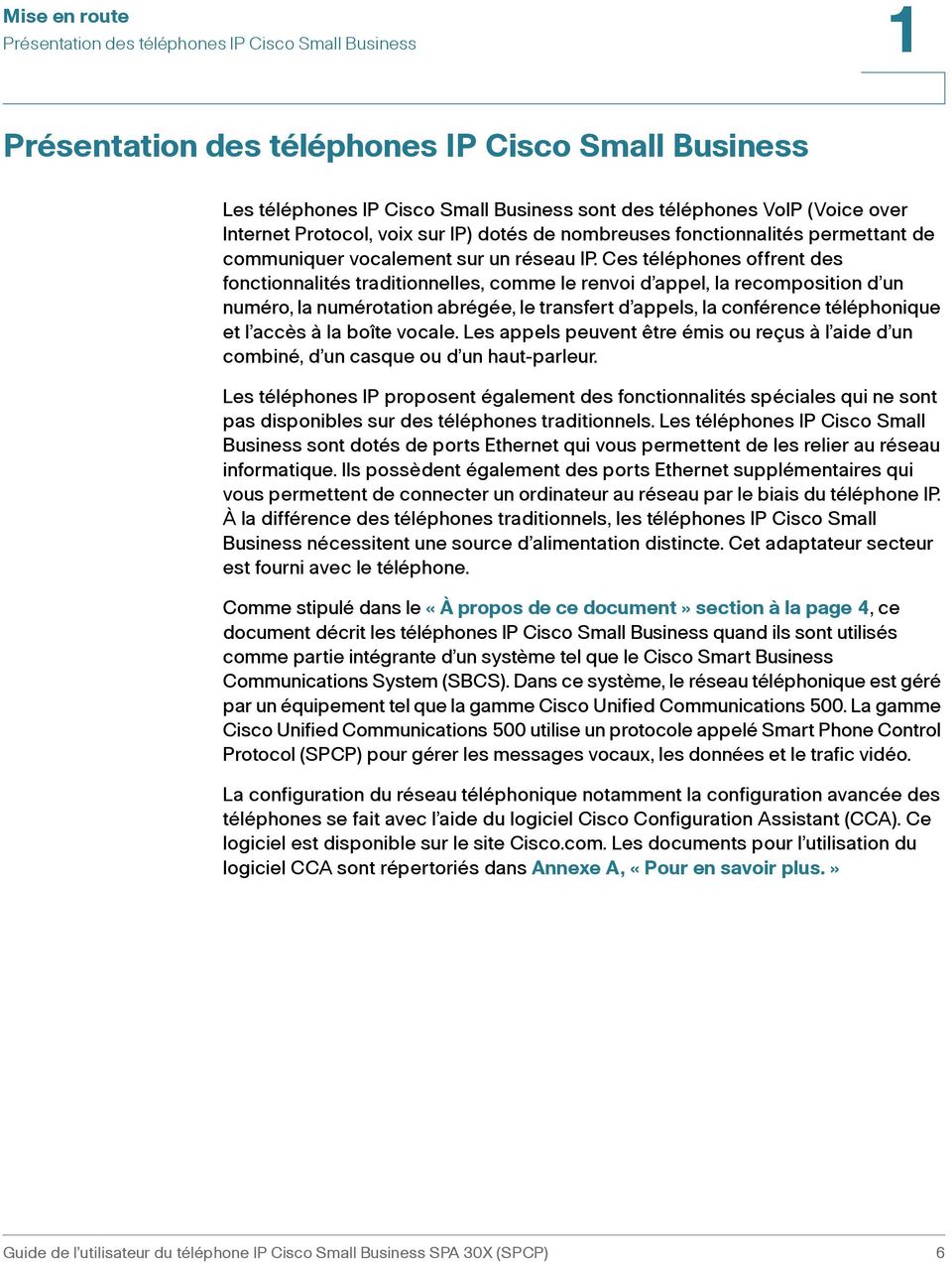
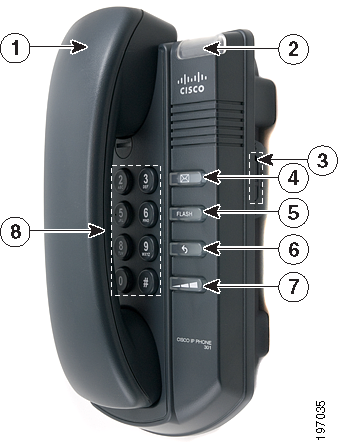
9 Mise en route Présentation du téléphone Cisco SPA Le tableau suivant répertorie les téléphones IP Cisco Small Business traités dans ce document et leurs fonctionnalités respectives : Cisco SPA 301 Cisco SPA 303 Écran Aucun Écran LCD monochrome128 X 64 Lignes 1 3 Boutons de fonction Aucun 4 dynamiques Bouton de navigation Aucun Bouton de navigation quadridirectionnel Entretien du téléphone Les téléphones IP Cisco Small Business sont des appareils électroniques qui ne doivent pas faire l objet d une exposition excessive à la chaleur, au soleil, au froid ou à l eau. Pour nettoyer le téléphone, utilisez une serviette en papier ou en tissu légèrement imbibée d eau. Veillez à ne pas pulvériser ni verser de solution de nettoyage directement sur l appareil. Présentation du téléphone Cisco SPA 301 Guide de l utilisateur du téléphone IP Cisco Small Business SPA 30X (SPCP) 7
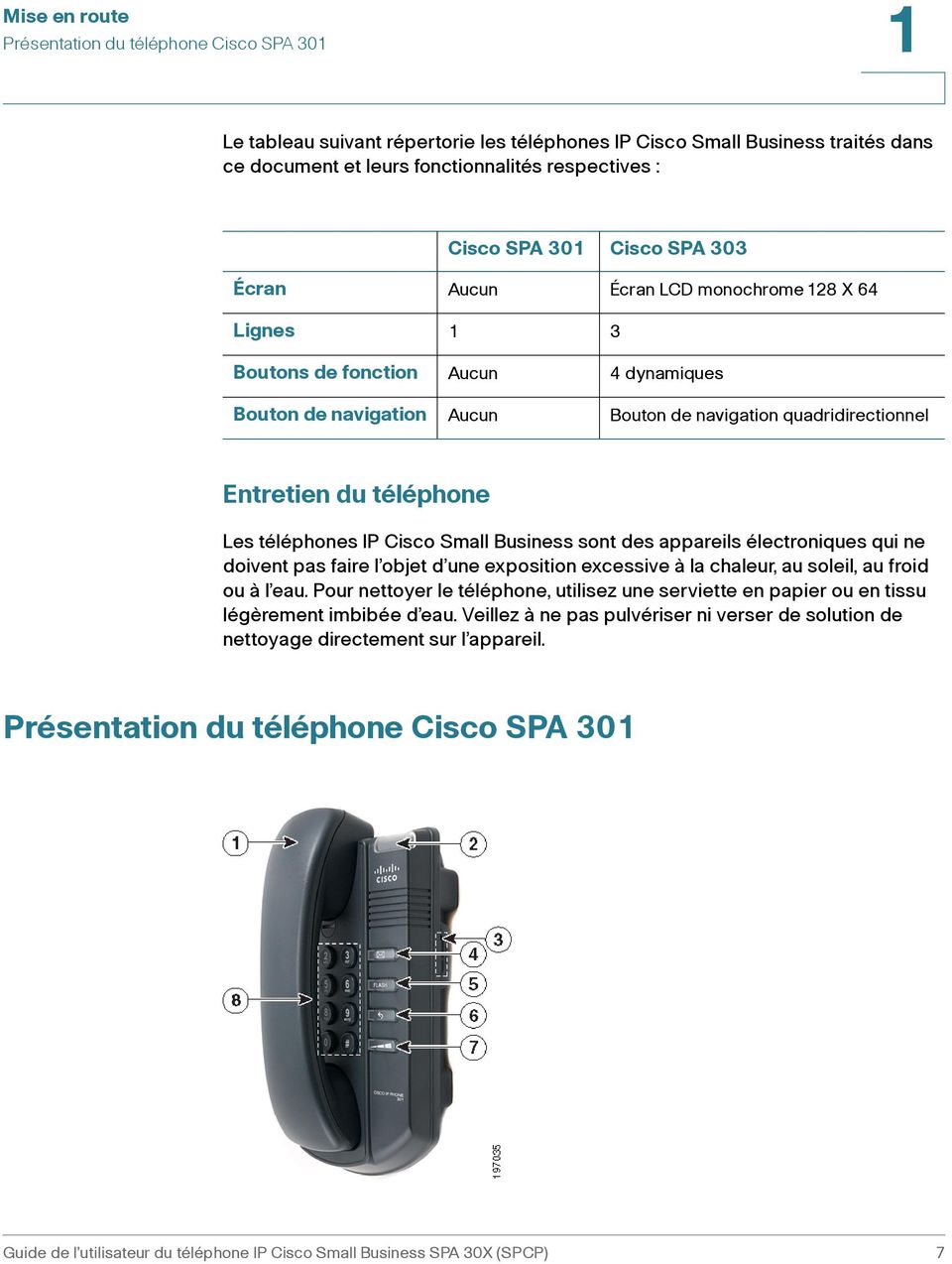
10 Mise en route Présentation du téléphone Cisco SPA Nº Fonctionnalité Description du téléphone 1 Combiné Décrochez-le pour passer un appel ou répondre à un appel. 2 Voyant du message en La couleur et l activité sur l écran LED indiquent l état du téléphone ou du message : attente/d état Rouge (continu) : vous avez un nouveau message vocal. Rouge (clignotement rapide) : vous avez un appel entrant. Rouge (clignotement lent) : vous avez un appel en attente. Rouge (série de deux clignotements rapides) : la connexion Ethernet de votre télépshone a été temporairement interrompue. Orange (clignotement rapide) : le micrologiciel de votre téléphone est en mise à niveau. Orange (clignotement lent) : votre téléphone télécharge le micrologiciel. Orange (série de deux clignotements rapides) : la connexion Ethernet de votre téléphone est totalement interrompue. Lorsque le téléphone est reconnecté, il redémarre. Vert (continu) : vous avez un appel en cours sur le téléphone (le téléphone est décroché). 3 Bouton de la sonnerie Mettez ce bouton en position On pour activer la sonnerie. Mettez ce bouton en position Off pour désactiver la sonnerie. 4 Bouton Messages Appuyez sur ce bouton pour accéder à la boîte vocale (celle-ci doit être configurée par l administrateur du système téléphonique). 5 Bouton de clignotement Appuyez sur ce bouton pour mettre un appel en attente et ouvrir une autre ligne. 6 Bouton de rappel Appuyez sur ce bouton pour rappeler le dernier numéro que vous avez composé. 7 Bouton Volume Appuyez à plusieurs reprises sur ce bouton pour augmenter le volume du combiné (lorsqu il est décroché) ou le volume de la sonnerie (lorsque le combiné est raccroché). 8 Clavier Utilisez le clavier pour composer les numéros de téléphone. Guide de l utilisateur du téléphone IP Cisco Small Business SPA 30X (SPCP) 8
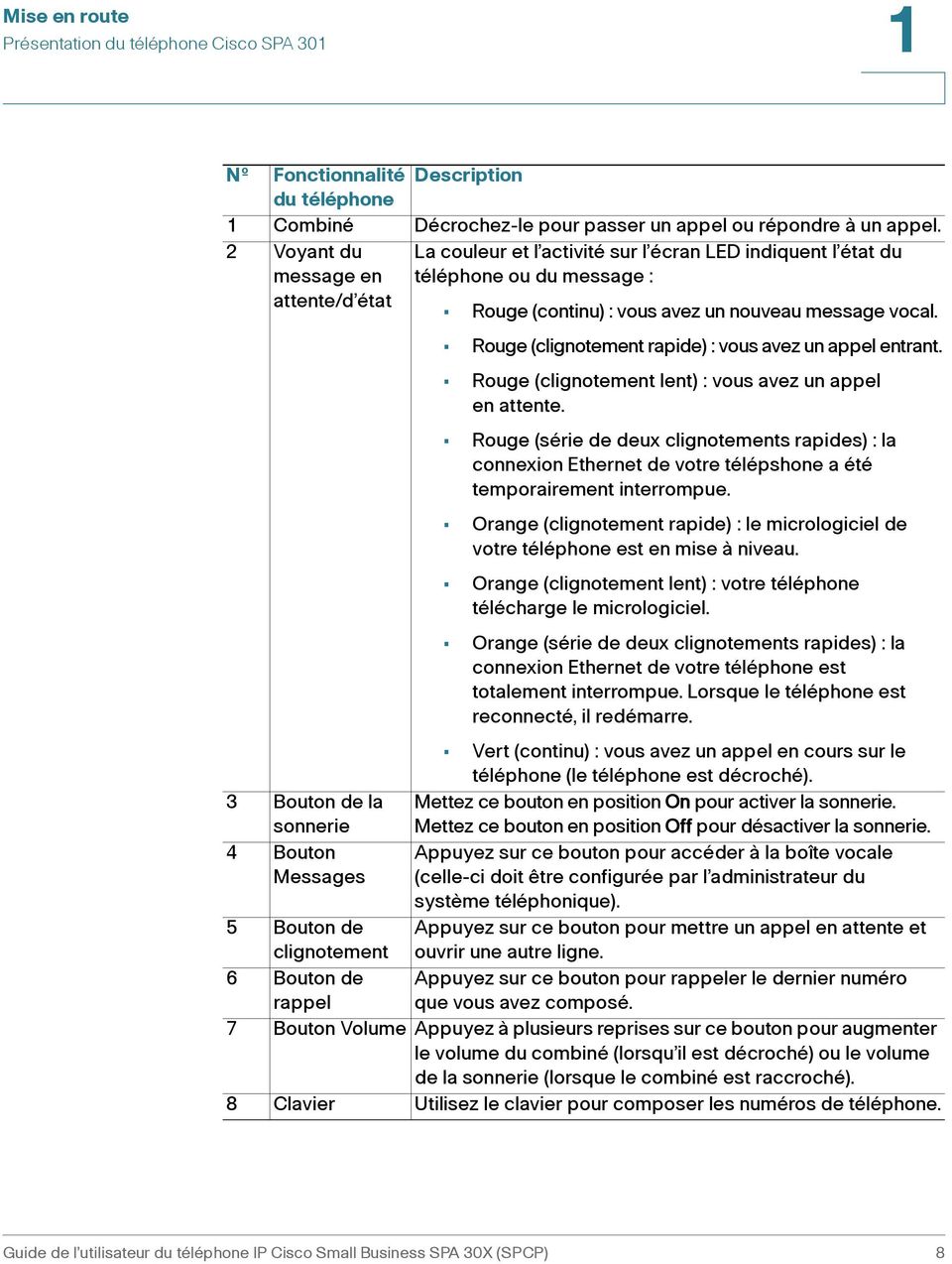

11 Mise en route Présentation du téléphone Cisco SPA Présentation du téléphone Cisco SPA 303 Nº Fonctionnalité du Description téléphone 1 Combiné Décrochez-le pour passer un appel ou répondre à un appel. 2 Voyant de message en attente Émet une lumière rouge continue quand vous avez un nouveau message vocal. Émet une lumière rouge clignotante lors d un appel entrant ou lors de la mise à jour du micrologiciel du téléphone. 3 Écran LCD Affiche la date et l heure, le nom de la station téléphonique, les numéros de poste et les options des boutons de fonction. Guide de l utilisateur du téléphone IP Cisco Small Business SPA 30X (SPCP) 9

12 Mise en route Présentation du téléphone Cisco SPA Nº Fonctionnalité du Description téléphone 4 Touches de ligne Indiquent l état des lignes téléphoniques : 5 Boutons de fonction 6 Bouton de navigation Aucune (éteinte) : la ligne est inactive. Vert : la ligne est active ou en cours d utilisation. Vert (lumière clignotante) : appel entrant. Rouge (lumière clignotante) : la ligne est en attente. Les couleurs des touches de ligne dépendent de votre système téléphonique et peuvent varier. L administrateur du système téléphonique peut également programmer ces touches pour effectuer des fonctions telles que la numérotation abrégée, la prise d appel ou la surveillance d un poste. Appuyez sur un bouton de fonction pour effectuer l action indiquée sur l écran LCD. Les boutons de fonction varient selon votre système téléphonique. Reportez-vous à la section Boutons de fonction, page 11. Appuyez sur une flèche pour faire défiler les éléments affichés sur l écran LCD vers la gauche, la droite, le haut ou le bas. 7 Bouton Messages Appuyez sur ce bouton pour accéder à la boîte vocale (celle-ci doit être configurée par l administrateur du système téléphonique). 8 Bouton Mise en Attente Appuyez sur ce bouton pour mettre un appel en attente. 9 Bouton Configuration Appuyez sur ce bouton pour accéder à un menu vous permettant de configurer des fonctionnalités et vos préférences (par exemple, le répertoire téléphonique et les numérotations abrégées), d accéder à l historique des appels et de définir des fonctions (telles que le renvoi d appel). 10 Bouton Muet Appuyez sur ce bouton pour couper le microphone du téléphone ou le réactiver. Quand le microphone est coupé, le bouton émet une lumière rouge. S il clignote, cela signifie que la connexion réseau est introuvable. 11 Bouton Casque Appuyez sur ce bouton pour activer ou désactiver le casque. Lorsque le casque est activé, le bouton émet une lumière verte. Guide de l utilisateur du téléphone IP Cisco Small Business SPA 30X (SPCP) 10

13 Mise en route Présentation du téléphone Cisco SPA Nº Fonctionnalité du Description téléphone 12 Bouton Volume Appuyez sur + pour augmenter le volume et sur - pour diminuer le volume du combiné, du casque, du hautparleur (lorsque le combiné est décroché) ou le volume de la sonnerie (lorsque le combiné est raccroché). 13 Bouton Hautparleur Appuyez sur ce bouton pour activer ou désactiver le haut-parleur. Lorsque le haut-parleur est activé, le bouton émet une lumière verte. 14 Clavier Permet de composer des numéros de téléphone, d entrer des lettres et de sélectionner des options du menu. Boutons de fonction Les boutons de fonction et les intitulés sur l écran varient selon le modèle du téléphone et la configuration du système téléphonique. Appuyez sur les touches en forme de flèche droite ou flèche gauche sur le bouton de navigation pour afficher les boutons de fonction supplémentaires. Vous trouverez ci-après une liste partielle des boutons de fonction qui peuvent être disponibles sur le téléphone. Ces boutons de fonction peuvent ne pas figurer sur votre téléphone, ou il est possible que celui-ci contienne d autres boutons qui ne sont pas répertoriés ici. Par exemple, l administrateur du système téléphonique peut aussi configurer des boutons de fonction personnalisés sur votre téléphone, par exemple des boutons de numérotation abrégée vers le numéro d une entreprise ou des boutons qui permettent d accéder à un programme spécialisé qui s exécute sur votre téléphone. Pour de plus amples informations, contactez l administrateur du système téléphonique. Bouton Rappel RenvTt Modif Confrn Compos Fonction Appuyez sur ce bouton pour recevoir une notification sonore ou visuelle sur votre téléphone lorsqu une personne occupée ou non disponible devient disponible. Permet de renvoyer tous les appels à destination de votre téléphone vers un numéro spécifié. Ouvre un élément pour que vous puissiez modifier les chiffres et les lettres. Permet d établir une conférence téléphonique. Permet de composer un numéro. Guide de l utilisateur du téléphone IP Cisco Small Business SPA 30X (SPCP) 11
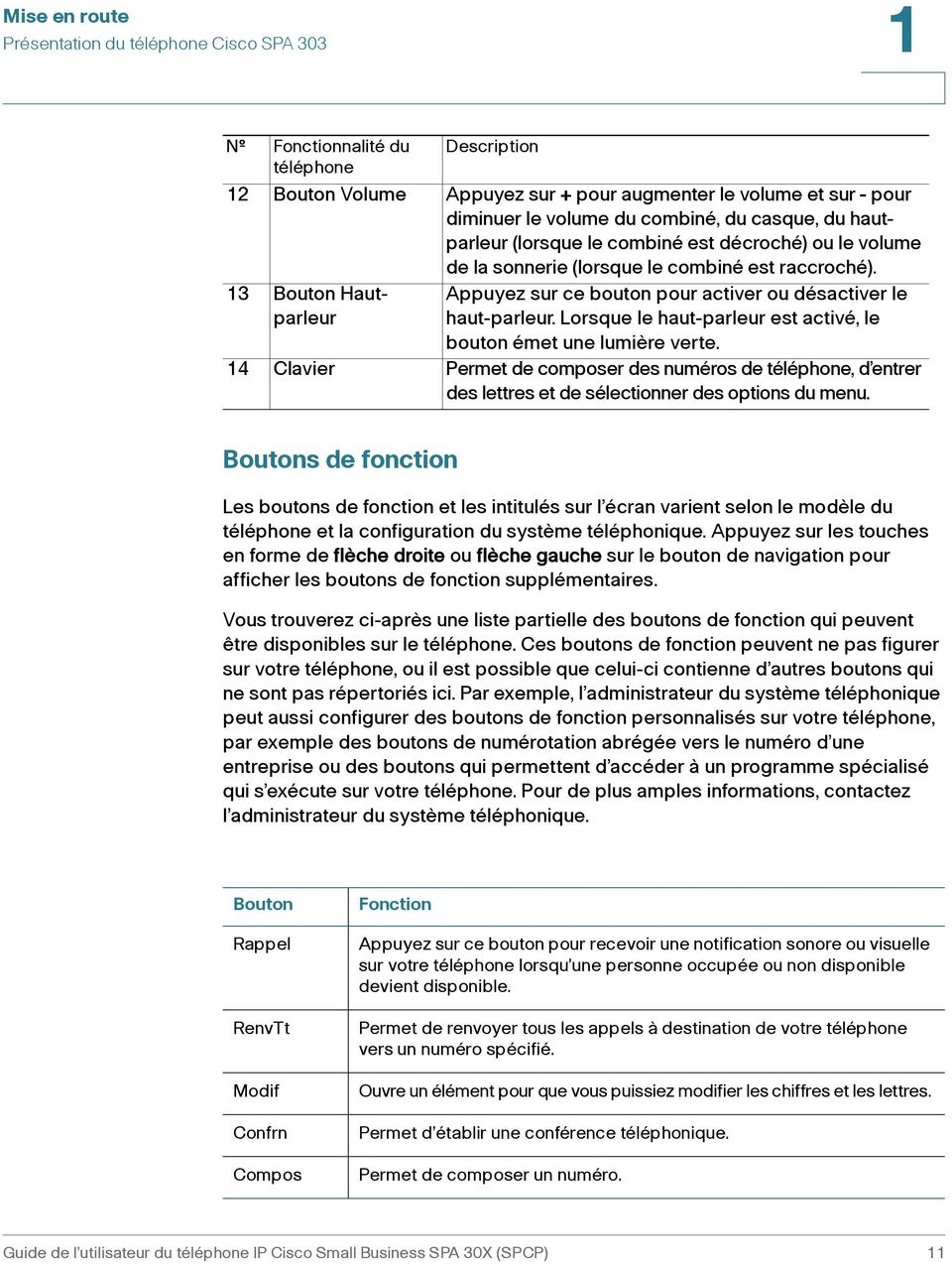
14 Mise en route Présentation du téléphone Cisco SPA Bouton NpD Modif DécGr Conn/ Déconn Déccro Bis Reprendre OK Sélect Trnsfer O/N Fonction Permet de couper la sonnerie du téléphone (ne pas déranger). Sélectionne un élément à modifier. Permet de répondre à un appel qui sonne sur un poste en identifiant le numéro de ce poste. Permet de se connecter ou de se déconnecter du système d appel pour utiliser la fonctionnalité de substitution de poste. Cette fonctionnalité vous permet de vous connecter à n importe quel téléphone et de récupérer vos paramètres personnels et les numéros de votre répertoire sur ce téléphone. Permet de répondre à un appel qui sonne sur un autre poste en entrant le numéro de ce poste. Permet d afficher la liste des numéros récemment composés. Permet de reprendre un appel en attente. Permet d enregistrer vos modifications ou de confirmer une action en réponse à une invite à l écran. Permet de sélectionner l élément en surbrillance sur l écran LCD. Permet de transférer un appel. Permet d entrer dans un sous-menu et de basculer entre Oui et Non pour activer ou désactiver une option. Utilisation des raccourcis clavier Lorsque vous utilisez les menus du téléphone, vous pouvez utiliser le clavier pour entrer le numéro indiqué en regard de l élément du menu ou du sous-menu sur l écran LCD. Pour modifier les paramètres de votre sonnerie, par exemple, appuyez sur le bouton Configuration, puis appuyez sur 3 pour les paramètres et sur 2 pour le type de sonnerie. REMARQUE Les menus et les options varient selon le modèle du téléphone. Guide de l utilisateur du téléphone IP Cisco Small Business SPA 30X (SPCP) 12
15 2 Installation du téléphone Ce chapitre décrit comment installer le téléphone IP Cisco Small Business et le connecter au réseau. Il comprend les rubriques suivantes : Avant de commencer, page 13 Installation du téléphone IP Cisco SPA 301, page 14 Installation du téléphone IP Cisco SPA 303, page 16 Fixation du téléphone Cisco SPA 30X au mur (facultatif), page 21 Vérification du démarrage du téléphone, page 27 Mise à niveau du micrologiciel du téléphone, page 28 Avant de commencer Avant d installer et de connecter le téléphone, contactez l administrateur du système téléphonique (le cas échéant) pour vous assurer que le téléphone peut être installé dans votre réseau, prenez connaissance des avis de sécurité, et vérifiez que vous avez en votre possession tous les éléments du téléphone et l ensemble de la documentation. Guide de l utilisateur du téléphone IP Cisco Small Business SPA 30X (SPCP) 13
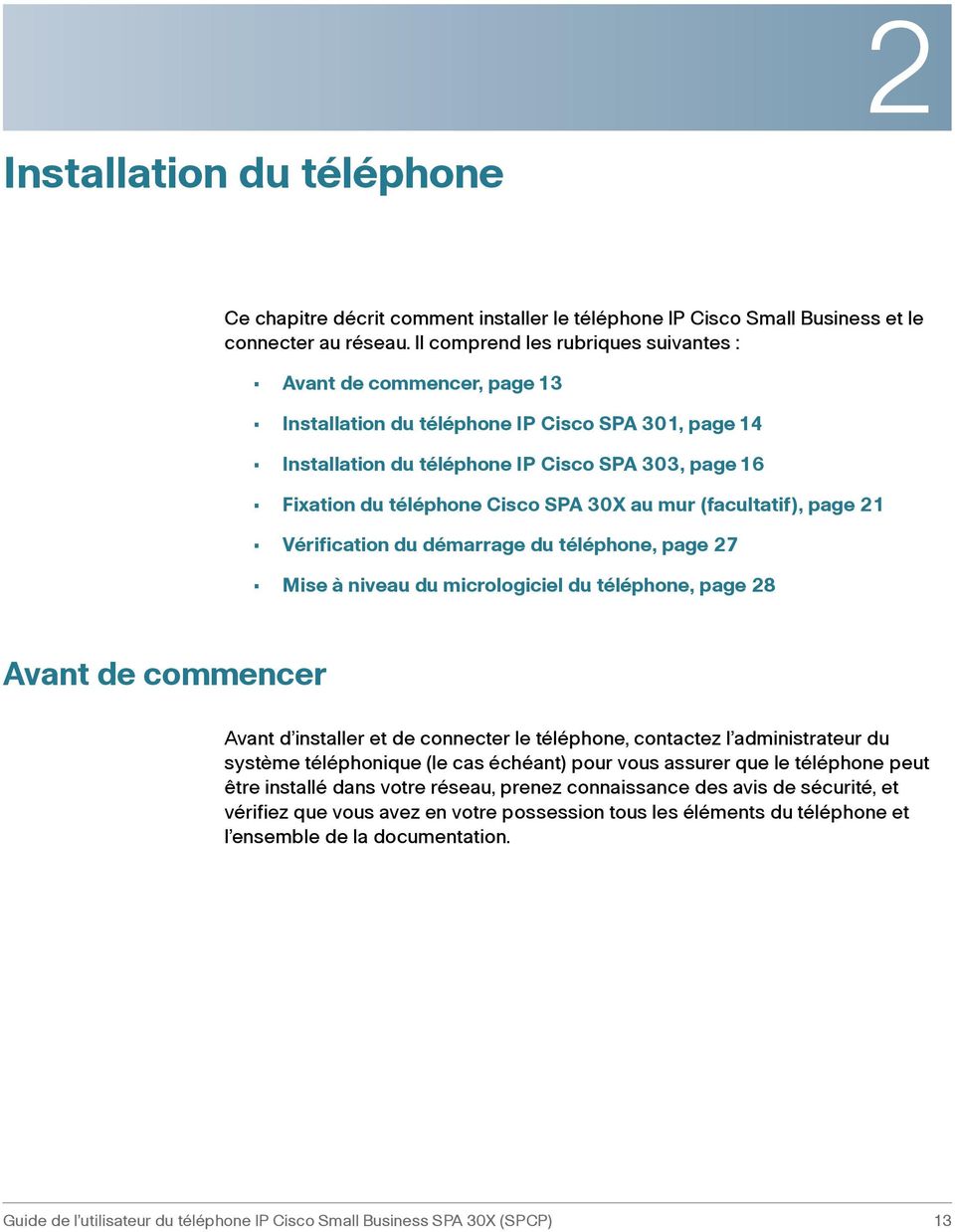
16 Installation du téléphone Installation du téléphone IP Cisco SPA Installation du téléphone IP Cisco SPA 301 Figure 1 Adaptateur secteur et connexion du combiné du téléphone Cisco SPA 301 Connexion du combiné ÉTAPE 1 Retournez le téléphone afin d accéder aux ports situés à l arrière de l unité. ÉTAPE 2 Insérez l extrémité la plus longue du cordon téléphonique dans le port du combiné situé sur le téléphone (indiqué par un symbole en forme de téléphone). (désigné par 2 dans la Figure 1). ÉTAPE 3 Insérez l autre extrémité du cordon téléphonique dans le port situé en bas du combiné (non illustré). Connexion à l alimentation REMARQUE Insérez une extrémité du cordon d alimentation dans une prise puis insérez l autre extrémité du cordon d alimentation dans le port d alimentation (désigné par 1 dans la Figure 1). Pour alimenter le téléphone via une connexion Ethernet, utilisez le répartiteur alimentation sous Ethernet de 5 V Cisco POES5 (facultatif). Consultez la documentation sur le répartiteur alimentation sous Ethernet Cisco POES5 sur le site Cisco.com pour plus d informations. Guide de l utilisateur du téléphone IP Cisco Small Business SPA 30X (SPCP) 14
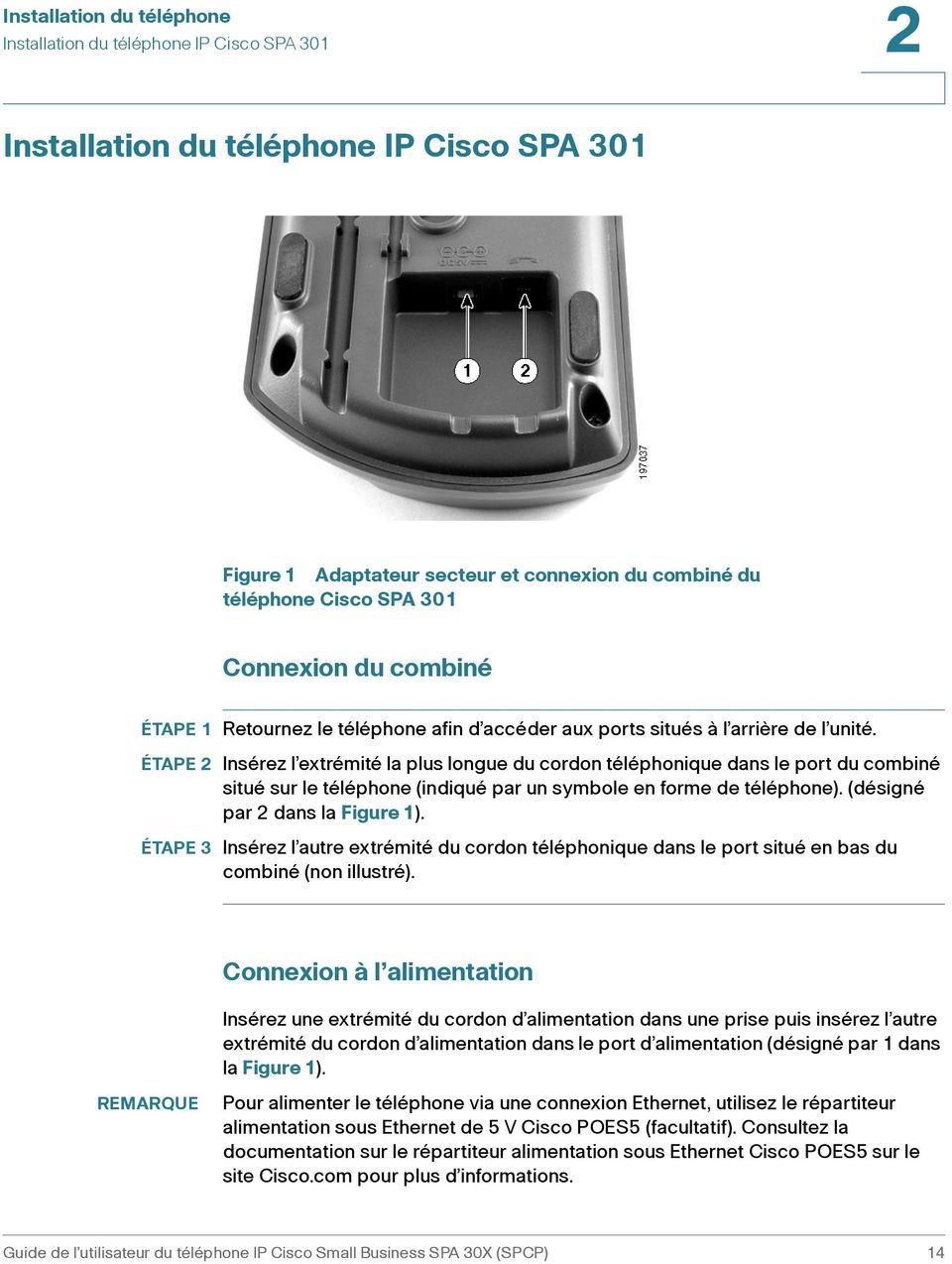
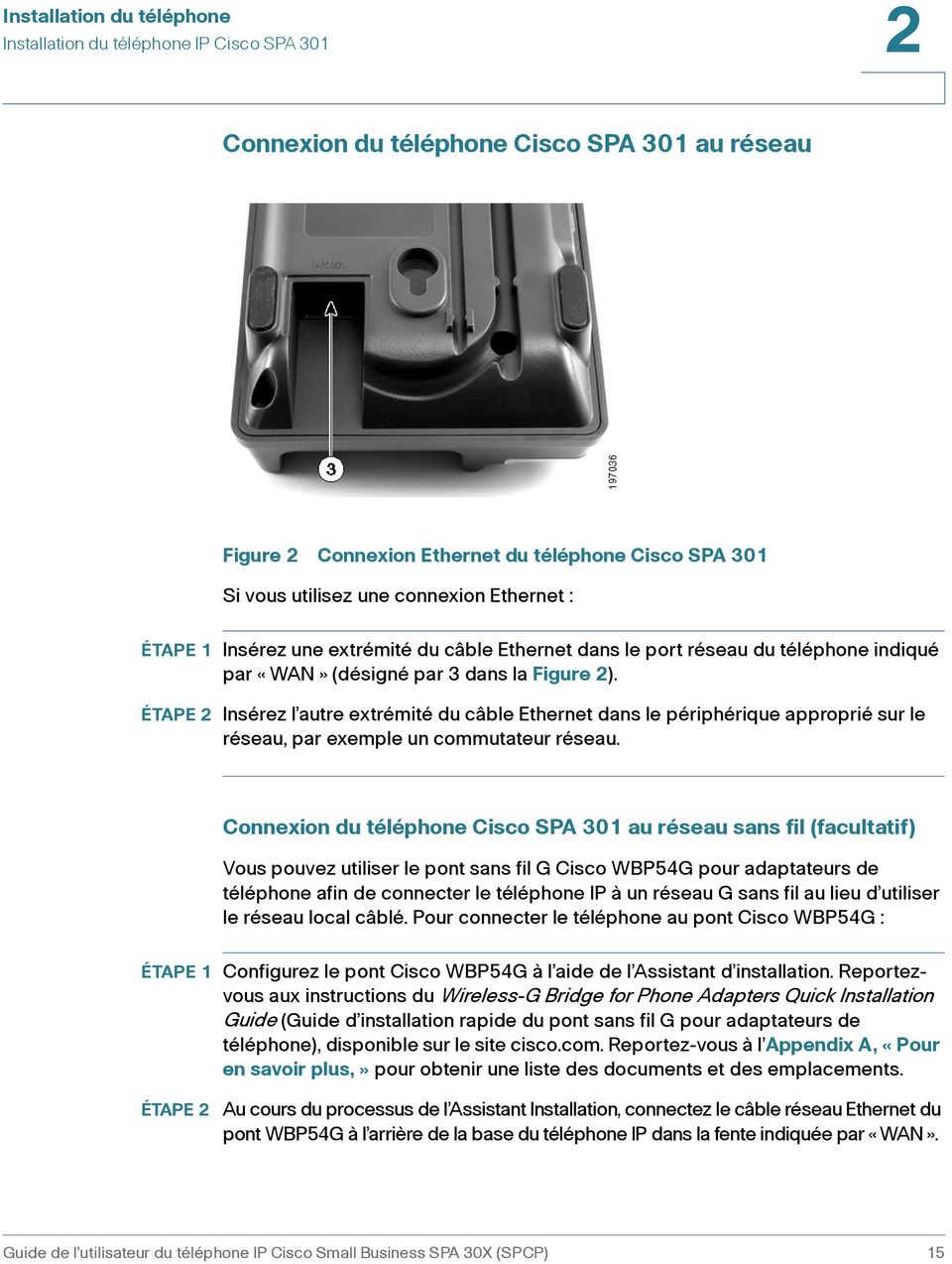
17 Installation du téléphone Installation du téléphone IP Cisco SPA Connexion du téléphone Cisco SPA 301 au réseau Figure 2 Connexion Ethernet du téléphone Cisco SPA 301 Si vous utilisez une connexion Ethernet : ÉTAPE 1 Insérez une extrémité du câble Ethernet dans le port réseau du téléphone indiqué par «WAN» (désigné par 3 dans la Figure 2). ÉTAPE 2 Insérez l autre extrémité du câble Ethernet dans le périphérique approprié sur le réseau, par exemple un commutateur réseau. Connexion du téléphone Cisco SPA 301 au réseau sans fil (facultatif) Vous pouvez utiliser le pont sans fil G Cisco WBP54G pour adaptateurs de téléphone afin de connecter le téléphone IP à un réseau G sans fil au lieu d utiliser le réseau local câblé. Pour connecter le téléphone au pont Cisco WBP54G : ÉTAPE 1 Configurez le pont Cisco WBP54G à l aide de l Assistant d installation. Reportezvous aux instructions du Wireless-G Bridge for Phone Adapters Quick Installation Guide (Guide d installation rapide du pont sans fil G pour adaptateurs de téléphone), disponible sur le site cisco.com. Reportez-vous à l Appendix A, «Pour en savoir plus,» pour obtenir une liste des documents et des emplacements. ÉTAPE 2 Au cours du processus de l Assistant Installation, connectez le câble réseau Ethernet du pont WBP54G à l arrière de la base du téléphone IP dans la fente indiquée par «WAN». Guide de l utilisateur du téléphone IP Cisco Small Business SPA 30X (SPCP) 15
18 Installation du téléphone Installation du téléphone IP Cisco SPA ÉTAPE 3 Connectez le câble d alimentation du pont WBP54G au port d alimentation sur la base du téléphone IP. ÉTAPE 4 Branchez l adaptateur secteur du téléphone IP sur le port d alimentation du pont WBP54G. ÉTAPE 5 Branchez l autre extrémité de l adaptateur secteur du téléphone IP sur une prise murale. Installation du téléphone IP Cisco SPA 303 Figure 3 Raccordements du téléphone Cisco SPA 303 Connexion du combiné ÉTAPE 1 Retournez le téléphone afin d accéder aux ports situés à l arrière de l unité. ÉTAPE 2 Insérez l extrémité la plus longue du cordon téléphonique dans le port du combiné situé sur le téléphone (indiqué par un symbole en forme de téléphone). (désigné par 5 dans la Figure 3). Guide de l utilisateur du téléphone IP Cisco Small Business SPA 30X (SPCP) 16

19 Installation du téléphone Installation du téléphone IP Cisco SPA ÉTAPE 3 Insérez le cordon du téléphone (facultatif) dans la rainure prévue à cet effet (désignée par 4 dans la Figure 3). ÉTAPE 4 Insérez l autre extrémité du cordon téléphonique dans le port situé en bas du combiné (non illustré). Connexion à l alimentation Insérez une extrémité du cordon d alimentation dans une prise puis insérez l autre extrémité du cordon d alimentation dans le port d alimentation sur le téléphone (désigné par 6 dans la Figure 3). REMARQUE Pour alimenter le téléphone via une connexion Ethernet, utilisez le répartiteur alimentation sous Ethernet de 5 V Cisco POES5 (facultatif). Consultez la documentation sur le répartiteur alimentation sous Ethernet Cisco POES5 sur le site Cisco.com pour plus d informations. Connexion du téléphone Cisco SPA 303 au réseau ÉTAPE 1 Insérez une extrémité du câble Ethernet dans le port réseau du téléphone indiqué par «SW» (désigné par 3 dans la Figure 3). ÉTAPE 2 Insérez l autre extrémité du câble Ethernet dans le périphérique approprié sur le réseau, par exemple un commutateur réseau. Connexion du téléphone Cisco SPA 303 au réseau sans fil (facultatif) Vous pouvez utiliser le pont sans fil G Cisco WBP54G pour adaptateurs de téléphone afin de connecter le téléphone IP à un réseau G sans fil au lieu d utiliser le réseau local câblé. REMARQUE Cisco vous déconseille de connecter un PC au téléphone lorsque celui-ci fonctionne sans fil. Pour connecter le téléphone au pont Cisco WBP54G : ÉTAPE 1 Configurez le pont Cisco WBP54G à l aide de l Assistant Installation. Reportezvous aux instructions du Wireless-G Bridge for Phone Adapters Quick Installation Guide (Guide d installation rapide du pont sans fil G pour adaptateurs de Guide de l utilisateur du téléphone IP Cisco Small Business SPA 30X (SPCP) 17

20 Installation du téléphone Installation du téléphone IP Cisco SPA téléphone), disponible sur le site cisco.com. Reportez-vous à l Appendix A, «Pour en savoir plus,» pour obtenir une liste des documents et des emplacements. ÉTAPE 2 Au cours du processus de l Assistant Installation, connectez le câble réseau Ethernet du pont WBP54G à l arrière de la base du téléphone IP dans la fente indiquée par «SW». ÉTAPE 3 Connectez le câble d alimentation du pont WBP54G au port d alimentation sur la base du téléphone IP. ÉTAPE 4 Branchez l adaptateur secteur du téléphone IP sur le port d alimentation du pont WBP54G. ÉTAPE 5 Branchez l autre extrémité de l adaptateur secteur du téléphone IP sur une prise murale. Installation du support du téléphone Cisco SPA 303 (facultatif) REMARQUE Ne fixez pas le support pour bureau si vous voulez monter le téléphone au mur. ÉTAPE 1 Connectez le support pour téléphone en alignant les pattes situées sur le support avec les orifices du téléphone. ÉTAPE 2 Enclenchez les pattes du bas dans les orifices inférieurs du téléphone (désigné par 1 dans la Figure 3), puis appuyez légèrement sur le support. Les pattes du haut doivent s enclencher facilement dans les orifices supérieurs du support. Ne forcez pas. Connexion d un PC au téléphone Cisco SPA 303 (facultatif) Pour connecter un PC au téléphone (facultatif) : REMARQUE Cisco vous déconseille de connecter un PC au téléphone lorsque celui-ci fonctionne sans fil. Guide de l utilisateur du téléphone IP Cisco Small Business SPA 30X (SPCP) 18
21 Installation du téléphone Installation du téléphone IP Cisco SPA ÉTAPE 1 Pour fournir l accès réseau à un PC, connectez une extrémité d un câble Ethernet supplémentaire (non fourni) au port PC à l arrière du téléphone (désigné par 2 dans la Figure 3). ÉTAPE 2 Connectez l autre extrémité du câble Ethernet au port réseau du PC. Connexion de casques filaires et sans fil (facultatif) Le téléphone Cisco SPA 303 prend en charge les casques de différents fabricants. Pour connaître les derniers modèles pris en charge, contactez votre revendeur. Vous trouverez des informations supplémentaires sur les sites Web des fabricants : Le processus de connexion peut varier selon la marque et le type de casque. Pour de plus amples informations, reportez-vous à la documentation fournie avec le casque. Guide de l utilisateur du téléphone IP Cisco Small Business SPA 30X (SPCP) 19
22 Installation du téléphone Installation du téléphone IP Cisco SPA En général, pour connecter un casque : connectez la prise de 2,5 mm du casque au port casque situé à droite du téléphone IP, comme indiqué sur le graphique suivant : Port du casque Guide de l utilisateur du téléphone IP Cisco Small Business SPA 30X (SPCP) 20
23 Installation du téléphone Fixation du téléphone Cisco SPA 30X au mur (facultatif) 2 Fixation du téléphone Cisco SPA 30X au mur (facultatif) Pour monter le téléphone au mur, vous devez vous procurer le kit de support mural MB100. Figure 4 Kit de support mural MB100 Guide de l utilisateur du téléphone IP Cisco Small Business SPA 30X (SPCP) 21
24 Installation du téléphone Fixation du téléphone Cisco SPA 30X au mur (facultatif) 2 ÉTAPE 1 Pour fixer le support de montage, alignez les deux goupilles du support de montage avec les orifices dans la base du téléphone. ÉTAPE 2 Orientez le support de montage de manière à ce que le port Ethernet et le port du combiné du téléphone soient accessibles après l installation. ÉTAPE 3 Appuyez sur le support de montage pour l introduire dans la base du téléphone. Faites glisser le support de montage vers le haut pour l emboîter. Guide de l utilisateur du téléphone IP Cisco Small Business SPA 30X (SPCP) 22
25 Installation du téléphone Fixation du téléphone Cisco SPA 30X au mur (facultatif) 2 ÉTAPE 4 (Facultatif) Si une prise Wi-Fi ou PoE est installée, placez-la dans le bac. Guide de l utilisateur du téléphone IP Cisco Small Business SPA 30X (SPCP) 23
26 Installation du téléphone Fixation du téléphone Cisco SPA 30X au mur (facultatif) 2 Branchez les câbles Ethernet et d alimentation. Guide de l utilisateur du téléphone IP Cisco Small Business SPA 30X (SPCP) 24
27 Installation du téléphone Fixation du téléphone Cisco SPA 30X au mur (facultatif) 2 ÉTAPE 5 Accrochez le support à des vis fixées au mur. Guide de l utilisateur du téléphone IP Cisco Small Business SPA 30X (SPCP) 25
28 Installation du téléphone Fixation du téléphone Cisco SPA 30X au mur (facultatif) 2 Réglage de la patte d accrochage du combiné Si vous montez le téléphone sur une surface verticale, vous devez tourner la patte d accrochage du combiné située sur le téléphone de sorte que le combiné ne tombe pas du téléphone lorsque vous le placez sur son support. Figure 5 Patte d accrochage du combiné (position par défaut) ÉTAPE 1 Insérez une pièce ou un objet de la même épaisseur dans la fente. ÉTAPE 2 Faites pivoter la patte de180. (Voir Figure 6.) La patte attrape désormais la fente dans le combiné lorsque vous placez ce dernier sur son support. Guide de l utilisateur du téléphone IP Cisco Small Business SPA 30X (SPCP) 26
29 Installation du téléphone Vérification du démarrage du téléphone 2 Figure 6 Patte d accrochage du combiné (à l envers) Vérification du démarrage du téléphone Une fois que vous avez branché le téléphone au secteur et que vous l avez relié au réseau, le téléphone exécute une séquence de démarrage. Au cours de cette séquence, les téléphones dotés d un écran affichent le logo Cisco, puis «Initialisation du réseau». Tous les voyants du téléphone se mettent à clignoter. Lorsque le téléphone est correctement connecté au réseau, il reçoit une configuration de base, le numéro de poste apparaît à l écran (sur les téléphones dotés d un écran) et vous entendez une tonalité. Sur les modèles dotés d un écran, le téléphone affiche le menu standard du téléphone. La date, le nom et le numéro du téléphone apparaissent sur la première ligne de l écran LCD. En bas de l écran LCD, les touches de fonction sont affichées au-dessus des boutons de fonction associés. Sur les modèles sans écran, comme le téléphone Cisco SPA 301G, vous devez entendre une tonalité lorsque vous décrochez le combiné ou lorsque vous appuyez sur le bouton du haut-parleur. Guide de l utilisateur du téléphone IP Cisco Small Business SPA 30X (SPCP) 27
30 Installation du téléphone Mise à niveau du micrologiciel du téléphone 2 Si le téléphone ne démarre pas, vérifiez l installation et les connexions. Si elles sont correctes, débranchez et rebranchez le téléphone. Si vous ne voyez toujours rien à l écran, contactez l administrateur du système téléphonique ou le fournisseur de services téléphoniques Internet. Mise à niveau du micrologiciel du téléphone Les micrologiciels sont mis à jour à partir de l Assistant de configuration Cisco. Pour des instructions plus détaillées sur la mise à niveau, consultez le Guide de l administrateur du système de communications Cisco Smart Business de l Assistant de configuration Cisco pour la version de votre logiciel. Consultez la section concernant la gestion des micrologiciels téléchargés pour téléphone dans le chapitre «Maintenance». Pour mettre à niveau : ÉTAPE 1 Télécharger le logiciel du téléphone sur l ordinateur qui exécute le logiciel de l Assistant de configuration Cisco. ÉTAPE 2 Lancez l Assistant de configuration Cisco (CCA) et connectez-vous au site du client ou au dispositif UC 500. ÉTAPE 3 Dans le menu Accueil, choisissez l option Topologie pour ouvrir l affichage de la topologie si celle-ci n est pas encore ouverte. ÉTAPE 4 Sur l ordinateur qui exécute l Assistant de configuration Cisco, localisez le fichier du micrologiciel que vous avez téléchargé à partir du site Cisco.com (spa30x bin, par exemple). ÉTAPE 5 Dans l affichage de la topologie, utilisez la souris pour déplacer le fichier contenant les micrologiciels téléchargés dans votre ordinateur vers l icône UC 500. Si l Assistant de configuration Cisco reconnaît le fichier en tant que fichier des micrologiciels téléchargés pour téléphone valides, une boîte de dialogue apparaît et vous êtes invité à télécharger le fichier. ÉTAPE 6 Cliquez sur Télécharger. La boîte de dialogue affiche la progression du téléchargement et de la mise à niveau. ÉTAPE 7 Cliquez avec le bouton droit sur l icône du téléphone dans l affichage de la topologie et redémarrez le téléphone. Guide de l utilisateur du téléphone IP Cisco Small Business SPA 30X (SPCP) 28
31 Installation du téléphone Mise à niveau du micrologiciel du téléphone 2 Guide de l utilisateur du téléphone IP Cisco Small Business SPA 30X (SPCP) 29
32 3 Utilisation des fonctions de base du téléphone Ce chapitre fournit des instructions sur l utilisation des fonctions de base du téléphone. Il comprend les sections suivantes : Utilisation du matériel téléphonique et des accessoires (Cisco SPA 303), page 31 Réglage du volume de l appel et mode Coupure micro, page 31 Émission ou réception d un appel, page 32 Utilisation des fonctions de mise en attente et de reprise, page 33 Utilisation du bouton Muet (Cisco SPA 303), page 34 Fin d un appel, page 34 Transfert d appels (Cisco SPA 303), page 34 Recomposition d un numéro, page 35 Afficher et recomposer les appels manqués (Cisco SPA 303), page 36 Renvoi de tous les appels vers un autre numéro (Cisco SPA 303), page 36 Configuration de l option Ne pas déranger (Cisco SPA 303), page 37 Prendre un appel provenant d un autre poste (Cisco SPA 303), page 37 «Utilisation de l option Rappel» section à la page 38 Conférence téléphonique à trois, page 38 Utilisation du répertoire local (Cisco SPA 303), page 39 Utilisation des listes de l historique des appels (Cisco SPA 303), page 40 Accès à la boîte vocale, page 41 Guide de l utilisateur du téléphone IP Cisco Small Business SPA 30X (SPCP) 30
33 Utilisation des fonctions de base du téléphone Utilisation du matériel téléphonique et des accessoires (Cisco SPA 303) 3 Utilisation du matériel téléphonique et des accessoires (Cisco SPA 303) Utilisation du haut-parleur Pour utiliser le haut-parleur, appuyez sur le bouton Haut-parleur (le combiné peut être raccroché ou décroché). Utilisation du casque avec le téléphone IP Installez le casque comme décrit dans la «Connexion de casques filaires et sans fil (facultatif)» section à la page 19. REMARQUE Les étapes à suivre pour utiliser le casque avec le téléphone IP peuvent varier. Pour de plus amples informations, reportez-vous à la documentation fournie avec le casque. Appuyez sur le bouton Casque du téléphone et composez le numéro à appeler, ou appuyez sur le bouton du casque pour répondre à un appel. Basculement entre le combiné, le casque et le haut-parleur pendant un appel Tous ces périphériques audio peuvent être utilisés pendant un appel. Vous ne pouvez utiliser qu un seul périphérique à la fois. Vous pouvez raccrocher le combiné si vous utilisez la fonction haut-parleur ou casque. Si vous passez de la fonction combiné à la fonction haut-parleur, assurezvous que le voyant correspondant est bien allumé avant de raccrocher le combiné. Réglage du volume de l appel et mode Coupure micro Réglage du volume de l appel Cisco SPA 301 Débranchez le casque du téléphone et appuyez sur le bouton Vol. à plusieurs reprises pour augmenter le volume. Lorsque le volume atteint le maximum, le prochain appui sur un bouton le réduit au minimum. Guide de l utilisateur du téléphone IP Cisco Small Business SPA 30X (SPCP) 31
34 Utilisation des fonctions de base du téléphone Émission ou réception d un appel 3 Cisco SPA 303 Pour régler le volume du combiné ou du haut-parleur, décrochez le combiné ou appuyez sur le bouton Haut-parleur. Appuyez sur + sur le bouton Volume pour augmenter le volume, ou sur - pour le diminuer. Appuyez sur OK. Réglage du volume de la sonnerie Cisco SPA 301 Pour régler le volume de la sonnerie, appuyez sur le bouton Vol. lorsque le combiné est raccroché. Lorsque le volume de la sonnerie atteint le maximum, le prochain appui sur un bouton le réduit au minimum. Cisco SPA 303 Pour régler le volume de la sonnerie, raccrochez le combiné et désactivez le bouton du haut-parleur, puis appuyez sur le bouton Volume. Appuyez sur OK. Utilisation du bouton Muet (Cisco SPA 303) Pour désactiver le son du microphone du téléphone, du haut-parleur ou du microphone du casque, appuyez sur le bouton Muet sur le téléphone. Le bouton émet une lumière rouge. Appuyez de nouveau sur le bouton Muet pour rétablir le son. Émission ou réception d un appel REMARQUE Vous devrez peut-être composer un ou plusieurs numéros pour accéder à une ligne extérieure. Posez la question à l administrateur du système téléphonique. Techniques de base à suivre pour passer ou recevoir un appel : Décrochez le combiné. Appuyez sur le bouton Haut-parleur (Cisco SPA 303). Appuyez sur le bouton Casque (Cisco SPA 303). Appuyez sur la touche de fonction Répondre (Cisco SPA 303). Appuyez sur un bouton de ligne configuré (pour passer un appel) ou un bouton de ligne émettant une lumière verte clignotante (pour répondre à un appel) - Cisco SPA 303. Guide de l utilisateur du téléphone IP Cisco Small Business SPA 30X (SPCP) 32
35 Utilisation des fonctions de base du téléphone Utilisation des fonctions de mise en attente et de reprise 3 Techniques pour appeler sans composer un numéro (Cisco SPA 303) : Appuyez sur la touche de fonction Bis pour appeler le dernier numéro. Si vous avez configuré des numérotations abrégées, appuyez sur le code de numérotation abrégée assigné, puis sur la touche de fonction NumAbr. Pour répondre à un appel qui sonne sur un autre téléphone dans le système téléphonique, appuyez sur la touche de fonction Déccro. Entrez ensuite le numéro de poste du téléphone qui sonne. REMARQUE Vous pouvez également passer un appel en choisissant un numéro dans un répertoire ou dans l historique des appels. Reportez-vous à la Utilisation du répertoire local (Cisco SPA 303), page 39 et à la Utilisation des listes de l historique des appels (Cisco SPA 303), page 40. Utilisation des fonctions de mise en attente et de reprise Pour mettre un appel en attente, appuyez sur le bouton Flash (Cisco SPA 301) ou sur le bouton de Mise en attente (Cisco SPA 303). L interlocuteur peut alors entendre une série de signaux sonores ou de la musique pour lui indiquer que l appel est en attente. Pour reprendre un appel, appuyez sur le bouton Flash (Cisco SPA 301) ou sur le bouton de ligne émettant une lumière rouge pour l appel (Cisco SPA 303). Si vous avez plusieurs appels (Cisco SPA 303), tous les appels sont mis en attente sauf l appel actif. Si vous recevez un appel entrant au cours d un appel : Cisco SPA 301 Appuyez sur le bouton Flash. Pour reprendre le premier appel, appuyez de nouveau sur le bouton Flash. Cisco SPA 303 Effectuez l une des opérations suivantes : Appuyez sur la touche de fonction Répondre. Appuyez sur le bouton de Mise en attente pour mettre l appel en attente et appuyez sur bouton de ligne émettant une lumière verte pour répondre à l appel entrant. Pour reprendre le premier appel, sélectionnez-le en utilisant la touche de navigation Haut ou Bas puis appuyez sur la touche de fonction Reprendre. Guide de l utilisateur du téléphone IP Cisco Small Business SPA 30X (SPCP) 33
36 Utilisation des fonctions de base du téléphone Utilisation du bouton Muet (Cisco SPA 303) 3 Utilisation du bouton Muet (Cisco SPA 303) En mode muet, vous pouvez entendre vos interlocuteurs, mais ces derniers ne peuvent pas vous entendre. Vous pouvez utiliser cette fonctionnalité sur le combiné, le haut-parleur ou le casque. Pour activer le mode muet : appuyez sur le bouton Muet. Le voyant s allume. Pour désactiver le mode muet : appuyez sur le bouton Muet allumé. Ignorer un appel entrant lorsque vous avez un appel en cours Fin d un appel Pour terminer un appel : Appuyez sur le bouton Raccrocher (Cisco SPA 303). Si vous utilisez le combiné, raccrochez. Si vous utilisez le haut-parleur, appuyez sur le bouton Haut-parleur (Cisco SPA 303). Si vous utilisez le casque, appuyez sur le bouton Casque (filaire) ou raccrochez le combiné (sans fil) - Cisco SPA 303. Transfert d appels (Cisco SPA 303) Vous pouvez effectuer deux types de transfert : Accompagné : vous appelez la personne à qui vous voulez transférer l appel, et vous lui parlez avant d effectuer le transfert. Direct : vous transférez l appel à une personne sans lui parler auparavant. Guide de l utilisateur du téléphone IP Cisco Small Business SPA 30X (SPCP) 34
37 Utilisation des fonctions de base du téléphone Recomposition d un numéro 3 Transfert accompagné ÉTAPE 1 Lors d un appel actif, appuyez sur Trnsfer. L appel est mis en attente et une nouvelle ligne est ouverte pour composer le numéro. ÉTAPE 2 Entrez le numéro auquel vous voulez transférer l appel. ÉTAPE 3 Effectuez l une des opérations suivantes : Pour transférer l appel sans attendre la réponse de l autre personne, appuyez sur la touche de fonction Trnsfer lorsque l appel commence à sonner. Puis raccrochez. (Si vous raccrochez avant la sonnerie du deuxième appel, ce dernier sonne, le transfert échoue et le premier appel est déconnecté). Si vous vous trompez lors de la composition du numéro, appuyez sur la touche de fonction Raccrocher, puis sur la touche de fonction Reprendre pour revenir à l appel précédent. Pour transférer l appel après avoir parlé en privé à l autre personne, vous pouvez appuyer sur Trnsfer à tout moment pendant la conversation. Recomposition d un numéro Cisco SPA 301 Appuyer sur le bouton Bis pour composer le dernier numéro appelé. Cisco SPA 301 Pour recomposer le dernier numéro appelé, appuyez sur le bouton de fonction Bis. Pour recomposer un numéro que vous avez appelé récemment : ÉTAPE 1 Appuyez sur le bouton Configuration. ÉTAPE 2 Faites défiler jusqu à l Historique des appels et appuyez sur la touche de fonction Sélect. ÉTAPE 3 Faites défiler jusqu à Appels émis et appuyez sur la touche de fonction Sélect. ÉTAPE 4 Choisissez l appel que vous voulez rappeler et appuyez sur la touche de fonction Compos. REMARQUE Si l appel provient d un numéro extérieur ou d un numéro interurbain, vous devrez peut-être modifier l appel avant de pouvoir rappeler le numéro. Appuyez sur le bouton de fonction Edit Num pour modifier le numéro en utilisant les boutons de fonction et le clavier. Guide de l utilisateur du téléphone IP Cisco Small Business SPA 30X (SPCP) 35
38 Utilisation des fonctions de base du téléphone Afficher et recomposer les appels manqués (Cisco SPA 303) 3 Afficher et recomposer les appels manqués (Cisco SPA 303) L écran LCD du téléphone IP vous informe si vous avez reçu un appel auquel vous n avez pas répondu. Pour rappeler un appel manqué : ÉTAPE 1 Appuyez sur le bouton Configuration. ÉTAPE 2 Faites défiler jusqu à l Historique des appels et appuyez sur la touche de fonction Sélect. ÉTAPE 3 Faites défiler jusqu à Appels manqués et appuyez sur la touche de fonction Sélect. ÉTAPE 4 Choisissez l appel que vous voulez rappeler et appuyez sur la touche de fonction Compos. REMARQUE Si l appel provient d un numéro extérieur ou d un numéro interurbain, vous devrez peutêtre modifier le numéro avant de pouvoir le rappeler. Appuyez sur le bouton de fonction EditNum pour modifier le numéro en utilisant les boutons de fonction et le clavier. Renvoi de tous les appels vers un autre numéro (Cisco SPA 303) Lorsque vous n êtes pas à proximité de votre téléphone, vous pouvez renvoyer tous les appels qui vous sont destinés vers un autre téléphone IP dans le système téléphonique. Vous pouvez éventuellement renvoyer des appels à un numéro externe, par exemple le numéro de téléphone de votre domicile ou votre numéro de téléphone portable, si l administrateur téléphone vous y autorise. Pour les numéros extérieurs, veillez à inclure tous les chiffres requis pour accéder à une ligne extérieure. Renvoi de tous les appels ÉTAPE 1 Appuyez sur le bouton de fonction RenvTt. ÉTAPE 2 Entrez le numéro vers lequel vous voulez renvoyer tous les appels ; par exemple votre boîte vocale, un autre poste ou une ligne extérieure. Pour une ligne extérieure, veillez à inclure les codes d accès ou les indicatifs requis. ÉTAPE 3 Appuyez sur la touche de fonction Raccrocher. L écran LCD affiche les informations sur le renvoi d appel. REMARQUE Désactivez l option de Renvoi de tous les appels en appuyant sur la touche de fonction RenvTt. Guide de l utilisateur du téléphone IP Cisco Small Business SPA 30X (SPCP) 36
39 Utilisation des fonctions de base du téléphone Configuration de l option Ne pas déranger (Cisco SPA 303) 3 Configuration de l option Ne pas déranger (Cisco SPA 303) La fonctionnalité Ne pas déranger vous permet de couper la sonnerie du téléphone en cas d appel entrant. L écran indique qu un appel est reçu, mais le téléphone ne sonne pas. Les appels sans réponse sont gérés selon vos paramètres standard. Pour activer l option Ne pas déranger, appuyez sur la touche de fonction Autres puis sur la touche de fonction NpD. L écran LCD indique que la fonction Ne pas déranger est activée sur le téléphone. Pour désactiver la fonctionnalité Ne pas déranger, appuyez sur le bouton de fonction NpD. Prendre un appel provenant d un autre poste (Cisco SPA 303) Vous pouvez prendre un appel qui sonne sur un autre poste. En fonction de la configuration du réseau téléphonique, vous pouvez prendre un appel dans les situations suivantes : Prendre un appel qui sonne sur un poste spécifique à l aide du bouton de fonction Déccro. Prendre un appel qui sonne sur un poste dans votre groupe à l aide du bouton de fonction DécGr. Prendre un appel qui sonne sur un poste dans le groupe à l aide du bouton de fonction DécGr. Pour prendre un appel qui sonne sur un poste spécifique : ÉTAPE 1 Appuyez sur le bouton de fonction Déccro. ÉTAPE 2 Entrez le numéro de poste du téléphone dont vous voulez prendre l appel. Pour prendre un appel qui sonne sur un poste dans votre groupe : ÉTAPE 1 Appuyez sur le bouton de fonction DécGr. ÉTAPE 2 Appuyez sur *. Un appel émis vers tout poste dans le groupe sera décroché. REMARQUE Si tous les téléphones sont configurés comme faisant partie d un groupe unique, vous n avez pas à entrer un astérisque. Guide de l utilisateur du téléphone IP Cisco Small Business SPA 30X (SPCP) 37
40 Utilisation des fonctions de base du téléphone Utilisation de l option Rappel 3 REMARQUE Pour pouvoir utiliser cette fonctionnalité, les groupes doivent être configurés par votre administrateur du système téléphonique. Pour prendre un appel qui sonne sur un poste d un autre groupe, vous devez connaître le numéro de groupe de ce groupe-là. Pour prendre un appel : ÉTAPE 1 Appuyez sur le bouton de fonction DécGr. ÉTAPE 2 Entrez le numéro du groupe dont vous voulez prendre l appel. REMARQUE Pour pouvoir utiliser cette fonctionnalité, les groupes doivent être configurés par votre administrateur du système téléphonique. Utilisation de l option Rappel La fonctionnalité de Rappel vous permet de recevoir une notification sonore ou visuelle sur votre téléphone lorsqu une personne occupée ou non disponible devient disponible. Après avoir composé un numéro, si le téléphone sonne libre ou occupé, appuyez sur Rappel. touche de fonction. L écran du téléphone affiche un message précisant que l option Rappel a été activée ainsi que le numéro que vous avez appelé. Votre téléphone sonnera lorsque la personne appelée est disponible. Conférence téléphonique à trois Cisco SPA 301 Pour établir une conférence téléphonique : ÉTAPE 1 Au cours d un appel actif, appuyez sur le bouton Flash. Le premier appel est mis en attente, une deuxième ligne est ouverte, et vous entendez une tonalité. ÉTAPE 2 Composez le numéro de téléphone de la deuxième personne. ÉTAPE 3 Appuyez de nouveau sur le bouton Flash. Les trois interlocuteurs sont alors connectés à la conférence téléphonique. REMARQUE Lorsque vous raccrochez, les deux autres interlocuteurs sont déconnectés. Guide de l utilisateur du téléphone IP Cisco Small Business SPA 30X (SPCP) 38
41 Utilisation des fonctions de base du téléphone Utilisation du répertoire local (Cisco SPA 303) 3 Cisco SPA 303 Pour établir une conférence téléphonique : ÉTAPE 1 Lors d un appel actif, appuyez sur la touche de fonction Autres, puis sur la touche de fonction Confrn. Le premier appel est mis en attente, une deuxième ligne est ouverte, et vous entendez une tonalité. ÉTAPE 2 Composez le numéro de téléphone de la deuxième personne. ÉTAPE 3 Lorsque la deuxième personne répond, appuyez sur la touche de fonction Autres, puis appuyez de nouveau sur la touche de fonction Confrn. Les trois interlocuteurs sont alors connectés à la conférence téléphonique. (Vous pouvez annuler la conférence en appuyant sur la touche de fonction Raccrocher avant de connecter les appels, puis appuyer sur la touche de fonction Reprendre pour reprendre l appel précédent. REMARQUE Lorsque vous raccrochez, les deux autres interlocuteurs sont déconnectés. Utilisation du répertoire local (Cisco SPA 303) Le répertoire local comprend les numéros de téléphone et les numéros de poste de votre entreprise. Pour utiliser le répertoire local ÉTAPE 1 Appuyez sur le bouton Configuration. ÉTAPE 2 Faites défiler jusqu à Répertoire et appuyez sur la touche de fonction Sélect. ÉTAPE 3 Faites défiler jusqu à Répertoire local et appuyez sur la touche de fonction Sélect. ÉTAPE 4 À l apparition du formulaire de recherche, vous pouvez rechercher une entrée particulière en entrant un nom, un prénom ou les deux, ou vous pouvez laisser les champs vides. ÉTAPE 5 Vous pouvez éventuellement entrer un nom, un prénom ou les deux, ou laisser les champs vides. Cliquez sur la touche de fonction Envoyer pour rechercher des entrées correspondantes. ÉTAPE 6 Faites défiler la liste jusqu à l entrée désirée, puis appuyez sur la touche de fonction Compos pour composer le numéro. Appuyez sur la touche de fonction EditNum pour modifier le numéro avant de le composer. Appuyez sur la touche de fonction Annuler pour quitter. Guide de l utilisateur du téléphone IP Cisco Small Business SPA 30X (SPCP) 39
42 Utilisation des fonctions de base du téléphone Utilisation des listes de l historique des appels (Cisco SPA 303) 3 Utilisation des listes de l historique des appels (Cisco SPA 303) Pour utiliser les listes de l historique des appels : ÉTAPE 1 Appuyez sur le bouton Configuration. ÉTAPE 2 Faites défiler jusqu à l Historique des appels et appuyez sur la touche de fonction Sélect. ÉTAPE 3 Accédez à la liste de l historique des appels que vous voulez afficher : Liste des appels manqués : affiche les 60 derniers appels manqués. Appels reçus : affiche l identité des appelants des 60 derniers appels auxquels vous avez répondu. Appels passés : affiche les 60 derniers numéros composés depuis le téléphone. STEP 4 Pour appeler un numéro dans la liste, faites défiler la liste jusqu à l entrée désirée, puis appuyez sur la touche de fonction Compos pour composer le numéro. Appuyez sur la touche de fonction EditNum pour modifier le numéro avant de le composer. Appuyez sur la touche de fonction Annuler pour quitter. REMARQUE Si l appel provient d un numéro extérieur ou d un numéro interurbain, vous devrez peut-être modifier le numéro avant de pouvoir le composer. Appuyez sur le bouton de fonction EditNum pour modifier le numéro en utilisant les boutons de fonction et le clavier. Suppression de tous les numéros dans la liste des appels manqués, des appels reçus ou des appels émis. ÉTAPE 1 Appuyez sur le bouton Configuration. ÉTAPE 2 Faites défiler jusqu à l Historique des appels et appuyez sur la touche de fonction Sélect. ÉTAPE 3 Faites défiler la liste sur laquelle vous souhaitez supprimer tous les appels et appuyez sur la touche de fonction Effacer pour supprimer tous les numéros de la liste. ÉTAPE 4 Appuyez sur la touche de fonction Quitter pour retourner au menu précédent. Appuyez sur la touche de fonction Annuler pour retourner à l écran principal. Guide de l utilisateur du téléphone IP Cisco Small Business SPA 30X (SPCP) 40
43 Utilisation des fonctions de base du téléphone Accès à la boîte vocale 3 Accès à la boîte vocale Pour accéder à la boîte vocale, appuyez sur le bouton Messages du téléphone. L administrateur du système téléphonique doit configurer votre téléphone avec le numéro de boîte vocale approprié pour que vous accédiez automatiquement à votre système de boîte vocale en appuyant sur le bouton Messages. Guide de l utilisateur du téléphone IP Cisco Small Business SPA 30X (SPCP) 41
44 4 Utilisation des fonctionnalités avancées du téléphone Ce chapitre décrit comment configurer les fonctionnalités avancées du téléphone IP. Elle comprend les rubriques suivantes : Connexion au téléphone/au service de substitution de postes (Cisco SPA 303), page 42 Ajout et utilisation de numérotations abrégées (Cisco SPA 303), page 44 Contrôle d un autre téléphone et accès à celui-ci depuis votre téléphone (Cisco SPA 303), page 46 personnalisation de l écran LCD (Cisco SPA 303), page 47 Mise à jour de la sonnerie, page 49 Utilisation du menu du système de réponse vocale interactif sur le téléphone Cisco SPA 301, page 49 Procédures avancées pour le personnel du support technique, page 50 Connexion au téléphone/au service de substitution de postes (Cisco SPA 303) Votre système téléphonique propose une fonctionnalité appelée «substitution de postes». Cette fonctionnalité vous permet de vous connecter à n importe quel téléphone et de récupérer vos paramètres personnels et les numéros de votre répertoire sur ce téléphone. Par exemple, si vous n êtes pas à votre bureau, vous pouvez vous connecter à l un des téléphones de votre entreprise reliés au réseau pour passer et recevoir des appels depuis votre propre numéro de téléphone, et accéder à votre boîte vocale. Guide de l utilisateur du téléphone IP Cisco Small Business SPA 30X (SPCP) 42
45 Utilisation des fonctionnalités avancées du téléphone Connexion au téléphone/au service de substitution de postes (Cisco SPA 303) 4 Pour vous connecter au téléphone : ÉTAPE 1 Si le téléphone dispose d un bouton de fonction Conn, appuyez dessus : (Vous devrez peut-être appuyer sur la touche de fonction Autres pour parcourir les différents écrans et localiser ce bouton de fonction.) Si le téléphone ne dispose pas d un bouton de fonction Conn, procédez comme suit : a. Appuyez sur le bouton Configuration. b. Faites défiler la liste jusqu au Services CME et appuyez sur la touche de fonction Sélect. c. Faites défiler la liste jusqu à Substitution de postes et appuyez sur la touche de fonction Sélect. ÉTAPE 2 Entrez votre nom d utilisateur. ÉTAPE 3 Appuyez sur la touche Flèche bas et entrez votre mot de passe. ÉTAPE 4 Appuyez sur la touche de fonction Envoyer. Le téléphone est chargé avec votre profil d utilisateur (par exemple, les boutons de numérotation abrégée que vous avez configurés). Pour vous déconnecter du téléphone : ÉTAPE 1 Si le téléphone dispose du bouton de fonction Déconn, appuyez dessus. (Vous devrez peut-être appuyer sur la touche de fonction Autres pour parcourir les différents écrans et localiser ce bouton de fonction.) Si le téléphone ne dispose pas du bouton de fonction Déconn, procédez comme suit : a. Appuyez sur le bouton Configuration. b. Faites défiler la liste jusqu au Services CME et appuyez sur la touche de fonction Sélect. c. Faites défiler la liste jusqu à Substitution de postes et appuyez sur la touche de fonction Sélect. ÉTAPE 2 Appuyez sur la touche de fonction Déconn. ÉTAPE 3 Appuyez sur la touche de fonction Quitter. Guide de l utilisateur du téléphone IP Cisco Small Business SPA 30X (SPCP) 43
46 Utilisation des fonctionnalités avancées du téléphone Ajout et utilisation de numérotations abrégées (Cisco SPA 303) 4 Ajout et utilisation de numérotations abrégées (Cisco SPA 303) Utilisez le menu pour ajouter des numéros personnels de numérotation abrégée. Les numérotations abrégées sont attribuées aux boutons de ligne non utilisés dans l ordre de leur apparence dans la liste de numérotations abrégées. Par exemple, si vous créez trois entrées de numérotation abrégée et que vous disposez de deux boutons de lignes non utilisés, les deux premières numérotations abrégées seront attribuées aux deux boutons de lignes non utilisés. Pour ajouter une numérotation abrégée : ÉTAPE 1 Appuyez sur le bouton Configuration. ÉTAPE 2 Faites défiler la liste jusqu à Services CME et appuyez sur la touche de fonction Sélect. ÉTAPE 3 Faites défiler la liste jusqu à Mes apps tél., puis appuyez sur la touche de fonction Sélect. ÉTAPE 4 Faites défiler la liste jusqu à Boutons compos abrég, puis appuyez sur la touche de fonction Sélect. ÉTAPE 5 Appuyez sur la touche de fonction Ajouter pour ajouter un nouveau numéro. ÉTAPE 6 Utilisez le clavier numérique pour saisir l Étiquette (nom ou autre identificateur pour cette entrée de numérotation abrégée) Appuyez sur la touche de flèche vers le bas pour accéder au champ de saisie du numéro. Entrez le numéro de destination. ÉTAPE 7 Appuyez sur la touche de fonction Envoyer. La nouvelle entrée apparaît dans la liste, avec le numéro de numérotation abrégée attribué. ÉTAPE 8 Réamorcez votre téléphone en débranchant l alimentation, ou : a. Appuyez sur le bouton Configuration. b. Faites défiler la liste jusqu à Réamorcer et appuyez sur la touche de fonction Sélect. c. Appuyez sur la touche de fonction OK pour confirmer le redémarrage. Les numérotations abrégées s affichent près des boutons de lignes auxquels elles ont été attribuées après le réamorçage. Guide de l utilisateur du téléphone IP Cisco Small Business SPA 30X (SPCP) 44
47 Utilisation des fonctionnalités avancées du téléphone Ajout et utilisation de numérotations abrégées (Cisco SPA 303) 4 Pour modifier une entrée de numérotation abrégée : ÉTAPE 1 Appuyez sur le bouton Configuration. ÉTAPE 2 Faites défiler la liste jusqu à Services CME et appuyez sur la touche de fonction Sélect. ÉTAPE 3 Faites défiler la liste jusqu à Mes apps tél., puis appuyez sur la touche de fonction Sélect. ÉTAPE 4 Faites défiler la liste jusqu à Boutons compos abrég, puis appuyez sur la touche de fonction Sélect. ÉTAPE 5 Faites défiler la liste jusqu à l entrée à modifier. ÉTAPE 6 Appuyez sur le bouton de fonction Modif. pour modifier l entrée sélectionnée. ÉTAPE 7 Modifiez les informations que vous souhaitez changer et appuyez sur la touche de fonction Envoyer. ÉTAPE 8 Si vous avez effectué des modifications sur les numérotations abrégées attribuées aux boutons de ligne du téléphone, réamorcez-le en débranchant l alimentation, ou : a. Appuyez sur le bouton Configuration. b. Faites défiler la liste jusqu à Réamorcer et appuyez sur la touche de fonction Sélect. c. Appuyez sur la touche de fonction OK pour confirmer le réamorçage. Les numérotations abrégées modifiées s affichent près des boutons de lignes auxquels elles ont été attribuées après le réamorçage. Pour supprimer une entrée de numérotation abrégée : ÉTAPE 1 Appuyez sur le bouton Configuration. ÉTAPE 2 Faites défiler la liste jusqu à Services CME et appuyez sur la touche de fonction Sélect. ÉTAPE 3 Faites défiler la liste jusqu à Mes apps tél., puis appuyez sur la touche de fonction Sélect. ÉTAPE 4 Faites défiler la liste jusqu à Boutons compos abrég, puis appuyez sur la touche de fonction Sélect. ÉTAPE 5 Faites défiler le menu jusqu à l entrée à supprimer. ÉTAPE 6 Appuyez sur la touche de fonction Supprimer. Guide de l utilisateur du téléphone IP Cisco Small Business SPA 30X (SPCP) 45
48 Utilisation des fonctionnalités avancées du téléphone Contrôle d un autre téléphone et accès à celui-ci depuis votre téléphone (Cisco SPA 303) 4 Pour appeler l un des numéros de numérotation abrégée que vous avez configurés : ÉTAPE 1 Ouvrez une ligne téléphonique selon la méthode que vous employez habituellement pour passer un nouvel appel. ÉTAPE 2 Si la numérotation abrégée est attribuée à un bouton de ligne, appuyez sur le bouton de ligne. Si la numérotation abrégée n est pas attribuée à un bouton de ligne, appuyez sur le numéro pour la numérotation abrégée (3, par exemple), puis appuyez sur la touche de fonction NumAbr. Le numéro de téléphone est composé. Contrôle d un autre téléphone et accès à celui-ci depuis votre téléphone (Cisco SPA 303) L administrateur du système téléphonique peut configurer votre téléphone de sorte que vous puissiez contrôler le téléphone d un autre utilisateur depuis votre propre téléphone. Si cette fonctionnalité est configurée, certains boutons de ligne de votre téléphone sont assignés pour afficher l état des téléphones d autres utilisateurs. Par exemple, si la ligne 3 est configurée avec la ligne téléphonique de Laurent, le voyant de votre téléphone émet une lumière rouge lorsque sa ligne sonne. Par ailleurs, si l administrateur du système téléphonique a configuré cette fonctionnalité, vous pouvez appuyer sur ce même bouton de ligne (3) pour appeler le numéro de poste de Laurent ou prendre un appel sonnant sur son poste. Guide de l utilisateur du téléphone IP Cisco Small Business SPA 30X (SPCP) 46
49 Utilisation des fonctionnalités avancées du téléphone personnalisation de l écran LCD (Cisco SPA 303) 4 personnalisation de l écran LCD (Cisco SPA 303) Vous pouvez personnaliser l écran LCD de plusieurs manières. Modification du contraste de l écran LCD Pour régler le contraste de l écran LCD : ÉTAPE 1 Appuyez sur le bouton Configuration. ÉTAPE 2 Faites défiler la liste jusqu à Paramètres, puis appuyez sur Sélect. ÉTAPE 3 Faites défiler la liste jusqu au Contraste et appuyez sur la touche de fonction Sélect. ÉTAPE 4 Utilisez le bouton de navigation pour régler le contraste de l écran LCD : Pour diminuer le contraste, appuyez sur le bouton de navigation Gauche ou sur la touche de fonction Bas. Pour augmenter le contraste, appuyez sur le bouton de navigation Droite ou sur la touche de fonction Haut. ÉTAPE 5 Appuyez sur la touche de fonction OK. Configuration de l économiseur d écran du téléphone Vous pouvez activer l économiseur d écran du téléphone et spécifier son aspect et la période d inactivité au bout de laquelle il doit se mettre en marche. Pour configurer l économiseur d écran : ÉTAPE 1 Appuyez sur le bouton Configuration. ÉTAPE 2 Faites défiler la liste jusqu aux Paramètres et appuyez sur la touche de fonction Sélect. ÉTAPE 3 Faites défiler la liste jusqu à Économiseur d écran, puis appuyez sur la touche de fonction Sélect. Guide de l utilisateur du téléphone IP Cisco Small Business SPA 30X (SPCP) 47
50 Utilisation des fonctionnalités avancées du téléphone personnalisation de l écran LCD (Cisco SPA 303) 4 ÉTAPE 4 Pour modifier l état de l économiseur d écran : a. Faites défiler la liste jusqu à Activer économ. écran, puis appuyez sur la touche de fonction Sélect. b. Appuyez sur O/N jusqu à ce que l option désirée apparaisse : Oui pour activer un économiseur d écran ou Non pour désactiver cette fonctionnalité. c. Appuyez sur la touche de fonction OK. d. Appuyez sur la touche de fonction Enreg pour enregistrer les modifications que vous avez effectuées. ÉTAPE 5 Pour spécifier la période d inactivité qui doit s écouler avant que l économiseur d écran ne s affiche : a. Faites défiler le menu jusqu à Délai économ. écran, puis appuyez sur Modif. b. Effacez le temps affiché en appuyant sur la touche de fonction Effacer. c. Entrez la période d inactivité en minutes en appuyant sur les chiffres du clavier. d. Appuyez sur la touche de fonction OK. e. Appuyez sur la touche de fonction Enreg pour enregistrer les modifications que vous avez effectuées. Activation immédiate de l économiseur d écran Pour activer immédiatement l économiseur d écran du téléphone sans attendre la fin de la période d inactivité spécifiée : NOTE La fonctionnalité d économiseur d écran doit être activée pour pouvoir l activer immédiatement. ÉTAPE 1 Appuyez sur le bouton Configuration. ÉTAPE 2 Faites défiler le menu jusqu à Économiseur d écran. ÉTAPE 3 Appuyez sur la touche de fonction Activer. Guide de l utilisateur du téléphone IP Cisco Small Business SPA 30X (SPCP) 48
51 Utilisation des fonctionnalités avancées du téléphone Mise à jour de la sonnerie 4 Mise à jour de la sonnerie Chaque poste de votre téléphone peut avoir une sonnerie différente. Vous pouvez également créer vos propres sonneries. Pour modifier une sonnerie : ÉTAPE 1 Appuyez sur le bouton Configuration. ÉTAPE 2 Faites défiler la liste jusqu aux Paramètres et appuyez sur la touche de fonction Sélect. ÉTAPE 3 Faites défiler la liste jusqu à Type de sonnerie, puis appuyez sur Sélect. ÉTAPE 4 Utilisez la touche de direction Haut ou Bas pour choisir la ligne téléphonique dont vous souhaitez changer la sonnerie. ÉTAPE 5 Parcourez les différentes sonneries. Pour entendre une sonnerie, appuyez sur la touche de fonction Jouer. Pour choisir une sonnerie, appuyez sur la touche de fonction Sélect. NOTE Pour réinitialiser la sonnerie de la ligne et revenir à la sonnerie par défaut, appuyez sur la touche de fonction Par défaut. ÉTAPE 6 Appuyez sur Quitter pour fermer l écran. Utilisation du menu du système de réponse vocale interactif sur le téléphone Cisco SPA 301 Le modèle Cisco SPA 301 propose un système de réponse vocale interactif. Vous pouvez entrer des options et recevoir des informations sur le téléphone et son utilisation. Pour accéder au système de réponse vocale interactif : ÉTAPE 1 Appuyez sur le bouton * quatre fois (****). Vous pouvez appuyer sur 9 pour obtenir de l aide ou entrer directement le numéro de l option de menu que vous souhaitez. Vous pouvez obtenir de l aide sur un menu des tâches couramment utilisées en appuyant sur 9. Après avoir appuyé sur 9, entrez le numéro des paramètres que vous souhaitez modifier et suivez les instructions vocales. Guide de l utilisateur du téléphone IP Cisco Small Business SPA 30X (SPCP) 49
52 Utilisation des fonctionnalités avancées du téléphone Procédures avancées pour le personnel du support technique 4 Pour accéder directement à une option, saisissez le numéro et appuyez sur #. Les options fréquemment utilisées sont répertoriées dans le tableau suivant : Numéro Option 100 Indique si le protocole DHCP est activé. 110 Affiche l adresse IP du téléphone. 120 Affiche le masque de réseau du téléphone. 130 Affiche l adresse de la passerelle. 140 Affiche l adresse MAC (matérielle) du téléphone. 150 Affiche la version du logiciel du téléphone. 160 Affiche l adresse du serveur DNS principal. 170 Affiche le port HTTP d écoute du serveur Web (par défaut le 80). 220 Affiche la méthode de contrôle des appels (SIP ou SPCP) Rétablit les paramètres et éléments logiciels d usine du téléphone. Appuyez sur 1 pour valider ou sur * pour quitter. Si vous optez pour la réinitialisation, raccrochez le combiné pour quitter et lancer le processus de restauration Redémarre le téléphone. Appuyez sur #, puis raccrochez le combiné pour réamorcer le téléphone. Procédures avancées pour le personnel du support technique Le personnel du support technique peut avoir besoin d informations sur le téléphone ou son activité. Suivez les procédures qui suivent si un technicien vous le demande. Guide de l utilisateur du téléphone IP Cisco Small Business SPA 30X (SPCP) 50
53 Utilisation des fonctionnalités avancées du téléphone Procédures avancées pour le personnel du support technique 4 Afficher les informations d état et les statistiques Pour afficher des informations d état et des statistiques : ÉTAPE 1 Appuyez sur le bouton Configuration. ÉTAPE 2 Faites défiler la liste jusqu aux Paramètres et appuyez sur la touche de fonction Sélect. ÉTAPE3 Sélectionnez l une des options suivantes : Configuration réseau : ce menu permet d afficher des informations sur le réseau, y compris la connexion WAN, le serveur DHCP, l adresse IP, l adresse MAC, le nom de domaine, le masque de sous-réseau, le routeur par défaut, les serveurs DNS et le serveur TFTP. Informations sur le modèle : ce menu permet d afficher des informations sur le téléphone, y compris le numéro du modèle, le numéro de série, la version du logiciel et le protocole de contrôle des appels. État : ce menu permet d afficher des informations sur l activité du téléphone, y compris les messages d état, les statistiques réseau et les statistiques d appel. Réamorçage, redémarrage et réinitialisation d un téléphone Si nécessaire, vous pouvez réamorcer, redémarrer ou réinitialiser le téléphone. Ces procédures pouvant nuire au bon fonctionnement du téléphone, elles ne doivent être effectuées qu à la demande de l administrateur du système téléphonique. Pour redémarrer le téléphone et réamorcer le micrologiciel : ÉTAPE 1 Appuyez sur le bouton Configuration. ÉTAPE 2 Faites défiler la liste jusqu à Réamorcer et appuyez sur la touche de fonction Sélect. ÉTAPE 3 Lorsque le message de confirmation apparaît, appuyez sur la touche de fonction OK pour confirmer ou appuyez sur la touche de fonction Annuler pour fermer le message sans réamorcer le téléphone. Guide de l utilisateur du téléphone IP Cisco Small Business SPA 30X (SPCP) 51
54 Utilisation des fonctionnalités avancées du téléphone Procédures avancées pour le personnel du support technique 4 Pour redémarrer le téléphone : ÉTAPE 1 Appuyez sur le bouton Configuration. ÉTAPE 2 Faites défiler la liste jusqu à Redémarrer et appuyez sur la touche de fonction Sélect. ÉTAPE 3 Lorsque le message de confirmation apparaît, appuyez sur la touche de fonction OK pour confirmer ou appuyez sur la touche de fonction Annuler pour fermer le message sans redémarrer le téléphone. Pour rétablir les valeurs par défaut du téléphone et réamorcer le téléphone avec les paramètres Cisco CME :! ATTENTION Si vous choisissez Rétablissement des paramètres d usine, le téléphone retrouvera ses paramètres d origine et TOUS les paramètres actuels, y compris le répertoire et les fichiers journaux des appels, seront effacés. Il est également possible que le numéro de poste du téléphone soit modifié. ÉTAPE 1 Appuyez sur le bouton Configuration. ÉTAPE 2 Faites défiler la liste jusqu à Rétablissement des paramètres d usine et appuyez sur la touche de fonction Sélect. ÉTAPE 3 Lorsque le message de confirmation apparaît, appuyez sur la touche de fonction OK pour confirmer ou appuyez sur la touche de fonction Annuler pour fermer le message sans réinitialiser le téléphone. Guide de l utilisateur du téléphone IP Cisco Small Business SPA 30X (SPCP) 52
55 A Pour en savoir plus Cisco propose une vaste gamme de ressources pour vous aider à tirer pleinement parti du Cisco Small Business SPA 300 Series IP Phones. Assistance Communauté d assistance Cisco Small Business Ressources et assistance Cisco Small Bu siness Coordonnées de l assistance téléphonique Téléchargements de micrologiciels Cisco Small Business tsd_cisco_small_business_support_center_contact s.html Sélectionnez un lien pour télécharger des micrologiciels pour les produits Cisco Small Business. Aucune connexion n est requise. Les téléchargements pour tous les autres produits Cisco Small Business, notamment les systèmes de stockage réseau, sont disponibles dans la section de téléchargement sur le site Cisco.com sur la page Web software (inscription/connexion requise). Documentation sur les produits Téléphones IP de la gamme Cisco SPA 300 Systèmes de communications Cisco Small Business Guide de l utilisateur du téléphone IP Cisco Small Business SPA 30X (SPCP) 53
56 Pour en savoir plus A Gamme Cisco Unified Communications 500 Cisco Small Business Partenaires et revendeurs Cisco pour les PME (identification partenaire obligatoire) Accueil Cisco Small Business Guide de l utilisateur du téléphone IP Cisco Small Business SPA 30X (SPCP) 54
M55 HD. Manuel Utilisateur
 M55 HD Manuel Utilisateur sommaire à propos du téléphone présentation du téléphone 3 icônes et fonctions 4 mettre en marche ou éteindre le combiné 6 associer le téléphone (combiné) 7 association automatique
Guide de l utilisateur de Cisco Unified Communications Manager Assistant pour Cisco Unified Communications Manager 6.0
 Guide de l utilisateur de Cisco Unified Communications Manager Assistant pour Cisco Unified Communications Manager 6.0 Siège social aux États-Unis Cisco Systems, Inc. 170 West Tasman Drive San Jose, CA
Cisco Unified Communications Manager Express pour téléphone IP Cisco Small Business SPA 525G/ SPA 525G2 (SPCP)
 GUIDE DE L UTILISATEUR Cisco Small Business Cisco Unified Communications Manager Express pour téléphone IP Cisco Small Business SPA 525G/ SPA 525G2 (SPCP) Déclaration relative à l adaptateur secteur Ce
Guide d'utilisation du téléphone IP Thomson ST-2030 G
 Guide d'utilisation du téléphone IP Thomson ST-2030 G 1 4 2 5 6 3 7 8 9 12 10 13 11 14 (1) Le combiné (2) L écran : 128x64 pixels, 5 lignes. (3) Les boutons de sélection : pour sélectionner un onglet de
Traitement des appels Accès au pages Web Options utilisateurs
 Sommaire Démarrage Présentation des téléphones IP Cisco Systems Raccordement du téléphone Nettoyer l écran du téléphone Traitement des appels Accès au pages Web Options utilisateurs Présentation des postes
GUIDE DE L'UTILISATEUR. Cisco Small Business Pro. Cisco Unified Communications Manager Express pour les modèles de téléphone IP SPA 50X (SPCP)
 GUIDE DE L'UTILISATEUR Cisco Small Business Pro Cisco Unified Communications Manager Express pour les modèles de téléphone IP SPA 50X (SPCP) Déclaration de la FCC et d'industrie Canada Déclaration sur
GUIDE D'UTILISATION DU SYSTEME TELEPHONIQUE POLYCOM
 GUIDE D'UTILISATION DU SYSTEME TELEPHONIQUE POLYCOM : 550 330 Créé par CISM Modifié le : 2010-08-06 Table des matières Personnalisation du Polycom IP 550... 1 Type de sonnerie:... 1 Volume:... 2 Ligne
Manuel d utilisation du téléphone IP Cisco Small Business Pro SPA525G
 Manuel d utilisation du téléphone IP Cisco Small Business Pro SPA525G v4 - Octobre 2011 1 Table des matières 1. Présentation du téléphone... 3 1.1 Ecran LCD et fonctions logicielles... 3 1.2 Touches du
MANUEL D'UTILISATION Téléphone Aastra 6753i, PoE
 MANUEL D'UTILISATION Téléphone Aastra 6753i, PoE 1. Combiné 9. Menu (accès aux paramètres) 2. Ecran 10. Mise en attente 3. Touches fonctionnelles 11. Clavier de saisie 4. Voyant lumineux 12. Casque (On
Manuel d utilisation du téléphone de conférence Polycom IP6000
 Manuel d utilisation du téléphone de conférence Polycom IP6000 v1 Avril 2011 1 Téléphone Polycom SoundStation IP 6000 Avril 2008 Guide d utilisation FONCTIONS DE BASE DU TÉLÉPHONE PERSONNALISATION DE VOTRE
MANUEL D'UTILISATION Téléphone Aastra 57i, PoE
 MANUEL D'UTILISATION Téléphone Aastra 57i, PoE 1. Combiné 9. Menu (accès aux paramètres) 2. Ecran 10. Mise en attente 3. Touches fonctionnelles/supervision 11. Clavier de saisie 4. Voyant lumineux 12.
Manuel du téléphone Cisco Unified IP Conference Station 7937G pour Cisco Unified Communications Manager 6.0
 Manuel du téléphone Cisco Unified IP Conference Station 7937G pour Cisco Unified Communications Manager 6.0 INCLUANT LA LICENCE ET LA GARANTIE Siège social aux États-Unis Cisco Systems, Inc. 170 West Tasman
Systèmes de communications Aastra 5000. Poste Aastra 6753. Guide de l utilisateur
 Systèmes de communications Aastra 5000 Poste Aastra 6753 Guide de l utilisateur Table des matières Description du poste................................. 5 Présentation..............................................5
Manuel Utilisateur Téléphone IP Thomson ST 2030
 Manuel Utilisateur Téléphone IP Thomson ST 2030 1 SOMMAIRE 1. LES PRINCIPALES CARACTERISTIQUES... 3 2. LA DESCRIPTION GENERALE... 4 3. LA CONNECTIQUE... 5 4. LA GESTION DES APPELS EN COURS... 6 5. LES
Guide d installation ATTENTION : A la découverte de votre téléphone
 Guide d installation A la découverte de votre téléphone ATTENTION : Vous n avez pas à modifier les paramètres de votre téléphone. Branchez-le directement à votre BOX ADSL ou à votre routeur et il se configurera
Téléphones IP Cisco Unified 7905G et 7912G pour Cisco Unified CallManager 5.0 (SCCP)
 Manuel de téléphone Téléphones IP Cisco Unified 7905G et 7912G pour Cisco Unified CallManager 5.0 (SCCP) INCLUANT LA LICENCE ET LA GARANTIE Siège social Cisco Systems, Inc. 170 West Tasman Drive San Jose,
Systèmes de communications Aastra 5000. Poste Aastra 6757. Guide de l utilisateur
 Systèmes de communications Aastra 5000 Poste Aastra 6757 Guide de l utilisateur Table des matières Description du poste................................. 7 Présentation..............................................7
Manuel du téléphone IP Cisco Unified 7962G/7942G pour Cisco Unified Communications Manager 6.1 (SCCP et SIP)
 Manuel du téléphone IP Cisco Unified 7962G/7942G pour Cisco Unified Communications Manager 6.1 (SCCP et SIP) Siège social aux États-Unis Cisco Systems, Inc. 170 West Tasman Drive San Jose, CA 95134-1706
Motorola IT6. Downloaded from www.vandenborre.be. Téléphone numérique sans fil avec répondeur automatique. Pour les modèles IT6 et IT6-2
 Téléphone numérique sans fil avec répondeur automatique Motorola IT6 Pour les modèles IT6 et IT6-2 Remarque : veuillez charger le combiné pendant 24 heures avant de l utiliser pour la première fois. Bienvenue...
Manuel des téléphones IP Cisco Unified 7962G et 7942G pour Cisco Unified Communications Manager 7.0 (SCCP et SIP)
 Manuel des téléphones IP Cisco Unified 7962G et 7942G pour Cisco Unified Communications Manager 7.0 (SCCP et SIP) Siège social pour le continent américain Cisco Systems, Inc. 170 West Tasman Drive San
Cisco 7940/7941 7960/7961. Fonctions téléphoniques
 FONCTIONS DE BASE ROMPRE LA COMMUNICATION Raccrocher ; Appuyer sur la touche Fin appel. FONCTION DISCRÉTION FAIRE UN APPEL Soulever le combiné; pour faire un appel Mains libres, laisser le combiné raccroché
Guide LG88XX. d installation. À la découverte de votre téléphone
 Guide d installation À la découverte de votre téléphone LG88XX Vous n avez pas à modifier les paramètres de votre téléphone. Branchez-le directement à votre box ADSL ou à votre routeur et il se configurera
Manuel du téléphone IP Cisco Unified 7965G et 7945G pour Cisco Unified Communications Manager 6.1 (SCCP et SIP)
 Manuel du téléphone IP Cisco Unified 7965G et 7945G pour Cisco Unified Communications Manager 6.1 (SCCP et SIP) Siège social aux États-Unis Cisco Systems, Inc. 170 West Tasman Drive San Jose, CA 95134-1706
Manuel du téléphone IP Cisco Unified 7961G/7961G-GE/7941G/7941G-GE pour Cisco Unified Communications Manager 6.1 (SCCP et SIP)
 Manuel du téléphone IP Cisco Unified 7961G/7961G-GE/7941G/7941G-GE pour Cisco Unified Communications Manager 6.1 (SCCP et SIP) Siège social aux États-Unis Cisco Systems, Inc. 170 West Tasman Drive San
Système de messagerie vocale Cisco Unity Express 7.0 Guide de l utilisateur Fonctionnalités avancées
 Système de messagerie vocale Cisco Unity Express 7.0 Guide de l utilisateur Fonctionnalités avancées Révision : 20 january 2009, Première publication : 5 novembre 2007 Dernière mise à jour : 20 january
Manuel du téléphone IP Cisco Unified série 7970 pour Cisco Unified Communications Manager 7.0 (SCCP et SIP)
 Manuel du téléphone IP Cisco Unified série 7970 pour Cisco Unified Communications Manager 7.0 (SCCP et SIP) Siège social pour le continent américain Cisco Systems, Inc. 170 West Tasman Drive San Jose,
Guide de l'utilisateur du IP Audio Conference Phone 2033. BCM50 2.0 Business Communications Manager
 Guide de l'utilisateur du IP Audio Conference Phone 2033 BCM50 2.0 Business Communications Manager Statut du document : Standard Version du document : 01.01 Code de référence : NN40050-102-FR Date : Août
Avaya one-x Deskphone Value Edition Téléphone 1608 IP Guide de l'utilisateur
 Avaya one-x Deskphone Value Edition Téléphone 1608 IP Guide de l'utilisateur 16-601446FRCA Numéro 1 Juillet 2007 Table des matières Table des matières Avis... 5 Présentation du téléphone 1608 IP... 7 Vue
Plug-in Verizon Collaboration pour Microsoft Outlook Guide de l utilisateur
 Plug-in Verizon Collaboration pour Microsoft Outlook Guide de l utilisateur Version 4.11 Dernière mise à jour : Juillet 2011 2011 Verizon. Tous droits réservés. Les noms et logos Verizon et Verizon Business,
Manuel de l utilisateur. Soft-phone - Client VoIP 3CX Version 6.0
 Manuel de l utilisateur Soft-phone - Client VoIP 3CX Version 6.0 Copyright 2006-2008, 3CX Ltd. http:// E-mail: [email protected] Les informations contenues dans ce document sont sujettes à modifications sans
Guide de référence Konftel 300W
 Conference phones for every situation Guide de référence Konftel 300W FRANÇAIS description Le Konftel 300W est un téléphone de conférence sur batterie conçu pour les systèmes DECT, téléphone mobile et
Manuel utilisateur du téléphone IP Cisco Unified pour Cisco Unified Communications Manager 8.6 (SCCP et SIP)
 Manuel utilisateur du téléphone IP Cisco Unified pour Cisco Unified Communications Manager 8.6 (SCCP et SIP) Téléphones IP Cisco Unified 7975G, 7971G-GE, 7970G, 7965G et 7945G Siège social Amérique Cisco
Manuel du téléphone IP Cisco Unified 7906G/7911G pour Cisco Unified Communications Manager 6.1 (SCCP et SIP)
 Guide du téléphone Manuel du téléphone IP Cisco Unified 7906G/7911G pour Cisco Unified Communications Manager 6.1 (SCCP et SIP) Siège social aux États-Unis Cisco Systems, Inc. 170 West Tasman Drive San
Manuel du téléphone IP Cisco Unified 7906G/7911G pour Cisco Unified Communications Manager 6.0 (SCCP et SIP)
 Manuel du téléphone Manuel du téléphone IP Cisco Unified 7906G/7911G pour Cisco Unified Communications Manager 6.0 (SCCP et SIP) Siège social aux États-Unis Cisco Systems, Inc. 170 West Tasman Drive San
Gamme Cisco Unified IP Phone 500 Series : téléphones IP Cisco Unified 521G, 521SG, 524G et 524SG
 Gamme Cisco Unified IP Phone 500 Series : téléphones IP Cisco Unified 521G, 521SG, 524G et 524SG Présentation du produit Les nouveaux téléphones IP Cisco Unified IP Phone 500 Series sont des appareils
KX-DT321 Guide d utilisation rapide
 1 Réglage du contraste Appuyez sur la touche PROGRAM puis appuyez 2x sur la flèche en bas, le menu [Contraste LCD] apparaît puis appuyez sur la touche puis augmenter ou diminuer le [Choix du contraste]
Guide rapide du téléphone de bureau Polycom VVX 300. Date du document : 27/01/14 Version du document : 1.0d
 Guide rapide du téléphone de bureau Polycom VVX 300 Date du document : 27/01/14 Version du document : 1.0d VVX300/310 Table des matières du guide rapide Schéma du VVX300/310... 3 Présentation des fonctionnalités
Systèmes de communications Aastra 5000. Poste Aastra 5360ip. Guide de l utilisateur
 Systèmes de communications Aastra 5000 Poste Aastra 5360ip Guide de l utilisateur Table des matières Description du poste................................ 5 Présentation.............................................5
Téléphones IP Cisco 7961G/7961G-GE et 7941G/7941G-GE pour Cisco CallManager 4.1(3)
 Manuel de téléphone Téléphones IP Cisco 7961G/7961G-GE et 7941G/7941G-GE pour Cisco CallManager 4.1(3) INCLUANT LA LICENCE ET LA GARANTIE Siège social Cisco Systems, Inc. 170 West Tasman Drive San Jose,
TERMINAL D AUDIO CONFERENCE ANALOGIQUE USB VOIP NOTICE
 TERMINAL D AUDIO CONFERENCE ANALOGIQUE USB VOIP 284490 NOTICE Sommaire 1 Caractéristiques...1 2 Spécifications...2 3 Description...2 4 Installation...3 5 Fonctionnement...5 6 Dépannage...8 1 Fonctions
Téléphones IP Cisco Unified 7960G et 7940G pour Cisco Unified CallManager 5.0 (SCCP)
 Manuel de téléphone Téléphones IP Cisco Unified 7960G et 7940G pour Cisco Unified CallManager 5.0 (SCCP) INCLUANT LA LICENCE ET LA GARANTIE Siège social Cisco Systems, Inc. 170 West Tasman Drive San Jose,
Téléphones IP Cisco Unified 7961G/7961G-GE et 7941G/7941G-GE pour Cisco Unified CallManager 4.2
 Manuel de téléphone Téléphones IP Cisco Unified 7961G/7961G-GE et 7941G/7941G-GE pour Cisco Unified CallManager 4.2 INCLUANT LA LICENCE ET LA GARANTIE Siège social Cisco Systems, Inc. 170 West Tasman Drive
Téléphone IP Cisco 7911G pour Cisco CallManager 4.1(3)
 Manuel de téléphone Téléphone IP Cisco 7911G pour Cisco CallManager 4.1(3) Siège social Cisco Systems, Inc. 170 West Tasman Drive San Jose, CA 95134-1706 États-Unis http://www.cisco.com Tél. : +1 408 526-4000
Manuel du téléphone IP Cisco Unified pour Cisco Unified Communications Manager 8.0 (SCCP et SIP)
 Manuel du téléphone IP Cisco Unified pour Cisco Unified Communications Manager 8.0 (SCCP et SIP) Téléphones IP Cisco Unified 7962G, 7942G-GE, 7961G, 7961G-GE, 7941G et 7941G-GE Siège Amérique Cisco Systems,
HA2000 RTC Transmetteur téléphonique
 HA2000 RTC Transmetteur téléphonique Manuel d installation & d utilisation SOMMAIRE I. GENERALITES...2 1) CONTENU DU KIT...2 2) IDENTIFICATION...2 3) ALIMENTATION...3 4) CONNEXION A LA LIGNE TELEPHONIQUE...4
FONCTIONS TÉLÉPHONIQUES
 FONCTIONS TÉLÉPHONIQUES 1. RÉPONDRE À UN APPEL Modèle 7324 1 appel : Décrochez le combiné pour avoir le prochain appel Plusieurs appels : Mise en file d attente ou fonction 801 Les appels extérieurs ont
PRESENTATION DU POSTE 3 MISE EN SERVICE 4
 SIP.10 SOMMAIRE PRESENTATION DU POSTE 3 MISE EN SERVICE 4 Vue face arrière 4 Câblage 4 Enregistrement du poste SIP.10 sur un IPBX/ITSP 4 Configuration réseau 5 Enregistrement 6 Personnalisation du poste
Guide de l usager des téléphones 5330 IP et 5340 IP
 Guide de l usager des téléphones 5330 IP et 5340 IP AVIS Bien que les renseignements contenus dans ce document soient supposés exacts à tous égards, Mitel Networks MC Corporation (MITEL ) ne peut en garantir
INSTALLATION ET PRISE EN MAIN
 Business Phone CTI Client Pro INSTALLATION ET PRISE EN MAIN Vous trouverez dans ce document, la démarche d installation de Business Phone CTI Client Pro et les différentes possibilités qu offre ce logiciel.
Business Talk IP Centrex. guide. web utilisateur. pour. les services standards
 guide web utilisateur pour les services standards 1/22 version 03 décembre 2013 table des matières Accès au web utilisateur... 3 Onglet accueil... 5 Onglet services téléphoniques... 7 services standards...
Mode d emploi Téléphonie Business
 Mode d emploi Téléphonie Business 1 Table des matières 1. Introduction 4 2. COMBOX 4 2.1 Description 4 2.2 Mode d emploi 4 2.2.1 Espace clients 4 3. Affichage du numéro d appel sortant 6 3.1 Description
Téléphoner avec les téléphones IP DECT Gigaset PRO
 Téléphoner avec les téléphones IP DECT Gigaset PRO L'exemple du combiné Gigaset SL610H PRO décrit la téléphonie à partir de la base DECT Gigaset N510 IP PRO ou d'un Gigaset N720 DECT IP Multicell System.
Manuel du téléphone IP Cisco Unified pour Cisco Unified Communications Manager 8.0 (SCCP et SIP)
 Manuel du téléphone IP Cisco Unified pour Cisco Unified Communications Manager 8.0 (SCCP et SIP) Téléphones IP Cisco Unified 7975G, 7971G-GE, 7970G, 7965G et 7945G Siège social Amérique Cisco Systems,
Téléphones IP 712 et IP 706 ADTRAN Téléphones IP 650, IP 601, IP 501 et IP 430 ADTRAN Polycom
 Téléphones IP 712 et IP 706 ADTRAN Téléphones IP 650, IP 601, IP 501 et IP 430 ADTRAN Polycom Guide de référence sur la messagerie vocale Guide de référence sur le traitement de la messagerie vocale Guide
Thomson ST 2030 guide de configuration et d utilisation
 Thomson ST 2030 guide de configuration et d utilisation 1 Thomson_ST2030_V_1.52_guide de configuration_fr_v1.doc Ce document vous permettra d effectuer la configuration du service VTX VoiceIP sur le téléphone
HiPath 2000 HiPath 3000 HiPath 4000. optipoint 410/420 S V6.0 economy economy plus standard. Mode d emploi
 HiPath 2000 HiPath 3000 HiPath 4000 optipoint 410/420 S V6.0 economy economy plus standard Mode d emploi Consignes de sécurité Consignes de sécurité Pour votre sécurité Le téléphone IP optipoint 410/420
Guide de l application Smartphone Connect
 Guide de l application Smartphone Connect Téléphone de design de première classe avec application de connexion de téléphone intelligent Smartphone Connect Modèle KX-PRW120 Nous vous remercions d avoir
Découvrez Windows NetMeeting
 Découvrez Windows NetMeeting Conférence Internet 2001 Université de Moncton. Tous droits réservés. Table des matières 1. Comment puis-je télécharger, installer et démarrer NetMeeting?... 3 2. Quelles sont
Mode d'emploi NVX 620
 Mode d'emploi NVX 620 2 Déclaration de conformité pour la Communauté européenne Invoxia déclare que le produit NVX 620 est conforme aux critères essentiels et autres dispositions importantes de la directive
Téléphone 55i IP. Guide de l utilisateur Dégagement 2.1. 41-001200-01 Rev 00
 Téléphone 55i IP Guide de l utilisateur Dégagement 2.1 41-001200-01 Rev 00 Aastra Telecom décline toute responsabilité pour tout dommage et frais d appel longue distance découlant d une utilisation non
Guide de référence rapide
 Guide de référence rapide Téléphone propriétaire numérique Nº de modèle KX-DT521/KX-DT543/KX-DT546 Console SDP numérique Nº de modèle KX-DT590 Nous vous remercions d avoir acheté un téléphone propriétaire
Mode d emploi. Toujours là pour vous aider S10 S10A. Des questions? Contactez Philips. Des questions? Contactez Philips
 Toujours là pour vous aider Enregistrez votre produit et obtenez de l assistance sur le site www.philips.com/welcome Des questions? Contactez Philips Des questions? Contactez Philips Des questions? Contactez
Aastra 5380. Systèmes de communications Aastra 5000. Aastra 5380ip. Guide de l utilisateur
 Systèmes de communications Aastra 5000 Aastra 5380 Aastra 5380ip Guide de l utilisateur Table des matières Description du poste................................ 7 Présentation.............................................7
Téléphone de conférence MAX IP GUIDE DE L UTILISATEUR
 Téléphone de conférence MAX IP GUIDE DE L UTILISATEUR SUPPORT TECHNIQUE TÉLÉPHONE +1.800.283.5936 +1.801.974.3760 FAX +1.801.977.0087 COURRIEL [email protected] GUIDE DE L UTILISATEUR MAX IP PIÈCE
Belgacom Forum TM 3000 Manuel d utilisation
 Belgacom Forum TM 3000 Manuel d utilisation Forum 3000 Manuel d utilisation Table des matières Section 1. Introduction 3 1.1 Aperçu du Forum 3000 3 1.2 Indicateurs du panneau frontal 4 1.3 Connecteurs
NOTICE D UTILISATION
 NOTICE D UTILISATION 1 TABLE DES MATIERES Installation de Studio Express Desktop... 3 Installation sur Windows... 3 Installation sur Mac... 3 Connexion à Studio Express Desktop... 3 Appel... 4 Emettre
CTIconnect PRO. Guide Rapide
 CTIconnect PRO Guide Rapide Version 01.02.2013 CTIconnect PRO est une application de communication permettant aux utilisateurs du système de voir le statut de leurs collègues et de les contacter en 1 clic
Voix IP Affaires. Guide de l utilisateur Communicateur personnel
 Voix IP Affaires Guide de l utilisateur Communicateur personnel Table des matières Table des matières... 0 Bienvenue à Voix IP Affaires de TELUS... 2 Communicateur personnel... 2 Services et fonctions
Connected to the FP World
 Connected to the FP World Guide d utilisateur 2 Guide d utilisateur mailcredit A propos du présent manuel Groupe cible Objet mailcredit.exe [Personnaliser] Le guide de l utilisateur mailcredit s adresse
480i Téléphone IP SIP
 480i Téléphone IP SIP VERSION 1.4 GUIDE DE L UTILISATEUR 41-000098-00-08 Aastra Telecom décline toute responsabilité pour tout dommage et frais d appel longue distance découlant d une utilisation non autorisée
Guide de l'utilisateur
 Guide de l'utilisateur L702C / L703C / L704C / L705C / L706C L702CM / L703CM / L704CM / L705CM / L706CM DECT 6.0 Téléphones sans fil / avec fil et Répondeur téléphonique Avertissement Utilisez uniquement
GUIDE D UTILISATION ADSL ASSISTANCE
 GUIDE D UTILISATION ADSL ASSISTANCE Sommaire I. Vérifications à faire avant d entamer les étapes de diagnostic complexe II. Les étapes du diagnostic après les vérifications A. La synchronisation est KO
Visio Kit. Mode d'emploi
 Visio Kit Mode d'emploi Mode d'emploi 2 Table des matières Chapitre 1 - Que peut-on faire avec le visio-kit?... 4 1. Contexte d'utilisation 4 2. Les deux types de conférences 4 3. L'équipement des correspondants
GUIDE DE RÉFÉRENCE RAPIDE
 GUIDE DE RÉFÉRENCE RAPIDE TÉLÉPHONE IP CISCO 7910 Service des technologies de l information et de l enseignement 1. Ligne 2. Garde 3. Transfert 4. Prog. 5. Msgs 6. Conf 7. Renvoi 8. Recomposition 9. Haut-parleur
Téléphone numérique sans fil. Motorola S2000. S2001, S2002, S2003 et S2004. Avertissement : Chargez le combiné pendant 24 heures avant de l utiliser.
 Téléphone numérique sans fil Motorola S2000 S2001, S2002, S2003 et S2004 Avertissement : Chargez le combiné pendant 24 heures avant de l utiliser. Bienvenue... dans le monde de votre nouveau téléphone
Mode d emploi Konftel 250
 Conference phones for every situation Mode d emploi Konftel 250 FRANÇAIS Table des matières Notre technologie audio brevetée, OmniSound, est intégrée dans tous les téléphones de conférence pour garantir
Comment configurer X-Lite 4 pour se connecter au serveur Voip de Kavkom?
 Comment configurer X-Lite 4 pour se connecter au serveur Voip de Kavkom?. 1 Télécharger X-Lite La première étape est de télécharger le logiciel X-Lite du fabricant. S il vous plaît choisir le logiciel
Guide utilisateur. Parrot MKi9100. Français. Parrot MKi9100 Guide utilisateur 1
 Guide utilisateur Parrot MKi9100 Français Parrot MKi9100 Guide utilisateur 1 Sommaire Sommaire... 2 Introduction... 4 Installer le Parrot MKi9100... 5 Autoradio avec connecteur ISO...5 Autoradio avec entrées
Guide de programmation FLEXIVOZ PABX OD308
 Guide de FLEXIVOZ PABX OD308 1 SOMMAIRE Introduction 3 Installation 4 Programmation du système 5 IMPORTANT Lignes externes 6 Réglage date et heure par l horloge interne 6 Appels entrants : Affectation
Avaya one-x Deskphone Edition pour le téléphone IP 9620/9620C/9620L - Guide d'utilisation
 Avaya one-x Deskphone Edition pour le téléphone IP 9620/9620C/9620L - Guide d'utilisation 16-300699 Numéro 6 Novembre 2009 2009 Avaya Inc. Tous droits réservés. Avis Bien que des efforts raisonnables aient
Audience 12 / Audience 22 Notice d'utilisation
 Audience 12 Audience 22 1. INSTALLATION Connecter le cordon à spirales au combiné (A) et à la prise située sur le côté gauche du téléphone (B). Connecter le cordon téléphonique à la prise (C) située à
opti-vm Serveur Vocal et Standard Automatique Siemens HiPath 11xx et Hipath 12xx Installation et Guide Utilisateur Version 1.0
 opti-vm Serveur Vocal et Standard Automatique Siemens HiPath 11xx et Hipath 12xx Installation et Guide Utilisateur Version 1.0 SOMMAIRE SOMMAIRE 1- INTRODUCTION... 4 1.1 Standard Automatique...4 1.2 Messagerie
Guide de démarrage rapide du TruVision NVR 10
 Guide de démarrage rapide du TruVision NVR 10 P/N 1072767B-FR REV 1.0 ISS 09OCT14 Copyright 2014 United Technologies Corporation. Interlogix fait partie d UTC Building & Industrial Systems, une unité de
Bedienungsanleitung Spezialtelefon. Operation Instructions Special telephone. Gebruiksaanwijzing Speciale telefoon
 D Bedienungsanleitung Spezialtelefon Seite 2 GB Operation Instructions Special telephone Page 30 F Mode d emploi Téléphone spécial Page 58 NL Gebruiksaanwijzing Speciale telefoon Pagina 86 I Istruzioni
ipod shuffle Guide de l utilisateur
 ipod shuffle Guide de l utilisateur 1 Table des matières Chapitre 1 3 À propos de l ipod shuffle Chapitre 2 5 Notions élémentaires de l ipod shuffle 5 Vue d ensemble de l ipod shuffle 6 Utilisation des
La téléphonie via Internet..(VoIP) Une solution économique et versatile
 Skype-1, Atelier 116 Pour débutant La téléphonie via Internet..(VoIP) Une solution économique et versatile Par Robert Landry, révisé par Michel Bédard (revd-mai-2012) Plan du cours Skype-1 Possibilitées
HYBIRD 120 GE POUR LES NULS
 HYBIRD 120 GE POUR LES NULS 1. Connexion au réseau du client... 6 1.1 En utilisant le DHCP du client... 6 1.2 En utilisant l hybird 120 GE comme DHCP... 7 1.3 Accès au PABX à distance... 9 2. Téléphones
Alcatel OmniPCX Off ice Poste opérateur
 Alcatel OmniPCX Off ice Poste opérateur Manuel utilisateur how Le présent guide décrit des services offerts par le poste opérateur (PO) Alcatel 408/409/408 raccordé à un système Alcatel OmniPCX Office.
Merci d avoir choisi le Parrot CK3000, le mains-libres à reconnaissance vocale équipé de la technologie radio Bluetooth
 Merci d avoir choisi le Parrot CK3000, le mains-libres à reconnaissance vocale équipé de la technologie radio Bluetooth Le Parrot CK3000 vous offre les fonctionnalités suivantes : connexion radio sans
Guide de l'utilisateur des téléphones IP Cisco Unified 6921, 6941 et 6961 pour Cisco Unified Communications Manager 7.1 (SCCP)
 Guide de l'utilisateur des téléphones IP Cisco Unified 6921, 6941 et 6961 pour Cisco Unified Communications Americas Headquarters Cisco Systems, Inc. 170 West Tasman Drive San Jose, CA 95134-1706 USA http://www.cisco.com
Guide d utilisation (version canadienne) ML17929 Téléphone à deux lignes à cordon et afficheur/afficheur de l appel en attente
 Guide d utilisation (version canadienne) ML17929 Téléphone à deux lignes à cordon et afficheur/afficheur de l appel en attente Félicitations pour votre achat d un nouveau produit AT&T. Avant d utiliser
Téléphoner depuis le PC Vue d'ensemble
 Téléphoner depuis le PC Vue d'ensemble L'interface utilisateur des IPBX Gigaset T500 PRO et Gigaset T300 PRO vous permet d'accéder à leurs fonctions. Connexion à l'interface utilisateur du téléphone Les
Nokia Internet Modem Guide de l utilisateur
 Nokia Internet Modem Guide de l utilisateur 9216562 Édition 1 FR 1 2009 Nokia. Tous droits réservés. Nokia, Nokia Connecting People et le logo Nokia Original Accessories sont des marques commerciales ou
Numérisation. Copieur-imprimante WorkCentre C2424
 Numérisation Ce chapitre contient : «Numérisation de base», page 4-2 «Installation du pilote du scanner», page 4-4 «Réglage des options de numérisation», page 4-5 «Récupération des images», page 4-11 «Gestion
guide des fonctions et de la messagerie vocale Instructions simples Conseils pour tirer le maximum de vos fonctions
 guide des fonctions et de la messagerie vocale Instructions simples Conseils pour tirer le maximum de vos fonctions Table des matières Fonctions téléphoniques Appel en attente avec annonce d interurbain
HA2000 GSM Transmetteur téléphonique
 HA2000 GSM Transmetteur téléphonique Manuel d installation & d utilisation SOMMAIRE I. GENERALITES...2 1) CONTENU DU KIT...2 2) IDENTIFICATION...2 3) INSERTION DE LA CARTE SIM...3 4) BORNE DE RACCORDEMENT
Alcatel-Lucent OmniPCX Office. Poste opérateur
 Alcatel-Lucent OmniPCX Office Poste opérateur Manuel utilisateur how Le présent guide décrit des services offerts par le poste opérateur (PO) Alcatel-Lucent IP Touch 408/408 ou 409 Digital Phone raccordé
le central téléphonique Forum 300
 le central téléphonique Forum 300 Un outil sur mesure pour gérer toutes vos communications. En tant qu indépendant ou PME avec un petit nombre d employés, vous n avez pas les besoins d une grande entreprise
Guide de l utilisateur
 Guide de l utilisateur Félicitations pour votre nouveau EasyPad 700. Veuillez suivre attentivement les instructions contenues dans ce manuel. Déclaration: Si la version finale de ce produit possède des
Table des matières. Pour commencer... 1
 Bienvenue: Cher utilisateur, nous vous remercions pour l achat de ce produit. Beaucoup d investissements en temps et en efforts ont été réalisés pour son développement, et nous espérons qu il vous procurera