
PROFESSIONAL DISC CAMCORDER PDW-680. [French] OPERATION MANUAL 1st Edition
|
|
|
- Eliane Fleury
- il y a 10 ans
- Total affichages :
Transcription
1 PROFESSIONAL DISC CAMCORDER PDW-680 OPERATION MANUAL 1st Edition [French]

2 Table des matières Avant-propos... 9 Avant l utilisation... 9 Chapitre 1 : Présentation Caractéristiques Localisation et fonctions des pièces et des commandes Alimentation Fixation d accessoires Section de fonctionnement et de connecteurs Viseur HDVF-20A (en option) Affichage d état sur l écran du viseur Chapitre 2 : Préparatifs Préparation de l alimentation Utilisation d un pack batterie Utilisation de l alimentation CA Montage du viseur Fixation du HDVF-20A/C35W Réglage de la position du viseur Déplacement de la griffe du viseur vers le haut Utilisation de la bague de rotation du viseur BKW Démontage de l oculaire Réglage de la mise au point et de l écran du viseur Réglage de la région d utilisation Réglage de la date et de l heure de l horloge interne Montage de l objectif Réglage de la longueur focale de la collerette Préparation du système d entrée audio Raccordement d un microphone au connecteur MIC IN Raccordement des microphones aux connecteurs AUDIO IN Installation d un tuner portable UHF (pour un système de microphone UHF sans fil) Raccordement de l équipement audio d entrée de ligne Montage du trépied Table des matières

3 Raccordement d une lampe vidéo Utilisation de la bandoulière Réglage de la position du protège-épaule Raccordement de la télécommande Chapitre 3 : Ajustements et réglages pour la prise de vue Configuration du format d enregistrement Configuration de la fréquence de système Configuration du format d enregistrement vidéo Enregistrement mélangé de plans de formats différents sur le même disque Réglage de l équilibre des noirs et de l équilibre des blancs Réglage de l équilibre des noirs Réglage de l équilibre des blancs Réglage de l obturateur électronique Mode d obturation Sélection du mode et de la vitesse d obturation Modification de la valeur de référence pour le réglage automatique du diaphragme Réglage du niveau audio Réglage manuel du niveau des entrées audio en provenance des connecteurs AUDIO IN CH1/CH Réglage manuel du niveau audio du connecteur MIC IN Enregistrement audio sur les canaux 3 et Réglage des données de temps Réglage du code temporel Réglage des bits d utilisateur Synchronisation du code temporel Chapitre 4 : Prise de vue Manipulation des disques Disques utilisés pour l enregistrement et la lecture Remarques sur la manipulation Protection contre l écriture des disques Chargement et déchargement d un disque Formatage d un disque Manipulation des disques lorsque l enregistrement ne se termine pas normalement (fonction de récupération) Table des matières 3

4 Procédure de base pour la prise de vue Lecture du plan enregistré Suppression du plan enregistré Utilisation de la fonction de mixage d image gelée Opérations avancées pour la prise de vue Enregistrement des repères Configuration des drapeaux de plan avec les interrupteurs Réglage de l image miniature au moment de l enregistrement Lancement d une prise de vue avec quelques secondes de données d image pré-enregistrées (fonction de cache d image) Vidéo à intervalles (fonction d enregistrement à intervalles) Echange de disque pendant l enregistrement (fonction de cache de changement de disque) Enregistrement avec la fonction d enregistrement continu de plan Reprise du plan le plus récent Attribution de titres de plans définis par l utilisateur de façon automatique Attribution de noms définis par l utilisateur à des plans et des listes de plans Utilisation des métadonnées de planification Enregistrement vidéo à partir de dispositifs externes Utilisation de la fonction de journalisation en direct Enregistrement de données proxy Chapitre 5 : Opérations dans les écrans GUI Présentation Basculement entre les écrans GUI Informations et contrôles des écrans de miniatures Affichage des menus Opérations sur écran GUI Opérations sur les miniatures Sélection de miniatures Recherche à l aide des miniatures Lecture de la scène trouvée Sélection de plans par type (fonction de filtre de plans) Sélection des informations affichées sur les miniatures Changement des images d index de plans Consultation des propriétés des plans Configuration des drapeaux de plan Verrouillage de plans (protection contre l écriture) Suppression de plans Table des matières

5 Sélection de scènes (montage de listes de plans) Qu est-ce que la sélection de scènes? Création et montage de listes de plans Gestion des listes de plans Opérations de disque Vérification des propriétés du disque Utilisation des métadonnées de planification Vérification des repères définis par l utilisateur Formatage des disques Affichage des propriétés de disque et de plans dans un navigateur Web Transfert de plans (Fonction client FTP) Préparatifs pour le transfert de plans Téléchargement montant de plans Téléchargement descendant de plans Copie de plans directe entre des dispositifs XDCAM Liste de raccourcis Chapitre 6 : Affichages de menus et réglages détaillés Organisation des menus Menu TOP et menus de niveau supérieur Liste des menus Menu OPERATION Menu PAINT Menu MAINTENANCE Menu FILE Menu DIAGNOSIS Opérations de menu Affichage des menus Fonctionnement du menu de base Utilisation du menu USER (exemple d opération de menu) Modification du menu USER Réinitialisation des réglages du menu USER aux réglages standard Réglage de l affichage de l état sur l écran du viseur et le moniteur LCD Sélection des éléments d affichage Messages de confirmation de changement et de progression de réglage Réglage de l affichage de repère Réglage du viseur Table des matières 5

6 Enregistrement des données de prise de vue superposées aux barres de couleur Définition de l identifiant de prise de vue Affichage des écrans de confirmation d état Ajustements et réglages depuis les menus Réglage des valeurs de gain pour les positions du sélecteur GAIN Sélection des signaux de sortie Attribution de fonctions aux interrupteurs ASSIGN Réglages des fonctions d économie d énergie Configuration d un LAN sans fil Réglage manuel de la température de couleur Spécification d un décalage pour le réglage automatique de l équilibre des blancs Sélection du fichier d objectif Réglage des données UMID Chapitre 7 : Sauvegarde et chargement des données de réglage utilisateur Manipulation du «Memory Stick» Sauvegarde et rappel de fichiers utilisateur Sauvegarde des données du menu utilisateur sur le «Memory Stick» Chargement des données sauvegardées à partir d un «Memory Stick» Retour aux réglages standard pour les réglages de fichier utilisateur Sauvegarde et chargement de fichiers de scène Sauvegarde d un fichier de scène Chargement de fichiers de scène Retour aux réglages standard pour les réglages de fichier de scène Passage à une page de menu relative à un fichier lors de l insertion d un «Memory Stick» Chapitre 8 : Opérations sur les fichiers Présentation Arborescence des répertoires Restrictions applicables aux opérations sur les fichiers Table des matières

7 Opérations sur les fichiers en mode d accès aux fichiers (pour Windows) Etablissement des connexions FAM Opérations sur les fichiers Quitter les opérations sur les fichiers Opérations sur les fichiers en mode d accès aux fichiers (pour Macintosh) Etablissement des connexions FAM Opérations sur les fichiers Quitter les opérations sur les fichiers Opérations relatives aux fichiers via FTP Etablissement des connexions FTP Liste de commandes Enregistrement de code temporel continu avec des connexions FAM et FTP Chapitre 9 : Maintenance Essai du caméscope avant la prise de vue Opérations préalables à l essai Essai de la caméra Essai du VDR Maintenance Nettoyage du viseur Remarque à propos de la borne de batterie Avertissements de fonctionnement Annexes Remarques importantes sur le fonctionnement Spécifications Généralités Objectif Entrée/Sortie Performance audio Section caméra Viseur Autre équipement Accessoires fournis Equipement supplémentaire recommandé Liste de composants et accessoires en option Table des matières 7

8 Disques flash USB recommandés (janvier 2012) Marques commerciales et licences Licence MPEG-4 Visual Patent Portfolio Licence MPEG-2 Video Patent Portfolio A propos de l IJG (Independent JPEG Group) Logiciel d affichage des caractères «itype» A propos de libupnp A propos de OpenSSL A propos du «Memory Stick» Index Table des matières

9 Avant-propos Avant l utilisation Après l achat de cet appareil et avant de l utiliser, vous devez configurer la région d utilisation. (Tant que ces réglages ne seront pas effectués, l appareil ne fonctionnera pas.) Pour les détails sur ces réglages, voir «Réglage de la région d utilisation» à la page 41. Remarque Avant la fixation/le retrait des composants ou accessoires en option au/du caméscope, veillez à mettre le caméscope hors tension. Avant-propos 9

10 Chapitre 1 Présentation Chapitre 1 Présentation Caractéristiques Capteurs d image CMOS de type 2 / 3 pouce full HD ( ) Comprend trois capteurs d image CMOS de type 2 / 3 pouce full HD ( ) «Exmor», chacun avec un compte de pixels effectifs de 2,07 mégapixels, avec une sensibilité F12 (59.94i)/F13 (50i) et un rapport S/B de 59 db pour la prise de vue d images à haute définition. Mécanismes pour une fiabilité élevée Un nouveau système de refroidissement de conduite empêche la surchauffe à l intérieur de l appareil et de ses surfaces, pour une meilleure fiabilité dans les environnements à haute température. La fiabilité est également améliorée grâce à un design protégé contre les gouttes d eau. L enregistrement peut continuer même si l appareil est soumis à des secousses, car les données sont stockées dans une mémoire antichoc avant d être enregistrées sur le support. La fiabilité de l enregistrement est garantie par une fonction de vérification de l enregistrement, similaire à la fonction de lecture de confiance des magnétophones, permettant à cet appareil d être utilisé pour des applications de télévision exigeantes. Support multiformat L appareil accepte l enregistrement HD à des fréquences de système 1080/59.94i et 1080/50i. Il prend également en charge l enregistrement et la lecture de signaux SD (NTSC et PAL), ce qui facilite une transition progressive des systèmes SD vers les systèmes HD. Une fonction de conversion de format permet des conversions ascendantes et descendantes entre SD et HD. En outre, il est possible de sélectionner compression, recadrage et boîte aux lettres comme modèle d aspect dans les conversions ascendantes et descendantes entre SD et HD. Remarque Il n est pas possible de combiner sur un seul disque des contenus enregistrés à des fréquences de système différentes (voir page 57). Enregistrement de plus de 90 minutes de données audio et vidéo de haute qualité Les signaux issus des capteurs d image Full HD ( ) sont enregistrés au format MPEG HD422 1) pour une qualité d image toujours élevée. 2) L appareil prend en charge l enregistrement de quatre canaux audio 3), échantillonnés à 24 bits pour de la haute qualité. Les disques Professional Disc à double couche peuvent enregistrer environ 95 minutes de données audio et vidéo de haute qualité. Les durées d enregistrement généreuses et la haute qualité de l enregistrement audio et vidéo permettent à cet appareil de satisfaire les exigences les plus rigoureuses des équipes de production dans un vaste éventail de genres, du journalisme électronique au cinéma numérique en passant par la production d émission. 1) Le codec MPEG-2 422P@HL échantillonne en 4:2:2 et enregistre avec un débit vidéo de 50 Mbps. 2) La compression d image utilise le système MPEG-2 Long GOP. 3) Le PDW-HD1500 est capable d enregistrer jusqu à huit canaux au format MPEG HD422. Compatibilité des formats avec les modèles précédents L appareil est capable d enregistrer aux formats MPEG-2 MP@HL 35/25 Mbps utilisés par les périphériques XDCAM HD précédents. Ces formats proposent des temps d enregistrement plus longs que le format MPEG-2 422P@HL 50 Mbps. Il est également capable d enregistrer et de lire dans les formats MPEG IMX 50/40/30 Mbps et DVCAM 25 Mbps. 10 Caractéristiques

11 Riche sélection d interfaces Connecteurs de sortie HDSDI et SDSDI : ils permettent de combiner librement les signaux HDSDI et SDSDI. Des codes temporels et d autres données textuelles peuvent être superposés aux signaux en provenance de l une des deux interfaces. Connecteur de sortie du signal composite Connecteurs d entrée vidéo sélectionnables : l appareil est conçu pour prendre en charge l enregistrement dans n importe quel type d environnement, y compris pour les professionnels du reportage de presse. La carte d entrée CBK-HD01 HD/SD SDI ou la carte d entrée analogique composite CBK-SC02, en option, peuvent être installées pour permettre la sélection des signaux HD-SDI/SD-SDI ou composite. Les signaux SD peuvent être convertis et enregistrés comme signaux HD. Connecteur d entrée à verrouillage de synchronisation : il permet le fonctionnement synchronisé de plusieurs appareils, avec synchronisation possible des signaux VBS ou HD-Y. Connecteurs d entrée audio : ils acceptent l entrée d un signal AES/EBU, en plus de l entrée de microphone, l entrée de microphone +48 V et l entrée de ligne. Connecteurs d entrée et de sortie de code temporel Connecteur réseau et connecteur i.link : ils permettent le transfert des fichiers au format MXF. Connecteur USB : permet d utiliser un clavier ou une souris USB Windows. Vous pouvez également brancher un disque flash USB pour enregistrer des données proxy ou charger des métadonnées de planification, ou brancher l adaptateur Wi-Fi CBK-WA01 en option pour vous connecter à un réseau LAN sans fil. Fonctionnalités pour des performances améliorées dans différentes conditions de prise de vue Fonction de cache d image L appareil peut utiliser sa mémoire interne pour enregistrer l entrée vidéo actuelle en continu, permettant de démarrer l enregistrement un certain temps (2 à 30 secondes) avant que le bouton d enregistrement soit enfoncé, et de changer de disque en douceur sans interrompre l enregistrement. Filtres de température de couleur Les filtres de température de couleur sont constitués de circuits électroniques, permettant un basculement fluide et instantané un avantage important pour l ENG (journalisme électronique) et un fonctionnement conjoint avec les filtres ND. Des interrupteurs dédiés sont disponibles pour un basculement rapide entre les filtres de température de couleur, et des réglages de température de couleur absolue peuvent être instantanément chargés, sans être affectés par la configuration de l équilibre des blancs. Circuits de suppression de bruit De nouveaux circuits de suppression du bruit offrent des performances améliorées dans des conditions de prise de vue difficiles, comme le soir ou la nuit. Fonction d obturation lente Il est possible de cumuler un maximum de 16 images grâce à la fonction d obturation lente. Avec des niveaux de lumière faible, cela permet une prise de vue claire et sans bruit, et cette fonction fournit un effet vidéo fantaisie avec des images fantôme. Fonction d intervalle (enregistrement à intervalles) Utilisez cette fonction pour filmer des sujets lents avec une compression du mouvement dans le temps. C est une fonction pratique pour de nombreuses applications, comme la surveillance de la croissance des plantes ou la progression d un site en construction. Fonction de mixage d image gelée Cette fonction permet d aligner une image fixe, provenant d une vidéo précédente, avec la sortie vidéo actuelle de la caméra. De cette façon, vous pouvez réglez la position de la caméra pour cadrer exactement la même image pour les nouvelles prises de vue. Par exemple, cette fonction facilite le cadrage exact des prises de vue en été et en automne du même paysage. Fonction d extension numérique Cette fonction agrandit la section centrale de la vidéo. Elle utilise un traitement électronique, empêchant la diminution de la sensibilité (baisse F) qui se produit lorsque la fonction d extension de l objectif est utilisée. Chapitre 1 Présentation Caractéristiques 11

12 Chapitre 1 Présentation Fonction de grossissement de la mise au point Cette fonction agrandit la section centrale du viseur d un facteur deux environ. Elle permet des réglages de la mise au point extrêmement précis, lors des prises de vue HD. Interrupteurs assignables Les fonctions les plus fréquemment utilisées peuvent être attribuées aux interrupteurs, pour une exploitation rapide et commode. Gamma hyper Cette fonction active une plage dynamique étendue, sans utiliser la fonction de courbe, en compressant de manière homogène la plage de luminosité élevée. Lecture de prise de vue de plans avec l équipement existant Les plans enregistrés avec les fréquences système 1080/29.97p, 1080/25p, 720/59.94p ou 720/50p sur le PDW-700 ou tout autre dispositif XDCAM existant peuvent être transférés à l appareil, (par exemple, en insérant un disque contenant des plans) et lus même si l appareil n effectue pas de prises de plans avec ces fréquences. Prise en charge du système de microphone numérique sans fil Le système de microphone numérique sans fil offre une résistance au bruit supérieure, de haute qualité et un fonctionnement multicanal simultané. L installation du récepteur numérique sans fil DWR-S01D 1) permet une réception simultanée de deux canaux. 1) Ces produits ne sont pas disponibles dans les pays où la réglementation sur les radiofréquences les interdit. Moniteur LCD couleur de 3,5 pouces Le moniteur LCD couleur de 3,5 pouces affiche de manière visible les compteurs de niveau audio, les menus, les indicateurs de capacité de disque et de batterie, et les miniatures des plans enregistrés sur le disque. Intégration des fonctionnalités uniques de la série XDCAM L appareil hérite des fonctions de chaîne de production de la série XDCAM, y compris l affichage des miniatures et la gestion des métadonnées, et les améliore en intégrant une interface homme-machine perfectionnée. Les métadonnées comprennent les nouveaux drapeaux de plan configurables par l utilisateur (OK/NG/KEEP), en plus des repères de début d enregistrement existants. Les nouveaux types de métadonnées permettent des flux de travail plus efficaces lorsque les plans enregistrés sur cet appareil sont montés sur des systèmes de montage non linéaires. 12 Caractéristiques

13 Localisation et fonctions des pièces et des commandes Alimentation b Interrupteur POWER Cet interrupteur permet de mettre le caméscope sous et hors tension. c Connecteur DC IN (entrée alimentation CC) (de type XLR, 4 broches, mâle) Pour utiliser le caméscope à partir d une source d alimentation CA, branchez un cordon d alimentation CC optionnel sur cette borne, puis branchez l autre extrémité du cordon sur la borne de sortie CC du BC-L70, BC-L160 ou d un autre chargeur de batterie. Chapitre 1 Présentation a Interrupteur LIGHT Détermine la manière dont une lampe vidéo branchée sur le connecteur LIGHT (voir page 14) est allumée ou éteinte. AUTO : si l interrupteur POWER de la lampe vidéo est sur ON, la lampe vidéo s allume automatiquement lorsque le caméscope enregistre. MANUAL : vous pouvez allumer ou éteindre manuellement la lampe vidéo avec son propre interrupteur. Remarques Lorsque cet interrupteur est sur AUTO, au début de l enregistrement, l image est enregistrée même si l éclairage varie jusqu à ce que la lampe vidéo s allume. Si le début de l enregistrement est important, il est recommandé de régler cet interrupteur sur MANUAL. Pour garantir un fonctionnement correct de la lampe vidéo, Sony recommande l utilisation du pack batterie BP-GL95/L80S avec le caméscope. d Connecteur DC OUT 12V (sortie d alimentation CC) (4 broches, femelle) Alimente un WRR-860A/861/862 tuner en diversité synthétisé UHF (non fourni) (maximum de 0,5 A). Ne raccordez pas d appareil autre que ce tuner en diversité synthétisé UHF. e Griffe de fixation de la batterie Cette griffe permet de fixer un pack batterie BP- GL95/GL65/L60S/L80S. Vous pouvez aussi y fixer un adaptateur CA AC-DN2B/DN10 pour utiliser le caméscope sur une source d alimentation CA. Pour savoir comment fixer la batterie ou l adaptateur CA, voir «Préparation de l alimentation» à la page 36. Pour les informations sur l installation d un tuner synthétisé, voir «Installation d un tuner portable UHF (pour un système de microphone UHF sans fil)» à la page 47. Remarque Pour votre sécurité et afin de garantir le bon fonctionnement du caméscope, Sony recommande l utilisation des packs batterie suivants : BP-GL95, BP- GL65, BP-L60S et BP-L80S. Localisation et fonctions des pièces et des commandes 13

14 Chapitre 1 Présentation Fixation d accessoires g Caoutchouc de fixation de monture d objectif Après le verrouillage en position de l objectif à l aide du levier de verrouillage, placez ce caoutchouc sur la projection inférieure. Cet accessoire fixe la monture d objectif et l empêche de se détacher. h Bouton de positionnement avant/ arrière du viseur (bouton LOCK) Desserrez ce bouton pour ajuster le positionnement avant/arrière du viseur (voir page 38). 890qaqs qdqfqgqh qj qk a Points de fixation de la bandoulière Ces points de fixation permettent d installer la bandoulière fournie (voir page 51). b Griffe de fixation d accessoires Cette griffe permet de fixer un accessoire optionnel, comme une lampe vidéo (voir page 51). c Levier de positionnement avant/arrière du viseur Pour ajuster le positionnement avant/arrière du viseur, serrez ce levier et le bouton LOCK. Après l ajustement, resserrez ce levier et le bouton LOCK. d Bague de positionnement gauche/droite du viseur Desserrez cette bague pour ajuster le positionnement gauche/droite du viseur (voir page 38). e Griffe de fixation du viseur Cette griffe permet de fixer un viseur optionnel. f Connecteur VF (viseur) (20 broches) Ce connecteur permet de brancher un viseur optionnel. Consultez un représentant Sony pour en savoir plus sur les viseurs disponibles. i Fixation pour le support de microphone Cette fixation permet d installer un support de microphone CAC-12 optionnel (voir page 46). j Protège-épaule Relevez le levier de fixation du protège-épaule pour ajuster le positionnement avant/arrière. Ajustez le positionnement pour un confort maximal lors de l utilisation de l appareil sur votre épaule. Pour les détails sur ce réglage, voir «Réglage de la position du protège-épaule» à la page 52. k Connecteur LIGHT (lampe vidéo) (2 broches, femelle) Vous pouvez y brancher une lampe vidéo avec une consommation électrique maximale de 50 W, comme l Anton Bauer Ultralight 2 ou une lampe équivalente (voir page 51). l Attache du câble d objectif Cette attache permet de fixer un câble d objectif. m Connecteur MIC IN (entrée de microphone) (+48 V) (type XLR, 5 broches, femelle) Ce connecteur permet de brancher un microphone stéréo. L alimentation (+48 V) est assurée par ce connecteur. n Connecteur LENS (12 broches) Ce connecteur permet de brancher un câble d objectif. Remarque Lors du branchement d un câble d objectif sur ce connecteur, mettez d abord l appareil hors tension. 14 Localisation et fonctions des pièces et des commandes

15 o Monture de trépied Lors de l utilisation de l appareil sur un trépied, fixez-y l adaptateur de trépied (optionnel). p Monture d objectif (monture à baïonnette spéciale) Cette monture permet de fixer l objectif. Consultez un représentant Sony pour en savoir plus sur les objectifs disponibles. q Levier de verrouillage de l objectif Après l insertion de l objectif dans la monture, tournez la bague de la monture d objectif par le biais de ce levier pour verrouiller l objectif en position. Après le verrouillage de l objectif, veillez à utiliser le caoutchouc de fixation de la monture d objectif afin de l empêcher de se détacher. Section de fonctionnement et de connecteurs Avant 3 Chapitre 1 Présentation r Capuchon de la monture d objectif Retirez le capuchon en relevant le levier de verrouillage de l objectif. Si aucun objectif n est monté, gardez ce capuchon en place pour éviter que de la poussière ne pénètre à l intérieur a Touche REC START (démarrage de l enregistrement) Appuyez sur cette touche pour démarrer l enregistrement. Appuyez à nouveau sur cette touche pour arrêter l enregistrement. L effet est le même que celui de la touche REC sur l objectif. b Sélecteur SHUTTER Réglez ce sélecteur sur ON pour utiliser l obturateur électronique. Placez-le sur SELECT pour sélectionner le réglage de la vitesse d obturation ou du mode d obturation dans la plage définie préalablement dans le menu correspondant. Lorsque vous actionnez ce sélecteur, le nouveau réglage apparaît dans la zone d affichage des messages concernant les changements des réglages et la progression d ajustement pendant environ trois secondes. Pour les détails sur les réglages de la vitesse d obturation et du mode d obturation, voir «Réglage de l obturateur électronique» à la page 63. c Sélecteur FILTER Bascule entre les filtres optiques intégrés dans cet appareil. Si vous utilisez ce sélecteur avec l élément de menu concernant l affichage de la sélection du Localisation et fonctions des pièces et des commandes 15

16 Chapitre 1 Présentation filtre réglé sur ON (voir page 217), le nouveau réglage apparaît sur l écran du viseur pendant environ trois secondes. Il est possible de basculer entre quatre filtres ND. Réglage du sélecteur Filtre ND FILTER 1 CLEAR 2 1 / 4 ND (atténue la lumière à environ 1 / 4 ) 3 1 / 16 ND (atténue la lumière à environ 1 / 16 ) 4 1 / 64 ND (atténue la lumière à environ 1 / 64 ) Vous pouvez modifier un réglage du menu MAINTENANCE pour que différents réglages de l équilibre des blancs puissent être stockés sur des positions différentes du sélecteur FILTER. Cela vous permet d obtenir automatiquement un équilibre des blancs optimal pour les conditions de la prise de vue en cours, en rapport avec la sélection de filtre. Pour les détails, voir «Réglage de l équilibre des blancs» à la page 59. f Interrupteur AUTO W/B BAL (réglage automatique de l équilibre des blancs/ noirs) Cet interrupteur active les fonctions de réglage automatique de l équilibre des blancs/noirs. WHT : règle automatiquement l équilibre des blancs. Si l interrupteur WHITE BAL (voir page 18) est positionné sur A ou B, le réglage de l équilibre des blancs est stocké dans la mémoire correspondante. Si l interrupteur WHITE BAL est positionné sur PRST, la fonction de réglage automatique de l équilibre des blancs ne fonctionne pas. BLK : règle automatiquement le palier de noir et l équilibre des noirs. g Commande MIC (microphone) LEVEL Cette commande permet de régler le niveau d entrée des canaux audio 1, 2, 3 et 4. Pour les détails, voir «Réglage du niveau audio» à la page 68. Côté droit (près de l avant) d Bouton MENU Permet de changer la sélection de la page ou de modifier un réglage dans le menu. Pour savoir comment utiliser le bouton MENU, voir «Opérations de menu» à la page 207. e Prise EARPHONE (monaural, mini prise) Vous pouvez surveiller le son E-E 1) pendant l enregistrement et le son de lecture pendant la lecture. En cas d alarme, vous pouvez entendre la tonalité d alarme dans les écouteurs. Vous pouvez utiliser cette prise conjointement avec la prise EARPHONE à l arrière de l appareil. Le haut-parleur intégré est automatiquement coupé lors du branchement d écouteurs dans la prise. 1) E-E : abréviation de «Electric-to-Electric». En mode E-E, les signaux vidéo et audio reçus par le caméscope sont transmis uniquement après leur passage à travers les circuits électriques internes. Ce mode peut être utilisé pour contrôler les signaux d entrée. STATUS qa qs MENU OFF CANCEL/PRST ON/ SEL ON ESCAPE OFF qd qf 16 Localisation et fonctions des pièces et des commandes

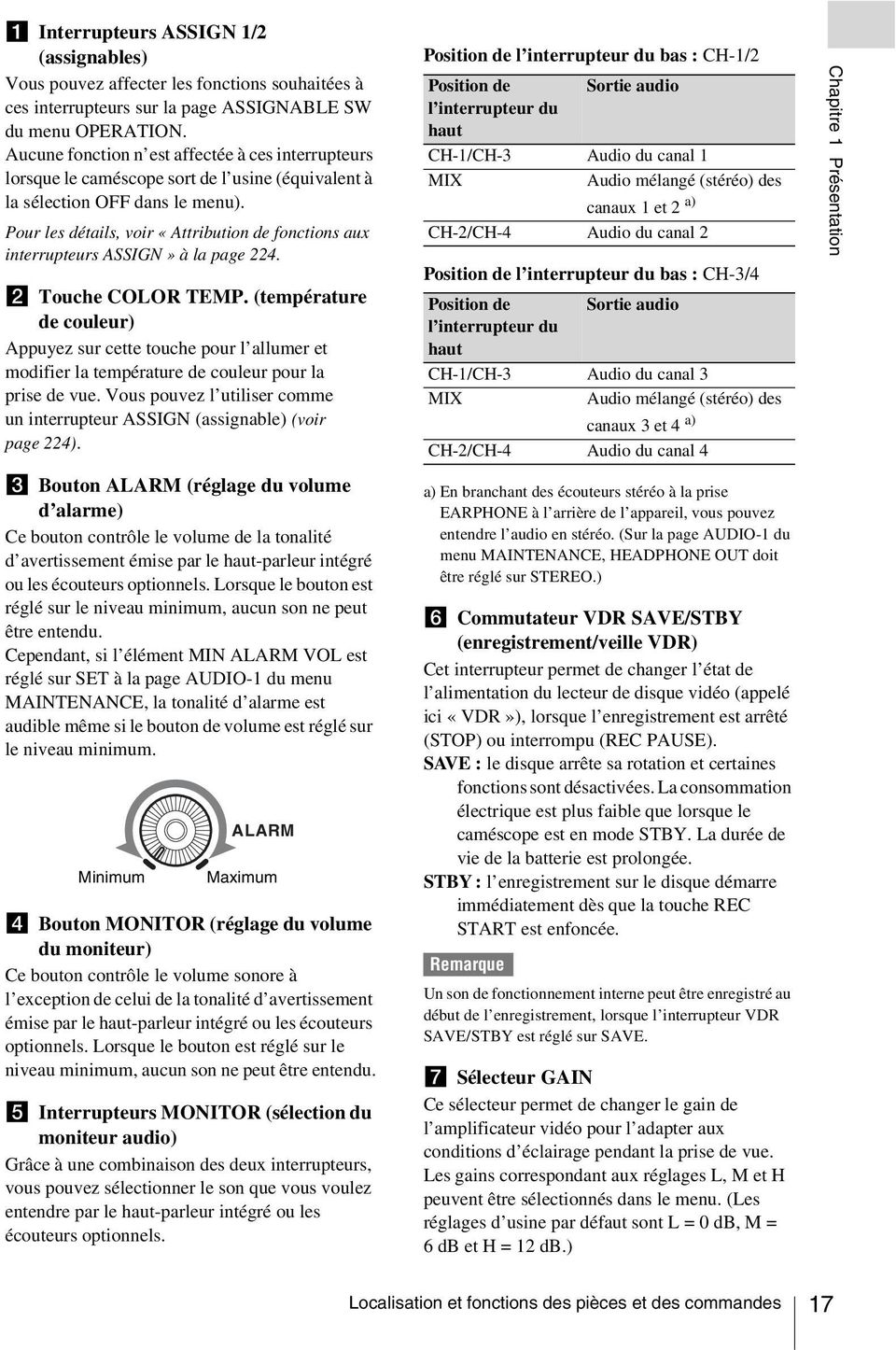
17 a Interrupteurs ASSIGN 1/2 (assignables) Vous pouvez affecter les fonctions souhaitées à ces interrupteurs sur la page ASSIGNABLE SW du menu OPERATION. Aucune fonction n est affectée à ces interrupteurs lorsque le caméscope sort de l usine (équivalent à la sélection OFF dans le menu). Pour les détails, voir «Attribution de fonctions aux interrupteurs ASSIGN» à la page 224. b Touche COLOR TEMP. (température de couleur) Appuyez sur cette touche pour l allumer et modifier la température de couleur pour la prise de vue. Vous pouvez l utiliser comme un interrupteur ASSIGN (assignable) (voir page 224). Position de l interrupteur du bas : CH-1/2 Position de Sortie audio l interrupteur du haut CH-1/CH-3 Audio du canal 1 MIX Audio mélangé (stéréo) des canaux 1 et 2 a) CH-2/CH-4 Audio du canal 2 Position de l interrupteur du bas : CH-3/4 Position de Sortie audio l interrupteur du haut CH-1/CH-3 Audio du canal 3 MIX Audio mélangé (stéréo) des canaux 3 et 4 a) CH-2/CH-4 Audio du canal 4 Chapitre 1 Présentation c Bouton ALARM (réglage du volume d alarme) Ce bouton contrôle le volume de la tonalité d avertissement émise par le haut-parleur intégré ou les écouteurs optionnels. Lorsque le bouton est réglé sur le niveau minimum, aucun son ne peut être entendu. Cependant, si l élément MIN ALARM VOL est réglé sur SET à la page AUDIO-1 du menu MAINTENANCE, la tonalité d alarme est audible même si le bouton de volume est réglé sur le niveau minimum. Minimum ALARM Maximum d Bouton MONITOR (réglage du volume du moniteur) Ce bouton contrôle le volume sonore à l exception de celui de la tonalité d avertissement émise par le haut-parleur intégré ou les écouteurs optionnels. Lorsque le bouton est réglé sur le niveau minimum, aucun son ne peut être entendu. e Interrupteurs MONITOR (sélection du moniteur audio) Grâce à une combinaison des deux interrupteurs, vous pouvez sélectionner le son que vous voulez entendre par le haut-parleur intégré ou les écouteurs optionnels. a) En branchant des écouteurs stéréo à la prise EARPHONE à l arrière de l appareil, vous pouvez entendre l audio en stéréo. (Sur la page AUDIO-1 du menu MAINTENANCE, HEADPHONE OUT doit être réglé sur STEREO.) f Commutateur VDR SAVE/STBY (enregistrement/veille VDR) Cet interrupteur permet de changer l état de l alimentation du lecteur de disque vidéo (appelé ici «VDR»), lorsque l enregistrement est arrêté (STOP) ou interrompu (REC PAUSE). SAVE : le disque arrête sa rotation et certaines fonctions sont désactivées. La consommation électrique est plus faible que lorsque le caméscope est en mode STBY. La durée de vie de la batterie est prolongée. STBY : l enregistrement sur le disque démarre immédiatement dès que la touche REC START est enfoncée. Remarque Un son de fonctionnement interne peut être enregistré au début de l enregistrement, lorsque l interrupteur VDR SAVE/STBY est réglé sur SAVE. g Sélecteur GAIN Ce sélecteur permet de changer le gain de l amplificateur vidéo pour l adapter aux conditions d éclairage pendant la prise de vue. Les gains correspondant aux réglages L, M et H peuvent être sélectionnés dans le menu. (Les réglages d usine par défaut sont L = 0 db, M = 6 db et H = 12 db.) Localisation et fonctions des pièces et des commandes 17
18 Chapitre 1 Présentation Lorsque cet interrupteur est actionné, le nouveau réglage apparaît dans la zone d affichage des messages concernant les changements des réglages et la progression d ajustement pendant environ trois secondes. Pour les détails, voir «Réglage des valeurs de gain pour les positions du sélecteur GAIN» à la page 223. h Interrupteur OUTPUT/DCC (signal de sortie/commande de contraste dynamique) Cet interrupteur change le signal vidéo, qui est transmis au VDR, au viseur et au moniteur vidéo depuis la section caméra, pour l un des deux réglages suivants. BARS : transmet le signal de barres de couleur. CAM : transmet le signal vidéo en provenance de la caméra. Lorsque ce réglage est sélectionné, vous pouvez activer et désactiver le DCC 1). 1) DCC (Contrôle de contraste dynamique) : sur un arrière-plan très lumineux avec le diaphragme ouvert et réglé sur le sujet, les objets à l arrière-plan seront perdus dans le reflet. La fonction DCC supprime l intensité élevée, rétablit la plupart des détails perdus et elle est particulièrement efficace dans les situations suivantes. Prise de vue d un sujet à l ombre un jour ensoleillé Prise de vue d un sujet en intérieur sur un arrièreplan, à travers une fenêtre Toutes les scènes à contraste élevé i Interrupteur WHITE BAL (mémoire d équilibre des blancs) Cet interrupteur permet de contrôler le réglage de l équilibre des blancs. PRST : règle la température de couleur sur la valeur prédéfinie (le réglage en usine par défaut est 3200K). Utilisez ce réglage si vous n avez pas le temps de régler l équilibre des blancs. A ou B : rappelle les réglages d ajustement de l équilibre des blancs stockés dans A ou B. Placez l interrupteur AUTO W/B BAL (voir page 16) sur la position WHT, pour régler automatiquement l équilibre des blancs, et sauvegarder les réglages dans la mémoire A ou B. Vous pouvez utiliser l interrupteur AUTO W/B BAL même si ATW 1) est en cours d utilisation. B (ATW) : lorsque cet interrupteur est réglé sur B et que WHITE SWITCH <B> est réglé sur ATW à la page WHITE SETTING du menu OPERATION, ATW est activé. Lorsque cet interrupteur est actionné, le nouveau réglage apparaît dans la zone d affichage des messages concernant les changements des réglages et la progression d ajustement pendant environ trois secondes. 1) ATW (Equilibre des blancs à suivi automatique) : l équilibre des blancs de l image filmée est automatiquement ajusté en fonction des variations des conditions d éclairage. j Interrupteur STATUS ON/SEL/OFF (affichage du menu activé/sélection de page/affichage désactivé) Pour activer cet interrupteur, réglez l interrupteur MENU ON/OFF sur OFF. La fermeture du couvercle place automatiquement l interrupteur MENU ON/OFF sur OFF. ON/SEL : chaque fois que cet interrupteur est basculé vers le haut, une fenêtre de confirmation des réglages du menu et de l état du caméscope apparaît sur l écran du viseur. La fenêtre est composée de quatre pages, qui changent à chaque fois que l interrupteur est basculé vers le haut. Chaque page s affiche pendant environ 10 secondes. OFF : pour effacer la page immédiatement après son affichage, placez cet interrupteur sur la position OFF. Vous pouvez sélectionner les pages à afficher dans le menu. Pour les détails, voir «Affichage des écrans de confirmation d état» à la page 222. k Interrupteur MENU ON/OFF Pour utiliser cet interrupteur, ouvrez le couvercle. Cet interrupteur est utilisé pour afficher le menu sur l écran du viseur ou l écran du signal de test. La fermeture du couvercle place automatiquement cet interrupteur sur OFF. ON : affiche le menu sur l écran du viseur ou l écran du signal de test. OFF : supprime le menu de l écran du viseur ou l écran du signal de test. 18 Localisation et fonctions des pièces et des commandes

19 l Interrupteur CANCEL/PRST (prédéfini)/escape Pour activer cet interrupteur, réglez l interrupteur MENU ON/OFF sur ON. La fermeture du couvercle place automatiquement l interrupteur MENU ON/OFF sur OFF. CANCEL/PRST : lorsque cet interrupteur est placé dans cette position, un message s affiche pour confirmer que les réglages précédents sont annulés ou que les réglages sont réinitialisés sur leurs valeurs par défaut, en fonction de la condition de fonctionnement du menu. Lorsque cet interrupteur est placé à nouveau dans cette position, les réglages précédents sont annulés ou les réglages sont réinitialisés sur leurs valeurs par défaut. ESCAPE : utilisez cet interrupteur lorsque la page de menu, qui possède une structure hiérarchique, est ouverte. Chaque fois que l interrupteur est placé dans cette position, la page revient au niveau hiérarchique supérieur. m Compartiment pour «Memory Stick» n Couvercle Côté droit (près de l arrière) 8 9 q; qa EJECT F REV PLAY/PAUSE F FWD Z m PREV NX STOP M NEXT. x > qs qd qf Chapitre 1 Présentation qg qh qj qk ql DISP SEL HOLD RESET DISPLAY BRIGHT EXPAND CHAPTER RETURN COUNTER TC U-BIT Indicateur d accès du «Memory Stick» Etiquette Ouvrez le couvercle de la section de fonctionnement du menu et insérez un «Memory Stick», avec l encoche dirigée vers le bas, dans la direction indiquée par la flèche, jusqu à ce qu un déclic se produise. Pour éjecter un «Memory Stick», enfoncez-le pour le déverrouiller, puis extrayez-le. L indicateur d accès du «Memory Stick» s allume en vert lorsqu un «Memory Stick» est inséré, et en rouge lors d un accès en lecture ou en écriture. Pour les détails sur le «Memory Stick», voir «Manipulation du «Memory Stick»» à la page 234. a Haut-parleur intégré Le haut-parleur peut être utilisé pour contrôler le son E-E pendant l enregistrement et le son de lecture pendant la lecture. Le haut-parleur fait également entendre les alarmes afin de renforcer les avertissements visuels. Si vous raccordez des écouteurs à la prise EARPHONE, le son du haut-parleur est automatiquement coupé. Pour les détails sur les alarmes, voir «Avertissements de fonctionnement» à la page 270. b Moniteur LCD Le moniteur affiche la caméra vidéo, des avertissements relatifs au VDR, la capacité restante de la batterie, la capacité restante du disque, les niveaux audio, les données de temps, etc. Localisation et fonctions des pièces et des commandes 19

20 Chapitre 1 Présentation Pour les détails, voir «Affichage d état sur le moniteur LCD et l écran LCD monochrome» à la page 22. c Indicateur WARNING L indicateur s allume ou clignote lorsqu une anomalie se produit dans la section VDR. Pour les détails sur la signification des états de l indicateur WARNING, voir «Avertissements de fonctionnement» à la page 270. d Indicateur ACCESS Cet indicateur s allume lorsque des données sont écrites ou lues sur le disque. rapide environ que la lecture normale, pour faciliter le contrôle des données enregistrées. Pour utiliser la fonction de recherche d image à une vitesse quatre fois plus rapide environ que la lecture normale, appuyez sur la touche F REV ou sur la touche F FWD pendant la lecture. A ce moment-là, l indicateur PLAY et l indicateur F REV ou F FWD s allument. k Bouton et indicateur F FWD (avance rapide) Cette touche permet la lecture rapide en avant. L indicateur s allume lors de la lecture rapide en avant. e Couvercle de protection de la section de contrôle audio Ouvrez-le pour accéder à la section de contrôle audio (voir page 25). f Couvercle de protection de la section des opérations de l écran GUI Ouvrez-le pour accéder à la section des opérations de l écran GUI (voir page 25). g Ecran LCD monochrome Cet écran affiche la capacité restante de la batterie, la capacité restante du disque, les données de temps, etc. Pour les détails, voir «Affichage d état sur le moniteur LCD et l écran LCD monochrome» à la page 22. h Bouton et indicateur EJECT Appuyez sur ce bouton pour insérer ou éjecter un disque. L indicateur clignote pendant l éjection du disque. i Bouton et indicateur F REV (retour rapide) Cette touche permet la lecture rapide en arrière. L indicateur s allume lors de la lecture rapide en arrière. j Bouton et indicateur PLAY/PAUSE Appuyez sur cette touche pour visualiser les images vidéo sur l écran du viseur ou du moniteur LCD. L indicateur s allume pendant la lecture. Appuyez à nouveau sur cette touche pendant la lecture pour l interrompre et obtenir une image fixe. A ce moment-là, l indicateur clignote. Cet appareil est équipé d une fonction de recherche d image à une vitesse quatre fois plus l Touche PREV Cette touche permet de sauter à la première image du plan actuel. Pendant le saut, l indicateur F REV clignote. Si vous appuyez sur cette touche en même temps que sur la touche F REV, vous accédez à la première image du premier plan enregistré sur le disque. m Touche STOP Appuyez sur cette touche pour arrêter la lecture du disque. n Touche NEXT Cette touche permet de sauter à la première image du plan suivant. Pendant le saut, l indicateur F FWD clignote. Si vous appuyez sur cette touche en même temps que sur la touche F FWD, vous accédez à la dernière image du dernier plan enregistré sur le disque. o Touche DISP SEL (sélection d affichage)/expand (fonction extension) A chaque pression de cette touche, l affichage du moniteur LCD change comme suit. 20 Localisation et fonctions des pièces et des commandes

21 Indication d affichage Vidéo avec information superposée (CHAR) Vidéo sans information superposée (MONI) Affichage de l état (STATUS) Signification Le moniteur LCD affiche les mêmes informations textuelles que le viseur. Seule la vidéo apparaît. Les indications du compteur, les avertissements, les niveaux audio et des informations de ce type apparaissent. Aucune image vidéo n apparaît. Si vous appuyez sur cette touche pendant l affichage de l écran de miniatures, la durée du plan sélectionné est divisée en 12, et la première image de chaque division est affichée dans un autre écran de miniatures (fonction extension). A chaque pression de cette touche, la division est répétée (jusqu à trois fois maximum, avec 1728 divisions). Tenez la touche SHIFT enfoncée et appuyez sur cette touche pour faire la démarche inverse. Pour les détails sur la fonction extension, voir page 120. p Touche HOLD (figeage de l affichage)/ CHAPTER (fonction chapitre) Une pression de cette touche fige instantanément les données de temps affichées dans la section d affichage du compteur. (Le générateur de code temporel continue à défiler.) Une nouvelle pression de cette touche permet de revenir à l affichage normal. Vous pouvez utiliser cette touche par exemple pour déterminer l heure exacte d une prise de vue particulière. Pour les détails sur l affichage du compteur, voir page 23. Si vous appuyez sur cette touche lors de l affichage de miniatures de plans, une liste apparaît avec les images sur lesquelles des repères sont enregistrés (fonction chapitre). Appuyez à nouveau sur cette touche pour revenir à l affichage normal des miniatures. En affichant les miniatures avec des repères attachés au lieu des images d index, vous pouvez contrôler le contenu des plans plus facilement et plus rapidement. Cette procédure est également utile pour accéder à des longs plans. Pour les détails sur la fonction chapitre, voir page 121. q Touche RESET/RETURN Cette touche réinitialise la valeur indiquée dans l affichage du compteur temporel. En fonction des réglages de l interrupteur PRESET/REGEN/ CLOCK (voir page 26) et de l interrupteur F- RUN/SET/R-RUN (voir page 25), cette touche réinitialise l affichage comme suit. Réglages des interrupteurs Interrupteur DISPLAY : COUNTER Interrupteur DISPLAY : TC Interrupteur PRESET/REGEN/ CLOCK : PRESET Interrupteur F-RUN/SET/ R-RUN : SET Interrupteur DISPLAY : U-BIT Interrupteur PRESET/REGEN/ CLOCK : PRESET Interrupteur F-RUN/SET/ R-RUN : SET Pour réinitialiser Compteur à 0:00:00:00 Code temporel à 00:00:00:00 Données de bits d utilisateur a) à a) Parmi les bits de code temporel pour chaque image enregistrée sur le disque, il s agit des bits pouvant être utilisés pour enregistrer des informations utiles pour l utilisateur, comme le numéro de scène, le lieu de la prise de vue, etc. Pour les détails, voir «Réglage des données de temps» à la page 72. Cette touche permet de revenir à l écran précédent pendant l affichage des miniatures. Pour les détails, voir «Opérations sur écran GUI» à la page 118. r Interrupteur DISPLAY Cet interrupteur fait défiler l affichage des données du compteur dans l ordre COUNTER, TC et U-BIT. Chapitre 1 Présentation Localisation et fonctions des pièces et des commandes 21
22 Chapitre 1 Présentation COUNTER : affiche le temps d enregistrement/ de lecture écoulé (heures, minutes, secondes, images). TC : affiche le code temporel. U-BIT : affiche les données de bits d utilisateur. Pour les détails, voir «Affichage d état sur le moniteur LCD et l écran LCD monochrome» à la page 22. s Touche BRIGHT (luminosité) Cette touche change la luminosité du rétroéclairage du moniteur LCD et active et désactive le rétroéclairage de l écran LCD monochrome. Chaque pression de cette touche sélectionne le réglage suivant dans l ordre indiqué par le tableau ci-dessous. Réglage Rétroéclairage du moniteur LCD H M L OFF Haut (à sélectionner pour voir le moniteur LCD à l extérieur en plein jour) Rétroéclairage de l écran LCD monochrome Allumé Luminosité entre H et L Allumé Bas (à sélectionner Allumé pour voir le moniteur LCD à l intérieur ou à l extérieur la nuit) Désactivé (l affichage Désactivé est également désactivé) Affichage d état sur le moniteur LCD et l écran LCD monochrome L affichage suivant apparaît sur le moniteur LCD, lorsqu il est réglé sur STATUS via la touche DISP SEL/EXPAND, et sur l écran LCD monochrome HD i 24bit H PB NDF EXT-LK WARNING:HUMID HOLD MIN SEC FRM DISC E B BATT E F Moniteur LCD Ecran LCD a Résolution Indique la résolution de la sortie vidéo HD. L appareil a une résolution fixe de 1080 (1920 horizontale 1080 verticale). b Format vidéo Indique le format de la vidéo actuellement en cours de lecture ou d enregistrement. Affichage Format Débit binaire HD MPEG HD Mbps HD420 HQ/SP/ MPEG HD420 35/25/18 Mbps LP a) IMX 50/40/30 MPEG IMX 50/40/30 Mbps DVCAM DVCAM 25 Mbps a) Le format LP est en lecture seule. ST db 1 2 PEAK 3 4 c Fréquence de système Indique la fréquence de système de la vidéo actuellement en cours de lecture ou d enregistrement. OVER Si NTSC AREA est sélectionné 1) Affichage Fréquence Mode balayage d images ou de trames 59.9i 59,94 trames par Entrelacé seconde 22 Localisation et fonctions des pièces et des commandes
23 Si PAL AREA est sélectionné 1) Affichage 50i 1) Sélectionné via le réglage COUNTRY à la page FORMAT du menu OPERATION (voir page 166). Remarque Fréquence d images ou de trames 50 trames par seconde Mode balayage Entrelacé Il est possible qu aucune indication ne s affiche lorsque cet appareil ne peut pas identifier la fréquence de système, par exemple lors de la lecture d un disque enregistré avec un autre dispositif. d Format audio Indique le format de l audio actuellement en cours de lecture ou d enregistrement. Affichage Quantification débit binaire / fréquence d échantillonnage 24bit 24 bits/48 khz 16bit 16 bits/48 khz e Indicateurs de niveau audio Indiquent les niveaux de lecture ou d enregistrement audio des canaux 1 à 4. S allume lorsque la touche HOLD/ CHAPTER est enfoncée. h Zone d indicateur d avertissement Affiche des avertissements lorsqu un problème d enregistrement ou de condensation se produit. Pour les détails, voir «Avertissements de fonctionnement» à la page 270. De plus, lorsqu il est possible de définir des noms de plan en utilisant les métadonnées de planification (voir page 101), affiche comme informations de plan le titre contenu dans les métadonnées de planification chargées dans cet appareil. (Le format d affichage suit le réglage de «Planning Clip Name in Clip Info. Area» dans le Disc Menu.) Les caractères suivants peuvent être affichés. Chiffres : 0 à 9 Caractères alphabétiques : a à z, A à Z Les symboles suivants :!, ", #, $, %, &,, (, ), *, +,, (virgule), -,. (point), /, : (deux points), ; (point-virgule), <, =, [, ], ^, _, {,, }, ~ Espace Chapitre 1 Présentation f Affichage de l état PB : s affiche pendant la lecture. NDF : s affiche lorsque le code temporel non réel est sélectionné. EXT-LK : s affiche lorsque le générateur de code temporel interne est verrouillé sur une entrée de signal externe via le connecteur TC IN (entrée de code temporel). HOLD : s affiche lorsque le générateur de code temporel interne est arrêté. g Affichage du compteur temps Change l affichage du compteur temps, du code temporel et des bits d utilisateur, en fonction de la position de l interrupteur DISPLAY. Lorsque vous appuyez sur la touche HOLD/ CHAPTER pour retenir la valeur du code temporel, le code temporel est affiché au format indiqué ci-dessous. Lorsque vous appuyez à nouveau sur la touche HOLD/CHAPTER pour revenir à l affichage normal, le code temporel est affiché au format normal. Localisation et fonctions des pièces et des commandes 23
24 i Indicateur de capacité de disque restante Chapitre 1 Présentation Affichage DISC E [x x x x x x x] B DISC E [x x x x x x x] B DISC E [x x x x x x x] B DISC E [x x x x x x x] B DISC E [x x x x x x x] B DISC E [x x x x x x x] B DISC E [x x x x x x x] B DISC E [x x x x x x x] B (clignotant) DISC E [x x x x x x x] B (clignotant) Temps d enregistrement restant Plus de 30 minutes De 25 à 30 minutes De 20 à 25 minutes De 15 à 20 minutes De 10 à 15 minutes De 5 à 10 minutes De 2 à 5 minutes De 0 à 2 minutes 0 minute j Indicateur de capacité restante de la batterie Affichage Tension de batterie BP-L90A/L60S/L80S Autres batteries a) BATT E [x x x x x x x] F 15,5 V ou plus 17,0 V ou plus BATT E [x x x x x x x] F De 15,1 à 15,5 V De 16,0 à 17,0 V BATT E [x x x x x x x] F De 14,6 à 15,1 V De 15,0 à 16,0 V BATT E [x x x x x x x] F De 13,8 à 14,6 V De 14,0 à 15,0 V BATT E [x x x x x x x] F De 12,9 à 13,8 V De 13,0 à 14,0 V BATT E [x x x x x x x] F De 12,0 à 12,9 V De 12,0 à 13,0 V BATT E [x x x x x x x] F De 10,8 à 12,0 V De 11,0 à 12,0 V BATT E [x x x x x x x] F 10,8 V ou moins 11,0 V ou moins a) Vous pouvez modifier les seuils de tension sur la page BATTERY 2 du menu MAINTENANCE (voir page 181). Affichage Tension de batterie BP-GL95/GL65/IL75/M100, système de batterie Anton Bauer BATT E [x x x x x x x] F De 80 à 100 % BATT E [x x x x x x x] 70 % BATT E [x x x x x x x] 60 % BATT E [x x x x x x x] 50 % BATT E [x x x x x x x] 40 % BATT E [x x x x x x x] 30 % BATT E [x x x x x x x] 20 % BATT E [x x x x x x x] 10 % BATT E [x x x x x x x] 0% 24 Localisation et fonctions des pièces et des commandes
25 Section des opérations de l écran GUI et section de contrôle audio THUMBNAIL ESSENCE MARK SUB CLIP DISC MENU SET S.SEL MENU SHIFT a Indicateur THUMBNAIL Cet indicateur s allume lors de l affichage des miniatures. b Touche THUMBNAIL/ESSENCE MARK Appuyez sur cette touche pour effectuer une recherche de miniatures ou créer une liste de plans (voir page 120). Lorsque cette touche est enfoncée, l affichage en plein écran bascule vers un affichage des miniatures. Appuyez à nouveau sur cette touche pour revenir à l affichage en plein écran. Pour une recherche de miniatures à l aide de repères, maintenez la touche SHIFT enfoncée et appuyez sur cette touche (voir page 122). c Touche SET/S.SEL (réglage/sélection de scène) et touches fléchées Utilisez ces touches pour effectuer les réglages du code temporel et des bits d utilisateur, ainsi que pour les opérations de l écran GUI. Les touches fléchées sélectionnent les éléments et changent les valeurs, alors que la touche SET/ S.SEL confirme les réglages. Une pression de cette touche lors de l affichage des miniatures, en tenant la touche SHIFT enfoncée, ajoute un sous-plan à la liste de plans actuelle (sélection de scènes). Voir page 118 pour plus d informations sur les opérations de l écran GUI. Voir page 132 pour plus d informations sur la sélection de scènes. F-RUN SET R-RUN REGEN CLOCK PRESET CH-1 LEVEL AUTO MANUAL AUDIO SELECT AUDIO IN FRONT REAR WIRELESS CH qa qs F R W F R W CH-3 CH-4 d Touche MENU Cette touche affiche un menu spécial pour les opérations dans les écrans GUI (voir page 114). Lors de l affichage en plein écran, un appui sur cette touche n a aucun effet et l opération n est pas valide. e Interrupteur F-RUN/SET/R-RUN (avance libre/réglage/avance pendant l enregistrement) Cette touche permet de sélectionner le mode de fonctionnement du générateur de code temporel interne. Le mode de fonctionnement est réglé comme indiqué ci-dessous, en fonction de la position de l interrupteur. F-RUN : la valeur du code temporel avance, quel que soit l état de fonctionnement du VDR. Utilisez ce réglage lors de la synchronisation du code temporel avec un code temporel externe. SET : règle le code temporel ou les bits d utilisateur. R-RUN : le code temporel avance uniquement pendant l enregistrement. Choisissez ce réglage pour avoir un code temporel continu sur le disque. Pour les détails, voir «Réglage du code temporel» à la page 72 et «Réglage des bits d utilisateur» à la page 72. f Boutons LEVEL CH-1/CH-2 (niveau d enregistrement des canaux audio 1/2) Ces boutons permettent d ajuster les niveaux d enregistrement audio des canaux 1 et 2, lorsque les interrupteurs AUDIO SELECT CH-1/CH-2 sont réglés sur MANUAL. g Indicateur SUB CLIP Cet indicateur s allume lorsqu une liste de plans est utilisée en lecture. h Touche SUB CLIP/DISC MENU Appuyez sur cette touche pour lire une liste de plans. Vous pouvez lire un plan particulier ou des plans séquentiels, ou bien effectuer une recherche dans la liste de plans sélectionnée. Pour afficher le Disc Menu, qui vous permet d effectuer des opérations comme la sauvegarde, le rappel ou la suppression d une liste de plans, appuyez sur cette touche tout en tenant la touche SHIFT enfoncée. Chapitre 1 Présentation Localisation et fonctions des pièces et des commandes 25
26 Chapitre 1 Présentation i Touche SHIFT Utilisez cette touche en combinaison avec d autres touches. j Interrupteur PRESET/REGEN (régénération)/clock Cet interrupteur permet de sélectionner un nouveau code temporel ou le code temporel existant. PRESET : enregistre un nouveau code temporel. REGEN : enregistre le code temporel en continu avec le code existant enregistré sur le disque. Quel que soit le réglage de l interrupteur F- RUN/SET/R-RUN, le caméscope fonctionne en mode R-RUN. CLOCK : enregistre un code temporel synchronisé avec l horloge interne. Quel que soit le réglage de l interrupteur F-RUN/SET/ R-RUN, le caméscope fonctionne en mode F-RUN. F (FRONT) : signaux d entrée audio en provenance du microphone branché sur le connecteur MIC IN R (REAR) : signaux d entrée audio en provenance d un dispositif audio branché sur les connecteurs AUDIO IN CH1/CH2. W (WIRELESS) : signaux d entrée audio en provenance du tuner portable UHF (non fourni) s il est installé Section supérieure et du côté gauche 1 2 k Interrupteurs AUDIO SELECT CH-1/ CH-2 (sélection de la méthode d ajustement des canaux audio 1/2) Ces interrupteurs permettent de choisir la méthode d ajustement du niveau des canaux audio 1 et 2. AUTO : ajustement automatique MANUAL : ajustement manuel SDI IN (OPTION) GENLOCK IN TC IN l Interrupteurs AUDIO IN CH-1/CH-2/ CH-3/CH-4 (sélection d entrée des canaux audio 1/2/3/4) Interrupteurs AUDIO IN CH-1/CH-2 Ces interrupteurs permettent de sélectionner les signaux d entrée audio à enregistrer sur les canaux 1 et 2. FRONT : signaux d entrée audio en provenance du microphone branché sur le connecteur MIC IN REAR : signaux d entrée audio en provenance d un dispositif audio branché sur les connecteurs AUDIO IN CH1/CH2. WIRELESS : signaux d entrée audio en provenance du tuner portable UHF (non fourni) s il est installé Interrupteurs AUDIO IN CH-3/CH-4 Ces interrupteurs permettent de sélectionner les signaux d entrée audio à enregistrer sur les canaux 3 et 4. TEST OUT a Interrupteurs ASSIGNABLE 3/4 Vous pouvez affecter les fonctions souhaitées à ces interrupteurs sur la page ASSIGNABLE du menu OPERATION. Aucune fonction n est affectée à ces interrupteurs lorsque le caméscope sort de l usine (équivalent à la sélection OFF dans le menu). Pour les détails, voir «Attribution de fonctions aux interrupteurs ASSIGN» à la page 224. b Couvercle du compartiment à disque Celui-ci s ouvre quand vous appuyez sur la touche EJECT du panneau supérieur. Appuyez sur le côté du couvercle pour le fermer. TC OUT Localisation et fonctions des pièces et des commandes
27 c Connecteur SDI IN (OPTION) (de type BNC) Il s agit d un connecteur d entrée pour la carte d entrée CBK-HD01 HD/SD SDI en option. Lorsque la carte CBK-HD01 est installée, l appareil peut enregistrer des signaux HD-SDI ou SD-SDI entrants par ce connecteur. d Connecteur GENLOCK IN (entrée du signal de verrouillage de synchronisation) (de type BNC) Ce connecteur reçoit un signal de référence lorsque la synchronisation de la caméra doit être verrouillée ou lorsque le code temporel doit être synchronisé avec un dispositif externe. Utilisez la page GENLOCK du menu MAINTENANCE pour régler la phase du signal de synchronisation horizontale. Les signaux de référence disponibles dépendent de la fréquence de système actuelle comme illustré dans le tableau suivant. les signaux de sortie, utilisez l élément TEST OUT SELECT à la page OUTPUT 1 du menu OPERATION. Si le signal de sortie est réglé sur R, G ou B, alors ce réglage bascule sur HD-Y lorsque le caméscope est mis hors tension puis sous tension à nouveau. En fonction des réglages de menu, les menus, le code temporel et les données de prise de vue peuvent être superposés sur l image du moniteur. Ce connecteur peut être également utilisé pour synchroniser le code temporel d un magnétoscope externe avec le code temporel du caméscope. g Connecteur TC OUT (sortie de code temporel) (de type BNC) Pour synchroniser le code temporel de cette unité à celui d un magnétoscope externe, raccordez ce connecteur au connecteur d entrée de code temporel du magnétoscope externe. Chapitre 1 Présentation Fréquence de système Signaux de référence disponibles 1080/59.94i 1080/59.94i, 525/59.94i 1080/50i 1080/50i, 625/50i Ce connecteur reçoit également un signal vidéo de retour. Vous pouvez afficher le signal HD-Y (1080i) dans l écran du viseur, en tenant la touche RET enfoncée et avec RETURN VIDEO réglé sur ON à la page ASSIGNABLE SW du menu OPERATION. Reçoit un signal vidéo externe. Lorsque la carte d entrée analogique composite CBK-SC02 en option est installée, l appareil peut enregistrer des signaux analogiques vidéo composite entrants par ce connecteur. e Connecteur TC IN (entrée de code temporel) (de type BNC) Pour appliquer un verrouillage externe au code temporel de cet appareil, raccordez ici le code temporel de référence. Pour les détails sur le code temporel, voir «Réglage du code temporel» à la page 72. Arrière AES/EBU AUDIO IN AES/EBU LINE MIC LINE MIC 48V 48V DC OUT OFF OFF 12V AUDIO OUT DC 0.5A IN SUPER CH1 CH2 1/2 3/4 SDI OUT SDI OUT f Connecteur TEST OUT (de type BNC) Ce connecteur envoie le signal vidéo à un moniteur vidéo. Le signal de sortie peut être sélectionné entre vidéo composite, HD-Y, R/G/B et un signal vidéo composite comme celui affiché dans le moniteur d état LCD. Pour faire basculer qa qs qd Localisation et fonctions des pièces et des commandes 27
28 Chapitre 1 Présentation a Indicateur TALLY (signalisation arrière) (rouge) Cet indicateur s allume pendant l enregistrement. Il ne s allume pas si l interrupteur TALLY est positionné sur OFF. Cet indicateur clignote également pour indiquer des avertissements (voir page 20), de la même façon que l indicateur REC/TALLY dans le viseur. Pour les détails, voir «Avertissements de fonctionnement» à la page 270. b Interrupteur TALLY Positionnez-le sur ON pour activer l indicateur TALLY. c Connecteur USB Il s agit d un connecteur USB 2.0. Raccordez l un des dispositifs suivants, suivant ce que vous souhaitez. Dispositif Active Clavier ou souris Saisie de texte à l aide du USB Windows clavier logiciel sur écran (voir page 127) Disque Flash USB Enregistrement de données proxy (voir page 105) Chargement de métadonnées de planification (voir page 140) Adaptateur Wi-Fi CBK-WA01 en option Avant d utiliser ce connecteur, vous devez régler ETHERNET/USB à la page POWER SAVE du menu OPERATION sur «ENABL» (voir page 227). d Connecteur (réseau) (de type RJ-45) Il s agit d un connecteur 10BASE-T/100BASE- TX pour une connexion réseau. Avant d utiliser ce connecteur, vous devez régler ETHERNET/USB à la page POWER SAVE du menu OPERATION sur «ENABL» (voir page 227). ATTENTION Etablissement de connexions LAN sans fil (voir page 228) Par mesure de sécurité, ne raccordez pas le connecteur pour le câblage de périphériques pouvant avoir une tension excessive à ce port. Suivez les instructions pour ce port. Lors de la connexion du câble réseau de l appareil au périphérique, utilisez un câble de catégorie 6 (ou supérieure) afin d empêcher tout dysfonctionnement dû au bruit de rayonnement. e Prise EARPHONE (stéréo, mini prise) Vous pouvez surveiller le son E-E pendant l enregistrement et le son de lecture pendant la lecture. En cas d alarme, vous pouvez entendre la tonalité d alarme dans les écouteurs. Vous pouvez utiliser cette prise conjointement avec la prise EARPHONE à l avant de l appareil. Le haut-parleur intégré est automatiquement coupé lors du branchement d écouteurs dans la prise. Vous pouvez sélectionner monaural ou stéréo à la page AUDIO-1 du menu MAINTENANCE. f Sélecteurs LINE / AES/EBU / MIC Ces sélecteurs permettent de sélectionner la source audio des signaux d entrée audio des connecteurs AUDIO IN CH1/CH2. LINE : dispositif audio d entrée de ligne AES/EBU : signal audio au format AES/EBU MIC : entrée de microphone Remarque Lorsque ces interrupteurs sont en position MIC et que l interrupteur +48V/OFF est réglé sur +48V, si vous branchez par inadvertance un quelconque dispositif audio autre qu un microphone sur les connecteurs AUDIO IN CH1/CH2, le dispositif peut être endommagé. g Interrupteurs +48V/OFF Sélectionnez l une des positions suivantes pour les microphones raccordés. +48V : pour un microphone utilisant une alimentation externe OFF : pour un microphone utilisant une alimentation interne h Connecteur REMOTE (8 broches) Ce connecteur permet de raccorder une télécommande RM-B170/B750, afin de piloter le caméscope à distance. Remarque Avant de connecter/déconnecter la télécommande au/du caméscope, veillez à éteindre l interrupteur POWER du caméscope. i Connecteur SDI OUT 1 (de type BNC) Ce connecteur produit un signal HDSDI ou SDSDI (avec l audio intégré). Pour basculer la sortie entre HDSDI et SDSDI, utilisez l élément 28 Localisation et fonctions des pièces et des commandes
29 SDI OUT 1 SELECT à la page OUTPUT 1 du menu OPERATION. j Connecteur SDI OUT 2 (de type BNC) Ce connecteur produit un signal HDSDI ou SDSDI (avec l audio intégré). Pour basculer la sortie entre HDSDI et SDSDI, utilisez l élément SDI OUT 2 SELECT à la page OUTPUT 1 du menu OPERATION. Les menus de réglage, le code temporel ou les données de prise de vue peuvent être superposés sur la sortie vidéo de la caméra, en fonction des réglages de menu, et vous pouvez les voir sur l écran du moniteur. k Connecteurs AUDIO IN CH1/CH2 (entrée audio du canal 1 et du canal 2) (de type XLR, 3 broches, femelle) Il s agit des connecteurs d entrée audio pour les canaux 1 et 2, sur lesquels vous pouvez raccorder un dispositif audio ou un microphone. Lorsque le sélecteur LINE / AES/EBU / MIC est positionné sur AES/EBU, le connecteur CH1 est utilisé pour les entrées du canal 1 et du canal 2, et le connecteur CH2 pour les entrées du canal 3 et du canal 4. l Connecteur AUDIO OUT (type XLR, 5 broches, mâle) Ce connecteur délivre les signaux audio enregistrés sur les canaux audio 1 et 2 ou les canaux audio 3 et 4. Les signaux audio sont sélectionnés par le biais de l interrupteur MONITOR. m Connecteur (i.link) S400 (6 broches, conforme IEEE1394) Utilisez un câble i.link (câble DV) pour raccorder le caméscope à un ordinateur afin d effectuer des opérations sur les fichiers en mode d accès aux fichiers. Pour les détails, voir «Opérations sur les fichiers en mode d accès aux fichiers (pour Windows)» à la page 251. Remarque Lorsque vous raccordez le caméscope et d autres appareils avec une interface i.link, comme un lecteur de disque dur, à un ordinateur doté de connecteurs i.link, mettez l ordinateur hors tension, ainsi que le caméscope et les autres appareils, avant de les raccorder via le câble i.link (câble DV). Si vous raccordez un lecteur de disque dur de type alimenté par bus 1) ou un appareil similaire alors que l ordinateur est sous tension, un courant électrique est envoyé au caméscope, à cause de la haute tension provoquée par le déplacement de la charge d alimentation de l ordinateur, et peut provoquer un dysfonctionnement du caméscope. 1) Equipement pouvant être alimenté via le câble i.link (câble DV) Viseur HDVF-20A (en option) qf qg PEAKING CONTRAST BRIGHT DISPLAY ASPECT ON OFF MOMENT ZEBRA HIGH OFF LOW TALLY qa qs qd a Fiche Cette fiche se branche sur le connecteur VF du caméscope. b Butée Cette butée empêche le viseur de se détacher du caméscope lorsque vous le faites glisser d un côté à l autre. c Indicateur de signalisation pour l opérateur de la caméra Cet indicateur s allume quand le caméscope est en cours d enregistrement. Cet indicateur peut être recouvert lorsqu il n est pas utilisé. Cet indicateur clignote également pour signaler des avertissements, de la même façon que l indicateur de signalisation et l indicateur REC dans le viseur. Chapitre 1 Présentation Localisation et fonctions des pièces et des commandes 29
30 Chapitre 1 Présentation d Œillère e Indicateurs et affichage de l état Pour les détails, voir «Affichage d état sur l écran du viseur» à la page 30. f Bague de réglage de dioptrie Cette bague permet un ajustement optimal de la mise au point. g Indicateur de signalisation Cet indicateur s allume quand le caméscope est en cours d enregistrement. Réglez l interrupteur TALLY sur OFF lorsqu il n est pas utilisé. L interrupteur TALLY permet également d ajuster la luminosité. Cet indicateur clignote également pour signaler des avertissements, de la même façon que l indicateur de signalisation pour l opérateur de la caméra et l indicateur REC dans le viseur. h Commande PEAKING Pour ajuster la netteté d image et faciliter la mise au point, tournez cette commande dans le sens des aiguilles d une montre. Cette commande n a aucun effet sur les signaux de sortie du caméscope. OFF : le motif de zébrures disparaît. MOMENT : un motif de zébrures apparaît et reste affiché pendant environ cinq secondes. m Interrupteur DISPLAY/ASPECT Cet interrupteur active et désactive l indication de repère et bascule l affichage de l écran du viseur entre les formats d image 4:3 et 16:9. DISPLAY : lorsque l indication de repère est activée pour le caméscope, l indication de repère s allume et s éteint dans l écran du viseur chaque fois que vous placez cet interrupteur dans cette position. ASPECT : l affichage du masque est activé et désactivé à chaque fois que vous placez cet interrupteur dans cette position. (Effectuez les réglages de l affichage du masque sur la page MARKER 1 du menu OPERATION (voir page 163).) n Câble du viseur o Support de microphone Affichage d état sur l écran du viseur i Commande CONTRAST Cette commande permet de régler le contraste de l écran. Cette commande n a aucun effet sur les signaux de sortie du caméscope. j Commande BRIGHT Cette commande permet de régler la luminosité de l écran. Cette commande n a aucun effet sur les signaux de sortie du caméscope. k Interrupteur TALLY Cet interrupteur contrôle l indicateur de signalisation situé à l avant du viseur. HIGH : la luminosité de l indicateur de signalisation est réglée sur haute. OFF : l indicateur de signalisation est désactivé. LOW : la luminosité de l indicateur de signalisation est réglée sur basse. l Interrupteur ZEBRA (motif de zébrures) Cet interrupteur contrôle l affichage du motif de zébrures sur l écran du viseur comme suit. ON : un motif de zébrures apparaît et reste affiché. Indicateurs Les indicateurs suivants sont placés au-dessus et sous l écran du viseur, pour montrer l état actuel et les réglages du caméscope. TALLY/REC BATT VTR SAVE a Indicateur TALLY (signalisation verte) Cet indicateur s allume lorsque le caméscope se trouve dans les états suivants. Mode de cache d image activé 30 Localisation et fonctions des pièces et des commandes
31 Mode de cache de changement de disque activé Enregistrement avec HDSDI REMOTE I/F réglé sur G-TLY à la page CAM CONFIG 1 du menu MAINTENANCE Cet indicateur clignote lorsque le caméscope se trouve dans les états suivants : Activation du mode d enregistrement automatique à intervalles ou du mode consécutif dans le mode d enregistrement manuel à intervalles (1 clignotement par seconde) Enregistrement en mode d enregistrement automatique à intervalles ou en mode consécutif dans le mode d enregistrement manuel à intervalles (4 clignotements par seconde) Activation du mode de prise de vue unique dans le mode d enregistrement manuel à intervalles, ou enregistrement dans ce mode (2 clignotements par seconde) b Indicateur BATT (batterie) Cet indicateur commence à clignoter lorsque la batterie raccordée au caméscope est pratiquement déchargée, et il reste allumé lorsque la batterie est complètement déchargée. Pour empêcher une interruption en cours d utilisation, remplacez la batterie dès que cet indicateur commence à clignoter. Le niveau de puissance de la batterie, qui déclenche le clignotement de cet indicateur, peut être réglé à la page BATTERY 1 du menu MAINTENANCE. Pour plus de détails, voir voir page 181. c Indicateur REC (enregistrement, signalisation rouge) Cet indicateur s allume quand le caméscope est en cours d enregistrement. Cet indicateur clignote également pour signaler des avertissements, de la même façon que l indicateur de signalisation et l indicateur de signalisation pour l opérateur de la caméra. d Ecran du viseur e Indicateur VTR SAVE Cet indicateur s allume lorsque l interrupteur VDR SAVE/STBY est réglé sur SAVE, mettant le VDR en mode d économie d énergie. f Indicateur! (avertissement) Cet indicateur s allume lorsque l une des conditions suivantes se produit avec l élément correspondant réglé sur ON à la page! LED du menu OPERATION. Le gain est réglé sur une autre valeur que 0 db. Le sélecteur SHUTTER n est pas réglé sur la valeur standard (OFF). L interrupteur WHITE BAL est réglé sur PRST. ATW est activé. Le dispositif d extension de l objectif est utilisé. Le sélecteur FILTER est réglé sur autre chose que sur ND:1. La valeur de référence du réglage de diaphragme automatique n est pas la valeur standard. Agencement de l affichage des états sur l écran du viseur L écran du viseur n affiche pas seulement l image vidéo mais également des caractères et des messages indiquant les réglages du caméscope et son état de fonctionnement, un repère central, un repère de zone de sécurité, etc. Lorsque l écran du menu n est pas affiché et que DISPLAY de l interrupteur DISPLAY/ASPECT est réglé sur ON, les éléments activés à la page VF DISP1, VF DISP 2 ou VF DISP 3 du menu OPERATION ou par l intermédiaire des interrupteurs correspondants sont affichés en haut et en bas de l écran. Les messages donnant des informations détaillées sur les réglages, la progression d ajustement et les résultats, peuvent également apparaître pendant environ trois secondes lorsque les réglages sont modifiés, en cours d ajustement ou après. Pour les détails sur la sélection des éléments à afficher, voir «Sélection des éléments d affichage» à la page 216. Pour savoir comment régler les messages concernant les changements des réglages et la progression d ajustement, voir «Messages de confirmation de changement et de progression de réglage» à la page 217. Pour les détails sur l affichage de repères, voir «Réglage de l affichage de repère» à la page 218. Tous les éléments pouvant être affichés sur l écran du viseur sont énumérés ci-dessous. Chapitre 1 Présentation Localisation et fonctions des pièces et des commandes 31
32 Chapitre 1 Présentation Haut de l écran du viseur EX Z 99 W V HD E0001:001/004 DC IN 13.9 K+ CONT FAN WHITE:NG LEVEL TOO HIGH EXT REC2 TCG 01:23:45:15 HDSDI 5600 LOW LIGHT 1 1 W:A 18 db 1/ C F qa a Température de couleur Cet élément affiche une température de couleur calculée à partir du gain de R et B, dans la plage 0,0 K à 99,9 K (par pas de 0,1 K). Les signes +/- peuvent être affichés en fonction du réglage OFFSET WHT (voir page 231). Pas d affichage : OFFSET WHT est réglé sur OFF +: la valeur d OFFSET WHT est supérieure à 3200K. : la valeur d OFFSET WHT est inférieure à 3200K. b Format vidéo Cet élément indique le format de la vidéo actuellement en cours de lecture ou d enregistrement (voir page 56). Le rapport d aspect vidéo (16:9 ou 4:3) peut être également affiché lorsque le format d enregistrement est défini sur IMX 50, IMX 40, IMX 30, ou DVCAM. c Dispositif d extension Affiche la configuration d extension de cet appareil et de l objectif. EX : le dispositif d extension de l objectif est utilisé. 08 : le dispositif de raccourcissement de l objectif est utilisé. x*d : la fonction d extension de cet appareil est activée (avec * de 2 à 4, en fonction du grossissement sélectionné). Ex*D : le dispositif d extension de l objectif et la fonction d extension numérique de cet appareil sont utilisés ensemble (avec * de 2 à 4, en fonction du grossissement sélectionné). d Position de zoom Cet élément indique la position de zoom de l objectif zoom, dans une plage de 0 à 99. e Informations de plan Pendant la prise de vue, affiche des informations sur le plan en cours d enregistrement ou le prochain plan à enregistrer. Pendant la lecture, affiche des informations sur le plan de lecture. Les informations qui s affichent dépendent du réglage de DISP CLIP NAME sur la page VF DISP 3 du menu OPERATION. Vous pouvez également régler DISP CLIP NO(PB) sur la page VF DISP 2 du menu OPERATION sur «ON» pour afficher le numéro de plan et le nombre total de plans pendant la lecture. Lorsque DISP CLIP NAME est réglé sur «PLAN» : pendant la prise de vue, lorsque Planning Clip Name Display dans le Disc Menu est réglé sur «Enable», cette zone affiche le titre spécifié dans les métadonnées de planification actuellement chargées. (Le format d affichage suit le réglage de «Planning Clip Name in Clip Info. Area» dans le Disc Menu.) Lorsque DISP CLIP NAME est réglé sur «AUTO»: pendant la prise de vue, cette zone affiche l un des éléments suivants, selon le réglage de AUTO NAMING sur la page FILE NAMING du menu OPERATION. «C****» ou «TITLE» : le nom de plan (nom standard, nom spécifié par l utilisateur ou titre) spécifié par «Display Title» dans le Disc Menu «PLAN» : pendant la prise de vue, lorsque Planning Clip Name Display dans le Disc Menu est réglé sur «Enable», le titre spécifié dans les métadonnées de planification actuellement chargées. (Le format d affichage suit le réglage de «Planning Clip Name in Clip Info. Area» dans le Disc Menu.) Pendant la lecture, cette zone affiche le nom de plan (nom standard, nom spécifié par l utilisateur ou titre) spécifié par «Display Title» dans le Disc Menu. Les caractères suivants peuvent être affichés dans cette zone. Chiffres : 0 à 9 Caractères alphabétiques : a à z, A à Z 32 Localisation et fonctions des pièces et des commandes
33 Les symboles suivants :!, ", #, $, %, &, ', (, ), *, +,, (virgule), -,. (point), /, : (deux points), ; (point-virgule), <, =, [, ], ^, _, {,, }, ~ Espace f Niveau de réception du microphone sans fil Lorsqu un tuner portable UHF est installé, «W» s affiche conjointement avec les indicateurs de niveau à quatre segments pour chacun des canaux (1 ou 2 canaux) qui peuvent être utilisés par le tuner. Les indications sont les suivantes. Utilisation normale : le nombre de segments blancs indique la force du niveau de signal. Muet : le nombre de segments gris indique la force du niveau de signal. Réception de crête supérieure au niveau : «P» s affiche au lieu des indicateurs. 1) La batterie du tuner est faible : le numéro de canal et l indicateur du canal correspondant clignotent. 1) 1) DWR-S01D uniquement g Tension de la source d alimentation/ capacité de batterie restante Lorsque l appareil est alimenté à partir d un pack batterie, cet élément indique la capacité restante de la source d alimentation. Lorsque l appareil est alimenté par une batterie branchée sur le connecteur DC IN ou par un adaptateur CA fixé sur la griffe de fixation de la batterie, cet élément indique la tension de la source d alimentation. h Batterie externe Cet élément s affiche si l alimentation provient d un adaptateur CA branché sur le connecteur DC IN. i Fonction d enregistrement continu de plan S affiche lorsque la fonction d enregistrement continu de plan (voir page 93) est activée. CONT (allumé) : l enregistrement continu est possible, pour allonger le plan précédent. CONT (clignotant) : un nouveau plan est créé et enregistré. j Mode de contrôle du ventilateur S affiche lorsque FAN CONTROL à la page CAM CONFIG 2 du menu MAINTENANCE est réglé sur «R.MIN» ou «MIN». FAN (allumé) : le ventilateur fonctionne à vitesse réduite. FAN (clignotant) : le ventilateur fonctionne à vitesse réduite, mais la température à l intérieur de l appareil a atteint un niveau juste en-dessous du niveau d alarme. Remarque Si vous n agissez pas lorsque l affichage FAN clignote, l appareil tente de réduire la température interne en accélérant la vitesse du ventilateur. Lorsque l affichage FAN se met à clignoter, vous devez arrêter la prise de vue et toute autre opération et attendre que la température interne soit descendue, puis reprendre les opérations. k Symbole de mémoire et capacité restante de mémoire, ou état de la connexion LAN sans fil Lorsqu un disque flash USB est connecté au connecteur USB activé, un symbole de mémoire s affiche, indiquant l état de montage de ce disque flash USB ainsi que la capacité restante de sa mémoire. Affichage de symbole de mémoire et de capacité restante de mémoire Icône Affichage de capacité restante Allumé Clignotant Eteint INH Eteint Description L enregistrement de données proxy est activé, et il y a au moins 5 minute de capacité restante. L enregistrement de données proxy est activé, mais il reste moins d 5 minute de capacité restante. a) L enregistrement de données proxy est désactivé. b) Le disque flash USB est protégé en écriture. c) Le disque flash USB n a pas pu être monté. d) a) Utilisez un disque flash USB qui présente une capacité restante suffisante. b) Activez la fonction d enregistrement de données proxy. c) Supprimez la protection contre l écriture du disque flash USB. d) Formatez ou changez le disque flash USB. Lorsque Wi-Fi sur la page POWER SAVE du menu OPERATION est réglé sur «ENABL», Chapitre 1 Présentation Localisation et fonctions des pièces et des commandes 33
34 Chapitre 1 Présentation l état de la connexion LAN sans fil est affiché dans cette zone, comme suit. Non connecté ou destination de connexion inconnue : un s allume. En cours de connexion : quatre segments gris clignotent. Connexion effectuée (force du signal 0) : un segment gris s allume. Connexion effectuée (force du signal 1 à 4) : des segments blancs s allument. Le nombre de segments blancs (1 à 4) indique le niveau du signal de réception (1 à 4). Bas de l écran du viseur c Etat de l entrée externe et fonction de correction d aberration EXT HDSDI/SDSDI/VBS: Lorsque l élément REC VIDEO SOURCE a été réglé sur EXT à la page SOURCE SEL du menu OPERATION, «EXT» et le type de signal (HDSDI, SDSDI ou VBS) clignotent lorsque cet appareil reçoit un signal valide. Pour les détails, voir «Enregistrement vidéo à partir de dispositifs externes» à la page 103. ALAC : apparaît lorsque ALAC à la page CAM CONFIG 3 du menu MAINTENANCE est réglé sur«auto» (voir page 193) EX Z 99 W V HD E0001:001/004 DC IN 13.9 K+ CONT FAN WHITE:NG LEVEL TOO HIGH EXT REC2 TCG 01:23:45:15 HDSDI 5600 LOW LIGHT 1 1 W:A 18 db 1/ C F qa qs qd qf a Contrôle de dispositif externe et lecture de plan unique REC2 : cet élément s affiche lorsque HDSDI REMOTE I/F à la page CAM CONFIG 1 du menu MAINTENANCE est réglé sur «CHARA» et que cet appareil est piloté par un dispositif externe branché sur les connecteurs SDI OUT 1/2 (sortie HDSDI). 1) SNGL : s affiche lorsque SINGLE CLIP MODE à la page CAM CONFIG 1 du menu MAINTENANCE est réglé sur «ON», et l appareil cherche ou lit un plan (voir page 83). 1) L élément SDI OUT 1 SELECT ou SDI OUT 2 SELECT à la page OUTPUT 1 du menu OPERATION doit être réglé sur HDSDI. b Zone d affichage des messages concernant les changements des réglages et la progression d ajustement Pour les détails, voir «Messages de confirmation de changement et de progression de réglage» à la page 217. d Filtre électrique de température de couleur/numéro du fichier de scène L affichage du filtre électrique de température de couleur apparaît lorsque la fonction CC 5600K est réglée sur ON. Lorsque DISP SCENE FILE sur la page VF DISP 3 du menu OPERATION est réglé sur «ON», le numéro du fichier de scène actuellement chargé («S1» à «S5») apparaît au lieu de l affichage du filtre. e Filtre Cet élément indique le type de filtre sélectionné actuellement (voir page 15). Lorsque la fonction qui bascule entre les filtres électriques CC a été attribuée à un interrupteur ASSIGN (voir page 61) et qu une télécommande est raccordée, la position du filtre électrique CC (A, B, C ou D) apparaît à droite de l affichage du filtre ND (1 à 4). f Mémoire de l équilibre des blancs Cet élément indique la mémoire d ajustement automatique de l équilibre des blancs sélectionnée actuellement. A: s affiche lorsque l interrupteur WHITE BAL est réglé sur A. B: s affiche lorsque l interrupteur WHITE BAL est réglé sur B. P: s affiche lorsque l interrupteur WHITE BAL est réglé sur PRST ou lorsque la touche de présélection sur un RM-B170 a été enfoncée. T: s affiche lorsqu ATW est utilisé. 3200: s affiche lorsque la fonction COLOR TEMP SW 3200K est réglée sur ON. 4300: s affiche lorsque la fonction COLOR TEMP SW 4300K est réglée sur ON. 34 Localisation et fonctions des pièces et des commandes
35 5600: s affiche lorsque la fonction COLOR TEMP SW 5600K est réglée sur ON. 6300: s affiche lorsque la fonction COLOR TEMP SW 6300K est réglée sur ON. g Code temporel Cet élément indique le temps de lecture/ enregistrement écoulé, le code temporel, les bits d utilisateur et d autres informations sélectionnées par l interrupteur DISPLAY (voir page 21). h Valeur de gain Indique la valeur du gain (en db) de l amplificateur vidéo, telle qu elle est définie par le sélecteur GAIN. i Vitesse d obturation Cet élément indique la vitesse ou le mode d obturation. Cependant, si le sélecteur SHUTTER (voir page 15) est réglé sur OFF, rien n est affiché. Pour les détails sur la vitesse d obturation affichée, voir «Réglage de l obturateur électronique» à la page 63. j Zone d affichage des messages de fonctionnement/d avertissement Pour les détails, voir «Messages de fonctionnement/ d alarme» à la page 274. k Niveau audio Cet élément indique le niveau des canaux audio 1 et 2. L indication d une crête sur l indicateur de niveau du VDR est liée au niveau audio de la manière suivante (db) 1 Indicateur de niveau du canal audio 1 2 Indicateur de niveau du canal audio 2 3 Indicateur de niveau du VDR Les couleurs du segment changent de gris à blanc à ou au-dessus de la valeur de l élément AU REF LEVEL défini à la page AUDIO-2 du menu MAINTENANCE. Ce réglage n affecte pas le rapport entre le nombre de segments allumés et les niveaux audio. L exemple de la figure cidessus illustre les couleurs lorsque l élément AU REF LEVEL est réglé sur -20 db. l Capacité de disque restante Cet élément indique la durée d enregistrement restante (en minutes) du disque. Exemples d affichage de durée d enregistrement restante Affichage. Temps d enregistrement restant. 110 < De 120 à 110 minutes 100 < De 110 à 100 minutes 90 < De 100 à 90 minutes De 90 à 85 minutes De 85 à 80 minutes De 20 à 15 minutes De 15 à 10 minutes 10-5 De 10 à 5 minutes 5MIN (clignotement) 5 minutes 4MIN (clignotement) 4 minutes 3MIN (clignotement) 3 minutes 2MIN (clignotement) 2 minutes 1MIN (clignotement) 1 minute 0MIN (clignotement) 0 minute. Remarque Pendant la prise de vue dans des modes spéciaux comme celui d enregistrement à intervalles, la durée restante indiquée peut différer de celle qui reste disponible pour la prise de vue et l enregistrement. m Affichage des plans restants Cet élément affiche le nombre de plans restants qui peuvent être enregistrés. L élément clignote toutes les secondes lorsque le nombre de plans restants est inférieur à 10. n Réglage du diaphragme/changement de la valeur du diaphragme automatique Cet élément indique la valeur F (réglage du diaphragme) de l objectif. Le changement de la valeur du diaphragme automatique est signalé par un indicateur constitué de deux segments, placés sur les côtés supérieur et inférieur. Pour les détails, voir «Modification de la valeur de référence pour le réglage automatique du diaphragme» à la page 66. Chapitre 1 Présentation Localisation et fonctions des pièces et des commandes 35
36 Chapitre 2 Préparatifs Chapitre 2 Préparatifs Préparation de l alimentation Pour des raisons de sécurité, utilisez uniquement les packs de batteries et les adaptateurs CA Sony listés ci-dessous. Pack batterie au lithium-ion BP-GL95/GL65/ L60S/L80S Alimentation CA via l adaptateur CA AC- DN2B/DN10 Pour monter le pack batterie 1 Appuyez le pack batterie contre l arrière du caméscope, en alignant les lignes qui se trouvent respectivement sur le pack batterie et sur le caméscope. 1 Utilisation d un pack batterie 2 Utilisé avec un pack batterie BP-GL95/GL65/ L60S/L80S, le caméscope peut fonctionner en continu pendant la durée indiquée ci-dessous. Nom de modèle BP-GL95 BP-GL65 BP-L60S BP-L80S Durée de fonctionnement Environ 120 minutes Environ 75 minutes Environ 75 minutes Environ 100 minutes AVERTISSEMENT N exposez pas les batteries à une chaleur excessive, au soleil ou près d un feu par exemple. Remarque La durée de fonctionnement du pack batterie dépend de sa fréquence d utilisation et de la température ambiante à laquelle il est utilisé. 1 BP-GL95/GL65/L60S/L80S 2 Alignez ces lignes. 2 Faites glisser le pack batterie vers le bas jusqu à ce que sa flèche «LOCK» se retrouve au niveau de la ligne correspondante sur le caméscope. 1 Avant l utilisation, rechargez le pack batterie à l aide d un chargeur de batterie adapté. Pour les détails sur la procédure de chargement de la batterie, consultez le manuel d utilisation du chargeur de batterie. Remarque sur l utilisation du pack batterie Si le pack batterie est chaud, il risque de ne pas se recharger complètement. 1 Flèche «LOCK» 2 Ligne correspondante sur le caméscope 2 36 Préparation de l alimentation
37 Remarque Si le pack batterie n est pas fixé correctement, la borne peut être endommagée. Montage du viseur Pour démonter le pack batterie Tirez le pack batterie vers le haut tout en appuyant sur le bouton de déverrouillage. ATTENTION Lorsque le viseur est fixé, ne laissez pas le caméscope avec l oculaire en face du soleil. Les rayons du soleil directs peuvent entrer par l oculaire, se concentrer dans le viseur et provoquer un incendie. Remarque Le viseur est fourni séparément. Chapitre 2 Préparatifs Fixation du HDVF-20A/C35W Bouton de déverrouillage Remarques Pendant l enregistrement et la lecture (lorsque l indicateur ACCESS est allumé), faites attention de ne jamais retirer le pack batterie. Assurez-vous de mettre le caméscope hors tension avant de remplacer le pack batterie. Utilisation de l alimentation CA Par le biais de l adaptateur CA AC-DN10 Fixez l adaptateur AC-DN10 sur le caméscope en suivant la même méthode que pour un pack batterie, puis raccordez-le à l alimentation CA. L adaptateur AC-DN10 peut fournir une alimentation allant jusqu à 100 W. Remarque Pour installer le viseur, tenez compte des points suivants. Assurez-vous de mettre le caméscope hors tension avant de brancher la fiche du viseur dans le connecteur VF du caméscope. Si vous raccordez le viseur lorsque le caméscope est sous tension, le viseur peut ne pas fonctionner correctement. Branchez fermement la fiche du viseur dans le connecteur VF du caméscope. Si la fiche n est pas bien branchée, des parasites peuvent apparaître sur la vidéo ou l indicateur de signalisation peut ne pas fonctionner correctement. Pour plus d informations sur le raccordement entre le viseur et le caméscope, contactez un technicien Sony. 1 1 Desserrez la bague de positionnement gauche/droite du viseur, 2 fixez le viseur sur la griffe de fixation du viseur et 3 resserrez la bague de positionnement gauche/droite du viseur. Vers une prise CA Montage du viseur 37
38 Bague de positionnement gauche/droite du viseur Bague de positionnement gauche/droite du viseu 3 1 Butée Chapitre 2 Préparatifs 2 Bouton de positionnement avant/arrière du viseur 2 Branchez la fiche du viseur dans le connecteur VF. Connecteur VF Déplacement de la griffe du viseur vers le haut 1 Desserrez les leviers de positionnement avant/arrière du viseur et les boutons de positionnement avant/arrière du viseur, puis tirez l ensemble coulissant du viseur vers l avant. Démontage du viseur Vous pouvez démonter le viseur en suivant la procédure de montage à l envers, mais il existera une manipulation supplémentaire à effectuer : lors du retrait du viseur de la griffe de fixation, tirez la butée vers le haut. 2 A l aide d une clé hexagonale d un diamètre de 2,5 mm, démontez l ensemble coulissant du viseur et le couvercle avant de la poignée. Réglage de la position du viseur Pour régler la position gauche/droite du viseur, desserrez la bague de positionnement gauche/ droite, et pour régler la position avant/arrière, desserrez le bouton de positionnement avant/ arrière. 38 Montage du viseur
39 Couvercle avant de la poignée Utilisation de la bague de rotation du viseur BKW-401 Ensemble coulissant du viseur Boulon avec orifice hexagonal En installant la bague de rotation du viseur BKW- 401 (non fourni), vous pouvez faire pivoter le viseur à l extérieur, afin que votre jambe droite ne heurte pas le viseur lors du transport du caméscope. Chapitre 2 Préparatifs 3 Fixez le couvercle avant de la poignée avec le bord inférieur dirigé vers le haut. 1 Effectuez les étapes 1 et 2 du paragraphe précédent «Déplacement de la griffe du viseur vers le haut» pour démonter l ensemble coulissant du viseur. 2 Fixez le BKW-401 avec les boulons fournis. Pour fixer le viseur en haut Boulons fournis avec le BKW-401 Pour fixer le viseur en bas (position par défaut) 4 Fixez l ensemble coulissant du viseur, en inversant les étapes de la procédure de démontage. 3 Réglez la position avant/arrière afin que le bras du BKW-401 ne touche pas la poignée lorsqu il est relevé. Montage du viseur 39
40 Réglez la position afin que le bras ne touche pas la poignée Pour remonter l oculaire 1 Alignez les repères rouges de la bague de verrouillage de l oculaire et du barillet du viseur. Chapitre 2 Préparatifs Démontage de l oculaire Le démontage de l oculaire fournit une vision plus claire de l écran de plus loin. Il est également plus facile d enlever la poussière de l écran et du miroir du viseur, lorsque l oculaire est démonté. 1 Tournez la bague de verrouillage de l oculaire dans le sens inverse des aiguilles d une montre, afin d aligner les repères rouges de la bague de verrouillage et du barillet du viseur. 1 2 Alignez le repère rouge à l extrémité de l oculaire avec les repères rouges de la bague de verrouillage de l oculaire et du barillet du viseur. Puis insérez l oculaire dans le barillet du viseur. 3 Tournez la bague de verrouillage de l oculaire dans le sens des aiguilles d une montre, jusqu à ce que la flèche «LOCK» pointe sur le repère rouge du barillet du viseur. Lorsque l oculaire est usé, remplacez-le par un nouveau. Pour les détails sur un oculaire de remplacement, contactez un technicien Sony. Réglage de la mise au point et de l écran du viseur Pour régler la mise au point du viseur Tournez la bague de réglage de dioptrie jusqu à ce que l image du viseur soit nette. Bague de réglage de dioptrie Bague de verrouillage 2 Repère d alignement de la bague de verrouillage 3 Repère d alignement sur le barillet du viseur 2 Retirez l oculaire. Repère d alignement sur l extrémité de l oculaire Pour régler l écran du viseur Réglez la luminosité, le contraste et l écrêtage de l écran du viseur avec les commandes illustrées ci-dessous. 40 Montage du viseur
41 1 2 3 PEAKING CONTRAST BRIGHT Réglage de la région d utilisation DISPLAY ASPECT ON OFF MOMENT ZEBRA TALLY HIGH OFF LOW 1 Commande PEAKING 2 Commande CONTRAST 3 Commande BRIGHT Utilisation de l appareil pour la première fois La région d utilisation n est pas réglée en usine. Vous devez donc régler cet élément avant d utiliser cet appareil. (Vous ne pouvez pas l utiliser sans effectuer ce réglage.) Pour régler la région d utilisation Chapitre 2 Préparatifs Interrupteur POWER Bouton MENU 1 Mettez l interrupteur POWER sur ON. L écran de réglage de la région d utilisation apparaît dans le viseur. FORMAT SETTING COUNTRY : NOT SELECTED SYSTEM LINE : 1080 SET FORMAT AND TURN OFF ONCE. 2 Appuyez sur le bouton MENU. Le repère z, à gauche de NOT SELECTED se transforme en? et vous pouvez maintenant sélectionner la région d utilisation. Réglage de la région d utilisation 41
42 FORMAT SETTING COUNTRY :?NOT SELECTED SYSTEM LINE : 1080 SET FORMAT AND TURN OFF ONCE. Réglage de la date et de l heure de l horloge interne Chapitre 2 Préparatifs 3 Tournez le bouton MENU pour afficher la région d utilisation souhaitée. Réglage Région d utilisation NTSC(J)AREA Région NTSC (Japon) a) NTSC AREA Région NTSC (pour les régions autres que le Japon) b) PAL AREA Région PAL c) a) La sortie du signal composite de cet appareil est un signal NTSC sans décollement du noir. La fréquence de système est 59.94i. b) La sortie du signal composite de cet appareil est un signal NTSC avec un décollement du noir (7,5 IRE). La fréquence de système est 59.94i. c) La sortie du signal composite de cet appareil est un signal PAL. La fréquence de système est 50i. 4 Mettez l interrupteur POWER sur OFF, puis sur ON à nouveau. L appareil est désormais prêt à l emploi. Vous pouvez régler ou modifier la date et l heure de l horloge interne. La date et l heure sont reprises dans le code temporel. (Comment sélectionner un élément de l écran de menu : tournez le bouton MENU pour déplacer b sur l élément souhaité.) 1 Affichez la page TIME/DATE du menu DIAGNOSIS et appuyez sur le bouton MENU. Pour les détails sur le fonctionnement des menus, voir «Fonctionnement du menu de base» à la page 207. D02 TIME/DATE ADJUST TOP : EXEC HOUR : 12 MIN : 55 SEC : 58 YEAR : 08 MONTH : 03 DAY : 31 2 Appuyez sur le bouton MENU. La fenêtre de réglage TIME ADJUST apparaît. TIME ADJUST ESC HOUR : 12 MIN : 55 SEC : 58 YEAR : 08 MONTH : 03 DAY : 31 OK HOUR : définit la valeur de l heure. MIN : définit la valeur des minutes. SEC : définit la valeur des secondes. YEAR : définit l année. MONTH : définit le mois. DAY : définit le jour. 3 Tournez le bouton MENU pour déplacer le repère b sur l élément à modifier et appuyez sur le bouton MENU. 42 Réglage de la date et de l heure de l horloge interne
43 b à gauche de l élément sélectionné se transforme en z et z à gauche du réglage se transforme en?. Montage de l objectif 4 Tournez le bouton MENU pour afficher la valeur souhaitée, puis appuyez sur le bouton MENU. z se change en b et? se change en z. 5 Pour continuer avec les réglages restants, répétez les étapes 3 et 4. 6 Lorsque les réglages sont terminés, tournez le bouton MENU pour déplacer le repère b sur «OK», puis appuyez sur le bouton MENU. L horloge interne est réglée avec la date et l heure réglées aux étapes 3 à 5. La page TIME/DATE du menu DIAGNOSIS s affiche à nouveau. L heure réglée dans la fenêtre de réglage TIME ADJUST est affichée. Pour annuler le réglage Avant d exécuter l étape 6, déplacez le repère b sur «ESC» en haut à droite de la fenêtre, et appuyez sur le bouton MENU. Vous pouvez aussi placer l interrupteur CANCEL/PRST/ESCAPE sur ESCAPE. Tous les réglages ou toutes les modifications sont annulés et la page TIME/DATE du menu DIAGNOSIS apparaît à nouveau. Remarque Lorsque vous réglez l heure, réglez également TIME ZONE. Réglez TIME ZONE sur la page UMID SET du menu OPERATION. Pour les détails, voir «Réglage des données UMID» (page 232). Mettez d abord le caméscope hors tension, puis montez l objectif en procédant comme suit. Pour plus d informations sur l utilisation de l objectif, voir son manuel d utilisation Caoutchouc de fixation de monture d objectif 1 Poussez le levier de verrouillage de l objectif vers le haut et retirez le capuchon de la monture. Chapitre 2 Préparatifs 2 Alignez le trou central de la monture d objectif avec la broche centrale de l objectif et insérez ce dernier dans la monture. 3 Tout en maintenant l objectif en place, abaissez le levier de verrouillage de l objectif pour le verrouiller. ATTENTION Si l objectif n est pas correctement verrouillé, il risque de se détacher pendant l utilisation du caméscope. Cela peut provoquer un accident grave. Montage de l objectif 43
44 Assurez-vous que l objectif est fermement verrouillé. Il est recommandé de veiller à ce que le caoutchouc de fixation de monture de l objectif soit placé sur le levier de verrouillage de l objectif, comme illustré ci-dessus. Réglage de la longueur focale de la collerette Chapitre 2 Préparatifs 4 Branchez le câble d objectif sur le connecteur LENS. 5 Fixez le câble de l objectif à l aide des attaches de câble. Si l objectif ne conserve pas une mise au point correcte lorsque vous zoomez du téléobjectif au grand angle, réglez la longueur focale de la collerette (la distance entre le plan de la collerette de montage de l objectif et le plan de l image). Effectuez ce réglage après le montage ou le remplacement de l objectif. La position des commandes pour le réglage de la longueur focale de la collerette varie d un objectif à l autre. Vérifiez l identification des différentes commandes dans le manuel de l objectif. Environ 3 m (10 pi) 1 Réglez le diaphragme sur manuel. 2 Ouvrez le diaphragme. Placez le gabarit de réglage de longueur focale de la collerette à environ 3 mètres (10 pi) de la caméra, avec suffisamment d éclairage pour obtenir un niveau de sortie vidéo satisfaisant. 3 Desserrez les vis de fixation de la bague F.f ou F.B (bague de réglage de longueur focale de la collerette). 4 Utilisez le zoom manuel ou motorisé pour régler l objectif sur téléobjectif. 5 Pointez la caméra vers le gabarit en tournant la bague de mise au point pour effectuer la mise au point. 6 Réglez la bague de zoom sur grand angle. 44 Réglage de la longueur focale de la collerette
45 7 Tournez la bague F.f ou F.B jusqu à obtenir la mise au point sur le gabarit, en veillant à ne pas bouger la bague de mise au point. Préparation du système d entrée audio 8 Répétez les étapes 4 à 7 jusqu à ce que le gabarit reste net, du grand angle au téléobjectif. 9 Resserrez les vis de fixation de la bague F.f ou F.B. Raccordement d un microphone au connecteur MIC IN Vous pouvez fixer le microphone stéréo fourni au support de microphone du viseur HDVF-20A (non fourni). 1 Desserrez la vis et ouvrez l attache du support de microphone. Attache de support de microphone Chapitre 2 Préparatifs Placez le microphone dans le support de microphone. 1 Placez le microphone dans le support de façon à ce que «UP» soit en haut. 2 Refermez le support de microphone. 3 Serrez la vis Branchez le câble du microphone dans le connecteur MIC IN, puis réglez l interrupteur AUDIO IN, pour le canal sur lequel vous voulez enregistrer Préparation du système d entrée audio 45
46 l audio à partir de ce microphone, sur FRONT (pour CH-1/CH-2) ou F (pour CH-3/CH-4). Lors de l installation de l ECM-674/678, utilisez l adaptateur de microphone fourni avec le support de microphone CAC-12. Chapitre 2 Préparatifs 4 Fixez le câble du microphone à l aide des attaches de câble. Microphone Raccordement des microphones aux connecteurs AUDIO IN Vous pouvez raccorder jusqu à deux microphones monauraux aux connecteurs AUDIO IN CH1/CH2, à l aide d un support de microphone CAC-12 (non fourni). Vous trouverez ci-dessous la procédure pour la mise en place d un microphone à condensateur à électret, comme l ECM-674/678. Pour plus d informations sur la manière de fixer le CAC-12, voir son manuel d utilisation. 1 Fixez le microphone à condensateur à électret. 1 Desserrez le levier de verrouillage à boule. 2 Enroulez l entretoise du microphone (type feuille, fournie avec le microphone) autour du microphone, tout en ôtant les feuilles protectrices des deux côtés de l entretoise du microphone. 3 Placez le microphone dans le support de façon à ce que «UP» soit en haut. 4 Refermez le support de microphone. 5 Serrez la vis. 6 Positionnez le microphone afin qu il n interfère pas avec le viseur et serrez le levier de verrouillage à boule. 2 Raccordez le câble du microphone au connecteur AUDIO IN CH1 ou CH2. 3 Régler les interrupteurs comme suit. Réglez le sélecteur LINE / AES/EBU / MIC sur MIC. Réglez l interrupteur +48V/OFF indiqué ci-dessous, en fonction du type d alimentation du microphone utilisé. Alimentation interne : placez l interrupteur +48V/OFF sur OFF. Alimentation externe : placez l interrupteur +48V/OFF sur +48V. Placez l interrupteur AUDIO IN (CH-1/ CH-2/CH-3/CH-4), pour le canal sur lequel est raccordé le microphone, sur REAR (pour CH-1/CH-2) ou sur R (pour CH-3/ CH-4). 46 Préparation du système d entrée audio
47 attention de ne pas perdre les deux vis de fixation du CAC-12 (à l étape 1). Après le démontage du CAC-12, assurez-vous de replacer ces deux vis dans leurs emplacements d origine Interrupteur +48V/OFF 2 Microphone monaural 3 Interrupteurs AUDIO IN CH-1/CH-2 4 Vers le connecteur AUDIO IN CH1 ou CH2 4 Basculez le niveau d entrée pour correspondre à la sensibilité du microphone utilisé. Basculez le niveau d entrée en modifiant le réglage REAR MIC REF à la page AUDIO-1 du menu MAINTENANCE (le réglage d usine par défaut est -60 db). Pour les détails, voir page 183. Fonction de détection automatique de connexion XLR Si la fonction de détection automatique de connexion XLR est activée, lorsqu un câble est branché sur le connecteur AUDIO IN CH1 ou CH2, l entrée de ce connecteur est automatiquement sélectionnée pour l enregistrement audio, quel que soit le réglage de l interrupteur AUDIO IN CH-1 ou CH-2. La fonction de détection automatique de connexion XLR peut être activée ou désactivée à la page AUDIO-1 du menu MAINTENANCE, via l élément REAR XLR AUTO. Remarques Si le niveau d entrée de cet appareil n est pas réglé de manière adaptée à la sensibilité du microphone, les sons forts peuvent présenter des distorsions et le rapport signal/bruit peut en être affecté. Des connecteurs XLR femelles (3 broches) sont insérés pour permettre aux connecteurs AUDIO IN CH1 et CH2 du caméscope de fournir une alimentation fantôme 48 V. Si le câble du microphone est doté d un connecteur femelle, utilisez un adaptateur. Lorsque vous démontez le support de microphone CAC-12 après l avoir fixé au caméscope, faites Installation d un tuner portable UHF (pour un système de microphone UHF sans fil) Pour utiliser un système de microphone UHF sans fil Sony, installez l un des tuners portables UHF suivants. Récepteur sans fil numérique DWR-S01D Tuner synthétisé UHF WRR-855S Tuner en diversité synthétisé UHF WRR-860A/ 861/862 Pour les détails sur ces appareils, voir leur manuel d utilisation. Pour installer le DWR-S01D ou WRR- 855S 1 Dévissez les quatre vis de fixation du couvercle du logement du récepteur/ tuner portable à l arrière de l appareil, pour enlever le couvercle. 2 Insérez le DWR-S01D ou WRR-855S dans le logement, puis revissez les quatre vis de fixation. DWR-S01D ou WRR-855S 3 Placez l interrupteur AUDIO IN, pour le canal sur lequel vous voulez recevoir Chapitre 2 Préparatifs Préparation du système d entrée audio 47
48 Chapitre 2 Préparatifs le signal audio, sur WIRELESS (voir page 26). Remarques Lorsque la fonction de détection automatique de connexion XLR est activée, même si l interrupteur AUDIO IN CH-1 ou CH-2 est en position WIRELESS, l entrée du signal sur le connecteur AUDIO IN CH1 ou CH2 est automatiquement sélectionnée lorsqu un câble audio est branché sur le connecteur AUDIO IN CH1 ou CH2. Dans un tel cas, réglez REAR XLR AUTO à la page AUDIO-1 du menu MAINTENANCE sur OFF. (Le réglage d usine par défaut est OFF.) Lorsque le sélecteur LINE / AES/EBU / MIC est en position LINE ou MIC, les signaux audio enregistrés sur les canaux audio 3 et 4 ne sont pas affectés par la fonction de détection automatique de connexion XLR. Ils sont définis par les réglages des interrupteurs AUDIO IN CH-3 et CH-4. BP-GL65/GL95/L60S/L80S Vis de réglage Plaque de fixation (fournie avec le WRR-862) Tournevis cruciforme 2 Fixez le pack batterie. Pour plus d information sur l installation du pack batterie, voir «Pour monter le pack batterie» à la page 36. Pour installer un WRR-862 (lors de l utilisation d un pack batterie BP-GL65/ GL95/L60S/L80S) 1 Fixez le raccord de tuner WRR (non fourni, référence : A B) à l arrière du caméscope. 1 Utilisez un tournevis cruciforme pour serrer les quatre vis placées sur le raccord de tuner. Pour trois de ces vis, insérez le tournevis à travers le trou correspondant et serrez la vis concernée. Remarque Assurez-vous que les quatre vis sont fermement serrées. 2 Desserrez les vis de réglage du raccord de tuner. 3 Réglez la position du raccord de tuner en fonction du pack batterie BP-GL65/ GL95/L60S/L80S à installer, puis serrez les vis de réglage pour fixer sa position. 4 Montez la plaque de fixation fournie avec le WRR-862. Pour plus d information sur le raccord de tuner WRR (référence : A B), contactez un représentant ou un technicien Sony. 3 Montez le tuner sur le raccord de tuner WRR. WRR Branchez le cordon d alimentation du tuner au connecteur DC OUT du caméscope et le câble de sortie audio au connecteur AUDIO IN CH1 ou CH2. 5 Régler les interrupteurs comme suit. Placez le sélecteur LINE / AES/EBU / MIC, pour le canal sur lequel est branché le câble de sortie audio, sur MIC. Placez l interrupteur AUDIO IN (CH-1/ CH-2/CH-3/CH-4), pour le canal sur lequel est raccordé le câble de sortie audio, sur REAR (pour CH-1/CH-2) ou sur R (pour CH-3/CH-4). Si la fonction de détection automatique de connexion XLR est activée, le signal d entrée pour l enregistrement audio est automatiquement sélectionné et par conséquent, ce réglage n est pas nécessaire. 48 Préparation du système d entrée audio
49 Interrupteurs AUDIO IN CH-1/CH-2 2 Vers le connecteur DC OUT 3 Vers le connecteur AUDIO IN CH1 ou CH2 4 Sélecteurs LINE / AES/EBU /MIC Interrupteurs AUDIO IN CH-1/CH-2 2 Vers le connecteur AUDIO IN CH1 ou CH2 3 Equipement audio 4 Sélecteurs LINE / AES/EBU / MIC Chapitre 2 Préparatifs Raccordement de l équipement audio d entrée de ligne Raccordez le connecteur de sortie audio de l équipement audio, qui fournit le signal d entrée de ligne, au connecteur AUDIO IN CH1 ou CH2. Réglages d interrupteur Placez le sélecteur LINE / AES/EBU / MIC, pour le canal sur lequel est branchée la source de signal audio, sur LINE. Sélection des entrées audio à enregistrer Si la fonction de détection automatique de connexion XLR est désactivée (réglage d usine par défaut) : un signal doit être sélectionné pour l enregistrement audio en plaçant l interrupteur AUDIO IN CH-1 ou CH-2 sur REAR, en fonction du connecteur AUDIO IN CH1 et CH2 sur lequel est branché l équipement audio externe. Si la fonction de détection automatique de connexion XLR est activée : lorsqu un câble est branché sur le connecteur AUDIO IN CH1 ou CH2, l entrée de ce connecteur est automatiquement sélectionnée pour l enregistrement audio, quel que soit le réglage de l interrupteur AUDIO IN CH-1 ou CH-2. La fonction de détection automatique de connexion XLR peut être activée ou désactivée à la page AUDIO-1 du menu MAINTENANCE, via l élément REAR XLR AUTO. Préparation du système d entrée audio 49
50 Montage du trépied Chapitre 2 Préparatifs 1 Fixez l adaptateur de trépied VCT-14 (non fourni) au trépied. Adaptateur de trépied Touche rouge Levier Remarque La broche de l adaptateur de trépied peut rester engagée, même si le caméscope a été démonté. Dans ce cas, appuyez sur le bouton rouge contre le levier une deuxième fois et déplacez le levier comme illustré cidessus, jusqu à ce que la broche revienne en position rentrée. Si la broche reste engagée, vous ne pourrez pas monter le caméscope sur l adaptateur de trépied. Monture de caméra 2 Montez le caméscope sur l adaptateur de trépied. Faites glisser le caméscope vers l avant le long de la fente de l adaptateur jusqu à son déclic. Pour démonter le caméscope de l adaptateur de trépied Maintenez enfoncée la touche rouge et tirez le levier dans le sens de la flèche. 50 Montage du trépied
51 Raccordement d une lampe vidéo Utilisation de la bandoulière Vous pouvez utiliser la lampe vidéo Anton Bauer Ultralight 2 ou un système d éclairage vidéo équivalent avec ce caméscope (alimenté en 12 V avec une consommation maximale d énergie de 50 W). Si vous raccordez la lampe vidéo au connecteur LIGHT sur le caméscope et que vous réglez l interrupteur LIGHT sur AUTO, vous pouvez allumer et éteindre la lampe automatiquement lorsque vous démarrez et arrêtez le VDR. La sortie du connecteur LIGHT du caméscope est contrôlée en 12 V, même lorsque le caméscope est alimenté par une source d alimentation supérieure à 12 V (via le connecteur DC IN ou un pack batterie). La luminosité ou la température de couleur de la lampe ne change pas en fonction de l augmentation de la tension. Remarques N utilisez pas une lampe vidéo dont la consommation électrique est supérieure à 50 W. La luminosité ou la température de couleur de la lampe change lorsque la tension (fournie par le connecteur DC IN ou le pack batterie) est inférieure à 12 V. Pour fixer la bandoulière 1 Placez l un des clips sur un des points de fixation de la bandoulière. Tirez sur la bandoulière pour verrouiller la fixation. g Plan 2 Placez l autre clip sur le point de fixation de la bandoulière situé de l autre côté de la poignée, de la même manière que dans l étape 1. Chapitre 2 Préparatifs Pour installer la lampe vidéo Installez la lampe vidéo sur la griffe de fixation d accessoires sur la poignée du caméscope et branchez le câble de lampe vidéo sur le connecteur LIGHT. Remarque La griffe de fixation d accessoires de cet appareil est du type trou percé de 1/4 de pouce. Si vous désirez la remplacer par une griffe de type coulissant, contactez un technicien Sony. Raccordement d une lampe vidéo / Utilisation de la bandoulière 51
52 Pour retirer la bandoulière Appuyez ici et tirez dans la direction indiquée par la flèche pour libérer. Réglage de la position du protège-épaule Chapitre 2 Préparatifs g Vous pouvez déplacer le protège-épaule de sa position centrale (réglage d usine par défaut) vers l arrière de 10 mm ( 3 / 8 pouce) maximum ou vers l avant de 25 mm (1 pouce) maximum. Ce réglage vous permet de trouver le meilleur équilibre lors des prises de vue avec le caméscope à l épaule. 1,3 2 Protège-épaule 1 Soulevez le levier situé au centre du protège-épaule afin de le déverrouiller. 2 Déplacez le protège-épaule vers l arrière ou l avant, jusqu à la position qui vous convient. 3 Abaissez le levier pour verrouiller le protège-épaule sur la position choisie. 52 Réglage de la position du protège-épaule
53 Raccordement de la télécommande Remarque Avant de connecter/déconnecter une télécommande au/ du caméscope, veillez à mettre le caméscope hors tension. Le raccordement de la télécommande RM-B170/ B750 permet de commander à distance les principales fonctions de la caméra. Le branchement de la télécommande sur le connecteur REMOTE (8 broches) enclenche automatiquement le mode de commande à distance du caméscope. Si vous débranchez la télécommande, le mode de commande à distance est annulé. 1 d arrêt/de démarrage d enregistrement a été attribuée (interrupteur ASSIGN 1/3/4, touche COLOR TEMP. ou touche RET de l objectif)) (lorsque l option RM REC START à la page CAM CONFIG 2 du menu MAINTENANCE est réglée sur RM) Touches auxquelles ont été attribuées les fonctions COLOR TEMP SW 3200K/4300K/ 5600K/6300K (interrupteurs ASSIGN 1/3/4, touche COLOR TEMP. et touche RET sur l objectif) Réglage de retouche d image lorsque la télécommande est branchée Les éléments de réglage de retouche d image activés lors de la dernière utilisation de la télécommande sont rétablis. Fonction des touches de démarrage/arrêt de l enregistrement lorsque la télécommande est branchée Lorsque la télécommande est branchée, vous pouvez choisir les touches de démarrage/arrêt de l enregistrement à utiliser. Il suffit de configurer l élément RM REC START à la page CAM CONFIG 2 du menu MAINTENANCE. Chapitre 2 Préparatifs RM-B170/B750 2 Câble de commande à distance 3 Connecteur REMOTE Fonctions des interrupteurs du caméscope lorsque la télécommande est branchée Les interrupteurs du caméscope suivants ne fonctionnent plus. Sélecteur GAIN Interrupteur OUTPUT/DCC Interrupteur WHITE BAL Interrupteur AUTO W/B BAL Sélecteur SHUTTER Touche à laquelle la fonction TURBO SWITCH a été attribuée (interrupteur ASSIGN 1/3/4, touche COLOR TEMP. ou touche RET de l objectif) Touche REC START (et la touche VTR de l objectif, et la touche à laquelle la fonction Rapport entre la configuration de l élément RM REC START et la fonction des touches de démarrage/arrêt de l enregistrement Touche de démarrage/arrêt de l enregistrement Touche REC START du caméscope Touche VTR de l objectif Touche à laquelle la fonction d arrêt/de démarrage d enregistrement a été attribuée (interrupteur ASSIGN 1/3/4 du caméscope, touche COLOR TEMP. ou touche RET de l objectif) Touche VTR de la télécommande Configuration de RM REC START RM CAM PARA Activée Activée Activée Activée Désactivée Désactivée Désactivée Désactivée Activée Activée Activée Activée Raccordement de la télécommande 53
54 Chapitre 2 Préparatifs Lorsque le moniteur est raccordé au connecteur MONITOR OUT de la télécommande Le connecteur MONITOR (de type BNC) de la RM-B170/B750 produit le même signal que celui fourni par le connecteur TEST OUT du caméscope. Utilisez le câble noir fourni avec la RM-B170/ B750 pour brancher le moniteur sur le connecteur MONITOR de la RM-B170/B750. Lorsque la télécommande est débranchée du caméscope Les réglages du caméscope utilisés avant le branchement de la télécommande sont rétablis. Structure des données de réglage de retouche d image La mémoire non volatile du caméscope utilisée pour enregistrer les données de réglage de retouche d image est composée de deux zones, comme illustré ci-dessous : l une est la «zone des données indépendantes» qui fonctionne lorsque la télécommande n est pas branchée et l autre correspond à la «zone des données de télécommande», qui fonctionne lorsque la télécommande est branchée. Les données de réglage de retouche d image sont sélectionnées et transmises automatiquement à la section caméra, selon qu une télécommande du type RM-B170 est branchée ou non. Menu de configuration du caméscope Zone des données indépendantes MASTER BLACK MASTER GAMMA KNEE POINT DETAIL LEVEL R/B GAIN R/B BLACK Mémoire non volatile Matériel de la section caméra RM-B170 branchée RM-B170 débranchée RM-B170 Zone des données de télécommande MASTER BLACK MASTER GAMMA KNEE POINT DETAIL LEVEL R/B GAIN R/B BLACK Ainsi, lorsqu une télécommande est raccordée au caméscope, la «zone des données de télécommande» devient la zone des données effective et les éléments de réglage de retouche d image adoptés lors de la dernière utilisation de la télécommande sont rétablis. Lorsque la télécommande est branchée, les réglages des contrôles de rotation en valeur absolue 1) et des interrupteurs en valeur absolue 2) sont remplacés par ceux définis par la télécommande. Lorsque la télécommande est débranchée du caméscope, la «zone des données indépendantes» devient la zone effective. Les réglages du caméscope utilisés avant le branchement de la télécommande sont donc rétablis. 1) Contrôles de rotation en valeur absolue : les données correspondant à la position angulaire des commandes sont transmises. Les contrôles de rotation, pour lesquels les données correspondant à l importance de leur rotation sont transmises, sont appelés contrôles en valeur relative. 2) Interrupteurs en valeur absolue : comme les interrupteurs à bascule ou à glissière (à l exception des interrupteurs temporaires), les interrupteurs (ou les touches) dont la position doit correspondre à leur fonction sont appelés interrupteurs en valeur absolue. Lorsque RM COMMON MEMORY, à la page CAM CONFIG 2 du menu MAINTENANCE, 54 Raccordement de la télécommande
55 est réglé sur «ON» vous pouvez utiliser les éléments de réglage de retouche d image mémorisés dans la zone des données indépendantes, même si la télécommande est branchée. Dans ce cas, les réglages mémorisés dans la zone des données indépendantes seront renouvelés lorsque vous modifierez les réglages sur la télécommande. Par conséquent, les éléments de réglage de retouche d image configurés avec la télécommande peuvent être conservés, même si la télécommande est débranchée. Cependant, si la position de l interrupteur sur la télécommande diffère de celle sur le caméscope, la position de l interrupteur sur le caméscope a priorité sur celle de la télécommande. En outre, il est possible de conserver les réglages actifs avant de brancher la télécommande. Dans ce cas, vous devez régler le bouton de contrôle sur le mode valeur relative, sur la télécommande. Pour les détails, voir le manuel d utilisation de la télécommande. Chapitre 2 Préparatifs Raccordement de la télécommande 55
56 Chapitre 3 Ajustements et réglages pour la prise de vue Configuration du format d enregistrement Remarques Il n est pas possible de combiner sur un seul disque des contenus enregistrés à des fréquences de système différentes (voir page 57). Cet appareil peut enregistrer jusqu à quatre canaux audio. Si vous sélectionnez un format avec huit canaux audio, un silence est enregistré sur les canaux 5 à 8. Chapitre 3 Ajustements et réglages pour la prise de vue Les formats d enregistrement pris en charge par ce caméscope sont les suivants. Vidéo Format d enregistrement MPEG HD (débit binaire : 50 Mbps) MPEG HD420 HQ/ SP (débit binaire : 35/ 25 Mbps) Résolution Fréquence de système a) i/50i i/50i MPEG IMX 50/40/ i 30 (débit binaire : 50/40/ 30 Mbps) i DVCAM (débit binaire : 25 Mbps) i i Configuration de la fréquence de système La fréquence de système est réglée automatiquement en fonction de la zone du réglage d utilisation (voir page 41). NTSC(J) AREA, NTSC AREA: 59.9i PAL AREA: 50i La fréquence de système et la zone de réglage d utilisation peuvent être vérifiées dans la page FORMAT du menu OPERATION. 024 FORMAT TOP SYSTEM FREQUENCY: 59.9i REC FORMAT : HD COUNTRY : NTSC(J)AREA a) 59.94i : lorsque la région d utilisation est réglée sur NTSC(J) AREA/NTSC AREA. 50i : lorsque la région d utilisation est réglée sur PAL AREA. Audio Format Nombre de canaux d enregistrement 24 bit/48 khz 8 canaux a) 4 canaux b) 16 bit/48 khz 8 canaux b) 4 canaux c) a) Lorsque le format d enregistrement vidéo est réglé sur MPEG HD b) Lorsque le format d enregistrement vidéo est réglé sur MPEG IMX 50/40/30. c) Lorsque le format d enregistrement vidéo est réglé sur MPEG HD420 HQ/SP ou DVCAM. Pour les détails sur le fonctionnement des menus, voir «Fonctionnement du menu de base» à la page 207. Modifiez le réglage COUNTRY lors du changement de la fréquence de système. Configuration du format d enregistrement vidéo 1 Affichez la page FORMAT du menu OPERATION. Pour les détails sur le fonctionnement des menus, voir «Fonctionnement du menu de base» à la page Sélectionnez REC FORMAT, puis tournez le bouton MENU pour 56 Configuration du format d enregistrement
57 sélectionner le format d enregistrement souhaité. Lorsque vous tournez le bouton MENU, le format d enregistrement change comme suit : HD y HD420 HQ y HD420 SP y IMX 50 y IMX 40 y IMX 30 y DVCAM. Pour configurer le rapport d aspect (lorsque IMX 50, IMX 40, IMX 30 ou DVCAM est sélectionné) Sélectionnez ASPECT RATIO(SD) sur la page FORMAT, puis tournez le bouton MENU pour sélectionner le rapport d aspect souhaité. Lorsque vous tournez le bouton MENU, le rapport d aspect change comme suit : 16:9 y 4: FORMAT TOP SYSTEM FREQUENCY: 59.9i REC FORMAT : IMX 50 ASPECT RATIO(SD): 16:9 AU DATA LEN(IMX): 16bit COUNTRY : NTSC(J)AREA Remarque L appareil ignore ce réglage lorsqu il enregistre de la vidéo à partir de dispositifs externes (voir page 103). Pour configurer le format d enregistrement audio (lorsque IMX 50, IMX 40 ou IMX 30 est sélectionné) Sélectionnez AU DATA LEN(IMX) sur la page FORMAT ou la page AUDIO-2 du menu MAINTENANCE, puis tournez le bouton MENU pour sélectionner le format d enregistrement audio souhaité. Lorsque vous tournez le bouton MENU, le format d enregistrement audio change comme suit : 16bit y 24bit. résolution vidéo, le codec vidéo/le débit binaire, le nombre de canaux audio ou le nombre de bits ne correspond pas. Remarques Malgré la correspondance des fréquences de système, il n est pas possible de mélanger des plans dans des résolutions vidéo (nombre de lignes de système) différentes dans la même liste de plans. Lorsque l appareil est dans un mode qui appelle la lecture de plusieurs plans enregistrés dans des formats différents, la lecture vidéo et audio s arrête au passage d un format à un autre, puis recommence. Vous pouvez enregistrer des plans avec des formats d enregistrement différents, par exemple des plans HD422 et HD420SP, en plaçant cet appareil dans le mode d enregistrement de formats mélangés. Pour activer le mode d enregistrement de formats mélangés Définissez MIXED RECORDING à la page CAM CONFIG 1 du menu MAINTENANCE sur «ENABL». Si vous souhaitez désactiver le mélange de plans avec des formats d enregistrement différents, laissez cet élément sur «DSABL». Cependant, quel que soit le réglage du mode d enregistrement de formats différents, il est toujours possible de mélanger des plans dans les formats suivants. HD420 HQ, SP et LP Chapitre 3 Ajustements et réglages pour la prise de vue Enregistrement mélangé de plans de formats différents sur le même disque A condition que la fréquence de système soit identique, il est possible d enregistrer ou d écrire des plans de formats différents sur le même disque. 1) Dans ce manuel, cette fonction est appelée «mode d enregistrement de formats mélangés». 1) Le format d enregistrement est considéré comme différent lorsque la fréquence du système, la Configuration du format d enregistrement 57
58 Réglage de l équilibre des noirs et de l équilibre des blancs réglage manuel de l équilibre des noirs peut être sélectionné à partir du menu configuration. Pour les détails sur le réglage manuel de l équilibre des noirs, voir le manuel de maintenance. Pour obtenir une qualité d image excellente dans toutes les conditions d utilisation de ce caméscope, il peut se révéler nécessaire dans certains cas de régler l équilibre des noirs et l équilibre des blancs. Chapitre 3 Ajustements et réglages pour la prise de vue Réglage de l équilibre des noirs L équilibre des noirs doit être réglé dans les cas suivants. Lors de la première utilisation du caméscope Si le caméscope n a pas été utilisé depuis longtemps Si le caméscope est utilisé dans des conditions avec de fortes variations de température ambiante Lorsque les valeurs du sélecteur GAIN (L/M/H) ont été modifiées via le menu USER Il n est généralement pas nécessaire de régler l équilibre des noirs lors de l utilisation du caméscope après une mise hors tension. Réglage de l équilibre des blancs Réglez toujours l équilibre des blancs lorsque les conditions d éclairage ont changé. Affichages dans l écran du viseur Si le réglage de l équilibre des noirs ou de l équilibre des blancs a commencé, les messages de progression et de résultat s affichent dans l écran du viseur, lorsque l élément VF DISP MODE est réglé sur «2» ou «3» à la page VF DISP 1 du menu USER. Remarque Les valeurs de l équilibre des noirs et de l équilibre des blancs automatiquement définies par le caméscope et les différents réglages sont conservés dans la mémoire de l appareil, même si celui-ci est mis hors tension. Réglage de l équilibre des noirs En mode d ajustement automatique de l équilibre des noirs, les réglages s effectuent dans l ordre suivant : palier de noir et équilibre des noirs. Le Interrupteur OUTPUT/DCC 2 Interrupteur AUTO W/B BAL 1 Placez l interrupteur OUTPUT/DCC sur CAM. 2 Placez l interrupteur AUTO W/B BAL sur BLK et relâchez-le. L interrupteur revient en position centrale et le réglage est effectué. Pendant le réglage, le message suivant est affiché sur l écran du viseur. ABB:EXECUTING BLACK SET Les messages changent dans l ordre suivant : BLACK SET r BLACK BALANCE Le réglage de l équilibre des noirs se termine en quelques secondes avec le message «ABB:OK» et la valeur de réglage est automatiquement conservée en mémoire. Remarques Pendant le réglage de l équilibre des noirs, le diaphragme est automatiquement fermé. Pendant le réglage de l équilibre des noirs, le circuit de sélection du gain est automatiquement activé et par conséquent, le scintillement qui peut en résulter sur l écran du viseur n est pas une anomalie. 58 Réglage de l équilibre des noirs et de l équilibre des blancs
59 Si le réglage automatique de l équilibre des noirs est impossible Si le réglage de l équilibre des noirs ne peut pas être achevé normalement, un message d erreur s affiche pendant 3 secondes environ sur l écran du viseur. Les messages d erreur possibles sont listés cidessous. Message d erreur ABB : NG IRIS NOT CLOSE ABB : NG TIME LIMIT ABB : NG R (ou G ou B) : OVERFLOW Signification Le diaphragme de l objectif n est pas fermé; le réglage est impossible. Le réglage n a pas pu être terminé dans les limites du nombre standard de tentatives. La différence entre la valeur de référence et la valeur actuelle dépasse la plage autorisée. Le réglage est impossible. Si l un des messages d erreur ci-dessus est affiché, essayez à nouveau de régler l équilibre des noirs. Maintenez l interrupteur AUTO W/B BAL sur BLK jusqu à ce que «-BLACK SET-» s affiche après l apparition de «-BLACK BALANCE-». Si le message d erreur s affiche encore, une vérification interne est nécessaire. Pour des informations sur cette vérification interne, voir le manuel de maintenance. Remarque Si le câble d objectif n est pas fermement raccordé au connecteur LENS, il peut être impossible de régler le diaphragme de l objectif. Dans ce cas, l équilibre des noirs sera incorrect. Mémoire de l équilibre des noirs Les valeurs mémorisées sont conservées jusqu au prochain réglage de l équilibre des noirs. Si une erreur de mémoire se produit Si le message d erreur «: STORED DATA : NG» clignote sur l écran du viseur à la mise sous tension du caméscope, le contenu de la mémoire de l équilibre des blancs et de l équilibre des noirs est perdu. Réglez à nouveau l équilibre des noirs et l équilibre des blancs. Contactez un représentant Sony si ce message réapparaît après un nouveau réglage de l équilibre des blancs et de l équilibre des noirs. Pour plus de détails, consultez le manuel de maintenance. Réglage de l équilibre des blancs 1 Réglez les interrupteurs et les sélecteurs comme illustré ci-dessous Sélecteur FILTER 2 Sélecteur GAIN : réglé à un niveau aussi bas que possible. 3 Interrupteur OUTPUT/DCC : CAM 4 Interrupteur WHITE BAL : A ou B a) a)les valeurs de réglage de l équilibre des blancs sont sauvegardées dans la mémoire B uniquement si l élément WHITE SWITCH <B> est réglé sur «MEM» à la page WHITE SETTING du menu OPERATION. Si le réglage du sélecteur GAIN ou de l interrupteur WHITE BAL a été modifié, un message indiquant le nouveau réglage s affiche pendant environ 3 secondes dans la zone d affichage des messages concernant les changements des réglages et la progression d ajustement de l écran du viseur. 2 Réglez le sélecteur FILTER en fonction des conditions d éclairage comme suit. Les réglages possibles du sélecteur FILTER et des filtres correspondants à sélectionner sont listés ci-dessous. Chapitre 3 Ajustements et réglages pour la prise de vue Réglage de l équilibre des noirs et de l équilibre des blancs 59
60 Chapitre 3 Ajustements et réglages pour la prise de vue Réglage du sélecteur FILTER Filtre ND (bouton intérieur) 1 CLEAR 2 1 / 4 ND 3 1 / 16 ND 4 1 / 64 ND Si le réglage du sélecteur FILTER a été modifié, un message indiquant la nouvelle position de réglage s affiche pendant environ 3 secondes dans la zone d affichage des messages concernant les changements des réglages et la progression d ajustement de l écran du viseur (en mode d affichage 3). 3 Placez une carte d essai blanche dans les mêmes conditions d éclairage que le sujet à filmer et faites un zoom avant. Vous pouvez également utiliser n importe quel objet blanc, comme un tissu ou un mur. La surface blanche minimale est la suivante. Rectangle centré sur l écran. Les longueurs des côtés sont égales à 70 % de la longueur et de la largeur de l écran. L objet blanc doit se situer à l intérieur du rectangle et couvrir au moins 10 % de l écran. Remarque Veillez à ce qu il n y ait pas de points brillants dans le rectangle. 4 Ajustez le diaphragme de l objectif. Objectif à réglage manuel : réglez le diaphragme sur la valeur appropriée. Objectif à diaphragme automatique : réglez l interrupteur automatique/ manuel de l objectif sur automatique. 5 Placez l interrupteur AUTO W/B BAL sur WHT et relâchez-le. L interrupteur revient en position centrale et le réglage est effectué. Pendant le réglage, le message «AWB:EXECUTING WHITE BALANCE» s affiche sur l écran du viseur (en mode d affichage 2 ou 3). Le réglage de l équilibre des blancs se termine en une seconde environ, avec l affichage du message illustré sur la figure suivante, et la valeur de réglage est sauvegardée en mémoire (A ou B), selon la sélection effectuée à l étape 1. Remarque Interrupteur AUTO W/B BAL AWB:OK. K Température de couleur approximative du sujet Si la caméra est équipée d un zoom avec diaphragme automatique, le diaphragme peut varier de manière incontrôlée 1) pendant le réglage. Pour éviter cela, ajustez le bouton de gain du diaphragme (indiqué par IG, IS ou S) sur l objectif. Pour les détails, consultez le manuel d utilisation de l objectif. 1) Hunting : éclaircissements et assombrissements successifs de l image dus aux réactions répétées du contrôle automatique de diaphragme. Si le réglage automatique de l équilibre des blancs est impossible Si le réglage de l équilibre des blancs ne peut pas être achevé normalement, un message d erreur 60 Réglage de l équilibre des noirs et de l équilibre des blancs
61 s affiche pendant 3 secondes environ sur l écran du viseur. Les messages d erreur possibles sont listés cidessous. Message d erreur WHITE : NG LOW LEVEL WHITE : NG COLOR TEMP HIGH WHITE : NG COLOR TEMP LOW WHITE : NG TIME LIMIT WHITE : NG POOR WHITE AREA WHITE : NG OVER LEVEL Signification Le niveau vidéo blanc est trop bas. Ouvrez le diaphragme de l objectif ou augmentez le gain. La température de couleur est trop élevée. La température de couleur est trop basse. Le réglage n a pas pu être terminé dans les limites du nombre standard de tentatives. La zone blanche n a pas pu être vérifiée. Le niveau vidéo blanc est trop élevé. Réduisez l ouverture du diaphragme de l objectif ou changez le filtre ND. Si l un des messages d erreur ci-dessus est affiché, essayez à nouveau de régler l équilibre des blancs. Si le message d erreur s affiche encore, une vérification interne est nécessaire. Pour des informations sur cette vérification interne, voir le manuel de maintenance. Pour modifier la température de couleur lors du basculement des filtres ND Vous pouvez attribuer des filtres électriques CC (correction de couleur) aux filtres ND (voir page 15). Cela vous permet de modifier automatiquement la température de couleur lors du basculement des filtres ND. 1 Affichez la page WHITE FILTER du menu MAINTENANCE. M16 WHITE FILTER TOP ND FILTER CTEMP : OFF ND FLT CTEMP <1>: 3200K ND FLT CTEMP 2-4: 5600K ELECTRICAL CC<A>: 3200K ELECTRICAL CC<B>: 4300K ELECTRICAL CC<C>: 5600K ELECTRICAL CC<D>: 6300K Pour les détails sur le fonctionnement des menus, voir «Fonctionnement du menu de base» à la page Sélectionnez ND FILTER CTEMP, puis tournez le bouton MENU pour afficher «ON». 3 Pour attribuer un filtre électrique CC à la position numéro 1 du sélecteur FILTER, sélectionnez «ND FLT CTEMP <1>». Pour l attribuer aux positions 2 à 4, sélectionnez «ND FLT CTEMP 2-4». Chapitre 3 Ajustements et réglages pour la prise de vue Si vous n avez pas le temps de régler l équilibre des blancs Réglez l interrupteur WHITE BAL sur PRST. Cela permet de régler automatiquement l équilibre des blancs sur 5600K (valeur d usine par défaut) en appuyant sur la touche COLOR TEMP. La température de couleur, sur laquelle est réglé l équilibre des blancs lorsque la touche COLOR TEMP. est enfoncée, peut être sélectionnée entre 3200K, 4300K, 5600K et 6300K à la page ASSIGNABLE SW du menu OPERATION. Vous pouvez également affecter des températures de couleur aux interrupteurs ASSIGN 1/3/4 et à la touche RET de l objectif. Pour les détails sur le réglage automatique de l équilibre des blancs, voir page Tournez le bouton MENU pour afficher la température de couleur souhaitée. Lorsque vous tournez le bouton MENU, la température de couleur change comme suit : 3200K y 4300K y 5600K y 6300K. 5 Répétez les étapes 3 et 4 selon le besoin. Pour basculer entre les filtres électriques CC avec un interrupteur ASSIGN Vous pouvez attribuer la fonction de basculement entre les filtres électriques CC à un interrupteur ASSIGN. Cela vous permet de basculer entre les températures de couleur (3200K/4300K/5600K/ 6300K), attribuées à au plus quatre positions (A à D), à chaque appui sur l interrupteur ASSIGN. Réglage de l équilibre des noirs et de l équilibre des blancs 61
62 Chapitre 3 Ajustements et réglages pour la prise de vue Quelle que soit l attribution des interrupteurs ASSIGN, vous pouvez également basculer entre les températures de couleur attribuées à chaque position par l intermédiaire d une télécommande. 1) 1) Lorsque la télécommande RM-B170/B750, MSU- 900/950 ou RCP-750/751/920/921 est raccordée. 1 Affichez la page WHITE FILTER du menu MAINTENANCE. Pour les détails sur le fonctionnement des menus, voir «Fonctionnement du menu de base» à la page Sélectionnez la position pour l attribution du filtre CC en choisissant parmi «ELECTRICAL CC<A>» à «ELECTRICAL CC <D>», puis tournez le bouton MENU pour sélectionner la température de couleur souhaitée. Lorsque vous tournez le bouton MENU, la température de couleur change comme suit : 3200K y 4300K y 5600K y 6300K. Pour définir aucune température de couleur Sélectionnez «-----» avec ELECTRICAL CC<C> ou <D> sélectionné. Lorsque vous appuyez sur l interrupteur ASSIGN, le réglage pour cette position n est pas affiché. Par exemple, si «-----» est défini pour une position, alors le basculement s exécute entre les trois positions restantes. 3 Répétez l étape 2 selon le besoin. 4 Attribuez la fonction de basculement des filtres électriques CC (ELECTRICAL CC) à un interrupteur ASSIGN 1/3/4, à la touche COLOR TEMP. ou à la touche RET sur l objectif (voir page 224). Mémoire de l équilibre des blancs Les valeurs enregistrées en mémoire sont conservées jusqu au prochain réglage de l équilibre des blancs. Il existe deux jeux de mémoire d équilibre des blancs, A et B, et les réglages pour chacun des filtres ND peuvent être automatiquement enregistrés dans la mémoire correspondant au réglage (A ou B) de l interrupteur WHITE BAL. Le caméscope est muni de quatre filtres ND, donc il est possible d enregistrer un total de huit (4 2) réglages. Cependant, le contenu de la mémoire n est pas lié aux réglages de filtre ND dans les cas suivants. Lorsque le nombre de mémoires attribuées à A et à B est limité à un en définissant l élément FILTER WHT MEM sur OFF à la page WHITE SETTING du menu OPERATION. Lorsque la fonction de basculement des filtres électriques CC a été attribuée à un interrupteur ASSIGN ou lorsqu une télécommande a été raccordée. (Dans ces cas-là, le contenu de la mémoire de l équilibre des blancs est associé aux positions des filtres électriques CC (A à D).) Si l interrupteur WHITE BAL est réglé sur B et que, à la page WHITE SETTING du menu OPERATION, l élément WHITE SWITCH <B> est réglé sur «ATW (Auto Tracing White Balance)», la fonction ATW est activée pour régler automatiquement l équilibre des blancs de l image filmée en fonction des variations des conditions d éclairage. Pour enregistrer les réglages de balance des blancs obtenus par ATW Réglez ATW HOLD MEMORY à la page WHITE SETTING du menu OPERATION sur «ON». Quand cela est fait, les réglages de l équilibre automatique des blancs obtenus grâce à ATW sont écrits dans la mémoire correspondant au réglage (A ou B) actuellement sélectionné à l aide de l interrupteur WHITE BAL. 1) Vous pouvez alors désactiver ATW et continuer la prise de vue avec les valeurs actuelles de l équilibre des blancs. L appareil continue d utiliser les valeurs effectives juste avant la désactivation d ATW. 1) Cette fonction n est pas disponible lorsque l interrupteur WHITE BAL est réglé sur PRST. Si vous avez raccordé une télécommande, l appareil utilise la mémoire qui correspond au réglage de la télécommande (A, B ou C). 62 Réglage de l équilibre des noirs et de l équilibre des blancs
63 WB ATW HOLD MEMORY: OFF Réglage de l obturateur électronique WB ATW: ON ATW: OFF Si une erreur de mémoire se produit Si le message d erreur «: STORED DATA : NG» clignote sur l écran du viseur à la mise sous tension du caméscope, le contenu de la mémoire de l équilibre des blancs et de l équilibre des noirs est perdu. Réglez à nouveau l équilibre des noirs et l équilibre des blancs. Contactez un représentant Sony si ce message réapparaît après un nouveau réglage de l équilibre des blancs et de l équilibre des noirs. Pour plus de détails, consultez le manuel de maintenance. a) a) Réglages de l équilibre des blancs enregistrés dans la mémoire A, B ou C ATW HOLD MEMORY: ON b) t ATW: ON ATW: OFF b) Réglages de l équilibre des blancs immédiatement après la désactivation d ATW. Réglages de l équilibre des blancs utilisés lorsque ATW est désactivé (WB : valeur de réglage de l équilibre des blancs, t : temps de prise de vue) t Mode d obturation Les modes d obturation utilisables avec l obturateur électronique et les vitesses d obturation sélectionnables sont les suivants. Mode standard Sélectionnez ce mode pour filmer des sujets en mouvement rapide avec peu de flou. Fréquence de système Vitesse d obturation (unité : secondes) 59.94i 1 / 100, 1 / 125, 1 / 250, 1 / 500, 1 / 1000, 1 / i 1 / 60, 1 / 125, 1 / 250, 1 / 500, 1 / 1000, 1 / 2000 Mode ECS (Extended Clear Scan) Sélectionnez ce mode pour obtenir des images sans bandes horizontales parasites lors de la prise de vue de sujets tels que des écrans de moniteur. Fréquence de système Vitesse d obturation (unité : Hz) 59.94i à i à 4700 Mode SLS (obturation à vitesse lente) Sélectionnez ce mode pour filmer des sujets dans de faibles conditions d éclairage. Vitesse d obturation (unité : images) : 2, 3, 4, 5, 6, 7, 8, 16 Remarques Quel que soit le mode de fonctionnement de l obturateur électronique, la sensibilité diminue avec l augmentation de la vitesse d obturation. Quand le diaphragme automatique est utilisé, il s ouvre de plus en plus au fur et à mesure que la vitesse d obturation augmente, réduisant ainsi la profondeur du champ. Sous une lumière artificielle, en particulier dans le cas des lampes fluorescentes ou au mercure, l intensité lumineuse peut sembler constante mais en réalité, l intensité du rouge, du vert et du bleu varie de manière synchronisée avec la Chapitre 3 Ajustements et réglages pour la prise de vue Réglage de l obturateur électronique 63
64 Chapitre 3 Ajustements et réglages pour la prise de vue fréquence de l alimentation, provoquant un scintillement. L utilisation d un obturateur électronique dans ces conditions risque d accentuer le scintillement. Le scintillement des couleurs est encore plus probable quand la fréquence d alimentation est de 60 Hz. Dans ce cas, le réglage de FLICKER REDUCE sur ON ou AUTO dans la page CIS COMP du menu OPERATION peut réduire le scintillement. Si la fréquence de l alimentation est de 50 Hz, le réglage de la vitesse d obturation sur 1 / 100 peut réduire le scintillement. Les vitesses d obturation sélectionnables varient en fonction de la fréquence de système utilisée. Sélection du mode et de la vitesse d obturation Basculement du mode d obturation et de la vitesse d obturation en mode standard : déplacez de manière répétée le sélecteur SHUTTER du côté SELECT (voir la section suivante). Basculement de la vitesse d obturation en mode ECS et en mode SLS : sélectionnez le mode ECS ou le mode SLS avec le sélecteur SHUTTER, puis tournez le bouton MENU (voir page 65). Pour configurer le mode d obturation et de la vitesse d obturation en mode standard Une fois la vitesse d obturation sélectionnée, elle est conservée en mémoire même si le caméscope est mis hors tension. 1 Suivez la procédure décrite dans «Sélection des éléments d affichage» à la page 216 pour régler l élément VF DISPLAY MODE sur «2» ou «3» à la page VF DISP 1 du menu USER. 2 Basculez le sélecteur SHUTTER de ON à SELECT. Le réglage d obturation actuel apparaît pendant environ 3 secondes dans la zone d affichage des messages concernant les changements des réglages et la progression d ajustement. Exemples : «: SS : 1/250», «: ECS : 60.0 Hz» 3 Avant que les indications de réglage de l obturation ne disparaissent, placez à nouveau le sélecteur SHUTTER sur SELECT et répétez cette procédure jusqu à ce que la vitesse ou le mode souhaité apparaisse. Lorsque tous les modes et toutes les vitesses sont affichés, l affichage change dans l ordre suivant. Mode standard (avec fréquence de système : 59.94i) Bouton MENU Sélecteur SHUTTER Vous pouvez utiliser la page SHT ENABLE du menu OPERATION pour rétrécir à l avance l éventail des choix ou pour sélectionner à l avance l utilisation ou non d ECS ou de SLS. Mode SLS Mode ECS Si vous avez modifié la configuration, seuls les modes et les vitesses sélectionnés s affichent. Lorsque l appareil quitte l usine, il est configuré pour afficher tous les modes et toutes les vitesses dans «Mode d obturation» à la page 63, à l exception du mode SLS. Vous pouvez modifier cette configuration en sélectionnant uniquement les modes et les vitesses nécessaires sur la page SHT ENABLE du menu OPERATION (voir page 166). Les vitesses d obturation en mode standard peuvent être également changées pour un 64 Réglage de l obturateur électronique
65 affichage d angle en utilisant l élément SHT DISP MODE à la page CAM CONFIG 2 du menu MAINTENANCE (voir page 191). Pour configurer la vitesse d obturation en mode ECS ou SLS 1 Réglez le mode de vitesse d obturation sur ECS ou SLS (voir le paragraphe précédent). 2 Tournez le bouton MENU pour sélectionner la fréquence ou le nombre d images souhaité. Si la télécommande RM-B170 est branchée Vous pouvez régler la vitesse d obturation d ECS ou de SLS avec le codeur rotatif de la télécommande RM-B170. Pour modifier l éventail des choix du mode d obturation et des réglages de vitesse Vous pouvez réduire le temps nécessaire pour sélectionner le mode et la vitesse d obturation en réduisant à l avance l éventail des choix. Il suffit de modifier les éléments à la page SHT ENABLE du menu OPERATION. Remarque Les réglages sélectionnés à la page SHT ENABLE du menu OPERATION deviennent invalides lorsque la télécommande RM-B170, ou une autre télécommande, est raccordée au caméscope. d obturation souhaité, puis appuyez sur le bouton MENU. b à gauche de l élément sélectionné se transforme en z et z à gauche du réglage se transforme en?. 3 Tournez le bouton MENU jusqu à ce que ON s affiche, puis appuyez sur le bouton MENU. z à gauche de l élément sélectionné se transforme en b et? à gauche du réglage se transforme en z. Pour définir un autre mode ou une autre vitesse, recommencez à l étape 2. Notez que seules les vitesses d obturation réglées sur ON peuvent être sélectionnées avec le sélecteur SHUTTER. 4 Pour terminer l opération du menu, placez l interrupteur MENU ON/OFF sur OFF ou fermez le couvercle de la section de fonctionnement du menu. Le menu disparaît de l écran et l affichage indiquant l état actuel du caméscope apparaît en haut et en bas de l écran. Chapitre 3 Ajustements et réglages pour la prise de vue 1 Affichez la page SHT ENABLE du menu OPERATION, et appuyez sur le bouton MENU. Pour les détails sur le fonctionnement des menus, voir «Fonctionnement du menu de base» à la page SHT ENABLE SHUTTER ECS : ON SHUTTER SLS : OFF SHUTTER 1/100 : ON SHUTTER 1/125 : ON SHUTTER 1/250 : ON SHUTTER 1/500 : ON SHUTTER 1/1000 : ON SHUTTER 1/2000 : ON 2 Tournez le bouton MENU pour déplacer b sur la vitesse ou le mode Réglage de l obturateur électronique 65
66 Modification de la valeur de référence pour le réglage automatique du diaphragme 3 Tournez le bouton MENU jusqu à ce que «ON» s affiche, puis appuyez sur le bouton MENU. z à gauche de l élément sélectionné se transforme en b et? à gauche du réglage se transforme en z. L élément IRIS OVERRIDE est réglé sur «ON». Chapitre 3 Ajustements et réglages pour la prise de vue La valeur de référence pour le réglage automatique du diaphragme peut être modifiée pour permettre la prise de vue d images nettes de sujets en contre-jour ou éviter les rehauts d un sujet sur lequel la lumière d un spot est dirigée. La valeur de référence du diaphragme de l objectif peut être définie dans la plage suivante, conformément à la valeur standard. 0,25 à 1 (augmentation par incréments de 0,25) : ouverture accrue d environ 0,25 à 1 0,25 à 1 (diminution par incréments de 0,25) : fermeture accrue d environ 0,25 à 1 Vous pouvez également définir la zone de détection de la lumière. Pour modifier la valeur de référence (Comment sélectionner un élément de l écran de menu : tournez le bouton MENU pour déplacer b sur l élément souhaité.) 1 Affichez la page AUTO IRIS du menu OPERATION, et appuyez sur le bouton MENU. Pour les détails sur le fonctionnement des menus, voir «Fonctionnement du menu de base» à la page AUTO IRIS 4 Réglez l interrupteur MENU ON/OFF sur OFF. La page AUTO IRIS disparaît de l écran. 5 Tournez le bouton MENU pour modifier la valeur de référence. Remarque Assurez-vous de vérifier que le mode d obturation actuel n est pas ECS. La valeur de référence modifiée est gardée en mémoire jusqu à la mise hors tension du caméscope. Même si la valeur de référence est modifiée, elle reprend la valeur standard à chaque mise sous tension de l appareil. Pour plus ouvrir le diaphragme Tournez le bouton MENU dans le sens inverse des aiguilles d une montre, vu de devant la caméra. Les indicateurs d arrêt du diaphragme, comme indiqué dans le tableau suivant, apparaissent dans la partie supérieure à gauche du numéro F dans l indicateur de diaphragme. Arrêt du diaphragme Indicateur 2 Vérifiez que le repère b est bien sur la position IRIS OVERRIDE, puis appuyez sur le bouton MENU. b à gauche de l élément sélectionné se transforme en z et z à gauche du réglage se transforme en?. Pour fermer le diaphragme Tournez le bouton MENU dans le sens des aiguilles d une montre, vu de devant la caméra. Les indicateurs d arrêt du diaphragme, comme indiqué dans le tableau suivant, apparaissent dans la partie inférieure à 66 Modification de la valeur de référence pour le réglage automatique du diaphragme
67 gauche du numéro F dans l indicateur de diaphragme. Arrêt du Indicateur diaphragme b à gauche de IRIS WINDOW IND. se transforme en z et z à gauche du réglage se transforme en?. 3 Tournez le bouton MENU jusqu à ce que ON s affiche, puis appuyez sur le bouton MENU. z se change en b et? se change en z. La fenêtre de diaphragme automatique actuelle apparaît à l écran. Si l affichage de la fenêtre de diaphragme automatique n est pas nécessaire, réglez cet élément sur OFF. Ouverture du diaphragme de l objectif Diaphragme ouvert de 1 (deux barres) Diaphragme ouvert de 0,5 (une barre) Fermeture du diaphragme de l objectif Diaphragme fermé de 1 (deux barres) Diaphragme fermé de 0,5 (une barre) 4 Tournez le bouton MENU pour déplacer b sur IRIS WINDOW, puis appuyez sur le bouton MENU. b change en z, et z change en?. 5 Tournez le bouton MENU jusqu à ce que la fenêtre de diaphragme automatique souhaitée s affiche, puis appuyez sur le bouton MENU. Les parties ombrées indiquent la zone de détection de la lumière. z se change en b et? se change en z. Si vous sélectionnez «VARIABLE», les éléments suivants sont activés et vous pouvez définir une fenêtre de la taille souhaitée. Réglez chaque élément à la taille souhaitée. Chapitre 3 Ajustements et réglages pour la prise de vue Si la télécommande RM-B170 est branchée Le bouton de commande IRIS de la télécommande RMB170 peut être utilisé pour régler le diaphragme de l objectif. Dans ce cas, l indicateur n est pas affiché. Pour configurer la fenêtre de diaphragme automatique 1 Suivez la procédure des étapes 1 et 2 décrites dans le paragraphe précédent pour afficher la page AUTO IRIS. 2 Tournez le bouton MENU pour déplacer b vers IRIS WINDOW IND, puis appuyez sur le bouton MENU. Elément Réglage IRIS VAR WIDTH La largeur de la fenêtre IRIS VAR HEIGHT La hauteur de la fenêtre IRIS VAR H POS. La position de la fenêtre dans le sens horizontal IRIS VAR V POS. La position de la fenêtre dans le sens vertical 6 Réglez l interrupteur MENU ON/OFF sur OFF. Le menu disparaît de l écran et l affichage indiquant l état actuel du caméscope apparaît en haut et en bas de l écran. Modification de la valeur de référence pour le réglage automatique du diaphragme 67
68 Chapitre 3 Ajustements et réglages pour la prise de vue Traitement des problèmes dus à des rehauts très lumineux Si le sujet est trop lumineux, le diaphragme peut trop se fermer, noircissant l image entière ou accentuant les rehauts. Dans de tels cas, activer la fonction plan rehaussé réduit la plage de luminance, évitant les problèmes de correction automatique du diaphragme. A la page AUTO IRIS du menu USER, réglez l élément CLIP HIGH LIGHT sur ON. Réglage du niveau audio Le réglage des interrupteurs AUDIO SELECT CH-1/CH-2 sur AUTO ajuste automatiquement les niveaux d entrée du signal audio à enregistrer sur les canaux audio 1 et 2. Vous pouvez également ajuster manuellement les niveaux audio. Pour les canaux audio 3 et 4, les réglages de menu vous permettent de sélectionner un réglage automatique, un réglage manuel ou fixe. Niveau audio cible pour le réglage automatique du niveau audio Effectuez les réglages en utilisant -20 db comme niveau cible. Si le compteur de niveau de son affiche un niveau maximal de 0 db, alors cela indique que le niveau audio d entrée est excessif. Niveau d entrée cible Niveau d entrée excessif Réglage manuel du niveau des entrées audio en provenance des connecteurs AUDIO IN CH1/CH2 Si la fonction de détection automatique de connexion XLR est activée, lorsqu un câble est branché sur le connecteur AUDIO IN CH1 ou CH2, l entrée de ce connecteur est automatiquement sélectionnée pour l enregistrement audio. Dans ce cas, commencez à l étape 2. Vous pouvez activer et désactiver la fonction de détection automatique de connexion XLR à la page AUDIO-1 du menu MAINTENANCE. 68 Réglage du niveau audio
69 Commande MIC LEVEL F-RUN SET R-RUN REGEN CLOCK PRESET 1 Pour régler l entrée de signal sur le connecteur AUDIO IN CH1 ou CH2, placez l interrupteur AUDIO IN CH-1 ou CH-2 sur REAR. Pour régler les deux signaux d entrée, placez les deux interrupteurs sur REAR. 2 Placez le ou les interrupteurs AUDIO SELECT, correspondant au canal ou aux canaux audio sélectionnés à l étape 1, sur MANUAL. 3 Avec la ou les commandes LEVEL du ou des canaux sélectionnés à l étape 1, effectuez les réglages afin que le compteur de niveau de son affiche jusqu à -20 db pour le volume d entrée normal. Correspondance entre le réglage du niveau d enregistrement et les commandes de niveau audio A la page AUDIO-3 du menu MAINTENANCE, vous pouvez sélectionner quelle commande de niveau audio contrôle le niveau d enregistrement audio de l entrée sur chacun des connecteurs AUDIO IN CH1/CH2. La correspondance entre les réglages des éléments de menu et les commandes est la suivante. CH-1 LEVEL AUTO MANUAL AUDIO SELECT AUDIO IN FRONT REAR WIRELESS CH-2 F R W F R W CH-3 CH REAR1/WRR LEVEL : niveau d enregistrement audio du canal 1 Réglage Commande SIDE1 Commande LEVEL (CH-1) (à gauche) FRONT Commande MIC LEVEL F+S1 Commande LEVEL (CH-1) associée à la commande MIC LEVEL REAR2/WRR LEVEL : niveau d enregistrement audio du canal 2 Réglage Commande SIDE2 Commande LEVEL (CH-2) (à droite) FRONT Commande MIC LEVEL F+S2 Commande LEVEL (CH-2) associée à la commande MIC LEVEL Remarque Lorsque vous avez manipulé conjointement les commandes LEVEL (CH-1/CH-2) et la commande associée MIC LEVEL et si la commande MIC LEVEL est réglée sur 0, les signaux audio des canaux 1 et 2 ne peuvent pas être enregistrés. Vérifiez la position de la commande MIC LEVEL avant de régler les commandes LEVEL (CH-1/CH-2). Réglage manuel du niveau audio du connecteur MIC IN Remarque Si la fonction de détection automatique de connexion XLR est activée, lorsque les câbles sont branchés sur les connecteurs AUDIO IN CH1/CH2, le caméscope détecte la connexion sur les connecteurs AUDIO IN CH1/CH2. Par conséquent, les interrupteurs AUDIO IN sont réinitialisés en interne sur REAR et les signaux audio reçus sur les connecteurs AUDIO IN CH1/CH2 sont automatiquement sélectionnés. Avant de régler le niveau audio du microphone avant, vérifiez qu aucun câble n est branché sur les connecteurs AUDIO IN CH1/CH2. Ou bien réglez l élément REAR XLR AUTO à la page AUDIO-1 du menu MAINTENANCE sur OFF. Chapitre 3 Ajustements et réglages pour la prise de vue Réglage du niveau audio 69
70 LEVEL MIC CH2 LEVEL : niveau d enregistrement audio du canal 2 Réglage Commande SIDE2 Commande LEVEL (CH-2) (à droite) FRONT Commande MIC LEVEL F+S2 Commande LEVEL (CH-2) associée à la commande MIC LEVEL Chapitre 3 Ajustements et réglages pour la prise de vue 3 F-RUN SET R-RUN REGEN CLOCK PRESET Placez le ou les deux interrupteurs AUDIO IN sur FRONT. 2 Placez le ou les interrupteurs AUDIO SELECT, pour le ou les canaux sélectionnés à l étape 1, sur MANUAL. 3 Tournez la commande MIC LEVEL et réglez-la afin que le compteur de niveau de son affiche jusqu à -20 db pour le volume d entrée normal. Correspondance entre le réglage du niveau d enregistrement et les commandes de niveau audio A la page AUDIO-3 du menu MAINTENANCE, vous pouvez sélectionner quelle commande de niveau audio contrôle le niveau d enregistrement audio de l entrée du microphone avant. La correspondance entre les réglages des éléments de menu et les commandes est la suivante. MIC CH1 LEVEL : niveau d enregistrement audio du canal 1 Réglage Commande SIDE1 Commande LEVEL (CH-1) (à gauche) FRONT Commande MIC LEVEL F+S1 Commande LEVEL (CH-1) associée à la commande MIC LEVEL CH-1 AUTO MANUAL AUDIO SELECT AUDIO IN FRONT REAR WIRELESS CH-2 F R W F R W CH-3 CH Remarque Lorsque vous avez manipulé conjointement la commande MIC LEVEL et les commandes associées LEVEL (CH-1/CH-2) et si les commandes LEVEL (CH-1/CH-2) sont réglées sur 0, les signaux audio des canaux 1 et 2 ne peuvent pas être enregistrés. Vérifiez la position des commandes LEVEL (CH-1/CH-2) avant de régler la commande MIC LEVEL. Enregistrement audio sur les canaux 3 et 4 Sélection de l audio enregistré Vous pouvez sélectionner l audio enregistré sur les canaux audio 3 et 4 avec les interrupteurs AUDIO IN CH-3/CH-4, ou vous pouvez configurer une sélection automatique, comme suit. Pour sélectionner automatiquement le même audio que sur les canaux 1 et 2 A la page AUDIO-1 du menu MAINTENANCE, réglez l élément AUDIO CH3/4 MODE sur «CH 1/2». 70 Réglage du niveau audio
71 1 2 3 Les niveaux des canaux audio 3 et 4 peuvent être désormais réglés avec la commande MIC LEVEL. Pour une valeur fixe A l étape 2 de la procédure précédente «Pour un réglage manuel», réglez les éléments de menu sur FIX. 4 5 Remarque 6 Interrupteur CH-3 1 F: le signal audio en provenance du microphone avant est enregistré. 2 R: l entrée du signal audio sur le connecteur AUDIO IN CH1 est enregistrée. 3 W: le signal audio du microphone sans fil est enregistré. Interrupteur CH-4 4 F: idem que l interrupteur CH3. 5 R: l entrée du signal audio sur le connecteur AUDIO IN CH2 est enregistrée. 6 W: idem que l interrupteur CH3. Lorsque le sélecteur LINE / AES/EBU / MIC est en position LINE ou MIC, les signaux audio enregistrés sur les canaux audio 3 et 4 ne sont pas affectés par la fonction de détection automatique de connexion XLR. Ils sont définis par les réglages des interrupteurs AUDIO IN CH-3 et CH-4. Chapitre 3 Ajustements et réglages pour la prise de vue Réglage des niveaux d enregistrement audio Pour un réglage automatique Réglez AU CH34 AGC MODE à la page AUDIO-2 du menu MAINTENANCE sur STREO ou MONO. Pour un réglage manuel 1 Réglez AU CH34 AGC MODE à la page AUDIO-2 du menu MAINTENANCE sur OFF. 2 Réglez AUDIO CH3 LEVEL (pour le canal audio 3) et AUDIO CH4 LEVEL (pour le canal audio 4) à la page AUDIO-3 du menu MAINTENANCE sur FRONT. Réglage du niveau audio 71
72 Chapitre 3 Ajustements et réglages pour la prise de vue Réglage des données de temps Réglage du code temporel La plage de réglage du code temporel figure entre 00 : 00 : 00 : 00 et 23 : 59 : 59 : 29 (heures : minutes : secondes : images). 1 Touche RESET/RETURN 3,5 4 2 DISP SEL EXPAND THUMBNAIL ESSENCE MARK HOLD SUB CLIP CHAPTER RESET 1 Placez l interrupteur DISPLAY sur TC. 2 Placez l interrupteur PRESET/ REGEN/CLOCK sur PRESET. SET S.SEL DISPLAY COUNTER RC U-BIT CLIP MENU SHIFT BRIGHT F-RUN SET R-RUN REGEN CLOCK PRESET 0 10 CH-1 LEVE AUTO MANUAL AUDIO SELE AUDIO IN FRONT REAR WIRELESS Pour réinitialiser la valeur du code temporel sur Appuyez sur la touche RESET/RETURN. 5 Placez l interrupteur F-RUN/SET/ R- RUN sur F-RUN ou R-RUN. F-RUN : avance libre. Le générateur du code temporel continue de fonctionner. R-RUN : avance pendant l enregistrement. Le générateur du code temporel fonctionne uniquement pendant l enregistrement. Pour régler le mode temps réel/temps non réel Vous pouvez sélectionner le mode temps réel (DF) ou le mode temps non réel (NDF) sur la page TIMECODE du menu MAINTENANCE. Pour rendre le code temporel continu Lorsque l interrupteur F-RUN/SET/R-RUN est réglé sur R-RUN, l enregistrement d un certain nombre de scènes sur le disque produit normalement des codes temporels continus. Toutefois, si vous retirez le disque et que vous enregistrez sur un autre disque, le code temporel ne sera plus continu lorsque vous utilisez à nouveau le disque d origine pour l enregistrement. Dans ce cas, pour activer le code temporel continu, placez l interrupteur PRESET/REGEN/CLOCK sur REGEN. Sauvegarde de l heure réelle dans le code temporel Pour enregistrer l heure réelle dans le code temporel, placez l interrupteur PRESET/ REGEN/CLOCK sur CLOCK. Si vous souhaitez régler l heure actuelle, utilisez la page TIME/DATE du menu DIAGNOSIS. Pour les détails, voir «Réglage de la date et de l heure de l horloge interne» à la page Placez l interrupteur F-RUN/SET/ R- RUN sur SET. Le premier (le plus à gauche) chiffre du code temporel clignote. 4 Utilisez les touches fléchées haut et bas pour modifier les valeurs, et utilisez les touches fléchées gauche et droite pour déplacer le chiffre clignotant. Répétez la procédure jusqu à ce que tous les chiffres soient définis. Réglage des bits d utilisateur En définissant les bits d utilisateur (jusqu à 8 chiffres hexadécimaux), vous pouvez enregistrer des informations utilisateur comme la date, l heure ou le numéro de scène, sur la piste du code temporel. 72 Réglage des données de temps
73 Synchronisation du code temporel 1 Touche RESET/RETURN 2,4 3 DISP SEL EXPAND THUMBNAIL ESSENCE MARK HOLD SUB CLIP CHAPTER RESET SET S.SEL DISPLAY COUNTER RC U-BIT CLIP MENU 1 Placez l interrupteur DISPLAY sur U- BIT. 2 Placez l interrupteur F-RUN/SET/ R- RUN sur SET. Le premier chiffre (le plus à gauche) clignote. 3 Utilisez les touches fléchées haut et bas pour modifier les valeurs, et utilisez les touches fléchées gauche et droite pour déplacer le chiffre clignotant. Répétez la procédure jusqu à ce que tous les chiffres soient définis. Pour réinitialiser les données de bits d utilisateur sur Appuyez sur la touche RESET/RETURN. SHIFT BRIGHT F-RUN SET R-RUN REGEN CLOCK PRESET 0 10 CH-1 LEVE AUTO MANUAL AUDIO SELE AUDIO IN FRONT REAR WIRELESS Vous pouvez synchroniser le générateur interne de code temporel de ce caméscope avec un générateur externe pour la régénération d un code temporel externe. Vous pouvez également synchroniser les générateurs de code temporel d autres caméscopes/magnétoscopes avec le générateur interne de ce caméscope. Connexions pour la synchronisation du code temporel Raccordez le signal vidéo de référence et le code temporel externe comme illustré ci-dessous. Exemple 1 : synchronisation avec un code temporel externe GENLOCK IN a) 2 TC IN Code temporel externe Signal vidéo de référence a) Réglez GENLOCK sur ON à la page GENLOCK du menu MAINTENANCE, si GENLOCK est réglé sur OFF. Chapitre 3 Ajustements et réglages pour la prise de vue 4 Placez l interrupteur F-RUN/SET/R- RUN sur F-RUN ou R-RUN, correspondant au mode de fonctionnement souhaité pour le générateur de code temporel. Les données des bits d utilisateur seront enregistrées pour LTC et VITC. Pour stocker le réglage des bits d utilisateur en mémoire Le réglage des bits d utilisateur (à l exception de l heure réelle) est mémorisé même si l appareil est mis hors tension. Réglage des données de temps 73
74 Exemple 2 : interconnexion de plusieurs caméscopes ou synchronisation du code temporel Pour synchroniser le code temporel sur une source externe Chapitre 3 Ajustements et réglages pour la prise de vue Vers un autre caméscope à synchroniser 1 TEST OUT 2 TC OUT 3 TC IN 4 GENLOCK IN a) Caméscope de référence a) Réglez GENLOCK sur ON à la page GENLOCK du menu MAINTENANCE, si GENLOCK est réglé sur OFF DISP SEL EXPAND SDI IN (OPTION) TEST OUT THUMBNAIL ESSENCE MARK HOLD SUB CLIP CHAPTER RESET SET S.SEL GENLOCK IN TC OUT 1 DISPLAY COUNTER RC U-BIT CLIP MENU SHIFT TC IN BRIGHT F-RUN SET R-RUN REGEN CLOCK PRESET CH-1 LEVEL AUTO MANUAL AUDIO SELECT AUDIO IN FRONT REAR WIRELESS CH-2 1 Allumez l interrupteur POWER. 2 Placez l interrupteur PRESET/ REGEN/CLOCK sur PRESET. 3 Placez l interrupteur F-RUN/SET/ R- RUN sur F-RUN. 4 Placez l interrupteur DISPLAY sur TC. 5 Fournissez un signal de code temporel et un signal vidéo de référence conforme à la norme SMPTE et en relation de phase correcte, respectivement aux connecteurs TC IN et GENLOCK IN. 74 Réglage des données de temps
75 Cette opération synchronise le générateur de code temporel interne avec le code temporel externe. Après environ 10 secondes, vous pouvez déconnecter le code temporel externe sans perdre la synchronisation. Cependant, des parasites se produiront sur l image enregistrée si vous connectez ou déconnectez le signal de code temporel pendant l enregistrement. enlevez d abord le pack batterie, vous risquez de perdre la synchronisation du code temporel. Synchronisation de la caméra pendant la synchronisation du code temporel Pendant la synchronisation du code temporel, la caméra est verrouillée en synchronisation avec le signal vidéo de référence transmis via le connecteur GENLOCK IN. Remarques Une fois la procédure ci-dessus terminée, le code temporel interne est immédiatement synchronisé avec le code temporel externe et le compteur affiche la valeur du code temporel externe. Cependant, avant d enregistrer, patientez quelques secondes le temps que le générateur de synchronisation se stabilise. Si la fréquence du signal vidéo de référence est différente de celle du caméscope, la caméra ne pourra pas être correctement verrouillée en synchronisation. Dans ce cas, le code temporel interne ne sera pas correctement synchronisé avec le code temporel externe. Lorsque l élément GENLOCK ON/OFF est réglé sur «OFF» à la page GENLOCK du menu MAINTENANCE, le code temporel ne peut pas être synchronisé avec le signal vidéo de référence. Dans ce cas, réglez l élément GENLOCK sur ON à la page GENLOCK du menu MAINTENANCE. Réglages des bits d utilisateur pendant la synchronisation du code temporel Lorsque le code temporel est synchronisé, seules les données de temps sont synchronisées avec la valeur du code temporel externe. Par conséquent, chaque caméscope peut posséder ses propres réglages des bits d utilisateur. Vous pouvez synchroniser les bits d utilisateur de ce caméscope sur les bits d utilisateur du code temporel externe en réglant l élément EXT-LK UBIT à la page TIMECODE du menu MAINTENANCE sur EXT. Pour désactiver la synchronisation du code temporel Commencez par déconnecter le code temporel externe, puis réglez l interrupteur F-RUN/SET/ R-RUN sur R-RUN. Pour passer de l alimentation avec pack batterie à une alimentation externe pendant la synchronisation du code temporel Pour maintenir une alimentation en continu, branchez l alimentation externe sur le connecteur DC IN avant de retirer le pack batterie. Si vous Chapitre 3 Ajustements et réglages pour la prise de vue Réglage des données de temps 75
76 Chapitre 4 Prise de vue Chapitre 4 Prise de vue Manipulation des disques Disques utilisés pour l enregistrement et la lecture Vous pouvez utiliser les Professional Discs 1) suivants pour l enregistrement et la lecture sur cet appareil : PFD23A (capacité de 23,3 Go) PFD50DLA (capacité de 50,0 Go) 1) Professional Disc est une marque commerciale de Sony Corporation. Remarques Vous ne pouvez pas utiliser les disques suivants pour l enregistrement ou la lecture sur cet appareil : - Disque Blu-Ray - Professional Disc for Data Vous ne pouvez utiliser les disques PFD50DLA qu avec les dispositifs XDCAM avec la marque DL (voir l illustration suivante). Vous ne pouvez pas les utiliser avec les dispositifs XDCAM sans cette marque. Ne touchez pas la surface du disque lui-même dans la cartouche. L ouverture délibérée du volet peut endommager le disque. Ne démontez pas la cartouche. Nous vous recommandons d utiliser les étiquettes adhésives fournies pour indexer les disques. Appliquez l étiquette dans la position correcte. Stockage Ne stockez pas les disques dans un endroit où ils pourraient être exposés à la lumière directe du soleil ou dans un endroit où la température ou l humidité est trop élevée. Ne laissez pas les cartouches dans un endroit où de la poussière risquerait de pénétrer. Stockez les cartouches dans leurs boîtes d emballage. Entretien des disques Enlevez la poussière et la saleté à l extérieur de la cartouche à l aide d un chiffon doux et sec. Si de la condensation se forme, laissez sécher la cartouche avant de l utiliser. Protection contre l écriture des disques Marque DL Remarques sur la manipulation Manipulation Le Professional Disc est logé dans une cartouche et a été conçu pour être manipulé sans risque de dépôt de poussière ou de marques de doigt. Cependant, si la cartouche est soumise à un choc, par exemple lors d une chute, ceci peut l endommager ou rayer le disque. Si le disque est rayé, il peut être impossible d enregistrer la vidéo/l audio, ou de lire le contenu du disque. Il faut manipuler et ranger les disques avec soin. Pour protéger le contenu enregistré sur le disque d un effacement accidentel, déplacez dans le sens de la flèche la languette de protection contre l écriture située sur la partie inférieure du disque, comme illustré sur la figure ci-dessous. 76 Manipulation des disques
77 Partie inférieure du disque Languette de protection contre l écriture c est le cas, attendez la disparition de l indicateur avant de passer à l étape 2. 2 Appuyez sur la touche EJECT. Ceci permet d ouvrir le couvercle du compartiment à disque. Touche EJECT SAVE Faites-la glisser dans le sens de la flèche Réglages de la languette de protection contre l écriture SAVE Enregistrement autorisé SAVE Enregistrement interdit Vous pouvez également protéger des plans individuels contre l écriture. Pour les détails, voir «Verrouillage de plans (protection contre l écriture)» à la page Insérez le disque dans le sens V et 2 refermez manuellement le couvercle du compartiment à disque. 1 2 Chapitre 4 Prise de vue Chargement et déchargement d un disque Pour charger un disque 1 Allumez l interrupteur POWER. Interrupteur POWER Moniteur LCD Remarque S il y a de la condensation à l intérieur de la section VDR, le message «HUMID» apparaît sur l affichage d état du moniteur LCD couleur. Si Signe V sur l extérieur Le disque est chargé. Remarque Pour insérer le disque correctement, assurez-vous que le caméscope est en position debout (poignée vers le haut, base vers le bas). Pour décharger un disque Avec l appareil sous tension, appuyez sur la touche EJECT pour ouvrir le couvercle du compartiment à disque et éjecter le disque, puis retirez le disque. Si vous n allez pas insérer d autre disque, fermez le couvercle du compartiment à disque. Pour décharger un disque quand l appareil est hors tension Si la batterie est épuisée, il n est pas possible de retirer le disque en appuyant sur la touche EJECT. Dans de tels cas, utilisez la procédure d urgence suivante pour retirer le disque à la main. Manipulation des disques 77
78 Chapitre 4 Prise de vue 1 Mettez l interrupteur POWER hors tension. 2 Effectuez l opération indiquée dans la figure suivante. 1 Ouvrez ce couvercle de caoutchouc. 2 A l aide d un tournevis ou d un outil semblable, faites glisser la plaque de métal noir visible à l intérieur, vers l arrière du caméscope. Le couvercle du compartiment à disque s ouvre. Une vis rouge cruciforme est visible à l intérieur du couvercle de caoutchouc. 3 Utilisez un tournevis cruciforme pour faire tourner la vis dans le sens inverse des aiguilles d une montre (le sens indiqué sur le couvercle). Ceci permet d éjecter le disque. 4 Fermez bien le couvercle de caoutchouc. Remarque Ne touchez pas le disque, n essayez pas non plus de le retirer de force avant qu il ne soit complètement éjecté. Formatage d un disque Utilisation d un disque neuf Un disque vierge ne nécessite aucun formatage. Le disque est formaté automatiquement et est prêt à l emploi lors de son chargement dans l appareil. Pour formater un disque contenant des données enregistrées Voir page 143 pour plus de détails sur le formatage d un disque. Remarque Si un disque enregistré est formaté, toutes les données sur le disque sont effacées. (Même les plans verrouillés (voir page 129) sont supprimés.) Manipulation des disques lorsque l enregistrement ne se termine pas normalement (fonction de récupération) Vous ne devez pas remettre la vis dans sa position initiale, après avoir enlevé le disque. La mise sous tension rend à nouveau fonctionnel le mécanisme du compartiment à disque. L enregistrement ne se termine pas normalement si, par exemple, le pack batterie est retiré pendant l enregistrement ou si le câble d alimentation est débranché pendant l enregistrement. Puisque le système de fichiers n est pas mis à jour, les données vidéo et audio enregistrées en temps réel ne sont pas reconnues en tant que fichiers et le contenu du plan en cours d enregistrement est perdu. Cependant, l appareil comprend une fonction de récupération qui permet de minimiser les pertes de données en reconstituant les plans. Remarquez qu aucun contenu de plan enregistré n est perdu quand l interrupteur POWER est réglé sur OFF et quand l épuisement de la batterie est détecté, parce que l appareil ne s éteint pas avant la fin de l enregistrement. Remarques Ne débranchez ni le pack batterie ni le cordon d alimentation avant la fin de l enregistrement et l extinction de l indicateur ACCESS. 78 Manipulation des disques
79 Cette fonction pourra récupérer le plus possible de données suite à un accident imprévisible mais une récupération à 100 % ne peut être garantie. Même avec cette fonction, les données qui précédaient immédiatement l interruption de l enregistrement ne pourront être récupérées. La quantité de données perdues sera comme suit : - Récupération rapide : de 2 à 5 secondes de données avant l interruption de l enregistrement. - Récupération complète : de 3 à 6 secondes de données avant l interruption de l enregistrement. (Davantage de données risquent d être perdues si l appareil est sujet à des vibrations, si vous basculez souvent entre l enregistrement et la pause et lorsque vous utilisez des fonctions telles que la cache d image.) SALVAGE TO RECORD ON THE DISC, IT IS NECESSARY TO EXECUTE SALVAGE. SALVAGE OK? YES NO 2 Tournez le bouton MENU pour placer b sur «YES», puis appuyez sur le bouton MENU. Le processus de sauvegarde débute et le message «EXECUTING» s affiche. Récupération rapide Lorsque l appareil est remis sous tension après une interruption d enregistrement, provoquée par une coupure d alimentation pendant laquelle le disque est resté chargé dans l appareil, les plans sont reconstitués sur la base des données sauvegardées en mémoire non volatile et des marqueurs enregistrés sur le disque. Le traitement dure environ 5 secondes. Récupération complète Quand l enregistrement sur un dispositif XDCAM est interrompu par une coupure d alimentation, et qu un disque est éjecté manuellement de ce dispositif hors tension, les plans sont reconstitués sur base des marqueurs enregistrés sur le disque chargé dans l appareil. Par conséquent, le traitement nécessite plus de temps qu une sauvegarde rapide (environ 30 secondes, bien que cela dépende de l état du disque). Pour une récupération complète, procédez comme suit. 1 Insérez le disque sur lequel l enregistrement a été prématurément interrompu. Le message de sauvegarde suivant apparaît. Un message de résultats s affiche à la fin du traitement. En cas de succès de la récupération, «COMPLETED» s affiche. En cas d échec de la récupération, «INCOMPLETED» s affiche. Les plans dont l enregistrement ne s est pas terminé normalement sont perdus. Sortir sans récupérer les données. Sélectionner NO à l étape 1 pour quitter sans effectuer de sauvegarde. Cependant, l état du disque ne change pas. Une sauvegarde reste nécessaire pour récupérer les plans dont l enregistrement ne s est pas terminé normalement. Le message de sauvegarde s affiche quand le disque est réinséré ou quand le caméscope est remis sous tension. Remarques A défaut de sauvegarde, les sections enregistrées normalement peuvent être relues, mais aucun nouvel enregistrement n est possible sur le disque. La récupération complète de disques enregistrés par ce caméscope peut être effectuée à l aide du PDW-F1600, PDW-HD1500, PDW-F800 ou du PDW-700. La récupération ne peut être effectuée avec aucun autre appareil XDCAM. Le message suivant peut s afficher lorsque vous insérez un disque qui n a pas été enregistré normalement. La partie «XXXX» du message est un code pour les dispositifs XDCAM qui peuvent récupérer le disque. Consultez le tableau ci-dessous et récupérez le disque en utilisant l un des dispositifs indiqués. Chapitre 4 Prise de vue Manipulation des disques 79
80 Chapitre 4 Prise de vue SALVAGE DISC CANNOT BE RECORDED. FORMAT DISC OR CONTACT SERVICE TO RUN CLIP SALVAGE PROGRAM. (XXXX) PUSH ESCAPE SWITCH OR ROTARY ENCODER. Code (XXXX) Nom de modèle 0002 PDW-1500/530/510/R1 PDW-F70/F350/F PDW-F70/F350/F330 Version 1.9 ou supérieure) PDW-F75/F355/F a) PDW-HD1500/HR-1/700/ a) PDW-HD1500/700 (Version 1.5 ou supérieure) PDW-F1600/F800/680 a) Ne s affiche pas sur cet appareil. Pour annuler le message et revenir à un fonctionnement normal, changez le disque pour un disque utilisable et faites basculer l interrupteur CANCEL/PRST/ESCAPE vers le côté ESCAPE, ou appuyez sur le bouton MENU. Procédure de base pour la prise de vue Cette section décrit les procédures de base pour la prise de vue et l enregistrement. Avant une prise de vue, vérifiez le bon fonctionnement du caméscope. Pour les détails, voir «Essai du caméscope avant la prise de vue» à la page 264. Procédure de base pour la prise de vue : de l alimentation au chargement de disque Installez un pack batterie complètement chargé. Pour les détails, voir «Préparation de l alimentation» à la page Placez l interrupteur POWER sur ON. 3 Appuyez sur la touche DISP SEL/ EXPAND pour faire basculer le moniteur LCD vers l affichage d état, et vérifiez que les conditions suivantes sont remplies. L indicateur HUMID n est pas affiché. S il l est, attendez qu il disparaisse. L indicateur de capacité restante de la batterie affiche au moins cinq segments (x). 80 Procédure de base pour la prise de vue
81 Si ce n est pas le cas, remplacez le pack batterie avec un qui est complètement chargé. 4 Vérifiez qu il n y a pas d obstacle comme des câbles près du couvercle de compartiment à disque. Appuyez ensuite sur la touche EJECT pour ouvrir le couvercle du compartiment à disque. Prise de vue 3 5 Après avoir vérifié que le disque n est pas protégé contre l écriture (voir page 76), chargez-le et fermez le couvercle. Procédure de base pour la prise de vue : depuis l ajustement de l équilibre des noirs et des blancs jusqu à l arrêt d enregistrement Réglages d interrupteur Après la mise sous tension et le chargement de disque, réglez les interrupteurs et les sélecteurs comme suit pour commencer l opération , Placez l interrupteur AUTO W/B BAL sur BLK pour ajuster l équilibre des noirs. Pour les détails sur l ajustement de l équilibre des noirs, voir page Sélectionnez le filtre CC et le filtre ND pour correspondre aux conditions d éclairage, et ajustez l équilibre des blancs. Pour les détails, voir «Réglage de l équilibre des blancs» à la page 59. Chapitre 4 Prise de vue DISPLAY : ON 2 Diaphragme : automatique 3 Zoom : automatique 4 OUTPUT/DCC : CAM, DCC : ON 5 F-RUN/SET/R-RUN : F-RUN ou R-RUN (réglez selon le besoin) 6 AUDIO SELECT CH-1/CH-2 : AUTO 3 Visez le sujet avec la caméra et ajustez la mise au point et le zoom. 4 Si nécessaire, réglez l obturateur électronique sur le mode et la vitesse qui conviennent. Pour les détails, voir «Réglage de l obturateur électronique» à la page Pour commencer l enregistrement, appuyez sur la touche REC START ou la touche VTR sur l objectif. Si la fonction de début/arrêt d enregistrement est attribuée à un des interrupteurs ASSIGN 1/3/4, à la touche COLOR TEMP. ou à la touche RET sur l objectif, vous pouvez également utiliser cet interrupteur. Pour savoir comment attribuer les fonctions aux interrupteurs ASSIGN, voir page 224. Procédure de base pour la prise de vue 81
82 Pendant l enregistrement, l indicateur REC s allume sur le viseur. Si nécessaire, effectuez le zoom et le contrôle de mise au point. Chaque fois que vous répétez les étapes 5 et 6, les plans successifs sont enregistrés sur le disque. Plan 1 Plan 2 Plan 3 Chapitre 4 Prise de vue Remarque Pendant l enregistrement (quand l indicateur ACCESS est allumé) évitez de retirer le pack batterie. Sinon, le traitement interne de l enregistrement peut ne pas se terminer comme il faut, et cela peut entraîner la perte des quelques dernières secondes. Pour les détails, voir «Manipulation des disques lorsque l enregistrement ne se termine pas normalement (fonction de récupération)» à la page Pour arrêter l enregistrement, appuyez à nouveau sur la touche REC START ou la touche VTR sur l objectif. L indicateur REC du viseur s éteint. Les données enregistrées de l étape 5 à l étape 6 sont sauvegardées comme étant un seul plan. Pour vérifier les deux dernières secondes de l enregistrement (passage en revue de l enregistrement) Si vous appuyez sur la touche RET de l objectif pendant la pause d enregistrement, les deux dernières secondes de l enregistrement sont relues. Si vous maintenez la touche RET enfoncée, une recherche arrière lente commence deux secondes avant la fin de l enregistrement. Quand vous relâchez la touche RET, la recherche en marche arrière s arrête et la lecture en avant commence. Après la lecture, le caméscope est prêt à reprendre l enregistrement. En attribuant la même fonction que celle de la touche RET sur l objectif à l interrupteur ASSIGN 1/3/4 ou à la touche COLOR TEMP., vous pouvez utiliser l interrupteur de la même manière que la touche RET de l objectif. Pour savoir comment attribuer les fonctions aux interrupteurs ASSIGN, voir page Répétez les étapes 5 et 6 requises pour la prise de vue. REC START REC REC STOP START REC REC STOP START Remarques Il est impossible d enregistrer un plan de moins de 2 secondes. Si l enregistrement est arrêté avant 2 secondes, le plan durera 2 secondes. Si vous arrêtez l enregistrement et le relancez dans les 2 secondes du départ initial, ceci crée un seul plan continu débutant au point de départ initial. Le nombre maximum de plans enregistrables sur un disque est 300. Ensuite, le message «MAX # Clips» s affiche, même s il reste de l espace disponible sur le disque. Touches de contrôle de lecture Pendant l enregistrement, les touches de contrôle de lecture (EJECT, F REV, F FWD, NEXT, PREV, PLAY/PAUSE, STOP) n ont aucun effet. Lecture du plan enregistré REC STOP Lecture normale En appuyant sur la touche PLAY/PAUSE, vous pouvez passer en revue n importe quelle durée de l enregistrement sur l écran du viseur en noir et blanc ou en couleur sur le moniteur LCD. Il y a deux méthodes pour passer l enregistrement en revue. Passage en revue de l enregistrement : vous pouvez visualiser les 2 dernières secondes de l enregistrement sur l écran du viseur en noir et blanc ou en couleur sur le moniteur LCD. Visualisation de lecture en couleur sur un moniteur vidéo : vous pouvez visualiser l enregistrement en couleur sur un écran vidéo couleur sans recourir à un adaptateur externe. Vous pouvez également visualiser la vidéo pendant une recherche avant ou arrière. Pour plus d informations sur les interrupteurs et les commandes utilisés pour sélectionner le signal de sortie audio et pour régler le niveau audio, voir page 17 et page Procédure de base pour la prise de vue
83 Pour geler une image pendant la lecture L opération suivante peut aussi être effectuée depuis la télécommande RM-B170/B Appuyez sur la touche PLAY/PAUSE pour lancer la lecture. 2 Appuyez de nouveau sur la touche PLAY/PAUSE au moment où vous souhaitez geler l image. La lecture s arrête et une image gelée s affiche. Le code temporel de l image gelée apparaît dans l affichage du compteur et l indicateur PLAY/PAUSE clignote désormais (un clignotement/seconde). Pour relancer la lecture Appuyez à nouveau sur la touche PLAY/ PAUSE. Modes de lecture de plans Vous pouvez régler le mode de lecture de plans sur l un des suivants. Mode de lecture continue : la cible de lecture est l ensemble des plans du disque (réglage par défaut) Mode de lecture de plan unique : la cible de lecture est uniquement le plan sélectionné Pour sélectionner le mode de lecture de plan unique Réglez SINGLE CLIP MODE à la page CAM CONFIG 1 du menu MAINTENANCE sur «ON». Lecture en mode de lecture de plan unique La lecture s arrête lorsqu elle atteint le début ou la fin du plan. Le plan suivant et le plan précédent ne sont pas lus, même s ils existent sur le disque. Les types de lecture disponibles comprennent la lecture normale et la lecture à grande vitesse dans les sens avant et arrière. Pour passer à un autre plan, appuyez sur la touche PREV, NEXT, F REV + PREV ou F FWD + NEXT, ou effectuez une recherche de miniatures. Position de démarrage de la lecture d un disque Bien que cet appareil utilise des disques optiques, il est conçu pour offrir des fonctionnalités optimales de lecture de bande avec les magnétoscopes. L une de ces fonctionnalités est la position de démarrage de lecture, qui fonctionne de la même façon qu avec une bande, comme indiqué ci-dessous. Après l arrêt de la lecture L appareil s arrête sur la position où la touche STOP a été enfoncée. Appuyez sur la touche PLAY/PAUSE pour reprendre la lecture à la position d arrêt. Après l enregistrement L appareil s arrête sur la position où l enregistrement a été interrompu. Pour relire un plan, appuyez sur la touche PREV pour aller à l image de départ de n importe quel plan, ou appuyez sur la touche F REV pour aller vers n importe quelle position. Après l insertion du disque L appareil s arrête sur la position où se trouvait le disque la dernière fois qu il a été éjecté. Appuyez sur la touche PLAY/PAUSE pour reprendre la lecture à la position la plus récente. La position de lecture est sauvegardée sur le disque lorsque celui-ci est éjecté, ce qui permet de reprendre la lecture à partir de cette position lorsque le disque est inséré dans n importe quel lecteur XDCAM. Remarque La position de lecture n est pas enregistrée sur le disque si ce dernier est protégé contre l écriture. Détérioration des conditions de lecture La détérioration de la lecture peut être due aux cas suivants. Griffes et poussières à la surface du disque Cela comprend les traces de doigt, la poussière, le goudron de fumée de cigarette, etc. Les griffes et salissures qui se produisent avant l enregistrement ne constituent pas un problème parce qu elles sont enregistrées à l avance comme des défauts et l enregistrement les évite. Toutefois, des griffes et de la saleté qui se produisent après l enregistrement peuvent entraîner une détérioration des conditions de lecture. Vieillissement des couches d enregistrement du disque Pendant plusieurs décennies, les couches d enregistrement des disques optiques peuvent vieillir et entraîner une détérioration des conditions de lecture. Chapitre 4 Prise de vue Procédure de base pour la prise de vue 83
84 Chapitre 4 Prise de vue Détérioration des performances des diodes laser Les performances des diodes laser utilisées dans les têtes optiques peuvent diminuer avec le temps, entraînant une détérioration des conditions de lecture. Référez-vous au manuel de maintenance pour savoir quand il faut remplacer les têtes optiques. Pour éviter que les conditions de lecture ne se détériorent Faites attention aux points suivants lorsque vous manipulez les disques. N ouvrez pas les cartouches des disques et ne touchez pas les disques directement avec les mains. Ne stockez pas les disques pendant de longues périodes dans des endroits poussiéreux ou exposés à la circulation d air de ventilateurs. Ne stockez pas les disques pendant de longues périodes à des températures élevées ou à des endroits exposés au soleil. Si les conditions de lecture se sont détériorées Des erreurs de lecture surviennent quand les conditions de lecture continuent à se détériorer. En cas d erreur de lecture, le message «DISC ERROR!» s affiche, la vidéo se fige et la sortie audio est coupée. Dans ce cas, vérifiez les points suivants. Soit le disque affiche la même condition de lecture sur les autres appareils XDCAM : si tel est le cas, la surface du disque peut être sale ou griffée ou les performances des couches d enregistrement sur le disque peuvent s être détériorées avec l âge. N utilisez pas les disques présentant de tels symptômes. Soit tous les disques insérés dans un appareil XDCAM présentent les mêmes conditions de lecture : si tel est le cas, les performances des diodes laser peuvent s être détériorées. Vérifiez le temps de sortie optique total. Suppression du plan enregistré Pour les détails, voir «Suppression de plans» à la page 130. Utilisation de la fonction de mixage d image gelée La fonction de mixage d image gelée vous permet d afficher une image gelée sur la vidéo de prise de vue actuelle. Par exemple, vous pouvez utiliser cette fonction pour cadrer exactement de la même façon des prises de vue d hiver et d été d un paysage, ou pour reprendre une session de prise de vue interrompue avec exactement le même cadrage. Pour utiliser la fonction de mixage d image gelée, vous devez l attribuer à un interrupteur ASSIGN 1/3/4 ou à la touche COLOR TEMP.. Pour les détails, voir «Attribution de fonctions aux interrupteurs ASSIGN» (page 224). 1 Lisez le disque contenant la scène que vous souhaitez utiliser comme standard de cadrage. 2 Lorsque la scène souhaitée apparaît, appuyez sur la touche PLAY/PAUSE pour mettre en pause la lecture. 3 Appuyez sur la touche à laquelle vous avez attribué la fonction de mixage d image gelée. L écran de lecture devient noir et blanc et une image gelée apparaît sur la vidéo de prise de vue actuelle. Pour modifier l image standard Utilisez la touche PLAY/PAUSE, les touches F REV et F FWD, et les autres commandes pour trouver une autre image, puis répétez l étape 2. 4 Alignez le cadrage de l image de lecture et la vidéo de prise de vue. 5 Appuyez une nouvelle fois sur la touche à laquelle vous avez attribué la fonction de mixage d image gelée. L appareil quitte le mode de mixage d image gelée. 6 Démarrez l enregistrement. Remarque Si vous changez de disque avant de commencer à enregistrer, veillez à ce que l appareil ne bouge pas. 84 Procédure de base pour la prise de vue
85 Opérations avancées pour la prise de vue Enregistrement des repères Les repères de prise de vue et autres repères peuvent être enregistrés sur le disque. L enregistrement des repères pour les scènes contenant des images et sons importants permet un accès rapide aux points marqués. Ceci facilite le montage. Pour enregistrer un repère à l aide de la touche RET de l objectif Pour permettre l enregistrement de repères à l aide de la touche RET de l objectif, suivez la procédure suivante. (Comment sélectionner un élément de l écran de menu : tournez le bouton MENU pour déplacer b sur l élément souhaité.) 1 Affichez la page ESSENCE MARK du menu MAINTENANCE.?M11 ESSENCE MARK TOP RET SHOT MARK 1 : ON RET SHOT MARK 2 : ON INDEX PIC POS : 0SEC FIND MODE : R.ST Pour les détails sur le fonctionnement des menus, voir «Fonctionnement du menu de base» à la page Sélectionnez le repère à enregistrer, et appuyez sur le bouton MENU pour afficher «ON». 3 Répétez l étape 2, selon le besoin. Pour enregistrer un repère 1/2 Lorsque le caméscope est en mode d enregistrement ou de lecture, utilisez la touche RET comme suit. Shot mark 1 : appuyez une fois sur la touche RET. Shot mark 2 : appuyez deux fois rapidement sur la touche RET. «ShotMark1» ou «ShotMark2» s affiche dans le viseur, près du code temporel, pendant environ 1 seconde. Si la fonction d enregistrement SHOT MARK 1 ou SHOT MARK 2 a été attribuée à un des interrupteurs ASSIGN 1/3/4 ou à la touche COLOR TEMP., vous pouvez aussi utiliser cet interrupteur pour enregistrer un repère SHOT MARK 1 ou SHOT MARK 2. Pour savoir comment attribuer les fonctions aux interrupteurs ASSIGN, voir page 224. Si vous raccordez un clavier USB Windows au connecteur USB, vous pouvez enregistrer des repères entre Shot Mark0 et Shot Mark9 en appuyant sur les touches 0 à 9 du clavier numérique. Configuration des drapeaux de plan avec les interrupteurs Vous pouvez définir trois types de drapeau de plan (OK/NG/KEEP) pendant l enregistrement, immédiatement après l enregistrement ou pendant la lecture. La configuration de ces drapeaux dans chaque plan enregistré facilite la recherche et la sélection des plans dont les monteurs et les autres collègues ont besoin. Vous pouvez utiliser les interrupteurs de l appareil pour définir ces drapeaux. Mais avant cela, vous devez attribuer les fonctions de drapeau correspondantes aux interrupteurs ASSIGN 1/3/4, à la touche COLOR TEMP. ou à la touche RET sur l objectif (voir page 224). Pour définir un drapeau de plan Pendant l enregistrement, immédiatement après l enregistrement ou pendant la lecture (y compris pendant la recherche et la lecture d images fixes), appuyez sur la touche à laquelle a été attribuée la fonction de drapeau. Appuyez une fois sur la touche à la position où vous souhaitez définir le drapeau. Le drapeau spécifié est défini et «*** ClpFlg» (*** : OK, NG ou KEEP) s affiche dans le viseur à côté du code temporel, pendant environ trois secondes. Chapitre 4 Prise de vue Opérations avancées pour la prise de vue 85
86 Chapitre 4 Prise de vue Pour effacer un drapeau de plan Pendant l enregistrement ou la lecture, appuyez sur la touche à laquelle a été attribuée la fonction de drapeau. Appuyez deux fois rapidement sur la touche. Le drapeau est effacé et «ClpFlg DEL.» s affiche pendant environ trois secondes. Vous pouvez également définir et effacer des drapeaux de plan à partir de l écran GUI. Pour les détails, voir «Configuration des drapeaux de plan» (page 129). Réglage de l image miniature au moment de l enregistrement Pendant l enregistrement d un plan, vous pouvez déterminer l image à utiliser comme image miniature du plan (voir page 109). (Le réglage d usine par défaut est l utilisation de la première image du plan comme miniature.) Par exemple, si tous les plans ont la même image de départ, vous pouvez déterminer une image quelques secondes après le début du plan, de manière à ce les plans n affichent pas la même image. (Comment sélectionner un élément de l écran de menu : tournez le bouton MENU pour déplacer b sur l élément souhaité.) 1 Affichez la page ESSENCE MARK du menu MAINTENANCE et appuyez sur le bouton MENU. Pour les détails sur le fonctionnement des menus, voir «Fonctionnement du menu de base» à la page Sélectionnez INDEX PIC POS et appuyez sur le bouton MENU. 3 Tournez le bouton MENU pour sélectionner la durée souhaitée. 4 Appuyez sur le bouton MENU. Lancement d une prise de vue avec quelques secondes de données d image préenregistrées (fonction de cache d image) Le caméscope possède une mémoire interne de grande capacité, dans laquelle vous pouvez stocker les dernières secondes (un maximum de 30 secondes) de vidéo et d audio, de manière à ce que l enregistrement commence à partir d un point juste avant d appuyer sur la touche REC START ou la touche VTR de l objectif. Remarque Il est impossible de configurer le mode de cache d image lorsque l appareil est dans les états suivants : Lorsque la fonction d enregistrement continu de plan est activée. La fonction de journalisation en direct est réglée sur le mode Live View. Réglage du mode et de la durée de cache d image Pour enregistrer en mode de cache d image, vous devez activer le mode de cache d image et régler la durée de stockage d image (durée de cache d image) avec le menu USER. La durée de cache d image détermine le nombre de secondes enregistrées dans la cache, à partir du moment où vous appuyez sur la touche REC START ou la touche VTR de l objectif pour lancer l enregistrement. Cependant, le nombre de secondes enregistrées dans la cache d image peut être moindre dès que le réglage de l interrupteur VDR SAVE/STBY est modifié, et dans les situations spéciales expliquées dans les remarques suivantes. Remarques Le stockage d images dans la mémoire commence après la sélection du mode de cache d image. Si vous lancez l enregistrement immédiatement après la sélection du mode de cache d image, les images qui précèdent immédiatement la sélection ne sont pas enregistrées. Pendant la lecture, le passage en revue d enregistrement ou les opérations de l écran GUI, aucune donnée n est sauvegardée dans la mémoire de cache d image. Il n est donc pas possible d utiliser cette fonction pour réenregistrer les dernières secondes 86 Opérations avancées pour la prise de vue
87 de contenu du passage en revue de lecture ou d enregistrement. Pour régler le mode et de la durée de cache d image (Comment sélectionner un élément de l écran de menu : tournez le bouton MENU pour déplacer b sur l élément souhaité.) 1 Affichez la page REC FUNCTION du menu OPERATION. 005 REC FUNCTION TOP CACHE/INTVAL REC: OFF DISC EXCHG CACHE: OFF CLIP CONT REC : OFF LIVE LOGGING : OFF Pour les détails sur le fonctionnement des menus, voir «Fonctionnement du menu de base» à la page Sélectionnez CACHE REC, puis tournez le bouton MENU pour afficher CACHE. 3 Sélectionnez CACHE REC TIME, et tournez le bouton MENU pour afficher la durée de cache souhaitée. Quand vous tournez le bouton MENU, la durée de cache d image change comme suit : 0-2s y 2-4s y 4-6s y 6-8s y 8-10s y 18-20s y 28-30s. Les réglages de mode de cache effectués une fois sont conservés jusqu à leur modification. Vous pouvez attribuer la fonction d activation/ désactivation du mode de cache d image à l un des interrupteurs ASSIGN 1/2/3/4, à la touche COLOR TEMP. ou à la touche RET sur l objectif. Pour les détails, voir «Attribution de fonctions aux interrupteurs ASSIGN» à la page 224. Remarques Vous pouvez utiliser une opération de menu pour changer la durée de cache d image quand le caméscope est en mode d enregistrement. Mais le nouveau réglage ne devient actif qu à la fin de l enregistrement. En mode de cache d image, le mode de fonctionnement du générateur de code temporel interne reste F-RUN, quel que soit le réglage de l interrupteur F-RUN/SET/R-RUN. Opérations de caméscope en mode de cache d image La procédure d enregistrement en mode de cache d image est fondamentalement la même que celle d un enregistrement normal. Veuillez cependant remarquer les différences suivantes. Lorsque vous enregistrez en mode de cache d image, l image prise actuellement est enregistrée sur le disque après l enregistrement des données d image stockées dans la mémoire (identique à la durée de cache d image). Pour cette raison, l accès au disque peut continuer pendant un court moment après avoir appuyé sur la touche REC START pour arrêter l enregistrement. Pendant ce temps, les touches de contrôle de lecture sont désactivées, comme en mode d enregistrement. De la même manière, si vous appuyez sur la touche REC START ou la touche VTR de l objectif pour relancer l enregistrement pendant ce temps, un plan séparé est enregistré. Lorsque vous appuyez sur la touche REC START ou la touche VTR sur l objectif pour relancer l enregistrement pendant cet accès au disque, le point de départ du plan enregistré peut être plus tard que la durée du cache d image, surtout quand de nombreux plans sont enregistrés sur le disque. En mode de cache d image, il est préférable d éviter les opérations de lancement et d arrêt d enregistrement en succession rapide. Le temps avant l arrêt d accès au disque quand vous appuyez sur la touche REC START équivaut à la durée de cache d image. Néanmoins, si vous lancez l enregistrement dans la durée de cache d image immédiatement après la sélection du mode de cache d image, le changement de durée de cache d image ou un passage en revue de lecture ou d enregistrement, les données d image pour la durée de cache d image ne sont pas stockées dans la mémoire. Pour cette raison, le temps avant l arrêt d accès au disque après avoir appuyé sur la touche STOP est plus court que la durée de cache d image. En mode de cache d image, vous ne pouvez pas régler l interrupteur F-RUN/SET/R-RUN sur SET pour effectuer les réglages de code temporel. Pour effectuer les réglages de code temporel, quittez d abord le mode de cache d image. Chapitre 4 Prise de vue Opérations avancées pour la prise de vue 87
88 Chapitre 4 Prise de vue Si l alimentation est interrompue pendant le mode de cache d image Si l interrupteur POWER est désactivé pendant le mode de cache d image, le caméscope est mis hors tension après quelques secondes d accès au disque, pour que l image au moment de la désactivation de l interrupteur POWER soit enregistrée. Si vous retirez la batterie, le câble CC ou si vous coupez l alimentation de l adaptateur CA pendant l enregistrement en mode de cache d image, les données vidéo et audio enregistrées dans la mémoire sont perdues sans être enregistrées sur le disque. Pour cette raison, veillez bien à ne pas changer la batterie pendant l enregistrement. Vidéo à intervalles (fonction d enregistrement à intervalles) En utilisant la mémoire du caméscope, vous pouvez capturer de la vidéo à intervalles. Il existe deux modes pour cette fonction, qui est connue comme «enregistrement à intervalles». Mode d enregistrement automatique à intervalles : en mode d enregistrement automatique à intervalles, une image est automatiquement prise ponctuellement à l intervalle spécifié et enregistrée en mémoire. Pour utiliser cette fonction, vous devez configurer la durée totale de la prise de vue (TAKE TOTAL TIME) et la durée d enregistrement sur le disque (REC TIME). Mode d enregistrement manuel à intervalles : un nombre d images précis (NUMBER OF FRAME) est enregistré lorsque vous appuyez sur la touche REC START ou la touche VTR de l objectif. Il existe deux modes d enregistrement manuel à intervalles : un mode de prise de vue unique, dans lequel l enregistrement est effectué une fois à chaque appui sur la touche, et un mode consécutif, dans lequel l enregistrement est effectué de manière répétée à un intervalle spécifié après l appui sur la touche. le début de l enregistrement, ce qui vous permet d enregistrer des images dans des conditions stables de température de couleur et d éclairage. Remarque Il est impossible de configurer l enregistrement à intervalles lorsque l appareil est dans les états suivants : La fonction de cache de changement de disque est activée. Lorsque la fonction d enregistrement continu de plan est activée. La fonction de journalisation en direct est réglée sur le mode Live View. Limitations de fonctionnement pendant l enregistrement Elément Description Ne peut pas être utilisé. Connecteur (i.link) S400 Code temporel Le générateur interne de code temporel fonctionne en mode R- RUN, quel que soit le réglage de l interrupteur F-RUN/SET/R- RUN. Signaux audio Non enregistrés. Touches de contrôle de lecture Mode d enregistrement automatique à intervalles et mode consécutif dans le mode d enregistrement manuel à intervalles Les touches EJECT, F REV, F FWD, NEXT, PREV, PLAY/ PAUSE et STOP sont désactivées. Pour utiliser ces touches, arrêtez l enregistrement en appuyant sur la touche REC START ou la touche VTR sur l objectif. Mode de prise de vue unique dans le mode d enregistrement manuel à intervalles Les touches FREV, FFWD, NEXT, PREV, PLAY/PAUSE et STOP sont désactivées. Pour utiliser ces touches, quittez le mode d enregistrement à intervalles en appuyant sur la touche EJECT. Une fonction de pré-éclairage est disponible en mode d enregistrement automatique à intervalles et en mode consécutif dans le mode d enregistrement manuel à intervalles. Cette fonction allume automatiquement la lampe avant 88 Opérations avancées pour la prise de vue
89 Elément Opérations de menu Lorsque le caméscope est hors tension Description Les réglages des éléments de la page REC FUNCTION du menu OPERATION, concernant l enregistrement à intervalles, ne peuvent pas être modifiés. Pour modifier les réglages, procédez comme suit. Mode d enregistrement automatique à intervalles et mode consécutif dans le mode d enregistrement manuel à intervalles Arrêtez l enregistrement en appuyant sur la touche REC START ou la touche VTR sur l objectif. Mode de prise de vue unique dans le mode d enregistrement manuel à intervalles Quittez le mode d enregistrement à intervalles en appuyant sur la touche EJECT. Lorsque l interrupteur POWER est réglé sur OFF, le caméscope se mettra automatiquement hors tension, après quelques secondes d accès au disque pour enregistrer les données d image en mémoire. Si vous retirez la batterie, le câble CC ou si vous coupez l alimentation de l adaptateur CA, les données d image enregistrées avant l arrêt de l enregistrement (dix secondes maximum) peuvent être perdues. Faites attention lors du changement de batterie. Configuration et prise de vue en mode d enregistrement automatique à intervalles Pour configurer 1 Affichez la page REC FUNCTION du menu OPERATION. Pour les détails sur le fonctionnement des menus, voir «Fonctionnement du menu de base» à la page Sélectionnez CACHE/INTVAL REC, puis tournez le bouton MENU pour afficher «A.INT». 005 REC FUNCTION TOP CACHE/INTVAL REC: A.INT TAKE TOTAL TIME : 5MIN REC TIME : 5SEC PRE-LIGHTING : OFF DISC EXCHG CACHE: OFF CLIP CONT REC : OFF LIVE LOGGING : OFF Lorsque vous tournez le bouton MENU, le réglage change comme suit : OFF y CACHE y A.INT y M.INT. 3 Sélectionnez TAKE TOTAL TIME, puis tournez le bouton MENU pour sélectionner la durée totale souhaitée de la prise de vue. Lorsque vous tournez le bouton MENU, le réglage change comme suit : 5MIN y 10MIN y 15MIN y 20MIN y 30MIN y 40MIN y 50MIN y 1H y 2H y 3H y 4H y 5H y 7H y 10H y 15H y 20H y 30H y 40H y 50H y 70H y 100H. Ici MIN signifie minutes (5MIN représente 5 minutes) et H signifie heures (1H représente 1 heure). 4 Sélectionnez REC TIME, puis tournez le bouton MENU pour sélectionner la durée souhaitée d enregistrement sur le disque. Lorsque vous tournez le bouton MENU, le réglage change comme suit : 5SEC y 10SEC y 15SEC y 20SEC y 30SEC y 40SEC y 50SEC y 1MIN... 85MIN. Ici SEC signifie secondes (5SEC représente 5 secondes) et MIN signifie minutes (1MIN représente 1 minute). Vous ne pouvez pas définir une valeur de REC TIME qui soit supérieure à un trentième de la valeur de TAKE TOTAL TIME. La valeur du réglage change uniquement dans la plage qui peut être définie. Par exemple : Lorsque TAKE TOTAL TIME est réglé sur 1H, la valeur maximale de REC TIME est de 2 MIN. (60 minutes divisées par 30 donnent 2 minutes.) 5 Si besoin, sélectionnez PRE- LIGHTING, puis tournez le bouton MENU pour sélectionner la période Chapitre 4 Prise de vue Opérations avancées pour la prise de vue 89
90 Chapitre 4 Prise de vue d éclairage avant le début de l enregistrement. Lorsque vous tournez le bouton MENU, le réglage change comme suit : OFF y 2SEC y 5SEC y 10SEC. Remarque Configurez l interrupteur LIGHT du caméscope sur AUTO pour allumer la lampe avant l enregistrement. L interrupteur d éclairage doit être également réglé sur ON. Avec ces réglages, la lampe s allume et s éteint automatiquement. Cependant, la lampe reste allumée en permanence si la durée d extinction est de 5 secondes ou moins. Lorsque l interrupteur LIGHT est réglé sur MANUAL et que l interrupteur d éclairage est réglé sur ON, la lampe reste allumée en permanence. (La lampe ne s allume pas et ne s éteint pas automatiquement.) Lorsque la configuration est terminée, le message «AUTO INTERVAL **M**S» s affiche en bas de l écran du viseur. «**M**S» indique l intervalle de prise de vue. Par exemple, le message «AUTO INTERVAL 00M04S» indique que l intervalle de prise de vue est de quatre secondes. Le caméscope quitte le mode d enregistrement automatique à intervalles lors de la mise hors tension. Cependant, les réglages TAKE TOTAL TIME, REC TIME et PRE-LIGHTING sont conservés. Vous n aurez pas besoin de les reconfigurer lors de la prochaine utilisation du mode d enregistrement automatique à intervalles. Pour filmer et enregistrer 1 Après avoir exécuté les procédures de base pour la prise de vue et l enregistrement, et suivi les instructions dans «Procédure de base pour la prise de vue» (page 80), fixez le caméscope pour éviter qu il bouge. 2 Appuyez sur la touche REC START ou la touche VTR sur l objectif. Le caméscope commence à enregistrer en mode d enregistrement automatique à intervalles. Lorsque vous utilisez la fonction PRE-LIGHTING, l enregistrement commence après l allumage de la lampe. L enregistrement réel sur le disque commence lorsque le caméscope a enregistré environ 10 secondes de vidéo dans la mémoire et, par conséquent, l accès au disque est intermittent. Pendant l enregistrement en mode d enregistrement automatique à intervalles, l indicateur TALLY (indicateur vert) clignote (4 clignotements par seconde) dans le viseur et le message «AUTO INTERVAL **M**S» clignote sur l écran du viseur. Lorsque le caméscope capture l image en mémoire, l indicateur REC (enregistrement, indicateur rouge) s allume dans le viseur. Après l écoulement de la durée d enregistrement sur le disque (REC TIME), le caméscope arrête automatiquement l enregistrement. Pour interrompre la prise de vue Appuyez sur la touche REC START ou la touche VTR sur l objectif. Un accès au disque peut encore se produire pour l enregistrement des données d image déjà enregistrées dans la mémoire. Pour continuer la prise de vue Appuyez à nouveau sur la touche REC START ou la touche VTR sur l objectif. Pour quitter le mode d enregistrement automatique à intervalles Exécutez l une des actions suivantes. Placez l interrupteur POWER sur OFF. Réglez CACHE/INTVAL REC sur OFF à la page REC FUNCTION du menu OPERATION. Temps nécessaire pour la prise de vue et temps nécessaire pour l enregistrement sur le disque Le mode d enregistrement automatique à intervalles est efficace pour filmer des objets qui se déplacent lentement. Pour utiliser cette fonction, vous devez configurer la durée totale de la prise de vue (TAKE TOTAL TIME) et la durée d enregistrement sur le disque (REC TIME). Le temps de prise de vue est la durée nécessaire pour capturer le sujet en mouvement très lent, et le caméscope doit s arranger pour que, pendant cette période, le sujet reste toujours dans le champ. Le temps d enregistrement sur le disque indique la durée d exécution de l enregistrement complet. Le caméscope calcule la durée de l intervalle à partir de ces deux temps. 90 Opérations avancées pour la prise de vue
91 Durée totale de la prise de vue (TAKE TOTAL TIME) Intervalle de prise de vue Durée d enregistrement sur le disque (REC TIME) intervalles et l indicateur TALLY (indicateur vert) clignote dans le viseur. 3 Sélectionnez NUMBER OF FRAME, puis tournez le bouton MENU pour sélectionner le nombre d images souhaité à enregistrer dans chaque prise de vue. Lorsque vous tournez le bouton MENU, le réglage change comme suit : 1 y 3 y 6. Configuration et prise de vue en mode d enregistrement manuel à intervalles Le mode d enregistrement manuel à intervalles possède les deux modes suivants : Mode de prise de vue unique : à chaque appui sur la touche REC START ou la touche VTR sur l objectif, le caméscope capture en mémoire une prise de vue unique, composée d un nombre précis d images vidéo. Mode consécutif : à chaque appui sur la touche REC START ou la touche VTR sur l objectif, le caméscope capture en mémoire une série de prises de vue consécutives, chacune d entre elles étant composée d un nombre précis d images vidéo. Pour configurer 1 Affichez la page REC FUNCTION du menu OPERATION. Pour les détails sur le fonctionnement des menus, voir «Fonctionnement du menu de base» à la page Sélectionnez CACHE/INTVAL REC, puis tournez le bouton MENU pour afficher «M.INT». 005 REC FUNCTION TOP CACHE/INTVAL REC: M.INT NUMBER OF FRAME : 1 TRIGGER INTERVAL: M 4 Sélectionnez TRIGGER INTERVAL, puis tournez le bouton MENU pour sélectionner le mode d activation souhaité ou la durée de l intervalle. Lorsque vous tournez le bouton MENU, le réglage change comme suit : M y 1SEC y 2SEC y 3SEC y 4SEC y 5SEC y 6SEC y 7SEC y 8SEC y 9SEC y 10SEC y 15SEC y 20SEC y 30SEC y 40SEC y 50SEC y 1MIN y 2MIN y 3MIN y 4MIN y 5MIN y 6MIN y 7MIN y 8MIN y 9MIN y 10MIN y 15MIN y 20MIN y 30MIN y 40MIN y 50MIN y 1H y 2H y 3H y 4H y 6H y 12H y 24H. Ici SEC signifie secondes (5SEC représente 5 secondes) et MIN signifie minutes (1MIN représente 1 minute). M: le mode de prise de vue unique (enregistrement d une seule prise de vue après une opération). Dans le viseur, l indicateur TALLY (indicateur vert) clignote deux fois par seconde. Une valeur de réglage différente de «M» : le mode consécutif (enregistrement de prises de vue répétées après une opération). Dans le viseur, l indicateur TALLY (indicateur vert) clignote quatre fois par seconde. Chapitre 4 Prise de vue DISC EXCHG CACHE: OFF CLIP CONT REC : OFF LIVE LOGGING : OFF Lorsque vous tournez le bouton MENU, le réglage change comme suit : OFF y CACHE y A.INT y M.INT. Lorsque M. INT s affiche, le caméscope entre en mode d enregistrement manuel à 5 Lorsqu une valeur différente de «M» (mode consécutif) est sélectionnée à l étape 4, sélectionnez PRE- LIGHTING, puis tournez le bouton MENU pour sélectionner la période d éclairage avant le début de l enregistrement, selon le besoin. Opérations avancées pour la prise de vue 91
92 Chapitre 4 Prise de vue Lorsque vous tournez le bouton MENU, le réglage change comme suit : OFF y 2SEC y 5SEC y 10SEC. Remarque Configurez l interrupteur LIGHT du caméscope sur AUTO pour allumer la lampe avant l enregistrement. L interrupteur d éclairage doit être également réglé sur ON. Avec ces réglages, la lampe s allume et s éteint automatiquement. Cependant, la lampe reste allumée en permanence si la durée d extinction est de 5 secondes ou moins. Lorsque l interrupteur LIGHT est réglé sur MANUAL et que l interrupteur d éclairage est réglé sur ON, la lampe reste allumée en permanence. (La lampe ne s allume pas et ne s éteint pas automatiquement.) Lorsque la configuration est terminée, le message suivant s affiche en bas de l écran du viseur. En mode de prise de vue unique : MANU INTERVAL * FRAME En mode consécutif : INTERVAL * SEC (MIN/ H) * FRAME «* SEC», «* MIN» et «* H» indiquent la durée de l intervalle et «* FRAME» indique le nombre d images. Le caméscope quitte le mode d enregistrement manuel à intervalles lors de la mise hors tension. Cependant, les réglages NUMBER OF FRAME, TRIGGER INTERVAL et PRE-LIGHTING sont conservés. Vous n aurez pas besoin de les reconfigurer lors de la prochaine utilisation du mode d enregistrement manuel à intervalles. Pour filmer et enregistrer 1 Après avoir exécuté les procédures de base pour la prise de vue et l enregistrement, et suivi les instructions dans «Procédure de base pour la prise de vue» (page 80), fixez le caméscope pour éviter qu il bouge. 2 Appuyez sur la touche REC START ou la touche VTR sur l objectif. Le caméscope commence à enregistrer en mode d enregistrement manuel à intervalles. Lorsque vous utilisez la fonction PRE- LIGHTING, l enregistrement commence après l allumage de la lampe. Pendant l enregistrement en mode d enregistrement manuel à intervalles, l indicateur TALLY (indicateur vert) clignote (2 ou 4 clignotements par seconde) dans le viseur et le message «MANU INTERVAL (* SEC) * FRAME» clignote sur l écran du viseur. Pour quitter le mode d enregistrement manuel à intervalles Exécutez l une des actions suivantes. En mode de prise de vue unique, appuyez sur la touche EJECT. En mode consécutif, appuyez sur la touche REC START ou la touche VTR sur l objectif pour arrêter l enregistrement. Placez l interrupteur POWER sur OFF. Après la sortie du mode d enregistrement manuel à intervalles, le caméscope enregistre sur le disque les données d image en mémoire. Echange de disque pendant l enregistrement (fonction de cache de changement de disque) Même si vous épuisez le volume d espace disponible sur le disque pendant l enregistrement, vous pouvez continuer à enregistrer en utilisant la fonction de cache de changement de disque. Cette fonction permet un enregistrement homogène sur des sessions d enregistrement étendues, trop longues pour tenir sur un disque, en enregistrant dans la mémoire interne de l appareil pendant le changement de disque. Remarques Il est impossible de configurer la fonction de cache de changement de disque lorsque l appareil est dans les états suivants : - Lorsque la fonction d enregistrement à intervalles est activée. - Lorsque la fonction d enregistrement continu de plan est activée. - La fonction de journalisation en direct est réglée sur le mode Live View. La mémoire interne de l appareil n est pas illimitée et, par conséquent, la vidéo et l audio peuvent être interrompus si le changement de disque prend trop de temps. 92 Opérations avancées pour la prise de vue
93 Pour activer la fonction de cache de changement de disque 1 Affichez la page REC FUNCTION du menu OPERATION. Pour les détails sur le fonctionnement des menus, voir «Fonctionnement du menu de base» à la page Sélectionnez DISC EXCHG CACHE, puis tournez le bouton MENU pour afficher «ON». L indicateur TALLY (indicateur vert) s allume dans le viseur. Pour changer de disque avec la fonction activée Lorsque la fonction de cache de changement de disque est activée, la procédure suivante vous permet de changer de disque sans interrompre l enregistrement en cours. 1 Appuyez sur la touche REC START ou la touche VTR sur l objectif pour commencer l enregistrement. L indicateur REC (enregistrement, indicateur rouge) s allume dans le viseur et l indicateur de signalisation s allume. 2 Appuyez sur la touche EJECT pendant que l appareil est en état d enregistrement. L indicateur REC (enregistrement, indicateur rouge) clignote (une fois par seconde) dans le viseur, ainsi que l indicateur de signalisation, et le disque est éjecté. Si le message «DISC FULL!» s affiche Vous pouvez poursuivre l enregistrement, parce que la vidéo et l audio continueront d être sauvegardés dans la mémoire interne. Appuyez sur la touche EJECT et continuez jusqu à l étape 3. Remarque N arrêtez pas l enregistrement avant d avoir appuyé sur la touche EJECT. Si vous arrêtez l enregistrement, l appareil arrêtera d enregistrer la vidéo et l audio dans la mémoire interne, et cette fonction ne s exécutera pas. 3 Enlevez rapidement le disque plein, insérez un disque vierge formaté et refermez le couvercle. Lorsque le disque vierge est chargé, l indicateur REC (enregistrement, indicateur rouge) reste allumé dans le viseur, ainsi que l indicateur de signalisation, et l enregistrement continue. Si l indicateur REC et l indicateur de signalisation commencent à clignoter rapidement pendant l échange des disques Si les indicateurs se mettent à clignoter deux fois par seconde, cela signifie que la mémoire interne de l appareil est presque pleine. Terminez rapidement l échange des disques. Remarques Si vous insérez un disque qui ne peut pas être enregistré (tel qu un disque plein ou un disque avec la languette de protection contre l écriture dans la position qui empêche l enregistrement), l appareil éjecte le disque dès qu il est reconnu. L enregistrement peut ne pas commencer immédiatement si vous insérez un disque non formaté ou un disque contenant déjà un certain nombre de plans. En conséquence, la vidéo et l audio peuvent être interrompus. Enregistrement avec la fonction d enregistrement continu de plan Un plan est normalement créé comme fichier indépendant chaque fois que vous lancez et arrêtez l enregistrement. Mais cette fonction vous permet de lancer et d arrêter l enregistrement pendant l enregistrement continu de plan, tant que la fonction reste activée. Ceci est utile lorsque vous ne souhaitez pas créer un grand nombre de petits plans, et lorsque vous souhaitez enregistrer sans souci de dépasser la limite de plans (maximum de 300 plans). Il reste facile de trouver le point de départ de l enregistrement, parce qu un repère de début d enregistrement est enregistré au point de départ chaque fois que vous lancez l enregistrement. 1 Affichez la page REC FUNCTION du menu OPERATION. Voir «Fonctionnement du menu de base» (page 207) pour plus d informations sur les opérations de menu. Chapitre 4 Prise de vue Opérations avancées pour la prise de vue 93
94 Chapitre 4 Prise de vue 2 Sélectionnez CLIP CONT REC et tournez le bouton MENU pour afficher ON. «CONT» s affiche sur le viseur, et la fonction est activée. Vous pouvez attribuer la fonction d activation/de désactivation d enregistrement continu de plan à l un des interrupteurs ASSIGN 1/2/3/4, à la touche COLOR TEMP. ou à la touche RET de l objectif. Pour les détails, voir «Attribution de fonctions aux interrupteurs ASSIGN» à la page 224. Remarque Il est impossible de configurer l enregistrement continu de plan lorsque l appareil est dans les états suivants : Lorsque la fonction de cache d image est activée. Lorsque la fonction d enregistrement à intervalles est activée. Lorsque la fonction de cache de changement de disque est activée. La fonction de journalisation en direct est réglée sur le mode Live View. Pour arrêter la fonction Lorsque la fonction est activée, vous pouvez l arrêter à l aide de l une des opérations suivantes. (Un nouveau plan est créé lorsque vous lancez l enregistrement suivant.) Opération sur un plan (verrouillage, suppression ou renommage d un plan) Etablissement d une connexion en réseau ou d une connexion FAM Ejection d un disque Changement du format d enregistrement Mise hors tension de l appareil Pour désactiver la fonction Réglez CLIP CONT REC à la page REC FUNCTION du menu OPERATION sur OFF. Reprise du plan le plus récent Exemple : après l enregistrement du plan 3, vous souhaitez le supprimer et enregistrer un nouveau plan 3 après le plan 2. Plan 1 Plan 2 Plan 3 Nouveau plan Pour reprendre le plan le plus récent Quand l enregistrement est arrêté ou après la fin d un passage en revue d enregistrement (voir page 82), procédez comme suit. 1 Maintenez enfoncée la touche à laquelle la fonction de reprise a été attribuée. Quand la touche est enfoncée, la dernière image du plan enregistré et le message «PUSH RET FOR CLIP DELETE» s affichent. 2 Dans cet état, appuyez sur la touche RET. Le message «DELETING LAST CLIP» s affiche, et la suppression du dernier plan enregistré commence. Lorsque la suppression est terminée, le message «LAST CLIP WAS DELETED» s affiche. Remarques La fonction de reprise ne peut pas être utilisée lorsque la fonction d enregistrement continu de plan est activée. Si une opération (autre qu un passage en revue d enregistrement) qui n est pas une reprise est exécutée après l enregistrement du dernier plan, la fonction de reprise ne fonctionne pas même si le caméscope est en pause d enregistrement. Dans ce cas, le message «RE-TAKE NOT ALLOWED!» s affiche. Lorsque vous souhaitez remplacer le dernier plan avec un nouveau, supprimez le plan (voir page 130). Une fois que vous exécutez une opération de reprise, le dernier plan est supprimé même si vous n effectuez pas d enregistrement par après. Une fonction de reprise est disponible, qui facilite l effacement et la reprise du dernier plan enregistré. Pour utiliser la fonction de reprise, vous devez d abord l attribuer à l un des interrupteurs ASSIGN 1/3/4 ou à la touche COLOR TEMP. Pour les détails, voir «Attribution de fonctions aux interrupteurs ASSIGN» à la page Opérations avancées pour la prise de vue
95 Attribution de titres de plans définis par l utilisateur de façon automatique Au sujet de la fonction de génération automatique de titres Par défaut, les plans de chaque disque se voient attribuer des noms compris entre C0001.MXF et C9999.MXF. Pour cette raison, deux disques peuvent contenir des plans portant le même nom. La fonction de génération automatique de titres vous permet d attribuer des titres à tous les plans sur plusieurs disques, ce qui facilite la gestion des plans. Par exemple, si les titres TITLE00001 à TITLE00020 sont attribués aux plans C0001.MXF à C0020.MXF sur le disque 1, alors les titres TITLE00021 à TITLE00037 sont attribués aux plans C0001.MXF à C0017.MXF sur le disque 2. Les titres sont composés de préfixes, d une longueur allant jusqu à 10 caractères et de numéros de série à cinq chiffres tels que TITLE dans la mémoire interne, ou en insérant directement le préfixe. De toute façon, pour choisir parmi une liste de préfixes, vous devez créer au préalable une liste sur un ordinateur et la transférer à la mémoire interne de l appareil au moyen d un «Memory Stick». Réglage de la valeur initiale du numéro de série La valeur initiale du numéro de série peut être fixée à (valeur par défaut) ou à tout autre nombre. Le nombre est automatiquement augmenté de 1 à chaque fois que vous enregistrez un plan. Lorsqu il atteint 99999, il retourne à pour le plan suivant. Remarque Des titres de plans dupliqués peuvent être générés selon le réglage du numéro de série, par exemple si vous redéfinissez le numéro de série à la valeur initiale après avoir enregistré plusieurs plans. Il faut faire attention lors du réglage du numéro de série. Attribution automatique de titres définis par l utilisateur lors de l enregistrement de plans (Comment sélectionner un élément de l écran de menu : tournez le bouton MENU pour déplacer b sur l élément souhaité.) Chapitre 4 Prise de vue C0020.MXF C0002.MXF C0001.MXF TITLE00020 TITLE00020 TITLE00001 Plans enregistrés sur le disque 1 1 Affichez la page CLIP TITLE du menu OPERATION. 027 CLIP TITLE TOP TITLE : DSABL C0002.MXF C0001.MXF TITLE00022 TITLE00021 C0017.MXF TITLE00037 Plans enregistrés sur le disque 2 Réglage du préfixe du titre Vous pouvez attribuer des préfixes de titre en choisissant parmi une liste de préfixes stockée Pour les détails sur le fonctionnement des menus, voir «Fonctionnement du menu de base» à la page Sélectionnez «TITLE» puis appuyez sur le bouton MENU. 3 Tournez le bouton MENU pour afficher «ENABL» puis appuyez sur le bouton MENU. Opérations avancées pour la prise de vue 95
96 027 CLIP TITLE TOP TITLE : ENABL SELECT PREFIX : EXEC CLEAR NUMERIC : EXEC LOAD PREFIX DATA: EXEC PREFIX : TITLE NUMERIC : Les titres de plans seront générés de façon automatique si vous enregistrez dans cet état. Le titre du prochain plan à enregistrer sera une combinaison du préfixe du champ PREFIX et du numéro de série du champ NUMERIC. 1 Copiez le fichier de préfixes de titre (TITLES.TXT) dans le répertoire suivant sur le «Memory Stick». \\MSSONY\PRO\XDCAM\GENERAL\VA L_LIST Remarque Ce répertoire est créé lorsque vous insérez un «Memory Stick» dans le caméscope. Ne créez pas ce répertoire vous-même sur un ordinateur. 2 Insérez un «Memory Stick» avec le fichier de préfixes de titre (TITLES.TXT) dans l emplacement pour «Memory Stick» du caméscope. Chapitre 4 Prise de vue Pour créer une liste de chaînes de préfixes de titres Préparez les données au préalable en respectant les règles suivantes. Nom du fichier Attribuez le nom «TITLES.TXT» au fichier. Format d entrée Saisissez les préfixes de titre un par un, séparés par des caractères de nouvelle ligne (CRLF). La longueur des préfixes peut atteindre 10 caractères. Un fichier de préfixes peut contenir jusqu à 20 préfixes. Caractères admis Chiffres : 0 à 9 Caractères alphabétiques : a à z, A à Z Les symboles suivants :!, #, $, %, &,, (, ), ~, =, -, [, ], {, }, +, ; (point-virgule),, (virgule),. (point), _ (soulignement) Espace Exemple de liste de préfixes de titre Tennis<CRLF> Basketball<CRLF> Skiing_1<CRLF> Skiing_2<CRLF> Pour transférer une liste de préfixes de titre vers la mémoire interne du caméscope (Comment sélectionner un élément de l écran de menu : tournez le bouton MENU pour déplacer b sur l élément souhaité.) 3 Sur la page CLIP TITLE du menu OPERATION (voir page 168), sélectionnez «LOAD PREFIX DATA» puis appuyez sur le bouton MENU. MEMORY STICK ACCESS» apparaît, et le fichier sur le «Memory Stick» (TITLES.TXT) est transféré à la mémoire interne de l unité. Le message «COMPLETE!» s affiche lorsque le transfert prend fin. Remarque Le message «FILE NOT FOUND!» s affiche si aucune liste de préfixes de titre n est trouvée. Vérifiez l endroit où le fichier est stocké sur le «Memory Stick». Pour sélectionner un préfixe depuis la liste de préfixes de titre (Comment sélectionner un élément de l écran de menu : tournez le bouton MENU pour déplacer b sur l élément souhaité.) 1 Affichez la page CLIP TITLE du menu OPERATION. Pour les détails sur le fonctionnement des menus, voir «Fonctionnement du menu de base» à la page Sélectionnez «SELECT PREFIX» puis appuyez sur le bouton MENU. Une liste de jusqu à 20 préfixes de titre apparaît. 96 Opérations avancées pour la prise de vue
97 P00 TITLE PREFIX 001: Tennis 002: Basketball 003: Skiing_1 004: Skiing_2 005: Athletics 006: Aquatics 007: Cycling 008: Softball 009: Fencing 010: Sailing Remarque ESC Quand aucune liste de préfixes de titre n a été transférée à la mémoire interne de cette unité, seule la valeur initiale «TITLE» apparaît. sélectionnables puis appuyez sur le bouton MENU. 5 Répétez les étapes 3 et 4 pour ajouter les caractères restants. 6 Une fois que vous avez terminé de saisir le préfixe, tournez le bouton MENU pour placer x sur «END», puis appuyez sur le bouton MENU. Le caméscope sort du mode de saisie de préfixe et la page initiale CLIP TITLE apparaît. 3 Sélectionnez le préfixe de titre souhaité dans la liste puis appuyez sur le bouton MENU. La page CLIP TITLE apparaît à nouveau et le préfixe sélectionné apparaît dans le champ PREFIX. Pour entrer directement un préfixe (Comment sélectionner un élément de l écran de menu : tournez le bouton MENU pour déplacer b sur l élément souhaité.) 1 Affichez la page CLIP TITLE sur le menu OPERATION. Pour les détails sur le fonctionnement des menus, voir «Fonctionnement du menu de base» à la page Sélectionnez «PREFIX» puis appuyez sur le bouton MENU. Une chaîne de préfixes apparaît. Pour régler la valeur initiale du numéro de série du titre du plan Vous pouvez régler la valeur initiale du numéro de série du titre du plan à (valeur par défaut) ou à n importe quelle valeur à 5 chiffres. Pour redéfinir la valeur initiale à (Comment sélectionner un élément de l écran de menu : tournez le bouton MENU pour déplacer b sur l élément souhaité.) 1 Affichez la page CLIP TITLE sur le menu OPERATION. Pour les détails sur le fonctionnement des menus, voir «Fonctionnement du menu de base» à la page Sélectionnez «CLEAR NUMERIC» puis appuyez sur le bouton MENU. Le message «CLEAR OK? byes NO» s affiche. Chapitre 4 Prise de vue 027 CLIP TITLE TOP TITLE : ENABL SELECT PREFIX : EXEC CLEAR NUMERIC : EXEC LOAD PREFIX DATA: EXEC PREFIX : TITLE!#$%&'()+, ; =@ABCDEFGHIJKLMNOPQRSTUV WXYZ[]^_abcdefghijklmnop qrstuvwxyz{}~ INS DEL RET ESC END 3 Déplacez x vers le caractère que vous souhaitez changer puis appuyez sur le bouton MENU. 4 Tournez le bouton MENU pour déplacer x vers le caractère souhaité dans la liste de caractères 3 Sélectionnez «YES» puis appuyez sur le bouton MENU. La valeur du champ NUMERIC revient à Pour régler la valeur initiale sur n importe quel nombre (Comment sélectionner un élément de l écran de menu : tournez le bouton MENU pour déplacer b sur l élément souhaité.) 1 Affichez la page CLIP TITLE sur le menu OPERATION. Pour les détails sur le fonctionnement des menus, voir «Fonctionnement du menu de base» à la page 207. Opérations avancées pour la prise de vue 97
98 Chapitre 4 Prise de vue 2 Sélectionnez «NUMERIC» puis appuyez sur le bouton MENU. 3 Déplacez x vers le chiffre que vous souhaitez changer puis appuyez sur le bouton MENU. 4 Tournez le bouton MENU pour déplacer x vers le chiffre souhaité dans la liste de chiffres sélectionnables puis appuyez sur le bouton MENU. 5 Répétez les étapes 3 et 4 pour ajouter les chiffres restants. 6 Une fois que vous avez terminé de saisir la valeur, tournez le bouton MENU pour placer x sur «END», puis appuyez sur le bouton MENU. Le caméscope sort du mode d entrée numérique et la page initiale CLIP TITLE apparaît. Pour vérifier les titres de plans Appuyez sur la touche THUMBNAIL pour afficher l écran des miniatures, et sélectionnez le plan dont vous souhaitez vérifier le titre. Le titre du plan sélectionné s affiche dans la partie supérieure gauche de l écran. Voir «Ecran de miniatures de plans» (page 111) pour plus d informations sur l écran des miniatures. Remarques Il n est pas possible de spécifier comme valeur initiale. Même si vous saisissez 00000, la valeur est rétablie à lorsque le caméscope sort du mode d entrée numérique. La valeur du numéro de série est augmentée de 1 à chaque fois qu un titre est généré. Lorsque la valeur atteint 99999, le numéro suivant redémarre depuis Des titres de plan dupliqués peuvent être générés si vous redéfinissez le numéro de série après avoir enregistré plusieurs plans ou de même en fonction du réglage de la valeur. Il faut faire attention lors du réglage du numéro de série. Attribution de noms définis par l utilisateur à des plans et des listes de plans Les noms de format standard suivants sont automatiquement attribués aux plans et aux listes de plans créés ou enregistrés par les appareils XDCAM. Plans : C0001.MXF à C9999.MXF Listes de plans : E0001E01.SMI à E0099E01.SMI Lorsque vous enregistrez ou créez des plans et des listes de plans, vous pouvez attribuer des noms définis par l utilisateur au lieu des noms de format standard. L attribution de noms significatifs aux plans et listes de plans peut faciliter leur gestion. Restrictions Les lettres, chiffres et symboles du jeu de caractères Unicode 2.0 peuvent être utilisés. Cependant, les caractères de contrôle et les symboles suivants ne peuvent pas être utilisés. - Caractères de contrôle : U+0000 à U+001F, U+007F - Symboles : ", *, /, :, <, >,?, \, Selon le type de caractère, la longueur du nom (partie «C*») peut être limitée à 14 caractères. (La limite pour les caractères ASCII est 56.) Toutes les extensions de noms de fichiers sont automatiquement converties en majuscules. Les titres sont utilisés sur cet appareil comme noms définis par l utilisateur. Pour cette raison, les caractères disponibles sont limités à ceux qui sont pris en charge par la fonction de titre. Les fichiers générés avec les plans et les listes de plans reçoivent les mêmes noms (la partie «C*» ou «E*» des noms de fichiers suivants). - Plans : fichiers de métadonnées (C*M01.XML), fichiers de métadonnées d utilisateur (C*M02.KLV), fichiers de données AV proxy (C*S01.MXF) - Listes de plans : fichiers de métadonnées (E*M01.XML) Il n est pas possible d attribuer les noms suivants. - Plans : C0000.MXF - Listes de plans : E0000E01.SMI, E0100E01.SMI à E9999E01.SMI, E0000.SMI, E0100.SMI à E9999.SMI Il est préférable d éviter les noms suivants. - Plans : C5000.MXF à C9999.MXF - Listes de plans : E0001.SMI à E0099.SMI 98 Opérations avancées pour la prise de vue
99 Pour attribuer des noms de plans sur cet appareil Le titre attribué à un plan est également utilisé comme nom de ce plan (ou le nom du fichier). 028 FILE NAMING TOP NAMING FORM: FREE AUTO NAMING: C**** C0001.MXF TITLE00001 Lorsque le sous-élément «AUTO NAMING» est défini sur «C****» 5 Tournez le bouton MENU pour afficher «AUTO NAMING» puis appuyez sur le bouton MENU. 6 Tournez le bouton MENU pour afficher «TITLE» puis appuyez sur le bouton MENU. Le même nom est désormais reçu par les nouveaux plans enregistrés. TITLE00001.MXF TITLE00001 Lorsque le sous-élément «AUTO NAMING» est défini sur «TITLE» (Comment sélectionner un élément de l écran de menu : tournez le bouton MENU pour déplacer b sur l élément souhaité.) 1 Avant de commencer, réglez TITLE à la page CLIP TITLE du menu OPERATION sur ENABL et définissez un titre (voir page 95). Pour les détails sur le fonctionnement des menus, voir «Fonctionnement du menu de base» à la page 207. Remarques Il faut un logiciel client FTP qui prend en charge UTF- 8 pour utiliser les caractères Unicode autres que les caractères ASCII. Les commandes FTP de l invite de commande ne prennent pas en charge UTF-8. Lorsque la première lettre du réglage du titre du menu CLIP AUTO TITLING est un espace ou un point (.), le nom du plan est la chaîne du titre moins la première lettre. Pour utiliser des noms de plans et de listes de plans par FAM et FTP Exécutez les étapes 2 à 4 de «Pour attribuer des noms de plans sur cet appareil» (page 99). Il est désormais possible d écrire, transférer et renommer des plans et des listes de plans avec des noms personnalisés, sur des connexions en mode d accès aux fichiers (FAM) (voir page 251) et des connexions FTP (voir page 256). Chapitre 4 Prise de vue 2 Affichez la page FILE NAMING du menu OPERATION. 3 Sélectionnez NAMING FORM puis appuyez sur le bouton MENU. 4 Tournez le bouton MENU pour afficher «FREE» puis appuyez sur le bouton MENU. Vous pouvez désormais saisir un nom défini par l utilisateur. Opérations avancées pour la prise de vue 99
100 Chapitre 4 Prise de vue Fuji.MXF Les noms de plans définis par l utilisateur peuvent être utilisés par FAM et FTP Sakura.SMI Les noms de listes de plans définis par l utilisateur peuvent être utilisés par FAM et FTP Pour vérifier les noms de plan Appuyez sur la touche THUMBNAIL pour afficher l écran des miniatures, puis sélectionnez le plan dont vous voulez vérifier le nom. Le nom du plan sélectionné s affiche dans la partie supérieure gauche de l écran. Voir «Ecran de miniatures de plans» (page 111) pour plus d informations. Remarque L élément du coin supérieur gauche de l écran s affiche selon l ordre de priorité suivant. Titre > nom de plan défini par l utilisateur > nom de plan au format standard Pour cette raison, l affichage de cet élément change comme suit, selon qu il y a un titre ou non. Lorsqu un titre est défini comme nom de plan sur cet appareil, pour les plans enregistrés sur cet appareil, le titre s affiche. Le nom défini par l utilisateur ou le nom au format standard s affiche pour les plans sans titre. Pour vérifier les informations de plan (nom, titre, etc.) Pour les détails, voir «Consultation des propriétés des plans» (page 126). Utilisation des métadonnées de planification Les métadonnées de planification, concernant les plans à filmer et à enregistrer, sont contenues dans un fichier. Pour utiliser les métadonnées de planification, vous devez charger un fichier de métadonnées de planification dans la mémoire de l appareil avant de filmer. Il y a trois façons de charger des fichiers. Chargez automatiquement un fichier écrit dans le répertoire suivant d un Professional Disc via une connexion FTP ou FAM. Si vous ne souhaitez pas charger un fichier automatiquement, ajoutez une propriété «load» à la balise PlanningMetadata et réglez la valeur de la propriété sur «false», comme indiqué dans la partie grisée de l exemple suivant. Example: <PlanningMetadata sp load="false" sp version="1.00"> Utilisez un écran GUI pour charger un fichier écrit dans les répertoires suivants d un Professional Disc ou d un disque flash USB (voir page 140). Utilisez un navigateur Web pour charger un fichier de métadonnées de planification (voir page 146). (Vous devez installer la clé de mise à jour du logiciel CBKZ-UPG01.) Règles de création de fichiers Emplacement du Nom du fichier fichier Professional Disc : répertoire General/Sony/ Planning a) Disque Flash USB : répertoire General/Sony/ Planning Format qui peut être utilisé dans le répertoire General (voir page 250) Extension : XML Caractères ASCII (jusqu à 63 caractères y compris l extension) Extension : XML a) Le répertoire General/Sony/Planning est automatiquement créé lors du formatage du disque. Remarque N enregistrez pas plus de 100 fichiers de métadonnées de planification dans les emplacements de sauvegarde suivants. L appareil peut ne pas être capable de charger correctement les fichiers si vous en enregistrez plus de 100. Pour une plus grande commodité dans les opérations de métadonnées de planification, vous pouvez utiliser l adaptateur Wi-Fi CBK-WA01 en option et le logiciel d application Sony Planning Metadata Add-in fourni. Pour les détails, consultez le manuel d utilisation de l adaptateur Wi-Fi CBK-WA Opérations avancées pour la prise de vue
101 Pour définir des noms de plan en utilisant les métadonnées de planification Les deux types suivants de chaînes de nom de plan peuvent être écrits dans un fichier de métadonnées de planification. Le nom au format ASCII qui s affiche sur le viseur 1) Le nom au format UTF-8 qui est enregistré en fait comme nom de plan 2) 1) Il est également possible d afficher le nom au format UTF-8 ou aucun nom (voir page 142). 2) Lorsqu aucune chaîne de nom au format UTF-8 n est définie, la chaîne de nom au format ASCII est enregistrée comme nom de plan réel. Format de la chaîne de nom de plan Dans un éditeur de texte, modifiez les deux champs dans la balise <Title> qui contiennent les chaînes de nom de plan (les champs grisés dans l exemple de la section suivante «Exemple de chaîne de nom de plan»). Saisissez un nom dans le premier champ au format ASCII (jusqu à 50 caractères) et saisissez un autre nom dans le second champ au format UTF-8 (jusqu à 50 octets). Exemple de chaîne de nom de plan <?xml sp version="1.0" sp encoding="utf-8"?>3 <PlanningMetadata sp xmlns=" xmlns=" planningmetadata" sp assignid=" P0001" sp creationdate=" T17:00:00+09:00" sp lastupdate=" T10:30:00+09:00" sp version="1.00">3 <Properties sp propertyid=" assignment" sp update=" t09:00: 00+09:00" sp modifiedby="chris">3 <Title sp usascii=" Typhoon" sp xml:lang ="fr"> Typhon_Frappe_Tokyo </ Title>3 </Properties>3 </PlanningMetadata>3 Dans l exemple ci-dessus, sp indique un espace et 3 indique un retour chariot. Remarques Lorsque vous créez un fichier, saisissez chaque énoncé sur une seule ligne avec un CRLF après le dernier caractère de la ligne de l énoncé, et ne saisissez pas d espace sauf là où c est spécifié. Si la longueur de la chaîne au format UTF-8 dépasse 50 octets, la chaîne au format ASCII est utilisée comme chaîne de nom de plan. Si aucun nom au format ASCII n est spécifié, le nom de plan au format standard est utilisé. Lorsqu une chaîne de nom au format ASCII dépasse 50 caractères et lorsqu une chaîne de nom au format UTF-8 dépasse 50 octets, le nom de plan au format standard est utilisé. Configuration des noms de plan 1 Chargez un fichier de métadonnées de planification contenant les noms de plan dans la mémoire de l appareil (voir page 140 et page 146). 2 Exécutez les étapes 2 à 5 de «Pour attribuer des noms de plans sur cet appareil» (page 99). 3 Tournez le bouton MENU pour afficher «PLAN», puis appuyez sur le bouton MENU. Chaque fois que vous commencez un enregistrement, l appareil crée automatiquement les noms de plan en utilisant les noms définis dans le fichier de métadonnées de planification. Un soulignement (_) et un numéro séquentiel à cinq chiffres (00001 to 99999) sont ajoutés à chaque nom de plan. Exemples de noms de plan créés automatiquement Noms de plan affichés dans le viseur : Typhoon_00001, Typhoon_00002,... Noms de plan réellement enregistrés : Typhon_Frappe_Tokyo_00001, Typhon_Frappe_Tokyo_00002,... 1) 1) Lorsque l affichage du nom de plan au format ASCII a été sélectionné (voir page 142). Remarques Les numéros séquentiels renvoient 00001, lors de la prochaine opération d enregistrement, si vous atteignez le numéro Les numéros séquentiels ne sont pas réinitialisés lors de la mise hors tension de l appareil ou d un échange de disques (les nouveaux numéros créés prennent la suite des anciens numéros). Si la longueur de la chaîne de nom de plan au format ASCII est supérieure à 14 caractères, elle est affichée dans le viseur sur 13 caractères, soit les 7 premiers caractères + x (abrégé) + les 5 derniers caractères. Chapitre 4 Prise de vue Opérations avancées pour la prise de vue 101
102 Chapitre 4 Prise de vue Vous pouvez modifier les numéros de série à l aide de Settings >Planning Clip Name Suffix dans le Disc Menu (voir page 116). Pour spécifier des identifiants d utilisateur du disque en utilisant les métadonnées de planification Vous pouvez utiliser les métadonnées de planification pour définir des identifiants d utilisateur du disque qui sont sauvegardés dans les métadonnées de planification sur les disques XDCAM. Pour définir un identifiant d utilisateur du disque, spécifiez-le sous la forme d une chaîne de nom de disque au format ASCII ou UTF-8 dans les métadonnées de planification. Remarques L identifiant de l utilisateur d un disque n est réglé qu à la fin de l enregistrement. Des identifiants d utilisateur du disque ne peuvent pas être réglés sur le disque où un autre identifiant d utilisateur du disque est déjà réglé. Utilisez l un des éléments suivants pour modifier l identifiant de l utilisateur du disque, ou supprimez-le avant de commencer l opération décrite ci-dessous. - Ecran du clavier logiciel (voir page 140) - L une des applications logicielles (fournies) Format de la chaîne de nom de disque Utilisez un éditeur de texte pour saisir une chaîne ASCII (jusqu à 127 caractères) ou une chaîne UTF-8 (jusqu à 42 caractères à plusieurs octets environ) dans la partie grisée de l exemple de la section suivante, «Exemple de spécification de nom de disque». Exemple de spécification de nom de disque <?xml sp version="1.0" sp encoding="utf-8"?>3 <PlanningMetadata xmlns=" planningmetadata" sp assignid="h00123" sp creationdate=" t08:00:00-05:00" sp lastupdate=" t13:43:52-05:00" sp version="1.00">3 <Properties propertyid="assignment" sp class="original"spupdate=" T15:00:00-05:00" sp modifiedby="chris">3 <Title usascii="football Game" sp xml:lang="ja">football Game 10/09/ 2009</Title>3 <Meta name="medianame" sp content=" FootBall "/>3 </Properties>3 </PlanningMetadata>3 Dans cet exemple, sp indique un espace et 3 indique un retour à la ligne. Vous pouvez vérifier les chaînes de nom de disque spécifiées par l utilisateur dans l écran Disc Properties (voir page 140), où elles apparaissent comme l identifiant de l utilisateur du disque. Remarque Lorsque vous créez un fichier de métadonnées de planification, saisissez ce que vous spécifiez comme instruction unique avec des retours à la ligne uniquement aux positions de retour à la ligne indiquées et des espaces uniquement aux positions d espace indiquées (sauf pour les espaces dans la chaîne de nom de disque). Pour définir les noms de repères à l aide des métadonnées de planification Vous pouvez utiliser les métadonnées de planification pour déterminer des noms définis par l utilisateur pour les repères ShotMark0 à ShotMark9 qui correspondent aux touches 0 à 9 d un clavier USB. Lorsque des métadonnées de planification qui contiennent des noms de repères définis par l utilisateur sont chargées dans la mémoire de cet appareil, ce dernier affiche les noms des repères qui correspondent aux touches et qui sont enregistrés quand les touches sont activées. Voir page 85 pour plus d informations sur l enregistrement de repères, et page 100 pour plus d informations sur le chargement de fichiers. Format de la chaîne de nom de repère Utilisez un éditeur de texte pour saisir des noms de repère dans les sections grisées de «Exemple de chaîne de nom de repère». Les noms peuvent être en format ASCII (jusqu à 32 caractères) ou UTF-8 (jusqu à 16 caractères). Remarque Si une chaîne contient ne fût-ce qu un caractère de format autre que ASCII, sa longueur maximale est de 16 caractères. Exemple de chaîne de nom de repère <?xml sp version="1.0" sp encoding= "UTF-8"?>3 <PlanningMetadata xmlns=" xmlns.sony.net/pro/metadata/planningmetadata " sp assignid="h00123" sp creationdate= 102 Opérations avancées pour la prise de vue
103 " T08:00:00Z" sp lastupdate= " T15:00:00Z" sp version="1.00">3 <Properties propertyid="assignment" sp class="original" sp update= " T15:00:00Z" sp modifiedby= "Chris">3 <Title usascii="football Game" sp xml:lang="fr">football Game 15/04/2009</Title>3 <Meta name="_shotmark1" sp content= " But "/>33 <Meta name="_shotmark2" sp content= " Tir "/>3 <Meta name="_shotmark3" sp content= " Tir de coin "/>3 <Meta name="_shotmark4" sp content= " Coup franc "/>3 <Meta name="_shotmark5" sp content= " Dégagement "/>3 <Meta name="_shotmark6" sp content= " Faute "/>3 <Meta name="_shotmark7" sp content= " Penalty "/>3 <Meta name="_shotmark8" sp content= " 1ère mi-tempspenalty "/>3 <Meta name="_shotmark9" sp content= " 2ème mi-temps "/>3 <Meta name="_shotmark0" sp content= " Coup d envoi "/>3 </Properties>3 </PlanningMetadata>3 Dans l exemple ci-dessus, sp indique un espace et 3 indique un retour chariot. Vous pouvez vérifier les chaînes de noms de repères définis par l utilisateur sur l écran User Defined Essence Marks (voir page 143). Remarque Lorsque vous créez un fichier de définition, saisissez chaque énoncé sur une seule ligne avec un CRLF après le dernier caractère de la ligne de l énoncé, et ne saisissez pas d espace sauf là où c est spécifié, excepté dans les chaînes de noms de repères. Remarques Si vous souhaitez utiliser l interrupteur ASSIGN 2, vous devez au préalable attribuer la fonction de basculement vidéo à l interrupteur ASSIGN 2 (voir page 224). Le basculement par l interrupteur ASSIGN 2 a priorité sur le basculement par le menu. (Le basculement par le menu est impossible si la fonction a été attribuée à l interrupteur ASSIGN 2.) Une coupure vidéo peut se produire, pendant le basculement, si vous changez d entrée pendant l enregistrement. La vidéo de la caméra est enregistrée si vous basculez sur l entrée externe sans recevoir de signal vidéo externe sur le connecteur SDI IN (OPTION) ou le connecteur GENLOCK IN. Il est impossible d enregistrer une entrée vidéo externe avec un rapport d aspect modifié. Pour enregistrer des signaux SDI (avec la carte CBK-HD01 installée) Lorsque la carte d entrée HD/SD SDI CBK- HD01 en option est installée, l appareil peut enregistrer des signaux HD-SDI ou SD-SDI entrants par le connecteur SDI IN (OPTION). Lorsqu un format d enregistrement HD (MPEG HD ou MPEG HD420 HQ/SP) est sélectionné, les signaux SD-SDI sont convertis en signaux HD avant l enregistrement. Remarques Il n est pas possible d enregistrer des signaux HD-SDI lorsqu un format d enregistrement SD (MPEG IMX 50/40/30 ou DVCAM) est sélectionné. La fréquence système et la résolution (entrée HD-SDI uniquement) des signaux d entrée doivent correspondre aux réglages actuels de l appareil. Sinon, il sera impossible d enregistrer les signaux d entrée. Seuls les signaux audio intégrés dans les signaux SDI sont enregistrés, quelle que soit la configuration des interrupteurs AUDIO IN CH-1/CH-2/CH-3/CH-4. 1 Affichez la page SOURCE SEL du menu OPERATION. Chapitre 4 Prise de vue Enregistrement vidéo à partir de dispositifs externes Vous pouvez choisir entre l enregistrement des données prises par la caméra et l enregistrement des données reçues en provenance d un dispositif externe, en utilisant un menu ou l interrupteur ASSIGN 2. Opérations avancées pour la prise de vue 103
104 externes reçus par le connecteur GENLOCK IN. Lorsque GENLOCK est réglé sur OFF, la synchronisation est annulée lorsque l entrée des signaux vidéo externes s arrête et que l appareil bascule sur la vidéo de la caméra. 1 Affichez la page SOURCE SEL du menu OPERATION. Pour les détails sur le fonctionnement des menus, voir «Fonctionnement du menu de base» à la page Sélectionnez REC VIDEO SOURCE, puis tournez le bouton MENU pour afficher «EXT». 2 Sélectionnez REC VIDEO SOURCE, puis tournez le bouton MENU pour afficher «EXT». 3 Sélectionnez EXT VIDEO SOURCE, puis tournez le bouton MENU pour afficher «VBS». 1) Chapitre 4 Prise de vue 3 Sélectionnez EXT VIDEO SOURCE, puis tournez le bouton MENU pour sélectionner le signal à enregistrer souhaité. Lorsque vous tournez le bouton MENU, le réglage change comme suit : HDSDI 1) y SDSDI y VBS 2). 1) Il est impossible de sélectionner HDSDI lorsqu un format d enregistrement SD est sélectionné. 2) Ne s affiche pas lorsque la carte d entrée analogique composite CBK-SC02 en option n est pas installée. Après avoir terminé la configuration, vous pouvez enregistrer les signaux vidéo des dispositifs externes en recevant les signaux SDI, sélectionnés à l étape 3, sur le connecteur SDI IN (OPTION). Enregistrement des signaux analogiques composite (avec la carte CBK-SC02 installée) Lorsque la carte d entrée analogique composite CBK-SC02 en option est installée, l appareil peut enregistrer des signaux analogiques composite entrants par le connecteur GENLOCK IN. Lorsqu un format d enregistrement HD (MPEG HD ou MPEG HD420 HQ/SP) est sélectionné, les signaux analogiques composite sont convertis en signaux HD avant l enregistrement. Remarque Même si l élément GENLOCK à la page GENLOCK du menu MAINTENANCE est réglé sur OFF, l appareil se synchronise automatiquement sur les signaux vidéo 1) Ne s affiche pas lorsque la carte d entrée analogique composite CBK-SC02 en option n est pas installée. Après avoir terminé la configuration, vous pouvez enregistrer les signaux vidéo externes en recevant des signaux analogiques composite sur le connecteur GENLOCK IN. Utilisation de la fonction de journalisation en direct La fonction de journalisation en direct vous permet de transférer des données AV proxy sur un ordinateur pendant la prise de vue, ou d envoyer et de recevoir des métadonnées entre cet appareil et un ordinateur. 1) Sur cet appareil, vous pouvez transférer des données par Ethernet ou un LAN sans fil. 2) Cette fonction vous permet d effectuer les opérations suivantes sur votre ordinateur. Visualiser des données AV proxy Ajouter et éditer des métadonnées (titres, commentaires, repères, etc.) Créer des listes de plans Après l ajout ou l édition de métadonnées, ou la création d une liste de plans, vous pouvez transférer les métadonnées ou la liste de plans de l ordinateur à cet appareil pour l enregistrement sur le disque original. 1) La clé de mise à jour du logiciel CBKZ-UPG01 doit être installée pour utiliser la fonction de journalisation en direct. 104 Opérations avancées pour la prise de vue
105 2) Pour réaliser des connexions LAN sans fil, vous devez installer l adaptateur Wi-Fi CBK-WA01 en option et la clé de mise à jour du logiciel CBKZ-UPG01. Voir page 228 pour plus d informations sur les réglages LAN sans fil. Il existe deux modes de fonctionnement de journalisation en direct : le mode Live et le mode Live View. Le tableau suivant énumère les fonctions principales offertes par chaque mode de fonctionnement. Mode de fonctionnement Live Live View Remarques La clé de mise à jour du logiciel CBKZ-UPG01 doit être installée pour utiliser la fonction de journalisation en direct. En mode Live View, il n est pas possible de régler les données de temps en réglant l interrupteur F-RUN/ SET/R-RUN sur SET. Pour régler les données de temps, passez d abord du mode Live View à un autre mode de fonctionnement. Quel que soit le réglage de l interrupteur F-RUN/SET/ R-RUN, les données de temps défilent en mode F- RUN lorsque l appareil fonctionne en mode Live View. En mode Live View, il n est pas possible de régler l interrupteur PRESET/REGEN/CLOCK sur REGEN et d enregistrer un code temporel continu par rapport au code temporel lu sur le disque. Pour enregistrer avec la fonction de journalisation en direct activée Sur la page REC FUNCTION du menu OPERATION, réglez LIVE LOGGING sur l un des éléments suivants : LIVE : mode Live VIEW : mode Live View Remarques Fonctions principales du point de vue de cet appareil. Envoyer des métadonnées de plan Réécrire les métadonnées de plan éditées sur le disque Recevoir des métadonnées de planification Recevoir des listes de plans Mêmes fonctions que ci-dessus Envoyer des données AV proxy «LIVE LOGGING» n apparaît pas sur la page REC FUNCTION du menu OPERATION si la clé de mise à jour du logiciel CBKZ-UPG01 n est pas installée. Il n est pas possible d activer la fonction de journalisation en direct lorsque l appareil est dans l état suivant. - Lorsque la fonction d enregistrement de données proxy est activée. Il n est pas possible de régler la fonction de journalisation en direct sur le mode Live View lorsque l appareil est dans les états suivants. - Lorsque la fonction de cache d image est activée. - Lorsque la fonction d enregistrement à intervalles est activée. - Lorsque la fonction de cache de changement de disque est activée. - Lorsque la fonction d enregistrement continu de plan est activée. La fonction de journalisation en direct est désactivée automatiquement quand vous activez la fonction d enregistrement de données proxy. Enregistrement de données proxy Vous pouvez raccorder un disque flash USB au connecteur USB et l utiliser pour la sauvegarde de données proxy. (Ici, «données proxy» signifie les données AV proxy pour les plans du disque de même que les métadonnées.) 1) Vous pouvez alors raccorder ce disque flash USB à un ordinateur pour visualiser les données AV proxy, pour éditer et saisir des métadonnées (titres, commentaires, repères etc.), et pour créer des listes de plans. 1) Lorsque l enregistrement de données proxy se termine, les métadonnées de planification chargées dans cet appareil (s il y en a) sont également copiées sur le disque flash USB. Les données sont enregistrées dans les répertoires suivants, qui sont créés automatiquement lors du raccordement d un disque flash USB. Données AV proxy : \MSSONY\PRO\XDCAM\ MEMDISC\PROAVID\Sub Métadonnées : \MSSONY\PRO\XDCAM\MEMDISC\ PROAVID\Clip Métadonnées de planification : \MSSONY\PRO\XDCAM\ MEMDISC\PROAVID\General\Sony\Planning Remarques Il faut formater les disques flash USB au moyen du système de fichiers FAT32. Si un disque est formaté avec un autre système de fichiers, reformatez-le avec cet appareil (voir page 108). Ne retirez jamais un disque flash USB et ne débranchez ni le pack batterie ni le cordon d alimentation pendant son accès (quand l indicateur ACCESS de cet appareil est allumé). Sinon, vous Chapitre 4 Prise de vue Opérations avancées pour la prise de vue 105
106 Chapitre 4 Prise de vue risquez de corrompre les données du disque flash USB et le rendre inutilisable. Pour activer l enregistrement et la copie de données proxy sur les disques flash USB Avant de commencer, réglez ETHERNET/USB sur la page POWER SAVE du menu OPERATION sur «ENABL». 1 Dans le menu OPERATION, affichez la page MEMORY REC. Voir «Fonctionnement du menu de base» (page 207) pour plus d informations sur les opérations de menu. 2 Sélectionnez MEMORY REC, et tournez le bouton MENU jusqu à l affichage de ENABL. 030 MEMORY REC TOP MEMORY REC : ENABL COPY CURRENT CLP : EXEC COPY ALL CLIPS : EXEC ABORT COPY : EXEC DEL ALL MEM CLP : EXEC FORMAT MEMORY : EXEC Ceci permet l enregistrement et la copie de données proxy depuis des disques vers des disques flash USB. Remarques Il n est pas possible de configurer les réglages d enregistrement de données proxy lorsque l appareil est dans les états suivants. - Lorsque les connexions LAN sans fil sont activées. La fonction de journalisation en direct est désactivée automatiquement quand vous activez la fonction d enregistrement de données proxy. Pour enregistrer des données proxy pendant la synchronisation avec l enregistrement de disque 1 Raccordez un disque flash USB au connecteur USB. 2 Vérifiez l affichage de symbole de mémoire et de capacité restante de mémoire (voir page 33). 3 Après avoir vérifié que le disque flash USB possède une capacité suffisante, appuyez sur la touche REC START ou la touche VTR de l objectif pour lancer l enregistrement normal. 1) Les données proxy du plan sont écrites sur le disque flash USB en même temps que l enregistrement du plan sur le disque. 1) Après la mise sous tension de l appareil, le symbole de mémoire met un certain temps à s afficher. Toutefois, si le disque flash USB raccordé dispose d un espace libre suffisant et si l enregistrement est activé, alors l enregistrement de données proxy sur le disque flash USB commence dès que l enregistrement commence, même si le symbole de mémoire n est pas encore affiché. Les données proxy sont les mêmes données que les données proxy pour les plans enregistrés sur le disque. Remarques Si vous lancez l enregistrement immédiatement après la mise sous tension de l appareil, puis vous arrêtez l enregistrement après une courte durée, l opération d enregistrement ne s arrête que quand l appareil a reconnu le disque flash USB et a enregistré sur celui-ci les données proxy. Notez que si vous activez cette fonction et lancez l enregistrement sans raccorder de disque flash USB, l enregistrement prendra plus longtemps parce que l appareil nécessitera plus de temps pour détecter l absence de disque flash. Le message «USB MEMORY INHIBIT!» ou «USB M. INHI» apparaît si vous raccordez et essayer d accéder à un disque flash USB protégé contre l écriture. Si c est le cas, retirez le disque flash USB, réglez-le pour qu il permette l écriture et raccordez-le à nouveau. Le message «MEM REC NG!» s affiche si vous commencez l enregistrement alors qu aucun disque flash USB n est raccordé. Une fois l enregistrement arrêté, raccordez un disque flash USB, consultez «Pour copier sur un disque flash USB les données proxy d un plan contenu sur un disque» et copiez les données proxy n ayant pas pu être écrites sur le disque flash USB pendant l enregistrement. Il n est pas possible d enregistrer des données proxy sur un disque flash USB lorsque la fonction d enregistrement continu de plan est activée. Si vous tentez de le faire, le message «MEM REC NG!» apparaît et les données ne sont pas enregistrées. Pour enregistrer les données proxy, arrêtez l enregistrement et copiez les données sur le disque flash USB comme expliqué ci-dessous dans «Pour copier sur un disque flash USB les données proxy d un plan contenu sur un disque», puis reprenez la prise de vue. 106 Opérations avancées pour la prise de vue
107 Ne déconnectez jamais le pack batterie ni le cordon d alimentation pendant l enregistrement sur un disque flash USB (quand l indicateur ACCESS de cet appareil est allumé). Sinon, le traitement de l enregistrement ne sera pas terminé normalement, et les données proxy du plan enregistrées sur le disque flash USB avant l interruption seront perdues. Le message «MEM REC NG!» apparaît si le disque flash USB tombe à court de mémoire pendant l enregistrement (quand l indicateur ACCESS de cet appareil est allumé), et les données proxy de plan qui ont été enregistrées juste avant le message sont perdues. Si cela se produit, changez le disque flash USB, consultez «Pour copier sur un disque flash USB les données proxy d un plan contenu sur un disque», et copiez les données proxy qui n ont pas pu être enregistrées. Il n est pas possible d enregistrer des données proxy sur un disque flash USB uniquement. Pour arrêter l enregistrement L enregistrement sur un disque flash USB s arrête chaque fois que l enregistrement du disque s arrête. Pour arrêter l enregistrement sur disque flash USB uniquement, réglez MEMORY REC à la page MEMORY REC du menu OPERATION sur «DSABL». Pour copier sur un disque flash USB les données proxy d un plan contenu sur un disque Utilisez la procédure suivante pour sélectionner un plan déjà enregistré et copier ses données proxy sur un disque flash USB. Remarque Les fonctions suivantes s arrêtent pendant l exécution d une copie. Positionnement de lecture Enregistrement de cache d image 1 Recherche d une vidéo du plan (en cours de lecture ou d arrêt) que vous souhaitez copier. 2 Sélectionnez COPY CURRENT CLP à la page MEMORY REC du menu OPERATION, puis appuyez sur le bouton MENU. Le message «EXECUTE OK?» s affiche. Pendant l exécution de la copie, le message «MEMORY ACCESS **%» s affiche sur le viseur et sur le moniteur LCD, où «**» est remplacé par un numéro (0 à 99) qui indique le pourcentage complété. Lorsque le traitement est terminé, le message «COMPLETE!» s affiche. Les données proxy du plan en cours (le plan arrêté, ou en cours de lecture) sont copiées sur le disque flash USB. Pour copier sur un disque flash USB les données proxy de tous les plans contenus sur un disque Utilisez la procédure suivante pour copier sur un disque flash USB les données proxy de tous les plans contenus sur un disque. Remarque Les fonctions suivantes s arrêtent pendant l exécution d une copie. Positionnement de lecture Enregistrement de cache d image 1 Sélectionnez COPY ALL CLIPS à la page MEMORY REC du menu OPERATION, puis appuyez sur le bouton MENU. Le message «EXECUTE OK?» s affiche. 2 Sélectionnez «YES», puis appuyez sur le bouton MENU. Pendant l exécution de la copie, le message «MEMORY ACCESS **%» s affiche sur le viseur et sur le moniteur LCD, où «**» est remplacé par un numéro (0 à 99) qui indique le pourcentage complété. Lorsque le traitement est terminé, le message «COMPLETE!» s affiche. Les données proxy de tous les plans contenus sur le disque sont copiées sur le disque flash USB. Remarque Le message «M.Shortage» apparaît lorsque la quantité de données à copier dépasse la capacité restante du disque flash USB. La copie n est pas exécutée. Changez le disque flash USB pour un qui présente une capacité suffisante. Chapitre 4 Prise de vue 3 Sélectionnez «YES», puis appuyez sur le bouton MENU. Opérations avancées pour la prise de vue 107
108 Pour annuler une copie sur un disque flash USB 1 Sélectionnez ABORT COPY à la page MEMORY REC du menu OPERATION, puis appuyez sur le bouton MENU. Le message «ABORT OK?» s affiche. 2 Sélectionnez «YES», puis appuyez sur le bouton MENU. Le message «ABORTING» s affiche sur le viseur et sur le moniteur LCD pendant que l appareil abandonne l opération de copie. Le message «ABORT» s affiche lorsque l abandon est terminé. OPERATION, puis appuyez sur le bouton MENU. Le message «EXECUTE OK?» s affiche. 2 Sélectionnez «YES», puis appuyez sur le bouton MENU. Pendant le formatage, le message «MEMORY ACCESS» apparaît sur le viseur et le moniteur LCD. Lorsque le traitement est terminé, le message «COMPLETE» s affiche. Toutes les données du disque flash USB sont supprimées. Chapitre 4 Prise de vue Pour supprimer des données proxy enregistrées Pour supprimer des données enregistrées sur le disque en même temps que des données proxy d un disque flash USB, exécutez la commande DELETE CLIP dans le Thumbnail Menu (voir page 130). Pour supprimer des données proxy du disque flash USB uniquement, utilisez la procédure suivante. 1 Sélectionnez DELE ALL MEM CLP à la page MEMORY REC du menu OPERATION, puis appuyez sur le bouton MENU. Le message «EXECUTE OK?» s affiche. 2 Sélectionnez «YES», puis appuyez sur le bouton MENU. Pendant la suppression, le message «MEMORY ACCESS» apparaît sur le viseur et le moniteur LCD. Lorsque le traitement est terminé, le message «COMPLETE» s affiche. Toutes les données proxy du disque flash USB sont supprimées. Pour formater un disque flash USB Utilisez la procédure suivante pour formater un disque flash USB avec le système de fichiers FAT32. 1 Sélectionnez FORMAT MEMORY à la page MEMORY REC du menu 108 Opérations avancées pour la prise de vue
109 Chapitre 5 Opérations dans les écrans GUI Présentation Vous pouvez effectuer des recherches de scènes, lire les scènes recherchées et sélectionner les scènes (modifier les listes de plans) sur les écrans GUI (Graphical User Interface). Les écrans GUI vous permettent l accès aux disques et aux données sauvegardées sur disque. (Les écrans GUI peuvent afficher les langues européennes, le japonais, le coréen, le chinois simplifié et le chinois traditionnel pour les noms et titres de plans.) Basculement entre les écrans GUI Les écrans GUI les plus importants sont les suivants : Ecran de miniatures de plans : affiche les miniatures des plans sur le disque. «Clip» s affiche en tant que titre dans le coin supérieur gauche de l écran (voir la page 110). Ecran de miniatures de listes de plans : affiche les miniatures de sous-plans dans une liste de plans. «Clip List» s affiche en tant que titre dans le coin supérieur gauche de l écran (voir la page 110). Il y a également deux écrans de lecture : Ecran de lecture de plans : écran de lecture pour la vidéo normale Ecran de lecture de listes de plans : écran de lecture pour la vidéo de liste de plans Chapitre 5 Opérations dans les écrans GUI Vous utiliserez la touche THUMBNAIL/ ESSENCE MARK 1 et la touche SUB CLIP/ DISC MENU 2 pour basculer entre ces quatre écrans. A chaque fois que vous appuyez sur ces touches, vous basculez entre les écrans comme indiqué sur la figure suivante. Les indicateurs THUMBNAIL et SUB CLIP s allument comme suit, selon le type d écran actuellement affiché. Remarque Pour basculer entre ces quatre écrans, un disque avec des plans enregistrés doit être chargé dans l appareil. Présentation 109
110 Ecran de lecture de plans a) Ecran de miniatures de plans Clip:C /040 1 TC 00:23:00:25 TC 00:23:40:07 TC 00:24:45:11 TC 00:25:06:14 1 TC 00:25:49:23 TC 00:26:22:10 TC 00:27:19:04 TC 00:27:51:09 TC 00:28:06:09 TC 00:28:22:02 TC 00:23:34:18 TC 00:23:54:22 DATE&TIME 30 NOV :38 DUR 0:00:10:23 Eteint THUMBNAIL Allumé THUMBNAIL ESSENCE MARK ESSENCE MARK Eteint SUB CLIP Eteint SUB CLIP DISC MENU DISC MENU Ecran de lecture de listes de plans a), b) Ecran de miniatures de listes de plans b) Chapitre 5 Opérations dans les écrans GUI Eteint Allumé THUMBNAIL ESSENCE MARK SUB CLIP DISC MENU 1 1 Clip List:E /013 TC 00:00:00:00 TC 00:00:28:08 TC 00:00:04:14 TC 00:00:35:15 TC 00:00:12:04 TC 00:00:46:08 TC 00:00:20:13 TC 00:00:53:22 TC 00:00:59:16 TC 00:01:06:18 TC 00:01:13:11 TC 00:01:17:27 DATE&TIME 28 JUL :55 TOTAL DUR 00:01:31:16 Allumé Allumé THUMBNAIL ESSENCE MARK SUB CLIP DISC MENU a) Les écrans de lecture s affichent lorsque le moniteur LCD bascule pour afficher la vidéo avec (CHAR) ou sans (MONI) texte superposé. Appuyez sur la touche DISP SEL/EXPAND pour faire basculer le moniteur LCD entre ces modes (voir la page 20). b) L écran de lecture de listes de plans s affiche quand une liste de plans est chargée dans la mémoire de l appareil (voir la page 138). Les autres écrans de miniatures sont : Ecran de miniatures étendues Ecran de miniatures de chapitres Ecran de miniatures de repères 110 Présentation
111 Informations et contrôles des écrans de miniatures A propos de l affichage des noms de plans et de listes de plans Vous pouvez déterminer si des titres apparaissent au lieu de noms dans les zones de nom de plans des écrans de miniatures. Vous pouvez aussi changer la langue d affichage. Pour déterminer les titres (voir la page 98), s ils existent, à afficher en priorité sur les noms, sélectionnez l une des options suivantes sous Settings >Display Title dans le Disc Menu. On: Title1 "title1" : affiche dans l ordre titre 1, titre 2, nom de plan ou nom de liste de plans. On: Title2 {title2} : affiche dans l ordre titre 2, titre 1, nom de plan ou nom de liste de plans. Pour changer la langue d affichage en fonction de la région d utilisation (voir la page 41), sélectionnez la langue souhaitée sous Settings >Select Font du Disc Menu. a Nom de plan Affiche le nom ou le titre du plan sélectionné (voir la page 111). b Cadre de sélection Indique que la miniature est sélectionnée. Pour sélectionner une autre miniature, déplacez le cadre (voir la page 119). Plusieurs cadres de sélection s affichent lorsque plusieurs miniatures sont sélectionnées (voir la page 119). Réglage de la région d utilisation NTSC(J)AREA (Japon) NTSC AREA (région NTSC autre que lejapon) ou PAL AREA Réglage Select Font Langues qui peuvent être affichées Anglais/japonais European Alphabet Korean Simplified Chinese Traditional Chinese Anglais/langues européennes Anglais/coréen Anglais/chinois simplifié Anglais/chinois traditionnel Ecran de miniatures de plans Cet écran affiche les miniatures de plans sur le disque dans l ordre de leur enregistrement. Vous pouvez utiliser cet écran pour travailler sur les plans les supprimer ou les verrouiller, sélectionner leurs images d index, les ajouter aux listes de plans, et ainsi de suite. c Numéro de plan/nombre total de plans Affiche le nombre total de plans sur le disque et le numéro du plan sélectionné. d Barre de défilement Lorsque toutes les miniatures ne peuvent pas être affichées dans la section d affichage des miniatures, la position du glisseur affiche l emplacement relatif du plan actuellement affiché, et la longueur du glisseur affiche la longueur relative des plans actuellement affichés parmi tous les plans. Lorsque vous avez un grand nombre de miniatures, vous pouvez gagner du temps en utilisant la fonction Skip Scroll pour passer directement à la miniature que vous souhaitez (voir la page 119). e Format d enregistrement Le format d enregistrement du plan sélectionné s affiche comme une combinaison des informations suivantes. Logo de format vidéo Nombre de lignes de système Qualité d enregistrement Nombre de canaux audio Chapitre 5 Opérations dans les écrans GUI Présentation 111
112 f Date et heure du plan Affiche la date et l heure auxquelles le plan sélectionné a été tourné et enregistré. g Durée Affiche la durée (temps d enregistrement) du plan sélectionné. Lorsque plusieurs plans sont sélectionnés, affiche le temps d enregistrement total des plans sélectionnés. 1 Eléments d affichage de miniatures d Icône du drapeau de plan Affiche l icône correspondante lorsqu un drapeau de plan (OK/NG/KP (KEEP)) est configuré dans le plan (voir la page 129). e Informations de plan et d image Affiche les informations de plans ou d images sélectionnées à l aide de l option Clip Information dans le Thumbnail Menu (voir la page 125). La sélection par défaut est le code temporel de la première image ou le code temporel de l image miniature. Chapitre 5 Opérations dans les écrans GUI a Image d index Affiche une image pour représenter le contenu du plan. L image d index est normalement la première image du plan. b Marque de changement de l image d index Cette marque, tel le coin plié d une page que vous voulez garder en mémoire, s affiche lorsque l image d index a été changée pour une image autre que la première image du plan (voir la page 125). Remarque OK TC 00:26:22: Lorsque vous vous positionnez sur un plan, l appareil se rend toujours sur la première image, même si l image d index a été changée. f Icône de verrouillage Cette icône s affiche lorsque le plan est verrouillé (protégé) (voir la page 129). Les plans ne peuvent pas être supprimés et leurs informations de plans ne peuvent pas être modifiées lorsque ce signe est affiché. Ecran de miniatures de listes de plans Cet écran affiche les miniatures des plans dans la liste actuelle. Vous pouvez utiliser cet écran pour créer et modifier des listes de plans Clip List:E /013 TC 00:00:00:00 TC 00:00:28:08 TC 00:00:04:14 TC 00:00:35:15 TC 00:00:12:04 TC 00:00:46:08 TC 00:00:59:16 TC 00:01:06:18 TC 00:01:13:11 TC 00:01:17:27 DATE&TIME 28 JUL :55 TOTAL DUR 00:01:31: TC 00:00:20:13 TC 00:00:53:22 a Nom de liste de plans Affiche le nom ou le titre de la liste de plans (voir la page 111). c Marque S Ce signe apparaît lorsque des repères de type Shot Mark ou d autres repères ont été définis dans le plan (voir la page 85). L écran de miniatures de chapitres peut être affiché pour les plans qui signalent cette marque (voir la page 113). b Cadre de sélection Voir la description dans «Ecran de miniatures de plans» (page 111). c Numéro de sous-plan/nombre de sousplans Affiche le nombre total de sous-plans dans la liste de plans et le numéro du sous-plan sélectionné. 112 Présentation
113 d Barre de défilement Voir la description dans «Ecran de miniatures de plans» (page 111). e Date et heure de la liste de plans Affiche la date et l heure auxquelles la liste de plans a été créée, ou la date et l heure de sa dernière modification. Un astérisque (*) apparaît après la date et l heure de création quand la liste de plans actuelle n a pas été enregistrée sur le disque. Remarques «New File» s affiche lorsqu aucune liste de plans n a été chargée dans la mémoire de l appareil, et lorsqu une liste de plans a été effacée de la mémoire de l appareil. Une icône s affiche avant la date de création ou de modification, lorsqu un disque est protégé en écriture. Vous pouvez créer des listes de plans lorsque le disque est protégé en écriture, mais vous ne pouvez pas les sauvegarder. f Durée totale Affiche la durée totale de tous les sous-plans de la liste. Ecran de miniatures étendues Cet écran affiche des miniatures de divisions de tailles égales du plan sélectionné Expand Clip 008/024 x /012 TC 00:01:35:17 TC 00:01:37:11 TC 00:01:38:00 TC 00:01:37:24 TC 00:01:36:14 TC 00:01:38:08 TC 00:01:36:27 TC 00:01:38:22 TC 00:01:39:06 TC 00:01:38:19 TC 00:01:40:02 TC 00:01:40:16 CLIP Tene DUR 0:00:00:13 divisions du plan sélectionné pour afficher les miniatures étendues. c Numéro de miniature/nombre total de miniatures Affiche le nombre total de miniatures étendues et le numéro de la miniature sélectionnée. d Barre de défilement Voir la description dans «Ecran de miniatures de plans» (page 111). e Nom de plan Affiche le nom ou le titre du plan étendu (voir la page 111). f Durée Affiche le temps d une miniature sélectionnée à la suivante. Ecran de miniatures de chapitres Les chapitres sont les sections entre les repères de type Shot Mark, les repères de début d enregistrement et les autres repères ayant été enregistrés dans les plans. Cet écran vous permet d afficher les miniatures des chapitres du plan sélectionné. Remarque Les repères de type Shot Mark peuvent être définis par l utilisateur pendant l enregistrement et la lecture. Ils peuvent aussi être supprimés et déplacés. Les repères autres que Shot Mark sont définis automatiquement. Il n est pas possible de les supprimer ni de les déplacer Chapter of Clip 001/ /004 Chapitre 5 Opérations dans les écrans GUI 5 6 TC 00:23:00:25 TC 00:23:02:00 TC 00:23:04:00 a Cadre de sélection Voir la description dans «Ecran de miniatures de plans» (page 111). b Numéro de plan/nombre total de plans x nombre de divisions Affiche le numéro du plan sélectionné, le nombre total de plans sur le disque et le nombre de CLIP C0001 DUR 0:00:01: a Cadre de sélection Voir la description dans «Ecran de miniatures de plans» (page 111). Présentation 113
114 b Numéro de plan/nombre total de plans Affiche le nombre total de plans sur le disque et le numéro du plan qui contient les chapitres affichés. Si le nom du repère est défini par l utilisateur, il s affiche entre des guillemets, par exemple comme [Chapitre : "Touch Down"] (voir la page 143) Shot Mark1 001/029 TC 00:23:02:00 TC 00:24:45:25 TC 00:25:07:01 TC 00:25:40:24 TC 00:26:22:11 TC 00:27:19:25 TC 00:27:51:25 TC 00:28:06:17 c Marques S1/S2/RS Les marques «S1», «S2» et «RS» sur les miniatures signalent les images où les repères Shot Mark1, Shot Mark2 et de début d enregistrement sont définis. d Numéro de chapitre/nombre total de chapitres Affiche le nombre total de chapitres et le numéro du chapitre sélectionné. Remarque Le nombre total de chapitres est uniquement celui pour le plan déterminé. TC 00:28:35:00 TC 00:28:55:02 TC 00:29:10:05 TC 00:29:20:03 30 NOV :55 "Capping literally years of spe..." 5 6 a Nom du repère Affiche le nom du repère (ici Shot Mark1). Si le nom du repère a été défini par l utilisateur, il est encadré de guillemets ( ) sur l affichage (voir la page 143). b Cadre de sélection Voir la description dans «Ecran de miniatures de plans» (page 111). Chapitre 5 Opérations dans les écrans GUI e Barre de défilement Voir la description dans «Ecran de miniatures de plans» (page 111). f Nom de plan Affiche le nom ou le titre du plan dont le chapitre est en cours d affichage (voir la page 111). g Durée Affiche la durée entre la première image du chapitre sélectionné et celle du chapitre suivant. Ecran de miniatures de repères Cet écran affiche les miniatures du repère déterminé, trouvé en recherchant tous les plans du disque. c Numéro du repère/nombre total de repères Affiche le nombre total de repères ainsi que le numéro du repère sélectionné. Remarque Le nombre total de repères est celui des repères définis sur tous les plans du disque. d Barre de défilement Voir la description dans «Ecran de miniatures de plans» (page 111). e Date et heure du plan Affiche la date et l heure de l enregistrement ou de la dernière modification du plan qui contient la miniature sélectionnée. f Nom de plan Affiche le nom ou le titre du plan qui contient l image sélectionnée (voir la page 111). Affichage des menus Thumbnail Menu Le Thumbnail Menu affiche les éléments de menu qui sont valables pour l écran de miniatures actuellement affiché. 114 Présentation
115 Pour afficher le Thumbnail Menu Pour afficher le Thumbnail Menu, appuyez sur la touche MENU quand un écran de miniatures est affiché. Pour revenir à l écran initial, appuyez de nouveau sur la touche MENU, ou appuyez sur la touche RESET/RETURN. 2 Touche RESET/RETURN 1 Touche MENU Sous-menus Thumbnail Menu Le Thumbnail Search Menu contient les commandes principales pour les recherches de miniatures. Le Thumbnail View Menu contient les commandes principales pour passer à d autres menus. DISP SEL HOLD RESET DISPLAY BRIGHT LEVEL EXPAND CHAPTER RETURN COUNTER RC U-BIT THUMBNAIL MENU CH-3 ESSENCE MARK SET F-RUN SET R-RUN AUTO MANUAL F R W SUB CLIP S.SEL PRESET AUDIO SELECT CH-1 CH-2 AUDIO IN CH-4 DISC MENU SHIFT REGEN CLOCK FRONT REAR WIRELESS F R W Ecran de miniatures a) Clip:"Navigeting sibiling relati..." 018/036 TC 00:29:19:23 TC 00:29:38:25 TC 00:29:50:04 TC 00:30:25:11 TC 00:30:40:13 a) Ecran de miniatures de plans b) Thumbnail Menu de l écran de miniatures de plans Opérations à l aide de raccourcis Les noms des touches de raccourcis s affichent à côté des éléments de menus munis de raccourcis (voir la page 155). Remarque TC 01:01:28:25 TC 00:09:43:14 TC 00:24:34:27 TC 00:24:46:22 TC 00:25:42:08 TC 00:25:49:07 DATE&TIME 30 NOV :14 DUR 0:23:22: Clip Information Select Index Picture Clip Properties Add Sub Clips Delete Clip Lock/Unlock Clip Set Clip Flag Skip Scroll Thumbnail Search Thumbnail Menu TC 00:24:24:29 SHIFT+SET SHIFT+RESET SHIFT+STOP Thumbnail Menu b) Les raccourcis indiqués entre parenthèses doivent être utilisés avec tous les menus fermés. Chapitre 5 Opérations dans les écrans GUI Présentation 115
116 Disc Menu Le Disc Menu vous permet ce qui suit. (Les valeurs soulignées dans la colonne Opération/ Réglage sont les valeurs par défaut.) Chapitre 5 Opérations dans les écrans GUI Elément Load Clip List Save Clip List Save Clip list as... Delete Clip List Clear Clip List Load Planning Metadata/Select Drive Planning Metadata Properties Planning Clip Name Suffix Clear Planning Metadata Lock or Delete All Clips Disc Properties Format Disc Download Clip via Direct FTP Sous-élément Lock All Clips Unlock All Clips Delete All Clips Opération/Réglage Pour charger une liste de plans dans la mémoire de l appareil. Pour sauvegarder sur le disque une liste de plans sous son nom actuel, en effaçant l ancien contenu. Pour sauvegarder sur le disque une liste de plans sous un nouveau nom. Pour supprimer du disque une liste de plans. Pour effacer la liste de plans actuelle de la mémoire de l appareil. Pour sélectionner un lecteur ou un disque support et charger les métadonnées de planification dans la mémoire de l appareil. Pour afficher les propriétés des métadonnées de planification actuellement chargées. Modifie le numéro de série ajouté aux noms de plans créés à l aide des métadonnées de planification. Pour effacer les métadonnées de planification actuellement chargées dans la mémoire de l appareil. Pour verrouiller tous les plans. Pour déverrouiller tous les plans. Pour supprimer tous les plans. Pour afficher les propriétés du disque actuellement chargé. Ou pour modifier l identifiant de l utilisateur du disque, le titre 1 et le titre 2. Pour formater (initialiser) le disque actuellement chargé. Pour l envoi d un plan depuis et vers des dispositifs et ordinateurs distants. 116 Présentation
117 Elément Settings Sous-élément SET Key on Thumbnail Sort Clip List by... Sort Planning Metadata by... Display Title Planning Clip Name in Clip Info. Area Planning Clip Name Display Setting Format Disc Select Font Select USB Keyboard Language Opération/Réglage Sélectionne le comportement de l appareil lorsque la touche SET/S.SEL ou le bouton MENU est activé quand une miniature est sélectionnée. Cue up & Still : avance jusqu à la miniature sélectionnée. Cue up & Play : avance jusqu à la miniature sélectionnée et la lit. Sélectionne une méthode de classement pour la liste de plans. Name (A-Z) : classe en ordre alphabétique ascendant. Date (Newest First) : classe par date et heure de création, la dernière liste de plans créée en premier. Pour sélectionner une méthode de classement des métadonnées de planification. Name (A-Z) : classe en ordre alphabétique ascendant. Date (Newest First) : classe par date et heure de création, les métadonnées de planification les plus récentes en premier. Sélectionne d afficher ou non les titres de plans et de listes. On: Title1 title1 : affiche le titre dans l ordre de priorité suivant : Title1, Title2, nom de plan ou nom de liste de plans. On: Title2 {title2} : affiche le titre dans l ordre de priorité suivant : Title2, Title1, nom de plan ou nom de liste de plans. Off : n affiche pas le titre. L affichage est toujours celui du nom du plan ou de la liste. Sélectionne la façon d afficher sur l écran du moniteur vidéo le titre contenu dans un fichier de métadonnées de planification chargé sur cet appareil. ASCII Clip Name : affiche le titre au format ASCII. Clip Name : affiche le titre au format UTF-8. Sélectionne d afficher ou non sur l écran du moniteur vidéo le titre contenu dans un fichier de métadonnées de planification chargé sur cet appareil. Disable : n affiche pas les titres. Enable : affiche les titres. Pour sélectionner la désactivation ou non de la commande Format Disc. Disable : désactive la commande. Enable : active la commande. Sélectionne la langue (police) utilisée pour afficher les noms de plans, les noms de listes de plans et les titres de 2 plans. Sélectionne la langue du clavier USB utilisé dans l écran du clavier logiciel. Chapitre 5 Opérations dans les écrans GUI Présentation 117
118 Elément Select Mouse Pointer Speed Opération/Réglage Sélectionne la vitesse du pointeur de la souris USB, utilisée dans l écran du clavier logiciel, parmi les vitesses suivantes. 5 Fast/4/3 Middle/2/1 Slow Pour afficher le Disc Menu Pour afficher le Disc Menu, appuyez sur la touche SUB CLIP/DISC MENU en maintenant la touche SHIFT enfoncée pendant l affichage de l un des écrans suivants. Ecran de miniatures de plans Ecran de miniatures de listes de plans Ecran de lecture de plan Ecran de lecture de liste de plans Pour revenir à l écran initial, appuyez sur la touche RESET/RETURN. 3 Touche RESET/RETURN Opérations sur écran GUI DISP SEL Bouton MENU Touches fléchées de gauche/droite EXPAND HOLD CHAPTER RESET RETURN DISPLAY COUNTER RC U-BIT BRIGHT LEVEL Chapitre 5 Opérations dans les écrans GUI DISP SEL EXPAND THUMBNAIL ESSENCE MARK HOLD SUB CLIP CHAPTER DISC MENU RESET RETURN SET S.SEL DISPLAY COUNTER RC U-BIT MENU SHIFT BRIGHT F-RUN SET R-RUN REGEN CLOCK PRESET CH-1 LEVEL AUTO MANUAL AUDIO SELECT AUDIO IN FRONT REAR WIRELESS CH-2 1 Touche SHIFT 2 Touche SUB CLIP/DISC MENU Clip List:E /013 TC 00:00:00:00 TC 00:00:28:08 TC 00:00:04:14 TC 00:00:35:15 TC 00:00:59:16 TC 00:01:06:18 TC 00:01:13:11 TC 00:01:17:27 DATE&TIME 28 JUL :55 TOTAL DUR 00:01:31:16 Disc Menu TC 00:00:12:04 TC 00:00:46: Load Clip List Save Clip List Save Clip List as... Delete Clip List Clear Clip List Load Planning Metadata/Select Drive Planning Metadata Properties Clear Planning Metadata Lock or Delete All Clips F R W F R W TC 00:00:20:13 TC 00:00:53:22 CH-3 CH-4 Ecran de miniatures de listes de plans THUMBNAIL ESSENCE MARK SUB CLIP DISC MENU SET S.SEL MENU SHIFT PRESET Pour sélectionner les éléments Pour sélectionner les miniatures, les éléments de menu, les chiffres de code temporel et autres éléments, exécutez une des actions suivantes. Tournez le bouton MENU. Appuyez sur la touche fléchée vers le haut, le bas, la gauche ou la droite. Appuyez sur la touche PREV ou NEXT. Tout en maintenant la touche SHIFT enfoncée, appuyez sur la touche PREV ou NEXT (pour passer au premier ou au dernier élément). Appuyez sur la touche PREV tout en maintenant la touche F REV enfoncée, ou appuyez sur la touche NEXT tout en maintenant la touche F FWD enfoncée (pour passer au premier ou au dernier élément). Tout en maintenant la touche SHIFT enfoncée, appuyez sur la touche fléchée vers le haut ou vers le bas (pour passer à la page précédente ou suivante). Appuyez sur la touche F REV ou sur la touche F FWD (pour passer à la page précédente ou suivante). F-RUN SET R-RUN REGEN CLOCK Touche SET/S.SEL CH-1 AUTO MANUAL AUDIO SELECT AUDIO IN FRONT REAR WIRELESS CH-2 F R W F R W CH-3 CH-4 Touches fléchées du haut/bas 118 Présentation
119 Pour sélectionner plusieurs miniatures Exécutez l une des actions suivantes. Tout en maintenant la touche SHIFT enfoncée, tournez le bouton MENU. Tout en maintenant la touche SHIFT enfoncée, appuyez sur la touche fléchée vers la gauche ou la droite. Pour revenir à l écran précédent Appuyez sur la touche RESET/RETURN. Pour passer d un niveau de menu à celui qui est directement placé au-dessus ou en-dessous Pour un élément de menu affiché avec un signe B ou b, vous pouvez passer à un niveau de menu supérieur ou inférieur en appuyant sur la touche fléchée de gauche ou de droite. Pour faire défiler et afficher les parties cachées de la chaîne Lorsqu un signe B ou b est affiché pour un élément, vous pouvez appuyer sur la touche fléchée de gauche ou de droite pour faire défiler l affichage d un caractère à la fois. Les touches fléchées haut et bas permettent d afficher respectivement le début et la fin de la chaîne. Pour augmenter ou réduire les numéros Exécutez l une des actions suivantes. Appuyez sur une des touches fléchées vers le haut ou vers le bas. Tournez le bouton MENU. Pour confirmer les sélections Appuyez sur la touche SET/S.SEL ou le bouton MENU. Opérations sur les miniatures Vous pouvez utiliser les écrans de miniatures pour afficher les informations de plans et pour trouver, protéger et supprimer des plans. Les miniatures offrent une confirmation visuelle de ces opérations ainsi que d autres. Sélection de miniatures Le cadre de sélection de miniature (voir la page 111) indique la miniature actuellement sélectionnée. Pour déplacer le cadre de sélection de miniature Tournez the bouton MENU, ou appuyez sur une des touches fléchées. Pour naviguer rapidement entre les miniatures (fonction Skip Scroll) Lorsque vous avez un grand nombre de miniatures, comme dans l écran de miniatures étendues, vous pouvez utiliser la fonction Skip Scroll pour naviguer rapidement entre elles. Voir page 118 pour plus d informations sur les opérations dans les écrans de miniatures. 1 Dans les écrans tels que l écran de miniatures de plans ou l écran de miniatures étendues, affichez le Thumbnail Menu. 2 Sélectionnez Skip Scroll puis appuyez sur la touche SET/S.SEL ou le bouton MENU. Une petite fenêtre contextuelle apparaît sur la barre de défilement pour indiquer l emplacement de la miniature actuellement sélectionnée parmi l ensemble des miniatures. Chapitre 5 Opérations dans les écrans GUI Opérations sur les miniatures 119
120 Expand 007/235 DUR 0:00:00:01 DUR 0:00:00:01 DUR 0:00:00:01 DUR 0:00:00:01 DUR 0:00:00:01 DUR 0:00:00:01 DUR 0:00:00:01 Skip Scroll DUR 0:00:00:01 007/235 DUR 0:00:00:01 DUR 0:00:00:01 DUR 0:00:00:01 DUR 0:00:00:01 CLIP "Seashore" DUR 0:00:00:01 Recherche à l aide des miniatures A l aide des miniatures qui apparaissent dans les différents écrans de miniatures, vous pouvez facilement vous positionner sur les plans et sousplans et les lire. Chapitre 5 Opérations dans les écrans GUI 3 Tournez le bouton MENU, ou appuyez sur la touche fléchée vers le haut ou vers le bas. L emplacement actuel se déplace d une valeur équivalente à 1 / 10ème du nombre total de miniatures. 4 Appuyez sur la touche SET/S.SEL ou le bouton MENU à la nouvelle position. La miniature à l emplacement indiqué dans la petite fenêtre contextuelle apparaît dans un écran de miniatures comme le suivant 1). Expand 007/235 DUR 0:00:00:01 DUR 0:00:00:01 DUR 0:00:00:01 DUR 0:00:00:01 DUR 0:00:00:01 DUR 0:00:00:01 DUR 0:00:00:01 DUR 0:00:00:01 DUR 0:00:00:01 DUR 0:00:00:01 CLIP "Seashore" DUR 0:00:00:01 1) Ecran de miniatures étendues DUR 0:00:00:01 DUR 0:00:00:01 Pour sélectionner plusieurs miniatures Déplacez le cadre de sélection sur la première miniature que vous souhaitez sélectionner. Ensuite, tout en maintenant la touche SHIFT enfoncée, tournez le bouton MENU ou appuyez sur la touche fléchée vers la droite. Pour annuler la sélection multiple, déplacez le cadre de sélection sans maintenir enfoncée la touche SHIFT. Clip:"Navigating sibling relati..." 018/036 Utilisation des miniatures pour trouver des plans L écran de miniatures de plans affiche les miniatures de tous les plans enregistrés sur le disque. Vous pouvez utiliser cet écran pour vous positionner sur le plan sélectionné et pour lancer la lecture (voir la page 123). Voir «Sélection de miniatures» (page 119) pour plus d informations. Utilisation de la fonction extension pour trouver des scènes La fonction extension vous permet de diviser un plan sélectionné en blocs de tailles égales, et d afficher les miniatures de la première image de chaque bloc. Il s agit d une manière rapide et efficace de passer en revue le plan sélectionné et de rechercher des scènes cibles. Vous pouvez déterminer 12, 144 ou 1728 divisions. Remarque Le nombre maximal de blocs peut être différent de 1728 lorsque la durée d enregistrement du plan est courte. Dans ce cas, l intervalle d image des miniatures étendues est fixé à 1 image. Cela vous permet d afficher les miniatures étendues avec des intervalles égaux. Voir page 118 pour plus d informations sur les opérations dans les écrans de miniatures. TC 00:29:19:23 TC 00:29:38:25 TC 00:29:50:04 TC 00:30:25:11 TC 00:30:40:13 TC 01:01:28:25 TC 00:09:43:14 TC 00:24:24:29 TC 00:24:34:27 TC 00:24:46:22 TC 00:25:42:08 TC 00:25:49:07 DATE&TIME 30 NOV :14 DUR 0:23:22:26 1 Dans l écran de miniatures de plans, sélectionnez la miniature du plan contenant la scène que vous souhaitez trouver. 120 Opérations sur les miniatures
121 2 Appuyez sur la touche DISP SEL/ EXPAND. Le plan sélectionné est divisé en 12 blocs et une liste apparaît dans l écran de miniatures étendues (voir la page 113) avec la première image de chaque bloc affichée comme miniature. 3 Sélectionnez la miniature que vous souhaitez étendre davantage. 4 Répétez les étapes 2 et 3 jusqu à 2 fois selon le besoin. Remarque Les miniatures ne peuvent pas être étendues davantage lorsqu elles sont déjà de la durée minimale (1 image). Pour revenir au niveau d extension précédent Appuyez sur la touche DISP SEL/EXPAND tout en maintenant la touche SHIFT enfoncée. Pour afficher l écran de miniatures étendues du plan précédent ou suivant Alors que l écran de miniatures étendues est toujours actif, appuyez sur la touche PREV ou NEXT. Utilisation de la fonction chapitre pour trouver des scènes Les chapitres sont les sections entre les repères de type Shot Mark, les repères de début d enregistrement et les autres repères. Les repères de début d enregistrement sont définis automatiquement au début de l enregistrement tandis que les repères peuvent être définis à n importe quelle scène pendant l enregistrement ou la lecture. La fonction chapitre vous permet d afficher les miniatures des chapitres dans un plan. Voir «Enregistrement des repères» (page 85) pour plus d informations. Voir page 118 pour plus d informations sur les opérations dans les écrans de miniatures. 1 Dans l écran de miniatures de plans, sélectionnez la miniature d un plan avec des chapitres définis. Le signe «S» apparaît sur les miniatures des plans avec des chapitres définis. 2 Appuyez sur la touche HOLD/ CHAPTER. L écran de miniatures de chapitres (voir la page 113) apparaît, avec les miniatures des images où les chapitres sont définis. Les marques «S1»,«S2» et «RS» sur les miniatures signalent les images où les repères Shot Mark1, Shot Mark2 et de début d enregistrement sont définis. Pour supprimer le repère à l emplacement d un chapitre Vous pouvez supprimer le repère (Shot Mark0 à Shot Mark9) à l emplacement d un chapitre dans l écran de miniatures de chapitres. (Les repères de début d enregistrement ne peuvent être supprimés.) 1 Dans l écran de miniatures de chapitres, sélectionnez la miniature de l image pour laquelle vous souhaitez supprimer le repère. 2 Affichez le Thumbnail Menu. 3 Sélectionnez Delete Essence Mark. Un message apparaît pour vous demander si vous souhaitez vraiment supprimer le repère. 4 Sélectionnez OK pour supprimer le repère ou Cancel pour annuler la suppression, puis appuyez sur la touche SET/S.SEL ou le bouton MENU. Pour ajuster la position des repères aux emplacements de chapitres Vous pouvez utiliser l écran de miniatures de chapitres pour ajuster la position des repères (Shot Mark0 à Shot Mark9) aux emplacements des chapitres. (Les positions des repères de début d enregistrement ne peuvent pas être ajustées.) 1 Dans l écran de miniatures de chapitres, sélectionnez la miniature du repère dont vous souhaitez ajuster la position. Chapitre 5 Opérations dans les écrans GUI Opérations sur les miniatures 121
122 2 Affichez le Thumbnail Menu. 3 Sélectionnez Move Essence Mark. L écran Move Essence Mark s affiche. Select Essence Mark Shot Mark1 Shot Mark2 Rec Start Cut Others Vous pouvez effectuer des recherches et la lecture dans cet écran. Si les métadonnées de planification avec repères définis par l utilisateur ont été chargées Vous pouvez sélectionner des repères définis par l utilisateur (voir la page 143). 4 Utilisez la touche PLAY/PAUSE ou les touches F REV/F FWD pour afficher l image souhaitée. Vous pouvez également effectuer une lecture image par image en tournant le bouton MENU. Chapitre 5 Opérations dans les écrans GUI 5 Sélectionnez OK puis appuyez sur la touche SET/S.SEL ou le bouton MENU. Pour afficher l écran de miniatures de chapitres du plan précédent ou suivant contenant des chapitres Alors que l écran de miniatures de chapitres est toujours actif, appuyez sur la touche PREV ou NEXT. L appareil cherche en avant et en arrière le plan suivant qui contient des chapitres, à partir du plan précédent ou suivant. Utilisation des repères pour trouver des scènes Voir page 118 pour plus d informations sur les opérations dans les écrans de miniatures. 1 Dans l écran de lecture de plans ou l écran de miniatures de plans, appuyez sur la touche THUMBNAIL/ESSENCE MARK tout en maintenant la touche SHIFT enfoncée. L écran Select Essence Mark apparaît. Les noms des repères qui ne sont pas enregistrés sur le disque sont affichés en gris. 2 Sélectionnez le repère que vous souhaitez puis appuyez sur la touche SET/S.SEL ou le bouton MENU. L écran de miniatures de repères (voir la page 114) affiche une liste d images dans lesquelles le repère sélectionné est défini. Pour passer directement à l écran de miniatures de repères de début d enregistrement Avant de commencer, réglez FIND MODE à la page ESSENCE MARK du menu MAINTENANCE sur «R.ST». Lorsque l écran de miniatures de repères de début d enregistrement est affiché, chaque pression de la touche THUMBNAIL/ESSENCE MARK permet de basculer entre cet écran et l écran de lecture de plans (fonction de reprise). Ce réglage vous permet d utiliser la touche THUMBNAIL/ ESSENCE MARK comme raccourci pour accéder à l écran de miniatures de repères de début d enregistrement, ce qui est pratique pour vérifier les points de début des plans enregistrés à l aide de la fonction d enregistrement continu de plan. Pour revenir à l écran de miniatures de plans depuis l écran de miniatures de repères de début d enregistrement, appuyez sur la touche RESET/ RETURN. Dans l écran de lecture de plans, les touches PREV et NEXT permettent de passer aux points de début d enregistrements précédent et suivant. 122 Opérations sur les miniatures
123 Lecture de la scène trouvée Après avoir trouvé un plan par l une des méthodes expliquées dans la section précédente, «Recherche à l aide des miniatures» (page 120), vous pouvez vous positionner sur le plan que vous avez trouvé et le lire. Pour chercher une miniature et se positionner dessus Voir page 118 pour plus d informations sur les opérations de l écran GUI. 1 Sélectionnez la miniature sur laquelle vous souhaitez vous positionner. Clip:C /041 OK TC 00:23:00:25 TC 00:25:49:23 TC 00:23:40:07 TC 00:26:22:10 TC 00:24:45:11 TC 00:27:19:04 TC 00:25:06:14 TC 00:27:51:09 TC 00:28:06:09 TC 00:28:22:02 TC 00:23:34:18 TC 00:23:54:22 DATE&TIME 30 NOV :40 DUR 0:00:04:14 2 Appuyez sur la touche SET/S.SEL ou le bouton MENU. Pour lire des plans avec la touche SET/S.SEL Dans le Disc Menu, réglez Settings >SET Key on Thumbnail sur «Cue up & Play». La lecture débute à partir de l image sélectionnée quand vous appuyez sur la touche SET/S.SEL, de la même manière que quand vous appuyez sur la touche PLAY/PAUSE. Pour chercher une miniature et lancer la lecture à partir de là Voir page 118 pour plus d informations sur les opérations de l écran GUI. 1 Sélectionnez la miniature que vous souhaitez lire. 2 Appuyez sur la touche PLAY/PAUSE. Sélection de plans par type (fonction de filtre de plans) Vous pouvez sélectionner les plans d un certain type parmi tous ceux qui sont compris sur un disque (fonction de filtre de plans). Voici les opérations que vous pouvez effectuer. Sélectionner des plans dans un certain format vidéo dans un disque qui contient des plans de formats différents. Sélectionner des plans réglés avec le drapeau «NG», et supprimer tous ces plans d une seule opération. Ne sélectionner que les plans qui ont été enregistrés sur la base d une saisie de métadonnées de planification spécifiques, et transférer ces plans vers un dispositif externe au moyen de la fonction FTP directe. Pour filtrer les plans Voir page 118 pour plus d informations sur les opérations dans les écrans de miniatures. 1 Affichez l écran de miniatures de plans. 2 Si vous souhaitez sélectionner les plans par format vidéo, sélectionnez les miniatures des plans dans ce format. 3 Affichez le Thumbnail Menu. 4 Sélectionnez «Filter Clips» puis appuyez sur la touche SET/S.SEL ou le bouton MENU. L écran Filter Clips s affiche. Chapitre 5 Opérations dans les écrans GUI Opérations sur les miniatures 123
124 1 Affichez le Thumbnail Menu dans l écran de miniatures de filtre. 5 Sélectionnez la condition de filtrage des plans. 2 Sélectionnez «Copy to Clip List» puis appuyez sur la touche SET/S.SEL ou le bouton MENU. Un écran de miniatures de liste de plans apparaît, qui affiche les plans filtrés enregistrés dans la liste de plans. Chapitre 5 Opérations dans les écrans GUI Nom de l élément Condition de filtrage Clip Flag: OK Drapeau de plan réglé pour le plan (OK/NG/ KP(KEEP)/none) Clip Flag: NG Clip Flag: KP(KEEP) Clip Flag: none Current Planning Metadata AV Format of Selected Clip Plans qui ont été enregistrés selon les instructions contenues dans les métadonnées de planification actuellement chargées Format vidéo des plans sélectionnés 6 Appuyez sur la touche SET/S.SEL ou le bouton MENU. Un écran de filtrage de miniatures apparaît, qui n affiche que les plans qui correspondent à la condition déterminée. La condition de filtrage s affiche dans le coin inférieur gauche de l écran. 7 Si vous souhaitez filtrer à nouveau les plans avec une condition différente (pour réduire les résultats de filtrage), répétez les étapes 2 à 6. (Le nom de la commande sélectionnée à l étape 4 change en Filter Clips(Narrowing).) Pour lire les plans sélectionnés en continu Enregistrez tous les plans filtrés dans une liste de plans créée automatiquement, et procédez à la lecture de la liste de plans. 3 Appuyez sur la touche PLAY/PAUSE. L écran change en écran de lecture de plans, et la lecture commence. Opérations sur les résultats du filtrage Vous pouvez utiliser le Thumbnail Menu sur l écran de miniatures de filtre pour effectuer les opérations suivantes. Nom de l élément Clip Information Lock or Delete All Filtered Clips >Lock All Filtered Clips Lock or Delete All Filtered Clips >Unlock All Filtered Clips Lock or Delete All Filtered Clips >Delete All Filtered Clips Filter Clips(Narrowing) Copy to Clip List Upload Clips via Direct FTP Fonction Sélectionne les informations à afficher au bas des miniatures. Verrouille tous les plans filtrés. Déverrouille tous les plans filtrés. Supprime tous les plans filtrés. Réduit les résultats de filtrage. Copie tous les plans filtrés dans une nouvelle liste de plans. Transmet tous les plans filtrés vers un dispositif externe via un réseau. 124 Opérations sur les miniatures
125 Pour afficher des conditions de filtrage des plans en tant que titres 2 Pour les listes de plans créées avec la commande Copy to Clip List, vous pouvez afficher les conditions de filtrage de plan en tant que titres 2. Lorsque Settings >Display Title dans le Disc Menu est réglé sur " On: Title2 {title2} ", les conditions de filtrage de plan s affichent automatiquement sur les écrans tels que Load Clip List. Changement des images d index de plans L écran de miniatures de plans affiche les miniatures en tant qu images d index pour les plans. Normalement, l image d index est la première image d un plan, mais vous pouvez définir n importe quelle image du plan comme image d index. Sélection des informations affichées sur les miniatures Vous pouvez sélectionner les informations à afficher au bas des miniatures sur les écrans de miniatures. Voir page 118 pour plus d informations sur les opérations dans les écrans de miniatures. 1 Affichez le Thumbnail Menu dans l écran de miniatures de plans. 2 Sélectionnez Clip Information. Une fenêtre apparaît dans laquelle vous pouvez sélectionner les informations à afficher. Thumbnail Menu Clip Information Return to Upper Menu Date Time Code Duration Sequence Number 3 Sélectionnez les éléments que vous souhaitez afficher. Return to Upper Menu : retour au Thumbnail Menu Date : date et heure de création, ou date et heure de la dernière modification Time Code : code temporel de la première image Duration : temps de lecture Sequence Number : numéro de séquence de la miniature Les informations sélectionnées s affichent au bas des miniatures lorsque vous affichez un écran de miniatures. Remarque Vous pouvez changer les images d index uniquement à partir de l écran de miniatures de plans. Les miniatures affichées dans l écran de miniatures de listes de plans, l écran de miniatures étendues et l écran de miniatures de chapitres ne peuvent pas être changées. Pour sélectionner une image d index de plan pendant la visualisation de la vidéo Voir page 118 pour plus d informations sur les opérations dans les écrans de miniatures. 1 Dans l écran de miniatures de plans, sélectionnez la miniature du plan dont vous souhaitez changer l image d index. 2 Affichez le Thumbnail Menu. 3 Sélectionnez Select Index Picture. L écran Select Index apparaît. Select Index:"Navigating sibling relati..." 018/036 TCR 01:09:16:13 OK Cancel Vous pouvez lire et rechercher avec cet écran. 4 Utilisez la touche PLAY/PAUSE ou les touches F REV/F FWD pour afficher l image souhaitée. Vous pouvez également effectuer une opération image par image en tournant le bouton MENU. 5 Appuyez sur la touche fléchée vers le haut pour sélectionner OK, puis appuyez sur la touche SET/S.SEL ou le bouton MENU. Chapitre 5 Opérations dans les écrans GUI Opérations sur les miniatures 125
126 Pour sélectionner des images d index à l aide des fonctions extension et chapitre Après avoir utilisé la fonction extension (voir la page 120) ou la fonction chapitre (voir la page 121) pour trouver une image, vous pouvez définir cette image comme image d index du plan. Les exemples suivants expliquent comment faire cela à partir de l écran de miniatures étendues. Voir page 118 pour plus d informations sur les opérations dans les écrans de miniatures. 1 Affichez le Thumbnail Menu dans l écran de miniatures de plans. 2 Sélectionnez Clip Properties. L écran Clip Properties apparaît. Chapitre 5 Opérations dans les écrans GUI 1 Dans l écran de miniatures étendues, sélectionnez la miniature à définir comme image d index. 2 Affichez le Thumbnail Menu. 3 Sélectionnez Set Index Picture. Un message apparaît vous demandant de confirmer que vous souhaitez définir l image actuelle comme image d index. Expand 001/012 TC 00:01:35:17 TC 00:01:37:11 TC 00:01:38:00 TC 00:01:37:24 Set Index Picture TC 00:01:36:14 OK Cancel TC 00:01:38:08 TC 00:01:36:27 TC 00:01:38:22 TC 00:01:39:06 TC 00:01:38:19 TC 00:01:40:02 TC 00:01:40:16 CLIP Tene DUR 0:00:00:13 4 Sélectionnez OK puis appuyez sur la touche SET/S.SEL ou le bouton MENU. Après avoir appuyé sur la touche RESET/ RETURN pour revenir à l écran de miniatures de plans, vérifiez que l image nouvellement sélectionnée est bien affichée comme image d index. Consultation des propriétés des plans Vous pouvez consulter les propriétés des plans telles que le titre, le code temporel, la durée, la date et l heure de création ainsi que la date et l heure de la dernière modification. Voir page 118 pour plus d informations sur les opérations dans les écrans de miniatures. Clip No. : numéro de plan/nombre total de plans Name : nom du plan 1) Title1 : titre 1 Title2 : titre 2 1) AV Format : format d enregistrement Frame Rate : la fréquence d image lorsque le plan a été tourné. TC/DUR : code temporel de la première image/temps d enregistrement Created : date et heure de création Modified : date et heure de la dernière modification Rec Device : nom du dispositif ayant créé le plan (numéro de produit) 1) Les titres peuvent s afficher dans des langues européennes lorsque la région d utilisation (voir la page 41) est réglée sur «NTSC AREA» ou «PAL AREA». Pour faire défiler et afficher les parties cachées de la chaîne Lorsqu un signe B ou b est affiché pour un élément, vous pouvez appuyer sur la touche fléchée de gauche ou de droite pour faire défiler l affichage d un caractère à la fois. Les touches fléchées haut et bas permettent d afficher respectivement le début et la fin de la chaîne. Pour afficher les propriétés du plan précédent ou suivant Appuyez sur la touche PREV ou NEXT. Pour revenir à l écran de miniatures de plans Appuyez sur la touche SET/S.SEL ou le bouton MENU. 126 Opérations sur les miniatures
127 Pour modifier les informations de plan Vous pouvez modifier le nom, 1) le titre 1, et le titre 2 d un plan par l intermédiaire d un clavier logiciel. Pour saisir des caractères Utilisez les touches fléchées ou tournez le bouton MENU pour sélectionner une touche, puis appuyez sur la touche SET/S.SEL ou le bouton MENU. 1) L élément NAMING FORM doit être réglé sur FREE à la page FILE NAMING du menu OPERATION (voir la page 168). Remarques Les seuls caractères qu il est possible de saisir sont les caractères alphanumériques et les symboles affichés sur le clavier logiciel, et les caractères dans les polices prises en charge par cette version du microprogramme de l appareil. Il est impossible de saisir des caractères européens accentués et des caractères japonais kanji. Les noms et les titres doivent rester dans les limites de longueur spécifiées. Certains symboles ne peuvent pas être utilisés dans les noms de plan. Les touches correspondant à ces symboles sont désactivées lors de la modification d un nom de plan. Voir page 118 pour plus d informations sur les opérations de l écran GUI. 1 Dans l écran Clip Properties, tournez le bouton MENU pour sélectionner l élément à éditer (Name, Title1 1) ou Title2). 1) Seuls les caractères ASCII peuvent être utilisés pour Title1. 2 Appuyez sur la touche SET/S.SEL ou le bouton MENU. Un écran de saisie s affiche pour l élément sélectionné. (Un clavier s affiche, qui correspond à la police sélectionnée à l aide de l élément Settings de Disc Menu >Select Font si la région d utilisation est réglée sur NTSC AREA ou PAL AREA. Un clavier japonais s affiche si la région d utilisation est réglée sur NTSC(J)AREA.) Fonctions des touches spéciales Touche Fonction <,, Déplace le curseur d un caractère en avant ou en arrière., Déplace le curseur sur la première ou la dernière position. Retour arrière Supprime le caractère situé devant le curseur. Verr Maj Active la touche Maj en permanence (jusqu à un nouvel appui) et permet de saisir des lettres majuscules et des symboles. FMaj Active la saisie des lettres majuscules et des symboles. Désactivée après la saisie d un caractère. 4 Sélectionnez OK puis appuyez sur la touche SET/S.SEL ou le bouton MENU. Vous revenez à l écran Clip Properties et les résultats de la modification apparaissent dans les informations de plan. Pour saisir du texte par l intermédiaire d un clavier ou d une souris USB Vous pouvez raccorder un clavier ou une souris USB Windows au connecteur USB (voir la page 28) 1), puis les utiliser conjointement avec le clavier logiciel pour saisir du texte. Raccordez un clavier japonais si la région d utilisation a été réglée sur NTSC(J)AREA. 2) Raccordez un clavier qui correspond à la police sélectionnée à l aide de l élément Settings de Disc Menu >Select Font si la région d utilisation est réglée sur NTSC AREA ou PAL AREA. 1) Certains claviers USB ou certaines souris USB peuvent ne pas être reconnus. Dans ce cas, le message «Unknown USB» s affiche. 2) Seuls les caractères ASCII peuvent être saisis à l aide d un clavier japonais. Chapitre 5 Opérations dans les écrans GUI 3 Modifiez la chaîne dans le champ de saisie. Pour changer la langue d affichage (police) pour les noms de plans, les noms de listes de plans et les titres 2 de plans : Sélectionnez l une des langues suivantes Opérations sur les miniatures 127
128 Chapitre 5 Opérations dans les écrans GUI (polices) avec l élément Settings du Disc Menu >Select Font. European Alphabet : la langue du clavier peut être sélectionnée à l aide de l élément Settings du Disc Menu >USB Keyboard Language (voir la section suivante). Korean : le clavier coréen est automatiquement sélectionné. Vous pouvez saisir des caractères Hangul si vous avez raccordé un clavier USB coréen. Simplified Chinese : le clavier est identique au clavier anglais [Etats-Unis]. Seuls les caractères ASCII peuvent être saisis. Traditional Chinese : le clavier est identique au clavier anglais [Etats-Unis]. Seuls les caractères ASCII peuvent être saisis. Pour modifier la langue du clavier : Dans le Disc Menu, sélectionnez Settings >Select USB Keyboard Language, puis sélectionnez le clavier souhaité parmi les suivants. English [Royaume-Uni] English [Etats-Unis] French [France] German [Allemagne] Italian [Italie] Polish (Programmers) [Pologne] Russian [Russie] Spanish [Espagne] Remarque La langue du clavier ne peut être modifiée dans les cas suivants. Lorsque la région d utilisation est réglée sur NTSC(J)AREA. Lorsque la région d utilisation est réglée sur NTSC AREA ou PAL AREA, et l élément Settings du Disc Menu >Select Font est réglé sur coréen, chinois simplifié ou chinois traditionnel. L icône du clavier sur le clavier logiciel est en surbrillance lorsqu un clavier USB a été reconnu et que son utilisation a été autorisée sur cet appareil ; l icône de la souris est en surbrillance et un pointeur de souris s affiche lorsqu une souris USB a été autorisée. Remarques Utilisez le clavier approprié en fonction de la région d utilisation. Certains caractères peuvent ne pas être correctement saisis si vous utilisez un clavier conçu pour une autre région. Il est impossible de saisir du japonais, même avec un clavier japonais. Touches de fonction spéciales du clavier USB En plus des touches de fonction spéciales du clavier logiciel, vous pouvez utiliser les touches de fonction spéciales suivantes sur le clavier USB. Touche Fonction R, r Lorsque le curseur est situé dans un champ d édition : déplace le curseur au début ou à la fin. Lorsque «OK» ou «Cancel» est sélectionné : déplace la sélection entre «OK» et «Cancel». Suppr Supprime le caractère situé après le curseur. Maj + T, Maj + t Ctrl + C, X, V, A, Z Entrée Echap Tab Sélectionne la chaîne avant ou après le curseur. Ctrl + C : copie la chaîne sélectionnée. Ctrl + X : coupe la chaîne sélectionnée. Ctrl + V : colle la chaîne copiée ou coupée. Ctrl + A : sélectionne la chaîne entière. Ctrl + Z : annule l opération venant tout juste d être effectuée. Lorsque le curseur est situé dans un champ d édition : déplace la sélection sur «OK». Lorsque «OK» ou «Cancel» est sélectionné : quitte le clavier logiciel. Lorsque le curseur est situé dans un champ d édition, déplace la sélection sur «Cancel». Déplace la sélection entre «OK» et «Cancel». 128 Opérations sur les miniatures
129 Fonctions de la souris USB Vous pouvez utiliser la souris pour déplacer le curseur sur le clavier logiciel. Vous pouvez également cliquer avec le bouton gauche pour saisir le caractère de la touche correspondante. Pour modifier la vitesse du pointeur de la souris : dans le Disc Menu, sélectionnez Settings >Select Mouse Pointer Speed, puis sélectionnez la vitesse souhaitée. Réglez-la en fonction de la souris sélectionnée. Pour quitter le clavier logiciel à partir d un clavier USB 1 Lorsque le curseur est situé dans un champ d édition, appuyez sur la touche Entrée pour déplacer la sélection sur «OK». 2 Exécutez l une des actions suivantes. Pour confirmer la modification et quitter le clavier logiciel : Lorsque «OK» est sélectionné, appuyez sur la touche Entrée. Pour rejeter la modification et quitter le clavier logiciel : sur le clavier USB, appuyez sur la touche r ou la touche Tab pour basculer vers «Cancel», puis appuyez sur la touche Entrée. Pour continuer la modification : appuyez sur n importe quelle touche, à l exception des touches Entrée, Echap et Tab. Configuration des drapeaux de plan Vous pouvez définir trois types de drapeau de plan (OK/NG/KP (KEEP)) pendant l enregistrement ou la lecture. La configuration de ces drapeaux dans chaque plan enregistré facilite la recherche et la sélection des plans dont les monteurs et les autres collègues ont besoin. Voir page 118 pour plus d informations sur les opérations dans les écrans de miniatures. 1 Dans l écran de miniatures de plans, sélectionnez la miniature du plan pour lequel vous souhaitez définir un drapeau. 3 Sélectionnez «Set Clip Flag». L écran de configuration des drapeaux de plan s affiche. Thumbnail Menu Set Clip Flag Return to Upper Menu OK NG KP (KEEP) none 4 Sélectionnez le drapeau de plan que vous souhaitez définir (OK/NG/KP (KEEP)). Une icône de drapeau de plan (voir la page 112) s affiche pour les plans dans lesquels des drapeaux sont définis. Pour effacer des drapeaux de plan Exécutez les étapes 1 à 3, en sélectionnant un plan pour lequel un drapeau est défini, puis sélectionnez «none» à l étape 4. Vous pouvez également utiliser des interrupteurs pour configurer et effacer des drapeaux de plan. Pour les détails, voir «Configuration des drapeaux de plan avec les interrupteurs» (page 85). Verrouillage de plans (protection contre l écriture) Dans un écran de miniatures de plans, vous pouvez verrouiller les plans sélectionnés de façon à ce qu ils ne puissent pas être supprimés ni modifiés. Le verrouillage empêche les opérations suivantes sur les plans. Suppression Renommage par FTP Changement de l image d index Ajout et suppression de repères Configuration et effacement des drapeaux de plan Remarques Les plans verrouillés sont supprimés avec les autres plans lorsqu un disque est formaté. Il n est pas possible de verrouiller ou de déverrouiller des plans quand la languette de protection contre l écriture est dans la position qui empêche l enregistrement. Chapitre 5 Opérations dans les écrans GUI 2 Affichez le Thumbnail Menu. Opérations sur les miniatures 129
130 Pour verrouiller les plans Voir page 118 pour plus d informations sur les opérations dans les écrans de miniatures. 1 Dans l écran de miniatures de plans, sélectionnez les miniatures des plans que vous souhaitez verrouiller. 2 Affichez le Thumbnail Menu. 3 Sélectionnez Lock/Unlock Clip. 4 Appuyez sur la touche SET/S.SEL ou le bouton MENU. Une icône de verrouillage (voir la page 112) apparaît sur la miniature des plans verrouillés. Clip List:E /013 TC 00:00:00:00 TC 00:00:04:14 Unlock TC Clip 00:00:12:04 TC 00:00:20:13 C0004 Unlock this Clip? OK TC 00:00:28:08 TC 00:00:35:15 TC 00:00:46:08 TC 00:00:53:22 Cancel TC 00:00:59:16 TC 00:01:06:18 TC 00:01:13:11 TC 00:01:17:27 DATE&TIME 28 JUL :55 TOTAL DUR 00:01:31:16 4 Sélectionnez OK puis appuyez sur la touche SET/S.SEL ou le bouton MENU. Dans l étape 1, vous pouvez aussi effectuer l opération à l aide d un raccourci en appuyant sur la touche STOP tout en maintenant enfoncée la touche SHIFT. Pour déverrouiller tous les plans Chapitre 5 Opérations dans les écrans GUI Dans l étape 1, vous pouvez aussi effectuer l opération à l aide d un raccourci en appuyant sur la touche STOP tout en maintenant enfoncée la touche SHIFT. Pour verrouiller tous les plans 1 Affichez le Disc Menu. 2 Sélectionnez Lock or Delete All Clips, puis Lock All Clips. Un message apparaît vous demandant de confirmer le verrouillage de tous les plans. 3 Sélectionnez OK pour verrouiller tous les plans ou Cancel pour annuler, puis appuyez sur la touche SET/S.SEL ou le bouton MENU. Pour déverrouiller un plan spécifique Voir page 118 pour plus d informations sur les opérations dans les écrans de miniatures. 1 Dans l écran de miniatures de plans, sélectionnez la miniature du plan que vous souhaitez déverrouiller. 2 Affichez le Thumbnail Menu. 3 Sélectionnez Lock/Unlock Clip. Un message apparaît vous demandant de confirmer le déverrouillage. 1 Affichez le Disc Menu. 2 Sélectionnez Lock or Delete All Clips, puis Unlock All Clips. Un message apparaît vous demandant de confirmer que vous souhaitez déverrouiller tous les plans. 3 Sélectionnez OK pour déverrouiller ou Cancel pour annuler, puis appuyez sur la touche SET/S.SEL ou le bouton MENU. Suppression de plans Vous pouvez supprimer des plans tout en vérifiant leur contenu. Remarques Il n est pas possible de supprimer des plans quand la languette de protection contre l écriture est dans la position qui empêche l enregistrement. Les plans verrouillés ne peuvent pas être supprimés. Si un plan cible à supprimer est référencé dans des listes de plans sur le disque, toutes ces listes de plans sont supprimées également. Si un plan cible à supprimer est référencé dans la liste de plans actuelle, seuls ces sous-plans référencés sont supprimés en même temps que le plan cible à supprimer. Voir page 118 pour plus d informations sur les opérations dans les écrans de miniatures. 130 Opérations sur les miniatures
131 1 Dans l écran de miniatures de plans, sélectionnez la miniature du plan que vous souhaitez supprimer. 2 Affichez le Thumbnail Menu. 3 Sélectionnez Delete Clip. Une fenêtre apparaît vous demandant de confirmer la suppression. La fenêtre affiche les miniatures de quatre images du plan cible (la première image, deux images intermédiaires et la dernière image), ainsi que le nom, le titre 1, la date de création et la durée du plan. L un des messages suivants apparaît également, en fonction du référencement ou non du plan dans une liste de plans. Lorsque le plan n est pas référencé dans une liste de plans : «Delete Clip» Lorsque le plan est référencé dans une liste de plans : «Delete Clip & Clip List» (toutes les listes de plans qui référencent le plan cible sont supprimées en même temps que le plan.) 3 Sélectionnez OK pour supprimer ou Cancel pour annuler, puis appuyez sur la touche SET/S.SEL ou le bouton MENU. Remarque Les plans verrouillés ne peuvent pas être supprimés. 4 Sélectionnez OK puis appuyez sur la touche SET/S.SEL ou le bouton MENU. Le plan sélectionné est supprimé et vous revenez à l écran des miniatures de plans. Dans l étape 1, vous pouvez aussi effectuer l opération à l aide d un raccourci en appuyant sur la touche RESET/RETURN tout en maintenant enfoncée la touche SHIFT. Pour supprimer tous les plans Chapitre 5 Opérations dans les écrans GUI 1 Affichez le Disc Menu. 2 Sélectionnez Lock or Delete All Clips, puis Delete All Clips. Un message apparaît vous demandant de confirmer que vous souhaitez supprimer tous les plans. Opérations sur les miniatures 131
132 Sélection de scènes (montage de listes de plans) Point de début d enregistrement du plan 2 Plan 1 (C0001) Plan 2 (C0002) Point de fin d enregistrement du plan 2 Plan 3 (C0003) Plan 4 (C0004) Chapitre 5 Opérations dans les écrans GUI Qu est-ce que la sélection de scènes? La sélection de scènes est une fonction qui vous permet de sélectionner du contenu (plans) à partir du contenu enregistré sur un disque et d effectuer un montage de coupures. Pour ce faire, seul cet appareil peut être utilisé. La sélection de scènes est une méthode pratique pour effectuer un montage de coupures sur le terrain et dans d autres situations hors ligne. Lors de la sélection de scènes, vous créez une liste de plans (données de montage). Etant donné que le contenu en lui-même n est pas affecté, vous pouvez le refaire autant de fois que vous le souhaitez. Vous pouvez lire la liste de montage créée lors de la sélection de scènes sur cet appareil. Lors de la sélection de scènes, vous pouvez ajouter des plans entiers ou des parties de plan. Vous pouvez ajouter des scènes à l aide des chapitres, changer la séquence de lecture et modifier ou supprimer les points In et Out. Toutes ces opérations peuvent être réalisées rapidement sur cet appareil. Les listes de plans (données de montage) créées avec la fonction de sélection de scènes peuvent être utilisées sur XPRI et d autres systèmes de montage non linéaires polyvalents. Plans Le contenu enregistré avec cet appareil est géré sous la forme d unités appelées plans. Un plan contient le contenu qui se situe entre un point de début d enregistrement et un point d arrêt d enregistrement. Les plans possèdent des numéros commençant par C, par exemple C0001. Vous pouvez aussi attribuer des titres à vos plans et utiliser les titres plutôt que les numéros de plan pour les gérer. Pour plus d informations, voir «Attribution de titres de plans définis par l utilisateur de façon automatique» (page 95). Listes de plans Vous pouvez utiliser la fonction de sélection de scènes pour sélectionner des plans parmi les plans sauvegardés sur un disque et créer une liste de montage de coupures appelée «liste de plans». Les listes de plans possèdent des numéros commençant par E, par exemple E0001. Jusqu à 99 listes de plans peuvent être sauvegardées sur un disque. Sous-plans (plans dans des listes de plans) Les plans (ou parties de plan) ayant été ajoutés à une liste de plans sont appelés «sous-plans». Les sous-plans sont des données de montage virtuelles qui spécifient des plages dans les plans d origine. Vous pouvez les utiliser sans modifier les données d origine. La figure suivante illustre la relation entre les plans et les sous-plans. Plans sur le disque Plan 1 (C0001) Liste de plans (E0001) Plan 2 (C0002) Sousplan 1 Plan 3 (C0003) Sousplan 2 Plan 4 (C0004) Sousplan 3 Dans l exemple ci-dessus, l intégralité du plan 2 a été ajoutée comme sous-plan 1, et l intégralité du plan 4 a été ajoutée comme sous-plan 2. Le sous-plan 3 est une partie du plan 3. Par conséquent, lorsque la liste de plans E0001 est lue, le plan 4 est lu après le plan 2, puis la partie du plan 3 affichée en gris est lue. 132 Sélection de scènes (montage de listes de plans)
133 Montage de liste de plans (liste de plans actuelle) Pour monter une liste de plans, vous devez charger la liste de plans du disque dans la mémoire interne de l appareil. La liste de plans en cours de chargement dans la mémoire de l appareil est appelée la «liste de plans actuelle». La liste de plans actuelle est toujours la cible de la création et du montage des sous-plans. La lecture de la liste de plans utilise aussi la liste de plans actuelle. Après avoir créé et monté une liste de plans, vous devez la sauvegarder sur disque. Mémoire de l appareil La liste de plans actuelle peut être modifiée (ajout, suppression et réorganisation des sousplans) SAVE m MLOAD Disque C0001 (Plan 1) C0002 (Plan 2) C0003 (Plan 3) : : t Lecture de la liste de plans et affichage de miniatures E0001 (Liste de plans 1) E0002 (Liste de plans 2) E0003 (Liste de plans 3) : : E0099 (Liste de plans 99) Lecture de liste de plans Les plans et les listes de plans sont sauvegardés ensemble sur un disque. Pour lire une liste de plans, insérez un disque dans l appareil, chargez la liste de plans que vous souhaitez lire et appuyez sur la touche PLAY/ PAUSE. Les plans sont lus selon les données de la liste de plans. Création et montage de listes de plans Le tableau suivant présente une liste des étapes de création et de montage d une liste de plans à l aide de la fonction de sélection de scènes. Pour créer une liste de plans, vous devez toujours réaliser les étapes contenues dans les encadrés en gras. Les autres étapes peuvent être réalisées selon le besoin. 1 Ajout de sous-plans : utilisez la commande Add Sub Clips pour ajouter à une liste de plans les plans que vous souhaitez utiliser. Vous pouvez ajouter jusqu à 300 sousplans à une liste de plans. Cette opération peut être exécutée depuis les écrans de miniatures suivants. Ecran de miniatures de plans Ecran de miniatures étendues Ecran de miniatures de chapitres Ecran de miniatures de listes de plans 2 Changement de l ordre des sousplans : utilisez la commande Move Sub Clips pour changer l ordre des sous-plans dans une liste de plans. Suppression de sous-plans : utilisez la commande Delete Sub Clips pour supprimer d une liste de plans les plans spécifiés. Découpage de sous-plans : utilisez la commande Trim Sub Clip pour ajuster les points In et Out d un sousplan. Cette fonction peut aussi être utilisée pour ajuster la durée totale de la liste de plans. Définition du code temporel de début : utilisez la commande Set Start Time Code pour définir le code temporel au début d une liste de plans. 3 Lecture de la liste de plans : utilisez la touche PLAY/PAUSE et d autres commandes de lecture pour lire la liste de plans actuelle et vérifier son contenu. 4 Sauvegarde de la liste de plans : utilisez la commande Save Clip List ou Save Clip List as pour sauvegarder sur le disque la liste de plans nouvellement créée. Pour monter à nouveau des listes de plans sur le disque Utilisez la commande Load Clip List pour charger les listes de plans que vous souhaitez monter, puis exécutez les étapes 2 à 4 de la section précédente. Chapitre 5 Opérations dans les écrans GUI Sélection de scènes (montage de listes de plans) 133
134 Vous pouvez aussi supprimer des listes de plans sur le disque. Pour les détails, voir «Gestion des listes de plans» (page 138). Remarque Il est possible de créer et de modifier des listes même quand la languette de protection contre l écriture est dans la position qui empêche l enregistrement. Mais s il vous faut enregistrer la liste de plans, placez la languette dans la position qui permet l enregistrement avant de la créer ou de la modifier. Add Sub Clip /035 TC 00:30:25:11 TC 00:24:24:29 Scene Selection TC 00:30:40:13 TC 00:24:34:27 TC 01:01:28:25 TC 00:09:43:14 TC 00:24:46:22 TC 00:24:56:24 TOTAL 00:13:48:24 Pour afficher la durée totale après l ajout du plan sélectionné Appuyez sur la touche SHIFT. Chapitre 5 Opérations dans les écrans GUI Pour ajouter des sous-plans Vous pouvez ajouter des sous-plans aux listes depuis l écran de miniatures de plans ou l écran de miniatures de listes de plans. Cependant, vous devez utiliser l écran de miniatures de listes de plans pour modifier les listes. Ajout de sous-plans à partir de l écran de miniatures de plans La procédure suivante explique les opérations dans l écran de miniatures de plans. Vous pouvez procéder de la même manière dans l écran de miniatures étendues et dans l écran de miniatures de chapitres. Les blocs étendus sont ajoutés comme sous-plans sur l écran de miniatures étendues, et les chapitres sont ajoutés comme sous-plans sur l écran de miniatures de chapitres. Voir page 118 pour plus d informations sur les opérations dans les écrans de miniatures. 1 Dans l écran de miniatures de plans, sélectionnez le plan que vous souhaitez ajouter en tant que sous-plan (plusieurs sélections possibles). 2 Affichez le Thumbnail Menu. 3 Sélectionnez Add Sub Clips puis appuyez sur la touche SET/S.SEL ou le bouton MENU. L écran Add Sub Clip apparaît. Le(s) plan(s) sélectionné(s) à l étape 1 s affiche(nt) dans la partie supérieure de cet écran et la liste de plans s affiche dans la fenêtre inférieure Scene Selection. Le curseur I dans la fenêtre Scene Selection indique l emplacement où sera(ont) inséré(s) le(s) sous-plan(s) actuellement sélectionné(s). 4 Dans la fenêtre Scene Selection, déplacez le curseur I à l emplacement où vous souhaitez insérer le plan. (Les miniatures existantes se réorganisent à gauche et à droite du curseur I.) 5 Appuyez sur la touche SET/S.SEL ou le bouton MENU. Le plan sélectionné est inséré en tant que sous-plan et un signe «+» apparaît sur la miniature dans la fenêtre Scene Selection. Pour vérifier les résultats de l ajout Déplacez le curseur. 6 Appuyez sur la touche RESET/ RETURN. Ceci vous ramène à l écran des miniatures de plans. 7 Répétez les étapes 1 à 6 selon le besoin pour ajouter d autres plans. 8 Sauvegardez la liste de plans (voir la page 138). A l étape 1, vous pouvez maintenir la touche SHIFT enfoncée quand vous appuyez sur la touche SET/S.SEL. Ceci est un raccourci qui affiche immédiatement l écran Add Sub Clip. Vous pouvez également enregistrer immédiatement la liste de plans à l étape 5 en exécutant la commande Save Clip List dans le Disc Menu. Ajout de sous-plans à partir de l écran de miniatures de listes de plans Voir page 118 pour plus d informations sur les opérations dans les écrans de miniatures. 1 Affichez le Thumbnail Menu. 134 Sélection de scènes (montage de listes de plans)
135 2 Sélectionnez Add Sub Clips puis appuyez sur la touche SET/S.SEL ou le bouton MENU. L écran Clip List (Add) apparaît. Clip List (Add) /035 TC 00:30:25:11 TC 00:30:40:13 TC 01:01:28:25 TC 00:09:43:14 Vous pouvez vérifier les résultats de l ajout dans cet écran. 7 Répétez les étapes 1 à 6 selon le besoin pour ajouter d autres plans. 8 Sauvegardez la liste de plans (voir la page 138). TC 00:24:24:29 Scene Selection TC 00:24:34:27 TC 00:24:46:22 TC 00:24:56:24 TOTAL 00:13:48:24 3 Sélectionnez les sous-plans que vous souhaitez ajouter à partir de la partie supérieure de l écran (la partie où 8 miniatures sont affichées, plusieurs sélections possibles). Pour sélectionner parmi les miniatures étendues Appuyez sur la touche DISP SEL/EXPAND pour afficher l écran de miniatures étendues. Pour sélectionner parmi les miniatures de chapitres Appuyez sur la touche HOLD/CHAPTER pour afficher l écran de miniatures de chapitres. 4 Appuyez sur la touche SET/S.SEL ou le bouton MENU. La sélection de miniatures est confirmée et un curseur I apparaît au bas de l écran Clip List (Add) (dans la fenêtre Scene Selection). Le curseur I indique l emplacement où seront insérés les sous-plans actuellement sélectionnés. Pour afficher la durée totale après l ajout des plans sélectionnés Appuyez sur la touche SHIFT. 5 Dans la fenêtre Scene Selection, déplacez le curseur I à l emplacement où vous souhaitez insérer le plan. (Les miniatures existantes se réorganisent à gauche et à droite du curseur I.) 6 Appuyez sur la touche SET/S.SEL ou le bouton MENU. Les sous-plans sont ajoutés à l emplacement du curseur I et vous revenez à l écran de miniatures de listes de plans. Dans l étape 1, vous pouvez aussi effectuer l opération à l aide d un raccourci en appuyant sur la touche SET/S.SEL tout en maintenant enfoncée la touche SHIFT. Pour réorganiser les sous-plans Voir page 118 pour plus d informations sur les opérations dans les écrans de miniatures. 1 Dans l écran de miniatures de listes de plans, sélectionnez les miniatures des sous-plans que vous souhaitez déplacer (plusieurs sélections possibles). 2 Affichez le Thumbnail Menu. 3 Sélectionnez Move Sub Clips puis appuyez sur la touche SET/S.SEL ou le bouton MENU. L écran Clip List (Move) apparaît. Clip List (Move) TC 00:00:00:00 TC 00:04:35:12 TC 00:00:21:27 TC 00:04:57:10 TC 00:04:06:00 TC 00:05:19:08 001/034 TC 00:04:13:14 TC 00:05:41:05 TC 00:06:03:03 TC 00:06:25:00 TC 00:06:46:27 TC 00:07:08:25 DATE&TIME 08 AUG :50 TOTAL DUR 00:13:48:24 4 Placez le curseur I sur le point où vous souhaitez déplacer les miniatures sélectionnées. 5 Appuyez sur la touche SET/S.SEL ou le bouton MENU. Les sous-plans sont placés à l emplacement du curseur I. 6 Répétez les étapes 1 à 5 selon le besoin. 7 Sauvegardez la liste de plans (voir la page 138). 006 Chapitre 5 Opérations dans les écrans GUI Sélection de scènes (montage de listes de plans) 135
136 Chapitre 5 Opérations dans les écrans GUI Pour régler les points In et Out des sousplans (découpage) Procédez comme suit pour définir l étendue d une scène en changeant les positions des points In et Out. Voir page 118 pour plus d informations sur les opérations dans les écrans de miniatures. 1 Dans l écran de miniatures de listes de plans, sélectionnez une miniature. 2 Affichez le Thumbnail Menu. 3 Sélectionnez Trim Sub Clip puis appuyez sur la touche SET/S.SEL ou le bouton MENU. L écran Clip List (Trim) apparaît. Clip List (Trim) 001/034 TCR 01:17:33:08 CLIP 019/035 Total 00:13:48:24 DUR 00:00:21:27 IN 01:17:33:08 OUT 01:17:55:05 OK Cancel Tout comme l écran de lecture de plans, cet écran vous permet de lire et de rechercher tous les plans sur le disque. Pour afficher une liste des opérations que vous pouvez effectuer sur les points In et Out Appuyez sur la touche MENU. 4 Lorsque vous trouvez le point que vous souhaitez définir comme point de début, sélectionnez «IN» puis appuyez sur la touche SET/S.SEL ou le bouton MENU. Le code temporel du nouveau point In apparaît dans l affichage du code temporel et les affichages Total (durée totale) et DUR (durée du plan) sont mis à jour. 5 Lorsque vous trouvez le point que vous souhaitez définir comme point de fin, sélectionnez «OUT» puis appuyez sur la touche SET/S.SEL ou le bouton MENU. Le code temporel du nouveau point Out apparaît dans l affichage du code temporel et les affichages Total (durée totale) et DUR (durée du plan) sont mis à jour. Pour vous positionner sur le point In ou le point Out Affichez le Thumbnail Menu, sélectionnez Cue up Inpoint ou Cue up Outpoint puis appuyez sur la touche SET/S.SEL ou le bouton MENU. Pour annuler le réglage du point In ou du point Out Affichez le Thumbnail Menu, sélectionnez Reset Inpoint ou Reset Outpoint puis appuyez sur la touche SET/S.SEL ou le bouton MENU. Le réglage du point In ou du point Out revient à la valeur précédente. 6 Sélectionnez OK puis appuyez sur la touche SET/S.SEL ou le bouton MENU. 7 Répétez les étapes 1 à 6 selon le besoin. 8 Sauvegardez la liste de plans (voir la page 138). Pour supprimer des sous-plans Voir page 118 pour plus d informations sur les opérations dans les écrans de miniatures. 1 Sélectionnez les plans à supprimer dans l écran de miniatures de listes de plans (plusieurs sélections possibles). 2 Affichez le Thumbnail Menu. 3 Sélectionnez Delete Sub Clips puis appuyez sur la touche SET/S.SEL ou le bouton MENU. Un message apparaît vous demandant de confirmer la suppression. 4 Sélectionnez OK puis appuyez sur la touche SET/S.SEL ou le bouton MENU. 5 Répétez les étapes 1 à 4 selon le besoin. 6 Sauvegardez la liste de plans (voir la page 138). 136 Sélection de scènes (montage de listes de plans)
137 Pour lire la liste de plans Remarque Lorsque cet appareil est en mode de lecture de plan unique (voir la page 83), seul le sous-plan sélectionné peut être lu. Voir page 118 pour plus d informations sur les opérations de l écran GUI. Pour lire à l aide des écrans GUI 1 Dans l écran de miniatures de listes de plans, sélectionnez la miniature du sous-plan à partir duquel vous souhaitez commencer la lecture. Pour commencer la lecture à partir du début de la liste de plans Sélectionnez la miniature du premier sousplan. 2 Sélectionnez Set Start Time Code puis appuyez sur la touche SET/S.SEL ou le bouton MENU. L écran Set Start Time Code apparaît. TC 22 : : 17 Preset TC 00:00:00:00 Set Start Time Code H MIN SEC FRM OK Cancel 3 Appuyez sur la touche fléchée vers la gauche ou la droite pour sélectionner le chiffre à changer. 4 Tournez le bouton MENU pour changer la valeur du chiffre. 2 Appuyez sur la touche PLAY/PAUSE. Pour lire à l aide de l écran de lecture de listes de plans 1 Affichez l écran de lecture de listes de plans. 2 Appuyez sur la touche PREV ou NEXT pour afficher le sous-plan à lire. Pour commencer la lecture à partir du premier sous-plan Appuyez sur les touches SHIFT + PREV pour vous déplacer au début de la liste de plans. 3 Appuyez sur la touche PLAY/PAUSE. Pour changer le code temporel de début des listes de plans Le code temporel des listes de plans est un code temporel continu, sans lien avec le code temporel des plans d origine. Par défaut, le code temporel (LTC) du début d une liste de plans est 00:00:00:00, mais il peut être défini sur n importe quelle valeur. Voir page 118 pour plus d informations sur les opérations dans les écrans de miniatures. 5 Répétez les étapes 3 et 4 selon le besoin. Pour réinitialiser le code temporel sur 00:00:00:00 Sélectionnez Reset to Zero dans le Thumbnail Menu puis appuyez sur la touche SET/S.SEL ou le bouton MENU. Pour prédéfinir le code temporel fréquemment utilisé Sélectionnez Save Preset TC dans le Thumbnail Menu puis appuyez sur la touche SET/S.SEL ou le bouton MENU. Le code temporel défini aux étapes 3 et 4 est sauvegardé en tant que valeur prédéfinie. Pour rappeler le code temporel prédéfini Sélectionnez Recall Preset TC dans le Thumbnail Menu puis appuyez sur la touche SET/S.SEL ou le bouton MENU. 6 Appuyez sur la touche SET/S.SEL ou le bouton MENU. OK est sélectionné. 7 Appuyez de nouveau sur la touche SET/ S.SEL ou le bouton MENU. 8 Sauvegardez la liste de plans (voir la page 138). Chapitre 5 Opérations dans les écrans GUI 1 Dans l écran de miniatures de listes de plans, affichez le Thumbnail Menu. Sélection de scènes (montage de listes de plans) 137
138 Chapitre 5 Opérations dans les écrans GUI Pour sauvegarder les listes de plans Pour sauvegarder sous un nom spécifié Voir page 118 pour plus d informations sur les opérations dans les écrans de miniatures. 1 Dans l écran de miniatures de listes de plans, affichez le Disc Menu. 2 Sélectionnez Save Clip List as... puis appuyez sur la touche SET/S.SEL ou le bouton MENU. Une liste des listes de plans s affiche. Disc Menu Save Clip List Name & Date/Sorted by Name DVD og BI AUG :50 E AUG :51 E AUG :51 E AUG :51 E AUG :51 E AUG :51 E MAY :25 E JUN :43 Display Select Pour basculer les informations affichées pour les listes de plans Appuyez sur la touche fléchée vers la droite. A chaque appui, l affichage change dans l ordre : «Name & Date» t «Name& Title» t «Name & Short Date» t... Pour classer les listes de plans Sélectionnez l un des ordres suivants en choisissant Settings > Sort Clip List By... dans le Disc Menu. Name(A-Z) : classe en ordre ascendant par nom de liste de plans. Date(Newest First) : classe par date et heure de création de listes de plans, la dernière créée en premier. 3 Sélectionnez le nom de liste souhaité, puis appuyez sur la touche SET/S.SEL ou le bouton MENU. Pour sauvegarder sous le même nom La procédure suivante sauvegarde la liste de plans actuelle sous son nom actuel (le nom qui apparaît dans l écran de miniatures de listes de plans). Voir page 118 pour plus d informations sur les opérations dans les écrans de miniatures. 1 Dans l écran de miniatures de listes de plans, affichez le Disc Menu (voir la page 118). 2 Sélectionnez Save Clip List puis appuyez sur la touche SET/S.SEL ou le bouton MENU. La liste de plans est enregistrée. Cependant, la commande Save Clip List as... est exécutée quand le nom affiché sur l écran de miniatures de plans est «no name». Remarque Si vous appuyez sur la touche EJECT avant l enregistrement d une liste de plans neuve ou modifiée, un message s affiche pour vous demander si vous souhaitez annuler vos modifications et continuer. Suivez les instructions dans le message pour continuer ou annuler l opération. Gestion des listes de plans Pour charger les listes de plans La procédure suivante sert à charger une liste de plans enregistrée sur le disque comme liste de plans actuelle dans la mémoire interne de l appareil. Voir page 118 pour plus d informations sur les opérations dans les écrans de miniatures. 1 Dans l écran de miniatures de listes de plans, affichez le Disc Menu. 2 Sélectionnez Load Clip List puis appuyez sur la touche SET/S.SEL ou le bouton MENU. Une liste des listes de plans enregistrées sur le disque s affiche. Disc Menu Load Clip List Name & Date/Sorted by Name DVD og BI AUG :50 E AUG :51 E AUG :51 E AUG :51 E AUG :51 E AUG :51 E MAY :25 E JUN :43 Display Select 3 Sélectionnez la liste souhaitée, puis appuyez sur la touche SET/S.SEL ou le bouton MENU. Le nom de la liste de plans sélectionnée ici s affiche sur l écran de miniatures de listes de plans. Lorsque vous exécutez la commande Save Clip List du Disc Menu, la liste de plans est enregistrée sous ce nom. 138 Sélection de scènes (montage de listes de plans)
139 Pour créer une nouvelle liste de plans Sélectionnez New File puis appuyez sur la touche SET/S.SEL ou le bouton MENU. Pour effacer des listes de plans La procédure suivante permet d effacer la liste de plans actuelle de la mémoire interne de l appareil. Delete Clip List E0001 Delete this Clip List? OK Cancel Voir page 118 pour plus d informations sur les opérations dans les écrans de miniatures. 1 Dans l écran de miniatures de listes de plans, affichez le Disc Menu. 2 Sélectionnez Clear Clip List puis appuyez sur la touche SET/S.SEL ou le bouton MENU. Un message apparaît vous demandant de confirmer que vous souhaitez effacer la liste de plans. 3 Sélectionnez OK puis appuyez sur la touche SET/S.SEL ou le bouton MENU. La liste de plans revient à l état sans nom «(no name)». Pour supprimer des listes de plans La procédure suivante permet de supprimer une liste de plans du disque. Voir page 118 pour plus d informations sur les opérations dans les écrans de miniatures. 1 Dans l écran de miniatures de listes de plans, affichez le Disc Menu. 2 Sélectionnez Delete Clip List puis appuyez sur la touche SET/S.SEL ou le bouton MENU. Une liste des listes de plans s affiche. 3 Sélectionnez la liste de plans que vous souhaitez supprimer puis appuyez sur la touche SET/S.SEL ou le bouton MENU. Un message apparaît vous demandant de confirmer la suppression. 4 Sélectionnez OK puis appuyez sur la touche SET/S.SEL ou le bouton MENU. Pour classer les listes de plans Voir page 118 pour plus d informations sur les opérations dans les écrans de miniatures. 1 Dans l écran de miniatures de listes de plans, affichez le Disc Menu. 2 Sélectionnez Settings puis appuyez sur la touche SET/S.SEL ou le bouton MENU. 3 Sélectionnez Sort Clip List by..., puis appuyez sur la touche SET/S.SEL ou le bouton MENU. 4 Sélectionnez l une des méthodes de classement suivantes puis appuyez sur la touche SET/S.SEL ou le bouton MENU. Name(A-Z) : classe en ordre ascendant par nom de liste de plans. Date(Newest First) : classe par date et heure de création de listes de plans, la dernière créée en premier. Les listes de plans seront affichées dans l ordre spécifié la prochaine fois que vous effectuerez une opération telle que le chargement d une liste de plans. Chapitre 5 Opérations dans les écrans GUI Sélection de scènes (montage de listes de plans) 139
140 Opérations de disque Vérification des propriétés du disque Voir page 118 pour plus d informations sur les opérations de l écran GUI. 1 Affichez le Disc Menu. 2 Sélectionnez Disc Properties puis appuyez sur la touche SET/S.SEL ou le bouton MENU. L écran Disc Properties apparaît. Pour modifier les informations de disque Vous pouvez modifier l identifiant de l utilisateur du disque, le titre 1 1) et le titre 2 à l aide d un clavier logiciel. 1) Seuls les caractères ASCII peuvent être utilisés pour le titre 1. Voir «Pour modifier les informations de plan» (page 127) pour plus d information sur les opérations. Utilisation des métadonnées de planification Les métadonnées de planification, concernant les plans à filmer et à enregistrer, sont contenues dans un fichier. Pour utiliser des métadonnées de planification, vous devez sauvegarder un fichier à l avance à l emplacement prévu sur un support, puis insérer le support dans l appareil. Chapitre 5 Opérations dans les écrans GUI User Disc ID : identifiant de l utilisateur du disque Title1 : titre 1 Title2 : titre 2 1) Total DUR : temps d enregistrement total Remain : temps d enregistrement restant Rewrite : nombre de réécritures 1) Les titres peuvent s afficher dans des langues européennes lorsque la région d utilisation (voir la page 41) est réglée sur «NTSC AREA» ou «PAL AREA». Pour faire défiler et afficher les parties cachées de la chaîne Lorsqu un signe B ou b est affiché pour un élément, vous pouvez appuyer sur la touche fléchée de gauche ou de droite pour faire défiler l affichage d un caractère à la fois. Les touches fléchées haut et bas permettent d afficher respectivement le début et la fin de la chaîne. Pour revenir à l écran précédent Appuyez sur la touche SET/S.SEL ou le bouton MENU. Pour les détails, voir «Pour définir des noms de plan en utilisant les métadonnées de planification» (page 101). Pour charger des fichiers de métadonnées de planification Voir page 118 pour plus d informations sur les opérations de l écran GUI. 1 Affichez le Disc Menu. 2 Sélectionnez «Load Planning Metadata/Select Drive», puis appuyez sur la touche SET/S.SEL ou le bouton MENU. Un écran de sélection de support s affiche. Disc Menu Load Planning Metadata/Select Drive Return to Upper Menu Professional Disc USB Flash Drive 3 Sélectionnez le support sur lequel est enregistré votre fichier de métadonnées de planification, puis appuyez sur la touche SET/S.SEL ou le bouton MENU. 140 Opérations de disque
141 La liste des fichiers de métadonnées de planification enregistrés sur le support s affiche. Disc Menu Load Planning Metadata/ Professional Disc PM_001_sample 04 AUG 10:39 PM_002_sample PM_003_sample 04 AUG 10:39 04 AUG 10:39 PM_004_sample 04 AUG 10:39 Name &Date/ Sorted by Name Pour classer les métadonnées de planification Vous pouvez classer les métadonnées de planification avec la même méthode que celle indiquée dans «Pour classer les listes de plans» (page 139). Cependant, à l étape 3, sélectionnez «Sort Planning Metadata by...». Les métadonnées de planification seront affichées dans l ordre spécifié lors de leur prochain chargement. Remarques Si MEMORY REC à la page MEMORY REC du menu OPERATION est réglé sur ENABL, il n est pas possible de charger des données de planification à partir d un disque flash USB protégé en écriture. Réglez MEMORY REC sur DSABL avant de commencer ou activez l enregistrement sur le disque flash USB et raccordez-le de nouveau. Si le message «USB M. INHI» s affiche lorsque vous raccordez un disque flash USB, débranchez le disque, activez l enregistrement sur le disque flash USB et raccordez-le de nouveau. Selon le type de disque flash USB, il se peut que les données n apparaissent pas si vous tentez de lire les métadonnées de planification immédiatement après avoir raccordé le disque flash USB. Dans ce cas, raccordez de nouveau le disque flash USB, ou quittez le menu et réessayez. Les données apparaissent alors correctement. 4 Sélectionnez le fichier de métadonnées de planification souhaité, puis appuyez sur la touche SET/S.SEL ou le bouton MENU. Le fichier de métadonnées de planification sélectionné est chargé dans la mémoire de l appareil, puis l écran Planning Metadata Properties s affiche. 5 Vérifiez les informations affichées, puis appuyez sur la touche SET/S.SEL ou le bouton MENU. En raccordant cet appareil à un ordinateur à l aide d un réseau, vous pouvez lire les métadonnées de planification au moyen d un navigateur Web. Pour les détails, voir «Pour utiliser un navigateur Web pour charger des métadonnées de planification» (page 146). Pour vérifier les propriétés des métadonnées de planification Vous pouvez vérifier les propriétés des métadonnées de planification chargées dans la mémoire de l appareil, y compris la date et l heure de création, ainsi que les titres de plan. Voir page 118 pour plus d informations sur les opérations de l écran GUI. 1 Affichez le Disc Menu. 2 Sélectionnez «Planning Metadata Properties», puis appuyez sur la touche SET/S.SEL ou le bouton MENU. L écran Planning Metadata Properties s affiche. File Name : nom du fichier des métadonnées de planification Assign ID : identifiant attribué Created : date et heure de création Modified : date et heure de la dernière modification Modified by : nom de la personne qui a modifié le fichier Title1 : titre 1 1) Title2 : title 2 Material Gp : nombre de plans enregistrés avec ces métadonnées de planification 1) Cette information peut être définie comme le nom du plan (voir la page 101). Chapitre 5 Opérations dans les écrans GUI Opérations de disque 141
142 Chapitre 5 Opérations dans les écrans GUI Pour faire défiler et afficher les parties cachées de la chaîne Lorsqu un signe B ou b est affiché pour un élément, vous pouvez appuyer sur la touche fléchée de gauche ou de droite pour faire défiler l affichage d un caractère à la fois. Les touches fléchées haut et bas permettent d afficher respectivement le début et la fin de la chaîne. Pour revenir à l écran précédent Appuyez sur la touche SET/S.SEL ou le bouton MENU. Pour modifier les numéros de série des noms de plans utilisant des métadonnées de planification Vous pouvez modifier les numéros de série ajoutés aux noms de plans utilisant des métadonnées de planification. Voir page 118 pour plus d informations sur les opérations dans les écrans GUI. 1 Affichez le Disc Menu. 2 Sélectionnez Planning Clip Name Suffix (modifie le numéro de série ajouté aux noms de plans créés à l aide des métadonnées de planification), puis appuyez sur la touche SET/S.SEL ou le bouton MENU. L écran Planning Clip Name Suffix s affiche. 3 Appuyez sur la touche fléchée de gauche ou de droite pour sélectionner un chiffre à modifier. 4 Appuyez sur la touche fléchée du haut ou du bas, ou tournez le bouton MENU pour modifier le chiffre. 5 Répétez les étapes 3 et 4 selon le besoin. 6 Appuyez sur la touche SET/S.SEL ou le bouton MENU. «OK» est sélectionné. 7 Appuyez sur la touche SET/S.SEL ou le bouton MENU. Pour effacer les métadonnées de planification Voir page 118 pour plus d informations sur les opérations de l écran GUI. 1 Affichez le Disc Menu. 2 Sélectionnez «Clear Planning Metadata», puis appuyez sur la touche SET/S.SEL ou le bouton MENU. Un message apparaît vous demandant de confirmer que vous souhaitez effacer les métadonnées de planification. 3 Sélectionnez «OK» puis appuyez sur la touche SET/S.SEL ou le bouton MENU. Les métadonnées de planification sont effacées de la mémoire de l appareil. Pour changer l affichage du titre dans le moniteur LCD et le viseur Lors du chargement des métadonnées de planification dans l appareil, vous pouvez sélectionner le format du titre à afficher dans le moniteur LCD et le viseur. Voir page 118 pour plus d informations sur les opérations de l écran GUI. 1 Affichez le Disc Menu. 2 Sélectionnez «Settings» puis appuyez sur la touche SET/S.SEL ou le bouton MENU. 3 Sélectionnez «Planning Clip Name in Clip Info. Area», puis appuyez sur la touche SET/S.SEL ou le bouton MENU. Voir page 32 pour plus d informations sur la zone Clip Info. 4 Sélectionnez l un des éléments suivants, puis appuyez sur la touche SET/S.SEL ou le bouton MENU. 142 Opérations de disque
143 ASCII Clip Name : affiche le titre au format ASCII (voir la page 101). Clip Name : affiche le titre au format UTF-8 (voir la page 101). Pour afficher les noms de plans dans la zone d informations de plan du viseur 1 Affichez le Disc Menu. 2 Sélectionnez «Settings» puis appuyez sur la touche SET/S.SEL ou le bouton MENU. 3 Sélectionnez «Planning Clip Name Display» (pour afficher ou non le nom du plan sur l écran du viseur), puis appuyez sur la touche SET/S.SEL ou le bouton MENU. 4 Sélectionnez «Enable» puis appuyez sur la touche SET/S.SEL ou le bouton MENU. Les informations de plan sont toujours affichées dans la zone d indicateur d avertissement du moniteur LCD si ce dernier est réglé sur l affichage d état. Vérification des repères définis par l utilisateur Vous pouvez afficher les noms des repères Shot Mark0 à Shot Mark9 définis par l utilisateur dans les métadonnées de planification (format UTF-8, 32 octets maximum). 1 Affichez l écran Planning Metadata Properties (voir la page 141) pour les métadonnées de planification chargées dans cet appareil. La touche,, est activée lorsque les métadonnées de planification contiennent des repères définis par l utilisateur (voir la page 102). 2 Appuyez sur,, puis tournez la touche SET/S.SEL ou le bouton MENU. L écran User Defined Essence Marks s affiche. Formatage des disques Voir page 118 pour plus d informations sur les opérations de l écran GUI. 1 Affichez le Disc Menu. 2 Sélectionnez Format Disc puis appuyez sur la touche SET/S.SEL ou le bouton MENU. Un message apparaît vous demandant de confirmer le formatage. Format Disc All Clips, Clip Lists and Non-AV Data (General Files) will be Deleted. Format OK? OK Cancel 3 Sélectionnez OK puis appuyez sur la touche SET/S.SEL ou le bouton MENU. Pour annuler le formatage Sélectionnez Cancel puis appuyez sur la touche SET/S.SEL ou le bouton MENU. Pour continuer en formatant un autre disque Changez le disque, sélectionnez OK puis appuyez sur la touche SET/S.SEL ou le bouton MENU. Pour quitter l écran de formatage Appuyez sur la touche SET/S.SEL ou le bouton MENU quand la sortie est sélectionnée. Pour désactiver la commande Format Disc Pour éviter un formatage du disque par inadvertance, entraînant la perte des données enregistrées, vous pouvez désactiver la commande Format Disc. Chapitre 5 Opérations dans les écrans GUI Opérations de disque 143
144 Chapitre 5 Opérations dans les écrans GUI Voir page 118 pour plus d informations sur les opérations de l écran GUI. 1 Affichez le Disc Menu. 2 Sélectionnez «Settings» puis appuyez sur la touche SET/S.SEL ou le bouton MENU. 3 Sélectionnez «Setting Format Disc», puis appuyez sur la touche SET/S.SEL ou le bouton MENU. 4 Sélectionnez «Disable», puis appuyez sur la touche SET/S.SEL ou le bouton MENU. Affichage des propriétés de disque et de plans dans un navigateur Web En raccordant cet appareil à un ordinateur à l aide d un réseau, vous pouvez afficher les propriétés de disque et de plan dans un navigateur Web installé sur l ordinateur (fonction de miniatures Web). La page Clip Properties vous permet également de télécharger des données de plans haute résolution, des données AV proxy, et des métadonnées depuis cet appareil et de sauvegarder ces données sur votre ordinateur. La page Planning Metadata vous permet de charger directement des métadonnées de planification dans la mémoire de cet appareil. 1) 1) Pour charger des métadonnées de planification, vous devez installer la clé de mise à jour du logiciel CBKZ- UPG01. Navigateurs recommandés Les navigateurs suivants sont recommandés. Internet Explorer 7 1) Internet Explorer 8 1) 1) Cette fonction risque de ne pas fonctionner correctement dans les versions 32 bits d Internet Explorer si vous utilisez une version 64 bits de Microsoft Windows. Vous devez utiliser une version 64 bits d Internet Explorer avec les versions 64 bits de Windows. Pour afficher les pages Web XDCAM de cet appareil 1 Raccordez cet appareil à un ordinateur à l aide d un réseau (voir la page 256). 2 Lancez le navigateur sur l ordinateur, et saisissez « Adresse_IP_de_cet_appareil/» dans la barre d adresse du navigateur, puis appuyez sur la touche Entrée. Par exemple, si l adresse IP de cet appareil est « », saisissez « /». Si la connexion réussit, on vous demandera de saisir un nom d utilisateur et un mot de passe. 3 Saisissez votre nom d utilisateur et mot de passe, puis appuyez sur la touche Entrée. Le nom d utilisateur et le mot de passe sont réglés sur les valeurs suivantes à la sortie d usine. Nom d utilisateur : admin Mot de passe : pdw-680 Après la vérification du nom d utilisateur et du mot de passe, une page Web XDCAM s affiche. Pour afficher les propriétés de disque et de plan 1 Insérez un disque dans cet appareil et placez-le dans l état suivant. Enregistrement, lecture, recherche et autres opérations de disque : arrêt Touche THUMBNAIL : désactivée Accès de disque par Lock or Delete All Clips, Format Disc, et ainsi de suite dans le Disc Menu : arrêt Réglage de CACHE/INTVAL REC à la page REC FUNCTION du menu OPERATION : OFF Connexion FAM ou FTP pour les opérations sur fichiers : déconnectée ou session fermée Enregistrement de vidéo à partir de dispositifs externes : désactivé 144 Opérations de disque
145 Connexions entre cet appareil et un ordinateur via la fonction de journalisation en direct : déconnectée Réglage de LIVE LOGGING sur la page REC FUNCTION du menu OPERATION : valeurs autres que VIEW (OFF ou LIVE) Interrupteur MENU ON/OFF : OFF 2 Affichez les pages Web XDCAM dans le navigateur de votre ordinateur (voir la section précédente). Pour afficher les propriétés de disque Cliquez sur «Disc Properties» dans le Disc Menu. Les propriétés de disque de cet appareil s affichent sur la page Disc Properties. Voir «Vérification des propriétés du disque» (page 140) pour plus d informations sur les différentes propriétés. Pour afficher les miniatures de plans Cliquez sur «Thumbnails» dans le Disc Menu. Une page de miniatures des plans contenus sur le disque s affiche. Chaque page de miniatures affiche un maximum de 12 miniatures. De même que les miniatures dans les écrans GUI de l appareil (voir la page 112), les miniatures affichent plusieurs éléments d information, y compris les marques de changement de l image d index, les marques S, les icônes de drapeau de plan et les icônes de verrouillage. Lorsqu il y a plusieurs pages, vous pouvez basculer vers d autres pages et cliquant sur << (retour de cinq pages), < (retour d une page), > (avance d une page) ou sur >> (avance de cinq pages). Pour afficher les propriétés de plan Sur la page de miniatures, sélectionnez un plan en cliquant sur sa miniature. Les propriétés de ce plan s affichent sur la page Clip Properties. Voir «Consultation des propriétés des plans» (page 126) pour plus d informations sur les différentes propriétés. Pour télécharger des données de plans haute résolution (fichier haute résolution), des données AV proxy (fichier basse résolution) ou des métadonnées (métadonnées NRT de plan), cliquez sur le bouton FTP Download ou HTTP Download à droite de l élément souhaité. Cliquez ensuite sur «Save» dans la boîte de dialogue qui s affiche et déterminez la destination de sauvegarde. Chapitre 5 Opérations dans les écrans GUI Opérations de disque 145
146 Chapitre 5 Opérations dans les écrans GUI Les données spécifiées sont téléchargées vers l emplacement déterminé de votre ordinateur. Restrictions relatives aux téléchargements FTP Les restrictions suivantes s appliquent aux opérations de téléchargement FTP. Elles ne s appliquent pas aux opérations de téléchargement HTTP. Les caractères que l on peut utiliser dans les noms de fichiers de données relatives aux plans sont les lettres à un octet, les nombres et les symboles. Les symboles suivants ne peuvent cependant pas être utilisés. " # * / : < >? \ Si vous cliquez sur «Cancel» dans la boîte de dialogue de téléchargement, ou si le téléchargement est annulé d une autre manière alors que le navigateur est connecté à l appareil via FTP, cliquez sur «Back to Thumbnails» pour revenir à l écran des miniatures ou quitter le navigateur. Pour utiliser un navigateur Web pour charger des métadonnées de planification 1 Insérez un disque dans cet appareil et placez-le dans l état suivant. Enregistrement, lecture, recherche et autres opérations de disque : arrêt Touche THUMBNAIL : désactivée Accès de disque par Lock or Delete All Clips, Format Disc, et ainsi de suite dans le Disc Menu : arrêt Réglage de CACHE/INTVAL REC sur la page REC FUNCTION du menu OPERATION : OFF Connexion FAM ou FTP pour les opérations sur fichiers : déconnectée ou session fermée Enregistrement de vidéo à partir de dispositifs externes : désactivé Connexions entre cet appareil et un ordinateur via la fonction de journalisation en direct : déconnectée Interrupteur MENU ON/OFF : OFF 2 Affichez la page Planning Metadata des pages Web XDCAM dans le navigateur Web de votre ordinateur. Pour afficher la page Planning Metadata, procédez de la même façon que dans la partie «Pour afficher les pages Web XDCAM de cet appareil» (page 144). Cependant, à l étape 2 saisissez « Adresse_IP_de_cet_appareil/mobile.htm» dans la barre d adresse. 3 Cliquez sur «Browse» pour ouvrir la boîte de dialogue «Choose File». 4 Sélectionnez le fichier de métadonnées de planification (XML) que vous avez sauvegardé sur votre ordinateur, puis cliquez sur «Open». Le chemin d accès du fichier sélectionné apparaît dans le champ «File to send». 5 Cliquez sur «Execute». Les métadonnées de planification sont chargées dans la mémoire de l appareil et stockées dans le répertoire /General/Sony/ Planning sur le disque. «OK» apparaît dans le champ «Status» lorsque le transfert est terminé. Remarque Pour charger des métadonnées de planification, vous devez installer la clé de mise à jour du logiciel CBKZ-UPG Opérations de disque
147 Transfert de plans (Fonction client FTP) Vous pouvez transférer des plans (fichiers MXF) entre cet appareil et des dispositifs externes sur un réseau. Cet appareil est muni d une fonction FTP directe, qui vous permet de vous raccorder à un dispositif XDCAM ou un ordinateur avec fonction de serveur FTP et de transférer des fichiers à l aide de quelques opérations simples sur l écran GUI. Le tableau suivant énumère les types de transferts de fichiers qui sont possibles avec cet appareil. Direction Cible de transfert Fonction de transfert Téléchargement Un ou plusieurs plans placement montant Plans multiples avec liste de plans Partie d un plan placement partiel Téléchargement descendant Un plan obtention Remarque Les transferts de fichiers avec cette fonction sont limités aux plans (données haute résolution) et aux fichiers de listes de plans. Pour transférer des fichiers d autres types (données AV proxy, fichiers dans les répertoires General et UserData, etc), établissez d abord une connexion FAM ou FTP (voir la page 245). Chapitre 5 Opérations dans les écrans GUI Transfert de plans (Fonction client FTP) 147
148 Téléchargement montant de plan (placement) Téléchargement descendant de plan (obtention) PDW-HD1500 Réseau Ordinateur portable a) Hôte local (cet appareil) Chapitre 5 Opérations dans les écrans GUI a) Les exigences logicielles suivantes sont à respecter. Une fonction de serveur FTP doit être disponible. Dans le cas de Windows, Microsoft Window IIS (Internet Information Service) Version 7.0 ou supérieure. Dans le cas de Macintosh, Mac OS X Version ou supérieure. Préparatifs pour le transfert de plans Vérifiez les points suivants. Cet appareil et le dispositif cible de transfert (dispositif XDCAM ou ordinateur) doivent être alimentés par une source stable et doivent être connectés à un réseau. Les réglages à la page NETWORK1 du menu MAINTENANCE doivent permettre les connexions en réseau. L élément ETHERNET/USB à la page POWER SAVE du menu OPERATION doit être réglé sur ENABL. Pour les dispositifs XDCAM qui prennent en charge UPnP (universal plug and play), la fonction UPnP doit être activée (le réglage peut varier). Pour activer la fonction UPnP La fonction UPnP (universal plug and play) permet de connecter facilement des dispositifs sur Serveur de données Hôte distant un réseau. Les dispositifs XDCAM suivants prennent en charge la fonction UPnP. PDW-F1600 PDW-HD1500 PDW-HR1 PDW-F800 PDW-700 PDW-680 Pour activer la fonction UPnP sur cet appareil, réglez UPnP sur la page NETWORK SETTING du menu MAINTENANCE sur ENABLE, puis mettez l appareil hors tension puis de nouveau sous tension. Pour les réglages sur d autres dispositifs XDCAM, consultez les modes d emploi fournis avec ces dispositifs. 148 Transfert de plans (Fonction client FTP)
149 Téléchargement montant de plans Pour télécharger des plans entiers Utilisez la procédure suivante pour télécharger des plans ou tous les plans et toutes les listes de plans du disque. Voir page 118 pour plus d informations sur les opérations dans les écrans de miniatures. 1 Sur l écran des miniatures de plans, sélectionnez le plan à télécharger (sélections multiples possibles). Pour télécharger tous les plans et toutes les listes de plans du disque, commencez par l étape 2. 2 Affichez le Thumbnail Menu. établi avec succès une connexion avec un hôte distant. Vous pouvez sélectionner «Reconnect» et appuyer sur la touche SET/S.SEL ou le bouton MENU pour une nouvelle connexion avec cet hôte. L hôte est automatiquement sélectionné et l écran Connecting Status s affiche directement (voir l étape 9 de la procédure). Remarque Le bouton de reconnexion («Reconnect») n est pas activé si l opération la plus récente a échoué lors de la connexion avec un hôte distant. 5 Sélectionnez,, puis appuyez sur la touche SET/S.SEL ou le bouton MENU. L écran Select Remote Host s affiche. 3 Sélectionnez Upload Clips via Direct FTP puis appuyez sur la touche SET/ S.SEL ou le bouton MENU. L écran Select Transfer Type de la commande Upload Clips via Direct FTP s affiche. 4 Sélectionnez le type de transfert de plan. Selected Clips : plans sélectionnés à l étape 1. All Clips & ClipList : tous les plans et listes de plans du disque. Pour transférer tout en préservant l UMID des plans de source du transfert Cochez l option «UMID Unchanged». Remarque Si l hôte distant est un ordinateur, les plans sont transférés avec leur UMID inchangé, quel que soit ce réglage. Pour une reconnexion avec un hôte distant Le bouton de reconnexion («Reconnect») est activé si l opération la plus récente a 6 Sélectionnez l hôte distant (le dispositif cible vers lequel vous souhaitez transférer les plans). Vous pouvez enregistrer jusqu à quatre hôtes distants. Remote Host 1 à 3 : enregistrez ceux-ci sur l écran des réglages. Remote Host 4(UPnP) : un hôte distant qui prend en charge UPnP (universal plug and play) est automatiquement détecté et enregistré (voir «Pour activer la fonction UPnP» (page 148)). Pour vérifier les hôtes distants détectés par la fonction UPnP Sélectionnez «Hosts Discovered via UPnP» puis appuyez sur la touche SET/S.SEL ou le bouton MENU. (Si la fonction UPnP de cet appareil est désactivée, un écran de confirmation s affiche vous demandant de l activer. Sélectionnez «OK» puis appuyez sur la touche SET/S.SEL ou le bouton MENU. La fonction UPnP est activée lorsque vous mettez l appareil hors tension puis de nouveau sous tension.) Chapitre 5 Opérations dans les écrans GUI Transfert de plans (Fonction client FTP) 149
150 Chapitre 5 Opérations dans les écrans GUI L écran Select Host Discovered via UPnP s affiche. (La recherche d hôtes distants peut mettre un certain temps à se terminer.) Sélectionnez le nom d un hôte distant dans la liste et appuyez sur la touche SET/S.SEL ou le bouton MENU. Un écran de réglages de réseau s affiche (voir l étape 7). Si vous établissez une connexion avec l hôte distant sélectionné, les réglages de réseau sont sauvegardés dans Remote Host 4. Lorsque vous sélectionnerez de nouveau «Remote Host 4(UPnP)», une connexion à l hôte distant choisi ici sera établie. Pour vérifier les réglages de réseau de cet appareil Sélectionnez «Network Config» puis appuyez sur la touche SET/S.SEL ou le bouton MENU. Les réglages de réseau suivants s affichent. Elément Réglage Host Name Nom d hôte IP Address Adresse IP a) Subnet Mask Masque de sous-réseau DHCP Réglage qui détermine l acquisition automatique ou non de l adresse IP depuis un serveur DHCP Activé : acquisition automatique Désactivé : pas d acquisition automatique Address Status Méthode utilisée pour régler l adresse IP Manual Set : manuelle DHCP : fonction DHCP AutoIP : fonction d adresse IP automatique Undefined : rien de déterminé Default Gateway Passerelle par défaut a) Une adresse IP déterminée par un serveur DHCP s affiche immédiatement dans ce champ. Sélectionnez OK et appuyez sur la touche SET/S.SEL ou le bouton MENU pour revenir à l écran précédent. 7 Sélectionnez,, puis appuyez sur la touche SET/S.SEL ou le bouton MENU. Un écran de réglages de réseau s affiche pour l hôte distant. Elément Host Name Port Device Type Description Path User Name Réglage Nom d hôte ou adresse IP. (Si c est un nom d hôte, un serveur DNS doit être disponible sur le réseau connecté. La détermination d une adresse IP est recommandée.) Port utilisé par le serveur FTP (normalement «21»). Le type d hôte distant Si l hôte distant est un dispositif XDCAM, sélectionnez le nom du modèle ou «Other XDCAM model» (si le nom de modèle n est pas dans la liste) dans la liste de noms. a) Si l hôte distant est un ordinateur, sélectionnez «Others(PC Server)» dans la liste de noms de modèles. Commentaire sur l hôte distant. (Encodage UTF-8, maximum de 127 octets. Ce réglage n affecte pas la connexion.) Le réglage effectué ici apparaît comme nom d hôte distant dans l écran Select Remote Host (voir l étape 5 de la procédure). Si l hôte distant est un ordinateur, chemin d accès vers la destination de transfert. (Ceci n est pas nécessaire si l hôte distant est un dispositif XDCAM.) Nom d utilisateur pour l ouverture de session FTP. (Si l hôte distant est un dispositif XDCAM, le réglage par défaut est «admin».) 150 Transfert de plans (Fonction client FTP)
151 Elément Password Réglage Mot de passe pour l ouverture de session FTP. (Si l hôte distant est un dispositif XDCAM, le réglage par défaut est le nom du modèle, comme «pdw-680».) a) Si un dispositif XDCAM est sélectionné pour Device Type, alors User Name et Password sont définis automatiquement sur la valeur par défaut, et vous n avez pas besoin de définir les réglages Port et Path. Il suffit de définir Host Name (ou Description selon le cas) pour répondre aux exigences de connexion. Elément ping - echo back Open Remote Host FTP Login Change Directory Description L appareil a émis une commande «ping» (communication établie) et attend la réponse. L appareil se connecte à l hôte distant par le port déterminé. L appareil ouvre la session avec l hôte distant au moyen du nom d utilisateur et du mot de passe. Lorsqu un chemin d accès est défini, l appareil change vers le répertoire déterminé. Si l élément User Name ou Password pour le dispositif auquel vous souhaitez vous connecter change, définissez-le ici. 8 Réglez les différents éléments. Pour sélectionner un élément Tournez le bouton MENU pour déplacer le curseur, puis appuyez sur la touche SET/ S.SEL ou le bouton MENU. Un clavier logiciel s affiche pour vous permettre de saisir un réglage. 9 Sélectionnez «Connect», puis appuyez sur la touche SET/S.SEL ou le bouton MENU. Les réglages sont enregistrés et l écran Connecting Status s affiche. Le tableau suivant énumère les différentes étapes qui s affichent sur l écran d état de connexion et décrit le traitement qui correspond. L indicateur d état à côté de chaque élément s allume en jaune pendant le traitement pour cet élément, et en vert lorsque le traitement est terminé. Si une erreur se produit L indicateur s allume en rouge. Rectifiez l erreur et répétez l opération. Si vous ne pouvez pas connecter Vérifiez les points suivants. Vérifiez que cet appareil et l hôte distant sont correctement connectés au réseau. Si l hôte distant est un dispositif XDCAM, vérifiez qu il n affiche pas un écran GUI. Si l hôte distant est un dispositif XDCAM, vérifiez qu un disque est inséré. Lorsque la connexion est terminée (les indicateurs sont tous verts), l écran Upload Clips via Direct FTP s affiche. Pour vérifier la connexion du côté de l hôte distant Si l hôte distant est un dispositif XDCAM, vérifiez que «NETWORK!» est apparu sur l affichage ou à d autres emplacements d affichage de l état. Chapitre 5 Opérations dans les écrans GUI Elément DNS Name Resolving Description Lorsque l hôte a été déterminé par un nom d hôte plutôt qu une adresse IP, l appareil demande au serveur DNS l adresse IP de l hôte. Les barres de progression montrent l état du transfert. Si plusieurs plans sont transférés, le nombre de plans déjà transférés s affiche. Transfert de plans (Fonction client FTP) 151
152 Chapitre 5 Opérations dans les écrans GUI Si l hôte distant est un dispositif XDCAM, l utilisation du disque s affiche aussi. (Elle ne s affiche pas si l hôte distant est un ordinateur.) Si un fichier du même nom existe déjà à la destination de transfert Le nom du fichier est modifié pour éviter les conflits avec le fichier qui existe à la destination. Le nom du fichier à la source du transfert (cet appareil) apparaît dans le champ «Original», et le nom du fichier à la destination apparaît dans le champ «Copy». 1) 1)Si le nom du plan est un nom standard, il devient le nom de plan avec le chiffre le plus petit qui n est pas utilisé. (Exemple : si les noms C0001 à C0020 sont utilisés, le nom «C0021».) Si le nom du plan est défini par l utilisateur, un numéro de série est attaché au nom du plan. (Exemple : si le nom est «EveningNews», «EveningNews(1)».) Pour annuler le traitement Exécutez l une des actions suivantes. Sélectionnez «Abort: Immediately», puis appuyez sur la touche SET/S.SEL ou le bouton MENU. Si vous transférez plusieurs plans, sélectionnez «Abort: After this clip» puis appuyez sur la touche SET/S.SEL ou le bouton MENU. (Le transfert des plans suivants est annulé une fois que le transfert du plan actuel est terminé.) Réglez l élément ETHERNET/USB à la page POWER SAVE du menu OPERATION sur DSABL. Remarque Lorsque plusieurs fichiers sont à transférer, la tâche entière est annulée dès le premier échec de transfert. Les plans suivants ne sont pas transférés. Lorsque tous les fichiers sont transférés, l écran Uploading Result Report s affiche. Sélectionnez «OK» puis appuyez sur la touche SET/S.SEL ou le bouton MENU. Ceci vous ramène à l écran des miniatures de plans. Pour télécharger une partie de plan Vous pouvez sélectionner une partie de plan dans l écran de miniatures étendues ou l écran de miniatures de chapitres et télécharger cette partie. Ecran de miniatures étendues : le plan est divisé d une manière arbitraire en segments égaux, quel que soit le contenu. Utilisez cette méthode si vous n avez pas besoin de préciser la plage de transfert. Ecran de miniatures de chapitres : Utilisez cette méthode si vous souhaitez transférer une plage spécifique. (En réglant des repères au début et à la fin de la plage de transfert, vous pouvez déterminer la plage avec une précision d une image.) 1 Dans l écran des miniatures de plans, sélectionnez un plan et appuyez sur la touche EXPAND ou CHAPTER. L écran de miniatures étendues ou l écran de miniatures de chapitres s affiche. 2 Sélectionnez la plage de transfert. Pour sélectionner plusieurs miniatures Tout en maintenant la touche SHIFT (Maj) enfoncée, tournez le bouton MENU, ou appuyez sur la touche B/IN ou b/out. La durée de la plage de transfert s affiche en bas à droite de l écran. Remarque Lorsque la plage sélectionnée (durée) sur l écran des miniatures étendues est de moins de deux secondes, elle est étendue automatiquement pour obtenir deux secondes. 3 Exécutez les étapes 2 à 9 de la section précédente «Pour télécharger des plans entiers». 152 Transfert de plans (Fonction client FTP)
153 Téléchargement descendant de plans Utilisez la procédure suivante pour télécharger des plans depuis un hôte distant (comme un autre dispositif XDCAM ou un serveur de données). Voir page 118 pour plus d informations sur les opérations dans les écrans de miniatures. 1 Affichez le Disc Menu. 2 Sélectionnez Download Clip via Direct FTP puis appuyez sur la touche SET/ S.SEL ou le bouton MENU. L écran Select Remote Host de la commande Download Clip via Direct FTP s affiche. 4 Sélectionnez un plan à télécharger, puis appuyez sur la touche SET/S.SEL ou le bouton MENU. Le téléchargement commence. A la fin du téléchargement, l écran Downloading Result Report s affiche. Sélectionnez «OK» puis appuyez sur la touche SET/S.SEL ou le bouton MENU. Ceci vous ramène à l écran des miniatures de plans. Copie de plans directe entre des dispositifs XDCAM Sur le terrain ou dans des environnements où les dispositifs ne sont pas raccordés à un réseau, vous pouvez copier (télécharger) des plans entre des dispositifs XDCAM en les raccordant directement. L exemple de la procédure suivante montre comment copier un plan depuis cet appareil vers un PDW-HD1500. Insérez des disques dans les deux appareils et exécutez la procédure suivante. 3 Exécutez les étapes 6 à 9 de «Pour télécharger des plans entiers» (page 149). Si la connexion est réussie, l écran Select Clip to Download s affiche. Remarques Si l hôte distant est un ordinateur, seuls les fichiers MXF du répertoire défini s affichent. Lorsque 301 plans ou plus sont stockés sur un hôte distant, «- - -» s affiche à la place du dénominateur indiquant le nombre total de plans en haut à droite et les noms du 301ème plan et des plans suivants ne sont pas affichés. Les noms de fichiers qui contiennent des caractères autres qu ASCII (kanji, etc.) ne s affichent pas. 1 Raccordez cet appareil et le PDW- HD1500 au moyen d un câble réseau. Le câble peut être croisé ou droit. Cet appareil PDW-HD Configurez les deux appareils comme suit. Réglages sur cet appareil Elément Réglage Page POWER SAVE du menu OPERATION ETHERNET/ USB Câble réseau (non fourni) ENABLE Chapitre 5 Opérations dans les écrans GUI Transfert de plans (Fonction client FTP) 153
154 Elément Page NETWORK SETTING du menu MAINTENANCE DHCP UPnP Réglages sur le PDW-HD1500 Elément Elément M50 dans le menu MAINTENANCE : DHCP Elément M59 dans le menu MAINTENANCE : UPnP Réglage ENABLE ENABLE Réglage ENABLE ENABLE 9 Sélectionnez «Hosts Discovered via UPnP» puis appuyez sur la touche SET/S.SEL ou le bouton MENU. Le dispositif de destination (le PDW- HD1500) détecté s affiche sur l écran Select Host Discovered via UPnP. 10 Appuyez sur la touche SET/S.SEL ou le bouton MENU. Les informations détaillées sur le dispositif de destination (le PDW-HD1500) s affichent. 3 Mettez les deux appareils hors puis sous tension, et attendez environ trois minutes. 4 Vérifiez que les adresses IP des deux appareils ont été configurées comme suit par la fonction Auto-IP. Adresse IP de cet appareil 11 Lorsque «Connect» est sélectionné, appuyez sur la touche SET/S.SEL ou le bouton MENU. Le transfert du plan commence dès que la connexion est établie. Pendant le transfert du plan, «NETWORK!» s affiche sur le dispositif de destination (le PDW-HD1500). Chapitre 5 Opérations dans les écrans GUI Elément Page NETWORK SETTING du menu MAINTENANCE IP ADDRESS Adresse IP du PDW-HD1500 Elément Réglage Elément M51 dans le menu MAINTENANCE : IP ADDRESS PRESET Réglage XXX. XXX (X : n importe quel chiffre) XXX.XXX (X : n importe quel chiffre) 5 Sur l écran de miniatures de listes de plans de cet appareil, sélectionnez le plan à copier (télécharger). 6 Affichez le Thumbnail Menu. 7 Sélectionnez Upload Clips via Direct FTP puis appuyez sur la touche SET/ S.SEL ou le bouton MENU. Quand, est sélectionné, l écran Select Transfer Type de la commande Upload Clips via Direct FTP s affiche. Lorsque le transfert du plan est terminé, l écran Uploading Result Report s affiche. Appuyez sur la touche SET/S SEL ou le bouton MENU pour revenir à l écran de miniatures de plans. 12 Vérifiez le plan copié sur l écran de miniatures de plans du dispositif de destination (le PDW-HD1500). 8 Appuyez sur la touche SET/S.SEL ou le bouton MENU. L écran Select Remote Host s affiche. 154 Transfert de plans (Fonction client FTP)
155 Liste de raccourcis Vous pouvez accéder à de nombreuses fonctions à l aide du clavier sans afficher de menu (opérations à l aide de raccourcis). Des raccourcis sont disponibles pour les fonctions suivantes. Le signe plus (+) indique qu une touche doit être maintenue enfoncée pendant que vous appuyez sur une autre, par exemple «SHIFT + RESET/RETURN». Remarque Le même raccourci peut permettre d accéder à des fonctions différentes selon l écran actif lorsque vous l exécutez. Fonction Opération Clip List Thumbnail (afficher l écran de miniatures de listes de SUB CLIP/DISC MENU plans) Expand Thumbnail (afficher l écran de miniatures étendues) DISP SEL/EXPAND Chapter Thumbnail (afficher l écran de miniatures de chapitres) HOLD/CHAPTER Essence Mark Thumbnail (afficher l écran de miniatures de SHIFT + THUMBNAIL/ESSENCE MARK repères) Add Sub Clip (ajouter un sous-plan) SHIFT + SET/S.SEL Delete Clip (supprimer un plan) SHIFT + RESET/RETURN Lock/Unlock Clip (verrouiller ou déverrouiller un plan) SHIFT + STOP Set Inpoint (définir un point In) Touche fléchée de gauche + SET/S.SEL Set Outpoint (définir un point Out) Touche fléchée de droite + SET/S.SEL Cue up Inpoint (se positionner sur le point In) Touche fléchée de gauche + PREV ou touche fléchée de gauche + NEXT Cue up Outpoint (se positionner sur le point Out) Touche fléchée de droite + PREV ou touche fléchée de droite + NEXT Reset Inpoint (réinitialiser le point In) Touche fléchée de gauche + RESET/ RETURN Reset Outpoint (réinitialiser le point Out) Touche fléchée de droite + RESET/ RETURN Cue up (se positionner) SET/S.SEL a) Cue up & Play (se positionner et lire) PLAY/PAUSE b) Page Down (passer à la page suivante) Page Up (passer à la page précédente) Go To End (passer au dernier élément) Go To Top (passer au premier élément) Select Multi Clip (sélectionner plusieurs plans) Exit (quitter l écran de miniatures actuel) SHIFT + touche fléchée du bas ou F FWD SHIFT + touche fléchée du haut ou F REV SHIFT + NEXT SHIFT + PREV SHIFT + touche fléchée de droite ou SHIFT + touche fléchée de gauche THUMBNAIL/ESSENCE MARK Chapitre 5 Opérations dans les écrans GUI a) Si Settings >SET Key on Thumbnail dans le Disc Menu est réglé sur «Cue up & Play», la lecture débute dès que le positionnement est terminé. b) Si Settings >SET Key on Thumbnail dans le Disc Menu est réglé sur «Cue up & Play», la pression du bouton SET/S.SEL a le même effet. Liste de raccourcis 155
156 Chapitre 6 Affichages de menus et réglages détaillés Chapitre 6 Affichages de menus et réglages détaillés Organisation des menus Le tableau suivant décrit l organisation des menus de ce caméscope. TOP MENU [A] Menu USER USER [A] USER MENU CUSTOMIZE ALL OPERATION [B] PAINT [C] MAINTENANCE [D] FILE [E] DIAGNOSIS [F] USER OUTPUT 1 OUTPUT 2 SUPERIMPOSE LCD REC FUNCTION ASSIGNABLE SW VF DISP 1 VF DISP 2 '! ' LED MARKER 1 GAIN SW VF SETTING AUTO IRIS SHOT ID SHOT DISP SET STATUS LENS FILE USER FILE [B] Menu OPERATION OPERATION OUTPUT 1 OUTPUT 2 SUPERIMPOSE LCD REC FUNCTION ASSIGNABLE SW POWER SAVE VF DISP 1 VF DISP 2 VF DISP 3 '! ' LED MARKER 1 MARKER 2 GAIN SW VF SETTING AUTO IRIS SHOT ID SHOT DISP SET STATUS WHITE SETTING OFFSET WHT SHT ENABLE LENS FILE FORMAT SOURCE SEL UMID SET CLIP TITLE FILE NAMING SELECT FUNCTION MEMORY REC [C] Menu PAINT PAINT SW STATUS WHITE BLACK/FLARE GAMMA BLACK GAMMA KNEE DETAIL 1 DETAIL 2 SD DETAIL SKIN DETAIL MTX LINEAR MTX MULTI V MODULATION SATURATION SATURATION MODE NOISE SUPPRESS SCENE FILE 156 Organisation des menus
157 [D] Menu MAINTENANCE MAINTENANCE [E] Menu FILE FILE [F] Menu DIAGNOSIS DIAGNOSIS WHITE SHADING BLACK SHADING LEVEL ADJUST BATTERY 1 BATTERY 2 AUDIO-1 AUDIO-2 AUDIO-3 WRR SETTING TIMECODE ESSENCE MARK CAM CONFIG 1 CAM CONFIG 2 CAM CONFIG 3 PRESET WHITE WHITE FILTER DCC ADJUST AUTO IRIS 2 GENLOCK ND COMP AUTO SHADING APR NETWORK 1 NETWORK 2 WPS Wi-Fi UP CONVERTER CIS COMP USER FILE USER FILE 2 ALL FILE SCENE FILE REFERENCE LENS FILE 1 LENS FILE 2 LENS FILE 3 MEMORY STICK HOURS METER TIME/DATE ROM VERSION 1 ROM VERSION 2 ROM VERSION 3 DEV STATUS OPTION Menu TOP et menus de niveau supérieur Le menu TOP s affiche, si aucun menu n est affiché, quand vous maintenez le bouton MENU enfoncé et réglez l interrupteur MENU ON/OFF sur ON. Le menu TOP ne contient que les menus de niveau supérieur. <TOP MENU> USER USER MENU CUSTOMIZE ALL OPERATION PAINT MAINTENANCE FILE DIAGNOSIS Lorsque vous sélectionnez un menu de niveau supérieur, la page la plus récemment affichée de ce menu apparaît. La page CONTENTS s affiche quand vous sélectionnez le menu pour la première fois. Pour les détails sur l utilisation des menus, voir page 207. Menu USER Ce menu vous permet d ajouter toute page souhaitée à partir des menus OPERATION, PAINT, MAINTENANCE, FILE et DIAGNOSIS en fonction de vos besoins. En rassemblant les pages les plus utilisées dans le menu USER, vous pouvez les rappeler rapidement à tout moment. Ce menu s affiche normalement quand l interrupteur MENU ON/OFF est réglé sur ON. Menu USER MENU CUSTOMIZE Ce menu vous permet d ajouter ou de supprimer des pages du menu USER en fonction de vos besoins. Menu ALL Ce menu vous permet de manipuler tous les éléments des menus OPERATION, PAINT, MAINTENANCE, FILE et DIAGNOSIS comme s ils étaient dans un seul menu. Chapitre 6 Affichages de menus et réglages détaillés Organisation des menus 157
158 Chapitre 6 Affichages de menus et réglages détaillés Menu OPERATION Ce menu contient des éléments permettant de modifier des réglages en fonction de conditions liées au sujet lors de l utilisation du caméscope. Menu PAINT Ce menu contient des éléments permettant d effectuer des ajustements d image détaillés lors de l utilisation d un moniteur de forme d onde pour contrôler les formes d onde générées par la caméra. L aide d un ingénieur de l image est généralement nécessaire pour utiliser ce menu. Même si vous pouvez également utiliser une télécommande externe pour régler les éléments sur ce menu, ce dernier est utile lors de l utilisation du caméscope seul, à l extérieur. Menu MAINTENANCE Ce menu comprend les éléments nécessaires aux réglages d audio, de code temporel, de repères et de batterie. Menu FILE Ce menu est destiné à sauvegarder les données de réglage dans la mémoire du caméscope ou dans un «Memory Stick». Les fichiers suivants peuvent être sauvegardés. Fichiers utilisateurs Les fichiers utilisateurs sauvegardent les éléments et les données de réglage du menu USER personnalisé. Vous pouvez enregistrer jusqu à 100 fichiers utilisateur dans un «Memory Stick». Lorsque vous sauvegardez un fichier utilisateur dans un «Memory Stick», vous pouvez facilement régler le menu USER selon vos préférences en chargeant le fichier. Pour plus de détails sur les fichiers utilisateurs, voir «Sauvegarde et rappel de fichiers utilisateur» à la page 235. Fichiers ALL Les fichiers ALL sauvegardent les données de réglage de tous les menus. Vous pouvez enregistrer jusqu à 100 fichiers ALL dans un «Memory Stick». Une fois qu un caméscope est configuré selon vos préférences et que vous enregistrez un fichier ALL dans un «Memory Stick», vous pouvez facilement configurer d autres caméscopes selon ces réglages en chargeant les données depuis le «Memory Stick». Remarque Les données spécifiques à l appareil (niveaux de sortie et ombrage qui nécessitent un ajustement pour l appareil déterminé) ne sont pas sauvegardées. Fichiers de scène Les valeurs de réglage des éléments du menu PAINT destinés à la prise d une scène particulière sont sauvegardées dans le fichier de scène. Vous pouvez sauvegarder jusqu à cinq fichiers de scène dans la mémoire du caméscope et jusqu à 100 fichiers de scène dans un «Memory Stick». Par exemple, commencez par configurer les réglages de prise de répétition d une scène particulière et sauvegardez-les dans un fichier de scène. Chargez ensuite ce fichier avant la prise réelle de manière à pouvoir rapidement recréer les conditions de la répétition. Fichiers de référence Les fichiers de référence sauvegardent les valeurs de référence définies lorsque STANDARD est exécuté à la page SCENE FILE du menu PAINT. Vous pouvez enregistrer un fichier de référence dans la mémoire interne de l appareil et un dans un «Memory Stick». Fichiers d objectif Les fichiers d objectif sauvegardent les données de réglage utilisées pour compenser les caractéristiques des objectifs, telles que lumière parasite, ombrage blanc et gain de diaphragme automatique. Vous pouvez enregistrer jusqu à 32 fichiers d objectif dans la mémoire interne de l appareil et jusqu à 100 fichiers d objectif dans un «Memory Stick». Menu DIAGNOSIS Ce menu montre le compteur horaire numérique, la version ROM, et les informations sur l état interne du caméscope. 158 Organisation des menus
159 Liste des menus Conseils Les chiffres en gras indiquent les pages enregistrées à l usine dans le menu USER. La liste suivante comprend les éléments et les réglages qui s affichent uniquement lorsqu une carte en option ou un logiciel vendu séparément est installé. Les réglages en gras sont les réglages par défaut. La valeur initiale des éléments avec plage de réglage de 99 à 99 est 0. Lorsque la valeur de réglage est indiquée entre parenthèses ( ) dans la colonne Réglages, la valeur de réglage est une valeur relative. La plage de réglage indiquée sur l écran du menu peut différer de celle indiquée dans le manuel. Menu OPERATION N Page Elément Réglages Description 01 OUTPUT 1 SDI OUT 1 SELECT OFF/HDSDI/SDSDI Sélectionne le signal de sortie du connecteur SDI OUT 1. SDI OUT 2 SELECT OFF/HDSDI/SDSDI Sélectionne le signal de sortie du connecteur SDI OUT 2. SDI OUT 2 SUPER OFF/ON Définit la sortie des informations superposées du connecteur SDI OUT 2. TEST OUT SELECT VBS/Y/R/G/B/LCD Sélectionne le signal de sortie du connecteur TEST OUT. Remarques Lorsque R, G ou B est sélectionné, la mise hors tension puis sous tension place le réglage sur Y. Si LCD est sélectionné, le signal est sorti uniquement lorsque l écran LCD est réglé sur l affichage d état. TEST OUT SUPER OFF/ON Définit la sortie des informations superposées du connecteur TEST OUT. Remarque Quel que soit ce réglage, les données de texte sont émises depuis ce connecteur lorsque le réglage de TEST OUT SELECT est Y, R, G ou B. Pendant l affichage de données textuelles, vous pouvez cacher les données de texte en faisant basculer cet élément de ON à OFF. (Elles sont également cachées dans le viseur.) Chapitre 6 Affichages de menus et réglages détaillés Liste des menus 159
160 Chapitre 6 Affichages de menus et réglages détaillés N Page Elément Réglages Description 02 OUTPUT 2 DOWN CON MODE CROP/LETTR/SQEZE (LETTR s affiche lorsque l élément LETTER BOX à la page SELECT FUNCTION est réglé sur «ENABL».) 03 SUPER IMPOSE Définit le mode de conversion pour la sortie en conversion descendante. WIDE ID THROU/AUTO Détermine l ajout on non au signal de sortie SD des informations d images larges. THROU : sortie des signaux vidéo sans ajouter les informations d image large. AUTO : lorsque l élément DOWN CON MODE est réglé sur SQEZE, ceci ajoute les informations d image large aux signaux de sortie vidéo. SUPER(VFDISP) OFF/ON Lorsque l élément SDI OUT 2 SUPER(MENU) OFF/ON SUPER ou l élément TEST OUT SUPER(TC) OFF/ON SUPER à la page OUTPUT 1 est réglé sur ON, active/désactive l émission d informations textuelles (superposées) depuis le connecteur SDI OUT 2 ou TEST OUT pour chaque élément. SUPER(MARKER) OFF/ON Lorsque l élément TEST OUT SUPER à la page OUTPUT 1 est réglé sur ON, active ou désactive la sortie de l affichage de repère du connecteur TEST OUT. 04 LCD LCD COLOR ( 99 à 99) Règle la couleur LCD. LCD MARKER&ZEBRA OFF/ON Active et désactive l affichage de repère et de zébrures sur l écran LCD. 160 Liste des menus
161 N Page Elément Réglages Description 05 REC FUNCTION 06 ASSIGNABLE SW CACHE/INTVAL REC OFF/CACHE/A. INT/ M. INT CACHE REC TIME TAKE TOTAL TIME REC TIME 0-2S/2-4S/4-6S/6-8S/8-10S/18-20S/28-30S 5MIN/10MIN/15MIN/ 20MIN/30MIN/40MIN/ 50MIN/1H/2H/3H/4H/ 5H/7H/10H/15H/20H/ 30H/40H/50H/70H/ 100H 5SEC/10SEC/15SEC/ 20SEC/30SEC/40SEC/ 50SEC/1MIN à 85MIN PRE-LIGHTING OFF/2SEC/5SEC/ 10SEC NUMBER OF FRAME 1/3/6 TRIGGER INTERVAL M/1SEC à 10SEC/ 15SEC/20SEC/30SEC/ 40SEC/50SEC/1MIN à 10MIN/15MIN/20MIN/ 30MIN/40MIN/50MIN/ 1H/2H/3H/4H/6H/12H/ 24H Pour les détails, voir «Lancement d une prise de vue avec quelques secondes de données d image préenregistrées (fonction de cache d image)» à la page 86 et «Vidéo à intervalles (fonction d enregistrement à intervalles)» à la page 88. DISC EXCHG CACHE OFF/ON Pour les détails, voir «Echange de disque pendant l enregistrement (fonction de cache de changement de disque)» à la page 92. CLIP CONT REC OFF/ON Pour les détails, voir «Enregistrement avec la fonction d enregistrement continu de plan» à la page 93. LIVE LOGGING OFF/LIVE/VIEW Pour les détails, voir «Utilisation de la fonction de journalisation en direct» (page 104). ASSIGN SW <1> Pour les détails, voir «Attribution de fonctions aux interrupteurs ASSIGN» à la page 224. ASSIGN SW <2> ASSIGN SW <3> ASSIGN SW <4> ASSIGN SW <RET> COLOR TEMP SW ZOOM SPEED 0 à 20 à 99 RETURN VIDEO OFF/ON 07 POWER SAVE ETHERNET/USB DSABL/ENABL Pour les détails, voir «Réglages i.link(fam) DSABL/ENABL des fonctions d économie d énergie» à la page 227. REC AUDIO OUT TEST OUT SAVE Wi-Fi EE/SAVE OFF/ON DSABL/ENABL Chapitre 6 Affichages de menus et réglages détaillés Liste des menus 161
162 Chapitre 6 Affichages de menus et réglages détaillés N Page Elément Réglages Description 08 VF DISP 1 VF DISP OFF/ON Pour les détails, voir «Sélection VF DISP MODE 1/2/3 des éléments d affichage» à la DISP EXTENDER OFF/ON page 216. DISP FILTER OFF/ON DISP WHITE OFF/ON DISP GAIN OFF/ON DISP SHUTTER OFF/ON DISP AUDIO OFF/ON DISP DISC OFF/ON DISP IRIS OFF/ON 09 VF DISP 2 DISP ZOOM OFF/ON DISP COLOR TEMP OFF/ON DISP BATT REMAIN INT/VOLT/AUTO DISP DC IN OFF/ON DISP 16:9/4:3 ID OFF/ON DISP WRR RF LVL OFF/ON DISP REC FORMAT OFF/ON DISP CLIP NO(PB) OFF/ON DISP TIMECODE OFF/ON DISP ALAC OFF/ON 10 VF DISP 3 DISP CLIP NAME PLAN/AUTO DISP SCENE FILE OFF/ON LOW LIGHT OFF/ON LOW LIGHT LEVEL ( 99 à 99) VF BATT WARNING 10%/20% ABSOLUTE VALUE OFF/ON 11! LED GAIN <!> OFF/ON Pour les détails, voir SHUTTER <!> OFF/ON «Indicateurs» à la page 30. WHITE PRESET <!> OFF/ON ATW RUN <!> OFF/ON EXTENDER <!> OFF/ON FILTER <!> OFF/ON OVERRIDE <!> OFF/ON 162 Liste des menus
163 N Page Elément Réglages Description 12 MARKER 1 MARKER OFF/ON Pour les détails, voir «Réglage de CENTER OFF/ON l affichage de repère» à la CENTER MARK 1/2/3/4 page 218. SAFTY ZONE OFF/ON SAFTY AREA 80%/90%/92.5%/95% ASPECT OFF/ON ASPECT SELECT 15:9/14:9/13:9/4:3/1.85/ 2.35 ASPECT MASK OFF/ON ASPECT MASK LVL 0 à 12 à % MARKER OFF/ON 13 MARKER 2 USER BOX OFF/ON USER BOX WIDTH 3 à 240 à 479 USER BOX HEIGHT 3 à 135 à 269 USER BOX H POS 477 à 0 à 476 USER BOX V POS 267 à 0 à 266 CENTER H POS 480 à 0 à 479 CENTER V POS 270 à 0 à 269 ASPECT SAFE ZONE OFF/ON ASPECT SAFE AREA 80%/90%/92.5%/95% 14 GAIN SW GAIN LOW 6dB/ 3dB/0dB/3dB/ 6dB/9dB/12dB/18dB/ 24dB/30dB/36dB/42dB GAIN MID GAIN HIGH 6dB/ 3dB/0dB/3dB/ 6dB/9dB/12dB/18dB/ 24dB/30dB/36dB/42dB 6dB/ 3dB/0dB/3dB/ 6dB/9dB/12dB/18dB/ 24dB/30dB/36dB/42dB Pour les détails, voir «Réglage des valeurs de gain pour les positions du sélecteur GAIN» à la page 223. GAIN TURBO 6dB/ 3dB/0dB/3dB/ 6dB/9dB/12dB/18dB/ 24dB/30dB/36dB/42dB TURBO SW IND OFF/ON SHOCKLESS GAIN OFF/ON 15 VF SETTING ZEBRA OFF/ON Pour les détails, voir «Réglage ZEBRA SELECT 1/2/BOTH du viseur» à la page 219. ZEBRA1 DET LVL 20% à 70% à 107% ZEBRA1 APT LVL 1% à 10% à 20% ZEBRA2 DET LVL 52% à 100% à 109% VF DETAIL LEVEL ( 99 à 99) VF ASPECT (SD) (Lorsque l élément REC FORMAT est réglé sur IMX50, IMX40, IMX30 ou DVCAM) AUTO/16:9 Chapitre 6 Affichages de menus et réglages détaillés Liste des menus 163
164 Chapitre 6 Affichages de menus et réglages détaillés N Page Elément Réglages Description 16 AUTO IRIS IRIS OVERRIDE OFF/ON Pour les détails, voir IRIS SPEED ( 99 à 99) «Modification de la valeur de référence pour le réglage CLIP HIGH LIGHT OFF/ON automatique du diaphragme» à IRIS WINDOW 1/2/3/4/5/6/VAR la page 66. IRIS WINDOW IND OFF/ON IRIS VAR WIDTH 20 à 240 à 479 IRIS VAR HEIGHT 20 à 135 à 269 IRIS VAR H POS 460 à 0 à 459 IRIS VAR V POS 250 à 0 à SHOT ID ID-1 Vide/jusqu à 12 caractères ID-2 Vide/jusqu à 12 caractères ID-3 Vide/jusqu à 12 caractères ID-4 Vide/jusqu à 12 caractères Pour les détails, voir «Définition de l identifiant de prise de vue» à la page SHOT DISP SHOT DATE OFF/ON Pour les détails, voir SHOT TIME OFF/ON «Enregistrement des données de prise de vue superposées aux SHOT MODEL NAME OFF/ON barres de couleur» à la page 219. SHOT SERIAL NO OFF/ON SHOT ID SEL OFF/ID-1/ID-2/ID-3/ ID-4 SHOT 16:9 CHARA OFF/ON SHOT BLINK CHARA OFF/ON 19 SET STATUS STATUS ABNORMAL OFF/ON Pour les détails, voir «Affichage STATUS SYSTEM OFF/ON des écrans de confirmation STATUS FUNCTION OFF/ON d état» à la page 222. STATUS AUDIO OFF/ON 164 Liste des menus
165 N Page Elément Réglages Description 20 WHITE SETTING WHITE SWITCH <B> MEM/ATW Détermine le mode de fonctionnement quand l interrupteur WHITE BAL est réglé sur le côté B. MEM : équilibre automatique des blancs ATW : équilibre des blancs à suivi automatique SHOCKLESS WHITE OFF/1/2/3 Détermine le temps de transition quand l interrupteur WHITE BAL bascule vers un nouveau réglage (1 est le plus rapide) ATW HOLD MEMORY OFF/ON Sélectionne si les réglages ATW (équilibre automatique des blancs) sont enregistrés dans la mémoire (A ou B) sélectionnée avec l interrupteur WHITE BAL, en plus de la mémoire dédiée ATW. OFF : pas d enregistrement ON : enregistrement Pour les détails, voir «Pour enregistrer les réglages de balance des blancs obtenus par ATW» à la page 62. ATW SPEED 1/2/3/4/5 Bascule la vitesse de transition de l équilibre des blancs à suivi automatique (ATW) (1 est le plus rapide) AWB FIXED AREA OFF/ON Exécute AWB (équilibre automatique des blancs) au centre de l écran. FILTER WHT MEM OFF/ON Spécifie l attribution ou non d un emplacement dans la mémoire de l équilibre des blancs pour chaque numéro de position du sélecteur FILTER. 21 OFFSET WHT OFFSET WHITE <A> OFF/ON Pour les détails, voir WARM-COOL <A> WARM-COOL BAL <A> OFFSET WHITE <B> WARM-COOL <B> WARM-COOL BAL <B> Affiche la température de couleur de référence ( 99 à 99) OFF/ON Affiche la température de couleur de référence ( 99 à 99) «Spécification d un décalage pour le réglage automatique de l équilibre des blancs» à la page 231. Chapitre 6 Affichages de menus et réglages détaillés Liste des menus 165
166 Chapitre 6 Affichages de menus et réglages détaillés N Page Elément Réglages Description 22 SHT ENABLE SHUTTER ECS OFF/ON Les éléments réglables varient SHUTTER SLS OFF/ON selon le réglage de l élément SYSTEM FREQUENCY de la SHUTTER 1/60 OFF/ON page FORMAT. Pour les détails, SHUTTER 1/100 OFF/ON voir «Réglage de l obturateur SHUTTER 1/120 OFF/ON électronique» à la page 63. SHUTTER 1/125 OFF/ON SHUTTER 1/250 OFF/ON SHUTTER 1/500 OFF/ON SHUTTER 1/1000 OFF/ON SHUTTER 1/2000 OFF/ON 23 LENS FILE LENS FILE SELECT 1 à 32 Pour les détails, voir «Sélection F.ID Affichage uniquement du fichier d objectif» à la L.ID Affichage uniquement page 232. L.MF Affichage uniquement 24 FORMAT SYSTEM FREQUENCY REC FORMAT ASPECT RATIO (SD) (Lorsque l élément REC FORMAT est réglé sur IMX50, IMX40, IMX30 ou DVCAM) AU DATA LEN (IMX) (Lorsque l élément REC FORMAT est réglé sur IMX50, IMX40 ou IMX30) COUNTRY 59.9i/50i HD422 50/HD420 HQ/ HD420 SP/IMX50/ IMX40/IMX30/ DVCAM La valeur SYSTEM FREQUENCY change automatiquement en fonction du réglage COUNTRY. 59.9i : NTSC(J) AREA ou NTSC AREA 50i : PAL AREA 16:9/4:3 La configuration des éléments sélectionnables diffère selon le réglage de REC FORMAT. Pour les détails, voir «Configuration du format d enregistrement» (page 56). 16bit/24bit NTSC(J)AREA/NTSC AREA/PAL AREA Pour les détails, voir «Réglage de la région d utilisation» à la page Liste des menus
167 N Page Elément Réglages Description 25 SOURCE SEL FRONT MIC SELECT (Quand un microphone stéréo est raccordé) MONO/STREO REC VIDEO SOURCE CAM/EXT (Lorsque la carte CBK- HD01 ou CBK-SC02 en option est installée) EXT VIDEO SOURCE (Lorsque la carte CBK- HD01 ou CBK-SC02 en option est installée) VBS/SDSDI/HDSDI (VBS s affiche lorsque la carte CBK-SC02 est installée. SDSDI et HDSDI s affichent lorsque la carte CBK- HD01 est installée.) WIDE MODE(EXT) AUTO/16:9 (Lorsque la carte CBK- HD01 ou CBK-SC02 en option est installée) Sélection du mode d entrée pour le microphone avant. Pour les détails, voir «Enregistrement vidéo à partir de dispositifs externes» (page 103). Lorsque le signal d entrée est SD, sélectionne la méthode qui détermine si le signal est traité ou non comme un signal large. AUTO : lorsque des informations d image large sont détectées dans le signal d entrée, traite le signal comme un signal large et configure le mode de fonctionnement du convertisseur ascendant sur le mode compression. Enregistre les informations d image large lors de l enregistrement SD. Lorsque aucune information d image large n est détectée, configure le mode de fonctionnement du convertisseur ascendant sur le mode recadrage et n enregistre pas les informations d image large. 16:9 : traite toujours le signal comme un signal large et configure le mode de fonctionnement du convertisseur ascendant sur le mode compression. Enregistre les informations d image large lors de l enregistrement SD. Chapitre 6 Affichages de menus et réglages détaillés Liste des menus 167
168 Chapitre 6 Affichages de menus et réglages détaillés N Page Elément Réglages Description 25 SOURCE SEL SETUP REMOVE (Lorsque l élément COUNTRY est réglé sur «NTSC(J)AREA» ou «NTSC AREA» et que la carte CBK-SC02 en option est installée) 26 UMID SET COUNTRY CODE Vide/jusqu à 4 caractères ORGANIZATION Vide/jusqu à 4 caractères USER CODE Vide/jusqu à 4 caractères TIME ZONE 00 à 3F 0.0%/7.5% Sélectionne la modification ou non du niveau de décollement des signaux d entrée vidéo. 7.5% : supprime un décollement. (A sélectionner lorsque des signaux sont reçus avec un décollement de 7,5 %.) 0.0% : ne supprime pas le décollement. (A sélectionner lorsque des signaux sont reçus sans décollement.) Pour les détails, voir «Réglage des données UMID» à la page CLIP TITLE TITLE DSABL/ENABL Pour les détails, voir «Attribution SELECT PREFIX (Quand l élément TITLE est réglé sur «ENABL») EXEC de titres de plans définis par l utilisateur de façon automatique» à la page 95. CLEAR NUMERIC (Quand l élément TITLE est réglé sur «ENABL») LOAD PREFIX DATA (Quand l élément TITLE est réglé sur «ENABL») PREFIX (Lorsque l élément TITLE est réglé sur «ENABL») EXEC EXEC TITLE/jusqu à 10 caractères NUMERIC à (Lorsque l élément TITLE est réglé sur «ENABL») 28 FILE NAMING NAMING FORM C****/FREE Pour les détails, voir «Attribution AUTO NAMING (Quand l élément NAMING FORM est réglé sur «FREE») C****/TITLE/PLAN de noms définis par l utilisateur à des plans et des listes de plans» à la page Liste des menus
169 N Page Elément Réglages Description 29 SELECT FUNCTION 30 MEMORY REC LETTER BOX DISABLE/ENABLE Active la sélection de «LETTR» (LETTER BOX) dans l élément DOWN CON MODE à la page OUTPUT 2. Remarque Une coupure peut se produire dans les signaux de sortie et dans la vidéo et l audio de cet appareil, pendant 5 à 10 secondes environ, immédiatement après la modification de ce réglage. FOCUS MAG DISABLE/ENABLE Active l attribution de la fonction FOCUS MAG aux interrupteurs ASSIGN. HD t SD PHASE DELAYED REF t HD-Y PHASE DELAYED Affichage uniquement Affichage uniquement Remarque Une coupure peut se produire dans les signaux de sortie et dans la vidéo et l audio de cet appareil, pendant 5 à 10 secondes environ, immédiatement après la modification de ce réglage. S affiche lorsque LETTER BOX est réglé sur «ENABLE» ou lorsque FOCUS MAG est réglé sur «ENABLE». Remarque Dans ces états, les phases de la sortie HD et de la sortie SD de cet appareil ne correspondent pas. S affiche lorsque FOCUS MAG est réglé sur «ENABLE». Remarque Dans cet état, la phase de la sortie HD-Y de cet appareil ne correspond pas à la phase du signal GENLOCK IN. Lorsque plusieurs appareils PDW-700 sont chaînés en guirlande via cet appareil (voir page 74), les phases entre les systèmes ne correspondent pas. MEMORY REC DSABL/ENABL Pour les détails, voir COPY CURRENT CLP EXEC «Enregistrement de données COPY ALL CLIPS EXEC proxy» à la page 105. ABORT COPY EXEC DEL ALL MEM CLP EXEC FORMAT MEMORY EXEC Chapitre 6 Affichages de menus et réglages détaillés Liste des menus 169
170 Menu PAINT Chapitre 6 Affichages de menus et réglages détaillés N Page Elément Réglages Description 01 SW STATUS GAMMA OFF/ON Active/désactive la correction gamma. BLACK GAMMA OFF/ON Active/désactive la correction gamma du noir. MATRIX OFF/ON Active/désactive la correction de matrice linéaire ainsi que les fonctions de correction de matrice définies par l utilisateur. KNEE OFF/ON Active/désactive la correction de la courbe. WHITE CLIP OFF/ON Active/désactive la correction d écrêtage du blanc. DETAIL OFF/ON Active/désactive le signal du détail. APERTURE OFF/ON Active/désactive la fonction d ouverture. FLARE OFF/ON Active/désactive la fonction de lumière parasite. TEST SAW OFF/ON Sélectionne le signal de test. 02 WHITE COLOR TEMP <A> Affiche la température de couleur de référence. Définit la température de couleur de WHITE A. C TEMP BAL <A> ( 99 à 99) Ajuste la valeur plus précisément quand le réglage de température de couleur à l aide de COLOR TEMP ne suffit pas. R GAIN <A> ( 99 à 99) Seule la valeur de R GAIN est modifiée. B GAIN <A> ( 99 à 99) Seule la valeur de B GAIN est modifiée. COLOR TEMP <B> Affiche la température de couleur de référence. Définit la température de couleur de WHITE B. C TEMP BAL <B> ( 99 à 99) Ajuste la valeur plus précisément quand le réglage de température de couleur à l aide de COLOR TEMP ne suffit pas. R GAIN <B> ( 99 à 99) Seule la valeur de R GAIN est modifiée. B GAIN <B> ( 99 à 99) Seule la valeur de B GAIN est modifiée. 170 Liste des menus
171 N Page Elément Réglages Description 03 BLACK/ FLARE MASTER BLACK ( 99 à 99) Ajuste le niveau master black (noir du modèle). R BLACK ( 99 à 99) Ajuste le niveau noir R. B BLACK ( 99 à 99) Ajuste le niveau noir B. MASTER FLARE ( 99 à 99) Ajuste le niveau de lumière parasite du modèle. R FLARE ( 99 à 99) Ajuste le niveau de lumière parasite R. G FLARE ( 99 à 99) Ajuste le niveau de lumière parasite G. B FLARE ( 99 à 99) Ajuste le niveau de lumière parasite B. FLARE OFF/ON Active/désactive le circuit de correction de lumière parasite. TEST OUT SELECT VBS/Y/R/G/B/LCD Sélectionne le signal de sortie du connecteur TEST OUT. Chapitre 6 Affichages de menus et réglages détaillés Liste des menus 171
172 Chapitre 6 Affichages de menus et réglages détaillés N Page Elément Réglages Description 04 GAMMA GAMMA OFF/ON Active/désactive la fonction de correction gamma. STEP GAMMA 0.35 à 0.45 à 0.90 Définit la courbe de correction gamma par étapes. MASTER GAMMA ( 99 à 99) Définit la courbe de correction gamma du modèle. R GAMMA ( 99 à 99) Définit la courbe de correction gamma R. G GAMMA ( 99 à 99) Définit la courbe de correction gamma G. B GAMMA ( 99 à 99) Définit la courbe de correction gamma B. TEST OUT SELECT VBS/Y/R/G/B/LCD Sélectionne le signal de sortie du connecteur TEST OUT. GAMMA TABLE STD/HG/USER Sélectionne le type de gamma. STD : gamma standard HG : gamma hyper GAM TABLE (STD) 1 à 5 à 6 Sélectionne le type de gamma standard. 1: correspond au caméscope SD 2: gain x 4,5 3: gain x 3,5 4: correspond à SMPTE-240M 5: correspond à ITU-R709 6: gain x 5,0 GAM TABLE (HG) 1 à 4 Sélectionne le type de gamma hyper. 1: compression 325 % d entrée vidéo à 100 % de sortie vidéo. 2: compression 460 % d entrée vidéo à 100 % de sortie vidéo. 3: compression 325 % d entrée vidéo à 109 % de sortie vidéo. 4: compression 460 % d entrée vidéo à 109 % de sortie vidéo. 172 Liste des menus
173 N Page Elément Réglages Description 05 BLACK GAMMA (Lorsque SATURATION MODE est réglé sur L.KEY dans la page SATURATION MODE) BLACK GAMMA OFF/ON Active/désactive la correction gamma du noir. BLACK GAM RANGE LOW/L.MID/H.MID Définit la plage affectée par le gamma du noir. BLACK GAMMA ( 99 à 99) Définit le niveau gamma master black. R BLACK GAMMA ( 99 à 99) Définit la courbe de correction du gamma du noir R. G BLACK GAMMA ( 99 à 99) Définit la courbe de correction du gamma du noir G. B BLACK GAMMA ( 99 à 99) Définit la courbe de correction du gamma du noir B. TEST OUT SELECT VBS/Y/R/G/B/LCD Sélectionne le signal de sortie du connecteur TEST OUT. 06 KNEE KNEE OFF/ON Active/désactive le circuit de correction de courbe. KNEE POINT 50.0% à 95.0% à 109.0% Définit le niveau du point de la courbe. KNEE SLOPE ( 99 à 99) Définit le niveau de pente de la courbe. KNEE SATURATION (Lorsque SATURATION MODE est réglé sur KNEE dans la page SATURATION MODE) OFF/ON Active/désactive la fonction de saturation de la courbe. KNEE SAT LEVEL ( 99 à 99) Définit le niveau de saturation de la courbe. WHITE CLIP OFF/ON Active/désactive la fonction d écrêtage du blanc. WHITE CLIP LEVEL NTSC : 90.0% à 108.0% à 109.0% PAL : 90.0% à 105.0% à 109.0% Ajuste le niveau d écrêtage du blanc. Chapitre 6 Affichages de menus et réglages détaillés Liste des menus 173
174 Chapitre 6 Affichages de menus et réglages détaillés N Page Elément Réglages Description 07 DETAIL 1 DETAIL OFF/ON Active/désactive la fonction de correction de détail. APERTURE OFF/ON Active/désactive la fonction de correction d ouverture. DETAIL LEVEL ( 99 à 99) Définit le niveau général du signal de détail. APERTURE LEVEL ( 99 à 99) Définit le niveau de correction d ouverture. DTL H/V RATIO ( 99 à 99) Définit le niveau du signal de détail V. CRISPENING ( 99 à 99) Définit le niveau de raidissement. LEVEL DEPEND OFF/ON Active/désactive la fonction de dépendance du niveau. LEVEL DEPEND LVL ( 99 à 99) Définit le niveau de dépendance du niveau. DETAIL FREQUENCY ( 99 à 99) Définit la fréquence du signal de détail H. 08 DETAIL 2 KNEE APERTURE OFF/ON Active/désactive la fonction d ouverture de la courbe. KNEE APT LVL ( 99 à 99) Définit le niveau d ouverture de la courbe. DETAIL LIMIT ( 99 à 99) Définit les limiteurs de détail noir et blanc. DTL WHT LMT ( 99 à 99) Définit le limiteur de détail blanc. DTL BLK LMT ( 99 à 99) Définit le limiteur de détail noir. DTL V-BLK LMT ( 99 à 99) Définit le limiteur de détail noir V. V DTL CREATION NAM/G/R+G/Y Sélectionne le signal source du signal V DTL. H/V CONTROL MODE H/V /V Sélectionne le mode de fonctionnement de DTL H/V RATIO à la page DETAIL 1. H/V : H et V augmentent et diminuent en proportions inversées V: V DTL uniquement activé 174 Liste des menus
175 N Page Elément Réglages Description 09 SD DETAIL SD DETAIL OFF/ON Active/désactive la correction de détail SD. SD DETAIL LEVEL ( 99 à 99) Définit le niveau général du signal de détail SD. SD CRISPENING ( 99 à 99) Définit le niveau de raidissement SD. SD DTL WHT LIMIT ( 99 à 99) Définit le limiteur de détail blanc SD. SD DTL BLK LIMIT ( 99 à 99) Définit le limiteur de détail noir SD. SD LEVEL DEPEND OFF/ON Active/désactive la fonction de dépendance du niveau SD. SD LV DEPEND LVL ( 99 à 99) Définit le niveau de dépendance du niveau SD. SD DTL FREQUENCY ( 99 à 99) Définit la fréquence du signal de détail H SD. SD DTL H/V RATIO ( 99 à 99) Définit le niveau du signal de détail V SD. SD CROSS COLOR (Lorsque NTSC(J)AREA ou NTSC AREA est sélectionné à la page FORMAT) ( 99 à 99) Définit le niveau de réduction de chevauchement de couleurs SD. Chapitre 6 Affichages de menus et réglages détaillés Liste des menus 175
176 Chapitre 6 Affichages de menus et réglages détaillés N Page Elément Réglages Description 10 SKIN DETAIL SKIN DETAIL ALL OFF/ON Active/désactive tous les canaux 1, 2 et 3 pour la fonction de détail de couleur. SKIN DETECT Pour passer à la page de détection de couleur. Exécute la fonction de détail de couleur. SKIN AREA IND OFF/ON Active/désactive la fonction qui affiche les zébrures où la couleur est détectée. Lorsque ceci est réglé sur ON, un motif de zébrures est émis par le connecteur TEST OUT (lorsque les deux conditions suivantes sont vraies : TEST OUT SUPER à la page OUTPUT 1 est réglé sur ON et SUPER(MENU) à la page SUPER IMPOSE est réglé sur ON) SKIN DTL SELECT 1/2/3 Sélectionne le type de fonction de détail de couleur. Les éléments suivants dépendent du type sélectionné de fonction de détail couleur. SKIN DETAIL OFF/ON Active/désactive la fonction de détail de couleur pour le type sélectionné à la rubrique précédente. SKIN DETAIL LVL ( 99 à 99) Définit le niveau du signal de détail de couleur. SKIN DTL SAT ( 99 à 99) Ajuste le niveau de saturation de la tonalité appartenant à la fonction de détail de couleur. SKIN DTL HUE 0 à 359 Ajuste la phase centrale de la tonalité appartenant à la fonction de détail de couleur. SKIN DTL WIDTH 0 à 39 à 359 Ajuste la largeur de la tonalité appartenant à la fonction de détail de couleur. 176 Liste des menus
177 N Page Elément Réglages Description 11 MTX LINEAR MATRIX OFF/ON Active/désactive la correction de matrice linéaire ainsi que les fonctions de correction de matrice définies par l utilisateur. MATRIX(USER) OFF/ON Active/désactive la fonction de correction de matrice définie par l utilisateur. MATRIX(PRESET) OFF/ON Active/désactive la fonction de correction de matrice prédéfinie. MATRIX(PRST) SEL 1/2/3/4/5/6 Sélectionne la fonction de correction de matrice prédéfinie. MATRIX(USER) R-G ( 99 à 99) Définit les coefficients arbitraires de la matrice R-G définie par l utilisateur. MATRIX(USER) R-B ( 99 à 99) Définit les coefficients arbitraires de la matrice R-B définie par l utilisateur. MATRIX(USER) G-R ( 99 à 99) Définit les coefficients arbitraires de la matrice G-R définie par l utilisateur. MATRIX(USER) G-B ( 99 à 99) Définit les coefficients arbitraires de la matrice G-B définie par l utilisateur. MATRIX(USER) B-R ( 99 à 99) Définit les coefficients arbitraires de la matrice B-R définie par l utilisateur. MATRIX(USER) B-G ( 99 à 99) Définit les coefficients arbitraires de la matrice B-G définie par l utilisateur. Chapitre 6 Affichages de menus et réglages détaillés Liste des menus 177
178 Chapitre 6 Affichages de menus et réglages détaillés N Page Elément Réglages Description 12 MTX MULTI MATRIX OFF/ON Active/désactive la correction de matrice linéaire ainsi que les fonctions de correction de matrice multiple. MATRIX (MULTI) OFF/ON Active/désactive la fonction de correction de matrice multiple. MATRIX AREA IND OFF/ON Active/désactive l indication de zébrures dans la zone correspondant au réglage actuellement sélectionné. MATRIX COLOR DET Pour passer à la page de Détecte la couleur. détection de couleur. MTX(MULTI) PRESET EXEC Ramène les valeurs MTX(MULTI)HUE et MTX(MULTI)SAT sur les valeurs prédéfinies pour chacun des 16 axes. MTX (MULTI) AXIS B/B+/MG /MG/MG+/ R/R+/YL /YL/YL+/G / G/G+/CY/CY+/B Définit 16 axes de tonalité comme cibles de la fonction de correction de matrice multiple. MTX (MULTI) HUE ( 99 à 99) Définit les valeurs de correction de tonalité pour chacun des 16 modes d axe. MTX (MULTI) SAT ( 99 à 99) Définit les valeurs de correction de saturation pour chacun des 16 modes d axe. 13 V MODULATION V MOD OFF/ON Active/désactive la fonction de modulation V. MASTER VMOD ( 99 à 99) Ajuste le niveau de modulation master V. R VMOD ( 99 à 99) Ajuste le niveau de modulation R V. G VMOD ( 99 à 99) Ajuste le niveau de modulation G V. B VMOD ( 99 à 99) Ajuste le niveau de modulation B V. TEST OUT SELECT VBS/Y/R/G/B/LCD Sélectionne le signal de sortie du connecteur TEST OUT. 14 SATURATION (Lorsque SATURATION MODE est réglé sur L.KEY dans la page SATURATION MODE) LOW KEY SAT OFF/ON Active/désactive la fonction de saturation clair obscur. L KEY SAT LEVEL ( 99 à 99) Définit le niveau de saturation de la partie peu lumineuse. L KEY SAT RANGE LOW/L.MID/H.MID Définit le niveau de luminosité où la fonction de saturation de clair obscur devient active. 178 Liste des menus
179 N Page Elément Réglages Description 15 SATURATION MODE (La saturation élevée (KNEE SAT) ou la saturation clair obscur (BLACK GAMMA/LOW KEY AST) peuvent être sélectionnés.) 16 NOISE SUPPRESS SATURATION MODE KNEE/L.KEY Active le mode de fonction de saturation. KNEE SATURATION OFF/ON Active ou désactive la fonction de saturation de la courbe lorsque SATURATION MODE est réglé sur KNEE. BLACK GAMMA OFF/ON Active ou désactive la fonction de correction du gamma du noir lorsque SATURATION MODE est réglé sur L.KEY. LOW KEY SAT OFF/ON Active ou désactive la fonction de saturation clair obscur lorsque SATURATION MODE est réglé sur L.KEY. NOISE SUPPRESS OFF/ON Active/désactive la fonction de suppression de bruit. NOISE SUP LEVEL OFF/LOW/HIGH Sélectionne le niveau de la fonction de suppression de bruit. 17 SCENE FILE 1 STANDARD Rappelle le fichier de scène 2 STANDARD sauvegardé dans la mémoire du 3 STANDARD caméscope. 4 STANDARD 5 STANDARD STANDARD Efface tous les réglages ajustés aux détails et les réglages d interrupteur en cours et restaure les réglages standard sauvegardés dans le fichier de référence. SCENE RECALL EXEC Rappelle le fichier de scène de la mémoire du caméscope ou du «Memory Stick». SCENE STORE EXEC Enregistre le fichier de scène dans la mémoire du caméscope ou du «Memory Stick». F.ID Vide/jusqu à 16 caractères Définit l identification du fichier. Chapitre 6 Affichages de menus et réglages détaillés Liste des menus 179
180 Menu MAINTENANCE Chapitre 6 Affichages de menus et réglages détaillés N Page Elément Réglages Description 01 WHITE SHADING 02 BLACK SHADING 03 LEVEL ADJUST WHT SHAD CH SEL R/G/B/TEST TEST OUT SELECT VBS/Y/R/G/B/ LCD Définit le canal réglé par ce menu. Si TEST est sélectionné, le réglage est lié à celui de TEST OUT SELECT. Sélectionne le signal de sortie du connecteur TEST OUT. R/G/B WHT H SAW ( 99 à 99) Compensation d ombrage blanc H Saw. R/G/B WHT H PARA R/G/B WHT V SAW ( 99 à 99) R/G/B WHT V PARA ( 99 à 99) Compensation d ombrage blanc H Parabola. Compensation d ombrage blanc V Saw. ( 99 à 99) Compensation d ombrage blanc V Parabola. WHITE SAW/PARA OFF/ON Active/désactive la compensation d ombrage blanc Saw et Parabola. BLK SHAD CH SEL R/G/B/TEST/LCD Définit le canal réglé par ce menu. Si «TEST» est sélectionné, le réglage est identique à celui de TEST OUT SELECT. TEST OUT SELECT VBS/Y/R/G/B/ LCD Sélectionne le signal de sortie du connecteur TEST OUT. R/G/B BLK H SAW ( 99 à 99) Compensation d ombrage noir H Saw. R/G/B BLK H PARA ( 99 à 99) Compensation d ombrage noir H Parabola. R/G/B BLK V SAW ( 99 à 99) Compensation d ombrage noir V Saw. R/G/B BLK V PARA ( 99 à 99) Compensation d ombrage noir V Parabola. BLACK SAW/PARA OFF/ON Active/désactive la compensation d ombrage noir Saw et Parabola. MASTER BLACK ( 99 à 99) Réglage du niveau du master black (noir du modèle). MASTER GAIN(TMP) 6dB/ 3dB/0dB/ 3dB/6dB/9dB/ 12dB/18dB/24dB/ 30dB/36dB/42dB Règle provisoirement la valeur de gain master. VBS VIDEO LEVEL ( 99 à 99) Règle le niveau de signal composite. HD-Y LEVEL ( 99 à 99) Règle le niveau Y du signal composant HD. TEST OUT SELECT VBS/Y/R/G/B/ LCD Sélectionne le signal de sortie du connecteur TEST OUT. 180 Liste des menus
181 N Page Elément Réglages Description 04 BATTERY 1 Info BEFORE END 5%/10%/ 15%...95%/100% Info END 0%/1%/2%/3%/ 4%/5% Sony BEFORE END 11.5V à 17.0V (par étapes de 0,1V) Sony END 11.0V à 11.5V (par étapes de 0,1 V) Other BEFORE END 11.5V à 11.8V à 17.0V (par étapes de 0,1 V) Other END c) 11.0V à 14.0V (par étapes de 0,1 V) DC IN BEFORE END 11.5V à 11.8V à 17.0V (par étapes de 0,1 V) DC IN END 11.0V à 14.0V (par étapes de 0,1 V) DETECTED BATTERY Info/Sony/Other/ DC IN Utilisé lorsqu un pack de batteries BP- GL65/GL95 est installé. Définit l énergie restante (valeur en %) de la batterie à laquelle l avertissement BEFORE END devrait être lancé. a) Utilisé lorsqu un pack de batteries BP- GL65/GL95 est installé. Définit l énergie restante (valeur en %) de la batterie à laquelle l avertissement END devrait être lancé. b) Utilisé lorsqu un pack de batteries BP- L60S/L80S est installé. Définit la tension restante de la batterie à laquelle l avertissement BEFORE END devrait être lancé. a) Utilisé lorsqu un pack de batteries BP- L60S/L80S est installé. Définit la tension restante de la batterie à laquelle l avertissement END devrait être lancé. b) Utilisé lorsqu un pack de batteries autre qu un Sony est installé. Définit la tension restante de la batterie à laquelle l avertissement BEFORE END devrait être lancé. Utilisé lorsqu un pack de batteries autre qu un Sony est installé. Définit la tension restante de la batterie à laquelle l avertissement END devrait être lancé. Utilisé lorsqu une source d alimentation externe est raccordée au connecteur DC IN. Définit la tension de l alimentation externe raccordée à laquelle l avertissement BEFORE END devrait être lancé. Utilisé lorsqu une source d alimentation externe est raccordée au connecteur DC IN. Définit la tension de l alimentation externe raccordée à laquelle l avertissement END devrait être lancé. Affiche le type de batterie automatiquement détectée. 05 BATTERY 2 TYPE DETECTION AUTO/OTHER AUTO : détecte automatiquement le type de batterie. OTHER : considère toujours la batterie comme étant du type «OTHER» c), quel qu en soit le type. Chapitre 6 Affichages de menus et réglages détaillés Liste des menus 181
182 Chapitre 6 Affichages de menus et réglages détaillés N Page Elément Réglages Description 05 BATTERY 2 SEGMENT NO V à 17.0V (par étapes de 0,1 V) SEGMENT NO.6 SEGMENT NO.5 SEGMENT NO.4 SEGMENT NO.3 SEGMENT NO V à 16.0V à 17.0V (par étapes de 0,1 V) 11.0V à 15.0V à 17.0V (par étapes de 0,1 V) 11.0V à 14.0V à 17.0V (par étapes de 0,1 V) 11.0V à 13.0V à 17.0V (par étapes de 0,1 V) 11.0V à 12.0V à 17.0V (par étapes de 0,1 V) Lorsque le type de batterie est considéré comme «OTHER», définit le niveau de tension sous lequel le segment de l indicateur d état de batterie N 7 doit s éteindre. Lorsque le type de batterie est considéré comme «OTHER», définit le niveau de tension sous lequel le segment de l indicateur d état de batterie N 6 doit s éteindre. Lorsque le type de batterie est considéré comme «OTHER», définit le niveau de tension sous lequel le segment de l indicateur d état de batterie N 5 doit s éteindre. Lorsque le type de batterie est considéré comme «OTHER», définit le niveau de tension sous lequel le segment de l indicateur d état de batterie N 4 doit s éteindre. Lorsque le type de batterie est considéré comme «OTHER», définit le niveau de tension sous lequel le segment de l indicateur d état de batterie N 3 doit s éteindre. Lorsque le type de batterie est considéré comme «OTHER», définit le niveau de tension sous lequel le segment de l indicateur d état de batterie N 2 doit s éteindre. Segments de l indicateur d état de batterie («E» d) et «F» sont toujours allumés.) 182 Liste des menus
183 N Page Elément Réglages Description 05 BATTERY 2 SEGMENT NO V à 17.0V (par étapes de 0,1 V) 06 AUDIO-1 FRONT MIC SELECT AUDIO CH3/4 MODE MONO/STREO CH1/2/SW Lorsque le type de batterie est considéré comme «OTHER», définit le niveau de tension sous lequel le segment de l indicateur d état de batterie N 1 doit s éteindre. Segments de l indicateur d état de batterie («E» d) et «F» sont toujours allumés.) Sélection du mode d entrée pour le microphone avant. Sélectionne les sources à enregistrer sur les canaux CH-3/4. CH1/2 : sources identiques à CH-1/2. SW : signaux sélectionnés par les interrupteurs AUDIO IN CH-3/CH-4. REAR XLR AUTO OFF/ON Active/désactive la détection automatique de connexion XLR. FRONT MIC REF REAR MIC REF 60dB/ 50dB/ 40dB 60dB/ 50dB/ 40dB Définit le niveau de référence du microphone avant. Définit le niveau de référence lorsque le connecteur AUDIO IN CH1 est réglé sur MIC. MIN ALARM VOL OFF/SET Volume de la tonalité d alarme du hautparleur de moniteur quand il est au minimum. OFF : presque inaudible. SET : à peine audible. SP ATT LEVEL OFF/3dB/6dB/ 9dB Réduit le volume du haut-parleur de moniteur. N a aucun effet sur le volume des écouteurs. HEADPHONE OUT MONO/STREO Sélectionne le mode monophonique ou stéréophonique pour les écouteurs arrière. Chapitre 6 Affichages de menus et réglages détaillés Liste des menus 183
184 N Page Elément Réglages Description 07 AUDIO-2 AU DATA LEN (IMX) AU REF LEVEL AU REF OUT AU CH12 AGC MODE AU CH34 AGC MODE AU AGC SPEC 16bit/24bit 20dB/ 18dB/ 16dB/ 12dB/ EBUL 0dB/+4dB/ 3dB/EBUL MONO/STREO MONO/STREO/ OFF 6dB/ 9dB/ 12dB/ 15dB/ 17dB AU LIMITER MODE OFF/ 6dB/ 9dB/ 12dB/ 15dB/ 17dB Pour les détails, voir «Configuration du format d enregistrement» (page 56). Définit le niveau de sortie du signal test 1 khz. Définit le niveau de référence de sortie. Sélectionne d exécuter ou non l ajustement automatique du niveau d entrée des signaux audio analogiques à enregistrer sur les canaux 1 et 2, d une manière indépendante ou en mode stéréo. Sélectionne d exécuter ou non l ajustement automatique du niveau d entrée des signaux audio analogiques à enregistrer sur les canaux 3 et 4, d une manière indépendante, en mode stéréo ou pas du tout (OFF). Réglage du niveau de saturation AGC. Pour l ajustement manuel d entrée audio, sélectionne le niveau de saturation du limiteur pour les signaux d entrée des sons forts. AU OUT LIMITER OFF/ON Active ou désactive le limiteur de sortie audio. Chapitre 6 Affichages de menus et réglages détaillés 184 Liste des menus
185 N Page Elément Réglages Description 08 AUDIO-3 AU SG (1KHz) ON/OFF/AUTO Définit l émission ou non d une tonalité de test de 1 khz pendant le mode de barre de couleur. ON : une tonalité de test de 1 khz est émise lors du mode de barre de couleur. OFF : une tonalité de test de 1 khz n est pas émise lors du mode de barre de couleur. AUTO : une tonalité de test de 1 khz n est émise que lorsque l interrupteur AUDIO SELECT CH-1 du panneau intérieur est en position AUTO. MIC CH1 LEVEL MIC CH2 LEVEL REAR1/WRR LEVEL REAR2/WRR LEVEL SIDE1/FRONT/ F+S1 SIDE2/FRONT/ F+S2 SIDE1/FRONT/ F+S1 SIDE2/FRONT/ F+S2 Lors de l enregistrement du son du microphone avant sur CH 1, ceci sélectionne la commande à utiliser pour le réglage du niveau. SIDE 1 : commande LEVEL (côté gauche) FRONT : commande MIC LEVEL F+S1 : commande LEVEL (côté gauche) ou commande MIC LEVEL. (Les deux commandes sont liées l une à l autre.) Lors de l enregistrement du son du microphone avant sur CH 2, sélectionne la commande à utiliser pour le réglage du niveau. SIDE 2 : commande LEVEL (côté droit) FRONT : commande MIC LEVEL F+S2 : commande LEVEL (côté droit) ou commande MIC LEVEL. (Les deux commandes sont liées l une à l autre.) Sélectionne l une de ces commandes pour ajuster le niveau audio de l appareil raccordé au microphone sans fil et tout ce qui est raccordé au connecteur AUDIO IN CH1 du panneau arrière. SIDE 1 : commande LEVEL (côté gauche) FRONT : commande MIC LEVEL F+S1 : commande LEVEL (côté gauche) ou commande MIC LEVEL. (Les deux commandes sont liées l une à l autre.) Sélectionne l une de ces commandes pour ajuster le niveau audio de l appareil raccordé au microphone sans fil et tout ce qui est raccordé au connecteur AUDIO IN CH2 du panneau arrière. SIDE 2 : commande LEVEL (côté droit) FRONT : commande MIC LEVEL F+S2 : commande LEVEL (côté droit) ou commande MIC LEVEL. (Les deux commandes sont liées l une à l autre.) Chapitre 6 Affichages de menus et réglages détaillés Liste des menus 185
186 Chapitre 6 Affichages de menus et réglages détaillés N Page Elément Réglages Description 08 AUDIO-3 AUDIO CH3 LEVEL FIX/FRONT e) 09 WRR SETTING AUDIO CH4 LEVEL e) FIX/FRONT Sélectionne le niveau audio enregistré sur le canal 3. FIX : fixe FRONT : niveau tel qu ajusté par la commande MIC LEVEL du panneau avant du caméscope Sélectionne le niveau audio enregistré sur le canal 4. FIX : fixe FRONT : niveau tel qu ajusté par la commande MIC LEVEL du panneau avant du caméscope WRR VALID CH SEL f) ALL/CH1 Sélectionne d activer ou non les canaux 1 et 2 du récepteur sans fil, ou le canal 1 uniquement. ALL : activation des deux canaux 1 et 2. CH1 : activation du canal 1 uniquement. Sélectionnez ce réglage pour utiliser le récepteur sans fil comme récepteur monophonique. f) WRR CH SELECT TX1/TX2 Détermine le canal cible pour les autres éléments de ce menu. TX1 : canal 1 TX2 : canal 2 WRR DELAY COMP f) OFF/ON Active/désactive la fonction de compensation de délai pour l entrée audio sans fil. OFF : désactive la fonction. ON : active la fonction (l audio dans toutes les sorties EE est retardé d environ 8 ms). TX*(* : numéro de canal) f) Affiche le nom de l émetteur dont les signaux sont reçus sur le canal sélectionné par WRR CH SELECT. Le numéro et le nom du canal indiqués ici sont enregistrés dans la balise <Description> du fichier de métadonnées de plan C*M01.XML (où * est compris entre 0001 et 9999). TX* AUDIO PEAK(* : numéro de canal) f) TX* INPUT LEVEL(* : numéro de canal) f) ---/PEAK MIC/LINE Signale quand le niveau AF de l émetteur dont les signaux sont reçus sur le canal sélectionné par WRR CH SELECT a dépassé la crête. Signale quand le niveau d entrée de l émetteur dont les signaux sont reçus sur le canal sélectionné par WRR CH SELECT est réglé sur MIC ou LINE. TX* ATT LEVEL(* : numéro de canal) f) Définit le niveau ATT de l émetteur dont les signaux sont reçus sur le canal sélectionné par WRR CH SELECT (la portée de réglage permise peut dépendre de l appareil émetteur). 186 Liste des menus
187 N Page Elément Réglages Description 09 WRR SETTING TX* LCF FREQ(* : numéro de canal) f) Définit la fréquence du filtre passe-bas de l émetteur dont les signaux sont reçus sur le canal sélectionné par WRR CH SELECT (la portée de réglage permise peut dépendre de l appareil émetteur). TX* SYSTEM DELAY(* : numéro de canal) f) AUTO/ 0,0ms~8,0ms Lorsque WRR DELAY COMP est réglé sur ON, définit la quantité de délai audio pour le canal sélectionné par WRR CH SELECT. AUTO : ajuste automatiquement la quantité de délai de manière à ce que le délai reçu du récepteur sans fil soit zéro. 0.0ms~8.0ms : définit la quantité de délai sans fil anticipé, pour les cas où plusieurs systèmes sans fil sont utilisés sur un appareil tel qu une table de mixage audio. Chapitre 6 Affichages de menus et réglages détaillés Liste des menus 187
188 Chapitre 6 Affichages de menus et réglages détaillés N Page Elément Réglages Description 10 TIMECODE TC OUT AUTO/GENE Sélectionne la sortie de signal de code temporel. AUTO : émet la sortie du générateur de code temporel pendant l enregistrement et émet la sortie de lecteur de code temporel pendant la lecture. GENE : émet la sortie de générateur de code temporel pendant l enregistrement et la lecture. DF/NDF (Lorsque SYSTEM FREQUENCY est réglé sur «59.9i» EXT-LK DF/NDF (Lorsque SYSTEM FREQUENCY est réglé sur «59.9i» DF/NDF INT/EXT Définit le mode DF ou NDF. DF : mode temps réel NDF : mode temps non réel Sélectionne le réglage interne ou externe pour DF/NDF. INT : interne EXT : externe EXT-LK UBIT INT/EXT Définit si la valeur de réglage de LTC UBIT se verrouille sur une source INT ou EXT lorsque le code temporel est verrouillé sur une source externe. INT : verrouillage interne EXT : verrouillage externe LTC UBIT FIX/TIME Définit les données à enregistrer en U-BIT de LTC. FIX : enregistre les données réglées par l utilisateur. TIME : enregistre l heure actuelle. VITC UBIT (SD) FIX/TIME Définit les données à enregistrer en U-BIT de VITC. FIX : enregistre les données réglées par l utilisateur. TIME : enregistre l heure actuelle. WATCH AUTO ADJ OFF/ON Fait correspondre l heure de l horloge interne avec les données temporelles des bits d utilisateur du code temporel externe. Active/désactive la fonction de correction automatique de temps de l horloge interne. UBIT GROUP ID 000/101 Sélectionne l identifiant U-BIT GROUP ID. VITC INS LINE 1 VITC INS LINE 2 NTSC : 12H à 16H à 19H PAL : 9H à 19H à 22H NTSC : 12H à 18H à 19H PAL : 9H à 21H à 22H Sélectionne la ligne dans laquelle doit être inséré VITC. 188 Liste des menus
189 N Page Elément Réglages Description 11 ESSENCE MARK RET SHOT MARK 1 OFF/ON RET SHOT MARK 2 OFF/ON INDEX PIC. POS 0SEC à 10SEC (par étapes de 1 sec) Pour les détails, voir «Enregistrement des repères» à la page 85. Pour les détails, voir «Réglage de l image miniature au moment de l enregistrement» à la page 86. FIND MODE R.ST/CLIP Spécifie l image sur laquelle se positionner lorsque la touche PREV ou NEXT est enfoncée. R.ST : l image où un repère de début d enregistrement est défini CLIP : la première image d un plan Chapitre 6 Affichages de menus et réglages détaillés Liste des menus 189
190 Chapitre 6 Affichages de menus et réglages détaillés N Page Elément Réglages Description 12 CAM CONFIG 1 REC TALLY BLINK OFF/ON Active/désactive la commande de signalisation lorsque la batterie est presque épuisée ou le disque presque plein. REC START BEEP OFF/ON Active/désactive la tonalité d alarme REC START/STOP. SUB LCD MODE SEL TIMER/OFF/ CONT Définit l affichage de code temporel (TC) après la mise hors tension comme suit. TIMER : l affichage TC est désactivé après le délai défini par SUB LCD TIMER ci-dessous. OFF : pas d affichage. CONT : affichage. SUB LCD TIMER 1H/3H/8H Définit le délai avant la désactivation du TC suivant sa mise hors tension, lorsque l élément SUB LCD MODE SEL, cidessus, est réglé sur «TIMER» (H : heures). HDSDI REMOTE I/F OFF/CHARA/G- TLY/R-TLY Sélectionne l utilisation ou non de la fonction qui permet le contrôle d enregistrement depuis cet appareil d un appareil externe raccordé à l un des connecteurs SDI OUT 1/2 (sortie HDSDI) de cet appareil. g) Sélectionne également l indication qui signale que l appareil externe est en cours d enregistrement. OFF : ne pas utiliser la fonction de contrôle d enregistrement distant. CHARA : utiliser la fonction, et indiquer au moyen de l indicateur de l appareil externe de contrôle dans le viseur (voir page 34). G-TLY : utiliser la fonction, et indiquer au moyen de l indicateur de signalisation (TALLY) dans le viseur. R-TLY : utiliser la fonction, et indiquer au moyen de l indicateur d enregistrement (REC, indicateur rouge) dans le viseur. Remarque Lorsque R-TLY est sélectionné, l indicateur TALLY s allume même quand l appareil n enregistre pas. PROAV DISPLAY DSABL/ENABL Spécifie l affichage ou non du répertoire PROAV lorsqu une connexion FAM/FTP accède à cet appareil. DSABL : ne s affiche pas. ENABL : s affiche. MIXED RECORDING DSABL/ENABL Pour les détails, voir «Enregistrement mélangé de plans de formats différents sur le même disque» à la page Liste des menus
191 N Page Elément Réglages Description 12 CAM CONFIG 1 13 CAM CONFIG 2 SINGLE CLIP MODE OFF/ON Pour les détails, voir «Modes de lecture de plans» à la page 83. PB POSITION KEEP/TOP Lorsque vous basculez entre l écran de lecture de plan et l écran de lecture de listes de plans, détermine la position de démarrage de la lecture du plan ou du sousplan. KEEP : lit à partir de la position où la lecture s est arrêtée. TOP : lit à partir de la première image du premier plan ou sous-plan. TEST SAW SELECT SAW/REC COLOR BAR SELECT ARIB/100%/75%/ SMPTE USER & ALL ONLY OFF/ON RM COMMON MEMORY OFF/ON Sélectionne le signal de test. Sélectionne le type de barre de couleur HD. N affiche que le menu USER dans le menu supérieur. Sélectionne de partager ou non les réglages quand une télécommande est raccordée et quand l appareil est utilisé seul. RM REC START RM/CAM/PARA Lorsqu une télécommande RM est raccordée, sélectionne les touches de démarrage/d arrêt qui sont activées. RM : télécommande CAM : caméscope PARA : les deux SHT DISP MODE SEC/DEG Sélectionne l affichage de la vitesse d obturation (en secondes ou degrés). RM F NO DISPLAY CTRL/RET Bascule le type d affichage de la valeur F du diaphragme sur les télécommandes comme la MSU-900. CTRL : affichage basé sur la valeur de contrôle de la caméra RET : affichage basé sur la valeur de contrôle de l objectif Chapitre 6 Affichages de menus et réglages détaillés Liste des menus 191
192 N Page Elément Réglages Description 13 CAM CONFIG 2 FAN CONTROL AUTO/R.MIN/ MIN Détermine la méthode de contrôle du ventilateur. (Ce réglage est retenu même lors de la mise hors tension.) AUTO : contrôle automatique de la rotation du ventilateur. R.MIN : le ventilateur tourne à vitesse réduite pendant l enregistrement uniquement (et la rotation s arrête lorsque cet appareil est utilisé dans un environnement si frais que la température interne ne s élève pas). MIN : le ventilateur tourne à vitesse réduite (et la rotation s arrête lorsque cet appareil est utilisé dans un environnement si frais que la température interne ne s élève pas). Chapitre 6 Affichages de menus et réglages détaillés Remarque Quel que soit ce réglage, le ventilateur tourne à vitesse élevée si la température interne s élève à un niveau proche de celui d alarme. FOCUS MAG SW MTRY/ALT Sélectionne la méthode activant la fonction FOCUS MAG lorsque la fonction est attribuée à un interrupteur ASSIGN. MTRY : la fonction est activée tant que l interrupteur est maintenu enfoncé. ALT : chaque pression de l interrupteur permet de basculer entre l activation et la désactivation. (La fonction est automatiquement désactivée cinq secondes après son activation.) 192 Liste des menus
193 N Page Elément Réglages Description 14 CAM CONFIG 3 ALAC OFF/AUTO Détermine l activation ou non de la fonction de correction d aberration. OFF : ne l active pas. AUTO : active la correction d aberration lorsqu un objectif prenant en charge la correction d aberration est monté. 15 PRESET WHITE DC SDI BANDWIDTH COLOR TEMP <P> WIDE/NARW Affichage de la température de couleur de référence. Remarque Pour certains objectifs de correction d aberration, la fonction de correction d aberration peut ne pas s activer («ALAC» ne s affiche pas dans le viseur) immédiatement après la mise sous tension de cet appareil, même si cet élément est réglé sur «AUTO». Si c est le cas, tournez les bagues de zoom et de mise au point de l objectif complètement d un côté, puis vérifiez si «ALAC» s est affiché dans le viseur. Contactez votre revendeur ou un technicien Sony pour plus d informations sur les objectifs prenant en charge la correction d aberration. Spécifie la largeur de bande vidéo de la sortie SD-SDI après la conversion descendante. WIDE : bande large NARW : bande étroite Définit la valeur de préréglage de l équilibre des blancs. C TEMP BAL <P> ( 99 à 99) Réglage affiné quand la couleur souhaitée n a pas pu être obtenue avec le réglage de température de couleur COLOR TEMP <P>. R GAIN <P> ( 99 à 99) Définit la valeur de préréglage de gain R. G GAIN <P> ( 99 à 99) Définit la valeur de préréglage de gain G. AWB ENABLE <P> OFF/ON Lorsque l interrupteur WHITE BAL est réglé sur PRST, active et désactive la fonction qui permet l équilibre automatique des blancs (AWB). Chapitre 6 Affichages de menus et réglages détaillés Liste des menus 193
194 Chapitre 6 Affichages de menus et réglages détaillés N Page Elément Réglages Description 16 WHITE FILTER ND FILTER CTEMP OFF/ON ND FLT CTEMP <1> 3200K/4300K/ 5600K/6300K ND FLT CTEMP K/4300K/ 5600K/6300K ELECTRICAL CC<A> ELECTRICAL CC<B> ELECTRICAL CC<C> ELECTRICAL CC<D> 17 DCC ADJUST DCC FUNCTION SEL 3200K/4300K/ 5600K/6300K 3200K/4300K/ 5600K/6300K 3200K/4300K/ 5600K/6300K/ K/4300K/ 5600K/6300K/ DCC/FIX DCC D RANGE 400%/450%/ 500%/550%/ 600% Active/désactive la fonction qui attribue les filtres CC électriques aux filtres de densité neutre (ND). Sélectionnent les températures de couleur quand les filtres CC électriques sont attribués aux filtres ND. Pour les détails, voir «Pour modifier la température de couleur lors du basculement des filtres ND» (page 61). Sélectionnent les températures de couleur sélectionnées lors du basculement des filtres électriques CC, lorsque la fonction de basculement des filtres électriques CC est attribuée à un interrupteur ASSIGN. Pour les détails, voir «Pour basculer entre les filtres électriques CC avec un interrupteur ASSIGN» (page 61). Active/désactive l ajustement automatique du point de la courbe lorsque l interrupteur OUTPUT/DCC est réglé sur CAM, DCC: ON. DCC : règle automatiquement le point de la courbe suivant la luminosité du sujet. FIX : définit le point de la courbe sur une valeur fixe. Définit la gamme dynamique lorsque l interrupteur OUTPUT/DCC est défini sur CAM, DCC: ON. DCC POINT ( 99 à 99) Règle le point minimum de la courbe DCC. DCC GAIN ( 99 à 99) Règle le gain sur la valeur DCC détectée. DCC DELAY TIME ( 99 à 99) Règle la vitesse de réaction DCC. DCC PEAK FILTER ( 99 à 99) Règle la sensibilité de réponse sur la crête de la valeur DCC détectée. 194 Liste des menus
195 N Page Elément Réglages Description 18 AUTO IRIS 2 IRIS WINDOW 1/2/3/4/5/6/VAR Sélectionne la fenêtre de détection de diaphragme automatique. VAR : variable IRIS WINDOW IND OFF/ON Active/désactive la fonction qui affiche un marqueur d image pour la fenêtre de détection de diaphragme automatique. IRIS LEVEL ( 99 à 99) Règle le niveau de la valeur de cible de diaphragme automatique. IRIS APL RATIO ( 99 à 99) Règle le rapport de mélange entre la valeur de crête de détection de diaphragme automatique et la valeur moyenne. IRIS VAR WIDTH 20 à 240 à 479 Règle la largeur de l image de détection quand la fenêtre de détection de diaphragme automatique est réglée sur VAR. IRIS VAR HEIGHT 20 à 135 à 269 Règle la hauteur de l image de détection quand la fenêtre de détection de diaphragme automatique est réglée sur VAR. IRIS VAR H POS 460 à 0 à 459 Règle la position horizontale de l image de détection quand la fenêtre de détection de diaphragme automatique est réglée sur VAR. IRIS VAR V POS 250 à 0 à 249 Règle la position verticale de l image de détection quand la fenêtre de détection de diaphragme automatique est réglée sur VAR. IRIS SPEED ( 99 à 99) Règle la vitesse de diaphragme automatique. CLIP HIGH LIGHT OFF/ON Active/désactive la fonction qui, pendant le réglage de diaphragme automatique, ignore les zones très claires en diminuant la réaction à la forte luminosité. 19 GENLOCK GENLOCK OFF/ON Active/désactive le verrouillage de synchronisation. GL HD H PHASE ( 99 à 99) Définit la phase H de sortie HD pour le verrouillage de synchronisation. GL SD H PHASE ( 99 à 99) Définit la phase H de sortie SD pour le verrouillage de synchronisation. REFERENCE 20 ND COMP ND OFFSET ADJUST INTERNAL/ GENLOCK/ SDI IN OFF/ON CLEAR ND OFFSET EXEC Affiche le type de signal de référence utilisé par cet appareil. Active/désactive le mode qui définit les valeurs de compensation de couleur du filtre ND (densité neutre). Efface les valeurs de compensation de couleur du filtre ND. Chapitre 6 Affichages de menus et réglages détaillés Liste des menus 195
196 N Page Elément Réglages Description 21 AUTO SHADING AUTO BLK SHADING EXEC Exécute la fonction de correction automatique de l ombrage noir. RESET BLK SHD EXEC Efface les valeurs de compensation de l ombrage noir. TEST OUT SELECT VBS/Y/R/G/B/ LCD MASTER GAIN(TMP) 6dB/ 3dB/0dB/ 3dB/6dB/9dB/ 12dB/18dB/24dB/ 30dB/36dB/42dB Sélectionne le signal de sortie du connecteur TEST OUT. Définit provisoirement la valeur de gain master. 22 APR APR EXEC Supprime les mouchetures blanches en exécutant la fonction de réduction automatique de bruit de pixel. APR(SLS) EXEC Supprime les mouchetures blanches en mode SLS (obturation à vitesse lente) en exécutant la fonction de réduction automatique de bruit de pixel. Remarque Le temps d exécution de cette fonction est d environ 30 minutes. Une période plus longue peut être nécessaire lorsque les températures à l intérieur de l appareil sont basses. APR PRESET EXEC Supprime les données des mouchetures blanches qui ont été ajoutées par l exécution de la commande APR et les fonctions de réglage automatique de l équilibre des noirs. Chapitre 6 Affichages de menus et réglages détaillés 196 Liste des menus
197 N Page Elément Réglages Description 23 NETWORK 1 NETWORK SETUP EXEC Affiche la page NETWORK SETTING, afin que vous puissiez configurer les réglages de réseau. DHCP Affichage uniquement Active ou désactive l acquisition automatique d une adresse IP depuis un serveur DHCP. IP ADDRESS Affichage uniquement Adresse IP SUBNET MASK Affichage uniquement Masque de sousréseau DEF.GATEWAY Affichage uniquement Passerelle par défaut LINK SPEED Affichage uniquement Vitesse de liaison DUPLEX Affichage uniquement Méthode de communication DNS1 Affichage uniquement Serveur DNS 1 UPnP Affichage uniquement Fonction UPnP activée ou désactivée. Chapitre 6 Affichages de menus et réglages détaillés Liste des menus 197
198 Chapitre 6 Affichages de menus et réglages détaillés N Page Elément Réglages Description 23 NETWORK SETTING DHCP IP ADDRESS SUBNET MASK DEF.GATEWAY LINK SPEED DUPLEX DNS1 DNS2 UPnP ENABLE/ DISABLE xxx.xxx.xxx.xxx xxx.xxx.xxx.xxx xxx.xxx.xxx.xxx AUTO/10Mbps/ 100Mbps AUTO/FULL/ HALF xxx.xxx.xxx.xxx xxx.xxx.xxx.xxx DISABLE/ ENABL Sélectionne d activer ou non l acquisition automatique de l adresse IP depuis un serveur DHCP. Remarques L adresse IP, le masque de sous-réseau, la passerelle par défaut et le serveur DNS 1 et 2 ne peuvent pas être définis lorsque DHCP est réglé sur «ENABLE». Pour vérifier les réglages automatiquement obtenus, fermez le menu et ouvrez-le à nouveau. Définissez l adresse IP de cet appareil. Définit le masque de sous-réseau. Définissez l adresse de la passerelle par défaut. Définit la vitesse des communications. Définit le mode duplex. Définissez l adresse du serveur DNS 1. Définissez l adresse du serveur DNS 2. Sélectionne l activation ou non de la fonction UPnP (universal plug and play). DISABLE : désactive la fonction UPnP. ENABLE : active la fonction UPnP 24 NETWORK 2 NET CFG RESET EXEC Réinitialise les réglages de réseau sur les valeurs par défaut. MAC Affichage uniquement Adresse MAC de cet appareil 25 WPS (Affiché uniquement lorsque la clé de mise à jour du logiciel CBKZ-UPG01 est installée) Wi-Fi DSABL/ENABL Pour les détails, voir «Pour spécifier une WPS MODE ONE PUSH/PIN destination de connexion par des CODE opérations WPS» (page 230). PIN WPS START WPS STATUS UPDATE EXEC Affichage uniquement 198 Liste des menus
199 N Page Elément Réglages Description 26 Wi-Fi (Affiché uniquement lorsque la clé de mise à jour du logiciel CBKZ-UPG01 est installée) Wi-Fi SETTING Wi-Fi SETUP EXEC Affiche la page Wi-Fi SETTING afin que vous puissiez configurer les réglages de LAN sans fil. Wi-Fi STATUS [-----]/ [xxxxx]/ CONNECT (affichage uniquement) WIRELESS MODE SSID NETWORK TYPE CH AUTH ENCRYPTION ----/802.11b/ g/802.11n (affichage uniquement) (inconnu)/jusqu à 32 caractères (affichage uniquement) ----/INFRA/ ADHOC (affichage uniquement) Etat de communication/connexion xxxxx : affiche la force du signal par le nombre de segments x. CONNECT : séquence de connexion en cours d exécution Norme IEEE Nom du réseau Mode de connexion --/1 à 14 (affichage Canal sans fil uniquement. 13 et 14 sont réservés aux canaux détectés automatiquement.) ----/OPEN/ SHARED/WPA/ WPA2 (affichage uniquement) ----/DISABLE/ WEP/TKIP/AES (affichage uniquement) Authentification réseau Cryptage des données SCAN NETWORKS EXEC Pour les détails, voir «Configuration d un SSID Vide/jusqu à 32 caractères LAN sans fil» (page 228). NETWORK TYPE INFRA/ADHOC CH 1 à 11 AUTH OPEN/SHARED/ WPA/WPA2 ENCRYPTION DISABLE/WEP/ TKIP/AES WEP KEY INDEX 1/2/3/4 INPUT SELECT ASCII5/ASCII13/ HEX10/HEX26 KEY Blank/jusqu à 26 caractères Chapitre 6 Affichages de menus et réglages détaillés Liste des menus 199
200 Chapitre 6 Affichages de menus et réglages détaillés N Page Elément Réglages Description 27 UP CONVERTER UP CON PROCESS FIELD/ADPT Sélectionne l image source à convertir lors de la conversion ascendante de SD en HD. FIELD : utilise l image de trame. ADPT : optimise le rapport de conversion à partir de l image ou de l image de trame. UC DETAIL LEVEL ( 99 à 99) Règle la netteté du renforcement des contours par le convertisseur ascendant. UC CRISPENING ( 8 à 7) Définit la largeur d amplitude pour laquelle le convertisseur ascendant n accentue pas les signaux de faible amplitude. UC DETAIL LIMIT ( 99 à 99) Définit le niveau maximal du renforcement des contours par le convertisseur ascendant. UC LV DEPEND LVL UC DTL FREQUENCY UC DTL H/V RATIO ( 3 à 4) a) Le réglage de cet élément donne priorité à celui de Other BEFORE END quand TYPE DETECTION à la page BATTERY 2 est réglé sur «OTHER». b) Le réglage de cet élément donne priorité à celui de Other END quand TYPE DETECTION à la page BATTERY 2 est réglé sur «OTHER». c) Lorsque TYPE DETECTION à la page BATTERY 2 est réglé sur «AUTO», toutes les batteries autres que celles de la série Sony BP et les systèmes Anton Bauer sont considérés comme «Autres». ( 8 à 7) Définit la luminosité du renforcement des contours par le convertisseur ascendant. 3.2M/4.5M/5.0M/ 4.0M Définit la fréquence centrale et les propriétés de fréquence du renforcement des contours par le convertisseur ascendant. 3.2M : 3,2 ± 1,1 MHz 4.5M : 4,5 ± 1,4 MHz 5.0M : 5,0 ± 0,7 MHz 4.0M : 4,0 ± 2,0 MHz Définit le rapport horizontal/vertical du renforcement des contours par le convertisseur ascendant. 28 CIS COMP FLICKER REDUCE OFF/ON/AUTO Définit le lancement ou non de la fonction de correction de scintillement. FLICKER FREQ 50 Hz/60 Hz Définit la fréquence d alimentation de la lumière causant le scintillement. d) Clignote une fois par seconde quand l état de la batterie est «BEFORE END», et clignote 4 fois par seconde quand l état de la batterie est «END». e) Un réglage de cet élément est nécessaire quand AU CH34 AGC MODE à la page AUDIO-2 est réglé sur OFF. f) Un réglage de cet élément est nécessaire quand le récepteur numérique sans fil DWR-S01D est installé. g) L élément SDI OUT 1 SELECT ou SDI OUT 2 SELECT à la page OUTPUT 1 du menu OPERATION doit être réglé sur HDSDI. 200 Liste des menus
201 Menu FILE N Page Elément Réglages Description 01 USER FILE USER FILE LOAD EXEC Pour les détails, voir USER FILE SAVE EXEC F.ID Vide/jusqu à 16 caractères «Sauvegarde et rappel de fichiers utilisateur» à la page 235. USER PRESET EXEC Pour les détails, voir «Réinitialisation des réglages du menu USER aux réglages standard» à la page USER FILE 2 STORE USR PRESET EXEC Sauvegarde les réglages des éléments sur les pages enregistrées du menu USER comme réglages standard. CLEAR USR PRESET EXEC Efface le réglage standard des pages enregistrées dans le menu USER. CUSTOMIZE RESET EXEC Rétablit les pages enregistrées dans le menu USER aux réglages par défaut. LOAD CUSTOM DATA OFF/ON Sélectionne de charger ou non les données de personnalisation de page et d élément quand USER FILE LOAD à la page USER FILE est exécuté. LOAD OUT OF USER OFF/ON Sélectionne le chargement ou non des données USER FILE pour les éléments autres que les éléments actuels du menu USER lorsque USER FILE LOAD sur la page USER FILE est exécuté. BEFORE FILE PAGE OFF/ON Sélectionne de charger ou non les données des éléments sur les pages au-delà de USER FILE sur le menu USER lorsque USER FILE LOAD à la page USER FILE est exécuté. USER LOAD WHITE OFF/ON Sélectionne de charger ou non les données d équilibre des blancs lorsque USER FILE LOAD à la page USER FILE est exécuté. Chapitre 6 Affichages de menus et réglages détaillés Liste des menus 201
202 Chapitre 6 Affichages de menus et réglages détaillés N Page Elément Réglages Description 03 ALL FILE ALL FILE LOAD Charge le fichier ALL. ALL FILE SAVE Sauvegarde le fichier ALL. F.ID Vide/jusqu à 16 Donne un nom au fichier ALL. caractères ALL PRESET EXEC Fait revenir tous les éléments aux valeurs de préréglage. STORE ALL PRESET EXEC Sauvegarde les réglages actuels de tous les éléments comme valeurs de préréglage. CLEAR ALL PRESET EXEC Efface les valeurs de préréglage de tous les éléments. 3SEC CLR PRESET OFF/ON Active/désactive la fonction suivante : lorsque l interrupteur CANCEL/PRST/ESCAPE est maintenu en position CANCEL/ PRST pendant trois secondes, ceci efface les valeurs de préréglage pour chaque élément. NETWORK DATA OFF/ON Sélectionne de lire ou non les données relatives au réseau. 04 SCENE FILE 1 STANDARD Pour les détails, voir 2 STANDARD «Sauvegarde et chargement de 3 STANDARD fichiers de scène» à la page STANDARD 5 STANDARD STANDARD SCENE RECALL EXEC SCENE STORE EXEC F.ID STANDARD 05 REFERENCE REFERENCE STORE EXEC Sauvegarde dans la mémoire interne le fichier de référence mémorisé dans le «Memory Stick». REFERENCE CLEAR EXEC Efface le fichier de référence. REFERENCE LOAD EXEC Charge le fichier de référence. REFERENCE SAVE EXEC Sauvegarde le fichier de référence sur le «Memory Stick». F.ID Vide/jusqu à 16 caractères SCENE WHITE DATA OFF/ON Permet de saisir le nom du fichier de référence. Sélectionne de charger ou non les données d équilibre des blancs lorsque SCENE RECALL ou STANDARD à la page SCENE FILE est exécuté. 202 Liste des menus
203 N Page Elément Réglages Description 06 LENS FILE 1 LENS FILE RECALL EXEC Charge le fichier d objectif. LENS FILE STORE EXEC Sauvegarde le fichier d objectif. F.ID Pas de décalage/jusqu à Définit le nom du dernier fichier 16 caractères d objectif sélectionné. SOURCE MEMORY1 Affiche le numéro du dernier fichier d objectif chargé. LENS NO OFFSET EXEC Efface le fichier d objectif. LENS AUTO RECALL OFF/ON/S.No Détermine le chargement automatique du fichier d un objectif qui prend en charge les communications en série. OFF : n utilise pas la fonction de fichier d objectif. ON : charge le fichier d objectif correspondant au nom du modèle d objectif, et reflète le contenu du fichier. S.No : si l objectif peut communiquer son numéro de série, charge le fichier d objectif correspondant au nom et numéro de série du modèle d objectif, et reflète le contenu du fichier. Si le numéro de série ne peut être communiqué, charge le fichier d objectif correspondant au nom du modèle d objectif (identique au réglage ON). L.ID Affiche le nom de l objectif raccordé qui prend en charge les communications en série. L.MF Affiche le fabricant de l objectif raccordé qui prend en charge les communications en série. Chapitre 6 Affichages de menus et réglages détaillés Liste des menus 203
204 Chapitre 6 Affichages de menus et réglages détaillés N Page Elément Réglages Description 07 LENS FILE 2 LENS M VMOD a) ( 99 à 99) Règle la compensation d ombrage V SAW du fichier d objectif. LENS CENTER H a) 480 à 0 à 479 Compense la position horizontale du marqueur central du fichier d objectif. a) LENS CENTER V 270 à 0 à 269 Compense la position verticale du marqueur central du fichier d objectif. TEST OUT SELECT VBS/Y/R/G/B/LCD Sélectionne le signal de sortie du connecteur TEST OUT. a) LENS R FLARE ( 99 à 99) Règle la lumière parasite (R) du fichier d objectif. a) LENS G FLARE ( 99 à 99) Règle la lumière parasite (G) du fichier d objectif. a) LENS B FLARE ( 99 à 99) Règle la lumière parasite (B) du fichier d objectif. a) LENS W-R OFST ( 99 à 99) Règle la valeur de compensation d équilibre des blancs (R) pour le fichier d objectif. a) LENS W-B OFST ( 99 à 99) Règle la valeur de compensation d équilibre des blancs (B) pour le fichier d objectif. 08 LENS FILE 3 SHADING CH SEL R/G/B/TEST Définit le canal réglé par ce menu. Si TEST est sélectionné, le réglage est lié à celui de TEST OUT SELECT. TEST OUT SELECT VBS/Y/R/G/B/LCD Sélectionne le signal de sortie du connecteur TEST OUT. LENS R/G/B H SAW a) ( 99 à 99) Règle la compensation d ombrage blanc H Saw. LENS R/G/B H PARA a) ( 99 à 99) Règle la compensation d ombrage blanc H Parabola. LENS R/G/B V SAW a) ( 99 à 99) Règle la compensation d ombrage blanc V Saw. LENS R/G/B V PARA a) ( 99 à 99) Règle la compensation d ombrage blanc V Parabola. 09 MEMORY STICK M.S. FORMAT EXEC Formate le «Memory Stick». M.S. IN > JUMP TO OFF/USER/ALL/ SCENE/LENS/REFER/ USER1 Pour les détails, voir «Passage à une page de menu relative à un fichier lors de l insertion d un «Memory Stick»» à la page 243. a) «EX» s affiche quand le dispositif d extension est activé, et «08» quand le dispositif de raccourcissement est activé. 204 Liste des menus
205 Menu DIAGNOSIS N Page Elément Description 01 HOURS OPERATION Affiche la durée totale de service de l appareil, en heures. METER LASER Affiche le nombre total de sorties des têtes optiques. OPERATION (rst) Affiche la durée totale de service de l appareil, en heures (réinitialisation possible). SPINDLE (rst) Affiche la durée totale de rotation de l axe, en heures (réinitialisation possible). LOADING (rst) Affiche le nombre total de chargements de disques (réinitialisation possible). SEEK (rst) Affiche la durée totale de recherche des têtes optiques, en heures (réinitialisation possible). 02 TIME/DATE ADJUST Pour les détails, voir «Réglage de la date et de l heure de HOUR MIN SEC YEAR MONTH DAY l horloge interne» à la page ROM VERSION PACKAGE: X.XX Affiche la version ROM. 1 SY1: X.XX SY2K: X.XX SY2U: X.XX DRV: X.XX AT: X.XX FP: X.XX 04 ROM VERSION LVIS: X.XX 2 TSYS: X.XX TMBP: X.XX FAM: X.XX LABY: X.XX BRDG: X.XX PIER: X.XX CAVA: X.XX 05 ROM VERSION DSP0: X.XX 3 DSP2: X.XX PRXA: X.XX Chapitre 6 Affichages de menus et réglages détaillés Liste des menus 205
206 N Page Elément Description 06 DEV STATUS I/O: MS, FP, CN, Affiche l état de chaque dispositif interne de cet appareil. DCP, VF D/A: DCP1, DCP2, DCP3 EEPROM: CN, DCP, DR FRAM: AT FAN: MB LSI: DCP1, DCP2, DCP3, DCP4 SCI: SY, RM 07 OPTION HD/SD-SDI INPUT a s affiche lorsque la carte d entrée HD/SD SDI CBK-HD01 en option est installée. COMPOSITE INPUT a s affiche lorsque la carte d entrée analogique composite CBK-SC02 en option est installée. CBKZ-UPG01 a s affiche lorsque la clé de mise à jour du logiciel CBKZ-UPG01 en option est installée. Chapitre 6 Affichages de menus et réglages détaillés 206 Liste des menus
207 Opérations de menu Affichage des menus 1 Quand l interrupteur DISPLAY de DISPLAY/ ASPECT du viseur est activé, l affichage indiquant l état actuel du caméscope apparaît sur l écran du viseur. Pour les détails, voir «Sélection des éléments d affichage» à la page 216. Pour afficher le menu TOP Si aucun menu n est affiché sur l écran, maintenez le bouton MENU enfoncé et réglez l interrupteur MENU ON/OFF sur ON. Selon les réglages de l interrupteur interne, l affichage du menu TOP peut être désactivé. Pour plus de détails, consultez le manuel de maintenance. Fonctionnement du menu de base Viseur 2 Moniteur LCD 3 Touche DISP SEL/EXPAND 4 Interrupteur MENU ON/OFF 5 Interrupteur POWER 3 2 Pour utiliser l interrupteur MENU ON/OFF, ouvrez le couvercle de la section d opération des menus. Lorsque le caméscope est sous tension, placez l interrupteur MENU ON/OFF sur ON pour afficher le menu sur l écran du viseur et le moniteur LCD. Si le menu est utilisé pour la première fois après mise sous tension du caméscope, le menu USER est affiché. Si le menu a déjà été utilisé, la dernière page consultée s affiche. Si le menu n est pas affiché sur le moniteur LCD Appuyez sur la touche DISP SEL/EXPAND sous le moniteur LCD pour sélectionner l affichage CHAR. Pour effacer l affichage du menu de l écran Réglez l interrupteur MENU ON/OFF sur OFF. (Lorsque le couvercle de la section d opération des menus est fermé, cet interrupteur est automatiquement réglé sur OFF.) En appuyant sur et tournant le bouton MENU, vous pouvez régler de nombreux éléments des menus. Dans le reste de cette section, le moniteur LCD est généralement illustré en guise d exemple d écran de menu mais un écran similaire s affiche également sur l écran du viseur. Pour sélectionner des éléments et valeurs de réglage dans le menu Tournez le bouton MENU pour effectuer les sélections dans les cas décrits ci-dessous. Chapitre 6 Affichages de menus et réglages détaillés Opérations de menu 207
208 Pour faire défiler les pages?001 OUTPUT1 SDI OUT1 SELECT: SDI OUT2 SELECT: SDI OUT2 SUPER : TEST OUT SELECT: TEST OUT SUPER : TOP OFF OFF OFF VBS OFF?005 REC FUNCTION CACHE/INTVAL REC: TOP OFF DISC EXCHG CACHE: OFF CLIP CONT REC OFF LIVE LOGGING : OFF Lorsque? clignote, tournez le bouton MENU pour changer de page. Pour sélectionner un menu ou un élément de réglage 001 OUTPUT1 SDI OUT1 SELECT: SDI OUT2 SELECT: SDI OUT2 SUPER : TEST OUT SELECT: TEST OUT SUPER : TOP OFF OFF OFF VBS OFF 001 OUTPUT1 SDI OUT1 SELECT: SDI OUT2 SELECT: SDI OUT2 SUPER : TEST OUT SELECT: TEST OUT SUPER : TOP OFF OFF OFF VBS OFF Lorsque b apparaît, tournez le bouton MENU pour déplacer b vers le haut et vers le bas. Pour modifier une valeur de réglage 001 OUTPUT1 SDI OUT1 SELECT: SDI OUT2 SELECT: SDI OUT2 SUPER : TEST OUT SELECT:? TEST OUT SUPER : TOP OFF OFF OFF VBS OFF 001 OUTPUT1 SDI OUT1 SELECT: SDI OUT2 SELECT: SDI OUT2 SUPER : TEST OUT SELECT:? TEST OUT SUPER : TOP OFF OFF OFF Y OFF Chapitre 6 Affichages de menus et réglages détaillés Lorsque? clignote, tournez le bouton MENU pour changer le réglage (ON/OFF, valeur, etc.). Pour confirmer la sélection d un menu, d un élément de réglage ou d une valeur de réglage Chaque fois que vous appuyez sur le bouton MENU, l affichage du menu bascule dans l ordre suivant. 208 Opérations de menu
209 Exemple : utilisation du menu OPERATION Menu TOP <TOP MENU> USER USER MENU CUSTOMIZE ALL OPERATION PAINT MAINTENANCE FILE DIAGNOSIS ADVANCED Si le menu n a pas été utilisé Page CONTENTS?000 CONTENTS 01.OUTPUT 1 02.OUTPUT 2 03.SUPERIMPOSE 04.LCD 05.REC FUNCTION 06.ASSIGNABLE SW 07.POWER SAVE 08.VF DISP 1 09.VF DISP 2 10.VF DISP 3 TOP Si le menu a été utilisé auparavant Mode de sélection des menus?001 OUTPUT1 TOP SDI OUT1 SELECT: OFF SDI OUT2 SELECT: SDI OUT2 SUPER : OFF OFF TEST OUT SELECT: TEST OUT SUPER : VBS OFF Page de sélection des menus 000 CONTENTS 01.OUTPUT 1 02.OUTPUT 2 03.SUPERIMPOSE 04.LCD 05.REC FUNCTION 06.ASSIGNABLE SW 07.POWER SAVE 08.VF DISP 1 09.VF DISP 2 10.VF DISP 3 TOP Mode de sélection des éléments de réglage 001 OUTPUT1 SDI OUT1 SELECT: SDI OUT2 SELECT: SDI OUT2 SUPER : TEST OUT SELECT: TEST OUT SUPER : 001 OUTPUT1 SDI OUT1 SELECT:? SDI OUT2 SELECT: SDI OUT2 SUPER : TEST OUT SELECT: TEST OUT SUPER : Remarque TOP OFF OFF OFF VBS OFF Mode de sélection des valeurs de réglage TOP OFF OFF OFF VBS OFF Si le menu TOP n a pas été affiché depuis que le caméscope est sous tension, «TOP» n apparaît pas dans l angle supérieur droit de l écran suivant et vous ne pouvez pas accéder au menu TOP. Dans ce cas, suivez la procédure dans «Pour afficher le menu TOP» (page 207). Chapitre 6 Affichages de menus et réglages détaillés Opérations de menu 209
210 Pour afficher le menu TOP lorsqu un autre menu est affiché Déplacez b sur «TOP» affiché dans l angle supérieur droit de chaque page du menu et appuyez sur le bouton MENU. Ou déplacez de manière répétée l interrupteur CANCEL/PRST/ ESCAPE sur ESCAPE jusqu à ce que le menu TOP soit affiché. Utilisation du menu USER (exemple d opération de menu) Cette section explique les opérations de menu en utilisant le menu USER à titre d exemple. Les opérations sont identiques pour les menus ALL, OPERATION, PAINT, MAINTENANCE et DIAGNOSIS. Pour savoir comment utiliser le menu USER MENU CUSTOMIZE, voir «Modification du menu USER» (page 211). 2 Appuyez à nouveau sur le bouton MENU. La page sélectionnée à l étape 1 est affichée. Allez à l étape 3. Lorsque vous réglez des éléments des menus ALL, OPERATION, PAINT, MAINTENANCE, FILE et DIAGNOSIS, déplacez le repère b sur le menu contenant l élément souhaité dans le menu TOP, puis appuyez sur le bouton MENU. 2 Tournez le bouton MENU jusqu à ce que la page souhaitée s affiche.?005 REC FUNCTION CACHE/INTVAL REC: TOP OFF DISC EXCHG CACHE: OFF CLIP CONT REC OFF LIVE LOGGING : OFF Chapitre 6 Affichages de menus et réglages détaillés 1 Réglez l interrupteur MENU ON/OFF sur ON. Normalement, le menu USER apparaît. Si ce n est pas le cas, tournez le bouton MENU pour placer b sur USER dans le menu TOP, et appuyez sur le bouton MENU. Si vous avez utilisé le menu USER précédemment, la dernière page consultée apparaît. Dans ce cas, passez à l étape 2. Si le menu USER est affiché pour la première fois, la page CONTENTS du menu USER s affiche. Dans ce cas, procédez comme suit. 1 Appuyez sur le bouton MENU. Tournez ensuite le bouton MENU pour placer b sur le numéro de page souhaité.?u00 CONTENTS 01.OUTPUT 1 02.OUTPUT 2 03.SUPERIMPOSE 04.LCD 05.REC FUNCTION 06.ASSIGNABLE SW 07.VF DISP 1 08.VF DISP 2 09.'!' LED 10.MARKER 1 Ceci indique que l écran de menu peut défiler. TOP 3 Appuyez sur le bouton MENU. b et z apparaissent. 005 REC FUNCTION CACHE/INTVAL REC: TOP OFF DISC EXCHG CACHE: OFF CLIP CONT REC OFF LIVE LOGGING : OFF 4 Tournez le bouton MENU pour placer b sur l élément souhaité puis appuyez sur le bouton MENU. b change en z, et z change en?. 5 Tournez le bouton MENU pour modifier l élément. En fonction du sens de rotation du bouton, la valeur de réglage augmente, diminue, bascule entre ON et OFF, etc. Pour interrompre la modification des réglages Réglez l interrupteur MENU ON/OFF sur OFF. En plaçant à nouveau l interrupteur MENU ON/OFF sur ON, les valeurs qui étaient affichées lorsque vous avez interrompu les 210 Opérations de menu
211 opérations de réglage réapparaissent de façon à ce que vous puissiez continuer les réglages. 6 Appuyez sur le bouton MENU. z change en b, et? change en z. La sélection est confirmée. 7 Pour continuer à régler d autres éléments sur la même page, répétez les étapes 4 à 6. Pour passer à une autre page?u05 REC FUNCTION CACHE/INTVAL REC: TOP OFF DISC EXCHG CACHE: OFF CLIP CONT REC OFF LIVE LOGGING : OFF 8 Pour terminer l opération de menu, réglez l interrupteur MENU ON/OFF sur OFF. Le menu disparaît de l écran et l affichage indiquant l état actuel du caméscope apparaît en haut et en bas de l écran. Pour annuler un changement ou revenir au réglage standard Remarque Suivant l élément de réglage, dans certains cas seule la fonction de retour au réglage standard est valable. 1 Avant d appuyer sur le bouton MENU à l étape 6 de la procédure ci-dessus, placez l interrupteur CANCEL/PRST/ ESCAPE sur la position CANCEL/ PRST. Le message «CANCEL DATA OK?» s affiche. 2 Placez à nouveau l interrupteur CANCEL/PRST/ESCAPE sur la position CANCEL/PRST. Le message «CANCEL DATA» s affiche pour signaler que le changement est annulé. 3 Pour revenir au réglage standard après avoir appuyé sur le bouton MENU à l étape 6 de la procédure ci-dessus, placez l interrupteur CANCEL/PRST/ ESCAPE sur la position CANCEL/ PRST. Le message «PRESET DATA OK?» apparaît sur l écran. 4 Placez à nouveau l interrupteur CANCEL/PRST/ESCAPE sur la position CANCEL/PRST. Ceci renvoie au réglage standard. Lorsque? apparaît devant le numéro de page Tournez le bouton MENU pour changer de page. Si rien n apparaît devant le numéro de page Tournez le bouton MENU pour déplacer le repère b sur le numéro de page et appuyez sur le bouton MENU. Tournez ensuite le bouton MENU pour changer de page. Modification du menu USER Le menu USER MENU CUSTOMIZE vous permet de configurer un menu USER composé uniquement de pages et d éléments dont vous avez besoin, en ajoutant, supprimant ou remplaçant les pages. Pour ajouter une page Le menu USER MENU CUSTOMIZE vous permet d ajouter une page au menu USER. Alors que la page EDIT contient des éléments prédéfinis en usine, les pages EDIT USER 1 à EDIT USER 19 sont toutes vierges à l origine. Vous pouvez enregistrer jusqu à 10 éléments, y compris des lignes vierges, sur chacune de ces pages. (Comment sélectionner un élément de l écran de menu : tournez le bouton MENU pour déplacer b sur l élément souhaité.) 1 Affichez le menu TOP (voir page 207). 2 Sélectionnez USER MENU CUSTOMIZE, et appuyez sur le bouton MENU. Si vous affichez le menu USER MENU CUSTOMIZE pour la première fois, la page CONTENTS du menu apparaît. Chapitre 6 Affichages de menus et réglages détaillés Opérations de menu 211
212 ?E00 CONTENTS 01.EDIT PAGE 02.EDIT USER 1 03.EDIT USER 2 04.EDIT USER 3 05.EDIT USER 4 06.EDIT USER 5 07.EDIT USER 6 08.EDIT USER 7 09.EDIT USER 8 10.EDIT USER 9 TOP?P00 CONTENTS 01.OUTPUT 1 02.OUTPUT 2 03.SUPERIMPOSE 04.LCD 05.REC FUNCTION 06.ASSIGNABLE SW 07.POWER SAVE 08.VF DISP 1 09.VF DISP 2 10.VF DISP 3 TOP 3 Si la page CONTENTS est affichée, appuyez sur le bouton MENU. Puis sélectionnez l une des pages EDIT USER 1 à EDIT USER 19, et appuyez sur le bouton MENU. Si une page autre que la page CONTENTS est affichée, tournez le bouton MENU jusqu à ce que la page souhaitée apparaisse, puis appuyez sur le bouton MENU. Exemple : lorsque la page EDIT USER 9 est sélectionnée E10 EDIT USER 9 TOP 6 Ajoutez les éléments comme suit. 1 Appuyez sur le bouton MENU, faites dérouler la page jusqu à ce que l élément souhaité s affiche, puis appuyez de nouveau sur le bouton MENU. 2 Appuyez de nouveau sur le bouton MENU, sélectionnez l élément souhaité puis appuyez sur le bouton MENU. La page EDIT USER 9 apparaît de nouveau et affiche le nouvel élément ajouté. 7 Répétez les étapes 4 à 6 pour ajouter les éléments restants. Vous pouvez ajouter jusqu à 10 éléments sur une page. Pour supprimer des éléments d une page à l aide de l interrupteur CANCEL/PRST/ESCAPE Chapitre 6 Affichages de menus et réglages détaillés 4 Appuyez sur le bouton MENU. Ensuite sélectionnez la ligne où vous souhaitez ajouter un élément et appuyez sur le bouton MENU. La page EDIT FUNCTION apparaît. EDIT FUNCTION INSERT MOVE DELETE BLANK ESC 5 Sélectionnez INSERT et appuyez sur le bouton MENU. Le menu suivant s affiche. 1 Suivez les étapes 1 à 3 de «Pour ajouter une page» (page 211). 2 Appuyez sur le bouton MENU. Sélectionnez ensuite l élément que vous souhaitez supprimer. 3 Placez l interrupteur CANCEL/PRST/ ESCAPE sur la position CANCEL/ PRST. Le message «DELETE ITEM OK?» s affiche. 4 Placez à nouveau l interrupteur CANCEL/PRST/ESCAPE sur la position CANCEL/PRST. Pour supprimer des éléments d une page à l aide du menu 1 Suivez les étapes 1 à 3 de «Pour ajouter une page» (page 211). 212 Opérations de menu
213 2 Appuyez sur le bouton MENU. Puis sélectionnez l élément à supprimer et appuyez sur le bouton MENU. La page EDIT FUNCTION apparaît. 3 Sélectionnez DELETE et appuyez sur le bouton MENU. La page précédemment affichée réapparaît et le message «DELETE OK? YES b NO» apparaît. 4 Sélectionnez YES et appuyez sur le bouton MENU. Pour remplacer les éléments sur une page 1 Suivez les étapes 1 à 3 de «Pour ajouter une page» (page 211). 2 Appuyez sur le bouton MENU. Puis sélectionnez l élément à remplacer et appuyez sur le bouton MENU. La page EDIT FUNCTION apparaît. 3 Sélectionnez MOVE et appuyez sur le bouton MENU. La page affichée précédemment apparaît de nouveau. 4 Sélectionnez la position où vous voulez placer l élément et appuyez sur le bouton MENU. L élément sélectionné à l étape 2 est déplacé vers la position que vous avez sélectionnée à l étape 4. Pour insérer une ligne vierge 1 Suivez les étapes 1 à 3 de «Pour ajouter une page» (page 211). 2 Appuyez sur le bouton MENU. Puis sélectionnez l élément à remplacer et appuyez sur le bouton MENU. La page EDIT FUNCTION apparaît. 3 Sélectionnez BLANK et appuyez sur le bouton MENU. La page affichée précédemment apparaît de nouveau et une ligne vierge est insérée audessus de l élément spécifié. Remarque Vous ne pouvez pas insérer de ligne vierge sur une page où 10 éléments ont déjà été enregistrés. Pour ajouter/supprimer/remplacer des pages Vous pouvez ajouter, supprimer ou remplacer des pages du menu USER à l aide de la fonction EDIT PAGE du menu USER MENU CUSTOMIZE. Pour ajouter une page (Comment sélectionner un élément de l écran de menu : tournez le bouton MENU pour déplacer b sur l élément souhaité.) 1 Affichez le menu TOP (voir page 207). 2 Sélectionnez USER MENU CUSTOMIZE, et appuyez sur le bouton MENU. Si le menu USER MENU CUSTOMIZE est affiché pour la première fois, la page CONTENTS apparaît. Si le menu a déjà été utilisé, la dernière page consultée s affiche. 3 Si la page CONTENTS est affichée, appuyez sur le bouton MENU. Puis sélectionnez EDIT PAGE et appuyez sur le bouton MENU. Si une page différente est affichée, tournez le bouton MENU jusqu à l apparition de l écran EDIT PAGE. La page EDIT PAGE apparaît.?e01 EDIT PAGE 01.OUTPUT 1 02.OUTPUT 2 03.SUPERIMPOSE 04.LCD 05.REC FUNCTION 06.ASSIGNABLE SW 07.VF DISP 1 08.VF DISP 2 09.'!' LED 10.MARKER 1 TOP 4 Appuyez sur le bouton MENU. Ensuite sélectionnez la position où vous souhaitez ajouter une page et appuyez sur le bouton MENU. La page EDIT FUNCTION apparaît. 5 Sélectionnez INSERT et appuyez sur le bouton MENU. La page CONTENTS apparaît. 6 Sélectionnez la page souhaitée et appuyez sur le bouton MENU. Chapitre 6 Affichages de menus et réglages détaillés Opérations de menu 213
214 Chapitre 6 Affichages de menus et réglages détaillés Le numéro et le nom de la page sélectionnée à l étape 6 sont ajoutés au-dessus de l élément sélectionné à l étape 4. Pour annuler l ajout d une page Avant d appuyer sur le bouton MENU à l étape 6, sélectionnez ESC dans le coin supérieur droit de l écran, et appuyez sur le bouton MENU. L écran EDIT PAGE apparaît de nouveau. Pour supprimer une page à l aide de l interrupteur CANCEL/PRST/ESCAPE 1 Suivez les étapes 1 à 3 de «Pour ajouter une page» (page 213). 2 Appuyez sur le bouton MENU. Sélectionnez ensuite la page que vous souhaitez supprimer. 3 Placez l interrupteur CANCEL/PRST/ ESCAPE sur la position CANCEL/ PRST. Le message «DELETE PAGE OK?» s affiche. 4 Placez à nouveau l interrupteur CANCEL/PRST/ESCAPE sur la position CANCEL/PRST. Pour supprimer une page à l aide du menu 1 Suivez les étapes 1 à 3 de «Pour ajouter une page» (page 213). 2 Appuyez sur le bouton MENU. Puis sélectionnez la page à supprimer et appuyez sur le bouton MENU. La page EDIT FUNCTION apparaît. 3 Sélectionnez DELETE et appuyez sur le bouton MENU. La page précédemment affichée réapparaît et le message «DELETE OK? YES b NO» s affiche en haut à droite. 4 Sélectionnez YES et appuyez sur le bouton MENU. Pour repositionner des pages 2 Appuyez sur le bouton MENU. Puis sélectionnez la page à déplacer et appuyez sur le bouton MENU. La page EDIT FUNCTION apparaît. 3 Sélectionnez MOVE et appuyez sur le bouton MENU. L écran précédent réapparaît. 4 Sélectionnez la position où vous voulez placer la page et appuyez sur le bouton MENU. La page sélectionnée à l étape 2 se déplace vers la position. Pour renommer des pages Les noms des pages (USER 1 à USER 19) créés avec EDIT USER 1 à EDIT USER 19 peuvent être modifiés. (La longueur maximale d un nom est de 15 caractères.) Remarque La page ASSIGN ITEM SEL ne peut pas être renommée. 1 Affichez la page EDIT PAGE NAME1 ou EDIT PAGE NAME2 du menu USER MENU CUSTOMIZE. EDIT PAGE NAME1 : pour renommer USER1 à USER10 EDIT PAGE NAME2 : pour renommer USER11 à USER19 E22 EDIT PAGE NAME1 USER1 : USER 1 USER2 : USER 2 USER3 : USER 3 USER4 : USER 4 USER5 : USER 5 USER6 : USER 6 USER7 : USER 7 USER8 : USER 8 USER9 : USER 9 USER10: USER 10 TOP Pour les détails sur le fonctionnement des menus, voir «Fonctionnement du menu de base» à la page Sélectionnez la page à renommer (USER 1 à USER 19), puis appuyez sur le bouton MENU. Une table de caractères s affiche. 1 Suivez les étapes 1 à 3 de «Pour ajouter une page» (page 213). 214 Opérations de menu
215 E22 EDIT PAGE NAME1 TOP USER1 :? USER2 USER 2 USER3 USER 3 USER4 USER 4 USER5 : USER 5!#$%&'()*+,-./ :;<=>?@ABCDEFGHIJKLMNOP QRSTUVWXYZ[ ]abcdefghijk lmnopqrstuvwxyz~ INS DEL RET ESC END?F01 USER FILE TOP USER FILE LOAD EXEC USER FILE SAVE : EXEC F.ID : ssssssssssssssss USER PRESET : EXEC 3 Suivez les étapes 3 et 4 décrites dans «Définition de l identifiant de prise de vue» à la page 220 pour la saisie de caractères. 4 Lorsque vous avez terminé de saisir le nom, tournez le bouton Menu pour déplacer x sur END, puis appuyez sur le bouton MENU. Le nom saisi est maintenant affiché. E22 EDIT PAGE NAME1 TOP USER1 SPECIAL ITEM USER2 USER 2 USER3 USER 3 USER4 USER 4 USER5 USER 5 USER6 USER 6 USER7 USER 7 USER8 USER 8 USER9 : USER 9 USER10: USER 10 Réinitialisation des réglages du menu USER aux réglages standard Vous pouvez réinitialiser tous les réglages du menu USER aux réglages standard. (Comment sélectionner un élément de l écran de menu : tournez le bouton MENU pour déplacer b sur l élément souhaité.) 1 Affichez la page USER FILE du menu FILE et appuyez sur le bouton MENU. Pour les détails sur le fonctionnement des menus, voir «Fonctionnement du menu de base» à la page Appuyez sur le bouton MENU puis sélectionnez USER PRESET et appuyez sur le bouton MENU. Le message «PRESET OK? YES b NO» apparaît. F01 USER FILE TOP PRESET OK? YES NO USER FILE LOAD EXEC USER FILE SAVE : EXEC F.ID : ssssssssssssssss USER PRESET : EXEC 3 Sélectionnez YES et appuyez sur le bouton MENU. Le message «COMPLETE» s affiche, et les réglages de tous les éléments du menu USER sont réinitialisés sur leur réglage standard. Chapitre 6 Affichages de menus et réglages détaillés Opérations de menu 215
216 Réglage de l affichage de l état sur l écran du viseur et le moniteur LCD Cette section explique les réglages du menu pour l affichage de l écran du viseur. Ces réglages sont également utilisés pour l affichage du moniteur LCD. Elément DISP WHITE DISP GAIN DISP SHUTTER DISP AUDIO DISP DISC DISP IRIS Description Indicateur de mémoire de l équilibre des blancs Indicateur de gain Indicateur de vitesse d obturation et de mode ECS. Indicateur de niveau audio Indicateur de capacité de disque restante Indicateur d ouverture de diaphragme Chapitre 6 Affichages de menus et réglages détaillés Sélection des éléments d affichage Pour sélectionner les éléments à afficher sur le viseur (avec le DISPLAY du viseur, de l interrupteur DISPLAY/ASPECT activé) et le moniteur LCD, utilisez VF DISP 1, VF DISP 2 et VF DISP 3 du menu OPERATION. (Comment sélectionner un élément de l écran de menu : tournez le bouton MENU pour déplacer b sur l élément souhaité.) 1 Affichez la page VF DISP 1, VF DISP 2 ou VF DISP 3 du menu OPERATION, et appuyez sur le bouton MENU. Pour les détails sur le fonctionnement des menus, voir «Fonctionnement du menu de base» à la page Sélectionnez l élément de réglage souhaité et appuyez sur le bouton MENU. Vous pouvez sélectionner n importe lequel des éléments suivants pour qu ils s affichent ou non sur les pages VF DISP 1, VF DISP 2 et VF DISP 3. Page VF DISP 1 Elément VF DISP VF DISPLAY MODE Description Activation et désactivation de l affichage du viseur a) Sélection du mode d affichage b) DISP EXTENDER Indicateur d extension DISP FILTER Types de filtre ND a) Vous pouvez également activer et désactiver l affichage du viseur grâce à l élément DISPLAY de l interrupteur DISPLAY/ASPECT sur le viseur. b) Pour des informations détaillées sur le mode d affichage, voir «Messages de confirmation de changement et de progression de réglage» (page 217). Page VF DISP 2 Elément DISP ZOOM DISP COLOR TEMP DISP BATT REMAIN a) DISP DC IN DISP 16:9/4:3 ID DISP WRR RF LVL DISP REC FORMAT DISP CLIP NO(PB) DISP TIMECODE DISP ALAC Description Indicateur de position de zoom Affiche la température de couleur. Affiche la tension/capacité restante d un pack de batterie interne ou d une batterie externe raccordée au connecteur DC IN. S affiche lorsque l alimentation est fournie par une batterie externe raccordée au connecteur DC IN. Affiche le rapport d aspect vidéo (16:9 ou 4:3). Affiche le niveau de réception du microphone sans fil. Affiche le format d enregistrement. Pendant la lecture, affiche le numéro de plan et le nombre total de plans. Affiche le code temporel. Affichage de la fonction de correction d aberration 216 Réglage de l affichage de l état sur l écran du viseur et le moniteur LCD
217 a) Lorsqu un système de batterie Anton Bauer ou un pack BP-GL65/GL95 est installé, l énergie restante de la batterie s affiche en pourcentage (%) suivant le réglage de cet élément. INT : lorsqu une des batteries ci-dessus est installée, l énergie restante s affiche en pourcentage (%) quand la valeur change ou quand le niveau est bas. AUTO : l énergie restante s affiche en pourcentage (%) quand une des batteries cidessus est installée. Sinon la tension (VOLT) s affiche en continu. VOLT : la tension (VOLT) s affiche en continu. Page VF DISP 3 Elément DISP CLIP NAME DISP SCENE FILE LOW LIGHT LOW LIGHT LEVEL VF BATT WARNING ABSOLUTE VALUE Description Sélectionne le type de nom de plan à afficher. a) Active/désactive l affichage du numéro du fichier de scène actuellement chargé. Active/désactive l avertissement sur écran qui signale que le niveau moyen de la vidéo est en-dessous du niveau défini. Définit la valeur seuil de LOW LIGHT. Détermine le niveau de capacité restante de la batterie qui déclenche l avertissement clignotant sur le viseur. Active et désactive le mode qui affiche les réglages numériques de menu comme valeurs absolues. b) a) Les noms de plan affichés sont également liés aux réglages de «Display Title» et «Planning Clip Name in Clip Info. Area» dans le Disc Menu b) Cela permet d afficher des réglages qui incluent des réglages de référence, mémorisés avec STORE ALL PRESET ou d autres fonctions, comme valeurs absolues. 3 Tournez le bouton MENU pour sélectionner le réglage souhaité (ON, OFF ou une valeur) puis appuyez sur le bouton MENU. Messages de confirmation de changement et de progression de réglage Vous pouvez limiter ou supprimer les messages qui vous informent sur les changements de réglages et leurs progressions et résultats en définissant un mode d affichage. Les conditions sous lesquelles les messages sont affichés et leurs correspondances avec le mode d affichage sont comme suit : Y : le message est affiché. N : le message n est pas affiché. Condition d affichage du message Après changement de la sélection du filtre Après changement de réglage du gain Après changement du réglage de l interrupteur WHITE BAL Lorsque l interrupteur OUTPUT/DCC est réglé sur DCC ON ou OFF Après changement du réglage de la vitesse et du mode d obturation a) Lorsque l équilibre des noirs ou des blancs a été ajusté Message FILTER: n (où n = 1, 2, 3, 4) Réglage du mode d affichage N N Y GAIN: n (où n = N N Y 6dB, 3dB, 0dB, 3dB, 6dB, 9dB, 12dB, 18dB, 24dB, 30dB, 36dB, 42dB) WHITE: n (où n = N N Y A CH, B CH, PRESET) ou ATW : RUN DCC: ON (ou OFF) N Y Y :SHUTTER: N Y Y 1/100 (ou 1/125, 1/250, 1/500, 1/ 1000, 1/2000, ECS) Par exemple AWB : OK N Y Y a) Egalement affiché pendant 3 secondes environ lorsque le sélecteur SHUTTER est réglé sur ON. Chapitre 6 Affichages de menus et réglages détaillés 4 Répétez les étapes 2 et 3 jusqu à ce que vous ayez réglé tous les éléments souhaités. Réglage de l affichage de l état sur l écran du viseur et le moniteur LCD 217
218 Chapitre 6 Affichages de menus et réglages détaillés Changement du mode d affichage 1 Affichez la page VF DISP 1 du menu OPERATION, puis appuyez sur le bouton MENU. Pour les détails sur le fonctionnement des menus, voir «Fonctionnement du menu de base» à la page Sélectionnez VF DISP MODE, et appuyez sur le bouton MENU. 3 Sélectionnez le mode d affichage souhaité et appuyez sur le bouton MENU. Réglage de l affichage de repère Activez ou désactivez l affichage des repères centraux et de zone de sécurité et sélectionnez si la zone indiquée par le repère de zone de sécurité correspond à 80 %, 90 %, 92,5 % ou 95 % de la surface de l écran. (Comment sélectionner un élément de l écran de menu : tournez le bouton MENU pour déplacer b sur l élément souhaité.) 1 Affichez la page MARKER 1 ou MARKER 2 du menu OPERATION, puis appuyez sur le bouton MENU. Pour les détails sur le fonctionnement des menus, voir «Fonctionnement du menu de base» à la page Sélectionnez l élément souhaité et appuyez sur le bouton MENU. Vous pouvez définir les éléments suivants des pages MARKER 1 et MARKER 2. Page MARKER 1 Elément MARKER CENTER CENTER MARK Description Pour cacher tous les marqueurs, définissez sur «OFF». Pour afficher le repère central, réglez cet élément sur «ON». Sélectionne le mode d affichage du marqueur central. Elément SAFETY ZONE SAFETY AREA ASPECT ASPECT SELECT ASPECT MASK a) ASPECT MASK LVL 100% MARKER Description Pour afficher la zone de sécurité, réglez cet élément sur «ON». Sélectionne la plage de la zone de sécurité (80%, 90%, 92.5% ou 95%). Pour afficher le repère de format, réglez cet élément sur «ON». Sélectionne le mode d aspect (15:9/14:9/13:9/4:3/1.85/2.35). Pour graduer les zones hors du repère de format sélectionné, réglez cet élément sur «ON». Pour définir le niveau de masque, lorsque ASPECT MASK est réglé sur «ON». Pour afficher la zone de pixels effectifs, réglez cet élément sur «ON». a) Le réglage ASPECT MASK affecte les affichages du viseur et du moniteur LCD. Dans les cas suivants, il affecte aussi le signal VBS. Lorsque TEST OUT SELECT à la page OUTPUT 1 est réglé sur VBS. Lorsque TEST OUT SUPER à la page OUTPUT 1 et SUPER(MARKER) à la page SUPER IMPOSE sont réglés sur ON. Lorsque DOWN CON MODE sur la page OUTPUT 2 est réglé sur LETTR ou SQEZE. Remarque Les quatre éléments ASPECT, ASPECT SELECT, ASPECT MASK et ASPECT MASK LVL sont ignorés lorsque le format d enregistrement est IMX50/40/30 ou DVCAM et le rapport d aspect est 4:3. Page MARKER 2 Elément USER BOX USER BOX WIDTH USER BOX HEIGHT USER BOX H POS USER BOX V POS Description Active/désactive l affichage du curseur. Définit la largeur du curseur (distance entre le centre et le bord gauche ou droit). Définit la hauteur du curseur (distance entre le centre et le bord supérieur ou inférieur). Définit la position horizontale du centre du curseur. Définit la position verticale du centre du curseur. 218 Réglage de l affichage de l état sur l écran du viseur et le moniteur LCD
219 Elément CENTER H POS CENTER V POS ASPECT SAFE ZONE ASPECT SAFE AREA Description Définit la position horizontale du repère central. Définit la position verticale du repère central. Active/désactive l affichage de la zone de sécurité d aspect. Sélectionne la portée de la zone de sécurité d aspect (80%/90%/92.5%/95%). 3 Tournez le bouton MENU pour modifier le réglage puis appuyez sur le bouton MENU. 4 Répétez les étapes 2 et 3 jusqu à ce que vous ayez réglé tous les éléments souhaités. Réglage du viseur Vous pouvez effectuer les réglages pour les fonctions d affichage de l écran du viseur. (Comment sélectionner un élément de l écran de menu : tournez le bouton MENU pour déplacer b sur l élément souhaité.) Elément ZEBRA 2 DET. LVL VF DETAIL LEVEL VF ASPECT (SD) Description Règle le niveau de l affichage de mire zébrée 2 (52% à 100% à 109%). Règle la netteté du viseur ( 99 à 99). Spécifie si le rapport d aspect de l écran du viseur et du moniteur LCD est configuré automatiquement ou réglé sur 16:9 lorsque le format d enregistrement IMX50/40/30 ou DVCAM est sélectionné. Lorsque «16:9» est sélectionné, l écran est toujours affiché au format 16:9 (avant d être réduit à 4:3), même lorsque l élément ASPECT RATIO (SD) est réglé sur «4:3». a) Si vous utilisez un viseur qui n est pas équipé d un interrupteur ZEBRA, utilisez cet élément pour activer et désactiver l affichage. Si vous utilisez un viseur muni d un interrupteur ZEBRA, vous pouvez activer et désactiver l affichage avec l interrupteur ZEBRA ou cette opération de menu. 1 Affichez la page VF SETTING du menu OPERATION, et appuyez sur le bouton MENU. Pour les détails sur le fonctionnement des menus, voir «Fonctionnement du menu de base» à la page Sélectionnez l élément souhaité et appuyez sur le bouton MENU. Vous pouvez régler les éléments suivants sur la page VF SETTING. Elément ZEBRA ZEBRA SELECT ZEBRA 1 DET. LVL ZEBRA 1 APT. LVL Description Active/désactive la mire zébrée. a) Sélectionne ZEBRA 1, ZEBRA 2 ou BOTH. Règle le niveau de l affichage de mire zébrée 1 (20% à 70% à 107%). Règle le niveau d ouverture de l affichage de la mire zébrée 1. (1% à 10% à 20%) 3 Tournez le bouton MENU pour modifier le réglage puis appuyez sur le bouton MENU. 4 Répétez les étapes 2 et 3 jusqu à ce que vous ayez réglé tous les éléments souhaités. Enregistrement des données de prise de vue superposées aux barres de couleur A la page SHOT DISP du menu USER, vous pouvez sélectionner les données de prise de vue à enregistrer en superposition aux barres de couleur. Vous pouvez également sélectionner l identifiant de prise de vue (1 à 4) défini dans la page SHOT DATA qui sera enregistré et superposé à l image. (Comment sélectionner un élément de l écran de menu : tournez le bouton MENU pour déplacer b sur l élément souhaité.) Chapitre 6 Affichages de menus et réglages détaillés Réglage de l affichage de l état sur l écran du viseur et le moniteur LCD 219
220 Chapitre 6 Affichages de menus et réglages détaillés 1 Affichez la page SHOT DISP du menu OPERATION, et appuyez sur le bouton MENU. Pour les détails sur le fonctionnement des menus, voir «Fonctionnement du menu de base» à la page Sélectionnez l élément souhaité et appuyez sur le bouton MENU. Vous pouvez régler les éléments suivants sur la page SHOT DISP. Elément SHOT DATE SHOT TIME SHOT MODEL NAME SHOT SERIAL NO. SHOT ID SEL SHOT 16:9 CHARA SHOT BLINK CHARA Description Sélectionne de superposer ou non les données de prise de vue (ON ou OFF). Sélectionne de superposer ou non l heure de prise de vue (ON ou OFF). Sélectionne de superposer ou non le nom du modèle (ON ou OFF). Sélectionne de superposer ou non le numéro de série (ON ou OFF). Sélectionne de superposer ou non l identifiant de prise de vue défini à la page SHOT ID. a) Active/désactive la fonction suivante : lors de l affichage d une vidéo dont le rapport d aspect est 4:3, cette fonction enregistre «16:9» dans les endroits où la vidéo 16:9 est coupée. Sélectionne de superposer ou non le * clignotant (ON ou OFF). a) Pour effectuer un enregistrement superposé, sélectionnez le numéro SHOT ID (1 à 4). Pour ne pas obtenir d enregistrement superposé, sélectionnez «OFF». 3 Tournez le bouton MENU pour sélectionner d enregistrer ou non l élément sélectionné superposé aux barres de couleur ou au numéro SHOT ID, et appuyez sur le bouton MENU. 4 Répétez les étapes 2 et 3 jusqu à ce que vous ayez réglé tous les éléments souhaités. Réalisation d un enregistrement superposé Pour enregistrer réellement les éléments sélectionnés pour un enregistrement superposé dans la page SHOT DISP, réglez l interrupteur OUTPUT/DCC sur BARS, DCC OFF. Les éléments sélectionnés pour l enregistrement superposé apparaissent sur l écran et sont enregistrés superposés aux barres de couleur. Exemple d affichage : lorsque SHOT DATA est réglé sur ON 08/03/15 Définition de l identifiant de prise de vue Vous pouvez définir un identifiant de prise vue (ID) jusqu à 12 caractères alphanumériques, espaces et symboles. Lorsque l interrupteur OUTPUT/DCC est réglé sur BARS, DCC OFF, cet identifiant de prise de vue est émis avec le signal à barres de couleur. Vous pouvez définir quatre identifiants de prise de vue (ID-1 à ID-4). Remarque Lorsque le menu apparaît, l ID de prise de vue n apparaît pas même si le signal à barres de couleur est émis. (Comment sélectionner un élément de l écran de menu : tournez le bouton MENU pour déplacer b sur l élément souhaité.) 1 Affichez la page SHOT ID du menu OPERATION, et appuyez sur le bouton MENU. Pour les détails sur le fonctionnement des menus, voir «Fonctionnement du menu de base» à la page Réglage de l affichage de l état sur l écran du viseur et le moniteur LCD
221 017 SHOT ID ID-1 : ssssssssssss ID-2 : ssssssssssss ID-3 : ssssssssssss ID-4 : ssssssssssss TOP 017 SHOT ID ID-1 :?+ ID-2 : ssssssssssss ID-3 : ssssssssssss ID-4 : ssssssssssss TOP!#$%&'()*+,-./ :;<=>?@ABCDEFGHIJKLMNOP QRSTUVWXYZ[ ]abcdefghijk lmnopqrstuvwxyz~ INS DEL RET ESC END 2 Sélectionnez un identifiant parmi ID-1 à ID-4, et appuyez sur le bouton MENU. Un repère x apparaît au-dessus de la position du premier caractère dans la chaîne et les caractères peuvent à présent être saisis. 017 SHOT ID TOP ID-1 :?x ID-2 : ssssssssssss ID-3 : ssssssssssss ID-4 : ssssssssssss!#$%&'()*+,-./ :;<=>?@ABCDEFGHIJKLMNOP QRSTUVWXYZ[ ]abcdefghijk lmnopqrstuvwxyz~ INS DEL RET ESC END 3 Saisir ou changer l identifiant de prise de vue. Lors de la saisie de tout l identifiant de prise de vue, passez à 2. 1 Tournez le bouton MENU pour déplacer le repère x sur le caractère que vous souhaitez modifier puis appuyez sur le bouton MENU. 017 SHOT ID ID-1 :? x ID-2 : ssssssssssss ID-3 : ssssssssssss ID-4 : ssssssssssss TOP!#$%&'()*+,-./ :;<=>?@ABCDEFGHIJKLMNOP QRSTUVWXYZ[ ]abcdefghijk lmnopqrstuvwxyz~ INS DEL RET ESC END 2 Tournez le bouton MENU jusqu à ce que le repère x atteigne la position de caractère que vous souhaitez sélectionner puis appuyez sur le bouton MENU. 4 Répétez l étape 3 pour chaque caractère restant. 5 Une fois la saisie terminée, tournez le bouton MENU pour déplacer le repère x sur END puis appuyez sur le bouton MENU. Ceci met fin à la saisie. Vous revenez à la page SHOT ID initiale. Pour insérer un espace A l étape 3 ci-dessus, déplacez le repère x sur INS, puis appuyez sur le bouton MENU. Pour annuler l insertion d un espace, placez le repère x sur RET, puis appuyez sur le bouton MENU. Pour supprimer un caractère A l étape 3 de «Définition de l identifiant de prise de vue» (page 220), placez le repère x sur DEL, et appuyez sur le bouton MENU. Ceci permet de supprimer le caractère situé sous le repère x dans la ligne d identifiant de prise de vue. Pour annuler la suppression du caractère, déplacez le repère x sur RET et appuyez sur le bouton MENU. Pour annuler une modification d identifiant de prise de vue Avant d exécuter l étape 5 de «Définition de l identifiant de prise de vue» (page 220), placez le repère b sur ESC, puis appuyez sur le bouton MENU ou placez l interrupteur CANCEL/PRST/ ESCAPE sur ESCAPE. Chapitre 6 Affichages de menus et réglages détaillés Réglage de l affichage de l état sur l écran du viseur et le moniteur LCD 221
222 Affichage des écrans de confirmation d état 1 Affichez la page SET STATUS du menu OPERATION, et appuyez sur le bouton MENU. Chapitre 6 Affichages de menus et réglages détaillés Vous pouvez confirmer les réglages ou l état du caméscope sur les écrans LCD en affichant les quatre écrans suivants. Ecran ABNORMAL <!> Cette fenêtre vous permet de vérifier la raison de la présence de l indicateur! (avertissement) sur le viseur. Vous pouvez utiliser la page! LED du menu OPERATION pour déterminer si l indicateur! (avertissement) s allume ou non. Ecran SYSTEM Cet écran affiche des informations comme la fréquence système, le format d enregistrement, l activation ou non de la sortie du connecteur TEST OUT et le type du signal de sortie. Ecran FUNCTION Cet écran affiche les fonctions attribuées aux interrupteurs ASSIGN, le niveau de détection et d autres informations. Ecran AUDIO STATUS Cet écran vous permet de vérifier les éléments suivants relatifs à l audio. Débit binaire audio Condition de réglage de DF/NDF Type de microphone avant Type de signal d entrée des canaux audio 1 à 4 Niveau d entrée des canaux audio 1 à 4 Vous pouvez utiliser la page SET STATUS du menu OPERATION pour sélectionner l affichage ou non des écrans de confirmation d état. Pour afficher les écrans de confirmation d état Vous pouvez utiliser l interrupteur CANCEL/ PRST/ESCAPE comme interrupteur STATUS ON/SEL/OFF lorsque l interrupteur MENU ON/ OFF est réglé sur OFF (quand le couvercle de la section d opération des menus est fermé, OFF est automatiquement sélectionné). Pour désactiver l affichage des écrans de confirmation d état (Comment sélectionner un élément de l écran de menu : tournez le bouton MENU pour déplacer b sur l élément souhaité.) Pour les détails sur le fonctionnement des menus, voir «Fonctionnement du menu de base» à la page Sélectionnez l élément souhaité et appuyez sur le bouton MENU. Vous pouvez régler les éléments suivants sur la page SET STATUS. Elément STATUS ABNORMAL STATUS SYSTEM STATUS FUNCTION STATUS AUDIO Description Sélectionne d afficher ou non la fenêtre ABNORMAL (ON ou OFF). Affiche (ON) ou cache (OFF) le menu SYSTEM. Sélectionne d afficher ou non la fenêtre FUNCTION (ON ou OFF). Sélectionne d afficher ou non la fenêtre STATUS AUDIO (ON ou OFF). 3 Tournez le bouton MENU pour modifier le réglage puis appuyez sur le bouton MENU. 4 Répétez les étapes 2 et 3 jusqu à ce que vous ayez réglé tous les éléments souhaités. 222 Réglage de l affichage de l état sur l écran du viseur et le moniteur LCD
223 Ajustements et réglages depuis les menus Réglage des valeurs de gain pour les positions du sélecteur GAIN Vous pouvez régler les valeurs de gain pour les positions L, M et H du sélecteur GAIN, ce qui fait basculer le gain de l amplificateur vidéo. (Comment sélectionner un élément de l écran de menu : tournez le bouton MENU pour déplacer b sur l élément souhaité.) 1 Affichez la page GAIN SW du menu OPERATION, et appuyez sur le bouton MENU. Pour les détails sur le fonctionnement des menus, voir «Fonctionnement du menu de base» à la page Sélectionnez l élément pour la position de l interrupteur, puis appuyez sur le bouton MENU. Vous pouvez régler les éléments suivants sur la page GAIN SW. Elément TURBO SW IND SHOCK- LESS GAIN Description OFF : lorsque vous utilisez le sélecteur GAIN après avoir appuyé une fois sur la touche à laquelle la fonction TURBO GAIN a été attribuée, le gain vidéo est modifié selon l utilisation du sélecteur GAIN. ON : lorsque le gain vidéo est augmenté de la valeur prédéfinie en appuyant une fois sur la touche à laquelle la fonction TURBO GAIN a été attribuée, le gain vidéo ne change pas même si vous utilisez le sélecteur GAIN, jusqu au moment où vous appuyez une fois de plus sur la touche. Active/désactive le gain sans chocs. 3 Tournez le bouton MENU pour sélectionner la valeur de gain et appuyez sur le bouton MENU. Vous pouvez définir une valeur parmi 6, 3, 0, 3, 6, 9, 12, 18, 24, 30, 36 ou 42 db pour chaque position L, M, H et TURBO dans n importe quelle séquence. Elément GAIN LOW Description Définit la valeur de gain correspondant à la position L du sélecteur GAIN. GAIN MID Définit la valeur de gain correspondant à la position M du sélecteur GAIN. GAIN HIGH GAIN TURBO Définit la valeur de gain correspondant à la position H du sélecteur GAIN. Définit la valeur de gain correspondant à la fonction TURBO GAIN. 4 Répétez les étapes 2 et 3 jusqu à ce que vous ayez réglé tous les éléments souhaités. Sélection des signaux de sortie (Comment sélectionner un élément de l écran de menu : tournez le bouton MENU pour déplacer b sur l élément souhaité.) 1 Affichez la page OUTPUT 1 du menu OPERATION, et appuyez sur le bouton MENU. Pour les détails sur le fonctionnement des menus, voir «Fonctionnement du menu de base» à la page 207. Chapitre 6 Affichages de menus et réglages détaillés 2 Sélectionnez l élément souhaité et appuyez sur le bouton MENU. Vous pouvez régler les éléments suivants sur la page OUTPUT 1. Ajustements et réglages depuis les menus 223
224 Chapitre 6 Affichages de menus et réglages détaillés Elément SDI OUT 1 SELECT SDI OUT 2 SELECT SDI OUT 2 SUPER TEST OUT SELECT TEST OUT SUPER Réglage Sélectionne le signal de sortie du connecteur SDI OUT1. OFF : désactivation de la sortie vidéo. HD-SDI : sortie HD-SDI. SD-SDI : sortie SD-SDI Sélectionne le signal de sortie du connecteur SDI OUT2. OFF : désactivation de la sortie vidéo. HD-SDI : sortie HD-SDI. SD-SDI : sortie SD-SDI Sélectionne de superposer (ON) ou non (OFF) les informations textuelles sur le signal émis par le connecteur SDI OUT2. Sélectionne le signal de sortie du connecteur TEST OUT. VBS : sortie de signal vidéo composite. Lorsque vous sélectionnez VBS, raccordez au connecteur VIDEO IN de votre moniteur. Y: sortie de signal HD-Y. R/G/B : sortie de signal HD RGB. LCD : sortie d un signal comme l affichage dans un moniteur LCD (Lorsque l écran LCD est réglé sur l affichage d état). Sélectionne de superposer (ON) ou non (OFF) les informations textuelles sur le signal émis par le connecteur TEST OUT. 3 Tournez le bouton MENU pour modifier le réglage puis appuyez sur le bouton MENU. 4 Répétez les étapes 2 et 3 jusqu à ce que vous ayez réglé tous les éléments souhaités. Attribution de fonctions aux interrupteurs ASSIGN Vous pouvez attribuer les fonctions souhaitées à chacun des interrupteurs ASSIGN. (Comment sélectionner un élément de l écran de menu : tournez le bouton MENU pour déplacer b sur l élément souhaité.) 1 Affichez la page ASSIGNABLE du menu OPERATION, et appuyez sur le bouton MENU. Pour les détails sur le fonctionnement des menus, voir «Fonctionnement du menu de base» à la page 207. Vous pouvez attribuer des fonctions en utilisant les éléments suivants. Elément ASSIGN SW <1> ASSIGN SW <2> ASSIGN SW <3> ASSIGN SW <4> ASSIGN SW <RET> COLOR TEMP SW Description Attribue la fonction à l interrupteur ASSIGN 1 (par poussée). Attribue la fonction à l interrupteur ASSIGN 2 (par glissement). Attribue la fonction à l interrupteur ASSIGN 3 (par poussée). Attribue la fonction à l interrupteur ASSIGN 4 (par poussée). Attribue la fonction à la touche RET sur l objectif. Attribue la fonction à la touche COLOR TEMP. 2 Sélectionnez la touche ou l interrupteur souhaité, et appuyez sur le bouton MENU. Un écran de sélection s affiche pour la touche ou l interrupteur sélectionné. Vous pouvez utiliser ces écrans pour attribuer une des fonctions suivantes. Fonctions à attribuer à l interrupteur ASSIGN 1/3/4 (par poussée), à la touche COLOR TEMP. ou à la touche RET de l objectif Fonction OFF FRONT MIC Description Pas de fonction attribuée. Attribue la fonction qui bascule entre le stéréophonique et le monophonique quand un microphone est raccordé. 224 Ajustements et réglages depuis les menus
225 Fonction Description Fonction Description PICTURE CACHE SUPER (VFDISP& MENU) MARKER RETAKE b) ATW RETURN VIDEO LENS RET REC SWITCH TURBO SWITCH ZEBRA ZOOM TELE/ WIDE d) Attribue l exécution d enregistrement en mode de cache d image. Attribue à l interrupteur de mélange une fonction qui sélectionne le mélange ou non de données de viseur et de données textuelles de menu dans les signaux vidéo envoyés par le connecteur SDI OUT 2 ou TEST OUT, quand SDI OUT 2 SUPER ou TEST OUT SUPER à la page OUTPUT 1 du menu OPERATION est réglé sur ON. Attribue la fonction qui affiche ou qui cache tous les repères. a) Attribue la fonction qui supprime le dernier plan enregistré. Attribue la fonction qui configure l équilibre des blancs à suivi automatique sur ON et OFF. Attribue la fonction qui affiche dans le viseur l entrée du signal HD-Y (1080i) sur le connecteur GENLOCK IN. c) Attribue la fonction exécutée par la touche RET sur l objectif (passage en revue d enregistrement et ainsi de suite). Attribue la fonction qui démarre et qui arrête l enregistrement. Attribue la fonction de gain turbo. Attribue la fonction d affichage du motif de zébrures Lors de l utilisation d un objectif qui prend en charge les communications en série, attribue le réglage ZOOM TELE à ASSIGN 3, et le réglage WIDE à ASSIGN 4. ZOOM WIDE/ TELE d) FREEZE MIX COLOR TEMP SW 3200K COLOR TEMP SW 4300K COLOR TEMP SW 5600K COLOR TEMP SW 6300K ELECTRICAL CC CC 5600K Lors de l utilisation d un objectif qui prend en charge les communications en série, attribue le réglage ZOOM WIDE à ASSIGN 3, et le réglage TELE à ASSIGN 4. Attribue la fonction de mixage d une image fixe (monochrome) et de la vidéo de la caméra (couleur) (valide pour les prises de vue cadrées). Attribue la fonction qui bascule l équilibre des blancs sur 3200K. Attribue la fonction qui bascule l équilibre des blancs sur 4300K. Attribue la fonction qui bascule l équilibre des blancs sur 5600K. Attribue la fonction qui bascule l équilibre des blancs sur 6300K. Attribue la fonction de basculement entre les filtres électriques CC (3200K/ 4300K/5600K/6300K). Attribue la fonction qui applique un filtre électrique 5600K. SHOT MARK1 Attribue la fonction qui enregistre un repère SHOT MARK 1. SHOT MARK2 Attribue la fonction qui enregistre un repère SHOT MARK 2. CLIP FLAG OK CLIP FLAG NG CLIP FLAG KEEP FOCUS MAG Attribue les fonctions de configuration ou d effacement des drapeaux OK, NG et KEEP pendant la lecture ou l enregistrement. Attribue la fonction de grossissement de la partie centrale de l image du viseur, pour un réglage plus facile de la mise au point. (Cette fonction n affecte pas la vidéo enregistrée ou d autre signaux de sortie.) Chapitre 6 Affichages de menus et réglages détaillés Ajustements et réglages depuis les menus 225
226 Chapitre 6 Affichages de menus et réglages détaillés Fonction DIGITAL EXTENDER X2 DIGITAL EXTENDER X3 DIGITAL EXTENDER X4 DIGITAL EXTENDER X2 X3 X4 CLIP CONT REC UA01 à UA10 f) Description Attribue la fonction qui grossit électroniquement la partie centrale de l image (toute sortie vidéo est grossie y compris la vidéo enregistrée). e) Attribue la fonction qui grossit électroniquement la partie centrale de l image (toute sortie vidéo est grossie y compris la vidéo enregistrée). Chaque fois qu un sélecteur ou un bouton est appuyé, le grossissement change dans l ordre 2-fois t 3-fois t 4-fois t OFF. Attribue la fonction permettant d activer et de désactiver la fonction d enregistrement continu de plan. Attribue les éléments assignés au menu ASSIGN SEL. a) Même lorsque l élément MARKER est réglé sur OFF sur la page MARKER du menu USER, les interrupteurs ASSIGN 1/3/4 vous permettent d afficher ou non tous les repères. b) Cette fonction ne peut être attribuée à la touche RET de l objectif. c) Même lorsque l élément RETURN VIDEO est réglé sur OFF à la page ASSIGNABLE SW du menu OPERATION, vous pouvez utiliser cet interrupteur pour afficher l image du signal vidéo de retour sur le viseur. d) Seuls l écran Assign 3 SEL s affiche. e) La vidéo devient momentanément noire, et l audio devient momentanément muet, lorsque l extension numérique est activée. f) Ceci ne s affiche pas si rien n est attribué au menu d attribution. Fonctions à attribuer à l interrupteur ASSIGN 2 (par glissement) Fonction OFF Contenu Pas de fonction attribuée. Fonction FRONT MIC PICTURE CACHE SUPER (VFDISP&M ENU) MARKER REC VIDEO SOURCE ZEBRA Contenu Attribue la fonction qui bascule entre le stéréophonique et le monophonique quand un microphone est raccordé. Attribue l exécution d enregistrement en mode de cache d image. Attribue à l interrupteur de mélange une fonction qui sélectionne le mélange ou non de données de viseur et de données textuelles de menu dans les signaux vidéo envoyés par le connecteur SDI OUT 2 ou TEST OUT, quand SDI OUT 2 SUPER ou TEST OUT SUPER à la page OUTPUT 1 du menu OPERATION est réglé sur ON. Attribue la fonction qui affiche ou qui cache tous les repères. a) Bascule la cible de la vidéo d enregistrement entre la prise de vue vidéo de la caméra et l entrée vidéo en provenance d un dispositif externe (VBS ou SD-SDI/HD-SDI). b) Attribue la fonction d affichage du motif de zébrures FREEZE MIX Attribue la fonction de mixage d une image fixe (monochrome) et de la vidéo de la caméra (couleur) (valide pour les prises de vue cadrées). DIGITAL EXTENDER X2 DIGITAL EXTENDER X3 DIGITAL EXTENDER X4 Attribue la fonction qui grossit électroniquement la partie centrale de l image (toute sortie vidéo est grossie y compris la vidéo enregistrée). c) 226 Ajustements et réglages depuis les menus
227 Fonction CLIP CONT REC UA01 à UA10 d) Contenu Attribue la fonction permettant d activer et de désactiver la fonction d enregistrement continu de plan. Attribue les éléments assignés au menu ASSIGN SEL. a) Même lorsque l élément MARKER est réglé sur OFF sur la page MARKER du menu USER, l interrupteur ASSIGN 2 vous permet d afficher ou non tous les repères. b) La carte d entrée analogique composite CBK- SC02 en option est nécessaire pour la réception du signal VBS. La carte d entrée CBK-HD01 HD/SD SDI en option est nécessaire pour la réception du signal SD-SDI/HD-SDI. c) La vidéo devient momentanément noire, et l audio devient momentanément muet, lorsque l extension numérique est activée. d) Ceci ne s affiche pas si rien n est attribué au menu d attribution. Remarque Pour les fonctions qui sont attribuées à l interrupteur ASSIGN 2 (par glissement), vous ne pouvez pas changer ces réglages à l aide d autres menus. La fonction attribuée à l interrupteur ASSIGN 2 a priorité sur le réglage de menu. 3 Sélectionnez la fonction souhaitée et appuyez sur le bouton MENU. La fonction est attribuée, et la page ASSIGNABLE SW apparaît à nouveau. Opération des interrupteurs ASSIGN 1/2/3/4 quand UA01 à UA10 sont attribués Lorsqu une fonction d activation/de désactivation (ou un élément de menu) est attribuée à l un des interrupteurs ASSIGN 1/2/3/ 4, chaque pression sur l interrupteur active ou désactive la fonction. Lorsqu un autre type d élément de menu est attribué, une pression sur cet interrupteur affiche l élément et sa valeur de réglage sur l écran du viseur. Vous pouvez alors modifier le réglage en appuyant sur et en tournant le bouton MENU. L affichage disparaît de l écran du viseur environ trois secondes après la dernière opération. Réglages des fonctions d économie d énergie Vous pouvez limiter la fonction de certains connecteurs de sortie pour économiser l énergie. (Comment sélectionner un élément de l écran de menu : tournez le bouton MENU pour déplacer b sur l élément souhaité.) 1 Affichez la page POWER SAVE du menu OPERATION, et appuyez sur le bouton MENU. Pour les détails sur le fonctionnement des menus, voir «Fonctionnement du menu de base» à la page Sélectionnez l élément souhaité et appuyez sur le bouton MENU. Vous pouvez régler les éléments suivants sur la page POWER SAVE. Elément ETHERNET/ USB Description Active/désactive le connecteur de réseau et le connecteur USB. i.link(fam) a) Active/désactive le connecteur i.link (fonction FAM). REC AUDIO OUT TEST OUT SAVE b) Wi-Fi Place les connecteurs AUDIO OUT en mode EE ou SAVE. Bascule entre l activation et la désactivation de la fonction d économie d énergie du connecteur TEST OUT. ON : aucun signal n est émis si un câble n est pas raccordé. OFF : les signaux sont toujours émis, qu un câble soit raccordé ou non. Active/désactive la fonction LAN sans fil. a) Il faut mettre cet appareil hors puis sous tension pour activer les modifications apportées à ce réglage. b) Activé uniquement lorsque VBS est sélectionné à l aide de TEST OUT SELECT sur la page OUTPUT 1. Chapitre 6 Affichages de menus et réglages détaillés Ajustements et réglages depuis les menus 227
228 3 Tournez le bouton MENU pour sélectionner le réglage souhaité puis appuyez sur le bouton MENU. 4 Répétez les étapes 2 et 3 jusqu à ce que vous ayez réglé tous les éléments souhaités. M26 Wi-Fi TOP Wi-Fi SETUP : EXEC Wi-Fi STATUS : [-----] WIRELESS MODE: b SSID: (unknown) NETWORK TYPE INFRA CH 1 AUTH OPEN ENCRYPTION : DISABLE Chapitre 6 Affichages de menus et réglages détaillés Configuration d un LAN sans fil Vous pouvez installer l adaptateur Wi-Fi CBK- WA01 en option dans cet appareil et configurer un LAN sans fil comme expliqué dans cette section. Lorsque vous connectez cet appareil à un ordinateur sur un réseau, vous pouvez configurer les réglages expliqués ici à partir d un menu Web. Pour les détails, consultez le manuel d utilisation fourni avec l adaptateur Wi-Fi CBK-WA01 en option. Remarques La clé de mise à jour du logiciel CBKZ-UPG01 doit être installée pour configurer ces réglages. Pour plus d informations sur la connexion à un LAN sans fil, consultez le manuel d utilisation fourni avec l adaptateur Wi-Fi CBK-WA01 en option. Même lorsque l adaptateur Wi-Fi CBK-WA01 en option est installé dans cet appareil, le message «NO Wi-Fi ADAPTER!» peut apparaître si vous tentez de configurer un LAN sans fil immédiatement après la mise sous tension de l appareil. Si cela se produit, attendez un moment puis réessayez. Si le message «IEEE802.1X IS ENABLED!» s affiche lorsque vous modifiez les réglages, exécutez NET CFG RESET sur la page NETWORK 2 du menu MAINTENANCE puis réessayez. La fonction d enregistrement de données proxy est désactivée automatiquement quand vous activez la fonction de connexion LAN sans fil. Avant de commencer, réglez ETHERNET/USB et Wi-Fi sur la page POWER SAVE du menu OPERATION sur «ENABL». (Comment sélectionner un élément de l écran de menu : tournez le bouton MENU pour déplacer b sur l élément souhaité.) 1 Affichez la page Wi-Fi du menu MAINTENANCE puis appuyez sur le bouton MENU. Voir «Fonctionnement du menu de base» (page 207) pour plus d informations sur les opérations de menu. 2 Sélectionnez «Wi-Fi SETUP» puis appuyez sur le bouton MENU. L écran change pour la page Wi-Fi SETTING. Wi-Fi SETTING ESC SCAN NETWORKS: EXEC SSID: 00:11:22:33:44:55 NETWORK TYPE ADHOC CH 1 AUTH OPEN ENCRYPTION : DISABLE SET 3 Spécifiez la destination de connexion (voir la section suivante pour savoir comment la spécifier). Pour spécifier une destination de connexion par détection automatique 1 Sur la page Wi-Fi SETTING, sélectionnez «SCAN NETWORKS» puis appuyez sur le bouton MENU. L écran change pour la page NETWORKS et la détection automatique de la destination de connexion commence. Plusieurs minutes peuvent être nécessaires pour la détection réseau. P00 NETWORKS SCAN ESC 01.SSID: TYPE: ADHOC LVL : 4 MODE: b/g/n 02.SSID: TYPE: INFRA LVL : 3 MODE: b/g/n Cette page affiche les éléments de réseau suivants. 228 Ajustements et réglages depuis les menus
229 Elément Description SSID Nom du réseau TYPE Mode de connexion réseau INFRA : mode infrastructure ADHOC : mode ad hoc LVL Force du signal 0 (minimum) à 4 (maximum) MODE Norme IEEE Sélectionnez le point d accès ou l ordinateur souhaité parmi les éléments détectés puis appuyez sur le bouton MENU. Vous revenez à la page Wi-Fi SETTING. Vérifiez les différents éléments de réglage. Pour revenir à la page Wi-Fi SETTING Si vous ne souhaitez pas spécifier une destination de connexion sur cette page, ou si aucune destination de connexion n a été détectée, sélectionnez «ESC» puis appuyez sur le bouton MENU pour revenir à la page Wi-Fi SETTING. Pour spécifier manuellement une destination de connexion Spécifiez les éléments suivants sur la page Wi-Fi SETTING. Nom de l élément SSID (nom du réseau) NETWORK TYPE (mode de connexion) CH (canal sans fil) AUTH (authentification réseau) Réglage Jusqu à 32 caractères alphanumériques ou symboles INFRA : mode infrastructure ADHOC : mode ad hoc 1 à 11 (peut être spécifié uniquement en mode ad hoc) OPEN : authentification à système ouvert SHARED : authentification par clé partagée WPA : authentification WPA (Wi-Fi Protected Access) WPA2 : authentification WPA2 (Wi-Fi Protected Access 2) Nom de l élément ENCRYPTION (cryptage des données) DISABLE : désactivé WEP : méthode WEP (Wired Equivalent Privacy) TKIP : méthode TKIP (Temporal Key Integrity Protocol) AES : méthode AES (Advanced Encryption Standard) Remarque Certaines restrictions s appliquent aux réglages «NETWORK TYPE», «AUTH» et «ENCRYPTION». Pour saisir un SSID Sélectionnez SSID, appuyez sur le bouton MENU pour afficher la page Wi-Fi>SSID puis appuyez de nouveau sur le bouton MENU. Lorsque vous appuyez une fois de plus sur le bouton MENU, un x apparaît sur le premier caractère de la chaîne de saisie et l appareil passe en mode de saisie des caractères. Voir les étapes 3 et 4 de «Définition de l identifiant de prise de vue» (page 220) pour plus d informations sur la façon de saisir les caractères. Pour régler les options ENCRYPTION Selon le réglage de l élément ENCRYPTION, vous devez régler les options suivantes. Lorsque ENCRYPTION est réglé sur WEP : Nom de l élément Réglage WEP KEY INDEX 1 à 4 INPUT SELECT (format et longueur de la clé réseau) Réglage Wi-Fi>SSID SSID:? RET!#$%&"()+.-, : =@ABCDEFGHIJKLMNOPQRSTUV WXYZ[]^_abcdefghijklmnop qrstuvwxyz{}~ INS DEL RET ESC END ASCII5 : 5 caractères, format ASCII ASCII13 : 13 caractères, format ASCII HEX10 : 10 chiffres hexadécimaux HEX26 : 26 chiffres hexadécimaux Chapitre 6 Affichages de menus et réglages détaillés Ajustements et réglages depuis les menus 229
230 Nom de l élément KEY (clé réseau) Réglage Caractères ASCII ou nombre hexadécimal (format spécifié avec INPUT SELECT) M25 WPS TOP Wi-Fi : ENABL WPS MODE : ONE PUSH Lorsque ENCRYPTION est réglé sur TKIP ou AES : Nom de l élément Réglage INPUT SELECT ASCII8-63 : 63 caractères, (format et longueur format ASCII 8 bits de la clé réseau) HEX64 : 64 chiffres hexadécimaux KEY (clé réseau) Caractères ASCII ou nombre hexadécimal (format spécifié avec INPUT SELECT) Voir les étapes 3 et 4 de «Définition de l identifiant de prise de vue» (page 220) pour plus d informations sur la façon de saisir la clé. WPS START : EXEC WPS STATUS : Réglez WPS MODE sur l un des éléments suivants. ONE PUSH : connexion à l aide de la méthode de pression simple PIN CODE : connexion à l aide de la méthode de saisie du code PIN Lorsque vous sélectionnez «PIN CODE» Un élément PIN apparaît. Exécutez «UPDATE» dans cet élément pour afficher un code PIN pour cet appareil. Chapitre 6 Affichages de menus et réglages détaillés Pour spécifier une destination de connexion par des opérations WPS En mode infrastructure uniquement, vous pouvez utiliser le protocole WPS (Wi-Fi Protected Setup) pour spécifier une destination de connexion (point d accès) de manière semi-automatique. Remarques Le protocole WPS ne prend pas en charge ce qui suit. - Mode ad hoc - IEEE 802.1x Le point d accès doit prendre en charge le protocole WPS. Outre les réglages configurés ici, vous devez également configurer les réglages de réseau sur la page NETWORK du menu MAINTENANCE. (Comment sélectionner un élément de l écran de menu : tournez le bouton MENU pour déplacer b sur l élément souhaité.) 1 Affichez la page WPS du menu MAINTENANCE puis appuyez sur le bouton MENU. Voir «Fonctionnement du menu de base» (page 207) pour plus d informations sur les opérations de menu. 2 Sélectionnez «ENABLE» puis appuyez sur le bouton MENU. L écran change pour l écran des opérations. 4 Sélectionnez «WPS START» puis appuyez sur le bouton MENU. La configuration WPS démarre. Pendant l exécution, la progression et les résultats apparaissent après WPS STATUS. SCANNING : balayage d un point d accès OK : détection réussie NG : détection échouée Lorsque l exécution est terminée, l écran change pour la page ACCESS PNT. 5 Sélectionnez la destination de connexion souhaitée parmi les points d accès détectés puis appuyez sur le bouton MENU. Réglage manuel de la température de couleur Vous pouvez ajuster manuellement la valeur de l équilibre des blancs en définissant la température de couleur. (Comment sélectionner un élément de l écran de menu : tournez le bouton MENU pour déplacer b sur l élément souhaité.) 1 Affichez la page WHITE du menu PAINT, et appuyez sur le bouton MENU. 230 Ajustements et réglages depuis les menus
231 Pour les détails sur le fonctionnement des menus, voir «Fonctionnement du menu de base» à la page Affichez la page OFFSET WHT du menu OPERATION, et appuyez sur le bouton MENU. 2 Sélectionnez l élément souhaité et appuyez sur le bouton MENU. Vous pouvez régler les éléments suivants sur la page WHITE. Elément COLOR TEMP <A> C TEMP BAL <A> Description Définit la température de couleur pour la valeur souhaitée. Ajustez la valeur en regardant l image réelle car la source d erreur est plus importante pour l ajustement d une température de couleur élevée. Ajuste la valeur plus précisément quand le réglage de température de couleur à l aide de COLOR TEMP ne suffit pas. R GAIN <A> Modifie uniquement la valeur de R GAIN. B GAIN <A> Modifie uniquement la valeur de B GAIN. Le tableau ci-dessus indique le réglage de l équilibre des blancs pour le canal A. Les éléments suivis de <B> servent à définir l équilibre des blancs pour le canal B. 3 Tournez le bouton MENU pour modifier le réglage puis appuyez sur le bouton MENU. 4 Répétez les étapes 2 et 3 jusqu à ce que vous ayez réglé tous les éléments souhaités. Spécification d un décalage pour le réglage automatique de l équilibre des blancs En définissant un décalage pour la valeur de l équilibre automatique des blancs, vous pouvez rendre l image plus chaude ou plus froide. (Comment sélectionner un élément de l écran de menu : tournez le bouton MENU pour déplacer b sur l élément souhaité.) Pour les détails sur le fonctionnement des menus, voir «Fonctionnement du menu de base» à la page Sélectionnez l élément souhaité et appuyez sur le bouton MENU. Vous pouvez régler les éléments suivants sur la page OFFSET WHT. Elément OFFSET WHITE <A> WARM- COOL <A> WARM- COOL BAL <A> OFFSET WHITE <B> WARM- COOL <B> WARM- COOL BAL <B> Description Lorsque cet élément est réglé sur ON, le décalage réglé sur cette page est ajouté à l équilibre des blancs du canal A. Lorsque OFFSET WHITE <A> est réglé sur «ON», règle le décalage de l équilibre des blancs du canal A, à l aide de la température de couleur. Ajustez la valeur en regardant l image réelle car la source d erreur est plus importante pour l ajustement d une température de couleur élevée. Règle la valeur plus précisément si l ajustement via WARM-COOL <A> n est pas satisfaisant. Lorsque cet élément est réglé sur ON, le décalage réglé sur cette page est ajouté à l équilibre des blancs du canal B. Lorsque OFFSET WHITE <B> est réglé sur «ON», règle le décalage de l équilibre des blancs du canal B, à l aide de la température de couleur. Ajustez la valeur en regardant l image réelle car la source d erreur est plus importante pour l ajustement d une température de couleur élevée. Règle la valeur plus précisément si l ajustement via WARM-COOL <B> n est pas satisfaisant. Chapitre 6 Affichages de menus et réglages détaillés Ajustements et réglages depuis les menus 231
232 Chapitre 6 Affichages de menus et réglages détaillés 3 Réglez l interrupteur WHITE BAL sur le canal (A ou B) que vous souhaitez régler. Remarque Si l interrupteur WHITE BAL n est pas réglé sur A ou B, les valeurs ajustées ne sont pas reflétées sur la sortie vidéo même si vous exécutez l opération suivante. 4 Tournez le bouton MENU pour modifier le réglage puis appuyez sur le bouton MENU. Si vous souhaitez régler l autre canal, revenez à l étape 2. Sélection du fichier d objectif La page LENS FILE du menu USER vous permet de changer le fichier d objectif selon l objectif utilisé. (Comment sélectionner un élément de l écran de menu : tournez le bouton MENU pour déplacer b sur l élément souhaité.) 1 Affichez la page LENS FILE du menu USER, et appuyez sur le bouton MENU. Pour les détails sur le fonctionnement des menus, voir «Fonctionnement du menu de base» à la page 207. La page LENS FILE indique le nom (F.ID) du fichier d objectif actuellement sélectionné. Le nom d objectif (L.ID) et son fabricant s affichent (L.MF) quand un objectif qui prend en charge les communications en série est installé. U17 LENS FILE TOP LENS FILE SELECT: 1 F.ID:No Offset <LENS INFORMATION> L.ID: J16ax8B4 IRSD L.MF: Canon 2 Sélectionnez LENS FILE SELECT, et appuyez sur le bouton MENU. Réglage des données UMID Qu est-ce qu un UMID? L UMID (Unique Material Identifier) est un identificateur unique pour le matériel audiovisuel défini par le standard SMPTE330M L UMID peut être utilisé soit comme UMID de base 32 octets, soit comme UMID étendu qui inclut 32 octets supplémentaires de Source Pack pour un total de 64 octets. Pour plus de détails, voir SMPTE 330M. Un identifiant unique global (ID) est automatiquement enregistré en unités de plans. L UMID étendu est un ensemble de métadonnées qui fournissent des informations supplémentaires telles que l emplacement, la date/l heure, la société, etc. Utilisation de l UMID étendu Vous devez saisir un code de pays, un code d organisation et un code d utilisateur. Définissez le code du pays à l aide du tableau ISO 3166 et définissez les codes de l organisation et de l utilisateur de manière indépendante. Pour les détails, voir «A propos des informations de propriétés UMID» (page 233). Fonctions des données UMID Les données UMID activent ce qui suit : Ajout d un identifiant (ID) unique global à chaque plan du matériel audiovisuel. L ID unique est utilisée pour détecter la source de matériel et pour l associer avec le matériel source original. Distinction entre le matériel original et le matériel copié. 00 est ajouté au numéro de cas pour le matériel original. Enregistrement basé sur l UTC. L UTC est utilisé lors de l enregistrement de l UMID. Cela active le contrôle uniforme du matériel source enregistré dans le monde entier sur base du code de temps universel. Calcul de la différence de date entre les matériaux sources. Le matériel source est enregistré sur base de la MJD (Modified Julian Date) qui permet un calcul aisé de la différence de date entre les matériaux sources. 3 Tournez le bouton MENU pour modifier le réglage puis appuyez sur le bouton MENU. 232 Ajustements et réglages depuis les menus
233 Pour définir les informations de propriété UMID (Comment sélectionner un élément de l écran de menu : tournez le bouton MENU pour déplacer b sur l élément souhaité.) ou JPN _ où _ représente un espace. ORGANIZATION (code de l organisation) Saisissez une chaîne alphanumérique de 4 octets abrégée pour un code d organisation. 1 Affichez la page UMID SET du menu OPERATION, et appuyez sur le bouton MENU. Pour les détails sur le fonctionnement des menus, voir «Fonctionnement du menu de base» à la page Réglez l élément suivant. Elément COUNTRY CODE ORGANIZATION USER CODE TIME ZONE Contenu Code de pays Code d organisation Code d utilisateur Différence horaire avec l UTC Pour les détails sur la saisie de caractères, voir «Définition de l identifiant de prise de vue» (page 220). 3 Appuyez sur le bouton MENU. A propos des informations de propriétés UMID COUNTRY CODE Saisissez une chaîne alphanumérique abrégée (chaînes alphanumériques de 4 bits) selon les valeurs définies dans ISO Il y a environ 240 codes de pays. Trouvez votre propre code de pays sur la page d accueil suivante. Reportez-vous à ISO : iso_3166_code_lists.htm Lorsque le code du pays fait moins de 4 octets, la partie active du code occupe la première partie des 4 octets et le reste doit être complété avec le caractère espace (20h). Exemple : pour le Japon Pour le Japon, si le code du pays est JP, cela fait 2 octets, si le code est JPN, cela fait 3 octets. Donc, saisissez ceci : JP Remarques Les codes des organisations peuvent être obtenus en faisant la demande auprès du bureau d inscription SMPTE. Si vous n obtenez pas de code d organisation, vous ne pouvez pas saisir de chaîne arbitraire. En règle générale, le code «00» doit être saisi. Les opérateurs freelance qui n appartiennent pas à une organisation doivent saisir «~». Il n y a pas de problème d enregistrement ou de lecture de signaux audiovisuels si ORGANIZATION n est pas réglé. USER CODE Saisissez les chaînes alphanumériques 4 octets pour identification de l utilisateur. Le code de l utilisateur est inscrit avec chaque organisation localement. Il n est généralement pas inscrit de manière centralisée. Lorsque le code de pays fait moins de 4 octets, saisissez le code de pays depuis le début des 4 octets et saisissez le caractère espace (20h) dans les chaînes restantes. Ce code de l utilisateur est déterminé par l organisation. Les méthodes utilisées dépendent de l organisation. Remarque Le code de l utilisateur ne peut pas être saisi lorsqu aucun code d organisation n a été saisi. TIME ZONE Réglez la différence horaire avec l UTC. Remarques L UTC est calculé sur la base de l heure locale, à l aide du fuseau horaire. Si le fuseau horaire n est pas réglé, l UTC n est pas enregistré correctement. Quand vous changez le fuseau horaire, réglez l horloge interne sur l heure locale et mettez le caméscope hors puis sous tension. Chapitre 6 Affichages de menus et réglages détaillés Ajustements et réglages depuis les menus 233
234 Chapitre 7 Sauvegarde et chargement des données de réglage utilisateur Chapitre 7 Sauvegarde et chargement des données de réglage utilisateur Manipulation du «Memory Stick» Le «Memory Stick» peut être inséré ou retiré du caméscope que ce dernier soit sous ou hors tension. «Memory Stick» utilisables avec ce caméscope Avec ce caméscope, vous pouvez utiliser un «Memory Stick», un «Memory Stick Duo», un «Memory Stick PRO» dont la capacité ne dépasse pas 4 Go et un «Memory Stick PRO Duo» de Sony. Pour les détails, voir «A propos du «Memory Stick»» à la page 292. Insertion d un «Memory Stick» Remarque S il ne s adapte pas correctement dans l emplacement ou si une certaine résistance s oppose à son insertion, le «Memory Stick» peut être dans le mauvais sens ou à l envers. Ne forcez pas pour insérer le «Memory Stick». Confirmez le sens de l encoche et de la flèche sur le «Memory Stick» avant de l insérer, puis essayez à nouveau de l insérer. Pour retirer le «Memory Stick» 1 Assurez-vous que l indicateur d accès n est pas allumé, puis enfoncez doucement le «Memory Stick» une fois et relâchez-le. Le «Memory Stick» se dégage. 2 Tirez le «Memory Stick» pour l extraire de l emplacement. Remarque Ne retirez pas le «Memory Stick» lorsque l indicateur d accès est allumé. Vous risquez de perdre des données ou d endommager le «Memory Stick». Pour protéger les données sauvegardées Pour éviter l effacement accidentel de données de configuration importantes, faites glisser l interrupteur LOCK sur le «Memory Stick» à droite, en position de protection en écriture. Etiquette 1 Ouvrez le couvercle de la section de fonctionnement du menu. 2 Maintenez le «Memory Stick» avec l encoche dirigée vers le bas et la flèche dans le sens opposé à vous, puis insérez le «Memory Stick» dans l emplacement pour «Memory Stick» jusqu à ce qu un déclic se produise. Ensuite, fermez le couvercle. Il est désormais impossible d écrire ou de supprimer des données sur le «Memory Stick». Si vous essayez d écrire ou de supprimer des données, le message «MEMORY STICK LOCKED» apparaît et les données ne peuvent pas être écrasées ni effacées. Remarque Le «Memory Stick Duo» et le «Memory Stick PRO Duo» ne disposent pas de cette fonction. 234 Manipulation du «Memory Stick»
235 Pour formater un «Memory Stick» Remarque Ne formatez pas le «Memory Stick» à l aide d un PC. (Comment sélectionner un élément de l écran de menu : tournez le bouton MENU pour déplacer b sur l élément souhaité.) 1 Affichez la page MEMORY STICK du menu FILE et appuyez sur le bouton MENU. Pour les détails sur le fonctionnement des menus, voir «Fonctionnement du menu de base» à la page Sélectionnez M.S. FORMAT et appuyez sur le bouton MENU. Un écran de confirmation s affiche. 3 Sélectionnez «YES» et appuyez sur le bouton MENU. Sauvegarde et rappel de fichiers utilisateur Le caméscope comporte un emplacement pour «Memory Stick» qui vous permet de sauvegarder les réglages dans le menu USER sur le «Memory Stick» sous forme d un fichier utilisateur. Vous pouvez charger ces fichiers à partir du «Memory Stick» pour rappeler immédiatement une configuration de réglages particulière. En plus des fichiers utilisateur, dans un «Memory Stick» vous pouvez sauvegarder des fichiers de scène, des fichiers de référence, des fichiers d objectif et des fichiers ALL. Lorsqu un menu est affiché, l insertion d un «Memory Stick» affiche automatiquement la page de menu relative à un fichier appropriée. Sauvegarde des données du menu utilisateur sur le «Memory Stick» Chapitre 7 Sauvegarde et chargement des données de réglage utilisateur Vous pouvez sauvegarder sur le «Memory Stick» les réglages du menu USER contenus dans le caméscope en tant que fichiers utilisateur. Vous pouvez sauvegarder jusqu à 100 fichiers utilisateur dans le «Memory Stick». Insérez le «Memory Stick» puis procédez comme suit. (Comment sélectionner un élément de l écran de menu : tournez le bouton MENU pour déplacer b sur l élément souhaité.) 1 Affichez la page USER FILE du menu FILE et appuyez sur le bouton MENU. Pour les détails sur le fonctionnement des menus, voir «Fonctionnement du menu de base» à la page 207. Sauvegarde et rappel de fichiers utilisateur 235
236 Chapitre 7 Sauvegarde et chargement des données de réglage utilisateur?f01 USER FILE TOP USER FILE LOAD EXEC USER FILE SAVE : EXEC F.ID : ssssssssssssssss USER PRESET : EXEC Pour définir un identifiant de fichier pour les données à sauvegarder Définissez l identifiant de fichier avant de passer à l étape 2. Pour les détails sur la définition de l identifiant de fichier, voir «Pour définir l identifiant de fichier» à la page Sélectionnez USER FILE SAVE et appuyez sur le bouton MENU. La page USER SAVE s affiche. Jusqu à 20 pages, de P00 à P19, peuvent être utilisées pour sauvegarder des fichiers utilisateur dans le «Memory Stick». Chaque page peut contenir jusqu à cinq fichiers. 3 Tournez le bouton MENU jusqu à ce que la page contenant le numéro de fichier souhaité apparaisse, et appuyez sur le bouton MENU. 4 Sélectionnez le numéro de fichier souhaité et appuyez sur le bouton MENU. Le message «SAVE OK? YES b NO» apparaît. Si un numéro de fichier est suivi de «NEW FILE», c est que le fichier est vide. Si des données sont enregistrées dans le fichier, le numéro de fichier est suivi du nom de fichier. 5 Pour procéder à la sauvegarde, sélectionnez YES et appuyez sur le bouton MENU. Pour annuler, appuyez sur le bouton MENU en laissant b sur «NO». Le message «NO MEMORY STICK» s affichera. Insérez un «Memory Stick» et effectuez l opération encore une fois. Si vous sélectionnez un numéro de fichier sur lequel des données ont déjà été sauvegardées Le message «OVERWRITE OK? YES b NO» apparaît. Pour interrompre l écrasement, appuyez sur le bouton MENU en laissant b sur NO. Pour procéder à l écrasement, sélectionnez YES et appuyez sur le bouton MENU. Vous pouvez sélectionnez les informations affichées sur la page USER SAVE ou USER LOAD. Pour les détails, voir «Pour sélectionner les éléments d informations de fichier à afficher» à la page 237. Réglages du menu USER à sauvegarder dans le «Memory Stick» Les réglages des éléments de toutes les pages du menu USER sont sauvegardés dans le «Memory Stick» sous forme de fichier utilisateur. Remarque Les éléments suivants ne peuvent pas être sauvegardés. LOAD CUSTOM DATA, LOAD OUT OF USER, BEFORE FILE PAGE et USER LOAD WHITE sur la page USER FILE 2 SCENE WHITE DATA sur la page REFERENCE LENS FILE SELECT sur la page LENS FILE SYSTEM FREQUENCY et COUNTRY sur la page FORMAT NUMERIC sur la page CLIP TITLE SKIN AREA IND et SKIN DTL SELECT sur la page SKIN DETAIL MATRIX AREA IND et MTX(MULTI) AXIS sur la page MTX MULTI Si des données ne peuvent pas être sauvegardées Si l un des messages d erreur suivants apparaît pendant ou après l opération de sauvegarde, les données ne sont pas sauvegardées. L indicateur d accès s allume. Une fois la sauvegarde terminée, le message «COMPLETE» s affiche et l indicateur d accès s éteint. Si aucun «Memory Stick» n a été inséré 236 Sauvegarde et rappel de fichiers utilisateur
237 Message d erreur NO MEMORY STICK (clignotant) MEMORY STICK LOCKED MEMORY STICK ERROR (clignotant) Cause Aucun «Memory Stick» n est inséré. L interrupteur LOCK du «Memory Stick» est réglé sur la position de protection en écriture. Défaut du circuit ou du «Memory Stick». Action Insérez ou réinsérez le «Memory Stick». Réglez l interrupteur LOCK sur la position permettant l écriture. Contrôlez de nouveau et consultez un technicien Sony. Pour définir l identifiant de fichier Vous pouvez définir un identifiant de fichier avant de sauvegarder vos données en tant que fichier utilisateur. Cela vous aidera à identifier rapidement le fichier utilisateur. L identifiant de fichier ayant été défini est sauvegardé en même temps que les données. Remarque Définissez l identifiant de fichier avant de sauvegarder les données sur le «Memory Stick». Sinon, l identifiant de fichier n est pas sauvegardé avec les autres données. F01 USER FILE USER FILE LOAD USER FILE SAVE : F.ID :?x TOP EXEC EXEC i#$%&'()*+,-./ :;<=>?@ABCDEFGHIJKLMNOP QRSTUVWXYZ[ ]abcdefghijk lmnopqrstuvwxyz~ INS DEL RET ESC END 3 Suivez les étapes 3 et 4 décrites dans «Définition de l identifiant de prise de vue» à la page 220 pour la saisie de caractères. 4 Une fois que vous avez terminé de saisir l identifiant de fichier, tournez le bouton MENU pour placer x sur END, puis appuyez sur le bouton MENU. L identifiant de fichier saisi est maintenant affiché. F01 USER FILE TOP USER FILE LOAD EXEC USER FILE SAVE : EXEC F.ID : ID-001 USER PRESET : EXEC L identifiant de fichier défini apparaît. Chapitre 7 Sauvegarde et chargement des données de réglage utilisateur (Comment sélectionner un élément de l écran de menu : tournez le bouton MENU pour déplacer b sur l élément souhaité.) 1 Affichez la page USER FILE du menu FILE. Pour les détails sur le fonctionnement des menus, voir «Fonctionnement du menu de base» à la page Sélectionnez F. ID et appuyez sur le bouton MENU. Une table de caractères s affiche. Lorsque vous procédez à une opération de sauvegarde de fichier utilisateur (voir page 235), l identifiant de fichier défini est sauvegardé sur le «Memory Stick» en même temps que les données. Pour sélectionner les éléments d informations de fichier à afficher Vous pouvez sélectionner les éléments d informations de fichier à afficher sur les pages USER FILE SAVE et USER FILE LOAD (P00 à P19). Ce sont les pages qui permettent de sauvegarder et rappeler les données sur et depuis le «Memory Stick». (Comment sélectionner un élément de l écran de menu : tournez le bouton MENU pour déplacer b sur l élément souhaité.) 1 Affichez la page USER FILE LOAD ou la page USER FILE SAVE du menu Sauvegarde et rappel de fichiers utilisateur 237
238 Chapitre 7 Sauvegarde et chargement des données de réglage utilisateur USER FILE, et appuyez sur le bouton MENU. Pour les détails sur le fonctionnement des menus, voir «Fonctionnement du menu de base» à la page Sélectionnez DISPLAY MODE et appuyez sur le bouton MENU. 3 Sélectionnez le type souhaité d informations de fichier et appuyez sur le bouton MENU. Type Description d affichage ALL Identifiant de fichier (10 caractères) et date (année/ mois/jour) F.ID Identifiant de fichier (16 caractères) DATE Date sauvegardée (année/ mois/jour/heures/minutes/ secondes) MODEL Informations sur le modèle Chargement des données sauvegardées à partir d un «Memory Stick» Remarque Les données chargées à partir du «Memory Stick» écrasent les données sauvegardées dans le caméscope. (Comment sélectionner un élément de l écran de menu : tournez le bouton MENU pour déplacer b sur l élément souhaité.) 1 Affichez la page USER FILE du menu FILE et appuyez sur le bouton MENU. Pour les détails sur le fonctionnement des menus, voir «Fonctionnement du menu de base» à la page Sélectionnez USER FILE LOAD, et appuyez sur le bouton MENU. La page USER LOAD s affiche. 3 Tournez le bouton MENU jusqu à ce que la page contenant le numéro de fichier souhaité apparaisse, puis appuyez sur le bouton MENU. 4 Sélectionnez le numéro de fichier souhaité et appuyez sur le bouton MENU. Le message «LOAD OK? YES b NO» apparaît. 5 Pour procéder au chargement, sélectionnez YES et appuyez sur le bouton MENU. Pour annuler, appuyez sur le bouton MENU en laissant b sur «NO». L indicateur d accès s allume. Une fois le chargement terminé, le message «COMPLETE» s affiche et l indicateur d accès s éteint. Si des données ne peuvent pas être chargées Si l un des messages d erreur suivants apparaît pendant ou après l opération de chargement, les données ne sont pas chargées. Message d erreur NO MEMORY STICK (clignotant) MEMORY STICK ERROR (clignotant) FILE ERROR (clignotant) Cause Aucun «Memory Stick» n est inséré. Défaut du circuit ou du «Memory Stick». Le «Memory Stick» contient des données qui ne peuvent pas être chargées dans ce caméscope. Action Insérez ou réinsérez le «Memory Stick». Contrôlez de nouveau et consultez un technicien Sony. Les données sauvegardées sur un «Memory Stick» avec un caméscope qui est différent de celui-ci ne peuvent pas se charger dans ce caméscope. Retour aux réglages standard pour les réglages de fichier utilisateur (Comment sélectionner un élément de l écran de menu : tournez le bouton MENU pour déplacer b sur l élément souhaité.) 1 Affichez la page USER FILE du menu FILE et appuyez sur le bouton MENU. 238 Sauvegarde et rappel de fichiers utilisateur
239 Pour les détails sur le fonctionnement des menus, voir «Fonctionnement du menu de base» à la page Sélectionnez USER PRESET et appuyez sur le bouton MENU. Sauvegarde et chargement de fichiers de scène Vous pouvez sauvegarder différents réglages pour la prise de vue d une scène particulière en tant que fichier de scène. En chargeant le fichier de scène, vous pouvez rapidement recréer les conditions de configuration adaptées à la scène. Vous pouvez sauvegarder jusqu à cinq fichiers de scène dans la mémoire du caméscope et jusqu à 100 fichiers de scène dans un «Memory Stick». Vous pouvez également charger des données à partir du «Memory Stick» dans la mémoire du caméscope. Données pouvant être sauvegardées dans un fichier de scène Vous pouvez sauvegarder les données suivantes dans un fichier de scène : Valeurs ajustées à l aide du menu PAINT Réglages de vitesse d obturation effectués en mode standard et en mode ECS Les données d équilibre des blancs contenues dans un fichier de scène dépendent du réglage SCENE WHITE DATA sur la page REFERENCE du menu FILE. Chapitre 7 Sauvegarde et chargement des données de réglage utilisateur Sauvegarde d un fichier de scène Pour sauvegarder un fichier de scène dans le «Memory Stick», insérez le «Memory Stick» dans l emplacement pour «Memory Stick» avant de commencer l opération suivante. (Comment sélectionner un élément de l écran de menu : tournez le bouton MENU pour déplacer b sur l élément souhaité.) 1 Affichez la page SCENE FILE du menu FILE, et appuyez sur le bouton MENU. Pour les détails sur le fonctionnement des menus, voir «Fonctionnement du menu de base» à la page 207. Sauvegarde et chargement de fichiers de scène 239
240 Chapitre 7 Sauvegarde et chargement des données de réglage utilisateur?f04 SCENE FILE s1 :STANDARD s2 :STANDARD s3 :STANDARD s4 :STANDARD s5 :STANDARD sstandard SCENE RECALL SCENE STORE F.ID: STANDARD TOP EXEC : EXEC Pour définir un identifiant de fichier pour les données à sauvegarder Définissez l identifiant de fichier avant de passer à l étape 2. Pour les détails sur la définition de l identifiant de fichier, voir «Pour définir l identifiant de fichier» à la page Sélectionnez SCENE STORE, et appuyez sur le bouton MENU. La page SCENE STORE s affiche. 3 Appuyez sur le bouton MENU, puis sélectionnez ensuite le numéro de fichier souhaité et appuyez à nouveau sur le bouton MENU. Le fichier à sauvegarder est sélectionné. Si aucun «Memory Stick» n est inséré Sélectionnez le numéro de mémoire souhaité et appuyez sur le bouton MENU. Une fois la sauvegarde terminée, la page SCENE FILE apparaît de nouveau. Si vous sélectionnez un numéro de fichier sur lequel des données ont déjà été sauvegardées Le message «OVERWRITE OK? YES b NO» apparaît. Pour annuler l écrasement, appuyez sur le bouton MENU en laissant b sur NO. Pour procéder à l écrasement, sélectionnez YES et appuyez sur le bouton MENU. Si un «Memory Stick» est inséré. Vous pouvez utiliser jusqu à 20 pages, de P01 à P20, pour sauvegarder des fichiers de scène dans le «Memory Stick». Chaque page peut contenir jusqu à cinq fichiers. 1 Tournez le bouton MENU jusqu à ce que la page contenant le numéro de fichier souhaité apparaisse, puis appuyez sur le bouton MENU. 2 Sélectionnez le numéro de fichier souhaité et appuyez sur le bouton MENU. Le message «STORE OK? YES b NO» apparaît. 3 Pour procéder à la sauvegarde, sélectionnez YES et appuyez sur le bouton MENU. Pour annuler, appuyez sur le bouton MENU en laissant b sur «NO». Vous pouvez sélectionner les éléments d informations de fichier à afficher sur chaque page de SCENE STORE et SCENE RECALL. Pour les détails, voir «Pour sélectionner les éléments d informations de fichier à afficher» à la page 237. Pour sauvegarder des fichiers de scène stockés dans la mémoire du caméscope sur le «Memory Stick» Vous pouvez sauvegarder sur un «Memory Stick» les cinq fichiers de scène stockés dans la mémoire du caméscope en une seule opération. (Comment sélectionner un élément de l écran de menu : tournez le bouton MENU pour déplacer b sur l élément souhaité.) 1 Affichez la page SCENE FILE du menu FILE, et appuyez sur le bouton MENU. Pour les détails sur le fonctionnement des menus, voir «Fonctionnement du menu de base» à la page Sélectionnez SCENE STORE, et appuyez sur le bouton MENU. L une des pages SCENE STORE s affiche. 3 Tournez le bouton MENU pour sélectionner la page SCENE STORE souhaitée puis appuyez sur le bouton MENU. 4 Sélectionnez 5FILE SAVE B MEM1-5, et appuyez sur le bouton MENU. Le message «STORE OK? YES b NO» apparaît. 240 Sauvegarde et chargement de fichiers de scène
241 5 Pour procéder à la sauvegarde, sélectionnez YES et appuyez sur le bouton MENU. Pour annuler, appuyez sur le bouton MENU en laissant b sur «NO». Une fois la sauvegarde terminée, le message «COMPLETE» apparaît. Remarque Si des fichiers ont été sauvegardés dans la page sélectionnée à l étape 3, ces fichiers sont remplacés par des fichiers chargés à partir de la mémoire du caméscope. Par exemple, les fichiers 001 à 005 sont remplacés suivant la procédure ci-dessus. Pour définir l identifiant de fichier Vous pouvez définir un identifiant de fichier avant de sauvegarder vos données en tant que fichier de scène. Cela vous aidera à identifier rapidement le fichier de scène. L identifiant de fichier ayant été défini est sauvegardé en même temps que les données. Vous pouvez procéder à une opération de réglage d identifiant de fichier de scène sur la page SCENE FILE du menu FILE. Pour les détails sur cette opération, voir la description à partir de l étape 2 de «Pour définir l identifiant de fichier» à la page 237. Pour sélectionner les éléments d informations de fichier à afficher Vous pouvez sélectionner les éléments d informations de fichier à afficher sur les pages SCENE STORE (P01 à P20) ou les pages SCENE RECALL (P01 à P20) utilisées pour sauvegarder des données sur un «Memory Stick» ou les charger à partir d un «Memory Stick». Vous pouvez sélectionner les éléments d informations de fichier de scène à afficher sur la page SCENE STORE et la page SCENE RECALL du menu SCENE FILE. Pour les détails sur la sélection d éléments, voir la description à partir de l étape 2 de «Pour sélectionner les éléments d informations de fichier à afficher» à la page 237. Chargement de fichiers de scène (Comment sélectionner un élément de l écran de menu : tournez le bouton MENU pour déplacer b sur l élément souhaité.) 1 Affichez la page SCENE FILE du menu FILE, et appuyez sur le bouton MENU. Pour les détails sur le fonctionnement des menus, voir «Fonctionnement du menu de base» à la page Pour charger le fichier de scène stocké sur le caméscope, sélectionnez le numéro de fichier souhaité et appuyez sur le bouton MENU. s à gauche du numéro de fichier change en x. Le caméscope est configuré en fonction du fichier de scène chargé. F04 SCENE FILE s1 :SCENE 25 x2 :SCENE 26 s3 :SCENE 27 s4 :SCENE 28 s5 :NO FILE sstandard SCENE RECALL SCENE STORE F.ID :SCENE21 TOP EXEC : EXEC Lorsque DISP SCENE FILE sur la page VF DISP 3 du menu OPERATION est réglé sur «ON», le numéro du fichier de scène actuellement chargé est affiché sur l écran du viseur (voir page 34). Pour annuler le fichier de scène sélectionné Tournez le bouton MENU pour placer b sur x, et appuyez de nouveau sur le bouton MENU. x change en s. Le caméscope revient aux réglages antérieurs à la sélection de ce fichier de scène. Pour charger un fichier de scène sauvegardé dans le «Memory Stick» 1 Sélectionnez SCENE RECALL, et appuyez sur le bouton MENU. La page SCENE RECALL s affiche. 2 Tournez le bouton MENU jusqu à ce que la page contenant le numéro de fichier souhaité apparaisse, puis appuyez sur le bouton MENU. Chapitre 7 Sauvegarde et chargement des données de réglage utilisateur Sauvegarde et chargement de fichiers de scène 241
242 Chapitre 7 Sauvegarde et chargement des données de réglage utilisateur 3 Sélectionnez le numéro de fichier souhaité et appuyez sur le bouton MENU. Le message «RECALL OK? YES b NO» apparaît. 3 Pour procéder au rappel, sélectionnez YES et appuyez sur le bouton MENU. Pour annuler, appuyez sur le bouton MENU en laissant b sur «NO». Une fois le chargement terminé, le message «COMPLETE» apparaît. Le caméscope est configuré en fonction du fichier de scène chargé. Si aucun fichier avec un numéro de fichier particulier n est présent, «NO FILE» est indiqué. Pour charger des fichiers de scène dans la mémoire du caméscope à partir du «Memory Stick» Vous pouvez en une seule opération charger dans la mémoire du caméscope jusqu à cinq fichiers de scène stockés dans le «Memory Stick». (Comment sélectionner un élément de l écran de menu : tournez le bouton MENU pour déplacer b sur l élément souhaité.) 1 Affichez la page SCENE FILE du menu FILE, et appuyez sur le bouton MENU. Pour les détails sur le fonctionnement des menus, voir «Fonctionnement du menu de base» à la page Sélectionnez SCENE RECALL, et appuyez sur le bouton MENU. La page SCENE RECALL s affiche. 3 Tournez le bouton MENU jusqu à ce que la page SCENE RECALL contenant les fichiers de scène souhaités apparaisse, et appuyez sur le bouton MENU. 4 Sélectionnez 5FILE LOAD b MEM1-5, et appuyez sur le bouton MENU. Le message «RECALL OK? YES b NO» apparaît. P01 SCENE RECALL ESC RECALL OK? YES NO DISPLAY MODE : ALL 001.SCENE1 002.SCENE2 003.NO FILE 004.SCENE4 005.SCENE5 ***.5FILE LOAD MEM1-5 5 Pour procéder au chargement (rappel), sélectionnez YES et appuyez sur le bouton MENU. Pour annuler, appuyez sur le bouton MENU en laissant b sur «NO». Une fois le chargement terminé, le message «COMPLETE» s affiche et l indicateur d accès s éteint. Remarques Les fichiers de scène chargés à partir du «Memory Stick» écrasent les données sauvegardées dans la mémoire du caméscope. Pour charger le fichier de scène sauvegardé dans la mémoire du caméscope lorsque le «Memory Stick» est inséré, retournez à la page P00 SCENE RECALL et chargez le fichier de scène souhaité dans la mémoire du caméscope. Lorsqu il n y a pas de fichier à charger (ce qui est signalé par «NO FILE»), un fichier existant de même numéro n est pas affecté. Dans l exemple montré à l étape 4, MEM3 n est pas écrasé. Retour aux réglages standard pour les réglages de fichier de scène (Comment sélectionner un élément de l écran de menu : tournez le bouton MENU pour déplacer b sur l élément souhaité.) 1 Affichez la page SCENE FILE du menu FILE, et appuyez sur le bouton MENU. Pour les détails sur le fonctionnement des menus, voir «Fonctionnement du menu de base» à la page Sélectionnez STANDARD et appuyez sur le bouton MENU. s affiché à gauche de STANDARD change en x. Lorsque x change en s une fois de 242 Sauvegarde et chargement de fichiers de scène
243 plus, les réglages du caméscope sont réinitialisés sur les réglages standard. Si vous appuyez de nouveau sur le bouton MENU lorsque x est affiché, l opération est annulée et le caméscope revient aux réglages antérieurs à la sélection de STANDARD. Passage à une page de menu relative à un fichier lors de l insertion d un «Memory Stick» Un «Memory Stick» vous permet de sauvegarder des fichiers utilisateur, des fichiers de scène, des fichiers d objectif, des fichiers de référence et les fichiers ALL. Le système de menu du caméscope vous permet de réaliser un réglage de façon à ce qu une page de menu relative au fichier souhaité s affiche automatiquement à l écran lorsqu un «Memory Stick» contenant ces fichiers est inséré alors que le système est en mode de fonctionnement du menu. Ainsi, vous pouvez procéder rapidement à une opération de fichiers. Cela est très pratique, en particulier lorsque vous gérez des fichiers de données à l aide de «Memory Stick». (Comment sélectionner un élément de l écran de menu : tournez le bouton MENU pour déplacer b sur l élément souhaité.) Chapitre 7 Sauvegarde et chargement des données de réglage utilisateur 1 Affichez la page MEMORY STICK du menu FILE et appuyez sur le bouton MENU. Pour les détails sur le fonctionnement des menus, voir «Fonctionnement du menu de base» à la page Sélectionnez MS IN > JUMP TO, et appuyez sur le bouton MENU. La page MS IN > JUMP TO vous permet de sélectionner l un des réglages suivants. Réglage Description OFF Désactive cette fonction. Les pages de menu ne changent pas lorsqu un «Memory Stick» est inséré. USER Passe à la page USER FILE. ALL Passe à la page ALL FILE. SCENE Passe à la page SCENE FILE. LENS Passe à la page LENS FILE 1. REFER Passe à la page REFERENCE. USER 1 Passe à la page USER 1 FILE. 3 Tournez le bouton MENU jusqu à ce que le nom de la page de fichier Passage à une page de menu relative à un fichier lors de l insertion d un «Memory Stick» 243
244 Chapitre 7 Sauvegarde et chargement des données de réglage utilisateur souhaitée apparaisse, puis appuyez sur le bouton MENU. Remarque Dans les cas suivants, le passage à la page cible est impossible. Lorsque l appareil est mis sous tension après l insertion d un «Memory Stick». Lorsque OFF est sélectionné sur la page MS IN > JUMP TO. Lorsque l une des pages de menu suivantes est déjà affichée. - Une page relative à un fichier telle que la page USER FILE du menu FILE - La page MEMORY STICK, ALL FILE, SCENE FILE, LENS FILE, REFERENCE ou ROM VERSION 244 Passage à une page de menu relative à un fichier lors de l insertion d un «Memory Stick»
245 Chapitre 8 Opérations sur les fichiers Présentation Un ordinateur peut être raccordé à cet appareil et utilisé pour intervenir sur les données enregistrées qui ont été sauvegardées dans des fichiers de données, comme les fichiers de données vidéo ou audio. Deux méthodes permettent de relier l appareil à un ordinateur. Connexion FAM Raccordez le connecteur (i.link) S400 de l appareil au connecteur i.link (IEEE1394) de l ordinateur distant au moyen d un câble i.link (voir la page 251). Connexion FTP Raccordez les connecteurs de réseau de cet appareil à ceux de l ordinateur distant, à l aide d un câble de réseau (voir la page 256). Chapitre 8 Opérations sur les fichiers Arborescence des répertoires La figure ci-contre illustre l arborescence des répertoires d un disque telle qu elle peut s afficher sur un ordinateur distant. Remarque Cette arborescence ne correspond pas à la structure effectivement enregistrée sur le disque. (Suite) a) Répertoire racine b) Uniquement lorsque NAMING FORM sur la page FILE NAMING du menu OPERATION est réglé sur FREE c) Fichiers générés lorsqu un montage de voix hors champ est exécuté sur le PDW-HR1. Présentation 245
246 (Suite) Chapitre 8 Opérations sur les fichiers Restrictions applicables aux opérations sur les fichiers Cette section identifie les opérations qui peuvent être exécutées sur les fichiers enregistrés dans chaque répertoire. Le cas échéant, les tableaux suivants d opération distinguent la lecture et l écriture de la lecture et de l écriture partielle. Lecture : les données sont lues dans l ordre, du début à la fin du fichier. Lecture partielle : seule une partie des données contenues dans le fichier est lue. Ecriture : les données sont écrites dans l ordre, du début à la fin du fichier. Ecriture partielle : seule une partie des données contenues dans le fichier est écrite. Remarque Les opérations autres que Lecture et Lecture partielle sont possibles uniquement lorsque la languette de protection en écriture du disque est positionnée sur enregistrement autorisé. 246 Présentation
247 Répertoire racine Nom du fichier Contenu Opérations INDEX.XML ALIAS.XML a) DISCMETA.X ML MEDIAPRO.X ML SYSPRO.XML Autres fichiers Contient des données pour la gestion des contenus sur le disque. Contient les tableaux de conversion pour l attribution de noms définis par l utilisateur aux plans et aux listes de plans Contient des métadonnées pour indiquer les propriétés du disque. Contient une liste des contenus sur le disque, des propriétés de base, des informations apparentées et des informations sur les méthodes d accès. Contient des informations de réglage du système et des informations de réglage de menu pour les périphériques. Fichiers ne correspondant pas aux types cités précédemment Lecture/ Lecture partielle Ecriture/ Ecriture partielle Renommage Création Oui Non Non Non Non Oui Non Non Non Non Oui Oui b) Non Non Non Oui Non Non Non Non Oui Non Non Non Non - Non - Non - Suppression Chapitre 8 Opérations sur les fichiers a) Uniquement lorsque NAMING FORM sur la page FILE NAMING du menu OPERATION est réglé sur FREE. b) Fichiers pouvant être écrits par XDCAM uniquement. Remarques Vous ne pouvez pas créer de répertoire dans le répertoire racine. Les répertoires contenus dans le répertoire racine (Clip, Edit, Sub, UserData, General et PROAV) ne peuvent être ni supprimés, ni renommés. Présentation 247
248 Répertoire Clip Chapitre 8 Opérations sur les fichiers Nom du fichier Contenu Opérations C*.MXF a) C*M01.XML a) C*M02.KLV a) Autres fichiers Lecture/ Lecture partielle Ecriture/ Ecriture partielle Renommage Création Suppression Fichier de plan créé lors d un Oui Non b), c) Oui d) Oui c) Oui e) enregistrement (fichier MXF) * : 0001 à 9999 Fichier de métadonnées Oui Oui f) Non g) Non h) Non i) généré automatiquement lors de la création d un fichier C*.MXF. * : 0001 à 9999 Fichier de métadonnées Oui Oui f) Non g) Oui f) Oui i) utilisateur. Ce type de fichier est généré automatiquement pendant l enregistrement via une connexion FTP ou FAM, lorsque l appareil détecte sur un fichier MXF des métadonnées générées par un périphérique non-xdcam. * : 0001 à 9999 Fichiers ne correspondant - Non - Non - pas aux types cités précédemment a) La partie «C*» peut être changée pour un nom défini par l utilisateur. b) L écrasement n est pas possible. c) Uniquement les fichiers dont la longueur est égale ou supérieure à 2 secondes, dont le format correspond au format (fréquence du système (59.94i ou 50i)) et au format d enregistrement (MPEG HD422 et nombre de canaux audio) des sections enregistrées sur le disque et qui peuvent être écrits par XDCAM. (L écriture partielle n est pas possible.) d) Uniquement lorsque NAMING FORM sur la page FILE NAMING du menu OPERATION est réglé sur FREE. e) N importe quel plan peut être sélectionné ou supprimé. f) Fichiers pouvant être écrits par XDCAM uniquement. g) Lorsque la partie «C*» d un nom de fichier C*.MXF est modifiée, le fichier C*M01.XML (ou le fichier C*M02.KLV) avec le même nom dans la partie «C*» est aussi automatiquement modifié. h) Dès lors qu un fichier C*.MXF est créé, un fichier C*M01.XML avec le même nom dans la partie «C*» est automatiquement créé. i) Lorsqu un fichier C*.MXF est supprimé, le fichier C*M01.XML (ou un fichier C*M02.KLV) avec le même nom dans la partie «C*» est également supprimé automatiquement. Remarque Vous ne pouvez pas créer de sous-répertoires dans le répertoire Clip. 248 Présentation
249 Répertoire Component Nom du fichier Contenu Opérations P*.MXF a) Autres fichiers Fichiers de plans audio (fichiers MXF) générés lorsque vous exécutez un montage de voix hors champ sur le PDW-HR1 * : 0001 à 0099 Fichiers ne correspondant pas aux types cités précédemment a) La partie «P*» peut être traitée comme un fichier avec un nom défini par l utilisateur. b) Fichiers d une longueur de 2 secondes ou plus et pouvant être écrits par XDCAM uniquement. c) L écrasement n est pas possible. d) Plusieurs fichiers ne peuvent pas être ouverts simultanément. Lecture/ Lecture partielle Ecriture/ Ecriture partielle Renommage Création Oui Oui b), c) Oui e) Oui b), d) Oui f) Non Non Suppression e) Uniquement lorsque NAMING FORM sur la page FILE NAMING du menu OPERATION est réglé sur «FREE» f) La sélection et la suppression d un plan spécifié est possible. Remarque Vous ne pouvez pas créer de sous-répertoires dans le répertoire Component. Chapitre 8 Opérations sur les fichiers Répertoire Edit Nom du fichier Contenu Opérations Lecture/ Lecture partielle Ecriture/ Ecriture partielle Renommage Création Suppression E*E01.SMI a) Fichier de liste de plans Oui Oui b) Oui c) Oui d) Oui e) * : 0001 à 0099 E*M01.XML a) Fichier de métadonnées Oui Oui f) Non e) Non f) Non g) généré automatiquement lors de la création d un fichier E*E01.SMI. * : 0001 à 0099 Autres fichiers Fichiers ne correspondant pas aux types cités précédemment - Non - Non - a) La partie «E*» peut être changée pour un nom défini par l utilisateur. b) Fichiers pouvant être écrits par XDCAM uniquement. L écriture partielle n est pas possible. c) Uniquement lorsque NAMING FORM sur la page FILE NAMING du menu OPERATION est réglé sur FREE. d) Fichiers pouvant être écrits par XDCAM uniquement. e) Lorsque la partie «E*» d un nom de fichier E*E01.SMI est modifiée, un fichier E*M01.XML avec le même nom dans la partie «E*» est aussi automatiquement modifié. f) Lorsqu un fichier E*E01.SMI est créé, un fichier E*M01.XML avec le même nom dans la partie «E*» est aussi automatiquement créé. g) Lorsqu un fichier E*E01.SMI est supprimé, le fichier E*M01.XML avec le même nom dans la partie «E*» est aussi automatiquement supprimé. Remarque Vous ne pouvez pas créer de sous-répertoires dans le répertoire Edit. Présentation 249
250 Répertoire Sub Chapitre 8 Opérations sur les fichiers Nom du fichier Contenu Opérations C*S01.MXF a) Autres fichiers Fichier de données AV proxy (MXF) généré automatiquement lors de la création d un fichier C*.MXF. *: 0001 à 9999 Fichiers ne correspondant pas aux types cités précédemment a) La partie «C*» peut être changée pour un nom défini par l utilisateur. b) Lorsque la partie «C*» d un nom de fichier C*.MXF est modifiée, un fichier C*S01.MXF avec le même nom dans la partie «C*» est automatiquement créé. c) Dès lors qu un fichier C*.MXF est créé, un fichier C*S01.MXF avec le même nom dans la partie «C*» est automatiquement créé. Lecture/ Lecture partielle Ecriture/ Ecriture partielle Renommage Création Oui Non Non b) Non c) Non d) - Non - Non - Suppression d) Lorsqu un fichier C*.MXF est supprimé, le fichier C*S01.MXF avec le même nom dans la partie «C*» est aussi automatiquement supprimé. Remarque Vous ne pouvez pas créer de sous-répertoires dans le répertoire Sub. Répertoire UserData Nom du fichier Contenu Opérations Lecture/ Lecture partielle Ecriture/ Ecriture partielle Renommage Création Tous les fichiers Oui Oui Oui a) Oui Oui Suppression a) Les noms de fichier UTF-8 peuvent avoir jusqu à 63 octets de longueur. (En fonction du type de caractère, la longueur des noms de fichier (y compris l extension) peut être limitée à 21 caractères.) Le répertoire UserData permet les opérations suivantes. Création de répertoire (jusqu à 62 niveaux, répertoire UserData compris) Suppression et renommage des répertoires Répertoire General Nom du fichier Contenu Opérations Lecture/ Lecture partielle Ecriture/ Ecriture partielle Renommage Création Tous les fichiers Oui Oui Oui a) Oui Oui Suppression a) Les noms de fichier UTF-8 peuvent avoir jusqu à 63 octets de longueur. (En fonction du type de caractère, la longueur des noms de fichier (y compris l extension) peut être limitée à 21 caractères.) Le répertoire General permet les opérations suivantes. Création de répertoire (jusqu à 63 niveaux, répertoire General compris) Suppression et renommage des répertoires Remarques Le nombre maximum de fichiers pouvant être créés sur un disque, y compris les répertoires, est de pour un disque à couche unique et pour un disque à double couche. Les noms de fichier et de répertoires peuvent utiliser des lettres, des chiffres et des symboles du jeu de 250 Présentation
251 caractères Unicode 2.0 (UTF-8). 1) Cependant, les caractères de contrôle et les symboles suivants ne peuvent pas être utilisés. - Caractères de contrôle : U+0000 à U+001F, U+007F - Symboles : ", *, /, :, <, >,,?, \, Pour créer un nouveau répertoire dans le répertoire General, créez d abord un répertoire sur le bureau et renommez-le en utilisant uniquement les caractères pouvant être utilisés sur cet appareil. Faites-le ensuite glisser du bureau et déposez-le dans le répertoire General. 1) Les codes de caractères suivants ne peuvent pas être utilisés par des connexions FAM. U , U , U , U , U , U , U , U , U , U+0A0000, U+0B0000, U+0C0000, U+0D0000, U+0E0000, U+0F0000, U Répertoire PROAV Ce répertoire affiche les fichiers individuels sur le disque. Pour activer l affichage du répertoire PROAV, réglez PROAV DISPLAY à la page CAM CONFIG 1 du menu MAINTENANCE sur «ENABL». Opérations sur les fichiers en mode d accès aux fichiers (pour Windows) Environnement de fonctionnement du mode d accès aux fichiers La configuration requise de votre système d exploitation pour effectuer des opérations en mode d accès aux fichiers (appelé FAM cidessous) est la suivante. Système d exploitation de l ordinateur : Microsoft Windows XP Professional SP3 ou supérieur, Microsoft Windows Vista Business/Ultimate (32 bits/64 bits) SP2 ou supérieur, ou Microsoft Windows 7 Professional/Ultimate (32 bits/64 bits) Préparatifs Installez le pilote FAM sur l ordinateur distant. Pour installer le pilote FAM Introduisez le CD-ROM du logiciel d application (fourni) dans le lecteur CD-ROM de votre ordinateur, dirigez-vous vers le répertoire du pilote FAM, et exécutez l installateur dans le répertoire de votre système d exploitation, puis suivez la procédure d installation. Remarque Utilisez la version 2.10 ou supérieure du pilote FAM. Le pilote FAM sur le CD-ROM fourni est la version 2.10 ou supérieure. Si un pilote FAM est déjà installé sur votre ordinateur, vérifiez-en la version (voir la section suivante). Pour vérifier la version du pilote FAM Pour Windows XP : Sélectionnez Control Panel > Add or Remove Programs > ProDisc, et cliquez sur «Cliquez ici pour les informations d aide». Pour Windows Vista : (1) Sélectionnez Control Panel > Programs, ouvrez la fenêtre Programmes et fonctionnalités, cliquez-droit sur la barre d en-tête de la fenêtre (comprenant le Nom, l Editeur et d autres entêtes), et sélectionnez Others... (2) Dans la boîte de dialogue Choisir les détails, cochez la case Chapitre 8 Opérations sur les fichiers Opérations sur les fichiers en mode d accès aux fichiers (pour Windows) 251
252 Chapitre 8 Opérations sur les fichiers Version et cliquez sur OK. La colonne Version s affiche, qui vous permet de vérifier la version de ProDisc. Pour Windows 7 : Ouvrez «Programmes et fonctionnalités» dans le panneau de configuration puis vérifiez la version de «ProDisc». Pour activer la connexion FAM par le connecteur i.link (Comment sélectionner un élément de l écran de menu : tournez le bouton MENU pour déplacer b sur l élément souhaité.) 1 Tournez le bouton MENU pour défiler jusqu à la page POWER SAVE du menu OPERATION, puis appuyez sur le bouton MENU. Pour les détails sur le fonctionnement des menus, voir «Fonctionnement du menu de base» à la page 207. U07 POWER SAVE ETHERNET/USB TOP : DSABL ilink(fam) : DSABL REC AUDIO OUT : EE TEST OUT SAVE : ON Wi-Fi : DSABL 2 Déplacez b sur i.link(fam), puis appuyez sur le bouton MENU. 3 Tournez le bouton MENU pour sélectionner «ENABL», puis appuyez sur le bouton MENU. Le message «Valid after power off.» apparaît. 4 Mettez le caméscope hors tension puis remettez-le sous tension. Le réglage effectué à l étape 3 est activé. Etablissement des connexions FAM 1 Insérez un disque dans cet appareil et placez-le dans l état suivant. Enregistrement, lecture, recherche et autres opérations de disque : arrêt Indicateur THUMBNAIL : désactivé Accès disque par suppression de plan, formatage de disque et autre opération : arrêt Fonction de cache d image et fonction d enregistrement à intervalles : désactivées Connexions entre cet appareil et un ordinateur via la fonction de journalisation en direct : désactivées Réglage de LIVE LOGGING sur la page REC FUNCTION du menu OPERATION : valeurs autres que VIEW (OFF ou LIVE) Interrupteur MENU ON/OFF : OFF Liste de plans actuelle non sauvegardée : sauvegardée ou annulée 2 Si cet appareil est raccordé à un ordinateur distant par FTP, fermez la session FTP (voir la page 258). 3 Raccordez le connecteur (i.link) S400 de l appareil au connecteur i.link (IEEE1394) de l ordinateur distant au moyen d un câble i.link. Windows reconnaît cet appareil comme un disque amovible et affiche dans la barre des tâches l une de ces deux icônes : Windows XP : Windows Vista ou Windows 7 : L ordinateur distant est désormais prêt à effectuer des opérations sur les fichiers, dès qu un disque sera inséré dans l appareil. Remarque Vous ne pourrez pas ouvrir une session si vous placez l appareil dans l état décrit à l étape 1 après le raccordement du câble. Pour ouvrir une session, débranchez le câble, placez l appareil dans l état décrit à l étape 1, et branchez-le à nouveau. Lors de la première connexion FAM La boîte de dialogue de détection de nouveau périphérique s affiche lorsque vous raccordez cet appareil à votre ordinateur. Sélectionnez l installation automatique du logiciel (recommandée), puis cliquez sur le bouton Suivant. Cliquez sur le bouton Terminer lorsque l installation du logiciel est terminée. Restrictions applicables aux connexions FAM A l exception de la touche EJECT, les touches d enregistrement et de contrôle de lecture sont désactivées. 252 Opérations sur les fichiers en mode d accès aux fichiers (pour Windows)
253 Le VDR de cet appareil ne peut pas être contrôlé à partir de périphériques raccordés via les connecteurs REMOTE (8 broches) et (i.link) S400. périphérique en toute sécurité» dans le menu contextuel. La boîte de dialogue Supprimer le périphérique en toute sécurité s affiche. Opérations sur les fichiers 1 Ouvrez l Explorateur Windows. Vérifiez qu une lettre de disque a bien été attribuée à cet appareil. (Cette lettre de disque varie en fonction du nombre de périphériques reliés à l ordinateur distant.) 2 Utilisez l Explorateur pour effectuer des opérations sur les fichiers du disque chargé dans l appareil. Il vous suffit de procéder de la même façon que sur un lecteur local ou sur des fichiers situés sur des ordinateurs en réseau. Remarques Si vous mettez l appareil hors tension lors d une connexion FAM, les données déjà transférées sont supprimées. Certains types de fichiers n autorisent pas toutes les opérations. Pour les détails, voir «Restrictions applicables aux opérations sur les fichiers» (page 246). Pour éjecter un disque à partir d un ordinateur distant Cliquez avec le bouton droit de la souris sur l icône représentant l appareil dans l Explorateur et choisissez Ejecter dans le menu contextuel affiché. Quitter les opérations sur les fichiers Pour Windows XP ou Windows Vista Remarque Ne débranchez pas le câble avant d avoir accompli les étapes 1 à 3. 2 Sélectionnez «Sony XDCAM PDW-680 IEEE 1394 SBP2 Device» et cliquez sur «Stop». La boîte de dialogue Arrêt d un périphérique matériel s affiche. 3 Sélectionnez «Sony XDCAM PDW-680 IEEE 1394 SBP2 Device» et cliquez sur «OK». Sous Windows XP, «Sony XDCAM PDW- 680 IEEE 1394 SBP2 Device» est supprimé de la liste de dispositifs. Dans Windows Vista, le message «Le matériel peut être retiré en toute sécurité.» s affiche. Cet appareil peut à nouveau fonctionner normalement. (Les restrictions décrites dans «Restrictions applicables aux connexions FAM» à la page 252 ne s appliquent plus.) 4 Débranchez le câble i.link. Pour Windows 7 Remarque Ne débranchez pas le câble avant d avoir procédé à l étape 1. 1 Cliquez sur l icône affichée dans la barre des tâches de l ordinateur distant puis cliquez sur «Éjecter Solid state disk». «Le périphérique «Sony XDCAM PDW- 680 IEEE 1394 SBP2 Device» peut maintenant être enlevé de l ordinateur en toute sécurité.» s affiche. Cet appareil peut à nouveau fonctionner normalement. (Les restrictions décrites dans «Restrictions applicables aux connexions FAM» ne s appliquent plus.) Chapitre 8 Opérations sur les fichiers 1 Effectuez l une des opérations suivantes sur l icône ou affichée dans la barre des tâches de l ordinateur. Double-cliquez. Cliquez-droit pour afficher le menu contextuel et sélectionnez «Retirer le 2 Débranchez le câble i.link comme demandé. Opérations sur les fichiers en mode d accès aux fichiers (pour Windows) 253
254 Chapitre 8 Opérations sur les fichiers Pour établir une reconnexion Pour rétablir votre connexion après avoir quitté les opérations sur les fichiers, effectuez l une des opérations suivantes, selon que le câble i.link est encore raccordé ou non. Le câble i.link n est pas raccordé : raccordez cet appareil et un ordinateur distant au moyen d un câble i.link. Le câble i.link est raccordé : débranchez le câble i.link de cet appareil ou de l ordinateur distant, attendez pendant au moins 10 secondes, puis branchez à nouveau le câble déconnecté. L appareil est hors tension et le câble i.link est raccordé : mettez l appareil sous tension. Opérations sur les fichiers en mode d accès aux fichiers (pour Macintosh) Environnement de fonctionnement du mode d accès aux fichiers La configuration requise de votre système d exploitation pour effectuer des opérations en mode d accès aux fichiers est la suivante. Système d exploitation de l ordinateur : Mac OS X v ou supérieur Préparatifs Effectuez les opérations suivantes sur l ordinateur distant et sur l appareil. Installez le pilote FAM sur l ordinateur distant (voir la rubrique suivante). Définissez i.link(fam) à la page POWER SAVE du menu OPERATION sur ENABL (voir la page 227). Pour installer le pilote FAM Introduisez le CD-ROM du logiciel d application (fourni) dans le lecteur CD-ROM de votre ordinateur, et exécutez FAM >Mac >fichier dmg du pilote FAM, puis suivez la procédure d installation. Pour vérifier la version du pilote FAM Raccordez cet appareil à votre ordinateur à l aide d un câble i.link, puis, lorsqu un disque est chargé, lancez l utilitaire profil de système pour l application. La version s affiche sur la droite de «prodisk_fs» quand vous sélectionnez «Fonctions avancées» sous «Logiciel». Etablissement des connexions FAM 1 Insérez un disque dans cet appareil et placez-le dans l état suivant. Enregistrement, lecture, recherche et autres opérations de disque : arrêt Indicateur THUMBNAIL : désactivé 254 Opérations sur les fichiers en mode d accès aux fichiers (pour Macintosh)
255 Accès disque par suppression de plan, formatage de disque et autre opération : arrêt Fonction de cache d image et fonction d enregistrement à intervalles : désactivées Connexions entre cet appareil et un ordinateur via la fonction de journalisation en direct : désactivées Réglage de LIVE LOGGING sur la page REC FUNCTION du menu OPERATION : valeurs autres que VIEW (OFF ou LIVE) Interrupteur MENU ON/OFF : OFF Liste de plans actuelle non sauvegardée : sauvegardée ou annulée 2 Si cet appareil est raccordé à un ordinateur distant par FTP, fermez la session FTP (voir la page 258). 3 Raccordez le connecteur (i.link) S400 de l appareil au connecteur i.link (IEEE1394) de l ordinateur distant au moyen d un câble i.link. Lorsqu un disque est introduit dans cet appareil, l ordinateur distant le reconnaît comme disque amovible. L icône suivante s affiche dans le Finder de l ordinateur distant, ce qui indique que l ordinateur est désormais capable d effectuer les opérations sur les fichiers. Opérations sur les fichiers 1 Lancez le Finder. Vérifiez qu un lecteur est attribué à cet appareil. 2 Depuis le Finder, effectuez les opérations sur les fichiers situés sur le disque. Il vous suffit de procéder de la même façon que sur un lecteur local ou sur des fichiers situés sur des ordinateurs en réseau. Remarques Si vous mettez l appareil hors tension lors d une connexion FAM, les données déjà transférées sont supprimées. Certains types de fichiers n autorisent pas toutes les opérations. Pour les détails, voir «Restrictions applicables aux opérations sur les fichiers» (page 246). Pour éjecter un disque à partir d un ordinateur distant Cliquez sur la touche d éjection à droite de l icône de cet appareil sur le Finder, ou faites glisser l icône de cet appareil du Finder vers la corbeille. Quitter les opérations sur les fichiers Chapitre 8 Opérations sur les fichiers Restrictions applicables aux connexions FAM A l exception de la touche EJECT, les touches d enregistrement et de contrôle de lecture sont désactivées. N utilisez pas la touche EJECT pour éjecter des disques. Ejectez toujours les disques depuis l ordinateur. Ne débranchez pas le câble i.link pendant une connexion FAM. Cela pourrait déstabiliser le fonctionnement. Ejectez toujours tout disque chargé avant de débrancher le câble i.link. Remarque Ne débranchez pas le câble avant d avoir accompli les étapes 1 et 2. 1 Ejectez le disque en cliquant sur la touche d éjection sur la droite de l icône de cet appareil, ou en faisant glisser l icône de cet appareil du Finder vers la corbeille. 2 Débranchez le câble i.link. Pour établir une reconnexion Pour rétablir votre connexion après avoir quitté les opérations sur les fichiers, effectuez l une des opérations suivantes, selon que le câble i.link est encore raccordé ou non. Opérations sur les fichiers en mode d accès aux fichiers (pour Macintosh) 255
256 Chapitre 8 Opérations sur les fichiers Le câble i.link n est pas raccordé : raccordez cet appareil et un ordinateur distant au moyen d un câble i.link. Le câble i.link est raccordé : l appareil est automatiquement reconnu, donc il ne vous reste rien à faire. L appareil est hors tension et le câble i.link est raccordé : mettez l appareil sous tension. Opérations relatives aux fichiers via FTP Les opérations de fichiers entre cet appareil et un ordinateur distant peuvent être exécutées par le FTP (File Transfer Protocol). Préparatifs 1 Raccordez les connecteurs de réseau de cet appareil et d un ordinateur distant avec un câble de réseau. Ou bien raccordez cet appareil au réseau sur lequel l ordinateur distant est raccordé. 2 Sur la page NETWORK SETTING du menu MAINTENANCE, définissez l adresse IP et les autres réglages réseau pour cet appareil. 1) Pour les détails sur le fonctionnement des menus, voir «Fonctionnement du menu de base» à la page 207. Si les réglages de réseau sont déjà effectués Vérifiez l adresse IP de cet appareil. 1) Cet appareil est capable d acquérir une adresse IP directement depuis un serveur DHCP. Il prend aussi en charge une fonction Auto-IP pour attribuer automatiquement une adresse IP lorsque l accès depuis cet appareil au serveur DHCP a dépassé le délai. Vous pouvez vérifier les réglages DHCP et l adresse IP attribuée sur la page NETWORK 1 du menu MAINTENANCE. Remarque Si cet appareil est directement raccordé à un ordinateur sous Windows Vista avec un câble réseau, modifiez le réglage comme suit : (1) Ouvrez «Network and Sharing Center» > «Manage network connections» > «Local Area Connection» dans le panneau de configuration. (2) Dans la fenêtre «Local Area Connection Properties», décochez la case «Internet Protocol Version 6 (TCP/IPv6)», puis cliquez sur le bouton OK. 256 Opérations relatives aux fichiers via FTP
257 3 Tournez le bouton MENU pour défiler jusqu à la page POWER SAVE du menu OPERATION, puis appuyez sur le bouton MENU. U07 POWER SAVE ETHERNET/USB TOP : DSABL ilink(fam) : DSABL REC AUDIO OUT : EE TEST OUT SAVE : ON Wi-Fi : DSABL 4 Déplacez b sur ETHERNET/USB, puis appuyez sur le bouton MENU. 5 Tournez le bouton MENU pour sélectionner «ENABL», puis appuyez sur le bouton MENU. Etablissement des connexions FTP Les connexions FTP entre cet appareil et un ordinateur distant peuvent être effectuées des façons suivantes. L invite de commande Le logiciel client FTP Cette section explique comment utiliser l invite de commande. Pour de plus amples informations sur l utilisation d un logiciel client FTP, consultez la documentation du logiciel client FTP sur votre système. Pour ouvrir une session Si cet appareil est raccordé à un ordinateur au moyen d une connexion FAM, quittez d abord les opérations de fichiers sur la connexion FAM (voir la page 253). 1 Chargez un disque dans cet appareil et placez ce dernier dans l état suivant. Enregistrement, lecture, recherche et autres opérations de disque : arrêt Indicateur THUMBNAIL : désactivé Accès disque par suppression de plan, formatage de disque et autre opération : arrêt Fonction de cache d image et fonction d enregistrement à intervalles : désactivées Enregistrement de vidéo à partir de dispositifs externes : désactivé Connexions entre cet appareil et un ordinateur via la fonction de journalisation en direct : désactivées Réglage de LIVE LOGGING sur la page REC FUNCTION du menu OPERATION : valeurs autres que VIEW (OFF ou LIVE) Interrupteur MENU ON/OFF : OFF Liste de plans actuelle non sauvegardée : sauvegardée ou annulée Remarque L ouverture de session n est pas possible si l appareil n est pas dans l état décrit ci-dessus. 2 Lancez l invite de commande. 3 Saisissez «ftp <SP> <adresse IP>», puis appuyez sur la touche Entrée. (<SP> correspond à un espace.) Par exemple, si l adresse IP de cet appareil est réglée sur , saisissez «ftp ». Consultez l aide Windows pour plus d informations sur la commande FTP. Si la connexion réussit, on vous demande de saisir un nom d utilisateur. 4 Saisissez le nom d utilisateur «admin» et appuyez sur la touche Entrée. Lorsque le nom d utilisateur est vérifié, on vous demande de saisir un mot de passe. 5 Saisissez le mot de passe et appuyez sur la touche Entrée. Le mot de passe est défini comme le nom du modèle («pdw-680») à la sortie d usine. L ouverture de session est terminée quand le mot de passe est vérifié. Voir «Liste de commandes» (page 258) pour le protocole pris en charge par cet appareil. Chapitre 8 Opérations sur les fichiers Opérations relatives aux fichiers via FTP 257
258 Si la connexion dépasse le délai Cet appareil ferme les connexions FTP en cas d absence de commande dans les 90 secondes qui suivent la dernière. Si cela se produit, fermez la session (voir la section suivante) et répétez les étapes 2 à 4. QUIT Met fin à la connexion FTP. Si un fichier est en cours de transfert, cette commande met fin à la connexion dès la fin du transfert. Syntaxe : QUIT <CRLF> Chapitre 8 Opérations sur les fichiers Remarque Si vous mettez l appareil hors tension lors d une connexion FTP, les données déjà transférées sont supprimées. Pour fermer une session Pour fermer la session après la fin des opérations sur les fichiers, saisissez «QUIT» à l invite de commande et appuyez sur la touche Entrée. Liste de commandes Cet appareil prend en charge le protocole standard (voir la section suivante) et le protocole étendu (voir la page 261). Remarques Pour exécuter les commandes FTP, vous devez installer un logiciel d application avec une fonction FTP sur votre ordinateur. Les commandes prises en charge par le logiciel varient. Il faut un client FTP qui prend en charge UTF-8 pour utiliser les caractères Unicode autres que les caractères ASCII. Les commandes FTP de l invite de commande ne prennent pas en charge UTF-8. Commandes standard Dans la colonne de syntaxe de commande, <SP> correspond à un espace, saisi à l aide de la barre d espace, et <CRLF> correspond à une nouvelle ligne, saisie par la touche Entrée. USER Envoyez cette commande pour lancer l ouverture de session. Syntaxe : USER <SP> <nom d utilisateur> <CRLF> Exemple de saisie : USER admin PASS Après l envoi de la commande USER, envoyez cette commande pour terminer l ouverture de session. Syntaxe : PASS <SP> <mot de passe> <CRLF> Exemple de saisie : PASS pdw-680 PORT Détermine l adresse IP et le port auxquels l appareil doit se connecter pour le transfert de fichiers suivant (pour le transfert de données depuis cet appareil). Syntaxe : PORT <SP> <h1,h2,h3,h4,p1,p2> <CRLF> h1 (l octet le plus significatif) à h4 (l octet le moins significatif) : adresse IP p1(l octet le plus significatif), p2 (l octet le moins significatif) : adresse de port Exemple de saisie : PORT 10,0,0,1,242,48 (Adresse IP : , Numéro de port : 62000) PASV Cette commande demande à l appareil d «obéir» au port de données (qui n est pas son port de données par défaut). Elle place l appareil en mode passif, et attend que l ordinateur distant établisse une connexion de données. Syntaxe : PASV <CRLF> TYPE Détermine le type de données à transférer. Syntaxe : TYPE <SP> <code-type (options délimités par <SP>)> <CRLF> Les possibilités de<code-type> sont recensées ciaprès. Cependant, pour les données XDCAM, les données sont toujours transférées comme «I», quel que soit le code-type spécifié. A: ASCII - N : non-imprimable - T : format Telnet - C : ASA Carriage Control E : EBCDIC - N : non-imprimable - T : format Telnet - C : ASA Carriage Control I : IMAGE (binaire) (par défaut) L : LOCAL BYTE - SIZE : taille d octet Exemple de saisie : TYPE I STRU Détermine la structure des données. Syntaxe : STRU <SP> <code-structure> <CRLF> 258 Opérations relatives aux fichiers via FTP
259 Les possibilités de <code-structure> sont recensées ci-après. Cependant, pour XDCAM, la structure est toujours «F», quel que soit le code-structure spécifié. F : structure de fichier (par défaut) R : structure d enregistrement P : structure de page Exemple de saisie : STRU F MODE Détermine le mode de transfert. Syntaxe : MODE <SP> <code-mode> <CRLF> Les possibilités de <code-mode> sont recensées ciaprès. Cependant, pour XDCAM, le mode est toujours «S», quel que soit le code-mode spécifié. S : mode continu (par défaut) B : mode bloc C : mode compressé Exemple de saisie : MODE S LIST Envoie une liste de fichiers depuis cet appareil vers l ordinateur distant. Syntaxe : LIST <SP> <options> <SP> <chemin d accès> <CRLF> Les <options> possibles sont recensées ci-après. -a : afficher également les noms de fichiers commençant par un. -F : associer le signe «/» aux noms de répertoires. Les données suivantes sont transférées, selon que <chemin d accès> définit un répertoire ou un fichier. Répertoire spécifié : liste des fichiers contenus dans le répertoire en question Fichier spécifié : informations sur le fichier en question Aucune spécification : liste des fichiers contenus dans le répertoire actuel Vous pouvez employer les caractères de substitution «*» (toute chaîne) et «?» (tout caractère) dans <chemin d accès>. Exemple d entrée 1 : LIST -a Clip Exemple de saisie 2 : LIST Clip/*.MXF Les options suivantes peuvent être spécifiées lorsqu aucun chemin d accès n est indiqué. -a : afficher également les noms de fichiers commençant par un «.» -I : afficher les informations autres que les noms de fichiers (cette option renvoie les mêmes résultats que la commande LIST). -F : associer le signe «/» aux noms de répertoires. Les données suivantes sont transférées, selon que <chemin d accès> définit un répertoire ou un fichier. Répertoire spécifié : liste des fichiers contenus dans le répertoire en question uniquement Aucune spécification : liste des fichiers contenus dans le répertoire actuel uniquement. Vous pouvez employer les caractères de substitution «*» (toute chaîne) et «?» (tout caractère) dans <chemin d accès>. Exemple d entrée 1 : NLST-I Exemple de saisie 2 : Plan NLST/*.MXF RETR Cette commande permet de débuter le transfert de la copie d un fichier enregistré sur l appareil vers le répertoire actif de l ordinateur distant. Syntaxe :RETR <SP> <chemin d accès> <CRLF> Exemple de saisie : Plan RETR/C0001.MXF STOR Cette commande permet de débuter le transfert de la copie d un fichier enregistré sur l ordinateur vers le répertoire actif de l appareil. Les éléments ci-après sont créés en fonction du type de fichier transféré. 1), 3) Fichier C*.MXF - Fichier C*M01.XML (métadonnées) - Fichier C*M02.KLV (métadonnées d utilisateur) - Fichier C*S01.MXF (données audiovisuelles proxy) - Pour les fichiers C*.MXF, l UMID du fichier source de copie n est pas sauvegardé. Toutefois, si vous exécutez la commande étendue SITE UMMD juste avant, il est sauvegardé. Fichier E*E01.SMI 2), 3) - Fichier E*M01.XML (métadonnées) Chapitre 8 Opérations sur les fichiers NLST Envoie une liste de noms de fichiers depuis cet appareil vers l ordinateur distant, sans aucune autre information. Syntaxe : NLST <SP> <options ou chemin d accès> <CRLF> 1) * : 0001 à ) * : 0001 à ) L appareil peut gérer des fichiers dont le nom est défini par l utilisateur dans les parties «C*» et «E*». Opérations relatives aux fichiers via FTP 259
260 Chapitre 8 Opérations sur les fichiers Remarques Pour les fichiers C*.MXF, certaines données, comme les métadonnées d en-tête, peuvent ne pas figurer. En fonction du répertoire de destination et du type de fichier spécifiés, le transfert peut ne pas être possible. Pour les fichiers C*.MXF, l UMID du fichier source de copie n est pas sauvegardé. Toutefois, si vous exécutez la commande étendue SITE UMMD juste avant, il est sauvegardé. Pour les détails, voir «Restrictions applicables aux opérations sur les fichiers» (page 246). Syntaxe : STOR <SP> <chemin d accès> <CRLF> Exemple de saisie : STOR Edit/E0001E01.SMI RNFR RNTO Sert à renommer un fichier. Spécifiez le fichier à renommer avec la commande RNFR, et définissez le nouveau nom avec la commande RNTO. (Veillez à toujours exécuter une commande RNTO à la suite d une commande RNFR.) Syntaxe : RNFR <SP> <chemin d accès (avant le changement)> <CRLF> RNTO <SP> <chemin d accès (après le changement)> <CRLF> Exemple de saisie : RNFR General/info.txt RNTO General/clip_info.txt DELE Supprime un fichier déterminé de cet appareil. Remarque En fonction du répertoire et du type de fichier spécifiés, la suppression peut ne pas être possible. Pour les détails, voir «Restrictions applicables aux opérations sur les fichiers» (page 246). Syntaxe : DELE <SP> <chemin d accès> <CRLF> Exemple de saisie : DELE Clip/C0099.MXF -Durée -UMID Fichier non-mxf - Nom du fichier Syntaxe : STAT <SP> <chemin d accès> <CRLF> Selon qu un fichier est défini avec <chemin d accès>, le système transfère les données suivantes. Fichier spécifié : propriétés du fichier en question Aucune spécification : volume de données transférées jusqu ici (en octets) Exemple de saisie : STAT Clip/C0001.MXF ABOR Demande à l appareil d abandonner un transfert en cours. Syntaxe : ABOR <CRLF> SYST Affiche le nom de système de l appareil. Syntaxe : SYST <CRLF> HELP Affiche une liste des commandes prises en charge par cet appareil, ou une explication de la commande déterminée. Syntaxe : HELP <SP> <nom de commande> <CRLF> Selon que le <nom de commande> indiqué comprend ou non un nom de commande, le système transfère les données suivantes. Nom de commande spécifié : description de la commande en question. Aucune spécification : liste des commandes disponibles Exemple de saisie : HELP RETR STAT Envoie les informations relatives aux propriétés du fichier déterminé, ou relatives à l état de transfert de données, depuis cet appareil vers l ordinateur distant. Selon le type de fichier, le système envoie les informations de propriété suivantes. Fichier MXF - Nom du fichier - Type de fichier - Type de CODEC - Fréquence d images - Nombre de canaux audio NOOP Cette commande ne fait rien à part renvoyer une réponse. (Elle permet de vérifier si l appareil fonctionne.) Syntaxe : NOOP <CRLF> PWD Affiche le répertoire actif («/» si le répertoire est le répertoire racine). Syntaxe : PWD <CRLF> 260 Opérations relatives aux fichiers via FTP
261 CWD Change de répertoire actif (passe du répertoire actuel à un autre). Syntaxe : CWD <SP> <chemin d accès> <CRLF> Selon que le <chemin d accès> indiqué comprend ou non un répertoire, la commande change de répertoire comme suit. Répertoire spécifié : le système affiche le répertoire en question Aucune spécification : le système revient au répertoire racine Exemple de saisie : CWD General CDUP Passe au niveau supérieur de l arborescence des répertoires (de sorte que le parent du répertoire actif devienne lui-même le répertoire actif). Syntaxe : CDUP <CRLF> MKD Crée un nouveau répertoire. Remarque Les répertoires ne peuvent être créés qu au sein du répertoire General. Pour les détails, voir «Restrictions applicables aux opérations sur les fichiers» (page 246). Syntaxe : MKD <SP> <chemin d accès> <CRLF> RMD Supprime un répertoire. Remarque Les répertoires ne peuvent être supprimés qu au sein du répertoire General. Pour les détails, voir «Restrictions applicables aux opérations sur les fichiers» (page 246). Syntaxe : RMD <SP> <chemin d accès> <CRLF> ligne de caractères, ou «?», remplacé par un caractère unique). Lorsque la taille du chemin d accès dépasse octets. Syntaxe : MDTM <SP> <chemin d accès> <CRLF> Exemple de saisie : MDTM PROAV/ DISCMETA.XML Commandes étendues Dans la colonne de syntaxe de commande, <SP> correspond à un espace, saisi à l aide de la barre d espace, et <CRLF> correspond à une nouvelle ligne, saisie par la touche Entrée. SITE REPF Envoie un fichier MXF depuis le chemin d accès déterminé sur cet appareil vers l ordinateur distant. Cette commande vous permet de déterminer un segment du fichier MXF (composé de données vidéo et audio), pour le transfert du segment souhaité uniquement. Remarques Il n est pas possible de déterminer un segment plus grand que la taille du fichier. Cette commande ne peut être utilisée quand le chemin d accès comprend un espace. Utilisez plutôt la commande SITE REPFL. Syntaxe : SITE REPF <SP> <chemin d accès> <SP> <image de départ> <SP> <taille du transfert> <CRLF> L élément <image de départ> détermine un point de décalage par rapport au début du fichier. Les données sont transférées à partir de l image vidéo concordant avec ce point de décalage (la première image correspond à 0). L élément <taille du transfert> spécifie le nombre d images vidéo à transférer (indiquez 0 pour transférer les données jusqu à la fin du fichier). Chapitre 8 Opérations sur les fichiers MDTM Obtient la date et l heure de la modification la plus récente apportée au fichier dans le format «AAAAMMJJhhmmss» (AAAA : année, MM : mois, JJ : jour, hh : heure, mm : minute, ss : seconde). Remarque Il n est pas possible d obtenir la date et l heure dans les cas suivants. Lorsque le chemin d accès comprend une ligne de caractères de substitution («*», remplacé par une Exemple de saisie : SITE REPF Clip/C0001.MXF (Transfer C0001.MXF. Les données relatives au corps du fichier ne sont transférées que de l image 6 à l image 150.) SITE REPFL Envoie un fichier MXF depuis le chemin d accès déterminé sur cet appareil vers l ordinateur distant. Cette commande vous permet de déterminer un segment du fichier MXF (composé de données vidéo et audio), pour le transfert du segment souhaité uniquement. Opérations relatives aux fichiers via FTP 261
262 Remarque Il n est pas possible de déterminer un segment plus grand que la taille du fichier. Syntaxe : SITE REPFL <SP> <chemin d accès> <SP> <image de départ> <SP> <taille du transfert> <CRLF> sauvegardé si cette commande est invoquée juste avant l exécution de la commande STOR. Syntaxe : SITE UMMD <CRLF> SITE DF Affiche le volume d espace disponible sur le disque. Syntaxe : SITE <SP> DF <CRLF> Chapitre 8 Opérations sur les fichiers L élément <chemin d accès> détermine le chemin d accès du fichier à transférer. Incluez le nom du chemin d accès entre des guillemets. L élément <image de départ> détermine un point de décalage par rapport au début du fichier. Les données sont transférées à partir de l image vidéo concordant avec ce point de décalage (la première image correspond à 0). L élément <taille du transfert> spécifie le nombre d images vidéo à transférer (indiquez 0 pour transférer les données jusqu à la fin du fichier). Exemple de saisie : SITE REPFL Clip/sakura 0001.MXF (Transfert de sakura 0001.MXF. Les données relatives au corps du fichier ne sont transférées que de l image 6 à l image 150.) SITE FSTS Affiche l état de système de cet appareil. Le système peut renvoyer l un des codes d état suivants. 0 :état initial ou aucun disque chargé. 1 :le montage du système de fichiers est correct. 3 :le montage du système de fichiers est incorrect. Syntaxe : SITE FSTS <CRLF> SITE MEID Affiche l identifiant du support chargé dans l appareil. Syntaxe : SITE MEID <CRLF> SITE CHMOD Verrouille et déverrouille les plans. Permet également de définir les autorisations pour des répertoires et fichiers dans le répertoire General. Syntaxe : SITE CHMOD <SP> <flag> <SP> <chemin d accès> <CRLF> Spécifiez l une des valeurs suivantes dans <flag>, selon la spécification dans <chemin d accès>. Lorsqu un plan est spécifié dans <chemin d accès> : 444 : verrouiller. 666 : déverrouiller. Lorsqu un répertoire dans le répertoire General est spécifié dans <chemin d accès> : 555 : interdire l écriture dans le répertoire. 777 : autoriser l écriture dans le répertoire. Lorsqu un fichier dans le répertoire General est spécifié dans <chemin d accès> : 444 : interdire l écriture et l exécution du fichier. 555 : interdire l écriture mais autoriser l exécution du fichier. 666 : autoriser l écriture mais interdire l exécution du fichier. 777 : autoriser l écriture et l exécution du fichier. Exemple de saisie : SITE CHMOD 444 Clip/ C0001.MXF (verrouiller le plan C0001.MXF) SITE FUNC Affiche la fonction et la version des commandes étendues. Ces informations sont renvoyées sous la forme suivante. <fonction principale> <SP> <fonction connexe> <SP> <version de la fonction connexe> Pour XDCAM, ces informations adoptent un format de type «200 MXF DISK 1» (200 étant un code de réponse). Syntaxe : SITE FUNC <CRLF> SITE UMMD Lorsque le fichier C*.MXF est envoyé avec la commande STOR, le fichier UMID source de la copie est SITE TCPR Présélectionne le code temporel de départ d un plan copié à l aide de la commande STOR. Spécifie le code temporel dans le format «iissmmhh» (ii : images, ss : secondes, mm : minutes, hh : heures). Remarques Cette commande reste effective jusqu à l exécution d une commande STOR, ou (si aucune commande STOR n est exécutée) jusqu à la fin de la connexion FTP. Si une commande SITE UMMD est exécutée après cette commande, la commande SITE UMMD est prioritaire et cette commande est abandonnée. 262 Opérations relatives aux fichiers via FTP
263 Si cette commande est exécutée plusieurs fois de suite, la dernière commande est prioritaire. Syntaxe : SITE TCPR <SP> <code temporel > <CRLF> Exemple de saisie : SITE TCPR (Le code temporel de départ est présélectionné sur 01:00:05:00,) Enregistrement de code temporel continu avec des connexions FAM et FTP Lorsque vous êtes connectés à l appareil par FAM ou FTP, vous pouvez créer de nouveaux plans à l aide d un code temporel continu avec celui de la dernière image du dernier plan sur le disque. Pour enregistrer un code temporel continu, réglez l interrupteur PRESET/REGEN/ CLOCK sur «REGEN», puis utilisez la procédure suivante. Connexion FAM Ecrivez des fichiers de plans dans l appareil depuis l ordinateur ou un autre périphérique branché à cet appareil. Connexion FTP Utilisez la commande «STOR» pour transférer des fichiers de plans depuis l ordinateur branché à cet appareil. Si vous envoyez la commande «SITE UMMD» immédiatement avant la commande «STOR», le code temporel d origine du fichier transféré est enregistré, indépendamment du réglage de l interrupteur PRESET/REGEN/CLOCK. Chapitre 8 Opérations sur les fichiers Enregistrement de code temporel continu avec des connexions FAM et FTP 263
264 Chapitre 9 Maintenance Essai du caméscope avant la prise de vue 4 Après avoir vérifié que le disque n est pas protégé en écriture, chargez-le et fermez le couvercle du compartiment à disque. Chapitre 9 Maintenance Vérifiez les fonctions du caméscope avant de commencer la prise de vue, de préférence en l utilisant avec un moniteur vidéo couleur. Opérations préalables à l essai Essai de la caméra Réglez les interrupteurs et sélecteurs comme suit Installez un pack batterie complètement chargé. 2 Placez l interrupteur POWER sur ON et vérifiez que l indicateur HUMID n apparaît pas et que l indicateur BATT montre au moins cinq segments. Si l indicateur HUMID apparaît, attendez qu il disparaisse. Si l indicateur BATT ne montre pas au moins cinq segments, remplacez le pack batterie par un autre chargé. 3 Vérifiez qu il n y a pas d obstruction près du compartiment à disque, puis appuyez sur la touche EJECT pour l ouvrir. 2 Essai du caméscope avant la prise de vue Essai du viseur Interrupteur de diaphragme : automatique 2 Sélecteur Zoom : SERVO/MAN 3 Interrupteur VDR SAVE/STBY : SAVE 4 Sélecteur GAIN : réglé à un niveau aussi bas que possible. 5 Interrupteur OUTPUT/DCC : BARS 6 Interrupteur WHITE BAL : A ou B 1 Réglez la position du viseur. 2 Vérifiez que les barres de couleur sont affichées sur l écran du viseur, et ajustez les commandes BRIGHT, CONTRAST et PEAKING pour obtenir le meilleur affichage de barres de couleur.
265 3 Vérifiez chacune des opérations suivantes. Le menu apparaît sur l écran du viseur. Tournez le bouton MENU et vérifiez que la page de menu passe à la page suivante. Appuyez sur le bouton MENU et vérifiez que les réglages de chaque élément de la page sélectionnée sont affichés. Tournez le bouton MENU et vérifiez que b se déplace sur la page. Appuyez sur le bouton MENU et vérifiez que b placé avant l élément change en z et que z placé avant le réglage de l élément change en?. Tournez le bouton MENU et vérifiez que le réglage de l élément sélectionné change. 4 Réglez l interrupteur OUTPUT/DCC sur CAM, et changez la position du sélecteur FILTER dans l ordre 1, 2, 3 et 4. Vérifiez que l indicateur FILTER sur l écran du viseur affiche les numéros corrects. 5 Exécutez les opérations suivantes et vérifiez que l indicateur! s allume si l élément correspondant a été activé sur la page! LED du menu USER. Réglez le gain sur une valeur autre que 0 db à l aide du sélecteur GAIN et de la page GAIN SW du menu OPERATION. Réglez le sélecteur SHUTTER sur ON. Réglez l interrupteur WHITE BAL sur PRST. Utilisez le dispositif d extension de l objectif. Réglez la valeur de référence du diaphragme automatique sur une valeur autre que la valeur standard. 6 Déplacez le sélecteur SHUTTER de ON à SELECT plusieurs fois, et vérifiez que le réglage de l obturateur change sur l écran du viseur. 7 En visant un objet qui convient, mettez la caméra au point et vérifiez l image sur l écran du viseur. 8 Réglez les deux interrupteurs AUDIO IN sur FRONT, et vérifiez que quand le son entre par un microphone raccordé au connecteur MIC IN à l avant du caméscope, les indicateurs de niveau audio apparaissent sur l écran du viseur. 9 Vérifiez que l interrupteur ZEBRA placé sur ON et OFF fait apparaître et disparaître les motifs de zébrures sur l écran du viseur. Remarque Les résultats de la vérification des étapes 3 à 9 peuvent être inattendus, selon les réglages relatifs à la fonction d affichage du viseur. Dans ce cas, réglez les éléments souhaités sur les pages VF DISP 1 et VF DISP 2 du menu USER. Pour les détails, voir «Sélection des éléments d affichage» à la page 216. Essai des fonctions diaphragme et zoom 1 Réglez le zoom sur automatique et vérifiez que le zoom motorisé fonctionne correctement. 2 Réglez le zoom sur manuel et vérifiez qu il fonctionne manuellement. 3 Réglez l interrupteur de diaphragme de l objectif sur AUTO et visez des objets de luminosité différente. Vérifiez que le réglage de diaphragme automatique fonctionne correctement. 4 Réglez l interrupteur de diaphragme de l objectif sur MANUAL et vérifiez que la bague de diaphragme le règle correctement. 5 Réglez l interrupteur de diaphragme de l objectif à nouveau sur AUTO et vérifiez les points suivants quand le sélecteur GAIN est déplacé de L vers M et vers H. Même lorsque la luminosité de l objet ne change pas, le diaphragme est réglé automatiquement selon le changement du réglage du gain. L indicateur de gain sur l écran du viseur change pour correspondre au changement de réglage. Chapitre 9 Maintenance Essai du caméscope avant la prise de vue 265
266 6 Si un mécanisme d extension est intégré dans votre objectif, placez le levier d extension de l objectif sur la position 2x et vérifiez les points suivants. L indication «EX» apparaît en haut à gauche de l écran du viseur. Le diaphragme automatique fonctionne correctement. Appuyez sur la touche RESET/RETURN et vérifiez que l affichage du compteur du moniteur LCD et de l écran LCD monochrome indique «00:00:00:00». 8 Appuyez sur la touche F REV, puis appuyez sur la touche PLAY/PAUSE. Vérifiez que la lecture arrière rapide et la lecture normale sont exécutées. Chapitre 9 Maintenance Essai du VDR Effectuez consécutivement les essais (1) à (7). (1) Essai des fonctions d enregistrement et de lecture 1 Réglez l interrupteur VDR SAVE/ STBY sur SAVE et vérifiez que l indicateur SAVE s affiche sur le viseur. 2 Réglez l interrupteur VDR SAVE/ STBY sur STBY et vérifiez que l indicateur SAVE disparaît du viseur. 3 Réglez les interrupteurs situés sous l écran LCD couleur comme suis. Touche BRIGHT : H, M ou L Touche DISP SEL/EXPAND : STATUS Interrupteur DISPLAY : COUNTER 4 Réglez l interrupteur PRESET/ REGEN/CLOCK sur PRESET, et réglez F-RUN/SET/R-RUN sur R-RUN. 5 Appuyez sur la touche REC START et vérifiez les points suivants. L indication sur l affichage du compteur du moniteur LCD et de l écran LCD monochrome change. L indicateur REC du viseur s allume. Les indicateurs RF et SERVO de l écran LCD couleur sont éteints. 6 Appuyez à nouveau sur la touche REC START. Vérifiez que l enregistrement s arrête et que l indicateur REC du viseur s éteint. 7 Répétez chacune des étapes 5 et 6, cette fois en utilisant la touche VTR de l objectif. 9 Appuyez sur la touche STOP, puis appuyez sur la touche F FWD. Vérifiez que les arrêts de lecture et la lecture avant rapide sont exécutés. 10 Appuyez à nouveau sur la touche STOP, puis appuyez sur la touche PREV. Vérifiez que l image de début du plan en cours ou du plan précédent s affiche. 11 Appuyez sur la touche NEXT, et vérifiez que l image de début du plan suivant s affiche. (2) Essai des fonctions de réglage automatique du niveau audio 1 Réglez les interrupteurs AUDIO IN CH-1/CH-2 sur FRONT. 2 Réglez les interrupteurs AUDIO SELECT (CH-1/CH-2) sur AUTO. 3 Réglez les interrupteurs AUDIO IN CH-3/CH-4 sur F (FRONT). 4 Pointez le microphone raccordé au connecteur MIC IN vers une source sonore qui convient. Vérifiez que les indications de niveaux des canaux 1 à 4 correspondent respectivement au niveau de son. (3) Essai des fonctions de réglage manuel du niveau audio 1 Réglez les interrupteurs AUDIO IN CH-1/CH-2 sur FRONT. 2 Tournez la commande MIC LEVEL. Vérifiez que les compteurs de niveau de 266 Essai du caméscope avant la prise de vue
267 son des canaux 1 et 2 du moniteur LCD et de l écran LCD monochrome affichent de plus en plus de segments à mesure que vous tournez la commande dans le sens inverse des aiguilles d une montre, vu de l avant du caméscope. (4) Essai des écouteurs et du hautparleur 1 Tournez la commande de volume MONITOR et vérifiez que le volume du haut-parleur varie en même temps. 2 Raccordez des écouteurs à la prise EARPHONE avant ou latérale. 3 Vérifiez que le son du haut-parleur est coupé et que vous pouvez entendre le son du microphone dans les écouteurs. 4 Tournez la commande de volume MONITOR et vérifiez que le volume des écouteurs varie en même temps. 5 Raccordez les écouteurs à l autre prise EARPHONE. Vérifiez les écouteurs comme dans l étape 3. (5) Essai des microphones externes 1 Raccordez des microphones externes aux connecteurs AUDIO IN CH1/CH2. 2 Régler les interrupteurs +48V/OFF comme suit. Si le microphone raccordé est de type d alimentation interne, réglez l interrupteur sur OFF. Si le microphone raccordé est de type d alimentation externe, réglez l interrupteur sur +48V. 3 Réglez les interrupteurs AUDIO IN sur REAR. 4 Dirigez les microphones vers une source sonore. 5 Vérifiez que les compteurs de niveau de son du moniteur LCD et de l écran LCD monochrome et que les indicateurs de niveau audio sur le viseur changent en fonction du niveau sonore. (6) Vérification de la fonction de détection automatique de connexion XLR Avant de commencer la vérification, retirez, le cas échéant, le microphone avant raccordé au connecteur MIC IN. 1 Effectuez les opérations des étapes 1 et 2 expliquées dans «(5) Essai des microphones externes». 2 Réglez les interrupteurs AUDIO IN CH-1/CH-2 sur FRONT. 3 Effectuez les opérations des étapes 4 et 5 expliquées dans «(5) Essai des microphones externes». Si les compteurs de niveau audio des écrans LCD couleur et monochrome et les indicateurs de niveau audio sur le viseur changent en fonction du niveau sonore, la fonction de détection automatique de connexion XLR fonctionne correctement. S ils ne changent pas en fonction du niveau sonore, la fonction de détection automatique de connexion XLR est désactivée. Réglez REAR XLR AUTO sur «ON» sur la page VDR MODE 1 du menu MAINTENANCE. S ils ne changent pas même après avoir effectué ce réglage, la fonction de détection automatique de connexion XLR ne fonctionne pas correctement. (7) Vérification des fonctions de bit d utilisateur et de code temporel 1 Réglez les bits d utilisateur selon le besoin. Pour cette opération, voir «Réglage des bits d utilisateur» à la page Réglez le code temporel. Pour cette opération, voir «Réglage du code temporel» à la page Réglez l interrupteur F-RUN/SET/ R- RUN sur R-RUN. Chapitre 9 Maintenance Essai du caméscope avant la prise de vue 267
268 4 Appuyez sur la touche REC START, et vérifiez que l enregistrement commence et que l indication de code temporel change dans l affichage du compteur. Maintenance Chapitre 9 Maintenance 5 Appuyez à nouveau sur la touche REC START, et vérifiez que l enregistrement s arrête et que l indication de code temporel ne change plus. 6 Réglez l interrupteur F-RUN/SET/ R- RUN sur F-RUN, et vérifiez que l indication de code temporel change à nouveau et continue de changer même quand vous redémarrez et arrêtez à nouveau l enregistrement. 7 Placez l interrupteur DISPLAY sur U- BIT, et vérifiez que les données de bit d utilisateur réglées s affichent. Nettoyage du viseur Utilisez un ventilateur pour nettoyer l écran CRT et le miroir à l intérieur du barillet du viseur. Nettoyez l objectif et le filtre de protection avec un produit de nettoyage disponible dans le commerce. ATTENTION N utilisez jamais de produits organiques tels que des solvants. Démontage de l oculaire pour son nettoyage Barillet du viseur 2 Support d œillère 3 Filtre de protection 4 Bague d étanchéité 5 Œillère 3 1 Retirez l oculaire du barillet du viseur. Pour la procédure de retrait, voir «Démontage de l oculaire» à la page Retirez l œillère du support d œillère. 3 Retirez le filtre de protection et la bague d étanchéité de l intérieur du support d œillère. 268 Maintenance
269 4 Retirez le filtre de protection de la bague d étanchéité. Filtre anti buée Selon la température et l humidité, le filtre de protection risque de s embuer à cause de la vapeur produite par votre respiration. Pour garantir que le viseur soit toujours clair, remplacez le filtre de protection par un filtre antibuée (en option, pièce N ). Fixation du filtre anti buée Remplacez le filtre de protection dans la bague d étanchéité par le filtre anti buée. Veillez à assembler correctement le filtre anti buée, la bague d étanchéité et l œillère de façon à ce que l oculaire remonté soit étanche. Remarque Lors du nettoyage du filtre anti buée, essuyez-le très doucement avec un chiffon doux afin d éviter d endommager le revêtement anti buée. Chapitre 9 Maintenance Remarque à propos de la borne de batterie La borne de batterie de cet appareil (connecteur pour pack de batteries et adaptateur secteur) est une pièce consommable. L appareil peut ne pas être alimenté correctement si les broches de la borne de batterie ont été tordues ou déformées par des chocs ou vibrations, ou sont corrodées à la suite d une utilization prolongée en extérieur. Des vérifications régulières sont recommandées pour garantir le bon fonctionnement de l appareil et prolonger sa durée de vie. Pour plus de détails sur les inspections, veuillez contacter votre revendeur ou service après-vente Sony. Maintenance 269
270 Avertissements de fonctionnement Chapitre 9 Maintenance Si un problème se produit lors de la mise sous tension ou de l utilisation du caméscope, un avertissement est envoyé grâce à de nombreux indicateurs visuels et sonores. Ces indicateurs visuels et sonores sont : Dans l affichage d état sur le moniteur LCD : un message d avertissement («A» dans la «Structure du tableau des messages d avertissement» ci-dessous) et une indication d avertissement («B») L indicateur WARNING sur le panneau latéral du caméscope («C») et un avertissement Structure du tableau des messages d avertissement A Indication d avertissement Etat Indicateur WARNING sonore émis par le haut-parleur et les écouteurs («D») Sur le viseur : un message d avertissement («A») et un indicateur au-dessus ou audessous de l écran du viseur («E») Le volume de l avertissement sonore peut être réglé à l aide du bouton ALARM. Réglez le bouton ALARM sur la position minimum pour couper le son. Avertissement sonore REC/TALLY B C D E E Problème Fonctionnement du VDR Mesure corrective BATT Le fonctionnement de l indicateur WARNING et des indicateurs sur le viseur est représenté par des symboles graphiques comme suit. : continu : 1 clignotement/sec. : 4 clignotements/sec. Les avertissements sonores sont représentés par des symboles graphiques comme suit. : bip continu : 1 bip/s : 4 bips/s 270 Avertissements de fonctionnement
271 Messages d avertissement Error**-** a) MEM Full! Indication Etat d avertissement Indicateur WARNING Avertissement sonore REC/TALLY BATT Problème Fonctionnement du VDR Mesure corrective Erreur d enregistrement L enregistrement s arrête. Mettez l appareil hors tension et consultez un technicien Sony. Indication Etat d avertissement Indicateur WARNING Avertissement sonore REC/TALLY b) b) b) Problème Fonctionnement du VDR Mesure corrective Dépassement de la mémoire antichoc Indication Etat d avertissement L enregistrement continue mais peut être de mauvaise qualité. Indicateur WARNING Avertissement sonore BATT Protégez l appareil des chocs et vibrations. REC/TALLY BATT b) b) b) Chapitre 9 Maintenance ILL REC! Verify ERR! Cache Full! Problème Fonctionnement du VDR Mesure corrective Erreur de synchronisation d entrée L enregistrement continue mais peut être de mauvaise qualité. Indication Etat d avertissement Indicateur WARNING Avertissement sonore Mettez l appareil hors tension et contactez un technicien Sony. (Cette indication peut apparaître momentanément quand un signal GENLOCK est connecté ou déconnecté mais elle n est pas un signe de problème.) REC/TALLY BATT b) b) b) Problème Fonctionnement du VDR Mesure corrective Une erreur a été détectée dans les signaux enregistrés sur le disque. Indication Etat d avertissement L enregistrement continue mais peut être de mauvaise qualité. Indicateur WARNING Avertissement sonore Changez le disque. REC/TALLY b) b) Problème Fonctionnement du VDR Mesure corrective La mémoire cache s est remplie pendant une opération du mode de changement de disque. L enregistrement vidéo et audio peut être interrompu. BATT Changez rapidement le disque. Avertissements de fonctionnement 271
272 Disc Error! Indication Etat d avertissement Indicateur WARNING Avertissement sonore REC/TALLY b) b) b) BATT Problème Fonctionnement du VDR Mesure corrective Un défaut de disque a été détecté. L enregistrement continue, évitant le défaut, mais peut être de mauvaise qualité. Si des défauts sont détectés régulièrement, changez le disque. Indication Etat d avertissement Indicateur WARNING Avertissement sonore b) b) c) REC/TALLY b) BATT Chapitre 9 Maintenance DISC FULL! d) Near MAX # i) Before Full h) HUMID! Problème Fonctionnement du VDR Mesure corrective Condensation sur le phonocapteur L enregistrement/la lecture continue mais s arrête quand une erreur se produit sur le lecteur. Arrêtez l enregistrement/la lecture, mettez l appareil hors tension, puis sous tension, et attendez que l indicateur HUMID disparaisse. Indication Etat d avertissement Indicateur WARNING Avertissement sonore REC/TALLY DISC clignotement f) b) b) BATT Problème Fonctionnement du VDR Mesure corrective Disque presque plein. L appareil continue de fonctionner. Préparez-vous à changer le disque. Indication Etat d avertissement b) Indicateur WARNING Avertissement sonore REC/TALLY (uniquement lors de l enregistrement du 300ème plan) Problème Fonctionnement du VDR Mesure corrective Il reste neuf plans ou moins avant que la limite supérieure de 300 plans soit atteinte. Indication Etat d avertissement L appareil continue de fonctionner. Indicateur WARNING Avertissement sonore BATT Préparez-vous à changer le disque. REC/TALLY DISC et E clignotement g) d) d) d) Problème Fonctionnement du VDR Mesure corrective Disque plein. L enregistrement s arrête. Changez le disque. BATT 272 Avertissements de fonctionnement
273 MAX # Clips MAX # Files LOW BATT! h) BATT EMPTY! High TEMP! ACC Sensor!/ Skew Sensor Indication Etat d avertissement Indicateur WARNING Avertissement sonore REC/TALLY d) d) d) Problème Fonctionnement du VDR Mesure corrective La limite supérieure de 300 plans Enregistrement impossible. Changez le disque. enregistrée est atteinte. Indication Etat d avertissement Indicateur WARNING Avertissement sonore REC/TALLY d) d) d) BATT BATT Problème Fonctionnement du VDR Mesure corrective La limite supérieure du nombre de Enregistrement impossible. Changez le disque. fichiers est atteinte. Indication Etat Indicateur Avertissement REC/TALLY BATT d avertissement WARNING sonore BATT f) e) e) clignotement Problème Fonctionnement du VDR Mesure corrective Batterie presque épuisée. L appareil continue de fonctionner. Changez la batterie. Indication Etat d avertissement BATT et E clignotement g) Indicateur WARNING Avertissement sonore REC/TALLY BATT Problème Fonctionnement du VDR Mesure corrective Batterie épuisée. L appareil s arrête. Changez la batterie. Indication Etat Indicateur Avertissement REC/TALLY BATT d avertissement WARNING sonore Problème Fonctionnement du VDR Mesure corrective Température interne haute. L appareil continue de fonctionner. Mettez l appareil hors tension et placez-le dans un endroit frais. Indication Etat Indicateur Avertissement REC/TALLY BATT d avertissement WARNING sonore Problème Fonctionnement du VDR Mesure corrective Erreur de capteur de lecteur interne L appareil continue de fonctionner. Protégez l appareil des chocs et vibrations, mettez-le hors tension et contactez un technicien Sony. Chapitre 9 Maintenance a) Les astérisques (*) sont remplacés par des chiffres à l affichage. b) Pendant l enregistrement c) Pendant la lecture, l avance rapide, le retour rapide ou l arrêt d) Pendant l arrêt momentané d enregistrement e) Pendant l enregistrement ou l arrêt momentané f) 1 clignotement/sec. g) 4 clignotements/sec. Avertissements de fonctionnement 273
274 Chapitre 9 Maintenance h) Pendant l enregistrement, affiché sur le moniteur LCD uniquement (lorsque la touche DISP SEL/EXPAND est réglée sur STATUS) i) Pendant l enregistrement et la pause d enregistrement, affiché sur le moniteur LCD uniquement (lorsque la touche DISP SEL/EXPAND est réglée sur STATUS) Pour plus de détails concernant les avertissements et les messages d alarme sur le viseur, voir la rubrique suivante. Messages de fonctionnement/d alarme Les messages de fonctionnement ou d alarme s affichent dans la zone d affichage des messages de fonctionnement/alarme (voir la page 35) de l écran du viseur. AUTO INTERVAL **M**S MANU INTERVAL *FRAME INTERVAL **S (M/H) *FRAME LOW LIGHT ON-BOARD BATTERY EMPTY DCP EEPROM DATA NG! DR EEPROM DATA NG! DCP/DR EEPROM DATA NG! L appareil fonctionne en mode d enregistrement automatique à intervalles (**M**S : indique l intervalle entre les prises de vue en minutes et secondes). L appareil fonctionne en mode de prise de vue unique dans le mode d enregistrement manuel à intervalles (*FRAME : indique le nombre d images enregistrées dans une prise de vue). L appareil fonctionne en mode consécutif dans le mode d enregistrement manuel à intervalles (**S (M/H) : indique l intervalle entre les déclenchements en secondes (minutes ou heures); *FRAME : indique le nombre d images enregistrées dans une prise de vue). En fonction du réglage, l éclairage du sujet est inadéquat. La batterie de secours de l horloge interne est vide. a) Si ce message continue à s afficher après la mise hors tension et sous tension à plusieurs reprises de l appareil, cela signifie que les données de réglage par défaut sont invalides. Contactez un technicien Sony. a) Contactez un technicien Sony pour remplacer la batterie. Les messages de fonctionnement du VDR s affichent dans la zone d affichage des messages de changement de réglage et de progression d ajustement de l écran du viseur (voir la page 34). Exécutez les actions indiquées dans le tableau suivant. ILL. Disc! ILL. Index! No FS! Unknown FS! No Support! FORMAT NG! Disc Damage Non AV Full MAX # Files Over DUR! DI read err Read err DRV ADJ err Run Salvage Salvage NG! Salvage XXXX Un disque ne pouvant pas être utilisé par cet appareil a été inséré. Insérez un autre Professional Disc. Erreur de fichier d index ou de système de fichiers. Changez ou formatez le disque. Un plan enregistré ne peut être pris en charge par cet appareil. Changez ou formatez le disque. Le disque n a pas pu être formaté automatiquement. Changez le disque. Un disque ne pouvant pas être enregistré a été inséré. Pour enregistrer, changez le disque. Le disque est plein. Changez ou formatez le disque. Le disque n a pas été reconnu. Essayez d éjecter le disque et de le réinsérer. Ou changez le disque. Un disque nécessitant une récupération a été inséré. Pour enregistrer sur le disque, éjectez le disque, insérez-le à nouveau et exécutez la récupération. La récupération a échoué. Pour les détails, voir «Manipulation des disques lorsque l enregistrement ne se termine pas normalement (fonction de récupération)» à la page 78. Le disque chargé ne peut pas être récupéré par cet appareil. La partie «XXXX» du message est un code pour les dispositifs XDCAM qui peuvent récupérer le disque. Consultez la liste des codes de périphérique (voir la page 80) et récupérez le disque en utilisant l un des périphériques indiqués. 274 Avertissements de fonctionnement
275 REC INHI.! 1080/50i 1080/59.94i 625/50i 525/59.94i HD HD IMX50 Clip IMX40 Clip IMX30 Clip DVCAM Clip 8CHx16 Clip 4CHx24 Clip 2CHx16 Clip La languette de protection en écriture du disque est en position d enregistrement interdit, ou une procédure de récupération doit être effectuée sur le disque chargé. Placez la languette en position d enregistrement autorisé. Ou éjectez le disque, réinsérez-le et effectuez la récupération. Ceci s affiche lorsque le mode d enregistrement de formats mélangés est désactivé et lorsque la résolution ou la fréquence du système actuelle de cet appareil ne correspond pas à la résolution ou à la fréquence du système du disque inséré. Pour effectuer des opérations d enregistrement, changez le disque ou modifiez le réglage de la résolution ou de la fréquence du système de cet appareil, ou bien activez le mode d enregistrement de formats mélangés. Ceci s affiche lorsque le mode d enregistrement de formats mélangés est désactivé et lorsque le format d enregistrement actuel de cet appareil ne correspond pas au format d enregistrement du disque inséré. Pour effectuer des opérations d enregistrement, changez le disque ou modifiez le format d enregistrement de cet appareil, ou bien activez le mode d enregistrement de formats mélangés. System FREQ Ceci s affiche lorsque la fréquence de système actuelle de cet appareil ne correspond pas à la fréquence de système des plans enregistrés sur le disque inséré. Pour effectuer des opérations d enregistrement, changez de disque, ou bien changez la fréquence de système de cet appareil. Mixed REC! Index File! File System ILL. PLAY! Lid Closed! Lid Open! No Clip! No Disc! STOP ONCE! REC mode! Loading! Unloading! Disc Top! Disc End! Ceci s affiche lorsque le mode d enregistrement de formats mélangés est désactivé et lorsque le format d enregistrement actuel de cet appareil ne correspond pas au format d enregistrement du disque inséré. Pour effectuer des opérations d enregistrement, changez le disque ou modifiez le format d enregistrement de cet appareil, ou bien activez le mode d enregistrement de formats mélangés. Il existe un fichier d index non pris en charge sur le disque sur lequel vous tentez d enregistrer. Changez ou formatez le disque. Il existe un système de fichiers non pris en charge sur le disque sur lequel vous tentez d enregistrer. Changez ou formatez le disque. Une erreur de phase A/V (audio/ vidéo) s est produite durant la lecture. Arrêtez le disque. Le couvercle du compartiment à disque ne s ouvre pas. Vérifiez le couvercle. Le couvercle du compartiment à disque n est pas fermé. Fermez-le bien. Il n existe aucun plan enregistré sur le disque. Changez pour un disque enregistré. Aucun disque n est chargé. Insérez un disque et essayez à nouveau. L opération n est pas possible quand le disque est en cours de lecture ou d enregistrement. Arrêtez le disque. Une opération a été tentée pendant le chargement ou le déchargement d un disque. Attendez la fin du chargement ou du déchargement du disque et essayez à nouveau. L opération n est pas possible parce que le disque est en haut ou à la fin. Chapitre 9 Maintenance Avertissements de fonctionnement 275
276 Chapitre 9 Maintenance Clip Top! Clip End! Formatting! Recording No EM Space EM Full! Cache REC! Disc Exchag! Live Logg! En mode de lecture de plan unique, l opération spécifiée n est pas possible car la lecture a atteint le début ou la fin du plan. Le disque est en cours de formatage automatique. Attendez que le formatage se termine. L appareil écrit sur le système de fichiers. Attendez la fin de l écriture. Vous ne pouvez pas introduire de repères. Pour les détails, voir «Enregistrement des repères» à la page 85. Une opération qui ne peut pas être réalisée a été tentée, alors que la fonction de cache d image est activée. L opération sera ignorée. Une opération qui ne peut pas être réalisée a été tentée, alors que la fonction de cache de changement de disque est activée. L opération sera ignorée. Vous avez tenté de réaliser une opération qui ne peut pas être réalisée lorsque la fonction de journalisation en direct est réglée sur le mode Live View. L opération sera ignorée. SB CLP mode Une opération de repères ou de drapeau de plan a été tentée, alors que l indicateur SUB CLIP était allumé. Appuyez sur la touche SUB CLIP/DISC MENU pour éteindre l indicateur et réessayez. No SEL List No List! No SUB Clip SUB Clip NG MAX# SB CLP Aucune liste de plans n est sélectionnée. Créez une nouvelle liste de plans, ou chargez une liste depuis le disque. Aucune liste n est présente. Créez une liste de plans. Il n y a pas de sous-plan dans la liste de plans. Enregistrez un sousplan ou chargez une autre liste de plans. Les positions des points In et Out sont incorrectes. Réglez correctement les points In et Out. Le nombre total de sous-plans dépasse la limite supérieure (300). Resolution CL OVER DUR FAN Stopped DR-FAN Stop Vous avez tenté d enregistrer un plan dans une liste de plans avec une résolution différente. La durée totale des sous-plans de la liste de plans actuelle dépasse la limite supérieure (24 h). Le ventilateur de l unité principale ou du lecteur est arrêté. Evitez l utilisation à haute température, mettez l appareil hors tension et contactez un technicien Sony. NVRAM NG! Une erreur a été détectée lors de l accès à la mémoire interne. Mettez l appareil hors tension et contactez un technicien Sony. Update Err! Unknown USB NO USB MEMORY! USB MEMORY INHIBIT! USB M. INHI USB MEMORY ERROR! La mise à jour d un microprogramme a échoué. Mettez l appareil hors tension et contactez un technicien Sony. Un périphérique USB non pris en charge a été raccordé à cet appareil. Vous avez tenté une opération d écriture sur un disque flash USB alors qu aucun disque flash USB n est raccordé. Un disque flash USB protégé en écriture a été raccordé alors que MEMORY REC à la page MEMORY REC du menu OPERATION est réglé sur ENABL. Le disque flash USB raccordé n était pas utilisable lorsque vous avez tenté une opération d écriture sur un disque flash USB. M. Shortage Vous avez tenté une opération d écriture sur un disque flash USB dont l espace libre est insuffisant. USB MEMORY FULL! MEM REC NG! Vous avez tenté une opération d écriture sur un disque flash USB où il n y a plus d espace libre. Une opération d écriture sur un disque flash USB a échoué alors que MEMORY REC à la page MEMORY REC du menu OPERATION est réglé sur ENABL. 276 Avertissements de fonctionnement
277 M. access! Vous avez tenté de basculer entre les écrans GUI pendant une opération d écriture sur un disque flash USB. Messages d alarme pendant la recherche en miniature, la sélection de scènes et les opérations de liste de plans Un message d alarme peut s afficher sur le moniteur LCD pendant la recherche en miniature, la sélection de scènes et les opérations de liste de plans. Dans ce cas, prenez les mesures indiquées dans le tableau suivant. Cannot Expand Clip any Further. Selected Essence Mark Does not Exist. Sub Clip is Invalid. Set Appropriate IN/OUT Points. Duration of One Clip List must be Less than 24 Hours. No More Sub Clips can be Added to the Clip List. Le plan ne peut pas être étendu en plus de blocs. Cette alarme apparaît lorsque la touche DISP SEL/EXPAND est enfoncée alors que le nombre de blocs est au maximum, ou lorsque la durée d une miniature étendue est d une image. Le repère sélectionné n existe pas. Cette alarme apparaît dans l écran de sélection de repère lorsque le repère spécifié n existe pas sur le disque. La relation chronologique entre les points In et Out spécifiés lors d une opération TRIM (voir la page 136) est incorrecte. Effectuez à nouveau le réglage afin que la valeur du code temporel du point Out soit plus grande que la valeur du code temporel du point In. La durée totale de la liste de plans actuelle dépasse la limite supérieure de 24 heures à la suite d une opération Add Sub Clips (voir la page 134) ou Trim Sub Clip (voir la page 136). Le nombre total de sous-plans de la liste de plans actuelle dépasse la limite supérieure de 300 à la suite d une opération Add Sub Clips (voir la page 134) ou Trim Sub Clip (voir la page 136). Sub Clip does not Exist. Clip List does not Exist. Move is Invalid. Shot Mark does not Exist. Chapter does not Exist. Some Essence Mark cannot be Deleted. Some Essence Mark cannot be Moved. Command Disabled. Clip is Locked. All Clips are Locked. Vous avez tenté d exécuter une opération Move Sub Clips (voir la page 135), Trim Sub Clip (voir la page 136), Delete Sub Clips (voir la page 136) ou Set Start Time Code (voir la page 137) alors qu il n y a aucun sous-plan dans la liste de plans actuelle. Vous avez tenté d exécuter une opération Delete Clip List (voir la page 139) alors qu il n y a aucune liste de plans sur le disque. Vous avez tenté d exécuter une opération Move Sub Clips (voir la page 135) alors qu il n y a aucun sous-plan dans la liste de plans actuelle, ou uniquement un. Vous avez tenté d exécuter une opération Delete Shot Mark (voir la page 121) sur un plan où aucun repère n est enregistré. Vous avez tenté d afficher un chapitre qui n existe pas. Vous avez tenté de supprimer un repère qui ne peut être supprimé au moyen d une opération Delete Essence Mark. Il n est pas possible de supprimer les repères de début d enregistrement et de coupure. Vous avez tenté de déplacer un repère qui ne peut être déplacé au moyen d une opération Move Essence Mark. Il n est pas possible de déplacer les repères de début d enregistrement et de coupure. Une exécution de la commande Format Disc a été tentée, alors que Setting Format Disc est réglé sur «Disable». Vous avez tenté de supprimer un plan, de définir une miniature de plan ou de supprimer un repère alors que le plan est verrouillé. Vous avez tenté d exécuter une opération Lock All Clips alors que tous les plans sont déjà verrouillés. Chapitre 9 Maintenance Avertissements de fonctionnement 277
278 Chapitre 9 Maintenance All Clips are Unlocked. A File with the Name you Specified Already Exists. Specify a Different Name. Set NAMING FORM to free No Flash Drive Not Loaded. Vous avez tenté d exécuter une opération Unlock All Clips alors que tous les plans sont déjà déverrouillés. Un nom de fichier, qui a été spécifié dans une opération Set Clip Name, existe déjà. Une tentative a été faite de renommer un plan avec Set Clip Name, alors que NAMING FORM n est pas réglé sur «FREE» (voir la page 99). Apparaît lorsque vous tentez de sélectionner «USB Flash Drive» sur l écran de sélection de support sous Load Planning Metadata/ Select Drive même si la mémoire USB n est pas connectée. Une commande relative aux métadonnées de planification a été exécutée sans qu aucune métadonnée de planification ne soit chargée. Essayez de nouveau après avoir chargé des métadonnées de planification. Syntax Error! Le chargement de métadonnées de planification a échoué en raison d une erreur de syntaxe. Corrigez l erreur et essayez à nouveau de les charger. Irregular Disc is Used. Use Professional Disc. The Disc Write Protect TAB is set to Save. Auto Formatting was not Completed. Le disque inséré ne peut être lu ni enregistré. Cet appareil peut lire et enregistrer sur des Professional Disc. Insérez un Professional Disc. Vous avez tenté de formater un disque protégé en écriture. Essayez de formater le disque après avoir éloigné la languette de protection de la position de sauvegarde. Le formatage automatique de disque a échoué. Video Resolution Differ from it on Clip List. No Clip Meets the Condition. Vous avez tenté d ajouter un plan à une liste de plans lorsque la résolution vidéo (nombre de lignes de système) ne correspond pas à la résolution des plans dans la liste. Il n est pas possible d ajouter des plans à des listes de plans si leurs résolutions vidéo ne correspondent pas. Aucun plan correspondant aux conditions de filtrage n a été détecté. 278 Avertissements de fonctionnement
279 Annexes Remarques importantes sur le fonctionnement Utilisation et stockage Ne soumettez pas l appareil à des chocs violents Le mécanisme interne peut être endommagé ou le boîtier peut être voilé. Ne recouvrez pas l appareil pendant son fonctionnement Le fait de couvrir l appareil d un tissu, par exemple, peut provoquer une surchauffe interne. Après utilisation Mettez toujours l interrupteur POWER hors tension. Avant un stockage prolongé du caméscope Retirez le pack batterie. Transport Ejectez le disque avant de transporter l appareil. Lors du transport de l appareil par camion, navire, avion ou autre service de transport, emballez-le dans le carton d emballage d origine. Entretien de l appareil Pour nettoyer la surface des objectifs ou des filtres optiques et ôter les poussières et la saleté, utilisez un ventilateur. Si le boîtier de l appareil est sale, nettoyez-le avec un chiffon doux et sec. Dans les cas extrêmes, utilisez un chiffon imbibé d un détergent neutre, puis essuyez l appareil. N utilisez pas de solvants organiques comme de l alcool ou du diluant, car ils peuvent provoquer une décoloration ou d autres dommages sur la finition de l appareil. Dans le cas de problèmes de fonctionnement Si vous rencontrez des problèmes avec l appareil, contactez un technicien Sony. Emplacements d utilisation et de stockage Stockez l appareil dans un endroit ventilé et droit. Evitez d utiliser ou de stocker l appareil dans les endroits suivants. Les endroits soumis à une chaleur ou un froid excessif (plage de température de fonctionnement : 5 C à +40 C (+23 F à +104 F)) N oubliez pas qu en été, dans les climats chauds, la température à l intérieur d un véhicule à vitres fermées peut facilement dépasser 50 C (122 F). Les endroits humides ou poussiéreux Les endroits exposés à la pluie Les endroits soumis à des vibrations violentes A proximité de champs magnétiques puissants A proximité d émetteurs de radio et de télévision produisant des champs électromagnétiques puissants. Sous la lumière solaire directe ou à proximité de radiateurs pendant des périodes prolongées Pour empêcher les interférences électromagnétiques dues aux dispositifs de communication portables L utilisation des téléphones portables et d autres dispositifs de communication à proximité de l appareil peut provoquer des dysfonctionnements et des interférences avec les signaux audio et vidéo. Il est recommandé de désactiver les dispositifs de communication portables à proximité de l appareil. Remarque sur les faisceaux laser Les faisceaux laser peuvent endommager les capteurs d image CMOS. Si vous filmez une scène comprenant un faisceau laser, veillez à ce que celui-ci ne soit pas dirigé directement vers l objectif de la caméra. Condensation Si le caméscope est transporté d un endroit très froid à un endroit chaud ou s il est utilisé dans un endroit humide, de la condensation risque de se Annexes Remarques importantes sur le fonctionnement 279
280 Annexes former sur le phonocapteur. Si le caméscope est utilisé dans cet état, l enregistrement et la lecture risquent de ne pas s effectuer correctement. Procédez comme suit pour éviter la formation de condensation. Lors du transport ou de l utilisation du caméscope dans un environnement susceptible d entraîner la formation de condensation, veillez à charger préalablement un disque et à refermer le couvercle du compartiment à disque. Lors de la mise sous tension, vérifiez que l indicateur HUMID n apparaît pas sur l écran LCD couleur. Dans le cas contraire, patientez le temps qu il disparaisse avant de charger un disque. Pour les détails, voir «Chargement et déchargement d un disque» à la page 77 et «Avertissements de fonctionnement» à la page 270. Montage du zoom Il est important de monter correctement le zoom sous peine d endommager l équipement. Veillez à consulter la section «Montage de l objectif» à la page 43. Viseur Ne laissez pas l appareil avec l oculaire de visée tourné directement vers le soleil. L oculaire de visée peut concentrer les rayons du soleil et faire fondre l intérieur du viseur. N utilisez pas le viseur à proximité de champs magnétiques puissants. Cela peut provoquer des déformations de l image. Gravage d image (lors de l utilisation d un viseur avec un panneau OLED intégré) En raison des caractéristiques du matériau utilisé dans le panneau OLED en vue d obtenir des images de haute précision, des images rémanentes peuvent apparaître si le contenu de l écran demeure affiché dans la même position de façon prolongée ou répétée sur des périodes prolongées. A propos des panneaux LCD Les panneaux LCD sont construits selon une technologie d une extrême précision qui procure un taux de pixel effectif supérieur ou égal à 99,99 %. Cependant, très rarement, un ou plusieurs pixels peuvent rester constamment noir ou rester constamment allumés en blanc, rouge, bleu ou vert. Ce phénomène n est pas un dysfonctionnement. De tels pixels n ont aucun effet sur les données enregistrées et l appareil peut être utilisé en toute confiance, même si de tels pixels sont présents. Phénomènes spécifiques aux capteurs d images CMOS Les phénomènes suivants peuvent apparaître dans les images et sont spécifiques aux capteurs CMOS. Ils ne sont pas un signe de mauvais fonctionnement. Mouchetures blanches Bien que les capteurs CMOS soient produits au moyen de technologies à haute précision, il se peut dans de rares cas que des mouchetures blanches apparaissent sur l écran, provoquées par des rayons cosmiques, etc. Ce phénomène est lié aux capteurs CMOS et n est pas signe de mauvais fonctionnement. Les mouchetures sont particulièrement visibles dans les cas suivants : Lors du fonctionnement avec une haute température ambiante Quand vous avez augmenté le gain du modèle (sensibilité) Le problème peut être limité en exécutant la fonction APR (réduction automatique du bruit de pixel) sur la page APR du menu MAINTENANCE (voir page 196). Le bruit de pixel est réduit dans une certaine mesure par le réglage automatique de l équilibre des noirs (voir page 58), mais les capacités de détection de cette fonction sont limitées. Pour une correction plus efficace, exécutez la fonction APR. Si «No More White Pixel» s affiche après l exécution de la fonction APR, cela signifie qu il n y a plus de moucheture blanche détectable. En mode SLS, les mouchetures blanches sont plus marquées lorsque vous réglez la vitesse d obturation (nombre d images) sur des valeurs élevées. L exécution de la fonction APR(SLS) à la page APR (voir page 196) peut réduire le problème des mouchetures blanches en mode SLS. 280 Remarques importantes sur le fonctionnement
281 Crénelage Lorsque des rayures ou des lignes fines sont filmées, elles peuvent apparaître dentelées ou peuvent clignoter. Scintillement Si l enregistrement est effectué sous un éclairage par tubes de décharge, comme la lumière fournie par des lampes fluorescentes, à sodium ou à vapeur de mercure, l écran peut scintiller, les couleurs peuvent varier et des bandes horizontales peuvent sembler déformées. Spécifications Généralités Poids Env. 4,3 kg (9 li. 8 on) (corps) Env. 6,0 kg (13 li. 4 on) (avec Viseur, Mic, Disque, batterie BP-GL95) Alimentation électrique CD 12 V +5.0 V/ 1,0 V Dans de tels cas, réglez la fonction de réduction du scintillement sur le mode automatique (voir page 200). Si la fréquence d images sélectionnée pour l enregistrement est proche de la fréquence d alimentation, le scintillement peut ne pas être assez réduit même si vous activez la fonction de réduction du scintillement. Dans de tels cas, utilisez l obturateur électronique. Plan focal En raison des caractéristiques des éléments de capture (capteurs d image CMOS) pour la lecture de signaux vidéo, des sujets qui traversent rapidement l écran peuvent sembler légèrement déformés. Bande de flash La luminance en haut et en bas de l écran peut changer lors de la prise de vue du faisceau d un flash ou d une source qui clignote rapidement. Vous pouvez utiliser le logiciel d application fourni pour corriger les plans qui contiennent de telles bandes. Consommation électrique Env. 35 W (en cours d enregistrement, hors options, LCD couleur activé) Env. 39 W (en cours d enregistrement, avec un viseur, LCD couleur activé, objectif manuel, microphone) Remarque Faites attention à ce que la consommation électrique totale des périphériques ne dépasse pas 60 W lorsqu ils sont connectés. Température de fonctionnement 5 C à +40 C (23 F à 104 F) Température de stockage 20 C à +60 C ( 4 F à +140 F) Humidité 10% à 90% (humidité relative) Durée d utilisation continue Env. 135 min avec une batterie BP-GL95 Format d enregistrement (Vidéo) MPEG HD422 (CBR : 50 Mbps) MPEG HD : - Mode HQ (VBR, 35 Mbps max.) - Mode SP (CBR, 25 Mbps), - Mode LP (VBR, 18 Mbps max.) (lecture uniquement) MPEG IMX (CBR, 50/40/30 Mbps) DVCAM (CBR, 25 Mbps) Annexes Spécifications 281
282 Format d enregistrement (Audio) MPEG HD422 : 4 ch/24 bits/48 khz MPEG HD : 4 ch/16 bits/48 khz MPEG IMX : 4 ch/24 bits/48 khz ou 4 ch/16 bits/48 khz DVCAM : 4 ch/16 bits/48 khz Format d enregistrement (Vidéo proxy) MPEG-4 Format d enregistrement (Audio proxy) A-law (4 ch/8 bits/8 khz) Durée d enregistrement/lecture (MPEG HD422) 50 Mbps : Env. 95 min (PFD50DLA) Env. 43 min (PFD23A) 30 Mbps : Env. 150 min (PFD50DLA) Env. 68 min (PFD23A) Durée d enregistrement/lecture (DVCAM) 25 Mbps : Env. 185 min (PFD50DLA) Env. 85 min (PFD23A) Dimensions en mm (pouces) 124(5) Annexes Durée d enregistrement/lecture (MPEG HD) 35 Mbps, 4-ch audio : Plus de 145 min (PFD50DLA) Plus de 65 min (PFD23A) 35 Mbps, 2-ch audio (lecture uniquement) : Plus de 150 min (PFD50DLA) Plus de 68 min (PFD23A) 25 Mbps, 4-ch audio : Env. 190 min (PFD50DLA) Env. 85 min (PFD23A) 25 Mbps, 2-ch audio (lecture uniquement) : Env. 200 min (PFD50DLA) Env. 90 min (PFD23A) 18 Mbps, 4-ch audio (lecture uniquement) : Plus de 248 min (PFD50DLA) Plus de 112 min (PFD23A) 18 Mbps, 2-ch audio (lecture uniquement) : Plus de 265 min (PFD50DLA) Plus de 122 min (PFD23A) Durée d enregistrement/lecture (MPEG IMX) 50 Mbps : Env. 100 min (PFD50DLA) Env. 45 min (PFD23A) 40 Mbps : Env. 120 min (PFD50DLA) Env. 55 min (PFD23A) 269(10 5 /8) 222(8 3 /4) Objectif Monture d objectif Monture à baïonnette type 48, 2 / 3 pouce Entrée/Sortie 332(13 1 / 8 ) Entrée Genlock BNC ( 1), 1,0 Vp-p, 75 Ω Code temporel BNC ( 1), 0,5 Vp-p à 18 Vp-p, 10 kω Entrée SDI Avec CBK-HD01, BNC ( 1) HD/SD commutable ; HD-SDI : SMPTE 292M (avec audio intégré) SD-SDI : SMPTE 259M (avec audio intégré) Entrée audio CH-1/CH-2 : Type XLR 3 broches (femelle) ( 2), Line/Mic/Mic +48V/ AES/EBU sélectionnable 282 Spécifications
283 Entrée Mic Type XLR 5 broches (femelle, stéréo) ( 1) Sortie de test BNC ( 1), commutable ; HD : Y SD : composite (caractère on/off) Sortie SDI BNC ( 2) SDI OUT 1 (HD/SD commutable) ; HD-SDI : SMPTE 292M (avec audio intégré) SD-SDI : SMPTE 259M (avec audio intégré) SDI OUT 2 (HD/SD commutable, caractère on/off) ; HD-SDI : SMPTE 292M (avec audio intégré) SD-SDI : SMPTE 259M (avec audio intégré) Sortie audio CH-1/CH-2 : Type XLR 5 broches (mâle, stéréo) ( 1) Sortie de code temporel BNC ( 1), 1,0 Vp-p, 75 Ω Sortie écouteurs Mini prise ( 2) ; Face : monaural Arrière : stéréo/monaural Sortie haut-parleur Monaural Entrée CD Type XLR 4 broches (mâle) ( 1), 11 V à 17 V Sortie CD 4 broches ( 1) (pour récepteur de microphone sans fil), 11 V à 17 V CD (MAX 0,5 A) Objectif 12 broches Distant 8 broches Lumière 2 broches, CD 12 V, max. 50 W i.link IEEE1394, 6 broches ( 1), Mode d accès de fichier Memory Stick ( 1) pour les fichiers de configuration de caméra Ethernet RJ-45 ( 1), 100BASE-TX : IEEE 802.3u, 10BASE-T : IEEE USB ( 1) pour la connexion à des périphériques/version de mise à jour Performance audio Fréquence de réponse 20 Hz à 20 khz, +0,5 db/ 1,0 db Plage dynamique supérieure à 93 db Distorsion Inférieure à 0,08% (à 1 khz, niveau de référence) Diaphonie Inférieure à 70 db (à 1 khz, niveau de référence) Pleurage et scintillement En dessous de la limite mesurable Marge 12/16/18/20 db (sélectionnable) Section caméra Imageur 3 puces Type 2 / 3 HD «Exmor» CMOS Eléments d image effectifs 1920 (H) 1080 (V) Système optique Système à prisme F1.4 Annexes Spécifications 283
284 Filtres optiques intégrés 1: Clair 2: 1 / 4 ND 3: 1 / 16 ND 4: 1 / 64 ND Vitesse d obturation (Temps) 59.94i : 1 / 100, 1 / 125, 1 / 250, 1 / 500, 1 / / 2000, ECS, SLS 50i : 1 / 60, 1 / 125, 1 / 250, 1 / 500, 1 / 1000, 1 / 2000, ECS, SLS Viseur Viseur Option Autre équipement Ecran LCD intégré Ecran LCD couleur type 3,5 pouces Accessoires fournis Annexes Vitesse d obturation (obturateur lent (SLS)) Accumulation d images 1, 2, 3, 4, 5, 6, 7, 8, 16 Sensibilité (2000 lx, réflexion de 89,9%) 59.94i : F12 50i : F13 (typique) Eclairage minimal Env. 0,014 lx (objectif F1.4, +42 db, avec une accumulation d images de 16) Equilibre des blancs Préréglé (3200K), Mémoire A, Mémoire B/ATW Sélection de gain 6, 3, 0, 3, 6, 9, 12, 18, 24, 30, 36, 42 db Bandoulière (1) Microphone stéréo (1) Guide d utilisation (1) Manuel CD-ROM (1) CD-ROM du logiciel d application (fourni) (1) Equipement supplémentaire recommandé Alimentation et équipement apparenté Pack batterie BP- GL65/GL95/L60S/L80S Chargeur de batterie BC-L160/L500/L70 Adaptateur CA AC-DN10/DN2B Viseur et équipement apparenté Niveau de maculage 135 db (typique) Rapport Signal/Bruit 59 db Résolution horizontale 1000 lignes TV ou plus (mode i) Enregistrement Inférieur à 0,02% Profondeur de modulation 45% ou plus à 27,5 MHz (typique) Viseur HDVF-20A/200/C35W/C30WR Bague de rotation de viseur BKW-401 Remarque Contactez un technicien Sony pour en savoir plus sur les viseurs capables d utiliser le BKW-401. Equipement de télécommande Unité de télécommande RM-B170/B750 «Memory Stick» «Memory Stick» «Memory Stick PRO» (4 Go ou moins) «Memory Stick Duo» «Memory Stick PRO Duo» 284 Spécifications
285 Equipement audio Microphone monaural/stéréo ECM-680S Microphone monaural ECM-678/674 Support de microphone CAC-12 Récepteur sans fil numérique DWR-S01D Tuner synthétisé UHF WRR-855S Tuner en diversité synthétisé UHF WRR- 860A/861/862 Emetteur synthétisé UHF WRT-850/860 Emetteur sans fil numérique DWT-B01 Mixeur numérique portable DMX-P02 Cartes d extension et logiciel de mise à jour Carte d entrée HD/SD SDI CBK-HD01 Carte d entrée analogique composite CBK- SC02 Clé de mise à jour du logiciel CBKZ-UPG01 Remarques Effectuez toujours un essai d enregistrement pour vérifier que l enregistrement s est fait correctement. Sony n assumera pas de responsabilité pour les dommages de quelque sorte qu ils soient, incluant mais ne se limitant pas à la compensation ou au remboursement, suite au manquement de cet appareil ou de son support d enregistrement, de systèmes de mémoire extérieurs ou de tout autre support ou système de mémoire à enregistrer un contenu de tout type. Vérifiez toujours que l appareil fonctionne correctement avant l utilisation. Sony n assumera pas de responsabilité pour les dommages de quelque sorte qu ils soient, incluant mais ne se limitant pas à la compensation ou au remboursement, à cause de la perte de profits actuels ou futurs suite à la défaillance de cet appareil, que ce soit pendant la période de garantie ou après son expiration, ou pour toute autre raison quelle qu elle soit. Annexes Autres dispositifs périphériques Adaptateur Wi-Fi CBK-WA01 Equipement pour la maintenance et une manipulation simplifiée Mallette de transport rigide LC-H300 Mallette de transport souple LC-DS300SFT Adaptateur de trépied VCT-14 Manuel de maintenance La conception et les spécifications sont sujettes à modification sans préavis. Spécifications 285
286 Liste de composants et accessoires en option Microphone ECM-680S/ 678/674 Support de microphone CAC-12 Viseur HDVF-20A/ 200/C35W/C30WR Moniteur LCD BVM-L230, moniteur de la série LMD Enregistreur de la série XDCAM HD PDW-HD1500, PDW-F75 Enregistreur de la série HDCAM Enregistreur de la série HDW-2000, HDW-S280 Annexes Tuner synthétisé UHF WRR-855S Récepteur sans fil numérique DWR-S01D PDW-680 Professional Disc PFD23A/PFD50DLA Unité de télécommande RM-B170/B750 Adaptateur de trépied VCT-14 Carte d entrée CBK-HD01 HD/SD SDI Carte d entrée analogique composite CBK-SC02 Clé de mise à jour du logiciel CBKZ-UPG01 Adaptateur Wi-Fi CBK-WA01 Trépied Malette de transport souple LC-DS300 SFT a) Pack batterie BP-GL95/GL65/ L60S/L80S Chargeur de batterie BC-L70 Chargeur de batterie BC-L160 Mallette de transport rigide LC-H300 Adaptateur CA AC-DN10/DN2B Chargeur de batterie BC-L500 a) La mallette de transport est assez spacieuse pour contenir le caméscope quand l objectif et le microphone sont montés. Veuillez cependant les retirer s ils dépassent de plus de 25 cm à l avant de l appareil principal. 286 Liste de composants et accessoires en option
287 Disques flash USB recommandés (janvier 2012) Les disques flash USB Sony suivants sont recommandés pour l utilisation avec cet appareil. Série Pocket Bit L USM16GL USM8GL USM4GL Série Pocket Bit Hi-Speed LX USM16GLX USM8GLX USM4GLX (disponible uniquement au Japon) Remarque Les disques flash USB autres que ceux recommandés dont la liste figure ci-dessus peuvent ne pas être reconnus lorsqu ils sont raccordés au connecteur USB. Marques commerciales et licences Licence MPEG-4 Visual Patent Portfolio CE PRODUIT EST MUNI DE LA LICENCE MPEG-4 VISUAL PATENT PORTFOLIO POUR UNE UTILISATION PERSONNELLE ET NON COMMERCIALE PAR UN UTILISATEUR POUR (i) ENCODER DE LA VIDÉO EN CONFORMITÉ AVEC LA NORME VISUELLE MPEG-4 («VIDÉO MPEG-4») ET/OU (ii) DÉCODER DE LA VIDÉO MPEG-4 QUI A ÉTÉ ENCODÉE PAR UN UTILISATEUR IMPLIQUÉ DANS UNE ACTIVITÉ PERSONNELLE ET NON COMMERCIALE ET/OU OBTENUE D UN FOURNISSEUR VIDÉO LICENCIÉ PAR MPEG LA POUR FOURNIR DE LA VIDÉO MPEG-4. Annexes AUCUNE LICENCE N EST ACCORDÉE NI IMPLIQUÉE POUR AUCUNE AUTRE UTILISATION. DES INFORMATIONS SUPPLÉMENTAIRES Y COMPRIS CONCERNANT L UTILISATION PROMOTIONNELLE, INTERNE ET COMMERCIALE ET LA LICENCE PEUVENT ÊTRE OBTENUES AUPRÈS DE MPEG LA, LLC. VOIR MPEG LA offre des licences pour (i) la fabrication/vente de tout support de stockage d informations vidéos en MPEG-4 Visual (ii) la distribution/diffusion d informations vidéo en MPEG-4 Visual par n importe quel moyen (par exemple la distribution vidéo en ligne, la diffusion par Internet, la diffusion télévisée). D autres utilisations de ce produit nécessitent peut-être l obtention de licences auprès de MPEGLA. Veuillez contacter MPEG LA pour de plus amples informations. MPEG LA, L.L.C., 250 STEELE STREET, SUITE 300, DENVER, COLORADO 80206, Disques flash USB recommandés (janvier 2012) / Marques commerciales et licences 287
288 Annexes Licence MPEG-2 Video Patent Portfolio TOUTE UTILISATION DE CE PRODUIT AUTRE QU UNE UTILISATION DE CONSOMMATION PERSONNELLE EN CONFORMITÉ AVEC LA NORME MPEG-2 POUR L ENCODAGE D INFORMATIONS VIDÉO SUR SUPPORT LIVRÉ EST STRICTEMENT INTERDITE SANS LICENCE PRÉVUE PAR LES BREVETS APPLICABLES SOUS LE MPEG-2 PATENT PORTFOLIO, ET CETTE LICENCE EST DISPONIBLE AUPRÈS DE MPEG LA, L.L.C., 250 STEELE STREET, SUITE 300, DENVER, COLORADO «SUPPORT LIVRÉ» signifie tout support de stockage d informations vidéo MPEG-2, comme les films sur DVD qui sont vendus/distribués au grand public. Les reproducteurs ou vendeurs de disque du SUPPORT LIVRÉ doivent obtenir des licences pour leurs entreprises auprès de MPEG LA. Veuillez contacter MPEG LA pour de plus amples informations. MPEG LA. L.L.C., 250 STEELE STREET, SUITE 300, DENVER, COLORADO A propos de l IJG (Independent JPEG Group) This software is based in part on the work of the Independent JPEG Group. Logiciel d affichage des caractères «itype» Ce produit comprend une technologie de Monotype Imaging Inc., incluant itype et certaines polices. * Redistributions of source code must retain the above copyright notice, this list of conditions and the following disclaimer. * Redistributions in binary form must reproduce the above copyright notice, this list of conditions and the following disclaimer in the documentation and/or other materials provided with the distribution. * Neither name of Intel Corporation nor the names of its contributors may be used to endorse or promote products derived from this software without specific prior written permission. THIS SOFTWARE IS PROVIDED BY THE COPYRIGHT HOLDERS AND CONTRIBUTORS ``AS IS'' AND ANY EXPRESS OR IMPLIED WARRANTIES, INCLUDING, BUT NOT LIMITED TO, THE IMPLIED WARRANTIES OF MERCHANTABILITY AND FITNESS FOR A PARTICULAR PURPOSE ARE DISCLAIMED. IN NO EVENT SHALL INTEL OR CONTRIBUTORS BE LIABLE FOR ANY DIRECT, INDIRECT, INCIDENTAL, SPECIAL, EXEMPLARY, OR CONSEQUENTIAL DAMAGES (INCLUDING, BUT NOT LIMITED TO, PROCUREMENT OF SUBSTITUTE GOODS OR SERVICES; LOSS OF USE, DATA, OR PROFITS; OR BUSINESS INTERRUPTION) HOWEVER CAUSED AND ON ANY THEORY OF LIABILITY, WHETHER IN CONTRACT, STRICT LIABILITY, OR TORT (INCLUDING NEGLIGENCE OR OTHERWISE) ARISING IN ANY WAY OUT OF THE USE OF THIS SOFTWARE, EVEN IF ADVISED OF THE POSSIBILITY OF SUCH DAMAGE. A propos de libupnp Copyright (c) Intel Corporation All rights reserved. Redistribution and use in source and binary forms, with or without modification, are permitted provided that the following conditions are met: 288 Marques commerciales et licences
289 A propos de OpenSSL OpenSSL License /* ==================================================================== * Copyright (c) The OpenSSL Project. All rights reserved. * * Redistribution and use in source and binary forms, with or without * modification, are permitted provided that the following conditions * are met: * * 1. Redistributions of source code must retain the above copyright * notice, this list of conditions and the following disclaimer. * * 2. Redistributions in binary form must reproduce the above copyright * notice, this list of conditions and the following disclaimer in * the documentation and/or other materials provided with the * distribution. * * 3. All advertising materials mentioning features or use of this * software must display the following acknowledgment: * "This product includes software developed by the OpenSSL Project * for use in the OpenSSL Toolkit. ( * * 4. The names "OpenSSL Toolkit" and "OpenSSL Project" must not be used to * endorse or promote products derived from this software without * prior written permission. For written permission, please contact * [email protected]. * * 5. Products derived from this software may not be called "OpenSSL" * nor may "OpenSSL" appear in their names without prior written * permission of the OpenSSL Project. * * 6. Redistributions of any form whatsoever must retain the following * acknowledgment: * "This product includes software developed by the OpenSSL Project * for use in the OpenSSL Toolkit ( * * THIS SOFTWARE IS PROVIDED BY THE OpenSSL PROJECT ``AS IS'' AND ANY * EXPRESSED OR IMPLIED WARRANTIES, INCLUDING, BUT NOT LIMITED TO, THE * IMPLIED WARRANTIES OF MERCHANTABILITY AND FITNESS FOR A PARTICULAR * PURPOSE ARE DISCLAIMED. IN NO EVENT SHALL THE OpenSSL PROJECT OR * ITS CONTRIBUTORS BE LIABLE FOR ANY DIRECT, INDIRECT, INCIDENTAL, * SPECIAL, EXEMPLARY, OR CONSEQUENTIAL DAMAGES (INCLUDING, BUT * NOT LIMITED TO, PROCUREMENT OF SUBSTITUTE GOODS OR SERVICES; * LOSS OF USE, DATA, OR PROFITS; OR BUSINESS INTERRUPTION) * HOWEVER CAUSED AND ON ANY THEORY OF LIABILITY, WHETHER IN CONTRACT, * STRICT LIABILITY, OR TORT (INCLUDING NEGLIGENCE OR OTHERWISE) * ARISING IN ANY WAY OUT OF THE USE OF THIS SOFTWARE, EVEN IF ADVISED * OF THE POSSIBILITY OF SUCH DAMAGE. * ==================================================================== Annexes Marques commerciales et licences 289
290 * * This product includes cryptographic software written by Eric Young * ([email protected]). This product includes software written by Tim * Hudson ([email protected]). * */ Original SSLeay License Annexes /* Copyright (C) Eric Young ([email protected]) * All rights reserved. * * This package is an SSL implementation written * by Eric Young ([email protected]). * The implementation was written so as to conform with Netscapes SSL. * * This library is free for commercial and non-commercial use as long as * the following conditions are aheared to. The following conditions * apply to all code found in this distribution, be it the RC4, RSA, * lhash, DES, etc., code; not just the SSL code. The SSL documentation * included with this distribution is covered by the same copyright terms * except that the holder is Tim Hudson ([email protected]). * * Copyright remains Eric Young's, and as such any Copyright notices in * the code are not to be removed. * If this package is used in a product, Eric Young should be given attribution * as the author of the parts of the library used. * This can be in the form of a textual message at program startup or * in documentation (online or textual) provided with the package. * * Redistribution and use in source and binary forms, with or without * modification, are permitted provided that the following conditions * are met: * 1. Redistributions of source code must retain the copyright * notice, this list of conditions and the following disclaimer. * 2. Redistributions in binary form must reproduce the above copyright * notice, this list of conditions and the following disclaimer in the * documentation and/or other materials provided with the distribution. * 3. All advertising materials mentioning features or use of this software * must display the following acknowledgement: * "This product includes cryptographic software written by * Eric Young ([email protected])" * The word 'cryptographic' can be left out if the rouines from the library * being used are not cryptographic related :-). * 4. If you include any Windows specific code (or a derivative thereof) from * the apps directory (application code) you must include an acknowledgement: * "This product includes software written by Tim Hudson ([email protected])" * * THIS SOFTWARE IS PROVIDED BY ERIC YOUNG ``AS IS'' AND * ANY EXPRESS OR IMPLIED WARRANTIES, INCLUDING, BUT NOT LIMITED TO, THE * IMPLIED WARRANTIES OF MERCHANTABILITY AND FITNESS FOR A PARTICULAR PURPOSE 290 Marques commerciales et licences
291 * ARE DISCLAIMED. IN NO EVENT SHALL THE AUTHOR OR CONTRIBUTORS BE LIABLE * FOR ANY DIRECT, INDIRECT, INCIDENTAL, SPECIAL, EXEMPLARY, OR CONSEQUENTIAL * DAMAGES (INCLUDING, BUT NOT LIMITED TO, PROCUREMENT OF SUBSTITUTE GOODS * OR SERVICES; LOSS OF USE, DATA, OR PROFITS; OR BUSINESS INTERRUPTION) * HOWEVER CAUSED AND ON ANY THEORY OF LIABILITY, WHETHER IN CONTRACT, STRICT * LIABILITY, OR TORT (INCLUDING NEGLIGENCE OR OTHERWISE) ARISING IN ANY WAY * OUT OF THE USE OF THIS SOFTWARE, EVEN IF ADVISED OF THE POSSIBILITY OF * SUCH DAMAGE. * * The licence and distribution terms for any publically available version or * derivative of this code cannot be changed. i.e. this code cannot simply be * copied and put under another distribution licence * [including the GNU Public Licence.] Annexes Marques commerciales et licences 291
292 Annexes A propos du «Memory Stick» Précautions Ne posez que l étiquette fournie sur la position correspondante du «Memory Stick». Placez l étiquette de manière à ce qu elle ne sorte pas de la position prévue. Transportez et conservez le «Memory Stick» dans sa boîte. Ne touchez pas le connecteur du «Memory Stick» avec quoi que ce soit, notamment avec les doigts ou un objet métallique. Ne soumettez pas le «Memory Stick» à des chocs, ne le pliez pas et ne le laissez pas tomber. N essayez pas de démonter ou modifier le «Memory Stick». Evitez de mouiller le «Memory Stick». N utilisez pas et ne rangez pas le «Memory Stick» dans un endroit : - Extrêmement chaud, comme dans un véhicule stationné au soleil - Exposé au rayonnement direct du soleil - Très humide ou exposé à des substances corrosives Pour éviter des pertes de données, effectuez fréquemment des copies de sauvegarde. Sony ne saurait en aucun cas être tenu pour responsable d éventuelles pertes de données. Les enregistrements non autorisés peuvent constituer une violation de la législation sur les droits d auteur. Si vous utilisez un «Memory Stick» pré-enregistré, vérifiez que les données ont été enregistrées conformément à la législation sur les droits d auteur ou toute autre loi applicable. «Memory Stick» et sont des marques commerciales de Sony Corporation. «Memory Stick Duo» et sont des marques commerciales de Sony Corporation. «Memory Stick PRO» et sont des marques commerciales de Sony Corporation. «Memory Stick PRO Duo» et sont des marques commerciales de Sony Corporation. 292 A propos du «Memory Stick»
293 Index Index numérique 10BASE-T/100BASE-TX 28 A Accessoires 286 Affichage de l état 23 Affichage de repère réglage 218 Affichage des plans restants 35 Affichage du compteur temps 23 Alimentation 36 Alimentation CA 37 Arborescence des répertoires 245 Attache du câble d objectif 14 ATW (équilibre des blancs à suivi automatique) 18 Avertissements 270 B Bague de positionnement gauche/droite du viseur 14 Bague de réglage de dioptrie 30 Bandoulière, utilisation 51 Barre de défilement 111 Batterie externe 33 Bits d utilisateur, réglage 72 Bouton ALARM 17 Bouton de positionnement avant/arrière du viseur 14 Bouton MENU 16 Bouton MONITOR 17 Bouton REC START 15 Boutons AUDIO LEVEL CH-1/CH-2 25 Butée 29 C Câble du viseur 30 Caoutchouc de fixation de monture d objectif 14 Capacité de disque restante 35 Capuchon de la monture d objectif 15 Chapitre écran de miniatures 113 Clip mode de lecture continue 83 mode de lecture de plan unique 83 Code temporel 35 réglage 72 synchronisation 73 Commande BRIGHT 30 Commande CONTRAST 30 Commande MIC LEVEL 16 Commande PEAKING 30 Compartiment pour «Memory Stick» 19 Composants en option 286 Compteur horaire numérique 205 Condensation 279 Connecteur AUDIO OUT 29 Connecteur DC IN 13 Connecteur DC OUT 12V 13 Connecteur Ethernet 28 Connecteur GENLOCK IN 27 Connecteur i.link S Connecteur LENS 14 Connecteur LIGHT 14 Connecteur MIC IN (+48 V) 14 Connecteur REMOTE 28 Connecteur réseau 28 Connecteur SDI IN (OPTION) 27 Connecteur SDI OUT 1 28 Connecteur SDI OUT 2 29 Connecteur TC IN 27 Connecteur TC OUT 27 Connecteur TEST OUT 27 Connecteur USB 28 Connecteur VF 14 Connecteurs AUDIO IN CH1/CH2 29 Contrôle de dispositif externe et lecture de plan unique 34 Couvercle 19 Couvercle de protection de la section de contrôle audio 20 Couvercle de protection de la section des opérations de l écran GUI 20 Couvercle du compartiment à disque 26 D Date, réglage 42 Index Index 293
294 Index DCC (contrôle de contraste dynamique) 18 Diaphragme, réglage automatique 66 Disc Menu 116 Dispositif d extension 32 Disque capacité 76 chargement et déchargement 77 conditions de lecture 83 déchargement manuel 77 fonction de récupération 78 formatage 78, 143 opérations 140 position de démarrage de la lecture 83 propriétés 140 protection en écriture 76 restauration des données perdues 78 Données de prise de vue enregistrement 219 Données de temps 72 Données du menu User chargement 238 sauvegarde 235 Données UMID, réglage 232 Drapeau de plan réglage 85, 129 E Ecran d affichage de l état 222 Ecran GUI basculement 109 opérations 118 Ecran LCD couleur 19 affichage de l état 22 Ecran LCD monochrome 20 affichage de l état 22 E-E (Electrique à électrique) 16 Enregistrement utilisation de la mémoire cache 86 Enregistrement à intervalles 88 Enregistrement de données proxy 105 Equilibre des blancs réglage 59 réglages obtenus par ATW 62 spécification d un décalage 231 Equilibre des noirs, réglage 58 Equipement audio d entrée de ligne, raccordement 49 Equipement supplémentaire 284 Essai 264 Etat de l entrée externe 34 Extension écran de miniatures 113 F Fiche 29 Fichier ALL 158 identifiant 237 objectif 158 référence 158 scène 158 utilisateur 158 Fichier d objectif, sélection 232 Fichier de scène chargement 241 sauvegarde 239 Filtre 34 Filtre CC électrique basculement 61 Filtre électrique de température de couleur 34 Filtre ND 15 Fixation pour le support de microphone 14 Fonction 5600K 225 Fonction CC 5600K 225 Fonction Chapitre 121 Fonction d économie d énergie 227 Fonction d enregistrement à intervalles 88 Fonction d enregistrement continu de plan 93 affichage 33 Fonction d extension numérique 226 Fonction d obturation lente 65 Fonction de cache d image 86 Fonction de cache de changement de disque 92 Fonction de détection automatique de connexion XLR 47 Fonction de filtre de plans 123 Fonction de grossissement de la mise au point 225 Fonction de miniatures Web 144 Fonction de mixage d image gelée 84 Fonction de nouvelle prise de vue 94 Fonction de réduction du bruit de pixel 196 Fonction de suppression de bruit 179 Fonction extension 120 Fonction FTP directe 147 Format 56 Format audio Index
295 Format d enregistrement 56 Format vidéo 22, 32 réglage 56 Fréquence de système 22 réglage 56 FTP 256 liste des commandes 258 G Griffe de fixation d accessoires 14 Griffe de fixation de la batterie 13 Griffe de fixation du viseur 14 H Haut-parleur intégré 19 Heure, réglage 42 Horloge interne 42 I Identifiant de prise de vue réglage 220 Image d index modification 125 Image miniature, réglage 86 Indicateur! (avertissement) 31 Indicateur ACCESS 20 Indicateur BATT 31 Indicateur de capacité de disque restante 24 Indicateur de capacité restante de la batterie 24 Indicateur de signalisation 30 Indicateur de signalisation pour l opérateur de la caméra 29 Indicateur de signalisation rouge 31 Indicateur de signalisation vert 30 Indicateur REC 31 Indicateur SUB CLIP 25 Indicateur TALLY 28, 30 Indicateur THUMBNAIL 25 Indicateur VTR SAVE 31 Indicateur WARNING 20 Indicateurs de niveau audio 23 Indicateurs et affichage de l état 30 Informations de plan 32 Informations de propriété 233 Interrupteur AUTO W/B BAL 16 Interrupteur CANCEL/PRST/ESCAPE 19 Interrupteur DISPLAY 21 Interrupteur DISPLAY/ASPECT 30 Interrupteur F-RUN/SET/R-RUN 25 Interrupteur LIGHT 13 Interrupteur MENU ON/OFF 18 Interrupteur OUTPUT/DCC 18 Interrupteur POWER 13 Interrupteur PRESET/REGEN/CLOCK 26 Interrupteur STATUS ON/SEL/OFF 18 Interrupteur TALLY 28, 30 Interrupteur VDR SAVE/STBY 17 Interrupteur WHITE BAL 18 Interrupteur ZEBRA 30 Interrupteurs +48V/OFF 28 Interrupteurs ASSIGN 17, 26 assignation des fonctions 224 Interrupteurs AUDIO IN CH-1/CH-2/CH-3/ CH-4 26 Interrupteurs AUDIO SELECT CH-1/CH-2 26 Interrupteurs MONITOR 17 L Lampe vidéo, raccordement 51 Lecture gel d image 83 liste de plans 133 normale 82 résultat de recherche 123 Levier de positionnement avant/arrière du viseur 14 Levier de verrouillage de l objectif 15 Liste de plans 132 attribution d un nom défini par l utilisateur 98 chargement 138 classement 139 création et modification 133 écran de miniatures 112 effacement 139 lecture 133 sauvegarde 138 suppression 139 Liste de plans actuelle 133 Liste de raccourcis 155 Longueur focale de la collerette, réglage 44 Index Index 295
296 Index M Maintenance 268 Mémoire de l équilibre des blancs 34 «Memory Stick» 292 chargement des données sauvegardées 238 manipulation 234 passage à une page de menu relative à un fichier 243 sauvegarde des données du menu User 235 Menu configuration de l organisation des menus 156 configuration de la liste des menus 159 configuration du fonctionnement des menus 207 Disc Menu 116 Thumbnail Menu 114 Menu ALL 157 Menu DIAGNOSIS 158, 205 Menu FILE 158, 201 Menu MAINTENANCE 158, 180 Menu OPERATION 158, 159 Menu PAINT 158, 170 Menu TOP 157 Menu USER 157 modification 211 réinitialisation 215 Menu USER MENU CUSTOMIZE 157 Message avertissement 271 confirmation de changement / progression d ajustement 217 fonctionnement/alarme 274 Métadonnées de planification 101, 140 Microphone, raccordement 45 Miniature éléments d affichage 112 opérations 119 recherche 120 sélection 119 sélection d informations de plan 125 sélection de plusieurs miniatures 120 Mode d accès aux fichiers pour Macintosh 254 pour Windows 251 Mode d enregistrement de formats mélangés 57 Mode d obturation 63 Mode de contrôle du ventilateur 33 Mode ECS (Extended Clear Scan) 65 Mode SLS (obturation à vitesse lente) 65 Moniteur LCD 19 affichage de l état 22 sélection des éléments d affichage 216 Montage de liste de plans 132 Monture d objectif 15 Monture de trépied 15 N Niveau audio 35 réglage du niveau d enregistrement 68 réglage du niveau de lecture 17 Niveau de réception du microphone sans fil 33 O Objectif, montage 43 Obturateur électronique 63 Œillère 30 Opérations sur les fichiers 245 enregistrement de code temporel continu 263 FTP 256 mode d accès aux fichiers 251, 254 restrictions 246 P Pack batterie 36 Passage en revue d enregistrement 82 Personnalisation assignation des fonctions aux interrupteurs ASSIGN 224 Plan 132 attribution d un nom défini par l utilisateur 98 attribution d un titre défini par l utilisateur 95 déverrouillage 130 durée 112 écran de miniatures 111 modification de l image d index 125 propriétés 126 sélection par type 123 suppression Index
297 transfert 147 trouver 120 verrouillage 129 Points de fixation de la bandoulière 14 Position de zoom 32 Prise de vue opérations avancées 85 procédure de base 80 Prise EARPHONE 16, 28 Protège-épaule 14 réglage de la position 52 R Région d utilisation, réglage 41 Réglage du diaphragme/changement de la valeur du diaphragme automatique 35 Repère écran de miniatures 114 enregistrement 85 trouver des scènes 122 Résolution 22 S Scène lecture 123 montage 132 trouver 120, 121, 122 Section de contrôle audio 25 Section des opérations de l écran GUI 25 Sélecteur FILTER 15 Sélecteur GAIN 17 Sélecteur SHUTTER 15 Sélecteurs LINE / AES/EBU / MIC 28 Sélection de scènes 132 Signal de sortie, sélection 223 Skip Scroll 119 Sous-plan 132 ajout 134 découpage 136 modification du code temporel 137 réorganisation 135 suppression 136 Spécifications 281 Support de microphone 30 Symbole de mémoire et capacité restante de mémoire 33 Système d entrée audio 45 T Télécommande, raccordement 53 Température de couleur 32 modification 61 réglage manuel 230 Tension de la source d alimentation/capacité de batterie restante 33 Thumbnail Menu 114 Touche BRIGHT 22 Touche COLOR TEMP. 17 Touche DISP SEL/EXPAND 20 Touche EJECT 20 Touche F FWD 20 Touche F REV 20 Touche HOLD/CHAPTER 21 Touche MENU 25 Touche NEXT 20 Touche PLAY/PAUSE 20 Touche PREV 20 Touche RESET/RETURN 21 Touche SET/S.SEL 25 Touche SHIFT 26 Touche STOP 20 Touche SUB CLIP/DISC MENU 25 Touche THUMBNAIL/ESSENCE MARK 25 Touches fléchées 25 Trépied, montage 50 Tuner portable UHF, mise en place 47 V Valeur de gain 35 réglage 223 Vidéo à partir de dispositifs externes enregistrement 103 Viseur affichage de l état 30 bague de rotation 39 démontage de l oculaire 40 écran 31 faire monter la griffe 38 HDVF-20A (en option) 29 montage 37 nettoyage 268 réglage 219 réglage de l écran 40 réglage de la mise au point 40 réglage de la position 38 Index Index 297
298 sélection des éléments d affichage 216 Vitesse d obturation 35, 64 Z Zone d affichage des messages concernant les changements des réglages et la progression d ajustement 34 Zone d affichage des messages de fonctionnement/d alarme 35 Zone d indicateur d avertissement 23 Index 298 Index
299 Les données contenues dans ce manuel sont des informations dont Sony Corporation est propriétaire et qui sont destinées exclusivement à l usage par les acquéreurs de l équipement décrit dans ce manuel. Sony Corporation interdit formellement la copie de quelque partie que ce soit de ce manuel ou son emploi pour tout autre but que l utilisation ou la maintenance de l équipement décrit dans ce manuel sans permission écrite expresse de Sony Corporation.
300 PDW-680 (SYM) (1) Sony Corporation 2012
LCD COLOR MONITOR (English French Translation)
 LCD COLOR MONITOR (English French Translation) Front page : -1 Manuel d Utilisation -2 Système Vidéo Couleur LCD Table of contents : Table des Matières 1. Précautions 2. Accessoires 3. Fonctions 4. Télécommande
Reader. Consultation de la table des matières. Guide de l utilisateur PRS-505. Portable Reader System. 2007, 2008 Sony Corporation 3-277-508-22(1)
 Reader Consultation de la table des matières Guide de l utilisateur PRS-505 Portable Reader System 2007, 2008 Sony Corporation 3-277-508-22(1) A propos des manuels Le Guide de démarrage et le présent Guide
Table des matières. Pour commencer... 1
 Bienvenue: Cher utilisateur, nous vous remercions pour l achat de ce produit. Beaucoup d investissements en temps et en efforts ont été réalisés pour son développement, et nous espérons qu il vous procurera
M55 HD. Manuel Utilisateur
 M55 HD Manuel Utilisateur sommaire à propos du téléphone présentation du téléphone 3 icônes et fonctions 4 mettre en marche ou éteindre le combiné 6 associer le téléphone (combiné) 7 association automatique
Glossaire technique Veditec
 Glossaire technique Veditec 3D/2D DNR (digital noise réduction) La technologie DNR est un système de réduction numérique de bruit ayant pour but de réduire le bruit sur l image. Elle permet d obtenir des
LECTEUR DE COMPACT DISC CDJ-400
 LECTEUR DE COMPACT DISC CDJ-400 Guide de contrôle DJS Guide de contrôle DJS Raccordez votre CDJ-400 (lecteur de compact disc) à votre ordinateur pour pouvoir commander les programmes sur votre, notamment
Caméra de sport HD miniature
 Caméra de sport HD miniature Référence : X92PC Date : 19/11/2013 Version : 1.3 Langue : Français Vous venez d acquérir un produit de la marque ClipSonic Technology et nous vous en remercions. Nous apportons
CENTRALE DE SURVEILLANCE EMBARQUEE MULTIMEDIA
 CENTRALE DE SURVEILLANCE EMBARQUEE MULTIMEDIA Fonctions principales : Ordinateur multimédia embarqué sous Linux 2.6 Enregistreur audio-vidéo 4 canaux 8 Mbps, Full HD 1920x1080p, 4 caméras simultanées,
Lutter contre les virus et les attaques... 15
 Lutter contre les virus et les attaques... 15 Astuce 1 - Télécharger et installer Avast!... 17 Astuce 2 - Configurer la protection de messagerie... 18 Astuce 3 - Enregistrer Avast!... 20 Astuce 4 - Mettre
Mode d emploi. Félicitations pour votre achat de la tablette Viewpia TB-107. Nous vous remercions pour votre confiance d acheter notre produit!
 Mode d emploi Félicitations pour votre achat de la tablette Viewpia TB-107. Nous vous remercions pour votre confiance d acheter notre produit! Notre tablette est constamment améliorée et mise à jour, aussi
CINEMA SB100 barre de son amplifiée
 CINEMA SB100 barre de son amplifiée Guide de démarrage rapide Nous vous remercions d avoir choisi ce produit JBL La barre de son amplifiée JBL Cinema SB100 est un système audio intégré complet qui améliore
ScoopFone. www.aeta-audio.com. Prise en main rapide
 ScoopFone www.aeta-audio.com Prise en main rapide Les spécifications peuvent changer sans préavis 55 000 081-F 2015 Face avant et contrôles 4 6 9 10 12 13 14 1 2 3 20 21 5 7 8 1. Niveau de contrôle: Ce
LS 162e. Profitez-en! WiFi Car DVR
 LS 162e Profitez-en! WiFi Car DVR Nom des parties de l appareil Objectif Micro Fente pour la carte micro SD Fente pour le récepteur GPS Support trépied Port micro USB Panneau LCD Port micro HDMI Bouton
Fonction Memory Viewer
 Mode d emploi Fonction Memory Viewer Ceci est le mode d emploi de la fonction Memory Viewer. Veuillez lire entièrement ce mode d emploi pour utiliser la fonction Memory Viewer. Tout d abord, lisez le mode
Programme. 048884-EcranTactile-01 MANUEL DE MISE EN ŒUVRE
 Programme d application 048884-EcranTactile-01 MANUEL DE MISE EN ŒUVRE Sommaire 4 5 7 10 11 13 14 18 19 21 22 Description des fonctionnalités du produit Généralité concernant le fonctionnement Utilisation
HDR-AZ1/RM-LVR2V. Utilisation. À lire en premier. Mise en route. Identification des pièces. Affichage. Vérification des éléments fournis
 Caméscope numérique HD HDR-AZ1/RM-LVR2V Utilisation À lire en premier Identification des pièces Identification des pièces du caméscope [1] Identification des pièces de la télécommande [2] Affichage Affichage
COPY. Picture Style Editor Ver. 1.4 MODE D EMPLOI. Logiciel de création de fichiers de style d image. Contenu de ce mode d emploi
 Logiciel de création de fichiers de style d image Picture Style Editor Ver..4 MODE D EMPLOI Contenu de ce mode d emploi Picture Style Editor est abrégé en PSE. Dans ce mode d emploi, les fenêtres utilisées
Lenovo S20-30 / S20-30 Touch
 Lenovo S20-30 / S20-30 Touch Guide de l utilisateur Lisez attentivement les consignes de sécurité et les conseils de la documentation fournie avant d utiliser votre ordinateur. Remarques Avant d utiliser
TV / DVD à écran rabattable pour cuisine VSKTV102 Mk II
 TV / DVD à écran rabattable pour cuisine VSKTV102 Mk II Manuel de l Utilisateur Accessoires Les accessoires suivant devraient être dans la boîte : TV Bloc d alimentation Télécommande Schéma de montage
Lecteur Multimédia Numérique
 Avertissements Avertissement: Des changements ou modifications de cet appareil non expressément approuvés par la partie responsable de la conformité annulerait l autorisation pour l utilisateur de faire
4-261-700-32 (1) XDCAM Browser
 4-261-700-32 (1) XDCAM Browser Guide d installation Avant de faire fonctionner l appareil, veuillez lire attentivement ce mode d emploi et le conserver pour référence ultérieure. Version 1.1 2010 Sony
Guide d utilisation. séries NW-A1000 / séries A3000. 2005 Sony Corporation 2-659-086-23 (1)
 Guide d utilisation séries NW-A1000 / séries A3000 2005 Sony Corporation 2-659-086-23 (1) 2 A propos des manuels Le Guide de démarrage ainsi que le présent Guide d utilisation (au format pdf) sont livrés
Mode d emploi 9222-2721-13 SY-A308/ME-0308
 F Mode d emploi 9222-2721-13 SY-A308/ME-0308 AVANT DE COMMENCER Nous vous remercions pour l achat de cet appareil numérique DiMAGE Xt Biz. Le Xt Biz propose les grandes fonctions du DiMAGE Xt, renommé
Système de surveillance vidéo
 Conrad sur INTERNET www.conrad.fr N O T I C E Version 12/01 Entretien Pour un fonctionnement correct de votre système de surveillance vidéo, prenez note des conseils suivants : 1/ Tenez la caméra et le
Portable Memory Stick Audio Player Network Walkman
 3-248-529-23(1) Portable Memory Stick Audio Player Network Walkman Mode d emploi «WALKMAN» est une marque déposée par Sony Corporation pour représenter les produits stéréo dotés d écouteurs. est une marque
Guide de l utilisateur
 Guide de l utilisateur Félicitations pour votre nouveau EasyPad 700. Veuillez suivre attentivement les instructions contenues dans ce manuel. Déclaration: Si la version finale de ce produit possède des
Motorola IT6. Downloaded from www.vandenborre.be. Téléphone numérique sans fil avec répondeur automatique. Pour les modèles IT6 et IT6-2
 Téléphone numérique sans fil avec répondeur automatique Motorola IT6 Pour les modèles IT6 et IT6-2 Remarque : veuillez charger le combiné pendant 24 heures avant de l utiliser pour la première fois. Bienvenue...
Guide de référence Konftel 300W
 Conference phones for every situation Guide de référence Konftel 300W FRANÇAIS description Le Konftel 300W est un téléphone de conférence sur batterie conçu pour les systèmes DECT, téléphone mobile et
MultiPlayer Lecteur Audio et vidéo MODE D'EMPLOI
 MultiPlayer Lecteur Audio et vidéo MODE D'EMPLOI SOMMAIRE A - Consignes de sécurité... P1 B - Informations produit... P3 1 - Présentation... P4 2 - Fonctionnalités... P4 3 - Installation... P5 4 - Mode
Vidéo Haute définition pour Station Service
 Vidéo Haute définition pour Station Service La technologie appelé HD-SDI (High-Definition Serial Digital Interface) permet d installer un réseau de vidéosurveillance avec une résolution max. de 1080 p.
L ordinateur portable VAIO
 Description L ordinateur portable est composé : d un écran () avec webcam intégrée () d une base () concentrant l unité centrale (élément principal qui contient tous les composants matériels vitaux tels
Guide de démarrage rapide du TruVision NVR 10
 Guide de démarrage rapide du TruVision NVR 10 P/N 1072767B-FR REV 1.0 ISS 09OCT14 Copyright 2014 United Technologies Corporation. Interlogix fait partie d UTC Building & Industrial Systems, une unité de
1AN. e n 19" FicheS Techniques. PLV - Dynamique. caractéristiques techniques. dimensions dela structure
 Démarrage automatique du contenu audio et vidéo haut-parleurs integrés Totem métal pliable et transportable Ecran 19 4/3 Habillage quadri numérique sur panneaux aimantés inclus. Couleur : noir Poids :
Manuel de l utilisateur
 Manuel de l utilisateur Nous vous remercions pour l achat de l appareil photo sportif GoXtreme WiFi. Avant d utiliser ce produit, veuillez lire attentivement ce guide pour optimiser ses performances et
16-700 / 16-701 / 16-702 / 16-703 Système de distribution audio A44/A88 Logiciel PC
 Système de distribution audio A44/A88 Logiciel PC 1. Configuration requise 2. Installation du logiciel 3. Liaison avec le PC 4. Utilisation du logiciel en mode standard 4.1. Connexion 4.2. Adapter les
Manuel d utilisation
 Photo non contractuelle Manuel d utilisation Avant d utiliser votre produit, veuillez lire attentivement les instructions d utilisation présentées dans ce manuel. L objectif de ce manuel est de vous familiariser
Fiche d identité produit
 Fiche d identité produit Référence DCS-5220 Désignation Caméra réseau sans fil panoramique et inclinable Clientèle cible Garantie 2 ans Particuliers Petites et moyennes entreprises Accroche marketing La
INTRODUCTION. Camera Vidéo pour Réseau SNC-RZ30P. www.sonybiz.net/cctv
 Camera Vidéo pour Réseau INTRODUCTION L environnement vidéo est en constante évolution, tout comme vos besoins. Bénéficier d une véritable flexibilité signifie pouvoir visualiser, partager et enregistrer
ASUS AI Suite II. D083 v1.0
 D083 v1.0 ASUS AI Suite II Installer AI Suite II... 2 Utiliser AI Suite II... 2 Personnaliser l interface... 5 TurboV EVO... 7 TurboV... 7 Auto Tuning (Overclocking automatique)... 10 EPU... 12 FAN Xpert...
PRECAUTIONS DESCRIPTION DU PRODUIT
 Vous venez d acquérir un produit de la marque Essentiel b et nous vous en remercions. Nous apportons un soin particulier au design, à l'ergonomie et à la simplicité d'usage de nos produits. Nous espérons
Contenu de l'emballage. Fonctions et spécifications
 Contenu de l'emballage (1) Unité d'enregistrement A AVerDigi EB1304NET SATA B AVerDigi EB1304NET SATA (2) Télécommande avec batteries (3) Guide d'installation rapide (4) Cordon d'alimentation (5) Adaptateur
Prise en main. Prise en main - 0
 Prise en main 0404 Prise en main - 0 1- Introduction Creative Professional Merci d avoir choisi le Digital Audio System 0404 d E-MU. Nous avons conçu ce produit E-MU pour qu il soit logique, intuitif et
Française MENU RESET. 2.1 Chargement de la batterie Une batterie est intégrée à la tablette et doit être rechargée lorsqu elle est faible.
 1. Aperçu Structure de l appareil : MENU ON OFF RJ45 HDMI USB USB LED 2. Démarrage Remarque : notre société ne cesse d améliorer la qualité du produit. Par conséquent, si une différence s avère entre le
Guide d'utilisation du téléphone IP Thomson ST-2030 G
 Guide d'utilisation du téléphone IP Thomson ST-2030 G 1 4 2 5 6 3 7 8 9 12 10 13 11 14 (1) Le combiné (2) L écran : 128x64 pixels, 5 lignes. (3) Les boutons de sélection : pour sélectionner un onglet de
Boîtier disque dur SATA 3,5 pouces Fonction économie d énergie
 Boîtier disque dur SATA 3,5 pouces Fonction économie d énergie PX-1106 Chère cliente, Cher client, Nous vous remercions pour l achat de ce boîtier de disque dur. Faites de votre disque dur une mémoire
Configurateur tebis TX100
 l Configurateur tebis TX100 Manuel d utilisation 6T7637a Sommaire 1. Généralités sur les installations Tebis et leur configuration... 3 1.1 Les différents types de produits... 3 1.2 Les différents types
The Grid 2: Manuel d utilisation
 The Grid 2: Manuel d utilisation Bienvenue dans The Grid 2 Merci d avoir choisi The Grid 2! Ce guide va vous apprendre tout ce que vous devez savoir à propos de The Grid 2. Il vous guidera pas à pas pour
Manual de l utilisateur
 Manual de l utilisateur Noms des pièces Bouton d enregistrement Micro Indicateur d'état Emplacement pour Carte SD Micro Haut-parleur Port USB Micro Crochet pour Bandoulière Mode Vidéo Mode Photo Mode Local
Sous réserve de modifications techniques et des disponibilités, fabrication française.
 Sous réserve de modifications techniques et des disponibilités, fabrication française. Table des matières PARTIE 1 : GÉNÉRALITÉS CHAPITRE 1 : FONCTIONNEMENT GÉNÉRAL Fonctionnement général... 5 CHAPITRE
Start me quick! Français
 Start me quick! Français Descriptif de la caméra: Contenu de l emballage: Installation de la caméra: Capteur de luminosité Lampe indicatrice Lentille de la caméra Lampes de l éclairage infrarouge Charnière
Ladibug TM 2.0 Logiciel de présentation visuel d'image Manuel de l utilisateur - Français
 Ladibug TM 2.0 Logiciel de présentation visuel d'image Manuel de l utilisateur - Français Table des Matières 1. Introduction... 2 2. Spécifications du Système... 2 3. Installer Ladibug... 3 4. Connexion
MANUEL D UTILISATION DVR
 MANUEL D UTILISATION DVR Enregistreur Vidéo Numérique 1 Table des Matières Chapitre 1: Caractéristiques du DVR...4 Propriétés...Erreur! Signet non défini. Chapitre 2: Présentation...4 2.1 Façade (tous
Félicitations pour l'achat de votre Notebook GIGABYTE.
 Félicitations pour l'achat de votre Notebook GIGABYTE. Ce manuel vous aidera à démarrer avec l'installation de votre notebook. La configurationdu produit final dépend du modèle acheté en point de vente.
remotebox Application pour la commande à distance du XDJ-R1 Mode d emploi
 Application pour la commande à distance du XDJ-R remotebox http://pioneerdj.com/support/ Le site Pioneer ci-dessus offre une FAQ, des informations sur le logiciel et divers types d informations et de services
Lenovo TAB A7-40/ Lenovo TAB A7-50
 Lenovo TAB A7-40/ Lenovo TAB A7-50 Guide de l utilisateur v. 1.0 Lisez attentivement les consignes de sécurité et les remarques importantes figurant dans le manuel fourni avant d utiliser votre tablette.
YOGA TABLET 8. Manuel d utilisation V1.0
 YOGA TABLET 8 Manuel d utilisation V1.0 Lisez attentivement les consignes de sécurité et les remarques importantes figurant dans le manuel fourni avant d utiliser votre tablette. Chapitre 01 Présentation
Ladibug TM Document Camera Manuel de l Utilisateur de Logiciel d image
 Ladibug TM Document Camera Manuel de l Utilisateur de Logiciel d image Table des matières 1. Introduction...2 2. Exigences du Système...2 3. Installer Ladibug...3 4. Commencer à utiliser Ladibug...5 5.
SOMMAIRE MONTAGE DU COMPTEUR ET CAPTEURS...3 LE MOT DU CHEF DE PRODUIT...5 L ORGANISATION DE L ECRAN...5 LES PICTOGRAMMES UTILISES...5 LES BOUTONS...
 OMMAIRE MONTAGE DU COMPTEUR ET CAPTEUR...3 LE MOT DU CHEF DE PRODUIT...5 L ORGANIATION DE L ECRAN...5 LE PICTOGRAMME UTILIE...5 LE BOUTON...5 LE MENU...5 AVANT LA PREMIERE ORTIE (ou après changement de
Leçon 1 : Les principaux composants d un ordinateur
 Chapitre 2 Architecture d un ordinateur Leçon 1 : Les principaux composants d un ordinateur Les objectifs : o Identifier les principaux composants d un micro-ordinateur. o Connaître les caractéristiques
SCL LOGICIEL DE CONTROL
 SCL LOGICIEL DE CONTROL Version 1.3 MRC AUDIO LD- 500 www.mrcaudio.com 1 Contenu 1 - Bienvenu a MRC AUDIO SCL v1.3 2 - Installation du logiciel 3 - Configuration du programme SCL 4 - Contrôle des installations
Guide pratique de Handycam
 3-286-671-21(1) Caméscope numérique Utilisation de votre caméscope Préparation 8 12 Guide pratique de Handycam DCR-SR35E/SR36E/SR45E/SR46E/ SR55E/SR65E/SR75E/SR85E Enregistrement/ Lecture Montage Utilisation
Guide utilisateur. Parrot MKi9100. Français. Parrot MKi9100 Guide utilisateur 1
 Guide utilisateur Parrot MKi9100 Français Parrot MKi9100 Guide utilisateur 1 Sommaire Sommaire... 2 Introduction... 4 Installer le Parrot MKi9100... 5 Autoradio avec connecteur ISO...5 Autoradio avec entrées
404 CAMCORDER FONCTIONS CAMÉSCOPE ET APPAREIL PHOTO
 FRANçAIS French 404 CAMCORDER FONCTIONS CAMÉSCOPE ET APPAREIL PHOTO Supplément du manuel d'utilisation de l'archos 404 Version 1.1 Pour télécharger la dernière version de ce manuel, veuillez vous rendre
Démarrer et quitter... 13
 Démarrer et quitter... 13 Astuce 1 - Ouvrir, modifier, ajouter un élément dans le Registre... 14 Astuce 2 - Créer un point de restauration... 18 Astuce 3 - Rétablir un point de restauration... 21 Astuce
Manuel d utilisation. Système d alarme sans fil avec transmetteur téléphonique. Réf. : AL-800. En cas de problèmes
 En cas de problèmes PHENIX apporte tous les soins nécessaires à l élaboration de ses produits. Si toutefois vous rencontriez un problème avec ce modèle, ne le retournez pas au magasin où vous l avez acheté
ipod classic Guide de l utilisateur
 ipod classic Guide de l utilisateur 2 Table des matières Chapitre 1 4 Notions élémentaires de l ipod classic 5 Vue d ensemble de l ipod classic 5 Utilisation des commandes de l ipod classic 7 Désactivation
ipod nano Guide de l utilisateur
 ipod nano Guide de l utilisateur Table des matières 4 Chapitre 1 : Vue d ensemble de l ipod nano 4 Présentation de l ipod nano 5 Accessoires 5 L écran d accueil 6 Icônes d état 7 Chapitre 2 : Premiers
Tutorial Terminal Server sous
 Tutorial Terminal Server sous réalisé par Olivier BOHER Adresse @mail : [email protected] Site Internet : http://xenon33.free.fr/ Tutorial version 1a Page 1 sur 1 Index 1. Installation des services Terminal
XDCAM EX Clip Browsing Software
 3-280-782-22 (1) XDCAM EX Clip Browsing Software Mode d emploi Version 1.01 2007 Sony Corporation NOTE POUR LES UTILISATEURS Documentation 2007 Sony Corporation Tous droits réservés. Toute reproduction,
Manuel utilisateur Alarme GSM+RTC
 Manuel utilisateur Alarme GSM+RTC Sommaire 1. Caractéristiques... 4 2. Paramétrage du système d alarme... 4 3. Processus d alarme... 5 3.1 Description du processus d alarme... 5 3.2 Schéma de fonctionnement...
Avant-propos FICHES PRATIQUES EXERCICES DE PRISE EN MAIN CAS PRATIQUES
 Avant-propos Conçu par des pédagogues expérimentés, son originalité est d être à la fois un manuel de formation et un manuel de référence complet présentant les bonnes pratiques d utilisation. FICHES PRATIQUES
Française. Merci d avoir choisi la TAB411.
 Merci d avoir choisi la TAB411. La TAB411 est parfaitement équipée pour vous faire bénéficier d une navigation et de fonctions multimédias complètes. Écran tactile résistant de 10 avec une résolution de
SmartCam HD. Guide d utilisation
 SmartCam HD Guide d utilisation Index P.04 Mise en route à partir d un PC (Windows) P.07 Panneau de contrôle (Windows) P.11 Contrôle PTZ (Windows) P.12 Paramétrer enregistrement vidéo (Windows) P.14 Paramétrer
Connected to the FP World
 Connected to the FP World Guide d utilisateur 2 Guide d utilisateur mailcredit A propos du présent manuel Groupe cible Objet mailcredit.exe [Personnaliser] Le guide de l utilisateur mailcredit s adresse
MANUEL D INSTRUCTION
 MANUEL D INSTRUCTION ---------- Régulateur de Charge Solaire pour deux batteries, Pour Caravanes, Camping-Cars & Bateaux Courant (12V or 12/24V automatique) NOTES: Utilisable seulement avec des panneaux
Guide de l utilisateur. Faites connaissance avec la nouvelle plateforme interactive de
 Guide de l utilisateur Faites connaissance avec la nouvelle plateforme interactive de Chenelière Éducation est fière de vous présenter sa nouvelle plateforme i+ Interactif. Conçue selon vos besoins, notre
Numérisation. Copieur-imprimante WorkCentre C2424
 Numérisation Ce chapitre contient : «Numérisation de base», page 4-2 «Installation du pilote du scanner», page 4-4 «Réglage des options de numérisation», page 4-5 «Récupération des images», page 4-11 «Gestion
EM6104/EM6108 Enregistreur de surveillance
 EM6104/EM6108 Enregistreur de surveillance 2 FRANÇAIS EM6104/EM6108 Enregistreur de surveillance Table des matières 1.0 Introduction... 3 1.1 Contenu de la boîte... 3 2.0 Description des connexions...
Manuel d utilisation
 Manuel d utilisation Nous vous remercions d avoir choisi un produit Danew. Votre DSlide a été conçue pour vous proposer la plus belle expérience vidéoludique sur tablette tactile. Avant d utiliser votre
emachines de la gamme G720/G520 Guide rapide
 emachines de la gamme G720/G520 Guide rapide Droits d auteur 2008. Acer Incorporated. Tous droits réservés. Guide rapide du emachines de la gamme G720/G520 Première publication : 08/2008 Cette société
Sécurité. Précaution. Marques déposées. Française
 Sécurité Pensez à lire le manuel de l utilisateur avant de commencer à utiliser l appareil. Pour éviter tout risque d électrocution, ne touchez pas au fil d alimentation avec des mains humides. N ouvrez
INQ Cloud Touch. guide d utilisation
 INQ Cloud Touch guide d utilisation vue d ensemble QUELQUES ASPECTS ESSENTIELS Vue d ensemble Votre téléphone Enlever le couvercle arrière Insérer la carte SIM, la carte MicroSD et la batterie Charger
Table des matières ENVIRONNEMENT
 ENVIRONNEMENT Présentation de Windows 7.................13 Démarrer Windows 7......................15 Quitter.................................15 Les fenêtres..............................16 Généralités............................17
Guide pratique de Handycam
 3-286-670-21(1) Caméscope numérique Comment profiter du caméscope Préparation 9 13 Guide pratique de Handycam DCR-SR45/SR46/SR65/SR85 Enregistrement/ Lecture Montage Utilisation du support d enregistrement
Guide de l utilisateur Mikogo Version Windows
 Guide de l utilisateur Mikogo Version Windows Table des matières Création d un compte utilisateur 3 Téléchargement et installation 4 Démarrer une session 4 Joindre une session 5 Fonctionnalités 6 Liste
AUTOPORTE III Notice de pose
 AUTOPORTE III Notice de pose Vous avez acquis le système AUTOPORTE, nous vous en remercions. Veuillez lire attentivement cette notice, vous serez à même de faire fonctionner correctement ce système. FONCTIONNEMENT
Contenu Microsoft Windows 8.1
 Contenu Microsoft Windows 8.1 MODULE 1 AVANT-PROPOS CLAVIER SOURIS TERMINOLOGIE Modifier l apparence de l écran d accueil Modifier l avatar du compte FERMER UNE SESSION WINDOWS Redémarrer l ordinateur
Ecran programmable. Testez la différence grâce. à sa puissance, sa rapidité. et ses possibilités réseaux
 Ecran programmable Testez la différence grâce à sa puissance, sa rapidité et ses possibilités réseaux Gamme de Produits Compact & hautement fonctionnel Pouces Couleurs Rétro éclairage 3 Ports série Maitre/
MANUEL D UTILISATION (simplifié) DE LA CENTRALE LS-30
 MANUEL D UTILISATION (simplifié) DE LA CENTRALE LS-30 6 rue Philogène Lalande DES JARDINS - Doniambo - Dock E10 Tel: 26.22.29 Fax: 26.22.39 e-mail: [email protected] SOMMAIRE I. CLAVIER ET PANNEAU D AFFICHAGE...
Guide d installation ATTENTION : A la découverte de votre téléphone
 Guide d installation A la découverte de votre téléphone ATTENTION : Vous n avez pas à modifier les paramètres de votre téléphone. Branchez-le directement à votre BOX ADSL ou à votre routeur et il se configurera
MANUEL D UTILISATION POUR APPAREILS ANDROID
 MANUEL D UTILISATION POUR APPAREILS ANDROID Compatibilité : Android 2.3 ou supérieur 1. Vue d ensemble... 4 2. Installation et démarrage... 4 2.1. Télécharger l application Emtec Connect... 4 2.2. Connecter
ipod nano Guide de l'utilisateur
 ipod nano Guide de l'utilisateur Table des matières 5 Chapitre 1: Vue d ensemble de l ipod nano 5 Présentation de l ipod nano 5 Accessoires 6 L écran d accueil 8 Icônes d état 9 Chapitre 2: Démarrage 9
Totem Digital LED 50 pouces touten-un
 Totem Digital LED 50pouces touten-un EP5012-L Le totem digital 50pouces EP5012-L est une solution tout-en-un autonome d'une conception compacte et élégante. Ce modèle affiche des annonces très attrayantes
NFO-490400-NIR-1301. Notice d installation Rapide
 NFO-490400-NIR-1301 Notice d installation Rapide Composition du kit Enregistreur Numérique avec disque dur 500 go intégré souris télécommande x 2 x 2 caméra dôme intérieure / extérieure caméra dôme intérieure
Baladeur encodeur. multifonction. Mode d Emploi
 Baladeur encodeur cassette USB multifonction Mode d Emploi Baladeur encodeur cassette USB multifonction 09/2013 GS Sommaire Votre nouveau baladeur...6 Contenu... 6 Consignes préalables...7 Consignes
SOMMAIRE. ENREGISTREMENT...24 Programmer un enregistrement...24 Enregistrement manuel...25 Timeshift...25 Regarder un programme enregistré...
 SOMMAIRE PRECAUTIONS D USAGE...20 TELECOMMANDE...21 MENU PRINCIPAL...23 TV...23 Regarder la TNT...23 Balayage des chaînes...23 Classement des chaînes...24 EPG (guide électronique des programmes)...24 ENREGISTREMENT...24
Utiliser le Notebook GIGABYTE pour la première fois
 Félicitations pour l'achat de votre Notebook GIGABYTE Ce manuel vous aidera à démarrer avec l'installation de votre notebook. La configuration du produit final dépend du modèle acheté. GIGABYTE se réserve
Importantes instructions de sécurité
 RCR-5 D Version 1 1. 2. Importantes instructions de sécurité Lire les instructions Toutes les instructions de sécurité et d utilisation doivent être lues avant d utiliser l appareil. Conserver les instructions