
Zebra TLP & LP 2844-Z Imprimante d'bureau Manuel d'utilisation. Part # Rev. B
|
|
|
- Marie-Madeleine Julien
- il y a 10 ans
- Total affichages :
Transcription
1 Zebra TLP & LP 2844-Z Imprimante d'bureau Manuel d'utilisation TM Part # Rev. B

2 Déclaration de propriété Ce manuel contient des informations qui sont la propriété de ZIH Corp. Il est destiné uniquement à l'intention et l'utilisation des personnes assurant l'exploitation et la maintenance du matériel décrit dans le présent document. Ces informations ne peuvent être utilisées, reproduites ou divulguées à des tiers pour toute autre fonction sans la permission écrite explicite de ZIH Corp. Améliorations des produits L'amélioration constante des produits fait partie de la politique de ZIH Corp. Toutes les spécifications et indications sont susceptible de modification sans avis préalable. Déclaration de conformité FCC REMARQUE : Ce matériel a été testé et jugé conforme aux limites d'un dispositif numérique classe B, conformément au chapitre 15 des Réglementations FCC. Ces limites ont pour but d'apporter une protection raisonnable contre toute interférence préjudiciable en environnement résidentiel. Ce matériel génère, utilise, et peut émettre une énergie radiofréquence et, s'il n'est pas installé ou utilisé conformément aux instructions, peut provoquer des parasites nuisibles aux radiocommunications. Il n'est toutefois pas possible de prétendre qu'aucune interférence ne surviendra dans un environnement particulier. Si l'appareil provoque des parasites nuisant à la réception radio ou télévision, vérifiables en allumant et en éteignant l'appareil, l'utilisateur est encouragé à tenter d y pallier en procédant comme suit : Réorienter ou déplacer l'antenne réceptrice. Éloigner l'appareil du poste radio ou du téléviseur. Brancher l'appareil sur un circuit autre que celui sur lequel le récepteur est branché. Consulter un revendeur ou un réparateur radio/tv qualifié. REMARQUE : Cet appareil a été testé en utilisant des câbles blindés pour les périphériques. Il est nécessaire d'utiliser des câbles blindés avec cet appareil pour en assurer la conformité. «L'utilisateur est informé que tout changement ou modification qui n'a pas été explicitement approuvé par ZIH Corp risque d'annuler le droit de l'utilisateur à exploiter l'appareil». Déni de responsabilité ZIH Corp s'est assuré de la justesse des spécifications techniques et des manuels ; toutefois, nul n'est à l'abri d'une erreur. ZIH Corp se réserve le droit de rectifier toute erreur et décline toute responsabilité qui en découlerait. Deni de responsabilité en cas de dommages indirects En aucun cas ZIH Corp ou toute autre personne impliquée dans la création, la production, ou la livraison des produits joints (y compris le matériel et les logiciels) ne peut être tenu responsable d'éventuels dommages, quels qu'ils soient (y compris, et sans s'y limiter, les dommages pour perte de profits commerciaux, interruption des affaires, pertes d informations relatives à la marche des affaires ou tout autre manque à gagner lié à l'utilisation ou aux conséquences de l'utilisation de ce produit, même si ZIH Corp a été informé de la possibilité de tels dommages. Certains états n autorisant pas l'exclusion ou la limitation de responsabilité en cas de dommages directs ou indirects, la clause ci-dessus peut ne pas s'appliquer à votre cas. Marques de commerce Le logo Zebra et le dessin de la tête de zèbre sont des marques déposées et LP 2844-Z et TLP 2844-Z est une marque de service de ZIH Corp. Windows et MS-DOS sont des marques déposées de Microsoft Corp. Toutes les autres marques sont des marques de commerce ou des marques déposées de leurs détenteurs respectifs. Copyrights Ce manuel protégé par des droits d'auteur et l'imprimante d'étiquettes décrite dans la présente sont la propriété de ZIH Corp. Tous droits réservés. Toute reproduction non autorisée de ce manuel ou du logiciel de l'imprimante d'étiquettes peut être passible d'un an de prison et d'une amende pouvant s'élever à $ (17 U.S.C.506). Tout contrefacteur s'expose à des poursuites judiciaires ZIH Corp. Tous droits réservés. ii Rev. B

3 Rev. B iii

4 Pile La carte mère de circuits imprimés est équipée d'une pile au lithium de 3 volts. ATTENTION Risques d'explosion si la pile ne correspond pas au modèle requis. Remarque Recycler les piles conformément à la réglementation en vigueur. Risques d'électrocution L'imprimante et le bloc d'alimentation ne doivent jamais fonctionner dans un endroit où ils risquent être exposés à l'eau. Des risques de blessures corporelles sont possible. Support d impression et ruban Toujours utiliser des étiquettes et rubans d'excellente qualité et approuvés. En cas d'utilisation d'étiquettes adhésives qui adhèrent MAL à leur support, les bords exposés risquent de coller aux guide-étiquettes et rouleaux de l'imprimante, provoquant ainsi un bourrage. La tête d'impression risque d'être irrémédiablement endommagée en cas d'utilisation de rubans non approuvés, du fait qu'ils risquent de ne pas être embobinés comme il se doit ou qu'ils contiennent des produits chimiques corrosifs. Vous pouvez commander des consommables approuvés auprès de votre revendeur. Si l'imprimante est à court d'étiquettes ou de rubans pendant l'impression, NE PAS éteindre l'interrupteur (0) pendant le chargement de nouveaux consommables pour ne pas perdre de données. Une fois les nouveaux consommables chargés, appuyer sur le bouton d'alimentation pour recommencer à imprimer. Décharge statique L'électricité statique qui s'accumule sur le corps humain ou d'autres surfaces peut endommager ou détruire la tête d'impression ou les composants électroniques de cet appareil. NE PAS TOUCHER la tête d'impression ou les composants électroniques situés sous le capot. Impression thermique La tête d'impression devient brûlante pendant l'impression. Pour éviter d'endommager la tête d'impression ou de se blesser, éviter de la toucher. Utiliser uniquement le stylo de nettoyage pour effectuer la maintenance. iv Rev. B

5 Contents Introduction Bienvenue! What s in the Box? Inspection de l'imprimante Ouverture de l'imprimante Fermeture de l'imprimante En cas de dommages Documentation connexe Pour commencer Modes d'impression Raccordement du bloc d'alimentation Chargement du rouleau de papier Placement du rouleau dans le compartiment papier Réglage des guides Chargement du ruban Mise en place du rouleau d'alimentation de ruban Positionner le mandrin d'entraînement Fixation et réglage de la tension du ruban Calibration automatique Commandes de l'opérateur Commutateur Bouton d'alimentation Voyant Effectuer un test d'impression Raccordement de l'imprimante à un ordinateur Câbles requis pour l'interface Interface USB Interface parallèle Interface Ethernet Interface série Rev. B v
6 Communications avec l'imprimante Communications bus série universel (USB) Communications parallèles Communications internes PrintServer II ZebraNet Communications série Réglage de la largeur d'impression Réglage de la qualité d'impression Réglage de la vitesse d'impression Fonctionnement et options Impression thermique Consommables L'ajout d un nouveau ruban de transfert Changement d'un ruban de transfert partiellement usagé Impression en mode Peel (décollage) Impression sur du papier en paravent Utilisation de l'option cutter Maintenance Nettoyage Pour nettoyer la tête d'impression Pour nettoyer le chemin du papier Utilisation de la carte de nettoyage Nettoyage du cylindre Lubrification Remplacement du cylindre Remplacement de la tête d'impression Modèle à impression thermique directe LP Modèle à transfert thermique TLP Troubleshooting Solutions Problèmes de qualité d'impression Calibration manuelle Tests de dépannage Impression d'une étiquette de configuration Recalibration Reprise des paramètres par défaut de l'usine Diagnostic des communications Modes du bouton d'alimentation vi Rev. B

7 Annexe Interfaces Connecteur bus série universel (USB) Interface parallèle PrintServer II ZebraNet pour réseaux Ethernet Connecteur série (RS-232) Rev. B vii

8 Rev. B

9 Introduction Vous trouverez dans cette partie une description du contenu du carton d'emballage et une vue d'ensemble des pièces de l'imprimante. Les procédures d'ouverture et de fermeture de l'imprimante, ainsi que la démarche à suivre pour signaler tout problème, figurent également dans cette partie. Bienvenue! Nous vous remercions d'avoir choisi une imprimante 2844-Z Zebra, une imprimante sur demande d'excellente qualité fabriquée par le chef de file de l'industrie en matière de qualité, de service et de rapport qualité/prix Zebra Technologies Corporation. Depuis plus de 25 ans, Zebra Technologies Corporation offre à ses clients des produits et un soutien d'une qualité incomparable. LP L'imprimante LP 2844-Z permet une impression thermique directe. TLP L'imprimante TLP 2844-Z permet une impression à transfert thermique (nécessitant un ruban) et une impression thermique directe. Vous trouverez dans ce manuel toutes les informations nécessaires pour faire fonctionner votre imprimante au quotidien. Pour créer des formats d'étiquette, se référer au guide de programmation de la ZPL II. Vous pouvez vous procurer ce guide en contactant votre distributeur ou Zebra Technologies Corporation. REMARQUE : Il est possible également de contrôler de nombreux paramètres d'imprimante par le pilote de l'imprimante ou le logiciel de création d'étiquettes. Se référer à la documentation du pilote ou du logiciel pour de plus amples informations. Une fois connectées à un ordinateur hôte, les imprimantes Zebra 2844-Z fonctionnent en tant que système intégral pour l'impression d'étiquettes adhésives et cartonnées Rev. B 1

10 De nombreuses illustrations de ce manuel montrent l imprimante grande largeur. Bien que ces imprimantes diffèrent quelque peu physiquement, vous pouvez vous servir des mêmes procédures pour les utiliser. Qu'y-a-t-il dans la boîte? Conserver le carton et tous les matériaux d'emballage au cas où il vous faudrait plus tard renvoyer ou ranger l'imprimante. Une fois l'imprimante déballée, vérifier qu'aucune pièce ne manque. Suivre les procédures de vérification de l'imprimante et se familiariser avec ses composants afin de pouvoir suivre les instructions de ce manuel Rev. B

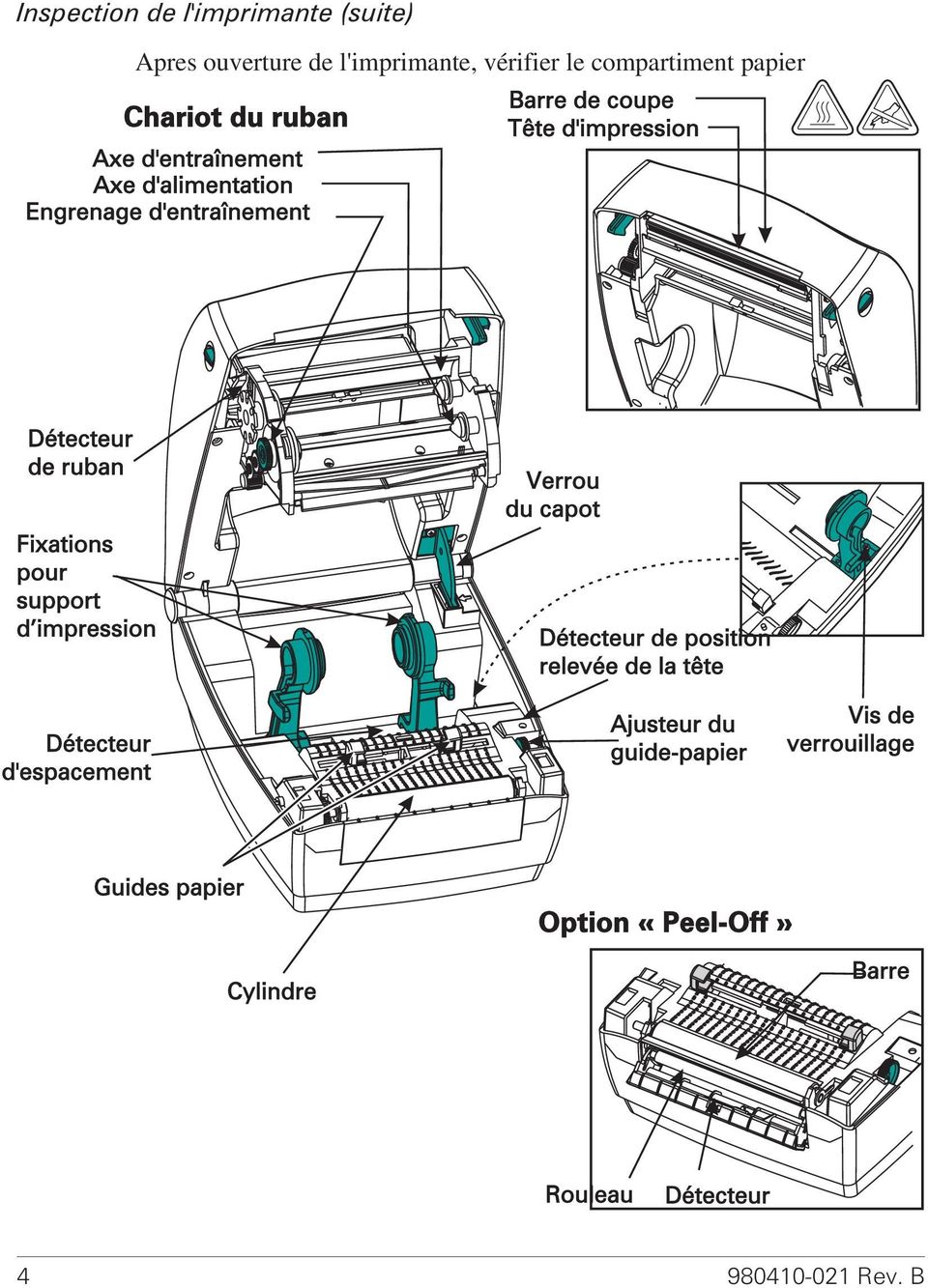
11 Inspection de l'imprimante Regarder à l'intérieur de l'imprimante et vérifier qu'il ne manque aucune pièce. Ouverture de l'imprimante Il est nécessaire d'ouvrir l'imprimante pour accéder au compartiment papier. Amener les leviers de dégagement vers soi et soulever le capot Rev. B 3

12 Inspection de l'imprimante (suite) Apres ouverture de l'imprimante, vérifier le compartiment papier Rev. B
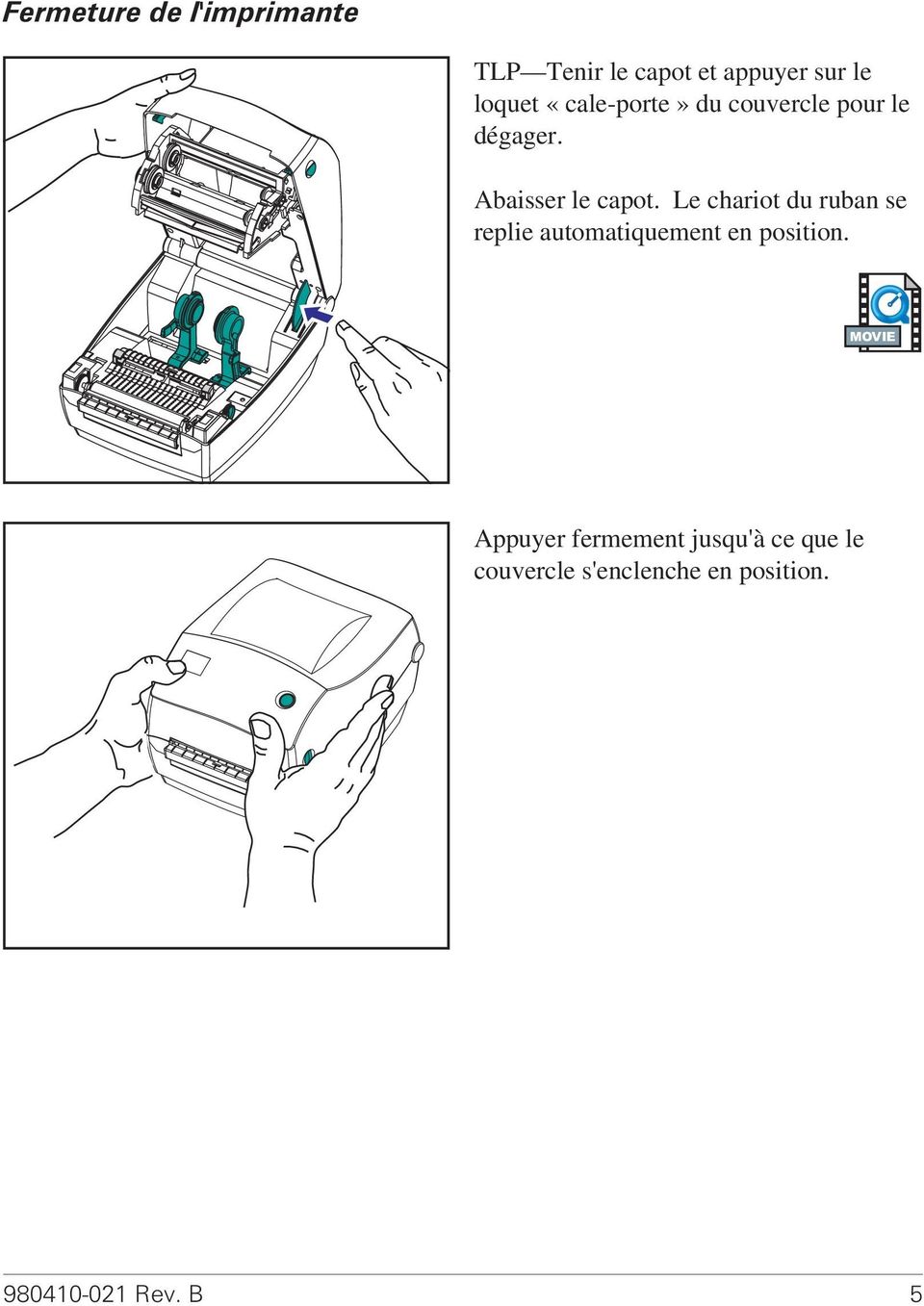
13 Fermeture de l'imprimante TLP Tenir le capot et appuyer sur le loquet «cale-porte» du couvercle pour le dégager. Abaisser le capot. Le chariot du ruban se replie automatiquement en position. MOVIE Appuyer fermement jusqu'à ce que le couvercle s'enclenche en position Rev. B 5
14 En cas de dommages En cas de dommages ou de pièces manquantes : Notifier immédiatement la société de transport et lui soumettre un rapport des dommages. Zebra Technology Corporation n'est pas responsable des dommages survenus pendant l'expédition et ne couvre pas les réparations de ces dommages dans le cadre de cette garantie. Conserver le carton et tous les matériaux d'emballage pour inspection. Notifier le revendeur agréé. Documentation connexe Selon les options commandées ou choisies avec la nouvelle imprimante, consulter les documents suivants pour de plus amples détails : Guide de programmation de la ZPL II Guide d'installation et d'exploitation de PrinterServer II ZebraNet pour réseaux Ethernet Spécification bus série universel disponible auprès du forum d'implémentation USB Rev. B
15 Pour commencer Ce chapitre explique comment configurer l'imprimante lors de la première utilisation, ainsi que les procédures d'exploitation les plus courantes pour charger le papier en mode «tear-off» (à déchirer) ainsi que le ruban. Modes d'impression Il est possible d'utiliser cette imprimante en différents modes : Le mode «tear-off» (à déchirer) standard permet de détacher chaque étiquette (ou une bande d'étiquettes) quand l'imprimante marque une pause. En mode «liner-free» (sans support) (optionnel) les étiquettes n'ont pas de support. Cette option n'est disponible qu'avec un cylindre spécial. LP En mode «liner-free» (sans support) (optionnel) les étiquettes n'ont pas de support. Cette option n'est disponible qu'avec un cylindre spécial. En mode «cutter» (optionnel), un dispositif fixe coupe le papier. L'imprimante fonctionne généralement avec du papier en rouleau, mais il est possible d'utiliser également du papier à pliage paravent ou des papiers en continu. Pour les procédures nécessitant un mode et des fonctions optionnelles, se référer au chapitre Fonctionnement et options Rev. B 7

16 Raccordement du bloc d'alimentation Vérifier que le bloc d'alimentation correspond à la tension d'entrée. MISE EN GARDE : Utiliser le bloc d'alimentation Zebra livré avec l'imprimante. L'imprimante et le bloc d'alimentation ne doivent jamais fonctionner dans un endroit où ils risquent d'être exposés à l'eau. Des risques de blessures corporelles sont possible. 1. Vérifier que l'interrupteur est en position d'arrêt. 2. Le bloc d'alimentation c.c. possède à l'une de ses extrémités un connecteur à barillet qui doit être inséré dans la prise du bloc d'alimentation au dos de l'imprimante. 3. Insérer le cordon d'alimentation c.a. dans le bloc d'alimentation. 4. Brancher l'autre extrémité du cordon dans une prise électrique c.a. appropriée. Les fiches varient selon les pays Commutateur Connecteur à barillet Bloc d'alimentation Cordon d'alimentation c.a. Prise du bloc d'alimentation Rev. B

17 Chargement du rouleau de papier MOVIE Pour charger le papier, il suffit de placer le rouleau sur les fixations, puis d'ajuster les guides. Utiliser le type de support correspondant au type d'impression recherché. Pour imprimer sans ruban, il est nécessaire d'utiliser un papier thermique direct. Avec un ruban, il est nécessaire d'utiliser un papier à transfert thermique. Le détecteur de ruban de l'imprimante détecte le mouvement de l'axe d'alimentation. Placement du rouleau dans le compartiment papier MOVIE Que le sens d'entraînement du rouleau de papier soit interne ou externe, il se charge de la même manière dans l'imprimante. 1. Ouvrir l'imprimante. Ne pas oublier d'amener les leviers de dégagement sur l'avant de l'imprimante. 2. Retirer la première couche de papier étant donné que le rouleau a pu se salir pendant l'expédition, lors des diverses manipulations, ou en prenant la poussière. Cette précaution évite d'introduire des matières adhésives ou de la poussière entre la tête d'impression et le cylindre. 3. Écarter et maintenir les fixations ouvertes. 4. Orienter le papier de telle sorte que sa surface d'impression soit orientée vers le haut lorsqu'il passe sur le cylindre. 5. Placer le rouleau entre les fixations et les refermer sur le mandrin Rev. B 9

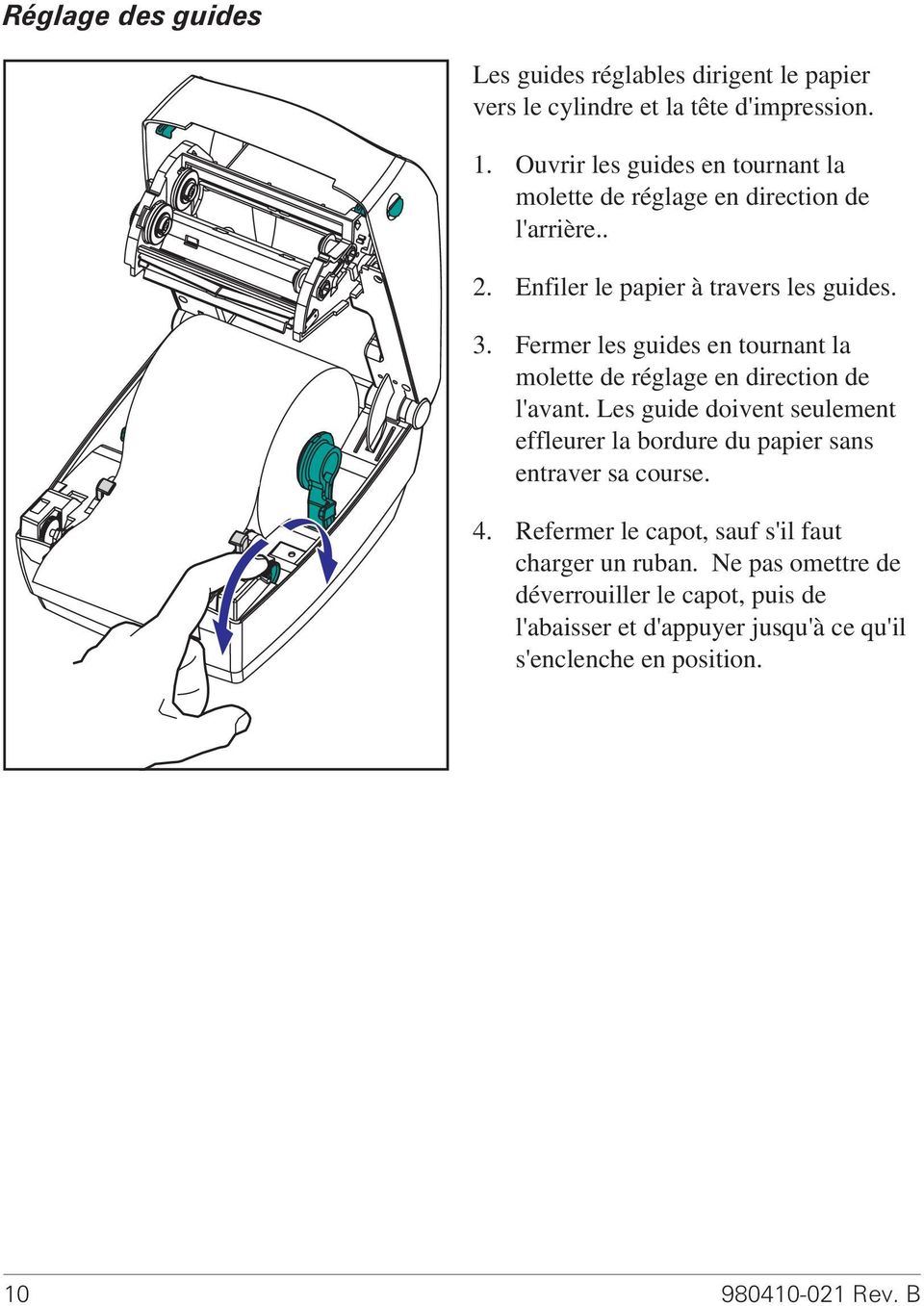
18 Réglage des guides Les guides réglables dirigent le papier vers le cylindre et la tête d'impression. 1. Ouvrir les guides en tournant la molette de réglage en direction de l'arrière.. 2. Enfiler le papier à travers les guides. 3. Fermer les guides en tournant la molette de réglage en direction de l'avant. Les guide doivent seulement effleurer la bordure du papier sans entraver sa course. 4. Refermer le capot, sauf s'il faut charger un ruban. Ne pas omettre de déverrouiller le capot, puis de l'abaisser et d'appuyer jusqu'à ce qu'il s'enclenche en position Rev. B
19 Chargement du ruban MOVIE Il est nécessaire d'utiliser un papier à transfert thermique (il accepte la cire et/ou résine transférée du ruban) avec un ruban. Pour le chargement du ruban, installer les rouleaux d'alimentation et d'entraînement, puis tendre le ruban sur le chariot. Mise en place du rouleau d'alimentation de ruban Avant d'effectuer cette procédure, préparer le ruban en le déballant et en enlevant la bande adhésive. 1. Faire passer le ruban dans le chariot. 2. Pousser la partie droite du rouleau de ruban sur l'axe d'alimentation. 3. Aligner les fentes de gauche et le monter sur les rayons de l'axe gauche. Positionner le mandrin d'entraînement 1. Pousser le côté droit du rouleau de ruban sur l'axe d'entraînement. 2. Aligner les fentes de gauche et le monter sur les rayons de l'axe gauche. Un mandrin d'entraînement du ruban a été prévu pour la première utilisation dans le carton d'emballage. Ensuite, il suffit d'utiliser un mandrin vide pour entraîner le prochain rouleau de ruban Rev. B 11

20 Fixation et réglage de la tension du ruban Aligner le ruban de telle sorte qu'il soit engagé bien droit sur le mandrin. 1. Fixer le ruban au mandrin d'entraînement. Utiliser la bande adhésive sur les nouveaux rouleaux ; autrement, utiliser du ruban adhésif 2. Tourner le dispositif permettant de tendre le ruban dans le sens inverse des aiguilles d'une montre (la partie supérieure se déplace vers l'arrière) pour tendre le ruban. 3. Refermer le capot. Ne pas omettre de déverrouiller le capot, puis de l'abaisser et d'appuyer jusqu'à ce qu'il s'enclenche en position Rev. B

21 Calibration automatique REMARQUE : Pour des étiquettes pré-imprimées, des supports d'étiquettes pré-imprimées, ou du papier en continu, voir «Calibration manuelle» à la page 42. Une calibration automatique est effectuée lors de la mise sous tension de l'imprimante (si du papier est chargé) ou après suppression d'une erreur de support d impression. Pendant la calibration automatique, l'imprimante établit les seuils de détection et détermine la longueur correspondant à l'étiquette utilisée. Si le voyant rouge clignote, se référer au chapitre «Calibration manuelle» à la page Rev. B 13
22 Commandes de l'opérateur Commutateur Appuyer vers le haut pour mettre en marche l'imprimante ou vers le bas pour l'éteindre. ATTENTION : Éteindre l'appareil avant de brancher ou débrancher les câbles de communication et d'alimentation. Bouton d'alimentation Voyant Oblige l'imprimante à sortir une étiquette vierge. Interrompt la «pause» de l'imprimante. (L'imprimante passe en «pause» avec une commande de programmation ou une condition d'erreur). Voir «Les différentes significations du voyant» à la page 37. Utiliser le bouton d'alimentation pour configurer l'imprimante et obtenir son statut (voir «Modes du bouton d'alimentation» à la page 45). Indique les opérations effectuées par l'imprimante (voir «Les différentes significations du voyant» à la page 37) Rev. B
23 Effectuer un test d'impression Avant de raccorder l'imprimante à un ordinateur, vérifier qu'elle est en bon état de fonctionnement. Il suffit pour cela d'imprimer un imprimé de configuration. 1. Vérifier que le papier est correctement chargé et que le capot de l'imprimante est fermé. Remettre ensuite l'imprimante sous tension si tel n'est pas le cas. 2. Lorsque le voyant reste vert, maintenir le bouton d'alimentation enfoncé jusqu'à ce que le voyant clignote une fois. 3. Relâcher le bouton d'alimentation. L'imprimante imprime les données de configuration sur le papier disponible. S'il n'est pas possible d'obtenir cet imprimé, se référer au chapitre Dépannage à la page Rev. B 15
24 Raccordement de l'imprimante à un ordinateur MOVIE L'imprimante possède l'une de ces deux combinaisons d'interface : Bus série universel (USB), parallèle et série USB, Ethernet (en utilisant le PrintServer II ZebraNet interne) et série Chaque option d'interface USB, parallèle, Ethernet, série est traitée séparément. Il est nécessaire de se procurer le câble d'interface correspondant à l'application concernée. ATTENTION : Mettre l'interrupteur en position d'arrêt lors du branchement du câble d'interface. Il est impératif d insérer le connecteur à barillet du bloc d'alimentation dans la prise située au dos de l'imprimante avant de brancher ou débrancher les câbles de communication. L'imprimante est conforme au chapitre 15 des Réglementations FCC pour la classe B et utilise des câbles de données entièrement gainés de 1,83 m (six pieds). L'utilisation de câbles plus longs ou non gainés peut augmenter les rayonnements émis au-delà des limites de la classe B. Câbles requis pour l'interface Les câbles de données doivent être parfaitement blindés et munis de connecteurs en métal ou métallisés. Utiliser des câbles et connecteurs blindés pour éviter les radiations et la réception de parasites électriques. Pour minimiser les parasites électriques du câble : Les câbles de données doivent être aussi courts que possible (1,83 m [6 pieds] recommandé). Ne pas regrouper étroitement les câbles de données avec les câbles d'alimentation. Ne pas fixer les câbles de données aux gaines de fils électriques Rev. B
25 Interface USB Le bus série universel (version 1.1) offre une interface haute vitesse compatible avec le matériel installé sur votre PC. Le dispositif «plug and play» de l'ubs en facilite l'installation. Plusieurs imprimantes peuvent se partager un seul port/concentrateur (hub) USB. Interface parallèle Le câble requis (conformité IEEE 1284 recommandée) doit posséder à l'une des extrémités un connecteur parallèle de 36 broches qui sera branchée dans le port parallèle situé au dos de l'imprimante. L'autre extrémité du câble d'interface parallèle permet de raccorder l'imprimante au connecteur d'imprimante de l ordinateur hôte. Pour la configuration des broches, se référer à la page 48. Interface Ethernet Interface série Ethernet offre une capacité de mise en réseau puissante pouvant être utilisée avec toute une variété de solutions d'impression internet/intranet. Une fois le papier chargé et le capot refermé, appuyer sur le bouton de test près du connecteur, à l'arrière de l'imprimante, pour obtenir une étiquette de configuration Ethernet. Utiliser un câble standard muni à l une des extrémités d un connecteur mâle à 9 broches de type «D» (DB-9P) qui sera branché dans le port série correspondant (DB-9S) au dos de l'imprimante. L'autre extrémité du câble permet de raccorder le câble d'interface signal à un port série de l'ordinateur hôte. Selon les exigences particulières de l'interface, il s'agira plus vraisemblablement d'un câble nul modem. Pour la configuration des broches, se référer à la page Rev. B 17
26 Communications avec l'imprimante Communications bus série universel (USB) L'imprimante fonctionne comme un terminal si elle utilise une interface bus série universel. Se référer aux Spécifications bus série universel pour de plus amples détails sur cette interface. Communications parallèles Avec un port parallèle, aucune configuration n'est généralement requise une fois le câble branché. En cas de problèmes, consulter le guide de l'utilisateur de l'ordinateur. Communications internes PrintServer II ZebraNet Consulter le guide d'installation et d'exploitation des réseaux Ethernet pour PrintServer II ZebraNet pour de plus amples détails concernant cette interface. Communications série Les communications série entre l'imprimante et l'ordinateur hôte peuvent être configurées par synchronisation autobaud ou avec la commande ^SC. Autobaud La synchronisation autobaud permet à l'imprimante de se régler automatiquement sur les paramètres de communication de l'ordinateur hôte. Pour l'autobaud : 1. Appuyer sur le bouton d'alimentation jusqu'à ce que le voyant vert clignote une fois, deux fois, puis trois fois. 2. Lorsque le voyant clignote, envoyer un format ZPL II à l'imprimante. 3. Une fois l'imprimante et l'hôte synchronisés, le voyant cesse de clignoter et reste vert. (Aucune étiquette n'est imprimée pendant la synchronisation autobaud.) Rev. B
27 Communications série (Suite) Commande ^SC Utiliser la commande Configurer les communications (^SC) pour changer les paramètres de communication de l'imprimante. 1. Lorsque l'ordinateur hôte est configuré avec les mêmes paramètres de communication que l'imprimante, envoyer la commande ^SC pour que l'imprimante utilise les paramètres désirés. 2. Changer les paramètres de l'ordinateur hôte en fonction des nouveaux paramètres de l'imprimante. Se référer au guide de programmation de la ZPL II pour de plus amples détails sur cette commande. Reprise des paramètres série par défaut Pour reprendre les paramètres de communication de l'imprimante par défaut de l'usine (9600 bauds, 8 bit de longueur de mot, sans parité, 1 bit de stop, et XON/XOFF), procéder comme suit : 1. Appuyer sur le bouton d'alimentation jusqu'à ce que le voyant vert clignote une fois, deux fois, puis trois fois. 2. Pendant que le voyant clignote rapidement de l'orange au vert, appuyer sur le bouton d'alimentation Rev. B 19
28 Réglage de la largeur d'impression La largeur d'impression doit être calibrée lors de : La première utilisation de l'imprimante. En cas de changement de la largeur du papier. La largeur d'impression peut être réglée au moyen de la séquence de cinq flashs dans «Modes du bouton d'alimentation» (voir page 45) ou se référer à la commande Largeur d'impression (^PW) (consulter le guide de programmation de la ZPL II). Réglage de la qualité d'impression La qualité d'impression est fonction de la chaleur de la tête d'impression, de la vitesse du papier et du type de papier employé. Il convient d'expérimenter pour trouver la combinaison optimale convenant à l'application souhaitée. Le réglage de la luminosité relative s'effectue au moyen de la séquence à six flashs sous «Modes du bouton d'alimentation» (voir page ) ou de la commande Réglage de luminosité (~SD) ZPL II (suivre les instructions du guide de programmation de la ZPL II). Réglage de la vitesse d'impression Si la vitesse d'impression doit être ajustée, se référer à la commande vitesse d'impression (^PR) du guide de programmation de la ZPL II Rev. B
29 Fonctionnement et options Ce chapitre explique comment tirer tout le parti de l'imprimante. Il est nécessaire de programmer l imprimante pour en contrôler les nombreuses fonctionnalités. Quelques exemples : La commande ~JL contrôle la longueur de l'étiquette. La commande ^XA^MTD^XZ change le mode d'impression sur thermique direct ; La commande ^XA^MTT^XZ change le mode d'impression sur transfert thermique. Pour des informations détaillées sur la création d'étiquettes avec le guide de programmation de la ZPL II, se référer au guide de programmation de la ZPL II ou visiter notre site web à Pour améliorer la qualité d'impression, il peut être nécessaire de changer la vitesse et la densité d'impression afin d'obtenir les résultats escomptés. Le pilote d'applications de l'imprimante permet d'en contrôler la vitesse et la chaleur (densité). Impression thermique La tête d'impression devient brûlante pendant l'impression. Pour éviter d'endommager la tête d'impression ou de se blesser, éviter de la toucher. Utiliser uniquement le stylo de nettoyage pour effectuer la maintenance. L'électricité statique qui s'accumule sur le corps humain ou d'autres surfaces peut endommager ou détruire la tête d'impression ou les composants électroniques de cet appareil. Observer les procédures requises contre les décharges électrostatiques pour travailler sur la tête d'impression ou sur les composants électroniques sous le capot. Utiliser le type de support correspondant au type d'impression recherché. Pour imprimer sans ruban, il est nécessaire d'utiliser un papier thermique direct. Avec un ruban, il est nécessaire d'utiliser un papier à transfert thermique. Le détecteur de ruban de l'imprimante détecte le mouvement de l'axe d'alimentation Rev. B 21
30 Consommables Si l'imprimante est à court d'étiquettes ou de ruban pendant l'impression, laisser la tête d'impression allumée pour la recharger (sous peine de perdre des données en éteignant l'imprimante). Après avoir chargé un nouveau rouleau d'étiquettes ou de ruban, deux voyants vert clignotent jusqu'à ce que l'on appuie sur le bouton d'alimentation pour redémarrer. L'ajout d un nouveau ruban de transfert Si l'imprimante est à court de ruban pendant l'impression, le voyant rouge clignote en attendant la mise en place d'un nouveau rouleau. 1. Laisser l'imprimante allumée pour changer de ruban. 2. Ouvrir le capot, puis couper le ruban usagé afin de pouvoir retirer les mandrins. 3. Mettre un nouveau rouleau de ruban. Si nécessaire, revoir les étapes de chargement du ruban. 4. Refermer le capot. 5. Appuyer sur le bouton d'alimentation pour redémarrer l'impression. Changement d'un ruban de transfert partiellement usagé Pour retirer un ruban de transfert usagé, procéder comme suit : 1. Couper le ruban du rouleau d'entraînement. 2. Retirer le rouleau d'entraînement et jeter le ruban usagé. 3. Retirer le rouleau d'alimentation et retenir l'extrémité du ruban neuf à l aide de ruban adhésif pour éviter qu'il ne se déroule. Pour réinstaller un ruban d'alimentation partiellement usagé, coller l'extrémité sur le rouleau d'entraînement vide Rev. B
31 Impression en mode Peel (décollage) ON OFF Le distributeur en option vous permet d'imprimer en mode «peel» (décollage) lorsque le support d'étiquettes suit un parcours différent et que les étiquettes se présentent une à la fois pour positionnement ultérieur. Avant d'utiliser le mode «peel» (décollage), il faut envoyer les commandes de programmation suivantes à l'imprimante : ^XA^MMP^ZZ ^XA^JUS^XZ. Se référer au manuel de programmation de la ZPL II. 1. Retirer plusieurs étiquettes du support. 2. Ouvrir le capot. 3. Ouvrir la porte du distributeur. 4. Basculer le détecteur d'étiquettes prises. 5. Insérer le support devant la barre séparatrice et derrière le rouleau séparateur.. 6. Fermer la trappe du distributeur. 7. Refermer le capot. 8. Appuyer sur le bouton d'alimentation pour avancer d'une étiquette. Pendant l'impression, l'imprimante va décoller le support et présenter une seule étiquette. Prendre l'étiquette de l'imprimante afin qu'elle imprime l'étiquette suivante. MOVIE Rev. B 23
32 Impression sur du papier en paravent Pour imprimer sur du papier en paravent, il faut régler les deux fixations et guide-papier en position. Lock-down Vis de verrouillage Screw 1. Ouvrir le capot. 2. Prendre un échantillon de papier et ajuster les fixations sur la largeur du papier. Les fixations doivent juste effleurer les bords du papier sans l'entraver. 3. Serrer la vis à l'aide d'un petit tournevis cruciforme nº Ajuster les guides sur la largeur d'un échantillon de papier. Les guides doivent juste effleurer les bords du papier sans l'entraver. 5. Insérer le papier dans la fente située au dos de l'imprimante. 6. Faire passer le support entre les fixations et les guides. 7. Refermer le capot Rev. B
33 Utilisation de l'option cutter Les imprimantes dotées d'un biseau de coupe à lame motorisée peuvent produire un ou plusieurs formats qui sont coupés automatiquement. Cette option permet de couper le rouleau de support ou de papier en continu entre les étiquettes. Ne pas mouiller le cutter. Ne jamais utiliser de solutions ou de solvants pour nettoyer la lame. Utiliser la commande ^MM pour activer le cutter et la commande ^LL pour régler la longueur du format et la distance d'espacement. Voir le manuel de programmation de la ZPL II. Si la lame coupe des étiquettes, l'adhésif peut s'accumuler sous le cutter. 1. Éteindre (O) l'imprimante et débrancher les câbles d'alimentation et d'interface avant de nettoyer le cutter. 2. Une fois les débris retirés, rebrancher les câbles d'alimentation et d'interface, rallumer l'imprimante, puis tester si son fonctionnement est normal Rev. B 25
34 Rev. B
35 Maintenance Nettoyage Pour nettoyer l'imprimante, utilisez les fournitures les mieux adaptées à vos besoins : DESCRIPTION Stylos de nettoyage (12) Cotons-tiges de nettoyage (25) Cartes de nettoyage, 4 pouces de large (25) Film Save-a-Print Head, 4 pouces de large (3) En suivant les étapes ci-dessous, le processus de nettoyage ne prend que quelques minutes. Pièce de l'imprimante Tête d'impression Cylindre Barre séparatrice Barre de coupe Extérieur Intérieur Cutter Méthode Laisser la tête d'impression refroidir une minute, puis utiliser un nouveau stylo de nettoyage pour dépoussiérer les éléments d'impression (la fine ligne grise sur la tête d'impression) d'un bout à l'autre. REMARQUE : Il n'est pas nécessaire d'éteindre l'imprimante pour cela. Si la qualité d'impression ne s'améliore pas après le nettoyage, essayer le film de nettoyage Save-a-Print Head pour retirer les particules sans endommager la tête d'impression. Contactez votre revendeur agréé pour de plus amples informations. Tourner manuellement le cylindre. Le nettoyer soigneusement avec de l'alcool dénaturé à 70 et un coton-tige, une carte de nettoyage, et un chiffon qui ne peluche pas.. À nettoyer soigneusement avec de l'alcool dénaturé à 70 et un coton-tige. À nettoyer soigneusement avec de l'alcool dénaturé à 70 et un coton-tige. Chiffon humidifié d'eau Brosser ou souffler Utiliser une pince à épiler pour retirer les particules Intervalle Autant que nécessaire ou tous les cinq rouleaux de papier. Autant que nécessaire Rev. B 27
36 À la longue, les adhésifs et films peuvent se déposer sur les composants de l'imprimante sur le trajet du papier, y compris sur le cylindre et la tête d'impression. Ces résidus peuvent retenir la poussière et les particules. Si la tête d'impression, le chemin du papier et le cylindre ne sont pas nettoyés, il est possible de perdre des étiquettes, de provoquer des bourrages et d'endommager l'imprimante. Pour nettoyer la tête d'impression MOVIE Toujours utiliser un stylo de nettoyage neuf pour la tête d'impression (un stylo usagé conserve certains contaminants pouvant endommager la tête d'impression). Pour nettoyer le chemin du papier Utiliser un coton-tige ou un stylo de nettoyage pour retirer les particules, la poussière ou les dépôts accumulés sur les fixations, guides et surfaces sur le chemin du papier. 1. Saturer d'alcool le coton-tige ou le stylo de nettoyage pour parvenir à décoller les dépôts. 2. Essuyer avec le coton-tige ou le stylo de nettoyage pour retirer les dépôts. 3. Jeter le coton-tige ou le stylo de nettoyage après emploi. Utilisation de la carte de nettoyage. Utiliser une carte de nettoyage pour retirer les particules accumulées sur le cylindre. Éviter de brosser ou de frotter vigoureusement le cylindre ; sous peine d endommager sa surface. 1. Ouvrir l'imprimante et retirer les étiquettes. 2. Insérer la carte de nettoyage le long de la course des étiquettes : sous les guides, entre la tête d'impression et le rouleau cylindre. 3. Fermer et enclencher le couvercle de l'imprimante. 4. Mettre l'interrupteur en position de marche, puis appuyer sur le bouton d'alimentation pour faire avancer la carte de nettoyage dans l'imprimante. 5. Jeter la carte après emploi Rev. B
37 Nettoyage du cylindre Le cylindre standard (rouleau d'entraînement) ne nécessite généralement aucun nettoyage. La poussière du papier et du support peut s'y accumuler sans affecter l'impression. Les contaminants du cylindre peuvent endommager la tête d'impression ou empêcher le papier de glisser pendant l'impression. Les adhésifs, la saleté, la poussière, les graisses et autres contaminants doivent être retirés immédiatement du cylindre. Toutefois, le cylindre non adhésif des imprimantes sans support papier nécessite un nettoyage plus fréquent pour éviter l'accumulation de substances adhésives et de dépôts sur la tête d'impression et le long de la course du papier. Toujours disposer d un cylindre de rechange et l'installer lorsque la performance de l'imprimante ou la qualité de l'impression diminuent sensiblement ou que le papier ne passe plus librement. Si le papier continue à se coincer ou à adhérer après le nettoyage, il faut remplacer le cylindre. Le cylindre peut être nettoyé avec un coton-tige à embout mousse (type Texpad) ou un chiffon humide qui ne peluche pas imbibé d'alcool dénaturé (70 ou mieux). 1. Ouvrir la porte du compartiment papier et retirer le papier. 2. Nettoyer la surface du cylindre avec un coton-tige imbibé d'alcool. Tourner le cylindre simultanément. Renouveler l'opération deux à trois fois avec un nouveau coton-tige pour retirer les contaminants résiduels. Les adhésifs et graisses peuvent être partiellement, mais non totalement, éliminés par le premier nettoyage. 3. Jeter le coton-tige ou le stylo de nettoyage après emploi. Laisser l'imprimante sécher une minute avant de charger les étiquettes. Lubrification N'utiliser aucun agent lubrifiant sur cette imprimante! Certains lubrifiants disponibles dans le commerce peuvent endommager le fini et les pièces mécaniques à l'intérieur de l'imprimante Rev. B 29
38 Remplacement du cylindre Retrait MOVIE Ouvrir l'imprimante et retirer les étiquettes. 1. À l'aide d'un stylet pointu (par ex. une pince à épiler, un tournevis à petite pointe ou un couteau pointu), dégager les languettes sur les côtés gauche et droit. Les tourner ensuite sur l'avant. 2. Retirer le cylindre du châssis inférieur de l'imprimante. Montage Vérifier que le roulement droit est sur la tige du cylindre. 1. Aligner le cylindre sur l'engrenage de gauche et l'abaisser dans le châssis inférieur de l'imprimante. 2. Tourner les languettes sur l'arrière jusqu'à ce qu'elles s'enclenchent en position Rev. B
39 Remplacement de la tête d'impression Dans l'hypothèse où il faudrait changer la tête d'impression, lire la procédure et revoir les étapes de retrait et d'installation de la tête d'impression avant de commencer. MOVIE Préparer l'aire de travail en la protégeant contre toute décharge électrostatique. L'aire de travail doit être protégée contre toute électricité statique et munie d'un tapis conducteur rembourré correctement mis à la terre où l'on installera l'imprimante. L'opérateur doit porter un bracelet conducteur. REMARQUE : Éteindre l'imprimante et débrancher le cordon d'alimentation avant de changer la tête d'impression Rev. B 31
40 Modèle à impression thermique directe LP Before following the steps in this procedure, open the printer by pulling the release latches forward then lifting the top cover. Retrait 1. Utiliser un tournevis cruciforme nº 1 pour desserrer les quatre vis de retenue du châssis des taquets sur le cache supérieur. MOVIE 2. Saisir le ressort de la tête d'impression et l'amener sur la gauche ; la dégager ensuite du châssis des taquets. 3. Retirer sans forcer les faisceaux de fils de la tête d'impression. 4. Utiliser un tournevis cruciforme nº 1 pour desserrer les deux vis et rondelles et dégager la tête d'impression du châssis des taquets et du support Rev. B
41 Changement de la tête d'impression de la LP (suite) Montage 1. Acheminer les câbles de la tête d'impression sous la tige du taquet et brancher les câbles de la tête d'impression dans les fiches de la tête. 2. Maintenir la tête d'impression contre le support pour remettre les vis et rondelles en place ; fixer le fil de terre avec la vis et la rondelle correspondantes. Utiliser un tournevis cruciforme nº 1 pour serrer les vis. 3. Faire glisser l'extrémité gauche de la tête d'impression dans la gauche du support des taquets ; puis faire glisser l'extrémité droite dans l'autre côté. L'angle du «V» correspond à l'indentation sur le dessus du support de la tête d'impression. 4. Aligner le support des taquets sur le cache supérieur et s'assurer que les câbles ne sont pas pliés ou coincés. 5. Remettre les quatre vis de retenue du support des taquets sur le cache supérieur et les serrer avec un tournevis cruciforme nº Nettoyer la tête d'impression avec le stylo de nettoyage. Recharger le papier. Brancher le cordon d'alimentation, mettre l'imprimante sous tension et imprimer un rapport de statut pour s'assurer de son bon fonctionnement Rev. B 33
42 Modèle à transfert thermique TLP Avant d'effectuer cette procédure, ouvrir l'imprimante en amenant les taquets sur l'avant, puis soulever le capot. Retirer le ruban du chariot. Retrait MOVIE 1. Saisir le ressort de la tête d'impression et l'amener sur la gauche ; la dégager ensuite du châssis des taquets. 2. Utiliser le ressort pour retirer le clip de la tête d'impression de la droite du chariot. 3. Amener la tête d'impression et le support vers l'avant. 4. Utiliser un tournevis cruciforme nº 2 pour retirer la vis de retenue du fil de terre. 5. Débrancher les deux faisceaux de fils de la tête d'impression de leurs connecteurs Rev. B
43 Changement de la tête d'impression de la TLP (suite) Montage Le clip et la vis de terre de la nouvelle tête d'impression sont fixés dessus. 1. Aligner la tête d'impression et le support pour brancher les connecteurs gauche et droit dans les faisceaux de fils noir et blanc. 2. Attacher le fil de terre et le maintenir en position avec la vis. Serrer avec un tournevis cruciforme nº 2 3. Insérer les chevilles du support dans le côté gauche du chariot. 4. Aligner le côté droit du support et insérer le clip de la tête d'impression dans le support en le passant d abord dans le côté droit du chariot du ruban. 5. Glisser l'extrémité gauche du ressort de la tête d'impression dans le côté gauche du chariot du ruban ; puis faire glisser l'extrémité droite dans l'autre côté. L'angle du «V» correspond à l'indentation sur le dessus du support de la tête d'impression. 6. Nettoyer la tête d'impression avec le stylo de nettoyage. Recharger le papier. Brancher le cordon d'alimentation, mettre l'imprimante sous tension et imprimer un rapport de statut pour s'assurer de son bon fonctionnement Rev. B 35
44 Rev. B
45 Troubleshooting Condition et couleur du voyant d état Les différentes significations du voyant Statut de l'imprimante Pour une solution, se référer au numéro : Arrêt Arrêt 1 Vert non clignotant On 2 Orange clignotant Arrêté 3 Vert clignotant Fonctionnement normal 4 Rouge clignotant Arrêté 5 Double vert clignotant Pause 6 Orange non clignotant Divers 7 Clignotement alternant du vert au rouge Entretien nécessaire 8 Solutions 1. L'imprimante n est pas sous tension L'imprimante est-elle sous tension? Vérifier les raccordements électriques entre la prise et le bloc d'alimentation, et entre le bloc d'alimentation et l'imprimante. 2. L'imprimante est sous tension et au repos. Aucune action nécessaire Rev. B 37
46 3. L'imprimante a échoué à son test automatique de mise sous tension (POST). Si cette erreur survient juste après avoir mis l'imprimante en marche, contacter un revendeur agréé pour toute assistance. Il y a un déficit de mémoire. Si cette erreur survient pendant l impression, éteindre puis rallumer l'imprimante. Recommencer ensuite à imprimer. 4. L'imprimante reçoit des données. Une fois toutes les données reçues, le voyant passe au vert ; l'imprimante reprend ensuite automatiquement son fonctionnement. 5. Il n'y a plus de papier ou ruban. Mettre un rouleau de papier, en suivant les instructions sous «Chargement du support» à la page 9. Appuyer ensuite sur le bouton d'alimentation pour reprendre l'impression Mettre un rouleau de ruban en suivant les instructions sous «Chargement du ruban» à la page 12. Appuyer ensuite sur le bouton d'alimentation pour reprendre l'impression. La tête d'impression est ouverte. Refermer le capot. Appuyer ensuite sur le bouton d'alimentation pour reprendre l'impression. 6. L'imprimante s'est arrêtée. Appuyer sur le bouton d'alimentation pour reprendre l'impression Rev. B
47 7. La température de la tête d'impression est inférieure à ce qu'elle devrait être. Continuer l'impression pendant que la tête d'impression atteint sa température de fonctionnement. La température de la tête d'impression est supérieure à ce qu'elle devrait être. L'impression va s'arrêter jusqu'à ce que la tête d'impression redescende à une température d'impression acceptable. Une fois parvenue à la bonne température, l'imprimante reprend automatiquement son fonctionnement. 8. La mémoire FLASH n'est pas programmée. Retourner l'imprimante chez un revendeur agréé Rev. B 39
48 Problèmes de qualité d'impression Aucune impression sur l'étiquette. Il est nécessaire d'utiliser le bon papier pour la méthode d'impression recherchée. Pour imprimer sans ruban, il est nécessaire d'utiliser un papier thermique direct. Avec un ruban, il est nécessaire d'utiliser un papier à transfert thermique. Le détecteur de ruban de l'imprimante détecte le mouvement de l'axe d'alimentation. Le papier est-il correctement chargé? Suivre les instructions sous «Chargement du support» à la page 9. L'image imprimée est de mauvaise qualité. La tête d'impression est encrassée. Nettoyer la tête d'impression conformément aux instructions à la page 35. La température de la tête d'impression est inférieure à ce qu'elle devrait être. Ajuster la luminosité et/ou la vitesse d'impression. Se référer à la séquence à six flashs sous «Modes du bouton d'alimentation» à la page 45, ou aux commandes ^PR and ~SD du guide de programmation de la ZPL II. Le support d impression utilisé est incompatible avec l'imprimante. Veiller à obtenir le support recommandé pour l'application recherchée, et toujours utiliser des étiquettes approuvées par Zebra. Il y a de longues traînées d'impression manquante (lignes blanches verticales) sur plusieurs étiquettes. La tête d'impression est encrassée. Nettoyer la tête d'impression conformément aux instructions à la page 35. Les éléments de la tête d'impression sont endommagés. Changer la tête d'impression (voir «Remplacement de la tête d'impression» à la page 34). Les paramètres de détection du ruban n'ont pas été imprimés. L'imprimante est réglée sur impression thermique directe ; utiliser la commande ^XA^MTT^XZ pour remettre l'imprimante en impression à transfert thermique et recalibrer Rev. B
49 L'impression ne commence pas au haut de l'étiquette, ou une à trois étiquettes sont mal imprimées. Le papier peut être mal glissé sous les guides. Se référer à «Chargement du support» à la page 9. L'imprimante doit être calibrée. Se référer à «Calibration automatique»à la page 13. Le détecteur de papier activé n est peut-être pas celui qui convient. La calibration manuelle sélectionne la méthode de détection du papier pour les étiquettes utilisées (se référer à la commande ^MN du guide de programmation de la ZPL II). Vérifier que la commande Haut de l étiquette (^LT) est correctement établie pour les applications recherchées (consulter le guide de programmation ZPL II). Un format d'étiquette a été envoyé à l'imprimante qui ne l'a pas reconnu. L'imprimante est-elle en mode pause? Si tel est le cas, appuyer sur le bouton d'avance de papier. Si le voyant est allumé ou s'il clignote, se référer aux «différentes significations du voyant» à la page 37. Vérifier que le câble de données est correctement installé. Un problème de communication est survenu. Vérifier avant tout que le bon port de communications de l'ordinateur a été sélectionné. Se référer à «Communications avec l'imprimante» à la page Rev. B 41
50 Calibration manuelle La calibration manuelle est recommandée pour un papier pré-imprimé ou si l'imprimante ne calibre pas correctement. 1. Vérifier que le papier est chargé 2. Mettre l'imprimante sous tension. 3. Appuyer sur le bouton d'alimentation jusqu'à ce que le voyant vert clignote une fois, puis deux. Relâcher le bouton d'alimentation. 4. L'imprimante va régler le détecteur de papier en fonction du support d'étiquettes utilisé. Après ce réglage, le rouleau va automatiquement avancer jusqu'à ce qu'une étiquette soit positionnée sous la tête d'impression. 5. Un profil des paramètres du détecteur de papier (similaire à l'exemple ci-dessous) va s'imprimer. Une fois la calibration terminée, l'imprimante sauvegarde ces nouveaux paramètres et est prête à fonctionner normalement. 6. Appuyer sur le bouton d'alimentation. Une étiquette vierge entière va avancer. Si cela ne se produit pas, essayer de revenir aux paramètres par défaut (se référer à la séquence à quatre flashs sous «Modes du bouton d'alimentation») à la page 45) et recalibrer l'imprimante. REMARQUE : La calibration manuelle désactive la fonction de calibration automatique. Pour retourner en calibration automatique, revenir aux paramètres par défaut (voir la séquence à quatre flashs sous «Modes du bouton d'alimentation») à la page 45) Rev. B
51 Tests de dépannage Impression d'une étiquette de configuration Recalibration Pour imprimer la configuration d'impression utilisée par l'imprimante, se référer à la séquence à un flash sous «Modes du bouton d'alimentation» à la page 45. Recalibrer l'imprimante si elle commence à présenter des symptômes inhabituels, notamment à sauter des étiquettes. Voir «Calibration automatique» à la page Rev. B 43
52 Reprise des paramètres par défaut de l'usine Parfois, il suffit de faire revenir l'imprimante aux paramètres par défaut de l'usine pour résoudre certains problèmes. Suivre les instructions de la séquence à quatre flashs sous «Modes du bouton d'alimentation» à la page 45. Diagnostic des communications En cas de problème de transfert des données entre l'ordinateur et l'imprimante, essayer de mettre l'imprimante en mode diagnostic des communications. L'imprimante va imprimer les caractères ASCII et leurs valeurs hexadécimales respectives (voir exemple ci-dessous) pour toute donnée reçue par l'ordinateur hôte. Pour plus de détails, se référer aux procédures du mode hors tension sous «Modes du bouton d'alimentation» à la page Rev. B
53 Modes du bouton d'alimentation Mode hors tension (Mode diagnostic de communications) L'imprimante n étant pas sous tension, appuyer sur enfoncer le bouton d'alimentation papier tout en mettant l imprimante sous tension. L'imprimante imprime sa configuration actuelle. Après impression de l'étiquette, l'imprimante va automatiquement passer en mode diagnostic où elle imprime une pré-présentation de toutes les données reçues ultérieurement. Pour sortir du mode diagnostic et recommencer à imprimer, éteindre puis rallumer l'imprimante. Modes sous tension Avec l'imprimante sous tension et le capot fermé, appuyer sur le bouton d'alimentation papier pendant plusieurs secondes. Le voyant vert va clignoter plusieurs fois. L'explication à droite (Action) montre ce qui se produit lorsque la touche est relâchée après un nombre donné de flashs. * Séquence flash MOVIE Action Une étiquette de configuration s'imprime. * ** MOVIE Le détecteur de papier se calibre et un profil du détecteur de support s'imprime (voir «Calibration manuelle») à la page 42). * ** *** * ** *** **** * ** *** **** ***** * ** *** **** ***** ****** MOVIE MOVIE MOVIE MOVIE MOVIE Pour reconfigurer les paramètres de communication. Appuyer sur le bouton d'alimentation puis le relâcher pendant que le voyant clignote rapidement en orange et vert. Pour la synchronisation autobaud : Envoyer un format ZPL II à l'imprimante pendant que le voyant clignote rapidement en orange et vert. Une fois l'imprimante et l'hôte synchronisés, le voyant cesse de clignoter et reste vert. REMARQUE : Aucune étiquette ne sera imprimée pendant la configuration autobaud. Rétablit les paramètres par défaut d'usine, calibre automatiquement et sauvegarde les réglages. La largeur d'impression se calibre. Pendant que le voyant clignote alternativement en vert et en orange, une série de rectangles s'imprime sur l'étiquette. Lorsque le rectangle s'imprime sur les bords extérieurs de l'étiquette, appuyer sur le bouton d'alimentation et le relâcher. La largeur de l'étiquette et les paramètres de communications actuels sont alors sauvegardés. La luminosité d'impression se calibre. Une série de neuf échantillons s'imprime, de l'image la plus claire à l'image la plus foncée. Une fois la luminosité d'impression recherchée obtenue, appuyer sur le bouton d'alimentation et le relâcher. La luminosité d'impression sera sauvegardée. Si le bouton d'alimentation reste enfoncé après une séquence de 7 flashs, l'imprimante ne tient pas compte du moment où le bouton est relâché Rev. B 45
54 Rev. B
55 Annexe Interfaces Connecteur bus série universel (USB) L'illustration ci-dessous explique le câblage requis pour utiliser l'interface USB de l'imprimante. Broche Signal Vbus-C/N 2 D D+ 4 Terre Coque Fil blindé/ de masse Pour de plus amples détails sur l'interface USB, consulter le site web USB : Rev. B 47
56 Interface parallèle Le courant maximum disponible dans le port d'interface ne doit pas excéder 0,75 A au total Broche nº Description 1 NStrobe/Host Clk 2-9 Bits de données nack/ptrclk 11 Busy/Per Busy 12 PError/ACK Dat Req. 13 Sélectionner/Xflag 14 Nauto Fd/Hôte occupé 15 Non utilisé Ground A Fused Terre 31 ninit 32 NFault/nData Avail Non utilisé 35 plus 5 volts avec résistance de 1,8 K Ohms 36 NSelectin/1284 active Rev. B
57 PrintServer II ZebraNet pour réseaux Ethernet Cette interface nécessite un câble RJ-45 modèle direct. La configuration des broches est illustrée dans le tableau ci-dessous. Signal Broche Broche Signal Tx+ 1 1 Tx+ Tx- 2 2 Tx- Rx+ 3 3 Rx Rx- 6 6 Rx Broche 4 Broche 3 Broche 2 Broche 1 Broche 5 Broche 6 Broche 7 Broche 8 Vue du connecteur modulaire RJ-45 de l'imprimante Consulter le guide d'installation et d'exploitation des réseaux Ethernet pour PrintServer II ZebraNet pour de plus amples détails concernant cette interface Rev. B 49
58 Connecteur série (RS-232) Pin No. Description 1 Non utilisé 2 Réception RXD (réception de données) dans l'imprimante 3 Émission TXD (transmission de données) de l'imprimante Émission DTR (terminal prêt) de l'imprimante contrôle les transmissions 4 de données de l'hôte 5 Terre 6 Réception DSR (modem prêt) dans l'imprimante Émission RTS (demande de transmission) de l'imprimante toujours en 7 situation ACTIVE lorsque l'imprimante est allumée 8 Non utilisé 9 plus 5 volts à 0,75 A avec fusible Le courant maximum disponible dans le port d'interface ne doit pas excéder 0,75 A au total Une fois le protocole de transfert XON/XOFF sélectionné, le flux de données est contrôlé par les codes de contrôle ASCII CD1 (XON) et DC3 (XOFF). Le flux de contrôle DTR n'aura aucun effet. Interconnexion aux périphériques ETTD l imprimante est configurée comme équipement terminal de traitement des données (ETTD). Pour raccorder l'imprimante à d'autres périphériques DTE (tel le port série d'un PC), utiliser un câble nul modem RS-232 (passif). Interconnexion aux périphériques DCE Lorsque l'imprimante est connectée via son interface RS-0232 à un équipement de transmission des données (DCE) tel qu'un modem, utiliser un câble d'interface STANDARD RS-232 (direct) Rev. B
59 Connexion de l'imprimante à un périphérique DTE Connecteur DB-25S sur le périphérique DTE (PC) TXD RXD RTS CTS DSR GND DCD DTR Connecteur DB-9P sur l'imprimante DCD RXD TXD DTR GND DSR RTS CTS Connecteur DB-9S sur le périphérique DTE (PC) DCD RXD TXD DTR GND DSR RTS CTS Connecteur DB-9P sur l'imprimante DCD RXD TXD DTR GND DSR RTS CTS Connexion de l'imprimante à un périphérique DCE Connecteur DB-25S sur le périphérique DCE RXD TXD CTS RTS DTR GND DCD DSR Connecteur DB-9P sur l'imprimante DCD RXD TXD DTR GND DSR RTS CTS Connecteur DB-9S sur le périphérique DCE DCD TXD RXD DSR GND DTR CTS RTS Connecteur DB-9P sur l'imprimante DCD RXD TXD DTR GND DSR RTS CTS Rev. B 51
60 Rev. B
61
62
Dell Inspiron 5423 Manuel du propriétaire
 Dell Inspiron 5423 Manuel du propriétaire Modèle de l'ordinateur : Inspiron 5423 Modèle réglementaire : P35G Type réglementaire : P35G001 Remarques, précautions et avertissements REMARQUE : Une REMARQUE
KeContact P20-U Manuel
 KeContact P20-U Manuel Remarques générales à propos de ce manuel Ce manuel contient des informations et des mises en garde sur les dangers potentiels. La signification des symboles utilisés est la suivante
Easy Lock. Mod. DPN13PG Mod. DPN18PG V.2 LIRE LES INSTRUCTIONS ATTENTIVEMENT AVANT UTILISATION ET LES CONSERVER EN CAS DE BESOIN PAGE 2 PAGE 4 PAGE 8
 Easy Lock Mod. DPN13PG Mod. DPN18PG PIN V.2! LIRE LES INSTRUCTIONS ATTENTIVEMENT AVANT UTILISATION ET LES CONSERVER EN CAS DE BESOIN GUIDE D'UTILISATION MANUTENTION NOTICE D'INSTALLATION PAGE 2 PAGE 4
Conseils d'utilisation. Gammes de produits UC / UC3
 Conseils d'utilisation Gammes de produits UC / UC3 2 METTLER TOLEDO Conseils d'utilisation UC / UC3 Référence ME-22022964D 02/13 MATÉRIEL UC Sincères félicitations Vous venez d'effectuer un choix judicieux
AUTOPORTE III Notice de pose
 AUTOPORTE III Notice de pose Vous avez acquis le système AUTOPORTE, nous vous en remercions. Veuillez lire attentivement cette notice, vous serez à même de faire fonctionner correctement ce système. FONCTIONNEMENT
Accès à la carte système
 Les instructions suivantes vous expliquent comment retirer des barrettes mémoire d'imprimante ou des barrettes mémoire flash optionnelles. Remarque : Pour effectuer cette procédure, vous devez disposer
A-MIP 200 Manuel d installation et de fonctionnement
 00 A-MIP 00 Manuel d installation et de fonctionnement Informations Générales Important Lisez ce mode d'emploi avant l installation et l utilisation de l Aivia. Lisez attentivement cette section et suivez
Lecteur éditeur de chèques. i2200. Manuel utilisateur. Solutions de transactions et de paiement sécurisées
 Manuel utilisateur Lecteur éditeur de chèques i2200 Solutions de transactions et de paiement sécurisées Ingenico 2200 Avant Propos Merci d avoir choisi le Lecteur Editeur de chèque nouvelle génération
Messages d'erreurs. Redémarrez votre PC en cliquant sur Démarrer, en sélectionnant ensuite Arrêter puis en cochant Redémarrer
 Messages d'erreurs Erreur 602 Vous essayez de vous connecter à Internet. L'erreur n 602 apparaît et il vous est impossible de vous connecter. L'erreur 602 est souvent issue de l'utilisation de l'accès
7 bis impasse Denis Dulac - 94700 Maisons-Alfort FRANCE Tél. : 01 43 68 06 13 / Fax : 01 43 68 66 09 @ : [email protected] www.promattex.
 7 bis impasse Denis Dulac - 94700 Maisons-Alfort FRANCE Tél. : 01 43 68 06 13 / Fax : 01 43 68 66 09 @ : [email protected] www.promattex.com NOTICE DB-30 Ce manuel de montage contient les éléments
Mémoire. Attention : Durant cette opération, veillez à laisser les petites pièces hors de portée des enfants.
 Français Instructions de Remplacement Mémoire AppleCare Merci de suivre attentivement ces instructions. Dans le cas contraire, vous pourriez endommager votre matériel et perdre le bénéfice de sa garantie.
Carte de référence rapide
 Page 1 de 8 Carte de référence rapide Panneau de commandes 1 Menu 2 Sélectionner 3 Retour 4 Reprise 5 Stop 6 Appuyez sur Menu pour : Accéder aux menus à partir de l'état Prêt. Faire défiler les menus ou
Introduction. Aperçu de la gamme QLn (QLn320 illustrée)
 Nous vous remercions d avoir choisi les imprimantes portables Zebra de la gamme QLn. Ces imprimantes de construction robuste constituent, grâce à leur conception innovante, des périphériques productifs
MANUEL D UTILISATION
 MANUEL D UTILISATION Table des matières Sécurité du produit 3 Mesures de précautions 4 Exigences électriques 5 Dépannage 5 Caractéristiques de My Rotisserie 6 Caractéristiques de My Rotisserie 7 Diagramme
LabelWriter. Print Server. Guide d'utilisation
 LabelWriter Print Server Guide d'utilisation Copyright 2010 Sanford, L.P. Tous droits réservés. 08/10 Ce document ou le logiciel ne peut en aucun cas faire l objet d une reproduction partielle ou totale,
2 Raccordement d une imprimante, d un terminal ou d un ordinateur au DULCOMARIN
 1 Généralités L interface sérielle selon RS 232 sert exclusivement à l édition automatique des valeurs mesurées et des messages du DULCOMARIN sur une imprimante ou un PC. La longueur de caractères d une
Boîtier Externe USB 3.0 pour Disque Dur 2,5 SATA III avec soutien UASP
 Boîtier Externe USB 3.0 pour Disque Dur 2,5 SATA III avec soutien UASP S2510BMU33 *Le produit actuel peut varier de la photos DE: Bedienungsanleitung - de.startech.com FR: Guide de l'utilisateur - fr.startech.com
Guide d'utilisateur. Câble adaptateur USB2.0 vers IDE et SATA. Modèle : DA-70202
 Guide d'utilisateur Câble adaptateur USB2.0 vers IDE et SATA Modèle : DA-70202 I. Avant-propos Nous vous remercions d'avoir acheté notre produit! Nous avons voulu innover dans le stockage tout en offrant
TABLE DES MATIERES. Remarque... 2
 TABLE DES MATIERES Remarque... 2 1.0 Introduction... 2 2.0 Aperçu du produit... 4 3.0 Comment commencer... 7 3.1 Accueil... 7 3.1.1 Accueil > Widgets (Rechercher, RSS, Temps)... 8 3.1.2 Accueil > Widgets,
MoniCom 15 et 19 Guide de l utilisateur Documentation Version: 27-09-2012
 15 et 19 Guide de l utilisateur Documentation Version: 27-09-2012 Notre site internet: www.symcod.com Courriel : [email protected] Garantie Symcod garanti ce produit pour une période d une année suivant
Manuel de l utilisateur
 Manuel de l utilisateur Borne de recharge de niveau 2 pour véhicule électrique EVC30T/EVC30T-IN ELMEC inc. JUIN 2014 (REV8) Table des matières 1 Aperçu... 2 2 Liste des pièces... 3 3 Spécifications...
EW7011 Docking Station USB 3.0 pour disques durs 2.5" et 3.5" SATA
 EW7011 Docking Station USB 3.0 pour disques durs 2.5" et 3.5" SATA EW7011 Docking Station USB 3.0 pour disques durs 2.5" et 3.5" SATA 2 FRANÇAIS Table des matières 1.0 Introduction... 2 1.1 Fonctions et
Guide d'installation et de programmation Serrures modernes levier du clavier
 Guide d'installation et de programmation Serrures modernes levier du clavier ASSA ABLOY, le leader mondial en matière de solutions de porte Contenu de la boîte 4a 4b 5 4c 2 4d 1 3 9 6 4 6 7 8 ARTICLE N
99.690 LECTEUR D'EMPREINTE DIGITALE SERRURE ÉLECTRONIQUE MOTORISÉE
 SERRURE ÉLECTRONIQUE MOTORISÉE LECTEUR D'EMPREINTE DIGITALE 99.690 CONSIGNES GÉNÉRALES Mottura Serrature di Sicurezza S.p.A. vous remercie de la confiance que vous lui témoignez en choisissant ce produit
Mise en service. Préamplificateur. VEGABAR série 80. Document ID: 45054
 Mise en service Préamplificateur VEGABAR série 80 Document ID: 45054 Table des matières Table des matières 1 À propos de ce document 1.1 Fonctions... 3 1.2 Personnes concernées... 3 1.3 Symbolique utilisée...
A.Mon ordinateur a-t-il une carte réseau?
 44 Si vous n'avez pas la chance d'avoir une carte réseau intégrée dans votre ordinateur, vous allez devoir en installer une. Il y a de multiples façons d'installer et de configurer une carte réseau selon
Guide d'utilisation du Serveur USB
 Guide d'utilisation du Serveur USB Copyright 20-1 - Informations de copyright Copyright 2010. Tous droits réservés. Avis de non responsabilité Incorporated ne peut être tenu responsable des erreurs techniques
METTRE A NIVEAU VOTRE ORDINATEUR
 C H A P I T R E Q U A T R E METTRE A NIVEAU VOTRE ORDINATEUR Dans ce chapitre, vous apprendrez à mettre à niveau la mémoire DRAM, le disque dur et à installer la carte réseau sans fil optionnelle au format
Manuel d'utilisation du détecteur de fumée
 Manuel d'utilisation du détecteur de fumée Détecteur de fumée photoélectrique alimenté par pile alcaline 9V. Introduction Merci d'avoir choisi notre produit pour vos besoin en détection de fumée. Vous
GUIDE D'INSTRUCTIONS
 French GUIDE D'INSTRUCTIONS LECTEUR CD/MP3 AVEC RADIO FM ET LECTEUR USB Veuillez lire ces instructions avant d'utiliser votre appareil. Respectez-les scrupuleusement. VUE D'ENSEMBLE DU LECTEUR 1 2 3 10
HAUT-PARLEUR SANS FIL BLUETOOTH MAXELL MXSP-BT03
 HAUT-PARLEUR SANS FIL BLUETOOTH MAXELL MXSP-BT03 MANUEL D'UTILISATION VEUILLEZ LIRE CE MANUEL D'UTILISATION AVANT D'UTILISER CET APPAREIL ET CONSERVER CE GUIDE POUR CONSULTATION ULTÉRIEURE. CARACTÉRISTIQUES
Master d'informatique 1ère année Réseaux et protocoles. Couche physique
 Master d'informatique 1ère année Réseaux et protocoles Couche physique Bureau S3-354 Mailto:[email protected] http://saquet.users.greyc.fr/m1/rezopro Supports de communication Quelques exemples :
Carte IEEE 1394. Version 1.0
 Carte IEEE 1394 Version 1.0 Table des Matières 1.0 Qu'est-ce que l IEEE1394. P.2 2.0 Caractéristiques de la carte 1394 P.2 3.0 Configuration du Système...P.2 4.0 Informations Techniques...P. 3 5.0 Installation
Les pannes non bloquantes ou aléatoires :
 Dans cet article nous allons voir comment dépanner son ordinateur portable. Toutefois nous nous intéresseront uniquement aux problèmes et aux réparations qui peuvent être abordées facilement par un utilisateur
Kenwood Limited, New Lane, Havant, Hampshire PO9 2NH, UK www.kenwoodworld.com
 Kenwood Limited, New Lane, Havant, Hampshire PO9 2NH, UK www.kenwoodworld.com 57774/1 ESP100 series i ii UNFOLD Français Veuillez déplier les illustrations de la première page avant d utiliser votre appareil
Instructions d'utilisation
 U22 K 7208 5500 0/2003 FR (FR) Pour l'opérateur Instructions d'utilisation Chaudière à condensation à gaz Logamax plus GB22-24/24K Prière de lire ces instructions avec soin avant l'utilisation Avant-propos
Manuel d'utilisation Support de chargement sans fil pour voiture Nokia CR-200/CR-201
 Manuel d'utilisation Support de chargement sans fil pour voiture Nokia CR-200/CR-201 Édition 1.3 FR À propos du support de chargement sans fil pour voiture Grâce au support de chargement sans fil pour
56K Performance Pro Modem
 56K Performance Pro Modem Guide d'installation rapide R24.0682.00 rev 1.1 7/07 Introduction Contenu de la boîte USRobotics 56K Performance Pro Modem Cordon téléphonique USRobotics CD-ROM d'installation
MANUEL D'UTILISATION
 CAFETIERE MANUEL D'UTILISATION Modèle : KF12 Merci de lire attentivement ce document avant la première utilisation de l'appareil CONSIGNES DE SECURITE Lors de l'utilisation d'appareils électriques, des
ROTOLINE NOTICE DE POSE
 ROTOLINE NOTICE DE POSE Nous vous remercions d avoir choisi le Système ROTOLINE pour ouvrir votre portail. Veuillez lire attentivement cette notice, vous serez à même de faire fonctionner ce système correctement.
3 tournevis TOR-X T6, T7 et T12 1 petit tournevis tête plate 1 paire de pince plate Petites «lames» en plastique ou petits tournevis de modélisme
 Ouverture complète de votre console L'ouverture de votre XBox360 annulera immédiatement la garantie si vous ne le faites pas proprement. En aucun cas, je ne pourrais être tenu pour responsable d'éventuels
Statif universel XL Leica Mode d emploi
 Statif universel XL Leica Mode d emploi Consignes de sécurité importantes Concept de sécurité Avant la première utilisation, veuillez lire la brochure Concept de sécurité qui accompagne le microscope.
GA-1. Dispositif d'alarme pour séparateur de graisse. Instructions d'installation et de fonctionnement
 Labkotec Oy Myllyhaantie 6 FI-33960 PIRKKALA FINLANDE Tél : +358 29 006 260 Fax : +358 29 006 1260 19.1.2015 Internet : www.labkotec.com 1/11 GA-1 Dispositif d'alarme pour séparateur de graisse Copyright
Trousse de sécurité d'alarme - NVR
 Trousse de sécurité d'alarme - NVR FR Tous les capteurs de mouvement, capteurs de fenêtre/porte, télécommandes et sirènes sans fil sont jumelés avec une antenne USB au cours de la fabrication. Toutefois,
MANUEL D UTILISATION COFFNTEA
 MANUEL D UTILISATION COFFNTEA UD 888 Lisez attentivement ce mode d'emploi avant d'utiliser l'appareil et conservezle pour un usage ultérieur POUR USAGE DOMESTIQUE UNIQUEMENT Description générale 1. TOUCHE
Transmissions série et parallèle
 1. Introduction : Un signal numérique transmet généralement plusieurs digits binaires. Exemple : 01000001 ( huit bits). Dans une transmission numérique on peut envisager deux modes : les envoyer tous en
FRANÇAIS. Adaptateur POLAR IrDA USB 2.0 et logiciel Bridge Driver Manuel d Utilisation
 Adaptateur POLAR IrDA USB 2.0 et logiciel Bridge Driver Manuel d Utilisation TABLE DES MATIÈRES 1. GÉNÉRALITÉS... 3 2. INSTALLATION DU PILOTE... 4 3. INSTALLATION DU MATÉRIEL... 7 4. DÉTECTION... 10 5.
Système M-Bus NIEVEAU TERRAIN NIVEAU AUTOMATION NIVEAU GESTION. Domaines d'application
 5 657 ENERGY MONITORING ET CONTROLLING EMC MeterProxy pour M-Bus CSM30.001 L'Energy Monitoring & Controlling EMC est un outil de gestion d'énergie d'utilisation aisée pour la surveillance et le contrôle
Guide Fix Mini Boîtier ONT - Septembre 2012
 SFR S.A. au capital de 3.423.265.598,40 - Siège social : 42 avenue de Friedland 75008 Paris RCS PARIS 343.059.564 Guide Fix Mini Boîtier ONT - Septembre 2012 G u i d e D i n s ta l l at i o n D U M I N
IMPRIMANTE THERMIQUE SéRIE TSP650. Manuel Matériel
 IMPRIMANTE THERMIQUE SéRIE TSP650 Manuel Matériel TABLE DES MATIERES 1. Déballage et inspection...1 1-1. Déballage...1 1-2. Emplacement de l imprimante...2 2. Identification des pièces et nomenclature...3
Notice d installation sur le véhicule
 Boîtier TACHYCOMGPRS Système de transfert automatique et à distance des données issues des chronotachygraphes numériques (Fichiers au format réglementaire DDD) Notice d installation sur le véhicule Antenne
Sécuriser une intervention sur un poste de travail
 Sécuriser une intervention sur un poste de travail Dominique Pagnier Table des matières 1. Introduction... 3 2. Sécurisation logique... 3 2.1. Environnement logiciel (pilotes, applications, )... 3 2.2.
Service d'installation et de démarrage de la solution de stockage réseau HP StoreEasy 1000/3000
 Service d'installation et de démarrage de la solution de stockage réseau Services HP Données techniques Le service d'installation et de démarrage de la solution de stockage réseau offre l'installation
0 For gamers by gamers
 Le Razer Sabertooth Elite Gaming Controller pour Xbox 360 est le successeur surpuissant du primé Razer Onza. Cette manette a été restructurée et offre désormais une personnalisation plus poussée, un contrôle
Manuel d'utilisation Nokia Power Keyboard SU-42
 Manuel d'utilisation Nokia Power Keyboard SU-42 Édition 1.0 FR À propos l'étui rabat pour votre tablette Découvrez votre nouveau Nokia Power Keyboard. Grâce au Nokia Power Keyboard., vous pouvez : Protéger
Clé Flash USB2.0 Acer
 Clé Flash USB2.0 Acer Manuel Utilisateur Ver 2.0 Droits d'auteur Copyright 2005 par Acer Inc., Tous droits réservés. Aucune partie de cette publication ne peut être reproduite, transmise, transcrite, enregistrée
Guide abrégé ME401-2
 Guide abrégé ME401-2 Version 1.0, mai 2013 Conseil pratique 1. Enregistrer les numéros importants N de série xxxxxx +xx xx xx xx xx N de série xxxxxx Numéro de série situé sur l appareil Numéro GSM et
i.fresh Compact NCCO Air Sanitizing System for Car / Desktop Model: WS908 USER MANUAL
 i.fresh Compact NCCO Air Sanitizing System for Car / Desktop Model: WS908 USER MANUAL voitures / desktop à technologie NCCO FR Modèle: WS908 MANUEL DE L UTILISATEUR TABLE DES MATIERES Informations Importantes
EW7015 Station de stockage USB 3.0 double pour disques durs SATA 2,5 et 3,5 "
 EW7015 Station de stockage USB 3.0 double pour disques durs SATA 2,5 et 3,5 " 2 FRANÇAIS EW7015 Dual Docking Station USB 3.0 pour disques durs 2.5" et 3.5" SATA Table des matières 1.0 Introduction... 2
Synoptique. Instructions de service et de montage
 Montage- und Bedienungsanleitung Mounting and Operating Instructions Instructions de service et de montage Istruzioni di montaggio ed uso Instrucciones de montaje y de servicio p p p p Terminale porta
Comparaison des performances d'éclairages
 Comparaison des performances d'éclairages Présentation Support pour alimenter des ampoules de différentes classes d'efficacité énergétique: une ampoule LED, une ampoule fluorescente, une ampoule à incandescence
Cafetière. Mode d Emploi. 1Notice cafetière v1.0
 Cafetière Mode d Emploi 1Notice cafetière v1.0 SOMMAIRE 1 CONSIGNES DE SÉCURITÉ... 3 2INSTALLATION DE L APPAREIL EN TOUTE SÉCURITÉ...4 3PRECAUTION CONCERNANT L UTILISATION DE L APPAREIL...5 4DESCRIPTION
Imprimante Forms Série 2500+ Guide de l'utilisateur
 Imprimante Forms Série 2500+ Guide de l'utilisateur Juin 2015 www.lexmark.com Contenu 2 Contenu Consignes de sécurité...6 A propos de l'imprimante...7 Vue d'ensemble de l'imprimante... 7 Application des
Table des matières. Exigences. Déballage. Logiciel Mac OS X... 27
 Table des matières Exigences... 26 Déballage... 26 Logiciel Mac OS X... 27 Installation... 29 Connexion de l écran d affichage... 33 Support Technique... 34 Information sur la garantie... 34 Programme
PetPorte.de Seul mon animal peut entrer! La chatière avec lecteur de puce électronique. Mode d emploi. Guide d installation
 PetPorte.de Seul mon animal peut entrer! La chatière avec lecteur de puce électronique Mode d emploi Guide d installation Système simplifié : 2 boutons seulement pour changer de mode Capteur de puce électronique
GS301-A Notice d installation et d utilisation.
 IMPORTANT: LIRE ENTIEREMENT CETTE NOTICE ET LA COMPRENDRE. GARDER CETTE NOTICE EN LIEU SUR ET IMMEDIATEMENT ACCESSIBLE. Alarme Périphérique Infra-Rouge GS301-A Notice d installation et d utilisation. Description
SYSTÈME DE CONTRÔLE SOLAIRE LX-220 Installation et mode d emploi
 SYSTÈME DE CONTRÔLE SOLAIRE LX-220 Installation et mode d emploi IMPORTANTES CONSIGNES DE SÉCURITÉ LISEZ ET OBSERVEZ TOUTES LES CONSIGNES CONSERVEZ CES CONSIGNES EN LIEU SÛR AVERTISSEMENT Avant d installer
Système de sauvegarde amovile pour Disques Durs SATA à 2,5
 Système de sauvegarde amovile pour Disques Durs SATA à 2,5 SAT2510U3REM / SAT2510U3S *Le produit actuel peut varier de la photos DE: Bedienungsanleitung - de.startech.com FR: Guide de l'utilisateur - fr.startech.com
Lenovo S20-30 / S20-30 Touch
 Lenovo S20-30 / S20-30 Touch Guide de l utilisateur Lisez attentivement les consignes de sécurité et les conseils de la documentation fournie avant d utiliser votre ordinateur. Remarques Avant d utiliser
NOTICE D'UTILISATION POUR TIROIRS-CAISSES À OUVERTURE PAR PRESSION TIROIRS-CAISSES ENCASTRÉS CAISSES SOUS COMPTOIR CAISSES SUR COMPTOIR
 NOTICE D'UTILISATION POUR TIROIRS-CAISSES À OUVERTURE PAR PRESSION TIROIRS-CAISSES ENCASTRÉS CAISSES SOUS COMPTOIR CAISSES SUR COMPTOIR Copyright 2002 Mogler-Kassen GmbH, Rappenau Printed in Germany Tous
Pose avec volet roulant
 Pose avec volet roulant Coffre volet roulant Coulisse MONTAGE 2 PERSONNES MINIMUM La quincaillerie 4,2 x 25 Les outils (x 10) 3,5 x 9,5 (x 10) (x 1) (x 4) 3 2 1 (x 1) (x 4) 7 1 Positionnez les coulisses
Alpha Gold. Manuel Utilisateur
 Alpha Gold Manuel Utilisateur Table des matières UTILISEZ AU MIEUX VOTRE TELEAVERTISSEUR... 1 SYMBOLES D AFFICHAGE... 2 COMMANDES... 2 SYMBOLES DU TELEAVERTISSEUR... 3 MISE SOUS TENSION DE VOTRE TELEAVERTISSEUR...
L'univers simple des appareils intelligents
 L'univers simple des appareils intelligents Merci d'avoir choisi le HUAWEI Mobile WiFi Les fonctions prises en charge et l'apparence dépendent du modèle que vous avez acheté. Les illustrations suivantes
A. CARACTERISTIQUES TECHNIQUES.
 Page : 2 A. CARACTERISTIQUES TECHNIQUES. A.1. VUE D ENSEMBLE A.2. PRINCIPE DE FONCTIONNEMENT!" #! $! %&' ( ) * µ +, µ $# (& % ± -. /01)0$ ' &%(% 2 3,)/4 $ A.3. CARACTERISTIQUES MECANIQUES. PARAMETRES Valeur
Destructeur de documents à coupe transversale X7CD
 Destructeur de documents à coupe transversale X7CD Guide d'utilisation 91607 Veuillez lire attentivement le manuel avant toute utilisation. Tenez particulièrement compte des consignes de sécurité suivantes.
Le défi : L'avantage Videojet :
 Note d'application Impression-pose d'étiquettes Améliorez votre rendement : passez des applicateurs mécaniques à l'étiquetage Direct Apply TM Le défi : Au cours de ces 20 dernières années, les systèmes
LCD COLOR MONITOR (English French Translation)
 LCD COLOR MONITOR (English French Translation) Front page : -1 Manuel d Utilisation -2 Système Vidéo Couleur LCD Table of contents : Table des Matières 1. Précautions 2. Accessoires 3. Fonctions 4. Télécommande
Routeur Wi-Fi N300 (N300R)
 Easy, Reliable & Secure Guide d'installation Routeur Wi-Fi N300 (N300R) Marques commerciales Les marques et noms de produits sont des marques commerciales ou des marques déposées de leurs détenteurs respectifs.
Les Supports UC d ordinateur
 Les Supports UC d ordinateur Les solutions pour Unité Centrale sont bien plus que de simples supports pour unités centrales. Voilà de bonnes raisons de choisir les solutions pour UC pour protéger votre
INSTRUCTIONS D INSTALLATION MODÈLE 300521
 INSTRUCTIONS D INSTALLATION MODÈLE 300521 WWW.BURCAM.COM 2190 Boul. Dagenais Ouest LAVAL (QUEBEC) CANADA H7L 5X9 TÉL: 514.337.4415 FAX: 514.337.4029 [email protected] Votre pompe a été soigneusement emballée
Version 4.0 29 janvier 2012. Manuel d'utilisation. Adaptateur Ethernet rapide 10/100 USB 2.0
 Version 4.0 29 janvier 2012 Manuel d'utilisation Adaptateur Ethernet rapide 10/100 USB 2.0 Table des matières Présentation du manuel D-Link se réserve le droit de réviser ce document et d en modifier le
ClickShare. Manuel de sécurité
 ClickShare Manuel de sécurité R5900015FR/01 18/10/2013 Barco nv President Kennedypark 35, 8500 Kortrijk, Belgium Tél.: +32 56.23.32.11 Fax: +32 56.26.22.62 Support: www.barco.com/esupport Rendez nous visite
Installation Guide Serveur d impression et de stockage multifonctions à 2 ports USB 2.0 haute vitesse Manuel de l utilisateur
 Installation Guide Serveur d impression et de stockage multifonctions à 2 ports USB 2.0 haute vitesse Manuel de l utilisateur GMFPSU22W6 PART NO. M0389F Introduction Merci d avoir acheté le serveur d
Optimum T4220. Mode d'emploi. Description des fonctions. Changement du rouleau de papier thermique
 Optimum T4220 Mode d'emploi Description des fonctions Compartiment papier de l'imprimante thermique s de sélection directe s de sélection directe s scroll (Menu) de menu Lecteur de piste magnétique de
Manuel d'installation du logiciel
 Manuel d'installation du logiciel Ce manuel explique comment installer le logiciel sur une connexion USB ou réseau. La connexion réseau n'est pas disponible pour les modèles SP 200/200S/203S/203SF/204SF.
CARTE INTERFACE PCI PARALLÈLE
 CARTE INTERFACE PCI PARALLÈLE Introduction Guide d'installation rapide Nous vous remercions d'avoir acheté cette carte interface PCI IEEE1284. Elle vous permet d'ajouter jusqu'à deux ports de communication
Vous avez plusieurs prises. ou + B. Vous n avez pas de prise à 6 pôles. 1 Préparez le matériel nécessaire.
 Vous avez plusieurs prises B. Vous n avez pas de prise à 6 pôles Une habitation peut posséder plusieurs prises. La ligne Belgacom n entre toutefois chez vous que par une seule prise. Nous l appellerons
Notice de montage et d utilisation
 BECK-O-TRONIC 5 Version : Centronic fr Notice de montage et d utilisation Commande de porte Informations importantes pour: l'installateur / l'électricien / l'utilisateur À transmettre à la personne concernée!
METTRE A NIVEAU VOTRE ORDINATEUR
 C H A P I T R E Q U A T R E METTRE A NIVEAU VOTRE ORDINATEUR Dans ce chapitre, vous apprendrez à mettre à niveau la mémoire DRAM, le disque dur et à installer la carte réseau sans fil optionnelle au format
Interface Quad Disque Dur Externe. Guide utilisateur Français
 Interface Quad Disque Dur Externe Guide utilisateur Français 1 Sommaire Introduction 3 Commandes, branchements et indicateurs 3 Face avant 3 Face arrière 3 A propos du disque dur 4 Placement du disque
Ladibug TM 2.0 Logiciel de présentation visuel d'image Manuel de l utilisateur - Français
 Ladibug TM 2.0 Logiciel de présentation visuel d'image Manuel de l utilisateur - Français Table des Matières 1. Introduction... 2 2. Spécifications du Système... 2 3. Installer Ladibug... 3 4. Connexion
Boîtier pour disque dur externe 3,5" (8,89cm) USB 2.0
 Boîtier pour disque dur externe 3,5" (8,89cm) USB 2.0 Guide d'utilisation DA-71051 Avant-propos Nous tenons à vous féliciter d'avoir choisi l'un de nos produits! Nous allons vous montrer un nouveau concept
UGVL : HOMOLOGATION PS 200406-01. ZAC du bois Chaland 6 rue des Pyrénées LISES - 91056 EVRY Cedex FRANCE Tel. 01 69 11 46 00 Fax 01 69 11 46 10
 UGVL : HOMOLOGATION PS 200406-01 ZAC du bois Chaland 6 rue des Pyrénées LISES - 91056 EVRY Cedex FRANCE Tel. 01 69 11 46 00 Fax 01 69 11 46 10 www.aiphone.fr Crée-le : Mai 2005 Dernière modification le
Manuel de configuration du Wi-Fi
 Manuel de configuration du Wi-Fi uu Introduction Il existe deux modes LAN sans fil : le mode infrastructure pour la coexion via un point d'accès et le mode ad hoc pour établir une coexion directe avec
Système de surveillance vidéo
 Conrad sur INTERNET www.conrad.fr N O T I C E Version 12/01 Entretien Pour un fonctionnement correct de votre système de surveillance vidéo, prenez note des conseils suivants : 1/ Tenez la caméra et le
Comment procéder : 9 étapes simples pour installer un plan de travail préformé
 Comment procéder : 9 étapes simples pour installer un plan de travail préformé L'installation de votre propre plan de travail vous donne l'opportunité de vous exprimer et d'économiser de l'argent. Pour
Mise à jour, sauvegarde et restauration de logiciels
 Mise à jour, sauvegarde et restauration de logiciels Manuel de l utilisateur Copyright 2007 Hewlett-Packard Development Company, L.P. Windows est une marque déposée aux États-Unis de Microsoft Corporation.
Guide d'installation. Émetteur universel XNX Carte Modbus
 Guide d'installation Émetteur universel XNX Carte Modbus Appareil sensible aux décharges électrostatiques (DES) Une décharge électrostatique (DES) est le transfert, entre deux corps, d'une charge électrostatique.
Guide de démarrage du système modulaire Sun Blade 6000
 Guide de démarrage du système modulaire Sun Blade 6000 Ce document contient des informations de base sur la configuration du système modulaire Sun Blade 6000. Vous trouverez des informations détaillées
Hotspot Mobile 3G+ HUAWEI E587. Guide de démarrage rapide
 Hotspot Mobile 3G+ HUAWEI E587 Guide de démarrage rapide 1 Merci d'avoir choisi le Hotspot Mobile 3G+ Huawei E587 Ce guide décrit brièvement les fonctions de votre Hotspot Mobile 3G+.Pour obtenir des informations