
DataTraveler Locker+ 5.1 Connexion à DTLocker Naviguer sur DTLocker+...13
|
|
|
- Danielle Larivière
- il y a 10 ans
- Total affichages :
Transcription
1 DataTraveler Locker+ Ce document est conçu pour aider les utilisateurs avec l application de sécurité de DataTraveler Locker+. Pour plus de support, veuillez vous rendre sur notre site de support technique en ligne Le DataTraveler Locker+ est USB 2.0 High Speed compatible. Il est compris de 100% de partition Sécurisée soutenue par un mot de passe complexe. Pour plus de sécurité, le DataTraveler Locker+ incorpore un cryptage basé sur le hardware. SOMMAIRE 1 Critères Système Critères Premiers pas (Windows) Mise en place initiale Utilisation DTLocker+ (Windows) Connexion à DTLocker Naviguer sur DTLocker Explorer le DTLocker Stockage sécurisé Premiers pas (Mac) Mise en place initiale Utilisation DTLocker+ (Mac) Connexion à DTLocker Naviguer sur DTLocker Explorer le DTLocker Ejectez DTLocker+ en toute sécurité...16 Stockage sécurisé...17 FAQs...18

2 1 CRITERES 1.1 Système Windows Processeur Pentium III 16MO d espace disque libre USB 2.0 Systèmes d exploitation Windows 2000, SP4 Windows XP (Familial et Professionnel), SP1, SP2 et SP3 Windows Vista, SP1 and SP2 Windows 7 Deux lettres de lecteur disponibles entre disques physiques et les partages réseau. Mac 16MO d espace disque libre USB 2.0 Systèmes d exploitation Mac OS X 10.4.x Recommandations Mac - Évitez d utiliser des ports USB de clavier et des HUBs. 2 LES PREMIERS PAS (WINDOWS) 2.1 Mise en place initiale 1. Insérez le DataTraveler directement dans un port USB disponible d un ordinateur fonctionnant sous le système Windows. Un message Nouveau matériel détecté s affiche (Figure 1). Figure 2: Assistant d installation 3. Si l assistant d installation ne s affiche pas automatiquement, veuillez faire comme suit: a. Double-cliquez sur Ordinateur (ou poste de travail) via le bureau de Windows. b. Faîtes un clique-droit sur la clé nommée DTLplus et sélectionnez Explorer. c. Double-cliquez sur DTLplus_Launcher.exe pour exécuter l assistant d installation. 4. Acceptez le contrat de licence pour continuer. 5. Définissez un mot de passe de dispositif pour protéger les données. Ce mot de passe permettra au lecteur d être utilisé comme stockage amovible. Cela protégera aussi les données stockées sur la clé. 6. Ressaisissez le mot de passer pour confirmation. Figure 1: Nouveau matériel détecté 2. Une fois que l installation du matériel est terminée, l assistant d installation de DTLocker+ vous guidera pour l installation initiale. Sélectionnez votre langue et cliquez sur Suivant pour continuer (Figure 2). Le mot de passe doit comporter au moins 6 caractères et ne doit pas excéder 16 caractères. Il doit aussi contenir trois des quatre caractères suivants: lettres minuscules, majuscules, des caractères numériques et / ou des caractères spéciaux. Deux exemples de mots de passe complexes valides: ABc123 et bob$


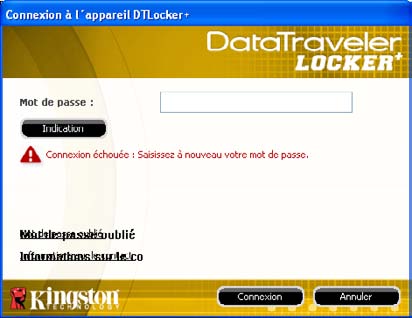
3 9. L assistant d installation formatera automatiquement la clé. Figure 3: Mot de passe complexe 7. Cliquez sur Suivant pour définir votre mot de passe DTLocker+. 8. Entrez vos informations personnelles dans le champ correspondant (Figure 4) Cliquez sur Terminer pour continuer. Figure 5: Format DTLocker+ 10. Une fenêtre formatage terminé s affichera une fois que le formatage est terminé (Figure 5). Cliquez sur OK pour terminer l installation initiale de DTLocker+. 3 UTILISATION DE DTLOCKER+ (WINDOWS) 3.1 Connexion à DTLocker+ 1. Une fois que l installation initiale est terminée, vous serez automatiquement connecté à DTLocker+. Ci-après, vous vous connecterez à DTLocker+ rapidement après l insertion du lecteur dans le port USB. Si vous n étiez pas connecté automatiquement par l installation initiale, entrez votre mot de passe pour accéder aux données stockées sur la clé DTLocker+ (Figure 6). Figure 4: Informations personnelles. Ne retirez jamais la clé DTLocker pendant le processus de formatage. 3 4


4 3.3 Explorer les caractéristiques de DTLocker+ Des caractéristiques supplémentaires sont disponibles via l icône DTLocker+ située dans la barre d état système (Figure 8). Les options sont comme suit: Paramètres de DTLocker+ - Vous permet de sélectionner la langue dans laquelle les caractéristiques de votre DTLocker+ vont s afficher. Vous pouvez aussi changer les informations personnelles et le mot de passe / Indice de mot de passe. Naviguez dans DTLocker+ - Lancera l explorateur de Windows vous permettant de visualiser les données de votre partition lecture/ écriture. Figure 6: Connexion à DTLocker+ 3.2 Naviguer sur DTLocker+ 1. Le DTLocker est divisé en deux (2) partitions (Figure 7). DTLplus est une partition en lecture seule contenant les fichiers systèmes de DTLocker+. KINGSTON (ou Disque Amovible) est la partition lecture/écriture pour le stockage de données, protégées par le mot de passe complexe Figure 8: Les caractéristiques Icône DTLocker Figure 7: Partitions de DTLocker+ Les utilisateurs de Windows 7 auront peut être besoin de cliquer sur la flèche Afficher les icônes cachés pour afficher l icône de la barre d état système DTLocker+. Utilisateur non administrateur de Windows 7 La partition de données ne se montera qu après la connexion à DTLocker+. 5 6


5 Formatage DTLocker+ - Cette option est utilisée pour formater votre lecteur DataTraveler Locker+ (Figure 9) Figure 10a: Échec de connexion & Décompte Figure 9: Formatage - DTLocker+ 3 Aide en ligne - Vous emmène directement au support technique en ligne de Kingston. A propos de DTLocker+ - Utiliser pour obtenir des informations importantes telles que: La version de DTLocker+, la version du Firmware et le numéro de série. Arrêter DTLocker+ - Arrêtera la clé de DTLocker+ drive pour le retirer en toute sécurité. Une fois que vous avez la confirmation que vous pouvez retirer le DTLocker+ en toute sécurité du port USB. 3.4 Stockage sécurisé En plus du mot de passe complexe, toutes les données stockées sur le DTLocker+ sont sécurisées par un cryptage AES de 256-bit sur hardware. Le DTLocker+ comprend aussi un verrouillage pour plus de sécurité. Ce verrouillage permet de verrouiller de façon permanente le DTLocker+ chaque fois qu un nombre maximum de tentatives de mot de passe erronées dépasse une valeur pré-configurée (la valeur par défaut pour DTLocker+ est 10). Dans ce cas vous serez obligé de formater le DTLocker+ pour reprendre l opération (Figures 10a-10b). 2 Toutes les données dans la partition lecture/ écriture seront perdues! 1 Le mot de passe de DTLocker est obligatoire sous Windows XP/2000 (Utilisateurs non admin) et Windows 7 et Vista 1 (tout utilisateur) pour formater la clé. DTLocker+ comprend un verrouillage pour plus de sécurité. Ce verrouillage permet de verrouiller le DTLocker+ 2 chaque fois qu un nombre maximum de tentatives de mot de passe erronées dépasse une valeur pré-configurée (voir la section 3.4 Stockage sécurisé pour plus de détails). Une connexion internet est requise pour l aide en ligne. 3 4 LES PREMIERS PAS (MAC) Figure 10b: Verrouillage de DTLocker+ 4.1 Mise en place initiale 1. Insérez le DataTraveler Locker+ directement dans un port USB disponible d un ordinateur fonctionnant sous le système Mac OS X. Double-cliquez sur l icône DTLplus qui apparaît sur le bureau (Figure 11). 2 Toute les données seront perdues une fois que le formatage sera terminé! 7 8

6 Figure 11: Icône bureau DTLplus (Mac) 2. Sélectionnez le dossier Mac. Une fois le dossier ouvert, double-cliquez sur l icône de l application de DTLocker+ pour lancer l assistant d installation DTLocker+ (Figure 12). Figure 13: Assistant d installation DTVP (Mac) 4. Définissez un mot de passe de dispositif pour protéger les données (Figure 14). Ce mot de passe permettra au lecteur d être utilisé comme stockage amovible. Cela protégera aussi les données stockées sur la clé. 5. Ressaisissez le mot de passer pour confirmation. Figure 12: Dossier DTLocker+ (Mac) 3. L assistant d installation de DTLocker+ vous guidera pour l installation initiale. Sélectionnez votre langue et cliquez sur Suivant (Figure 13). Acceptez le contrat de licence pour continuer. Le mot de passe doit comporter au moins 6 caractères et ne doit pas excéder 16 caractères. Il doit aussi contenir trois des quatre caractères suivants: lettres minuscules, majuscules, des caractères numériques et / ou des caractères spéciaux. Deux exemples de mots de passe complexes valides: ABc123 et bob$

7 8. L assistant d installation formatera automatiquement la clé. Figure 14: Mot de passe complexe DTLocker+ (Mac) 6. Cliquez sur Suivant pour définir votre mot de passe DTLocker+. 7. Entrez vos informations personnelles dans les champs correspondants (Figure 15) Cliquez sur Suivant pour continuer. Figure 16: Formatage terminé DTLocker+ (Mac) 9. Une fenêtre formatage terminé s affichera une fois que le formatage est terminé (Figure 16). Cliquez sur OK pour terminer l installation initiale de DTLocker+. 5 UTILISATION DE DTLOCKER+ (MAC) 5.1 Connexion à DTLocker+ 1. Une fois que l installation initiale est terminée, vous serez automatiquement connecté à DTLocker+. Cependant, ci-après, vous vous connecterez manuellement à DTLocker+ après l insertion du lecteur dans le port USB. Localisez et lancez l application de DTLocker+ via DTLplus>Mac. Entrez votre mot de passe pour accéder aux données stockées sur la clé DTLocker+ (Figure 17). Figure 15: Informations personnelles DTLocker+ (Mac) Ne retirez jamais ou ne tentez d accéder la clé DTLocker pendant le processus de formatage! 11 12

8 5.3 Explorer les caractéristiques de DTLocker+ Des caractéristiques supplémentaires sont disponibles via l icône de DTLocker+ située sur le Dock de Mac (Figure 19). Cliquez et maintenez l icône pour voir les caractéristiques ci dessous. Figure 17: Connexion à DTLocker+ (Mac) 5.2 Naviguer sur DTLocker+ 1. Le DTLocker est divisé en deux (2) volumes (Figure 18). DTLplus est une partition en lecture seule contenant les fichiers systèmes de DTLocker+. KINGSTON est la partition lecture/écriture pour le stockage de données, protégées par un mot de passe complexe. Figure 19: Icône des caractéristiques DTLocker (Mac) Paramètres de DTLocker+ - Vous permet de sélectionner la langue dans laquelle les caractéristiques de votre DTLocker+ vont s afficher. Vous pouvez aussi changer les informations personnelles et le mot de passe / Indice de mot de passe. Naviguez dans DTLocker+ - Lancera l explorateur de Windows vous permettant de visualiser les données de votre partition lecture/ écriture. Formatage DTLocker+ - Cette option est utilisée pour effacer votre lecteur DataTraveler Locker+ (Figure 20). Figure 18: Volumes DTLocker+ (Mac) Les utilisateurs Mac OS X 10.6 peuvent avoir besoin d appuyer sur la touche de contrôle avant de sélectionner l icône DTLplus pour afficher ces caractéristiques. Toutes les données dans la partition lecture/ écriture seront perdues pendant le formatage! 13 14

9 Cacher/Afficher- Minimisera et/ou maximisera la fenêtre active/visible de DTLocker+. Quittez - Arrêtera le processus d accès à la partition de données Éjectez DTLocker+en toute sécurité 1. Pour éjecter la clé DTLocker+, sélectionnez Arrêter DTLocker+ de l icône du Dock de Mac (Figure 21). 5.4 Éjectez la clé DTLocker+en toute sécurité. 2 3 Figure 20: Avertissement Formatage DTLocker+ (Mac) 1 Aide en ligne - Vous emmène directement au support technique en ligne de Kingston. A propos de DTLocker+ - Utiliser pour obtenir des informations importantes telles que: La version de DTLocker+, la version du Firmware et le numéro de série. Arrêter DTLocker+ - Arrêtera la clé de DTLocker+ drive pour le retirer en toute sécurité.. Une fois que vous avez la confirmation que vous pouvez retirer le DTLocker+ en toute sécurité du port USB. Maintenez sur le Dock - Maintiendra DTLocker+ sur le Dock (pour une connexion rapide) après déconnexion de DTLocker+. 2 Figure 21: Éjection en toute sécurité (Mac) Ouvert à la connexion- Ajoutera DTLocker+ à vos items de connexion, ce qui entraîne le lancement automatique à la connexion. Afficher dans Recherche - Ouvre une nouvelle fenêtre de Recherche et affiche le contenu de l application de DTLocker Une connexion internet est requise pour que l aide en ligne fonctionne DTLocker+ doit rester présent pour que la connexion rapide fonctionne correctement. 1 DTLocker+ doit rester présent pendant la connexion pour que la fonctionnalité Ouvert lors de la connexion fonctionne correctement. La fonctionnalité Maintenir sur le Dock doit être activée que lorsque la clé est insérée. 2 3 Avant d éjecter la clé, cette fonction doit être désactivée. DTLocker+ doit rester présent pendant la connexion pour que la fonctionnalité Ouvert lors de la connexion fonctionne correctement. 3 La fonctionnalité Quittez retirera la partition Kingston du Bureau. Toutefois, pour démonter la partition CD, vous devez faire glisser l icône du CD à la corbeille. Pour une meilleure utilisation, sélectionnez Arrêter DTLocker pour arrêter la clé DTLocker correctement. Il est recommandé que la clé DTLocker+ soit retirée du port USB une fois qu elle a été éjectée


10 Stockage sécurisé En plus du mot de passe complexe, toutes les données stockées sur le DTLocker+ sont sécurisées par un cryptage AES de 256-bit sur hardware. Le DTLocker+ comprend aussi un verrouillage pour plus de sécurité. Ce verrouillage permet de verrouiller de façon permanente le DTLocker+ chaque fois qu un nombre maximum de tentatives de mot de passe erronées dépasse une valeur pré-configurée (la valeur par défaut pour DTLocker+ est 10). Dans ce cas, vous serez obligé de réinitialiser/formater le DTLocker+ pour reprendre l opération (Figures 22a-22b). Figure 22a: Décompte de connexion à DTLocker+ (Mac) Figure 22b: Verrouillage DTLocker+ (Mac) 6 FAQS Les FAQ sont utilisées pour vous apporter les réponses aux questions fréquemment posées, qui pourraient se présenter lors de l utilisation d un produit. Ci-dessous, nous avons affiché les FAQ les plus courantes à voir rapidement. Pour la documentation technique, veuillez vous rendre sur le site de support technique en ligne sur Q1) J ai inséré le DTLocker+ et il ne se présente pas dans Ordinateur (Poste de travail) ou je reçois un message d erreur DTLocker+ nécessite deux lecteurs disponibles. R1) Il s agit d une question courante sur Windows causés par les conflits de lecteur dans les configurations suivantes: a. Lorsque le(s) lecteur(s) réseau(x) ont des lettres qui suivent directement les lettres de lecteurs physique (par exemple, Disque dur, CD-ROM). b. Lorsque deux lettres consécutives de lecteur ne sont pas actuellement disponibles. La première fois qu un lecteur flash particulier est inséré dans l ordinateur, Windows peut lui assigner une lettre de lecteur déjà prises par un partage réseau. Le moyen le plus rapide pour les utilisateurs administrateurs de résoudre ce problème consiste à modifier manuellement la lettre de lecteur de la partition DTLplus CD via la Gestion des disques. La gestion des disques est situé dans le Panneau de configuration -> Outils d administration -> Gestion de l ordinateur. Note: Par défaut, les utilisateurs non-administrateurs ne peuvent pas changer les lettres de lecteur pour les lecteurs flash. Contactez votre service d assistance informatique. Si le lanceur ne démarre pas automatiquement, réinsérez la clé ou relancer manuellement le lanceur de la partition CD DTLplus. Voir l article de base de connaissances Microsoft sur: kb/ Note: Si le lanceur ne fonctionne toujours pas, vous serez peut être obligé de désactiver ou de mettre à niveau un logiciel tiers de cryptage du disque dur. Q2) J ai inséré ma clé DTLocker+ dans le port USB mais elle ne s est pas lancée. R2) Parfois Microsoft Windows peut ne pas lancer le code d exécution automatique pour les lecteurs amovibles. Dans ce cas, la partition DTLplus CD peut apparaître dans l ordinateur (ou le Poste de travail), même si la réquisition du mot de passe n apparaît pas. Pour résoudre le problème, lancer manuellement le logiciel DTLocker+. Pour lancer le logiciel manuellement, accéder à la partition Cd de DTLplus via Ordinateur (Poste de travail) et double-cliquez sur DTLplus_Launcher.exe. Note: L auto-run peut également être désactivé dans le Registre ou en utilisant des règles GPO. Veuillez vérifier auprès de votre administrateur de système pour plus de détails. Q3) A chaque fois que je me connecte à DTLocker+ sur un ordinateur sous Windows 7 et/ ou Vista, un dialogue en lecture automatique s affiche avec l option d accélérer mon système en utilisant ReadyBoost de Windows. Quelle est la fonctionnalité? R3) ReadyBoost est une fonctionnalité de Windows 7 et Vista qui va utiliser de l espace de stockage du lecteur flash USB pour améliorer la performance du système. Malheureusement, DTLocker+ ne prend pas en charge Windows ReadyBoost. Toute les données seront perdues une fois que le formatage sera terminé! 17 18

User Manual Version 3.6 Manuel de l Utilisateur Version 2.0.0.0
 User Manual Version 3.6 Manuel de l Utilisateur Version 2.0.0.0 User Manuel Manual de l Utilisateur I EasyLock Manuel de l Utilisateur Table des Matières 1. Introduction... 1 2. Configuration Requise...
PROTEGER SA CLE USB AVEC ROHOS MINI-DRIVE
 PROTEGER SA CLE USB AVEC ROHOS MINI-DRIVE Protéger sa clé USB avec un système de cryptage par mot de passe peut s avérer très utile si l on veut cacher certaines données sensibles, ou bien rendre ces données
Mode d emploi de la mise à jour du microprogramme
 Mode d emploi de la mise à jour du microprogramme Ce manuel explique les procédures pour télécharger le microprogramme CX4 à partir du site Web de Ricoh et pour mettre à jour le microprogramme. Effectuez
AOLbox. Partage de disque dur Guide d utilisation. Partage de disque dur Guide d utilisation 1
 AOLbox Partage de disque dur Guide d utilisation Partage de disque dur Guide d utilisation 1 Sommaire 1. L AOLbox et le partage de disque dur... 3 1.1 Le partage de disque dur sans l AOLbox... 3 1.1.1
Manuel d installation et d utilisation du logiciel GigaRunner
 Manuel d installation et d utilisation du logiciel GigaRunner Manuel Version : V1.6 du 12 juillet 2011 Pour plus d informations, vous pouvez consulter notre site web : www.gigarunner.com Table des matières
ZTE MF668A Clé 3G+ Guide de démarrage rapide
 ZTE MF668A Clé 3G+ Guide de démarrage rapide Introduction La clé 3G+ ZTE MF668A se connecte aux réseaux mobiles 3G et 2G de votre opérateur. En la branchant au port USB de votre ordinateur, vous disposez
Boot Camp Guide d installation et de configuration
 Boot Camp Guide d installation et de configuration Table des matières 3 Introduction 4 Configuration requise 5 Vue d ensemble de l installation 5 Étape 1 : Rechercher les mises à jour 5 Étape 2 : Préparer
4-261-700-32 (1) XDCAM Browser
 4-261-700-32 (1) XDCAM Browser Guide d installation Avant de faire fonctionner l appareil, veuillez lire attentivement ce mode d emploi et le conserver pour référence ultérieure. Version 1.1 2010 Sony
www.rohos-fr.com Authentification à deux facteurs Cryptage portable gratuit des lecteurs USB Cryptage du disque dur
 Authentification à deux facteurs Cryptage portable gratuit des lecteurs USB Cryptage du disque dur La connexion par reconnaissance faciale L accès sécurisé sous Windows et Mac à l aide d une clé USB www.rohos-fr.com
Mes documents Sauvegardés
 Mes documents Sauvegardés Guide d installation et Manuel d utilisation du logiciel Edition 13.12 Photos et illustrations : Copyright 2013 NordNet S.A. Tous droits réservés. Toutes les marques commerciales
Guide d installation
 Secure Backup Guide d installation Marques et copyright Marques commerciales Windows est une marque déposée de Microsoft Corporation aux États-Unis et dans d'autres pays. Tous les autres noms de marques
ZTE MF190. Clé 3G+ Guide de démarrage rapide
 ZTE MF190 Clé 3G+ Guide de démarrage rapide Introduction La clé 3G+ ZTE MF190 est compatible avec les réseaux mobiles 3G HSUPA/HSDPA/UMTS et 2G EDGE/GPRS/GSM. Elle se connecte au port USB de votre ordinateur
FANTEC HDD-Sneaker MANUEL D'UTILISATION. Comprend: Guide d'installation de materiel Disque dur Formatage manuel PCClone EX Guide d'installation
 FANTEC HDD-Sneaker MANUEL D'UTILISATION Comprend: Guide d'installation de materiel Disque dur Formatage manuel PCClone EX Guide d'installation Connexion de l'alimentation et le port USB 3.0: Bouton de
ZTE MF190 Clé 3G+ Guide de démarrage rapide
 ZTE MF190 Clé 3G+ Guide de démarrage rapide Introduction La clé 3G+ ZTE MF190 est compatible avec les réseaux mobiles 3G HSUPA/HSDPA/UMTS et 2G EDGE/GPRS/GSM. Elle se connecte au port USB de votre ordinateur
Caméra Numérique de Microscopie Couleur USB. Guide d installation
 Caméra Numérique de Microscopie Couleur USB Guide d installation Introduction Félicitations, vous venez de faire l acquisition d un oculaire électronique spécialement adapté pour une loupe binoculaire,
FANTEC DB-229US Manuel de l'utilisateur
 Manuel de l'utilisateur Contenu: - Installation du disque dur - Guide de Formatage du disque dur - Utilisation du logiciel de sauvegarde INSTALLATION DU DISQUE DUR 1. Retirer le couvercle [A] du boîtier.
AVEC LIVE TRADER, VISEZ PLUS HAUT POUR VOS INVESTISSEMENTS
 AVEC LIVE TRADER, VISEZ PLUS HAUT POUR VOS INVESTISSEMENTS Prêt à maîtriser LIVE TRADER? Découvrez les principales fonctionnalités de cet outil. Découvrir l espace de travail Organiser les modules Rechercher
Securexam Consignes pour l EFU Les 2, 3 et 4 juin 2015
 Securexam Consignes pour l EFU Les 2, 3 et 4 juin 2015 ATTENTION : Consignes aux candidats qui doivent encrypter leur clé USB : Une fois votre ordinateur démarré, avant de lancer Securexam (CA), procédez
Manuel de l utilisateur
 1 Laplink Software, Inc. Manuel de l utilisateur Service clientèle/support technique : Web : http://www.laplink.com/fr/support E-mail : [email protected] Tel (USA) : +1 (425) 952-6001 Fax (USA)
Boot Camp Guide d installation et de configuration
 Boot Camp Guide d installation et de configuration 1 Table des matières 3 Boot Camp 3 Introduction 4 Configuration requise 5 Si vous avez déjà utilisé une version Bêta de Boot Camp 5 Mise à niveau de Windows
Travaux pratiques 1.3.2 Détermination de la capacité de stockage des données
 Travaux pratiques 1.3.2 Détermination de la capacité de stockage des données Objectifs Déterminer la quantité de mémoire RAM (en Mo) installée sur un ordinateur Déterminer la taille de l unité de disque
AutoBackup 4. Sauvegarde de la totalité des données personnelles ASSOCIATION INFORMATIQUE POUR TOUS - VIEILLEVIGNE - 1 - Gilbert LECOCQ
 AutoBackup 4 Version novembre 2012 Sauvegarde de la totalité des données personnelles Gilbert LECOCQ - 1 - Introduction Ce logiciel permet d archiver ou restaurer la totalité des données personnelles entrées
Mac OS X 10.6 Snow Leopard Guide d installation et de configuration
 Mac OS X 10.6 Snow Leopard Guide d installation et de configuration Lisez ce document avant d installer Mac OS X. Il contient des informations importantes concernant l installation de Mac OS X. Configuration
Démarrer et quitter... 13
 Démarrer et quitter... 13 Astuce 1 - Ouvrir, modifier, ajouter un élément dans le Registre... 14 Astuce 2 - Créer un point de restauration... 18 Astuce 3 - Rétablir un point de restauration... 21 Astuce
Windows. Préparation. Windows
 Mise à jour du firmware (microprogramme) pour les appareils photo évolués à objectif interchangeable Nikon 1, les objectifs NIKKOR 1 et les accessoires Nikon 1 Merci d avoir choisi un produit Nikon. Ce
À propos de cette page... 27. Recommandations pour le mot de passe... 26
 Rebit 5 Help Table des matières Apprentissage... 1 Création du premier point de restauration... 1 Que fait le disque de sauvegarde Rebit 5?... 1 Fonctions de Rebit 5... 1 Création du premier point de restauration...
EX-word TextLoader Fonction Bibliothèque
 Dictionnaire électronique EX-word (Série C/Série E/Série V) EX-word TextLoader Fonction Bibliothèque Mode d emploi Important! Ce manuel décrit le fonctionnement de divers modèles de dictionnaire électronique
Boot Camp Guide d installation et de configuration
 Boot Camp Guide d installation et de configuration 1 Table des matières 3 Boot Camp 3 Introduction 4 Configuration requise 4 Si vous avez déjà utilisé une version Bêta de Boot Camp 5 Mise à niveau de Windows
5004H103 Ed. 02. Procédure d installation du logiciel AKO-5004
 5004H103 Ed. 02 F Procédure d installation du logiciel AKO-5004 Table des matières 1 Configuration minimum requise... Error! Marcador no definido. 2 Procédure d installation... Error! Marcador no definido.
cbox VOS FICHIERS DEVIENNENT MOBILES! POUR ORDINATEURS DE BUREAU ET PORTABLES WINDOWS ÉDITION PROFESSIONNELLE MANUEL D UTILISATION
 cbox VOS FICHIERS DEVIENNENT MOBILES! POUR ORDINATEURS DE BUREAU ET PORTABLES WINDOWS ÉDITION PROFESSIONNELLE MANUEL D UTILISATION Introduction L application cbox peut-être installée facilement sur votre
Universalis 2013. Guide d installation. Sommaire
 Guide d installation Universalis 2013 Nous vous recommandons de lire ce document avant de commencer l installation d UNIVERSALIS 2013 sur Windows. Vous y trouverez la description de la procédure d installation,
Elle supporte entièrement la gestion de réseau sans fil sous Windows 98SE/ME/2000/XP.
 SAGEM Wi-Fi 11g USB ADAPTER Guide de mise en route rapide But de ce guide Ce guide décrit la méthode d'installation et de configuration de votre SAGEM Wi-Fi 11g USB ADAPTER pour réseau sans fil. Lisez-le
PACK ADSL WIFI. Configurer ma connexion ADSL avec Modem/Routeur Sagem F@st 1400W
 PACK ADSL WIFI Configurer ma connexion ADSL avec Modem/Routeur Sagem F@st 1400W Installation du Pack Wi-Fi : Vous devez Installer votre clé Wi-Fi avant d installer votre modem/routeur a. Installation de
Guide d utilisation de la clé mémoire USB
 Service des bibliothèques Guide d utilisation de la clé mémoire USB I- Préambule Politique de prêt : Le Service des bibliothèques vous permet de faire l emprunt d une clé mémoire pour une période de 48
Boîtier disque dur SATA 3,5 pouces Fonction économie d énergie
 Boîtier disque dur SATA 3,5 pouces Fonction économie d énergie PX-1106 Chère cliente, Cher client, Nous vous remercions pour l achat de ce boîtier de disque dur. Faites de votre disque dur une mémoire
Quelques points importants pour mieux connaître votre clé Internet mobile
 Merci d'avoir choisi la clé Internet mobile E3276 4G LTE de Huawei. Grâce à votre clé Internet mobile, vous pourrez profiter d'une connexion Internet haute vitesse, peu importe où vous êtes. Ce guide vous
INSTALLATION ET PRISE EN MAIN
 Business Phone CTI Client Pro INSTALLATION ET PRISE EN MAIN Vous trouverez dans ce document, la démarche d installation de Business Phone CTI Client Pro et les différentes possibilités qu offre ce logiciel.
Date : juin 2009 AIDE SUR LES CERTIFICATS. Comment sauvegarder et installer son certificat
 Date : juin 2009 AIDE SUR LES CERTIFICATS 1 Transférer mon certificat sur Internet Explorer 3 1.1 Sauvegarde du certificat sur Internet Explorer 3 1.2 Installation du certificat sur Internet Explorer 6
Configuration de ma connexion ADSL
 Configuration de ma connexion ADSL Configurer ma connexion ADSL avec Modem ADSL Sagem F@st 800-840 Avant de commencer le branchement, assurez-vous du contenu de votre Pack Modem ADSL : - Un Modem ADSL
SAGEM Wi-Fi 11g USB ADAPTER Guide de mise en route rapide
 SAGEM Wi-Fi 11g USB ADAPTER Guide de mise en route rapide But de ce guide Ce guide décrit la méthode d'installation et de configuration de votre SAGEM Wi-Fi 11g USB ADAPTER pour réseau sans fil. Lisez-le
Guide de démarrage rapide
 Guide de démarrage rapide Microsoft Windows Seven/Vista / XP / 2000 ESET Smart Security offre la vitesse et la précision d ESET NOD32 Antivirus et de son puissant moteur ThreatSense, allié à un pare-feu
Clé Flash USB2.0 Acer
 Clé Flash USB2.0 Acer Manuel Utilisateur Ver 2.0 Droits d'auteur Copyright 2005 par Acer Inc., Tous droits réservés. Aucune partie de cette publication ne peut être reproduite, transmise, transcrite, enregistrée
Connecteur Zimbra pour Outlook 2007 et 2010 (ZCO) w
 w Procédure Messagerie Outlook 2007 et 2010 Solutions informatiques Connecteur Zimbra pour Microsoft Outlook 2007 et 2010 (ZCO) 1/46 SOMMAIRE 1 Introduction... 3 2 Compatibilité... 3 2.1 Versions supportées
a CONserVer a CONserVer COde d activation pack FNaC pc sécurité & ClOud COde d activation protection android
 a CONserVer COde d activation pack FNaC pc sécurité & ClOud a CONserVer COde d activation protection android merci d avoir choisi le pack fnac sécurité pc & Cloud edition premium 2013! La Fnac a sélectionné
Guide d installation des pilotes MF
 Français Guide d installation des pilotes MF User Software CD-ROM.................................................................. 1 A propos des pilotes et des logiciels..............................................................
Boîtier pour disque dur externe 3,5" (8,89cm) USB 2.0
 Boîtier pour disque dur externe 3,5" (8,89cm) USB 2.0 Guide d'utilisation DA-71051 Avant-propos Nous tenons à vous féliciter d'avoir choisi l'un de nos produits! Nous allons vous montrer un nouveau concept
Mise à niveau de Windows XP vers Windows 7
 La mise à niveau d un ordinateur Windows XP vers Windows 7 requiert une installation personnalisée qui ne conserve pas les programmes, les fichiers, ni les paramètres. C est la raison pour laquelle on
Manuel du logiciel PrestaTest.
 Manuel du logiciel. Ce document décrit les différents tests que permet le logiciel, il liste également les informations nécessaires à chacun d entre eux. Table des matières Prérequis de PrestaConnect :...2
Installation Guide Serveur d impression et de stockage multifonctions à 2 ports USB 2.0 haute vitesse Manuel de l utilisateur
 Installation Guide Serveur d impression et de stockage multifonctions à 2 ports USB 2.0 haute vitesse Manuel de l utilisateur GMFPSU22W6 PART NO. M0389F Introduction Merci d avoir acheté le serveur d
Aide à l installation et à la migration en HelloDoc 5.60
 Aide à l installation et à la migration en HelloDoc 5.60 Sommaire 1. Configuration recommandée 2. Les prérequis avant l installation 5.60 3. Installation de la 5.60 à partir du DVD-ROM Activation de la
INSTALLATION DE LA CLÉ 3G+ UTILISATION VOTRE COMPTE CLIENT. Clé 3G+ Elle vous permet de connecter votre ordinateur aux réseaux haut débit mobile.
 contenu du pack sommaire Clé G+ Elle vous permet de connecter votre ordinateur aux réseaux haut débit mobile. Guide de votre clé G+ INSTALLATION DE LA CLÉ G+ spécifications système p. 4 branchement de
Guide de l administrateur DOC-OEMCS8-GA-FR-29/09/05
 Guide de l administrateur DOC-OEMCS8-GA-FR-29/09/05 Les informations contenues dans le présent manuel de documentation ne sont pas contractuelles et peuvent faire l objet de modifications sans préavis.
INSTALLER LA DERNIERE VERSION DE SECURITOO PC
 INSTALLER LA DERNIERE VERSION DE SECURITOO PC Ref : FP. P1269 V 5.0 Résumé Securitoo PC est l Antivirus Firewall dédié aux PC de la suite Securitoo Intégral. La clé obtenue, lors de la souscription d un
CONSULTATION SUR PLACE
 CONSULTATION SUR PLACE GUIDE D UTILISATION DES ORDINATEURS D ACCÈS PUBLIC Équipements disponibles..............2 Règles d usage......................2 Conditions d utilisation................3 Procédurier.........................5
SnapMusic Studio 715 Guide d Installation
 SnapMusic Studio 715 Guide d Installation Sommaire V1.0 Chapitre 1 : SnapMusic Studio 715 Installation Matérielle...2 1.1 Contenu du boîtier...2 1.1 Configuration requise...2 1.2 Installation Matérielle...2
Le partage du disque dur raccordé à la Bbox avec Windows Vista
 Le partage du disque dur raccordé à la Bbox avec Windows Vista Résumé Partagez vos fichiers avec tous les ordinateurs du foyer de manière simple! Connectez un disque dur externe à votre Bbox : tous les
Guide d installation UNIVERSALIS 2014
 Guide d installation UNIVERSALIS 2014 (Windows) Nous vous recommandons de lire ce document avant de commencer l installation d UNIVERSALIS 2014 sur Windows. Vous y trouverez la description de la procédure
Conservez la documentation à portée de main pour toute référence future. Le terme «pointeur» dans ce manuel désigne le pointeur interactif YA-P10.
 Presentation Draw F Mode d emploi Conservez la documentation à portée de main pour toute référence future. Le terme «pointeur» dans ce manuel désigne le pointeur interactif YA-P10. Microsoft, Windows et
Découvrir l'ordinateur (niveau 2)
 I. Module Initiation Découvrir l'ordinateur (niveau 2) Médiathèque de Haguenau - mediatheque.ville-haguenau.fr Espace Cyber-base de la médiathèque de Haguenau 1 Sommaire Sommaire 2 I. Rappel : Comment
OUTIL DE CRYPTAGE ET DE COMPRESSION
 Programme de CRYPTAGE ET DE COMPRESSION «SECRETZIP» (Windows uniquement). Le programme est fourni sur la clé USB Flash. Veuillez consulter le manuel situé sur la clé USB Flash ou visiter le site integralmemory.com
Clé WIFI 300N. 1. Introduction :
 491964 Clé WIFI 300N 1. Introduction : Merci d avoir choisi l adaptateur sans-fil Wi-Fi OMENEX. Ce périphérique USB est compatible avec les normes USB 1.1 et 2.0. Très performant, il prend en charge les
Configuration requise
 1 2 Configuration requise Les applications de la gamme 4D v12 requièrent au minimum les configurations suivantes. Windows Mac OS Processeur Pentium IV Intel (R) OS Windows 7, Windows Vista, Windows XP
STATISTICA Version 12 : Instructions d'installation
 STATISTICA Version 12 : Instructions d'installation STATISTICA Entreprise Server Remarques : 1. L'installation de STATISTICA Entreprise Server s'effectue en deux temps : a) l'installation du serveur et
FileMaker Pro 12. Utilisation d une Connexion Bureau à distance avec FileMaker Pro 12
 FileMaker Pro 12 Utilisation d une Connexion Bureau à distance avec FileMaker Pro 12 2007-2012 FileMaker, Inc. Tous droits réservés. FileMaker, Inc. 5201 Patrick Henry Drive Santa Clara, California 95054
CARPE. Documentation Informatique S E T R A. Version 2.00. Août 2013. CARPE (Documentation Informatique) 1
 CARPE (Documentation Informatique) 1 CARPE Version 2.00 Août 2013 Documentation Informatique S E T R A Programme CARPE - Manuel informatique de l'utilisateur CARPE (Documentation Informatique) 2 Table
Volant Thrustmaster T500 RS Procédure de mise à jour manuelle du Firmware
 Volant Thrustmaster T500 RS Procédure de mise à jour manuelle du Firmware Notes d installation importantes pour Windows 7 / Vista Page 2 Notes d installation importantes pour Windows XP Page 3 Procédure
Windows 7, Configuration
 Windows 7, Configuration Effectuer une installation propre Avant de commencer, les bonnes questions à se poser : - L ordinateur sur lequel je veux installer Windows, est-il compatible Windows 7? Tester
Accès au Serveur de PAIE «SPV» par INTERNET Paramétrage du poste de travail «Windows»
 Accès au Serveur de PAIE «SPV» par INTERNET Paramétrage du poste de travail «Windows» 1 Introduction... 2 2 Contrôle de la version d Internet Explorer... 3 3 Contrôle de la Machine Virtuelle Java de Microsoft...
Boîtier Externe USB 3.0 pour Disque Dur 2,5 SATA III avec soutien UASP
 Boîtier Externe USB 3.0 pour Disque Dur 2,5 SATA III avec soutien UASP S2510BMU33 *Le produit actuel peut varier de la photos DE: Bedienungsanleitung - de.startech.com FR: Guide de l'utilisateur - fr.startech.com
Médiathèque Numérique, mode d emploi
 Médiathèque Numérique, mode d emploi 1) Se connecter au service Il vous suffit de vous rendre sur le site Internet de votre médiathèque, de vous connecter avec l identifiant et le mot de passe délivrés
Premiers pas avec VMware Fusion. VMware Fusion pour Mac OS X
 Premiers pas avec VMware Fusion VMware Fusion pour Mac OS X 2 Premiers pas avec VMware Fusion Premiers pas avec VMware Fusion Élément : FR-000371-00 La dernière documentation technique est disponible sur
Guide d utilisation de la clé USB pour login ebanking
 Guide d utilisation de la clé USB pour login ebanking www.valiant.ch/ebanking Ensemble nous irons plus loin 2 Guide d utilisation de la clé USB pour login ebanking Votre clé USB pour login ebanking : votre
Windows 7 - Installation du client
 Windows 7 - Installation du client 1 - Présentation Windows 7 est un système d exploitation client basé sur le noyau NT 6.1, disponible en six versions, commercialisé depuis octobre 2009. Résumé des fonctionnalités
Médiathèque Numérique, mode d emploi
 Médiathèque Numérique, mode d emploi 1) Inscription Sur la page d accueil du site, cliquez sur «Inscrivez vous» Remplissez le formulaire d inscription, et validez le. 1 Votre inscription est alors bien
INSTALLATION DE CEGID BUSINESS VERSION 2008 Edition 4 (CD-Rom du 16/07/2009) SUR UN POSTE AUTONOME SOMMAIRE
 INSTALLATION DE CEGID BUSINESS VERSION 2008 Edition 4 (CD-Rom du 16/07/2009) SUR UN POSTE AUTONOME D'après un document de Francis VANDERMOERE et Serge VIAL membres du CRCF de Grenoble. Mis à jour version
JULIE SMS V2.0.1 NOTICE D INSTALLATION ET D UTILISATION
 JULIE SMS V2.0.1 NOTICE D INSTALLATION ET D UTILISATION Le fabricant OWANDY S.A.S. se réserve le droit de modifier ses produits ou leurs spécifications afin d'améliorer les performances, la qualité ou
EPSON Scan Server & EPSON TWAIN Pro Network
 EPSON Scan Server & EPSON TWAIN Pro Network UTILITAIRES DE NUMERISATION Tous droits réservés. La reproduction, l enregistrement ou la diffusion de tout ou partie de ce manuel, sous quelle que forme que
Connected to the FP World
 Connected to the FP World Guide d utilisateur 2 Guide d utilisateur mailcredit A propos du présent manuel Groupe cible Objet mailcredit.exe [Personnaliser] Le guide de l utilisateur mailcredit s adresse
Utiliser une clé USB
 Utiliser une clé USB Sommaire Utiliser une clé USB Page 1 Sommaire Page 2 La clé USB Page 3 Clé USB : mode d emploi Page 4 Se déconnecter Page 5 Contrôler sa clé USB avec un anti-virus Page 6 Suite contrôle
Manuel d utilisation du logiciel de messagerie personnelle Palm VersaMail 2.5
 Manuel d utilisation du logiciel de messagerie personnelle Palm VersaMail 2.5 Copyright 2003 Palm, Inc. Tous droits réservés. Graffiti, HotSync, MultiMail, le logo Palm, PalmModem et Palm OS sont des marques
EW7015 Station de stockage USB 3.0 double pour disques durs SATA 2,5 et 3,5 "
 EW7015 Station de stockage USB 3.0 double pour disques durs SATA 2,5 et 3,5 " 2 FRANÇAIS EW7015 Dual Docking Station USB 3.0 pour disques durs 2.5" et 3.5" SATA Table des matières 1.0 Introduction... 2
Disque Dur Internet «Découverte» Guide d utilisation du service
 Disque Dur Internet «Découverte» Guide d utilisation du service janvier 05 Disque Dur Internet - Guide d utilisation du service 1 SOMMAIRE 1 A QUOI SERT LE SERVICE DE STOKAGE COLLABORATIF?... 3 1.1 L accès
Table des matières...2 Introduction...4 Terminologie...4
 Table des matières Table des matières...2 Introduction...4 Terminologie...4 Programme EasyTour...5 Premiers pas...5 Installation...6 Installation du logiciel EasyTour...6 Branchement du téléchargeur...6
Guide d installation et d utilisation
 Guide d installation et d utilisation A lire avant toute installation du matériel (Mandataire de Certification et Porteur) Attention : Ne connectez pas votre clé USB avant la fin de l installation du programme.
EW7011 Docking Station USB 3.0 pour disques durs 2.5" et 3.5" SATA
 EW7011 Docking Station USB 3.0 pour disques durs 2.5" et 3.5" SATA EW7011 Docking Station USB 3.0 pour disques durs 2.5" et 3.5" SATA 2 FRANÇAIS Table des matières 1.0 Introduction... 2 1.1 Fonctions et
FileMaker Server 14. Guide de démarrage
 FileMaker Server 14 Guide de démarrage 2007-2015 FileMaker, Inc. Tous droits réservés. FileMaker, Inc. 5201 Patrick Henry Drive Santa Clara, Californie 95054 FileMaker et FileMaker Go sont des marques
Manuel d installation du pilote pour e-barreau Pour Windows XP Vista 7 avec Internet Explorer 32/64bits
 Manuel d installation du pilote pour e-barreau Pour Windows XP Vista 7 avec Internet Explorer 32/64bits Sommaire 1. Prérequis.... 3 2. Configuration de Windows XP/Vista/7 avant installation du pilote....
Découvrir la messagerie électronique et communiquer entre collègues. Entrer dans le programme Microsoft Outlook Web Access
 Intégration des technologies de l'information et de la communication dans les écoles neuchâteloises SUPPORT DE COURS MODULE T2 Découvrir la messagerie électronique et communiquer entre collègues SOMMAIRE
IBM SPSS Collaboration and Deployment Services Deployment Manager 5 - Instructions d installation
 IBM SPSS Collaboration and Deployment Services Deployment Manager 5 - Instructions d installation Avant d installer et d utiliser IBM SPSS Collaboration and Deployment Services Deployment Manager, certains
Clé USB Wi-Fi D-Link DWA-140
 Clé USB Wi-Fi D-Link DWA-140 Guide d installation Edition 15.05 Photos et illustrations : Copyright 2012-2015 D-Link Corporation, NordNet S.A. Tous droits réservés. Toutes les marques commerciales citées
VERITAS Backup Exec TM 10.0 for Windows Servers
 VERITAS Backup Exec TM 10.0 for Windows Servers Guide d installation rapide N134418 Avertissement Les informations contenues dans cette documentation peuvent être modifiées sans préavis. VERITAS Software
PROCÉDURE D AIDE AU PARAMÉTRAGE
 PROCÉDURE D AIDE AU PARAMÉTRAGE SOMMAIRE Futur a fait évoluer son service de messagerie professionnel Futur Office. Le présent document va vous accompagner pas à pas vers la récupération de vos divers
Préconisations Techniques & Installation de Gestimum ERP
 2015 Préconisations Techniques & Installation de Gestimum ERP 19/06/2015 1 / 30 Table des Matières Préambule... 4 Prérequis matériel (Recommandé)... 4 Configuration minimum requise du serveur (pour Gestimum
GUIDE D INSTALLATION INTERNET haute vitesse
 GUIDE D INSTALLATION INTERNET haute vitesse Version 2012-09 1 800 567-6353 1 Table des matières 4....3 Avant de vous connecter à un réseau sans fil...3 4.1 Connexion à un réseau sans fil sur Windows XP...5
Tropimed Guide d'installation
 Tropimed Guide d'installation 1. A propos de ce guide... 2 2. Configurations matérielles et logicielles requises... 2 2.1 Configuration Windows... 2 2.2 Configuration MacOs... 2 2.3 Configuration requise
Grain Tracker Manuel d'utilisation
 Manuel d'utilisation Ft. Atkinson, Wisconsin USA Panningen, Pays-Bas www.digi-star.com Juin 2011 Table de matiere Table de Matiere LOGICIEL POUR PC GRAIN TRACKER... 1 Prise en main... 1 Configuration
Sauvegarde des données d affaires de Bell Guide de démarrage. Vous effectuez le travail Nous le sauvegarderons. Automatiquement
 Sauvegarde des données d affaires de Bell Guide de démarrage Vous effectuez le travail Nous le sauvegarderons. Automatiquement Guide De Démarrage Introduction...2 Configuration Minimale Requise...3 Étape
Business Everywhere pro
 l assistance en ligne http://assistance.orange.fr l assistance téléphonique 39 01 (Temps d attente gratuit, puis prix d une communication locale depuis une ligne fixe analogique France Télécom, pour en
FAQ Mobiclic/ Toboclic
 FAQ Mobiclic/ Toboclic 1. Configurations requises... 2 2. Problèmes connus... 2 Ecran noir... 2 Lenteur anormale... 3 Plein écran... 3 Pas de sons... 3 Mobiclic n 115 et Toboclic n 90... 3 Mobiclic n 120
Des outils numériques simples et conviviaux!
 Des outils numériques simples et conviviaux! 1 La clé USB en bref La clé USB vous permet : n De projeter, avec ou sans tableau blanc interactif (TBI), les pages du livre numérique. n De naviguer facilement