
WINDOWS NT 2000: Installation & Configuration. S3-Cours. Michel Cabaré Janvier 2002 ver 1.2
|
|
|
- Gaston Leclerc
- il y a 10 ans
- Total affichages :
Transcription
1 WINDOWS NT 2000: Installation & Configuration S3-Cours Michel Cabaré Janvier 2002 ver 1.2

2 Objectif de ce support La formation que vous suivez, à pour but de vous initier avec le logiciel Microsoft (version 5.0) sur environnement P.C. Ce Support a pour but de vous fournir un certain nombre d'éléments concernant soit des manipulations de touches ou de souris, soit des notions théoriques concernant la gestion de réseaux locaux à l'aide de NT Il ne peut en aucun cas se substituer à la participation à la formation, ni à tout ou partie de la documentation fournie avec le logiciel. En effet, et c'est là sa vocation première, ce document doit "servir de support à la prise de notes en formation, et sera donc avantageusement complété par vos soins". Son but est de permettre une présentation de vos notes plus structurée et donc plus facilement utilisable ensuite. Bon Travail Michel Cabaré
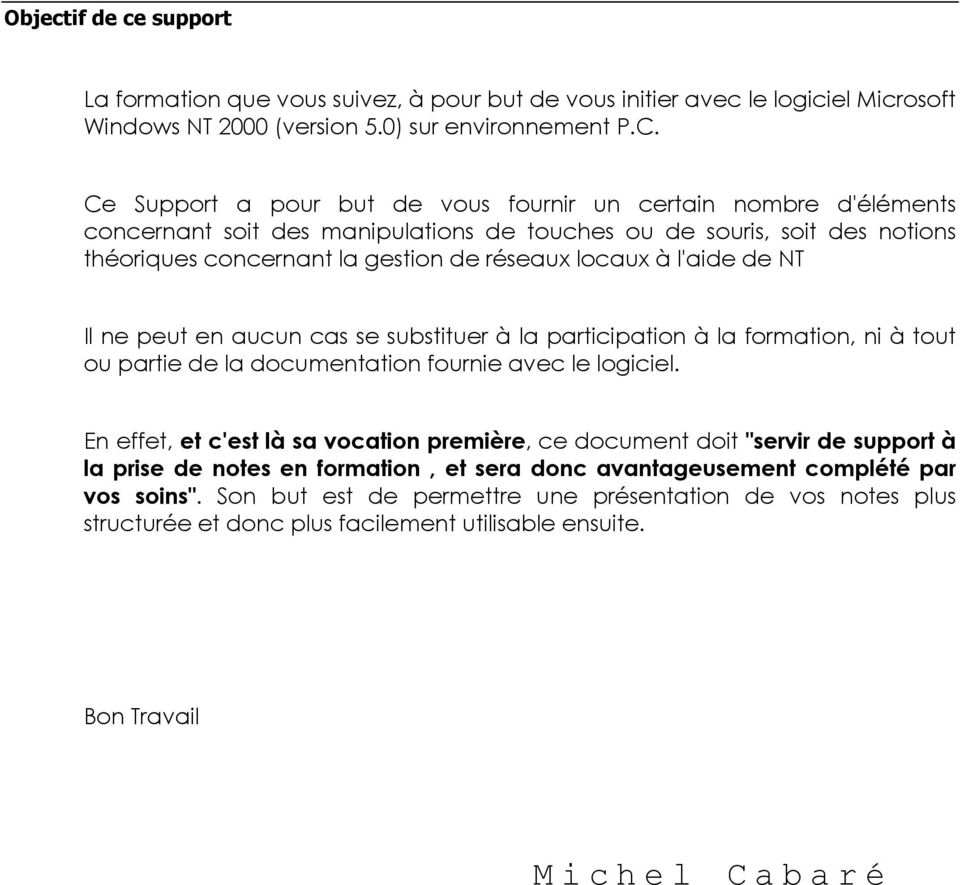
3 TABLE DES MATIÈRES OBJECTIF DE CE SUPPORT...2 NT 2000 PROFESSIONAL - SERVER POSITIONNEMENT DANS LA FAMILLE MICROSOFT :...10 CONFIGURATION MATERIELLE CONFIGURATION REQUISE :...11 HARDWARE COMPATIBILITY LIST :...12 QU EST-CE UN SERVICE PACK :...13 INSTALLER UN SERVICE PACK :...15 POST SERVICE PACK & HOTFIX:...16 L'UTILITAIRE HFNETCHK :...17 INSTALLATION NOUVELLE/ M.A.J MISE A NIVEAU OU INSTALLATION COMPLETE :...18 MISE A NIVEAU :...19 DUAL BOOT WINDOWS - NT:...20 LES CATEGORIES DE PARTITION SUR SYSTEME INTEL:...21 NOM ARC ( ADVANCED RISC COMPUTING)...23 SUPPRIMER UN DUAL-BOOT WINDOWS-NT:...26 Supprimer NT (laisser Windows) Supprimer Windows (laisser NT) DIFFERENTES VERSIONS WINDOWS :...27 DUAL BOOT ENTRE NT ET NT...27 SUPPRIMER UN DUAL-BOOT NT-NT :...28 INSTALLATION : LANCEMENT AVEC UN LECTEUR CD ET CD BOOTABLE :...29 AVEC LES DISQUETTES DE DEMARRAGE :...29 DEPUIS UNE SOURCE RESEAU :...29 SYNTAXE COMMANDE WINNT...30 SYNTAXE DE LA COMMANDE WINNT32.EXE...31 DEPUIS UN POSTE AYANT DEJA WINDOWS INSTALLE...34 AVANT LE RE-DEMARRAGE (SERV):...36 INSTALLATION 1 RE DEMARRAGE APRES LE RE-DEMARRAGE (PROF-SERV) :...37 INSTALLATION DE WINDOWS 2000 (PROF-SERV) :...37 LISTE DES PARTITIONS EXISTANTES (PROF-SERV) :...38 SELECTION DU SYSTEME DE FICHIER (PROF-SERV) :...38 Système FAT et FAT32 : Système NTFS : EXAMEN DES DISQUES (PROF-SERV) :
4 INSTALLATION 2 RE DEMARRAGE INSTALLATION DES PERIPHERIQUES (PROF-SERV) :...41 PARAMETRES REGIONAUX (PROF-SERV) :...41 PERSONNALISEZ VOTRE LOGICIEL (PROF-SERV) :...42 MODE DE LICENCE (SERV) :...42 NOM D ORDINATEUR ET MOT DE PASSE ADMINISTRATEUR (PROF-SERV) :...42 COMPOSANTS WINDOWS 2000 (SERV) :...43 DATE ET HEURE (PROF-SERV) :...44 PARAMETRE GESTION RESEAU (PROF-SERV) :...45 GROUPE DE TRAVAIL OU DOMAINE (PROF-SERV) :...46 INSTALLATION EN COURS DES COMPOSANTS (PROF-SERV) :...47 EXECUTION DES TACHES FINALES :...47 ASSISTANT IDENTIFICATION RESEAU :...47 ECRAN D'ACCUEIL NT LE BUREAU :...48 LE POSTE DE TRAVAIL :...49 LE PANNEAU DE CONFIGURATION:...50 LE MENU DEMARRER :...51 Afficher les Outils d administration : Afficher l invite de Session : OUTILS D'ADMINISTRATION NT 2000 (CONSOLES MMC PRE-DEFINIES) :...52 OUTILS D'ADMINISTRATION (UNIQUEMENT SERVEUR NT 2000 CONTROLEUR DE DOMAINE) :...53 M.M.C MICROSOFT MANAGEMENT CONSOLE:...55 CREER UNE CONSOLE PERSONNALISEE:...55 LIMITER LES FONCTIONS D UN COMPOSANT LOGICIEL :...58 PLANIFICATEUR DE TACHES INTERETS DU PLANIFICATEUR :...60 INTEGRITE DE NT POUR LES PILOTES DRIVERS :...62 Comportement par défaut Vérification des signatures de pilote après installation : POUR LES FICHIERS SYSTEME WINDOWS 2000 :...64 sfc en ligne de commande LES OPTIONS DE DEMARRAGE DEMANDER F8 LORS DU DEMARRAGE :...65 LA CONSOLE DE RECUPERATION UTILITE DE LA CONSOLE DE RECUPERATION :...66 INSTALLER - DEMARRER LA CONSOLE DE RECUPERATION :...66 Installation préalable de la console Démarrer la console UTILISER LA CONSOLE DE RECUPERATION :...67 DISQUETTE DE REPARATION A QUOI SERT LA DRU :...68 CREER UNE DISQUETTE A JOUR :...68 UTILISER LA DISQUETTE DE REPARATION :...69 SAUVEGARDE SYSTEME SAUVEGARDER L ETAT DU SYSTEME :...70 RESTAURER L ETAT DU SYSTEME :

5 LES PROFILS MATERIELS DEFINITION D UN PROFIL MATERIEL :...73 CREATION D UN PROFIL :...73 MODIFICATION D UN PROFIL :...74 SUPPRIMER UN PROFIL MATERIEL:...75 INSTALLATION WINDOWS LES 4 COMPOSANTS NECESSAIRES :...76 Carte Réseau Protocole réseau : Notion de Client : Notion de Service : IDENTIFICATION DU POSTE :...79 VOISINAGE RESEAU VOISINAGE RESEAU WINDOWS 95-98:...80 POSTE WIND95 DANS UN WORKGROUP AU NOM DIFFERENT QUE LE DOMAINE NT :...81 POSTE WIND 95 DANS UN WORKGROUP HOMONYME AU DOMAINE :...81 VOISINAGE RESEAU WINDOWS NT 4.0 :...82 SERVEUR VU MAIS INUTILISABLE :...82 POURQUOI TEL OU TEL POSTE N'APPARAIT PAS?:...83 FAVORIS RESEAU FAVORIS RESEAU NT 2000 EN WORKGROUP :...85 POURQUOI JE NE VOIT PAS TEL OU TEL POSTE?:...86 FAVORIS RESEAU NT 2000 EN DOMAINE :...86 MECANISME DU VOISINAGE RESEAU...88 PRINCIPE DE FONCTIONNEMENT :...88 RAFRAICHISSEMENT TESTS ET VERIFICATIONS :...89 PEUT ON EVITER L'ELECTIONS D'UN EXPLORATEUR? :...90 WORKSGROUP & DOMAINES WORKSGROUP GROUPE DE TRAVAIL:...92 ADHERER A UN WORKSGROUP DEPUIS WINDOWS 95-98:...92 ADHERER A UN WORKSGROUP DEPUIS WINDOWS NT 2000:...93 DOMAINE :...94 GESTION DE DOMAINE SOUS WINDOWS NT 2000:...95 ADHERER A UN DOMAINE DEPUIS UN CLIENT WINDOWS 95-98? :...97 ADHERER A UN DOMAINE DEPUIS UN CLIENT NT 2000 :...97 Création du compte ordinateur sur le serveur Demande de rattachement au Domaine ACTIVE DIRECTORY QU'EST-CE UN SERVICE D'ANNUAIRE?: LE VOCABULAIRE D ACTIVE DIRECTORY: Objet Conteneur Classes Espace de noms Nom Domaine Arbres de domaines Forêts Sites

6 ASSISTANT ACTIVE DIRECTORY & DOMAINE PROMOTION-RETROGRADATION D UN SERVEUR NT 2000: ASSISTANT ACTIVE DIRECTORY (CREATION D'UN DOMAINE) : ASSISTANT ACTIVE DIRECTORY (RETROGRADATION D'UN CONTROLEUR) : OUVERTURE DE SESSION OUVERTURE DE SESSION SUR UN CLIENT Refus d'ouverture de session Ouverture de session toujours "locale" Accès au domaine "transparent" "Ouverture" sur un domaine Gestion des mots de passe Sécurité sur un client Windows OUVERTURE DE SESSION SUR UN CLIENT NT Ouverture de session "locale" Ouverture de session "sur un domaine" BOITE DE DIALOGUE SECURITE WINDOWS NT 2000: OUVERTURE DE SESSION SUR UN SERVEUR NT QUI PEUT OUVRIR UNE SESSION SUR QUEL TYPE DE MACHINE? COMPTES UTILISATEURS NOTIONS DE COMPTE D'UTILISATEURS : UTILISATEURS LOCAUX OU SUR LE DOMAINE: COMPTES UTILISATEURS LOCAUX: COMPTES UTILISATEURS SUR LE DOMAINE: SID GROUPE OU COMPTE UTILISATEUR : PROPRIETE D UN COMPTE UTILISATEUR SUR LE DOMAINE: Propriété de compte onglet Général : Propriété de compte onglet Compte : Propriété de compte onglet Profil : Propriété de compte onglet Membre de : Propriété de compte onglet Sécurité : COMPTES UTILISATEURS PREDEFINIS : EXECUTER EN TANT QUE LANCER UNE APPLICATION EN TANT QUE QUELQU UN D AUTRE : PARTAGES - LECTEURS RESEAUX WINDOWS SE CONNECTER A UN LECTEUR RESEAU : SE CREER UN RACCOURCIS SUR UN LECTEUR / REPERTOIRE RESEAU : SE CONNECTER A UN LECTEUR DE CD ROM : PARTAGER UN DISQUE OU DOSSIER : PARTAGER UN CD-ROM LOCAL: PERMISSIONS NIVEAU RESSOURCE OU UTILISATEUR : PARTAGES - LECTEURS RESEAUX WINDOWS NT SE CONNECTER A UN LECTEUR RESEAU : SE CREER UN RACCOURCIS SUR UN LECTEUR / REPERTOIRE RESEAU : SE CONNECTER A UN LECTEUR DE CD ROM : PARTAGER UN DISQUE OU DOSSIER : NOTIONS DE PERMISSIONS : PERMISSIONS DE PARTAGE - PERMISSIONS D'ACCES (NTFS) PERMISSIONS DE PARTAGE : PARTAGE ET SECURITE: En système FAT: En système NTFS :

7 PERMISSIONS DE PARTAGE EFFECTUER UN PARTAGE: DONNER UNE AUTORISATION DE PARTAGE: Les 3 types d Autorisations de Partage Le refus de Partage COMBINAISON DE PERMISSION FAT: PLANIFICATION DES PARTAGES EN FAT: Exemple 1 : Exemple 2 : PERMISSIONS NTFS PERMISSIONS INDEPENDANTES DU PARTAGE : ACL ET ACE : PERMISSIONS SUR DOSSIERS : PERMISSIONS SUR FICHIERS : PERMISSIONS SPECIALES : COMBINAISON DE PERMISSION NTFS: Exemple 1 : (fichier contre dossier) Exemple 2 : (combinaison sur dossier) Exemple 3 : (combinaison dossier - fichier) COMBINAISON DE PERMISSION NTFS ET D AUTORISATIONS DE PARTAGE: Exemple 1 : Exemple 2 : PRENDRE POSSESSION DES DOSSIERS ET FICHIERS HERITAGE EN NTFS REGLES "D'AFFECTATION" DES PERMISSIONS NTFS: COPIE ET DEPLACEMENT EN NTFS XCOPY PUBLICATION DANS ACTIVE DIRECTORY PUBLICATION D'UN DOSSIER PARTAGE : RECHERCHE D'UN DOSSIER PARTAGE PUBLIE DANS AD: PUBLICATION D'UNE IMPRIMANTE PARTAGEE SOUS 2000: PUBLICATION D'UNE IMPRIMANTE PARTAGEE SOUS WINDOWS95: RECHERCHE D'UNE IMPRIMANTE PARTAGEE PUBLIE DANS AD : QUI PEUT PUBLIER ET/OU UTILISER AD? : CLIENTS NT & ACTIVE DIRECTORY EXTENSIONS CLIENT ACTIVE DIRECTORY : UTILISER ACTIVE DIRECTORY DEPUIS : EXTENSIONS CLIENT WKS NT4.0 ACTIVE DIRECTORY : UTILISER ACTIVE DIRECTORY DEPUIS NT4.0 WKS : GROUPES GLOBAUX LOCAUX PREDEFINIS - SYSTEME NOTIONS DE GROUPES : GROUPES LOCAUX ET GLOBAUX : QUELQUES REGLES POUR CREER DES GROUPES : GROUPES LOCAUX PREDEFINIS : Sur tout poste NT Server autonome, membre, NT Pro Sur tout poste NT Server 2000 Contrôleur de Domaine GROUPES GLOBAUX PREDEFINIS GROUPES SPECIAUX EXEMPLES 1 : EXEMPLE 2 :
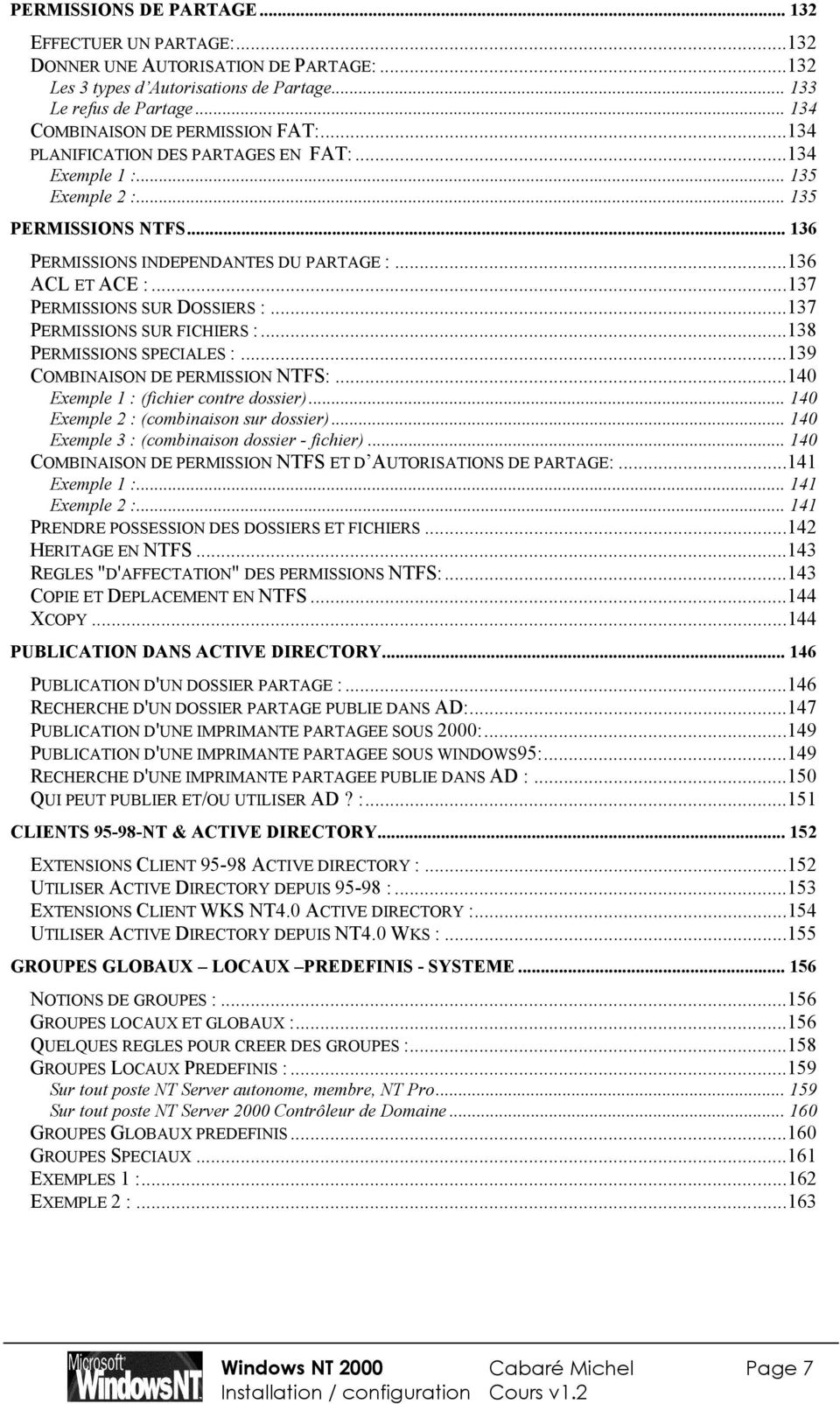
8 CREATION GESTION DE GROUPES CREER UN GROUPE LOCAL SUR UN POSTE NT PRO: CREER UN GROUPE LOCAL SUR UN POSTE NT SERVEUR: GERER UN GROUPE LOCAL : CREATION D'UN GROUPE GLOBAL : GERER UN GROUPE GLOBAL : INFORMATION SUR LES GROUPES SUPPRESSION D'UN GROUPE GESTION DE DISQUE CONVERSION FAT - NTFS : DISQUES DE BASES OU DYNAMIQUES : Disque de base Disque de base en dynamique Disque dynamique en disque de base GESTION DES DISQUES A DISTANCE : DEFRAGMENTATION : VOLUMES SIMPLES-FRACTIONNES CREATION DE VOLUMES : ETENDRE UN VOLUME DANS UN DISQUE: ETENDRE UN VOLUME SUR PLUSIEURS DISQUES SUPPRIMER UN VOLUME FRACTIONNE SUR UN OU PLUSIEURS DISQUES VOLUMES AGREGES CREATION DE VOLUMES : SUPPRIMER UN VOLUME AGREGE SUR PLUSIEURS DISQUES GESTION DES QUOTAS DEFINITION DES QUOTAS : Activer la gestion de quota exemple gestion de quota "informative" exemple gestion de quota "limitative" exemple gestion de quota "limitative" avec entrées spécifiques CONNECTER UNE IMPRIMANTE IMPRIMANTE SUR PORT PARALLELE : IMPRIMANTE SUR BOITIER SERVEUR D'IMPRESSION : IMPRIMANTE DITE "RESEAU" : TERMINOLOGIE SOUS WINDOWS NT : Périphérique d'impression locale: Périphérique d'impression réseau: Imprimante : Serveur d'impression : (File d'attente = Imprimante) : INSTALLER UNE IMPRIMANTE INSTALLER UNE IMPRIMANTE LOCALE : INSTALLER UNE IMPRIMANTE RESEAU : PARTAGER UNE IMPRIMANTE LOCALE / RESEAU: ACCEDER A UNE IMPRIMANTE DEJA INSTALLEE SUR LE RESEAU :
9 GERER UNE IMPRIMANTE DEFINITION: PARAMETRAGE : Restriction horaire : Priorité : Spooler / Imprimer : GESTIONNAIRE D'IMPRESSION: POOL D'IMPRIMANTE SOUS NT: SAUVEGARDES RESTAURATIONS LES TYPE DE SAUVEGARDES : Sauvegarde Normale : Sauvegarde Incrémentielle : Sauvegarde Différentielle : Sauvegarde Copie : Sauvegarde Quotidienne : LES STRATEGIES DE SAUVEGARDES : Sauvegarde Normale : Sauvegarde Normale + Incrémentielle: Sauvegarde Normale + Différentielle: SCRIPT D'OUVERTURE DE SESSION OBJECTIF : INDIQUER UN SCRIPT D'OUVERTURE DE SESSION : ECRITURE DE SCRIPTS : création de lecteur logique mise à l'heure machine COMMANDE NET CONVENTION D'ECRITURE : COMMANDES NET UTILISABLES : NET USE : NET TIME : NET SEND : Contacter les clients windows : ADRESSES INTERNET UTILES GESTION DES MOTS DE PASSE ".PWL" RAPPELS SUR POLEDIT : Installer Poledit sur un poste Windows : Stratégie locale ou "mode registre" : INTERDIRE LES FICHIERS *.PWL : mise en cache du mot de passe windows : mise en cache du mot de passe sur le domaine : ASSISTANT "CONFIGURER LE SERVEUR" CONNECTIVITE TCP/IP: ASSISTANT «CONFIGURER VOTRE SERVEUR»: Lancer l assistant Résultat de l assistant LEXIQUE VOCABULAIRE UTILE SOUS NT
10 NT 2000 PROFESSIONAL - SERVER Positionnement dans la famille Microsoft : Une fois mis de coté MsDOS (jusqu'à la version 6.22 de 1994) et Windows (jusqu'à la version 3.10) deux événements majeurs ont été ajoutés aux systèmes d'exploitation microsoft, la gestion intégrée de la notion de réseaux poste à poste, avec windows worksgroup 3.11, et une structure multi-tâche écrite en code 32 bits avec Windows 95 Cependant tout réseau ne peut être administré en poste à poste, au delà de 5 à 10 machines, la gestion des mots de passe et de la cohérence de l'ensemble (chaque utilisateur ayant des droits et des permission d'accès à définir sur son poste..., ) impose une centralisation, de plus windows n'est pas véritablement un multi-tâche préhemptif, que ce soit à cause de vieilles applications 16 bits, ou bien même pour certaines parties de code de windows 95 lui-même Par conséquent deux évolutions ont été faites, dans la lignée de windows 95 au niveau de l'interface, mais radicalement différentes au niveau du code, baptisées de NT pour "New Technologie" pour les démarquer de ce qui existait précédemment. Selon ce que l'on recherchera : Un système d'exploitation 32 bits multi-tâche robuste et fiable, mais n intégrant pas forcément toutes les dernières nouveautés logicielles ou matérielles : on utilisera WINDOWS NT. principales versions : 3.1 en en 1994 Server et Advanced Server (32 bits + ntfs) Server et Advanced Server (tcp/ip) 3.51 en 1995 Server et Advanced Server (win 95) 4.0 en juillet 96 Workstation et Server (internet + interface) avec les échéances suivantes : 01/07/2002 : arrêt à la vente 01/01/2003 : correction de bug payantes (hors bug sécurité) 01/01/2004 : plus aucune correction de bug ne sera fait 01/01/2005 : arrêt complet du support 2000 en fév 2000 Xp en sept 2001 Professionnel, Server et Advanced Server Professionnel et Home Un système d exploitation polyvalent et facile à administrer, on utilisera Windows tout court principales versions : 3.11 wrkgrp en 1993 extension workgroup 95 en aout 1995 intégration Tcp/Ip (et ses mises à jours telles que 95OSR1, 95 OSR2, 98, 98 SP1, 98 SE et «millenium») 10

11 Configuration requise : CONFIGURATION MATERIELLE Le tableau suivant présente la configuration requise pour Catégorie Configuration Matériel Mémoire Eléments facultatifs 1 ou 2 Microprocesseur x86 32 bits, Intel Pentium ou compatible, cadencé à 133 Mhz Moniteur VGA ou de résolution supérieure. Un ou plusieurs disques durs, dotés d'un espace disque disponible de 650 Mo au minimum sur la partition qui contiendra les fichiers système de Windows NT Server + une certaine marge pour les Services packs Dans la pratique 2 GiGa sont conseillés Pour les ordinateurs x86, un lecteur de disque haute densité 3,5 pouces ainsi qu'un lecteur de CD-ROM Pour tout ordinateur non installé sur un réseau, un lecteur de CD-ROM. 32 Mo de mémoire vive au minimum (64 Mo recommandés). Dans la pratique 128 Mega conseillés (4 Giga maximum supportés) Souris ou autre dispositif de pointage. Une ou plusieurs cartes réseau, si vous voulez utiliser en réseau. Mais ceci pour Windows NT2000 Professionnel, car le discours change selon la version : 11
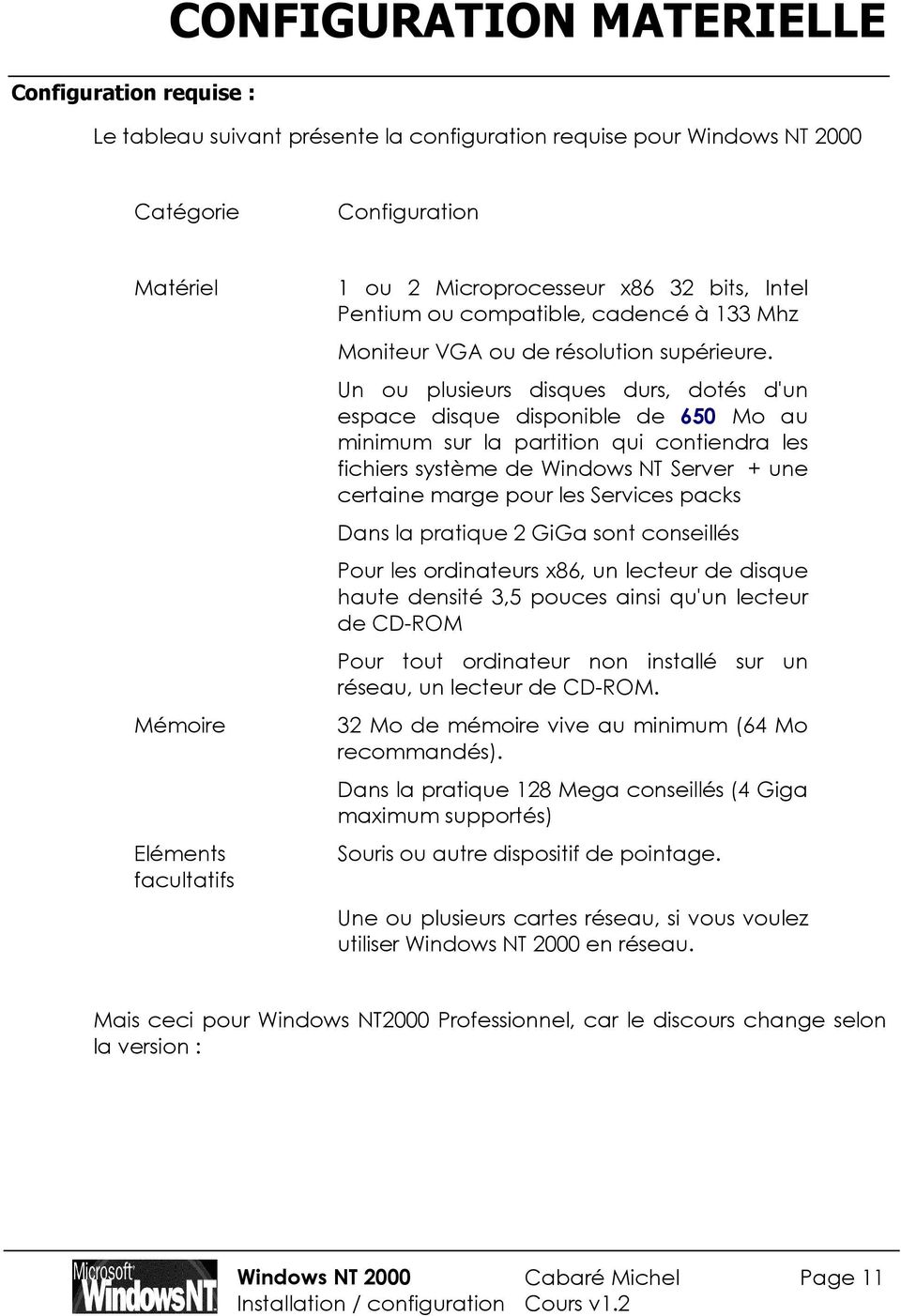
12 Voilà le discours officiel Microsoft! Hardware Compatibility List : Dans NT, on l'a vu, les applications ne peuvent accéder directement au matériel car c'est lui qui contrôle directement l'intégralité du HARD, ce qui limite considérablement tous les titres multimédia, les jeux, les applications de gestion de mémoire, etc...faisant appel au BIOS C'est pour cette raison que NT ne supporte aucun driver non spécifiquement écris pour lui, et qu'il est impératif de vérifier avant toute installation que tout le matériel ( y compris les cartes vidéo, cartes réseau, lecteur de CD-ROM, disques...) soit référencé dans la HCL 12
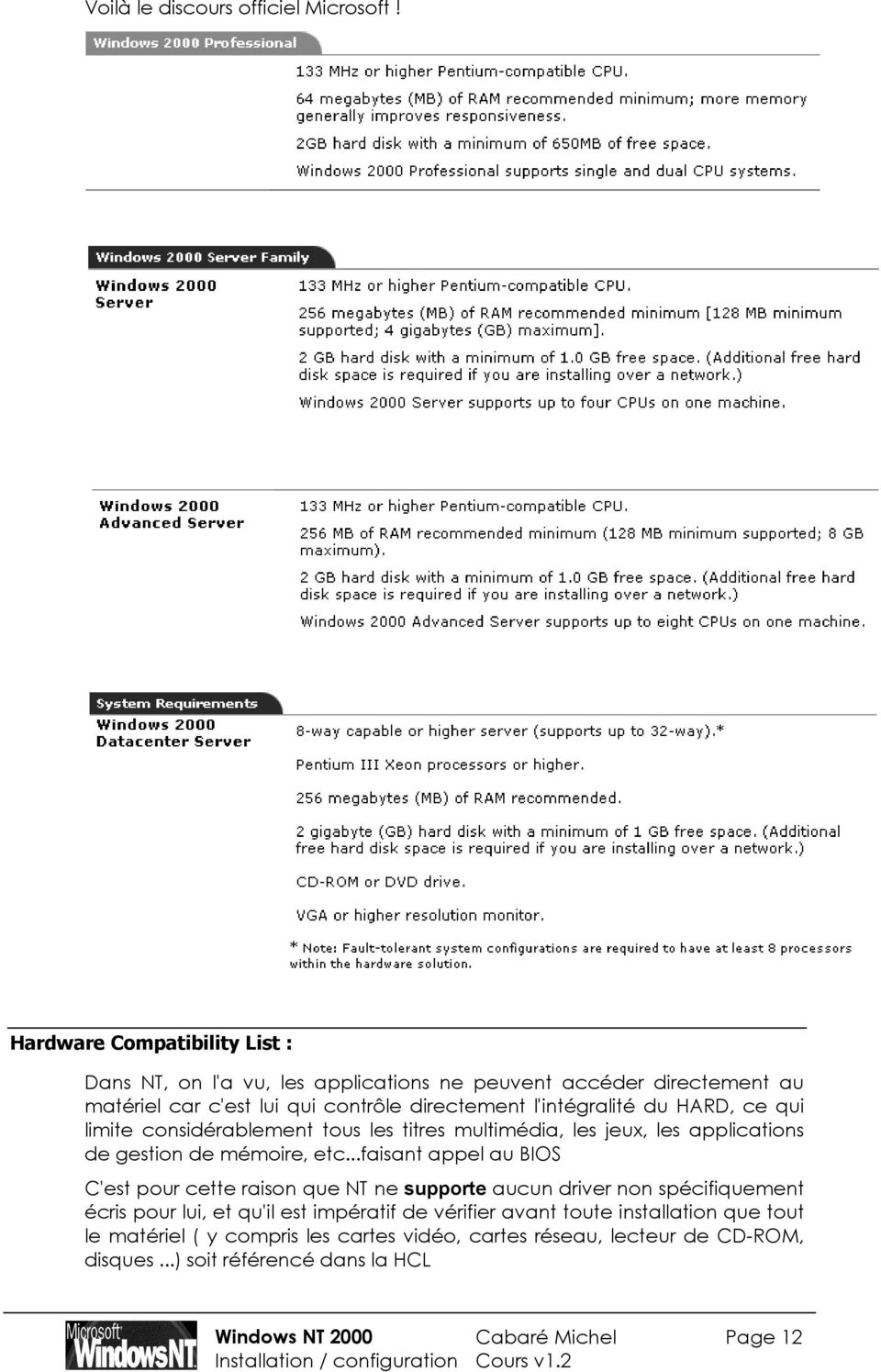
13 N.B : Lorsque on dit que NT ne «supporte pas» cela ne veut pas forcement dire que cela ne marche pas, mais plutôt que l on ne pourra pas avoir une quelconque assistance sur ce driver Un exemplaire de la HCL est toujours inclus sur le CD d'origine(fichier Hcl.txt), mais une mise à jours récente est toujours disponible sur le site Web ou FTP de Microsoft trouve à l'adresse dans la section Dans laquelle on trouve aisément une section NT2000 Qu est-ce un Service Pack : Dans un premier temps on installe Windows NT sans se soucier des mises à jours éventuelles, mais il faut ensuite impérativement exécuter une 13
14 correction faute de quoi le fonctionnement correct peut être gravement compromis IL NE S'AGIT PAS DE CORRECTION MINEURES, MAIS SOUVENT D'IMPERATIF FONCTIONNELS! Cela dépends fondamentalement des applicatifs que l on envisage d utiliser A l heure actuelle le Service pack 1 est sortit, et le SP2 également Téléchargeable sur le site de Microsoft Sans rentrer dans le détail des listes d'erreurs corrigés par ces services packs, il reste à dire que normalement NT2000 est aujourd'hui livré en version 5.00.build 2195 et qu'il faut vérifier quel service pack est correct par rapport aux applicatifs que l'on envisage 14

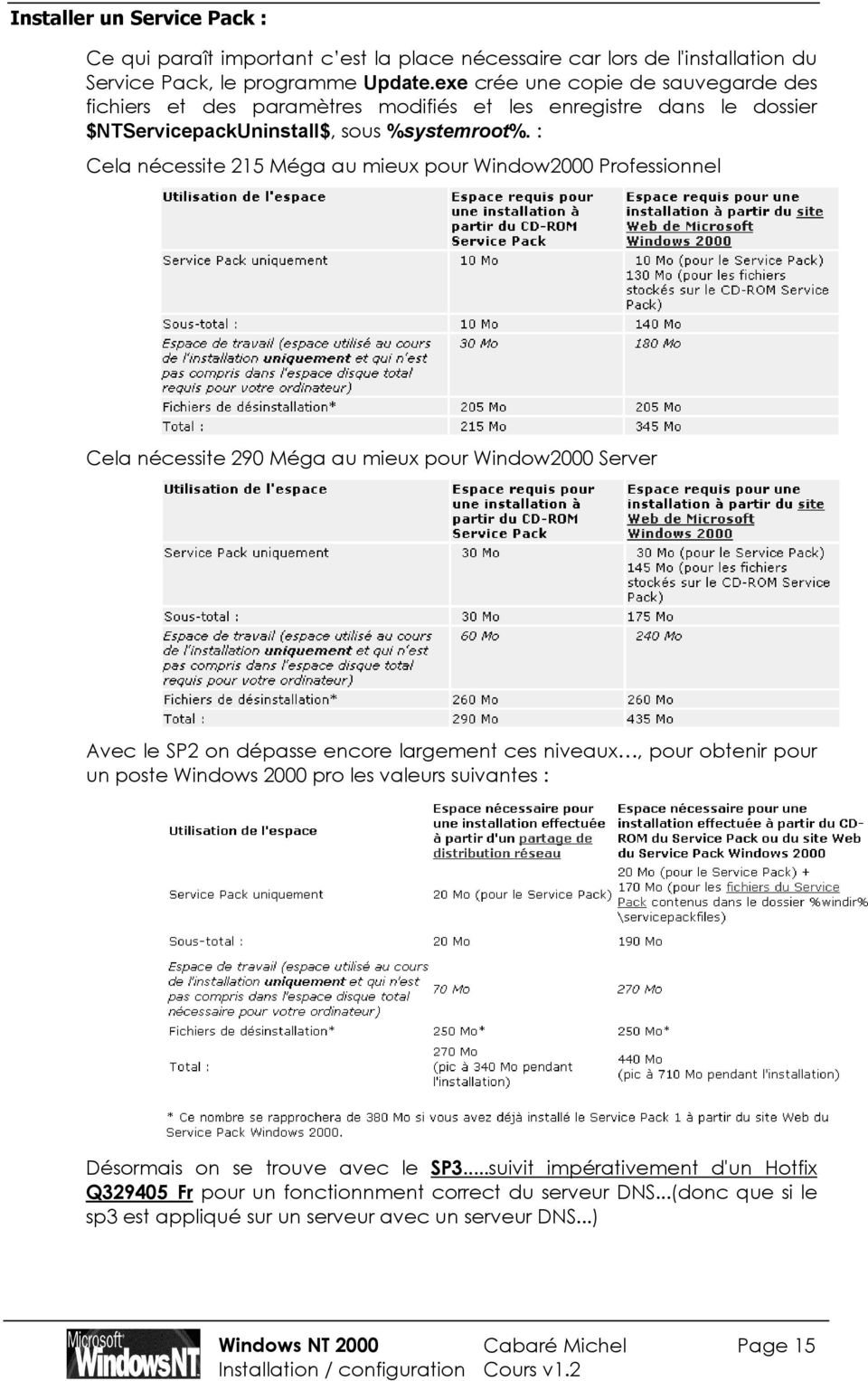
15 Installer un Service Pack : Ce qui paraît important c est la place nécessaire car lors de l'installation du Service Pack, le programme Update.exe crée une copie de sauvegarde des fichiers et des paramètres modifiés et les enregistre dans le dossier $NTServicepackUninstall$, sous %systemroot%. : Cela nécessite 215 Méga au mieux pour Window2000 Professionnel Cela nécessite 290 Méga au mieux pour Window2000 Server Avec le SP2 on dépasse encore largement ces niveaux, pour obtenir pour un poste Windows 2000 pro les valeurs suivantes : Désormais on se trouve avec le SP3...suivit impérativement d'un Hotfix Q329405_Fr pour un fonctionnment correct du serveur DNS...(donc que si le sp3 est appliqué sur un serveur avec un serveur DNS...) 15
16 Post Service Pack & HotFix: Si on peut raisonnablement installer les services packs au fur et à mesure de leur sortie (environ tous les 6-10 mois), cela n'empêche pas la sortie de deux autres "patches" ou type de mises à jour : les Post Service pack : qui sont des "service pack "mineurs" sortis juste après un service pack "majeur" (incroyable!) les Hot-Fix : qui sont des correctifs ponctuels de bug ou de défaillance aillant fait l'objet d'un patche particulier et isolé uniquement pour ce problème Et très très vite, on ne sait plus ou donner de la tête. N.B: Si vous installez des Service Packs pour plusieurs produits Microsoft, l'ordre dans lequel vous les installez peut être important. Une documentation sur l'ordre d'installation recommandé se trouve à dans Téléchargement / centre de téléchargement on obtient alors dans lequel on peut demander 16

17 L'utilitaire hfnetchk : Hfnetcheck pour hot-fix-net-chek 'est un utilitaire livré par Microsoft, à lancer en ligne. Après avoir mis à jour sa base, il dit ce qui est sortit pour l'os, Explorer 17

18 INSTALLATION NOUVELLE/ M.A.J. Mise à niveau ou Installation Complète : L'une des premières décisions que vous devez prendre est soit de mettre à niveau votre système d'exploitation actuel, soit de procéder à une installation entièrement nouvelle. Au cours d'une mise à niveau, le programme d'installation remplace les fichiers Windows existants mais conserve vos paramètres et applications actuels. Il est possible que certaines applications ne soient pas compatibles avec Windows 2000 et, par conséquent, qu'elles ne fonctionnent pas correctement sous Windows N.B: Après une mise à niveau, aucun moyen existe de revenir à la version antérieure! Si vous choisissez une installation complète, le programme d'installation installe Windows 2000 dans un nouveau dossier. Lorsque vous installez une nouvelle copie, vous devez réinstaller vos applications et redéfinir vos préférences. N.B: Après une installation complète, il est possible de désinstaller relativement facilement le nouveau système! Le tableau suivant vous permet d'évaluer les options d'installation Système d'exploitation et répertoire d'installation précédents Windows NT 3.51 Même répertoire Nouveau répertoire Windows NT 4.0 Même répertoire Nouveau répertoire Windows Même répertoire Nouveau répertoire Windows 3.x Même répertoire Nouveau répertoire Migration des paramètres? Oui Oui N/A Oui Oui Non Oui Oui Non Non N/A N/A Installation complète (via un Dual-Boot)? Non Oui Non Oui Oui Non Oui Oui Non Oui 18

19 Vous pouvez effectuer une mise à niveau vers Windows 2000 Professionnel depuis les systèmes d'exploitation suivants : Windows 95 (toutes versions), Windows 98 (toutes versions) Windows NT 3.51 Workstation, Windows NT 4.0 Workstation Vous pouvez effectuer une mise à niveau vers Windows 2000 Server /ou Advanced Server depuis les systèmes d'exploitation suivants : Windows NT 3.51 Server, Windows NT 4.0 Server Windows NT 4.0 Terminal Server Vous pouvez effectuer une mise à niveau vers Windows 2000 Advanced Server depuis les systèmes d'exploitation suivants : Windows NT 4.0 Server Edition Entreprise En général si il y a migration depuis un système de famille différente, c'est à dire passage d'un système d'exploitation windows personnel comme windows millenium à un système d'exploitation professionnel comme windowsnt on préférera installer un "dual-boot" Bien sûr ce raisonnement s'applique essentiellement aux station de travail, et moins pour les serveurs, qui sont souvent des machines installées explicitement. Au moins le temps nécessaire pour le transfert complet des données et des applications, puis on effacera l'ancien système pour ne garder que NT Mise à Niveau : Le processus de mise à niveau est simple. L'Assistant Installation détecte et installe les pilotes appropriés, ou il crée un rapport sur les périphériques qui n'ont pas pu être mis à niveau afin de vous assurer de la compatibilité de votre matériel et de vos logiciels avec Windows N.B : Vous devez décompresser tous les volumes DriveSpace(r) ou DoubleSpace(r) avant d'effectuer la mise à niveau vers Windows Au cours de l'installation, vous pouvez utiliser des modules de mise à niveau pour rendre vos logiciels Windows 95 et Windows 98 existants compatibles avec Windows Les modules de mise à niveau sont disponibles auprès des fabricants de logiciels appropriés. 19
20 Dual Boot Windows - NT: Windows NT installe son secteur d'amorçage et quelques fichiers cachés sur la partition Dos primaire (Fat) mais autorise l'installation de son répertoire \WINNT dans une autre unité. L'installation permet de créer des partitions Fat ou NTFS. NT 2000 reconnaît les partitions Fat32 et FAT32x (disque de plus de 8.4Giga) de Windows 95OSR2 et Windows 98 mais pas les volumes compressés. Le programme de partition, identifie la partition active, charge le secteur de boot et lance le programme de boot qu'il contient. Ce programme cherche sur le disque un (ou deux) autre(s) programme(s) et lui passe la main. Ces programmes sont : pour DOS : IO.SYS et MSDOS.SYS (ou IBM...COM ) pour Window 95/98 : IO.SYS (MSDOS.SYS devenant un fichier texte de config) + WINBOOT.SYS (NB: ce dernier fichier est en réalité IO.SYS de Windows 95, renommé ainsi lors d'un démarrage du précédent DOS pour Windows NT : pour LINUX : NTLDR (="NT" Loader) LILO (=Linux Loader) Donc Le secteur de boot de NT charge le programme caché NT Loader (NTLDR). Ce dernier affiche un menu de sélection basé sur le fichier de configuration BOOT.INI. La structure de ce fichier texte est relativement simple. Sur un ordinateur x86, les fichiers suivants sont copiés dans le répertoire racine de votre lecteur C : Boot.ini Bootsect.dos (si un autre système d'exploitation se trouve sur votre ordinateur) Ntldr Ntdetect.com Ntbootdd.sys si vous disposez d'un disque SCSI qui n'est pas visible à partir de MS-DOS (non détecté par le BIOS) Ces fichiers ne doivent en aucun cas être supprimés, car ils sont indispensables au démarrage de NT. Ces fichiers sont tous des fichiers système cachés, en lecture seule. Si l'un d'entre eux ne se trouve pas sur votre système, utiliser une disquette amorçable pour réparer... Lorsque un "Dual Boot" est installé correctement, on peut choisir le système d'exploitation à lancer par défaut en ouvrant sous une session NT2000 le Poste de travail tout en maintenant la touche ALT appuyée (ou clic droit propriétés ) Il faut demander l onglet Avancé 20

21 Dans lequel on trouve Démarrage et récupération Sur la partie haute on à alors De même on peut rendre plus explicite le menu de démarrage en éditant le fichier Boot.ini situé dans la racine du disque C (après l'avoir déprotégé au niveau des attributs de fichier : attrib c:\boot.ini -r -s) [boot loader] timeout=30 default=c:\ [operating systems] C:\="Microsoft Windows 3.11 / Windows 95" multi(0)disk(0)rdisk(0)partition(3)\winnt="microsoft Windows 2000 Server " /fastdetect Libéllé plus explicite que le laconique "Microsoft Windows" puis enregistrer le fichier et le re-protéger (par attrib c:\boot.ini +r +s) N.B : Chaque ligne de la section [operating systems] indique le chemin de la partition à lancer et le libellé de l'os. Cette notation ARC signifie pour la première ligne qu'il s'agit du répertoire \WINNT de la première partition du premier disque du premier contrôleur IDE. Les catégories de partition sur système INTEL: Chaque disque dur contient une table des partitions (MBR Master Boot Record) dont la structure est définie par une convention qui s'applique à tous les systèmes d'exploitation. Les 446 premiers octets sont réservés au code du programme (ce code dépend toutefois du système d'exploitation sous lequel la MBR a été 21
22 créée). Les 64 octets suivants offrent la place nécessaire à une table de partition pouvant contenir jusqu'à quatre entrées. Chaque entrée dans la table des partitions peut correspondre soit à une partition primaire (principale) soit à une partition étendue, (qui elle même peut contenir des partitions dites logiques) Les catégories de partition dites primaires (principales), étendues et logiques sont des notions INDEPENDANTES de tout système d'exploitation. La notion est liée UNIQUEMENT à la plate-forme matérielle, à savoir INTEL (et compatibles) On peut répartir ces catégories de partitions en 2 groupes : Les partitions "conteneur" = principale (définie une table de partition dite MBR Master Boot record) ou étendues (définissant une table de partition «hors» MBR dans ce que l on nomme une EBR Extended Boot Record) Les partitions "contenus" = sont de deux types : primaires (définies exclusivement dans le MBR) logiques (définies exclusivement dans la EBR d une partition étendue) Le problème (historique) est qu'au départ (et il est quasi impossible de revenir dessus, pour des questions de compatibilité avec l'existant) seulement 4 "rayonnages" au maximum ont été prévus. (De plus, DOS et Windows 95/98 ne permettent pas de créer plus d'une partition primaire - mais ils acceptent des disques ayant plus d'une partition primaire, les partitions primaires supplémentaires ayant été créées en utilisant p.ex. "Partition Magic", "FDISK" de LINUX ou "WINDISK" de WinNT). Toujours pour des questions historiques (au départ, les disques étaient tout petits, comparés à ceux de maintenant), on ne peut créer que un ou deux compartiments, le 2ème étant alors un nouveau tiroir, "emboîté" dans un compartiment. Et ce "petit" tiroir peut à nouveau contenir 2 compartiments, un pour du rangement (=partition LOGIQUE), et un autre pour un nouveau tiroir, et ainsi de suite, à l'infini (jusqu'à ce qu'il n'y ait plus de place du tout) Ce disque possède 1 partition PRIMAIRE (celle où on va stocker le système d'exploitation généralement), et 3 partitions LOGIQUES (ce sont les seules qui nous intéressent : les "contenus", les partitions ÉTENDUES n'étant que des "contenants") 22
23 NB : Une table de partition (que ce soit celle du MBR ou celle d'une partition étendue) ne peut pas contenir plus de 4 entrées. N.B : De plus, avec les outils DOS/Windows, une table de partition ne "pointe" au plus que vers 2 partitions (une logique et éventuellement une étendue), alors qu'elle pourrait en contenir 4. Par conséquent, sous FDISK ou avec l'administrateur de disque NT4, seule est affichée la 1ère partition étendue, suivie de toutes les autres partitions logiques comme si elles étaient directement à l'intérieur de cette partition étendue. N.B : Si vous créez des partitions principales multiples, seule une partition principale peut être active à la fois. N.B : La plupart des systèmes d'exploitation ne peuvent être amorcés qu'à partir d'une partition principale. Nom ARC ( Advanced RISC Computing) Un nom ARC, qui sert à désigner le disque et la partition où se trouve NT, est ainsi constitué suivant 2 syntaxes possibles : SCSI(x)disk(y)rdisk(z)partition(w) (boot sur disque SCSI) ou MULTI(x)disk(y)rdisk(z)partition(w) (boot sur disque IDE /EIDE /ESDI) La distinction de syntaxe SCSI ou MULTI est importante, car elle indique à NT comment procéder pour accéder aux premiers fichiers dont il a besoin. La syntaxe MULTI peut être utilisée dans plusieurs cas : Environnement Utilisation de MULTI Disques IDE uniquement fonctionne avec les 4 disques IDE (2 contrôleurs) Disques SCSI uniquement Disques IDE et SCSI (mixte) fonctionne avec les 2 premiers disques SCSI fonctionne seulement avec les 2 premiers disques IDE (premier contrôleur) Les paramètres prennent les valeurs suivantes Paramètre Signification Commentaires scsi (x) multi (0) N de contrôleur matériel SCSI dans l'ordre d'initialisation (BIOS), tel qu'il est identifié par le driver NTBOOTDD.SYS Toujours égal à 0 dans le cas de syntaxe MULTI ( NB: Certains disques SCSI peuvent être gérés avec la syntaxe MULTI - cf. ci-dessus) disk (y) ID du disque SCSI (syntaxe SCSI) Toujours égal à 0 dans le cas de syntaxe MULTI rdisk (z) N de disque pour la syntaxe MULTI LUN (Logical Unit Number) pour la syntaxe SCSI) Compris entre 0 et 3 pour les disques IDE Toujours égal à 0 pour les disques SCSI partition N de la partition NB : la numérotation 23
24 (w) commence à 1 Les partitions primaires sont décomptées en premier, suivies des partitions logiques. Les partitions inutilisées (type 0) ou étendues (type 05 ou 0F) ne sont pas décomptées. exemple : disque SCSI d' ID=3, avec 4 partitions, NT étant sur la 2ème, dans le répertoire \wnt4: scsi(0)disk(3)rdisk(0)partition(2)\wnt4="..." exemple : disque IDE "master" sur le 2ème connecteur IDE, 3 partitions, NT étant sur la 1ère, dans le répertoire \winnt : multi(0)disk(0)rdisk(2)partition(1)\winnt="..." exemple : un contrôlleur IDE et 2 disques partitionnés chacun en deux NT installé en 2 partition du 2 disque, on aura alors l'entrée suivante : multi(0)disk(0)rdisk(1)partition(2)\winnt=" Windows 2000 Server " /fastdetect exemple : un controlleur SCSI inconnu du BIOS et 1 disque en un volume NT installé en sur le disque, on aura alors l'entrée suivante : scsi(0)disk(0)partition(1)\winnt=" Windows 2000 Server " /fastdetect 24
25 Avec un peu d'habitude, il est tout à fait possible d'ajouter à la main ses propres entrées au BOOT.INI et de lancer ainsi NT avec des options particulières (*), (*) Options /BOOTLOG /FASTDETECT /BASEVIDEO /MAXMEM=n /NUMPROC=n /ONECPU /SOS /NOGUIBOOT Création d'un fichier journal Paramètre standard pour la détection des périphériques principaux. Si la souris n'est pas détectée (p.ex.), supprimer ce paramètre. Utilisation du driver standard d'affichage VGA. A utiliser dans le cas de changement de carte graphique Spécifie le maximum de mémoire RAM que NT peut utiliser. A utiliser quand on suspecte une barrette RAM d'être défectueuse Fixe le nombre de processeurs à utiliser. P.ex., /NUMPROC=2 sur un système quadriprocesseur fera en sorte que NT n'utilisera que 2 processeurs sur les 4. Fonctionnement en monoprocesseur sur une machine multiprocesseurs Affiche les noms de drivers au cours de chargement. A utiliser quand on pense qu'un driver est manquant ou défecteux Désactivation de l'interface graphique au démarrage Démarrage en mode sans échec MINIMAL démarrage minimal /SAFEBOOT:<type> <type> prendre valeurs suivantes MINIMAL(ALTERNATESHELL peut ) les NETWORK DSREPAIR mode ligne de commande avec réseau réparation de l'active Directory (Contrôleurs de domaine uniquement) 25
26 Supprimer un Dual-Boot Windows-NT: Il peut être nécessaire sur un serveur NT correctement installé, de supprimer un Dual-Boot pour ne laisser que NT ou que Windows Supprimer NT (laisser Windows) Si un problème insurmontable survient en cours d'installation, ou si l'on désire revenir au système précédant, (DOS, Windows 3.11 ou Windows 95) il suffira de : reformater la partition sur laquelle on à installé NT, effacer sur le disque partition active (généralement C: ) les 4-5 fichiers énumérés précédamment réinstaller les fichiers cachés ibmdos et ibmbios à l'aide d'une disquette système (que l'on aura pris soin de faire auparavant sous DOS ou Windows 3.11/98) bootable par la commande sys a: c: Supprimer Windows (laisser NT) Il faut se créer une disquette de réparation d'urgence et avoir les 3 disquettes de démarrage NT. comme précédemment il faut éditer le fichier Boot.ini situé dans la racine du disque C (après l'avoir déprotégé au niveau des attributs de fichier : attrib c:\boot.ini -r -s) [boot loader] timeout=30 default=c:\ [operating systems] C:\="Microsoft Windows 3.11 / Windows 95" multi(0)disk(0)rdisk(0)partition(3)\winnt="windows NT Workstation Version 4.00" Supprimer les entrées de l'os à enlever multi(0)disk(0)rdisk(0)partition(3)\winnt="windows NT Workstation Version 4.00 [Mode VGA]" /basevideo /sos puis enregistrer le fichier et le re-protéger (par attrib c:\boot.ini +r +s) Effacer ensuite le répertoire du système que l'on vient de supprimer et à la racine, selon si vous aviez un DUAL avec DOS ou Windows on peut effacer autoexec.bat config.sys IO.sys MSDOS.SYS bootlog.txt Dos-Windows Dos-Windows Dos-Windows Dos-Windows Windows command.com Dos-Windows et on se retrouve avec une machine avec uniquement NT
27 Différentes versions Windows : Il est important d'avoir une disquette système exacte de l'os à régénérer lors de la commande sys c: Dual Boot entre NT et NT Le terrain de prédilection du DUAL-BOOT, est de faire cohabiter des système de familles différentes, Si le dual Windows95-98-millenium / Windows NT ne pose aucun problème, le Dual NT 4.0 / NT 2000 est plus sensible, car les Systèmes auront tendance à écrire les mêmes fichiers aux mêmes endroits On peut d ailleurs faire un dual-boot entre NT4.0 et NT2000, ou entre NT2000 et NT2000!. Par exemple faire une machine test NT2000 pro / NT2000 Server On peut cependant si on suit quelques règles strictes réaliser ce genre de configuration, mais pas pour des configuration définitives! Pour installer une configuration à double amorçage, vous devez réserver une partition distincte pour chaque système d'exploitation. Lors de l'installation de Windows 2000, vous pouvez utiliser l'option d'installation avancée pour sélectionner un dossier sur une partition non utilisée. Si l'ordinateur à double amorçage fait partie d'un domaine Windows NT ou Windows 2000, chaque installation de Windows NT Workstation ou Windows 2000 Professionnel doit avoir un nom d'ordinateur différent. Si vous effectuez une mise à niveau d'un ordinateur à double amorçage, vous ne pouvez pas accéder aux partitions NTFS à partir d'un système d'exploitation autre que Windows NT 4.0 avec SP4. Si votre disque dur est formaté avec des partitions NTFS uniquement, il n'est pas recommandé d'effectuer un double amorçage de Windows 2000 avec Windows NT
28 Supprimer un Dual-Boot NT-NT : Il peut être nécessaire sur une machine multi-boot NT correctement installé, de supprimer un Dual-Boot pour ne laisser que une version NT. Il suffit de modifier le fichier BOOT.INI et de formater la partition de l OS supprimé [boot loader] timeout=30 default=multi(0)disk(0)rdisk(0)partition(3)\winnt [operating systems] multi(0)disk(0)rdisk(0)partition(3)\winnt="microsoft Windows 2000 Server" /fastdetect multi(0)disk(0)rdisk(0)partition(2)\winnt="microsoft Windows 2000 Professionnel" /fastdetect C:\="Microsoft Windows" [boot loader] timeout=30 default=multi(0)disk(0)rdisk(0)partition(3)\winnt [operating systems] multi(0)disk(0)rdisk(0)partition(3)\winnt="microsoft Windows 2000 Server" /fastdetect C:\="Microsoft Windows" 28
29 INSTALLATION : LANCEMENT Avec Un lecteur CD et CD bootable : Cela se passe de commentaires Avec les disquettes de démarrage : C est nécessaire lorsque aucun système n est installé au préalable a Windows NT et que l'on ne dispose pas d'une lecteur de CD bootable, et d'un CD amorçable. Il faut «prendre alors la main» avec la première des disquettes ; comme avec une disquette système, en «bootant» dessus. Si vous ne possédez pas de disquettes de démarrage de l'installation, vous pouvez les créer. Pour créer des disquettes de démarrage de l'installation 1. Insérez une disquette vierge et formatée dans le lecteur de disquettes, puis insérez le CD-ROM Windows 2000 dans le lecteur de CD-ROM. Vous avez besoin de quatre disquettes vierges formatées de 3,5 pouces (1,44 Mo). Nommez-les «D1 Instal», «D2 Instal», etc. 2. Cliquez sur Démarrer / Exécuter. tapez la commande X:\bootdisk\Makeboot.exe a: (si NT2000 X:\bootdisk\Makebt32.exe a:) Avec X: le lecteur de CDROM Depuis une Source Réseau : Le CD ROM a pu être copié sur un disque réseau, tout au moins son dossier i386, et il est nécessaire d avoir accès à ce disque. démarrez le programme d'installation à partir de la commande Démarrer / Exécuter. À l'invite de commande, tapez le chemin d'accès du fichier d'installation, Depuis Windows 95, Windows 98 ou Windows NT 3.51 ou 4.0, \i386\winnt32.exe Depuis Windows 3.11 \i386\winnt.exe Dans le cas où l'on à une machine sans OS, et que l'on souhaite installer NT depuis une distribution présente sur une autre machine du réseau, il faut alors se créer une disquette "client" permettant de démarrer et d'accéder à la distribution... 29
30 Syntaxe commande winnt winnt [/s:cheminsource] [/t:lecteurtemp] [/u:fichier_réponse][/udf:id [,fichier_udf]] [/r:dossier][/rx:dossier][/e:commande][/a] /s:cheminsource Spécifie l'emplacement source des fichiers de Windows L'emplacement doit être un chemin d'accès complet sous la forme x:\[chemin] ou \\serveur\partage[\chemin]. /t:lecteurtemp Indique au programme d'installation de placer les fichiers temporaires sur le lecteur spécifié et d'installer Windows 2000 sur ce lecteur. Si vous ne spécifiez aucun emplacement, le programme d'installation en recherche un. /u:fichier_réponse Exécute une installation en mode sans assistance en utilisant un fichier de réponse. Le fichier de réponse répond à une partie ou à la totalité des questions qui sont normalement posées à l'utilisateur final au cours de l'installation. Vous devez aussi utiliser /s. /udf:id [,fichier_udf] Indique un identificateur (id) que le programme d'installation utilise pour spécifier la façon dont un fichier de base de données d'unicité (UDF, Uniqueness Database File) modifie un fichier de réponse (voir /u). Le paramètre /udf remplace des valeurs dans le fichier de réponse, et l identificateur détermine quelles valeurs du fichier UDF sont utilisées. Si aucun fichier_udf n'est spécifié, le programme d'installation vous invite à insérer un disque contenant le fichier $Unique$.udb. /r:dossier Spécifie un dossier facultatif à installer. Le dossier n'est pas supprimé en fin d'installation. /e:commande Spécifie une commande à exécuter en fin d'installation en mode GUI. /a Active les options d'accessibilité. 30
31 Syntaxe de la commande Winnt32.exe winnt32 [/s:cheminsource] [/tempdrive:lettre_lecteur] [/unattend[nombre]:[fichier_réponse]] [/copydir:nom_dossier] [/copysource:nom_dossier] [/cmd:ligne_commande] [/debug[niveau]:[nomfichier]] [/udf:id[,fichier_udf]] [/syspart:lettre_lecteur] [/checkupgradeonly] [/cmdcons] [/m:nom_dossier] [makelocalsource] [/noreboot] Une seule est fréquemment utilisée, c'est /checkupgradeonly /s:cheminsource Spécifie l'emplacement source des fichiers de Windows Pour copier des fichiers simultanément depuis plusieurs serveurs, spécifiez plusieurs sources /s. Si vous utilisez plusieurs commutateurs /s, le premier serveur spécifié doit être disponible, sinon le programme d'installation échoue. /tempdrive:lettre_lecteur Indique au programme d'installation de placer les fichiers temporaires sur la partition spécifiée et d'installer Windows 2000 sur cette partition. /unattend Met à jour l'ancienne version de Windows 2000, Windows NT 4.0, Windows NT 3.51, Windows 95 ou Windows 98 en mode sans assistance. Tous les paramètres utilisateur restent les mêmes que ceux de l'ancienne installation ; aucune intervention de l'utilisateur n'est donc requise pendant l'installation. L'utilisation du commutateur /unattend pour automatiser l'installation suppose que vous avez lu et accepté le Contrat de licence Microsoft pour Windows Avant d'utiliser ce commutateur pour installer Windows 2000 pour le compte d'une organisation autre que la vôtre, vous devez vous assurer que l'utilisateur final (qu'il s'agisse d'une personne physique ou morale) a reçu, lu et accepté les termes du Contrat de licence Microsoft pour Windows Les OEM ne sont pas autorisés à spécifier cette clé sur les ordinateurs vendus aux utilisateurs finals. /unattend[nombre]:[fichier_réponse] Exécute une nouvelle installation en mode sans assistance. Le fichier de réponse fournit vos spécifications personnalisées au programme d'installation. Nombre est le nombre de secondes s'écoulant entre le moment où le programme d'installation finit de copier les fichiers et le moment où il redémarre votre ordinateur. Vous pouvez utiliser le paramètre nombre sur n'importe quel ordinateur exécutant Windows NT ou Windows Fichier_réponse désigne le nom du fichier de réponse. /copydir:nom_dossier 31
32 Crée un dossier supplémentaire à l'intérieur du dossier où les fichiers Windows 2000 sont installés. Si, par exemple, le dossier source contient un dossier nommé Pilotes_personnels qui contient des modifications destinées uniquement à votre site, vous pouvez taper /copydir:pilotes_personnels pour que le programme d'installation copie ce dossier dans votre dossier Windows 2000 installé. Le nouvel emplacement de ce dossier sera alors C:\Winnt\Pilotes_personnels. Vous pouvez utiliser /copydir pour créer autant de dossiers supplémentaires que vous souhaitez. /copysource:nom_dossier Crée un dossier supplémentaire temporaire à l'intérieur du dossier où les fichiers Windows 2000 sont installés. Si, par exemple, le dossier source contient un dossier nommé Pilotes_personnels qui contient des modifications des uniquement à votre site, vous pouvez taper /copysource:pilotes_personnels pour que le programe d'installation copie ce dossier dans votre dossier Windows 2000 installé et utilise les fichiers qu'il contient pendant l'installation. L'emplacement du dossier temporaire sera alors C:\Winnt\Pilotes_personnels. Contrairement aux dossiers créés par /copydir, les dossiers /copysource sont supprimés une fois l'installation terminée. /cmd:ligne_commande Demande au programme d'installation d'exécuter une commande spécifique avant la phase finale de l'installation. Cette exécution a lieu après le deuxième redémarrage de votre ordinateur et une fois que le programme d'installation a collecté les informations de configuration nécessaires, mais avant la fin de l'installation. /debug[niveau]:[nomfichier] Crée un journal de débogage au niveau spécifié, par exemple, /debug4:c:\win2000.log. Le fichier du journal de débogage par défaut est C:\%windir%\Winnt32.log, et le niveau de débogage est fixé à 2. Il existe les niveaux de débogage suivants : 0-erreurs graves, 1-erreurs, 2-avertissements, 3-informations et 4-informations détaillées pour le débogage. Chaque niveau englobe les niveaux qui lui sont inférieurs. /udf:id[,fichier_udf] Indique un identificateur (id) que le programme d'installation utilise pour spécifier la façon dont un fichier de base de données d'unicité (UDF, Uniqueness Database File) modifie un fichier de réponse (consultez l'entrée /unattend). Le fichier UDF remplace des valeurs dans le fichier de réponse, et l'identificateur détermine quelles valeurs du fichier UDF sont utilisées. Par exemple, /udf:utilisateur_ras,notre_societe.udb remplace des paramètres spécifiés pour l'identificateur Utilisateur_RAS dans le fichier Notre_societe.udb. Si aucun fichier fichier_udf n'est spécifié, le programme d'installation invite l'utilisateur à insérer un disque contenant le fichier $Unique$.udb. /syspart:lettre_lecteur 32
33 Spécifie que vous pouvez copier les fichiers de démarrage du programme d'installation sur un disque dur, marquer ce disque comme étant actif, puis l'installer dans un autre ordinateur. Lorsque vous démarrerez cet ordinateur, il commencera automatiquement par la phase suivante de l'installation. Vous devez toujours utiliser le paramètre /tempdrive avec le paramètre /syspart. /checkupgradeonly Vérifie la compatibilité de votre ordinateur avec la mise à jour Windows Pour les mises à jour Windows 95 ou Windows 98, le programme d'installation crée un rapport nommé Upgrade.txt dans le dossier d'installation Windows. Pour les mises à jour Windows NT 3.51 ou 4.0, il enregistre le rapport dans le fichier Winnt32.log du dossier d'installation. /cmdcons Ajoute à l'écran de sélection du système d'exploitation une option de console de récupération permettant de réparer une installation qui a échoué. Cette commande est uniquement utilisée en postinstallation. /m:nom_dossier Spécifie que le programme d'installation copie des fichiers de remplacement à partir d'un autre emplacement. Demande au programme d'installation de rechercher d'abord des fichiers dans l'autre emplacement et, si des fichiers sont présents, de les utiliser à la place des fichiers qui se trouvent dans l'emplacement par défaut. /makelocalsource Demande au programme d'installation de copier tous les fichiers sources d'installation vers votre disque dur local. Utilisez /makelocalsource lorsque vous effectuez l'installation à partir d'un CD-ROM pour rendre les fichiers d'installation accessibles au cas où le CD-ROM ne serait pas disponible lors d'une phase ultérieure de l'installation. /noreboot Demande au programme d'installation de ne pas redémarrer l'ordinateur une fois que la phase de copie de fichiers de Winnt32 est terminée afin de vous permettre d'exécuter une autre commande. 33
34 Depuis un poste ayant déjà Windows installé De manière un peu "cavalière", l'installation démarre un peu trop..vite Il faut répondre NON et prendre le temps de réfléchir... De toute manière, l'installation de Windows 2000 Professionel ou Server commence, lorsque cela est possible par... reposer la question! En cas de mise à jour impossible, et malgré l'affichage précédant, un message d'erreur apparait! 34
35 la licence doit être lue?! Il faut accepter... Avant de pouvoir Sélectionner les options Si on veut installer un "Dual-Boot" il est fortement conseillé de demander les Options avancées... Notamment on va pouvoir choisir la partition d'installation de NT La copie des fichiers est alors effectuée et éventuellement demander de modifier le dossier d'installation (déconseillé) de copier localement tout le CD... (pour y faire référence plus facilement ensuite) option de winnt32... /makelocalsource 35
36 Et l ordinateur redémarre tout seul Avant le re-démarrage (serv): Dans le cas d une installation d un serveur, 2 points sensibles sont soulevés à l aide de 2 boites de dialogue 1. Mise à niveau NTFS conseillée : en effet sous windows 2000, la formule de conversion fat-ntfs ne crée pas un système de permissions équivalent à celui donné lors d'une installation native en ntfs, par conséquent il est préférable d'installer systématiquement du 2000 sur une partition ntfs! 2. Répertoire des applications 36
37 INSTALLATION 1 RE DEMARRAGE Après le re-démarrage (prof-serv) : Le système vérifie la couche d Abstraction matérielle (HAL Hardware Abstraction Layer) et charge tous les drivers nécessaires pour s installer Si on veut Installer des cartes SCSI spécifiques oui driver spécifiques constructeurs il faut demander F6, ensuite dans l écran suivant il faudra taper S au clavier Utilisation d'un fichier HAL (Hardware Abstraction Layer) personnalisé Si votre fabricant d'ordinateurs vous a fourni un fichier HAL personnalisé, localisez la disquette ou autre média contenant le fichier avant de commencer l'installation. Au tout début de l'installation, une ligne au bas de l'écran vous invite à appuyer sur F6 : à ce stade, appuyez sur F5 (et non F6). et suivez les invites qui s'affichent. Cela doit permettre d'inclure votre fichier HAL dans le processus d'installation. Installation de windows 2000 (prof-serv) : Après un écran vide assez troublant le programme d installation nous demande de faire un choix entre Installer windows 2000 appuyer sur ENTREE Réparer une installation appuyer sur R Quitter le programme d installation sans installer par F3 37
38 Liste des partitions existantes (prof-serv) : Une liste des partitions existantes et de l espace éventuellement non partitionné apparaît Il va falloir faire un choix (avec les flèches HAUT et BAS ) pour Installer Windows sur l emplacement sélectionné Créer une partition dans un espace non partitionné appuyez sur C Supprimer la partition sélectionnée appuyez sur S Pendant l'installation, vous devez créer et dimensionner seulement la partition sur laquelle vous voulez installer Windows Une fois Windows 2000 installé, vous pouvez utiliser la fonction Gestion des disques pour effectuer des modifications ou créer d'autres partitions sur le disque dur. N.B: ici on appelle partition indistinctement une partition principale, ou une partition logique (contenue en fait dans une partition étendue...) Sélection du système de fichier (prof-serv) : Il va falloir faire un choix (avec les flèches HAUT et BAS ) entre Formater la partition en utilisant NTFS Formater la partition en utilisant FAT Convertir la partition en utilisant le système NTFS Laisser le système de fichier tel que (aucune modification) Il est conseillé de tout mettre en NTFS car sinon la conversion d'une partition FAT en NTFS ne génère pas les m^mes permissions, surtout sur la partition système. On ne devrait installer windows2000 en FAT (ou Fat32) uniquement pour des problème du genre "Dual-boot" 38
39 Le tableau suivant compare les caractéristiques principales NTFS FAT FAT32 FAT32X Sécurité Journal des activités Services Compression de fichier Compatibilité du système d'exploitation Partage des données MS-DOS Prend en charge toute la sécurité de Windows NT, afin de spécifier quels utilisateurs bénéficient des différents types d'accès à un fichier ou à un répertoire. Conserve un journal des activités permettant de restaurer le disque en cas de problème Active directory, Cryptage, Quota Prend en charge la compression flexible par fichier. Uniquement reconnue par Windows NT. NT2000 gère NTFS 4.0 et 5.0 NT 4.0 >= Sp4 gère NTFS 4.0 et lit NTFS 5.0 (mais ne gère pas les nouveautés ) NT4.0 < Sp4 gère que NTFS 4.0 Ne peut pas partager des données avec MS-DOS sur la même partition. Les fichiers ne sont pas protégés par les fonctionnalités de sécurité de Windows NT. Les systèmes de fichiers FAT ne conservent pas de journal. Aucun service La compression de fichiers n'est pas prise en charge. Permet l'accès aux fichiers lorsque l'ordinateur exécute un autre système d'exploitation, tel que MS-DOS ou OS/2. Permet le partage des données avec MS-DOS sur la même partition. Le tableau suivant compare les tailles de disques et de fichiers possibles avec chaque système de fichiers NTFS FAT FAT32-FAT32X taille minimale recommandée est d'environ 10 Go. La taille maximale recommandée est de 2 To(téraoctets). Des tailles supérieures sont possibles Ne peut pas être utilisé sur des disquettes La taille des fichiers est limitée uniquement par la taille du volume Volumes compris entre la taille d'une disquette et 2 Go Taille maximale des fichiers : 2 Go Volumes compris entre 512 Mo et 2 To. NT 2000, ne formate en FAT32 que jusqu'à 32 Go (mais peut lire plus) Taille maximale des fichiers : 4 Go 39
40 Système FAT et FAT32 : Le système de fichiers FAT32, version améliorée du système de fichiers FAT, peut être utilisé sur les disques durs d'une taille comprise entre 512 mégaoctets (Mo) et 2 téraoctets (To). Les systèmes de fichiers FAT et FAT32 sont compatibles avec des systèmes d'exploitation autres que Windows (Si vous installez une configuration à double amorçage, il est préférable d'opter pour un système FAT ou FAT32.) Formatez la partition avec FAT si la partition d'installation est inférieure à 2 gigaoctets (Go) ou si vous utilisez un double amorçage de Windows 2000 avec MS-DOS(r), Windows 3.1, Windows 95, NT 4.0. Formatez la partition avec FAT32 si la partition d'installation est supérieure à 2 gigaoctets (Go) et si vous utilisez un double amorçage de Windows 2000 avec Windows 95OSR2, Windows 98. N.B: Si vous choisissez un formatage FAT lors de l'installation de Windows 2000 et que votre partition est supérieure à 2 Go, le programme d'installation la formatera automatiquement avec FAT32. Système NTFS : contient une nouvelle version 5.0 de NTFS qui prend en charge diverses fonctionnalités Une sécurité améliorée pour les fichiers. Active Directory est nécessaire pour les domaines, les comptes d'utilisateurs et d'autres fonctionnalités de sécurité importantes. Une meilleure compression du disque dur. Cryptage des fichiers : améliore considérablement la sécurité. Quotas de disque : permettent d'analyser et de contrôler la quantité d'espace disque utilisée par chaque personne. La prise en charge de disques durs de très grande capacité, pouvant atteindre 2 téraoctets (To). (NTFS permet une taille de disque maximale très largement supérieure à celle des systèmes FAT et lorsque la taille du disque augmente, elle ne s'accompagne pas d'une dégradation des performances comme avec les systèmes FAT.) Si vous formatez une partition avec NTFS seul Windows 2000 pourra accéder aux fichiers créés ultérieurement sur cette partition. Si vous utilisez NTFS et le double amorçage avec Windows NT, vous devez évoluer vers Windows NT 4.0 SP4 ou une version ultérieure avant de poursuivre l'installation de Windows N.B : WindowsNT 4.0 avec le Service Pack version 4 ou ultérieure, qui a accès aux partitions utilisant la dernière version de NTFS, mais avec quelques restrictions. Windows NT 4.0 ne peut pas accéder aux fichiers stockés à l'aide de fonctionnalités NTFS qui n'existaient pas quand Windows NT 4.0 a été commercialisé Examen des disques (prof-serv) : L installation Examine les disques et copie des fichiers pendant plusieurs minutes, initialise la configuration et re-démarre le poste 40
41 INSTALLATION 2 RE DEMARRAGE Installation des périphériques (prof-serv) : NT détecte et installe les périphériques (plug and play). L affichage peut devenir instable (test de la carte vidéo) Paramètres régionaux (prof-serv) : Le programme d installation vous demande de personnaliser windows pour des langues et des régions différentes Vous pouvez Modifier les paramètres régionaux système ou utilisateurs via le bouton Personnaliser Modifier la disposition du clavier via le bouton Personnaliser N.B : Vous pouvez toujours y revenir en demandant dans le panneau de configuration l icône 41
42 Personnalisez votre logiciel (prof-serv) : Le programme d installation vous demande d enregistrer votre copie Vous devez Entrer un Nom :.. Entrer une Société : Mode de licence (serv) : Le programme d installation vous demande de choisir un mode de licence Par serveur (nombre de connexion simultanées) Par siège Le mode de licence que vous souhaitez utiliser pour ce serveur. Activer «Par siège» si vous disposez de plusieurs serveurs et que le nombre total de licences d'accès client sur l'ensemble des serveurs est égal ou supérieur au nombre d'ordinateurs présents sur votre réseau. Activer «Par serveur» sinon, en spécifiant le nombre maxi de connexions autorisées Dans le doute demander «Par Serveur», car on peut basculer une fois ensuite dans le mode «Par siège», mais pas le contraire! Nom d ordinateur et mot de passe Administrateur (prof-serv) : Le programme d installation vous demande de donner un nom à la machine Nom d ordinateur Entrez un nom d'ordinateur unique qui soit différent des autres noms d'ordinateur, de groupe de travail ou de domaine utilisés sur votre réseau. Le programme d'installation suggère un nom d'ordinateur, mais vous pouvez le modifier. La longueur maximale recommandée pour la plupart des langues est 15 caractères. Il est conseillé d'utiliser uniquement les caractères Internet standard dans le nom d'ordinateur. Ce sont les chiffres de 0 à 9, les lettres majuscules et minuscules de A à Z et le trait d'union (-). La longueur maximale pour un nom d'ordinateur est de 63 caractères. S'il dépasse 15 octets, les ordinateurs disposant d'une version antérieure à Windows 2000 reconnaissent cet ordinateur par les 15 premiers caractères du nom uniquement. De plus, des étapes de configuration supplémentaires dans le DNS sont nécessaires pour un nom de plus de 15 octets. N.B : Vous pouvez toujours y revenir en demandant dans le panneau de configuration l icône système puis l onglet identification réseau 42
43 Le programme d installation crée automatiquement un compte utilisateur, celui de l Administrateur, nommé Administrateur Mot de passe de l Administrateur Confirmer le mot de passe Pour des raisons de sécurité, vous devez toujours affecter un mot de passe au compte Administrateur. Le mot de passe peut contenir jusqu'à 127 caractères. Pour une sécurité système maximale, utilisez un mot de passe d'au moins 7 caractères en mélangeant les lettres majuscules et minuscules, les nombres et d'autres caractères, tels que *,? ou $. Lorsque vous utilisez ce compte, vous disposez de tous les droits sur les paramètres de l'ordinateur et vous pouvez créer des comptes d'utilisateurs sur cet ordinateur En général on prends l'habitude de créer plus tard un utilisateur un peu "spécial" ayant tous les droits de l'administrateur, simplement au cas où on... perdrait l'accès via l'administrateur! N.B : Windows ne prends en charge que des mots de passe pouvant comporter 14 caractères maxi. Si vous utilisez Windows 2000 sur un réseau qui compte aussi des ordinateurs exécutant Windows ne créez pas de mot de passe de plus de 14 caractères, sinon, vous ne pourrez plus ouvrir de session sur votre réseau à partir des ordinateurs Windows Composants Windows 2000 (serv) : Vous pouvez choisir des composants qui constitueront votre installation Windows 2000 Server. DHCP, DNS et WINS figurent parmi les composants souvent nécessaires sur les réseaux utilisant TCP/IP. Ajouter / supprimer des composants windows 2000 N.B : Si vous terminez l'installation et pensez avoir besoin d'autres composants, vous pouvez les ajouter ultérieurement. Via Démarrer / Paramètres /Panneau de configuration. et l icône Ajout/Suppression de programmes. L'option Ajouter/Supprimer des composants apparaît sur la gauche. 43
44 Dans Windows 2000 Prof généralement IIS à dévalider! Dans Windows 2000 Server Date et heure (prof-serv) : Le programme d installation vous demande de régler la date et l heure de votre machine Réglage date et heure Fuseau horaire N.B : Vous pouvez toujours y revenir en demandant dans le panneau de configuration l icône date/heure 44
45 Paramètre gestion réseau (prof-serv) : Le programme d installation met en place les composants réseau Il vous est alors possible de travailler de 2 manières différentes Paramètres par défaut : protocole TCP/IP + Client DHCP + Client réseau Microsoft Paramètres personnalisés : tout autre paramétrage réseau, (adresse IP, protocole...) N.B : Vous pouvez toujours y revenir en demandant dans le panneau de configuration l icône connexions réseau et accès distant N.B : Vous pouvez y revenir aussi en faisant un clic droit sur l icône favoris réseau du bureau, et demander propriété Dans la boite de dialogue qui s affiche il faut demander alors les propriétés de l icône Connexion au réseau local 45
46 TCP/IP: Cette suite de protocoles de gestion de réseau permet les communications entre réseaux interconnectés comportant différents matériels et systèmes d'exploitation, ou si vous souhaitez communiquer avec des systèmes non Microsoft, tels que UNIX. TCP/IP est nécessaire pour les communications Internet ou pour monter un serveur Web. IPX/SPX: Il s'agit du protocole réseau standard pour de nombreux sites. Il gère le routage et peut prendre en charge des applications client-serveur NetWare NetBEUI: Ce protocole est généralement utilisé sur de petits réseaux locaux communiquant avec d'autres ordinateurs sur un réseau Microsoft existant qui utilise NetBEUI notamment Windows pour Workgroups 3.11 Si plusieurs protocoles sont «empilables» sans problème, il faut savoir que cela se fera au détriment en général de la vitesse de connexion De plus si NetBEUI paraît indispensable à priori pour accéder a des stations Worksgroup, vu ses limites (non routable) et l importance de TCP/IP pour des connexions externes (Internet), il semblerait plus judicieux d ajouter au stations Worksgroup le protocole TCP/IP que de maintenir NETBEUI Groupe de travail ou domaine (prof-serv) : Le programme d installation vous demande de décider si cet ordinateur doit être membre d un Domaine ou d un Groupe de travail Non cet ordinateur ne se trouve pas sur un réseau ou le réseau n a pas de domaine (entrez un nom de Groupe de travail) Un groupe de travail est une structure plus simple, conçue uniquement pour aider les utilisateurs à trouver des objets tels que des imprimantes ou des dossiers partagés à l'intérieur de ce groupe Oui, faire de cet ordinateur un membre du domaine suivant : (entrez un nom de domaine d ordinateurs) Un domaine est un ensemble de comptes et de ressources réseau regroupés sous un même nom de domaine et une même limite de sécurité voir le chapitre «Workgroup et Domaine» page 92 N.B : Dans la pratique au cours de l'installation, rejoignez un groupe de travail, puis rejoignez-le domaine une fois l'installation terminée. N.B : Vous pouvez toujours y revenir en demandant dans le panneau de configuration l icône système puis l onglet identification réseau N.B : Vous pouvez y revenir aussi en faisant un clic droit sur l icône poste de travail du bureau, et demander propriété puis l onglet identification réseau 46
47 Installation en cours des composants (prof-serv) : Le programme d installation met en œuvre les composants choisis avec copie des fichiers. Cela peut prendre plusieurs minutes Exécution des tâches finales : Dans laquelle notamment NT 2000, installe le menu démarrer, Inscrit les composants, enregistre les paramètres et supprime les fichiers temporaire Et 3 re-démarrage! Assistant identification réseau : Cet Assistant vous invite à identifier les utilisateurs qui vont utiliser votre ordinateur. Si vous indiquez que vous êtes le seul utilisateur, vous ne pourrez ouvrir de session qu'en tant qu' Administrateur du poste En fait cet assistant crée éventuellement des comptes locaux permettant l ouverture dune session locale Dans la pratique, si on réponds oui à cet assistant, on ouvre alors systématiquement une session sous le compte spécifié dans l'assistant! et pour dévalider cette joyeuse situation on n'a pas d'autre solution que la base de registre : HKEY_LOCAL_MACHINE\SOFTWARE\Microsoft\WindowsNT\CurrentVersion\Winlogo n qu"il faut modifier à N.B: On peut aussi maintenir shift appuyé pendant l'ouverture de session mais c'est temporaire; et n'annule pas l'autologon lors de la prochaine ouverture de session. 47
48 ECRAN D'ACCUEIL NT2000 Le Bureau : Directement inspiré de l'interface Windows 95-98, dont on pourra utiliser toutes les connaissances et les techniques de manipulation souris / clavier Les icônes les plus importantes sont Poste de travail Favoris réseau Corbeille Démarrer Programmes Documents Paramètres Rechercher Aide Exécuter Arrêter Cette icône permet d'afficher des icônes représentant les différentes ressources disponibles sur votre ordinateur. Parmi ces ressources figurent les lecteurs de disquette, les lecteurs de CD-ROM, les lecteurs de disque dur ainsi que toutes les ressources réseau auxquelles on est connecté, notamment des imprimantes et des lecteurs réseau. Si votre ordinateur est configuré pour utiliser un service de répertoires réseau, double-cliquer sur l'icône Favoris Réseau pour afficher les ordinateurs présents La corbeille est une zone de stockage temporaire réservée aux fichiers supprimés: ceux-ci n'étant pas réellement supprimés de votre disque dur tant vous n'avez pas vidé la corbeille. Pour vider double-cliquez sur l'icône Corbeille, cliquez menu Fichier sur Vider la corbeille. Important Si vous supprimez un fichier à partir de l'invite de commandes ou d'une disquette, il n'est pas placé dans la corbeille et est définitivement supprimé de votre ordinateur Permet de lancer une commande générale Affichage de la liste des programmes que vous pouvez démarrer ou des dossiers de programmes que vous pouvez ouvrir. Affichage de la liste des documents que vous avez ouverts récemment. Affichage de la liste des composants du système dont vous pouvez modifier certains paramètres. Recherche d'un dossier, fichier, ordinateur partagé ou message électronique. Démarrage de l'aide. Vous pouvez alors utiliser l'onglet Sommaire, Index ou Rechercher de l'aide pour apprendre à effectuer une tâche donnée sous Windows NT. Démarrage d'un programme ou ouverture d'un dossier après que vous avez tapé son nom ou son chemin d'accès. Arrêt ou redémarrage de l' ordinateur ou ouverture d'une session. 48
49 Le Poste de Travail : Directement inspiré de l'interface Windows 95-98, dont on pourra utiliser toutes les connaissances et les techniques de manipulation souris / clavier Les icônes les plus importantes sont ou Disquette 3 1\2 A: Disquette 5 1\4 B: Lecteur de disque dur Visualiser le contenu d'une disquette qui se trouve dans le lecteur 3,5 pouces de votre ordinateur (le cas échéant). Visualiser le contenu d'une disquette qui se trouve dans le lecteur 5,25 pouces de votre ordinateur (le cas échéant). Visualiser le contenu du disque dur de votre ordinateur. Lecteur CD Lecteur réseau de Panneau de configuration Visualiser le contenu d'un disque compact qui se trouve dans le lecteur de CD-ROM de votre ordinateur (le cas échéant). Visualiser le contenu d'un lecteur réseau, si votre ordinateur est connecté à un tel lecteur. Modifier les paramètres de votre ordinateur. 49
50 Le Panneau de Configuration: Si on y accède comme sous Windows 95-98, par contre cette fois les possibilité sont autres. Le tableau suivant présente les principales icônes susceptibles d'apparaître à l'écran et donne une description de leur utilisation : Les icônes les plus importantes sont Affichage Ajout/Suppression de matériel Ajout/Suppression de programmes Clavier Connexion réseau et accès distant Date/Heure Imprimantes Licences Options d alimentation Options Modems des Modifier l'apparence de votre écran en changeant les aspects visuels. Installer et supprimer automatiquement des matériels installés sous Windows NT. Installer et supprimer automatiquement des logiciels installés sous Windows NT. Régler le délai du clavier (paramètres régionaux ) Configurer des cartes réseau, des services et des protocoles réseau, et devenir membre d'un groupe de travail ou d'un domaine. Modifier la date, l'heure et le fuseau horaire définis pour le système. Ajouter et supprimer des imprimantes et supprimer, contrôler et créer des accès partagés aux imprimantes Modifier le nombre de licence et changer de mode de licence du serveur NT Créer des paramètres pour l'alimentation de secours. Ajouter des modems à l'aide de l'assistant d'installation d'un nouveau modem Options dossiers Options régionales des Affichage des fichiers systèmes, cachés et options de visualidsation Modifier les dates, l'heure, les symboles pour refléter des standards régionaux. Outils d administration Système idem à démarrer/programme/outils d'administration Pour modifier les variables d'environnement et d identification réseau, ou l OS à démarrer en cas de multi-boot 50
51 Le Menu démarrer : Directement inspiré de l'interface Windows 95-98, le menu démarrer est classique, mais se prête à un paramétrage intéressant surtout sur 2 points Afficher les Outils d administration : EN DEMANDANT LE MENU PROPRIETE DE LA BARRE DES TACHES, SUR L ONGLET AVANCEE On doit demander d Afficher les outils d administration Cela évite d aller les chercher dan le panneau de configuration, car cela les places directement dans le menu Démarrer / Programmes / Outils d administration Afficher l invite de Session : On peut vouloir par commodité demander d afficher l invite de session cela se passe au même endroit 51
52 Outils d'administration NT 2000 (Consoles MMC pré-définies) : C'est une commande du menu Démarrer / Programmes / Outils d'administration Le tableau suivant présente les commandes du menu Outils d'administration pour Windows NT Professionnel, Serveur autonome, membre et contrôleur de domaine LOGO Nom de la console Utilisation Se trouve sur un poste NT Administration des extensions serveurs Gestion des extensions comme Frontpage Server Cont Dom Serv membre Serv Autonom Administration du serveur telnet Paramètres de connexion du serveur Telnet Cont Dom Serv membre Serv Auton Analyseur de performances Configurer votre serveur Permet d'analyser les performances de votre ordinateur ou d'autres ordinateurs connectés à un réseau. Installe et configure les services du serveur (assistants) Cont Dom Serv membre Serv Auton Professionnel Cont Dom Serv membre Serv Auton Gestion de l'ordinateur Gestion de disques et autres outils Cont Dom Serv membre Serv Auton Professionnel Gestionnaire de licence Gère les licences d accès client pour un produit Cont Dom Serv membre 52
53 serveur (pas le serveur NT) Serv Auton Gestionnaire des services internet Gestion de IIS Cont Dom Serv membre Serv Auton Observateur d'événements Routage et accès distant Sous Windows NT, un événement est n'importe quelle occurrence importante dans le système ou dans un programme qui peu/ doit vous être signalée dans un journal. Configurer et gérer le service de routage Cont Dom Serv membre Serv Auton Professionnel Cont Dom Serv membre Serv Auton Service de composants Services Source de donnée (ODBC) Stratégies de sécurité locale Système de fichiers distribués Cont Dom Serv membre Serv Auton Professionnel Démarre et arrêt les services Cont Dom Serv membre Serv Auton Professionnel Gestion des pilotes de source de données Open Database Connectivity Stratégies des droits des utilisateurs et des audits Gestion du système DFS Cont Dom Serv membre Serv Auton Professionnel Serv membre Serv Auton Professionnel Cont Dom Serv membre Serv Auton Outils d'administration (Uniquement Serveur NT 2000 Contrôleur de Domaine) : C'est une commande du menu 53
54 Démarrer / Programmes / Outils d'administration Soit en plus LOGO Nom de la console Utilisation DNS Traduit les noms DNS en adresses IP Domaines et approbations Active Directory Relations d approbation entre domaines Sites et services Active Directory Gère la réplication des informations d Active Directory Stratégies de sécurité du contrôleur de domaine Unité d organisation des contrôleurs de Domaine Stratégies de sécurité du domaine Droits d utilisateurs et stratégies d Audit Utilisateurs et Ordinateurs Active Directory Gère les objets dans Active Directory 54
55 M.M.C. Microsoft Management Console: Dite plus couramment MMC, cette console d administration n est en fait qu un coquille vide, ne faisant rien si ce n est unifier et homogénéiser l aspect des différents outils de gestion que l on doit employer. La MMC sert donc à fournir une interface commune pour tous les outils d administrations sous Windows NT2000 Chaque MMC peut recevoir (ou on peut lui ôter) des outils d administrations via ce que l on appelle des «snap-in» ou encore des «composant logiciels enfichables» Il exista un snap-in pour chaque outils de gestion NT2000, permettant d intégrer cet outils dans la console. Les consoles contiennent de manières générale un ou plusieurs snap-in et sont enregistrées dans des fichiers dotés de l extension.msc stockés par défaut dans le dossier Outils d Administration Winnt\System32 S il est évident qu il existe déjà un certain nombre de consoles pré-définies, il est tout aussi évident que l on peut se créer ses propres consoles personnalisées Créer une console personnalisée: Il faut demander le menu Démarrer / Executer Et mmc taper On obtient une console vide prête à être personnalisée 55
56 En étant placé à la racine de la console, demander dans le menu Console / Ajouter - Supprimer un composant logiciel enfichable Dans la liste des snap-in choisir «gestion de l ordinateur» (par exemple) 56
57 et demander de gérer l ordinateur local Et l on voit que notre console se personnalise! Pour enregistrer cette console il faut demander le menu Console / Enregistrer sous Et taper ici le nom de la console mmc, par exemple «michel» Ce nom apparaîtra désormais dans le me nu Démarrer / programmes / Outils d administration / michel 57
58 Limiter les fonctions d un composant logiciel : Lorsque l on crée une console avec un composant, celui-ci donne accès à plein de fonctionnalités différentes Parfois on veut ce composant, mais avec moins de fonctionnalités, en quelque sorte on veut le «brider» Il suffit alors de : désactiver certaines extensions de la console enregistrer la console en mode utilisateur... Désactiver des extensions de la console : Soit une console incluant le composant gestion de l ordinateur Dans le menu Console / Ajouter supprimer un composant logiciel on se place sur l élément à modifier Et on demande l onglet Extensions pour obtenir alors Il faut ensuite décocher la case Ajouter toutes les extensions et venir ensuite faire sa sélection... 58
59 Enregistrer la console en mode utilisateur : Avant d enregistrer la console, il faut dans le menu Console / Option Demander de passer en Mode utilisateur... Au prochain lancement, les composants enfichables de cette console ne sont plus modifiables... 59
60 Intérêts du planificateur : PLANIFICATEUR DE TACHES Il est possible de planifier des programmes ou des fichiers de commande, des exécutions de scripts, des ouvertures de document à une date spécifique ou lorsqu un évènement précis se produit... Il faut demander Tâches planifiées dans le panneau de configuration Puis on choisit une tâche dans la liste (ou on va cliquez sur parcourir à la recherche d un executable lançable en ligne...) puis on indique à quel moment la tâche doit s exécuter Soit à un moment précis, soit lors d un évènement donné il ne reste plus qu a indiquer les paramètres «de session» pour cette tâche 60
61 On obtient au final un récapitulatif des tâches planifiées... NB : il est possible de demander d exécuter une tache planifiée à distance, car dans les favoris réseau, lorsque l on accède à une machine, on visualise par défaut le dossier Imprimantes et le dossier Tâches planifiées, on peut donc exécuter à distance un programme, un script... Dans les tâches, on clic droit sur la tâche voulue et on demande exécuter... 61
62 INTEGRITE DE NT2000 Pour les pilotes Drivers : On a déjà dit que lorsque windows 2000 ne «supporte pas» un driver, cela ne veut pas forcement dire que cela ne marche pas, mais plutôt que l on ne pourra pas avoir une quelconque assistance sur ce driver en ces de problèmes message type apparaissant lors de l'utilisation d'un driver "non signé" Comportement par défaut Cette vérification peut être activée d'office en allant dans Démarrer/ paramètres / panneau de configuration /système/ onglet matériel ou Il est possible d'interdire l'installation de drivers non signés... 62
63 Vérification des signatures de pilote après installation : On peut aussi a tout moment demander d'effectuer une vérification sur une machine NT2000 installée, et sur laquelle on a laissé un certain nombre d'installation se faire... cette vérification peut se faire à partir d'une commande que l'on lance en direct lors d'une session...par la ligne de commande sigverif Pour obtenir à la fin manifestement ces "drivers video" S3 ne sont pas signés 63
64 Pour les Fichiers système windows 2000 : Il existe un mécanisme intégré à windows permettant de vérifier les versions protégés de certains fichiers (.sys.dll.exe.ttf.fon.ocx) et de remplacer a la volée par leur version d'origine pour assurer l'intégrité du système. Ce mécanisme nommé WFP (windows File protection) évite l'écrasement de fichier sensibles par des applications peut scrupuleuses A cet effet un cache contenant une "copie" d'origine des fichier est crée en Winnt\system32\Dllcache sfc en ligne de commande il existe aussi une invite en ligne de commande Sfc permettant de gérer de manière plus fine, et sur commande, la gestion de ce cache et la vérification de l'intégrité de NT N.B: il est a noter que cette commande provoque de manière générale l'accès au media de distribution de windows 2000 Ainsi ce cache à une taille par défaut de 300 mega, pour environ 2700 fichiers environ, et peut aller jusqu'à 400 mega. Il peut être recrée par une commande du type sfc /purgecache sa taille peut être limitée par une commande du type sfc / cachesize= 40 suivie d'une commande du type sfc /purgecache 64
65 LES OPTIONS DE DEMARRAGE Demander F8 lors du démarrage : Pour obtenir les options avancée de démarrage, il faut appuyer sur F8 lors de l'amorçage du poste. Cela permet de lancer Windows 2000 dans différents mode, parmis lesquels l on trouve essentiellement : Mode sans Echec (avec ou sans réseau) : permettant de visualiser le journal d'événement si il s'est passé un problème juste après une installation Utilisation : après une installation posant problème, on peut avoir le détail du problème dans le journal d évènement, nomme Ntbtlog.txt et se trouve dans le dossier racine du système Inscrire les évènements de démarrage dans le journal : permettant de Créer un journal spécifique de tous les pilotes et services chargés ou non par le système Utilisation : le fichier journal se nomme Ntbtlog.txt et se trouve dans le dossier racine du système Démarrage en mode VGA : cherge un pilote VGA de base Dernière bonne configuration connue : utilise les informations de la dernière configuration correcte consignée dans le registre pour démarrer l ordinateur Utilisation : la dernière bonne configuration connue est celle qui a permis la dernière ouverture de session, par conséquent si une ouverture de session a été faite depuis l installation du driver posant problème, cette option ne sert plus a rien! Mose de restauration des services d'annuaire : permet de restaurer active directory (que sur les serveur...) avec l'outils de sauvegarde de windows
66 LA CONSOLE DE RECUPERATION Utilité de la console de récupération : Si la panne n est pas due à une installation de driver posant problème, mais plutôt à une défaillance matérielle ou à des fichiers manquants ou endommagés, il se peut que l on n arrive même pas en F8, il est nécessaire alors d'utiliser la console de récupération. Cette console n'est pas systematiquem installée, et cela doit se faire via les disquettes d'amorce, le CD, ou bien cela peut se faire à l'avance pour que cela soit possible "en ligne" directement depuis le poste. Installer - Démarrer la console de récupération : Plusieurs possibilités existent, selon les cas de figure : Installation préalable de la console Il faut lancer la commande depuis le Cd de distribution \I386\winnt32.exe /cmdcons Cela permet d installer la console de démarrage comme option «avancée» toujours disponible sur la machine. Cette console occupe 7 Mega. N.B: cela ne peut pas se faire sur un disque dynamique déjà monté en miroir, dans ce cas il faut briser le miroir, installer la console, puis recréer le miroir... Démarrer la console Si la console n est pas installée sur la machine, alors on peut à partir des 4 disquettes d installation (voire du CD) relancer une installation, et demander R pour réparer une installation, puis on demande C pour «console de réparation» dans les options de réparation. Lorsque la console est démarrée, il faut indiquer le système pour lequel on veut activer la console (en cas de multi-boot) puis donner le mot de passe de l administrateur du poste. N.B : dans le cas d'un serveur de domaine il faudra ici s'identifier comme administrateur de la machine et non plus comme l'administrateur du domaine (ce n'est pas forcément le même compte. 66
67 Utiliser la console de recupération : La console donne un accès uniquement à : La partition qui contient les fichiers nécessaires au démarrage de windows (boot.ini, ntldr.), le dossier dans lequel Windows est installé (winnt.) Les commandes disponibles sont les suivantes : ATTRIB BATCH CD CHDIR CHKDSK CLS COPY DEL DELETE DIR DISABLE DISKPART ENABLE EXIT EXPAND FIXBOOT FIXMBR FORMAT HELP LISTSVC LOGON MAP MD MKDIR MORE RD REN RENAME RMDIR SYSTEMROOT TYPE 67
68 A quoi sert la DRU : DISQUETTE DE REPARATION Les options de démarrage, permettent de pallier à une mauvaise installation de driver ou de matériel, et la console de demarrage permet de prendre la main sur un système bootant, mais qui ne demarre plus, on peut en effet copier un fichier manquant, ou arreter un service posant probleme. La disquette de réparation d'urgence, elle, peut servir pour un système ayant une base de registre endommagée, mais pas pour un système ne bootant carrément plus Ce n'est pas une disquette amorçable! ATTENTION : Cette DRU ne sauvegarde pas la totalité du système SAM + Registre comme le faisait la commande RDISK / S sous NT 4.0. pour obtenir l équivallent sous 2000 désormais il faut sauvegarder «l état du système» (cf chapitre suivant) ou alors copier le registre via la console de récupération... mais c est beaucoup plus délicat! (cf T.P. Copie de Registre ) Créer une disquette à jour : Il faut lancer l'utilitaire de sauvegarde de windows N.B : Si lorsque un problème survient, on n a pas déjà crée disquette de réparation d urgence, c est trop tard! N.B : On ne doit pas utiliser une disquette crée sur un autre poste! Pour créer une DRU il faut demander dans le menu Démarrer programme / accessoires / outils systèmes / gestion des sauvegardes puis on obtient automatiquement (ou on demande le menu Outils/création d'une disquette de réparation d'urgence) 68
69 Il est plus que conseillé de cocher la case Sauvegarder le registre... Utiliser la disquette de réparation : Cette disquette ne peut être utilisée pour démarrer l ordinateur, elle ne sert qu a réparer une configuration... en utilisant le processus de réparation d urgence... Il faut à partir des 4 disquettes d installation (voire du CD) relancer une installation, et demander R pour réparer une installation, puis on demande encore R pour «processus de réparation d urgence» dans les options de réparation. A ce niveau, on a la possibilité entre une option manuelle (qui ne pourra pas traiter les problèmes de registre) et une option rapide (qui traitera tout ce qui peut être traité...) On prendra généralement rapide... 69
70 Sauvegarder l état du système : SAUVEGARDE SYSTEME Les options de démarrage, permettent de pallier à une mauvaise installation de driver ou de matériel, et la console de demarrage permet de copier un fichier manquant, ou arreter un service posant probleme. La disquette de réparation permet de faire en sorte qu une machine démarre avec succès également à partir de sa configuration système ; mais ne contient pas une copie de la SAM... Pour effectuer une sauvegarde du système, on va dans le menu Démarrer programme / accessoires / outils systèmes / gestion des sauvegardes Dans lequel on demande Etat du système 70
71 La sauvegarde est assez volumineuse Restaurer l état du système : Il suffit de demander restaurer dans l outils de sauvegarde et choisir... Bien sûr les conséquences sont importante 71
72 dans le cas d un serveur (éventuellement répliqué donc dans AD...) on peut (doit) demander de «marquer les données comme principales» La restauration se fait ensuite classiquement, avec re-démarrage obligatoire du poste N.B : Il existe une option de restauration permettant de N.B : Avec cette sauvegarde de l état du système, on peut facilement «clone»r un poste sur un autre poste, en faisant une nouvelle installation, puis en restaurant une sauvegarde complète de l état du système... 72
73 Définition d un profil matériel : LES PROFILS MATERIELS Un profil matériel est crée par défaut lors de l installation... Si on veut créer un nouveau profil, il faut toujours copier un profil existant, puis modifier ses paramètres de configuration. Si plusieurs profils matériels sont définis pour un poste 2000, le menu Profils matériels/récuperation de configuration s affiche automatiquement au démarrage. Création d un profil : Une session étant ouverte en tant qu administrateur, il faut demander dans le panneau de configuration Système / matériel et demander le bouton profils matériels Ce qui amène la boite de dialogue suivante : 73
74 Il faut ensuite copier le seul profil existant, en le renommant par exemple Profil2, puis le faire remonter en 1 position A l aide des flèches pour que ce soit le profil activé par défaut lors du prochain démarrage, en effet on ne peut modifier que le profil dans lequel on se trouve! Il faut ensuite demander arrêter / redémarrer Le menu de choix des profils matériels apparaît, avec comme profil par défaut le profil2! Modification d un profil : Un fois la machine redémarrer dans le nouveau profil2, on peu modifier le profil courant en ouvrant une session en tant qu administrateur, puis en demandant la MMC gestion de l ordinateur / gestionnaire de périphériques on pourra désactiver par exemple tout ce que l on veut... 74
75 Pour forcer l utilisateur à utiliser ce profil matériel, on peut mettre un délai très court, à 0 secondes, dans la boite de dialogue Profils matériels N.B : un délai à zéro secondes, fait que le seul moyen de retrouver le menu de choix des profils au démarrage du poste, consiste à utiliser la barre d espace, au moment ou l invite de commande annonce que l on peut utiliser F8 pour les options de démarrage... N.B : Seul l Administrateur à la possibilité de modifier l ordre des profils matériels, et par conséquent le profil qui s éxécute par défaut au démarrage du poste. Supprimer un profil matériel: Remettre en profil par défaut le profil que l on souhaite garder. Redémarrer la machine et vérifier que le profil par défaut dans lequel on se trouve correspondent a celui voulu Dans panneau de configuration / système / profils matériel Choisir le profil à supprimer et cliquer sur Supprimer 75
76 INSTALLATION WINDOWS Les 4 composants nécessaires : Dans le panneau de configuration, demander Réseau, et vérifier ici que les 4 composants soient corrects, éventuellement supprimer et recommencer 4 composants minimum Carte Réseau Indépendamment de la détection automatique lors du Boot, il vaut mieux redemander / vérifier la procédure dans : panneau de configuration / Réseau (ou clic droit sur voisinage réseau) Une fois la nouvelle carte détectée, et les consignes éventuelles suivies, il faut installer le Logiciel réseau, c'est à dire le protocole 76
77 Protocole réseau : Si le protocole TCP/IP est utilisé penser à le configurer Une fois la nouvelle carte détectée, et le protocole nécessaire installé, encore faut il spécifier: quels sont les services que l'on souhaite mettre en ouvre pour les autres machines du réseau: "notion de service" et si nous, nous souhaitons utiliser des ressources sur le réseau : "notion de client" 77
78 Notion de Client : N.B : Si on veut ouvrir la session sur un domaine NT existant, il faut alors dans propriété de client pour les réseaux Microsoft indiquer le nom du Domaine sur lequel on souhaite ouvrir la session Si cette case est cochée lors de la demande d'ouverture de session, Un boîte avec le nom de Domaine apparaît. On peut y Inscrire le nom du domaine sur lequel on souhaite se loguer. 78
79 Notion de Service : Identification du poste : Cette étape n est pas à négliger sinon aucune connexion logique ne sera possible. la notion de domaine NT n'existe pas. Un poste ne peut que faire partie d'un Workgroup c.a.d. Groupe de Travail 79
80 VOISINAGE RESEAU Voisinage réseau windows 95-98: Si on est dans un poste Windows installé correctement avec une carte réseau, et relié au serveur, alors au niveau de l'icône voisinage réseau on devrait voir l'image suivante Les ordinateurs visibles en première instance dans voisinage réseau sont les ordinateurs faisant partie du même groupe de travail, ou d un Domaine ayant un nom «homonyme» Si le poste n'était relié a aucun autre poste, il n'y en aurait aucun Par réseau global on entends la visualisation de tous les groupes de travail éventuellement définis et accessibles, et bien sûr de tous les domaines, donc notamment le serveur NT que l'on vient de monter Ils s'agit en fait de tous ce qui est accessible au sens large et qui correspond à la notion de Domaines-Workgroup sous NT Tous les Domaines-Workgroup apparaîtrons sous forme de trois postes en triangle NB : Depuis une machine Windows, on voit autant de regroupement que de nom de workgroup out de domaines différents 80
81 Poste Wind95 dans un Workgroup au nom différent que le Domaine NT : L'accès au voisinage réseaux donnant Pour voir notre Serveur, il faut passer par réseau global dans lequel notre Serveur NT doit apparaître sous son nom de domaine, c'est à dire dans l'exemple "Formation" et doit être accessible via un double clic sous son nom de poste c'est à dire dans l'exemple "Serveur_nt_40" Poste Wind 95 dans un Workgroup homonyme au Domaine : Pour faire apparaître le serveur NT directement dans le voisinage réseau, sans passer par "réseau global" il suffit de déclarer le poste Windows comme appartenant a un Groupe de travail du même nom que le nom de Domaine La définition du groupe de travail se fait dans le paramétrage Réseau onglet Identification. Dans ce cas le serveur apparaît directement dans la fenêtre voisinage réseau 81
82 Voisinage réseau windows NT 4.0 : Si on est sur une Workstation NT 4.0 installée correctement avec une carte réseau, et relié au serveur, alors au niveau de l'icône voisinage réseau on devrait voir l'image suivante L'accès au voisinage réseaux donnant Si le poste NT est installé comme membre d'un Workgroup, on retrouve le cas précédant... Sinon les Domaines sont regroupés par typologie mais l'idée reste la même Serveur vu mais inutilisable : Mais si on tente d'accéder au serveur proprement dit, cette fois-ci on obtient ou une succession sans fin d une des deux boîtes ci-dessous (selon l environnement windows ou NT) si le serveur ne connaît pas le nom de connexion ou si on s'est connecté sur la station avec un compte connu sur le serveur, au moment où on essaye d'accéder au serveur on obtient 82
83 Mais le problème reste le même si rien n'a été défini en partage sur le serveur, la fenêtre NETLOGON est vide, et la fenêtre Imprimante ne permet que d'ajouter éventuellement une imprimante, si on à les droits... Donc dans tous les cas LE SERVEUR EST VU, MAIS AUCUN DROIT UTILISATEUR N'AYANT ETE DEFINI, ON NE PEUT RIEN Y FAIRE! Pourquoi tel ou tel poste n'apparaît pas?: Souvent, un poste est long à apparaître, puis il apparaît comme par «magie» au bout d un délai qui semble interminable. Il faut bien penser que les postes font autre choses de temps en temps que d envoyer des trames sur le réseau dans le seul but de mettre à jour l affichage! Comment s assurer alors qu un poste est bien présent? D abords il faut savoir que un poste windows95-98 n apparaît dans le voisinage réseau qu'à la double condition suivante : 1. il à bien sûr son service de partage d installé. 2. mais que en plus il ait partagé réellement quelque chose. Un poste windows NT, du fait des partages administratifs effectués d office réponds forcément à cette double condition. On peut activer la recherche en demandant le menu Démarrer / Rechercher / Ordinateur... et on donne le non de l'ordinateur cherché On donne le Nom d'ordinateur Si on obtient mais si on a attendre est inutile!!! 83
84 on a dans Emplacement le nom du workgroup ou Domaine, et l'affichage n'est plus qu'une question de délai... 84
85 FAVORIS RESEAU Favoris réseau NT 2000 en Workgroup : Si on est sur un poste installé correctement avec une carte réseau, et relié au serveur, alors au niveau de l'icône favoris réseau on devrait voir l'image suivante( si l on fait partie d un Workgroup) Reste du réseau Accès à toutes les machines de votre groupe de travail En demandant Contenu entier du réseau on retrouve 85
86 Pourquoi je ne voit pas tel ou tel poste?: Souvent, un poste est long à apparaître, puis il apparaît comme par «magie» au bout d un délai qui semble interminable. Il faut bien penser que les postes font autre choses de temps en temps que d envoyer des trames sur le réseau dans le seul but de mettre à jour l affichage! Comment s assurer alors qu un poste est bien présent? On peut lorsque l on demande de voir tout le réseau, demander alors Rechercher des ordinateur Si on obtient on a dans Emplacement le nom du Workgroup ou Domaine, et l'affichage n'est plus qu'une question de délai... Mais si on obtient Ce n est pas le peine d attendre!!!! Favoris réseau NT 2000 en Domaine : Si on est sur un poste installé correctement avec une carte réseau, et relié au serveur, alors au niveau de l'icône favoris réseau on devrait voir l'image suivante( si l on fait partie d un Domaine) 86
87 Accès à tous les favoris d un réseau (ici il n y en a pas) Accès au reste du réseau Le reste du réseau peut se visualiser à l ancienne manière (win95, NT4) c est à dire via la typologie, ou on peut utiliser Active Directory Visualisation ancienne manière Active Directory 87
88 MECANISME DU VOISINAGE RESEAU Principe de fonctionnement : Lorsque l'on clique sur voisinage réseau, on a souvent une réponse lors du démarrage de la machine comme quoi le "parcours du réseau est impossible", or il suffit d'attendre et tout rentre dans l'ordre... Mais la signification du message est la suivante : actuellement un Explorateur Principal n'est pas encore identifié... Environ toutes les 12 minutes, les serveurs annoncent leur présence avec des trâmes spéciales au format NetBios. Une élection d' Explorateur Principal peut arriver lorsque un ordinateur n'arrive pas à trouver un Explorateur Principal Lorsque un Explorateur Principal arrive sur le réseau, ou s'arrête. Lorsque un Contrôleur de Domaine démarre: Lorsque une élection est lancée, un algorithme compliqué basé sur plusieurs variables se déroule (type de OS, version d'os, configuration, adressage IP, nombre de machines présentes etc) et un seul Explorateur Principal sera déclaré! A chaque fois qu'un PC démarre, il est configuré par défaut pour tenter de savoir s'il doit devenir Explorateur... Il peut exister jusqu'à 5 types de machines dans un réseau Windows Non-Browser / Non Explorateur Un non-browser ou non Explorateur est un ordinateur qui a été configuré pour ne pas maintenir une liste des ordinateurs devant apparaître dans le voisinage réseau Potential Browser / Explorateur Potentiel Un Potential-Browser ou Explorateur Potentiel est un ordinateur capable de maintenir une liste des ordinateurs devant apparaître dans le voisinage réseau, et pouvant être promu comme Explorateur principal. Un Explorateur Potentiel est aussi capable de jouer le rôle d'un Explorateur de Secours, s'il est piloté par un Explorateur Principal 88
89 Backup Browser / Explorateur de Secours Un Backup-Browser ou Explorateur de Secours reçoit une copie des ordinateurs devant apparaître dans le voisinage réseau depuis un Explorateur Principal et fournis cette liste à la demande des autres ordinateurs du domaine ou du groupe de travail N.B: Lorsqu'un poste démarre, c'est l' Explorateur Principal qui lui indique s'il doit devenir un Explorateur de Secours ou non Master Browser / Explorateur Principal Un Master-Browser ou Explorateur Principal est responsable de la collecte des informations nécessaires à la création et à mise à jour de la liste des ordinateurs figurant dans le voisinage réseau. Cette liste inclus tous les serveurs du domaine de l' Explorateur Principal et la liste de tous les domaines sur le réseau. Les machines windows annoncent leur présence à l' Explorateur Principal par un datagrame appelé "server annoucement", et celui-ci les ajoute Si un Domaine s'étends sur plus d'un sous-réseau, l' Explorateur Principal travaille de la manière suivante : Il gère la liste pour le sous-réseau dont il fait partie fournit cette liste à chaque Explorateur de Secours de chaque sousréseau Si un sous-réseau comprends plusieurs Domaines, chaque Domaine à son Explorateur Principal et éventuellement ses Explorateurs de Secours Domain Master Browser / Explorateur Principal de Domaine Un Domain Master-Browser ou Explorateur Principal de Domaine est responsable de la collecte des informations pourla création et la mise à jour de la liste pour tout le domaine, collecte les informations des Explorateur Principaux des autres sous-réseaux et fournit les informations aux Explorateur Principaux des autres sous-réseaux. Un Explorateur Principal de Domaine est toujours le Contrôleur Principal de Domaine N.B: Un poste peu jouer plusieurs rôles, par exemple l' Explorateur Principal peut aussi être un Explorateur Principal de Domaine Rafraîchissement Tests et vérifications : Quelles sont les vitesses de raffraîchissement? de quelques secondes, à plusieurs minutes, jusqu'à 12 minute pour la prise en compte d'un serveur dans un Domaine, ce qui par rebonds peut aller à 24 minutes entre 2 Domaines... Pour la suppression d'une machine c'est pire, Microsoft annonçant jusqu'à 45 minutes pour la mise à jour d'une liste "rayant" une machine qui ne se serait pas correctement déconnectée du réseau (arrêt système brutal...) 89
90 Peut on éviter l'élections d'un Explorateur? : la réponse est non; il doit y en avoir toujours un, mais on peut a la limite accélérer un peut les choses En implémentant un serveur WINS qui diminuera le trafic réseau pour les résolution de nom Netbios, En implémentant un serveur DNS qui diminuera le trafic réseau pour les résolution de nom En modifiant le status d'une machine : si on modifie dans propriété de partage des fichiers et imprimantes le fait qu'une machine soit éligible ou non (on peut éviter les élections et diminuer les trâmes émises...) Sous Windows définir qui peut être Browse Master N.B: Il doit y en avoir toujours 1 seul! Sous Windows NT ou 2000 Il faut modifier la base de registre NT "ce qui reste délicat" Il faut se positionner sur la clé HKEY_LOCAL_MACHINE\SYSTEM\CurrentControlSet\Services\Browser\ Parameters et y modifier la clé de type DWORD-value nommée MaintainServer List les valeurs possibles sont "Auto" "No" et "Yes" En accélérant la vitesse de rafraîchissement...il faut modifier la base de registre NT "ce qui reste délicat" 90
91 Il faut se positionner sur la clé HKEY_LOCAL_MACHINE\SYSTEM\ CurrentControlSet\Services\LanmanServer\ Parameters et y créer une clé de type DWORD-value en allant dans le menu Edition / nouveau / valeur Dword et y entrer la clé Announce cette valeur Announce il faut ensuite la modifier via le menu Edition / modifier une valeur de 60 secondes (3c hexa) semble un bon compromis entre vitesse et nombre de trâmes... 91
92 Worksgroup Groupe de travail: WORKSGROUP & DOMAINES Cette notion est sensiblement la même que celle sous Windows Worksgroup 3.11 ou Windows Sous Windows NT, un groupe de travail est un ensemble d'ordinateurs qui apparaît, pour des raisons pratiques, sous le même nom de groupe de travail lorsque vous consultez les ressources réseau. Le fait d'appartenir à un groupe de travail commun permet à un utilisateur de retrouver rapidement l'ordinateur de ses collègues sur le réseau. Lorsque vous parcourez le réseau, les noms de tous les ordinateurs appartenant à votre groupe de travail s'affichent en premier dans le répertoire parcouru. N'importe quel ordinateur peut devenir membre de n'importe quel groupe de travail unique. Il peut s'agir d'un groupe de travail existant ou vous pouvez en créer un nouveau en tapant simplement un nom de groupe de travail. Windows NT acceptera presque tous les noms de groupe de travail que vous choisissez, y compris le nom par défaut WORKGROUP. Le seul nom que vous ne pouvez pas utiliser est celui que vous avez donné à votre ordinateur Adhérer à un Worksgroup depuis windows 95-98: Si on ne peut appartenir qu'à un seul groupe de travail, il est très facile d'en changer Sous Windows Millenium On peut accéder à tous les paramètres du réseau en cliquant avec le bouton droit de la souris en pointant l icône Voisinage Réseau, puis en demandant propriété ( identique à démarrer, paramètres, panneau de configuration, réseau...) Sous Windows la définition du groupe de travail se fait dans l'onglet Identification 92
93 Attention, la modification d appartenance nécessite le redémarrage du PC Adhérer à un Worksgroup depuis windows NT 2000: Sous NT 2000 La définition du groupe de travail se fait soit en demandant dans le panneau de configuration l icône système puis l onglet identification réseau en faisant un clic droit sur l icône poste de travail du bureau, et demander propriété puis l onglet identification réseau On peut changer le nom du poste Et changer l appartenance ou non à un Domaine 93
94 Domaine : Cette notion n'existe pas sous Windows Worksgroup 3.11 ou Windows Un domaine est un ensemble d'ordinateurs défini par l'administrateur d'un réseau Windows NT Server. Un domaine fournit les mêmes fonctions pratiques d'exploration du réseau. Il permet en outre d'accéder aux comptes d'utilisateur et comptes de groupe centralisés gérés par l'administrateur de domaine Ces paramètres sont stockés au sein de fichiers, tels que la base de donnée SAM Security Account Manager contenant l'ensemble des données des comptes utilisateur, hébergé sur le serveur Contrôleur de Domaine et répliqués le cas échéant sur un ou plusieurs autres contrôleurs, dit «contrôleurs homologues» Un domaine est donc l'unité de base de réplication et de sécurité d'un réseau. Un domaine partage une base de donnée d'annuaire centralisée nommée Active Directory Contrairement à un groupe de travail, un domaine doit déjà exister pour que vous puissiez en devenir membre. Pour se joindre à un domaine au cours de l'installation, il est nécessaire d'avoir un compte d'ordinateur dans le domaine. On peut imaginer que plusieurs domaines existent lors de la construction de grands réseaux, avec toute une gestion des relations entre eux, ce que l'on appelle les "approbations" Pour des raisons de simplicité évidentes, nous nous limiterons à la gestion d'un seul domaine, définissant tous les comptes utilisateurs, tous les groupes et toutes les ressources De même, un seul domaine ne veut pas forcément dire un seul contrôleur : Une organisation de petite taille qui utilise un réseau local unique peut nécessiter un seul domaine avec deux contrôleurs de domaine afin de garantir une disponibilité élevée et une tolérance de panne. Une organisation de grande taille avec plusieurs emplacements réseau nécessitera un ou plusieurs contrôleurs de domaine sur chaque emplacement afin de garantir une disponibilité élevée et une tolérance de panne. mais ici encore, pour des raisons de simplicité, nous nous contenterons d'une situation avec un seul serveur dans notre domaine 94
95 Gestion de Domaine sous : Dans un réseau sans domaine, c'est à dire constitué uniquement de Workgroup On peut trouver toute sorte de machine, (y compris des postes NT4.0 et windows95-98 non représentés ici) la sécurité est gérée localement sur chaque poste du réseau N.B: Dans le cas de machines Windows Nt2000 Server on parle alors de "serveur autonome" Dans un réseau avec domaine, c'est à dire constitué avec un serveur NT2000 faisant office de contrôleur de domaine On peut trouver toute sorte de machine, (y compris des postes NT4.0 et windows95-98 non représentés ici) la sécurité est gérée sur le (les) contrôleurs du réseau uniquement N.B: Dans un Domaine Nt2000 tous les "contrôleurs de domaine" de Active Directory sont homologues 95
96 Avec Windows 2000, un serveur NT peut avoir l'un des trois rôles suivants vis-àvis du domaine : Les contrôleurs de domaine contiennent les copies des comptes d'utilisateurs et d'autres données Active Directory pour un domaine donné : N.B : Il en faut au moins 1 pour parler de Domaine NT 2000, il peut y en avoir plusieurs, ils sont alors tous homologues Les serveurs membres appartiennent à un domaine, mais ne contiennent pas de copie des données Active Directory. Les serveurs autonomes appartiennent à un groupe de travail plutôt qu'à un domaine. Il est conseillé de planifier le rôle de chacun de vos serveurs dans les domaines Windows 2000 avant d'exécuter le programme d'installation. Mais toutefois, vous pouvez modifier ces rôles après l'installation. Avec Windows 2000, un client NT peut avoir l'un des deux rôles suivants vis-àvis du domaine : Poste appartenant à un domaine. Poste appartenant à un groupe de travail plutôt qu à un domaine. Différence avec NT 4.0 : Les rôles des serveurs d'un domaine ne sont pas exprimés exactement de la même façon dans Windows 2000 Server et dans Windows NT Server. Avec Windows NT Server 4.0, les différents rôles possibles étaient les suivants : contrôleur principal de domaine (un seul par domaine), contrôleur secondaire de domaine serveur membre ou serveur autonome. Windows 2000 propose un seul type de contrôleur de domaine (sans distinction de type «principal» ou «secondaire») et inclut les rôles de serveur membre et de serveur autonome. RÔLE SOUS WINDOWS NT 4.0 Rôle sous NT 2000 Contrôleur principal de domaine Contrôleur secondaire de domaine Serveur membre Serveur autonome Contrôleur de domaine Contrôleur de domaine ou serveur membre (à votre discrétion) Serveur membre Serveur autonome Les contrôleurs de domaine Windows 2000 Server offrent une extension des capacités et des fonctionnalités fournies par les contrôleurs de domaine Windows NT Server 4.0. La réplication multimaître Windows 2000 Server synchronise les données de l'annuaire sur chaque contrôleur de domaine, C est une évolution du modèle de contrôleur principal de domaine et contrôleur secondaire de domaine utilisé dans Windows NT Server
97 Adhérer à un Domaine depuis un client windows 95-98? : On l a déjà dit, au sens sécurité du terme, un poste windows ne fait jamais partie d un domaine. Il n empêche que l on peut demander d ouvrir la session sur un domaine, de manière à pouvoir étendre ensuite les fonctionnalités de partage local grâce aux comptes utilisateurs définis sur le contrôleur N.B : Pour ouvrir la session sur un domaine voir «installation windows 95 98», (chap client page 78 ) N.B : Pour étendre les fonctions de partage sur un client windows voir «partages et lecteurs windows» (chap permissions ressource utilisateurs page 127 ) Adhérer à un Domaine depuis un client NT 2000 : On l a déjà dit, pour qu un client NT 2000 puisse faire partie d un Domaine, il faut 2 conditions, réalisées dans cet ordre : 1. Sur le serveur contrôleur on doit déclarer le compte ordinateur qui souhaite se rattacher au domaine 2. L ordinateur demande ensuite à se rattacher au domaine N.B : Si vous effectuez une mise à jour depuis Windows NT, le programme d'installation utilise votre compte d'ordinateur existant. Sinon, le système vous invite à fournir un nouveau compte d'ordinateur. Demandez à votre administrateur réseau de créer un compte ordinateur par le biais d Active Directory (uniquement si votre poste est un client NT 2000, si c'est un poste Windows ce n'est pas nécessaire). Ou encore, si vous possédez les privilèges appropriés, vous pouvez créer vous-même le compte au cours de l'installation et vous joindre au domaine. Création du compte ordinateur sur le serveur Il faut lancer le menu Programmes / Outils d Administration / Utilisateurs et ordinateurs Active Directory Puis demander dans le menu Action / Nouveau / Ordinateur un assistant se déclenche alors 97
98 Et rentrer ici le nom machine du poste NT 2000 qui va faire sa demande d accès au Domaine Puis on réponds non à la question de l identificateur unique Pas de coche! Et le compte ordinateur se trouve ainsi crée! 98
99 Demande de rattachement au Domaine Sous NT 2000 La définition du groupe de travail se fait soit en demandant dans le panneau de configuration l icône système puis l onglet identification réseau en faisant un clic droit sur l icône poste de travail du bureau, et demander propriété puis l onglet identification réseau Et changer l appartenance ou non à un Domaine Si tout se passe bien on a 99
100 ACTIVE DIRECTORY Qu'est-ce un service d'annuaire?: Un service d'annuaire peut être comparé à un agenda téléphonique, celuici contient au départ des noms et des n de téléphone, puis au fur et à mesure il peut s'enrichir d'autres éléments, comme des adresses postales ou ... On va définir un service d'annuaire tel que celui existant sous NT2000 et portant le nom d'active Directory par ses fonctions : Un annuaire offre le moyen de stocker des informations sur les ressources du réseau afin de simplifier la recherche de ces informations. C est un peu comme une base de registre globale à tout le réseau. Un annuaire offre le moyen de gérer ces ressources par l'intégration de tous les service nécessaires Un service d'annuaire agit comme un tableau de bords principal du système d'exploitation réseau, il est distribué ou répliqué sur tous les ordinateurs qui participent à la gestion du domaine de manière à en augmenter la fiabilité. Active directory n'utilise d'ailleurs que des contrôleurs de domaine homologues, les modifications effectuées par un administrateur sur un contrôleur sont immédiatement répercutées sur tous les autres contrôleurs Un annuaire étant amené à collecter/gérer des informations sur des machines différentes doit répondre à certaines normes. Les service Actives Directory utilisent le protocole LDAP (Lightweight Directory Acces protocol) normalisé. Active Directory localise les ressources grâce au protocole DNS (Domain Name System) et donc nécessite TCP/IP impérativement Active Directory est extensible, car on ne peut pas forcément tout prévoir dès le début! 100
101 Le vocabulaire d Active Directory: Objet Les Objets dans Active Directory peuvent être les données utilisateurs, les imprimantes, les serveurs, les bases de donnée, les groupes, les ordinateurs, les stratégies de sécurité. Un Objet est donc un ensemble d'attributs nommé et circonscrit qui représente un élément concret Conteneur certains objets, contenant d autres objets, sont appelés Conteneurs dans le langage Active Directory. Un conteneur est semblable à un objet dans la mesure où il possède des attributs et fait partie de l'espace de noms de Active Directory. Toutefois, contrairement à un objet, il ne représente rien de concret. Ce n'est qu'un réceptacle pour un ensemble d'objets et pour d'autres conteneurs. Classes On peut organiser ces ressources (ou objets dans le langage Active Directory) de manières à les regrouper suivant une logique particulière, par exemple des groupes d utilisateurs, des groupes d ordinateurs On parle alors de Classes dans le langage Active Directory. Espace de noms Active Directory est essentiellement un espace de noms, comme c'est le cas de tout service d'annuaire. La résolution de nom consiste à passer d'un nom à l'objet ou l'information que ce nom représente. Un annuaire téléphonique constitue un espace de noms dans lequel les noms des abonnés peuvent être résolus en numéros de téléphone. Active Directory constitue un espace de noms dans lequel le nom d'un objet de l'annuaire peut être résolu pour obtenir l'objet lui-même. 101
102 Nom Chaque objet dans Active Directory est identifié par un nom. Il y a deux sortes de noms différents. Nom unique (DN Distinguished Name). Le nom unique identifie le domaine qui contient l'objet, ainsi que le chemin d'accès complet permettant d'accéder à l'objet à travers la hiérarchie des conteneurs. Voici un exemple typique de nom unique : /O=Internet/DC=NET/DC=Formation/CN=Users/CN=André Dupont Le nom relatif distinct (RDN Relative Distinguished Name) d'un objet est la partie du nom qui constitue un attribut de l'objet à proprement parler. Dans l'exemple précédent, le nom relatif distinct de l'objet utilisateur "André Dupont" est CN=André Dupont. Le nom relatif distinct de l'objet parent est CN=Users. Domaine Un Domaine est défini par une limite de sécurité unique dans le cadre d'un réseau informatique tournant sous Windows NT ou Windows Active Directory est constitué d'un ou de plusieurs domaines. Sur un poste de travail isolé, le domaine est l'ordinateur lui-même. Un domaine peut recouvrir plusieurs sites physiques. Arbres de domaines Forêts Chaque domaine a sa propre politique de sécurité et ses propres relations de sécurité avec les autres domaines. Lorsque plusieurs domaines sont connectés par des relations d'approbation et partagent un même schéma, une même configuration et un même catalogue global, on a ce qu'on appelle un arbre de domaines Active Directory est un arbre ou un ensemble de plusieurs arbres. Sites Plusieurs arbres de domaines peuvent être interconnectés pour former une forêt. Un site est un emplacement d'un réseau qui contient des serveurs Active Directory. Un site est défini comme un ou plusieurs sous-réseaux TCP/IP "bien connectés". "( connectivité du réseau est extrêmement fiable et rapide vitesses de réseau local égales ou supérieures à 10 millions de bits par seconde). Définir un site comme un ensemble de sous-réseaux permet aux administrateurs de configurer rapidement et facilement l'accès à Active Directory et sa topologie de duplication pour tirer parti du réseau physique. Lorsqu'un utilisateur ouvre une session, le client Active Directory recherche les serveurs Active Directory qui font partie du même site que l'utilisateur. La détermination du site local à l'ouverture de session se fait facilement parce que le poste de travail de l'utilisateur sait déjà à quel sous-réseau TCP/IP il appartient et que les adresses de sous-réseaux se traduisent directement en adresses de sites Active Directory. 102
103 ASSISTANT ACTIVE DIRECTORY & DOMAINE Promotion-Rétrogradation d un serveur NT 2000: Pour créer un domaine, vous devez promouvoir un ou plusieurs ordinateurs exécutant Windows 2000 Server afin qu'ils deviennent un ou des contrôleurs de domaine. L'Assistant Installation de Active Directory installe et configure les composants qui fournissent le service d'annuaire Active Directory aux utilisateurs et aux ordinateurs du réseau. Pour "gérer" un serveur NT2000 au niveau de sa position en tant que contrôleur de domaine Démarrer/Programmes/Outils d'administration/configurer votre serveur. Cliquez sur Active Directory, puis lancez l assistant Ou bien Démarrer/Exécuter et tapez ensuite dcpromo. N.B: on doit disposer de privilèges d'administration suffisants pour créer- modifier un contrôleur de domaine. N.B: Une connexion réseau active doit exister! 103
104 Assistant Active Directory (création d'un domaine) : La création d un domaine nécessite au minimum un Contrôleur de Domaine, celui doit être doté d un espace disque NTFS pour pouvoir installer le service Active Directory dessus On crée ici donc le «premier contrôleur de domaine du réseau» On veut créer «un nouveau domaine indépendant» «de toute arborescence» Il faut donner le nom du domaine que l on crée 104
105 Par exemple Formation.net A partir duquel le nom Netbios sera automatiquement proposé On accepte! puis Emplacement des fichiers stockant l Active Directory! (on peut les mettre ou l on veut ) fichiers miroirs de l Active Directory destinés à la lecture et réplication (on doit les mettre sur un volume NTFS) A la suite de quoi, NT2000 cherche un serveur DNS opérationnel pour faire fonctionner Active Directory S il ne le trouve pas, il va proposer d en créer un 105
106 Et l'on accepte! Ensuite le problème est de savoir si l on se trouve dans un réseau uniquement composé de machines NT, ou non De manière générale il faut toujours prévoir des machine «non NT2000», Puis prévoir un mot de passe différent de celui d ouverture de session Après l affichage d un bref résumé 106
107 La transformation en contrôleur de Domaine alors commencer peut Le CD ROM NT server est nécessaire et Il faut re-démarrer le nouveau contrôleur... Assistant Active Directory (Rétrogradation d'un contrôleur) : Si on souhaite enlever Active Directory d un Contrôleur domaine. Démarrer/Exécuter et tapez ensuite dcpromo. Une sérieuse mise en garde apparaît Et on demande de «confirmer» que Ce serveur est le dernier contrôleur de domaine Il faut s identifier 107
108 et recréer le mot de passe pour l administrateur de ce qui va redevenir un serveur autome! puis un résumé s affiche, et la rétrogradation s opère cela peut durer un certain temps. Enfin le re démarrage du poste est inévitable! 108
109 Ouverture de session sur un client OUVERTURE DE SESSION Le problème des termes de vocabulaire, est que ceux-ci s'adaptent mal aux divers environnement ou plutôt qu'ils prennent une signification différente selon l'environnement. De manière générale le mécanisme de vérification d'ouverture de session est toujours effectué localement, et, dans ce sens, un client windows ne fait jamais partie d'un domaine NT (au sens sécurité du terme) Refus d'ouverture de session Cela correspond à un refus de s'identifier via ESC au niveau de la boite de dialogue d'ouverture de session. 2 conséquences majeures : 1. Cela ne pose aucun problème pour l'accès local au poste de travail ( le seul moyen d'éviter ce genre de chose repose sur l'utilisation de stratégies nommées POLEDIT) 2. Mais cela interdit l'utilisation de n'importe quelle ressource réseau! Ouverture de session toujours "locale" Cela correspond à une identification au niveau de la boite de dialogue d'ouverture de session. Cette identification est toujours effectuée localement. Lorsqu'on le saisit dans la fenêtre de login, le password est directement transmis à NT pour validation indépendamment mais en plus de celui pour Windows 95-98! A partir de là, NT 'assigne un jeton de sécurité, et c'est ce jeton qui va être utilisé pour les accès ultérieurs aux ressources Même si souvent le password est le même que celui de NT (pour des raisons de simplicité), ce sont 2 choses bien DIFFERENTES, gérés indépendamment l'un de l'autre, et stockés à des endroits différents. (Le password NT n'est stocké que dans le SAM des DC du domaine, celui Windows dans un fichier local à la machine d'ouverture de session.pwl.) 109
110 Accès au domaine "transparent" C'est donc le login NT (qui suit directement et de façon invisible le login 95-98) qui est responsable des autorisations sur le domaine. Même si en apparence, l'utilisateur ne voit qu'un seul login, il y en a bien 2 de faits, l'un pour 95-98, le suivant pour NT. Ces 2 logins deviennent "visibles" à partir du moment où les pwd de 9x et d'nt ne sont plus les mêmes; (Il faut alors saisir les 2, le premier à l'ouverture de session windows 95-98, le second lors du premier accès à une ressource du domaine NT) "Ouverture" sur un domaine Comme on l'a dit dans le chap installation windows 95-98, on peut ouvrir la session sur un domaine NT existant, il faut alors dans propriété de client pour les réseaux Microsoft indiquer le nom du Domaine sur lequel on souhaite ouvrir la session Dans ce cas lors de la demande d'ouverture de session, Un boîte avec le nom de Domaine apparaît. le domaine qui apparaît est celui sur lequel on récupérera un certain nombre de choses, (scripts, liste des comptes utilisateurs en vue d'un partage local...) Mais ce n'est pas sur ce domaine que on effectue la vérification d'identification de session.(car comme on l'a dit plus haut, elle est effectuée localement) Gestion des mots de passe Windows mémorise automatiquement un couple Nom + mot de passe ce qui peut être gênant si une première connexion malheureuse est demandée, car pour en changer il est nécessaire d aller dans le menu panneau de configuration, / Mot de passe et de connaître l ancien mot de passe! 110
111 Il existe une méthode un peu plus brutale pour changer le mot de passe, permettant de ne pas connaître l'ancien On peut effacer le vieux mot de passe windows simplement en se plaçant avec l explorateur dans le dossier où Windows à été installé, on devrait repérer un fichier dont le nom est le nom utilisateur du compte et l extension est PWL, exemple : Albert.pwl Le simple fait de supprimer ce fichier «efface» dans windows la mémorisation du vieux couple nom + mot de passe et permet donc la saisie d une nouvelle combinaison Non! Dans le PWL, il n'y a que des infos qui servent à 9x et aux softs qui tournent dessus (comme Outlook). Sécurité sur un client Windows On l'aura compris, lors d'une ouverture de session sur un client windows, le mot de passe est mis en cache dans le fichier PWL, que ce soit le mot de passe d'ouverture de session windows ou le mot de passe d'ouverture sur un domaine (si celui-ci est différent du premier...) Qu'elle aubaine alors pour les tentatives de crackage! Voir en Annexe "gestion des mots de passe en cache *.PWL" (page 205 ) 111
112 Ouverture de session sur un client NT 2000 Le cas est différent selon que le poste NT2000 soit membre ou non d un domaine. Si le poste NT2000 n est pas membre d un domaine, alors de toute façon l ouverture de session ne peut que être locale. Si le poste NT2000 est membre d un domaine, alors l utilisateur peut décider s il veut ouvrir la session localement, ou sur le domaine Ouverture de session "locale" Cela corresponds à une demande de vérification de l identification locale, par la machine sur laquelle l ouverture de session est tentée. Avec un compte d'utilisateur local, un utilisateur ouvre une session sur un ordinateur local au moyen des informations d'identification stockées dans le Gestionnaire de compte de sécurité (SAM, Security Accounts Manager) qui n'est autre que la base de données des comptes de sécurité locaux. N'importe quelle station de travail ou n'importe quel serveur membre peut stocker les comptes d'utilisateurs locaux, mais ceuxci ne peuvent être utilisé que pour accéder à l'ordinateur local Par défaut le bouton Options >> est réduit Ouverture de session "sur un domaine" Avec un compte de domaine, un utilisateur ouvre une session sur le réseau au moyen d'un mot de passe en utilisant des informations d'identification uniques stockées dans Active Directory. En ouvrant une session avec un compte de domaine, un utilisateur autorisé peut accéder à des ressources dans tout le domaine. Pour ouvrir une session sur un domaine depuis une machine NT, il est nécessaire que cette machine ait été rattachée à un domaine existant voir chap "Workgroup et Domaine" section "ouvrir une session sur domaine" Par défaut le bouton Options << est ouvert et les différents domaines apparaissent dans une liste déroulante 112
113 Boite de dialogue Sécurité : On y accède sur un poste Windows NT par la séquence CTRL+ALT+SUP Ceci est volontaire pour diminuer les utilitaires résidents qui tenteraient de pénétrer le poste Nt (virus et chevaux de troie) La séquence amène la boîte de dialogue sécurité de NT dans laquelle il est possible principalement de : Verrouiller l'ordinateur : Tous les programmes continuent à fonctionner mais la station est sécurisée par la frappe d'un mot de passe. N.B: Un administrateur peut fermer la session en cours et en ouvrir une Fermeture de session : Déconnecte l'utilisateur courant sans que la station NT ne s'arrête. Un autre utilisateur peut alors se connecter Arrêter le système : Ferme toutes les applications et prépare la machine à un arrêt total (coupure secteur) Changer le mot de passe : Permet de changer le mot de passe à condition de connaître l'ancien, et d'avoir les droits d'effectuer ce changement. Gestionnaire des tâches : Liste toutes les applications en cours d'exécution sur la machine et permet éventuellement de basculer et de mettre fin à un programme qui ne répondrais plus. 113
114 Ouverture de session sur un serveur NT 2000 Sur un serveur autonome ou sur un serveur membre, on peut comme pour un client NT décider d'ouvrir une session locale ou sur le domaine Sur un serveur contrôleur de domaine, on ne peut qu ouvrir une session sur le Domaine Qui peut ouvrir une session sur quel type de machine? Quels sont les comptes utilisateurs abilités à ouvrir une session sur une machine windows? Sur un client : toute personne peut ouvrir une "session locale" en refusant de s'identifier au niveau du login par ESC toute personne identifiée sur le domaine peut ouvrir une session sur un client Windows Le seul moyen d'éviter cela reste dans l'utilisation de stratégies système dans lesquelles on peut "obliger un utilisateur à ouvrir une session sur un domaine par un compte valide" Sur un poste Nt 2000 professionnel toute personne peut ouvrir une "session locale" en s'identifiant par un compte local existant sur cette machine si le poste est membre d'un domaine, toute personne peut ouvrir une session en s'identifiant sur le domaine via un compte existant sur le domaine N.B : Si on essaye d ouvrir une session sur un client NT membre d un Domaine, et que aucun contrôleur de domaine ne peut être joint alors deux possibilités existent : Soit on a déjà effectué une ouverture de session réussie avec ce compte, et alors le poste NT2000 permet une ouverture de session en utilisant le profil local (à condition qu il n y ait pas de stratégie visant à supprimer les profils locaux après chaque fin de session pour un utilisateur ) Soit on n a jamais effectué une ouverture de session réussie avec ce compte, et alors le poste NT2000 ne permet pas l ouverture de session Sur un poste Nt 2000 Server Sur un serveur Autonome seul l'administrateur du serveur peut ouvrir une session Sur un serveur membre, seul l'administrateur du serveur et l'administrateur du domaine peuvent ouvrir une session Sur un Serveur contrôleur de domaine, seul l'administrateur du domaine peut ouvrir une session N.B: Il s'agit ici d'énumérer des principes, et non pas de lister la totalité des comptes et des groupes ayant droit Une gestion plus complète s effectuerait via les stratégies de groupe! 114
115 Notions de compte d'utilisateurs : COMPTES UTILISATEURS Toute personne connectée sur le réseau, et à fortiori sur le serveur, est un utilisateur dont on aura forcément prédéfini les actions qu'il est censé faire, et celles qu'il ne peut pas faire On parle de compte utilisateur lorsque l'on défini un individu nommément désigné, généralement par un nom d'utilisateur, et un mot de passe et des propriétés On peut aussi définir l'appartenance d'un individu à un groupe (ou à plusieurs groupes) ayant des droits et des permissions biens définis, on dit alors que tel compte utilisateur est membre de tel ou tel groupe C'est pourquoi toute session de travail sur un ordinateur débute par une boîte de dialogue demandant un Nom Utilisateur et un Mot de passe pour reconnaître le compte utilisateur qui essaye de travailler sur l'ordinateur Attention, le système fait la différence entre Minuscules /Majuscules! et n'accepte pas les caractères suivant: " /\ : ; =, + *? < > Le mot de passe peut contenir jusqu'à 127 caractères. Le nom utilisateur peut contenir jusqu'à 20 caractères Pour une sécurité système maximale, utilisez un mot de passe d'au moins 7 caractères en mélangeant les lettres majuscules et minuscules, les nombres N.B : Windows ne prends en charge que des mots de passe pouvant comporter 14 caractères maxi. Si vous utilisez Windows 2000 sur un réseau qui compte aussi des ordinateurs exécutant Windows ne créez pas de mot de passe de plus de 14 caractères, sinon, vous ne pourrez plus ouvrir de session sur votre réseau à partir des ordinateurs Windows
116 Utilisateurs locaux ou sur le Domaine: Il est possible de créer des utilisateurs, et donc des comptes utilisateurs soit sur un poste NT2000 pro on parle alors de comptes locaux, qui n'ont de portée que la machine NT sur laquelle ils sont crées. l'outils pour faire cela se trouve dans le menu Démarrer / Programme / Outils d'administration/ Gestionnaire de l ordinateur soit sur un NT2000 serveur Contrôleur de Domaine : on parle alors de comptes du domaine, qui sont valables sur toutes les machines du domaine l'outils pour faire cela se trouve dans le menu Démarrer / Programme / Outils d'administration / Utilisateurs et ordinateurs Active Directory Et non pas dans la gestion de l ordinateur! 116
117 Comptes Utilisateurs locaux: Il faut se placer dans la console Gestion de l ordinateur sur l unité Utilisateurs et demander le menu Action / Nouvel Utilisateur On obtient alors la boite de dialogue suivante Comptes Utilisateurs sur le Domaine: Il faut se placer dans la console Utilisateurs et ordinateurs Active Directory sur l unité Users et demander le menu Action / Nouveau /Utilisateur On obtient alors un assistant qui nous demande 117
118 puis suivit d un résumé SID Groupe ou Compte Utilisateur : Le SID est un numéro d'identification unique sur un serveur NT comportant 38 digits et représentant un compte utilisateur ou un nom de groupe. Créé automatiquement à chaque déclaration de nouveau groupe ou utilisateur, il reste stocké dans la machine même si le groupe ou l'utilisateur qui en était à l'origine est supprimé Ce qui fait que si on supprime puis on recrée un compte ayant le même nom, le SID attribué la deuxième fois sera différent de celui utilisé lors de la 1 création, et par conséquent on ne pourra réutiliser les ressources droits et permissions allouées lors de la première utilisation, NT se fondant sur les SID et nom pas sur les noms. PAR CONSÉQUENT IL EST IMPOSSIBLE DE RECRÉER UN COMPTE UTILISATEUR UNE FOIS QUE CELUI-CI A ÉTÉ EFFACÉ, MEME SI LE MEME NOM EST ATTRIBUÉ ON NE POURRA UTILISER LES RESSOURCES ANCIENNEMENT ALLOUÉES Propriété d un Compte Utilisateur sur le Domaine: Il faut se placer sur le compte demander le menu contextuel propriété 118
119 Propriété de compte onglet Général : Si on remplis soigneusement le champs Description, par exemple, on pourra ensuite dans la console Active Directory demander de n afficher que les comptes ayant une certaine description (cf chapitre Active Directory page ) Affichage / option de filtre demander créer un filtre personnalisé Propriété de compte onglet Compte : 119
120 Propriété de compte onglet Profil : 120
121 Propriété de compte onglet Membre de : Propriété de compte onglet Sécurité : 121
122 Comptes Utilisateurs Prédéfinis : Il existe deux Comptes Utilisateurs prédéfinis dans NT que l'administrateur lui même ne peut détruire Le Compte Administrateur : C'est la personne qui aura le pouvoir maximal sur la station de travail, et pourra gérer la configuration du système Ce compte ne peut être supprimé, mais peut être renommé Le Compte Invité : Sert pour des utilisateurs occasionnels ayant un minimum de droits sur le système Ce compte par défaut est inactivé 122
123 EXECUTER EN TANT QUE... Lancer une application en tant que quelqu un d autre : L idée est de pouvoir lancer une application en étant identifié différement que la session ouverte. Par exemple on a ouvert une session en tant qu administrateur d une machine 2000, pour pouvoir modifier une isntallation de driver, mais on doit aller chercher ce driver sur une autre machine 2000, pour laquelle ce compte est inconnu! Il faut alors pouvoir lancer l explorateur en s identifiant comme un compte connu sur la machine ciblée... Cela s obtient en demandant MAJ + clic droit sur le lancement de l application puis Exécuter en tant que N.B : on peut faire la même chose en commande en ligne via RUNAS 123
124 PARTAGES - LECTEURS RESEAUX WINDOWS Se Connecter à un lecteur réseau : N.B : il faut bien sûr que le partage ait été fait sur le serveur Pour pouvoir se connecter sur un disque ou un dossier situé sur le serveur de façon permanente (mais à la limite sur n'importe quel poste si les droits sont attribués...) il suffit de lancer l'explorateur puis de visualiser la ressource à connecter Un clic droit de la souris amène le menu contextuel: Indiquer si on souhaite la reconnection lors de la prochaine session... Dans l explorateur la connexion logique s affichera directement Ainsi que dans le poste de travail 124
125 Pour déconnecter le disque réseau il suffit de cliquer dessus avec le menu contextuel puis N.B : lors d une session ultérieure, si c est un autre utilisateur qui se connecte sur le poste Win95, un message d erreur paraît, demandant si on souhaite garder la reconnexion à la prochaine session. Si on réponds oui, le mal est moindre, car pour cette session la ressource est innacessible (normal) mais sera rétablie lors d une prochaine session avec le bon d utilisateur Visualisation 95 d une connexion indisponible Si on réponds non, la connexion à cette ressource est définitivement détruite, même lors d une prochaine session sous le bon compte utilisateur! Se Créer un raccourcis sur un lecteur / répertoire réseau : N.B : il faut bien sûr que le partage ait été fait sur le serveur Pour pouvoir créer un raccourcis sur un disque ou un répertoire situé sur le serveur il suffit de lancer l'explorateur puis de visualiser la ressource à atteindre Un clic droit de la souris amène le menu contextuel: un message apparaît auquel il faut répondre "oui" 125
126 et sur le bureau on verra apparaître N.B : lors d une session ultérieure, si c est un autre utilisateur qui se connecte sur le poste Win95, aucun message d erreur paraît, ce n est que lors de la tentative d utilisation du raccourcis que l erreur survient (normal) Mais lors d une nouvelle session sous le bon compte, le raccourcis est de nouveau utilisable Se Connecter à un lecteur de CD ROM : N.B : il faut bien sûr que le partage ait été fait sur le serveur Le Processus est exactement le même que pour se connecter à un lecteur réseau disque ou dossier (voir plus haut) Partager un disque ou dossier : Dans un réseau il est préférable si possible de ne partager des disques et des dossiers que sur le serveur, et jamais sur un client (la gestion devient vite chaotique) Le Processus est exactement le même que pour partager un lecteur CD ROM (voir plus bas) 126
127 Partager un CD-ROM Local: Le partage d un CD ROM peut se faire classiquement depuis l explorateur en se positionnant sur le lecteur de CD ROM et en demandant le menu contextuel Partager Permissions niveau Ressource ou Utilisateur : Mais si on en reste là, tout le monde va pouvoir accéder à ces dossier, ce CD Rom ou à cette imprimante. Or si on veut en réserver l'accès à certains comptes utilisateurs ou à certains groupes, il va falloir travailler sur les permissions Sur un poste Windows 95 deux types de gestion de permissions existent, que l on choisit au niveau des propriété de l icône réseau : permissions au niveau de la ressource (par défaut) permissions au niveau utilisateur N.B: Le partage au niveau des Utilisateurs suppose que l'on ait demandé de valider les mots de passe sur le serveur au niveau des propriété du service client pour les réseaux microsoft (cf chapitre installation windows95-98, Notion de Client ) 127
128 Si on décide de gérer les accès au niveau des ressources,selon que l on partage une imprimante, un Disque ou un CD les boite de dialogue suivantes apparaissent Partage Imprimante Partage Disque ou CDROM Si on décide de gérer les accès au niveau des Utilisateurs,selon que l on partage une imprimante, un Disque ou un CD les boite de dialogue suivantes apparaissent Partage Imprimante Disque ou CDROM Les deux systèmes sont incompatibles et nécessitent un redémarrage du poste wind95 lors du choix. De plus, il n y aura pas la possibilité de travailler en environnement mixte avec des poste NT2000 et un système de permission basé sur la ressource IL EST DONC PREFERABLE DE CHOISIR LES PERMISSIONS AU NIVEAU UTILISATEUR 128
129 PARTAGES - LECTEURS RESEAUX WINDOWS NT 2000 Se Connecter à un lecteur réseau : N.B : il faut bien sûr que le partage ait été fait sur le serveur On accède à l assistant connection de lecteur réseau en demandant le menu contextuel Propriété de l icône Favoris réseau du bureau (on peut aussi se placer directement sur la ressource à connecter ) Pour obtenir alors cette boite de dialogue 129
130 Se Créer un raccourcis sur un lecteur / répertoire réseau : N.B : il faut bien sûr que le partage ait été fait sur le serveur Pour pouvoir créer un raccourcis sur un disque ou un répertoire situé sur le serveur il suffit de lancer l'explorateur puis de visualiser la ressource à atteindre, Un clic droit de la souris amène le menu contextuel: un message apparaît auquel il faut répondre "oui" et sur le bureau on verra apparaître le raccourcis N.B : lors d une session ultérieure, si c est un autre utilisateur qui se connecte sur le poste NT2000, il ne verra rien des raccourcis crées par son collègue, et vice-versa (chaque environnement utilisateur est stocké dans un sous répertoire du nom de l utilisateur du dossier Profiles de Winnt) Se Connecter à un lecteur de CD ROM : La procédure est identique a celle pour se connecter à un lecteur réseaux Partager un disque ou dossier : Dans un réseau il est préférable si possible de ne partager des disques et des dossiers que sur le serveur, et jamais sur un client (la gestion devient vite chaotique) Notions de Permissions : Mais si on en reste là, tout le monde va pouvoir accéder à ces dossier, ce CD Rom ou à cette imprimante. Or si on veut en réserver l'accès à certains comptes utilisateurs ou à certains groupes, il va falloir travailler sur les permissions Sur un poste NT2000, la situation n est pas analogue à celle sous windows95, dans laquelle on pouvait choisir de gérer les permissions au niveau ressource ou au niveau utilisateur, elle ne se gère que par utilisateur voir notion de permission sous NT server plus loin 130
131 Permissions de Partage : PERMISSIONS DE PARTAGE - PERMISSIONS D'ACCES (NTFS) Toute personne connectée sur le réseau est un utilisateur qui ne peut accéder qu' à des ressources qui ont été au préalable partagée. Ces permissions de partages, doivent forcément être données, et existent à l'identique quel que soit le système de fichier installé sur la ressource à laquelle on tente d'accéder. Que le disque soit en FAT, FAT32 ou NTFS on doit forcément le partager pour pouvoir y accéder depuis le réseau Les permissions de partages s'appliquent également sur des ressources qui ne sont pas des espaces de stockage, comme des imprimantes ou des lecteurs de CDROM... Partage et Sécurité: C'est à ce niveau là qu'il va y avoir une différence entre des système disques montés en FAT, ou des systèmes disques montés en NTFS... En système FAT: La seule sécurité possible sur une partition FAT est celle apportée par les mécanismes de partage de répertoire Par conséquent rien n'est prévu pour limiter les accès depuis une session locale En système NTFS : Les mécanismes de partage de répertoire existent sur un système NTFS pour réguler les tentatives d'accès depuis le réseau Mais les fichiers et les dossiers sur une partition NTFS peuvent se voir attribuer des permissions d'accès indépendamment de leurs partages, par conséquent NTFS est prévu pour limiter les accès aussi depuis une session locale 131
132 PERMISSIONS DE PARTAGE Effectuer un partage: Ce sont les permissions que l on doit donner pour que l on puisse accéder à une ressource depuis le réseau Il suffit de se placer sur la ressource à partager, puis de demander le menu contextuel de la souris, à savoir partager Si on veut en réserver l'accès à certains comptes utilisateurs ou à certains groupes, il va falloir travailler sur les autorisations de partage en cliquant sur Autorisations... Attention : une ressource peut être partagée plusieurs fois par Nouveau partage sous des noms différents avec des autorisations différentes Il faudra ensuite faire très attention lorsque l on voudra modifier les Autorisations, à le faire pour le bon partage! Dans un premier temps partagez une ressource que sous un seul nom! Donner une Autorisation de Partage: Ce sont les Autorisations que l on doit donner pour filtrer qui peut accéder à cette ressource depuis le réseau 132
133 Groupe Spécial Tout le Monde inclus par défaut...en Contrôle total On peut Ajouter d autres Groupes ou Utilisateurs par le bouton Ajouter Sur lequel on appliquerait ensuite des Autorisations (ou des Refus!) Il ne faut pas laisser le groupe Tout le Monde avoir le contrôle total sur notre ressource, cela ne rimerait à pas grand chose... et demander Ajouter pour pouvoir indiquer les comptes ou les groupes que l'on autorise à travailler avec cette ressource que l'on partage Les 3 types d Autorisations de Partage Modifier et Contrôle Total sont équivalent en FAT Détail des actions possibles : 133
134 Le refus de Partage Le refus de partage «passe avant toute autre autorisation» Il peut être intéressant d appliquer un refus de partage, par exemple si un individu isolé dans un groupe ne doit pas faire une action, on lui appliquera un refus de partage juste à lui, le fait que son groupe ait l autorisation n est pas gênant. Combinaison de permission FAT: deux règles régissent les combinaisons de permission 1. la permission effective de l'utilisateur est la permission la moins restrictive obtenue par la combinaison des différentes permissions 2. si une permission "refuser» est donnée, cette dernière masque toutes les autres permissions, et la permissions effective résultantes est donc "aucun accès" Donc si l'utilisateur est membre de plusieurs groupes, il hérite de toutes les permissions définies à travers chacun des groupes, sauf si la permission "refuser" est spécifiée pour au moins un groupe! planification des partages en FAT: Il est capital que au niveau de l'arborescence, les dossiers nécessitant d'un niveau de sécurité identique, soit crées à un niveau identique le dossier partagé apparaît en tant que "racine", et si on peut voir la totalité de ce dossier, et de ses éventuels sous-dossiers, on ne peut pas en "sortir" donc, on peut accéder au contenu d'un dossier partagé (et donc à la totalité des sous-dossiers), mais on ne peut pas accéder aux dossiers situés à un niveau plus élevé, ni aux dossiers de même niveau Il ne faut donc jamais partager tous les dossiers individuellement, mais seulement le point d'entrée de la hiérarchie pour laquelle on souhaite laisser un accès. 134
135 Exemple 1 : pierre, paul et jacques doivent avoir chacun un dossier personnel, sur lesquels l'administrateur à un droit de visite. on commence par créer les dossiers personnels et les partages pour chacun puis on partage au niveau supérieur (ici perso) pour l'administrateur : il verra toute la hierarchie et y aura accès! Exemple 2 : pierre, paul, jacques marie et josette doivent avoir chacun un dossier personnel. Pierre, paul et jacques commerciaux, doivent avoir chacun un dossier personnel, sur lesquels les administratifs marie et josette ont un droit de regard. l'administrateur à un droit total sur tout le monde,. on commence par créer les dossiers personnels et les partages pour chacun puis on partage au niveau intermediaire (ici commerciaux) pour le groupe des administratifs (marie + josette) et enfin au niveau supérieur pour l'administrateur 135
136 Permissions indépendantes du partage : PERMISSIONS NTFS A partir du moment ou l on se trouve sur un lecteur en NTFS en cliquant sur propriété... On a bien accès a l onglet "Partage" mais aussi à un onglet "Sécurité On l'a évoqué, le système NTFS sécurise l'accès au fichiers et au dossiers non seulement depuis les accès réseaux mais également depuis les accès locaux. A ce titre on sait que les permissions sont inclues dans les fichiers, dossiers, au niveau du disque lui-même Sur un lecteur formaté NTFS on pourrait continuer à travailler avec l'onglet Partage en demandant Autorisation pour gérer les demandes d accès depuis le réseau, mais il vaut mieux utiliser l'onglet "Sécurité" pour la sécurité. En effet ce sont les droits les plus restrictifs qui prédominent, par conséquent au niveau "Partage" on laissera le Contrôle Total à Tout le monde et on travaillera au niveau de l'onglet Sécurité PAR CONSEQUENT DANS UN SOUCIS DE SIMPLIFICATION, ON NE DEVRAIT JAMAIS CUMULER DES RESTRICTIONS D'ACCES AU NIVEAU "PARTAGE" ET AU NIVEAU "SECURITE", C'EST LE MEILLEUR MOYEN DE LAISSER CE QUE L'ON APPELLE DES "TROUS DE SECURITE", OU AU MIEUX DE NE PLUS RIEN COMPRENDRE
137 ACL et ACE : Le système NTFS stocke une liste de contrôle d'accès nommée ACL (Access Control List) associée à chaque fichier et dossier d'une partition NTFS. La liste ACL contient tous les groupes d'utilisateurs; tous les utilisateurs bénéficiant de l'accès au dossier ou au fichier, avec le type d'accès qui leur est accordé. Pour qu'un utilisateur puisse accéder à un fichier ou à un dossier, la liste ACL de ce fichier dossier doit contenir une entrée, appelée ACE (Access Control Entry) auquel l'utilisateur est associé. Si aucune entrée ACE n'existe dans la liste ACL de la ressource, l'utilisateur ne peut accéder à cette ressource. Permissions sur Dossiers : Il est possible en NTFS de définir 6 sortes principales de permissions sur un dossier, via l'onglet Sécurité Ces 6 combinaisons standard, peuvent être héritées (dans ce cas elles sont grisées voir chap héritage page n ) ou données, ou refusées ) 137
138 Permissions sur fichiers : Il est possible en NTFS de définir 5 sortes principales de permissions sur un fichier, via l'onglet Sécurité Ces 5 combinaisons standard, peuvent être héritées (dans ce cas elles sont grisées voir chap héritage ntfs page n ) ou données, ou refusées ) N.B: si on veut pouvoir modifier directement les permissions, il est nécessaire d'abords de désactiver la case à cocher "Permettre aux autorisations pouvant être héritées du parent " Dans ce cas, on peut choisir si on veut les annuler ou les appliquer à notre arborescence N.B: DANS UN SOUCIS DE SIMPLIFICATION, ON NE DEVRAIT JAMAIS DONNER DES PERMISSIONS AU NIVEAU DES FICHIERS, MAIS TOUJOURS PLUS GLOBALEMENT AU NIVEAU DES DOSSIERS 138
139 Permissions spéciales : En fait, les permissions standards, ne sont qu'une combinaison prédéfinie d'un certain nombre de permissions spéciales, plus fines Pour les dossiers, ces combinaisons correspondent à N.B: ici il y a une différence important entre Modifier et Contrôle Total, c'est la possibilité de supprimer ou non le dossier lui-même Pour les fichiers, ces combinaisons correspondent à N.B: DANS UN SOUCIS DE SIMPLIFICATION, ON NE DEVRAIT JAMAIS DANS UN 1 TEMPS TRAVAILLER AU NIVAU DES PERMISSIONS SPECIALES MAIS TOUJOURS PLUS GLOBALEMENT AU NIVEAU DES PERMISSIONS STANDARDS 139
140 Combinaison de permission NTFS: plusieurs règles régissent les combinaisons de permission NTFS 1. Les permissions de fichier sont prioritaires par rapport aux permissions affectées aux dossiers qui les contiennent : 2. la permission effective de l'utilisateur est la permission la moins restrictive obtenue par la combinaison des différentes permissions 3. si une permission "aucun accès" est donnée, cette dernière masque toutes les autres permissions, et la permission effective résultantes est donc "aucun accès" Donc si l'utilisateur est membre de plusieurs groupes, la permissions résultant finale est la somme de toutes les permissions définies à travers chacun des groupes, sauf si la permission "aucun accès" est spécifiée pour au moins un groupe! Exemple 1 : (fichier contre dossier) Un utilisateur ayant le droit "lire" pour un dossier, et un droit "écrire" pour un fichier de ce même dossier, alors il pourra modifier le fichier (écrire dedans) mais pas créer un autre fichier dans ce dossier Exemple 2 : (combinaison sur dossier) Un utilisateur Util1 dispose de la permission Ecrire sur un dossier Données mais Util1 est également membre d'un groupe "Tout le monde" qui dispose de la permission Lire sur ce même dossier Util1 se retrouve avec la permission Lire et ecrire sur ce dossier Données Exemple 3 : (combinaison dossier - fichier) Un utilisateur Util1 dispose de la permission Lire et Ecrire sur un fichier Fichier1 du dossier Données mais Util1 est également membre d'un groupe "commerciaux" qui dispose des permissions lire sur ce même dossier Données Util1 se retrouve avec la permission Lire sur ce dossier Données mais avec Lire et Ecrire sur le fichier Fichier1 du dossier Données 140
141 Combinaison de permission NTFS et d Autorisations de partage: Dans ce cas, la résultante est la combinaison la plus restrictive des deux Exemple 1 : Un utilisateur Util1 dispose lors d'une connexion réseau de la permission fat "lire" au niveau du partage pour un dossier partagé nommé public,sur un ordinateur1 et de la permission NTFS contrôle total sur un fichier A s'y trouvant. Q: Quelle est la permission effective de Util1 lorsqu'il accède au fichier A à travers l'accès réseau au dossier partagé Données? R: Depuis un accès réseau la permission effective de Util1 pour le fichier A est lire car celle-ci est plus restrictive que celle attribuée en NTFS localement, et s'applique Q: Quelle est la permission effective de Util1 lorsqu'il accède au fichier A à travers une session locale sur la machine? R: Depuis une session locale sur ordinateur1 la permission effective de Util1 pour le fichiera est contrôle total Exemple 2 : Un dossier Données est crée avec à l'intérieur 3 sous-dossiers nommés Dutil1, Duitl2 et Dutil3 respectivement Le dossier Données est partagé avec la permission de partage contrôle total pour un groupe Utilisateurs. les 3 Utilisateurs Util1, Util2 et Util3 font partie du groupe Utilisateurs mais ne disposent de la permission NTFS contrôle total que pour leur propre dossier Q: Quelle est la permission effective de Util1 lorsqu'il accède au dossier Dutil1 à travers l'accès réseau au dossier partagé Données? R: Util1 dispose de la permission contrôle total sur le dossier Données et son dossier Dutil1 Q: Quelle est la permission effective de Util2 pour le dossier Dutil1 R: Util2 ne bénéficie pas de l'accès au dossier Dutil1 car la permission NTFS contrôle total sur ce dossier à été attribuée uniquement a Utils1 141
142 Prendre possession des dossiers et fichiers Par défaut l'utilisateur qui crée un dossier ou un fichier en est le propriétaire. En tant que propriétaire il peut redéfinir des permissions de dossier ou son fichier. Un utilisateur peut attribuer la permission "Prendre possession" aux autres utilisateurs ou groupe Si un utilisateur quitte la société, l'administrateur prends possession du fichier, modifie les permissions afin de réautoriser l'accès à cette donnée par un autre utilisateur qui peut alors s'approprier cette donnée, Un administrateur ne peut pas "donner" une ressource, le futur propriétaire doit toujours se l'approprier par défaut les membres du groupe Administrateurs ont toujours la possibilité de prendre possession d'un fichier : en ouvrant une session en tant qu'administrateur a partir de l'onglet sécurité on peut demander Appartenance pour déterminer le propriétaire ou sur Appropriation pour "devenir" le propriétaire Ou voit on le propriétaire d'une ressource? Dans Avancé On obtient alors qui est propriétaire et qui peut le devenir sur cette session 142
143 Héritage en NTFS Lorsque l'on crée un dossier (ou respectivement un fichier), celui-ci hérite des droits du dossier à l'intérieur duquel il a été crée Dans ce cas les permissions paraissent grisées Si on modifie les permissions des parents, seuls sont concernés alors ensuite dans l'arborescence ceux qui ont accepter l'héritage (sous NT 4 on demandait d'appliquer au dossier et aux fichiers sans discrimination!) NB : Si les autorisations de l'objet ont été héritées de l'objet parent. Les modifications des autorisations héritées peuvent s'effectuer de trois manières : Exécutez les modifications sur l'objet parent ; l'objet héritera alors de ces autorisations. Sélectionnez l'autorisation opposée (Autoriser ou Refuser) pour substituer l'autorisation héritée. Désactivez la case à cocher Permettre aux autorisations pouvant être héritées du parent d'être propagées à cet objet. Vous pouvez à présent modifier les autorisations et supprimer des utilisateurs ou des groupes de la liste des autorisations. Toutefois, l'objet n'héritera plus des autorisations de l'objet parent. Règles "d'affectation" des permissions NTFS: Deux règles essentielles existent Pour les dossiers contenant des programmes 1. Enlever la permissions par défaut "Contrôle total" attribuée à tout le monde, et la donner uniquement au Groupe des administrateurs 2. Pour les responsables des mises à jour, donner une permissions contrôle total 3. Pour les utilisateurs, s'ils doivent avoir accès au dossier, donner une permissions lecture seule Pour les dossiers contenant des données 1. Enlever la permissions par défaut "Contrôle total" attribuée à tout le monde, et la donner uniquement au Groupe des administrateurs 2. Pour les utilisateur donner la permission lire et modifier, et au groupe Créateur Propriétaire la permission Contrôle Total. Cela permet aux utilisateurs locaux de ne détruire ou de modifier que les dossiers et les fichiers qu'ils copient ou créent sur l'ordinateur local 143
144 Copie et Déplacement en NTFS Lorsque l'on crée un dossier, celui-ci hérite des droits du dossier à l'intérieur duquel il a été crée Lorsque l'on copie un dossier ou des fichiers, les permissions héritées sont celles du dossier de destination. De plus, l'utilisateur qui réalise la copie devient le propriétaire du dossier ou du fichier. Pour une copie, les permissions nécessaires sont les suivantes : permission lire sur le dossier d'origine permission ajouter sur le dossier de destination Lorsque l'on déplace un dossier ou un fichier à l'intérieur de la même unité de disque, ses permissions d'origine ainsi que son appartenance sont maintenues. Mais si on effectue le déplacement entre différentes unités de disque; on se retrouve comme pour une copie! Pour un déplacement, les permissions nécessaires sont les suivantes : permission ajouter sur le dossier de destination permission Modifier ou Contrôle total sur le dossier d'origine N.B: bien sur toute copie/déplacement sur des unités FAT entraîne alors une perte de toutes les permissions! Xcopy Il est possible de copier les fichiers en gardant leur permissions, mais en utilisant une commande en ligne parmi la multitude d'option, les plus intéressantes dans notre cas sont /o /s voire une combinaison du genre /s /e/c /o ou du genre /c /h /o /s /e 144
145 145
146 Publication d'un dossier partagé : PUBLICATION DANS ACTIVE DIRECTORY Il faut lancer la console Utilisateur et ordinateur Active Directory se placer dans l'arborescence là où l'on veut créer notre objet puis ce qui amène la boite suivante ici par exemple un dossier partagé On indique le nom de l'objet que l'on publie Et bien sûr on donne son chemin réseau.(une machine 2000 quelconque, mais ni windows98- ni NT4.0!) mon dossier partagé est "publié" désormais dans Active Directory 146
147 un double clic dessus, me permet de le paramétrer : avec des mots clés : Recherche d'un dossier partagé publié dans AD: la recherche dans une méthode "classique" (via le voisinage réseau) demande de passer dans "réseau microsoft windows" et de se rappeler le chemin a parcourir pour arriver à ma ressource, à savoir par exemple : dans quel workgroup, domaine cela se trouve sur quelle machine sous quel nom 147
148 la recherche avec Active Directory se présente différemment dans Active directory clic bouton droit sur mon domaine, rechercher Je donne mon mot clé Et avec Rechercher On obtient 148
149 Publication d'une imprimante partagée sous 2000: Sur un poste 2000, ayant une imprimante installée localement, lorsque l'on partage cette imprimante, celle-ci peut être automatiquement publiée dans AD pour lui rentrer des paramètres il suffit d'aller sur son onglet Général Publication d'une imprimante partagée sous windows95: Sur un poste windows 95-98, ayant une imprimante installée localement, lorsque l'on partage cette imprimante, celle-ci pour être publiée dans l'ad doit l'être manuellement : dans la mmc utilisateurs et ordinateurs active directory, On se place sur l'uo que l'on veut, et on demande par le menu contextuel nouveau / Imprimante on obtient alors on indique le chemin 149
150 l'imprimante est "publiée" une fois publiée dans AD, on peut lui modifier ses propriétés... Recherche d'une imprimante partagée publié dans AD : la recherche dans une méthode "classique" (via le voisinage réseau) demande de passer dans "réseau microsoft windows" et de se rappeler le chemin a parcourir pour arriver à ma ressource, à savoir par exemple le nom du workgroup + nom machine + nom de partage de mon imprimante (système analogue a celui de la recherche d'un dossier partagé) La recherche dans Active Directory se veut différente : 150
151 Et avec Rechercher Imprimante Et un mot clé On obtient Qui peut publier et/ou utiliser AD? : D'une manière générale on peut dire que par défaut pour publier : Seul l'admin publie depuis le serveur de Domaine Tous les clients 2000-XP nativement peuvent publier s'il on installé les outils d'aministration 2000 (voir chap admin à distance page Erreur! Signet non défini.) Les client Windows 95-98, NT 4.0 ne publient jamais (mais ils peuvent partager des ressources, publiées par d'autres ) D'une manière générale on peut dire que par défaut pour utiliser les fonctionnalités d' AD: Tous les postes 2000 utilisent AD Tous les clients windows et NT4.0 peuvent effectuer des recherches plus sommaires s'ils ont installé les outils client AD (voir chap client-98-nt & AD page 152) 151
152 CLIENTS NT & ACTIVE DIRECTORY Extensions Client Active directory : Il faut lancer sur chaque client windows un petit programme (fournit sur le Cd de Windows 2000 Server) dont l'installation est basique On peut vérifier dans la panneau de configuration que l'installation est faite N.B: Ne pas oublier de faire que le client soit bien déclaré dans le DNS du domaine, (sur le serveur) et que son paramétrage IP indique le DNS du domaine 152
153 Utiliser Active Directory depuis : L'interface n'est pas aussi complète que celle disponible depuis les clients 2000, mais elle permet quand même d'enrichir remarquablement le menu Démarrer/ Rechercher disponible dans Windows 98 Si les recherches de fichier et d'ordinateurs n'évoluent pas véritablement, par contre on voit une nouvelle entrée permettant de rechercher des imprimantes et la recherche des personnes s'étoffe quelque peu 153
154 Extensions Client WKS NT4.0 Active directory : Il faut lancer sur chaque client Workstation 4.0 un petit programme qu'il faut récupérer sur le site de microsoft (le nom est homonyme de celui portant les extensions AD pour les clients windows, mais ce n'est pas le même fichier ) dont l'installation est basique, à condition que le système NT4 soit au minimum dans la configuration suivante : le sp6 doit être installé IE ver 4.0 minimum doit être installé Puis on installe le fichier DSclient.exe qui amène à 154
155 Utiliser Active Directory depuis NT4.0 Wks : L'interface n'est pas aussi complète que celle disponible depuis les clients 2000, mais elle permet quand même d'enrichir remarquablement le menu Démarrer/ Rechercher disponible dans Windows NT WKS avec comme pour les client windows Encore faut il que cette station NT soit rattachée au domaine 2000 sur lequel on effectue une recherche avec Active Directory! 155
156 Notions de groupes : GROUPES GLOBAUX LOCAUX PREDEFINIS - SYSTEME Toute personne connectée sur le réseau, et à fortiori sur le serveur, est un utilisateur dont on aura forcément prédéfini les actions qu'il est censé faire, et celles qu'il ne peut pas faire, par conséquent toute action sur une machine est déterminée par ce que l'on appelle des "droits". Les droits d'un utilisateur sont souvent déterminés par le groupe auquel il appartient, un groupe étant un ensemble d'utilisateur ayant les mêmes droits, ou mieux, un ensemble de droits et de permissions bien définis, dont on bénéficiera lorsque l'on en fait partie. Un groupe possède un symbole qui est le sur un serveur NT2000 sur un poste NT2000 ou Groupes locaux et globaux : Fondamentalement, les groupes ont étés crées pour simplifier et accélérer la gestion des utilisateurs, dont la gestion individuelle serait possible, mais amènerait une perte de temps considérable un Groupe étant un ensemble de droits et de permissions bien définis, dont un utilisateur bénéficiera lorsqu'il en fera partie. Il faut donc bien créer au départ les groupes, puis créer ensuite les utilisateurs qui en font partie. Deux catégories de groupes existent: Les Groupes Globaux : contiennent les utilisateurs du domaine, c'est à dire définissent les groupes de personnes qui auront les même droits et permissions sur tout le Domaine Les Groupes Locaux : sont généralement associés à une machine, et définissent les droits d'accès se rapportant à des ressources locales, c'est à dire sur une machine N.B: il existe des Groupes Locaux de Domaine, et des Groupes Locaux hors Domaine. En effet si un groupe local est défini sur un contrôleur de Domaine, il existera sur tous les contrôleurs de domaine, alors qu s'il est défini sur une machine autre, il n'existera que sur cette machine 156
157 N.B: Noter que ce sont les groupes Globaux qui peuvent faire partie des groupes Locaux, et jamais l'inverse N.B: Noter que les groupes Locaux ne peuvent contenir que des groupes Globaux, et jamais d'autres groupes Locaux Il est possible de créer des groupes soit sur NT Server : (Contrôleur) on peut créer des Groupes Globaux qui sont valables sur toutes les machines administrées dans le domaine et des Groupes Locaux de Domaine qui sont valables sur toutes les contrôleurs homologues du Domaine (leur base de sécurité SAM est gérée dans Active Directory et dons est répliquée sur tous les contrôleurs homologues du Domaine) l'outils pour faire cela se trouve dans le menu Démarrer / Programme / Outils d'administration / Utilisateurs et ordinateurs Active Directory sur NT Server : (Membre ou Autonome) on ne peut créer que des Groupes Locaux hors Domaine qui n'ont de portée que la machine sur laquelle ils sont crées (leur base de sécurité SAM est gérée localement). l'outils pour faire cela se trouve dans le menu Démarrer / Programme / Outils d'administration/ gestion de l ordinateur sur NT 2000 Pro : on ne peut créer que des Groupes Locaux hors Domaine, qui n'ont de portée que la machine sur laquelle ils sont crées (leur base de sécurité SAM est gérée localement). l'outils pour faire cela se trouve dans le menu Démarrer / Programme / Outils d'administration/ gestion de l ordinateur 157
158 Quelques règles pour créer des groupes : L'administration d'un réseau avec NT repose sur une analyse en 3 étapes 1. Définir les diverses fonctions ou types d'utilisateurs intervenant sur le réseau, pour permettre la définition des droits et des permissions des Groupes Globaux 2. Définir les diverses fonctions et ressources utilisables localement sur un poste selon des besoins des différents types d'utilisateur pour créer les Groupes Locaux 3. Faire de ces Groupes Globaux des membres des Groupes Locaux Pour Créer des Groupes il faut faire partie d'un des groupes prédéfinis suivant : Administrateurs, Opérateurs de Compte Les noms de groupe doivent être uniques au sein du Domaine, être différents des noms des comptes utilisateurs ne pas dépasser 20 caractères ni contenir les caractères suivants :? \ * " < > / [ ] ; : + = Regroupez logiquement tous les utilisateurs du domaine en fonction de leurs besoins commun: Par exemple tous ceux devant utiliser une imprimante couleur, tous ceux devant accéder en lecture à tous les fichiers (chef de service) Créez d'abords les Groupes Globaux logiques d'utilisateurs, puis ajoutez ensuite dans chaque groupe les comtes utilisateurs nécessaires Créez des Groupes Locaux en fonction des besoins d'accès au ressources Affectez aux groupes locaux les permissions adéquates Incluez les Groupes Globaux dans les groupes locaux Par exemple : si les chefs de service (regroupés dans un Groupe Global "Chef de service" )doivent accéder à tous les fichiers et les commerciaux (regroupés dans un Groupe Global "Commerciaux" ) ne doivent que pouvoir les lire, créez deux Groupes Locaux là où sont stockés les fichiers: un pour l'accès complet (nommé "Accès complet"), l'autre pour l'accès en lecture seule (nommé "Accès lecture").le Groupe Global "Chef de service" sera inclus dans le Groupe Local "Accès complet", et le Groupe Global "Commerciaux" sera inclus dans le Groupe Local "Accès lecture " 158
159 Groupes Locaux Prédéfinis : Il existe un certain nombre de groupes prédéfinis dans Windows NT, depuis le groupe Administrateurs (disposant de tous les droits) jusqu'au groupe Invité (ayant les droits les plus faibles, et ne disposant même pas d'un mot de passe...) Ces groupes prédéfinis, l'administrateur lui même ne peut les détruire ni les renommer. Autrement dit ce n est pas vous qui gérez les groupe prédéfinis, mais vous pouvez vous en servir. Les groupes prédéfinis donnent souvent un droit d effectuer une tâche système sur un ordinateur unique Sur tout poste NT Server autonome, membre, NT Pro Administrateurs Utilisateurs Contient : Utilisation : Contient : Utilisation : Invités du Domaine Contient : Utilisation : Opérateur de sauvegarde Contient : Utilisation : Compte Administrateur o(de la machine NT locale) + Groupe Global Administrateurs du Domaine Tout faire sur la machine locale (si la machine est un contrôleur de domaine, alors on peut tout faire sur le domaine géré par ce PDC) Tous les comptes crées sur la machine NT + Groupe Global Utilisateurs du Domaine Faire ce que on leur à accordé et accéder aux ressources que on leur à partagé Compte Invité + Groupe Global Invités du Domaine Faire ce que on leur à accordé et accéder aux ressources que on leur à partagé. Mais les membres de ce groupe ne peuvent pas modifier de manière permanente leur environnement Vide Sauvegarder et restaurer des fichiers sur la machine locale (via le gestionnaire de sauvegarde) 159
160 Sur tout poste NT Server 2000 Contrôleur de Domaine Opérateur de comptes Contient : Utilisation : Opérateur de Serveur Contient : Vide Gérer les comptes de Groupe et des Utilisateurs à l'exception des groupes Administrateurs et Opérateurs de serveur Vide Utilisation : Partager les ressources disques et effectuer les sauvegardes sur le serveur Opérateur d'impression Contient : Utilisation : Vide Installer et gérer les imprimantes partagées en réseau Groupes Globaux prédéfinis Sur tout poste NT Server 2000 Contrôleur de Domaine Administrateurs du Domaine Contient : Compte Administrateur Inclus dans : Groupe Local Administrateurs de chaque machine NT Utilisation : Utilisateurs du Domaine Contient : Tout faire sur la machine locale et sur le domaine Tous les comptes crées sur le domaine (sur le PDC, BDC ou sur les stations NT) Inclus dans : Groupe Local Utilisateur de chaque machine NT Utilisation : Invités du Domaine Contient : Faire ce que on leur à accordé et accéder aux ressources que on leur à partagé Compte Invité Inclus dans : Groupe Local Invité de chaque machine NT Utilisation : Faire ce que on leur à accordé et accéder aux ressources que on leur à partagé. Mais les membres de ce groupe ne peuvent pas modifier de manière permanente leur environnement 160
161 Groupes Spéciaux Ces groupes Spéciaux prédéfinis, l'administrateur lui même ne peut les détruire ni les renommer, et on les voit apparaître uniquement lors du partage d accès aux ressources. Autrement dit ce n est pas vous qui gérez les groupe spéciaux prédéfinis, mais vous pouvez vous en servir. En effet, selon ce qu'un utilisateur est en train de faire, il devient automatiquement membre (ou est supprimé) d'un groupe Spécial Seuls deux de ces groupes présentent un interêt dasn un premiertemps Tout le monde Contient : Utilisation : Créateur propriétaire Contient : Utilisation : Tous les utilisateurs travaillant sur une machine, y compris les invités. Accorder des droits à tous les utilisateurs L'utilisateurs ayant crée ou pris possession d'un ressource (en NTFS) gérer les accès au fichiers et aux dossiers sur des disques NTFS N.B: Dans un soucis de simplification, on dira qu'il existe en général beaucoup trop de groupes prédéfinis par rapport aux besoins de gestion d'un réseau local classique, et que il paraît souhaitable de n'utiliser que quelques groupes particuliers 161
162 Exemples 1 : Sur un serveur, on a besoin de créer au niveaux des utilisateurs une fonction de Secrétariat une fonction de Commercial et une fonction de comptable. Les Logiciels installé sont des logiciels de bureautique ou de gestion de base de donnée. on crée par conséquent trois groupes globaux "Secrétariat", "Commercial" "Comptabilité" correspondant aux fonctions, ainsi que deux groupes locaux définissant le type de ressources que l'on peut avoir besoin d'utiliser, à savoir "Bureautique" "Base de Donnée" On intègrera chaque groupe global dans les groupes locaux dont il à l'usage, par exemple groupe global Secrétariat groupe global commercial groupe global comptable Inclus dans Inclus dans Inclus dans... et dans Groupe Local Bureautique Groupe Local Base de Donnée Si un nouveau Commercial est embauché, il suffit de le placer dans le groupe Global "Commercial" pour qu'il récupère automatiquement tous les droits sur les logiciels qu'il peut avoir besoin d'utiliser
163 Exemple 2 : Dans un domaine, on a besoin de créer au niveaux des utilisateurs une fonction d'administrateur, on crée par conséquent un groupe global "Administrateur du Domaine" correspondant à la fonction d'administration sur tout le domaine en général Au niveau des stations on crée un groupe local "Administrateur de Station" ayant tous les droits et les permissions possibles et imaginables mais limitées à la station On intègre le Groupe Global "Administrateur du Domaine" dans le groupe Local "Administrateur de Station" de façon à ce que les administrateurs du domaine soient également administrateur de la station groupe global Aministrateur Domaine compte utilisateur jean dupont compte utilisateur albert maurice Inclus dans Inclus dans Inclus dans Client 1 Groupe Local Aministrateur Station Client 2 Groupe Local Aministrateur Station Client 3 Groupe Local Aministrateur Station Si on relie une nouvelle station, le groupe Global "Administrateur du Domaine" est placé dans le groupe Local "Administrateur de Station" et très simplement, les membres administrateur de domaine ont tous les droit sur la station Si un nouvel Administrateur est embauché, il suffit de le placer dans le groupe Global "Administrateur du Domaine" pour qu'il récupère automatiquement tous les droits sur toutes les stations... Si on avait travaillé au niveau des comptes directement, il aurait fallut insérer le nouvel administrateur dans chaque station au lieu de simplement l'ajouter dans le groupe Global "Administrateur de Domaine" 163
164 CREATION GESTION DE GROUPES Créer un groupe local sur un poste NT Pro: l'outils pour faire cela se trouve dans le menu Démarrer / Programme / Outils d'administration/ gestion de l ordinateur On demande le menu Action /Nouveau groupe Créer un groupe local sur un poste NT Serveur: Sur le serveur NT contrôleur de domaine on demande le menu: Démarrer / Programme / Outils d'administration / Utilisateurs et ordinateurs Active Directory puis dans le gestionnaire MMC On se place par exemple sur l UO Users et on demande le menu Action / Nouveau / Groupe On demande un groupe Domaine Local puis OK 164
165 Gérer un groupe Local : Qui peut faire partie d un groupe local? On l a déjà dit, soit des utilisateurs, soit des groupes Globaux Sur une poste Nt Pro on fera un double clic sur le groupe local que l on souhaite gérer, et on demandera Ajouter Sur un poste Nt Server on fera un double clic sur le groupe local que l on souhaite gérer, on ira dans l onglet Membres et on demandera Ajouter On obtiendra alors la boite de dialogue suivante : Proposant un certain nombre de groupes globaux, selon le domaine dan lequel on effectue la recherche Création d'un Groupe Global : Sur le serveur NT contrôleur de domaine on demande le menu: Démarrer / Programme / Outils d'administration / Utilisateurs et ordinateurs Active Directory puis dans le gestionnaire MMC On se place par exemple sur l UO Users et on demande le menu Action / Nouveau / Groupe On demande un groupe Globale puis OK 165
166 Gérer un groupe Global : Qui peut faire partie d un groupe global? On l a déjà dit, des utilisateurs uniquement Sur un poste Nt Server on fera un double clic sur le groupe Global que l on souhaite gérer, on ira dans l onglet Membres et on demandera Ajouter On obtiendra alors la boite de dialogue suivante : Proposant un certain nombre d utilisateurs, selon le domaine dans lequel on effectue la recherche De quoi un Groupe global peut faire partie? On l a déjà dit, d un Groupe Local uniquement Sur un poste Nt Server on fera un double clic sur le groupe Global que l on souhaite gérer, on ira dans l onglet Membres de et on demandera Ajouter On obtiendra alors la boite de dialogue suivante : Proposant un certain nombre de Groupes locaux, selon le domaine dans lequel on effectue la recherche Information sur les groupes - 166
167 On peut savoir quels sont tous les utilisateurs membre d'un groupe, en double-cliquant sur le groupe et en demandant Membres On peut aussi savoir quels sont tous les groupes dont un compte Utilisateur est membre en double-cliquant sur le compte Utilisateur, puis demander Membres de, on obtient alors Suppression d'un groupe Il faut sélectionner le groupe que l'on veut supprimer et demander Supprimer... Un message de mise en garde apparaît informant du coté irréversible de la commande puis il faut encore confirmer une fois 167
168 GESTION DE DISQUE Conversion FAT - NTFS : On traite de ce problème ici même si ce n'est pas l'administrateur de disque qui permet cette opération, mais un utilitaire en ligne fournis en standard avec NT Cette conversion peut être longue, et de toute façon IRREVERSIBLE! par exemple la conversion d'un disque H en NTFS se ferait via la commande CONVERT H: /FS:NTFS avec comme indications à l'écran un simple compte-rendu N.B: Si la conversion d'un disque de données se fait "a la volée" il n'en va pas de même dans le cas d'une conversion du lecteur logique sur lequel Windows NT est installé, dans ce cas CONVERT demandera si on maintient l'ordre, mais ne l'effectuera que lors d'un re-démarrage du poste NT (afin de verrouiller le lecteur en accès unique de sa part) N.B : en cas de problème de conversion( echec), il faut dévalider dans la base de registre l indication de conversion, qui sinon bloque le démarrage de windows Pour prendre la main sur le poste, on fait une 2 install en parallèle d un poste local en windows2000, puis on active dans la base de registre la clé se trouvant en HKEY_LOCAL_MACHINE\SYSTEM\CurrentControlSet\SessionManager dans BootExecute il faut remplacer autoconv \DosDevice\X : /Fs :NTFS par 168
169 Disques de Bases ou Dynamiques : Il existe fondamentalement 2 types de disques sous 2000, les disques de base, (idem à ceux existant sous nt4.0) et les disques dynamiques. Les disques de base suivent en grande partie les règles classiques existantes dans le monde dos-windows, avec des partitions, principales, étendues, et des lecteurs logiques grossièrement résumées sur le schéma suivant : Par défaut, tous les disques durs sont considérés comme de base jusqu à ce que vous les modifiez en dynamique. Un des principaux avantage d utiliser un outil de gestion des disques est de pouvoir utiliser les volumes étendus sinon, on pourrait tout aussi bien utiliser un utilitaire de partition de disque à l invite de commande tel que Fdisk. Les volumes étendus permettent de mieux utiliser l espace disque dont on dispose en regroupant des zones non affectées de plusieurs disques. Les volumes étendus peuvent également améliorer les performances en permettant à plusieurs unités de disques physiques de lire et écrire des données. Enfin, les volumes étendus permettent d utiliser la technologie RAID pour rendre les volumes tolérants aux pannes. V. fractionné : taille extensible facilement, pas de tolérance panne V. agrégé : rapidité supérieure au disque, pas de tolérance panne V. miroir : tolérance au pannes Raid1, (serveur) V. Raid5 : tolérance au pannes, (serveur) 169
170 Disque de base sur un disque de base on crée une partition ou un lecteur étendu (classiquement) Disque de base en dynamique N.B : si on crée des partitions sur des disques de base, et que on pense les modifier en disque dynamique, il faut garder 1 Mega de place disponible sur le disque pour que cette conversion soit réalisable Mais créer un disque dynamique entraîne que l on parle de volume au lieu de partition Pour rendre dynamique un disque de base, ouvrez l outil de gestion des disques, cliquez à droite sur la partie de l affichage indiquant «Disque x» et sélectionnez l option de mise à jour en disque dynamique du menu contextuel. Vous verrez une liste de disques à mettre à jour. On peut en sélectionner un ou plusieurs et cliquer sur OK. Les disques passent en statut dynamique automatiquement et il n est pas nécessaire de rebooter le système. (sauf si le disque est un disque système) L utilisation des disques dynamiques implique que le seul OS qui puisse lire les disques localement c'est Windows Les autres OS (y compris les versions précédentes de Windows NT) accédant aux disques dynamiques depuis le réseau peuvent les lire, mais aucun autre OS sur la machine locale ne pourra voir les disques physiques 170
171 N.B: lorsque l'on crée un disque dynamique à partir d'un disque de base, il est important de garder environ in 1Mega non alloué sur le disque, pour stocker les données de conversion Disque dynamique en disque de base N.B : il est possible de retransformer un disque dynamique en disque de base, on ne peut accomplir cette tâche que si le disque dynamique ne comporte pas de volume. Ainsi, si vous faites évoluer un disque de base, stockant des données, en disque dynamique, vous devez détruire le volume qui stocke les données et donc détruire les données avant de pouvoir reconvertir le disque en disque de base Donc, un disque Dynamique avec des volumes alloués, ne peut être retransformé en disque de base il faut au préalable supprimer les volumes, puis redemander de revenir à un disque de base! Gestion des disques à distance : C'est possible, à condition d'avoir : si les deux machines dans le même domaine avec le compte utilisateur utilisé pour ouvrir la session doit être membre du groupe Administrateurs ou opérateur de Serveur pour l'ordinateur distant si les deux machines sont en workgroup, le nom du compte et le mot de passe doit être identique sur les deux postes il faut ensuite soit créer une mmc spécifique: démarrer / executer / mmc Console / Ajouter-supprimer un composant / Ajouter Choisir "Gestion des disques" et Ajouter Cliquer sur un autre ordinateur, et taper le nom de l'ordinateur distant soit demander dans la mmc gestion de l ordinateur de se connecter à un autre ordinateur par un clic droit de la souris
172 Défragmentation : Il existe sous 2000 un outils permettant la défragmentation d'un disque Cet outils prends bien sur en charge les différents types de formats, FAT, NTFS et gère aussi les disques en RAID1 Le maniement est intuitif, avec les précautions d'usage, (pas d'applications en cours, car cela induit une forte charge de travail ) On demande le disque que l'on souhaite analyser on obtient un rapport que l'on peut imprimer Pour défragmenter, on clique sur le bouton 172
173 VOLUMES SIMPLES-FRACTIONNES Création de volumes : On peut créer un Volume (l équivalent d un lecteur sur les disques simples) uniquement sur un disque dynamique, en cliquant sur l espace non alloué du disque et en demandant le menu contextuel de la souris On obtient alors puis On demande le disque sur lequel on veut créer le volume Et la taille du volume ensuite 173
174 On attribue une lettre de lecteur enfin On formate NB : pour pouvoir ultérieurement étendre ce volume, le formatage doit être fait en NTFS! on obtient alors dans le gestionnaire de disque Remarquer que sur les 100 Mega, 1 Mega est réservé pour la transformation de dynamique en base, automatiquement. 174
175 Etendre un volume dans un disque: Pour pouvoir étendre un volume, (augmenter sa taille en prenant de l espace disque supplémentaire) il faut que celui-ci soit formaté en NTFS, le volume à étendre ait été crée sur le disque dynamique. (autrement dit un volume X sur un disque dynamique, résultant d une conversion d un disque de base avec un lecteur X, ne peut être étendu) que ce ne soit pas un disque système On étends un volume, en cliquant sur l espace du volume à étendre, et en demandant le menu contextuel de la souris On obtient puis Si on étends le volume sur une partie non allouée du même disque, il est déjà sélectionné Il faut indiquer de combien on l étends Pour un total de on obtient alors avec dans le gestionnaire de disque remarquer la taille totale disponible 175
176 Etendre un volume sur plusieurs disques récapitulons, nous avons à l heure actuelle un volume K globalement de 299 Mega, constitué de 2 «volumes» respectivement de 100 et de 200 mega sur le disque 1 Imaginons que nous souhaitions étendre ce volume, et que sur le disque 1 il n y ait plus de place On insère alors un disque 2 lorsque l on demande d étendre le volume K du disque1, par un clic droit sur ce volume, on obtient alors Actuellement on est sur le disque 1 il faut supprimer le disque 1 des disques dynamiques sélectionnés Et ensuite demander d ajouter le disque 2 De manière à obtenir 176
177 Il faut indiquer de combien on l étends (ex 300M) Pour un total de on obtient alors avec dans le gestionnaire de disque remarquer que l on parle de fractionné remarquer la taille totale disponible Supprimer un volume fractionné sur un ou plusieurs disques N.B : il n'est pas possible de retransformer un disque étendu qu il soit en un ou plusieurs disques séparés sans perte des information de volume, et donc perte des données stockées dessus. 177
178 VOLUMES AGREGES Création de volumes : L idée est de créer un seul et même volume logique, stocké en fait sur plusieurs disques, comme 2000 va écrire de manière simultanée sur les 2 disques par buffer de 64 kilo, il en résulte que l écriture de 128 kilo est plus rapide car elle sefait en simultanée par 2 moitié (minimum). On peut agrégé jusqu à 32 disques... Pour pouvoir agréger un volume, (augmenter sa taille en prenant de l espace disque équivalent sur x disques différents) il faut que celui-ci soit formaté en NTFS, disposer de la même capacité sur x disques physiquement différents puis Il faut indiquer la taille à prendre (ex 2445M) Identique pour tous les disques! Pour un total de 178
179 ce qui nous donnerait au final Supprimer un volume agrégé sur plusieurs disques N.B : il n'est pas possible de retransformer un disque agrégé sur plusieurs disques séparés sans perte des information de volume, et donc perte des données stockées dessus. 179
180 GESTION DES QUOTAS Definition des Quotas : On pose des quotas uniquement sur des volumes NTFS, et non pas sur des dossiers, si on veut ce genre de fonctionnalités, il faut chercher des outils tiers... Les administrateurs ne sont jamais concernés par les quotas, et les quotas se calculent sur des ressources non compressées Les quotas permettent d'effectuer un contrôle de l'utilisation de l'espace disque par utilisateur et par volume Activer la gestion de quota Activer les quotas sur un volume, se fait par On demande propriétés du volume sur lequel on veut activer les quotas... Active les quotas de manière "informative pour l'administrateur Bloque les accès au delà des limites 180
181 1 exemple gestion de quota "informative" ici on défini pour tout le monde la même restriction, a savoir que la limite de taille disque est de 10 ko, avec un contrôle visuel pour nous des 2 ko, et enregistrement dans le journal d'évènement lorsque l'on dépasse son quota... des qu'un utilisateur toto crée sur ce disque D un fichier de 1ko, dans Entrées de quota... on visualise alors des que l'on atteint la barre du seuil d'avertissement, dans entrée de quota on visualise en cas de dépassement on peut alors voir et comme on a demander une consignation dans le journal d'événement 181
182 2 exemple gestion de quota "limitative" ici on défini pour tout le monde la même restriction, a savoir que la limite de taille disque est de 10 ko, avec un contrôle visuel pour nous des 2 ko, et interdiction de dépasser son quota... 3 exemple gestion de quota "limitative" avec entrées spécifiques ici on défini pour tout le monde la même restriction, a savoir que la limite de taille disque est de 10 ko, avec un contrôle visuel pour nous des 2 ko, et interdiction de dépasser son quota...sauf pour un utilisateur titi qui a droit a 10 mega... il suffit de rajouter une nouvelle entrée de quota ensuite il suffit de double cliquer sur 182
183 et voila! 183
184 CONNECTER UNE IMPRIMANTE Imprimante sur Port Parallèle : Ces imprimantes sont classiquement déclarées sous windows comme étant en local, elles sont reliées au poste de travail via un câble d'interface le plus souvent parallèle ou IEEE bidirectionnel La gestion de cette imprimante ne peut se faire que depuis le poste où elle est raccordé physiquement L'impression en cours pénalise grandement la vitesse du poste en question, au détriment des autres taches qui pourraient y être effectuées Imprimante sur Boitier serveur d'impression : A la base, ces imprimantes sont des imprimantes classiques que "rien ne prédispose à la connexion sur un réseau" Un boitier serveur d'impression se raccorde sur l'imprimante par sa connectique classique (câble parallèle ou IEEE) et se raccorde lui-même au réseau selon les câblages requis (AETHERNET+RJ45 en général) Ce boitier dispose d'un logiciel de configuration qui permet deux choses: le paramétrer comme un élément à part entière du réseau (nom logique, voire adresse IP, masque de sous réseau ) faire partie des ports disponibles du PC au même titre que les ports locaux LPT1 sous l'appellation HP JETDIRECT PORT Il est indépendant de l'imprimante qu'on lui connecte, et peut donc accepter n'importe quel périphérique. C'est la combinaison HP JETDIRECTPORT + paramètres réseaux du boitier qui crée ce que HP appelle un "port virtuel", ce port associé à un driver d'imprimante créant ce que l'on appelle souvent un "port direct" par opposition aux port réels LPTx Imprimante dite "réseau" : Fondamentalement le principe reste le même que celui des boitiers serveurs d'impression, mais dans ce cas le boitier est un fait une carte réseau interne à l'imprimante Si cela peut fournir une certaine intégration et commodité de mise en place, cela peut également être moins souple à gérer au quotidien 184
185 Terminologie sous Windows NT : Il est nécessaire de préciser quelques termes de vocabulaire sous l'environnement NT afin de ne pas leur donner un sens incorrect, ou plutôt un sens couramment utilisé dans d'autres environnement client serveur (tel que serveur d'impression, file d'attente ) Périphérique d'impression locale: C'est le matériel qui produit le document papier (l'imprimante physique) représenté par un port local, un fichier ou un système d'impression distant Périphérique d'impression réseau: C'est le matériel qui produit le document papier (l'imprimante physique) directement relié au réseau par sa propre carte, c'est à dire non relié physiquement directement par un port local à un serveur d'impression Imprimante : C'est l'interface logicielle entre le serveur d'impression (système d'exploitation) et le périphérique d'impression (l'imprimante physique) C'est donc l'installation du driver qui crée une imprimante sur un serveur d'impression. L'imprimante définit la destination du document avant qu'il n'atteigne le périphérique physique d'impression Serveur d'impression : Tout ordinateur qui exécute le logiciel d'impression, c'est à dire sur lequel est installée l'imprimante au sens NT. Cet ordinateur reçoit et traite les documents des clients toute machine NT sur laquelle on à installé une imprimante devient de fait serveur d'impression pour cette imprimante (File d'attente = Imprimante) : En général la file d'attente représente un ensemble de documents en attente d'impression. Sous Novell les files d'attentes sont les éléments manipulables entre un programme et les périphériques d'impression, mais sous Windows NT l'imprimante représente cette interface, par conséquent un document est envoyé à une imprimante et pas à une file d'attente 185
186 INSTALLER UNE IMPRIMANTE Installer une imprimante locale : Il faut demander dans le menu Démarrer / Paramètres / Imprimantes (ou dans le panneau de configuration) l assistant Ajout d imprimante Il faut sélectionner le port local que l on veut utiliser Et évidemment choisir son modèle d imprimante 186
187 Installer une imprimante réseau : L installation d une imprimante réseau utilisant le protocole TCP/IP, ou d un imprimante classique reliée à un boitier serveur d impression utilisant TCP/IP comme protocole (boitier déjà configuré) est simple Il faut demander dans le menu Démarrer / Paramètres / Imprimantes (ou dans le panneau de configuration) l assistant Ajout d imprimante Il faut demander locale, Mais en sélectionnant un port standard impression TCP/IP Bien sûr il faut alors rentrer les paramètres TCP/IP de l imprimante-boitier et c est terminé! 187
188 Partager une imprimante locale / réseau: L imprimante étant installée, on la partage classiquement en la sélectionnant, et en demandant partager dans le menu contextuel Nom de partage vu par ceux qui souhaiterons l utiliser Inscription dans Active Directory Installation possibles de pilotes pour demandes d impression depuis win95 ou NT4.0 Ensuite en demandant propriété on peut gérer les autorisations de partage Accéder à une Imprimante déjà installée sur le réseau : Il faut demander dans le menu Démarrer / Paramètres / Imprimantes (ou dans le panneau de configuration) l assistant Ajout d imprimante Il faut demander réseau, 188
189 Si cette imprimante été inscrite dans Active Directory lors de son installation on peut alors demander on obtient alors la boite de dialogue suivante On précise où l on cherche Avec éventuellement des critères Puis on demande Rechercher Il ne reste plus qu à effectuer son choix dans la liste et demander OK 189
190 GERER UNE IMPRIMANTE Définition: Un serveur d impression NT n'est jamais qu'une machine de type NT sur laquelle on à installé une ou plusieurs imprimantes Que ces imprimantes soient reliées au serveur via un câble parallèle ou via une connexion réseau cela n'a aucune importance, elles pourront toutes être gérées depuis le serveur NT et de manière plus globale depuis n'importe qu'elle machine NT autorisée Paramétrage : Chaque imprimante peut faire l'objet d'une planification via l'onglet Avancé de ses Propriétés Fondamentalement, 2 sections paraissent : Restriction horaire Priorité Avec une troisième Spouler / Imprimer directement 190
191 Restriction horaire : Assez évident à utiliser Priorité : Il s'agit d'un niveau de priorité que l'on affecte à une imprimante logique, (par opposition à un périphérique d'impression physique) par rapport à une autre imprimante logique Il faut créer deux imprimantes logiques différentes, même si elles correspondent à la même imprimante physique. par exemple Avec Spooler / Imprimer : Lorsque l'on lance une impression, cette impression est traitée par l'ordinateur local pour générer à l'aide du driver local un fichier au format de l'imprimante, dit fichier d'imprimante ou d'impression Une fois sur la machine qui gère l'imprimante physique, il est envoyé page page au rythme de l'imprimante La mise en file d'attente ou "Spool" permet de "rendre la main" à l'application qui à demandé l'impression de manière plus rapide. Gestionnaire d'impression: Quand un document est envoyé en file d'attente, il est donc "spooler" sur le disque dur de l'ordinateur sur lequel est présente l'imprimante logique. Ce fichier de Spool peut augmenter de manière conséquente et ralentir d'éventuels autres travaux sur cette machine Chaque imprimante est associée à une file d'attente qui est gérée par le gestionnaire d'impression. Il suffit de double cliquer sur l'icône de l'imprimante dont on veut visualiser les files d'attente 191
192 Pool d'impriman te sous NT: Si plus ieur s imprimantes sont identiques, ou du moins peuvent être pilotées par le même driver (voire en émulation ), créer un Pool d'imprimante fait que les documents à imprimer se répartissent automatiquement sur la première imprimante disponible du Pool, en assurant ainsi un flux régulier sans que l'utilisateur ait un choix à effectuer Cela permet également un entretient ou une réparation d'une imprimante sans que le fonctionnement global soit perturbé Un Pool de 2-3 imprimantes dans une pièce spécifique permet parfois un fonctionnement plus harmonieux qu'une seule imprimante plus puissante, dont l'arrêt peut paralyser toute l'activité Il suffit de cocher les ports sur lesquels sont reliées les imprimantes faisant partie du Pool, de la plus rapide à la moins rapide 192
193 193
194 SAUVEGARDES RESTAURATIONS Les Type de sauvegardes : Les fichiers à sauvegarder sont marqués (l'attribut A archive est positionné lorsque le fichier doit être archivé, et est enlevé lorsque celui-ci est sauvegardé )afin que seuls les nouveaux fichiers soient pris en compte lors de la sauvegarde suivante Ainsi : un fichier nouvellement créé a une marque de fichier à sauvegarder attribut "A" positionné un fichier déjà sauvegardé mais modifié retrouve la marque de sauvegarde a faire : l' attribut "A" est de nouveau positionné un fichier sauvegardé et inchangé garde sa marque de sauvegarde effectuée, c'est à dire sans attribut 5 types de sauvegardes sont possibles via le gestionnaire de Sauvegardes : ces types permettent un gestion fine du temps, de la place et de la sécurité que l'on souhaite obtenir Les 3 principaux types de Sauvegarde sont : Normale, Incrémentielle Différentielle et 2 type un peu à part sont Sauvegarde Par Copie Quotidienne Sauvegarde Normale : Tous les fichiers sélectionnés sont sauvegardés et marqués comme tels (leur attribut A est enlevé) 194
195 N.B: Il faut toujours effectuer une sauvegarde normale lors de la première opération de sauvegarde N.B: La restauration implique que vous restauriez la dernière sauvegarde Normale Sauvegarde Incrémentielle : Sauvegarde dans la sélection les fichiers qui ont une marque d'archivage (donc ont été modifiées ou crées depuis la dernière sauvegarde normale ou incrémentielle), puis les marques comme tels (leur attribut A est enlevé) N.B: La restauration implique que vous restauriez la dernière sauvegarde Normale, puis toutes les sauvegardes incrémentielles faites depuis la sauvegarde normale restaurée Sauvegarde Différentielle : Sauvegarde dans la sélection les modifications depuis la dernière sauvegarde normale ou Incrémentielle. Aucun marquage n'étant effectué, (les attributs A n'étant pas modifiés) chaque sauvegarde différentielle reprends toutes les modifications depuis la dernière sauvegarde Normale N.B: La restauration implique que vous restauriez la dernière sauvegarde Normale, et la dernière sauvegarde Différentielle Sauvegarde Copie : Tous les fichiers sélectionnés sont sauvegardés mais non marqués comme tels (les attributs A n'étant pas modifiés). Cela permet de sauvegarder des fichiers entre des opérations plus classiques de sauvegarde Normale, Incrémentielle ou Différentielle Sauvegarde Quotidienne : Sauvegarde la sélection des fichiers modifiés à la date du jour, aucun marquage n'est appliqué (les attributs A n'étant pas modifiés). Permet de manipuler "une journée" sans affecter les autres sauvegardes 195
196 Les Stratégies de sauvegardes : Selon les stratégies utilisées, il faudra plus ou moins de temps pour effectuer les sauvegardes, ou effectuer les restaurations Principalement 3 schéma peuvent être utilisés Sauvegarde Normale : Une sauvegarde est effectuée ici chaque jour. Sauvegarde Cela nécessite plus de temps, plus de bande Restauration Une seule bande est nécessaire Sauvegarde Normale + Incrémentielle: Une sauvegarde Normale est effectuée par exemple le vendredi Une sauvegarde Incrémentielle est effectuée chaque jour, le lundi on enregistre ci qui à été modifié depuis le vendredi, le mardi on enregistre ce qui à été modifié depuis le lundi, le mercredi on enregistre ci qui à été modifié depuis le mardi Sauvegarde Restauration Celle du vendredi est longue, mais celles des jours de semaine est beaucoup plus rapide Il faut restaurer la bande du Vendredi précédent, puis toutes celles des jours précédant la restauration. (Au pire, si on restaure un vendredi, cela représente 5 bandes ) Sauvegarde Normale + Différentielle: Une sauvegarde Normale est effectuée par exemple le vendredi Une sauvegarde Différentielle est effectuée chaque jour, le lundi on enregistre ce qui à été modifié depuis le vendredi, le mardi on enregistre ce qui à été modifié depuis le vendredi, le mercredi on enregistre ce qui à été modifié depuis le vendredi Sauvegarde Restauration Celle du vendredi est longue, mais celles des jours de semaine est très rapide le lundi, un peu moins le mardi, encore moins le mercredi Il faut restaurer la bande du Vendredi précédent, puis celle de la veille. (on restaure donc systématiquement 2 bandes ) 196
197 SCRIPT D'OUVERTURE DE SESSION Objectif : Un script d'ouverture de session est un fichier qui est exécuté chaque fois qu'un utilisateur ouvre une session. Il peut s'agir d'un fichier de commandes (portant une extension de nom de fichier.bat ou.cmd). Pour les ordinateurs exécutant Windows95-98 ou WindowsNT4.0, le chemin d'accès du script d'ouverture de session est Winnt\Sysvol\domaine\Scripts. N.B: sous 2000, les client 2000 peuvent recevoir en plus a l'ouverture de session, une notion de stratégie. Ce qui fait que si un client est une machine windows95-98, ou NT 4.0, on ne peut travailler qu'avec des scripts (les stratégies 2000 ne marcheront pas pour ces clients), mais si un client est un poste 2000, alors celui-ci récupère lors de l'ouverture de session les scripts et les stratégies 2000 Indiquer un script d'ouverture de session : Pour chaque utilisateur, il est possible d'indiquer le nom d'un script d'ouverture de session, dans le gestionnaire des utilisateurs, dans Profil tapez le nom de fichier à exécuter (sans.bat) dans la zone Nom du script d'ouverture de session : essai Ecriture de scripts : Il existe parfois de légère (et parfois importantes) différences de syntaxe entre l'implémentation des commandes sous environnement NT et sous 197
198 environnement windows et la moindre erreur dans la syntaxe d'une commande fait que celle-ci ne s'exécute pas par conséquent il est tout à fait conseillé de tester localement un script dans l'environnement de destination, pour vérifier son bon déroulement, avant de le mettre à disposition sur le serveur création de lecteur logique voilà un moyen simple de mettre en place le répertoire de base des clients windows sur un serveur NT : net use x: /home avec x correspondant à la lettre du lecteur que l'on désire connecter en tant que partage de base pour un client NT (mais non windows 95-98) on pourrait écrire net use x: /home /persistent:no mise à l'heure machine voilà un moyen simple de mettre à l'heure des clients windows 95 depuis un serveur NT : net time \\serveur /set /y N.B: pour utiliser la commande Net Time dans un login script afin de synchroniser l'heure d'une station NT avec un serveur, il faut que le groupe local utilisateur (de la station) ait le droit de modifier l'heure du système (dans le gestionnaire des utilisateurs, menu stratégies / droit de l'utilisateur / modifier heure système et en ajoutant le groupe local utilisateurs ). 198
199 COMMANDE NET Convention d'écriture : Pour utiliser les commandes en ligne; il est nécessaire par rapport à la syntaxe normale des fichier BATCH dos, connaître quelques commandes spécifiques à NT, telles que NET ou AT Les même conventions que pour NTBACKUP sont utilisées: Ainsi, la ligne de syntaxe ci-dessous : NET COMMANDE [nom] {OPTION1 OPTION2} signifie que vous devez taper NET COMMANDE et soit OPTION1, soit OPTION2. Par contre, vous n'êtes pas obligé de fournir un nom. Quand ils sont tapés à l'invite de commande, les noms de service comprenant deux mots ou plus doivent être entre guillemets anglosaxons ("). Par exemple, NET START "Explorateur d'ordinateurs" démarre le service d'exploration de l'ordinateur. Commandes NET Utilisables : Les commandes utilisables avec la commande Net sont : ACCOUNTS COMPUTER CONFIG CONFIG SERVER CONFIG WORKSTATION CONTINUE FILE GROUP HELP HELPMSG LOCALGROUP 199
200 NAME PAUSE PRINT SEND SESSION SHARE START STATISTICS STOP TIME USE USER VIEW Pour plus de renseignement sur la syntaxe on peut taper NET xxx /? voir NET xxx /? MORE exemple NET USE /? voir NET USE /? MORE Net Use : NET USE établit ou rompt une connexion d'une station de travail à une ressource partagée. Employée sans argument, NET USE liste les connexions de la station de travail. Les paramètres utilisables avec la commande Net USE sont : NET USE [nom de périph. *] [\\Ordinateur\Partage[volume] [mot de passe *]] [/USER:[nom de domaine\]nom d'utilisateur] [[/DELETE] [/PERSISTENT:{YES NO}]] ou NET USE [nom de périphérique *] [mot de passe *] [/HOME] ou NET USE [/PERSISTENT:{YES NO}] nom de périphérique \\Ordinateur Spécifie le nom de périphérique affecté à la connexion à établir ou à rompre. Ce nom de périphérique désigne soit un lecteur de disque (de D: à Z:),soit une imprimante (de LPT1: à LPT3:). Mettez une astérisque pour affecter la première lettre disponible au périphérique. Est le nom du serveur qui gère la 200
201 \Partage ressource partagée. Si ce nom contient des espaces, spécifiez-le, double barre oblique (\\) comprise, entre guillemets anglo-saxons ("). Le nom d'ordinateur peut contenir de 1 à 15 caractères. Est le nom réseau de la ressource partagée. \Volume Spécifie un volume NetWare sur le serveur. Vous devez avoir les services client pour NetWare (Windows NT Workstation) ou les services passerelle pour NetWare (Windows NT Server) installés et en cours d'exécution pour se connecter à des serveurs NetWare. mot de passe Est le mot de passe nécessaire pour accéder à la ressource. * Affiche un message demandant le mot de passe. Celui-ci n'est pas affiché lorsque vous le tapez. /USER Spécifie un nom d'utilisateur différent pour établir la connexion. nom de domaine Spécifie un autre domaine. Si cet argument est omis, le domaine où se déroule la session courante est utilisé. nom d'utilisateur /HOME /DELETE /PERSISTENT YES NO Spécifie le nom d'utilisateur à employer pour la session. Connecte un utilisateur à son répertoire de base. Rompt une connexion réseau et la supprime dans la liste des connexions persistantes. Permet de gérer les connexions réseau persistantes. La valeur par défaut est celle définie en dernier. Enregistre toutes les connexions à mesure que vous les établissez et les restaure à la session suivante. N'enregistre ni la connexion à établir, ni les suivantes ; les connexions existantes seront restaurées à la session suivante. Employez l'option /DELETE pour supprimer des connexions persistantes. 201
202 Net Time : NET TIME synchronise l'horloge de la station de travail avec celle d'un serveur ou d'un domaine et sert à afficher l'heure d'un serveur ou d'un domaine. Employée sans argument, NET TIME affiche la date et l'heure courantes du serveur qui a été désigné comme serveur de synchronisation du domaine. NET TIME [\\nom d'ordinateur /DOMAIN[:nom de domaine]] [/SET] \\nom d'ordinateur /DOMAIN[:nom de domaine] Est le nom du serveur dont vous voulez connaître l'heure ou avec lequel vous voulez synchroniser votre station. Spécifie le domaine avec lequel vous voulez synchroniser votre station de travail. /SET Synchronise l'horloge de l'ordinateur avec celle de l'ordinateur ou du domaine spécifié. Net Send : disponible uniquement sur les postes Windows NT Si le service de Messagerie est démarré (normalement il l'est en automatique) net send nomposte "message" permet d'envoyer un message à la machine nomposte. On peut mettre une * à la place du nom de la machine pour envoyer un message à toutes les machines amène alors Contacter les clients windows : pour que la commande Net send soit aperçue depuis un poste windows, il faut activer sur chaque client un utilitaire qui s'appelle winpopup.exe cet utilitaire est automatiquement installé sur un poste windows des que l'on demande d'installer le "client pour les réseaux microsoft" généralement dans le dossier dans lequel windows est installé 202
203 Pour démarrer winpopup manuellement, il faut taper alors dans le menu démarrer / exécuter Pour que winpopup démarre automatiquement il suffit de la placer dans le dossier Démarrage de l'ordinateur dans le menu Message / Options on peut demander d'être alerté lors de l'arrivée d'un message Bien sûr le poste doit ouvrir la session sur le domaine géré par le serveur 203
204 ADRESSES INTERNET UTILES MICROSOFT FRANCE: maison mère...et plus particulièrement un moteur d interrogation de la HCL accessible en http :// ainsi que leur site de téléchargement en Ftp ftp://ftp.microsoft.com/bussys/winnt/ AFUNT Association Française des Utilisateurs de NT: ensemble de personnes, de données et de logiciels sur NT (ex fwntug) forum très intéressant Windows NT Magazine: magazine spécialisé traitant uniquement de WINDOWS NT utilitaire divers, accès à une partition NTFS depuis une partition DOS/Fat et autre... ftp.nt.cnrs.fr site ftp proposant des info variées et des utilitaires serveur de shareware divers commenté La FAQ de Savilltech, incontournable et véritable référence en la matière. en anglais Liste des FAQ sur NT téléchargeable, mise à jour régulièrement et en français! (notamment la traduction de la FAQ de Savilltech) 204
205 Rappels sur Poledit : GESTION DES MOTS DE PASSE ".PWL" On l'aura compris, lors d'une ouverture de session sur un client windows, le mot de passe est mis en cache dans le fichier PWL, que ce soit le mot de passe d'ouverture de session windows ou le mot de passe d'ouverture sur un domaine (si celui-ci est différent du premier...) Pour dévalider cette mise en cache il faut travailler au niveau de la base de registre, ou plus simplement avec Poledit, l'editeur de la base de registre. Installer Poledit sur un poste Windows : Pour installer cet outil sur votre disque dur local, ou pour installer le support pour les stratégies de groupe, utilisez l'option Ajout/Suppression de programmes du Panneau de configuration, sélectionnez l'onglet Installation de Windows, et cliquez sur le bouton Disquette fournie, pour windows 95 procédez à l'installation à partir du répertoire ADMIN\APPTOOLS\POLEDIT pour windows 98 procédez à l'installation à partir du répertoire TOOLS\RESKIT\NETADMIN\POLEDIT Dans l'installation bien cocher les deux cases Désormais l'éditeur de stratégie est disponible dans le menu / Programme / Accessoires / outils systèmes / Editeur de stratégie système 205
206 Lorsqu'on le lance, on obtient Pour plus d'informations sur les stratégies système et sur cet éditeur, consultez les rubriques correspondantes dans le Kit de ressources Windows 95 (WIN95RK.HLP) ou Windows 98 (WIN98RK.HLP). Pour la désinstallation il suffit de demander le menu Démarrer / panneau de configuration / Ajouter / suppression programme Une entrée libellée "éditeur de stratégies système" apparaît il suffit de demander de la désinstaller Stratégie locale ou "mode registre" : En mode registre, on édite donc directement le registre, et les modifications sont à priori directement visualisables il n'est pas nécessaire de fermer la session en cours ou de re-démarrer l'ordinateur pour visualiser les effets par le menu : Fichier / Ouvrir la base de registre on édite la base de registre locale à travers : l'utilisateur local ou l'ordinateur local 206
207 Interdire les fichiers *.pwl : Une fois que l'on active l'édition du registre local de la machine mise en cache du mot de passe windows : mise en cache du mot de passe sur le domaine : 207
208 Connectivité TCP/IP: ASSISTANT "CONFIGURER LE SERVEUR" Cette configuration de base qui s obtient en demandant les propriété de Connexion au réseau local puis en demandant Propriétés de Protocole Internet TCP/IP connectivité réseau, mais sans qu aucune gestion du serveur digne de ce nom puisse être faite. permet d avoir de la On n a pas de Domaine fonctionnel au sens NT du terme, et la gestion du réseau se fait comme dans un réseau poste à poste N.B : cela peut être un début pour tester le fonctionnement de la connectivité IP du serveur, avant d installer le domaine 208
209 Assistant «Configurer votre serveur»: Lancer l assistant Cette configuration de base qui s obtient en demandant le menu Démarrer / Programmes / Outils d administration / Configurer votre serveur permet en fait d installer DHCP, et lance DCPROMO pour installer DNS et Active Directory Il faut demander Ceci est le seul serveur du réseau pour configurer le serveur comme un contrôleur de Domaine N.B : Cet assistant ne doit s exécuter que dans le cas ou sur le réseau il n existe pas déjà de serveur DHCP, DNS et si Active Directory n est pas déjà en fonction. (dans ce cas on installera alors manuellement que ce qui est nécessaire, cf chapitres spécifiques) N.B : Un lecteur logique formaté en NTFS doit être disponible pour stocker la publication d Active Directory Il suffit simplement de rentrer le nom du domaine que l on souhaite créer (domaine de 2 niveau) Ex : simple Avec son extension (domaine de 1 niveau) Ex : net Le CD est nécessaire, et un re démarrage aussi. 209
210 Résultat de l assistant Lorsque l assistant à fini de s exécuter on se trouve dans la situation suivante : Paramétrage IP du serveur : Adresse TCP/IP Masque de sous-réseau Serveur DNS préféré Serveur DHCP en mode «Non Autorisé» : C est à dire non activé par défaut Etendue à Options d étendue 006 Serveur DNS standard en Nom de Domaine en simple.net Serveur DNS configuré Il ne reste plus qu à rentrer les postes NB : Il n y a pas par défaut de zone de recherche inversée de crée! Active Directory Installée et utilisable par le menu : Démarrer / Programmes / Outils d Administration / utilisateurs et ordinateurs Active Directory 210
211 LEXIQUE Vocabulaire utile sous NT Adresse IP : Active Directory : Annuaire : Browser : BDC : CPD : CSP : Contrôleur Domaine : DNS : cf. IP cf annuaire Moyen de centraliser et gérer les ressources pour tout un réseau. Sous NT 2000 un annuaire au protocole LDAP existe et se nomme Active Directory cf. Navigateurs Backup Domain Controler: cf CSP Contrôleur Primaire de Domaine Sous NT4.0 c'est un serveur qui sert d'administrateur de comptes pour votre domaine sous NT, il inclus l'original de l'ensemble des déclarations régissant le réseau, comme la base SAM et l'annuaire NTDS. Il ne peut y avoir qu'un seul CPD par domaine. Contrôleur Secondaire de Domaine Sous NT 4.0 c'est un serveur qui tient à jour une copie de la base de données des répertoires du CPD sous NT. Un domaine peut comporter divers CSP Sous NT 2000 c'est une machine participant à la gestion du domaine. Tous les contrôleurs sont homologues Domain name Server Système utilisé pour associé des adresse IP de nature à des noms utilisateurs tels que (cf Wins seveur) passage obligé si on veut éventuellement se connecter en dehors d'un réseau microsoft... DHCP : Dynamic Host Controler Protocol A partir d'une liste d'adresse IP, il gère la distribution à chaque demande. Ces adresse volantes ne doivent être utilisées que sur les stations, les serveurs nécessitant d'adresses fixes pour pouvoir, via le DNS avoir une adresse complète nommée. Le DHCP peut servir si on a 211
212 moins d'adresses IP que de machines à connecter DOMAINE : Doté d'un nom unique, le domaine est composé d'un ensemble d'ordinateurs qui partage le même annuaire NTDS permettant une gestion centralisée des comptes Dual-Boot : FAQ : FAT : FAT 32 ou 32X : Firewall : FTP : Groupe de Travail : HCL : HAL : Se dit lorsque l'on installe sur une même machine plusieurs Systèmes d'exploitation, que l'on peut choisir au moment du démarrage du poste uniquement Frequently Asked Questions Document texte contenant généralement un jeux de questions-réponses les plus souvent posées sur un thème donné File Allocation Table Systeme de gestion de fichier en vigueurs sous Msdos et Windows 3.11 et 95 File Allocation Table 32 bits Systeme de gestion de fichier en vigueurs sous 95 OSR2 et 98 permettant de gérer des disques plus grand Méthode utilisée pour restreindre l'accès à un réseau par l'extérieur File Transfer Protocol Méthode de transfert d'information entre deux ordinateurs Rassemblement visuel d'ordinateurs dans le voisinage réseau(nt4.0) ou les favoris réseau (nt2000) Hardware Compatibility List Liste de matériel ayant passé les tests de conformité selon les spécifications Microsoft Hardware Abstraction layer Couche d'abstraction matérielle permettant d'avoir un seul programme (NT) pilotant du matériel variable Helper Application : Programme permettant de lire un fichier donné, (souvent multimédia) Home : Hostname : Soit la page Web en cours d'édition soit la page d'accueil sur un site Nom de Serveur déclaré sur le WEB HTML : Hyper Text Marked-up Language type de langage permettant de constituer des pages affichables sur le Web et lisibles via des navigateurs HTTP : Hyper Text Transfer Protocol Méthode de transfert d'information entre deux 212
213 Hypertexte : IIS : ordinateurs pour des données de type Hyper Texte se dit d'un système d'écran dans lequel un certain nombre de mots, d'images sont le point d'accès à d'autres pages d'écran, et ce généralement via un simple clic de souris Internet Information Server Serveur Web intégré à Windows NT Internet : L'ensemble des réseaux d'ordinateur communiquant entre eux et créant le WWW Intranet : IP (adresse): Idem que Internet mais réservé à une catégorie d'utilisateur, par exemple les employés d'une même entreprise Adresse Electronique composée de 4 chiffre allant de 0 à 255 utilisée par les réseaux utilisant le protocole TCP/IP IPX/NETX : Protocole dans les réseaux utilisé essentiellement par NOVELL NETWARE, très bavard et ne convenant pas si plus de 100 postes LDAP : Login : Mail : Microsoft IIS : Lightweight Directory Access Protocol protocole standardisé pour la collecte d'information sur un réseau en vue de gérer un annuaire Nom demandé parfois lors d'une connexion pour identifier l'utilisateur Courrier Electronique cf IIS MIME : Multi Purpose Internet Extension format d'@mail permettant d'envoyer du son et autre formats de document MMC : Multiprocessing : Multi-tâche : Mutli-Thread : Microsoft Management Console Interface pour unifier l'aspect de tous les outils de gestion nécessaires (apparue sous NT2000) Aptitude su système d'exploitation à utiliser plusieurs processeurs dans la machine C'est la possibilité de découper le temps du processeur en part que l'on partage entre les différentes applications qui le demande. On parle de multi-tâche coopératif lorsque les "tranches" sont libérées par les applications qui s'en servent, multi-tâche préemptif lorsque la durée des tranches est fixée à l'avance ou par un système de niveau de priorité Multi-tâche au niveau d'une application, par exemple dans Word7 un thread paut être la 213
214 Navigateurs : NETBEUI: mise en forme d'un mot, un autre thread peut être la correction orthographique, un troisième l'impression... Logiciel permettant le déplacement et la lecture des pages Web notamment grâce aux liens hypertexte. Se décline en général sous le même aspect pour différents systèmes d exploitation (MAC, WINDOWS, UNIX...) NetBios Extended User Interface Protocole de réseau utilisé par Microsoft, très rapide pour des petits réseaux en poste à poste, non routable NetBios : Vieux protocole IBM imposant des noms inférieurs à 15 caractères de forme "\\monordinateur\rep\rep..." NUMERIS : NTDS (annuaire) : NTFS : ON-Line : OFF-Line : HTML : PDC : Pile Réseau : POP Server : PPTP : Queue : Appellation commerciale de RNIS pour Réseau Numérique à Intégration de Service Liaison téléphonique numérique NT Directory Service il intègre les mécanismes de réplication du PDC vers les BDC, la base de donnée SAM etc.. New Technologie File System Système de gestion de fichier autorisant une sécurité très améliorée introduit avec NT 4.0, mais malheureusement incompatible avec l'ancienne FAT Se dit lorsque l'on est connecté Se dit lorsque l'on n'est pas connecté Nom donné à une quantité de code HTML qui sera chargée en une fois par le navigateur et constituera une unité d'affichage. Rien de commun avec des formats papiers classiques Primary Domain Controler cf CPD Nom donné à l'ensemble des protocoles assurant la communication entre les machines réseau, par exemple IPX/SPX, NETBEUI, TCP/IP Post Office Server Serveur utilisé pour le courrier électronique Point to Point Tunneling Protocol Nouvelle technologie intégrée au service d'accès distant permettant d'utiliser internet comme support de communication longue distance (réduction des coûts téléphoniques) "PPP" permet de faire de l'ip par téléphone et "Tunneling" permet un cryptage pour assurer la sécurité lors du passage sur le WEB File d'attente 214
215 RAS : RNIS : RTF : SAM : SID : SMTP Server : TCP/IP : URL : UserID : WEB : WINS (serveur) : Worksgroup Remote Access Service Service d'accès distant permettant à l'utilisateur de se connecter sur un serveur NT via une ligne téléphonique, RNIS en bénéficiant de tous les services réseau disponibles cf numeris Rich Text Format Format de fichier texte amélioré reconnus par beaucoup de logiciels et permettant des conversions Security Account Manager Sur un Serveur NT base de donnée contenant la définition des comptes utilisateurs Security Identifier Numéro d'identification unique sur un serveur NT comportant 38 digits et représentant un compte utilisateur ou un nom de groupe. Créé automatiquement à chaque déclaration de nouveau groupe ou utilisateur Simple Mail Transfer Protocol Serveur permettant d'envoyer du courrier électronique Transmission Control Protocol / Internet Protocol Protocoles de communication utilisés dans les réseaux et en particulier dans Internet. Actuellement IPV4 (version4) la mouture IPV6 est actuellement est test Uniform Locator Ressource C'est une référence vers laquelle une liaison de type hypertexte pointe N d'identité sur un serveur (cf login) Abréviation de WWW Windows Internet Name Server C'est un serveur spécifique aux réseaux windows gardant une table (en dynamique) gérant une association entre une adresse IP et le nom NetBios (cf DNS) c.f Groupe de travail World Wide Web : Littéralement toile d araignée mondiale, constituée par l ensemble des ordinateurs interconnectés entre eux et constituant le réseau Internet WWW : cf.world Wide Web 215
WINDOWS NT 4.0 : Installation & Configuration. Cours. Michel Cabaré Mai 2001 ver 4.0
 WINDOWS NT 4.0 : Installation & Configuration Cours Michel Cabaré Mai 2001 ver 4.0 Objectif de ce support La formation que vous suivez, à pour but de vous initier avec le logiciel Microsoft Windows NT
Windows 2000: W2K: Architecture. Introduction. W2K: amélioration du noyau. Gamme windows 2000. W2K pro: configuration.
 Windows 2000: Introduction W2K: Architecture Système d'exploitation multitâche multithread 32 bits à architecture SMP. Multiplateforme: intel x86, Compaq Alpha Jusqu'à 64 Go de mémoire vive Système d'exploitation
Installation et Réinstallation de Windows XP
 Installation et Réinstallation de Windows XP Vous trouvez que votre PC n'est plus très stable ou n'est plus aussi rapide qu'avant? Un virus a tellement mis la pagaille dans votre système d'exploitation
WINDOWS 2000 SERVEUR
 MICROSOFT WINDOWS 2000 SERVEUR Sommaire Configuration requise...2 Installation...2 Par lecteur de Cdrom...2 Avec les disquettes...3 Par le réseau RIS (Remote Installation Service)...4 Dossier de déploiement...4
Boot Camp Guide d installation et de configuration
 Boot Camp Guide d installation et de configuration Table des matières 3 Introduction 4 Configuration requise 5 Vue d ensemble de l installation 5 Étape 1 : Rechercher les mises à jour 5 Étape 2 : Préparer
Microsoft Windows NT Server
 Microsoft Windows NT Server Sommaire : INSTALLATION DE WINDOWS NT SERVER... 2 WINNT.EXE OU WINNT32.EXE... 2 PARTITION... 2 FAT OU NTFS... 2 TYPE DE SERVEUR... 2 Contrôleur principal de Domaine (CPD)....
Windows XP niveau 2. D. Hourquin, Médiapôle St Ouen l'aumône
 Windows XP niveau 2 Les nouveautés de XP par rapport à 98 Installation, configuration et paramétrage : les fichiers système, la mise à jour, la gestion des périphériques classiques. Maintenance du disque
Cours 420-KEG-LG, Gestion de réseaux et support technique. Atelier No2 :
 Atelier No2 : Installation d Active Directory Installation du service DNS Installation du Service WINS Création d'un compte d'ordinateur Jonction d'un ordinateur à un domaine Création d usagers. Étape
Symantec Backup Exec 12.5 for Windows Servers. Guide d'installation rapide
 Symantec Backup Exec 12.5 for Windows Servers Guide d'installation rapide 13897290 Installation de Backup Exec Ce document traite des sujets suivants: Configuration requise Conditions préalables à l'installation
Installation de Windows 2003 Serveur
 Installation de Windows 2003 Serveur Introduction Ce document n'explique pas les concepts, il se contente de décrire, avec copies d'écran, la méthode que j'utilise habituellement pour installer un Windows
Installation d un poste i. Partage et Portage & permissions NTFS
 Filière : Technicien des Réseaux Informatique Installation d un poste i Partage et Portage & permissions NTFS Plan Partage et Permissions NTFS 1. Partage de dossiers 2. Sécurité des systèmes de fichiers
Tsoft et Groupe Eyrolles, 2005, ISBN : 2-212-11623-3
 Tsoft et Groupe Eyrolles, 2005, ISBN : 2-212-11623-3 Configuration requise ForestPrep DomainPrep Installation interactive 5 Installation sans surveillance Module 5 : Installation d Exchange Server 2003
Installation de Windows 2000 Serveur
 Installation de Windows 2000 Serveur Introduction Ce document n'explique pas les concepts, il se contente de décrire, avec copies d'écran, la méthode que j'utilise habituellement pour installer un Windows
Cours 420-KEG-LG, Gestion de réseaux et support technique. Atelier 1. Installation de Windows Server 2003 Standard Edition (pour le serveur)
 Atelier 1 Préparation des machines virtuelles Installation de Windows Server 2003 Standard Edition (pour le serveur) Installation de Windows XP Professionnel (pour le client) Configuration du protocole
INSTALL ATION D UNE D I S T RIBUTION
 INSTALL ATION D UNE D I S T RIBUTION LINUX : UBUNTU CONTENU Téléchargement et Préparation... 2 Téléchargement... 2 Création du support d installation... 3 Installation d UBUNTU... 4 L installation de linux...
Manuel d'installation
 Manuel d'installation Préface ScanRouter V2 Lite est un serveur de distribution pouvant envoyer des documents lus par un scanner ou reçus de DeskTopBinder V2 vers une destination spécifiée, via un réseau.
Documentation utilisateur, manuel utilisateur MagicSafe Linux. Vous pouvez télécharger la dernière version de ce document à l adresse suivante :
 Documentation utilisateur, manuel utilisateur MagicSafe Linux. Vous pouvez télécharger la dernière version de ce document à l adresse suivante : http://www.hegerys.com/documentation/magicsafe-windows-doc.pdf
Service Informatique et Télématique (SITEL), Emile-Argand 11, 2009 Neuchâtel, Tél. +41 032 718 2000, [email protected].
 Terminal Server 1. Présentation Le terminal server est un service offert par les serveurs Windows 2000 ou par une version spéciale de windows NT 4.0 server, appelée Terminal Server. Un programme client
Sécurisation de Windows NT 4.0. et Windows 2000
 Pratique système : Sécurité Sécurisation de Windows NT 4.0 et Windows 2000 Partie 3/3 Patrick CHAMBET [email protected] Patrick CHAMBET - 1 - Au cours des deux premières parties de cet article,
http://cri.univ-lille1.fr Virtualisation de Windows dans Ubuntu Linux
 http://cri.univ-lille1.fr Virtualisation de Windows dans Ubuntu Linux Version 1.0 Septembre 2011 SOMMAIRE 1. Introduction 3 2. Installation du logiciel de virtualisation VirtualBox 4 3. Création d'une
Formateurs : Jackie DAÖN Franck DUBOIS Médiapôle de Guyancourt
 Client sur un domaine stage personnes ressources réseau en établissement janvier 2004 Formateurs : Jackie DAÖN Franck DUBOIS Médiapôle de Guyancourt Lycée de Villaroy 2 rue Eugène Viollet Le Duc BP31 78041
Interface PC Vivago Ultra. Pro. Guide d'utilisation
 Interface PC Vivago Ultra Pro Guide d'utilisation Version 1.03 Configuration de l'interface PC Vivago Ultra Configuration requise Avant d'installer Vivago Ultra sur votre ordinateur assurez-vous que celui-ci
STATISTICA Version 12 : Instructions d'installation
 STATISTICA Version 12 : Instructions d'installation STATISTICA Entreprise Server Remarques : 1. L'installation de STATISTICA Entreprise Server s'effectue en deux temps : a) l'installation du serveur et
MS 2615 Implémentation et support Microsoft Windows XP Professionnel
 Public Ce cours s'adresse aux informaticiens spécialisés dans le support technique qui : ne connaissent pas encore l'environnement Windows XP ; fournissent une assistance technique pour les bureaux Windows
Préparation à l installation d Active Directory
 Laboratoire 03 Étape 1 : Installation d Active Directory et du service DNS Noter que vous ne pourrez pas réaliser ce laboratoire sans avoir fait le précédent laboratoire. Avant de commencer, le professeur
AOLbox. Partage de disque dur Guide d utilisation. Partage de disque dur Guide d utilisation 1
 AOLbox Partage de disque dur Guide d utilisation Partage de disque dur Guide d utilisation 1 Sommaire 1. L AOLbox et le partage de disque dur... 3 1.1 Le partage de disque dur sans l AOLbox... 3 1.1.1
PARAGON Disk Wiper. Guide de l utilisateur. Paragon Technology GmbH, System Programmierung. Copyright Paragon Technology GmbH
 PARAGON Disk Wiper Guide de l utilisateur Paragon Technology GmbH, System Programmierung Copyright Paragon Technology GmbH Publié par : Paragon Technology GmbH System Programming Pearl-Str. 1 D-79426 Buggingen
Premiers pas avec VMware Fusion. VMware Fusion pour Mac OS X
 Premiers pas avec VMware Fusion VMware Fusion pour Mac OS X 2 Premiers pas avec VMware Fusion Premiers pas avec VMware Fusion Élément : FR-000371-00 La dernière documentation technique est disponible sur
Printer Administration Utility 4.2
 Printer Administration Utility 4.2 PRINTER ADMINISTRATION UTILITY (PAU) MANUEL D'INSTALLATION Version 2.2 Garantie Bien que l'entreprise se soit efforcée au maximum de rendre ce document aussi précis et
Samsung Drive Manager Manuel d'utilisation
 Samsung Drive Manager Manuel d'utilisation Le contenu du présent manuel est sujet à modification sans préavis. Les sociétés, noms et données cités en exemple ne sont pas réels, sauf indication contraire.
Symantec Backup Exec Remote Media Agent for Linux Servers
 Annexe I Symantec Backup Exec Remote Media Agent for Linux Servers Cette annexe traite des sujets suivants : A propos de Remote Media Agent Comment fonctionne Remote Media Agent Conditions requises pour
Préconisations Techniques & Installation de Gestimum ERP
 2015 Préconisations Techniques & Installation de Gestimum ERP 19/06/2015 1 / 30 Table des Matières Préambule... 4 Prérequis matériel (Recommandé)... 4 Configuration minimum requise du serveur (pour Gestimum
WINDOWS NT 2000: Travaux Pratiques. -Boîtier partage d'imprimante- Michel Cabaré Janvier 2002 ver 1.0
 WINDOWS NT 2000: Travaux Pratiques -Boîtier partage d'imprimante- Michel Cabaré Janvier 2002 TABLE DES MATIÈRES Installer un boitier Serveur...3 Fonctions du boitier :...3 Installation du boitier Hp Jetdirect
Installation de Windows 2008 Serveur
 Installation de Windows 2008 Serveur Introduction Ce document n'explique pas les concepts, il se contente de décrire, avec copies d'écran, la méthode que j'utilise habituellement pour installer un Windows
LOGICIEL ALARM MONITORING
 LOGICIEL ALARM MONITORING Superviseur des centrales Galaxy - 1 - APPLICATIONS 4 Application locale sur le site 4 Application à distance 4 RACCORDEMENTS 4 CARACTERISTIQUES MATERIELLES 5 Centrale Galaxy
Installation 1K-Serveur
 Installation du système d'exploitation (Windows 2000-2003 - 2008) 1 - Procéder a l'installation du système d'exploitation de façon a ce qu'il s'intègre dans votre architecture réseaux (nom de domaine/groupe
Emporter Windows XP sur une clé USB
 Emporter Windows XP sur une clé USB Un jour où l'autre, il peut arriver que Windows ne veuille plus démarrer : cela peut être dû à un virus, à un conflit de matériel ou bien à une corruption des fichiers
Virtual PC 2007. Virtual PC 2007 Page I
 Virtual PC 2007 Virtual PC 2007 Page I Virtual PC 2007 Table des matières. PRINCIPES DE BASE DE L'ORDINATEUR VIRTUEL 1 AIDE MEMOIRE: DEPLOIEMENT DE VIRTUAL PC 2 METHODES CONSEILLEES POUR VIRTUAL PC 2 COMPOSANTS
Module 0 : Présentation de Windows 2000
 Module 0 : Présentation de Table des matières Vue d'ensemble Systèmes d'exploitation Implémentation de la gestion de réseau dans 1 Vue d'ensemble Donner une vue d'ensemble des sujets et des objectifs de
Boot Camp Guide d installation et de configuration
 Boot Camp Guide d installation et de configuration 1 Table des matières 3 Boot Camp 3 Introduction 4 Configuration requise 5 Si vous avez déjà utilisé une version Bêta de Boot Camp 5 Mise à niveau de Windows
Sharpdesk V3.3. Guide d installation Push pour les administrateurs système Version 3.3.04
 Sharpdesk V3.3 Guide d installation Push pour les administrateurs système Version 3.3.04 Copyright 2000-2010 par SHARP CORPORATION. Tous droits réservés. Toute reproduction, adaptation ou traduction sans
SAUVEGARDER SES DONNEES PERSONNELLES
 SAUVEGARDER SES DONNEES PERSONNELLES Il est important de sauvegarder son environnement système Windows ainsi que ses données personnelles. Nous verrons dans ce tutorial comment créer un point de restauration
NETWORK & SOFTWARE ENGINEERING MANUEL D UTILISATEUR. Logiciel TIJARA. NETWORK AND SOFTWARE ENGINEERING Manuel d'utilisateur "TIJARA" 1
 NETWORK & SOFTWARE ENGINEERING MANUEL D UTILISATEUR Logiciel TIJARA Manuel d'utilisateur "TIJARA" 1 SOMMAIRE Introduction Première partie Chapitre 1 : Installation et démarrage Chapitre 2 : Architecture
PARAGON SYSTEM BACKUP 2010
 PARAGON SYSTEM BACKUP 2010 Paragon System Backup 2010 2 Manuel d'utilisation SOMMAIRE 1 Introduction...3 1.1 Comment System Backup protège mon ordinateur?...3 1.1.1 Emplacement du stockage des clichés...
Boot Camp Guide d installation et de configuration
 Boot Camp Guide d installation et de configuration 1 Table des matières 3 Boot Camp 3 Introduction 4 Configuration requise 4 Si vous avez déjà utilisé une version Bêta de Boot Camp 5 Mise à niveau de Windows
Quelques tâches sont à effectuer régulièrement pour assurer (autant que faire se peut!) le bon fonctionnement de Windows.
 1.1.1 Entretien de Windows : Quelques tâches sont à effectuer régulièrement pour assurer (autant que faire se peut!) le bon fonctionnement de Windows. - Vider le dossier Temp - Vérification du disque dur
Présentation du SC101
 Présentation du SC101 True SAN (Storage Area Network) Boîtier intégrant la technologie Z-SAN 2 emplacements IDE 3,5" (jusqu'à 2 disques durs) 1 port Ethernet RJ45 10/100 Logiciel SmartSync Pro Backup Stockage
JULIE SMS V2.0.1 NOTICE D INSTALLATION ET D UTILISATION
 JULIE SMS V2.0.1 NOTICE D INSTALLATION ET D UTILISATION Le fabricant OWANDY S.A.S. se réserve le droit de modifier ses produits ou leurs spécifications afin d'améliorer les performances, la qualité ou
Onglet sécurité de Windows XP Pro et XP Home
 Onglet sécurité de Windows XP Pro et XP Home Quelle peut être la raison du manque de l'onglet "sécurité"? Des amis ont XP Pro et je n'ai pu trouver l'onglet "sécurité" pour gérer les droits d'un fichier.
http://cri.univ-lille1.fr Sauvegarde et restauration d'un système d'exploitation Clonezilla
 http://cri.univ-lille1.fr Sauvegarde et restauration d'un système d'exploitation Clonezilla Version 1.0 Septembre 2011 SOMMAIRE 1. Introduction 3 2. Définitions 3 3. Principes généraux 3 4. Clonezilla
But de cette présentation
 Réseaux poste à poste ou égal à égal (peer to peer) sous Windows But de cette présentation Vous permettre de configurer un petit réseau domestique (ou de tpe), sans serveur dédié, sous Windows (c est prévu
Qlik Sense Desktop. Qlik Sense 2.0.2 Copyright 1993-2015 QlikTech International AB. Tous droits réservés.
 Qlik Sense Desktop Qlik Sense 2.0.2 Copyright 1993-2015 QlikTech International AB. Tous droits réservés. Copyright 1993-2015 QlikTech International AB. Tous droits réservés. Qlik, QlikTech, Qlik Sense,
Administration de Parc Informatique TP07 : Installation de Linux Debian
 Institut Galilée L2 Info S1 Année 2012 2013 1 Une machine virtuelle Administration de Parc Informatique TP07 : Installation de Linux Debian Le but du TP est d installer Linux (en l occurrence la distribution
Créer et partager des fichiers
 Créer et partager des fichiers Le rôle Services de fichiers... 246 Les autorisations de fichiers NTFS... 255 Recherche de comptes d utilisateurs et d ordinateurs dans Active Directory... 262 Délégation
Guide d installation de Windows Vista /Windows 7
 Guide d installation de Windows Vista / 7 Avant d utiliser l appareil, vous devez configurer le matériel et installer le pilote de périphérique. Pour obtenir les directives de configuration et d installation,
Boîte à outils OfficeScan
 Boîte à outils OfficeScan Manuel de l'administrateur Sécurité des points finaux Protection ti en ligne Sécurité Web Trend Micro Incorporated se réserve le droit de modifier sans préavis ce document et
Retrospect 7.7 Addendum au Guide d'utilisation
 Retrospect 7.7 Addendum au Guide d'utilisation 2011 Retrospect, Inc. Certaines parties 1989-2010 EMC Corporation. Tous droits réservés. Guide d utilisation d Retrospect 7.7, première édition. L utilisation
Prise en main. Norton Ghost 2003. Pour trouver des informations supplémentaires. A propos de Norton Ghost
 Prise en main Norton Ghost 2003 This document includes the following topics: Pour trouver des informations supplémentaires A propos de Norton Ghost Scénarios élémentaires Concepts et idées essentiels Sauvegarde
Serveur d application WebDev
 Serveur d application WebDev Serveur d application WebDev Version 14 Serveur application WebDev - 14-1 - 1208 Visitez régulièrement le site www.pcsoft.fr, espace téléchargement, pour vérifier si des mises
Installation d un Contrôleur de Domaine Windows Server 2003
 Windows Server 2003 Installation d un Contrôleur de Domaine Windows Server 2003 Auteur : Frédéric DIAZ I Introduction : Lorsqu un disque dur est installé pour la première fois dans un PC, seul un formatage
Réseau avec Windows 2000 ou 2003 serveur
 Réseau avec Windows 2000 ou 2003 serveur Ce document fait référence à Windows 2000. Sauf précision contraire, tout convient également pour Windows 2003. Utilisation de Windows Aide Avec l'aide de Windows
Installation d'un serveur DHCP sous Windows 2000 Serveur
 Installation d'un serveur DHCP sous Windows 2000 Serveur Un serveur DHCP permet d'assigner des adresses IP à des ordinateurs clients du réseau. Grâce à un protocole DHCP (Dynamic Host Configuration Protocol),
Guide d installation de OroTimesheet 7
 Guide d installation de Copyright 1996-2011 OroLogic Inc. http://www.orologic.com Révision 7.00 Table des matières I Table des matières Guide d installation de 2 Introduction 2 Installation de OroTimesheet
Ce tutoriel ne fera pas de vous un expert sur le déploiement via WDS, mais il vous permettra de comprendre un peu les rouages de ce système.
 Ce tutoriel ne fera pas de vous un expert sur le déploiement via WDS, mais il vous permettra de comprendre un peu les rouages de ce système. L'objectif final de ce tutoriel est de pouvoir déployer une
Bac Professionnel Systèmes Electroniques Numériques
 Installation d'os : Ghost réseau On vous demande de réaliser la sauvegarde de l'image d'un PC Mise en situation: Vous disposez d'un PC fonctionnel qui a été installé. On vous demande de réaliser une image
LOGICIEL KIPICAM : Manuel d installation et d utilisation
 2015 LOGICIEL KIPICAM : Manuel d installation et d utilisation Kipisoft http://w.sanchez.free.fr/product_home_overview.php 16/05/2015 SOMMAIRE 1. Présentation de l'application... 3 2. Installation de l'application...
Table des Matières. 2 Acronis, Inc
 Table des Matières 1. Qu'est-ce que Acronis nap Deploy... 3 2. Composants Acronis nap Deploy... 3 3. Mise à jour vers la v 3... 4 3.1 Mise à jour des licences... 4 3.2 Mise à jour des composants... 5 4.
Rapport sur les travaux pratiques réalisés sous Windows 2000 Serveur
 FONTAINE David 1ère Info / 2002-2003 ESA Namur Rapport sur les travaux pratiques réalisés sous Windows 2000 Serveur Cours : Systèmes d'exploitation Professeur : M. de Thysebaer Travail de recherche Point
Mise à niveau de Windows XP vers Windows 7
 La mise à niveau d un ordinateur Windows XP vers Windows 7 requiert une installation personnalisée qui ne conserve pas les programmes, les fichiers, ni les paramètres. C est la raison pour laquelle on
Guide de déploiement
 Guide de déploiement Installation du logiciel - Table des matières Présentation du déploiement du logiciel CommNet Server Windows Cluster Windows - Serveur virtuel CommNet Agent Windows Cluster Windows
Tutorial Terminal Server sous
 Tutorial Terminal Server sous réalisé par Olivier BOHER Adresse @mail : [email protected] Site Internet : http://xenon33.free.fr/ Tutorial version 1a Page 1 sur 1 Index 1. Installation des services Terminal
Installation Windows 2000 Server
 Installation Windows 2000 Server 1. Objectif Ce document donne une démarche pour l installation d un serveur Windows 2000, d un serveur DNS et d un contrôleur de domaine (DC), en regard de certains éléments
Démarrer et quitter... 13
 Démarrer et quitter... 13 Astuce 1 - Ouvrir, modifier, ajouter un élément dans le Registre... 14 Astuce 2 - Créer un point de restauration... 18 Astuce 3 - Rétablir un point de restauration... 21 Astuce
L exemple d un serveur Proxy sous Windows NT 4 SERVER MICROSOFT PROXY SERVER 2 Installation et configuration Auteur : Eliane Bouillaux SERIA5
 L exemple d un serveur Proxy sous Windows NT 4 SERVER MICROSOFT PROXY SERVER 2 Installation et configuration Auteur : Eliane Bouillaux SERIA5. Préparation à l installation de MS Proxy server Ce logiciel
Retrouver de vieux programmes et jouer sur VirtualBox
 CHAPITRE 3 Retrouver de vieux programmes et jouer sur VirtualBox Ce chapitre présente des notions avancées de VirtualBox. Elles permettront de réaliser des configurations spécifiques pour évaluer des systèmes
http://www.microsoft.com/france/technet/produits/win2003/domcntrl.mspx
 Page 1 sur 14 Ce document est le premier d'une série de guides pas à pas expliquant comment créer une infrastructure réseau commune pour le déploiement du système d'exploitation Microsoft WindowsServer
Network Scanner Tool R2.7. Guide de l'utilisateur
 Network Scanner Tool R2.7 Guide de l'utilisateur Copyright 2000-2003 par Sharp Corporation. Tous droits réservés. Toute reproduction, adaptation ou traduction sans autorisation écrite préalable est interdite,
Manuel de l'utilisateur de Norton Ghost
 Manuel de l'utilisateur de Norton Ghost Manuel de l'utilisateur de Norton Ghost Le logiciel décrit dans ce manuel est fourni dans le cadre d'un contrat de licence et ne peut être utilisé qu'en conformité
Oracle Developer Suite 10g. Guide de l installation. Vista & Seven
 TRAVAIL RÉALISÉ PAR ABED ABDERRAHMANE Oracle Developer Suite 10g Guide de l installation 10g Release 2 (10.1.2) pour Windows Vista & Seven www.oraweb.ca Page 1 TABLE DES MATIÈRES : PARTIE 1 : CONCEPTS
JetClouding Installation
 JetClouding Installation Lancez le programme Setup JetClouding.exe et suivez les étapes d installation : Cliquez sur «J accepte le contrat de licence» puis sur continuer. Un message apparait and vous demande
Date : NOM Prénom : TP n /5 DE WINDOWS SERVEUR
 Date NOM Prénom TP n /5 Lycée professionnel Pierre MENDÈS-FRANCE Veynes Sujet de Travaux Pratiques INSTALLATION DE WINDOWS 2008 Term. SEN Champ TR 1ère série Compétences mises en jeux C2 S approprier les
laissez le service en démarrage automatique. Carte de performance WMI Manuel Désactivé Vous pouvez désactiver ce service.
 Nom du service par défaut conseillé remarques Accès à distance au Registre Automatique Désactivé Acquisition d'image Windows (WIA) Administration IIS Automatique Désactivé Affichage des messages Automatique
progecad NLM Guide de l'utilisateur
 progecad NLM Guide de l'utilisateur Rev. 11.1 Table des matières Table des matières...2 Introduction...3 Comment démarrer...3 Installation de progecad NLM server...3 Enregistrement de progecad NLM server...3
NiceLabel pour Services Microsoft Windows Terminal Serveur et Citrix MetaFrame
 www.nicelabel.fr [email protected] NiceLabel pour Services Microsoft Windows Terminal Serveur et Citrix MetaFrame White Paper Version 20051114-06-FR 2005 Euro Plus. Tous droits réservés. http://www.nicelabel.fr
PC Check & Tuning 2010 Optimisez et accélérez rapidement et simplement les performances de votre PC!
 PC Check & Tuning 2010 Optimisez et accélérez rapidement et simplement les performances de votre PC! MAGIX PC Check & Tuning 2010 est la solution logicielle complète pour l'analyse, la maintenance et l'accélération
Assistance à distance sous Windows
 Bureau à distance Assistance à distance sous Windows Le bureau à distance est la meilleure solution pour prendre le contrôle à distance de son PC à la maison depuis son PC au bureau, ou inversement. Mais
Installation de GFI FAXmaker
 Installation de GFI FAXmaker Systèmes Requis Avant d installer FAXmaker, vérifiez que vous remplissez bien les conditions suivantes : Serveur FAX GFI FAXmaker : Serveur sous Windows 2000 ou 2003 avec au
Module : Informatique Générale 1. Les commandes MS-DOS
 1 Les commandes MS-DOS I. Introduction Le DOS est le système d'exploitation le plus connu, sa version la plus commercialisée est celle de Microsoft, baptisée MS-DOS (Microsoft Disk Operating Système).MS-DOS
"! "#$ $ $ ""! %#& """! '& ( ")! )*+
 ! "! "#$ $ $ ""! %#& """! '& ( ")! )*+ "! "#$ $ $ ""! %#& """! '& ( ")! )*+, ## $ *$-./ 0 - ## 1( $. - (/$ #,-".2 + -".234-5..'"6..6 $37 89-%:56.#&(#. +6$../.4. ;-37 /. .?.@A&.!)B
Sage 50 Version 2014 Guide d installation. Sage Suisse SA 30.06.2014
 Sage 50 Version 2014 Guide d installation Sage Suisse SA 30.06.2014 Table des matières 1.0 Types d'installation possibles 3 1.1 Installation Standalone 3 1.1.1 Standalone (Workstation) 3 1.1.2 Terminalserver
Activité : TP Durée : 6H00. Un PC d assemblage de marque NEC Un casque avec micro Une clé USB. Un CD de Windows XP professionnel
 Activité : TP Durée : 6H00 INSTALLATION ET CONFIGURATION D UN PC SOUS WINDOWS XP PROFESSIONNEL Moyens et ressources : Matériel et outillage : Cours, synthèses Logiciels Un PC d assemblage de marque NEC
Cours 420-123-LG : Administration de réseaux et sécurité informatique. Dans les Paramètres Système onglet Processeur, le bouton "Activer PAE/NX"
 Laboratoire 02 Installation de Windows Server 2008 R2 Standard Edition Précision concernant les équipes de travail Afin de rationaliser les équipements disponibles au niveau du laboratoire, les équipes
Mode Opératoire Windows XP
 Mode Opératoire Windows XP C. Terrier Reproduction autorisée pour des formateurs dans un cadre pédagogique et non commercial après autorisation de l'auteur [email protected] - http://www.cterrier.com
Messages d'erreurs. Redémarrez votre PC en cliquant sur Démarrer, en sélectionnant ensuite Arrêter puis en cochant Redémarrer
 Messages d'erreurs Erreur 602 Vous essayez de vous connecter à Internet. L'erreur n 602 apparaît et il vous est impossible de vous connecter. L'erreur 602 est souvent issue de l'utilisation de l'accès
Symantec Backup Exec 2010. Guide d'installation rapide
 Symantec Backup Exec 2010 Guide d'installation rapide 20047221 Installation de Backup Exec Ce document traite des sujets suivants: Configuration système requise Conditions préalables à l'installation
Windows Internet Name Service (WINS)
 Windows Internet Name Service (WINS) WINDOWS INTERNET NAME SERVICE (WINS)...2 1.) Introduction au Service de nom Internet Windows (WINS)...2 1.1) Les Noms NetBIOS...2 1.2) Le processus de résolution WINS...2
MIGRER VERS LA DERNIERE VERSION DE L'ANTIVIRUS FIREWALL
 MIGRER VERS LA DERNIERE VERSION DE L'ANTIVIRUS FIREWALL Cette fiche pratique vous guide à migrer vers la dernière version de l AntiVirus Firewall. La fiche pratique suivante est composée de 4 parties :
FreeNAS 0.7.1 Shere. Par THOREZ Nicolas
 FreeNAS 0.7.1 Shere Par THOREZ Nicolas I Introduction FreeNAS est un OS basé sur FreeBSD et destiné à mettre en œuvre un NAS, système de partage de stockage. Pour faire simple, un NAS est une zone de stockage