
Introduction aux applications d analyse des contraintes avec SolidWorks Simulation, Guide de l étudiant
|
|
|
- Fabienne Bélanger
- il y a 10 ans
- Total affichages :
Transcription
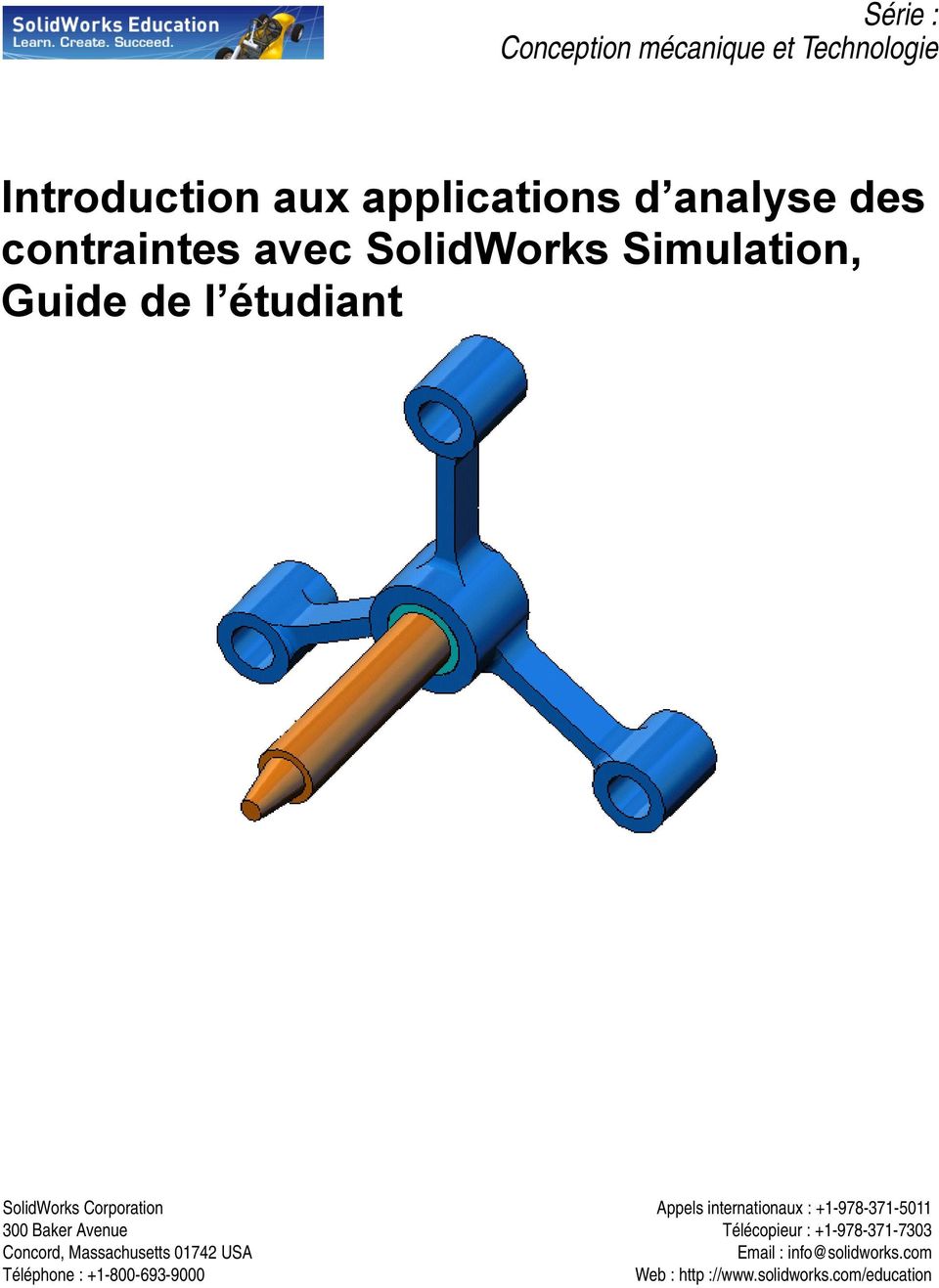
1 Série : Conception mécanique et Technologie Introduction aux applications d analyse des contraintes avec SolidWorks Simulation, Guide de l étudiant SolidWorks Corporation 300 Baker Avenue Concord, Massachusetts USA Téléphone : Appels internationaux : Télécopieur : [email protected] Web : http ://
2 , Dassault Systèmes SolidWorks Corporation, a Dassault Systèmes S.A. company, 300 Baker Avenue, Concord, Mass USA. All Rights Reserved. The information and the software discussed in this document are subject to change without notice and are not commitments by Dassault Systèmes SolidWorks Corporation (DS SolidWorks). No material may be reproduced or transmitted in any form or by any means, electronic or mechanical, for any purpose without the express written permission of DS SolidWorks. The software discussed in this document is furnished under a license and may be used or copied only in accordance with the terms of this license. All warranties given by DS SolidWorks as to the software and documentation are set forth in the SolidWorks Corporation License and Subscription Service Agreement, and nothing stated in, or implied by, this document or its contents shall be considered or deemed a modification or amendment of such warranties. Patent Notices for SolidWorks Standard, Premium, Educational, and Professional Products U.S. Patents 5,815,154; 6,219,049; 6,219,055; 6,603,486; 6,611,725; 6,844,877; 6,898,560; 6,906,712; 7,079,990; 7,184,044; 7,477,262; 7,502,027; 7,558,705; 7,571,079; 7,590,497; 7,643,027; 7,672,822; 7,688,318; 7,694,238, and foreign patents, (e.g., EP 1,116,190 and JP 3,517,643). U.S. and foreign patents pending. Trademarks and Other Notices for All SolidWorks Products SolidWorks, 3D PartStream.NET, 3D ContentCentral, PDMWorks, edrawings, and the edrawings logo are registered trademarks and FeatureManager is a jointly owned registered trademark of DS SolidWorks. SolidWorks Enterprise PDM, SolidWorks Simulation, SolidWorks Flow Simulation, and SolidWorks 2010 are product names of DS SolidWorks. CircuitWorks, Feature Palette, FloXpress, PhotoWorks, TolAnalyst, and XchangeWorks are trademarks of DS SolidWorks. FeatureWorks is a registered trademark of Geometric Ltd. Other brand or product names are trademarks or registered trademarks of their respective holders. COMMERCIAL COMPUTER SOFTWARE - PROPRIETARY U.S. Government Restricted Rights. Use, duplication, or disclosure by the government is subject to restrictions as set forth in FAR (Commercial Computer Software - Restricted Rights), DFARS (Commercial Computer Software and Commercial Computer Software Documentation), and in the license agreement, as applicable. Contractor/Manufacturer: Dassault Systèmes SolidWorks Corporation, 300 Baker Avenue, Concord, Massachusetts USA Copyright Notices for SolidWorks Standard, Premium, Educational, and Professional Products Portions of this software Siemens Product Lifecycle Management Software III (GB) Ltd. Portions of this software Geometric Ltd. Portions of this software mental images GmbH & Co. KG. Portions of this software Microsoft Corporation. All rights reserved. Portions of this software Tech Soft 3D. Portions of this software Dconnexion. This software is based in part on the work of the Independent JPEG Group. All Rights Reserved. Portions of this software incorporate PhysX by NVIDIA Portions of this software are copyrighted by and are the property of UGS Corp Portions of this software Luxology, Inc. All Rights Reserved, Patents Pending. Portions of this software DriveWorks Ltd. Copyright Adobe Systems Inc. and its licensors. All rights reserved. Protected by U.S. Patents 5,929,866; 5,943,063; 6,289,364; 6,563,502; 6,639,593; 6,754,382; Patents Pending. Adobe, the Adobe logo, Acrobat, the Adobe PDF logo, Distiller and Reader are registered trademarks or trademarks of Adobe Systems Inc. in the U.S. and other countries. For more copyright information, in SolidWorks see Help > About SolidWorks. Other portions of SolidWorks 2010 are licensed from DS SolidWorks licensors. Copyright Notices for SolidWorks Simulation Portions of this software 2008 Solversoft Corporation. PCGLSS Computational Applications and System Integration, Inc. All rights reserved. Portions of this product are distributed under license from DC Micro Development, Copyright DC Micro Development, Inc. All rights reserved.
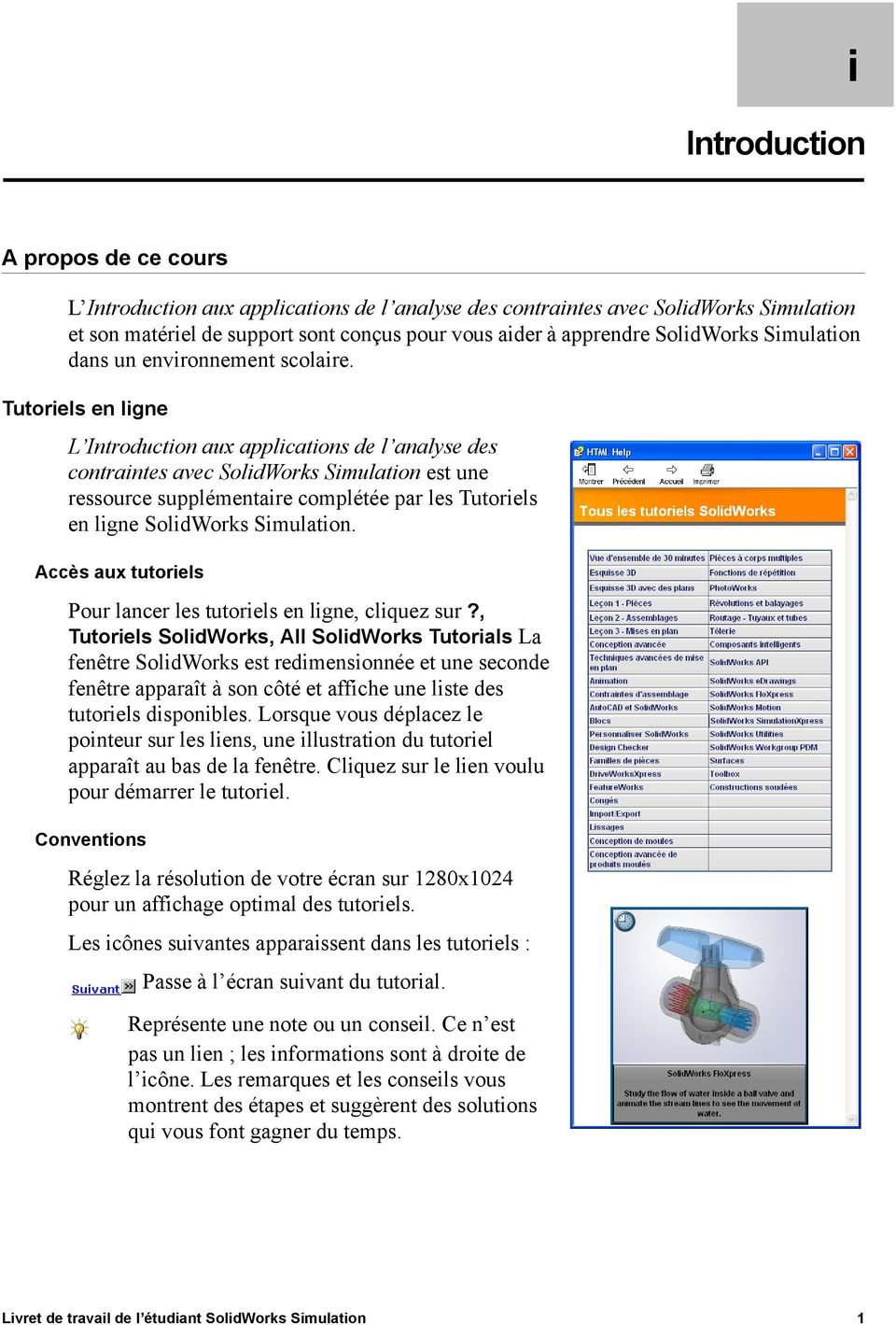
3 i Introduction A propos de ce cours L Introduction aux applications de l analyse des contraintes avec SolidWorks Simulation et son matériel de support sont conçus pour vous aider à apprendre SolidWorks Simulation dans un environnement scolaire. Tutoriels en ligne L Introduction aux applications de l analyse des contraintes avec SolidWorks Simulation est une ressource supplémentaire complétée par les Tutoriels en ligne SolidWorks Simulation. Accès aux tutoriels Pour lancer les tutoriels en ligne, cliquez sur?, Tutoriels SolidWorks, All SolidWorks Tutorials La fenêtre SolidWorks est redimensionnée et une seconde fenêtre apparaît à son côté et affiche une liste des tutoriels disponibles. Lorsque vous déplacez le pointeur sur les liens, une illustration du tutoriel apparaît au bas de la fenêtre. Cliquez sur le lien voulu pour démarrer le tutoriel. Conventions Réglez la résolution de votre écran sur 1280x1024 pour un affichage optimal des tutoriels. Les icônes suivantes apparaissent dans les tutoriels : Passe à l écran suivant du tutorial. Représente une note ou un conseil. Ce n est pas un lien ; les informations sont à droite de l icône. Les remarques et les conseils vous montrent des étapes et suggèrent des solutions qui vous font gagner du temps. Livret de travail de l étudiant SolidWorks Simulation 1
4 Introduction Vous pouvez cliquer sur la plupart des boutons de barre d outils qui apparaissent dans la leçon pour faire clignoter le bouton SolidWorks correspondant. La première fois que vous cliquez sur le bouton, un message ActiveX apparaît : An ActiveX control on this page might be unsafe to interact with other parts of the page. (Un contrôle ActiveX situé sur cette page peut ne pas interagir en toute sécurité avec d autres parties de la page.) Do you want to allow this interaction? (Voulez-vous autoriser cette interaction?) Ce message est une mesure de précaution standard. Les contrôles ActiveX dans les Tutoriels en ligne n endommageront pas votre système. Si vous cliquez sur Non, les scripts sont désactivés pour cette rubrique. Cliquez sur Oui pour exécuter les scripts et faire clignoter le bouton. Ouvrir le fichier ou Régler cette option ouvre le fichier ou règle l option automatiquement. Video example (Exemple vidéo) affiche une vidéo sur cette étape. En savoir plus sur... renvoie à des informations supplémentaires concernant une rubrique. Cette option n est pas nécessaire pour terminer le tutoriel, mais elle offre plus de détails sur le sujet traité. Pourquoi ai-je... renvoie à des informations supplémentaires sur une procédure et les raisons de son choix. Ces informations ne sont pas nécessaires pour terminer le tutoriel. Impression des tutoriels Si vous le souhaitez, vous pouvez imprimer les tutoriels en ligne en suivant la procédure ci-dessous : 1 Dans la barre d outils de navigation du tutoriel, cliquez sur Montrer. Le sommaire des tutoriels en ligne s affiche. 2 Cliquez à l aide du bouton droit de la souris sur le livre que vous souhaitez imprimer et sélectionnez Imprimer dans le menu contextuel. La boîte de dialogue Imprimer des rubriques apparaît. 3 Sélectionnez Imprimer le titre sélectionné et toutes les sous-rubriques et cliquez sur OK 4 Répétez ce processus pour chaque leçon que vous souhaitez imprimer. 2 Livret de travail de l étudiant SolidWorks Simulation
5 Introduction Gamme de produits SolidWorks Simulation Ce cours se concentre sur la présentation de la dynamique des corps rigides à l aide de SolidWorks Motion Simulation ; cependant, la gamme complète de produits couvre une grande variété de domaines d analyses qui doivent être pris en compte. Les paragraphes ci-dessous listent la totalité des packages et modules offerts par SolidWorks Simulation. Les études statiques proposent des outils pour l analyse des contraintes linéaires des pièces et assemblages chargés au moyen de chargements statiques. Ce type d étude répond aux questions type suivantes : Ma pièce va-t-elle casser dans des conditions de chargements d utilisation normales? La conception de ce modèle est-elle trop poussée? Ma conception peut-elle être modifiée pour améliorer le coefficient de sécurité? Les études de flambage analysent la performance des pièces minces chargées en compression. Ce type d étude répond aux questions type suivantes : Les pieds de mon enceinte sont suffisamment résistants pour ne pas se plastifier et défaillir, mais sont-ils assez résistants pour ne pas s effondrer à cause d une perte de stabilité? Ma conception peut-elle être modifiée pour assurer la stabilité des composants minces de mon assemblage? Les études fréquentielles proposent des outils d analyse des modes et fréquences naturels. Une telle analyse est essentielle dans la conception ou dans de nombreux composants chargés à la fois de façon statique et dynamique. Ce type d étude répond aux questions type suivantes : Ma pièce va-t-elle résonner dans des conditions de chargements d utilisation normales? Les caractéristiques de fréquence des composants conviennentelles à l application donnée? Ma conception peut-elle être modifiée pour augmenter les caractéristiques de fréquence? Les études thermiques proposent des outils d analyse du transfert thermique par l intermédiaire de la conduction, de la convection et du rayonnement. Ce type d étude répond aux questions type suivantes : Les changements de température affecteront-ils mon modèle? Comment mon modèle fonctionne-t-il dans un environnement dont la température fluctue? Combien de temps faut-il pour que mon modèle se refroidisse ou surchauffe? Le changement de température entraîne-t-il une expansion de mon modèle? Les contraintes créées par le changement de température entraîneront-elles la défaillance de mon produit? (Pour répondre à cette question, on utilisera des études statiques conjointement à des études thermiques). Livret de travail de l étudiant SolidWorks Simulation 3
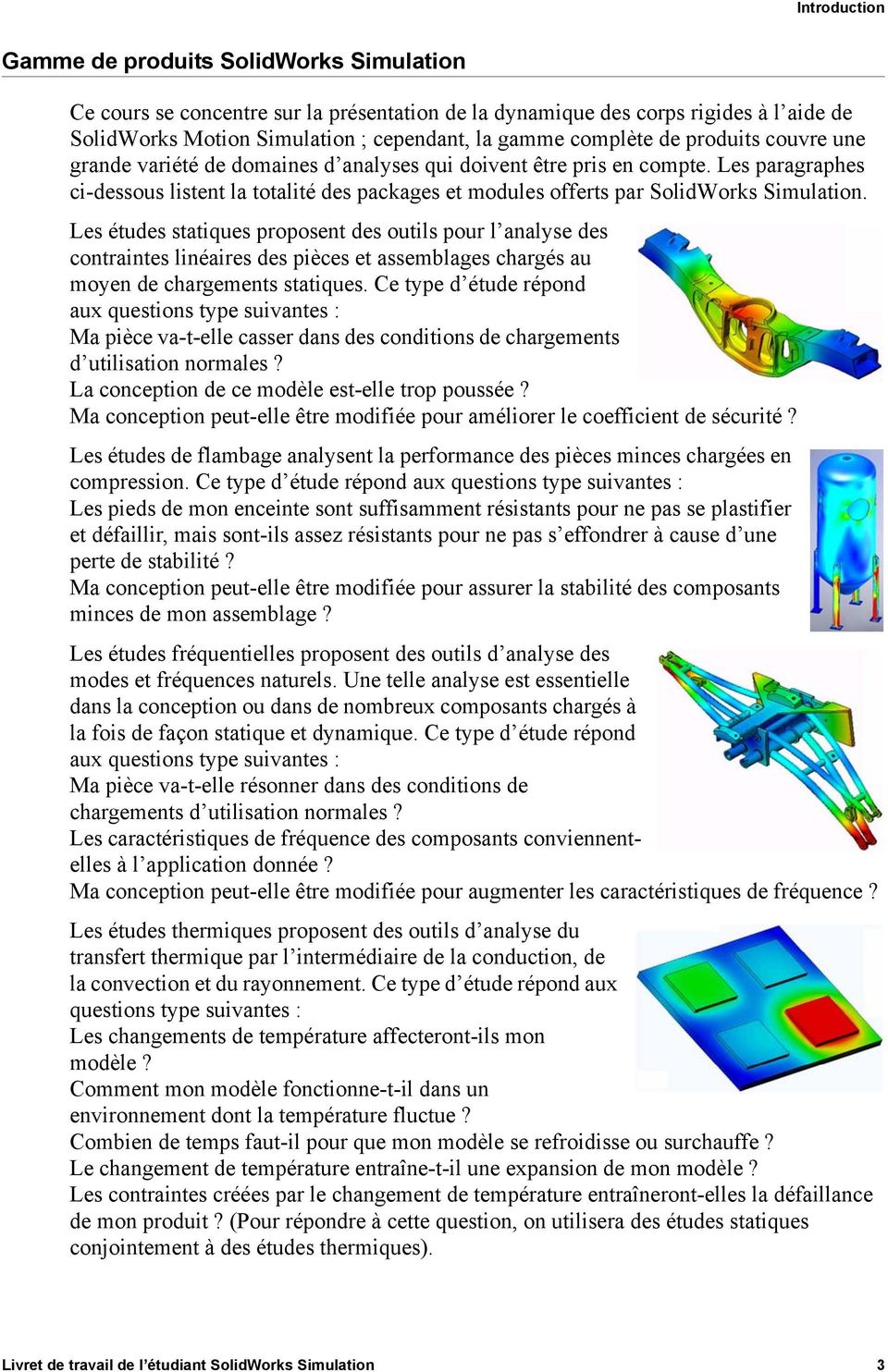
6 Introduction Les études de chute servent à analyser la contrainte créée par des pièces mobiles rencontrant un obstacle. Ce type d étude répond aux questions type suivantes : Que se passera-t-il si mon produit est manipulé sans précaution pendant le transport ou s il tombe? Comment mon produit se comporte-t-il s il tombe sur du parquet, de la moquette ou du béton? Les études d optimisation sont appliquées pour améliorer (optimiser) votre conception initiale en fonction d un ensemble de critères sélectionnés tels que, notamment, la contrainte maximale, le poids et la fréquence optimale. Ce type d étude répond aux questions type suivantes : Puis-je changer la forme de mon modèle tout en conservant l intention de conception? Ma conception peut-elle être rendue plus légère, plus petite ou moins chère sans compromettre la puissance de la performance? Les études de fatigue analysent la résistance des pièces et des assemblages chargés de façon répétée sur de longues périodes. Ce type d étude répond aux questions type suivantes : Est-il possible d estimer avec précision la durée de vie de mon produit? Puis-je étendre la durée de vie du produit en modifiant ma conception actuelle? Mon modèle est-il sûr lorsqu il subit des charges de force ou de température variables sur de longues périodes? Une nouvelle conception de mon modèle aidera-t-elle à réduire les dégâts provoqués par des forces ou une température variables? Les études non linéaires proposent des outils permettant d analyser les contraintes dans des pièces et des assemblages subissant des chargements importants et/ou de grandes déformations. Ce type d étude répond aux questions type suivantes : Les pièces en caoutchouc (par exemple les joints toriques) ou en mousse réagiront-elles de façon satisfaisante sous une charge donnée? Mon modèle se plie-t-il excessivement dans des conditions d utilisation normales? Les études dynamiques analysent les objets forcés par des charges variant avec le temps. Des exemples type sont les charges de choc de composants montés sur des véhicules, les turbines chargées par des forces oscillantes, les composants d aviation chargés de façon aléatoire, etc. Les études linéaires (petites déformations structurelles, modèles créés avec un matériau de base) ainsi que les études non linéaires (grandes déformations structurelles, charges importantes et matériaux avancés) sont disponibles. Ce type d étude répond aux questions type suivantes : La conception de mes supports de moteur subissant des charges de choc quand mon véhicule rencontre un nid-de-poule sur la route est-elle sure? Quelle est l importance de la déformation dans de telles circonstances? 4 Livret de travail de l étudiant SolidWorks Simulation
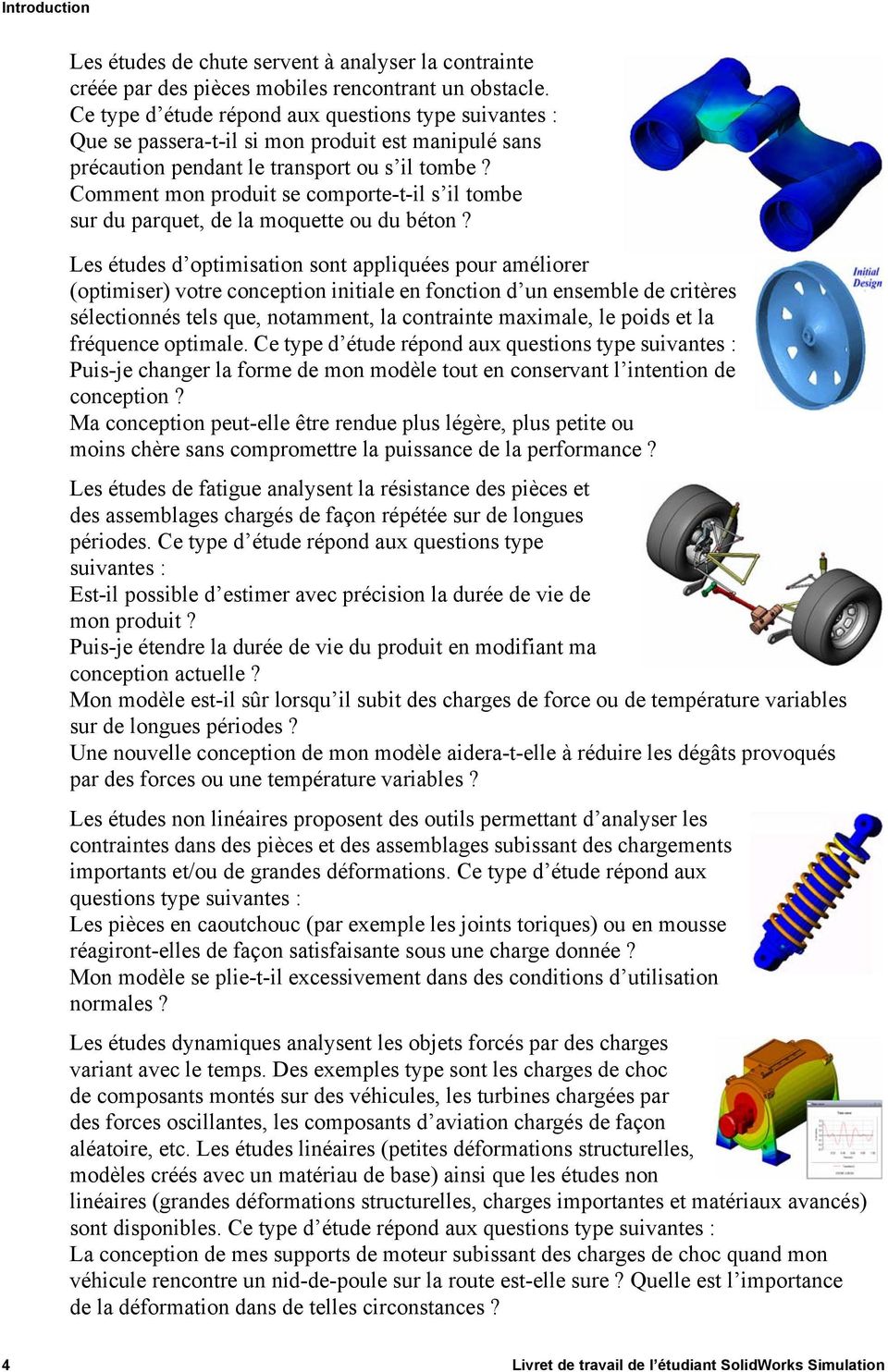
7 Introduction Motion Simulation permet à l utilisateur d analyser le comportement cinématique et dynamique des mécanismes. Les forces de liaison et inertielles peuvent ensuite être transférées dans des études SolidWorks Simulation pour poursuivre l analyse de contraintes. Ce module répond aux questions type suivantes : Quelle est la taille correcte du moteur ou de l actionneur pour ma conception? La conception des mécanismes de transmission, vitesses ou verrous est-elle optimale? Quels sont les déplacements, vitesses et accélérations des composants du mécanisme? Le mécanisme est-il efficace? Peut-il être amélioré? Le module Composites permet aux utilisateurs de simuler des structures fabriquées à partir de matériaux composites laminés. Ce module répond aux questions type suivantes : Le modèle composite défaille-t-il sous le chargement donné? Est-il possible d alléger la structure en utilisant des matériaux composites sans compromettre la résistance et la sécurité? Les couches de mon matériau composite vont-elles se décoller? Livret de travail de l étudiant SolidWorks Simulation 5
8 Introduction 6 Livret de travail de l étudiant SolidWorks Simulation
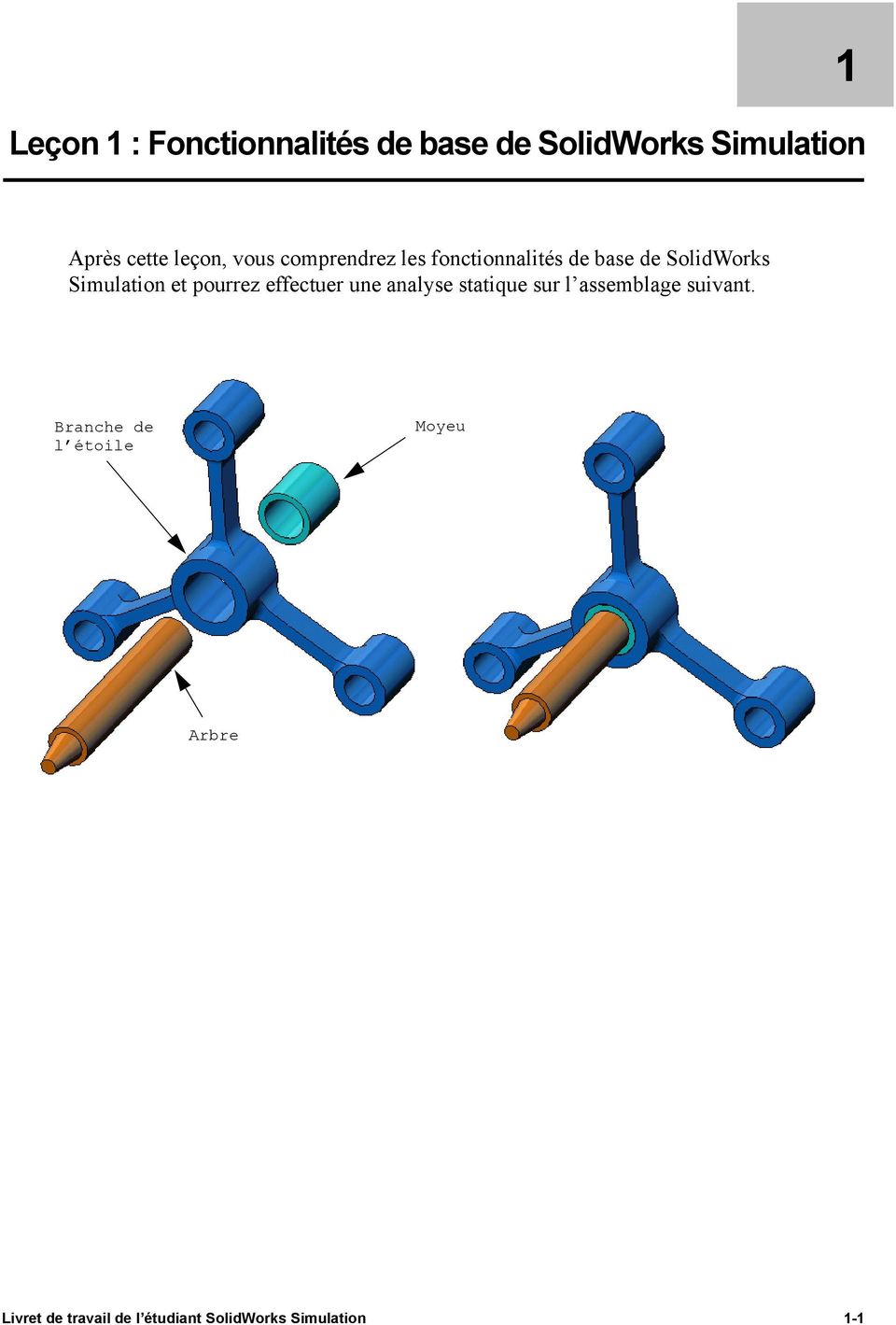
9 Leçon 1 : Fonctionnalités de base de SolidWorks Simulation 1 Après cette leçon, vous comprendrez les fonctionnalités de base de SolidWorks Simulation et pourrez effectuer une analyse statique sur l assemblage suivant. Branche de l étoile Moyeu Arbre Livret de travail de l étudiant SolidWorks Simulation 1-1
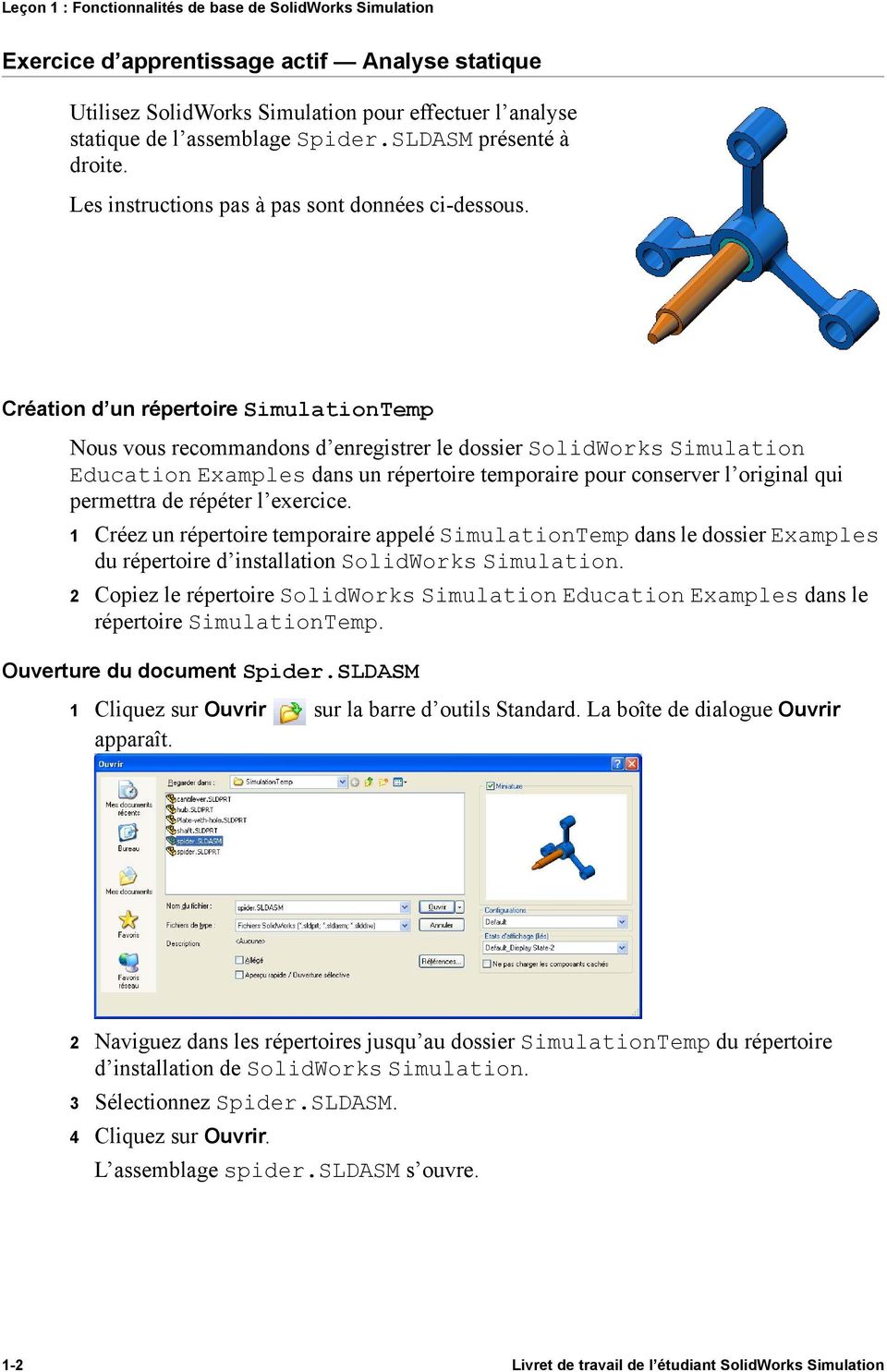
10 Leçon 1 : Fonctionnalités de base de SolidWorks Simulation Exercice d apprentissage actif Analyse statique Utilisez SolidWorks Simulation pour effectuer l analyse statique de l assemblage Spider.SLDASM présenté à droite. Les instructions pas à pas sont données ci-dessous. Création d un répertoire SimulationTemp Nous vous recommandons d enregistrer le dossier SolidWorks Simulation Education Examples dans un répertoire temporaire pour conserver l original qui permettra de répéter l exercice. 1 Créez un répertoire temporaire appelé SimulationTemp dans le dossier Examples du répertoire d installation SolidWorks Simulation. 2 Copiez le répertoire SolidWorks Simulation Education Examples dans le répertoire SimulationTemp. Ouverture du document Spider.SLDASM 1 Cliquez sur Ouvrir sur la barre d outils Standard. La boîte de dialogue Ouvrir apparaît. 2 Naviguez dans les répertoires jusqu au dossier SimulationTemp du répertoire d installation de SolidWorks Simulation. 3 Sélectionnez Spider.SLDASM. 4 Cliquez sur Ouvrir. L assemblage spider.sldasm s ouvre. 1-2 Livret de travail de l étudiant SolidWorks Simulation
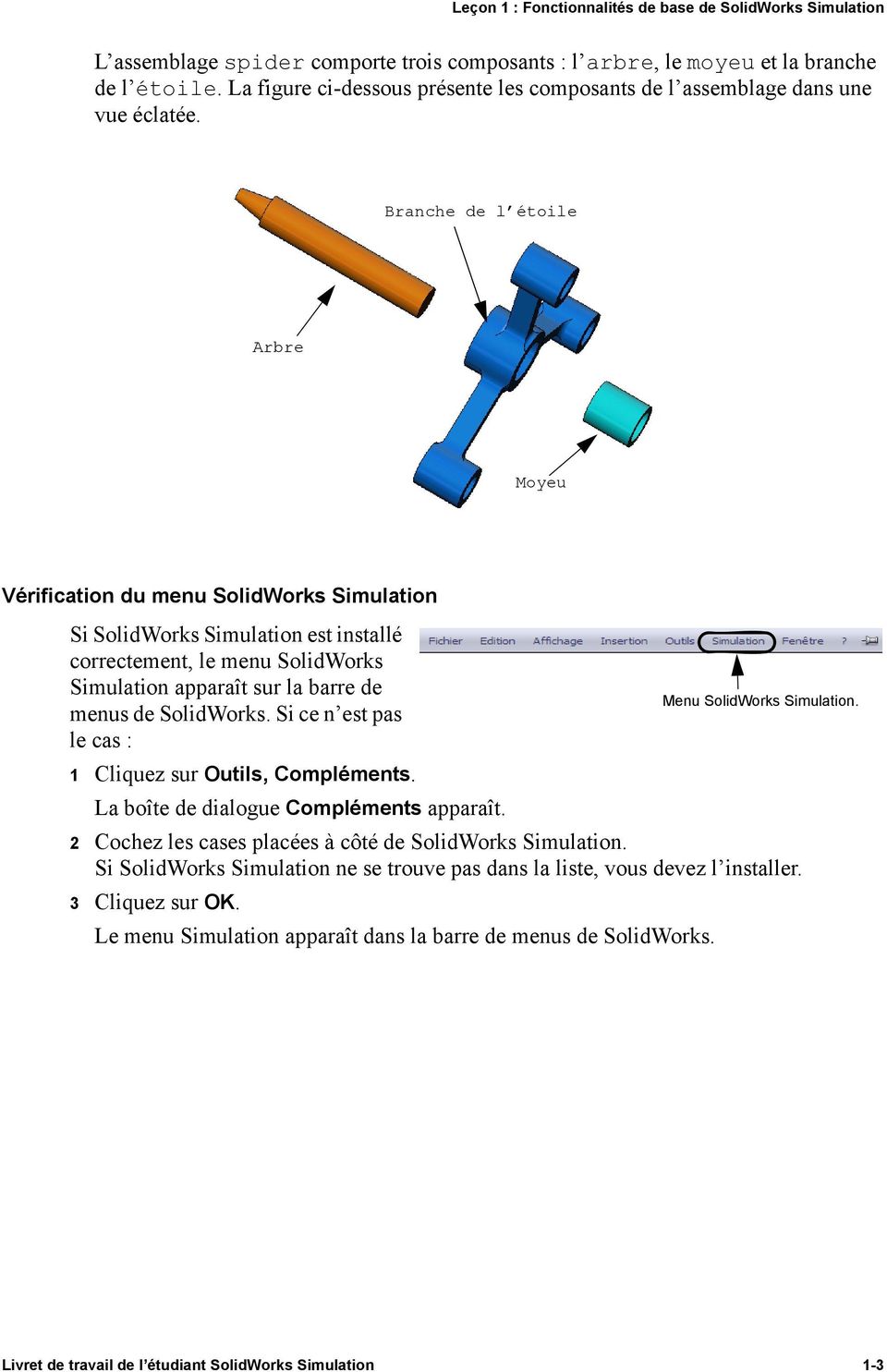
11 Leçon 1 : Fonctionnalités de base de SolidWorks Simulation L assemblage spider comporte trois composants : l arbre, le moyeu et la branche de l étoile. La figure ci-dessous présente les composants de l assemblage dans une vue éclatée. Branche de l étoile Arbre Moyeu Vérification du menu SolidWorks Simulation Si SolidWorks Simulation est installé correctement, le menu SolidWorks Simulation apparaît sur la barre de menus de SolidWorks. Si ce n est pas le cas : 1 Cliquez sur Outils, Compléments. La boîte de dialogue Compléments apparaît. 2 Cochez les cases placées à côté de SolidWorks Simulation. Si SolidWorks Simulation ne se trouve pas dans la liste, vous devez l installer. 3 Cliquez sur OK. Le menu Simulation apparaît dans la barre de menus de SolidWorks. Menu SolidWorks Simulation. Livret de travail de l étudiant SolidWorks Simulation 1-3
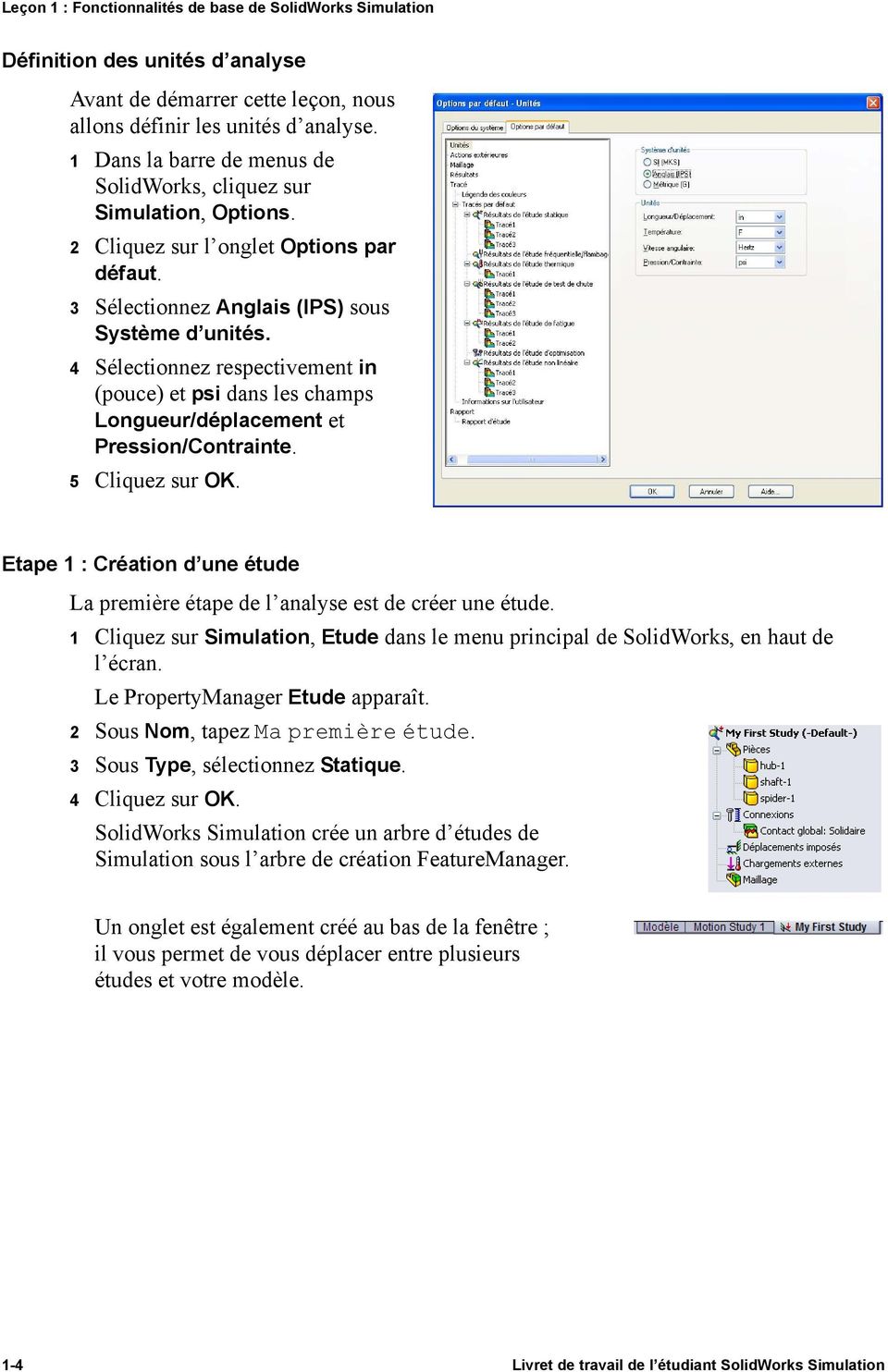
12 Leçon 1 : Fonctionnalités de base de SolidWorks Simulation Définition des unités d analyse Avant de démarrer cette leçon, nous allons définir les unités d analyse. 1 Dans la barre de menus de SolidWorks, cliquez sur Simulation, Options. 2 Cliquez sur l onglet Options par défaut. 3 Sélectionnez Anglais (IPS) sous Système d unités. 4 Sélectionnez respectivement in (pouce) et psi dans les champs Longueur/déplacement et Pression/Contrainte. 5 Cliquez sur OK. Etape 1 : Création d une étude La première étape de l analyse est de créer une étude. 1 Cliquez sur Simulation, Etude dans le menu principal de SolidWorks, en haut de l écran. Le PropertyManager Etude apparaît. 2 Sous Nom, tapez Ma première étude. 3 Sous Type, sélectionnez Statique. 4 Cliquez sur OK. SolidWorks Simulation crée un arbre d études de Simulation sous l arbre de création FeatureManager. Un onglet est également créé au bas de la fenêtre ; il vous permet de vous déplacer entre plusieurs études et votre modèle. 1-4 Livret de travail de l étudiant SolidWorks Simulation
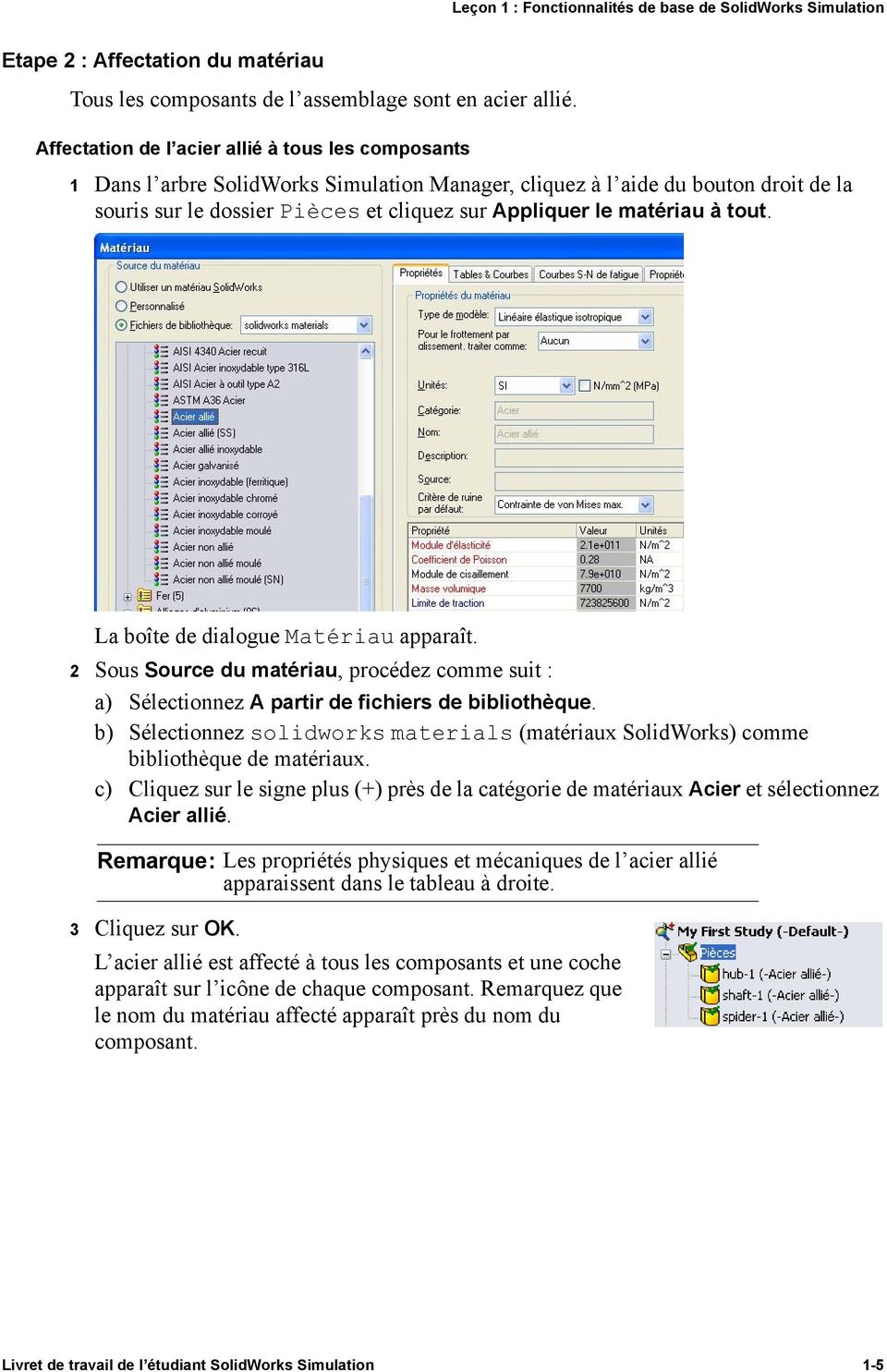
13 Leçon 1 : Fonctionnalités de base de SolidWorks Simulation Etape 2 : Affectation du matériau Tous les composants de l assemblage sont en acier allié. Affectation de l acier allié à tous les composants 1 Dans l arbre SolidWorks Simulation Manager, cliquez à l aide du bouton droit de la souris sur le dossier Pièces et cliquez sur Appliquer le matériau à tout. La boîte de dialogue Matériau apparaît. 2 Sous Source du matériau, procédez comme suit : a) Sélectionnez A partir de fichiers de bibliothèque. b) Sélectionnez solidworks materials (matériaux SolidWorks) comme bibliothèque de matériaux. c) Cliquez sur le signe plus (+) près de la catégorie de matériaux Acier et sélectionnez Acier allié. Remarque : Les propriétés physiques et mécaniques de l acier allié apparaissent dans le tableau à droite. 3 Cliquez sur OK. L acier allié est affecté à tous les composants et une coche apparaît sur l icône de chaque composant. Remarquez que le nom du matériau affecté apparaît près du nom du composant. Livret de travail de l étudiant SolidWorks Simulation 1-5
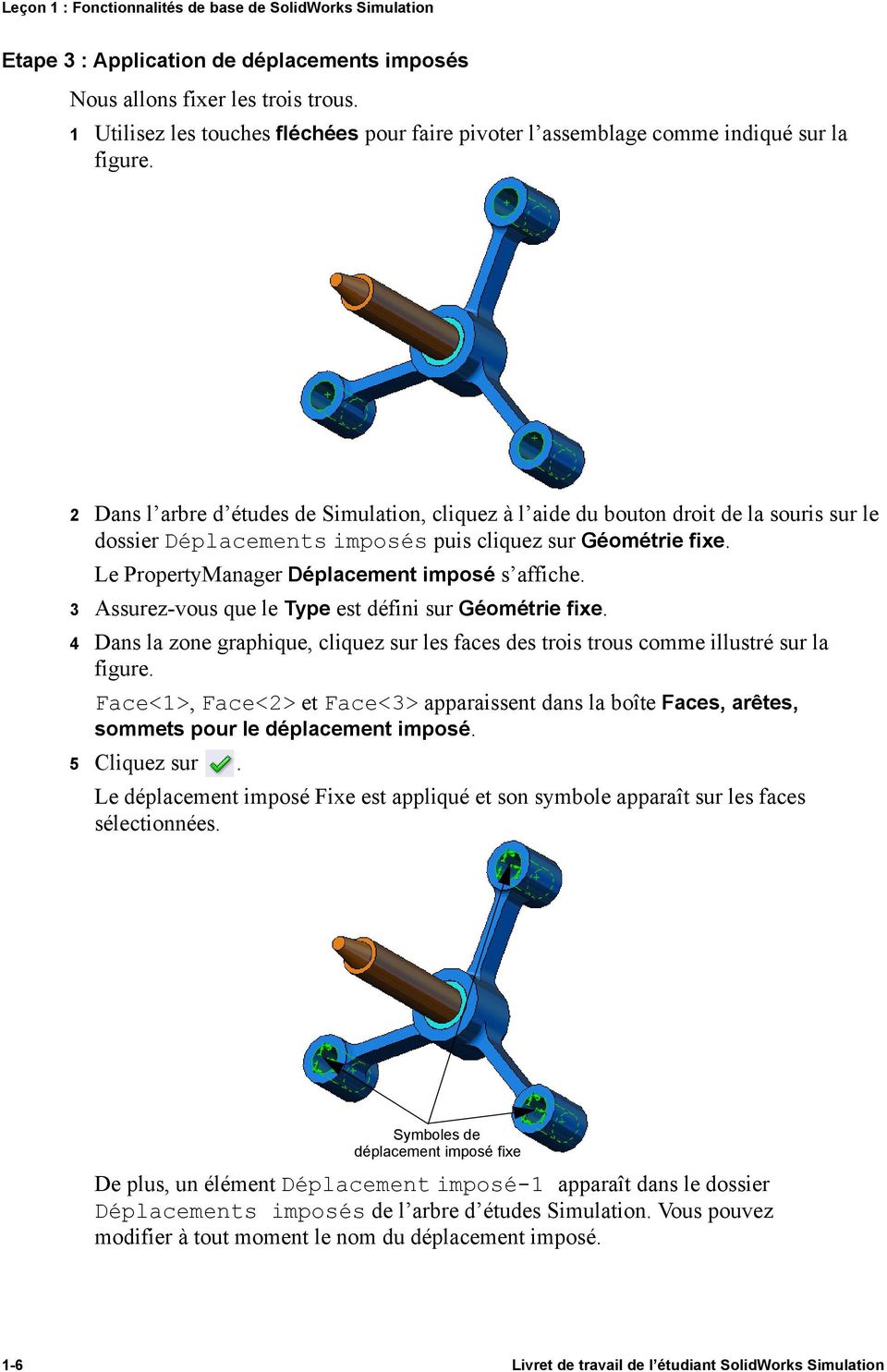
14 Leçon 1 : Fonctionnalités de base de SolidWorks Simulation Etape 3 : Application de déplacements imposés Nous allons fixer les trois trous. 1 Utilisez les touches fléchées pour faire pivoter l assemblage comme indiqué sur la figure. 2 Dans l arbre d études de Simulation, cliquez à l aide du bouton droit de la souris sur le dossier Déplacements imposés puis cliquez sur Géométrie fixe. Le PropertyManager Déplacement imposé s affiche. 3 Assurez-vous que le Type est défini sur Géométrie fixe. 4 Dans la zone graphique, cliquez sur les faces des trois trous comme illustré sur la figure. Face<1>, Face<2> et Face<3> apparaissent dans la boîte Faces, arêtes, sommets pour le déplacement imposé. 5 Cliquez sur. Le déplacement imposé Fixe est appliqué et son symbole apparaît sur les faces sélectionnées. Symboles de déplacement imposé fixe De plus, un élément Déplacement imposé-1 apparaît dans le dossier Déplacements imposés de l arbre d études Simulation. Vous pouvez modifier à tout moment le nom du déplacement imposé. 1-6 Livret de travail de l étudiant SolidWorks Simulation
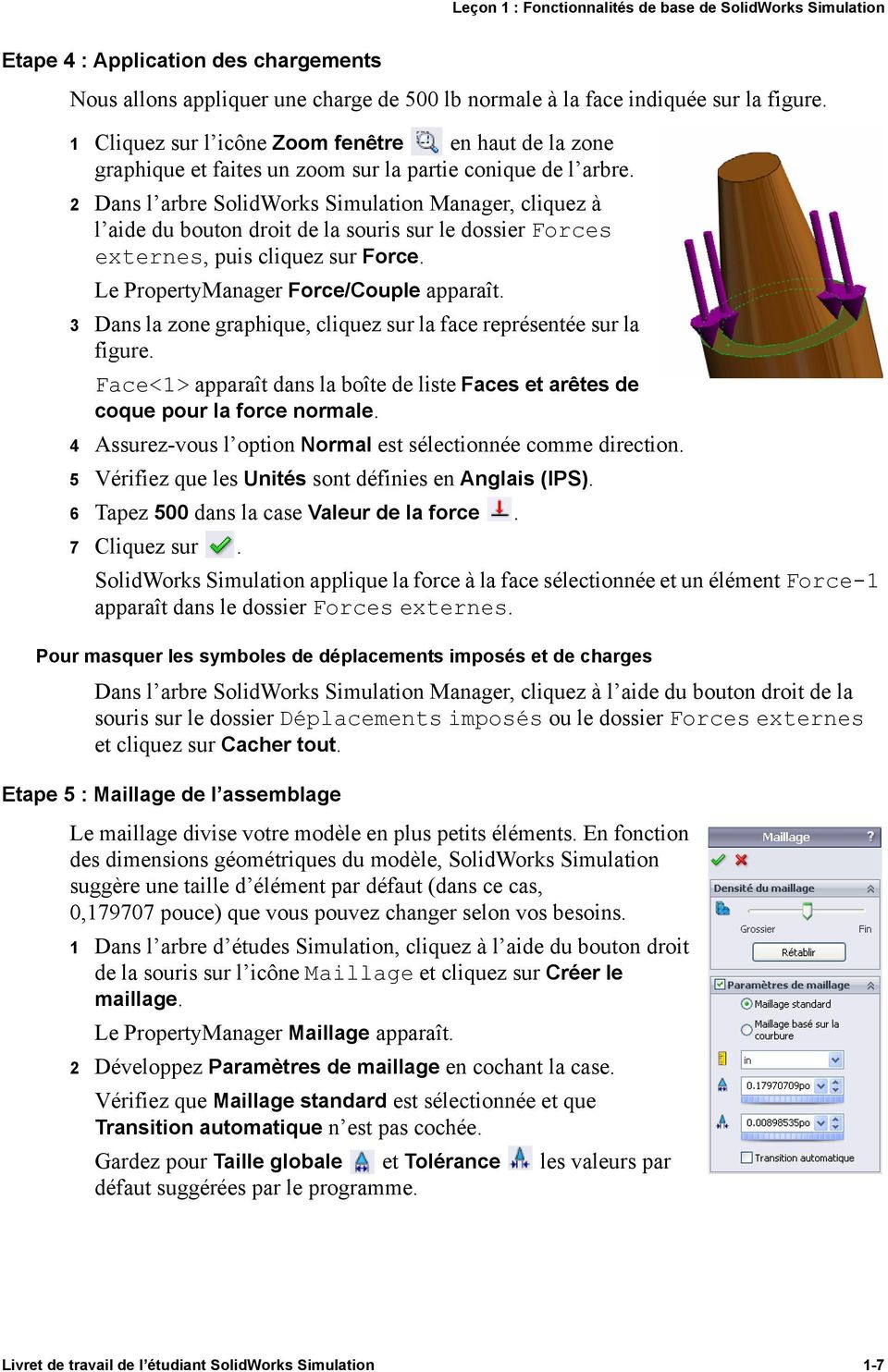
15 Leçon 1 : Fonctionnalités de base de SolidWorks Simulation Etape 4 : Application des chargements Nous allons appliquer une charge de 500 lb normale à la face indiquée sur la figure. 1 Cliquez sur l icône Zoom fenêtre en haut de la zone graphique et faites un zoom sur la partie conique de l arbre. 2 Dans l arbre SolidWorks Simulation Manager, cliquez à l aide du bouton droit de la souris sur le dossier Forces externes, puis cliquez sur Force. Le PropertyManager Force/Couple apparaît. 3 Dans la zone graphique, cliquez sur la face représentée sur la figure. Face<1> apparaît dans la boîte de liste Faces et arêtes de coque pour la force normale. 4 Assurez-vous l option Normal est sélectionnée comme direction. 5 Vérifiez que les Unités sont définies en Anglais (IPS). 6 Tapez 500 dans la case Valeur de la force. 7 Cliquez sur. SolidWorks Simulation applique la force à la face sélectionnée et un élément Force-1 apparaît dans le dossier Forces externes. Pour masquer les symboles de déplacements imposés et de charges Dans l arbre SolidWorks Simulation Manager, cliquez à l aide du bouton droit de la souris sur le dossier Déplacements imposés ou le dossier Forces externes et cliquez sur Cacher tout. Etape 5 : Maillage de l assemblage Le maillage divise votre modèle en plus petits éléments. En fonction des dimensions géométriques du modèle, SolidWorks Simulation suggère une taille d élément par défaut (dans ce cas, 0, pouce) que vous pouvez changer selon vos besoins. 1 Dans l arbre d études Simulation, cliquez à l aide du bouton droit de la souris sur l icône Maillage et cliquez sur Créer le maillage. Le PropertyManager Maillage apparaît. 2 Développez Paramètres de maillage en cochant la case. Vérifiez que Maillage standard est sélectionnée et que Transition automatique n est pas cochée. Gardez pour Taille globale et Tolérance les valeurs par défaut suggérées par le programme. Livret de travail de l étudiant SolidWorks Simulation 1-7
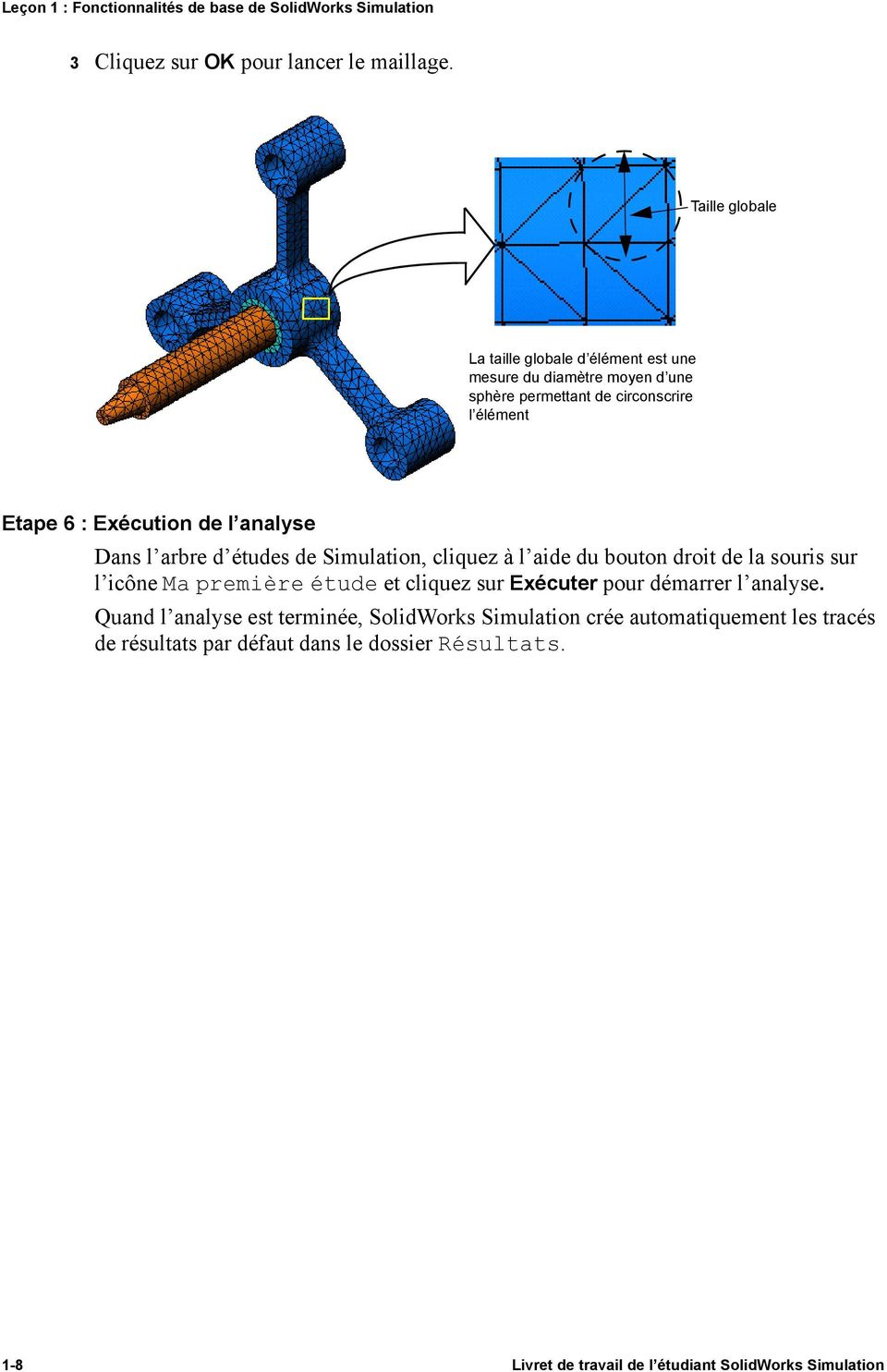
16 Leçon 1 : Fonctionnalités de base de SolidWorks Simulation 3 Cliquez sur OK pour lancer le maillage. Taille globale La taille globale d élément est une mesure du diamètre moyen d une sphère permettant de circonscrire l élément Etape 6 : Exécution de l analyse Dans l arbre d études de Simulation, cliquez à l aide du bouton droit de la souris sur l icône Ma première étude et cliquez sur Exécuter pour démarrer l analyse. Quand l analyse est terminée, SolidWorks Simulation crée automatiquement les tracés de résultats par défaut dans le dossier Résultats. 1-8 Livret de travail de l étudiant SolidWorks Simulation
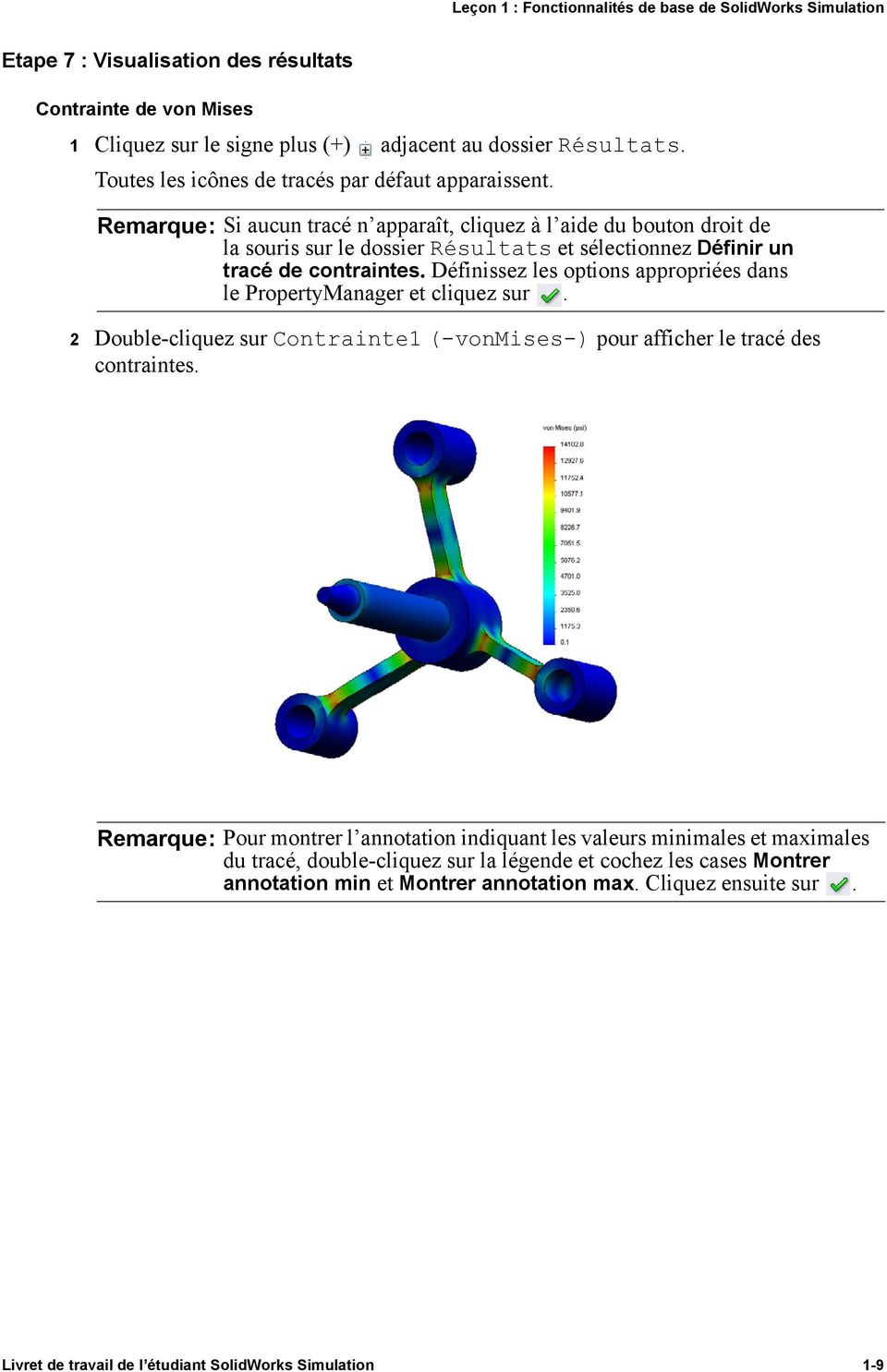
17 Leçon 1 : Fonctionnalités de base de SolidWorks Simulation Etape 7 : Visualisation des résultats Contrainte de von Mises 1 Cliquez sur le signe plus (+) adjacent au dossier Résultats. Toutes les icônes de tracés par défaut apparaissent. Remarque : Si aucun tracé n apparaît, cliquez à l aide du bouton droit de la souris sur le dossier Résultats et sélectionnez Définir un tracé de contraintes. Définissez les options appropriées dans le PropertyManager et cliquez sur. 2 Double-cliquez sur Contrainte1 (-vonmises-) pour afficher le tracé des contraintes. Remarque : Pour montrer l annotation indiquant les valeurs minimales et maximales du tracé, double-cliquez sur la légende et cochez les cases Montrer annotation min et Montrer annotation max. Cliquez ensuite sur. Livret de travail de l étudiant SolidWorks Simulation 1-9
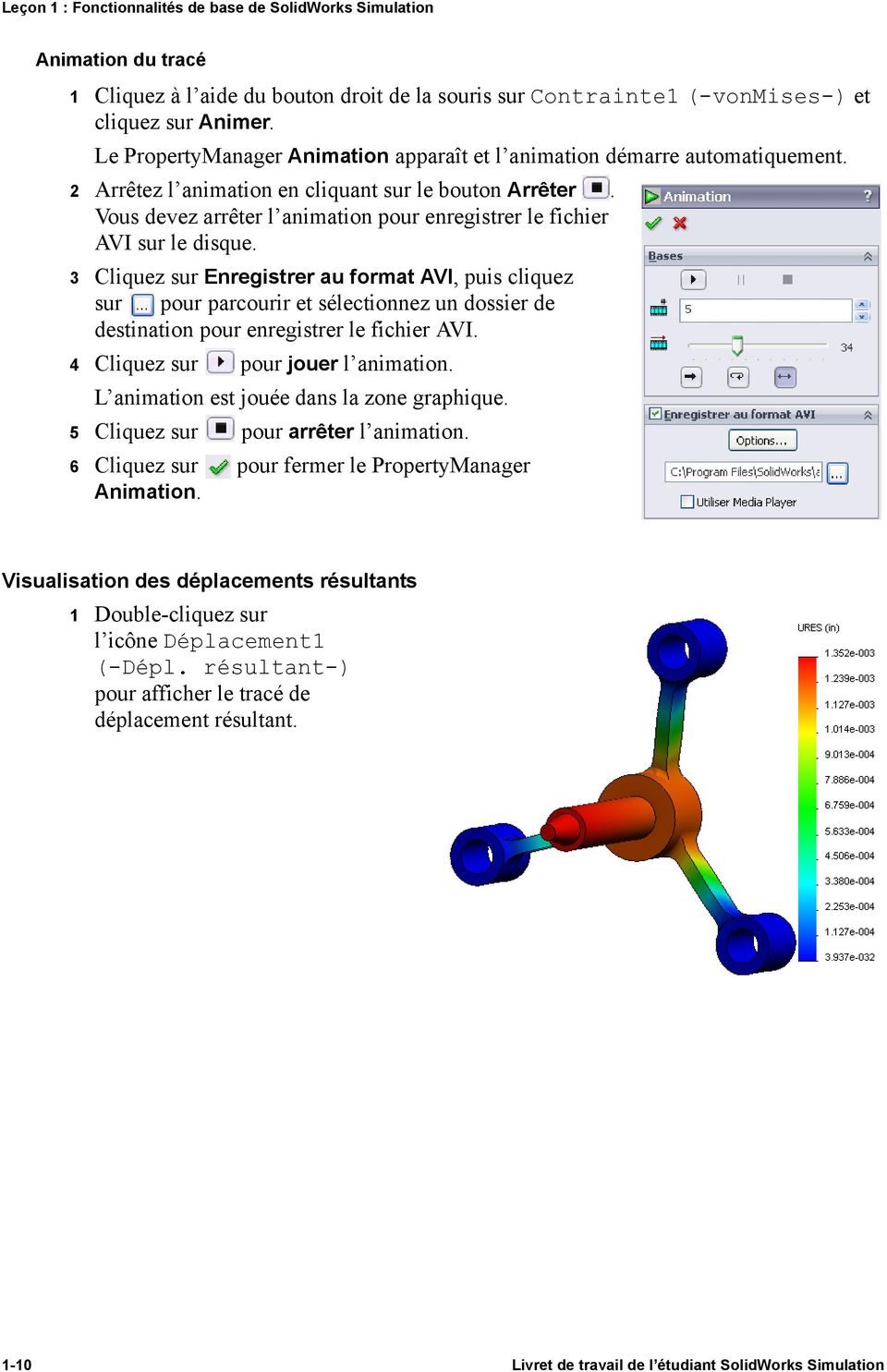
18 Leçon 1 : Fonctionnalités de base de SolidWorks Simulation Animation du tracé 1 Cliquez à l aide du bouton droit de la souris sur Contrainte1 (-vonmises-) et cliquez sur Animer. Le PropertyManager Animation apparaît et l animation démarre automatiquement. 2 Arrêtez l animation en cliquant sur le bouton Arrêter. Vous devez arrêter l animation pour enregistrer le fichier AVI sur le disque. 3 Cliquez sur Enregistrer au format AVI, puis cliquez sur pour parcourir et sélectionnez un dossier de destination pour enregistrer le fichier AVI. 4 Cliquez sur pour jouer l animation. L animation est jouée dans la zone graphique. 5 Cliquez sur pour arrêter l animation. 6 Cliquez sur pour fermer le PropertyManager Animation. Visualisation des déplacements résultants 1 Double-cliquez sur l icône Déplacement1 (-Dépl. résultant-) pour afficher le tracé de déplacement résultant Livret de travail de l étudiant SolidWorks Simulation
19 Leçon 1 : Fonctionnalités de base de SolidWorks Simulation La conception est-elle sûre? La commande Contrôle de conception peut vous aider à répondre à cette question. Nous allons utiliser l assistant pour estimer le facteur de sécurité de tout point dans le modèle. Pour cette procédure, vous devez sélectionner un critère de défaillance. 1 Cliquez à l aide du bouton droit de la souris sur le dossier Résultats et sélectionnez Définir un tracé de coefficient de sécurité. Le PropertyManager Coefficient de sécurité Etape 1 sur 3 apparaît. 2 Dans la rubrique Critère, cliquez sur Contrainte de von Mises maximale. Remarque : Plusieurs critères de limite d élasticité sont disponibles. Le critère de Von Mises permet le plus souvent de contrôler la défaillance des matériaux ductiles. 3 Cliquez sur Suivant. Le PropertyManager Contrôle de conception Etape 2 sur 3 apparaît. 4 Définissez les Unités sur psi 5 Sous Contrainte limite, sélectionnez Limite d élasticité. Remarque : Après la limite d élasticité, le matériau poursuit sa déformation plastique plus rapidement. Dans un cas extrême, il peut continuer à se déformer même sans augmentation de la charge. 6 Cliquez sur Suivant. Le PropertyManager Contrôle de conception Etape 3 sur 3 apparaît. 7 Sélectionnez Zones en dessous du coefficient de sécurité et entrez 1. Livret de travail de l étudiant SolidWorks Simulation 1-11
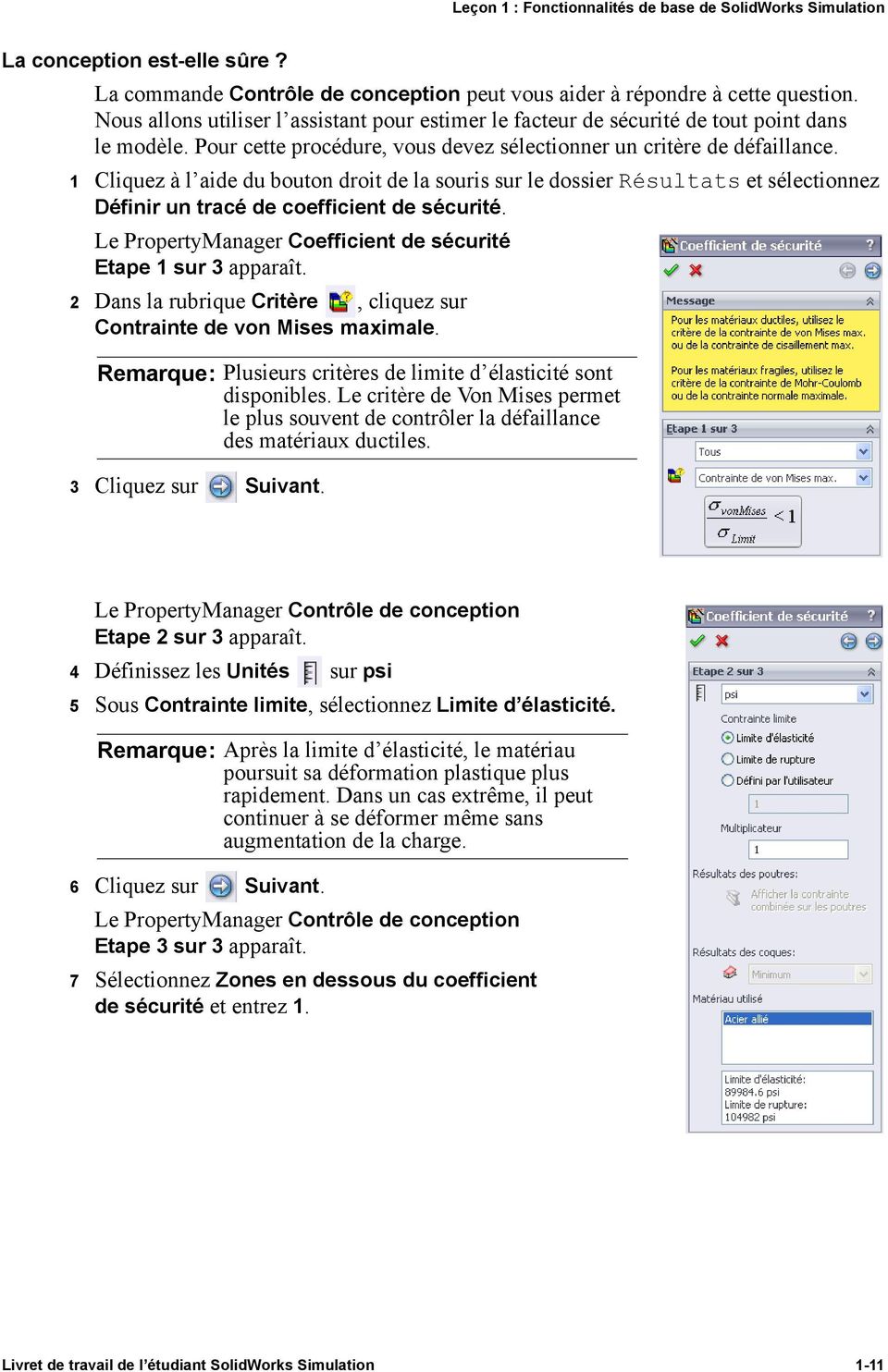
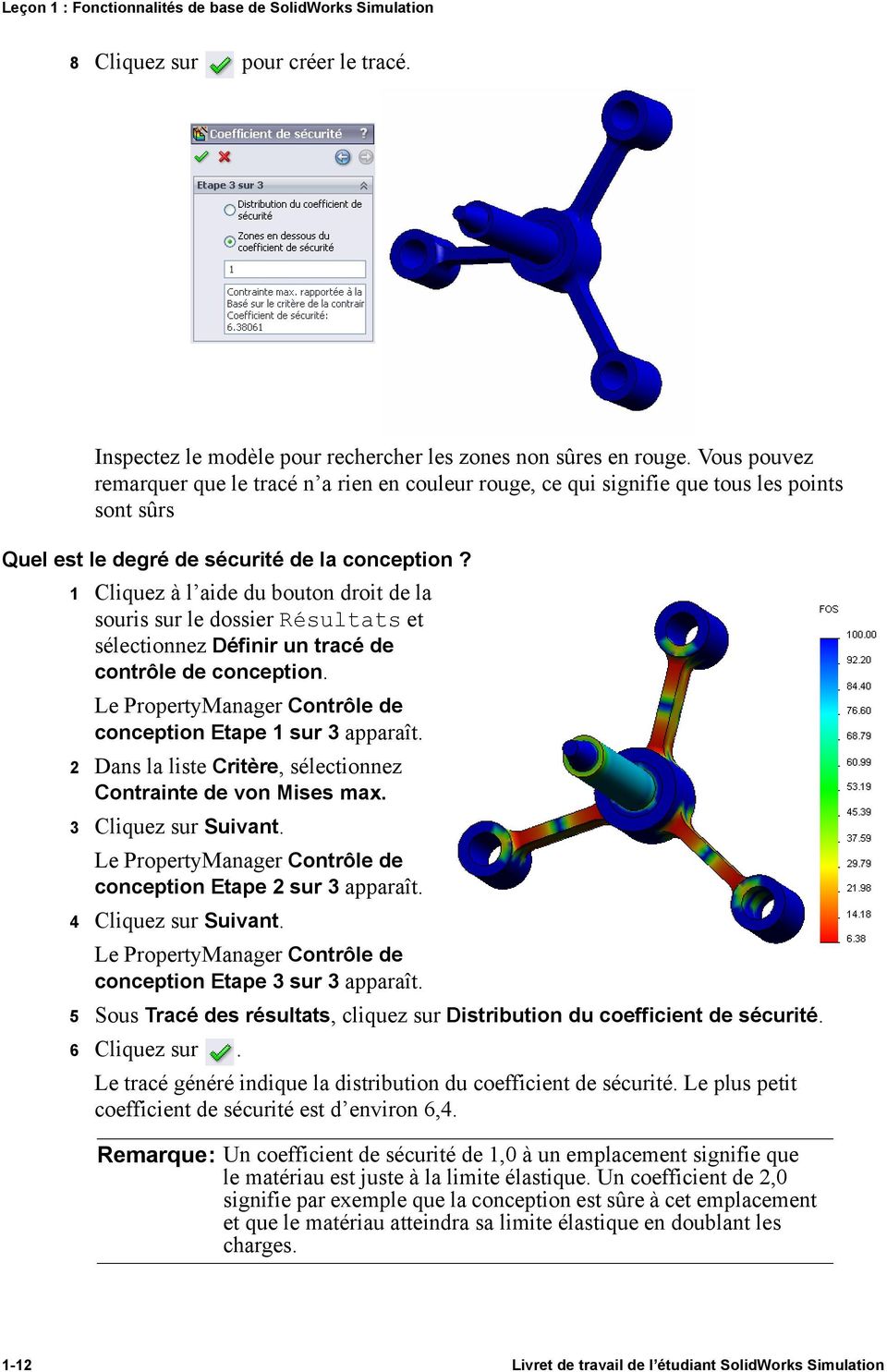
20 Leçon 1 : Fonctionnalités de base de SolidWorks Simulation 8 Cliquez sur pour créer le tracé. Inspectez le modèle pour rechercher les zones non sûres en rouge. Vous pouvez remarquer que le tracé n a rien en couleur rouge, ce qui signifie que tous les points sont sûrs Quel est le degré de sécurité de la conception? 1 Cliquez à l aide du bouton droit de la souris sur le dossier Résultats et sélectionnez Définir un tracé de contrôle de conception. Le PropertyManager Contrôle de conception Etape 1 sur 3 apparaît. 2 Dans la liste Critère, sélectionnez Contrainte de von Mises max. 3 Cliquez sur Suivant. Le PropertyManager Contrôle de conception Etape 2 sur 3 apparaît. 4 Cliquez sur Suivant. Le PropertyManager Contrôle de conception Etape 3 sur 3 apparaît. 5 Sous Tracé des résultats, cliquez sur Distribution du coefficient de sécurité. 6 Cliquez sur. Le tracé généré indique la distribution du coefficient de sécurité. Le plus petit coefficient de sécurité est d environ 6,4. Remarque : Un coefficient de sécurité de 1,0 à un emplacement signifie que le matériau est juste à la limite élastique. Un coefficient de 2,0 signifie par exemple que la conception est sûre à cet emplacement et que le matériau atteindra sa limite élastique en doublant les charges Livret de travail de l étudiant SolidWorks Simulation
21 Leçon 1 : Fonctionnalités de base de SolidWorks Simulation Enregistrement de tous les tracés générés 1 Cliquez à l aide du bouton droit de la souris sur l icône Ma première étude et cliquez sur Enregistrer tous les tracés au format JPEG. La boîte de dialogue Rechercher au dossier s affiche. 2 Parcourez les dossiers jusqu au répertoire où vous souhaitez enregistrer tous les tracés de résultats. 3 Cliquez sur OK. Génération d un rapport d étude L utilitaire Rapport permet de documenter rapidement et systématiquement votre travail pour chaque étude. Le programme génère des rapports structurés prêts pour l Internet (fichiers HTML) et des documents Word décrivant tous les aspects de l étude. 1 Cliquez sur Simulation, Rapport dans le menu principal de SolidWorks, en haut de l écran. La boîte de dialogue Options de rapport apparaît. La section Paramètres de format du rapport vous permet de sélectionner un style de rapport et de choisir les sections à inclure dans le rapport généré. Vous pouvez exclure certaines des sections en les déplaçant du champ Sections incluses dans le champ Sections disponibles. 2 Vous pouvez personnaliser toutes les sections de rapport. Par exemple, sélectionnez la section Page de couverture sous Sections incluses et remplissez les champs Nom, Logo, Auteur et Société. Les formats acceptables pour les fichiers de logo sont Fichiers JPEG (*.jpg), Fichiers GIF (*.gif) ou Fichiers Bitmap (*.bmp). 3 Sélectionnez Conclusion dans la liste Sections incluses et entrez une conclusion de votre étude dans la case Commentaires. 4 Cochez la case Voir rapport après publication et l option Word. 5 Cliquez sur Publier. Le rapport s ouvre dans votre document Word. Le programme crée aussi une icône dans le dossier Rapport de l arbre SolidWorks Simulation Manager. Pour modifier une section quelconque du rapport, cliquez à l aide du bouton droit de la souris sur l icône de rapport et cliquez sur Modifier la définition. Modifiez la section avant de cliquer sur OK pour remplacer le rapport existant. Etape 8 : Enregistrement de votre travail et sortie de SolidWorks 1 Cliquez sur dans la barre d outils Standard ou cliquez sur Fichier, Enregistrer. 2 Cliquez sur Fichier, Quitter dans le menu principal. Livret de travail de l étudiant SolidWorks Simulation 1-13
22 Leçon 1 : Fonctionnalités de base de SolidWorks Simulation Evaluation de 5 minutes 1 Comment démarrer une session SolidWorks Simulation? 2 Que faire si le menu SolidWorks Simulation ne se trouve pas sur la barre de menus de SolidWorks? 3 Quels types de documents SolidWorks Simulation peut-il analyser? 4 Qu est-ce qu une analyse? 5 Pourquoi l analyse est-elle importante? 6 Qu est-ce qu une étude d analyse? 7 Quels types d analyse pouvez-vous effectuer dans SolidWorks Simulation? 8 Que calcule l analyse statique? 9 Qu est-ce qu une contrainte? 10 Quelles sont les étapes principales d accomplissement d une analyse? 11 Comment peut-on modifier le matériau d une pièce? 12 L assistance pour le contrôle de conception indique un coefficient de sécurité de 0,8 à certains emplacements. Votre conception est-elle sûre? 1-14 Livret de travail de l étudiant SolidWorks Simulation
23 Leçon 1 : Fonctionnalités de base de SolidWorks Simulation Projets Déflexion d une poutre sous l effet d une force à l extrémité Tâches Certains problèmes simples ont des réponses exactes. Un de ces problèmes est une poutre chargée par une force à son extrémité comme indiqué sur la figure. Nous allons utiliser SolidWorks Simulation pour résoudre ce problème et comparer ses résultats à la solution exacte. 1 Ouvrez le fichier Front_Cantilever.sldprt dans Force de 100 lb le dossier Examples du répertoire d installation de SolidWorks Simulation. 2 Mesurez la largeur, la hauteur et la longueur du levier. Face fixe L=10 pouces 3 Enregistrez la pièce sous un autre nom. 4 Créez une étude Statique. w=1 pouce 5 Affectez le matériau Acier allié à la pièce. Quelle est la valeur du module élastique en psi? h=1 pouce Réponse : 6 Fixez une des faces d extrémité du levier. section transversale 7 Appliquez une force vers le bas au bord supérieur de l autre extrémité avec une amplitude de 100 lb. 8 Maillez la pièce et exécutez l analyse. 9 Tracez le déplacement dans la direction Y. Quel est le déplacement Y maximal à l extrémité libre du levier? Réponse : 10 Calculez le déplacement vertical théorique à l extrémité libre par la formule suivante : UY 4FL 3 Theory = Ewh 3 où F est la force, L la longueur de la poutre, E le module d élasticité, w et h respectivement la largeur et la hauteur de la poutre. Réponse : 11 Calculez l erreur de déplacement vertical par la formule suivante : ErrorPercentage = UY Theory UY COSMOS UY Theory 100 Réponse : Livret de travail de l étudiant SolidWorks Simulation 1-15
24 Leçon 1 : Fonctionnalités de base de SolidWorks Simulation Leçon 1 Feuille de vocabulaire Nom : Classe : Date : Remplissez les blancs avec les mots appropriés. 1 La séquence de création d un modèle dans SolidWorks, de fabrication d un prototype et de test de celui-ci : 2 Un scénario d hypothèse de type d analyse, de matériaux, de déplacements imposés et de charges : 3 Méthode utilisée par SolidWorks Simulation pour effectuer l analyse : 4 Type d étude calculant les déplacements, déformations et contraintes : 5 Procédure de division du modèle en petits éléments : 6 Petits morceaux de forme simple créés durant le maillage : 7 Les éléments partagent des points communs appelés : 8 La force agissant sur une surface divisée par cette surface : 9 L effondrement soudain de modèles minces suite à des charges de compression axiales : 10 Etude calculant la température atteinte par des modèles : 11 Nombre donnant une description générale de l état de contrainte : 12 Contraintes normales sur des plans où les contraintes de cisaillement disparaissent : 13 Fréquences auxquelles un corps tend à vibrer : 14 Type d analyse pouvant vous aider à éviter les résonances : 1-16 Livret de travail de l étudiant SolidWorks Simulation
25 Leçon 1 : Fonctionnalités de base de SolidWorks Simulation Questionnaire Leçon 1 Nom : Classe : Date : Instructions : Répondez à chaque question en écrivant la ou les réponses correctes dans l espace prévu. 1 Vous essayez vos conceptions en créant une étude. Qu est-ce qu une étude? 2 Quels types d analyse pouvez-vous effectuer dans SolidWorks Simulation? 3 Après obtention des résultats d une étude, vous avez modifié le matériau, les charges ou les déplacements imposés. Faut-il refaire le maillage? 4 Après le maillage d une étude, vous avez modifié la géométrie. Faut-il refaire le maillage du modèle? 5 Comment créer une étude statique? 6 Qu est-ce qu un maillage? 7 Dans un assemblage, combien d icônes doit-on voir dans le dossier Solides? Livret de travail de l étudiant SolidWorks Simulation 1-17
26 Leçon 1 : Fonctionnalités de base de SolidWorks Simulation 1-18 Livret de travail de l étudiant SolidWorks Simulation
27 Leçon 2 : Méthodes adaptatives dans SolidWorks Simulation 2 Après cette leçon, vous pourrez (a) utiliser des méthodes adaptatives pour améliorer l exactitude des résultats et (b) appliquer des déplacements imposés de symétrie pour analyser un quart de votre modèle d origine. Vous allez calculer les contraintes d une plaque carrée de 20 po x 20 po x 1 po comportant un trou de rayon de 1 po au centre. La plaque est soumise à une pression en traction de 100 psi. Vous allez comparer la concentration des contraintes sur le trou avec des résultats théoriques connus. Livret de travail de l étudiant SolidWorks Simulation 2-1
28 Leçon 2 : Méthodes adaptatives dans SolidWorks Simulation Exercice d apprentissage actif Partie 1 Utilisez SolidWorks Simulation pour effectuer l analyse statique sur la pièce Plate-with-hole.SLDPRT (Plaque à trou) présentée à droite. Vous allez calculer les contraintes d une plaque carrée de 20 po x 20 po x 1 po comportant un trou de rayon de 1 po au centre. La plaque est soumise à une pression en traction de 100 psi. Vous allez comparer la concentration des contraintes sur le trou avec des résultats théoriques connus. Les instructions pas à pas sont données ci-dessous. Création d un répertoire Simulationtemp Nous vous recommandons d enregistrer le dossier SolidWorks Simulation Education Examples dans un répertoire temporaire pour conserver l original qui permettra de répéter l exercice. 1 Créez un répertoire temporaire appelé Simulationtemp dans le dossier Examples du répertoire d installation SolidWorks Simulation. 2 Copiez le répertoire SolidWorks Simulation Education Examples dans le répertoire Simulationtemp. Ouverture du document Plate-with-hole.SLDPRT 1 Cliquez sur Ouvrir sur la barre d outils Standard. La boîte de dialogue Ouvrir apparaît. 2 Naviguez dans les répertoires jusqu au dossier Simulationtemp du répertoire d installation de SolidWorks Simulation. 3 Sélectionnez Plate-with-hole.SLDPRT. 4 Cliquez sur Ouvrir. La pièce Plate-with-hole.SLDPRT s ouvre. Remarquez que la pièce comporte deux configurations : (a) Quarter plate (Quart de plaque) et (b) Whole plate (Plaque entière). Vérifiez que la configuration Whole plate est active. Remarque : Les configurations du document sont mentionnées dans l onglet ConfigurationManager en haut du volet de gauche. 2-2 Livret de travail de l étudiant SolidWorks Simulation
29 Leçon 2 : Méthodes adaptatives dans SolidWorks Simulation Vérification du menu SolidWorks Simulation Si SolidWorks Simulation est installé comme complément, le menu SolidWorks Simulation apparaît sur la barre de menus de SolidWorks. Si ce n est pas le cas : 1 Cliquez sur Outils, Compléments. La boîte de dialogue Compléments apparaît. 2 Cochez les cases placées à côté de SolidWorks Simulation. Si SolidWorks Simulation ne se trouve pas dans la liste, vous devez l installer. 3 Cliquer sur OK. Le menu SolidWorks Simulation apparaît dans la barre de menus de SolidWorks. Définition des unités d analyse Avant de démarrer cette leçon, nous allons définir les unités d analyse. 1 Cliquez sur Simulation, Options. 2 Cliquez sur l onglet Options par défaut. 3 Sélectionnez Anglais (IPS) dans Système d unités et po dans psi comme unités respectives pour la longueur et les contraintes. 4 Cliquez sur. Etape 1 : Création d une étude La première étape de l analyse est de créer une étude. 1 Cliquez sur Simulation, Etude dans le menu principal de SolidWorks, en haut de l écran. Le PropertyManager Etude apparaît. 2 Sous Nom, tapez Whole plate. 3 Sous Type, sélectionnez Statique. Menu SolidWorks Simulation 4 Cliquez sur. SolidWorks Simulation crée un arbre d études de Simulation sous l arbre de création FeatureManager. Livret de travail de l étudiant SolidWorks Simulation 2-3
30 Leçon 2 : Méthodes adaptatives dans SolidWorks Simulation Etape 2 : Affectation du matériau Affectation de l acier allié 1 Dans l arbre SolidWorks Simulation Manager, cliquez à l aide du bouton droit de la souris sur le dossier Plate-with-hole et cliquez sur Appliquer le matériau à tout. La boîte de dialogue Matériau apparaît. 2 Sous Source du matériau, procédez comme suit : a) Sélectionnez A partir de fichiers de bibliothèque. b) Sélectionnez solidworks materials (matériaux SolidWorks) comme bibliothèque de matériaux. c) Cliquez sur le signe plus (+) près de la catégorie de matériaux Acier et sélectionnez Acier allié. Remarque : Les propriétés physiques et mécaniques de l acier allié apparaissent dans le tableau à droite. 3 Cliquez sur OK. 2-4 Livret de travail de l étudiant SolidWorks Simulation
31 Leçon 2 : Méthodes adaptatives dans SolidWorks Simulation Etape 3 : Application de déplacements imposés Vous pouvez appliquer des déplacements imposés pour empêcher la rotation hors du plan comme les déplacements libres du corps. 1 Appuyez sur espace pour sélectionner *Trimétrique sur le menu Orientation. L orientation du modèle est présentée comme sur la figure. 2 Dans l arbre d études de Simulation, cliquez à l aide du bouton droit de la souris sur le dossier Déplacements imposés puis cliquez sur Déplacements imposés avancés. Le PropertyManager Déplacement imposé s affiche. 3 Vérifiez que Type est défini comme Utiliser une géométrie de référence. 4 Dans la zone graphique, sélectionnez les 8 arêtes indiquées sur la figure. Arête<1> à Arête<8> apparaissent dans la case Faces, Arêtes, Sommets pour le déplacement imposé. 5 Cliquez à l intérieur de la case Face, arête, plan, axe de direction, puis sélectionnez le Plan1 dans l arbre de création FeatureManager mobile. 6 Sous Translations, sélectionnez Le long du plan selon dir2. 7 Cliquez sur. Les déplacements imposés sont appliqués et leurs symboles apparaissent sur les arêtes sélectionnées. Une icône de déplacement imposé (Déplacement imposé-1) apparaît dans le dossier Déplacements imposés. De même, suivez les étapes 2 à 7 pour appliquer des déplacements imposés à l ensemble vertical d arêtes indiqué sur la figure de façon à limiter le déplacement des 8 arêtes Le long du plan selon dir1 de Plan1. Livret de travail de l étudiant SolidWorks Simulation 2-5
32 Leçon 2 : Méthodes adaptatives dans SolidWorks Simulation Pour éviter le déplacement du modèle dans la direction globale Z, vous devez définir un déplacement imposé au sommet indiqué sur la figure ci-dessous. 1 Dans l arbre SolidWorks Simulation Manager, cliquez à l aide du bouton droit de la souris sur le dossier Déplacements imposés puis cliquez sur Déplacements imposés avancés. Le PropertyManager Déplacement imposé s affiche. 2 Vérifiez que Type est défini comme Utiliser une géométrie de référence. 3 Dans la zone graphique, cliquez sur le sommet représenté sur la figure. Sommet<1> apparaît dans la case Faces, Arêtes, Sommets pour le déplacement imposé. 4 Cliquez à l intérieur de la case Face, arête, plan, axe de direction, puis sélectionnez le Plan1 dans l arbre de création FeatureManager mobile. 5 Sous Translations, sélectionnez Normal au plan. 6 Cliquez sur. Etape 4 : Application d une pression Vous appliquez une pression de Face psi normale aux faces, comme indiqué sur la figure. 1 Dans l arbre SolidWorks Simulation Manager, cliquez à l aide du bouton droit de la souris sur le dossier Forces externes, puis cliquez sur Force. Le PropertyManager Pression apparaît. 2 Sous Type, cliquez sur Normal à la face sélectionnée. Face 4 3 Dans la zone graphique, sélectionnez les quatre faces indiquées sur la figure. Face<1> à Face<4> apparaissent dans la boîte de liste Faces pour la pression. 4 Vérifiez que les Unités sont définies en Anglais (psi) 5 Dans la case Valeur de la pression, tapez Cochez la case Inverser la direction. Face 1 Face 2 7 Cliquez sur. SolidWorks Simulation applique la pression normale aux faces sélectionnées et l icône Pression-1 apparaît dans le dossier Forces externes. 2-6 Livret de travail de l étudiant SolidWorks Simulation
33 Leçon 2 : Méthodes adaptatives dans SolidWorks Simulation Pour masquer les symboles de déplacements imposés et de charges Dans l arbre SolidWorks Simulation Manager, cliquez à l aide du bouton droit de la souris sur le dossier Déplacements imposés ou le dossier Forces externes et cliquez sur Cacher tout. Etape 5 : Maillage du modèle et exécution de l étude Le maillage divise votre modèle en plus petits éléments. En fonction des dimensions géométriques du modèle, SolidWorks Simulation suggère une taille d élément par défaut que vous pouvez changer selon vos besoins. 1 Dans l arbre SolidWorks Simulation Manager, cliquez à l aide du bouton droit de la souris sur l icône Maillage et cliquez sur Créer le maillage. Le PropertyManager Maillage apparaît. 2 Développez Paramètres de maillage en cochant la case. Vérifiez que Maillage standard est sélectionnée et que Transition automatique n est pas cochée. 3 Tapez 1,5 (pouces) pour Taille globale et acceptez la Tolérance suggérée par le programme. 4 Cochez la case Exécuter (résoudre) l analyse sous Options et cliquez sur. Remarque : Pour voir le tracé de maillage, cliquez à l aide du bouton droit de la souris sur le dossier Maillage et sélectionnez Montrer. Livret de travail de l étudiant SolidWorks Simulation 2-7
34 Leçon 2 : Méthodes adaptatives dans SolidWorks Simulation Etape 6 : Visualisation des résultats Contrainte normale dans la direction X globale. 1 Cliquez à l aide du bouton droit de la souris sur le dossier Résultats et sélectionnez Définir un tracé des contraintes. Le PropertyManager Tracé des contraintes s affiche. 2 Sous Tracé. a) Sélectionnez SX : Contrainte normale X dans le champ Composant. b) Sélectionnez psi comme Unités. 3 Cliquez sur. La contrainte normale dans le tracé de direction X apparaît. Remarquez la concentration des contraintes dans la zone autour du trou. Etape 7 : Vérification des résultats La contrainte normale maximale σ max pour une plaque de section transversale rectangulaire comportant un trou circulaire est donnée par : σmax = P k td ( 2r) k = 3,0 3,13 2r ---- D + 3,66 2r ---- D 2 1,53 2r D où : D = largeur de la plaque = 20 po r = rayon du trou = 1 po t = épaisseur de la plaque = 1 po P = Force axiale en traction = Pression * (D * t) La valeur analytique de contrainte normale maximale est σ max = 302,452 psi Le résultat SolidWorks Simulation, sans utiliser de méthode adaptative, est SX = 253,6 psi. Ce résultat diffère de la solution théorique d environ 16,1 %. Vous allez bientôt constater que cet écart important est imputable à la grossièreté du maillage. 2-8 Livret de travail de l étudiant SolidWorks Simulation
35 Leçon 2 : Méthodes adaptatives dans SolidWorks Simulation Exercice d apprentissage actif Partie 2 Dans la deuxième partie de l exercice vous allez modéliser un quart de la plaque à l aide des déplacements imposés de symétrie. Remarque : Les déplacements imposés de symétrie permettent d analyser une partie du modèle uniquement. Ceci peut faire gagner un temps d analyse considérable, en particulier sur des modèles de grandes dimensions. Les conditions de symétrie imposent que la géométrie, les charges, les propriétés des matériaux et les déplacements imposés soient équivalents de part et d autre du plan de symétrie. Etape 1 : Activation de la nouvelle configuration 1 Cliquez sur l onglet ConfigurationManager. 2 Dans l arborescence ConfigurationManager, double-cliquez sur l icône Quarter plate. La configuration Quarter plate est activée. 3 Le modèle de quart de plaque apparaît dans la zone graphique. Remarque : Pour accéder à une étude associée à une configuration inactive, cliquez à l aide du bouton droit de la souris sur son icône et sélectionnez Activer la configuration SolidWorks. Etape 2 : Création d une étude La nouvelle étude créée se base sur la configuration Quarter plate. 1 Cliquez sur Simulation, Etude dans le menu principal de SolidWorks, en haut de l écran. Le PropertyManager Etude apparaît. 2 Sous Nom, tapez Quarter plate. 3 Sous Type, sélectionnez Statique. 4 Cliquez sur. SolidWorks Simulation crée une arborescence représentative de l étude dans un onglet situé au bas de l écran. Etape 3 : Affectation du matériau Suivez la procédure décrite dans l étape 2 de la partie 1 pour affecter le matériau Acier allié. Livret de travail de l étudiant SolidWorks Simulation 2-9
36 Leçon 2 : Méthodes adaptatives dans SolidWorks Simulation Etape 4 : Application de déplacements imposés Vous appliquez des déplacements imposés aux faces de symétrie. 1 Utilisez les touches fléchées pour faire pivoter le modèle comme indiqué sur la figure. 2 Dans l arbre d études de Simulation, cliquez à l aide du bouton droit de la souris sur le dossier Déplacements imposés puis Face 2 sélectionnez Déplacements imposés avancés. Le PropertyManager Déplacements imposés s affiche. Face 1 3 Réglez le Type sur Symétrie. 4 Dans la zone graphique, cliquez sur la Face 1 indiquée sur la figure. Face<1> apparaît dans la case Faces, arêtes, sommets pour le déplacement imposé. 5 Cliquez sur. De même, appliquez le déplacement imposé de Symétrie à la Face 2. Vous définissez ensuite un déplacement imposé sur l arête supérieure de la plaque afin d empêcher tout déplacement dans la direction globale Z. Pour définir un déplacement imposé sur l arête supérieure, procédez comme suit : 1 Dans l arbre SolidWorks Simulation Manager, cliquez à l aide du bouton droit de la souris sur le dossier Déplacements imposés et sélectionnez Déplacements imposés avancés. Réglez le Type sur Utiliser une géométrie de référence. 2 Dans la zone graphique, cliquez sur l arête supérieure de la plaque indiquée sur la figure. Arête<1> apparaît dans la case Faces, arêtes, sommets pour le déplacement imposé. 3 Cliquez à l intérieur de la case Face, arête, plan, axe de direction, puis sélectionnez le Plan1 dans l arbre de création FeatureManager mobile. 4 Sous Translations, sélectionnez Normal au plan. Vérifiez que les deux autres composants sont désactivés. 5 Cliquez sur. Arête 1 Après l application de tous les déplacements imposés, trois icônes de déplacements imposés apparaissent : Les éléments (Déplacement imposé-1), (Déplacement imposé-2) et (Déplacement imposé-3) apparaissent dans le dossier Déplacements imposés Livret de travail de l étudiant SolidWorks Simulation
37 Leçon 2 : Méthodes adaptatives dans SolidWorks Simulation Etape 5 Application d une pression Vous allez appliquer une pression de 100 psi comme indiqué sur la figure ci-dessous : 1 Dans l arbre SolidWorks Simulation Manager, cliquez à l aide du bouton droit de la souris sur le dossier Forces externes et sélectionnez Pression. Le PropertyManager Pression apparaît. 2 Sous Type, cliquez sur Normal à la face sélectionnée. 3 Dans la zone graphique, sélectionnez la face représentée sur la figure. 1 Face<1> apparaît dans la boîte de liste Faces pour la pression. 2 Définissez les Unités sur psi 3 Dans la case Valeur de la pression, tapez Cochez la case Inverser la direction. 5 Cliquez sur. SolidWorks Simulation applique la pression normale à la face sélectionnée et l icône Pression-1 apparaît dans le dossier Forces externes. Etape 6 Maillage du modèle et exécution de l analyse Appliquez les mêmes paramètres de maillage que ceux de la procédure décrite à l étape 5 de la partie 1, Maillage du modèle et exécution de l étude à la page 2-7. Exécutez ensuite l analyse. Le tracé de maillage est indiqué sur la figure. Etape 7 Visualisation de la contrainte normale dans la direction X globale 1 Dans l arbre SolidWorks Simulation Manager, cliquez à l aide du bouton droit de la souris sur le dossier Résultats et sélectionnez Définir un tracé des contraintes. 2 Dans le PropertyManager Tracé des contraintes, sous Tracé : a) Sélectionnez SX : Contrainte normale X. b) Sélectionnez psi dans Unités. 3 Sous Déformée sélectionnez Echelle réelle. Livret de travail de l étudiant SolidWorks Simulation 2-11
38 Leçon 2 : Méthodes adaptatives dans SolidWorks Simulation 4 Sous Propriété : a) Sélectionnez Associer le tracé avec l orientation de la vue nommée. b) Sélectionnez *Face dans le menu. 5 Cliquez sur. La contrainte normale dans la direction X s affiche sur la déformée réelle de la plaque. Etape 8 Vérification des résultats Pour le quart de modèle, la contrainte normale maximale est de 269,6 psi. Ce résultat est comparable aux résultats concernant la plaque entière. Ce résultat diffère de la solution théorique d environ 10,8 %. Comme indiqué dans la conclusion de la partie 1 de cette leçon, vous pourrez remarquer que cet écart est imputable à la grossièreté du maillage de calcul. Vous pouvez améliorer l exactitude avec une dimension d éléments plus faible, précisée manuellement ou par les méthodes adaptatives automatiques. Dans la partie 3 vous allez utiliser la méthode adaptative H pour améliorer l exactitude Livret de travail de l étudiant SolidWorks Simulation
39 Leçon 2 : Méthodes adaptatives dans SolidWorks Simulation Exercice d apprentissage actif Partie 3 Dans la troisième partie de l exercice, vous allez appliquer la méthode adaptative H pour résoudre le même problème pour la configuration de Quarter plate. Pour démontrer la puissance de la méthode adaptative H, vous maillez le modèle avec une taille d élément importante, avant d observer comment la méthode H modifie la taille d élément pour améliorer l exactitude des résultats. Etape 1 Définition d une nouvelle étude Vous allez créer une nouvelle étude en faisant une copie de l étude précédente. 1 Cliquez à l aide du bouton droit de la souris sur l étude Quarter plate au bas de l écran et sélectionnez Dupliquer. La boîte de dialogue Définir le nom de l étude s affiche. 2 Dans la case Nom de l étude, tapez H-adaptive (méthode adaptative H). 3 Sous Configuration à utiliser : sélectionnez Quarter plate. 4 Cliquez sur OK. Etape 2 Définition des paramètres de l étude adaptative H 1 Dans l arbre SolidWorks Simulation Manager, cliquez avec le bouton droit de la souris sur l icône de l étude H-adaptive, puis sélectionnez Propriétés. 2 Dans l onglet Options de la boîte de dialogue, sélectionnez FFEPlus sous Solveur. 3 Dans l onglet Adaptative, sous Méthode adaptative, sélectionnez Méthode adaptative H. Livret de travail de l étudiant SolidWorks Simulation 2-13
40 Leçon 2 : Méthodes adaptatives dans SolidWorks Simulation 4 Sous Options de la méthode adaptative H, procédez comme suit : a) Déplacez le curseur Précision souhaitée jusqu à 99 %. b) Réglez le Nbre maximum de boucles à 5. c) Cochez Grossissement du maillage. 5 Cliquez sur OK. Remarque : Lorsque vous dupliquez l étude, tous les dossiers de l étude d origine sont copiés vers la nouvelle étude. Tant que les propriétés de la nouvelle étude restent identiques, vous n avez pas besoin de redéfinir les propriétés de matériau, charges, déplacements imposés, etc. Etape 3 : R lage du modèle et exécution de l étude 1 Dans l arbre SolidWorks Simulation Manager, cliquez à l aide du bouton droit de la souris sur l icône Maillage et cliquez sur Créer le maillage. Un message d avertissement apparaît pour signaler que le r lage supprimera les résultats de l étude. 2 Cliquez sur OK. Le PropertyManager Maillage apparaît. 3 Tapez 5,0 (pouces) pour Taille globale et acceptez la Tolérance suggérée par le programme. Cette valeur importante de taille globale d élément permet de démontrer l optimisation du maillage par la méthode adaptative H pour obtenir des résultats exacts. 4 Cliquez sur. L image ci-dessus montre le maillage grossier initial. 5 Cliquez à l aide du bouton droit de la souris sur l icône Méthode adaptative H et sélectionnez Exécuter Livret de travail de l étudiant SolidWorks Simulation
41 Leçon 2 : Méthodes adaptatives dans SolidWorks Simulation Etape 4 : Affichage des résultats L application de la méthode adaptative H réduit la taille de maillage d origine. Remarquez la transition de la taille de maillage d une maille plus grosse (limites de la plaque) à une maille plus fine à l emplacement du trou central. Pour afficher le maillage converti, cliquez à l aide du bouton droit de la souris sur l icône Maillage et sélectionnez Montrer. Affichage des contraintes normales dans la direction X globale Dans l arbre SolidWorks Simulation Manager, double-cliquez sur le tracé Contraintes2 (-Normale X-) du dossier Résultats. La valeur analytique de contrainte normale maximale est σ max = 302,452 psi. Le résultat de SolidWorks Simulation avec l application de la méthode adaptative H est SX = 322,4 psi, plus proche de la solution analytique (erreur approximative : 6,6 %). Remarque : La précision souhaitée, qui est définie dans les propriétés de l étude (dans votre cas 99 %) ne signifie pas que les contraintes résultantes respecteront le pourcentage d erreur maximal (1 %). Dans le cadre de la méthode des éléments finis, les mesures autres que les contraintes permettent d évaluer l exactitude de la solution. Nous pouvons cependant en conclure que, lorsque l algorithme adaptatif optimise le maillage, la solution des contraintes gagne en exactitude. Livret de travail de l étudiant SolidWorks Simulation 2-15
42 Leçon 2 : Méthodes adaptatives dans SolidWorks Simulation Etape 9 Visualisation des diagrammes de convergence 1 Dans l arbre SolidWorks Simulation Manager, cliquez à l aide du bouton droit de la souris sur le dossier Résultats et sélectionnez Définir un tracé des contraintes. 2 Dans le PropertyManager, cochez toutes les options et cliquez sur. Le diagramme de convergence de toutes les grandeurs cochées s affiche. Remarque : Pour améliorer encore l exactitude de la solution, il est possible de poursuivre les itérations de l adaptivité H en lançant des exécutions subséquentes de l étude. Chaque exécution subséquente de l étude utilise le maillage final provenant de la dernière itération de l exécution précédente comme maillage initial pour la nouvelle exécution. Pour appliquer cette fonction, exécutez une nouvelle fois l étude Méthode adaptative H Livret de travail de l étudiant SolidWorks Simulation
43 Leçon 2 : Méthodes adaptatives dans SolidWorks Simulation Evaluation de 5 minutes 1 Si vous modifiez les matériaux, charges ou déplacements imposés, les résultats ne sont plus valides alors que le maillage le reste, pourquoi? 2 La modification d une dimension annule-t-elle la validité du maillage en cours? 3 Comment activer une configuration? 4 Qu est-ce qu un mouvement de corps rigide? 5 Qu est-ce que la méthode adaptative H et pour quel type d étude peut-elle être utilisée? 6 Quel est l avantage de l utilisation de la méthode adaptative H pour améliorer l exactitude par rapport à l utilisation du contrôle de maillage? 7 Le nombre d éléments change-t-il dans les itérations de la méthode adaptative P? Livret de travail de l étudiant SolidWorks Simulation 2-17
44 Leçon 2 : Méthodes adaptatives dans SolidWorks Simulation Projets Modélisation du quart de plaque avec un maillage coque Tâches Utilisez le maillage coque pour résoudre le modèle de quart de plaque. Vous allez appliquer le contrôle de maillage pour améliorer l exactitude des résultats. 1 Cliquez sur Insertion, Surface, Surface médiane dans le menu principal de SolidWorks, en haut de l écran. 2 Sélectionnez les surfaces avant et arrière de la plaque comme illustré. 3 Cliquez sur OK. 4 Créez une étude Statique. 5 Développez le dossier Plate-with-hole, cliquez à l aide du bouton droit de la souris sur Corps volumique et sélectionnez Exclure de l analyse. 6 Dans l arbre de création FeatureManager, développez le dossier Corps volumiques et cachez le corps volumique existant. 7 Définissez une coque de 1 po (formulation mince). Pour cela : a) Cliquez à l aide du bouton droit de la souris sur Corps surfacique dans le dossier Plate-with-hole de l arbre d études de Simulation et sélectionnez Modifier la définition. b) Dans le PropertyManager Définition des coques, sélectionnez po et tapez 1 pour Epaisseur de la coque. c) Cliquez sur. 8 Affectez le matériau Acier allié à la coque. Pour cela : a) Cliquez à l aide du bouton droit de la souris sur le dossier Plate-with-hole et sélectionnez Appliquer le matériau à tout. b) Sélectionnez A partir de fichiers de bibliothèque et sélectionnez le matériau Acier allié. c) Cliquez sur Livret de travail de l étudiant SolidWorks Simulation
45 Leçon 2 : Méthodes adaptatives dans SolidWorks Simulation 9 Appliquez les déplacements imposés de symétrie aux deux arêtes indiquées sur la figure. Remarque : Pour un maillage coque, il suffit d imposer le déplacement d une arête plutôt que de la face. a) Cliquez à l aide du bouton droit de la souris sur le dossier Déplacements imposés puis sélectionnez Déplacements imposés avancés. b) Dans le champ Faces, arêtes, sommets pour le déplacement imposé, sélectionnez l arête indiquée sur la figure. c) Dans le champ Face, arête, plan, axe de direction, sélectionnez Plan3. d) Appliquez un déplacement imposé à la translation Normal au plan et aux rotations Le long du plan selon dir1 et Le long du plan selon dir2. e) Cliquez sur. 10 Utilisez la même procédure pour appliquer un déplacement imposé de symétrie à l autre arête indiquée sur la figure. Employez cette fois l élément Plan2 pour le champ Face, arête, plan, axe de direction. 11 Appliquez une pression de 100 psi à l arête indiquée sur la figure. a) Cliquez à l aide du bouton droit de la souris sur le dossier Forces externes et sélectionnez Pression. b) Sous Type, sélectionnez Utiliser une géométrie de référence. c) Dans le champ Faces, arêtes pour la pression, sélectionnez l arête verticale indiquée sur la figure. d) Dans le champ Face, arête, plan, axe de direction, sélectionnez l arête indiquée sur la figure. e) Spécifiez 100 psi dans la boîte de dialogue Valeur de la pression. f) Cliquez sur. Livret de travail de l étudiant SolidWorks Simulation 2-19
46 Leçon 2 : Méthodes adaptatives dans SolidWorks Simulation 12 Appliquez le contrôle de maillage à l arête indiquée sur la figure. L utilisation d une taille d élément plus faible améliore la précision. 13 Maillez la pièce et exécutez l analyse. 14 Tracez la contrainte dans la direction X. Quelle est la contrainte SX maximale? Réponse : 15 Calculez l erreur dans la contrainte SX normale par la formule suivante : ErrorPercentage SX Theory SX COSMOS SX Theory = 100 Réponse : 2-20 Livret de travail de l étudiant SolidWorks Simulation
47 Leçon 2 : Méthodes adaptatives dans SolidWorks Simulation Leçon 2 Feuille de vocabulaire Nom : Classe : Date : Remplissez les blancs avec les mots appropriés. 1 Une méthode qui améliore les résultats de contrainte en raffinant automatiquement le maillage dans les régions de concentration de contraintes : 2 Une méthode améliorant les résultats de contrainte en augmentant l ordre polynomial : 3 Le type de degrés de liberté qu a un nœud d un élément tétraédrique : 4 Le type de degrés de liberté qu a un nœud d un élément de coque : 5 Un matériau ayant des propriétés élastiques égales dans toutes les directions : 6 Le type de maillage approprié pour les modèles massifs : 7 Le type de maillage approprié pour les modèles minces : 8 Le type de maillage approprié pour les modèles comportant des pièces minces et massives : Livret de travail de l étudiant SolidWorks Simulation 2-21
48 Leçon 2 : Méthodes adaptatives dans SolidWorks Simulation Questionnaire Leçon 2 Nom : Classe : Date : Instructions : Répondez à chaque question en écrivant la ou les réponses correctes dans l espace prévu. 1 Combien y a-t-il de nœuds dans les éléments de coque de qualité moyenne et haute? 2 La modification de l épaisseur d une coque nécessite-t-elle un r lage? 3 Qu est-ce que les méthodes adaptatives et quelle est l idée de base de leur formulation? 4 Quel est l avantage de l utilisation de configurations multiples dans votre étude? 5 Comment créer rapidement une étude légèrement différente d une étude existante? 6 Quand les méthodes adaptatives ne sont pas possibles, que peut-on faire pour améliorer la confiance dans les résultats? 7 Dans quel ordre le programme calcule-t-il les contraintes, les déplacements et les déformations? 8 Dans une solution adaptative, quelle est la quantité qui converge le plus rapidement : le déplacement ou la contrainte? 2-22 Livret de travail de l étudiant SolidWorks Simulation
Introduction aux applications d analyse de mouvement avec SolidWorks Motion, Guide de l enseignant
 Série : Conception mécanique et Technologie Introduction aux applications d analyse de mouvement avec SolidWorks Motion, Guide de l enseignant Dassault Systèmes SolidWorks Corporation 300 Baker Avenue
Guide de l étudiant du logiciel SolidWorks
 Série : Conception mécanique et Technologie Guide de l étudiant du logiciel SolidWorks Dassault Systèmes - SolidWorks Corporation 300 Baker Avenue Concord, Massachusetts 01742 USA Téléphone : +1-800-693-9000
SolidWorks edrawings et publications
 SolidWorks edrawings et publications Ce tutorial a pour but de vous expliquer ce qu est edrawings et ce que ce format de fichier peut vous rendre comme services, puis de vous expliquer les différentes
TUTORIAL 1 ETUDE D UN MODELE SIMPLIFIE DE PORTIQUE PLAN ARTICULE
 TUTORIAL 1 ETUDE D UN MODELE SIMPLIFIE DE PORTIQUE PLAN ARTICULE L'objectif de ce tutorial est de décrire les différentes étapes dans CASTOR Concept / FEM permettant d'effectuer l'analyse statique d'une
Découvrez Windows NetMeeting
 Découvrez Windows NetMeeting Conférence Internet 2001 Université de Moncton. Tous droits réservés. Table des matières 1. Comment puis-je télécharger, installer et démarrer NetMeeting?... 3 2. Quelles sont
Guide de l enseignant du logiciel SolidWorks
 Série : Conception mécanique et Technologie Guide de l enseignant du logiciel SolidWorks Dassault Systèmes - SolidWorks Corporation 300 Baker Avenue Concord, Massachusetts 01742 USA Téléphone : +1-800-693-9000
Comment utiliser FileMaker Pro avec Microsoft Office
 Guide d utilisation Comment utiliser FileMaker Pro avec Microsoft Office Comment utiliser FileMaker Pro et Microsoft Office page 1 Table des matières Introduction... 3 Avant de commencer... 4 Partage de
Comment faire un Mailing A partir d une feuille Calc
 Comment faire un Mailing A partir d une feuille Calc Diffusé par Le Projet Documentation OpenOffice.org Table des matières 1. Création de la base de données...3 2. Création de la lettre type...4 3. Fusion...5
Création de mises en plan
 Création de mises en plan Numéro de publication spse01545 Création de mises en plan Numéro de publication spse01545 Avertissement sur les droits de propriété et les droits réservés Ce logiciel et la documentation
Prise en main rapide
 Prise en main rapide 4 Dans cette leçon, vous découvrirez les fonctionnalités de création de page web de Dreamweaver et apprendrez à les utiliser dans l espace de travail. Vous apprendrez à : définir un
AIDE à l utilisation du cédérom «L athlétisme à l école» Niveau Primaire SOMMAIRE
 AIDE à l utilisation du cédérom «L athlétisme à l école» Niveau Primaire SOMMAIRE Arborescence du cédérom (page 2) Lancement du Cédérom et configuration minimale de votre ordinateur (page 3). Loupe, page
Guide de l utilisateur. Faites connaissance avec la nouvelle plateforme interactive de
 Guide de l utilisateur Faites connaissance avec la nouvelle plateforme interactive de Chenelière Éducation est fière de vous présenter sa nouvelle plateforme i+ Interactif. Conçue selon vos besoins, notre
Android. Trucs et astuces
 Android Trucs et astuces La table des matières C est Nouveau 3 Quelques astuces avant de commencer 4 Introduction 5 Création d une toile 5 Navigation 5 Masquage de l interface utilisateur 5 Couleur 6 Personnalisation
www.imprimermonlivre.com
 0 www.imprimermonlivre.com Composition d une couverture avec Word L objectif de ce guide est de vous proposer un mode opératoire pour créer une couverture avec Word. Nous vous rappelons toutefois que Word
Travaux pratiques 1.3.2 Détermination de la capacité de stockage des données
 Travaux pratiques 1.3.2 Détermination de la capacité de stockage des données Objectifs Déterminer la quantité de mémoire RAM (en Mo) installée sur un ordinateur Déterminer la taille de l unité de disque
On trouvera sur le site du CCDMD un exemple d album construit avec Cantare. (http://www.ccdmd.qc.ca/ri/cantare)
 Cantare 2 Introduction L outil logiciel Cantare s adresse à toute personne qui veut construire des leçons visant l apprentissage d une langue par l écoute de chansons ou de fichiers sonores dont les paroles
Guide de l utilisateur Mikogo Version Windows
 Guide de l utilisateur Mikogo Version Windows Table des matières Création d un compte utilisateur 3 Téléchargement et installation 4 Démarrer une session 4 Joindre une session 5 Fonctionnalités 6 Liste
MEGA ITSM Accelerator. Guide de démarrage
 MEGA ITSM Accelerator Guide de démarrage MEGA 2013 1ère édition (janvier 2013) Les informations contenues dans ce document pourront faire l objet de modifications sans préavis et ne sauraient en aucune
VOCABULAIRE LIÉ AUX ORDINATEURS ET À INTERNET
 VOCABULAIRE LIÉ AUX ORDINATEURS ET À INTERNET Brancher / débrancher l ordinateur de la prise Allumer / éteindre l ordinateur : pour allumer ou éteindre l ordinateur vous devez appuyer sur le bouton On/off
Créer des documents interactifs
 Créer des documents interactifs 14 Au cours de cette leçon, vous apprendrez à : créer un document en ligne de base ; ajouter des boutons, des transitions de page et des hyperliens ; exporter au format
Importation et exportation de contenu
 Importation et exportation de contenu Bienvenue dans Corel DESIGNER, programme de dessin vectoriel complet destiné à la création de graphiques techniques. Dans ce didacticiel, vous allez importer un fichier
Mon aide mémoire traitement de texte (Microsoft Word)
 . Philippe Ratat Mon aide mémoire traitement de texte (Microsoft Word) Département Ressources, Technologies et Communication Décembre 2006. Sommaire PRÉSENTATION DU DOCUMENT 1 Objectif principal 1 Deux
Tutorial Terminal Server sous
 Tutorial Terminal Server sous réalisé par Olivier BOHER Adresse @mail : [email protected] Site Internet : http://xenon33.free.fr/ Tutorial version 1a Page 1 sur 1 Index 1. Installation des services Terminal
Utilisation de Solid Edge Embedded Client
 Utilisation de Solid Edge Embedded Client Numéro de publication spse01424 103 Avertissement sur les droits de propriété et les droits réservés Ce logiciel et la documentation afférente sont la propriété
C.F.A.O. : Conception et Fabrication Assistées par Ordinateur.
 C.F.A.O. : Conception et Fabrication Assistées par Ordinateur. La CFAO réunit dans une même démarche informatique les actions de conception et de fabrication d un objet. La technique utilisée permet à
ADMINISTRATION DE ADOBE LIVECYCLE MOSAIC 9.5
 ADMINISTRATION DE ADOBE LIVECYCLE MOSAIC 9.5 Informations juridiques Copyright 2010 Adobe Systems Incorporated and its licensors. All rights reserved. Administration d Adobe LiveCycle Mosaic 9.5 13 octobre
Phone Manager Soutien de l'application OCTOBER 2014 DOCUMENT RELEASE 4.1 SOUTIEN DE L'APPLICATION
 Phone Manager Soutien de l'application OCTOBER 2014 DOCUMENT RELEASE 4.1 SOUTIEN DE L'APPLICATION Sage CRM NOTICE The information contained in this document is believed to be accurate in all respects but
Comment consolider des données
 Comment consolider des données Version 0.02 du 18.11.2004 Réalisé avec : OOo 1.1.3 Plate-forme / Os : Toutes Distribué par le projet fr.openoffice.org Sommaire 1 Introduction...3 2 Création des données...4
MANUEL TBI - INTERWRITE
 MANUEL TBI - INTERWRITE TBIIW TITRE Manuel InterWrite WorkSpace INTITULE Manuel d'utilisation du logiciel InterWrite accompagnant le tableau blanc interactif CALCOMP OBJECTIF Aide mémoire sur les fonctionnalités
Guide d'installation. SolidWorks Enterprise PDM 2011
 Guide d'installation SolidWorks Enterprise PDM 2011 Sommaire Mentions légales...vi 1 Guide d'installation de SolidWorks Enterprise PDM...8 2 Vue d'ensemble de l'installation...9 Composants d'installation
Comment Utiliser les Versions, les Modification, les Comparaisons, Dans les Documents
 Comment Utiliser les Versions, les Modification, les Comparaisons, Dans les Documents Diffusé par Le Projet Documentation OpenOffice.org Table des Matières 1. Les Versions...3 2. Les Modifications...5
Comment faire des étiquettes
 Comment faire des étiquettes Révision 0.1 31/03/2004 Réalisé avec : OOo 1.1.0 Plate-forme / Os : Toutes n révision, mode d'emploi n révision : x.yz x : n de version majeure, par exemple 0 pour une phase
pcon.planner 6 Préparer et présenter une implantation en toute simplicité
 pcon.planner 6 Préparer et présenter une implantation en toute simplicité Sommaire 1. Installation :... 3 2. Démarrer le logiciel :... 3 3. Interface :... 3 4. Naviguer :... 4 5. Réaliser une implantation
Phone Manager Soutien de l'application OCTOBER 2014 DOCUMENT RELEASE 4.1 SOUTIEN DE L'APPLICATION
 Phone Manager Soutien de l'application OCTOBER 2014 DOCUMENT RELEASE 4.1 SOUTIEN DE L'APPLICATION Salesforce NOTICE The information contained in this document is believed to be accurate in all respects
Manuel de l utilisateur. Soft-phone - Client VoIP 3CX Version 6.0
 Manuel de l utilisateur Soft-phone - Client VoIP 3CX Version 6.0 Copyright 2006-2008, 3CX Ltd. http:// E-mail: [email protected] Les informations contenues dans ce document sont sujettes à modifications sans
Support de formation Notebook
 Support de formation Notebook Guide de l utilisateur du tableau interactif SMART Board Table des matières Le Tableau Blanc Interactif... 1 Comprendre le fonctionnement du TBI... 1 Utiliser le plumier
MEGA ITSM Accelerator. Guide de Démarrage
 MEGA ITSM Accelerator Guide de Démarrage MEGA 2009 SP4 1ère édition (juin 2010) Les informations contenues dans ce document pourront faire l objet de modifications sans préavis et ne sauraient en aucune
Niveau 1. Atelier d'initiation à l'ordinateur ... Fondation de la Bibliothèque Memphrémagog inc. Magog (Québec) J1X 2E7 Tél.
 . Fondation de la Bibliothèque Memphrémagog inc. Magog (Québec) J1X 2E7 Tél. : 843-1330 Atelier d'initiation à l'ordinateur Niveau 1.......... JB septembre 20085 1 Section I : Introduction à l ordinateur
L espace de travail de Photoshop
 L espace de travail de Photoshop 1 Au cours de cette leçon, vous apprendrez à : ouvrir les fichiers Photoshop ; sélectionner et employer certains des outils dans le panneau Outils ; définir les options
iil est désormais courant de trouver sur Internet un document
 Matériels et systèmes L Acrobat qui cherche dans les PDF Michel NARCY - Formateur TICE et Médialog Bulletin officiel, programmes d enseignement, articles de quotidiens ou de revues scientifiques... De
Insérer des images dans Base
 Insérer des images dans Base Version 1.0 du 30.05.2006 Réalisé avec : OOo 2.0.2 Plate-forme / Os : Toutes Distribué par le projet fr.openoffice.org Sommaire 1 Présentation...3 2 Quelques notions initiales...3
L accès à distance du serveur
 Chapitre 11 L accès à distance du serveur Accéder à votre serveur et aux ordinateurs de votre réseau depuis Internet, permettre à vos amis ou à votre famille de regarder vos dernières photos, écouter vos
Access 2007 FF Access FR FR Base
 ACCESS Basic Albertlaan 88 Avenue Albert Brussel B-1190 Bruxelles T +32 2 340 05 70 F +32 2 340 05 75 E-mail [email protected] Website www.keyjob-training.com BTW TVA BE 0425 439 228 Access 2007
Comment accéder à d Internet Explorer
 Comment accéder à d Pour ouvrir l application, vous n avez qu à doublecliquer sur l icône de celle-ci : ou vous pouvez encore allez le chercher par le raccourci dans la barre des tâches : Lorsque l application
26 Centre de Sécurité et de
 26 Centre de Sécurité et de Maintenance La fenêtre du Centre de sécurité et de maintenance (CSM) rassemble tous les outils nécessaires au contrôle, à l analyse, à la maintenance, à la sauvegarde et au
Once the installation is complete, you can delete the temporary Zip files..
 Sommaire Installation... 2 After the download... 2 From a CD... 2 Access codes... 2 DirectX Compatibility... 2 Using the program... 2 Structure... 4 Lier une structure à une autre... 4 Personnaliser une
Fonction Memory Viewer
 Mode d emploi Fonction Memory Viewer Ceci est le mode d emploi de la fonction Memory Viewer. Veuillez lire entièrement ce mode d emploi pour utiliser la fonction Memory Viewer. Tout d abord, lisez le mode
Licence de Biologie, 1ère année. Aide. [Aide 1] Comment utiliser l'explorateur Windows? Comment créer des dossiers?
![Licence de Biologie, 1ère année. Aide. [Aide 1] Comment utiliser l'explorateur Windows? Comment créer des dossiers?](/thumbs/18/825045.jpg "Licence de Biologie, 1ère année. Aide. [Aide 1] Comment utiliser l'explorateur Windows? Comment créer des dossiers?") Aide [Aide 1] Comment utiliser l'explorateur Windows? Comment créer des dossiers? Au sein d'un ordinateur, les données et les fichiers sont stockés suivant une structure d'arbre appelée arborescence. Pour
Aide [Aide 1] Comment utiliser l'explorateur Windows? Comment créer des dossiers? Au sein d'un ordinateur, les données et les fichiers sont stockés suivant une structure d'arbre appelée arborescence. Pour
Démarrer et quitter... 13
 Démarrer et quitter... 13 Astuce 1 - Ouvrir, modifier, ajouter un élément dans le Registre... 14 Astuce 2 - Créer un point de restauration... 18 Astuce 3 - Rétablir un point de restauration... 21 Astuce
FICHE 17 : CREER UN SITE WEB
 Publisher permet de créer des sites web. FICHE 17 : CREER UN SITE WEB Créez une nouvelle composition et choisissez Site web. Vous avez le choix entre utiliser le générateur rapide de site web, créer un
Installation d un ordinateur avec reprise des données
 Installation d un ordinateur avec reprise des données FAQ de Support technique Catégorie: Technique->Nouvelle installation Problématique : Vous devez remplacer un ordinateur existant par un nouvel ordinateur.
INSTALLATION ET ADMINISTRATION SOLIDWORKS 2015
 INSTALLATION ET ADMINISTRATION SOLIDWORKS 2015 Sommaire Mentions légales...5 1 Installation et administration de SOLIDWORKS...8 Installation individuelle ou image administrative...9 Lancer l'installation
Jabra CLEAR. Jabra MODE D EMPLOI
 Jabra CLEAR Jabra MODE D EMPLOI TABLE DES MATIÈRES MERCI...2 À PROPOS DE VOTRE...2 FONCTIONNALITÉS DE VOTRE OREILLETTE....3 MISE EN ROUTE...4 CHARGEMENT DE VOTRE OREILLETTE....4 MISE EN MARCHE ET ARRÊT
Les GPO 2012 server R2 (appliqués à Terminal Serveur Edition)
 Les GPO 2012 server R2 (appliqués à Terminal Serveur Edition) Par LoiselJP Le 01/08/2014 Rev. : 01/03/2015 1 Objectifs Dès qu il s agit de placer des paramètres particuliers, on annonce «il suffit d utiliser
INSERER DES OBJETS - LE RUBAN INSERTION... 3 TABLEAUX
 TABLE DES MATIERES Livret Utilisateur Excel 2007 Niveau 2 INSERER DES OBJETS - LE RUBAN INSERTION... 3 TABLEAUX... 4 Les tableaux croisés dynamiques... 4 Création d un tableau croisé... 5 Comparer des
OpenOffice.org Calc Ouvrir un classeur
 OpenOffice.org Calc Ouvrir un classeur Diffusé par Le Projet Documentation OpenOffice.org Table des Matières 1. Ouvrir un nouveau classeur...3 2. Ouvrir un classeur existant...6 3. Crédits...8 4. Licence...8
Utilisation du logiciel GALAAD
 1 Sommaire: Présentation du logiciel GALAAD 1. Démarrer le programme........ 2. Présentation de l écran du logiciel....... Les barres d'outils, sauvegarder... 3. Créer un nouveau fichier........ 4. Préparer
Numérisation. Copieur-imprimante WorkCentre C2424
 Numérisation Ce chapitre contient : «Numérisation de base», page 4-2 «Installation du pilote du scanner», page 4-4 «Réglage des options de numérisation», page 4-5 «Récupération des images», page 4-11 «Gestion
Découverte du logiciel ordinateur TI-n spire / TI-n spire CAS
 Découverte du logiciel ordinateur TI-n spire / TI-n spire CAS Mémento Ouvrir TI-Nspire CAS. Voici la barre d outils : L insertion d une page, d une activité, d une page où l application est choisie, pourra
Taxnet Pro. Fiche de consultation rapide
 Taxnet Pro Fiche de consultation rapide Taxnet Pro Comment créer mon compte OnePass et ouvrir ou fermer une session dans Taxnet Pro? Tous les utilisateurs de Taxnet Pro doivent créer un compte OnePass
Avant-propos FICHES PRATIQUES EXERCICES DE PRISE EN MAIN CAS PRATIQUES
 Avant-propos Conçu par des pédagogues expérimentés, son originalité est d être à la fois un manuel de formation et un manuel de référence complet présentant les bonnes pratiques d utilisation. FICHES PRATIQUES
GUIDE Excel (version débutante) Version 2013
 Table des matières GUIDE Excel (version débutante) Version 2013 1. Créer un nouveau document Excel... 3 2. Modifier un document Excel... 3 3. La fenêtre Excel... 4 4. Les rubans... 4 5. Saisir du texte
Fiche Mémo : Options d accessibilité sous Windows et Internet Explorer 5
 Fiche Mémo : Options d accessibilité sous Windows et Internet Explorer 5 I. Général II. Affichage : taille icônes et écran III. Le menu «Options d accessibilité» : contraste, curseur IV. Le clavier V.
TP redondance DHCP. Gillard Frédéric Page 1/17. Vue d ensemble du basculement DHCP
 Vue d ensemble du basculement DHCP Dans Windows Server 2008 R2, il existe deux options à haute disponibilité dans le cadre du déploiement du serveur DHCP. Chacune de ces options est liée à certains défis.
Comment sauvegarder ses documents
 Comment sauvegarder ses documents Diffusé par Le Projet Documentation OpenOffice.org OpenOffice.org Documentation Project How-To Table des Matières 1. Préliminaires...3 2. Enregistrer un nouveau document...4
Système de Tableau Blanc Interactif Manuel d Utilisation
 Système de Tableau Blanc Interactif Manuel d Utilisation Table des Matières Ce qu il y a dans la Boîte 1 L Essentiel 1 Deux Manières de l Utiliser 2 Comment Ça Marche 3 Apprendre à le Connaître 4 L installer
GESTION DU LOGO. 1. Comment gérer votre logo? 2. 2.1. Format de l image 7 2.2. Dimensions de l image 8 2.3. Taille de l image 9
 GESTION DU LOGO 1. Comment gérer votre logo? 2 1.1. Insérer un logo 3 1.1.1. Insérer un logo dans le bandeau 3 1.1.2. Insérer un logo dans les éditions 4 1.2. Supprimer un logo 6 1.2.1. Supprimer un logo
À propos de cette page... 27. Recommandations pour le mot de passe... 26
 Rebit 5 Help Table des matières Apprentissage... 1 Création du premier point de restauration... 1 Que fait le disque de sauvegarde Rebit 5?... 1 Fonctions de Rebit 5... 1 Création du premier point de restauration...
Infolettre #18 : Les graphiques avec Excel 2010
 Infolettre #18 : Les graphiques avec Excel 2010 Table des matières Introduction... 1 Hourra! Le retour du double-clic... 1 Modifier le graphique... 4 Onglet Création... 4 L onglet Disposition... 7 Onglet
Logiciel (Système d impression directe)
 Manuel d utilisation Logiciel (Système ) Systèmes d imagerie numérique Paramétrage du Système Utilisation du Système Description générale Configuration requise Il est recommandé de lire attentivement ce
Livret 1 Poste de travail de l utilisateur :
 Manuel Utilisateur Mise à jour 04 Juin 2015 Livret 1 Poste de travail de l utilisateur : - pré-requis techniques - mise en conformité - connexion - impressions.pdf Pour les utilisateurs des compléments
Tutoriaux : Faites vos premiers pas avec Microsoft Visio 2010
 Tutoriaux : Faites vos premiers pas avec Microsoft Visio 2010 Les tutoriaux suivants vous guident dans l utilisation de Visio 2010. Certaines vidéos sont disponibles sur le site. Tutoriaux : Faites vos
TUTORIEL IMPRESS. Ouvrir Impress cocher «présentation vierge», «suivant» cocher «écran», «suivant» cocher «standard», «créer»
 TUTORIEL IMPRESS Ouvrir Impress cocher «présentation vierge», «suivant» cocher «écran», «suivant» cocher «standard», «créer» Une page impress s'ouvre : Le volet gauche contiendra toutes les diapositives
PRISE EN MAIN D UN TABLEUR. Version OPEN OFFICE
 PRISE EN MAIN D UN TABLEUR Version OPEN OFFICE Prise en main d un tableur page 2 1. L utilisation de la souris Pour faire fonctionner un tableur, on utilise le clavier mais aussi la souris. Rappelons,
Manuel Utilisateur Version 1.6 Décembre 2001
 Manuel Utilisateur Version 1.6 Décembre 2001 Table des matières TABLE DES MATIERES 2 PRESENTATION 4 À PROPOS DU FORMAT PDF 4 PDFMAIL : L ASSOCIATION DU FORMAT PDF ET DE L EMAIL 4 PRINCIPE DE FONCTIONNEMENT
WACOM MULTI-TOUCH : UTILISATION TACTILE DES PRODUITS WACOM
 1 WACOM MULTI-TOUCH : UTILISATION TACTILE DES PRODUITS WACOM Les produits tactiles Wacom sont conçus pour faciliter votre travail. La saisie tactile vous permet d utiliser les produits Wacom du bout des
Contenu Microsoft Windows 8.1
 Contenu Microsoft Windows 8.1 MODULE 1 AVANT-PROPOS CLAVIER SOURIS TERMINOLOGIE Modifier l apparence de l écran d accueil Modifier l avatar du compte FERMER UNE SESSION WINDOWS Redémarrer l ordinateur
MAÎTRISE DE L ENVIRONNEMENT WINDOWS VISTA
 MAÎTRISE DE L ENVIRONNEMENT WINDOWS VISTA OBJECTIFS : manipuler les fenêtres et l environnement Windows, gérer ses fichiers et dossiers, lancer les applications bureautiques présentes sur son poste. PUBLIC
Installation d'un TSE (Terminal Serveur Edition)
 Installation d'un TSE (Terminal Serveur Edition) Par LoiselJP Le 01/05/2013 (R2) 1 Objectifs Le TSE, comprenez Terminal Server Edition est une application de type 'main-frame' de Microsoft qui réside dans
Tutoriel première utilisation ICEM-CFD. Couche limite et modification du maillage en 2D
 Tutoriel première utilisation ICEM-CFD Couche limite et modification du maillage en 2D Création de points, lignes, surfaces, ajout d un trou à la surface pour simuler le comportement de l écoulement autour
INTERWRITE Workspace
 INTERWRITE Workspace Prêt à fonctionner 1. Allumer le tableau blanc (interrupteur sur le côté). 2. Allumer le vidéoprojecteur (voyant vert). 3. Brancher sur l ordinateur : le câble ou la clé bluetooth
Utiliser le logiciel Photofiltre Sommaire
 Utiliser le logiciel Photofiltre Sommaire 1. Quelques mots sur l image 2. Obtenir des images numériques 3. Le tableau de bord de logiciel PhotoFiltre 4. Acquérir une image 5. Enregistrer une image 6. Redimensionner
SUGARCRM Sugar Open Source Guide d Installation de French SugarCRM Open Source Version 4.2
 SUGARCRM Sugar Open Source Guide d Installation de French SugarCRM Open Source Version 4.2 Version 1.0.5 Mentions légales Mentions légales Ce document est susceptible de modification à tout moment sans
Copyrights and Trademarks
 Mobile Copyrights and Trademarks Autodesk SketchBook Mobile (2.0) 2012 Autodesk, Inc. All Rights Reserved. Except as otherwise permitted by Autodesk, Inc., this publication, or parts thereof, may not be
MANUEL D INSTALLATION
 Data Processing Commission Fast Advanced Software for Table soccer - v 1.0 Logiciel de gestion de tournoi de football de table MANUEL D INSTALLATION INSTALLATION INFORMATIQUE DE LA TABLE DE MARQUE & CONFIGURATION
Mode d emploi 9222-2721-13 SY-A308/ME-0308
 F Mode d emploi 9222-2721-13 SY-A308/ME-0308 AVANT DE COMMENCER Nous vous remercions pour l achat de cet appareil numérique DiMAGE Xt Biz. Le Xt Biz propose les grandes fonctions du DiMAGE Xt, renommé
INSTALLATION ET ADMINISTRATION SOLIDWORKS 2014
 INSTALLATION ET ADMINISTRATION SOLIDWORKS 2014 Sommaire Mentions légales...5 1 Installation et administration de SolidWorks...8 Installation individuelle ou image administrative...9 Lancer l'installation
Boot Camp Guide d installation et de configuration
 Boot Camp Guide d installation et de configuration Table des matières 3 Introduction 4 Configuration requise 5 Vue d ensemble de l installation 5 Étape 1 : Rechercher les mises à jour 5 Étape 2 : Préparer
Atelier Le gestionnaire de fichier
 Chapitre 12 Atelier Le gestionnaire de fichier I Présentation Nautilus est un gestionnaire de fichiers pour l environnement de bureau Gnome. Il offre toutes les fonctions de gestion de fichier en local
Cahier n o 6. Mon ordinateur. Fichiers et dossiers Sauvegarde et classement
 Cahier n o 6 Mon ordinateur Fichiers et dossiers Sauvegarde et classement ISBN : 978-2-922881-10-3 2 Table des matières Fichiers et dossiers Sauvegarde et classement La sauvegarde 4 Enregistrer 4 De quelle
Séminaire d information MIGRATION WINDOWS 7 ET OFFICE 2010
 Séminaire d information MIGRATION WINDOWS 7 ET OFFICE 2010 Pourquoi migrer vers Office 2010? Pour bénéficier d une meilleure ergonomie Pour faciliter les échanges avec l extérieur Pour profiter de la puissance
TABLETTE GRAPHIQUE USB FUN
 TABLETTE GRAPHIQUE USB FUN PX-8171-675 1 TABLETTE GRAPHIQUE USB FUN Importé par : PEARL Agency GmbH PEARL-Straße 1-3 D-79426 Buggingen 04/2011 - EX:MH//EX:MH//SF TABLE DES MATIÈRES Votre nouvelle tablette
GUIDE D'INSTALLATION SOLIDWORKS ENTERPRISE PDM 2015
 GUIDE D'INSTALLATION SOLIDWORKS ENTERPRISE PDM 2015 Sommaire Mentions légales...7 1 Guide d'installation de SOLIDWORKS Enterprise PDM...10 2 Vue d'ensemble de l'installation...11 Composants d'installation
Tutoriel. Votre site web en 30 minutes
 Tutoriel Votre site web en 30 minutes But du tutoriel Nous allons vous présenter comment réaliser rapidement votre site avec Web Creator Pro 6 en vous basant sur l utilisation des modèles fournis avec
Création et utilisation de formulaire pdf
 Création et utilisation de formulaire pdf Grâce à Adobe Acrobat, il est plus facile de créer, de remplir et d envoyer des formulaires électroniques PDF. Vous pouvez concevoir et créer un formulaire complètement
Leçon N 5 PICASA Généralités
 Leçon N 5 PICASA Généralités Avec cette leçon N 5, nous allons commencer l étude du traitement de vos photos avec le logiciel de GOOGLE, PICASA, que vous avez téléchargé dans la leçon N 3. 1 Présentation
Installation-Lancement
 Services Department, HQ / Dec. 2009 Installation-Lancement Installation-Lancement... 1 Comment installer TELL ME MORE?... 1 Mauvaise version d Internet Explorer détectée lors de l installation du logiciel...
SunATM 4.0 Release Notes
 SunATM 4.0 Release Notes Sun Microsystems, Inc. 901 San Antonio Road Palo Alto, CA 94303-4900 USA 650 960-1300 Fax 650 969-9131 Part No.: 805-6553-10 March 1999, Revision A Copyright 1999 Sun Microsystems,
Guide de Démarrage Rapide
 1 Guide de Démarrage Guide de Démarrage Laplink Software, Inc. Pour toute question concernant le support technique, rendez-vous au site : www.laplink.com/fr/support Pour tout autre renseignement, voir
Quick Start Guide This guide is intended to get you started with Rational ClearCase or Rational ClearCase MultiSite.
 Rational ClearCase or ClearCase MultiSite Version 7.0.1 Quick Start Guide This guide is intended to get you started with Rational ClearCase or Rational ClearCase MultiSite. Product Overview IBM Rational