
Structure physique Disques dur magnétique Numérotation des secteurs en mode CHS... 5 Numérotation des secteurs en mode LBA...
|
|
|
- Lucien Marcil
- il y a 10 ans
- Total affichages :
Transcription
1 Stockage de masse 1
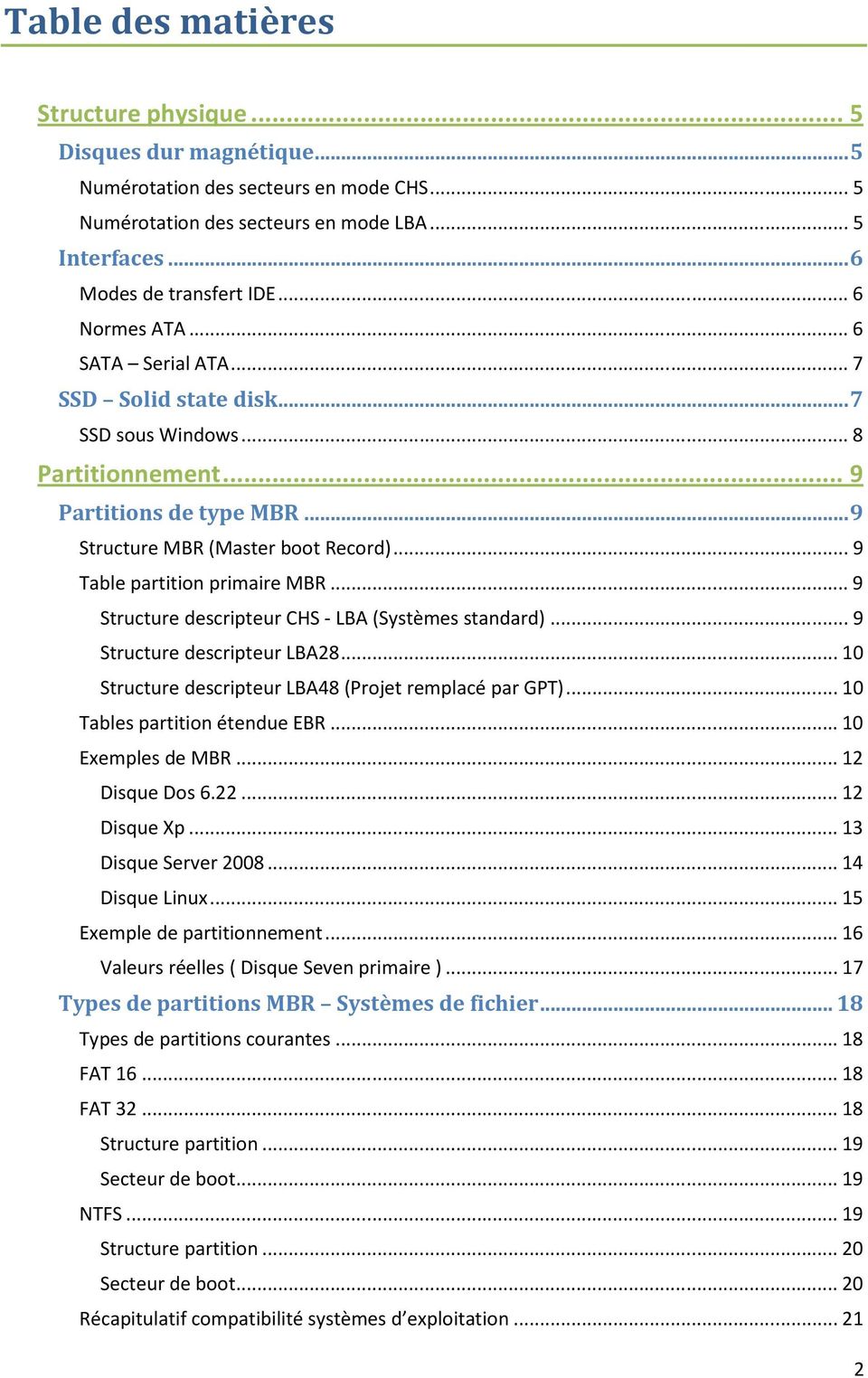
2 Table des matières Structure physique... 5 Disques dur magnétique... 5 Numérotation des secteurs en mode CHS... 5 Numérotation des secteurs en mode LBA... 5 Interfaces... 6 Modes de transfert IDE... 6 Normes ATA... 6 SATA Serial ATA... 7 SSD Solid state disk... 7 SSD sous Windows... 8 Partitionnement... 9 Partitions de type MBR... 9 Structure MBR (Master boot Record)... 9 Table partition primaire MBR... 9 Structure descripteur CHS - LBA (Systèmes standard)... 9 Structure descripteur LBA Structure descripteur LBA48 (Projet remplacé par GPT) Tables partition étendue EBR Exemples de MBR Disque Dos Disque Xp Disque Server Disque Linux Exemple de partitionnement Valeurs réelles ( Disque Seven primaire ) Types de partitions MBR Systèmes de fichier Types de partitions courantes FAT FAT Structure partition Secteur de boot NTFS Structure partition Secteur de boot Récapitulatif compatibilité systèmes d exploitation
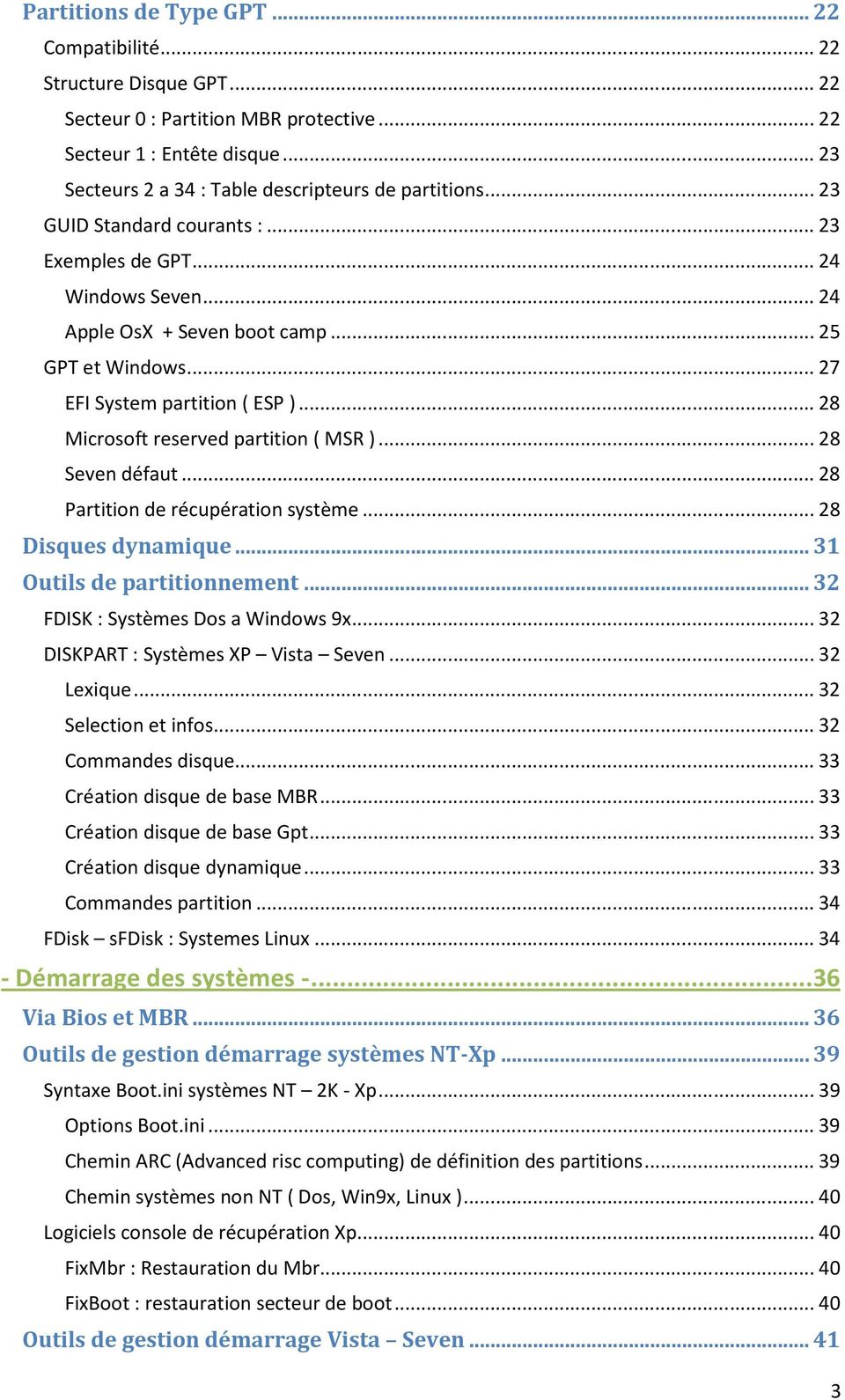
3 Partitions de Type GPT Compatibilité Structure Disque GPT Secteur 0 : Partition MBR protective Secteur 1 : Entête disque Secteurs 2 a 34 : Table descripteurs de partitions GUID Standard courants : Exemples de GPT Windows Seven Apple OsX + Seven boot camp GPT et Windows EFI System partition ( ESP ) Microsoft reserved partition ( MSR ) Seven défaut Partition de récupération système Disques dynamique Outils de partitionnement FDISK : Systèmes Dos a Windows 9x DISKPART : Systèmes XP Vista Seven Lexique Selection et infos Commandes disque Création disque de base MBR Création disque de base Gpt Création disque dynamique Commandes partition FDisk sfdisk : Systemes Linux Démarrage des systèmes Via Bios et MBR Outils de gestion démarrage systèmes NT-Xp Syntaxe Boot.ini systèmes NT 2K - Xp Options Boot.ini Chemin ARC (Advanced risc computing) de définition des partitions Chemin systèmes non NT ( Dos, Win9x, Linux ) Logiciels console de récupération Xp FixMbr : Restauration du Mbr FixBoot : restauration secteur de boot Outils de gestion démarrage Vista Seven
4 Structure magasin de configuration démarrage BCD Exemple Logiciels console de récupération Vista - Seven BootSect : Restauration du secteur de boot BootRec : Réparation du démarrage BcdEdit : Modification du magasin BCD configuration de démarrage
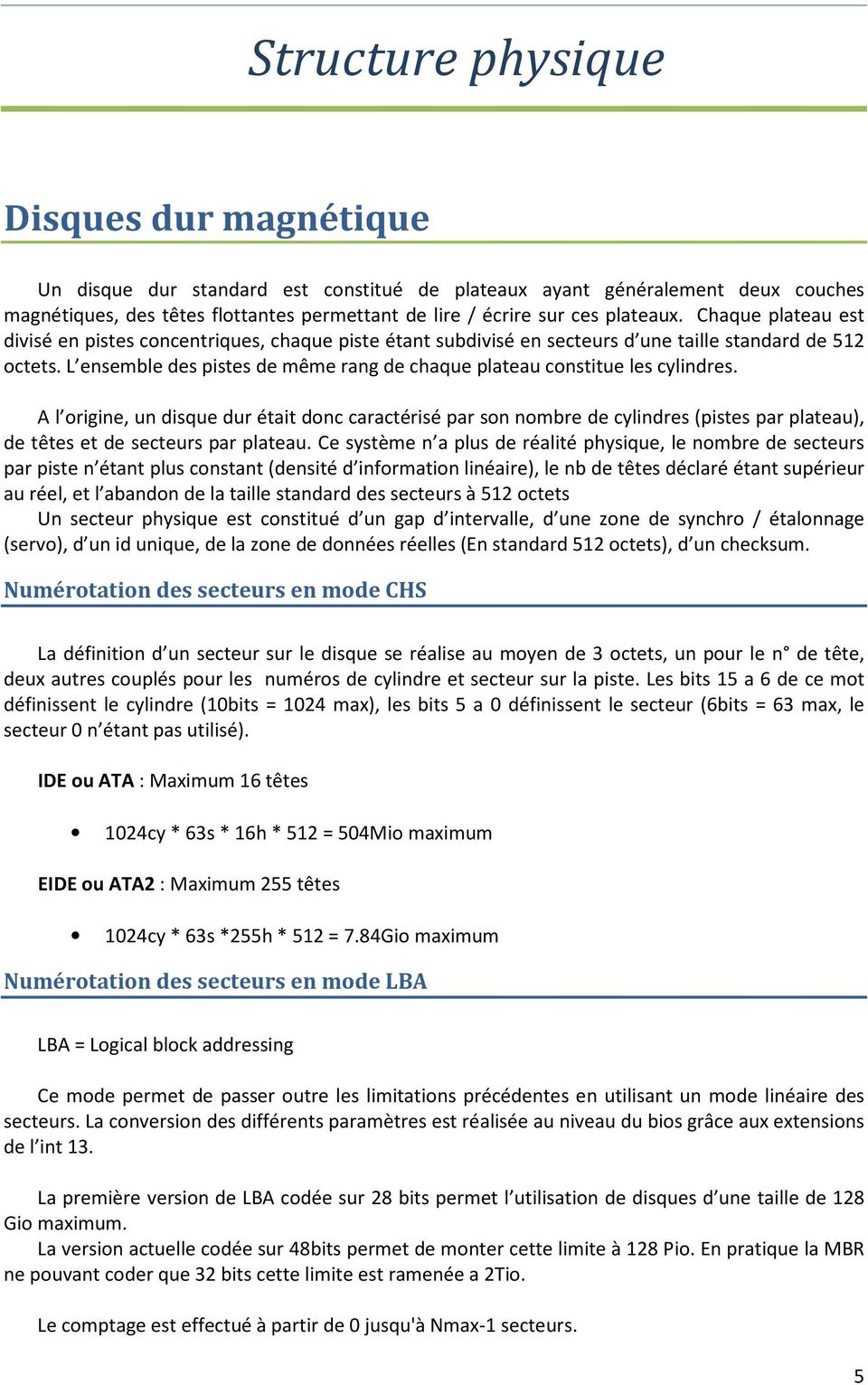
5 Structure physique Disques dur magnétique Un disque dur standard est constitué de plateaux ayant généralement deux couches magnétiques, des têtes flottantes permettant de lire / écrire sur ces plateaux. Chaque plateau est divisé en pistes concentriques, chaque piste étant subdivisé en secteurs d une taille standard de 512 octets. L ensemble des pistes de même rang de chaque plateau constitue les cylindres. A l origine, un disque dur était donc caractérisé par son nombre de cylindres (pistes par plateau), de têtes et de secteurs par plateau. Ce système n a plus de réalité physique, le nombre de secteurs par piste n étant plus constant (densité d information linéaire), le nb de têtes déclaré étant supérieur au réel, et l abandon de la taille standard des secteurs à 512 octets Un secteur physique est constitué d un gap d intervalle, d une zone de synchro / étalonnage (servo), d un id unique, de la zone de données réelles (En standard 512 octets), d un checksum. Numérotation des secteurs en mode CHS La définition d un secteur sur le disque se réalise au moyen de 3 octets, un pour le n de tête, deux autres couplés pour les numéros de cylindre et secteur sur la piste. Les bits 15 a 6 de ce mot définissent le cylindre (10bits = 1024 max), les bits 5 a 0 définissent le secteur (6bits = 63 max, le secteur 0 n étant pas utilisé). IDE ou ATA : Maximum 16 têtes 1024cy * 63s * 16h * 512 = 504Mio maximum EIDE ou ATA2 : Maximum 255 têtes 1024cy * 63s *255h * 512 = 7.84Gio maximum Numérotation des secteurs en mode LBA LBA = Logical block addressing Ce mode permet de passer outre les limitations précédentes en utilisant un mode linéaire des secteurs. La conversion des différents paramètres est réalisée au niveau du bios grâce aux extensions de l int 13. La première version de LBA codée sur 28 bits permet l utilisation de disques d une taille de 128 Gio maximum. La version actuelle codée sur 48bits permet de monter cette limite à 128 Pio. En pratique la MBR ne pouvant coder que 32 bits cette limite est ramenée a 2Tio. Le comptage est effectué à partir de 0 jusqu'à Nmax-1 secteurs. 5
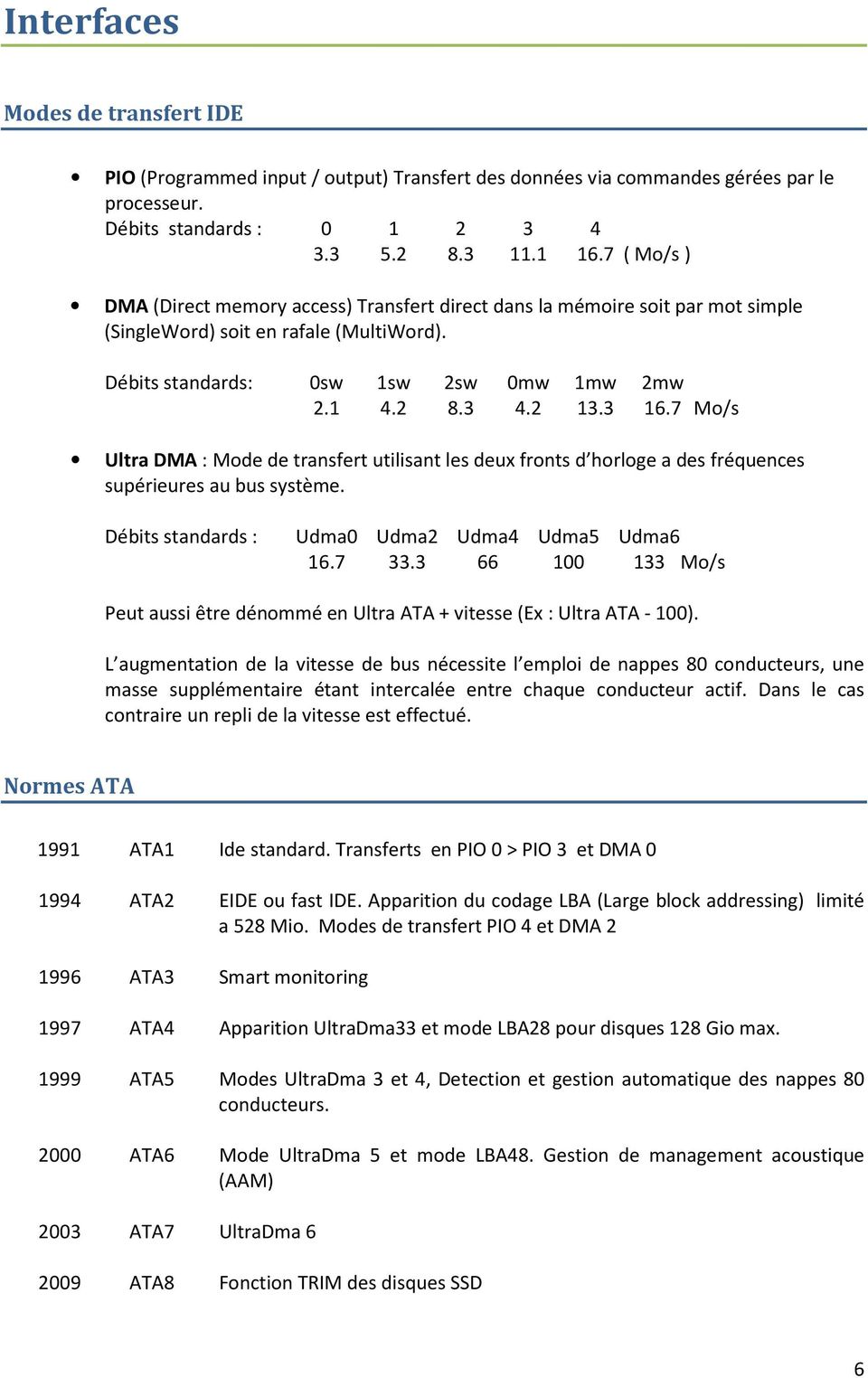
6 Interfaces Modes de transfert IDE PIO (Programmed input / output) Transfert des données via commandes gérées par le processeur. Débits standards : ( Mo/s ) DMA (Direct memory access) Transfert direct dans la mémoire soit par mot simple (SingleWord) soit en rafale (MultiWord). Débits standards: 0sw 1sw 2sw 0mw 1mw 2mw Mo/s Ultra DMA : Mode de transfert utilisant les deux fronts d horloge a des fréquences supérieures au bus système. Débits standards : Udma0 Udma2 Udma4 Udma5 Udma Mo/s Peut aussi être dénommé en Ultra ATA + vitesse (Ex : Ultra ATA - 100). L augmentation de la vitesse de bus nécessite l emploi de nappes 80 conducteurs, une masse supplémentaire étant intercalée entre chaque conducteur actif. Dans le cas contraire un repli de la vitesse est effectué. Normes ATA 1991 ATA1 Ide standard. Transferts en PIO 0 > PIO 3 et DMA ATA2 EIDE ou fast IDE. Apparition du codage LBA (Large block addressing) limité a 528 Mio. Modes de transfert PIO 4 et DMA ATA3 Smart monitoring 1997 ATA4 Apparition UltraDma33 et mode LBA28 pour disques 128 Gio max ATA5 Modes UltraDma 3 et 4, Detection et gestion automatique des nappes 80 conducteurs ATA6 Mode UltraDma 5 et mode LBA48. Gestion de management acoustique (AAM) 2003 ATA7 UltraDma ATA8 Fonction TRIM des disques SSD 6
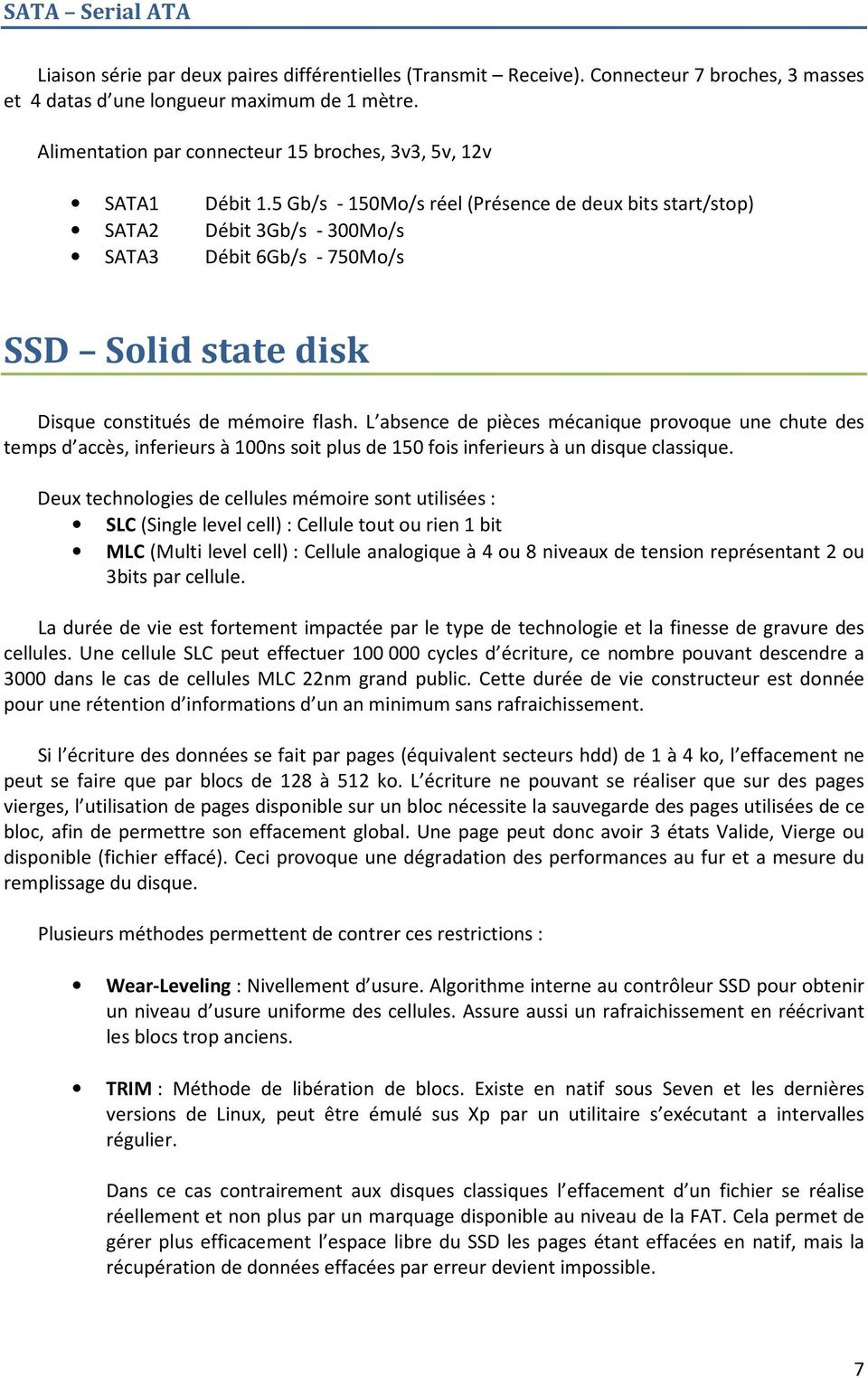
7 SATA Serial ATA Liaison série par deux paires différentielles (Transmit Receive). Connecteur 7 broches, 3 masses et 4 datas d une longueur maximum de 1 mètre. Alimentation par connecteur 15 broches, 3v3, 5v, 12v SATA1 Débit 1.5 Gb/s - 150Mo/s réel (Présence de deux bits start/stop) SATA2 Débit 3Gb/s - 300Mo/s SATA3 Débit 6Gb/s - 750Mo/s SSD Solid state disk Disque constitués de mémoire flash. L absence de pièces mécanique provoque une chute des temps d accès, inferieurs à 100ns soit plus de 150 fois inferieurs à un disque classique. Deux technologies de cellules mémoire sont utilisées : SLC (Single level cell) : Cellule tout ou rien 1 bit MLC (Multi level cell) : Cellule analogique à 4 ou 8 niveaux de tension représentant 2 ou 3bits par cellule. La durée de vie est fortement impactée par le type de technologie et la finesse de gravure des cellules. Une cellule SLC peut effectuer cycles d écriture, ce nombre pouvant descendre a 3000 dans le cas de cellules MLC 22nm grand public. Cette durée de vie constructeur est donnée pour une rétention d informations d un an minimum sans rafraichissement. Si l écriture des données se fait par pages (équivalent secteurs hdd) de 1 à 4 ko, l effacement ne peut se faire que par blocs de 128 à 512 ko. L écriture ne pouvant se réaliser que sur des pages vierges, l utilisation de pages disponible sur un bloc nécessite la sauvegarde des pages utilisées de ce bloc, afin de permettre son effacement global. Une page peut donc avoir 3 états Valide, Vierge ou disponible (fichier effacé). Ceci provoque une dégradation des performances au fur et a mesure du remplissage du disque. Plusieurs méthodes permettent de contrer ces restrictions : Wear-Leveling : Nivellement d usure. Algorithme interne au contrôleur SSD pour obtenir un niveau d usure uniforme des cellules. Assure aussi un rafraichissement en réécrivant les blocs trop anciens. TRIM : Méthode de libération de blocs. Existe en natif sous Seven et les dernières versions de Linux, peut être émulé sus Xp par un utilitaire s exécutant a intervalles régulier. Dans ce cas contrairement aux disques classiques l effacement d un fichier se réalise réellement et non plus par un marquage disponible au niveau de la FAT. Cela permet de gérer plus efficacement l espace libre du SSD les pages étant effacées en natif, mais la récupération de données effacées par erreur devient impossible. 7
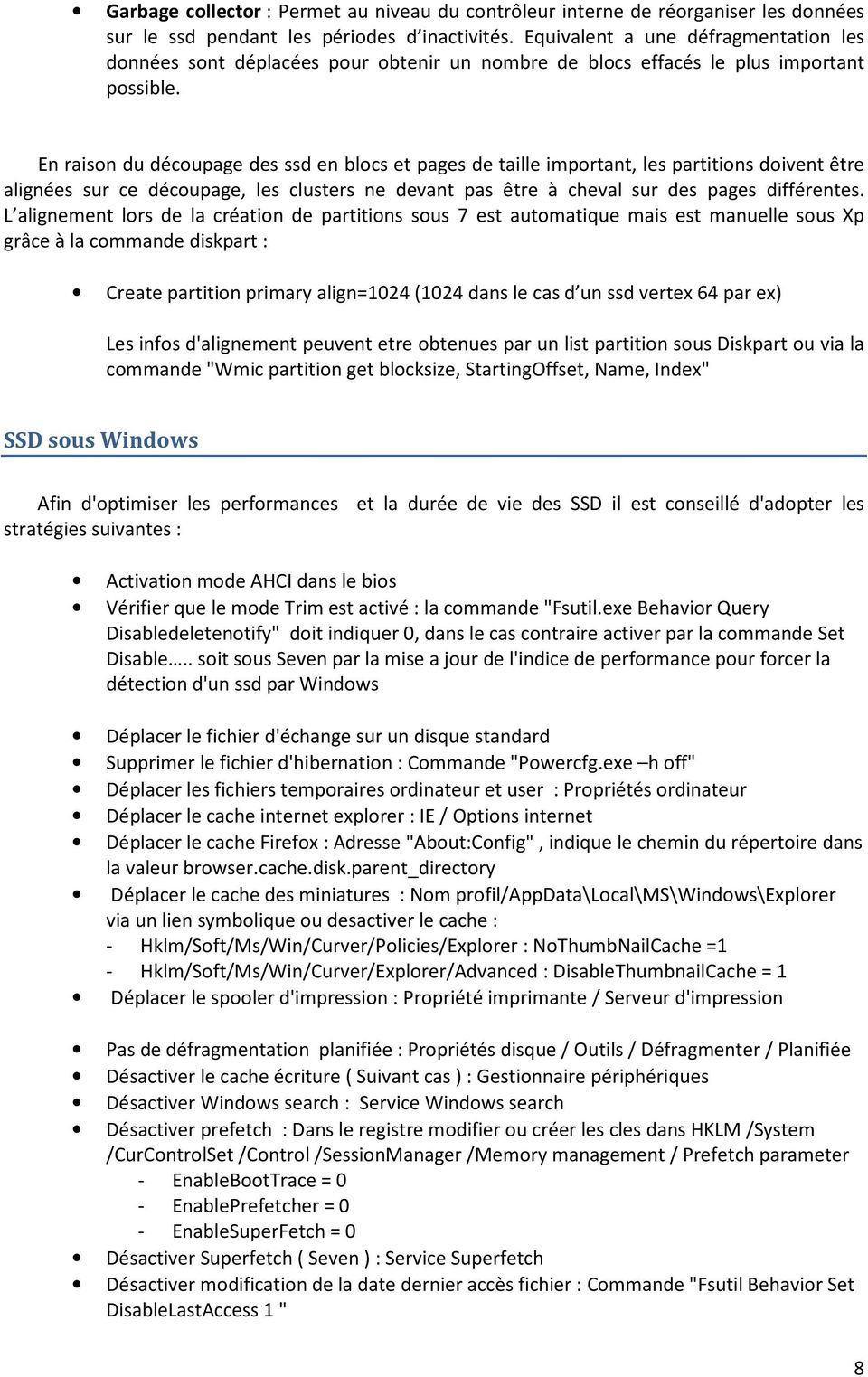
8 Garbage collector : Permet au niveau du contrôleur interne de réorganiser les données sur le ssd pendant les périodes d inactivités. Equivalent a une défragmentation les données sont déplacées pour obtenir un nombre de blocs effacés le plus important possible. En raison du découpage des ssd en blocs et pages de taille important, les partitions doivent être alignées sur ce découpage, les clusters ne devant pas être à cheval sur des pages différentes. L alignement lors de la création de partitions sous 7 est automatique mais est manuelle sous Xp grâce à la commande diskpart : Create partition primary align=1024 (1024 dans le cas d un ssd vertex 64 par ex) Les infos d'alignement peuvent etre obtenues par un list partition sous Diskpart ou via la commande "Wmic partition get blocksize, StartingOffset, Name, Index" SSD sous Windows Afin d'optimiser les performances et la durée de vie des SSD il est conseillé d'adopter les stratégies suivantes : Activation mode AHCI dans le bios Vérifier que le mode Trim est activé : la commande "Fsutil.exe Behavior Query Disabledeletenotify" doit indiquer 0, dans le cas contraire activer par la commande Set Disable.. soit sous Seven par la mise a jour de l'indice de performance pour forcer la détection d'un ssd par Windows Déplacer le fichier d'échange sur un disque standard Supprimer le fichier d'hibernation : Commande "Powercfg.exe h off" Déplacer les fichiers temporaires ordinateur et user : Propriétés ordinateur Déplacer le cache internet explorer : IE / Options internet Déplacer le cache Firefox : Adresse "About:Config", indique le chemin du répertoire dans la valeur browser.cache.disk.parent_directory Déplacer le cache des miniatures : Nom profil/appdata\local\ms\windows\explorer via un lien symbolique ou desactiver le cache : - Hklm/Soft/Ms/Win/Curver/Policies/Explorer : NoThumbNailCache =1 - Hklm/Soft/Ms/Win/Curver/Explorer/Advanced : DisableThumbnailCache = 1 Déplacer le spooler d'impression : Propriété imprimante / Serveur d'impression Pas de défragmentation planifiée : Propriétés disque / Outils / Défragmenter / Planifiée Désactiver le cache écriture ( Suivant cas ) : Gestionnaire périphériques Désactiver Windows search : Service Windows search Désactiver prefetch : Dans le registre modifier ou créer les cles dans HKLM /System /CurControlSet /Control /SessionManager /Memory management / Prefetch parameter - EnableBootTrace = 0 - EnablePrefetcher = 0 - EnableSuperFetch = 0 Désactiver Superfetch ( Seven ) : Service Superfetch Désactiver modification de la date dernier accès fichier : Commande "Fsutil Behavior Set DisableLastAccess 1 " 8
9 Partitionnement Partitions de type MBR Structure MBR (Master boot Record) Le MBR situé au secteur 1, Cylindre 0, Tête 0 outre la routine d amorçage contient les définitions de partions 000-1B7 : Routine d amorçage chargeant le boot loader présent sur la partition active 1B8-1BB : Signature id disque 1BC 1BD : BE 1FD : Table de partition primaire 1FE 1FF : Signature AA55 pour mbr valide L id disque est utilisé en environnement Windows post NT, on peut retrouver cette valeur dans le registre hklm\system\mounteddevice\ \??\Volume{id disque}=signature, peut être utilisé dans boot ini pour retrouver la partition système et changer l ordre bios des disques ("C :" n étant pas forcement la première partition du premier disque). Les commandes de restauration de la routine d amorçage sont Pour dos : Fdisk /mbr pour le disque 1 ou Fdisk /cmbr n pour le disque n Pour Xp : Fixmbr Pour vista, Seven : Bootrec /fixmbr Sous linux : Restauration a partir d un modèle avec la commande dd Table partition primaire MBR Un disque peut comprendre 4 partitions maximum dont une étendue. Les partitions étendues ne peuvent contenir que deux éléments, un disque logique (ou volume) pour le premier, un nouveau lien de table de partition étendue ou rien pour le second, le tout à l infini. Exemple : Principale1 Etendue Principale2 = Logique1 Etendue = Logique2 Etendue = Logique3 Etendue suivante ou vide Les adresses de descripteur des quatre partitions sont 1BE, 1CE, 1DE, 1EE. Structure descripteur CHS - LBA (Systèmes standard) Add Taille Définition 1BE 1 Etat de la partition => 80 = Active 9
10 1BF 1 No tête début partition 1C0 2 No secteur et cylindre début partition 1C2 1 Type partition 1C3 1 No tête de fin 1C4 2 No secteur et cylindre fin partition 1C6 4 Offset en secteur entre début partition et Mbr 1CA 4 Taille en secteur partition (Secteur fin - Secteur début + 1) Le codage des No de secteur et cylindre est asymétrique, les bits 15 a 6 définissant le cylindre, les bits 5 a 0 le secteur. Dans la pratique ce codage n'est utilisé qu'a concurrence de la valeur limite du champ ( Max : FF FF FE ), les valeurs offset et secteur étant utilisées seules pour définir la partition. Attention, les valeurs sont en écriture inversée l'octet de poids faible étant écrit en premier Structure descripteur LBA28 Add Taille Définition 1BE 1 Etat de la partition => 1=Active 1BF 1 00 FF C1 1C2 1 Type partition 1C3 1 FE FF FF Indicatif codage Lba28 1C6 4 Offset en secteur entre début partition et mbr - Octet 0 a 3 1CA 4 Taille en secteur partition Octet 0 a 3 Le codage des No de tête, secteur et cylindre début et fin de partition étant en saturation, ces valeurs ne sont plus utilisées. Structure descripteur LBA48 (Projet remplacé par GPT) Add Taille Définition 1BE 1 Etat de la partition => 1=Active 1BF 1 FF Indicatif codage Lba 48 1C0 2 Offset, Octets 4 et 5 1C2 1 Type partition 1C3 1 FF 1C4 2 Taille Octets 4 et 5 1C6 4 Offset en secteur entre début partition et mbr Octet 0 a 3 1CA 4 Taille en secteur partition La définition des secteurs de partition est alors sur 6 octets soit 48 bits Tables partition étendue EBR Le premier secteur de la partition étendue contient la table de partition de celle ci. Elle conserve une partie de la structure de la MBR : Les deux premiers descripteurs de partition en 1BE et 1CE et la signature de fin 55AA. Le premier descripteur pointe toujours sur un lecteur logique, la valeur en 1C6 étant l offset entre le début de ce lecteur et l EBR (normalement toujours 63), celle en 1CA la longueur de ce lecteur logique 10
11 Le second descripteur si il existe pointe sur le prochain EBR, la valeur en 1D6 représente l offset entre le début de la première partition étendue et l EBR suivant, celle en 1DA la longueur la partition étendue suivante (offset + longueur lecteur suivant) 11
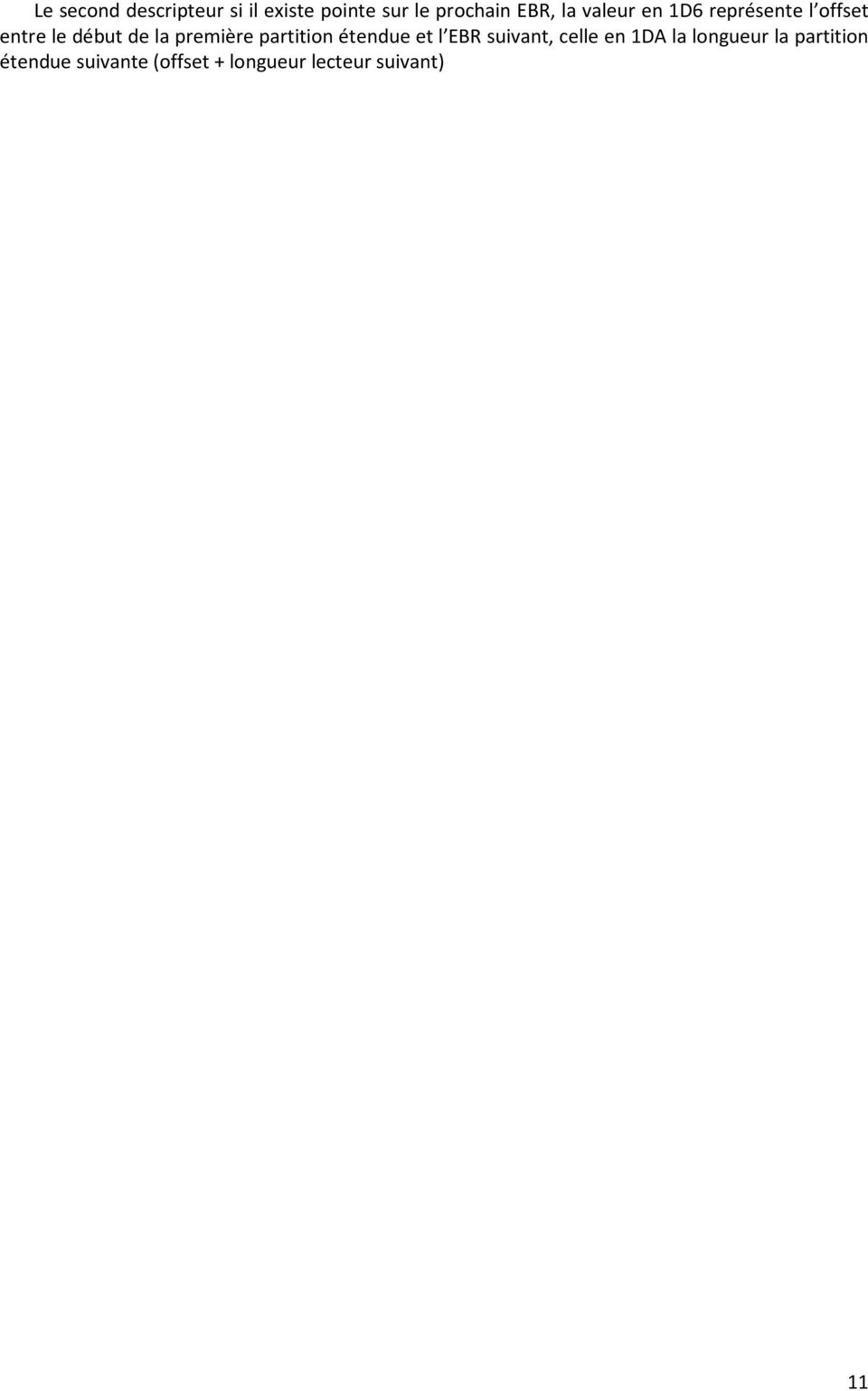
12 Exemples de MBR Disque Dos 6.22 MBR Partition 2Go FAT 12
13 Disque Xp MBR Partition 3.9Go NTFS 13
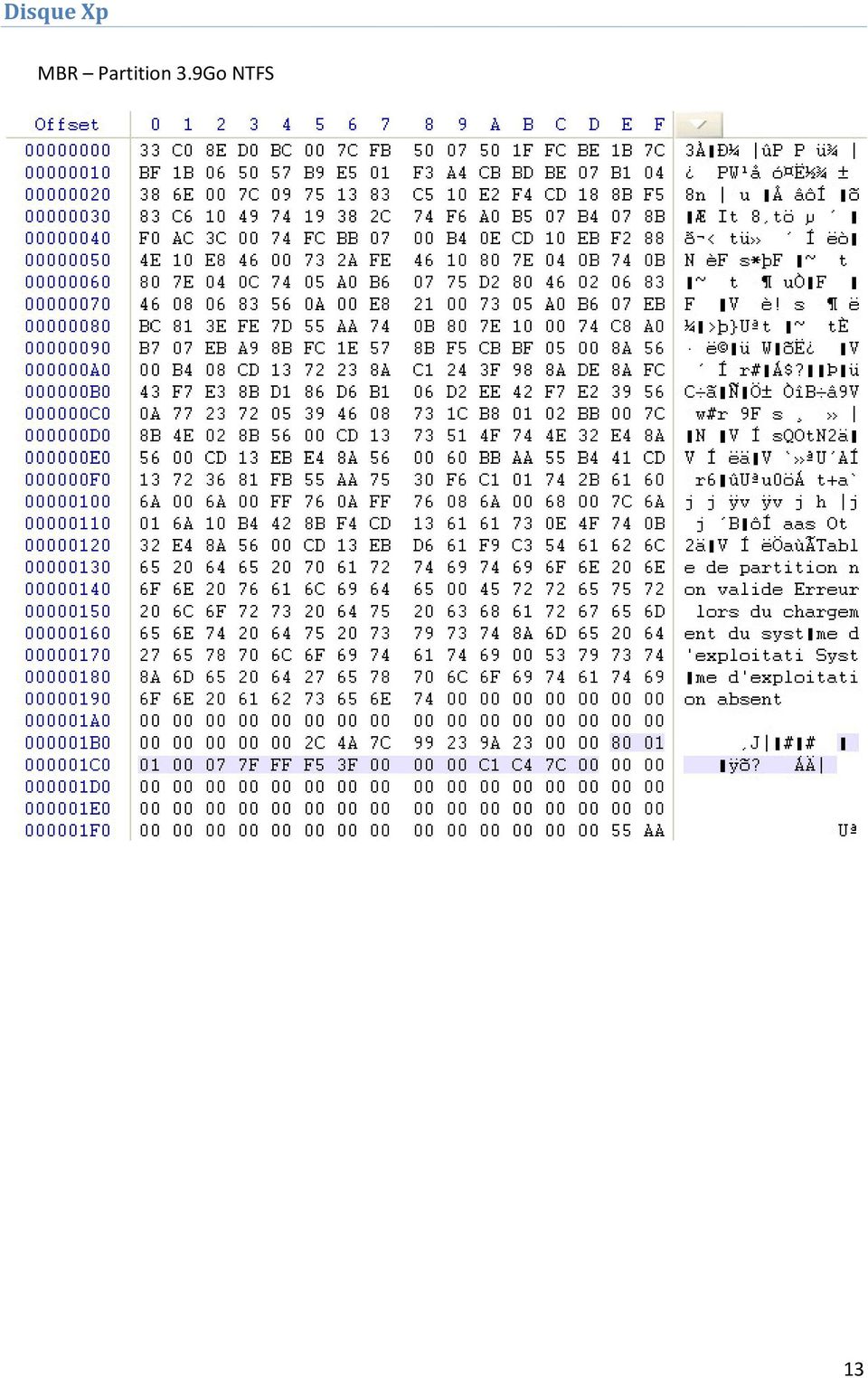
14 Disque Server 2008 MBR Partition 20Go 14
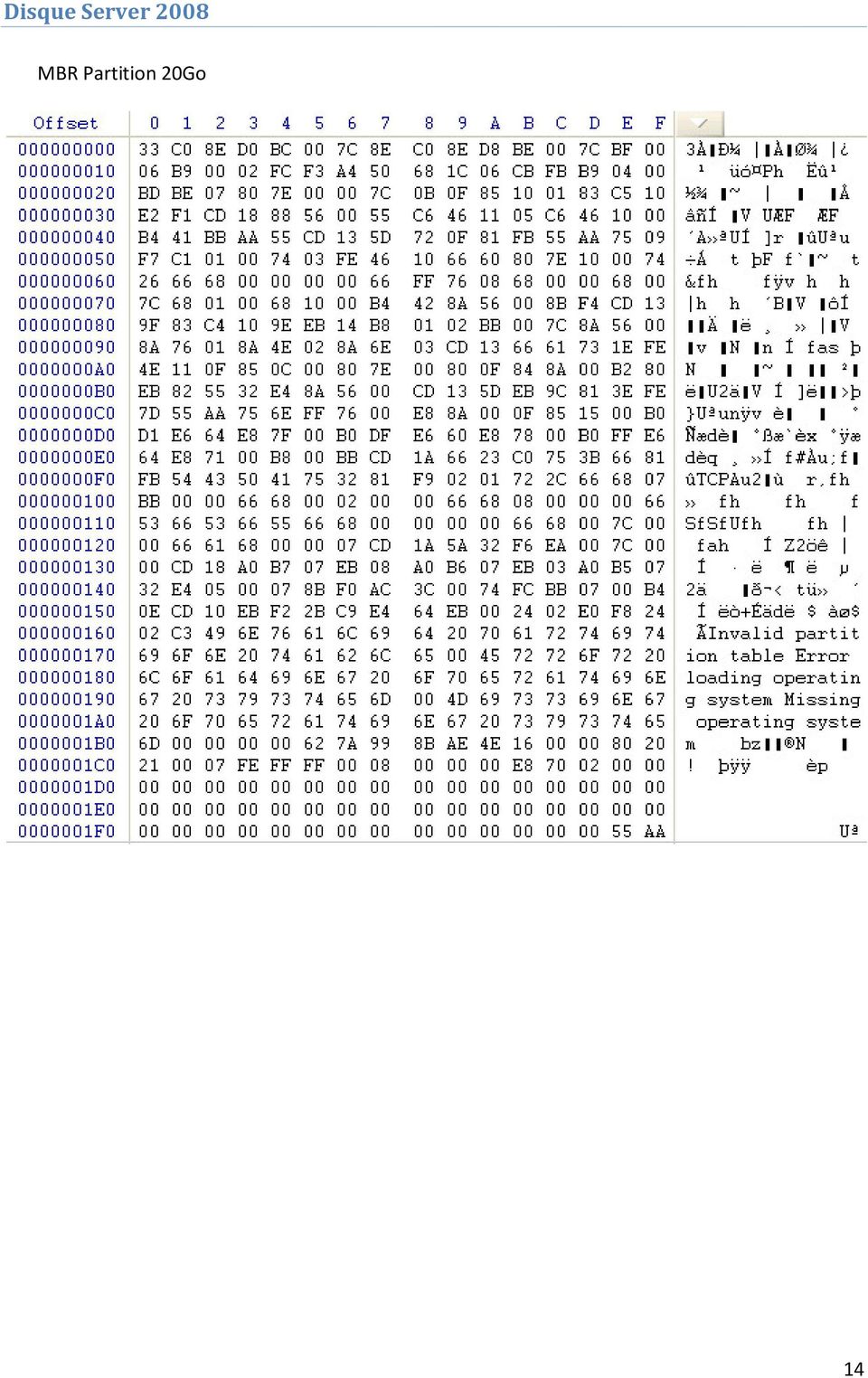
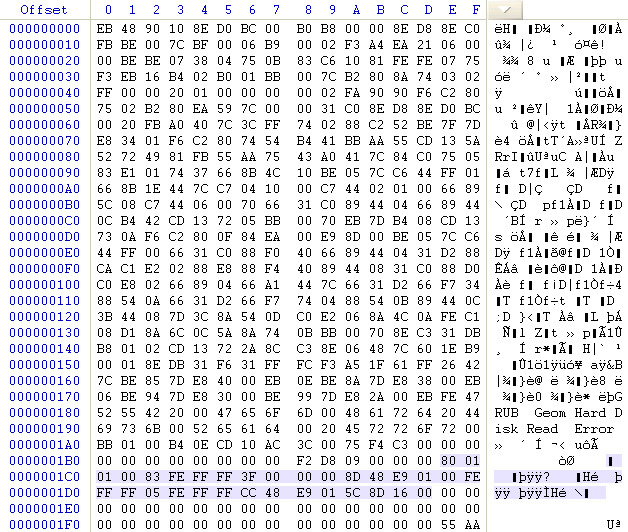
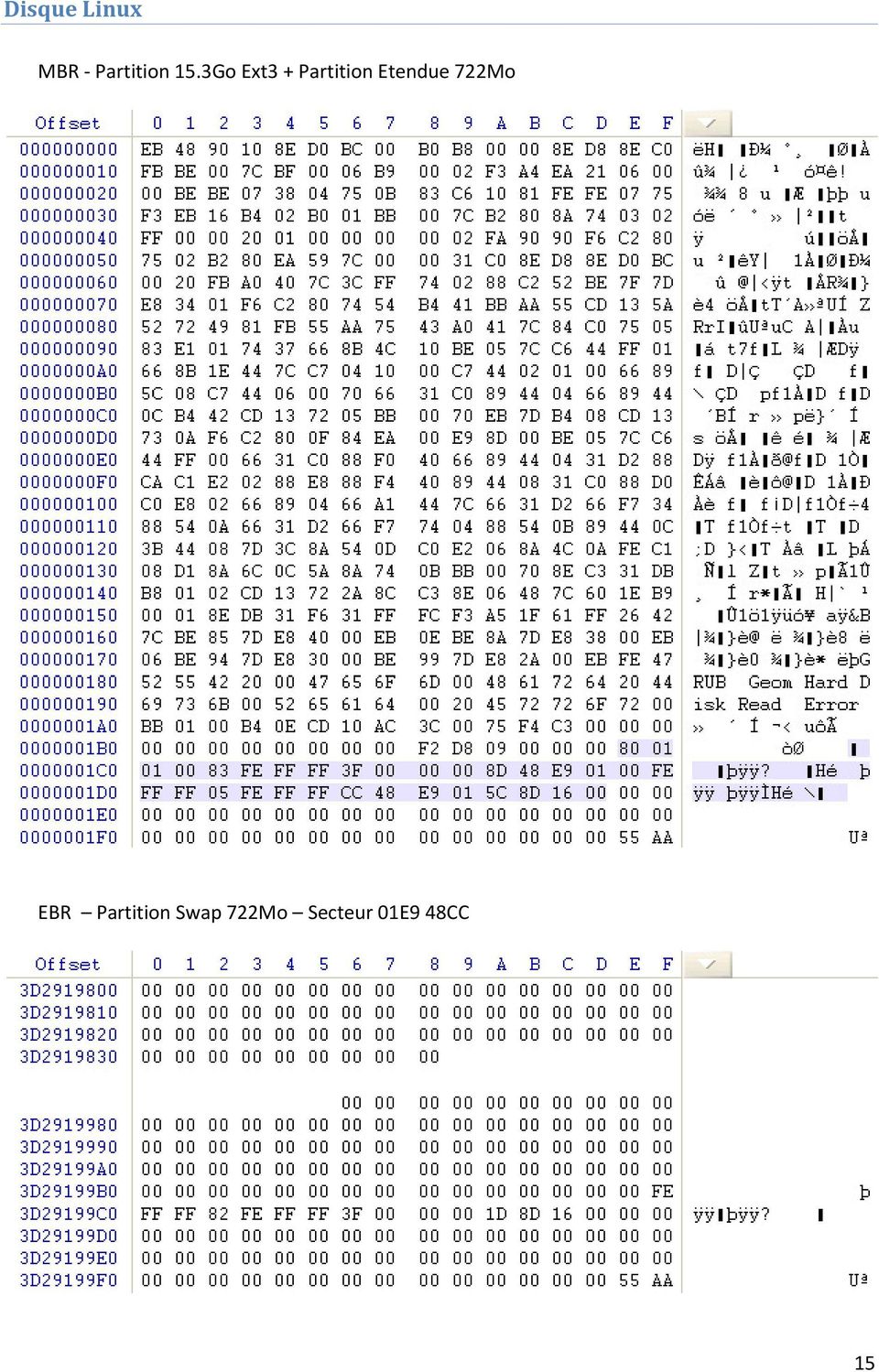
15 Disque Linux MBR - Partition 15.3Go Ext3 + Partition Etendue 722Mo EBR Partition Swap 722Mo Secteur 01E9 48CC 15
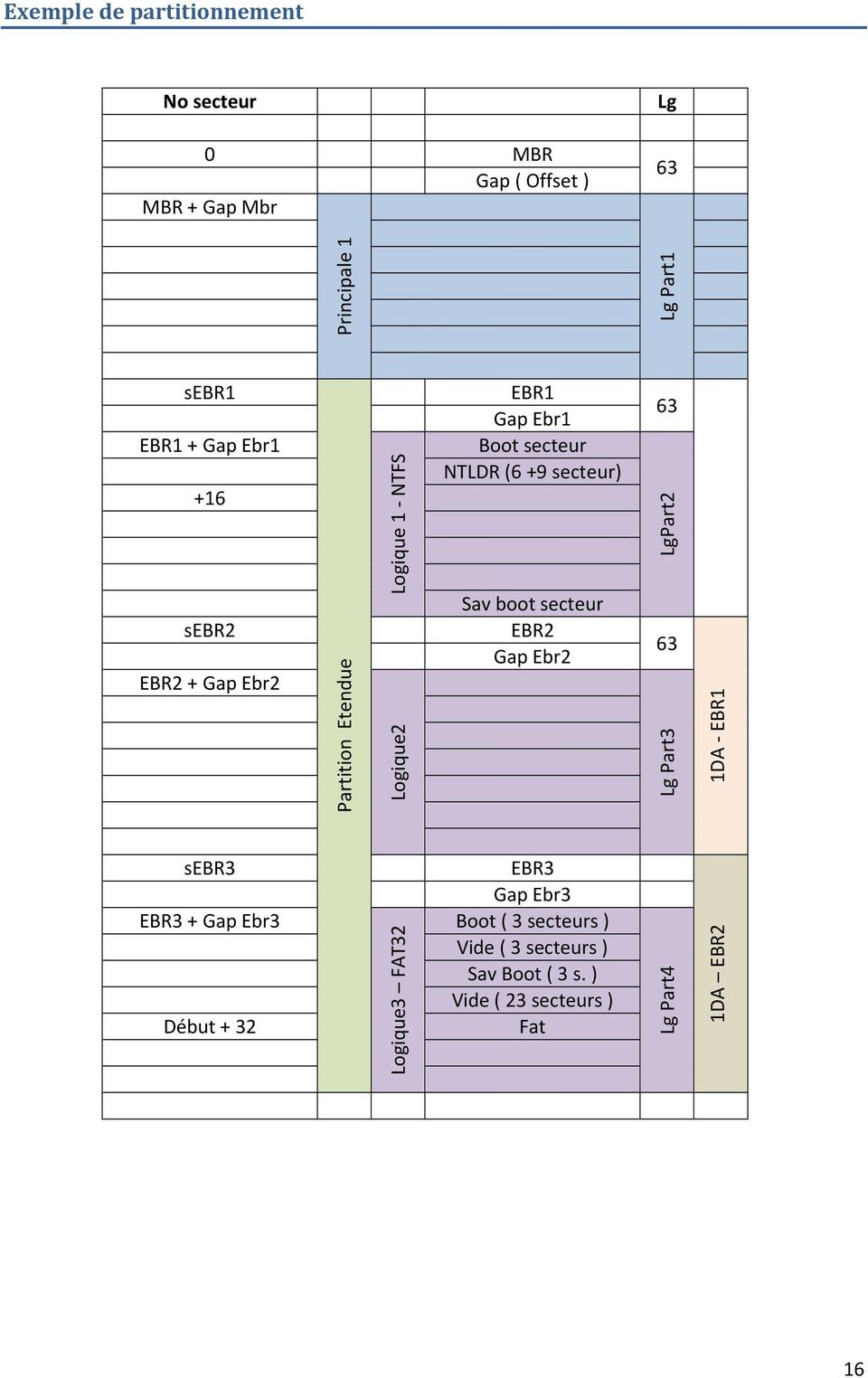
16 Exemple de partitionnement No secteur 0 MBR Gap ( Offset ) MBR + Gap Mbr Lg 63 Principale 1 Lg Part1 sebr1 EBR1 + Gap Ebr1 +16 sebr2 EBR2 + Gap Ebr2 Partition Etendue Logique 1 - NTFS Logique2 EBR1 Gap Ebr1 Boot secteur NTLDR (6 +9 secteur) Sav boot secteur EBR2 Gap Ebr2 63 LgPart2 63 Lg Part3 1DA - EBR1 sebr3 EBR3 + Gap Ebr3 Début + 32 Logique3 FAT32 EBR3 Gap Ebr3 Boot ( 3 secteurs ) Vide ( 3 secteurs ) Sav Boot ( 3 s. ) Vide ( 23 secteurs ) Fat Lg Part4 1DA EBR2 16
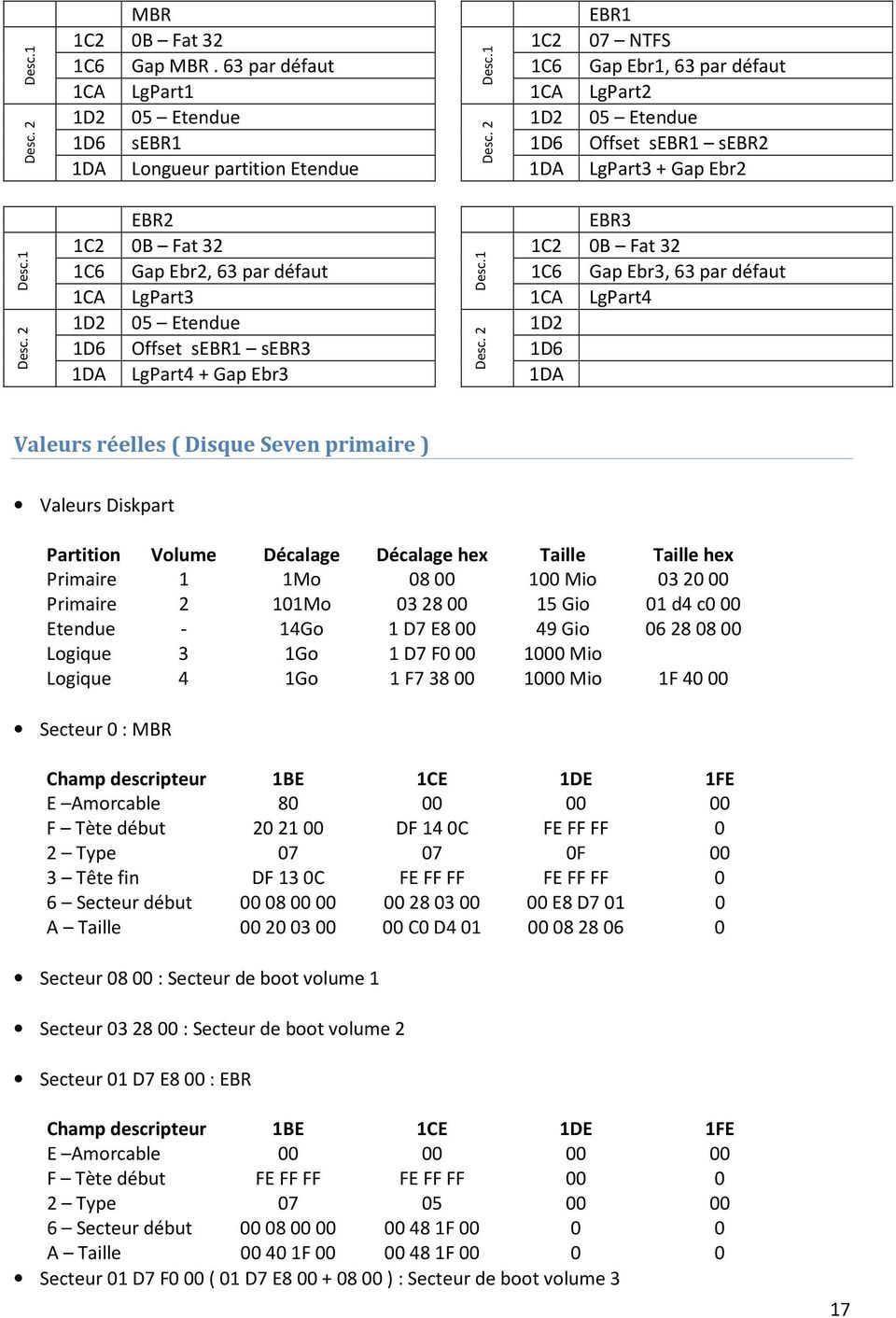
17 Desc. 2 Desc.1 MBR 1C2 0B Fat 32 1C6 Gap MBR. 63 par défaut 1CA LgPart1 1D2 05 Etendue 1D6 sebr1 1DA Longueur partition Etendue Desc. 2 Desc.1 EBR1 1C2 07 NTFS 1C6 Gap Ebr1, 63 par défaut 1CA LgPart2 1D2 05 Etendue 1D6 Offset sebr1 sebr2 1DA LgPart3 + Gap Ebr2 Desc. 2 Desc.1 EBR2 1C2 0B Fat 32 1C6 Gap Ebr2, 63 par défaut 1CA LgPart3 1D2 05 Etendue 1D6 Offset sebr1 sebr3 1DA LgPart4 + Gap Ebr3 Desc. 2 Desc.1 EBR3 1C2 0B Fat 32 1C6 Gap Ebr3, 63 par défaut 1CA LgPart4 1D2 1D6 1DA Valeurs réelles ( Disque Seven primaire ) Valeurs Diskpart Partition Volume Décalage Décalage hex Taille Taille hex Primaire 1 1Mo Mio Primaire 2 101Mo Gio 01 d4 c0 00 Etendue - 14Go 1 D7 E Gio Logique 3 1Go 1 D7 F Mio Logique 4 1Go 1 F Mio 1F 4000 Secteur 0 : MBR Champ descripteur 1BE 1CE 1DE 1FE E Amorcable F Tète début DF 140C FE FF FF 0 2 Type F 00 3 Tête fin DF 130C FE FF FF FE FF FF 0 6 Secteur début E8 D A Taille C0 D Secteur : Secteur de boot volume 1 Secteur : Secteur de boot volume 2 Secteur 01 D7 E8 00 : EBR Champ descripteur 1BE 1CE 1DE 1FE E Amorcable F Tète début FE FF FF FE FF FF Type Secteur début F A Taille 00401F F Secteur 01 D7 F0 00 ( 01 D7 E ): Secteur de boot volume 3 17
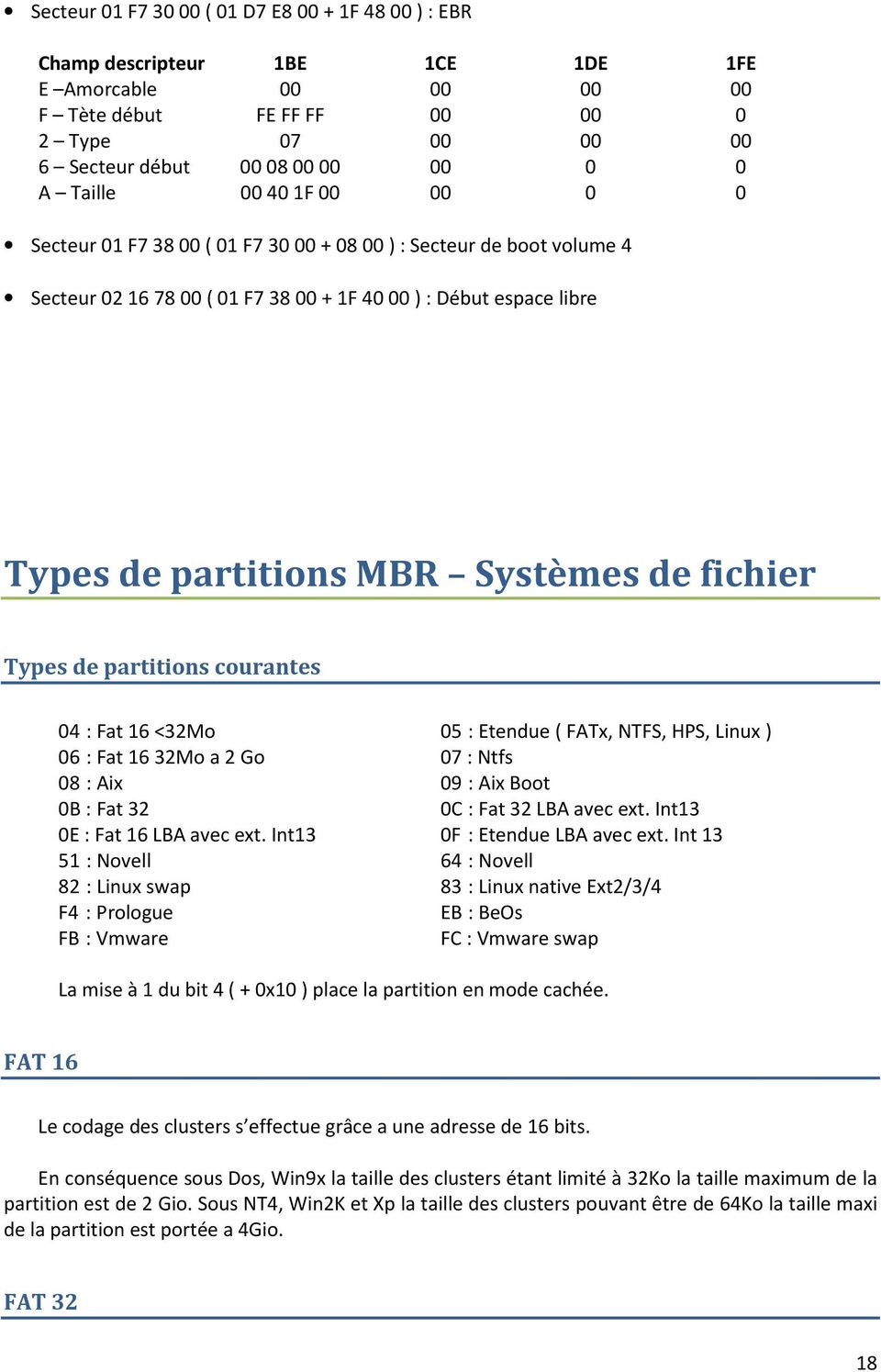
18 Secteur 01 F ( 01 D7 E F ) : EBR Champ descripteur 1BE 1CE 1DE 1FE E Amorcable F Tète début FE FF FF Type Secteur début A Taille 00401F Secteur 01 F ( 01 F ) : Secteur de boot volume 4 Secteur ( 01 F F ) : Début espace libre Types de partitions MBR Systèmes de fichier Types de partitions courantes 04 : Fat 16 <32Mo 05 : Etendue ( FATx, NTFS, HPS, Linux ) 06 : Fat 1632Mo a 2 Go 07 : Ntfs 08 : Aix 09 : Aix Boot 0B : Fat 32 0C : Fat 32 LBA avec ext. Int13 0E : Fat 16 LBA avec ext. Int13 0F : Etendue LBA avec ext. Int : Novell 64 : Novell 82 : Linux swap 83 : Linux native Ext2/3/4 F4 : Prologue EB : BeOs FB : Vmware FC : Vmware swap La mise à 1 du bit 4 ( + 0x10 ) place la partition en mode cachée. FAT 16 Le codage des clusters s effectue grâce a une adresse de 16 bits. En conséquence sous Dos, Win9x la taille des clusters étant limité à 32Ko la taille maximum de la partition est de 2 Gio. Sous NT4, Win2K et Xp la taille des clusters pouvant être de 64Ko la taille maxi de la partition est portée a 4Gio. FAT 32 18
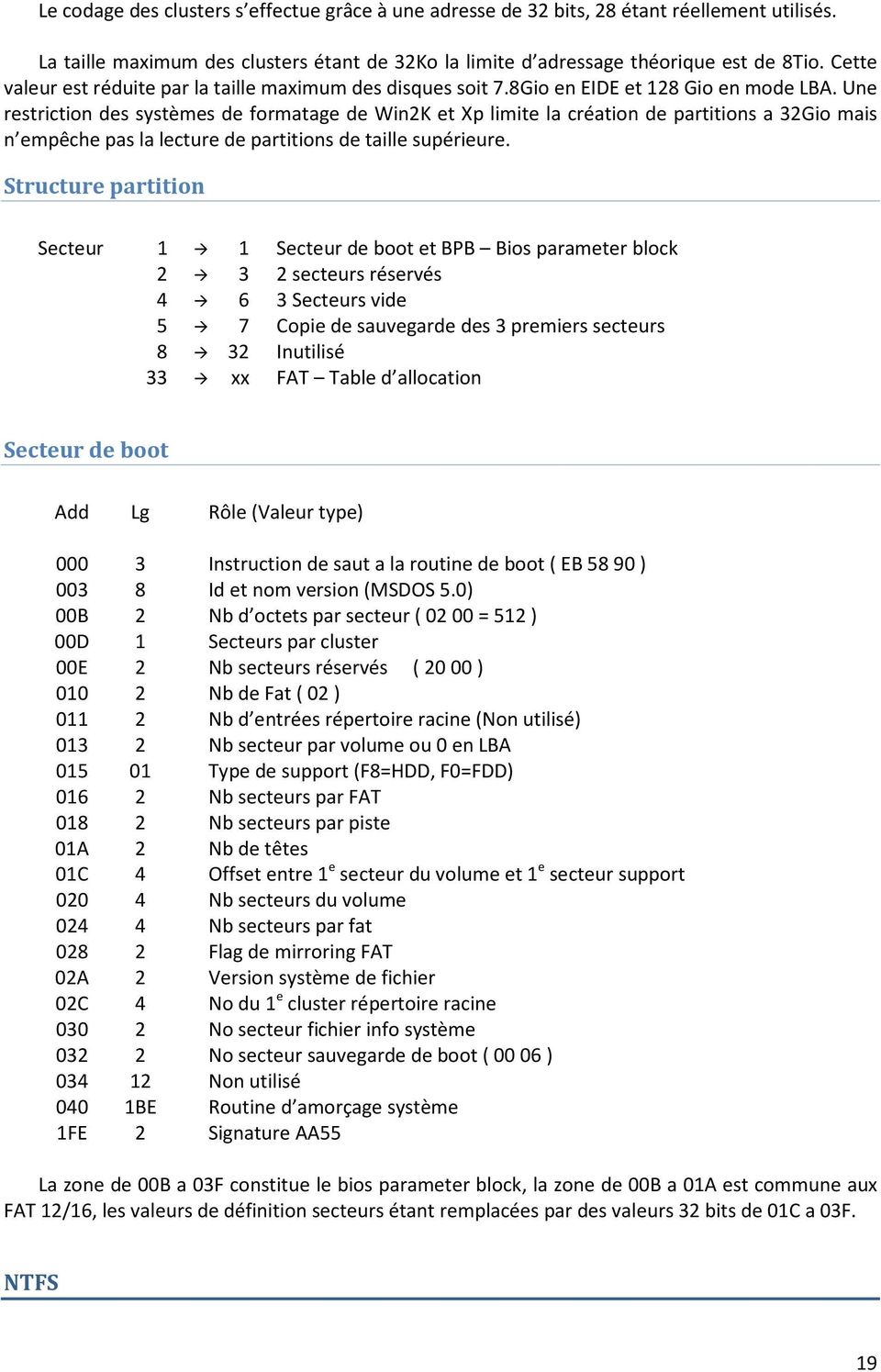
19 Le codage des clusters s effectue grâce à une adresse de 32 bits, 28 étant réellement utilisés. La taille maximum des clusters étant de 32Ko la limite d adressage théorique est de 8Tio. Cette valeur est réduite par la taille maximum des disques soit 7.8Gio en EIDE et 128 Gio en mode LBA. Une restriction des systèmes de formatage de Win2K et Xp limite la création de partitions a 32Gio mais n empêche pas la lecture de partitions de taille supérieure. Structure partition Secteur 1 1 Secteur de boot et BPB Bios parameter block secteurs réservés Secteurs vide 5 7 Copie de sauvegarde des 3 premiers secteurs 8 32 Inutilisé 33 xx FAT Table d allocation Secteur de boot Add Lg Rôle (Valeur type) Instruction de saut a la routine de boot ( EB 5890 ) Id et nom version (MSDOS 5.0) 00B 2 Nb d octets par secteur ( 0200 = 512 ) 00D 1 Secteurs par cluster 00E 2 Nb secteurs réservés ( 2000 ) Nb de Fat ( 02 ) Nb d entrées répertoire racine (Non utilisé) Nb secteur par volume ou 0 en LBA Type de support (F8=HDD, F0=FDD) Nb secteurs par FAT Nb secteurs par piste 01A 2 Nb de têtes 01C 4 Offset entre 1 e secteur du volume et 1 e secteur support Nb secteurs du volume Nb secteurs par fat Flag de mirroring FAT 02A 2 Version système de fichier 02C 4 No du 1 e cluster répertoire racine No secteur fichier info système No secteur sauvegarde de boot ( 0006 ) Non utilisé 040 1BE Routine d amorçage système 1FE 2 Signature AA55 La zone de 00B a 03F constitue le bios parameter block, la zone de 00B a 01A est commune aux FAT 12/16, les valeurs de définition secteurs étant remplacées par des valeurs 32 bits de 01C a 03F. NTFS 19
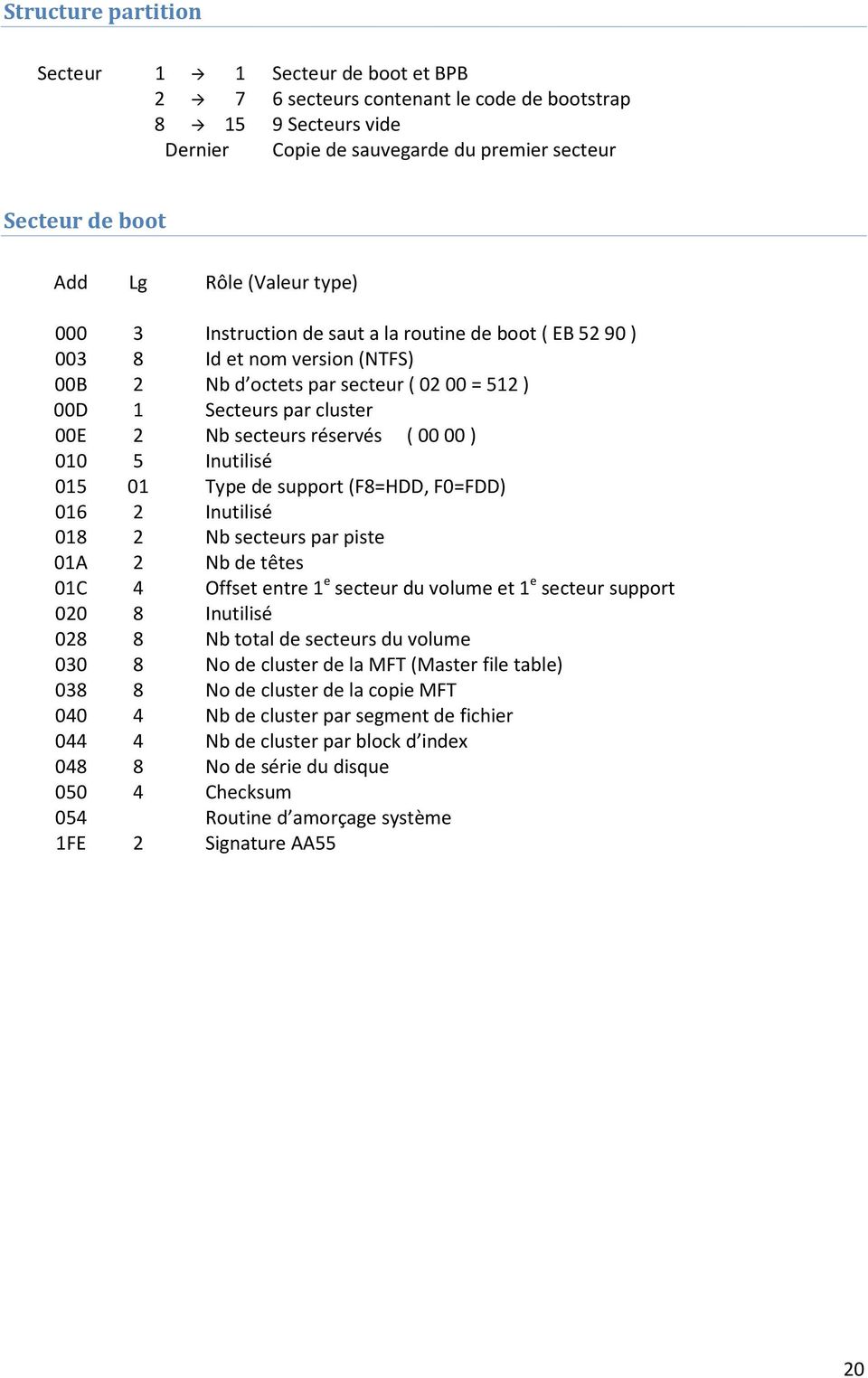
20 Structure partition Secteur 1 1 Secteur de boot et BPB secteurs contenant le code de bootstrap Secteurs vide Dernier Copie de sauvegarde du premier secteur Secteur de boot Add Lg Rôle (Valeur type) Instruction de saut a la routine de boot ( EB 5290 ) Id et nom version (NTFS) 00B 2 Nb d octets par secteur ( 0200 = 512 ) 00D 1 Secteurs par cluster 00E 2 Nb secteurs réservés ( ) Inutilisé Type de support (F8=HDD, F0=FDD) Inutilisé Nb secteurs par piste 01A 2 Nb de têtes 01C 4 Offset entre 1 e secteur du volume et 1 e secteur support Inutilisé Nb total de secteurs du volume No de cluster de la MFT (Master file table) No de cluster de la copie MFT Nb de cluster par segment de fichier Nb de cluster par block d index No de série du disque Checksum 054 Routine d amorçage système 1FE 2 Signature AA55 20
21 Récapitulatif compatibilité systèmes d exploitation FAT 12 FAT 16 FAT 32 NTFS Ext2/3/4 Dos 6 16Mio 2Gio Incompatible Incompatible Incompatible Win 9x 16Mio 2Gio 64Gio ( Fdisk ) Incompatible Incompatible Win98se 16Mio 2Gio 128Gio Incompatible Incompatible NT4 16Mio 4Gio Incompatible 128 Gio Incompatible Win2K Création 32Gio 16Mio 4Gio Xp Lecture 128Gio 2Tio Lecture Vista Seven 16Mio 4Gio Idem 2 Tio Lecture Vista 64 + EFI 16Mio 4Gio Idem 2 à 32 Tio Lecture Linux 16Mio 2Gio 1 Tio 2 Tio 2 a 32 Tio Limitations dues au Bios : Post 1994 : Limitation a 1024 cylindres => Limite a 504Mio Post 19xx : Gestion sur 12 bits du nombre de cylindres ( 4096 max ) => 1.97 Gio Post 19xx : Utilisation de Int13 su bios, limites CHS a 1024/256/63 => 7.88 Gio Post 20xx : Limite LBA, passage en LBA48 21
22 Partitions de Type GPT GPT : Guid partition table format utilisé par les bios de type EFI ( Apple) et UEFI ( Unified extensible firmware interface) Les partitions MBR ne disposant que d'une table de 4 partitions ce nombre est a étendu a 128 avec une table de type GPT. De même la limitation de taille d'un disque a 2Tio disparait avec l'utilisation d'un adressage LBA sur 8 octets ( LBA64). Un entête disque défini les caractéristiques du disque, les adresses des tables descripteurs de partitions, et un GUID (16octest) identifiant le disque. Chaque partition est identifiée par un GUID standardisé donnant le type, un Guid unique aléatoire et un label codé sur 36 caractères Unicode. Le type de partition est indépendant de son formatage. La table de partition située en début du disque est sauvegardée par un clone situé en fin, la validité de chaque table est assurée via un CRC32. Afin d'assurer une compatibilité avec les systèmes précédents, une table MBR de protection est implémentée secteur 0. Compatibilité Xp32 : Non Xp64 : Uniquement disques de données Srv2003Sp1 : Oui mais boot possible que sur versions Itanium 64 >Vista 32 : Uniquement disques de données >Vista 64 : Oui (Boot qu'avec un bios en mode UEFI) Mac Osx : Oui Ubuntu > 8.04 : Oui Fedora > 8 : Oui FreeBsd > 7 : Oui Structure Disque GPT Secteur 000 Secteur 001 Secteur Secteurs 22h ++ : MbrCode, Table partions 1 a 4, signature 0x55AA : Signature EFI, Entête disque primaire, Guid disque : Table partitions 1 a 128 (20 secteurs) : Partitions Secteurs N-20 : Backup table partitions 1 a 128 Secteur N : Backup entête disque Secteur 0 : Partition MBR protective 22
23 Secteur 1 : Entête disque Add Hex Longueur Description Signature EFI = Version 12 0C 4 Taille entête CRC32 entête Réservé = Secteur entête principal = Secteur entête backup = Dernier du disque Premier secteur utilisable pour les partitions Dernier "" " Guid disque Secteur table partition = Nombre de descripteurs de partitions Taille en octet d'un descripteur = 128 ( 80h ) CRC 32 de la table de partition 92 5C 420 Reserve = 0 Les adresses de la table de backup sont bien sur symétriques, celui-ci pointant sur la table de descripteurs de backup et considérant comme principal. Secteurs 2 a 34 : Table descripteurs de partitions Quatre descripteurs par secteur, d'une longueur de 128 octets aux adresse 00h, 80h, 100h, 180h Add Hex Longueur Description Guid de type de partition Guid unique de partition Premier secteur partition Dernier secteur partition Flags d'état Label partition, 36 caractères Unicode (Codage 16 bits) Le Guid est inscrit sur le disque dans l'ordre suivant : Octets a 16 Les adresses de secteur dans l'ordre : Octets Flags d'etat ( 64 bits / 8 Octets ) : Add bits Add Octet - Val Description h Partition système h Amorcable h Lecture seule h Cachée h Montage automatique désactivé GUID Standard courants : 23
24 Schéma boot EFI : C12A F81F - 11D2 - BA4B - 00A0 C93E C93B Schéma boot MBR : 024D EE41-33E7-11D3-9D C781 F39F Bios Boot partition : E6F - 744E Basic Data : EDB0 A0A2 - B9E C0-68B6 B726 99C7 Microsoft réservé ( MSR ) : E3C9 E316-0B5C - 4DB8-817D - F92D F002 15AE Windows RE ( Recovery ) : DE94 BBA4-06D1-4D40 - A16A - BFD D6AC Linux swap Linux Raid Linux dynamique ( LVM ) : 0657 FD6D - A4AB - 43C4-84E C84B 4F4F : A19D 880F - 05FC - 4D3B - A F 0F84 911E : E6D6 D379 - F507-44C2 - A23C - 238F 2A3D F928 Apple OsX HFS+ : AA - AA ECAC Apple OsX UFS : AA - AA ECAC Apple OsX ZFS : 6A89 8CC3-1DD2-11B2-99A Apple boot : 426F 6F AA - AA ECAC Apple raid : AA - AA ECAC Apple raid off line : F4F - 11AA - AA ECAC Apple Label : 4C C00-11AA - AA ECAC Exemples de GPT Windows Seven Secteur 0 Définition d'une partition MBR type EE occupant la totalité du disque, secteurs 01 a FF FF FF FF, pas de microprogramme d'amorçage bios. Secteur 1 24
25 Secteur 2 Définition de 3 partitions : Guid Secteur début Secteur Fin Boot EFI FF MSR FF Ms basic data DF947FF Apple OsX + Seven boot camp Secteur 0 : MBR Secteur d'amorçage standard bios et définition de 4 partitions primaires : Efi (Obligatoire), deux partions au choix (Première Hfs et avant dernière Fat), et partition Windows avec flag d'amorçage mis a 80h. 25
26 Secteur 1 : Entête GPT Disque 500Go secteurs 01 a 3A F Secteur 2 et 3 : Descripteurs partition Définition de 3 partitions : Guid Secteur début Secteur Fin Boot EFI Hfs D7 Leopard Hfs D8 0D F3 255F Lion Mac Boot 0D F E Restauration Lion Hfs + 0E AB 37 Server Non attribué 1502 AB AF FF Basic data 1506 B0 00 2D 6647 FF Data Fat Basic data 2D A 385F FF Windows 26
27 GPT et Windows Pour les systemes Windows compatible avec un boot via EFI l'organisation minimale comprend trois partitions : Efi, MSR et Basic data contenant le système d'exploitation. 27
28 EFI System partition ( ESP ) Partition de 100Mb au moins formatée généralement en Fat32, ne peut exister qu'a un seul exemplaire sur le système et située en premier sur le disque. Contient le système de démarrage (Ntldr, Couche Hal, boot.txt) et éventuellement WinRe et bitlocker. Microsoft reserved partition ( MSR ) Utilisée dans la gestion des autres partitions et des systèmes raid, doit être situé entre la partition EFI et celle de Windows. N'ayant pas de formatage défini sa taille est déterminée en fonction de celle du disque ( Hd < 16Go = Msr 32Mb, Hd > 16Go = Msr 128Mb) La partition Msr si absente est crée automatiquement lors de la création de la première partition de données. Seven défaut Lors de l'installation de Windows les partitions suivantes sont crées automatiquement No Taille Guid Format Lettre 0 100Mo EFI Fat32 Aucun 1 128Mo MSR Aucun Aucun 2 Restant Basic Data Ntfs W réattribué automatiquement via le guid Commandes diskpart du script d'installation : Convert Gpt Create partition EFI size=100 Format quick fs=fat32 label=system Assign letter=s Create partition MSR size=128 Create partition primary Format quick fs=ntfs label="windows" Assign letter="w" Partition de récupération système Celle-ci peut contenir un WinRe et une image de réinstallation du système, dans ce cas celle-ci peut être mise en premier et doit avoir un Guid de type utility ou Windows RE. Les partitions ayant ce Guid deviennent invisibles pour le système d'exploitation. No Taille Guid Format Lettre 0 xxx WinRe Ntfs Aucun 1 100Mo EFI Fat32 Aucun 28
29 2 128Mo MSR Aucun Aucun 3 Restant Basic Data Ntfs W réattribué automatiquement via le guid Le script de création des partitions doit alors contenir les commandes : Convert GPT Create partition primary size=250 Format quick fs=ntfs label=recovery Set id= DE94 BBA4-06D1-4D40 - A16A - BFD D6AC Assign letter=r... Recup boot camp mac os Bon, résultats de mes essais si cela peut en intéresser un. Logiciel utilisé ibored et logué en root ( l'accès au disque système n'étant pas utilisé avec un compte utilisateur ) Donc, pour ceux ayant utilisé un boot camp sur une machine standard et ne Voulant pas tout réinstaller, petite méthode un peu shadockienne de modifier le système. Boot camp au départ ne veut s'installer que sur des systèmes ne disposant que d'un partition OsX et va créer une partition en fin de disque pour l'os hôte ( souvent un Windows ). Une modification ultérieure de la partition OsX est possible dans la limite de 3 partitions ( 4 avec celle de démarrage EFI cachée ). Donc par ex dans le cas d'une machine de test ayant un Léopard, un Lion, un Lion server, une partition de données commune et un windows cela nous fait un total de 8 ou 9 partitions. La OsX déclare forfait et déclare dans le MBR une seule partition de protection couvrant l'intégralité du disque, plus de démarrage possible d'un système autre que OsX. En gros le principe du démarrage est le suivant : -Chargement du bios EFI -Chargement dans la partition EFI de tout ce qui va bien et attente de la touche alt au boing -Tant que l'on part sur un système OsX tout va bien on reste a lire nos tables de partition GPT et on active la partition choisie, Leopard, Lion, Server, Moise... -Mais si l'on choisit bootcamp cela va provoquer la lecture du Mbr du disque et comme précédemment je disais qu'il était vide, caca Donc il faut recréer le MBR avec les partitions qui vont bien, avec en un, celle EFI ( type EE commençant a 01 et de longueur 64027h ), de recalculer 29
30 avec la table GPT les valeurs des partitions que l'on veut garder dans la limite de 3 avec en dernier obligatoirement évidement celle boot camp et son flag d'amorçage monté. Le secteur de départ est directement lisible dans la table GPT, la longueur il faut la calculer ( fin-départ+1). Cela parait plus difficile que ce l'est en réalité. Une erreur n'aura pas grosse incidence, coté OsX, et n'aura d'impact que sur les système bootcamp Bien sur les partitions non déclarées seront considérées comme de l'espace disponible par l'os boot camp et leur contenu inaccessible. Un peu de doc pour finir : Comme je le disais au départ c'est une méthode a la mano, ni simple, ni conviviale mais qui permet de se sauver. Refit marchera plus simplement mais rendra quasiment obligatoire la réinstallation du Windows ou du linux 30
31 Disques dynamique 31
32 Outils de partitionnement FDISK : Systèmes Dos a Windows 9x Outil de partitionnement en mode semi graphique, ne permet de créer qu une seule partition système, seule la dernière mise à jour permet de gérer le disque de taille supérieure à 64 Gb. Options courantes : /MBR : Réécrit le Mbr sur le disque 1 /CMBR n : Réécrit le Mbr sur le disque n ( 1 a 4 ) /Status : Affiche l état et la tailles des partitions des différents disques /ACTOK : Désactive le contrôle d intégrité à chaque manipulation DISKPART : Systèmes XP Vista Seven Outil a tiroir en ligne de commande uniquement ou via l utilisation d un script en mode texte. Diskpart /s nomfichierscript.txt : Exécute le script Lexique Disque de base : Disque adoptant un format standard MRB ou GPT Disque Dynamique : Disque propriétaire permettant des redimensionnements ou des agrégations avec un format raid plus facilement Partition : Uniquement sur un disque de base (Principale, étendue, logique, efi ) Volume : Remplace les partitions sur un disque dynamique ou partition montée Selection et infos Select Disk N : Sélectionne le disque N ( 0 a n ) Volume N, L : Sélectionne le volume N ( 0 a n ) ou le volume monté avec la lettre L Partition : Sélectionne la partition N ( 1 a n ) sur le disque en cours List List Disk Disk, Partition, Volume : Enumère les DPV, une étoile indique l'actif : Enumère les disques sous le format No disque, Statuts (En/Hors Ligne), Taille, Espace Libre, Dynamique ou Gpt (Etoile) Détail Disk : Donne des infos sur le disque actif Id = Id du disque 4 octet en MBR, 16 en GPT Disque de démarrage = Oui/Non Disque contenant le fichier d'échange = Oui/Non Disque " hibernation = Oui/Non Disque " vidage sur incident =Oui/Non 32
33 Disque en cluster = Oui/Non Liste des volumes et partitions sous le format : No Volume, Lettre montage, Label, Formatage, Type, Taille en Mo, Status, Infos Détail Partition : Donne des infos sur la partition active sous le format No, No volume eventuel, Lettre montage, Nom, Type de formatage, Type, Taille, Status, Type, Masqué, Active, Decalage en octets Commandes disque Clean Clean all : Efface l'ensemble des partitions et volumes du disk actif : Efface la totalité du disque Convert MBR : Initialise un disque vide avec un schema de type MBR ( Defaut ) Convert GPT : Initialise "" " GPT (! Bios EFI ) Convert Base / Dynamique : Convertit un disque de base en disque dynamique ou inversement, les données sont conservées Création disque de base MBR Create Partition Primary [Size=S] [Offset=O] [Id=T] [Align=A] Create Partition Extended [Size=S] [Offset=O] [Align=A] Create Partition Logical [Size=S] [Offset=O] [Id=T] [Align=A] Size : Taille de la partition en Mo, si omis tout l espace restant Offset : Décalage du début partition / début du disque en Ko Id : Type de partition, si omis =6 (Ntfs), si étendue =0F Align : Alignement sur le secteur le plus proche d'un multiple de A en Ko Création disque de base Gpt Create Partition primary [Size=S] [Offset=O] [Id=Guid] [Align=A] Create Partition EFI [Size=S] [Offset=O] Create Partition MSR [Size=S] [Offset=O] Size : Taille de la partition en Mo, si omis tout l espace restant Offset : Décalage du début partition / début du disque en Ko Id : Guid de la partition, si omis Guid basic data EB0A0A2-. Align : Alignement sur le secteur le plus proche d'un multiple de A en Ko Création disque dynamique 33
34 Commandes partition Delete partition : Détruit la partition sélectionnée Active : Active la partition sélectionnée Assign Letter=L : Affecte une lettre de lecteur L a la partition ou volume sélectionné Mount=Path : Monte le lecteur dans un repertoire NTFS existant Remove Letter=L : Libere la lettre L du volume Mount=Path : Demonte la partition ou le volume Format Fs=TypeF [Quick] [Compress] [Label=Nom] Fs Type de formatage : Fat, Fat32, NTFS Exemple : Pour un disque 2 de 500Mo avec une partition principale active de 100Mo et de deux lecteurs logiques de 200Mo Diskpart Select disk 2 Create partition primary Size=100 Create partition extended Create partition logical size=200 Create partition logical Select partition 1 Active Assign letter=c Select partition3 ( La partition 2 est la partition etendue ) Assign letter=d Select partition4 Assign letter=e List volume ( Pour verifier l ensemble ) FDisk sfdisk : Systemes Linux Fdisk l : Affiche les tables de partition, taille en cylindres, -u pour l avoir en secteurs sfdisk s : Affiche la liste et la taille des disques présents sfdisk d : Affiche les tables de partition, taille en secteurs Fdisk unite => Fdsik /dev/sdb : Rentre en mode édition des partitions m : Liste des commandes p : Affiche le partitionnement du disque u : Change l unité de mesure de cylindres en secteurs ou inversement 34
35 n : Création partition, Demande le type (primaire, ext.. ), Le début, la taille ( en unité ou en réel avec + nm en Mo ou + ng en Go ) d : Détruit une partition, Le No est demandé. t : Change le type de partition l : Affiche la liste des types de partitions standard o : Efface le partitionnement et crée une table vierge dos s : Efface le partitionnement et crée un partitionnement sun a : Bascule le flag bootable ( dos ) ou de lecture seul ( sun ) d une partition c : Bascule le flag de compatibilite dos ou montable ( sun ) d une partition v : Verifie la table de partition q : Quitte sans sauvegarder les modifications w : Ecrit la table de partition sur le disque Exemple : Pour un disque 2 de 500Mo avec une partition principale active de 100Mo et de deux lecteurs logiques de 200Mo Fdisk /dev/hdb o ( Effece le disque ) n, Type p, Numero 1, Debut defaut, Taille +100M n, Type e, Numero2, Debut defaut, Taille defaut n, Type L, Debut defaut, Taille +200M n, Type L, Debut defaut, Taille defaut a, Numero 1 w 35
36 - Démarrage des systèmes - Via Bios et MBR BIOS Lecture code MBR et recherche de la partition active Echec Reboot and select proper boot device or insert boot media Invalid partition table MBR Lecture code secteur Boot de la partition active Echec - Linux : Grub geom hard disk error - W98 : Système exploitation manquant - Xp : Error loading operating system BOOT - Suivant système d exploitation W9x ou Dos Lecture IO.sys (W9x) ou Winboot.sys Affichage menu démarrage choix Dos / W9x Echec Disque système non valide Erreur d E/S remplacez et enfoncez touche DOS Renomme les fichiers W9x : IO.sys > Winboot.sys Dos : Io.Dos > Io.sys Msdos.sys MsDos.Dos > *.sys Command.com > *.W40 Command.dos > *.com Autoexec.bat Autoexec.dos > *.bat Config.sys Config.dos > *.sys Chargement et exécution du nouveau Io.sys et MsDos.sys W9x Chargement Command.com Exécution autoexec.bat Win.com 36
37 NT 2K - Xp Exécution NTLDR NTBootDD.sys (Copie driver Scsii ) Affichage Menu démarrage défini dans boot.ini Echec NTLDR manque Entrez Ctrl Alt Sup pour redémarrer ( xp ) Chargement et exécution du fichier image du secteur de boot de l autre Os défini dans Boot.ini ( Bootsect.xxx ) Os nn Lecture NtDetect.com et pour 2kserver ArcLDR.exe ArcSetup.exe Bootfon.ini Attente F8 - Chargement Windows sur la partition définie dans le boot.ini et le cas échéant lecture fichier hibernation Choix par NtDetect.com du profil matériel, pour création HKLM\Hardware par Nroskrnl.exe Chargement noyau Nt : Ntoskrnl.exe et Hal.dll Chargement par NTLDR de la ruche Windows\System32\Config\system Lancement des services et pilotes définis dans HKLM\CurrentControlSet\Services Chargement par Ntoskrnl.exe de la ruche HKLM\Harware et creation de la copie de travail de HKLM\CurrentControlSet Lancement de SMSS.exe ( Session manager subsystem ) Exécution des process définis dans HKLM\System\CurControlset\ SessionManager \BootExecute Chargement des ruches Sam, Sam\Security et Software Lancement de Crss.exe ( interface graphique ) et WinLogon.exe Ouverture de session et chargement des on profil \ser\ntuser.dat Execution des process definis dans HKLM\Software\Ms\Windows\CurVer\Run + RunOnce + RunOnceEx HKLM\Software\Ms\Windows\CurVer\RunServices + RunServicesOnce HKCU\Software\Ms\Windows\CurVer\Run + RunOnce + RunOnceEx 37
38 Vista Seven 2008 Exécution bootmgr Affichage Menu démarrage défini dans la ruche PartitionActive\Boot\BCD Old Win Chargement et exécution de Ntldr suivant la procédure normale des systèmes NT-2K-Xp Attente F8 Chargement Winload.exe, NToskrnl.exe, couche Hal, pilotes ou dans le cas d une reprise d hibernation WinResume.exe 38
39 Outils de gestion démarrage systèmes NT-Xp Un fichier de débogage contenant la liste des services et pilotes chargés ou non se situe a l'emplacement : %systemroot%\ntbtlog.txt Syntaxe Boot.ini systèmes NT 2K - Xp Le fichier boot.ini étant au format texte un simple éditeur ayant les droits administrateur permet de le modifier. Un outil Bootcfg.exe de la console de récupération permet de le modifier. Section [boot loader] Timeout=ss (Temps d affichage avant lancement système par défaut) Default=CheminArc (Partition du système lancé par défaut) Section [operating systems] CheminArc\RepertoireRacineOs = «Nom Os ou commentaire» /Options Chemin non NT system Ex : multi(0)disk(0)rdisk(0)partition(1)\windows="microsoft Windows XP Professionnel" /noexecute=optin /fastdetect Options Boot.ini /BaseVideo : Force le système en VGA 16 couleurs /NoGuiBoot : Pas d image ni de barre de progression au chargement Os /PciLock : Pas d attributions d E/S par le syteme, laissé a la charge du bios /FastDetect[Com N] : Desactive la détection auto de souris sur le port série N (Tout les ports par défaut) /Sos : Affiche le nom des pilotes de périphériques a leur chargement /PAE : Validation du mode PAE ( Physical address extension ) /BootLog : Activation du fichier journal a l emplacement SystemRoot\NtBtLog.txt /3G : Modifie la répartition mémoire programmes/noyau a 3/1 Go au lieu de 2/2 Go /SafeBoot(DsRepair, Minimal, Network) : Modes sans échec /Dep(Optin, OptOut, AlwaysOn/Off) : Fixe le niveau de prévention d exécution des données Chemin ARC (Advanced risc computing) de définition des partitions Type (X) Disk (Y) RDisk (Z) Partition (W) \ RepSys Type : Multi : Pour disques IDE ( ou Scsii sous NT ). Recoure au Bios et aux Int13 pour charger les fichiers système ( Ntoskrnl.exe entre autre ) SCSII : Pour disques Scsii ou raid. Charge un pilote de périphérique propriétaire renommé en NtBootDD.sys (X) : Numéro de la carte contrôleur. Toujours à 0 pour le type Multi Disk (X) : Multi : Toujours a 0 39
40 Scsii : N d identification scsii du disque RDisk ( Z ) : Multi : N du disque par rapport a son contrôleur ( 0 a 3 en Ide ) Scsii : N d unité logique du disque ( généralement 0 ) Partition (W) : Numéro de partions du disque. Dans l ordre des partions principales, lecteurs logique. De 1 a N RepSys : Répertoire racine du système Windows ( %Windir% ) Chemin systèmes non NT ( Dos, Win9x, Linux ) C:\NomImgBoot = «Nom Os ou commentaire» / NomImgBoot : Nom du fichier contenant l image de secteur de boot du système d exploitation a lancer. Généralement nommé en Bootsect.xxx Logiciels console de récupération Xp FixMbr : Restauration du Mbr FixMbr <NomHD> - Avec NomHD sous la forme \Device\HardDisk0 NomHdD peut etre trouvé avec la commande Map <Arc> avec en parametre le nom du disque au format ARC. FixBoot : restauration secteur de boot FixBoot <LettreHD> 40
41 Outils de gestion démarrage Vista Seven Structure magasin de configuration démarrage BCD Ce fichier utilisant un format similaire a la base de registre se trouve sur la partition active a l emplacement suivant : /Boot/BCD Chaque section ou entrée de cette ruche est définie par un identifiant unique associé a plusieurs paramètres. Cet identifiant est utilisé sous la forme {id}, id pouvant être soit un Guid standard de 32 octets, soit sous une forme littérale prédéfinie. Ces principales sections sont : Bootmgr : Gestionnaire de démarrage Windows fwbootmgr : Gestionnaire de démarrage micro logiciel EFI memdiag : Logiciel de test mémoire ntldr : Pour le démarrage utilisant le couple ntldr / boot.ini default : Id virtuelle pour l entrée utilisée par le système démarré par défaut Exemple Gestionnaire de démarrage Windows Identificateur {bootmgr} device partition=c: Description Windows Boot Manager Locale fr-fr inherit {globalsettings} Default {default} resumeobject {752dd b-11e0-8e34-8fc1d86cfe2f} displayorder {default} {ntldr} {752dd b-11e0-8e34-8fc1d86cfe2f} toolsdisplayorder {memdiag} timeout 30 displaybootmenu Yes Chargeur de démarrage Windows identificateur {default} device partition=e: path \Windows\system32\winload.exe description Windows 7 locale fr-fr inherit {bootloadersettings} recoverysequence {752dd b-11e0-8e34-8fc1d86cfe2f} recoveryenabled Yes osdevice partition=e: systemroot \Windows resumeobject {752dd b-11e0-8e34-8fc1d86cfe2f} nx OptIn Chargeur de démarrage Windows identificateur {752dd b-11e0-8e34-8fc1d86cfe2f} 41
42 device ramdisk=[e:]\recovery\752dd b-11e0-8e34-8fc1d86cfe2f\winre.wim,{752dd b-11e0-8e34-8fc1d86cfe2f} path \windows\system32\winload.exe description Windows Recovery Environment inherit {bootloadersettings} osdevice ramdisk=[e:]\recovery\752dd b-11e0-8e34-8fc1d86cfe2f\winre.wim,{752dd b-11e0-8e34-8fc1d86cfe2f} systemroot \windows nx OptIn winpe Yes Reprendre a partir de la mise en veille prolongée identificateur {752dd b-11e0-8e34-8fc1d86cfe2f} device partition=e: path \Windows\system32\winresume.exe description Windows Resume Application locale fr-fr inherit {resumeloadersettings} filedevice partition=e: filepath \hiberfil.sys pae No debugoptionenabled No Testeur de mémoire Windows identificateur {memdiag} device partition=c: path \boot\memtest.exe description Diagnostics mémoire Windows locale fr-fr inherit {globalsettings} badmemoryaccess Yes Chargeur de système d'exploitation Windows d'ancienne génération identificateur {ntldr} device partition=c: path \ntldr description Windows Xp Secteur de démarrage en mode réel identificateur {752dd b-11e0-8e34-8fc1d86cfe2f} device partition=c: path \NST\nst_dos.mbr description Dos 6-22 Nst 42
43 Logiciels console de récupération Vista - Seven BootSect : Restauration du secteur de boot Bootsect /option <LettreHD> Options : / NT52 : Réécrit un secteur de boot utilisant Ntldr /NT60 : Réécrit un secteur de boot utilisant BootMgr LettreHD : L: Réécrit sur le lecteur L Sys Partition système (active) All Toutes les partitions BootRec : Réparation du démarrage Bootrec /FixMbr : Restaure le Mbr /FixBoot : Réécrit le secteur de boot sur la partition active ( = Bootsect /Nt60 Sys ) /ScanOs : Recherche et énumère les Os compatibles et absents du magasin BCD /RebuildBcd: Idem ScanOs et ajout a la demande des systemes trouvés. Si la ruche bcd est absente, en recrée une par défaut BcdEdit : Modification du magasin BCD configuration de démarrage Affichage BcdEdit /? [Option] : Affiche les options ou l aide détaillée sur l option BcdEdit [Enum active] : Affiche les entrées du magasin /v : Idem mais fournit les identifiants d entrée sous forme numérique /Enum All : Affiche toutes les entrées et paramètres du magasin Sauvegarde Si la copie du fichier BCD est possible Microsoft préconise de passer par les commandes export/import. BcdEdit /Export <fichier> Sauve le contenu du magasin dans un fichier 43
44 BcdEdit /Import <fichier> Importe le fichier dans le magasin Création d une entrée BcdEdit /Create [{Id}] /d <Description> /application <TypeApp> /inherit <TypeHerit ou {Id}> /device <Device> <TypeApp> Bootsector : Pour secteurs de démarrage en mode réel ( Dos par ex ) Osloader : Chargeur de démarrage Windows Resume : Reprise a partir de mise en veille prolongée Startup : Application en mode réel <TypeHerit> Bootmgr, Bootsector, fxbottmgr, Memdiag, Ntldr, OsLoader, Resume : Héritage des propriétés précédentes Si {id} est omis, création automatique d un id au format Guid. Suppression d une Entrée BcdEdit /delete {id} /f si l id est un littéral prédéfini. Creation ou modification d une valeur dans une entrée BcdEdit /set {id} <TypeData> <Valeur> opt {Id} est le nom ou le numéro de l entrée ou le type de données doit être crée. Dans le cas d un TypeData de genre liste une option supplémentaire est nécessaire : /addfirst /addlast /remove Suppression d une valeur dans une entrée BcdEdit /DeleteValue {id} <TypeData> Types de données standard Description (Char) : Nom ou commentaire sur l entrée Path (Char) : Chemin de l exécutable, de l image de secteur a partir de la racine ( \Rep\toto.exe ) Device (Char) : Peripherique ou se situe la ressource ( partition=c : ) Inherit (List) : Liste d identifiants Types de données contextuels Suivant les types d entrées celles-ci disposent de plus ou moins de types de données {Bootmgr} displayorder Liste des entrées affichées dans le menu démarrage Default {Id} du système lancé par défaut 44
45 Timeout Temps en s avant lancement système par défaut {OsLoader} OsDevice Partition ou se trouve la version de windows SystemRoot Répertoire racine de Windows Nx Niveau de prévention d exécution des données Exemple Création d entrée de démarrage dos - BcdEdit /Create /d «MsDos 6.22» /application bootsector > En retour le numéro d id crée : {752dd b-11e0-8e34-8fc1d86cfe2f} - BcdEdit /Set {752dd b-11e0-8e34-8fc1d86cfe2f} Path \BootSect.dos - BcdEdit /Set {752dd b-11e0-8e34-8fc1d86cfe2f} Device Partition=C : - BcdEdit /Set {bootmgr} DisplayOrder {752dd b-11e0-8e34-8fc1d86cfe2f} /addlast La même procédure peut être employée pour un démarrage de système Nt/Xp en employant une image de secteur de boot utilisant Ntldr. 45
Cloner nativement Windows 8.x (mode EFI)
 Cloner nativement Windows 8.x (mode EFI) www.treshaut.net Cloner nativement Windows 8.x (mode EFI) - version 2014 1 Dans ce tutoriel, je vais expliquer comment cloner un Windows 8.x x64 sur PC avec EFI.
PARAGON Disk Wiper. Guide de l utilisateur. Paragon Technology GmbH, System Programmierung. Copyright Paragon Technology GmbH
 PARAGON Disk Wiper Guide de l utilisateur Paragon Technology GmbH, System Programmierung Copyright Paragon Technology GmbH Publié par : Paragon Technology GmbH System Programming Pearl-Str. 1 D-79426 Buggingen
Systèmes informatiques
 Systèmes informatiques Franck Guingne, sur la base du cours d Olivier Lecarme Cours Licence 1; Semestre 2 2009 2010 Troisième cours : Installation d une distribution GNU/Linux. 1 Les différentes distributions
Migration portable Windows 8 sur disque de type SSD sous Windows 7
 Migration portable Windows 8 sur disque de type SSD sous Windows 7 V1-00 JP - 03/03/2014 Sommaire Avant propos... 2 Remplacement disque et préparation SSD.... 3 Préparation SSD... 3 Préparation disque
Boot Camp Guide d installation et de configuration
 Boot Camp Guide d installation et de configuration Table des matières 3 Introduction 4 Configuration requise 5 Vue d ensemble de l installation 5 Étape 1 : Rechercher les mises à jour 5 Étape 2 : Préparer
LE DISQUE DUR. 1986 : IDE (Integrated Device Electronique) : La nouvelle référence.
 Historique des technologies. LE DISQUE DUR 1957 Apparition du premier modèle, 50 disques d un diamètre de 24 pouces (61 cm), capacité 5 Mo. 1983 IBM propose le modèle XT qui est équipé d'un disque dur
Installation d un poste i. Partage et Portage & permissions NTFS
 Filière : Technicien des Réseaux Informatique Installation d un poste i Partage et Portage & permissions NTFS Plan Partage et Permissions NTFS 1. Partage de dossiers 2. Sécurité des systèmes de fichiers
Optimisation SSD associé à un disque dur classique. Windows 7.
 Optimisation SSD associé à un disque dur classique. Windows 7. Tutoriel mis à jour le 20 novembre 2011 Astuce. Pour simplifier la mise en place sur l'écran, cliquer sur Démarrer (l'icône Windows du clavier)
INSTALL ATION D UNE D I S T RIBUTION
 INSTALL ATION D UNE D I S T RIBUTION LINUX : UBUNTU CONTENU Téléchargement et Préparation... 2 Téléchargement... 2 Création du support d installation... 3 Installation d UBUNTU... 4 L installation de linux...
Sécurisation de Windows NT 4.0. et Windows 2000
 Pratique système : Sécurité Sécurisation de Windows NT 4.0 et Windows 2000 Partie 3/3 Patrick CHAMBET [email protected] Patrick CHAMBET - 1 - Au cours des deux premières parties de cet article,
Guide pour l Installation des Disques Durs SATA et la Configuration RAID
 Guide pour l Installation des Disques Durs SATA et la Configuration RAID 1. Guide pour l Installation des Disques Durs SATA... 2 1.1 Installation de disques durs Série ATA (SATA)... 2 2. Guide de Configurations
DEPLOIEMENT 1. IMAGEX. IMAGEX est le nom de la ligne de commande fournie pour gérer les fichiers WIM. 1. Créer un fichier WIM : capture
 DEPLOIEMENT 1. IMAGEX IMAGEX est le nom de la ligne de commande fournie pour gérer les fichiers WIM. 1. Créer un fichier WIM : capture - Démarrer sous WinPE sur le PC dont vous souhaitez faire l'image
TD 1 - Installation de système UNIX, partitionnement
 Département des Sciences Informatiques Licence Pro R&S 2009 2010 Administration Système T.T. Dang Ngoc [email protected] TD 1 - Installation de système UNIX, partitionnement 1 Préambule Il existe de très
Windows XP niveau 2. D. Hourquin, Médiapôle St Ouen l'aumône
 Windows XP niveau 2 Les nouveautés de XP par rapport à 98 Installation, configuration et paramétrage : les fichiers système, la mise à jour, la gestion des périphériques classiques. Maintenance du disque
Windows 8 Installation et configuration
 Editions ENI Windows 8 Installation et configuration Collection Ressources Informatiques Table des matières Table des matières 1 Avant-propos Chapitre 1 Installation du client Windows 8 1. Introduction.............................................
Administration de Parc Informatique TP07 : Installation de Linux Debian
 Institut Galilée L2 Info S1 Année 2012 2013 1 Une machine virtuelle Administration de Parc Informatique TP07 : Installation de Linux Debian Le but du TP est d installer Linux (en l occurrence la distribution
A -Systèmes de fichiers 1 - FAT vs NTFS
 A -Systèmes de fichiers 1 - FAT vs NTFS -------------------------------------------- PETIT HISTORIQUE WINDOWS Windows 3.1 (considéré comme juste une interface, une sur couche sur DOS) FAT 16 Windows 95
Il est courant de souhaiter conserver à
 Il est courant de souhaiter conserver à la fois Linux et Windows sur un même ordinateur, en particulier pour découvrir Linux, pour garder un filet de sécurité, ou pour continuer à jouer à des jeux récents
Windows 2000: W2K: Architecture. Introduction. W2K: amélioration du noyau. Gamme windows 2000. W2K pro: configuration.
 Windows 2000: Introduction W2K: Architecture Système d'exploitation multitâche multithread 32 bits à architecture SMP. Multiplateforme: intel x86, Compaq Alpha Jusqu'à 64 Go de mémoire vive Système d'exploitation
Boot Camp Guide d installation et de configuration
 Boot Camp Guide d installation et de configuration 1 Table des matières 3 Boot Camp 3 Introduction 4 Configuration requise 4 Si vous avez déjà utilisé une version Bêta de Boot Camp 5 Mise à niveau de Windows
OSCAR Un outil gratuit libre d images disque
 OSCAR Un outil gratuit libre d images disque Oscar qu est-ce? Oscar est un ensemble d'outils, packagé par l équipe de Jean-François Tissoires de l Académie de Lyon, sur un CDROM bootable qui permet aux
Fonctions De Base D un Système D Exploitation. I- introduction : II- Gestion des processus :
 1 2 Fonctions De Base D un Système D Exploitation I- introduction : Le système d exploitation offre plusieurs fonctionnalités: La gestion des processus. La gestion de la mémoire centrale. La gestion des
LES SYSTÈMES DE FICHIERS
 SECTION M.R.I.M. - L.P. CHATEAU-BLANC 45120 CHALETTE SUR LOING LES SYSTÈMES DE FICHIERS Table des matières : Supports physiques (média) Les fs supportés par MS-Windows Principe de la table d'allocation
6 - Le système de gestion de fichiers F. Boyer, UJF-Laboratoire Lig, [email protected]
 6 - Le système de gestion de fichiers F. Boyer, UJF-Laboratoire Lig, [email protected] Interface d un SGF Implémentation d un SGF Gestion de la correspondance entre la structure logique et la structure
Boot Camp Guide d installation et de configuration
 Boot Camp Guide d installation et de configuration 1 Table des matières 3 Boot Camp 3 Introduction 4 Configuration requise 5 Si vous avez déjà utilisé une version Bêta de Boot Camp 5 Mise à niveau de Windows
PARAGON - Sauvegarde système
 PARAGON - Sauvegarde système 1 Télécharger Paragon Backup & Recovery 2013 Free Disponible maintenant gratuitement et en français, Paragon Backup & Recovery 2013 Free est un logiciel-utilitaire permettant
Installation et Réinstallation de Windows XP
 Installation et Réinstallation de Windows XP Vous trouvez que votre PC n'est plus très stable ou n'est plus aussi rapide qu'avant? Un virus a tellement mis la pagaille dans votre système d'exploitation
La gestion des disques
 La gestion des disques L achat d un ordinateur récent (pour 2013) implique une capacité de stockage pouvant aller jusqu'à 1 Téraoctet. Imaginez que vous devez gérer tout seul un hôtel de luxe de plus de
Présentation du SC101
 Présentation du SC101 True SAN (Storage Area Network) Boîtier intégrant la technologie Z-SAN 2 emplacements IDE 3,5" (jusqu'à 2 disques durs) 1 port Ethernet RJ45 10/100 Logiciel SmartSync Pro Backup Stockage
Utiliser le Notebook GIGABYTE pour la première fois
 Félicitations pour l'achat de votre Notebook GIGABYTE Ce manuel vous aidera à démarrer avec l'installation de votre notebook. La configuration du produit final dépend du modèle acheté. GIGABYTE se réserve
IDEC. Windows Server. Installation, configuration, gestion et dépannage
 IDEC Windows Server Installation, configuration, gestion et dépannage Les deux tomes du manuel d installation, configuration gestion et dépannage vous sont fournis à la fois comme support de cours et comme
Service Informatique et Télématique (SITEL), Emile-Argand 11, 2009 Neuchâtel, Tél. +41 032 718 2000, [email protected].
 Terminal Server 1. Présentation Le terminal server est un service offert par les serveurs Windows 2000 ou par une version spéciale de windows NT 4.0 server, appelée Terminal Server. Un programme client
VMware ESX : Installation. Hervé Chaudret RSI - Délégation Centre Poitou-Charentes
 VMware ESX : Installation VMware ESX : Installation Créer la Licence ESX 3.0.1 Installation ESX 3.0.1 Outil de management Virtual Infrastructure client 2.0.1 Installation Fonctionnalités Installation Virtual
qwertyuiopasdfghjklzxcvbnmqwerty uiopasdfghjklzxcvbnmqwertyuiopasd fghjklzxcvbnmqwertyuiopasdfghjklzx cvbnmqwertyuiopasdfghjklzxcvbnmq
 qwertyuiopasdfghjklzxcvbnmqwerty uiopasdfghjklzxcvbnmqwertyuiopasd fghjklzxcvbnmqwertyuiopasdfghjklzx COURS DE PERFECTIONNEMENT cvbnmqwertyuiopasdfghjklzxcvbnmq L ordinateur et Windows 2014-2015 wertyuiopasdfghjklzxcvbnmqwertyui
Retrospect 7.7 Addendum au Guide d'utilisation
 Retrospect 7.7 Addendum au Guide d'utilisation 2011 Retrospect, Inc. Certaines parties 1989-2010 EMC Corporation. Tous droits réservés. Guide d utilisation d Retrospect 7.7, première édition. L utilisation
Partie théorique (20 points) :
 OFPPT Office de la Formation Professionnelle et de la Promotion du Travail Direction Recherche et Ingénierie de la Formation Examen Passage Session Juillet 2012 Variante 2 Filière : Technicien en Maintenance
ENI. Windows7. Installation et configuration. Olivier DEHECQ
 ENI Windows7 Installation et configuration Olivier DEHECQ 2010-2011 Windows 7 Installation et configuration Chapitre 1. Installation et mise à jour de Windows7 Pages 10 12 : Config minimale (à éviter,
Démarrer et quitter... 13
 Démarrer et quitter... 13 Astuce 1 - Ouvrir, modifier, ajouter un élément dans le Registre... 14 Astuce 2 - Créer un point de restauration... 18 Astuce 3 - Rétablir un point de restauration... 21 Astuce
JaZUp manuel de l'utilisateur v2.4
 JaZUp manuel de l'utilisateur v2.4 Introduction: JaZUp est une application basée sur Java qui vous permets de mettre à jour votre AZBox vers Enigma 2 ou revenir au firmware officiel. Vous pouvez aussi
Gestion de mémoire secondaire F. Boyer, Laboratoire Sardes [email protected]
 Gestion de mémoire secondaire F. Boyer, Laboratoire Sardes [email protected] 1- Structure d un disque 2- Ordonnancement des requêtes 3- Gestion du disque - formatage - bloc d amorçage - récupération
Boîtier disque dur SATA 3,5 pouces Fonction économie d énergie
 Boîtier disque dur SATA 3,5 pouces Fonction économie d énergie PX-1106 Chère cliente, Cher client, Nous vous remercions pour l achat de ce boîtier de disque dur. Faites de votre disque dur une mémoire
http://cri.univ-lille1.fr Sauvegarde et restauration d'un système d'exploitation Clonezilla
 http://cri.univ-lille1.fr Sauvegarde et restauration d'un système d'exploitation Clonezilla Version 1.0 Septembre 2011 SOMMAIRE 1. Introduction 3 2. Définitions 3 3. Principes généraux 3 4. Clonezilla
WINDOWS NT 2000: Installation & Configuration. S3-Cours. Michel Cabaré Janvier 2002 ver 1.2
 WINDOWS NT 2000: Installation & Configuration S3-Cours Michel Cabaré Janvier 2002 ver 1.2 Objectif de ce support La formation que vous suivez, à pour but de vous initier avec le logiciel Microsoft (version
Guide pour l Installation des Disques Durs SATA et Configuration RAID
 Guide pour l Installation des Disques Durs SATA et Configuration RAID 1. Guide pour l Installation des Disques Durs SATA.. 2 1.1 Installation de disques durs Série ATA (SATA).. 2 1.2 Créer une disquette
EX4C Systèmes d exploitation. Séance 14 Structure des stockages de masse
 EX4C Systèmes d exploitation Séance 14 Structure des stockages de masse Sébastien Combéfis mardi 3 mars 2015 Ce(tte) œuvre est mise à disposition selon les termes de la Licence Creative Commons Attribution
WINDOWS SERVER 2003 Maintenance d'active directory V1.0
 WINDOWS SERVER 2003 Maintenance d'active directory V1.0 (Tutoriel réalisé par REYNAUD Guillaume) Quick-Tutoriel.com @ 2008 Page 1 / 9 Sommaire du Tutoriel 1 Introduction... 3 2 Défragmenter la Base Active
Guide pour l Installation des Disques Durs SATA et la Configuration RAID
 Guide pour l Installation des Disques Durs SATA et la Configuration RAID 1. Guide pour l Installation des Disques Durs SATA... 2 1.1 Installation de disques durs Série ATA (SATA)... 2 2. Guide de Configurations
Principe. Technologies utilisées. 1. Linux et LVM. Les snapshots (instantannés) sous Linux et FreeBSD. Présentation de LVM. Organisation de LVM
 Les snapshots (instantannés) sous Linux et FreeBSD Principe Un instantanné permet de pouvoir figer l'état du système de fichier à un instant t pour des besoins de sauvegarde. Une sauvegarde peux parfois
Manuel de l'utilisateur de Norton Ghost
 Manuel de l'utilisateur de Norton Ghost Manuel de l'utilisateur de Norton Ghost Le logiciel décrit dans ce manuel est fourni dans le cadre d'un contrat de licence et ne peut être utilisé qu'en conformité
Utiliser Glary Utilities
 Installer Glary Utilities Après avoir téléchargé Glary Utilities sur le site "http://secured-download.com/softwares/1737-glary-utilities ", double-cliquez dessus pour lancer l'installation. Choisissez
Retrouver de vieux programmes et jouer sur VirtualBox
 CHAPITRE 3 Retrouver de vieux programmes et jouer sur VirtualBox Ce chapitre présente des notions avancées de VirtualBox. Elles permettront de réaliser des configurations spécifiques pour évaluer des systèmes
DESKTOP Internal Drive. Guide d installation
 DESKTOP Internal Drive Guide d installation Guide d installation du disque dur Seagate Desktop 2013 Seagate Technology LLC. Tous droits réservés. Seagate, Seagate Technology, le logo Wave et FreeAgent
L assistant Boot Camp pour utiliser aussi Windows sur un Mac sous OS X 10.10 Yosemite
 L assistant Boot Camp pour utiliser aussi Windows sur un Mac sous OS X 10.10 Yosemite Il y a eu Virtual PC (Connectix puis Microsoft) sur les G3, G4 et G5 avec les processeurs PowerPC. Maintenant, avec
INSTALLATION DE WINDOWS 2000 SERVER POUR BCDI3. par. G.Haberer, A.Peuch, P.Saadé
 INSTALLATION DE WINDOWS 2000 SERVER POUR BCDI3 par G.Haberer, A.Peuch, P.Saadé Table des matières 1. Installation de Windows 2000 Server.............................................. 2 2. Installation
Prise en main. Norton Ghost 2003. Pour trouver des informations supplémentaires. A propos de Norton Ghost
 Prise en main Norton Ghost 2003 This document includes the following topics: Pour trouver des informations supplémentaires A propos de Norton Ghost Scénarios élémentaires Concepts et idées essentiels Sauvegarde
Atelier : Virtualisation avec Xen
 Virtualisation et Cloud Computing Atelier : Virtualisation avec Xen Plan Présentation de Xen Architecture de Xen Le réseau Gestion des domaines DomU dans Xen Installation de Xen Virt. & Cloud 12/13 2 Xen
Mise en oeuvre TSM 6.1
 Mise en oeuvre TSM 6.1 «Bonnes pratiques» pour la base de données TSM DB2 Powered by Qui sommes nous? Des spécialistes dans le domaine de la sauvegarde et de la protection des données 10 ans d expertise
Guide d'installation du kit de mise à niveau SSD HP
 Guide d'installation du kit de mise à niveau SSD HP Guide d'installation du kit de mise à niveau SSD HP* Le lecteur SSD HP est la solution ultime en matière de technologie de stockage et offre des avantages
Gestion des sauvegardes
 Gestion des sauvegardes Penser qu un système nouvellement mis en place ou qui tourne depuis longtemps ne nécessite aucune attention est illusoire. En effet, nul ne peut se prémunir d événements inattendus
Microsoft Windows NT Server
 Microsoft Windows NT Server Sommaire : INSTALLATION DE WINDOWS NT SERVER... 2 WINNT.EXE OU WINNT32.EXE... 2 PARTITION... 2 FAT OU NTFS... 2 TYPE DE SERVEUR... 2 Contrôleur principal de Domaine (CPD)....
Aperçu de la sauvegarde sous Windows 7
 Aperçu de la sauvegarde sous Windows 7 Auteur : Olivier Borgeaud / Informaticien Diplômé Version : 1.0 Date : 3 mai 2009 Sommaire Aperçu de la sauvegarde sous Windows 7... 3 Configurer et créer une sauvegarde...
Effectuer un triple boot sur un Mac
 Equipe Système ~ Réalisé par Allan Elkaim Le 17/11/2011 But du tutoriel Le but de ce tutoriel est de mettre en place un triple boot : Mac OS X Linux Windows. Il existe une solution alternative pour ceux
Serveur Acronis Backup & Recovery 10 pour Windows. Update 5. Guide d'installation
 Serveur Acronis Backup & Recovery 10 pour Windows Update 5 Guide d'installation Table des matières 1 Avant l'installation...3 1.1 Composants Acronis Backup & Recovery 10... 3 1.1.1 Agent pour Windows...
Leçon 1 : Les principaux composants d un ordinateur
 Chapitre 2 Architecture d un ordinateur Leçon 1 : Les principaux composants d un ordinateur Les objectifs : o Identifier les principaux composants d un micro-ordinateur. o Connaître les caractéristiques
Chiffrement sur dual-boot windows et Ubuntu
 Chiffrement sur dual-boot windows et Ubuntu Marc BASLER Institut Charles Sadron UPR22 [email protected] révision 3, le 27/08/2013 page1/15 Chiffrement sur dual-boot windows et Ubuntu Marc
VMware ESX/ESXi. 1. Les composants d ESX. VMware ESX4 est le cœur de l infrastructure vsphere 4.
 VMware ESX/ESXi 1. Les composants d ESX VMware ESX4 est le cœur de l infrastructure vsphere 4. C est un hyperviseur, c est à dire une couche de virtualisation qui permet de faire tourner plusieurs systèmes
Acer erecovery Management
 1 Acer erecovery Management Développé par l'équipe des programmeurs d'acer, Acer erecovery Management est un outil qui vous offre un moyen simple, fiable et sûr de restaurer votre ordinateur à l'état d'usine
Proce dure Installation Cluster de basculement SQL Server 2005
 Proce dure Installation Cluster de basculement SQL Server 2005 Procédure d installation Ce document décrit la procédure d installation d un cluster de basculement SQL Server 2005. Il suit les recommandations
Tsoft et Groupe Eyrolles, 2005, ISBN : 2-212-11623-3
 Tsoft et Groupe Eyrolles, 2005, ISBN : 2-212-11623-3 Configuration requise ForestPrep DomainPrep Installation interactive 5 Installation sans surveillance Module 5 : Installation d Exchange Server 2003
Créer un RAID. Maintenance que les disques ont été déclarés, vous allez devoir le formater. Rendez vous dans le
 Créer un RAID Souvenez vous que notre PC de test dispose en plus du disque de base destiné à revoir l'os Freenas de trois disque SATA de 1 Sera chacun. Nous allons déclarer ces disques, les agréger dans
Premiers pas avec VMware Fusion. VMware Fusion pour Mac OS X
 Premiers pas avec VMware Fusion VMware Fusion pour Mac OS X 2 Premiers pas avec VMware Fusion Premiers pas avec VMware Fusion Élément : FR-000371-00 La dernière documentation technique est disponible sur
Cours Informatique 1. Monsieur SADOUNI Salheddine
 Cours Informatique 1 Chapitre 2 les Systèmes Informatique Monsieur SADOUNI Salheddine Un Système Informatique lesystème Informatique est composé de deux parties : -le Matériel : constitué de l unité centrale
Acronis True Image 10 Home Edition
 Acronis True Image 10 Home Edition Que ce soit suite à une erreur de manipulation stupide, une panne matérielle ou une infection, nous ne sommes pas à l abri d une perte conséquente de données. Et la récupération
INSTALLATION MICRO-SESAME
 TIL Technologies Installation Micro-Sésame sous Windows XP Page : 1/23 INSTALLATION MICRO-SESAME SOUS WINDOWS XP Date Auteur Détail 24/04/2006 DL Rajout des modifications à apporter à l utilisateur MSESAME
Samsung Magician v.4.3 Guide d'introduction et d'installation
 Samsung Magician v.4.3 Guide d'introduction et d'installation Avis de non-responsabilité légale SAMSUNG ELECTRONICS SE RÉSERVE LE DROIT DE MODIFIER DES PRODUITS, DES INFORMATIONS ET DES SPÉCIFICATIONS
BitLocker. Aurélien Bordes [email protected]. SSTIC 2011 8 juin 2011
 BitLocker Aurélien Bordes [email protected] SSTIC 2011 8 juin 2011 1 BitLocker rapidement Technologie apparue avec Windows Vista (éditions Entreprise et Intégrale) afin de répondre à un besoin important
Quelques tâches sont à effectuer régulièrement pour assurer (autant que faire se peut!) le bon fonctionnement de Windows.
 1.1.1 Entretien de Windows : Quelques tâches sont à effectuer régulièrement pour assurer (autant que faire se peut!) le bon fonctionnement de Windows. - Vider le dossier Temp - Vérification du disque dur
http://cri.univ-lille1.fr Virtualisation de Windows dans Ubuntu Linux
 http://cri.univ-lille1.fr Virtualisation de Windows dans Ubuntu Linux Version 1.0 Septembre 2011 SOMMAIRE 1. Introduction 3 2. Installation du logiciel de virtualisation VirtualBox 4 3. Création d'une
À propos de Parallels Desktop 10 pour Mac
 À propos de Parallels Desktop 10 pour Mac Parallels Desktop 10 pour Mac est une mise à niveau majeure vers le logiciel primé de Parallels pour exécuter Windows sur un Mac. À propos de cette mise à jour
Sur un ordinateur portable ou un All-in-One tactile, la plupart des éléments mentionnés précédemment sont regroupés. 10) 11)
 1/ Généralités : Un ordinateur est un ensemble non exhaustif d éléments qui sert à traiter des informations (documents de bureautique, méls, sons, vidéos, programmes ) sous forme numérique. Il est en général
TIC. Tout d abord. Objectifs. L information et l ordinateur. TC IUT Montpellier
 Tout d abord TIC TC IUT Montpellier Nancy Rodriguez Destruel Dans la salle de cours (et partout ailleurs ) : Ponctualité et assiduité exigées Ne pas manger, ni boire, ni dormir, ni travailler à autre chose
Manuel de l utilisateur de HP Array Configuration Utility
 Manuel de l utilisateur de HP Array Configuration Utility Janvier 2006 (première édition) Référence 416146-051 Copyright 2006 Hewlett-Packard Development Company, L.P. Les informations sont fournies «en
Installation d un Contrôleur de Domaine Windows Server 2003
 Windows Server 2003 Installation d un Contrôleur de Domaine Windows Server 2003 Auteur : Frédéric DIAZ I Introduction : Lorsqu un disque dur est installé pour la première fois dans un PC, seul un formatage
Samsung Data Migration v2.6 Guide d'introduction et d'installation
 Samsung Data Migration v2.6 Guide d'introduction et d'installation 2013. 12 (Rév 2.6.) Avis de non responsabilité légale SAMSUNG ELECTRONICS SE RÉSERVE LE DROIT DE MODIFIER DES PRODUITS, DES INFORMATIONS
PPE 1 PRISE EN MAIN DE VMWARE VSPHERE 5.5 & CONFIGURATION D UNE MACHINE VIRTUELLE
 PPE 1 PRISE EN MAIN DE VMWARE VSPHERE 5.5 & CONFIGURATION D UNE MACHINE VIRTUELLE Antoine CAMBIEN BTS SIO Option SISR Session 2015 BTS SIO Services Informatiques aux Organisations Session 2014 2015 Nom
Description du logiciel Acronis Backup & Recovery 11.5
 Description du logiciel Acronis Backup & Recovery 11.5 Restauration rapide : Sans avoir à réinstaller le système d'exploitation, ni les applications. Vous souhaitez restaurer un fichier, un courrier électronique
Manuel d utilisation de ndv 4
 NDV40-MU-120423-fr Manuel d utilisation de ndv 4 www.neocoretech.com Contenu 1 Présentation... 4 1.1 Terminologie... 4 1.2 Vue de la console... 5 2 Les masters... 6 2.1 Les différents icones de master...
Système de Sauvegarde et d Archivage Backup Smart Way TM
 Sauvegarde et d Archivage Backup Smart Way TM Présentation générale Caractéristique Architecture & déploiement Avantages Diffusée le : 15/03/2006 Etat : Final Auteur : NEC Computers SAS www.nec-computers.com
Tutorial Terminal Server sous
 Tutorial Terminal Server sous réalisé par Olivier BOHER Adresse @mail : [email protected] Site Internet : http://xenon33.free.fr/ Tutorial version 1a Page 1 sur 1 Index 1. Installation des services Terminal
Howto: Comment faire cohabiter Backtrack et un Windows?
 Howto: Comment faire cohabiter Backtrack et un Windows? I. Introduction II. Partitions III. Installation de Backtrack IV. Lilo V. Conclusion I. Introduction Bonjour à tous, dans ce tutoriel vous allez
Techniques de stockage. Techniques de stockage, P. Rigaux p.1/43
 Techniques de stockage Techniques de stockage, P. Rigaux p.1/43 Techniques de stockage Contenu de ce cours : 1. Stockage de données. Supports, fonctionnement d un disque, technologie RAID 2. Organisation
Généralités sur les systèmes d Exploitation
 Généralités sur les systèmes d Exploitation Jean-Philippe PERNIN Université Stendhal Département Informatique Pédagogique Bureau I 113 Mél. : [email protected] Jean-Philippe Pernin -
Manuel de l utilitaire Computer Setup (F10) HP Compaq Business Desktops Modèles d220 et d230
 Manuel de l utilitaire Computer Setup (F10) HP Compaq Business Desktops Modèles d220 et d230 Référence : 331599-051 Juin 2003 Ce manuel contient le mode d emploi de l utilitaire de configuration Computer
INSTALLATION Advantage Database Server
 INSTALLATION Advantage Database Server WINGS Software Flexibilité, efficacité et précision Télécharger Advantage Database Server Surfez sur le site suivant: http://devzone.advantagedatabase.com Sélectionnez
Installation Windows 2000 Server
 Installation Windows 2000 Server 1. Objectif Ce document donne une démarche pour l installation d un serveur Windows 2000, d un serveur DNS et d un contrôleur de domaine (DC), en regard de certains éléments
MIGRATION ANNEXE SAINT YVES. 1 : L existant. Pourquoi cette migration Schéma et adressage IP. 2 : Le projet. Schéma et adressage IP.
 MIGRATION ANNEXE SAINT YVES 1 : L existant 2 : Le projet Pourquoi cette migration Schéma et adressage IP Schéma et adressage IP 3: Mise en œuvre A- Esxi What that? a. Wmware Converter + vsphere B- Serveur
Windows 7 Administration de postes de travail dans un domaine Active Directory
 Installation du client Windows 1. Préparation à l'installation 9 1.1 Centre de Compatibilité Windows 7 11 1.2 ReadyBoost 15 1.3 Choix d'une version 18 1.4 Mise à niveau express 21 1.5 Pré-requis minimaux
Eléments techniques tome I 2012. Installation Serveur Windows 2012
 Eléments techniques tome I MAGRET 2012 V8.5 Installation Serveur Windows 2012 JPG GP - TC Mission TICE 06/2013 Table des matières 1. PREAMBULE... 2 2. SYSTEME D EXPLOITATION... 3 1.1. PRESENTATION... 3