
Manuel Utilisateur. Unité de communication vidéo HD. N de modèle KX-VC500
|
|
|
- Élodie Desroches
- il y a 10 ans
- Total affichages :
Transcription
1 Manuel Utilisateur Unité de communication vidéo HD N de modèle KX-VC500 Merci d avoir acquis une unité de communication vidéo HD Panasonic. Veuillez lire attentivement ce manuel avant d utiliser ce produit et gardez-le pour toute consultation ultérieure. KX-VC500 : Fichier logiciel version 2.20 ou supérieure Dans ce manuel, le suffixe de chaque numéro de modèle (par ex. KX-VC500XX) a été omis, à moins qu il soit nécessaire.

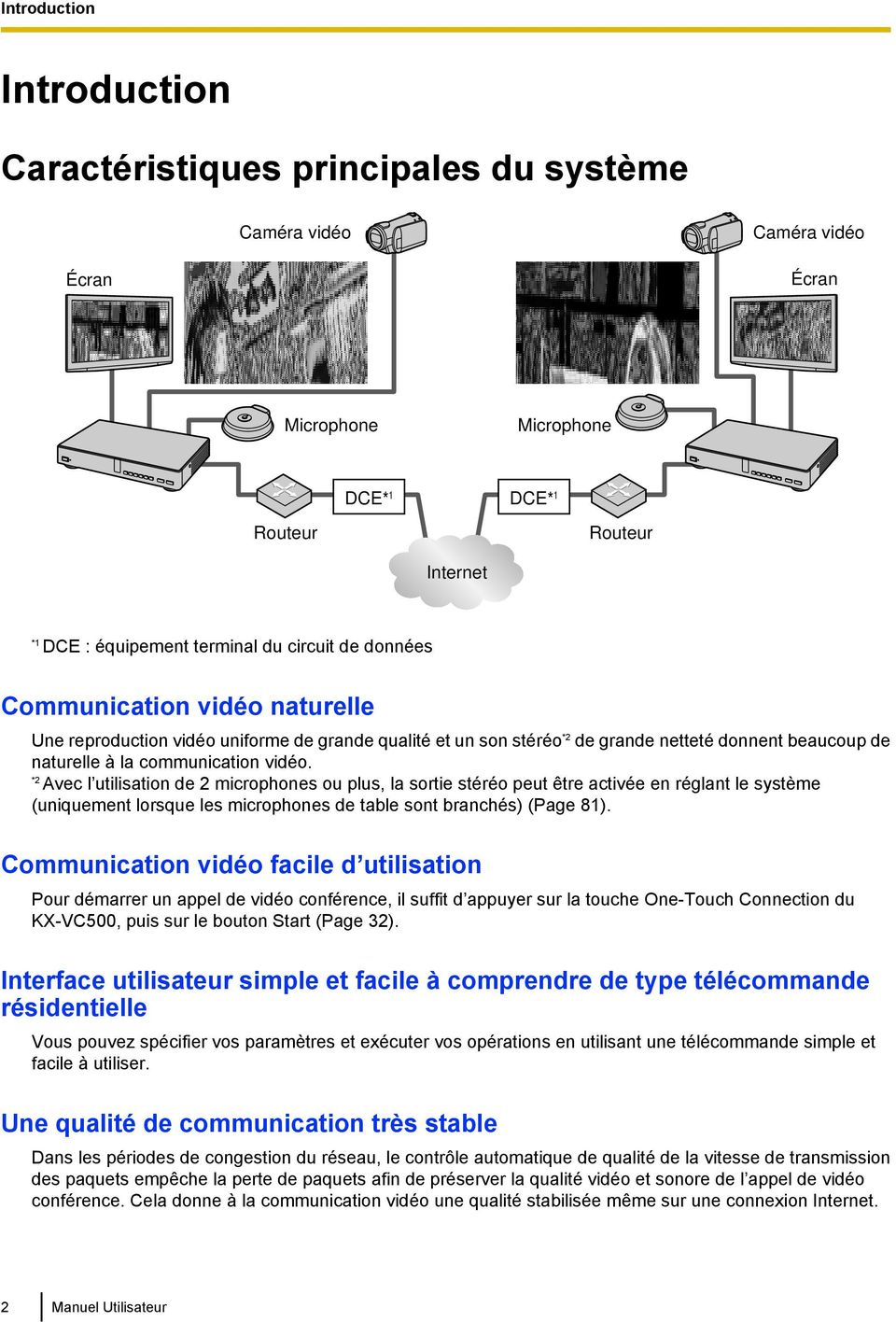
2 Introduction Introduction Caractéristiques principales du système Caméra vidéo Caméra vidéo Écran Écran Microphone Microphone DCE* 1 DCE* 1 Routeur Routeur Internet *1 DCE : équipement terminal du circuit de données Communication vidéo naturelle Une reproduction vidéo uniforme de grande qualité et un son stéréo *2 de grande netteté donnent beaucoup de naturelle à la communication vidéo. *2 Avec l utilisation de 2 microphones ou plus, la sortie stéréo peut être activée en réglant le système (uniquement lorsque les microphones de table sont branchés) (Page 81). Communication vidéo facile d utilisation Pour démarrer un appel de vidéo conférence, il suffit d appuyer sur la touche One-Touch Connection du KX-VC500, puis sur le bouton Start (Page 32). Interface utilisateur simple et facile à comprendre de type télécommande résidentielle Vous pouvez spécifier vos paramètres et exécuter vos opérations en utilisant une télécommande simple et facile à utiliser. Une qualité de communication très stable Dans les périodes de congestion du réseau, le contrôle automatique de qualité de la vitesse de transmission des paquets empêche la perte de paquets afin de préserver la qualité vidéo et sonore de l appel de vidéo conférence. Cela donne à la communication vidéo une qualité stabilisée même sur une connexion Internet. 2 Manuel Utilisateur
3 Introduction Source vidéo sélectionnable En raccordant votre ordinateur ou votre caméra vidéo au KX-VC500, vous pouvez montrer l image sur l écran de votre ordinateur ou votre caméra vidéo aux participants d un appel de vidéo conférence (Page 56, Page 60). Communication chiffrée Les paquets envoyés pour les appels de vidéo conférence peuvent être chiffrés pour empêcher les pertes de paquets, les falsifications ou les écoutes clandestines. Caractéristiques avancées via l utilisation de clés d activation Grâce à l utilisation d une clé d activation (vendue séparément), vous pouvez établir la connexion à des MCU (unités de commande multipoint) et des systèmes de vidéo-conférence hors-panasonic (Page 68). Les caractéristiques activées par clés d activation sont disponibles même après une initialisation (Page 92). Pour en savoir plus sur la clé d activation, contactez votre revendeur. Connexion à des systèmes de vidéo-conférence hors-panasonic Vous pouvez vous connecter à un système de vidéo-conférence hors-panasonic et passer un appel de vidéo conférence à 2 parties. *3 Cette caractéristique doit être activée via à une clé d activation (Page 69, Page 92). *4 *3 Pour en savoir plus sur les types de systèmes de vidéo-conférence hors-panasonic auxquels vous pouvez vous connecter, contactez votre revendeur. *4 La communication ne peut être chiffrée lorsque vous vous connectez à un système de vidéo-conférence hors-panasonic. Au lieu de cela, connectez-vous sur Intranet ou via un VPN. Connexion à une MCU En vous connectant à une MCU (unité de commande multipoint), vous pouvez passer des appels de vidéo-conférence avec 5 parties ou plus. *5 Cette caractéristique doit être activée avec une clé d activation (Page 70, Page 92). *6 *5 Pour en savoir plus sur les types de MCU auxquelles vous pouvez vous connecter, contactez votre revendeur. *6 La communication ne peut être chiffrée lorsque vous vous connectez à une MCU. Au lieu de cela, connectez-vous sur Intranet ou via un VPN. Manuel Utilisateur 3

4 Introduction Marques commerciales HDMI est une marque de commerce ou marque déposée de HDMI Licensing LLC aux Etats-Unis et dans d autres pays. Ce produit est sous licence AVC Patent Portfolio. Cette licence permet à l utilisateur final d exécuter les actions suivantes à des fins personnelles et non commerciales : Coder la vidéo conformément au standard AVC (ci-dessous, "Vidéo AVC"). Décoder les vidéos AVC ayant été codées par un consommateur engagé dans une activité personnelle et non commerciale. Décoder les vidéos AVC provenant d un prestataire de service vidéo sous licence AVC Vidéo. Vous pouvez obtenir des informations supplémentaires auprès de MPEG LA, LLC. Voir Toutes autres marques mentionnées dans cet ouvrage sont la propriété de leurs propriétaires respectifs. Licences pour logiciels libres Certaines parties de ce logiciel libre ont été fournies sur la base des conditions applicables aux GPL et/ou LGPL de la Free Software Foundation et de toute autre condition. Les conditions applicables s imposent pour le présent logiciel. Par conséquent, veuillez lire les informations relatives à la licence et applicables aux GPL et LGPL et toutes les autres informations relatives aux logiciels libres contenues dans le CD-Rom inclus avant d utiliser ce produit. De plus, certaines parties de ce produit sont sous licence MOZILLA PUBLIC LICENSE (MPL). Au moins (3) ans à compter de la livraison des produits, Panasonic accordera à tout tiers qui nous contacte aux coordonnées fournies ci-dessous, contre un tarif ne dépassant pas le coût de distribution physique du code source, une copie exploitable par une machine complète du code source correspondant et les avis de droit de reproduction couverts sous GPL, LGPL et MPL. Notez que les logiciels GPL, LGPL et MPL ne sont pas sous garantie. Coordonnées 4 Manuel Utilisateur
5 Table des matières Table des matières Pour votre sécurité...8 Pour votre sécurité...8 Avant la mise en fonction...12 s à propos du fonctionnement...12 Sécurité des données...13 Confidentialité et droit de publicité...13 Précaution...14 Précaution...14 Préparation...16 Noms des pièces et leur utilisation...16 Unité principale (avant)...16 Unité principale (Arrière)...17 Télécommande...18 Microphone de table (accessoire en option)...19 Etats des voyants...20 Ecran de Veille...20 Raccorder le KX-VC Allumer et éteindre...26 Affichage d écran...27 Ecran d accueil (Ecran d attente)...27 Ecran de menu (Ecran d attente)...28 Ecran d appel de vidéo conférence...29 Commencer une vidéo conférence...31 Faire un appel de vidéo conférence...31 Appeler en utilisant la fonction de numérotation abrégée (conférence à 2 parties/ conférence à 3 parties/conférence à 4 parties)...31 Appel à partir de la liste des contacts (conférence à 2 parties/conférence à 3 parties/ conférence à 4 parties)...34 Appeler en saisissant une adresse IP...36 Appel à partir de l historique d appels...39 Répondre à un appel de vidéo conférence...42 Changement de la disposition de l écran...44 Changement de la disposition de l écran pendant un appel de vidéo conférence à 2 parties...44 Changement de la disposition de l écran pendant un appel de vidéo conférence à 3 parties...46 Changement de la disposition de l écran pendant un appel de vidéo conférence à 4 parties...49 Réglage du volume et de la tonalité...52 Réglage du volume...52 Mise en sourdine du microphone...53 Réduire le bruit sur le microphone...54 Réglage de la tonalité...55 Afficher les autres sources vidéo...56 Affichage de l écran de l ordinateur...56 Manuel Utilisateur 5
6 Table des matières Affichage de l image de la caméra vidéo auxiliaire...60 Affichage de l état de connexion...65 Affichage de l état de connexion...65 Affichage des informations de l unité...66 A propos des caractéristiques avancées...68 Activer des caractéristiques avancées...68 Présentation des clés d activation...68 Etablir la connexion avec des systèmes de vidéo-conférence hors-panasonic...69 Etablir la connexion avec une MCU...70 Contacts et paramètres...72 Ajouter des contacts à la liste des contacts...72 Enregistrement d un nouveau contact...72 Modifier les détails des contacts...73 Supprimer un contact...74 Enregistrement d un contact à partir de l historique des appels...74 Changement des paramètres système...76 Spécifier le nom d unité...76 Réglage de la date et de l heure...77 Effectuer les paramètres réseau...77 Définir des paramètres sonores...78 Définir des paramètres de connexion...78 Affichage de l Ecran d information...80 Régler la position de micro...81 Régler la télécommande...83 Exécuter un test de réseau...84 Exécuter un auto-diagnostic...85 Exécuter la télémaintenance...86 Faire les réglages du menu d administrateur...86 Ouverture du menu d administrateur...86 Définir la langue...87 Définir des paramètres de chiffrage...87 Définir les paramètres de mise à jour logicielle...88 Mise à jour logicielle...89 Définir les paramètres d Ecran de Veille...90 Régler le mot de passe d administrateur...91 Exécuter l initialisation de système...91 Activer des caractéristiques avancées...92 Définir des paramètres de site local...94 Enregistrer un site local...94 Sélectionner un site local...95 Modifier les données de site local...96 Supprimer les données de site local...96 Entrée...97 Saisir des lettres et des chiffres...97 Divers Changement des piles de la télécommande Nettoyer l unité Informations additionnelles Guide de dépannage Manuel Utilisateur
7 Table des matières Fonctionnement de base Audio Paramètres système Si ces messages apparaissent Divers Spécifications Spécifications du système Index Manuel Utilisateur 7
8 Pour votre sécurité Pour votre sécurité Pour votre sécurité Pour prévenir toute lésion personnelle ou tout dommage aux biens, assurez-vous de bien observer les précautions suivantes. Les symboles suivants classifient et décrivent le niveau de risque et les blessures pouvant résulter d un usage ou d un fonctionnement inapproprié de la présente unité. AVERTISSEMENT Indique un risque potentiel qui peut entraîner des blessures graves, voire mortelles. MISE EN GARDE Indique un risque qui peut entraîner des blessures mineures ou des détériorations au niveau de l unité ou d autres équipements. Les types suivants de symboles sont utilisés pour classer et décrire le type d instructions à respecter. (Les symboles suivants sont des exemples.) Ce symbole est utilisé pour attirer l attention des utilisateurs sur une procédure spécifique à ne pas effectuer. Ce symbole est utilisé pour attirer l attention des utilisateurs sur une procédure spécifique à respecter pour garantir le fonctionnement en toute sécurité de l unité. Général AVERTISSEMENT Suivez toutes les instructions et observez tous les avertissements marqués sur le produit. Branchement d alimentation et raccord à la terre La tension de la source d alimentation de cette unité est spécifiée sur la plaque d identification. Ne branchez l unité que dans une prise AC ayant la tension appropriée. Si vous utilisez un câble avec un courant nominal non spécifié, l unité ou la fiche peut émettre de la fumée ou devenir très chaude au toucher. Ne branchez pas l unité sur une prise AC, des rallonges AC ou tout autre équipement avec une puissance nominale excessive ou de façon non conforme aux instructions accompagnant la prise AC, les rallonges AC, etc. Pour assurer un fonctionnement sûr, le câble d alimentation doit être branché sur une prise AC standard à trois broches effectivement raccordée à la terre par un câblage normal. Le fait que l équipement fonctionne de façon satisfaisante ne veut pas dire que le point d alimentation est bien raccordé à la terre et que l installation est donc entièrement sûre. Pour votre sécurité, consultez un électricien éprouvé en cas de doute sur le bon raccord à la terre. Branchez solidement le câble d alimentation dans une prise AC. Sans quoi, un incendie ou des décharges électriques pourraient en résulter. N étirez pas, ne pliez pas, n écrasez pas le câble d alimentation et la fiche et ne faites subir aucun frottement auxdits équipements. Tout dommage au câble ou à la fiche d alimentation pourrait provoquer un incendie ou des chocs électriques. 8 Manuel Utilisateur

9 Pour votre sécurité Pour prévenir les incendies, risques d électrocution ou de blessures physiques et tout dommage au produit, veiller à suivre les présentes directives pendant les opérations de câblage : a. Avant de poser des câbles, débrancher le cordon d alimentation du produit. Après avoir terminé les opérations de câblage, rebrancher le cordon d alimentation dans la prise. b. Ne placez aucun objet sur les câbles raccordés à l'unité. c. Lorsque les câbles doivent passer par le sol, utiliser des protections pour éviter que l on ne marche dessus. d. Ne pas faire courir les câbles sous les moquettes. N essayez pas de réparer le câble d alimentation ou la fiche. Si le câble ou la fiche sont endommagés ou effilochés, contactez un représentant de service agréé pour les remplacer. Assurez-vous que le branchement de la fiche soit exempt de poussière. Dans un environnement humide, un connecteur encrassé peut retenir une quantité non négligeable de courant susceptible de générer de la chaleur et, éventuellement, de provoquer un incendie en l absence de contrôle sur une période de temps prolongée. Suspendez immédiatement toute opération si l unité émet de la fumée, une chaleur excessive, une odeur anormale ou des bruits inhabituels. De telles conditions peuvent provoquer des incendies ou des décharges électriques. Eteignez immédiatement l unité et débranchez le câble d alimentation, puis contactez votre revendeur pour lui demander d intervenir. Ne pas brancher ou débrancher la fiche d alimentation AC avec des mains humides. Risque de décharges électriques. Quand vous débranchez l unité, faites-le en tirant sur la fiche, et non sur le câble. Tirer sur le câble peut endommager celui-ci et provoquer un incendie ou des chocs électriques. Précautions d usage Pendant des orages, ne touchez pas l unité ou la fiche. Vous pourriez subir des chocs électriques. Ne démontez pas ce produit. Ce produit ne peut être réparé que par du personnel qualifié. Démonter ce produit vous expose à des tensions dangereuses et/ou à d autres risques. Un assemblage incorrect peut entraîner des décharges électriques. N altérez pas l unité ou n en modifiez aucune partie. Toute altération ou modification peut provoquer un incendie ou un choc électrique. Si des fragments métalliques ou de l eau pénètre dans l unité, éteignez-la et débranchez-la immédiatement. Demandez l intervention de votre revendeur. Faire fonctionner l unité ainsi affectée peut provoquer un incendie ou une décharge électrique. Ne jamais insérer dans l appareil des objets qui risquent de toucher des composants sous tension ou provoquer des courts-circuits, des décharges électriques et/ou des incendies. N utilisez pas l'unité à proximité d une fuite de gaz pour signaler cette dernière. Ne placez pas la télécommande dans un four à micro-ondes ou un cuiseur à induction. Nettoyez régulièrement la fiche d alimentation AC avec un linge souple et sec pour éliminer la poussière et tout autre débris. N utilisez le câble d alimentation fourni avec aucun autre appareil. Il pourrait provoquer un incendie ou des décharges électriques. N ouvrez ou ne retirez jamais les protections maintenues avec des vis. Un composant à haute tension peut provoquer des décharges électriques. Manuel Utilisateur 9

10 Pour votre sécurité Installation Débranchez le produit de la prise électrique et faites-le réparer par un technicien qualifié dans les circonstances suivantes : a. Lorsque le produit ne fonctionne pas selon les instructions de fonctionnement. Ne touchez qu aux contrôles expliqués dans les instructions d utilisation. Le réglage incorrect des autres controles pourrait entraîner des dommages et exiger l intervention d un technicien qualifié pour remettre le produit en service. b. Lorsque vous avez laissé tomber le produit ou que le panneau est endommagé. c. Si les performances du produit se dégradent. En cas de dommages qui exposeraient les parties internes du produit, débranchez immédiatement le cordon d alimentation et renvoyez l unité à votre revendeur. N installez jamais le produit d une autre manière que celle décrite dans les manuels pertinents. Ne touchez pas l unité, l adaptateur AC et le cordon pour adaptateur AC ou le cordon secteur AC de l appareil pendant un orage. L adaptateur AC doit être branché sur une prise de courant orientée verticalement ou montée dans le sol. Ne branchez pas l adaptateur AC sur une prise de courant montée au plafond, puisque le poids de l adaptateur pourrait provoquer la déconnexion. Ne branchez l unité que sur le type d alimentation électrique spécifiée sur l étiquette apposée sur l unité. Confirmez le type d alimentation électrique fournie sur le point d installation si nécessaire. Pile Les piles contiennent de l acide sulfurique dilué, une substance très toxique. Si les piles ont des fuites et le liquide qu elles contiennent se déverse sur la peau ou les vêtements, lavez immédiatement les surfaces touchées avec beaucoup d eau. En cas d éclaboussure dans les yeux, rincez immédiatement les yeux à l eau propre et consultez un médecin. L acide sulfurique peut provoquer la cécité s il touche les yeux, et des brûlures sur la peau. Ne rechargez pas les piles, ne provoquez pas de court-circuit, ne les surchauffez pas, ne les brisez pas ou ne les jetez pas au feu : cela pourrait provoquer des fuites, générer de la chaleur ou causer des explosions. Ne raccordez pas entre elles la borne positive et la borne négative au moyen d un objet métallique (un câble, par ex.). Ne transportez pas ou ne rangez pas les piles avec des colliers, des pinces à cheveux ou autres objets métalliques. Ne mélangez pas piles neuves et usagées ou des types différents de piles. Les piles qui semblent épuisées ou endommagées ne doivent pas être utilisées. Utilisez de telles piles peut provoquer des fuites. N utilisez pas de piles rechargeables. Retirez les piles épuisées de la télécommande, sinon elles pourraient fuire. 10 Manuel Utilisateur

11 Pour votre sécurité Alimentation MISE EN GARDE Si l unité n est pas utilisée sur une période de temps prolongée, retirez les piles de la télécommande. Sans quoi, elles pourraient fuire. N utilisez pas des piles avec des fuites. Si l unité n est pas utilisée sur une période de temps prolongée, éteignez-la et débranchez-la. Si une unité reste branchée sur une source d alimentation pendant une période de temps prolongée, la dégradation de l isolation comporte des risques de décharges électriques, de fuites de courant ou d incendie. L unité ne doit être utilisée qu avec le câble inclus avec l unité. Ce produit contient des piles. Ne remplacez qu avec des piles du même type ou d un type équivalent. Un usage inapproprié ou un mauvais remplacement peut provoquer une surchauffe, une rupture ou une explosion des piles, ce qui entraînerait des blessures ou un incendie. Jetez les piles usées en suivant les instructions des institutions de gestion des déchets solides et les régulations locales. Pour remplacer les piles de la télécommande, utilisez les piles sèches de type R6 (AA). N installez pas les piles en inversant les polarités. Installation Le produit doit être protégé contre la poussière, l humidité, les températures élevées (plus de 40 C) et les vibrations. Il ne doit pas non plus être exposé aux rayons directs du soleil. Placez l unité sur une surface plane. La chute de l unité pourrait provoquer des dommages sérieux et/ou des blessures graves. Prévoyez un dégagement de 10 cm autour du produit pour permettre une aération adaptée. Ne placez pas l unité à proximité de flammes. Cela pourrait provoquer un incendie. Pile Veillez à utiliser exclusivement le type spécifié de piles. Veillez à ce que les piles soient disposées selon les polarités appropriées. Des piles mal installées peuvent exploser ou fuire, ce qui entraînerait des déversements ou des blessures. Manuel Utilisateur 11
12 Avant la mise en fonction Avant la mise en fonction s à propos du fonctionnement Soyez attentifs aux points suivants lorsque vous utilisez cet appareil : 1. Veuillez contacter votre revendeur pour installer, actualiser ou réparer cet appareil. 2. Ne frappez pas ou ne secouez pas l appareil. Toute chute ou tout heurt pourrait l endommager ou le briser. 3. Ne placez pas cet appareil dans un congélateur ou dans un autre endroit dans lequel il serait exposé aux basses températures. Cela pourrait provoquer des dommages ou des anomalies de fonctionnement. 4. Placez cet appareil à une distance d au moins 2 m des radios, équipements de bureau, fours à micro-ondes, climatiseurs, etc. Le bruit provenant d appareils électroniques peut être source de bruits statiques et d interférences dans d autres appareils. 5. Ne placez pas cet appareil dans un endroit exposé au sulfure d hydrogène, au phosphore, à l ammoniac, au soufre, au carbone, à l acide, à la saleté, au gaz toxique, etc. Cela pourrait provoquer des dommages et la durée de vie de service de l appareil pourrait s en trouver diminuée. 6. N appliquez pas d insecticides ou autres liquides volatiles à l appareil et ne déposez pas d élastiques ou d objets en vinyle sur l équipement pendant des périodes de temps prolongées. Cela pourrait altérer les matériaux ou écailler la peinture. 7. Ne placez pas de cartes avec des bandes magnétiques, du type cartes de crédit ou cartes de téléphone, à proximité du microphone. Les cartes pourraient devenir inutilisable. 9. Gardez l appareil à au moins 10 cm de toute paroi. Si l appareil est placé contre un mur, l aération pourrait ne pas être suffisante, ce qui pourrait entraîner un mauvais fonctionnement du système suite à une surchauffe. 10. Evitez de placer l appareil dans des zones très humides ou de l exposer à la pluie. Ni l unité principale, ni la fiche d alimentation ne résistent à l eau. 11. La prise de courant doit être située à proximité du produit et facilement accessible. A propos de l environnement de service Cet appareil inclut une fonction qui règle automatiquement les transmissions vocales pour une plus grande clarté. Après avoir entamé un appel de vidéo conférence, les réglages par rapport à l environnement d appel pourrait ne pas être terminés, ce qui pourrait avoir pour effet des coupures des voix ou des phénomènes d écho. Dans ce type de situations, assurez-vous de parler chacun à votre tour avec les autres parties au début de l appel de vidéo conférence. Déplacement de l appareil Ne déplacez pas cet appareil tandis que les câbles sont encore connectés. Cela pourrait endommager les câbles. Autres L unité pourrait ne pas fonctionner en cas de coupure secteur. Les illustrations et saisies d écran dans le présent manuel ne sont présentées que pour référence et peuvent être différents dans le produit réel. 8. N approchez pas l appareil d objets émettant des ondes électromagnétiques ou d objets magnétisés (machines à coudre à haute fréquence, appareils électriques de soudure, aimants, etc.). Cela pourrait provoquer des bruits statiques ou des dommages. 12 Manuel Utilisateur
13 Avant la mise en fonction Sécurité des données Nous vous recommandons d observer les précautions de sécurité décrites dans le présent chapitre afin de prévenir la divulgation d informations sensibles. Panasonic n assume aucune responsabilité en cas de dommages qui surviendraient suite à une utilisation impropre du présent appareil. Prévention de la perte de données Enregistrez toutes les informations contenues dans la liste des contacts dans un dossier spécial. Prévention de la divulgation des données Ne placez pas cet appareil en un droit aisément accessible ou d où il pourrait être déplacé sans autorisation. Si des informations importantes sont enregistrées dans l appareil, rangez celui-ci dans un endroit approprié. Ne stockez pas d informations personnelles sensibles au niveau de l unité. Dans les situations suivantes, maintenez une documentation de toutes les informations stockées dans la liste des contacts et remettez l unité dans l état dans lequel elle était au moment de l achat. Contactez votre revendeur pour en savoir plus. Avant de prêter ou mettre au rebut l unité Avant de céder l unité à un tiers Avant de confier l unité pour réparation Veillez à ce que l unité soit uniquement entretenue par un technicien certifié. Cet appareil peut enregistrer et stocker des données personnelles (la liste des contacts, l historique des connexions, etc.). Afin de prévenir la divulgation des données mémorisées dans cet appareil, assurez-vous de supprimer toutes les données enregistrées et stockées avant de jeter celui-ci, de le prêter ou de le rendre (Page 91). Veillez à ce que tous les ordinateurs connectés à l unité utilisent des mesures de sécurité à jour. Activez un pare-feu pour empêcher tout accès illégal depuis Internet. Confidentialité et droit de publicité En installant et utilisant le présent appareil, vous vous engagez à protéger les données personnelles et les droits d utilisation sur les images et autres données (notamment, les sons interceptés par le microphone). Utilisez l appareil en conséquence. La confidentialité est généralement définie comme "Une garantie légale et le droit de ne pas voir les détails de sa vie privée publiés sans motif raisonnable ainsi que le droit de pouvoir contrôler les informations nous concernant. De plus, le droit de publicité est un droit de ne pas être photographié et de ne pas voir une représentation de soi ou de son visage être publiée sans y avoir consenti au préalable". Lorsque la fonction de réponse automatique est activée, la transmission commence dès qu un appel de vidéo conférence est reçu. Le récepteur dudit appel commence à transmettre dès réception de l appel en question, à tout moment et quel que soit l appelant. Sachez que l activation de la fonction de réponse automatique constitue un risque du fait que, un appel de vidéo conférence donnant lieu à une réponse automatique et non prévisible, les droits relatifs à la protection de la vie privée peuvent être violés ou des informations sensibles peuvent être transmises à des personnes non autorisées. Prévention de la divulgation réseau des données Afin de garantir la sécurité des conversations privées, connectez uniquement l unité à un réseau sécurisé. Afin d empêcher tout accès non autorisé, connectez uniquement l unité à un réseau correctement géré. Manuel Utilisateur 13

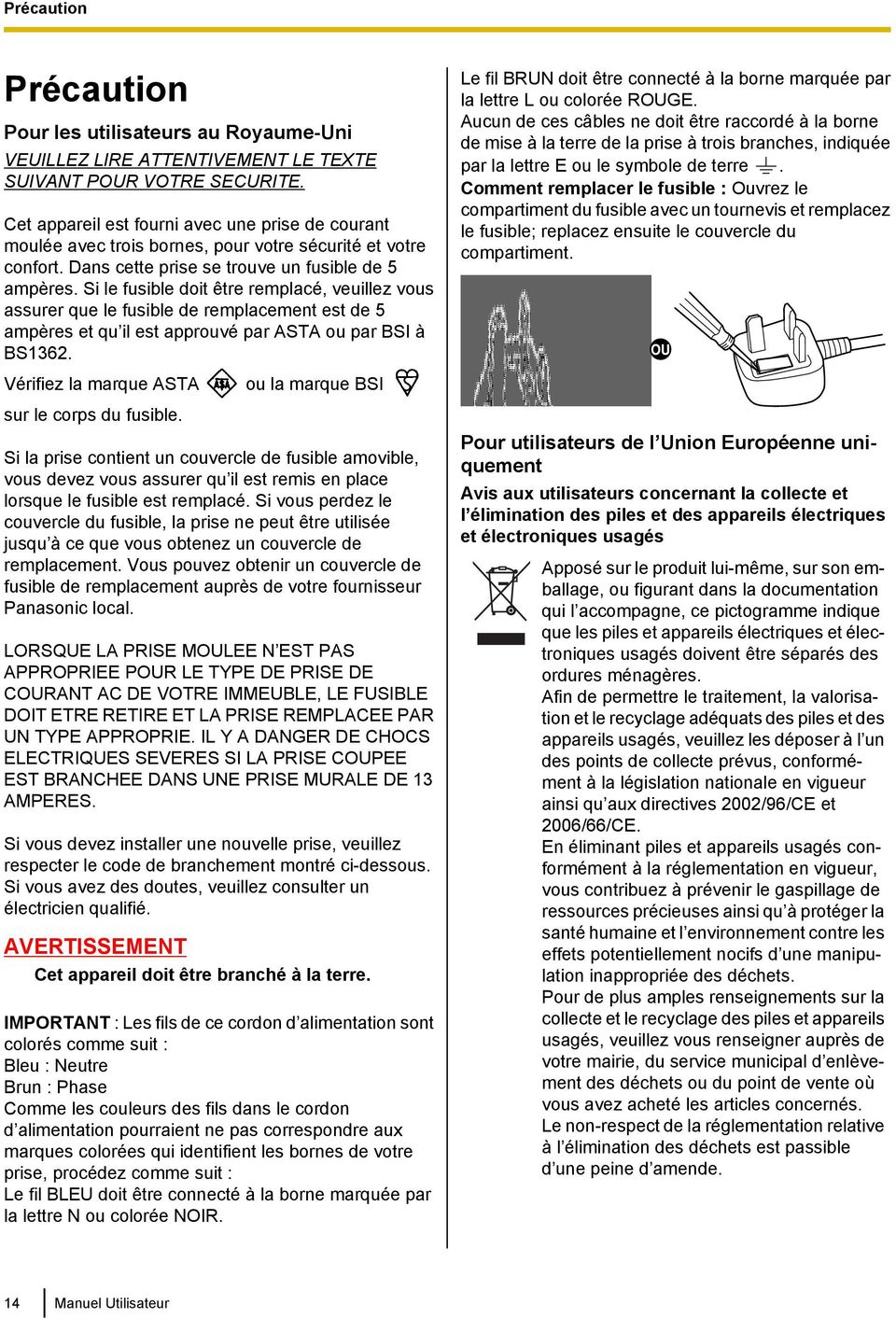
14 Précaution Précaution Précaution Pour les utilisateurs au Royaume-Uni VEUILLEZ LIRE ATTENTIVEMENT LE TEXTE SUIVANT POUR VOTRE SECURITE. Cet appareil est fourni avec une prise de courant moulée avec trois bornes, pour votre sécurité et votre confort. Dans cette prise se trouve un fusible de 5 ampères. Si le fusible doit être remplacé, veuillez vous assurer que le fusible de remplacement est de 5 ampères et qu il est approuvé par ASTA ou par BSI à BS1362. Vérifiez la marque ASTA sur le corps du fusible. ou la marque BSI Si la prise contient un couvercle de fusible amovible, vous devez vous assurer qu il est remis en place lorsque le fusible est remplacé. Si vous perdez le couvercle du fusible, la prise ne peut être utilisée jusqu à ce que vous obtenez un couvercle de remplacement. Vous pouvez obtenir un couvercle de fusible de remplacement auprès de votre fournisseur Panasonic local. LORSQUE LA PRISE MOULEE N EST PAS APPROPRIEE POUR LE TYPE DE PRISE DE COURANT AC DE VOTRE IMMEUBLE, LE FUSIBLE DOIT ETRE RETIRE ET LA PRISE REMPLACEE PAR UN TYPE APPROPRIE. IL Y A DANGER DE CHOCS ELECTRIQUES SEVERES SI LA PRISE COUPEE EST BRANCHEE DANS UNE PRISE MURALE DE 13 AMPERES. Si vous devez installer une nouvelle prise, veuillez respecter le code de branchement montré ci-dessous. Si vous avez des doutes, veuillez consulter un électricien qualifié. AVERTISSEMENT Cet appareil doit être branché à la terre. IMPORTANT : Les fils de ce cordon d alimentation sont colorés comme suit : Bleu : Neutre Brun : Phase Comme les couleurs des fils dans le cordon d alimentation pourraient ne pas correspondre aux marques colorées qui identifient les bornes de votre prise, procédez comme suit : Le fil BLEU doit être connecté à la borne marquée par la lettre N ou colorée NOIR. Le fil BRUN doit être connecté à la borne marquée par la lettre L ou colorée ROUGE. Aucun de ces câbles ne doit être raccordé à la borne de mise à la terre de la prise à trois branches, indiquée par la lettre E ou le symbole de terre. Comment remplacer le fusible : Ouvrez le compartiment du fusible avec un tournevis et remplacez le fusible; replacez ensuite le couvercle du compartiment. Pour utilisateurs de l Union Européenne uniquement Avis aux utilisateurs concernant la collecte et l élimination des piles et des appareils électriques et électroniques usagés Apposé sur le produit lui-même, sur son emballage, ou figurant dans la documentation qui l accompagne, ce pictogramme indique que les piles et appareils électriques et électroniques usagés doivent être séparés des ordures ménagères. Afin de permettre le traitement, la valorisation et le recyclage adéquats des piles et des appareils usagés, veuillez les déposer à l un des points de collecte prévus, conformément à la législation nationale en vigueur ainsi qu aux directives 2002/96/CE et 2006/66/CE. En éliminant piles et appareils usagés conformément à la réglementation en vigueur, vous contribuez à prévenir le gaspillage de ressources précieuses ainsi qu à protéger la santé humaine et l environnement contre les effets potentiellement nocifs d une manipulation inappropriée des déchets. Pour de plus amples renseignements sur la collecte et le recyclage des piles et appareils usagés, veuillez vous renseigner auprès de votre mairie, du service municipal d enlèvement des déchets ou du point de vente où vous avez acheté les articles concernés. Le non-respect de la réglementation relative à l élimination des déchets est passible d une peine d amende. 14 Manuel Utilisateur
15 Précaution Utilisateurs professionnels de l Union européenne Pour en savoir plus sur l élimination des appareils électriques et électroniques, contactez votre revendeur ou fournisseur. batterie doit être déposée. Contactez votre revendeur pour en savoir plus. Informations sur l évacuation des déchets dans les pays ne faisant pas partie de l Union européenne Ce pictogramme n est valide qu à l intérieur de l Union européenne. Pour connaître la procédure applicable dans les pays hors Union Européenne, veuillez vous renseigner auprès des autorités locales compétentes ou de votre distributeur. Note relative au pictogramme à apposer sur les piles (voir les 2 exemples ci-contre) : Le pictogramme représentant une poubelle sur roues barrée d une croix est conforme à la réglementation. Si ce pictogramme est combiné avec un symbole chimique, il remplit également les exigences posées par la Directive relative au produit chimique concerné. Pour les utilisateurs en Allemagne uniquement Ordonnance d inforamtion de bruit de machine, 3ème GPSGV: Le niveau de pression sonore maximal est de 70 db (A) ou inférieur selon EN ISO Cet équipement n est pas approprié pour utilisation sur des postes de travail d affichage vidéo selon BildscharbV. Pour les utilisateurs de Taiwan/Corée uniquement AVERTISSEMENT Il s'agit d'un produit de catégorie A. Dans un environnement domestique, ce produit peut engendrer des interférences radio, auquel cas l'utilisateur peut être tenu de prendre les mesures adéquates. Pour les utilisateurs en Taiwan uniquement Avis Ce produit contient une batterie Coin Lithium CR. Lors de la mise au rebut du produit, la Manuel Utilisateur 15

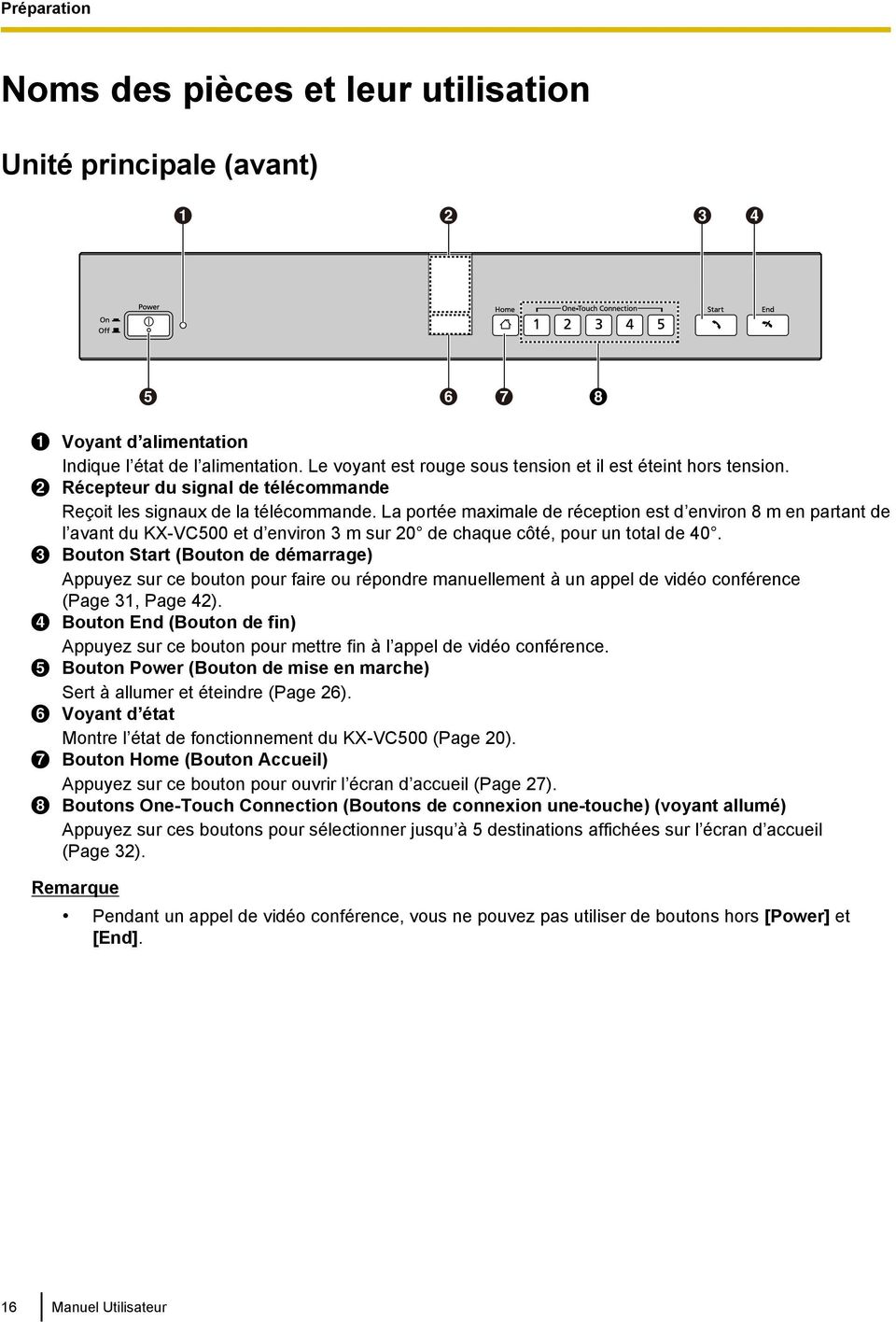
16 Préparation Préparation Noms des pièces et leur utilisation Unité principale (avant) A B C D E F G H Voyant d alimentation Indique l état de l alimentation. Le voyant est rouge sous tension et il est éteint hors tension. Récepteur du signal de télécommande Reçoit les signaux de la télécommande. La portée maximale de réception est d environ 8 m en partant de l avant du KX-VC500 et d environ 3 m sur 20 de chaque côté, pour un total de 40. Bouton Start (Bouton de démarrage) Appuyez sur ce bouton pour faire ou répondre manuellement à un appel de vidéo conférence (Page 31, Page 42). Bouton End (Bouton de fin) Appuyez sur ce bouton pour mettre fin à l appel de vidéo conférence. Bouton Power (Bouton de mise en marche) Sert à allumer et éteindre (Page 26). Voyant d état Montre l état de fonctionnement du KX-VC500 (Page 20). Bouton Home (Bouton Accueil) Appuyez sur ce bouton pour ouvrir l écran d accueil (Page 27). Boutons One-Touch Connection (Boutons de connexion une-touche) (voyant allumé) Appuyez sur ces boutons pour sélectionner jusqu à 5 destinations affichées sur l écran d accueil (Page 32). Pendant un appel de vidéo conférence, vous ne pouvez pas utiliser de boutons hors [Power] et [End]. 16 Manuel Utilisateur
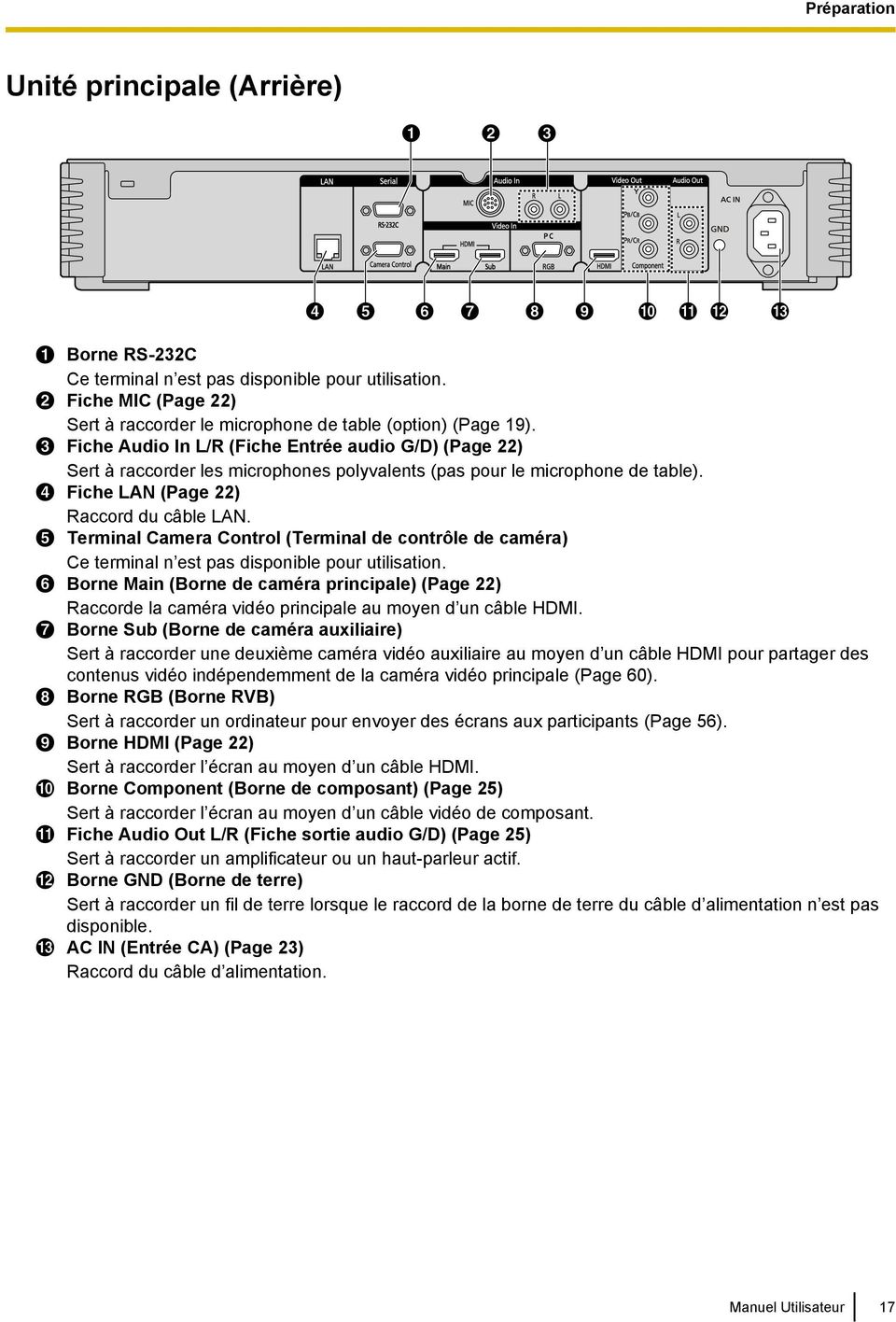
17 Préparation Unité principale (Arrière) Borne RS-232C Ce terminal n est pas disponible pour utilisation. Fiche MIC (Page 22) Sert à raccorder le microphone de table (option) (Page 19). Fiche Audio In L/R (Fiche Entrée audio G/D) (Page 22) Sert à raccorder les microphones polyvalents (pas pour le microphone de table). Fiche LAN (Page 22) Raccord du câble LAN. Terminal Camera Control (Terminal de contrôle de caméra) Ce terminal n est pas disponible pour utilisation. Borne Main (Borne de caméra principale) (Page 22) Raccorde la caméra vidéo principale au moyen d un câble HDMI. Borne Sub (Borne de caméra auxiliaire) Sert à raccorder une deuxième caméra vidéo auxiliaire au moyen d un câble HDMI pour partager des contenus vidéo indépendemment de la caméra vidéo principale (Page 60). Borne RGB (Borne RVB) Sert à raccorder un ordinateur pour envoyer des écrans aux participants (Page 56). Borne HDMI (Page 22) Sert à raccorder l écran au moyen d un câble HDMI. Borne Component (Borne de composant) (Page 25) Sert à raccorder l écran au moyen d un câble vidéo de composant. Fiche Audio Out L/R (Fiche sortie audio G/D) (Page 25) Sert à raccorder un amplificateur ou un haut-parleur actif. Borne GND (Borne de terre) Sert à raccorder un fil de terre lorsque le raccord de la borne de terre du câble d alimentation n est pas disponible. AC IN (Entrée CA) (Page 23) Raccord du câble d alimentation. Manuel Utilisateur 17
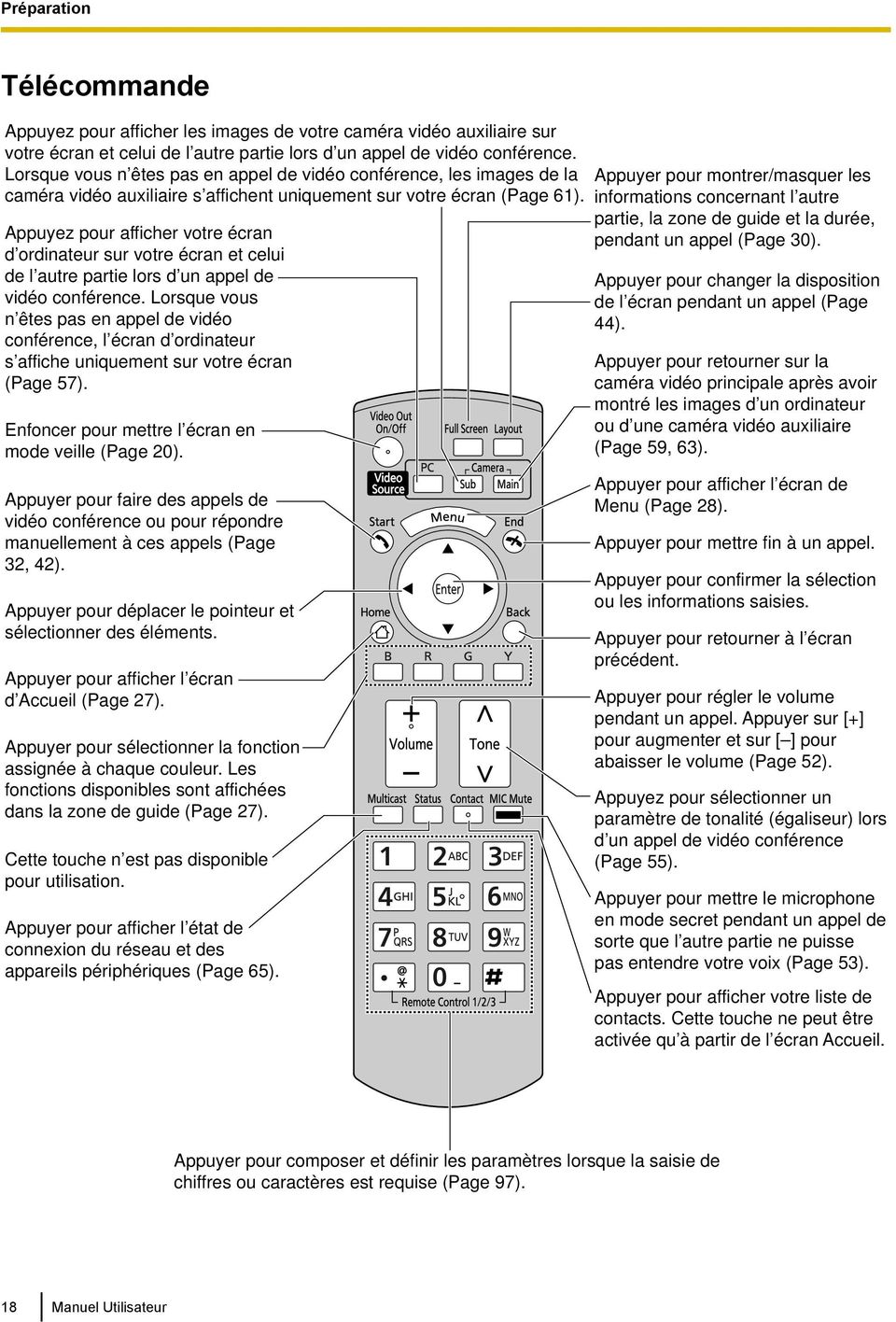
18 Préparation Télécommande Appuyez pour afficher les images de votre caméra vidéo auxiliaire sur votre écran et celui de l autre partie lors d un appel de vidéo conférence. Lorsque vous n êtes pas en appel de vidéo conférence, les images de la caméra vidéo auxiliaire s affichent uniquement sur votre écran (Page 61). Appuyez pour afficher votre écran d ordinateur sur votre écran et celui de l autre partie lors d un appel de vidéo conférence. Lorsque vous n êtes pas en appel de vidéo conférence, l écran d ordinateur s affiche uniquement sur votre écran (Page 57). Enfoncer pour mettre l écran en mode veille (Page 20). Appuyer pour faire des appels de vidéo conférence ou pour répondre manuellement à ces appels (Page 32, 42). Appuyer pour déplacer le pointeur et sélectionner des éléments. Appuyer pour afficher l écran d Accueil (Page 27). Appuyer pour sélectionner la fonction assignée à chaque couleur. Les fonctions disponibles sont affichées dans la zone de guide (Page 27). Cette touche n est pas disponible pour utilisation. Appuyer pour afficher l état de connexion du réseau et des appareils périphériques (Page 65). Appuyer pour montrer/masquer les informations concernant l autre partie, la zone de guide et la durée, pendant un appel (Page 30). Appuyer pour changer la disposition de l écran pendant un appel (Page 44). Appuyer pour retourner sur la caméra vidéo principale après avoir montré les images d un ordinateur ou d une caméra vidéo auxiliaire (Page 59, 63). Appuyer pour afficher l écran de Menu (Page 28). Appuyer pour mettre fin à un appel. Appuyer pour confirmer la sélection ou les informations saisies. Appuyer pour retourner à l écran précédent. Appuyer pour régler le volume pendant un appel. Appuyer sur [+] pour augmenter et sur [ ] pour abaisser le volume (Page 52). Appuyez pour sélectionner un paramètre de tonalité (égaliseur) lors d un appel de vidéo conférence (Page 55). Appuyer pour mettre le microphone en mode secret pendant un appel de sorte que l autre partie ne puisse pas entendre votre voix (Page 53). Appuyer pour afficher votre liste de contacts. Cette touche ne peut être activée qu à partir de l écran Accueil. Appuyer pour composer et définir les paramètres lorsque la saisie de chiffres ou caractères est requise (Page 97). 18 Manuel Utilisateur
19 Préparation Microphone de table (accessoire en option) Microphone de table (Câble propriétaire inclus. Longueur du câble : 8,5 m environ) A B Référence : KX-VCA001 Bouton de sourdine Appuyez sur ce bouton pour mettre votre voix en sourdine afin que les autres participants de l appel de vidéo conférence ne puissent pas vous entendre (Page 53). LED Indiquent l état opérationnel du microphone de table. Rouge (actif) : le microphone est en mode secret. Vert (actif) : transmission en cours Orange (clignote à des intervalles de 1 seconde) : démarrage en cours Eteint : pas de transmission en cours Jusqu à 4 microphones de table peuvent être raccordés en cascade. Contactez votre redistributeur pour toute information relative à l achat. Manuel Utilisateur 19

20 Préparation Etats des voyants Les voyants indiquent l état de fonctionnement du KX-VC500, comme suit : Etat du voyant Etat Bleu clignotant lentement Démarrage Etat inactif Bleu stable Dans un appel de vidéo conférence (y compris pendant la numérotation, la réception d un appel de vidéo conférence et la déconnexion) Orange stable Auto-diagnostic en cours d exécution. Orange clignotant Mauvaise correspondance de fréquence de champ *1 entre le KX-VC500 et l écran (au bout de 30 secondes, le clignotement cesse et le KX-VC500 redémarre en mode protégé). Rouge stable Une erreur s est produite. Maintenance en cours. Rouge clignotant Une erreur grave s est produite. Eteint L alimentation est coupée. En mode Ecran de Veille *1 Les dispositifs comme l écran ou la caméra vidéo fonctionnent sous une fréquence de champ déterminée, selon leur format vidéo. Pour en savoir plus sur la fréquence de champ, contactez votre concessionnaire. Ecran de Veille En l absence d une transmission d appel de vidéo conférence et si ni le KX-VC500 ni la télécommande ne sont utilisés pendant plus de 10 minutes (défaut), ou encore si le bouton [Video Out On/Off] de la télécommande est enfoncé, le KX-VC500 entre en mode Ecran de Veille. La sortie vidéo sur l écran est alors suspendue et le voyant d état s éteint. Le mode Ecran de Veille se termine lorsque le KX-VC500 ou la télécommande sont mis en fonction ou lorsque un appel de vidéo conférence est reçu. Avis Si le mode Ecran de Veille est désactivé et aucune image n est visible, voyez si l écran ou les paramètres d économie d énergie de la caméra sont activés. Consultez le manuel de chaque appareil pour en savoir plus sur les paramètres d économie d énergie. Vous pouvez modifier la durée avant que KX-VC500 entre en mode Ecran de Veille (Page 90). Le KX-VC500 n entrera pas en mode Ecran de Veille en affichant un écran d ordinateur ou une image de la caméra vidéo auxiliaire, même si le KX-VC500 ou la télécommande n est pas actionné(e) pendant un certain temps. Lorsque le KX-VC500 ou la télécommande sont mis en fonction et le mode Ecran de Veille est désactivé, l écran d accueil s affiche. Si un bouton est enfoncé sur le KX-VC500 ou la télécommande pour désactiver le mode Ecran de Veille, l opération correspondant à ce bouton n est pas exécutée dans ce cas. Si le mode Ecran de Veille est activé pendant la modification des informations dans la liste des contacts ou sur un autre écran, tous les changements non enregistré sera perdu. 20 Manuel Utilisateur

21 Préparation Revenir en mode Ecran de veille prend environ 7 secondes. (La durée peut varier selon le type d écran utilisé.) Manuel Utilisateur 21
22 Préparation Raccorder le KX-VC500 Ce chapitre décrit la manière de raccorder la caméra vidéo principale, l écran, le microphone, le câble LAN et le câble d alimentation. Si votre écran n est pas compatible avec HDMI, utilisez un câble de composant (Page 25). Puisque les signaux sonores ne sont pas transmis lorsque vous utilisez un câble de composant, raccordez un amplificateur ou un haut-parleur actif (Page 25). Vers un routeur E F Vers une prise CA raccordée à la terre 3. Raccorder un microphone. Microphone de table (option) Raccordez le microphone de table à la fiche MIC à l arrière du KX-VC500 en utilisant pour cela un câble propriétaire (C). N utilisez que le câble d alimentation inclus. Enfoncez et faites tourner le connecteur du câble propriétaire jusqu à ce que vous entendiez le déclic. Si vous n entendez aucun déclic, essayez de rebrancher le câble en inversant le haut et le bas du connecteur. C A D B Microphone polyvalent Raccordez le microphone à la fiche Audio In L/R à l arrière de KX-VC500 en utilisant pour cela le câble enfichable avec broche stéréo (D) après avoir amplifié le signal le niveau de ligne au moyen d un dispositif comme un amplificateur de microphone. Raccordez le microphone correctement comme suit : Canal de gauche L Canal de droite R Vers chaque périphérique Vers un écran Avis N utilisez que le câble d alimentation inclus. Veillez à lire les manuels d instruction pour tous les appareils raccordés. 1. Raccorder la caméra vidéo principale. Raccordez la caméra vidéo principale à la borne Main à l arrière du KX-VC500 en utilisant pour cela un câble HDMI (A). 2. Raccorder l écran. Raccordez l écran à la borne HDMI à l arrière du KX-VC500 en utilisant pour cela un câble HDMI (B). Si vous raccordez le microphone de table et un microphone polyvalent, les deux microphones peuvent être utilisés simultanément. 4. Raccord au réseau. Raccordez un routeur à la fiche LAN à l arrière du KX-VC500 en utilisant pour cela un câble LAN de catégorie 5 ou supérieure (E). Réglez le concentrateur/routeur en mode Négociation automatique. Si le système est réglé sur duplex intégral 100M, il faut changer le paramétrage du système. Pour connaître les détails, prenez contact avec votre revendeur. Ne raccordez pas un concentrateur/routeur sur simplex. 22 Manuel Utilisateur
23 Préparation Pour en savoir davantage sur les routeurs et les DCE, voyez la documentation afférente à chaque appareil. De plus, les microphones de tables et polyvalents peuvent être utilisés simultanément. 5. Branchez le câble d alimentation inclus (F) dans la borne AC IN à l arrière du KX-VC500. Utilisez uniquement le chargeur inclus. 6. Branchez le câble d alimentation dans la prise d alimentation. Choisissez une prise sur laquelle il est facile de brancher et débrancher l appareil. Exemples de configuration système Ecran et caméra vidéo principale Placez l écran et la caméra vidéo principale du même côté de la pièce. Assurez-vous que les microphones sont disposés à au moins 1 m de l écran et des hauts-parleurs. Ne raccordez pas plus de 4 microphones de tables. Cela pourrait interrompre le fonctionnement de tous les microphones de tables. Lorsque 2 microphones de table ou plus sont raccordés, si vous souhaitez modifier la sortie envoyée vers l autre partie en stéréo, il est nécessaire de configurer les réglages manuellement (Page 81). Si vous êtes connecté à un MCU ou un système de vidéo-conférence hors-panasonic, la sortie envoyée vers l autre partie sera monaurale. Exemples de configuration (le cercle gris indique la portée du microphone) : Écran 4 m Microphone Si vous utilisez des hauts-parleurs, voyez "Connexion de l amplificateur/haut-parleur actif" (Page 25). Microphones Jusqu à 4 microphones de tables peuvent être raccordés en cascade. Les microphones de tables ne disposent d aucune borne distincte en entrée et en sortie. Manuel Utilisateur 23
24 Préparation Écran Niveau de bruit/ micro phone 40 dbspla (pièce silencieuse) 45 dbspla (pièce normale) 50 dbspla (pièce bruyante) Microphone 4 m Microphone 4 m 1 3 m environ 2,2 m environ 1,2 m environ 2 2,8 m environ 1,5 m environ 1 m environ 3 2,3 m environ 1,3 m environ 4 m Microphone 4 m Écran 4 2 m environ 1,1 m environ Microphone 4 m Microphone Microphone 4 m 4 m Microphone Écran Microphone 4 m 4 m Microphone La portée de chaque microphone (le rayon du cercle avec un microphone au centre) varie en fonction du niveau de bruit environnant et du nombre de microphones utilisés. Placez les microphones en conséquence, par référence au tableau suivant. 24 Manuel Utilisateur
25 Préparation Connexion de l amplificateur/ haut-parleur actif Le présent chapitre décrit la manière de raccorder un amplificateur/haut-parleur actif. l orientation spatiale gauche/droite du microphone pourrait être inversée et l orientation de l image et du son ne correspondra pas du côté de l autre partie. Raccorder l écran au moyen d un câble de composant Si votre écran n a pas de borne HDMI, utilisez un câble de composant pour la connexion. 1. Raccordez l amplificateur/haut-parleur actif à la fiche Audio Out L/R à l arrière du KX-VC500 en utilisant pour cela un câble enfichable à broche stéréo. Raccordez l amplificateur/haut-parleur actif correctement comme suit : Canal de gauche L Canal de droite R Pour en savoir davantage sur l amplificateur ou le haut-parleur actif, voyez la documentation relative à l appareil correspondant. 1. Raccordez l écran à la borne Component à l arrière du KX-VC500 en utilisant pour cela un câble de composant. Exemple de configuration : Placez les hauts-parleurs de chaque côté de l écran, comme suit : Haut-parleur Écran Microphone Caméra vidéo principale Haut-parleur Avis Placer les hauts-parleurs de chaque côté de l écran. Si vous placez l écran à l avant de la pièce et les hauts-parleurs sont en arrière, Manuel Utilisateur 25
26 Préparation Allumer et éteindre Assurez-vous que les périphériques (par ex., écran, caméra vidéo principale) sont allumés. 1 Appuyez sur le bouton [Power] à l avant du KX-VC500. Le voyant d alimentation et tous les voyants des boutons One-Touch Connection s allument. Ensuite, les voyants des boutons One-Touch Connection s éteignent et le voyant d état commence à clignoter en bleu doucement, puis l écran d accueil s ouvre. 1 Lorsque l alimentation est coupée, le voyant d alimentation s éteint. 26 Manuel Utilisateur
27 Préparation Affichage d écran Ecran d accueil (Ecran d attente) Affiché lorsque l unité est allumée. Egalement affiché lorsque le bouton [Home] est enfoncé sur le KX-VC500 ou sur la télécommande. A B C F D E Image de la caméra vidéo principale Affiche la vidéo de la caméra vidéo principale. Informations sur l unité Affiche le nom, l adresse IP, la bande passante maximum et l état de chiffrage du KX-VC500. Lors de la sélection d un site local (Page 95), les informations de ce site local (nom de site local, adresse IP, bande passante maximum et état de chiffrage) sont affichées. Grpe/Site Affiche le nom ou le nom de groupe assigné aux numéros de connexion une-touche de 1 à 5. Si le nom est trop long pour être affiché, il sera abrégé et terminera par "...". ID de télécommande Affiche l ID de télécommande du KX-VC500 une fois défini (Page 83). Guide Affiche les opérations que vous pouvez effectuer avec la télécommande. Indication d état L état du KX-VC500 s affiche avec une icône. Icône Etat Le microphone est en mode secret. Manuel Utilisateur 27
28 Préparation Icône Etat Erreur sur le câble LAN ou la connexion de périphérique (pas de connexion, erreur de dispositif, etc). Si le paramètre de détection MIC a été désactivé via les paramètres système (Page 80), l icône ne sera pas affichée même si le microphone de table est débranché. Toutefois, en l absence de branchement, ou en cas d erreur d appareil sur d autres dispositifs comme le câble LAN, l icône sera affichée. Ecran de menu (Ecran d attente) S affiche lorsque le bouton [Menu] est actionné sur la télécommande. Présente les opérations que vous pouvez effectuer et les paramètres que vous pouvez changer. A B D E C Image de la caméra vidéo principale Affiche la vidéo de la caméra vidéo principale. Informations sur l unité Affiche le nom, l adresse IP, la bande passante maximum et l état de chiffrage du KX-VC500. Lors de la sélection d un site local (Page 95), les informations de ce site local (nom de site local, adresse IP, bande passante maximum et état de chiffrage) sont affichées. Guide Affiche les opérations que vous pouvez effectuer avec la télécommande lorsque vous exécutez certaines fonctions ou modifiez des paramètres. Liste de menu Affiche les diverses fonctions que vous pouvez utiliser et les paramètres que vous pouvez changer. Indication d état L état du KX-VC500 s affiche avec une icône (Page 27). 28 Manuel Utilisateur
29 Préparation Ecran d appel de vidéo conférence A B C F G D E Informations relatives à l autre partie Avec enregistrement dans la liste des contacts : le nom ou le nom de groupe de l autre partie s affiche. Sans enregistrement dans la liste des contacts : l adresse IP ou le nom d hébergement de l autre partie (ex. s affiche. Image vidéo Présente la vidéo de l autre partie, votre propre vidéo ou celle provenant d une entrée vidéo secondaire, par exemple un ordinateur ou une caméra vidéo auxiliaire (Page 56, Page 60). Image incrustée Selon la disposition d écran active, votre propre vidéo ou celle de l autre partie s affiche ici (Page 44, Page 46, Page 49). Durée Affiche la durée de l appel de vidéo conférence en cours. Guide Affiche les opérations que vous pouvez effectuer avec la télécommande. Indication d état du réseau Le nombre d antennes sur l icône indique différents niveaux de congestion du réseau. L icône change de la manière suivante : 0 barres ( ) : le réseau est très saturé. 1 barre ( ) : le réseau est saturé. 2 barres ( ) : le réseau est légèrement saturé. 3 barres ( ) : le réseau n est pas saturé. Si l icône affiche seulement 0 1 barres en continu, contactez votre administrateur réseau. Lors d appels de vidéo conférence multiples, l icône est affichée sur chaque écran de site, mais pas sur votre propre image. Vous pouvez choisir d afficher l icône ou non. Ce paramètre affecte toutes les images affichées (sauf votre propre image) (Page 80). Par exemple, si l affichage d icône a été activé, l icône sera affichée sur l image de toutes les autres parties, mais elle ne le sera pas sur votre propre image. Par contre, si l affichage d icône a été désactivé, l icône ne sera affichée sur aucune des images. Indication d état L état du KX-VC500 s affiche avec une icône (Page 27). Manuel Utilisateur 29
30 Préparation Taper sur [Full Screen] sur la télécommande montrera ou masquera les informations relatives à l autre partie, à la durée, à l indication d état du réseau *1, et aux affichages du guide. *1 Si vous avez choisi de ne pas afficher l indication d état du réseau, appuyer sur [Full Screen] ne montrera pas l icône. 30 Manuel Utilisateur
31 C o m m e n c e r u n e v i d é o c o n f é r e n c e Commencer une vidéo conférence Faire un appel de vidéo conférence Vous pouvez démarrer un appel de vidéo conférence en appliquant l une des méthodes suivantes. Pendant un appel de vidéo conférence, vous ne pouvez pas exécuter les opérations suivantes : Taper sur [Menu] pour afficher l écran de menu. Taper sur [Contact] pour afficher l écran de liste des contacts. Assurez-vous que les périphériques (par ex., écran, caméra vidéo principale) sont allumés. Si une personne appelée ne répond pas à un appel de vidéo conférence dans les 60 secondes environ, il sera automatiquement mis fin à l appel. Des appels de vidéo conférence à 2 parties/3 parties/4 parties peuvent être passés via l historique d appels sortants. Seuls les appels de vidéo conférence à 2 parties peuvent être effectués via l historique d appels entrants. Vous ne pouvez pas ajouter de parties à un appel de vidéo conférence existant. Lors d un appel de vidéo conférence à 3 parties/4 parties, toutes les autres parties seront déconnectées si l une d elles seulement met fin à l appel. Un appel de vidéo conférence ne démarrera qu avec les parties ayant répondu à l appel. Par exemple, si une seule partie répond à un appel de vidéo conférence à 4 parties, l appel commence comme appel de vidéo conférence à 2 parties. Les appels de vidéo conférence à 3/4 parties peuvent ne pas être possibles selon les paramètres de bande passante (Page 79, Page 94). Lors de la connexion à des systèmes de vidéo-conférence hors-panasonic, seuls les appels en vidéo conférence à 2 parties sont possibles. Appeler en utilisant la fonction de numérotation abrégée (conférence à 2 parties/conférence à 3 parties/conférence à 4 parties) Pour appeler en utilisant la numérotation abrégée, vous devez avoir un numéro abrégé programmé dans "Num. abrg" dans la liste des contacts (Page 72). Manuel Utilisateur 31
32 Commencer une vidéo conférence Appeler de l écran d accueil (fonctionnement avec l unité principale) 1 Tapez sur [Home]. L écran d accueil s affiche Tapez sur [One-Touch Connection] (de 1 à 5). Le voyant DEL pour le numéro de connexion une-touche que vous avez tapé s allume. Les informations enregistrées sur le numéro de connexion une-touche sélectionné s affichent. 3 Appuyez sur [Start] pour démarrer l appel. 4 Quand vous voulez mettre fin à l appel, tapez sur [End]. L écran d accueil s affiche. Appeler de l écran d accueil (fonctionnement avec la télécommande) 1 Tapez sur [Home]. L écran d accueil s affiche. 2 Utilisez les touches de numérotation, saisissez un numéro de connexion une-touche (de 1 à 5). Les informations enregistrées sur le numéro de connexion une-touche sélectionné s affichent Appuyez sur [Start] pour démarrer l appel. Vous pouvez aussi entamer l appel en tapant sur [Enter]. 4 Quand vous voulez mettre fin à l appel, tapez sur [End]. L écran d accueil s affiche. 32 Manuel Utilisateur
33 Commencer une vidéo conférence Appeler de l écran de menu (fonctionnement avec la télécommande) A partir de l écran de menu, vous pouvez faire un appel de vidéo conférence en utilisant jusqu à 300 numéros abrégés (de 1 à 300). (Vous pouvez faire un appel de vidéo conférence à partir de l écran d accueil en utilisant pour cela jusqu à 5 numéros de connexion une-touche [de 1 à 5].) 1 Tapez sur [Menu]. L écran de menu s affiche. 2 Sélectionnez "Contacts" avec les flèches [ ][ ], puis appuyez sur [Enter]. L écran de la liste des contacts s affiche. Si vous tapez sur [G], l écran de modification de la liste des contacts s ouvrira et la saisie pourra alors être modifiée (Page 73). 3 Tapez sur [Y]. L écran de numérotation abrégée s affiche. Les entrées sont affichées dans l ordre des numéros abrégés Utilisez les touches de numérotation abrégée pour saisir un numéro abrégé (de 1 à 300). 5 Appuyez sur [Start] pour démarrer l appel. 6 Quand vous voulez mettre fin à l appel, tapez sur [End]. L écran d accueil s affiche. Manuel Utilisateur 33
34 Commencer une vidéo conférence Appel à partir de la liste des contacts (conférence à 2 parties/conférence à 3 parties/conférence à 4 parties) 1 Tapez sur [Menu]. L écran de menu s affiche. 2 Sélectionnez "Contacts" avec les flèches [ ][ ], puis appuyez sur [Enter]. L écran de la liste des contacts s affiche. Les entrées sont regroupées dans les onglets d index et affichées par ordre alphabétique dans "Grpe/Site" , 3 3 Vous pouvez aussi ouvrir l écran de la liste des contacts en tapant sur [Contact] sur l écran d accueil. 34 Manuel Utilisateur
35 Commencer une vidéo conférence 3 Sélectionnez l entrée que vous voulez appeler avec les touches [ ][ ]. Vous pouvez parcourir en avant et en arrière les onglets d index en utilisant les touches [ ][ ] (les onglets d index sans aucune entrée seront omis). Appuyez sur un bouton numéroté de la télécommande pour passer à l onglet d index attribué à ce bouton, tel qu indiqué ci-dessous. Bouton numérique * # Onglet Index ABC DEF GHI JKL MNO PQRS TUV WXYZ 0-9 -&;/ 4 Appuyez sur [Start] pour démarrer l appel. 5 Quand vous voulez mettre fin à l appel, tapez sur [End]. L écran d accueil s affiche. Manuel Utilisateur 35
36 Commencer une vidéo conférence Appeler en saisissant une adresse IP Vous pouvez faire un appel de vidéo conférence en saisissant l adresse IP de la partie que vous souhaitez appeler. 1 Tapez sur [Menu]. L écran de menu s affiche. 2 Sélectionnez "Comp. man." avec les flèches [ ][ ], puis appuyez sur [Enter]. L écran de saisie s ouvre Tapez sur [R] ou [G] pour faire passer l écran à la disposition d écran préalablement assignée au bouton enfoncé et entrer les adresses IP de plusieurs parties. La disposition affichée par chaque bouton dépend de la disposition d écran active. Écran 1 point 2 points 3 points Ecran de saisie Ecran de saisie 1 (Conférence à 2 parties) Ecran de saisie 2 (Conférence à 3 parties) Ecran de saisie 3 (Conférence à 4 parties) Exemple : avec l utilisation d un écran de saisie 1 [R] : l écran passera à l écran de saisie Manuel Utilisateur
37 Commencer une vidéo conférence [G] : l écran passera à l écran de saisie 3. Les adresses IP seront effacées si vous passez à un autre écran de saisie sans enfoncer [Start]. Lors de la connexion à une MCU ou un système de vidéo-conférence hors-panasonic, vous ne pouvez pas passer d appels de vidéo conférence à 3/4 parties. 3 Saisissez l adresse IP. Si l adresse IP contient des nombres à 1 ou 2 chiffres, saisissez ces nombres tels quels. Ne les saisissez pas sous le format [.001]. Exemple : l adresse IP est [ ]. Saisie correcte : [ ] Saisie incorrecte : [ ] Vous pouvez vous reporter à la liste des contacts lors de la saisie de l adresse IP, en suivant la procédure ci-dessous : 1. Tapez sur [B]. L écran de la liste des contacts s affiche. 2. Utilisez les touches [ ][ ] pour sélectionner le contact auquel vous souhaitez vous reporter. Vous pouvez utiliser les touches [ ] [ ] pour sélectionner l onglet affiché (Page 35). Vous pouvez utiliser les touches numériques de la télécommande pour sélectionner l onglet affiché (Page 35). 3. Tapez sur [Enter]. L affichage retournera à l écran de saisie. Vous ne pouvez pas saisir l adresse IP via l historique d appels. 4 Appuyez sur [Start] pour démarrer l appel. Vous pouvez aussi entamer l appel en tapant sur [Enter]. Manuel Utilisateur 37
38 Commencer une vidéo conférence 5 Quand vous voulez mettre fin à l appel, tapez sur [End]. L écran d accueil s affiche. 38 Manuel Utilisateur
39 Commencer une vidéo conférence Appel à partir de l historique d appels Vous pouvez passer un appel de vidéo conférence depuis l historique d appels. L historique d appels est divisé en appels sortants et entrants. Les 30 derniers appels de vidéo conférence émis et reçus sont enregistrés dans l historique d appels sortants et entrants. Les informations comme le nom de contact ou l adresse IP (ou le nom d'hébergement), la date et l heure, la durée de l appel et le résultat de l appel sont affichées pour chaque appel sur l écran d historique d appels sortants et l écran d historique d appels entrants. Si l adresse IP d une entrée dans l historique d appels est supprimée à partir de ou modifiée dans la liste de contacts, le nom de contact dans l entrée de l historique d appels sera remplacé par l adresse IP. Vous ne pouvez pas passer d appel de vidéo conférence vers un nom d hébergement dans l historique d appels. Historique d appels sortants : Des appels de vidéo conférence à 2 parties/3 parties/4 parties peuvent être passés via l historique d appels sortants. Lors de la connexion à des systèmes de vidéo-conférence hors-panasonic, seuls les appels en vidéo conférence à 2 parties via l historique d appels sortants sont possibles. Pour les appels de vidéo conférence émis via la liste des contacts, le nom de contact s affiche. Pour les appels de vidéo conférence émis en saisissant directement l adresse IP (Page 36), l adresse IP est affichée. (L adresse IP est également affichée même si une entrée correspondante existe dans la liste des contacts.) Si des appels de vidéo conférence consécutifs sont émis vers le même destinataire, seul le dernier appel figurera dans l historique d appels sortants. Historique d appels entrants : Vous ne pouvez passer que des appels de vidéo conférence à 2 parties avec l historique d appels entrants. Si l adresse IP de la partie appelante est enregistrée dans la liste des contacts, le nom de contact est affiché. Autrement, l adresse IP ou le nom d hébergement s affiche. Si plusieurs appels de vidéo conférence non répondus consécutifs sont reçus de la même partie, seul le dernier appel figurera dans l historique d appels sortants. Manuel Utilisateur 39
40 Commencer une vidéo conférence 1 Tapez sur [Menu]. L écran de menu s affiche. 2 Sélectionnez "Hist. appels" avec les flèches [ ][ ], puis appuyez sur [Enter]. L écran d historique des appels sortants s affiche , 3 Le résultat de l appel de vidéo conférence est affiché dans la colonne "Résult" comme suit : : l appel de vidéo conférence a été établi. : l appel de vidéo conférence n a pas été établi. Pour passer à l écran d historique des appels entrants, appuyez sur [G]. Vous pouvez alterner entre l écran d historique des appels sortants et l écran d historique des appels entrants en appuyant sur [G]. Dans l historique d appels entrants, si une partie n est pas enregistrée dans votre liste de contacts, son adresse IP ou son nom d hébergement s affichera. Dans l historique des appels sortants, si une partie est enregistrée dans votre liste de contacts, le nom de contact est affiché. Toutefois, lors d un appel en saisissant une adresse IP (Page 36), même si la partie est enregistrée dans votre liste de contacts, son adresse IP est affichée. Lorsqu un nouveau contact dans l historique des appels entrants est ajouté à votre liste de contacts, l historique des appels entrants est actualisé pour afficher les détails de la liste des contacts. Lorsqu une partie non enregistrée dans votre liste de contacts est sélectionnée, en tapant sur [B], l écran d enregistrement de la liste de contacts sera affiché et un nouveau contact peut être enregistré (Page 74). Si un nom d hébergement est affiché dans la colonne "Site", la partie ne peut pas être enregistrée dans votre liste de contacts. 40 Manuel Utilisateur
41 Commencer une vidéo conférence 3 Sélectionnez la partie que vous voulez appeler avec les touches [ ][ ]. Si vous appuyez sur [Enter], l écran des détails d historique d appels s affiche. Si vous ne sélectionnez pas un site local (Page 95), "Nom site local" sera vierge. La bande passante pour le paramètre de bande passante maximum entre toutes les parties participantes s affiche dans "Bande". Si l appel de vidéo conférence n a pas été établi, la bande passante maximum sera vierge. En fonction de l autre partie, "Type d'appareil" peut être vierge. 4 Appuyez sur [Start] pour démarrer l appel. 5 Quand vous voulez mettre fin à l appel, tapez sur [End]. L écran d accueil s affiche. Manuel Utilisateur 41
42 Commencer une vidéo conférence Répondre à un appel de vidéo conférence Selon votre réglage, vous pouvez répondre à une demande de participation à un appel de vidéo conférence soit manuellement (réponse manuelle), soit automatiquement (réponse automatique) (Page 79). Assurez-vous que les périphériques (par ex., écran, caméra vidéo principale) sont allumés. Réglage en mode de réponse manuelle Lorsqu un appel de vidéo conférence arrive en entrée, une sonnerie d appel entrant retentit et une boîte de dialogue se présente. Lorsque l appelant est enregistré dans la liste des contacts, le site/groupe de l appelant est affiché. Lorsque l appelant n est pas enregistré, l adresse IP ou le nom d hébergement de l appelant s affiche. Fonctionnement avec l unité principale 1 Appuyez sur [Start]. La conférence vidéo commence. 1 Fonctionnement avec la télécommande 1 Appuyez sur [Start]. Vous pouvez aussi entamer l appel de vidéo conférence en tapant sur [Enter]. La vidéo conférence commence. 1 Si vous ne répondez pas à un appel de vidéo conférence dans les 60 secondes environ, il sera automatiquement mis fin à l appel. 42 Manuel Utilisateur
43 Commencer une vidéo conférence Réglage en mode de réponse automatique Quand un appel de vidéo conférence arrive en entrée, la réponse est automatique après une sonnerie et la transmission commence. Manuel Utilisateur 43
44 C h a n g e m e n t d e l a d i s p o s i t i o n d e l é c r a n Changement de la disposition de l écran Changement de la disposition de l écran pendant un appel de vidéo conférence à 2 parties Vous avez le choix entre 3 différentes dispositions d écran lorsque vous participez à un appel de vidéo conférence à 2 parties. 1 Appuyez sur [Layout]. L écran fait le tour des diverses dispositions d écran disponibles chaque fois que vous tapez sur [Layout]. Disposition 1 : l image de l autre partie est affichée en plein écran. Disposition 2 : l image de l autre partie est affichée en plein écran tandis que la vôtre l est dans un sous-écran placé en haut à droite. Disposition 3 : votre image est affichée en plein écran. Disposition 1 Disposition 2 1 A A B Disposition 3 B A : Autre site B : Ce site Tapez sur [B] ou [R] pour faire passer l écran sur la disposition d écran préalablement assignée au bouton enfoncé. La disposition affichée par chaque bouton dépend de la disposition d écran active. 44 Manuel Utilisateur
45 Changement de la disposition de l écran Ecran Disposition d écran Autre site Disposition 1 2 sites Disposition 2 Ce site Disposition 3 Exemple : application de la disposition 2 [B] : la disposition d écran passe sur la disposition 3. [R] : la disposition d écran passe sur la disposition 1. Lorsque vous utilisez une source vidéo secondaire (Page 56, Page 60), la disposition d écran ne peut pas être changée. (Vous pouvez modifier la disposition d écran lors de la connexion à une MCU ou système de vidéo-conférence hors-panasonic.) Lors de la connexion à un MCU ou un système de vidéo-conférence hors-panasonic, les images reçues de l autre partie peuvent ne pas s afficher dans le rapport d aspect correct (le rapport largeur/hauteur de l image). Dans ce cas, effectuez l opération suivante durant l appel de vidéo conférence. (Au terme de l appel de vidéo conférence, le rapport d aspect reviendra à "Auto" [défaut].) 1. Tapez sur [G]. La boîte de dialogue de rapport d aspect s affiche. 2. Utilisez les touches [ ][ ] pour sélectionner "Auto" (défaut), "16:9", ou "4:3". Une boîte de dialogue montrant le rapport d aspect sélectionné s affiche pendant environ 3 secondes. Lors de la connexion à une MCU, l écran de la MCU sera affiché en tant qu image de l autre partie. Vous pouvez modifier la disposition d écran de la MCU à distance via des tonalités (Page 71). Manuel Utilisateur 45
46 Changement de la disposition de l écran Changement de la disposition de l écran pendant un appel de vidéo conférence à 3 parties Vous avez le choix entre 7 différentes dispositions d écran lorsque vous participez à un appel de vidéo conférence à 3 parties (This Site, Site 1, Site 2). 1 Appuyez sur [Layout]. L écran fait le tour des diverses dispositions d écran disponibles chaque fois que vous tapez sur [Layout]. Disposition 1 : image du Site 1 à gauche et image du Site 2 à droite. Disposition 2 : les images sont affichées comme suit : Site 1 : en haut à gauche Site 2 : en haut à droite Ce site : en bas au centre Disposition 3 : l image du Site 1 est affichée en plein écran et celle du Site 2 l est dans un sous-écran placé en haut à droite. Disposition 4 : l image du Site 2 est affichée en plein écran et celle du Site 1 l est dans un sous-écran placé en haut à gauche. Disposition 5 : l image du Site 1 est affichée en plein écran. Disposition 6 : l image du Site 2 est affichée en plein écran. Disposition 7 : votre image est affichée en plein écran Manuel Utilisateur
47 Changement de la disposition de l écran Disposition 1 Disposition 2 A B A C B Disposition 7 Disposition 3 C A B Disposition 6 Disposition 4 B A B Disposition 5 A A : Site 1 B : Site 2 C : Ce site Manuel Utilisateur 47
48 Changement de la disposition de l écran Tapez sur [B], [R] ou [G] pour faire passer l écran sur la disposition d écran préalablement assignée au bouton enfoncé. *1 La disposition affichée par chaque bouton dépend de la disposition d écran active. *1 Vous ne pouvez pas directement faire basculer la disposition de l écran sur la Disposition 2. Par contre, vous pouvez basculer sur la Disposition 2 si vous pressez tout d abord [Layout] (Page 46). Ecran Disposition d écran Côte à côte Disposition 1 Site 1(2) Disposition 3 (Site 1) 2 Disposition 4 Site 1 Disposition 5 Site 2 Disposition 6 Ce site Disposition 7 Exemple : application de la disposition 3 [B] : la disposition d écran passe sur la disposition 5. [R] : la disposition d écran passe sur la disposition 6. [G] : la disposition d écran passe sur la disposition 7. Lorsque vous utilisez une source vidéo secondaire (Page 56, Page 60), la disposition d écran ne peut pas être changée. 48 Manuel Utilisateur
49 Changement de la disposition de l écran Changement de la disposition de l écran pendant un appel de vidéo conférence à 4 parties Vous avez le choix entre 6 dispositions d écran différentes lorsque vous participez à un appel de vidéo conférence à 4 parties (Ce Site, Site 1, Site 2, Site 3). 1 Appuyez sur [Layout]. L écran fait le tour des diverses dispositions d écran disponibles chaque fois que vous tapez sur [Layout]. Disposition 1 : les images sont affichées comme suit : Site 1 : en haut à gauche Site 2 : en bas au centre Site 3 : en haut à droite Disposition 2 : les images sont affichées comme suit : Site 1 : en haut à gauche Site 2 : en bas à gauche Site 3 : en haut à droite Ce Site : en bas à droite Disposition 3 : l image du Site 1 est affichée en plein écran. Disposition 4 : l image du Site 2 est affichée en plein écran. Disposition 5 : l image du Site 3 est affichée en plein écran. Disposition 6 : votre image est affichée en plein écran. 1 Manuel Utilisateur 49
50 Changement de la disposition de l écran Disposition 1 Disposition 2*¹ A B C A B C D Disposition 6 Disposition 3 D A Disposition 5 Disposition 4 C *1 Les bords des images sont ajustés et l image est centrée. B A : Site 1 B : Site 2 C : Site 3 D : Ce site Tapez sur [B], [R] ou [G] pour faire passer l écran sur la disposition d écran préalablement assignée au bouton enfoncé. La disposition affichée par chaque bouton dépend de la disposition d écran active. 50 Manuel Utilisateur
51 Changement de la disposition de l écran Ecran Disposition d écran Sites distants Disposition 1 Tous les sites Disposition 2 Site 1 Disposition 3 Site 2 Disposition 4 Site 3 Disposition 5 Ce site Disposition 6 Exemple : application de la disposition 3 [B] : la disposition d écran passe sur la disposition 1. [R] : la disposition d écran passe sur la disposition 2. [G] : la disposition d écran passe sur la disposition 6. Lorsque vous utilisez une source vidéo secondaire (Page 56, Page 60), la disposition d écran ne peut pas être changée. Manuel Utilisateur 51
52 R é g l a g e d u v o l u m e e t d e l a t o n a l i t é Réglage du volume et de la tonalité Réglage du volume Vous pouvez régler le volume pendant un appel de vidéo conférence. 1 Appuyez sur [Volume (+/ )]. La barre de niveau du volume est affichée en bas de l écran. 2 Réglez le volume avec la touche [Volume (+/ )]. Appuyez sur [+] pour augmenter le volume de la voix de l autre partie. Appuyez sur [ ] pour diminuer le volume de la voix de l autre partie. 3 Au bout de 3 secondes, la barre de niveau du volume disparaît. 1, 2 Vous pouvez régler le volume d un appel de vidéo conférence avant de commencer l appel (Page 78). Après avoir mis fin à un appel de vidéo conférence, le volume retourne au niveau défini avant de commencer l appel. Vous ne pouvez pas régler le volume de l écran. 52 Manuel Utilisateur
53 Réglage du volume et de la tonalité Mise en sourdine du microphone Pendant un appel de vidéo conférence, vous pouvez mettre le microphone en sourdine afin que votre voix ne puisse pas être entendue par l autre partie. Vous pourrez entendre la voix de l autre partie, mais celle-ci ne pourra pas entendre la vôtre. Vous pouvez mettre le(s) microphone(s) en sourdine au début d un appel de vidéo conférence reçu (Page 79). Mise en sourdine du microphone (avec la télécommande) 1 Appuyez sur [MIC Mute]. Une icône s affiche dans la zone d affichage d état de l écran (Page 27) tandis que le voyant LED sur le microphone de table (Page 19) tourne au rouge. Assurez-vous que la couleur du voyant LED change. Appuyez de nouveau sur [MIC Mute] pour désactiver la mise en sourdine du microphone. Le voyant LED sur le microphone de table (Page 19) devient vert. Assurez-vous que la couleur du voyant LED change. 1 Mise en sourdine du microphone (avec le microphone de table) 1 Appuyez sur la touche de sourdine. Une icône s affiche dans la zone d affichage d état de l écran (Page 27) tandis que le voyant LED sur le microphone de table (Page 19) tourne au rouge. Assurez-vous que la couleur du voyant LED change. Appuyez de nouveau sur la touche de sourdine pour désactiver la mise en sourdine du microphone. Le voyant LED sur le microphone de table (Page 19) devient vert. Assurez-vous que la couleur du voyant LED change. 1 Lorsque plusieurs microphones de table sont raccordés, appuyer sur la touche de sourdine de l un d eux met tous les microphones de table en sourdine. Manuel Utilisateur 53
54 Réglage du volume et de la tonalité Réduire le bruit sur le microphone Vous pouvez réduire la quantité de bruit environnant intercepté par le microphone (feuilles de papier, etc.) pendant un appel de vidéo conférence. Lorsque la fonction de réduction du bruit est mise à effet, le niveau de volume des voix peut également s abaisser. 1 Appuyez sur [Y]. "Mode murm.[on]" s affiche et la fonction de réduction du bruit est activée. Appuyer de nouveau sur [Y] ouvre le message "Mode murm.[off]", tandis que la fonction de réduction du bruit est désactivée. 1 Vous pouvez choisir d activer la réduction du bruit pour un appel de vidéo conférence avant de commencer l appel (Page 80). Après avoir mis fin à un appel de vidéo conférence, le paramètre de réduction du bruit retourne au niveau défini avant de commencer l appel. 54 Manuel Utilisateur
55 Réglage du volume et de la tonalité Réglage de la tonalité Vous pouvez régler la tonalité lors d'un appel de vidéo conférence. 1 Tapez sur [Tone ( / )]. La boîte de dialogue de contrôle de la tonalité s affiche en présentant le réglage actif de la tonalité. 1, 2 2 Appuyez sur [Tone ( / )] pour sélectionner un réglage de tonalité. "+ aigus" : les sons aigus sont amplifiés. "Standard" : qualité sonore par défaut. "+ graves" : les sons graves sont amplifiés. "Voix" : facilite la perception des voix en présence d un niveau élevé de bruit environnant. "Musique" : facilite la perception des sons avec une fréquence large, la musique par exemple. 3 Au bout de 3 secondes, la boîte de dialogue de contrôle de tonalité disparaît. Vous pouvez régler la tonalité d un appel de vidéo conférence avant le début de l appel (Page 78). Au terme d'un appel de vidéo conférence, la tonalité revient à la valeur définie avant le début de l'appel. Lors de la connexion à une MCU ou un système de vidéo-conférence hors-panasonic, la tonalité est définie sur "Standard" et ne peut être modifiée. Manuel Utilisateur 55
56 A f f i c h e r l e s a u t r e s s o u r c e s v i d é o Afficher les autres sources vidéo Affichage de l écran de l ordinateur Vous pouvez afficher l écran d un ordinateur sur votre écran et le présenter aux autres parties en raccordant votre ordinateur au KX-VC500. Cela est pratique lorsqu il s agit d expliquer quelque chose sur l écran de l ordinateur tout en le montrant aux autres par exemple. Caméra vidéo principale Ordinateur Routeur DCE* 1 DCE* 1 Internet *1 DCE : équipement terminal du circuit de données Raccorder l ordinateur Raccordez la sortie du moniteur de votre ordinateur à l arrière du KX-VC500 en utilisant pour cela un câble VGA (Page 17). Assurez-vous que le câble utilisé est doté du connecteur avec les formes appropriées pour un branchement à votre ordinateur et au KX-VC500. Vous pouvez brancher ou débrancher l ordinateur pendant un appel de vidéo conférence. Vous ne pouvez afficher l écran que d un seul ordinateur à la fois. 56 Manuel Utilisateur
57 Afficher les autres sources vidéo Les résolutions de l écran d ordinateur pris en charge par le KX-VC500 sont les suivantes : VGA ( ), SVGA ( ), et XGA ( ). SXGA ( ) n est pas pris en charge. Pour chaque résolution, les réglages suivants sont pris en charge : Résolution Taux de rafraîchissement (Hz) VGA 60/72/75/85 SVGA 60/72/75/85 XGA 60/70/75/85 Afficher l écran de l ordinateur Vous pouvez faire passer l affichage de la caméra vidéo principale à l écran de l ordinateur pendant un appel de vidéo conférence. 1 Appuyez sur [PC]. L écran de l ordinateur s affiche et il est également affiché sur l écran de l autre partie. Lors de la connexion à une MCU ou un système de vidéo-conférence hors-panasonic, le même écran peut ne pas s afficher sur l écran de l autre partie selon la disposition d écran de l autre partie. Demandez à l autre partie de modifier sa disposition d écran pour afficher l écran de votre ordinateur. Lors de la connexion à une MCU ou un système de vidéo-conférence hors-panasonic, vous risquez de ne pas pouvoir afficher l écran d ordinateur sur l affichage de l autre partie. Un message d erreur s affiche. Pour réafficher l image de votre caméra vidéo principale, tapez sur [Enter]. 1 2 Manuel Utilisateur 57
58 Afficher les autres sources vidéo Taper sur [Full Screen] sur la télécommande afin d afficher ou masquer les informations relatives à l autre partie, la durée et les affichages du guide. Lors de la connexion à une autre unité de communication visuelle HD de Panasonic : Pendant l affichage de l écran de l ordinateur, l autre partie ne peut pas taper sur [PC] pour afficher l écran de son propre ordinateur. Si une caméra vidéo auxiliaire est connectée, vous pouvez également passer sur l image de la caméra vidéo auxiliaire en tapant sur [Camera Sub] (Page 60). Seule la partie ayant enfoncé la touche [PC] peut exécuter cette opération. Pour réafficher l image de votre écran d ordinateur, tapez sur [PC]. Lors de l affichage de votre écran d ordinateur, vous pouvez passer à l affichage de l image de l autre partie dans Disposition 1 en tapant sur [B] (Page 44, Page 46, Page 49). Toutefois, l autre partie ne peut pas exécuter cette opération, et l autre partie ne peut pas confirmer si vous visualisez votre écran d ordinateur ou l image d une autre partie. Lorsque vous visualisez l image d une autre partie, vous ne pouvez pas modifier la disposition à partir de Disposition 1. Pour réafficher l'image de votre écran d'ordinateur, tapez sur [B]. Lors de la connexion à une MCU ou système de vidéo-conférence hors-panasonic : Même avec votre écran d ordinateur affiché, notez qu il est aussi possible pour l autre partie de commencer à partager son écran d ordinateur. Si une caméra vidéo auxiliaire est connectée, vous pouvez également passer à l image de la caméra vidéo auxiliaire en tapant sur [Camera Sub] (Page 60). Pour réafficher l'image de votre écran d'ordinateur, tapez sur [PC]. Notez qu il est également possible pour l autre partie de commencer à partager l image de sa caméra vidéo auxiliaire. Lors de l affichage de votre écran d ordinateur, vous pouvez passer à l affichage de l image de l autre partie dans Disposition 1 en tapant sur [B] (Page 44). Pour réafficher l'image de votre écran d'ordinateur, tapez sur [R]. 58 Manuel Utilisateur
59 Afficher les autres sources vidéo 2 Appuyez sur [Camera Main] pour revenir à la présentation de l image de la caméra vidéo principale. Seule la partie ayant appuyé sur le bouton [PC] peut effectuer cette opération. Sur l écran d accueil, vous pouvez aussi afficher l écran d ordinateur sur votre affichage en appuyant sur [PC]. Lorsque l écran d ordinateur et affiché, le KX-VC500 n entrera pas en mode Ecran de Veille. Pour revenir à l écran d accueil, appuyez sur [Camera Main]. Manuel Utilisateur 59
60 Afficher les autres sources vidéo Affichage de l image de la caméra vidéo auxiliaire Lorsqu une caméra vidéo auxiliaire est raccordée au KX-VC500, vous pouvez afficher l image de la caméra vidéo auxiliaire sur votre écran et sur celui des autres parties. Caméra vidéo principale Caméra vidéo auxiliaire Routeur DCE* 1 DCE* 1 Internet *1 DCE : équipement terminal du circuit de données Raccorder la caméra vidéo auxiliaire Raccordez une caméra vidéo à l arrière du KX-VC500 en utilisant pour cela un câble HDMI (Page 17). Vous pouvez brancher ou débrancher la caméra vidéo auxiliaire pendant un appel de vidéo conférence. Vous ne pouvez afficher l image que d une seule caméra vidéo auxiliaire à la fois. Seules des caméras vidéo pouvant assurer une résolution de 1080i en sortie au moyen d une connexion HDMI peuvent être utilisées. 60 Manuel Utilisateur
61 Afficher les autres sources vidéo Affichage de l image de la caméra vidéo auxiliaire Vous pouvez faire passer l affichage de la caméra vidéo principale à une caméra vidéo auxiliaire pendant un appel de vidéo conférence. 1 Appuyez sur [Camera Sub]. L image de la caméra vidéo auxiliaire s affiche. L image est également visible sur l écran de l autre partie. Lors de la connexion à une MCU ou un système de vidéo-conférence hors-panasonic, la même image peut ne pas s afficher sur l écran de l autre partie selon la disposition d écran de l autre partie. Demandez à l autre partie de modifier sa disposition d écran pour afficher l image de votre caméra vidéo auxiliaire. 1 2 Manuel Utilisateur 61
62 Afficher les autres sources vidéo Taper sur [Full Screen] sur la télécommande afin d afficher ou masquer les informations relatives à l autre partie, la durée et les affichages du guide. Lors de la connexion à une autre unité de communication visuelle HD de Panasonic : Pendant l affichage de l image de votre caméra vidéo auxiliaire, l autre partie ne peut pas taper sur [Camera Sub] pour afficher l image de sa propre caméra vidéo auxiliaire. Si un ordinateur est raccordé, vous pouvez également passer sur l image de l écran de l ordinateur en tapant sur [PC] (Page 56). Seule la partie ayant enfoncé la touche [Camera Sub] peut exécuter cette opération. Pour réafficher l image de votre caméra vidéo auxiliaire, tapez sur [Camera Sub]. Lors de l affichage de l image de votre écran caméra vidéo auxiliaire, vous pouvez passer à l affichage de l image de l autre partie dans Disposition 1 en tapant sur [B] (Page 44, Page 46, Page 49). Toutefois, l autre partie ne peut pas exécuter cette opération, et l autre partie ne peut pas confirmer si vous visualisez l image de votre caméra vidéo auxiliaire ou l image d une autre partie. Lorsque vous visualisez l image d une autre partie, vous ne pouvez pas modifier la disposition à partir de Disposition 1. Pour réafficher l image de votre caméra vidéo auxiliaire, tapez sur [B]. Lors de la connexion à une MCU ou système de vidéo-conférence hors-panasonic : Pendant l affichage de l image de votre caméra vidéo auxiliaire, notez qu il est aussi possible pour l autre partie de commencer à partager sa propre caméra vidéo auxiliaire. Si un ordinateur est raccordé, vous pouvez également passer à l image de l écran de l ordinateur en tapant sur [PC] (Page 56). Pour réafficher l image de votre caméra vidéo auxiliaire, tapez sur [Camera Sub]. Notez qu il est également possible pour l autre partie de commencer à partager son écran d ordinateur. Lors de l affichage de l image de votre écran caméra vidéo auxiliaire, vous pouvez passer à l affichage de l image de l autre partie dans Disposition 1 en tapant sur [B] (Page 44). Pour réafficher l image de votre caméra vidéo auxiliaire, tapez sur [R]. 62 Manuel Utilisateur
63 Afficher les autres sources vidéo 2 Appuyez sur [Camera Main] pour revenir à la présentation de l image de la caméra vidéo principale. Seule la partie ayant appuyé sur le bouton [Camera Sub] peut effectuer cette opération. Sur l écran d accueil, vous pouvez aussi afficher l image de la caméra vidéo auxiliaire sur votre affichage en appuyant sur [Camera Sub]. Lorsque l image de la caméra vidéo auxiliaire est affichée, le KX-VC500 n entrera pas en mode Ecran de Veille. Pour revenir à l écran d accueil, appuyez sur [Camera Main]. Manuel Utilisateur 63
64 Afficher les autres sources vidéo Affichage d une image fixe à partir de la caméra vidéo auxiliaire Vous pouvez afficher une image fixe à partir de la caméra vidéo auxiliaire lors d un appel de vidéo conférence. Réglez votre caméra vidéo auxiliaire et l objet pour que l image cesse d être floue. Vous ne pouvez pas réaliser cette opération lors de la connexion à une MCU ou un système de vidéo-conférence hors-panasonic. 1 Tapez sur [Camera Sub]. L image de la caméra vidéo auxiliaire s affiche. 2 Tapez sur [R]. L image fixe sur la caméra vidéo auxiliaire est affichée sur votre écran et l écran de l autre partie. L image devient progressivement claire après l affichage d un écran noir pendant environ 1 seconde. Si vous appuyez sur [R] lorsque l image fixe est envoyée, l image prise en appuyant sur [R] la seconde fois est renvoyée vers l écran de l autre partie. Si le réseau dispose d une faible bande passante et un taux élevé de perte de paquets, l affichage d une image claire prendra du temps, ou une image floue sera affichée Tapez sur [G]. L affichage repasse de l image fixe à l image de caméra vidéo auxiliaire normale. Un écran noir s affiche pendant environ 1 seconde après avoir appuyé sur [G]. 4 Tapez sur [Camera Main]. L écran revient à l image de la caméra vidéo principale. 64 Manuel Utilisateur
65 A f f i c h a g e d e l é t a t d e c o n n e x i o n Affichage de l état de connexion Affichage de l état de connexion Vous pouvez vérifier l état de la connexion du réseau et des dispositifs périphériques. 1 Appuyez sur [Status]. L écran d état des connexions s ouvre. Un "X" se présente en regard de la connexion de tout réseau ou périphérique qui n est pas en fonctionnement normal ou non connecté. Exemple : la connexion du microphone de table ne fonctionne pas normalement. 2 1 "MIC" présente exclusivement l état de la connexion du microphone de table. L état de la connexion des microphones polyvalents n est pas présenté. Si le paramètre de détection de MIC a été désactivé via les paramètres système, l état de la connexion du microphone de table ne sera pas affiché (Page 80). 2 Appuyez sur [Back]. L affichage retourne sur l écran actif avant l affichage de l état de connexion. Manuel Utilisateur 65
66 Affichage de l état de connexion Affichage des informations de l unité 1 Appuyez deux fois sur [Status]. L écran d information s affiche. 2 1 L état du chiffrage de communication est affiché sous "Cryptage" et la résolution d envoi des images est affiché sous "Résolution (env)". Ces informations ne sont pas affichées quand la communication n est pas établie. Les caractéristiques activées en raison de la mise à jour de logiciel (Page 92) sont affichées dans "Version logiciel". Les détails sont les suivants : "(CE)" : la connexion à des MCU et des systèmes de vidéo-conférence hors-panasonic est disponible. 66 Manuel Utilisateur
67 Affichage de l état de connexion Si [Status] est enfoncé à deux reprises lors d un appel de vidéo conférence, vous pouvez taper sur [R] pour passer à l écran suivant. Cet écran affiche le nom de l unité, l adresse IP, le taux de perte de paquets, la bande passante de connexion, la résolution, le taux d image et la fréquence d image des 3 parties affichées sous "Site 1", "Site 2" et "Site 3". *1*2 *1 "Fréquence" ne s affiche pas lors de la connexion à une MCU ou à un système de vidéo-conférence hors-panasonic. *2 En fonction de l autre partie, "Nom" peut être vierge. 2 Appuyez sur [Back]. L affichage retourne sur l écran actif avant que l étape 1 n ait été exécutée. Manuel Utilisateur 67
68 A p r o p o s d e s c a r a c t é r i s t i q u e s a v a n c é e s A propos des caractéristiques avancées Activer des caractéristiques avancées Présentation des clés d activation Vous pouvez améliorer les caractéristiques disponibles en acquérant une clé d activation et en configurant les paramètres nécessaires (Page 92). Nº de modèle Type de clé d activation Description KX-VCS101 Connection Enhancement Permet la connexion à des MCU et des systèmes de vidéo-conférence hors-panasonic Une fois les nouvelles caractéristiques activées (Page 92), elles restent activées, même après des mises à jour de logiciel ou une initialisation du système. Si le matériel change, par exemple si vous remplacez l unité, vous devez réacquérir la clé d enregistrement et réactiver les caractéristiques. Dans ce cas, la clé d enregistrement peut être réacquise gratuitement. 68 Manuel Utilisateur
69 A propos des caractéristiques avancées Etablir la connexion avec des systèmes de vidéo-conférence hors-panasonic Vous pouvez vous connecter à un système de vidéo-conférence hors-panasonic et passer un appel de vidéo conférence à 2 parties. Intranet Pour vous connecter à des systèmes de vidéo-conférence hors-panasonic, vous devez acquérir une carte de clé d activation (KX-VCS101) et activer cette caractéristique au préalable (Page 92). Pour en savoir plus sur la clé d activation, contactez votre revendeur. Les systèmes de vidéo-conférence hors-panasonic auxquels vous souhaitez vous connecter doivent respecter les critères suivants. Confirmez les paramètres du système de vidéo-conférence hors-panasonic. Prend en charge la communication en protocole SIP Prend en charge la communication avec le profil Baseline H.264 Prend en charge la communication avec le codec vocal G.722 Pour en savoir plus sur les types de systèmes de vidéo-conférence hors-panasonic auxquels vous pouvez vous connecter, contactez votre revendeur. Les spécifications de connexion (ex. résolution) et les fonctions disponibles (ex. partage de contenu) diffèrent en fonction du type de modèle auquel vous vous connectez. Pour connaître les détails, contactez votre revendeur. Lors de la connexion à des systèmes de vidéo-conférence hors-panasonic, seuls les appels en vidéo conférence à 2 parties sont possibles. Vous ne pouvez pas régler la tonalité lors d'un appel de vidéo conférence. L audio envoyé vers l autre partie est monaural. Lorsque vous affichez une image de la caméra vidéo auxiliaire, vous ne pouvez pas envoyer d image fixe en provenance de la caméra vidéo auxiliaire. La communication chiffrée n est pas prise en charge. Lors de la connexion à un système de vidéo-conférence hors-panasonic, l autre partie comme vous-même devez avoir désactivé le chiffrage (Page 79, Page 87, Page 88). La communication ne peut être chiffrée lorsque vous vous connectez à un système de vidéo-conférence hors-panasonic. Au lieu de cela, connectez-vous sur Intranet ou via un VPN. La bande passante maximum spécifiée dans les paramètres au début de la connexion s applique à la durée de la connexion à un système de vidéo-conférence hors-panasonic. Selon les conditions du réseau, vous devez spécifier un paramètre de bande passante approprié (Page 79, Page 94). Il peut s avérer nécessaire de modifier votre bande passante maximum en fonction du système de vidéo-conférence hors-panasonic auquel vous êtes connecté. Si nécessaire, vous pouvez enregistrer une largeur de bande maximale dans les paramètres du site local (Page 94). Manuel Utilisateur 69
70 A propos des caractéristiques avancées Etablir la connexion avec une MCU La connexion à une MCU vous permet de passer un appel de vidéo conférence avec 5 parties ou plus. Intranet MCU Pour vous connecter à une MCU, vous devez acquérir une carte de clé d activation (KX-VCS101) et activer cette caractéristique au préalable (Page 92). Pour en savoir plus sur la clé d activation, contactez votre revendeur. Les MCU auxquelles vous souhaitez vous connecter doivent respecter les critères suivants. Confirmez les paramètres de la MCU. Prend en charge la communication en protocole SIP Prend en charge la communication avec le profil Baseline H.264 Prend en charge la communication avec le codec vocal G.722 Pour en savoir plus sur les types de MCU auxquelles vous pouvez vous connecter, contactez votre revendeur. Les spécifications de connexion (ex. résolution) et les fonctions disponibles (ex. partage de contenu) diffèrent en fonction de la MCU à laquelle vous vous connectez. Pour connaître les détails, contactez votre revendeur. La procédure de connexion à une MCU diffère selon la MCU. Pour connaître les détails, contactez votre revendeur. Vous ne pouvez pas régler la tonalité lors d'un appel de vidéo conférence. L audio envoyé vers l autre partie est monaural. Lorsque vous affichez une image de la caméra vidéo auxiliaire, vous ne pouvez pas envoyer d image fixe en provenance de la caméra vidéo auxiliaire. La communication chiffrée n est pas prise en charge. Lors de la connexion à une MCU, le chiffrage doit être désactivé des deux côtés (Page 79, Page 87, Page 88). La communication ne peut être chiffrée lorsque vous vous connectez à une MCU. Au lieu de cela, connectez-vous sur Intranet ou via un VPN. La bande passante maximum spécifiée dans les réglages au début de la connexion est appliquée pour la durée de la connexion d un MCU. Selon les conditions du réseau, vous devez spécifier un réglage de bande passante appropriée (Page 79, Page 94). 70 Manuel Utilisateur
71 A propos des caractéristiques avancées Utiliser une MCU à distance à l aide de tonalités Lors e la connexion à une MCU, vous pouvez envoyer des tonalités en tapant sur des touches (0 9, #, ou *) de la télécommande. Cette opération vous permettra d utiliser (ex. changer la disposition à l écran) la MCU à distance. Les tonalités peuvent uniquement être envoyés vers une MCU. Ils ne peuvent pas être envoyés entre des unités de communication visuelle HD Panasonic. Les caractéristiques et opérations pouvant être réalisées à distance varient selon la MCU. Si la MCU à laquelle vous êtes connecté ne prend pas en charge de tonalités, un message d erreur s affiche. Si l autre partie vous envoie des tonalités, le son peut être interrompu ou une sonnerie peut retentir. 1 Entrez un tonalité (0 9, #, ou *). L écran de saisie (A) s ouvre. A 1 L écran de saisie peut uniquement contenir jusqu à 16 caractères. Si vous saisissez 17 caractères, la première saisie de caractères ne s affichera pas dans l écran de saisie mais tous les tonalités seront envoyés. L écran de saisie ne s ouvrira pas avant d avoir saisi un tonalité. Si un tonalité n est pas saisi sous 3 secondes, l écran de saisie disparaît. Si vous saisissez des tonalités une fois que l écran de saisie a disparu, les tonalités préalablement saisis s affichent également. Manuel Utilisateur 71
72 Contacts et paramètres Contacts et paramètres Ajouter des contacts à la liste des contacts Vous pouvez enregistrer des informations sur 300 contacts au plus dans la liste des contacts. Si un appel de vidéo conférence est reçu lors de la saisie des données, une boîte de dialogue pour confirmer si vous répondez à un appel de vidéo conférence s affiche. Utilisez [ ][ ] pour sélectionner "Oui" ou "Non" et tapez sur [Enter]. Quand "Oui" est sélectionné, vous pouvez répondre à un appel de vidéo conférence tandis que toute donnée non-enregistrée est perdue. Quand "Non" est sélectionné, vous pouvez continuer à saisir les données. Enregistrement d un nouveau contact Enregistrement d un contact à un seul participant 1. Appuyez sur [Menu]. L écran de menu s affiche. 2. Utilisez les touches [ ][ ] pour sélectionner "Nv contact" et tapez sur [Enter]. L écran d enregistrement de la liste des contacts s affiche. 3. Utilisez les flèches [ ][ ] pour saisir les éléments ci-dessous et entrer les données requises : "Grpe/Site" : entrez un nom à donner au contact (jusqu à 24 caractères) (Page 97). "Num. abrg" : entrez un numéro abrégé (1 300). "Multipoint" : utilisez les touches [ ][ ] pour sélectionner "Non". "Adresse IP" : saisissez une adresse IP. Si l adresse IP contient des nombres à 1 ou 2 chiffres, saisissez ces nombres tels quels. Ne les saisissez pas sous le format [.001]. Exemple : l adresse IP est [ ]. Saisie correcte : [ ] Saisie incorrecte : [ ] 4. Tapez sur [G]. Une boîte de dialogue s affiche pour confirmer l enregistrement des paramètres. 5. Utilisez les touches [ ][ ] pour sélectionner "Oui" et tapez sur [Enter]. L écran de la liste des contacts s affiche. Pour continuer à saisir d autres contacts, tapez sur [B] et répétez les étapes 3 à Tapez sur [Home]. L écran d accueil s affiche. Enregistrement d un contact à plusieurs participants 1. Tapez sur [Menu]. L écran de menu s affiche. 72 Manuel Utilisateur
73 Contacts et paramètres 2. Utilisez les touches [ ][ ] pour sélectionner "Nv contact" et tapez sur [Enter]. L écran d enregistrement de la liste des contacts s affiche. Pour continuer à saisir d autres contacts, tapez sur [B] et répétez les étapes 3 à Tapez sur [Home]. L écran d accueil s affiche. Modifier les détails des contacts 1. Tapez sur [Menu]. L écran de menu s affiche. 2. Utilisez les touches [ ][ ] pour sélectionner "Contacts" et tapez sur [Enter]. L écran de la liste des contacts s affiche. 3. Utilisez les flèches [ ][ ] pour saisir les éléments ci-dessous et entrer les données requises : "Grpe/Site" : entrez un nom à donner à l appel de vidéo conférence (jusqu à 24 caractères) (Page 97). "Num. abrg" : entrez un numéro abrégé (1 300). "Multipoint" : utilisez les touches [ ][ ] pour sélectionner "2 sites" ou "3 sites". Pour "Site 1"/"Site 2"/"Site 3" : appliquez la procédure suivante pour sélectionner les sites sur l écran de la liste des contacts. 1. Utilisez les touches [ ][ ] pour sélectionner "Site 1", "Site 2" ou "Site 3". 2. Tapez sur [Enter]. L écran de la liste des contacts s affiche. 3. Sélectionnez un contact avec les touches [ ] [ ]. Vous pouvez utiliser les touches [ ][ ] pour sélectionner l onglet affiché (Page 35). Vous pouvez utiliser les touches numériques de la télécommande pour sélectionner l onglet affiché (Page 35). 4. Tapez sur [Enter]. L écran d enregistrement de la liste des contacts s affiche. 3. Utilisez les touches [ ][ ] pour sélectionner le contact que vous souhaitez modifier. Vous pouvez utiliser les touches [ ][ ] pour sélectionner l onglet affiché (Page 35). Vous pouvez utiliser les touches numériques de la télécommande pour sélectionner l onglet affiché (Page 35). 4. Tapez sur [Enter]. L écran des détails de la liste des contacts s affiche. 5. Tapez sur [G]. L écran de modification de la liste des contacts s affiche. 4. Tapez sur [G]. Une boîte de dialogue s affiche pour confirmer l enregistrement des paramètres. 5. Utilisez les touches [ ][ ] pour sélectionner "Oui" et tapez sur [Enter]. L écran de la liste des contacts s affiche. Manuel Utilisateur 73
74 Contacts et paramètres 6. Utilisez les touches [ ][ ] pour sélectionner l élément que vous voulez modifier et faites les changements que vous souhaitez (Page 97). Lors de la modification d un contact à partie unique, vous ne pouvez pas modifier "Multipoint". Lors de la modification d un contact à partie unique, vous ne pouvez pas modifier "Multipoint" ou "Adresse IP". 7. Tapez sur [G]. Une boîte de dialogue s affiche pour confirmer l enregistrement des paramètres. 8. Utilisez les touches [ ][ ] pour sélectionner "Oui" et tapez sur [Enter]. L écran de la liste des contacts s affiche. 9. Tapez sur [Home]. L écran d accueil s affiche. Supprimer un contact 1. Tapez sur [Menu]. L écran de menu s affiche. 2. Utilisez les touches [ ][ ] pour sélectionner "Contacts" et tapez sur [Enter]. L écran de la liste des contacts s affiche. Vous pouvez utiliser les touches numériques de la télécommande pour sélectionner l onglet affiché (Page 35). 4. Tapez sur [R]. Une boîte de dialogue s affiche pour confirmer la suppression. 5. Utilisez les touches [ ][ ] pour sélectionner "Oui" et tapez sur [Enter]. L écran de la liste des contacts s affiche. 6. Tapez sur [Home]. L écran d accueil s affiche. Enregistrement d un contact à partir de l historique des appels Enregistrement d un contact à un seul participant Vous pouvez enregistrer un contact sur la liste des contacts à partir de l historique des appels. Si un nom d hébergement est affiché dans la colonne "Site" de l historique d appels, la partie ne peut pas être enregistrée dans votre liste de contacts. 1. Tapez sur [Menu]. L écran de menu s affiche. 2. Utilisez les touches [ ][ ] pour sélectionner "Hist. appels" et tapez sur [Enter]. L écran d historique des appels sortants s affiche. Pour se reporter à l historique des appels entrants, appuyez sur [G]. 3. Utilisez les touches [ ][ ] pour sélectionner le contact que vous souhaitez supprimer. Vous pouvez utiliser les touches [ ][ ] pour sélectionner l onglet affiché (Page 35). 74 Manuel Utilisateur
75 Contacts et paramètres 3. Utilisez les touches [ ][ ] pour sélectionner l entrée à partie unique que vous voulez ajouter à vos contacts, puis tapez sur [B]. L écran d enregistrement de la liste des contacts s affiche. enregistrée automatiquement en tant que contact à partie unique et chaque adresse IP est enregistrée dans "Grpe/Site". Si un nom d hébergement est affiché dans la colonne "Site" de l historique d appels, la partie ne peut pas être enregistrée dans votre liste de contacts. 1. Tapez sur [Menu]. L écran de menu s affiche. 2. Utilisez les touches [ ][ ] pour sélectionner "Hist. appels" et tapez sur [Enter]. L écran d historique des appels sortants s affiche. 4. Utilisez les flèches [ ][ ] pour saisir les éléments et les données de saisie nécessaires (Page 97). 3. Utilisez les touches [ ][ ] pour sélectionner l entrée à plusieurs parties que vous voulez ajouter en tant que contact à plusieurs parties, puis tapez sur [B]. L écran d enregistrement de la liste des contacts s affiche. Vous ne pouvez pas modifier "Multipoint" ou "Adresse IP". 5. Tapez sur [G]. Une boîte de dialogue s affiche pour confirmer l enregistrement des paramètres. 6. Utilisez les touches [ ][ ] pour sélectionner "Oui" et tapez sur [Enter]. L écran d historique des appels entrants et sortants s affiche, selon les écrans que vous avez affichés à l étape Tapez sur [Home]. L écran d accueil s affiche. Enregistrement d un contact à plusieurs participants Vous pouvez enregistrer un contact à plusieurs parties sur la liste des contacts à partir de l historique des appels sortants. Lorsque vous enregistrez un contact à plusieurs parties dans la liste de contacts à partir de l historique des appels, chaque partie est aussi 4. Utilisez les flèches [ ][ ] pour saisir les éléments et les données de saisie nécessaires (Page 97). Vous ne pouvez pas modifier "Multipoint" ou "Adresse IP". 5. Tapez sur [G]. Une boîte de dialogue s affiche pour confirmer l enregistrement des paramètres. 6. Utilisez les touches [ ][ ] pour sélectionner "Oui" et tapez sur [Enter]. L écran d historique des appels s affiche. Manuel Utilisateur 75
76 Contacts et paramètres 7. Tapez sur [Home]. L écran d accueil s affiche. Changement des paramètres système Si un appel de vidéo conférence est reçu pendant la saisie de données, la saisie sera interrompue et toutes les données non enregistrées seront perdues. Spécifier le nom d unité 1. Tapez sur [Menu]. L écran de menu s affiche. 2. Utilisez les touches [ ][ ] pour sélectionner "Réglages" et tapez sur [Enter]. L écran des paramètres système s affiche. 3. Utilisez les touches [ ][ ] pour sélectionner "Réglage système" et tapez sur [Enter]. L écran de spécification du nom de l unité s ouvre. 4. Entrez un nom d unité (jusqu à 24 caractères) (Page 97). 5. Tapez sur [G]. Une boîte de dialogue s affiche pour confirmer l enregistrement des paramètres. 6. Utilisez les touches [ ][ ] pour sélectionner "Oui" et tapez sur [Enter]. L écran des paramètres système s affiche. 76 Manuel Utilisateur
77 Contacts et paramètres 7. Tapez sur [Home]. L écran d accueil s ouvre. Réglage de la date et de l heure 1. Tapez sur [Menu]. L écran de menu s affiche. 2. Utilisez les touches [ ][ ] pour sélectionner "Réglages" et tapez sur [Enter]. L écran des paramètres système s affiche. Effectuer les paramètres réseau 1. Tapez sur [Menu]. L écran de menu s affiche. 2. Utilisez les touches [ ][ ] pour sélectionner "Réglages" et tapez sur [Enter]. L écran des paramètres système s affiche. 3. Utilisez les touches [ ][ ] pour sélectionner "Réglage réseau" et tapez sur [Enter]. L écran des réglages du réseau s affiche. 3. Utilisez les touches [ ][ ] pour sélectionner "Définir date/heure" et tapez sur [Enter]. L écran de réglage de la date et de l heure s affiche. 4. Utilisez les flèches [ ][ ] pour saisir les éléments et les données de saisie nécessaires. Entrez l année (4 chiffres), le mois (1 2 chiffres), le jour (1 2 chiffres) et l heure (affichage 24 heures), et sélectionnez le format d affichage de la date (Mois/Jour/Année, Jour/ Mois/Année, Année/Mois/Jour) et de l heure (12h/24h). 5. Tapez sur [G]. Une boîte de dialogue confirme l enregistrement des paramètres et redémarre le système après l enregistrement. 6. Utilisez les touches [ ][ ] pour sélectionner "Oui" et tapez sur [Enter]. Le système redémarre automatiquement pour refléter les changements dans les paramètres système. 4. Utilisez les touches [ ][ ] pour sélectionner les éléments que vous souhaitez régler, puis saisissez les données appropriées. Si l adresse IP contient des nombres à 1 ou 2 chiffres, saisissez ces nombres tels quels. Ne les saisissez pas sous le format [.001]. Exemple : l adresse IP est [ ]. Saisie correcte : [ ] Saisie incorrecte : [ ] 5. Tapez sur [G]. Une boîte de dialogue s affiche pour confirmer l enregistrement des paramètres. 6. Utilisez les touches [ ][ ] pour sélectionner "Oui" et tapez sur [Enter]. L écran des paramètres système s affiche. 7. Tapez sur [Home]. L écran d accueil s affiche. Manuel Utilisateur 77
78 Contacts et paramètres Définir des paramètres sonores 1. Tapez sur [Menu]. L écran de menu s affiche. 2. Utilisez les touches [ ][ ] pour sélectionner "Réglages" et tapez sur [Enter]. L écran des paramètres système s affiche. 3. Utilisez les touches [ ][ ] pour sélectionner "Réglage son" et tapez sur [Enter]. L écran des paramètres sonores s affiche. "Standard" [défaut], "+ graves", "Voix" ou "Musique") au début d un appel de vidéo conférence (Page 55). Vous pouvez écouter un échantillon des éléments suivants en tapant sur [R]. "Volume écran accueil" "Volume signal rappel" "Volume sonnerie" 5. Tapez sur [G]. Une boîte de dialogue s affiche pour confirmer l enregistrement des paramètres. 6. Utilisez les touches [ ][ ] pour sélectionner "Oui" et tapez sur [Enter]. L écran des paramètres système s affiche. 7. Tapez sur [Home]. L écran d accueil s affiche. Définir des paramètres de connexion 4. Utilisez les flèches [ ][ ] pour saisir les éléments ci-dessous et entrer les données requises : "Volume écran accueil" : appuyez sur [Enter] et utilisez [ ][ ] pour sélectionner le volume ("Bas", "Moyen" [défaut] ou "Haut") reproduit au démarrage. "Volume signal rappel" : appuyez sur [Enter] et utilisez [ ][ ] pour sélectionner le volume ("Bas", "Moyen" [défaut] ou "Haut") d une sonnerie d appel sortant. 1. Tapez sur [Menu]. L écran de menu s affiche. 2. Utilisez les touches [ ][ ] pour sélectionner "Réglages" et tapez sur [Enter]. L écran des paramètres système s affiche. 3. Utilisez les touches [ ][ ] pour sélectionner "Configuration. app" et tapez sur [Enter]. L écran des paramètres de connexion s affiche. Le volume de la tonalité d occupation sera au même niveau que la tonalité de retour de sonnerie. "Volume sonnerie" : appuyez sur [Enter] et utilisez [ ][ ] pour sélectionner le volume ("Bas", "Moyen" [défaut] ou "Haut") d une sonnerie d appel entrant. "Niveau son déf" : utilisez [ ][ ] pour sélectionner le volume (0 20) au début d un appel de vidéo conférence (défaut : 16). "Prérégl. son": appuyez sur [Enter] et utilisez [ ][ ] pour sélectionner la tonalité ("+ aigus", 78 Manuel Utilisateur
79 Contacts et paramètres 4. Utilisez les flèches [ ][ ] pour saisir les éléments ci-dessous et entrer les données requises : Les éléments suivants s affichent sur 2 pages. Pour visualiser tous les éléments, appuyez sur [R] pour passer à la page suivante, et appuyez sur [B] pour passer à a page précédente. Vous devez enregistrer les paramètres séparément pour chaque écran où vous avez modifié les paramètres. "Mode rép." : utilisez [ ][ ] pour choisir comment répondre aux appels de vidéo conférence ("Manuel" [défaut] ou "Auto") (Page 42). "Bande max." : tapez sur [Enter] et utilisez [ ] [ ] pour sélectionner la bande passante maximum autorisée (512 kbps, 768 kbps, 1.0 Mbps, 1.2 Mbps, 2.0 Mbps, 3.0 Mbps, 4.0 Mbps, 5.0 Mbps, 6.0 Mbps, 7.0 Mbps, 8.0 Mbps, 9.0 Mbps [défaut], 10.0 Mbps). La bande passante maximum lors d un appel de vidéo conférence s ajuste à celle de la partie qui a réglé la bande passante minimum en termes de bande passante maximum entre toutes les parties participantes. Vous ne pouvez pas sélectionner de valeur supérieure à la bande passante maximum définie par le revendeur. Pour connaître les détails, prenez contact avec votre revendeur. Lors d un appel de vidéo conférence à 3 parties, sélectionnez une valeur égale ou supérieure à "1.0 Mbps". Autrement, la qualité d image et la qualité sonore ne peuvent être garanties. Lors d un appel de vidéo conférence à 4 parties, sélectionnez une valeur égale ou supérieure à "2.0 Mbps". Autrement, la qualité d image et la qualité sonore ne peuvent être garanties. "Cryptage" : utilisez [ ][ ] pour activer ou non le chiffrage. "ON" : chiffrage activé. "OFF" (défaut) : chiffrage désactivé. Faites attention lorsque vous modifiez les paramètres de chiffrage car cela peut vous empêcher de communiquer avec d autres parties. Retenez que si le chiffrage est désactivé, il est dès lors possible d écouter clandestinement les réseaux non sécurisés contre de telles actions. Si vous ne pouvez pas spécifier de valeur pour "Cryptage" car le paramètre n est pas disponible, contactez votre administrateur réseau. Lors de la connexion à une MCU ou un système de vidéo-conférence hors-panasonic, définissez "Cryptage" sur "OFF" car le chiffrage n est pas disponible. Le chiffrage doit être désactivé des deux côtés. "Résolution max" : utilisez les touches [ ][ ] pour sélectionner la résolution d affichage maximum de la caméra vidéo principale et auxiliaire utilisée lors d un appel de vidéo conférence. "Full HD" : résolution maximum : i (ce mode commute la résolution d affichage en fonction de l état du réseau). "HD" : résolution maximum : p (ce mode commute la résolution d affichage en fonction de l état du réseau). "Auto" (défaut) : ce mode sélectionne "Full HD" ou "HD" en fonction de la bande passante disponible. Il est recommandé de sélectionner "Auto" ou "HD". En sélectionnant "Full HD", si l autre partie dispose d une faible bande passante, la résolution d affichage peut être inférieure à la sélection "HD" ou "Auto". Si la fréquence de champ est différente entre les parties lors d un appel de vidéo conférence, la résolution maximum sera "HD", même si vous avez spécifié "Full HD". Lors d un appel de vidéo conférence à 3 parties, la caméra vidéo principale sera également automatiquement réglée sur "HD", même si vous avez spécifié "Full HD". Lors d un appel de vidéo conférence à 4 parties, la caméra vidéo principale et la caméra vidéo auxiliaire seront automatiquement réglées sur "HD", même si vous avez spécifié "Full HD". "Régl MIC muet déf" : utilisez [ ][ ] pour choisir de mettre en sourdine ou non le(s) microphone(s) au début d un appel de vidéo conférence reçu. Manuel Utilisateur 79
80 Contacts et paramètres "ON" : met en sourdine le(s) microphone(s). "OFF" (défaut) : ne met pas en sourdine le(s) microphone(s). "Menu appel actif" : utilisez [ ][ ] pour choisir d afficher ou non le guide au début d un appel de vidéo conférence. "ON" (défaut) : affiche le guide. "OFF" : masque le guide. "Réduction bruit" : utilisez [ ][ ] pour choisir d activer ou non la réduction du bruit au début d un appel de vidéo conférence. "ON" : active la réduction du bruit. "OFF" (défaut) : désactive la réduction du bruit. "Hre limite app." : saisissez la durée maximum d un appel de vidéo conférence (en heures et minutes). Si vous réglez 0 heures 0 minutes (défaut), la durée d appel est illimitée. Si la durée d un appel de vidéo conférence dépasse la durée spécifiée, l appel sera automatiquement déconnecté. "Détection Micro" : utilisez [ ][ ] pour choisir d activer ou non la détection de l état de connexion des microphones de table. "ON" (défaut) : active la détection des microphones de table. "OFF" (défaut) : désactive la détection des microphones de table. Lorsque vous n utilisez pas les microphones de table, réglez ce paramètre sur "OFF". "État de la connexion réseau" : utilisez les touches [ ][ ] pour choisir d afficher l indication d état du réseau. "ON" (défaut) : affiche l indication d état du réseau. "OFF" : masque l indication d état du réseau. "Qualité image fixe" : utilisez les touches [ ] [ ] pour choisir la résolution d affichage à utiliser lorsque vous envoyez des images fixes de la caméra vidéo auxiliaire à d autres parties. "Full HD" (défaut) : la résolution des images fixes est Full HD. "HD" (défaut) : la résolution des images fixes est HD. Si le réseau dispose d une faible bande passante et d un taux élevé de perte de paquets, il est recommandé de sélectionner "HD". Pour connaître les détails, contactez votre concessionnaire. Si la fréquence de champ est différente entre les parties lors d un appel de vidéo conférence, la résolution d écran maximum sera "HD", même si vous avez spécifié "Full HD". Lors d un appel de vidéo conférence à 4 parties, la résolution d affichage sera "HD", même si vous avez spécifié "Full HD". 5. Tapez sur [G]. Une boîte de dialogue s affiche pour confirmer l enregistrement des paramètres. 6. Utilisez les touches [ ][ ] pour sélectionner "Oui" et tapez sur [Enter]. L écran des paramètres système s affiche. 7. Tapez sur [Home]. L écran d accueil s affiche. Affichage de l Ecran d information Vous pouvez visualiser les données de paramétrage du KX-VC Tapez sur [Menu]. L écran de menu s affiche. 2. Utilisez les touches [ ][ ] pour sélectionner "Réglages" et tapez sur [Enter]. L écran des paramètres système s affiche. 3. Tapez sur [ ]. La deuxième page s affiche. 80 Manuel Utilisateur
81 Contacts et paramètres 4. Utilisez les touches [ ][ ] pour sélectionner "Infos système" et tapez sur [Enter]. L écran d information de l unité s affiche (Page 66). Si l écran des paramètres manuels s affiche, tapez sur [B] pour revenir à l écran de paramètres auto. 5. Tapez sur [Home]. L écran d accueil s affiche. Régler la position de micro Vous pouvez spécifier l emplacement où un microphone de table est conceptuellement positionné par rapport à l affichage. Quand des sons sont transmis à une autre partie, ils sont reproduits en fonction des positions spécifiées, ce qui crée un environnement stéréo. Régler automatiquement la position de micro 1. Tapez sur [Menu]. L écran de menu s affiche. 2. Utilisez les touches [ ][ ] pour sélectionner "Réglages" et tapez sur [Enter]. L écran des paramètres système s affiche. 3. Tapez sur [ ]. La deuxième page s affiche. 4. Utilisez les touches [ ][ ] pour sélectionner "Réglage micro" et tapez sur [Enter]. L écran des paramètres auto s affiche. 5. Tapez sur [G]. Une boîte de dialogue s affiche pour confirmer l enregistrement des paramètres. 6. Utilisez les touches [ ][ ] pour sélectionner "Oui" et tapez sur [Enter]. L écran des paramètres système s affiche. Selon le nombre de microphones de table branchés, les réglages de sortie diffèrent de la manière suivante : 2 microphones de table ou plus : sortie monaurale 1 microphone de table : sortie stéréo 7. Tapez sur [Home]. L écran d accueil s affiche. Régler manuellement la position de micro 1. Tapez sur [Menu]. L écran de menu s affiche. 2. Utilisez les touches [ ][ ] pour sélectionner "Réglages" et tapez sur [Enter]. L écran des paramètres système s affiche. 3. Tapez sur [ ]. La deuxième page s affiche. Manuel Utilisateur 81
82 Contacts et paramètres 4. Utilisez les touches [ ][ ] pour sélectionner "Réglage micro" et tapez sur [Enter]. L écran des paramètres auto s affiche. Si l écran de paramètres manuel s affiche, passez à l étape 6. Lors du réglage de microphones de table en rangée perpendiculaire à l affichage : Haut-parleur D ch Écran Caméra vidéo principale Mic 1 Haut-parleur G ch 5. Tapez sur [B]. L écran des paramètres manuels s affiche. D ch Mic 2 G ch D ch G ch Connecteur Mic 3 MIC 1 : "Stéréo centre" MIC 2 : "Stéréo centre" MIC 3 : "Stéréo centre" Lors du réglage des microphones de table en parallèle par rapport à l affichage : Écran Caméra vidéo principale 6. Utilisez [ ][ ] pour sélectionner le microphone de table que vous souhaitez configurer et appuyez sur [Enter]. 7. Utilisez [ ][ ] pour sélectionner la position relative du microphone de table. "Côté G" : les sons à gauche sont reproduits. "Côté D" : les sons à droite sont reproduits. "Mono centre" : tous les sons sont reproduits via les haut-parleurs gauche et droit au même volume. "Stéréo centre" : tous les sons centrés sur le microphone sont reproduits via les haut-parleurs gauche et droit au même volume. Lorsqu'un microphone de table est défini sur "Stéréo centre", veillez à ce qu'il soit placé avec son connecteur orienté vers l'écran. Pour les paramètres indiqués dans les schémas suivants, les canaux gauche/droit sont affichés tels qu ils figurent sur le côté de la caméra vidéo principale. Voici des exemples de position relative des microphones de table. Haut-parleur D ch Connecteur MIC 1 : "Côté D" MIC 2 : "Mono centre" MIC 3 : "Côté G" Mic 1 Mic 2 Mic 3 Haut-parleur G ch 82 Manuel Utilisateur
83 Contacts et paramètres Lors du réglage des microphones de table comme suit : D ch Écran Haut-parleur Mic 1 Caméra vidéo principale Haut-parleur Mic 3 G ch Régler la télécommande Vous pouvez spécifier un ID de télécommande de 1, 2 ou 3 pour la télécommande et le KX-VC500 de sorte que le KX-VC500 réponde aux signaux de toute télécommande avec le même ID de télécommande. Si vous ne spécifiez pas d ID, le KX-VC500 répond aux signaux de toutes les télécommandes. Vous pouvez confirmer l ID de télécommande du KX-VC500 sur l écran d accueil (Page 27). 1. Tapez sur [Menu]. L écran de menu s affiche. Connecteur Mic 2 2. Utilisez les touches [ ][ ] pour sélectionner "Réglages" et tapez sur [Enter]. L écran des paramètres système s affiche. MIC 1 : "Côté D" MIC 2 : "Mono centre" MIC 3 : "Côté G" Faites du bruit près du microphone de table. " " s affiche pour indiquer quel microphone de table enregistre le bruit. " " n est pas affiché quand le microphone de table est mis en sourdine. " " n est pas affiché quand plusieurs microphones de table enregistrent le son simultanément. " " risque de s afficher en tapant sur la touche MIC Mute quand le microphone de table est mis en sourdine. 3. Tapez sur [ ]. La deuxième page s affiche. 4. Utilisez les touches [ ][ ] pour sélectionner "ID télécommande" et tapez sur [Enter]. L écran des paramètres de télécommande s affiche. 8. Tapez sur [G]. Une boîte de dialogue s affiche pour confirmer l enregistrement des paramètres. 9. Utilisez les touches [ ][ ] pour sélectionner "Oui" et tapez sur [Enter]. L écran des paramètres système s affiche. 10. Tapez sur [Home]. L écran d accueil s affiche. Ne déplacez pas les microphones de table après avoir terminé les réglages. Autrement les paramètres ne correspondront pas à l emplacement du microphone de table. 5. Utilisez les flèches [ ][ ] pour sélectionner les éléments suivants à saisir : "Activ. ID distnt" : utilisez les touches [ ][ ] pour sélectionner "ON" ou "OFF" (défaut). Quand "ON" est sélectionné, vous pouvez définir un ID de télécommande spécifique pour le KX-VC500. Quand "OFF" est sélectionné, le KX-VC500 répondra à toutes les télécommandes. "ID télécommande" : utilisez [ ][ ] pour sélectionner un ID de télécommande ("ID1" [défaut]/"id2"/"id3") pour le KX-VC500. Manuel Utilisateur 83
84 Contacts et paramètres "Vérifier err. ID" : utilisez [ ][ ] pour sélectionner "ON" (défaut) ou "OFF". Quand "ON" est sélectionné, si le KX-VC500 reçoit un signal d une télécommande dont l ID est différent de celui spécifié sur l écran d accueil, un avertissement s affiche. Suivez les procédures à l écran pour modifier l ID de télécommande. Quand "OFF" est sélectionné, même si le KX-VC500 reçoit un signal d une télécommande dont l ID est différent de celui spécifié, aucun avertissement s affiche sur l écran d accueil. Si plusieurs télécommandes avec des ID attribués sont utilisées à proximité, il est recommandé de sélectionner "OFF" pour "Vérifier err. ID". 6. Tapez sur [G]. Une boîte de dialogue s affiche pour confirmer l enregistrement des paramètres. 7. Utilisez les touches [ ][ ] pour sélectionner "Oui" et tapez sur [Enter]. 8. Quand "Activ. ID distnt" est défini sur "ON" (Page 83) : La boîte de dialogue servant à modifier l ID de la télécommande s affiche. Passez à l étape 9. Quand "Activ. ID distnt" est défini sur "OFF" (Page 83) : L écran des paramètres système s affiche. Tapez sur [Home] pour revenir à l écran d accueil. 9. Utilisez la procédure suivante pour modifier l ID de la télécommande. 1. Maintenez enfoncé [ ] et [#] en même temps. 2. Dans les 2 secondes après avoir relâché les touches, appuyez sur le numéro (1 à 3) correspondant à l ID que vous avez spécifié pour "ID télécommande" à l étape 4. 1: ID1 2: ID2 3: ID3 10. Tapez sur [Enter]. La boîte de dialogue disparaît et l ID de télécommande du KX-VC500 sera enregistré. Si la boîte de dialogue ne disparaît pas, répétez la procédure ci-dessus, plusieurs fois si nécessaire. Si la boîte de dialogue ne disparaît toujours pas, éteignez puis rallumez pour annuler les paramètres. Pour connaître les détails, contactez votre concessionnaire. 11. Tapez sur [Home]. L écran d accueil s affiche. Exécuter un test de réseau Vous pouvez confirmer si une connexion réseau peut être établie avec une adresse IP déterminée. Vous ne pouvez pas exécuter de test de réseau à partir de l écran de la liste de contacts ou de l écran d historique des appels. 1. Tapez sur [Menu]. L écran de menu s affiche. Lorsque la boîte de dialogue est affichée, les appels de vidéo conférence ne peuvent pas être reçus. 2. Utilisez les touches [ ][ ] pour sélectionner "Réglages" et tapez sur [Enter]. L écran des paramètres système s affiche. 3. Tapez sur [ ]. La deuxième page s affiche. 84 Manuel Utilisateur
85 Contacts et paramètres 4. Utilisez les touches [ ][ ] pour sélectionner "Test réseau" et tapez sur [Enter]. L écran de test de réseau s affiche. 3. Tapez sur [ ]. La deuxième page s affiche. 4. Utilisez les touches [ ][ ] pour sélectionner "Auto-diagnostic" et tapez sur [Enter]. L écran d auto-diagnostic s affiche avec la boîte de dialogue. 5. Saisissez une adresse IP. Si l adresse IP contient des nombres à 1 ou 2 chiffres, saisissez ces nombres tels quels. Ne les saisissez pas sous le format [.001]. Exemple : l adresse IP est [ ]. Saisie correcte : [ ] Saisie incorrecte : [ ] 6. Tapez sur [R]. Le test de réseau commence. Une fois le test terminé, si le test de réseau a réussi ou a expiré, les détails des résultats s affichent. Si le test de réseau a échoué, un message indiquant l échec s affiche. 7. Tapez sur [Home]. L écran d accueil s affiche. Exécuter un auto-diagnostic Vous pouvez vérifier comment votre image sera affichée et comment l autre partie entendra votre voix avant de passer un appel de vidéo conférence via vos propres écran et haut-parleurs. 1. Tapez sur [Menu]. L écran de menu s affiche. 2. Utilisez les touches [ ][ ] pour sélectionner "Réglages" et tapez sur [Enter]. L écran des paramètres système s affiche. Vous pouvez masquer ou afficher la boîte de dialogue en appuyant sur [B]. Placez le microphone à 1 m minimum des haut-parleurs. 5. Tapez sur [R]. L auto-diagnostic commence. Vérifiez l image affichée sur la caméra vidéo principale. Pour éviter les retours, augmentez légèrement le volume via la touche [+] de la télécommande. Lorsque quelqu un parle dans le microphone, confirmez si le son passe par les haut-parleurs. Durant l auto-diagnostic, tous les microphones de table seront définis sur "Stéréo centre". Durant l auto-diagnostic, la tonalité sera définie sur "Standard". 6. Tapez sur [R]. L auto-diagnostic prend fin. Manuel Utilisateur 85
86 Contacts et paramètres Si vous ne tapez pas sur [R], l auto-diagnostic prend automatiquement fin au bout de 10 minutes environ. 7. Tapez sur [Home]. L écran d accueil s affiche. Exécuter la télémaintenance L opération suivante vise à faire exécuter la télémaintenance par votre concessionnaire. Après avoir réalisé cette opération, vous ne pouvez pas utiliser le KX-VC500 jusqu à ce que la télémaintenance soit achevée. Toutefois, couper puis rétablir l alimentation annule la télémaintenance et vous pouvez utiliser le KX-VC500. Pour en savoir plus, contactez votre concessionnaire. 1. Tapez sur [Menu]. L écran de menu s affiche. 2. Utilisez les touches [ ][ ] pour sélectionner "Réglages" et tapez sur [Enter]. L écran des paramètres système s affiche. 3. Tapez deux fois sur [ ]. La troisième page s affiche. Faire les réglages du menu d administrateur Si un appel de vidéo conférence est reçu tandis que des données sont saisies, la saisie des données sera interrompue et les données non enregistrées seront perdues. Ouverture du menu d administrateur 1. Tapez sur [Menu]. L écran de menu s affiche. 2. Utilisez les touches [ ][ ] pour sélectionner "Réglages" et tapez sur [Enter]. L écran des paramètres système s affiche. 3. Tapez deux fois sur [ ]. La troisième page s affiche. 4. Utilisez les touches [ ][ ] pour sélectionner "Conn. admin" et tapez sur [Enter]. L écran de connexion s affiche. 4. Utilisez les touches [ ][ ] pour sélectionner "Accès distant" et tapez sur [Enter]. La boîte de dialogue confirmant le lancement de la télémaintenance s affiche. 5. Utilisez les touches [ ][ ] pour sélectionner "Oui" et tapez sur [Enter]. L écran de télémaintenance s affiche. 5. Utilisez les touches [ ][ ] pour sélectionner "Mot de passe", puis saisissez le mot de passe d administrateur (4 10 chiffres). Veuillez saisir le mot de passe d administrateur ayant été spécifié pendant l installation. 86 Manuel Utilisateur
87 Contacts et paramètres Si vous oubliez le mot de passe d administrateur, veuillez contacter votre revendeur. 6. Utilisez les touches [ ][ ] pour sélectionner "Connexion" et tapez sur [Enter]. L écran de menu d administratreur s affiche. Pour KX-VC500BX : English(UK) (défaut), English(US) Pour KX-VC500CX : English Pour KX-VC500EX : English (défaut), Deutsch, Français, Italiano, Español, Nederlands 4. Tapez sur [Enter]. 5. Tapez sur [G]. Une boîte de dialogue s affiche pour confirmer l enregistrement des paramètres. 6. Utilisez les touches [ ][ ] pour sélectionner "Oui" et tapez sur [Enter]. L écran de menu d administratreur s affiche dans la langue souhaitée. 7. Tapez sur [Home]. L écran d accueil s affiche. Définir la langue 1. Connexion au menu d administrateur (Page 86). L écran de menu d administratreur s affiche. 2. Utilisez les touches [ ][ ] pour sélectionner "Régl. langue" et tapez sur [Enter]. L écran des paramètres de langue s affiche. 3. Tapez sur [Enter] et utilisez [ ][ ] pour sélectionner la langue souhaitée. Définir des paramètres de chiffrage Faites attention lorsque vous modifiez les paramètres de chiffrage car cela peut vous empêcher de communiquer avec d autres parties. Il existe un risque que les paramètres de chiffrage soient modifiés par un tiers. Aussi, faites attention lorsque vous gérez le mot de passe d administrateur et que vous donnez aux utilisateurs le droit de modifier les paramètres de chiffrage. Si un mot de passe de chiffrage n est pas défini, vous ne pouvez pas définir de paramètres de chiffrage. Pour connaître les détails, contactez votre revendeur. Retenez que si le chiffrage est désactivé, il est dès lors possible d écouter clandestinement les réseaux non sécurisés contre de telles actions. 1. Connexion au menu d administrateur (Page 86). L écran de menu d administratreur s affiche. En fonction du modèle, la langue que vous sélectionnez est différente, comme suit : Manuel Utilisateur 87
88 Contacts et paramètres 2. Utilisez les touches [ ][ ] pour sélectionner "Réglage cryptage" et tapez sur [Enter]. L écran des paramètres de chiffrage s affiche. 4. Tapez sur [G]. Une boîte de dialogue s affiche pour confirmer l enregistrement des paramètres. 5. Utilisez les touches [ ][ ] pour sélectionner "Oui" et tapez sur [Enter]. L écran de menu d administratreur s affiche. 6. Tapez sur [Home]. L écran d accueil s affiche. 3. Utilisez les flèches [ ][ ] pour sélectionner les éléments suivants à saisir : "Mode accès" : utilisez [ ][ ] pour sélectionner "Admin" (défaut) ou "Utilisateur". Lorsque "Admin" est sélectionné, seul l administrateur réseau peut modifier le paramétrage de chiffrage. Lorsque "Utilisateur" est sélectionné, tous les utilisateurs peuvent modifier le paramétrage de chiffrage (Page 79, Page 94). "Cryptage" : utilisez [ ][ ] pour activer ou non le chiffrage. "ON" : chiffrage activé. "OFF" (défaut) : chiffrage désactivé. Définir les paramètres de mise à jour logicielle Les paramètres de préparation pour la mise à jour du logiciel peuvent s effectuer ici. 1. Connexion au menu d administrateur (Page 86). L écran de menu d administratreur s affiche. 2. Utilisez les touches [ ][ ] pour sélectionner "Régl. mise à jr" et tapez sur [Enter]. L écran des paramètres de mise à jour s affiche. Si le paramètre "Cryptage" ne correspond pas à celui de l autre partie lors d un appel de vidéo conférence, l appel de vidéo conférence ne commencera pas. Ce paramètre est uniquement disponible quand "Admin" est sélectionné pour "Mode accès". Lors de la connexion à une MCU ou un système de vidéo-conférence hors-panasonic, définissez "Cryptage" sur "OFF" car le chiffrage n est pas disponible. Le chiffrage doit être désactivé des deux côtés. 3. Utilisez les flèches [ ][ ] pour saisir les éléments ci-dessous et entrer les données requises : "Adresse srvr DNS" : saisissez l adresse IP du serveur DNS. Si l adresse IP contient des nombres à 1 ou 2 chiffres, saisissez ces nombres tels quels. Ne les saisissez pas sous le format [.001]. Exemple : l adresse IP est [ ]. Saisie correcte : [ ] Saisie incorrecte : [ ] "Adresse srvr proxy" : saisissez l adresse IP du serveur proxy. 88 Manuel Utilisateur
89 Contacts et paramètres Si l adresse IP contient des nombres à 1 ou 2 chiffres, saisissez ces nombres tels quels. Ne les saisissez pas sous le format [.001]. Exemple : l adresse IP est [ ]. Saisie correcte : [ ] Saisie incorrecte : [ ] "Port srvr proxy" : saisissez le numéro de port de serveur proxy ( ). "Vérif version auto" : utilisez les touches [ ] [ ] pour sélectionner "ON" ou "OFF" (défaut). Quand "ON" est sélectionné, le KX-VC500 recherche automatiquement le serveur DNS ou le serveur proxy pour voir si des mises à jour existent pour votre logiciel au démarrage. Si des mises à jour sont disponibles, une boîte de dialogue s affiche sur l écran d accueil. Quand "OFF" est sélectionné, le KX-VC500 ne recherche pas automatiquement le serveur DNS ou le serveur proxy pour voir si des mises à jour existent pour votre logiciel au démarrage. 4. Tapez sur [G]. Une boîte de dialogue s affiche pour confirmer l enregistrement de vos paramètres. 5. Utilisez les touches [ ][ ] pour sélectionner "Oui" et tapez sur [Enter]. L écran de menu d administratreur s affiche. 6. Tapez sur [Home]. L écran d accueil s affiche. Mise à jour logicielle 1. Connexion au menu d administrateur (Page 86). L écran de menu d administratreur s affiche. 2. Utilisez les touches [ ][ ] pour sélectionner "Mise à jour logiciel" et tapez sur [Enter]. L écran de mise à jour logicielle s affiche. 3. Quand "Vérif version auto" est défini sur "ON" (Page 89) : La dernière version de logiciel est indiquée près de "Version log. Dispo :". Passez à l étape 4 en cas de mise à jour disponible. Quand "Vérif version auto" est défini sur "OFF" (Page 89) : Utilisez les touches [ ][ ] pour sélectionner "Mises à jour logiciel" et tapez sur [Enter]. Le système vérifie s il existe des mises à jour de version. La dernière version de logiciel sera indiquée près de "Version log. Dispo :". Passez à l étape 4 en cas de mise à jour disponible. 4. Utilisez les touches [ ][ ] pour sélectionner "Mettre à jour logiciel" et tapez sur [Enter]. Une boîte de dialogue s affiche pour confirmer la mise à jour de votre logiciel. Lisez attentivement les avertissements de précaution et confirmez dans la boîte de dialogue avant de procéder à l étape suivante. 5. Utilisez les touches [ ][ ] pour sélectionner "Oui" et tapez sur [Enter]. La mise à jour est automatiquement téléchargée et installée. Pour compléter la mise à jour, le système redémarre automatiquement deux fois. Avant Manuel Utilisateur 89
90 Contacts et paramètres chaque redémarrage, un message s affiche comme ci-dessous. Message affiché avant le premier redémarrage En cas de plusieurs échecs répétés, vos lignes de communication ont peut-être un problème. Contactez votre revendeur. Définir les paramètres d Ecran de Veille Quand le KX-VC500 ou la télécommande ne sont pas utilisés ou si un appel de vidéo conférence n est pas reçu pendant une durée spécifiée, le KX-VC500 entre en mode Veille. Vous pouvez définir la durée ici. 1. Connexion au menu d administrateur (Page 86). L écran de menu d administratreur s affiche. 2. Tapez sur [ ]. La deuxième page s affiche. Message affiché avant le deuxième redémarrage 3. Utilisez les touches [ ][ ] pour sélectionner "Régl. veille" et tapez sur [Enter]. L écran des paramètres d Ecran de Veille s affiche. Après le deuxième redémarrage, le système repart avec le tout dernier logiciel. Contactez votre concessionnaire pour en savoir davantage sur la façon d obtenir le tout dernier micro-logiciel et Manuel Utilisateur. Si le contrôle, le téléchargement ou l installation d une mise à jour logicielle échoue, un message d erreur s affiche. Tapez sur [Enter] pour redémarrer le système. Essayez la procédure suivante : a. Vérifiez si l'adresse IP du serveur DNS ou l adresse du serveur proxy et le port proxy sont corrects, puis réessayez de mettre à jour le logiciel. b. Si l étape précédente échoue, essayez de remettre le logiciel à jour. Le réseau est peut-être très occupé. 4. Saisissez la durée (0 99) en minutes jusqu à ce que le KX-VC500 entre en mode d Ecran de Veille (défaut : 10). Si vous définissez sur "0", le KX-VC500 n entrera pas automatiquement en mode Ecran de Veille. Toutefois, en appuyant sur le bouton [Video Out On/Off] de la télécommande, le KX-VC500 entre en mode Ecran de Veille même si "0" est défini. 90 Manuel Utilisateur
91 Contacts et paramètres 5. Tapez sur [G]. Une boîte de dialogue s affiche pour confirmer l enregistrement des paramètres. 6. Utilisez les touches [ ][ ] pour sélectionner "Oui" et tapez sur [Enter]. L écran de menu d administratreur s affiche. 7. Tapez sur [Home]. L écran d accueil s affiche. Régler le mot de passe d administrateur 1. Connexion au menu d administrateur (Page 86). L écran de menu d administratreur s affiche. 2. Tapez sur [ ]. La deuxième page s affiche. 3. Utilisez les touches [ ][ ] pour sélectionner "Réglage mot passe" et tapez sur [Enter]. L écran des paramètres de mot de passe s affiche. Veuillez modifier le mot de passe de connexion par défaut la première fois que le KX-VC500 est installé. Veillez à ce que le mot de passe reste confidentiel. 5. Tapez sur [G]. Une boîte de dialogue s affiche pour confirmer l enregistrement de vos paramètres. 6. Utilisez les touches [ ][ ] pour sélectionner "Oui" et tapez sur [Enter]. L écran de menu d administratreur s affiche. 7. Tapez sur [Home]. L écran d accueil s affiche. Exécuter l initialisation de système 1. Connexion au menu d administrateur (Page 86). L écran de menu d administratreur s affiche. 2. Tapez sur [ ]. La deuxième page s affiche. 3. Utilisez les touches [ ][ ] pour sélectionner "Initialis. syst." et tapez sur [Enter]. Une boîte de dialogue s affiche pour confirmer le début de l initialisation de système. 4. Utilisez [ ][ ] pour sélectionner les éléments suivants et saisissez un mot de passe (4 10 chiffres) : "Mot passe actuel" : saisissez le mot de passe (défaut : ). "Nouveau mot passe" : saisissez le nouveau mot de passe. "Confirmer mot passe" : resaisissez le nouveau mot de passe. Manuel Utilisateur 91
92 Contacts et paramètres 4. Utilisez les touches [ ][ ] pour sélectionner "Oui" et tapez sur [Enter]. Le système redémarrera automatiquement pour terminer l initialisation de système. Après initialisation, tous les paramètres de système précédemment définis ainsi que les informations enregistrées dans la liste des contacts et l historique des appels sont effacés. Les caractéristiques activées en raison de la mise à jour de logiciel (Page 92) ne sont pas effacées. 3. Utilisez les touches [ ][ ] pour sélectionner "Extension" et tapez sur [Enter]. L écran de mise à jour logicielle s affiche. Vérifiez le champ "MPR ID" (A). A Activer des caractéristiques avancées Vous pouvez activer des caractéristiques en améliorant le logiciel du KX-VC500. Pour activer la caractéristique, vous devez obtenir une clé d enregistrement après de votre revendeur. Tout d abord, communiquez à votre revendeur le numéro de clé d activation et l ID d enregistrement indiqués sur la carte de clé d enregistrement, ainsi que l ID MPR de l unité. Le revendeur saisira ces informations dans le système de gestion des clés puis vous communiquera la clé d enregistrement. Pour confirmer l ID MPR 1. Connexion au menu d administrateur (Page 86). L écran de menu d administratreur s affiche. 2. Tapez sur [ ]. La deuxième page s affiche. Enregistrer la clé d enregistrement Enregistrer la clé d enregistrement que vous avez acquise active les caractéristiques avancées. 1. Connexion au menu d administrateur (Page 86). L écran de menu d administratreur s affiche. 2. Tapez sur [ ]. La deuxième page s affiche. 3. Utilisez les touches [ ][ ] pour sélectionner "Extension" et tapez sur [Enter]. L écran de mise à jour logicielle s affiche. 92 Manuel Utilisateur
93 Contacts et paramètres Les caractéristiques ayant déjà été activées sont affichées dans "Fonctions activées" comme suit : "Connection Enhancement" : la connexion à des MCU et des systèmes de vidéo-conférence hors-panasonic est disponible. "Pas D'enregistrement." : aucune caractéristique n a été activée. L enregistrement est possible, un seul code de clé d enregistrement peut être enregistré à la fois. Les caractéristiques activées peuvent également être vérifiées sur l écran d information (Page 66). 4. Tapez sur [G]. L écran de saisie de clé d enregistrement s ouvre. 5. Saisissez la clé d enregistrement à 16 chiffres. 6. Tapez sur [G]. Une boîte de dialogue confirme l enregistrement des paramètres et redémarre le système après l enregistrement. 7. Utilisez les touches [ ][ ] pour sélectionner "Oui" et tapez sur [Enter]. Le système redémarre automatiquement pour refléter les changements dans les paramètres système. Si la clé d enregistrement saisie est invalide, "Echec d'authentification code d'enregistrement." s affiche. Répétez la procédure depuis l étape 5. Si ce message s affiche alors que vous avez correctement saisi le code de la clé d enregistrement émis, contactez votre revendeur. Manuel Utilisateur 93
94 Contacts et paramètres Définir des paramètres de site local Vous pouvez enregistrer jusqu à 5 sites locaux temporaires. Un KX-VC500 peut être utilisé dans plusieurs salles de réunion sans devoir modifier certains paramètres réseau de base. Enregistrer un site local 1. Tapez sur [Menu]. L écran de menu s affiche. 2. Utilisez les touches [ ][ ] pour sélectionner "Sél. site local" et tapez sur [Enter]. L écran de sélection de site local s affiche. 3. Utilisez les touches [ ][ ] pour sélectionner "Non enregistré", puis tapez sur [B]. L écran des paramètres de site local s affiche. 4. Utilisez les flèches [ ][ ] pour sélectionner les éléments suivants à saisir : "Nom site local" : saisissez un nom pour le site local. "Adresse IP" : saisissez une adresse IP. Si l adresse IP contient des nombres à 1 ou 2 chiffres, saisissez ces nombres tels quels. Ne les saisissez pas sous le format [.001]. Exemple : l adresse IP est [ ]. Saisie correcte : [ ] Saisie incorrecte : [ ] "Masq ss-rés" : saisissez le masque sous-réseau. "Passerelle déf" : saisissez l adresse IP de la passerelle par défaut. "Bande max." : tapez sur [Enter] et utilisez [ ] [ ] pour sélectionner la bande passante maximum autorisée (512 kbps, 768 kbps, 1.0 Mbps, 1.2 Mbps, 2.0 Mbps, 3.0 Mbps, 4.0 Mbps, 5.0 Mbps, 6.0 Mbps, 7.0 Mbps, 8.0 Mbps, 9.0 Mbps [défaut], 10.0 Mbps). La bande passante maximum lors d un appel de vidéo conférence s ajuste à celle de la partie qui a réglé la bande passante minimum en termes de bande passante maximum entre toutes les parties participantes. Vous ne pouvez pas sélectionner de valeur supérieure à la bande passante maximum définie par le revendeur. Pour connaître les détails, prenez contact avec votre revendeur. Lors d un appel de vidéo conférence à 3 parties, sélectionnez une valeur égale ou supérieure à "1.0 Mbps". Autrement, la qualité d image et la qualité sonore ne peuvent être garanties. Lors d un appel de vidéo conférence à 4 parties, sélectionnez une valeur égale ou supérieure à "2.0 Mbps". Autrement, la qualité d image et la qualité sonore ne peuvent être garanties. "Cryptage" : utilisez [ ][ ] pour activer ou non le chiffrage. "ON" : chiffrage activé. "OFF" (défaut) : chiffrage désactivé. Faites attention lorsque vous modifiez les paramètres de chiffrage car cela peut vous empêcher de communiquer avec d autres parties. Retenez que si le chiffrage est désactivé, il est dès lors possible d écouter clandestinement les réseaux non sécurisés contre de telles actions. Si vous ne pouvez pas spécifier de valeur pour "Cryptage" car le paramètre n est pas disponible, contactez votre administrateur réseau. Lors de la connexion à une MCU ou un système de vidéo-conférence hors-panasonic, définissez "Cryptage" sur "OFF" car le chiffrage n est pas disponible. Le chiffrage doit être désactivé des deux côtés. 94 Manuel Utilisateur
95 Contacts et paramètres "Résolution max" : utilisez les touches [ ][ ] pour sélectionner la résolution d affichage maximum de la caméra vidéo principale et auxiliaire utilisée lors d un appel de vidéo conférence. "Full HD" : résolution maximum : i (ce mode commute la résolution d affichage en fonction de l état du réseau). "HD" : résolution maximum : p (ce mode commute la résolution d affichage en fonction de l état du réseau). "Auto" (défaut) : ce mode sélectionne "Full HD" ou "HD" en fonction de la bande passante disponible. Il est recommandé de sélectionner "Auto" ou "HD". En sélectionnant "Full HD", si l autre partie dispose d une faible bande passante, la résolution d affichage peut être inférieure à la sélection "HD" ou "Auto". Si la fréquence de champ est différente entre les parties lors d un appel de vidéo conférence, la résolution maximum sera "HD", même si vous avez spécifié "Full HD". Lors d un appel de vidéo conférence à 3 parties, la caméra vidéo principale sera également automatiquement réglée sur "HD", même si vous avez spécifié "Full HD". Lors d un appel de vidéo conférence à 4 parties, la caméra vidéo principale et la caméra vidéo auxiliaire seront automatiquement réglées sur "HD", même si vous avez spécifié "Full HD". 5. Tapez sur [G]. Une boîte de dialogue s affiche pour confirmer l enregistrement des paramètres. 6. Utilisez les touches [ ][ ] pour sélectionner "Oui" et tapez sur [Enter]. L écran de sélection de site local s affiche. 7. Tapez sur [Home]. L écran d accueil s affiche. Sélectionner un site local 1. Tapez sur [Menu]. L écran de menu s affiche. 2. Utilisez les touches [ ][ ] pour sélectionner "Sél. site local" et tapez sur [Enter]. L écran de sélection de site local s affiche. 3. Utilisez les touches [ ][ ] pour sélectionner le site local que vous souhaitez utiliser. Pour le site local actuellement sélectionné, " " s affiche dans "Séléct.". "Non enregistré" s affiche pour les sites n ayant pas été enregistrés. 4. Tapez sur [G]. Une boîte de dialogue s affiche pour confirmer l enregistrement des paramètres. 5. Utilisez les touches [ ][ ] pour sélectionner "Oui" et tapez sur [Enter]. L écran d accueil s affiche. Lorsque vous sélectionnez un site local, le nom saisi dans "Nom site local" s affiche au lieu du nom d unité dans les données d unité. Si vous coupez puis rétablissez l alimentation, le site local revient au site défini sur l écran des paramètres système. Pour revenir au site défini sur l écran des paramètres système, coupez l alimentation puis rallumez-la, ou utilisez la procédure suivante : Manuel Utilisateur 95
96 Contacts et paramètres 1. Répétez les étapes Utilisez [ ][ ] pour sélectionner le site local actuellement sélectionné. 3. Tapez sur [Y]. Une boîte de dialogue servant à confirmer si vous souhaitez revenir au site défini sur l écran des paramètres système s affiche. 4. Utilisez les touches [ ][ ] pour sélectionner "Oui" et tapez sur [Enter]. L écran d accueil s affiche. 6. Tapez sur [G]. Une boîte de dialogue s affiche pour confirmer l enregistrement des paramètres. 7. Utilisez les touches [ ][ ] pour sélectionner "Oui" et tapez sur [Enter]. L écran de sélection de site local s affiche. 8. Tapez sur [Home]. L écran d accueil s affiche. Modifier les données de site local 1. Tapez sur [Menu]. L écran de menu s affiche. 2. Utilisez les touches [ ][ ] pour sélectionner "Sél. site local" et tapez sur [Enter]. L écran de sélection de site local s affiche. Supprimer les données de site local 1. Tapez sur [Menu]. L écran de menu s affiche. 2. Utilisez les touches [ ][ ] pour sélectionner "Sél. site local" et tapez sur [Enter]. L écran de sélection de site local s affiche. 3. Utilisez les touches [ ][ ] pour sélectionner le site local que vous souhaitez modifier. 4. Tapez sur [B]. L écran de modification de site local s affiche. 3. Utilisez les touches [ ][ ] pour sélectionner le site local que vous souhaitez supprimer. 4. Tapez sur [R]. Une boîte de dialogue s affiche pour confirmer la suppression. 5. Utilisez les touches [ ][ ] pour sélectionner l élément que vous voulez modifier et faites les changements que vous souhaitez. 5. Utilisez les touches [ ][ ] pour sélectionner "Oui" et tapez sur [Enter]. L écran de sélection de site local s affiche. 6. Tapez sur [Home]. L écran d accueil s affiche. 96 Manuel Utilisateur
97 E n t r é e Entrée Saisir des lettres et des chiffres Vous pouvez utiliser la télécommande pour saisir des lettres et des chiffres. Les tableaux suivants décrivent les caractères et numéros pouvant être saisis. La langue pouvant être saisie dépend de la langue sélectionnée via les paramètres système. Appuyez plusieurs fois sur le bouton indiqué pour faire le tour des caractères et des chiffres assignés au bouton ainsi actionné jusqu à ce que le caractère que vous souhaitez saisir s affiche. Si vous voulez saisir un autre caractère avec le même bouton, appuyez sur [ ] pour déplacer le pointeur de saisie sur la droite. Manuel Utilisateur 97
98 Entrée Tableau 1 Anglais (pour KX-VC500BX/KX-VC500CX/KX-VC500EX) Bouton Mode privilégié- Majuscules Mode lettre Mode privilégié- Minuscules Mode chiffre Mode étendu de caractères 1 (Europe occidentale) Mode privilégié- Majuscules Mode privilégié- Minuscules Mode étendu de caractères 2 (Europe orientale) Mode privilégié- Majuscules Mode privilégié- Minuscules A B C a b c 2 a b c A B C 2 2 D E F d e f 3 d e f D E F 3 3 A À Á Â Ã Ä Å Æ B C Ç a à á â ã ä å æ b c ç 2 D E È É Ê Ë F d e è é ê ë f 3 a à á â ã ä å æ b c ç A À Á Â Ã Ä Å Æ B C Ç 2 d e è é ê ë f D E È É Ê Ë F 3 G H I g h i 4 g h i G H I 4 4 G H I Í g h i í 4 g h i í G H I Í 4 J K L j k l 5 j k l J K L 5 5 J K L j k l 5 j k l J K L 5 M N O m n o 6 m n o M N O 6 6 M N Ñ O Ò Ó Ô Õ Ö Ø Œ m n ñ o ò ó ô õ ö ø œ 6 m n ñ o ò ó ô õ ö ø œ M N Ñ O Ò Ó Ô Õ Ö Ø Œ 6 P Q R S p q r s 7 p q r s P Q R S 7 7 T U V t u v 8 t u v T U V 8 8 W X Y Z w x y z 9 w x y z W X Y Z Espace 0 Espace 0 0 Espace 0 Espace 0 Espace 0 : ; " = + < > # _ - & $ \ % ~ ^!? / ` ( ), [ ] { } : ; " = + < > # _ - & $ \ % ~ ^!? / ` ( ), [ ] { } : ; " = : ; " = + < > < > # _ - & $ \ % # _ - & $ \ % ~ ^!? / ` ( ), ~ ^!? / ` ( ), [ ] { } ' [ ] { } : ; " = + < > # _ - & $ \ % ~ ^!? / ` ( ), [ ] { } : ; " = + < > # _ - & $ \ % ~ ^!? / ` ( ), [ ] { } : ; " = + < > # _ - & $ \ % ~ ^!? / ` ( ), [ ] { } ' 98 Manuel Utilisateur
99 Entrée Tableau 2 Allemand (pour KX-VC500EX uniquement) Bouton Mode privilégié- Majuscules Mode lettre Mode privilégié- Minuscules Mode chiffre Mode étendu de caractères 1 (Europe occidentale) Mode privilégié- Majuscules Mode privilégié- Minuscules Mode étendu de caractères 2 (Europe orientale) Mode privilégié- Majuscules Mode privilégié- Minuscules A Ä B C a ä b c 2 a ä b c A Ä B C 2 D E F d e f 3 d e f D E F A À Á Â Ã Ä Å Æ B C Ç a à á â ã ä å æ b c ç 2 D E È É Ê Ë F d e è é ê ë f 3 a à á â ã ä å æ b c ç A À Á Â Ã Ä Å Æ B C Ç 2 d e è é ê ë f D E È É Ê Ë F 3 G H I g h i 4 g h i G H I 4 4 G H I Í g h i í 4 g h i í G H I Í 4 J K L j k l 5 j k l J K L 5 5 J K L j k l 5 j k l J K L 5 M N O Ö m n o ö 6 m n o ö M N O Ö 6 6 M N Ñ O Ò Ó Ô Õ Ö Ø Œ m n ñ o ò ó ô õ ö ø œ 6 m n ñ o ò ó ô õ ö ø œ M N Ñ O Ò Ó Ô Õ Ö Ø Œ 6 P Q R S ß p q r s ß 7 p q r s ß P Q R S ß 7 7 T U Ü V t u ü v 8 t u ü v T U Ü V 8 8 W X Y Z w x y z 9 w x y z W X Y Z Espace 0 Espace 0 0 Espace 0 Espace 0 Espace 0 : ; " = + < > # _ - & $ \ % ~ ^!? / ` ( ), [ ] { } : ; " = + < > # _ - & $ \ % ~ ^!? / ` ( ), [ ] { } : ; " = : ; " = + < > < > # _ - & $ \ % # _ - & $ \ % ~ ^!? / ` ( ), ~ ^!? / ` ( ), [ ] { } ' [ ] { } : ; " = + < > # _ - & $ \ % ~ ^!? / ` ( ), [ ] { } : ; " = + < > # _ - & $ \ % ~ ^!? / ` ( ), [ ] { } : ; " = + < > # _ - & $ \ % ~ ^!? / ` ( ), [ ] { } ' Manuel Utilisateur 99
100 Entrée Tableau 3 Français (pour KX-VC500EX uniquement) Bouton Mode privilégié- Majuscules Mode lettre Mode privilégié- Minuscules Mode chiffre Mode étendu de caractères 1 (Europe occidentale) Mode privilégié- Majuscules Mode privilégié- Minuscules Mode étendu de caractères 2 (Europe orientale) Mode privilégié- Majuscules Mode privilégié- Minuscules A À Â Æ B C Ç a à â æ b c ç 2 a à â æ b c ç A À Â Æ B C Ç 2 2 A À Á Â Ã Ä Å Æ B C Ç a à á â ã ä å æ b c ç 2 a à á â ã ä å æ b c ç A À Á Â Ã Ä Å Æ B C Ç 2 D E È É Ê Ë F d e è é ê ë f 3 d e è é ê ë f D E È É Ê Ë F 3 3 D E È É Ê Ë F d e è é ê ë f 3 d e è é ê ë f D E È É Ê Ë F 3 G H I Î Ï g h i î ï 4 g h i î ï G H I Î Ï 4 4 G H I Í g h i í 4 g h i í G H I Í 4 J K L j k l 5 j k l J K L 5 5 J K L j k l 5 j k l J K L 5 M N O Ô Œ m n o ô œ 6 m n o ô œ M N O Ô Œ 6 6 M N Ñ O Ò Ó Ô Õ Ö Ø Œ m n ñ o ò ó ô õ ö ø œ 6 m n ñ o ò ó ô õ ö ø œ M N Ñ O Ò Ó Ô Õ Ö Ø Œ 6 P Q R S p q r s 7 p q r s P Q R S 7 7 T U Ù Û Ü V t u ù û ü v 8 t u ù û ü v T U Ù Û Ü V 8 8 W X Y Z w x y z 9 w x y z W X Y Z Espace 0 Espace 0 0 Espace 0 Espace 0 Espace 0 : ; " = + < > # _ - & $ \ % ~ ^!? / ` ( ), [ ] { } : ; " = + < > # _ - & $ \ % ~ ^!? / ` ( ), [ ] { } : ; " = : ; " = + < > < > # _ - & $ \ % # _ - & $ \ % ~ ^!? / ` ( ), ~ ^!? / ` ( ), [ ] { } ' [ ] { } : ; " = + < > # _ - & $ \ % ~ ^!? / ` ( ), [ ] { } : ; " = + < > # _ - & $ \ % ~ ^!? / ` ( ), [ ] { } : ; " = + < > # _ - & $ \ % ~ ^!? / ` ( ), [ ] { } ' 100 Manuel Utilisateur
101 Entrée Tableau 4 Italien (pour KX-VC500EX uniquement) Bouton Mode privilégié- Majuscules Mode lettre Mode privilégié- Minuscules Mode chiffre Mode étendu de caractères 1 (Europe occidentale) Mode privilégié- Majuscules Mode privilégié- Minuscules Mode étendu de caractères 2 (Europe orientale) Mode privilégié- Majuscules Mode privilégié- Minuscules A À B C a à b c 2 a à b c A À B C 2 2 A À Á Â Ã Ä Å Æ B C Ç a à á â ã ä å æ b c ç 2 a à á â ã ä å æ b c ç A À Á Â Ã Ä Å Æ B C Ç 2 D E È É F d e è é f 3 d e è é f D E È É F 3 3 D E È É Ê Ë F d e è é ê ë f 3 d e è é ê ë f D E È É Ê Ë F 3 G H I Ì g h i ì 4 g h i ì G H I Ì 4 4 G H I Í g h i í 4 g h i í G H I Í 4 J K L j k l 5 j k l J K L 5 5 J K L j k l 5 j k l J K L 5 M N O Ò Ó m n o ò ó 6 m n o ò ó M N O Ò Ó 6 6 M N Ñ O Ò Ó Ô Õ Ö Ø Œ m n ñ o ò ó ô õ ö ø œ 6 m n ñ o ò ó ô õ ö ø œ M N Ñ O Ò Ó Ô Õ Ö Ø Œ 6 P Q R S p q r s 7 p q r s P Q R S 7 7 T U Ù V t u ù v 8 t u ù v T U Ù V 8 8 W X Y Z w x y z 9 w x y z W X Y Z Espace 0 Espace 0 0 Espace 0 Espace 0 Espace 0 : ; " = + < > # _ - & $ \ % ~ ^!? / ` ( ), [ ] { } : ; " = + < > # _ - & $ \ % ~ ^!? / ` ( ), [ ] { } : ; " = : ; " = + < > < > # _ - & $ \ % # _ - & $ \ % ~ ^!? / ` ( ), ~ ^!? / ` ( ), [ ] { } ' [ ] { } : ; " = + < > # _ - & $ \ % ~ ^!? / ` ( ), [ ] { } : ; " = + < > # _ - & $ \ % ~ ^!? / ` ( ), [ ] { } : ; " = + < > # _ - & $ \ % ~ ^!? / ` ( ), [ ] { } ' Manuel Utilisateur 101
102 Entrée Tableau 5 Espagnol (pour KX-VC500EX uniquement) Bouton Mode privilégié- Majuscules Mode lettre Mode privilégié- Minuscules Mode chiffre Mode étendu de caractères 1 (Europe occidentale) Mode privilégié- Majuscules Mode privilégié- Minuscules Mode étendu de caractères 2 (Europe orientale) Mode privilégié- Majuscules Mode privilégié- Minuscules A Á B C a á b c 2 a á b c A Á B C 2 2 A À Á Â Ã Ä Å Æ B C Ç a à á â ã ä å æ b c ç 2 a à á â ã ä å æ b c ç A À Á Â Ã Ä Å Æ B C Ç 2 D E É F d e é f 3 d e é f D E É F 3 3 D E È É Ê Ë F d e è é ê ë f 3 d e è é ê ë f D E È É Ê Ë F 3 G H I Í g h i í 4 g h i í G H I Í 4 4 G H I Í g h i í 4 g h i í G H I Í 4 J K L j k l 5 j k l J K L 5 5 J K L j k l 5 j k l J K L 5 M N Ñ O Ó m n ñ o ó 6 m n ñ o ó M N Ñ O Ó 6 6 M N Ñ O Ò Ó Ô Õ Ö Ø Œ m n ñ o ò ó ô õ ö ø œ 6 m n ñ o ò ó ô õ ö ø œ M N Ñ O Ò Ó Ô Õ Ö Ø Œ 6 P Q R S p q r s 7 p q r s P Q R S 7 7 T U Ú Ü V t u ú ü v 8 t u ú ü v T U Ú Ü V 8 8 W X Y Z w x y z 9 w x y z W X Y Z Espace 0 Espace 0 0 Espace 0 Espace 0 Espace 0 : ; " = + < > # _ - & $ \ % ~ ^!? / ` ( ), [ ] { } : ; " = + < > # _ - & $ \ % ~ ^!? / ` ( ), [ ] { } : ; " = : ; " = + < > < > # _ - & $ \ % # _ - & $ \ % ~ ^!? / ` ( ), ~ ^!? / ` ( ), [ ] { } ' [ ] { } : ; " = + < > # _ - & $ \ % ~ ^!? / ` ( ), [ ] { } : ; " = + < > # _ - & $ \ % ~ ^!? / ` ( ), [ ] { } : ; " = + < > # _ - & $ \ % ~ ^!? / ` ( ), [ ] { } ' 102 Manuel Utilisateur
103 Entrée Tableau 6 Néerlandais (pour KX-VC500EX uniquement) Bouton Mode privilégié- Majuscules Mode lettre Mode privilégié- Minuscules Mode chiffre Mode étendu de caractères 1 (Europe occidentale) Mode privilégié- Majuscules Mode privilégié- Minuscules Mode étendu de caractères 2 (Europe orientale) Mode privilégié- Majuscules Mode privilégié- Minuscules A Á Ä B C a á ä b c 2 a á ä b c A Á Ä B C 2 2 A À Á Â Ã Ä Å Æ B C Ç a à á â ã ä å æ b c ç 2 a à á â ã ä å æ b c ç A À Á Â Ã Ä Å Æ B C Ç 2 D E È É Ë F d e è é ë f 3 d e è é ë f D E È É Ë F 3 3 D E È É Ê Ë F d e è é ê ë f 3 d e è é ê ë f D E È É Ê Ë F 3 G H I Í Ï g h i í ï 4 g h i í ï G H I Í Ï 4 4 G H I Í g h i í 4 g h i í G H I Í 4 J K L j k l 5 j k l J K L 5 5 J K L j k l 5 j k l J K L 5 M N O Ó Ö m n o ó ö 6 m n o ó ö M N O Ó Ö 6 6 M N Ñ O Ò Ó Ô Õ Ö Ø Œ m n ñ o ò ó ô õ ö ø œ 6 m n ñ o ò ó ô õ ö ø œ M N Ñ O Ò Ó Ô Õ Ö Ø Œ 6 P Q R S p q r s 7 p q r s P Q R S 7 7 T U Ú Ü V t u ú ü v 8 t u ú ü v T U Ú Ü V 8 8 W X IJ Y Z w x ij y z 9 w x ij y z W X IJ Y Z Espace 0 Espace 0 0 Espace 0 Espace 0 Espace 0 : ; " = + < > # _ - & $ \ % ~ ^!? / ` ( ), [ ] { } : ; " = + < > # _ - & $ \ % ~ ^!? / ` ( ), [ ] { } : ; " = : ; " = + < > < > # _ - & $ \ % # _ - & $ \ % ~ ^!? / ` ( ), ~ ^!? / ` ( ), [ ] { } ' [ ] { } : ; " = + < > # _ - & $ \ % ~ ^!? / ` ( ), [ ] { } : ; " = + < > # _ - & $ \ % ~ ^!? / ` ( ), [ ] { } : ; " = + < > # _ - & $ \ % ~ ^!? / ` ( ), [ ] { } ' Manuel Utilisateur 103
104 Entrée Changer le mode de saisie Chaque fois que [B] ou [R] est enfoncé, le mode de saisie sera commuté selon le cycle suivant : [B] : mode lettre mode chiffre mode étendu de caractères 1 mode étendu de caractères 2 [R] : privilégié-minuscules privilégié-majuscules Le mode de saisie actif est affiché dans la zone de guide. Exemple : mode lettre et mode privilégié-minuscules actuellement sélectionnés Supprimer un caractère saisi Tapez sur [Y] pour supprimer un caractère saisi. Le caractère supprimé dépend de la position du pointeur : Si le pointeur est à droite du dernier caractère sur la ligne, le dernier caractère sera supprimé. Si le pointeur est dans une ligne de caractères, le caractère à droite du pointeur sera supprimé. Insérer des caractères Utilisez les touches [ ][ ] pour déplacer le pointeur à l endroit où vous voulez insérer des caractères, puis commencer à saisir ceux-ci. Les caractères saisis seront insérés là où se trouve le pointeur. 104 Manuel Utilisateur
105 D i v e r s Divers Changement des piles de la télécommande Pour les utilisateurs en Taiwan uniquement 1. Ouvrez le couvercle. 2. Retirez les piles R6 (AA). 3. Placez de nouvelles piles (pile sèche (R6 [AA]), côté négatif en premier, puis refermez le couvercle. Manuel Utilisateur 105
106 Divers Nettoyer l unité Quand vous nettoyez l unité, assurez-vous que l équipement est hors tension et que tous les câbles sont débranchés. Nettoyer l unité tandis que l appareil est sous tension peut provoquer des anomalies de fonctionnement. Essuyez l unité avec un linge souple et sec. Lorsque l unité est très sale, nettoyez-la d abord avec un agent de nettoyage ménager neutre en utilisant pour cela un linge humide bien essoré. Ensuite, essuyez l unité avec un linge souple et sec. N utilisez pas les produits suivants pour nettoyer l unité. Ils pourraient la décolorer ou l endommager. Pétrole Poudre à récurer Alcool Diluant Benzène Cire Eau chaude Savon en poudre Si vous utilisez un linge de nettoyage traité chimiquement, assurez-vous d observer les instructions et avertissements accompagnant le produit. 106 Manuel Utilisateur
107 I n f o r m a t i o n s a d d i t i o n n e l l e s Informations additionnelles Guide de dépannage Si un problème se présente dans le fonctionnement de l appareil, cherchez d abord des solutions ici. Avant de procéder, vérifiez tous les branchements pour vous assurer qu ils sont corrects et que l alimentation circule bien de la prise dans laquelle le KX-VC500 est branché. Fonctionnement de base Problème Cause et solution L alimentation ne passe pas. Le câble d alimentation n est pas branché dans la prise. Branchez le câble d alimentation dans la prise. L écran est vide. Un câble ou un fil n est pas branché correctement. Vérifiez si tous les câbles du KX-VC500 sont correctement branchés (Page 17). Lancez un auto-diagnostic, et contrôlez la performance de la caméra vidéo et de l écran raccordés au KX-VC500 (Page 85). La caméra vidéo principale n est pas allumée. Allumez la caméra vidéo principale. L écran n est pas allumé, ou l entrée à laquelle le KX-VC500 est raccordé n est pas sélectionnée. Allumez l écran et sélectionnez l entrée à laquelle le KX-VC500 est raccordé. Le KX-VC500 est en mode Ecran de Veille. Enfoncer un bouton sur le KX-VC500 ou la télécommande ou recevoir un appel de vidéo conférence désactivera le mode Ecran de Veille et l affichage reviendra. L administrateur de réseau peut modifier la durée avant que le KX-VC500 entre en mode Ecran de Veille (Page 90). Si vous connectez un appareil équipé d un protocole HDCP (protection de contenu numérique à bande passante élevée), seul un écran bleu ou bleu/noir peut s afficher. Si une image ne s affiche pas correctement, ne connectez pas d appareil équipé d un protocole HDCP. La zone sur les bords de l écran ne s affiche pas correctement. L écran n est pas réglé pour afficher des images en plein écran. Réglez l'affichage pour afficher des images en plein écran. Lors de la connexion à une MCU ou un système de vidéo-conférence hors-panasonic, l image de l autre partie risque d être rognée, selon le dispositif utilisé par l autre partie. Contactez le revendeur. Dans Disposition 1 lors d un appel de vidéo conférence à 3 parties, les bords gauche et droit de l écran sont rognés (Page 46). Dans Disposition 2 lors d un appel de vidéo conférence à 4 parties, les bords de l image sont rognés et seul le centre de l image est affiché (Page 49). Manuel Utilisateur 107
108 Informations additionnelles Problème Le rapport d aspect de l image n est pas correct. Le fonctionnement ne répond pas ou n est pas correct. La télécommande ne répond pas. Cause et solution Lors de la connexion à une MCU ou un système de vidéo-conférence hors-panasonic, le rapport d aspect de l image affichée sur le dispositif de l autre partie risque de ne pas s afficher correctement, selon le dispositif utilisé. Réglez le rapport d aspect en conséquence (Page 45). Les câbles ou les cordons ne sont pas correctement connectés. Vérifiez que tous les câbles du KX-VC500 sont correctement branchés (Page 17). Une erreur s est produite. Eteignez le KX-VC500 et redémarrez-le. Un problème affecte peut-être vos lignes de communication. Contactez le revendeur. Les piles sont épuisées. Changez les piles. La télécommande est utilisée au-delà de la portée de réception du signal. Veillez à utiliser la télécommande en respectant la portée de réception du signal (Page 16). L ID de télécommande diffère entre le KX-VC500 et la télécommande. Modifiez les paramètres de sorte que l ID de télécommande du KX-VC500 et de la télécommande correspondent. Effectuez la procédure suivante : 1. Appuyez sur le bouton [Home] du KX-VC500. L écran d accueil s affiche. Vérifiez l ID de télécommande du KX-VC500 (Page 27). Si l ID de télécommande n est pas affiché sur l écran d accueil, contactez votre revendeur. 2. Maintenez enfoncé [ ] et [#] en même temps. 3. Dans les 2 secondes après avoir relâché les touches, appuyez sur le numéro (1 à 3) correspondant à l ID affiché sur l écran d accueil. Si la télécommande ne répond toujours pas après avoir effectué la procédure ci-dessus, contactez votre revendeur. 108 Manuel Utilisateur
109 Informations additionnelles Problème Impossible de se connecter à une autre partie. Cause et solution Le câble LAN n est pas correctement connecté. Vérifiez s il est bien connecté au KX-VC500 (Page 17). Lancez un test de réseau en saisissant l adresse IP de l autre partie puis vérifiez si l autre partie est bien connectée (Page 84). Le paramètre de bande passante maximum est incorrect. Les appels de vidéo conférence à 3 parties ne sont pas possibles si 512 kbps est sélectionné. Les appels de vidéo conférence à 4 parties ne sont pas possibles si 512 kbps ou 768 kbps est sélectionné. Vérifiez votre paramètre de bande passante maximum, et sélectionnez une valeur appropriée pour votre environnement réseau. Si vous essayez de vous connecter à un système de vidéo-conférence hors-panasonic, une connexion risque de ne pas être possible selon vos paramètres de bande passante ou ceux de l autre partie. Vérifiez vos paramètres et modifiez-les, ou demandez à l autre partie de le faire (Page 79, Page 94). Si vous modifiez vos propres paramètres, vous devez enregistrer les nouvelles informations sur le site local (Page 94). Les réglages de site local sont incorrects. Contrôlez les réglages de site local. Spécifiez les réglages appropriés à votre environnement d utilisation (Page 94). L adresse IP n est pas saisie correctement. Vérifiez que l adresse IP de l autre partie est bien correcte. La connexion Internet n est pas établie. Certains concentrateurs, routeurs, etc. peuvent prendre jusqu à 10 secondes ou plus pour établir une connexion Internet. Un appel de vidéo conférence vers un KX-VC500 avec une version logicielle incompatible a été tenté. Vérifiez la version logicielle de toutes les parties. Mettez à jour le KX-VC500 avec la version logicielle plus ancienne pour que toutes les versions correspondent. Un problème affecte peut-être vos lignes de communication. Contactez le revendeur. Si vous essayez de vous connecter à une MCU ou un système de vidéo-conférence hors-panasonic, le chiffrage est activé de votre côté ou du côté de l autre partie. Assurez-vous que toutes les parties ont désactivé le chiffrage (Page 79, Page 87, Page 94). Vous essayez de vous connecter à une MCU ou un système de vidéo-conférence hors-panasonic non compatible. Selon le modèle de l autre partie, ces connexions peuvent être activées via une clé d activation (KX-VCS101, vendue séparément). Pour en savoir plus sur les modèles pris en charge, contactez votre revendeur. Utilisez l historique d appels sortants pour confirmer le nom du dispositif, puis contactez votre revendeur. Manuel Utilisateur 109
110 Informations additionnelles Problème Cause et solution L image est déformée. Votre concentrateur ou votre routeur a peut-être des paramètres différents de ceux de votre KX-VC500. Contactez le revendeur. Des pertes de paquets ont lieu. (Le réseau est saturé.) Vérifiez l affichage de l indication d état du réseau (Page 29). Si l icône indique seulement 0 1 barres en continu, tapez sur [Status] à deux reprises et contrôlez les champs "Prte" et "Bande", puis contactez votre administrateur de réseau ou revendeur (Page 66). Le paramètre de bande passante maximum est incorrect. Lors d un appel de vidéo conférence à 3 parties, une bande passante de 1 Mbps minimum est requise. Remplacez le réglage "Bande max." par une valeur égale ou supérieure à "1.0 Mbps" (Page 79, Page 94). Lors d un appel de vidéo conférence à 4 parties, une bande passante de 1,5 Mbps minimum est requise. Remplacez le réglage "Bande max." par une valeur égale ou supérieure à "2.0 Mbps" (Page 79, Page 94). Si vous tentez de vous connecter à une MCU ou à un système de vidéo-conférence hors-panasonic, en fonction du dispositif de l autre partie, l image peut être déformée en raison d une bande passante insuffisante. Dans ce cas, contactez votre revendeur. Un problème affecte peut-être vos lignes de communication. Contactez le revendeur. La bande passante maximale change pendant un appel de vidéo conférence. La vidéo de l ordinateur ou de la caméra vidéo auxiliaire ne s affiche pas. Obtenir une image nette lors de l affichage d une image fixe à partir de la caméra vidéo auxiliaire prend du temps. La bande passante maximum lors d un appel de vidéo conférence s ajuste à celle de la partie qui a réglé la bande passante minimum en termes de bande passante maximum entre toutes les parties participantes. En cas de problème avec vos lignes de communication, contactez votre revendeur. Les câbles ou les cordons ne sont pas correctement connectés. Assurez-vous que toutes les connexions au KX-VC500 sont correctes (Page 56, Page 60). Sur l écran d accueil, tapez sur [PC] ou [Camera Sub] puis vérifiez l écran d ordinateur ou l image de la caméra vidéo auxiliaire (Page 57, Page 61). La résolution d écran de l ordinateur ou le taux de rafraîchissement est incompatible avec le KX-VC500. Réglez la résolution et le taux de rafraîchissement de l ordinateur sur une valeur compatible avec le KX-VC500 (Page 57). Envoyer une image fixe prend du temps. Des pertes de paquets ont lieu. Modifiez le réglage "Qualité image fixe" sur "HD" (Page 80). 110 Manuel Utilisateur
111 Informations additionnelles Audio Problème Cause et solution L autre personne ne peut pas entendre votre voix. Le câble du microphone n est pas correctement connecté. Contrôlez que le microphone est correctement raccordé au KX-VC500 (Page 17). Lancez un auto-diagnostic et contrôlez la performance des microphones raccordés au KX-VC500 (Page 85). Le microphone est en mode secret. Tapez sur [MIC Mute] sur la télécommande ou sur la touche de sourdine (mode secret) sur le microphone de table pour désactiver le mode secret (Page 53). "Régl MIC muet déf" est défini sur "ON". Les microphones sont mis en sourdine au lancement d un appel de vidéo conférence reçu. Confirmez les réglages (Page 79). Le microphone est bloqué. Pendant l appel de vidéo conférence, ne bloquez pas le microphone avec la main ou un objet. Vous êtes trop loin du microphone. Parlez à proximité du microphone. Plus de 5 microphones de tables sont raccordés en cascade. Ne raccordez pas plus de 4 microphones de tables à la fois. Un problème affecte peut-être vos lignes de communication. Contactez le revendeur. Le son est coupé. Vous êtes trop loin du microphone. Parlez à proximité du microphone. Le microphone ou le KX-VC500 est déplacé pendant un appel de vidéo conférence. Ne déplacez pas le KX-VC500 ou le microphone pendant un appel de vidéo conférence. Le microphone est bloqué. Pendant l appel de vidéo conférence, ne bloquez pas le microphone avec la main ou avec un objet. Un problème affecte peut-être vos lignes de communication. Contactez le revendeur. Le volume sonore est trop faible ou n est pas du tout perceptible. Les paramètres de volume du KX-VC500 sont trop faibles. Augmentez le volume (Page 52). Vous pouvez régler le volume d un appel de vidéo conférence avant de commencer l appel. Confirmez les réglages (Page 78). Le microphone de l autre partie est en mode secret. Demandez à l autre partie de désactiver le mode secret. Le réglage de volume de l écran est trop faible. Augmentez le volume de l écran. Manuel Utilisateur 111
112 Informations additionnelles Problème Cause et solution Vous entendez un retour audio. Le microphone est trop proche de l écran ou des hauts-parleurs. Placez les microphones à au moins 1 m de l écran ou du haut-parleur. Le réglage de volume de l écran est trop élevé. Abaissez le volume de l écran. Coupures du son ou échos. Les ajustements par rapport à l environnement juste après le début d un appel de vidéo conférence ont commencé mais ne sont pas encore au point. Juste après le début d un appel de vidéo conférence, assurez-vous de parler chacun à votre tour avec les autres personnes. Le KX-VC500 ajustera automatiquement les niveaux audio de sorte que tous les participants puissent être aisément audibles. L autre partie entend des bruits. Les hauts-parleurs de l image et du son ne correspondent pas (la voix d une personne d un côté de l écran vient du haut-parleur du côté opposé, etc.). Le câble du microphone de table n est pas correctement connecté. Assurez-vous que le câble de raccord du microphone de table avec le KX-VC500 est bien branché à chaque extrémité. Les hauts-parleurs sont mal placés. Placez les hauts-parleurs de chaque côté de l écran et vérifiez que le câblage gauche/droite soit correct. Si vous placez l écran à l avant de la pièce et les hauts-parleurs à l arrière, l orientation spatiale gauche/ droite du microphone pourrait être inversée et l orientation de l image et du son ne correspondra plus. Les hauts-parleurs de l autre partie sont mal placés. Demandez à l autre partie de placer les hauts-parleurs de chaque côté de l écran. Quand la position MIC est réglée automatiquement, si l autre partie place l écran à l avant de la pièce et les hauts-parleurs à l arrière, l orientation spatiale gauche/droite du microphone pourrait être inversée et l orientation de l image et du son ne correspondra plus. Les positions MIC réglées manuellement par l autre partie sont incorrectes. Demandez à l autre partie de confirmer les réglages manuels de ses positions MIC. Lors du réglage manuel de la position MIC, l orientation spatiale gauche/droite doit correspondre aux canaux gauche/droit tel qu observé du côté de la caméra vidéo principale. Quand la position MIC est réglée sur "Stéréo centre", veillez à ce qu il soit placé avec son connecteur orienté vers l écran (Page 81). 112 Manuel Utilisateur
113 Informations additionnelles Paramètres système Problème Les paramètres du système du KX-VC500 ne peuvent pas être modifiés. Cause et solution Un appel de vidéo conférence est en cours. Faites les modifications après avoir terminé l appel de vidéo conférence en cours. Un appel de vidéo conférence est en arrivée. Si un appel de vidéo conférence est reçu lors de la modification des paramètres de la liste des contacts, une boîte de dialogue s affiche pour vous inviter à répondre à l appel sans enregistrer les paramètres. Les paramètres autres que ceux de la liste des contacts seront perdus lorsqu un appel de vidéo conférence est reçu. Dans ce cas, modifiez les paramètres à nouveau au terme de l appel de vidéo conférence. Si ces messages apparaissent Message Cause et solution ECHEC appel. Les régl. cryptage (On/Off) doivent correspondre. Modifier régl. cryptage sur un côté et réessayer. Echec appel dû à erreur de mot de passe cryptage. Contacter l installateur. Vérifier connexion caméra ppale. Echec enregistrement Liste contacts pleine. Les régl. cryptage ne correspondent pas à ceux de l autre partie lors d un appel de vidéo conférence. Modifiez les régl. cryptage pour qu ils correspondent à ceux de l autre partie (Page 79, Page 87). Les paramètres de mot de passe cryptage ne correspondent pas à ceux de l autre partie lors d un appel de vidéo conférence. Contactez le revendeur. Un câble ou un fil n est pas branché correctement. Vérifiez que tous les câbles du KX-VC500 sont correctement branchés (Page 17). L entrée du signal de la caméra vidéo principale est invalide. Impossible de recevoir un signal vidéo valide de la caméra vidéo principale raccordée. Contactez le revendeur. La liste des contacts a atteint sa capacité maximale. Supprimez les contacts superflus (Page 74). Adresse IP incorr. Le format de l adresse IP saisie est invalide. Saisissez l adresse IP correctement, dans le format XXX.XXX.XXX.XXX (valeurs décimales séparées par des points). Pour des valeurs de seulement 1 ou 2 chiffres, saisissez ces chiffres tels quels. Ne les saisissez pas sous le format [.001]. Exemple : l adresse IP est [ ]. Saisie correcte : [ ] Saisie incorrecte : [ ] Les adresses multidestinataires ou de diffusion ne peuvent pas être utilisées. Masq ss-rés incorr. Le masque sous-réseau entré est invalide. Entrez un masque sous-réseau valide. Passerelle déf incorr. Le portail par défaut entré est invalide. Entrez un portail par défaut valide. Manuel Utilisateur 113
114 Informations additionnelles Message Cause et solution Date/hre incorr. Entrez une date dans la fourchette de paramétrage valide. Entrez une date entre le 1er janvier 2011 et le 31 décembre PC non connecté. Vérifier connexion. Caméra sec. non connectée. Vérifier connexion. Source caméra sec. Non compatible. Un câble ou un fil n est pas branché correctement. Vérifiez que tous les câbles du KX-VC500 sont correctement branchés (Page 56). L ordinateur n est pas allumé. Allumez l ordinateur. L ordinateur n est pas réglé sur la sortie à partir du port de sortie vidéo de son moniteur externe. Changez les paramètres de l ordinateur afin que la sortie vidéo se fasse par le port de moniteur externe. Un câble ou un fil n est pas branché correctement. Vérifiez que tous les câbles du KX-VC500 sont correctement branchés (Page 60). La caméra vidéo auxiliaire n est pas allumée. Allumez la caméra vidéo auxiliaire. Un câble ou un fil n est pas branché correctement. Vérifiez que tous les câbles du KX-VC500 sont correctement branchés (Page 17). L entrée du signal de la caméra vidéo auxiliaire est invalide. Impossible de recevoir un signal vidéo valide de la caméra vidéo auxiliaire raccordée. Contactez le revendeur. Vérification résolution écran. La résolution d écran de l ordinateur ou le taux de rafraîchissement est incompatible avec le KX-VC500. Réglez la résolution et le taux de rafraîchissement de l ordinateur sur une valeur compatible avec le KX-VC500 (Page 57). Adresse IP déjà utilisée. Un autre dispositif prend déjà l adresse IP que vous avez saisie pour le KX-VC500 sur le réseau que vous utilisez. Assurez-vous que des adresses IP uniques ont été assignées à tous les dispositifs sur le réseau. Ventil. refroid. défaillant. Eteindre le système et appeler le support. Vérif. régl. caméra ppale <Vérif. caméra> Régler sortie HDMI caméra sur 1080i. <Mode sans échec> Si [#] est activé, mode ss échec après redémarr. syst. Le refroidissement du ventilateur de refroidissement du CPU dans l appareil est suspendu. Eteignez immédiatement l appareil. Contactez votre revendeur. Un signal de caméra vidéo à définition standard ( p, p) a été détecté. Modifiez la résolution de la caméra vidéo sur HD ( i). Si vous entrez un mode de sécurité lors d un appel de vidéo conférence, l appel sera déconnecté. 114 Manuel Utilisateur
115 Informations additionnelles Message Vérif. régl. caméra ppale. <Vérif. caméra> Régler fréq. fonct. caméra sur nhz. <Mode sans échec> Si [#] est activé, mode ss échec après redémarr. syst. Le paramètre de fréquence de champ KX-VC500 (50 ou 60) est représenté par n. Vérif. régl. caméra sec. <Vérif. caméra> Régler sortie HDMI caméra sur 1080i. <Mode sans échec> Si [#] est activé, mode ss échec après redémarr. syst. Vérif. régl. caméra sec. <Vérif. caméra> Régler fréq. fonct. caméra sec sur nhz. <Mode sans échec> Si [#] est activé, mode ss échec après redémarr. syst. Le paramètre de fréquence de champ KX-VC500 (50 ou 60) est représenté par n. Echec appel, versions logiciel différentes. L appel a échoué "Connection Enhancement". La fonction doit être activée avant de tenter de faire un appel à ce site. Cause et solution Une caméra vidéo dont la fréquence de champ est différente au KX-VC500 a été détectée. Utilisez une caméra vidéo dont la fréquence de champ est identique au KX-VC500. Si vous entrez un mode de sécurité lors d un appel de vidéo conférence, l appel sera déconnecté. Un signal de caméra vidéo à définition standard ( p, p) a été détecté. Modifiez la résolution de la caméra vidéo sur HD ( i). Si vous entrez un mode de sécurité lors d un appel de vidéo conférence, l appel sera déconnecté. Une caméra vidéo dont la fréquence de champ est différente au KX-VC500 a été détectée. Utilisez une caméra vidéo dont la fréquence de champ est identique au KX-VC500. Si vous entrez un mode de sécurité lors d un appel de vidéo conférence, l appel sera déconnecté. Un appel de vidéo conférence vers un KX-VC500 avec une version logicielle incompatible a été tenté. Vérifiez la version logicielle de toutes les parties. Mettez à jour le KX-VC500 avec la version logicielle plus ancienne pour que toutes les versions correspondent. Une tentative de connexion à une MCU ou à un système de vidéo-conférence hors-panasonic est en cours alors que la fonction permettant de se connecter aux MCU ou aux systèmes hors-panasonic n a pas été activée. À l aide d une clé d activation (KX-VCS101) pour activer la fonction permettant de se connecter aux MCU et aux systèmes hors-panasonic (Page 92), vous pourrez vous connecter à d autres appareils que les Unités de communication visuelle HD de Panasonic. Pour en savoir plus à propos des clés d activation ou des types de MCU et de systèmes de vidéo-conférence hors-panasonic auxquels vous pouvez vous connecter, contactez votre revendeur. Manuel Utilisateur 115
116 Informations additionnelles Message Cause et solution Echec de l appel. (erreur de numérotation) Lors d un appel de vidéo conférence à plusieurs parties, une ou plusieurs parties est incompatible. Vérifiez la version logicielle de toutes les parties. Mettez à jour le KX-VC500 avec la version logicielle plus ancienne pour que toutes les versions correspondent. L appel a échoué. Erreur. Une fonction non prise en charge a été utilisée. Vérifiez la version logicielle de toutes les parties. Mettez à jour le KX-VC500 avec la version logicielle plus ancienne pour que toutes les versions correspondent. Pour en savoir plus sur les versions et fonctions prises en charge, contactez votre revendeur. La connexion à une MCU ou un système de vidéo-conférence hors-panasonic non pris(e) en charge a été tentée. Pour en savoir plus sur les MCU et systèmes de vidéo-conférence hors-panasonic pris en charge, contactez votre revendeur. Appel interrompu pour périphérique incompatible ou erreur inatendue. ID de télécommande reçu (n1). Réglage actuel de VC500 : (n2). Appuyer surle bouton [Home] de la télécommande, ou menu de la télécommande comme indiqué ci-dessous. 1. Appuyer en même temps sur [.] et [#] 2. Pendant deux secondes, appuyer sur [n2] 3. Appuyer sur [Home] pour terminer, le message va disparaître. Si le message ne s efface pas, merci de vérifier les piles de votre télécommande et d essayer à nouveau. L ID de télécommande (1/2/3) est représenté par n1. L ID de télécommande du KX-VC500 (1/2/ 3) est représenté par n2. Le dispositif de l autre partie utilise un codec non pris en charge. Demandez à l autre partie de vérifier ses paramètres. Les ID de télécommande du KX-VC500 et de la télécommande ne correspondent pas. Suivez les instructions à l écran pour modifier l ID de télécommande afin qu il corresponde au KX-VC500. Si vous ne parvenez pas à modifier l ID de télécommande, contactez votre revendeur. Si plusieurs télécommandes avec des ID attribués seront utilisées à proximité ou si vous ne souhaitez pas que ce message soit affiché, sélectionnez "OFF" pour "Vérifier err. ID" (Page 84). 116 Manuel Utilisateur
117 Informations additionnelles Message Cause et solution Adresse IP non valide. Entrer adresse IP valide. L adresse IP contient une valeur invalide. Saisissez l adresse IP correctement. Le format correct est XXX.XXX.XXX.XXX (notation décimale en format à points). Si l adresse IP contient des nombres à 1 ou 2 chiffres, saisissez ces nombres tels quels. Ne les saisissez pas sous le format [.001]. Exemple : l adresse IP est [ ]. Saisie correcte : [ ] Saisie incorrecte : [ ] Les adresses multidestinataires ou de diffusion ne peuvent pas être utilisées. Vérifier adresse IP. L adresse IP de l autre partie est identique à votre propre adresse IP. Enregistrez l adresse IP correcte. Adresse srvr DNS incorr. L adresse IP contient une valeur invalide. Saisissez l adresse IP correctement. Le format correct est XXX.XXX.XXX.XXX (notation décimale en format à points). Si l adresse IP contient des nombres à 1 ou 2 chiffres, saisissez ces nombres tels quels. Ne les saisissez pas sous le format [.001]. Exemple : l adresse IP est [ ]. Saisie correcte : [ ] Saisie incorrecte : [ ] Les adresses multidestinataires ou de diffusion ne peuvent pas être utilisées. La connexion fermera dans n secondes. Pour continuer : "Oui". Le message apparaît d abord lorsqu il reste une minute et "60" s affiche pendant n. Ensuite, le temps restant commence à diminuer. Le temps défini pour "Hre limite app." compte une minute restante (Page 80). Si vous sélectionnez "Oui", vous pouvez prolonger la durée limite d appel définie pour "Hre limite app.". En sélectionnant "Non", l appel est déconnecté. Déconnecté. Lors de la connexion à une MCU ou un système de vidéo-conférence hors-panasonic, les appels de vidéo conférence risquent d être déconnectés pour des raisons inconnues. Patientez un instant puis réessayez de repasser l appel de vidéo conférence. Si les appels de vidéo conférence se déconnectent sans arrêt, contactez votre revendeur. Appel échoué en raison d une bande passante insuffisante sur le site appelé. La bande passante maximum de l autre partie est définie sur une valeur incapable de prendre en charge les appels de vidéo conférence à 3/4 parties. Demandez à l autre partie de modifier ses paramètres de bande passante maximum. Manuel Utilisateur 117
118 Informations additionnelles Message Fonctionnalité n est pas disponible avec connexion actuelle. Cause et solution L autre partie ne peut pas afficher l écran d ordinateur car son affichage ne prend pas en charge la résolution sélectionnée. Modifiez le paramètre de résolution à une résolution prise en charge par l autre partie. Contactez votre administrateur réseau. Les tonalités ne peuvent pas être envoyés car le dispositif de l autre partie ne prend pas en charge les tonalités. Demandez à l autre partie de vérifier sa configuration. Divers Problème Le "Safe Mode" est affiché à l écran. Cause et solution Un signal de caméra vidéo à définition standard ( p, p) a été détecté. Débranchez la caméra vidéo du KX-VC500 et réinitialisez le KX-VC500 en coupant le courant, puis en rallumant. Vérifiez que la résolution de la caméra vidéo est réglée sur HD ( i) et rebranchez la caméra vidéo sur le KX-VC500. Un signal d affichage à définition standard ( p, p) a été détecté. Débranchez l affichage du KX-VC500 et réinitialisez le KX-VC500 en coupant le courant, puis en le rallumant. Assurez-vous de brancher un affichage HD ( i) au KX-VC500. La fréquence de champ de la caméra vidéo ou de l affichage que vous utilisez est différente du réglage de fréquence de champ du KX-VC500. Utilisez une caméra vidéo ou un affichage de fréquence de champ identique au KX-VC500. Pour connaître les détails, contactez votre revendeur. 118 Manuel Utilisateur
119 S p é c i f i c a t i o n s Spécifications Spécifications du système Vidéo Méthode de compression H.264 Résolutions compatibles Résolution d entrée de la caméra Résolutions d entrée de l ordinateur i p p i XGA, SVGA, VGA Audio Méthode de compression MPEG-4 AAC LD Plage de fréquence N. de canaux 2 Débit binaire Fonction de traitement des sons Microphone 20 khz 64 kbit/s, 96 kbit/s (par canal) Compensateur d échos stéréo Microphone de table KX-VCA001 (Option) Plage d interception Rayon de 2 m, couverture de 360 Connexions de cascade Méthode de prise sonore Transmission Contrôle d appel SIP Interface externe Autres Entrées vidéo Jusqu à 4 microphones de tables Stéréo/Monaural *1 Contrôle d appel QoS AV, transmission chiffrée (AES) HDMI (Caméra) 2, RVB (PC) 1 (3 entrées commutables) Sortie vidéo HDMI 1, RCA (composant) 1 Entrée audio Port de microphone de table 1, RCA (stéréo) 1 Sortie audio Réseau Port RJ45 1 RCA (stéréo) 1 (la sortie audio pour l affichage se fait par connexion HDMI) Divers Autres Port série RS-232C de contrôle de caméra 1 Port série RS-232C de maintenance 1 Dimensions (largeur profondeur hauteur) Poids 430 mm environ 280 mm environ 80 mm environ 4 kg environ Manuel Utilisateur 119
120 Spécifications Consommation électrique Veille : 30 W environ Maximum : 32 W environ *1 Les deux sorties peuvent être réglées via les paramètres système (Page 81) ; seul monaural est disponible lors de la connexion à des MCU et systèmes de vidéo-conférence hors-panasonic. 120 Manuel Utilisateur
121 Index Index A Accessoire en option 19 Activer des caractéristiques avancées 68, 92 Etablir la connexion avec des systèmes de vidéo-conférence hors-panasonic 69 Etablir la connexion avec une MCU 70 Affichage d écran 27 Amplificateur/Haut-parleur actif 25 Appel à partir de l historique d appels 39 Appel à partir de la liste des contacts 34 Appeler en saisissant une adresse IP 36 Appeler en utilisant la fonction de numérotation abrégée 31 Auto-diagnostic, exécution 85 B Boutons, Télécommande 18 Boutons, Unité principale 16 C Caméra vidéo auxiliaire, afficher 60 Chiffrage, réglage 87 Clé d activation 68 Clé d activation pour la connexion aux MCU/Systèmes de vidéo-conférence hors-panasonic (KX-VCS101) 68 Confidentialité 13 Confirmer l ID MPR 92 Connexion Amplificateur/Haut-parleur actif 25 Connexion, réglage 78 Contacts, ajout 72 Contacts, modification 73 Contacts, suppression 74 D Date et heure, réglage 77 Disposition de l écran, changer (appel à 2 parties) 44 Disposition de l écran, changer (appel à 3 parties) 46 Disposition de l écran, changer (appel à 4 parties) 49 Droit de publicité 13 E Ecran de l ordinateur, afficher 56 Ecran de Veille, réglage 90 Enregistrer la clé d enregistrement 92 Etablir la connexion avec des systèmes de vidéo-conférence hors-panasonic 69 Etablir la connexion avec une MCU 70 Etat de connexion, affichage 65 Etats des voyants 20 F Faire un appel de vidéo conférence 31 G Guide de dépannage 107 I Initialisation de système, exécution 91 K KX-VCS101 (Clé d activation pour la connexion aux MCU/ Systèmes de vidéo-conférence hors-panasonic ) 68 L l Ecran d information, Affichage de 66, 80 Langue, définition 87 M Microphone de table 19 Microphones 23 Mise à jour logicielle, réglage 88 Mise en sourdine du microphone 53 Mode d Ecran de Veille 20 Mot de passe d administrateur, réglage 91 N Nettoyer l unité 106 Nom d unité, spécifier 76 Noms des pièces et leur utilisation 16 P Piles, changement (télécommande) 105 Ports, Unité principale 17 Position de micro, réglage 81 Pour votre sécurité 8 Protection des informations 13 R Réduction du bruit 54 Répondre à un appel de vidéo conférence 42 Réponse, automatique 43 Réponse, manuelle 42 Réseau, réglage 77 S Saisir des lettres et des chiffres 97 Sécurité 13 Site local, réglage 94 Son, réglage 78 Spécifications, système 119 T Télécommande, réglage 83 Télémaintenance, exécution 86 Test de réseau, exécution 84 Tonalité, Réglage 55 Manuel Utilisateur 121
122 Index V Volume, réglage Manuel Utilisateur
123 Notes Manuel Utilisateur 123
124 1-62, 4-chome, Minoshima, Hakata-ku, Fukuoka , Japon Hagenauer Strasse 43, Wiesbaden, Germany For information of Compliance with EU relevant Regulatory Directives, Contact: Panasonic Testing Centre, Panasonic Services Europe a Division of Panasonic Marketing Europe GmbH Winsbergring 15, Hamburg, Germany (For EU only) Copyright : Ce matériel est la propriété de Panasonic System Networks Co., Ltd., et ne peut être reproduit que pour une utilisation interne. Tout autre reproduction, de n importe quel type que ce soit, est formellement interdite sans le consentement de Panasonic System Networks Co., Ltd. Panasonic System Networks Co., Ltd PNQX2748YA KK1010KU1021
Guide d utilisation. Appareil de communication visuelle HD. N de modèle KX-VC300/KX-VC600
 Guide d utilisation Appareil de communication visuelle HD N de modèle KX-VC300/KX-VC600 Nous vous remercions d avoir acheté ce produit Panasonic. Nous vous recommandons de lire attentivement ce manuel
 Notice d utilisation Version 1.0 Août 2003 FRANÇAIS CONSIGNES DE SECURITE ATTENTION : Pour éviter tout risque de choc électrique, ne pas ouvrir le capot de l appareil ni démonter le panneau arrière. L
Baladeur encodeur. multifonction. Mode d Emploi
 Baladeur encodeur cassette USB multifonction Mode d Emploi Baladeur encodeur cassette USB multifonction 09/2013 GS Sommaire Votre nouveau baladeur...6 Contenu... 6 Consignes préalables...7 Consignes
ICPR-212 Manuel d instruction.
 ICPR-212 Manuel d instruction. M/A/AUTO ALARME 2. ECRAN LED 3. INDICATEUR AUTO 4. REPORT D ALARME/ARRET MINUTEUR DE MIS EN VEILLE 5. REGLAGE D ALARME 6. REGLAGE DE L HEURE 7. MINUTEUR DE MISE EN VEILLE
Table des matières. Pour commencer... 1
 Bienvenue: Cher utilisateur, nous vous remercions pour l achat de ce produit. Beaucoup d investissements en temps et en efforts ont été réalisés pour son développement, et nous espérons qu il vous procurera
Importantes instructions de sécurité
 RCR-5 D Version 1 1. 2. Importantes instructions de sécurité Lire les instructions Toutes les instructions de sécurité et d utilisation doivent être lues avant d utiliser l appareil. Conserver les instructions
Avant de commencer à utiliser l oreillette, vous devez charger la pile entièrement.
 Merci d avoir acheté un produit Hip Street. Nous espérons que vous aimerez utiliser cet appareil. Veuillez visiter notre site Web à www.hipstreetonline.com. Préface Veuillez lire attentivement le présent
Lecteur éditeur de chèques. i2200. Manuel utilisateur. Solutions de transactions et de paiement sécurisées
 Manuel utilisateur Lecteur éditeur de chèques i2200 Solutions de transactions et de paiement sécurisées Ingenico 2200 Avant Propos Merci d avoir choisi le Lecteur Editeur de chèque nouvelle génération
LCD COLOR MONITOR (English French Translation)
 LCD COLOR MONITOR (English French Translation) Front page : -1 Manuel d Utilisation -2 Système Vidéo Couleur LCD Table of contents : Table des Matières 1. Précautions 2. Accessoires 3. Fonctions 4. Télécommande
Guide de L utilisateur
 Guide de L utilisateur Avancées de la technologie Jawbone Jawbone identifie votre voix : Un détecteur d activité vocale breveté identifie avec précision le moment où vous parlez et ce en présence de n
Tableau d Alarme Incendie Type 3 type marche/arrêt avec ou sans flash
 Tableau d Alarme Incendie Type 3 type marche/arrêt avec ou sans flash Références commerciales: TA31300 / TA31301 TA31300 (sans flash) TA31301 (avec flash) Table des matières Présentation... 2 Caractéristiques
Guide de l utilisateur
 Guide de l utilisateur Félicitations pour votre nouveau EasyPad 700. Veuillez suivre attentivement les instructions contenues dans ce manuel. Déclaration: Si la version finale de ce produit possède des
Guide Fix Mini Boîtier ONT - Septembre 2012
 SFR S.A. au capital de 3.423.265.598,40 - Siège social : 42 avenue de Friedland 75008 Paris RCS PARIS 343.059.564 Guide Fix Mini Boîtier ONT - Septembre 2012 G u i d e D i n s ta l l at i o n D U M I N
ALIMENTATION PORTABLE 9000 AVEC DEMARRAGE DE SECOURS POUR VOITURE
 ALIMENTATION PORTABLE 9000 AVEC DEMARRAGE DE SECOURS POUR VOITURE Guide d'utilisation 31889 Veuillez lire attentivement ce manuel avant l'utilisation de ce produit. Dans le cas contraire, cela pourrait
a m p l i f i c a t e u r d e p u i s s a n c e s e p t c a n a u x guide d utilisation
 A30.7 a m p l i f i c a t e u r d e p u i s s a n c e s e p t c a n a u x guide d utilisation Bienvenue! Bienvenue avec l ampli Primare A30.7! Le A30.7 est un ampli modulaire sept canaux destiné à une
Système de surveillance vidéo
 Conrad sur INTERNET www.conrad.fr N O T I C E Version 12/01 Entretien Pour un fonctionnement correct de votre système de surveillance vidéo, prenez note des conseils suivants : 1/ Tenez la caméra et le
KeContact P20-U Manuel
 KeContact P20-U Manuel Remarques générales à propos de ce manuel Ce manuel contient des informations et des mises en garde sur les dangers potentiels. La signification des symboles utilisés est la suivante
Caméra de sport HD miniature
 Caméra de sport HD miniature Référence : X92PC Date : 19/11/2013 Version : 1.3 Langue : Français Vous venez d acquérir un produit de la marque ClipSonic Technology et nous vous en remercions. Nous apportons
MANUEL D UTILISATION
 MANUEL D UTILISATION Table des matières Sécurité du produit 3 Mesures de précautions 4 Exigences électriques 5 Dépannage 5 Caractéristiques de My Rotisserie 6 Caractéristiques de My Rotisserie 7 Diagramme
Manuel de l utilisateur
 Manuel de l utilisateur Borne de recharge de niveau 2 pour véhicule électrique EVC30T/EVC30T-IN ELMEC inc. JUIN 2014 (REV8) Table des matières 1 Aperçu... 2 2 Liste des pièces... 3 3 Spécifications...
2. Garantie En cas de problème ou de question technique, vous pouvez contacter notre hotline au numéro indigo ci-contre :
 1. Important Prenez le temps de lire ce manuel utilisateur avant d utiliser votre antenne terrestre d intérieur. Ce manuel contient des informations importantes concernant le fonctionnement de votre antenne.
Manuel d utilisation
 Photo non contractuelle Manuel d utilisation Avant d utiliser votre produit, veuillez lire attentivement les instructions d utilisation présentées dans ce manuel. L objectif de ce manuel est de vous familiariser
HAM06WS SYSTÈME D ALARME SANS FIL
 1. Introduction et caractéristiques HAM06WS SYSTÈME D ALARME SANS FIL Aux résidents de l'union européenne Des informations environnementales importantes concernant ce produit Ce symbole sur l'appareil
KIT SOLAIRE EVOLUTIF DE BASE
 PARALLELE ENERGIE KIT SOLAIRE EVOLUTIF DE BASE Ce kit solaire est un système solaire facile à utiliser. Il s agit d un «générateur solaire» qui convertit la lumière du soleil en électricité, et qui peut
Manuel de l utilisateur
 Manuel de l utilisateur 1 Prenez le temps de lire ce manuel afin de profiter au mieux de votre matériel. Le Wikango XL est un assistant d aide à la conduite : il doit vous inciter à respecter le Code de
GUIDE D UTILISATION DECODEUR TV THD DECODEUR ENREGISTREUR TV THD PRENDRE EN MAIN LE DECODEUR TV CONFIGURER LE DECODEUR TV
 DECODEUR TV THD DECODEUR ENREGISTREUR TV THD GUIDE D UTILISATION PRENDRE EN MAIN LE DECODEUR TV CONFIGURER LE DECODEUR TV UTILISER LE DECODEUR TV AU QUOTIDIEN ASSISTANCE SOMMAIRE I PRENDRE EN MAIN LE DECODEUR
CONSIGNES DE SECURITE
 Vous venez d acquérir un produit de la marque Essentiel b et nous vous en remercions. Nous apportons un soin tout particulier au design, à l ergonomie à la simplicité d usage de nos produits. Nous espérons
Notice d utilisation Cafetère isotherme programmable CL-ISPR12X - 938896 FR-1. Version 2013.08.27
 Notice d utilisation Cafetère isotherme programmable CL-ISPR12X - 938896 FR-1 Version 2013.08.27 INSTRUCTIONS DE SÉCURITÉ Cet appareil peut être utilisé par des enfants à partir de 8 ans et par des personnes
ClickShare. Manuel de sécurité
 ClickShare Manuel de sécurité R5900015FR/01 18/10/2013 Barco nv President Kennedypark 35, 8500 Kortrijk, Belgium Tél.: +32 56.23.32.11 Fax: +32 56.26.22.62 Support: www.barco.com/esupport Rendez nous visite
Système d alarme sans fil GSM / SMS / RFID. www.camshop.fr
 Système d alarme sans fil GSM / SMS / RFID Caractéristiques Panneau de contrôle Reconnait jusqu à 10 télécommandes Peut être connectée jusqu à 50 capteurs sans fil (contacts porte / fenêtre, radars ) Peut
Système d alarme GSM XMD-3200.pro avec connexion via radio et réseau de téléphonie mobile
 Système d alarme GSM XMD-3200.pro avec connexion via radio et réseau de téléphonie mobile FR Mode d emploi PX-1297-675 TABLE DES MATIÈRES Votre nouveau système d alarme domestique...6 Contenu...6 Consignes
Interface Quad Disque Dur Externe. Guide utilisateur Français
 Interface Quad Disque Dur Externe Guide utilisateur Français 1 Sommaire Introduction 3 Commandes, branchements et indicateurs 3 Face avant 3 Face arrière 3 A propos du disque dur 4 Placement du disque
MC1-F www.primo-elektro.be
 NOTICE D UTILISATION CAFETIÈRE MUG ISOTHERME www.primo-elektro.be WWW.PRIMO-ELEKTRO.BE 2 WWW.PRIMO-ELEKTRO.BE Lisez toutes les instructions Conservez-les pour consultation ultérieure 1. CONDITIONS DE GARANTIE
Manuel d utilisation. Système d alarme sans fil avec transmetteur téléphonique. Réf. : AL-800. En cas de problèmes
 En cas de problèmes PHENIX apporte tous les soins nécessaires à l élaboration de ses produits. Si toutefois vous rencontriez un problème avec ce modèle, ne le retournez pas au magasin où vous l avez acheté
Boîtier Externe USB 3.0 pour Disque Dur 2,5 SATA III avec soutien UASP
 Boîtier Externe USB 3.0 pour Disque Dur 2,5 SATA III avec soutien UASP S2510BMU33 *Le produit actuel peut varier de la photos DE: Bedienungsanleitung - de.startech.com FR: Guide de l'utilisateur - fr.startech.com
Récepteur avec sangle de poitrine pour la mesure de la fréquence cardiaque avec des smartphones MODE D EMPLOI
 Récepteur avec sangle de poitrine pour la mesure de la fréquence cardiaque avec des smartphones MODE D EMPLOI FOURNITURE 1 récepteur (N d art. RUNDC1, Type : 92-1103800-01) pile au lithium (3V, CR1220)
Guide de référence rapide
 Guide de référence rapide Téléphone propriétaire numérique Nº de modèle KX-DT521/KX-DT543/KX-DT546 Console SDP numérique Nº de modèle KX-DT590 Nous vous remercions d avoir acheté un téléphone propriétaire
M55 HD. Manuel Utilisateur
 M55 HD Manuel Utilisateur sommaire à propos du téléphone présentation du téléphone 3 icônes et fonctions 4 mettre en marche ou éteindre le combiné 6 associer le téléphone (combiné) 7 association automatique
Sommaire. Que fait wattson?
 Sommaire Que fait wattson? 3 Qu y-a-t il dans la boîte? 4 Comment fonctionne wattson? 6 Installation de la pince et du transmetteur 8 Le module d affichage wattson 12 Visualisez l historique de votre consommation
i.fresh Compact NCCO Air Sanitizing System for Car / Desktop Model: WS908 USER MANUAL
 i.fresh Compact NCCO Air Sanitizing System for Car / Desktop Model: WS908 USER MANUAL voitures / desktop à technologie NCCO FR Modèle: WS908 MANUEL DE L UTILISATEUR TABLE DES MATIERES Informations Importantes
GUIDE D'INSTALLATION. Lave-Vaisselle
 GUIDE D'INSTALLATION Lave-Vaisselle SOMMAIRE 1/ CONSIGNES DE SECURITE Avertissements importants 03 2/ INSTALLATION DE VOTRE LAVE-VAISSELLE Appareil non encastré 04 Appareil encastré 04 Appareil encastré
Terminal Satellite Consignes de Sécurité
 Terminal Satellite Consignes de Sécurité Introduction Introduction Ce document énumère les consignes de sécurité à respecter lors de l installation de votre modem ou terminal satellite. Les consignes de
DOMONIAL CRT 500 HF. Notice Utilisateur EKZ 0904 00C SECOM AUTOPROTECTION PILE A U SUPERVISION OUVERTURE ALARME INTRUSION ALARME TECHNIQUE
 R Notice Utilisateur EKZ 0904 00C DOMONIAL CRT 500 HF D EF A U T M EM O IR E C O NT R O LE AUTOPROTECTION PILE SUPERVISION OUVERTURE ALARME INTRUSION ALARME TECHNIQUE LIAISON RADIO MARCHE PRESENCE SECTEUR
Notice Utilisateur EKZ 0938 00A STORIA CRT 600 HF
 Notice Utilisateur EKZ 0938 00A STORIA CRT 600 HF Vous venez d acquérir le système de surveillance STORIA CRT 600 HF et nous vous en remercions. Ce système est prévu pour fonctionner dans une bande de
SoundTouch Portable. Système musical Wi-Fi. Notice d utilisation
 SoundTouch Portable Système musical Wi-Fi Notice d utilisation Sécurité Prenez le temps de consulter attentivement et respecter ces consignes de sécurité et d utilisation. Elles vous seront précieuses
Manuel d'utilisation Nokia Power Keyboard SU-42
 Manuel d'utilisation Nokia Power Keyboard SU-42 Édition 1.0 FR À propos l'étui rabat pour votre tablette Découvrez votre nouveau Nokia Power Keyboard. Grâce au Nokia Power Keyboard., vous pouvez : Protéger
Discovery 925 de Plantronics Guide de l utilisateur
 Discovery 925 de Plantronics Guide de l utilisateur BIENVENUE Nous vous remercions d avoir acheté l oreillette Discovery 925 de Plantronics. Ce guide comprend les instructions de confi guration et d utilisation
2010 Copyright MyxyBox - Tous droits réservés Vous pouvez télécharger la dernière version de ce guide sur le site www.myxyty.com.
 2010 Copyright MyxyBox - Tous droits réservés Vous pouvez télécharger la dernière version de ce guide sur le site www.myxyty.com. Garantie de 1 an à partir de la date d achat. Cette garantie couvre les
METTRE A NIVEAU VOTRE ORDINATEUR
 C H A P I T R E Q U A T R E METTRE A NIVEAU VOTRE ORDINATEUR Dans ce chapitre, vous apprendrez à mettre à niveau la mémoire DRAM, le disque dur et à installer la carte réseau sans fil optionnelle au format
METTRE A NIVEAU VOTRE ORDINATEUR
 C H A P I T R E Q U A T R E METTRE A NIVEAU VOTRE ORDINATEUR Dans ce chapitre, vous apprendrez à mettre à niveau la mémoire DRAM, le disque dur et à installer la carte réseau sans fil optionnelle au format
NOTICE D UTILISATION
 NOTICE D UTILISATION TESTEUR ANALOGIQUE D'ISOLEMENT ET DE CONTINUITE KYORITSU MODELE 3132A REMARQUE Ce mesureur a été développé conformément à la norme de qualité de Kyoritsu et a passé le contrôle dans
BALISE GPS. Modèle EOLE. MANUEL INSTALLATEUR Version 3.4 GPS+GSM+SMS/GPRS
 BALISE GPS GPS+GSM+SMS/GPRS Modèle EOLE MANUEL INSTALLATEUR Version 3.4 Vous venez de faire l acquisition de notre balise EOLE et nous vous remercions de votre confiance. EOLE est une balise utilisant
A. CARACTERISTIQUES TECHNIQUES.
 Page : 2 A. CARACTERISTIQUES TECHNIQUES. A.1. VUE D ENSEMBLE A.2. PRINCIPE DE FONCTIONNEMENT!" #! $! %&' ( ) * µ +, µ $# (& % ± -. /01)0$ ' &%(% 2 3,)/4 $ A.3. CARACTERISTIQUES MECANIQUES. PARAMETRES Valeur
NOTICE D UTILISATION
 CAFETIERE ELECTRIQUE 1.25L REF CM4229 230V - 800W - 50Hz NOTICE D UTILISATION LIRE ATTENTIVEMENT LES INSTRUCTIONS SUIVANTES AVANT TOUTE PREMIERE UTILISATION Appareil garanti 1 an sur présentation du ticket
Cafetière. Mode d Emploi. 1Notice cafetière v1.0
 Cafetière Mode d Emploi 1Notice cafetière v1.0 SOMMAIRE 1 CONSIGNES DE SÉCURITÉ... 3 2INSTALLATION DE L APPAREIL EN TOUTE SÉCURITÉ...4 3PRECAUTION CONCERNANT L UTILISATION DE L APPAREIL...5 4DESCRIPTION
INSTALLEZ +LE CUBE TNT CONTACTS UTILES ESPACECLIENTCANAL.FR. 0 892 39 39 10 (0,34 /min. depuis un poste fixe) du lundi au samedi de 08H00 à 22H00.
 CONTACTS UTILES ESPACECLIENTCANAL.FR Centre de Relations Clients 0 892 39 39 10 (0,34 /min. depuis un poste fixe) du lundi au samedi de 08H00 à 22H00. INSTALLEZ votre décodeur +LE CUBE TNT (1) CANAL+/CANALSAT
Système d'alarme GSM compact, sans fil
 Notice d'utilisation Système d'alarme GSM compact, sans fil 28/14-B 1 Cher client, chère cliente, Veuillez lire soigneusement cette notice avant l installation du système pour assurer son bon fonctionnement.
Notice de montage et d utilisation
 BECK-O-TRONIC 5 Version : Centronic fr Notice de montage et d utilisation Commande de porte Informations importantes pour: l'installateur / l'électricien / l'utilisateur À transmettre à la personne concernée!
Spider IV 15 Manuel de pilotage
 Spider IV 15 Manuel de pilotage 40-00-0187 Remarques importantes pour votre sécurité PRUDENCE RISQUE D ÉLECTROCU- TION NE PAS OUVRIR AVERTISSEMENT: Pour minimiser les risques d incendie et d électrocution,
Table des matières. I. Instructions concernant l utilisation de ce produit... 2. II. Présentation du système... 3
 Traceur GPS personnel TTS 200 Manuel d installation Table des matières I. Instructions concernant l utilisation de ce produit... 2 II. Présentation du système... 3 III. Installation et raccordements...
7 bis impasse Denis Dulac - 94700 Maisons-Alfort FRANCE Tél. : 01 43 68 06 13 / Fax : 01 43 68 66 09 @ : [email protected] www.promattex.
 7 bis impasse Denis Dulac - 94700 Maisons-Alfort FRANCE Tél. : 01 43 68 06 13 / Fax : 01 43 68 66 09 @ : [email protected] www.promattex.com NOTICE DB-30 Ce manuel de montage contient les éléments
QUICK START GUIDE UK DE FR NL IT SW PL GR DK BUL CZ CORDED TELEPHONE. Voxtel C100
 QUICK START GUIDE UK DE FR NL IT SW PL GR DK BUL CZ CORDED TELEPHONE Voxtel C100 V1 2 P1 1 2 3 4 5 6 7 9 8 P2 P3 10 1 NOTRE ENGAGEMENT Merci d avoir fait l acquisition de ce produit. Lors de la conception
FOURCHE OPTIQUE NUMERIQUE Réf. BEESPI
 : 0033 (0)169922672 : 0033 (0)169922674 : www.sordalab.com @ : [email protected] FOURCHE OPTIQUE NUMERIQUE Réf. BEESPI Fourche optique numérique Réf. BEESPI Page 1 sur 5 1. MESURES DE PRECAUTION Tenir
HAUT-PARLEUR SANS FIL BLUETOOTH MAXELL MXSP-BT03
 HAUT-PARLEUR SANS FIL BLUETOOTH MAXELL MXSP-BT03 MANUEL D'UTILISATION VEUILLEZ LIRE CE MANUEL D'UTILISATION AVANT D'UTILISER CET APPAREIL ET CONSERVER CE GUIDE POUR CONSULTATION ULTÉRIEURE. CARACTÉRISTIQUES
HA2000 RTC Transmetteur téléphonique
 HA2000 RTC Transmetteur téléphonique Manuel d installation & d utilisation SOMMAIRE I. GENERALITES...2 1) CONTENU DU KIT...2 2) IDENTIFICATION...2 3) ALIMENTATION...3 4) CONNEXION A LA LIGNE TELEPHONIQUE...4
Manuel d utilisation MA TABLETTE MAGIQUE 3-6. ans. 2014 VTech Imprimé en Chine 91-009669-006 FR. Disney Visitez le site DisneyJunior.
 Manuel d utilisation MA TABLETTE MAGIQUE 3-6 ans Disney Visitez le site DisneyJunior.com 2014 VTech Imprimé en Chine 91-009669-006 FR INTRODUCTION Vous venez d acquérir Ma tablette magique de VTech. Félicitations!
Manuel de l utilisateur
 Manuel de l utilisateur Nous vous remercions pour l achat de l appareil photo sportif GoXtreme WiFi. Avant d utiliser ce produit, veuillez lire attentivement ce guide pour optimiser ses performances et
COMPANION 20 MULTIMEDIA SPEAKER SYSTEM. Owner s Guide Guía de usuario Notice d utilisation
 COMPANION 20 MULTIMEDIA SPEAKER SYSTEM Owner s Guide Guía de usuario Notice d utilisation Tab 6, 12 Tab 5, 11 Tab 4, 10, Français Tab 2, 8, 14 Tab 1, 7, 13 Informations sur les réglementations et les normes
TOURNEVIS SANS FIL 3,6 V Li-ion MODELE 92001.1009 MODE D EMPLOI
 TOURNEVIS SANS FIL 3,6 V Li-ion MODELE 92001.1009 MODE D EMPLOI ATTENTION: Lire toutes les instructions de sécurité avant d utiliser cet outil. Le non respect de ces instructions peut entraîner des blessures,
Guide d installation AFONEBOX. Internet Haut Débit
 Guide d installation AFONEBOX Internet Haut Débit SOMMAIRE Contenu de votre pack Afonebox Description de la connectique Connexion des différents périphériques Branchement de votre Afonebox Installation
MANUEL D UTILISATION (simplifié) DE LA CENTRALE LS-30
 MANUEL D UTILISATION (simplifié) DE LA CENTRALE LS-30 6 rue Philogène Lalande DES JARDINS - Doniambo - Dock E10 Tel: 26.22.29 Fax: 26.22.39 e-mail: [email protected] SOMMAIRE I. CLAVIER ET PANNEAU D AFFICHAGE...
Tablette tactile HaierPad Windows W1048 Manuel utilisateur
 Tablette tactile HaierPad Windows W1048 Manuel utilisateur 1 Introduction Nous vous remercions de votre confiance en choisissant cette tablette PC Windows. Le manuel utilisateur vous permettra de vous
NOTICE D UTILISATION
 GSM / SMS Scannez ce QR code ou rendez vous à l adresse web : http://www.fujionkyo.fr/produit/ kit-alarme-sans-fil-gsm-f3/ pour accéder à la notice vidéo du kit d alarme NFO-480030-1307 NOTICE D UTILISATION
Portier Vidéo Surveillance
 Portier Vidéo Surveillance 1 Réf. 102212 Notice d installation et d utilisation INTRODUCTION : Ce vidéophone est un appareil qui associe un interphone et un système vidéo d une grande facilité d installation
Alpha Gold. Manuel Utilisateur
 Alpha Gold Manuel Utilisateur Table des matières UTILISEZ AU MIEUX VOTRE TELEAVERTISSEUR... 1 SYMBOLES D AFFICHAGE... 2 COMMANDES... 2 SYMBOLES DU TELEAVERTISSEUR... 3 MISE SOUS TENSION DE VOTRE TELEAVERTISSEUR...
Mode d emploi. Sommaire. Première utilisation... p.20
 Mode d emploi Avertissements L écoute prolongée de musique à volume élevé peut causer des troubles auditifs. Il est conseillé de ne pas utiliser ce casque au volume maximum, en particulier pendant de longues
HemiSSon. HemWirelessCam
 HemiSSon HemWirelessCam Version 1.0 Décembre 2003 Auteur de la documentation Alexandre Colot, K-Team S.A. Ch. de Vuasset, CP 111 1028 Préverenges Suisse email : [email protected] Url : www.hemisson.com
Notice : THERMOMETRE SANS FIL
 Notice : THERMOMETRE SANS FIL Nous vous remercions pour l achat de cette station météo. Merci de prendre le temps de lire et de comprendre ce manuel afin de mieux apprécier toutes les fonctions dont ce
GUIDE DE BONNES PRATIQUES POUR LA COLLECTE DE PILES ET ACCUMULATEURS AU LUXEMBOURG
 GUIDE DE BONNES PRATIQUES POUR LA COLLECTE DE PILES ET ACCUMULATEURS AU LUXEMBOURG Version 1.0 1 Avant-propos Ce guide de bonnes pratiques a été préparé pour fournir des informations concernant la collecte
NOTICE D UTILISATION. Masque de soudage protecteur de vision
 NOTICE D UTILISATION Masque de soudage protecteur de vision Attention : Lire attentivement le présent manuel dans son intégralité avant d utiliser le masque de soudage. Table des matières GUIDE DE L UTILISATEUR
CINEMA SB100 barre de son amplifiée
 CINEMA SB100 barre de son amplifiée Guide de démarrage rapide Nous vous remercions d avoir choisi ce produit JBL La barre de son amplifiée JBL Cinema SB100 est un système audio intégré complet qui améliore
USER GUIDE. Interface Web
 USER GUIDE Interface Web 1. Vue d ensemble... 4 2. Installation et démarrage... 4 2.1. Recharger la batterie de votre Wi-Fi HDD... 4 2.2. Pour les utilisateurs Mac... 5 2.1. Connecter votre Wi-Fi HDD à
Traitement des appels Accès au pages Web Options utilisateurs
 Sommaire Démarrage Présentation des téléphones IP Cisco Systems Raccordement du téléphone Nettoyer l écran du téléphone Traitement des appels Accès au pages Web Options utilisateurs Présentation des postes
Pour plus d informations consultez nos FAQS sur www.hovidis.com
 Table des matières Contenu de la boîte Description du téléphone Assemblage Mise en route Connexion 4G & Wifi Compte Google & Contacts Trucs & Astuces avec Android Dépannage Pour plus d informations consultez
Wi-Fi INTERFACE. Model MAC-557IF-E INSTALLATIONSMANUAL INSTALLATIONSMANUAL. English. Deutsch. Français. Nederlands. Español. Português. Dansk.
 Wi-Fi INTERFACE Model MAC-557IF-E [FOR INSTALLER] INSTALLATION MANUAL [FÜR INSTALLATEURE] INSTALLATIONSHANDBUCH [POUR L INSTALLATEUR] MANUEL D INSTALLATION [VOOR DE INSTALLATEUR] INSTALLATIEHANDLEIDING
Manuel d utilisation MONITOR SPEAKERS MS. High-Performance, Active 16-Watt Personal Monitor System
 Manuel d utilisation MONITOR SPEAKERS MS High-Performance, Active 16-Watt Personal Monitor System 2 MONITOR SPEAKERS MS16 Manuel d utilisation Table des matières Merci...2 Consignes de sécurité...3 Déni
Bedienungsanleitung Spezialtelefon. Operation Instructions Special telephone. Gebruiksaanwijzing Speciale telefoon
 D Bedienungsanleitung Spezialtelefon Seite 2 GB Operation Instructions Special telephone Page 30 F Mode d emploi Téléphone spécial Page 58 NL Gebruiksaanwijzing Speciale telefoon Pagina 86 I Istruzioni
Belgacom Forum TM 3000 Manuel d utilisation
 Belgacom Forum TM 3000 Manuel d utilisation Forum 3000 Manuel d utilisation Table des matières Section 1. Introduction 3 1.1 Aperçu du Forum 3000 3 1.2 Indicateurs du panneau frontal 4 1.3 Connecteurs
Guide utilisateur. Parrot MKi9100. Français. Parrot MKi9100 Guide utilisateur 1
 Guide utilisateur Parrot MKi9100 Français Parrot MKi9100 Guide utilisateur 1 Sommaire Sommaire... 2 Introduction... 4 Installer le Parrot MKi9100... 5 Autoradio avec connecteur ISO...5 Autoradio avec entrées
A-MIP 200 Manuel d installation et de fonctionnement
 00 A-MIP 00 Manuel d installation et de fonctionnement Informations Générales Important Lisez ce mode d'emploi avant l installation et l utilisation de l Aivia. Lisez attentivement cette section et suivez
Jabra CLEAR. Jabra MODE D EMPLOI
 Jabra CLEAR Jabra MODE D EMPLOI TABLE DES MATIÈRES MERCI...2 À PROPOS DE VOTRE...2 FONCTIONNALITÉS DE VOTRE OREILLETTE....3 MISE EN ROUTE...4 CHARGEMENT DE VOTRE OREILLETTE....4 MISE EN MARCHE ET ARRÊT
Manuel d utilisation. Digital Multimètre. Extech 410
 Manuel d utilisation Digital Multimètre Extech 410 Introduction Nous tenons à vous féliciter pour l achat du modèle EX410 de la marque Extech, soit un multimètre. Cet appareil mesure la tension AC/DC,
NOTICE D UTILISATION
 RTC Scannez ce QR code ou rendez vous à l adresse web : http://www.fujionkyo.fr/produit/ kit-alarme-rtc-f8/ pour accéder à la notice vidéo du kit d alarme NFO-480008-1307 NOTICE D UTILISATION Sommaire
DÉPANNAGE. Lisez d abord ceci! 1. Cliquez sur le menu Démarrer de Windows, pointez sur Paramètres et cliquez sur Panneau de configuration.
 Lisez d abord ceci! DÉPANNAGE 1. Cliquez sur le menu Démarrer de Windows, pointez sur Paramètres et cliquez sur Panneau de configuration. 2. Double-cliquez sur l icône Modems. 3. Cliquez sur l onglet Diagnostics.
MODE D EMPLOI CAFETIERE KZ8F WWW.PRIMO-ELEKTRO.BE
 MODE D EMPLOI CAFETIERE KZ8F WWW.PRIMO-ELEKTRO.BE KZ8F WWW.PRIMO-ELEKTRO.BE CARTE DE GARANTIE Chère cliente, cher client, Nos produits sont soumis à des contrôles de qualité rigoureux. Si malgré ces contrôles,
Antenne amplifiée d intérieure SRT ANT 10 ECO
 Antenne amplifiée d intérieure SRT ANT 10 ECO Image simulée Manuel d'utilisateur Table de Matière 1.0 INTRODUCTION 1 2.0 CONTENU DE LA BOITE 1 3.0 PRECAUTIONS D UTILISATION 2 4.0 BRANCHEMENT DE L ANTENNE
CONSOLE D ALARME AUTONOME POWERGUARD 2000
 CONSOLE D ALARME AUTONOME POWERGUARD 2000 2. Détecteur de mouvement 1. Clavier code 3. Sirène intégrée 5. Indicateur d état 1. Précautions d emploi a. Le Powerguard 2000 est conçu pour un usage interne
Clé USB TNT HDTV & numériseur vidéo "DS-320 Hybrid"
 Clé USB TNT HDTV & numériseur vidéo "DS-320 Hybrid" MODE D'EMPLOI PX-1526 Clé USB TNT HDTV & numériseur vidéo "DS-320 Hybrid" 09/2010 SOMMAIRE Consignes importantes... 5 Consignes de sécurité...5 Recyclage...6
Milliamp Process Clamp Meter
 771 Milliamp Process Clamp Meter Mode d emploi Introduction La pince de process en milliampères Fluke 771 («la pince») est une pince ampèremétrique fonctionnant sur piles qui mesure 4 à 20 ma c.c. sans
COMPOSANTS DE LA MACHINE
 FR COMPOSANTS DE LA MACHINE Voyant vapeur prête Interrupteur vapeur Interrupteur de distribution de café Voyant café prêt Couvercle du réservoir à eau Figure A Bouton de distribution vapeur et eau chaude