
GUIDE DE L'UTILISATEUR ENREG ISTREUR NUM ÉRIQ UE PERSO NNEL HD 8642
|
|
|
- Matthieu Alain
- il y a 10 ans
- Total affichages :
Transcription
1 GUIDE DE L'UTILISATEUR TERM INAL HD 4642 ENREG ISTREUR NUM ÉRIQ UE PERSO NNEL HD 8642 TÉLÉ NUMÉRIQUE

2 ILL-GDF-ENP

3 TABLE DES MATIÈRES FONCTIONNEMENT SÉCURITAIRE... 4 TERMINAUX DISPONIBLES... 5 TÉLÉCOMMANDE... 8 BRANCHEMENTS BRANCHEMENT Nº 1: TERMINAL (HD OU ENPHD) AVEC UNE TÉLÉ HD BRANCHEMENT Nº 2: TERMINAL (HD OU ENPHD) AVEC UNE TÉLÉ HD ET UN LECTEUR/GRAVEUR DVD BRANCHEMENT Nº 3: TERMINAL (HD OU ENPHD) AVEC UNE CAMÉRA DE SURVEILLANCE ILLICO SUR DEMANDE COMMANDER UN FILM OU UNE ÉMISSION REPRENDRE UN VISIONNEMENT FONCTIONNEMENT DU CONTRÔLE PARENTAL GUIDE HORAIRE INTERACTIF CONTRÔLE PARENTAL BLOQUER DES HEURES D ÉCOUTE BLOQUER DES CHAÎNES BLOQUER DES TYPES D ÉMISSIONS ACTIVATION DU CONTRÔLE PARENTAL...16 AJUSTEMENT DU SON SIGNAL AUDIO ÉMIS PAR VOTRE TERMINAL LES RÉGLAGES POUR GARANTIR UNE MEILLEURE QUALITÉ SONORE TÉLÉVISION À LA CARTE (TALC) CONTRÔLE PARENTAL ENREGISTREUR NUMÉRIQUE PERSONNEL CONTRÔLE DU DIRECT: CONTRÔLER LE VISIONNEMENT D'UNE ÉMISSION ENREGISTRER ET SAUVEGARDER UNE ÉMISSION PÉRIODE DE SAUVEGARDE SUPPRIMER UN TITRE ENREGISTRÉ OU UN PROGRAMME D ENREGISTREMENT FONCTION IMAGE SUR IMAGE (ISI) REGARDER DEUX ÉMISSIONS EN MÊME TEMPS CAPACITÉ DE STOCKAGE RÉGLAGE RAPIDE ET RÉGLAGE GÉNÉRAL FOIRE AUX QUESTIONS TERMINAL FONCTIONS PÉRIPHÉRIQUES TÉLÉCOMMANDE SON ET IMAGE CAMÉRA DE SURVEILLANCE AFFICHAGE À L AVANT DU TERMINAL TÉLÉ À LA CARTE ET NIP LISTE DES CODES SERVICE À LA CLIENTÈLE ET SOUTIEN TECHNIQUE CONFIGURATION DE LA HAUTE DÉFINITION CONFIGURATION CONNECTEURS ASSISTANT CONFIGURATION PRÉSENTATION DE L ASSISTANT CONFIGURATION FORMATS D IMAGES CONFIGURATION DU TERMINAL HD AVEC L ASSISTANT CONFIGURATION SOUS-TITRAGE POUR MALENTENDANTS...47 FOIRE AUX QUESTIONS

4 FONCTIONNEMENT SÉCURITAIRE Lisez attentivement ces règles de fonctionnement sécuritaire avant de brancher le terminal. EMPLACEMENT ET AÉRATION L appareil comporte des volets d aération qui le protègent contre la surchauffe. Évitez de bloquer ces volets et ne déposez aucune pièce d équipement, incluant le téléviseur, ni lampe, livre ou tout autre objet sur l appareil. Ne le placez pas dans un espace restreint comme une bibliothèque ou une étagère, à moins qu une aération adéquate ne soit assurée. Ne placez pas l appareil sur un lit, sofa, tapis ou autre surface de ce type, ni à proximité d un radiateur ou d une bouche de chaleur. Déposez-le sur une surface stable, adaptée à sa dimension et capable de supporter son poids. ACCESSOIRES ET NETTOYAGE DE L APPAREIL N utilisez que les accessoires qui sont recommandés par Vidéotron. Ne retirez pas le couvercle de l appareil. Débranchez-le et nettoyez-le avec un linge humide, sans utiliser de nettoyant liquide ou en aérosol, ni de dépoussiéreur magnétique ou statique. INFILTRATION DE LIQUIDES ET INSERTION D OBJETS Évitez d exposer l appareil à l humidité ou de renverser des liquides sur ou à proximité de l appareil. Ne le déposez pas sur une surface mouillée. N enfoncez aucun objet dans les ouvertures de l appareil. Ces objets peuvent toucher des points de tension dangereux ou provoquer des courts-circuits qui pourraient causer un incendie ou un choc électrique. ALIMENTATION ÉLECTRIQUE L appareil porte une étiquette qui indique l alimentation électrique adéquate. Ne le branchez que dans une prise dont la tension et la fréquence correspondent à celles indiquées sur l étiquette. Évitez les risques d incendie et de choc électrique; ne surchargez pas les prises et rallonges électriques. PROTECTION DU CORDON D ALIMENTATION Disposez le cordon d alimentation et les fils électriques de manière que personne ne puisse marcher dessus ni déposer des objets sur ou contre ceux-ci, car cela pourrait les endommager. Portez attention aux cordons sortant de l appareil, à ceux branchés aux accessoires ou sur une prise électrique. MISE À LA TERRE Le terminal comporte une fiche à deux lames. Une mise à la terre adéquate exige que cet appareil soit branché sur une prise électrique double mise à la terre. Si la fiche est polarisée, elle comportera une lame étroite et une lame large et ne s adaptera à la prise que dans un seul sens. Attention! Pour prévenir les chocs électriques, n insérez la lame large de la fiche que dans la fente large de la prise. Si vous êtes incapable d introduire à fond la fiche dans la prise, communiquez avec un électricien afin qu il remplace cette prise désuète. ENTRETIEN Le terminal a une garantie de base de trois ans. Si vous retirez le couvercle de l appareil, la garantie sera annulée. L entretien ne doit être effectué que par un technicien accrédité Vidéotron. Voici les dommages nécessitant le recours d un technicien accrédité Vidéotron: cordon d alimentation, fiches ou fils électriques endommagés; présence de liquide dans l appareil ou contact de l appareil avec la pluie ou l eau; chute d un objet lourd sur l appareil ou si l appareil a été échappé ou le boîtier endommagé; fonctionnement anormal (les instructions décrivent le fonctionnement normal); si la performance de l appareil change nettement. Garantie prolongée Pour une plus grande tranquillité d esprit, Vidéotron vous offre aussi la possibilité de prolonger cette garantie pour une période additionnelle de deux (2) ans. Pour vous prévaloir de la prolongation de garantie, vous devez y souscrire dans les 30 jours suivant la date d activation de vos services. Le terminal acheté sera alors couvert pour une période totale de cinq (5) ans suivant la date d activation. 4

5 TERMINAUX DISPONIBLES LES TERMINAUX SONT TOUS AUSSI PERFORMANTS LES UNS QUE LES AUTRES! ILS OFFRENT TOUS: une capacité d'affichage HD (16:9) offrant une image exceptionnelle d'une résolution pouvant aller jusqu'à 1080i (prochainement jusqu'à 1080p); un son Dolby MD Digital 5.1 adapté au cinéma maison; un guide horaire interactif complet qui donne une vue d ensemble de la programmation des prochains jours; la possibilité de bloquer l accès à certaines chaînes, émissions ou plages horaires grâce au contrôle parental; l accès à la télé interactive et à tous les services et avantages qu elle comporte; la vidéo sur demande, là où la technologie le permet. 5
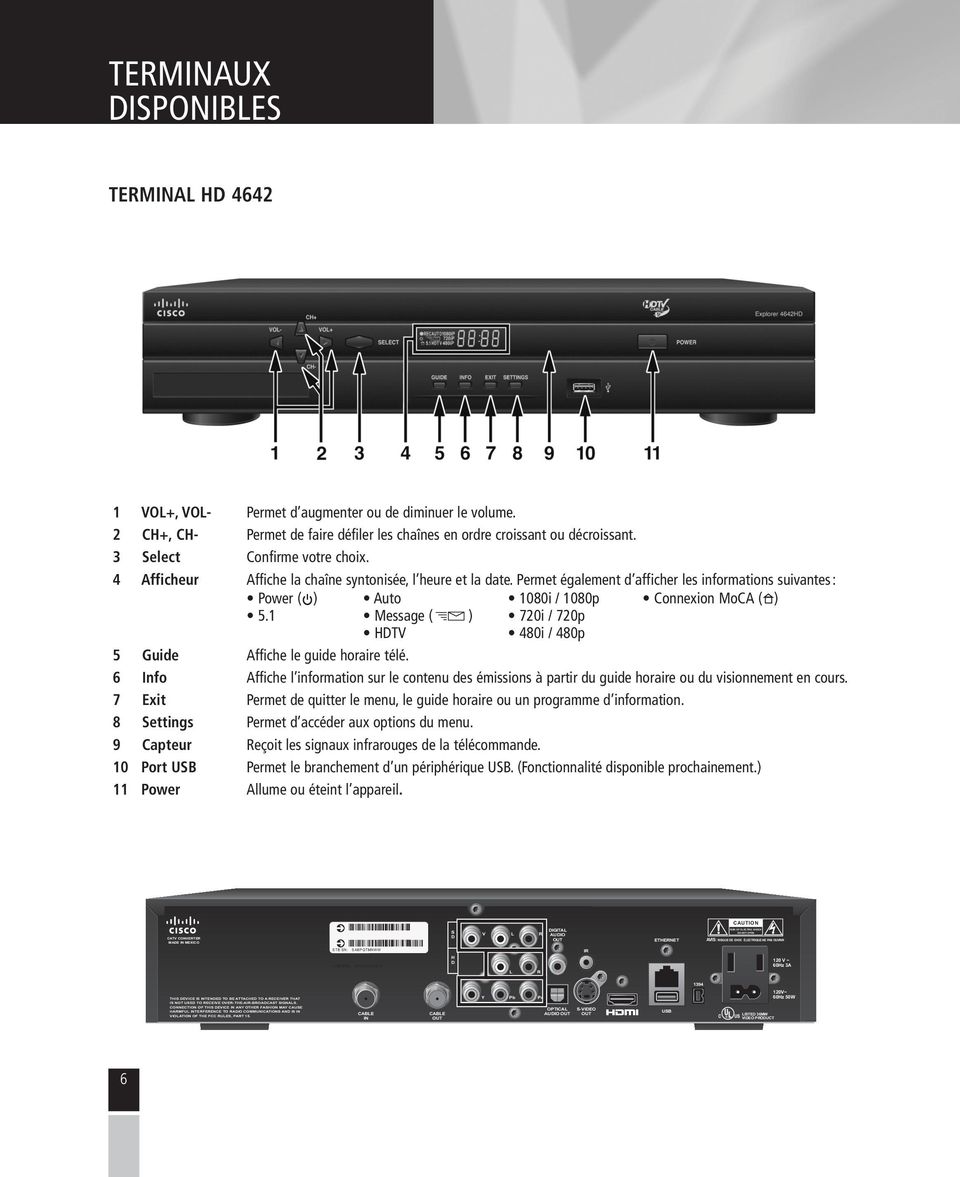
6 RISK OF ELECTRIC SHOCK DO NOT OPEN TERMINAUX DISPONIBLES TERMINAL HD VOL+, VOL- Permet d augmenter ou de diminuer le volume. 2 CH+, CH- Permet de faire défiler les chaînes en ordre croissant ou décroissant. 3 Select Confirme votre choix. 4 Afficheur Affiche la chaîne syntonisée, l heure et la date. Permet également d afficher les informations suivantes : Power ( ) Auto 1080i / 1080p Connexion MoCA ( ) 5.1 Message ( ) 720i / 720p HDTV 480i / 480p 5 Guide Affiche le guide horaire télé. 6 Info Affiche l information sur le contenu des émissions à partir du guide horaire ou du visionnement en cours. 7 Exit Permet de quitter le menu, le guide horaire ou un programme d information. 8 Settings Permet d accéder aux options du menu. 9 Capteur Reçoit les signaux infrarouges de la télécommande. 10 Port USB Permet le branchement d un périphérique USB. (Fonctionnalité disponible prochainement.) 11 Power Allume ou éteint l appareil. CAUTION CATV CONVERTER MADE IN MEXICO S D V L DIGITAL R AUDIO OUT ETHERNET AVIS: RISQUE DE CHOC ÉLECTRIQUE NE PAS OUVRIR STB SN: SABPQTMNWW IR MCARD SN: PXCPRPSLV ecm MAC: 01CEA05D679 H D 120 V ~ 60Hz 3A MCARD MAC: 00 1BD73E17D9 L R MULTI-STREAM CABLE CARD THIS DEVICE IS INTENDED TO BE ATTACHED TO A RECEIVER THAT IS NOT USED TO RECEIVE OVER-THE-AIR-BROADCAST SIGNALS. CONNECTION OF THIS DEVICE IN ANY OTHER FASHION MAY CAUSE HARMFUL INTERFERENCE TO RADIO COMMUNICATIONS AND IS IN VIOLATION OF THE FCC RULES, PART 15. CABLE IN CABLE OUT Y Pb Pr OPTICAL S-VIDEO AUDIO OUT OUT USB 1394 LISTED 36MW VIDEO PRODUCT 120V~ 60Hz 50W 6
7 RISK OF ELECTRIC SHOCK DO NOT OPEN TERMINAUX DISPONIBLES ENREGISTREUR NUMÉRIQUE PERSONNEL HD Power Allume ou éteint l appareil. 2 VOL+, VOL- Permet d augmenter ou de diminuer le volume. 3 Port USB 2.0 Permet le branchement d un périphérique USB. (Fonctionnalité disponible prochainement.) 4 CH+, CH- Permet de faire défiler les chaînes en ordre croissant ou décroissant. 5 Select Confirme votre choix. 6 Capteur Reçoit les signaux infrarouges de la télécommande. 7 Guide Affiche le guide horaire télé. 8 Info Affiche l information sur le contenu des émissions à partir du guide horaire ou du visionnement en cours. 9 Exit Permet de quitter le menu, le guide horaire ou un programme d information. 10 List Affiche à l écran les titres des émissions enregistrées. 11 Afficheur Affiche la chaîne syntonisée, l heure et la date. Permet également d afficher les informations suivantes : Power ( ) Connexion MoCA ( ) 1080i / 1080p 5.1 Message ( ) HDTV 720i / 720p Enregistrement ( ) Auto 480i / 480p 12 Lecteur de carte à puce Permet de lire les cartes à puce (Fonctionnalité disponible prochainement.) STB SN: SABPQBQGD ecm MAC: 001AC3F4F757 VIDEO OUTPUT Y DIGITAL AUDIO OPTICAL AUDIO OUT CAUTION AVIS: RISQUE DE CHOC ÉLECTRIQUE NE PAS OUVRIR THIS DEVICE IS INTENDED TO BE ATTACHED MCARD SN: PXCPRPSLV TO A RECEIVER THAT IS NOT USED TO RECEIVE OVER-THE-AIR BROADCAST SIGNALS. CONNECTION OF THIS DEVICE MCARD MAC: 00 1BD73E17D9 IN ANY OTHER FASHION MAY CAUSE HARMFUL INTERFERENCE TO RADIO COMMUNICATIONS AND IS IN VIOLATION OF THE FCCMULTI-STREAM RULES, PART 15. CABLE CARD STB RF MAC: 001AC3F$F756 L Pb L R Pr R IR CABLE OUT USB 2.0 esata 120 VAC 60Hz 4.2A 500W 120V~ 60Hz 80W SCIENTIFIC-ATLANTA, INC. CABLE IN CATV CONVERTER MADE IN MEXICO S-VIDEO OUT 1394 ETHERNET LISTED 14H1 VIDEO PRODUCT 7

8 TÉLÉCOMMANDE TÉLÉCOMMANDE RT-U63P-15 Afin de vivre la meilleure expérience que peut vous offrir votre nouveau terminal, nous vous conseillons de lire attentivement la page suivante pour bien programmer votre télécommande en fonction de votre téléviseur. Note : Les télécommandes requièrent deux piles alcalines AA que vous devez insérer dans le compartiment arrière, selon le diagramme dessiné à l intérieur. Remplacez-les lorsque le témoin lumineux faiblit ou ne s allume plus. 8

9 TÉLÉCOMMANDE PROGRAMMATION DE LA TÉLÉCOMMANDE RT-U63P-15 Pour avoir plus d'information, consultez le Mode d'emploi et directives de programmation qui se trouve dans la boîte de votre terminal. PROGRAMMATION RAPIDE Cette méthode vous permet de programmer la télécommande sans l aide de codes. La télécommande cherche automatiquement le code approprié parmi ceux qui sont enregistrés dans la liste en mémoire jusqu à ce qu elle trouve celui qui fait fonctionner votre appareil. Vous pouvez ensuite sauvegarder ce code en suivant les étapes énumérées ci-dessous. Lorsque vous utilisez cette méthode, souvenez-vous des points suivants : L ordre dans lequel vous programmez vos appareils électroniques n est pas important; Il peut y avoir plusieurs codes qui allument ou éteignent (ou exécutent d autres fonctions) un appareil électronique. Après avoir confirmé un code, n oubliez pas de vérifier les fonctions disponibles pour l appareil programmé (ex. : TV Vol+/, Mute, TV Input (touche TV/VCR), VIDEO Play, Stop, Rew..., AUDIO Volume/Mute); Pendant que la télécommande cherche le(s) code(s) de programmation pour un appareil électronique, il est possible que d autres appareils (préalablement programmés) s allument et s éteignent (ou exécutent d autres fonctions). Si cela se produit, continuez d appuyer sur les touches CH+ ou CH jusqu à ce que vous trouviez le code approprié pour l appareil que vous désirez programmer; Il pourrait s écouler quelques minutes avant que la télécommande ne trouve le code approprié pour allumer ou éteindre votre appareil (ou exécuter d autres fonctions). Pendant ce temps, les touches POWER/MODE clignoteront en rotation rapide (ex. : CBL > TV > VIDEO > AUDIO > CBL, etc.). PROGRAMMER VOTRE TÉLÉCOMMANDE AVEC LES TOUCHES CH+ ET CH (MÉTHODE RAPIDE) 1. Allumez tous les appareils (TV, VCR, DVD, AUDIO) que vous désirez faire fonctionner à l aide de la télécommande. 2. Appuyez simultanément sur les touches SELECT et MUTE jusqu à ce que les touches CBL/TV/VIDEO/AUDIO clignotent en rotation lente. 3. Maintenez enfoncée la touche CH+ jusqu à ce qu un appareil s éteigne. Pendant que vous appuyez sur la touche CH+, les touches CBL/TV/VIDEO/AUDIO clignotent en rotation rapide. Dès qu un appareil s éteint, relâchez le bouton CH+. 4. Appuyez sur la touche MUTE. a. Si l appareil qui s est éteint se rallume, appuyez sur la touche SELECT pour confirmer le code. Les touches CBL/TV/VIDEO/AUDIO clignoteront trois fois et s éteindront. b. Si l appareil qui s est éteint ne se rallume pas, appuyez sur la touche CH à plusieurs reprises, jusqu à ce que l appareil se rallume. Chaque fois que vous appuyez sur le bouton CH, les touches CBL/TV/VIDEO/AUDIO clignotent une seule fois en rotation rapide et inversée. 5. Après avoir trouvé un code qui rallume votre appareil, appuyez sur la touche SELECT pour confirmer le code. Les touches CBL/TV/VIDEO/AUDIO clignoteront trois fois et s éteindront. 6. Répétez les étapes 2 à 5 pour tous les autres appareils électroniques que vous désirez faire fonctionner à l aide de la télécommande. 9

10 BRANCHEMENTS BRANCHEMENT Nº 1: PERMET DE BRANCHER VOTRE TERMINAL (HD OU ENPHD) AVEC UNE TÉLÉ HD GRÂCE À CE BRANCHEMENT, VOUS POURREZ : A. Visionner la chaîne ou le service de votre choix (en HD lorsque disponible). B. Enregistrer, sur le disque dur du terminal, l émission que vous regardez pour pouvoir utiliser les fonctions de contrôle du direct (en HD lorsque disponible). C. Visionner une émission déjà enregistrée sur le disque dur (en HD lorsque disponible). D. Enregistrer une émission sur le disque dur et en visionner une autre (en HD lorsque disponible). E. Enregistrer deux émissions différentes sur le disque dur et en visionner une troisième déjà enregistrée (en HD lorsque disponible). F. Programmer un ou deux enregistrements simultanés pendant votre absence (en HD lorsque disponible). PRISE MURALE DE CÂBLE Terminal HD ou ENPHD Notes: Le meilleur branchement possible avec les câbles fournis est illustré par les lignes pleines. Les lignes pointillées représentent des options fonctionnelles. Bien que l arrière des terminaux diffère d un modèle à l autre et que les prises puissent être à un endroit différent, le branchement s effectue de la même façon. Il est recommandé de régler le volume du terminal au maximum et d ajuster le volume au niveau de votre choix sur votre téléviseur. Pour obtenir des explications à ce sujet, voir la section «Ajustement du son» à la p

11 BRANCHEMENTS BRANCHEMENT Nº 2: PERMET DE BRANCHER VOTRE TERMINAL (HD OU ENPHD) AVEC UNE TÉLÉ HD ET UN LECTEUR/GRAVEUR DVD GRÂCE À CE BRANCHEMENT, VOUS POURREZ: A. Visionner la chaîne ou le service de votre choix (en HD lorsque disponible). B. Enregistrer, sur le disque dur de votre terminal, l émission que vous regardez pour pouvoir utiliser les fonctions de contrôle du direct (en HD lorsque disponible). C. Visionner une émission déjà enregistrée sur le disque dur (en HD lorsque disponible). D. Enregistrer une émission sur le disque dur et en visionner une autre (en HD lorsque disponible). E. Enregistrer deux émissions différentes sur le disque dur et en visionner une troisième déjà enregistrée (en HD lorsque disponible). F. Programmer un ou deux enregistrements simultanés pendant votre absence. G. Archiver le contenu de votre disque dur sur DVD. H. Visionner le contenu d un DVD. PRISE MURALE DE CÂBLE Notes: Le meilleur branchement possible avec les câbles fournis est illustré par les lignes pleines. Les lignes pointillées représentent des options fonctionnelles. Bien que l arrière des terminaux diffère d un modèle à l autre et que les prises puissent être à un endroit différent, le branchement s effectue de la même façon. Il est recommandé de régler le volume du terminal au maximum et d ajuster le volume au niveau de votre choix sur votre téléviseur. Pour obtenir des explications à ce sujet, voir la section «Ajustement du son» à la p

12 BRANCHEMENTS BRANCHEMENT Nº 3: PERMET DE BRANCHER VOTRE TERMINAL (HD OU ENPHD) AVEC UNE CAMÉRA DE SURVEILLANCE TOUS LES TERMINAUX PERMETTENT DE VISIONNER LES IMAGES TRANSMISES PAR LES CAMÉRAS DE SURVEILLANCE DE VOTRE IMMEUBLE. Pour tous les terminaux, il suffit de syntoniser le canal 950; Vous devez toutefois ajouter un séparateur à deux voies et effectuer le branchement indiqué ci-après. GRÂCE À CE BRANCHEMENT, VOUS POURREZ: Visionner la chaîne ou le service de votre choix (en HD lorsque disponible); Visionner les images transmises par les caméras de surveillance. Notes: Le meilleur branchement possible avec les câbles fournis est illustré par les lignes pleines. Les lignes pointillées représentent des options fonctionnelles. Bien que l arrière des terminaux diffère d un modèle à l autre et que les prises puissent être à un endroit différent, le branchement s effectue de la même façon. Il est recommandé de régler le volume du terminal au maximum et d ajuster le volume au niveau de votre choix sur de votre téléviseur. Pour obtenir des explications, voir la section «Ajustement du son» à la p

13 ILLICO SUR DEMANDE illico sur demande, c'est votre première destination pour voir des films, des émissions, des séries télé populaires, des spectacles d'humour et plus encore. En effet, illico sur demande vous offre la plus grande variété de contenus bilingues, toujours disponibles au moment qui vous convient. Vous trouverez: Plus de 6000 titres constamment renouvelés, dont plus de 2000 offerts gratuitement; Les plus récents succès du box-office; Des films en primeur offerts dès leur sortie en DVD. Visionner un film ou une émission grâce à illico sur demande offre des fonctions semblables à celles d un lecteur DVD. Vous pouvez donc: 1. Faire une pause 4. Arrêter 2. Reprendre le visionnement 5. Avancer 3. Reculer COMMANDER UN FILM OU UNE ÉMISSION 1. Appuyez sur la touche 900. Sinon syntonisez le canal Choisissez une catégorie, ou sous-catégorie, et un titre et appuyez sur SELECT après chaque choix. 3. Appuyez sur SELECT pour commander le film ou l'émission, entrez votre NIP et appuyez sur SELECT. Le NIP par défaut est Appuyez sur la touche PLAY pour confirmer la commande et démarrer le film. Pour annuler la commande, appuyez sur C. Une fois cette étape passée, il sera impossible d annuler la location du film. REPRENDRE UN VISIONNEMENT 1. Dans le menu illico sur demande, au canal 900, sélectionnez Reprendre un visionnement et appuyez sur SELECT. 2. Choisissez un titre et appuyez sur SELECT; le film ou l'émission reprend là où vous l avez laissé. 3. Pour voir le film depuis le début, appuyez sur la touche RECULEZ. 4. Pour quitter illico sur demande, appuyez sur EXIT. Le temps inscrit à côté d un titre indique le temps qui reste à la durée de votre location. Vous pouvez aussi reprendre le visionnement de certaines émissions que vous aviez commencé à regarder sur illicoweb.tv (si vous avez le service Internet de Vidéotron) ou sur illico mobile (si vous avez un téléphone mobile 3G de Vidéotron). FONCTIONNEMENT DU CONTRÔLE PARENTAL POUR BLOQUER LES FILMS SELON LEUR CLASSE 1. Appuyez deux fois sur la touche SETTINGS. 2. Sélectionnez BLOCAGE: Classe et appuyez sur SELECT. 3. Entrez votre NIP parental (le NIP par défaut est 0000) et suivez les instructions à l écran. 4. Vous pouvez bloquer une ou plusieurs classes de films pour vous éviter de mauvaises surprises. 13

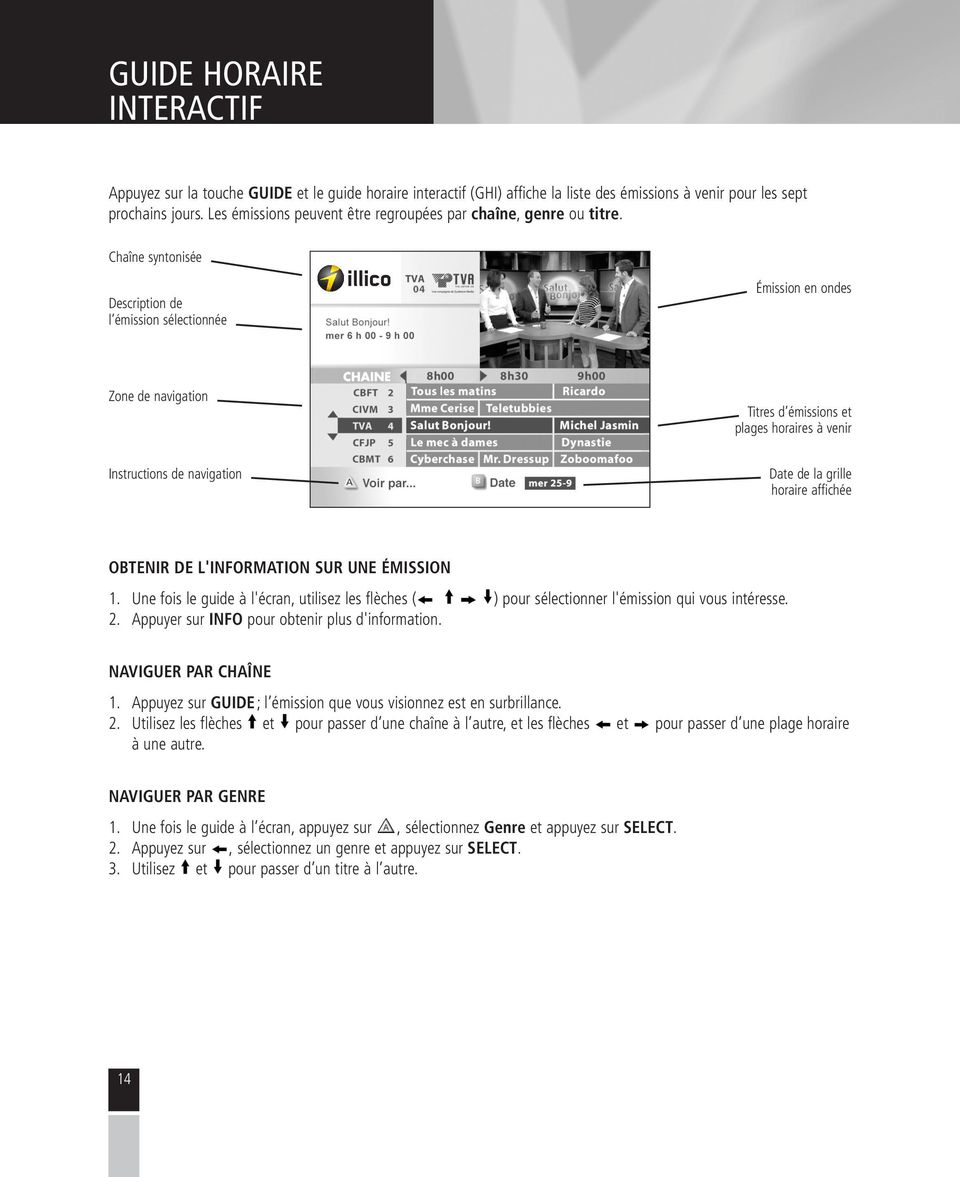
14 GUIDE HORAIRE INTERACTIF Appuyez sur la touche GUIDE et le guide horaire interactif (GHI) affiche la liste des émissions à venir pour les sept prochains jours. Les émissions peuvent être regroupées par chaîne, genre ou titre. Chaîne syntonisée Description de l émission sélectionnée Émission en ondes Zone de navigation Titres d émissions et plages horaires à venir Instructions de navigation Date de la grille horaire affichée OBTENIR DE L'INFORMATION SUR UNE ÉMISSION 1. Une fois le guide à l'écran, utilisez les flèches ( ) pour sélectionner l'émission qui vous intéresse. 2. Appuyer sur INFO pour obtenir plus d'information. NAVIGUER PAR CHAÎNE 1. Appuyez sur GUIDE; l émission que vous visionnez est en surbrillance. 2. Utilisez les flèches et pour passer d une chaîne à l autre, et les flèches et pour passer d une plage horaire à une autre. NAVIGUER PAR GENRE 1. Une fois le guide à l écran, appuyez sur, sélectionnez Genre et appuyez sur SELECT. 2. Appuyez sur, sélectionnez un genre et appuyez sur SELECT. 3. Utilisez et pour passer d un titre à l autre. 14
15 GUIDE HORAIRE TITREINTERACTIF PRINCIPAL NAVIGUER PAR TITRE 1. Une fois le guide à l écran, appuyez sur, sélectionnez Titre et appuyez sur SELECT. 2. Appuyez sur, sélectionnez une lettre et appuyez sur SELECT. 3. Utilisez et pour passer d un titre à l autre. Pour syntoniser une émission inscrite dans la plage horaire en cours, sélectionnez-la et appuyez sur SELECT. Pour voir la grille horaire des prochains jours, appuyez sur, sélectionnez la date disponible désirée et appuyez sur SELECT. En tout temps, appuyez deux fois sur la touche INFO pour obtenir plus de détails sur l émission sélectionnée. Après avoir navigué dans le GHI, appuyez sur pour revenir au point de départ. PROGRAMMER UN RAPPEL D ÉMISSION 1. Appuyez sur GUIDE, sélectionnez une émission et appuyez sur SELECT. 2. Sélectionnez Fixer un rappel et appuyez sur SELECT; le titre choisi est maintenant en vert. 15
16 CONTRÔLE PARENTAL Avec la fonction de contrôle parental, vous pouvez: 1. Bloquer des heures d écoute 2. Bloquer des chaînes 3. Bloquer des types d émissions Le tout se fait grâce à votre NIP! BLOQUER DES HEURES D ÉCOUTE 1. Appuyez deux fois sur le bouton SETTINGS, sélectionnez l option BLOCAGE: HEURE et appuyez sur SELECT. 2. Déterminez les blocages en suivant les instructions à l écran. BLOQUER DES CHAÎNES 1. Appuyez deux fois sur le bouton SETTINGS, sélectionnez l option BLOCAGE: CHAÎNES et appuyez sur SELECT. 2. Déterminez les blocages en suivant les instructions à l écran. BLOQUER DES TYPES D ÉMISSIONS 1. Appuyez deux fois sur le bouton SETTINGS, sélectionnez l option BLOCAGE: CLASSES et appuyez sur SELECT. 2. Déterminez les blocages en suivant les instructions à l écran. ACTIVATION DU CONTRÔLE PARENTAL Une fois déterminées les chaînes, heures et classes à bloquer, vous devez activer la fonctionnalité du contrôle parental. Pour ce faire: 1. Appuyez deux fois sur SETTINGS, sélectionnez l option BLOCAGE: NIP, choisissez la fonction ACTIVER et appuyez sur SELECT. 2. Appuyez sur et entrez votre NIP. POUR DÉSACTIVER CETTE FONCTION, VOUS DEVEZ: 1. Appuyez deux fois sur SETTINGS, sélectionnez l option BLOCAGE: NIP, choisissez la fonction ACTIVER et appuyez sur SELECT. 2. Appuyez sur et entrez votre NIP pour désactiver (ou changer) la fonction. POUR CHANGER LE NIP PAR DÉFAUT 1. Appuyez deux fois sur SETTINGS, sélectionnez l'option BLOCAGE: NIP, choisissez la fonction CHANGER et appuyez sur SÉLECT. Vous pouvez également débloquer l accès à une chaîne bloquée en la syntonisant puis en suivant les instructions à l écran pour la débloquer. Note: Votre NIP par défaut:

17 AJUSTEMENT DU SON SIGNAL AUDIO ÉMIS PAR VOTRE TERMINAL Sur la TV, quand vous réglez le volume, vous réglez la puissance du son qui sortira de vos haut-parleurs. La fonction VOLUME de votre terminal, elle, réglera plutôt la puissance du signal audio qui sortira de celui-ci. Ce signal entrera ensuite dans votre TV ou votre chaîne audio ou chaîne stéréo au niveau programmé. Il devient alors primordial de maintenir la puissance du signal audio sortant du terminal au maximum. LES RÉGLAGES POUR GARANTIR UNE MEILLEURE QUALITÉ SONORE Il y a trois principaux réglages à effectuer. Pour accéder au menu des réglages généraux, appuyez deux fois sur la touche SETTINGS de votre télécommande. Une fois dans le menu RÉGLAGES GÉNÉRAUX, voici ce que vous devez faire: A. Dans le menu de gauche, sélectionnez AUDIO: NUMÉRIQUE avec les flèches et. Déplacez-vous vers la droite et sélectionnez : HDMI, si vous voulez utiliser votre câble HDMI comme sortie Audio et Vidéo; DOLBY DIGITAL, si vous souhaitez utiliser une sortie numérique (autre que HDMI); AUTRE, si vous utilisez une sortie audio analogique. Appuyez sur pour confirmer votre sélection. B. Dans le menu de gauche, sélectionnez Audio: Équilibre avec les flèches et. Déplacez-vous vers la droite et sélectionnez FAIBLE, toujours avec les flèches. Appuyez sur pour confirmer votre sélection. C. Dans le menu de gauche, sélectionnez Audio: Contrôle volume avec les flèches et. Déplacez-vous vers la droite et sélectionnez INVARIABLE, toujours avec les flèches. Appuyez sur pour confirmer votre sélection. Évidemment, pour garantir une qualité sonore impeccable, vos haut-parleurs de TV ou de cinéma maison doivent être en bon état. Également, assurez-vous d utiliser des fils de qualité supérieure. De plus, si votre cinéma maison dispose d une entrée AC-3, nous vous recommandons de l utiliser puisque votre terminal offre également cette possibilité de connexion. Si l émission regardée est diffusée dans ce format, vous obtiendrez alors une qualité sonore incomparable, si vous avez ajusté vos équipements en conséquence! 17

18 TÉLÉVISION À LA CARTE (TALC) Indigo et Viewer s Choice présentent sans interruption des films et des événements en direct qu on peut commander en tout temps par le biais du GHI. Les commandes vous sont facturées le mois suivant. La chaîne 300 est la chaîne des bandes-annonces Indigo et la 350, celle de Viewer s Choice. Syntonisez-les pour un aperçu des films à l affiche et des films à venir. POUR COMMANDER UN FILM OU UN ÉVÉNEMENT Appuyez sur GUIDE, naviguez dans les chaînes 301 à 314 (Indigo) et 351 à 358 (Viewer's Choice). Pour la haute définition, la chaîne 750 présente une sélection de Indigo HD et la chaîne 751 de Viewers Choice HD. Sélectionnez le titre qui vous intéresse, appuyez sur SELECT et suivez les instructions à l écran. ou Syntonisez la chaîne qui diffuse le film et suivez les instructions à l écran. POUR ANNULER UN FILM OU UN ÉVÉNEMENT Appuyez deux fois sur SETTINGS pour afficher l écran Réglage général. Sélectionnez TALC: Commandes. Appuyez sur SELECT et entrez votre NIP. Choisissez le titre que vous voulez annuler. Appuyez sur SELECT pour annuler et pour confirmer l annulation. NIP TALC: Il faut un NIP pour commander; le NIP par défaut est Nous vous recommandons de le changer dès la première commande et d en choisir un nouveau quand la fenêtre NIP s affichera à l écran. Si vous oubliez votre NIP, communiquez avec le Soutien technique à la clientèle (voir page 34). CONTRÔLE PARENTAL Le contrôle parental fonctionne de pair avec la TALC. Consultez la section Contrôle Parental (p. 16) pour plus de détails. 18

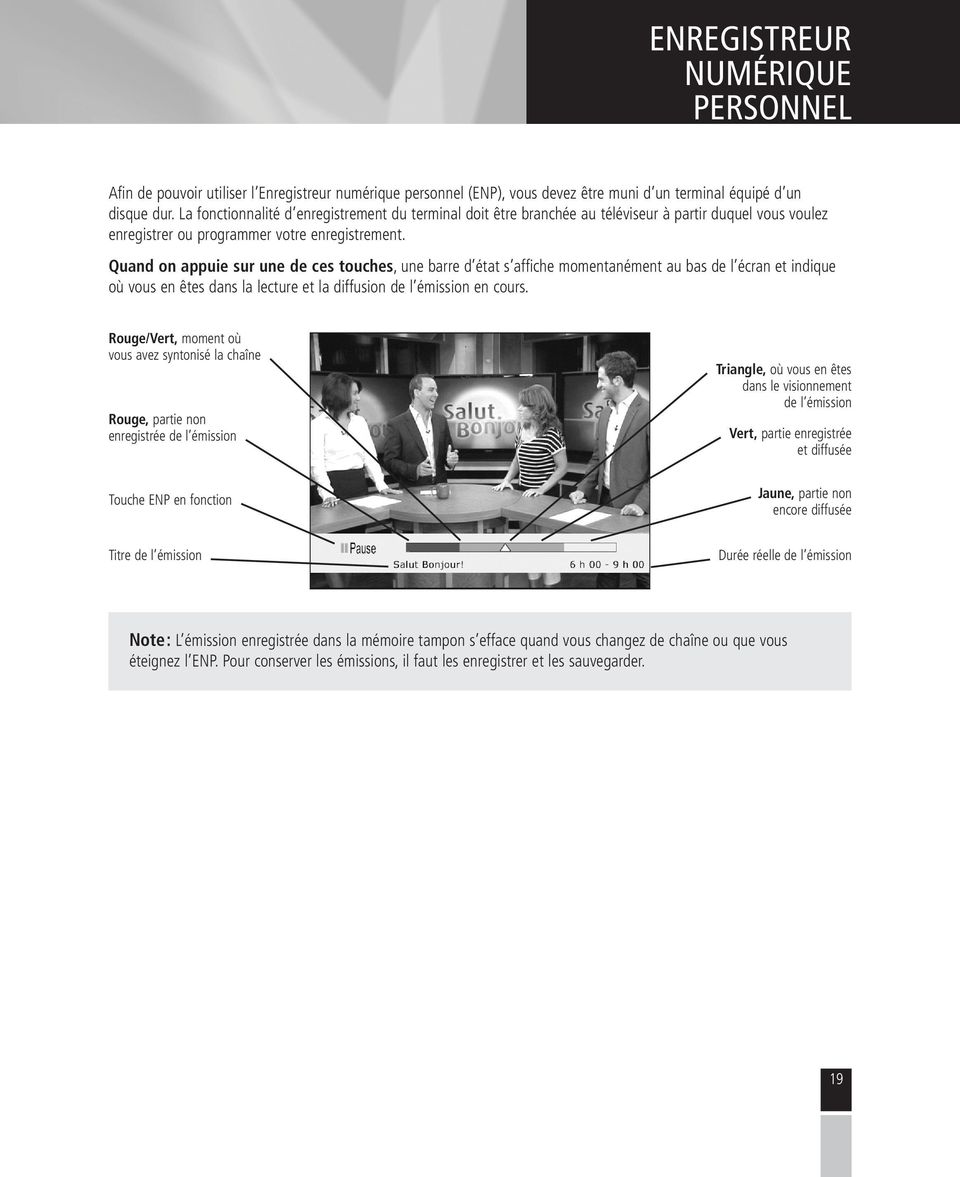
19 ENREGISTREUR NUMÉRIQUE TITREPERSONNEL PRINCIPAL Afin de pouvoir utiliser l Enregistreur numérique personnel (ENP), vous devez être muni d un terminal équipé d un disque dur. La fonctionnalité d enregistrement du terminal doit être branchée au téléviseur à partir duquel vous voulez enregistrer ou programmer votre enregistrement. Quand on appuie sur une de ces touches, une barre d état s affiche momentanément au bas de l écran et indique où vous en êtes dans la lecture et la diffusion de l émission en cours. Rouge/Vert, moment où vous avez syntonisé la chaîne Rouge, partie non enregistrée de l émission Triangle, où vous en êtes dans le visionnement de l émission Vert, partie enregistrée et diffusée Touche ENP en fonction Jaune, partie non encore diffusée Titre de l émission Durée réelle de l émission Note: L émission enregistrée dans la mémoire tampon s efface quand vous changez de chaîne ou que vous éteignez l ENP. Pour conserver les émissions, il faut les enregistrer et les sauvegarder. 19
20 ENREGISTREUR NUMÉRIQUE PERSONNEL CONTRÔLE DU DIRECT : LA POSSIBILITÉ DE CONTRÔLER LE VISIONNEMENT D'UNE ÉMISSION L ENP enregistre, dans une mémoire tampon, les images de la chaîne que vous regardez. Cela permet, même en direct, de faire une pause, de reculer ou de reprendre le cours de l émission. Pour faire une pause d une durée maximale d une heure. Après ce temps, l émission reprend là où on l a laissée. Pour reprendre la lecture. Pour reculer; on appuie 1, 2, 3 ou 4 fois pour reculer plus ou moins vite. Pour avancer; on appuie 1, 2, 3 ou 4 fois pour avancer plus ou moins vite. Pour reprendre, synchro, la diffusion de l émission. Pour revoir instantanément les images des huit dernières secondes. Pour un saut rapide vers l'avant de 30 secondes (fonctionnalité disponible prochainement). Assurez-vous que la touche mode CBL est activée car c est elle qui contrôle les fonctions ENP! Pour savoir si elle est ou non activée, appuyez sur la touche INFO; si le voyant de la touche CBL s allume, c est qu elle est activée. S il ne s allume pas, appuyez sur CBL pour l activer. 20

21 ENREGISTREUR NUMÉRIQUE PERSONNEL ENREGISTRER ET SAUVEGARDER UNE ÉMISSION Il y a trois façons d enregistrer et de sauvegarder un titre: Enregistrer l émission que l on regarde Programmer l enregistrement d un titre à partir du guide horaire Programmer l enregistrement manuel d une plage horaire ENREGISTRER L ÉMISSION QUE L ON REGARDE Si vous regardez une émission depuis le début, vous pouvez appuyer sur la touche diffusion et l enregistrement s effectuera depuis le début. n importe quand durant sa 1. Appuyez sur. 2. Quand la fenêtre Confirmation d enregistrement s affiche, appuyer sur la touche pour enregistrer un épisode et le sauvegarder. Le voyant RECORD du panneau avant s allume quelques secondes après avoir confirmé l enregistrement. Pour enregistrer plus d un épisode ou modifier la période de sauvegarde, appuyez sur plutôt que sur SELECT. Si on veut regarder la télé en même temps qu on enregistre deux émissions, on doit nécessairement regarder une des émissions qu on enregistre ou visionner un titre déjà enregistré. 21
22 ENREGISTREUR NUMÉRIQUE PERSONNEL PROGRAMMER L ENREGISTREMENT D UN TITRE À PARTIR DU GUIDE HORAIRE Pour programmer à l avance l enregistrement des émissions que vous ne voulez pas manquer: 1. Appuyez sur GUIDE; le titre de l émission en cours est en surbrillance. 2. Sélectionnez un titre et appuyez sur. 3. Appuyez sur pour confirmer l enregistrement. Le titre de l enregistrement programmé s inscrit en rouge dans le guide. 4. Appuyez sur GUIDE pour revenir à l émission en cours. Vous pouvez enregistrer des émissions bloquées par le contrôle parental, mais devrez entrer votre NIP pour les regarder. PROGRAMMER L ENREGISTREMENT MANUEL D UNE PLAGE HORAIRE Pour enregistrer toutes les émissions inscrites dans une plage horaire: 1. Appuyez sur et sur Préférences. 2. Sélectionnez Programmer un enregistrement manuel et appuyez sur SELECT. 3. Choisissez la chaîne, les heures de début et de fin de l enregistrement et la période de sauvegarde et appuyez sur. 4. Appuyez sur EXIT pour revenir à l émission en cours. OPTIONS D ENREGISTREMENT Les options d enregistrement permettent de: Programmer l enregistrement de tous les épisodes de votre émission préférée. Déterminer une période de sauvegarde différente de celle choisie par défaut. Modifier les heures de début et de fin des enregistrements. 22
23 ENREGISTREUR NUMÉRIQUE PERSONNEL MODIFIER LES HEURES DE DÉBUT ET DE FIN 1. Sélectionnez une heure avec ou et passez au réglage des minutes avec. 2. Faites de même pour chaque option. 3. Une fois vos réglages terminés, appuyez sur. Si vous préférez entrer l heure manuellement, entrez les quatre chiffres requis, même s il n y a que les minutes à modifier, sinon la modification ne sera pas enregistrée. LIRE UN TITRE ENREGISTRÉ 1. Appuyez sur, sélectionnez un titre et appuyez sur SELECT. 2. Choisissez une option et appuyez sur SELECT. 3. Pour revenir à la programmation en cours sans avoir terminé le visionnement du titre, appuyez sur, sur EXIT et syntonisez une chaîne. 4. Pour revenir à la programmation en cours après avoir terminé le visionnement du titre, appuyez sur EXIT et syntonisez une chaîne. Vous regardez un enregistrement et l arrêtez avant la fin pour voir une série à la mode. Quand vous regarderez à nouveau cet enregistrement, il reprendra là où vous l avez laissé. Pour le reprendre du début, appuyez sur, sélectionnez Voir depuis le début et appuyez sur SELECT. 23
24 ENREGISTREUR NUMÉRIQUE PERSONNEL BLOQUER UN TITRE Vous avez enregistré un titre qui n est pas géré par le contrôle parental et décidez après coup d en bloquer l accès. 1. Appuyez sur, sélectionnez un titre et appuyez sur SELECT. 2. Choisissez Bloquer et appuyez sur SELECT. 3. Entrez votre NIP parental et appuyez sur ; un petit cadenas rouge apparaît dans la fenêtre supérieure gauche de l écran et confirme que ce titre est bloqué. 4. Pour le visionner, il faudra entrer votre NIP parental. CLASSER LES TITRES Pour en faciliter la recherche, les titres enregistrés peuvent être classés par ordre alphabétique ou par date d enregistrement. Pour choisir l un de ces réglages: 1. Appuyez sur et sur Préférences. 2. Choisissez le classement voulu et appuyez sur SELECT. PÉRIODE DE SAUVEGARDE PÉRIODE DE SAUVEGARDE PAR DÉFAUT 1. Appuyez sur et sur Préférences. Sélectionnez Période de sauvegarde par défaut et appuyez sur SELECT. 2. Sélectionnez Période de sauvegarde par défaut et appuyez sur SELECT. La période de sauvegarde est la période durant laquelle l enregistrement est sauvegardé sur le disque dur. Une fois la période écoulée, le titre est automatiquement supprimé. CHANGER LA PÉRIODE DE SAUVEGARDE D UN TITRE ENREGISTRÉ 1. Appuyez sur, sélectionnez un titre et appuyez sur SELECT. 2. Sélectionnez Changer la période de sauvegarde et appuyez sur SELECT. 3. Sélectionnez une période et appuyez sur SELECT. 4. Appuyez sur EXIT pour revenir à la programmation. CHANGER LA PÉRIODE DE SAUVEGARDE D UN PROGRAMME D ENREGISTREMENT 1. Appuyez sur et sur, sélectionnez un titre et appuyez sur SELECT. 2. Sélectionnez la colonne SAUVEGARDE, choisissez une période et appuyez sur. 3. Appuyez sur EXIT pour revenir à la programmation. 24
25 ENREGISTREUR NUMÉRIQUE PERSONNEL SUPPRIMER UN TITRE ENREGISTRÉ OU UN PROGRAMME D ENREGISTREMENT SUPPRIMER UN TITRE ENREGISTRÉ 1. Appuyez sur, sélectionnez un titre et appuyez sur SELECT. 2. Sélectionnez Effacer et appuyez sur. SUPPRIMER OU MODIFIER UN PROGRAMME D ENREGISTREMENT 1. Appuyez sur et sur. 2. Sélectionnez un titre et appuyez sur SELECT. 3. Appuyez sur pour supprimer le programme et sur pour confirmer la demande. ou Effectuez les modifications et appuyez sur. SUPPRIMER UN ENREGISTREMENT EN COURS 1. Syntonisez la chaîne qui diffuse l émission en cours d enregistrement et appuyez sur. 2. Choisissez l option Arrêter et effacer et appuyez sur SELECT. FONCTION IMAGE SUR IMAGE (ISI) REGARDER DEUX ÉMISSIONS EN MÊME TEMPS Ces touches, au bas de la télécommande, sont dédiées à la fonction ISI et permettent de regarder deux émissions en même temps. Appuyez sur et une fenêtre se superpose à l écran. Appuyez sur pour changer de chaîne. Appuyez sur pour transférer le contenu de l écran principal dans l écran ISI et vice versa. Appuyez sur pour déplacer l écran ISI. 25
26 CAPACITÉ DE STOCKAGE En télévision numérique, la quantité d information transmise par chacune des stations est variable. Cela dépend principalement de la nature des émissions présentées. Par exemple, pour un temps donné, une station spécialisée en sport transmettra une plus grande quantité d information qu une station qui diffuse principalement des talk-shows ou des téléromans. Cela s explique par le fait qu une émission de sport contient beaucoup plus de mouvements dans l image; la transmission d une plus grande quantité de données s avère donc nécessaire à la reproduction de ces images à l écran. Ainsi, le nombre d heures d enregistrement que peut contenir l appareil varie en fonction du type d émissions qu on enregistre. Pour des contenus télévisés en haute définition (HD), il faut tenir compte du fait que la quantité d information nécessaire à la reproduction d images de ce niveau de qualité est plus grande qu en définition standard, (de 2 à 2,5 fois plus grande). C'est la raison pour laquelle, l ENPHD est muni d un disque dur d une très grande capacité (500 gigaoctets). Grâce à cette capacité, on peut conserver approximativement jusqu à 55 heures d enregistrement en HD ou jusqu à 280 heures d enregistrement en définition standard. 26
27 RÉGLAGES RÉGLAGE RAPIDE L écran Réglage rapide affiche les fonctions et les réglages les plus fréquemment utilisés: Retirer ou ajouter une chaîne à la liste des chaînes favorites; Activer et désactiver le Contrôle parental; Enregistrer; Arrêt automatique; Choisir une langue SAP (Second Audio Program); Désactiver, activer, ou activer avec sourdine les sous-titres; Bloquer ou débloquer la chaîne syntonisée; Régler la taille de l image. AFFICHER RÉGLAGE RAPIDE 1. Appuyez une fois sur SETTINGS pour afficher l écran Réglage rapide, sélectionnez une option et appuyez sur SELECT pour la modifier. 2. Appuyez sur EXIT pour quitter Réglage rapide et retourner à l émission en cours. Pour connaître la fonctionnalité de chacun des réglages, sélectionnez celui désiré et appuyez sur la touche INFO de la télécommande. Une description du réglage en question vous sera fournie. RÉGLAGE GÉNÉRAL L écran Réglage général permet de personnaliser les paramètres d affichage du terminal et de régler les minuteries. Appuyez deux fois sur SETTINGS et sélectionnez une option; appuyez sur INFO pour connaître son utilité. Options VCR Commander Minuterie: Liste Minuterie: Rappel Arrêt automatique Arrêt programmé Enregistrement Minuterie: Réveil Chaînes favorites Chaîne à l allumage Audio: Numérique Audio: Équilibré Audio: Contrôle volume Blocage: Chaînes Blocage: NIP Blocage: Classes Options Blocage: Heure S.-t.: Arrière-plan S.-t.: Caractères S.-t.: Options S.-t.: Type Afficheur: Éteint Afficheur: Allumé Langue: Audio Langue: Clavier Langue: Écran Commande: NIP TALC: Commandes Réglages: Sortie CA Palette de couleurs 27
28 FOIRE AUX QUESTIONS TERMINAL Mon terminal est très chaud, est-ce normal? Oui, car les pièces électroniques internes diffusent beaucoup de chaleur. Pour empêcher qu il ne surchauffe, évitez d obstruer les grilles de ventilation du dessus et des côtés de l appareil et ne le placez pas dans un meuble fermé. Puis-je laisser mon terminal sous tension en tout temps? Oui, mais nous recommandons de l éteindre après utilisation. FONCTIONS Le terminal supporte-t-il la fonction Second Audio Program (SAP)? Oui. Le terminal peut faire la conversion SAP, bien que très peu d'émissions soient conçues pour supporter cette fonction. Le terminal affiche-t-il les sous-titres des émissions encodées pour personnes malentendantes? Oui, si un décodeur de sous-titrage est branché à la télé. Le terminal transporte l'information, mais il ne la décode pas. PÉRIPHÉRIQUES Puis-je utiliser un lecteur ou un enregistreur DVD avec le terminal? Oui. Ces deux appareils fonctionnent indépendamment l'un de l'autre. La fonction VCR+ du magnétoscope est-elle utile avec le terminal? Non, cette fonction ne sert qu à enregistrer le signal analogique. Utilisation du port USB USB est un standard en informatique. Il sert à brancher des périphériques: clavier, souris, scanner, imprimante, lecteur de disquettes. Présentement, le port USB du terminal n est pas fonctionnel mais il le sera prochainement. 28
29 FOIRE AUX QUESTIONS TÉLÉCOMMANDE Puis-je allumer ma télévision et le terminal d un seul coup? Oui, mais si votre télé n est pas récente, vous devrez: Brancher la télé dans la sortie CA à l arrière du terminal. Appuyer deux fois sur la touche SETTINGS du clavier ou de la télécommande du terminal. Sélectionner «Réglage: Sortie CA» et appuyer sur SELECT. Sélectionner «Avec le terminal», appuyer sur SELECT et sur SETTINGS. SON ET IMAGE Mauvaise réception d image Dans la plupart des cas, une simple réinitialisation du terminal permet de rétablir le service. Pour le réinitialiser, vous devez d abord éteindre le terminal, débrancher l appareil de la prise électrique murale puis le rebrancher à nouveau. Attendez environ cinq minutes, rallumez-le et syntonisez une chaîne. Si le problème persiste, veuillez communiquer avec le Soutien technique. Utilisation de la sortie S-VIDEO La sortie S-VIDEO permet de connecter un magnétoscope ou un téléviseur muni d une entrée S-VIDEO. Cette prise divise couleurs et luminance et améliore ainsi la qualité de l image. Son utilisation requiert l achat d un fil. Puis-je bénéficier de la technologie AC-3 avec le terminal? Oui, mais vous devez avoir un décodeur AC-3; ce décodeur est généralement intégré aux nouveaux systèmes de son haut de gamme ou au cinéma maison. Le terminal transporte l information (sortie Digital Audio Out), il ne la décode pas. CAMÉRA DE SURVEILLANCE En mode analogique, j'avais accès à la caméra de surveillance de mon immeuble. Est-ce encore possible? Oui, mais vous devrez utiliser un diviseur dans votre branchement. Cela vous permettra d'accéder au signal analogique et de syntoniser le canal
30 FOIRE AUX QUESTIONS AFFICHAGE À L AVANT DU TERMINAL Puis-je changer l heure affichée à l avant du terminal? Non, c est l heure de l horloge interne du terminal. Par contre, selon le réglage de la langue à l écran, elle peut s afficher en mode 24 heures (français) ou 12 heures (anglais). Modifier le format de l heure affichée à l avant du terminal Appuyez deux fois sur la touche SETTINGS de la télécommande ou du clavier sans fil. Sélectionnez «Langue: Écran» et appuyez sur SELECT. Choisissez anglais ou espagnol pour le format 12 heures et français pour le format 24 heures et appuyez sur SELECT et sur SETTINGS. TÉLÉ À LA CARTE ET NIP J ai commandé un film Indigo et le terminal me demande d inscrire un NIP de quatre chiffres. À quoi sert-il? Ce NIP est un élément sécuritaire. Seuls ceux qui le connaissent peuvent commander un film ou un événement. Tous les abonnés ont par défaut le NIP 0000; il est conseillé de le modifier régulièrement. Commander un film sur Indigo 1. Syntonisez le canal 300 (bandes-annonces Indigo) et appuyez sur la touche Guide du clavier ou de la télécommande. 2. Sélectionnez une plage horaire et faites défiler les films diffusés durant cette période. 3. Choisissez un titre et appuyez deux fois sur SELECT. 4. Appuyez sur B et entrez votre NIP. Le NIP par défaut est Note: Vous pouvez commander des films jusqu à quatre heures à l avance et des événements jusqu à sept jours à l avance. Oubli du NIP illico Si vous n avez jamais modifié votre NIP, entrez 0000, c est le NIP par défaut. Si vous l avez déjà changé, vous devrez communiquer avec le Service à la clientèle. Les numéros de téléphone du Service à la clientèle et du Soutien technique à la clientèle figurent à la page
31 LISTE DES CODES CODES DE PROGRAMMATION POUR LA TÉLÉCOMMANDE TÉLÉVISEURS Acer 454, 782 Admiral 026, 027, 028, 029, 054, 211, 213, 408 Advent 047, 072, 094, 425, 447, 463 Aventura 047 Aiko 015, 051, 391 Aiwa 214, 417 Akai 020, 053, 462, 473, 522, 524,547, 572, 586 Alleron 211, 395 Amark 023, 215 Amstrad 157 Amtron 168, 400 Anam 044, 168, 217, 218, 219, 220, 221, 222, 223, 400, 403 AOC 053, 073, 108, 384, 573, 587 Apex 030, 038, 427, 599, Astar 462 Audiovox 168, 191, 220, 400, 465, 659 Belcor 073 Bell & Howell 211, 213, 355, 388, 736 Ben Q 454, 820 Bradford 168, 400 Brillian 792 Broksonic 165, 167, 423, 434, 809 Brokwood 073 Candle 068,073,091,108,385,573,587 Carver 072, 405, 729 Celebrity 020 Centurion - 095, 107, 108 Citizen 015, 023, 051, 068, 073, 091, 108, 168, 211, 213, 233, 355, 385, 388, 391, 400, 573, 587, 741 Coby 558 Colortyme 730 Concerto 073, 095, 108, 573, 587 Contec/Cony 039, 147, 168, 233, 400, 732 Coronado 023 Craig 168, 217, 218, 220, 223, 400, 786 Crosley 072, 405, 598, 729 Crown 023 Curtis Mathes 016, 023, 031, 054, 072, 073, 107, 108, 211, 213, 355, 388, 405, 573, 587, 606, 729, 735, 741, 759, 777 CXC 168, 400 Daewoo 051, 068, 073, 095, 158, 159, 189, 191, 194, 196, 197, 198, 200, 202, 204, 205, 206, 207, 209, 737, 741, 793 Daytek 583, 833, 834 Daytron 023, 073, 095, 107, 108, 573, 587, 741 Dimensia 759 Dell 072, 094 Diamond Vision 563 Dumont 049, 073, 108, 573, 587 Duraband 157 Dynex 167, 415, 424, 567, 577 Electroband 020 Electrohome 020, 044, 073, 095, 108, 403, 573, 587, 739 Elektra 353 Element 459, 587 Emerson 016, 021, 023, 031, 053, 064, 073, 100, 103, 108, 139, 158, 159, 164, 165, 166, 167, 168, 169, 189, 191, 211, 233, 355, 387, 392, 395, 400, 401, 402, 403, 408, 415, 424, 456, 507, 567, 573, 577, 590, 587, 731, 734, 736, 741, 743, 744, 745, 746, 748, 750, 751, 754, 757, 760, 761, 764, 786 Envision 073, 095, 108, 573, 587 ESA 454, 456, 538 Fisher 104, 355, 356, 388, 736 Fijitsu 211, 395, 460, 469, 560, 779, 813 Funai 047, 048, 157, 168, 211, 395, 400 Futuretech 168, 400 Getaway 426, 533 GE 015, 018, 042, 044, 045, 049, 054, 055, 068, 069, 070, 073, 090, 092, 095, 101, 102, 103, 108, 211, 213, 389, 390, 396, 397, 403, 406, 407, 573, 587, 739, 742, 755, 759, 806 Gibraltar 023, 048, 049, 053, 068, 073, 090, 095, 107, 108, 233, 360, 361, 573, 587 Go Video 443, 562 Goldstar 023, 053, 068, 073, 090, 107, 108, 233, 360, 361, 424, 567, 577, 587, 823, 825 Gradiente 104 Grundig 233 Grunpy 023, 047, 073, 095, 108, 233, 360, 361, 384, 573, 587 Haier 020, 053, 073, 095, 108, 427, 519, 573, 587, 596 Hallmark 073, 095, 108, 573, 587 Harvard 168, 400 Hi-Sense 072 Hitachi 023, 039, 068, 073, 095, 096, 097, 098, 099, 100, 108, 233, 393, 573, 587, 732, 750, 753, 756, 787, 796, 801, 803, 808, 814, 815, 817, 819, 821 HP 072 Hyundai 453 ilo 458, 524, 577, 586, 602 IMA 168, 400 Infinity 072, 406, 729 Initial 470 Inkal 364 Insignia 167, 415, 424, 450, 456, 461, 462, 523, 524, 567, 577, 586 JBL 072, 405, 729 JC Penney 023, 038, 039, 045, 053, 068, 073, 091, 092, 095, 102, 108, 355, 631, 384, 385, 389, 390, 573, 587, 739, 741, 742, 755, 759, 767, 795 JCH 020 Jensen 062, 073, 108, 461, 573, 587 JVC 039, 045, 104, 105, 106, 233, 396, 397, 410, 589, 728, 732, 742, 753, 763, 766 Kawasho 020, 073, 095, 108, 573, 587 Kenwood 073, 095, 108, 573, 587 Kloss Novabeam 071, 168, 400, 404 KMC 023 Konka 065, 445, 589 Kosch 462 KTV 023, 053, 064, 168, 233, 366, 400, 741, 770 Kurazai 211, 213 Legend 169 LG 023, 053, 068, 073, 090, 107, 108, 233, 360, 361, 384, 424, 567, 577, 587 Lodgenet 211, 213 Logik 211, 213 Luxman 068, 073, 095, 108, 573, 587 LXI 024, 026, 027, 028, 029, 038, 055, 069, 070, 072, 157, 355, 388, 405, 725, 729, 736, 755, 759, 773 MAG 459 Magnavox 023, 044, 068, 071, 072, 073, 089, 090, 091, 092, 093, 094, 095, 108, 134, 233, 385, 387, 390, 397, 398, 403, 404, 405, 419, 423, 426, 456, 463, 470, 472, 523, 533, 549, 594, 595, 729, 740, 783, 810 Majestic 211, 213 Marantz 053, 072, 073, 097, 098, 107, 108, 109, 405, 573, 587, 729, 778 Matsui 582, 583, 585 Maxent 428, 533, 534 McIntosh Megatron 215 Memorex 090, 211, 213, 355, 384, 388, 405, 423, 459, 736 MGA 053, 068, 073, 090, 095, 104, 107, 108, 109, 110, 216, 384, 394, 394, 398, 399, 417, 573, 587, 739, 790 Mitsubishi 053, 068, 073, 090, 095, 104, 107, 108, 109, 110, 216, 384, 394, 395, 398, 399, 417, 573, 587, 739, 790 Midland 023, 045, 049, 396, 741, 742, 755 Mintek 470 Montgomery Ward 022, 023, 026, 027, 028, 029, 053, 071, 072, 108, 211, 213 Motorola 026, 027, 028, 029, 044, 403 MTC 073, 108, 384, 573, 587 Multitech 168, 400 Multivision 738 NAD 023, 773, 787 NEC 028, 029, 044, 068, 073, 090, 108, 200, 384, 403, 464, 573, 587, 730 NetTV 426, 822 Nikko 015, 051, 391 Nordcent 455, 472 NuVision 831, 832 NTC 015, 051, 391 Olevia 073, 108, 519, 541, 587 Onwa 168, 400 Optimus 787 Optonica 022, 026, 027, 028, 029 Orion 019, 159, 160, 161, 162, 163, 382, 423, 424, 558, 577 Panasonic 042, 043, 044, 045, 046, 403, 419, 423, 429, 631, 742, 771, 829 Philco 023, 044, 053, 068, 071, 072, 073, 091, 093, 095, 108, 233, 384, 385, 403, 404, 405, 463, 573, 587, 729 Philips 023, 044, 068, 071, 072, 073, 089, 090, 091, 092, 093, 094, 095, 108, 134, 233, 385, 387, 390, 397, 398, 403, 404, 405, 419, 423, 426, 456, 463, 470, 472, 523, 533, 549, 594, 595, 729, 740, 783, 810 Pilot 023, 073, 094, 108, 233, 573, 587, 741 Pioneer 019, 073, 100, 108, 111, 144, 383, 551, 573, 587, 597, 747, 750, 780, 785, 787, 789, 826 Planar 474 Plasmasync 778 Polaroid 384, 394, 459, 465, 805, 811 Portland 015, 023, 051, 068, 073, 108, 384, 391, 573, 587, 741 Prima 072, 837 Prism 045, 742 Proscan 055, 070, 073, 726, 755, 759 Proton 073, 090, 108, 233, 371, 372, 467, 573, 587, 749 Protron 457, 467 Proview 459 Pulsar 049, 073, 108, 573, 587 Quasar 043, 044, 045, 046, 403, 742, 752, 770,
32 LISTE DES CODES Radio Shack 022, 023, 046, 069, 073, 108, 168, 233, 355, 388, 400, 573, 587, 736, 741, 759 RCA 042, 044, 052, 053, 054, 055, 068, 069, 070, 073, 095, 100, 108, 191, 384, 403, 408, 416, 573, 587, 631, 725, 750, 755, 758, 759, 762, 765, 768, 769, 791 Realistic 022, 023, 046, 069, 166, 168, 233, 355, 388, 400, 736, 741, 759 Runco 049, 525 Sampo 023, 073, 090, 108, 426, 533, 573, 587, 741, 818 Samsung 015, 016, 017, 023, 031, 073, 090, 095, 107, 108, 134, 147, 151, 153, 233, 384, 386, 411, 426, 508, 533, 573, 577, 587, 741, 757, 772, 788, 794, 800, 802 Sansui 169, 392, 415, 423, 424, 812 Sanyo 073, 104, 108, 353, 355, 356, 376, 377, 377, 388, 573, 587, 735, 736, 775 Sceptre 468 Scott 073, 090, 108, 168, 211, 233, 395, 400, 561, 573, 587, 743 Sears 023, 029, 030, 031, 038, 039, 068, 072, 095, 104, 157, 211, 213, 353, 355, 356, 388, 395, 405, 573, 729, 732, 738, 755, 759, 763, 773, 792 Sharp 016, 022, 023, 024, 025, 026, 027, 028, 029, 073, 108, 233, 393, 395, 409, 573, 587, 741, 745, 751, 779, 797 Shogun 073, 108, 573, 587 Signature 023, 026, 027, 028, 029, 108, 211, 213 Simpson - 091, 385 Sony 014, 020, 021, 050, 095, 178, 540, 774, 804, 824, 827, 828, 830 Soundesign 073, 091, 108, 168, 211, 385, 395, 400, 573, 587, 601 Soyo 562, 601 Squareview 157 SSS 073, 108, 168, 400, 573, 587 Starlite 168, 400 Sunbrite TV 587 Superscan 419, 423 Supre-Macy 380 Suprema 020 SVA 592 Sylvania 047, 068, 071, 072, 073, 090, 091, 092, 093, 095, 107, 108, 157, 158, 385, 404, 405, 419, 423, 456, 466, 507, 573, 587, 590, 595, 729, 823 Symphonic 047, 157, 168, 400, 456, 595, 761 Tandy 026, 027, 028, 029 Tatung 044, 403, 446 Technics 045, 742 Techwood 045, 068, 073, 573, 742 Teknika 023, 068, 072, 091, 108, 168, 213, 463, 587, 729, 732, 741 Telerent 023, 213 Tera 381 Tevion 065, 414 Thomson 608, 798 TMK 068, 073, 090, 108, 573, 587 Toshiba 022, 030, 031, 038, 039, 092, 355, 388, 423, 571, 736, 755, 773, 778, 781, 799, 807 Totevision 233, 741 Trutech 095, 408 Universal 068, 102, 389, 390 Venturer 073 Victor 106, 763 Vidikron 072, 105, 729 Vidtech 068, 073, 108, 384, 573, 587 ViewSonic 426, 428, 455, 468, 472, 513, 515, 527, 528, 529, 530, 531, 532, 533, 534, 535, 536, 537, 538, 539, 729, 816 Viore 031, 599, 601, 602, 837, 840 Visco 589 Vision Quest 459, 729 Vizio 053, 062, 073, 095, 108, 454, 538, 561, 573 Wards 022, 068, 071, 072, 073, 090, 091, 093, 095, 102, 108, 211, 213, 384, 385, 389, 390, 395, 404, 405, 573, 587, 729, 743, 759, 761, 784 Westinghouse 020, 458, 463 White Westinghouse 191,211,408,449 XR Yamaha 068, 073, 108, 384, 573, 587 York 090, 108 Zenith 047, 048, 049, 050, 051, 073, 095, 097, 108, 191, 213, 391, 405, 406, 408, 434, 567, 573, 577, 587 MAGNÉTOSCOPES Admiral 066, 075, 453, 458 Aiwa 132 Akai 058, 269, 275, 336, 351, 352, 354 Audio Dynamics 243, 291 Bell & Howell 238, 357 Brocksonic 132, 329, 333, 337, 339, 358, 359, 434 Canon 086, 170, 362 Citizen 033, 172, 247, 331, 429, 491 Colortyme 291 Craig 172, 331, 363 Curtis Mathes 066, 086, 112, 172, 174, 247, 291, 472 Daewoo 033, 342, 343, 344, 345, 346, 347, 429, 491 Daytron 345, 365 DBX 243, 291 DELL 263 Dynatech 132 Emerson 033, 086, 132, 258, 326, 327, 329, 331, 332, 333, 334, 335, 336, 337, 338, 339, 340, 341, 352, 472 Fisher 035, 081, 238, 357, 363, 434, 467, 496 Funai 132 GE 066, 086, 170, 172, 174, 472 Go Video 172, 348, 349, 350 Goldstar 247, 291, 331 Hitachi 078, 132, 462 Instant Replay 086, 472 JC Penney 078, 086, 132, 172, 238, 291, 329, 331, 462, 472 JCL 086, 472 JVC 120, 128, 238, 243, 247, 250, 253, 291, 486 Kenwood 120, 128, 132, 238, 243, 247, 291, 486 LG 247, 291, 331 Lloyd 132 Logik 367 LXI 132, 331 Magnavox 086, 132, 183, 247, 472, 552 Marantz 086,172, 183, 238, 247, 291, 472 Marta 331 Matsui 368 Memorex 086, 132, 172, 238, 326, 331, 363, 369, 370, 604 Mitsubishi 078, 120, 128, 255, 258 Montgomery Ward 066, 170, 173, 373 MTC 132, 172 Multitech 132, 172, 367 NEC 120, 128, 238, 243, 247, 269, 291, 374, 375, 486 ON 291 Orion 322, 326, 327, 328, 329, 330, 604 Panasonic 086, 112, 117, 430, 472, 477, 482 Pentax 078, 462 Philco 086, 132, 183, 552 Philips 086, 132,183, 247, 472, 552 Pioneer 078, 120, 128, 263, 462, 486 Portland 345 Proscan 066, 170, 174 Quartz 238, 378 Quasar 112, 086, 477 Radio Shack 066, 081, 086, 172, 238, 331, 363 RCA 066, 078, 086, 141, 170, 172, 173, 174, 352, 462, 472 Realistic 033, 066, 081, 086, 132, 238, 331, 363, 453 Samsung 033, 172, 269, 271, 275, 276, 278, 510 Sansui 120, 128, 326, 367, 379, 486, 604 Sanyo 172,238, 346, 357, 363 Scott 033, 132, 258, 329, 332, 367, 429, 491 Sears 035, 066, 078, 081, 086, 238, 331, 363, 434, 462, 496 Sharp 066, 075, 453, 458 Shintom 058, 078, 367 Signature 066, 170, 173, 373 Sony 056, 058, 060, 439, 443, 448, 501, 505, 553 Soundesign 132 Sylvania 086, 132, 141, 183, 258, 322, 324, 420, 472 Symphonic 132 Tandy 132, 238 Tashiko 331 Tatung 243 Teac 132, 243 Technics 086, 331, 472 Teknika 086, 132, 331, 359 Thomas 132 TMK 172, 338 Toshiba 033, 035, 078, 081, 258, 429, 434, 462, 467,491, 496, 604 Totevision 172, 331 Unitech 172 Vector Research 033, 291 Video Concepts 033, 132, 291 Wards 033, 066, 078, 086, 132, 172, 247, 331, 363, 453 XR 367 Yamaha 132, 238, 243, 247, 291 Zenith 058,120,122,128,132,435,486 32
33 LISTE DES CODES APPAREILS AUDIO ADC 318 Adcom 325 Aiwa 176, 301, 518, 521, 633, 634, 668, 669, 671 Akai 142, 249, 261 Bose 302, 440, 644, 672 Carver 155, 176, 180, 518, 668, 669 Crown 154 Daewoo 501 Denon 262, 273, 307, 660, 661, 703, 704, 715 Emerson 673 Everquest 136 Fisher 063, 180, 230, 274 Fostgate Audionics 305 GE 674 Goldstar (LG) 036, 308 Harman Kardon 130, 257, 305, 306, 315, 669, 716 Hitachi 240, 690 Jensen 140, 517, 520, 666, 667, JVC 114, 241, 297, 691 Kenwood 063, 131, 137, 176, 274, 277, 282, 289, 299, 309, 444, 692 Koss 717, 718 Krol 176 LG (Goldstar) 036, 308 Linn 518, 668, 669 Luxman 281 Magnavox (Philips) 037, 080, 084, 119, 184, 296, 433, 502, 503, 504, 518, 668, 669, 670 Marantz 282, 283, 284, 285, 516, 517, 518, 520, 666, 668, 669, 670 McIntosh 557 Mission 176 Mistubishi 245, 249, 664, 693 NAD 182, 231, 286, 290 Nakamichi 264, 319, 694 NEC 235, 695 NSM 176 Onkyo 126, 171, 300, 304, 543, 579, 662, 663, 696 Optimus 142, 229, 321 Panasonic 032, 074, 184, 266, 267, 280, 437, 438, 441, 512, 638, 639, 640, 641, 642, 643 Parasound 323, 632 Philips (Magnavox) 037, 080, 084, 119, 184, 296, 433, 502, 503, 504, 518, 668, 669, 670, 718 Pioneer 116, 123, 127, 137, 251, 298, 309, 697, 719 Quasar 032, 184 Radio Shack 186, 190, 229, 266, 267, 279,289 RCA 037, 119, 137, 295, 309, 439, 698 Realistic 226, 268 Rotel 310, 700 SAE 176 Samsung 492, 546, 841 Samsui 283, 518, 668, 669 Sanyo 137, 190, 195, 230, 309 Scientific Atlanta 312 Scott 186, 272 Sears 699 Sharp 288, 289, 294 Sherwood 229, 267, 505, 506, 700 Sony 041, 057, 067, 232, 287, 292, 293, 442, 610, 611, 612, 635, 636, 720, 835, 836 Soundesign 083, 148, 239, 242, 265, 311, 320 SSI 313 STS 318 Sylvania 084 Taekwang 142 Teac 186, 314, 316, 701 Technics 032, 184, 208, 317, 512, 643 Toshiba 290, 682 Victor 114, 241 Wards 063, 114, 241, 518, 669 Yamaha 145, 254, 280, 303, 521, 542, 579, 630, 637, 702 Zenith 036, 083, 088, 148, 239, 265 LECTEURS DVD Aiwa 495, 617, 618, 685 Akai 548, 584, 588 Alpine 621 Apex 227, 609, 621, 657, 683 Apex Digital 193, 227, 489, 681 Audiovox 659 Axion 491 B BOSE 651 Clarion 622 Classic 623 Coby 688 Curtis 842 CyberHome 490, 496, 498 Daewoo 494, 624 Denon 124, 201, 203, 448, 570, 625, 626, 686 Diamond Vision 566 DirecTV 708 Dish Network 711 Dish Network System 709 Dishpro 709 DVD-Video 199, 484, 488 Dyne 482 ECA 156 Echostar 709, 711 Emerson 129, 135, 482, 483, 486, 526, 568, 569, 591, 605, 724 Expressvu 709 GE 150, 152, 156, 175, 511 GPX 627 GOI 709 Go Video 129, 486, 652 Goldstar (LG) 129, 133, 135, 179, 260, 568, 569 Gradiente 212, 234, 581, 614 Harmon Kardon 256, 259 Haier 600 Hitachi 149, 212 HTS 709 Hughes Network System 708 Humax 708 ilo 588 Insigna 482, 588, 665 JVC 177, 179, 475, 476, 477, 478, 653, 709, 711 Kenwood 228, 628, 677 KLH 248, 252 Konka 619, 620, 628 Koss 234, 581, 614 Lasonic 152, 156, 656, 678 LiteOn 499, 500 LG (Goldstar) 129, 133, 135, 179, 260, 568, 569 Magnavox 138, 143, 146, 234, 270, 484, 550, 564, 581, 593, 605, 609, 614, 679, 683, 706, 707, 708 Marantz 270 Matsui 234, 580, 581, 614 MacIntosh 554, 556 Memorex 629, 839 Mintek 432 Mitsubishi 181, 185, 485 NAD 129, 135, 246, 483, 486, 568, 569, 650, 724 Nakamichi 645 Norcent 514 Onkyo 085, 244, 687, 689 Orion 603 Panasonic 115, 118, 121, 124, 201, 431, 448, 570, 646, 682, 684, 713, 431, 448, 570 Philips 138, 143, 146, 234, 270, 484, 550, 564, 581, 593, 605, 609, 614, 679, 683, 706, 707, 708 Pioneer 125, 187, 188, 597, 615,647, 705 Polaroid 497 Prima 838 Proceed 236 Proscan 727 Protron 488 Qwestar 234, 581, 614, 648 RCA 152, 156, 658, 678, 708 Replay TV 422, 710, 713 Samsung 192, 212, 224, 225, 487, 493, 509, 545, 559, 576, 652 Sanyo 549, 654 Scientific-Atlanta 565, 574, 575, 675, 676 Sears 559 Sharp 034,076,077,079,565,574,575 Sonic Blue 713 Sony 040, 059, 061, 152, 156, 436, 479, 480, 481, 578, 610, 678, 680, 712, 714, 721, 722 Sylvania 421, 484,591, 605 Symphonic 484 Techwood 246, 650 Thomson 156, 237, 608 Tivo 418, 706, 708, 712, 721, 722 Toshiba 082, 085, 087, 113, 544, 607, 609, 616, 655, 683, 687, 723 Viewmage 511 Yamaha 121, 124, 201, 210, 448, 570, 679 Yamakawa 181, 485 Zenith 129, 133, 135, 483,
34 SERVICE À LA CLIENTÈLE SERVICE À LA CLIENTÈLE Pour plus de détails, nous vous invitons à communiquer avec notre Service à la clientèle. Vous pouvez joindre un conseiller de 7h30 à 22h00 du lundi au vendredi, le samedi, de 8h à 18h et le dimanche, de 9h à 17h30. Montréal Québec Saguenay Outaouais Ailleurs au Québec 1 88-VIDEOTRON SOUTIEN TECHNIQUE Pour tout problème d ordre technique, nous vous invitons à communiquer avec le Soutien technique. Vous pouvez joindre un conseiller au Soutien technique 24 heures par jour, 7 jours par semaine. Montréal Québec Saguenay Outaouais Ailleurs au Québec 1 88-VIDEOTRON Visitez notre site Web: videotron.com 34
35 CONFIGURATION DE LA HAUTE TITREDÉFINITION PRINCIPAL VOUS TROUVEREZ LES CHAÎNES HD AU DELÀ DE LA POSITION 600. CONFIGURATION Les réglages choisis sur votre terminal HD auront une influence directe sur la qualité d image que vous obtiendrez. Pour ce faire, vous devez suivre les instructions de l Assistant Configuration à la page suivante. Si vous utilisez les connexions DVI ou HDMI pour relier votre terminal HD à votre téléviseur, vous n aurez normalement pas à effectuer de configuration. Avec ce type de connexion, les deux appareils déterminent selon un procédé automatique la résolution optimale à utiliser pour afficher l image. CONNECTEURS En télévision HD, trois types de connexions sont disponibles: les entrées à composantes et, sur certains modèles d appareils seulement, le connecteur DVI et le connecteur HDMI. Il est nécessaire d utiliser l une ou l autre de ces connexions afin d obtenir l image à l écran lorsqu on syntonise une chaîne diffusant du contenu en haute définition. Il est aussi recommandé d utiliser ces connexions même pour les contenus non HD. Cela procure une image avec un minimum d artéfacts. 35
36 ASSISTANT CONFIGURATION PRÉSENTATION DE L ASSISTANT CONFIGURATION QU EST-CE QUE L ASSISTANT CONFIGURATION? L assistant configuration de HD est un logiciel à l écran qui vous aide à configurer votre terminal haute définition (HD) de manière à obtenir la meilleure qualité d image possible. AVANT DE COMMENCER Avant d entreprendre la configuration de votre terminal HD, nous vous suggérons d avoir sous la main le guide de l utilisateur de votre téléviseur HD, pour pouvoir le consulter au besoin. EST-IL NÉCESSAIRE D UTILISER L ASSISTANT CONFIGURATION? Oui. Que vous ayez relié votre téléviseur HD au terminal à partir des connecteurs à composantes (Y, Pb et Pr), DVI ou HDMI, l Assistant Configuration vous assurera toute la flexibilité nécessaire à l obtention d une image de qualité optimale en tout temps. Remarques: Les connecteurs analogiques Y, Pb et Pr sont désactivés lorsque le téléviseur HD est relié au terminal par les connecteurs DVI ou HDMI. Si le téléviseur HD est relié au terminal par le connecteur DVI ou HDMI du terminal et que vous voyez ce message d alerte à l écran, cela signifie que le téléviseur HD et le terminal sont incompatibles. Dans ce cas, rebranchez le téléviseur HD aux connecteurs Y, Pb et Pr du terminal. FORMATS D IMAGES QUELLE EST LA DIFFÉRENCE ENTRE UN ÉCRAN STANDARD ET UN ÉCRAN LARGE? Le type d écran (standard ou large) de votre téléviseur HD détermine la manière dont le terminal affiche les émissions à l écran. Le format de l image d un téléviseur HD est une combinaison du rapport largeur-longueur de l image et de la résolution de l écran; ainsi, il diffère selon que le téléviseur HD possède un écran standard ou un écran large. QU EST-CE QUE LE FORMAT DE L IMAGE? Le format de l image est le rapport entre la largeur et la hauteur d un écran de télévision. Les formats diffèrent parce que les fabricants de téléviseurs font des appareils HD à écran standard ou large pour répondre aux préférences des consommateurs. 36
37 ASSISTANT CONFIGURATION Un écran standard de téléviseur HD possède un format 4/3, c est-à-dire que l écran fait quatre unités de largeur pour trois de hauteur. 4 Un écran large de téléviseur HD est plus large du tiers qu un écran standard, c est-à-dire qu il fait 16 unités de largeur pour 9 unités de hauteur Format 4/3 Résolution de l écran: 480p ou 480i remplissent l écran Format 16/9 Résolution de l écran: 720p ou 1080i remplissent l écran QU EST-CE QUE LA RÉSOLUTION DE L ÉCRAN? La résolution de l écran indique la quantité de détails que l image affiche. La résolution s exprime par le nombre de lignes de visualisation à l écran. Les deux techniques d affichage employées par les téléviseurs HD sont appelées «progressive» et «entrelacée». Par exemple, une résolution de 1080i indique que l écran affiche 1080 lignes en mode entrelacé (i pour interlaced), tandis que 480p indique que l écran affiche 480 lignes en mode progressif (p pour progressive). Remarque: On donne parfois à la résolution de l écran (1080i, 480p, etc.) le nom de fréquence de balayage. Ces termes sont interchangeables. En mode progressif, chaque pixel de l écran est rafraîchi simultanément. En mode entrelacé, les pixels sont rafraîchis en alternance, d abord les lignes impaires, puis les paires. 37
38 ASSISTANT CONFIGURATION COMMENT CHOISIR LE BON FORMAT D IMAGE? Le type d écran que possède votre téléviseur HD détermine la manière dont le terminal affiche les émissions à l écran. Les exemples suivants montrent à quoi ressemblent les émissions quand le format d image est en mode Normal (pas en mode Étiré ou Zoom). Téléviseurs HD à écran standard Sur un téléviseur HD à écran standard, ces formats d images: 480p ou 480i standard S affichent automatiquement ainsi: format plein écran 720p ou 1080i large format letterbox 38
39 ASSISTANT CONFIGURATION Téléviseurs HD à écran large Sur un téléviseur HD à écran large, ces formats d images: 480p ou 480i standard S affichent automatiquement ainsi: format pillarbox 720p ou 1080i large format plein écran 39
40 ASSISTANT CONFIGURATION CONFIGURATION DU TERMINAL HD AVEC L ASSISTANT CONFIGURATION AVANT D ENTREPRENDRE LA CONFIGURATION DE VOTRE TERMINAL HD AVEC L ASSISTANT CONFIGURATION, IL Y A DEUX CHOSES À FAIRE: Télécharger les plus récentes informations dans le terminal. (Cela n est nécessaire que pour la configuration initiale. Après quoi, l information requise est automatiquement téléchargée dans le terminal sur une base régulière.) Préparer le terminal à envoyer les formats d images que supporte votre téléviseur HD. Télécharger les plus récentes informations dans le terminal En supposant que vous avez connecté votre téléviseur HD au terminal HD en utilisant une sortie vidéo à composante (YPbPr) ou une sortie DVI ou HDMI, effectuez les étapes suivantes pour télécharger le logiciel, la programmation et l information sur les services les plus récents sur le boîtier décodeur. (N oubliez pas de noter le port d entrée vidéo auquel le boîtier décodeur est connecté sur le téléviseur HD. Par exemple : port d entrée vidéo nº 6.) Remarque: Ceci n est nécessaire qu au moment de la configuration initiale. 1. Branchez le terminal et le téléviseur dans une prise électrique AC. 2. N allumez ni le terminal ni le téléviseur tout de suite. 3. Attendez de voir l un des affichages suivants sur le devant du terminal: l heure actuelle quatre traits ( ) Important: Si vous observez diverses séquences de caractères qui défilent dans l afficheur du terminal, cela signifie qu il est en processus de mise-à-jour de son logiciel d opération: il se peut que cela prenne plusieurs minutes. Lorsque la mise-à-jour se termine, l heure ou quatre traits ( ) apparaissent dans l afficheur du terminal. 4. ARRÊTEZ! Avant d allumer le téléviseur ou le terminal, vous devez avoir lu la section Formats d images, qui précède la présente section. 40
41 ASSISTANT CONFIGURATION Préparer le terminal à envoyer les formats d images que supporte votre téléviseur HD Si votre téléviseur HD affiche un écran noir quand vous l allumez, c est peut-être parce que votre terminal lui envoie un format d image qu il ne supporte pas. Vous devez préparer le terminal à envoyer tous les formats d images que supporte votre téléviseur HD. Plus tard, en regardant une émission, vous pourrez comparer les différents réglages et choisir le format offrant la meilleure qualité d image pour l émission que vous regardez. Suivez les étapes suivantes pour préparer le terminal à présenter les émissions dans le format d image que supporte votre téléviseur HD. Important: Avant de commencer, lisez attentivement ces directives. Quand vous arrivez à l étape 5, vous avez 20 secondes pour commencer à choisir les réglages de format d image. Après 20 secondes, le terminal n est plus en mode de sélection de Format d image. Si cela se produit, répétez les étapes à partir de l étape Consultez le guide de l utilisateur fourni avec votre téléviseur HD pour trouver les formats d images que supporte votre appareil. 2. Si le terminal est éteint, appuyez sur la touche Power pour l allumer. 3. Sur le devant du terminal, appuyez sur le bouton Select jusqu à ce que l indicateur courriel clignote. 4. Appuyez sur la touche Vol pour indiquer que vous désirez choisir un réglage de format d image. L affichage ACL indique HdSr pour signaler que le terminal est en mode de sélection de format d image pour le téléviseur HD. 5. Dans le tableau ci-dessous, trouvez tous les formats que supporte votre téléviseur HD. Puis, appuyez sur les boutons correspondants du panneau avant du terminal. Remarque: Si 1080i fait partie des formats que supporte votre téléviseur HD, nous vous conseillons de le choisir en dernier lieu. Ensuite, quand vous allumerez le téléviseur pour utiliser l Assistant Configuration, le format de l image sera 1080i. Pour choisir ce format d image: Appuyez sur ce bouton du panneau avant: Le terminal affiche brièvement: Puis affiche brièvement: 480i 720p 480p 1080i CH+ VOL CH VOL+ 480i 720p 480p 1080 SEt SEt SEt SEt 41
42 ASSISTANT CONFIGURATION Y A-T-IL PLUS D UNE OPTION DE CONFIGURATION? Oui. L Assistant Configuration vous offre deux options pour le choix de votre type d écran : Si vous choisissez l option Configuration simple, l Assistant Configuration règle automatiquement le téléviseur HD pour qu il reçoive les émissions en formats 1080i et 480i. Si vous choisissez l option Configuration avancée, vous pouvez parcourir les formats d images et choisir ceux qui donnent les meilleurs résultats à votre écran. Remarque: Utilisez les touches, et de la télécommande pour naviguer dans les menus et les options de l Assistant Configuration. Nous vous suggérons d avoir sous la main le guide de l utilisateur de votre téléviseur HD, pour pouvoir le consulter au besoin. COMMENT DÉMARRER L ASSISTANT CONFIGURATION? 1. Assurez-vous que le terminal est éteint et que le téléviseur HD est allumé. 2. Appuyez simultanément sur les boutons GUIDE et INFO. 42
43 ASSISTANT CONFIGURATION 1. Appuyez sur pour commencer la configuration. 2. Choisissez l une des options suivantes: Pour choisir l option Configuration simple, appuyez sur. Pour choisir l option Configuration avancée, appuyez sur. 43
44 ASSISTANT CONFIGURATION DIRECTIVES DE CONFIGURATION SIMPLE 1. Appuyez sur ou pour choisir le type d écran que vous possédez. 2. Appuyez sur POWER pour commencer à regarder une émission. Remarques: Si vous avez appuyé sur, la configuration est terminée. Le téléviseur est prêt à recevoir des émissions en formats 1080i et 480i. 44
45 ASSISTANT CONFIGURATION DIRECTIVES DE CONFIGURATION AVANCÉE 1. Appuyez sur ou pour choisir le type d écran que vous possédez. 2. Appuyez sur pour voir ce que donnent divers formats d images sur votre écran. 45
46 ASSISTANT CONFIGURATION 3. Appuyez sur SELECT pour alterner entre les options de sauvegarde et de suppression, ou appuyez sur pour voir ce que donne le prochain format d image sur votre écran. Important: Si l écran est noir, appuyez de nouveau sur pour voir l écran suivant. N appuyez pas sur SELECT: vous ne voulez pas choisir ce format d écran puisque votre téléviseur ne le supporte pas. 4. Après avoir sauvegardé les formats d images, appuyez sur EXIT. La configuration est terminée. 5. Appuyez sur POWER pour commencer à regarder une émission. 46
47 ASSISTANT CONFIGURATION SOUS-TITRAGE POUR MALENTENDANTS QU EST-CE QUE LE SOUS-TITRAGE POUR MALENTENDANTS? Il s agit du texte qui accompagne l émission à l écran. On peut y lire une version abrégée du dialogue des acteurs ainsi que des indications sonores importantes. Quand il s agit d événements sportifs, ces sous-titres reproduisent les descriptions des commentateurs. Ils sont destinés aux personnes qui ont de la difficulté à entendre et à discerner les sons. Sources de sous-titrage pour les émissions numériques Digital 1 est la principale source de sous-titres; Digital 2 est l option recommandée pour les choix de langues; Digital 3 à Digital 6 ne sont pas encore déterminées. CHOISIR UNE SOURCE DE SOUS-TITRAGE 1. Appuyez deux fois sur SETTINGS pour accéder au menu Réglage général. 2. Faites défiler jusqu à S.-t.: Source. 3. Appuyez sur pour accéder aux options de source: STD (analogique) ou numérique. 4. Faites défiler les options et choisissez la source recommandée: Digital 1. ACTIVER OU DÉSACTIVER LES SOUS-TITRES Vous pouvez activer ou désactiver les sous-titres n importe quand par l entremise du menu Réglage rapide. 1. Appuyez sur SETTINGS pour accéder au menu Réglage rapide pendant que vous regardez une émission. 2. Activez ou désactivez les sous-titres. 3. Si vous avez choisi le réglage Fixe pour le volume : A. Faites défiler jusqu à Sous-titres désactivés/activés. B. Appuyez sur pour accéder aux options. C. Faites défiler les options et appuyez sur SELECT pour confirmer votre choix. 4. Si vous avez choisi le réglage Variable pour le volume: A. Faites défiler jusqu à Sous-titres désactivés/activés/activés avec sourdine. B. Appuyez sur pour accéder aux options. C. Faites défiler les options et appuyez sur SELECT pour confirmer votre choix. 47
48 FOIRE AUX QUESTIONS QU EST-CE QUE LA HDTV (HIGH-DEFINITION TELEVISION)? QUELS SONT SES AVANTAGES PAR RAPPORT À LA TÉLÉVISION NUMÉRIQUE «STANDARD»? La HDTV (télévision à haute définition) est un standard évolué de télévision numérique qui procure une image de résolution supérieure. Un téléviseur standard affiche environ pixels alors que la plus haute résolution parmi les téléviseurs HD atteint plus de 2 millions de pixels (jusqu à 10 fois plus que la télévision traditionnelle). De plus, la haute définition enrichit l expérience cinéma maison en utilisant un écran plus large (rapport 16/9). Cela permet, entre autres, de préserver le format original des films. SI MON TÉLÉVISEUR N EST PAS HD, EST-CE QUE JE POURRAIS AMÉLIORER LA QUALITÉ DE MON IMAGE EN ME PROCURANT UN TERMINAL HAUTE DÉFINITION? Non. Les terminaux HD de Vidéotron sont pleinement compatibles avec les téléviseurs traditionnels. Cependant, afin d obtenir la résolution élevée des émissions diffusées en haute définition, votre téléviseur doit physiquement avoir la capacité d afficher les pixels nécessaires à l écran et être muni des connecteurs permettant la réception d un tel format d image (entrées à composantes et/ou DVI et/ou HDMI). SUR LE PLAN TECHNIQUE, QUELLE EST LA DIFFÉRENCE ENTRE UN TÉLÉVISEUR À HAUTE DÉFINITION ET UN TÉLÉVISEUR CONVENTIONNEL (ANALOGIQUE)? Il existe de nombreuses différences techniques entre les téléviseurs standards (NTSC) et les téléviseurs à haute définition. De plus, les caractéristiques des diverses technologies utilisées dans la conception des téléviseurs HD sont très variées (CRT, LCD, Plasma, DLP, etc.). À la base, les téléviseurs affichent les émissions à l écran via des éléments d images nommés pixels (picture elements). Un téléviseur analogique standard affiche les images sur 480 lignes de pixels. En comparaison, un téléviseur HD affiche les images sur 720 ou 1080 lignes, ce qui augmente de beaucoup la précision des détails et la résolution générale de l'image. De plus, le «balayage» de l écran peut se faire différemment. En télévision standard, l écran est balayé selon le mode «entrelacé», c est-à-dire que chacune des 30 images affichées toutes les secondes est formée de deux demi-images, la première étant constituée des lignes impaires et la deuxième des lignes paires. En télévision HD, on utilise le balayage entrelacé ou le balayage «progressif». Ce dernier consiste à afficher chaque image séquentiellement de la première à la dernière ligne et peut atteindre 60 images à la seconde. Les deux formats utilisés en haute définition: 720p 720 lignes de pixels affichées dans le mode de balayage progressif 1080i 1080 lignes de pixels affichées dans le mode entrelacé (interlaced) QU EST-CE QUI EST MIEUX, 720P OU 1080I? COMMENT CELA SE COMPARE-T-IL AU TERMINAL NUMÉRIQUE «TRADITIONNEL» OU AU DVD? Le balayage progressif est reconnu pour donner des résultats supérieurs au balayage entrelacé. La différence principale réside dans le fait que l alternance des demi-images du balayage entrelacé rend le tracé des lignes plus apparent. Une image en 720p contient moins de pixels qu une image en 1080i. En contrepartie, la possibilité d afficher un nombre d images plus élevé à la seconde en 720p rend ce format plus approprié lors de la diffusion d émissions où il y a beaucoup de mouvement à l écran (comme les émissions de sport). Pour fins de comparaison, la télévision numérique traditionnelle (Standard Digital TV ou SDTV) utilise 480 lignes de pixels pour afficher l image selon le mode de balayage entrelacé (480i). Un DVD lui aussi utilise le même format pour afficher l image (480i). Cependant, les lecteurs DVD «Progressive Scan» peuvent afficher l image selon le mode de balayage progressif (480p), ce qui donne de meilleurs résultats. 48
49 FOIRE AUX QUESTIONS QUELLE EST LA RÉSOLUTION DES CHAÎNES HD QUE VIDÉOTRON OFFRE? PUIS-JE CHOISIR LA RÉSOLUTION DU SIGNAL QUE JE REÇOIS? Ce sont les stations de télévision qui déterminent le format dans lequel elles diffusent leurs émissions. De plus, chaque émission sur une même chaîne n est pas nécessairement diffusée dans le même format. Il importe de faire la distinction entre la résolution d image que l on reçoit d une station et le format dans lequel cette image est affichée à l écran du téléviseur. Par exemple, si une chaîne diffuse une émission en 480 lignes et que le format natif du téléviseur est de 1080 lignes, ce dernier convertira l image reçue en «comblant» les pixels manquants afin d afficher une image uniforme à l écran. Il reste que la «résolution réelle» de cette émission sera de 480 lignes. J AI VU PLUSIEURS OPTIONS POUR LE SOUS-TITRAGE DANS LES RÉGLAGES GÉNÉRAUX DE MON TERMINAL HD. ENTRE AUTRES, RÉGLAGES POUR LA COULEUR ET LA TAILLE DU SOUS-TITRAGE. MAIS CE DERNIER EST TOUJOURS AFFICHÉ EN NOIR ET BLANC. Veuillez vous assurer que dans les Réglages généraux, l option «S.T.-Options» est réglée à «Personnalisé». Les options de couleurs et de styles de caractères sont disponibles uniquement lorsque l émission que vous regardez a été sous-titrée avec la nouvelle norme de sous-titrage numérique (EIA-708B). Si l émission a été sous-titrée avec la norme précédente (608), le sous-titrage sera disponible mais uniquement en noir et blanc. Il faut noter que ce sont les stations de télévision qui déterminent la norme de sous-titrage qu elles utilisent. QU ENTEND-T-ON PAR «FORMAT NATIF» D UN TÉLÉVISEUR À HAUTE DÉFINITION? Comme on le sait, les émissions de télévision numérique sont susceptibles d être diffusées dans divers formats (480i, 480p, 720p, 1080i, etc.). Pourtant, les téléviseurs sont conçus et fabriqués pour afficher les images dans un seul de ces formats: c est le format natif du téléviseur. Pour cette raison, les téléviseurs HD doivent avoir la capacité de convertir les formats des émissions qu ils reçoivent. On fait souvent la distinction entre les différents téléviseurs HD en parlant de leur «format natif». Actuellement, les téléviseurs à haute définition sont conçus pour afficher les images dans l un ou l autre des formats 720p ou 1080i. Prenons l exemple d un téléviseur de type LCD dont le format natif est 720p. Disons que ce téléviseur reçoit le signal d une station de télévision qui diffuse une émission dans le format 480i. Lorsque le signal est reçu, le téléviseur le convertit à son format natif, soit 720p. Pour ce faire, il devra «combler» les pixels qui manquent dans l image qu il reçoit puisqu elle est inférieure à sa capacité d affichage. L image résultante est donc toujours dans le même format, le format natif. 49
50 NOTES 50
GUIDE D UTILISATION DECODEUR TV THD DECODEUR ENREGISTREUR TV THD PRENDRE EN MAIN LE DECODEUR TV CONFIGURER LE DECODEUR TV
 DECODEUR TV THD DECODEUR ENREGISTREUR TV THD GUIDE D UTILISATION PRENDRE EN MAIN LE DECODEUR TV CONFIGURER LE DECODEUR TV UTILISER LE DECODEUR TV AU QUOTIDIEN ASSISTANCE SOMMAIRE I PRENDRE EN MAIN LE DECODEUR
référence de l utilisateur
 Guide de référence de l utilisateur Table des matières Instructions importantes de sécurité... 2 Introduction... 3 SECTION 1 - Votre nouveau terminal Capacité d enregistrement... 4 Le panneau avant...
ATLAS OCAP 5-Device Remote Control Télécommande ATLAS OCAP 5 appareils
 Atlas OCAP M1056.fm Page 1 Tuesday, March 24, 2009 4:45 PM ATLAS OCAP 5-Device Remote Control Télécommande ATLAS OCAP 5 appareils Users Guide Guide d'utilisation PREPROGRAMMED FOR YOUR SET-TOP BOX PRÉPROGRAMMÉE
Manuel de référence de l utilisateur. Pour les modèles
 ANUELDERÉFÉRENCEDE TILISATEURGUIDEDERY GOGSAINTE-MARIE SATEURMODÈLED DELEDCT7 Pour les modèles Table des matières Instructions importantes de sécurité SECTION 1 Introduction Motorola DCT Capacité d enregistrement
PROGRAMMATION D UN ENREGISTREUR NUMÉRIQUE PERSONNEL (ENP) À PARTIR D ILLICO WEB. Guide d utilisation v 1.0
 PROGRAMMATION D UN ENREGISTREUR NUMÉRIQUE PERSONNEL (ENP) À PARTIR D ILLICO WEB Guide d utilisation v 1.0 1 Table des matières I PRÉSENTATION... 3 II IDENTIFICATION ET OUVERTURE DE SESSION... 4 1) Identification
8. En faire plus avec votre enregistreur numérique personnel 31 8.1 Pour contrôler votre télé en direct... 31 8.2 Pour enregistrer vos émissions...
 Trousse de BIENVENUE Support technique : 24 heures, 7 jours sur 7 Service à la clientèle : lundi au mercredi 8 h à 18 h jeudi et vendredi 8 h à 21 h samedi 9 h à 17 h cablevision.qc.ca 1 800 567-6353 TABLE
Table des matières. Pour commencer... 1
 Bienvenue: Cher utilisateur, nous vous remercions pour l achat de ce produit. Beaucoup d investissements en temps et en efforts ont été réalisés pour son développement, et nous espérons qu il vous procurera
Guide des fonctions avancées de mywishtv
 Guide des fonctions avancées de mywishtv Table des matières Présentation des fonctionalités avancées de mywishtv 3 Raccorder au réseau domestique et à Internet 4 Logiciel serveur dlna pour votre pc 6 Navigation
Importantes instructions de sécurité
 RCR-5 D Version 1 1. 2. Importantes instructions de sécurité Lire les instructions Toutes les instructions de sécurité et d utilisation doivent être lues avant d utiliser l appareil. Conserver les instructions
CINEMA SB100 barre de son amplifiée
 CINEMA SB100 barre de son amplifiée Guide de démarrage rapide Nous vous remercions d avoir choisi ce produit JBL La barre de son amplifiée JBL Cinema SB100 est un système audio intégré complet qui améliore
Guide de l utilisateur. Faites connaissance avec la nouvelle plateforme interactive de
 Guide de l utilisateur Faites connaissance avec la nouvelle plateforme interactive de Chenelière Éducation est fière de vous présenter sa nouvelle plateforme i+ Interactif. Conçue selon vos besoins, notre
COC_MANUEL i-guide FR.qxd 3/9/06 4:09 PM Page 1 MRIG-F-0603-00
 MRIG-F-0603-00 Manuel de référence de l utilisateur ENP 1 7 8 8 9 9 9 9 11 11 12 12 12 12 13 14 15 15 15 16 16 16 17 18 18 19 19 19 20 20 20 21 Table des matières du i-guide Bienvenue Conseils de navigation
SHAWDIRECT TÉLÉ PAR SATELLITE GUIDE D UTILISATION. Récepteur Essentiel HD (DSRHD 600) Récepteur HD évolué (DSRHD 605)
 SHAWDIRECT TÉLÉ PAR SATELLITE GUIDE D UTILISATION Récepteur Essentiel HD (DSRHD 600) Récepteur HD évolué (DSRHD 605) EVPHD évolué (EVPHD 630) A. PRÉFACE Shaw Satellite G.P. 2011 Toutes les marques de commerce
Guide d installation ADSL + TÉLÉPHONE + TV NUMERIQUE
 Modem ADSL Guide d installation ADSL + TÉLÉPHONE + TV NUMERIQUE Port ADSL / ADSL2+ ANSI T1 413 / ITU G.992.1, G.992.3, G.992.5 Annex A (10) 5 ports ethernet 10 / 100 Base-T (9, 2 à 5) 1 ports USB host
Lenovo S20-30 / S20-30 Touch
 Lenovo S20-30 / S20-30 Touch Guide de l utilisateur Lisez attentivement les consignes de sécurité et les conseils de la documentation fournie avant d utiliser votre ordinateur. Remarques Avant d utiliser
Système de vidéoconférence avec périphériques
 Regroupement des conseils scolaires de langue française de l Ontario Guide d utilisation Système de vidéoconférence avec périphériques Centre d aide Vidéoconférence 866 544-2044 http://video.franco-nord.edu.on.ca
ALICEBOX. Guide d installation ADSL + TÉLÉPHONE + TV NUMERIQUE. Découvrir ma télécommande 12 TÉLÉCOMMANDE. Accès au médiacenter
 Découvrir ma télécommande Activer/désactiver la connexion du décodeur au téléviseur Fin Enregistrement Play / Pause Revenir en arrière ou sortie Navigation Accès au médiacenter Allumer / Mettre en veille
Guide de démarrage rapide du TruVision NVR 10
 Guide de démarrage rapide du TruVision NVR 10 P/N 1072767B-FR REV 1.0 ISS 09OCT14 Copyright 2014 United Technologies Corporation. Interlogix fait partie d UTC Building & Industrial Systems, une unité de
Guide de l utilisateur
 Guide de l utilisateur Félicitations pour votre nouveau EasyPad 700. Veuillez suivre attentivement les instructions contenues dans ce manuel. Déclaration: Si la version finale de ce produit possède des
Baladeur encodeur. multifonction. Mode d Emploi
 Baladeur encodeur cassette USB multifonction Mode d Emploi Baladeur encodeur cassette USB multifonction 09/2013 GS Sommaire Votre nouveau baladeur...6 Contenu... 6 Consignes préalables...7 Consignes
CONSULTATION SUR PLACE
 CONSULTATION SUR PLACE GUIDE D UTILISATION DES ORDINATEURS D ACCÈS PUBLIC Équipements disponibles..............2 Règles d usage......................2 Conditions d utilisation................3 Procédurier.........................5
Sécurité. Précaution. Marques déposées. Française
 Sécurité Pensez à lire le manuel de l utilisateur avant de commencer à utiliser l appareil. Pour éviter tout risque d électrocution, ne touchez pas au fil d alimentation avec des mains humides. N ouvrez
INSTALLEZ VOTRE DISQUE DUR CANAL
 INSTALLEZ VOTRE DISQUE DUR CANAL Grâce à votre Disque Dur, bénéficiez : de l enregistrement HD de vos programmes de l enregistrement à distance de vos programmes du contrôle du direct Pour en profiter,
Fonction Memory Viewer
 Mode d emploi Fonction Memory Viewer Ceci est le mode d emploi de la fonction Memory Viewer. Veuillez lire entièrement ce mode d emploi pour utiliser la fonction Memory Viewer. Tout d abord, lisez le mode
Guide de l utilisateur Mikogo Version Windows
 Guide de l utilisateur Mikogo Version Windows Table des matières Création d un compte utilisateur 3 Téléchargement et installation 4 Démarrer une session 4 Joindre une session 5 Fonctionnalités 6 Liste
Télé OPTIK. Guide de l utilisateur
 Télé OPTIK Guide de l utilisateur Table des matières Voici Télé OPTIK.................................................. 4 Votre décodeur Télé OPTIK... 6 Votre télécommande Télé OPTIK.....................................
SOMMAIRE. ENREGISTREMENT...24 Programmer un enregistrement...24 Enregistrement manuel...25 Timeshift...25 Regarder un programme enregistré...
 SOMMAIRE PRECAUTIONS D USAGE...20 TELECOMMANDE...21 MENU PRINCIPAL...23 TV...23 Regarder la TNT...23 Balayage des chaînes...23 Classement des chaînes...24 EPG (guide électronique des programmes)...24 ENREGISTREMENT...24
ALICEBOX. Guide d installation ADSL + TÉLÉPHONE + TV NUMÉRIQUE. Découvrir ma télécommande 12 TÉLÉCOMMANDE. Accès au médiacenter
 Découvrir ma télécommande Activer/désactiver la connexion du décodeur au téléviseur Fin Enregistrement Play / Pause Revenir en arrière ou sortie Navigation Accès au médiacenter Allumer / Mettre en veille
INSTALLEZ +LE CUBE TNT CONTACTS UTILES ESPACECLIENTCANAL.FR. 0 892 39 39 10 (0,34 /min. depuis un poste fixe) du lundi au samedi de 08H00 à 22H00.
 CONTACTS UTILES ESPACECLIENTCANAL.FR Centre de Relations Clients 0 892 39 39 10 (0,34 /min. depuis un poste fixe) du lundi au samedi de 08H00 à 22H00. INSTALLEZ votre décodeur +LE CUBE TNT (1) CANAL+/CANALSAT
Adaptateur / Enregistreur TNT. Double Tuner à Disque Dur intégré TTR 600 PVR
 Adaptateur / Enregistreur TNT Double Tuner à Disque Dur intégré TTR 600 PVR Mode d emploi TTR 600 PVR Référence 361600 Version 1.0 Août 2007 2 Avant de démarrer Il n est pas indispensable de lire entièrement
TERMINAL SATELLITE. photos non contractuelles MANUEL D UTILISATION. www.tntsat.tv www.canalready.fr. www.aston-france.com
 HD TERMINAL SATELLITE photos non contractuelles MANUEL D UTILISATION www.aston-france.com www.tntsat.tv www.canalready.fr 1 SOMMAIRE 01 CONSIGNES DE SÉCURITÉ 2 02 INTRODUCTION 3 03 DESCRIPTION DE VOTRE
Besoin d aide? Stk 18040095 - Ref. Macareux - 07/2015
 Besoin d aide? Stk 18040095 - Ref. Macareux - 07/2015 Bienvenue! Vous pouvez retrouver les informations suivantes dans cette brochure : réponses aux questions fréquemment posées sur Proximus TV et internet.
ipod classic Guide de l utilisateur
 ipod classic Guide de l utilisateur 2 Table des matières Chapitre 1 4 Notions élémentaires de l ipod classic 5 Vue d ensemble de l ipod classic 5 Utilisation des commandes de l ipod classic 7 Désactivation
Découvrez Windows NetMeeting
 Découvrez Windows NetMeeting Conférence Internet 2001 Université de Moncton. Tous droits réservés. Table des matières 1. Comment puis-je télécharger, installer et démarrer NetMeeting?... 3 2. Quelles sont
À propos de votre liseuse... 5
 Kobo Touch guide d'utilisation Table Des Matières À propos de votre liseuse... 5 Anatomie de votre liseuse... 5 Charger votre liseuse... 6 Utiliser l écran tactile... 8 Connecter la liseuse à votre ordinateur...
Foire aux questions sur Christie Brio
 Foire aux questions sur Christie Brio Qu est-ce que Christie Brio? Christie Brio est une solution de collaboration et de présentation compatible réseau qui permet à plusieurs utilisateurs de partager,
Guide d utilisation. séries NW-A1000 / séries A3000. 2005 Sony Corporation 2-659-086-23 (1)
 Guide d utilisation séries NW-A1000 / séries A3000 2005 Sony Corporation 2-659-086-23 (1) 2 A propos des manuels Le Guide de démarrage ainsi que le présent Guide d utilisation (au format pdf) sont livrés
MultiPlayer Lecteur Audio et vidéo MODE D'EMPLOI
 MultiPlayer Lecteur Audio et vidéo MODE D'EMPLOI SOMMAIRE A - Consignes de sécurité... P1 B - Informations produit... P3 1 - Présentation... P4 2 - Fonctionnalités... P4 3 - Installation... P5 4 - Mode
!"#$%#$&#' (')*'+,),'$&-,."/�
 !"#$%#$&#' (')*'+,),'$&-,."/� Page Installation de votre décodeur numérique 3 Activation de votre décodeur numérique 5 Changement de canaux rapide 5 La maîtrise de votre télécommande 7 Faisons un test
 Notice d utilisation Version 1.0 Août 2003 FRANÇAIS CONSIGNES DE SECURITE ATTENTION : Pour éviter tout risque de choc électrique, ne pas ouvrir le capot de l appareil ni démonter le panneau arrière. L
B-203. Procédure d utilisation des équipements multimédias. Document préparé par le Service informatique, Audiovisuel
 B-203 Procédure d utilisation des équipements multimédias Document préparé par le Service informatique, Audiovisuel avril 2004 Table des matières 1. Introduction...3 2. Présentation de la salle...4 3.
Besoin d aide? Stk. 18040089 - Ref. Pelican - 06/2012 1
 Besoin d aide? Stk. 18040089 - Ref. Pelican - 06/2012 1 Bienvenue! Table des matières Vous pouvez retrouver les informations suivantes dans cette brochure : descriptif des principales fonctions du service
Chère Cliente, cher Client, Toutes les fiches disponibles. Des fiches pratiques pour tout installer! Fiche 1. Le contenu de votre boîte
 GUIDE D installation 1 Bienvenue chez NUMERICABLE Sommaire 2 Chère Cliente, cher Client, Vous êtes sur le point d installer chez vous LaBox, nouvelle génération de décodeur qui vous ouvrira les portes
Gestion de tablettes Baie pour 16
 Gestion de tablettes Baie pour 16 GUIDE DE L UTILISATEUR TABLE DES MATIÈRES Revue des symboles de danger... 2 Composants... 2 Configuration du chargement... 3-4 DEL et synchronisation... 4-5 Nettoyage
M55 HD. Manuel Utilisateur
 M55 HD Manuel Utilisateur sommaire à propos du téléphone présentation du téléphone 3 icônes et fonctions 4 mettre en marche ou éteindre le combiné 6 associer le téléphone (combiné) 7 association automatique
ICPR-212 Manuel d instruction.
 ICPR-212 Manuel d instruction. M/A/AUTO ALARME 2. ECRAN LED 3. INDICATEUR AUTO 4. REPORT D ALARME/ARRET MINUTEUR DE MIS EN VEILLE 5. REGLAGE D ALARME 6. REGLAGE DE L HEURE 7. MINUTEUR DE MISE EN VEILLE
Guide d installation du serveur vidéo
 Page 13 Guide d installation du serveur vidéo Ce guide d installation vous explique comment installer le serveur vidéo sur votre réseau. Les instructions concerment les modèles dans la liste ci-dessous.
a m p l i f i c a t e u r d e p u i s s a n c e s e p t c a n a u x guide d utilisation
 A30.7 a m p l i f i c a t e u r d e p u i s s a n c e s e p t c a n a u x guide d utilisation Bienvenue! Bienvenue avec l ampli Primare A30.7! Le A30.7 est un ampli modulaire sept canaux destiné à une
Manuel d utilisation. Notes. Page 9-10
 Manuel d utilisation Notes Page 9-10 L enregistrement de futures émissions Astuces 9 ASTUCES Il est très important de laisser le récepteur activé pour qu il reçoive les mises à jour. De cette façon, le
Manuel d utilisation
 Photo non contractuelle Manuel d utilisation Avant d utiliser votre produit, veuillez lire attentivement les instructions d utilisation présentées dans ce manuel. L objectif de ce manuel est de vous familiariser
À propos de cette page... 27. Recommandations pour le mot de passe... 26
 Rebit 5 Help Table des matières Apprentissage... 1 Création du premier point de restauration... 1 Que fait le disque de sauvegarde Rebit 5?... 1 Fonctions de Rebit 5... 1 Création du premier point de restauration...
PCTV Systems TVCenter
 PCTV Systems TVCenter PCTV Systems TVCenter Manuel d utilisation F Mars 2012 2012 PCTV Systems S.à r.l. Tous droits réservés. Aucune partie de ce manuel ne peut être reproduite ou transmise à d'autres
TV / DVD à écran rabattable pour cuisine VSKTV102 Mk II
 TV / DVD à écran rabattable pour cuisine VSKTV102 Mk II Manuel de l Utilisateur Accessoires Les accessoires suivant devraient être dans la boîte : TV Bloc d alimentation Télécommande Schéma de montage
Manuel d utilisation. La Nouvelle Télé des P&T. www.tele.lu. Simplement géniale
 Manuel d utilisation www.tele.lu La Nouvelle Télé des P&T Simplement géniale Division des Télécommunications - L-2999 Luxembourg - Téléphone gratuit : 8002 8888 - www.tele.lu Félicitations! Vous venez
1AN. e n 19" FicheS Techniques. PLV - Dynamique. caractéristiques techniques. dimensions dela structure
 Démarrage automatique du contenu audio et vidéo haut-parleurs integrés Totem métal pliable et transportable Ecran 19 4/3 Habillage quadri numérique sur panneaux aimantés inclus. Couleur : noir Poids :
Manuel d utilisation. Thermomètre d'enregistrement de données à trois canaux Modèle SD200
 Manuel d utilisation Thermomètre d'enregistrement de données à trois canaux Modèle SD200 Introduction Toutes nos félicitations pour votre acquisition de l enregistreur de données de température à trois
Connecter un PC sur une TV.
 Connecter un PC sur une TV. Mode opératoire pour connecter un poste de téléviseur sur un ordinateur. Vous devez posséder une carte graphique avec une sortie TV (TV-Out). Il vous faudra également un cable
Les pannes non bloquantes ou aléatoires :
 Dans cet article nous allons voir comment dépanner son ordinateur portable. Toutefois nous nous intéresseront uniquement aux problèmes et aux réparations qui peuvent être abordées facilement par un utilisateur
La télévision numérique par votre ligne téléphonique. Guide d utilisation. Les services MaLigne TV. http://abonnes.malignetv.fr
 La télévision numérique par votre ligne téléphonique Guide d utilisation Les services MaLigne TV http://abonnesmalignetvfr Bienvenue sur MaLigne TV Sommaire Page 4 Pages 5-9 Pages 10-17 Page 18 Page 19
Foire aux questions sur l application Bell Télé
 Foire aux questions sur l application Bell Télé Pour commencer : 1. Q : Qu offre l application Bell Télé? R : L application Bell Télé offre du contenu en direct et sur demande sur les téléphones intelligents
Mode d emploi. Félicitations pour votre achat de la tablette Viewpia TB-107. Nous vous remercions pour votre confiance d acheter notre produit!
 Mode d emploi Félicitations pour votre achat de la tablette Viewpia TB-107. Nous vous remercions pour votre confiance d acheter notre produit! Notre tablette est constamment améliorée et mise à jour, aussi
Manuel de l utilisateur
 Manuel de l utilisateur Borne de recharge de niveau 2 pour véhicule électrique EVC30T/EVC30T-IN ELMEC inc. JUIN 2014 (REV8) Table des matières 1 Aperçu... 2 2 Liste des pièces... 3 3 Spécifications...
Trousse de sécurité d'alarme - NVR
 Trousse de sécurité d'alarme - NVR FR Tous les capteurs de mouvement, capteurs de fenêtre/porte, télécommandes et sirènes sans fil sont jumelés avec une antenne USB au cours de la fabrication. Toutefois,
Installation Guide Serveur d impression et de stockage multifonctions à 2 ports USB 2.0 haute vitesse Manuel de l utilisateur
 Installation Guide Serveur d impression et de stockage multifonctions à 2 ports USB 2.0 haute vitesse Manuel de l utilisateur GMFPSU22W6 PART NO. M0389F Introduction Merci d avoir acheté le serveur d
CONSIGNES DE SECURITE
 Vous venez d acquérir un produit de la marque Essentiel b et nous vous en remercions. Nous apportons un soin tout particulier au design, à l ergonomie à la simplicité d usage de nos produits. Nous espérons
Récepteur TNT HD Multimédia SNT 750 HD NOTICE NS-100750-1211
 Récepteur TNT HD Multimédia SNT 750 HD NS-100750-1211 NOTICE d utilisation Sommaire Recommandations de sécurité...3 Introduction générale...4 Contenu de la boîte...5 Commandes et connecteurs...6 Branchements...7
Pour plus d informations consultez nos FAQS sur www.hovidis.com
 Table des matières Contenu de la boîte Description du téléphone Assemblage Mise en route Connexion 4G & Wifi Compte Google & Contacts Trucs & Astuces avec Android Dépannage Pour plus d informations consultez
A lire en premier lieu
 A lire en premier lieu Début Ce guide vous aide à charger et configurer votre ordinateur de poche Palm Zire 21 installer le logiciel Palm Desktop apprendre à utiliser votre ordinateur de poche Important!
Motorola IT6. Downloaded from www.vandenborre.be. Téléphone numérique sans fil avec répondeur automatique. Pour les modèles IT6 et IT6-2
 Téléphone numérique sans fil avec répondeur automatique Motorola IT6 Pour les modèles IT6 et IT6-2 Remarque : veuillez charger le combiné pendant 24 heures avant de l utiliser pour la première fois. Bienvenue...
Guide D-i-y-FR_10/13_v3 MANUEL D UTILISATION DO IT YOURSELF
 Guide D-i-y-FR_10/13_v3 MANUEL D UTILISATION DO IT YOURSELF FÉLICITATIONS! Vous venez de prendre possession de votre M / L Box Télé de POST et nous vous en félicitons. INFORMATIONS IMPORTANTES Prenez soin
Notice d utilisation Cafetère isotherme programmable CL-ISPR12X - 938896 FR-1. Version 2013.08.27
 Notice d utilisation Cafetère isotherme programmable CL-ISPR12X - 938896 FR-1 Version 2013.08.27 INSTRUCTIONS DE SÉCURITÉ Cet appareil peut être utilisé par des enfants à partir de 8 ans et par des personnes
Interface PC Vivago Ultra. Pro. Guide d'utilisation
 Interface PC Vivago Ultra Pro Guide d'utilisation Version 1.03 Configuration de l'interface PC Vivago Ultra Configuration requise Avant d'installer Vivago Ultra sur votre ordinateur assurez-vous que celui-ci
Manuel de l utilisateur
 Manuel de l utilisateur Nous vous remercions pour l achat de l appareil photo sportif GoXtreme WiFi. Avant d utiliser ce produit, veuillez lire attentivement ce guide pour optimiser ses performances et
16-700 / 16-701 / 16-702 / 16-703 Système de distribution audio A44/A88 Logiciel PC
 Système de distribution audio A44/A88 Logiciel PC 1. Configuration requise 2. Installation du logiciel 3. Liaison avec le PC 4. Utilisation du logiciel en mode standard 4.1. Connexion 4.2. Adapter les
Table des matières. Français - 1 -
 Table des matières Fonctions... 2 Introduction... 2 Préparation... 2 Précautions de sécurité... 3 Informations à caractère environnemental... 5 Informations relatives aux travaux de réparation... 5 Contenu
Enregistreur TNT HD Multimédia FT-500 HD. Notice NFO-401500-FT500HD-1211. d utilisation
 Enregistreur TNT HD Multimédia FT-500 HD NFO-401500-FT500HD-1211 Notice d utilisation Sommaire Recommandations de sécurité...3 Introduction générale...4 Contenu de la boîte...5 Commandes et connecteurs...6
Installer Bluewin TV. Bluewin TV-Box et câblage
 Installer Bluewin TV et câblage Bluewin TV bedienen Das Wichtigste im Überblick Contenu de l emballage avec bloc d alimentation câble de 5m (blanc) Câble SCART Télécommande de Bluewin TV et piles Bluewin
USER GUIDE. Interface Web
 USER GUIDE Interface Web 1. Vue d ensemble... 4 2. Installation et démarrage... 4 2.1. Recharger la batterie de votre Wi-Fi HDD... 4 2.2. Pour les utilisateurs Mac... 5 2.1. Connecter votre Wi-Fi HDD à
GUIDE DE L'UTILISATEUR
 GUIDE DE L'UTILISATEUR Téléviseur ACL de 42/46 po NS-L42Q120-10A/NS-L46Q120-10A Contents SÉCURITÉ POUR LES ENFANTS....................................1 Instructions de sécurité importantes..............................2
GUIDE D INSTALLATION RAPIDE
 GUIDE D INSTALLATION RAPIDE 1 2 TABLE DES MATIÈRES INFORMATIONS DE SÉCURITÉ... 5 GÉNÉRALITÉS... 5 SÉCURITÉ... 5 ALIMENTATION ÉLECTRIQUE DU PRODUIT... 6 CHOIX DE L EMPLACEMENT DU PRODUIT... 6 NETTOYAGE...
Numérisation. Copieur-imprimante WorkCentre C2424
 Numérisation Ce chapitre contient : «Numérisation de base», page 4-2 «Installation du pilote du scanner», page 4-4 «Réglage des options de numérisation», page 4-5 «Récupération des images», page 4-11 «Gestion
Téléphone numérique sans fil. Motorola S2000. S2001, S2002, S2003 et S2004. Avertissement : Chargez le combiné pendant 24 heures avant de l utiliser.
 Téléphone numérique sans fil Motorola S2000 S2001, S2002, S2003 et S2004 Avertissement : Chargez le combiné pendant 24 heures avant de l utiliser. Bienvenue... dans le monde de votre nouveau téléphone
ADAPTATEUR TNT HD AVEC PORT USB
 011125 ADAPTATEUR TNT HD AVEC PORT USB AST243 À LIRE ABSOLUMENT L intérieur de votre terminal contient des composants soumis à haute tension ; n ouvrez jamais l appareil, même après avoir retiré le cordon
RE BL. C o n v e r t i s s e u r I n f r a r o u g e B l u e t o o t h. Manuel utilisateur
 RE BL C o n v e r t i s s e u r I n f r a r o u g e B l u e t o o t h Manuel utilisateur Introduction Le RE BL est un convertisseur Infrarouge-Bluetooth, Conçu pour permettre à n'importe quelle télécommande
Station météo sans fil avec température, Alerte Gel et horloge radio pilotée Modèle: BAR386
 Station météo sans fil avec température, Alerte Gel et horloge radio pilotée Modèle: BAR386 MANUEL DE L UTILISATEUR TABLE DES MATIÈRES Introduction... 2 Vue d Ensemble de l Horloge... 2 Face Avant... 2
KIT SOLAIRE EVOLUTIF DE BASE
 PARALLELE ENERGIE KIT SOLAIRE EVOLUTIF DE BASE Ce kit solaire est un système solaire facile à utiliser. Il s agit d un «générateur solaire» qui convertit la lumière du soleil en électricité, et qui peut
Utilisation du visualiseur Avermedia
 Collèges Numériques Utilisation du visualiseur Avermedia Un visualiseur est aussi appelé caméra de table et ce nom rend mieux compte de sa fonction première à savoir filmer un document (revue,carte, dissection,
Mise à niveau de Windows XP vers Windows 7
 La mise à niveau d un ordinateur Windows XP vers Windows 7 requiert une installation personnalisée qui ne conserve pas les programmes, les fichiers, ni les paramètres. C est la raison pour laquelle on
Mon guide de poche Proximus TV
 Mon guide de poche Proximus TV Stk. 18030101 - Ref. Jabiru - 06/2015 La télécommande Les touches de la télécommande 1. Allumer/éteindre votre poste de télévision. 2. Allumer/éteindre votre décodeur Proximus
SYSTEME D ALARME CONNECTE. Guide d installation et d utilisation
 SYSTEME D ALARME CONNECTE Guide d installation et d utilisation Bienvenue sommaire Vous venez de faire l acquisition de Home by SFR, système assurant la sécurité de votre domicile. Afin que la prise en
Guide de l utilisateur Modem Wifi
 Guide de l utilisateur Modem Wifi 2 VOO Internet Chère cliente, Cher client, Nous vous remercions d avoir souscrit un abonnement chez VOO et vous souhaitons la bienvenue. Nous espérons que l installation
OBLIGATIONS D ÉPARGNE DU CANADA GUIDE DE TRANSMISSION WEB 2014. oec.gc.ca PROGRAMME D ÉPARGNE-SALAIRE 20$ 40$ 80$ 50 $ 30$ WEBGUIDE-14
 7 GUIDE DE TRANSMISSION WEB 204 OBLIGATIONS D ÉPARGNE DU CANADA oec.gc.ca PROGRAMME D ÉPARGNE-SALAIRE 40$ 5$ 30$ 0$ 20$ 80$ 70$ 0$ Pourquoi épargnez-vous? 50 $ 40$ 20 0$ 80$ 4 20$ 7 7 $ $ $ $ $ $ $ $ $
Reader. Consultation de la table des matières. Guide de l utilisateur PRS-505. Portable Reader System. 2007, 2008 Sony Corporation 3-277-508-22(1)
 Reader Consultation de la table des matières Guide de l utilisateur PRS-505 Portable Reader System 2007, 2008 Sony Corporation 3-277-508-22(1) A propos des manuels Le Guide de démarrage et le présent Guide
EOS 6D (WG) Mode d emploi de la fonction Wi-Fi FRANÇAIS. Mode d'emploi
 EOS 6D (WG) Mode d emploi de la fonction Wi-Fi FRANÇAIS Mode d'emploi Introduction Possibilités offertes par les fonctions LAN sans fil Les fonctions LAN sans fil de l appareil photo vous permettent d
Traitement des appels Accès au pages Web Options utilisateurs
 Sommaire Démarrage Présentation des téléphones IP Cisco Systems Raccordement du téléphone Nettoyer l écran du téléphone Traitement des appels Accès au pages Web Options utilisateurs Présentation des postes
Des outils numériques simples et conviviaux!
 Des outils numériques simples et conviviaux! 1 La clé USB en bref La clé USB vous permet : n De projeter, avec ou sans tableau blanc interactif (TBI), les pages du livre numérique. n De naviguer facilement
56K Performance Pro Modem
 56K Performance Pro Modem Guide d'installation rapide R24.0682.00 rev 1.1 7/07 Introduction Contenu de la boîte USRobotics 56K Performance Pro Modem Cordon téléphonique USRobotics CD-ROM d'installation
PILOT-FI NOUVEAU. Interface de terrain Pilot-FI Manuel de l utilisateur
 PILOT-FI NOUVEAU Interface de terrain Pilot-FI Manuel de l utilisateur Table des matières APERÇU...2 alarmes...3 Aucun module n est installé Aucune communication avec l ordinateur central n est détectée
Spider IV 15 Manuel de pilotage
 Spider IV 15 Manuel de pilotage 40-00-0187 Remarques importantes pour votre sécurité PRUDENCE RISQUE D ÉLECTROCU- TION NE PAS OUVRIR AVERTISSEMENT: Pour minimiser les risques d incendie et d électrocution,
Guide de référence Konftel 300W
 Conference phones for every situation Guide de référence Konftel 300W FRANÇAIS description Le Konftel 300W est un téléphone de conférence sur batterie conçu pour les systèmes DECT, téléphone mobile et