
My Web Tuner 500. Livret utilisateur. Français
|
|
|
- Aurélien Poulin
- il y a 10 ans
- Total affichages :
Transcription
1 My Web Tuner 500 Livret utilisateur Français

2 INTRODUCTION BIENVENUE Cher client, Vous venez d'acquérir un Web Tuner SAGEM et nous vous remercions de la confiance que vous nous accordez. Ce produit a été fabriqué avec le plus grand soin. Si toutefois vous rencontrez la moindre difficulté lors de son utilisation, nous vous conseillons de consulter ce manuel de l'utilisateur. Vous trouverez également des informations sur le site : Le matériel neuf est garanti (pièces et main-d'oeuvre) par Sagem Communications dans les conditions et selon les modalités définies sur le site rubrique support. En cas de problème technique, nous vous invitons à consulter le tableau situé à la fin de ce guide d'installation qui fournit une liste d'incidents et la facon d'y remédier. Le site SAGEM ( rubrique support) vous fournira aussi des informations sur le fonctionnement de votre Web Tuner SAGEM et la résolution des problèmes que vous pourriez rencontrer. Vous pourrez aussi y contacter notre service support par courrier électronique. Si votre problème persiste, vous devrez impérativement téléphoner à notre centre d'appel (voir le tableau ci-dessous) qui expertisera votre matériel à distance et déterminera la nature de la panne ainsi que le type de réparation nécessaire. Pays Numéro de téléphone Tarif/Minute Sagem Fance ,34 Sagem Austria ,145 Sagem Germany ,14 Sagem Belgium ,17 Sagem Netherlands ,18 Sagem UK ,10 Sagem Italy ,28 Sagem Spain ,41 Sagem Sweden appel local Sagem Norway appel local Pour votre confort et votre sécurité, nous vous invitons à lire attentivement le paragraphe ci-dessous sur les recommandations et consignes de sécurité.

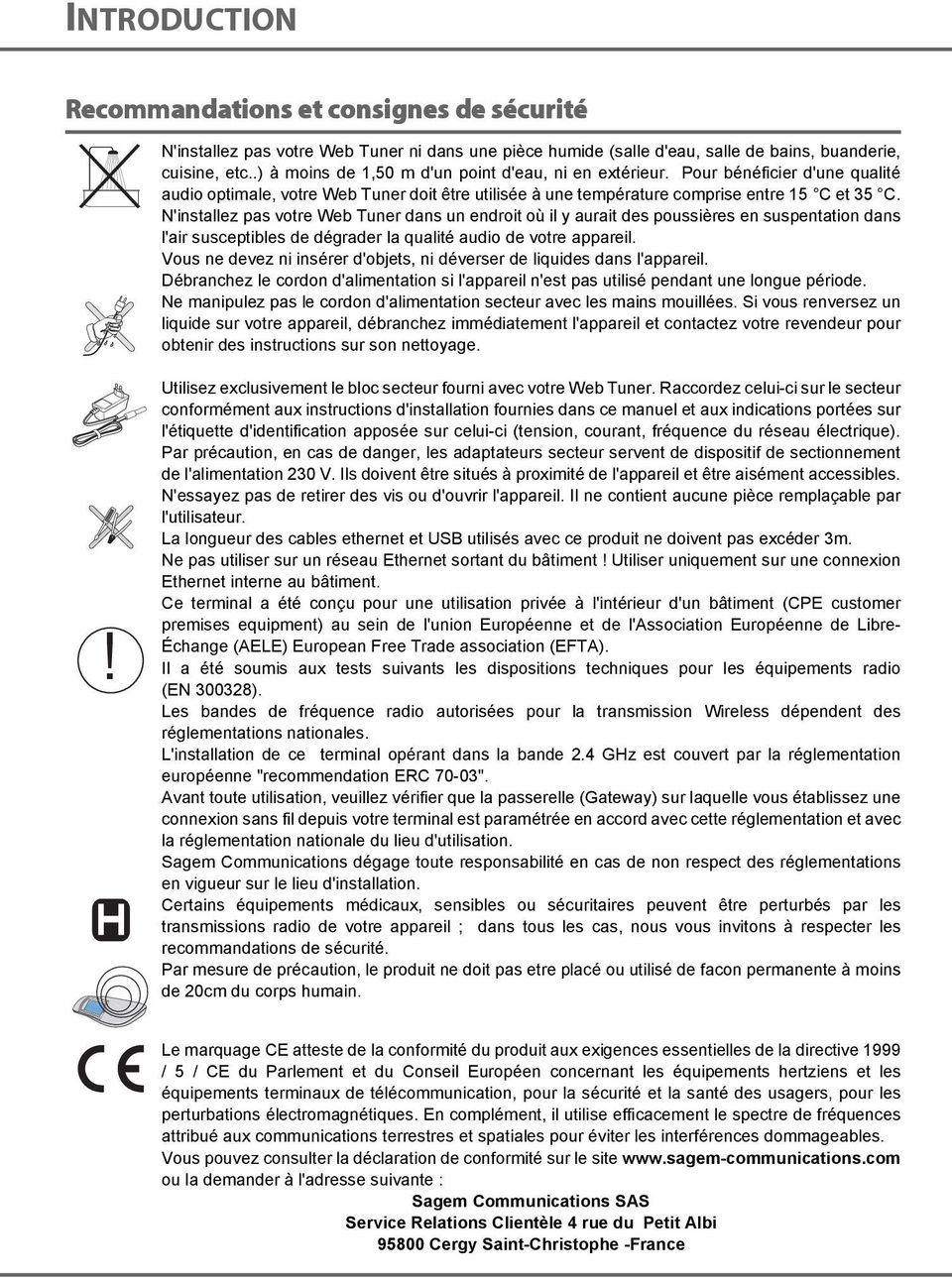
3 INTRODUCTION Recommandations et consignes de sécurité N'installez pas votre Web Tuner ni dans une pièce humide (salle d'eau, salle de bains, buanderie, cuisine, etc..) à moins de 1,50 m d'un point d'eau, ni en extérieur. Pour bénéficier d'une qualité audio optimale, votre Web Tuner doit être utilisée à une température comprise entre 15 C et 35 C. N'installez pas votre Web Tuner dans un endroit où il y aurait des poussières en suspentation dans l'air susceptibles de dégrader la qualité audio de votre appareil. Vous ne devez ni insérer d'objets, ni déverser de liquides dans l'appareil. Débranchez le cordon d'alimentation si l'appareil n'est pas utilisé pendant une longue période. Ne manipulez pas le cordon d'alimentation secteur avec les mains mouillées. Si vous renversez un liquide sur votre appareil, débranchez immédiatement l'appareil et contactez votre revendeur pour obtenir des instructions sur son nettoyage.! Utilisez exclusivement le bloc secteur fourni avec votre Web Tuner. Raccordez celui-ci sur le secteur conformément aux instructions d'installation fournies dans ce manuel et aux indications portées sur l'étiquette d'identification apposée sur celui-ci (tension, courant, fréquence du réseau électrique). Par précaution, en cas de danger, les adaptateurs secteur servent de dispositif de sectionnement de l'alimentation 230 V. Ils doivent être situés à proximité de l'appareil et être aisément accessibles. N'essayez pas de retirer des vis ou d'ouvrir l'appareil. Il ne contient aucune pièce remplaçable par l'utilisateur. La longueur des cables ethernet et USB utilisés avec ce produit ne doivent pas excéder 3m. Ne pas utiliser sur un réseau Ethernet sortant du bâtiment! Utiliser uniquement sur une connexion Ethernet interne au bâtiment. Ce terminal a été conçu pour une utilisation privée à l'intérieur d'un bâtiment (CPE customer premises equipment) au sein de l'union Européenne et de l'association Européenne de Libre- Échange (AELE) European Free Trade association (EFTA). Il a été soumis aux tests suivants les dispositions techniques pour les équipements radio (EN ). Les bandes de fréquence radio autorisées pour la transmission Wireless dépendent des réglementations nationales. L'installation de ce terminal opérant dans la bande 2.4 GHz est couvert par la réglementation européenne "recommendation ERC 70-03". Avant toute utilisation, veuillez vérifier que la passerelle (Gateway) sur laquelle vous établissez une connexion sans fil depuis votre terminal est paramétrée en accord avec cette réglementation et avec la réglementation nationale du lieu d'utilisation. Sagem Communications dégage toute responsabilité en cas de non respect des réglementations en vigueur sur le lieu d'installation. Certains équipements médicaux, sensibles ou sécuritaires peuvent être perturbés par les transmissions radio de votre appareil ; dans tous les cas, nous vous invitons à respecter les recommandations de sécurité. Par mesure de précaution, le produit ne doit pas etre placé ou utilisé de facon permanente à moins de 20cm du corps humain. Le marquage CE atteste de la conformité du produit aux exigences essentielles de la directive 1999 / 5 / CE du Parlement et du Conseil Européen concernant les équipements hertziens et les équipements terminaux de télécommunication, pour la sécurité et la santé des usagers, pour les perturbations électromagnétiques. En complément, il utilise efficacement le spectre de fréquences attribué aux communications terrestres et spatiales pour éviter les interférences dommageables. Vous pouvez consulter la déclaration de conformité sur le site ou la demander à l'adresse suivante : Sagem Communications SAS Service Relations Clientèle 4 rue du Petit Albi Cergy Saint-Christophe -France
4 TABLE DES MATIÈRES 1. Votre Web Tuner 5 Principales caractéristiques 5 Contenu de la boite 5 Panneau avant 6 Panneau arrière 6 Fonctions de la télécommande 7 Mise en place des batteries 8 Installation du Web Tuner 9 Synoptique des menus Mise en service 15 Configuration du réseau 15 Équipement de base 15 Configuration en mode client sans fil 16 Configuration en mode client filaire 23 Configuration en point d'accès sans fil (PA) Écouter de la musique 29 Écouter la radio sur Internet 29 Contrôle à partir de la Télécommande: 29 Gérer votre interface web VTuner 33 Créer un compte VTuner 33 Définir et consulter vos propres groupes de stations 36 Ajouter d autres stations Radio 38 Écouter la musique stockée dans votre ordinateur 39 Serveur de partage de fichier multimedia (UPNP/DLNA) 39 Contrôle à partir de la Télécommande: 47 Écouter de la musique stockée sur votre lecteur USB 50 Contrôle à partir de la Télécommande: 50 L'écran de lecture 52 Menu Option Alarme 53 Horloge 53 Réglage de l horloge 53 Réglage manuel de l'horloge 54 Réglage automatique de l'horloge 54 Format de l heure 55 Réglages de l'alarme 55 Fonction Sommeil 57 3

5 TABLE DES MATIÈRES 5. Fonctions diverses de réglages 59 Choix des langues 59 Réglage du rétroéclairage 60 Réglage de l'égaliseur 60 Restauration des paramètres usine par défaut 60 Suppression des Favoris 61 Vérification de la version du firmware 61 Mise à jour du logiciel Annexe 63 Nettoyage et Entretien 63 Incidents Caractéristiques techniques Environnement 69 L'emballage 69 Les piles et batteries 69 Le produit 69 4

6 VOTRE WEB TUNER 1. Votre WEB TUNER Ce produit est un Web Tuner qui va vous permettre, une fois connecté à une passerelle résidentielle Internet et branché à votre chaine hi-fi d'accéder à des stations de radio Internet du monde entier et d'écouter vos fichiers musicaux stockés sur votre Ordinateur, sur un serveur UPnP de partage de fichier multimedia ou sur votre balladeur numérique. Il peut aussi etre utilisé comme réveil PRINCIPALES CARACTÉRISTIQUES 1. Connexion sans fil IEEE b/g et connexion Ethernet IEEE pour accéder au réseau. 2. Abonnement au service vtuner pour écouter directement les stations radio sur Internet. Aucun serveur de PC n'est requis pour l'écoute de la radio sur Internet. 3. Compatible avec le protocole UPnP A/V et les serveurs de transmission en continu (streaming) UPnP les plus répandus, tels que le Lecteur Windows Media 11 de Microsoft et MusicMatch Jukebox. Les utilisateurs profitent des flux de données audio du réseau obtenus par le biais des serveurs audio UPnP. 4. Accès direct et lecture directe des fichiers audio contenus sur des périphériques de stockage USB externes (tels que des mémoires Flash, lecteurs MP3, disques durs externes, première partition et partition unique prises en charge). 5. Formats audio pris en charge :.mp3,.wma,.wav (y compris IMA-AMPCM). 6. Fonction de gestion permettent de mémoriser les stations radio préférées de l'utilisateur afin d'y accéder plus rapidement. 7. Commandes de lecture : Lecture, Pause, Arrêt, Avance rapide, Retour rapide, Suivant et Précédent. 8. Modes de lecture sélectionnables : Séquentielle, unique, aléatoire, répéter tout, répéter une fois et non répétée. 9. Égaliseur prédéfini, aigus/graves et contrôle du volume. 10. Mise à niveau facile du produit avec nouveau firmware (microprogramme). 11. Double alarme et fonction rappel d'alarme (snooze) pour vous réveiller au son de n'importe quelle source de musique disponible CONTENU DE LA BOITE L'emballage du produit comprend les éléments suivants : Appareil Web Tuner x1, Bloc secteur x 1, Télécommande x 1, Batteries AAA x 2, Cable RCA x1 CD x 1, Guide d'installation x 1. 5

7 VOTRE WEB TUNER 1.3. PANNEAU AVANT Écran d'affichage Récepteur infrarouge 1.4. PANNEAU ARRIÈRE Connecteurs de sortie RCA Connecteur d'alimentation secteur Interrupteur secteur Port RJ45 Port USB 6

8 VOTRE WEB TUNER 1.5. FONCTIONS DE LA TÉLÉCOMMANDE Activer / Régler / désactiver le rétroéclairage de l'écran Mettre l'appareil en mode veille (standby) Arrêter la musique et revenir au menu principal/ Arrêter l'alarme Accéder directement au menu Radio Internet / Accéder directement au menu Media Server Réduire le volume Couper le son (Muet) Pavé alphanumérique Fonction Sommeil / Report Alarme Acceder directement au menu Alarme Accéder directement au menu Lecteur MP3 Lecture / Pause Retour rapide Précédent / Effacer caractère précédent Ajout / Suppression de la liste des favoris Lecture aléatoire Volume Augmenter le volume Avance rapide Suivant Répéter la chanson ou la liste de chansons Le navigateur de la télécommande est un outil de sélection rapide. Atteindre l'élément précédent Sélectionner la fonction Menu précédent Sélectionner Atteindre l'élément suivant 7

9 VOTRE WEB TUNER Mise en place des batteries Retournez la télécommande afin de pouvoir accéder au compartiment batteries. Insérez les batteries l'une après l'autre en prenant soin de respecter la polarité, telle qu'indiquée à l'intérieur du compartiment. Remettez en place le cache du compartiment batteries, en apposant d'abord la partie inférieure, puis en rabaissant la partie supérieure jusqu'à ce qu'il se referme complètement. Les blocs batteries usagés doivent être mises au rebut, conformément aux instructions indiquées dans ce manuel. 8

10 VOTRE WEB TUNER 1.6. INSTALLATION DU WEB TUNER Votre Web Tuner ne dispose pas de haut-parleurs. Pour écouter les stations radio sur Internet, vos chansons stockées sur votre PC ou vos chansons stockées sur votre clé MP3; il faut raccorder votre Web Tuner à une chaîne Hi-Fi via un câble RCA. (4) (3) LEFT LINE IN RIGHT AUDIO IN RIGHT LINE IN LEFT (2) (1) R LINE OUT L AUDIO IN 1. Branchez le câble RCA dans les connecteurs de sorties audio de votre Web Tuner en respectant les couleurs des prises RCA (rouge et blanc) (1). 2. Branchez l autre extrémité du câble RCA dans les connecteurs d entrées audio "Auxiliaires" de votre chaîne Hi-Fi en respectant les couleurs des prises RCA (rouge et blanc) (2). 3. Sur votre chaîne Hi-Fi, sélectionnez le mode "Auxiliaires" pour pouvoir écouter le son provenant du Web Tuner. 4. Si vous voulez utiliser une connexion pour réseau filaire Ethernet, branchez votre câble Ethernet dans le port RJ45 (3). 5. Une fois ces branchements effectués, insérez délicatement le bloc secteur (4) dans une prise et branchez le connecteur d'alimentation secteur afin d'alimenter l'appareil. Vous devez configurer votre réseau et votre serveur de PC avant de pouvoir utiliser les fonctions de radio et de lecture de musique de cet appareil. 6. Sélectionnez la source de musique sur le Web Tuner : Radio Internet / Media Server / Lecteur MP3. Les tableaux ci-après fournissent une description des contrôles disponibles lorsque le Web Tuner est en fonctionnement. 9

11 VOTRE WEB TUNER (A) Pour l'écran de sélection et l'écran de lecture Écran de sélection (écran affichant la liste des menus) Écran de lecture (écran affichant le nom de la station / chanson) SNOOZE (rappel d'alarme) Pas de fonction Lance la minuterie pour 15, 30, 45, 60 min (arrête la source de musique en cours au bout de 15, 30, 45, 60 mn) L'écran d'information s'affiche pendant 3 sec. - Revient à l'écran de veille en affichant l'icône de la minuterie activée. STOP (ARRÊT) MARCHE 1. ARRÊTER LA MUSIQUE. 2. Revenir au menu principal. Appareil en mode veille (Standby). Identique. Identique. OK Sélectionner la fonction. Accéder à l'écran des options. HAUT BAS Atteindre l'élément précédent. Atteindre l'élément suivant. 1. Augmenter le volume. 2. Au bout de 2 sec., revient à l'écran de lecture. 1. Volume. 2. Au bout de 2 sec., revient à l'écran de lecture. GAUCHE Radio IP Retour a liste des groupes des chaînes radio. Serveur multimédia Lecteur MP3 Retour a liste des chaînes radio. Revient à la liste des chansons. Revient à la liste des chansons. 10

12 VOTRE WEB TUNER Pour l'écran de sélection et l'écran de lecture (Suite) Écran de sélection (écran affichant la liste des menus) DROIT Radio IP Sélectionner la chaînes radio. Serveur multimédia Lecteur MP3 Écran de lecture (écran affichant le nom de la station / chanson) Retour à la liste des radios. Revient à la liste des chansons. Revient à la liste des chansons. (B) Pour l'écran de veille (écran de l'horloge) Écran de veille & Lecture de musique Écran de veille & Musique de l'alarme Écran de veille & Aucune musique SNOOZE (rappel d'alarme) Lance une minuterie de 15, 30, 45, 60 min afin d'arrêter la source de musique en cours (revient à l'écran de l'horloge avec l'icônedela minuterie activée). ARRÊTE la musique (revient à l'écran de l'horloge et réactive l'alarme au bout de10 min.). Pas de fonction. STOP (ARRÊT) ARRÊTE LA MUSIQUE et revient au menu principal. ARRÊTE la musique et revient à l'écran de veille (pas de réactivation l'alarme). Affiche le menu de l'alarme. 11

13 VOTRE WEB TUNER Pour l'écran de veille (écran de l'horloge) (Suite) Écran de veille & Lecture de musique Écran de veille & Musique de l'alarme Écran de veille & Aucune musique MARCHE Machine en mode veille (Standby). Identique. Identique. OK Affiche l'écran de lecture. Identique. Affiche le menu principal. HAUT Augmente le volume (au bout de 2 sec., revient à l'écran de lecture). Identique. Affiche le menu principal. BAS Diminue le volume (au bout de 2 sec., revient à l'écran de lecture). Identique. Affiche le menu principal. GAUCHE Radio IP Premier appui: Revient à l écran d information sur la chaîne radio. Deuxième appui: Revient à la liste des chaînes radio. Identique. Affiche le menu principal. Serveur multimédia Premier appui: Revient à l écran de lecture. Deuxième appui: Revient à la liste des chansons. Identique Affiche le menu principal. Lecteur MP3 Premier appui: Revient à l écran de lecture. Deuxième appui: Revient à la liste des chansons. 12

14 VOTRE WEB TUNER Pour l'écran de veille (écran de l'horloge) (Suite) Écran de veille & Lecture de musique DROIT Radio IP Premier appui: Revient à l écran d information sur la chaîne radio. Deuxième appui: Revient à la liste des chaînes radio. Lecteur MP3 Serveur multimédia Premier appui: Revient à l écran de lecture. Deuxième appui: Revient à la liste des chansons. Premier appui: Revient à l écran de lecture. Deuxième appui: Revient à la liste des chansons. Écran de veille & Musique de l'alarme Identique. Identique Écran de veille & Aucune musique Affiche le menu principal. Affiche le menu principal. 13

15 VOTRE WEB TUNER 1.7. SYNOPTIQUE DES MENUS Radio Internet Media Server Toutes les radios Mes radios Favorites VTuner ID Toutes Type Localisation Lecteur MP3 Alarme Alarme 1 Alarme 2 Fonction Sommeil OFF ON OFF ON Réglages Heure Langue Eclairage écran Equaliseur Réglages avancés Enlever lecteur MP3 14 Affichage heure Réglages manuel Format de l'heure Langue principale Langue V-Tuner Toujours allumé 1 minute 3 minutes 10 minutes 30 minutes Normal Classique Rock Jazz Pop Connexion en cours Modification connexion Réglages par défaut Effacer mes favorits Adresse MAC Version soft Mise à jour soft (via USB)

16 MISE EN SERVICE 2. MISE EN SERVICE 2.1. CONFIGURATION DU RÉSEAU Équipement de base Pour que le Web Tuner fonctionne normalement en l'intégrant à votre réseau existant, ce dernier doit être doté des éléments indiqués ci-après. Vous devez disposer d'un routeur équipé d'une fonction DHCP activée, de manière à ce qu'il attribue automatiquement une adresse IP à votre ordinateur ou à un autre périphérique du réseau. Si vous êtes déjà équipé d'un routeur chez vous, il vous sera très facile de configurer le Web Tuner sur votre réseau existant. Si vous n'êtes pas sûr du type de matériel qui compose votre réseau domestique, les questions/réponses suivantes vous aideront à le découvrir avant de mettre en route votre Web Tuner. Les débits minimaux de reception du Web Tuner: kbs pour une qualité ordinaire, kbs pour une qualité supérieure. Comment votre ordinateur de bureau ou portable se connecte-il à Internet? La réponse peut correspondre à l une de celles indiquées ci-dessous : Cas I Je dois brancher un câble Ethernet à l'ordinateur et 1. Je dois exécuter un programme de numérotation depuis mon ordinateur pour établir une liaison avec le service de FAI, puis je peux accéder à Internet. Vous devez acheter un routeur à large bande (sans fil). 2. Je n'ai pas besoin d'exécuter un programme de numérotation depuis mon ordinateur, mais j'ai renseigné une adresse IP fixe dans ce dernier. 3. Je n'ai pas besoin d'exécuter un programme de numérotation depuis mon ordinateur, mais j'ai renseigné une adresse IP dynamique dans ce dernier. Vous êtes équipé d'un routeur. Vous pouvez configurer votre Web Tuner en mode client filaire pour la faire fonctionner au sein de votre réseau domestique. 15

17 MISE EN SERVICE Cas II J'utilise une connexion sans fil et : 1. je dois exécuter un programme de numérotation depuis mon ordinateur pour établir une liaison avec le service de FAI, puis je peux accéder à Internet. Vous n'êtes pas équipé d'un routeur. Vous devez vous procurer un routeur afin de mettre à niveau votre réseau domestique. 2. Je n'ai pas besoin d'exécuter un programme de numérotation depuis mon ordinateur, mais j'ai renseigné une adresse IP fixe dans ce dernier. Si l'adresse IP est fournie par votre fournisseur d'accès Internet, votre réseau domestique ne dispose sans doute pas d'un service DHCP. Vous devez acheter un nouveau routeur. Si l'adresse IP est de type IP virtuel, tel que xxx.xxx, c'est que vous disposez très certainement d'un routeur. Par conséquent, le Web Tuner fonctionnera sur votre réseau domestique. 3. Je n'ai pas besoin d'exécuter un programme de numérotation depuis mon ordinateur, mais j'ai renseigné une adresse IP dynamique dans ce dernier. Vous disposez d'un routeur sans fil, par conséquent le Web Tuner fonctionnera sur votre réseau domestique. De plus, le Web Tuner vous permet d écouter la musique stockée sur votre ordinateur. Pour le faire ce dernier doit être connecté au même routeur que le Web Tuner Configuration en mode client sans fil Trois modes de configuration réseau sont disponibles pour le Web Tuner : client sans fil simple, client filaire ou point d'accès sans fil (PA). Le mode par défaut réglé en usine est le mode client. Si un câble Ethernet est disponible, l'appareil sélectionnera automatiquement un mode client adapté pour fonctionner. Les paramètres de configuration du réseau peuvent être modifiés manuellement par l'utilisateur au moyen du menu des réglages "Réglages/Réglages avancés/modification Connexion". Si vous disposez d'un réseau sans fil b/g, ce mode est le moyen le plus simple de connecter le Web Tuner au réseau existant. Il vous suffit de mettre l'appareil en marche, sans brancher de câble Ethernet, pour que celuici bascule automatiquement en mode client sans fil et détecte tous les points d'accès sans fil disponibles. La première fois que l'appareil se connecte en mode client sans fil, vous devez indiquer sur quel point d'accès il doit se connecter et saisir la clé de cryptage. Une fois que les paramètres ont été précisés, l'appareil les mémorisera et tentera de se connecter au point d'accès désigné lorsqu'il sera mis en marche. Toutefois, si vous rencontrez la moindre difficulté lors de la connexion au point d'accès désigné, l'appareil affichera une liste des points d'accès disponibles pour que procédiez à nouveau à sa configuration. 16

18 MISE EN SERVICE (A) Première utilisation de l'appareil, sans branchement au moyen d'un câble Ethernet : Écran sur la droite Capture d'écran Écran suivant Commentaire 1 Écran d'accueil 2 L'appareil est configuré en mode client sans fil 3 Bouton "OK" Sélectionnez la langue de l'interface multimédia. 4 Bouton "OK" Sélectionnez la langue du menu radio Internet. 5 Recherche des points d'accès disponibles. 6 Bouton " " Bouton " " ou "OK" Sélectionnez le point d'accès sur lequel vous souhaitez vous connecter. 7 Touches numériques Bouton "OK" Saisissez la clé de protection de votre fournisseur d accès si le point d'accès est protégé. 17

19 MISE EN SERVICE Première utilisation de l'appareil, sans branchement au moyen d'un câble Ethernet (Suite) Écran sur la droite Capture d'écran Écran suivant Commentaire 8 Bouton "OK"! Vous avez la possibilité de vous connecter à Internet par l intermédiaire d un serveur proxy. Si vous êtes connectés à Internet directement, sélectionnez «NON». Sinon, activez cette option et saisissez l adresse IP et le port de votre serveur proxy. 9 Bouton "OK" Confirmez les réglages ci-dessus. 10 Application des nouveaux réglages.! Si la connection échoue, vérifiez que votre point d'accès ne nécessite pas une procédure spécifique d'appairage. Certains points d'accès nécessitent, par exemple, l'appui sur un bouton spécifique d'appairage pendant l'étape 9 ci-dessus. 11 L'appareil est à présent en mode client sans fil

20 MISE EN SERVICE Première utilisation de l'appareil, sans branchement au moyen d'un câble Ethernet (Suite) Écran sur la droite Capture d'écran Écran suivant Commentaire L'appareil est déjà connecté à votre réseau. 19

21 MISE EN SERVICE (B) Configuration manuelle en mode client sans fil: Écran sur la droite Capture d'écran Écran suivant Commentaire 1 Bouton "OK" Écran d'accueil 2 Bouton " " (4 fois) Bouton ou "OK" " " 3 Bouton " " (une fois) Bouton ou "OK" " " 4 Bouton " " (une fois) Bouton ou "OK" " " Sélection manuelle du mode client sans fil. 5 Recherche des points d'accès disponibles. 6 Bouton " " (une fois) Bouton ou "OK" " " Sélectionnez le point d'accès que vous souhaitez connecter à votre routeur. 7 Touches numériques Bouton "OK" Saisissez la clé de protection de votre fournisseur d accès si le point d'accès est protégé. 20
22 MISE EN SERVICE Configuration manuelle en mode client sans fil (Suite) Écran sur la droite Capture d'écran Écran suivant Commentaire 8 Bouton "OK"! Vous avez la possibilité de vous connecter à Internet par l intermédiaire d un serveur proxy. Si vous êtes connectés à Internet directement, sélectionnez «NON». Sinon, activez cette option et saisissez l adresse IP et le port de votre serveur proxy. 9 Bouton "OK" Confirmez les réglages ci-dessus. 10 Application des nouveaux réglages.! Si la connection échoue, vérifiez que votre point d'accès ne nécessite pas une procédure spécifique d'appairage. Certains points d'accès nécessitent, par exemple, l'appui sur un bouton spécifique d'appairage pendant l'étape 9 cidessus. 11 L'appareil est à présent en mode client sans fil
23 MISE EN SERVICE Configuration manuelle en mode client sans fil (Suite) Écran sur la droite Capture d'écran Écran suivant Commentaire L'appareil est déjà connecté à votre réseau. 22
24 MISE EN SERVICE Configuration en mode client filaire Si vous ne disposez pas d'un réseau domestique sans fil b/g, mais uniquement d'un réseau filaire 802.3, le Web Tuner peut se connecter sur ce dernier via un câble Ethernet. Pour ce faire, vous devez brancher le câble Ethernet dans le connecteur RJ45 avant de mettre l'appareil en marche. L'appareil basculera automatiquement en mode client filaire lorsque qu'il aura détecté la liaison via la connexion Ethernet. (A) Première utilisation de l'appareil, avec branchement au moyen d'un câble Ethernet : Écran sur la droite Capture d'écran Écran suivant Commentaire 1 Écran d'accueil. 2 L'appareil est configuré en mode client filaire. 3 Bouton "OK" Sélectionnez la langue de l'interface multimédia. 4 Bouton "OK" Sélectionnez la langue du menu radio Internet. 5 6 L'appareil est à présent en mode client filaire. Il est déjà connecté à votre réseau. 23
25 MISE EN SERVICE (B) Configuration manuelle en mode client filaire : Écran sur la droite Capture d'écran Écran suivant Commentaire 1 Bouton "OK" Écran d'accueil. 2 Bouton " " (4 fois) Bouton ou "OK" " " 3 Bouton " " (une fois) Bouton ou "OK" " " 4 Bouton " " (une fois) Bouton ou "OK" " " Sélection manuelle du mode client filaire. 5 Bouton " " (une fois) Bouton ou "OK" " " Sélection du DHCP pour les adresses IP configurées automatiquement. 6 Bouton "OK"! Vous avez la possibilité de vous connecter à Internet par l intermédiaire d un serveur proxy. Si vous êtes connectés à Internet directement, sélectionnez «NON». Sinon, activez cette option et saisissez l adresse IP et le port de votre serveur proxy. 7 Bouton "OK" Confirmez les réglages ci-dessus. 24
26 MISE EN SERVICE Configuration manuelle en mode client filaire (Suite) Écran sur la droite Capture d'écran Écran suivant Commentaire 8 Application des nouveaux réglages. 9 L'appareil est à présent en mode client filaire L'appareil est déjà connecté à votre réseau. 25
27 MISE EN SERVICE Configuration en point d'accès sans fil (PA) Si vous voulez étendre la portée de votre réseau sans fil, vous devez ajouter des points d'accès supplémentaires dans des endroits spécifiques de votre maison. Cela permettra à d'autres ordinateurs portables ou périphériques de réseau sans fil d'accéder au réseau sans fil ainsi étendu. Le Web Tuner peut également être configuré en point d'accès sans fil. Grâce à cette fonction, vous pouvez facilement étendre la couverture de votre réseau sans fil sans besoin d'acheter un nouveau point d'accès. Pour configurer le Web Tuner en point d'accès, vous devez la configurer manuellement via le menu multimédia "Réglages/Réglages avancés/modification Connexion/Mode Access Point". Vous devrez ensuite saisir l'adresse IP, la clé SSID, le numéro du canal et la clé de cryptage du point d'accès. Une fois que ces paramètres ont été précisés, l'appareil se réamorce automatiquement et fonctionne ensuite en point d'accès. Configuration manuelle en mode point d'accès sans fil: Écran sur la droite Capture d'écran Écran suivant Commentaire 1 Bouton "OK" Écran d'accueil 2 Bouton " " (4 fois) Bouton ou "OK" " " 3 Bouton " " (une fois) Bouton ou "OK" " " 4 Bouton " " (2 fois) Bouton ou "OK" " " Sélection manuelle du mode point d'accès. 26
28 MISE EN SERVICE Configuration manuelle en mode point d'accès sans fil (Suite) Écran sur la droite 5 Bouton " " (une fois) Capture d'écran Écran suivant Commentaire Bouton ou "OK" " " Sélection du DHCP pour les adresses IP configurées automatiquement. 6 Touches numériques Bouton "OK" Saisissez l'identifiant (nom) de ce point d'accès. 7 Touches numériques 8 Bouton " " (une fois) Bouton "OK" Bouton "OK" Sélectionnez le canal sans fil que vous souhaitez attribuer à ce point d'accès. Sélectionnez l'une des fonctions de sécurité. 9 Touches numériques Bouton "OK" 10 Bouton "OK" Saisissez votre propre clé de protection si le point d'accès est protégé.! Vous avez la possibilité de vous connecter à Internet par l intermédiaire d un serveur proxy. Si vous êtes connectés à Internet directement, sélectionnez «NON». Sinon, activez cette option et saisissez l adresse IP et le port de votre serveur proxy. 27
29 MISE EN SERVICE Configuration manuelle en mode point d'accès sans fil (Suite) Écran sur la droite Capture d'écran Écran suivant Commentaire 11 Bouton "OK" Confirmez les réglages ci-dessus. 12 Application des nouveaux réglages. 13 L'appareil est en mode point d'accès sans fil L'appareil est déjà connecté à votre réseau et peut maintenant fonctionner. 28
30 ÉCOUTER DE LA MUSIQUE 3. ÉCOUTER DE LA MUSIQUE Le Web Tuner est un lecteur audio haute performance capable de lire de la musique depuis des sources de différents types. Elle vous permet d'écouter les radios Internet du monde entier, les fichiers audio stockés dans votre ordinateur et même ceux stockés dans des périphériques de stockage USB (disques durs externes USB, clef USB, lecteur MP3). Cette section du manuel vous expliquera comment écouter votre musique avec le Web Tuner ÉCOUTER LA RADIO SUR INTERNET Contrôle à partir de la Télécommande: Vol -, Vol +, Passer à la station précedente / suivante de la liste. Retour à la liste des stations. Diminuer le volume d écoute. Augmenter le volume d écoute. Ajouter (ou supprimer) la station à la (de la) liste des Favoris. Pour écouter de la musique ou des émissions diffusées sur les stations de radios sur Internet, sélectionnez la fonction "Radio Internet" dans le menu principal, puis appuyez sur le bouton "OK" pour l'activer. Le premier écran de la fonction "Radio Internet" affiche un choix entre 2 options : - Liste des station : permet d'accéder à la liste des stations de Radio Internet disponibles sur le serveur. - Station favorites: permet d'accéder à la liste des stations favorites mémorisées dans l'appareil. - VTuner ID : permet d afficher l identifiant du Web Tuner (adresse Machine) vous permettant d'accéder à votre interface personnalisée VTuner (voir chapitre Gérer votre interface web VTuner, page 33). 29
31 .. ÉCOUTER DE LA MUSIQUE Appuyez sur le bouton "OK" ou " " pour accéder à la liste des stations. Votre Web Tuner se connecte au serveur VTuner hébergeant la liste des radios Internet disponibles. L'écran suivant s'affiche : L'accès à la liste des stations peut prendre quelques secondes. L'écran qui s'affiche ensuite est le suivant : Cela signifie que le Web Tuner a réussi à se connecter au serveur Internet, dont elle a pu extraire les informations. En revanche, si l'écran suivant s'affiche, cela signifie que l'appareil a rencontré un problème lors de sa tentative de connection au serveur des radios. Veuillez vous reporter au chapitre Dépannage pour identifier le problème et le résoudre étape par étape. Les captures d'écran ci-dessous illustrent la séquence utilisée pour accéder à la station de radio "FM PLUS" en France et écouter la musique qu'elle diffuse. Écran sur la droite Capture d'écran Écran suivant Commentaire 1 Écran d'accueil 2 Bouton " " Bouton "OK" " " 30
32 ..... ÉCOUTER DE LA MUSIQUE Séquence d accès à la station "FM PLUS" en France (Suite) Écran sur la droite Capture d'écran Écran suivant Commentaire 3 Bouton " " Bouton "OK" " " 4 Bouton "OK" " " 5 Bouton " " Bouton "OK" " " Appuyez sur le bouton " " pour ajouter la station sélectionnée à la liste des favorites afin d'y accéder plus rapidement à l'avenir. 6 Tentative de connexion à la station de radio. 7 Mise en mémoire tampon de la musique émise depuis la station de radio. 31
33 .. ÉCOUTER DE LA MUSIQUE Séquence d accès à la station "FM PLUS" en France (Suite) Écran sur la droite Capture d'écran Écran suivant Commentaire 8 Lecture de musique en cours. La navigation dans la liste des stations se fait à l'aide des touches et sur votre télécommande. Vous pouvez aussi utiliser le clavier alpha-numérique de votre télécommande pour faire une recherche alphabétique en saisissant les premières lettres de la station recherchée. 32
34 ÉCOUTER DE LA MUSIQUE 3.2. GÉRER VOTRE INTERFACE WEB VTUNER Sagem vous offre la possibilité de gérer votre propre interface web de stations radio sur son site Internet Ainsi, vous pouvez créer et trier vos propres listes de stations VTuner mais aussi ajouter une station qui ne serait pas dans la liste VTtuner Créer un compte VTuner 1. Saisissez l adresse dans le browser du navigateur web. 2. Enregistrez votre produit en utilisant son adresse MAC comme identifiant, celle-ci peut être obtenue depuis le menu "Internet Radio / VTuner ID". 33
35 ÉCOUTER DE LA MUSIQUE 3. Saisissez l adresse MAC " xx-xx-xx" dans le champ ID (ne pas saisir les séparateurs "-" qui se trouvent entre les chiffres). Cliquez sur. 4. Une page vous présente les différentes stations radio groupées par format, lieu ou langue. À partir du champ "Parcourir stations par format, lieu ou langue" cliquez sur le lien désiré pour choisir un type de groupement. 5. Une liste de dossiers triée selon votre choix est affichée. Entre paranthèse apparaît le nombre de stations radio disponibles. Cliquez sur le dossier qui vous convient. 34
36 ÉCOUTER DE LA MUSIQUE 6. Une liste de stations radio apparaît sur votre navigateur web. 7. Pour écouter la radio en ligne cliquez sur. Une fenêtre vous demande de télécharger le fichier de la station radio. Appuyez sur "Enregistrer". Une fois le téléchargement fini, ouvrez le fichier téléchargé avec le lecteur "Windows Media Player 11". La station est alors diffusée. 35
37 ÉCOUTER DE LA MUSIQUE 8. Pour ajouter une station à la liste des favoris, cliquez sur.! Lors de votre première connexion sur l interface web radio, un écran vous demande de saisir votre adresse ainsi qu un mot de passe. Ces deux informations seront vos identifiants pour vos prochaînes connexions sur l interface web Définir et consulter vos propres groupes de stations Une fois inscrit comme membre du site vous pouvez vous ouvrire une session VTuner en utilisant votre adresse et le mot de passe que vous avez définit. 1. Choisissez un dossier, la liste de stations radio apparaît. cliquez sur. Une fenêtre de dialoge s affiche:. Champ de saisie du nom du nouveau groupe à créer Liste des groupes déjà crées 36
38 ÉCOUTER DE LA MUSIQUE - Si vous avez déjà crée une ou plusieurs listes, choisissez le groupe auquel vous voulez ajouter la station sélectionnée puis cliquez sur le bouton correspondant. - Sinon, pour créer un nouveau groupe de stations favorites, saisissez son nom dans la zone de texte en question puis cliquez sur le bouton correspondant. 2. Un message vous confirme que votre station favorite a été ajoutée. 3. Vous pouvez consulter les différents groupes que vous avez crée depuis l écran d accueil de votre interface web dans le champ "Mes groupes préférés". 37
39 ÉCOUTER DE LA MUSIQUE Ajouter d autres stations Radio Vous pouvez ajouter des stations Radio qui n'existent pas dans la liste initiale. Pour cela: 1. Depuis la page d accueil, cliquez sur de la rubrique "Mes stations préférés". 2. Saisissez les informations concernant la station que vous voulez ajouter. Cliquez sur "Aller". La station est ajoutée, vous pouvez l écouter, l éditer ou la retirer de la liste depuis la page d accueil. 38
40 ÉCOUTER DE LA MUSIQUE 3.3. ÉCOUTER LA MUSIQUE STOCKÉE DANS VOTRE ORDINATEUR Pour écouter la musique stockée dans votre ordinateur personnel, vous devez installer et activer l'utilitaire de serveur multimédia sur ce dernier. Veuillez consulter la section concernant l'installation du serveur multimédia. Les paragraphes et illustrent l'installation de deux des serveurs multimédias disponibles sur le marché. L'utilisateur doit choisir un seul serveur et l'installer sur son ordinateur. Une fois que vous avez installé et activé ce serveur multimédia, vous pouvez profiter pleinement de votre musique via le Web Tuner Serveur de partage de fichier multimedia (UPNP/DLNA) Veuillez procéder comme suit : Étape 1: Téléchargez le Lecteur Windows Media 11. Téléchargez le fichier d'installation du Lecteur Windows Media 11 (WMP11), par exemple, wmp11-windowsxp-x86-enu.exe, depuis le site Internet de Microsoft. Installez le fichier wmp11-windowsxp-x86-enu.exe sans effectuer aucune modification. Cliquez sur "Suivant" pour finaliser l'installation. Étape 2 : Activez le Lecteur Media. Parcourez la liste des programmes pour accéder à l'icône "Lecteur Windows Media", puis cliquez sur ce programme pour l'activer. 39
41 ÉCOUTER DE LA MUSIQUE Étape 3 : Basculez de "Lecture en cours" à "Bibliothèque" en cliquant sur l'onglet "Bibliothèque" afin d'organiser vos fichiers multimédias et de les partager. L'écran suivant s'affiche : Étape 4 : Ajoutez des fichiers multimédias à la bibliothèque du Lecteur Windows Media 11. Cliquez à nouveau sur l'onglet "Bibliothèque" afin d'accéder au menu déroulant. Pour ajouter vos fichiers multimédias à la bibliothèque du Lecteur Windows Media 11, cliquez sur "Ajouter à la bibliothèque ". 40
42 ÉCOUTER DE LA MUSIQUE L'écran suivant s'affiche alors : Cliquez sur le bouton Ajouter, sélectionnez le dossier contenant vos fichiers multimédias dans votre ordinateur, puis cliquez sur le bouton OK. Vous pouvez placer tous vos fichiers musicaux dans le répertoire E:\A music 41
43 ÉCOUTER DE LA MUSIQUE afin d'ajouter ce dernier à la liste des fichiers à partager. Vous constaterez que le dossier spécifié a été ajouté à la liste des dossiers analysés du Lecteur Windows Media. Cliquez sur le bouton OK. Une fenêtre contextuelle s'affiche afin de vous indiquer que le Lecteur Windows Media 11 recherche les fichiers multimédias. Une fois la recherche terminée, cliquez sur le bouton "Fermer". Vous pouvez désormais parcourir et organiser vos fichiers multimédias à l'aide du gestionnaire Lecteur Windows Media
44 ÉCOUTER DE LA MUSIQUE Étape 5 : Partagez la bibliothèque multimédia du Lecteur Windows Media 11. Comme dans l'étape 4, cliquez à nouveau sur l'onglet "Bibliothèque" afin d'accéder au menu déroulant. Cliquez sur "Partager mes fichiers multimédias" pour activer la fonction de partage des fichiers. Les boites de dialogue suivantes s'affichent : 43
45 ÉCOUTER DE LA MUSIQUE Sélectionnez la case "Partager mes fichiers multimédias" puis cliquez sur le bouton "OK". Le Lecteur Windows Media 11 détecte les périphériques disponibles connectés sur votre réseau local. La fenêtre ci-dessous indique qu'aucun périphérique n'a été détecté. Si le Web Tuner est déjà connecté sur votre réseau domestique, un écran similaire à celui ci-dessous s'affichera afin de vous indiquer que le Lecteur Windows Media 11 a détecté un périphérique sur le réseau nommé "My Web Tuner 500". Étape 6 : Configurez les réglages du partage des fichiers multimédias. Cliquez sur le bouton "Paramètres" et spécifiez le nom du serveur WMP11 que vous souhaitez afficher sur votre Web Tuner. 44
46 ÉCOUTER DE LA MUSIQUE Cliquez ensuite sur OK pour quitter l'écran. Étape 7 : Autorisez l'accès depuis votre Web Tuner. Les paramètres de contrôle d'accès du Lecteur Windows Media 11 sont simples. Lorsque le Lecteur Windows Media 11 détecte un nouveau périphérique sur le réseau (tel qu'indiqué dans le dernier écran de l'étape 5), vous devez choisir d'accorder ou de refuser les requêtes qu'il émet. Sélectionnez l'icône du périphérique et cliquez sur "Autoriser" pour autoriser les requêtes de transmission en continu émises par ce périphérique. L'icône de l'état du périphérique changera en conséquence. 45
47 ÉCOUTER DE LA MUSIQUE Ensuite, cliquez sur le bouton OK pour que ces paramètres prennent effet. Il existe une autre façon de gérer les autorisations d'accès pour vos périphériques réseau. Une petite icône apparaît dans la barre d'état de Windows XP pour vous informer que le Lecteur Windows media 11 a détecté de nouveaux périphériques réseau. Faites un double clic sur cette icône pour gérer les droits d'accès de ces périphériques. Cliquez sur le bouton "Autoriser". Étape 8 : Établissez la connexion entre le Web Tuner et le serveur WMP11. Sur le Web Tuner, sélectionnez la fonction "Serveur Média" à partir du menu principal (ou appuyez sur la touche de raccourci "Lecteur Média" sur la télécommande). le Web Tuner commence alors le processus de détection du serveur. Au bout de quelques secondes, il détectera un serveur et affichera "PC_Hostname : Server Name". Il s'agit du serveur WPM11 que vous avez installé. Cliquez sur le bouton "OK" pour essayer de vous connecter à ce serveur. 46
48 ÉCOUTER DE LA MUSIQUE L'écran du Web Tuner affichera "Connexion en cours.", puis indiquera la liste suivante: Vous pouvez parcourir la liste "Music" et écouter le morceau de votre choix. Pour de plus amples détails, consultez le chapitre Écouter la musique stockée dans votre ordinateur, page Contrôle à partir de la Télécommande: Vol -, Vol +, Avancer / Reculer rapidement dans le morceau (pas de 10s). Morceau précédent / suivant. Pause / Play. Diminuer le volume d écoute. Augmenter le volume découte. Ajouter (ou supprimer) le morceau à la (de la) liste des Favoris. Shuffle ON / OFF: Lecture aléatoire. Répétition: OFF / TOUS / SINGLE. Sélectionnez la fonction "Serveur Média" dans le menu principal, puis appuyez sur le bouton "OK" pour activer la transmission en continu à partir de cette fonction. Le message ci-dessous s'affiche sur l'écran lorsque l'appareil effectue une détection des serveurs multimédias disponibles sur votre réseau. La recherche s'effectue en quelques secondes. 47
49 ÉCOUTER DE LA MUSIQUE L'écran affiche ensuite la liste de tous les serveurs multimédias disponibles que vous pouvez sélectionner. Vous êtes peut-être resté bloqué sur une des fenêtres intermédiaires. Dans ce cas, il vous faut activer le service "partage reseaux" du lecteur windows media player. Si aucun serveur n'est détecté, cette liste sera vide. Si c'est le cas, vérifiez que vous avez activé le serveur multimédia sur votre ordinateur. Si aucun serveur multimédia n'apparaît dans la liste après avoir effectué cette vérification, veuillez vous reporter au chapitre Dépannage pour identifier le problème et le résoudre étape par étape. Les captures d'écran ci-dessous illustrent la séquence utilisée pour se connecter au serveur multimédia "SNNECCI : Windows media", dont le service est fourni par le Lecteur Windows Média 11. Vous verrez comment accéder à l'album "Chimène Badi" et écouter les chansons qu'il contient. Écran sur la droite Capture d'écran Écran suivant Commentaire 1 Écran d'accueil 2 Bouton " " Bouton " " "OK" 48
50 ÉCOUTER DE LA MUSIQUE Séquence utilisée pour se connecter au serveur multimédia "SNNECCI : Windows media" (Suite) Écran sur la droite Capture d'écran Écran suivant Commentaire 3 Bouton " " "OK" 4 Bouton " " Bouton " " "OK" 5 Bouton " " Bouton " " "OK" 6 Bouton " " "OK" 7 Attendez que la chanson soit terminée ou appuyez sur " " pour passer au morceau suivant. Appuyez sur le bouton " " pour ajouter la chanson sélectionnée à la liste des favorites afin d'y accéder plus rapidement à l'avenir. Lecture de musique en cours. 8 Lecture du morceau suivant. 49
51 ÉCOUTER DE LA MUSIQUE Une fois que la lecture du morceau a commencé, vous pouvez utiliser les commandes de lecture de la même manière qu'avec un lecteur de CD ou une chaîne hi-fi traditionnels ÉCOUTER DE LA MUSIQUE STOCKÉE SUR VOTRE LECTEUR USB Pour écouter de la musique stockée sur votre clé USB ou lecteur MP3, branchez le lecteur USB sur le connecteur correspondant du Web Tuner. Ensuite, sélectionnez la fonction "Lecteur MP3" dans le menu principal et appuyez sur le bouton "OK" pour l'activer. Le premier écran de la fonction MP3 indique le contenu du dossier racine du lecteur USB que vous avez branché. Si un écran "AUCUN LECTEUR" comme celui-ci s'affiche, cela indique un problème d'accès au lecteur USB. Dans ce cas, débranchez le périphérique, puis rebranchez-le. Pour écouter les chansons stockées dans votre lecteur MP3, il vous suffit de parcourir le dossier contenant l'album de votre choix, puis d'appuyer sur "Lecture" Contrôle à partir de la Télécommande: Vol -, Vol +, Avancer / Reculer rapidement dans le morceau (pas d e10s). Morceau précédent / suivant. Pause / Play. Dimiuer le volume d écoute. Augmenter le volume découte. Ajouter (ou supprimer) le morceau à la (de la) liste des Favoris. Shuffle ON / OFF: Lecture aléatoire. Répétition OFF / TOUS / SINGLE. 50
52 ..... ÉCOUTER DE LA MUSIQUE Les captures d'écran ci-dessous illustrent la séquence utilisée pour écouter les morceaux de musique du dossier "Laura Pausini - Yo canto" hébergé sur le lecteur USB qui est branché au Web Tuner. Écran sur la droite Capture d'écran Écran suivant Commentaire 1 Écran d'accueil 2 Bouton " " Bouton "OK" " " Sélectionnez le dossier "Music" pour accéder aux chansons et les écouter. 3 Bouton " " Bouton "OK" " " 4 Bouton "OK" " " 5 Attention! La connexion du lecteur MP3 doit être au format USB2, le format USB1 n'étant pas garanti. Attention! Pour débrancher votre clé USB, accédez au menu "Réglages" puis sélectionnez "Enlever lecteur MP3" puis confirmez en choisisant "Oui". 51
53 ÉCOUTER DE LA MUSIQUE 3.5. L'ÉCRAN DE LECTURE Lorsque la musique démarre, l'écran affiche des informations concernant le morceau en cours de lecture : le titre de la chanson ou le nom de la station, le titre de l'album et le nom de l'artiste, ainsi que la progression de la musique MENU OPTION Pendant la lecture, appuyez sur OK pour accéder à la liste des options: 52
54 ALARME 4. ALARME Outre la fonction de lecture de musique, le Web Tuner offre également une fonction d'alarme simple. Deux alarmes différentes sont disponibles : l'une permet de vous réveiller le matin et l'autre est utilisée comme pense-bête pour vous rappeler les heures importantes de la journée ou les dates importantes HORLOGE Avant de régler l'alarme, vous devez régler l'horloge du Web Tuner. Tout d'abord, sélectionnez la fonction Réglages dans le menu principal. Dans le menu des réglages, le premier paramètre, "Heure", est utilisé pour régler la date et l'heure. Appuyez sur le bouton "OK" ou " " pour mettre l'horloge à l'heure. Le menu de l'horloge est composé de 3 éléments. Le premier affiche la date et l'heure actuelles, le deuxième est utilisé pour régler la date et l'heure et le troisième est la fonction "Format de l heure" (pour définir le format de l affichage de l heure: 12 ou 24 heures). L'appareil étant également pourvu d'une batterie, l'horloge continue de fonctionner même lorsque l'appareil est éteint. Cela signifie que vous ne devez régler l'horloge qu'une seule fois Réglage de l horloge Appuyer sur le bouton "OK" ou " " pour accéder aux sous-menus du réglage de l'heure. 53
55 ALARME Réglage manuel de l'horloge Appuyez sur le bouton "OK" ou " " pour accéder aux menus du "Réglages heure". Si vous souhaitez régler l'horloge manuellement, appuyez sur le bouton "OK" ou " " pour accéder à l'écran de la date et de l'heure. Vous pouvez régler l'heure au moyen des quatre boutons directionnels et du bouton OK. a. Utilisez les boutons " " et " " pour passer d'un élément à modifier à un autre. L'élément sélectionné clignote. b. Utilisez les boutons " " et " " pour modifier la valeur sélectionnée. c. Appuyez sur le bouton "OK" pour confirmer Réglage automatique de l'horloge Si vous souhaitez régler l'heure automatiquement (récupération automatique de la date et de l'heure sur Internet), accédez au menu "Auto-sync (NTP)" et sélectionner votre fuseau horaire. Vous pouvez aussi sélectionner la prise en compte automatique du changement d'heure (heure d'hiver/heure d'été). L'appareil modifie alors la date et l'heure automatiquement au moment du changement d'heure. L'écran suivant indique un exemple d'écran de fuseau horaire. 54
56 ALARME Format de l heure Si vous souhaitez définir le format de l heure, accédez au menu "Format de l heure" et sélectionnez le format désiré (12 ou 24 heures) RÉGLAGES DE L'ALARME Pour activer un réglage de l'alarme, vous devez au préalable déterminer l'heure et la musique de l'alarme. Le tableau suivant présente une procédure typique de réglage de l'alarme. Il consiste à régler l'alarme 1 pour qu'elle se déclenche (lecture de musique) à 7:00 en utilisant comme source la station de radio sur Internet "4U Classical Rock". Attention! L alarme retentit à partir des haut-parleurs de votre chaîne Hi-Fi. Pour que votre alarme soit audible, il faut donc que votre chaine hi-fi soit allumée en mode "Auxiliaires" (referez-vous au paragraphe Installation du Web Tuner, page 9) au moment ou l'alarme se déclenche. Écran sur la droite Capture d'écran Écran suivant Commentaire 1 Bouton "OK" Écran d'accueil 2 Bouton "OK" 55
57 ALARME 3 " "Bouton (une fois) Bouton "OK" Activer l'alarme 1. 4 Bouton "OK" Utilisez les 4 boutons directionnels pour régler l'heure. 5 " " bouton ou "OK" Définir une radio sur Internet comme source de l'alarme. 6 Bouton "OK" Sélectionnez la station à partir de votre liste des favorites. (Consultez le chapitre 3.1). 7 Sélectionnez le niveau de l alarme sonore. 8 Informations concernant l'alarme (s'affichent pendant 3~5 secondes) 9 L'alarme est réglée. Une fois l'alarme réglée et activée, une icône en forme de cloche s'affiche sur l'écran de l'horloge. 56
58 ALARME Lorsque l'heure de l'alarme est atteinte, l'appareil déclenche l'alarme et lit la musique spécifiée. Le volume de l alarme augmente peu à peu. Comme sur les réveils traditionnels, le Web Tuner offre également une fonction rappel d'alarme (SNOOZE) vous permettant d'arrêter l'alarme et de lui demander de se déclencher à nouveau au bout de 10 minutes. Vous pouvez appuyer sur le bouton "STOP"( ARRÊT) pour éteindre complètement l'alarme et la musique. Si un autre écran de repos que l affichage de l heure est activé, aucune icône n'indique qu'une alarme est enclenchée FONCTION SOMMEIL Cette fonction vous permet d arrêter votre Web Tuner après un laps de temps programmé auparavant. Cette fonction est accessible depuis les menus: Radio Internet, Media Server et Lecteur MP3. Écran sur la droite Capture d'écran Écran suivant Commentaire 1 Bouton "OK" Écran d'accueil 2 " " Bouton " " bouton ou "OK" 3 " " Bouton " " bouton ou "OK" Durée du décompte 4 " " bouton ou "OK" 57
59 ALARME Vous êtes entrain d écouter une station radio (Radio IP) ou un morceau (sur votre ordinateur / Lecteur MP3), vous pouvez programmer l extinction de votre Web Tuner après un laps de temps. Pour cela, utiliser la télécommande en appuyant consécutivement sur la touche "Snooze" jusqu à l affichage du temps désiré. Une fois la fonction Sommeil validée, l icône suivante s'affiche sur l'écran de veille. 58
60 FONCTIONS DIVERSES DE RÉGLAGES 5. FONCTIONS DIVERSES DE RÉGLAGES L'appareil vous offre d'autres fonctions de réglages très utiles pour en assurer un fonctionnement optimal CHOIX DES LANGUES Le V-Tuner est une base de données contenant des stations radio sur internet. Vous pouvez choisir la langue des menus du Web Tuner ainsi que celle des menus du V-TUNER. Choix de la langue principale (Web Tuner): Choix de la langue du V-TUNER: 59
61 FONCTIONS DIVERSES DE RÉGLAGES 5.2. RÉGLAGE DU RÉTROÉCLAIRAGE Vous pouvez régler les paramètres d'activation/désactivation du rétroéclairage. Par défaut, le rétroéclairage est toujours actif (ON). Vous pouvez choisir de désactiver le rétroéclairage (OFF) lorsque l'appareil reste inactif (aucun bouton utilisé) pendant une période donnée. Vous pouvez Activer/Désactiver et modifier l intensité de l éclairage de l écran par des appuis successif sur la touche de la télécommande RÉGLAGE DE L'ÉGALISEUR Le réglage de l équalizeur est accéssible depuis le menu Radio, Media Server et Lecteur MP3. Une fois vous êtes dans l écran de la station Radio sélectionnée ou du morceau en cours de lecture, appuyer sur la touche OK RESTAURATION DES PARAMÈTRES USINE PAR DÉFAUT Lorsque vous restaurez les paramètres usine par défaut de l'appareil, ce dernier conserve vos réglages concernant vos radios Internet favorites. 60
62 FONCTIONS DIVERSES DE RÉGLAGES 5.5. SUPPRESSION DES FAVORIS Attention! Cette option est vivement déconseillée VÉRIFICATION DE LA VERSION DU FIRMWARE 5.7. MISE À JOUR DU LOGICIEL Vous pouvez visiter le site du fournisseur pour vérifier s'il y a des nouveaux logiciels pour améliorer votre Web Tuner. Si un nouveau logiciel a été libéré, téléchargez-le et suivez le procédé de mise à niveau ci-dessous pour améliorer le logiciel sur votre dispositif. 61
63 FONCTIONS DIVERSES DE RÉGLAGES Mise à jour du logiciel Étape 1. Décompresser le nouveau dossier F/w (par exemple le dossier " _MAA303SG_Sagem_R1.11.zip") et copier le fichier décompressé "ShrekW.BIN" sur le dossier racine de votre clé USB (ou clé MP3). Ne renommez pas le dossier! Sinon le Web Tuner ne le reconnaîtra pas. Étape 2. Étape 3. Étape 4 Allumez le Web Tuner et introduisez votre clé dans le port USB. Accéder au menu Réglages/Réglages avancés/mise à jour soft (via USB), puis appuyez sur le bouton " OK " pour démarrer la mise à jour. Les messages suivant doivent apparaître à l écran "Mise à jour en cours", et "Ne pas éteindre ou débrancher!!". Quelque temps après, une fois la mise à jour du soft est terminéé, le Web Tuner redémarre automatiquement. Vous pouvez vérifier que la mise à jour du soft est réussie. Pour le faire, accédez au menu Réglages/Réglages avancés/version soft. Dans ce cas, la version doit être celle correspondante au fichier téléchargé. Si une autre version a été affichée, vous avez eu un problème au cours de la mise à jour du logiciel. Vérifiez que le dossier "ShrekW.bin" sur votre clé USB est correcte. 62
64 ANNEXE 6. ANNEXE 6.1. NETTOYAGE ET ENTRETIEN Éteignez votre Web Tuner. Utilisez un chiffon doux légèrement humide pour l'essuyer. N'utilisez pas de chiffon sec, de détergents liquides puissants, de diluants, d'alcool ou tout autre type de solvant pour nettoyer votre appareil. Ces produits risquent d'endommager votre Web Tuner INCIDENTS Consultez le tableau ci-après en cas d anomalies de fonctionnement: Incidents La télécommande ne fonctionne pas. Remèdes Vérifiez que les batteries sont insérées correctement. Vérifiez que vous n'êtes pas trop éloigné de la Radio (7 mètres maximum conseillé) et que le capteur infrarouge n'est pas bloqué. Assurez-vous que la télécommande est correctement dirigée vers le capteur lorsque vous manipulez le Web Tuner. L'écran est éteint. Vérifiez que : le bloc secteur est correctement relié à une prise secteur, le connecteur secteur est correctement branché sur le Web Tuner, votre fusible et disjoncteur sont en état de marche et la prise de courant est alimentée. La station sélectionnée n'est pas audible. Le son est parasité ou la netteté amoindrie. Accès refusé à la Radio Internet. Pour écouter la station, vous devez confirmer votre sélection en appuyant sur le bouton OK. Assurez-vous que le son du Web Tuner n'est pas coupé (mode MUET). Vérifiez le niveau du volume sonore. Vérifiez la configuration du réseau. Si vous utilisez des écouteurs, vérifiez leur bon fonctionnement. Vérifiez votre routeur Wi-Fi, modem ou la ligne. 63
65 ANNEXE Accès refusé à la Radio lorsque vous utilisez un ordinateur personnel comme point d'accès (Media Server). Vérifiez que votre Web Tuner n'est pas codée. Si c'est le cas, vous devez posséder la clé d'encodage pour y accéder. L'alarme ne sonne pas. Vérifiez que la source de l'alarme est configurée correctement (par exemple : le lecteur MP3 peut être débranché, etc.). Vérifiez que le Web Tuner est raccordé à la chaîne Hi-Fi. Vérifiez que la chaîne Hi-Fi est allumée et fonctionne en mode "Auxiliaires". Problème de connexion entre le Web Tuner et vtuner. Problème de connexion entre la radio et vtuner. Le Web Tuner se lance normalement mais n'obtient aucune adresse IP. Le serveur DNS ne répond pas. Veuillez effectuer un ping sur l'adresse IP du serveur DNS pour confirmer l'échec de connexion. Le serveur DNS n'a pas d'entrée pour le serveur vtuner ou la station de radio auxquels vous essayez de vous connecter. Accès Internet surchargé. Veuillez essayer plus tard. Le serveur vtuner est inaccessible ou trop surchargé pour répondre à temps. Echec d'autorisation. Le serveur vtuner rejette la demande d'accès. Le service de transmission de la station de radio est indisponible ou surchargé. Le Web Tuner n'est pas compatible avec le type de service de la station de radio. Problème de mise en mémoire tampon sur Internet. La bande passante disponible n'est pas assez performante pour offrir une transmission stable de la station de radio. Aucun Serveur DHCP actif. Veuillez vérifier la configuration de votre routeur. La clé de cryptage WiFi saisie est incorrecte. Veuillez confirmer de nouveau la clé et recommencez la procédure. L'interface réseau rencontre des problèmes. 64
66 ANNEXE En cas de non reception d'une station radio sur Internet, le tableau ci-dessous vous en indiquera la cause probable. Ce qui fonctionne Le Web Tuner se lance normalement. MAIS Le logo de la station de radio n'affiche aucune barre. Quelle serait la cause de l'indisponibilité? Aucune adresse IP n'est attribuée au Web Tuner. 1. Aucun Serveur DHCP actif. Veuillez vérifier la configuration de votre routeur. 2. La clé de cryptage WiFi saisie est incorrecte. Veuillez confirmer de nouveau la clé et recommencez la procédure. 3. L'interface réseau rencontre des problèmes. 1. L'interface réseau du Web Tuner fonctionne correctement. 2. La connexion entre le Web Tuner et le routeur est établie. 3. Le Web Tuner a bien une adresse IP attribué. 1. Impossibilité d'accéder au serveur vtuner. 2. Le serveur DNS n'a pas réussi à résoudre l'adresse IP de la station de radio. 3. Impossibilité d'accéder au routeur ou à Internet. MAIS Le logo de la station de radio n'affiche qu une barre. La connexion entre le Web Tuner et le serveur vtuner est établie. MAIS 1. Impossibilité d'accéder à la station de radio. 2. La station de radio a rejeté la demande de connexion. Le logo de la station de radio n'affiche que deux barres. 65
67 ANNEXE La connexion est établie entre le Web Tuner et la station de radio. MAIS 1. Le service de transmission de la station de radio est indisponible ou surchargé. 2. La Radio IP n'est pas compatible avec le type de service de la station de radio. Le logo de la station de radio n'affiche que trois barres. La connexion est établie entre le Web Tuner et la station de radio. MAIS Problème de mise en mémoire tampon sur Internet. La bande passante disponible n'est pas assez performante pour offrir une transmission stable de la station de radio. Le logo de la station de radio n'affiche que quatre barres. 66
68 CARACTÉRISTIQUES TECHNIQUES 7. CARACTÉRISTIQUES TECHNIQUES Caractéristiques du Materiel et des Ports CPU Mémoire Affichage du panneau avant Télécommande Port Audio Port Ethernet Port USB Entrée d'alimentation AMRISC Flash 1MB, SDRAM 2MB Ecran LCD Graphique & Rétro-éclairé-128x64 Récepteur IrDA sur le panneau avant Connecteur stereo 2 x RCA RJ45, 10/100 Mbps avec MDI/MDIX auto x 1 Connecteur USB (type A, compatible USB 2.0) X 1 DC 5V / 2A Environnement, Certification et Fiabilité Température en fonctionnement Température: 0~40 C, Humidité 10%~90% sans condensation Température de stockage Température: -20~70 C, Humidité 0%~95% sans condensation Compatibilité électomagnétique/sécurité CE, CB 67
69 CARACTÉRISTIQUES TECHNIQUES Principales caractéristiques Serveurs audio sur PC (transmission en continu de la musique via requête par adaptateur audio). Source Audio Formats Audio pris en charge Serveurs Audio pris en charge MMI Périphériques de stockage USB ou lecteur MP3/WMA branché. Station de radio sur Internet via vtuner (Transmission en continu au format MP3 & WMA). 1. Via vtuner.mp3,.wma (sans DRM). 2. Via serveur Audio:.mp3,.wma (sans DRM),.wav (y compris 3. Via connecteur USB:.mp3,.wma (sans DRM),.wav (y compris Serveurs multimedias de transmission en continu UPnP les plus rependadu (Par ex. Lecteur Windows Media 11, Media Connect Microsoft, et MusicMatch JukeBox). Interface-multimedias multilingue. Recherche Musique Recherche par Album, Artiste, Genre, sélection dossier (en fonction du serveur connecté). Fonctions Utilisateeur Commande lecture Mode lecture EQ-Prédefini Son Extension USB Lecture, Pause, Stop, Avance Rapide, Retour Rapide, Suivant et précédent. Séquentielle, Unique, Aléatoire, Répéter tout, Répeter une fois et Non-répéter. Normal, Classique, Rock, Jazz, Pop. Volume. Accés direct et lecture directe de la musique stockée sur un lecteur MP3 ou un péripherique de stockage USB-2.0 connecté à l'appareil. 24 heures / Double alarme, rappel d'alarme. Réveil Configuration réseau pris en charge Mise à jour logicielle Source Musicale : USB, WIfi, radio internet, Buzzer (avertisseur sonore). 1. Mode client (filaire et sans fil,détection automatique). 2. Mode point d'accès. Via port USB 68
70 ENVIRONNEMENT 8. ENVIRONNEMENT La préservation de l'environnement est une préoccupation essentielle de Sagem Communications. Sagem Communications a la volonté d'exploiter des installations respectueuses de l'environnement et a choisi d'intégrer la performance environnementale dans l'ensemble du cycle de vie de ses produits, de la phase de fabrication à la mise en service, l'utilisation et l'élimination L'emballage La présence du logo (point vert) signifie qu'une contribution est versée à un organisme national agréé, pour améliorer les infrastructures de récupération et de recyclage des emballages. Pour faciliter ce recyclage, veuillez respecter les règles de tri mises en place localement pour ce type de déchets Les piles et batteries Si votre produit contient des piles ou des batteries, ces dernières doivent être déposées dans les points de collecte désignés Le produit La poubelle barrée apposée sur le produit ou sur ses accessoires signifie qu'ils appartiennent à la famille des équipements électriques et électroniques. À ce titre, la réglementation européenne vous demande de procéder à sa collecte sélective : Dans les points de distribution en cas d'achat d'un équipement équivalent. Dans les points de collecte mis à votre disposition localement (déchetterie, collecte sélective, etc.). Ainsi, vous participez à la réutilisation et à la valorisation des Déchets d'équipement Électriques et Électroniques qui peuvent avoir des effets potentiels sur l'environnement et la santé humaine. 69
71 Livret d utilisation Document non contractuel A Sagem Communications SAS Société par actions simplifiée au capital de RCS PARIS Le Ponant de Paris - 27, rue Leblanc PARIS - France
Elle supporte entièrement la gestion de réseau sans fil sous Windows 98SE/ME/2000/XP.
 SAGEM Wi-Fi 11g USB ADAPTER Guide de mise en route rapide But de ce guide Ce guide décrit la méthode d'installation et de configuration de votre SAGEM Wi-Fi 11g USB ADAPTER pour réseau sans fil. Lisez-le
SAGEM Wi-Fi 11g USB ADAPTER Guide de mise en route rapide
 SAGEM Wi-Fi 11g USB ADAPTER Guide de mise en route rapide But de ce guide Ce guide décrit la méthode d'installation et de configuration de votre SAGEM Wi-Fi 11g USB ADAPTER pour réseau sans fil. Lisez-le
Dongle WiFi de QUMI Manuel de l utilisateur
 Dongle WiFi de QUMI Manuel de l utilisateur (Nom du modèle : QW-Wifi10) Version : 1.1 Date : 6 décembre 2011 **Avant d'utiliser la dongle WiFi, vérifiez en premier la version du logiciel QUMI.** Comment
Soutien technique. Contenu de la boîte. Guide d installation du routeur-modem sans fil ADSL2+ N300 DGN2200v4
 Soutien technique Nous vous remercions d'avoir choisi les produits NETGEAR. NETGEAR vous recommande de n'utiliser que les ressources de soutien officielles de NETGEAR. Après l'installation de votre appareil,
Messages d'erreurs. Redémarrez votre PC en cliquant sur Démarrer, en sélectionnant ensuite Arrêter puis en cochant Redémarrer
 Messages d'erreurs Erreur 602 Vous essayez de vous connecter à Internet. L'erreur n 602 apparaît et il vous est impossible de vous connecter. L'erreur 602 est souvent issue de l'utilisation de l'accès
USER GUIDE. Interface Web
 USER GUIDE Interface Web 1. Vue d ensemble... 4 2. Installation et démarrage... 4 2.1. Recharger la batterie de votre Wi-Fi HDD... 4 2.2. Pour les utilisateurs Mac... 5 2.1. Connecter votre Wi-Fi HDD à
Répéteur Wi-Fi GUIDE D'INSTALLATION
 Répéteur Wi-Fi GUIDE D'INSTALLATION TABLE DES MATIÈRES REMARQUE IMPORTANTE... 3 CARACTÉRISTIQUES PRINCIPALES... 6 DÉPLOIEMENT... 6 CREATION D'UN RESEAU D'INFRASTRUCTURE SANS FIL... 6 REPETEUR :... 7 POINT
Routeur Wi-Fi N300 (N300R)
 Easy, Reliable & Secure Guide d'installation Routeur Wi-Fi N300 (N300R) Marques commerciales Les marques et noms de produits sont des marques commerciales ou des marques déposées de leurs détenteurs respectifs.
Guide des fonctions avancées de mywishtv
 Guide des fonctions avancées de mywishtv Table des matières Présentation des fonctionalités avancées de mywishtv 3 Raccorder au réseau domestique et à Internet 4 Logiciel serveur dlna pour votre pc 6 Navigation
GUIDE D UTILISATION ADSL ASSISTANCE
 GUIDE D UTILISATION ADSL ASSISTANCE Sommaire I. Vérifications à faire avant d entamer les étapes de diagnostic complexe II. Les étapes du diagnostic après les vérifications A. La synchronisation est KO
FANTEC HDD-Sneaker MANUEL D'UTILISATION. Comprend: Guide d'installation de materiel Disque dur Formatage manuel PCClone EX Guide d'installation
 FANTEC HDD-Sneaker MANUEL D'UTILISATION Comprend: Guide d'installation de materiel Disque dur Formatage manuel PCClone EX Guide d'installation Connexion de l'alimentation et le port USB 3.0: Bouton de
EW7011 Docking Station USB 3.0 pour disques durs 2.5" et 3.5" SATA
 EW7011 Docking Station USB 3.0 pour disques durs 2.5" et 3.5" SATA EW7011 Docking Station USB 3.0 pour disques durs 2.5" et 3.5" SATA 2 FRANÇAIS Table des matières 1.0 Introduction... 2 1.1 Fonctions et
Guide de l utilisateur
 Guide de l utilisateur Félicitations pour votre nouveau EasyPad 700. Veuillez suivre attentivement les instructions contenues dans ce manuel. Déclaration: Si la version finale de ce produit possède des
Domino E5832S. Un conseil, une question : contactez votre service client. depuis un mobile, composez 555 (1) ou 777 professionnels et entreprises (1)
 Un conseil, une question : contactez votre service client depuis un mobile, composez 555 (1) ou 777 professionnels et entreprises (1) depuis un poste fixe, composez 0810 500 555 (2) ou 0810 500 777 professionnels
Manuel d'installation du logiciel
 Manuel d'installation du logiciel Ce manuel explique comment installer le logiciel sur une connexion USB ou réseau. La connexion réseau n'est pas disponible pour les modèles SP 200/200S/203S/203SF/204SF.
Guide d'utilisation du Serveur USB
 Guide d'utilisation du Serveur USB Copyright 20-1 - Informations de copyright Copyright 2010. Tous droits réservés. Avis de non responsabilité Incorporated ne peut être tenu responsable des erreurs techniques
VOS CONTACTS GUIDE D INSTALLATION DE L ADAPTATEUR WIFI POUR ÊTRE EN RELATION AVEC UN CONSEILLER POUR NOUS ÉCRIRE
 VOS CONTACTS POUR ÊTRE EN RELATION AVEC UN CONSEILLER SERVICE CLIENT 8 0 0 depuis un mobile SFR (prix d un appel normal). ADSL 0 892 788 800 depuis un téléphone fixe (0,34 /min depuis un poste fixe). Cette
Movie Cube. Manuel utilisateur pour la fonction sans fil WiFi
 Movie Cube Manuel utilisateur pour la fonction sans fil WiFi Table des matières 1. Connexion de l'adaptateur USB sans fil WiFi...3 2. Paramétrage sans fil...4 2.1 Infrastructure (AP)...5 2.2 Peer to Peer
MANUEL D UTILISATION POUR APPAREILS ANDROID
 MANUEL D UTILISATION POUR APPAREILS ANDROID Compatibilité : Android 2.3 ou supérieur 1. Vue d ensemble... 4 2. Installation et démarrage... 4 2.1. Télécharger l application Emtec Connect... 4 2.2. Connecter
La maison connectée grâce au courant porteur en ligne (CPL)
 La maison connectée grâce au courant porteur en ligne (CPL) Introduction au réseau informatique Quel est l'intérêt de créer un réseau informatique? Partager les photos de son PC sur sa TV, imprimer depuis
Guide de l utilisateur Modem Wifi
 Guide de l utilisateur Modem Wifi 2 VOO Internet Chère cliente, Cher client, Nous vous remercions d avoir souscrit un abonnement chez VOO et vous souhaitons la bienvenue. Nous espérons que l installation
Importantes instructions de sécurité
 RCR-5 D Version 1 1. 2. Importantes instructions de sécurité Lire les instructions Toutes les instructions de sécurité et d utilisation doivent être lues avant d utiliser l appareil. Conserver les instructions
GUIDE D'INSTRUCTIONS
 French GUIDE D'INSTRUCTIONS LECTEUR CD/MP3 AVEC RADIO FM ET LECTEUR USB Veuillez lire ces instructions avant d'utiliser votre appareil. Respectez-les scrupuleusement. VUE D'ENSEMBLE DU LECTEUR 1 2 3 10
Modem LG LDU-1900D. Guide d utilisateur. LG Electronics
 Modem LG LDU-1900D Guide d utilisateur LG Electronics >> Consignes de sécurité 1. N'utilisez pas le Modem LG LDU-1900D lorsque des opérations de dynamitage sont en cours ou dans des zones à atmosphère
DOCUMENTATION VISUALISATION UNIT
 DOCUMENTATION VISUALISATION UNIT Table des matières 1)Documentation Utilisateur CamTrace VU...2 1)Premiers pas:...3 a)le mode Client CamTrace...4 b)le mode VU Standalone...6 2)F.A.Q...9 1)Vérifier la connectivité
MODE D EMPLOI. PX-8266-675 Dongle USB Wi-Fi 300 Mbps USB 2.0, Wi-Fi
 PX-8266-675 Dongle USB Wi-Fi 300 Mbps USB 2.0, Wi-Fi 1 CONTENU Votre nouveau dongle USB... 3 Contenu... 3 Consignes de sécurité... 3 Conseils importants concernant le traitement des déchets... 3 Déclaration
EW7015 Station de stockage USB 3.0 double pour disques durs SATA 2,5 et 3,5 "
 EW7015 Station de stockage USB 3.0 double pour disques durs SATA 2,5 et 3,5 " 2 FRANÇAIS EW7015 Dual Docking Station USB 3.0 pour disques durs 2.5" et 3.5" SATA Table des matières 1.0 Introduction... 2
FANTEC DB-229US Manuel de l'utilisateur
 Manuel de l'utilisateur Contenu: - Installation du disque dur - Guide de Formatage du disque dur - Utilisation du logiciel de sauvegarde INSTALLATION DU DISQUE DUR 1. Retirer le couvercle [A] du boîtier.
Laplink PCmover Express La façon la plus facile de transférer vers un nouveau PC Windows
 Laplink PCmover Express La façon la plus facile de transférer vers un nouveau PC Windows Manuel de l utilisateur Service clientèle/ Support technique: Web: http://www.laplink.com/index.php/fre/contact
TABLE DES MATIERES. Remarque... 2
 TABLE DES MATIERES Remarque... 2 1.0 Introduction... 2 2.0 Aperçu du produit... 4 3.0 Comment commencer... 7 3.1 Accueil... 7 3.1.1 Accueil > Widgets (Rechercher, RSS, Temps)... 8 3.1.2 Accueil > Widgets,
ETI/Domo. Français. www.bpt.it. ETI-Domo Config 24810150 FR 10-07-144
 ETI/Domo 24810150 www.bpt.it FR Français ETI-Domo Config 24810150 FR 10-07-144 Configuration du PC Avant de procéder à la configuration de tout le système, il est nécessaire de configurer le PC de manière
GUIDE D INSTALLATION RAPIDE
 GUIDE D INSTALLATION RAPIDE 1 2 TABLE DES MATIÈRES INFORMATIONS DE SÉCURITÉ... 5 GÉNÉRALITÉS... 5 SÉCURITÉ... 5 ALIMENTATION ÉLECTRIQUE DU PRODUIT... 6 CHOIX DE L EMPLACEMENT DU PRODUIT... 6 NETTOYAGE...
Visio Kit. Mode d'emploi
 Visio Kit Mode d'emploi Mode d'emploi 2 Table des matières Chapitre 1 - Que peut-on faire avec le visio-kit?... 4 1. Contexte d'utilisation 4 2. Les deux types de conférences 4 3. L'équipement des correspondants
La conformité de la déclaration peut être consultée sur le site web: www.agfaphoto.com, ou à l'adresse suivante :
 FRANÇAIS SOMMAIRE REMERCIEMENT... 2 INSTRUCTIONS ET RECOMMANDATIONS DE SECURITE... 2 ENVIRONNEMENT... 3 VOTRE CADRE PHOTO ET SES ACCESSOIRES... 4 PRESENTATION... 5 Panneau de commande... 5 Télécommande...
LOGICIEL ALARM MONITORING
 LOGICIEL ALARM MONITORING Superviseur des centrales Galaxy - 1 - APPLICATIONS 4 Application locale sur le site 4 Application à distance 4 RACCORDEMENTS 4 CARACTERISTIQUES MATERIELLES 5 Centrale Galaxy
56K Performance Pro Modem
 56K Performance Pro Modem Guide d'installation rapide R24.0682.00 rev 1.1 7/07 Introduction Contenu de la boîte USRobotics 56K Performance Pro Modem Cordon téléphonique USRobotics CD-ROM d'installation
Jay-Tech. Tablette PC 799
 Jay-Tech Tablette PC 799 Manuel d'utilisation Avant d'utiliser ce produit, veuillez lire ce manuel dans son intégralité et le conserver pour vous y référer ultérieurement. Table des matières 1. Description
CONSIGNES DE SECURITE
 Vous venez d acquérir un produit de la marque Essentiel b et nous vous en remercions. Nous apportons un soin tout particulier au design, à l ergonomie à la simplicité d usage de nos produits. Nous espérons
Netissime. [Sous-titre du document] Charles
![Netissime. [Sous-titre du document] Charles](/thumbs/18/701846.jpg "Netissime. [Sous-titre du document] Charles") [Sous-titre du document] Charles Sommaire I. Commandez votre sauvegarde en ligne 2 II. Installation 3-7 III. Utilisation du logiciel de sauvegarde en ligne 8-19 A. Fonctionnement de l application de protection
[Sous-titre du document] Charles Sommaire I. Commandez votre sauvegarde en ligne 2 II. Installation 3-7 III. Utilisation du logiciel de sauvegarde en ligne 8-19 A. Fonctionnement de l application de protection
Petit guide d'installation de l'option de connexion réseau
 Xerox WorkCentre M118/M118i Petit guide d'installation de l'option de connexion réseau 701P42687 Ce guide contient des instructions concernant : Navigation dans les écrans à la page 2 Configuration réseau
But de cette présentation
 Réseaux poste à poste ou égal à égal (peer to peer) sous Windows But de cette présentation Vous permettre de configurer un petit réseau domestique (ou de tpe), sans serveur dédié, sous Windows (c est prévu
Un peu de vocabulaire
 Un peu de vocabulaire Le SSID Service set identifier C est l identifiant de votre réseau. Votre réseau doit en principe porter un nom. Personnalisez-le. Attention si vous cochez «réseau masqué», il ne
Configurateur tebis TX100
 l Configurateur tebis TX100 Manuel d utilisation 6T7637a Sommaire 1. Généralités sur les installations Tebis et leur configuration... 3 1.1 Les différents types de produits... 3 1.2 Les différents types
Bienvenue 19. Instructions et recommandations relatives à la sécurité 19. Votre radio réveil photo et ses accessoires 22
 Table des matières Bienvenue 19 Instructions et recommandations relatives à la sécurité 19 Votre radio réveil photo et ses accessoires 22 Étapes d insertion des piles 23 Spécifications techniques 24 Apprendre
SAGEM Wi-Fi 11g USB ADAPTER Guide de mise en route rapide pour Mac OS X
 SAGEM Wi-Fi 11g USB ADAPTER Guide de mise en route rapide pour Mac OS X But de ce guide Ce guide décrit la méthode d'installation et de configuration de votre SAGEM Wi-Fi 11g USB ADAPTER pour réseau sans
Utiliser le Notebook GIGABYTE pour la première fois
 Félicitations pour l'achat de votre Notebook GIGABYTE Ce manuel vous aidera à démarrer avec l'installation de votre notebook. La configuration du produit final dépend du modèle acheté. GIGABYTE se réserve
http://cri.univ-lille1.fr Virtualisation de Windows dans Ubuntu Linux
 http://cri.univ-lille1.fr Virtualisation de Windows dans Ubuntu Linux Version 1.0 Septembre 2011 SOMMAIRE 1. Introduction 3 2. Installation du logiciel de virtualisation VirtualBox 4 3. Création d'une
MID. Table des matières
 Table des matières Table des matières...1 1. Description de l apparence...2 2. Guide de démarrage...3 2.1 Chargement de la batterie...3 2.2 Comment utiliser la carte mémoire...3 2.3 Espace de stockage...4
Edutab. gestion centralisée de tablettes Android
 Edutab gestion centralisée de tablettes Android Résumé Ce document présente le logiciel Edutab : utilisation en mode enseignant (applications, documents) utilisation en mode administrateur (configuration,
ALICEBOX. Guide d installation ADSL + TÉLÉPHONE + TV NUMÉRIQUE. Découvrir ma télécommande 12 TÉLÉCOMMANDE. Accès au médiacenter
 Découvrir ma télécommande Activer/désactiver la connexion du décodeur au téléviseur Fin Enregistrement Play / Pause Revenir en arrière ou sortie Navigation Accès au médiacenter Allumer / Mettre en veille
Network Camera. Camera. Network. Guide d installation v1.1. Installation Guide v1.1 18683 R1.1. Anglais. Français. Espagnol. Allemand 18683 R1.
 Network Camera Anglais Français Espagnol AXIS 2100 18683 R1.1 Retire el con CD con cuidado para abrirlalaguía guíacompletamente completamente yydoblela leer la versión en español... Retire el CD cuidado
KeePass - Mise en œuvre et utilisation
 www.rakforgeron.fr 08/04/2015 KeePass - Mise en œuvre et utilisation L'usage de mots de passe est nécessaire pour de nombreux accès ou pour la protection de données personnelles. Il convient d'en utiliser
Démarrage rapide. Contenu de l'emballage. Modem/routeur WiFi VDSL/ADSL Nighthawk AC1900 Modèle D7000
 Assistance Nous vous remercions pour l'achat de ce produit NETGEAR. Après l'installation de votre appareil, notez le numéro de série inscrit sur l'étiquette. Il vous sera nécessaire pour enregistrer votre
Table des matières. Pour commencer... 1
 Bienvenue: Cher utilisateur, nous vous remercions pour l achat de ce produit. Beaucoup d investissements en temps et en efforts ont été réalisés pour son développement, et nous espérons qu il vous procurera
Mode d emploi DR410 RADIO INTERNET ET FM PORTABLE
 Mode d emploi DR410 RADIO INTERNET ET FM PORTABLE 1 Lisez attentivement ce manuel avant d utiliser ce récepteur. Modes de fonctionnement et caractéristiques Cette Radio Internet est un appareil petit,
Notice succincte pour ordinateurs Windows - IPC-10 AC
 Notice succincte pour ordinateurs Windows - IPC-10 AC Déballer Déballez la caméra de surveillance avec précaution et vérifiez si toutes les pièces mentionnées ci-après s y trouvent : 1. MAGINON IPC-10
Guide de démarrage rapide du TruVision NVR 10
 Guide de démarrage rapide du TruVision NVR 10 P/N 1072767B-FR REV 1.0 ISS 09OCT14 Copyright 2014 United Technologies Corporation. Interlogix fait partie d UTC Building & Industrial Systems, une unité de
FAQ pour tablette Windows 8 (NS-15MS0832 et NS-15MS0832B) Avril 2015
 FAQ pour tablette Windows 8 (NS-15MS0832 et NS-15MS0832B) Avril 2015 Navigation... 2 Question 1 : À quoi servent les icônes?... 2 Question 2 : Comment naviguer à l'aide d'une souris ou d'un pavé tactile?...
RX3041. Guide d'installation rapide
 RX3041 Guide d'installation rapide Guide d'installation rapide du routeur RX3041 1 Introduction Félicitations pour votre achat d'un routeur RX3041 ASUS. Ce routeur, est un dispositif fiable et de haute
Guide de l'utilisateur du IP Audio Conference Phone 2033. BCM50 2.0 Business Communications Manager
 Guide de l'utilisateur du IP Audio Conference Phone 2033 BCM50 2.0 Business Communications Manager Statut du document : Standard Version du document : 01.01 Code de référence : NN40050-102-FR Date : Août
1 Gestionnaire de Données WORD A4 F - USB / 2014-04-05 / 6020 Alco-Connect
 1 Gestionnaire de Données WORD A4 F - USB / 2014-04-05 / 6020 Alco-Connect Introduction... 4 Comment décrire le logiciel Cosmos?... 4 Quelles sont les fonctions de ce logiciel PC?... 4 Est-il possible
SYSTEME D ALARME CONNECTE. Guide d installation et d utilisation
 SYSTEME D ALARME CONNECTE Guide d installation et d utilisation Bienvenue sommaire Vous venez de faire l acquisition de Home by SFR, système assurant la sécurité de votre domicile. Afin que la prise en
Mises en garde. - Tenir l appareil à distance de lieux présentant des températures, une humidité élevées ou poussiéreux.
 Manuel utilisateur Sommaire Mises en garde... 3 Présentation de l appareil... 4 Description des boutons... 5 Contrôle de l'énergie et charge de la batterie... 6 Mise en veille de l écran... 6 Connexion
Service Informatique et Télématique (SITEL), Emile-Argand 11, 2009 Neuchâtel, Tél. +41 032 718 2000, [email protected].
 Terminal Server 1. Présentation Le terminal server est un service offert par les serveurs Windows 2000 ou par une version spéciale de windows NT 4.0 server, appelée Terminal Server. Un programme client
TRUCS & ASTUCES SYSTEME. 1-Raccourcis Programme sur le Bureau (7)
 TRUCS & ASTUCES SYSTEME 1-Raccourcis Programme sur le Bureau (7) 2- Mettre la souris sur Tous les programmes 3- Clic DROIT sur le programme dont on veut créer un raccourcis 4- Dans le menu contextuel Clic
Digta W/LAN-Adapter. Mode d emploi. L'adaptateur Digta W/LAN. Contenu
 Digta W/LAN-Adapter Mode d emploi L'adaptateur Digta W/LAN Contenu Introduction...2 Préparation...2 Indicateur à DEL...2 Configuration de base...2 Administration des adaptateurs Digta W/LAN sur d'autres
GUIDE D'INSTALLATION DU LOGICIEL
 GUIDE D'INSTALLATION DU LOGICIEL SYSTEME MULTIFONCTIONS NUMERIQUE (pour imprimante réseau) Page INTRODUCTION Dos de couverture INSTALLATION DANS UN ENVIRONNEMENT WINDOWS INSTALLATION DANS UN ENVIRONNEMENT
Guide d installation Caméras PANASONIC Série BL
 Bienvenue Sur SeeClic.com Nous sommes allés très loin pour vous rendre plus proches SOMMAIRE Page Introduction 3 1 Configuration initiale de la Caméra A- Déballage de la caméra 3 B- Utilitaire d installation
JULIE SMS V2.0.1 NOTICE D INSTALLATION ET D UTILISATION
 JULIE SMS V2.0.1 NOTICE D INSTALLATION ET D UTILISATION Le fabricant OWANDY S.A.S. se réserve le droit de modifier ses produits ou leurs spécifications afin d'améliorer les performances, la qualité ou
Signage Manager Express Manuel utilisateur du logiciel
 Signage Manager Express Manuel utilisateur du logiciel Table des matières 1. Vue d'ensemble 1.1 Vue d'ensemble de la gestion de contenu... 1 2. Installation 2.1 Configuration système minimale... 2 2.2
HP Data Protector Express Software - Tutoriel 3. Réalisation de votre première sauvegarde et restauration de disque
 HP Data Protector Express Software - Tutoriel 3 Réalisation de votre première sauvegarde et restauration de disque Que contient ce tutoriel? Après avoir lu ce tutoriel, vous pourrez : utiliser les fonctions
Module SMS pour Microsoft Outlook MD et Outlook MD Express. Guide d'aide. Guide d'aide du module SMS de Rogers Page 1 sur 40 Tous droits réservés
 Module SMS pour Microsoft Outlook MD et Outlook MD Express Guide d'aide Guide d'aide du module SMS de Rogers Page 1 sur 40 Table des matières 1. Exigences minimales :...3 2. Installation...4 1. Téléchargement
Transmetteur Wifi Heden NOTICE D UTILISATION
 Transmetteur Wifi Heden NOTICE D UTILISATION Référence : BEHEDTVAB0 1 Sommaire 1 - Contenu de l emballage et description... 3 1-1 - Contenu de l emballage... 3 1-2 - Caractéristiques... 3 1-3 - Description...
AOLbox. Partage de disque dur Guide d utilisation. Partage de disque dur Guide d utilisation 1
 AOLbox Partage de disque dur Guide d utilisation Partage de disque dur Guide d utilisation 1 Sommaire 1. L AOLbox et le partage de disque dur... 3 1.1 Le partage de disque dur sans l AOLbox... 3 1.1.1
PACK ADSL WIFI. Configurer ma connexion ADSL avec Modem/Routeur Sagem F@st 1400W
 PACK ADSL WIFI Configurer ma connexion ADSL avec Modem/Routeur Sagem F@st 1400W Installation du Pack Wi-Fi : Vous devez Installer votre clé Wi-Fi avant d installer votre modem/routeur a. Installation de
Adaptateur de présentation sans fil Manuel de l utilisateur
 Adaptateur de présentation sans fil Manuel de l utilisateur (Nom du modèle : Adaptateur WiFi WPS-II) Version : 2.0 Date : Avr. 28, 2011 1 Table des matières 1. Vue générale... 4 2. Guide de démarrage...
Motorola IT6. Downloaded from www.vandenborre.be. Téléphone numérique sans fil avec répondeur automatique. Pour les modèles IT6 et IT6-2
 Téléphone numérique sans fil avec répondeur automatique Motorola IT6 Pour les modèles IT6 et IT6-2 Remarque : veuillez charger le combiné pendant 24 heures avant de l utiliser pour la première fois. Bienvenue...
FAQ Trouvez des solutions aux problématiques techniques.
 FAQ Trouvez des solutions aux problématiques techniques. 1. Au lieu des livres numériques dont je m'attendais, j'ai téléchargé un fichier qui s'intitule «urllink.acsm». Où est le livre numérique? 2. Comment
Les pannes non bloquantes ou aléatoires :
 Dans cet article nous allons voir comment dépanner son ordinateur portable. Toutefois nous nous intéresseront uniquement aux problèmes et aux réparations qui peuvent être abordées facilement par un utilisateur
Utilisation du Bluetooth headset avec le hub sans fil Logitech
 Utilisation du Bluetooth headset avec le hub sans fil Logitech 2005 Logitech, Inc. Contenu Avant de commencer 3 Connexion du casque Logitech 3 Vérification de la connexion du dispositif 6 Communication
Boîtier TV F200 Retransmetteur de chaînes à distance
 Boîtier TV F200 Retransmetteur de chaînes à distance Manuel d utilisation 1 SOMMAIRE INTRODUCTION... 3 Le boîtier F200... 3 Installation pour Windows XP, Vista, 7 et Mac... 3 CONNECTER LE F200 AU DECODEUR...
Trousse de sécurité d'alarme - NVR
 Trousse de sécurité d'alarme - NVR FR Tous les capteurs de mouvement, capteurs de fenêtre/porte, télécommandes et sirènes sans fil sont jumelés avec une antenne USB au cours de la fabrication. Toutefois,
Extension WebEx pour la téléphonie IP Cisco Unified
 Extension WebEx pour la téléphonie IP Cisco Unified Guide d utilisation Version 2.7 Copyright 1997 2010 Cisco et/ou ses affiliés. Tous droits réservés. Cisco, WebEx et Cisco WebEx sont des marques déposées
VRM Monitor. Aide en ligne
 VRM Monitor fr Aide en ligne VRM Monitor Table des matières fr 3 Table des matières 1 Introduction 3 2 Vue d'ensemble du système 3 3 Getting started 4 3.1 Démarrage de VRM Monitor 4 3.2 Démarrage de Configuration
Thomson ST 2030 guide de configuration et d utilisation
 Thomson ST 2030 guide de configuration et d utilisation 1 Thomson_ST2030_V_1.52_guide de configuration_fr_v1.doc Ce document vous permettra d effectuer la configuration du service VTX VoiceIP sur le téléphone
Guide de l'utilisateur
 BlackBerry Internet Service Version: 4.5.1 Guide de l'utilisateur Publié : 2014-01-08 SWD-20140108170135662 Table des matières 1 Mise en route...7 À propos des formules d'abonnement pour BlackBerry Internet
Hotspot Mobile 4G HUAWEI E5776. Guide de démarrage rapide
 Hotspot Mobile 4G HUAWEI E5776 Guide de démarrage rapide Merci d'avoir choisi le Hotspot Mobile 4G Huawei E5776 Ce guide décrit brièvement les fonctions de votre Hotspot Mobile 4G. Pour obtenir des informations
ZTE MF668A Clé 3G+ Guide de démarrage rapide
 ZTE MF668A Clé 3G+ Guide de démarrage rapide Introduction La clé 3G+ ZTE MF668A se connecte aux réseaux mobiles 3G et 2G de votre opérateur. En la branchant au port USB de votre ordinateur, vous disposez
M-Budget Mobile Internet. M-Budget Mobile Connection Manager pour Mac OS
 M-Budget Mobile Connection Manager pour Mac OS 1. Lancer... 3 1.1. L'aire "Menus et connexions"... 4 1.2. L'aire "Statistiques"... 5 2. Connexion... 5 3. Paramètres... 7 3.1.Profil... 8 3.2. Réseau...
MANUEL D'INSTALLATION
 MANUEL D'INSTALLATION (v. 2.1) ATTENTION: N'utiliser que le modem officiellement supporté par cette unité de supervision. La Dixell
Bluetooth pour Windows
 Bluetooth pour Windows Mise en route 2006 Hewlett-Packard Development Company, L.P. Microsoft et Windows sont des marques déposées de Microsoft Corporation aux Etats-Unis. Bluetooth est une marque détenue
Premier démarrage de votre portable GIGABYTE
 Félicitations pour l'achat de votre portable GIGABYTE. Ce manuel vous aidera à installer et commencer à utiliser votre nouvel ordinateur portable. Pour plus d informations, visitez notre site Web :http://www.gigabyte.fr.
Clé USB TNT HDTV & numériseur vidéo "DS-320 Hybrid"
 Clé USB TNT HDTV & numériseur vidéo "DS-320 Hybrid" MODE D'EMPLOI PX-1526 Clé USB TNT HDTV & numériseur vidéo "DS-320 Hybrid" 09/2010 SOMMAIRE Consignes importantes... 5 Consignes de sécurité...5 Recyclage...6
ZTE MF190. Clé 3G+ Guide de démarrage rapide
 ZTE MF190 Clé 3G+ Guide de démarrage rapide Introduction La clé 3G+ ZTE MF190 est compatible avec les réseaux mobiles 3G HSUPA/HSDPA/UMTS et 2G EDGE/GPRS/GSM. Elle se connecte au port USB de votre ordinateur
FORMATION PcVue. Mise en œuvre de WEBVUE. Journées de formation au logiciel de supervision PcVue 8.1. Lieu : Lycée Pablo Neruda Saint Martin d hères
 FORMATION PcVue Mise en œuvre de WEBVUE Journées de formation au logiciel de supervision PcVue 8.1 Lieu : Lycée Pablo Neruda Saint Martin d hères Centre ressource Génie Electrique Intervenant : Enseignant
Configuration de ma connexion ADSL
 Configuration de ma connexion ADSL Configurer ma connexion ADSL avec Modem ADSL Sagem F@st 800-840 Avant de commencer le branchement, assurez-vous du contenu de votre Pack Modem ADSL : - Un Modem ADSL
Guide d installation de Windows Vista /Windows 7
 Guide d installation de Windows Vista / 7 Avant d utiliser l appareil, vous devez configurer le matériel et installer le pilote de périphérique. Pour obtenir les directives de configuration et d installation,
Mini Répéteur WIFI NOTICE D UTILISATION
 Mini Répéteur WIFI NOTICE D UTILISATION Référence : ACCHRW150M 1 Ce produit est un répéteur de signal WIFI capable d'éclairer les zones mortes du réseau sans-fil. Compact, il s'alimente via la prise USB,
Assistance à distance sous Windows
 Bureau à distance Assistance à distance sous Windows Le bureau à distance est la meilleure solution pour prendre le contrôle à distance de son PC à la maison depuis son PC au bureau, ou inversement. Mais
ZTE MF190 Clé 3G+ Guide de démarrage rapide
 ZTE MF190 Clé 3G+ Guide de démarrage rapide Introduction La clé 3G+ ZTE MF190 est compatible avec les réseaux mobiles 3G HSUPA/HSDPA/UMTS et 2G EDGE/GPRS/GSM. Elle se connecte au port USB de votre ordinateur