
VOICE & MUSIC DM-20 DM-10 MODE D EMPLOI EN LIGNE
|
|
|
- Ernest Eloi Audy
- il y a 10 ans
- Total affichages :
Transcription
1 VOICE & MUSIC DM-0 DM-0 MODE D EMPLOI EN LIGNE Merci d avoir porté votre choix sur cet enregistreur vocal numérique. Lisez ce mode d emploi pour les informations concernant l emploi correct et sûr de l appareil. Conservez-le à portée de la main pour toute référence ultérieure. Nous vous recommandons de tester la fonction d enregistrement et le volume avant l utilisation pour obtenir de bons enregistrements. FR

2 Table des matières Table des matières... Pour un emploi sûr et correct... Précautions générales... Préparatifs Caractéristiques principales... 6 Identification des éléments... 8 Insertion des piles... 0 Utilisation de l adaptateur secteur... Commuter entre l enregistreur vocal et le lecteur de musique... Réglage de l heure/date (TIME&DATE)... Environnement d exploitation... Installation du logiciel... Désinstaller un logiciel... 9 Utilisation de l enregistreur comme enregistreur vocal Enregistrement... Utilisation d un VCVA (Variable Control Voice Actuator)... Enregistrement à l aide d un microphone externe... Ecoute pendant l enregistrement audio (contrôle de l enregistrement)... 6 Modes d enregistrement (REC MODE)... 7 Sensibilité du microphone (MIC SENSE)... 8 Enregistrer A Partir d un Autre Appareil Audio... 9 Lecture... Lecture continue (ALL PLAY)... Retour Arrière Automatique (BACK SPACE)... Lecture à répétition... 6 Fonction de suppression du bruit... 8 Marques index... 9 Assignation de commentaires de fichier (COMMENT)... 0 Informations de l écran ACL (Mode VOICE)... Liste de menus (Mode VOICE)... Gestion des fichiers sur votre PC Utilisation du logiciel DSS Player... Utiliser l aide en ligne... Connecter l enregistreur à votre PC... 6 Mise en marche du DSS Player... 0 Noms des fenêtres (DSS Player)... Importer des fichiers vocaux sur votre PC... Lire un fichier vocal... Télécharger des fichiers vocaux vers l enregistreur... 6 Envoyer des fichiers vocaux par Modification de l ID utilisateur... 8 Modification du nom de dossier... 9 Modification des commentaires de fichier... 9 Modification d un modèle... 60
3 Utilisation de l enregistreur comme Lecteur de musique Utilisation de l enregistreur comme Lecteur de musique... 6 Utilisation du Lecteur Windows Media... 6 Noms des fenêtres (Lecteur Windows Media)... 6 Copier de la musique à partir d un CD... 6 Transférer un fichier musical vers l enregistreur... 6 Lecture musicale Renforcer l effet WOW (WOW EFFECT) Modifier la configuration de l égaliseur (USER EQ)... 7 Informations de l écran ACL (Mode MUSIC)... 7 Changer l ordre de lecture des morceaux... 7 Liste de menus (Mode MUSIC) Caractéristiques communes à l enregistreur vocal et au lecteur de musique Effacement Verrouillage de fichiers (LOCK) Fonction de lecture d alarme (ALARM)... 8 Réglage du contraste de l écran ACL (CONTRAST)... 8 Rétroéclairage (BACKLIGHT)... 8 Avertissements sonores (BEEP) Assignations de noms de dossier (FOLDER NAME) Déplacement de fichiers d un dossier à l autre Maintien... 9 Formatage de l enregistreur (FORMAT) Utilisation de l enregistreur pour la lecture/l écriture Utilisation de l enregistreur pour la lecture/ l écriture Autres informations Liste des messages d alarme... 9 Dépannage Accessoires (options) Spécifications Assistance technique et soutien

4 Pour un emploi sûr et correct Avant d utiliser votre nouvel enregistreur, lisez attentivement ce manuel pour savoir comment l utiliser de manière sûre et correcte. Conservez ce manuel à un endroit facilement accessible pour toute référence ultérieure. Les symboles Avertissement indiquent des informations importantes liées à la sécurité. Pour vous protéger vous-même et les autres contre les blessures ou contre les dégâts matériels, il est essentiel que vous preniez toujours en compte les avertissements et informations fournis. Précautions générales Ne laissez pas le lecteur dans un endroit chaud, humide comme dans une voiture fermée en plein soleil ou sur une plage en été. Ne rangez pas l enregistreur dans un endroit trop exposé à l humidité ou à la poussière. N utilisez pas de solvant organique, tel qu alcool ou diluant pour vernis, pour nettoyer l appareil. Ne placez pas l enregistreur sur ou près d un autre appareil électrique tel que téléviseur ou réfrigérateur. Evitez d effectuer un enregistrement ou une lecture près d un téléphone cellulaire ou de tout autre appareil sans fil, car ils risquent de provoquer des interférences et des parasites. En cas de parasites, installez-vous ailleurs, ou éloignez davantage l enregistreur de ces appareils. Evitez le sable ou la saleté. Ils peuvent causer des dommages irréparables. Evitez les vibrations ou chocs violents. Ne démontez pas, ne réparez pas et ne modifiez pas cet appareil vous-même. N utilisez pas cet appareil pendant la conduite d un véhicule (tel que bicyclette, motocyclette ou poussette). Conservez l appareil hors de portée des enfants.

5 <Avertissement relatif aux pertes de données> Les données enregistrées dans la mémoire risquent d être détruites ou effacées en cas d erreur de procédure, d anomalie de l appareil, ou pendant des travaux de réparation. Nous vous recommandons d enregistrer et de sauvegarder toutes les données importantes sur un autre support, par exemple un disque. Piles Avertissement Les piles ne doivent jamais être exposées à une flamme, chauffées, court-circuitées ou démontées. N essayez pas de recharger des piles alcalines, au lithium ou autres piles nonrechargeables. N utilisez jamais une pile à couvercle extérieur éventré ou fissuré. Conservez les piles hors de portée des enfants. Si vous notez quelque chose d inhabituel à l utilisation de ce produit, par exemple un bruit anormal, de la chaleur, de la fumée ou une odeur de brûlé: retirez immédiatement les piles en prenant garde de ne pas vous brûler, et appelez votre revendeur ou le représentant Olympus local pour une révision. Continuer à utiliser le produit dans de telles conditions pourrait engendrer une décharge électrique, le feu ou des blessures. Adaptateur secteur Avertissement N essayez pas de démonter, réparer ou modifier l adaptateur secteur de quelque manière que ce soit. Evitez la pénétration de matières extérieures, telles qu eau, métal ou substances inflammables, dans le produit. Ne mouillez pas l adaptateur secteur, ne le touchez pas avec des mains mouillées. N utilisez pas l adaptateur secteur près d un gaz inflammable (tel que de l essence, du benzine ou d un diluant pour vernis). Dans le cas où......les pièces internes de l adaptateur secteur sont exposées parce qu il est tombé ou a été endommagé d une autre manière:...l adaptateur secteur tombe dans l eau, ou si de l eau, un objet métallique ou une substance inflammable ou d autres matières extérieures pénètrent à l intérieur:...vous notez quelque chose d inhabituel à l emploi de l adaptateur secteur, tel que bruit anormal, chaleur, fumée ou odeur de brûlé: ne touchez aucune pièce exposée; déconnectez immédiatement la fiche d alimentation de la prise, et; appelez votre revendeur ou le représentant Olympus local pour la révision. Continuer à utiliser l adaptateur secteur dans ces conditions pourrait engendrer une décharge électrique, un feu ou des blessures.

6 Caractéristiques principales Caractéristiques principales 6 L enregistreur permet l enregistrement vocal numérique et la lecture musicale numérique ( P.,6). L emballage comprend les logiciels OLYMPUS Voice et Music DM Series Utility, incluant le logiciel DSS Player ainsi que Lecteur Windows Media ( P.). Vous pouvez utiliser une télécommande avec microphone intégré pour actionner l enregistreur et vous pouvez aussi utiliser cette dernière comme microphone d enregistrement ( P.). * Une prise de l enregistreur peut reconnaître une télécommande, un écouteur ou un écouteur de sorte que la commutation est faite automatiquement en fonction de l application. Un support et un câble USB sont fournis avec l enregistreur. Si vous connectez le support à votre ordinateur à l aide du câble USB l enregistreur peut y transférer des données ( P.6). L enregistreur peut aussi être utilisé en tant que lecteur/enregistreur externe de mémoire ( P.9). L écran rétroéclairé LCD de grande taille est facilement lisible, même dans l obscurité. Vous pouvez assigner vos propres noms aux dossiers ( P.87). Les caractéristiques principales de l enregistreur vocal numérique L enregistreur stocke les messages vocaux dans les formats hautement compressés DSS et WMA. * L enregistreur supporte trois modes d enregistrement, le mode HQ (haute qualité), mode SP (lecture standard) et mode LP (lecture longue). Si vous utilisez un microphone stéréo (optionnel), vous pouvez bénéficier de l enregistrement en mode SHQ (Stereo High Quality) ( P.7). Temps d enregistrement * DM-0 (8MB) Mode SHQ : h 0 min. Mode HQ : 8 h min. Mode SP : 0 h min. Mode LP : h min. DM-0 (6MB) Mode SHQ : h 0 min. Mode HQ : h 0 min. Mode SP : 0 h min. Mode LP : h 0 min. Les cinq dossiers peuvent contenir 99 fichiers chacun, soit un total de 99 enregistrements ( P.). Vous pouvez entrer des commentaires dans vos fichiers ( P.0). * L enregistreur possède une fonction de suppression du bruit ( P.8). Les fichiers enregistrés peuvent être déplacés d un dossier à l autre ( P.90).

7 Caractéristiques principales Vous pouvez insérer ou effacer des marques d index ( P.9). * Il possède des fonctions de lecture rapide et de lecture au ralenti pour contrôler la vitesse de lecture ( P.). Livré avec le logiciel DSS Player ( P.). Les caractéristiques principales de lecteur de musique numérique Lecture des fichiers musicaux au format MP et WMA. Durée de reproduction * DM-0 (8MB) : 00 à 0 min. DM-0 (6MB) : 0 à 70 min. WOW intégré ( P.69). Vous pouvez modifier la configuration de l égaliseur pour la lecture ( P.7). *: Selon le produit que vous avez acquis, il est possible qu il ne soit pas fourni de télécommande à microphone. Pour prendre connaissance des éléments fournis, veuillez vous reporter à la description de l emballage. *: Format DSS en modes d enregistrement SP et LP, et format WMA en modes d enregistrement SHQ et HQ. *: Temps d enregistrement disponible pour un fichier unique continu. Le temps d enregistrement disponible peut être plus court si vous effectuez un grand nombre de petits enregistrements. (Le temps d enregistrement disponible affiché et le temps enregistré donnent une indication approximative.) *: En ce qui concerne les fichiers WMA, ces fonctions ne sont uniquement disponibles que pour les fichiers enregistrés avec cet enregistreur ou les enregistreurs IC d Olympus. *: La durée totale d enregistrement dépend de la vitesse de transmission de chaque fichier musical. IBM et PC/AT sont des marques de fabrique ou des marques de fabrique déposées par International Business Machines Corporation. Microsoft, Windows et Windows Meadia sont des marques de fabrique déposées par Microsoft Corporation. Apple, Macintosh, imac, Mac et PowerMac sont des marques de fabrique ou des marques de fabrique déposées de Apple Computer, Inc. Intel et Pentium sont des marques de fabrique déposées par Intel Corporation. Adobe et Acrobat Reader sont des marques déposées de Adobe Systems Incorporated. WOW, SRS et symbole est marque déposée de SRS Labs, Inc. WOW technologie est incorporé sous licence de SRS Labs, Inc. CORTOLOGIC est une marque de fabrique déposée de Cortologic AG. Les autres noms de produits et de marques indiqués ici peuvent être des marques de fabrique ou des marques de fabrique déposées de leurs propriétaires respectifs. 7
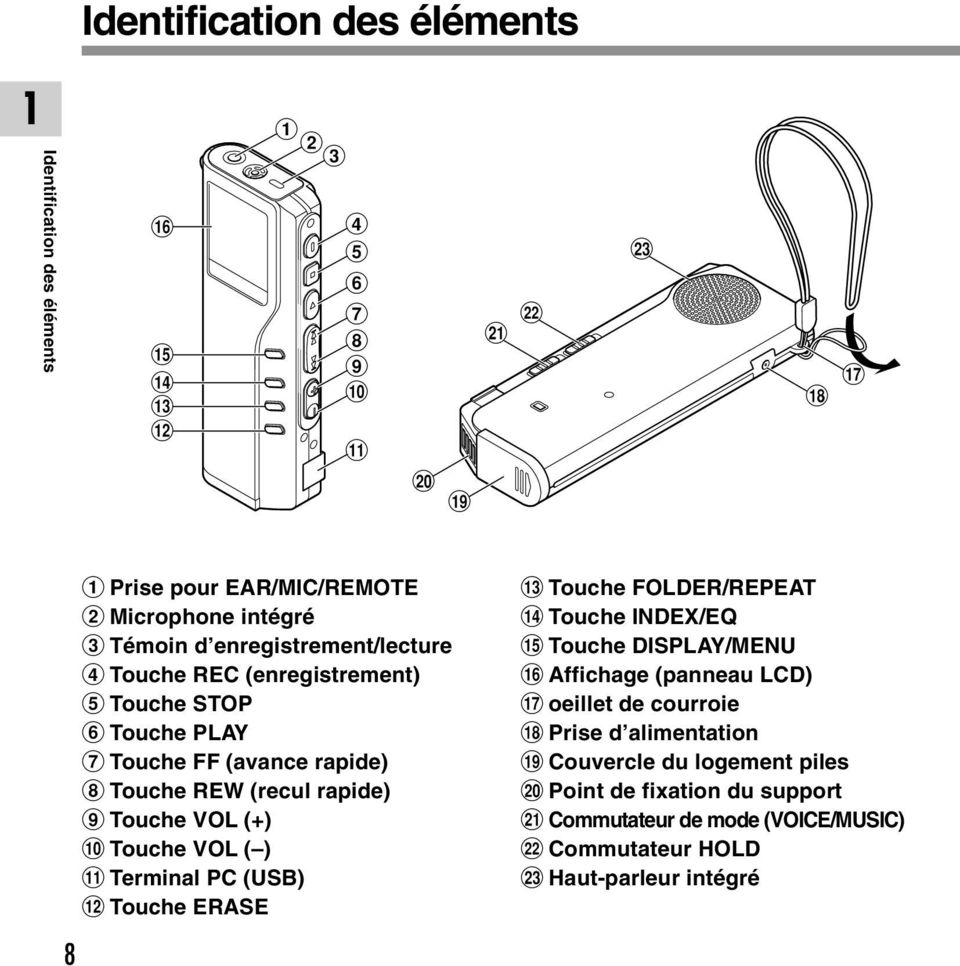
8 Identification des éléments Identification des éléments ^ % $ ! - = q * & ) ( Prise pour EAR/MIC/REMOTE Microphone intégré Témoin d enregistrement/lecture Touche REC (enregistrement) Touche STOP 6 Touche PLAY 7 Touche FF (avance rapide) 8 Touche REW (recul rapide) 9 Touche VOL (+) 0 Touche VOL ( )! Terminal PC Touche ERASE # Touche FOLDER/REPEAT $ Touche INDEX/EQ % Touche DISPLAY/MENU ^ Affichage (panneau LCD) & oeillet de courroie * Prise d alimentation ( Couvercle du logement piles ) Point de fixation du support - Commutateur de mode (VOICE/MUSIC) = Commutateur HOLD q Haut-parleur intégré 8
9 Identification des éléments Télécommande Microphone Affichage (panneau LCD) ! 0 9! Microphone intégré Touche VOL (+) Touche VOL ( ) Touche FF (avance rapide) Touche REW (recul rapide) 6 Touche PLAY 7 Touche STOP 8 Touche REC (enregistrement)/ Témoin REC 9 Pince 0 Commutateur HOLD! Prise EAR (écouteur) Selon le produit que vous avez acquis, il est possible qu il ne soit pas fourni de télécommande à microphone. Pour prendre connaissance des éléments fournis, veuillez vous reporter à la description de l emballage. Indicateur de capacité des piles Témoin VCVA Témoin WOW Témoin d alarme Indicateur de sensibilité du microphone 6 Indicateur de mode d enregistrement 7 Affichage de verrouillage 8 Affichage de répétition, AutoDJ 9 Numéro du fichier actuel 0 Nombre total de fichiers enregistrés dans le dossier! Affichage des informations en caractères 9

10 Insertion des piles Insertion des piles Insérez Refermez légèrement sur la flèche et faites coulisser le couvercle des piles pour l ouvrir. deux piles alcalines AAA en respectant les polarités. correctement le couvercle du logement piles. Remplacement des piles L indicateur de capacité des piles sur l affichage change avec la perte de capacité des piles. Quand s affiche, remplacez les piles le plus tôt possible. Quand les piles sont trop faibles, l enregistreur se coupe et BATTERY LOW s affiche. Des piles alcalines AAA sont recommandées. Vous pouvez aussi utiliser une batterie optionnelle rechargeable Olympus pour l enregistreur ( P.98).... Remarques Vous devez arrêter l enregistreur avant de remplacer les piles. Le fait de décharger les batteries lorsque l enregistreur fonctionne peut corrompre les fichiers. Si les piles sont épuisées pendant que vous enregistrez un fichier, vous perdrez votre fichier actuel parce que l en-tête du fichier ne pourra pas se fermer. Il est donc de toute première importance que vous remplaciez les piles lorsqu il ne reste plus qu un repère dans l icône des piles. Remplacez les deux piles en même temps. Ne mélangez jamais des piles neuves et anciennes, ou des piles de type et/ou marque différents. Si le remplacement des piles épuisées prend plus d une minute, il vous faudra peut-être remettre l appareil à l heure au chargement des nouvelles piles ( P.). Retirez les piles si l enregistreur doit rester inutilisé pendant une période prolongée. 0

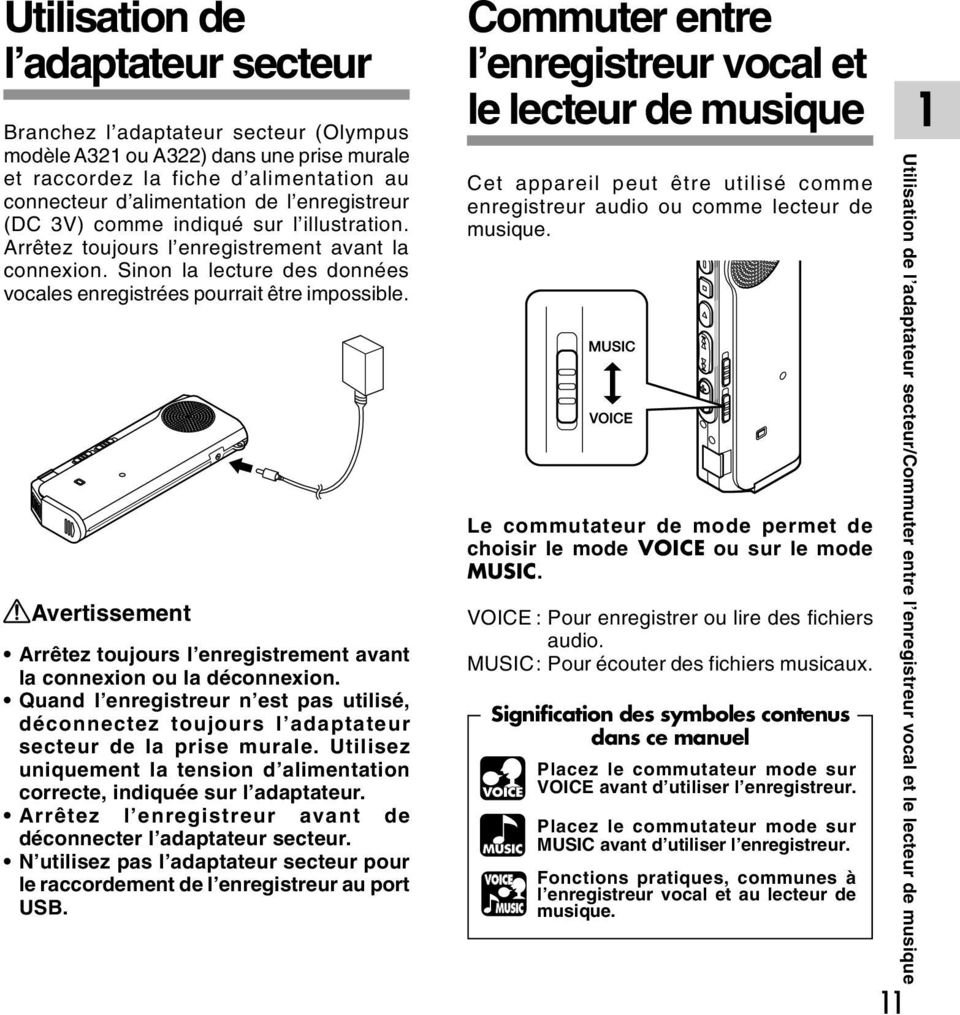
11 Utilisation de l adaptateur secteur/commuter entre l enregistreur vocal et le lecteur de musique Utilisation de l adaptateur secteur Branchez l adaptateur secteur (Olympus modèle A ou A) dans une prise murale et raccordez la fiche d alimentation au connecteur d alimentation de l enregistreur (DC V) comme indiqué sur l illustration. Arrêtez toujours l enregistrement avant la connexion. Sinon la lecture des données vocales enregistrées pourrait être impossible. Commuter entre l enregistreur vocal et le lecteur de musique Cet appareil peut être utilisé comme enregistreur audio ou comme lecteur de musique. Avertissement Arrêtez toujours l enregistrement avant la connexion ou la déconnexion. Quand l enregistreur n est pas utilisé, déconnectez toujours l adaptateur secteur de la prise murale. Utilisez uniquement la tension d alimentation correcte, indiquée sur l adaptateur. Arrêtez l enregistreur avant de déconnecter l adaptateur secteur. N utilisez pas l adaptateur secteur pour le raccordement de l enregistreur au port USB. Le commutateur de mode permet de choisir le mode VOICE ou sur le mode MUSIC. VOICE : Pour enregistrer ou lire des fichiers audio. MUSIC: Pour écouter des fichiers musicaux. Signification des symboles contenus dans ce manuel Placez le commutateur mode sur VOICE avant d utiliser l enregistreur. Placez le commutateur mode sur MUSIC avant d utiliser l enregistreur. Fonctions pratiques, communes à l enregistreur vocal et au lecteur de musique.
12 Réglage de l heure/date (TIME&DATE) Réglage de l heure/date (TIME&DATE) Si vous avez réglé l heure et la date, les informations concernant l enregistrement du fichier audio sont automatiquement mémorisées dans ce fichier. L heure et la date doivent être réglées pour faciliter les travaux de gestion des fichiers audio. Le réglage d heure et de date est aussi requis pour la fonction de lecture d alarme ( P.8). L affichage de l heure clignote automatiquement lorsque vous insérez des piles avant la première utilisation de l enregistreur, ou si vous ne vous en êtes pas servi depuis longtemps. Continuez avec l étape. Réglage Touche PLAY Touche FF/REW Touche PLAY (accepte un choix et passe à l article suivant) Touche MENU (commuter sur l affichage des données) Touche STOP Touche STOP (Quitte le menu) Touche FF/REW (modifie un choix) Lorsque le microphone de la télécommande est branché, les touches portant des noms identiques à ceux de l enregistreur fonctionnent d une manière semblable. Réglage Réglage de l heure. sur la touche FF ou REW pour régler l heure. sur la touche PLAY pour accepter le choix. Vous pouvez choisir l affichage de heures ou de heures en appuyant sur la touche MENU pendant que vous réglez les heures et les minutes. Exemple: : P. M. (P.M. = après-midi) PM : 7: (Réglage initial) de la minute. sur la touche FF ou REW pour régler la minute. sur la touche PLAY pour accepter le choix. de l année. sur la touche FF ou REW pour régler l année. sur la touche PLAY pour accepter le choix. Vous pouvez choisir l ordre de l année, du mois et du jour en appuyant sur la touche MENU pendant que vous les réglez.

13 Réglage de l heure/date (TIME&DATE) Réglage Exemple: Mars, 00 M D 00Y (Réglage initial) D M 00Y 00Y M D du mois. sur la touche FF ou REW pour régler le mois. sur la touche PLAY pour accepter le choix. Réglage 6 de la date. sur la touche FF ou REW pour régler la date. sur la touche PLAY pour accepter le choix. sur la touche STOP pour refermer le menu.... Remarque Si la touche STOP est pressée pendant l opération de réglage, l horloge utilisera les articles réglés à ce point. Modifier l heure/date Maintenez la touche MENU pressée seconde au moins. Le menu s ouvre ( P.,76). sur la touche FF ou REW jusqu à ce que TIME&DATE clignote sur l affichage. sur la touche PLAY. Heure/date où l écran apparaît. L indication de l heure clignote, indiquant le début de la procédure de réglage de l heure/date. Les étapes suivantes sont les mêmes que celles commençant à l étape du chapitre Réglage de l heure/date ( P.).

14 Environnement d exploitation Environnement d exploitation Configuration de base pour DSS Player, Lecteur Windows Media Windows Macintosh DSS Player, Lecteur Windows Media PC: IBM PC/AT compatible PC Systèmed exploitation: Microsoft Windows 98/ 98SE/ Me/ 000 Professional/XP Professional,Edition Familiale En ce qui concerne Lecteur Windows Media, le système d exploitation doit être Windows 98SE ou ultérieur. CPU: Processeur de classe Intel Pentium II MHz ou supérieur (Processeur 00 MHz ou supérieur recommandé) RAM: 6 MO ou plus (8 MO ou plus recommandé) Espace disque dur: Pour l installation de DSS Player 0 MO ou plus Pour l installation de Lecteur Windows Media: 0 MO ou plus (En outre, il est nécessaire de disposer d espace supplémentaire pour les fichiers audio et les fichiers de musique) Lecteur: Lecteur de CD-ROM, CD-R, CD- RW, DVD-ROM x ou plus rapide Carte son: Creative Labs Sound Blaster 6 ou 00% compatible Navigateur: Microsoft Internet Explorer.0 SP ou ultérieur Affichage: 800 x 600 pixels ou plus, 6 couleurs ou plus Port USB: un port libre Terminaux audio E/S: sortie écouteur ou hauts-parleurs PC: imac/ ibook/ Power Mac G, G/ PowerBook G (L ordinateur doit pouvoir supporter un port USB standard.) Système d exploitation: Mac OS 9.0/9./9./0./0. RAM: 6 Mo ou plus Espace disque dur: MB ou plus (En outre, il est nécessaire de disposer d espace supplémentaire pour les fichiers audio) Lecteur: Lecteur de CD-ROM, CD-R, CD- RW, DVD-ROM x ou plus rapide Affichage: 800 x 600 pixels ou plus, 6 couleurs ou plus Port USB: un port libre Terminaux audio E/S: sortie écouteur ou hauts-parleurs... Remarque Les ports USB ne sont pas disponibles sur les ordinateurs sous Windows 9 ou équipés d une mise à niveau de Windows 9 sur un autre système d exploitation.

15 Installation du logiciel Installation du logiciel Avant de connecter l enregistreur à votre ordinateur et de l utiliser, vous devez d abord installer le logiciel présent sur le CD-ROM Voice & Music DM Series Utility Software inclus. Applications incluses dans Voice & Music DM Series Utility Software DSS Player : Avec l enregistreur vous pouvez transférer le son vers un ordinateur, le lire ou le gérer. Lecteur Windows Media : Vous pouvez convertir des données musicales d un CD audio (c.-à.-d. extraire) en fichiers musicaux et vous pouvez transférer ces derniers vers l appareil. Acrobat Reader est installé sur votre ordinateur. Il est indispensable pour lire le manuel joint au format PDF. Préparatifs de l installation: Quittez toutes les applications en cours. Si vous êtes en train d utiliser une disquette, ôtez-la du lecteur. Si vous utilisez Windows 000/XP ou Mac OS X en réseau, vous devez vous connecter en tant qu administrateur.

16 Installation du logiciel Installation du logiciel 6 Windows Insérer le CD-ROM OLYMPUS Voice & Music DM Series Utility Software dans le lecteur de CD-ROM. Le programme d installation démarre automatiquement. Après le démarrage, sautez à l étape de la procédure. Si le programme d installation ne démarre pas automatiquement, continuez aux étapes et. Sous Windows, cliquez sur [Démarrer], puis choisissez [Exécuter]. Dans la zone [Ouvrir], tapez D:\ Setup. exe et cliquez sur [OK]. La lettre D doit correspondre à votre lecteur de CD- ROM. La boîte de dialogue permettant de sélectionner la langue à utiliser pour l installation est affichée. Cliquez sur la langue souhaitée. Lorsque l écran de démarrage OLYMPUS Voice et Music DM Series Utility apparaît, sélectionnez le logiciel souhaité. Installation de DSS Player 6 Confirmation 7 Enregistrez 8 Sélectionner 9 Sélectionnez de l acceptation des termes du contrat de licence. Pour pouvoir installer le DSS Player, vous devez accepter les termes du contrat de licence. Si vous les acceptez, cliquez sur [Oui]. les informations utilisateur. Enregistrez les informations utilisateur. Entrez votre nom, le nom de votre société, et le no. d identification (ID) de licence (le numéro de série). Le no. d identification de licence figure sur la carte d identification de licence. Cliquez sur [Suivant]. Une boîte de dialogue de confirmation s ouvre; cliquez sur [Oui]. le dossier où le DSS Player devra être installé. Spécifiez ici le dossier dans lequel vous souhaitez installer le DSS Player. Cliquez sur [Parcourir] pour rechercher le dossier d installation souhaité. Pour accepter le dossier proposé par défaut, cliquez sur [Suivant]. Remarque Si le dossier d installation n existe pas encore, une boîte de dialogue s ouvre, dans laquelle vous pouvez confirmer la création d un dossier réservé à l installation. Cliquez sur [Oui]. un dossier de programme. Vous pouvez renommer le dossier de programme, [Démarrage], par ex. Pour accepter le dossier par défaut, cliquez sur [Suivant].
![Sous Windows, cliquez sur [Démarrer], puis choisissez [Exécuter]. Dans la zone [Ouvrir], tapez D:\ Setup. exe et cliquez sur [OK]. La lettre D doit correspondre à votre lecteur de CD- ROM.](/docs-images/41/239721/images/page_16.jpg "La boîte de dialogue permettant de sélectionner la langue à utiliser pour l installation est affichée. Cliquez sur la langue souhaitée.")
17 Installation du logiciel 0 Install Lecteur Windows Media Démarrer la copie des fichiers. Confirmez tous les Configuration actuelle. Pour les accepter, cliquez sur [Suivant]. Remarque Pour modifier le dossier des menus du programme ou le dossier d installation, cliquez sur [Précédent]. Copier les fichiers. Patientez jusqu à ce que le DSS Player soit installé sur votre PC, puis cliquez sur [Terminer]. L écran revient automatiquement à l écran de démarrage. Si vous installez ensuite Lecteur Windows Media, choisissez Installer Lecteur Windows Media puis passez à l étape. Confirmation de l acceptation des termes du contrat de licence. Pour pouvoir installer Lecteur Windows Media, vous devez accepter les termes du contrat de licence. Si vous les acceptez, cliquez sur [I Accept]. Installation de Lecteur Windows Media. Choisissez des options de confidentialité. Vous pouvez régler vos options de restriction à partir de cet écran. Si vous souhaitez installer le logiciel qui s applique à votre environnement, cochez la case correspondante. En général, cliquez sur [Suivant] sans rien modifier. Personnaliser les options d installation. Réglez les options de l installation. En général, cliquez sur [Terminer] sans rien modifier. L installation est terminée et Lecteur Windows Media démarre. Si vous souhaitez poursuivre l installation, cliquez sur le dans le coin supérieur droit de la fenêtre de Lecteur Windows Media. L écran revient automatiquement à l écran de démarrage. Si vous souhaitez ensuite installer Acrobat Reader, choisissez Installer Acrobat Reader et passez à l étape. Installation d Acrobat Reader Suivez les directives qui s affichent à l écran pour installer Acrobat Reader. Installation du pilote 6 Connectez l enregistreur à votre ordinateur en vous reportant à la section Connecter l enregistreur à votre PC ( P.6). Lorsque vous connectez l enregistreur à votre ordinateur pour la première fois après avoir installé DSS Player, le pilote de l enregistreur s installe automatiquement. Si le pilote s est installé sans problème, l écran ci-dessous apparaît et DSS Player démarre. (Pour plus de précision sur DSS Player, voir pages et suivantes.) 7
![Patientez jusqu à ce que le DSS Player soit installé sur votre PC, puis cliquez sur [Terminer]. L écran revient automatiquement à l écran de démarrage.](/docs-images/41/239721/images/page_17.jpg "Si vous installez ensuite Lecteur Windows Media, choisissez Installer Lecteur Windows Media puis passez à l étape. Confirmation de l acceptation des termes du contrat de licence.")
18 Installation du logiciel Installation du logiciel Macintosh Insérer le CD-ROM OLYMPUS Voice & Music DM Series Utility Software dans le lecteur de CD-ROM. Double-cliquez sur l icône CD. Double-cliquez sur la langue souhaitée. Double-cliquez sur l icône suivante. (OS 9.x) DSS Player for Mac Installer (OS X) DSS Player (for Mac) Installer OS X Cliquez sur [Continuer] lorsque l écran d ouverture du DSS Player for Mac s affiche. Confirmation de l acceptation des termes du contrat de licence. Pour pouvoir installer le DSS Player for Mac, vous devez accepter les termes du contrat de licence. Si vous les acceptez, cliquez sur [Accepte]. 6 Sélectionner le dossier où le DSS Player for Mac devra être installé. Spécifiez ici le dossier dans lequel vous souhaitez installer le DSS Player for Mac. Pour accepter le dossier proposé par défaut, cliquez sur [Choisir]. Installation de DSS Player for Mac. 7 Terminez l installation. L installation est terminée. Cliquez sur [Quitter]. Si vous avez installé le logiciel sous OS 9.x, vous devez redémarrer votre ordinateur après avoir terminé l installation. 8
![x) DSS Player for Mac Installer (OS X) DSS Player (for Mac) Installer OS X Cliquez sur [Continuer] lorsque l écran d ouverture du DSS Player for Mac s affiche.](/docs-images/41/239721/images/page_18.jpg "Confirmation de l acceptation des termes du contrat de licence. Pour pouvoir installer le DSS Player for Mac, vous devez accepter les termes du contrat de licence.")
19 Désinstaller un logiciel Désinstaller un logiciel Désinstaller un logiciel se trouvant sur votre PC, c est effectuer le processus inverse de l installation d un logiciel. Si vous n utilisez plus un logiciel, désinstallez-le. Windows Quittez DSS Player et Lecteur Windows Media. Sélectionnez [Panneau de Configuration] dans le menu [Démarrer]. Cliquez sur [Ajout/Suppression de Programmes] dans la fenêtre du panneau de configuration. La liste des applications installées est affichée. Sélectionnez le logiciel à installer. Cliquez sur [Modifier/Supprimer]. 6 Confirmation de la suppression du fichier. Cliquez sur le bouton [OK] pour commencer la désinstallation. Un message supplémentaire peut apparaître. Si c est le cas, lisez-le attentivement et suivez les instructions. 7 Lorsque la fenêtre [Maintenance terminée] est affichée, cliquez sur [Terminer] pour achever la désinstallation.... Remarque Les fichiers audio et les fichiers musicaux que vous avez créés sont stockés dans le dossier [MESSAGE]. Si vous n en avez pas besoin, effacezles. Vous pouvez choisir l emplacement du dossier [MESSAGE] en cliquant sur [Options] dans le menu [Outils] avant la désinstallation. 9
![Cliquez sur [Ajout/Suppression de Programmes] dans la fenêtre du panneau de configuration. La liste des applications installées est affichée. Sélectionnez le logiciel à installer.](/docs-images/41/239721/images/page_19.jpg "Cliquez sur [Modifier/Supprimer]. 6 Confirmation de la suppression du fichier. Cliquez sur le bouton [OK] pour commencer la désinstallation. Un message supplémentaire peut apparaître.")
20 Désinstaller un logiciel Désinstaller un logiciel Macintosh Quittez DSS Player. Effacez le fichier de démarrage. Effacez le fichier [DSS Preferences] à l emplacement suivant. (OS 9.x) Macintosh HD : Dossier Système : Préférences (OS X) Macintosh HD : Utilisateurs (Users) : Bibliothéque (Library) : Preferences Effacez le fichier exécutable. Effacez le fichier [DSS Player for Mac] à l emplacement où vous avez installé le fichier. Pour les utilisateur d OS X, la désinstallation est terminée. Pour les utilisateurs d OS 9.x, passez à l étape. Effacez le fichier pilote. Effacez le fichier suivant à l emplacement suivant. Dossier Système : Amélioration des fonctions [DSS 0USB Driver] [DSS 0USB Shim] [DSS USB Driver] [DSS USB Shim] [DSS FSUSB Driver] [DSS FSUSB Shim] [DSS USB Driver] [DSS USB Shim] Effacez le fichier d aide. Effacez le fichier [DSS Player for Mac Aide] à l emplacement suivant. Dossier Système : Aide... Remarque Les fichiers audio et les fichiers musicaux que vous avez créés sont stockés dans le dossier [MESSAGE]. Si vous n en avez pas besoin, effacezles. Vous pouvez choisir l emplacement du dossier [MESSAGE] en cliquant sur [Options] dans le menu [Outils] avant la désinstallation. 0
![Effacez le fichier [DSS Player for Mac] à l emplacement où vous avez installé le fichier. Pour les utilisateur d OS X, la désinstallation est terminée. Pour les utilisateurs d OS 9.](/docs-images/41/239721/images/page_20.jpg "x, passez à l étape. Effacez le fichier pilote. Effacez le fichier suivant à l emplacement suivant.")
21 Enregistrement Utilisation de l enregistreur comme enregistreur vocal Enregistrement L enregistreur possède cinq dossiers, A, B, C, D et E et chaque message enregistré dans un dossier est sauvegardé comme fichier Digital Speech Standard (DSS) ou Windows Media Audio (WMA). Vous pouvez utiliser ces cinq dossiers sélectivement pour différencier les types d enregistrements ; par exemple, Vous pouvez utiliser le dossier A pour enregistrer des informations d ordre privé et le dossier B pour des informations professionnelles. Jusqu à 99 messages sont enregistrables par dossier. Microphone intégré Microphone intégré sur la touche FOLDER pour choisir un dossier. Le nom du dossier s affiche. a Nombre total de fichiers enregistrés dans le dossier b Numéro du fichier actuel c Dossier actuel sur la touche REC pour démarrer l enregistrement. Le témoin d enregistrement/lecture s allume en rouge. Dirigez le microphone vers la source sonore. Lorsque vous utilisez le microphone de la télécommande pour enregistrer, le voyant et le microphone de l enregistreur s éteignent. d Mode d enregistrement actuel e Temps d enregistrement f Temps d enregistrement restant sur la touche STOP pour arrêter l enregistrement. a b c d e f
22 Enregistrement Enregistrement Remarques Un bip retentira quand le temps restant atteint 60 secondes, 0 secondes et 0 secondes pendant l enregistrement. MEMORY FULL ou FOLDER FULL s affichent lorsque la mémoire ou le fichier sont saturés. Effacez les fichiers inutiles avant de continuer à enregistrer ( P.77) ou transférez les fichiers vocaux sur votre ordinateur à l aide du logiciel DSS Player ( P.). Fonctions d enregistrement Pause d enregistrement Pause sur la touche REC pendant l enregistrement. REC PAUSE clignotera sur l affichage. Reprise de l enregistrement à nouveau sur la touche REC. L enregistrement reprend à partir du point d interruption. Remarque L enregistreur s arrête d enregistrer s il est laissé en pause 0 minutes ou plus.
23 Utilisation d un VCVA (Variable Control Voice Actuator) Utilisation d un VCVA (Variable Control Voice Actuator) Quand le microphone perçoit que les sons ont atteint le niveau préréglé, le VCVA (Variable Control Voice Actuator) intégré démarre automatiquement l enregistrement, et s arrête quand le volume baisse. Particulièrement utile pour l enregistrement prolongé, le VCVA non seulement économise la mémoire en coupant l enregistrement pendant les périodes de silence, mais rend aussi l enregistrement plus efficace et commode. Maintenez la touche MENU pressée seconde au moins. Le menu s ouvre ( P.).,, 6, 6, sur la touche FF ou REW jusqu à ce que VCVA clignote sur l affichage. sur la touche PLAY. La procédure de configuration VCVA commence. sur FF ou REW pour choisir ON ou OFF. ON : Enregistrement dans le mode VCVA. OFF : L enregistrement se poursuit dans le mode normal. sur la touche PLAY pour fermer l écran de configuration. 6 sur la touche STOP pour refermer le menu. Lorsque ON est sélectionné, VCVA s affiche sur l écran.
24 Utilisation d un VCVA (Variable Control Voice Actuator) Utilisation d un VCVA (Variable Control Voice Actuator) sur la touche REC pour démarrer l enregistrement. Lorsque le volume est inférieur au niveau de déclenchement préréglé, l enregistrement s arrête automatiquement après seconde environ, et l affichage STANDBY clignote sur l écran. Le témoin d enregistrement/lecture s allume quand l enregistrement démarre et clignote en cas de pause d enregistrement. * Lorsque la télécommande est branchée, le témoin REC de cette dernière s allume mais le témoin d enregistrement/lecture de l enregistreur ne s allume pas en rouge. Ajustement du niveau d activation de démarrage/arrêt sur les touches FF ou REW pour régler le niveau sonore de la pause pendant l enregistrement. Vous pouvez régler le niveau de déclenchement sur l une des valeurs disponibles. Plus la valeur est élevée, plus la sensibilité sonore est élevée. Si vous réglez le niveau de déclenchement sur la valeur la plus élevée, un bruit infime suffira pour activer l enregistrement. Le niveau de déclenchement VCVA peut être ajusté en fonction des bruits de fond. a Barre de volume d enregistrement (change en fonction du volume sonore pendant l enregistrement) b Niveau de démarrage (se déplace vers la gauche ou vers la droite en fonction du niveau spécifié)... Remarques Le niveau d activation de démarrage/arrêt varie aussi selon le mode de sensibilité du microphone sélectionné ( P.8). Pour garantir de bons enregistrements, des enregistrements d essai et ajustement du niveau d activation de démarrage/arrêt sont recommandés. a b
25 Enregistrement à l aide d un microphone externe Enregistrement à l aide d un microphone externe Veuillez ne pas brancher ou débrancher un micro de la prise pendant un enregistrement. Si un microphone stéréo optionnel est branché, il est possible d enregistrer en mode SHQ (Stereo High Quality). D une manière générale, la prise de l enregistreur peut être utilisée pour brancher un microphone, un écouteur et la télécommande. Lorsqu un microphone est branché sur la prise de l enregistreur, la commutation se fait automatiquement. Assurez-vous d avoir arrêté l enregistreur. Branchez le microphone sur la prise de l enregistreur. Si un microphone externe est branché sur la prise de l enregistreur, le microphone intégré est désactivé. Microphones externes autorisés Microphone de la télécommande : MR Un microphone non directionnel est inclus. Grâce à l agrafe, vous pouvez accrocher le microphone à la poche de votre veste ou autre. Vous pouvez utiliser ce microphone pour enregistrer votre propre voix ou celle de personnes proches de vous. Microphone à suppression de bruit : ME (en option) (Microphone pour la dictée) Vous pouvez utiliser ce microphone pour enregistrer votre propre voix tout en réduisant le bruit de fond. Microphone stéréo : ME0S (en option) L enregistrement avec la sensation d assister en direct à un événement n est possible qu avec la stéréo. Grâce au format WMA, il est possible d obtenir un son pur, dépourvu de bruit. L enregistrement stéréo n est possible qu en mode SHQ. Lorsque le microphone stéréo est branché sur la prise de l enregistreur, la commutation en mode SHQ se fait automatiquement.... Remarques Veuillez ne pas brancher ni débrancher de microphone sur la prise lorsque l enregistreur enregistre. Vous ne pouvez pas enregistrer si un écouteur est branché sur la télécommande. Lorsque vous enregistrez à l aide de la télécommande, vous ne pouvez pas brancher d écouteur dans la prise EAR de celle-ci. Cela arrêterait l enregistreur automatiquement.
26 Ecoute pendant l enregistrement audio (contrôle de l enregistrement) Ecoute pendant l enregistrement audio (contrôle de l enregistrement) Si vous commencez à enregistrer après avoir branché l écouteur sur la prise de l enregistreur, vous pouvez entendre ce qui est en cours d enregistrement. Vous pouvez régler le volume sonore du contrôle d enregistrement en appuyant sur les touches VOL (+) ou VOL ( ). Assurez-vous d avoir arrêté l enregistreur. Branchez l écouteur sur la prise de l enregistreur. Après le début de l enregistrement, vous pouvez entendre dans l écouteur ce que vous êtes en train d enregistrer.... Remarques L enregistrement ne peut pas être vérifié lors d un enregistrement effectué à l aide d un microphone externe. Le niveau d enregistrement ne peut pas être modifié à l aide des touches de volume. Lors d un enregistrement effectué à l aide du microphone de la télécommande, l enregistrement ne peut pas être vérifié même si l écouteur est branché sur la prise EAR de l enregistreur. Si vous utilisez un casque d écoute, ÉVITEZ un réglage trop élevé du volume. Un niveau sonore trop élevé peut générer des troubles auditifs. 6
27 Modes d enregistrement (REC MODE) Modes d enregistrement (REC MODE) Vous avez le choix entre trois modes d enregistrement: mode HQ (haute qualité), mode SP (lecture standard) et mode LP (lecture longue). Si vous utilisez un microphone stéréo optionnel, vous ne pouvez enregistrer qu en mode SHQ (Stereo High Quality). Maintenez, la touche MENU pressée seconde au moins. REC MODE est affiché à l écran ( P.). sur la touche PLAY. Le processus de réglage du mode d enregistrement commence. sur les touches FF ou REW pour choisir HQ, SP ou LP., sur la touche PLAY pour fermer l écran de configuration. sur la touche STOP pour refermer le menu.... Remarque Choisissez le mode SHQ, HQ ou SP pour enregistrer des réunions ou des conférences avec une grande netteté. 7
28 Sensibilité du microphone (MIC SENSE) 8 Sensibilité du microphone (MIC SENSE) La sensibilité du microphone est ajustable en fonction des besoins d enregistrement. Maintenez la touche MENU pressée seconde au moins. Le menu s ouvre ( P.). sur la touche FF ou REW jusqu à ce que MIC SENSE clignote sur l affichage.,, 6, 6, sur la touche PLAY. La procédure de réglage de sensibilité du microphone démarre. sur FF ou REW pour choisir CONFERENCE et DICTATION. CONFERENCE: Mode haute sensibilité qui enregistre les sons dans toutes les directions. DICTATION: Mode basse sensibilité adapté à la dictée. sur la touche PLAY pour fermer l écran de configuration. 6 sur la touche STOP pour refermer le menu.... Remarques Si vous souhaitez enregistrer une dictée claire et intelligible, passez au mode DICTATION et rapprochez ( ou 0 cm) le microphone interne du haut-parleur. Si le bruit ambiant (bruit de fond) est si fort qu il est impossible de réaliser un enregistrement clair, même dans le mode DICTATION, nous vous conseillons d utiliser un microphone unidirectionnel ME (vendu séparément).
29 Enregistrer A Partir d un Autre Appareil Audio Enregistrer A Partir d un Autre Appareil Audio L enregistreur peut enregistrer du son lu par un autre appareil à l aide d un cordon de connexion. Assurez-vous d avoir arrêté l enregistreur. Branchez l enregistreur sur la prise d écouteurs de l autre appareil à l aide d un cordon de connexion. Pour enregistrer en mono, utilisez le cordon de connexion optionnel, KA ( P.98) et, pour du son stéréo, un cordon de connexion avec résistance d atténuation disponible dans le commerce. Maintenez la touche MENU pressée seconde au moins. Le menu s ouvre ( P.). sur la touche FF ou REW jusqu à ce que EXT.INPUT clignote sur l affichage. EAR sur la touche PLAY. Le processus de EXT.INPUT d enregistrement commence. 9
30 Enregistrer A Partir d un Autre Appareil Audio Enregistrer A Partir d un Autre Appareil Audio 8 EAR sur FF ou REW pour choisir STEREO INPUT et MONAURAL INPUT. Choisissez STEREO INPUT pour un enregistrement stéréo. Choisissez MONAURAL INPUT pour un enregistrement mono. 7 sur la touche PLAY pour fermer l écran de configuration. 8 sur la touche STOP pour refermer le menu. 9 sur la touche REC pour démarrer l enregistrement. Lorsqu il est réglé sur STEREO INPUT, l enregistreur commence à enregistrer en mode SHQ. Lorsqu il est réglé sur MONAURAL INPUT, il commence à enregistrer dans le mode d enregistrement spécifié.... Remarques Assurez-vous de régler l entrée externe avant de brancher un cordon de connexion sur la prise de l enregistreur. Sans cela, le réglage de l entrée pourrait être désactivé. Débrancher le cordon de connexion ou éteindre l enregistreur annule le réglage de l entrée externe et le remet en mode de commutation automatique. Pour enregistrer du son avec le cordon de connexion, reprenez la procédure à partir de l étape. 0
31 Lecture Lecture sur la touche FOLDER pour choisir un dossier. sur la touche FF ou REW pour choisir le fichier que vous souhaitez lire. Si vous maintenez la touche FF ou REW pressée en mode d arrêt, l enregistreur saute automatiquement au début des fichiers. sur la touche PLAY pour démarrer la lecture. Le témoin d enregistrement/lecture s allume en vert. a Temps de lecture actuel b Temps d enregistrement total du fichier en cours de lecture sur les touches VOL (+) ou VOL ( ) pour choisir le volume sonore qui convient. L affichage montre le niveau du volume. Vous pouvez choisir de 0 à 0. sur la touche STOP au point où vous souhaitez arrêter la lecture. Reprenez la lecture en appuyant à nouveau sur la touche PLAY. a b
32 Lecture Lecture Fonctions de lecture Lecture rapide (F.PLAY) Lecture au ralenti (S.PLAY) Repérage (CUE) Revue (REVIEW) Saut au début d un fichier* Opération une fois sur la touche PLAY pendant la lecture d un fichier.* L enregistreur lit environ 0% plus vite que la vitesse normale. une fois sur la touche PLAY pendant la lecture rapide.* L enregistreur lit environ % plus lentement que la vitesse normale. Maintenez la touche FF pressée pendant la lecture d un fichier. L enregistreur s arrête quand il atteint la fin du fichier. Continuez à appuyer sur la touche FF pour effectuer le repérage à partir du début du fichier suivant. Maintenez la touche REW pressée pendant la lecture d un fichier. L enregistreur s arrête quand il atteint le début du fichier. Continuez à presser la touche REW pour passer au repérage à partir de la fin du fichier précédent. sur la touche FF pendant la lecture, lecture rapide ou lecture lente.* Le fichier suivant est repéré et la lecture démarre à la vitesse d origine. sur la touche REW pendant la lecture, lecture rapide ou lecture lente.* Le fichier à lire est repéré et la lecture démarre à la vitesse d origine. Comment annuler fois sur la touche PLAY pendant la lecture rapide. La lecture revient à la vitesse normale. une fois sur la touche PLAY pendant la lecture au ralenti. La lecture revient à la vitesse normale. Relâchez la touche FF. Lecture à la vitesse d origine. Relâchez la touche REW. Lecture à la vitesse d origine. *: Tout comme en lecture normale, il est possible d effectuer des opérations telles que l arrêt de la lecture, le repérage de fichier, et l insertion de marque d index ( P.9) en lecture rapide ou en lecture lente. *: Si vous maintenez la touche FF ou REW pressée en mode d arrêt, l enregistreur saute automatiquement au début des fichiers (F.SKIP/B.SKIP). *: Si une marque index est rencontrée en route, la lecture commence à cette position. Remarque Si vous réglez la suppression du bruit sur LOW ou HIGH, vous ne pourrez pas utiliser les fonctions de lecture rapide ni de lecture au ralenti.
33 Lecture Utilisation d un écouteur Remarques Lors de l utilisation d un écouteur pendant la lecture, veillez à ne pas trop augmenter le volume sonore. Vous pourriez être victime de troubles de l audition ou d une perte de sensibilité de l audition. Lorsque vous lisez un fichier sur l enregistreur, le son est diffusé des deux côtés même s il s agit d un enregistrement mono. Lorsque vous utilisez un haut-parleur externe ou un écouteur à volume réglable, branchez le sur la prise EAR de la télécommande. Si vous le branchez directement sur la prise de l enregistreur, il se peut qu il ne fonctionne pas. Lorsque vous enregistrez du son avec un autre appareil, branchez la prise EAR sur la télécommande et la prise du microphone sur l autre appareil. Vous pouvez écouter grâce à un écouteur branché sur la prise de l enregistreur. Si vous avez branché une télécommande, branchez l écouteur sur la prise EAR de cette dernière. Lorsque l écouteur est branché, le hautparleur est désactivé.
34 Lecture continue (ALL PLAY) Lecture continue (ALL PLAY) Lorsque la lecture d un fichier est terminée, la lecture du fichier suivant commence sans temps d arrêt jusqu à ce que l appareil arrive au dernier fichier du dossier. Maintenez la touche MENU pressée seconde au moins. Le menu s ouvre ( P.).,, 6, 6, 6 sur la touche FF ou REW jusqu à ce que ALL PLAY clignote sur l affichage. sur la touche PLAY. La procédure de configuration de la lecture continue commence. sur FF ou REW pour choisir ON ou OFF. ON :Lecture continue. OFF:Retour au mode de lecture normale. sur la touche PLAY pour fermer l écran de configuration. sur la touche STOP pour refermer le menu.... Remarque END s affiche à l écran et l enregistreur s arrête automatiquement après avoir lu le dernier fichier du dossier.
35 Retour Arrière Automatique (BACK SPACE) Retour Arrière Automatique (BACK SPACE) Si vous devez réécouter plusieurs fois la dernière phrase, vous pouvez régler la fonction de Retour Arrière Automatique sur ou seconde(s). Maintenez la touche MENU pressée seconde au moins. Le menu s ouvre ( P.).,, 7 6, 6, sur la touche FF ou REW jusqu à ce que BACK SPACE clignote sur l affichage. sur la touche PLAY. Le processus de réglage de Back Space commence. sur les touches FF ou REW pour choisir OFF, SEC SKIP ou SEC SKIP. OFF:Effectue un repérage normal. SEC SKIP : Débute la lecture seconde en arrière. SEC SKIP : Débute la lecture secondes en arrière. sur la touche PLAY pour fermer l écran de configuration. sur la touche STOP pour refermer le menu. sur la touche REW lors de la lecture du fichier. La lecture débute au moment spécifié plusieurs secondes en arrière.
36 Lecture à répétition Lecture à répétition Cette fonction vous permet de relire une partie du fichier en cours de lecture. Si elle est utilisée avec la fonction de lecture en continu, vous pouvez lire de manière répétitive deux fichiers ou davantage tant que ces derniers se trouvent dans le même dossier. Choisissez le fichier que vous souhaitez lire de manière répétitive et appuyez sur la touche PLAY. La lecture débute., brièvement sur la touche REPEAT pour spécifier le moment du début de lecture à répétition. REPEAT END? clignote jusqu à ce que vous ayez spécifié le moment de la fin de la lecture à répétition. de nouveau brièvement sur la touche REPEAT au moment où vous souhaiter arrêter la lecture à répétition. L enregistreur lit de manière répétitive la section comprise entre les positions de début et de fin jusqu à ce que vous annuliez la lecture à répétition. Si la lecture en continu est réglée sur ON ( P.), la position finale peut être réglée sur la fin du dernier fichier du dossier. 6
37 Lecture à répétition sur la touches STOP. La lecture à répétition est annulée. Vous pouvez utiliser les fonctions de lecture rapide et de lecture lente, insérer et détruire des marques d index et utiliser la fonction de suppression de bruit.... Remarques Si vous ne spécifiez pas de position finale, la fin du fichier est considérée automatiquement comme telle. Si le mode de lecture en continu est réglé sur ON, la fin du dernier fichier du dossier est considérée comme la position finale et la lecture à répétition commence. Si vous dépassez les positions de début ou de fin en appuyant sur les boutons REW ou FF, la lecture à répétition est annulée. Pour utiliser cette fonction, appuyez brièvement sur la touche REPEAT. Si vous la maintenez enfoncée seconde ou davantage, l écran Déplacement de Fichiers apparaît ( P.90). 7
38 Fonction de suppression du bruit Fonction de suppression du bruit Si vous avez du mal à entendre le son enregistré en raison du bruit ambiant, ajustez le niveau de réglage de la suppression du bruit. Le bruit sera réduit pendant la lecture du fichier, ce qui donnera un son clair et intelligible. Maintenez la touche MENU pressée seconde ou plus pendant la lecture du fichier. Le niveau actuel de la suppression du bruit s affiche., à nouveau sur la touche MENU pour choisir le niveau de suppression du bruit. Les niveaux défilent dans l ordre suivant : OFF, LOW, HIGH. Si l affichage est déjà réglé sur Suppression du bruit, commencez à l étape. Modifiez le niveau de suppression du bruit dans les 8 secondes, sinon le niveau se règle au niveau affiché et l affichage revient à l écran d origine.... Remarques Si vous le réglez sur LOW ou HIGH, le niveau de suppression du bruit clignote environ secondes lors de la lecture d un fichier. Si vous réglez la suppression du bruit sur LOW ou HIGH, le réglage reste activé jusqu à ce que vous le régliez sur OFF. Si vous réglez la Suppression du Bruit sur LOW ou HIGH, vous ne pouvez pas utiliser les fonctions de lecture rapide et de lecture lente. Si la suppression de bruit est activée pour un fichier en mode SHQ, la lecture de ce fichier se fait en mono. 8
39 Marques index Marques index Des marques index peuvent être incorporées dans un fichier pendant l enregistrement ou la lecture pour faciliter la localisation d une information intéressante. Réglage d une marque index sur la touche INDEX pendant l enregistrement ou la lecture pour poser une marque index. Un numéro d index s affiche à l écran. Repérage d une marque index Maintenez la touche FF ou REW pressée pendant la lecture du fichier. L enregistreur s arrête seconde lorsqu il arrive à une marque index. Effacement d une marque index Repérez la marque index que vous souhaitez effacer. environ secondes sur la touche ERASE pendant l affichage du numéro d index. La marque index est effacée.... Remarques Jusqu à 6 marques index peuvent être posées dans un fichier. INDEX FULL s affichera si vous essayez d entrer plus de marques index. Des marques index ne peuvent pas être posées ou effacées dans un fichier verrouillé ( P.80). Dans le cas des fichiers WMA, vous ne pouvez appliquer des marques d index qu à des fichiers enregistrés avec des enregistreurs Olympus. 9
40 Assignation de commentaires de fichier (COMMENT) 0 Assignation de commentaires de fichier (COMMENT) Vous pouvez ajouter des commentaires de 00 caractères à chaque fichier enregistré. Si vous insérez des informations comme la date et l heure, vous pouvez ainsi retrouver facilement les fichiers sans avoir à les lire. sur les touches FF ou REW pour choisir le fichier que vous souhaitez commenter.,6,6 7, 7, Maintenez Entrez 6 Lorsque la touche MENU pressée seconde au moins. Le menu s ouvre ( P.). sur la touche FF ou REW jusqu à ce que COMMENT clignote sur l affichage. sur la touche PLAY. La procédure de configuration du commentaire de fichier commence. le caractère. Si vous souhaitez entrer les caractères avec l enregistreur, voyez l étape 6 de Assignations de noms de dossier ( P.87). Si vous souhaitez entrer les caractères avec un ordinateur, voyez Modification des commentaires de fichier ( P.9). le réglage du commentaire de fichier est terminé, maintenez la touche PLAY pressée seconde ou plus. La procédure d entrée d un commentaire de fichier est maintenant terminée. 7 sur la touche STOP pour refermer le menu.... Remarque Dans le cas des fichiers WMA, vous ne pouvez appliquer des commentaires qu à des fichiers enregistrés avec des enregistreurs Olympus.
41 Informations de l écran ACL (Mode VOICE) Informations de l écran ACL (Mode VOICE) L enregistreur est capable d afficher différentes données sur son écran ACL. Si vous appuyez sur la touche DISPLAY pendant l arrêt ou la lecture, l écran ACL change et vous pouvez confirmer les informations du fichier ainsi que les différents réglages de l enregistreur. sur la touche DISPLAY. L affichage de l écran ACL change chaque fois que vous appuyez sur la touche DISPLAY. Pendant l arrêt ou la lecture L appareil répète le cycle de à 6. S il n y a pas de fichier, et 6 s affichent alternativement. Longueur de fichier Indique la longueur du fichier. } 6 Heure et date actuelles Affiche l heure et la date actuelles. (Lors de la lecture, TIME & DATE ou le compteur s affichent.) { { Horodateur Indique l année, le mois et la date d enregistrement du fichier. Mémoire libre Affiche la durée d enregistrement disponible. { { Horodateur Indique l heure d enregistrement du fichier. { Commentaire de fichier* Affiche les commentaires ajoutés à un fichier. (S il n y a pas de commentaire, ---- s affiche.) * Si le commentaire comprend un grand nombre de caractères, il défile horizontalement de façon à être affiché en entier.
42 Informations de l écran ACL (Mode VOICE) Informations de l écran ACL (Mode VOICE) Lors du mode d enregistrement Affiche alternativement et. Barre de volume du niveau d enregistrement Affiche graphiquement le niveau sonore d enregistrement et la durée d enregistrement disponible sous la forme d un compte à rebours. Barres de mémoire libre Affiche la durée d enregistrement disponible sous forme d un graphique à barres et un compte à rebours. Lors d un enregistrement en mode VCVA Affiche alternativement et. Barre de volume de niveau d enregistrement VCVA Affiche graphiquement le début et le niveau sonore d enregistrement et la durée d enregistrement disponible sous la forme d un compte à rebours. ( STANDBY s affiche si le niveau d activation du VCVA n est pas atteint.) Barres de mémoire libre Affiche la durée d enregistrement disponible sous forme d un graphique à barres et un compte à rebours.
43 Liste de menus (Mode VOICE) Liste de menus (Mode VOICE) Maintenez la touche MENU pressée seconde au moins. REC MODE MIC SENSE LOCK Sélection du mode HQ, SP ou LP. Réglage de sensibilité du microphone ( P.8). Sélection possible entre CONFERENCE (mode haute sensibilité) et DICTATION (mode basse sensibilité). Réglage des fichiers verrouillés ( P.80). Sélection entre ON (activé) et OFF (désactivé). BACK SPACE ALL PLAY TIME&DATE FORMAT CONTRAST BEEP BACKLIGHT EXT.INPUT COMMENT FOLDER NAME ALARM VCVA Réglage de BACK SPACE ( P.). Sélection entre OFF, SEC SKIP et SEC SKIP. Réglage de lecture continue ( P.). Sélection entre ON (activé) et OFF (désactivé). Réglage de l heure/date. Dans l ordre des heures, minutes, année, mois et jour ( P.). Formatage de l enregistreur ( P.9). Ajustement du contraste de l écran ACL ( P.8). Ajustement du niveau de à. Réglage des avertissements sonores ( P.86). Sélection entre ON (activé) et OFF (désactivé). Réglage du rétroéclairage ( P.8). Sélection entre ON (activé) et OFF (désactivé). Réglage de EXT.INPUT ( P.9). Sélection entre AUTO SELECT, STEREO INPUT et MONAURAL INPUT. Assignation d un commentaire de fichier ( P.0). Assignation d un nom de dossier ( P.87). Réglage de lecture d alarme ( P.8). Sélection entre ON (activé) et OFF (désactivé). Réglage VCVA ( P.). Commutation entre ON (activé) et OFF (désactivé). sur la touche FF ou REW. Remarques Une partie du menu est commune au mode MUSIC. Si vous appuyez sur la touche STOP ou sur la touche REC pendant une opération de réglage de menu, l enregistreur s arrêtera et les articles réglés à ce point seront appliqués. L enregistreur s arrêtera si vous le laissez inactif pendant minutes pendant une opération de réglage de menu, quand un article sélectionné n est pas appliqué.
44 Utilisation du logiciel DSS Player Gestion des fichiers sur votre PC Utilisation du logiciel DSS Player La connexion de l enregistreur à votre PC vous permettra d utiliser le logiciel DSS Player aux fins suivantes : Lire ou stocker des fichiers audio sur votre ordinateur. Faire des copies des fichiers audio de l enregistreur sur votre ordinateur, et transférer par la suite les fichiers de votre ordinateur vers l enregistreur. Modifie l ordre des fichiers de musique stockés sur l enregistreur. Précautions à prendre lorsque vous utilisez l enregistreur connecté à un ordinateur Lorsque vous téléchargez un fichier depuis/vers l enregistreur, ne débranchez pas le câble USB même si l écran vous indique que vous le pouvez. Les données sont en cours de transfert tant que le voyant de lecture/enregistrement clignote. Lorsque vous débranchez le câble USB, assurez-vous de suivre les explications P.7. Si vous débranchez le câble USB avant que la mémoire n ait fini, les données risquent de ne pas avoir été transférées correctement. Ne formatez pas la carte mémoire de l enregistreur sur un ordinateur. L initialisation ne s effectue pas correctement sur un ordinateur. Pour l initialisation, veuillez vous reporter aux instructions de l écran de menu de l enregistreur ( P.9). Les noms de dossiers (répertoires) affichés par des gestionnaires de fichiers tels qu Explorer, fourni avec Microsoft Windows, et Finder, fourni avec Mac OS, sont différents des noms de dossiers réglables avec l enregistreur ou le DSS Player. Si vous déplacez ou renommez les dossiers ou les fichiers de l enregistreur en utilisant un utilitaire de gestion de fichiers tel que Explorateur ou Finder, l ordre des fichiers peut s en trouvé modifié ou les fichiers peuvent ne plus être reconnus. Veuillez remarquer que des données peuvent être écrites et lues sur l enregistreur même si l attribut de la mémoire de l enregistreur est réglé sur lecture seule lors d un travail sur ordinateur. Pour éviter les effets indésirables dus au bruit sur des équipements électroniques situés à proximité de l enregistreur, débranchez l écouteur et la télécommande lorsque vous connectez l enregistreur à un ordinateur.
45 Utiliser l aide en ligne Utiliser l aide en ligne Pour ouvrir l aide en ligne, vous disposez des options suivantes: (Windows) Sous Windows, cliquez sur le bouton [Démarrer], sélectionnez [Tous les programmes], puis [Olympus DSS Player 00], et cliquez ensuite sur [Aide]. Lorsque le DSS Player est en marche, choisissez [Sommaire de l aide] dans le menu [Aide]. Lorsque le DSS Player est en marche, appuyez sur la touche [F] du clavier. (Macintosh) Lorsque le DSS Player est en marche, choisissez [Aide de DSS Player for Mac] dans le menu [Aide]. Recherche dans la liste des rubriques Lorsque Cliquez Cliquez la fenêtre de l Aide en ligne est affichée, cliquez sur l onglet Table des Matières. deux fois sur le symbole de la rubrique qui vous intéresse. Le titre de la rubrique est affiché. deux fois sur le symbole de la rubrique qui vous intéresse. Un commentaire explicatif de la rubrique est affiché. Recherche par mots-clés Lorsque Saisie Choisissez la fenêtre de l Aide en ligne est affichée, cliquez sur l onglet Index. Une liste de mots-clés permettant de rechercher des rubriques est affichée. de texte. Les mots-clés correspondants sont localisés automatiquement. une rubrique, puis cliquez sur [Afficher]. Un commentaire explicatif de la rubrique est affiché.... Remarque Pour obtenir des informations supplémentaires relatives aux menus et aux fonctions disponibles, veuillez consulter l aide en ligne. Vous pourrez utiliser l aide en ligne après installation du DSS Player.
46 Connecter l enregistreur à votre PC Connecter l enregistreur à votre PC Veillez à ce que l installation du DSS Player soit terminée avant de connecter l enregistreur à votre PC. Connexion à votre PC avec le câble de connexion USB Libérez le commutateur HOLD. Insérez l extrémité A du câble USB dans le port USB de votre PC ou dans le hub USB. Assurez-vous que l enregistreur n est pas en marche, avant d insérer l extrémité b du câble USB dans le port PC de l enregistreur. REMOTE est affiché sur l enregistreur lorsque le câble USB est connecté. REMOTE Windows Lorsque l enregistreur est connecté et que Poste de travail est ouvert, un disque dur amovible est affiché. Si Assistant Mise à jour du matériel apparaît, annulez l assistant en cliquant sur le bouton [Annuler] puis installez DSS Player. Macintosh Si l enregistreur est connecté à un Mac OS, une icône portant le nom de disque unlabeled apparaît. 6
47 Connecter l enregistreur à votre PC Déconnecter l enregistreur de votre PC Windows 98/98 SE Assurez-vous que le témoin d enregistrement/de lecture de l enregistreur ne clignote pas. Cliquez ensuite avec le bouton droit de la souris sur l icône Support amovible de votre PC, puis sélectionnez [Éjecter]. Otez le câble de connexion USB. Windows Me/000/XP Cliquez sur l icône de la barre des tâches située dans le coin inférieur droit de l écran. Cliquez sur [Retirer Périphérique de stockage de masse USB - Lecteur en toute sécurité] ou sur [Arrêter Disque USB - Lecteur] pour Windows Me. La lettre du lecteur dépend de l ordinateur utilisé. Cliquez sur [OK] dans la fenêtre Supprimer matériel. Otez le câble de connexion USB. 7
48 Connecter l enregistreur à votre PC Connecter l enregistreur à votre PC Macintosh Déplacez vers la corbeille l icône de l enregistreur affichée sur le bureau en la faisant glisser. Otez le câble de connexion USB.... Remarques N ôtez JAMAIS le câble de connexion USB tant que l indicateur d enregistrement/lecture clignote. Ceci entraînerait la destruction des données. Voir le manuel de votre PC pour de plus amples détails sur le connecteur USB ou le hub USB de votre PC. Veillez à connecter le câble USB soit directement au port USB de votre PC, soit au hub USB avec alimentation séparée (connexion adaptateur AC). Assurez-vous que le câble est inséré à fond. Sinon, l enregistreur ne pourra pas fonctionner correctement. Libérez le commutateur HOLD. Connexion à votre PC avec le support Placez l enregistreur sur le support Insérez l extrémité A du câble USB dans le port USB de votre PC ou dans le hub USB. Connectez l extrémité b du câble de connexion USB au support. Assurez-vous que l enregistreur est arrêté, et placez-le sur le support. Présentez l enregistreur verticalement. 8
49 Connecter l enregistreur à votre PC Fixez l enregistreur dans son support en le poussant par le haut. Dans ce cas, assurez-vous que la partie concave à l arrière de l enregistreur s adapte à la partie convexe du support. REMOTE est affiché sur l enregistreur lorsque le câble USB est connecté. Retrait de l enregistreur du support Suivez l étape de Déconnecter l enregistreur de votre PC ( P.7). Assurez-vous que l indicateur d enregistrement/ lecture de l enregistreur ne clignote pas, et retirez l enregistreur du support. Tenez le support avec la main, et soulevez l enregistreur de l extrémité supérieure pour le dégager du crochet, comme indiqué sur le schéma.... Remarques Ne touchez pas sans nécessité le point de connexion sur le devant du support (à l extrémité inférieure), car cela pourrait entraîner un défaut de connexion. Le support ne dispose pas de fonction de recharge. 9
50 Mise en marche du DSS Player Mise en marche du DSS Player Windows Si l enregistreur est connecté à votre PC, vous pouvez lancer l application automatiquement. Désactivation du démarrage automatique Effectuez un clic droit de la souris sur l icône de la barre des tâches, dans le coin inférieur droit de l écran, puis cliquez sur Sélectionnez l application de démarrage automatique. Sélectionnez et cliquez sur [DSS Player 00]. La marque de sélection de [DSS Player 00] disparaît. Pour revenir à un démarrage automatique, cliquez de nouveau de manière à faire réapparaître la marque de sélection. Démarrage manuel Démarrez Windows. Cliquez sur [Démarrer], choisissez [Tous les programmes], puis sélectionnez [Olympus DSS Player 00]. Cliquez sur [Olympus DSS Player 00] Remarques Vous ne pouvez pas faire fonctionner simultanément le DSS Player 00 livré en même temps et DSS.0/././000 pour DS-0/0. Si vous connectez l enregistreur avant d installer le DSS Player, la boîte de dialogue Assistant Mise à jour du matériel s ouvre. Dans ce cas, cliquez sur [Annuler] pour quitter l assistant, puis installez le DSS Player.
51 Mise en marche du DSS Player Macintosh Pour démarrer, ouvrez le dossier DSS Player for Mac créé après l installation et double-cliquez sur l icône.... Remarque DSS Player for Mac ne dispose pas de la fonction de démarrage automatique.
52 Noms des fenêtres (DSS Player) Noms des fenêtres (DSS Player) * Ecran principal affiché lorsque DSS Player a démarré (Macintosh) (Windows) Barre de commande de lecture Boutons de commande pour la lecture et l arrêt des fichiers vocaux. Fenêtre de l arborescence des fichiers vocaux Affiche l arborescence des dossiers concernant les fichiers au format DSS, WMA, WAVE (Windows seulement) et AIFF (Macintosh seulement) enregistrés sur le disque dur de votre PC. Fenêtre des dispositifs Affiche la structure des dossiers contenus dans l enregistreur. Liste des fichiers vocaux Affiche les dossiers sélectionnés sous et.
53 Importer des fichiers vocaux sur votre PC Importer des fichiers vocaux sur votre PC L importation de fichiers vocaux sur votre PC à partir de l enregistreur est aussi appelée téléchargement. Le DSS Player offre trois options de téléchargement des fichiers sur votre PC: Télécharger les fichiers sélectionnés Téléchargez un ou plusieurs fichiers vocaux sur votre PC. Télécharger des dossiers Téléchargez tous les fichiers vocaux contenus dans un dossier. Télécharger tout Cliquez sur l icône pour télécharger sur votre PC tous les fichiers vocaux mémorisés sur l enregistreur. La fonction Télécharger les fichiers sélectionnés est expliquée ci-après. Pour toutes informations détaillées relatives aux fonctions Télécharger des dossiers et Télécharger Tout, veuillez consulter l Aide en ligne. Télécharger les fichiers sélectionnés Sélectionnez le dossier souhaité. A partir de la fenêtre des périphériques, sélectionnez le dossier contenant le fichier vocal que vous souhaitez télécharger. Sur l illustration ci-contre, le FOLDER A a été sélectionné. Sélectionnez le fichier vocal. Sélectionnez le fichier vocal que vous souhaitez télécharger à partir de la liste des fichiers vocaux. Si vous souhaitez sélectionner plus d un fichier, maintenez la touche [Ctrl] ou la touche [Maj] pressée et sélectionnez les fichiers. Sur l illustration ci-contre, un seul fichier vocal est sélectionné.
54 Importer des fichiers vocaux sur votre PC Importer des fichiers vocaux sur votre PC Téléchargez Téléchargement le fichier vocal. (Windows) Dans le menu [Télécharger], cliquez sur [Télécharger les fichiers sélectionnés]. (Macintosh) Dans le menu [Outils], cliquez sur [Télécharger les fichiers sélectionnés]. achevé. Ne débranchez pas le câble USB même si l écran montrant la communication disparaît, parce que les données sont transférées lorsque le témoin d enregistrement/lecture de l enregistreur clignote. Lorsque vous débranchez le câble USB, assurez-vous de suivre les explications P.. Les données risquent de ne pas être transférées correctement à moins que vous débranchiez le câble après l arrêt du transfert.... Remarques N ôtez JAMAIS le câble de connexion USB tant que l indicateur d enregistrement/lecture clignote. Ceci entraînerait la destruction des données. La durée du téléchargement varie en fonction de la taille du fichier vocal et des performances de votre PC. Les fichiers téléchargés seront mémorisés dans le dossier de téléchargement correspondant au dossier contenu dans l enregistreur. (à titre d exemple, un fichier vocal téléchargé à partir du dossier A sera mémorisé dans le dossier de téléchargement A se trouvant sur votre PC) S il existe déjà sur votre PC un fichier vocal dont le nom, la date et l heure d enregistrement coïncident exactement avec ceux du nouveau fichier, ce dernier ne sera pas téléchargé.
55 Lire un fichier vocal Lire un fichier vocal Sélectionnez le dossier. Sélectionnez le dossier contenant le fichier vocal que vous souhaitez reproduire. Sélectionnez le fichier vocal. Sélectionnez le fichier vocal souhaité à partir de la liste des fichiers vocaux. Lire le fichier vocal. Cliquez sur le bouton (lecture) sur la barre de commande de lecture. D autres opérations sont possibles avec les commandes Retour, Avance rapide, Arrêt, Lecture rapide, Niveau sonore, Axe de durée et Sauter au repère d index suivant. Pour des informations détaillées à ce sujet, veuillez vous reporter à l Aide en ligne. Nom de fichier Les noms de fichier sont assignés de la façon suivante: DM0 000.dss Extension numéro de fichier... Un numéro de série est automatiquement assigné par l enregistreur vocal numérique. ID utilisateur... Le nom qui a été réglé par l enregistreur vocal numérique. Le nom par défaut de l enregistreur vocal numérique est DM0 ou DM0. Vous pouvez modifier l ID utilisateur avec le DSS Player ( P.8).
56 Télécharger des fichiers vocaux vers l enregistreur Télécharger des fichiers vocaux vers l enregistreur Le DSS Player vous permet de télécharger des fichiers vocaux au format DSS à partir de votre PC, vers l enregistreur. Sélectionnez le dossier. Sélectionnez le dossier contenant le fichier vocal que vous souhaitez télécharger à partir de la Fenêtre des dossiers vocaux. Sélectionnez Sélectionnez Téléchargez le fichier vocal. Sélectionnez le fichier vocal que vous souhaitez télécharger à partir de la liste des fichiers vocaux. le dossier que vous souhaitez télécharger. (Windows) Depuis le menu [Télécharger], sélectionnez l option [Télétransmettre les fichiers] ou cliquez sur l icône Télécharger. Sélectionnez ensuite dans la liste des dossiers affichée, le dossier contenant le fichier que vous souhaitez télécharger. (Macintosh) Dans le menu [Outils], cliquez sur [Télétransmettre les fichiers]. Lorsque la liste des dossiers où le fichier doit être transféré s affiche, sélectionnez le dossier à partir duquel le fichier doit être transféré. le fichier vocal. Le fichier vocal est téléchargé vers l enregistreur. 6
57 Télécharger des fichiers vocaux vers l enregistreur Téléchargement achevé. Le téléchargement est achevé dès que la fenêtre de transfert se referme et que le témoin d enregistrement / de lecture s éteint sur le l enregistreur.* * Généralement, il faut compter au moins secondes (plus de secondes pour Windows 000/XP) entre la fermeture de la fenêtre de téléchargement et l achèvement du téléchargement. Vous pouvez aussi utiliser la fonction Glisser & Déplacer pour déplacer les fichiers à partir de la liste des fichiers vocaux dans la fenêtre Gestionnaire de périphérique.... Remarque N ôtez JAMAIS le câble de connexion USB tant que l indicateur d enregistrement/lecture clignote. Ceci entraînerait la destruction des données. 7
58 Envoyer des fichiers vocaux par /modification de l ID utilisateur Envoyer des fichiers vocaux par Les fichiers audio sont stockés dans le dossier Message sur le disque dur. Si vous souhaitez envoyez un fichier audio en le joignant à un courrier électronique, sélectionnez ce fichier à partir du dossier Message. L emplacement du dossier Message peut être trouvé dans l article Download folder après avoir cliqué sur [Options] dans le menu [Outils]. Vous pouvez lire ce fichier avec DSS Player-Lite même si le destinataire ne dispose pas de DSS-Player. Une version gratuite de DSS Player-Lite peut être téléchargée depuis la page d Olympus, à l adresse. Modification de l ID utilisateur L ID utilisateur est utilisé dans les noms de fichier qui sont enregistrés sur l enregistreur vocal numérique. Entrez l ID utilisateur dans la fenêtre [Transférer l identité de l utilisateur]. (Windows) Depuis le menu [Télécharger]. (Macintosh) Depuis le menu [Outils]. Cliquez sur [Transférer]. Le nouvel ID utilisateur est transféré à l enregistreur vocal numérique.voice Recorder.... Remarque N ôtez JAMAIS le câble de connexion USB tant que l indicateur d enregistrement/lecture clignote. Ceci entraînerait la destruction des données. 8
59 Modification du nom de dossier/modification des commentaires de fichier Modification du nom de dossier Modification du nom de dossier dans la fenêtre Dossier vocal (Windows) Vous pouvez modifier le nom du dossier avec la commande [Renommer le dossier] dans le menu [Edition]. Vous ne pouvez pas utiliser un nom de dossier de plus de 0 caractères ni \ /:*?"<>. (Macintosh) Choisissez la commande [Renommer le dossier] dans le menu [Fichier]. Modification du nom de dossier dans la fenêtre Périphérique (Windows) Cliquez à droite sur le nom du dossier pour le modifier, sélectionnez [Renommer le dossier] et entrez le nouveau nom du dossier. (Macintosh) Choisissez [Renommer le dossier] dans le menu [Fichier] et tapez le nom du dossier. Les noms des dossiers enregistrés sur l enregistreur vocal numérique sont mis à jour avec les nouveaux noms de dossier. Les noms de dossier de la fenêtre Périphérique se composent d une chaîne de huit caractères alphanumériques maximum, à un seul octet. Modification des commentaires de fichier Vous pouvez utiliser un PC pour créer ou modifier des commentaires de fichier dans le DSS Player dans la fenêtre [Editer les commentaires], et les transférer du PC vers l enregistreur. Vous pouvez également modifier les commentaires des fichiers importés de l enregistreur sur le PC. Choisissez la commande [Editer les commentaires] dans le menu [Outils]. Les commentaires de fichier acceptent un maximum de 00 caractères alphanumériques et symboles.... Remarque N ôtez JAMAIS le câble de connexion USB tant que l indicateur d enregistrement/lecture clignote. Ceci entraînerait la destruction des données. 9
60 Modification d un modèle Modification d un modèle Vous pouvez modifier les modèles de nom de dossier et de commentaire de fichier du DSS Player dans la fenêtre [Éditer et télécharger le gabarit] et les transférer vers l enregistreur. Vous pouvez également modifier les modèles téléchargés depuis l enregistreur. (Windows) Sélectionnez [Éditer et télécharger des gabarits] dans [Télécharger] pour ouvrir la fenêtre [Éditer et télétransmettre le gabarit]. (Macintosh) Sélectionnez [Éditer et télécharger des gabarits] dans [Outils] pour ouvrir la fenêtre [Éditer et télétransmettre le gabarit]. Vous pouvez utiliser 8 caractères au maximum pour un nom de dossier et 0 caractères pour un commentaire. Transférer le contenu modifié vers l enregistreur Enregistrer le contenu modifié Lire le contenu modifié Efface le contenu édité. 60 Charger un modèle depuis Transférer toutes les données de commentaire et de dossier Supprimer tous les contenus Fermer la boîte de dialogue l enregistreur vers l enregistreur modifiés... Remarque N ôtez JAMAIS le câble de connexion USB tant que l indicateur d enregistrement/lecture clignote. Ceci entraînerait la destruction des données.
61 Utilisation de l enregistreur comme Lecteur de musique /Utilisation du Lecteur Windows Media Utilisation de l enregistreur comme Lecteur de musique Utilisation de l enregistreur comme Lecteur de musique L enregistreur supporte les formats MP et WMA, que vous pouvez transférer de votre ordinateur vers les dossiers correspondants de l enregistreur. Utilisation du Lecteur Windows Media Windows Si vous utilisez Lecteur Windows Media, vous pouvez convertir des fichiers musicaux provenant de CD audio (extraction) ( P.6) et des fichiers musicaux que vous avez achetés depuis n importe quel site de distribution de musique peuvent aussi être facilement transférés vers l enregistreur ( P.6). Macintosh Internet CD de musique Le Lecteur Windows Media fourni avec l enregistreur ne fonctionne que sous Windows. Veuillez utiliser votre logiciel favori en fonction de l usage que vous en faites. Copyright et protection des droits d auteur (DRM) Selon la loi sur le copyright, vous ne pouvez pas reproduire, distribuer, faire une quelconque forme de publicité ou convertir aux formats MP ou WMA un fichier audio/musical ou d un CD téléchargé depuis Internet dans un but commercial ou de vente. Sans l autorisation du détenteur des droits de reproduction (copyright). Il est possible qu un fichier WMA soit fourni avec une protection du copyright par DRM (Digital Right Management). DRM restreint la copie et la diffusion de fichiers convertis (rippés) à partir d un CD ou téléchargés à partir de services de diffusion. Si vous souhaitez transférer un fichier WMA avec DRM vers l enregistreur vous devez utiliser des moyens tels que Lecteur Windows Media. En outre, veuillez remarquer que la copie de tels fichiers vers un support portable est autorisée pour un seul type (de carte mémoire) mais pas pour plusieurs types (de cartes mémoire). La copie de fichiers musicaux achetés par l intermédiaire d un service de distribution de musique en ligne vers un appareil portable tel que cet enregistreur peut être limitée. 6
62 Utilisation du Lecteur Windows Media Utilisation du Lecteur Windows Media 6 Contrat de licence et de distribution pour Windows Media Audio Vous avez fait l acquisition d un appareil ( DM-0/0 ) comprenant un logiciel mis sous licence par OLYMPUS, de Microsoft Licensing Inc. ou ses affiliés ( MS ). Ces produits logiciels installés, d origine MS, ainsi que des supports associés, des matériaux imprimés ainsi que de la documentation en ligne ou électronique ( LOGICIEL ) sont protégés par les lois du copyright et par les traités internationaux du copyright, ainsi que par d autres lois et traités de propriété intellectuelle. Le LOGICIEL est mis sous licence, non vendu. * [Texte optionnel approuvé, si OLYMPUS ne mentionne pas MS dans le texte du CONTRAT DE LICENCE UTILISATEUR FINAL: Vous avez fait l acquisition d un appareil ( DM-0/0 ) comprenant un logiciel mis sous licence par OLYMPUS, provenant de un ou plusieurs bailleurs de licence (Fournisseurs de logiciels pour OLYMPUS ). Ces produits logiciels ainsi que des supports associés, des matériaux imprimés ainsi que de la documentation en ligne ou électronique ( LOGICIEL ) sont protégés par les lois du copyright et par les traités internationaux du copyright, ainsi que par d autres lois et traités de propriété intellectuelle. ] VOUS NE POUVEZ UTILISER LE DM-0/0 OU COPIER LE LOGICIEL QUE SI VOUS ACCEPTEZ LES TERMES DE LA PRESENTE LICENCE UTILISATEUR FINAL ( EULA ). SI TEL N EST PAS LE CAS; CONTACTEZ RAPIDEMENT OLYMPUS POUR VOUS INFORMER SUR LES MODALITES DE RETOUR DU DM-0/0 NON UTILISE (S); POUR REMBOURSEMENT. TOUTE UTILISATION DU LOGICIEL; COMPRENANT L USAGE DU DM-0/0, CONSTITUE VOTRE ACCORD LEGAL A CETTE LICENCE UTILISATEUR FINAL (OU LA RATIFICATION DE TOUT ACCORD ANTERIEUR). OCTROI DE LICENCE. Le LOGICIEL est mis sous licence, non vendu. Cette licence utilisateur final vous accorde les droits suivants sur le LOGICIEL: Vous ne pouvez utiliser le LOGICIEL que pour le DM-0/0. NON-TOLERANCE AUX PANNES. LE LOGICIEL N EST PAS TOLERANT AUX PANNES. [OLYMPUS] A INDEPENDAMMENT DETERMINE LA MANIERE D UTILISER LE LOGICIEL DANS LE DM-0/0, ET MS S EST REPOSE SUR [OLYMPUS] POUR DETERMINER AU COURS DE TESTS D UNE AMPLEUR SUFFISANTE SI LE LOGICIEL CONVIENT A UNE UTILISATION DE CE TYPE. DENI DE RESPONSABILITE CONCERNANT LE LOGICIEL. LE LOGICIEL EST FOURNI TEL QUEL, AVEC SES DEFAUTS. VOUS DEVEZ ASSUMER L ENTIERE RESPONSABILITE QUANT AUX RESULTATS, AUX PERFORMANCES, A L EXACTITUDE ET EFFORTS COMMERCIAUX (INCLUANT L EVITEMENT DE TOUTE NEGLIGENCE). AUCUNE GARANTIE N EST ACCORDEE EN CE QUI CONCERNE L EXCLUSION DE PERTURBATIONS DANS LE CADRE DE L UTILISATION DU LOGICIEL OU LA NON- OBSERVATION DES DROITS DE TIERS. SI VOUS AVEZ RECU DES GARANTIES CONCERNANT LE DM-0/0 OU SON LOGICIEL, CES GARANTIES NE PROVIENNENT PAS DE MS ET N ENGAGENT PAR CONSEQUENT PAS LA RESPONSABILITE DE MS. REMARQUE SUR LA PRISE EN CHARGE DU LANGAGE JAVA. Le LOGICIEL peut inclure une prise en charge De programmes écrits en langage Java. La technologie Java n est pas tolérante aux pannes et n est pas conçue, fabriquée ou destinée à être utilisée ou vendue en tant qu équipement de contrôle en ligne dans des environnements à risques dont les performances ne doivent subir aucune défaillance, tels que les installations nucléaires, la navigation aérienne ou les systèmes de communication aériens, le contrôle du trafic aérien, les appareils de réanimation ou les systèmes d armement, pour lesquels les défaillances de la technologie Java peuvent directement provoquer la mort, des préjudices corporels ou de graves dommages matériels ou à l environnement. MS s est contractuellement engagée, vis à vis de Sun Microsystems, Inc. à donner cet avertissement. DENI DE RESPONSABILITÉ POUR DOMMAGES ACCESSOIRES. DANS LES LIMITES MAXIMUMS FIXEES PAR LA LOI APPLICABLE, MS NE PEUT EN AUCUN CAS ETRE TENU POUR RESPONSABLE DE TOUT DOMMAGE SPECIAL, SECONDAIRE, INDIRECT OU ACCESSOIRE QUEL QU IL SOIT, RESULTANT DE L UTILISATION DU LOGICIEL OU DE SON EXECUTION, OU EN CONNEXION AVEC SON UTILISATION ET SON EXECUTION. CETTE LIMITATION SERA APPLICABLE MEME SI TOUTES LES MESURES PRISES POUR REMEDIER AUX PROBLEMES ECHOUENT QUANT A LEUR OBJECTIF ESSENTIEL. Limitations relatives à l ingénierie à rebours (Reverse Engineering), à la décompilation et au désassemblage. Vous n êtes pas autorisé à reconstituer la logique du PRODUIT LOGICIEL, à le décompiler ou à le désassembler, sauf dans la mesure où ces opérations seraient expressément permises par la réglementation applicable nonobstant la présente limitation. TRANSFERT DE LOGICIEL AUTORISE AVEC CERTAINES RESTRICTIONS. Vous pouvez transférer de façon permanente vos droits en vertu de la présente LICENCE UTILISATEUR FINAL qu en relation avec une vente ou un transfert permanent du DM-0/0, à condition que le destinataire accepte les termes de la présente LICENCE UTILISATEUR FINAL. Si le LOGICIEL est une mise à niveau, tout transfert doit comporter toutes les versions antérieures du LOGICIEL. RESTRICTIONS A L EXPORTATION. Vous reconnaissez par le présent contrat que le LOGICIEL, en tout ou en partie, ou tout procédé ou service qui serait le produit direct du LOGICIEL (collectivement désignés dans ce qui suit par les termes Composants Restreints ) sont d origine U. S. Vous vous engagez à respecter les lois internationales et nationales en vigueur, applicables à ces produits, y compris la législation des Etat-Unis d Amérique relative à l exportation (U. S. Export Administration Regulations) ainsi que les restrictions relatives à l utilisateur final et à la destination, imposées par les Etats-Unis d Amérique et d autres gouvernements. Pour toutes informations supplémentaires relatives à l exportation de produits Microsoft, veuillez consulter www. Microsoft. com/ exporting/.
63 Noms des fenêtres (Lecteur Windows Media) Noms des fenêtres (Lecteur Windows Media) ! 0 Barre des tâches des fonctionnalités Volet d accès rapide Bouton Lecture Bouton Arrêt Bouton Précédent 6 Bouton Suivant 7 Barre de recherche 8 Bouton Rembobiner 9 Bouton Avance rapide 0 Curseur Volume! Bouton Muet 6
64 Copier de la musique à partir d un CD Copier de la musique à partir d un CD Windows Insérez Dans Cliquez Marquez Cliquez un CD dans le lecteur de CD-ROM et démarrez Lecteur Windows Media. la barre de menus, cliquez sur [Copier à partir d un CD]. sur [Rechercher les informations sur l album] dans la boîte d accès rapide. Si une connexion Internet est disponible, la recherche d informations est lancée. le morceau que vous souhaitez copier. sur [Copier la musique] dans la boîte d accès rapide. Les fichiers copiés vers un ordinateur sont enregistrés au format WMA. Les fichiers musicaux copiés sont classés par artiste, album, genre, etc. et ajoutés à la liste de sélection. 6
65 Transférer un fichier musical vers l enregistreur Transférer un fichier musical vers l enregistreur Windows Connectez Cliquez Choisissez A Sélectionnez 6 Cliquez l enregistreur à votre ordinateur et démarrez Lecteur Windows Media. sur [Copier sur un CD ou un périphérique]. la liste des morceaux a transférer vers l enregistreur et cochez la case en face du fichier musical que vous souhaitez transférer. Vous pouvez modifier l ordre des morceaux par un Glisser-Déposer du fichier de la liste affichée. la partie blanche partir de Musique sur le périphérique, choisissez l unité correspondant à l enregistreur. L enregistreur est reconnu comme disque amovible. le dossier de destination. Pour transférer vers le dossier de musique A: Sélectionnez la partie blanche* de Musique sur le périphérique. Pour transférer vers le dossier de musique B: Sélectionnez DSS_FLDF. sur le bouton [Copier] de la boîte d accès rapide. Le fichier est transféré vers l enregistreur. Le fichier musical transféré sur l enregistreur est affiché dans Musique sur le périphérique.... Remarque La copie de fichiers musicaux achetés par l intermédiaire d un service de distribution de musique en ligne vers un appareil portable tel que cet enregistreur peut être limitée. * 6
66 Lecture musicale 66 Lecture musicale L enregistreur dispose de dossiers de musique ; musique A et musique B, pour enregistrer les fichiers transférés depuis un ordinateur. Les dossiers sont pratiques pour un usage selon les genres musicaux des fichiers. Branchez le casque stéréo ou la télécommande sur la prise de l enregistreur. Si la télécommande est branchée, branchez le casque sur la prise EAR de la télécommande. sur la touche FOLDER pour choisir un dossier. sur la touche FF ou REW pour choisir le fichier musical que vous souhaitez lire. Le nom du fichier et la longueur de la piste musicale sont affichés. Si vous maintenez les touches FF ou REW enfoncées, les fichiers sont passés de manière continue. a Fichiers sélectionnés b Longueur du fichier sélectionné sur la touche PLAY pour démarrer la lecture. Le témoin d enregistrement/de lecture vert clignote, et le titre et le nom de l artiste sont affichés dans le panneau gauche. c Titre et Nom de l artiste du fichier en cours de lecture d Durée de lecture du fichier en cours sur les touches VOL (+) ou VOL ( ) pour choisir le volume sonore qui convient. L affichage montre le niveau du volume. Vous pouvez choisir de 0 à 0. La piste suivante démarrera automatiquement lorsque la lecture de la piste précédente est achevée. a b c d
67 Lecture musicale Remarques La vitesse de transmission possible pour la lecture sur l enregistreur varie entre kbps et 60 kbps tant pour le format MP que pour le format WMA. Il est possible de lire des fichiers ayant différentes vitesses de transmission (conversion de la vitesse de transmission dans une fichier); cependant, la durée affichée risque de ne pas être exacte. Si vous utilisez un casque d écoute, ÉVITEZ un réglage trop élevé du volume. Un niveau sonore trop élevé peut générer des troubles auditifs. Vous pouvez écouter de la musique sans le casque d écoute, en utilisant les hauts-parleurs internes. Dans ce cas, le son sera rendu en mono, et non pas en stéréo. Pour le Titre et le Nom de l artiste, vous pouvez entrer jusqu à 0 caractères chacun. Fonctions de lecture Saut d un fichier musical pendant sa lecture sur la touche FF pendant la lecture d un fichier musical. L enregistreur saute au début du fichier musical suivant et commence la lecture. sur la touche REW pendant la lecture d un fichier musical. L enregistreur sautera au début du fichier musical actuel et commencera la lecture. Avance rapide Maintenez la touche FF pressée pendant la lecture d un fichier musical. Permet d effectuer une avance rapide jusqu au bout de la piste actuelle et s arrête au début de la piste suivante. Annuler l avance rapide Relâchez la touche FF au point où vous souhaitez lire le fichier musical. La lecture démarre. Retour rapide Maintenez la touche REW pressée pendant la lecture d un fichier musical. Permet d effectuer un retour rapide au début de la piste actuelle, la lecture reprend au début de la piste. Annuler le retour rapide Relâchez la touche REW au point où vous souhaitez lire le fichier musical. La lecture démarre. Annulation de la lecture sur la touche PLAY ou sur la touche STOP. Permet d arrêter la lecture de la piste en cours de lecture. 67
68 Lecture musicale Lecture musicale Fonctions Lecture diverses Egaliseur Le mode egaliseur est commuté dans l ordre suivant lorsque vous appuyez sur la touche EQ (egaliseur) pendant la lecture ou en cas d interruption de la lecture. FLAT ROCK POP JAZZ USER Vous pouvez personnaliser la réponse de fréquence avec la fonction egaliseur (USER EQ) ( P.69). Si aucune saisie n est effectuée en l espace de secondes après avoir appuyé sur la touche EQ, l affichage normal revient. Affichage de répétition, AutoDJ A chaque fois que vous appuyez sur la touche REPEAT, qu une lecture soit en route ou non, le mode de lecture défile de la manière suivante. Lecture normale Reproduction répétée d un morceau Reproduction répétée de tous les morceaux AutoDJ Reproduction répétée AutoDJ Fonction Lecture normale Reproduction répétée d un morceau Reproduction répétée de tous les morceaux Reproduction répétée AutoDJ AutoDJ Explication S arrête après la lecture complète. Répète la reproduction d un morceau. Répète continuellement la reproduction de tous les morceaux, du début à la fin. Répète continuellement la reproduction de tous les morceaux, dans un ordre aléatoire. Arrête la lecture une fois que tous les morceaux ont été reproduits dans un ordre aléatoire. Affichage Aucune indication 68
69 Renforcer l effet WOW (WOW EFFECT) Renforcer l effet WOW (WOW EFFECT) L enregistreur est équipé de WOW, un produit de la technologie de synthèse du son qui améliore la présence audio et la qualité des basses. Trois niveaux différents des effets Surround (SRS D) et des effets de basses (TruBass) permettent d effectuer un mixage personnalisé. Effets Surround (SRS D): Accroissent le volume sonore et la clarté du son. Effets de basses (TruBass): Enrichissent les basses.,, Maintenez la touche MENU pressée seconde au moins. WOW EFFECT est affiché à l écran ( P.76). sur la touche PLAY. La procédure de réglage des effets Surround commence (SRS D). sur la touche FF ou REW pour sélectionner le niveau Surround souhaité. Les niveaux se succèdent dans l ordre suivant, OFF, LOW, MIDDLE, HIGH. sur la touche PLAY pour enregistrer vos réglages. La procédure de réglage des effets de basses (TruBass) commence. SRS D 69
70 Renforcer l effet WOW (WOW EFFECT) Renforcer l effet WOW (WOW EFFECT) sur la touche FF ou REW pour sélectionner le niveau des effets de basses. Les niveaux se succèdent dans l ordre suivant, OFF, LOW, MIDDLE, HIGH. sur la touche PLAY pour enregistrer vos réglages. Tru Bass sur la touche STOP pour refermer le menu. Si vous souhaitez paramétrer d autres menus, appuyez sur la touche PLAY et maintenez-la enfoncée pendant plus d seconde, sans appuyer sur la touche STOP. Si vous souhaitez modifier le niveau WOW pendant la lecture 7 d une piste, appuyez sur la touche MENU et répétez la procédure à partir de l étape.... Remarques Les effets Surround et les effets de basses sont réglés sur OFF dans la configuration WOW par défaut. Si aucune saisie n est effectuée en l espace de 8 secondes pendant la configuration WOW, la lecture étant en cours, l enregistreur revient à l affichage normal. WOW est affiché à l écran dès que les effets Surround et les effets de basses ont été activés. L effet WOW s affaiblit lorsque la vitesse de transmission d un fichier musical est inférieure à kbps. L effet WOW peut se renforcer en fonction du morceau, et devenir gênant. Si tel est le cas, rectifiez l effet WOW. 70
71 Modifier la configuration de l egaliseur (USER EQ) Modifier la configuration de l egaliseur (USER EQ) Vous pouvez personnaliser votre egaliseur en modifiant les réglages USER EQ.,,,, Maintenez la touche MENU pressée seconde au moins. Le menu s ouvre ( P.76). sur la touche FF ou REW pour afficher le voyant clignotant de la configuration de l egaliseur. sur la touche PLAY. Sélectionnez la bande de fréquence. sur la touche FF ou REW pour sélectionner la bande de fréquence. Son grave Son aigu Commute dans cet ordre. sur la touche PLAY pour enregistrer vos réglages. 7
72 Modifier la configuration de l egaliseur (USER EQ) Modifier la configuration de l egaliseur (USER EQ) sur la touche FF ou REW pour sélectionner le niveau de l egaliseur. Vous pouvez choisir un niveau situé entre db et db, par incréments de db. Plus le nombre de décibels est élevé, plus l amplitude du son est grande. Le réglage par défaut est 0 db. sur la touche PLAY pour sélectionner le niveau souhaité. Pour modifier à nouveau les réglages, appuyez sur la touche FF ou REW et répétez la procédure à partir de l étape. sur la touche STOP pour refermer le menu.... Remarques Le réglage par défaut USER EQ est FLAT. Vos réglages USER EQ seront conservés en mémoire même lorsque vous changerez les batteries ou en cas de reset de l enregistreur. 7
73 Informations de l écran ACL (Mode MUSIC) Informations de l écran ACL (Mode MUSIC) L enregistreur est capable d afficher différentes données sur son écran ACL. Si vous appuyez sur la touche DISPLAY pendant l arrêt ou la lecture, l écran ACL change et vous pouvez confirmer les informations du fichier ainsi que les différents réglages de l enregistreur. sur la touche DISPLAY. L affichage de l écran ACL change chaque fois que vous appuyez sur la touche DISPLAY. En mode Stop L appareil répète le cycle de à. Si le nombre de caractères d un morceau ou d un artiste est trop grand, seule une partie d entre eux est affichée. Nom de fichier Affichage du nom de fichier sélectionné et de la durée du morceau. { { { Nom du morceau/de l artiste Affichage du nom du morceau/de l artiste et de la durée du morceau. Nom de fichier (affichage sur lignes) Affichage de quatre titres de noms de fichiers du dossier. Vous pouvez choisir un titre en appuyant sur les touches FF ou REW. Nom du morceau/de l artiste (affichage sur lignes) Affichage de quatre titres de morceaux/nom d artistes du dossier. Vous pouvez choisir un titre en appuyant sur FF ou REW. 7
74 Informations de l écran ACL (Mode MUSIC) Informations de l écran ACL (Mode MUSIC) En mode lecture L appareil répète le cycle de à. Si le nombre de caractères d un nom de morceau ou d artiste est trop long et ne peut pas être affiché sur une ligne, ce dernier défile vers la gauche. (A chaque fois, il y a un arrêt de secondes suivi d une reprise du défilement.) { { a b c d e f Nom du morceau/de l artiste Affichage du nom du morceau de musique/de l artiste et de la durée du morceau. a Nom du morceau en cours de lecture/nom de l artiste b Durée du morceau en cours de lecture Egaliseur de l utilisateur/wow Affichage des informations concernant le titre/nom de l artiste et le réglage de l égaliseur de l utilisateur (USER EQ)/WOW. c Réglage actuel de USER EQ d Réglage actuel de WOW Format de fichier/débit Affichage du titre/nom de l artiste et des informations de réglage du format de fichier, du débit et de WOW. e Format du fichier en cours de lecture f Débit du fichier en cours de lecture 7
75 Changer l ordre de lecture des morceaux Changer l ordre de lecture des morceaux Vous pouvez changer l ordre de lecture des fichiers musicaux sur l enregistreur en utilisant DSS Player. Démarrez DSS Player et connectez l enregistreur. A partir de la fenêtre Device, choisissez le dossier musique A ou B. Glissez le fichier musical dans la liste des fichiers jusqu à l endroit souhaité pour l ordre de lecture. Vous pouvez choisir un morceau avec la souris et modifier l ordre en cliquant sur le bouton de modification d ordre de lecture dans la barre d outils (Pour la version Windows uniquement).... Remarque N ôtez JAMAIS le câble de connexion USB tant que l indicateur d enregistrement/lecture clignote. Lorsque vous débranchez le câble USB, assurez-vous de suivre les explications P.7. Si vous débranchez le câble USB avant que la mémoire n ait fini, les données risquent de ne pas avoir été transférées correctement. 7
76 Liste de menus (Mode MUSIC) Liste de menus (Mode MUSIC) Maintenez la touche MENU pressée seconde au moins. WOW EFFECT Réglage des effets Surround et des effets de basses ( P.69). USER EQ Enregistrer les réglages de l egaliseur ( P.7). LOCK Réglage des fichiers verrouillés ( P.80). Sélection entre ON (activé) et OFF (désactivé). TIME&DATE Réglage de l heure/date. Dans l ordre des heures, minutes, année, mois et jour ( P.). sur la touche FF ou REW. FORMAT CONTRAST BEEP BACKLIGHT FOLDER NAME ALARM Formatage de l enregistreur ( P.9). Ajustement du contraste de l écran ACL ( P.8). Ajustement du niveau de à. Réglage des avertissements sonores ( P.86). Sélection entre ON (activé) et OFF (désactivé). Réglage du rétroéclairage ( P.8). Sélection entre ON (activé) et OFF (désactivé). Assignation d un nom de dossier ( P.87). Réglage de lecture d alarme ( P.8). Sélection entre ON (activé) et OFF (désactivé). Remarques Une partie du menu est commune au mode VOICE. Si vous appuyez sur la touche STOP ou sur la touche REC pendant une opération de réglage de menu, l enregistreur s arrêtera et les articles réglés à ce point seront appliqués. L enregistreur s arrêtera si vous le laissez inactif pendant minutes pendant une opération de réglage de menu, quand un article sélectionné n est pas appliqué. 76
77 Effacement Caractéristiques communes à l enregistreur vocal et au lecteur de musique Effacement Effacement d un fichier à la fois Un fichier sélectionné peut être effacé d un dossier. a Fichier à effacer sur la touche FOLDER pour choisir un dossier. sur la touche FF ou REW pour choisir le fichier à effacer. sur la touche ERASE. FILE ERASE? clignote environ 8 secondes sur l affichage. a, encore une fois sur la touche ERASE lorsque FILE ERASE? clignote. L affichage passe à FILE ERASE! et l effacement commence. ERASE DONE s affiche lorsque le fichier a été effacé. Les numéros de fichiers seront réaffectés automatiquement. { 77
78 Effacement Effacement Effacement de tous les fichiers d un dossier Tous les fichiers d un dossier peuvent être effacés simultanément, sauf les fichiers verrouillés ( P.80). sur la touche FOLDER pour choisir le dossier dont vous souhaitez effacer tous les fichiers. a a Dossier dont les fichiers doivent être effacés au moins secondes sur la touche ERASE. ALL ERASE? clignote sur l affichage pendant environ 8 secondes., encore une fois sur la touche ERASE lorsque ALL ERASE? clignote. L affichage passe à ALL ERASE! et l effacement commence. ERASE DONE s affiche à l effacement des fichiers. Des numéros sont réassignés aux fichiers verrouillés en ordre ascendant. { 78
79 Effacement Remarques Un fichier effacé ne peut pas être rétabli. Si vous n appuyez pas sur la touche ERASE dans les 8 secondes à compter du clignotement de FILE ERASE? ou ALL ERASE?, l enregistreur revient au mode Arrêt. L effacement peut prendre jusqu à 0 secondes. Ne faites rien durant ce laps de temps car les données pourraient être altérées. Le retrait de la batterie et de l adaptateur secteur sont formellement déconseillés, que la batterie soit ou non dans l enregistreur. 79
80 Verrouillage de fichiers (LOCK) Verrouillage de fichiers (LOCK) Le verrouillage d un fichier empêche l effacement accidentel des données importantes. Les fichiers verrouillés ne sont pas effacés quand vous décidez d effacer tous les fichiers d un dossier ( P.78). sur la touche FOLDER pour choisir un fichier. sur la touche FF ou REW,7 8 pour choisir le fichier que vous souhaitez verrouiller.,,6 Maintenez la touche MENU pressée seconde au moins. Le menu s ouvre ( P.,76). sur la touche FF ou REW jusqu à ce que LOCK clignote sur l affichage. 80,7 8,, sur la touche PLAY. Le réglage de verrouillage du fichier commence. sur la touche FF ou REW pour choisir entre ON et OFF. ON : Verrouille le fichier et évite son effacement. OFF: Déverrouille le fichier et permet son effacement. sur la touche PLAY pour fermer l écran de configuration. sur la touche STOP pour refermer le menu.
81 Fonction de lecture d alarme (ALARM) Fonction de lecture d alarme (ALARM) La fonction de lecture d alarme peut être réglée pour lire un fichier sélectionné à une heure préréglée.,,6 Maintenez sur le bouton FOLDER pour choisir un dossier. sur la touche FF ou REW pour choisir le fichier à lire quand une tonalité d alarme retentit. la touche MENU pressée seconde au moins. Le menu s ouvre ( P.,76). sur la touche FF ou REW jusqu à ce que ALARM clignote sur l affichage.,,6 6 sur la touche PLAY. Le réglage de la lecture d alarme commence. sur la touche FF ou REW pour choisir entre ON et OFF. ON : Valide la lecture d alarme. OFF: Invalide la lecture d alarme. 8
82 Fonction de lecture d alarme (ALARM) Fonction de lecture d alarme (ALARM) 7,9, 8,0 7,9, 8, sur la touche PLAY pour terminer la procédure de réglage. Lorsque vous choisissez ON, l indicateur des heures clignote. Lorsque vous choisissez OFF, l indicateur d alarme disparaît et finit avec l étape. sur la touche FF ou REW pour régler les heures. sur la touche PLAY pour accepter les heures. L indicateur des minutes clignote. sur la touche FF ou REW pour régler les minutes. sur la touche PLAY pour accepter les minutes. sur la touche STOP pour refermer le menu. Une tonalité d alarme retentira à l heure programmée. sur une touche quelconque pendant le retentissement de l alarme pour lire le fichier que vous avez associé à l alarme. 8
83 Fonction de lecture d alarme (ALARM) Pour activer uniquement l alarme sonore Pour activer uniquement l alarme sonore à l heure programmée, réglez le nombre de fichiers du dossier sélectionné sur 0. Commencez les réglages à partir de l étape ( P.8) de Fonction de lecture d alarme. Lorsque l alarme se déclenche à l heure programmée, il suffit d appuyer sur n importe quelle touche pour l arrêter. Remarques La fonction lecture d alarme peut être réglée seulement pour un fichier à la fois. L alarme retentira à l heure programmée chaque jour, à moins que le réglage de lecture d alarme soit effacé. Si vous souhaitez utiliser un autre fichier d alarme, réglez tout d abord l alarme sur OFF, puis modifiez les réglages de l alarme. Si vous utilisez l enregistreur au moment de l heure que vous avez programmée, l alarme se déclenchera après la fin de l opération. Si vous utilisez l enregistreur à l heure programmée, l alarme retentira par la suite. L alarme retentira à l heure programmée même si l enregistreur est réglé à HOLD. Il commencera à lire le fichier associé à l alarme à la pression d une touche quelconque. Le réglage de lecture d alarme est effacé si vous effacez le fichier sélectionné. En ce qui concerne le fichier lu en tant qu alarme, celui-ci est lu quel que soit le mode VOICE/ MUSIC. 8
84 Réglage du contraste de l écran ACL (CONTRAST) Réglage du contraste de l écran ACL (CONTRAST) Si vous avez du mal à voir l écran à cause des conditions et de la température ambiantes, cette fonction vous permet de régler le contraste de façon que vous puissiez mieux voir l écran ACL (contraste de l écran). Le contraste de l écran se règle sur niveaux au choix. Maintenez la touche MENU pressée seconde au moins. Le menu s ouvre ( P.,76).,, 6, 6, 6 sur la touche FF ou REW jusqu à ce que CONTRAST clignote sur l affichage. sur la touche PLAY. La procédure de configuration du contraste de l écran ACL commence. sur la touche FF ou REW pour régler le niveau du contraste. Vous pouvez régler le niveau du contraste de l écran ACL entre et. (Réglage initial...6) sur la touche PLAY pour terminer la procédure de réglage. sur la touche STOP pour refermer le menu. 8
85 Rétroéclairage (BACKLIGHT) Rétroéclairage (BACKLIGHT) Le rétroéclairage de l enregistreur reste activé 0 secondes environ chaque fois que l on appuie sur une touche. Vous pouvez décider si vous souhaitez un rétroéclairage ou non. Maintenez la touche MENU pressée seconde au moins. Le menu s ouvre ( P.,76).,, 6, 6, 6 sur la touche FF ou REW jusqu à ce que BACKLIGHT clignote sur l affichage. sur la touche PLAY. La procédure de réglage de l éclairage commence. sur FF ou REW pour choisir ON ou OFF. ON : Le rétroéclairage est activé. OFF: Le rétroéclairage est désactivé. sur la touche PLAY pour fermer l écran de configuration. sur la touche STOP pour refermer le menu. 8
86 Avertissements sonores (BEEP) 86 Avertissements sonores (BEEP) L enregistreur émet des bips pour vous signaler les opérations de touche ou vous avertir en cas d erreur. Les avertissements sonores peuvent être coupés. Maintenez la touche MENU pressée seconde au moins. Le menu s ouvre ( P.,76). 6 sur la touche FF ou REW jusqu à ce que BEEP clignote sur l affichage.,,, 6, 6 sur la touche PLAY. Le réglage des avertissements sonores commence. sur FF ou REW pour choisir ON ou OFF. ON : Les avertissements sonores sont activés. OFF: Les avertissements sonores sont désactivés. sur la touche PLAY pour fermer l écran de configuration. sur la touche STOP pour refermer le menu.... Remarque Si une fonction de lecture d alarme a été réglée, l alarme retentira à l heure programmée même si les avertissements sonores ont été coupés.
87 Assignations de noms de dossier (FOLDER NAME) Assignations de noms de dossier (FOLDER NAME) Vous pouvez donner un nom de caractères maximum à chacun des dossiers A à E. Les mots fréquemment utilisés, comme dictée (DICT.), réunion (MEETING) et planning (SCHEDULE) sont préréglés dans un modèle. Maintenez la touche MENU pressée seconde au moins. Le menu s ouvre ( P.,76). sur la touche FF ou REW jusqu à ce que FOLDER NAME clignote sur l affichage.,,7 8, sur la touche PLAY. La pose de nom de dossier commence. sur la touche FF ou REW pour choisir le dossier à dénommer.,,7 8, 6 sur la touche PLAY pour accepter le dossier choisi. Caractère qui vient d être tapé (un espace est mis en surbrillance et clignote.) sur la touche FF ou REW pour choisir les caractères. L enregistreur assigne les touches suivantes aux opérations d entrée. a 87
88 Assignations de noms de dossier (FOLDER NAME) Assignations de noms de dossier (FOLDER NAME) Touches de l enregistreur servant à entrer les caractères Touche Pression Action PLAY FF REW FOLDER ERASE INDEX MENU une fois Maintenez enfoncée une fois Maintenez enfoncée une fois Maintenez enfoncée une fois Maintenez enfoncée une fois Maintenez enfoncée Pour entrer le caractère sélectionné et faire avancer la position d entrée. Pour confirmer le nom du dossier ou le commentaire du fichier. Pour sélectionner le caractère à entrer : avance. Pour avancer rapidement parmi les caractères. Pour sélectionner le caractère à entrer : retour. Pour reculer rapidement parmi les caractères. Pour revenir au caractère précédent. Pour effacer le caractère clignotant. Pour commuter entre les groupes (types) de caractères. Pour parcourir rapidement le cycle des groupes (types) de caractères. Pour sélectionner le caractère à entrer : saute caractères en avant. Pour sauter rapidement par incréments de caractères. Utilisez les deux méthodes suivantes pour rechercher les caractères rapidement. Quand vous appuyez sur la touche INDEX, le groupe de caractères affiché (exemple : majuscules, minuscules, modèles, symboles) change, et vous pouvez alors appuyer sur la touche FF ou REW pour sélectionner les caractères. Chaque fois que vous appuyez sur la touche MENU, l appareil saute caractères en avant, ce qui vous permet d arriver plus rapidement au caractère souhaité. (Caractère affiché actuellement) = (Espace) = DICT. = TO DO = A = F = K = P = U = Z = a = f = k = p = u = z = = 6 =, = ( = # = ^ = (Espace) = DICT. = TO DO... Si vous appuyez sur la touche DISPLAY pendant qu un caractère autre que les caractères ci-dessus est affiché, vous sautez au caractère suivant le plus proche dans le cycle ci-dessus. Si vous appuyez à nouveau sur la touche DISPLAY, l appareil saute de cinq caractères en cinq caractères suivant le cycle comme indiqué ci-dessus. Exemple: Si vous appuyez sur la touche DISPLAY pendant que MEMO est affiché, TO DO s affiche. Si vous appuyez sur la touche DISPLAY pendant que B est affiché, F s affiche. 88
89 Assignations de noms de dossier (FOLDER NAME) Caractères disponibles Type de caractères Modèle Entrée du nom de dossier Entrée du commentaire de fichier Grandes majuscules Petites majuscules Chiffres Symboles Action DICT. = MEETING = MEMO = NOTE = IDEA = TO DO = REMINDER = LECTURE = SCHEDULE = ARCHIVE TOP PRIORITY = PRIORITY = IMPORTANT = CONFIDENTIAL = PRIVATE = DON T FORGET =THINGS TO DO = MESSAGE = CONVERSATION = REPORT A = B = C = D = E = F = G = H = I = J = K = L = M = N = O = P = Q = R = S = T = U = V = W = X = Y = Z a = b = c = d = e = f = g = h = i = j = k = l = m = n = o = p = q = r = s = t = u = v = w = x = y = z = = = = = 6 = 7 = 8 = 9 = 0, =. = ; =! = _ = ( = ) = + = = = = # = $ = % = & = = ^ Vous ne pouvez pas insérer de commentaire dans un fichier musical. 7 Une fois la pose du nom du dossier terminée, appuyez sur la touche PLAY au moins seconde. La procédure de nomination du dossier est terminée. (Si vous souhaitez continuer à assigner des noms de dossiers, appuyez sur la touche PLAY et répétez la procédure à partir de l étape.) 8 sur la touche STOP pour refermer le menu.... Remarques La procédure de nomination du dossier s arrête automatiquement quand les caractères sont posés. Si vous entrez plus de caractères, OVER-FLOW apparaît sur l affichage. Vous pouvez utiliser un PC pour modifier en toute facilité les noms de fichier de l enregistreur ( P.9). 89
90 Déplacement de fichiers d un dossier à l autre Déplacement de fichiers d un dossier à l autre Un fichier enregistré peut être transféré d un dossier à un autre. Il est ajouté à la fin des fichiers existants dans le dossier de destination. Choisissez le fichier auquel vous souhaitez aller et lisez-le.,, et maintenez enfoncée la touche FOLDER pendant au moins seconde lorsque le fichier est en cours de lecture. FILE MOVE? s affiche. a Fichier à transférer b Dossier actuel c Dossier de destination sur la touche FF ou REW pour choisir un dossier de destination. Si vous choisissez le dossier actuel comme dossier de destination, le fichier sélectionné sera transféré à la fin du dernier fichier existant dans le dossier. sur la touche PLAY pour accepter le dossier de destination choisi. Le fichier est déplacé. Le transfert est terminé lorsque MOVE DONE s affiche. a b c { Remarques FOLDER FULL s affiche si le dossier de destination est plein (99 fichiers maximum) et les fichiers ne peuvent pas y être transférés. Le transfert du fichier est abandonné à la pression de la touche STOP ou si l enregistreur reste inactif 8. Vous ne pouvez pas déplacer de fichiers entre le dossier audio et le dossier de musique.
91 Maintien Maintien Réglage du commutateur HOLD à la position HOLD. Si vous réglez l enregistreur dans la position HOLD en faisant glisser la touche HOLD dans le sens de la flèche, les réglages actuels sont conservés et toutes les touches et commutateurs sont désactivés, sauf la touche HOLD. Cette caractéristique est utile quand l enregistreur doit être transporté dans un sac ou une poche. N oubliez pas de régler le commutateur HOLD pour réutiliser l enregistreur. Etat de marche en fonction du réglage de HOLD : Etat de l enregistreur, : HOLD sur l enregistreur, : HOLD sur la télécommande, : Action sur les touches de l enregistreur, : Action sur les touches de la télécommande Arrêt Marche Marche Marche Arrêt Marche Marche Arrêt Pas connecté Arrêt Marche Pas connecté Arrêt Marche L affichage disparaît après que HOLD ait clignoté pendant secondes.* L affichage disparaît après que HOLD ait clignoté pendant secondes.* Action normale Si HOLD est appliqué pendant la lecture (l enregistrement), l action est annulée tout en laissant l état de lecture (enregistrement) inchangé.* Si HOLD est appliqué pendant la lecture (l enregistrement), l action est annulée tout en laissant l état de lecture (enregistrement) inchangé.* Action normale Action normale. Si l enregistreur s arrête après une action sur une touche, l affichage disparaît 0 secondes plus tard. Une action à partir d une touche de la télécommande n est pas autorisée. Action normale. Si l enregistreur s arrête après une action sur une touche, l affichage disparaît 0 secondes plus tard. Une action à partir d une touche de la télécommande n est pas autorisée. Cependant, le témoin REC s allume lorsque l appareil enregistre. *: Si vous appuyez sur n importe quelle touche, l affichage de l horloge clignote pendant secondes mais l enregistreur ne démarre pas. *: L enregistreur s arrête lorsque la lecture est finie ou lorsque l enregistrement s arrête faute de mémoire libre. Remarque L alarme retentira à l heure programmée même si l enregistreur est réglé à HOLD. Il commencera à lire le fichier associé à l alarme à la pression d une touche quelconque. 9
92 Formatage de l enregistreur (FORMAT) Formatage de l enregistreur (FORMAT) Si vous formatez l enregistreur, tous les réglages des fonctions reviennent à leur valeur par défaut*. Tous les fichiers** enregistrés dans l appareil s effacent. Si vous avez des fichiers importants que vous souhaitez conserver, connectez l enregistreur à un ordinateur et transférez ces fichiers de l enregistreur sur l ordinateur avant de formater l appareil. * Les réglages de la date et de l heure ne seront pas effacés. Vous n aurez donc pas besoin de les réintroduire. ** Les fichiers verrouillés s effacent également. Maintenez la touche MENU pressée seconde au moins. Le menu s ouvre ( P.,76). sur la touche FF ou REW jusqu à ce que FORMAT clignote sur l affichage.,,,6 sur la touche PLAY. Le formatage est sélectionné. sur la touche FF ou REW pour choisir START.,,,6 6 sur la touche PLAY. Data is cleared (Données effacées) s affiche pendant environ secondes. de nouveau sur les touches FF ou REW pour choisir START. 9
93 Formatage de l enregistreur (FORMAT) 7 7 à nouveau sur la touche PLAY. Le formatage commence et l indicateur clignote sur l affichage. FORMAT DONE s affiche à la fin du formatage. { 7... Remarques Lors du formatage, vous ne devez jamais enlever les batteries ou brancher/débrancher l adaptateur secteur sous peine de détruire les données. Ne formatez jamais l enregistreur à partir d un ordinateur. Après le formatage, le premier nom de fichier est 000. Lorsque l enregistreur est formaté, toutes les données stockées, y compris les fichiers protégés, sont effacées. Lorsque l enregistreur a été formaté, il se peut que vous ne puissiez plus transférer les fichiers musicaux avec DRM. 9
94 Utilisation de l enregistreur pour la lecture/ l écriture Utilisation de l enregistreur pour la lecture/l écriture Utilisation de l enregistreur pour la lecture/ l écriture L enregistreur une fois connecté à votre PC peut être utilisé comme enregistreur vocal et lecteur de musique, et permet aussi de télécharger des données vers votre PC à partir de la mémoire de l enregistreur et vice versa. Sous Windows 98/98SE, vous devrez installer le logiciel utilitaire DSS Player. 6 Par exemple, copie de données sur un ordinateur avec l Explorateur ou Finder Démarrez Windows. Connectez l enregistreur à votre PC. Pour des informations détaillées, veuillez vous reporter à la rubrique Connexion à votre PC avec le câble de connexion USB ( P.6). Ouvrez la fenêtre de l Explorateur. L enregistreur est affiché comme icône de support amovible. Copiez les données. Pendant l écriture ou la copie des données, le témoin d enregistrement/de lecture de l enregistreur clignote. Lorsque vous déconnectez l enregistreur de votre PC, veuillez vous reporter aux remarques sous la rubrique Déconnecter l enregistreur de votre PC ( P.7).... Remarque N ôtez JAMAIS le câble USB tant que l indicateur d enregistrement/lecture clignote. Ceci entraînerait la destruction des données. 9
95 Liste des messages d alarme Liste des messages d alarme Message BATTERY LOW LOCK ON INDEX FULL INDEX CAN T BE ENTERED FOLDER FULL OVER-FLOW COMMENT CAN T BE ENTERED MEMORY ERROR LICENCE MISMATCH MEMORY FULL Signification Faible capacité des piles Verrouillé contre l effacement Pas de fichier Fichier ne supportant pas l indexation Dossier plein Nombre maximum Trop de caractères Fichier ne supportant pas les commentaires Erreur de mémoire flash interne Fichier copié illégalement Mémoire à zéro Explication Les piles s affaiblissent. Le fichier verrouillé ne peut pas être effacé. Aucun fichier n est trouvé dans le dossier (6 marques au maximum). Tentative d incorporation de marques d index de fichier WMA dans les fichiers musicaux ou les fichiers ne peuvent pas être enregistrés avec l enregistreur. Le dossier est plein de fichiers (99 fichiers max). Le dossier de destination possède déjà le nombre maximum de fichiers (99). Vous avez dépassé le nombre maximum de caractères que vous pouvez entrer. Tentative d incorporation de commentaires dans des fichiers WMA. Erreur de la mémoire interne. Les fichiers musicaux ont été copiés illégalement. La mémoire interne est saturée. Mesure Remplacez-les par des neuves ( P.0). Déverrouillez le fichier ( P.80). Sélectionnez un autre dossier ( P.9). Vous pouvez incorporer une marque d index dans les fichiers audio enregistrés avec l enregistreur ou avec des enregistreurs à base de circuits intégrés Olympus. Effacez les fichiers inutiles ( P.77). Effacez les fichiers inutiles ( P.77). Réduisez le nombre de caractères à la limite autorisée. Vous ne pouvez pas utiliser plus de caractères pour le nom de dossier ( P.87-89). Vous pouvez utiliser un maximum de 00 caractères pour un commentaire de fichier ( P.0). Vous ne pouvez incorporez des commentaires que dans des fichiers audio enregistrés par l enregistreur ou des enregistreurs à base de circuits intégrés Olympus. Ceci est une anomalie. Allez au magasin où vous avez acheté l enregistreur ou à un service après-vente Olympus pour le faire réparer. Effacez le fichier ( P.77). Effacez les fichiers inutiles ( P.77). 9 7
96 Liste des messages d alarme Liste des messages d alarme Message Signification Explication Mesure NO FILE FORMAT ERROR SAME FILE SYSTEM ERROR Pas de fichier Erreur de formatage Fichier de nom identique Erreur système Aucun fichier n est trouvé dans le dossier. Il s est produit une erreur pendant le formatage de la mémoire de l enregistreur. Tentative de création ou d enregistrement de fichier portant un nom de fichier qui existe déjà dans le dossier. Une erreur système a été détectée dans l enregistreur. Sélectionnez un autre dossier. Recommencez le formatage de la mémoire ( P.9). Changez le nom du fichier. Ceci est une anomalie. Allez au magasin où vous avez acheté l enregistreur ou à un service après-vente Olympus pour le faire réparer. 7 96
97 Dépannage Dépannage Symptôme Rien n apparaît sur l affichage Ne démarre pas Cause probable Les piles sont mal insérées. Les piles sont épuisées. L enregistreur est en mode HOLD. L enregistreur est en mode HOLD. Mesure Vérifiez les polarités. Remplacez les par des neuves ( P.0). Libérez HOLD ( P.9). Libérez HOLD ( P.9). Enregistrement impossible Pas de tonalité de lecture Effacement impossible Bruit audible pendant la lecture Niveau d enregistrement faible Pose de marques index impossible Ne fonctionne pas avec l adaptateur secteur Impossible de trouver le fichier téléchargé Impossible de trouver la voix enregistrée Les piles sont épuisées. La mémoire flash interne est presque saturée. Le nombre maximum de fichiers a été atteint. Le mode MUSIC est activé. L écouteur est raccordé. Le bouton VOL est réglé sur 0. Le fichier est verrouillé. L enregistreur a été secoué pendant l enregistrement. L enregistreur a été placé près d un téléphone cellulaire ou d une lampe fluorescente pendant l enregistrement ou la lecture. La sensibilité du microphone est trop faible. Le nombre max. de marques index (6) a été atteint. Le fichier est verrouillé. Un adaptateur secteur non-standard est utilisé. Le dossier de destination pour le téléchargement n était pas le dossier musique A. Le mode VOICE est activé. Le mode MUSIC est activé. Dossier erroné. Remplacez les par des neuves ( P.0). Effacez les fichiers inutiles ( P.77). Vérifiez un autre dossier. Réglez le commutateur sur le mode VOICE ( P.). Débranchez le casque afin d utiliser les hauts-parleurs internes. Ajustez le bouton VOL. Déverrouillez le ( P.80). Déplacez l enregistreur. Réglez le en mode CONFERENCE et essayez à nouveau ( P.8). Effacez les marques inutiles ( P.9). Déverrouillez le ( P.80). Utilisez un adaptateur secteur (Olympus A pour les Etats-Unis et le Canada, ou Olympus A pour l Europe, le R.-U. exclu) vendu séparément. Copiez le fichier dans le dossier musique A. Réglez le commutateur sur le mode MUSIC ( P.). Réglez le commutateur sur le mode VOICE ( P.). Passez au dossier qui convient. 97 7
98 Accessoires (options)/ Spécifications 7 Accessoires (options) Microphone Stéréo : ME0S Vous ne pouvez effectuez des enregistrements pleins de sensations réelles qu avec un enregistrement stéréo. Et vous obtenez un son net avec moins de bruit avec le format WMA. Microphone réducteur de bruit: ME (microphone de dictée) Permet d obtenir des enregistrements nets de votre propre voix en réduisant les effets de bruit ambiant. Adaptateur secteur: A (pour les Etats- Unis et le Canada), A (pour l Europe, R.-U. exclu) Chargeur de batteries rechargeables Ni-MH: BU-00 Il peut recharger de à piles AA (R6), or ou piles AAA (R0) à la fois, en le branchant sur n importe quelle prise secteur pour appareil électro-ménager n importe où dans le monde. Batterie Ni-MH rechargeable: BR0 Batteries rechargeables à haute efficacité et longue durée de vie. Cordon de raccordement: KA* Connecte la prise microphone de cet appareil à une radio ou une autre source sonore. Adaptateur de prise: PA Un adaptateur qui connecte des dispositifs tels que microphones avec miniprise ø, mm à des unités à miniprise ø, mm. * Utilisez ces accessoires avec un adaptateur de prise PA. Spécifications Pour l enregistreur vocal numérique Format d enregistrement DSS (Digital Speech Standard) WMA (Windows Media Audio) Niveau d entrée 70 dbv Fréquence d échantillonnage Mode SHQ:, khz Mode HQ:, khz Mode SP: khz Mode LP: 8 khz Réponse en fréquence générale Mode SHQ: 00 à Hz Mode HQ: 00 à Hz Mode SP: 00 à.000 Hz Mode LP: 00 à.000 Hz Temps d enregistrement DM-0 (8MB) Mode SHQ: h 0 min. Mode HQ: 8 h min. Mode SP: 0 h min. Mode LP: h min. DM-0 (6MB) Mode SHQ: h 0 min. Mode HQ: h 0 min. Mode SP: 0 h min. Mode LP: h 0 min. Durée de vie des piles alcalines Enregistrement : Environ 6 heures Lecture : Environ 9 heures Durée de vie d une batterie Ni-MH rechargeable Enregistrement : Environ heures Lecture : Environ 8 heures 98
99 Spécifications Pour le lecteur de musique numérique Format de données compatible format WMA, MP Fréquence d échantillonnage, khz Bande de fréquence 0 à Hz Durée de reproduction DM-0 (8MB) 00 à 0 min. DM-0 (6MB) 0 à 70 min. (La durée varie en fonction du débit des données musicales.) Puissance maxi de sortie casque mw + mw (avec une impédance de Ω) Durée de vie des piles alcalines Environ 0 heures Durée de vie d une batterie Ni-MH rechargeable Environ 8 heures Caractéristiques communes Support d enregistrement : Mémoire flash intégrée 8 MB (DM-0) 6 MB (DM-0) Haut-parleur Dynamique rond ø mm intégré Prise MIC/EAR/REMOTE Prise mini-jack ø, mm, impédance MIC kω, EAR 8 Ω ou plus. Puissance de travail max. ( V c.c.) 80 mw ou plus (haut-parleur 8 Ω) Alimentation Tension nominale: V Piles: Deux piles Alcalines AAA (LR0 ou R0) ou deux batteries rechargeables Ni-MH. Alimentation externe: Adaptateur secteur Dimensions extérieures 09, x 9, x mm (protubérances exclues) Poids 8 g (Piles alcalines comprises) * Les spécifications et la conception sont sujettes à modification sans préavis. * La durée de vie est estimée par Olympus. Elle peut varier considérablement selon le type de batteries et les conditions d utilisation. 7 99
100 Assistance technique et soutien Assistance technique et soutien Les informations suivantes concernent seulement les questions techniques et le soutien pour l enregistreur OLYMPUS et son logiciel. Numéro de ligne directe aux Etats-Unis et au Canada Adresse électronique de soutien aux Etats-Unis et au Canada [email protected] Numéro de ligne directe en Europe Numéro d appel gratuit disponible en Allemagne, Autriche, Belgique, Danemark, Finlande, France, Norvège, Italie, Luxembourg, Pays-Bas, Royaume-Uni, Portugal, Espagne, Suède, Suisse Numéros payants pour le reste de l Europe Adresse électronique de soutien en Europe [email protected] 7 00
101 San-Ei Building, -, Nishi Shinjuku -chome, Shinjuku-ku, Tokyo, Japan. Tel Two Corporate Center Drive, Melville, NY 77-7, U.S.A. Tel (Premises/Goods delivery) Wendenstrasse -8, 0097 Hamburg, Germany. Tel (Letters) Postfach Hamburg. Germany. -8 Honduras Street, London ECY 0TX, United Kingdom, Tel Declaration of Conformity Model Number: DM-0, DM-0 Trade Name: DIGITAL VOICE RECORDER Responsible Party: OLYMPUS AMERICA INC. Address: Corporate Center Drive, Melville, NY 77-7, U.S.A. Telephone Number: This device Complies with Part of the FCC Rules. Operation is subject to the following two conditions: () This device may not cause harmful interference, and () this device must accept any interference received, including interference that may cause undesired operation. Canadian RFI Tested To Comply With FCC Standards FOR HOME OR OFFICE USE This digital apparatus does not exceed the Class B limits for radio noise emissions from digital apparatus as set out in the Radio Interference Regulations of the Canadian Department of Communications. Cet apparail numerique ne depasse pas limits de Categorie B pour les emissions de gruit radio emanant d appareils numeriques, tel que prevu dans les Reglements sur l Interference Radio du Department Canadian des Communications. CE mark indicates that this product complies with the European requirements for safety, health, environment and customer protection. L indication CE signifie que ce produit est conforme aux exigences concernant la sécurité, la santé, l environnement et la protection du consommateur. Das CE Zeichen bestätigt die übereinstimmug mit den Europäischen Bestimmungen für Betriebssicherheit und Umweltschutz. Il marchio CE indica che questo prodotto è conforme alle norme della comunità europea per quanto riguarda la sicurezza, la salute, l ambiente e la protezione del consumatore. El distintivo CE indica que este producto cumple las exigencias europeas en materia de seguridad, salud, medio ambiente y protección al consumidor. Знак "CE" обозначает, что этот продукт соответствует европейским требованиям по безопасности, охране здоровья, экологической безопасности и безопасности пользователя. P-9-0
DIGITAL VOICE RECORDER DS-50 DS-40 DS-30 MODE D EMPLOI
 DIGITAL VOICE RECORDER DS-50 DS-40 DS-0 MODE D EMPLOI Merci d avoir porté votre choix sur cet enregistreur vocal numérique. Lisez ce mode d emploi pour les informations concernant l emploi correct et sûr
Baladeur encodeur. multifonction. Mode d Emploi
 Baladeur encodeur cassette USB multifonction Mode d Emploi Baladeur encodeur cassette USB multifonction 09/2013 GS Sommaire Votre nouveau baladeur...6 Contenu... 6 Consignes préalables...7 Consignes
Guide d utilisation. séries NW-A1000 / séries A3000. 2005 Sony Corporation 2-659-086-23 (1)
 Guide d utilisation séries NW-A1000 / séries A3000 2005 Sony Corporation 2-659-086-23 (1) 2 A propos des manuels Le Guide de démarrage ainsi que le présent Guide d utilisation (au format pdf) sont livrés
M55 HD. Manuel Utilisateur
 M55 HD Manuel Utilisateur sommaire à propos du téléphone présentation du téléphone 3 icônes et fonctions 4 mettre en marche ou éteindre le combiné 6 associer le téléphone (combiné) 7 association automatique
Table des matières. Pour commencer... 1
 Bienvenue: Cher utilisateur, nous vous remercions pour l achat de ce produit. Beaucoup d investissements en temps et en efforts ont été réalisés pour son développement, et nous espérons qu il vous procurera
Fonction Memory Viewer
 Mode d emploi Fonction Memory Viewer Ceci est le mode d emploi de la fonction Memory Viewer. Veuillez lire entièrement ce mode d emploi pour utiliser la fonction Memory Viewer. Tout d abord, lisez le mode
Manuel de l utilisateur
 Manuel de l utilisateur Nous vous remercions pour l achat de l appareil photo sportif GoXtreme WiFi. Avant d utiliser ce produit, veuillez lire attentivement ce guide pour optimiser ses performances et
EX-word TextLoader Fonction Bibliothèque
 Dictionnaire électronique EX-word (Série C/Série E/Série V) EX-word TextLoader Fonction Bibliothèque Mode d emploi Important! Ce manuel décrit le fonctionnement de divers modèles de dictionnaire électronique
Mode d emploi. Félicitations pour votre achat de la tablette Viewpia TB-107. Nous vous remercions pour votre confiance d acheter notre produit!
 Mode d emploi Félicitations pour votre achat de la tablette Viewpia TB-107. Nous vous remercions pour votre confiance d acheter notre produit! Notre tablette est constamment améliorée et mise à jour, aussi
A lire en premier lieu
 A lire en premier lieu Début Ce guide vous aide à charger et configurer votre ordinateur de poche Palm Zire 21 installer le logiciel Palm Desktop apprendre à utiliser votre ordinateur de poche Important!
Prise en main. Prise en main - 0
 Prise en main 0404 Prise en main - 0 1- Introduction Creative Professional Merci d avoir choisi le Digital Audio System 0404 d E-MU. Nous avons conçu ce produit E-MU pour qu il soit logique, intuitif et
Reader. Consultation de la table des matières. Guide de l utilisateur PRS-505. Portable Reader System. 2007, 2008 Sony Corporation 3-277-508-22(1)
 Reader Consultation de la table des matières Guide de l utilisateur PRS-505 Portable Reader System 2007, 2008 Sony Corporation 3-277-508-22(1) A propos des manuels Le Guide de démarrage et le présent Guide
Instruction breve de. l'ordinateur de poche Acer n10
 Instruction breve de l'ordinateur de poche Acer n10 COPYRIGHT Copyright 2003. Acer Inc. ou ses filiales Tous droits réservés. Imprimé à Taiwan. Instruction breve de l'ordinateur de poche Acer n10 Première
TABLETTE GRAPHIQUE USB FUN
 TABLETTE GRAPHIQUE USB FUN PX-8171-675 1 TABLETTE GRAPHIQUE USB FUN Importé par : PEARL Agency GmbH PEARL-Straße 1-3 D-79426 Buggingen 04/2011 - EX:MH//EX:MH//SF TABLE DES MATIÈRES Votre nouvelle tablette
ipod shuffle Guide des fonctions
 ipod shuffle Guide des fonctions 1 Table des matières Chapitre 1 3 Notions élémentaires de l ipod shuffle 4 Vue d ensemble de l ipod shuffle 4 Utilisation des commandes de l ipod shuffle 5 Connexion et
Guide des fonctions avancées de mywishtv
 Guide des fonctions avancées de mywishtv Table des matières Présentation des fonctionalités avancées de mywishtv 3 Raccorder au réseau domestique et à Internet 4 Logiciel serveur dlna pour votre pc 6 Navigation
Boot Camp Guide d installation et de configuration
 Boot Camp Guide d installation et de configuration Table des matières 3 Introduction 4 Configuration requise 5 Vue d ensemble de l installation 5 Étape 1 : Rechercher les mises à jour 5 Étape 2 : Préparer
Fonctions de l appareil :
 1 A pleine puissance, l'écoute prolongée du baladeur peut endommager l'oreille de l'utilisateur. Pensez à ajuster le volume à un niveau normal, et non pas au maximum. Traduction assurée par LDLC.COM Toute
Manuel d utilisation
 Photo non contractuelle Manuel d utilisation Avant d utiliser votre produit, veuillez lire attentivement les instructions d utilisation présentées dans ce manuel. L objectif de ce manuel est de vous familiariser
1AN. e n 19" FicheS Techniques. PLV - Dynamique. caractéristiques techniques. dimensions dela structure
 Démarrage automatique du contenu audio et vidéo haut-parleurs integrés Totem métal pliable et transportable Ecran 19 4/3 Habillage quadri numérique sur panneaux aimantés inclus. Couleur : noir Poids :
ipod shuffle Guide de l utilisateur
 ipod shuffle Guide de l utilisateur 1 Table des matières Chapitre 1 3 À propos de l ipod shuffle Chapitre 2 5 Notions élémentaires de l ipod shuffle 5 Vue d ensemble de l ipod shuffle 6 Utilisation des
4-261-700-32 (1) XDCAM Browser
 4-261-700-32 (1) XDCAM Browser Guide d installation Avant de faire fonctionner l appareil, veuillez lire attentivement ce mode d emploi et le conserver pour référence ultérieure. Version 1.1 2010 Sony
ALFA INSTALLATION LECTEUR MESSAGES SMS SERVICE
 ALFA INSTALLATION LECTEUR MESSAGES SMS SERVICE PROCÉDURE D INSTALLATION 1. Accéder au portail de Blue&Me du site officiel ALFA ROMEO et télécharger le fichier.zip contenant le logiciel Lecteur SMS à installer
Française MENU RESET. 2.1 Chargement de la batterie Une batterie est intégrée à la tablette et doit être rechargée lorsqu elle est faible.
 1. Aperçu Structure de l appareil : MENU ON OFF RJ45 HDMI USB USB LED 2. Démarrage Remarque : notre société ne cesse d améliorer la qualité du produit. Par conséquent, si une différence s avère entre le
Guide d installation des pilotes MF
 Français Guide d installation des pilotes MF User Software CD-ROM.................................................................. 1 A propos des pilotes et des logiciels..............................................................
EPSON Scan Server & EPSON TWAIN Pro Network
 EPSON Scan Server & EPSON TWAIN Pro Network UTILITAIRES DE NUMERISATION Tous droits réservés. La reproduction, l enregistrement ou la diffusion de tout ou partie de ce manuel, sous quelle que forme que
HYPERDRIVE iusbport Guide d utilisation
 HYPERDRIVE iusbport Guide d utilisation L iusbport met le système de Cloud à portée de tous! Ce mini adaptateur permet de partager en wifi le contenu audio, vidéo, photo et documents de n importe quel
Sommaire 1. Aperçu du Produit
 Sommaire 1. Aperçu du Produit... 1 2. Caractéristiques du Produit... 2 3. Contenu du Pack... 3 4. Données techniques... 3 5. Configuration Matérielle Minimum... 3 6. Description du Produit... 4 6.1 Affichage
Manuel d'utilisation de Mémo vocal
 Manuel d'utilisation de Mémo vocal Copyright 2002 Palm, Inc. Tous droits réservés. HotSync, le logo Palm et Palm OS sont des marques déposées de Palm, Inc. Le logo HotSync et Palm sont des marques commerciales
Comment obtenir des ebooks sur le Reader
 Comment obtenir des ebooks sur le Reader Cliquez pour un accès instantané! A l attention des clients résidant aux Etats-Unis/Canada A l attention des clients résidant en Europe/Australie 2010 Sony Corporation
Guide de l utilisateur
 Guide de l utilisateur Félicitations pour votre nouveau EasyPad 700. Veuillez suivre attentivement les instructions contenues dans ce manuel. Déclaration: Si la version finale de ce produit possède des
CONSIGNES DE SECURITE
 Vous venez d acquérir un produit de la marque Essentiel b et nous vous en remercions. Nous apportons un soin tout particulier au design, à l ergonomie à la simplicité d usage de nos produits. Nous espérons
Board (Tablette) Manuel de l utilisateur. Windows 7 / XP / Vista
 Board (Tablette) Manuel de l utilisateur Windows 7 / XP / Vista *Il se peut que le pilote ait déjà été mis à jour sur une version plus récente avant/après l emballage. Si votre écran d installation ne
LECTEUR DE COMPACT DISC CDJ-400
 LECTEUR DE COMPACT DISC CDJ-400 Guide de contrôle DJS Guide de contrôle DJS Raccordez votre CDJ-400 (lecteur de compact disc) à votre ordinateur pour pouvoir commander les programmes sur votre, notamment
ipod classic Guide de l utilisateur
 ipod classic Guide de l utilisateur 2 Table des matières Chapitre 1 4 Notions élémentaires de l ipod classic 5 Vue d ensemble de l ipod classic 5 Utilisation des commandes de l ipod classic 7 Désactivation
USER GUIDE. Interface Web
 USER GUIDE Interface Web 1. Vue d ensemble... 4 2. Installation et démarrage... 4 2.1. Recharger la batterie de votre Wi-Fi HDD... 4 2.2. Pour les utilisateurs Mac... 5 2.1. Connecter votre Wi-Fi HDD à
Laplink PCmover Express La façon la plus facile de transférer vers un nouveau PC Windows
 Laplink PCmover Express La façon la plus facile de transférer vers un nouveau PC Windows Manuel de l utilisateur Service clientèle/ Support technique: Web: http://www.laplink.com/index.php/fre/contact
SOMMAIRE. ENREGISTREMENT...24 Programmer un enregistrement...24 Enregistrement manuel...25 Timeshift...25 Regarder un programme enregistré...
 SOMMAIRE PRECAUTIONS D USAGE...20 TELECOMMANDE...21 MENU PRINCIPAL...23 TV...23 Regarder la TNT...23 Balayage des chaînes...23 Classement des chaînes...24 EPG (guide électronique des programmes)...24 ENREGISTREMENT...24
Boot Camp Guide d installation et de configuration
 Boot Camp Guide d installation et de configuration 1 Table des matières 3 Boot Camp 3 Introduction 4 Configuration requise 5 Si vous avez déjà utilisé une version Bêta de Boot Camp 5 Mise à niveau de Windows
Boîtier disque dur SATA 3,5 pouces Fonction économie d énergie
 Boîtier disque dur SATA 3,5 pouces Fonction économie d énergie PX-1106 Chère cliente, Cher client, Nous vous remercions pour l achat de ce boîtier de disque dur. Faites de votre disque dur une mémoire
Juin 2012 05-0846-200. XMS PC Connect Guide de l utilisateur
 Juin 2012 05-0846-200 Design 2012 Xerox Corporation. Tous droits réservés. XEROX, XEROX et Design et DocuMate sont des marques de Xerox Corporation aux Etats-Unis et/ou dans d'autres pays. Contenu 2012
GUIDE D INSTALLATION DU LOGICIEL ET RACCORDEMENT USB/i.LINK
 GUIDE D INSTALLATION DU LOGICIEL ET RACCORDEMENT USB/i.LINK FRANÇAIS LYT1194-003A COPYRIGHT 2003 VICTOR COMPANY OF JAPAN, LTD. M3D8 EX Imprimé au Japon 0803-FO-ID-YP Ce document explique les informations
Caméra de sport HD miniature
 Caméra de sport HD miniature Référence : X92PC Date : 19/11/2013 Version : 1.3 Langue : Français Vous venez d acquérir un produit de la marque ClipSonic Technology et nous vous en remercions. Nous apportons
ZTE MF668A Clé 3G+ Guide de démarrage rapide
 ZTE MF668A Clé 3G+ Guide de démarrage rapide Introduction La clé 3G+ ZTE MF668A se connecte aux réseaux mobiles 3G et 2G de votre opérateur. En la branchant au port USB de votre ordinateur, vous disposez
Boot Camp Guide d installation et de configuration
 Boot Camp Guide d installation et de configuration 1 Table des matières 3 Boot Camp 3 Introduction 4 Configuration requise 4 Si vous avez déjà utilisé une version Bêta de Boot Camp 5 Mise à niveau de Windows
Démarrer et quitter... 13
 Démarrer et quitter... 13 Astuce 1 - Ouvrir, modifier, ajouter un élément dans le Registre... 14 Astuce 2 - Créer un point de restauration... 18 Astuce 3 - Rétablir un point de restauration... 21 Astuce
LS-20M MODE D EMPLOI DÉTAILLÉ LINEAR PCM RECORDER. Enregistreur PCM linéaire
 LINEAR PCM RECORDER LS-20M Enregistreur PCM linéaire MODE D EMPLOI DÉTAILLÉ Merci d avoir porté votre choix sur cet enregistreur vocal numérique. Lisez ce mode d emploi pour les informations concernant
PRECAUTIONS DESCRIPTION DU PRODUIT
 Vous venez d acquérir un produit de la marque Essentiel b et nous vous en remercions. Nous apportons un soin particulier au design, à l'ergonomie et à la simplicité d'usage de nos produits. Nous espérons
COPY. Picture Style Editor Ver. 1.4 MODE D EMPLOI. Logiciel de création de fichiers de style d image. Contenu de ce mode d emploi
 Logiciel de création de fichiers de style d image Picture Style Editor Ver..4 MODE D EMPLOI Contenu de ce mode d emploi Picture Style Editor est abrégé en PSE. Dans ce mode d emploi, les fenêtres utilisées
INSTALLATION DE LA CLÉ 3G+ UTILISATION VOTRE COMPTE CLIENT. Clé 3G+ Elle vous permet de connecter votre ordinateur aux réseaux haut débit mobile.
 contenu du pack sommaire Clé G+ Elle vous permet de connecter votre ordinateur aux réseaux haut débit mobile. Guide de votre clé G+ INSTALLATION DE LA CLÉ G+ spécifications système p. 4 branchement de
StoreJet OTG. Manuel d Utilisation P/N: TS30GSJOTG
 StoreJet OTG Manuel d Utilisation P/N: TS30GSJOTG Introduction... 1 Contenu de l emballage... 1 Caractéristiques... 1 Système Requis... 2 Attention : Instructions d usage... 2 Présentation du Produit...
Connected to the FP World
 Connected to the FP World Guide d utilisateur 2 Guide d utilisateur mailcredit A propos du présent manuel Groupe cible Objet mailcredit.exe [Personnaliser] Le guide de l utilisateur mailcredit s adresse
Lecteur Multimédia Numérique
 Avertissements Avertissement: Des changements ou modifications de cet appareil non expressément approuvés par la partie responsable de la conformité annulerait l autorisation pour l utilisateur de faire
The Grid 2: Manuel d utilisation
 The Grid 2: Manuel d utilisation Bienvenue dans The Grid 2 Merci d avoir choisi The Grid 2! Ce guide va vous apprendre tout ce que vous devez savoir à propos de The Grid 2. Il vous guidera pas à pas pour
TRACKWATCH. Mode d emploi. Ref : INOTW01. Lisez le mode d emploi avant d utiliser le produit.
 TRACKWATCH Mode d emploi Lisez le mode d emploi avant d utiliser le produit. Ref : INOTW01 Sécurité et précautions d emploi Veuillez lire ce manuel attentivement avant usage. N utilisez que des piles,
Portable Memory Stick Audio Player Network Walkman
 3-248-529-23(1) Portable Memory Stick Audio Player Network Walkman Mode d emploi «WALKMAN» est une marque déposée par Sony Corporation pour représenter les produits stéréo dotés d écouteurs. est une marque
Logiciel (Système d impression directe)
 Manuel d utilisation Logiciel (Système ) Systèmes d imagerie numérique Paramétrage du Système Utilisation du Système Description générale Configuration requise Il est recommandé de lire attentivement ce
Motorola IT6. Downloaded from www.vandenborre.be. Téléphone numérique sans fil avec répondeur automatique. Pour les modèles IT6 et IT6-2
 Téléphone numérique sans fil avec répondeur automatique Motorola IT6 Pour les modèles IT6 et IT6-2 Remarque : veuillez charger le combiné pendant 24 heures avant de l utiliser pour la première fois. Bienvenue...
Elle supporte entièrement la gestion de réseau sans fil sous Windows 98SE/ME/2000/XP.
 SAGEM Wi-Fi 11g USB ADAPTER Guide de mise en route rapide But de ce guide Ce guide décrit la méthode d'installation et de configuration de votre SAGEM Wi-Fi 11g USB ADAPTER pour réseau sans fil. Lisez-le
DUPLICATEUR DE DISQUE DUR D INTEGRAL GUIDE DE DEMARRAGE RAPIDE
 DUPLICATEUR DE DISQUE DUR D INTEGRAL GUIDE DE DEMARRAGE RAPIDE Modèle: INSSDHDDSATACOPY DE FR ES NL PL RU PT IT WWW.INTEGRALMEMORY.COM/DOWNLOADS 1 DUPLICATEUR DE DISQUE DUR INTEGRAL - INSTRUCTIONS ET GARANTIE
Numérisation. Copieur-imprimante WorkCentre C2424
 Numérisation Ce chapitre contient : «Numérisation de base», page 4-2 «Installation du pilote du scanner», page 4-4 «Réglage des options de numérisation», page 4-5 «Récupération des images», page 4-11 «Gestion
SpeechiTablet Notice d utilisation
 SpeechiTablet Notice d utilisation Copyright(C) 2003-2009 Speechi Web: www.speechi.net Tel: 03-20-34-74-25 Fax: 03-20-34-74-26 E-mail: [email protected] Version 1.0.0 1. Introduction... 3 1.1. Contenu de
SnapMusic Studio 715 Guide d Installation
 SnapMusic Studio 715 Guide d Installation Sommaire V1.0 Chapitre 1 : SnapMusic Studio 715 Installation Matérielle...2 1.1 Contenu du boîtier...2 1.1 Configuration requise...2 1.2 Installation Matérielle...2
PACK ADSL WIFI. Configurer ma connexion ADSL avec Modem/Routeur Sagem F@st 1400W
 PACK ADSL WIFI Configurer ma connexion ADSL avec Modem/Routeur Sagem F@st 1400W Installation du Pack Wi-Fi : Vous devez Installer votre clé Wi-Fi avant d installer votre modem/routeur a. Installation de
Importantes instructions de sécurité
 RCR-5 D Version 1 1. 2. Importantes instructions de sécurité Lire les instructions Toutes les instructions de sécurité et d utilisation doivent être lues avant d utiliser l appareil. Conserver les instructions
MANUEL D UTILISATION POUR APPAREILS ANDROID
 MANUEL D UTILISATION POUR APPAREILS ANDROID Compatibilité : Android 2.3 ou supérieur 1. Vue d ensemble... 4 2. Installation et démarrage... 4 2.1. Télécharger l application Emtec Connect... 4 2.2. Connecter
Introduction 2 - Précaution 2 - Caractéristiques techniques 2 - Contenu 3
 Tablette:Mise en page 1 23/09/2011 09:15 Page 1 SOMMAIRE Introduction 2 - Précaution 2 - Caractéristiques techniques 2 - Contenu 3 Prise en main 4 - Installer la pile dans le stylet 4 - Changer la pointe
Table des matières...2 Introduction...4 Terminologie...4
 Table des matières Table des matières...2 Introduction...4 Terminologie...4 Programme EasyTour...5 Premiers pas...5 Installation...6 Installation du logiciel EasyTour...6 Branchement du téléchargeur...6
CONFIGURATION MINIMALE REQUISE CARACTERISTIQUES TECHNIQUES
 Vous venez d acquérir un produit de la marque Essentiel b et nous vous en remercions. Nous apportons un soin tout particulier au design, à l ergonomie et à la simplicité d usage de nos produits. Nous espérons
SAGEM Wi-Fi 11g USB ADAPTER Guide de mise en route rapide
 SAGEM Wi-Fi 11g USB ADAPTER Guide de mise en route rapide But de ce guide Ce guide décrit la méthode d'installation et de configuration de votre SAGEM Wi-Fi 11g USB ADAPTER pour réseau sans fil. Lisez-le
Table des matières. F-1 Manuel d utilisation
 Table des matières NOTICE RELATIVE A L EMPLOI D UN GRAVEUR DE CD-RW USB EXTERNE...2 PERFORMANCES DU PERIPHERIQUE...2 PREVENTION DE L ERREUR DE «SOUS-ALIMENTATION DE LA MEMOIRE TAMPON»...2 CONFIGURATIONS
DIRECTREC DR-1000. Executive Kit MODE D EMPLOI
 DIRECTREC DR-000 Executive Kit MODE D EMPLOI Merci d avoir porté votre choix sur un Olympus DIRECTREC. Lisez ce mode d emploi pour les informations concernant l emploi correct et sûr de l appareil. Conservez-le
Securexam Consignes pour l EFU Les 2, 3 et 4 juin 2015
 Securexam Consignes pour l EFU Les 2, 3 et 4 juin 2015 ATTENTION : Consignes aux candidats qui doivent encrypter leur clé USB : Une fois votre ordinateur démarré, avant de lancer Securexam (CA), procédez
Installation ou mise à jour du logiciel système Fiery
 Installation ou mise à jour du logiciel système Fiery Le présent document explique comment installer ou mettre à jour le logiciel système sur le Fiery Network Controller pour DocuColor 240/250. REMARQUE
Clé USB TNT HDTV & numériseur vidéo "DS-320 Hybrid"
 Clé USB TNT HDTV & numériseur vidéo "DS-320 Hybrid" MODE D'EMPLOI PX-1526 Clé USB TNT HDTV & numériseur vidéo "DS-320 Hybrid" 09/2010 SOMMAIRE Consignes importantes... 5 Consignes de sécurité...5 Recyclage...6
Manuel d utilisation
 Manuel d utilisation Nous vous remercions d avoir choisi un produit Danew. Votre DSlide a été conçue pour vous proposer la plus belle expérience vidéoludique sur tablette tactile. Avant d utiliser votre
À propos de cette page... 27. Recommandations pour le mot de passe... 26
 Rebit 5 Help Table des matières Apprentissage... 1 Création du premier point de restauration... 1 Que fait le disque de sauvegarde Rebit 5?... 1 Fonctions de Rebit 5... 1 Création du premier point de restauration...
ZTE MF190. Clé 3G+ Guide de démarrage rapide
 ZTE MF190 Clé 3G+ Guide de démarrage rapide Introduction La clé 3G+ ZTE MF190 est compatible avec les réseaux mobiles 3G HSUPA/HSDPA/UMTS et 2G EDGE/GPRS/GSM. Elle se connecte au port USB de votre ordinateur
Guide de l utilisateur
 Guide de l utilisateur 25220A À propos de ce guide Merci d avoir fait l acquisition de l ardoise numérique à écran LCD Boogie Board Sync 9.7. Ce guide vous aidera à utiliser l ardoise numérique Boogie
56K Performance Pro Modem
 56K Performance Pro Modem Guide d'installation rapide R24.0682.00 rev 1.1 7/07 Introduction Contenu de la boîte USRobotics 56K Performance Pro Modem Cordon téléphonique USRobotics CD-ROM d'installation
Notice d utilisation de l alarme EMATRONIC
 Notice d utilisation de l alarme EMATRONIC Préface... 3 Fonctionnalités du système... 4 Présentation de la centrale d alarme... 5 Mise en fonctionnement... 6 1. Initialisation... 6 2. Réglage du système...
LCD COLOR MONITOR (English French Translation)
 LCD COLOR MONITOR (English French Translation) Front page : -1 Manuel d Utilisation -2 Système Vidéo Couleur LCD Table of contents : Table des Matières 1. Précautions 2. Accessoires 3. Fonctions 4. Télécommande
ZTE MF190 Clé 3G+ Guide de démarrage rapide
 ZTE MF190 Clé 3G+ Guide de démarrage rapide Introduction La clé 3G+ ZTE MF190 est compatible avec les réseaux mobiles 3G HSUPA/HSDPA/UMTS et 2G EDGE/GPRS/GSM. Elle se connecte au port USB de votre ordinateur
Modem LG LDU-1900D. Guide d utilisateur. LG Electronics
 Modem LG LDU-1900D Guide d utilisateur LG Electronics >> Consignes de sécurité 1. N'utilisez pas le Modem LG LDU-1900D lorsque des opérations de dynamitage sont en cours ou dans des zones à atmosphère
Guide de L utilisateur
 Guide de L utilisateur Avancées de la technologie Jawbone Jawbone identifie votre voix : Un détecteur d activité vocale breveté identifie avec précision le moment où vous parlez et ce en présence de n
Système d alarme sans fil GSM / SMS / RFID. www.camshop.fr
 Système d alarme sans fil GSM / SMS / RFID Caractéristiques Panneau de contrôle Reconnait jusqu à 10 télécommandes Peut être connectée jusqu à 50 capteurs sans fil (contacts porte / fenêtre, radars ) Peut
Tutorial Terminal Server sous
 Tutorial Terminal Server sous réalisé par Olivier BOHER Adresse @mail : [email protected] Site Internet : http://xenon33.free.fr/ Tutorial version 1a Page 1 sur 1 Index 1. Installation des services Terminal
Memory Stick USB Reader/Writer
 3-197-477-42(1) Memory Stick USB Reader/Writer Mode d emploi MSAC-US40 Français Avant d utiliser cet appareil, veuillez lire attentivement ces explications, puis conservez-les de manière à pouvoir les
LS 162e. Profitez-en! WiFi Car DVR
 LS 162e Profitez-en! WiFi Car DVR Nom des parties de l appareil Objectif Micro Fente pour la carte micro SD Fente pour le récepteur GPS Support trépied Port micro USB Panneau LCD Port micro HDMI Bouton
N de modèle DP-C262/C322
 Manuel d utilisation (Configuration de PostScript3 Printer Driver) Logiciel N de modèle DP-C262/C322 Description Configuration requise générale Installation de Job Status Installation de PS Driver Security
IP Remote Controller
 4-450-999-22 (1) IP Remote Controller Guide de configuration du logiciel RM-IP10 Setup Tool Version du logiciel 1.1.0 2012 Sony Corporation Table des matières Introduction... 3 Préparation de votre ordinateur...
Hotspot Mobile 3G+ HUAWEI E587. Guide de démarrage rapide
 Hotspot Mobile 3G+ HUAWEI E587 Guide de démarrage rapide 1 Merci d'avoir choisi le Hotspot Mobile 3G+ Huawei E587 Ce guide décrit brièvement les fonctions de votre Hotspot Mobile 3G+.Pour obtenir des informations
Fox 40 Whistle Watch GUIDE DE L UTILISATEUR 609-0700
 Fox 40 Whistle Watch GUIDE DE L UTILISATEUR 609-0700 TABLE DES MATIÈRES TOUCHES ET CARACTÉRISTIQUES... 3 FONCTIONNEMENT DE LA MONTRE... 4 MODE CHRONOMÈTRE... 5 MODE COMPTE À REBOURS... 6 MODE ALARME...
Guide de démarrage rapide du TruVision NVR 10
 Guide de démarrage rapide du TruVision NVR 10 P/N 1072767B-FR REV 1.0 ISS 09OCT14 Copyright 2014 United Technologies Corporation. Interlogix fait partie d UTC Building & Industrial Systems, une unité de
HAUT-PARLEUR SANS FIL BLUETOOTH MAXELL MXSP-BT03
 HAUT-PARLEUR SANS FIL BLUETOOTH MAXELL MXSP-BT03 MANUEL D'UTILISATION VEUILLEZ LIRE CE MANUEL D'UTILISATION AVANT D'UTILISER CET APPAREIL ET CONSERVER CE GUIDE POUR CONSULTATION ULTÉRIEURE. CARACTÉRISTIQUES
 Notice d utilisation Version 1.0 Août 2003 FRANÇAIS CONSIGNES DE SECURITE ATTENTION : Pour éviter tout risque de choc électrique, ne pas ouvrir le capot de l appareil ni démonter le panneau arrière. L
Guide d utilisation WEBPORTAL CPEM Portail d Applications Web CPEM
 Guide d utilisation WEBPORTAL CPEM Portail d Applications Web CPEM Ce guide vous aidera à installer et à mettre en place les modules nécessaires afin d accéder à vos Applications Web SOMMAIRE I. Pré requis...
Consignes générales :
 PROCÉDURE POUR DÉPÔT DANS WEBCT Consignes générales : 1) Il est important de toujours conserver une copie de votre Webfolio ou Dossier professionnel sur votre disquette, clé USB ou sur votre disque dur
Business Everywhere pro
 l assistance en ligne http://assistance.orange.fr l assistance téléphonique 39 01 (Temps d attente gratuit, puis prix d une communication locale depuis une ligne fixe analogique France Télécom, pour en
Mes documents Sauvegardés
 Mes documents Sauvegardés Guide d installation et Manuel d utilisation du logiciel Edition 13.12 Photos et illustrations : Copyright 2013 NordNet S.A. Tous droits réservés. Toutes les marques commerciales