
Projecteur multimédia
|
|
|
- Diane Audet
- il y a 10 ans
- Total affichages :
Transcription
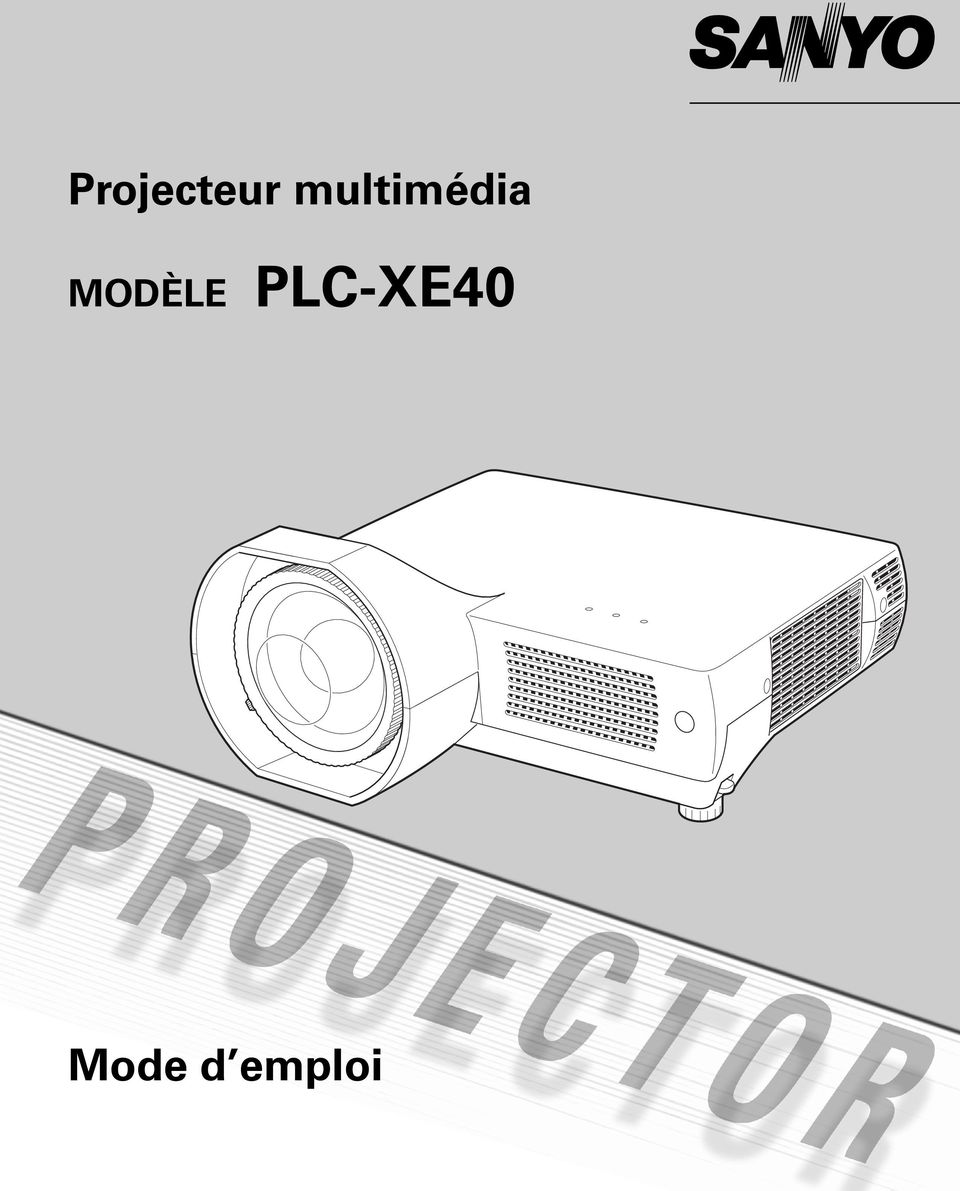
1 Projecteur multimédia MODÈLE PLC-XE40 Mode d emploi
2 Caractéristiques et conception La technologie extrêmement sophistiquée utilisée pour ce projecteur multimédia lui donne d excellentes qualités de portabilité, de solidité et de facilité d utilisation. Le projecteur utilise des fonctions multimédia incorporées, une palette de 16,77 millions de couleurs, et une technologie d affichage à cristaux liquides (LCD) à matrice active. Grand écran dans un espace limité Fin rapide - La lentille de mise au point courte vous permet de projeter des images de grande taille à une distance courte. (p.14) Fonction d alarme antivol Ce projecteur est équipé d une fonction d alarme antivol qui retentit lorsqu une vibration est détectée. (p.48, 50-52) Fonctions de sécurité - Il est impossible de faire fonctionner le projecteur sans la télécommande. Gardez bien la télécommande à portée de main pour diminuer le risque de vol. Le cordon d alimentation secteur peut être débranché immédiatement après que vous ayez éteint le projecteur sans qu il soit nécessaire d attendre que le projecteur refroidisse. (p.20) Zoom numérique (pour l ordinateur) La fonction de zoom numérique vous permet de concentrer l attention sur les informations essentielles pendant une présentation. Vous pouvez agrandir les images à environ 16 fois la taille de l écran, et les compresser à environ la moitié de la taille de l écran. (p.34) Fonction de Tableau d école - Compartiment orange facilement identifiable pour plus de sécurité. - Le verrou de cordon PIN protège le projecteur contre tout utilisateur non autorisé. (p.19, 47-48) Vous pouvez utiliser un tableau d écoles comme écran de projection. (p.31, 38) La couleur du tableau peut être le vert seulement. Affichage multi-langues des menus Fonction de Logo La fonction de Logo vous permet de personnaliser le logo d écran. La page Logo identifie le propriétaire du projecteur. (p.43, 44) Présentation compacte Ce projecteur est d une taille et d un poids très réduit. Il est conçu pour pouvoir être transporté et utilisé facilement partout où vous allez. Le menu de fonctionnement est disponible en 16 langues: anglais, allemand, français, italien, espagnol, portugais, hollandais, suédois, finnois, polonais, hongrois, roumain, russe, chinois, coréen ou japonais. (p.42) Borne d interface commutable Ce projecteur est équipé d une borne d interface commutable. Vous pouvez utiliser commodément cette borne comme entrée d ordinateur ou sortie de moniteur. (p.45) Configuration simple du système d ordinateur Extinction automatique Le système de multibalayage dont ce projecteur est équipé lui permet de s adapter rapidement à presque tous les signaux de sortie d ordinateur. (p.27) La fonction d Extinction automatique permet de diminuer la consommation de courant et de conserver la durée de vie de la lampe. (p.45) Compatibilité Ce projecteur accepte une grande variété de signaux d entrée de vidéo et d ordinateur tels que: Ordinateurs, 6 systèmes de couleur (PAL, SECAM, NTSC, NTSC4.43, PAL-M, PAL-N), vidéo component, S-vidéo et Scart RGB. Vous pouvez allumer ou faire fonctionner le projecteur UNIQUEMENT en utilisant la télécommande. Veillez à ne pas perdre la télécommande. 2 Remarque: Il est possible que le menu à l écran et les illustrations contenues dans ce manuel soient légèrement différents du produit réel. Le contenu de ce manuel est sujet à changement sans préavis.
3 Table des matières Caractéristiques et conception Table des matières A l attention du propriétaire Instructions pour la sécurité Circulation de l air 6 Installation du projecteur à une position correcte 6 Déplacement du projecteur 6 Compatibilité Nom des composants et leurs fonctions..8 Avant 8 Arrière 8 Bas 8 Borne arrière 9 Commandes sur le projecteur 10 Touches de réglage de l Alarme antivol 11 Télécommande 12 Installation des piles de la télécommande 13 Plage de fonctionnement 13 Installation Positionnement du projecteur 14 Pieds réglables 14 Branchement du cordon d alimentation secteur 15 Branchement à un ordinateur 16 Branchement à un équipement vidéo 17 Branchement à un équipement vidéo component 18 Fonctionnement de base Mise sous tension du projecteur 19 Mise hors tension du projecteur 20 Utilisation du menu à l écran 21 Barre de menu 22 Réglage de la mise au point 23 Correction du trapèze 23 Réglage du son 24 Fonctionnement de la télécommande 24 Entrée d ordinateur Sélection de la source d entrée 26 Sélection du système d ordinateur 27 Réglage PC Auto 28 Réglage manuel de l ordinateur 29 Sélection du niveau d image 31 Réglage du niveau d image 32 Réglage de la taille de l écran 33 Entrée vidéo Sélection de la source d entrée (Vidéo, S-Vidéo) 35 Sélection de la source d entrée (Component, 21 broches Scart RGB) 36 Sélection du système vidéo 37 Sélection du niveau d image 38 Réglage du niveau d image 39 Réglage de la taille de l écran 41 Réglage Réglage 42 Fonction d Alarme antivol Utilisation de la fonction d Alarme antivol 50 Entretien et nettoyage Témoin WARNING 53 Nettoyage des filtres à air 54 Fixation du capuchon de lentille 54 Nettoyage de la lentille du projection 55 Nettoyage du coffret du projecteur 55 Remplacement de la lampe 56 Compteur de remplacement de la lampe 57 Annexe Guide de dépannage 58 Arborescence des menus 60 Témoins et état du projecteur 62 Spécifications des ordinateurs compatibles 63 Spécifications techniques 64 Pièces en option 65 Configuration des bornes 66 Etiquette de code PIN 67 Marques commerce Les noms des sociétés ou des produits mentionnés dans ce manuel sont des marques déposées ou des marques commerce de leur société respective. 3
4 A l attention du propriétaire 4 Avant d utiliser ce projecteur, veuillez lire attentivement le présent mode d emploi; suivez correctement les instructions d utilisation du projecteur. Ce projecteur possède un grand nombre de caractéristiques et de fonctions très commodes. En suivant correctement les instructions d utilisation du projecteur, vous pourrez utiliser au mieux ses possibilités, et le conserver en bon état de marche pendant de longues années. Si vous n utilisez pas correctement l appareil, non seulement vous réduirez la durée de vie du projecteur, mais vous risquerez de causer des anomalies de fonctionnement, un incendie ou d autres accidents. Si votre projecteur semble fonctionner incorrectement, lisez à nouveau ce mode d emploi, vérifiez les opérations et les branchements des câbles, et essayez d appliquer les solutions proposées dans la section Guide de dépannage se trouvant à la fin de ce manuel. Si l anomalie persiste, contactez le revendeur chez qui vous avez acheté le projecteur ou un centre de service. ATTENTION RISQUE D ELECTROCUTION NE PAS OUVRIR ATTENTION : POUR REDUIRE LE RISQUE D ELECTROCUTION, NE RETIREZ PAS LE COUVERCLE (OU LE DOS). L APPAREIL NE CONTIENT AUCUNE PIECE SUSCEPTIBLE D ETRE REPAREE PAR L UTILISATEUR; SEULE LA LAMPE PEUT ETRE REMPLACEE PAR L UTILISATEUR. CONFIEZ TOUTES LES REPARATIONS A UN TECHNICIEN QUALIFIE. CE SYMBOLE INDIQUE QU UNE TENSION DANGEREUSE POUVANT CAUSER UNE ELECTROCUTION EST PRESENTE DANS L APPAREIL. CE SYMBOLE INDIQUE QUE LE MODE D EMPLOI DE L APPAREIL CONTIENT DES INSTRUCTIONS D UTILISATION ET D ENTRETIEN IMPORTANTES. REMARQUE: Ce symbole et ce système de recyclage concernent uniquement les pays de l UE et ne concernent pas les autres pays. Votre produit SANYO est conçu et fabriqué avec des matériels et des composants de qualité supérieure qui peuvent être recyclés et réutilisés. Ce symbole signifie que les équipements électriques et électroniques en fin de vie doivent être éliminés séparément des ordures ménagères. Nous vous prions donc de confier cet équipement à votre centre local de collecte/recyclage. Dans l Union Européenne, il existe des systèmes sélectifs de collecte pour les produits électriques et électroniques usagés. Aidez-nous à conserver l environnement dans lequel nous vivons! Précautions de sécurité AVERTISSEMENT: POUR REDUIRE LE RISQUE D INCENDIE OU DE DECHARGE ELECTRIQUE, N EXPOSEZ PAS L APPAREIL A LA PLUIE OU A L HUMIDITE. La lentille de projection du projecteur produit une lumière intense. Ne regardez pas directement dans la lentille de projection, ceci pourrait entraîner des blessures aux yeux. Veillez particulièrement à ce que des enfants ne regardent pas directement le rayon lumineux. Installez le projecteur à une position adéquate. Sinon, il y aurait risque d incendie. Laissez un espace suffisant autour du haut, de l arrière et des côtés du projecteur pour assurer la bonne circulation de l air pour le refroidissement du projecteur. Il faut laisser un espace minimum. Si vous devez placer le projecteur dans un meuble ou dans un espace clos, vous devez laisser des écarts minimum autour du projecteur. Veillez à ce que les ouvertures de ventilation du projecteur ne soient pas obstruées. Si le projecteur s échauffe excessivement, ceci risquera de réduire sa durée de service et de causer des accidents graves. 20cm COTES et HAUT ARRIERE 50cm 1m 50cm Si le projecteur ne sera pas utilisé pendant une période prolongée, débranchez-le de la prise courant. PRECAUTION POUR SUSPENDRE LE PROJECTEUR AU PLAFOND Lorsque vous suspendez le projecteur au plafond, nettoyez les orifices d entrée d air, les filtres à air, ou le haut du projecteur périodiquement à l aide d un aspirateur. Si vous n effectuez aucun nettoyage du projecteur pendant une longue période, la poussière accumulée finira par bloquer le fonctionnement de la fonction de refroidissement, ce qui risquera de causer une panne ou un désastre. NE PLACEZ PAS LE PROJECTEUR DANS UN ENDROIT COMPORTANT DES CORPS GRAS, DE L HUMIDITE OU DE LA FUMEE, DANS UNE CUISINE PAR EXEMPLE, POUR EVITER DE CAUSER UNE PANNE OU UN DESASTRE. SI LE PROJECTEUR ENTRE EN CONTACT AVEC DE L HUILE OU DES PRODUITS CHIMIQUES, IL RISQUERA D ETRE ENDOMMAGE. ATTENTION Ne peut être utilisé dans une salle d ordinateurs telle que définie dans la norme ANSI/NFPA 75 Standard for Protection of Electronic Computer/Data Processing Equipment. VEUILLEZ LIRE ET CONSERVER CE MODE D EMPLOI POUR REFERENCE ULTERIEURE.

5 Instructions pour la sécurité Lisez toutes les instructions de sécurité et d utilisation avant la mise en service du projecteur. Lisez toutes les instructions données ici et conservez-les pour référence ultérieure. Débranchez le projecteur de la prise secteur avant de le nettoyer. N utilisez pas de nettoyant liquide ou en aérosol. Pour le nettoyage, utilisez un chiffon humide. Respectez tous les avertissements et instructions indiqués sur le projecteur. Pour plus de protection lors d un orage, ou si l appareil est laissé sans surveillance ou non utilisé pendant une longue période, débranchez-le de la prise secteur. Ceci évitera des dommages dus aux éclairs et aux sautes de tension. N exposez pas cet appareil à la pluie ou ne l utilisez pas près de l eau... par exemple dans un sous-sol humide, près d une piscine, etc. N utilisez pas d accessoires non recommandés par le fabricant, car ils peuvent être dangereux. Ne placez pas le projecteur sur un chariot, un support ou une table instables. Le projecteur risque de tomber et de causer de graves blessures à un enfant ou un adulte, et d être gravement endommagé. N utilisez qu un chariot ou un support recommandé par le fabricant, ou vendu avec le projecteur. L installation au mur ou sur une étagère doit être conforme aux instructions du fabricant, et doit être faite en utilisant un nécessaire d installation approuvé par le fabricant. L ensemble projecteur/chariot doit être manipulé avec soin. Des arrêts brusques, une force excessive ou des surfaces irrégulières peuvent faire se renverser le chariot. Des fentes et des ouvertures dans le coffret, à l arrière et en dessous, sont prévues pour la ventilation, pour assurer un fonctionnement fiable et pour éviter que l appareil surchauffe. Ce projecteur ne doit fonctionner que sur une source d alimentation conforme aux normes indiquées sur l étiquette. En cas de doute, consultez votre revendeur agréé ou la compagnie d électricité locale. Ne surchargez ni les prises de courant ni les rallonges car cela peut entraîner un incendie ou une décharge électrique. Ne placez aucun poids sur le cordon d alimentation. Ne placez pas ce projecteur à un endroit où le câble d alimentation risquera d être piétiné et endommagé. N essayez jamais de réparer ce projecteur vous-même car l ouverture ou le retrait de couvercles peut vous exposer à des tensions élevées dangereuses ou à d autres dangers. Toutes les réparations doivent être effectuées par un personnel qualifié. Débranchez le projecteur de la prise secteur et confiez la réparation à un personnel qualifié dans les cas suivants: a. Lorsque le cordon ou la fiche d alimentation sont endommagés ou effilochés. b. Si du liquide a été renversé sur le projecteur. c. Si le projecteur a été exposé à la pluie ou à l eau. d. Si le projecteur ne fonctionne pas normalement lorsque vous suivez correctement les instructions. Réglez uniquement les commandes indiquées dans le mode d emploi car un réglage incorrect d autres commandes peut causer des dommages exigeant l intervention d un technicien qualifié pour effectuer de gros travaux de réparation pour remettre le projecteur en état de marche. e. Si le projecteur est tombé ou si le coffret est endommagé. f. Lorsque les performances du projecteur se dégradent, il faut faire réparer l appareil. Lorsque des pièces de rechange sont requises, assurez-vous que le technicien a utilisé des pièces de rechange spécifiées par le fabricant, dont les caractéristiques sont identiques à celles de la pièce originale. Les substitutions de pièces non autorisées peuvent causer un incendie, une décharge électrique ou des blessures corporelles. Après tout travail de réparation ou d entretien, demandez au technicien de faire les vérifications de sécurité habituelles pour confirmer que le projecteur est en parfait état de fonctionnement. Les ouvertures ne doivent jamais être couvertes avec un tissu ou d autres objets, et les ouvertures inférieures ne doivent pas être bloquées si le projecteur est placé sur un lit, un sofa, un tapis ou une autre surface du même type. Ce projecteur ne doit jamais être placé sur ou à proximité d un radiateur ou d une sortie de chauffage. Ce projecteur ne doit pas être placé dans une installation encastrée telle qu un meuble-bibliothèque, sans qu une ventilation adéquate ne soit prévue. N introduisez pas d objets d aucune sorte dans le projecteur par les fentes du coffret car ils risqueraient de toucher des composants placés sous haute tension dangereuse, ou de court-circuiter des pièces, ce qui pourrait causer un incendie ou une décharge électrique. Ne renversez jamais de liquide sur le projecteur. N installez pas le projecteur à proximité des conduits de ventilation d un climatiseur. NL Pour l utilisation aux Pays-Bas Bij dit produkt zijn batterijen geleverd. Wanneer deze leeg zijn, moet u ze niet weggooien maar inleveren als KCA. 5

6 Instructions pour la sécurité Circulation de l air Le coffret comporte des ouvertures pour la ventilation, afin d assurer le bon fonctionnement du produit et de le protéger contre la surchauffe; ces ouvertures ne doivent pas être obstruées ou recouvertes par un objet. ATTENTION L air chaud est expulsé par les ouvertures de sortie d air. Lorsque vous utilisez ou que vous installez le projecteur, prenez les précautions suivantes. Ne placez aucun objet inflammable ou de bombe aérosol à proximité du projecteur, car de l air chaud est expulsé par les ouvertures de ventilation. Veillez à ce que les ouvertures de sortie d air soient situées à au moins 1 m des objets environnants. Ne touchez pas les parties périphériques de l ouverture de sortie d air, en particulier les vis et les pièces métalliques. Ces parties deviennent chaudes lorsque le projecteur fonctionne. Ne posez pas d objets sur le coffret. Les objets posés sur le coffret risquent non seulement d être endommagés, mais aussi ils risquent de s enflammer sous l effet de la chaleur dégagée par le projecteur. Les ventilateurs dont le projecteur est équipé assurent son refroidissement. La vitesse de fonctionnement des ventilateurs change en fonction de la température interne du projecteur. Installation du projecteur à une position correcte Installez le projecteur à une position correcte. Si vous l installez à une position incorrecte, vous risquez de réduire la durée de vie de la lampe et de provoquer un incendie Ne penchez pas le projecteur de plus de 20 degrés d un côté à l autre. Ne dirigez pas le projecteur vers le haut pour projeter une image. Ne dirigez pas le projecteur vers le bas pour projeter une image. Ne placez pas le projecteur sur l un de ses côtés pour projeter une image. Ouverture de sortie d air (sortie de l air chaud) Déplacement du projecteur Lorsque vous déplacez le projecteur, remettez le capuchon de lentille en place et rétractez les pieds réglables afin d éviter d endommager la lentille et le coffret. Si vous n utilisez pas le projecteur pendant une période prolongée, rangez-le dans un étui adéquat pour le protéger. Lorsque vous manipulez le projecteur, ne le laissez pas tomber et ne le cognez pas, ne lui faites pas subir de forces excessives et n empilez aucun objet sur son coffret. Ouverture de sortie d air (sortie de l air chaud) Ouverture d entrée d air Ouverture d entrée d air PRECAUTION POUR LE TRANSPORT DU PROJECTEUR Evitez absolument de laisser tomber ou de percuter le projecteur, sinon il pourrait subir des dommages ou présenter des anomalies de fonctionnement. Pour transporter le projecteur, utilisez un étui de transport adéquat. Ne confiez le transport du projecteur à un agent de transport qu après l avoir mis dans un étui de transport adéquat. Sinon, le projecteur risquerait d être endommagé. Pour faire transporter le projecteur par un agent de transport, demandez conseil à votre revendeur. Ne rangez pas le projecteur dans son étui avant qu il soit suffisamment refroidi. 6

7 Compatibilité NORMES DU CORDON D ALIMENTATION SECTEUR Le cordon d alimentation secteur fourni avec ce projecteur est conforme aux normes d utilisation du pays où vous l avez acheté. Cordon d alimentation secteur pour le Royaume-Uni: Ce cordon est déjà équipé d une fiche moulée possédant un fusible, dont la valeur est indiquée sur la face de la broche de la ASA fiche. Si vous devez remplacer le fusible, un fusible BS 1362 de même calibre approuvé par ASTA et portant la marque doit être utilisé. Si le cache du fusible est détachable, n utilisez jamais la fiche sans son cache. Si vous avez besoin de remplacer le fusible, veillez à ce qu il soit d une couleur identique à celle que vous pouvez voir sur la face de la broche de la fiche (rouge ou orange). Vous pouvez vous procurer les caches de fusibles au service des pièces indiqué dans votre mode d emploi. Si la fiche fournie n est pas adaptée à votre prise de courant, veuillez la couper et la détruire. Vous devez préparer correctement l extrémité du cordon souple et fixer la fiche adéquate. AVERTISSEMENT: IL EST DANGEREUX D INTRODUIRE UNE FICHE DONT LE CORDON FLEXIBLE EST DENUDE DANS UNE PRISE DE COURANT SOUS TENSION. Les fils du cordon secteur de cet appareil possèdent des couleurs correspondant aux codes suivants: Vert et jaune... Masse Bleu... Neutre Brun... Conducteur Comme les couleurs des fils du cordon secteur de cet appareil peuvent ne pas correspondre aux marques de couleurs identifiant les bornes de votre fiche, procédez comme suit: Le fil vert et jaune doit être connecté à la borne de la fiche marquée de la lettre E ou du symbole de masse de sécurité, ou colorée en vert ou en vert et jaune. Le fil bleu doit être connecté à la borne marquée de la lettre N ou colorée en noir. Le fil brun doit être connecté à la borne marquée de la lettre L ou colorée en rouge. AVERTISSEMENT: CET APPAREIL DOIT ETRE MIS A LA MASSE. LA PRISE DE COURANT DOIT ETRE INSTALLEE A PROXIMITE DE L APPAREIL, ET ETRE FACILEMENT ACCESSIBLE. 7

8 Nom des composants et leurs fonctions Avant q Touches de réglage de l Alarme antivol w Levier de mise au point e Lentille de projection r Capuchon de lentille (Pour plus de détails concernant la fixation, reportez-vous à la page 54.) VORSICHT q Arrière t u w i e r t y!0!1 N allumez pas le projecteur en laissant le capuchon de lentille en place sur la lentille. Le faisceau lumineux risquerait d endommager le capuchon de lentille et de causer un incendie. Fixez le capuchon de lentille pendant que le projecteur n est pas utilisé afin d éviter de rayer la surface de la lentille. t Ouverture de sortie d air ATTENTION L air chaud est expulsé par l ouverture de sortie d air. Ne placez pas d objets sensibles à la chaleur à proximité de ce côté. y Récepteur de télécommande infrarouge u Témoins o i Haut-parleur o Ouverture d entrée d air Bas!2!3!4!0 Connecteur de cordon d alimentation!1 Bornes et connecteurs!2 Couvercle de la lampe!3 Ouverture d entrée d air!4 Filtre à air!5 Compartiment de la pile (pour la fonction d Alarme antivol)!6 Pieds réglables!6!5 Logement de sécurité Kensington Ce logement a été conçu pour un verrou Kensington utilisé pour empêcher tout vol du projecteur. Pour plus de détails, rendez-vous sur le site *Kensington est une marque déposée de ACCO Brands Corporation. 8

9 Nom des composants et leurs fonctions Borne arrière RESET q w e r t y USB SERVICE PORT COMPUTER IN 1 / COMPONENT IN COMPUTER IN 2 / MONITOR OUT R u (VARIABLE) AUDIO OUT Nom des composants et leurs fonctions VIDEO IN S-VIDEO IN L (MONO) COMPUTER / COMPONENT AUDIO IN o i q USB (Série B) Pour faire fonctionner l ordinateur à l aide de la télécommande pendant une présentation, connectez le port USB de l ordinateur au projecteur à l aide d un câble USB. (p.16) w SERVICE PORT Ce connecteur est utilisé pour effectuer des travaux d entretien sur le projecteur. e COMPUTER IN 1 / COMPONENT IN Connectez le signal de sortie d un ordinateur, la sortie vidéo scart à 21 broches RGB, ou la sortie vidéo component à cette borne. (p.16, 18) Lorsque le câble est de type long, il faut mieux utiliser cette borne, et non la borne COMPUTER IN 2 / MONITOR OUT. r COMPUTER IN 2 / MONITOR OUT Cette borne est commutable et peut être utilisée comme entrée d un ordinateur ou comme sortie vers l autre moniteur. Configurez correctement la borne comme entrée d ordinateur ou comme sortie de moniteur avant d utiliser cette borne. (Cette borne émet des signaux analogiques par la borne COMPUTER IN 1 / COMPONENT IN uniquement lorsqu elle est utilisée comme sortie de moniteur.) (p.16, 45) t S-VIDEO IN Branchez la sortie S-VIDEO de l appareil vidéo à ce connecteur. (p.17) y AUDIO IN Branchez la sortie audio de l équipement vidéo connecté à t ou o à ce connecteur. (Lorsque la sortie audio est monaurale, branchez-la au connecteur L (MONO).) (p.17) u AUDIO OUT(VARIABLE) Branchez un amplificateur audio extérieur à ce connecteur. (p.16-18) Cette borne émet les sons par la borne AUDIO IN (y ou i). i COMPUTER/ COMPONENT AUDIO IN Branchez la sortie audio (stéréo) d un ordinateur ou d un équipement vidéo branché à e ou r à ce connecteur. (p.16, 18) o VIDEO IN Branchez la sortie vidéo composite de l équipement vidéo au connecteur VIDEO. (p.17) Touche de REMISE A ZERO (RESET) Il est possible que le microprocesseur incorporé qui commande cet appareil présente parfois des anomalies de fonctionnement et qu il soit nécessaire de le réinitialiser. Pour ce faire, appuyez sur la touche RESET avec un stylo; l appareil s éteindra puis redémarrera alors. N utilisez la fonction REMISE A ZERO que quand c est absolument nécessaire. 9

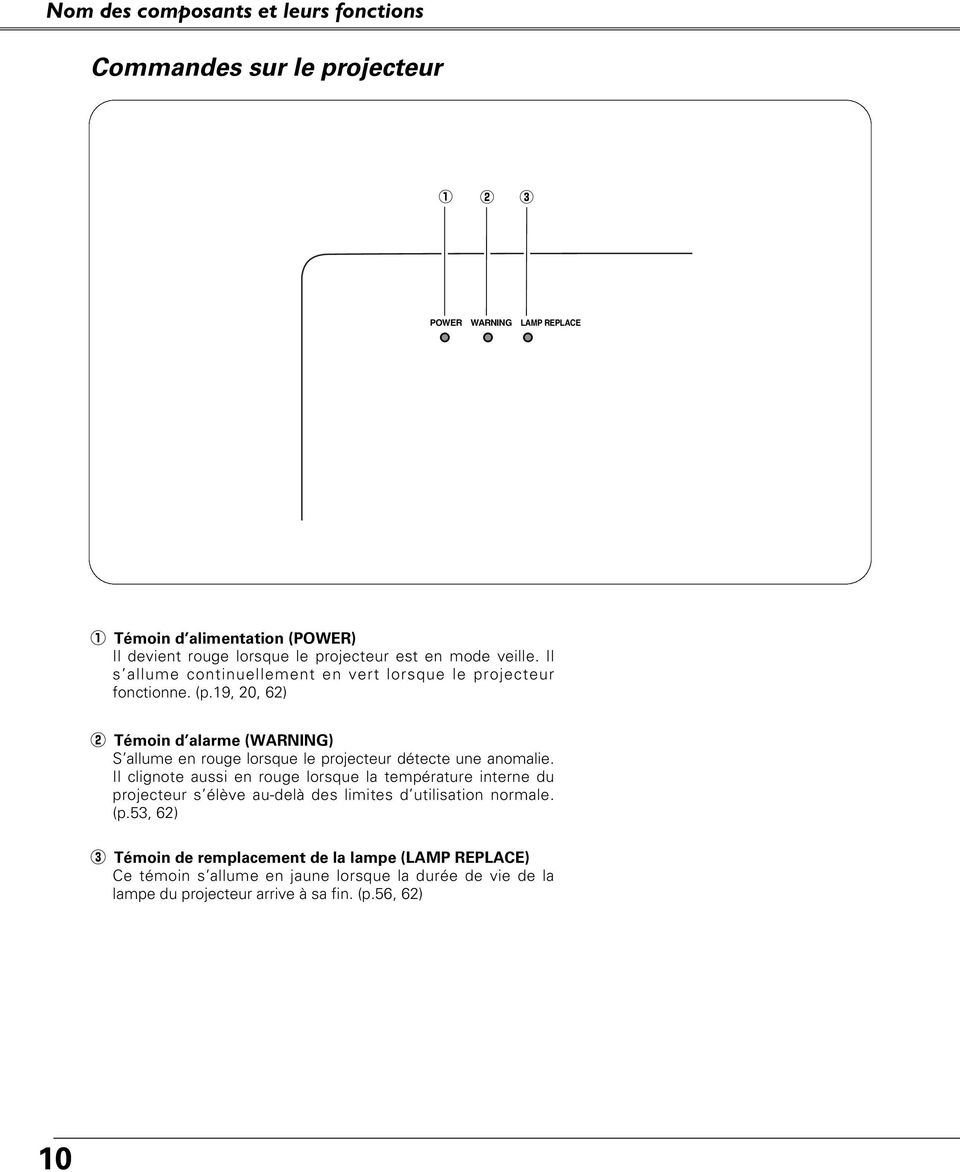
10 Nom des composants et leurs fonctions Commandes sur le projecteur q w e POWER WARNING LAMP REPLACE q Témoin d alimentation (POWER) Il devient rouge lorsque le projecteur est en mode veille. Il s allume continuellement en vert lorsque le projecteur fonctionne. (p.19, 20, 62) w Témoin d alarme (WARNING) S allume en rouge lorsque le projecteur détecte une anomalie. Il clignote aussi en rouge lorsque la température interne du projecteur s élève au-delà des limites d utilisation normale. (p.53, 62) e Témoin de remplacement de la lampe (LAMP REPLACE) Ce témoin s allume en jaune lorsque la durée de vie de la lampe du projecteur arrive à sa fin. (p.56, 62) 10
11 Nom des composants et leurs fonctions Touches de réglage de l Alarme antivol Nom des composants et leurs fonctions e q w Ces touches permettent d utiliser la fonction d Alarme antivol. (p.50-52) q Touche F Utilisée pour régler l Alarme antivol. w Touches 1-3 Utilisées pour régler l Alarme antivol. e Témoin ALARM Clignote en rouge pour indiquer l état de la pile ou les opérations par touches. 11

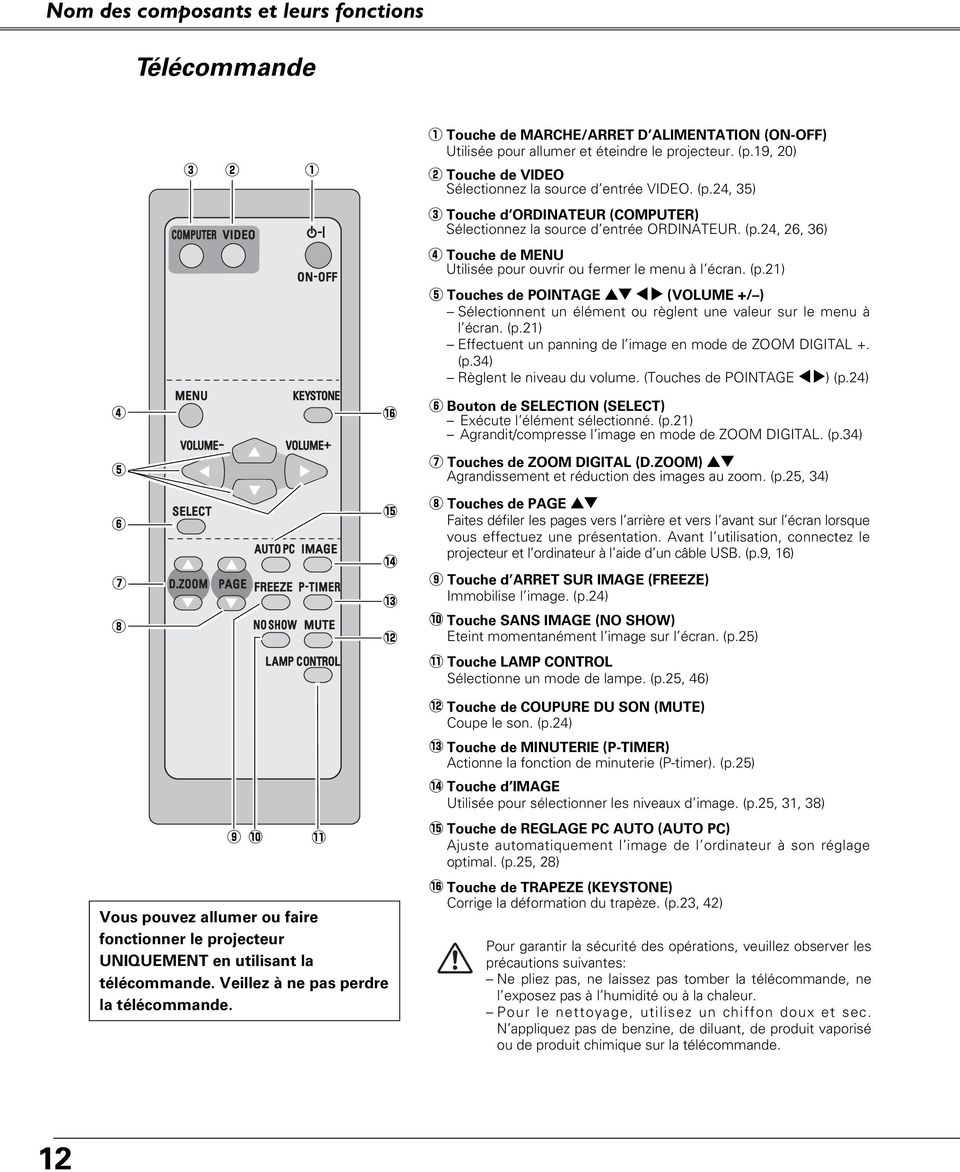
12 Nom des composants et leurs fonctions Télécommande e w q q Touche de MARCHE/ARRET D ALIMENTATION (ON-OFF) Utilisée pour allumer et éteindre le projecteur. (p.19, 20) w Touche de VIDEO Sélectionnez la source d entrée VIDEO. (p.24, 35) e Touche d ORDINATEUR (COMPUTER) Sélectionnez la source d entrée ORDINATEUR. (p.24, 26, 36) r Touche de MENU Utilisée pour ouvrir ou fermer le menu à l écran. (p.21) t Touches de POINTAGE ed 7 8 (VOLUME +/ ) Sélectionnent un élément ou règlent une valeur sur le menu à l écran. (p.21) Effectuent un panning de l image en mode de ZOOM DIGITAL +. (p.34) Règlent le niveau du volume. (Touches de POINTAGE 7 8) (p.24) r t y u i!6!5!4!3!2 y Bouton de SELECTION (SELECT) Exécute l élément sélectionné. (p.21) Agrandit/compresse l image en mode de ZOOM DIGITAL. (p.34) u Touches de ZOOM DIGITAL (D.ZOOM) ed Agrandissement et réduction des images au zoom. (p.25, 34) i Touches de PAGE ed Faites défiler les pages vers l arrière et vers l avant sur l écran lorsque vous effectuez une présentation. Avant l utilisation, connectez le projecteur et l ordinateur à l aide d un câble USB. (p.9, 16) o Touche d ARRET SUR IMAGE (FREEZE) Immobilise l image. (p.24)!0 Touche SANS IMAGE (NO SHOW) Eteint momentanément l image sur l écran. (p.25)!1 Touche LAMP CONTROL Sélectionne un mode de lampe. (p.25, 46) o Vous pouvez allumer ou faire fonctionner le projecteur UNIQUEMENT en utilisant la télécommande. Veillez à ne pas perdre la télécommande.!0!1!2 Touche de COUPURE DU SON (MUTE) Coupe le son. (p.24)!3 Touche de MINUTERIE (P-TIMER) Actionne la fonction de minuterie (P-timer). (p.25)!4 Touche d IMAGE Utilisée pour sélectionner les niveaux d image. (p.25, 31, 38)!5 Touche de REGLAGE PC AUTO (AUTO PC) Ajuste automatiquement l image de l ordinateur à son réglage optimal. (p.25, 28)!6 Touche de TRAPEZE (KEYSTONE) Corrige la déformation du trapèze. (p.23, 42) Pour garantir la sécurité des opérations, veuillez observer les précautions suivantes: Ne pliez pas, ne laissez pas tomber la télécommande, ne l exposez pas à l humidité ou à la chaleur. Pour le nettoyage, utilisez un chiffon doux et sec. N appliquez pas de benzine, de diluant, de produit vaporisé ou de produit chimique sur la télécommande. 12
13 Nom des composants et leurs fonctions Installation des piles de la télécommande Ouvrez le couvercle du Installez des piles neuves compartiment des piles. dans le compartiment. 2 piles format AA Pour assurer une bonne orientation des polarités (+ et ), veillez à ce que les bornes des piles soient fermement en contact avec les broches du logement. Replacez le couvercle du compartiment des piles. Nom des composants et leurs fonctions Pour vous assurer d un fonctionnement correct, respectez les précautions suivantes. Utilisez des piles de type alcalin (2) AA ou LR6. Remplacez toujours les piles par jeux. N utilisez pas une nouvelle pile avec une pile usée. Evitez tout contact avec de l eau ou d autres liquides. N exposez pas les télécommandes à une humidité excessive ou à la chaleur. Ne faites pas tomber la télécommande. Si les piles ont fuit dans la télécommande, essuyez le compartiment des piles et installez de nouvelles piles. Risque d explosion si les piles sont remplacées par un type de piles incorrect. Jetez les piles usées conformément aux instructions. Plage de fonctionnement Dirigez la télécommande vers le projecteur (récepteur de télécommande infrarouge) lorsque vous appuyez sur une touche. La plage de fonctionnement maximale de la télécommande est de 5 m et 60 environ, de l arrière ou de l avant du projecteur m 13

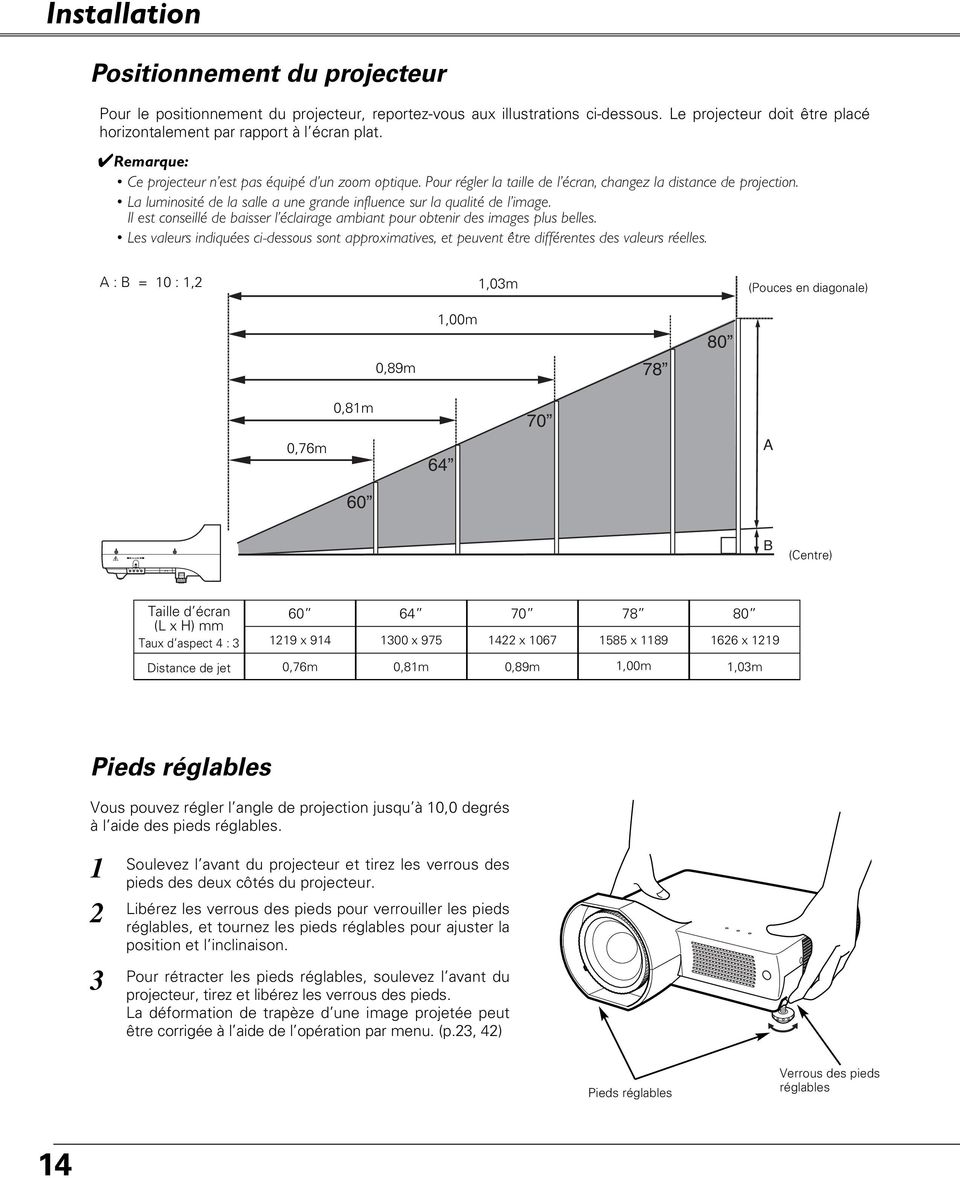
14 Installation Positionnement du projecteur Pour le positionnement du projecteur, reportez-vous aux illustrations ci-dessous. Le projecteur doit être placé horizontalement par rapport à l écran plat. Remarque: Ce projecteur n est pas équipé d un zoom optique. Pour régler la taille de l écran, changez la distance de projection. La luminosité de la salle a une grande influence sur la qualité de l image. Il est conseillé de baisser l éclairage ambiant pour obtenir des images plus belles. Les valeurs indiquées ci-dessous sont approximatives, et peuvent être différentes des valeurs réelles. A : B = 10 : 1,2 1,03m (Pouces en diagonale) 0,89m 1,00m ,76m 0,81m A 60 B (Centre) Taille d écran (L x H) mm Taux d aspect 4 : x x x x x 1219 Distance de jet 0,76m 0,81m 0,89m 1,00m 1,03m Pieds réglables Vous pouvez régler l angle de projection jusqu à 10,0 degrés à l aide des pieds réglables Soulevez l avant du projecteur et tirez les verrous des pieds des deux côtés du projecteur. Libérez les verrous des pieds pour verrouiller les pieds réglables, et tournez les pieds réglables pour ajuster la position et l inclinaison. Pour rétracter les pieds réglables, soulevez l avant du projecteur, tirez et libérez les verrous des pieds. La déformation de trapèze d une image projetée peut être corrigée à l aide de l opération par menu. (p.23, 42) Pieds réglables Verrous des pieds réglables 14
15 Installation Branchement du cordon d alimentation secteur Ce projecteur utilise une tension nominale d entrée de V CA ou V CA. Le projecteur fera automatiquement la sélection de la tension d entrée correcte. Il est conçu pour fonctionner avec des systèmes d alimentation monophasé avec conducteur neutre de prise de terre. Pour réduire les risques de décharge électrique, ne branchez pas le projecteur dans un autre type de système d alimentation. Consultez votre revendeur autorisé ou un centre de service en cas de doute sur l alimentation actuellement utilisée. Branchez le projecteur à l équipement périphérique avant d allumer le projecteur. (Pour plus de détails concernant les branchements, reportez-vous aux pages ) ATTENTION Par mesure de sécurité, débranchez le cordon d alimentation secteur lorsque vous n utilisez pas l appareil. Lorsque ce projecteur est raccordé à une prise de courant par le cordon d alimentation secteur, l appareil est en mode d attente et consomme une petite quantité de courant. Branchez le cordon d alimentation secteur (fourni) au projecteur. La prise de courant doit se trouver à proximité de cet appareil et être facilement accessible. Installation REMARQUE CONCERNANT LE CORDON D ALIMENTATION Le cordon d alimentation secteur doit être conforme aux normes d utilisation en vigueur dans le pays où vous utilisez le projecteur. Vérifiez le type de fiche secteur en vous référant au tableau ci-dessous; il faut utiliser le cordon d alimentation secteur adéquat. Si le cordon d alimentation secteur fourni n est pas adapté à la prise secteur, adressez-vous à votre revendeur. Côté projecteur Côté prise secteur Pour les Etats-Unis et le Canada Pour l Europe continentale Pour le Royaume-Uni Masse Vers le connecteur du cordon d alimentation du projecteur. Vers la prise secteur. (120 V CA) Vers la prise secteur. ( V CA) Vers la prise secteur. ( V CA) 15

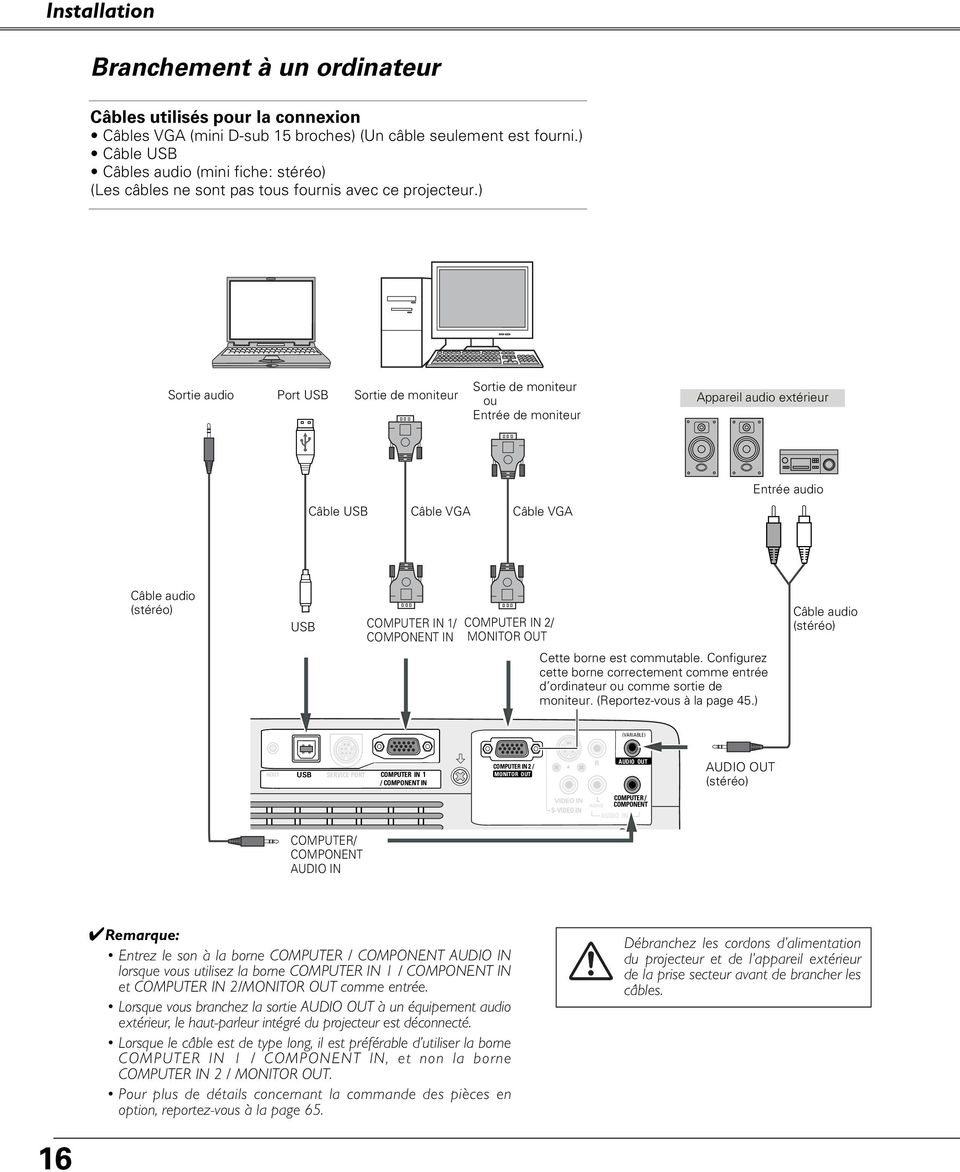
16 Installation Branchement à un ordinateur Câbles utilisés pour la connexion Câbles VGA (mini D-sub 15 broches) (Un câble seulement est fourni.) Câble USB Câbles audio (mini fiche: stéréo) (Les câbles ne sont pas tous fournis avec ce projecteur.) Sortie audio Port USB Sortie de moniteur Sortie de moniteur ou Entrée de moniteur Appareil audio extérieur Entrée audio Câble USB Câble VGA Câble VGA Câble audio (stéréo) USB COMPUTER IN 1/ COMPONENT IN COMPUTER IN 2/ MONITOR OUT Câble audio (stéréo) Cette borne est commutable. Configurez cette borne correctement comme entrée d ordinateur ou comme sortie de moniteur. (Reportez-vous à la page 45.) (VARIABLE) RESET USB SERVICE PORT COMPUTER IN 1 / COMPONENT IN COMPUTER IN 2 / MONITOR OUT R AUDIO OUT AUDIO OUT (stéréo) VIDEO IN S-VIDEO IN L (MONO) COMPUTER / COMPONENT AUDIO IN COMPUTER/ COMPONENT AUDIO IN Remarque: Entrez le son à la borne COMPUTER / COMPONENT AUDIO IN lorsque vous utilisez la borne COMPUTER IN 1 / COMPONENT IN et COMPUTER IN 2/MONITOR OUT comme entrée. Lorsque vous branchez la sortie AUDIO OUT à un équipement audio extérieur, le haut-parleur intégré du projecteur est déconnecté. ON ON Lorsque le câble est de type long, il est préférable d utiliser la borne COMPUTER IN 1 / COMPONENT IN, et non la borne COMPUTER IN 2 / MONITOR OUT. Pour plus de détails concernant la commande des pièces en option, reportez-vous à la page 65. Débranchez les cordons d alimentation du projecteur et de l appareil extérieur de la prise secteur avant de brancher les câbles. 16
17 Installation Branchement à un équipement vidéo Câbles utilisés pour la connexion Câble vidéo et audio (RCA x 3) Câble S-VIDEO Câble audio (mini fiche: stéréo) (Les câbles ne sont pas tous fournis avec ce projecteur.) Sortie S-Vidéo Sortie vidéo composite et audio (R) (L) (Vidéo) Installation Appareil audio extérieur Câble S-Vidéo Câble vidéo et audio Entrée audio S-VIDEO (R) (L) AUDIO IN (Vidéo) VIDEO (VARIABLE) Câble audio (stéréo) RESET USB SERVICE PORT COMPUTER IN 1 / COMPONENT IN COMPUTER IN 2 / MONITOR OUT VIDEO IN S-VIDEO IN R L (MONO) COMPUTER / COMPONENT AUDIO IN AUDIO OUT AUDIO OUT (stéréo) Remarque: Lorsque vous branchez la sortie AUDIO OUT à un équipement audio extérieur, le haut-parleur intégré du projecteur est déconnecté. Pour plus de détails concernant la commande des pièces en option, reportez-vous à la page 65. Débranchez les cordons d alimentation du projecteur et de l appareil extérieur de la prise secteur avant de brancher les câbles. 17

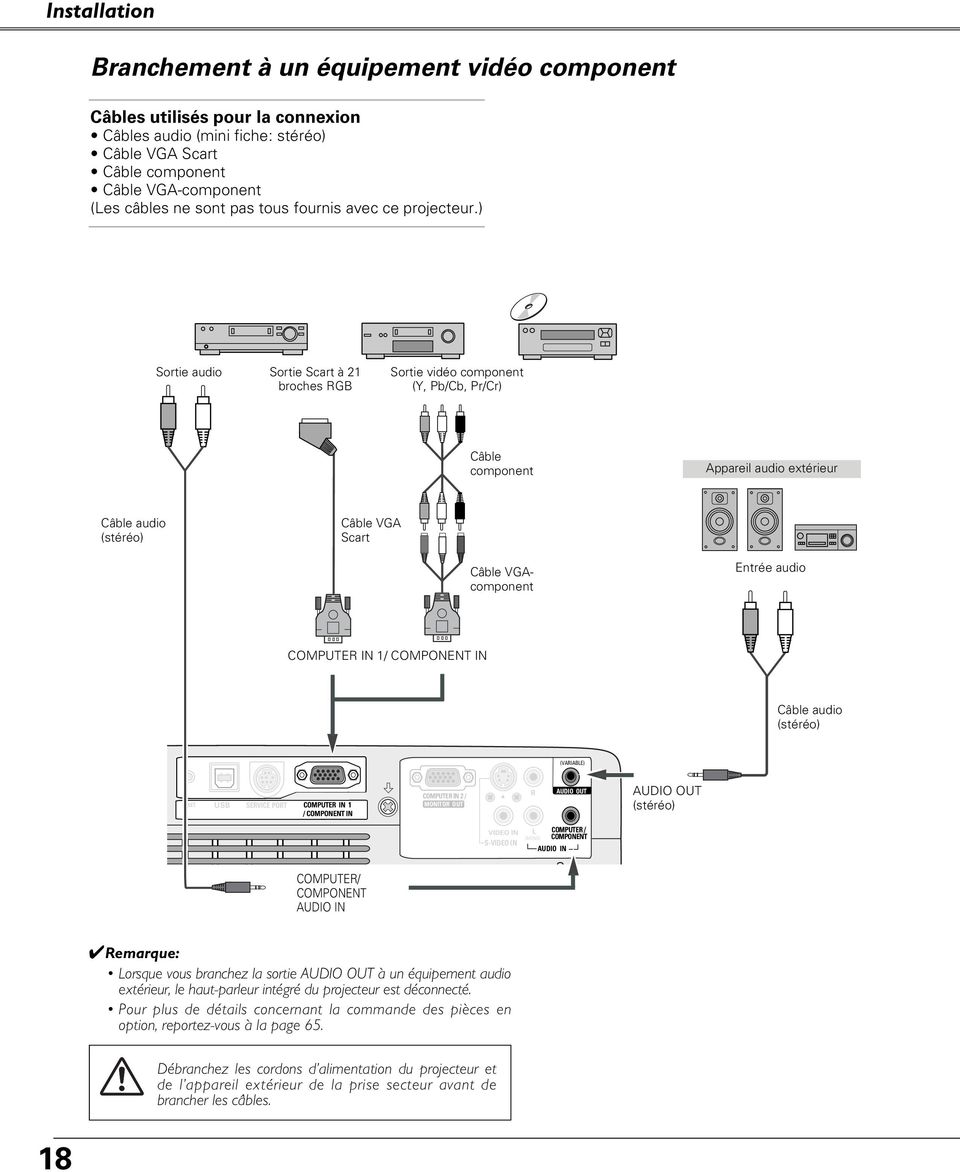
18 Installation Branchement à un équipement vidéo component Câbles utilisés pour la connexion Câbles audio (mini fiche: stéréo) Câble VGA Scart Câble component Câble VGA-component (Les câbles ne sont pas tous fournis avec ce projecteur.) Sortie audio Sortie Scart à 21 broches RGB Sortie vidéo component (Y, Pb/Cb, Pr/Cr) Câble component Appareil audio extérieur Câble audio (stéréo) Câble VGA Scart Câble VGAcomponent Entrée audio COMPUTER IN 1/ COMPONENT IN Câble audio (stéréo) (VARIABLE) RESET USB SERVICE PORT COMPUTER IN 1 / COMPONENT IN COMPUTER IN 2 / MONITOR OUT R AUDIO OUT AUDIO OUT (stéréo) VIDEO IN S-VIDEO IN L (MONO) COMPUTER / COMPONENT AUDIO IN COMPUTER/ COMPONENT AUDIO IN Remarque: Lorsque vous branchez la sortie AUDIO OUT à un équipement audio extérieur, le haut-parleur intégré du projecteur est déconnecté. Pour plus de détails concernant la commande des pièces en option, reportez-vous à la page 65. Débranchez les cordons d alimentation du projecteur et de l appareil extérieur de la prise secteur avant de brancher les câbles. 18
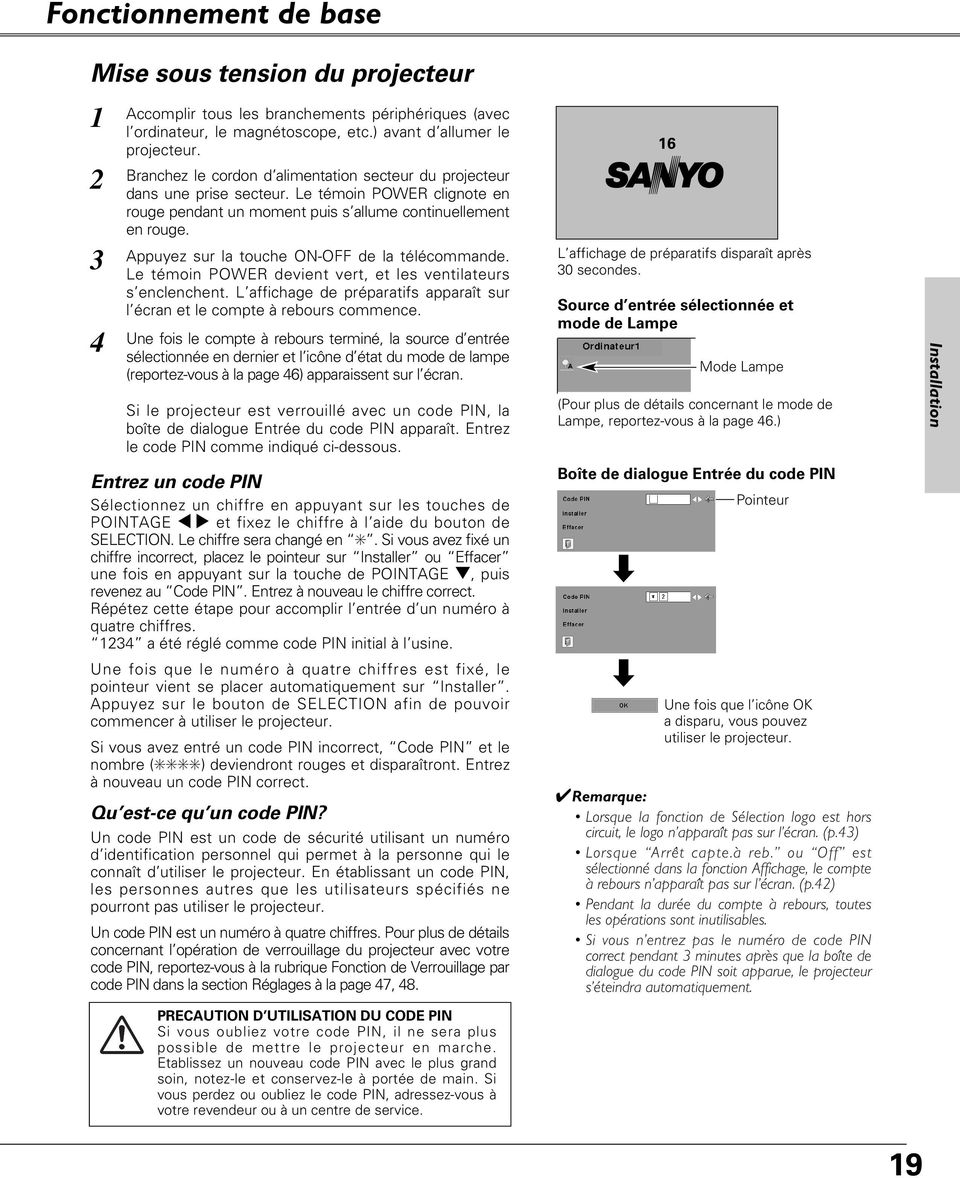
19 Fonctionnement de base Mise sous tension du projecteur Accomplir tous les branchements périphériques (avec l ordinateur, le magnétoscope, etc.) avant d allumer le projecteur. Branchez le cordon d alimentation secteur du projecteur dans une prise secteur. Le témoin POWER clignote en rouge pendant un moment puis s allume continuellement en rouge. Appuyez sur la touche ON-OFF de la télécommande. Le témoin POWER devient vert, et les ventilateurs s enclenchent. L affichage de préparatifs apparaît sur l écran et le compte à rebours commence. Une fois le compte à rebours terminé, la source d entrée sélectionnée en dernier et l icône d état du mode de lampe (reportez-vous à la page 46) apparaissent sur l écran. Si le projecteur est verrouillé avec un code PIN, la boîte de dialogue Entrée du code PIN apparaît. Entrez le code PIN comme indiqué ci-dessous. 16 L affichage de préparatifs disparaît après 30 secondes. Source d entrée sélectionnée et mode de Lampe Mode Lampe (Pour plus de détails concernant le mode de Lampe, reportez-vous à la page 46.) Installation Entrez un code PIN Sélectionnez un chiffre en appuyant sur les touches de POINTAGE 7 8 et fixez le chiffre à l aide du bouton de SELECTION. Le chiffre sera changé en. Si vous avez fixé un chiffre incorrect, placez le pointeur sur Installer ou Effacer une fois en appuyant sur la touche de POINTAGE d, puis revenez au Code PIN. Entrez à nouveau le chiffre correct. Répétez cette étape pour accomplir l entrée d un numéro à quatre chiffres a été réglé comme code PIN initial à l usine. Une fois que le numéro à quatre chiffres est fixé, le pointeur vient se placer automatiquement sur Installer. Appuyez sur le bouton de SELECTION afin de pouvoir commencer à utiliser le projecteur. Si vous avez entré un code PIN incorrect, Code PIN et le nombre ( ) deviendront rouges et disparaîtront. Entrez à nouveau un code PIN correct. Qu est-ce qu un code PIN? Un code PIN est un code de sécurité utilisant un numéro d identification personnel qui permet à la personne qui le connaît d utiliser le projecteur. En établissant un code PIN, les personnes autres que les utilisateurs spécifiés ne pourront pas utiliser le projecteur. Un code PIN est un numéro à quatre chiffres. Pour plus de détails concernant l opération de verrouillage du projecteur avec votre code PIN, reportez-vous à la rubrique Fonction de Verrouillage par code PIN dans la section Réglages à la page 47, 48. Boîte de dialogue Entrée du code PIN Pointeur Une fois que l icône OK a disparu, vous pouvez utiliser le projecteur. Remarque: Lorsque la fonction de Sélection logo est hors circuit, le logo n apparaît pas sur l écran. (p.43) Lorsque Arrêt capte.à reb. ou Off est sélectionné dans la fonction Affichage, le compte à rebours n apparaît pas sur l écran. (p.42) Pendant la durée du compte à rebours, toutes les opérations sont inutilisables. Si vous n entrez pas le numéro de code PIN correct pendant 3 minutes après que la boîte de dialogue du code PIN soit apparue, le projecteur s éteindra automatiquement. PRECAUTION D UTILISATION DU CODE PIN Si vous oubliez votre code PIN, il ne sera plus possible de mettre le projecteur en marche. Etablissez un nouveau code PIN avec le plus grand soin, notez-le et conservez-le à portée de main. Si vous perdez ou oubliez le code PIN, adressez-vous à votre revendeur ou à un centre de service. 19
20 Fonctionnement de base Mise hors tension du projecteur Appuyer sur la touche ON-OFF de la télécommande; le message Éteindre? apparaît sur l écran. Appuyez à nouveau sur la touche ON-OFF pour éteindre le projecteur. Le témoin POWER se met à clignoter en rouge, et les ventilateurs de refroidissement continuent à fonctionner. (Vous pouvez sélectionner le niveau du silence de ventilateur et de la vitesse de rotation. Reportez-vous à la page 49.) A ce moment, vous pouvez déconnecter le cordon d alimentation secteur, même si les ventilateurs fonctionnent toujours. Une fois que le projecteur s est suffisamment refroidi pour pouvoir être à nouveau allumé, le témoin POWER s allume en rouge. Le message disparaît après 4 secondes. POUR CONSERVER LA DUREE DE VIE DE LA LAMPE, ATTENDEZ AU MOINS CINQ MINUTES AVANT D ETEINDRE LA LAMPE APRES L AVOIR ALLUMEE. Remarque: Lorsque la fonction de Démarrage Rapide est sur On, le projecteur est allumé automatiquement en connectant simplement le cordon d alimentation secteur à une prise secteur. (p.46) Ne faites pas fonctionner le projecteur continuellement sans aucune interruption. L utilisation continue risque de diminuer la durée de vie de la lampe. Eteignez le projecteur et laissez-le éteint pendant environ une heure par 24 heures. La vitesse de fonctionnement des ventilateurs change en fonction de la température interne du projecteur. Ne rangez pas le projecteur dans son étui avant qu il soit suffisamment refroidi. Si le témoin WARNING clignote ou s allume en rouge, reportezvous à la section Témoin WARNING à la page 53. Pendant que le témoin POWER clignote, le refroidissement de la lampe est en cours et il est impossible d allumer le projecteur. Attendez que le témoin POWER soit devenu rouge avant de rallumer le projecteur. 20

21 Fonctionnement de base Utilisation du menu à l écran Vous pouvez régler ou configurer le projecteur en utilisant le menu à l écran. Pour plus de détails concernant les réglages et la procédure de configuration, reportez-vous aux pages suivantes Appuyez sur la touche MENU pour faire apparaître le menu à l écran. Appuyez sur les touches de POINTAGE 7 8 pour sélectionner l icône de menu à régler. Appuyez sur les touches de POINTAGE ed pour sélectionner un élément à régler. Appuyez sur le bouton de SELECTION pour faire apparaître les données de l élément. Appuyez sur les touches de POINTAGE 7 8 pour régler les données. Pour plus de détails concernant les réglages respectifs, reportez-vous aux pages suivantes. Pour fermer le menu à l écran, appuyez à nouveau sur la touche MENU. Télécommande Bouton de SELECTION (SELECT) Menu à l écran Barre de menu Touche MENU Touches de POINTAGE Icône de menu Pointeur (cadre rouge) Pointeur (cadre rouge) Appuyez sur les touches de POINTAGE ed pour déplacer le pointeur. Remarque: L élément sélectionné ne sera opérationnel que quand vous aurez appuyé sur le bouton de SELECTION. Elément Bouton de SELECTION Fonctionnement de base Données de l élément Appuyez sur les touches de POINTAGE 7 8 pour régler la valeur. Quitter Ferme de ce menu. 21
22 Fonctionnement de base Barre de menu Pour plus de détails concernant les fonctions, reportez-vous à l Arborescence des menus aux pages 60 et 61. Pour la source d ordinateur Fenêtre de guide Menu SYSTEME D ORDINATEUR Menu SELECTION D IMAGE Menu ECRAN Menu REGLAGE Fait apparaître le menu sélectionné sur le menu à l écran. Utilisé pour sélectionner un système d ordinateur. (p.27) Utilisé pour sélectionner le niveau des images entre Dynamique, Standard, Naturel, Tableau d école (Vert) ou Image 1 à 4. (p.31) Utilisé pour régler la taille de l image parmi Normal, Vrai, Large, Plein écran, Personnalisé, Zoom digital +/. (p.33, 34) Utilisé pour établir les configurations de fonctionnement du projecteur. (p.42-49) Menu ENTREE Menu REGLAGE D ORDINATEUR Menu REGLAGE D IMAGE Menu SON Utilisée pour sélectionner la source de l ordinateur ou vidéo. (p.26) Utilisé pour régler les paramètres correspondant au format de signal d entrée. (p.28-30) Utilisé pour régler l image d ordinateur parmi Contraste, Luminosité, Température de couleur, Balance des blancs (R/G/B), Netteté, Gamma. (p.32, 33) Utilisé pour régler le volume ou couper le son. (p.24) Pour la source vidéo Menu ENTREE Menu SELECTION D IMAGE Menu ECRAN Utilisé pour sélectionner une source vidéo ou de l ordinateur. (p.35, 36) Utilisé pour sélectionner le niveau des images Dynamique, Standard, Cinéma, Tableau d école (Vert) ou Image 1 à 4. (p.38) Utilisé pour régler la taille de l image sur Normal, Large ou Personnalisé. (p.41) Même fonction que menu pour la source d ordinateur. Menu SYSTEME AUDIO/VIDEO Utilisé pour sélectionner un système de la source vidéo sélectionnée. (p.37) Menu REGLAGE D IMAGE Utilisé pour régler l image parmi Contraste, Luminosité, Couleur, Teinte, Température de couleur, Balance des blancs (R/G/B), Netteté, Gamma, Réducteur de bruit, Progressif. (p.39, 40) Fonction identique au menu d ordinateur. 22
23 Fonctionnement de base Réglage de la mise au point Réglez la mise au point de la lentille à l aide du levier de mise au point. Levier de mise au point Correction du trapèze Si une image projetée comporte une déformation du trapèze, corrigez l image à l aide du réglage Trapèze. Appuyez sur la touche KEYSTONE de la télécommande. La boîte de dialogue de Trapèze apparaît. Corrigez la déformation du trapèze en appuyant sur les touches de POINTAGE ed. Le réglage du trapèze peut être mémorisé. (p.42) Réduisez la largeur supérieure en appuyant sur la touche de POINTAGE e. Réduisez la largeur inférieure en appuyant sur la touche de POINTAGE d. Les flèches sont blanches si aucune correction n est effectuée. La flèche de la direction corrigée devient rouge. La flèche disparaît à la correction maximum. Si vous appuyez à nouveau sur la touche KEYSTONE de la télécommande pendant que la boîte de dialogue du trapèze est affichée, le réglage du trapèze sera annulé. La plage réglable peut être limitée selon le signal d entrée. Il est possible que l image projetée présente des fluctuations momentanées selon le réglage du trapèze. Fonctionnement de base Télécommande Touche KEYSTONE Touches de POINTAGE ed 23
24 Fonctionnement de base Réglage du son Opération directe Volume Appuyez sur la touche VOLUME +/ de la télécommande pour régler le volume. La zone de dialogue du volume apparaît sur l écran pendant quelques secondes. Télécommande Touche VOLUME Touche VOLUME + Supp. son Appuyez sur la touche MUTE des télécommandes pour couper le son. Pour rétablir le son à son niveau précédent, appuyez à nouveau sur la touche MUTE ou appuyez sur la touche VOLUME +/. La fonction Supp. son affecte aussi le connecteur AUDIO OUT. Opération par Menu 1 2 Appuyez sur la touche MENU pour faire apparaître le menu à l écran. Appuyez sur les touches de POINTAGE 7 8 pour placer le pointeur à cadre rouge sur l icône du menu SON. Appuyez sur les touches de POINTAGE ed pour placer un pointeur à cadre rouge sur l élément que vous voulez régler, puis appuyez sur le bouton de SELECTION. Volume Appuyez sur la touche de POINTAGE 8 pour augmenter le volume, et appuyez sur la touche de POINTAGE 7 pour diminuer le volume. Supp. son Appuyez sur les touches de POINTAGE 7 8 pour couper le son. L affichage de la boîte de dialogue passe sur On et le son est coupé. Pour rétablir le son à son niveau précédent, appuyez à nouveau sur les touches de POINTAGE 7 8. Ferme le menu du son. Indique le niveau de volume approximatif. Indique le niveau de volume approximatif. Appuyez sur la touche MUTE pour mettre la fonction de coupure du son en ou hors circuit. L affichage disparaît après 4 secondes. Menu SON Touche MUTE Icône du menu SON Fonctionnement de la télécommande Pour certaines opérations utilisées fréquemment, il est conseillé d utiliser la télécommande. Vous pouvez effectuer l opération voulue en appuyant simplement sur l une des touches, sans avoir à afficher le menu à l écran. 24 Touche COMPUTER / VIDEO Appuyez sur la touche COMPUTER ou VIDEO pour sélectionner la source d entrée. Pour plus de détails, reportez-vous aux pages 26, 35, 36. Touche FREEZE Appuyez sur la touche FREEZE pour immobiliser l image sur l écran. Pour annuler la fonction de arrêt sur image, appuyez de nouveau sur la touche FREEZE ou appuyez sur n importe quelle autre touche. Télécommande Touche COMPUTER / VIDEO Touche FREEZE Remarque: Pour plus de détails concernant les autres touches, reportez-vous à la page suivante.
25 Fonctionnement de base Touche AUTO PC Pour utiliser la fonction Réglage PC auto., appuyez sur la touche AUTO PC. Pour plus de détails, reportez-vous à la page 28. Touches D.ZOOM Appuyez sur les touches D.ZOOM pour agrandir et réduire les images au zoom. Pour plus de détails, reportez-vous à la page 34. Télécommande Touches VOLUME +/ (p.24) Touche AUTO PC Touches D.ZOOM Touche KEYSTONE (p.23) Touches de POINTAGE ed Touche IMAGE Touche P-TIMER Touche NO SHOW Appuyez sur la touche NO SHOW pour faire apparaître une image entièrement noire. Pour retourner à la normale, appuyez de nouveau sur la touche NO SHOW ou appuyez sur n importe quelle autre touche. Lorsqu une image projetée est capturée et établie comme Utilisateur dans la Sélection logo (p.43), l écran change comme suit à chaque pression sur la touche NO SHOW. image noire image capturée image normale Touche KEYSTONE Pour plus de détails, reportez-vous à la page 23. Touche IMAGE Appuyez sur la touche IMAGE pour sélectionner un niveau d image voulu sur l écran. Pour plus de détails, reportezvous aux pages 31, 38. Touche NO SHOW Remarque: Pour les autres touches, reportez-vous à la page précédente. Le message disparaît après 4 secondes. Touche LAMP CONTROL Fonctionnement de base Touche P-TIMER Appuyez sur la touche P-TIMER. L affichage de la minuterie 00:00 apparaît sur l écran et la minuterie commence à compter le temps (00:00-59:59). Pour arrêter la minuterie, appuyez sur la touche P-TIMER. Ensuite, appuyez à nouveau sur la touche P-TIMER pour annuler la fonction de minuterie. Affichage de Programmateur P Touche LAMP CONTROL Appuyez sur la touche LAMP CONTROL pour sélectionner le mode de lampe voulu pour changer la luminosité de l écran. Normal...Luminosité normale Auto...Luminosité contrôlée en fonction du signal d entrée Mode eco...diminue la luminosité, réduit la consommation de courant de lampe, et allonge la durée de vie de la lampe. 25
26 Entrée d ordinateur Sélection de la source d entrée Opération directe Sélectionnez soit Ordinateur 1 soit Ordinateur 2 en appuyant sur la touche COMPUTER de la télécommande. Avant d utiliser la touche COMPUTER, sélectionnez la source d entrée correcte en utilisant l opération par menu, comme indiqué ci-dessous. Télécommande Touche COMPUTER Touche COMPUTER Ordinateur 1 Ordinateur 2 Opération par Menu Appuyez sur la touche MENU pour faire apparaître le menu à l écran. Appuyez sur les touches de POINTAGE 7 8 pour placer le pointeur à cadre rouge sur l icône du menu ENTREE. Appuyez sur les touches de POINTAGE ed pour placer le pointeur à flèche rouge soit sur Ordinateur 1 ou Ordinateur 2, puis appuyez sur le bouton de SELECTION. Une fois que le menu de sélection de source est apparu pour l ordinateur 1, placez le pointeur sur RGB puis appuyez sur le bouton de SELECTION. Menu ENTREE Ordinateur 1 Icône du menu ENTREE Placez un pointeur (flèche rouge) sur Ordinateur 1 puis appuyez sur le bouton de SELECTION. Menu sélectionner la source Placez le pointeur sur RGB puis appuyez sur le bouton de SELECTION. Remarque: Ordinateur 2 n est pas affiché lorsque la borne COMPUTER IN 2/MONITOR OUT est utilisée comme sortie de moniteur. (p.45) L ordinateur 2 (COMPUTER IN 2 / MONITOR OUT) accepte uniquement le signal RGB. Menu ENTREE Placez un pointeur (flèche rouge) sur Ordinateur 2 puis appuyez sur le bouton de SELECTION. 26
27 Entrée d ordinateur Sélection du système d ordinateur Ce projecteur s accorde automatiquement sur différents types d ordinateurs basés sur VGA, SVGA, XGA, SXGA, WXGA ou UXGA grâce à son système de multibalayage et à son Réglage PC auto. Si Ordinateur est sélectionné comme source de signal, ce projecteur détecte automatiquement le format du signal et s accorde pour projeter une image correcte sans qu il soit nécessaire d effectuer d autres réglages. (Les formats de signal disponibles dans ce projecteur sont indiqués à la page 63.) Il est possible qu un des messages suivants apparaisse lorsque: Auto Mode 1 SVGA 1 Lorsque le projecteur ne peut pas reconnaître le signal connecté comme système d ordinateur disponible dans ce projecteur, la fonction de Réglage PC auto est actionnée pour régler le projecteur et le message Auto apparaît sur l icône du menu SYSTEME D ORDINATEUR. Lorsque l image n est pas produite correctement, il faut effectuer un réglage manuel. (p.29, 30) Aucun signal d entrée ne parvient de l ordinateur. Vérifiez si le branchement de l ordinateur au projecteur est bien correcte. ( Guide de dépannage p.58) Réglage préréglé d utilisateur dans le menu REGLAGE D ORDINATEUR. Les données de réglage peuvent être mémorisées en Mode 1-5. (p.29, 30) L un des systèmes d ordinateur disponible dans ce projecteur est choisi. Le projecteur choisit un système adéquat disponible dans le projecteur et l affiche. Menu SYSTEME D ORDINATEUR La fonction Réglage PC auto s enclenche pour régler le projecteur. *Les modes Mode 1 et SVGA 1 sont donnés à titre d exemples. Sélection manuelle du système d ordinateur Vous pouvez aussi sélectionner manuellement le SYSTEME D ORDINATEUR. 1 2 Appuyez sur la touche MENU pour faire apparaître le menu à l écran. Appuyez sur les touches de POINTAGE 7 8 pour placer un pointeur à cadre rouge sur l icône du menu SYSTEME D ORDINATEUR. Appuyez sur les touches de POINTAGE ed pour placer un pointeur à flèche rouge sur le système que vous voulez régler, puis appuyez sur le bouton de SELECTION. Menu SYSTEME D ORDINATEUR Icône du menu SYSTEME D ORDINATEUR Cette case indique actuellement sélectionnée. Il est possible de sélectionner les systèmes sur cette zone de dialogue. Mode personnalisé (1 à 5) réglé dans le menu REGLAGE D ORDINATEUR. (p.28, 30) Entrée d ordinateur 27
28 Entrée d ordinateur Réglage PC Auto La fonction Réglage PC auto. permet de régler automatiquement les éléments Synchro fine, Total de points, Horizontal et Vertical pour s adapter à votre ordinateur. La fonction Réglage PC auto. peut être utilisée comme suit. Opération directe Télécommande Vous pouvez actionner directement la fonction Réglage PC auto. en appuyant sur la touche AUTO PC de la télécommande. Touche AUTO PC Opération par Menu 1 2 Réglage PC auto. Appuyez sur la touche MENU pour faire apparaître le menu à l écran. Appuyez sur les touches de POINTAGE 7 8 pour placer un pointeur à cadre rouge sur l icône menu REGLAGE D ORDINATEUR. Appuyez sur les touches de POINTAGE ed pour placer un pointeur à cadre rouge sur l icône fonction Réglage PC auto., puis appuyez deux fois sur le bouton de SELECTION. Mémorisation des données de réglage: Les paramètres de réglage de fonction de réglage automatique de l ordinateur peuvent être mémorisés dans le projecteur. Lorsque les paramètres ont été mémorisés, le réglage peut être effectué simplement en sélectionnant Mode dans le menu SYSTEME D ORDINATEUR (p.27). Reportez-vous à la section Mémoriser à la page 30. Menu REGLAGE D ORDINATEUR Icône du menu REGLAGE D ORDINATEUR Placez un pointeur à cadre rouge sur l icône fonction Réglage PC auto. et appuyez sur le bouton de SELECTION. Le message Patientez s affiche en cours de réglage PC Auto. Remarque: Sur certains ordinateurs, les éléments Synchro fine, Total de points, Horizontal et Vertical ne peuvent pas être réglés complètement par cette fonction de Réglage PC auto. Lorsque cette fonction ne permet pas d obtenir une image correcte, il faut effectuer des réglages manuels. (p.29, 30) Il est impossible d utiliser le Réglage PC auto lorsque 480i, 575i, 480p, 575p, 720p, 1035i ou 1080i sont sélectionnés dans le menu SYSTEME D ORDINATEUR. (p.27) 28
29 Entrée d ordinateur Réglage manuel de l ordinateur Certains ordinateurs utilisent des formats de signaux spéciaux sur lesquels le système de multibalayage de ce projecteur peut ne pas s accorder. Ce projecteur possède une fonction de Réglage manuel d ordinateur vous permettant de régler précisément plusieurs paramètres pour s adapter à ces formats de signaux. Ce projecteur possède 5 zones de mémoire indépendantes permettant de mémoriser ces paramètres réglés manuellement. Vous pouvez ainsi rappeler le réglage pour un ordinateur particulier lorsque vous l utilisez. 1 2 Appuyez sur la touche MENU pour faire apparaître le menu à l écran. Appuyez sur les touches de POINTAGE 7 8 pour placer un pointeur à cadre rouge sur l icône menu REGLAGE D ORDINATEUR. Appuyez sur les touches de POINTAGE ed pour placer un pointeur à cadre rouge sur l élément que vous voulez régler, puis appuyez sur le bouton de SELECTION. La boîte de dialogue de réglage apparaît. Appuyez sur les touches de POINTAGE 7 8 pour régler la valeur. Synchro fine Menu REGLAGE D ORDINATEUR Icône du menu REGLAGE D ORDINATEUR Placez à cadre rouge sur l élément et appuyez sur le bouton de SELECTION. Elimine le tremblement de l image affichée. Appuyez sur les touches de POINTAGE 7 8 pour régler la valeur. (De 0 à 31.) Total de points Règle le nombre total de points dans une période horizontale. Appuyez sur les touches de POINTAGE 7 8 et réglez le nombre correspondant à l image de votre ordinateur. Montre l état (Mémorisé/Libre) du mode. Mode sélectionné Appuyez sur les touches de POINTAGE 7 8 pour régler la valeur. Horizontal Réglez la position horizontale de l image. Appuyez sur les touches de POINTAGE 7 8 pour régler la position. Vertical Réglez la position verticale de l image. Appuyez sur les touches de POINTAGE 7 8 pour régler la position. Mode actuel Appuyez sur le bouton de SELECTION pour faire apparaître les informations de l ordinateur connecté. Clamp Réglage du niveau de serrage. Lorsque l image contient des barres foncées, essayez d effectuer ce réglage. Appuyez sur le bouton de SELECTION sur cette icône pour faire apparaître d autres éléments. Entrée d ordinateur Appuyez sur le bouton de SELECTION sur l icône Mode actuel pour montrer les informations de l ordinateur connecté. 29
30 Entrée d ordinateur Surface affich. Horiz. Réglez la surface horizontale affichée par ce projecteur. Appuyez sur les touches de pointage 7 8 pour diminuer/augmenter la valeur. Surface affich. Vert. Réglez la surface verticale affichée par ce projecteur. Appuyez sur les touches de pointage 7 8 pour augmenter/diminuer la valeur. Reset Pour réinitialiser les données réglées, sélectionnez Reset et appuyez sur la touche de SELECTION. Une boîte de confirmation apparaît alors; sélectionnez Oui. Tous les réglages seront remis à leur valeur précédente. Placez à cadre rouge sur l élément et appuyez sur le bouton de SELECTION. Libre Pour effacer les données de réglage établies précédemment, placez le pointeur à cadre rouge sur l icône Libre, puis appuyez sur le bouton de SELECTION. Placez le pointeur à cadre rouge sur le Mode que vous voulez effacer, puis appuyez sur le bouton de SELECTION. Pour libérer les données de réglage. Les paramètres de ce mode sont stockés. Mémoriser Pour mémoriser des données de réglage, placez le pointeur à cadre rouge sur l icône Mémoriser puis appuyez sur le bouton de SELECTION. Placez le pointeur à flèche rouge sur l un quelconque des modes 1 à 5 sur lequel vous voulez effectuer la mémorisation, puis appuyez sur le bouton de SELECTION. Quitter Ferme le menu REGLAGE D ORDINATEUR. Remarque: Il est impossible de sélectionner Surface affich. (Horiz./Vert.) lorsque 480i, 575i, 480p, 575p, 720p, 1035i ou 1080i est sélectionné dans le menu SYSTEME D ORDINATEUR (p.27). Mode Vacant Montre les valeurs de Total de points, de Horizontal, de Vertical, de Surface affich. Horiz. et de Surface affich. Vert.. Pour stocker les données de réglage. Fermez la boîte de dialogue. 30
31 Entrée d ordinateur Sélection du niveau d image Opération directe Sélectionnez un niveau d image parmi Dynamique, Standard, Naturel, Tableau d école (Vert), Image 1, Image 2, Image 3 et Image 4 en appuyant sur la touche IMAGE de la télécommande. Dynamique Niveau d image convenant au visionnement de l image dans une salle lumineuse. Standard Niveau d image normal préréglé sur ce projecteur. Naturel Niveau d image avec demi-teintes améliorées pour les graphiques. Tableau d école(vert) Niveau d image convenant à l image projetée sur un tableau d école. Ce mode contribue à améliorer l image projetée sur un tableau d école. Ce mode est efficace principalement sur un tableau de couleur verte, mais est peu efficace sur un tableau de couleur noire. Image 1-4 Image préréglée d utilisateur dans le menu REGLAGE D IMAGE (p.33). Télécommande Touche IMAGE Touche IMAGE Dynamique Standard Naturel Tableau d école(vert) Image 1 Image 2 Image 3 Image 4 Opération par Menu 1 2 Appuyez sur la touche MENU pour faire apparaître le menu à l écran. Appuyez sur les touches de POINTAGE 7 8 pour placer un pointeur à cadre rouge sur l icône menu SELECTION D IMAGE. Appuyez sur les touches de POINTAGE ed pour placer un pointeur à cadre rouge sur le niveau que vous voulez régler, puis appuyez sur le bouton de SELECTION. Dynamique Niveau d image convenant au visionnement de l image dans une salle lumineuse. Standard Niveau d image normal préréglé sur ce projecteur. Naturel Niveau d image avec demi-teintes améliorées pour les graphiques. Tableau d école(vert) Niveau d image convenant à l image projetée sur un tableau d école. Pour une description plus détaillée, voyez ci-dessus. Image 1-4 Menu SELECTION D IMAGE Le niveau sélectionné. Icône du menu SELECTION D IMAGE Placez l icône à cadre rouge sur le niveau et appuyez sur le bouton de SELECTION. Entrée d ordinateur Image préréglée d utilisateur dans le menu REGLAGE D IMAGE (p.33). 31
32 Entrée d ordinateur Réglage du niveau d image 1 2 Appuyez sur la touche MENU pour faire apparaître le menu à l écran. Appuyez sur les touches de POINTAGE 7 8 pour placer le pointeur à cadre rouge sur l icône du menu REGLAGE D IMAGE. Appuyez sur les touches de POINTAGE ed pour placer un pointeur à cadre rouge sur l élément que vous voulez régler, puis appuyez sur le bouton de SELECTION. Le niveau de chaque élément s affiche. Réglez chacun des niveaux en appuyant sur les touches de POINTAGE 7 8. Menu REGLAGE D IMAGE Icône du menu REGLAGE D IMAGE Placez un pointeur à cadre rouge sur l élément devant être sélectionné, puis appuyez sur le bouton de SELECTION. Contraste Appuyez sur la touche de POINTAGE 7 pour diminuer le contraste et sur la touche de POINTAGE 8 pour augmenter le contraste. (De 0 à 63.) Luminosité Appuyez sur la touche de POINTAGE 7 pour obtenir une image plus foncée et sur la touche de POINTAGE 8 pour obtenir une image plus claire. (De 0 à 63.) Température de couleur Appuyez sur la touche de POINTAGE 7 ou sur la touche de POINTAGE 8 pour le niveau de Température de couleur que vous voulez sélectionner. (Très Bas, Bas, Médium ou Haut) Balance des blancs (Rouge) Appuyez sur la touche de POINTAGE 7 pour éclaircir les tons rouges et sur la touche de POINTAGE 8 pour approfondir les tons. (De 0 à 63.) Balance des blancs (Vert) Appuyez sur la touche de POINTAGE 7 pour éclaircir les tons verts et sur la touche de POINTAGE 8 pour approfondir les tons. (De 0 à 63.) Balance des blancs (Bleu) Appuyez sur la touche de POINTAGE 7 pour éclaircir les tons bleus et sur la touche de POINTAGE 8 pour approfondir les tons. (De 0 à 63.) Niveau de l image sélectionnée Appuyez sur les touches de POINTAGE 7 8 pour régler la valeur. Remarque: Après avoir réglé l un quelconque des éléments de la balance des blancs Rouge, Vert ou Bleu, le niveau de température de couleur passera à Règl.. 32 Netteté Appuyez sur la touche de POINTAGE 7 pour adoucir l image et sur la touche de POINTAGE 8 pour rendre l image plus nette. (De 0 à 15.) Gamma Appuyez sur les touches de POINTAGE 7 8 pour obtenir un meilleur équilibre du contraste. (De 0 à 15.) Reset Pour réinitialiser les données réglées, sélectionnez Reset et appuyez sur la touche de SELECTION. Une boîte de confirmation apparaît alors; sélectionnez Oui. Tous les réglages seront remis à leur valeur précédente.
33 Entrée d ordinateur Mémoriser Pour mémoriser les données de réglage, sélectionnez Mémoriser et appuyez sur la touche de SELECTION. Sélectionnez un niveau pour Image 1 à 4 à l aide des touches de POINTAGE ed, puis appuyez sur le bouton de SELECTION. Une boîte de confirmation apparaît alors; sélectionnez Oui. Vous pouvez rappeler les données mémorisées en sélectionnant Image dans la Sélection de niveau d image à la page 31. Quitter Ferme le menu REGLAGE D IMAGE. Icône Mémoriser Appuyez sur le bouton de SELECTION de cette icône pour stocker le réglage. Placez le pointeur à cadre rouge sur l un quelconque des niveaux d Image 1 à 4 voulu, puis appuyez sur le bouton de SELECTION. Une boîte de confirmation apparaît alors; sélectionnez Oui. Réglage de la taille de l écran Ce projecteur possède une fonction de modification de taille de l écran d image permettant de faire apparaître l image dans la taille désirée. 1 2 Appuyez sur la touche MENU pour faire apparaître le menu à l écran. Appuyez sur les touches de POINTAGE 7 8 pour placer le pointeur à cadre rouge les touches du menu ECRAN. Appuyez sur les touches de POINTAGE ed et placez un pointeur à cadre rouge sur la fonction que vous voulez sélectionner, puis appuyez sur le bouton de SELECTION. Normal Menu ECRAN Placez le cadre rouge sur la fonction et appuyez sur le bouton de SELECTION. Icône du menu ECRAN Fournit une image adaptée à la taille de l écran. Vrai Produit une image de taille d origine. Lorsque la taille d image originale est plus grande que la taille de l écran (1024 x 768), ce projecteur passe automatiquement en mode de panning. Réglez le panoramique de l image à l aide des touches de POINTAGE ed7 8. Pendant le réglage, les flèches deviennent rouges. Lorsque la limite de correction est atteinte, les flèches disparaissent. Large Fournit une image adaptée à un taux d aspect vidéo large (16 : 9) en élargissant uniformément l image. Cette fonction peut être utilisée pour fournir un signal vidéo rétréci à 16 : 9. Plein écran L image plein écran est obtenue. Remarque: Ce projecteur ne permet pas d obtenir un affichage de résolution supérieure à 1600 x Si la résolution de l écran de votre ordinateur est supérieure à cette valeur, refaites le réglage de la résolution à une valeur inférieure avant d effectuer la connexion au projecteur. Les données d image autres que 1024 x 768 sont modifiées pour adapter la taille de l écran en mode initial. Il est impossible de sélectionner Vrai, Plein écran et Zoom digital +/ lorsque 480i, 575i, 480p, ou 575p est sélectionné dans le menu Système d ordinateur (p.27). Entrée d ordinateur 33
34 Entrée d ordinateur Personnalisé Réglez manuellement l échelle de l écran et la position. Appuyez sur le bouton de SELECTION sur l icône Personnalisé. Personnalisé apparaît alors sur l écran pendant quelques secondes, puis la boîte Aspect apparaît. Échelle H / V...Réglez l échelle d écran Horizontal / Vertical. H&V...Lorsque vous sélectionnez On", le taux d aspect est fixé. Échelle V devient gris et non sélectionnable. Réglez Échelle H"; l échelle d écran est alors modifiée automatiquement sur la base du taux d aspect. Position H / V...Réglez la position d écran Horizontal / Vertical. Normal...Sauvegardez l échelle réglée. Appuyez sur le bouton de SELECTION sur Normal pour faire apparaître la boîte de confirmation. Pour sauvegarder l échelle, appuyez sur le bouton de SELECTION sur Oui". Lorsque Personnalisé est sélectionné, l échelle sauvegardée est utilisée. Reset...Réinitialisez les données Normal". Appuyez sur le bouton de SELECTION sur Reset pour faire apparaître la boîte de confirmation. Pour réinitialiser, appuyez sur le bouton de SELECTION sur Oui". Appuyez sur le bouton de SELECTION sur Normal ou Reset pour faire apparaître la boîte de confirmation. Remarque: Lorsqu aucun signal n est détecté, Normal est réglé automatiquement et l écran Aspect disparaît. La plage réglable de l échelle H/V et de la position H/V peut être limitée selon le signal d entrée. Pour agrandir et réduire les images au zoom Zoom digital + Lorsque le zoom numérique + est sélectionné, le menu à l écran disparaît et le message D.Zoom + apparaît. Appuyez sur le bouton de SELECTION pour agrandir la taille de l image. Appuyez sur les touches de POINTAGE ed7 8 pour effectuer un panning de l image. La fonction de panning est utilisable seulement lorsque l image est plus grande que la taille de l écran. Une image projetée peut aussi être agrandie en appuyant sur la touche D.ZOOM e de la télécommande. Télécommande Touches de POINTAGE Bouton de SELECTION (SELECT) Touche D.ZOOM + Touche D.ZOOM 34 Zoom digital Lorsque le Zoom digital est sélectionné, le menu à l écran disparaît et le message D. Zoom s affiche. Appuyez sur le bouton de SELECTION pour compresser la taille de l image. Une image projetée peut aussi être compressée en appuyant sur la touche D.ZOOM d de la télécommande. Pour ferme le mode de Zoom digital +/, appuyez sur n importe quelle touche autre que les touches D.ZOOM ed, le bouton de SELECTION et les touches de POINTAGE. Pour revenir à la taille d écran précédente, sélectionnez une taille d écran dans le Réglage de la taille de l écran ou sélectionnez à nouveau une source d entrée dans la Sélection de la source d entrée (p.26), ou réglez la taille de l écran à l aide des touches D.ZOOM ed. Remarque: Il est possible que la fonction de panning ne fonctionne pas correctement si vous utilisez le Mode mémorisé dans le menu Réglage d ordinateur. (p.30) Il est possible que le taux de compression minimum soit limité selon le signal d entrée utilisé, ou lorsque la fonction de Trapèze est utilisée. Il est impossible de sélectionner Vrai, Plein écran et Zoom digital +/ lorsque 480i, 575i, 480p, ou 575p est sélectionné dans le menu Système d ordinateur (p.27). Il est impossible de sélectionner le Zoom digital +/ lorsque Plein écran ou Vrai est sélectionné.
35 Entrée vidéo Sélection de la source d entrée (Vidéo, S-Vidéo) Opération directe Sélectionnez Vidéo en appuyant sur la touche VIDEO de la télécommande. Avant d utiliser la touche VIDEO, sélectionnez la source d entrée correcte en utilisant l opération par menu, comme indiqué ci-dessous Télécommande Touche VIDEO Opération par Menu Appuyez sur la touche MENU pour faire apparaître le menu à l écran. Appuyez sur les touches de POINTAGE 7 8 pour placer le pointeur à cadre rouge sur l icône du menu ENTREE. Appuyez sur les touches de POINTAGE ed pour placer un pointeur à flèche rouge sur Vidéo puis appuyez sur le bouton de SELECTION. Le menu de sélection de source apparaît alors. Placez le pointeur sur la source que vous voulez sélectionner, puis appuyez sur le bouton de SELECTION. Auto Lorsque vous sélectionnez le réglage Auto, le projecteur détecte automatiquement le signal vidéo qui lui parvient et se règle pour obtenir les meilleures performances possibles. Le projecteur sélectionne la connexion dans l ordre suivant: Menu ENTREE VIDEO Icône du menu ENTREE Placez un pointeur sur Vidéo puis appuyez sur le bouton de SELECTION. Menu sélectionner la source (Vidéo) Placez le pointeur sur la source que vous voulez sélectionner, puis appuyez sur le bouton de SELECTION. Vidéo S-vidéo 1er 2ème S-vidéo Vidéo Lorsque le signal d entrée vidéo est connecté au connecteur VIDEO, sélectionnez Vidéo. Lorsque le signal d entrée vidéo est connecté au connecteur S-VIDEO, sélectionnez S-Vidéo. Entrée d ordinateur 35
36 Entrée vidéo Sélection de la source d entrée (Component, 21 broches Scart RGB) Opération directe Sélectionnez Ordinateur 1 en appuyant sur la touche COMPUTER de la télécommande. Avant d utiliser la touche COMPUTER, sélectionnez la source d entrée correcte en utilisant l opération par menu, comme indiqué ci-dessous. Télécommande Touche COMPUTER Touche COMPUTER Ordinateur 1 Ordinateur 2 Opération par Menu Appuyez sur la touche MENU pour faire apparaître le menu à l écran. Appuyez sur les touches de POINTAGE 7 8 pour placer le pointeur à cadre rouge sur l icône du menu ENTREE. Appuyez sur les touches de POINTAGE ed pour placer le pointeur à flèche rouge soit sur Ordinateur 1, puis appuyez sur le bouton de SELECTION. Une fois que le menu de sélection de source est apparu pour l ordinateur 1, placez le pointeur sur Component ou RGB (Scart) puis appuyez sur le bouton de SELECTION. Component RGB (Scart) Lorsque la source d entrée parvient d un appareil vidéo connecté à la borne COMPUTER IN 1 / COMPONENT IN par un câble VGA-Component, sélectionnez Component. Lorsque la source d entrée parvient d un appareil vidéo connecté à la borne COMPUTER IN 1 / COMPONENT IN par un câble VGA-Scart, sélectionnez RGB (Scart). Menu ENTREE Computer 1 Icône du menu ENTREE Placez un pointeur (flèche rouge) sur Ordinateur 1 puis appuyez sur le bouton de SELECTION. Menu sélectionner la source Placez le pointeur sur Component ou RGB (Scart), puis appuyez sur le bouton de SELECTION. Remarque: Ordinateur 2 n est pas affiché lorsque la borne COMPUTER IN 2/MONITOR OUT est utilisée comme Sortie de moniteur. (p.45) L ordinateur 2 (COMPUTER IN 2 / MONITOR OUT) accepte uniquement le signal RGB. 36
37 Entrée vidéo Sélection du système vidéo 1 2 Appuyez sur la touche MENU pour faire apparaître le menu à l écran. Appuyez sur les touches de POINTAGE 7 8 pour placer le pointeur à cadre rouge sur l icône du menu SYSTEME AUDIO/VIDEO. Appuyez sur les touches de POINTAGE ed pour placer un pointeur à flèche rouge sur le système que vous voulez régler, puis appuyez sur le bouton de SELECTION. Vidéo ou S-Vidéo Auto Le projecteur détecte automatiquement le système vidéo entré, puis se règle automatiquement pour offrir un fonctionnement optimal. Lorsque le système vidéo est PAL-M ou PAL-N, sélectionnez le système manuellement. PAL / SECAM / NTSC / NTSC4.43 / PAL-M / PAL-N Si le projecteur ne peut pas reproduire l image vidéo correcte, il est nécessaire de sélectionner un format de signal de diffusion spécifique parmi les systèmes PAL, SECAM, NTSC, NTSC 4.43, PAL-M ou PAL-N. Menu SYSTEME AUDIO/VIDEO (Vidéo ou S-Vidéo) Icône du menu SYSTEME AUDIO/VIDEO Cette case indique actuellement sélectionnée. Placez le pointeur sur le système et appuyez sur le bouton de SELECTION. Component Auto Le projecteur détecte automatiquement le système vidéo entré, puis se règle automatiquement pour offrir un fonctionnement optimal. Format de signal vidéo composant Si le projecteur ne peut pas reproduire l image vidéo correcte, il faut sélectionner un format de signal vidéo component spécifique parmi 480i, 575i, 480p, 575p, 720p, 1035i et 1080i. Menu SYSTEME AUDIO/VIDEO (Component) Icône du menu SYSTEME AUDIO/VIDEO Cette case indique actuellement sélectionnée. Placez le pointeur sur le système et appuyez sur le bouton de SELECTION. Remarque: Il n est pas possible de sélectionner le menu SYSTEME AUDIO/VIDEO lorsque RGB(Scart) est sélectionné. Entrée vidéo 37
38 Entrée vidéo Sélection du niveau d image Opération directe Sélectionnez un niveau d image désiré parmi Dynamique, Standard, Cinéma, Tableau d école (Vert), Image 1, Image 2, Image 3 et Image 4, en appuyant sur la touche IMAGE de la télécommande. Dynamique Niveau d image convenant au visionnement de l image dans une salle lumineuse. Standard Niveau d image normal préréglé sur ce projecteur. Cinéma Niveau d image réglé pour l image avec tons fins. Tableau d école(vert) Niveau d image convenant à l image projetée sur un tableau d école. Ce mode contribue à améliorer l image projetée sur un tableau d école. Ce mode est efficace principalement sur un tableau de couleur verte, mais est peu efficace sur un tableau de couleur noire. Image 1-4 Image préréglée d utilisateur dans le menu REGLAGE D IMAGE (p.39, 40). Télécommande Touche IMAGE Touche IMAGE Dynamique Standard Cinéma Tableau d école(vert) Image 1 Image 2 Image 3 Image 4 Opération par Menu 1 2 Appuyez sur la touche MENU pour faire apparaître le menu à l écran. Appuyez sur les touches de POINTAGE 7 8 pour placer un pointeur à cadre rouge sur l icône menu SELECTION D IMAGE. Appuyez sur les touches de POINTAGE ed pour placer un pointeur à cadre rouge sur le niveau que vous voulez régler, puis appuyez sur le bouton de SELECTION. Icône du menu SELECTION D IMAGE Menu SELECTION D IMAGE Placez l icône à cadre rouge sur le niveau et appuyez sur le bouton de SELECTION. Dynamique Niveau d image convenant au visionnement de l image dans une salle lumineuse. Standard Niveau d image normal préréglé sur ce projecteur. Cinéma Le niveau sélectionné. Niveau d image réglé pour l image avec tons fins. Tableau d école(vert) Niveau d image convenant à l image projetée sur un tableau d école. Pour une description plus détaillée, voyez ci-dessus. Image 1-4 Image préréglée d utilisateur dans le menu REGLAGE D IMAGE (p.39, 40). 38
39 Entrée vidéo Réglage du niveau d image 1 2 Appuyez sur la touche MENU pour faire apparaître le menu à l écran. Appuyez sur les touches de POINTAGE 7 8 pour placer le pointeur à cadre rouge sur l icône du menu REGLAGE D IMAGE. Appuyez sur les touches de POINTAGE ed pour placer un pointeur à cadre rouge sur l élément que vous voulez régler, puis appuyez sur le bouton de SELECTION. Le niveau de chaque élément s affiche. Réglez chacun des niveaux en appuyant sur les touches de POINTAGE 7 8. Menu REGLAGE D IMAGE Icône du menu REGLAGE D IMAGE Placez un pointeur à cadre rouge sur l élément devant être sélectionné, puis appuyez sur le bouton de SELECTION. Contraste Appuyez sur la touche de POINTAGE 7 pour diminuer le contraste et sur la touche de POINTAGE 8 pour augmenter le contraste. (De 0 à 63.) Luminosité Appuyez sur la touche de POINTAGE 7 pour obtenir une image plus foncée et sur la touche de POINTAGE 8 pour obtenir une image plus claire. (De 0 à 63.) Couleur Appuyez sur la touche de POINTAGE 7 pour éclaircir la couleur et sur la touche de POINTAGE 8 pour approfondir la couleur. (De 0 à 63.) Teinte Appuyez sur les touches de POINTAGE 7 8 pour obtenir une couleur adéquate. (De 0 à 63.) Température de couleur Appuyez sur la touche de POINTAGE 7 ou sur la touche de POINTAGE 8 pour le niveau de Température de couleur que vous voulez sélectionner. (Très Bas, Bas, Médium ou Haut) Balance des blancs (Rouge) Appuyez sur la touche de POINTAGE 7 pour éclaircir les tons rouges et sur la touche de POINTAGE 8 pour approfondir les tons. (De 0 à 63.) Appuyez sur les touches de POINTAGE 7 8 pour régler la valeur. Appuyez sur le bouton de SELECTION de cette icône pour afficher d autres éléments. Appuyez sur le bouton de SELECTION sur cette icône pour faire apparaître les éléments précédents. Balance des blancs (Vert) Appuyez sur la touche de POINTAGE 7 pour éclaircir les tons verts et sur la touche de POINTAGE 8 pour approfondir les tons. (De 0 à 63.) Balance des blancs (Bleu) Appuyez sur la touche de POINTAGE 7 pour éclaircir les tons bleus et sur la touche de POINTAGE 8 pour approfondir les tons. (De 0 à 63.) Remarque: Il est impossible de régler la Teinte lorsque le système vidéo est PAL, SECAM, PAL-M ou PAL-N. Après avoir réglé l un quelconque des éléments de la balance des blancs Rouge, Vert ou Bleu, le niveau de température de couleur passera à Règl.. 39 Entrée vidéo
40 Entrée vidéo Netteté Appuyez sur la touche de POINTAGE 7 pour adoucir l image et sur la touche de POINTAGE 8 pour rendre l image plus nette. (De 0 à 15.) Gamma Appuyez sur les touches de POINTAGE 7 8 pour obtenir un meilleur équilibre du contraste. (De 0 à 15.) Réducteur de bruit Il est possible de réduire les interférences de bruit sur l écran. Sélectionnez l une des options suivantes pour obtenir des images plus régulières. Off...désactivé. L1...réduction inférieure L2...réduction supérieure Progressif Le signal vidéo entrelacé peut être affiché dans une image progressive. Sélectionnez l une des options suivantes. Off...désactivé. L1...Sélectionnez L1 pour une image active. L2...Sélectionnez L2 pour une image fixe. Film...Sélectionnez Film pour visionner un film. Cette fonction permet de reproduire très fidèlement les images du film d origine. Reset Pour réinitialiser les données réglées, sélectionnez Reset et appuyez sur la touche de SELECTION. Une boîte de confirmation apparaît alors; sélectionnez Oui. Tous les réglages seront remis à leur valeur précédente. Mémoriser Pour mémoriser les données de réglage, sélectionnez Mémoriser et appuyez sur la touche de SELECTION. Sélectionnez un niveau pour Image 1 à 4 à l aide des touches de POINTAGE ed, puis appuyez sur le bouton de SELECTION. Une boîte de confirmation apparaît alors; sélectionnez Oui. Vous pouvez rappeler les données mémorisées en sélectionnant Image dans la Sélection de niveau d image à la page 38. Icône Mémoriser Menu niveau image Placez un pointeur à cadre rouge sur l icône de l image devant être réglée, puis appuyez sur le bouton de SELECTION. Une boîte de confirmation apparaît alors; sélectionnez Oui. Quitter Ferme le menu REGLAGE D IMAGE. 40 Remarque: Il est impossible de sélectionner Réducteur de bruit et Progressif lorsque 480p, 575p, 720p, 1035i ou 1080i est sélectionné. (p.37)
41 Entrée vidéo Réglage de la taille de l écran Ce projecteur possède une fonction de modification de taille de l écran d image permettant de faire apparaître l image dans la taille désirée. 1 Appuyez sur la touche MENU pour faire apparaître le Menu ECRAN menu à l écran. Appuyez sur les touches de POINTAGE 7 8 pour placer le pointeur à cadre rouge sur l icône du menu ECRAN. Icône du menu ECRAN 2 Appuyez sur les touches de POINTAGE ed et placez un pointeur à cadre rouge sur la fonction que vous Placez le cadre rouge sur la voulez sélectionner, puis appuyez sur le bouton de fonction et appuyez sur le bouton SELECTION. de SELECTION. Normal Fournit une image au taux d aspect vidéo normal de 4 : 3. Large Fournit une image au taux d écran large de 16 : 9. Personnalisé Réglez manuellement l échelle de l écran et la position. Appuyez sur le bouton de SELECTION sur l icône Personnalisé. Personnalisé apparaît alors sur l écran pendant quelques secondes, puis la boîte Aspect apparaît. Échelle H / V...Réglez l échelle d écran Horizontal / Vertical. H&V...Lorsque vous sélectionnez On", le taux d aspect est fixé. Échelle V devient gris et non sélectionnable. Réglez Échelle H"; l échelle d écran est alors modifiée automatiquement sur la base du taux d aspect. Position H / V...Réglez la position d écran Horizontal / Vertical. Normal...Sauvegardez l échelle réglée. Appuyez sur le bouton de SELECTION sur Normal" pour faire apparaître la boîte de confirmation. Pour sauvegarder l échelle, appuyez sur le bouton de SELECTION sur Oui". Lorsque Personnalisé est sélectionné, l échelle sauvegardée est utilisée. Reset...Réinitialisez les données Normal". Appuyez sur le bouton de SELECTION sur Reset pour faire apparaître la boîte de confirmation. Pour réinitialiser, appuyez sur le bouton de SELECTION sur Oui". Appuyez sur le bouton de SELECTION sur Normal ou Reset pour faire apparaître la boîte de confirmation. Remarque: Large n est pas utilisable lorsque 720p, 1035i, ou 1080i est sélectionné dans le menu Système audio/vidéo (p.37). Lorsqu aucun signal n est détecté, Normal est réglé automatiquement et l écran Aspect disparaît. La plage réglable de l échelle H/V et de la position H/V peut être limitée selon le signal d entrée. 41 Entrée vidéo
42 Réglage Réglage Ce projecteur possède un menu REGLAGE qui vous permet de configurer les autres fonctions suivantes: 1 2 Appuyez sur la touche MENU pour faire apparaître le menu à l écran. Appuyez sur les touches de POINTAGE 7 8 pour placer le pointeur à cadre rouge sur l icône du menu REGLAGE. Appuyez sur les touches de POINTAGE ed pour placer un pointeur à cadre rouge sur l élément que vous voulez régler, puis appuyez sur le bouton de SELECTION. La boîte de dialogue de Réglage apparaît. Langue Vous pouvez choisir la langue utilisée dans le menu Affichage parmi les langues suivantes: anglais, allemand, français, italien, espagnol, portugais, hollandais, suédois, finnois, polonais, hongrois, roumain, russe, chinois, coréen ou japonais. Trapèze Cette fonction corrige la déformation d une image projetée. Sélectionnez soit Mémoriser soit Reset à l aide de les touches de POINTAGE 7 8, puis appuyez sur le bouton de SELECTION. La boîte de dialogue de Trapèze apparaît alors. Corrigez le trapèze à l aide de les touches de POINTAGE ed. (p.23) Mémoriser...Mémorise les données de correction du trapèze même si le cordon d alimentation secteur est débranché. Reset...Réinitialise les données de correction du trapèze lorsque le cordon d alimentation secteur est débranché. Fond bleu Appuyez sur les touches de POINTAGE 7 8 pour mettre en/hors circuit. Lorsque cette fonction est sur On, le projecteur produit une image bleue alors que le signal d entrée n est pas détecté. Menu REGLAGE (Langue) Placez le pointeur à cadre rouge sur l élément et appuyez sur le bouton de SELECTION. Icône du menu REGLAGE. Lorsque vous appuyez sur le bouton de SELECTION sur Langue, le menu Langue apparaît. Appuyez sur le bouton de SELECTION sur cet élément pour faire apparaître les autres langues. Affichage Appuyez sur les touches de POINTAGE 7 8 pour mettre en/hors circuit. Cette fonction permet d établir si oui ou non les affichages à l écran apparaissent. On...Fait apparaître tous les affichages à l écran. Utilisez cette fonction lorsque vous voulez projeter des images après que la lampe soit devenue suffisamment lumineuse. Ce mode est le mode réglé par défaut. Arrêt cpte.à reb...fait apparaître l image d entrée au lieu du compte à rebours lorsque vous allumez le projecteur. Utilisez cette fonction lorsque vous voulez projeter l image le plus tôt possible, même si la luminosité de la lampe n est pas encore suffisante. Off...Ne fait apparaître aucun affichage à l écran, sauf: Appuyez sur le bouton de SELECTION sur cet élément pour fermer la boîte de dialogue. 42 Menu à l écran Éteindre? P-Timer Pas de signal pour l élément de Extingction automatique (p.45) Patientez Flèches blanches pour le mode de panning (p.33, 34)
43 Réglage Logo (Réglages de Verrouillage du code PIN Logo et Logo) Cette fonction vous permet de personnaliser le logo d écran avec les fonctions Sélection logo, Logo capture écran, et Mémoriser logo PIN code. Remarque: Lorsque On est sélectionné dans la fonction de Verrouillage de code PIN Logo, il est impossible de sélectionner les fonctions de Sélection logo et de Capture. Selection logo Cette fonction établit l affichage de démarrage comme suit: Utilisateur...L image que vous avez capturée Logo usine...le logo par défaut Off...Compte à rebours seulement Selection logo Réglage Logo capture écran Cette fonction est utilisée pour capturer l image projetée; utilisez-la pour faire apparaître un affichage de démarrage ou lors d un intervalle des présentations. Après avoir capturé l image projetée, allez sur la fonction Selection logo (ci-dessus) et configurez-la comme Utilisateur. L image capturée sera ensuite affichée lorsque vous allumerez le projecteur la fois suivante ou que vous appuierez sur la touche NO SHOW. (p.25) Pour capturer l image, sélectionnez Oui. Pour annuler la fonction Capture, sélectionnez Non. Logo capture écran Remarque: Avant de capturer une image, sélectionnez Standard dans le menu SELECTION D IMAGE pour capturer une image correcte. (p.31, 38.) Un signal provenant d un ordinateur peut être capturé jusqu à XGA (1024 x 768). Un signal provenant d un appareil vidéo peut être capturé, sauf pour 720p, 1035i, et 1080i. Lorsque vous capturez une image qui a été réglée par la fonction Trapèze, les données de réglage sont remises à zéro automatiquement et le projecteur capture une image sans réglage du trapèze. Lorsque la fonction de Mémoriser Logo PIN code est sur On, il est impossible de sélectionner le logo et le menu Logo capture écran. Lorsque vous commencez à capturer une nouvelle image, l image stockée auparavant est effacée, même si vous annulez la capture. Sélectionnez Oui pour capturer l image projetée. Sélectionnez Oui pour arrêter la capture. 43
44 Réglage Mémoriser logo PIN code Cette fonction permet d interdire à toute personne non autorisée de changer le logo d écran. Mémoriser logo PIN code Off...Le logo d écran peut être changé librement dans le menu de sélection. (p.43) On...Il est impossible de changer le logo d écran sans utiliser le code PIN Logo. Si vous voulez changer le réglage Mémoriser Logo PIN code, entrez un Logo PIN code en procédant comme suit a été réglé comme Logo PIN code initial à l usine. Entrez un code PIN logo Sélectionnez un chiffre en appuyant sur les touches de POINTAGE 7 8 et fixez le chiffre à l aide du bouton de SELECTION. Le chiffre sera changé en. Si vous avez fixé un chiffre incorrect, placez le pointeur sur Installer ou Effacer une fois en appuyant sur la touche de POINTAGE d, puis revenez au Logo PIN Code. Entrez à nouveau le chiffre correct. Répétez cette étape pour accomplir l entrée d un numéro à quatre chiffres. Une fois que le numéro à quatre chiffres est fixé, le pointeur vient se placer automatiquement sur Installer. Appuyez sur le bouton de SELECTION afin de pouvoir changer le réglage du Mémoriser Logo PIN code. Si vous avez entré un code PIN logo incorrect, Logo PIN code et le nombre ( ) deviendront rouges et disparaîtront. Entrez à nouveau un code PIN logo correct. Pour changer le code PIN logo Vous pouvez changer le code PIN logo au numéro à quatre chiffres que vous voulez. Sélectionnez Changement logo PIN code à l aide de la touche de POINTAGE d, puis appuyez sur le bouton de SELECTION. Établissez un nouveau code PIN logo. Veillez à noter le nouveau code PIN logo et conservez-le à portée de main. Si vous perdiez ce nombre, vous ne pourriez plus changer le réglage du Logo PIN code. Pour plus de détails concernant le réglage du code PIN, reportez-vous aux instructions correspondantes de la section Fonction de Verrouillage code PIN pages 47, 48. Boîte de dialogue Mémoriser Logo PIN Code Quitter Pointeur Une fois qu un code PIN logo a été entré, la boîte de dialogue suivante apparaît. Sélectionnez On/Off en appuyant sur les touches de POINTAGE 7 8 ou changez le Logo PIN code. ATTENTION: LORSQUE VOUS AVEZ CHANGE LE CODE PIN LOGO, NOTEZ-LE ET CONSERVEZ-LE PRECIEUSEMENT. SI VOUS PERDEZ OU OUBLIEZ LE CODE PIN LOGO, VOUS NE POURREZ PLUS UTILISER LE PROJECTEUR. 44
45 Réglage Plafond Plafond Lorsque cette fonction est sur On, l image est inversée haut/bas et gauche/droite. Cette fonction est utilisée pour projeter les images à partir d un projecteur monté au plafond. Arrière Réglage Lorsque cette fonction est sur On, l image est inversée gauche/droite. Cette fonction est utilisée pour projeter les images sur un écran de projection arrière. Arrière Entrée/Sortie moniteur La borne COMPUTER IN 2/MONITOR OUT située au dos du projecteur peut être commutée pour l entrée d ordinateur ou la sortie de moniteur. (p.9) Sélectionnez Ordinateur 2 ou Sortie de moniteur à l aide de les touches de POINTAGE 7 8. Ordinateur 2...entrée d ordinateur Retour écran...sortie de moniteur L élément Entrée/sortie moniteur n est pas utilisable lorsque vous sélectionnez Ordinateur 2 comme source d entrée. Changez la source d entrée à l une des autres options (Ordinateur 1 ou Vidéo) afin que l élément Entrée/sortie moniteur soit utilisable. (p.26, 35, 36) Extinction automatique Pour diminuer la consommation de courant et conserver la durée de vie de la lampe, la fonction d extinction automatique éteint la lampe de projection lorsque le signal d entrée est interrompu et qu aucune touche n est enfoncée pendant un certain temps. Lorsque le signal d entrée est interrompu et qu aucune touche n est actionnée pendant 30 secondes ou plus, l affichage du programmateur avec le message Pas de signal apparaît. Le compte à rebours pour éteindre la lampe commence alors. Extinction automatique Durée restant jusqu à l extinction de la lampe Sélectionnez l une des opérations. Prêt...Lorsque la lampe est complètement refroidie, le témoin POWER se met à clignoter en vert. Dans cet état, la lampe de projection s allumera si le signal d entrée est reconnecté ou que vous appuyez sur une touche quelconque de la télécommande. Extinction...Lorsque la lampe est complètement refroidie, l appareil s éteint. Off...La fonction d extinction automatique est hors circuit. Appuyez sur le bouton de SELECTION sur Extinction Automatique; cette case apparaît alors. Choisissez l un des trois réglages à l aide de les touches de POINTAGE 7 8, puis allez à la minuterie à l aide de les touches de POINTAGE ed et réglez la durée à l aide de les touches de POINTAGE 7 8. Réglez ensuite le programmateur du compte à rebours à l aide des touches de POINTAGE
46 Réglage Démarrage rapide Démarrage rapide Lorsque cette fonction est sur On, le projecteur est allumé automatiquement en connectant simplement le cordon d alimentation secteur à une prise murale. Remarque: Veillez à éteindre le projecteur correctement (Reportez-vous à la section Mise hors tension du projecteur à la page 20). Si vous éteignez le projecteur en procédant de façon erronée, la fonction Démarrage Rapide ne fonctionnera pas correctement. Contrôle de la lampe Cette fonction permet de changer la luminosité de l écran. Normal...Luminosité normale Auto...Luminosité contrôlée en fonction du signal d entrée Mode eco...diminue la luminosité, réduit la consommation de courant de lampe, et allonge la durée de vie de la lampe. Télécommande Ce projecteur offre deux codes de télécommande différents: le code par défaut réglé en usine (Code 1) et le code auxiliaire (Code 2). Cette fonction de commutation permet d éviter la production d interférences de télécommande lorsque vous utilisez plusieurs projecteurs ou plusieurs appareils vidéo simultanément. Lorsque vous utilisez le projecteur en Code 2, vous devez mettre à la fois le projecteur et la télécommande en Code 2. Pour changer le code du projecteur: Sélectionnez Code 1 ou bien Code 2 dans ce menu Réglages. Pour changer le code de la télécommande: Maintenez les touches MENU et IMAGE enfoncées simultanément pendant 10 secondes ou plus. Après avoir changé le code, vérifiez si la télécommande fonctionne bien correctement. Télécommande Maintenez les touches MENU et IMAGE enfoncées pendant 10 secondes ou plus. Remarque: Si vous avez réglé des codes différents sur le projecteur et sur la télécommande, aucune opération ne pourra être effectuée. Dans ce cas, faites passer le code de la télécommande au même code que le projecteur. 46
47 Réglage Sécurité (Réglages de Alarme des touches et Verrouillage du code PIN) Cette fonction vous permet d utiliser les fonctions de Verrouillage code PIN et Alarme pour assurer la sécurité de fonctionnement du projecteur. Réglage Verrouillage code PIN Cette fonction interdit l utilisation du projecteur par des personnes autres que les utilisateurs spécifiés, et offre les réglages suivants comme options. Off...Le projecteur est déverrouillé avec le code PIN. On1...Il faut entrer le code PIN à chaque fois que vous allumez le projecteur. On2...Il faut entrer le code PIN pour utiliser le projecteur une fois que le cordon d alimentation du projecteur a été débranché; tant que le cordon d alimentation secteur est branché, vous pouvez utiliser le projecteur sans entrer le code PIN. Pour changer le réglage de verrouillage par code PIN ou le code PIN (numéro à quatre chiffres), vous devez entrer le code PIN a été réglé comme code PIN initial à l usine. Verrouillage code PIN Lorsque le projecteur est verrouillé avec le code PIN, la marque de verrouillage par code PIN apparaît sur la barre de menu. Entrez un code PIN Sélectionnez un chiffre en appuyant sur les touches de POINTAGE 7 8 et fixez le chiffre à l aide du bouton de SELECTION. Le chiffre sera changé en. Si vous avez fixé un chiffre incorrect, placez le pointeur sur Installer ou Effacer une fois en appuyant sur la touche de POINTAGE d, puis revenez au Code PIN. Entrez à nouveau le chiffre correct. Répétez cette étape pour accomplir l entrée d un numéro à quatre chiffres. Entrez un code PIN Quitter Pointeur Une fois que le numéro à quatre chiffres est fixé, le pointeur vient se placer automatiquement sur Installer. Appuyez sur le bouton de SELECTION afin de pouvoir changer les réglages du verrouillage par code PIN suivants. Si vous avez entré un code PIN incorrect, Code PIN et le nombre ( ) deviendront rouges et disparaîtront. Entrez à nouveau un code PIN correct. Pour changer le réglage du verrouillage par code PIN Les chiffres entrés changent à par mesure de sécurité. Lorsque le pointeur est placé automatiquement sur Installer, appuyez sur le bouton de SELECTION. Sélectionnez Off, On1, ou On2 à l aide de les touches de POINTAGE 7 8, puis Quitter à l aide de la touche de POINTAGE d; enfin, appuyez sur le bouton de SELECTION pour fermer la boîte de dialogue. 47
48 Réglage 48 Pour changer le code PIN Vous pouvez changer le code PIN au numéro à quatre chiffre que vous voulez. Sélectionnez Changement code PIN à l aide de la touche de POINTAGE d, puis appuyez sur le bouton de SELECTION. La boîte de dialogue Entrée du nouveau code PIN apparaît alors. Sélectionnez un chiffre à l aide de les touches de POINTAGE 7 8 et fixez ce chiffre à l aide du bouton de SELECTION. Répétez cette opération pour accomplir l entrée d un numéro à quatre chiffres. Une fois que le numéro à quatre chiffres est fixé, le pointeur vient se placer automatiquement sur Installer. Appuyez alors sur le bouton de SELECTION. ATTENTION: LORSQUE VOUS AVEZ CHANGE LE CODE PIN, NOTEZ-LE ET CONSERVEZ-LE PRECIEUSEMENT. SI VOUS OUBLIEZ VOTRE CODE PIN, VOUS NE POURREZ PLUS DEMARRER LE PROJECTEUR. Alarme Effectuez quelques réglages pour la fonction d Alarme antivol. (p.50-52) Appuyez sur le bouton de SELECTION sur l icône Alarme pour faire apparaître la boîte de réglage d Alarme. Lorsque la fonction d Alarme antivol est activée, On s affiche. Lorsque la fonction est désactivée, Off s affiche. Pour plus de détails concernant l activation ou la désactivation de cette fonction, reportez-vous à la page 50. Sélectionnez Volume de l alarme, Sensibilité ou Durée de l alarme à l aide des touches de POINTAGE ed, puis réglez chaque élément à l aide des touches de POINTAGE 7 8. Volume de l alarme Bas Moyen Fort Sensibilité Basse...Moins sensible Moyen...Sensibilité normale Élevée...Très sensible (réglage par défaut) Durée de l arlarme 10 secondes...réglage par défaut. Sonne pendant 10 secondes environ. 60 secondes...sonne pendant 60 secondes environ. Alarme continue...sonne jusqu à ce que la pile soit épuisée. Changez le réglage du verrouillage par code PIN Sélectionnez un réglage voulu à l aide de les touches de POINTAGE 7 8. Pour changer le code PIN Alarme Sélectionnez le changement du code PIN et appuyez sur le bouton de SELECTION. La boîte de dialogue Entrée du nouveau code PIN apparaît alors. Les numéros d entrée sont affichés pour confirmation. Lorsque Alarme antivol est sur On, que la batterie n est pas installée ou qu elle est épuisée, l icône Alarme devient grise et il est alors impossible de la sélectionner. Appuyez sur le bouton de SELECTION sur l icône Alarme pour faire apparaître la boîte de réglage d Alarme. Réglez la Sensibilité ou la Durée de l alarme à l aide des touches de POINTAGE 78. Remarque: L icône Alarme devient grise et ne peut pas être sélectionnée lorsque la fonction d Alarme antivol est sur On, qu une pile n est pas installée, ou que la pile est épuisée. Pendant que l icône Alarme est sélectionnée, il est impossible d utiliser les touches de réglage de l Alarme antivol situées sur le panneau latéral. Lorsque vous sélectionnez Alarme continue dans Durée d émission de la sonnerie, la durée d émission de la sonnerie d alarme diffère selon la charge de batterie restante.
49 Réglage Puissance ventilation Cette fonction vous offre les alternatives suivantes pour le fonctionnement des ventilateurs de refroidissement après l extinction du projecteur. (p.20) L1...Fonctionnement normal L2...Plus lent et moins bruyant que le fonctionnement normal (L1), mais le projecteur met plus longtemps à se refroidir. Compteur de la lampe Cette fonction permet de remettre le compteur de remplacement de la lampe à zéro. Lorsque vous remplacez la lampe de projection, remettez le compteur de remplacement de la lampe à zéro en utilisant cette fonction. Pour plus de détails concernant cette opération, reportezvous à la page 57. Réglages d usine Sélectionnez Réglages d usine; cette case apparaît alors. Sélectionnez Oui ; la case suivante apparaît alors. Sélectionnez Oui pour l activer. Réglage Réglages d usine Cette fonction remet toutes les valeurs de réglage aux valeurs par défaut, sauf celles du Verrouillage code PIN, du Mémoriser logo PIN code, du logo d utilisateur et du compteur de lampe. Quitter Ferme le menu Réglage. 49
50 Fonction d Alarme antivol Utilisation de la fonction d Alarme antivol La fonction d Alarme antivol permet d empêcher le vol du projecteur. Lorsque cette fonction est activée, l alarme retentit si une personne non autorisée tente de déplacer le projecteur. Remarque: Cette fonction ne constitue pas une garantie contre le vol. L alarme ne retentit pas pendant que le cordon d alimentation secteur est branché, même si le projecteur détecte des vibrations. Un son retentit toujours lorsque vous appuyez sur la touche. Si aucun son ne retentit lorsque vous appuyez sur la touche, vous devez à nouveau appuyer sur la touche. Installation d une pile Avant d utiliser la fonction d Alarme antivol, installez une pile dans le projecteur. (Pour plus de détails concernant l installation, reportez-vous à la page 52.) Activation et désactivation de la fonction d Alarme antivol Activation de l alarme Appuyez deux fois sur la touche F pour activer la fonction d alarme. Le témoin ALARM clignote alors pendant quelques secondes, et le projecteur passe en mode d avertissement. Pendant que la fonction d Antivol est activée, le projecteur émet un son grave lorsqu il détecte des vibrations. Si le projecteur ne détecte aucune vibration pendant quelques secondes après avoir émis le son grave, il reviendra en mode d avertissement. Si le projecteur détecte toujours des vibrations après avoir émis le son grave, la sonnerie d alarme retentira. Remarque: Vous pouvez vérifier la sonnerie d alarme sans activer l alarme. Maintenez la touche F enfoncée; la sonnerie d alarme retentit alors. Vous pouvez régler la durée d émission de la sonnerie d alarme dans le menu Réglages. (p.48) Si vous voulez couper le son de la sonnerie d alarme, branchez le Cordon d alimentation secteur ou appuyez sur la touche F et entrez le code PIN à quatre chiffres. Commande latérale Touche F Touches 1-3 Témoin ALARM Désactivation du réglage de l alarme 1 Appuyez sur la touche F et entrez le code PIN à quatre chiffres dans les 10 secondes environ. (Le code PIN par défaut est 1111.) Lorsque l alarme est désactivée, un son de confirmation aigu retentira. Si vous entrez un code PIN incorrect, un son grave retentira. Si vous entrez un code PIN incorrect à 3 reprises, la sonnerie d alarme retentira. 50
51 Fonction d Alarme antivol Réglages Changement du code PIN Appuyez sur la touche F et entrez le code PIN à quatre 1 chiffres dans les 10 secondes environ. Le témoin ALARM clignote alors en rouge pendant quelques secondes et un son de confirmation aigu retentit. Pendant que le témoin clignote, entrez un nouveau 2 code PIN; un son de confirmation aigu retentit alors et le témoin ALARM s éteint. Si vous entrez un code PIN incorrect, un son grave retentira. Si vous entrez un code PIN incorrect à 3 reprises, la sonnerie d alarme retentira. Le code PIN pour la fonction d Alarme antivol est une combinaison des chiffres 1, 2 ou 3. Entrez le code PIN en appuyant sur les touches 1, 2 et a été préréglé comme code PIN par défaut. Réinitialisation des réglages Commande latérale Touche F Touches 1-3 Témoin ALARM Fonction d Alarme antivol Sélectionnez Réglages d usine dans le menu Réglages pour réinitialiser les réglages pour la fonction d Alarme antivol. Remarque: Ceci est opérationnel seulement quand le réglage d alarme antivol est déclenché. Vous pouvez effectuer plusieurs autres réglages détaillés. (p.48) ATTENTION: LORSQUE VOUS AVEZ CHANGE LE CODE PIN, NOTEZ-LE ET CONSERVEZ-LE PRECIEUSEMENT. SI VOUS OUBLIEZ VOTRE CODE PIN, VOUS NE POURREZ PLUS CHANGER CERTAINS REGLAGES DE LA FONCTION D ALARME. 51
52 Fonction d Alarme antivol Installation de la pile Pour pouvoir utiliser la fonction d Alarme antivol, vous devez installer une pile. (Utilisez une pile au lithium CR2 3V.) Vis Pour installer la pile, retirez la vis et ouvrez le couvercle du compartiment de la pile situé en bas du projecteur. Lorsque la pile est installée correctement, le témoin ALARM clignote pendant quelques secondes. Une fois la pile mise en place, remettez le couvercle à sa position d origine et fixez-le à l aide de la vis. Lorsque la durée de vie de la pile arrive à son terme, le témoin ALARM clignote et un son d avertissement retentit à intervalles réguliers. Remplacez la pile en procédant comme indiqué ci-avant. Desserrez la vis et ouvrez le couvercle du compartiement de la pile. Remarque: Une fois que vous avez changé la pile, le code PIN que vous avez modifié et les réglages que vous avez effectués auparavant seront toujours utilisables. Lorsque vous changez la pile, désactivez la fonction d Alarme antivol. Sinon, la sonnerie d alarme retentira lorsque vous essaierez d ouvrir le couvercle de la pile. Installez la pile puis remettez le couvercle du compartiment de la pile en place, et fixez-le à l aide de la vis. Pour obtenir un fonctionnement sûr, veuillez prendre les précautions suivantes: Ne conservez pas la pile parmi des objets ou des fils métalliques, afin de ne pas causer de courtcircuit. Rangez la pile hors de portée des bébés et des enfants, afin qu ils ne risquent pas de l avaler. Ne rechargez pas la pile. Ne démontez pas la pile, n appliquez aucune pression sur la pile pour la transformer. Evitez tout contact avec de l eau ou d autres liquides. N exposez pas la pile à l humidité ou à la chaleur. Si la pile a fui, essuyez soigneusement le compartiment de la pile et installez une pile neuve. Ne remplacez pas la pile par une pile de type incorrect; n orientez pas ses polarités dans le mauvais sens. Mettez la pile épuisée au rebut après l avoir isolée en fixant du ruban isolant sur l un ou sur les deux côtés haut/bas de la pile. Mettez la pile épuisée au rebut conformément aux règlements locaux. 52
53 Entretien et nettoyage Témoin WARNING Le témoin WARNING indique l état de la fonction qui protège le projecteur. Vérifiez l état du témoin WARNING et le témoin POWER pour effectuer un entretien correct. Le projecteur est éteint et le témoin WARNING clignote en rouge. Lorsque la température interne du projecteur atteint un certain niveau, le projecteur est éteint automatiquement pour protéger l intérieur du projecteur. Le témoin POWER clignote pendant que le projecteur se refroidit. Une fois que le projecteur s est suffisamment refroidi (jusqu à sa température de fonctionnement normale), vous pouvez le rallumer en appuyant sur la touche ON-OFF. Commandes sur le projecteur POWER WARNING LAMP REPLACE Témoin WARNING clignotant en rouge Remarque: Après que la température interne du projecteur est redevenue normale, le témoin WARNING continue toujours à clignoter. Lorsque le projecteur est rallumé, le témoin WARNING cesse de clignoter. Vérifiez ensuite les éléments suivants. Avez-vous laissé un espace suffisant pour assurer la bonne ventilation du projecteur? Vérifiez l état de l installation pour voir si les fentes de ventilation ne sont pas obstruées. Le projecteur n est-il pas installé à proximité du conduit de ventilation d un climatiseur qui peut être chaud? Eloignez le projecteur du conduit de ventilation du climatiseur. Les filtres à air sont-ils propres? Nettoyez régulièrement les filtres à air. (p.54) Entretien et nettoyage Le projecteur s éteint et le témoin WARNING s allume en rouge. Lorsque le projecteur détecte une anomalie, il s éteint automatiquement pour protéger les composants internes, et le témoin WARNING s allume en rouge. Dans ce cas, débranchez le cordon d alimentation secteur et rebranchezle, puis rallumez le projecteur pour vérifier. Si le projecteur est toujours éteint et si le témoin WARNING est toujours allumé en rouge, débranchez le cordon d alimentation et confiez les vérifications et les réparations éventuelles à un centre de service. Commandes sur le projecteur POWER WARNING LAMP REPLACE Témoin WARNING allumé en rouge ATTENTION SI UNE ANOMALIE SE PRODUIT, NE LAISSEZ PAS LE CORDON D ALIMENTATION SECTEUR DU PROJECTEUR BRANCHE. UN INCENDIE OU UNE ELECTROCUTION RISQUERAIENT DE S ENSUIVRE. 53
54 Entretien et nettoyage Nettoyage des filtres à air Les filtres à air empêchent toute accumulation de poussière sur les composants optiques à l intérieur du projecteur. Si les filtres à air sont couverts de poussière, cela réduira l efficacité des ventilateurs de refroidissement et cela peut entraîner une surchauffe interne et réduire la durée de vie du projecteur. Pour nettoyer les filtres à air, suivez la méthode ci-dessous: Eteignez l appareil et débranchez le cordon d alimentation secteur de la prise secteur. Retournez le projecteur sens dessus dessous et retirez les filtres à air en tirant les verrous vers le haut. Nettoyez les filtres à air avec une brosse, ou rincez-les soigneusement. Une fois que vous avez rincé les filtres à air pour les nettoyer, faites-les sécher complètement. Remettez les filtres à air correctement en place. Veillez à ce que les filtres à air soient insérés bien à fond. ATTENTION N utilisez pas le projecteur lorsque le filtre à air est déposé. De la poussière peut s accumuler sur les composants optiques et amoindrir la qualité de l image. N introduisez pas de petites pièces dans les ouvertures d entrée d air. Ceci pourrait causer des anomalies de fonctionnement du projecteur. RECOMMANDATION Nous vous recommandons d éviter d utiliser le projecteur dans un environnement poussiéreux ou enfumé. Dans de tels environnement, l image pourrait être de mauvaise qualité. Lorsque vous utilisez le projecteur dans un endroit poussiéreux ou enfumé, de la poussière pourra s accumuler sur une lentille, des panneaux à cristaux liquides ou des composants optiques à l intérieur du projecteur. Ceci risque d amoindrir la qualité de l image projetée. Si de tels problèmes se produisent, confiez le nettoyage à votre revendeur ou à un centre de service agréés. Filtres à air Retirez en tirant vers le haut. Remarque: Lorsque vous réinsérez ce filtre à air, veillez à ce que la partie comportant une fente soit orientée vers l extérieur. 1 Fixation du capuchon de lentille Lorsque vous déplacez le projecteur ou que le projecteur n est pas utilisé, remettez le capuchon de lentille en place. 1 2 Passez la ficelle par le trou du capuchon de lentille puis faites un nœud. Passez l autre bout de la ficelle par le trou se trouvant au bas du projecteur. Enfin, passez le capuchon de lentille par la boucle ainsi formée, et tirez-le pour serrer le nœud. 2 54
55 Entretien et nettoyage Nettoyage de la lentille du projection ATTENTION Ce projecteur est équipé d une lentille en plastique. Ne frottez pas la lentille avec un tissu à fibres dures, ou ne percutez pas la lentille avec un objet rigide afin de ne pas rayer la lentille. N utilisez pas de produit de nettoyage chimique (liquide et solide) afin de ne pas endommager la lentille. Débranchez le cordon d alimentation secteur avant d entreprendre les travaux de nettoyage. Tout d abord, éliminez la poussière avec une soufflerie. Ensuite, essuyez délicatement la surface de la lentille. Utilisez du papier de nettoyage de lentille humecté d alcool méthylique (méthanol). Evitez de trop utiliser de produits de nettoyage. N utilisez pas de produits de nettoyage abrasifs, de solvants ou de produits de nettoyage trop puissants afin de ne pas endommager la lentille. Lorsque vous n utilisez pas le projecteur, remettez le capuchon de lentille en place. Nettoyage du coffret du projecteur Pour nettoyer le coffret du projecteur, procédez comme suit Débranchez le cordon d alimentation secteur avant d entreprendre les travaux de nettoyage. Essuyez soigneusement le corps du projecteur avec un chiffon de nettoyage doux et sec. Si le corps du projecteur est très sale, utilisez une petite quantité de détergent doux, puis essuyez avec un chiffon de nettoyage doux et sec. Evitez d utiliser une trop grande quantité de produit de nettoyage. Les produits de nettoyages abrasifs, les diluants ou les autres produits chimiques trop puissants risquent de rayer la surface. Lorsque vous n utilisez pas le projecteur, mettez le projecteur dans la housse de transport pour le protéger de la poussière et ne pas le rayer. Entretien et nettoyage 55
56 Entretien et nettoyage Remplacement de la lampe Lorsque la durée de vie de la lampe de ce projecteur arrive à son terme, le témoin LAMP REPLACE s allume en jaune. Si ce témoin s allume en jaune, remplacez immédiatement la lampe. Commandes sur le projecteur POWER WARNING LAMP REPLACE AVERTISSEMENT: AVANT D OUVRIR LE COUVERCLE DE LA LAMPE, ETEIGNEZ LA LAMPE UV. Ce témoin s allume en jaune lorsque la durée de vie de la lampe de projection arrive à son terme. Remplacez immédiatement la lampe. ATTENTION Avant d ouvrir le couvercle de la lampe, laissez le projecteur refroidir pendant au moins 45 minutes avant d ouvrir le couvercle de la lampe. La température peut s élever considérablement à l intérieur du projecteur. ATTENTION Pour assurer un fonctionnement sûr, remplacez la lampe par une lampe du même type. Veillez à ne pas laisser tomber l unité de lampe et à ne pas toucher l ampoule en verre! Le verre risquerait de se briser et de causer des blessures. Pour remplacer la lampe, procédez comme suit Eteignez le projecteur et débranchez la fiche d alimentation secteur. Laissez le projecteur refroidir pendant au moins 45 minutes. Desserrez la vis à l aide d un tournevis, et retirez le couvercle de la lampe. Desserrez deux vis de la lampe à l aide d un tournevis, et tirez la lampe hors de son logement en saisissant la poignée. Remplacez la lampe et resserrez les deux vis à leur position d origine. Veillez à ce que la lampe soit bien mise en place. Remettez le couvercle de la lampe en place et serrez resserrez la vis. Branchez le cordon d alimentation secteur au projecteur et allumez le projecteur. Remettez le compteur de remplacement de la lampe à zéro. Reportez-vous à la section Compteur de remplacement de la lampe à la page suivante. Lampe Vis Couvercle de la lampe Vis Vis Poignée COMMANDE D UNE LAMPE DE RECHANGE Demandez à votre revendeur de commander une lampe de rechange. Pour commander la lampe, donnez les informations suivantes à votre revendeur. N de modèle de votre projecteur : PLC-XE40 N du type de lampe de rechange : POA-LMP90 (Pièces de service n ) 56
57 Entretien et nettoyage Compteur de remplacement de la lampe Après avoir remplacé la lampe, veillez à remettre le compteur de remplacement de la lampe à zéro. Lorsque le Compteur de remplacement de la lampe est remis à zéro, le témoin LAMP REPLACE s éteint. Allumez le projecteur, appuyez sur la touche MENU 1 pour faire apparaître le menu à l écran. Appuyez sur les touches de POINTAGE 7 8 pour placer le pointeur à cadre rouge sur l icône du menu REGLAGE. 2 3 Appuyer sur les touches de POINTAGE ed pour placer un pointeur à cadre rouge sur Remise à zéro lampe, puis appuyez sur le bouton de SELECTION. La première boîte de dialogue apparaît et indique le temps total accumulé d utilisation de la lampe, et l option de réinitialisation. Si vous sélectionnez Reset, un message Compteur utilisation lampe remise à zéro? s affiche. Sélectionnez Oui pour continuer. Une autre boîte de dialogue de confirmation apparaît et sélectionnez Oui pour remettre le Compteur de remplacement de la lampe à zéro. Remarque: Ne remettez pas le compteur de remplacement de la lampe à zéro sans avoir remplacé la lampe. Ne le remettez à zéro qu après avoir remplacé la lampe. Sélectionnez Oui ; une autre boîte de confirmation apparaît alors. Sélectionnez Oui à nouveau pour remettre le compteur de la lampe à zéro. PRECAUTIONS DE MANIPULATION DE LA LAMPE Pour remettre le compteur de la lampe à zéro, placez le pointeur sur Reset puis appuyez sur le bouton de SELECTION. La boîte de dialogue Compteur utilisation lampe remise à zéro? apparaît alors. Ce projecteur utilise une lampe à haute pression qui doit être manipulée soigneusement et correctement. Si la lampe est manipulée incorrectement, ceci risquera de causer un accident, des blessures ou un incendie. La durée de vie de la lampe peut varier d une lampe à une autre, et selon l environnement d utilisation. Il n est pas garanti que toutes les lampes auront une durée de vie identique. Il est possible que certaines lampes tombent en panne ou grillent plus tôt que d autres lampes similaires. Entretien et nettoyage Si le projecteur indique que la lampe doit être remplacée, autrement dit si le témoin LAMP REPLACE s allume, remplacez IMMEDIATEMENT la lampe après que le projecteur se soit refroidi. (Suivez soigneusement les instructions de la section REMPLACEMENT DE LA LAMPE de ce manuel.) Si vous continuez d utiliser la lampe alors que le témoin LAMP REPLACE est allumé, le risque d explosion de la lampe augmentera. Une lampe risque exploser sous l effet de vibrations, de chocs ou de la détérioration résultant de nombreuses heures d utilisation lorsque sa durée de vie arrive à son terme. Les risques d explosion peuvent être différents selon l environnement ou les conditions dans lesquelles le projecteur et la lampe sont utilisés. SI UNE LAMPE EXPLOSE, IL FAUT PRENDRE LES MESURES DE SECURITE SUIVANTES. Si une lampe explose, débranchez immédiatement la fiche secteur du projecteur de la prise secteur. Faites vérifier le bloc de lampe et remplacer la lampe par un centre de service agréé. En outre, vérifiez bien qu aucun éclat de verre ne se trouve à proximité du projecteur ou ne soit expulsé par les orifices de circulation d air de refroidissement. Eliminez soigneusement tous les éclats de verre. Seuls des techniciens compétents agréés habitués à effectuer des opérations d entretien sur les projecteurs peuvent vérifier l intérieur du projecteur, à l exclusion de toute autre personne. Si une personne n ayant pas reçu une formation appropriée tente d effectuer des opérations d entretien de façon inadéquate, un accident ou des blessures causées par des éclats de verre risqueront de se produire. 57
58 Annexe Guide de dépannage Avant de faire appel à votre revendeur ou à un centre de service, veuillez vérifier les points suivants. Vérifiez que vous avez bien branché le projecteur aux équipements périphériques comme décrit dans la section Branchement à un ordinateur, Branchement à un équipement vidéo et Branchement à un équipement vidéo component aux pages Assurez-vous que tous les équipements sont bien branchés à la prise secteur et que l alimentation électrique est établie. Lorsque vous faites fonctionner le projecteur avec un ordinateur et que l image n est pas projetée, redémarrez l ordinateur. Problème: Pas d alimentation Solutions Branchez le cordon d alimentation du projecteur dans la prise secteur. Vérifiez si le témoin POWER est bien allumé en rouge. Avant de rallumer le projecteur, attendez secondes après avoir éteint le projecteur. Le projecteur peut être allumé après que le témoin POWER se soit allumé en rouge. (Reportez-vous à la page 20.) Vérifiez le témoin WARNING. Si le témoin WARNING est allumé en rouge, il est impossible d allumer le projecteur. (Reportez-vous à la page 53.) Vérifiez la lampe de projection. (Reportez-vous à la page 56.) L image n est pas au point. Réglez la mise au point. (Reportez-vous à la page 23.) Laissez un écart adéquat entre le projecteur et l écran de projection. (Reportez-vous à la page 14.) Regardez si la lentille doit être nettoyée. (Reportez-vous à la page 55.) Si le projecteur est déplacé d un endroit froid à un endroit chaud cela peut causer la condensation d humidité sur la lentille. Dans ce cas, éteignez le projecteur est attendez que la condensation disparaisse. Pas d image Vérifiez le branchement entre l ordinateur ou l équipement vidéo et le projecteur. (Reportez-vous aux pages ) Vérifiez si le signal d entrée est correctement émis par votre ordinateur. Lorsque vous branchez un ordinateur portable, selon le type de celui-ci, il pourrait être nécessaire de changer le réglage pour la sortie de moniteur. Pour plus de détails concernant de réglage, reportez-vous au mode d emploi de votre ordinateur. Il faut environ 30 secondes pour que l image apparaisse après avoir allumé le projecteur. Vérifiez si le système sélectionné correspond bien à votre ordinateur ou à votre appareil vidéo. (Reportez-vous aux pages 27 et 37.) Sélectionnez à nouveau la source d entrée correcte en utilisant l opération par menu. (Reportez-vous aux pages 26, 35 et 36.) Veillez à ce que la température ne soit pas hors des limites de la plage de température d utilisation (5 C - 35 C). L image est inversée horizontalement. Vérifiez l élément Plafond / Arrière. (Reportez-vous à la page 45.) L image est inversée verticalement. Vérifiez l élément Plafond. (Reportez-vous à la page 45.) Pas de son Vérifiez les branchements des câbles audio de la source d entrée audio. Réglez la source audio. Appuyez sur la touche VOLUME +. (Reportez-vous à la page 24.) Appuyez sur la touche MUTE. (Reportez-vous à la page 24.) 58
59 Annexe Certains affichages n apparaissent Vérifiez l élément Affichage. (Reportez-vous à la page 42.) pas lors des opérations. La boîte de dialogue du code PIN apparaît au démarrage. Le réglage du verrouillage par code PIN est en cours. Entrez un code PIN (1234 ou les chiffres que vous avez réglés). (Reportez-vous aux pages 19, 47, 48.) Il est impossible de sélectionner l Ordinateur 2. Sélectionnez Ordinateur 2 pour l élément Entrée/sortie moniteur dans le menu REGLAGE. (Reportez-vous à la page 45.) Il est impossible de sélectionner l élément Entrée/sortie moniteur. Il est impossible de sélectionner l élément Entrée/sortie moniteur dans le menu REGLAGE après que Ordinateur 2 ait été sélectionné. Sélectionnez une autre source d entrée telle que Ordinateur 1 ou Vidéo à l aide de la touche COMPUTER ou de la touche VIDEO de la télécommande, afin de pouvoir sélectionner la fonction de Entrée/Sortie moniteur. Les télécommandes ne fonctionnent pas. Vérifiez les piles. Assurez-vous qu il n y ait aucun obstacle entre le projecteur et la télécommande. Assurez-vous que vous n êtes pas placé trop loin du projecteur lorsque vous utilisez les télécommandes. La plage d utilisation maximale est de 5 m. Vérifiez si le code de la télécommande est bien conforme au projecteur. (Reportez-vous à la page 46.) Les ventilateurs de refroidissement continuent à fonctionner après que la fiche du cordon secteur ait été débranchée. Ceci est tout à fait normal. Les ventilateurs continuent à fonctionner pendant environ 1 minute après que la fiche du cordon secteur ait été débranchée. AVERTISSEMENT: Ce projecteur contient des composants placés sous haute tension. Ne tentez pas d ouvrir le coffret. Annexe Si le problème persiste après avoir suivi toutes les instructions d utilisation, adressez-vous à votre revendeur ou à un centre de service. Indiquez-lui le numéro de modèle et expliquez le problème de façon détaillée. Nous vous indiquerons comment obtenir le service nécessaire. La marque CE est une marque de conformité aux directives de la Communauté Européenne (CE). Circuits intégrés Pixelworks utilisés. 59
60 Annexe Arborescence des menus Entrée d ordinateur / Entrée vidéo Entrée Ordinateur 1 RGB Allez à Système (1) Component Allez à Système (2) RGB( Scart ) N/A Ordinateur 2 Quitter Vidéo Auto Allez à Système (3) Vidéo Allez à Système (3) S-vidéo Allez à Système (3) Son Quitter N/A sans objet Son Volume 0-63 Supp. son On / Off Quitter Entrée d ordinateur Système (1) Mode 1 Mode 2 SVGA Les systèmes affichés dans le menu SYSTEME varient en fonction du signal d entrée. 60 Réglage d ordinateur Sélection d image Réglage PC auto. Synchro fine Total de points Horizontal Vertical Mode actuel Clamp Surface affich. Horiz. Surface affich. Vert. Reset Libre Mémoriser Quitter Dynamique Standard Naturel Tableau d école(vert) Image 1 Image 2 Image 3 Image Synchro horiz. Synchro vert. Quitter Oui / Non Mode 1 Mode 2 Mode 3 Mode 4 Mode 5 Quitter Mode 1 Mode 2 Mode 3 Mode 4 Mode 5 Quitter Réglage d image Ecran Contraste Luminosité Température de couleur Rouge Vert Bleu Netteté 0-15 Gamma 0-15 Reset Oui / Non Mémoriser Image 1 Image 2 Image 3 Image 4 Quitter Quitter Zoom digital + Zoom digital Haut Médium Bas Très Bas Règl Normal Vrai Large Plein écran Personnalisé Échelle H / V H&V On / Off Position H / V Normal Oui / Non Reset Oui / Non Quitter
61 Annexe Entrée vidéo Réglage Sélection d image Réglage d image Ecran Système (2) Système (3) Auto 1080i 1035i 720p 575p 480p 575i 480i Auto PAL SECAM NTSC NTSC 4.43 PAL-M PAL-N Dynamique Standard Cinéma Tableau d école(vert) Image 1 Image 2 Image 3 Image 4 Contraste Luminosité Couleur Teinte Température de couleur Rouge Vert Bleu Netteté Gamma Réducteur de bruit Progressif Reset Mémoriser Quitter Normal Large Personnalisé Haut Médium Bas Très Bas Règl Off L1 L2 Off L1 L2 Film Oui / Non Image 1 Image 2 Image 3 Image 4 Quitter Échelle H / V H&V Position H / V Normal Reset Quitter On / Off Oui / Non Oui / Non Réglage Langue Trapèze Fond bleu Affichage Logo Plafond Arrière English German French Italian Spanish Portuguese Dutch Swedish Finnish Polish Hungarian Romanian Russian Chinese Korean Japanese Quitter Mémoriser / Reset On / Off On / Arrêt cpte.à reb. / Off Selection logo On / Off On / Off Entrée/Sortie moniteur Ordinateur 2 / Retour écran Extinction automatique Off Démarrage rapide Contrôle de la lampe Télécommande Sécurité Puissance ventilation Compteur de la lampe Réglages d usine Quitter Off Logo usine Utilisateur Logo capture écran Quitter Prêt Extinction Minuterie(1-30 Minute) Quitter On / Off Normal / Auto / Mode eco Code 1 / Code 2 Verrouillage code PIN Quitter Alarme Off Volume de l alarme Sensibilité Durée de l arlarme Quitter Quitter On L1 / L2 Heure(s) Reset Quitter Oui / Non Oui / Non Mémoriser logo PIN code Entrée du code PIN logo Off On Changement code PIN Quitter Entrée du verrouillage du code PIN On / Off Changement code PIN Bas / Moyen / Fort Basse / Moyen / Fort 10 secondes / 60 secondes / Alarme continue 61 Annexe
62 Annexe Témoins et état du projecteur Vérifiez les témoins indiquant l état du projecteur. POWER Rouge/Vert Témoins WARNING Rouge LAMP REPLACE Jaune Etat du projecteur Le projecteur est éteint. (Le cordon d alimentation secteur est débranché.) Le projecteur est préparé pour le mode Veille ou la lampe de projection est en cours de refroidissement. Il est impossible d allumer le projecteur avant que le refroidissement soit terminé. Le projecteur est prêt (READY) à être allumé en actionnant la touche ON- OFF. Le projecteur fonctionne normalement. Le projecteur est en mode de gestion d alimentation. La température interne du projecteur est anormalement élevée. Il est impossible d allumer le projecteur. Lorsque le projecteur s est refroidi suffisamment et que la température est revenue à un niveau normal, le témoin POWER s allume en rouge et il est alors possible d allumer le projecteur. (Le témoin WARNING continue à clignoter.) Vérifiez et nettoyez les filtres à air. Le projecteur s est refroidi suffisamment et la température est revenue à un niveau normal. Lorsque vous allumez le projecteur, le témoin WARNING cesse de clignoter. Vérifiez et nettoyez les filtres à air. Le projecteur détecte un état anormal et ne peut pas être allumé. Débranchez le cordon d alimentation secteur et rebranchez-le pour allumer le projecteur. Si le projecteur s éteint à nouveau, débranchez le cordon d alimentation secteur et confiez la vérification et les réparations du projecteur à votre revendeur ou au centre de service. Ne laissez pas le projecteur allumé. Une électrocution ou un incendie risqueraient de se produire. s allume en vert. clignote en vert. s allume en rouge. clignote en rouge. éteint Lorsque la durée de vie de la lampe de projection arrive à son terme, le témoin LAMP REPLACE s allume en jaune. Lorsque ce témoin s allume en jaune, remplacez immédiatement la lampe de projection. Remettez le compteur de remplacement de la lampe à zéro après avoir remplacé la lampe. Reportez-vous aux pages 56 et
63 Annexe Spécifications des ordinateurs compatibles Ce projecteur accepte les signaux de tous les ordinateurs de fréquences V et H mentionnés ci-dessous, et inférieures à 140 MHz d horloge de points. Lorsque vous sélectionnez ces modes, le Réglage d ordinateur pourra être limité. AFFICHAGE A L ECRAN RESOLUTION Fréquence Fréquence horizontale (khz) verticale (Hz) VGA x ,47 59,88 VGA x ,47 70,09 VGA x ,47 70,09 VGA x ,86 74,38 VGA x ,86 72,81 VGA x ,50 75,00 VGA x ,269 85,00 MAC LC x ,97 66,60 MAC x ,00 66,67 480i 15, i 15,625 SVGA x ,156 56,25 SVGA x ,88 60,32 SVGA x ,875 75,00 SVGA x ,674 85,06 SVGA x ,08 72,19 SVGA x ,90 61,03 SVGA x ,50 55,38 SVGA x ,00 60,51 SVGA x ,60 60,31 SVGA x ,70 51,09 SVGA x ,00 60,51 MAC x ,72 74,55 XGA x ,36 60,00 XGA x ,677 84,997 XGA x ,023 75,03 XGA x ,476 70,07 XGA x ,31 74,92 XGA x 768 XGA x 768 XGA x 768 XGA x 768 XGA x 768 XGA x 768 XGA x 768 XGA x ,00 (Entrelacement) 50,00 (Entrelacement) 48,50 60,02 44,00 54,58 63,48 79,35 36,00 87,17 (Entrelacement) 62,04 77,07 61,00 75,70 35,522 86,96 (Entrelacement) 46,90 58,20 XGA x ,00 58,30 XGA x ,03 72,00 MAC x ,24 75,08 AFFICHAGE A Fréquence RESOLUTION L ECRAN horizontale (khz) SXGA x ,20 70,40 SXGA x 1024 SXGA x 1024 SXGA x 1024 SXGA x 1024 SXGA x 1024 SXGA x 1024 SXGA x 960 Fréquence verticale (Hz) SXGA x ,50 58,60 SXGA x ,90 60,00 63,34 59,98 63,74 60,01 71,69 67,19 81,13 76,107 63,98 60,02 79,976 75,025 60,00 60,00 SXGA x ,20 65,20 SXGA x ,40 75,60 SXGA x ,00 86,00 (Entrelacement) SXGA x ,00 94,00 (Entrelacement) SXGA x ,37 60,01 SXGA x ,97 72,00 SXGA x ,85 66,00 SXGA x ,43 86,70 (Entrelacement) SXGA x ,79 60,18 SXGA x ,146 85,024 SXGA x ,979 60,190 SXGA x ,346 60,116 SXGA x ,121 59,902 MAC x ,68 75,06 MAC 1280 x ,00 75,08 MAC 1280 x p 575p 720p 1035i 1080i 80,00 75,08 31,47 59,88 31,25 50,00 45,00 60,00 33,75 33, i 28,125 WXGA x ,36 60,00 WXGA x ,70 60,00 WXGA x ,36 60,00 WXGA x 768 UXGA x ,00 (Entrelacement) 60,00 (Entrelacement) 50,00 (Entrelacement) 56,16 72,00 75,00 60,00 UXGA x ,25 65,00 UXGA x ,5 70,00 UXGA x ,75 75,00 Annexe 63
64 Annexe Spécifications techniques Informations sur le système mécanique Type de projecteur Projecteur multimédia Dimensions (L x H x P) 320 mm x 148 mm x 292 mm (sans les pieds réglables) Poids net 3,3 kg Réglage des pieds 0 à 10,0 Résolution d affichage Système d affichage à cristaux liquides Résolution d affichage Nombre de pixels Compatibilité des signaux Système de couleur Signaux TV haute définition Fréquence de balayage Type à matrice active TFT de 0,6 po., 3 panneaux x 768 points (1.024 x 768 x 3 panneaux) PAL, SECAM, NTSC, NTSC4.43, PAL-M et PAL-N 480i, 480p, 575i, 575p, 720p, 1035i et 1080i Sync. H khz, Sync. V Hz Informations sur le système optique Taille d image de projection (Diagonale) Réglable de 60 po. à 80 po. Lentille de projection Lentille F 1,85 avec f 8,1 mm avec mise au point manuelle Distance de jet 0,76 m - 1,03 m Lampe de projection 200 watts Interface Connecteurs d entrée vidéo Type RCA x 1 Connecteurs d entrée S-vidéo 1 Mini DIN 4 broches Connecteurs d entrée audio Type RCA x 2 Borne d entrée d ordinateur 1 / entrée component RGB analogique (mini D-sub 15 broches) x 1 Borne d entrée d ordinateur 2 / sortie de moniteur RGB analogique (mini D-sub 15 broches) x 1 (Commutable entrée/sortie) Connecteur Ordinateur / entrée audio component 1 Mini connecteur (stéréo) Connecteur de port de service 1 Mini DIN 8 broches Connecteur USB Réceptable de USB série B x 1 Connecteur de sortie audio 1 Mini connecteur (stéréo) (Variable) Audio Amplificateur audio intérieur Haut-parleur incorporé Alimentation Tension et consommation Conditions d utilisation Température de fonctionnement Température d entreposage 1,0 W RMS 1 haut-parleur, ø28 mm V CA (2,9 A max. ampères), 50/60 Hz (Etats-Unis et Canada) V CA (1,4 A max. ampères), 50/60 Hz (Europe continentale et Royaume-Uni) 5 C - 35 C 10 C - 60 C Télécommande Piles AA ou LR6 1.5 V type ALKALINE x 2 Plage d utilisation 5 m / ±30 Dimensions 49 mm x 22 mm x 145,3 mm Poids net 100 g (avec piles) Alarme antivol Piles PILE AU LITHIUM CR2 3V x 1 64
65 Annexe Accessoires Mode d emploi (CD-ROM) Guide de référence rapide Cordon d alimentation secteur Télécommande et piles Pile pour la fonction d Alarme antivol Câble VGA Capuchon de lentille avec ficelle Etiquette de code PIN Etiquette de l alarme Les spécifications sont sujettes à changements sans préavis. Les panneaux à cristaux liquides sont fabriqués en utilisant les normes les plus hautes. Au moins 99,99% des pixels sont efficaces; toutefois, une proportion infime (0,01% ou moins) des pixels pourront être inefficaces selon les caractéristiques des panneaux à cristaux liquides. Pièces en option Les pièces mentionnées ci-dessous sont fournies en option. Si vous commandez ces pièces, indiquez le type et le numéro du type au revendeur. N de modèle Câble VGA-COMPONENT Câble VGA-SCART Câble de rallonge mini D-sub : POA-CA-COMPVGA : POA-CA-SCART : KA-MC-DB10 Annexe 65
66 Annexe Configuration des bornes BORNE COMPUTER INPUT/COMPONENT INPUT/MONITOR OUTPUT (ANALOGIQUE) Borne: RGB analogique (mini D-sub 15 broches) 1 Rouge (R/Cr) entrée/sortie Vert (G/Y) entrée/sortie Bleu (B/Cb) entrée/sortie Masse (Sync.vert.) Masse / Masse (Sync.horiz.) 13 Sync. horiz. entrée/sortie (sync. H/V composite) Masse (rouge) Masse (verte) Masse (bleue) Sync. vert CONNECTEUR SERVICE PORT Borne: Mini DIN 8 BROCHES Série R x D MASSE RTS / CTS T x D MASSE MASSE CONNECTEUR USB (série B) Vcc - Données + Données Masse 66
67 Annexe Etiquette de code PIN Pendant que le projecteur est verrouillé par le code PIN... Apposez l étiquette ci-dessous (fournie) sur un endroit bien visible du coffret du projecteur pendant qu il est verrouillé par un code PIN. Pendant que la fonction d Alarme antivol est établie Apposez l étiquette ci-dessous (fournie) à un endroit bien visible sur le corps du projecteur pendant que la fonction d Alarme antivol est établie. Annexe 67
68 Imprimé au Japon N de code (1AA6P1P LK6A-F) SANYO Electric Co., Ltd.
69 This file has been downloaded from: User Manual and User Guide for many equipments like mobile phones, photo cameras, monther board, monitors, software, tv, dvd, and othes.. Manual users, user manuals, user guide manual, owners manual, instruction manual, manual owner, manual owner's, manual guide, manual operation, operating manual, user's manual, operating instructions, manual operators, manual operator, manual product, documentation manual, user maintenance, brochure, user reference, pdf manual
Projecteur multimédia
 Projecteur multimédia MODÈLE PLC-XL50 PLC-XL50K Mode d emploi Caractéristiques et conception La technologie extrêmement sophistiquée utilisée pour ce projecteur multimédia lui donne d excellentes qualités
Projecteur multimédia
 Projecteur multimédia MODÈLE PLC-XU111 PLC-XU111K Réseau supporté LAN sans fil IEEE802.11b/g LAN avec fil 100-Base-TX/10-Base-T Memory Viewer USB Memory Viewer (disponible en option) Compatible avec une
Projecteur multimédia
 Projecteur multimédia MODÈLE PLV-Z2 Mode d emploi Table des matières Table des matières 2 A l attention du propriétaire 3 Instructions pour la sécurité 4 Circulation de l air 5 Installation du projecteur
Table des matières. Pour commencer... 1
 Bienvenue: Cher utilisateur, nous vous remercions pour l achat de ce produit. Beaucoup d investissements en temps et en efforts ont été réalisés pour son développement, et nous espérons qu il vous procurera
LCD COLOR MONITOR (English French Translation)
 LCD COLOR MONITOR (English French Translation) Front page : -1 Manuel d Utilisation -2 Système Vidéo Couleur LCD Table of contents : Table des Matières 1. Précautions 2. Accessoires 3. Fonctions 4. Télécommande
Importantes instructions de sécurité
 RCR-5 D Version 1 1. 2. Importantes instructions de sécurité Lire les instructions Toutes les instructions de sécurité et d utilisation doivent être lues avant d utiliser l appareil. Conserver les instructions
Système de surveillance vidéo
 Conrad sur INTERNET www.conrad.fr N O T I C E Version 12/01 Entretien Pour un fonctionnement correct de votre système de surveillance vidéo, prenez note des conseils suivants : 1/ Tenez la caméra et le
Fonction Memory Viewer
 Mode d emploi Fonction Memory Viewer Ceci est le mode d emploi de la fonction Memory Viewer. Veuillez lire entièrement ce mode d emploi pour utiliser la fonction Memory Viewer. Tout d abord, lisez le mode
Portier Vidéo Surveillance
 Portier Vidéo Surveillance 1 Réf. 102212 Notice d installation et d utilisation INTRODUCTION : Ce vidéophone est un appareil qui associe un interphone et un système vidéo d une grande facilité d installation
Guide de l utilisateur
 Guide de l utilisateur Félicitations pour votre nouveau EasyPad 700. Veuillez suivre attentivement les instructions contenues dans ce manuel. Déclaration: Si la version finale de ce produit possède des
ICPR-212 Manuel d instruction.
 ICPR-212 Manuel d instruction. M/A/AUTO ALARME 2. ECRAN LED 3. INDICATEUR AUTO 4. REPORT D ALARME/ARRET MINUTEUR DE MIS EN VEILLE 5. REGLAGE D ALARME 6. REGLAGE DE L HEURE 7. MINUTEUR DE MISE EN VEILLE
Lecteur éditeur de chèques. i2200. Manuel utilisateur. Solutions de transactions et de paiement sécurisées
 Manuel utilisateur Lecteur éditeur de chèques i2200 Solutions de transactions et de paiement sécurisées Ingenico 2200 Avant Propos Merci d avoir choisi le Lecteur Editeur de chèque nouvelle génération
FR Interphone vidéo couleur 7. réf. 512162. www.thomsonsecurity.eu
 FR Interphone vidéo couleur réf. 512162 v1 www.thomsonsecurity.eu Interphone vidéo couleur SOMMAIRE A - consignes de sécurité 03 1 - précautions d utilisation 03 2 - entretien et nettoyage 03 3 - recyclage
Manuel de l utilisateur
 Manuel de l utilisateur 1 Prenez le temps de lire ce manuel afin de profiter au mieux de votre matériel. Le Wikango XL est un assistant d aide à la conduite : il doit vous inciter à respecter le Code de
IN24/IN26. Guide de référence
 IN24/IN26 Guide de référence Déclaration de conformité Fabricant : InFocus Corporation, 27700 SW Parkway Ave. Wilsonville, Oregon 97070 USA Bureau européen : Louis Armstrongweg 110, 1311 RL Almere, Pays-Bas
Manuel d utilisation. Système d alarme sans fil avec transmetteur téléphonique. Réf. : AL-800. En cas de problèmes
 En cas de problèmes PHENIX apporte tous les soins nécessaires à l élaboration de ses produits. Si toutefois vous rencontriez un problème avec ce modèle, ne le retournez pas au magasin où vous l avez acheté
MODE D EMPLOI. Station météo avec senseur extérieur sans fil WS-1100
 MODE D EMPLOI Station météo avec senseur extérieur sans fil WS-1100 FR SOMMAIRE 1 2 11 3 4 5 10 9 6 8 1. affi chage de l horloge DCF 2. les précisions météorologiques avec des symboles 3. pression de l
7 bis impasse Denis Dulac - 94700 Maisons-Alfort FRANCE Tél. : 01 43 68 06 13 / Fax : 01 43 68 66 09 @ : [email protected] www.promattex.
 7 bis impasse Denis Dulac - 94700 Maisons-Alfort FRANCE Tél. : 01 43 68 06 13 / Fax : 01 43 68 66 09 @ : [email protected] www.promattex.com NOTICE DB-30 Ce manuel de montage contient les éléments
a m p l i f i c a t e u r d e p u i s s a n c e s e p t c a n a u x guide d utilisation
 A30.7 a m p l i f i c a t e u r d e p u i s s a n c e s e p t c a n a u x guide d utilisation Bienvenue! Bienvenue avec l ampli Primare A30.7! Le A30.7 est un ampli modulaire sept canaux destiné à une
MultiPlayer Lecteur Audio et vidéo MODE D'EMPLOI
 MultiPlayer Lecteur Audio et vidéo MODE D'EMPLOI SOMMAIRE A - Consignes de sécurité... P1 B - Informations produit... P3 1 - Présentation... P4 2 - Fonctionnalités... P4 3 - Installation... P5 4 - Mode
INDEX ACCESSOIRES CES ARTICLES SONT CONDITIONNES AVEC LE LASER MAC VI :
 LASER MAC VI PC Le présent manuel contient d importantes informations concernant la sécurité, l installation et l utilisation de ce laser. Veuillez lire attentivement ce manuel d instruction et le conserver
 Notice d utilisation Version 1.0 Août 2003 FRANÇAIS CONSIGNES DE SECURITE ATTENTION : Pour éviter tout risque de choc électrique, ne pas ouvrir le capot de l appareil ni démonter le panneau arrière. L
Kenwood Limited, New Lane, Havant, Hampshire PO9 2NH, UK www.kenwoodworld.com
 Kenwood Limited, New Lane, Havant, Hampshire PO9 2NH, UK www.kenwoodworld.com 57774/1 ESP100 series i ii UNFOLD Français Veuillez déplier les illustrations de la première page avant d utiliser votre appareil
Alpha Gold. Manuel Utilisateur
 Alpha Gold Manuel Utilisateur Table des matières UTILISEZ AU MIEUX VOTRE TELEAVERTISSEUR... 1 SYMBOLES D AFFICHAGE... 2 COMMANDES... 2 SYMBOLES DU TELEAVERTISSEUR... 3 MISE SOUS TENSION DE VOTRE TELEAVERTISSEUR...
Manuel de l utilisateur
 Manuel de l utilisateur Borne de recharge de niveau 2 pour véhicule électrique EVC30T/EVC30T-IN ELMEC inc. JUIN 2014 (REV8) Table des matières 1 Aperçu... 2 2 Liste des pièces... 3 3 Spécifications...
Avant de commencer à utiliser l oreillette, vous devez charger la pile entièrement.
 Merci d avoir acheté un produit Hip Street. Nous espérons que vous aimerez utiliser cet appareil. Veuillez visiter notre site Web à www.hipstreetonline.com. Préface Veuillez lire attentivement le présent
NOTICE D UTILISATION. Masque de soudage protecteur de vision
 NOTICE D UTILISATION Masque de soudage protecteur de vision Attention : Lire attentivement le présent manuel dans son intégralité avant d utiliser le masque de soudage. Table des matières GUIDE DE L UTILISATEUR
CONSIGNES DE SECURITE
 Vous venez d acquérir un produit de la marque Essentiel b et nous vous en remercions. Nous apportons un soin tout particulier au design, à l ergonomie à la simplicité d usage de nos produits. Nous espérons
Lenovo S20-30 / S20-30 Touch
 Lenovo S20-30 / S20-30 Touch Guide de l utilisateur Lisez attentivement les consignes de sécurité et les conseils de la documentation fournie avant d utiliser votre ordinateur. Remarques Avant d utiliser
MC1-F www.primo-elektro.be
 NOTICE D UTILISATION CAFETIÈRE MUG ISOTHERME www.primo-elektro.be WWW.PRIMO-ELEKTRO.BE 2 WWW.PRIMO-ELEKTRO.BE Lisez toutes les instructions Conservez-les pour consultation ultérieure 1. CONDITIONS DE GARANTIE
07MF121. Guide de l utilisateur. Cadre photo numérique de 7 po. www.magnasonic.ca 1-800-663-5954
 Pour joindre le Service d assistance à la clientèle, composez le: 1-800-663-5954 07MF121 Cadre photo numérique de 7 po Guide de l utilisateur Merci d avoir fait l achat de cet appareil Magnasonic. Veuillez
My Custom Design ver.1.0
 My Custom Design ver.1.0 Logiciel de création de données de broderie Mode d emploi Avant d utiliser ce logiciel, veuillez lire attentivement ce mode d emploi pour bien l utiliser correctement. Conservez
Guide Fix Mini Boîtier ONT - Septembre 2012
 SFR S.A. au capital de 3.423.265.598,40 - Siège social : 42 avenue de Friedland 75008 Paris RCS PARIS 343.059.564 Guide Fix Mini Boîtier ONT - Septembre 2012 G u i d e D i n s ta l l at i o n D U M I N
W700 / W710ST Projecteur numérique Manuel d'utilisation. Bienvenue
 W700 / W710ST Projecteur numérique Manuel d'utilisation Bienvenue Table des matières Consignes de sécurité importantes...3 Introduction...7 Caractéristiques du projecteur... 7 Contenu de l emballage...
Manuel d'installation, d'utilisation et de maintenance
 Simplicity & Comfort* Manuel d'installation, d'utilisation et de maintenance Ce manuel fait partie intégrante du kit et ne doit jamais être séparé de celui-ci F interphone vidéo à encastrer 2 fils platine
GUIDE D UTILISATION DECODEUR TV THD DECODEUR ENREGISTREUR TV THD PRENDRE EN MAIN LE DECODEUR TV CONFIGURER LE DECODEUR TV
 DECODEUR TV THD DECODEUR ENREGISTREUR TV THD GUIDE D UTILISATION PRENDRE EN MAIN LE DECODEUR TV CONFIGURER LE DECODEUR TV UTILISER LE DECODEUR TV AU QUOTIDIEN ASSISTANCE SOMMAIRE I PRENDRE EN MAIN LE DECODEUR
Caméra de sport HD miniature
 Caméra de sport HD miniature Référence : X92PC Date : 19/11/2013 Version : 1.3 Langue : Français Vous venez d acquérir un produit de la marque ClipSonic Technology et nous vous en remercions. Nous apportons
NOTICE D UTILISATION
 NOTICE D UTILISATION TESTEUR ANALOGIQUE D'ISOLEMENT ET DE CONTINUITE KYORITSU MODELE 3132A REMARQUE Ce mesureur a été développé conformément à la norme de qualité de Kyoritsu et a passé le contrôle dans
Les pannes non bloquantes ou aléatoires :
 Dans cet article nous allons voir comment dépanner son ordinateur portable. Toutefois nous nous intéresseront uniquement aux problèmes et aux réparations qui peuvent être abordées facilement par un utilisateur
ClickShare. Manuel de sécurité
 ClickShare Manuel de sécurité R5900015FR/01 18/10/2013 Barco nv President Kennedypark 35, 8500 Kortrijk, Belgium Tél.: +32 56.23.32.11 Fax: +32 56.26.22.62 Support: www.barco.com/esupport Rendez nous visite
Projecteur LCD Multi-Fonctions DT20
 Projecteur LCD Multi-Fonctions DT20 Manuel d utilisation English Deutsch Français Italiano Española Svenska Merci d avoir porté votre choix sur le projecteur LCD NEC DT20. Veuillez lire attentivement ce
CINEMA SB100 barre de son amplifiée
 CINEMA SB100 barre de son amplifiée Guide de démarrage rapide Nous vous remercions d avoir choisi ce produit JBL La barre de son amplifiée JBL Cinema SB100 est un système audio intégré complet qui améliore
2010 Copyright MyxyBox - Tous droits réservés Vous pouvez télécharger la dernière version de ce guide sur le site www.myxyty.com.
 2010 Copyright MyxyBox - Tous droits réservés Vous pouvez télécharger la dernière version de ce guide sur le site www.myxyty.com. Garantie de 1 an à partir de la date d achat. Cette garantie couvre les
Cadre Photo Numérique 7
 Notice d utilisation Cadre Photo Numérique 7 CPN-460-1- CONSIGNES DE SECURITE------------------------------------------------------------------- 3 CARACTERISTIQUES TECHNIQUES ---------------------------------------------------------
Guide de L utilisateur
 Guide de L utilisateur Avancées de la technologie Jawbone Jawbone identifie votre voix : Un détecteur d activité vocale breveté identifie avec précision le moment où vous parlez et ce en présence de n
1 Introduction et contenu de l'emballage
 1 Introduction et contenu de l'emballage Introduction Félicitations pour votre achat. Vous pouvez vous attendre à des images plus intenses et plus brillantes avec ce moniteur. Doté de commandes OSD et
MANUEL D UTILISATION
 MANUEL D UTILISATION Table des matières Sécurité du produit 3 Mesures de précautions 4 Exigences électriques 5 Dépannage 5 Caractéristiques de My Rotisserie 6 Caractéristiques de My Rotisserie 7 Diagramme
FOURCHE OPTIQUE NUMERIQUE Réf. BEESPI
 : 0033 (0)169922672 : 0033 (0)169922674 : www.sordalab.com @ : [email protected] FOURCHE OPTIQUE NUMERIQUE Réf. BEESPI Fourche optique numérique Réf. BEESPI Page 1 sur 5 1. MESURES DE PRECAUTION Tenir
Petit guide pratique de dépannage du système d alerte centralisée (modèles de 1980 à 1988)
 Petit guide pratique de dépannage du système d alerte centralisée (modèles de 1980 à 1988) Le système d alerte centralisée de la 928 est destiné a présenter au conducteur toute anomalie de fonctionnement
Station météo sans fil avec température, Alerte Gel et horloge radio pilotée Modèle: BAR386
 Station météo sans fil avec température, Alerte Gel et horloge radio pilotée Modèle: BAR386 MANUEL DE L UTILISATEUR TABLE DES MATIÈRES Introduction... 2 Vue d Ensemble de l Horloge... 2 Face Avant... 2
Notice d utilisation Cafetère isotherme programmable CL-ISPR12X - 938896 FR-1. Version 2013.08.27
 Notice d utilisation Cafetère isotherme programmable CL-ISPR12X - 938896 FR-1 Version 2013.08.27 INSTRUCTIONS DE SÉCURITÉ Cet appareil peut être utilisé par des enfants à partir de 8 ans et par des personnes
DX400E-FR / DX600E-FR / DX800E-FR Manuel d utilisation
 DX400E-FR / DX600E-FR / DX800E-FR Manuel d utilisation K01-0000084-00 PRÉCAUTION DE SÉCURITÉ Ce manuel contient d importantes instructions de sécurité. Veuillez lire et suivre scrupuleusement toutes les
COPY. Picture Style Editor Ver. 1.4 MODE D EMPLOI. Logiciel de création de fichiers de style d image. Contenu de ce mode d emploi
 Logiciel de création de fichiers de style d image Picture Style Editor Ver..4 MODE D EMPLOI Contenu de ce mode d emploi Picture Style Editor est abrégé en PSE. Dans ce mode d emploi, les fenêtres utilisées
Baladeur encodeur. multifonction. Mode d Emploi
 Baladeur encodeur cassette USB multifonction Mode d Emploi Baladeur encodeur cassette USB multifonction 09/2013 GS Sommaire Votre nouveau baladeur...6 Contenu... 6 Consignes préalables...7 Consignes
Kit de connexion Powerline Asoka AV plug
 Kit de connexion Powerline Asoka AV plug Contenu du kit Veuillez vérifier le contenu du kit. Kit de co Asok nnexio a AV n plug 2 adaptateurs Powerline 2 câbles Ethernet Power line Mode d emploi Exemple
Discovery 925 de Plantronics Guide de l utilisateur
 Discovery 925 de Plantronics Guide de l utilisateur BIENVENUE Nous vous remercions d avoir acheté l oreillette Discovery 925 de Plantronics. Ce guide comprend les instructions de confi guration et d utilisation
Sommaire. Que fait wattson?
 Sommaire Que fait wattson? 3 Qu y-a-t il dans la boîte? 4 Comment fonctionne wattson? 6 Installation de la pince et du transmetteur 8 Le module d affichage wattson 12 Visualisez l historique de votre consommation
Notice d utilisation
 Notice d utilisation Prise en main rapide 2 Sortez votre machine de son carton et débarrassez-la de ses emballages plastiques. Rincez le réservoir avec de l eau du robinet, remplissez-le et remettez-le
Tableau d Alarme Incendie Type 3 type marche/arrêt avec ou sans flash
 Tableau d Alarme Incendie Type 3 type marche/arrêt avec ou sans flash Références commerciales: TA31300 / TA31301 TA31300 (sans flash) TA31301 (avec flash) Table des matières Présentation... 2 Caractéristiques
FRANCAIS MANUEL D UTILISATION THERMOMETRE MEDICAL SANS CONTACT A INFRAROUGE MODELE LX-26
 MANUEL D UTILISATION FRANCAIS THERMOMETRE MEDICAL SANS CONTACT A INFRAROUGE MODELE LX-26 www.thermo-flash.com APPRENTISSAGE RAPIDE DU THERMOFLASH LX-26 Le ThermoFlash LX-26 est pré-paramétré en sortie
HA30+ ENSEMBLE ALARME SANS FIL 3 ZONES
 HA30+ ENSEMBLE ALARME SANS FIL 3 ZONES Merci d'avoir choisi ce produit EUROPSONIC. Avant toute utilisation, veuillez lire attentivement la notice. Ce produit a été testé et emballé correctement par le
PRECAUTIONS DESCRIPTION DU PRODUIT
 Vous venez d acquérir un produit de la marque Essentiel b et nous vous en remercions. Nous apportons un soin particulier au design, à l'ergonomie et à la simplicité d'usage de nos produits. Nous espérons
Manuel d utilisation Alarme Auto na-2018 Attention :
 Manuel d utilisation Alarme Auto na-2018 Attention : 1) Le contenu de ce manuel comprend les informations nécessaires à une utilisation correcte de cet appareil. Nous vous suggérons dès lors de le lire
GUIDE D'INSTALLATION. Lave-Vaisselle
 GUIDE D'INSTALLATION Lave-Vaisselle SOMMAIRE 1/ CONSIGNES DE SECURITE Avertissements importants 03 2/ INSTALLATION DE VOTRE LAVE-VAISSELLE Appareil non encastré 04 Appareil encastré 04 Appareil encastré
INSTALLEZ +LE CUBE TNT CONTACTS UTILES ESPACECLIENTCANAL.FR. 0 892 39 39 10 (0,34 /min. depuis un poste fixe) du lundi au samedi de 08H00 à 22H00.
 CONTACTS UTILES ESPACECLIENTCANAL.FR Centre de Relations Clients 0 892 39 39 10 (0,34 /min. depuis un poste fixe) du lundi au samedi de 08H00 à 22H00. INSTALLEZ votre décodeur +LE CUBE TNT (1) CANAL+/CANALSAT
Reader. Consultation de la table des matières. Guide de l utilisateur PRS-505. Portable Reader System. 2007, 2008 Sony Corporation 3-277-508-22(1)
 Reader Consultation de la table des matières Guide de l utilisateur PRS-505 Portable Reader System 2007, 2008 Sony Corporation 3-277-508-22(1) A propos des manuels Le Guide de démarrage et le présent Guide
Milliamp Process Clamp Meter
 771 Milliamp Process Clamp Meter Mode d emploi Introduction La pince de process en milliampères Fluke 771 («la pince») est une pince ampèremétrique fonctionnant sur piles qui mesure 4 à 20 ma c.c. sans
Slim Multi-days Weather Station Model: WMH800
 Slim Multi-days Weather Station Model: WMH800 User Manual 2010 Oregon Scientific. All rights reserved. 300102613-00001-10 Station météo à 4 jours format CD Modèle : WMH800 MANUEL DE L UTILISATEUR TABLE
COMPANION 20 MULTIMEDIA SPEAKER SYSTEM. Owner s Guide Guía de usuario Notice d utilisation
 COMPANION 20 MULTIMEDIA SPEAKER SYSTEM Owner s Guide Guía de usuario Notice d utilisation Tab 6, 12 Tab 5, 11 Tab 4, 10, Français Tab 2, 8, 14 Tab 1, 7, 13 Informations sur les réglementations et les normes
Trousse de sécurité d'alarme - NVR
 Trousse de sécurité d'alarme - NVR FR Tous les capteurs de mouvement, capteurs de fenêtre/porte, télécommandes et sirènes sans fil sont jumelés avec une antenne USB au cours de la fabrication. Toutefois,
Guide de l utilisateur
 Guide de l utilisateur 25220A À propos de ce guide Merci d avoir fait l acquisition de l ardoise numérique à écran LCD Boogie Board Sync 9.7. Ce guide vous aidera à utiliser l ardoise numérique Boogie
NOTICE D UTILISATION
 GSM / SMS Scannez ce QR code ou rendez vous à l adresse web : http://www.fujionkyo.fr/produit/ kit-alarme-sans-fil-gsm-f3/ pour accéder à la notice vidéo du kit d alarme NFO-480030-1307 NOTICE D UTILISATION
Projecteur portable P420X/P350X/P350W. Mode d emploi. N de modèle NP-P420X, NP-P350X, NP-P350W
 Projecteur portable P420X/P350X/P350W Mode d emploi N de modèle NP-P420X, NP-P350X, NP-P350W 5 ème édition, Février 2012 Macintosh, Mac OS X et PowerBook sont des marques déposées de Apple Inc. enregistrées
ALIMENTATION PORTABLE 9000 AVEC DEMARRAGE DE SECOURS POUR VOITURE
 ALIMENTATION PORTABLE 9000 AVEC DEMARRAGE DE SECOURS POUR VOITURE Guide d'utilisation 31889 Veuillez lire attentivement ce manuel avant l'utilisation de ce produit. Dans le cas contraire, cela pourrait
Notice de montage et d utilisation
 BECK-O-TRONIC 5 Version : Centronic fr Notice de montage et d utilisation Commande de porte Informations importantes pour: l'installateur / l'électricien / l'utilisateur À transmettre à la personne concernée!
SYSTÈME DE CONTRÔLE SOLAIRE LX-220 Installation et mode d emploi
 SYSTÈME DE CONTRÔLE SOLAIRE LX-220 Installation et mode d emploi IMPORTANTES CONSIGNES DE SÉCURITÉ LISEZ ET OBSERVEZ TOUTES LES CONSIGNES CONSERVEZ CES CONSIGNES EN LIEU SÛR AVERTISSEMENT Avant d installer
A lire en premier lieu
 A lire en premier lieu Début Ce guide vous aide à charger et configurer votre ordinateur de poche Palm Zire 21 installer le logiciel Palm Desktop apprendre à utiliser votre ordinateur de poche Important!
Cafetière. Mode d Emploi. 1Notice cafetière v1.0
 Cafetière Mode d Emploi 1Notice cafetière v1.0 SOMMAIRE 1 CONSIGNES DE SÉCURITÉ... 3 2INSTALLATION DE L APPAREIL EN TOUTE SÉCURITÉ...4 3PRECAUTION CONCERNANT L UTILISATION DE L APPAREIL...5 4DESCRIPTION
CONSIGNES D'UTILISATION ET D'ENTRE TIEN VEUILLEZ LIRE ATTENTIVEMENT LES CONSIGNES DE CE DOCUMENT AVANT D UTILISER VOTRE MACHINE À ESPRESSO.
 The Else CONSIGNES D'UTILISATION ET D'ENTRE TIEN VEUILLEZ LIRE ATTENTIVEMENT LES CONSIGNES DE CE DOCUMENT AVANT D UTILISER VOTRE MACHINE À ESPRESSO. www.adrianos.ch Hey! Ces consignes contiennent toutes
Spider IV 15 Manuel de pilotage
 Spider IV 15 Manuel de pilotage 40-00-0187 Remarques importantes pour votre sécurité PRUDENCE RISQUE D ÉLECTROCU- TION NE PAS OUVRIR AVERTISSEMENT: Pour minimiser les risques d incendie et d électrocution,
Clé USB TNT HDTV & numériseur vidéo "DS-320 Hybrid"
 Clé USB TNT HDTV & numériseur vidéo "DS-320 Hybrid" MODE D'EMPLOI PX-1526 Clé USB TNT HDTV & numériseur vidéo "DS-320 Hybrid" 09/2010 SOMMAIRE Consignes importantes... 5 Consignes de sécurité...5 Recyclage...6
Guide de démarrage rapide du TruVision NVR 10
 Guide de démarrage rapide du TruVision NVR 10 P/N 1072767B-FR REV 1.0 ISS 09OCT14 Copyright 2014 United Technologies Corporation. Interlogix fait partie d UTC Building & Industrial Systems, une unité de
Joybee GP2 Mini projecteur Manuel d'utilisation
 Joybee GP2 Mini projecteur Manuel d'utilisation Table des matières Consignes de sécurité importantes... 3 Introduction... 7 Caractéristiques du projecteur...7 Contenu de l emballage...8 Vue extérieure
Mode d'emploi. Eléments de l'appareil
 Mode d'emploi Le STABILA REC-0Line est un récepteur simple à manier pour la saisie rapide de lignes laser Le récepteur REC-0 permet de réceptionner uniquement des rayons lasers pulsés modulés des lasers
KeContact P20-U Manuel
 KeContact P20-U Manuel Remarques générales à propos de ce manuel Ce manuel contient des informations et des mises en garde sur les dangers potentiels. La signification des symboles utilisés est la suivante
MODE D EMPLOI DES BAINS DE TABLE NUMÉRIQUES À ULTRASONS SONICLEAN SONICLEAN DIGITAL BENCHTOP ULTRASONIC CLEANERS
 MODE D EMPLOI DES BAINS DE TABLE NUMÉRIQUES À ULTRASONS SONICLEAN SONICLEAN DIGITAL BENCHTOP ULTRASONIC CLEANERS MODÈLES: 80TD, 120TD, 160TD/HD, 250TD/HD, 500TD/HD, 750TD/HD, 800TD/HD, 1000TD/HD, 2000TD/HD,
Wi-Fi Remote. Manuel de l utilisateur
 Wi-Fi Remote Manuel de l utilisateur Wi-Fi Remote : Fonctionnalités Le Wi-Fi Remote est étanche jusqu à 10 pieds / 3 m. 2 1. Écran LCD 2. Écran DEL d état 3. Bouton d OBTURATEUR/SÉLECTION (SHUTTER/SELECT)
i.fresh Compact NCCO Air Sanitizing System for Car / Desktop Model: WS908 USER MANUAL
 i.fresh Compact NCCO Air Sanitizing System for Car / Desktop Model: WS908 USER MANUAL voitures / desktop à technologie NCCO FR Modèle: WS908 MANUEL DE L UTILISATEUR TABLE DES MATIERES Informations Importantes
Ladibug TM 2.0 Logiciel de présentation visuel d'image Manuel de l utilisateur - Français
 Ladibug TM 2.0 Logiciel de présentation visuel d'image Manuel de l utilisateur - Français Table des Matières 1. Introduction... 2 2. Spécifications du Système... 2 3. Installer Ladibug... 3 4. Connexion
16-700 / 16-701 / 16-702 / 16-703 Système de distribution audio A44/A88 Logiciel PC
 Système de distribution audio A44/A88 Logiciel PC 1. Configuration requise 2. Installation du logiciel 3. Liaison avec le PC 4. Utilisation du logiciel en mode standard 4.1. Connexion 4.2. Adapter les
BALISE GPS. Modèle EOLE. MANUEL INSTALLATEUR Version 3.4 GPS+GSM+SMS/GPRS
 BALISE GPS GPS+GSM+SMS/GPRS Modèle EOLE MANUEL INSTALLATEUR Version 3.4 Vous venez de faire l acquisition de notre balise EOLE et nous vous remercions de votre confiance. EOLE est une balise utilisant
Système d alarme GSM XMD-3200.pro avec connexion via radio et réseau de téléphonie mobile
 Système d alarme GSM XMD-3200.pro avec connexion via radio et réseau de téléphonie mobile FR Mode d emploi PX-1297-675 TABLE DES MATIÈRES Votre nouveau système d alarme domestique...6 Contenu...6 Consignes
Instruction breve de. l'ordinateur de poche Acer n10
 Instruction breve de l'ordinateur de poche Acer n10 COPYRIGHT Copyright 2003. Acer Inc. ou ses filiales Tous droits réservés. Imprimé à Taiwan. Instruction breve de l'ordinateur de poche Acer n10 Première
GS301-A Notice d installation et d utilisation.
 IMPORTANT: LIRE ENTIEREMENT CETTE NOTICE ET LA COMPRENDRE. GARDER CETTE NOTICE EN LIEU SUR ET IMMEDIATEMENT ACCESSIBLE. Alarme Périphérique Infra-Rouge GS301-A Notice d installation et d utilisation. Description
Mode d emploi. Félicitations pour votre achat de la tablette Viewpia TB-107. Nous vous remercions pour votre confiance d acheter notre produit!
 Mode d emploi Félicitations pour votre achat de la tablette Viewpia TB-107. Nous vous remercions pour votre confiance d acheter notre produit! Notre tablette est constamment améliorée et mise à jour, aussi
KIT SOLAIRE EVOLUTIF DE BASE
 PARALLELE ENERGIE KIT SOLAIRE EVOLUTIF DE BASE Ce kit solaire est un système solaire facile à utiliser. Il s agit d un «générateur solaire» qui convertit la lumière du soleil en électricité, et qui peut
Gestion de tablettes Baie pour 16
 Gestion de tablettes Baie pour 16 GUIDE DE L UTILISATEUR TABLE DES MATIÈRES Revue des symboles de danger... 2 Composants... 2 Configuration du chargement... 3-4 DEL et synchronisation... 4-5 Nettoyage
USER GUIDE. Interface Web
 USER GUIDE Interface Web 1. Vue d ensemble... 4 2. Installation et démarrage... 4 2.1. Recharger la batterie de votre Wi-Fi HDD... 4 2.2. Pour les utilisateurs Mac... 5 2.1. Connecter votre Wi-Fi HDD à
ZTE MF668A Clé 3G+ Guide de démarrage rapide
 ZTE MF668A Clé 3G+ Guide de démarrage rapide Introduction La clé 3G+ ZTE MF668A se connecte aux réseaux mobiles 3G et 2G de votre opérateur. En la branchant au port USB de votre ordinateur, vous disposez
EX-word TextLoader Fonction Bibliothèque
 Dictionnaire électronique EX-word (Série C/Série E/Série V) EX-word TextLoader Fonction Bibliothèque Mode d emploi Important! Ce manuel décrit le fonctionnement de divers modèles de dictionnaire électronique