
Enregistreur numérique HD. Manuel Utilisateur VAHD Le code PIN par défaut est ETHERNET
|
|
|
- Simone Crépeau
- il y a 10 ans
- Total affichages :
Transcription
1 Enregistreur numérique HD Manuel Utilisateur VAHD-5300 Le code PIN par défaut est ETHERNET
2

3 Avis Nous vous remercions d'avoir acheté un produit HUMAX. Veuillez lire attentivement ce manuel de l'utilisateur afin d'installer, d'utiliser et d'assurer la maintenance de ce produit en toute sécurité et dans des conditions optimales. Conservez ce manuel de l'utilisateur à proximité de votre produit pour pouvoir le consulter ultérieurement. Les informations contenues dans ce manuel de l'utilisateur sont susceptibles d'êtres modifiées sans préavis. Copyright (Copyright 2010 HUMAX Corporation) La copie, l'utilisation ou la traduction de tout ou partie de ce document sont interdites sans l'accord préalable écrit d'humax, sauf dans le cas d'une preuve de propriété intrinsèque au droit d'auteur (copyright) et à la loi relative au droit d'auteur. Garantie La garantie ne couvre pas les pièces détachées rendues défectueuses par une utilisation inadéquate des informations contenues dans ce manuel. Marques commerciales Viaccess est une marque commerciale de France Télécom. CryptoWorks est une marque commerciale d'irdeto Access B.V. Irdeto est une marque commerciale d'irdeto Access B.V. Nagravision est une marque déposée de KUDELSKI S.A. Conax est une marque commerciale de Telenor Conax AS. HDMI et High-Definition Multimedia Interface sont des marques commerciales ou des marques déposées de HDMI Licensing LLC. VAHD-5300HD est certifié par HDMI 1.3. Le logo HDTV est une marque commerciale de DIGITALEUROPE ( VAHD-5300HD est conforme à la configuration minimale requise «HD TV» applicable et définie par DIGITALEUROPE. Fabriqué sous licence de Dolby Laboratories. Les termes Dolby et le sigle double D sont marques commerciales de Dolby Laboratories. Le marquage CE atteste que les produits répondent aux exigences essentielles de la réglementation R & TTE 1999 / 5/EEC ayant trait aux équipements de radio et télécommunications, ainsi qu'aux directives 2006/95/CE et 2004/108/CE concernant la sécurité et la compatibilité électromagnétique, définies par le Parlement et Conseil européen pour la réduction des interférences électromagnétiques et la protection de la sante et la sécurité des utilisateurs. EN60065 VAHD-5300HD est conforme aux exigences de sécurité EN

4 Avis Avertissements, mises en garde et remarques Tout au long du manuel, portez une attention particulière aux mentions suivantes qui indiquent des situations dangereuses. Avertissement Indique une situation dangereuse qui pourrait entraîner une blessure grave. Attention Indique une situation qui pourrait endommager l'équipement ou un autre appareil. Remarque Indique des informations supplémentaires destinées à mettre en garde l'utilisateur sur des problèmes et informations de plus ou moins grande importance afin de l'aider à comprendre, utiliser et assurer la maintenance de l'installation. Signification des symboles Afin de réduire le risque de décharge électrique, n'enlevez pas le couvercle (ou la partie arrière). L'appareil ne contient aucune pièce détachée à changer par l'utilisateur. Confiez l'entretien à du personnel qualifié. Ce symbole indique une tension dangereuse à l'intérieur du produit qui présente un risque de décharge électrique ou de blessure. Ce symbole indique que des instructions importantes accompagnent le produit. Instructions à propos du symbole DEEE En fin de vie, ce produit ne doit pas être jeté avec les déchets ménagers. Veuillez procéder au tri des déchets et recycler ce produit de manière responsable afin de promouvoir la réutilisation durable des ressources matérielles. Cela permettra de préserver l'environnement ainsi que la santé humaine grâce au contrôle des déchets. Utilisateurs domestiques : Veuillez contacter soit le revendeur où vous avez acheté le produit, soit votre municipalité pour obtenir des renseignements sur les lieux de recyclage. Utilisateurs professionnels : Contactez votre fournisseur et consultez les conditions générales du contrat d'achat. Ce produit ne doit pas être mélangé aux autres déchets commerciaux. 2

5 Avertissement de sécurité Ce produit a été fabriqué en conformité avec les normes de sécurité internationales. Veuillez lire les recommandations de sécurité suivantes. Instructions et recommandations de sécurité 1. ALIMENTATION DU RÉSEAU V c.a., 50/60 Hz Ne faites fonctionner ce produit qu'à partir du type d'alimentation électrique indiqué sur l'étiquette. Si vous avez des doutes sur le type d'alimentation fournie à votre domicile, consultez votre compagnie d'électricité. Débranchez le produit du réseau électrique avant de démarrer les procédures de maintenance ou d'installation. 2. SURCHARGE Ne surchargez pas une prise électrique murale, une rallonge ou un adaptateur car cela pourrait provoquer un feu ou une décharge électrique. 3. LIQUIDES Ce produit ne doit en aucun cas entrer en contact avec un liquide. En outre, aucun objet rempli de liquide ne doit être posé sur l'appareil. 4. NETTOYAGE Débranchez le produit de la prise murale avant de le nettoyer. Utilisez un chiffon humide (sans solvant) pour dépoussiérer le produit. 5. VENTILATION Les ouvertures situées sur le dessus du produit ne doivent pas être couvertes afin de laisser l'air circuler librement. Ne placez pas le produit sur des surfaces moelleuses ou des tapis. N'empilez pas d'équipements électroniques sur le produit. 6. ACCESSOIRES N'utilisez pas d'accessoires non pris en charge car ils peuvent être dangereux ou endommager le produit. 7. BRANCHEMENT À LA TÊTE LNB DE LA PARABOLE Débranchez le produit du réseau électrique avant de brancher ou de débrancher le câble de la parabole. Dans le cas contraire, la tête LNB pourrait être endommagée. 8. BRANCHEMENT À LA TÉLÉVISION Débranchez le produit du réseau électrique avant de brancher ou de débrancher le câble du téléviseur. Dans le cas contraire, le téléviseur pourrait être endommagé. 9. MISE À LA TERRE Le câble de la LNB doit être connecté à la terre du système pour protéger la parabole. 10. EMPLACEMENT Placez le produit à l'intérieur pour éviter toute exposition à la foudre, à la pluie ou au soleil. Ne le placez pas à proximité d'un radiateur ou d'une source de chaleur. Assurez-vous de laisser un espace de plus de 10 cm avec d'autres appareils susceptibles d'émettre des fréquences électromagnétiques comme le téléviseur ou le magnétoscope. Ne bloquez pas les ouvertures avec un objet quelconque et ne placez pas le produit sur un lit, un canapé, un tapis ou toute surface similaire. 3
6 Avertissement de sécurité Si vous placez le produit sur une étagère ou une bibliothèque, assurez-vous que la ventilation est adéquate et que vous avez suivi les instructions de montage du fabricant. Ne placez pas le produit sur un chariot, un support, un trépied, une équerre ou une table manquant de stabilité d'où il pourrait tomber. La chute du produit peut provoquer de graves blessures à un enfant ou un adulte, et peut sévèrement endomma ger l'appareil. 11. FOUDRE, TEMPÊTE OU MANQUE D'UTILISATION Débranchez le produit de la prise murale et l'antenne en cas d'orage. Débranchez également le produit lorsqu'il n'est pas sous surveillance et lorsqu'il n'est pas utilisé pendant de longues périodes. Cela permettra de le protéger contre la foudre et les surcharges électriques. 12. OBJETS ÉTRANGERS N'insérez aucun objet dans les ouvertures du produit, car ils pourraient toucher de dangereux points de tension ou endommager des pièces. 13. REMPLACEMENT DE PIÈCES DÉTACHÉES Lorsqu'il est nécessaire de remplacer des pièces détachées, assurez-vous que le technicien utilise les pièces dé tachées indiquées par le fabricant ou bien des pièces ayant les mêmes caractéristiques que la pièce d'origine. Le remplacement non autorisé peut endommager davantage l'appareil. Avertissement 1. Afin d'éviter d'endommager le cordon d'alimentation ou la prise : Ne modifiez pas et ne transformez pas le cordon d'alimentation ou la prise de manière arbitraire. Ne pliez pas et tordez pas le cordon d'alimentation. Assurez-vous de débrancher le cordon d'alimentation supportant la prise. Éloignez le plus possible le cordon d'alimentation des sources de chaleur afin d'éviter que l'enveloppe en vinyle ne fonde. La prise principale doit toujours être accessible à l'utilisateur afin de pouvoir la débrancher. 2. Pour éviter toute décharge électrique : N'ouvrez pas l'appareil. N'insérez pas d'objets en métal ou inflammables dans le produit. Ne touchez pas la prise d'alimentation avec les mains mouillées. Débranchez le cordon d'alimentation en cas de foudre. 3. Pour éviter d'endommager le produit : N'utilisez pas le produit lorsqu'il est hors d'état de marche. Si vous utilisez le produit alors qu'il est défectueux, il peut subir de sérieux dommages. Assurez-vous de contacter votre distributeur local si le produit ne fonctionne pas. N'insérez pas de corps étrangers ou en métal dans les emplacements prévus pour les modules ou cartes à puce. Cela pourrait endommager le produit et réduire sa durée de vie. 4. Disque dur Ne déplacez pas le produit ou ne l'éteignez pas de manière soudaine lorsque le disque dur est en cours de fonctionnement. La société ne sera pas responsable de la corruption des données du disque dur en cas de négligence ou de mau vais usage de la part des utilisateurs. 4

7 Sommaire 1. Avant d utiliser ce produit Contenu de la boîte Panneau avant Accès conditionnel Panneau arrière Télécommande Piles de la télécommande Installation Branchement de l antenne Branchement du téléviseur et du magnétoscope Mise en marche Assistant d installation Sélectionnez la langue Vidéo et audio Réglage de l antenne et du satellite Configuration du tuner Recherche des chaînes Recherche des chaînes Options Date et heure Résultat VAHD-5300 Structure du menu Fonctionnalités basiques Changement de chaîne Contrôle du volume Mise en veille Audio Sous-titrage Télétexte Informations sur les programmes (bandeau d information) Liste des chaînes Groupe de chaînes préférées Program Guide Guide des programmes d une chaîne Mode grille Mode actuel Fonction de recherche des informations de programmation Programmation d un enregistrement avec le Guide des programmes

8 Contents 7. Préférences Contrôle parental Sélection de la langue Programmation médias Réglage audio/vidéo Editer la chaîne Editer la liste des chaînes Installation Installation de l antenne Configuration du récepteur Vérification des informations du récepteur Réinitialisation usine Installation du réseau Mode veille Fonctions PVR Fonctions de décalage temporel Enregistrement Lecture des enregistrements (portail TV ) Lecture de favoris Navigateur média Diaporama Lecteur MP Lec teur YouTube Annexe Messages d erreur Services et assistance

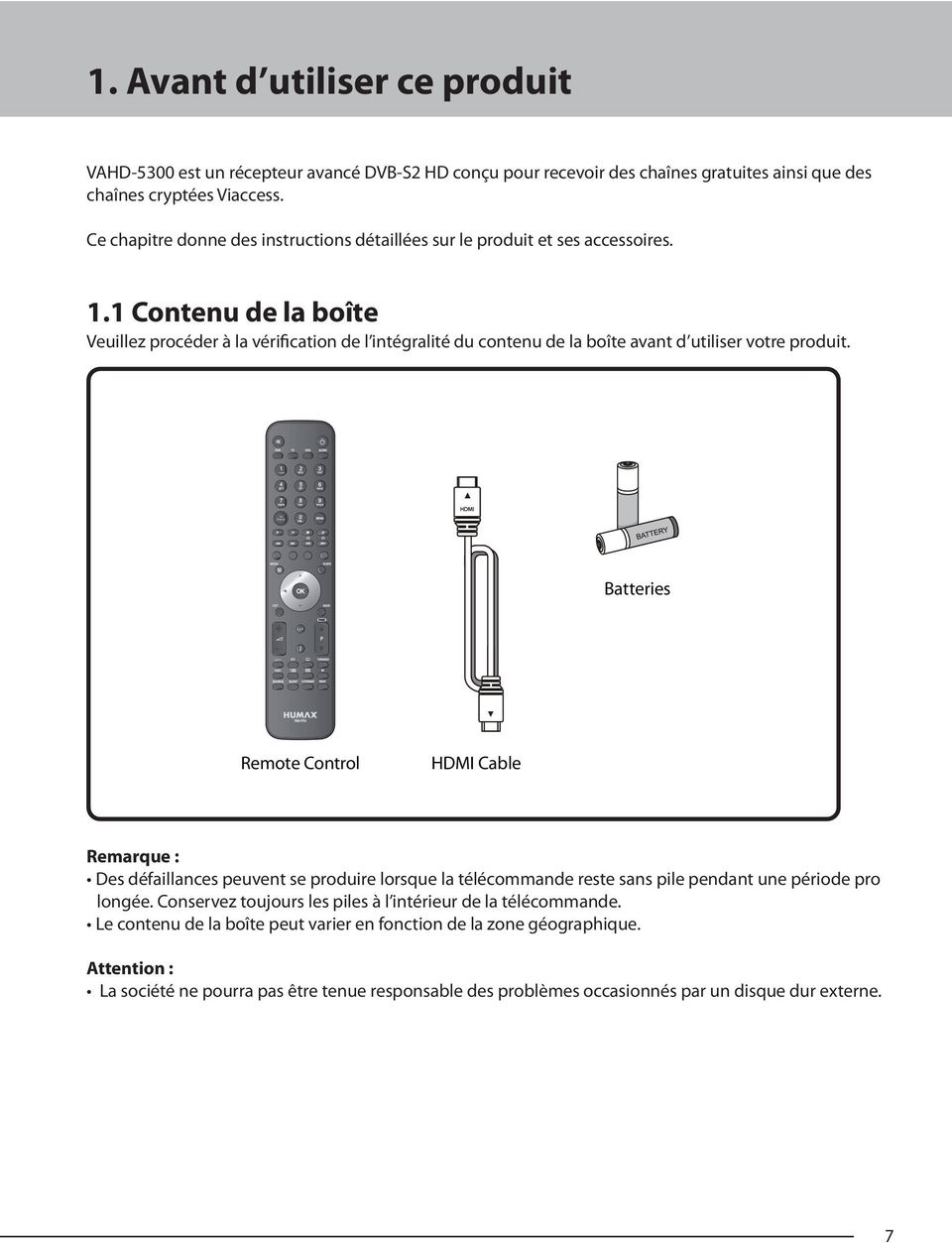
9 OPT+ LIST 1. Avant d utiliser ce produit VAHD-5300 est un récepteur avancé DVB-S2 HD conçu pour recevoir des chaînes gratuites ainsi que des chaînes cryptées Viaccess. Ce chapitre donne des instructions détaillées sur le produit et ses accessoires. 1.1 Contenu de la boîte Veuillez procéder à la vérification de l intégralité du contenu de la boîte avant d utiliser votre produit. TV Portal Batteries Remote Control HDMI Cable Remarque : Des défaillances peuvent se produire lorsque la télécommande reste sans pile pendant une période pro longée. Conservez toujours les piles à l intérieur de la télécommande. Le contenu de la boîte peut varier en fonction de la zone géographique. Attention : La société ne pourra pas être tenue responsable des problèmes occasionnés par un disque dur externe. 7
10 1. Avant d utiliser ce produit 1.2 Panneau avant BOUTON DE MARCHE/ARRÊT Permet de passer du mode actif au mode veille, et inversement. 2. BOUTON CH- / CH+ Permet de changer les chaînes de la télévision/radio. 3. BOUTON VOL- / VOL+ Permet de régler le volume audio. 4. Affichage frontal Indique le numéro de la chaîne et l'heure en mode veille. 5. EMPLACEMENT DE LA CARTE Emplacement de la carte. 8

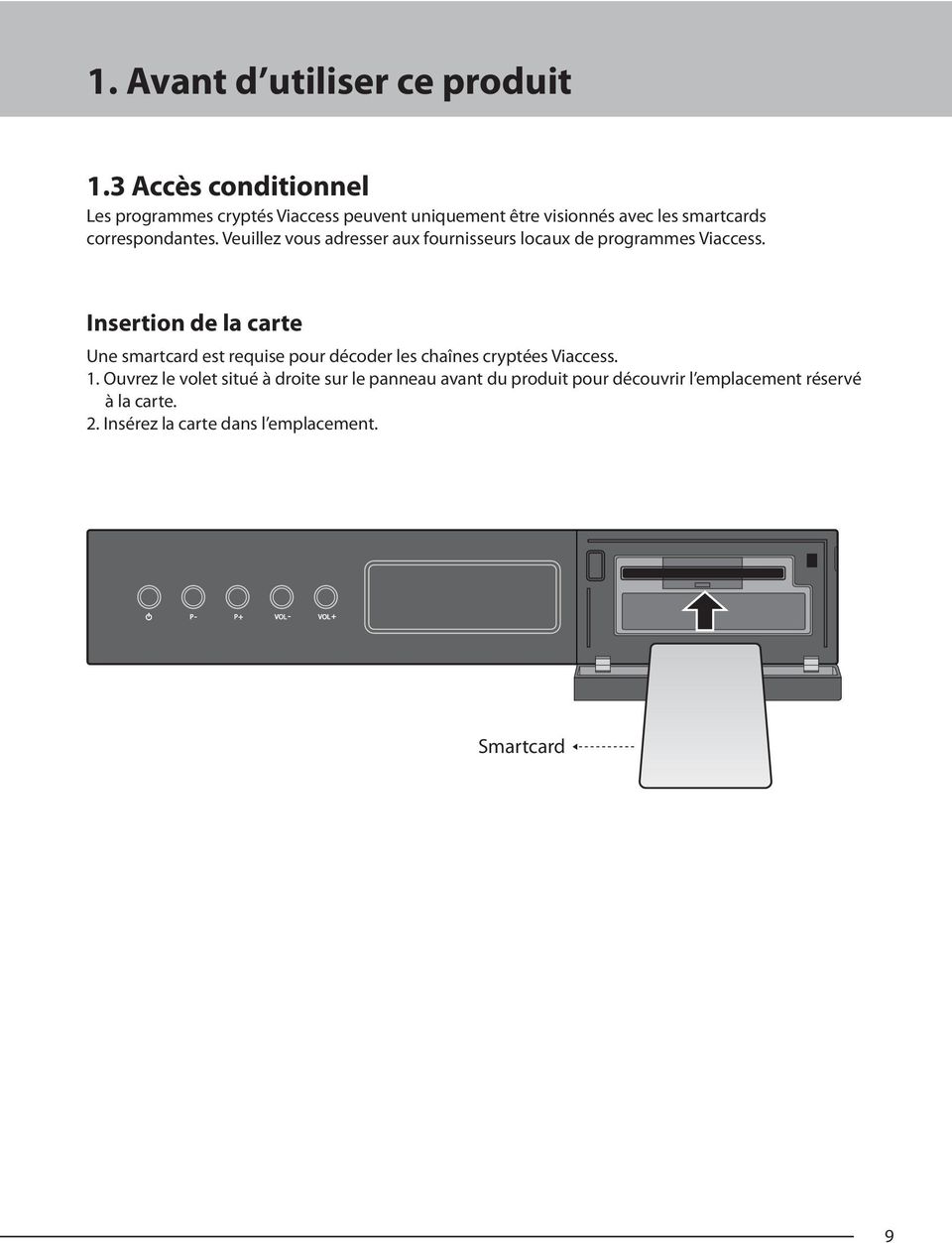
11 1. Avant d utiliser ce produit 1.3 Accès conditionnel Les programmes cryptés Viaccess peuvent uniquement être visionnés avec les smartcards correspondantes. Veuillez vous adresser aux fournisseurs locaux de programmes Viaccess. Insertion de la carte Une smartcard est requise pour décoder les chaînes cryptées Viaccess. 1. Ouvrez le volet situé à droite sur le panneau avant du produit pour découvrir l emplacement réservé à la carte. 2. Insérez la carte dans l emplacement. Smartcard 9
12 1. Avant d utiliser ce produit 1.4 Panneau arrière ENTRÉE LNB 1 Permet de brancher un câble d'antenne satellite. 2. SORTIE LNB 1 Permet de brancher un autre récepteur satellite numérique. 3. ETHERNET Port Ethernet pour connexion à YouTube. 4. Hôte USB Permet le branchement d'une clé USB ou d'un disque dur externe. 5. HDMI Permet le branchement au téléviseur à l'aide d'un câble HDMI. 6. PRISE PÉRITEL TÉLÉVISION Permet le branchement au téléviseur à l'aide d'une prise Péritel. 7. PRISE PÉRITEL MAGNÉTOSCOPE Permet le branchement d'un magnétoscope ou d'un lecteur DVD à l'aide un câble Péritel. 8. COMPOSANTE (YPbPr) Permet le branchement au téléviseur ou au magnétoscope à l'aide d'un câble composante. 9. VIDÉO Permet le branchement au téléviseur ou au magnétoscope à l'aide d'un câble RCA. 10. AUDIO Permet le branchement au téléviseur ou au magnétoscope à l'aide d'un câble RCA. 11. S/PDIF Permet le branchement au système audio à l'aide d'un câble S/PDIF (audio numérique). Remarque : le panneau arrière du produit est susceptible d'être modifié sans préavis. 10

13 1. Avant d utiliser ce produit 1.5 Télécommande Remarque : la télécommande est susceptible d'être modifiée sans préavis TV 5 Portal 6 1. SILENCE Permet de couper et de remettre le son. 2. MARCHE/ARRÊT Permet de passer du mode actif au mode veille, et inversement. REMARQUE : Si pour une raison quelconque le terminal ne répond pas, appuyez sur le bouton MARCHE/ARRÊT pendant 10 sec. Le système redémarrera alors automatiquement. 3. DEL universelle LIST Affiche le mode de fonctionnement de chaque appareil (magnétoscope, téléviseur, lecteur DVD, lecteur audio). 4. BOUTONS NUMÉRIQUES (0-9) Permet de saisir un numéro de chaîne OPT+ de télévision/radio ou le numéro d'une option du menu. 5. TV PORTAL (PORTAIL TV) Permet d'afficher la liste des enregistrements. 6. MENU Permet d'afficher le menu principal. 11

14 1. Avant d utiliser ce produit 7 a b c d TV Portal 8 e r g h i j k l LIST OPT+ 7. BOUTONS DE CONTRÔLE DE LA LECTURE a. LECTURE Lecture en vitesse normale ou reprise de la lecture. b. PAUSE Met le programme ou l'enregistrement en pause. c. STOP Arrête l'enregistrement ou passe en lecture du programme. d. ENREGISTREMENT Enregistre le programme. e. RETOUR RAPIDE Retour en arrière en vitesse accélérée. La vitesse de retour est accélérée à chaque fois que vous appuyez sur ce bouton. f. AVANCE RAPIDE Avance en vitesse accélérée. La vitesse d'avance rapide est accélérée à chaque fois que vous appuyez sur ce bouton. g. SAUT EN ARRIÈRE Revient en arrière de 30 secondes à chaque appui sur ce bouton. Sert de bouton de suppression dans certains menus. h. SAUT EN AVANT Avance de 30 secondes à chaque appui sur ce bouton. 8. BOUTONS DE COULEUR j. ROUGE Active la fonction PIP (Picture in Picture) en mode de visionnage normal. k. VERT Aucune fonction ne lui est attribuée en mode de visionnage normal. l. JAUNE Aucune fonction ne lui est attribuée en mode de visionnage normal. m. BLEU Aucune fonction ne lui est attribuée en mode de visionnage normal. 9. MEDIA Active Navigateur média. 10. GUIDE Active le Guide des programmes électronique. 11. BOUTONS FLÉCHÉS Permettent de naviguer dans les options du menu. 12. OK Sélectionne un menu ou confirme l'opération sélectionnée. Affiche la liste de chaînes en mode de visionnage normal. 13. EXIT (SORTIE) Permet de sortir du menu en cours d'affichage. 14. BACK (RETOUR) Revient une étape en arrière par rapport au menu en cours d'affichage. 12

15 1. Avant d utiliser ce produit 16 LIST OPT VOL+/VOL- Permet de régler le volume audio. 16. LIST (LISTE) Affiche la liste de chaînes. 17. i (Informations) Affiche les informations relatives à la chaîne et au programme. 18. P + / P- Permet de changer de chaîne. 19. OPT+ Permet de sélectionner les favoris, ver rouiller, supprimer ou renommer. 20. AUDIO ( ) Permet d'afficher la liste de pistes audio. 21. SOUS-TITRAGE Permet d'afficher l'option de sous-titrage. 22. TV/RADIO Permet du passer du mode télévision au mode radio, et inversement. 23. TEXT (TEXTE) Permet de passer du mode télétexte au mode télévision, et inversement. 24. AJOUT D'UN FAVORI ( ) Permet de sauvegarder l'instant de lecture en cours comme favori. 25. LISTE DE FAVORIS ( ) Permet d'afficher la liste des favoris enregistrés. 26. ÉJECTER ( ) Aucune fonction allouée (réservé à des applica tions futures) 27. SOURCE Contrôle la sortie de la prise Péritel du télévi seur. 28. SLEEP (VEILLE) Permet d'afficher la minuterie de veille. 29. V-FORMAT (FORMAT VIDÉO) Permet de modifier la résolution de la vidéo. 30. WIDE (LARGEUR D'ÉCRAN) Permet de choisir le format d'affichage (lors de l'utilisation de la prise Péritel du téléviseur) 13

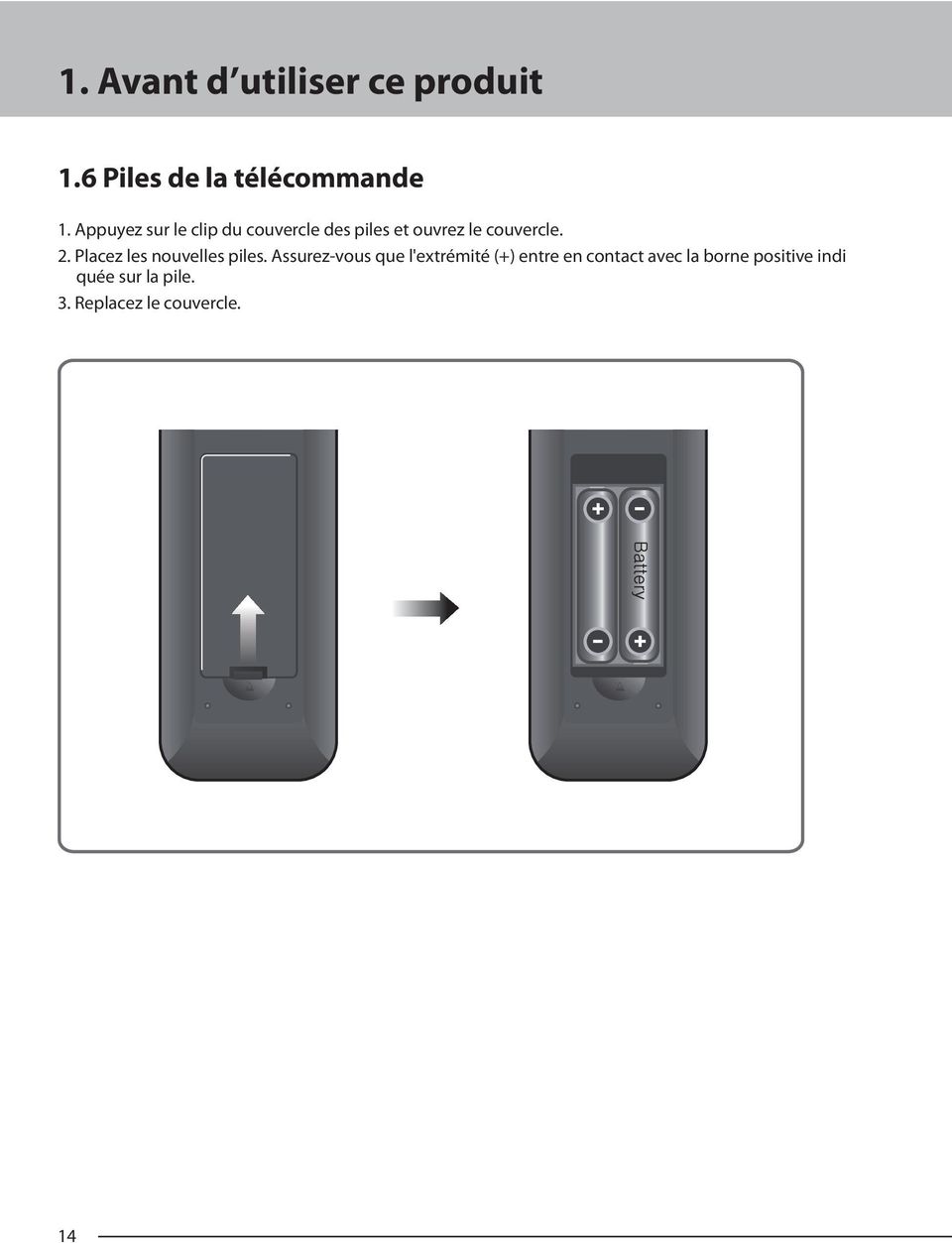
16 1. Avant d utiliser ce produit 1.6 Piles de la télécommande 1. Appuyez sur le clip du couvercle des piles et ouvrez le couvercle. 2. Placez les nouvelles piles. Assurez-vous que l'extrémité (+) entre en contact avec la borne positive indi quée sur la pile. 3. Replacez le couvercle. 14
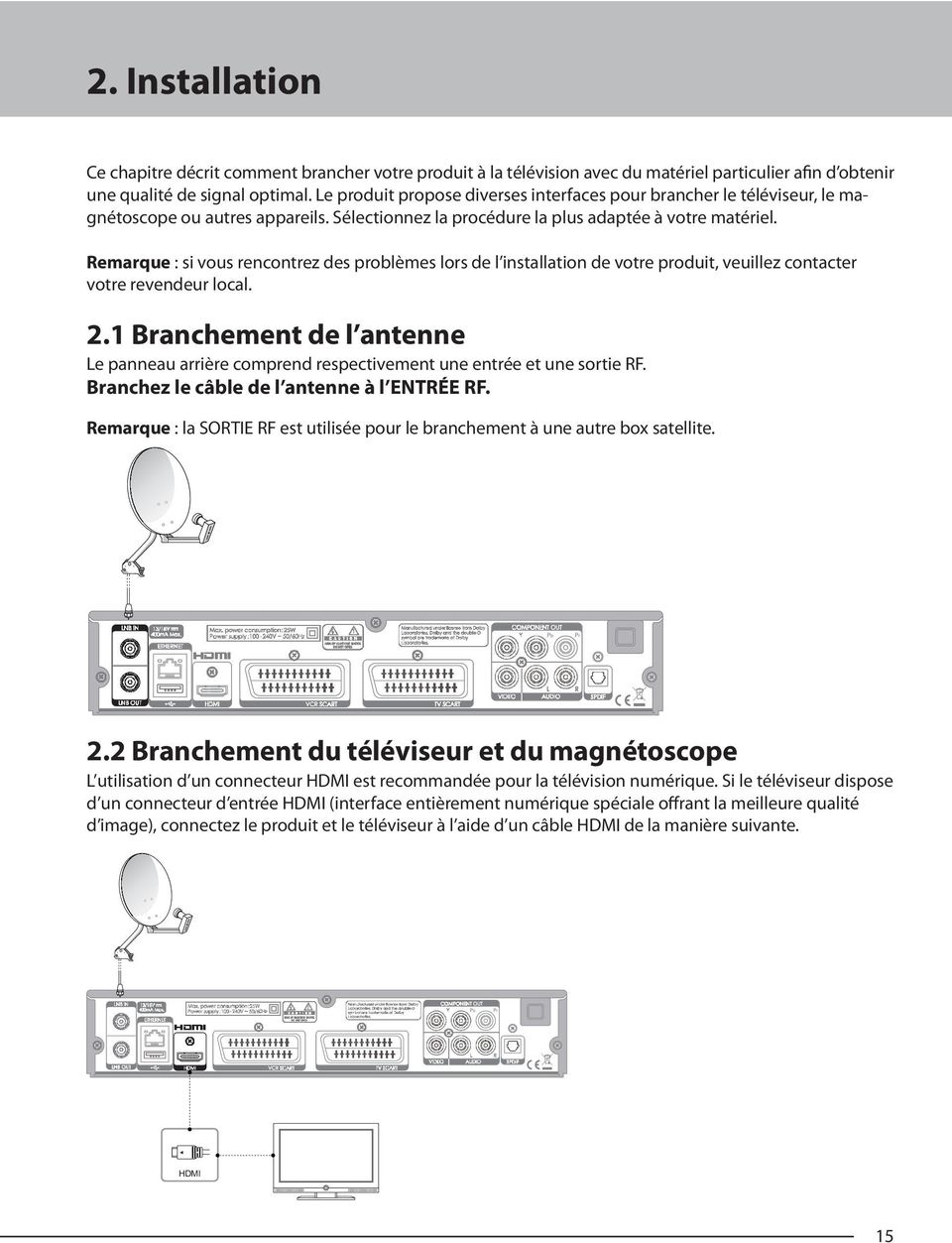
17 2. Installation Ce chapitre décrit comment brancher votre produit à la télévision avec du matériel particulier afin d obtenir une qualité de signal optimal. Le produit propose diverses interfaces pour brancher le téléviseur, le magnétoscope ou autres appareils. Sélectionnez la procédure la plus adaptée à votre matériel. Remarque : si vous rencontrez des problèmes lors de l installation de votre produit, veuillez contacter votre revendeur local. 2.1 Branchement de l antenne Le panneau arrière comprend respectivement une entrée et une sortie RF. Branchez le câble de l antenne à l ENTRÉE RF. Remarque : la SORTIE RF est utilisée pour le branchement à une autre box satellite. 2.2 Branchement du téléviseur et du magnétoscope L utilisation d un connecteur HDMI est recommandée pour la télévision numérique. Si le téléviseur dispose d un connecteur d entrée HDMI (interface entièrement numérique spéciale offrant la meilleure qualité d image), connectez le produit et le téléviseur à l aide d un câble HDMI de la manière suivante. HDMI 15
18 2. Installation Utilisation d un connecteur DVI Le branchement à l interface DVI (Interface vidéo numérique) est recommandé dans le cas de la télévision numérique à l aide d un convertisseur HDMI-DVI. Si le téléviseur ne dispose que du connecteur d entrée DVI, branchez le produit au téléviseur grâce à un câble HDMI à l aide d un convertisseur HDMI-DVI de la façon suivante : Lorsque vous êtes équipé d un récepteur A/V 1. Branchez une extrémité du câble HDMI à l entrée HDMI du produit et l autre extrémité au convertisseur HDMI-DVI. 2. Branchez le convertisseur DVI au téléviseur. 3. Connectez le produit et le décodeur Dolby Digital à l aide d un câble S/PDIF. Lorsque vous n êtes pas équipé d un récepteur A/V : 1. Connectez le produit et le téléviseur à l aide d un câble RCA. 2. Branchez une extrémité du câble HDMI à l entrée HDMI du produit et l autre extrémité au convertisseur HDMI-DVI. 3. Branchez le convertisseur DVI au téléviseur. Remarque : vous pouvez également brancher le produit au téléviseur à l aide d un câble stéréo Jack 3.5 vers câble Y 2 RCA. Attention : NE PAS BRANCHER SUR LE CONNECTEUR POUR CASQUE DE LA TÉLÉVISION Utilisation d un câble composante Le branchement à l aide d un câble composante est recommandé dans le cas de la télévision numérique. Connectez le produit et le téléviseur à l aide d un câble composante de la manière suivante. Choisissez l une des options ci-dessous : 1-1 Connecter le produit et le téléviseur à l aide d un câble RCA (Audio G/D). 1-2 Connecter le produit et le décodeur Dolby Digital à l aide d un câble S/PDIF. Utilisation d un câble Péritel Un branchement par câble Péritel est recommandé pour la télévision analogique ou pour un magnétoscope. 1. Connectez le produit et le téléviseur à l aide d un câble Péritel. 2. Connectez le produit et le magnétoscope (le cas échéant) à l aide d un câble Péritel. Remarque : le branchement direct de votre téléviseur à la sortie audio/vidéo du produit offre une image plus nette et améliore la qualité de votre expérience audiovisuelle. 16

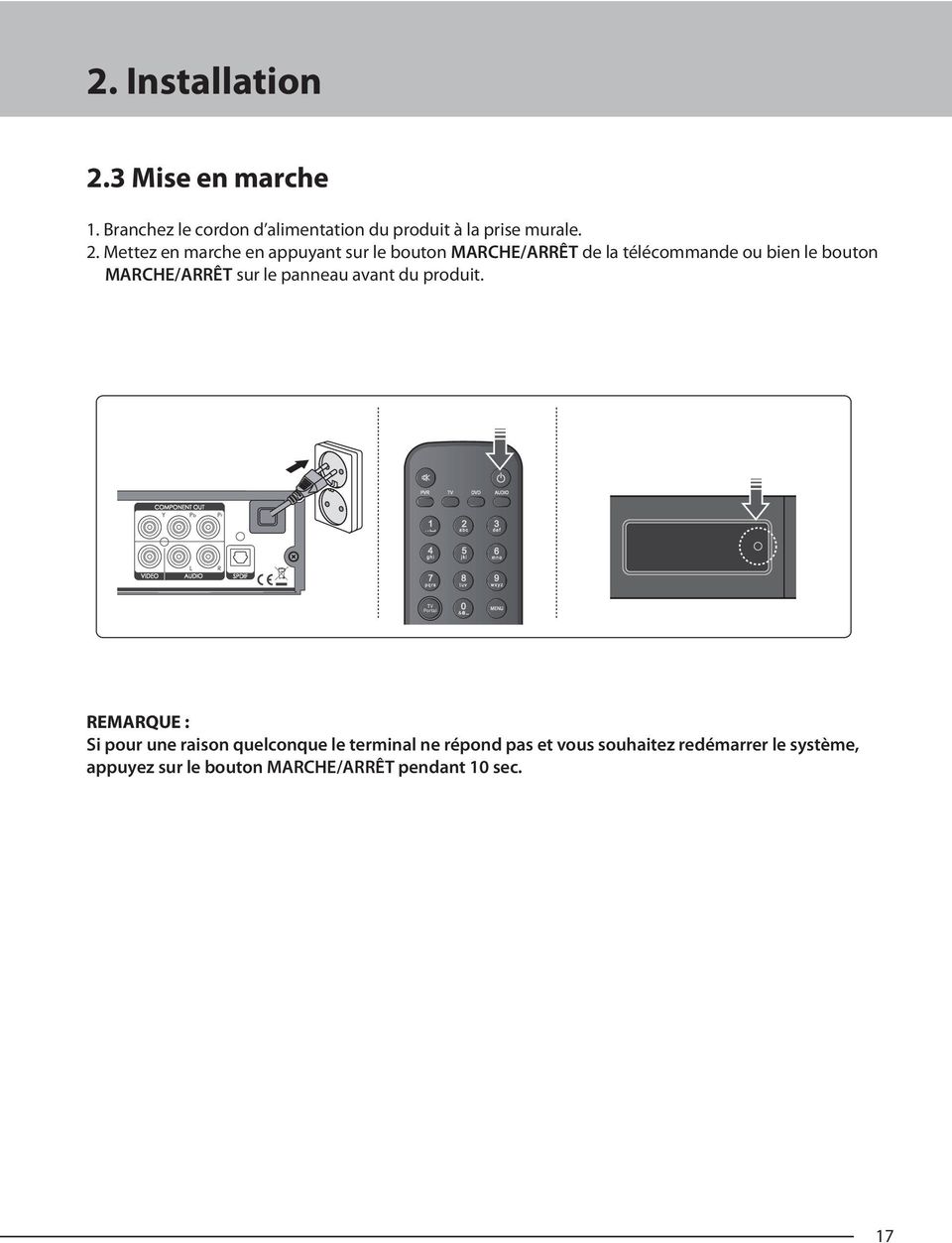
19 2. Installation 2.3 Mise en marche 1. Branchez le cordon d alimentation du produit à la prise murale. 2. Mettez en marche en appuyant sur le bouton MARCHE/ARRÊT de la télécommande ou bien le bouton MARCHE/ARRÊT sur le panneau avant du produit. TV Portal REMARQUE : Si pour une raison quelconque le terminal ne répond pas et vous souhaitez redémarrer le système, appuyez sur le bouton MARCHE/ARRÊT pendant 10 sec. 17
20 3. Assistant d installation Lors de la première mise en marche de votre produit, l assistant d installation apparaît automatiquement. 3.1 Sélectionnez la langue La langue vous permet de sélectionner la langue principale. Sélectionnez la langue dans la liste. Cinq langues sont disponibles pour l interface, comme indiqué ci-dessous. - Allemand - Anglais - Italien - Français - Turc Appuyez sur le bouton VERT pour passer à l étape suivante. 3.2 Vidéo et audio Vidéo et audio vous permet de modifier les options suivantes : - Format de l écran TV (16:9 et 4:3) - Sélection automatique du Dolby (ON/OFF) - résolution HDMI (576i, 576p, 720p, 1080i) - Sortie péritel (RGB ou CVBS) - Système de la téléviseur (SECAM/PAL) 3.3 Réglage de l antenne et du satellite Le réglage de l antenne et du satellite vous permet de choisir le type de LNB. Vous pouvez choisir parmi les types de systèmes de réception suivants, en fonction de votre antenne et de votre système LNB. LNB simple Cette option est utilisée lorsqu un seul satellite est connecté. DiSEqC 1.0 Avec cette option, il est possible de connecter jusqu à 4 satellites. DiSEqC 1.1 Avec cette option, il est possible de connecter jusqu à 64 satellites. 18

21 3. Assistant d installation Motorisé, DiSEqC 1.2 Cette option est utilisée lorsque vous disposez d une antenne motorisée. Veuillez vous reporter au manuel d utilisation de votre antenne motorisée pour plus d informations. Motorisé, USALS Cette option est utilisée lorsque vous disposez d une antenne motorisée. Veuillez vous reporter au manuel d utilisation de votre antenne motorisée pour plus d informations. Système OneCable Utilisé lorsque vos câbles satellite sont configurés avec le système OneCable. Après avoir sélectionné l une des options ci-dessus, vous pouvez procéder à la recherche des chaînes. REMARQUE : Pour de plus amples informations, veuillez vous reporter au chapitre 9.1 Configuration d antenne. 3.4 Configuration du tuner Si vous avez choisi LNB simple, DiSEqc 1.0, 1.2 ou USALS, vous verrez apparaître la liste des satellites disponibles pour la configuration. Sélectionnez le ou les satellites à rechercher et appuyez sur OK. Appuyez sur le bouton VERT pour passer à l étape suivante. 3.5 Recherche des chaînes Configuration du satellite In this step you can configure settings of the selected satellite(s). You need to define parameters of the given settings according to the LNB configuration that you have chosen. 1. Satellite : vous pouvez choisir l un des satellites sélectionnés précédemment. 2. Paramètre LNB : faites votre choix parmi Universel, LNB simple, Défini par l utilisateur KHz : sélectionnez ON ou OFF. 4. Vous devez configurer vos paramètres DiSEqC : pour de plus amples informations, veuillez vous reporter au chapitre 9.1 Configuration d antenne. Appuyez sur le bouton VERT pour passer à l étape suivante. 19
22 3. Assistant d installation 3.6 Options de recherche de chaîne Vous devez ici définir les paramètres des options ci-dessous. - Recherche de chaîne : Oui/Non - Sélectionner satellite : Tous ou un satellite parmi les satellites sélectionnés. - Recherche du réseau : On/Off - FTA CA Select : libre uniquement, crypté uniquement, libre et crypté. Ensuite, appuyez sur la touche VERTE pour lancer la recherche de chaîne. Une fois la recherche terminée, les résultats s affichent. 3.7 Date et heure Vous avez la possibilité de définir automatiquement ou manuellement la date et l heure du récepteur. Vous pouvez choisir le mode automatique ou manuel. Si vous choisissez le mode automatique, vous devrez sélectionner une chaîne à partir de laquelle le récepteur reçoit des données d heure et de date. Si vous choisissez le mode manuel, vous pouvez saisir manuellement la date et l heure. Le réglage de l heure locale permet de déterminer votre fuseau horaire. 3.8 Résultat Une fois la première installation effectuée, le résultat de recherche s affiche de la façon suivante. Appuyez sur la touche VERTE pour terminer l installation. 20
23 3. Assistant d installation 3.9 Structure du menu VAHD-5300 Installation Opération des chaînes Préférences de l utilisateur Audio/Vidéo Réglage du récepteur Accès conditionnel Première installation LNB Sim ple motorisé, USALS Configuration de DiSEqC 1.0 Système OneCable l antenne et du satellite DiSEqC 1.1 motorisé, DiSEqC 1.2 Recherche de chaîne Recherche automatique Recherche manuelle Satellite Ajouter nouveau satellite Modifier satellite Longitude Supprimer satellite Modifier le nom du satellite Modifier transpondeur Satellite Supprimer transpondeur Fréquence TP Modifier transpondeur Débit de symboles Mise à jour Polarisation Exporter des chaînes vers le dispositif USB Ajouter nouveau transpondeur Modifier liste de chaînes Supprimer toutes les chaînes Langue Verrouillage parental Options d enregistrement Etc (couleur de la bannière et du thème) Paramètres audio Paramètres vidéo Informations STB Réinitialisation usine Stockage Réseau Heure Paramètres d affichage frontal Mode d économie d énergie Langues de l interface Langue audio principale Langue sous-titres principale Verrouillage du menu principal Limite d âge Saisir nouveau code PIN Décalage automatique Durée d enregistrement par défaut Temps avant l enregistrement Temps après l enregistrement VDurée de bannière de chaîne Durée de bannière de lecture Thème d arrière-plan Sélection automatique du Dolby Audio HDMI Réglage du décalage audio Sortie vidéo Résolution HDMI/YUV Afficher 4:3 Formater les enregistrements archivés Formater les archives média Faire un disque dur dédié Adresse MAC DHCP Adresse IP Masque de sous-réseau Mode heure Chaîne Importer des chaînes depuis le dispositif USB Mettre à jour le logiciel depuis le dispositif USB Langue sous-titres secondaire Pour les malentendants Force 576i Espace couleur HDMI Système télévision Passerelle DNS Obtenir une adresse IP/Sauvegarder Régler heure Réglage de l heure locale Régler date Heure d été DEL de veille On/Off 21
24 4. Fonctionnalités basiques Ce chapitre décrit les fonctions de base du produit comme le changement de chaîne, le contrôle du volume et autres fonctionnalités courantes. 4.1 Changement de chaîne Vous pouvez changer la chaîne en cours de vision nage en appuyant sur le bouton P+-/P-. Vous pouvez aussi saisir directement le numéro de la chaîne à l aide des boutons NUMÉRIQUES (0-9). En appuyant sur OK ou sur le bouton LIST (LISTE), vous affichez la Liste de chaînes afin de consulter la liste de toutes les chaînes trouvées. Appuyez sur le bouton TV/RADIO pour passer des chaînes de télévision aux différentes radios, et inver sement. Remarque : il est possible de changer de chaîne à l aide de la liste de chaînes ou du guide de télévision. Pour revenir à la chaîne précédente, appuyez sur le bouton BACK (RETOUR). 4.2 Contrôle du volume Appuyez sur le bouton VOL+/ VOL- pour régler le volume. Appuyez sur le bouton SILENCE pour arrêter le son de manière temporaire. Remarque : la fonction silence est conservée lorsque vous changez de chaîne. 4.3 Mise en veille Il est possible de régler une heure d arrêt automatique. Appuyez sur le bouton SLEEP (VEILLE) lorsque vous regardez un programme afin de régler l heure de mise en veille. Le menu Minuterie de veille s affiche. À l aide des boutons GAUCHE/DROITE, vous avez la possibilité de modifier l heure de mise en veille dans la séquence suivante : 15 min, 30 min, 1h, 1h30 et 2h Audio Vous pouvez sélectionner votre langue favorite dans Audio si le programme en cours est disponible en plusieurs langues. 1. Appuyez sur le bouton AUDIO ( ). Le menu Piste audio s affiche. 2. Sélectionnez la langue que vous préférez. 3. Appuyez sur OK pour confirmer. 4.5 Sous-titrage Vous pouvez sélectionner une langue de sous-titrage si le programme propose ces informations. 22
25 4. Fonctionnalités basiques 1. Appuyez sur le bouton SOUS-TITRAGE ( ). 2. Sélectionnez la langue du sous-titrage et appuyez sur bouton OK. Le sous-titrage s affiche dans la langue sélectionnée en bas de l écran. 3. Afin de désactiver le sous-titrage, appuyez sur le bouton SOUS-TITRAGE ( ) et sélectionnez l op tion Désactiver. Appuyez sur OK pour confirmer. 4.6 Teletext Toutes les chaînes disposant du Télétexte disposent de l icône du télétexte dans leur bandeau d information. 1. Appuyez sur le bouton TÉLÉTEXTE ( ). La page du télétexte s affiche. 2. Pour consulter une page du télétexte, saisissez un numéro de page à l aide des boutons NUMÉRIQUES (0-9). 4.7 Informations sur les programmes (bandeau d information) Le bandeau d information s affiche toujours pendant un certain temps à chaque fois que vous changez de chaîne. Lorsque vous regardez un programme, vous pouvez consulter les informations relatives au programme en appuyant sur le bouton i. Appuyez sur le bouton i pour faire disparaître le bandeau. Après avoir changé de chaîne, appuyez sur le bouton GAUCHE/DROITE pour afficher le mode de navigation. Appuyez sur le bouton GAUCHE/DROITE pour voir les informations de programme précédentes/ suivantes. 1. Informations générales du bandeau d information Les informations générales s affichent à l écran de la manière suivante Numéro de chaîne Toutes Cela vous indique la liste de chaînes que vous parcourez. Si vous avez sélectionné un groupe favori de listes de chaînes, son nom (par exemple, john) apparaît à cet endroit. ASTRA HD Nom de la chaîne en cours d affichage Dolby Digital logo () Ce logo apparaît lorsque la chaîne en cours d affichage est disponible en son Dolby. 23
26 4. Fonctionnalités basiques Icône du télétexte ( ) Cette icône apparaît lorsque la chaîne en cours d affichage propose des données de télétexte. Icône du sous-titrage ( ) Cette icône apparaît lorsque la chaîne en cours d affichage propose des sous-titres. Mer. 18:51 Le jour et l heure. ALBUM DE. Informations sur le programme en cours d affichage. 2. Detailed Programme Information Il est possible de voir les informations détaillées sur le programme en cours. Appuyez sur le bouton i lorsque le bandeau d information s affiche pour voir les informations détaillées. Appuyez sur le bouton i une fois de plus pour faire disparaître le bandeau. Remarque : Si les informations détaillées du programme s étendent sur plus d une page, utilisez les flèches vers le HAUT et le BAS pour passer d une page à l autre. 24
27 5. Liste des chaînes Ce chapitre vous aidera à gérer la liste des chaînes. Vous pouvez afficher la liste des chaînes en appuyant sur la touche OK ou LIST (LISTE) lorsque vous visionnez un programme. Remarque : vous pouvez passer des chaînes TV aux chaînes radio en appuyant sur le bouton TV/RADIO. Toutes les chaînes (ROUGE) Liste de toutes les chaînes TV et radio. Vous pouvez trier les chaînes par ordre numérique ou alphabétique en appuyant sur le bouton ROUGE. Satellite (VERT) Liste de tous les satellites scannés. Les chaînes peuvent être reclassées en sélectionnant l'un des satellites (si vous avez scanné plus d'un satellite). Liste des chaînes FTA et CAS FTA/CAS (JAUNE) Les chaînes peuvent être reclassées par chaînes FTA ou par chaînes CAS uniquement. Liste des chaînes préférées Favoris (BLEU) Les chaînes peuvent être réorganisées en sélectionnant un groupe de chaînes préférées. Remarque : Au départ, aucune liste ne sera disponible avec le bouton BLEU. Il vous faut tout d abord créer un groupe préféré afin d utiliser l option BLEUE. Pour créer une liste de chaînes préférées, reportez-vous à la section intitulée 5.1 Groupe de chaînes préférées. 5.1 Groupe de chaînes préférées Il s avère souvent fastidieux de naviguer à travers toutes les chaînes de la Liste des chaînes. Il est plus simple de regrouper les chaînes que vous regardez le plus souvent dans un groupe de chaînes préférées. 1. Appuyez sur le bouton MENU et sélectionnez Opération des chaînes. 2. Sélectionnez Editer la liste des chaînes et appuyez sur OK. 3. Le menu Editer la liste des chaînes apparaît. 4. Appuyez sur le bouton BLEU pour accéder au menu Favoris. 5. Appuyez sur OPT pour appeler le menu Editer la chaîne. 6. Sélectionnez Créer un nouveau groupe et appuyez sur OK. Le menu Nom du groupe apparaît. 7. Saisissez un nom pour le groupe de chaînes préférées (ici, john) et appuyez sur OK. «john» apparaît sur la barre BLEUE. 8. Appuyez sur le bouton ROUGE pour appeler le menu Toutes les chaînes. 9. Sélectionnez les chaînes que vous souhaitez ajouter à «john» en appuyant sur le bouton PAUSE. La marque «V» apparaîtra à gauche de chaque chaîne sélectionnée. 10. Appuyez sur OPT pour appeler le menu Editer la chaîne. Sélectionnez Ajouter au groupe de favoris puis appuyez sur OK. 11. Appuyez sur OK ; vous remarquerez que les chaînes sélectionnées sont regroupées dans la liste de chaînes préférées john. Remarque : vous pouvez alterner de la télévision à la radio en appuyant sur le bouton TV/RADIO et créer un groupe de chaînes préférées à la fois pour les chaînes TV et radio. 25
28 6. Guide des programmes Le Guide des programmes affiche les informations de programmation relatives à chaque chaîne, classées par heure et par date. Vous avez la possibilité de personnaliser votre propre guide des programmes pour lister les chaînes ou programmes qui vous intéressent à l aide des informations de programmation. Remarque : appuyez sur la touche GUIDE ou EXIT (SORTIE) pour quitter l écran du guide TV. Le Guide des programmes fournit les informations de programmation relatives à chaque chaîne. Il existe quatre modes différents. 6.1 Guide des programmes d une chaîne : bouton ROUGE Ce mode apparaît lorsque vous appuyez sur GUIDE puis sur le bouton ROUGE. Il affiche la programmation de la chaîne sélectionnée en fonction de l heure. Plusieurs boutons permettent d utiliser le Guide des programmes. P-/+ : pour modifier la date des informations de programmation. EXIT (SORTIE) / BACK (RETOUR) : pour passer en mode en direct. OK (regarder) : programmer un événement afin de regarder l événement de programmation sélection né. OPT : pour filtrer les informations de programmation par date, heure et genre. TEXT (TEXTE) (recherche) : pour rechercher des informations de programmation. Il existe trois modes de recherche : le texte du titre, le texte dans tous, et le genre. ENR : pour programmer un enregistrement. 6.2 Mode grille : bouton VERT En mode grille, l information de programmation de 6 chaînes différentes s affiche. 0 : pour accéder aux informations du programme actuel affiché dans la fenêtre de prévisualisation. PAUSE : pour faire un zoom avant et arrière des informations, de 1 heure à 4 heures. 6.3 Mode actuel : bouton JAUNE Le mode actuel affiche la programmation des chaînes à l heure actuelle. Ce mode vous permet de naviguer à travers les événements de programmation en cours de diffusion afin que vous puissiez trouver rapidement le programme qui vous intéresse. 6.4 Fonction de recherche des informations de programmation Votre liste de chaînes comporte probablement plusieurs centaines de chaînes. Il peut alors s avérer difficile de localiser les informations de programmation qui vous intéressent. VAHD-5300HD dispose d une option de recherche intelligente pour vous aider à trouver les informations exactes que vous recherchez en quelques secondes. L option de recherche est disponible en guide de chaîne, en mode grille et en mode actuel. 26
29 6. Guide des programmes 1. Appuyez sur GUIDE pour appeler le Guide des programmes. 2. Appuyez sur le bouton TEXT (TEXTE). Le menu Option de recherche apparaît. 3. Vous pouvez sélectionner Texte ands le titre : pour rechercher des mots-clés dans les titres des programmes. Texte dans l ensemble : pour rechercher des mots-clés dans tous les textes. 4. Entrez des mots-clés pour la recherche par texte. 5. Les résultats de la recherche s affichent. 6. Vous pouvez étendre la recherche ou, si vous avez trouvé le programme recherché, appuyer sur OK pour regarder ou sur ENR pour programmer un enregistrement. 6.5 Programmation d un enregistrement avec le Guide des programmes Le VAHD-5300HD ne possède pas de disque dur interne. Toutefois, si vous possédez un disque dur USB externe, vous pouvez enregistrer des programmes en toute simplicité. Pour de plus amples informations sur l utilisation d un disque dur USB externe, reportez-vous à la section 7.Programmation médias. Si un disque dur externe est connecté à votre VAHD-5300HD, vous pouvez programmer l enregistrement en utilisant le Guide des programmes. Le VAHD-5300HD est doté d une fonction d enregistrement intelligente qui facilite grandement la programmation d un enregistrement. 1. Appuyez sur Guide pour appeler le menu Guide des programmes. 2. Sélectionnez la chaîne et le programme que vous souhaitez enregistrer. 3. Appuyez sur le bouton ENR pour faire apparaître le menu Enregistrement manuel. 4. Sélectionnez OK et appuyez sur OK. L icône d enre gistrement Ф apparaît pour le programme sélec tionné. 27
30 7. Préférences Ce chapitre vous explique comment définir le contrôle parental, la langue, l heure, les médias, l A/V ainsi que d autres éléments de configuration. 7.1 Code parental (MENU > Préférences de l utilisateur > Code parental) Le Code parental vous permet de limiter chaque programme en fonction de l âge du téléspectateur ou de modifier votre mot de passe précédent. Vous pouvez également verrouiller les changements effectués à l aide du verrouillage d installation. Conseil : le mot de passe par défaut est A. Verrouillage parental Le verrouillage parental est utilisé pour deux fonctions : Il vous permet de verrouiller les changements effectués dans le menu principal. Vous pouvez ainsi proté ger les paramètres définis du menu principal pour éviter qu ils ne soient modifiés par quelqu un, à moins que cette personne ne connaisse le mot de passe. Vous avez également la possibilité de définir une limite d âge pour que vos enfants ne visionnent pas certains programmes. 1. Appuyez sur MENU pour appeler le Menu principal. 2. Sélectionnez Préférences de l utilisateur et appuyez sur OK. 3. Sélectionnez Code parental et appuyez sur OK. Le menu Entrez le code PIN apparaît. 4. Saisissez le code PIN (le mode de passe par défaut est 1111). 5. Le menu Contrôle Parental apparaît. 6. Verrouillage du menu principal A. Sélectionnez OUI si vous souhaitez protéger les paramètres du menu principal. B. Dans le cas contraire, sélectionnez NON. 7. Nouveau code PIN A. Le code PIN par défaut est Il est recommandé de le changer. B. Saisissez un nouveau code PIN et saisissez-le de nouveau pour le confirmer. 8. Limite d âge Pour empêcher les enfants d accéder à certaines chaînes, il est possible de définir l âge limite en utilisant cette option. Vous pouvez sélectionner Sans limite, 7, 11, 15, Une fois la programmation du verrouillage parental effectuée, vous pouvez quitter pour retourner au mode direct en appuyant sur EXIT (SORTIE), ou retourner au menu Préférences de l utilisateur en appuyant sur BACK (RETOUR) pour définir d autres paramètres. B. Modification du mot de passe (MENU > Préférences de l utilisateur > Verrouillage parental) Le mot de passe par défaut est Vous avez la possibilité de modifier le mot de passe actuel. 1. Appuyez sur MENU et sélectionnez Préférences de l utilisateur. 2. Sélectionnez Code parental et appuyez sur OK. 28
31 7. Préférences 3. Saisissez le code PIN actuel. Le menu Code parental apparaît. 4. Sélectionnez Entrez le code PIN et appuyez sur OK. 5. Saisissez deux fois le nouveau code PIN en utilisant les boutons NUMÉRIQUE (0-9). 7.2 Paramètres de langue (MENU > Préférences de l utilisateur > Langue) Le menu Langue vous permet de définir les options basiques de langue et de sous-titrage comme la langue du menu et la langue des sous-titres. 1. Appuyez sur le bouton MENU. 2. Sélectionnez Préférences de l utilisateur et appuyez sur OK. 3. Sélectionnez Langue et appuyez sur OK. 4. Le menu Préférences de langue apparaît. Vous pou vez paramétrer les options suivantes : Langue du menu à l écran (français, anglais) Langue audio principale (Français, Italiano, Espanol, Cestina, Nedelands, Polski, Turkce, Russian, Deutsch, English) Langue de sous-titrage principale (Français, Italiano, Espanol, Cestina, Nedelands, Polski, Turkce, Russian, Deutsch, English) Langue de sous-titrage secondaire (finnois, danois, norvégien, suédois, désactiver) Pour les malentendants (oui, non) Si vous activez cette option, les sous-titres pour sourds et malentendants seront activés si disponibles. 5. Une fois la programmation de la langue effectuée, vous pouvez quitter pour retourner au mode direct en appuyant sur EXIT (SORTIE), ou retourner au menu Préférences de l utilisateur en appuyant sur BACK (RETOUR) pour définir d autres paramètres. 7.3 Programmation médias Le VAHD-5300HD possède un port USB. Vous pouvez connecter une clé USB ou un disque dur USB pour profiter de diverses applications multimédia. A. Créer un disque dur externe dédié (MENU > Réglage du récepteur > Stockage) Avant de pouvoir utiliser un disque dur USB externe, vous devez tout d abord en faire un disque dur externe dédié. 1. Appuyez sur MENU et sélectionnez Réglage du récepteur. 2. Sélectionnez Stockage et appuyez sur OK. Le menu Stockage apparaît. 3. Sélectionnez Faire un disque dur dédié et appuyez sur OK. Le menu Régler le disque dur du fichier apparaît. 4. Appuyez sur OK pour commencer. Une instruction apparaîtra vous demandant de retirer tout dispositif connecté au port USB. 5. Appuyez sur OK, une instruction apparaîtra pour vous demander de connecter votre disque dur USB au port USB. Remarque : toutes les données du disque seront supprimées lors de son formatage. 6. Le menu Régler le disque dur du fichier (3/3) apparaît. Taille du média : vous pouvez définir la capacité de stockage en utilisant les boutons GAUCHE/DROITE ou en saisissant un chiffre. 29
32 7. Préférences Taille du décalage temporel : vous pouvez définir la capacité de stockage pour la fonction de décalage temporel en utilisant les boutons GAUCHE/DROITE ou en saisissant un chiffre. Remarque : la capacité maximale de stockage du décalage temporel est de 16 Go. 7. Si vous définissez chaque capacité, sélectionnez Démarrer puis appuyez sur OK. Une barre de progression apparaît pour indiquer le processus du format de disque dur USB externe connecté. 8. Une fois le processus terminé, le système redémarrera. 9. Lorsque l appareil est rallumé, vous pouvez vérifier si le processus a réussi en appuyant sur le bouton MÉDIA. Le menu Navigateur média apparaît. Vous verrez que le disque dur USB externe a été correctement installé. B. Formater un disque dur USB (MENU > Réglage du récepteur > Stockage) Vous pouvez formater le disque dur USB dédié. 1. Appuyez sur MENU et sélectionnez Réglage du récepteur. 2. Sélectionnez Stockage et appuyez sur OK. Le menu Stockage apparaît. Formater des archives d enregistrement - Ce menu vous permet d effacer tous les enregistrements stockés sur le disque dur USB dédié. Formater des archives média - Ce menu vous permet d effacer tous les fichiers média comme les fichiers MP3, JPG, avi, etc. stockés sur le disque dur USB dédié. Remarque : après le formatage du disque dur USB, le système redémarre automatiquement. C. Utilisation d une clé USB Vous avez la possibilité de connecter une clé USB au port USB. 1. Connectez la clé USB au port USB situé sur le panneau arrière. USB USB memory stick 2. Un message indiquant que la clé USB est reconnue apparaîtra. 3. Vous pouvez vérifier que la clé USB est reconnue en appuyant sur le bouton MÉDIA. Le menu Navigateu média apparaît. 30
33 7. Préférences 4. Vous pouvez voir si la clé USB est reconnue. 5. Appuyez sur OK pour accéder à la clé USB. Les fichiers stockés s afficheront. 7.4 Réglage audio/vidéo Vous avez la possibilité de configurer les paramètres de sortie audio et vidéo. A. Réglage audio (MENU > Audio/vidéo) 1. Appuyez sur MENU pour appeler le Menu principal. 2. Sélectionnez Audio/Vidéo et appuyez sur OK. 3. Sélectionnez Réglage audio et appuyez sur OK. Sélection automatique du Dolby - On : active le son numérique Dolby. - Off : désactive le son numérique Dolby. Home cinéma HDMI - On st un mode lors de l audio se fait via un fichier audio numérique. Réglez le temps du décalage audio (0 ms~150 ms) - Vous pouvez définir une durée de décalage audio. 4. Une fois les Réglage audio configurés, vous pouvez quitter pour retourner au mode direct en appuyant sur EXIT (SORTIE), ou retourner au menu Préférences de l utilisateur en appuyant sur BACK (RETOUR) pour définir d autres paramètres. B. Réglage vidéo (MENU > Audio/vidéo) 1. Appuyez sur MENU pour appeler le Menu principal. 2. Sélectionnez Audio/Vidéo et appuyez sur OK. 3. Sélectionnez Réglage vidéo et appuyez sur OK. Le menu Réglage vidéo suivant apparaît. 4. Vous pouvez choisir pour la sortie vidéo entre Péritel et HDMI/YUV. 4.1 Si vous choisissez Péritel, vous pouvez choisir comme rapport largeur/hauteur TV 16:9 ou 4:3. Si vous choisissez 16:9, vous pouvez choisir comme format d image Automatique ou Toujours 16:9. Si vous choisissez 4:3, vous pouvez choisir comme format d image Balayage panoramique ou Boîte aux lettres. 4.2 Si vous choisissez HDMI/YUV, le menu suivant apparaît. Vous pouvez définir la résolution HDMI/ YUV en 1080i, format original, 576i, 576p, et 720p. 4.3 Vous pouvez configurer l affichage 4:3 de la façon suivante : Étendu (plein écran) Zoom (Pan Scan) Normal (en pilier) 4.4 Force 576i On/Off 31
34 7. Préférences 4.5 HDMI Color Space YUV / RGB / YC 4.6 Television System PAL C. Options d enregistrement (MENU > Préférences de l utilisateur > Options d enregistrement) Vous avez la possibilité de choisir des Options d enregistrement basiques. 1. Appuyez sur MENU pour appeler le Menu principal. 2. Sélectionnez Préférences de l utilisateur et appuyez sur OK. 3. Sélectionnez Options d enregistrement et appuyez sur OK. Le menu Options d enregistrement apparaît. 4. Vous avez ici la possibilité de modifier les paramètres de l une des options suivantes : Timeshift automatique - Activé : le décalage temporel s enclenche automatiquement lors du visionnage d une chaîne en direct. - Désactivé : le décalage temporel ne démarre pas automatiquement. Durée d enregistrement par défaut - Si vous ne spécifiez pas la durée d enregistrement, elle sera définie en fonction de cette option. - Vous pouvez choisir entre 30 minutes, 1 heure, 1h30, 2h30 et 3 heures. Temps avant l enregistrement - Vous pouvez choisir de 1 à 10 minutes. - Par exemple, si vous choisissez 1 minute, l enregistrement démarre 1 minute avant l heure de début spécifiée. Parfois, un programme peut démarrer plus tôt que prévu sans notification. Grâce à cette option, vous avez davantage de chances de ne pas manquer l enregistrement du début du program me. Temps après l enregistrement - Vous pouvez choisir de 1 à 10 minutes. - Par exemple, si vous choisissez 1 minute, l enregistrement finit 1 minute après l heure de fin spécifiée. Parfois, un programme peut finir plus tard que prévu sans notification. Grâce à cette option, vous avez davantage de chances de ne pas manquer l enregistrement de la fin du programme. 32
35 8. Editer la chaîne 8.2 Editer la liste des chaînes préférées Vous pouvez ajouter ou supprimer des chaînes dans les groupes préférés, déplacer des chaînes préférées, renommer et déplacer des groupes préférés. A. Ajout de chaînes à la liste de chaînes de préférées 1. Appuyez sur le bouton MENU. 2. Sélectionnez Opération des chaînes et appuyez sur OK. 3. Sélectionnez Editer la liste des chaînes et appuyez sur OK. Le menu Editer la liste des chaînes apparaît. 4. Sélectionnez une chaîne que vous souhaitez ajouter à une liste de chaînes préférées et appuyez sur le bouton OPT. 5. Sélectionnez Ajouter au groupe de favoris (ici, john). 6. Appuyez sur OK pour déplacer la chaîne sélectionnée. 7. Vous pouvez vérifier que la chaîne a bien été placée dans la liste de chaînes préférées sélectionnées en appuyant sur le bouton BLEU. B. Suppression de chaînes dans une liste de chaînes préférées 1. Appuyez sur le bouton MENU. 2. Sélectionnez Opération des chaînes et appuyez sur OK. 3. Sélectionnez Editer la liste des chaînes et appuyez sur OK. Le menu Editer la liste des chaînes apparaît. 4. Appuyez sur le bouton BLEU et sélectionnez une chaîne que vous souhaitez supprimer dans la liste de chaînes préférées sélectionnées. 5. Appuyez sur le bouton OPT et sélectionnez Supprimer. 6. Appuyez sur OK pour supprimer la chaîne sélectionnée. C. Sélection de groupes préférés 1. Appuyez sur le bouton MENU. 2. Sélectionnez Opération des chaînes et appuyez sur OK. 3. Sélectionnez Editer la liste des chaînes et appuyez sur OK. Le menu Editer la liste des chaînes apparaît. 4. Appuyez sur le bouton BLEU, puis à nouveau sur le bouton BLEU pour voir la liste des groupes préférés disponibles (john etjane dans l exemple présent) 5. Sélectionnez le groupe préféré que vous souhaitez modifier, puis appuyez sur OK. D. Renommer des groupes préférés 1. Appuyez sur le bouton MENU. 2. Sélectionnez Opération des chaînes et appuyez sur OK. 33
36 8. Editer la chaîne 5. Sélectionnez le groupe préféré que vous souhaitez modifier et appuyez sur OK. (johnson dans l exemple présent) 6. Appuyez sur le bouton OPT et sélectionnez Renommer un groupe de favoris. 7. Appuyez sur le bouton OK pour changer le nom du groupe préféré sélectionné. 8. Saisissez un nouveau nom à l aide des boutons numériques (0~9) (Martin dans l exemple présent). 9. Appuyez sur OK pour confirmer. 10. Vérifiez le nouveau nom en appuyant sur le bouton BLEU. E. Suppression de groupes préférés Vous pouvez supprimer des groupes de chaînes préférées. 1. Appuyez sur le bouton MENU. 2. Sélectionnez Opération des chaînes et appuyez sur OK. 3. Sélectionnez Editer la liste des chaînes et appuyez sur OK. Le menu Editer la liste des chaînes apparaît. 4. Appuyez sur le bouton BLEU, puis sur le bouton OPT. 5. Sélectionnez le menu Supprimer le groupe préféré, puis sélectionnez le groupe préféré que vous sou haitez supprimer à l aide du bouton GAUCHE/DROITE (johnson dans l exemple présent). 6. Appuyez sur OK pour confirmer. 34
37 9. Installation 9.1 Installation de l antenne (MENU > Installation > Installation de l antenne et du satellite) 1. Appuyez sur MENU pour appeler le Menu principal. 2. Sélectionnez Installation et appuyez sur OK. 3. Sélectionnez Réglage de l antenne et du satellite et appuyez sur OK. 4. Il vous faut configurer les paramètres LNB et câble suivants. LNB simple - You will see the following parameters. LNB simple Satellite 19.E Astra 1 Paramètre LNB Universel, Single, Défini par l utilisateur Fréquence LNB (MHz) 9570 / / Contrôle 22 KHz Désactivé Transpondeur < MHz/2200> DiSEqC Possibilité de connecter jusqu à 4 satellites. - Sélectionnez le numéro de commutateur DiSEqC : 1/4, 2/4, 3/4, 4/4. - Vous devez savoir à quel numéro DiSEqC votre satellite est connecté. DiSEqC Possibilité de connecter jusqu à 64 satellites. DiSEqC 1.1 Commutateur «engagé» 1~4, désactiver Commutateur «non engagé» 1~16, désactiver - Définissez les numéros des commutateurs «engagé» et «non engagé». Motorisé, DiSEqC Utilisé en cas d antenne motorisée. DiSEqC 1.2 Déplacer l'antenne Action Déplacer vers l'ouest Un cran vers l'ouest Stop Un cran vers l'est Déplacer vers l'est << < > >> Définir la position actuelle pour l'est/l'ouest, ainsi que les butées 35
38 9. Installation Motorisé, USALS - Utilisé en cas d antenne motorisée. Vous pouvez définir l antenne motorisée pour une recherche de chaîne efficace. DiSEqC 1.3 USALS Ma longitude 000,0 E 000,0 O Ma latitude 000,0 N 000,0 S Position de référence à zéro - Ma Longitude : saisissez la longitude à l aide des touches NUMÉRIQUES (0-9). Sélectionnez l est ou l ouest à l aide des touches GAUCHE/DROITE. - Ma latitude : saisissez la latitude à l aide des touches NUMÉRIQUES (0-9). Sélectionnez le nord ou le sud à l aide des touches GAUCHE/DROITE. Système OneCable - Le système OneCable permet d envoyer une programmation de diffusion sur un câble unique à plusieurs utilisateurs et élimine ainsi le recours à de nombreux câbles. 1. Appuyez sur MENU et sélectionnez Installation. 2. Sélectionnez Réglage de l antenne et du satellite et appuyez sur OK. 3. Sélectionnez Système OneCable et appuyez sur OK. 4. La fenêtre Configuration de OneCable apparaît. 5. Sélectionnez Configurez le système et appuyez sur OK. 6. Les options suivantes apparaissent. Options Par défaut Options Remarques MDU Off On Si votre système OneCable permet la protection de la fréquence de transmission, configurez cette option sur ON. Dans le cas contraire, configurez-la sur Non. Code PIN du tuner Désactivé 000 Si MDU est configuré sur On, vous pouvez entrer un code PIN (0-255). Tuner SCR (0) SCR (1~7) Sélectionnez une chaîne de transmission disponible de SCR 0 à SCR 7. Fréquence du Tuner , 1516, 1632, 1748, 1864, 1980, 2096, Saisie directe d'une fréquence Vous pouvez saisir une fréquence directement en saisissant un nombre. 36
39 9. Installation Une fois les paramètres saisis, sélectionnez SAUVEGARDER et appuyez sur OK. Appuyez sur EXIT (SORTIE) pour quitter le menu ou appuyez sur BACK (RETOUR) pour revenir à la configuration Configuration de OneCable. 7. Vous pouvez ajouter un satellite supplémentaire différent de 19.2 E Astra. Pour cela, changez le nombre de satellites de 1 à 2 et les options de Satellite 2 apparaîtront. Appuyez sur OK pour afficher la fenêtre Configuration du satellite. 8. Sélectionnez le satellite que vous voulez ajouter et configurez le paramètre LNB. Pour plus d informations sur le paramètre LNB, reportez-vous à LNB simple de 9.2 Configuration d antenne. 37
40 10. Configuration du récepteur 10.1 Mettre à jour le logiciel depuis le dispositif USB Il est possible de mettre à jour le logiciel VAHD-5300 depuis le dispositif USB. Veuillez consulter le site Web ci-dessous pour rechercher un nouveau logiciel. Centre de téléchargement Humax Si un nouveau logiciel est disponible pour VAHD-5300, veuillez suivre les étapes suivantes : 1. Téléchargez le fichier de mise à jour depuis le site Web indiqué ci-dessus. 2. Créez le répertoire suivant sur votre clé USB afin d y copier le fichier de mise à jour. /humax/update/vahd5300.data 3. Insérez le dispositif USB dans l un des ports prévus à cet effet (un sur le panneau avant et un sur le panneau arrière du VAHD-5300). 4. Appuyez sur MENU et sélectionnez Installation. 5. Sélectionnez Mise à jour et appuyez sur OK. 6. Sélectionnez Mettre à jour le logiciel depuis le dispositif USB. Appuyez sur OK pour lancer le processus de mise à jour. Remarque : si le dispositif USB ne contient aucun fichier de mise à jour ou si le répertoire est incorrect, vous verrez «Impossible de trouver le fichier /humax/update/vahd5300.data». Veuillez noter que le processus de mise à jour peut prendre quelques instants ; ne l arrêtez pas avant qu il soit terminé Factory Reset Factory Reset enables you to restore the product to the factory default. Warning : Please note that once you perform Factory Reset, all data such as antenna setting information, channel list, and all user configured data will be deleted. However, the files in the external hard disk drive will not be deleted. 1. Press MENU and select Receiver Setup. 2. Press OK and select Factory Reset. 3. Press OK to activate Factory Reset menu. 4. Enter PIN Code window will appear. 5. You need to enter PIN Code to enter the menu. The default PIN Code is A message asking for confirmation will appear. 7. Press OK to confirm the factory reset. 38
41 10. Configuration du récepteur 10.3 Réglage réseau (MENU> Réglage du récepteur > Réseau) Le VAHD-5300HD dispose d une connexion Ethernet et deux options sont possibles pour configurer la connexion réseau. DHCP : activé pour autoriser la détection automatique de l adresse IP. 1. Appuyez sur MENU pour appeler le Menu principal. 2. Sélectionnez Réglage du récepteur puis appuyez sur OK. 3. Sélectionnez Réseau et appuyez sur OK. 4. Définissez DHCP comme activé. 5. Sélectionnez Obtenir une adresse IP et appuyez sur OK. 6. L adresse IP sera automatiquement configurée. DHCP : désactivé pour saisir manuellement l adresse IP. 1. Appuyez sur MENU pour appeler le Menu principal. 2. Sélectionnez Réglage du récepteur puis appuyez sur OK. 3. Sélectionnez Réseau et appuyez sur OK. 4. Définissez DHCP comme Off. 5. Saisissez chaque valeur en utilisant les touches numériques (0~9). 6. Sélectionnez Sauvegarder et appuyez sur OK pour enregistrer l adresse IP 10.4 Mode veille (MENU > Réglage du récepteur > mode veille) Ce menu permet d éteindre automatiquement le terminal s il n est pas utilisé. Le terminal détecte si une action a été effectuée sur la télécommande pendant une certaine période. Cette durée peut être sélectionnée de 4 à 8 heures. 1. Appuyez sur MENU et sélectionnez Réglage du récepteur. 2. Sélectionnez mode veille et choisissez l une des valeurs suivantes Off désactive la fonction Mode veille. 4 heures, 5 heures, 6 heures, 7 heures, 8 heures Remarque : si vous ne voulez pas utiliser cette fonction, configurez-la sur Off. Si le terminal s éteint subitement, veuillez vérifier si cette fonction est activée ou non. 39
42 11. Fonctions PVR Vous pouvez profiter de tout un éventail de fonctions Enregistreur simples d utilisation en connectant un disque dur USB externe Fonctions de décalage temporel Supposons que vous êtes en train de regarder très attentivement une émission TV en direct que vous ne souhaitez pas rater. Soudain, quelqu un frappe à la porte, et vous devez répondre. La fonction de décalage temporel trouve alors toute son utilité. Il vous suffit d appuyez sur le bouton PAUSE pour ne rien manquer! Une fois l interruption finie, appuyez simplement sur PAUSE ou sur LECTURE et le programme sera diffusé comme en direct. 1. Appuyez sur PAUSE pour démarrer l enregistrement avec décalage temporel. 2. La barre de lecture s affiche et indique le temps de décalage. 3. Appuyez sur PAUSE ou sur LECTURE pour démarrer le mode de décalage temporel. Remarque : paramètres de décalage temporel. (MENU > Préférences de l utilisateur > Options d enregistrement) Décalage temporel automatique - Si le Timeshift automatique est activé, le décalage temporel sera activé dès que vous changez de chaîne. - S il est désactivé, le décalage temporel ne s active pas automatiquement Enregistrement A. Enregistrement à une touche 1. Appuyez sur le bouton ENR pour faire apparaître le menu Enregistrer. 2. Définissez la durée d enregistrement à l aide des boutons GAUCHE/DROITE. 3. Sélectionnez Commencer l enregistrement et appuyez sur OK. 4. L enregistrement démarre et vous pouvez voir l icône ENR sur le bandeau d information de chaîne. B. Programmation d enregistrement Vous pouvez également programmer un enregistrement à l aide du Guide des programmes. Le VAHD- 5300HD est doté d une fonction d enregistrement qui facilite grandement la programmation d un enregistrement. 1. Appuyez sur Guide pour appeler le menu Guide des programmes. 2. Sélectionnez la chaîne et le programme que vous souhaitez enregistrer. 3. Appuyez sur le bouton ENR pour faire apparaître le menu Ajouter des enregistrements. 4. Sélectionnez OK et appuyez sur OK. L icône d en registrement Ф apparaît pour le programme sélec tionné. C. Option d enregistrement 1. Appuyez sur GUIDE pour appeler le menu Guide des programmes. 2. Sélectionnez la chaîne et le programme que vous souhaitez enregistrer. 40
43 11. Fonctions PVR 3. Appuyez sur le bouton ENR pour faire apparaître le menu Ajouter des enregistrements. 4. Appuyez à nouveau sur ENR pour appeler le menu Enregistrement manuel. Vous pouvez définir manuellement les Options d enregistrement. - Enregistrement : une fois/quotidien/hebdomadaire - Nom : nom du programme - Début : heure de début de l enregistrement - Fin : heure de fin de l enregistrement 5. Sélectionnez OK et appuyez sur OK Lecture des enregistrements (portail TV) Le VAHD-5300HD permet d utiliser un menu d archivage TV en toute simplicité. A. Archive de la TV 1. Appuyez sur PORTAIL TV pour appeler le menu Archive de la TV. 2. Sélectionnez le programme que vous souhaitez visionner et appuyez sur OK. 3. Vous pouvez vérifier si l enregistrement sélectionné est celui que vous recherchez grâce à la fenêtre de prévisualisation. 4. Si c est le cas, appuyez sur OK pour lire l enregistrement sélectionné en plein écran. La barre de lecture affiche les informations basiques de l enregistrement en cours de visionnage. a b c d e a Statut de lecture b Début de l enregistrement c Barre de progression de lecture d Point de lecture actuel e Longueur totale d enregistrement Remarque : la bannière de lecture s affiche pendant 4 secondes (valeur par défaut) et vous pouvez modifier la durée de 1 à 6 secondes.(menu > Préférences de l utilisateur > Etc.) B. Astuces pour la lecture de l enregistrement Le VAHD-5300HD dispose de plusieurs modes de lecture pratiques facilitant le visionnage des enregistrements. 1. Pour appeler la bannière de lecture, appuyez sur le bouton LECTURE. 2. Appuyez sur l un des boutons de direction (GAUCHE/DROITE, HAUT/BAS) ; la barre de lecture est divi sée en dix intervalles égaux. 41
44 11. Fonctions PVR A Appuyez sur le bouton HAUT ou BAS pour avancer ou reculer parmi les dix points. B Appuyez sur le bouton GAUCHE ou DROIT pour avancer ou reculer de 30 secondes. C L avance rapide et le retour rapide ont une vitesse de 32 x. C. Fonction de saut par pourcentage En plus des fonctions d avance rapide et de retour rapide, vous pouvez facilement passer au moment que vous souhaitez voir en saisissant un pourcentage. Cette fonction est très utile si, par exemple, vous pensez que vous avez déjà regardé le tiers de l enregistrement. Il vous suffit alors de saisir 33 %. 1. Saisissez un nombre (ici, 33 %). 2. Vous passez automatiquement au point correspondant à 33 % de la longueur totale d enregistrement Lecture de favoris 1. Pour rappeler la bannière de lecture, appuyez sur le bouton LECTURE. 2. Appuyez sur le bouton AJOUTER FAVORI ( ) pour créer un favori. Une image miniature apparaîtra lorsque vous appuierez sur le bouton AJOUTER FAVORI. 3. Pour voir les favoris que vous avez créés, appuyez sur le bouton FAVORI ( ). Le menu Signets apparaît. 4. Naviguez à travers les favoris à l aide du bouton HAUT/BAS. 5. Sélectionnez l un des favoris que vous souhaitez consulter et appuyez sur OK pour passer au point du favori. La lecture de l enregistrement démarre à partir du point sélectionné. A. Lecture de favoris - Fonction d auto-chapitrage 1. Appuyez sur le bouton FAVORIS pour appeler le menu Signets. 2. Appuyez sur le bouton OPT pour créer une liste automatique de favoris. 10 favoris peuvent être créés indépendamment de la longueur de l enre gistrement. 3. Déplacez-vous dans la liste à l aide du bouton HAUT/BAS et sélectionnez le favori souhaité en appuyant sur OK. B. Lecture de favoris - Suppression de favoris 1. Appuyez sur FAVORI( ) pour appeler le menu Signets. 2. Sélectionnez le favori à supprimer. 3. Appuyez sur SUPPRIMER( ) pour supprimer le favori sélectionné. 42
45 12. Navigateur média Le VAHD-5300HD est un outil multimédia puissant. Il lit les fichiers MP3 et vous permet de regarder vos fichiers JPG sous forme de diaporama directement sur votre téléviseur. De plus, grâce à sa connexion Ethernet intégrée, vous pouvez consulter YouTube et de nombreux contenus en toute simplicité Diaporama 1. Appuyez sur le bouton MEDIA pour activer le Navigateur média. 2. Sélectionnez le lecteur USB (ou la clé USB) et appuyez sur OK. 3. Le Navigateur média affiche les fichiers média disponibles stockés sur le dispositif USB. 4. Appuyez sur le bouton TEXT (TEXTE). Le menu Filtre media apparaît. Options de filtre : Tous les Medias / Musique / Photos / Film 5. Sélectionnez Photos à l'aide du bouton GAUCHE/DROITE pour n'afficher que les fichiers JPG de la liste. 6. Appuyez sur OK. Une nouvelle liste de fichiers JPG s'affiche. Remarque : vous pouvez simplement faire défiler la liste à l'aide du bouton HAUT/BAS pour trouver les fichiers que vous souhaitez lire sans utiliser le Filtre média. 7. Sélectionnez le fichier photo que vous souhaitez visionner et appuyez sur OK ou sur le bouton LECTURE pour lancer le diaporama. 8. Les photos s'affichent une par une Lecteur MP3 1. Appuyez sur le bouton MEDIA pour activer le Navigateur média. 2. Sélectionnez le lecteur USB (ou la clé USB) et appuyez sur OK. 3. Le Navigateur média affiche les fichiers média disponibles stockés sur le dispositif USB. 4. Appuyez sur le bouton TEXT (TEXTE). Le menu Filtre média apparaît. Options de filtre : Tous les médias / Musique / Photos / Film 5. Sélectionnez Musique à l aide du bouton GAUCHE/DROITE pour n afficher que les fichiers MP3 de la liste. 6. Appuyez sur OK. Une nouvelle liste de fichiers MP3 s affiche. 7. Sélectionnez le fichier que vous souhaitez lire. Le lecteur MP3 s affiche. 8. Vous pouvez sélectionner d autres fichiers musicaux à l aide du bouton HAUT/BAS Lecteur YouTube 1. Appuyez sur le bouton MÉDIA pour activer le Navigateur média. 2. Sélectionnez YouTube ( ) et appuyez sur OK. 3. Sélectionnez la catégorie de contenus YouTube que vous souhaitez consulter. 43
46 12. Navigateur média Les mieux notées, Les préférées, Les plus regardées, Les plus populaires, Les plus récents, Les plus commentées, Le plus de commentaires vidéo, Récemment représentées. 4. Une liste de contenu de la catégorie sélectionnée s affiche. 5. Sélectionnez le contenu que vous souhaitez visionnez et appuyez sur OK pour lancer la lecture. A. Option de recherche YouTube 1. Appuyez sur le bouton OPT pour configurer l option de recherche sur YouTube. Le menu Option You Tube s affiche. 2. Vous pouvez configurer l option de recherche de contenu sur YouTube. en fonction de la région, de l heure et de la meilleure qualité 3. Appuyez sur OK pour lancer une recherche selon les nouveaux critères. 4. Une nouvelle liste s affiche. B. Recherche par texte 1. Appuyez sur le bouton TEXT (TEXTE). Le menu Recherche YouTube s affiche. 2. Sélectionnez Recherche par texte et appuyez sur OK. 3. Saisissez un mot-clé pour la recherche (Sun dans l exemple présent) 4. Appuyez sur OK pour lancer la recherche. 5. Une nouvelle liste de fichiers contenant le mot-clé s affiche. 44
47 13. Annexe 13.1 Spécifications Modèle VAHD-5300 Processeur STi 7111 RAM 256 Mo (y compris mémoire vidéo) Mémoire Flash 16 Mo Disque dur N/A Panneau avant Affichage 4 chiffres et 7 segments Touches avant 5 touches (alimentation, Ch+/-, V+/-) DEL 1 (DEL à deux couleurs) Lecteur de carte à puce 1 USB 2.0 Non Panneau arrière Connecteur femelle (entrée SAT) 1 Sortie 1 Péritel (TV, AUX) 2 Connecteur RCA (YPbPr) 3 RCA (Audio G/D) 2 Connecteur RCA (vidéo) 1 S/PDIF 1 HDMI 1 USB RJ45 (Ethernet) 1 Spécifications physiques Couleur Noire Dimension (L x P x H) 280 x 200 x 50mm Accessoires Télécommande Oui Piles 2 x 1.5V (AAA) Guide de l'utilisateur Oui Cordon d'alimentation (Adaptateur/type fixe) Type fixe Câble HDMI Oui Remarques 45
48 13. Annexe 13.2 Services et assistance En cas de nécessité de réparation de garantie de votre produit, veuillez contacter le représentant de HUMAX en France afin d obtenir l autorisation adéquate. 46
GUIDE D UTILISATION DECODEUR TV THD DECODEUR ENREGISTREUR TV THD PRENDRE EN MAIN LE DECODEUR TV CONFIGURER LE DECODEUR TV
 DECODEUR TV THD DECODEUR ENREGISTREUR TV THD GUIDE D UTILISATION PRENDRE EN MAIN LE DECODEUR TV CONFIGURER LE DECODEUR TV UTILISER LE DECODEUR TV AU QUOTIDIEN ASSISTANCE SOMMAIRE I PRENDRE EN MAIN LE DECODEUR
TERMINAL SATELLITE. photos non contractuelles MANUEL D UTILISATION. www.tntsat.tv www.canalready.fr. www.aston-france.com
 HD TERMINAL SATELLITE photos non contractuelles MANUEL D UTILISATION www.aston-france.com www.tntsat.tv www.canalready.fr 1 SOMMAIRE 01 CONSIGNES DE SÉCURITÉ 2 02 INTRODUCTION 3 03 DESCRIPTION DE VOTRE
Sécurité. Précaution. Marques déposées. Française
 Sécurité Pensez à lire le manuel de l utilisateur avant de commencer à utiliser l appareil. Pour éviter tout risque d électrocution, ne touchez pas au fil d alimentation avec des mains humides. N ouvrez
Récepteur. Multimédia S5500 HD NS-645500-1210
 Récepteur Satellite HD Multimédia S5500 HD NS-645500-1210 NOTICE d utilisation Sommaire Recommandations de sécurité... 4 Introduction générale... 5 Contenu de la boîte... 6 Commandes et connecteurs...
Table des matières. Pour commencer... 1
 Bienvenue: Cher utilisateur, nous vous remercions pour l achat de ce produit. Beaucoup d investissements en temps et en efforts ont été réalisés pour son développement, et nous espérons qu il vous procurera
SOMMAIRE. ENREGISTREMENT...24 Programmer un enregistrement...24 Enregistrement manuel...25 Timeshift...25 Regarder un programme enregistré...
 SOMMAIRE PRECAUTIONS D USAGE...20 TELECOMMANDE...21 MENU PRINCIPAL...23 TV...23 Regarder la TNT...23 Balayage des chaînes...23 Classement des chaînes...24 EPG (guide électronique des programmes)...24 ENREGISTREMENT...24
Récepteur TNT HD Multimédia SNT 750 HD NOTICE NS-100750-1211
 Récepteur TNT HD Multimédia SNT 750 HD NS-100750-1211 NOTICE d utilisation Sommaire Recommandations de sécurité...3 Introduction générale...4 Contenu de la boîte...5 Commandes et connecteurs...6 Branchements...7
Enregistreur TNT HD Multimédia FT-500 HD. Notice NFO-401500-FT500HD-1211. d utilisation
 Enregistreur TNT HD Multimédia FT-500 HD NFO-401500-FT500HD-1211 Notice d utilisation Sommaire Recommandations de sécurité...3 Introduction générale...4 Contenu de la boîte...5 Commandes et connecteurs...6
Adaptateur / Enregistreur TNT. Double Tuner à Disque Dur intégré TTR 600 PVR
 Adaptateur / Enregistreur TNT Double Tuner à Disque Dur intégré TTR 600 PVR Mode d emploi TTR 600 PVR Référence 361600 Version 1.0 Août 2007 2 Avant de démarrer Il n est pas indispensable de lire entièrement
USER GUIDE. Interface Web
 USER GUIDE Interface Web 1. Vue d ensemble... 4 2. Installation et démarrage... 4 2.1. Recharger la batterie de votre Wi-Fi HDD... 4 2.2. Pour les utilisateurs Mac... 5 2.1. Connecter votre Wi-Fi HDD à
Manuel de l utilisateur
 Manuel de l utilisateur Processeur MIPS puissance 405 MHz Système d exploitation Linux Double tuner intégré Ethernet 10/100 intégré Prise en charge des différents plugins Vu + est une marque déposée par
Image simulée 15 Apr 2011 12:53
 Image simulée Table des matières 1.0 Introduction 2 1.1 Consignes de sécurité 2 1.2 Stockage 2 1.3 Installation de l appareil 2 1.4 Caractéristiques & Accessoires 3 1.5 Utilisation d un périphérique USB
Clé USB TNT HDTV & numériseur vidéo "DS-320 Hybrid"
 Clé USB TNT HDTV & numériseur vidéo "DS-320 Hybrid" MODE D'EMPLOI PX-1526 Clé USB TNT HDTV & numériseur vidéo "DS-320 Hybrid" 09/2010 SOMMAIRE Consignes importantes... 5 Consignes de sécurité...5 Recyclage...6
INSTALLEZ +LE CUBE TNT CONTACTS UTILES ESPACECLIENTCANAL.FR. 0 892 39 39 10 (0,34 /min. depuis un poste fixe) du lundi au samedi de 08H00 à 22H00.
 CONTACTS UTILES ESPACECLIENTCANAL.FR Centre de Relations Clients 0 892 39 39 10 (0,34 /min. depuis un poste fixe) du lundi au samedi de 08H00 à 22H00. INSTALLEZ votre décodeur +LE CUBE TNT (1) CANAL+/CANALSAT
Guide de démarrage rapide du TruVision NVR 10
 Guide de démarrage rapide du TruVision NVR 10 P/N 1072767B-FR REV 1.0 ISS 09OCT14 Copyright 2014 United Technologies Corporation. Interlogix fait partie d UTC Building & Industrial Systems, une unité de
Guide de l utilisateur
 Guide de l utilisateur Félicitations pour votre nouveau EasyPad 700. Veuillez suivre attentivement les instructions contenues dans ce manuel. Déclaration: Si la version finale de ce produit possède des
22FL532/10 22FL552/10 26FL532/10 26FL552/10 32FL532/10 32FL552/10
 22FL532/10 22FL552/10 26FL532/10 26FL552/10 32FL532/10 32FL552/10 Contenu INFORMATIONS SUR L'APPAREIL...1 Information sur la marque...1 Réparation...1 Nettoyage de l enceinte...1 Nettoyage de l écran...1
LU 252981466A DVR6200T_6400T_FR new IHM.book Page 1 Lundi, 10. septembre 2007 2:19 14
 LU 252981466A DVR6200T_6400T_FR new IHM.book Page 1 Lundi, 10. septembre 2007 2:19 14 RÉCEPTEUR / ENREGISTREUR DE TÉLÉVISION NUMÉRIQUE TERRESTRE À DISQUE DUR ET DOUBLE TUNER DVR 6200T/6400T Version logicielle
Table des matières. Français - 1 -
 Table des matières Fonctions... 2 Introduction... 2 Préparation... 2 Précautions de sécurité... 3 Informations à caractère environnemental... 5 Informations relatives aux travaux de réparation... 5 Contenu
GUIDE D INSTALLATION RAPIDE
 GUIDE D INSTALLATION RAPIDE 1 2 TABLE DES MATIÈRES INFORMATIONS DE SÉCURITÉ... 5 GÉNÉRALITÉS... 5 SÉCURITÉ... 5 ALIMENTATION ÉLECTRIQUE DU PRODUIT... 6 CHOIX DE L EMPLACEMENT DU PRODUIT... 6 NETTOYAGE...
TOPFIELD. TF 4000 PVR Plus. Manuel de l utilisateur. Décodeur satellite numérique. Enregistreur vidéo personnel (PVR)
 TOPFIELD TF 4000 PVR Plus Manuel de l utilisateur Décodeur satellite numérique Enregistreur vidéo personnel (PVR) Table des matières iii Table des matières 1 Introduction 1 1.1 Caractéristiques...........................
MANUEL D UTILISATION POUR APPAREILS ANDROID
 MANUEL D UTILISATION POUR APPAREILS ANDROID Compatibilité : Android 2.3 ou supérieur 1. Vue d ensemble... 4 2. Installation et démarrage... 4 2.1. Télécharger l application Emtec Connect... 4 2.2. Connecter
récepteurs et accessoires
 récepteurs et accessoires Adaptateurs TNT Récepteur Numérique Terrestre zas Hbb QR-A00120 Récepteur hybride TNT (SD et HD) qui permet à l utilisateur de se raccorder à internet à l aide du standard HbbTV
MODE D EMPLOI OPERATING INSTRUCTIONS A22AC2201 COLOUR TELEVISION WITH REMOTE CONTROL
 MODE D EMPLOI OPERATING INSTRUCTIONS A22AC2201 TÉLÉVISEUR COULEUR AVEC TÉLÉCOMMANDE COLOUR TELEVISION WITH REMOTE CONTROL www.vestel-france.fr Table des matières Contenu du carton... 2 Caractéristiques...
RECEPTEUR NUMERIQUE TERRESTRE Fonction ENREGISTREMENT
 RECEPTEUR NUMERIQUE TERRESTRE Fonction ENREGISTREMENT Notice d utilisation A lire avant toute première utilisation 1 REMARQUE Prêtez une attention toute particulière aux paragraphes REMARQUE et ATTENTION
Lecteur Multimédia Numérique
 Avertissements Avertissement: Des changements ou modifications de cet appareil non expressément approuvés par la partie responsable de la conformité annulerait l autorisation pour l utilisateur de faire
Twin 650T. Livret utilisateur. Récepteur de Télévision. Numérique Terrestre Double tuner
 Twin 650T Récepteur de Télévision Numérique Terrestre Double tuner Livret utilisateur Récepteur de Télévision Numérique Terrestre Toutes nos félicitations! La nouvelle génération de récepteurs vous ouvre
SHAWDIRECT TÉLÉ PAR SATELLITE GUIDE D UTILISATION. Récepteur Essentiel HD (DSRHD 600) Récepteur HD évolué (DSRHD 605)
 SHAWDIRECT TÉLÉ PAR SATELLITE GUIDE D UTILISATION Récepteur Essentiel HD (DSRHD 600) Récepteur HD évolué (DSRHD 605) EVPHD évolué (EVPHD 630) A. PRÉFACE Shaw Satellite G.P. 2011 Toutes les marques de commerce
Connecter un PC sur une TV.
 Connecter un PC sur une TV. Mode opératoire pour connecter un poste de téléviseur sur un ordinateur. Vous devez posséder une carte graphique avec une sortie TV (TV-Out). Il vous faudra également un cable
Importantes instructions de sécurité
 RCR-5 D Version 1 1. 2. Importantes instructions de sécurité Lire les instructions Toutes les instructions de sécurité et d utilisation doivent être lues avant d utiliser l appareil. Conserver les instructions
PCTV Systems TVCenter
 PCTV Systems TVCenter PCTV Systems TVCenter Manuel d utilisation F Mars 2012 2012 PCTV Systems S.à r.l. Tous droits réservés. Aucune partie de ce manuel ne peut être reproduite ou transmise à d'autres
Mode d emploi. Félicitations pour votre achat de la tablette Viewpia TB-107. Nous vous remercions pour votre confiance d acheter notre produit!
 Mode d emploi Félicitations pour votre achat de la tablette Viewpia TB-107. Nous vous remercions pour votre confiance d acheter notre produit! Notre tablette est constamment améliorée et mise à jour, aussi
Guide de démarrage rapide. Mode d'emploi DVB415. Français
 Mode d'emploi Merci d avoir acheté le décodeur HD August DVB415. Ce mode d emploi vous aidera à vous familiariser avec toutes les options de l appareil ; prenez quelques minutes afin de le lire attentivement,
Guide des fonctions avancées de mywishtv
 Guide des fonctions avancées de mywishtv Table des matières Présentation des fonctionalités avancées de mywishtv 3 Raccorder au réseau domestique et à Internet 4 Logiciel serveur dlna pour votre pc 6 Navigation
Table des matières. Français. SVP... 3 Paramètres linguistiques... 20. Installation et renseignements importants... 4 En cours...
 Table des matières Précautions de sécurité... 3 Affichage de la bannière d informations, guide Circulation de l air... 3 électronique de programme... 19 Dommages de chaleur... 3 Affichage du ruban d informations...
Interface Quad Disque Dur Externe. Guide utilisateur Français
 Interface Quad Disque Dur Externe Guide utilisateur Français 1 Sommaire Introduction 3 Commandes, branchements et indicateurs 3 Face avant 3 Face arrière 3 A propos du disque dur 4 Placement du disque
TRACKWATCH. Mode d emploi. Ref : INOTW01. Lisez le mode d emploi avant d utiliser le produit.
 TRACKWATCH Mode d emploi Lisez le mode d emploi avant d utiliser le produit. Ref : INOTW01 Sécurité et précautions d emploi Veuillez lire ce manuel attentivement avant usage. N utilisez que des piles,
tiq e Disque dur multimedia 2,5 SATA avec connecteur HDMI NOTICE D UTILISATION Réf : 725390 10 juillet 2010 - Version2
 ue ti q nectiqu on Connec tiq ue e Connec Disque dur multimedia 2,5 SATA avec connecteur HDMI C NOTICE D UTILISATION 10 juillet 2010 - Version2 Réf : 725390 Nous tenons tout d abord à vous remerciez d
référence de l utilisateur
 Guide de référence de l utilisateur Table des matières Instructions importantes de sécurité... 2 Introduction... 3 SECTION 1 - Votre nouveau terminal Capacité d enregistrement... 4 Le panneau avant...
Adaptateur TNT TTR 250
 Adaptateur TNT TTR 250 Mode d emploi TTR 250 - Référence : 361250 Mars 2010 Mode d emploi TTR 250 - Version 1.0 / 03.2010 1 Félicitations pour l achat de votre adaptateur TNT TRIAX TTR 250. Avant de démarrer
ASTON 151, avenue Gallieni - 93177 Bagnolet Cedex - FRANCE
 MANUEL D UTILISATION Photos non contractuelles ASTON 151, avenue Gallieni - 93177 Bagnolet Cedex - FRANCE SOMMAIRE Mentions légales Conformité aux réglementations européennes : Le récepteur SIMBA HD respecte
Table des matières Français
 Table des matières Contenu du carton... 2 Caractéristiques... 2 Préparation... 2 Précautions de sécurité... 3 Source d alimentation... 3 Cordon d alimentation... 3 Humidité et eau... 3 Nettoyage... 3 Chaleur
MANUEL D'UTILISATION
 DVM-206H Lecteur DVD / MPEG-4 / HDMI MANUEL D'UTILISATION Lire attentivement et conserver pour toute reference ulterieure Table des matières Introduction Mesures de sécurité Importantes 2 Avertissements
Manuel de référence de l utilisateur. Pour les modèles
 ANUELDERÉFÉRENCEDE TILISATEURGUIDEDERY GOGSAINTE-MARIE SATEURMODÈLED DELEDCT7 Pour les modèles Table des matières Instructions importantes de sécurité SECTION 1 Introduction Motorola DCT Capacité d enregistrement
Baladeur encodeur. multifonction. Mode d Emploi
 Baladeur encodeur cassette USB multifonction Mode d Emploi Baladeur encodeur cassette USB multifonction 09/2013 GS Sommaire Votre nouveau baladeur...6 Contenu... 6 Consignes préalables...7 Consignes
EW7011 Docking Station USB 3.0 pour disques durs 2.5" et 3.5" SATA
 EW7011 Docking Station USB 3.0 pour disques durs 2.5" et 3.5" SATA EW7011 Docking Station USB 3.0 pour disques durs 2.5" et 3.5" SATA 2 FRANÇAIS Table des matières 1.0 Introduction... 2 1.1 Fonctions et
Guide de l utilisateur. Faites connaissance avec la nouvelle plateforme interactive de
 Guide de l utilisateur Faites connaissance avec la nouvelle plateforme interactive de Chenelière Éducation est fière de vous présenter sa nouvelle plateforme i+ Interactif. Conçue selon vos besoins, notre
Vous regardez Apple TV. Tout un programme. Ce guide contient toutes les informations nécessaires de la configuration... à votre fauteuil.
 Vous regardez Apple TV. Tout un programme. Ce guide contient toutes les informations nécessaires de la configuration... à votre fauteuil. Table des matières 1. Connectez 7 Inclus dans le pack 8 Avant toute
TV / DVD à écran rabattable pour cuisine VSKTV102 Mk II
 TV / DVD à écran rabattable pour cuisine VSKTV102 Mk II Manuel de l Utilisateur Accessoires Les accessoires suivant devraient être dans la boîte : TV Bloc d alimentation Télécommande Schéma de montage
Manuel d utilisation. La Nouvelle Télé des P&T. www.tele.lu. Simplement géniale
 Manuel d utilisation www.tele.lu La Nouvelle Télé des P&T Simplement géniale Division des Télécommunications - L-2999 Luxembourg - Téléphone gratuit : 8002 8888 - www.tele.lu Félicitations! Vous venez
Trousse de sécurité d'alarme - NVR
 Trousse de sécurité d'alarme - NVR FR Tous les capteurs de mouvement, capteurs de fenêtre/porte, télécommandes et sirènes sans fil sont jumelés avec une antenne USB au cours de la fabrication. Toutefois,
EW7015 Station de stockage USB 3.0 double pour disques durs SATA 2,5 et 3,5 "
 EW7015 Station de stockage USB 3.0 double pour disques durs SATA 2,5 et 3,5 " 2 FRANÇAIS EW7015 Dual Docking Station USB 3.0 pour disques durs 2.5" et 3.5" SATA Table des matières 1.0 Introduction... 2
Chère Cliente, cher Client, Toutes les fiches disponibles. Des fiches pratiques pour tout installer! Fiche 1. Le contenu de votre boîte
 GUIDE D installation 1 Bienvenue chez NUMERICABLE Sommaire 2 Chère Cliente, cher Client, Vous êtes sur le point d installer chez vous LaBox, nouvelle génération de décodeur qui vous ouvrira les portes
Française. Merci d avoir choisi la TAB411.
 Merci d avoir choisi la TAB411. La TAB411 est parfaitement équipée pour vous faire bénéficier d une navigation et de fonctions multimédias complètes. Écran tactile résistant de 10 avec une résolution de
Sous réserve de modifications techniques et des disponibilités, fabrication française.
 Sous réserve de modifications techniques et des disponibilités, fabrication française. Table des matières PARTIE 1 : GÉNÉRALITÉS CHAPITRE 1 : FONCTIONNEMENT GÉNÉRAL Fonctionnement général... 5 CHAPITRE
Caméra de sport HD miniature
 Caméra de sport HD miniature Référence : X92PC Date : 19/11/2013 Version : 1.3 Langue : Français Vous venez d acquérir un produit de la marque ClipSonic Technology et nous vous en remercions. Nous apportons
Mises en garde. - Tenir l appareil à distance de lieux présentant des températures, une humidité élevées ou poussiéreux.
 Manuel utilisateur Sommaire Mises en garde... 3 Présentation de l appareil... 4 Description des boutons... 5 Contrôle de l'énergie et charge de la batterie... 6 Mise en veille de l écran... 6 Connexion
Boîtier TV F200 Retransmetteur de chaînes à distance
 Boîtier TV F200 Retransmetteur de chaînes à distance Manuel d utilisation 1 SOMMAIRE INTRODUCTION... 3 Le boîtier F200... 3 Installation pour Windows XP, Vista, 7 et Mac... 3 CONNECTER LE F200 AU DECODEUR...
AST328. Référence 013135
 AST328 Référence 013135 Section essentielle SOMMAIRE SECTION ESSENTIELLE 1 A lire absolument 04 2 CANAL READY 06 3 Économie d énergie 06 4 Guide de démarrage rapide 07 5 Description de l appareil 09 6
Table des matières. Précautions de sécurité. Préparation. Utilisation prévue. Source d alimentation
 Table des matières Précautions de sécurité... 1 Accessoires inclus... 3 Informations à caractère environnemental... 3 TV - Fonctions... 3 Regarder la télévision... 4 le bouton de contrôle&opération de
Notice de fonctionnement DVR H264. + Méthode de Visionnage ESEENET
 Notice de fonctionnement DVR H264 + Méthode de Visionnage ESEENET 1 Le point de départ de chacune des différentes configurations traitées ci-dessous sera l écran de visualisation des 4 ou 8 caméras. A
Guide d installation de Windows Vista /Windows 7
 Guide d installation de Windows Vista / 7 Avant d utiliser l appareil, vous devez configurer le matériel et installer le pilote de périphérique. Pour obtenir les directives de configuration et d installation,
3500 canaux Verrouillage parental 2 Péritels DiSEqC 1.0 Timer Régulation de volume
 Terminal Numérique Mixte 3500 canaux Verrouillage parental 2 Péritels DiSEqC 1.0 Timer Régulation de volume SATELLITE + TERRESTRE 110-250V~ 50/60Hz 14W VCR / LNB L/G VIDEO 13/18V 500mA R/D ANT MET615 TV
LC-32LE350E-BK LC-32LE350E-WH LC-39LE350E-BK LC-39LE350E-WH
 ENGLISH LC-32LE350E-BK LC-32LE350E-WH LC-39LE350E-BK LC-39LE350E-WH DEUTSCH ITALIANO FRANÇAIS LCD COLOUR TELEVISION LCD-FARB-TV TELEVISIONE A COLORI LCD TÉLÉVISEUR LCD COULEUR OPERATION MANUAL BEDIENUNGSANLEITUNG
ZTE MF668A Clé 3G+ Guide de démarrage rapide
 ZTE MF668A Clé 3G+ Guide de démarrage rapide Introduction La clé 3G+ ZTE MF668A se connecte aux réseaux mobiles 3G et 2G de votre opérateur. En la branchant au port USB de votre ordinateur, vous disposez
D-522 D-522 Page 1/24
 D-522 D-522 Page 1/24 D-522 Page 2/24 D-522 est un disque dur multimédia vous permettant de profiter du meilleur de vos vidéos, photos et musiques préférées directement sur votre téléviseur, en résolution
Manuel de l'utilisateur
 Manuel de l'utilisateur Copyright 2013 Hewlett-Packard Development Company, L.P. Bluetooth est une marque détenue par son propriétaire et utilisée sous licence par Hewlett-Packard Company. Google, Android,
MultiPlayer Lecteur Audio et vidéo MODE D'EMPLOI
 MultiPlayer Lecteur Audio et vidéo MODE D'EMPLOI SOMMAIRE A - Consignes de sécurité... P1 B - Informations produit... P3 1 - Présentation... P4 2 - Fonctionnalités... P4 3 - Installation... P5 4 - Mode
FANTEC HDD-Sneaker MANUEL D'UTILISATION. Comprend: Guide d'installation de materiel Disque dur Formatage manuel PCClone EX Guide d'installation
 FANTEC HDD-Sneaker MANUEL D'UTILISATION Comprend: Guide d'installation de materiel Disque dur Formatage manuel PCClone EX Guide d'installation Connexion de l'alimentation et le port USB 3.0: Bouton de
Installation Guide Serveur d impression et de stockage multifonctions à 2 ports USB 2.0 haute vitesse Manuel de l utilisateur
 Installation Guide Serveur d impression et de stockage multifonctions à 2 ports USB 2.0 haute vitesse Manuel de l utilisateur GMFPSU22W6 PART NO. M0389F Introduction Merci d avoir acheté le serveur d
Guide d utilisation de Seagate Central
 Guide d utilisation de Seagate Central Modèle SRN01C Guide d utilisation de Seagate Central 2013 Seagate Technology LLC. Tous droits réservés. Seagate, Seagate Technology, le logo en forme de vague et
Cadre Photo Numérique 7
 Notice d utilisation Cadre Photo Numérique 7 CPN-460-1- CONSIGNES DE SECURITE------------------------------------------------------------------- 3 CARACTERISTIQUES TECHNIQUES ---------------------------------------------------------
Signage Manager Express Manuel utilisateur du logiciel
 Signage Manager Express Manuel utilisateur du logiciel Table des matières 1. Vue d'ensemble 1.1 Vue d'ensemble de la gestion de contenu... 1 2. Installation 2.1 Configuration système minimale... 2 2.2
Fonctions avancées de votre téléviseur
 Fonctions avancées de votre téléviseur Utilisation de la lecture en une touche La lecture en une touche vous permet d appuyer sur la touche de lecture sur, par exemple, votre télécommande DVD. Cela lance
La conformité de la déclaration peut être consultée sur le site web: www.agfaphoto.com, ou à l'adresse suivante :
 FRANÇAIS SOMMAIRE REMERCIEMENT... 2 INSTRUCTIONS ET RECOMMANDATIONS DE SECURITE... 2 ENVIRONNEMENT... 3 VOTRE CADRE PHOTO ET SES ACCESSOIRES... 4 PRESENTATION... 5 Panneau de commande... 5 Télécommande...
Petit guide d'installation de l'option de connexion réseau
 Xerox WorkCentre M118/M118i Petit guide d'installation de l'option de connexion réseau 701P42687 Ce guide contient des instructions concernant : Navigation dans les écrans à la page 2 Configuration réseau
ESPACE MULTIMEDIA DU CANTON DE ROCHESERVIERE
 ESPACE MULTIMEDIA DU CANTON DE ROCHESERVIERE Session découverte La Gestion des photos avec Windows Vista / Windows 7 et le traitements d images numériques 1 Généralités sur le jargon de l image numérique
ipod classic Guide de l utilisateur
 ipod classic Guide de l utilisateur 2 Table des matières Chapitre 1 4 Notions élémentaires de l ipod classic 5 Vue d ensemble de l ipod classic 5 Utilisation des commandes de l ipod classic 7 Désactivation
EM6104/EM6108 Enregistreur de surveillance
 EM6104/EM6108 Enregistreur de surveillance 2 FRANÇAIS EM6104/EM6108 Enregistreur de surveillance Table des matières 1.0 Introduction... 3 1.1 Contenu de la boîte... 3 2.0 Description des connexions...
Quick Start Guide. Nokia 6288
 Quick Start Guide Nokia 6288 Contenu 1. Préparation 19 2. Comment utiliser votre portable 1 3. Réseau UMTS et appels en visiophonie2 3 4. L appareil photo 5 5. Comment envoyer un MMS2 6 6. Vodafone live!
ICPR-212 Manuel d instruction.
 ICPR-212 Manuel d instruction. M/A/AUTO ALARME 2. ECRAN LED 3. INDICATEUR AUTO 4. REPORT D ALARME/ARRET MINUTEUR DE MIS EN VEILLE 5. REGLAGE D ALARME 6. REGLAGE DE L HEURE 7. MINUTEUR DE MISE EN VEILLE
Guide de l'utilisateur du IP Audio Conference Phone 2033. BCM50 2.0 Business Communications Manager
 Guide de l'utilisateur du IP Audio Conference Phone 2033 BCM50 2.0 Business Communications Manager Statut du document : Standard Version du document : 01.01 Code de référence : NN40050-102-FR Date : Août
ZTE MF190. Clé 3G+ Guide de démarrage rapide
 ZTE MF190 Clé 3G+ Guide de démarrage rapide Introduction La clé 3G+ ZTE MF190 est compatible avec les réseaux mobiles 3G HSUPA/HSDPA/UMTS et 2G EDGE/GPRS/GSM. Elle se connecte au port USB de votre ordinateur
Your Detecting Connection. Manuel de l utilisateur. [email protected]
 Your Detecting Connection Manuel de l utilisateur [email protected] 4901-0128-5 ii Table des matières Table des matières Installation... 4 Conditions d utilisation de XChange 2...4 Définir vos Préférences
VidZone, qu est-ce que c est? INSTALLATION DE VidZone
 VidZone, qu est-ce que c est? VidZone, c est le service de musique et vidéo qui vous permet d accéder à des milliers de clips musicaux. VidZone est téléchargeable GRATUITEMENT sur PlayStation Network et
Unité centrale de commande Watts W24
 N560/R01 (04.03.15) Unité centrale de commande Watts W24 Guide d utilisation FR Unité centrale sans fil 3-38 Instructions d installation et d emploi IMPORTANT! Le montage et le branchement de l unité de
ZTE MF190 Clé 3G+ Guide de démarrage rapide
 ZTE MF190 Clé 3G+ Guide de démarrage rapide Introduction La clé 3G+ ZTE MF190 est compatible avec les réseaux mobiles 3G HSUPA/HSDPA/UMTS et 2G EDGE/GPRS/GSM. Elle se connecte au port USB de votre ordinateur
Mobile Security pour appareils Symbian^3
 Mobile Security pour appareils Symbian^3 1 Swisscom Mobile Security pour Symbian^3 Ce manuel est valable pour les téléphones portables qui sont équipés du système d exploitation Symbian^3 (Symbian Generation
EOS 6D (WG) Mode d emploi de la fonction Wi-Fi FRANÇAIS. Mode d'emploi
 EOS 6D (WG) Mode d emploi de la fonction Wi-Fi FRANÇAIS Mode d'emploi Introduction Possibilités offertes par les fonctions LAN sans fil Les fonctions LAN sans fil de l appareil photo vous permettent d
Sommaire 1. Aperçu du Produit
 Sommaire 1. Aperçu du Produit... 1 2. Caractéristiques du Produit... 2 3. Contenu du Pack... 3 4. Données techniques... 3 5. Configuration Matérielle Minimum... 3 6. Description du Produit... 4 6.1 Affichage
Hotspot Mobile 3G+ HUAWEI E587. Guide de démarrage rapide
 Hotspot Mobile 3G+ HUAWEI E587 Guide de démarrage rapide 1 Merci d'avoir choisi le Hotspot Mobile 3G+ Huawei E587 Ce guide décrit brièvement les fonctions de votre Hotspot Mobile 3G+.Pour obtenir des informations
Digital Terrestrial HD Receiver PRIMA VI. Picture similar
 Digital Terrestrial HD Receiver PRIMA VI Picture similar User manual Bedienungsanleitung Manuel d Utilisateur Manuale Utente Manual del usuario Manual do Utilizador Felhasználói kézikönyv Instrukcja obsługi
Jay-Tech. Tablette PC 799
 Jay-Tech Tablette PC 799 Manuel d'utilisation Avant d'utiliser ce produit, veuillez lire ce manuel dans son intégralité et le conserver pour vous y référer ultérieurement. Table des matières 1. Description
ADAPTATEUR TNT HD AVEC PORT USB
 011125 ADAPTATEUR TNT HD AVEC PORT USB AST243 À LIRE ABSOLUMENT L intérieur de votre terminal contient des composants soumis à haute tension ; n ouvrez jamais l appareil, même après avoir retiré le cordon
Samsung Drive Manager Manuel d'utilisation
 Samsung Drive Manager Manuel d'utilisation Le contenu du présent manuel est sujet à modification sans préavis. Les sociétés, noms et données cités en exemple ne sont pas réels, sauf indication contraire.
Cahier n o 7. Mon ordinateur. Gestion et Entretien de l ordinateur
 Cahier n o 7 Mon ordinateur Gestion et Entretien de l ordinateur ISBN : 978-2-922881-11-0 2 Table des matières Gestion et Entretien de l ordinateur Introduction 4 Inventaire du matériel 5 Mise à jour du
Boot Camp Guide d installation et de configuration
 Boot Camp Guide d installation et de configuration Table des matières 3 Introduction 4 Configuration requise 5 Vue d ensemble de l installation 5 Étape 1 : Rechercher les mises à jour 5 Étape 2 : Préparer
Notice d utilisation Cafetère isotherme programmable CL-ISPR12X - 938896 FR-1. Version 2013.08.27
 Notice d utilisation Cafetère isotherme programmable CL-ISPR12X - 938896 FR-1 Version 2013.08.27 INSTRUCTIONS DE SÉCURITÉ Cet appareil peut être utilisé par des enfants à partir de 8 ans et par des personnes
Répéteur Wi-Fi GUIDE D'INSTALLATION
 Répéteur Wi-Fi GUIDE D'INSTALLATION TABLE DES MATIÈRES REMARQUE IMPORTANTE... 3 CARACTÉRISTIQUES PRINCIPALES... 6 DÉPLOIEMENT... 6 CREATION D'UN RESEAU D'INFRASTRUCTURE SANS FIL... 6 REPETEUR :... 7 POINT
GUIDE D'INSTRUCTIONS
 French GUIDE D'INSTRUCTIONS LECTEUR CD/MP3 AVEC RADIO FM ET LECTEUR USB Veuillez lire ces instructions avant d'utiliser votre appareil. Respectez-les scrupuleusement. VUE D'ENSEMBLE DU LECTEUR 1 2 3 10