
MODE D EMPLOI OPERATING INSTRUCTIONS A22AC2201 COLOUR TELEVISION WITH REMOTE CONTROL
|
|
|
- Chantal Bureau
- il y a 10 ans
- Total affichages :
Transcription
1 MODE D EMPLOI OPERATING INSTRUCTIONS A22AC2201 TÉLÉVISEUR COULEUR AVEC TÉLÉCOMMANDE COLOUR TELEVISION WITH REMOTE CONTROL

2
3 Table des matières Contenu du carton... 2 Caractéristiques... 2 Introduction... 2 Préparation... 3 Précautions de sécurité... 3 Source d alimentation... 3 Cordon d alimentation... 3 Humidité et eau... 3 Nettoyage... 3 Ventilation... 3 Chaleur et flammes... 3 Foudre... 3 Pièces de rechange... 3 Maintenance... 3 Mise au rebut... 3 Informations à l attention des utilisateurs des pays de l Union européenne... 4 Débranchement de l appareil... 4 Volume du casque... 4 Installation... 4 Écran LCD... 4 Avertissement... 4 Branchement à un système de distribution de télévision (télévision par câble, etc.) à partir d un tuner... 4 Vue d ensemble de la télécommande... 5 TV LCD et boutons de commande... 6 Affichage des branchements Connecteurs arrière... 6 Affichage des branchements - Connecteurs latéraux... 7 Alimentation électrique... 7 Branchement de l antenne... 7 Connexion du téléviseur LCD à un PC... 8 Utilisation de l entrée USB latérale... 8 Branchement de la clé USB... 8 Connexion du téléviseur à un lecteur de DVD... 9 Utilisation des connecteurs AV latéraux... 9 Connexion d un autre appareil via Péritel... 9 Insertion des piles dans la télécommande Mise sous/hors tension du téléviseur Mise sous tension du téléviseur Éteindre le téléviseur Sélection d entrée Opérations de Base Utilisation des boutons du téléviseur Utilisation des touches de la télécommande...11 Réglages initiaux...11 Fonctionnement général Guide électronique de programmes (EPG) Affichage des sous-titres Télétexte numérique (** seulement pour le Royaume-Uni) Télétexte Analogique Écran grand format Système de menu IDTV Liste des chaînes Minuteries Accès conditionnel Réglage TV Réglage Navigateur média Lecture de fichiers MP Affichage des fichiers JPG Options de diaporama Lecture Vidéo Système de menu de télévision analogique Menu Image Menu Son Menu Option Menu Source Menu Installation Tableau des programmes Système de menu du mode PC-VGA Menu position de l image du PC-VGA Affichage des informations TV Fonction Muet Sélection du mode Image Modes Zoom Auto : : Télétexte Conseils Persistance d image Pas d alimentation Mauvaise qualité d image Aucune image Son Télécommande Sources d entrée Annexe A : Modes d affichage typiques d une entrée de PC Annexe B : Compatibilité des signaux AV et HDMI (types de signal d entrée) Annexe C: Formats de fichier pris en charge pour le mode USB Spécifications Français - 1 -
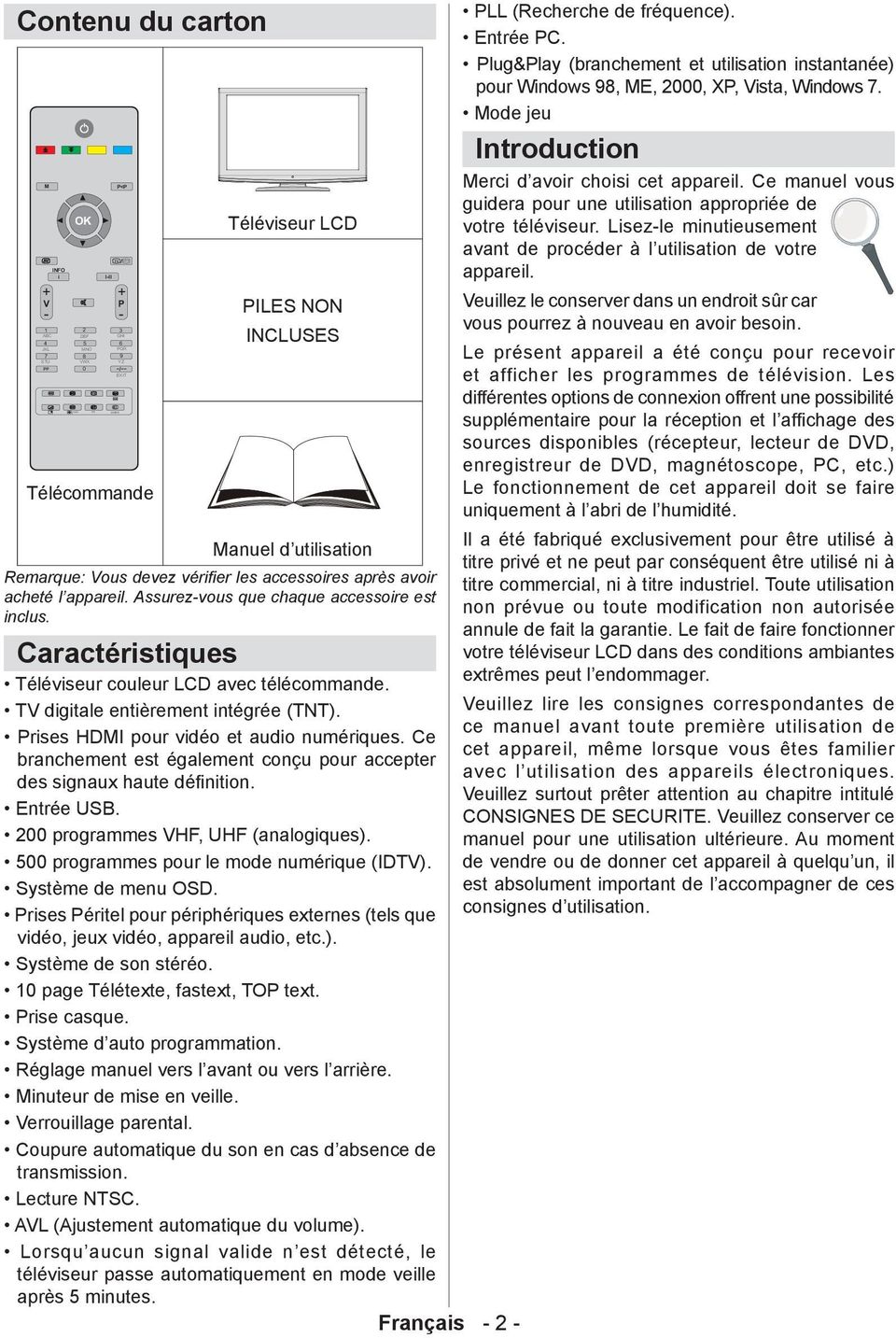
4 Contenu du carton Télécommande Téléviseur LCD PILES NON INCLUSES Manuel d utilisation Remarque: Vous devez vérifier les accessoires après avoir acheté l appareil. Assurez-vous que chaque accessoire est inclus. Caractéristiques Téléviseur couleur LCD avec télécommande. TV digitale entièrement intégrée (TNT). Prises HDMI pour vidéo et audio numériques. Ce branchement est également conçu pour accepter des signaux haute définition. Entrée USB. 200 programmes VHF, UHF (analogiques). 500 programmes pour le mode numérique (IDTV). Système de menu OSD. Prises Péritel pour périphériques externes (tels que vidéo, jeux vidéo, appareil audio, etc.). Système de son stéréo. 10 page Télétexte, fastext, TOP text. Prise casque. Système d auto programmation. Réglage manuel vers l avant ou vers l arrière. Minuteur de mise en veille. Verrouillage parental. Coupure automatique du son en cas d absence de transmission. Lecture NTSC. AVL (Ajustement automatique du volume). Lorsqu aucun signal valide n est détecté, le téléviseur passe automatiquement en mode veille après 5 minutes. Français PLL (Recherche de fréquence). Entrée PC. Plug&Play (branchement et utilisation instantanée) pour Windows 98, ME, 2000, XP, Vista, Windows 7. Mode jeu Introduction Merci d avoir choisi cet appareil. Ce manuel vous guidera pour une utilisation appropriée de votre téléviseur. Lisez-le minutieusement avant de procéder à l utilisation de votre appareil. Veuillez le conserver dans un endroit sûr car vous pourrez à nouveau en avoir besoin. Le présent appareil a été conçu pour recevoir et afficher les programmes de télévision. Les différentes options de connexion offrent une possibilité supplémentaire pour la réception et l affichage des sources disponibles (récepteur, lecteur de DVD, enregistreur de DVD, magnétoscope, PC, etc.) Le fonctionnement de cet appareil doit se faire uniquement à l abri de l humidité. Il a été fabriqué exclusivement pour être utilisé à titre privé et ne peut par conséquent être utilisé ni à titre commercial, ni à titre industriel. Toute utilisation non prévue ou toute modification non autorisée annule de fait la garantie. Le fait de faire fonctionner votre téléviseur LCD dans des conditions ambiantes extrêmes peut l endommager. Veuillez lire les consignes correspondantes de ce manuel avant toute première utilisation de cet appareil, même lorsque vous êtes familier avec l utilisation des appareils électroniques. Veuillez surtout prêter attention au chapitre intitulé CONSIGNES DE SECURITE. Veuillez conserver ce manuel pour une utilisation ultérieure. Au moment de vendre ou de donner cet appareil à quelqu un, il est absolument important de l accompagner de ces consignes d utilisation.
5 Préparation Pour la ventilation, laissez un espace d au moins 10 cm autour du poste. Pour éviter toute panne ou situation périlleuse, ne placez aucun objet au-dessus du poste. Utilisez cet appareil sous des climats modérés. Précautions de sécurité L i s e z l e s c o n s i g n e s d e s é c u r i t é recommandées ci-après pour votre sécurité. Source d alimentation Ce téléviseur ne doit fonctionner qu à partir d une prise de courant V AC 50 Hz. Assurez-vous de sélectionner la tension appropriée pour votre convenance. Cordon d alimentation Ne placez pas l appareil, ni une pièce de mobilier, etc. sur le cordon d alimentation (alimentation secteur); évitez tout pincement du cordon. Tenez le cordon d alimentation par sa fiche. Ne débranchez pas l appareil en tirant sur le cordon d alimentation et ne touchez jamais au cordon d alimentation avec des mains mouillées car ceci pourrait causer un court-circuit ou une décharge électrique. Ne nouez jamais le cordon ni ne l attachez à d autres cordons. Les cordons d alimentation doivent être placés de façon à ne pas risquer d être piétinés. Un cordon de raccordement endommagé peut causer un incendie ou vous infliger une décharge électrique. Lorsqu il est endommagé, le cordon doit être remplacé, et cette opération doit être effectuée par un personnel qualifié. Humidité et eau N utilisez pas cet appareil dans un endroit humide et moite (évitez la salle de bain, l évier de la cuisine, et la proximité de la machine à laver). N exposez pas cet équipement à la pluie ou à l eau, ceci pouvant s avérer dangereux, et ne placez aucun objet rempli de liquide, comme un vase par exemple, au dessus. Ne pas exposer à des suintements ou à des éclaboussures. Si un objet solide ou un liquide tombe à l intérieur du poste, débranchez-le et faites-le vérifier par un personnel qualifié avant de continuer à l utiliser. Nettoyage Avant de nettoyer, débranchez le poste TV de la prise murale. N utilisez pas de nettoyant en liquide ou en aérosol. Utilisez un chiffon doux et sec. Ventilation Les fentes et les orifices du téléviseur sont prévus pour la ventilation et pour assurer un fonctionnement fiable. Pour éviter la surchauffe, ces orifices ne doivent pas être obstrués ni couverts de quelque façon que ce soit. Chaleur et flammes L appareil ne doit pas être placé à côté de flammes nues ou de sources de chaleur, à l exemple d un radiateur. Assurez-vous qu aucune source de flamme vive, telles que des bougies allumées, ne soit placée sur le téléviseur. Les piles ne doivent pas être exposées à une chaleur excessive comme le rayonnement solaire ou autre phénomène similaire. Foudre En cas d orage et de foudre ou lorsque vous partez en vacances, débranchez le cordon d alimentation de la prise murale. Pièces de rechange Lorsque des pièces de rechange sont requises, assurez-vous que le technicien utilise celles qui ont été préconisées par le fabricant ou celles qui ont les mêmes caractéristiques techniques que les pièces originales. Des substitutions non autorisées peuvent causer un incendie, une décharge électrique ou d autres risques. Maintenance Veuillez confier toute la maintenance à un technicien qualifié. Ne retirez pas le couvercle vous-même car ceci peut entraîner une décharge électrique. Mise au rebut Instructions pour la mise au rebut: L emballage et ses éléments sont recyclables et doivent essentiellement l être. Les matériaux d emballage, comme le sac en feuille d aluminium, doivent être tenus hors de portée des enfants. Les piles, même celles ne contenant pas de métal lourd, ne doivent pas être jetées avec les déchets ménagers. Veuillez éliminer les piles usagées de manière écologique. Consultez la réglementation applicable dans votre région. Évitez d essayer de recharger les piles. Si vous le faites, elles peuvent Français - 3 -

6 exploser. Ne remplacez les piles qu avec celles de même type ou de type équivalent. La lampe fluorescente à cathode froide de l ÉCRAN LCD contient une petite quantité de mercure. Veuillez respecter les lois ou réglementations locales en matière de mise au rebut. Informations à l attention des utilisateurs des pays de l Union européenne Ce symbole sur l appareil ou sur son emballage indique que votre appareil électrique ou électronique doit être jeté à la fin de sa durée de vie séparément de vos déchets ménagers. Il existe des systèmes de collecte séparés pour le recyclage au sein de l UE. Pour plus d informations, veuillez contacter les autorités locales ou le distributeur chez qui vous avez acheté l article. Débranchement de l appareil La prise d alimentation est utilisée pour débrancher le téléviseur de l alimentation secteur et doit donc rester facilement opérable. Volume du casque Une pression sonore excessive provenant des écouteurs et du casque peut provoquer une perte auditive. Installation Pour éviter toute blessure, cet appareil doit être solidement fixé au mur conformément aux instructions d installation lors d un montage mural (si l option est disponible). Écran LCD L écran LCD est un produit de très haute technologie avec un film fin d environ un million de transistors, vous offrant des détails d image raffinés. Occasionnellement, quelques pixels non actifs peuvent apparaître à l écran comme un point fixe bleu, vert ou rouge. Veuillez noter que ceci n affecte pas les performances de votre appareil. Avertissement Ne laissez pas votre téléviseur en veille ou en fonctionnement lorsque vous quittez votre domicile. Branchement à un système de distribution de télévision (télévision par câble, etc.) à partir d un tuner Un périphérique raccordé à la mise à la terre protectrice de l installation du bâtiment à travers le branchement secteur ou à travers un autre appareil avec branchement à la mise à la terre protectrice et sur un système de distribution de télévision utilisant un câble coaxial peut, dans certaines circonstances, provoquer un incendie. Le branchement à un système de distribution par câble doit donc être assuré à travers un dispositif fournissant l isolation électrique inférieure à une certaine plage de fréquence (isolateur galvanique, voir EN ). Le bouton Veille / Marche ne sépare pas complètement cet appareil du secteur. De plus, l appareil continue de consommer de l électricité en mode veille. Pour couper complètement l alimentation de l appareil du secteur, débranchez sa fiche de la prise secteur. Pour cette raison, l appareil doit être installé de manière à garantir un libre accès à la prise secteur, de sorte que la fiche secteur puisse être débranchée en cas d urgence. Pour éviter un éventuel incendie, le cordon d alimentation doit absolument être débranché de la prise secteur avant une longue période de non utilisation comme pendant les vacances, par exemple. Installez les appareils électriques hors de portée des enfants Ne laissez jamais les enfants utiliser les appareils électriques sans assistance. Les enfants ne peuvent pas toujours bien reconnaître les dangers qu ils encourent. Les piles/accumulateurs peuvent être dangereux pour la santé si avalés. Mettez les piles hors de portée des tous petits. Si quelqu un avale une pile, contactez immédiatement un médecin. Veuillez également conserver les matériaux d emballage hors de portée des enfants pour éviter tout risque de suffocation. Français - 4 -

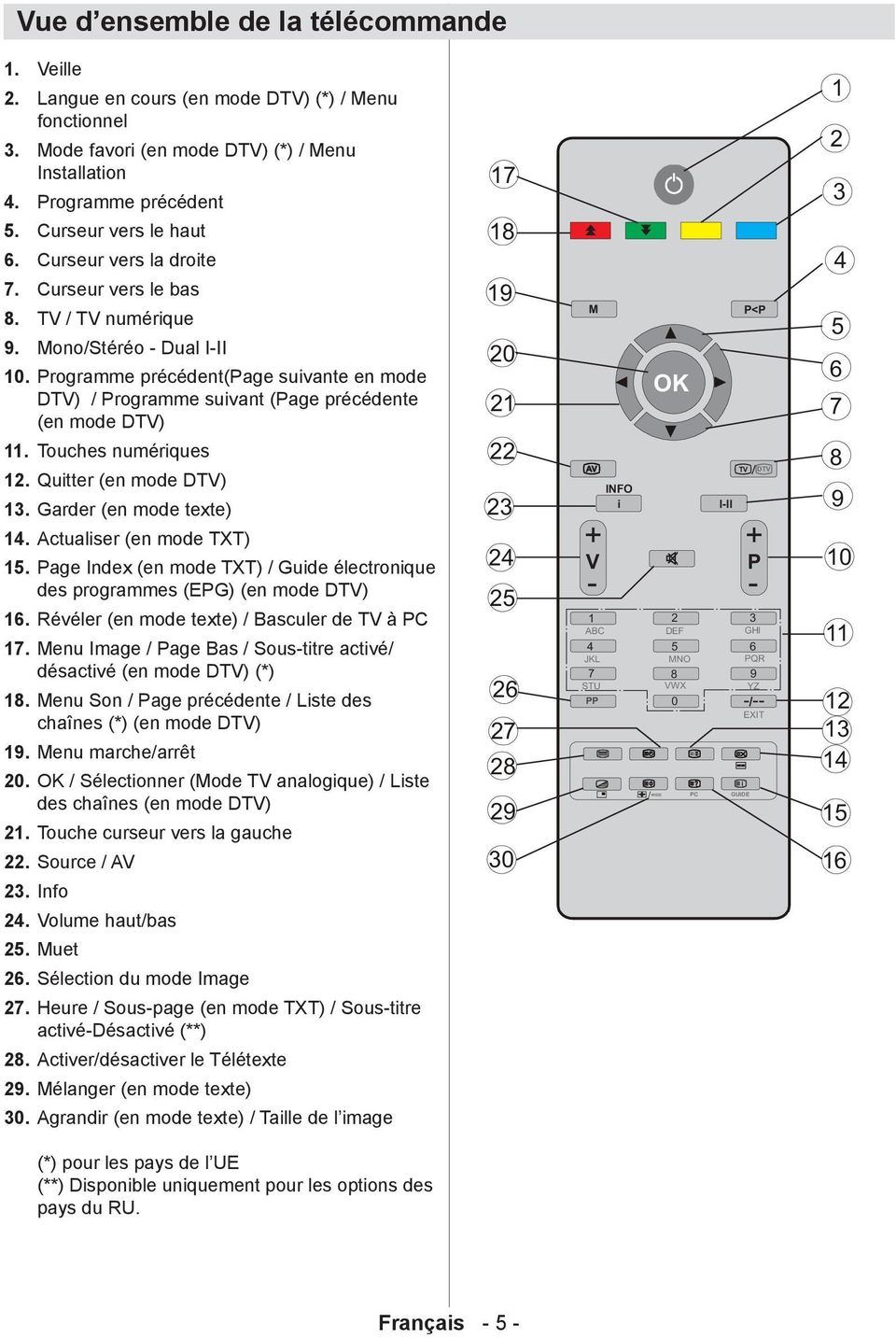
7 Vue d ensemble de la télécommande 1. Veille 2. Langue en cours (en mode DTV) (*) / Menu fonctionnel 3. Mode favori (en mode DTV) (*) / Menu Installation 4. Programme précédent 5. Curseur vers le haut 6. Curseur vers la droite 7. Curseur vers le bas 8. TV / TV numérique 9. Mono/Stéréo - Dual I-II 10. Programme précédent(page suivante en mode DTV) / Programme suivant (Page précédente (en mode DTV) 11. Touches numériques 12. Quitter (en mode DTV) 13. Garder (en mode texte) 14. Actualiser (en mode TXT) 15. Page Index (en mode TXT) / Guide électronique des programmes (EPG) (en mode DTV) 16. Révéler (en mode texte) / Basculer de TV à PC 17. Menu Image / Page Bas / Sous-titre activé/ désactivé (en mode DTV) (*) 18. Menu Son / Page précédente / Liste des chaînes (*) (en mode DTV) 19. Menu marche/arrêt 20. OK / Sélectionner (Mode TV analogique) / Liste des chaînes (en mode DTV) 21. Touche curseur vers la gauche 22. Source / AV 23. Info 24. Volume haut/bas 25. Muet 26. Sélection du mode Image 27. Heure / Sous-page (en mode TXT) / Sous-titre activé-désactivé (**) 28. Activer/désactiver le Télétexte 29. Mélanger (en mode texte) 30. Agrandir (en mode texte) / Taille de l image (*) pour les pays de l UE (**) Disponible uniquement pour les options des pays du RU. Français - 5 -
8 TV LCD et boutons de commande VUE AVANT et ARRIÈRE VUE LATÉRALE Boutons de contrôle Affichage des branchements Connecteurs arrière Up button (Bouton Haut) Down button (Bouton Bas) 3. Bouton Programme/Volume / Sélection AV 4. Bouton Veille / Marche Remarque: vous pouvez utiliser les touches +/- pour hausser ou baisser le volume. Pour changer de chaîne, appuyez une fois sur la touche P/V/ AV, puis utilisez les touches +/-. Si vous maintenez la touche P/V/AV enfoncée pendant quelques secondes, le menu source restera affiché à l écran. Impossible d afficher le menu principal à l écran à l aide des boutons de commande. 1. Entrées ou sorties de prise PÉRITEL pour périphériques externes. Connecter le câble Péritel entre la prise Péritel de la TV et la prise Péritel de votre appareil externe (comme un décodeur, un magnétoscope ou un lecteur DVD). Remarque: Si un dispositif externe est branché à l aide d une prise PERITEL, le téléviseur passera automatiquement au mode AV. 2. L entrée PC sert à connecter un ordinateur personnel au poste TV. Branchez le câble de PC entre l ENTRÉE PC sur la TV et la sortie PC sur votre ordinateur. Les entrées vidéo en composantes sont utilisées pour connecter une vidéo en composantes. Vous pouvez utiliser une entrée PC pour connecter YPbPr à un appareil doté d une sortie du composant. Connectez le câble YPbPr sur celui du PC entre l ENTREE PC du téléviseur et les sorties vidéo composite de votre appareil. 3. La Sortie coaxiale SPDIF envoie les signaux audio numériques de la source en cours. Le Dolby D Audio est en mode Bypass pendant le mode Navigateur de média uniquement. 4. L entrée RF se branche à une antenne ou à un système de câble. Remarquez que si vous utilisez un décodeur ou un enregistreur média, vous devez brancher un câble aérien qui va de l appareil au téléviseur, avec un câble d antenne approprié, tel qu illustré ci-dessous. 5. HDMI 1: Entrées HDMI 1 Les entrées HDMI servent à brancher un périphérique doté d une prise HDMI. Votre téléviseur LCD peut afficher des images haute définition à partir de périphériques tels qu un récepteur de satellite haute définition ou un lecteur de DVD. Ces périphériques doivent être connectés via les prises HDMI ou les prises en composantes. Ces prises peuvent accepter n importe quels signaux 480i, 480p, 576p, 576i, 720p, 1080i, ou 1080p (en option). Aucun branchement audio n est nécessaire pour une connexion HDMI à HDMI. Lorsque vous utilisez le kit de montage (en option) mural fourni avec le téléviseur LCD, nous vous recommanderons formellement de brancher tous vos câbles à l arrière du téléviseur LCD avant tout montage mural. Français - 6 -

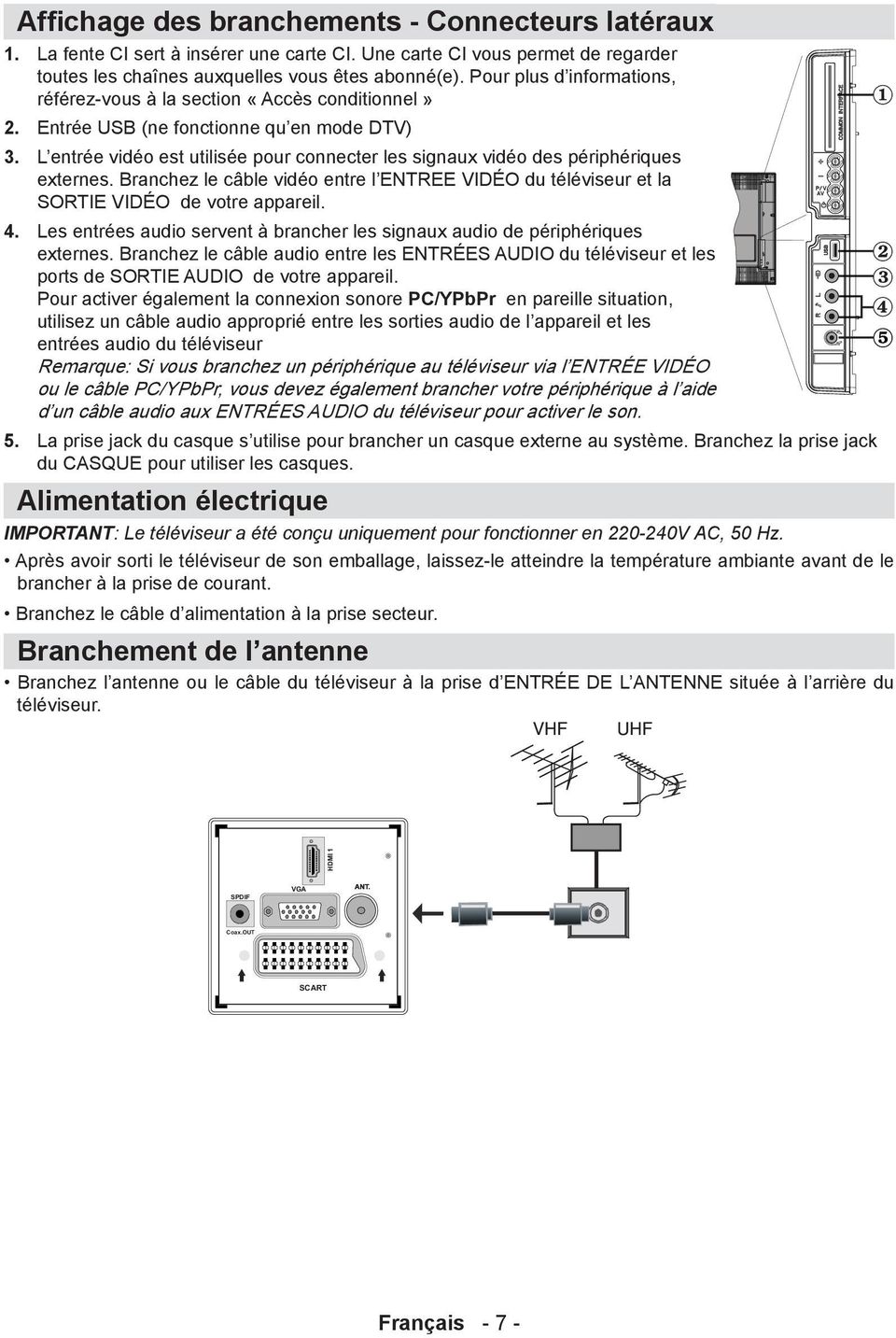
9 Affichage des branchements - Connecteurs latéraux 1. La fente CI sert à insérer une carte CI. Une carte CI vous permet de regarder toutes les chaînes auxquelles vous êtes abonné(e). Pour plus d informations, référez-vous à la section «Accès conditionnel» 2. Entrée USB (ne fonctionne qu en mode DTV) 3. L entrée vidéo est utilisée pour connecter les signaux vidéo des périphériques externes. Branchez le câble vidéo entre l ENTREE VIDÉO du téléviseur et la SORTIE VIDÉO de votre appareil. 4. Les entrées audio servent à brancher les signaux audio de périphériques externes. Branchez le câble audio entre les ENTRÉES AUDIO du téléviseur et les ports de SORTIE AUDIO de votre appareil. Pour activer également la connexion sonore PC/YPbPr en pareille situation, utilisez un câble audio approprié entre les sorties audio de l appareil et les entrées audio du téléviseur Remarque: Si vous branchez un périphérique au téléviseur via l ENTRÉE VIDÉO ou le câble PC/YPbPr, vous devez également brancher votre périphérique à l aide d un câble audio aux ENTRÉES AUDIO du téléviseur pour activer le son. 5. La prise jack du casque s utilise pour brancher un casque externe au système. Branchez la prise jack du CASQUE pour utiliser les casques. Alimentation électrique IMPORTANT: Le téléviseur a été conçu uniquement pour fonctionner en V AC, 50 Hz. Après avoir sorti le téléviseur de son emballage, laissez-le atteindre la température ambiante avant de le brancher à la prise de courant. Branchez le câble d alimentation à la prise secteur. Branchement de l antenne Branchez l antenne ou le câble du téléviseur à la prise d ENTRÉE DE L ANTENNE située à l arrière du téléviseur. Français - 7 -
10 Connexion du téléviseur LCD à un PC Afin d afficher l image de l écran de votre ordinateur sur votre téléviseur LCD, vous pouvez connecter votre ordinateur au poste de télévision. Débranchez l ordinateur et le téléviseur avant de faire les branchements. Utilisez le câble de 15 broches pour brancher le PC au téléviseur LCD. Utilisez un câble audio entre les entrées audio du téléviseur (sur le côté) et la sortie audio de votre PC pour activer la connexion sonore. Une fois le branchement effectué, passez à la source du PC-VGA. Voir la section «Sélection d entrée». Réglez la résolution qui correspond à vos besoins d affichage. Pour les informations relatives à la résolution, se reporter à l annexe. Utilisation de l entrée USB latérale Vous pouvez brancher les périphériques USB à votre téléviseur à l aide de l entrée USB du téléviseur. Cette fonctionnalité vous donne la possibilité d afficher/de lire les fichiers musicaux, photographiques ou vidéos enregistrés sur un support USB. Il est possible que certains types de périphériques USB (à l exemple des lecteurs MP3) soient incompatibles avec ce téléviseur. Vous pouvez sauvegarder vos fichiers avant d effectuer tout branchement au téléviseur afin d éviter de probables pertes de données. Veuillez remarquer que la responsabilité du fabricant ne saurait être engagée en cas de dommage de fichier ou de perte de données. Le téléviseur prend en charge uniquement le formatage du disque FAT32. Le format NTFS en revanche n est pas pris en charge. Si vous branchez un disque USB au format NTFS, le menu usb is unformatted (USB non formaté) va s afficher. Ne jamais enlever l USB durant la lecture d un fichier. ATTENTION : Il est très dangereux de brancher et de débrancher les périphériques USB avec une certaine rapidité. Évitez surtout de brancher et de débrancher le lecteur avec une certaine rapidité. Ceci peut physiquement endommager le lecteur USB et surtout le périphérique USB lui-même. Branchement de la clé USB Branchez votre périphérique USB à l entrée USB du téléviseur. Remarque: Les lecteurs de disques durs USB ne sont pas pris en charge. Français - 8 -

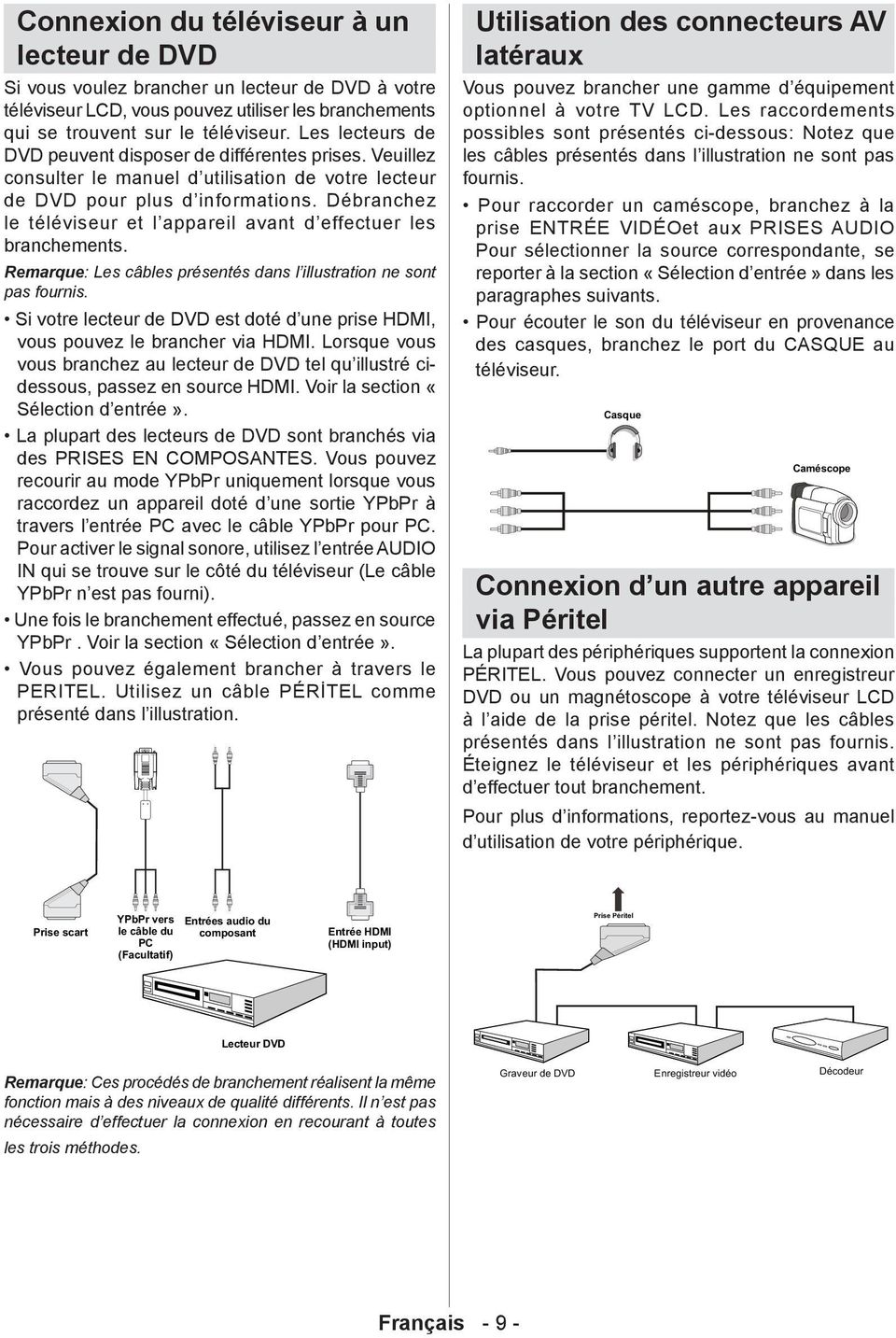
11 Connexion du téléviseur à un lecteur de DVD Si vous voulez brancher un lecteur de DVD à votre téléviseur LCD, vous pouvez utiliser les branchements qui se trouvent sur le téléviseur. Les lecteurs de DVD peuvent disposer de différentes prises. Veuillez consulter le manuel d utilisation de votre lecteur de DVD pour plus d informations. Débranchez le téléviseur et l appareil avant d effectuer les branchements. Remarque: Les câbles présentés dans l illustration ne sont pas fournis. Si votre lecteur de DVD est doté d une prise HDMI, vous pouvez le brancher via HDMI. Lorsque vous vous branchez au lecteur de DVD tel qu illustré cidessous, passez en source HDMI. Voir la section «Sélection d entrée». La plupart des lecteurs de DVD sont branchés via des PRISES EN COMPOSANTES. Vous pouvez recourir au mode YPbPr uniquement lorsque vous raccordez un appareil doté d une sortie YPbPr à travers l entrée PC avec le câble YPbPr pour PC. Pour activer le signal sonore, utilisez l entrée AUDIO IN qui se trouve sur le côté du téléviseur (Le câble YPbPr n est pas fourni). Une fois le branchement effectué, passez en source YPbPr. Voir la section «Sélection d entrée». Vous pouvez également brancher à travers le PERITEL. Utilisez un câble PÉRİTEL comme présenté dans l illustration. Utilisation des connecteurs AV latéraux Vous pouvez brancher une gamme d équipement optionnel à votre TV LCD. Les raccordements possibles sont présentés ci-dessous: Notez que les câbles présentés dans l illustration ne sont pas fournis. Pour raccorder un caméscope, branchez à la prise ENTRÉE VIDÉOet aux PRISES AUDIO Pour sélectionner la source correspondante, se reporter à la section «Sélection d entrée» dans les paragraphes suivants. Pour écouter le son du téléviseur en provenance des casques, branchez le port du CASQUE au téléviseur. Connexion d un autre appareil via Péritel La plupart des périphériques supportent la connexion PÉRITEL. Vous pouvez connecter un enregistreur DVD ou un magnétoscope à votre téléviseur LCD à l aide de la prise péritel. Notez que les câbles présentés dans l illustration ne sont pas fournis. Éteignez le téléviseur et les périphériques avant d effectuer tout branchement. Pour plus d informations, reportez-vous au manuel d utilisation de votre périphérique. Remarque: Ces procédés de branchement réalisent la même fonction mais à des niveaux de qualité différents. Il n est pas nécessaire d effectuer la connexion en recourant à toutes les trois méthodes. Français - 9 -
12 Insertion des piles dans la télécommande Retirez le couvercle du compartiment des piles situ. Insérer à l intérieur deux piles de type AAA/R3 ou équivalent. Respectez la bonne polarité (+/-) pendant l insertion des piles et replacez le couvercle du compartiment des piles à la fin de l opération. Sélection d entrée Une fois les équipements externes connectés à votre téléviseur, vous pouvez commuter entre différentes sources d entrée. Appuyez sur la touche de la télécommande pour changer les sources en direct. ou Sélectionnez l option Source à partir du menu principal en utilisant le bouton ou. Puis, utilisez les touches ou pour mettre une entrée en surbrillance et appuyez sur la touche pour la sélectionner. Remarque: Avec la touche ou, vous pouvez activer ou désactiver. Lorsque vous sélectionnezl option Off (Désactiver), cette source n apparaît pas dans l OSD lorsque vous appuyez sur la touche AV/Source de la télécommande. (à l exception de la source TV). Remarque: Si vous n utilisez pas l appareil pendant un certain temps, retirez les piles de la télécommande. Sinon une fuite possible des piles peut endommager la télécommande. Mise sous/hors tension du téléviseur Mise sous tension du téléviseur Branchez le cordon d alimentation à une prise de courant alternatif V AC, 50 Hz. Le TÉMOIN de mise en veille s allume. Pour allumer le téléviseur à partir du mode veille, vous pouvez soit: Appuyer sur le bouton, P + / P - ou sur une touche numérique de la télécommande. Appuyer sur le bouton -P/CH ou P/CH+ du téléviseur. Le téléviseur s allumera ensuite. Remarque: Si vous allumez votre TV via les boutons PROGRAMME SUIVANT/ PRÉCÉDENT(PROGRAMME UP/DOWN) de la télécommande ou du poste de télévision, le dernier programme que vous regardiez sera sélectionné à nouveau. Quelle que soit la méthode, le téléviseur s allumera. Éteindre le téléviseur Pressez le bouton sur la télécommande ou pressez le commutateur VEILLE (STANDBY), et la TV passera ainsi en mode veille. Pour éteindre complètement le téléviseur, débranchez le cordon d alimentation de la prise murale. Remarque: Lorsque le téléviseur est en mode veille, le voyant lumineux du mode veille clignote pour signifier que des options comme Recherche en mode veille, téléchargement automatique ou Minuterie sont actives. Remarque : Vous pouvez recourir au mode YPbPr uniquement lorsque vous raccordez un appareil doté d une sortie YPbPr à travers l entrée PC avec le câble YPbPr pour PC. (Le câble YPbPr n est pas fourni). Opérations de Base Vous pouvez faire fonctionner votre téléviseur en utilisant indifféremment les boutons de la télécommande et ceux du téléviseur. Utilisation des boutons du téléviseur Impossible d afficher le menu principal à l écran à l aide des boutons de commande. Les touches +/- serviront par défaut à augmenter / diminuer le volume. Même si vous attribuez d autres fonctions à ces boutons, les touches +/- fonctionneront par défaut après quelques instants. Réglage du volume Appuyez sur les touches +/- pour diminuer ou augmenter le volume. Lorsque vous procédez ainsi, une échelle indiquant le niveau du volume (curseur) s affiche à l écran. Sélection de programme Appuyez une fois sur la touche P/V/AV et utilisez ensuite les touches +/- pour sélectionner le programme suivant ou précédent. Français

13 Mode AV Maintenez la touche P/V/AV pour faire afficher le menu source. Utilisez les touches +/- pour sélectionner la source souhaitée. Utilisation des touches de la télécommande La télécommande de votre téléviseur est conçue pour contrôler toutes les fonctions du modèle sélectionné. Les fonctions seront décrites conformément au système de menu de votre téléviseur. Les fonctions du système de menu sont décrites dans les sections suivantes. Réglage du volume Appuyez sur le bouton pour augmenter le volume. Appuyez sur la touche pour diminuer le volume. Une échelle indiquant le niveau du volume (curseur) s affiche à l écran. Sélection de programme (programme précédent ou suivant) Appuyez sur le bouton P - pour sélectionner le programme précédent. Appuyez sur le bouton P + pour sélectionner le programme suivant. Sélection de programme (accès direct) Appuyez sur les touches numériques de la télécommande pour sélectionner les programmes compris entre 0 et 9. Le téléviseur basculera vers le programme sélectionné. Pour sélectionner des programmes entre 10 et 500 (pour l IDTV) ou entre 10 et 199 (pour la télévision analogique), appuyez consécutivement sur les touches numériques. Appuyez directement sur le numéro de programme pour sélectionner à nouveau les programmes à un chiffre. Réglages initiaux Lorsque le téléviseur est mis en marche pour la première fois, le menu de sélection de langue apparaît à l écran. Le message Bienvenue, sélectionnez votre langue! apparaît dans toutes les langues sur le menu de l écran. Sélectionnez la langue de votre choix avec les touches ou, puis appuyez sur la touche OK. Ensuite, le menu Première installation s affiche à l écran. En appuyant sur les boutons ou, sélectionnez le pays que vous voulez et appuyez sur le bouton OK. (* Pour les pays de l UE). Remarque: L OSD Sélection du pays selection) ne sera pas disponible pour le RU. Français Pressez le bouton OK sur la télécommande pour continuer et le message suivant s affichera à l écran: Pour sélectionner l option Oui ou Non, placez l élément en surbrillance en utilisant les boutons ou, puis pressez le bouton OK. L IDTV passera automatiquement des chaînes de transmission UHF ou VHF (*) (*options réservées aux pays de l Europe continentale) en recherchant les transmissions numériques terrestres et en affichant les noms des chaînes trouvées. Ce processus prendra quelques minutes. Une fois la recherche automatique terminée, le message suivant proposant une recherche de chaînes analogiques apparaît à l écran: Pour rechercher des chaînes analogiques, sélectionnez Oui. Le téléviseur bascule en mode TV analogique. Le menu apparaîtra pour effectuer la recherche des chaînes analogiques. Sélectionnez votre Pays, Langue et Langue de texte en utilisant le boutons ou et ou. Pressez le bouton OK ou ROUGE pour continuer. Pour annuler, pressez le bouton BLEU. Pour plus d informations sur ce processus, consultez la section Menu d installation. Remarque: Pour un bon fonctionnement du télétexte numérique en mode DTV, vous devez sélectionner UK comme pays en PROGRAMMATION AUTOMATIQUE analogique (pour les diffusions du RU uniquement). Évitez d éteindre le téléviseur lors de l initialisation de la première installation.

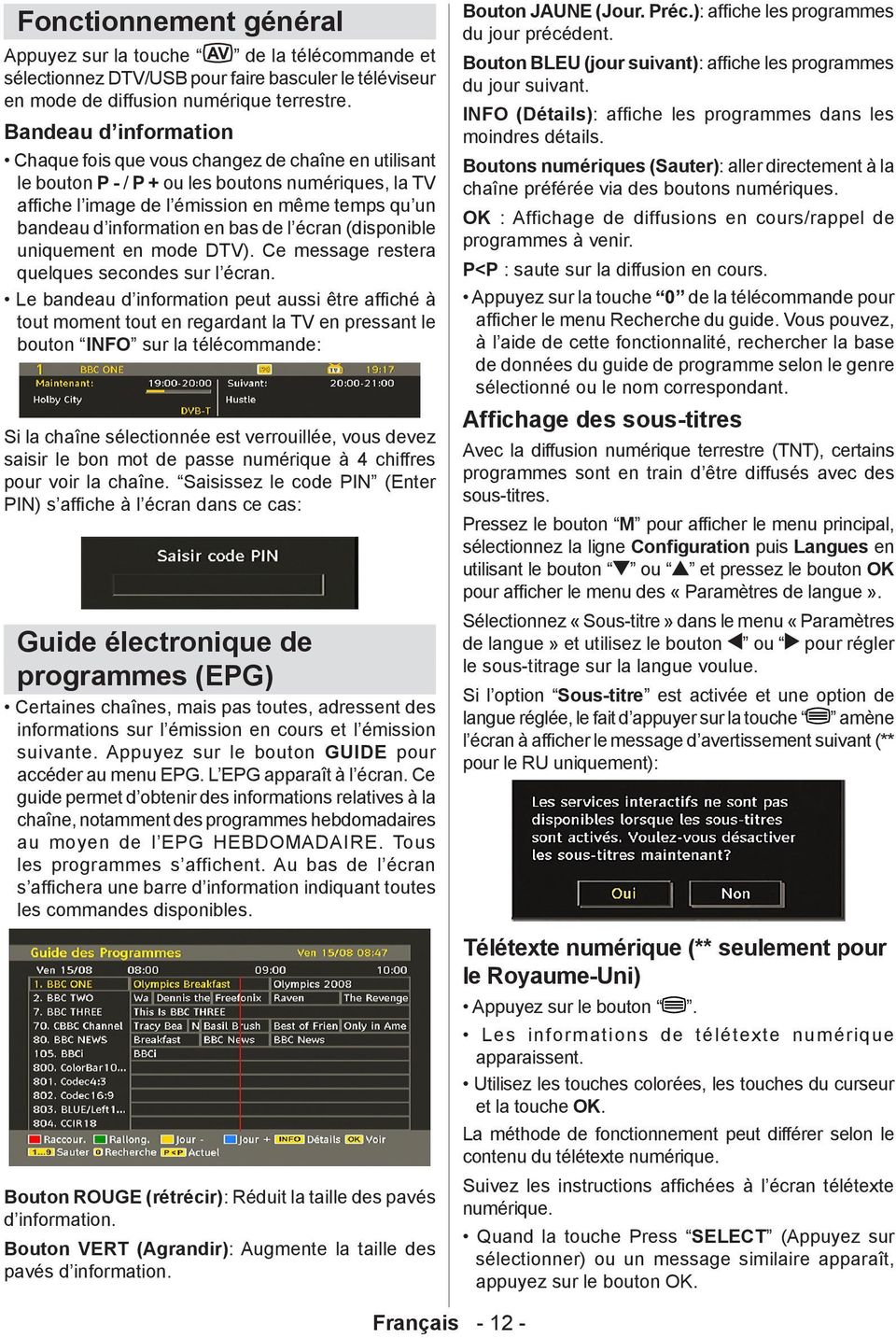
14 Fonctionnement général Appuyez sur la touche de la télécommande et sélectionnez DTV/USB pour faire basculer le téléviseur en mode de diffusion numérique terrestre. Bandeau d information Chaque fois que vous changez de chaîne en utilisant le bouton P - / P + ou les boutons numériques, la TV affiche l image de l émission en même temps qu un bandeau d information en bas de l écran (disponible uniquement en mode DTV). Ce message restera quelques secondes sur l écran. Le bandeau d information peut aussi être affiché à tout moment tout en regardant la TV en pressant le bouton INFO sur la télécommande: Si la chaîne sélectionnée est verrouillée, vous devez saisir le bon mot de passe numérique à 4 chiffres pour voir la chaîne. Saisissez le code PIN (Enter PIN) s affiche à l écran dans ce cas: Guide électronique de programmes (EPG) Certaines chaînes, mais pas toutes, adressent des informations sur l émission en cours et l émission suivante. Appuyez sur le bouton GUIDE pour accéder au menu EPG. L EPG apparaît à l écran. Ce guide permet d obtenir des informations relatives à la chaîne, notamment des programmes hebdomadaires au moyen de l EPG HEBDOMADAIRE. Tous les programmes s affichent. Au bas de l écran s affichera une barre d information indiquant toutes les commandes disponibles. Bouton ROUGE (rétrécir): Réduit la taille des pavés d information. Bouton VERT (Agrandir): Augmente la taille des pavés d information. Bouton JAUNE (Jour. Préc.): affiche les programmes du jour précédent. Bouton BLEU (jour suivant): affiche les programmes du jour suivant. INFO (Détails): affiche les programmes dans les moindres détails. Boutons numériques (Sauter): aller directement à la chaîne préférée via des boutons numériques. OK : Affichage de diffusions en cours/rappel de programmes à venir. P<P : saute sur la diffusion en cours. Appuyez sur la touche 0 de la télécommande pour afficher le menu Recherche du guide. Vous pouvez, à l aide de cette fonctionnalité, rechercher la base de données du guide de programme selon le genre sélectionné ou le nom correspondant. Affichage des sous-titres Avec la diffusion numérique terrestre (TNT), certains programmes sont en train d être diffusés avec des sous-titres. Pressez le bouton M pour afficher le menu principal, sélectionnez la ligne Configuration puis Langues en utilisant le bouton ou et pressez le bouton OK pour afficher le menu des «Paramètres de langue». Sélectionnez «Sous-titre» dans le menu «Paramètres de langue» et utilisez le bouton ou pour régler le sous-titrage sur la langue voulue. Si l option Sous-titre est activée et une option de langue réglée, le fait d appuyer sur la touche amène l écran à afficher le message d avertissement suivant (** pour le RU uniquement): Télétexte numérique (** seulement pour le Royaume-Uni) Appuyez sur le bouton. Les informations de télétexte numérique apparaissent. Utilisez les touches colorées, les touches du curseur et la touche OK. La méthode de fonctionnement peut différer selon le contenu du télétexte numérique. Suivez les instructions affichées à l écran télétexte numérique. Quand la touche Press SELECT (Appuyez sur sélectionner) ou un message similaire apparaît, appuyez sur le bouton OK. Français
15 Quand le bouton est pressé, la TV revient à la diffusion télévisée. Avec la diffusion numérique terrestre (TNT), en plus de la diffusion télétexte numérique et de la diffusion normale, il existe également des chaînes avec seulement de la diffusion télétexte numérique. Le rapport d aspect (la forme de l image) lorsqu on regarde une chaîne avec une seule diffusion télétexte numérique est le même que le format de l image visualisée précédemment. Lorsque vous pressez à nouveau le bouton, l écran télétexte numérique s affichera. Télétexte Analogique L utilisation du télétexte et de ses fonctions est identique au système de télétexte analogique. Veuillez vous reporter aux explications relatives au «TELETEXTE». Écran grand format Selon le type d émission retransmise, les programmes peuvent être regardés dans nombre de formats. Appuyez sans interruption sur la touche (ÉCRAN) pour modifier le format de l écran. Lorsque l option Auto est sélectionnée, le format affiché est déterminé par l image diffusée. VEUILLER NOTER: La taille du menu varie selon la taille de l image choisie. Attention! L audio de type de Dolby D audio n est pas pris en charge. Dans ce cas, le son en provenance du téléviseur sera coupé. Si la diffusion intègre le flux AC3, le message d avertissement ci-après s affichera à l écran: Système de menu IDTV Appuyez sur le bouton M. Le menu principal s affichera. Liste des chaînes À l aide la touche ou de la télécommande, veillez à ce que le premier élément, Liste des chaînes, soit mis en surbrillance et appuyez sur le bouton OK pour afficher la liste des chaînes. À défaut, vous pouvez aussi appuyer sur le bouton OK pendant la diffusion TNT pour accéder directement à la liste des chaînes. Si la diffusion intègre le flux AC3, le message d avertissement ci-après s affichera à l écran:. Navigation dans toute la liste des chaînes Pressez le bouton ou pour sélectionner la chaîne précédente ou suivante. Vous pouvez appuyer sur le bouton ROUGE ou VERT pour vous déplacer vers le haut ou le bas de la page. Pour regarder une chaîne spécifique, placez-la en surbrillance en utilisant le bouton ou, puis pressez le bouton OK, tandis que l élément Sélectionner de la liste des chaînes est placé en surbrillance en utilisant le bouton ou. Les nom et numéro de la chaîne sélectionnée s afficheront alors respectivement dans les coins supérieurs gauche et droit de l affichage de la chaîne en haut à droite de l écran. Déplacement des chaînes dans la liste de chaînes Appuyez sur les touches ou pour sélectionner la chaîne à déplacer. Appuyez sur les touches ou pour sélectionner la rubrique Déplacer dans le menu Tableau des programmes. Français

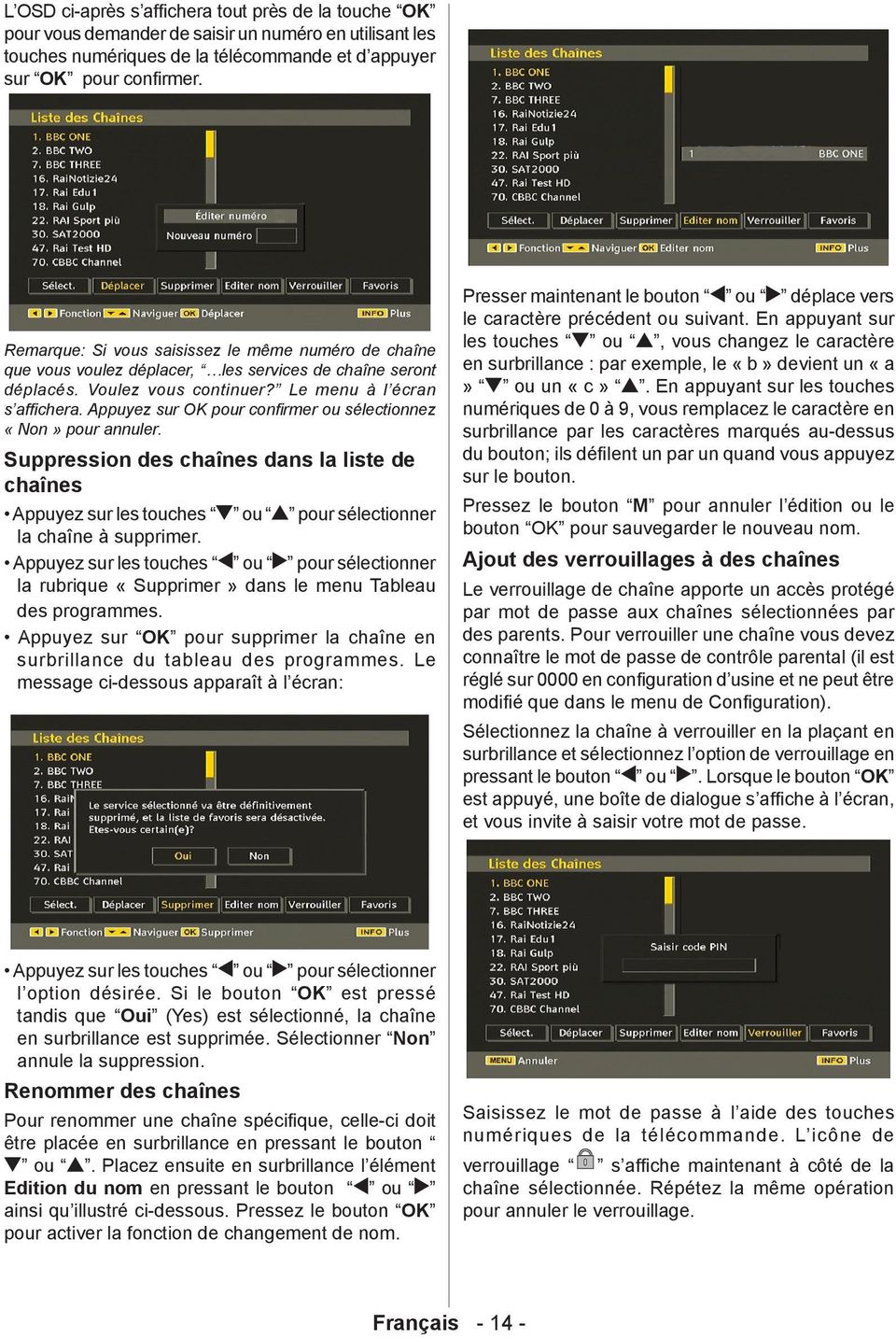
16 L OSD ci-après s affichera tout près de la touche OK pour vous demander de saisir un numéro en utilisant les touches numériques de la télécommande et d appuyer sur OK pour confirmer. Remarque: Si vous saisissez le même numéro de chaîne que vous voulez déplacer, les services de chaîne seront déplacés. Voulez vous continuer? Le menu à l écran s affichera. Appuyez sur OK pour confirmer ou sélectionnez «Non» pour annuler. Suppression des chaînes dans la liste de chaînes Appuyez sur les touches ou pour sélectionner la chaîne à supprimer. Appuyez sur les touches ou pour sélectionner la rubrique «Supprimer» dans le menu Tableau des programmes. Appuyez sur OK pour supprimer la chaîne en surbrillance du tableau des programmes. Le message ci-dessous apparaît à l écran: Presser maintenant le bouton ou déplace vers le caractère précédent ou suivant. En appuyant sur les touches ou, vous changez le caractère en surbrillance : par exemple, le «b» devient un «a» ou un «c». En appuyant sur les touches numériques de 0 à 9, vous remplacez le caractère en surbrillance par les caractères marqués au-dessus du bouton; ils défilent un par un quand vous appuyez sur le bouton. Pressez le bouton M pour annuler l édition ou le bouton OK pour sauvegarder le nouveau nom. Ajout des verrouillages à des chaînes Le verrouillage de chaîne apporte un accès protégé par mot de passe aux chaînes sélectionnées par des parents. Pour verrouiller une chaîne vous devez connaître le mot de passe de contrôle parental (il est réglé sur 0000 en configuration d usine et ne peut être modifié que dans le menu de Configuration). Sélectionnez la chaîne à verrouiller en la plaçant en surbrillance et sélectionnez l option de verrouillage en pressant le bouton ou. Lorsque le bouton OK est appuyé, une boîte de dialogue s affiche à l écran, et vous invite à saisir votre mot de passe. Appuyez sur les touches ou pour sélectionner l option désirée. Si le bouton OK est pressé tandis que Oui (Yes) est sélectionné, la chaîne en surbrillance est supprimée. Sélectionner Non annule la suppression. Renommer des chaînes Pour renommer une chaîne spécifique, celle-ci doit être placée en surbrillance en pressant le bouton ou. Placez ensuite en surbrillance l élément Edition du nom en pressant le bouton ou ainsi qu illustré ci-dessous. Pressez le bouton OK pour activer la fonction de changement de nom. Saisissez le mot de passe à l aide des touches numériques de la télécommande. L icône de verrouillage s affiche maintenant à côté de la chaîne sélectionnée. Répétez la même opération pour annuler le verrouillage. Français
17 Réglage des chaînes favorites Pour définir une chaîne favorite, placez en surbrillance la rubrique «Favorites» en bas du menu de la liste des chaînes. Ensuite, appuyez sur le bouton OK, et le menu Modifier préférées apparaît à l écran. Minuteries Comment ajouter une chaîne à une liste favorite En pressant les boutons ou, placez en surbrillance la chaîne que vous voulez ajouter à la liste favorite. Par pression du bouton OK, la chaîne en surbrillance est ajoutée à la liste favorite. L icône F indique qu une chaîne est ajoutée à la liste favorite. Suppression d une chaîne d une liste favorite. Placez en surbrillance la chaîne que vous voulez enlever de la liste favorite et pressez le bouton OK pour supprimer. Vous pouvez presser le bouton OK à nouveau pour ré-ajouter la chaîne. Pour activer les Favoris, allez dans le menu Configuration et sélectionnez le mode favori Utilisez / pour paramétrer le mode favori sur activé. Pour annuler les favoris, réglez le mode Favoris sur Désactivé. Aide à l écran Pour tous les menus, pressez le bouton INFO pour afficher des informations d aide à propos des fonctions du menu. Pour afficher la fenêtre des minuteries, activez l élément à partir du menu principal. Pour ajouter une minuterie, appuyez sur le bouton JAUNE de la télécommande. La fenêtre «Ajouter un minuteur» s affiche alors. Mode: Sélectionne le mode Liste des chaînes. Chaîne: Les touches ou permettront à l utilisateur de parcourir la liste des programmes TV ou radio. Date: La date de début est saisie via les boutons gauche/ droite et via les boutons numériques. Démarrage: L heure de début est saisie via les boutons gauche/droite et via les boutons numériques. Fin: L heure de fin est saisie via les boutons gauche/ droite et via les boutons numériques. Durée: Durée entre l heure de début et l heure de fin. Répétition: Vous pouvez régler une minuterie suivant les options ci-après : Une fois, Quotidien, ou Hebdomadaire. Modifier / Supprimer: autorise ou interdit toute modification pour d autres utilisateurs. Vous pouvez sauvegarder les réglages en appuyant sur le bouton VERT ou annuler le processus en appuyant sur le bouton ROUGE. Vous pouvez modifier la liste avec le bouton VERT et supprimer avec le bouton ROUGE. Accès conditionnel Appuyez sur la touche M pour afficher le menu principal, puis utilisez la touche ou pour sélectionner la ligne Accès conditionnel, et appuyez sur OK : Guide de programme Cette section est similaire aux instructions données dans la page des Opérations générales. Veuillez consulter la section relative au Guide électronique de programmes (EPG) dans la partie Opérations générales. Français Certaines chaînes terrestres numériques fonctionnent à la carte. Tout ceci nécessite un abonnement et un périphérique externe. Vous obtiendrez le module d accès conditionnel CAM et la carte de visualisation en vous abonnant à une société de chaîne payante, puis insérez ces derniers dans la TV en utilisant la procédure suivante. Eteignez le téléviseur et débranchez la prise de courant. Le CAM doit être correctement inséré; il est impossible de l insérer entièrement s il est inversé. Vous pouvez
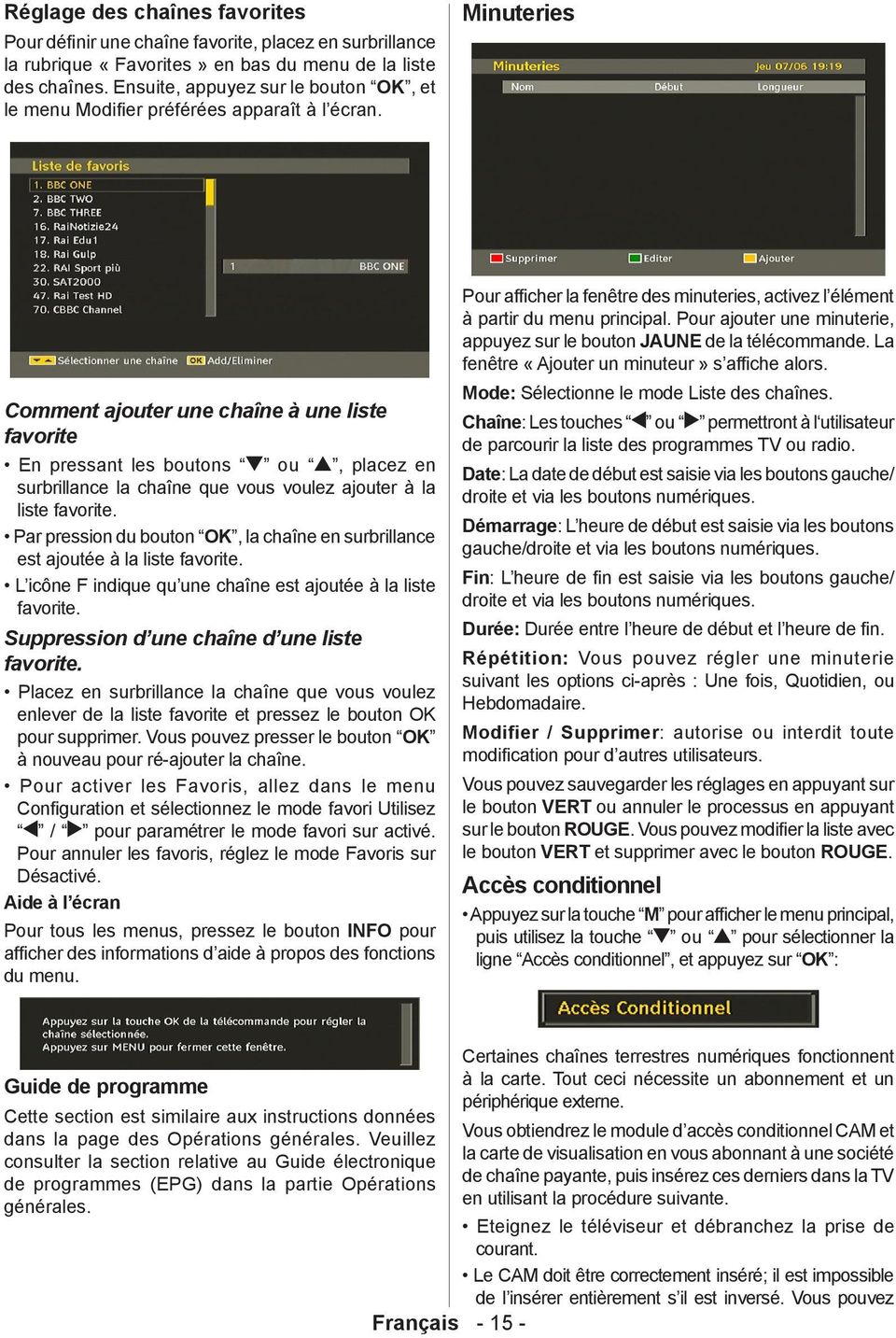
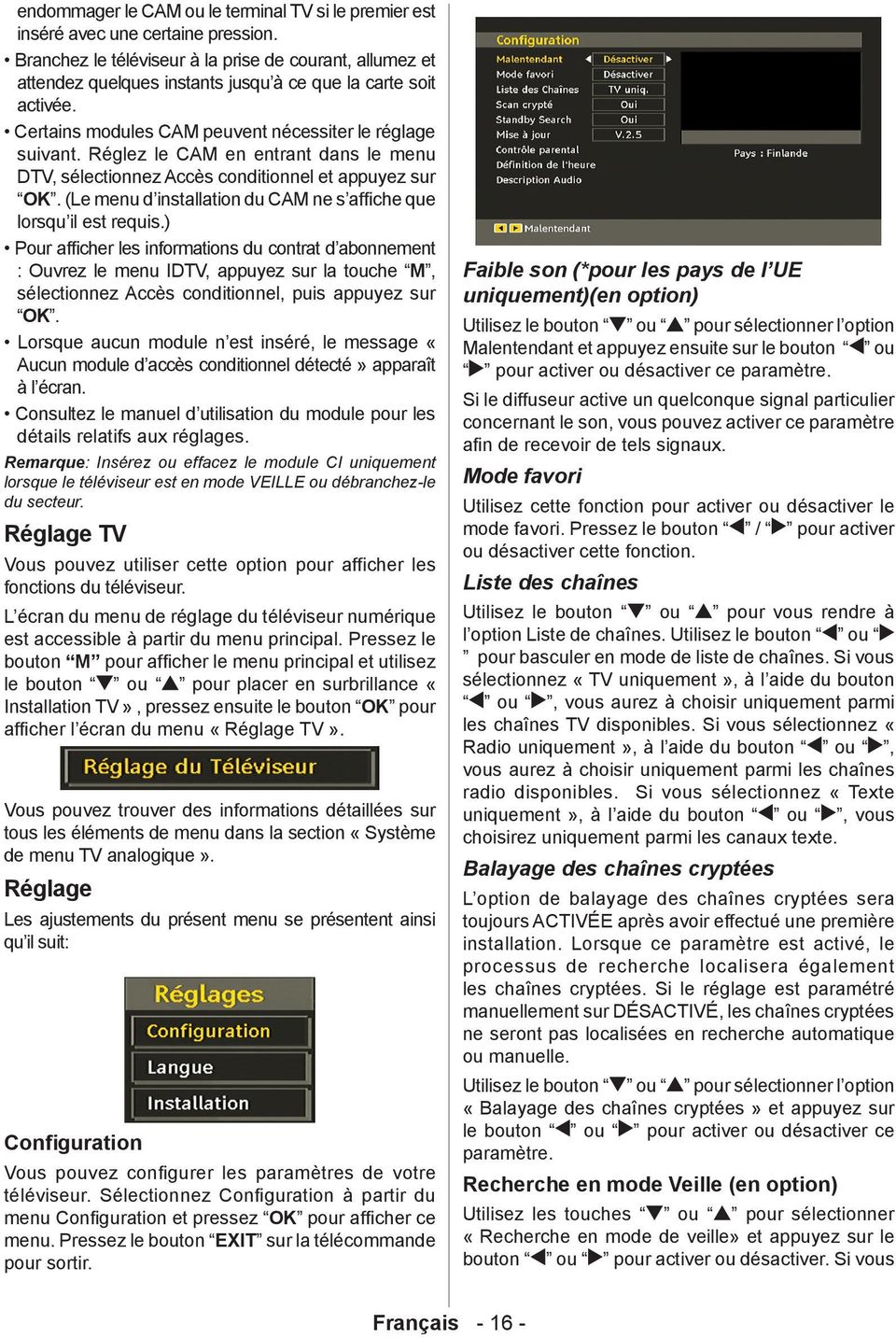
18 endommager le CAM ou le terminal TV si le premier est inséré avec une certaine pression. Branchez le téléviseur à la prise de courant, allumez et attendez quelques instants jusqu à ce que la carte soit activée. Certains modules CAM peuvent nécessiter le réglage suivant. Réglez le CAM en entrant dans le menu DTV, sélectionnez Accès conditionnel et appuyez sur OK. (Le menu d installation du CAM ne s affiche que lorsqu il est requis.) Pour afficher les informations du contrat d abonnement : Ouvrez le menu IDTV, appuyez sur la touche M, sélectionnez Accès conditionnel, puis appuyez sur OK. Lorsque aucun module n est inséré, le message «Aucun module d accès conditionnel détecté» apparaît à l écran. Consultez le manuel d utilisation du module pour les détails relatifs aux réglages. Remarque: Insérez ou effacez le module CI uniquement lorsque le téléviseur est en mode VEILLE ou débranchez-le du secteur. Réglage TV Vous pouvez utiliser cette option pour afficher les fonctions du téléviseur. L écran du menu de réglage du téléviseur numérique est accessible à partir du menu principal. Pressez le bouton M pour afficher le menu principal et utilisez le bouton ou pour placer en surbrillance «Installation TV», pressez ensuite le bouton OK pour afficher l écran du menu «Réglage TV». Vous pouvez trouver des informations détaillées sur tous les éléments de menu dans la section «Système de menu TV analogique». Réglage Les ajustements du présent menu se présentent ainsi qu il suit: Configuration Vous pouvez configurer les paramètres de votre téléviseur. Sélectionnez Configuration à partir du menu Configuration et pressez OK pour afficher ce menu. Pressez le bouton EXIT sur la télécommande pour sortir. Faible son (*pour les pays de l UE uniquement)(en option) Utilisez le bouton ou pour sélectionner l option Malentendant et appuyez ensuite sur le bouton ou pour activer ou désactiver ce paramètre. Si le diffuseur active un quelconque signal particulier concernant le son, vous pouvez activer ce paramètre afin de recevoir de tels signaux. Mode favori Utilisez cette fonction pour activer ou désactiver le mode favori. Pressez le bouton / pour activer ou désactiver cette fonction. Liste des chaînes Utilisez le bouton ou pour vous rendre à l option Liste de chaînes. Utilisez le bouton ou pour basculer en mode de liste de chaînes. Si vous sélectionnez «TV uniquement», à l aide du bouton ou, vous aurez à choisir uniquement parmi les chaînes TV disponibles. Si vous sélectionnez «Radio uniquement», à l aide du bouton ou, vous aurez à choisir uniquement parmi les chaînes radio disponibles. Si vous sélectionnez «Texte uniquement», à l aide du bouton ou, vous choisirez uniquement parmi les canaux texte. Balayage des chaînes cryptées L option de balayage des chaînes cryptées sera toujours ACTIVÉE après avoir effectué une première installation. Lorsque ce paramètre est activé, le processus de recherche localisera également les chaînes cryptées. Si le réglage est paramétré manuellement sur DÉSACTIVÉ, les chaînes cryptées ne seront pas localisées en recherche automatique ou manuelle. Utilisez le bouton ou pour sélectionner l option «Balayage des chaînes cryptées» et appuyez sur le bouton ou pour activer ou désactiver ce paramètre. Recherche en mode Veille (en option) Utilisez les touches ou pour sélectionner «Recherche en mode de veille» et appuyez sur le bouton ou pour activer ou désactiver. Si vous Français
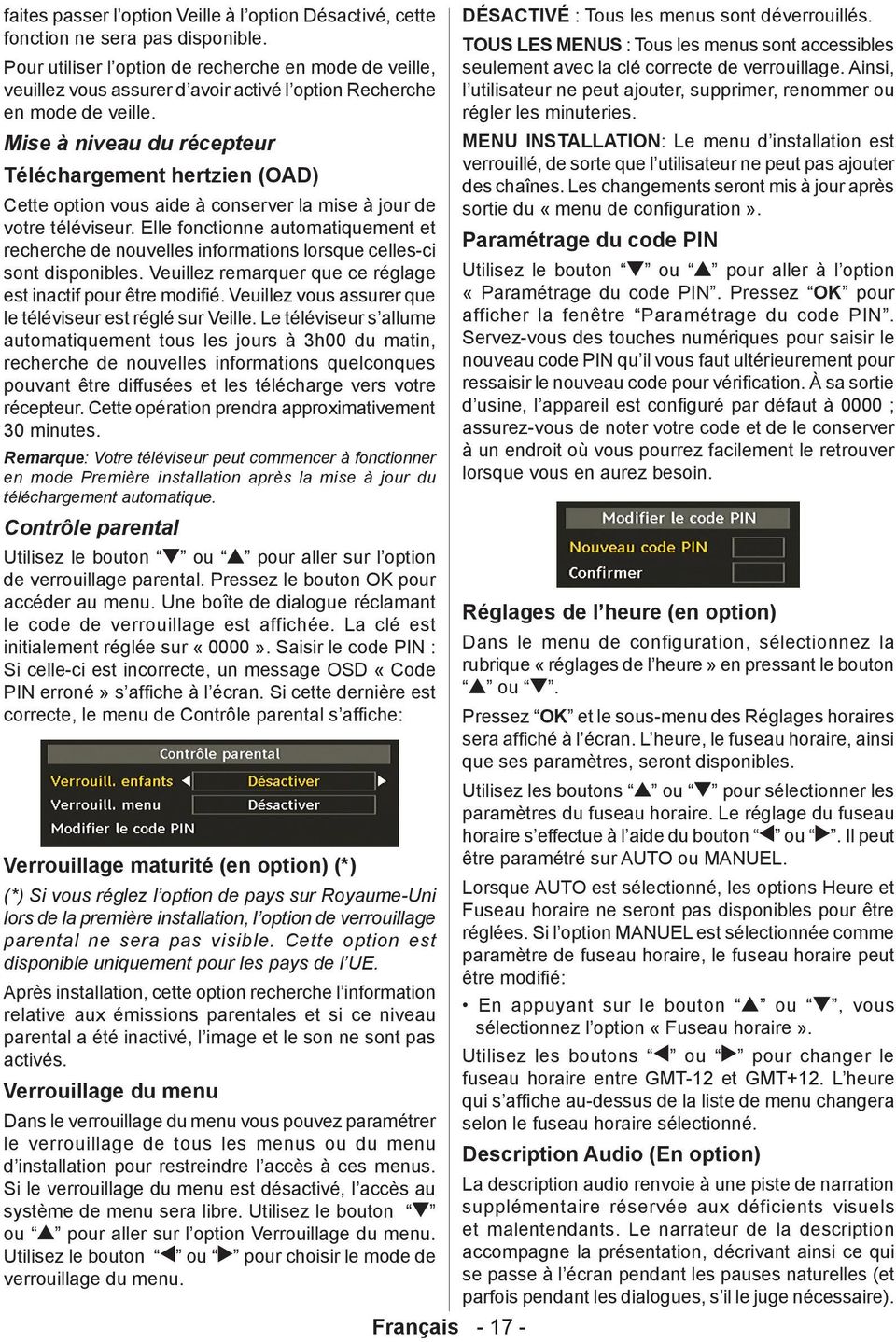
19 faites passer l option Veille à l option Désactivé, cette fonction ne sera pas disponible. Pour utiliser l option de recherche en mode de veille, veuillez vous assurer d avoir activé l option Recherche en mode de veille. Mise à niveau du récepteur Téléchargement hertzien (OAD) Cette option vous aide à conserver la mise à jour de votre téléviseur. Elle fonctionne automatiquement et recherche de nouvelles informations lorsque celles-ci sont disponibles. Veuillez remarquer que ce réglage est inactif pour être modifié. Veuillez vous assurer que le téléviseur est réglé sur Veille. Le téléviseur s allume automatiquement tous les jours à 3h00 du matin, recherche de nouvelles informations quelconques pouvant être diffusées et les télécharge vers votre récepteur. Cette opération prendra approximativement 30 minutes. Remarque: Votre téléviseur peut commencer à fonctionner en mode Première installation après la mise à jour du téléchargement automatique. Contrôle parental Utilisez le bouton ou pour aller sur l option de verrouillage parental. Pressez le bouton OK pour accéder au menu. Une boîte de dialogue réclamant le code de verrouillage est affichée. La clé est initialement réglée sur «0000». Saisir le code PIN : Si celle-ci est incorrecte, un message OSD «Code PIN erroné» s affiche à l écran. Si cette dernière est correcte, le menu de Contrôle parental s affiche: Verrouillage maturité (en option) (*) (*) Si vous réglez l option de pays sur Royaume-Uni lors de la première installation, l option de verrouillage parental ne sera pas visible. Cette option est disponible uniquement pour les pays de l UE. Après installation, cette option recherche l information relative aux émissions parentales et si ce niveau parental a été inactivé, l image et le son ne sont pas activés. Verrouillage du menu Dans le verrouillage du menu vous pouvez paramétrer le verrouillage de tous les menus ou du menu d installation pour restreindre l accès à ces menus. Si le verrouillage du menu est désactivé, l accès au système de menu sera libre. Utilisez le bouton ou pour aller sur l option Verrouillage du menu. Utilisez le bouton ou pour choisir le mode de verrouillage du menu. Français DÉSACTIVÉ : Tous les menus sont déverrouillés. TOUS LES MENUS : Tous les menus sont accessibles seulement avec la clé correcte de verrouillage. Ainsi, l utilisateur ne peut ajouter, supprimer, renommer ou régler les minuteries. MENU INSTALLATION: Le menu d installation est verrouillé, de sorte que l utilisateur ne peut pas ajouter des chaînes. Les changements seront mis à jour après sortie du «menu de configuration». Paramétrage du code PIN Utilisez le bouton ou pour aller à l option «Paramétrage du code PIN. Pressez OK pour afficher la fenêtre Paramétrage du code PIN. Servez-vous des touches numériques pour saisir le nouveau code PIN qu il vous faut ultérieurement pour ressaisir le nouveau code pour vérification. À sa sortie d usine, l appareil est configuré par défaut à 0000 ; assurez-vous de noter votre code et de le conserver à un endroit où vous pourrez facilement le retrouver lorsque vous en aurez besoin. Réglages de l heure (en option) Dans le menu de configuration, sélectionnez la rubrique «réglages de l heure» en pressant le bouton ou. Pressez OK et le sous-menu des Réglages horaires sera affiché à l écran. L heure, le fuseau horaire, ainsi que ses paramètres, seront disponibles. Utilisez les boutons ou pour sélectionner les paramètres du fuseau horaire. Le réglage du fuseau horaire s effectue à l aide du bouton ou. Il peut être paramétré sur AUTO ou MANUEL. Lorsque AUTO est sélectionné, les options Heure et Fuseau horaire ne seront pas disponibles pour être réglées. Si l option MANUEL est sélectionnée comme paramètre de fuseau horaire, le fuseau horaire peut être modifié: En appuyant sur le bouton ou, vous sélectionnez l option «Fuseau horaire». Utilisez les boutons ou pour changer le fuseau horaire entre GMT-12 et GMT+12. L heure qui s affiche au-dessus de la liste de menu changera selon le fuseau horaire sélectionné. Description Audio (En option) La description audio renvoie à une piste de narration supplémentaire réservée aux déficients visuels et malentendants. Le narrateur de la description accompagne la présentation, décrivant ainsi ce qui se passe à l écran pendant les pauses naturelles (et parfois pendant les dialogues, s il le juge nécessaire).
20 Vous ne pouvez utiliser cette option que si le diffuseur la prend en charge. Utilisez le bouton ou pour sélectionner une rubrique. Utilisez ensuite les boutons ou pour régler. Description Audio (En option) Cette fonction permet d activer ou de désactiver l option Description audio en appuyant sur les touches ou. Langue préférée (En option) En appuyant sur les touches ou, vous modifiez la langue préférée de la description audio. Cette option ne peut être utilisée que si elle est disponible. Volume relatif (En option) Vous pouvez utiliser cette option pour hausser ou réduire le niveau de volume de la description audio, selon les possibilités que vous offre l option du volume. Langue Dans ce menu l utilisateur peut régler la langue préférée. La langue est changée en pressant le bouton OK. Audio: presser la touche ou change la langue audio. Sous-titrage: changez la langue de sous-titrage avec la touche ou. La langue choisie sera vue dans les sous-titres. Movie Sous-titre (Facultatif) Afin d afficher correctement les sous-titres, utilisez ce paramètre pour sélectionner une langue de sous-titrage de film. En appuyant sur le bouton ou, sélectionnez l option de langue désirée. Guide: Pressez le bouton ou pour changer la langue du guide. En cours Audio: si la langue audio est prise en charge, changez la en pressant le bouton ou. Sous-titrage: si le sous-titrage est supporté, changez la langue des sous-titres avec le bouton ou. La langue choisie sera vue dans les sous-titres. Remarque: Si l option Pays est réglée sur l une des options Danemark, Suède, Norvège ou Finlande, le Menu Paramètres linguistiques fonctionnera comme suit: Paramètres linguistiques Menu: indique la langue du système Préféré Ces réglages seront utilisés s ils sont disponibles. Sinon, les réglages courants seront utilisés. Dans le configuration Menu, mettez en surbrillance la rubrique Paramètres linguistiques en appuyant sur les boutons ou. Appuyez sur OK et le sous-menu «Paramètres linguistiques» sera affiché à l écran: Utilisez les boutons ou pour mettre en surbrillance la rubrique de menu qui sera réglée et appuyez ensuite le bouton ou pour régler. Remarques: La langue du système détermine la langue du menu à l écran. L option Langue Audio est utilisée pour sélectionner la piste sonore des chaînes. Les réglages initiaux constituent la première priorité lorsque de nombreux choix sont disponibles. Lorsque les premières options sont disponibles, les réglages secondaires sont relégués au second plan. Français

21 Installation Le menu Installation vous permet essentiellement d élaborer un tableau des chaînes de la manière la plus efficace possible. Sélectionnez «Installation» à partir du menu de configuration en pressant le bouton ou. Ce menu inclut les éléments suivants: (*) Pour Danemark, Suède, Norvège, ou Finlande. Balayage de chaîne automatique Le balayage de chaîne automatique démarre en pressant le bouton OK lorsque «Balayage de chaîne automatique» est en surbrillance. Le message suivant apparaît à l écran: Mettez «Oui» ou «Non» en surbrillance en utilisant le bouton ou, puis pressez le bouton OK pour confirmer. Si «Oui» a été sélectionné, la recherche automatique démarre. Sélectionner «Non» annule la recherche automatique. Une fois la recherche des chaînes numériques terminée, un message vous invitant à rechercher des chaînes analogiques s affiche à l écran: Sélectionnez votre Pays, Langue et Langue de texte en utilisant le boutons ou et ou. Pressez le bouton OK ou ROUGE pour continuer. Pour annuler, pressez le bouton BLEU. Le menu suivant sera affiché durant le réglage automatique: Une fois l opération APS terminée, le tableau des programmes apparaît à l écran. Dans le tableau des programmes, vous verrez les numéros et les noms assignés à ces programmes. Recherche de chaînes En balayage de chaîne manuel, le numéro de multiplexage est saisi manuellement et seul ce multiplexage de programmes est utilisé pour la recherche de chaîne. Pour chaque numéro de chaîne valide, le niveau du signal et la qualité du signal sont affichés à l écran. Tant en mode manuel qu automatique, une chaîne quelconque existant dans la base de données n est pas mémorisée une seconde fois afin d éviter les duplications redondantes de cette chaîne. Effacer la liste des chaînes (*) (*) Ce réglage est visible uniquement lorsque l option de pays est réglée sur Danemark, Suède, Norvège ou Finlande. Utilisez cette option pour effacer les chaînes mémorisées. Appuyez sur la touche ou pour sélectionner l option Effacer la liste des chaînes, puis appuyez sur OK. L OSD suivant s affichera à l écran: Pressez le bouton OK pour rechercher des chaînes analogiques. Le menu suivant apparaît à l écran pour la recherche des chaînes analogiques: Sélectionnez l option Non et appuyez sur OK pour annuler. Sélectionnez Oui en appuyant sur la touche ou et appuyez sur OK pour supprimer toutes les chaînes. Première installation Vous pouvez utiliser ce menu pour charger les paramètres par défaut installés dans le récepteur en configuration d usine. Pour installer les paramètres d usine, sélectionnez la rubrique Première installation, puis appuyez sur la touche OK pour poursuivre. Il vous sera alors demandé si vous voulez supprimer les réglages ou non. Le fait de sélectionner Oui en appuyant sur le bouton OK alors que l option Oui est mise en surbrillance supprimera le tableau des chaînes existantes. Français
22 Il vous sera ensuite demandé de confirmer la suppression de toutes les chaînes et de tous les paramètres: En sélectionnant Oui et en appuyant sur le bouton OK, la liste des chaînes existantes sera supprimée. Une fois les paramètres d usine chargés, le menu «Première installation» s affichera. Le menu qui s affiche pour la sélection de la langue apparaît en premier. En appuyant sur les touches ou, faites votre choix de langue, et appuyez sur la touche OK pour activer la sélection. Ensuite, le menu Première installation s affiche à l écran. En appuyant sur les boutons ou, sélectionnez le pays que vous voulez et appuyez sur le bouton OK. (* Pour les pays de l UE). Vous pouvez lire des fichiers de musique, d image et vidéo à partir d une carte mémoire USB. Remarque: Si vous branchez une clé USB tout en étant en mode analogique, la TV passera automatiquement en mode TV numérique. Remarque: Certains appareils USB ne sont peut-être pas pris en charge. Remarque: Si la clé USB n est pas reconnue après mise hors tension / sous tension ou après une première installation, débranchez la clé USB et éteignez/rallumez le téléviseur. Branchez à nouveau l appareil. Lecture de fichiers MP3 Appuyez sur OK pour démarrer l installation. Une fois la recherche des chaînes numériques terminée, un message vous invitant à rechercher les chaînes analogiques apparaît à l écran. Ce processus est le même que celui qui a été décrit dans la section Recherche automatique. Navigateur média Pour afficher la fenêtre du navigateur média, appuyez sur la touche MENU de la télécommande et sélectionnez Navigateur média en appuyant sur le bouton ou. Appuyez sur la touche OK pour continuer. Le contenu du menu Navigateur média (selon le contenu de votre lecteur USB) s affiche. De même, lorsque vous branchez un périphérique USB, l écran ci-après s affiche: Sélectionnez OUI en appuyant sur la touche ou et sur OK. Le navigateur média s affiche. Lire ceci (Touche OK) : Lit le fichier sélectionné. Lecture (Touche verte) : Lit tous les fichiers contenus dans le dossier à commencer par le fichier sélectionné. Pause (Bouton Jaune) : Arrête le fichier en cours de lecture. Stop (Bouton Rouge) : Arrête le fichier en cours de lecture. Précédent/Suivant (Boutons Gauche/Droit) : passe à la lecture du fichier précédent ou suivant. Aléatoire (Touche INFO) : Lit les fichiers au hasard. Si le mode de lecture aléatoire est activé, la fonction Précédent/Suivant sautera également les pistes au hasard. Boucle (Bouton Bleu) : Lit le fichier sélectionné à plusieurs reprises. Français
23 Affichage des fichiers JPG Lecture Vidéo Sauter (Touches numériques) : saute le fichier sélectionné en utilisant les touches numériques. OK : affiche l image sélectionnée en plein écran. Lecture / Diaporama (Touche verte) : lance le diaporama avec toutes les images dans le dossier. Options de diaporama Lecture (Bouton Rouge) : Démarre la lecture vidéo. Stop (Bouton Bleu) : Arrête la lecture vidéo. Pause (Bouton OK) : Pause la lecture vidéo. Rembobiner (Touche directionnelle gauche) : Revient en arrière. Réglage vers l avant (Touche directionnelle droit) : Avance. Menu (Touche M) : Règle le sous-titre/audio. Vous pouvez régler les sous-titres à l aide de la touche OK avant de commencer la lecture ou en utilisant la touche M pendant la lecture. Remarque: -Certains sous-titres peuvent ne pas s afficher correctement dans certains cas. -Afin d afficher les sous-titres de film correctement, vous devez paramétrer une langue de Sous-titre de film. Voir la section Sous-titre de film des Paramètres de langue pour sélectionner la langue de sous-titre de film. Appuyez sur la touche BLEU pour revenir au menu précédent. Pause (Bouton Jaune) : Suspend le diaporama. Continuer (Touche verte) : Continuer avec le diaporama. Précédent/Suivant (Boutons Gauche/Droit) : passe au fichier du diaporama précédent ou suivant. Pivoter (Boutons Suivant/Précédent) : Pivote l image à l aide des touches directionnelles Haut/Bas. EXIT : retourne à la liste des fichiers. Aléatoire (Bouton Rouge) : Montre les fichiers de façon aléatoire et continue dans le répertoire courant, et l icône devient soulignée. Si, au cours d un diaporama, le mode Lecture aléatoire est activé, les images suivantes seront choisies au hasard (Si la fonction Boucle n est pas prise en charge, le diaporama sera interrompu à la fin. Si la fonction Boucle est activée, à la fin du diaporama, il recommencera et continuera ainsi). Boucle : Le diaporama continue en arrêt, et l icône devient soulignée. Info : active la barre des opérations. Français
24 Système de menu de télévision analogique Menu Image Mode Pour vos besoins de visualisation, vous pouvez régler l option de Mode y afférente. Pressez le bouton ou pour sélectionner Mode. Appuyez sur le bouton ou pour choisir une de ces options: Naturel,Cinéma,Utilisateur et Dynamique. Vous pouvez ajuster sur mode en fonction de vos réglages préférés si vous sélectionnez l option Utilisateur. Contraste/Luminosité/Netteté/Couleur/Teinte Appuyez sur le bouton ou pour sélectionner l option désirée. Appuyez sur le bouton ou pour régler le niveau. Remarque: L option Teinte (Hue) ne peut être visible que lorsque le téléviseur reçoit un signal NTSC. Colour Temperature (Température de couleur) Appuyez sur la touche ou pour sélectionner Température de couleur. Appuyez sur le bouton ou pour sélectionner l une des options ci-après: Normal,Chaud et Froid. Remarque: Pour des couleurs normales, sélectionnez l option Normal. Le réglage sur l option Chaud donne aux couleurs blanches une accentuation légèrement rouge. Le paramétrage sur l option Froid donne aux couleurs blanches une accentuation légèrement bleue. Mode jeu Sélectionnez le Mode Jeu en appuyant sur le bouton ou. Utilisez le bouton ou pour Activer ou Désactiver le mode Jeu. Lorsque le mode Jeu est réglé sur Activé, les réglages du mode jeu, qui sont optimisés pour une meilleure qualité vidéo, seront chargés. De même, les paramètres Mode image, Contraste, Luminosité, Netteté, Couleur et Température de couleur seront invisibles et désactivés pendant que le mode Jeu est activé. Remarque: Le bouton de sélection du mode Image qui se trouve sur la télécommande n aura aucune fonction tant que le mode Jeu est activé. Zoom image Sélectionnez Zoom image en pressant le bouton ou. Utilisez les boutons ou pour changer le zoom d image sur Auto, 16:9 et 4:3. Réinitialisation Pressez le bouton ou pour sélectionner Réinitialisation. Appuyez sur la touche pour réinitialiser les modes Image aux valeurs par défaut réglées en usine. L indication REINITIALISATION s affichera à l écran. Menu Son Volume Pressez le bouton ou pour sélectionner Volume. Appuyez sur le bouton ou pour changer le niveau du volume. Égaliseur Appuyez sur ou sur le bouton, pour sélectionner Égaliseur. Appuyez sur la touche pour afficher le menu de l égaliseur. Français
25 Appuyez sur le bouton ou pour changer le préréglage. Dans le menu Egaliseur, vous pouvez modifier le préréglage en le définissant sur Plat, Musique, Discours, Film et Utilisateur. Sélectionnez la fréquence désirée en appuyant sur le bouton ou et augmentez ou réduisez le gain de fréquence en appuyant sur le bouton ou. Appuyez sur la touche M pour retourner au menu précédent. Remarque: Les réglages du menu Egaliseur ne peuvent être modifiés que lorsque le mode Egaliseur se trouve à Utilisateur. Balance Ce paramètre s utilise pour accentuer la balance des haut-parleurs gauche ou droit. Pressez le bouton ou pour sélectionner Balance. Appuyez sur le bouton ou pour changer le niveau de balance. Le niveau de balance peut être réglé entre -50 et Couper Casque Pressez le bouton ou pour sélectionner Casque. Appuyez sur la touche ou pour régler l option Couper Casque sur Activer ou Désactiver. Si vous voulez couper le son en provenance du casque, veuillez changer l option Couper Casque en le définissant sur Activer. Par ailleurs, lorsque le son du téléviseur est déjà coupé, vous pouvez utiliser cette fonction pour rétablir le son du casque. Sound Mode (Mode Son) Pressez le bouton ou pour sélectionner Mode Son. À l aide du bouton ou, vous pouvez sélectionner le mode Mono, Stéréo, Mixte I ou Mixte II, si la chaîne sélectionnée prend en charge ce mode. AVL La fonction de limitation automatique de volume (AVL) ajuste le son dans le but d obtenir un niveau de sortie stable entre les programmes (par exemple, le niveau de volume des publicités tend à être plus élevé que celui des programmes). Pressez le bouton ou pour sélectionner AVL. Pressez le bouton ou pour activer ou désactiver la limitation de son AVL. Réinitialisation Pressez le bouton ou pour sélectionner Réinitialisation. Appuyez sur le bouton pour réajuster les modes d image aux paramètres de l usine. Réinitialisation apparaîtra sur l écran. Français Menu Option Minuteur de mise en veille Pressez le bouton ou pour sélectionner Minuteur de mise en veille. Appuyez sur le bouton ou pour régler Minuteur de mise en veille. Le minuteur peut être programmé entre Désactivé et 2 heures (120 minutes) par intervalle de 10 minutes. Si le minuteur de mise en veille est actif, à la fin du temps sélectionné, le téléviseur passe automatiquement en mode veille. Verrouillage parental Pressez le bouton ou pour sélectionner Verrouillage parental. Utilisez le bouton ou pour sélectionner l activation ou la désactivation du verrouillage parental. Lorsque Marche est sélectionné, le téléviseur ne peut être contrôlé que par télécommande. Dans ce cas, les boutons du panneau de contrôle ne fonctionneront pas, en dehors du bouton Veille/ Marche. Lorsque le verrouillage enfants est activé, vous pouvez faire passer le téléviseur en mode Veille en appuyant sur le bouton Veille/Marche. Pour allumer le téléviseur à nouveau, il vous faut utiliser la télécommande. Ainsi, si l un de ces boutons est pressé, Verrouillage parental activé s affiche à l écran lorsque la fenêtre de menu n est pas visible. Langue Pressez le bouton ou pour sélectionner Langue. Utilisez le bouton ou pour sélectionner la langue. Zoom par défaut Lorsque le mode Zoom est réglé sur AUTO, le téléviseur réglera le mode Zoom conformément au signal de la diffusion. S il n existe pas de WSS ou d information relative au format d image, le téléviseur utilisera alors ce réglage. Appuyez sur le bouton ou pour sélectionner Zoom par défaut. Vous pouvez régler l option Zoom par défaut sur 16:9 ou 4:3 en appuyant sur la touche ou.
26 Fond bleu Si le signal est faible ou absent, le téléviseur passera automatiquement à un écran bleu. Pour activer ceci, paramétrez Fond bleu sur Activé. En pressant le bouton ou, sélectionnez Fond Bleu. Pressez le bouton ou pour activer ou désactiver le fond bleu. Temporisation du menu Afin de régler une temporisation spécifique pour les écrans de menu, fixez une valeur pour cette option. Appuyez sur le bouton ou pour sélectionner Temporisation du menu. Utilisez le bouton ou pour régler Temporisation du menu sur désactiver, 15 sec, 30 sec ou 60 sec. Langue TXT (Télétexte) Appuyez sur le bouton ou pour sélectionner TXT Langue. Appuyez sur la touche ou pour régler l option Langue télétexte sur Ouest, Est, Cyrillique, Turc/Gre, Arabe ou Perse. Sortie Ext Appuyez sur le bouton ou pour sélectionner l option Sortie Ext. Utilisez le bouton ou pour régler la sortie Ext sur Activé ou Désactivé. Remarque: Pour copier depuis un DVD ou un magnétoscope, vous devez choisir la source désirée à partir du menu Source et faire passer «Activé» à «Sortie EXT» à partir du menu fonctionnel. La Sortie Ext doit être activée afin d utiliser la fonction des minuteurs en mode DTV. Mise hors tension automatique du téléviseur: Appuyez sur la touche ou pour désactiver l option Auto TV. Utilisez la touche ou pour régler l option Désactiver Auto TV sur Désactiver, 1H,2H,3H,4H,5H ou 6H. Vous pouvez définir la valeur de délai d attente de la fonction de mise hors tension automatique. Une fois cette valeur de délai d attente atteinte, le téléviseur s arrête. Rétroéclairage (en option) Ce paramètre contrôle le niveau de rétroéclairage. Sélectionnez Rétroéclairage (Backlight ) en pressant le bouton ou. Pressez le bouton ou pour régler le Rétroéclairage sur Moyen, Maximum ou Minimum. Menu Source Sélectionnez la sixième icône en appuyant sur la touche ou. Le menu Source apparaît à l écran: Dans le menu Source, sélectionnez une source en appuyant sur la touche ou et basculez vers ce mode en appuyant sur la touche OK. Les options de source sont; TV, DTV/USB, EXT, FAV, HDMI, YPbPr et PC-VGA. Vous pouvez, à l aide de la touche ou, activer ou désactiver. Lorsque l option Désactiver est sélectionnée, cette source n apparaît pas dans le message lorsque vous appuyez sur la touche AV/Source de la télécommande. Remarque: Une fois que vous avez branché des systèmes en option à votre télé, vous devez sélectionner l entrée requise pour visualiser les images à partir de cette source. Remarque: Vous pouvez recourir au mode YPbPr uniquement lorsque vous raccordez un appareil doté d une sortie YPbPr à travers l entrée PC avec le câble YPbPr pour PC. (Le câble YPbPr n est pas fourni). Menu Installation Programme Appuyez sur le bouton ou pour sélectionner l option Programme. Utilisez le bouton ou pour sélectionner le numéro de programme. Vous pouvez également saisir un numéro en utilisant les boutons numériques de la télécommande. Il existe 200 programmes mémorisés compris entre 0 et 199. Bande La bande C ou S peut être sélectionnée, en pressant les boutons ou pour régler la bande. Français
27 Chaîne La chaîne peut être modifiée avec le bouton ou les boutons numériques. Système de couleur ou Appuyez sur le bouton ou pour sélectionner l option Système de couleur. Utilisez la touche ou pour faire passer le système de couleur à AUTO, PAL ou SECAM. Système sonore Appuyez sur le bouton ou pour sélectionner l option Système sonore. Appuyez sur le bouton ou pour modifier le système sonore et le mettre sur BG,DK, I, L ou L. Réglage de précision Appuyez sur le bouton ou pour sélectionner l option Réglage de précision. Appuyez sur le bouton ou pour modifier le réglage. Recherche Appuyez sur le bouton ou pour sélectionner l option Recherche. Utilisez le bouton ou pour démarrer la recherche de programme. Vous pouvez également saisir la fréquence désirée en utilisant les boutons numériques lorsque l option Recherche est en surbrillance. Mémoriser Appuyez sur le bouton ou pour sélectionner l option Mémoriser. Pressez le bouton ou OK pour stocker les paramètres. Mémorisé... apparaîtra à l écran. Tableau des programmes Sélectionnez Tableau des Programmes en pressant le bouton ou. Pressez pour afficher le tableau des programmes: Nom Pour changer le nom d un programme, sélectionnez le programme et appuyez sur le bouton ROUGE. La première lettre du nom sélectionné sera mise en surbrillance. Appuyez sur le bouton ou pour changer cette lettre et sur le bouton ou pour sélectionner les autres lettres. En pressant le bouton ROUGE, vous pouvez stocker le nom. Déplacer Sélectionnez le programme que vous voulez déplacer avec les touches directionnelles. Appuyez sur la touche VERTE. À l aide des touches de navigation, déplacez le programme sélectionné à l emplacement de votre choix et appuyez à nouveau sur le bouton VERT. Supprimer Pour supprimer un programme, appuyez sur le bouton JAUNE. En appuyant de nouveau sur le bouton JAUNE, vous supprimez le programme sélectionné de la liste de programmes, et les programmes montent d une place. APS (Système d auto-programmation) Quand vous pressez la touche BLEUE pour démarrer le réglage automatique, le Menu du Système d autoprogrammation APS apparaît à l écran: Appuyez sur le bouton, pour sélectionner votre pays. Si vous voulez quitter la fonction A.P.S, pressez le bouton BLEU. Quand vous appuyez sur la touche OK ou ROUGE pour lancer la recherche automatique, tous les programmes mémorisés seront effacés et le téléviseur recherchera les chaînes disponibles. Durant la recherche, l écran OSD suivant sera affiché: En déplaçant le curseur dans quatre directions, vous pouvez atteindre 20 programmes sur la même page. Vous pouvez faire défiler les pages vers le haut ou vers le bas en appuyant sur les touches de navigation pour afficher tous les programmes en mode TV (à l exception des modes AV). Par l action du curseur, la sélection du programme se fait automatiquement. Français À chaque fois que vous appuierez sur le bouton BLEU, la fonction APS s arrêtera et le tableau des programmes apparaîtra à l écran. Si vous patientez jusqu à la fin de l APS, la liste des chaînes s affichera avec les programmes trouvés et repérés.
28 Système de menu du mode PC-VGA Se reporter à la section Connexion du téléviseur LCD à un PC pour brancher un PC au téléviseur. Pour basculer vers la source PC-VGA, appuyez sur la touche de votre télécommande et sélectionnez l entrée PC-VGA. Vous pouvez également utiliser le menu Source pour passer en mode PC-VGA. Remarque: Les paramètres de menu du mode PC-VGA ne sont disponibles que lorsque le téléviseur se trouve en mode PC-VGA. Menu position de l image du PC-VGA Sélectionnez la première icône en pressant le bouton ou. Le menu Position du PC apparaît à l écran: Position automatique Si vous changez l image horizontalement ou verticalement en une position indésirable, utilisez cet élément pour remettre automatiquement l image à la bonne place. Ce réglage optimise donc de manière automatique l affichage. Sélectionnez l élément Position Automatique en utilisant le bouton ou. Appuyez sur la touche OK ou sur le bouton,. Avertissement: Veuillez vous assurer que le réglage automatique s effectue avec une image plein écran pour assurer de meilleurs résultats. Position H (Horizontale) Cette rubrique change l image horizontalement vers le côté droit ou gauche de l écran. Sélectionnez l élément Position H en utilisant le bouton ou. Utilisez le bouton ou pour régler la valeur. Position V (Verticale) Cet élément déplace l image verticalement vers le haut ou le bas de l écran. Sélectionnez l élément Position V en utilisant le bouton ou. Utilisez le bouton ou pour régler la valeur. Phase Selon la résolution et la fréquence de balayage que vous saisissez pour le téléviseur, vous pouvez voir une image voilée ou bruitée à l écran. Dans un tel cas vous pouvez utiliser cet élément pour obtenir une image claire par essais et erreurs. Sélectionnez l élément Phase à l aide du bouton ou. Utilisez le bouton ou pour régler la valeur. Fréquence pilote Les réglages de la fréquence pilote corrigent les interférences qui apparaissent comme des lignes verticales dans l image pour des présentations telles que les feuilles de calcul, les paragraphes ou les textes dans des polices plus petites. Sélectionnez l élément Fréquence pilote à l aide du bouton ou. Utilisez le bouton ou pour régler la valeur. Menu Image PC-VGA Pour ajuster les éléments de l image du PC, procédez comme suit: Appuyez sur le bouton ou pour sélectionner la deuxième icône. Le menu image PC apparaît à l écran. Les réglages du contraste, de la luminosité, de la température de couleur et du Mode jeu dans ce menu sont les mêmes que les réglages dans le menu image TV du Système de Menu «TV analogique». Remarque: Si vous réglez la température de couleur sur Utilisateur, vous pouvez définir les paramètres R, V, B manuellement. Les options Son, Fonction et Source sont identiques à celles expliquées dans le système de menu du téléviseur analogique. Affichage des informations TV Les informations relatives au numéro du programme, nom du programme, indicateur de son et mode zoom sont affichées à l écran quand un nouveau programme est saisi ou lorsque le bouton INFO est pressé. Lorsque vous vous trouvez en mode DTV et appuyez sur le bouton ou, les informations relatives au programme précédent ou suivant s affichent. Pour sélectionner le programme affiché, il vous suffit d appuyer sur OK. Fonction Muet Appuyez sur le bouton pour désactiver le son. L indicateur Muet s affiche dans la partie supérieure de l écran. Pour annuler la coupure du son, il existe deux alternatives ; la première consiste à appuyer sur le bouton et la seconde revient à augmenter le niveau de volume. Français
29 Coupure du son des haut-parleurs Le son ne sera pas interrompu une fois les casques d écoute branchés. Si vous souhaitez couper le son des haut-parleurs pendant que vous écoutez avec des casques, appuyez sur la touche. Le symbole apparaîtra à l écran, puis disparaîtra au terme de quelques secondes. Veuillez remarquer que si vous ajustez le volume du téléviseur, la fonction «Muet» sera désactivée et le son en provenance du haut-parleur sera restauré. Coupure du son en provenance des casques Si vous souhaitez couper le son en provenance des casques d écoute pendant l utilisation des haut-parleurs, appuyez sur Menu et sélectionnez ACTIVÉ à partir de l option Muet du casque d écoute sous le menu Son. Sélection du mode Image En pressant le bouton PP, vous pouvez modifier les paramètres du Mode Image selon vos besoins. Les options disponibles sont Dynamique, Naturel, et Cinéma. Remarque: Le mode zoom ne peut pas être changé en mode PC-VGA. Modes Zoom Vous pouvez modifier le format de l image (la taille de l image) du téléviseur pour afficher l image dans des modes zoom différents. Appuyez sur la touche pour modifier directement le mode zoom. Les modes zoom disponibles sont listés ci-dessous. Remarque: En mode YPbPr et HDMI, résolutions 720p-1080i, seul le mode 16:9 est disponible. Le mode zoom ne peut pas être changé en mode PC-VGA. Auto Lorsqu un signal WSS (Wide Screen Signalling - Signalisation d écran large), qui indique le format de l image, est inclus dans le signal de l émission ou dans le signal d un périphérique externe, la TV change automatiquement le mode ZOOM selon le signal WSS. Lorsque le mode AUTO ne fonctionne pas correctement à cause de la mauvaise qualité du signal WSS, ou lorsque vous voulez changer le mode ZOOM, changez manuellement pour un autre ZOOM. 16:9 Ceci étend uniformément les côtés gauche et droit d une image normale (format d image 4 :3) pour remplir l écran de Télévision.. Pour les images de format 16 :9 qui ont été pressées en une image normale (format d image 4 :3), utilisez le mode 16:9 pour restaurer l image à sa forme originale. 4:3 Utilisé pour visualiser une image normale (format d image 4:3) puisqu il s agit ici de sa taille originale. Télétexte Le système Télétexte est disponible si votre diffuseur le prend en charge Le télétexte transmet des informations portant sur l actualité, le sport et la météo sur votre téléviseur. Remarquez que le signal diminue, par exemple dans des climats modestes, certaines erreurs de texte peuvent apparaître ou le mode de télétexte peut être annulé. Les boutons de fonction télétexte sont listés cidessous: Télétexte Active le mode télétexte lorsque pressé une fois. Presser à nouveau quitte le mode télétexte. Index Sélectionne la page d index télétexte. Mélanger Place l écran télétexte par-dessus le programme. Agrandir Presser une fois pour élargir la moitié supérieure de la page, appuyez à nouveau pour élargir la moitié inférieure de la page. Pressez à nouveau pour retourner à la taille normale. Révéler Révèle les informations cachées (par ex. solutions de jeux). Garder Garde une page de texte selon convenance. Pressez à nouveau pour reprendre. Pages de signaux d affichage Sélectionne les pages de signaux d affichage quand le télétexte est activé. P+ / P- et numéros de (0 à 9) Appuyez pour sélectionner une page. Remarque: La plupart des stations TV utilisent le code 100 pour leurs pages d index.. Français
30 Boutons colorés Vous pouvez utiliser les touches colorées selon les fonctions affichées. Lorsque le système TOP text est disponible, certaines sections d une page de télétexte prennent un code de couleur et peuvent être sélectionnées en pressant les boutons colorés. Appuyez sur un bouton de couleur correspondant à vos besoins. Les textes colorés apparaîtront, indiquant quels boutons colorés utiliser lorsque la transmission FASTEXT est présente. Conseils Persistance d image Veuillez noter qu une incrustation peut se produire en affichant une image persistante. La persistance d image d un téléviseur LCD peut disparaître après quelque temps. Essayez d éteindre le téléviseur pendant un moment. Pour éviter qu une telle situation ne se produise, ne laissez pas l écran en image fixe pendant longtemps. Pas d alimentation Si votre téléviseur n est pas alimenté, veuillez vérifier le câble d alimentation principal et le branchement du câble d alimentation à la prise secteur. Mauvaise qualité d image Avez-vous sélectionné le système de TV approprié? Est-ce que votre téléviseur ou votre antenne sont très proches d un appareil audio qui n est pas branché à la terre ou d une lumière au néon, etc.? Des montagnes ou de hauts bâtiments peuvent être à l origine des images doubles et des images fantômes. Parfois, vous pouvez améliorer la qualité de l image en changeant la direction de l antenne. Est-ce que l image ou le télétexte sont méconnaissables? Vérifiez si vous avez introduit la fréquence appropriée. Veuillez régler à nouveau les chaînes. La qualité d image peut se dégrader lorsque deux périphériques sont connectés au téléviseur en même temps. Dans un tel cas, déconnectez l un des périphériques. Aucune image Est-ce que l antenne est correctement branchée? Est-ce que les prises sont correctement branchées à la prise d antenne? Est-ce que le câble d antenne est endommagé? Les fiches appropriées sontelles utilisées pour brancher l antenne? En cas d incertitudes, veuillez contacter votre fournisseur. Aucune image signifie que votre téléviseur ne reçoit aucune transmission. Avez-vous appuyé sur les boutons appropriés de la télécommande? Essayez une nouvelle fois. Assurez-vous également que la bonne source d entrée a été sélectionnée. Son Vous ne pouvez entendre aucun son. Avez-vous coupé le son en appuyant sur le bouton? Le son sort d un seul haut-parleur. Est-ce que la balance est à l extrémité d une direction? Consultez le menu Son. Télécommande Votre téléviseur ne répond pas à la télécommande. Les piles sont probablement épuisées. Si tel est le cas, vous pouvez utiliser les boutons qui se trouvent au bas du téléviseur. Sources d entrée Si vous ne pouvez sélectionner aucune source d entrée, il est possible qu aucun périphérique ne soit connecté. Vérifiez les câbles AV et les branchements si vous avez essayé de brancher un appareil. Français
31 Annexe A : Modes d affichage typiques d une entrée de PC L écran dispose d une résolution maximale de 1920 X Le tableau suivant illustre certains modes d affichage vidéo typiques. Votre téléviseur ne peut pas prendre en charge différentes résolutions. Les modes de résolution pris en charge figurent sur la liste ci-dessous. Si vous faites passer votre PC à un mode non pris en charge, un message d avertissement apparaît à l écran. Index Résolution Hor. Ver Ver (Hz) Fréquence Hor (KHz) Norme VESA VESA VESA VESA VESA VESA VESA MAC VESA VESA VESA MAC VESA VESA VESA VESA VESA VESA VESA Les résolutions supérieures à 60Hz peuvent ne pas s afficher. Français
32 Annexe B : Compatibilité des signaux AV et HDMI (types de signal d entrée) Source Signaux pris en charge Disponible EXT-1 (SCART) FAV YPbPr HDMI PAL 50/60 NTSC 60 RGB 50 RGB 60 PAL 50/60 NTSC 60 O O O O O O 480I 60Hz O 480P 60Hz O 576I 50Hz O 576P 50Hz O 720P 50Hz O 720P 60Hz O 1080I 50Hz O 1080I 60Hz O 1080P 50Hz O 1080P 60Hz O 480I 60Hz O 480P 60Hz O 576I 50Hz O 576P 50Hz O 720P 50Hz O 720P 60Hz O 1080I 50Hz O 1080I 60Hz O 1080P 24Hz X 1080P 25Hz X 1080P 30HZ X 1080P 50HZ O 1080P 60HZ O (X: Non disponible, O: Disponible) Remarque: Dans certains cas, un signal sur l écran du téléviseur LCD peut ne pas s afficher correctement. Le problème peut être une incompatibilité avec les normes de l équipement source (DVD, décodeur, etc.). Si vous rencontrez un tel problème, veuillez contacter votre fournisseur et le fabricant de l appareil source. Français
33 Annexe C: Formats de fichier pris en charge pour le mode USB Média Lecture Musique Photo Sous-titres externes Extension de fichier.mpg/.dat/.vob.mpeg.avi Format Remarques Vidéo Audio (Résolution maximale/débit binaire, etc.) MPEG1 MPEG2 XviD/ 3ivx MPEG4 MS ISO MPEG4 MPEG Layer 1/2/3 MPEG2 PCM/MP3/ WMA PCM/MP3/ WMA PCM/MP3/ WMA Version XviD jusqu à: Support ASP(les points GMC prennent en charge uniquement 1) Prend en charge SP et ASP - - PCM Fréquence de test: 8K ~ 48KHz.mp3 -.jpg.jpeg.bmp.gif.srt.smi.sub.psb.ass MPEG 1/2 Layer 1/ 2/ 3 (MP3) JPEG de base JPEG Progressif Fréquence de test: 8K ~ 48KHz, Débit binaire: 32K~320Kbps WxH = 14592x12288, jusqu à 179 Mega-pixel Format du support : 444 / 440/ 422/ 420/ Echelle de gris Jusqu à 4 méga pixels Format du support : 444/ 440/ 422/ 420/ Echelle de gris Prend en charge le format du fichier Texte, mais ne prend pas en charge le format du fichier Image Remarque: Les débits binaires nécessaires pour certains types de vidéo sont supérieurs aux limites USB. Pour cette raison, certains types de vidéo ne peuvent être lus. Français
34 Spécifications TÉLÉDIFFUSION RÉCEPTION DE CANAUX PAL/SECAM B/G D/K K I/I L/L VHF (BANDE I/III) UHF (BANDE U) HYPERBANDE APPAREIL MHEG-5 conforme à l ISO / IEC UK engine Profile 1 Support conforme à l ISO/IEC et au profil UK DTT Pour le RU Gamme de fréquence MHz pour les modèles du RU Réception numérique MHz pour les modèles de l UE. Normes de transmission : TNT. MPEG-2 Démodulation COFDM avec mode 2K/8K FFT FEC: tous les modes DVB Vidéo: MP@ML, PAL, 4:3/16:9 Audio: MPEG Layer I&II 32/44.148kHz. NOMBRE DE CANAUX PRÉRÉGLÉS 200 INDICATEUR DE CHAÎNE Affichage à l écran ENTRÉE D ANTENNE RF 75 Ohms (Non équilibré) TENSION DE FONCTIONNEMENT V AC, 50 Hz. AUDIO Allemand+Nicam Stéréo PUISSANCE DE SORTIE AUDIO (W RMS. ) (10% THD) 2 x 2,5 CONSOMMATION ÉLECTRIQUE (W) 60 W (max) < 1 W (Veille) PANNEAU 22 Écran large DIMENSIONS (mm) PxLxH (Avec pied): 118 x 532 x 376 Poids (Kg): 4,70 PxLxH (Sans pied): 60 x 532 x 347 Poids (Kg): 4,55 Français
35 Contents Package Contents Features Introduction Preparation Safety Precautions Power Source Power Cord Moisture and Water Cleaning Ventilation Heat and Flames Lightning Replacement Parts Servicing Waste Disposal Information for Users in European Union Countries Disconnecting the Device Headphone Volume Installation LCD Screen Warning Connection to a Television Distribution System (Cable TV etc.) from Tuner Overview of the Remote Control LCD TV and Operating Buttons Viewing the Connections- Back Connectors Viewing the Connections - Side Connectors Power Connection Aerial Connection Connecting the LCD TV to a PC Using Side USB Input USB Memory Connection Connecting to a DVD Player Using Side AV Connectors Connecting Other Equipment via Scart Inserting Batteries into the Remote Control Switching the TV On/Off To Switch the TV On To Switch the TV Off Input Selection Basic Operations Operation with the Buttons of the TV Operation with the Remote Control Initial Settings General Operation Electronic Programme Guide (EPG) Displaying Subtitles Digital Teletext (** for UK only) Analogue Teletext Widescreen IDTV Menu System Channel List Timers Conditional Access TV Setup Setup Media Browser Playing MP3 Files Slideshow Options Analogue TV Menu System Picture Menu Sound Menu Feature Menu Source Menu Install Menu Program Table PC-VGA Mode Menu System PC-VGA Position Menu Displaying TV Information Mute Function Muting Speakers Muting the Headphones Picture Mode Selection Zoom Modes Auto : : Teletext Tips Image Persistence No Power Poor Picture No Picture Sound Remote Control Input Sources Appendix A: PC Input Typical Display Modes Appendix B: AV and HDMI Signal Compatibility (Input Signal Types) Appendix C: Supported File Formats for USB Mode Specifications English
36 Package Contents Remote Control LCD TV Instruction Book Note: You should check the accessories after purchasing. Make sure that each accessory is included. Features Remote controlled colour LCD TV. Fully integrated digital TV (DVB-T). HDMI connectors for digital video and audio. This connection is also designed to accept high definition signals. USB input. 200 programmes from VHF, UHF(analogue). 500 programmes for digital mode (IDTV). OSD menu system. Scart socket for external devices (such as video, video games, audio set, etc.). Stereo sound system. 10 page Teletext, fastext, TOP text. Headphone connection. Automatic programming system. Forward or backward manual tuning. Sleep timer. Child lock. Automatic sound mute when no transmission. NTSC playback. AVL (Automatic Volume Limiting). When no valid signal is detected, after 5 minutes the TV switches automatically to standby mode. PLL (Frequency Search). PC input. Plug&Play for Windows 98, Windows 7, ME, 2000, XP, Vista, Windows 7. Game Mode. Introduction Thank you for choosing this product. This manual will guide you for the proper operation of your TV. Before operating the TV, please read this manual thoroughly. Please do keep this manual in a safe place for future references. This device is intended to receive and display TV programs. The different connection options make an additional expansion of the reception and display sources possible (receiver, DVD player, DVD recorder,vcr, PC etc.). This device is only suitable for the operation in dry interiors. This appliance is intended solely for private domestic use and may not be used for industrial and commercial purposes. We exclude liability in principle, if the device is not used as intended, or unauthorized modifications have been made. To operate your LCD-TV in extreme ambient conditions may cause the damage of the device. Please read the corresponding instructions of this handbook prior to the first usage of the device, even when the usage of electronic devices is familiar to you. Notice especially the chapter SAFETY PRECAUTIONS. Carefully keep the handbook as future reference. When selling the device or giving it away, absolutely give these direction for use. English
37 Preparation For ventilation, leave a free space of at least 10 cm all around the set. To prevent any fault and unsafe situations, please do not place any objects on top of the set. Use this device in moderate climates. Safety Precautions Read the following recommended safety precautions carefully for your safety. Power Source The TV set should be operated only from a V AC, 50 Hz outlet. Ensure that you select the correct voltage setting for your convenience. Power Cord Do not place the set, a piece of furniture, etc. on the power cord (mains lead) or pinch the cord. Handle the power cord by the plug. Do not unplug the appliance by pulling from the power cord and never touch the power cord with wet hands as this could cause a short circuit or electric shock. Never make a knot in the cord or tie it with other cords. The power cords should be placed in such a way that they are not likely to be stepped on. A damaged power cord can cause fire or give you an electric shock. When it is damaged and needs to be replaced, it should be done by qualified personnel. Moisture and Water Do not use this device in a humid and damp place (avoid the bathroom, the sink in the kitchen, and near the washing machine). Do not expose this device to rain or water, as this may be dangerous and do not place objects filled with liquids, such as flower vases, on top. Avoid from dripping or splashing. If any solid object or liquid falls into the cabinet, unplug the TV and have it checked by qualified personnel before operating it any further. Cleaning Before cleaning, unplug the TV set from the wall outlet. Do not use liquid or aerosol cleaners. Use soft and dry cloth. Ventilation in EU. English The slots and openings on the TV set are intended for ventilation and to ensure reliable operation. To prevent overheating, these openings must not be blocked or covered in anyway. Heat and Flames The set should not be placed near to open flames and sources of intense heat such as an electric heater. Ensure that no open flame sources, such as lighted candles, are placed on top of the TV. Batteries should not be exposed to excessive heat such as sunshine, fire or the like. Lightning In case of storm and lightning or when going on holiday, disconnect the power cord from the wall outlet. Replacement Parts When replacement parts are required, make sure that the service technician has used replacement parts, which are specified by the manufacturer or have the same specifications as the original one. Unauthorized substitutions may result in fire, electrical shock or other hazards. Servicing Please refer all servicing to qualified personnel. Do not remove the cover yourself as this may result in an electric shock. Waste Disposal Instructions for waste disposal: Packaging and packaging aids are recyclable and should principally be recycled. Packaging materials, such as foil bag, must be kept away from children. Batteries, including those which are heavy metalfree, should not be disposed of with household waste. Please dispose of used battery in an environment friendly manner. Find out about the legal regulations which apply in your area. Don t try to recharge batteries. Danger of explosion. Replace batteries only with the same or equivalent type. Cold cathode fluorescent lamp in LCD PANEL contains a small amount of mercury; please follow the local laws or regulations for disposal. Information for Users in European Union Countries This symbol on the product or on its packaging means that your electrical and electronic device should be disposed at the end of its service life separately from your household wastes. There are separate collection systems for recycling
38 For more information, please contact the local authority or the dealer where you purchased the product. Disconnecting the Device The mains plug is used to disconnect TV set from the mains and therefore it must remain readily operable. Headphone Volume Excessive sound pressure from earphones and headphones can cause hearing loss. Installation To prevent injury, this device must be securely attached to the wall in accordance with the installation instructions when mounted to the wall (if the option is available). LCD Screen The LCD panel is a very high technology product with about a million thin film transistors, giving you fine picture details. Occasionally, a few non-active pixels may appear on the screen as a fixed blue, green or red point. Please note that this does not affect the performance of your product. Warning Do not leave your TV in standby or operating mode when you leave your house. Connection to a Television Distribution System (Cable TV etc.) from Tuner Device connected to the protective earthing of the building installation through the mains connection or through other apparatus with a connection to protective earthing-and to a television distribution system using coaxial cable, may in some circumstances create a fire hazard. Connection to a cable distribution system has therefore to be provided through a device providing electrical isolation below a certain frequency range (galvanic isolator, see EN ). The Standby / On button doesn t separate this device completely from mains. Moreover the device consumes power in the standby operation. In order to separate the device completely from mains, the mains plug has to be pulled from the mains socket. Because of that the device should be set up in a way, that an unobstructed access to mains socket is guaranteed, so that in case of emergency the mains plug can be pulled immediately. To exclude the danger of fi re, the power cord should principally be separated from the mains socket prior to a longer period of non-usage, i.e. during vacations. Electrical device not in the hands of children Never let children use electrical device unsupervised. Children can t always recognize properly the possible dangers. Batteries / accumulators can be life threatening when swallowed. Store batteries unreachable for small children. In case of swallowing a battery medical aid has to be sought immediately. Also keep the packaging foils away from children. There is danger of suffocation. English
39 Overview of the Remote Control 1. Standby 2. Current language (in DTV mode) (*)//Feature menu 3. Favourite mode (in DTV mode) (*) / Install menu 4. Previous programme 5. Cursor up 6. Cursor right 7. Cursor down 8. TV / Digital TV 9. Mono/Stereo - Dual I-II 10. Programme up/ (Page down in DTV mode) / Programme down/ (Page up in DTV mode) 11. Numeric buttons 12. Exit (in DTV mode) 13. Hold (in TXT mode) 14. Update (in TXT mode) 15. Index page (in TXT mode) / Electronic Programme Guide (EPG) (in DTV mode) 16. Reveal (in TXT mode) / Switch from TV to PC 17. Picture menu / Page down / Subtitle on-off (in DTV mode) (*) 18. Sound menu / Page up / Channel list (*)(in DTV mode) 19. Menu on/off 20. OK / Select (analogue TV mode) / Channel list (in DTV mode) / 21. Cursor Left 22. AV / Source 23. Info 24. Volume up/down 25. Mute 26. Picture mode selection 27. Time / Subpage (in TXT mode) / Subtitle on-off (**) 28. Teletext on-off 29. Mix (in TXT mode) 30. Expand (in TXT mode) / Image size (*) available for EU countries. (**) available for UK country option. English
40 LCD TV and Operating Buttons FRONT and REAR VIEW SIDE VIEW Control Buttons Up button Down button 3. Programme/Volume / AV selection button 4. Standby / On button Note:You can use +/- buttons to change volume. If you want to change channels, press P/V/AV button once and then use +/- buttons. If you hold the P/V/AV button about a few seconds, source OSD will be displayed. Main menu OSD cannot be displayed via control buttons. Viewing the Connections- Back Connectors 1. SCART socket inputs or outputs for external devices. Connect the SCART cable between SCART socket on TV and SCART socket on your external device (such as a VCR or a DVD player). Note: If an external device is connected via the SCART socket, the TV will automatically switch to AV mode. 2. PC Input is for connecting a personal computer to the TV set. Connect the PC cable between the PC-VGA INPUT on the TV and the PC output on your PC. Component Video Inputs (YPbPr) are used for connecting component video. You can use PC-VGA input to enable YPbPr signal connection with a device that has component output. Connect the YPbPr to PC cable between the PC INPUT on the TV and the component video outputs of your device. 3. SPDIF Coaxial Out outputs digital audio signals of the currently watched source. Dolby D Audio is bypassed while in media browser mode only. 4. RF Input connects to an antenna or a cable system. Note that if you use a media recorder, you should connect the aerial cable through the device to the television with an appropriate antenna cable, as shown in the illustration in the following pages. 5. HDMI 1: HDMI 1 input HDMI Input is for connecting a device that has an HDMI socket. Your LCD Television is capable of displaying High Definition pictures from devices such as a High Definition Satellite Receiver or DVD Player. These devices must be connected via the HDMI sockets or Component Socket. These sockets can accept either 480i, 480p, 576p, 576i, 720p, 1080i, 1080p (optional) signals. No sound connection is needed for an HDMI to HDMI connection. When you use the wall mount kit (optional) with the LCD TV, we would definitely recommend to plug all your cables into the back of the LCD before mounting to the wall. English
41 Viewing the Connections - Side Connectors 1. CI Slot is used for inserting a CI card. A CI card allows you to view all the channels that you subscribe to. For more information, see Conditional Access section 2. USB Input (functional in DTV mode only 3. Video Input is used for connecting video signals of external devices.connect the video cable between the VIDEO IN socket on the TV and the VIDEO OUT jack on your device. 4. Audio Inputs are used for connecting audio signals of external devices. Connect the audio cable between the AUDIO INPUTS on the TV and the AUDIO OUTPUT jacks on your device. Also to enable PC/YPbPr sound connection in such a case, use an appropriate audio cable between the connected device s audio outputs and the TV s audio inputs Note: If you connect a device to the TV via the VIDEO or PC/YPbPr cable you should also connect your device with an audio cable to the AUDIO INPUTS of the TV to enable audio. 5. Headphone jack is used for connecting an external headphone to the system. Connect to the HEADPHONE jack to use headphones. Power Connection IMPORTANT: The TV set is designed to operate on V AC, 50 Hz. After unpacking, allow the TV set to reach the ambient room temperature before you connect the set to the mains. Plug the power cable to the mains socket outlet. Aerial Connection Connect the aerial or cable TV plug to the AERIAL INPUT socket located at the rear of the TV. English
42 Connecting the LCD TV to a PC For displaying your computer s screen image on your LCD TV, you can connect your computer to the TV set. Power off both computer and display before making any connections. Use 15-pin D-sub display cable to connect a PC to the LCD TV. Use an audio cable between audio inputs of the TV (side) and audio output of your PC to enable sound connection. When the connection is made, switch to PC-VGA source. See Input selection section. Set the resolution that suits your viewing requirements. Resolution information can be found in the appendix parts. Using Side USB Input You can connect USB devices to your TV by using the USB input of the TV. This feature allows you to display/play music,photo or video files stored in a USB stick. It is possible that certain types of USB devices (e.g. MP3 Players) may not be compatible with this TV. You may back up your files before making any connections to the TV set in order to avoid any possible data loss. Note that manufacturer will not be responsible for any file damage or data loss. The TV supports only FAT32 disk formatting. NTFS format is not supported. If you connect a USB disk with NTFS format, usb is unformetted osd will be displayed. Do not pull out USB module while playing a file. CAUTION: Quickly plugging and unplugging USB devices, is a very hazardous operation. Especially, do not repeatedly quickly plug and unplug the drive. This may cause physical damage to the USB player and especially the USB device itself. USB Memory Connection Plug your USB device to the USB input of the TV. Note: USB hard disk drives are not supported. English
43 Connecting to a DVD Player If you want to connect a DVD player to your LCD TV, you can use connectors of the TV set. DVD players may have different connectors. Please refer to your DVD player s instruction book for additional information. Power off both the TV and the device before making any connections. Note: Cables shown in the illustration are not supplied. If your DVD player has an HDMI socket, you can connect via HDMI. When you connect to DVD player as illustrated below, switch to HDMI source. See, Input Selection section. Most DVD players are connected through COMPONENT SOCKETS. YPbPr can be used only when you connect a device that has a YPbPr output through the PC input with YPbPr to PC cable. To enable sound connection, use AUDIO IN located side of the TV (YPbPr cable is not supplied). When the connection is made, switch to YPbPr source. See, Input selection section. You may also connect through the SCART socket. Use a SCART cable as shown below. Using Side AV Connectors You can connect a range of optional equipment to your LCD TV. Possible connections are shown below. Note that cables shown in the illustration are not supplied. For connecting a camcorder, connect to the VIDEO IN socket and the AUDIO SOCKETS. For selecting the related source, see the section Input selection in the following parts. To listen the TV sound from headphones, connect to the HEADPHONE jack of thetv. Connecting Other Equipment via Scart Most devices support SCART connection. You can connect a; DVD recorder or a VCR to your LCD TV by using the SCART socket. Note that cables shown in the illustration are not supplied. Power off both the TV and the devices before making any connections. For more information, refer to your device s own instruction book. SCART Note: These methods of connection perform the same function but in different levels of quality. It is not necessary to connect by all three methods. English
44 Inserting Batteries into the Remote Control Remove the battery cover located on the back of the remote control by gently pulling backwards from the indicated part. Insert two AAA/R3 or equivalent type batteries inside. Observe the correct polarity (+/-) when inserting batteries and replace the battery cover. Input Selection Once you have connected external systems to your TV, you can switch to different input sources. Press button on your remote control for directly changing sources. or Select Source option from the main menu by using or button. Use then or button to highlight an input and press button to select. Note: With the or buttons you can set Off or On. When Off is selected; this source does not appear in the OSD when you press the AV / Source button of the remote control. (except for the TV source). Note: Remove the battery from remote control when it is not to be used for a long period. Otherwise it can be damaged due to any leakage of batteries. Switching the TV On/Off To Switch the TV On Connect the power cord to the V AC, 50 Hz. Then the standby LED lights up. To switch on the TV from standby mode either: Press the button, P + / P - or a numeric button on the remote control. Press the -P/CH or P/CH+ button on the TV. The TV will then switch on. Note: If you switch on your TV via PROGRAMME UP/DOWN buttons on the remote control or on the TV set, the programme that you were watching last will be reselected. By either method the TV will switch on. To Switch the TV Off Press the button on the remote control or press the STANDBY switch, so the TV will switch to standby mode. To power down the TV completely, unplug the power cord from the mains socket. Note: When the TV is switched to standby mode, standby LED can blink to indicate that features such as Standby Search, Over Air Download or Timer is active. Note : YPbPr mode can be used only when you connect a device that has a YPbPr output through the PC-VGA input with YPbPr to PC cable (YPbPr cable is not supplied). Basic Operations You can operate your TV using both the remote control and onset buttons. Operation with the Buttons of the TV Main menu OSD cannot be displayed via control buttons. +/- buttons will function as volume up/down as default. Even if you set other functions for these buttons, +/- buttons will perform as default after a short while. Volume Setting Press +/- buttons to increase or decrease volume, so a volume level scale (slider) will be displayed on the screen. Programme Selection Press P/V/AV button once and then use +/- buttons to select the next or previous programme. AV Mode Hold the P/V/AV button, source OSD will be displayed.use +/- buttons to select the desired source. English
45 Operation with the Remote Control The remote control of your TV is designed to control all the functions of the model you selected. The functions will be described in accordance with the menu system of your TV. Functions of the menu system are described in the following sections. Volume Setting Press V+ button to increase the volume. Press V- button to decrease the volume. A volume level scale (slider) will be displayed on the screen. Programme Selection (Previous or Next Programme) Press P - button to select the previous programme. Press P + button to select the next programme. Programme Selection (Direct Access) Press numeric buttons on the remote control to select programmes between 0 and 9. The TV will switch to the selected programme. To select programmes between (for IDTV) or (for analogue), press the numeric buttons consecutively Press directly the programme number to reselect single digit programmes Initial Settings When the TV is turned on for the first time, the menu for the language selection appears on the screen. The message Welcome please select your language! is displayed in all language options sequentially in the OSD. By pressing the or buttons highlight the language you want to set and press OK button. Afterwards, First time installation OSD will appear on the screen. By pressing or buttons, select the country you want to set and press OK button (* for EU countries). Note: Country selection OSD will not be available for UK. Press OK button on the remote control to continue and the following message will be displayed on the screen: To select the Yes or No option, highlight the item by using or buttons and press the OK button. English The IDTV will automatically tune to the UHF or VHF(*) (* for EU countries) transmission channels, searching for digital terrestrial TV broadcasts and displaying the names of channels found. This process will take about a few minutes. After Automatic Search is completed, the following message asking for analogue channel search appears on the screen: To search for analogue channels, select Yes. TV switches to the analogue TV mode. The menu is displayed to search for analogue channels. Select your Country, Language and Text language by using or and or buttons. Press OK or RED button to continue. To cancel, press the BLUE button. For more information on this process, see Install Menu section. Note: For proper functioning of digital teletext in DTV mode, you should set country as UK in analogue AUTO PROGRAM (for UK broadcasts only). Do not turn off the TV while initializing first time installation. General Operation Press the button on the remote control and select DTV to switch the TV set to digital terrestrial television broadcasting. Information Banner Whenever you change channel, using the P- / P+ button or the numeric buttons, the TV displays the broadcast picture along with an information banner at the bottom of the screen (available only in DTV mode). This will remain on the screen for a few seconds. The information banner can also be displayed at any time while watching TV by pressing the INFO button on the remote control:
46 If the selected channel is locked, you must enter the correct four numeric code to view the channel. Enter PIN will be displayed on the screen in such a case: Electronic Programme Guide (EPG) Some, but not all, channels send information about the current and next events. Press EPG button to view the EPG menu. EPG appears on the screen. It is able to get Information of the channel - programs weekly by means of 7-DAY-EPG. All programs of channels are displayed. On the bottom of the screen; info bar, showing all the available commands, will be displayed. RED button (Shrink): makes the info boxes smaller. GREEN button (Expand): makes the info boxes larger. YELLOW button (Prev. Day): displays the programmes of previous day. BLUE button (Next day): displays the programmes of the next day. INFO (Details): displays the programmes in detail. Numeric buttons (Jump): go to preferred channel directly via numeric buttons. OK : view for current broadcast/reminders for future programs. P<P: jumps to the current broadcast. Press 0 button on the remote control to view Guide Search menu. Using this feature, you can search the programme guide database in accordance with the genre selected or with name match. Displaying Subtitles With digital terrestrial broadcasting (DVB-T), some programmes are being broadcasted with subtitles. Press the M button to display the main menu, highlight the Setup and then Language menu using or button and press the OK button to display the Language settings menu. Highlight the Subtitle item in Language settings menu and use or button to set Subtitle to the desired language. If Subtitle is on and a language option is set, pressing the button causes the following warning message display on the screen (** for UK only): Digital Teletext (** for UK only) Press the button. The digital teletext information appears. Operate it with the coloured buttons, cursor buttons and OK button. The operation method may differ depending on the contents of the digital teletext. Follow the instructions displayed on digital teletext screen. When Press SELECT button or similar message appears on the screen, press the OK button. When the button is pressed, the TV returns to television broadcasting. With digital terrestrial broadcasting (DVB-T), in addition to digital teletext broadcasting together with the normal broadcasting, there are also channels with just digital teletext broadcasting. The aspect ratio (picture shape) when watching a channel with just digital teletext broadcasting is the same as the aspect ratio of the picture viewed previously. When you press the button again, the digital teletext screen will be displayed. Analogue Teletext Use of teletext and its functions are identical to the analogue text system. Please do refer to the TELETEXT explanations. Widescreen Depending on the type of the broadcast being transmitted, programmes can be viewed in a number of formats. Press the button repeatedly to change screen format. When Auto is selected, the format being displayed is determined by the picture being broadcasted. PLEASE NOTE: Menu size changes depending on the chosen image size. Notice! Dolby D audio type is not supported. In this case, Tv sound will be muted. If the broadcast includes English
47 AC3 stream, the following warning message will be displayed on the screen: If there is no audio available, the following warning message will be displayed on the screen:. Moving the channels in the channel list Press or buttons to select the channel that will be moved. Press or buttons to select the Move item on Channel List menu. Following OSD will be displayed next to OK item to indicate that enter a number by using the numeric buttons on the remote control and press OK to confirm. IDTV Menu System Press the M button. Main menu will be displayed. Channel List Using the or button on the remote control, make sure that the first item, Channel List, is highlighted and press the OK button to display the Channel List or you can press the OK button during watching DVB-T broadcasting and get to the Channel List directly. Note: If you enter the same programme number of the channel that you want to move,... channel services will be replaced. Do you want to continue? OSD will be displayed. Press OK to confirm or select No to cancel. Deleting the Channels in the Channel List Press or button to select the channel that will be deleted. Press or button to select the Delete item on Channel List menu. Press the OK button to delete the highlighted channel in the channel list. Then the message below appears on the screen: Navigating the Entire Channel List Press or button for selecting the previous or next channel. You can press RED or GREEN button to move page up or page down. To watch a specific channel, highlight it using or button and then press OK button, while the Select item on Channel List menu is highlighted by using or button. Then the name and number of the selected channel will be displayed in the top-left and top-right of the channel display at the top-right of the screen, respectively. English Press or button to highlight the desired option. If OK button is pressed while Yes is highlighted, the highlighted channel is deleted. Selecting No cancels the deletion. Renaming Channels To rename a specific channel, the channel must be highlighted by pressing or button. Then highlight the Edit Name item by pressing or button as illustrated below. Press the OK button to activate the rename feature.
48 Now pressing or button moves to the previous/ next character. Pressing or button toggles the current character, i.e., b character becomes a by and c by. Pressing the numeric buttons replaces the highlighted character with the characters printed above the button one by one as the button is pressed. Press the M button to cancel the editing or OK button to save the new name. Adding Locks to Channels Channel locking provides a password-protected access to channels selected by parents. In order to lock a channel you should know the parental lock password (default value is set to 0000 in the factory and can only be changed from the Configuration menu). Select the channel to be locked by highlighting it and select the Lock option by pressing or button. When the OK button is pressed, a dialog OSD asking for the password will be displayed. How to Add a Channel to a Favourites List By pressing or buttons, highlight the channel that you want to add to the favourite list. By pressing OK button, the highlighted channel is added to the Favourite List. F icon indicates that a channel is added to Favourite List. Removing a Channel from Favourite List Highlight the channel that you want to remove from the favourite list and press OK button to remove.you can press OK button again to re-add a channel. To activate Favourites, go to the Configuration menu and select Favourite mode. Use / to set Favourite mode as on. To cancel Favourites, set Favourite Mode to Off. On Screen Help For all menus, press the INFO button to display the help information about the menu functions. Programme Guide This section is same with the instructions given in the General Operations page. Please see Electronic Programme Guide (EPG) section in the General Operations part. Timers Enter the password by using the numeric buttons on the remote control. The lock icon will now be displayed next to the selected channel. Repeat the same operation to cancel the lock. Setting Favourites To set a favourite you should highlight the Favourites item at the bottom of the Channel List menu. Then press OK button and Edit Favourite List menu appears on the screen. To display timers window, activate the item from the main menu. To add a timer, press the YELLOW button on the remote control. Then Add Timer window appears. English
49 Mode: Selects channel list mode. Channel: or keys will navigate the user through the TV or Radio list. Date: Starting date is entered via the Left/Right and the numeric buttons. Start: Starting time is entered via the Left/Right andcthe numeric buttons. End: Ending time is entered via the Left/Right and the numeric buttons. Duration: Duration between Start and End time. Repeat: You can set a timer to be repeated as Once, Daily or Weekly. Change/Delete: permits or prohibits any modifications for other users. You can save the adjustments by pressing the GREEN key or cancel the process by pressing the RED button. You can edit the list via GREEN key and delete with the RED button. Conditional Access Press the M button to display the main menu and use the or button to highlight the Conditional Access line and press the OK button: Some Digital Terrestrial channels operate on a Pay Per View basis. These require a subscription and a external device. Obtain the Conditional Access Module (CAM) and the viewing card by subscribing to a pay channel company, then insert those to the TV using the following procedure. Switch off the TV and unplug from the mains. The CAM should be correctly inserted, it is impossible to insert fully if reversed. The CAM or the TV terminal may be damaged if the CAM is forcefully inserted. Connect the TV to the mains supply, switch on and then wait for few moments until the card is activated. Some CAMs may require the following set up. Please set the CAM by entering the IDTV menu, Conditional Access then pressing the OK button. (CAM set up menu is not displayed when it is not required.) To see the viewing contract information: enter IDTV; press the M button, then highlight Conditional Access and press the OK button. When no module is inserted, No Conditional Access module detected message appears on the screen. Refer to the module instruction manual for details of the settings. Note: Insert or remove the CI module only when the TV is in STANDBY mode or disconnected from the mains. TV Setup You can use this item to display the TV functions. The digital TV Setup menu screen is accessed from the main menu. Press the M button to display the main menu and use or button to highlight TV Setup, press the OK button to display TV Setup menu screen. You can find detailed information for all menu items in Analogue TV Menu System section. Setup The adjustments in this menu are given as the following: Configuration You can configure the settings of your TV. Select Configuration from Setup menu and press OK to view this menu. Press the EXIT button on the remote control to exit. Hard of Hearing (* for EU countries only)(optional) Use or button to select Hard of Hearing and then press or button to set this setting as On or Off. If the broadcaster enables any special signal concerning the audio, you can set this setting as On to receive such signals. Favourite Mode Use this function to enable or disable favourite mode. Press / button to set this function as on or off. Channel List Use or buttons to go to Channel List option. Use or buttons to toggle Channel List Mode. English
50 If you select TV Only, with the or buttons, you navigate through only TV channels. If you select Radio Only, with the or buttons, you navigate through only radio channels. If you select Text Only, with the or buttons, you navigate through only text channels. Scan Encrypted Scan Encrypted Channel feature will always be ON after performing first time installation. When this setting is on, search process will locate the encrypted channels as well. If it is set as OFF manually, encrypted channels will not be located while in automatic search or manual search. Use or button to select Scan Encrypted and then press or button to set this setting as On or Off. Standby Search (optional) Use or button to select Standby Search and then press or button to set this setting as On or Off. If you change Standby Search to Off, this function will be unavailable. To use Standby search please make sure that you select Standby Search as On. Receiver Upgrade Over Air Download (OAD) This feature helps to keep your TV updated. It works automatically and searches for new information when available. Note that this setting is inactive to be modified. Please ensure that the TV is set to standby mode. The TV automatically powers up at 3.00 A.M. each day and searches for any new information which may be broadcasted and will download this to your receiver automatically. This operation will normally take approximately 30 minutes. Note: Your TV may start in First Time Installation mode after OAD update. Parental Control Use or buttons to go to Parental Lock option. Press OK button to enter the menu. A dialog box asking for the lock key will be displayed. The key is set to 0000 initially. Enter PIN. If it is incorrect, Wrong Pin OSD will be displayed. If it is correct, the Parental Control menu will be displayed: Maturity Lock (optional) (*) (*) If you set Country option as UK in the first time installation, Maturity Lock option will not be visible. This setting is available only for EU countries. When set, this option gets the maturity information from the broadcast and if this maturity level is disabled, does not show video-audio. Menu Lock In menu lock you can set locking for all menus, or the Installation Menu to restrict access to these menus. If the menu lock is disabled, there will be free access to the menu system. Use or buttons to go to Menu Lock option. Use or buttons to choose Menu Lock Mode. DISABLED : All menus are unlocked. ALL MENUS : All Menus are accessible only with the correct lock key. So the user cannot add, delete, rename, channels, cannot set timers. INSTALLATION MENU: Installation menu is locked. So the user can t add channels. Changes will be updated after exiting Configuration Menu. Set PIN Use or buttons to go to Set PIN option. Press OK to display the Set PIN window. Use numeric buttons to enter new pin number you will need to input your new pin a second time for verification purposes.the factory default pin number is 0000, if you change the pin number make sure you write it down and keep it safe. Time Settings (Optional) In the configuration menu, highlight the Time Settings item by pressing or buttons. Press OK and Time Settings sub menu will be displayed on the screen. Current Time,Time Zone Setting and Time Zone will be available. Use or buttons to highlight the Time Zone Setting. Time Zone Setting is set using or buttons. It can be set to AUTO or MANUAL. When AUTO is selected, Current Time and Time Zone options will not be available to be set. If MANUAL option is selected as the Time Zone Setting, Time Zone can be altered: By pressing or buttons select Time Zone. Use or buttons to change the Time Zone between GMT-12 or GMT+12. Current Time on the top of the menu list will then change according to the selected Time Zone. Audio Description (Optional) Audio description refers to an additional narration track for blind and visually impaired viewers of visual media, including television and movies. The English
51 description narrator talks through the presentation, describing what is happening on the screen during the natural pauses in the audio (and sometimes during dialogue, if deemed necessary). You can use this feature, only if the broadcaster supports that additional narration track. Use or buttons to select an item. Then use or buttons to set. Audio Description (Optional) This function enables or disables the audio description feature by pressing the or buttons. Preferred Language (Optional) By pressing the or buttons the preferred audio description language is being changed. This setting can be used, only if it is available. Relative Volume (Optional) Using this option, the Audio Description volume level can be increased or decreased relatively, according to the general volume. Language In this menu the user can adjust the preferred language. Language is changed by pressing OK button. Subtitle: alter the subtitle language with or keys. The chosen language will be seen in subtitles. Movie Subtitle (optional) In order to display subtitles properly, use this setting to select a movie subtitle language. By pressing or button, select the desired language option. Guide: By pressing or buttons change the guide language. Current Audio: if audio language is supported change the audio language by pressing or buttons Subtitle: if subtitle is backed up, alter the subtitle language with or buttons. The chosen language will be seen in subtitles. Note: If the Country option is set to Denmark, Sweden, Norway or Finland, the Language Settings menu will function as described below: Language Settings Menu: shows the language of the system Preferred These settings will be used if available. Otherwise the current settings will be used. Audio: by pressing or keys change the audio language. In the configuration menu, highlight the Language Settings item by pressing or buttons. Press OK and Language Settings submenu will be displayed on the screen: Use or buttons to highlight the menu item that will be adjusted and then press or button to set. Notes: System Language determines the on-screen menu language. Audio Language is used for selecting the soundtrack of a channels. Primary settings are the first priority when multiple choices are available on a broadcast. Secondary settings are the alternatives when the first options are not available. Installation The Installation menu is mainly intended to help you for creating a Channel Table in the most efficient way. Select Installation from the Configuration menu by pressing or buttons. This menu includes the following items: English
52 (*) For Denmark, Sweden, Norway or Finland. Auto Channel Scan (Retune) Auto Channel Scan (Retune) is started by pressing OK button while Auto Channel Scan (Retune) item is highlighted. The following message appears on the screen: Highlight Yes or No by using or buttons and press OK button to confirm. If Yes is selected, automatic search starts. Selecting No cancels automatic search. After search is completed for digital channels, a message asking whether to search for analogue channels appears on the screen: Press the OK button to search for analogue channels. The following menu appears on the screen for analogue channel search: After APS is finalized, the programme table will appear on the screen. In the programme table you will see the programme numbers and names assigned to the programmes. Channel Search In manual channel scan, the number of the multiplex is entered manually and only that multiplex is searched for the channels. For each valid channel number, signal level and signal quality are shown on the screen. In both manual and auto search any existing channel in the database is not re-stored to avoid redundant duplicates of that channel. Clear Service List (*) (*) This setting is visible only when the Country option is set to Denmark, Sweden, Norway or Finland. Use this setting to clear channels stored. Press or button to select Clear Service List and then press OK. The following OSD message will be displayed on the screen: Highlight NO and press OK to cancel. Select Yes by pressing or button and press OK to delete all of the channels. First Time Installation The user can use this item to load default settings, which were loaded to the receiver at the factory. To install factory settings, highlight First Time Installation menu item and press OK button, then you will be asked whether or not to delete the settings. Selecting Yes by pressing OK button while Yes is highlighted will delete the existing channel table. Then you will be asked to confirm for deleting all channels and settings: Select your Country, Language and Text language by using or and or buttons. Press OK or RED button to continue. To cancel, press BLUE button. The following menu will be displayed during the automatic tuning: English By selecting Yes and pressing the OK button, the existing channel table will be deleted. After factory settings are loaded, First Time Installation menu will be displayed. The menu which is displayed for language selection appears on the screen at first. By using or buttons, select the desired language option, and press OK button to activate. Afterwards, First time installation OSD will appear on the screen. By pressing or buttons, select the Country you want to set and press OK button (* only for EU countries).
53 Playing MP3 Files Press the OK button to start installation. After search is completed for digital channels, a message asking whether to search for analogue channels appears on the screen.this process is same as described in Automatic Search section. Media Browser To display Media Browser window, press either M button on the remote control and then select Media Browser by pressing or button. Press OK button to continue. Media Browser menu contents (depending on the contents of your USB drive) will be displayed. Also, when you plug a USB device, the following screen will be displayed: Select YES by pressing or button and press OK button. Media browser will be displayed. Play This (OK button) : Plays the selected file. Play (Green button) : Plays all media files in the folder starting with the selected one. Pause (Yellow button) : Pause playing file. Stop (Red button) : Stop the playing file. Previous/Next (Left/Right buttons) : Jumps to previous or next file to play. Shuffle (INFO button) : Plays the files randomly. If shuffle mode is enabled, previous/next function will also jump to the tracks randomly. Loop (Blue button) : Plays the selected file repeatedly. Viewing JPG Files You can play music, picture and video files from a USB memory stick. Note: If you plug USB stick while in analogue mode, the TV will automatically switch to digital TV mode. Note: Some USB compliant devices may not be supported. Note: If the USB stick is not recognized after power off/on or First Time Installation, first, plug the USB device out and power off/on the TV set. Plug the USB device in again. Jump (Numeric buttons) : jump to selected file using the numeric buttons. OK : views the selected picture in full screen. Play / Slideshow (Green button) : starts the slideshow with all pictures in the folder. Slideshow Options English
54 Pause (Yellow button) : Pause the slideshow. Continue (Green button) : Continue with the slideshow. Previous/Next (Left/Right buttons) : Jump to previous or next file of slideshow. Rotate (Up/Down buttons) : Rotate the picture using up/down buttons. EXIT : Back to file list. Shuffle (Red button) : Shows the files randomly and continuous in current folder and icon turns the highlighted icon. If during a slideshow the shuffle mode is enabled, the next pictures will be choosen randomly (If the loop function is not enabled, the slideshow will stop at the end. If the loop function is enabled, after the slideshow ends, it will start again and again). Loop (Blue button) : Slideshow goes on continuously and icon turns the highlighted icon. Info : Activates the operations bar. Video Playback Play (Red button) : Starts the video playback. Stop (Blue button) : Stops the video playback. Pause (OK button) : Pause the video playback. Rewind (Cursor Left) : Goes backward. Forward (Cursor Right) : Goes forward. Menu (M button) : Sets subtitle/audio. You can set subtitles by using OK button before starting the playback or by using MENU button during the playback. Note: -Selected subtitles may not be displayed correctly in some cases. -In order to display movie subtitles correctly, you should set a Movie Subtitle language. See the section, Movie Subtitle in Language Settings for selecting Movie Subtitle language. Press STOP button to switch back to previous menu.. Analogue TV Menu System Picture Menu Mode For your viewing requirements, you can set the related mode option. Press or button to select Mode. Press or button to choose from one of these options: Natural,Cinema,User and Dynamic. You can adjust to mode according to your desired settings if you select user option. Contrast/Brightness/Sharpness/Colour/Hue Press or button to select the desired option. Press or button to set the level. Note: Hue option can only be visible when the TV receives an NTSC signal. Colour Temperature Press or button to select Colour Temperature. Press or to choose from one of these options: Normal,Warm and Cool. Note: For normal colours, select Normal option. Setting Warm option gives white colours a slight red stress. Setting Cool option gives white colours a slight blue stress. Game Mode Select Game Mode by pressing or button. Use or button to set Game Mode as On or Off. When Game Mode is set to On, specific game mode settings, which are optimized for better video quality, will be loaded. Also; Picture Mode, Contrast, Brightness, Sharpness, Colour and Colour Temperature settings will be invisible and disabled while Game Mode is on. Note: Picture mode selection button on the remote control will have no function while Game Mode is on. English
55 Picture Zoom Select Picture Zoom by pressing or button. Use or buttons, to change picture zoom to Auto, 16:9 or 4:3. Reset Press or button to select Reset. Press button to reset the picture modes to factory default settings. RESETTING will be displayed on the screen. Sound Menu Volume Press or button to select Volume. Press or button to change the level of the Volume. Equalizer Press or button to select Equalizer. Press button to view equalizer menu. Balance This setting is used for emphasizing left or right speaker balance. Press or button to select Balance. Press or button to change the level of the balance. Balance level can be adjusted between -50 and Headphone Mute Press or button to select Headphone Mute. Press or button to set Headphone Mute as On or Off. If you want to mute Headphone sound, please change to Headphone Mute function to On. Also, when the TV is in mute, you can use this feature to activate or deactivate headphone sound. Sound Mode Press or button to select Sound Mode. Using or button, you can select Mono, Stereo, Dual I or Dual II mode, only if the selected channel supports that mode. AVL Automatic Volume Limiting (AVL) function adjusts the sound to obtain fixed output level between programmes (For instance, volume level of advertisements tend to be louder than programmes). Press or button to select AVL. Press or button to set the AVL as On or Off. Reset Press or button to select Reset. Press button to reset the picture modes to factory default settings. RESETTING will be displayed on the screen. Feature Menu Press or button to change the preset. In equalizer menu, the preset can be changed to Flat, Music, Speech, Movie and User. Select the desired frequency by pressing or button and increase or decrease the frequency gain by pressing or button. Press the M button to return to the previous menu. Note: Equalizer menu settings can be changed only when the Equalizer Mode is in User. Sleep Timer Press or button to select Sleep Timer. Use or button to set the Sleep Timer. The timer can be programmed between Off and 2 hours (120 minutes) in steps of 10 minutes. If Sleep Timer is activated, at the end of the selected time, the TV goes automatically to standby mode. English
56 Child Lock Press or button to select Child Lock. Use or button to set the Child Lock On or Off. When On is selected, the TV can only be controlled by the remote control. In this case the control panel buttons will not work, except for the Standby/ On button. When Child Lock is activated you are able to switch the TV to Standby mode with the Standby/ On button. To switch the TV on again, you need the remote control. Hence, if one of those buttons is pressed, Child Lock Is On will be displayed on the screen when the menu screen is not visible. Language Press or button to select Language. Use or button to select the Language. Default Zoom While zoom mode is set as AUTO, the TV will set the zoom mode in accordance with the signal of the broadcast. If there is no WSS or aspect ratio information, the TV will then use this setting to adopt. Press or button to select Default Zoom. You can set Default Zoom to 16:9 or 4:3 pressing or button. Blue Background If the signal is weak or absent, the TV will automatically change to a blue screen. To enable this, set Blue Background to On. By pressing or button, select Blue Background. Press or button to set Blue Background as On or Off. Menu Timeout To set a specific display timeout for menu screens, set a value for this option. Press or button to select Menu Timeout. Use or button to change menu timeout to Off, 15 sec, 30 sec or 60 sec. TXT (Teletext) Language Press or button to select TXT Language. Use or button to change TXT Language to West, East, Cyrillic, Turk/Gre, Arabic or Persian. Ext Out Press or button to select Ext Out. Use or button to set the Ext Out as On or Off. Note: For copying from a DVD or VCR device, you should choose desired source from source menu and turn On to EXT Out from feature menu. Ext Out should be On in order to use Timers function in the DTV mode. Auto Tv Off: Press or button to select Auto Tv Off. Use or button to set the Auto Tv Off as Off,1H,2H,3H,4H,5H or 6H. You can set the timeout value of auto off feature.after the timeout value is reached, the TV will switch off. Backlight (Optional) This setting controls the backlight level. Select Backlight by pressing or button. Press or button to set Backlight to Medium, Maximum or Minimum. Source Menu Select the sixth icon by pressing or button. Source menu appears on the screen: In source menu, highlight a source by pressing or button and switch to that mode by pressing OK button. Source options are; TV, DTV/USB, EXT, FAV, HDMI, YPbPr and PC-VGA. With the or buttons you can set Off or On. When Off is selected; this source does not appear in the OSD when you press the AV / Source button of the remote control. Note: Once you have connected optional equipment systems to your TV, you should select the required input to view pictures from that source. Note: YPbPr mode can be used only when you connect a device that has a YPbPr output through the PC-VGA input with YPbPr to PC cable (YPbPr cable is not supplied). Install Menu English
57 Program Press or button to select Program. Use or button to select the program number. You can also enter a number using the numeric buttons on the remote control. There are 200 programme storage between 0 and 199. Band Band can be selected either C or S. Press or button to set Band. Channel Channel can be changed by or button or numeric buttons. Colour System Press or button to select Colour System. Use or button to change the colour system to AUTO, PAL or SECAM. Sound System Press or button to select Sound System. Press or button to change the sound system to BG,DK, I, L or L. Fine Tune Press or button to select Fine Tune. Press or button to adjust the tuning. Search Press or button to select Search. Use or button to start programme searching. You can also enter the desired frequency using the numeric buttons while Search item is highlighted. Store Press or button to select Store. Press or OK button to store the settings. Stored... will be displayed on the screen. Program Table Select Program Table by pressing or button. Press to display Program Table: to see all the programmes in TV mode (except for the AV modes). By cursor action, programme selection is done automatically. Name To change the name of a programme, select the programme and press the RED button. The first letter of the selected name will be highlighted. Press or button to change that letter and or button to select the other letters. By pressing the RED button, you can store the name. Move Select the programme which you want to move by navigation buttons. Press the GREEN button. By navigation buttons move the selected programme to the decided programme space and press the GREEN button again. Delete To delete a programme, press the YELLOW button. Pressing the YELLOW button again erases the selected programme from the programme list, and the following programmes shift one line up. APS (Auto Programming System) When you press the BLUE button for starting automatic tuning, Auto Programming System menu will appear on the screen: Press, button to select your country. If you want to exit from A.P.S. function, press the BLUE button. When you press OK or RED button for starting automatic tuning, all stored programmes will be erased and the TV will search for available channels. During the search, the following OSD will be displayed: Whenever you press the BLUE button, APS function stops and Program Table appears on the screen. By moving the cursor in four directions you can reach If you wait until the end of APS, Program Table will be 20 programmes in the same page. You can scroll the displayed with the programmes found and located. pages up or down by pressing the navigation buttons English
58 PC-VGA Mode Menu System See Connecting the LCD TV to a PC section for connecting a PC to the TV set. For switching to PC-VGA source, press button on your remote control and select PC-VGA input. You can also use Source menu to switch to PC- VGA mode. Note: That PC-VGA mode menu settings are available only while the TV is in PC-VGA source. PC-VGA Position Menu Select the first icon by pressing or button. PC Position menu appears on the screen: Autoposition If you shift the picture horizontally or vertically to an unwanted position, use this item to put the picture into correct place automatically. This setting therefore automatically optimizes the display. Select Autoposition item by using or buttons. Press OK or, button. Warning: Please ensure auto adjustment is performed with a full screen image to ensure best results. H (Horizontal) Position This item shifts the image horizontally to right hand side or left hand side of the screen. Select H Position item by using or button. Use or button to adjust the value. V (Vertical) Position This item shifts the image vertically towards the top or bottom of the screen. Select V Position item by using or button. Use or button to adjust the value. Phase Depending on the resolution and scan frequency that you input to the TV set, you may see a hazy or noisy picture on the screen. In such a case you can use this item to get a clear picture by trial and error method. Select Phase item by using or buttons. Use or button to adjust the value. Dot Clock Dot Clock adjustments correct the interference that appear as vertical banding in dot intensive presentations like spreadsheets or paragraphs or text in smaller fonts. Select Dot Clock item by using or buttons. Use or button to adjust the value. PC-VGA Picture Menu For adjusting PC picture items, do the following: Press or button to select the second icon. PC Picture menu appears on the screen. Contrast, Brightness, Colour Temperature and Game Mode settings in this menu are identical to settings defined in TV picture menu under Analogue TV Menu System. Note: If you set Colour Temp as User, you can define R, G, B settings manually. Sound, Feature and Source settings are identical to the settings explained in Analog Tv menu system. Displaying TV Information Programme Number, Programme Name, Sound Indicator and Zoom Mode information is displayed on the screen when a new programme is entered or INFO button is pressed. When you are in DTV Mode and press or button, the Information of the previous or next programme is displayed. To switch to the displayed, programme just press OK button. Mute Function Press button to disable sound. Mute indicator will be displayed in the upper side of the screen. To cancel mute, there are two alternatives; the first one is pressing the button and the second one is increasing the volume level. Muting Speakers The speakers will not mute when the headphones are plugged in, if you would like to mute the speakers while listening using headphones press the Mute button and the symbol will appear in screen and then disappear after a few seconds. Please note if you adjust the TV volume the Mute function will turn off and the speaker sound will come back on. Muting the Headphones If you want to mute the headphones while listening using the speakers, press Menu and select ON from the Headphone Mute option under the sound menu. Picture Mode Selection By pressing PP button, you can change Picture Mode settings in accordance with your viewing requirements. Available options are Dynamic, Natural and Cinema. Note: This feature cannot be set while in PC-VGA mode. English
59 Zoom Modes You can change the aspect ratio (image size) of the TV for viewing the picture in different zoom modes. Press button to directly change the zoom mode. Available zoom modes are listed below. Note: In YPbPr and HDMI modes, while in 720p-1080i resolutions, only 16:9 mode is available. Zoom mode cannot be changed while in PC-VGA mode. Auto When a WSS (Wide Screen Signalling) signal, which shows the aspect ratio of the picture, is included in the broadcast signal or the signal from an external device, the TV automatically changes the ZOOM mode according to the WSS signal. When the AUTO mode does not function correctly due to poor WSS signal quality or when you want to change the ZOOM mode, change to another ZOOM mode manually. 16:9 This uniformly stretches the left and right sides of a normal picture (4:3 aspect ratio) to fill the wide TV screen. For 16:9 aspect ratio pictures that have been squeezed into a normal picture (4:3 aspect ratio), use the 16:9 mode to restore the picture to its original shape. 4:3 Use to view a normal picture (4:3 aspect ratio) as this is its original size. Teletext Teletext system is available if your broadcaster supports. Teletext system transmits information such as news, sports and weather on your TV. Note that if the signal degrades, for example in poor/adverse weather conditions, some text errors may occur or the teletext mode may be aborted. Teletext function buttons are listed below: Teletext Activates teletext mode when pressed once. Pressing again will quit the teletext mode. Index Selects the teletext index page. Mix Places the teletext screen over the programme. Expand Press once to enlarge top half of the page, press again to enlarge the bottom half of the page. Press again to revert back to normal size. Reveal Shows hidden information (e.g. solutions of games). Hold Holds a text page when convenient. Press again to resume. Subcode Pages Selects subcode pages if available when the teletext is activated. P+ / P- and numbers (0-9) Press to select a page. Note: Most TV stations use code 100 for their index pages. Coloured Buttons You can use coloured buttons in accordance with the displayed functions. When TOP text system is available, sections in a teletext page will become colour-coded and can be selected by pressing the coloured buttons. Press a coloured button that corresponds to with your needs. The coloured writings will appear, showing you which coloured buttons to use when FASTEXT transmission is present. English
60 Tips Image Persistence Please note that ghosting may occur while displaying a persistent image. LCD TVs image persistence may disappear after a short time. Try turning off the TV for a while. To avoid this, do not leave the screen in still picture for extended periods. No Power If your TV system has no power, please check the main power cable and connection to the mains socket outlet. Poor Picture Have you selected the correct TV system? Is your TV set or house aerial located too close to a non-earthed audio equipment or neon lights, etc.? Mountains or high buildings can cause double pictures or ghost images. Sometimes you can improve the picture quality by changing the direction of the aerial. Is the picture or teletext unrecognisable? Check if you have entered the correct frequency. Please retune the channels. The picture quality may degrade when two peripherals are connected to the TV at the same time. In such a case, disconnect one of the peripherals. No Picture Is the aerial connected properly? Are the plugs connected tightly to the aerial socket? Is the aerial cable damaged? Are suitable plugs used to connect the aerial? If you are in doubt, consult your dealer. No Picture means that your TV is not receiving a transmission. Have you selected the correct button on the remote control? Try once more. Also make sure the correct input source has been selected. Sound You can not hear any sound. Did you perhaps interrupt the sound, pressing the button? Sound is coming from only one of the speakers. Is the balance set to one extreme? See Sound Menu. Remote Control Your TV no longer responds to the remote control. Perhaps the batteries are exhausted. If so you can still use the local buttons at the side of the TV. Input Sources If you cannot select an input source, it is possible that no device is connected. Check the AV cables and connections if you have tried to connect a device. English
61 Appendix A: PC Input Typical Display Modes The display has a maximum resolution of 1920 X The following table is an illustration of some of the typical video display modes. Your TV may not support different resolutions. Supported resolution modes are listed below. If you switch your PC to an unsupported mode, a warning OSD will appear on the screen. Index Resolution Hor Ver Ver (Hz) Frequency Hor (KHz) Standard VESA VESA VESA VESA VESA VESA VESA MAC VESA VESA VESA MAC VESA VESA VESA VESA VESA VESA VESA Resolutions above 60Hz may not be displayed. English
62 Appendix B: AV and HDMI Signal Compatibility (Input Signal Types) Source Supported Signals Available EXT-1 (SCART) FAV YPbPr HDMI PAL 50/60 NTSC 60 RGB 50 RGB 60 PAL 50/60 NTSC 60 O O O O O O 480I 60Hz O 480P 60Hz O 576I 50Hz O 576P 50Hz O 720P 50Hz O 720P 60Hz O 1080I 50Hz O 1080I 60Hz O 1080P 50Hz O 1080P 60Hz O 480I 60Hz O 480P 60Hz O 576I 50Hz O 576P 50Hz O 720P 50Hz O 720P 60Hz O 1080I 50Hz O 1080I 60Hz O 1080P 24Hz X 1080P 25Hz X 1080P 30HZ X 1080P 50HZ O 1080P 60HZ O (X: Not Available, O: Available) Note: In some cases a signal on the LCD TV may not be displayed properly. The problem may be an inconsistency with standards from the source equipment (DVD, Set-top box, etc.). If you do experience such a problem please contact your dealer and also the manufacturer of the source equipment. English
63 Appendix C: Supported File Formats for USB Mode Media Movie Music Photo External Subtitles File Extension.mpg/.dat/.vob.mpeg.avi Format Remarks Video Audio (Maximum resolution/bit rate etc.) MPEG1 MPEG2 XviD/ 3ivx MPEG4 MS ISO MPEG4 MPEG Layer 1/2/3 MPEG2 PCM/MP3/ WMA PCM/MP3/ WMA PCM/MP3/ WMA XviD Verson up to: Support ASP(GMC warping points only support 1) Support SP and ASP - - PCM Sample Rate: 8K ~ 48KHz.mp3 -.jpg.jpeg.bmp.gif.srt.smi.sub.psb.ass MPEG 1/2 Layer 1/ 2/ 3 (MP3) Baseline JPEG Progressive JPEG Sample Rate: 8K ~ 48KHz, Bit Rate: 32K~320Kbps WxH = 14592x12288, Up to 179 Mega-pixel Support format: 444 / 440/ 422/ 420/ Grayscale Up to 4 Mega-pixel Support format: 444/ 440/ 422/ 420/ Grayscale Support Text File Format, but do not support Picture File Format Note: Necessary bitrates for some video types are higher than USB limits. For this reason, some video types cannot be played. English
64 Specifications TV BROADCASTING RECEIVING CHANNELS PAL/SECAM B/G D/K K I/I L/L VHF (BAND I/III) UHF (BAND U) HYPERBAND MHEG-5 ENGINE compliant with ISO/IEC UK engine Profile 1 Object carousel support compliant with ISO/IEC and UK DTT profile for UK Frequency range: MHz for UK models Digital Reception MHz for EU models Transmission standard: DVB-T. MPEG-2 Demodulation: COFDM with 2K/8K FFT mode FEC: all DVB modes Video: MP@ML, PAL, 4:3/16:9 Audio: MPEG Layer I&II 32/44.148kHz. NUMBER OF PRESET CHANNELS 200 CHANNEL INDICATOR On Screen Display RF AERIAL INPUT 75 Ohm (unbalanced) OPERATING VOLTAGE V AC, 50 Hz. AUDIO German+Nicam Stereo AUDIO OUTPUT POWER (W RMS. ) (10% THD) 2 x 2,5 POWER CONSUMPTION (W) 60 W (max) < 1 W (Standby) PANEL 22 wide display DIMENSIONS (mm) DxLxH (With foot): 118 x 532 x 376 Weight (Kg): 4,70 DxLxH (Without foot): 60 x 532 x 347 Weight (Kg): 4,55 English
65
Table des matières Français
 Table des matières Contenu du carton... 2 Caractéristiques... 2 Préparation... 2 Précautions de sécurité... 3 Source d alimentation... 3 Cordon d alimentation... 3 Humidité et eau... 3 Nettoyage... 3 Chaleur
Table des matières. Français - 1 -
 Table des matières Fonctions... 2 Introduction... 2 Préparation... 2 Précautions de sécurité... 3 Informations à caractère environnemental... 5 Informations relatives aux travaux de réparation... 5 Contenu
GUIDE D UTILISATION DECODEUR TV THD DECODEUR ENREGISTREUR TV THD PRENDRE EN MAIN LE DECODEUR TV CONFIGURER LE DECODEUR TV
 DECODEUR TV THD DECODEUR ENREGISTREUR TV THD GUIDE D UTILISATION PRENDRE EN MAIN LE DECODEUR TV CONFIGURER LE DECODEUR TV UTILISER LE DECODEUR TV AU QUOTIDIEN ASSISTANCE SOMMAIRE I PRENDRE EN MAIN LE DECODEUR
Table des matières. Pour commencer... 1
 Bienvenue: Cher utilisateur, nous vous remercions pour l achat de ce produit. Beaucoup d investissements en temps et en efforts ont été réalisés pour son développement, et nous espérons qu il vous procurera
Sécurité. Précaution. Marques déposées. Française
 Sécurité Pensez à lire le manuel de l utilisateur avant de commencer à utiliser l appareil. Pour éviter tout risque d électrocution, ne touchez pas au fil d alimentation avec des mains humides. N ouvrez
Table des matières. Français. SVP... 3 Paramètres linguistiques... 20. Installation et renseignements importants... 4 En cours...
 Table des matières Précautions de sécurité... 3 Affichage de la bannière d informations, guide Circulation de l air... 3 électronique de programme... 19 Dommages de chaleur... 3 Affichage du ruban d informations...
SOMMAIRE. ENREGISTREMENT...24 Programmer un enregistrement...24 Enregistrement manuel...25 Timeshift...25 Regarder un programme enregistré...
 SOMMAIRE PRECAUTIONS D USAGE...20 TELECOMMANDE...21 MENU PRINCIPAL...23 TV...23 Regarder la TNT...23 Balayage des chaînes...23 Classement des chaînes...24 EPG (guide électronique des programmes)...24 ENREGISTREMENT...24
Récepteur TNT HD Multimédia SNT 750 HD NOTICE NS-100750-1211
 Récepteur TNT HD Multimédia SNT 750 HD NS-100750-1211 NOTICE d utilisation Sommaire Recommandations de sécurité...3 Introduction générale...4 Contenu de la boîte...5 Commandes et connecteurs...6 Branchements...7
Guide de l utilisateur
 Guide de l utilisateur Félicitations pour votre nouveau EasyPad 700. Veuillez suivre attentivement les instructions contenues dans ce manuel. Déclaration: Si la version finale de ce produit possède des
Enregistreur TNT HD Multimédia FT-500 HD. Notice NFO-401500-FT500HD-1211. d utilisation
 Enregistreur TNT HD Multimédia FT-500 HD NFO-401500-FT500HD-1211 Notice d utilisation Sommaire Recommandations de sécurité...3 Introduction générale...4 Contenu de la boîte...5 Commandes et connecteurs...6
Adaptateur / Enregistreur TNT. Double Tuner à Disque Dur intégré TTR 600 PVR
 Adaptateur / Enregistreur TNT Double Tuner à Disque Dur intégré TTR 600 PVR Mode d emploi TTR 600 PVR Référence 361600 Version 1.0 Août 2007 2 Avant de démarrer Il n est pas indispensable de lire entièrement
Table des matières. Précautions de sécurité. Préparation. Utilisation prévue. Source d alimentation
 Table des matières Précautions de sécurité... 1 Accessoires inclus... 3 Informations à caractère environnemental... 3 TV - Fonctions... 3 Regarder la télévision... 4 le bouton de contrôle&opération de
INSTALLEZ +LE CUBE TNT CONTACTS UTILES ESPACECLIENTCANAL.FR. 0 892 39 39 10 (0,34 /min. depuis un poste fixe) du lundi au samedi de 08H00 à 22H00.
 CONTACTS UTILES ESPACECLIENTCANAL.FR Centre de Relations Clients 0 892 39 39 10 (0,34 /min. depuis un poste fixe) du lundi au samedi de 08H00 à 22H00. INSTALLEZ votre décodeur +LE CUBE TNT (1) CANAL+/CANALSAT
Guide des fonctions avancées de mywishtv
 Guide des fonctions avancées de mywishtv Table des matières Présentation des fonctionalités avancées de mywishtv 3 Raccorder au réseau domestique et à Internet 4 Logiciel serveur dlna pour votre pc 6 Navigation
CONSIGNES DE SECURITE
 Vous venez d acquérir un produit de la marque Essentiel b et nous vous en remercions. Nous apportons un soin tout particulier au design, à l ergonomie à la simplicité d usage de nos produits. Nous espérons
LC-32LE350E-BK LC-32LE350E-WH LC-39LE350E-BK LC-39LE350E-WH
 ENGLISH LC-32LE350E-BK LC-32LE350E-WH LC-39LE350E-BK LC-39LE350E-WH DEUTSCH ITALIANO FRANÇAIS LCD COLOUR TELEVISION LCD-FARB-TV TELEVISIONE A COLORI LCD TÉLÉVISEUR LCD COULEUR OPERATION MANUAL BEDIENUNGSANLEITUNG
TERMINAL SATELLITE. photos non contractuelles MANUEL D UTILISATION. www.tntsat.tv www.canalready.fr. www.aston-france.com
 HD TERMINAL SATELLITE photos non contractuelles MANUEL D UTILISATION www.aston-france.com www.tntsat.tv www.canalready.fr 1 SOMMAIRE 01 CONSIGNES DE SÉCURITÉ 2 02 INTRODUCTION 3 03 DESCRIPTION DE VOTRE
Clé USB TNT HDTV & numériseur vidéo "DS-320 Hybrid"
 Clé USB TNT HDTV & numériseur vidéo "DS-320 Hybrid" MODE D'EMPLOI PX-1526 Clé USB TNT HDTV & numériseur vidéo "DS-320 Hybrid" 09/2010 SOMMAIRE Consignes importantes... 5 Consignes de sécurité...5 Recyclage...6
ICPR-212 Manuel d instruction.
 ICPR-212 Manuel d instruction. M/A/AUTO ALARME 2. ECRAN LED 3. INDICATEUR AUTO 4. REPORT D ALARME/ARRET MINUTEUR DE MIS EN VEILLE 5. REGLAGE D ALARME 6. REGLAGE DE L HEURE 7. MINUTEUR DE MISE EN VEILLE
Cadre Photo Numérique 7
 Notice d utilisation Cadre Photo Numérique 7 CPN-460-1- CONSIGNES DE SECURITE------------------------------------------------------------------- 3 CARACTERISTIQUES TECHNIQUES ---------------------------------------------------------
RECEPTEUR NUMERIQUE TERRESTRE Fonction ENREGISTREMENT
 RECEPTEUR NUMERIQUE TERRESTRE Fonction ENREGISTREMENT Notice d utilisation A lire avant toute première utilisation 1 REMARQUE Prêtez une attention toute particulière aux paragraphes REMARQUE et ATTENTION
Baladeur encodeur. multifonction. Mode d Emploi
 Baladeur encodeur cassette USB multifonction Mode d Emploi Baladeur encodeur cassette USB multifonction 09/2013 GS Sommaire Votre nouveau baladeur...6 Contenu... 6 Consignes préalables...7 Consignes
Fonction Memory Viewer
 Mode d emploi Fonction Memory Viewer Ceci est le mode d emploi de la fonction Memory Viewer. Veuillez lire entièrement ce mode d emploi pour utiliser la fonction Memory Viewer. Tout d abord, lisez le mode
MANUEL D UTILISATION POUR APPAREILS ANDROID
 MANUEL D UTILISATION POUR APPAREILS ANDROID Compatibilité : Android 2.3 ou supérieur 1. Vue d ensemble... 4 2. Installation et démarrage... 4 2.1. Télécharger l application Emtec Connect... 4 2.2. Connecter
Importantes instructions de sécurité
 RCR-5 D Version 1 1. 2. Importantes instructions de sécurité Lire les instructions Toutes les instructions de sécurité et d utilisation doivent être lues avant d utiliser l appareil. Conserver les instructions
Interface Quad Disque Dur Externe. Guide utilisateur Français
 Interface Quad Disque Dur Externe Guide utilisateur Français 1 Sommaire Introduction 3 Commandes, branchements et indicateurs 3 Face avant 3 Face arrière 3 A propos du disque dur 4 Placement du disque
www.philips.com/welcome
 Register your product and get support at www.philips.com/welcome User manual Manuale utente Manual do utilizador Mode d'emploi Manual del usuario Table des matières Le bouton de contrôle&operation de TV...
Connecter un PC sur une TV.
 Connecter un PC sur une TV. Mode opératoire pour connecter un poste de téléviseur sur un ordinateur. Vous devez posséder une carte graphique avec une sortie TV (TV-Out). Il vous faudra également un cable
Guide d utilisation. séries NW-A1000 / séries A3000. 2005 Sony Corporation 2-659-086-23 (1)
 Guide d utilisation séries NW-A1000 / séries A3000 2005 Sony Corporation 2-659-086-23 (1) 2 A propos des manuels Le Guide de démarrage ainsi que le présent Guide d utilisation (au format pdf) sont livrés
Lenovo S20-30 / S20-30 Touch
 Lenovo S20-30 / S20-30 Touch Guide de l utilisateur Lisez attentivement les consignes de sécurité et les conseils de la documentation fournie avant d utiliser votre ordinateur. Remarques Avant d utiliser
22FL532/10 22FL552/10 26FL532/10 26FL552/10 32FL532/10 32FL552/10
 22FL532/10 22FL552/10 26FL532/10 26FL552/10 32FL532/10 32FL552/10 Contenu INFORMATIONS SUR L'APPAREIL...1 Information sur la marque...1 Réparation...1 Nettoyage de l enceinte...1 Nettoyage de l écran...1
MC1-F www.primo-elektro.be
 NOTICE D UTILISATION CAFETIÈRE MUG ISOTHERME www.primo-elektro.be WWW.PRIMO-ELEKTRO.BE 2 WWW.PRIMO-ELEKTRO.BE Lisez toutes les instructions Conservez-les pour consultation ultérieure 1. CONDITIONS DE GARANTIE
EW7011 Docking Station USB 3.0 pour disques durs 2.5" et 3.5" SATA
 EW7011 Docking Station USB 3.0 pour disques durs 2.5" et 3.5" SATA EW7011 Docking Station USB 3.0 pour disques durs 2.5" et 3.5" SATA 2 FRANÇAIS Table des matières 1.0 Introduction... 2 1.1 Fonctions et
Guide de L utilisateur
 Guide de L utilisateur Avancées de la technologie Jawbone Jawbone identifie votre voix : Un détecteur d activité vocale breveté identifie avec précision le moment où vous parlez et ce en présence de n
GUIDE D'INSTRUCTIONS
 French GUIDE D'INSTRUCTIONS LECTEUR CD/MP3 AVEC RADIO FM ET LECTEUR USB Veuillez lire ces instructions avant d'utiliser votre appareil. Respectez-les scrupuleusement. VUE D'ENSEMBLE DU LECTEUR 1 2 3 10
Contents Français Français
 Contents Précautions de sécurité... 3 Circulation de l air... 3 Dommages de chaleur... 3 Alimentation secteur... 3 Avertissement... 3 À faire... 3 À ne pas faire :... 3 Installation et renseignements importants...
Guide d installation AFONEBOX. Internet Haut Débit
 Guide d installation AFONEBOX Internet Haut Débit SOMMAIRE Contenu de votre pack Afonebox Description de la connectique Connexion des différents périphériques Branchement de votre Afonebox Installation
LCD COLOR MONITOR (English French Translation)
 LCD COLOR MONITOR (English French Translation) Front page : -1 Manuel d Utilisation -2 Système Vidéo Couleur LCD Table of contents : Table des Matières 1. Précautions 2. Accessoires 3. Fonctions 4. Télécommande
Chère Cliente, cher Client, Toutes les fiches disponibles. Des fiches pratiques pour tout installer! Fiche 1. Le contenu de votre boîte
 GUIDE D installation 1 Bienvenue chez NUMERICABLE Sommaire 2 Chère Cliente, cher Client, Vous êtes sur le point d installer chez vous LaBox, nouvelle génération de décodeur qui vous ouvrira les portes
Guide de démarrage rapide du TruVision NVR 10
 Guide de démarrage rapide du TruVision NVR 10 P/N 1072767B-FR REV 1.0 ISS 09OCT14 Copyright 2014 United Technologies Corporation. Interlogix fait partie d UTC Building & Industrial Systems, une unité de
EW7015 Station de stockage USB 3.0 double pour disques durs SATA 2,5 et 3,5 "
 EW7015 Station de stockage USB 3.0 double pour disques durs SATA 2,5 et 3,5 " 2 FRANÇAIS EW7015 Dual Docking Station USB 3.0 pour disques durs 2.5" et 3.5" SATA Table des matières 1.0 Introduction... 2
tiq e Disque dur multimedia 2,5 SATA avec connecteur HDMI NOTICE D UTILISATION Réf : 725390 10 juillet 2010 - Version2
 ue ti q nectiqu on Connec tiq ue e Connec Disque dur multimedia 2,5 SATA avec connecteur HDMI C NOTICE D UTILISATION 10 juillet 2010 - Version2 Réf : 725390 Nous tenons tout d abord à vous remerciez d
Notice d utilisation Cafetère isotherme programmable CL-ISPR12X - 938896 FR-1. Version 2013.08.27
 Notice d utilisation Cafetère isotherme programmable CL-ISPR12X - 938896 FR-1 Version 2013.08.27 INSTRUCTIONS DE SÉCURITÉ Cet appareil peut être utilisé par des enfants à partir de 8 ans et par des personnes
M55 HD. Manuel Utilisateur
 M55 HD Manuel Utilisateur sommaire à propos du téléphone présentation du téléphone 3 icônes et fonctions 4 mettre en marche ou éteindre le combiné 6 associer le téléphone (combiné) 7 association automatique
Adaptateur TNT TTR 250
 Adaptateur TNT TTR 250 Mode d emploi TTR 250 - Référence : 361250 Mars 2010 Mode d emploi TTR 250 - Version 1.0 / 03.2010 1 Félicitations pour l achat de votre adaptateur TNT TRIAX TTR 250. Avant de démarrer
Manuel d utilisation. La Nouvelle Télé des P&T. www.tele.lu. Simplement géniale
 Manuel d utilisation www.tele.lu La Nouvelle Télé des P&T Simplement géniale Division des Télécommunications - L-2999 Luxembourg - Téléphone gratuit : 8002 8888 - www.tele.lu Félicitations! Vous venez
Récepteur. Multimédia S5500 HD NS-645500-1210
 Récepteur Satellite HD Multimédia S5500 HD NS-645500-1210 NOTICE d utilisation Sommaire Recommandations de sécurité... 4 Introduction générale... 5 Contenu de la boîte... 6 Commandes et connecteurs...
référence de l utilisateur
 Guide de référence de l utilisateur Table des matières Instructions importantes de sécurité... 2 Introduction... 3 SECTION 1 - Votre nouveau terminal Capacité d enregistrement... 4 Le panneau avant...
Manuel de référence de l utilisateur. Pour les modèles
 ANUELDERÉFÉRENCEDE TILISATEURGUIDEDERY GOGSAINTE-MARIE SATEURMODÈLED DELEDCT7 Pour les modèles Table des matières Instructions importantes de sécurité SECTION 1 Introduction Motorola DCT Capacité d enregistrement
Reader. Consultation de la table des matières. Guide de l utilisateur PRS-505. Portable Reader System. 2007, 2008 Sony Corporation 3-277-508-22(1)
 Reader Consultation de la table des matières Guide de l utilisateur PRS-505 Portable Reader System 2007, 2008 Sony Corporation 3-277-508-22(1) A propos des manuels Le Guide de démarrage et le présent Guide
Vous venez d acquérir un produit de la marque Essentiel b et nous vous en remercions. Nous apportons un soin tout particulier au design, à la
 Vous venez d acquérir un produit de la marque Essentiel b et nous vous en remercions. Nous apportons un soin tout particulier au design, à la fiabilité et à la facilité d usage de nos produits. Nous espérons
Transmetteur Wifi Heden NOTICE D UTILISATION
 Transmetteur Wifi Heden NOTICE D UTILISATION Référence : BEHEDTVAB0 1 Sommaire 1 - Contenu de l emballage et description... 3 1-1 - Contenu de l emballage... 3 1-2 - Caractéristiques... 3 1-3 - Description...
Digital Terrestrial HD Receiver PRIMA VI. Picture similar
 Digital Terrestrial HD Receiver PRIMA VI Picture similar User manual Bedienungsanleitung Manuel d Utilisateur Manuale Utente Manual del usuario Manual do Utilizador Felhasználói kézikönyv Instrukcja obsługi
USER GUIDE. Interface Web
 USER GUIDE Interface Web 1. Vue d ensemble... 4 2. Installation et démarrage... 4 2.1. Recharger la batterie de votre Wi-Fi HDD... 4 2.2. Pour les utilisateurs Mac... 5 2.1. Connecter votre Wi-Fi HDD à
ipod classic Guide de l utilisateur
 ipod classic Guide de l utilisateur 2 Table des matières Chapitre 1 4 Notions élémentaires de l ipod classic 5 Vue d ensemble de l ipod classic 5 Utilisation des commandes de l ipod classic 7 Désactivation
SHAWDIRECT TÉLÉ PAR SATELLITE GUIDE D UTILISATION. Récepteur Essentiel HD (DSRHD 600) Récepteur HD évolué (DSRHD 605)
 SHAWDIRECT TÉLÉ PAR SATELLITE GUIDE D UTILISATION Récepteur Essentiel HD (DSRHD 600) Récepteur HD évolué (DSRHD 605) EVPHD évolué (EVPHD 630) A. PRÉFACE Shaw Satellite G.P. 2011 Toutes les marques de commerce
Terminal Satellite Consignes de Sécurité
 Terminal Satellite Consignes de Sécurité Introduction Introduction Ce document énumère les consignes de sécurité à respecter lors de l installation de votre modem ou terminal satellite. Les consignes de
ADAPTATEUR TNT HD AVEC PORT USB
 011125 ADAPTATEUR TNT HD AVEC PORT USB AST243 À LIRE ABSOLUMENT L intérieur de votre terminal contient des composants soumis à haute tension ; n ouvrez jamais l appareil, même après avoir retiré le cordon
Boîtier disque dur SATA 3,5 pouces Fonction économie d énergie
 Boîtier disque dur SATA 3,5 pouces Fonction économie d énergie PX-1106 Chère cliente, Cher client, Nous vous remercions pour l achat de ce boîtier de disque dur. Faites de votre disque dur une mémoire
Alpha Gold. Manuel Utilisateur
 Alpha Gold Manuel Utilisateur Table des matières UTILISEZ AU MIEUX VOTRE TELEAVERTISSEUR... 1 SYMBOLES D AFFICHAGE... 2 COMMANDES... 2 SYMBOLES DU TELEAVERTISSEUR... 3 MISE SOUS TENSION DE VOTRE TELEAVERTISSEUR...
TV - Fonctions LC-42LE762E/LC-42LE762EN/LC-50LE762E/LC- 50LE762EN
 Contenu TV - Fonctions... 2 Cher/Chère client(e) SHARP... 3 Précautions de sécurité importantes... 3 Informations sur l'environnement... 7 Contenu du carton... 8 Le bouton de contrôle&opération de TV...
ZTE MF668A Clé 3G+ Guide de démarrage rapide
 ZTE MF668A Clé 3G+ Guide de démarrage rapide Introduction La clé 3G+ ZTE MF668A se connecte aux réseaux mobiles 3G et 2G de votre opérateur. En la branchant au port USB de votre ordinateur, vous disposez
2. Garantie En cas de problème ou de question technique, vous pouvez contacter notre hotline au numéro indigo ci-contre :
 1. Important Prenez le temps de lire ce manuel utilisateur avant d utiliser votre antenne terrestre d intérieur. Ce manuel contient des informations importantes concernant le fonctionnement de votre antenne.
Guide d installation ADSL + TÉLÉPHONE + TV NUMERIQUE
 Modem ADSL Guide d installation ADSL + TÉLÉPHONE + TV NUMERIQUE Port ADSL / ADSL2+ ANSI T1 413 / ITU G.992.1, G.992.3, G.992.5 Annex A (10) 5 ports ethernet 10 / 100 Base-T (9, 2 à 5) 1 ports USB host
manuel d utilisation
 manuel d utilisation 1 félicitations 3 5 installation 13 2 2.1 2.2 2.3 2.4 mise en garde Avertissements et mesures de sécurité Piles Interférences Entretien des équipements 4 4 5 5 5 5.1 5.2 5.3 5.4 6
ipod shuffle Guide de l utilisateur
 ipod shuffle Guide de l utilisateur 1 Table des matières Chapitre 1 3 À propos de l ipod shuffle Chapitre 2 5 Notions élémentaires de l ipod shuffle 5 Vue d ensemble de l ipod shuffle 6 Utilisation des
Motorola IT6. Downloaded from www.vandenborre.be. Téléphone numérique sans fil avec répondeur automatique. Pour les modèles IT6 et IT6-2
 Téléphone numérique sans fil avec répondeur automatique Motorola IT6 Pour les modèles IT6 et IT6-2 Remarque : veuillez charger le combiné pendant 24 heures avant de l utiliser pour la première fois. Bienvenue...
ALICEBOX. Guide d installation ADSL + TÉLÉPHONE + TV NUMERIQUE. Découvrir ma télécommande 12 TÉLÉCOMMANDE. Accès au médiacenter
 Découvrir ma télécommande Activer/désactiver la connexion du décodeur au téléviseur Fin Enregistrement Play / Pause Revenir en arrière ou sortie Navigation Accès au médiacenter Allumer / Mettre en veille
TV / DVD à écran rabattable pour cuisine VSKTV102 Mk II
 TV / DVD à écran rabattable pour cuisine VSKTV102 Mk II Manuel de l Utilisateur Accessoires Les accessoires suivant devraient être dans la boîte : TV Bloc d alimentation Télécommande Schéma de montage
Twin 650T. Livret utilisateur. Récepteur de Télévision. Numérique Terrestre Double tuner
 Twin 650T Récepteur de Télévision Numérique Terrestre Double tuner Livret utilisateur Récepteur de Télévision Numérique Terrestre Toutes nos félicitations! La nouvelle génération de récepteurs vous ouvre
Hotspot Mobile 3G+ HUAWEI E587. Guide de démarrage rapide
 Hotspot Mobile 3G+ HUAWEI E587 Guide de démarrage rapide 1 Merci d'avoir choisi le Hotspot Mobile 3G+ Huawei E587 Ce guide décrit brièvement les fonctions de votre Hotspot Mobile 3G+.Pour obtenir des informations
Fonctions avancées de votre téléviseur
 Fonctions avancées de votre téléviseur Utilisation de la lecture en une touche La lecture en une touche vous permet d appuyer sur la touche de lecture sur, par exemple, votre télécommande DVD. Cela lance
Modem LG LDU-1900D. Guide d utilisateur. LG Electronics
 Modem LG LDU-1900D Guide d utilisateur LG Electronics >> Consignes de sécurité 1. N'utilisez pas le Modem LG LDU-1900D lorsque des opérations de dynamitage sont en cours ou dans des zones à atmosphère
D-522 D-522 Page 1/24
 D-522 D-522 Page 1/24 D-522 Page 2/24 D-522 est un disque dur multimédia vous permettant de profiter du meilleur de vos vidéos, photos et musiques préférées directement sur votre téléviseur, en résolution
PCTV Systems TVCenter
 PCTV Systems TVCenter PCTV Systems TVCenter Manuel d utilisation F Mars 2012 2012 PCTV Systems S.à r.l. Tous droits réservés. Aucune partie de ce manuel ne peut être reproduite ou transmise à d'autres
Lecteur éditeur de chèques. i2200. Manuel utilisateur. Solutions de transactions et de paiement sécurisées
 Manuel utilisateur Lecteur éditeur de chèques i2200 Solutions de transactions et de paiement sécurisées Ingenico 2200 Avant Propos Merci d avoir choisi le Lecteur Editeur de chèque nouvelle génération
MultiPlayer Lecteur Audio et vidéo MODE D'EMPLOI
 MultiPlayer Lecteur Audio et vidéo MODE D'EMPLOI SOMMAIRE A - Consignes de sécurité... P1 B - Informations produit... P3 1 - Présentation... P4 2 - Fonctionnalités... P4 3 - Installation... P5 4 - Mode
Mode d emploi. Félicitations pour votre achat de la tablette Viewpia TB-107. Nous vous remercions pour votre confiance d acheter notre produit!
 Mode d emploi Félicitations pour votre achat de la tablette Viewpia TB-107. Nous vous remercions pour votre confiance d acheter notre produit! Notre tablette est constamment améliorée et mise à jour, aussi
Caméra de sport HD miniature
 Caméra de sport HD miniature Référence : X92PC Date : 19/11/2013 Version : 1.3 Langue : Français Vous venez d acquérir un produit de la marque ClipSonic Technology et nous vous en remercions. Nous apportons
Manuel de l utilisateur
 Manuel de l utilisateur Borne de recharge de niveau 2 pour véhicule électrique EVC30T/EVC30T-IN ELMEC inc. JUIN 2014 (REV8) Table des matières 1 Aperçu... 2 2 Liste des pièces... 3 3 Spécifications...
Mode d emploi. Toujours là pour vous aider S10 S10A. Des questions? Contactez Philips. Des questions? Contactez Philips
 Toujours là pour vous aider Enregistrez votre produit et obtenez de l assistance sur le site www.philips.com/welcome Des questions? Contactez Philips Des questions? Contactez Philips Des questions? Contactez
Des outils numériques simples et conviviaux!
 Des outils numériques simples et conviviaux! 1 La clé USB en bref La clé USB vous permet : n De projeter, avec ou sans tableau blanc interactif (TBI), les pages du livre numérique. n De naviguer facilement
LU 252981466A DVR6200T_6400T_FR new IHM.book Page 1 Lundi, 10. septembre 2007 2:19 14
 LU 252981466A DVR6200T_6400T_FR new IHM.book Page 1 Lundi, 10. septembre 2007 2:19 14 RÉCEPTEUR / ENREGISTREUR DE TÉLÉVISION NUMÉRIQUE TERRESTRE À DISQUE DUR ET DOUBLE TUNER DVR 6200T/6400T Version logicielle
TRACKWATCH. Mode d emploi. Ref : INOTW01. Lisez le mode d emploi avant d utiliser le produit.
 TRACKWATCH Mode d emploi Lisez le mode d emploi avant d utiliser le produit. Ref : INOTW01 Sécurité et précautions d emploi Veuillez lire ce manuel attentivement avant usage. N utilisez que des piles,
COMPANION 20 MULTIMEDIA SPEAKER SYSTEM. Owner s Guide Guía de usuario Notice d utilisation
 COMPANION 20 MULTIMEDIA SPEAKER SYSTEM Owner s Guide Guía de usuario Notice d utilisation Tab 6, 12 Tab 5, 11 Tab 4, 10, Français Tab 2, 8, 14 Tab 1, 7, 13 Informations sur les réglementations et les normes
Guide Fix Mini Boîtier ONT - Septembre 2012
 SFR S.A. au capital de 3.423.265.598,40 - Siège social : 42 avenue de Friedland 75008 Paris RCS PARIS 343.059.564 Guide Fix Mini Boîtier ONT - Septembre 2012 G u i d e D i n s ta l l at i o n D U M I N
DÉCODEUR TV ÉVOLUTION
 DÉCODEUR TV ÉVOLUTION INSTALLATION UTILISATION ASSISTANCE SFR.FR INSTALLATION Installation de base 1 Branchement du câble Ethernet La Box de SFR > Décodeur TV Évolution 2 Branchement du câble HDMI ou du
ALICEBOX. Guide d installation ADSL + TÉLÉPHONE + TV NUMÉRIQUE. Découvrir ma télécommande 12 TÉLÉCOMMANDE. Accès au médiacenter
 Découvrir ma télécommande Activer/désactiver la connexion du décodeur au téléviseur Fin Enregistrement Play / Pause Revenir en arrière ou sortie Navigation Accès au médiacenter Allumer / Mettre en veille
General Mobile Discovery tab 8 Tablette ordinateur
 General Mobile Discovery tab 8 Tablette ordinateur Guide d'installation rapide. Nos chers clients, Nous vous remercions d avoir acheté la tablette ordinateur General Mobile Discovery tab 8. Le but du présent
Guide de démarrage rapide. Mode d'emploi DVB415. Français
 Mode d'emploi Merci d avoir acheté le décodeur HD August DVB415. Ce mode d emploi vous aidera à vous familiariser avec toutes les options de l appareil ; prenez quelques minutes afin de le lire attentivement,
PFR8-29322 CADRE PHOTO NUMERIQUE 20CM AVEC BATTERIE INTEGREE
 PFR8-29322 CADRE PHOTO NUMERIQUE 20CM AVEC BATTERIE INTEGREE MANUEL D INSTRUCTIONS Veuillez lire et conserver ces instructions ------------------------------------------------------------------------------------------------------------
Guide de l utilisateur. Faites connaissance avec la nouvelle plateforme interactive de
 Guide de l utilisateur Faites connaissance avec la nouvelle plateforme interactive de Chenelière Éducation est fière de vous présenter sa nouvelle plateforme i+ Interactif. Conçue selon vos besoins, notre
TERMINAL D AUDIO CONFERENCE ANALOGIQUE USB VOIP NOTICE
 TERMINAL D AUDIO CONFERENCE ANALOGIQUE USB VOIP 284490 NOTICE Sommaire 1 Caractéristiques...1 2 Spécifications...2 3 Description...2 4 Installation...3 5 Fonctionnement...5 6 Dépannage...8 1 Fonctions
Unité centrale de commande Watts W24
 N560/R01 (04.03.15) Unité centrale de commande Watts W24 Guide d utilisation FR Unité centrale sans fil 3-38 Instructions d installation et d emploi IMPORTANT! Le montage et le branchement de l unité de
TABLETTE GRAPHIQUE USB FUN
 TABLETTE GRAPHIQUE USB FUN PX-8171-675 1 TABLETTE GRAPHIQUE USB FUN Importé par : PEARL Agency GmbH PEARL-Straße 1-3 D-79426 Buggingen 04/2011 - EX:MH//EX:MH//SF TABLE DES MATIÈRES Votre nouvelle tablette
ZTE MF190. Clé 3G+ Guide de démarrage rapide
 ZTE MF190 Clé 3G+ Guide de démarrage rapide Introduction La clé 3G+ ZTE MF190 est compatible avec les réseaux mobiles 3G HSUPA/HSDPA/UMTS et 2G EDGE/GPRS/GSM. Elle se connecte au port USB de votre ordinateur
Manuel d utilisation. Système d alarme sans fil avec transmetteur téléphonique. Réf. : AL-800. En cas de problèmes
 En cas de problèmes PHENIX apporte tous les soins nécessaires à l élaboration de ses produits. Si toutefois vous rencontriez un problème avec ce modèle, ne le retournez pas au magasin où vous l avez acheté
Système de surveillance vidéo
 Conrad sur INTERNET www.conrad.fr N O T I C E Version 12/01 Entretien Pour un fonctionnement correct de votre système de surveillance vidéo, prenez note des conseils suivants : 1/ Tenez la caméra et le
KIT SOLAIRE EVOLUTIF DE BASE
 PARALLELE ENERGIE KIT SOLAIRE EVOLUTIF DE BASE Ce kit solaire est un système solaire facile à utiliser. Il s agit d un «générateur solaire» qui convertit la lumière du soleil en électricité, et qui peut
Installation Guide Serveur d impression et de stockage multifonctions à 2 ports USB 2.0 haute vitesse Manuel de l utilisateur
 Installation Guide Serveur d impression et de stockage multifonctions à 2 ports USB 2.0 haute vitesse Manuel de l utilisateur GMFPSU22W6 PART NO. M0389F Introduction Merci d avoir acheté le serveur d