
Tutoriel pour remplacement écran noir et blanc par un écran couleur
|
|
|
- Flore Bernadette Pépin
- il y a 10 ans
- Total affichages :
Transcription
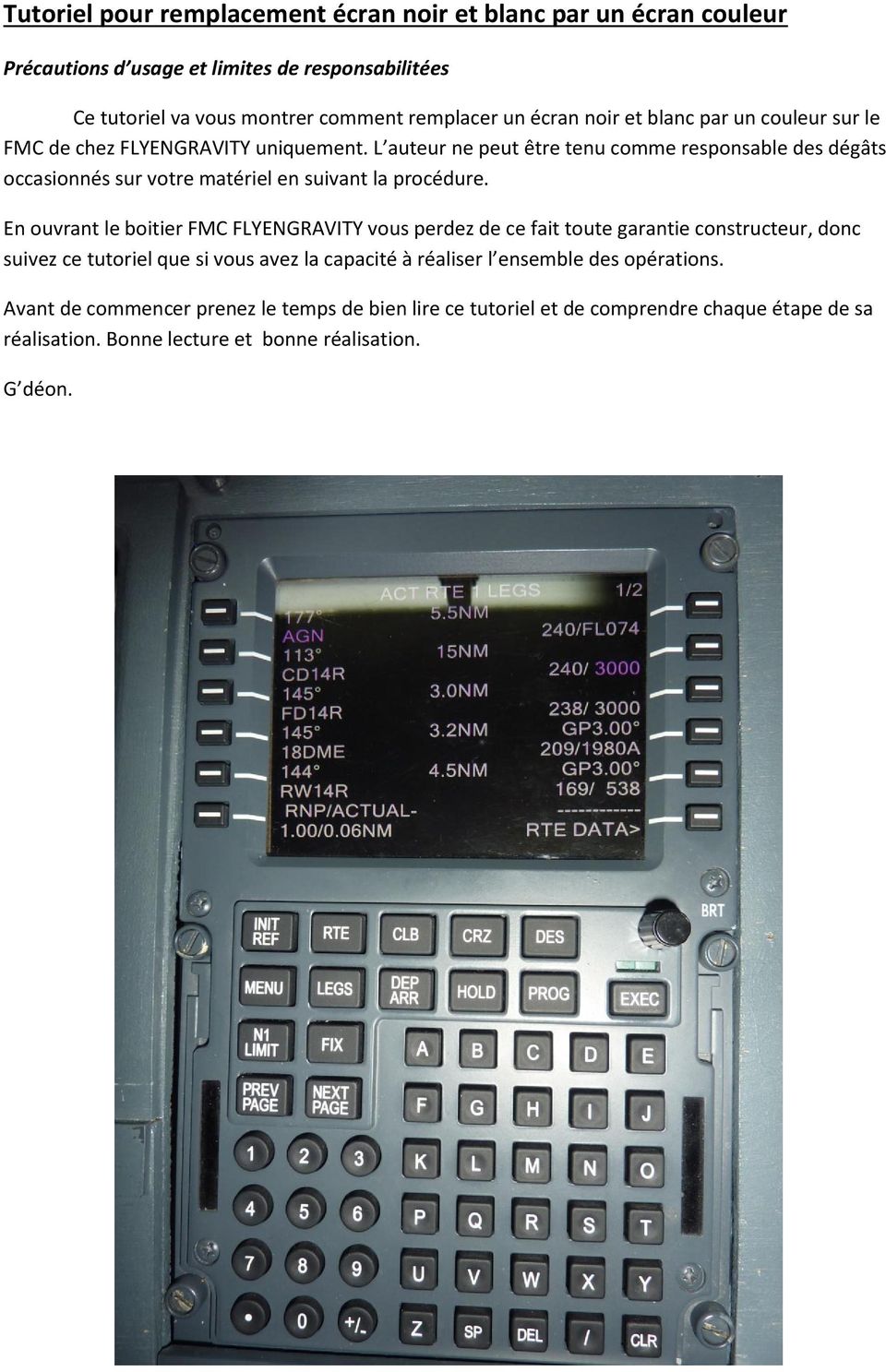
1 Tutoriel pour remplacement écran noir et blanc par un écran couleur Précautions d usage et limites de responsabilitées Ce tutoriel va vous montrer comment remplacer un écran noir et blanc par un couleur sur le FMC de chez FLYENGRAVITY uniquement. L auteur ne peut être tenu comme responsable des dégâts occasionnés sur votre matériel en suivant la procédure. En ouvrant le boitier FMC FLYENGRAVITY vous perdez de ce fait toute garantie constructeur, donc suivez ce tutoriel que si vous avez la capacité à réaliser l ensemble des opérations. Avant de commencer prenez le temps de bien lire ce tutoriel et de comprendre chaque étape de sa réalisation. Bonne lecture et bonne réalisation. G déon.
2 Matériel nécessaire : Des rudiments de bricolage sur électronique et des talents de soudeur électronique, de la patience et pas de précipitation. Un plan de travail propre Ensemble de pinces pour l électronique. Un tournevis plat moyen, un tournevis cruciforme petit, un tournevis plat petit (dit de bijoutier). Un multimètre (pour relever la polarité de l alimentation) Un fer à souder/ une pompe à dessouder (facultatif), du fil à souder de la gaine thermo rétractable. Une pince à dénuder, du câble électrique 1 mm mono ou multibrins au choix, noir et rouge environ 20 cm de chaque. Une platine support rectangulaire (nous verrons plus tard sa fabrication) : Largeur : 10.2 cm Longueur : 14 cm et épaisseur 2 mm à faire dans du ctp ou autre. Un cutter, un gros pinceau propre et soyeux (pour nettoyer et dépoussiérer) un pistolet à colle à chaud, des petits cerflex, un stylo indélébile et du scotch de peintre petit format. Un écran TFT 5 5 voici le lien pour l acheter (c est le modèle que j ai utilisé pour ma réalisation, avec l aimable autorisation de Brice du forum aircockpit qui à trouvé se petit bijoux): (attention il y a des frais de port en plus et un droit de tva environ 16 à payer au transporteur à réception. Commandé sur Alibaba en chine le vendredi reçu le mardi après midi). Un adaptateur VGA vers USB si vous n avez plus de sortie VGA disponible sur votre PC ou un câble VGA classique pour écranje l ai trouvé ici mais à vous de voir si vous trouvez mieux moins cher

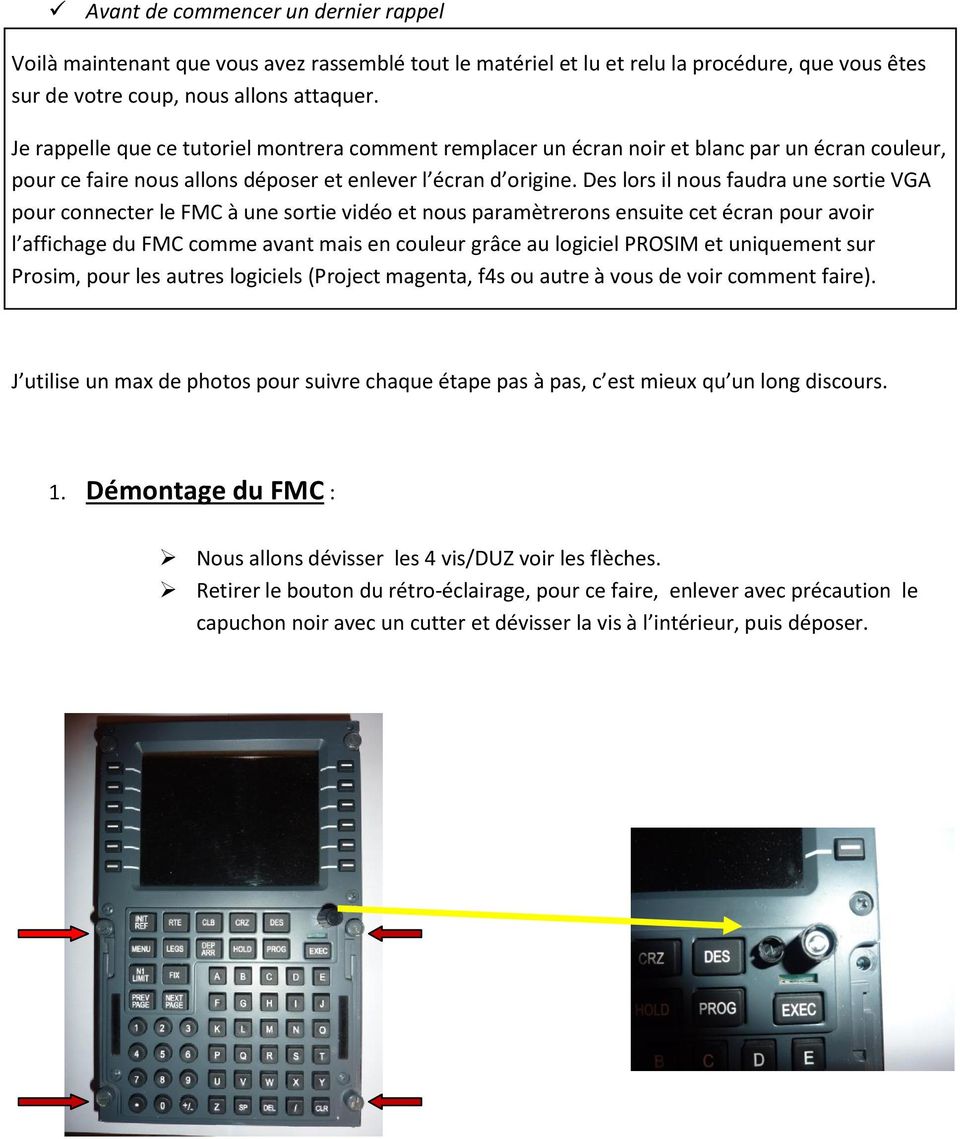
3 Avant de commencer un dernier rappel Voilà maintenant que vous avez rassemblé tout le matériel et lu et relu la procédure, que vous êtes sur de votre coup, nous allons attaquer. Je rappelle que ce tutoriel montrera comment remplacer un écran noir et blanc par un écran couleur, pour ce faire nous allons déposer et enlever l écran d origine. Des lors il nous faudra une sortie VGA pour connecter le FMC à une sortie vidéo et nous paramètrerons ensuite cet écran pour avoir l affichage du FMC comme avant mais en couleur grâce au logiciel PROSIM et uniquement sur Prosim, pour les autres logiciels (Project magenta, f4s ou autre à vous de voir comment faire). J utilise un max de photos pour suivre chaque étape pas à pas, c est mieux qu un long discours. 1. Démontage du FMC : Nous allons dévisser les 4 vis/duz voir les flèches. Retirer le bouton du rétro-éclairage, pour ce faire, enlever avec précaution le capuchon noir avec un cutter et dévisser la vis à l intérieur, puis déposer.
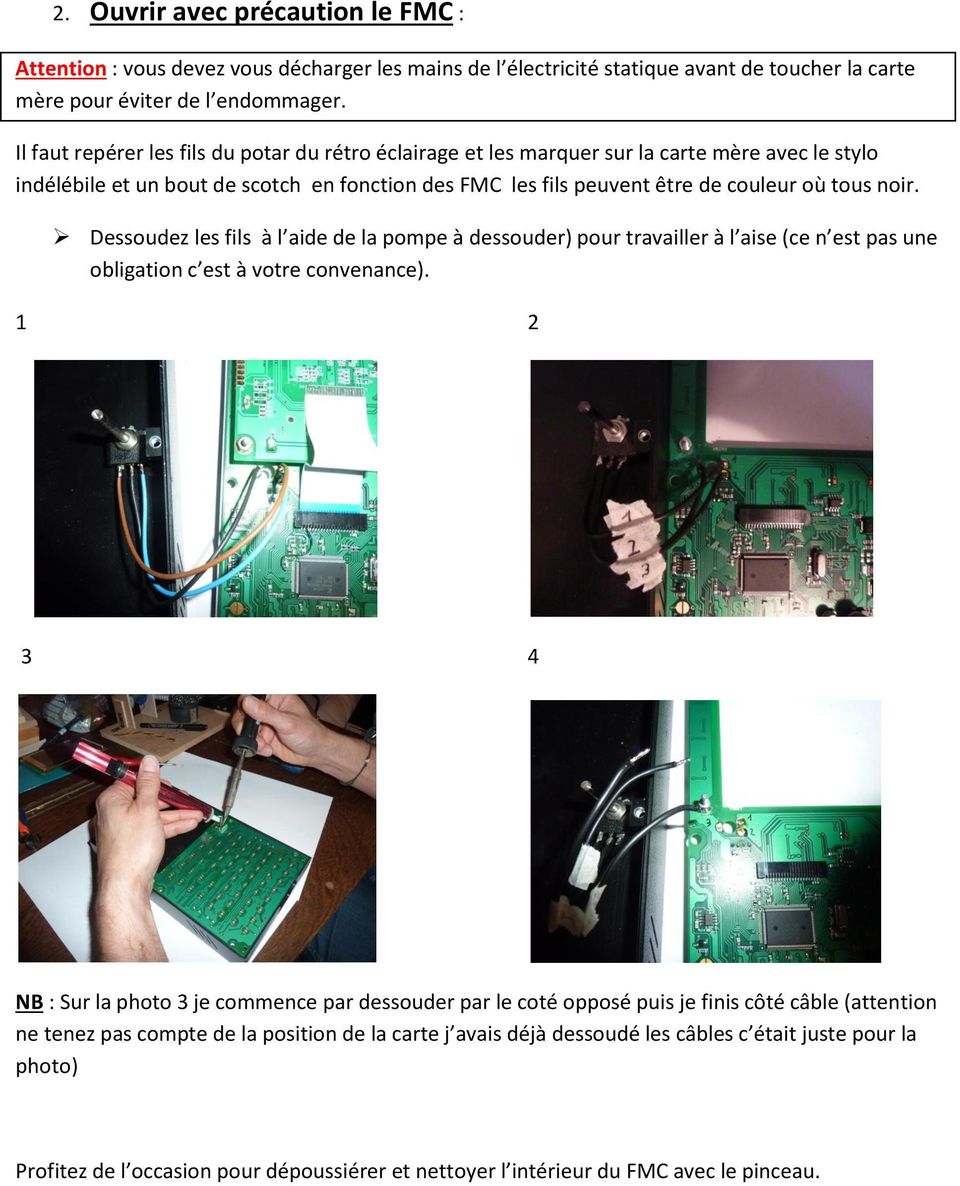
4 2. Ouvrir avec précaution le FMC : Attention : vous devez vous décharger les mains de l électricité statique avant de toucher la carte mère pour éviter de l endommager. Il faut repérer les fils du potar du rétro éclairage et les marquer sur la carte mère avec le stylo indélébile et un bout de scotch en fonction des FMC les fils peuvent être de couleur où tous noir. Dessoudez les fils à l aide de la pompe à dessouder) pour travailler à l aise (ce n est pas une obligation c est à votre convenance) NB : Sur la photo 3 je commence par dessouder par le coté opposé puis je finis côté câble (attention ne tenez pas compte de la position de la carte j avais déjà dessoudé les câbles c était juste pour la photo) Profitez de l occasion pour dépoussiérer et nettoyer l intérieur du FMC avec le pinceau.
5 3. Déposer l écran d origine : Dévisser les 4 écrous et les 2 entres axes enlever leurs rondelles. Puis enlever avec beaucoup de précaution la nappe et déposer l écran. 4. Intégration nouvel écran : Préparation de la PCB : Attention : avant de toucher l écran penser à vous décharger de l électricité statique Sortir l écran et sa PCB et nous allons modifier la PCB en enlevant le câble RCA (jaune) pour ne laisser que le câble d alim (moins de place et ne sert à rien). Marquer au stylo chaque connecteur

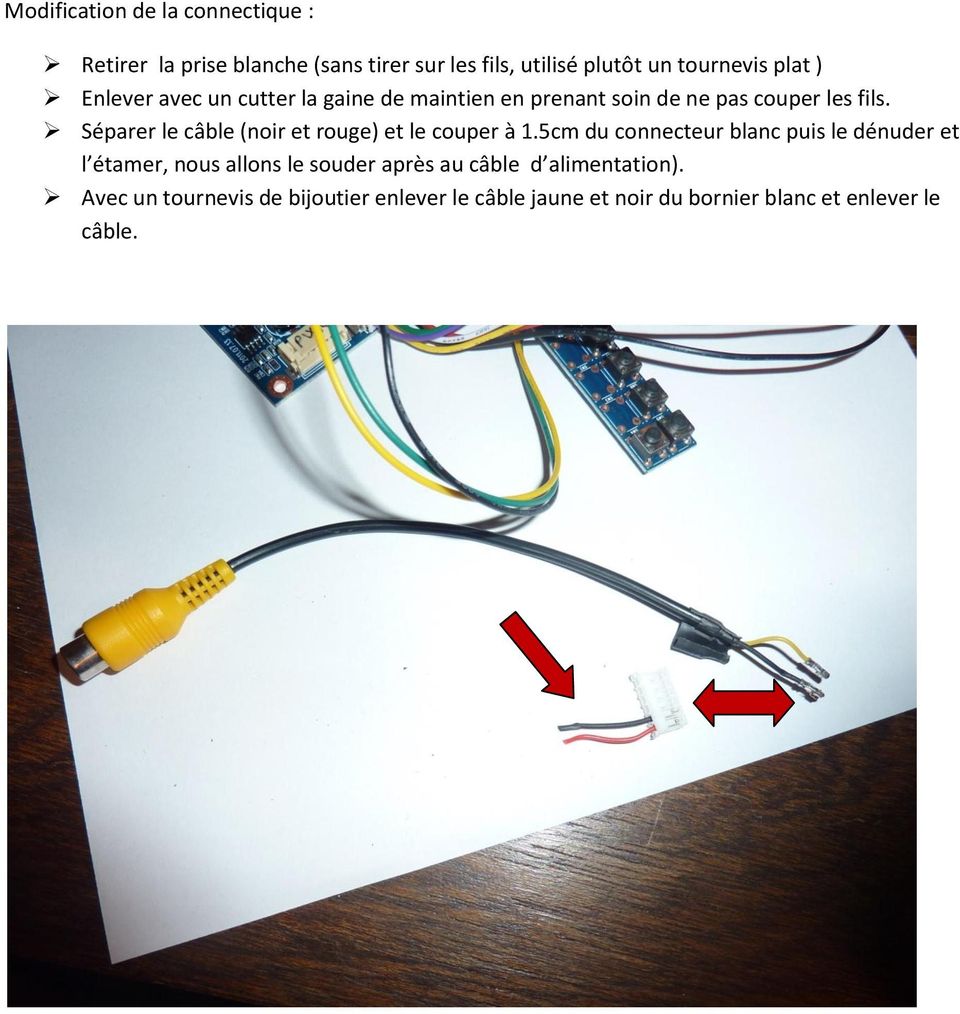
6 Modification de la connectique : Retirer la prise blanche (sans tirer sur les fils, utilisé plutôt un tournevis plat ) Enlever avec un cutter la gaine de maintien en prenant soin de ne pas couper les fils. Séparer le câble (noir et rouge) et le couper à 1.5cm du connecteur blanc puis le dénuder et l étamer, nous allons le souder après au câble d alimentation). Avec un tournevis de bijoutier enlever le câble jaune et noir du bornier blanc et enlever le câble.
7 5. L alimentation : Préparer un câble noir et rouge de 15 à 20 cm de long, dénuder et étamer à chaque extrémité. ATTENTION : Aller sur la carte mère du FMC, rebranchez avec précaution le FMC, puis repérez le bornier noir d alimentation et à l aide d un voltmètre repérez les polarités + et. Soudez au bornier (en isolant avec la gaine) le câble en fonction des polarités. Maintenant soudez et isolé avec de la gaine le bornier blanc de la PCB au câble d alimentation.

8 Reconnecter le bornier à la carte PCB. A ce stade nous pouvons faire un test pour voir si l écran fonctionne correctement. ATTENTION : Mais avant de branchez soyez sur de la polarité que vous avez relevé avant si non tout va griller!!! Cool

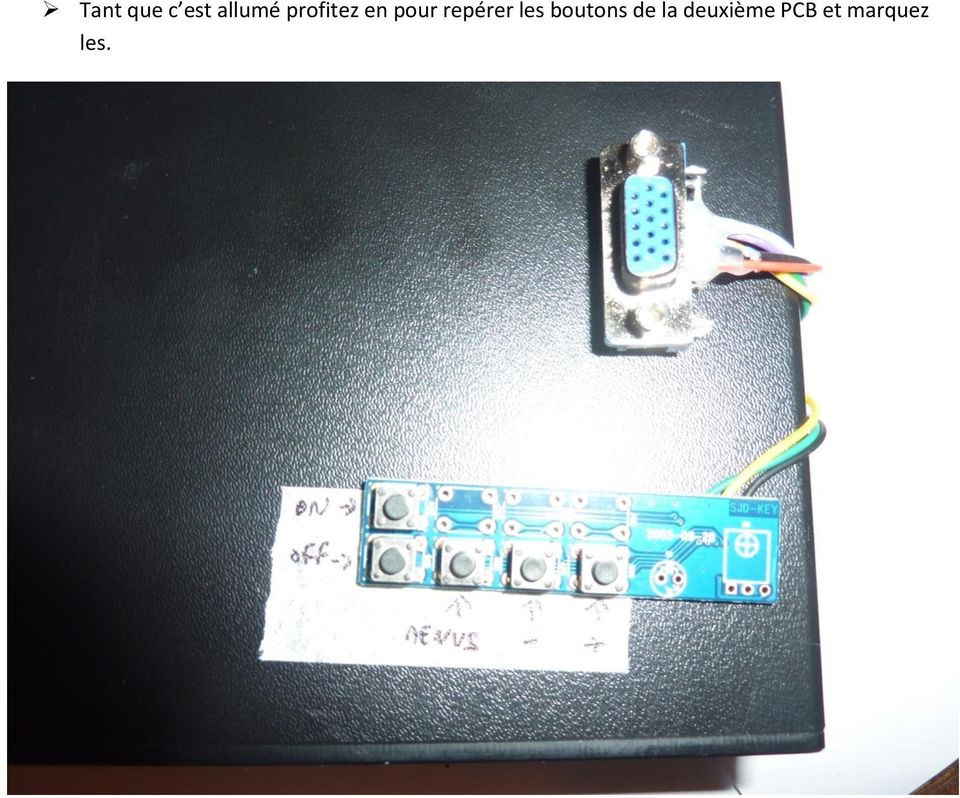
9 Tant que c est allumé profitez en pour repérer les boutons de la deuxième PCB et marquez les.
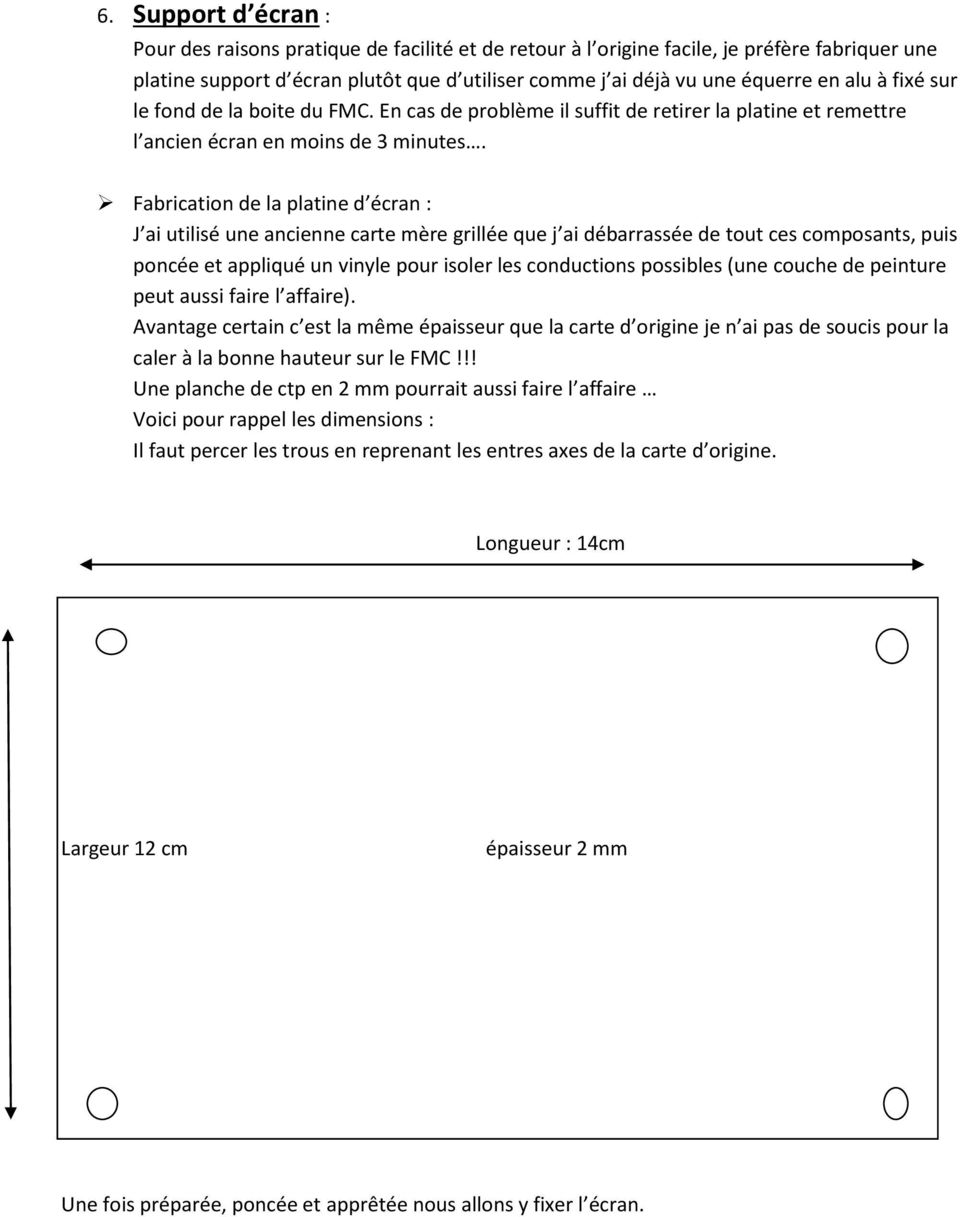
10 6. Support d écran : Pour des raisons pratique de facilité et de retour à l origine facile, je préfère fabriquer une platine support d écran plutôt que d utiliser comme j ai déjà vu une équerre en alu à fixé sur le fond de la boite du FMC. En cas de problème il suffit de retirer la platine et remettre l ancien écran en moins de 3 minutes. Fabrication de la platine d écran : J ai utilisé une ancienne carte mère grillée que j ai débarrassée de tout ces composants, puis poncée et appliqué un vinyle pour isoler les conductions possibles (une couche de peinture peut aussi faire l affaire). Avantage certain c est la même épaisseur que la carte d origine je n ai pas de soucis pour la caler à la bonne hauteur sur le FMC!!! Une planche de ctp en 2 mm pourrait aussi faire l affaire Voici pour rappel les dimensions : Il faut percer les trous en reprenant les entres axes de la carte d origine. Longueur : 14cm Largeur 12 cm épaisseur 2 mm Une fois préparée, poncée et apprêtée nous allons y fixer l écran.
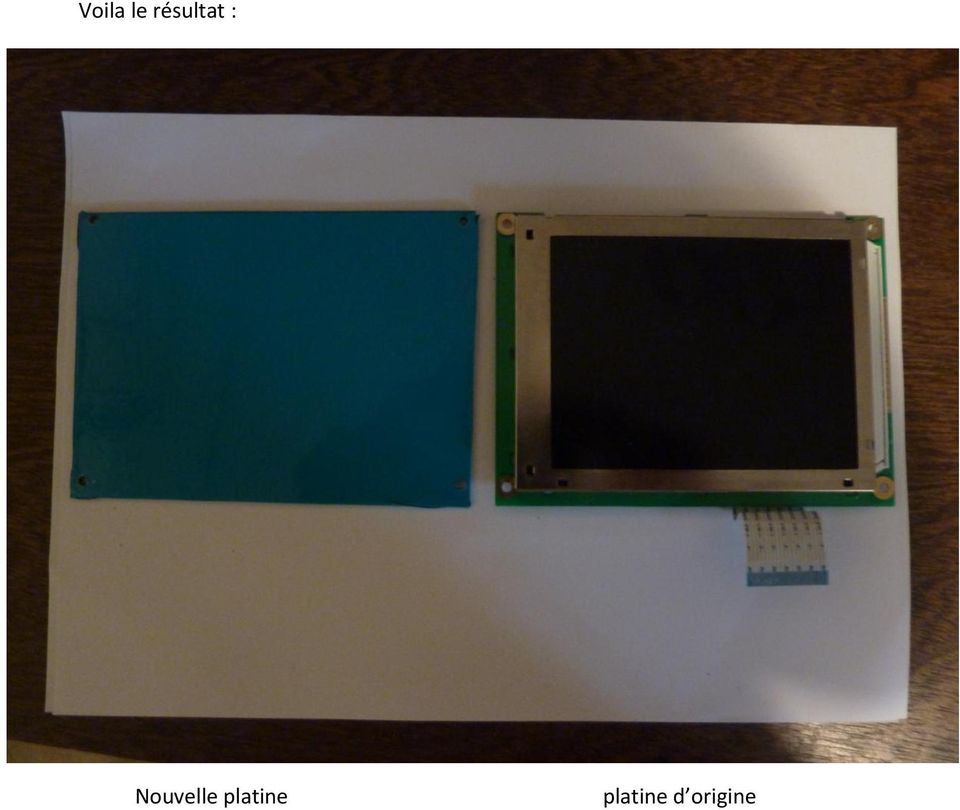
11 Voila le résultat : Nouvelle platine platine d origine
12 7. Fixation de l écran : ATTENTION : penser à toujours se décharger de l électricité statique avant de toucher une carte mère. Débrancher la nappe de l écran au niveau de la PCB, opération délicate il faut faire glisser les 2 tétons avec l ongle de chaque côté du connecteur et ensuite tirer la nappe. Très fragile prenez le temps de le faire sans forcer de trop, si vous ripez vous risquez d endommager de façon irrémédiable un des composants. Monter la platine et l écran à blanc sur le FMC, positionnez l écran en le maintenant à la main, marquez des repères au stylo et déposer. Vérifiez son bon alignement puis coller le simplement avec le pistolet à colle en faisant 5 points de colle sur l arrière de l écran en évitant soigneusement de déposer de la colle sur la nappe.(on peut aussi utiliser du scotch double face) Inutile de charger en colle il n y a pas de contrainte et en cas de démontage c est plus simple. Remonter la platine, faite passer la nappe dessous. Fixer la platine à l aide des écrous sans oublier les rondelles. Repères d alignement Faite passer la nappe dessous

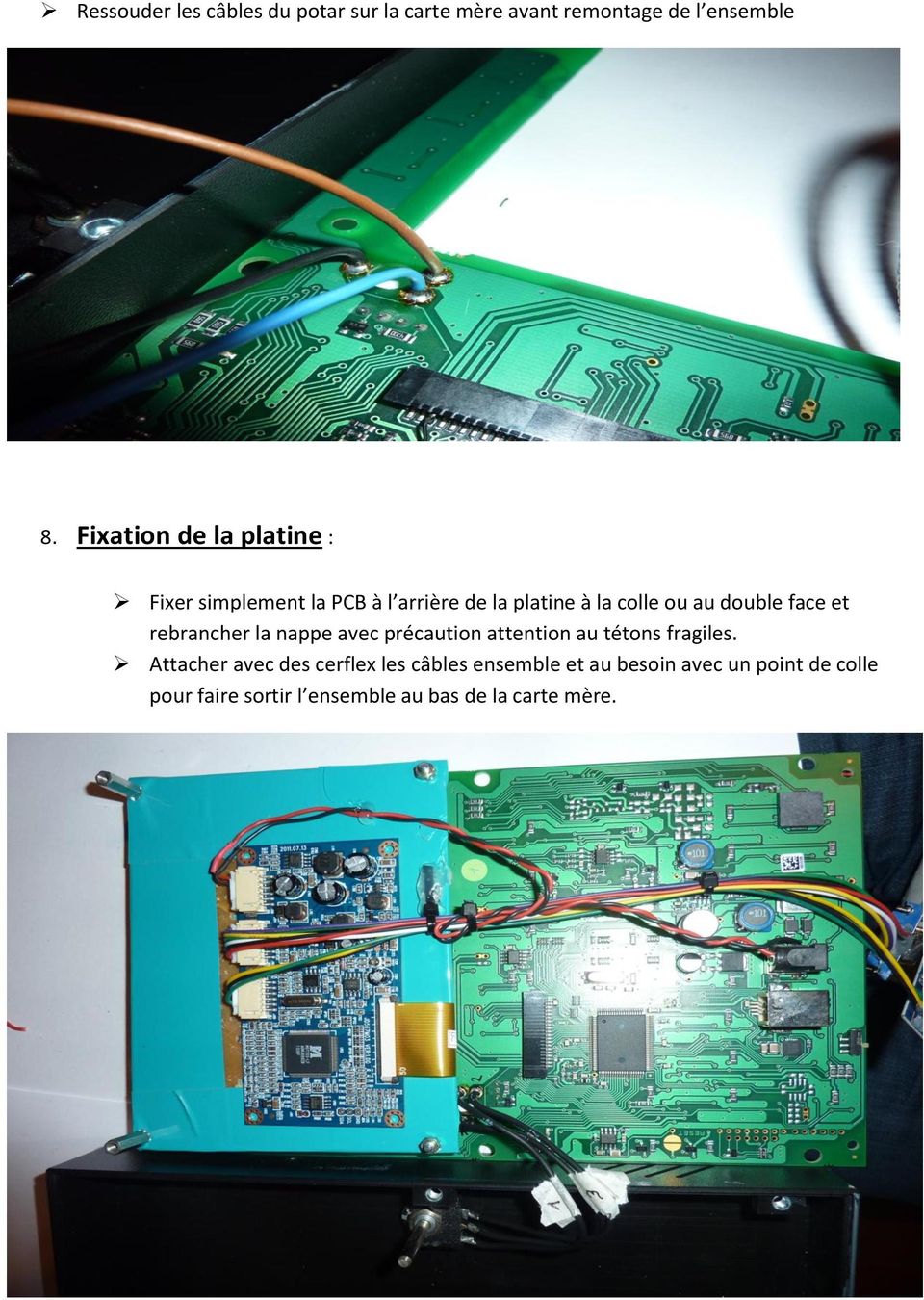
13 Ressouder les câbles du potar sur la carte mère avant remontage de l ensemble 8. Fixation de la platine : Fixer simplement la PCB à l arrière de la platine à la colle ou au double face et rebrancher la nappe avec précaution attention au tétons fragiles. Attacher avec des cerflex les câbles ensemble et au besoin avec un point de colle pour faire sortir l ensemble au bas de la carte mère.
14 9. Remontage de l ensemble : Rien de compliqué on remonte l ensemble dans la boite en prenant soin de faire sortir les câbles par le bas. Passage des câbles. Position de l inter Vérifiez que les câbles ne gènes pas le passage des prises alim et USB. Vérifiez que dans la manip vous n avez pas fait bouger l inter permettant de déterminé si le FMC est en mode CPT OU FO Nous allons maintenant essayer

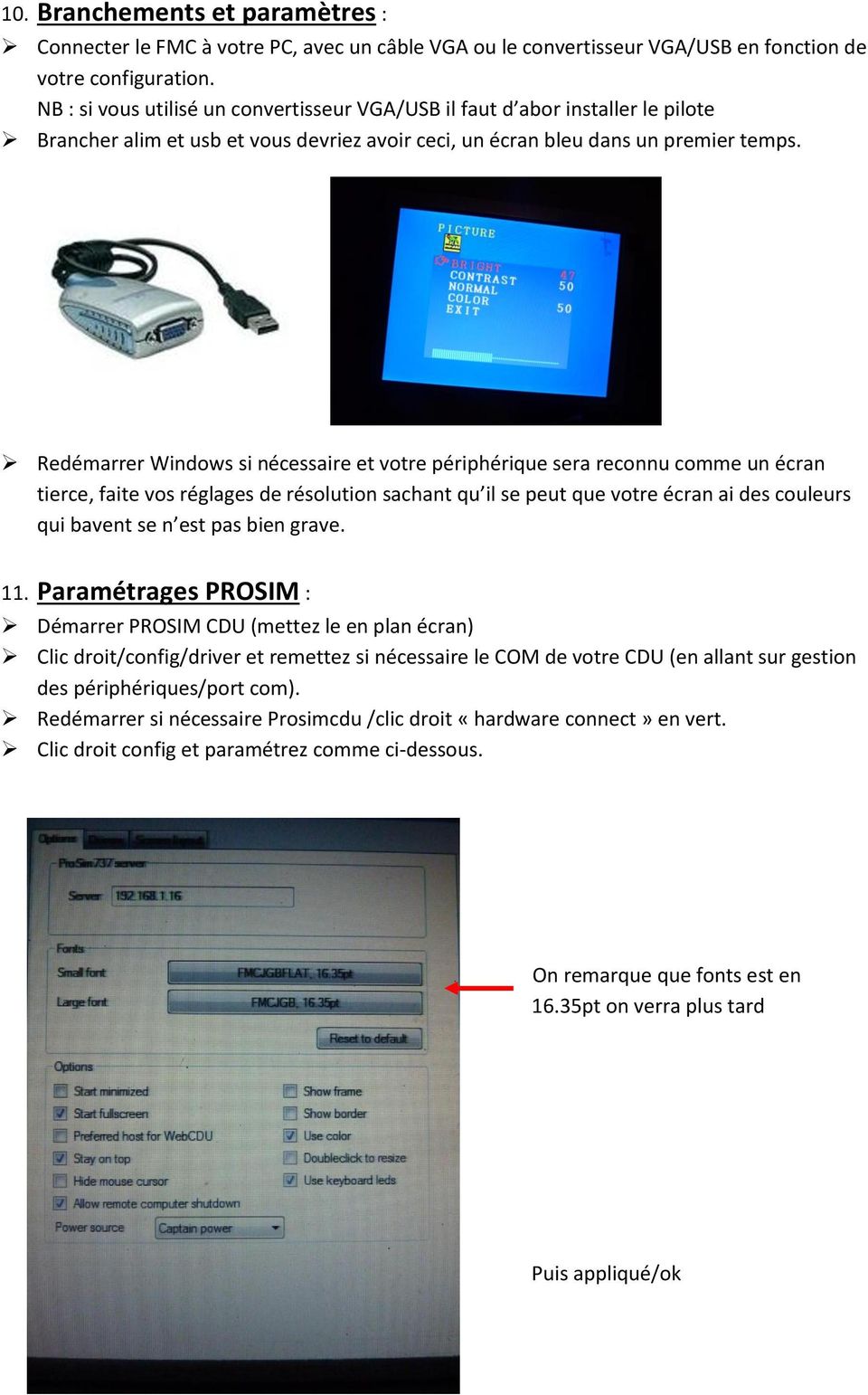
15 10. Branchements et paramètres : Connecter le FMC à votre PC, avec un câble VGA ou le convertisseur VGA/USB en fonction de votre configuration. NB : si vous utilisé un convertisseur VGA/USB il faut d abor installer le pilote Brancher alim et usb et vous devriez avoir ceci, un écran bleu dans un premier temps. Redémarrer Windows si nécessaire et votre périphérique sera reconnu comme un écran tierce, faite vos réglages de résolution sachant qu il se peut que votre écran ai des couleurs qui bavent se n est pas bien grave. 11. Paramétrages PROSIM : Démarrer PROSIM CDU (mettez le en plan écran) Clic droit/config/driver et remettez si nécessaire le COM de votre CDU (en allant sur gestion des périphériques/port com). Redémarrer si nécessaire Prosimcdu /clic droit «hardware connect» en vert. Clic droit config et paramétrez comme ci-dessous. On remarque que fonts est en 16.35pt on verra plus tard Puis appliqué/ok
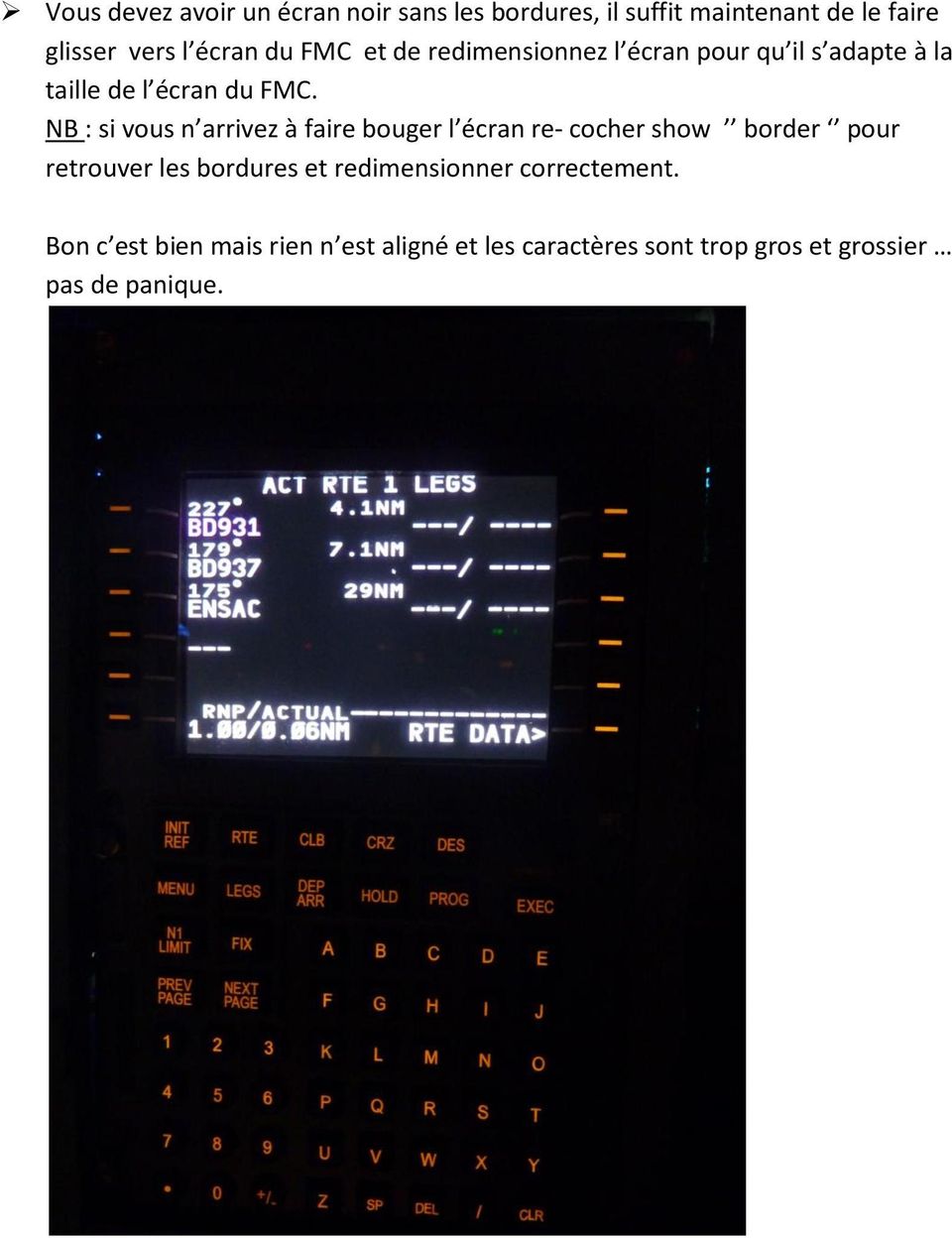
16 Vous devez avoir un écran noir sans les bordures, il suffit maintenant de le faire glisser vers l écran du FMC et de redimensionnez l écran pour qu il s adapte à la taille de l écran du FMC. NB : si vous n arrivez à faire bouger l écran re- cocher show border pour retrouver les bordures et redimensionner correctement. Bon c est bien mais rien n est aligné et les caractères sont trop gros et grossier pas de panique.
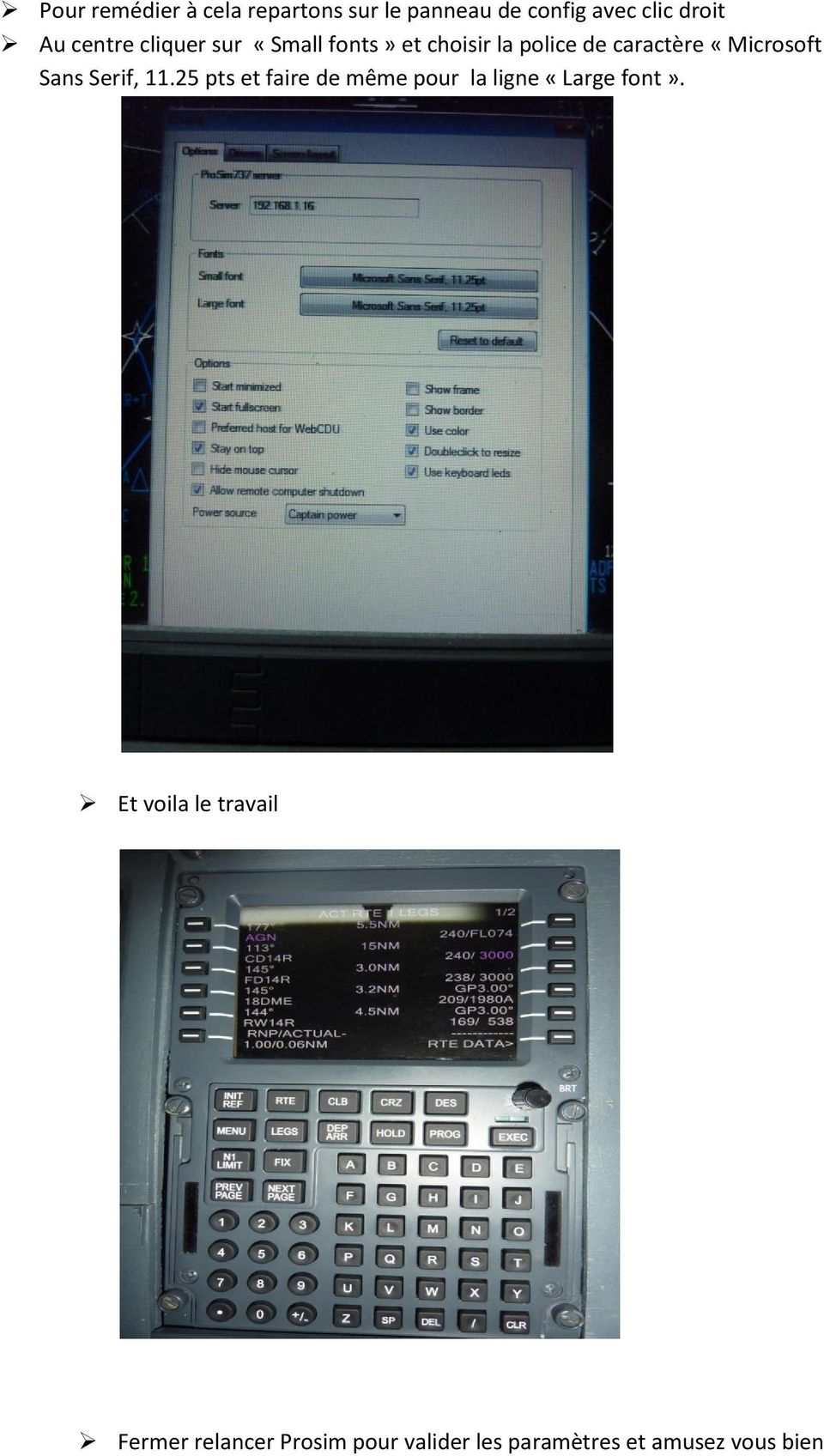
17 Pour remédier à cela repartons sur le panneau de config avec clic droit Au centre cliquer sur «Small fonts» et choisir la police de caractère «Microsoft Sans Serif, pts et faire de même pour la ligne «Large font». Et voila le travail Fermer relancer Prosim pour valider les paramètres et amusez vous bien
18 12. Remerciements Merci à Brice dit HUGUE971 du forum aircockpit ( pour m avoir permit d utiliser son travail extraordinaire pour faire se tutoriel. N hésitez pas à consulter ce site merveilleux et poser des questions ou simplement faire vivre se forum de passionner. Bonne réalisation bon vol à votre service G déon
Les pannes non bloquantes ou aléatoires :
 Dans cet article nous allons voir comment dépanner son ordinateur portable. Toutefois nous nous intéresseront uniquement aux problèmes et aux réparations qui peuvent être abordées facilement par un utilisateur
Tutorial pour la réfection. des microswitchs de portes des modèles VAG. Commençons, de quoi avons-nous besoin?
 Tutorial pour la réfection des microswitchs de portes des modèles VAG Préface : Beaucoup des techniques utilisées ne sont certainement pas les techniques préconisées par VAG, mais, elles ont fonctionnée.
SECONDE BAC PROFESSIONNEL Systèmes Electroniques et Numériques
 CI2 : Découverte des appareils et de la connectique TP6-DR : Découverte et assemblage d un ordinateur puis repérage des connecteurs présents. Objectifs : - Recueillir les informations relatives à l exploitation
Vous avez plusieurs prises. ou + B. Vous n avez pas de prise à 6 pôles. 1 Préparez le matériel nécessaire.
 Vous avez plusieurs prises B. Vous n avez pas de prise à 6 pôles Une habitation peut posséder plusieurs prises. La ligne Belgacom n entre toutefois chez vous que par une seule prise. Nous l appellerons
3 tournevis TOR-X T6, T7 et T12 1 petit tournevis tête plate 1 paire de pince plate Petites «lames» en plastique ou petits tournevis de modélisme
 Ouverture complète de votre console L'ouverture de votre XBox360 annulera immédiatement la garantie si vous ne le faites pas proprement. En aucun cas, je ne pourrais être tenu pour responsable d'éventuels
NFO-490400-NIR-1301. Notice d installation Rapide
 NFO-490400-NIR-1301 Notice d installation Rapide Composition du kit Enregistreur Numérique avec disque dur 500 go intégré souris télécommande x 2 x 2 caméra dôme intérieure / extérieure caméra dôme intérieure
UP 588/13 5WG1 588-2AB13
 Informations Technique Description du produit et de ses fonctionnalités Dans le menu «Réglage» vous avez le choix entre 4 styles d affichage. Les accessoires suivants sont nécessaires: è è è 5WG1 588 8AB14
ATTENTION! Après quelques mois d utilisation, un ordinateur s encrasse et surtout son ennemi mortel est la poussière.
 Après quelques mois d utilisation, un ordinateur s encrasse et surtout son ennemi mortel est la poussière. En effet, l ordinateur est un appareil qui consomme de l électricité dont une partie importante
Fabriquer son TBI avec une manette de jeu WII
 Fabriquer son TBI avec une manette de jeu WII Dans la conférence Agroéquipements de l enseignement public agricole, Jean- Paul Douzals ([email protected]) nous a indiqué l adresse du site de
win-pod Manuel de résolution de pannes
 win-pod Manuel de résolution de pannes Medicapteurs «Les Espaces de Balma» 18 avenue Charles de Gaulle - Bât. 34 31130 BALMA Tel : 33 (0) 562 571 571 www.medicapteurs.fr / 0124 Copyright 2009 Sommaire
AUTOPORTE III Notice de pose
 AUTOPORTE III Notice de pose Vous avez acquis le système AUTOPORTE, nous vous en remercions. Veuillez lire attentivement cette notice, vous serez à même de faire fonctionner correctement ce système. FONCTIONNEMENT
Connecter un PC sur une TV.
 Connecter un PC sur une TV. Mode opératoire pour connecter un poste de téléviseur sur un ordinateur. Vous devez posséder une carte graphique avec une sortie TV (TV-Out). Il vous faudra également un cable
Table des matières. Pour commencer... 1
 Bienvenue: Cher utilisateur, nous vous remercions pour l achat de ce produit. Beaucoup d investissements en temps et en efforts ont été réalisés pour son développement, et nous espérons qu il vous procurera
Installation kit NTS 820-F 1987009E9NN
 Installation kit NTS 820-F 1987009E9NN Nussbaum France Central 2, 460 Clos de la courtine 93160 Noisy le grand 01 78 78 72 00 www.nussbaum-france.com Préalable : Cette notice va vous aidez pour la modification
SpeechiTablet Notice d utilisation
 SpeechiTablet Notice d utilisation Copyright(C) 2003-2009 Speechi Web: www.speechi.net Tel: 03-20-34-74-25 Fax: 03-20-34-74-26 E-mail: [email protected] Version 1.0.0 1. Introduction... 3 1.1. Contenu de
Ajouter de la mémoire à son ordinateur
 Ajouter de la mémoire à son ordinateur Votre ordinateur se traine et vous avez envie de lui donner un coup de fouet? Ajoutez-lui de la mémoire! En augmentant la mémoire vive de votre ordinateur, le disque
Dell Inspiron 5423 Manuel du propriétaire
 Dell Inspiron 5423 Manuel du propriétaire Modèle de l'ordinateur : Inspiron 5423 Modèle réglementaire : P35G Type réglementaire : P35G001 Remarques, précautions et avertissements REMARQUE : Une REMARQUE
Notice d utilisation de la : Pro-Ject Debut & Debut Phono SB
 Notice d utilisation de la : Pro-Ject Debut & Debut Phono SB 11 14 11 22 2 1 3 16 17 6 15 1 4 5 8 7 9 20 21 17 9a 3a 25 33 45/78 SPEED 24 10 11 13 12 2 PRO-JECT DEBUT/DEBUT PHONO SB Descriptif du produit
Introduction 2 - Précaution 2 - Caractéristiques techniques 2 - Contenu 3
 Tablette:Mise en page 1 23/09/2011 09:15 Page 1 SOMMAIRE Introduction 2 - Précaution 2 - Caractéristiques techniques 2 - Contenu 3 Prise en main 4 - Installer la pile dans le stylet 4 - Changer la pointe
ENCASTREZ UN EVIER ET POSEZ UN MITIGEUR A DOUCHETTE
 ENCASTREZ UN EVIER ET POSEZ UN MITIGEUR A DOUCHETTE ETAPE 1 LE PLAN DE TRAVAIL 1.a Repères Repères Mettez en place provisoirement le plan de travail et tracez au crayon effaçable deux repères qui correspondent
Premiers Pas avec OneNote 2013
 Premiers Pas avec OneNote 2 Présentation de OneNote 3 Ouverture du logiciel OneNote 4 Sous Windows 8 4 Sous Windows 7 4 Création de l espace de travail OneNote 5 Introduction 5 Présentation des différentes
My Custom Design ver.1.0
 My Custom Design ver.1.0 Logiciel de création de données de broderie Mode d emploi Avant d utiliser ce logiciel, veuillez lire attentivement ce mode d emploi pour bien l utiliser correctement. Conservez
LECON 2 : PROPRIETES DE L'AFFICHAGE Version aout 2011
 LECON 2 : PROPRIETES DE L'AFFICHAGE Version aout 2011 COPIER LE FICHIER LECON 1_02 DU DISQUE D : VERS LA CLE USB Cliquez gauche deux fois sur l'icône POSTE DE TRAVAIL Cliquez gauche deux fois sur DONNEES
PASSAGE A NIVEAU HO/N
 PASSAGE A NIVEAU HO/N Description Ce passage à niveau en laiton est composé de deux demi-barrières, ainsi que de deux feux lumineux rouges. Vous pouvez utiliser ce PN sur un nombre quelconque de voie y
Notice d installation sur le véhicule
 Boîtier TACHYCOMGPRS Système de transfert automatique et à distance des données issues des chronotachygraphes numériques (Fichiers au format réglementaire DDD) Notice d installation sur le véhicule Antenne
TABLETTE GRAPHIQUE USB FUN
 TABLETTE GRAPHIQUE USB FUN PX-8171-675 1 TABLETTE GRAPHIQUE USB FUN Importé par : PEARL Agency GmbH PEARL-Straße 1-3 D-79426 Buggingen 04/2011 - EX:MH//EX:MH//SF TABLE DES MATIÈRES Votre nouvelle tablette
Manuel d'installation, d'utilisation et de maintenance
 Simplicity & Comfort* Manuel d'installation, d'utilisation et de maintenance Ce manuel fait partie intégrante du kit et ne doit jamais être séparé de celui-ci F interphone vidéo à encastrer 2 fils platine
ROTOLINE NOTICE DE POSE
 ROTOLINE NOTICE DE POSE Nous vous remercions d avoir choisi le Système ROTOLINE pour ouvrir votre portail. Veuillez lire attentivement cette notice, vous serez à même de faire fonctionner ce système correctement.
Formation Informatique. Utiliser les périphériques informatiques
 Formation Informatique Utiliser les périphériques informatiques PLAN : Chapitre 1 : Utiliser son imprimante p 3 Chapitre 2 : Utiliser son scanner p 12 Chapitre 3 : Utiliser un appareil photo p 20 Chapitre
2. Faites glisser le plateau hors du logement du boitier. 3. Insérez un disque dur 2,5 pouces SATA dans le connecteur SATA.
 Vous venez d acquérir un produit de la marque Essentiel b et nous vous en remercions. Nous apportons un soin particulier au design, à l'ergonomie et à la simplicité d'usage de nos produits. Nous espérons
LPP SAINT JOSEPH BELFORT MODE OPERATOIRE ACTIVINSPIRE. Bonne utilisation à toutes et tous! UTILISATION DES TBI LE LOGICIEL ACTIVINSPIRE
 LPP SAINT JOSEPH BELFORT MODE OPERATOIRE ACTIVINSPIRE Utilisation des TBI UTILISATION DES TBI LE LOGICIEL ACTIVINSPIRE T B utoriel de base, ce mode d emploi a pour objectif de vous présenter les principales
Guide d installation & de démarrage Gamme Aqua PC Version AquaPro
 Guide d installation & de démarrage Gamme Aqua PC Version AquaPro Guide de démarrage AquaPro PC VR1.00 1. Introduction Félicitation vous venez d acquérir un PC AquaPro. Il est conseillé de faire installer
Sommaire Table des matières
 Notice de montage 1 Sommaire Table des matières I. Mise en garde... 3 II. Avant de commencer... 4 1. Préparer vos outils... 4 2. Pièces nécessaires pour le montage de votre porte Keritek... 5 III. Étape
POSTE INFORMATIQUE. Mr DUJARDIN a acheté du matériel informatique sur une boutique en ligne afin de se monter un PC. N'y
 NOM : Prénom : Classe : POSTE INFORMATIQUE Date : CI4 : TRANSPORT & TRANSMISSION DES SIGNAUX SUPPORT DE L INFORMATION AVM11 : Assemblage d un poste informatique Problématique Mr DUJARDIN a acheté du matériel
Cahier n o 7. Mon ordinateur. Gestion et Entretien de l ordinateur
 Cahier n o 7 Mon ordinateur Gestion et Entretien de l ordinateur ISBN : 978-2-922881-11-0 2 Table des matières Gestion et Entretien de l ordinateur Introduction 4 Inventaire du matériel 5 Mise à jour du
A-MIP 200 Manuel d installation et de fonctionnement
 00 A-MIP 00 Manuel d installation et de fonctionnement Informations Générales Important Lisez ce mode d'emploi avant l installation et l utilisation de l Aivia. Lisez attentivement cette section et suivez
maintenance Remplacement des réfractaires 1 Remplacement de la grille du cendrier 2 Remplacement du secoueur de grille 3
 maintenance 30 Remplacement des réfractaires 1 Remplacement de la grille du cendrier 2 Remplacement du secoueur de grille 3 Remplacement du verrou et du ressort de verrou du tambour 3 Remplacement du positionneur
Table des matières. F. Saint-Germain / S. Carasco Document réalisé avec OpenOffice.org Page 1/13
 Voici un petit tutoriel d'utilisation du tableau numérique de la marque promethean. Ce tutoriel est loin d'être complet, il permet juste une première approche simple des outils de base du logiciel ACTIVstudio.
METTRE A NIVEAU VOTRE ORDINATEUR
 C H A P I T R E Q U A T R E METTRE A NIVEAU VOTRE ORDINATEUR Dans ce chapitre, vous apprendrez à mettre à niveau la mémoire DRAM, le disque dur et à installer la carte réseau sans fil optionnelle au format
GUIDE D UTILISATION ADSL ASSISTANCE
 GUIDE D UTILISATION ADSL ASSISTANCE Sommaire I. Vérifications à faire avant d entamer les étapes de diagnostic complexe II. Les étapes du diagnostic après les vérifications A. La synchronisation est KO
www.imprimermonlivre.com
 0 www.imprimermonlivre.com Composition d une couverture avec Word L objectif de ce guide est de vous proposer un mode opératoire pour créer une couverture avec Word. Nous vous rappelons toutefois que Word
Support de formation Notebook
 Support de formation Notebook Guide de l utilisateur du tableau interactif SMART Board Table des matières Le Tableau Blanc Interactif... 1 Comprendre le fonctionnement du TBI... 1 Utiliser le plumier
Comment créer votre propre lampes LED
 Comment créer votre propre lampes LED Intro Un tutorial pour faire fabriqué des ampoules LED comme à l usine. Après de nombreuses tentatives pour faire toutes sortes de conversions LED, j ai enfin trouvé
Des outils numériques simples et conviviaux!
 Des outils numériques simples et conviviaux! 1 La clé USB en bref La clé USB vous permet : n De projeter, avec ou sans tableau blanc interactif (TBI), les pages du livre numérique. n De naviguer facilement
COMMENT CREER VOS BANDES GRAND FORMAT?
 COMMENT CREER VOS BANDES GRAND FORMAT? Mode d emploi pour les bandes impression noire ou couleur sur papier blanc ou fluo NB : Pour les bandes grand format imprimées en couleur, merci de suivre les explications
RECUPEREZ DES FICHIERS SUPPRIMES AVEC RECUVA
 RECUPEREZ DES FICHIERS SUPPRIMES AVEC RECUVA INTRODUCTION Ce logiciel gratuit peut vous aider à récupérer des fichiers que vous auriez malencontreusement effacés en vidant la corbeille par exemple. Il
Merci d utiliser la clef haut débit à port USB. Avec cette clef, vous pourrez accéder aux réseaux sans fil haute vitesse. Remarque : Ce guide décrit
 Merci d utiliser la clef haut débit à port USB. Avec cette clef, vous pourrez accéder aux réseaux sans fil haute vitesse. Remarque : Ce guide décrit la clé USB ainsi que les procédures de préparation,
Configurer un réseau domestique. Partager ses fichiers, ses dossiers et ses imprimantes sur tous ses PC.
 Configurer un réseau domestique. Partager ses fichiers, ses dossiers et ses imprimantes sur tous ses PC. Pour être le plus complet possible, je vais supposer posséder 3 PC : PC de bureau sous Windows XP
Travaux de rénovation partielle de bureaux et de laboratoires
 Travaux de rénovation partielle de bureaux et de laboratoires Centre de recherche Saint Antoine UMR-S 893 Site de l Hôpital Saint Antoine Bâtiment Inserm Raoul KOURILSKY 6 ème étage Equipe 13 Alex DUVAL
Microscope numérique portable Celestron (HDM) Modèle nº 44300 Informations, spécifications et instructions
 Microscope numérique portable Celestron (HDM) Modèle nº 44300 Informations, spécifications et instructions Nous vous remercions d avoir fait l acquisition d un microscope numérique portable Celestron.
Clé USB. Quel type de données peut contenir une clé USB?
 Qu est-ce qu une clé USB? Clé USB Une clé USB est un support de stockage amovible. Ce qui, en français, signifie que c est une mémoire que vous pouvez brancher et débrancher sur n importe quel ordinateur
T.P. 7 : Définir et contrôler un système d allumage statique
 T.P. 7 : Définir et contrôler un système d allumage statique Nom : Prénom : Classe : Date : Durée : 6 heures Zone de travail : Classe de cours et atelier Objectif du T.P. : - Être capable d identifier
Le logiciel de création de site internet IZISPOT est un outil très puissant et qui est assez simple après quelques temps d utilisation.
 1 Le logiciel de création de site internet IZISPOT est un outil très puissant et qui est assez simple après quelques temps d utilisation. Voici un mode opératoire qui vous guidera dans l utilisation de
Synoptique. Instructions de service et de montage
 Montage- und Bedienungsanleitung Mounting and Operating Instructions Instructions de service et de montage Istruzioni di montaggio ed uso Instrucciones de montaje y de servicio p p p p Terminale porta
Système de sauvegarde amovile pour Disques Durs SATA à 2,5
 Système de sauvegarde amovile pour Disques Durs SATA à 2,5 SAT2510U3REM / SAT2510U3S *Le produit actuel peut varier de la photos DE: Bedienungsanleitung - de.startech.com FR: Guide de l'utilisateur - fr.startech.com
Instructions de mise à jour pour V4.8.2.234
 Instructions de mise à jour pour V4.8.2.234 Consoles Vi1 et Vi2/4/6 Notez que même s il existe un fichier commun pour la mise à jour de toutes les consoles Vi, la procédure de mise à jour pour une Vi1
LE PROJOPHONE de Fresnel
 LE PROJOPHONE de Fresnel Le principe général est assez simple : l'image de l écran est agrandie et projetée à l'aide de la lentille optique. Nous allons commencer par créer un élément dans lequel le téléphone
Pose avec volet roulant
 Pose avec volet roulant Coffre volet roulant Coulisse MONTAGE 2 PERSONNES MINIMUM La quincaillerie 4,2 x 25 Les outils (x 10) 3,5 x 9,5 (x 10) (x 1) (x 4) 3 2 1 (x 1) (x 4) 7 1 Positionnez les coulisses
Bien travailler sur plusieurs écrans
 Bien travailler sur plusieurs écrans Pour améliorer votre confort sur votre ordinateur et travailler plus efficacement, vous pouvez lui ajouter un second voire un troisième écran. En étendant la surface
Les sauvegardes de l ordinateur
 Les sauvegardes de l ordinateur Les sauvegardes de l ordinateur sont de deux natures : * les sauvegardes de vos documents personnels * les sauvegardes du système d exploitation Vos documents photos, textes,
Bienvenue! Les étapes d'installation. 1. Travail préparatoire 4. 2. Télévision digitale 24. 3. Internet 30. 4. Téléphonie 34.
 Guide d installation Stk 18020021 - Ref. Violette - b-box 2-modem - 03/2011 BGC-18964-Guide Installation B-box2-FR-Violette.indd 1 5/04/11 15:10 Bienvenue! Les étapes d'installation Pour profiter pleinement
Troisième projet Scribus
 Sommaire 1. Réponse à la question du deuxième projet... 2 2. Présentation du projet... 2 2.1. Organiser son travail... 2 3. Réalisation... 2 3.1. Préparation du texte... 2 3.1.1. Les styles «Dys»... 3
Guide de l utilisateur
 Guide de l utilisateur Félicitations pour votre nouveau EasyPad 700. Veuillez suivre attentivement les instructions contenues dans ce manuel. Déclaration: Si la version finale de ce produit possède des
Suivant les windows, le signal pour indiquer l imprimante par défaut est un petit rond noir ou vers avec un V à l intérieur.
 La gestion des Imprimantes sous Facile_Caisse : Vous pouvez utiliser plusieurs sortes d imprimante avec le logiciel Facile_Caisse. Si vous possédez une imprimante classique au format A4, vous n aurez aucun
Portier Vidéo Surveillance
 Portier Vidéo Surveillance 1 Réf. 102212 Notice d installation et d utilisation INTRODUCTION : Ce vidéophone est un appareil qui associe un interphone et un système vidéo d une grande facilité d installation
Atelier B : Maintivannes
 Atelier B : Maintivannes BMA03 : Procédure de réglage de la vanne de régulation CAMFLEX BMA03 : Procédure de réglage de la vanne CAMFLEX Page 1 Buts de l exercice : - Réaliser la manutention d un élément
Guide d Installation et de Configuration du Logiciel
 CAMMEGH EyeBall Guide d Installation et de Configuration du Logiciel (seulement type mini PC) Merci de considerer l environnement avant d imprimer ce document. Cammegh Ltd. International Gaming Award Winners
INSTRUCTIONS D INSTALLATION ET D ENLÈVEMENT : LÈVE-VITRE
 ENLÈVEMENT/INSTALLATION DU LÈVE-VITRE (741-649) Dodge Durango 1998 2003, Dakota Quad Cab 2000 03 Conseils De Tech Général : Utiliser du ruban du peintre plutôt que conduit la bande à fenêtre sécurisée.
COUR D APPEL DE LYON PROCEDURE INFORMATIQUE IMPRIMANTES. Imprimantes SAR de Lyon / Novembre 2007 Page 1 sur 14
 COUR D APPEL DE LYON PROCEDURE INFORMATIQUE IMPRIMANTES SAR de Lyon / Novembre 2007 Page 1 sur 14 SOMMAIRE SOMMAIRE... 2 GENERALITES... 3 INSTALLATION D UNE IMPRIMANTE... 4 Imprimante USB... 4 Détection
Manuel de l utilisateur
 Manuel de l utilisateur Borne de recharge de niveau 2 pour véhicule électrique EVC30T/EVC30T-IN ELMEC inc. JUIN 2014 (REV8) Table des matières 1 Aperçu... 2 2 Liste des pièces... 3 3 Spécifications...
Installation & Mode d emploi WL400 Adaptateur/Antenne Wifi
 Installation & Mode d emploi WL400 Adaptateur/Antenne Wifi Mode d emploi WL400-01- VR1.2 1. Introduction Félicitation vous venez d acquérir un Adaptateur/Antenne Wifi WL400. Cet appareil a été conçue pour
INSTRUCTIONS DE MONTAGE YALE. ERP 15/16/18/20 VT-VF SWB (545Ah) - MWB (640Ah)- LWB(750Ah) CABINE RIGIDE
 INSTRUCTIONS DE MONTAGE MARQUE DU CHARIOT YALE TYPE DU CHARIOT ERP 15/16/18/20 VT-VF SWB (545Ah) - MWB (640Ah)- LWB(750Ah) DESIGNATION PRODUIT CABINE RIGIDE K.B.O - 35 rue du petit bois, 69440 Mornant,
EW7011 Docking Station USB 3.0 pour disques durs 2.5" et 3.5" SATA
 EW7011 Docking Station USB 3.0 pour disques durs 2.5" et 3.5" SATA EW7011 Docking Station USB 3.0 pour disques durs 2.5" et 3.5" SATA 2 FRANÇAIS Table des matières 1.0 Introduction... 2 1.1 Fonctions et
MODE D EMPLOI PC-430L
 MODE D EMPLOI PC-430L Un plotter de découpe de table Découpe maximum H 33 cm Avant d'utiliser le plotter PC-430L, nous vous proposons de lire ce manuel. Nous vous montrerons comment utiliser votre plotter
Signature plume. Matériel : une plume ou un crayon. Ouvrir PhotoFiltre. Ouvrir votre image plume dans PhotoFiltre
 Signature plume Logiciels utilisés : PhotoFiltre et UnFREEz Matériel : une plume ou un crayon Ouvrir PhotoFiltre Ouvrir votre image plume dans PhotoFiltre 1. Fichier / Ouvrir ou cliquer sur cette icône
Détecteur de mouvement images
 Détecteur de mouvement images Vous venez d acheter un détecteur de mouvement images pour l associer à votre système d alarme Somfy et nous vous en remercions. Ce détecteur de mouvement images est compatible
METTRE A NIVEAU VOTRE ORDINATEUR
 C H A P I T R E Q U A T R E METTRE A NIVEAU VOTRE ORDINATEUR Dans ce chapitre, vous apprendrez à mettre à niveau la mémoire DRAM, le disque dur et à installer la carte réseau sans fil optionnelle au format
PROCÉDURE D'INSTALLATION WINDOWS 7 (32 ou 64 bit)
 PROCÉDURE D'INSTALLATION WINDOWS 7 (32 ou 64 bit) DÉTERMINER VOTRE VERSION DE WINDOWS 7 1. Cliquez sur Démarrer puis sur Panneau de configuration 2. Cliquez sur Système et sécurité. 3. Sur la page Système
/ kit camping-car - modèle avec 2 panneaux
 / En quelques mots / Exemple de composition de kit (100W) : Merci pour l achat de ce kit solaire pour camping-car. Ce kit est composé de : -2 panneaux solaires -1 régulateur solaire surveillant la charge
WINDOWS 8. Windows 8 se distingue par la présence de 2 interfaces complémentaires :
 WINDOWS 8 Windows 8 : généralités Windows 8 est la dernière version du système d'exploitation de Windows, sortie en octobre 2012. Si vous possédez un ordinateur récent, il y a de fortes chances que votre
Mode d emploi Flip Box
 Mode d emploi Flip Box Mode d emploi Flip Box Sommaire : 1 - Contenu du package 2 - Description et fonction des voyants et touches 3 - Téléchargement des données à partir du tachygraphe numérique 4 - Téléchargement
HERCULES DJ AUDIO PROCEDURES MISE A JOUR FIRMWARE
 HERCULES DJ AUDIO PROCEDURES MISE A JOUR FIRMWARE - Windows OS DJ Console Mk2 DJ Console Rmx - Mac OS X DJ Console Mk2 DJ Console Rmx DJ Console MK2 - Mise à jour du firmware Audio sur PC 1) Assurez-vous
Atelier Travailler vos photos Mars 2015
 Accéder aux photos enregistrées sur votre ordinateur. Cliquer sur le bouton démarrer puis cliquer sur Images dans la colonne de droite. Vous êtes dans le dossier Images. Cliquer ici pour modifier l apparence
Lutter contre les virus et les attaques... 15
 Lutter contre les virus et les attaques... 15 Astuce 1 - Télécharger et installer Avast!... 17 Astuce 2 - Configurer la protection de messagerie... 18 Astuce 3 - Enregistrer Avast!... 20 Astuce 4 - Mettre
Petit guide pratique de dépannage du système d alerte centralisée (modèles de 1980 à 1988)
 Petit guide pratique de dépannage du système d alerte centralisée (modèles de 1980 à 1988) Le système d alerte centralisée de la 928 est destiné a présenter au conducteur toute anomalie de fonctionnement
Prise en main. Prise en main - 0
 Prise en main 0404 Prise en main - 0 1- Introduction Creative Professional Merci d avoir choisi le Digital Audio System 0404 d E-MU. Nous avons conçu ce produit E-MU pour qu il soit logique, intuitif et
Leçon N 4 Sauvegarde et restauration
 Leçon N 4 Sauvegarde et restauration La majorité des ordinateurs portables sont vendus maintenant sans CD de restauration permettant de remettre l ordinateur tel qu il était à sa sortie d usine. Or il
NOTICE D UTILISATION
 GSM / SMS Scannez ce QR code ou rendez vous à l adresse web : http://www.fujionkyo.fr/produit/ kit-alarme-sans-fil-gsm-f3/ pour accéder à la notice vidéo du kit d alarme NFO-480030-1307 NOTICE D UTILISATION
NOTICE D UTILISATION
 RTC Scannez ce QR code ou rendez vous à l adresse web : http://www.fujionkyo.fr/produit/ kit-alarme-rtc-f8/ pour accéder à la notice vidéo du kit d alarme NFO-480008-1307 NOTICE D UTILISATION Sommaire
Table des matières A. Introduction... 4 B. Principes généraux... 5 C. Exemple de formule (à réaliser) :... 7 D. Exercice pour réaliser une facture
 Excel 2007 -2- Avertissement Ce document accompagne le cours qui a été conçu spécialement pour les stagiaires des cours de Denis Belot. Le cours a été réalisé en réponse aux diverses questions posées par
Manuel de l utilisateur
 Manuel de l utilisateur 1 Prenez le temps de lire ce manuel afin de profiter au mieux de votre matériel. Le Wikango XL est un assistant d aide à la conduite : il doit vous inciter à respecter le Code de
Comment faire des étiquettes d adresse avec LIBREOFFICE, à partir d un fichier EXEL ou CALC
 Comment faire des étiquettes d adresse avec LIBREOFFICE, à partir d un fichier EXEL ou CALC LIBREOFFICE est une suite bureautique gratuite, OPEN SOURCE, et multiplate-forme.(windows, Linux, Mac OS). Une
1AN. e n 19" FicheS Techniques. PLV - Dynamique. caractéristiques techniques. dimensions dela structure
 Démarrage automatique du contenu audio et vidéo haut-parleurs integrés Totem métal pliable et transportable Ecran 19 4/3 Habillage quadri numérique sur panneaux aimantés inclus. Couleur : noir Poids :
Le routeur de la Freebox explications et configuration
 Le routeur de la Freebox explications et configuration Source : journal du freenaute «http://www.journaldufreenaute.fr/05/03/2008/tuto-le-routeur-de-la-freeboxexplications-et-configuration.html» Publiée
Initiation à Excel. Frédéric Gava (MCF) [email protected]
 Initiation à Excel Frédéric Gava (MCF) [email protected] LACL, bâtiment P2 du CMC, bureau 221 Université de Paris XII Val-de-Marne 61 avenue du Général de Gaulle 94010 Créteil cedex Plan de cette année
Encoder 1.60. Encoder 1 sur 15. Codification fil par étage 15 étages max. + 2 flèches + signal de mouvement. Raccordements 0.1 mm²...
 Displays ACCESSOIRES AFFICHEURS Encoder Encoder 1 sur 1 Le dispositif Encoder est nécessaire pour une codification 1 fil par étage avec des afficheurs conçus pour code binaire. Le dispositif Encoder convertit
GUIDE DE PRISE EN MAIN
 27/04/2011 Firstmag version 7 Ce document va vous expliquer en quelques pages comment maitriser les principales fonctions du logiciel. Ce guide n est pas exhaustif, pour une utilisation avancée du logiciel
Boîtier Externe USB 3.0 pour Disque Dur 2,5 SATA III avec soutien UASP
 Boîtier Externe USB 3.0 pour Disque Dur 2,5 SATA III avec soutien UASP S2510BMU33 *Le produit actuel peut varier de la photos DE: Bedienungsanleitung - de.startech.com FR: Guide de l'utilisateur - fr.startech.com
GUIDE D INSTALLATION. Routeur K-Net. Netgear WNR 3500 L. Contenu. Installation. Configuration. Opérateur Fibre Optique de Proximité
 GUIDE D INSTALLATION Contenu Installation Netgear WNR 3500 L Configuration Opérateur Fibre Optique de Proximité CONTENU DU KIT Pour toutes les installations Pour les installations de type B x Routeur Netgear
ENVOI EN NOMBRE DE MESSAGES AUDIO
 ENVOI EN NOMBRE DE MESSAGES AUDIO 2 Téléchargement 3 Installation 7 Ecran d accueil 12 Importation d un fichier d adresses à partir d Excel 15 Création des messages téléphoniques 17 Création du planning