
Mode d emploi Belgacom TV
|
|
|
- Amaury Côté
- il y a 10 ans
- Total affichages :
Transcription
1 Mode d emploi Belgacom TV 07/2013
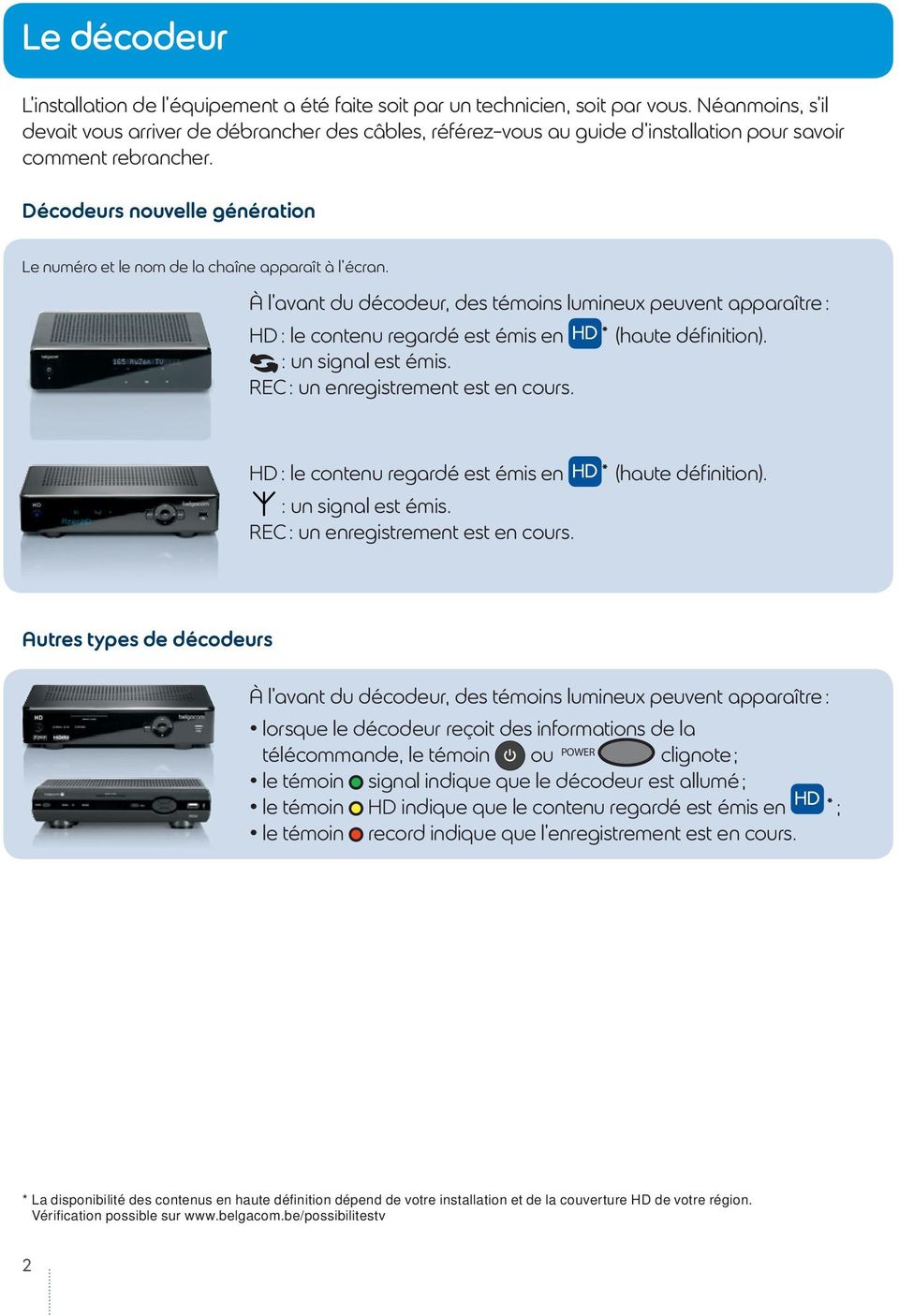
2 Le décodeur L installation de l équipement a été faite soit par un technicien, soit par vous. Néanmoins, s il devait vous arriver de débrancher des câbles, référez-vous au guide d installation pour savoir comment rebrancher. Décodeurs nouvelle génération Le numéro et le nom de la chaîne apparaît à l écran. À l avant du décodeur, des témoins lumineux peuvent apparaître : HD : le contenu regardé est émis en HD * (haute définition). : un signal est émis. REC : un enregistrement est en cours. HD : le contenu regardé est émis en HD * (haute définition). : un signal est émis. REC : un enregistrement est en cours. Autres types de décodeurs À l avant du décodeur, des témoins lumineux peuvent apparaître : lorsque le décodeur reçoit des informations de la télécommande, le témoin ou POWER clignote ; le témoin signal indique que le décodeur est allumé ; le témoin HD indique que le contenu regardé est émis en HD * ; le témoin record indique que l enregistrement est en cours. * La disponibilité des contenus en haute défi nition dépend de votre installation et de la couverture HD de votre région. Vérifi cation possible sur 2
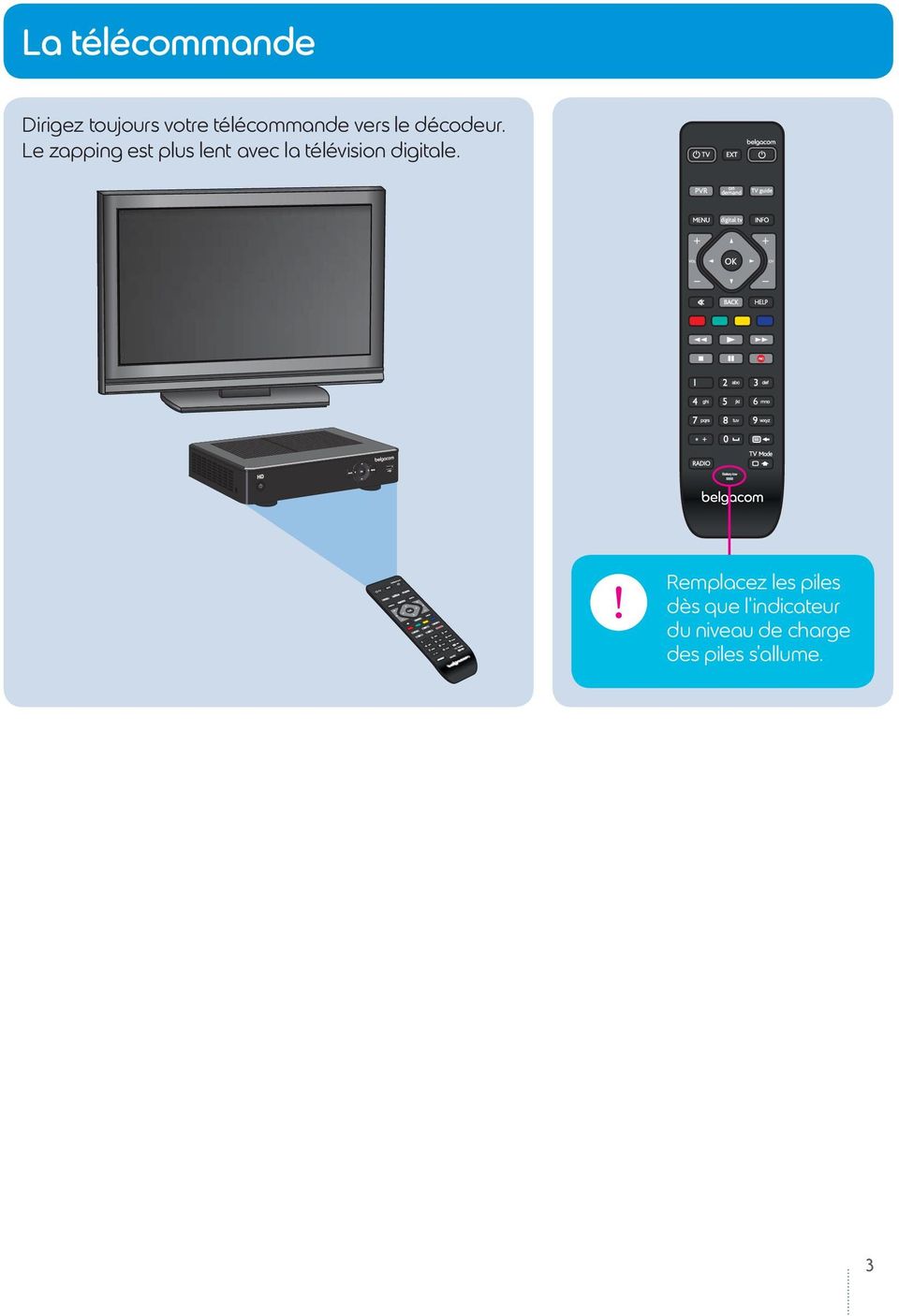
3 La télécommande Dirigez toujours votre télécommande vers le décodeur. Le zapping est plus lent avec la télévision digitale. Remplacez les piles dès que l indicateur du niveau de charge des piles s allume. 3
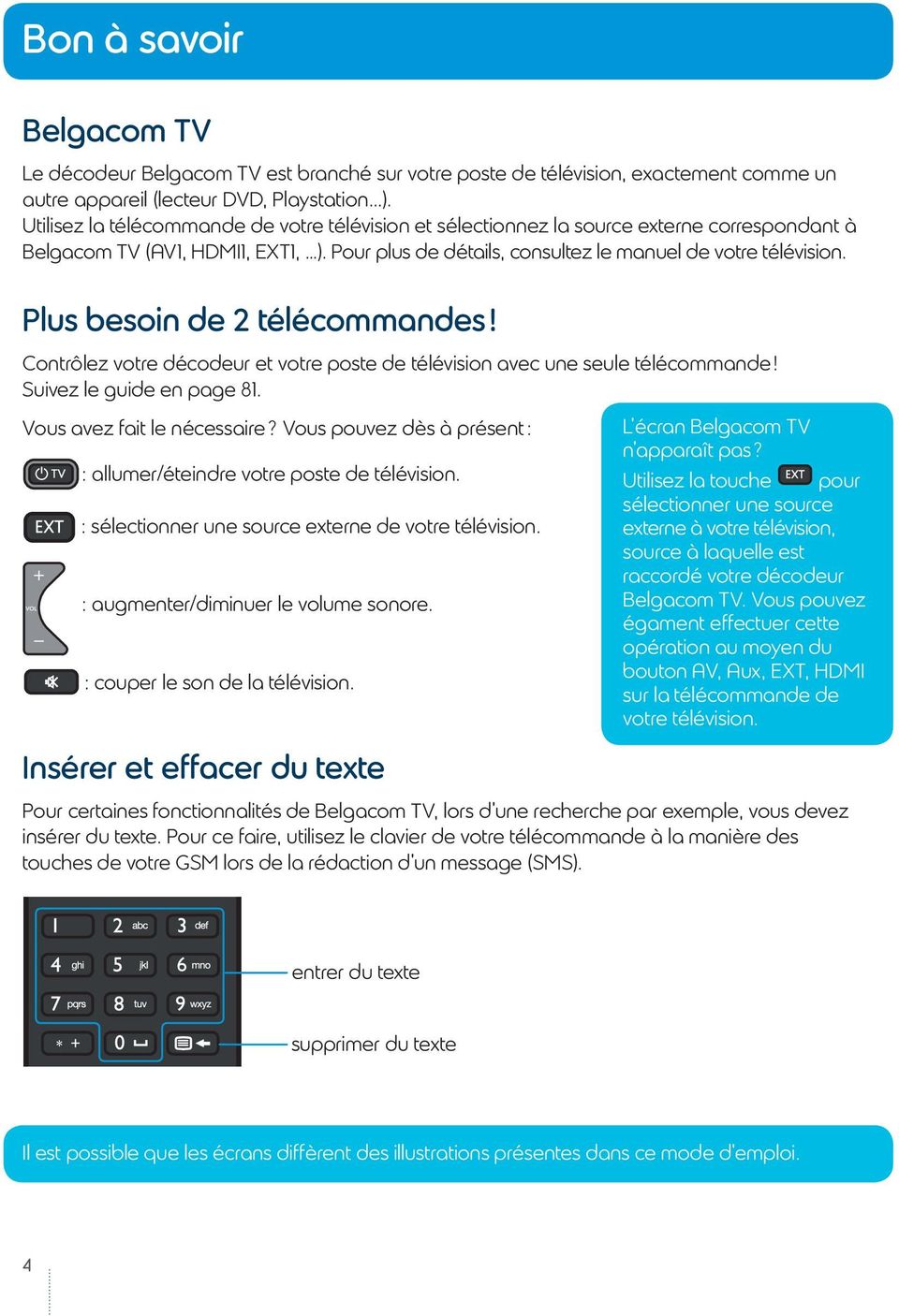
4 Bon à savoir Belgacom TV Le décodeur Belgacom TV est branché sur votre poste de télévision, exactement comme un autre appareil (lecteur DVD, Playstation ). Utilisez la télécommande de votre télévision et sélectionnez la source externe correspondant à Belgacom TV (AV1, HDMI1, EXT1,...). Pour plus de détails, consultez le manuel de votre télévision. Plus besoin de 2 télécommandes! Contrôlez votre décodeur et votre poste de télévision avec une seule télécommande! Suivez le guide en page 81. Vous avez fait le nécessaire? Vous pouvez dès à présent : : allumer/éteindre votre poste de télévision. : sélectionner une source externe de votre télévision. : augmenter/diminuer le volume sonore. : couper le son de la télévision. Insérer et effacer du texte L écran Belgacom TV n apparaît pas? Utilisez la touche pour sélectionner une source externe à votre télévision, source à laquelle est raccordé votre décodeur Belgacom TV. Vous pouvez égament effectuer cette opération au moyen du bouton AV, Aux, EXT, HDMI sur la télécommande de votre télévision. Pour certaines fonctionnalités de Belgacom TV, lors d une recherche par exemple, vous devez insérer du texte. Pour ce faire, utilisez le clavier de votre télécommande à la manière des touches de votre GSM lors de la rédaction d un message (SMS). entrer du texte supprimer du texte Il est possible que les écrans diffèrent des illustrations présentes dans ce mode d emploi. 4
5 5
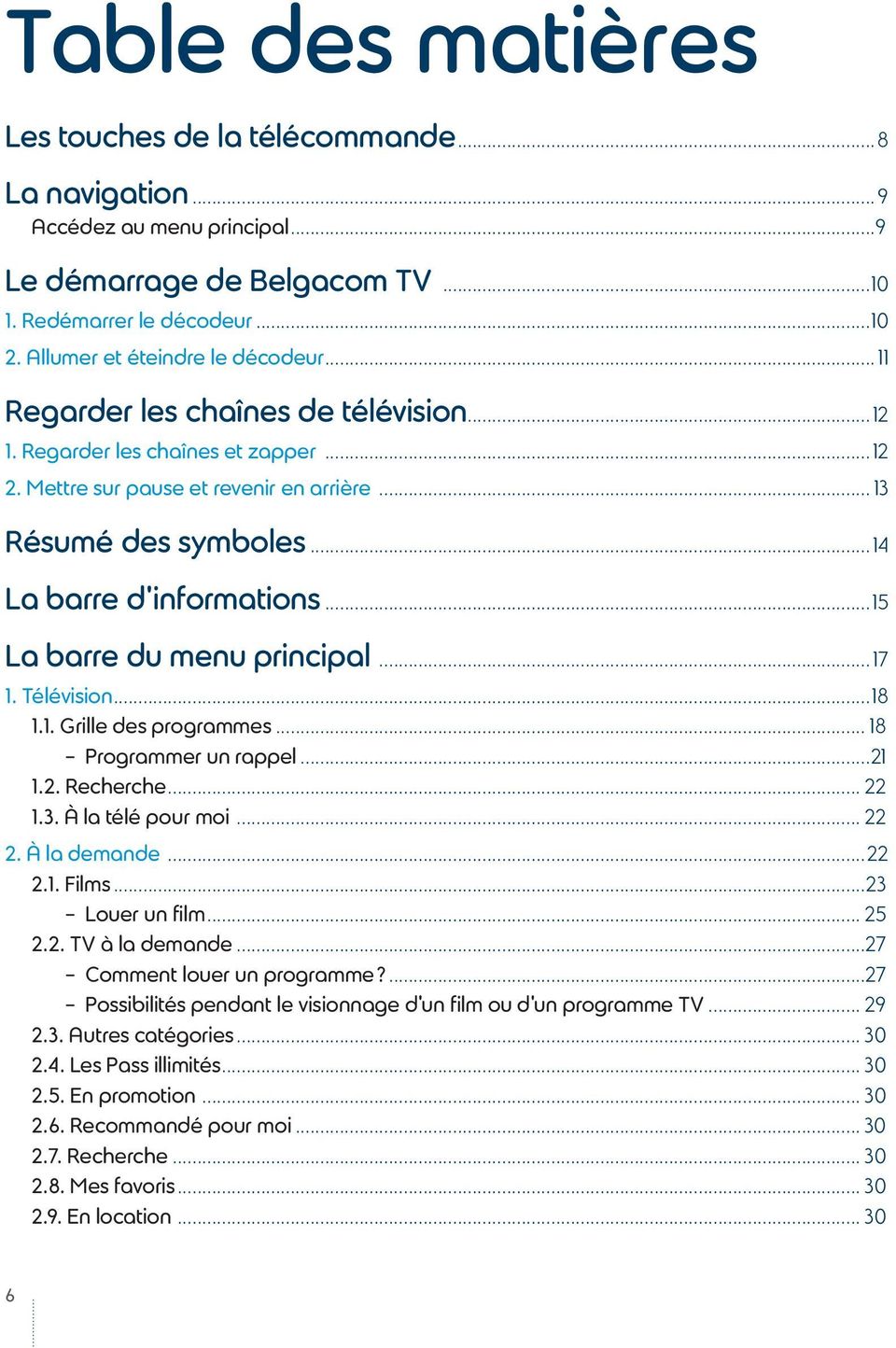
6 Table des matières Les touches de la télécommande...8 La navigation...9 Accédez au menu principal...9 Le démarrage de Belgacom TV Redémarrer le décodeur Allumer et éteindre le décodeur Regarder les chaînes de télévision Regarder les chaînes et zapper Mettre sur pause et revenir en arrière Résumé des symboles La barre d informations...15 La barre du menu principal Télévision Grille des programmes Programmer un rappel Recherche À la télé pour moi À la demande Films Louer un film TV à la demande Comment louer un programme? Possibilités pendant le visionnage d un film ou d un programme TV Autres catégories Les Pass illimités En promotion Recommandé pour moi Recherche Mes favoris En location
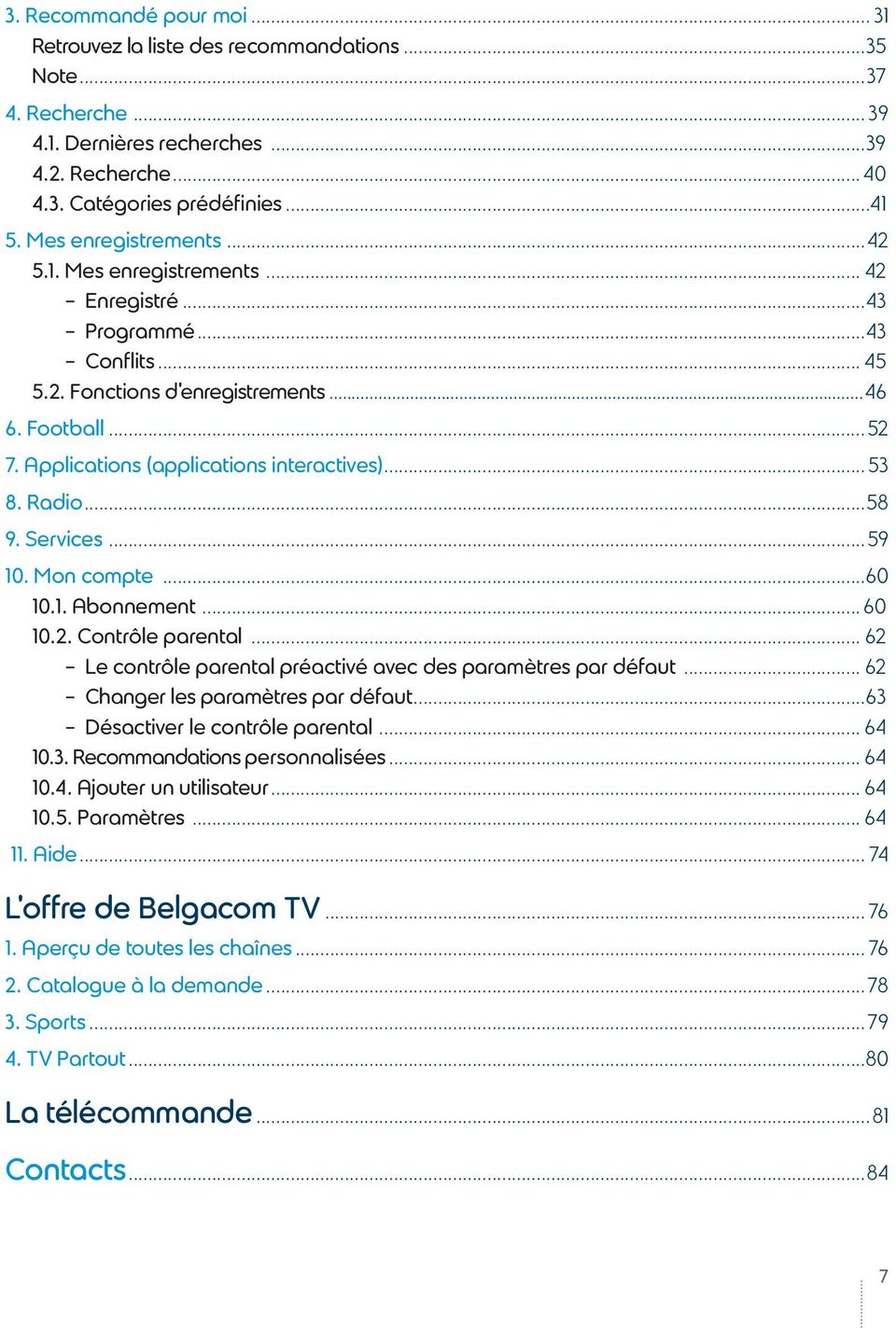
7 3. Recommandé pour moi Retrouvez la liste des recommandations...35 Note Recherche Dernières recherches Recherche Catégories prédéfinies Mes enregistrements Mes enregistrements Enregistré Programmé Conflits Fonctions d enregistrements Football Applications (applications interactives) Radio Services Mon compte Abonnement Contrôle parental Le contrôle parental préactivé avec des paramètres par défaut Changer les paramètres par défaut Désactiver le contrôle parental Recommandations personnalisées Ajouter un utilisateur Paramètres Aide L offre de Belgacom TV Aperçu de toutes les chaînes Catalogue à la demande Sports TV Partout...80 La télécommande...81 Contacts
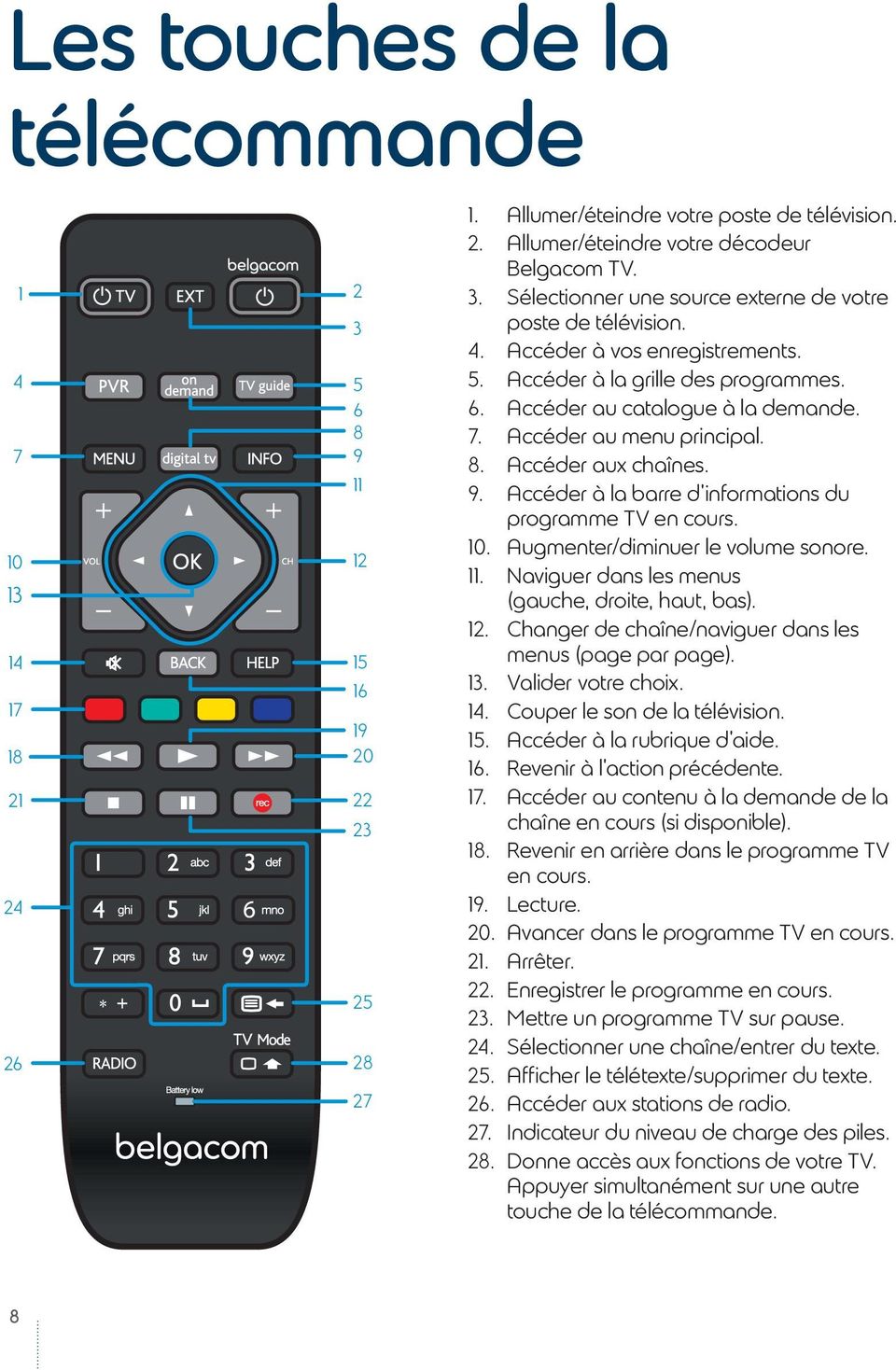
8 Les touches de la télécommande Allumer/éteindre votre poste de télévision. 2. Allumer/éteindre votre décodeur Belgacom TV. 3. Sélectionner une source externe de votre poste de télévision. 4. Accéder à vos enregistrements. 5. Accéder à la grille des programmes. 6. Accéder au catalogue à la demande. 7. Accéder au menu principal. 8. Accéder aux chaînes. 9. Accéder à la barre d informations du programme TV en cours. 10. Augmenter/diminuer le volume sonore. 11. Naviguer dans les menus (gauche, droite, haut, bas). 12. Changer de chaîne/naviguer dans les menus (page par page). 13. Valider votre choix. 14. Couper le son de la télévision. 15. Accéder à la rubrique d aide. 16. Revenir à l action précédente. 17. Accéder au contenu à la demande de la chaîne en cours (si disponible). 18. Revenir en arrière dans le programme TV en cours. 19. Lecture. 20. Avancer dans le programme TV en cours. 21. Arrêter. 22. Enregistrer le programme en cours. 23. Mettre un programme TV sur pause. 24. Sélectionner une chaîne/entrer du texte. 25. Afficher le télétexte/supprimer du texte. 26. Accéder aux stations de radio. 27. Indicateur du niveau de charge des piles. 28. Donne accès aux fonctions de votre TV. Appuyer simultanément sur une autre touche de la télécommande. 8
9 La navigation La navigation de Belgacom TV s effectue à l aide de menus. Il s agit d une liste d options qui s affichent à l écran. Les touches vous permettent de naviguer dans les menus et d effectuer votre choix (zapper, enregistrer, louer un film ) : gles flèches dans les menus indiquent les possibilités de navigation (gauche, droite, haut, bas) grâce aux touches. Appuyez sur pour valider votre choix. Accédez au menu principal Appuyez sur la touche de votre télécommande, la barre du menu apparaît. Utilisez les touches et pour le faire défiler. Avec la touche sont mémorisées., vous revenez à l action précédente (page, menu ). Toutes les actions 9
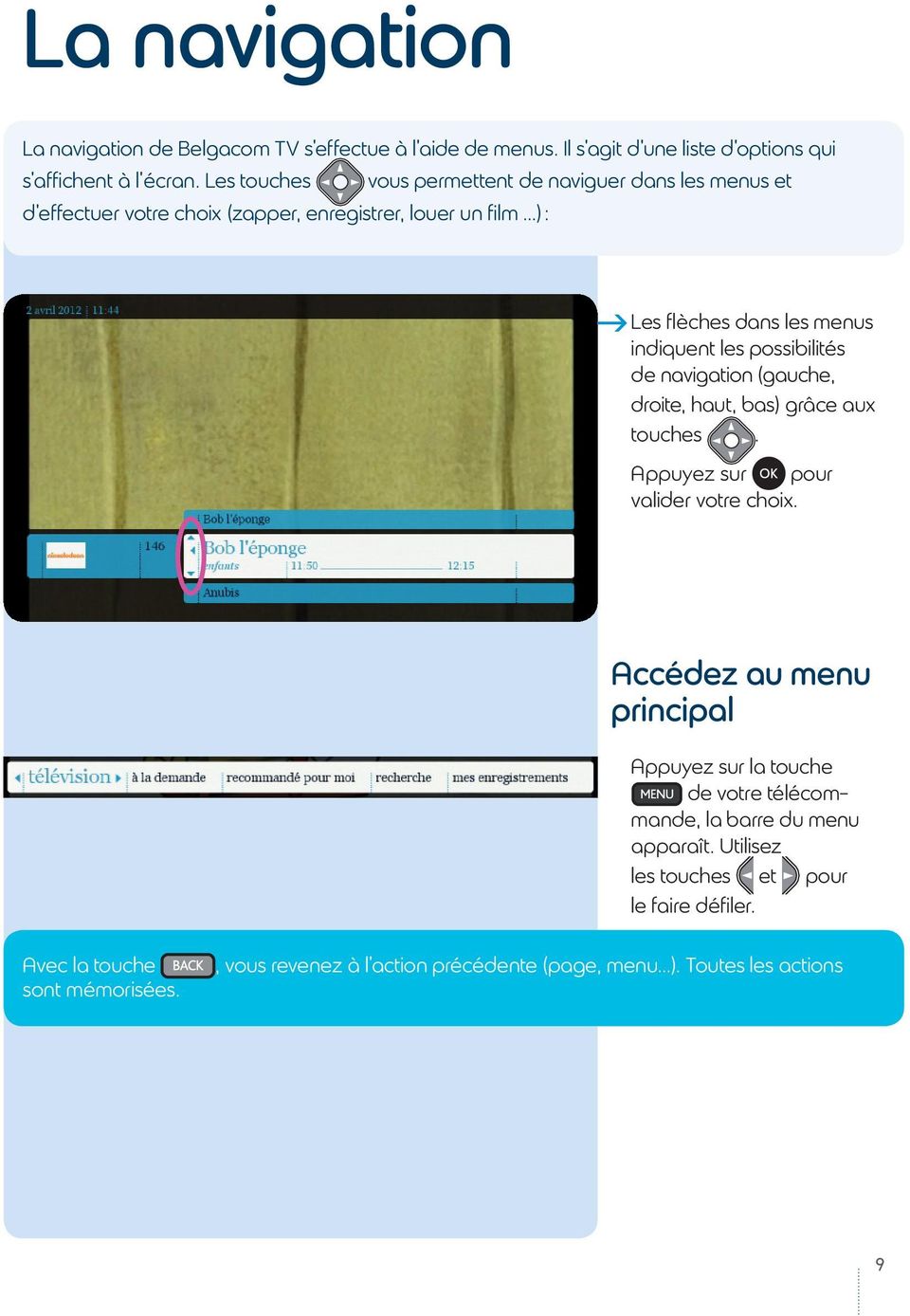
10 Le démarrage de Belgacom TV 1. Redémarrer le décodeur gcet écran s affiche au redémarrage de votre décodeur Belgacom TV : suite à une coupure de courant ; après avoir débranché et rebranché les câbles ou le décodeur. 2 min. gau bout de 2 minutes, vous pouvez parcourir l offre des chaînes, naviguer dans les menus et accéder aux autres fonctions de Belgacom TV. 10
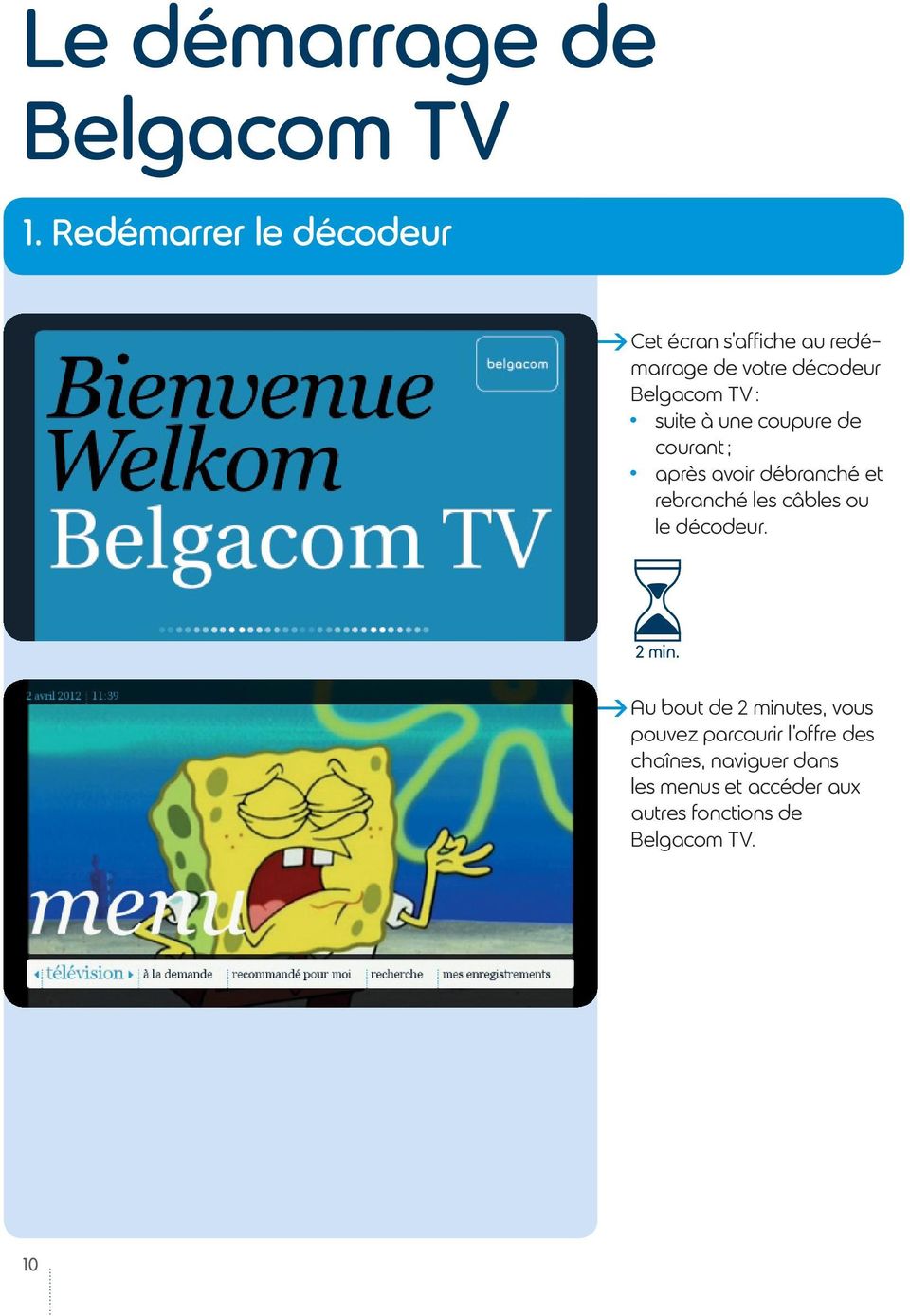
11 2. Allumer et éteindre le décodeur gpour allumer et éteindre le décodeur et avoir accès à Belgacom TV, appuyez sur. L image apparaît immédiatement et vous avez accès au menu principal. Peu après avoir allumé le décodeur, la barre du menu apparaît dans le bas de l image. Elle disparaît automatiquement au bout de 10 secondes ou dès que vous appuyez sur la touche de votre télécommande. 11
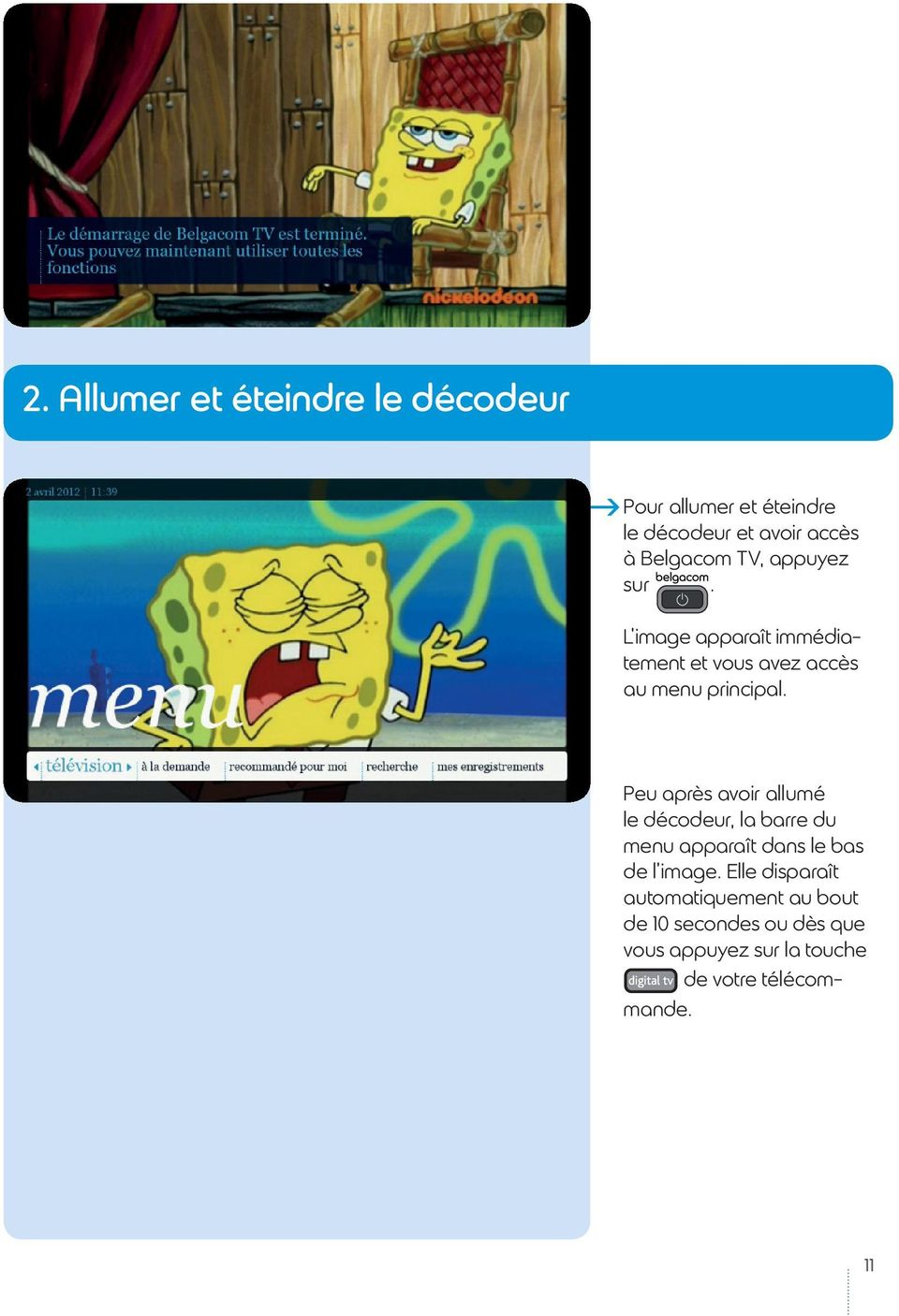
12 Regarder les chaînes de télévision 1. Regarder les chaînes et zapper gdès que vous allumez le décodeur, le menu principal s affiche pendant 10 secondes, après quoi il disparaît automatiquement. Vous avez alors accès à l offre des chaînes. gvous pouvez changer de chaîne à l aide des touches chiffrées ou zapper à l aide de la touche. 12 Lorsque vous zappez,une barre d informations s affiche dans le bas de l écran avec : le nom de la chaîne ; le nom du programme ; la durée du programme ; des symboles indiquant si la chaîne diffuse en (Haute Définition) ou si un enregistrement est en cours ou planifié ; votre indice d affinité (voir page 36) ; catégories d âge si d application.
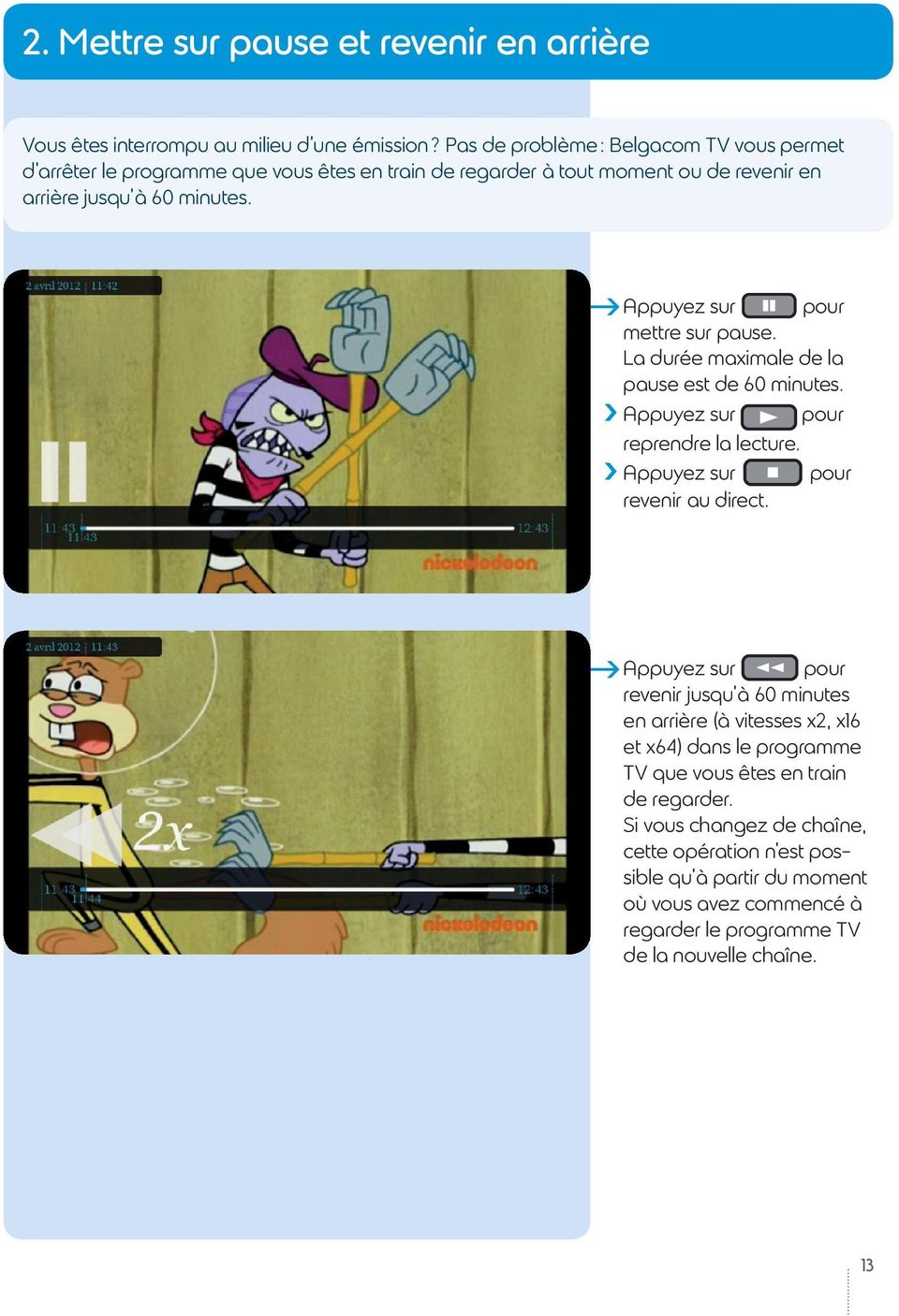
13 2. Mettre sur pause et revenir en arrière Vous êtes interrompu au milieu d une émission? Pas de problème : Belgacom TV vous permet d arrêter le programme que vous êtes en train de regarder à tout moment ou de revenir en arrière jusqu à 60 minutes. g Appuyez sur pour mettre sur pause. La durée maximale de la pause est de 60 minutes. Appuyez sur pour reprendre la lecture. Appuyez sur pour revenir au direct. g Appuyez sur pour revenir jusqu à 60 minutes en arrière (à vitesses x2, x16 et x64) dans le programme TV que vous êtes en train de regarder. Si vous changez de chaîne, cette opération n est possible qu à partir du moment où vous avez commencé à regarder le programme TV de la nouvelle chaîne. 13
14 Résumé des symboles : note : rappel,,,, : catégories d âge : contrôle parental : film/programme acheté dans le catalogue à la demande : enregistrement programmé enregistrement en cours : enregistrement terminé : enregistrement partiel : conflit d enregistrement, l enregistrement ne peut pas continuer : l enregistrement a échoué : enregistrement protégé contre l effacement : 14
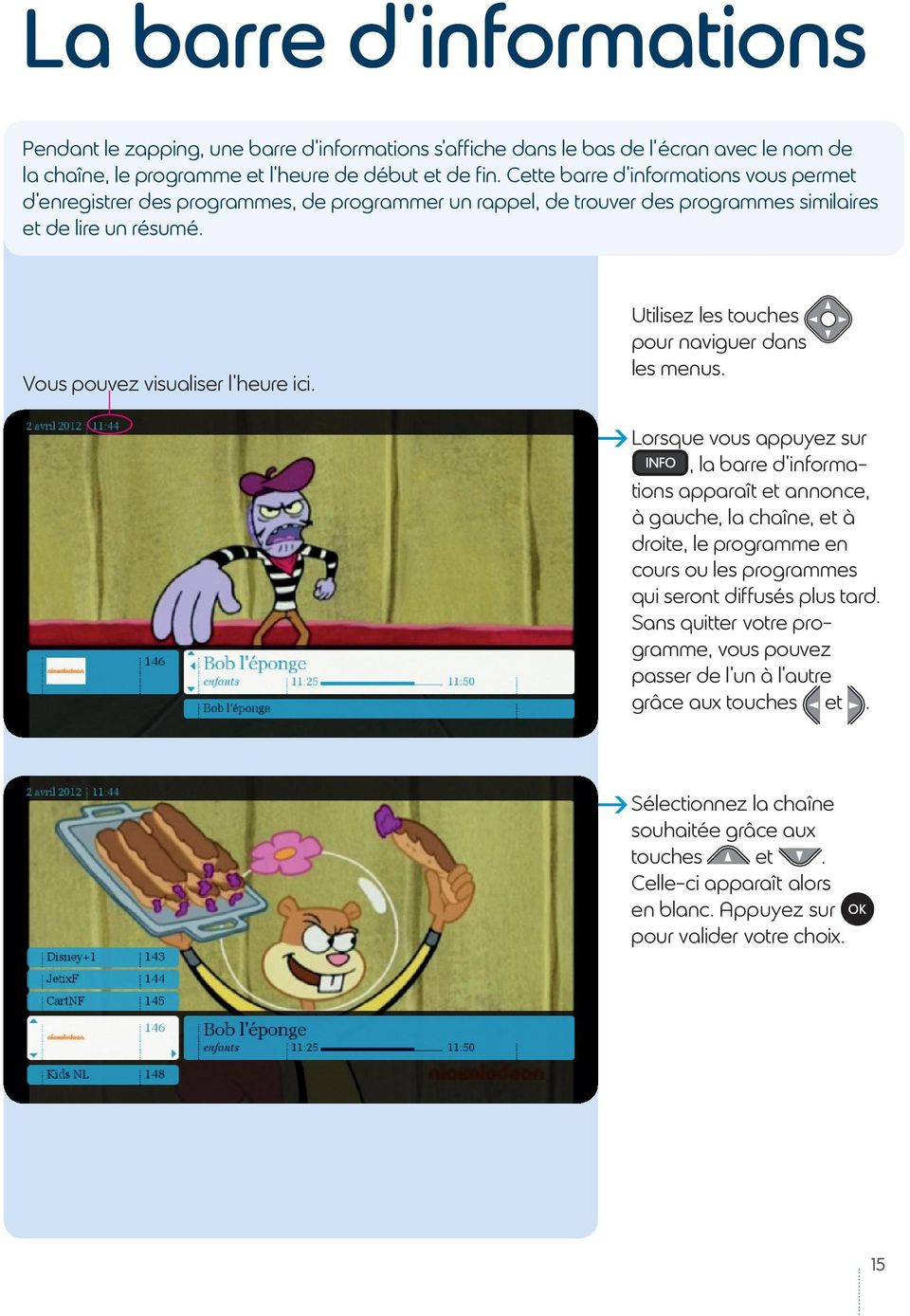
15 La barre d informations Pendant le zapping, une barre d informations s affiche dans le bas de l écran avec le nom de la chaîne, le programme et l heure de début et de fin. Cette barre d informations vous permet d enregistrer des programmes, de programmer un rappel, de trouver des programmes similaires et de lire un résumé. Vous pouvez visualiser l heure ici. Utilisez les touches pour naviguer dans les menus. glorsque vous appuyez sur, la barre d informations apparaît et annonce, à gauche, la chaîne, et à droite, le programme en cours ou les programmes qui seront diffusés plus tard. Sans quitter votre programme, vous pouvez passer de l un à l autre grâce aux touches et. gsélectionnez la chaîne souhaitée grâce aux touches et. Celle-ci apparaît alors en blanc. Appuyez sur pour valider votre choix. 15
16 gsélectionnez le programme souhaité. Celui-ci apparaît en blanc. gappuyez sur. Vous avez alors le choix de : pause ; enregistrer (voir page 46) ; résumé (voir page 20) ; similaire (voir page 20) ; catalogue de la chaîne (catalogue à la demande de la chaine choisie). Si la barre d informations vous gêne pendant le zapping, désactivez-la via paramètres/paramètres de l image. / mon compte/ 16

17 La barre du menu principal 1. Télévision 2. À la demande 3. Recommandé pour moi 4. Recherche 5. Mes enregistrements 6. Football 7. Applications 8. Radio 9. Services 10. Mon compte 11. Aide 17
18 1. Télévision gsélectionnez télévision dans le menu principal et appuyez sur. Vous pouvez accéder à la grille des programmes de toutes les chaînes, rechercher un programme particulier ou accéder à des recommandations personnalisées spécialement sélectionnées pour vous Grille des programmes gsélectionnez grille des programmes. Vous accédez alors à la liste générale des programmes TV pour les 10 jours à venir. 18
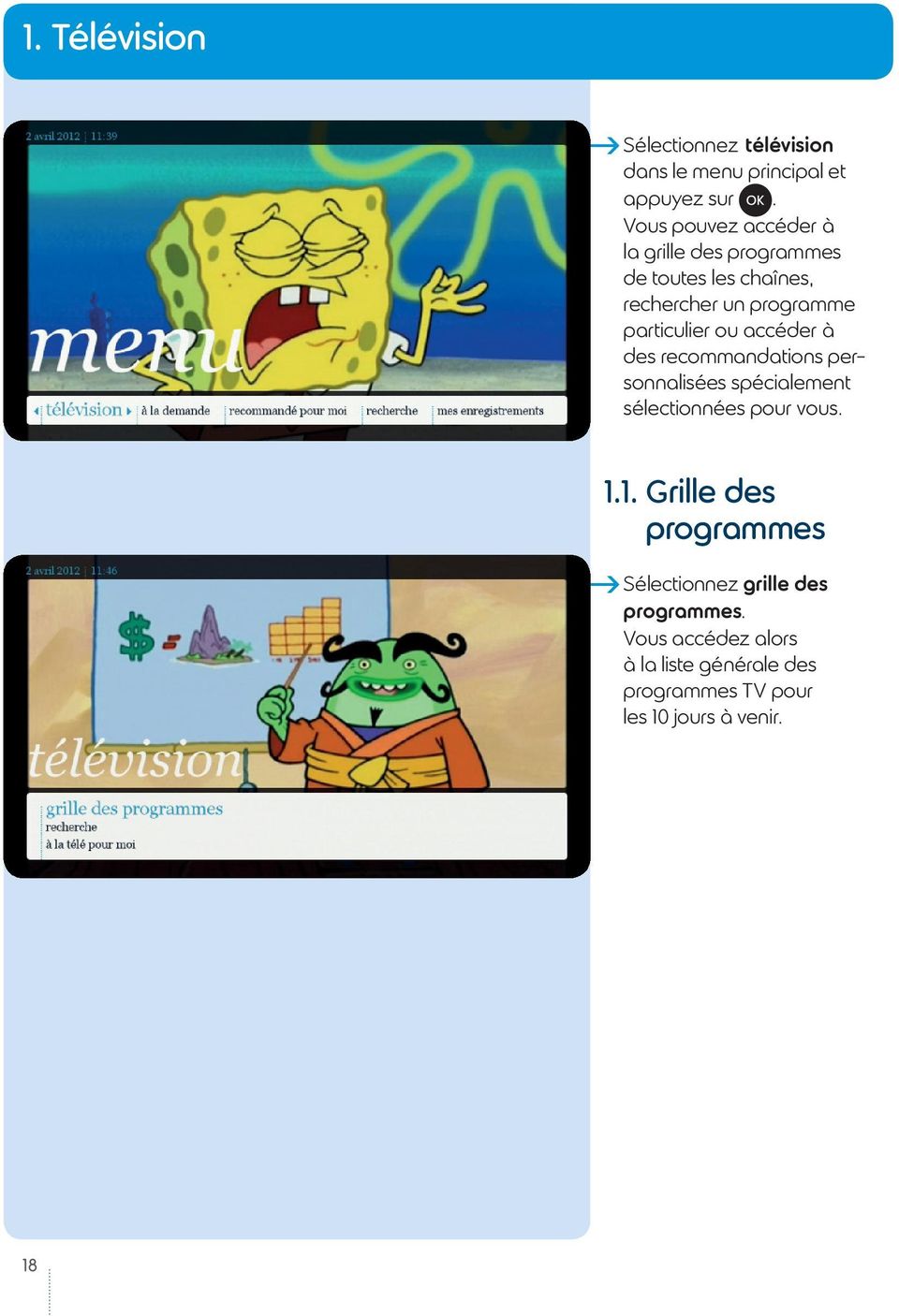
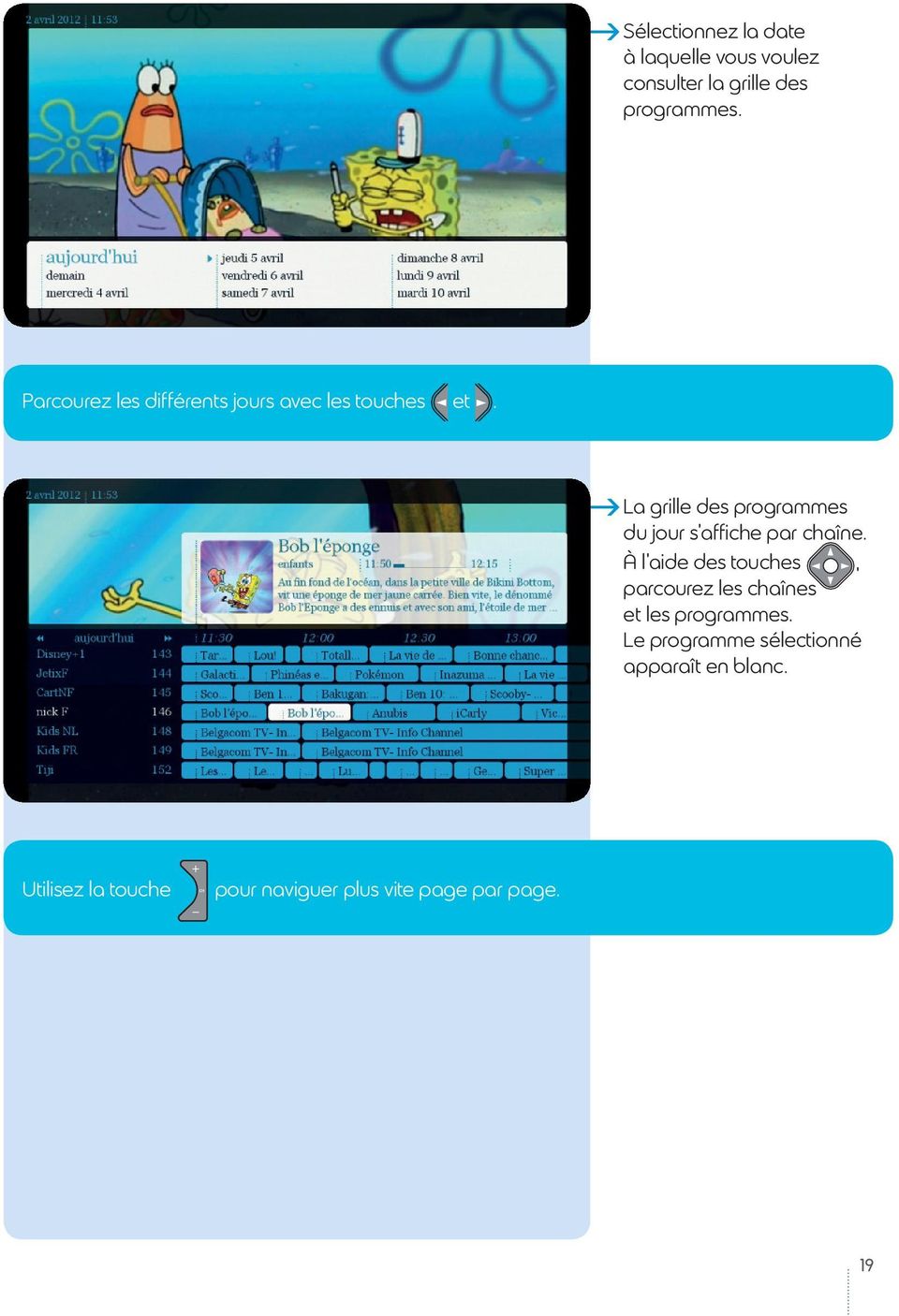
19 gsélectionnez la date à laquelle vous voulez consulter la grille des programmes. Parcourez les différents jours avec les touches et. gla grille des programmes du jour s affiche par chaîne. À l aide des touches, parcourez les chaînes et les programmes. Le programme sélectionné apparaît en blanc. Utilisez la touche pour naviguer plus vite page par page. 19
20 gsélectionnez un programme. Si le programme est en cours de diffusion, vous accédez alors à ces options : g résumé : afin de vous faire une idée du programme proposé, il vous est possible d en visualiser le résumé. Vous pouvez consulter la suite du résumé à l aide des touches et. regarder ; enregistrer (voir page 46) ; g similaire : une sélection de programmes similaires à celui que vous avez sélectionné apparaît à l écran. Faites votre choix. 20
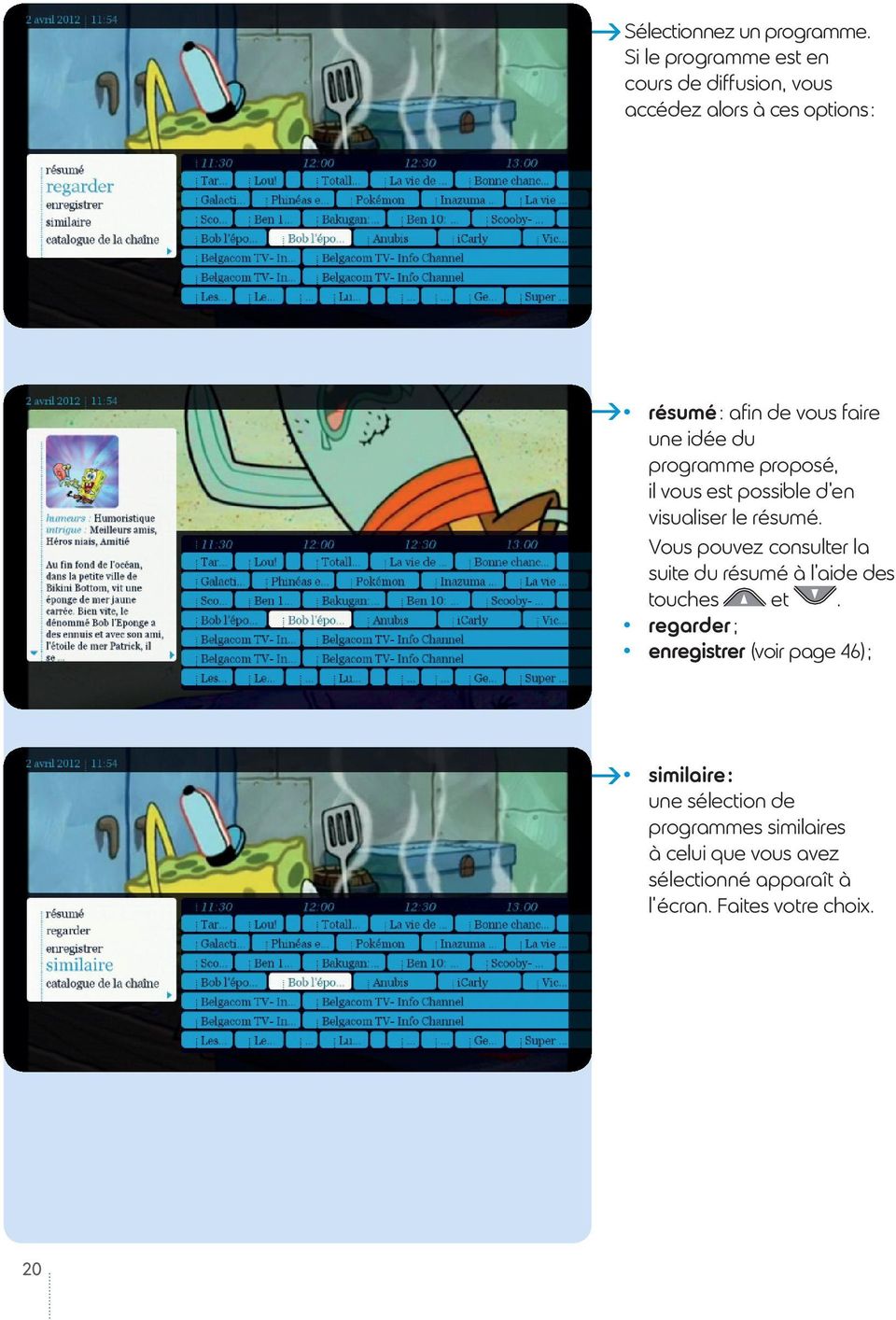
21 gcette sélection comporte des programmes gratuits et payants, vous trouverez le prix de ceux-ci sur la gauche de votre écran, parmi d autres symboles. Programmer un rappel Pour ne rater en aucun cas votre programme TV préféré, pensez à programmer un rappel. 1 minute avant le début du programme, un message s affiche et le décodeur passe automatiquement sur la bonne chaîne. gsélectionnez un programme à venir dans la grille des programmes, et ensuite sélectionnez rappel. Un message de confirmation s affiche alors. Le symbole apparaîtra en regard du programme. Pour annuler un rappel, sélectionnez le programme concerné et suivez les instructions à l écran. 21
22 1.2. Recherche gcette fonction vous permet d effectuer une recherche rapide au travers des programmes TV (voir page 39) À la télé pour moi gcette fonction vous permet d accéder à une sélection de programmes spécialement sélectionnés pour vous. Vous pouvez demander des recommandations pour le jour même ou pour les jours à venir (voir page 31). 2. À la demande Dans notre catalogue à la demande constamment enrichi, vous aurez accès à une multitude de films en tous genres, des programmes TV, des séries cultes, des documentaires, des concerts 22
23 gsélectionnez à la demande dans le menu principal et appuyez sur. gune sélection de films proposée par Belgacom TV s affiche dans la partie supérieure (voir page 24) Films gsélectionnez films pour faire votre choix dans notre catalogue de films. Nous avons aussi une sélection de films HD et 3D. La disponibilité des contenus haute définition ou 3D dépend de votre installation et si vous vous trouvez dans une zone couverte par le signal HD. Vérification possible sur notre site web ou auprès de votre vendeur. 23
24 gvous retrouvez, dans la partie supérieure de votre écran, une sélection de films. Vous pouvez y accéder directement via la touche et puis et. 24 g Vous disposez également, dans la partie inférieure de votre écran, d un menu reprenant plusieurs catégories : top 20 : classement des 20 films les plus loués sur Belgacom TV ; films récents : les meilleurs films et nouveautés à retrouver en vidéo à la demande directement après leur sortie en salles ; dernières entrées : nouvelles entrées dans le catalogue ; tout le catalogue ; dernière chance : films qui seront bientôt retirés du catalogue ; le coin des cinéphiles : films d auteur ; MUBI Ciné Club : des films de qualité, des grands classiques, des productions indépendantes et internationales pour les amoureux du cinéma ; MUBI Pass ; spécial : une sélection mensuelle établie en fonction de l actualité (ex : «spécial Julia Roberts») ;
25 cinéma du monde ; cinéma européen ; 3D : films en 3D. Ces catégories sont sujettes à des changements et évoluent dans le temps. g Louer un film Sélectionnez à la demande dans le menu principal, puis, sélectionnez films. Choisissez une rubrique (ex : Top 20). Naviguez dans la liste avec les touches et. Vous retrouvez l affiche du film à gauche ainsi que des informations supplémentaires (parfois aussi sous forme de symboles, si d application) : titre ; prix de location ; durée de location ; catégorie d âge,,,, ; contrôle parental ; HD/3D ; langue ; son Dolby Digital ; vous correspond à % (= votre indice d affinité, voir page 36). Utilisez la touche pour naviguer plus rapidement, page par page. 25
26 g Après avoir sélectionné un film, vous pouvez en visionner la bande-annonce (si disponible), en lire le résumé, le louer, l ajouter à vos favoris, le noter ou parcourir une liste de films similaires. gpour louer un film et le regarder immédiatement, sélectionnez louer et entrez votre code PIN d achat (par défaut : sauf si vous l avez déjà modifié). gconfirmez la location en sélectionnant confirmer. Le film commence alors. 26
27 g similaire : une sélection de films similaires à celui que vous avez sélectionné apparaît à l écran. Faites votre choix TV à la demande Vous n êtes plus lié à la diffusion des programmes des chaînes : vous pouvez voir les programmes d une simple pression sur une touche et ne ratez donc plus vos programmes favoris. L offre varie en fonction de la chaîne. Comment louer un programme? gsélectionnez à la demande dans le menu principal et ensuite, sélectionnez tv à la demande. 27
28 gun aperçu des chaînes qui proposent une offre à la demande s affiche. Sélectionnez la chaîne qui diffuse le programme souhaité. gchaque chaîne possède son propre système de subdivision : programme par jour, par ordre alphabétique, par série, Sélectionnez le programme souhaité. gsélectionnez ensuite louer et entrez le code PIN d achat (par défaut : sauf si vous l avez déjà modifié). Sélectionnez confirmer pour confirmer la location. Le programme commence alors. 28
29 gune sélection de programmes similaires à celui que vous avez sélectionné apparaît à l écran. Faites votre choix. Les journaux télévisés de La Une et de RTL-TVI peuvent être regardés gratuitement! Possibilités pendant le visionnage d un film ou d un programme TV gvous pouvez utiliser les touches suivantes en regardant un film : : lecture : arrêter : mettre sur pause ou : revenir en arrière ou avancer. Appuyez une ou plusieurs fois sur ou pour revenir en arrière ou avancer à différentes vitesses. 29
30 Vous ne pouvez pas enregistrer un programme à la demande. À côté des articles achetés dans le catalogue, apparaît le symbole Autres catégories gsports, humour, enfants, musique, documentaires, séries télé, démo Les Pass illimités Abonnements à la demande En promotion Films à prix réduit Recommandé pour moi (voir page 31) 2.7. Recherche (voir page 39) 2.8. Mes favoris gtous les programmes TV/films que vous avez sélectionnés et que vous souhaitez garder, voir ou revoir plus tard En location 30 Progammes que vous avez loués qui sont encore disponibles (durée de location encore en cours) et ceux qui sont indisponibles (durée de location dépassée).
31 3. Recommandé pour moi En fonction de ce que vous avez l habitude de regarder à la télévision ou en vidéo à la demande, Belgacom peut vous recommander une offre très large et vous faire découvrir chaque jour des émissions, séries ou films que vous aimez et qui correspondent à vos goûts. Vous gagnez du temps car il vous suffit juste de choisir dans la liste proposée ce que vous avez envie de regarder. Cette fonction existe dans le menu télévision (pour les programmes TV), à la demande (pour les films/programmes du catalogue) et de manière générale dans le menu principal sous recommandé pour moi. Le principe d utilisation est identique à chaque fois. Lors de la première utilisation, il vous faudra activer cette fonctionnalité. Il vous sera, à tout moment, possible de la désactiver ou de l activer à nouveau. g Sélectionnez recommandé pour moi dans le menu principal et appuyez sur. g Sélectionnez activer le service gratuit recommandé pour moi. 31
32 g Belgacom vous demande l autorisation de vous soumettre des recommandations. Sélectionnez activer. gintroduisez, à l aide du clavier numérique de votre télécommande, votre code PIN parental (par défaut : sauf si vous l avez déjà modifié). Le service est maintenant activé. Vous recevez à présent des recommandations en fonction de votre consommation habituelle au niveau de votre famille par défaut. gsi vous désirez des recommandations encore plus personnelles, vous pouvez ajouter un utilisateur. Il vous est possible de créer jusqu à 5 profils différents. Si vous ne désirez pas ajouter un utilisateur, sélectionnez continuer. 32
33 gintroduisez votre code PIN parental (par défaut : sauf si vous l avez déjà modifié). gpour ajouter un utilisateur : 1. veuillez noter votre code TV qui s affiche à l écran ; 2. rendez vous sur le web à l adresse : ajouterutilisateursurtv et suivez les instructions. Une fois les étapes réalisées sur le web, revenez à cet écran et sélectionnez confirmer. g Lorsque vous êtes sur le web, suivez les 3 étapes mentionnées. Étape 1 : départ. Ajouter un utilisateur. 33
34 Étape 2 : code TV. Avec votre code TV, ajoutez un utilisateur sur votre téléviseur gétape 3 : profil Ciné. Recevez des recommandations encore plus pointues. gvotre profil utilisateur est à présent activé. Sélectionnez continuer. 15 min. Les nouveaux profils ajoutés sur votre TV apparaissent ensuite. 34
35 gchaque utilisateur ajouté est repris dans la liste du menu (papa, maman, enfants...). Retrouvez la liste des recommandations gsélectionnez, recommandé pour moi dans le menu principal. Une sélection partielle de recommandations vous est présentée dans la partie supérieure de l écran (bandeau blanc). Vous pouvez y accéder directement en utilisant la touche. g Dans la partie inférieure de l écran, sélectionnez famille ou votre nom d utilisateur pour découvrir les recommandations proposées. 35
36 gune liste de sous-catégories (humeur, ambiances, etc.) apparaît dans la partie inférieure de votre écran. Choisissez une catégorie. gune liste vous est présentée, faites votre choix. La procédure de location est identique à celle décrite en page 25. g Si vous avez activé la fonction recommandé pour moi, la mention vous correspond à % apparaît à chaque sélection de programme TV/film. Ceci représente l indice d affinité entre votre profil et le programme sélectionné. 36
37 Note Si vous avez activé la fonction recommandé pour moi et créé un utilisateur, vous avez la possibilité d attribuer une note au film que vous avez loué. Cette notation servira à encore mieux cerner vos préférences dans la proposition des recommandations. glorsque vous sélectionnez un film, vous avez la possibilité d attribuer une note. gsélectionnez ensuite le nom d utilisateur 37
38 gune liste contenant différentes notes d appréciations apparaît. Faites votre choix. gles notes que vous avez introduites seront symbolisées par à côté du nom des films et programmes à la demande. Les programmes de la grille des programmes TV ne pourront pas être notés. g Vous pouvez modifier ou annuler votre note à tout moment en suivant la même procédure. 38
39 4. Recherche Par le biais de mots-clefs et/ou via divers critères de recherche, il vous est possible de retrouver très facilement et rapidement tout ce que vous cherchez dans notre catalogue. Cette fonction existe dans le menu télévision, à la demande et de manière générale dans le menu principal sous recherche. Le principe d utilisation est identique à chaque fois. gsélectionnez recherche dans le menu principal et appuyez sur Dernières recherches Cette catégorie reprend les 10 dernières recherches que vous avez effectuées. 39
40 4.2. Recherche Sélectionnez recherche. gpar mots-clés : introduisez un ou plusieurs mots-clés à l aide des touches alphabétiques de votre télécommande et appuyez sur. gvous pouvez aussi sélectionner d autres critères prédéfinis dans la liste à l aide des touches et. Utilisez la touche pour naviguer plus vite page par page. 40
41 g Pour chaque critère de recherche ajouté, une indication vous donnera le nombre de résultats possibles de votre recherche, dans le cadre blanc situé à la droite de l écran. Appuyez ensuite sur afficher résultats. Faites votre choix dans la liste qui apparaît Catégories prédéfinies gil est également possible d effectuer une recherche uniquement via des catégories déjà prédéfinies. 41
42 5. Mes enregistrements Cette fonction vous permet de gérer les enregistrements existants ou planifiés Mes enregistrements gsélectionnez mes enregistrements dans le menu principal et appuyez sur. gplusieurs options s affichent : enregistré ; programmé ; conflits (voir page 45) ; enregistrement manuel (voir page 50) ; aide (voir page 74). 42
43 Enregistré gnaviguez dans la liste et sélectionnez un programme. g Plusieurs possibilités s offrent à vous selon le type d enregistrement effectué : regarder : visionner l enregistrement ; résumé : lire un résumé du programme enregistré ; options : vous pouvez décider de supprimer l enregistrement si le disque dur est plein ou de ne jamais le supprimer. effacer : effacer l enregistrement ; tout effacer : effacer tous les enregistrements. Programmé gsélectionnez programmé : la liste des enregistrements programmés s affiche. 43
44 gdans la liste proposée, sélectionnez un programme. g Vous disposez des possibilités suivantes : effacer : si vous voulez supprimer l enregistrement d une série, vous devez supprimer toute la série ; tout effacer ; résumé : lire un résumé du programme ; options : heure de début et de fin, disponibilité d un enregistrement, nombre d épisodes d une série enregistrée à conserver (voir page 47). 44
45 Conflits Il se peut que, lors de la programmation d un enregistrement, un conflit survienne avec un autre (ceci dépend aussi de la configuration technique de votre ligne). gvotre sélection apparaît en blanc et entre en conflit avec un ou plusieurs autres enregistrements déjà programmés en bleu. gsélectionnez le programme que vous désirez enregistrer, puis appuyez sur garder. Si vous ne faites pas votre choix maintenant, vous pouvez toujours y revenir et le faire avant le début de l enregistrement, en suivant la même procédure. Si vous ne le faites pas et que le conflit persiste au début de l enregistrement, le système ne prendra pas en compte votre dernière programmation. Dans certains cas, vous ne pouvez pas regarder une chaîne et enregistrer un programme d une autre chaîne en même temps, ou zapper pendant l enregistrement. Pour plus d informations : 45
46 5.2. Fonctions d enregistrements Vous pouvez enregistrer un programme en cours ou programmer son enregistrement à l avance. Dans le cas d un programme à fréquence quotidienne ou hebdomadaire, vous pouvez enregistrer tous les épisodes d une série en une seule fois. Il n est pas possible d effectuer des enregistrements du catalogue à la demande Programmer un enregistrement via la grille des programmes gsélectionnez télévision dans le menu principal et ensuite, sélectionnez grille des programmes. gchoisissez la date de diffusion. 46
47 gsélectionnez le programme que vous souhaitez enregistrer en utilisant les touches. Appuyez sur. Sélectionnez ensuite enregistrer. gs il s agit d une série, vous pouvez enregistrer un seul épisode ou tous les épisodes de celle-ci, vous n aurez donc plus à programmer l enregistrement par la suite. Les options suivantes sont modifiables lors de la programmation de l enregistrement : - Début et fin d enregistrement gl enregistrement démarre en général 5 minutes avant l heure de début et s arrête 20 minutes après l heure de fin. Appuyez sur oui ou non selon que vous souhaitez ou non modifier ces paramètres. 47
48 - Disponibilité d un enregistrement g1 - Les enregistrements présents sur le disque dur sont automatiquement effacés lorsque celui-ci est plein. Pour éviter cet inconvénient, sélectionnez effacer, puis jamais dans la fenêtre d options. 2 - Dans certains cas, l enregistrement n est conservé que pendant 30 jours, et ce, afin de pouvoir continuer à enregistrer tout en regardant une autre chaîne. Si vous choisissez, lors de la programmation, de conserver malgré tout un enregistrement de manière illimitée, vous perdez cette possibilité. Si vous souhaitez conserver l enregistrement plus de 30 jours, sélectionnez effacer dans la fenêtre d options, puis si le disque est plein. Il ne vous sera à ce moment pas possible de regarder une autre chaîne pendant l enregistrement effectif. Une fois l enregistrement commencé, il ne vous est plus possible de changer la disponibilité initiale de 30 jours en illimitée. 48
49 - Nombre d épisodes enregistrés gpar défaut, le nombre d épisodes à conserver d un enregistrement de série est de 10. Vous pouvez modifier ce nombre à tout moment Programmer un enregistrement en cours via la barre d informations gappuyez sur. Sélectionnez le programme que vous souhaitez enregistrer. g Sélectionnez ensuite enregistrer. 49
50 Programmer un enregistrement manuel Vous pouvez également choisir de programmer un enregistrement manuel. Dans ce cas, n utilisez pas la grille des programmes, mais déterminez vous-même l heure de début et de fin de l enregistrement. gsélectionnez mes enregistrements dans le menu principal et ensuite, sélectionnez enregistrement manuel. g Adaptez les options en naviguant vers la droite : sélectionnez le jour, la chaîne et l heure de début et de fin ; entrez ensuite le titre à l aide de la télécommande. Pour terminer, appuyez sur valider. Si vous voulez enregistrer un programme d une autre chaîne, accédez à ce programme via la barre d informations ou la grille des programmes. 50
51 Programmer à distance Oublié de programmer l enregistrement de votre émission préférée? Désormais, vous ne manquerez plus rien. Vous pouvez en effet programmer l enregistrement à distance (via votre PC ou GSM) et visionner ensuite celui-ci via votre décodeur Belgacom TV. Comment procéder? Symboles : : programmer à distance : enregistrement prévu à distance : enregistrement en cours : chaîne enregistrable à distance Pour plus de détails, visitez notre site web (l adresse se trouve en fin de brochure). Depuis votre PC ou ordinateur portable, allez sur et choisissez grille des programmes. Depuis votre smartphone, lancez l app TV Partout, puis cliquez sur le symbole grille des programmes. La grille des programmes signalera les programmes enregistrables par un symbole. D un simple clic sur celui-ci, vous pouvez programmer l enregistrement. Vous devez vous identifier en entrant votre login e-services et votre mot de passe. Ce service est automatiquement activé. Il est disponible pour tous les clients Belgacom TV qui disposent des e-services de Belgacom et qui peuvent enregistrer des programmes. Si ce n est pas le cas, vous devez activer le service dans votre compte e-services. 51
52 6. Football Belgacom 11 diffuse gratuitement 5 matchs de la Jupiler Pro League* ainsi que les plus belles affiches de la D2. Si vous souhaitez également voir le Multi Live de la Jupiler Pro League*, l intégralité de l UEFA Champions League, le meilleur du foot espagnol et des programmes foot exclusifs, abonnezvous à Belgacom 11+, la nouvelle chaîne foot de Belgacom TV. gsélectionnez football dans le menu principal et appuyez sur. Une liste avec toutes les compétitions apparaît à l écran. gvous avez 2 possibilités : vous pouvez voir le calendrier de tous les matchs ; vous pouvez voir le calendrier par compétition. Choisissez votre match et appuyez sur regarder. Vous avez aussi la possibilité de commander un abonnement. * Les matchs de la Jupiler Pro League sont ceux du lot 3. 52
53 7. Applications (applications interactives) En exclusivité pour les clients Belgacom TV qui disposent d un décodeur nouvelle génération, ces applications interactives sont développées et spécifiquement adaptées pour être utilisées sur un écran de télévision. Elles sont gratuites et peuvent être utilisées un nombre illimité de fois. Le numéro et le nom de la chaîne apparaît à l écran. gsélectionnez applications dans le menu principal et appuyez sur. gsélectionnez ensuite l application de votre choix et appuyez sur. 53
54 gl application ou le contenu démarre immédiatement en sélectionnant démarrer. Vous pouvez également en lire les détails. Le principe est identique pour toutes les applications. Les applications disponibles actuellement sont : TV Maps, Belgacom 11, Belgacom 5, Chocolapps (Les 3 petits cochons, Blanche-Neige, Peter Pan, Le livre de la jungle, Robin des Bois et La petite sirène). Cette offre peut évoluer chaque jour. gl application TV Maps regroupe une série de services tels que cartes, images satellites, images de rue et info trafic. g L application Football Belgacom 11 propose des infos et statistiques sur les plus grands clubs et championnats européens, ainsi que sur la Jupiler League, la Belgacom League et la Champions League. 54
55 gcette application permet également de consulter les calendriers, résultats, classements, profil des joueurs, etc. gl application basketball Belgacom 5 propose des infos et des statistiques sur tous les clubs de basket de l Ethias League. Cette application permet également de consulter les calendriers, résultats, classements, profil des joueurs, etc. g L application chocolapps est une application pédagogique et scolaire de grande qualité destinée aux enfants de 5 à 10 ans. 55
56 gchaque histoire est disponible en 4 langues (français, néerlandais, anglais et allemand). g L application offre un mode vidéo et un mode lecture. gles enfants peuvent interagir et jouer pendant la lecture des histoires et comprendre la signification de mots nouveaux dans des langues différentes. 56
57 L application chat football : cette application chat football est disponible sur les chaînes Belgacom 11 et Belgacom 11+. Ce service de chat permet d interagir avec d autres utilisateurs via un chat public sur internet ( et et de partager ces interactions sur la télé. Vous pouvez donc suivre les discussions tout en regardant le match de football et les scores des matchs en direct. Pour accéder à cette application, sélectionnez par exemple la chaîne 701 et appuyez sur. Un menu apparaît. Sélectionnez applications. Pour savoir sur quelles chaînes et pour quels matchs de foot le service chat football est disponible, rendez-vous sur ou sur 57
58 8. Radio gsélectionnez radio dans le menu principal et appuyez sur. gla mozaïque des chaînes radio s affiche. Ensuite, il y a deux façons d accéder à une chaîne radio : - naviguez d une chaîne radio à l autre ; - composez directement le numéro de la chaîne radio avec les touches numériques de la télécommande. 58
59 9. Services gsélectionnez services dans le menu principal et appuyez sur. gvous pouvez consulter sur votre télévision : actualité ; albums photo ; lotto ; météo ; mes favoris. 59
60 10. Mon compte gsélectionnez mon compte dans le menu principal et appuyez sur Abonnement gsélectionnez abonnement. g Mes achats Choisissez mes achats pour visualiser vos achats des 90 derniers jours. 60
61 gintroduisez votre code PIN d achat (par défaut : sauf si vous l avez déjà modifié). gla liste de vos achats apparaît. g Shopping Sélectionnez shopping pour visualiser vos abonnements actuels, les modifier ou les étendre. 61
62 10.2. Contrôle parental Le contrôle parental permet de bloquer des programmes TV ou des films. gsélectionnez contrôle parental. Entrez ensuite votre code PIN parental (par défaut : sauf si vous l avez déjà modifié - voir page 72). Le contrôle parental préactivé avec des paramètres par défaut gdes paramètres par défaut sont déjà prédéfinis, comme suit : - Bloquer les programmes interdits aux moins de 18 ans. - Bloquer les vidéos à la demande déconseillées au moins de 16 ans. - Les programmes sans classification d âge sont bloqués. - Les détails des programmes sont masqués. Il est possible de désactiver le contrôle parental par défaut (voir page 64). 62
63 Changer les paramètres par défaut gil vous est aussi possible de modifier les paramètres par défaut et de les personnaliser. Sélectionnez alors changer les paramètres. gmodifiez les paramètres et sélectionnez ensuite valider. Le contrôle parental est désormais actif avec vos nouveaux paramètres. 63
64 Désactiver le contrôle parental gvous pouvez également le désactiver à tout moment en choisissant mon compte dans le menu principal, puis contrôle parental. Sélectionnez désactiver. Vous recevez ensuite un écran de confirmation. Si vous avez activé le contrôle parental, le symbole s affiche à la place ou à côté du titre dans la grille des programmes et dans le catalogue à la demande Recommandations personnalisées Voir page Ajouter un utilisateur Voir page Paramètres gsélectionnez paramètres. 64
65 gplusieurs options s affichent : réglage de l image ; réglages de mode veille réglage du système ; numérotation des chaînes ; réglages du code PIN ; mes coordonnées ; infos système ; copyright. g Réglage de l image 3 options s affichent : afficher la barre d infos après le zapping ; Vous pouvez activer ou désactiver la barre d infos après le zapping, ensuite sélectionnez valider. résolution d image ; Cette option vous permet d adapter la résolution d image en fonction du type de décodeur, du type de télévision et du choix de chaînes dont vous disposez. Nous vous conseillons d utiliser réglage automatique. 65
66 gréglage automatique Le décodeur recherche automatiquement la meilleure qualité d image. 576p Reproduit toujours la qualité d image standard (qu il s agisse d une chaîne HD ou non). 720p Reproduit toujours la qualité HD si la chaîne regardée émet en qualité HD. Cette mise au point est attribuée aux télévisions HD-ready. 1080i Donne toujours la qualité HD si la chaîne regardée émet en qualité HD. Cette mise au point est attribuée aux télévisions Full-HD. 576i Reproduit toujours la qualité d image standard (qu il s agisse d une chaîne HD ou non). Choisissez la résolution et confirmez avec les touches et. L écran devient noir, puis réapparaît dans la résolution demandée. Sélectionnez encore une fois valider ou annuler si vous préfériez la résolution précédente. 66
67 Format d image Cette option vous permet de choisir un format 16/9 ou 4/3 (largeur d image) selon le type de télévision dont vous disposez. Dans le cas d un programme diffusé en 16/9 sur un appareil 4/3, l image sera étirée dans le sens de la hauteur. Pour éviter cela, cochez bandes noires horizontales. Dans le cas d un programme diffusé en 4/3 sur un appareil 16/9 et dans un format équivalent, l image sera étirée dans le sens de la largeur. Pour éviter cela, cochez bandes noires verticales. gappuyez sur valider pour confirmer vos choix. 67
68 Le numéro et le nom de la chaîne apparaît à l écran Réglages de mode veille Vous avez un décodeur nouvelle génération? Alors, vous pouvez diminuer davantage votre consommation d énergie en configurant le mode veille de votre décodeur. Modifiez tous les réglages ci-dessous pour réduire au maximum la consommation d énergie. Configurez le décodeur pour qu il se mette automatiquement en mode veille profonde après une demi-heure de mise en veille. 1. Appuyez sur la touche et sélectionnez mon compte/ paramètres /réglages de mode veille/mode veille. Vous pouvez choisir entre normal et veille profonde. 2. Pour regarder à nouveau la TV, appuyez simplement sur la touche. Patientez environ 2 min. pour pouvoir regarder la télévision et naviguer dans le menu. 68 Qu arrive-t-il à vos enregistrements? Le décodeur sortira automatiquement du mode veille profonde pour effectuer un enregistrement planifié sur le disque dur du décodeur.
69 Configurez le décodeur pour qu il se mette automatiquement en mode veille après un certain délai (entre 1 et 8 heures). Le décodeur se mettra en veille si vous n effectuez aucune action pendant un délai déterminé. Appuyez sur la touche et sélectionnez mon compte/ paramètres/réglages de mode veille/délai de mise en veille 1. Nous vous conseillons un délai de mise en veille de 4 heures. Juste avant que le décodeur ne se mette en mode veille, vous verrez un avertissement à l écran : vous pourrez alors choisir de passer ou non en mode veille. 2. Pour regarder à nouveau la TV, appuyez simplement sur la touche. Qu arrive-t-il à vos enregistrements? Le décodeur sortira automatiquement du mode veille pour effectuer un enregistrement planifié. 69
70 Réglage du Système g 3 options s affichent : Langue du menu : vous pouvez sélectionner la langue du décodeur et des menus, en français ou en néerlandais. Sélectionnez la langue souhaitée, valider et appuyez sur. L anglais et l allemand ne sont pas disponibles. 70 g Son : si vous cochez la case stéréo, votre décodeur produira un son stéréo (PCM). Si vous cochez la case Dolby AC3, les ports S/PDIF et HDMI de votre décodeur produiront un son Dolby Digital. Vous pouvez connecter votre chaîne hi-fi ou votre système surround (home cinema). Vous ne pouvez bien sûr obtenir un son surround que s il est disponible dans le programme. Pour les programmes à la demande, cette option est signalée par le symbole Dolby Digital.
71 HD* La réception du programme HD dépend de votre lieu de résidence et de votre type d installation. L utilisateur qui possède la ligne correcte peut décider de bloquer les programmes HD. Ce blocage est nécessaire dans certains cas pour pouvoir regarder et enregistrer en même temps un programme différent. Pour plus d informations, visitez gsélectionnez HD. Un message indiquant si la réception de chaînes HD est active ou non s affiche. Naviguez vers la droite pour modifier cet état Numérotation des chaînes gmodifiez l ordre des chaînes avec cette option en les changeant de place. Pour ce faire, adoptez le principe d échange. Cela signifie concrètement que vous changez toujours 2 chaînes de place. * La disponibilité des contenus en haute défi nition dépend de votre installation et de la couverture HD de votre région. Vérifi cation possible sur 71
72 Utilisez la touche pour faire défiler l écran rapidement page par page. gsélectionnez la chaîne à déplacer et ensuite valider et appuyez sur. Sélectionnez la chaîne que vous souhaitez mettre à la place, ensuite valider et appuyez sur. gles deux chaînes changent de place. Après avoir effectué tous les changements, naviguez vers la droite et confirmez les modifications Réglages du code PIN gintroduisez votre code PIN. 72
73 gil vous est possible d activer, désactiver ou modifier le code PIN d achat et/ou le code PIN parental. Le code par défaut est Mes coordonnées gsi vous avez entré les informations nécessaires sous ajouter une personne de contact, vous accéderez à l avenir plus facilement et plus vite à un certain nombre d applications interactives (par exemple : des concours). Cela vous évitera de devoir entrer vos données à chaque fois Infos système gun aperçu de toutes les informations techniques s affiche à l écran. 73
74 11. Aide gsélectionnez aide dans le menu principal et appuyez sur. Vous recevez une réponse à vos questions directement sur votre écran de télévision. Un certain nombre de questions vous sont toujours proposées en fonction de l endroit du menu où vous vous trouvez. Vous pouvez bien sûr faire défiler d autres questions. Ces catégories sont sujettes à des changements et évoluent dans le temps. 74
75 75
76 L offre de Belgacom TV 1. Aperçu de toutes les chaînes Chaînes TV L offre de base comprend plus de 70 chaînes habituelles et thématiques en qualité digitale. Et pour les mordus de chaînes, découvrez nos bouquets : Kids Bouquet de chaînes avec le meilleur des dessins animés et séries pour enfants : les classiques enchanteurs de Disney, des mangas captivants, les Looney Tunes les plus délirants,... sans oublier l adorable Dora. Ils sont tous au rendez-vous sur les chaînes Kids de Belgacom. Entertainment Passez des moments de pur divertissement avec ce bouquet spécialisé dans les films et séries de qualité. Dexter, Heroes, The Office, mais également des films policiers et le meilleur de la science-fiction figurent au programme. Music & Culture Une fine sélection de chaînes musicales et culturelles. Une compilation de succès contemporains et des plus grands classiques. Ou entrez dans l univers du glamour et du luxe! 76
77 Nature & Discovery Partez à l aventure, explorez les quatre points cardinaux et découvrez une faune et une flore inconnues... Voyages, découvertes, nature : Discovery World et Travel Channel vous présentent des reportages et des images à vous couper le souffle Sport & Pleasure Suivez les plus grands événements sportifs en direct et en haute définition depuis votre fauteuil! Cette offre complète de chaînes sportives vous propose tout ce dont vous avez besoin. Nostalgie En association avec radio Nostalgie. Pour les amateurs de musique, culture et séries TV des années 70, 80 et 90. X-Adult Une série de chaînes offrant le meilleur du divertissement pour adultes, tous genres confondus. Multi Le meilleur de nos bouquets pour le bonheur de toute la famille : programmes pour enfants, films et séries de qualité, documentaires animaliers, émissions musicales et culturelles Comprend les bouquets : Kids, Entertainment, Music & Culture, Nostalgie, Nature & Discovery, Sport & Pleasure (sauf chaîne adulte). All Sports Un bouquet idéal pour les mordus de sport en général et de foot en particulier avec Belgacom 11+, la seule chaîne à vous proposer le meilleur du foot européen. Du contenu adulte vous est également proposé. Comprend le bouquet Sport & Pleasure et Belgacom 11+ Pour commander un bouquet, voir page
78 2. Catalogue à la demande Films Un catalogue de films constamment actualisé. Retrouvez tous nos films sur Notre Pass illimité pour les cinéphiles : MUBI Ciné Club offre une sélection de productions classiques, étrangères ou indépendantes. TV à la demande 78 Les programmes que vous voulez, quand et où vous voulez. Nos Pass illimités : KIDS PASS : des programmes spécialement conçus pour vos enfants. Leurs héros favoris chaque mois dans un espace sécurisé. RTL SERIES PASS : accès illimité aux épisodes de vos séries préférées à consommer quand vous voulez. RTL SELECTION : accès illimité et permanent aux meilleurs programmes de RTL-TVI, Club RTL et Plug RTL (hors films et séries). X-ADULT ET GAY PASS : Ces Pass vous donne un accès illimité à plus de 200 vidéos dans différentes catégories régulièrement renouvelées. Pour vous abonner : /A la demande/ Pass illimités
79 3. Sports Foot Belgacom 11 diffuse gratuitement 5 matchs de la Jupiler Pro League* ainsi que les plus belles affiches de la D2. Vous retrouverez toute l offre football nationale et internationale de Belgacom TV sur ou Basket Le meilleur du basket belge gratuit. Chaque week-end, retrouvez les 2 meilleurs matchs de chaque journée de championnat et tous les matchs des playoffs sur Belgacom 5. Retrouvez le meilleur du football et du basketball où que vous soyez sur votre smartphone, tablette ou laptop grâce à l app TV Partout disponible sur Play Store ou Apple App Store. * Les matchs de la Jupiler Pro League sont ceux du lot 3. 79
80 4. TV Partout Regarder la tv sur PC, tablette et smartphone, où que vous soyez. Vos avantages Accès au guide tv de Belgacom TV. Programmez à distance des enregistrements sur Belgacom TV, gratuitement. Plus de 30 chaînes (option payante gratuitement inclus dans les Packs Comfort et Maxi). Comment utiliser TV Partout? Sur PC/laptop : surfez sur Sur tablette/smartphone : téléchargez l application TV Partout dans le Play store ou l Apple App Store. Identifiez-vous à l aide de vos login et mot de passe Belgacom e-services. TV Partout est disponible où? TV Partout est disponible en Belgique. Chez vous, via votre réseau wi-fi Belgacom. Si vous êtes en déplacement, via un Wi-Fi Fon Spot ou les réseaux 3G/4G de Proximus. Plus d infos sur TV Partout? Surfez sur 80
81 La télécommande Plus besoin de 2 télécommandes! Contrôlez votre décodeur et votre télévision avec une seule télécommande! Suivez le guide, vous serez alors en mesure de : : allumer/éteindre votre télévision. : sélectionner une source externe de votre télévision. : augmenter/diminuer le volume sonore. : couper le son de la télévision. Vous avez une TV Samsung? Vous pouvez déjà la contrôler avec cette télécommande, vous n avez plus rien à faire! a. Allumez votre télévision. b. Appuyez simultanément sur les touches et pendant 3 secondes jusqu à ce que le témoin s allume. c. Maintenez ensuite la touche enfoncée. Une recherche sur tous les codes de toutes les marques de télévisions va alors s effectuer par infrarouge. Cela peut prendre quelques minutes. Si votre télévision s éteint, relâchez immédiatement la touche. Cela veut dire que le code a été trouvé. d. Pour quitter la procédure de programmation, appuyez simultanément sur la touche (en bas à droite) et sur la touche. La télécommande est désormais prête. Vous pouvez vérifier si toutes les touches fonctionnent (son, allumer et éteindre la télévision, parcourir les sources externes). Si ce n est pas le cas, nous vous conseillons de recommencer la procédure. Pour aller plus vite, vous pouvez, avant de commencer l étape c, entrer les codes suivants, qui diffèrent selon la marque. Vous trouverez ci-dessous les codes des marques les plus fréquentes (vous trouverez la liste complète sur : Philips : 5195 Panasonic : 5153 Samsung : 5448 Sony : 5679 LG : 4628 Sharp : Loewe : Grundig : Pioneer : Bang & Olufsen :
82 Si vous souhaitez utiliser la télécommande pour d autres fonctions, vous devez maintenir la touche enfoncée tout en donnant l instruction souhaitée à votre télévision. Vous trouverez de plus amples détails sur notre site Reprogrammation de certaines touches spécifiques Vous pouvez reprogrammer certaines touches de la télécommande Belgacom TV. Par exemple, copier le bouton du volume de votre home cinéma sur la télécommande Belgacom TV. De cette façon, vous n aurez plus qu une télécommande pour regarder la télé et régler le son de votre home cinéma. Vous trouverez de plus amples détails sur notre site 82
83 Informations liées aux licences et logiciels libres Le logiciel inclus dans ce produit est protégé par un logiciel protégé par les licences GPL, LGPL et AFL. Une copie de ces licences est incluse dans le produit dans l Univers Paramètres/Copyright. Vous pouvez obtenir de notre part la totalité du code source correspondant pendant une période de 3 ans après notre dernière expédition de ce produit, qui se produira au plus tôt le 1 juin 2012, en faisant un virement ou un chèque de 5 à : Belgacom SA, Boulevard du Roi Albert II, Bruxelles, Belgique. Merci d indiquer «source du produit Belgacom TV/Héron» dans la communication de votre paiement. Cette offre est valable pour toute personne qui reçoit cette information. Ce logiciel est basé en partie sur le travail de l équipe «FreeType». Ce logiciel est basé en partie sur le travail du «Independant JPEG Group». Ce produit inclut un logiciel developpé par le projet OpenSSL pour être utilisé dans le Tollkit OpenSSL (http :// 83
84 Contacts Pour les problèmes techniques Surfez sur pour consulter les questions les plus fréquemment posées. Avant de faire appel à notre service technique, veuillez vérifier les points suivants : - Le câble entre le modem et le décodeur est-il bien branché sur l un des ports TV? - L écran bleu de Belgacom TV n apparaît pas? Retirez de votre prise électrique les fiches du modem et du décodeur. Attendez 20 secondes. Rebranchez d abord le modem, puis le décodeur. Le démarrage peut prendre quelques minutes. Redémarrez votre matériel télévisuel dans cet ordre : en premier lieu, le modem, ensuite, l adaptateur (si disponible) et enfin le décodeur. Si le problème persiste, vous pouvez joindre gratuitement notre support technique du lundi au vendredi de 7 à 22 h et le week-end de 8 à 22 h au numéro L idéal est de nous appeler depuis l endroit où le problème se pose afin que nous puissions le résoudre ensemble. Mieux encore, si vous nous appelez à l aide de votre GSM, nous pouvons tester directement votre ligne fixe. Vous n aurez donc plus à nous rappeler par la suite. Pour les informations commerciales Consultez notre site ou appelez-nous au Pour les questions relatives à votre facture Munissez-vous de votre facture et appelez-nous au Munissez-vous de votre dernière facture afin d avoir votre numéro de ligne à portée de main (rubrique abonnements). Les nouveaux clients trouveront cette information dans la lettre de confirmation. Les descriptions mentionnées dans cette brochure ont été clôturées le 07/2013 sous réserve de modifi cation après cette date. E.R. : Ariane Marchant, Belgacom S.A. de droit public, bd du Roi Albert II, 27, B-1030 Bruxelles - BE
Mon guide de poche Proximus TV
 Mon guide de poche Proximus TV Stk. 18030101 - Ref. Jabiru - 06/2015 La télécommande Les touches de la télécommande 1. Allumer/éteindre votre poste de télévision. 2. Allumer/éteindre votre décodeur Proximus
Besoin d aide? Stk. 18040089 - Ref. Pelican - 06/2012 1
 Besoin d aide? Stk. 18040089 - Ref. Pelican - 06/2012 1 Bienvenue! Table des matières Vous pouvez retrouver les informations suivantes dans cette brochure : descriptif des principales fonctions du service
Besoin d aide? Stk 18040095 - Ref. Macareux - 07/2015
 Besoin d aide? Stk 18040095 - Ref. Macareux - 07/2015 Bienvenue! Vous pouvez retrouver les informations suivantes dans cette brochure : réponses aux questions fréquemment posées sur Proximus TV et internet.
ALICEBOX. Guide d installation ADSL + TÉLÉPHONE + TV NUMERIQUE. Découvrir ma télécommande 12 TÉLÉCOMMANDE. Accès au médiacenter
 Découvrir ma télécommande Activer/désactiver la connexion du décodeur au téléviseur Fin Enregistrement Play / Pause Revenir en arrière ou sortie Navigation Accès au médiacenter Allumer / Mettre en veille
Guide des fonctions avancées de mywishtv
 Guide des fonctions avancées de mywishtv Table des matières Présentation des fonctionalités avancées de mywishtv 3 Raccorder au réseau domestique et à Internet 4 Logiciel serveur dlna pour votre pc 6 Navigation
LA BOX FIBRE DE SFR GUIDE D UTILISATION COMPLET (MAIS PAS COMPLEXE) SFR.FR
 LA BOX FIBRE DE SFR GUIDE D UTILISATION COMPLET (MAIS PAS COMPLEXE) SFR.FR INSTALLEZ-VOUS, ON VOUS EXPLIQUE TOUT! Vous avez installé votre box Fibre de SFR. Découvrez vite maintenant les fonctionnalités,
ALICEBOX. Guide d installation ADSL + TÉLÉPHONE + TV NUMÉRIQUE. Découvrir ma télécommande 12 TÉLÉCOMMANDE. Accès au médiacenter
 Découvrir ma télécommande Activer/désactiver la connexion du décodeur au téléviseur Fin Enregistrement Play / Pause Revenir en arrière ou sortie Navigation Accès au médiacenter Allumer / Mettre en veille
GUIDE D UTILISATION DECODEUR TV THD DECODEUR ENREGISTREUR TV THD PRENDRE EN MAIN LE DECODEUR TV CONFIGURER LE DECODEUR TV
 DECODEUR TV THD DECODEUR ENREGISTREUR TV THD GUIDE D UTILISATION PRENDRE EN MAIN LE DECODEUR TV CONFIGURER LE DECODEUR TV UTILISER LE DECODEUR TV AU QUOTIDIEN ASSISTANCE SOMMAIRE I PRENDRE EN MAIN LE DECODEUR
La télévision numérique par votre ligne téléphonique. Guide d utilisation. Les services MaLigne TV. http://abonnes.malignetv.fr
 La télévision numérique par votre ligne téléphonique Guide d utilisation Les services MaLigne TV http://abonnesmalignetvfr Bienvenue sur MaLigne TV Sommaire Page 4 Pages 5-9 Pages 10-17 Page 18 Page 19
Guide d installation ADSL + TÉLÉPHONE + TV NUMERIQUE
 Modem ADSL Guide d installation ADSL + TÉLÉPHONE + TV NUMERIQUE Port ADSL / ADSL2+ ANSI T1 413 / ITU G.992.1, G.992.3, G.992.5 Annex A (10) 5 ports ethernet 10 / 100 Base-T (9, 2 à 5) 1 ports USB host
Manuel d utilisation. La Nouvelle Télé des P&T. www.tele.lu. Simplement géniale
 Manuel d utilisation www.tele.lu La Nouvelle Télé des P&T Simplement géniale Division des Télécommunications - L-2999 Luxembourg - Téléphone gratuit : 8002 8888 - www.tele.lu Félicitations! Vous venez
GUIDE D UTILISATION CE GUIDE VOUS ACCOMPAGNE DANS LA DÉCOUVERTE ET L UTILISATION DE LA TV ET DES SERVICES MULTIMÉDIA
 GUIDE D UTILISATION CE GUIDE VOUS ACCOMPAGNE DANS LA DÉCOUVERTE ET L UTILISATION DE LA TV ET DES SERVICES MULTIMÉDIA TÉLÉCOMMANDE changer le format d image mettre en veille / sortir de veille afficher
Hotspot Mobile 3G+ HUAWEI E587. Guide de démarrage rapide
 Hotspot Mobile 3G+ HUAWEI E587 Guide de démarrage rapide 1 Merci d'avoir choisi le Hotspot Mobile 3G+ Huawei E587 Ce guide décrit brièvement les fonctions de votre Hotspot Mobile 3G+.Pour obtenir des informations
ZTE MF668A Clé 3G+ Guide de démarrage rapide
 ZTE MF668A Clé 3G+ Guide de démarrage rapide Introduction La clé 3G+ ZTE MF668A se connecte aux réseaux mobiles 3G et 2G de votre opérateur. En la branchant au port USB de votre ordinateur, vous disposez
Guide D-i-y-FR_10/13_v3 MANUEL D UTILISATION DO IT YOURSELF
 Guide D-i-y-FR_10/13_v3 MANUEL D UTILISATION DO IT YOURSELF FÉLICITATIONS! Vous venez de prendre possession de votre M / L Box Télé de POST et nous vous en félicitons. INFORMATIONS IMPORTANTES Prenez soin
Guide de l utilisateur. Faites connaissance avec la nouvelle plateforme interactive de
 Guide de l utilisateur Faites connaissance avec la nouvelle plateforme interactive de Chenelière Éducation est fière de vous présenter sa nouvelle plateforme i+ Interactif. Conçue selon vos besoins, notre
Les meilleures offres multimédia pour les familles modernes à des prix imbattables. La meilleure solution pour les plus futés.
 Les meilleures offres multimédia pour les familles modernes à des prix imbattables. La meilleure solution pour les plus futés. Divertissement sans limite Divertissement familial sans aucune limite! De
ZTE MF190. Clé 3G+ Guide de démarrage rapide
 ZTE MF190 Clé 3G+ Guide de démarrage rapide Introduction La clé 3G+ ZTE MF190 est compatible avec les réseaux mobiles 3G HSUPA/HSDPA/UMTS et 2G EDGE/GPRS/GSM. Elle se connecte au port USB de votre ordinateur
ZTE MF190 Clé 3G+ Guide de démarrage rapide
 ZTE MF190 Clé 3G+ Guide de démarrage rapide Introduction La clé 3G+ ZTE MF190 est compatible avec les réseaux mobiles 3G HSUPA/HSDPA/UMTS et 2G EDGE/GPRS/GSM. Elle se connecte au port USB de votre ordinateur
INSTALLEZ VOTRE DISQUE DUR CANAL
 INSTALLEZ VOTRE DISQUE DUR CANAL Grâce à votre Disque Dur, bénéficiez : de l enregistrement HD de vos programmes de l enregistrement à distance de vos programmes du contrôle du direct Pour en profiter,
Guide d installation. Adaptateur CPL extension Wi-Fi
 Guide d installation Adaptateur CPL extension Wi-Fi 43693 1 Adaptateur CPL extension Wi-Fi Une solution sans fil, via le réseau éléctrique, pour connecter votre décodeur au modem, quel que soit l endroit
Bienvenue! Les étapes d'installation. 1. Travail préparatoire 4. 2. Télévision digitale 24. 3. Internet 30. 4. Téléphonie 34.
 Guide d installation Stk 18020021 - Ref. Violette - b-box 2-modem - 03/2011 BGC-18964-Guide Installation B-box2-FR-Violette.indd 1 5/04/11 15:10 Bienvenue! Les étapes d'installation Pour profiter pleinement
Vous allez le voir au cours de ce premier chapitre, 1. Découvrir l ipad
 1. Découvrir l ipad Vous allez le voir au cours de ce premier chapitre, l utilisation de l ipad est très intuitive et, surtout, votre tablette obéit au doigt et à l œil. Vous ne pourrez bientôt plus vous
ipod classic Guide de l utilisateur
 ipod classic Guide de l utilisateur 2 Table des matières Chapitre 1 4 Notions élémentaires de l ipod classic 5 Vue d ensemble de l ipod classic 5 Utilisation des commandes de l ipod classic 7 Désactivation
SYSTEME D ALARME CONNECTE. Guide d installation et d utilisation
 SYSTEME D ALARME CONNECTE Guide d installation et d utilisation Bienvenue sommaire Vous venez de faire l acquisition de Home by SFR, système assurant la sécurité de votre domicile. Afin que la prise en
Télé OPTIK. Guide de l utilisateur
 Télé OPTIK Guide de l utilisateur Table des matières Voici Télé OPTIK.................................................. 4 Votre décodeur Télé OPTIK... 6 Votre télécommande Télé OPTIK.....................................
La télé comme je la veux, quand je le veux!
 La télé comme je la veux, quand je le veux! Avec la netbox, regardez ce que vous voulez quand vous le voulez! Design, compacte et high-tech, la netbox vous offre le meilleur du numérique. Grâce à son ergonomie
La télé comme je la veux, quand je le veux!
 La télé comme je la veux, quand je le veux! Avec la netbox, regardez ce que vous voulez quand vous le voulez! Design, compacte et high-tech, la netbox vous offre le meilleur du numérique. Grâce à son ergonomie
ce guide vous accompagne dans la découverte et l utilisation de la TV d Orange et des services multimédia
 l assistance en ligne assistanceorangefr l assistance téléphonique service clients Orange haut débit et la Fibre : 39 00 (Temps d attente gratuit, puis prix d une communication locale depuis une ligne
SHAWDIRECT TÉLÉ PAR SATELLITE GUIDE D UTILISATION. Récepteur Essentiel HD (DSRHD 600) Récepteur HD évolué (DSRHD 605)
 SHAWDIRECT TÉLÉ PAR SATELLITE GUIDE D UTILISATION Récepteur Essentiel HD (DSRHD 600) Récepteur HD évolué (DSRHD 605) EVPHD évolué (EVPHD 630) A. PRÉFACE Shaw Satellite G.P. 2011 Toutes les marques de commerce
VidZone, qu est-ce que c est? INSTALLATION DE VidZone
 VidZone, qu est-ce que c est? VidZone, c est le service de musique et vidéo qui vous permet d accéder à des milliers de clips musicaux. VidZone est téléchargeable GRATUITEMENT sur PlayStation Network et
8. En faire plus avec votre enregistreur numérique personnel 31 8.1 Pour contrôler votre télé en direct... 31 8.2 Pour enregistrer vos émissions...
 Trousse de BIENVENUE Support technique : 24 heures, 7 jours sur 7 Service à la clientèle : lundi au mercredi 8 h à 18 h jeudi et vendredi 8 h à 21 h samedi 9 h à 17 h cablevision.qc.ca 1 800 567-6353 TABLE
INSTALLATION DE LA CLÉ 3G+ UTILISATION VOTRE COMPTE CLIENT. Clé 3G+ Elle vous permet de connecter votre ordinateur aux réseaux haut débit mobile.
 contenu du pack sommaire Clé G+ Elle vous permet de connecter votre ordinateur aux réseaux haut débit mobile. Guide de votre clé G+ INSTALLATION DE LA CLÉ G+ spécifications système p. 4 branchement de
PC banking Ma première connexion GESTION COURANTE
 PC banking Ma première connexion GESTION COURANTE Intro Sommaire Intro 3 Votre première connexion 4 PC banking, vos affaires bancaires en ligne en tout confort. PC banking en quelques étapes 6 Merci d'avoir
Quick Start Guide. Nokia 6288
 Quick Start Guide Nokia 6288 Contenu 1. Préparation 19 2. Comment utiliser votre portable 1 3. Réseau UMTS et appels en visiophonie2 3 4. L appareil photo 5 5. Comment envoyer un MMS2 6 6. Vodafone live!
Hotspot Mobile 4G HUAWEI E5776. Guide de démarrage rapide
 Hotspot Mobile 4G HUAWEI E5776 Guide de démarrage rapide Merci d'avoir choisi le Hotspot Mobile 4G Huawei E5776 Ce guide décrit brièvement les fonctions de votre Hotspot Mobile 4G. Pour obtenir des informations
Guide de l'utilisateur. Home Control
 Guide de l'utilisateur Bienvenue! Ce guide a pour objet de vous donner une vue d ensemble des fonctions de votre solution et de vous expliquer comment l utiliser facilement. Ce guide de l utilisateur part
Guide de l utilisateur Mikogo Version Windows
 Guide de l utilisateur Mikogo Version Windows Table des matières Création d un compte utilisateur 3 Téléchargement et installation 4 Démarrer une session 4 Joindre une session 5 Fonctionnalités 6 Liste
Multi-Écrans. Guide d utilisation. 27 Mai 2014. Version 10
 Multi-Écrans Guide d utilisation 27 Mai 2014 Version 10 Désormais, les chaînes de My.T vous accompagnent sur votre tablette ou smartphone Vivez l expérience exceptionnelle de la TV sur votre tablette ou
Bienvenue dans le monde digital de SNOW! Manuel d utilisation
 Bienvenue dans le monde digital de SNOW! Manuel d utilisation Bienvenue chez SNOW! Plus que tout, nous souhaitons vous faire profiter pleinement des nombreuses possibilités de l internet, du téléphone
Médiathèque Numérique, mode d emploi
 Médiathèque Numérique, mode d emploi 1) Inscription Sur la page d accueil du site, cliquez sur «Inscrivez vous» Remplissez le formulaire d inscription, et validez le. 1 Votre inscription est alors bien
Universalis 2013. Guide d installation. Sommaire
 Guide d installation Universalis 2013 Nous vous recommandons de lire ce document avant de commencer l installation d UNIVERSALIS 2013 sur Windows. Vous y trouverez la description de la procédure d installation,
Médiathèque Numérique, mode d emploi
 Médiathèque Numérique, mode d emploi 1) Se connecter au service Il vous suffit de vous rendre sur le site Internet de votre médiathèque, de vous connecter avec l identifiant et le mot de passe délivrés
Guide d installation UNIVERSALIS 2014
 Guide d installation UNIVERSALIS 2014 (Windows) Nous vous recommandons de lire ce document avant de commencer l installation d UNIVERSALIS 2014 sur Windows. Vous y trouverez la description de la procédure
WINDOWS 8. Windows 8 se distingue par la présence de 2 interfaces complémentaires :
 WINDOWS 8 Windows 8 : généralités Windows 8 est la dernière version du système d'exploitation de Windows, sortie en octobre 2012. Si vous possédez un ordinateur récent, il y a de fortes chances que votre
clé Internet 3g+ Guide d installation
 clé Internet 3g+ Guide d installation SOMMAIRE Introduction p 3 Installation PC p 4 Installation MAC OS p 6 Utilisation de votre clé Internet 3G+ (Windows et MAC OS) p 7 Suivi conso et rechargement (Windows
GUIDE de prise en main. let s play
 GUIDE de prise en main let s play Sommaire Description Telma ONE TAB 7.1 / 1 / Premières manipulations / Comment insérer ma carte mémoire? / Comment copier vos fichiers sur la tablette? / Comment recharger
Créer un compte Belgacom Fon
 16/09/2012 Création compte Begacom Fon P a g e 1 Créer un compte Belgacom Fon Belgacom à depuis quelque mois instauré un système qui permet d accéder à Internet en utilisant les bornes wi-fi privées de
Mode d'emploi, If Cinéma
 Mode d'emploi, If Cinéma 1. Inscription 2. Identification 3. Choisir un film / Programmer a) Nouveautés b) Le Catalogue c) La fiche film d) Kit média et kit pédagogique 4. Télécharger un film a) Usages
CAMERA IP HEDEN CLOUD MANUEL D UTILISATION
 CAMERA IP HEDEN CLOUD MANUEL D UTILISATION Copyright 2013 PCA FRANCE. Tous Droits Réservés. www.heden.fr www.heden.fr Sommaire CAMERAS IP HEDEN CLOUD Manuel d utilisation 1 - CONTENU... 3 2 - BRANCHEMENT...
GUIDE D UTILISATION ADSL ASSISTANCE
 GUIDE D UTILISATION ADSL ASSISTANCE Sommaire I. Vérifications à faire avant d entamer les étapes de diagnostic complexe II. Les étapes du diagnostic après les vérifications A. La synchronisation est KO
MANUEL D UTILISATION DO IT YOURSELF
 MANUEL D UTILISATION DO IT YOURSELF Guide D-i-y-FR_09/_v www.tele.lu La Nouvelle Télé des P&T Simplement géniale. P&T LUXGSM -, rue Emile Bian - L-996 Luxembourg - Téléphone gratuit : 800 8888 - www.tele.lu
Services de banque en ligne de la BADR BADRnet/ GUIDE UTILISATEURS
 Services de banque en ligne de la BADR BADRnet/ GUIDE UTILISATEURS Sommaire 1. Présentation du document... 3 2. Présentation de la plateforme BADRnet... 3 3. Accès au service BADRnet... 3 4. Connexion
Manuel de l utilisateur
 Manuel de l utilisateur Nous vous remercions pour l achat de l appareil photo sportif GoXtreme WiFi. Avant d utiliser ce produit, veuillez lire attentivement ce guide pour optimiser ses performances et
Plug-in Verizon Collaboration pour Microsoft Outlook Guide de l utilisateur
 Plug-in Verizon Collaboration pour Microsoft Outlook Guide de l utilisateur Version 4.11 Dernière mise à jour : Juillet 2011 2011 Verizon. Tous droits réservés. Les noms et logos Verizon et Verizon Business,
Aud c. Audi connect. Audi-connect-brochure-clients_FR-NL.indd 1
 i Aud. t c e n c n Audi connect Audi-connect-brochure-clients_FR-NL.indd 1 9/06/15 15:39 Contenu 2 01 08 09 10 12 22 24 Introduction Mise en route des services Audi connect Enregistrement du véhicule Connexion
ipod shuffle Guide de l utilisateur
 ipod shuffle Guide de l utilisateur 1 Table des matières Chapitre 1 3 À propos de l ipod shuffle Chapitre 2 5 Notions élémentaires de l ipod shuffle 5 Vue d ensemble de l ipod shuffle 6 Utilisation des
MEDIA NAV Guide de téléchargement de contenus en ligne
 MEDIA NAV Guide de téléchargement de contenus en ligne Le présent document donne des instructions pour procéder aux mises à jour du logiciel et du contenu de l appareil de navigation de l utilisateur.
Formation Informatique. Utiliser les périphériques informatiques
 Formation Informatique Utiliser les périphériques informatiques PLAN : Chapitre 1 : Utiliser son imprimante p 3 Chapitre 2 : Utiliser son scanner p 12 Chapitre 3 : Utiliser un appareil photo p 20 Chapitre
Connected to the FP World
 Connected to the FP World Guide d utilisateur 2 Guide d utilisateur mailcredit A propos du présent manuel Groupe cible Objet mailcredit.exe [Personnaliser] Le guide de l utilisateur mailcredit s adresse
Guide d installation UNIVERSALIS 2016
 Guide d installation UNIVERSALIS 2016 (Windows) Nous vous recommandons de lire ce document avant de commencer l installation d UNIVERSALIS 2016 sur Windows. Vous y trouverez la description de la procédure
Guide de démarrage rapide. (pour la version 5.0.)
 Guide de démarrage rapide (pour la version 5.0.) 2 Table des matières Introduction Réglages de l application MyTalk Mobile 1. MODIFICATION 2. DEMARRER 3. AFFICHER 4. SYNTHETISEUR VOCAL 5. NOMBRE DE MOTS
Guide d utilisation des services My Office
 Guide d utilisation des services My Office Note importante : La version de ce guide d utilisation ne s applique qu à l interface RIA (Web 2.0) de My Office. Une section supplémentaire concernant l interface
v3 2010 Sygic, a.s. All rights reserverd. Manuel utilisateur
 v3 2010 Sygic, a.s. All rights reserverd. Manuel utilisateur I. Pour commencer... 1 Ecran de navigation... 1 Entrer une adresse... 1 Navigation pas à pas... 5 Acquisition de la position GPS... 6 II. Navigation
PROGRAMMATION D UN ENREGISTREUR NUMÉRIQUE PERSONNEL (ENP) À PARTIR D ILLICO WEB. Guide d utilisation v 1.0
 PROGRAMMATION D UN ENREGISTREUR NUMÉRIQUE PERSONNEL (ENP) À PARTIR D ILLICO WEB Guide d utilisation v 1.0 1 Table des matières I PRÉSENTATION... 3 II IDENTIFICATION ET OUVERTURE DE SESSION... 4 1) Identification
Niveau 1. Atelier d'initiation à l'ordinateur ... Fondation de la Bibliothèque Memphrémagog inc. Magog (Québec) J1X 2E7 Tél.
 . Fondation de la Bibliothèque Memphrémagog inc. Magog (Québec) J1X 2E7 Tél. : 843-1330 Atelier d'initiation à l'ordinateur Niveau 1.......... JB septembre 20085 1 Section I : Introduction à l ordinateur
Guide d installation. Modem b-box 3. Stk 18020038 - Ref. Longane - 06/2015
 Guide d installation Modem b-box 3 Stk 18020038 - Ref. Longane - 06/2015 1 PXM-29293-Guide d'installation b-box 2 + b-box 3 BIL Longane ICPT3 0515 FR.indd 1 27/04/15 16:05 Bienvenue! Pour profiter pleinement
SOMMAIRE. ENREGISTREMENT...24 Programmer un enregistrement...24 Enregistrement manuel...25 Timeshift...25 Regarder un programme enregistré...
 SOMMAIRE PRECAUTIONS D USAGE...20 TELECOMMANDE...21 MENU PRINCIPAL...23 TV...23 Regarder la TNT...23 Balayage des chaînes...23 Classement des chaînes...24 EPG (guide électronique des programmes)...24 ENREGISTREMENT...24
Guide d utilisation de vos services SFR
 Guide d utilisation de vos services SFR Ce guide est valable pour votre iphone 3G/3GS/4/4S/5 sfr.fr Carrémént vous. Sommaire 3 La synchronisation de vos contacts 6 Votre Répondeur SFR 7 SFR Répondeur +
L environnement de travail de Windows 8
 4 L environnement de travail de Windows 8 Mais où est donc passé le bouton Démarrer? L écran d accueil joue le rôle de l ancien bouton Démarrer. Si l icône de l application que vous voulez lancer n est
TERMINAL SATELLITE. photos non contractuelles MANUEL D UTILISATION. www.tntsat.tv www.canalready.fr. www.aston-france.com
 HD TERMINAL SATELLITE photos non contractuelles MANUEL D UTILISATION www.aston-france.com www.tntsat.tv www.canalready.fr 1 SOMMAIRE 01 CONSIGNES DE SÉCURITÉ 2 02 INTRODUCTION 3 03 DESCRIPTION DE VOTRE
Indiquer l'espace libre sur le disque dur
 ordinateur les plus Indiquer l'espace libre sur le disque dur - Nettoyer le disque dur - Défragmenter le disque dur Graver un CD ou un DVD - Installer un antivirus - Désinstaller un programme Copier des
MANUEL D UTILISATION POUR APPAREILS ANDROID
 MANUEL D UTILISATION POUR APPAREILS ANDROID Compatibilité : Android 2.3 ou supérieur 1. Vue d ensemble... 4 2. Installation et démarrage... 4 2.1. Télécharger l application Emtec Connect... 4 2.2. Connecter
AOLbox. Partage de disque dur Guide d utilisation. Partage de disque dur Guide d utilisation 1
 AOLbox Partage de disque dur Guide d utilisation Partage de disque dur Guide d utilisation 1 Sommaire 1. L AOLbox et le partage de disque dur... 3 1.1 Le partage de disque dur sans l AOLbox... 3 1.1.1
Transmetteur Wifi Heden NOTICE D UTILISATION
 Transmetteur Wifi Heden NOTICE D UTILISATION Référence : BEHEDTVAB0 1 Sommaire 1 - Contenu de l emballage et description... 3 1-1 - Contenu de l emballage... 3 1-2 - Caractéristiques... 3 1-3 - Description...
The Grid 2: Manuel d utilisation
 The Grid 2: Manuel d utilisation Bienvenue dans The Grid 2 Merci d avoir choisi The Grid 2! Ce guide va vous apprendre tout ce que vous devez savoir à propos de The Grid 2. Il vous guidera pas à pas pour
Manuel d utilisation pour la plateforme BeExcellent MANUEL D UTILISATION POUR LA PLATEFORME BEEXCELLENT
 Manuel d utilisation pour la plateforme MANUEL D UTILISATION POUR LA PLATEFORME BEEXCELLENT Manuel d utilisation pour la plateforme 13 14 Manuel d utilisation pour la plateforme Qu est-ce que 1. Qu est-ce
Des outils numériques simples et conviviaux!
 Des outils numériques simples et conviviaux! 1 La clé USB en bref La clé USB vous permet : n De projeter, avec ou sans tableau blanc interactif (TBI), les pages du livre numérique. n De naviguer facilement
Configuration de la Borne Interactive
 Configuration de la Borne Interactive La configuration de la borne interactive est réalisée en plusieurs étapes suivant vos besoins et votre équipement. Les explications de configuration ci-dessous sont
Audi connect Frequently Asked Questions
 o c i Aud FAQ t c e nn Audi connect Frequently Asked Questions Sommaire I. Exigences techniques De quelles technologies ai-je besoin pour utiliser Audi connect? Est-il possible d intégrer la préparation
Manuel d utilisation
 Photo non contractuelle Manuel d utilisation Avant d utiliser votre produit, veuillez lire attentivement les instructions d utilisation présentées dans ce manuel. L objectif de ce manuel est de vous familiariser
GUIDE D INSTALLATION RAPIDE
 GUIDE D INSTALLATION RAPIDE Colis 1 marron : boîtier ADSL Colis 2 blanc : boîtier TV 2 colis (marron ou blanc): 2 Freeplugs Votre Freebox HD se compose d un boîtier ADSL et d un boîtier TV. Elle est fournie
NAVIGATION SUR INTERNET EXPLORER
 Centres d accès communautaire Internet des Îles NAVIGATION SUR INTERNET EXPLORER Table des matières Introduction 1- Les barres d outils 1.1 La barre d adresse 2 5 min. 1.2. Les boutons de navigation 2
Notice de fonctionnement DVR H264. + Méthode de Visionnage ESEENET
 Notice de fonctionnement DVR H264 + Méthode de Visionnage ESEENET 1 Le point de départ de chacune des différentes configurations traitées ci-dessous sera l écran de visualisation des 4 ou 8 caméras. A
Manuel. Plus de performance, plus de plaisir.
 Manuel Téléphonie Internet Plus de performance, plus de plaisir. 1. Votre boîte vocale 1.1 Aperçu des possibilités de la boîte vocale 1. Configuration initiale de la boîte vocale 1. Comment modifier votre
Swisscom Webmail - mode d emploi
 Swisscom Webmail - mode d emploi Introduction Login Sélectionnez l onglet «E-mail + SMS». Vous êtes invité à vous connecter si vous ne l avez pas encore fait. Déconnexion Afin de vous déconnecter correctement
Services bancaires par Internet aux entreprises. Guide pratique pour : Rapports de solde Version 8.05.22
 Services bancaires par Internet aux entreprises Guide pratique pour : Rapports de solde Version 8.05.22 Table des matières Avez-vous besoin d aide?... 3 Exigences informatiques... 4 Navigateurs acceptés...
Manuel d installation et d utilisation du logiciel GigaRunner
 Manuel d installation et d utilisation du logiciel GigaRunner Manuel Version : V1.6 du 12 juillet 2011 Pour plus d informations, vous pouvez consulter notre site web : www.gigarunner.com Table des matières
Smartphone Android by SFR STARADDICT II
 Smartphone Android by SFR STARADDICT II Guide de prise en main DAS : 0,749 W/kg sfr.fr Carrément vous. Sommaire 1- PREMIÈRES Manipulations 6 Comment insérer ma carte SIM et la batterie? 6 Comment insérer
Logiciel SuiviProspect Version Utilisateur
 Logiciel SuiviProspect Version Utilisateur 1 Le logiciel SuiviProspect permet le suivi des prospects, mais aussi des clients et fournisseurs; il s agit des contacts. Le logiciel permet l envoi de courrier,
MO-Call pour les Ordinateurs. Guide de l utilisateur
 MO-Call pour les Ordinateurs Guide de l utilisateur Sommaire MO-CALL POUR ORDINATEURS...1 GUIDE DE L UTILISATEUR...1 SOMMAIRE...2 BIENVENUE CHEZ MO-CALL...4 MISE EN ROUTE...5 CONNEXION...5 APPELS...7 COMPOSITION
ipod nano Guide de l utilisateur
 ipod nano Guide de l utilisateur 1 Table des matières Préface 4 À propos de l ipod nano Chapitre 1 6 Fonctions de base de l ipod nano 6 Vue d ensemble de l ipod nano 7 Utilisation des commandes de l ipod
USER GUIDE. Interface Web
 USER GUIDE Interface Web 1. Vue d ensemble... 4 2. Installation et démarrage... 4 2.1. Recharger la batterie de votre Wi-Fi HDD... 4 2.2. Pour les utilisateurs Mac... 5 2.1. Connecter votre Wi-Fi HDD à
Manuel Utilisateur Chariot odys.sante-lorraine.fr
 odys.sante-lorraine.fr version 1.3 Sommaire 1. Présentation du chariot... 3 2. Mise en fonctionnement du chariot... 3 3. Connexion à Odys... 4 4. Téléconsultation vidéo... 5 4.1. Entrer en téléconsultation...
Guide de l utilisateur Modem Wifi
 Guide de l utilisateur Modem Wifi 2 VOO Internet Chère cliente, Cher client, Nous vous remercions d avoir souscrit un abonnement chez VOO et vous souhaitons la bienvenue. Nous espérons que l installation
NFO-490400-NIR-1301. Notice d installation Rapide
 NFO-490400-NIR-1301 Notice d installation Rapide Composition du kit Enregistreur Numérique avec disque dur 500 go intégré souris télécommande x 2 x 2 caméra dôme intérieure / extérieure caméra dôme intérieure
Table des matières. Pour commencer... 1
 Bienvenue: Cher utilisateur, nous vous remercions pour l achat de ce produit. Beaucoup d investissements en temps et en efforts ont été réalisés pour son développement, et nous espérons qu il vous procurera
MANUEL D INSTALLATION ET D UTILISATION DU PVR
 MANUEL D INSTALLATION ET D UTILISATION DU PVR Félicitations! Vous avez fait le bon choix en décidant d acquérir le disque dur externe certifié /π. Ainsi, vous pourrez enregistrer dans une qualité optimale
Systèmes de communications Aastra 5000. Poste Aastra 5360ip. Guide de l utilisateur
 Systèmes de communications Aastra 5000 Poste Aastra 5360ip Guide de l utilisateur Table des matières Description du poste................................ 5 Présentation.............................................5
Synchroniser ses photos
 Synchroniser Avec l'arrivée des smartphones et tablettes équipés de fonctions «appareils photos», nous réalisons de plus en plus de photos avec ceux-ci. Soucis, la mémoire de ces outils n'est pas aussi