
Table des matières. À l aide de Windows XP... 30
|
|
|
- Geoffroy Ménard
- il y a 10 ans
- Total affichages :
Transcription
1

2 Table des matières Présentation du produit...3 Contenu de la boîte...3 Configuration système requise... 3 Introduction...4 Caractéristiques...5 Description du matériel... 6 Installation...7 Mise en route...7 Suppression d installations existantes... 7 Désactivation d autres adaptateurs sans fil... 8 Éléments à prendre en compte avant d installer le réseau sans fil...10 Installation de l adaptateur Configuration...17 D-Link Wireless Connection Manager (Gestionnaire de connexion sans fil D-Link) Wireless Networks (Réseaux sans fil) WPS (Wi-Fi Protected Setup) My Wireless Networks (Mes réseaux sans fil) Ajout d un profil Modification d un profil Support (Assistance) About (À propos) Connexion à un réseau sans fil...28 À l aide de Windows Vista Table des matières À l aide de Windows XP Sécurité du réseau sans fil...31 Définition du WPA...31 Configuration de la phrase de passe WPA/WPA À l aide du Wireless Connection Manager (Gestionnaire de connexion sans fil) de D-Link À l aide de l utilitaire Windows Vista À l aide de l utilitaire Windows XP Configuration du WPA/WPA2 (RADIUS) À l aide du Wireless Connection Manager (Gestionnaire de connexion sans fil) de D-Link Résolution des problèmes...39 Bases de la technologie sans fil...43 Modes sans fil...47 Bases de la mise en réseau...48 Vérifiez votre adresse IP Utilisateurs de Windows XP/ Utilisateurs de Windows Vista Attribution statique d une adresse IP Utilisateurs de Windows XP/ Utilisateurs de Windows Vista Caractéristiques techniques
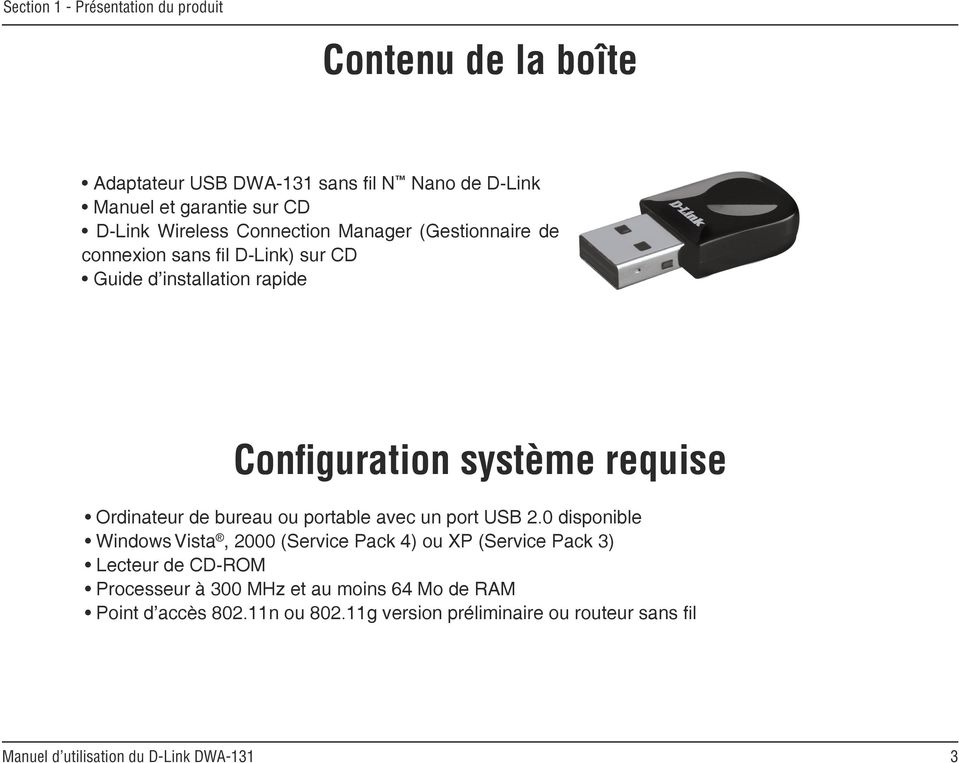
3 Section 1 - Présentation du produit Présentation du produit Contenu de la boîte Adaptateur USB DWA-131 sans fil N Nano de D-Link Manuel et garantie sur CD D-Link Wireless Connection Manager (Gestionnaire de connexion sans fil D-Link) sur CD Guide d installation rapide Configuration système requise Ordinateur de bureau ou portable avec un port USB 2.0 disponible Windows Vista, 2000 (Service Pack 4) ou XP (Service Pack 3) Lecteur de CD-ROM Processeur à 300 MHz et au moins 64 Mo de RAM Point d accès n ou g version préliminaire ou routeur sans fil 3
4 Section 1 - Présentation du produit Introduction L adaptateur USB DWA-131 sans fil N Nano est une solution de connectivité sans fil extrêmement pratique pour les ordinateurs de bureau et portables. Au lieu de brancher des câbles Ethernet au PC ou d ouvrir la tour, le DWA-131 offre une solution de connectivité sans fil n version préliminaire en n utilisant que le port USB de l ordinateur. Reposant sur la technologie sans fil N, le DWA-131 offre une connexion sans fil plus rapide et une meilleure réception que la technologie g*. Le DWA-131 est conçu pour offrir une meilleure couverture et pour répondre aux besoins des réseaux à plus grande largeur de bande. Augmentez au maximum les performances sans fil en connectant cet adaptateur USB à un routeur sans fil N, et restez connecté quelle que soit la pièce où vous vous trouvez. Cet adaptateur USB prend en charge le chiffrement WPA et WPA2 afin d empêcher les intrusions provenant de l extérieur et de protéger vos informations personnelles contre toute exposition. L assistant de configuration rapide de D-Link vous guide étape par étape pendant toute la durée de l installation. Vous pourrez configurer cet adaptateur USB tout seul sans la moindre aide. Le gestionnaire sans fil D-Link est fourni avec ce produit afin de conserver une trace des réseaux auxquels vous accédez le plus souvent. Compact et rapide, l adaptateur USB DWA-131 sans fil N Nano est idéal pour voyager et convient parfaitement pour doter votre ordinateur de bureau ou portable d une connectivité sans fil ultra-performante. Profitez dès maintenant des nombreux avantages de la connectivité sans fil! * Débit maximum du signal sans fil provenant des caractéristiques de la norme IEEE g et du projet n. Le débit de transmission réel des données peut varier. Le surdébit, ainsi que les conditions du réseau et les facteurs environnementaux, dont l importance du trafic réseau, les matériaux de construction et la propre construction, peuvent avoir des conséquences négatives sur le débit de transmission réel des données. Les conditions environnementales ont des conséquences négatives sur la portée du signal sans fil. 4
5 Section 1 - Présentation du produit Caractéristiques Adaptateur USB pour réseau local sans fil de taille micro pour une mise en place où vous le souhaitez. Installation Plug & Play pour plus de commodité. Pleinement compatible avec la norme g. Conforme à la norme n en version préliminaire. Alimentation via le port USB, sans alimentation externe. Norme USB 2.0 *. Vous pouvez vous connecter en toute sécurité à un réseau sans fil en utilisant le WPA/WPA2 (WiFi Protected Access), qui protège bien mieux qu auparavant les données et les communications. Installation du DWA-131 presque n'importe où dans votre espace de travail pour obtenir la meilleure réception possible. Prend en charge les réseaux d'infrastructure par l'intermédiaire d'un point d'accès Utilitaires de configuration et de diagnostic conviviaux. * L utilisation d un port USB 1.1 entraîne une réduction du débit. 5
6 Section 1 - Présentation du produit Description du matériel Bouton WPS A p p u y e z s u r l e b o u t o n WPS pour vous connecter automatiquement à un routeur ou un point d'accès sans fil sur lequel le WPS est activé et établir une connectivité. Reportez-vous à la page 19. Port USB Utilisé pour connecter le DWA- 131 à l ordinateur. 6

7 Section 2 - Installation Installation Cette section vous guide tout au long du processus d'installation. Si l ordinateur est équipé d un adaptateur sans fil intégré, désactivez-le dans le gestionnaire des périphériques avant d installer l adaptateur D-Link. De même, si vous avez déjà installé un autre adaptateur sans fil, veillez à bien désinstaller tous les logiciels. Mise en route Avant d installer le nouvel adaptateur sans fil D-Link, vérifiez les points suivants : Désinstallez tous les adaptateurs sans fil déjà installés. Désactivez tous les adaptateurs sans fil intégrés. Vérifiez les paramètres tels que le SSID et les paramètres de sécurité du ou des réseaux auxquels vous voulez vous connecter. Suppression d installations existantes Si vous avez installé un adaptateur d un autre fabricant ou un modèle différent d adaptateur D-Link, vérifiez que le logiciel est bien désinstallé avant d installer le nouveau logiciel. Certains utilitaires peuvent entrer en conflit avec le nouveau logiciel. Si vous envisagez d utiliser plusieurs adaptateurs à différents moments, assurez-vous que les utilitaires ne sont pas configurés pour se charger au démarrage de l ordinateur. Les utilisateurs de Windows XP peuvent utiliser l utilitaire sans fil intégré pour tous les adaptateurs. Pour supprimer un ancien logiciel : Utilisateurs de Windows XP/Vista : Cliquez sur Start > Control Panel > Add or Remove Programs (Démarrer > Panneau de configuration > Ajout/Suppression de programmes). Utilisateurs de Windows 2000 : Cliquez sur Start > Settings > Control Panel > Add or Remove Programs (Démarrer > Paramètres > Panneau de configuration > Ajout/Suppression de programmes). 7

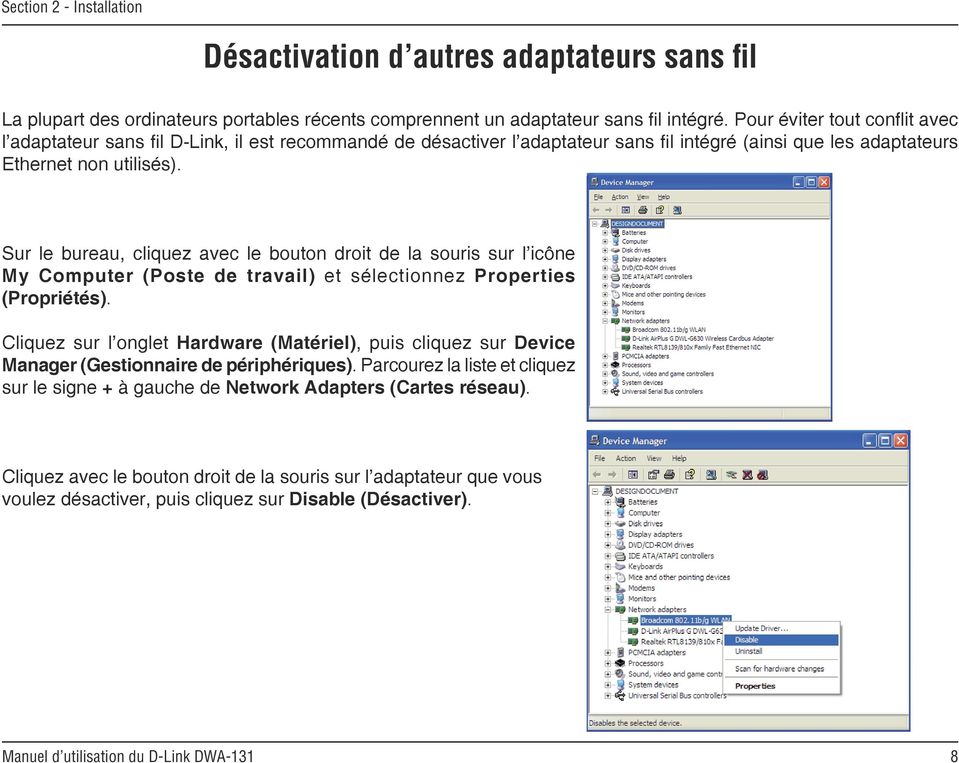
8 Section 2 - Installation Désactivation d autres adaptateurs sans fil La plupart des ordinateurs portables récents comprennent un adaptateur sans fil intégré. Pour éviter tout conflit avec l adaptateur sans fil D-Link, il est recommandé de désactiver l adaptateur sans fil intégré (ainsi que les adaptateurs Ethernet non utilisés). Sur le bureau, cliquez avec le bouton droit de la souris sur l icône My Computer (Poste de travail) et sélectionnez Properties (Propriétés). Cliquez sur l onglet Hardware (Matériel), puis cliquez sur Device Manager (Gestionnaire de périphériques). Parcourez la liste et cliquez sur le signe + à gauche de Network Adapters (Cartes réseau). Cliquez avec le bouton droit de la souris sur l adaptateur que vous voulez désactiver, puis cliquez sur Disable (Désactiver). 8
9 Section 2 - Installation Cliquez sur Yes (Oui) pour désactiver l adaptateur. L adaptateur est désormais désactivé. Dans ce cas, un X rouge s affiche. La désactivation de l adaptateur ne supprime pas les pilotes. Si vous voulez le réutiliser, il suffit de cliquer dessus avec le bouton droit de la souris, puis de sélectionner Enable (Activer). 9

10 Section 2 - Installation Éléments à prendre en compte avant d installer le réseau sans fil L adaptateur sans fil D-Link permet d accéder à votre réseau à l aide d une connexion sans fil de presque n importe où dans la portée de fonctionnement du réseau. Vous devez toutefois garder à l esprit que le nombre, l épaisseur et l emplacement des murs, plafonds ou autres objets à travers lesquels les signaux sans fil doivent passer peuvent limiter la portée. En général, les portées varient en fonction des types de matériau et du bruit RF (radiofréquence) de fond de votre domicile ou votre entreprise. Pour optimiser la portée de votre réseau sans fil, suivez ces conseils de base : 1. Limitez au maximum le nombre de murs et de plafonds entre l adaptateur D-Link et d autres périphériques du réseau, car chaque mur ou plafond peut réduire la portée de l adaptateur de 1 à 30 mètres. Placez les appareils de façon à limiter le nombre de murs ou de plafonds. 2. Faites attention à la ligne directe entre les périphériques en réseau. Un mur de 50 cm d épaisseur avec une inclinaison de 45 degrés équivaut à un mur de presque 1 mètre d épaisseur. Avec une inclinaison de 2 degrés, il équivaut à un mur de plus de 14 mètres d épaisseur! Pour obtenir une meilleure réception, placez les appareils de sorte que le signal passe directement à travers le mur ou le plafond (au lieu de l incliner). 3. Les matériaux de construction font une différence. Une porte pleine en métal ou des tiges en aluminium peuvent avoir des conséquences négatives sur la portée. Essayez de placer les points d accès, les routeurs sans fil et les ordinateurs de sorte que le signal passe par une cloison sèche ou des portes ouvertes. Certains matériaux et objets, comme le verre, l acier, le métal, les parois isolées, l eau (aquariums), les miroirs, les classeurs, les briques et le béton, peuvent dégrader le signal du réseau sans fil. 4. Maintenez votre produit à l écart (au moins 1 à 2 mètres) de dispositifs électriques ou d appareils générant un bruit RF. 5. L utilisation de téléphones sans fil de 2,4 GHz ou de X-10 (produits sans fil, comme des ventilateurs plafonniers, des lampes ou des systèmes de sécurité à domicile) risque de dégrader fortement votre connexion sans fil ou de la couper complètement. Vérifiez que la base de votre téléphone de 2,4 GHz soit le plus loin possible de vos périphériques sans fil. La base transmet un signal, même si le téléphone n est pas utilisé. 10
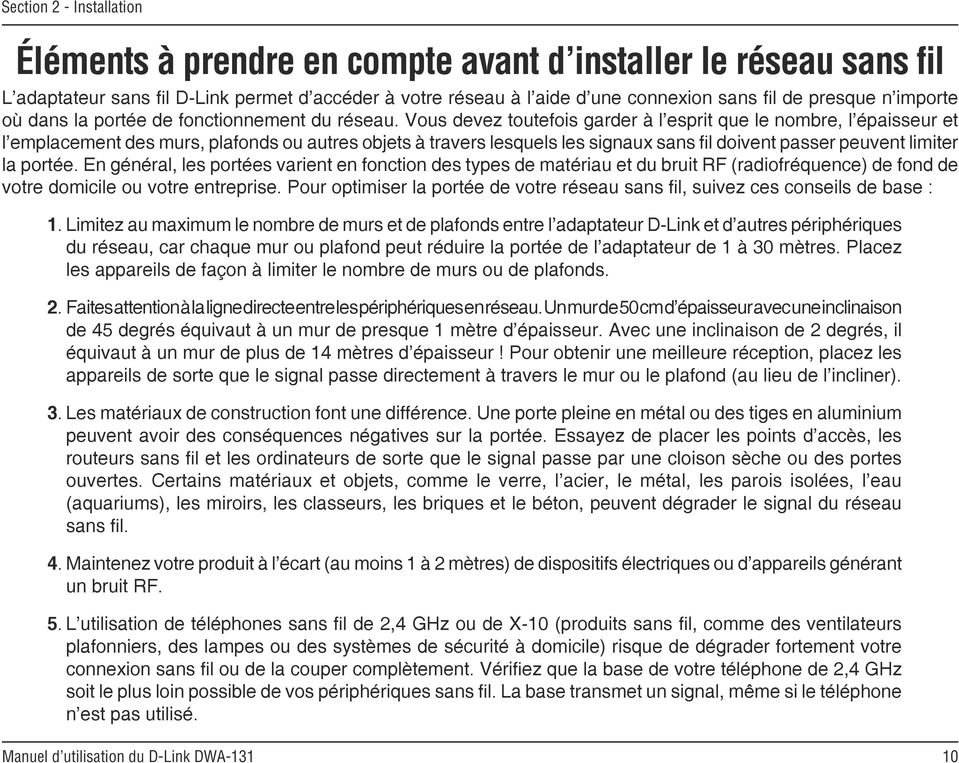
11 Section 2 - Installation Installation de l adaptateur Avertissement : N installez PAS l adaptateur USB DWA-131 dans l ordinateur avant d installer le pilote fourni sur le CD D-Link. Allumez l ordinateur et insérez le CD D-Link contenant le pilote du DWA-131 dans le lecteur de CD-ROM. Si le CD ne démarre pas automatiquement, cliquez sur Start > Run (Démarrer > Exécuter). Dans la boîte Exécuter tapez «D:\DWA131.exe», où D: représente la lettre de lecteur de votre CD-ROM. Quand l écran d exécution automatique apparaît, cliquez sur Install Drivers (Installer les pilotes). Cliquez sur Install Drivers (Installer les pilotes). 11
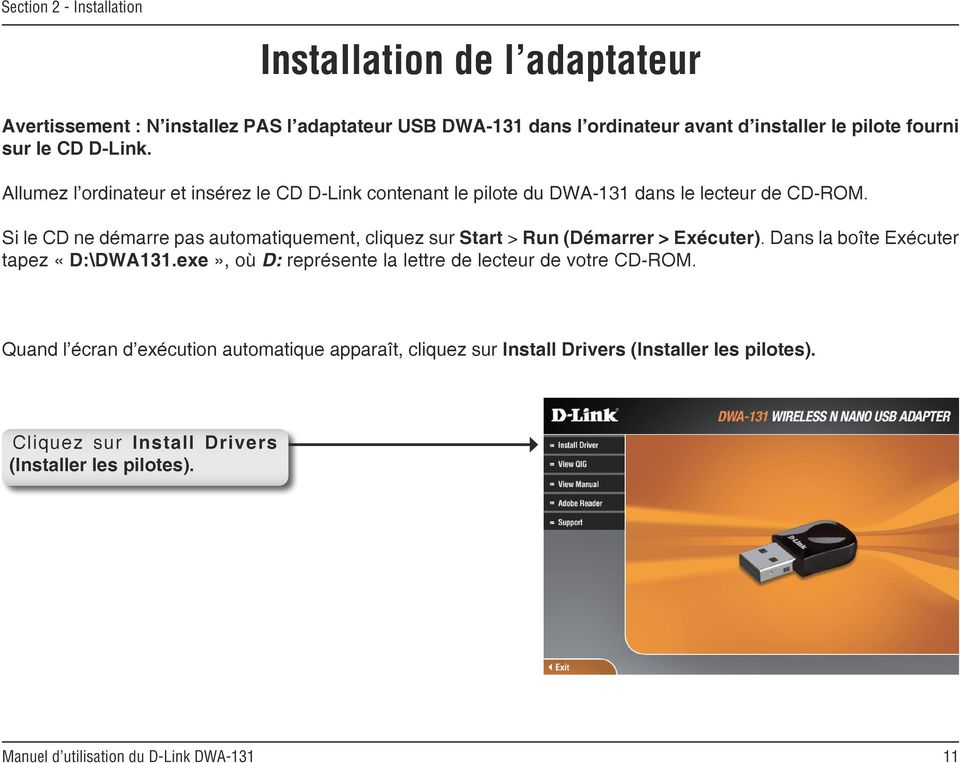
12 Section 2 - Installation La fenêtre InstallShield Wizard (Assistant InstallShield) s'affichera. Cliquez sur Next (Suivant) L installation s effectue dans le répertoire par défaut : C:\ Program Files\D-Link\DWA-131, où C: est la lettre associée à votre disque dur. Pour installer les pilotes à un autre endroit, cliquez sur Browse (Parcourir) et spécifiez l emplacement. Cliquez sur Next (Suivant) Sélectionnez l emplacement du dossier d installation des fichiers. Cliquez sur Next (Suivant) 12

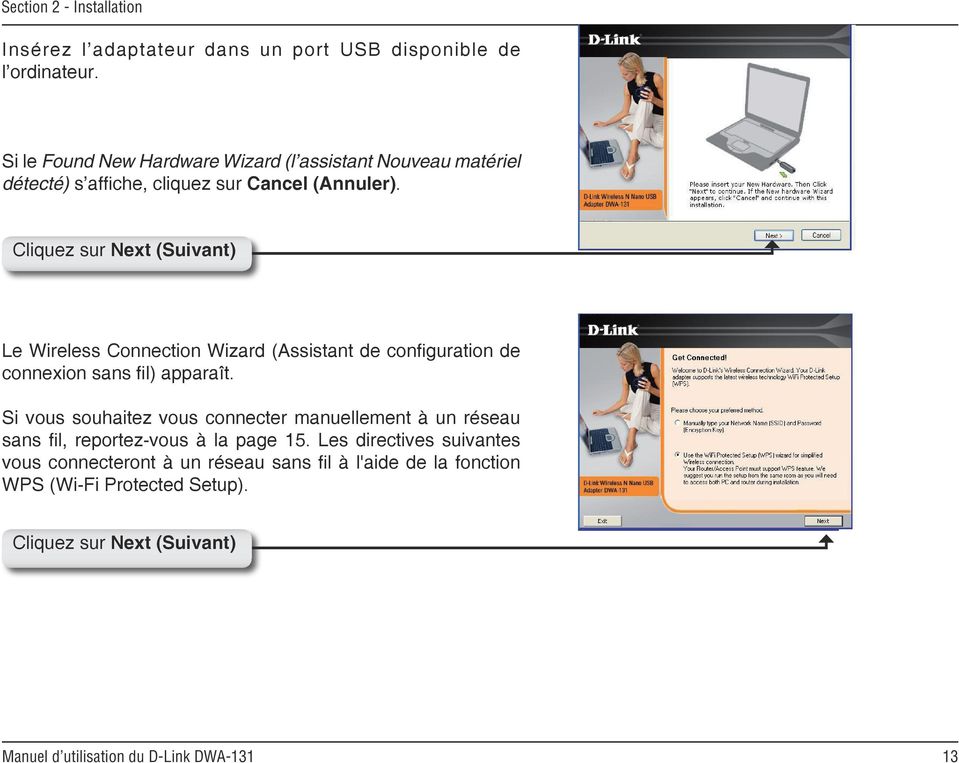
13 Section 2 - Installation Insérez l adaptateur dans un port USB disponible de l ordinateur. Si le Found New Hardware Wizard (l assistant Nouveau matériel détecté) s affiche, cliquez sur Cancel (Annuler). Cliquez sur Next (Suivant) Le Wireless Connection Wizard (Assistant de configuration de connexion sans fil) apparaît. Si vous souhaitez vous connecter manuellement à un réseau sans fil, reportez-vous à la page 15. Les directives suivantes vous connecteront à un réseau sans fil à l'aide de la fonction WPS (Wi-Fi Protected Setup). Cliquez sur Next (Suivant) 13
14 Section 2 - Installation PBC (configuration par bouton-poussoir) Pour vous connecter à votre réseau à l'aide de la méthode de configuration par bouton-poussoir WPS, cliquez sur le bouton virtuel comme illustré dans la copie d'écran. Remarque : Vous pouvez également vous connecter à votre réseau en appuyant sur le bouton WPS de l'adaptateur et en le maintenant enfoncé pendant deux secondes, jusqu'à ce que l'écran de l'assistant s'ouvre. Appuyez ensuite sur le bouton WPS du point d accès ou du routeur pour continuer. Appuyez avant 2 minutes sur le bouton WPS de votre point d'accès ou de votre routeur sans fil pour établir la connexion. Cet écran s'affiche quand vous avez réussi à vous connecter à votre réseau sans fil. Cliquez sur Next (Suivant) pour terminer la configuration. Cliquez sur Finish (Terminer) 14

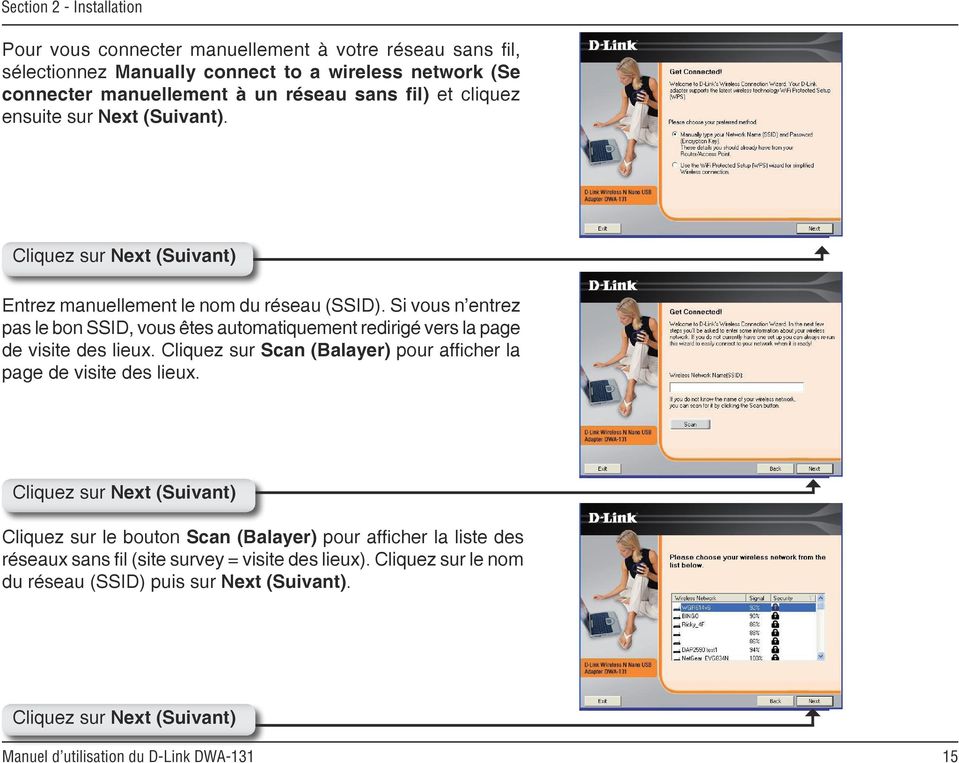
15 Section 2 - Installation Pour vous connecter manuellement à votre réseau sans fil, sélectionnez Manually connect to a wireless network (Se connecter manuellement à un réseau sans fil) et cliquez ensuite sur Next (Suivant). Cliquez sur Next (Suivant) Entrez manuellement le nom du réseau (SSID). Si vous n entrez pas le bon SSID, vous êtes automatiquement redirigé vers la page de visite des lieux. Cliquez sur Scan (Balayer) pour afficher la page de visite des lieux. Cliquez sur Next (Suivant) Cliquez sur le bouton Scan (Balayer) pour afficher la liste des réseaux sans fil (site survey = visite des lieux). Cliquez sur le nom du réseau (SSID) puis sur Next (Suivant). Cliquez sur Next (Suivant) 15
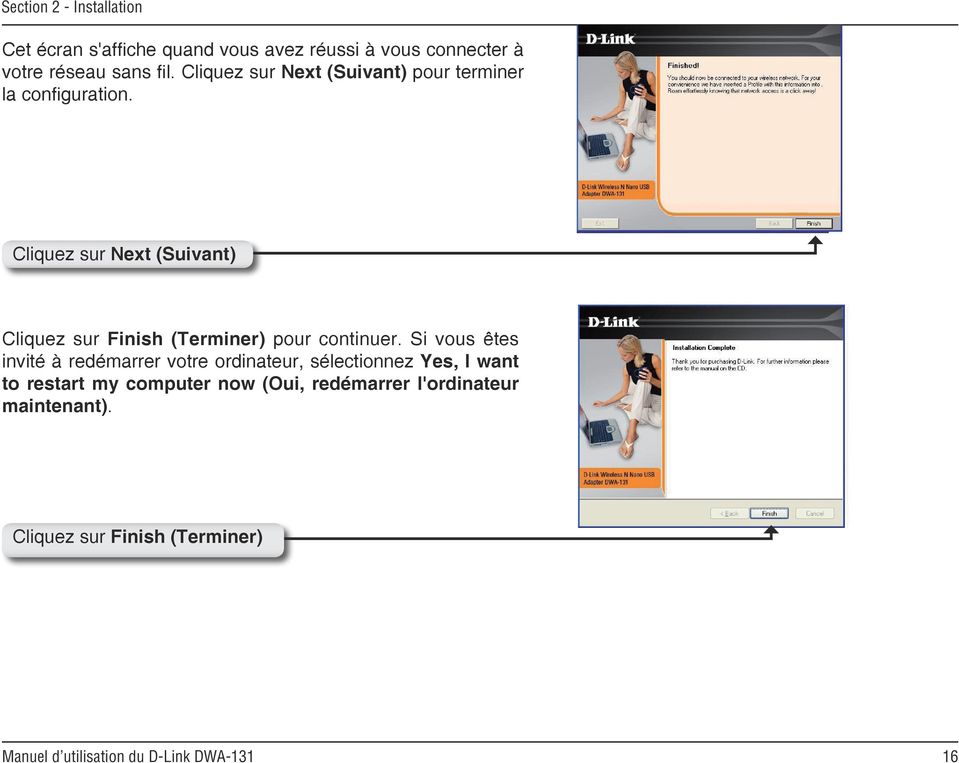
16 Section 2 - Installation Cet écran s'affiche quand vous avez réussi à vous connecter à votre réseau sans fil. Cliquez sur Next (Suivant) pour terminer la configuration. Cliquez sur Next (Suivant) Cliquez sur Finish (Terminer) pour continuer. Si vous êtes invité à redémarrer votre ordinateur, sélectionnez Yes, I want to restart my computer now (Oui, redémarrer l'ordinateur maintenant). Cliquez sur Finish (Terminer) 16
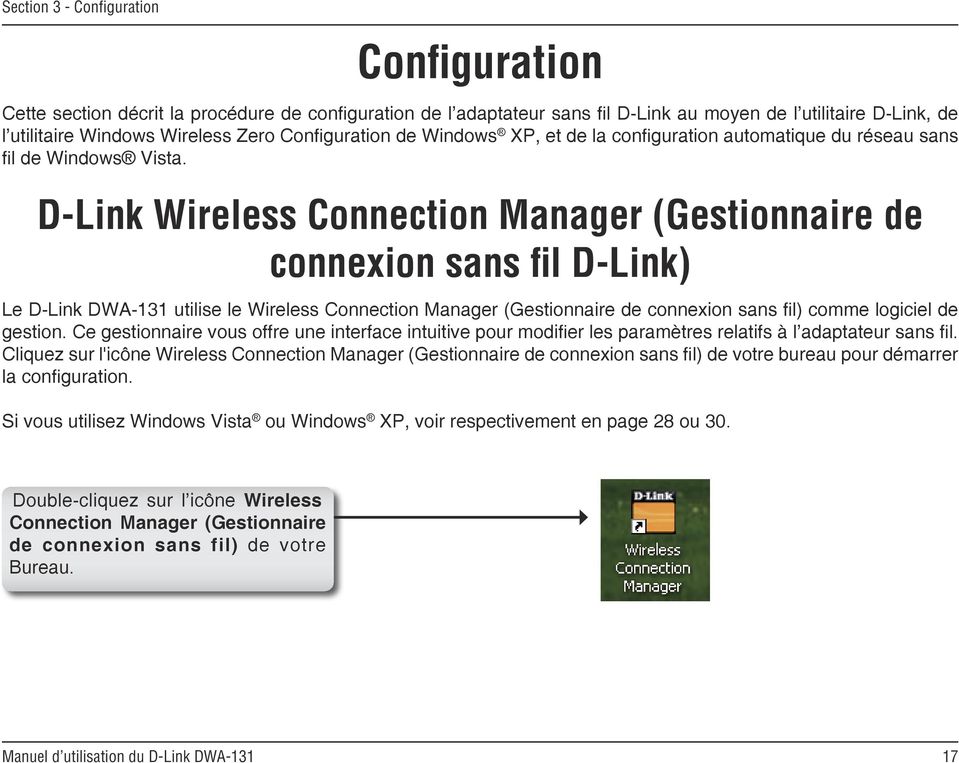
17 Section 3 - Configuration Configuration Cette section décrit la procédure de configuration de l adaptateur sans fil D-Link au moyen de l utilitaire D-Link, de l utilitaire Windows Wireless Zero Configuration de Windows XP, et de la configuration automatique du réseau sans fil de Windows Vista. D-Link Wireless Connection Manager (Gestionnaire de connexion sans fil D-Link) Le D-Link DWA-131 utilise le Wireless Connection Manager (Gestionnaire de connexion sans fil) comme logiciel de gestion. Ce gestionnaire vous offre une interface intuitive pour modifier les paramètres relatifs à l adaptateur sans fil. Cliquez sur l'icône Wireless Connection Manager (Gestionnaire de connexion sans fil) de votre bureau pour démarrer la configuration. Si vous utilisez Windows Vista ou Windows XP, voir respectivement en page 28 ou 30. Double-cliquez sur l icône Wireless Connection Manager (Gestionnaire de connexion sans fil) de votre Bureau. 17
18 Section 3 - Configuration Wireless Networks (Réseaux sans fil) La page Wireless Networks (Site Survey) [Réseaux sans fil (visite des lieux)] affiche tous les réseaux sans fil disponibles à proximité. Pour vous connecter à un réseau, cliquez sur un réseau sans fil (SSID), puis cliquez sur Connect (Connecter). SSID : Le SSID (Service Set Identifier) est le nom du réseau sans fil. MAC : Signal : Affiche l adresse MAC du périphérique sans fil. Affiche la qualité de la connexion sans fil. Security (Sécurité) : Si une icône en forme de cadenas s affiche, le réseau sans fil est sécurisé. Vous devez connaître la clé de chiffrement ou les paramètres de sécurité pour vous connecter. Channel (Canal) : Affiche le canal du réseau sans fil. Bouton WPS : Bouton Refresh (Rafraîchir) : Bouton Connect (Connecter) : Bouton Activate (Activer) : Connectez-vous à un réseau sans fil à l aide de la fonction WPS (Wi-Fi Protected Setup). Reportezvous à la page suivante. Effectue un nouveau balayage en vue de détecter les réseaux sans fil disponibles à proximité. Sélectionnez un réseau sans fil et cliquez sur le bouton Connect (Connecter). Si le réseau est sécurisé, une fenêtre contextuelle s affiche. Saisissez les informations de sécurité pour vous connecter au réseau (voir la section Sécurité du réseau sans fil pour plus d informations). Sélectionnez un profil de réseau sans fil dans le menu déroulant, puis cliquez sur Activate (Activer) pour vous connecter. La connexion peut mettre jusqu à 30 secondes pour devenir effective. 18

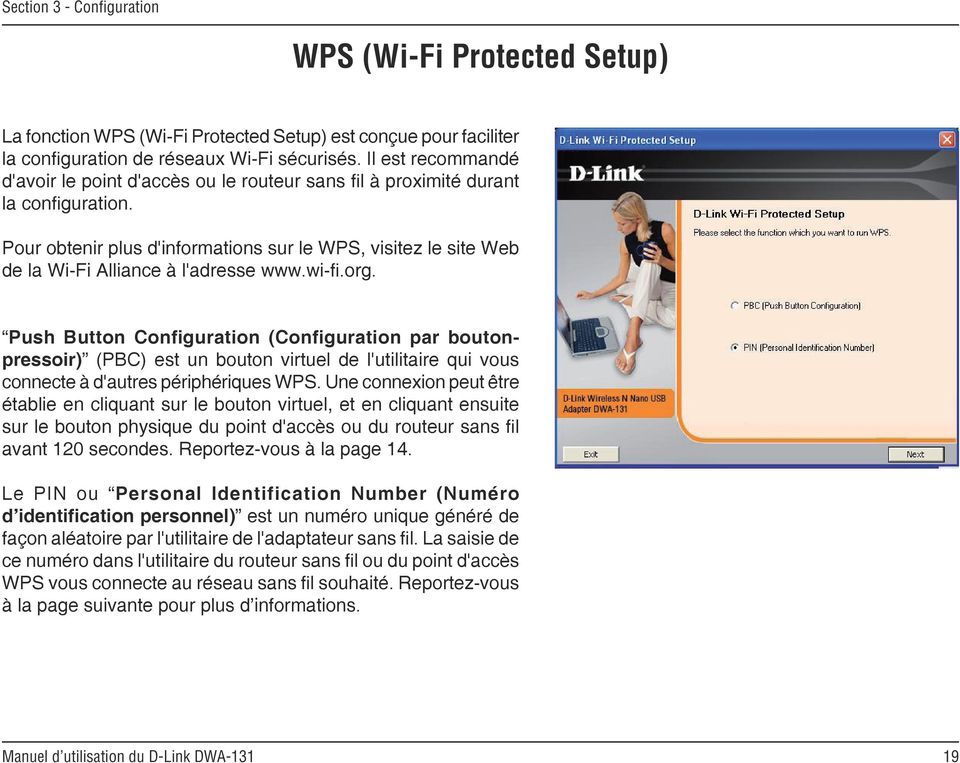
19 Section 3 - Configuration WPS (Wi-Fi Protected Setup) La fonction WPS (Wi-Fi Protected Setup) est conçue pour faciliter la configuration de réseaux Wi-Fi sécurisés. Il est recommandé d'avoir le point d'accès ou le routeur sans fil à proximité durant la configuration. Pour obtenir plus d'informations sur le WPS, visitez le site Web de la Wi-Fi Alliance à l'adresse Push Button Configuration (Configuration par boutonpressoir) (PBC) est un bouton virtuel de l'utilitaire qui vous connecte à d'autres périphériques WPS. Une connexion peut être établie en cliquant sur le bouton virtuel, et en cliquant ensuite sur le bouton physique du point d'accès ou du routeur sans fil avant 120 secondes. Reportez-vous à la page 14. Le PIN ou Personal Identification Number (Numéro d identification personnel) est un numéro unique généré de façon aléatoire par l'utilitaire de l'adaptateur sans fil. La saisie de ce numéro dans l'utilitaire du routeur sans fil ou du point d'accès WPS vous connecte au réseau sans fil souhaité. Reportez-vous à la page suivante pour plus d informations. 19
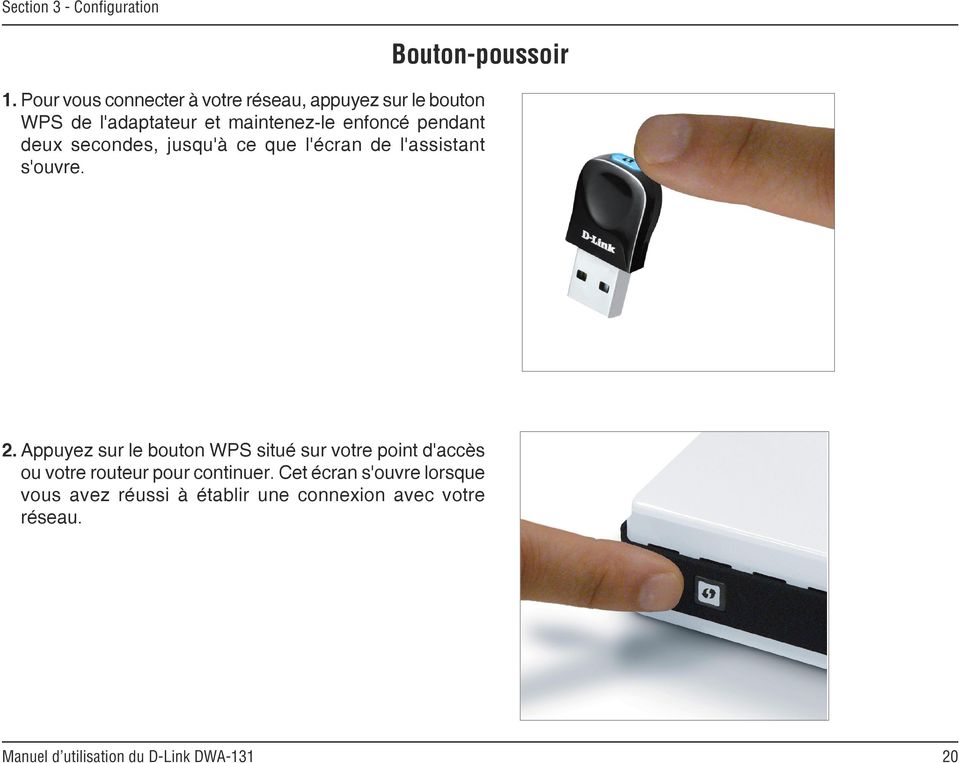
20 Section 3 - Configuration Bouton-poussoir 1. Pour vous connecter à votre réseau, appuyez sur le bouton WPS de l'adaptateur et maintenez-le enfoncé pendant deux secondes, jusqu'à ce que l'écran de l'assistant s'ouvre. 2. Appuyez sur le bouton WPS situé sur votre point d'accès ou votre routeur pour continuer. Cet écran s'ouvre lorsque vous avez réussi à établir une connexion avec votre réseau. 20
21 Section 3 - Configuration PIN ou Personal Identification Number (Numéro d'identification personnel) Si vous voulez vous connecter en utilisant la méthode PBC, reportez-vous à la page 14. Pour utiliser la méthode PIN, sélectionnez PIN (Personal Identification Number = Numéro d identification personnel) et cliquez sur Next (Suivant). Cliquez sur Next (Suivant) Assurez-vous que le point d'accès ou que le routeur sans fil soient à proximité. Notez le numéro affiché à l'écran. Saisissez ce numéro dans votre point d'accès ou votre routeur sans fil. Veuillez vous reporter au manuel du périphérique pour obtenir des directives. Après avoir cliqué sur Next (Suivant), vous aurez 2 minutes pour saisir ce numéro dans votre point d'accès ou votre routeur sans fil. Cliquez sur Next (Suivant) 21
22 Section 3 - Configuration L'adaptateur tentera d'établir la connexion avec votre point d'accès ou votre routeur sans fil. Cet écran s'affiche quand vous avez réussi à établir une connexion. Cliquez sur Finish (Terminer) pour terminer la configuration. Cliquez sur Finish (Terminer) 22
23 Section 3 - Configuration My Wireless Networks (Mes réseaux sans fil) La page My Wireless Networks (Mes réseaux sans fil) vous permet de créer, de modifier et de supprimer des profils de réseau sans fil. Chaque fois que vous vous connectez à un réseau depuis cette page, un profil est automatiquement créé. Bouton New (Nouveau) : Bouton Modify (Modifier) : Bouton Delete (Supprimer) : Bouton Activate (Activer) : Profile Details (Détails du profil) : Cliquez sur New (Nouveau) pour créer un profil de réseau sans fil (voir page 24). Cliquez sur Modify (Modifier) pour modifier le profil sélectionné (voir page 25). Cliquez sur Delete (Supprimer) pour supprimer un profil. Cliquez sur Activate (Activer) pour utiliser un profil. La connexion au réseau sans fil peut mettre jusqu à 30 secondes pour devenir effective. La section Profile Details (Details du profil) affiche des informations sur le réseau sans fil : son nom (SSID), le type de réseau (Infrastructure) et la sécurité en vigueur. 23
24 Section 3 - Configuration Ajout d un profil Vous pouvez créer un réseau en cliquant sur le bouton New (Nouveau) de la page My Wireless Networks (Mes réseaux sans fil). Profil Name (Nom du profil) : Entrez le nom du profil (par exemple, Maison, Bureau, Café, etc.). SSID : Entrez le SSID du réseau sans fil. Network Type (Type de réseau) : Security Type (Type de sécurité) : Bouton OK : Sélectionnez le type de réseau. Si vous vous connectez à un routeur sans fil ou à un point d accès, sélectionnez Infrastructure. (le mode ad-hoc n'est pas pris en charge). Sélectionnez le type de sécurité utilisé. Consultez la section Sécurité sans fil pour plus d informations. Cliquez sur OKpour enregistrer vos paramètres. 24
25 Section 3 - Configuration Modification d un profil Pour modifier un profil existant, sélectionnez-le, puis cliquez sur le bouton Modify (Modifier) de la page My Wireless Networks (Mes réseaux sans fil). Profil Name (Nom du profil) : Entrez le nom du profil (par exemple, Maison, Bureau, Café, etc.). SSID : Affiche le SSID du réseau sans fil. Network Type (Type de réseau) : Type de sécurité : Bouton OK : Affiche le type de réseau. Sélectionnez le type de sécurité utilisé. Consultez la section Sécurité sans fil pour plus d informations. Cliquez sur OKpour enregistrer vos paramètres. 25
26 Section 3 - Configuration Support (Assistance) Si vous avez besoin d aide, cliquez sur le bouton Support (Assistance). Un panneau s ouvre à droite de l utilitaire et affiche des informations sur celui-ci. 26
27 Section 3 - Configuration About (À propos) L écran About (À propos) donne des informations sur la version du microprogramme et de l utilitaire du DWA
28 Section 3 - Configuration Connexion à un réseau sans fil À l aide de Windows Vista Les utilisateurs de Windows Vista peuvent utiliser l utilitaire sans fil intégré. Si vous utilisez l utilitaire d une autre société ou Windows 2000, veuillez vous reporter au manuel d utilisation de votre adaptateur sans fil pour obtenir de l aide sur la connexion à un réseau sans fil. La plupart des utilitaires possèdent une option «site survey» (Visite des lieux) similaire à l utilitaire de Windows Vista comme indiqué ci-dessous. Si l infobulle Wireless Networks Detected (Réseaux sans fil détectés) s affiche, cliquez au centre de la bulle pour accéder à l utilitaire. ou Cliquez avec le bouton droit de la souris sur l icône de l ordinateur sans fil dans la zone de notification (en bas à droite de l écran, à côté de l heure). Sélectionnez Connect to a network (Connexion à un réseau). L utilitaire affichera tous les réseaux sans fil disponibles dans votre zone. Cliquez sur l un d eux (affiché à l aide du SSID), puis cliquez sur le bouton Connect (Connecter). Si vous obtenez un bon signal, mais que vous ne pouvez pas accéder à Internet, vérifiez les paramètres TCP/IP de votre adaptateur sans fil. Reportez-vous à la section Bases de la mise en réseau de ce manuel pour de plus amples informations. 28
29 Section 3 - Configuration Entrez la même clé de sécurité ou phrase de passe que celle du routeur, puis cliquez sur Connect (Connecter). La connexion au réseau sans fil peut mettre 20 à 30 secondes pour devenir effective. Si elle échoue, veuillez vérifier que les paramètres de sécurité soient corrects. La clé ou la phrase de passe doit être strictement identique à celle du routeur sans fil. 29
30 Section 3 - Configuration Connexion à un réseau sans fil À l aide de Windows XP Les utilisateurs de Windows XP peuvent utiliser l'utilitaire sans fil intégré (Windows Wireless Zero Configuration). Les instructions suivantes s appliquent aux utilisateurs du Service Pack 2. Si vous utilisez l utilitaire d une autre société ou Windows 2000, veuillez vous reporter au manuel d utilisation de votre adaptateur sans fil pour obtenir de l aide sur la connexion à un réseau sans fil. La plupart des utilitaires possèdent une option «site survey» (Visite des lieux) similaire à l utilitaire de Windows XP, comme indiqué ci-dessous. Si l infobulle Wireless Networks Detected (Réseaux sans fil détectés) s affiche, cliquez au centre de la bulle pour accéder à l utilitaire. ou Cliquez avec le bouton droit de la souris sur l icône de l ordinateur sans fil dans la zone de notification (en bas à droite de l écran, à côté de l heure). Sélectionnez View Available Wireless Networks (Afficher les réseaux sans fil disponibles). L utilitaire affichera tous les réseaux sans fil disponibles dans votre zone. Cliquez sur l un d eux (affiché à l aide du SSID), puis cliquez sur le bouton Connect (Connecter). Si vous obtenez un bon signal, mais que vous ne pouvez pas accéder à Internet, vérifiez les paramètres TCP/IP de votre adaptateur sans fil. Reportez-vous à la section Bases de la mise en réseau de ce manuel pour de plus amples informations. 30
31 Section 4 - Sécurité sans fil Sécurité du réseau sans fil Cette section présente les différents niveaux de sécurité que vous pouvez utiliser pour protéger vos données des intrus. Le DWA-131 offre les types de sécurité suivants : WPA2 (Wi-Fi Protected Access 2) WPA (Wi-Fi Protected Access) 802.1x (RADIUS) WPA2-PSK (clé pré-partagée) WPA-PSK (clé pré-partagée) Définition du WPA Le WPA (Wi-Fi Protected Access) est une norme Wi-Fi conçue pour améliorer les fonctions de sécurité du WEP (Wired Equivalent Privacy). Voici les 2 principales améliorations par rapport au WEP : Amélioration du cryptage des données grâce au protocole TKIP (Temporal Key Integrity Protocol). Le TKIP mélange les clés à l aide d un algorithme de hachage et en ajoutant une fonction de contrôle d intégrité, ce qui garantit que les clés n ont pas été sabotées. Le WPA2 repose sur la norme i et utilise la norme AES (Advanced Encryption Standard) au lieu de TKIP. Authentification des utilisateurs, qui manque généralement dans le WEP, via le protocole d authentification extensible (EAP). Le WEP régule l accès à un réseau sans fil en fonction d une adresse MAC spécifique au matériel d un ordinateur relativement simple à flairer et voler. L EAP repose sur un système de chiffrement de clés publiques plus sécurisé pour garantir que seuls les utilisateurs autorisés peuvent accéder au réseau. Le WPA-PSK/WPA2-PSK utilise un mot de passe ou une clé pour authentifier votre connexion sans fil. La clé est un mot de passe alphanumérique comprenant entre 8 et 63 caractères. Ce mot de passe peut inclure des symboles (!?*&_) et des espaces. Cette clé doit être strictement identique à celle saisie sur votre routeur ou votre point d accès sans fil. Le WPA/WPA2 comprend l authentification des utilisateurs via le protocole EAP (Extensible Authentification Protocol). L EAP repose sur un système de chiffrement de clés publiques plus sécurisé pour garantir que seuls les utilisateurs autorisés peuvent accéder au réseau. 31
32 Section 4 - Sécurité sans fil Configuration de la phrase de passe WPA/WPA2 À l aide du Wireless Connection Manager (Gestionnaire de connexion sans fil) de D-Link Il est recommandé d activer le WPA-PSK sur le routeur sans fil ou le point d accès avant de configurer l adaptateur sans fil. Si vous rejoignez un réseau existant, vous devez connaître la phrase de passe WPA-PSK utilisée. 1. Ouvrez le gestionnaire de connexion sans fil en double-cliquant sur l icône D-Link du bureau. 2. Sélectionnez le réseau sans fil (SSID) auquel vous souhaitez vous connecter, puis cliquez sur Connect (Connecter). Si le réseau utilise le WPA-PSK, la fenêtre illustrée en bas à droite s affiche. 3. Saisissez la phrase de passe WPA-PSK exactement comme vous l avez définie sur le routeur sans fil ou le point d accès. Cochez la case Show text in the password field (Afficher le texte dans le champ Mot de passe) pour voir la phrase de passe. Décochez-la pour la masquer. 4. Cliquez sur OK pour vous connecter au réseau. La connexion peut mettre jusqu à 30 secondes pour devenir effective. Si vous voulez créer un réseau et préciser les paramètres WPA- PSK, voir en page suivante. 32
33 Section 4 - Sécurité sans fil Il est recommandé d activer le WPA-PSK sur le routeur sans fil ou le point d accès avant de configurer l adaptateur sans fil. Veillez à bien saisir la même phrase de passe sur tous les périphériques sans fil. 1. Ouvrez le gestionnaire de connexion sans fil en double-cliquant sur l icône D-Link du bureau. Cliquez sur New (Nouveau) pour créer un profil, ou bien sélectionnez un profil existant et cliquez sur Modify (Modifier). 2. Sélectionnez WPA/WPA2-Personal (WPA/WPA2- personnel) sous Set Security Option (Définir l option de sécurité). 3. Sélectionnez TKIP ou AES. 4. Saisissez la phrase de passe exactement comme vous l avez définie sur le routeur sans fil ou le point d accès. 5. Cliquez sur OK pour vous connecter au réseau. La connexion peut mettre jusqu à 30 secondes pour devenir effective. 33
34 Section 4 - Sécurité sans fil Configuration de la phrase de passe WPA/WPA2 À l'aide de l'utilitaire Windows Vista Il est recommandé d activer la sécurité sans fil (WPA/WPA2) sur le routeur ou le point d accès sans fil avant de configurer l adaptateur sans fil. Si vous rejoignez un réseau existant, vous devez connaître la clé de sécurité ou la phrase de passe utilisée. 1. Ouvrez l utilitaire sans fil de Windows Vista en cliquant avec le bouton droit de la souris sur l icône de l ordinateur sans fil, dans la zone de notification (en bas à droite de l écran). Sélectionnez Connect to a network (Connexion à un réseau). 2. Sélectionnez le réseau sans fil (SSID) auquel vous souhaitez vous connecter, puis cliquez sur Connect (Connecter). 34
35 Section 4 - Sécurité sans fil 3. Saisissez la même clé de sécurité ou phrase de passe que celle du routeur, puis cliquez sur Connect (Connecter). La connexion au réseau sans fil peut mettre 20 à 30 secondes pour devenir effective. Si elle échoue, veuillez vérifier que les paramètres de sécurité soient corrects. La clé ou la phrase de passe doit être strictement identique à celle du routeur sans fil. 35
36 Section 4 - Sécurité sans fil Configuration de la phrase de passe WPA/WPA2 À l aide de l utilitaire Windows XP Il est recommandé d activer le WPA-PSK sur le routeur sans fil ou le point d accès avant de configurer l adaptateur sans fil. Si vous rejoignez un réseau existant, vous devez connaître la clé WPA-PSK utilisée. 1. Ouvrez l utilitaire sans fil de Windows XP en cliquant avec le bouton droit de la souris sur l icône de l ordinateur sans fil, dans la zone de notification (en bas à droite de l écran). Sélectionnez View Available Wireless Networks (Afficher les réseaux sans fil disponibles). 2. Sélectionnez le réseau sans fil (SSID) auquel vous souhaitez vous connecter, puis cliquez sur Connect (Connecter). 36
37 Section 4 - Sécurité sans fil 3. La boîte de dialogue Wireless Network Connection (Connexion réseau sans fil) apparaît. Saisissez la phrase de passe WPA-PSK, puis cliquez sur Connect (Connecter). La connexion au réseau sans fil peut mettre 20 à 30 secondes pour devenir effective. Si elle échoue, veuillez vérifier que les paramètres de WPA-PSK sont corrects. La phrase de passe WPA-PSK doit être strictement identique à celle du routeur sans fil ou du point d accès. 37
38 Section 4 - Sécurité sans fil Configuration du WPA/WPA2 (RADIUS) À l aide du Wireless Connection Manager (Gestionnaire de connexion sans fil) de D-Link La configuration du WPA/WPA2 concerne les utilisateurs expérimentés bien au fait de l utilisation d un serveur RADIUS et de la configuration des certificats. 1. Ouvrez le gestionnaire de connexion sans fil en double-cliquant sur l icône D-Link du bureau. Cliquez sur New (Nouveau) pour créer un profil, ou bien sélectionnez un profil existant et cliquez sur Modify (Modifier). 2. Sélectionnez WPA/WPA2-Enterprise dans Set Security Option (Définir l'option de sécurité), puis sélectionnez TKIP ou AES. 3. Cliquez sur Advanced Config (Configuration avancée) pour continuer. 4. À côté de EAP Type (Type de protocole EAP), sélectionnez EAP-TLS, EAP-TTLS, ou PEAP. Les protocoles EAP permettent aux périphériques du réseau de faire une demande d authentification au serveur RADIUS sur le réseau. Tous les périphériques du réseau doivent utiliser le même type de protocole EAP lorsque vous utilisez un serveur RADIUS à des fins d authentification. Certains serveurs RADIUS requièrent la sélection du champ Validate Server (Valider le serveur). Vérifiez ce champ si le serveur RADIUS requiert une validation. 5. Sélectionnez un User Certificate (Certificat d utilisateur) dans le menu déroulant. 6. Saisissez les informations de connexion requises pour l authentification. 7. Cliquez sur Add (Ajouter) pour saisir l adresse ou les adresses IP des serveurs RADIUS. 8. Cliquez sur OK pour enregistrer les paramètres. 38
39 Section 5 Résolution des problèmes Résolution des problèmes Ce chapitre fournit des solutions aux problèmes pouvant survenir lors de l installation et de l utilisation du DWA-131. Lisez les descriptions suivantes si vous rencontrez des problèmes. (Les exemples suivants sont illustrés dans Windows XP. Si vous utilisez un autre système d'exploitation, les captures d'écran de votre ordinateur seront similaires aux exemples suivants.) 1. Comment savoir si mon adaptateur est bien installé? Cliquez sur Start > My Computer > Properties (Démarrer > Poste de travail > Propriétés). Cliquez sur l onglet Hardware (Matériel). 39
40 Section 5 Résolution des problèmes Cliquez sur le signe + à gauche de Network Adapters (Cartes réseau). Cliquez avec le bouton droit de la souris sur D-Link DWA-131 USB Adapter. Sélectionnez Properties (Propriétés) pour vérifier que les pilotes sont bien installés. Adaptateur USB D-Link DWA-131 Vérifiez sous Device Status (État du périphérique) que le périphérique fonctionne correctement. Cliquez sur OK pour continuer. Adaptateur USB sans fil D-Link DWA
41 Section 5 Résolution des problèmes 2. L ordinateur ne reconnaît pas l adaptateur USB sans fil DWA-131 Nano. Assurez-vous que l adaptateur USB sans fil DWA-131 est bien inséré dans le port USB de l ordinateur. Si Windows ne détecte pas l adaptateur quand vous l insérez, veillez à bien désinstaller les anciens pilotes installés. 3. L'ordinateur où est installé le DWA-131 n arrive pas à se connecter au réseau sans fil et/ou à Internet. Vérifiez que les voyants lumineux du modem haut débit indiquent une activité normale. Dans le cas contraire, il est possible qu il y ait un problème avec la connexion haut débit. Vérifiez que les voyants lumineux du routeur sans fil fonctionnent correctement. Sinon, vérifiez que les câbles d alimentation et les câbles Ethernet soient bien connectés. Vérifiez que l adresse IP, le masque de sous-réseau, la passerelle et les paramètres DNS ont bien été saisis pour le réseau. En mode Infrastructure, assurez-vous que le même SSID (Service Set Identifier) est spécifié sur les clients sans fil et les points d accès. Par défaut, le SSID des produits D-Link est «dlink». (Double-cliquez sur l icône du réseau local sans fil dans la barre des tâches. L'écran Link Info (informations de la liaison) affichera le SSID du réseau.) 41
42 Section 5 Résolution des problèmes Vérifiez que la Network Connection (Connexion réseau) du client sans fil est bien configurée. Sélectionnez AP (Infrastructure [PA (Infrastructure]) pour vous connecter à un point d'accès. Double cliquez sur l icône WLAN (Réseau local sans fil) dans la barre des tâches, puis cliquez sur Configuration pour modifier les paramètres de l adaptateur sans fil. Si Security (Sécurité) est activée, assurez-vous que les clés de chiffrement correctes sont entrées sur le DWA-131 et le point d accès. Double-cliquez sur l icône WLAN (Réseau local sans fil) dans la barre des tâches, puis cliquez sur Encryption (Chiffrement). Vérifiez que la clé sélectionnée est la même que celle des autres périphériques du réseau. 42
43 Annexe A - Bases de la connexion sans fil Bases de la technologie sans fil Les produits sans fil D-Link reposent sur des normes industrielles permettant de fournir une connectivité sans fil haut débit conviviale et compatible à votre domicile, au bureau ou sur des réseaux sans fil publics. Si vous respectez rigoureusement la norme IEEE, la famille de produits sans fil D-Link vous permet d accéder en toute sécurité aux données que vous voulez, quand et où vous le voulez. Vous pourrez profiter de la liberté offerte par la mise en réseau sans fil. Un réseau local sans fil est un réseau d ordinateurs cellulaire qui transmet et reçoit des données par signaux radio plutôt que par des câbles. Les réseaux locaux sans fil sont de plus en plus utilisés à domicile comme dans le cadre professionnel, mais aussi dans les lieux publics, comme les aéroports, les cafés et les universités. Des moyens innovants d utiliser la technologie de réseau local sans fil permettent aux gens de travailler et de communiquer plus efficacement. La mobilité accrue, mais aussi l absence de câblage et d autres infrastructures fixes se sont avérées bénéfiques pour de nombreux utilisateurs. Les utilisateurs de la technologie sans fil utilisent les mêmes applications que celles d un réseau câblé. Les cartes d adaptateurs sans fil utilisées sur les ordinateurs portables et de bureau prennent en charge les mêmes protocoles que les cartes d adaptateurs Ethernet. Il est souvent souhaitable de relier des appareils en réseau mobiles à un réseau local Ethernet classique pour utiliser des serveurs, des imprimantes ou une connexion Internet fournie via le réseau local câblé. Un routeur sans fil est un périphérique qui sert à créer ce lien. 43
44 Annexe A - Bases de la connexion sans fil Définition de «sans fil». La technologie sans fil, ou Wifi, est un autre moyen de connecter votre ordinateur au réseau, sans utiliser de câble. Le Wi-Fi utilise la radiofréquence pour se connecter sans fil. Vous avez donc la liberté de connecter vos ordinateurs n importe où dans votre foyer ou à votre travail. Pourquoi la technologie sans fil D-Link? D-Link est non seulement le leader mondial, mais aussi le concepteur, développeur et fabricant primé de produits de mise en réseau. D-Link offre les performances dont vous avez besoin, pour un prix raisonnable. D-Link propose tous les produits dont vous avez besoin pour construire votre réseau. Comment la technologie sans fil fonctionne-t-elle? La technologie sans fil fonctionne comme un téléphone sans fil, via des signaux radio qui transmettent des données d un point A à un point B. La technologie sans fil présente toutefois des limites quant à l accès au réseau. Vous devez vous trouver dans la zone de couverture du réseau sans fil pour pouvoir connecter votre ordinateur. Il existe deux types de réseaux sans fil : le réseau local sans fil et le réseau personnel sans fil. Réseau local sans fil Dans un réseau local sans fil, un périphérique appelé Point d accès (PA) connecte vos ordinateurs au réseau. Ce point d accès possède une petite antenne qui lui permet de transmettre et de recevoir des données via des signaux radio. Un point d accès intérieur (tel que celui illustré) permet de transférer le signal jusqu à 90 mètres. Avec un point d accès extérieur, le signal peut atteindre jusqu à 48 km pour alimenter certains lieux, tels que des unités de production, des sites industriels, des collèges et des lycées, des aéroports, des parcours de golf, et bien d autres lieux extérieurs encore. 44
45 Annexe A - Bases de la connexion sans fil Réseau personnel sans fil Le Bluetooth est la technologie sans fil de référence dans l industrie pour le réseau personnel sans fil. Les périphériques Bluetooth du réseau personnel sans fil fonctionnent sur une portée pouvant atteindre 9 mètres. La vitesse et la portée d exploitation sans fil sont inférieures à celles du réseau local sans fil, mais en retour, elles utilisent moins de puissance. Cette technologie est donc idéale pour les périphériques personnels (par ex. téléphones mobiles, PDA, casques de téléphones, ordinateurs portables, haut-parleurs et autres dispositifs fonctionnant sur batterie). Qui utilise la technologie sans fil? Ces dernières années, la technologie sans fil est devenue si populaire que tout le monde l utilise, à domicile comme au bureau ; D-Link offre une solution sans fil adaptée. À domicile Offre un accès haut débit à toutes les personnes du domicile Surf sur le Web, contrôle des courriers électroniques, messagerie instantanée, etc. Élimination des câbles dans toute la maison Simplicité d utilisation Petite entreprise et entreprise à domicile Maîtrisez tout à domicile, comme vous le feriez au bureau Accès distant au réseau de votre bureau, depuis votre domicile Partage de la connexion Internet et de l imprimante avec plusieurs ordinateurs Inutile de dédier de l espace au bureau 45
46 Annexe A - Bases de la connexion sans fil Où la technologie sans fil est-elle utilisée? Conseils La technologie sans fil s étend partout, pas seulement au domicile ou au bureau. Les gens apprécient leur liberté de mouvement et ce phénomène prend une telle ampleur que de plus en plus de lieux publics proposent désormais un accès sans fil pour les attirer. La connexion sans fil dans des lieux publics est généralement appelée «points d accès sans fil». En utilisant un adaptateur USB D-Link avec votre ordinateur portable, vous pouvez accéder au point d accès sans fil pour vous connecter à Internet depuis des lieux distants, comme les aéroports, les hôtels, les cafés, les bibliothèques, les restaurants et les centres de congrès. Le réseau sans fil est simple à configurer, mais si vous l installez pour la première fois, vous risquez de ne pas savoir par où commencer. C est pourquoi nous avons regroupé quelques étapes de configurations et conseils pour vous aider à réaliser la procédure de configuration d un réseau sans fil. Voici quelques éléments à garder à l esprit lorsque vous installez un réseau sans fil. Centralisez votre routeur ou point d accès Veillez à placer le routeur/point d accès dans un lieu centralisé de votre réseau pour optimiser les performances. Essayez de le placer aussi haut que possible dans la pièce pour que le signal se diffuse dans tout le foyer. Si votre demeure possède deux étages, un répétiteur sera peut-être nécessaire pour doper le signal et étendre la portée. Éliminez les interférences Placez les appareils ménagers (par ex. téléphones sans fil, fours à micro-ondes et télévisions) aussi loin que possible du routeur/point d accès. Cela réduit considérablement les interférences pouvant être générées par les appareils dans la mesure où ils fonctionnent sur la même fréquence. 46
47 Annexe A - Bases de la connexion sans fil Sécurité Ne laissez pas vos voisins ou des intrus se connecter à votre réseau sans fil. Sécurisez votre réseau sans fil en activant la fonction de sécurité WPA ou WEP sur le routeur. Reportez-vous au manuel du produit pour obtenir des informations détaillées sur sa configuration. D une manière générale, il existe deux modes de mise en réseau : Infrastructure : tous les clients sans fil se connectent à un point d accès ou un routeur sans fil. Ad-hoc Connexion directe à un autre ordinateur, pour une communication entre pairs, en utilisant des adaptateurs réseau sans fil sur chaque ordinateur. Malheureusement, les produits g/n comme le DWA-131 ne prennent pas en charge le mode ad-hoc. Un réseau d infrastructure comporte un point d accès ou un routeur sans fil. Tous les périphériques sans fil (ou clients) se connectent au routeur ou au point d accès sans fil. Un réseau ad-hoc* comporte seulement des clients (par ex. des ordinateurs portables équipés d adaptateurs USB sans fil). Tous les adaptateurs doivent être en mode ad-hoc pour communiquer. * Non pris en charge par le DWA-131. Modes sans fil 47
48 Annexe B - Bases de la mise en réseau Vérifiez votre adresse IP Bases de la mise en réseau Après avoir installé votre nouvel adaptateur sans fil D-Link et établi une connexion sans fil, vous devez par défaut définir les paramètres TCP/IP pour obtenir automatiquement une adresse IP d'un serveur DHCP (c'est-à-dire un routeur). Pour vérifier votre adresse IP, veuillez procéder comme suit. Utilisateurs de Windows XP/2000 Cliquez sur Start > Run (Démarrer > Exécuter). Dans la zone d exécution, saisissez cmd, puis cliquez sur OK. À l'invite, saisissez ipconfig, puis appuyez sur Enter (Entrée). L'adresse IP, le masque de sous-réseau et la passerelle par défaut de votre adaptateur s'affichent. Utilisateurs de Windows Vista Cliquez sur Start > All Programs > Accessories > Command Prompt (Démarrer > Tous les programmes > Accessoires > Commandes MS-DOS). Il se peut que vous ayez besoin de droits d'administrateur pour exécuter cette application. Pour toutes les fenêtres supplémentaires d'invite concernant l'exécution de l'application Commandes MS-DOS, sélectionnez Yes (Oui), OK ou Continue (Continuer). À l'invite, saisissez ipconfig, puis appuyez sur Enter (Entrée). La IP address (adresse IP), le subnet mask (masque de sous-réseau) et la default gateway (passerelle par défaut) de votre adaptateur s affichent. Si l'adresse est , vérifiez l'installation de votre adaptateur, les paramètres de sécurité et les paramètres de votre routeur. Certains logiciels pare-feu bloquent parfois les demandes DHCP sur les nouveaux adaptateurs. 48
49 Annexe B - Bases de la mise en réseau Attribution statique d une adresse IP Si vous n'utilisez pas de passerelle/routeur compatible avec le serveur DHCP, ou si vous devez attribuer une adresse IP statique, veuillez procéder comme suit : Utilisateurs de Windows XP/2000 Windows XP : Cliquez sur Start > Control Panel (Démarrer > Panneau de configuration). Assurez-vous que vous êtes en mode d'affichage classique. Double-cliquez sur l icône Network Connections (Connexions réseau). Windows 2000 : sur le Bureau, cliquez avec le bouton droit de la souris sur My Network Places > Properties (Voisinage réseau > Propriétés). Faites un clic droit sur Local Area Connection (Connexion au réseau local) qui représente votre adaptateur réseau sans fil D-Link (ou un autre adaptateur) qui sera connecté à votre routeur. Mettez en surbrillance Internet Protocol (TCP/IP) [Protocole Internet (TCP/IP)]) puis cliquez sur Properties (Propriétés). Cliquez sur Use the following IP address (Utiliser l adresse IP suivante), puis saisissez une adresse IP du même sous-réseau que votre réseau ou l adresse IP du réseau local de votre routeur. Exemple : Si l'adresse IP du réseau local du routeur est , votre adresse IP doit être X (X étant un nombre compris entre 2 et 99). Vérifiez que le nombre choisi n'est pas utilisé sur le réseau. Définissez la même Default Gateway (Passerelle par défaut) que celle de l adresse IP du réseau local de votre routeur ou passerelle. Définissez le même Primary DNS (DNS principal) que celui de l adresse IP du réseau local de votre routeur ou passerelle. Le Secondary DNS (DNS secondaire) est inutile ou vous pouvez saisir un serveur DNS provenant de votre FAI. Cliquez sur OK pour enregistrer vos paramètres. 49
50 Annexe B - Bases de la mise en réseau Utilisateurs de Windows Vista Cliquez sur Start > Control Panel (Démarrer > Panneau de configuration). Assurez-vous que vous êtes en mode d'affichage classique. Double-cliquez sur l icône Network and Sharing Center (Centre Réseau et partage). Dans le panneau à gauche de la fenêtre, cliquez sur Manage network connections (Gérer les connexions réseau). Faites un clic droit sur Local Area Connection (Connexion au réseau local) qui représente votre adaptateur réseau sans fil D-Link qui sera connecté à votre réseau. Mettez en surbrillance Internet Protocol Version 4 (TCP /IPv4) {Protocole Internet Version 4 (TCP /IPv4)} puis cliquez sur Properties (Propriétés). Cliquez sur Use the following IP address (Utiliser l adresse IP suivante), puis saisissez une adresse IP du même sous-réseau que votre réseau ou l adresse IP du réseau local de votre routeur ou réseau. Exemple : Si l'adresse IP du réseau local du routeur est , votre adresse IP doit être X (X étant un nombre compris entre 2 et 99). Vérifiez que le nombre choisi n'est pas utilisé sur le réseau. Définissez la même Default Gateway (Passerelle par défaut) que celle de l adresse IP du réseau local de votre routeur ou passerelle. Définissez le même Primary DNS (DNS principal) que celui de l adresse IP du réseau local de votre routeur ou passerelle. Le Secondary DNS (DNS secondaire) est inutile ou vous pouvez saisir un serveur DNS provenant de votre FAI. Cliquez sur OK pour enregistrer vos paramètres. 50
51 Annexe C Caractéristiques techniques Caractéristiques techniques Normes IEEE n (version préliminaire 2.0) IEEE 802,11g Type de bus USB 2.0 (compatible avec 1.1) Sécurité WPA/WPA2 (Wi-Fi Protected Access) (TKIP, MIC, IV Expansion, authentification par clé partagée) WPS (PIN et PBC) Tension de fonctionnement 5 V CC +/- 10 % Température de fonctionnement 0 ºC à 40 ºC Humidité en fonctionnement 10 % à 90 % maximum (sans condensation) Dimensions 1,4 (L) x 0,7 (P) x 0,3 (H) pouces Contrôle d accès au support (MAC) CSMA/CA avec accusé de réception ACK Plage de fréquences 2,4 GHz à 2,4835 GHz Consommation (802.11n) En émission : 320 ma En réception : 290 ma Poids 3,1 g Certifications FCC Classe B IC CE, C-Tick et Wi-Fi Technologie de modulation Fréquence orthogonale Multiplexage par répartition (OFDM) Modulation par codes complémentaires (CCK) *Débit maximum du signal sans fil provenant des caractéristiques de la norme IEEE n en version préliminaire et g. Le débit de transmission réel des données peut varier. Le surdébit, ainsi que les conditions du réseau et les facteurs environnementaux, dont l importance du trafic réseau, les matériaux de construction et la propre construction, peuvent avoir des conséquences négatives sur le débit de transmission réel des données. Les facteurs environnementaux ont des conséquences négatives sur la portée du signal sans fil. 51
SAGEM Wi-Fi 11g USB ADAPTER Guide de mise en route rapide
 SAGEM Wi-Fi 11g USB ADAPTER Guide de mise en route rapide But de ce guide Ce guide décrit la méthode d'installation et de configuration de votre SAGEM Wi-Fi 11g USB ADAPTER pour réseau sans fil. Lisez-le
Elle supporte entièrement la gestion de réseau sans fil sous Windows 98SE/ME/2000/XP.
 SAGEM Wi-Fi 11g USB ADAPTER Guide de mise en route rapide But de ce guide Ce guide décrit la méthode d'installation et de configuration de votre SAGEM Wi-Fi 11g USB ADAPTER pour réseau sans fil. Lisez-le
Guide de l'utilisateur. Linksys AE1000 Adaptateur USB sans fil - N hautes performances
 Guide de l'utilisateur Linksys AE1000 Adaptateur USB sans fil - N hautes performances Table des matières Table des matières Chapitre 1 : Présentation du produit 1 Voyant 1 Chapitre 2 : Installation 2 Installation
Table des matières. Table des matières
 Table des matières Présentation du produit...4 Contenu de la boîte...4 Configuration système requise... 4 Introduction...5 Fonctions...7 Description du matériel... 8 Connections... 8 Voyants lumineux...
Configuration de routeur D-Link Par G225
 Configuration de routeur D-Link Par G225 Modèle : DIR-625 et DIR-628 Adresse du routeur par le navigateur internet : http://192.168.0.1/ Changer le mot de passe utilisateur du routeur Sans fil L'accès
REPETEUR SANS FIL N 300MBPS
 REPETEUR SANS FIL N 300MBPS Guide d installation rapide DN-70181 Introduction : Le DN-70181 est un répéteur Wi-Fi permettant une connexion réseau filaire/sans fil conçu spécialement pour les besoins des
SAGEM Wi-Fi 11g USB ADAPTER Guide de mise en route rapide pour Mac OS X
 SAGEM Wi-Fi 11g USB ADAPTER Guide de mise en route rapide pour Mac OS X But de ce guide Ce guide décrit la méthode d'installation et de configuration de votre SAGEM Wi-Fi 11g USB ADAPTER pour réseau sans
Un peu de vocabulaire
 Un peu de vocabulaire Le SSID Service set identifier C est l identifiant de votre réseau. Votre réseau doit en principe porter un nom. Personnalisez-le. Attention si vous cochez «réseau masqué», il ne
4-441-095-22 (1) Network Camera
 4-441-095-22 (1) Network Camera Guide de l outil SNC easy IP setup Logiciel version 1.0 Avant d utiliser cet appareil, lisez attentivement ce manuel et conservez-le pour vous y reporter ultérieurement.
Movie Cube. Manuel utilisateur pour la fonction sans fil WiFi
 Movie Cube Manuel utilisateur pour la fonction sans fil WiFi Table des matières 1. Connexion de l'adaptateur USB sans fil WiFi...3 2. Paramétrage sans fil...4 2.1 Infrastructure (AP)...5 2.2 Peer to Peer
Pour les caméras IP de modèles : QSTC201 QSTC211. Surveillance à distance via Internet Guide de démarrage
 Pour les caméras IP de modèles : QSTC201 QSTC211 Surveillance à distance via Internet Guide de démarrage La caméra IP Q-See de modèle QST201/211 (micrologiciel version 1.3.0 20091022) vous permet de :
MODE D EMPLOI. PX-8266-675 Dongle USB Wi-Fi 300 Mbps USB 2.0, Wi-Fi
 PX-8266-675 Dongle USB Wi-Fi 300 Mbps USB 2.0, Wi-Fi 1 CONTENU Votre nouveau dongle USB... 3 Contenu... 3 Consignes de sécurité... 3 Conseils importants concernant le traitement des déchets... 3 Déclaration
Hercules Wireless N USB mini TABLE DES MATIÈRES. Cliquez sur un titre de cette table des matières pour accéder à la section correspondante
 HWNUm-300 Hercules Wireless N USB mini TABLE DES MATIÈRES Cliquez sur un titre de cette table des matières pour accéder à la section correspondante INTRODUCTION... 3 1. SPECIFICATIONS DE HERCULES WIRELESS
GUIDE UTILISATEUR - RÉSEAU
 Serveur d'impression multifonction et multiprotocole Ethernet intégré et serveur d'impression multifonction Ethernet sans fil GUIDE UTILISATEUR - RÉSEAU Ce Guide utilisateur - Réseau fournit des informations
PROJECTEUR DE DONNEES XJ-A135/XJ-A145/XJ-A155/ XJ-A245/XJ-A255
 PROJECTEUR DE DONNEES XJ-A135/XJ-A145/XJ-A155/ XJ-A245/XJ-A255 F Projecteur de données Guide des fonctions sans fil Veillez à lire les précautions dans le Mode d emploi (Opérations de base) fourni avec
TABLE DES MATIÈRES Cliquez sur un titre de cette table des matières pour accéder à la section correspondante
 TABLE DES MATIÈRES Cliquez sur un titre de cette table des matières pour accéder à la section correspondante INTRODUCTION... 2 1. SPÉCIFICATIONS DE HERCULES WIRELESS G USB ULTRA-MINI... 2 1.1. Spécifications
Version 4.0 29 janvier 2012. Manuel d'utilisation. Adaptateur Ethernet rapide 10/100 USB 2.0
 Version 4.0 29 janvier 2012 Manuel d'utilisation Adaptateur Ethernet rapide 10/100 USB 2.0 Table des matières Présentation du manuel D-Link se réserve le droit de réviser ce document et d en modifier le
Adaptateur de présentation sans fil Manuel de l utilisateur
 Adaptateur de présentation sans fil Manuel de l utilisateur (Nom du modèle : Adaptateur WiFi WPS-II) Version : 2.0 Date : Avr. 28, 2011 1 Table des matières 1. Vue générale... 4 2. Guide de démarrage...
TABLE DES MATIÈRES Cliquez sur un titre de cette table des matières pour accéder à la section correspondante
 HWNU-LB-150 TABLE DES MATIÈRES Cliquez sur un titre de cette table des matières pour accéder à la section correspondante INTRODUCTION... 3 1. SP ECIFICATIONS DE LA CLE HERCULES WIRELESS... 4 1.1. Spécifications
CAMERA DOME AMELIORÉE DE SURVEILLANCE EN RÉSEAU GUIDE D INSTALLATION
 CAMERA DOME AMELIORÉE DE SURVEILLANCE EN RÉSEAU GUIDE D INSTALLATION Veuillez lire les instructions minutieusement avant l utilisation et les conserver pour leur consultation future. 1. VUE D ENSEMBLE
RX3041. Guide d'installation rapide
 RX3041 Guide d'installation rapide Guide d'installation rapide du routeur RX3041 1 Introduction Félicitations pour votre achat d'un routeur RX3041 ASUS. Ce routeur, est un dispositif fiable et de haute
Manuel d'utilisation. Routeur mobile HSPA+
 Manuel d'utilisation Routeur mobile HSPA+ D-Link se réserve le droit de réviser ce document et d en modifier le contenu sans aucune obligation de préavis. Marques commerciales D-Link et le logo D-Link
DCS-933L. Cloud Camera 1150 Caméra réseau à vision diurne et nocturne. Guide d installation rapide
 DCS-933L Cloud Camera 1150 Caméra réseau à vision diurne et nocturne Guide d installation rapide FRANCAIS Contenu de la boîte Cloud Camera 1150 DCS-933L Adaptateur secteur Câble Ethernet CAT5 Guide d installation
Réseaux AirPort Apple
 Réseaux AirPort Apple 1 Table des matières Chapitre 1 4 Premiers contacts 6 Configuration, à l aide d Utilitaire AirPort, de périphériques sans fil Apple pour l accès à Internet 7 Extension de la portée
2.4GHz IEEE 802.11g 54Mbps Wireless LAN PCIbus Adapter GW-DS54GT. Planex Communications Inc.
 2.4GHz IEEE 802.11g 54Mbps Wireless LAN PCIbus Adapter GW-DS54GT Planex Communications Inc. Table des matières 1. INTRODUCTION... 3 1.1 Description... 3 1.2 Contenu de la boîte... 3 1.3 Options de réseau
Augmenter la portée de votre WiFi avec un répéteur
 Augmenter la portée de votre WiFi avec un répéteur Vous utilisez le réseau sans fil Wifi de votre box pour vous connecter à Internet mais vous avez du mal à capter le signal à certains endroits de votre
Sommaire: 1. 2.1 2.2 2.2.1 2.2.1.1 2.2.1.2 2.2.2 2.2.2.1 2.2.2.2 3.1 3.2 8.1 8.2 8.2.1 8.2.2 8.2.2.1 8.2.2.2 Contenu de l emballage : 1x
 f Mode d emploi Sommaire: 1. Installation du pilote et du programme de configuration sous Windows 2000/XP... Page 03 2. Programme de configuration Introduction et commande sous Windows 2000/XP... Page
Connexion de votre lecteur Blu-ray Disc / DVD à votre réseau Wi-Fi
 4-151-270-21(1) Connexion de votre lecteur Blu-ray Disc / DVD à votre réseau Wi-Fi 2009 Sony Corporation Bienvenue Le présent guide illustre comment connecter le lecteur à votre réseau Wi-Fi (réseau sans
Connexion de Votre Imprimante Multifonction à votre Réseau pour la Première Fois
 Suivant >> Connexion de Votre Imprimante Multifonction à votre Réseau pour la Première Fois PIXMA MX350 / PIXMA MX870 Mac OS 1 > Conseils de Navigation pour des utilisateurs de Macintosh
L'univers simple des appareils intelligents
 L'univers simple des appareils intelligents Merci d'avoir choisi le HUAWEI Mobile WiFi Les fonctions prises en charge et l'apparence dépendent du modèle que vous avez acheté. Les illustrations suivantes
Bluetooth pour Windows
 Bluetooth pour Windows Mise en route 2006 Hewlett-Packard Development Company, L.P. Microsoft et Windows sont des marques déposées de Microsoft Corporation aux Etats-Unis. Bluetooth est une marque détenue
>> Lisez-moi d abord... Connecter le ZyXEL Prestige 650HW/HW-I
 >> Lisez-moi d abord... Connecter le ZyXEL Prestige 650HW/HW-I Étendue de la livraison * Mise en exploitation 1 Câble de raccordement Ethernet (patchcable) pour connexion à l ordinateur ou connexion au
But de cette présentation
 Réseaux poste à poste ou égal à égal (peer to peer) sous Windows But de cette présentation Vous permettre de configurer un petit réseau domestique (ou de tpe), sans serveur dédié, sous Windows (c est prévu
Les possibilités de paramétrage réseau des logiciels de virtualisation sont les suivantes quant à la connexion réseau :
 DHCP TP Le protocole DHCP (Dynamic Host Configuration Protocol) est un standard TCP/IP conçu pour simplifier la gestion de la configuration d'ip hôte. DHCP permet d'utiliser des serveurs pour affecter
GUIDE UTILISATEUR - RÉSEAU
 Serveur d'impression multifonction Ethernet intégré multiprotocole et serveur d'impression multifonction Ethernet sans fil GUIDE UTILISATEUR - RÉSEAU Ce Guide utilisateur - Réseau fournit des informations
Clé USB Wi-Fi TP-Link TL-WN721N (150 Mbps) Manuel d installation
 Clé USB Wi-Fi TP-Link TL-WN721N (150 Mbps) Manuel d installation Pour Windows XP 1. Installation du pilote Insérez l adaptateur dans la fente USB de votre ordinateur portable. Vous allez voir apparaitre
Modem LG LDU-1900D. Guide d utilisateur. LG Electronics
 Modem LG LDU-1900D Guide d utilisateur LG Electronics >> Consignes de sécurité 1. N'utilisez pas le Modem LG LDU-1900D lorsque des opérations de dynamitage sont en cours ou dans des zones à atmosphère
56K Performance Pro Modem
 56K Performance Pro Modem Guide d'installation rapide R24.0682.00 rev 1.1 7/07 Introduction Contenu de la boîte USRobotics 56K Performance Pro Modem Cordon téléphonique USRobotics CD-ROM d'installation
Clé USB Wi-Fi D-Link DWA-140
 Clé USB Wi-Fi D-Link DWA-140 Guide d installation Edition 15.05 Photos et illustrations : Copyright 2012-2015 D-Link Corporation, NordNet S.A. Tous droits réservés. Toutes les marques commerciales citées
Quelques points importants pour mieux connaître votre clé Internet mobile
 Merci d'avoir choisi la clé Internet mobile E3276 4G LTE de Huawei. Grâce à votre clé Internet mobile, vous pourrez profiter d'une connexion Internet haute vitesse, peu importe où vous êtes. Ce guide vous
IP Remote Controller
 4-450-999-22 (1) IP Remote Controller Guide de configuration du logiciel RM-IP10 Setup Tool Version du logiciel 1.1.0 2012 Sony Corporation Table des matières Introduction... 3 Préparation de votre ordinateur...
PACK ADSL WIFI. Configurer ma connexion ADSL avec Modem/Routeur Sagem F@st 1400W
 PACK ADSL WIFI Configurer ma connexion ADSL avec Modem/Routeur Sagem F@st 1400W Installation du Pack Wi-Fi : Vous devez Installer votre clé Wi-Fi avant d installer votre modem/routeur a. Installation de
CONSIGNES DE SECURITE... 2 CONTENU DE LA BOITE... 2 INSTALLATION DE LA CLE WI-FI... 3 CONNEXION A VOTRE RESEAU SANS FIL VIA L UTILITAIRE WINDOWS...
 SOMMAIRE CONSIGNES DE SECURITE... 2 CONTENU DE LA BOITE... 2 INSTALLATION DE LA CLE WI-FI... 3 CONNEXION A VOTRE RESEAU SANS FIL VIA L UTILITAIRE WINDOWS... 6 CONNEXION DE VOTRE RESEAU SANS FIL VIA L UTILITAIRE
Répéteur Wi-Fi GUIDE D'INSTALLATION
 Répéteur Wi-Fi GUIDE D'INSTALLATION TABLE DES MATIÈRES REMARQUE IMPORTANTE... 3 CARACTÉRISTIQUES PRINCIPALES... 6 DÉPLOIEMENT... 6 CREATION D'UN RESEAU D'INFRASTRUCTURE SANS FIL... 6 REPETEUR :... 7 POINT
Manuel de Configuration
 Manuel de Configuration Point d accès 802.11b/g www.legrand.fr Introduction Si votre installation comporte plusieurs Points d accès WiFi Legrand à configurer, veillez à les paramétrer individuellement.
GUIDE D INSTALLATION
 .NETWORK Système Wifi 12 db Internet GUIDE D INSTALLATION Avertissement de marque CE Cet équipement est conforme aux exigences relatives à la compatibilité électromagnétique, la norme EN 55022 Classe B
Mode d Emploi du Module d ASRock WiFi-802.11g
 Mode d Emploi du Module d ASRock WiFi-802.11g 1 1. Introduction Le module d'asrock WiFi-802.11g est un adapteur facile à utiliser du réseau local (WLAN) sans fil pour soutenir la fonction de WiFi+AP. Avec
N.B. : Le mot de passe est le même pour les connexions sans fil, e-learning et Windows (laboratoires) ainsi que les adresses électroniques.
 Foire aux questions : Comptes et mot de passe Quels types de compte USEK sont disponibles? - Connexion sans fil, e-learning et Windows (Matricule universitaire et mot de passe) - Bannière (Matricule universitaire
Version 1.00. Manuel d'utilisation. Prolongateur de portée sans fil N300 DAP-1320
 Version 1.00 Manuel d'utilisation Prolongateur de portée sans fil N300 DAP-1320 Préface D-Link se réserve le droit de réviser ce document et d en modifier le contenu sans aucune obligation de préavis.
1. Présentation de WPA et 802.1X
 Lors de la mise en place d un réseau Wi-Fi (Wireless Fidelity), la sécurité est un élément essentiel qu il ne faut pas négliger. Effectivement, avec l émergence de l espionnage informatique et l apparition
Version 1.0 03/05/2013. Manuel d'utilisation. Routeur infonuagique bi-bande sans fil AC750 DIR-810L
 Version 1.0 03/05/2013 Manuel d'utilisation Routeur infonuagique bi-bande sans fil AC750 DIR-810L Préface D-Link se réserve le droit de réviser ce document et d en modifier le contenu sans aucune obligation
MANUEL D INSTALLATION
 Data Processing Commission Fast Advanced Software for Table soccer - v 1.0 Logiciel de gestion de tournoi de football de table MANUEL D INSTALLATION INSTALLATION INFORMATIQUE DE LA TABLE DE MARQUE & CONFIGURATION
Installation Guide Serveur d impression et de stockage multifonctions à 2 ports USB 2.0 haute vitesse Manuel de l utilisateur
 Installation Guide Serveur d impression et de stockage multifonctions à 2 ports USB 2.0 haute vitesse Manuel de l utilisateur GMFPSU22W6 PART NO. M0389F Introduction Merci d avoir acheté le serveur d
Unité de stockage NAS
 A Division of Cisco Systems, Inc. Câblé Contenu de l'emballage NSLU2 - Unité de stockage NAS pour disques durs USB 2.0 Adaptateur électrique Câble Ethernet 1,8 m CD de l'assistant de configuration contenant
Point de connexion Internet Fibe Guide de référence
 Point de connexion Internet Fibe Guide de référence FibeInternet_ConnectionHub_ReferenceGuide_Fre_V3 1 Convention de service Bell Internet L utilisation du service Bell Internet est assujettie aux modalités
Mini Répéteur WIFI NOTICE D UTILISATION
 Mini Répéteur WIFI NOTICE D UTILISATION Référence : ACCHRW150M 1 Ce produit est un répéteur de signal WIFI capable d'éclairer les zones mortes du réseau sans-fil. Compact, il s'alimente via la prise USB,
Trois types de connexions possibles :
 Procédure d installation d un transmetteur wifi Canon WFT pour transmission des images sur un serveur FTP. PC (Windows XP). Trois types de connexions possibles : Connexion sans point d accès de type (Add
TD5130. Guide d installation et d utilisation. Copyright 2012 Technicolor. Tous droits réservés. DMS-CTC-20120508-0001 v1.0.
 TD5130 Guide d installation et d utilisation Table des matières 1 PRÉSENTATION DU PRODUIT... 4 1.1 Fonctionnalités... 4 1.2 Présentation du matériel... 5 1.2.1 Panneau avant... 5 1.2.2 Panneau arrière...
Démarrage rapide. Contenu de l'emballage. Modem/routeur WiFi VDSL/ADSL Nighthawk AC1900 Modèle D7000
 Assistance Nous vous remercions pour l'achat de ce produit NETGEAR. Après l'installation de votre appareil, notez le numéro de série inscrit sur l'étiquette. Il vous sera nécessaire pour enregistrer votre
Routeur Wi-Fi N300 (N300R)
 Easy, Reliable & Secure Guide d'installation Routeur Wi-Fi N300 (N300R) Marques commerciales Les marques et noms de produits sont des marques commerciales ou des marques déposées de leurs détenteurs respectifs.
Network WPA. Projecteur portable NEC NP905/NP901W Guide de configuration. Security WPA. Méthode d authentification supportée
 USB(LAN) WIRELESS WIRELESS USB LAN L/MONO R L/MONO R SELECT 3D REFORM AUTO ADJUST SOURCE AUDIO IN COMPUTER / COMPONENT 2 IN PC CONTROL Security HDMI IN AUDIO IN AC IN USB LAMP STATUS Projecteur portable
Partager sa connexion Internet via le WiFi avec Windows 8
 Partager sa connexion Internet via le WiFi avec Windows 8 Dans certains cas, vous pouvez avoir besoin de créer un point d'accès WiFi afin que vos ordinateurs ou mobiles WiFi puissent utiliser une unique
Configuration du modem D-Link ADSL2+
 Configuration du modem D-Link ADSL2+ Commençons par une présentation de votre modem routeur D-Link Les voyants (vue de face) Power : Modem mis sous tension Status : C est le voyant de l état du modem,
THOMSON TG576 v7 and TG585 v7. Passerelle ADSL2+ multi-utilisateur sans fil. Guide d installation et de l utilisateur
 THOMSON TG576 v7 and TG585 v7 Passerelle ADSL2+ multi-utilisateur sans fil Guide d installation et de l utilisateur THOMSON TG576 v7 and TG585 v7 Guide d installation et de l utilisateur Copyright Copyright
Procédures d accès au nouveau réseau sans fil à l aide d un portable (Windows XP) géré par la DGTIC
 Procédures d accès au nouveau réseau sans fil à l aide d un portable (Windows XP) géré par la DGTIC TABLE DES MATIÈRES 1.0 PRÉ-REQUIS... 3 2.0 CONFIGURATION DES PROFILS DES NOMS DE RÉSEAU (SSID) DIFFUSÉS
7.1.2 Normes des réseaux locaux sans fil
 Chapitre 7 7.1.2 Normes des réseaux locaux sans fil Quelles sont les deux conditions qui poussent à préférer la norme 802.11g à la norme 802.11a? (Choisissez deux réponses.) La portée de la norme 802.11a
Bravo! Vous venez d acquérir un routeur large bande à 4 ports Conceptronic C100BRS4H.
 Conceptronic C100BRS4H Guide d installation rapide Bravo! Vous venez d acquérir un routeur large bande à 4 ports Conceptronic C100BRS4H. Ce guide d installation vous permettra d installer pas à pas votre
Clé WIFI 300N. 1. Introduction :
 491964 Clé WIFI 300N 1. Introduction : Merci d avoir choisi l adaptateur sans-fil Wi-Fi OMENEX. Ce périphérique USB est compatible avec les normes USB 1.1 et 2.0. Très performant, il prend en charge les
Guide Utilisateur pour accès au réseau WiFi sécurisé 802.1X
 Guide Utilisateur pour accès au réseau WiFi sécurisé 802.1X Windows XP service Pack2 Windows VISTA Windows 7 Mac OS X Linux Université de Franche Comté CRI Septembre 2009 Guide de configuration pour accès
2 CONTENU DE LA BOITE... RITE... ... 4 INSTALLATION DU LOGICIEL... ...
 SOMMAIRE CONSIGNES DE SECURITE RITE...... 2 CONTENU DE LA BOITE... 4 INSTALLATION DU LOGICIEL...... 4 CONNEXION RESEAU VIA L UTILITAIRE WINDOWS... 6 SI VOUS POSSEDEZ WINDOWS XP...6 SI VOUS POSSEDEZ WINDOWS
Guide Wi-Fi Direct. Version 0 CAN-FRE
 Guide Wi-Fi Direct Version 0 CAN-FRE Modèles applicables Ce Guide de l utilisateur utilise les modèles suivants. HL-5470DW(T)/6180DW(T)/MFC-8710DW/8910DW/8950DW(T) Conventions typographiques Ce Guide de
Répéteur WiFi Netgear WN1000RP pour appareils mobiles
 Conrad sur INTERNET www.conrad.fr N O T I C E Version 02/14 Répéteur WiFi Netgear WN1000RP pour appareils mobiles Code : 000615460 Les appareils électriques et électroniques usagés (DEEE) doivent être
WIFI sécurisé en entreprise (sur un Active Directory 2008)
 Cette œuvre est mise à disposition selon les termes de la Licence Creative Commons Paternité - Pas d'utilisation Commerciale 3.0 non transposé. Le document est librement diffusable dans le contexte de
Se connecter en WiFi à une Freebox
 Se connecter en WiFi à une Freebox L opération décrite se décompose en 3 parties : - La vérification des pré-requis : disposition des matériels, paramétrage et configuration des éléments réseaux - Récupération
Chapitre 3 Configuration et maintenance
 Chapitre 3 Configuration et maintenance Ce chapitre est consacré aux fonctionnalités pouvant être configurées ou affichées sous Setup (Configuration) et Maintenance dans le menu principal de votre WiFiBox
Sauvegarde des données d affaires de Bell Guide de démarrage. Vous effectuez le travail Nous le sauvegarderons. Automatiquement
 Sauvegarde des données d affaires de Bell Guide de démarrage Vous effectuez le travail Nous le sauvegarderons. Automatiquement Guide De Démarrage Introduction...2 Configuration Minimale Requise...3 Étape
Connected to the FP World
 Connected to the FP World Guide d utilisateur 2 Guide d utilisateur mailcredit A propos du présent manuel Groupe cible Objet mailcredit.exe [Personnaliser] Le guide de l utilisateur mailcredit s adresse
COMMENT INSTALLER LE SERVEUR QIPAIE
 COMMENT INSTALLER LE SERVEUR QIPAIE A. INSTALLEZ LE SERVEUR QIPAIE...2 B. VÉRIFIEZ LE PARTAGE DU RÉPETOIRE DES COPIES DE SÉCURITÉ QIPAIE....12 C. COMMENT REFAIRE LE PARTAGE DBQIPAIEBACKUPS DANS WINDOWS
GUIDE D UTILISATION ADSL ASSISTANCE
 GUIDE D UTILISATION ADSL ASSISTANCE Sommaire I. Vérifications à faire avant d entamer les étapes de diagnostic complexe II. Les étapes du diagnostic après les vérifications A. La synchronisation est KO
Manuel d'installation du logiciel
 Manuel d'installation du logiciel Ce manuel explique comment installer le logiciel sur une connexion USB ou réseau. La connexion réseau n'est pas disponible pour les modèles SP 200/200S/203S/203SF/204SF.
Connexion à distance. Pour configurer les automates Beckhoff via un PC de programmation VERSION : 1.0 / PH
 Connexion à distance Pour configurer les automates Beckhoff via un PC de programmation VERSION : 1.0 / PH Certains CPU permettent d installer les logiciels d ingénierie TwinCAT pour ainsi travailler en
GUIDE UTILISATEUR - RÉSEAU
 Serveur d'impression multiprotocoles, multifonctions avec Ethernet embarqué et serveur d'impression sans fil multifonctions GUIDE UTILISATEUR - RÉSEAU Ce Guide de l'utilisateur de réseau fournit des informations
Assistance à distance sous Windows
 Bureau à distance Assistance à distance sous Windows Le bureau à distance est la meilleure solution pour prendre le contrôle à distance de son PC à la maison depuis son PC au bureau, ou inversement. Mais
Service Informatique et Télématique (SITEL), Emile-Argand 11, 2009 Neuchâtel, Tél. +41 032 718 2000, [email protected].
 Terminal Server 1. Présentation Le terminal server est un service offert par les serveurs Windows 2000 ou par une version spéciale de windows NT 4.0 server, appelée Terminal Server. Un programme client
D-Link DPR-1020 Serveur multifonctions USB 2.0. Manual. Rév. 01 (novembre 2008)
 D-Link DPR-1020 Serveur multifonctions USB 2.0 Manual Rév. 01 (novembre 2008) Table des matières Table des matières Contenu de la boîte...1 Contenu de la boîte:...1 Configuration système requise:...2 Introduction...3
Configurer et sécuriser son réseau sans fil domestique
 Configurer et sécuriser son réseau sans fil domestique Présentateur: Christian Desrochers Baccalauréat en informatique Clé informatique, 22 mars 2007 1 Avant de débuter Qui suis-je? À qui s adresse cette
et dépannage de PC Configuration Sophie Lange Guide de formation avec exercices pratiques Préparation à la certification A+
 Guide de formation avec exercices pratiques Configuration et dépannage de PC Préparation à la certification A+ Sophie Lange Troisième édition : couvre Windows 2000, Windows XP et Windows Vista Les Guides
EOS 6D (WG) Mode d emploi de la fonction Wi-Fi FRANÇAIS. Mode d'emploi
 EOS 6D (WG) Mode d emploi de la fonction Wi-Fi FRANÇAIS Mode d'emploi Introduction Possibilités offertes par les fonctions LAN sans fil Les fonctions LAN sans fil de l appareil photo vous permettent d
Guide d installation des pilotes MF
 Français Guide d installation des pilotes MF User Software CD-ROM.................................................................. 1 A propos des pilotes et des logiciels..............................................................
Guide d installation Caméras PANASONIC Série BL
 Bienvenue Sur SeeClic.com Nous sommes allés très loin pour vous rendre plus proches SOMMAIRE Page Introduction 3 1 Configuration initiale de la Caméra A- Déballage de la caméra 3 B- Utilitaire d installation
Guide de configuration pour accès au réseau Wifi sécurisé 802.1X
 Guide de configuration pour accès au réseau Wifi sécurisé 802.1X Windows XP Service Pack 2, IE 6.0 / Firefox 1.0 CRI Université de Franche Comté. Déc 2005-1 - Table des matières Introduction... 3 Téléchargement
5.5 Utiliser le WiFi depuis son domicile
 Utiliser le WiFi depuis son domicile D autres formules existent. Une autre association, Wifi-Savoie propose par exemple un accès WiFi pour les utilisateurs de passage. Ceux-ci devront s acquitter d environ
La BOX Documentation complémentaire
 La BOX Documentation complémentaire Documentation : La Box (Spécificités du modèle TG789nv BUS) www.monaco.mc Table des matières 1. Introduction 3 2. Les Fonctionnalités 3 2.2.1. 2 ports USB Master 2.0
FAQ pour tablette Windows 8 (NS-15MS0832 et NS-15MS0832B) Avril 2015
 FAQ pour tablette Windows 8 (NS-15MS0832 et NS-15MS0832B) Avril 2015 Navigation... 2 Question 1 : À quoi servent les icônes?... 2 Question 2 : Comment naviguer à l'aide d'une souris ou d'un pavé tactile?...
Soutien technique. Contenu de la boîte. Guide d installation du routeur-modem sans fil ADSL2+ N300 DGN2200v4
 Soutien technique Nous vous remercions d'avoir choisi les produits NETGEAR. NETGEAR vous recommande de n'utiliser que les ressources de soutien officielles de NETGEAR. Après l'installation de votre appareil,
D-Link se réserve le droit de réviser cette publication et d en modifier le contenu sans obligation d en avertir quiconque. Révisions du manuel
 Preface Préface D-Link se réserve le droit de réviser cette publication et d en modifier le contenu sans obligation d en avertir quiconque. Révisions du manuel Révision Date Description 2.0 23 décembre
Vodafone Mobile Connect
 Vodafone Mobile Connect Manuel d installation rapide Important Installez le logiciel avant d utiliser la carte de données intégrée. Assurez-vous que la carte de données intégrée est activée. Si nécessaire,
Guide de mise en route du réseau
 Guide de mise en route du réseau Avril 2009 www.lexmark.com Contenu Installation sur un réseau sans fil...3 Recherche d'informations supplémentaires sur l'imprimante...3 Informations requises pour configurer
FACULTE DES SCIENCES ET TECHNIQUES FES SAIS MASTER SYSTEMES INTELLIGENTS ET RESEAUX MST SIR 2014 TP WIFI. Encadré par PR.
 FACULTE DES SCIENCES ET TECHNIQUES FES SAIS MASTER SYSTEMES INTELLIGENTS ET RESEAUX MST SIR 2014 TP WIFI Encadré par PR.AHLAM BEGEDOURI Abdelhamid El hassani Mohamed Ouddaf Nacer Harti Yahya kharban Hatim
Partager sa connexion Internet via le WiFi avec Windows 8
 Partager sa connexion Internet via le WiFi avec Windows 8 Par Clément JOATHON Dernière mise à jour : 19/12/2014 Dans certains cas, vous pouvez avoir besoin de créer un point d'accès WiFi afin que vos ordinateurs