
COMMENT INSTALLER LE SERVEUR QIPAIE
|
|
|
- Rémi Poitras
- il y a 10 ans
- Total affichages :
Transcription
1 COMMENT INSTALLER LE SERVEUR QIPAIE A. INSTALLEZ LE SERVEUR QIPAIE...2 B. VÉRIFIEZ LE PARTAGE DU RÉPETOIRE DES COPIES DE SÉCURITÉ QIPAIE C. COMMENT REFAIRE LE PARTAGE DBQIPAIEBACKUPS DANS WINDOWS D. INSTALLEZ LA MISE À JOUR DU SERVEUR QIPAIE...24 E COMMENT INSTALLER MANUELLEMENT MICROSOFT SQL 2008 SERVER EXPRESS EDITION...27 F. COMMENT OUVRIR LE PORT DU SERVEUR SQL DANS LE PARE-FEU DE WINDOWS 7 OU G. COMMENT OUVRIR LE PARE-FEU DE WINDOWS DANS XP...37

2 A. INSTALLEZ LE SERVEUR QIPAIE 1. Ouvrez cliquez sur l'onglet Téléchargement, puis cliquez sur le bon setup dans la section "Fichiers à télécharger pour faire une NOUVELLE INSTALLATION de QiPaie" a. Si vous utilisez Internet Explorer 9 ou Firefox, veuillez télécharger le fichier "setupqipaie exe" b. Si vous installez QiPaie sur un système 64 bits, veuillez télécharger le fichier "setupqipaie exe" 2. Lancez setupqipaie (celui que vous aurez téléchargé) a. Si vous installez sur Windows 7 ou +, vous aurez ce message: b. Assurez-vous de lancez setupqipaie... en mode Admnistrateur i. Cliquez avec le bouton de droite sur setupqipaie > Exécuter en tant qu'administrateur 3. Choisissez la langue des messages lors de l'installation 4. Prenez note que si vous avez un logiciel anti-virus (ex. Norton, Kapersky, McAfee, AVG), vous devrez probablement ajouter des regles d'exeptions pour QiPaie a. Excluez le répertoire où vous installerez QiPaie (habituellement C:\Program Files\QiPaie ou C:\Programmes\QiPaie) b. Excluez le répertoire ou vous installerez Microsoft SQL 2008 Server (habituellement C:\Program Files\Microsoft SQL Server ou C:\Programmes\Microsoft SQL Server)

3 5. Cliquez sur Suivant 6. Lisez la convention des droits d'utilisation, cochez la case "J'ai lu..." puis cliquez sur suivant 7. Il faut installer le Serveur QiPaie sur le PC qui hébergera les bases de données. Il peut être un Windows XP, Vista ou un Windows Server 2003/2008. Seules les bases de données seront entreposées sur ce Serveur et seul l'engin Microsoft SQL Server est requis sur ce PC.
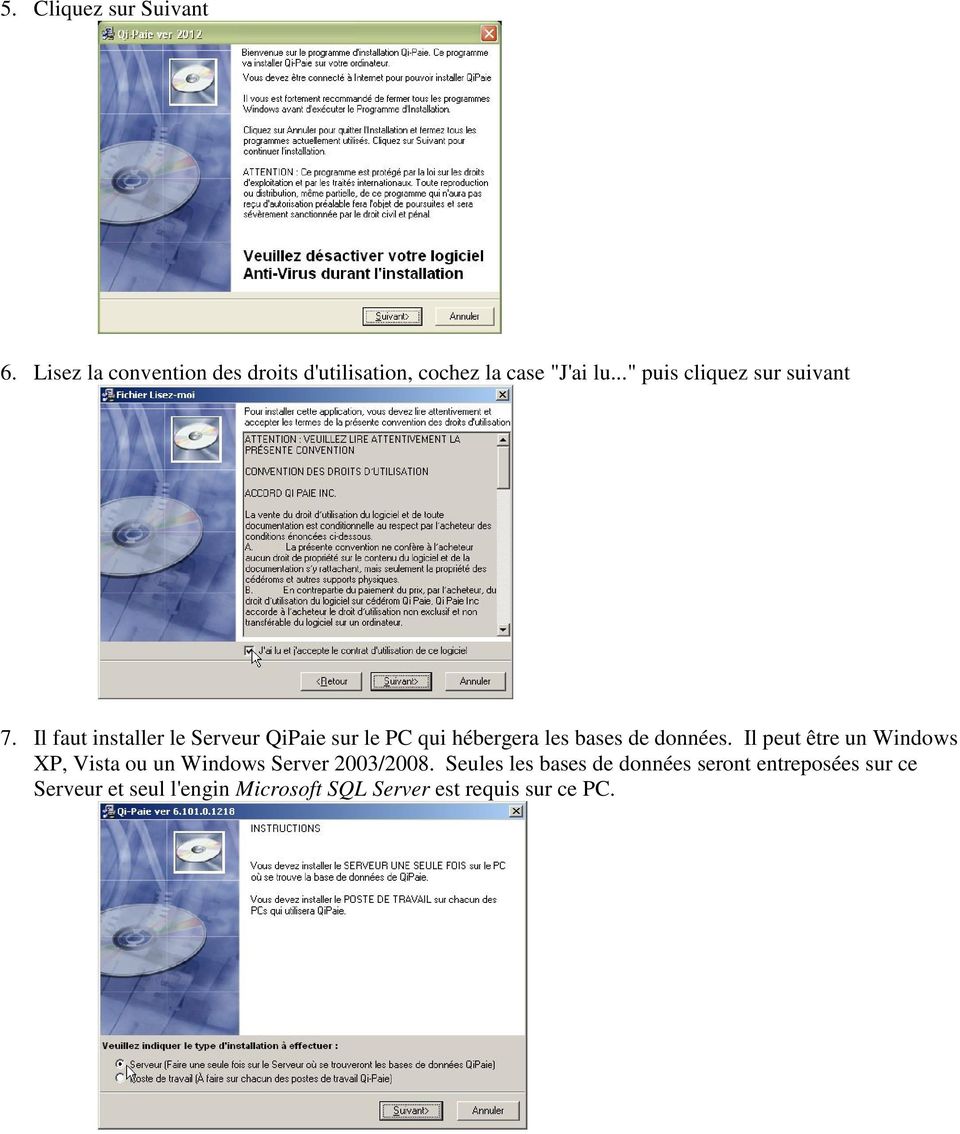
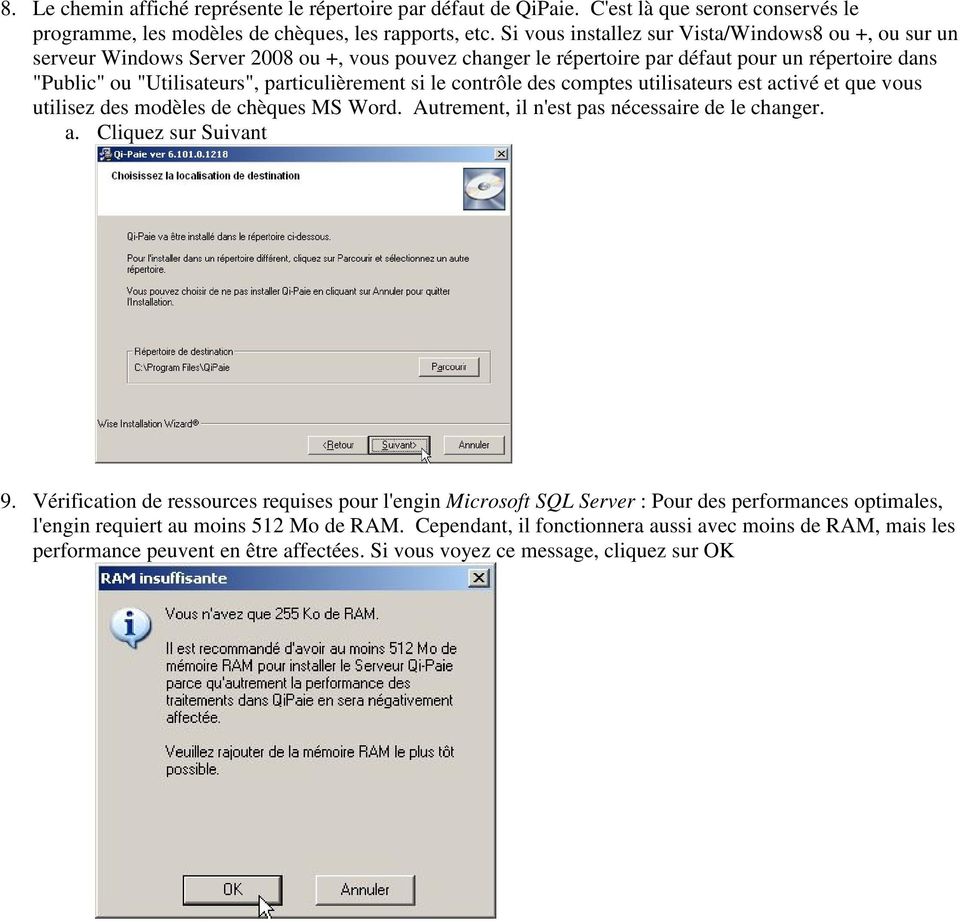
4 8. Le chemin affiché représente le répertoire par défaut de QiPaie. C'est là que seront conservés le programme, les modèles de chèques, les rapports, etc. Si vous installez sur Vista/Windows8 ou +, ou sur un serveur Windows Server 2008 ou +, vous pouvez changer le répertoire par défaut pour un répertoire dans "Public" ou "Utilisateurs", particulièrement si le contrôle des comptes utilisateurs est activé et que vous utilisez des modèles de chèques MS Word. Autrement, il n'est pas nécessaire de le changer. a. Cliquez sur Suivant 9. Vérification de ressources requises pour l'engin Microsoft SQL Server : Pour des performances optimales, l'engin requiert au moins 512 Mo de RAM. Cependant, il fonctionnera aussi avec moins de RAM, mais les performance peuvent en être affectées. Si vous voyez ce message, cliquez sur OK
5 10. Lors de la première installation du Serveur QiPaie, vous n'aurez que le choix "Installer le Serveur". Si vous avez commencé l'installation du Serveur mais n'avez pas terminé, vous pourrez alors soit compléter l'installation, le désinstaller et le réinstaller ou le désinstaller complètement. a. Au besoin, cochez la case "Me laisser installer Microsoft SQL Server par moi-même" et référez-vous à la section COMMENT INSTALLER MANUELLEMENT LE SERVEUR SQL DE MICROSOFT SQL 2008 SERVER EXPRESS EDITION plus bas dans le texte. b. Dans le cas d'un serveur Windows, ou si Microsoft SQL 2008 Server ne peut pas s'installer automatiquement pour quelque raison que ce soit, cochez la case "Me laisser installer Microsoft SQL Server par moi-même" puis référez-vous à la section COMMENT INSTALLER MANUELLEMENT LE SERVEUR SQL DE MICROSOFT SQL 2008 SERVER EXPRESS EDITION plus bas dans le texte. c. Si vous installez automatiquement, pour pouvoir spécifier les répertoires de destination des bases de données et des programmes ainsi que les informations de connexion de l'engin Microsoft SQL Server, décochez l'option Masquer les options avancées de configuration. Sinon cliquez sur Suivant et passez à l'étape 11. i. Décochez l'option Utiliser les répertoires par défaut et parcourez le(s) répertoire(s) à uitiliser puis cliquez sur Suivant ii. Puis sélectionner le compte à utiliser pour le service "SQL Server", instance QIPAIE et cliquez sur Suivant

6 iii. Si vous installez sur un Windows Server 2008 ou +, vous ne pouvez pas continuer : vous devez installer Microsoft SQL 2005 Server manuellement comme décrit au point 12. iv. Confirmer vos choix et cliquez sur Suivant 11. Patientez lors de l'extraction des fichiers requis pour l'installation de l'engin Microsoft SQL Server.

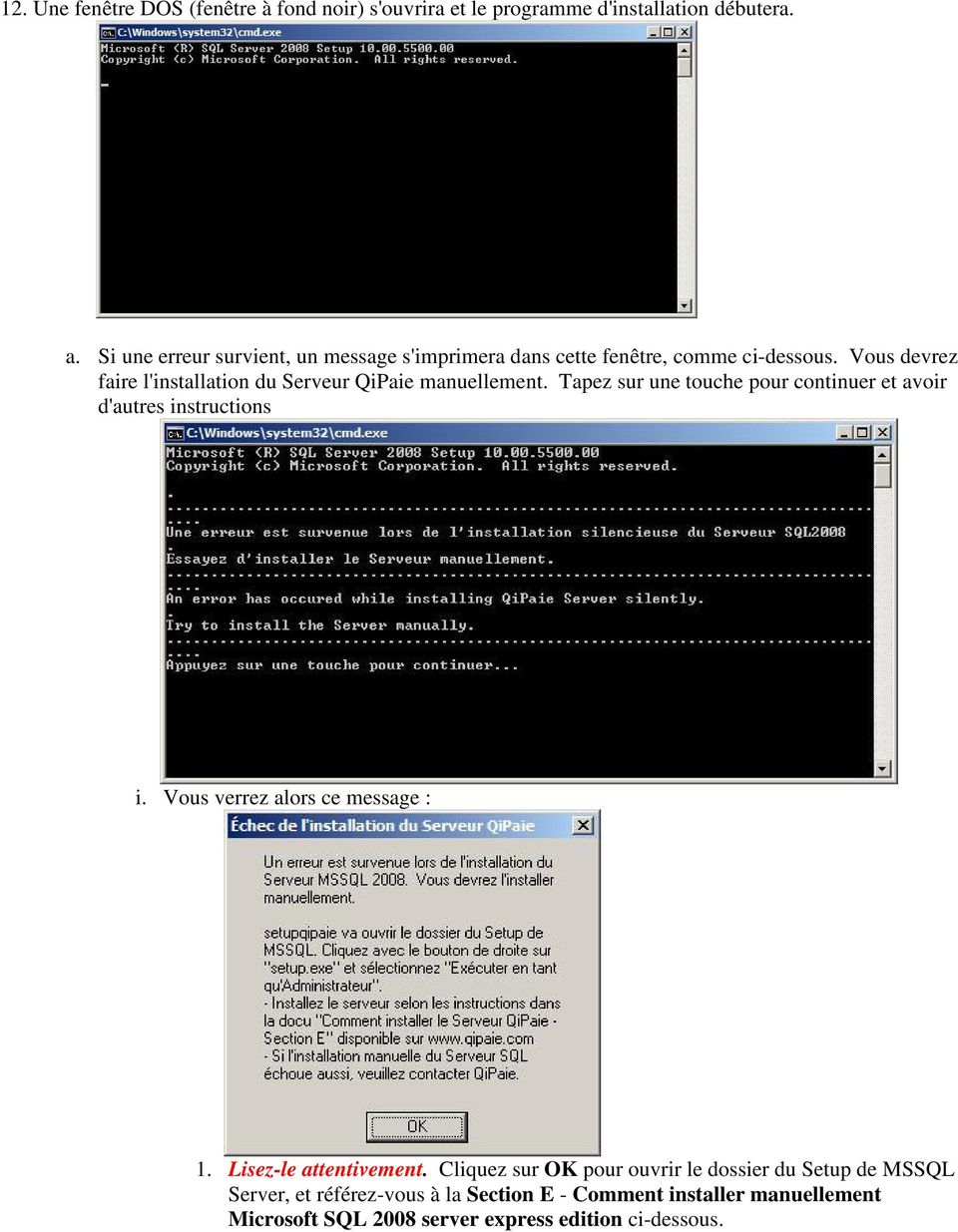
7 12. Une fenêtre DOS (fenêtre à fond noir) s'ouvrira et le programme d'installation débutera. a. Si une erreur survient, un message s'imprimera dans cette fenêtre, comme ci-dessous. Vous devrez faire l'installation du Serveur QiPaie manuellement. Tapez sur une touche pour continuer et avoir d'autres instructions i. Vous verrez alors ce message : 1. Lisez-le attentivement. Cliquez sur OK pour ouvrir le dossier du Setup de MSSQL Server, et référez-vous à la Section E - Comment installer manuellement Microsoft SQL 2008 server express edition ci-dessous.
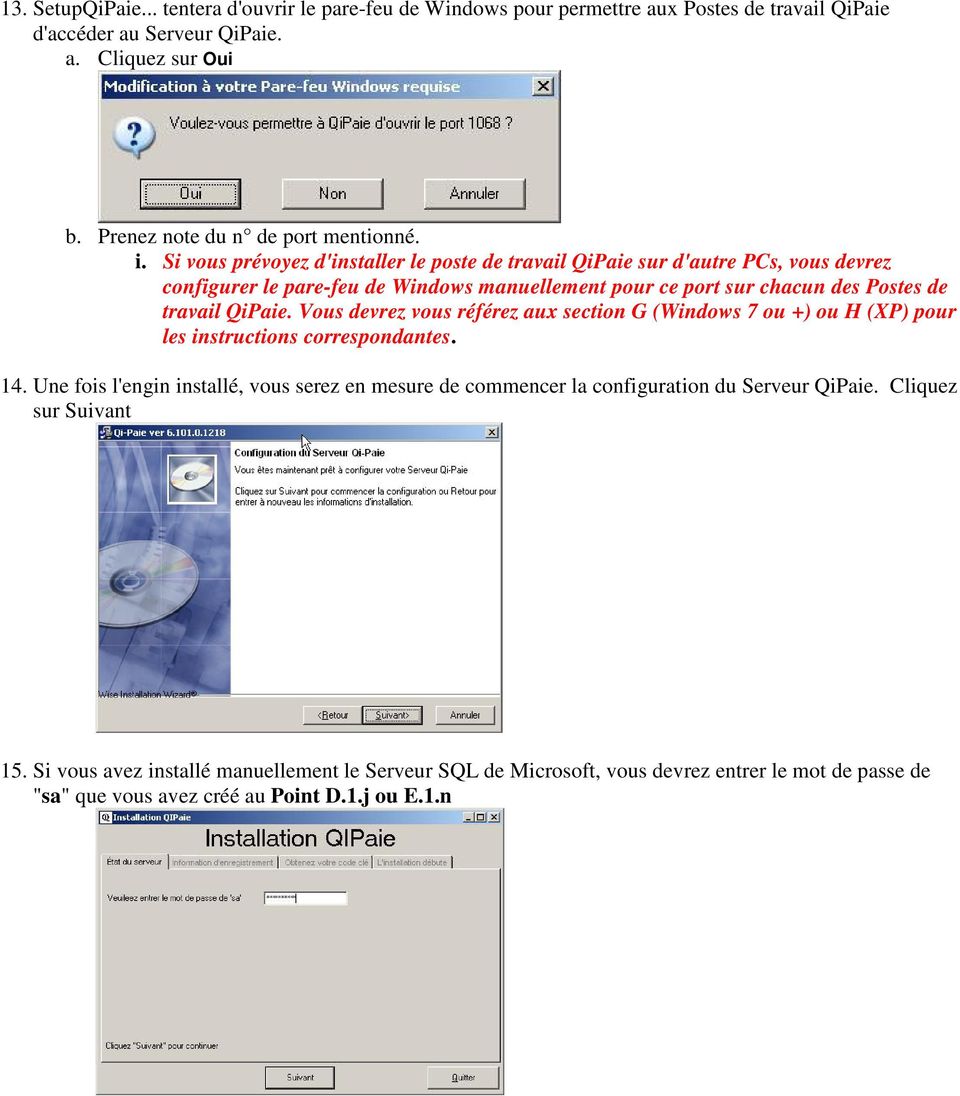
8 13. SetupQiPaie... tentera d'ouvrir le pare-feu de Windows pour permettre aux Postes de travail QiPaie d'accéder au Serveur QiPaie. a. Cliquez sur Oui b. Prenez note du n de port mentionné. i. Si vous prévoyez d'installer le poste de travail QiPaie sur d'autre PCs, vous devrez configurer le pare-feu de Windows manuellement pour ce port sur chacun des Postes de travail QiPaie. Vous devrez vous référez aux section G (Windows 7 ou +) ou H (XP) pour les instructions correspondantes. 14. Une fois l'engin installé, vous serez en mesure de commencer la configuration du Serveur QiPaie. Cliquez sur Suivant 15. Si vous avez installé manuellement le Serveur SQL de Microsoft, vous devrez entrer le mot de passe de "sa" que vous avez créé au Point D.1.j ou E.1.n
9 16. Remplissez les cases Nom de la compagnie et Raison sociale (division, service, succursale, etc.). Les 2 cases sont obligatoires. Vous pouvez copier et coller le Nom de la compagnie dans la case Raison sociale. Puis cliquez sur Suivant 17. Appelez maintenant QiPaie pour obtenir votre Code d'activation du Serveur QiPaie. Vous devrez fournir a QiPaie le texte dans la case Code du serveur. Vous devrez entrer le code fourni par QiPaie dans les cases appropriées. Entrez votre Numéro de série puis cliquez sur Suivant 18. Le répertoire suivant est celui où QiPaie entreposera créera temporairement les copies de sécurité avant de les déplacer dans le répertoire de votre choix. Il s'agit d'un répertoire de travail spécifique à QiPaie (que personne d'autre que QiPaie ne doit utiliser), mais qu'il faudra partager afin que tous les postes de travail QiPaie puissent faire des copies de sécurité. Normalement, si vous faites des copies de sécurité régulièrement, ou que votre programme de sauvegarde prend une copie des bases de données de QiPaie, vous n'avez pas à prendre de sauvegarde de ce répertoire. QiPaie partagera automatiquement ce répertoire sous le nom de dbqipaiebackups. Comme les copies de sécurité peuvent être grosses, vous pouvez le changer pour un répertoire sur un gros disque. Il se peut que sur certains PCs, QiPaie n'arrive pas à partager adéquatement ce répertoire. Ce document vous donne plus loin les instructions pour vérifier et partager correctement ce répertoire. Prenez donc le nom du répertoire en note, au cas où, puis cliquez sur Terminé

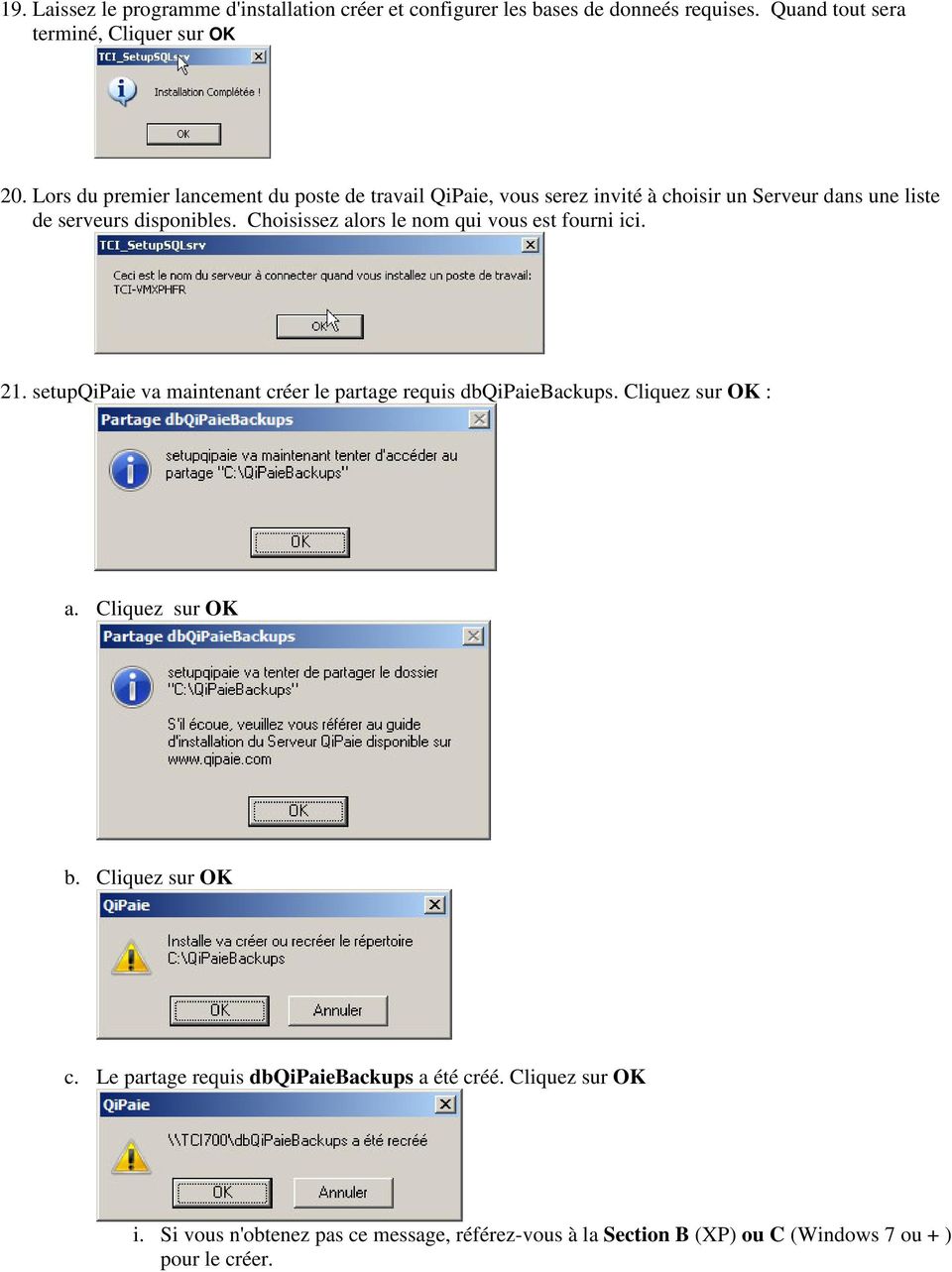
10 19. Laissez le programme d'installation créer et configurer les bases de donneés requises. Quand tout sera terminé, Cliquer sur OK 20. Lors du premier lancement du poste de travail QiPaie, vous serez invité à choisir un Serveur dans une liste de serveurs disponibles. Choisissez alors le nom qui vous est fourni ici. 21. setupqipaie va maintenant créer le partage requis dbqipaiebackups. Cliquez sur OK : a. Cliquez sur OK b. Cliquez sur OK c. Le partage requis dbqipaiebackups a été créé. Cliquez sur OK i. Si vous n'obtenez pas ce message, référez-vous à la Section B (XP) ou C (Windows 7 ou + ) pour le créer.
11 22. Veuillez patienter durant la procédure de maintenance la BD de transfert. Cette BD gère les copies de sécurité QiPaie. 23. Si vous ne voulez pas installer un poste de travail QiPaie sur ce PC, décocher l'option Installer l'applicaiton QiPaie sur ce poste de travail. Cliquez sur Terminer

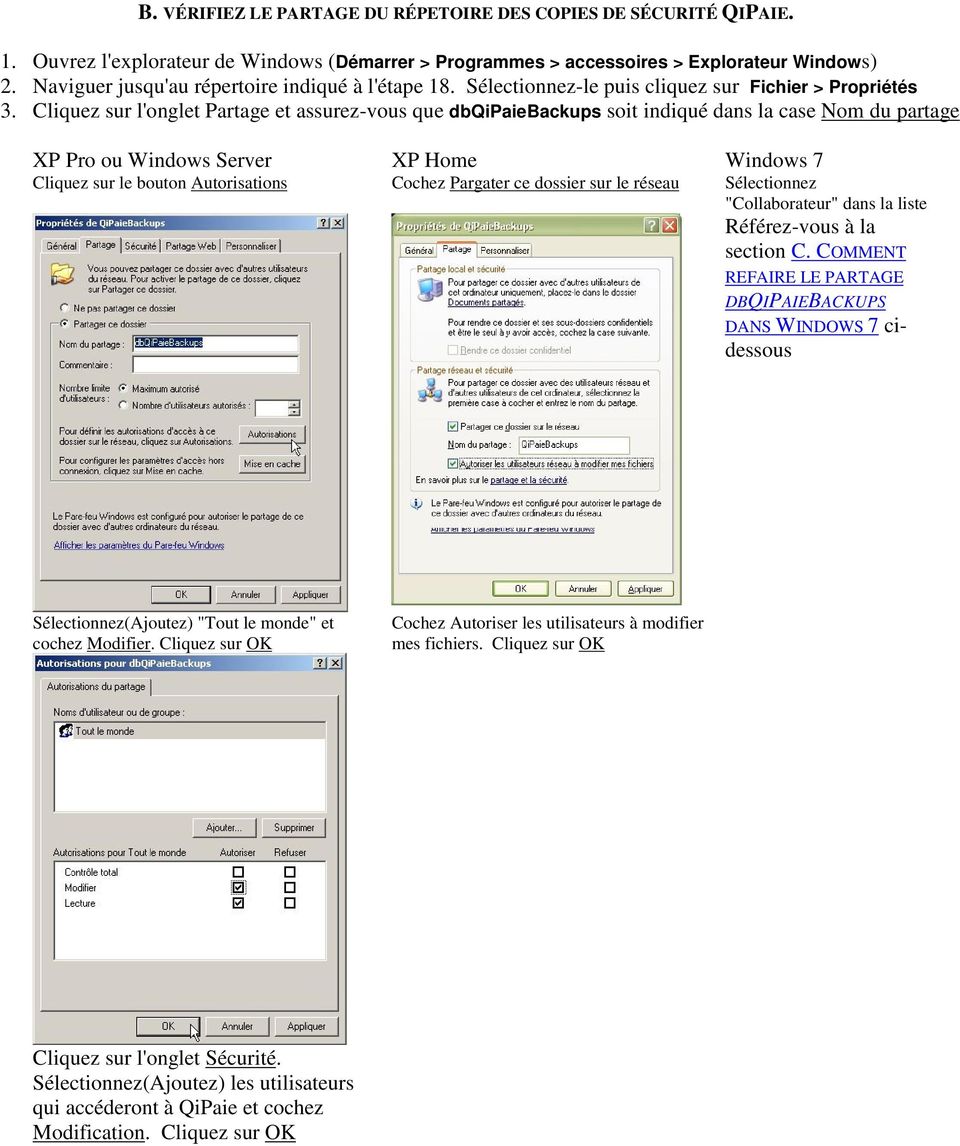
12 B. VÉRIFIEZ LE PARTAGE DU RÉPETOIRE DES COPIES DE SÉCURITÉ QIPAIE. 1. Ouvrez l'explorateur de Windows (Démarrer > Programmes > accessoires > Explorateur Windows) 2. Naviguer jusqu'au répertoire indiqué à l'étape 18. Sélectionnez-le puis cliquez sur Fichier > Propriétés 3. Cliquez sur l'onglet Partage et assurez-vous que dbqipaiebackups soit indiqué dans la case Nom du partage XP Pro ou Windows Server XP Home Windows 7 Cliquez sur le bouton Autorisations Cochez Pargater ce dossier sur le réseau Sélectionnez "Collaborateur" dans la liste Référez-vous à la section C. COMMENT REFAIRE LE PARTAGE DBQIPAIEBACKUPS DANS WINDOWS 7 cidessous Sélectionnez(Ajoutez) "Tout le monde" et cochez Modifier. Cliquez sur OK Cochez Autoriser les utilisateurs à modifier mes fichiers. Cliquez sur OK Cliquez sur l'onglet Sécurité. Sélectionnez(Ajoutez) les utilisateurs qui accéderont à QiPaie et cochez Modification. Cliquez sur OK
13

14 C. COMMENT REFAIRE LE PARTAGE DBQIPAIEBACKUPS DANS WINDOWS 7 1. DÉTERMINEZ LE RÉPERTOIRE UTILISÉ PAR LE PARTAGE EXISTANT DBQIPAIEBACKUPS 1.1. Ouvrez l'explorateur de Windows. sélectionnez Ordinateur, puis avec le bouton de droite de la souris sélectionner Gérer 1.2. Dans le panneau de gauche de Gestion de l'ordinateur, Ouvrez Dossiers partagés puis Partages. Dans le panneau de droite, sélectionnez le partage QiPaieBackups dans la 1 ère colonne. Avec le bouton de droite, sélectionnez Ouvrir. Si vous ne trouvez pas de partage QiPaiePackups, continuer au point 3

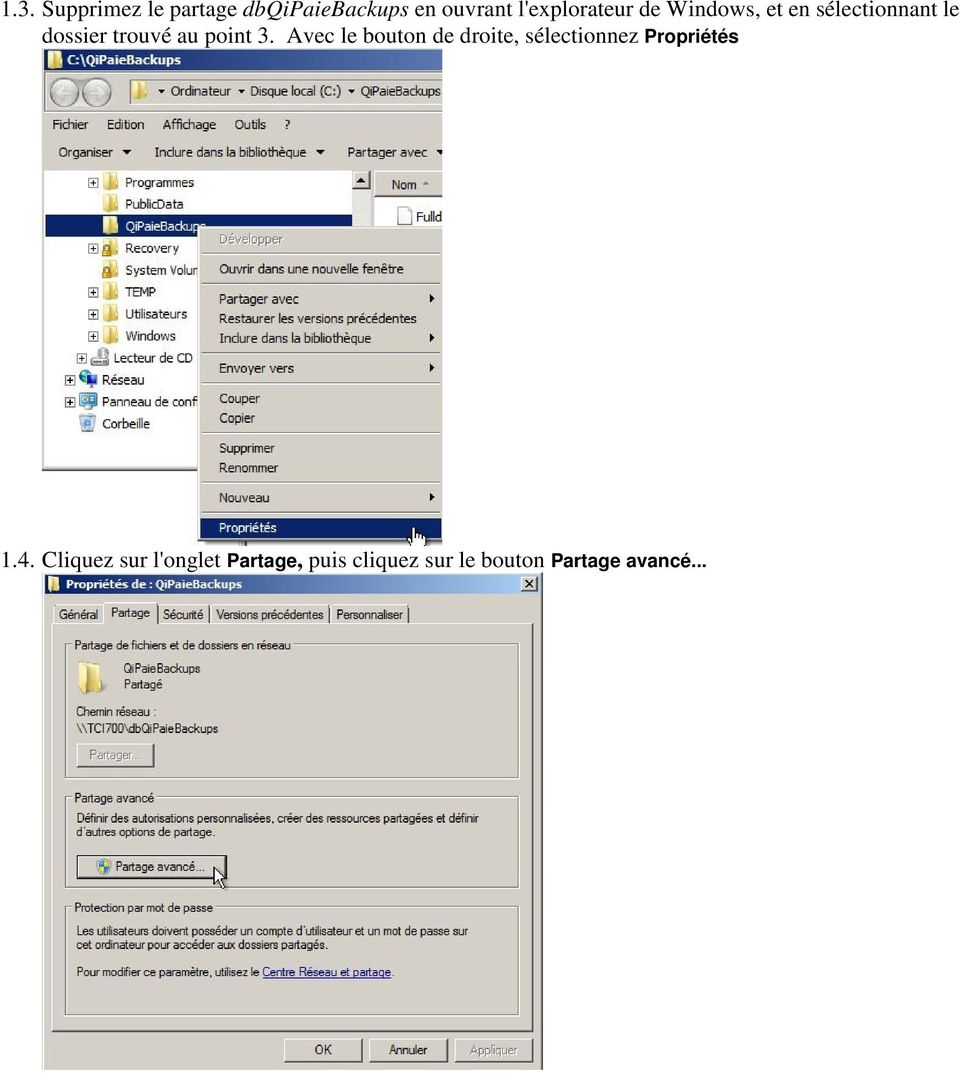
15 1.3. Supprimez le partage dbqipaiebackups en ouvrant l'explorateur de Windows, et en sélectionnant le dossier trouvé au point 3. Avec le bouton de droite, sélectionnez Propriétés 1.4. Cliquez sur l'onglet Partage, puis cliquez sur le bouton Partage avancé...
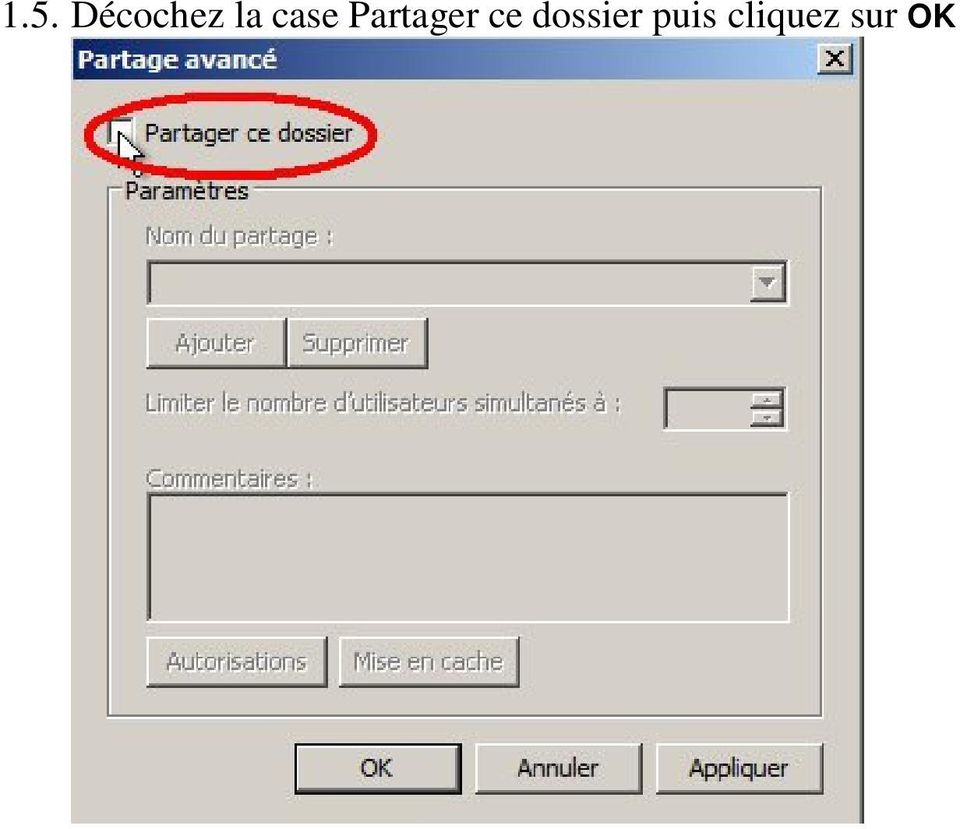
16 1.5. Décochez la case Partager ce dossier puis cliquez sur OK
17 2. DÉTERMINEZ LE NOM DE L'USAGER QUI DÉMARRE LE SERVEUR SQL 2.1. Ouvrez l'explorateur de Windows. sélectionnez Ordinateur, puis avec le bouton de droite de la souris sélectionner Gérer 2.2. Dans le panneau de gauche de Gestion de l'ordinateur, Ouvrez Servides et applications puis Services Localisez dans la liste le Nom SQL Server (QIPAIE) et prenez note de l'utilisateur indiqué dans la colonne Ouvrir une session en tant que

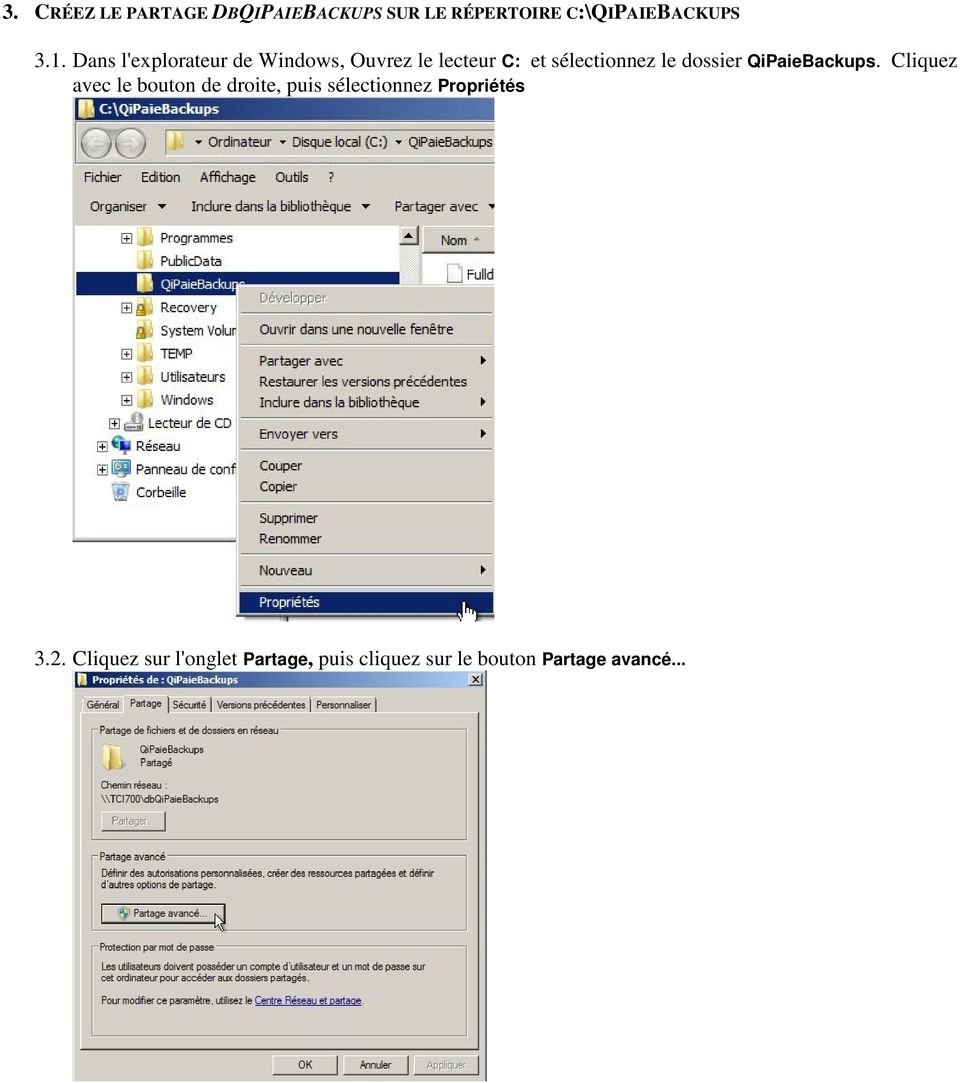
18 3. CRÉEZ LE PARTAGE DBQIPAIEBACKUPS SUR LE RÉPERTOIRE C:\QIPAIEBACKUPS 3.1. Dans l'explorateur de Windows, Ouvrez le lecteur C: et sélectionnez le dossier QiPaieBackups. Cliquez avec le bouton de droite, puis sélectionnez Propriétés 3.2. Cliquez sur l'onglet Partage, puis cliquez sur le bouton Partage avancé...
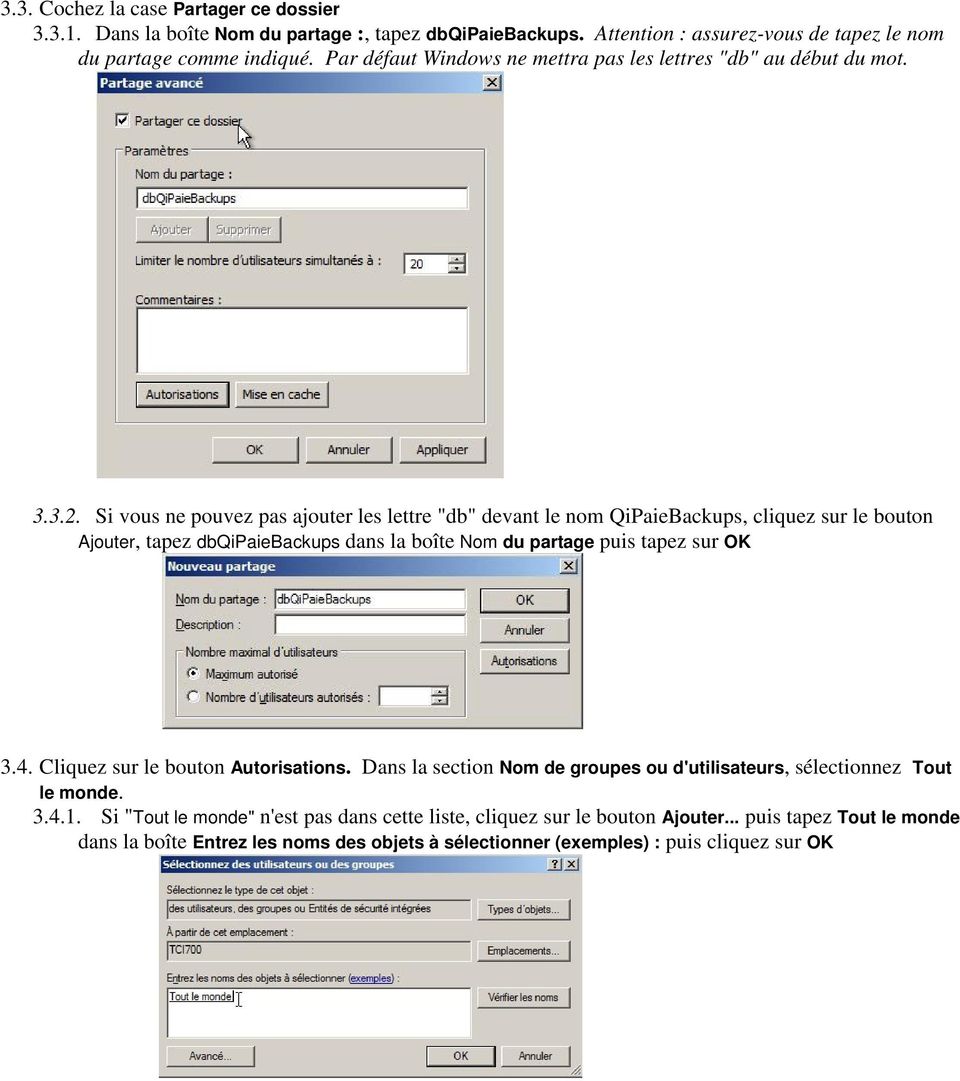
19 3.3. Cochez la case Partager ce dossier Dans la boîte Nom du partage :, tapez dbqipaiebackups. Attention : assurez-vous de tapez le nom du partage comme indiqué. Par défaut Windows ne mettra pas les lettres "db" au début du mot Si vous ne pouvez pas ajouter les lettre "db" devant le nom QiPaieBackups, cliquez sur le bouton Ajouter, tapez dbqipaiebackups dans la boîte Nom du partage puis tapez sur OK 3.4. Cliquez sur le bouton Autorisations. Dans la section Nom de groupes ou d'utilisateurs, sélectionnez Tout le monde Si "Tout le monde" n'est pas dans cette liste, cliquez sur le bouton Ajouter... puis tapez Tout le monde dans la boîte Entrez les noms des objets à sélectionner (exemples) : puis cliquez sur OK
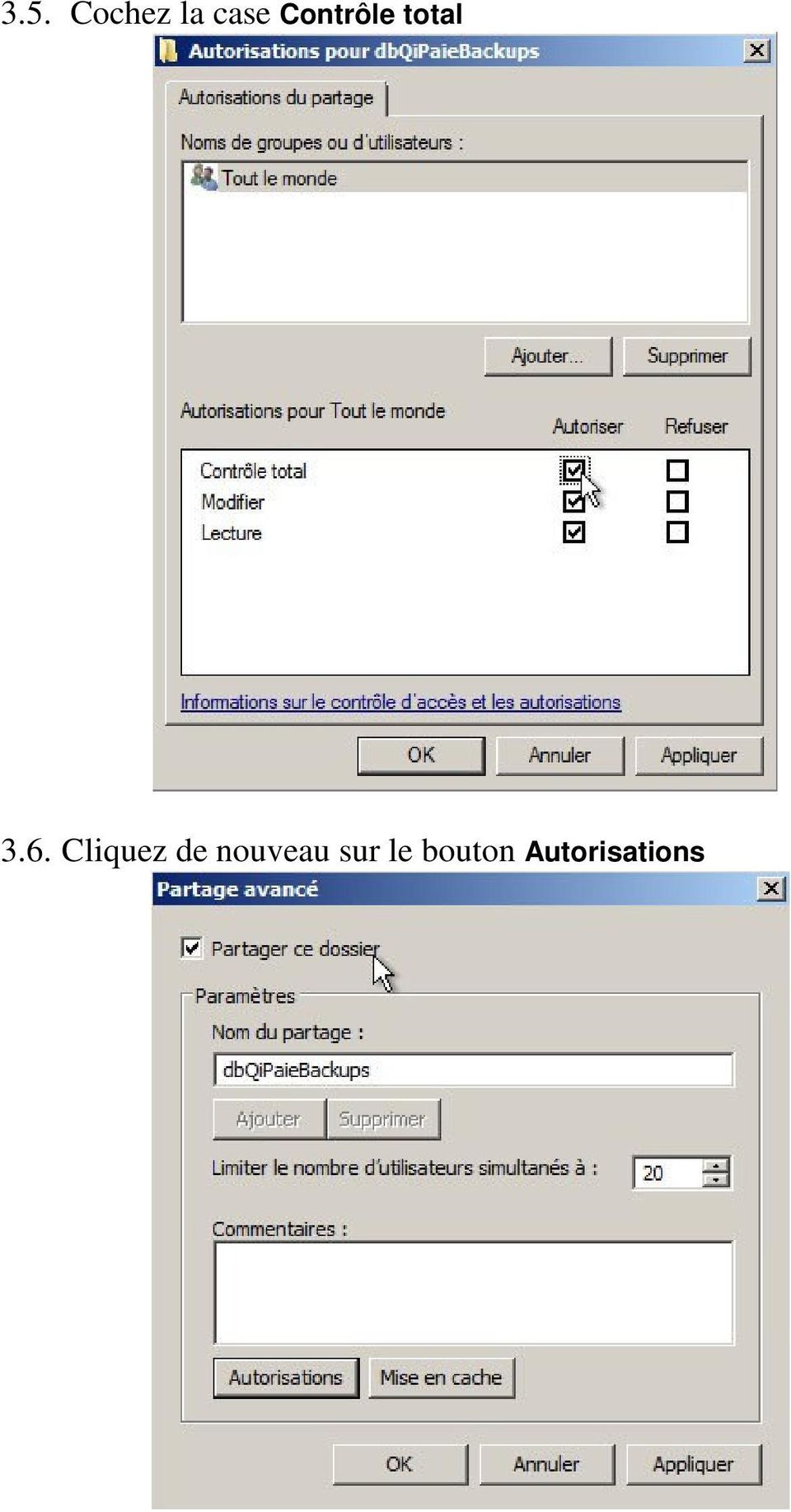
20 3.5. Cochez la case Contrôle total 3.6. Cliquez de nouveau sur le bouton Autorisations
21 Cliquez sur le bouton Ajouter... puis sur le bouton Avancé Cliquez sur le bouton Rechercher puis sélectionnez le nom que vous avez noté au point 2.4 et cliquez sur OK
22 Cochez la case Contrôle total 3.7. Cliquez sur OK > OK > Fermer 3.8. Fermez la fenêtre "Gestion de l'ordinateur"
23 4. AJUSTEZ LES PARAMÈTRES DE PARTAGE WINDOWS 7 (OU +) POUR LES SERVEURS-QIPAIE QUI NE SONT PAS DES SERVEURS MICROSOFT Si votre serveur QiPaie n'est pas un vrai serveur Microsoft (MS Windows Server 2003, 2008, 2011 ou 2012) mais est plutôt un Windows 7 (ou 8) ordinaire, procédez comme suit: 4.1. Ouvrez le centre de réseaux et partage (Panneau de configuration > Tous les Panneaux de configuration > Centre Réseau et partage) : 4.2. Dans le panneau de gauche, cliquez sur Modifier les paramètres de partage avancés 4.3. Dans la section Partage protégé par mot de passe sélectionnez Désactiver le partage par mot de passe 4.4. Cliquez sur Enregistrer les modifications et fermez le panneau de configuration.
24 D. INSTALLEZ LA MISE À JOUR DU SERVEUR QIPAIE Si vous avez exécuté setupqipaie2013.exe, la mise-à-jour de QiPaie se fait automatiquement. Vous pouvez donc sauter cette section. Si vous avez exécuté setupqipaie exe ou setupqipaie exe, téléchargez la dernière mise à jour QiPaie disponible sur 1. Lancez "MajQiPaie.exe" 2. Choisir la langue des messages lors de l'installation a. Si vous installez sur Windows 7 ou +, vous aurez ce message: b. Assurez-vous de lancez MajQiPaie.exe en mode Admnistrateur i. Cliquez avec le bouton de droite sur MajQiPaie.exe > Exécuter en tant qu'administrateur 3. Cliquez sur Suivant
25 4. Lisez la convention des droits d'utilisation, cochez la case "J'ai lu..." puis cliquez sur Suivant 5. Sélectionnez Serveur puis cliquez sur Suivant. 6. Ne pas changer le répertoire par défaut. Cliquez sur Suivant
26 7. Cliquez sur suivant 8. QiPaie procédera alors à la mise à jour de votre base de donnees. Une copie de sécurité est toujours prise au début de chaque mise à jour et est conservée dans le répertoire indiqué au point A Veuillez patienter durant la procédure de maintenance la BD de transfert. Cette BD gère les copies de sécurité QiPaie 10. Cliquez sur Terminé
27 E COMMENT INSTALLER MANUELLEMENT MICROSOFT SQL 2008 SERVER EXPRESS EDITION 1) Sous Windows 7 ou +, assurez-vous de lancer setup.exe en mode Admnistrateur : a) Cliquez avec le bouton de droite sur setup.exe > Exécuter en tant qu'administrateur 2) Au démarrage du setup de Microsoft SQL 2008 Server : a. Dans le panneau de gauche, cliquez sur Installation b. Cliquez sur "New SQL Server stand-alone installation or add features to an existing installation"
28 c. Cliquez sur OK d. Cliquez sur Next e. Cochez I accept the license terms puis cliquez sur Next
29 f. Cliquez sur Next g. Cliquez sur Next h. Cochez Database Engine Services et SQL Client Connectivity SDK, puis cliquez sur Next
30 i. Tapez QIPAIE en majuscule dans Named instance et cliquez sur Next j. Cliquez sur Next k. Si vous installer sur Windows Server, vous devrez créer un utilisateur Windows : i. Donnez-lui un nom qui vous rappelera à quoi il sert, par exemple, "QiPaieSQL" ii. Mettez-le membre du groupe "Admins Local", (pas besoin d'être admin du domaine). l. Dans "Account Name" de "SQL Server Database Engine" : i. Cliquez sur Browse et naviguez jusqu'à l'utilisateur si vous en avez créé un au point k. 1. Si vous n'installez pas sur un serveur Windows, sélectionnez "Service Réseau". ii. Cliquez sur Next
31 m. Cliquez le bouton dans "Mixed Mode (Windows Authentification and SQL Server Authentification)", puis tapez un mot de passe sécuritaire (mélange de lettres minuscules et majuscules, de chiffres et de caractères comme! *? &, etc). PRENEZ NOTE de ce mot de passe, vous en aurez besoin plus tard. i. Optionnellement, cliquez sur Add et ajouter le groupe "Administrateurs" ii. Cliquez sur Next n. Décochez tout et cliquez sur Next o. Cliquez sur Next
32 p. Cliquez sur Install q. Vérifiez que la colonne Status indique "Success" partout puis cliquez sur Next r. Cliquez sur Finish
33 3) Cliquez le bouton Démarrer > Programmes > Microsoft SQL Server 2008 > Configuration Tools > SQL Server Configuration Manager a. Dans le panneau de gauche, SQL Server Network Proocols > Protocols for QiPaie b. Double-cliquez sur "TCP-IP", mettez "Enabled" à "Yes" puis cliques sur OK c. Redémarrez le serveur SQL i) Dans le panneau de gauche, cliquez sur SQL Server Services ii) Dans le panneau de droite, sélectionnez SQL Server (QIPAIE) puis cliquez sur le bouton "Restart Service" dans la barre d'outil en haut 4) Relancez le setup de QiPaie (setupqipaie...) et complétez l'installation du serveur QiPaie au point A-13
34 F. COMMENT OUVRIR LE PORT DU SERVEUR SQL DANS LE PARE-FEU DE WINDOWS 7 OU + 1. Ouvrez le panneau de configuration de Windows 2. Ouvrez le Pare-feu Windows, puis dans le panneau de GAUCHE, cliquez sur "Paramètres avancés" 3. Dans le panneau de GAUCHE, cliquez sur "Règle de trafic entrant" 4. Dans le panneau de DROITE, cliquez sur "Nouvelle règle"
35 5. Sélectionnez l'option "Port", puis cliquez sur "Suivant" 6. Sélectionenz l'option TCP, tapez le n de port que le setupqipaie vous a mentionné au point A.13 dans la case "Ports locaux spécifiques", puis cliquez sur "Suivant" 7. Sélectionez l'option "Autoriser", puis cliquez sur "Suivant"
36 8. Cochez les trois cases "Domaine","Privé" et "Public" puis cliquez sur "Suivant" 9. Tapez "MSSQL QIPAIE" dans la case "Nom", tapez une description si vous voulez, puis cliquez sur "Terminer" 10. Dans le panneau de GAUCHE, cliquez sur "Règle de trafic sortant" a. Répétez les étapes 4 à Répétez les étapes 3 à 9 mais tapez 1434 comme n de port et sélectionnez UDP à la question "Cette règle s'applique-t-elle à TCP ou UDP?" à l'étape 6 a. Répétez l'étape 10 mais tapez 1434 comme n de port et sélectionnez UDP à la question "Cette règle s'applique-t-elle à TCP ou UDP?" à l'étape Fermer le pare-feu Windows et le panneau de configuration
37 G. COMMENT OUVRIR LE PARE-FEU DE WINDOWS DANS XP 1. Ouvrez le panneau de configuration de Windows, puis sélectionnez "Pare-feu Windows" 2. Cliquez sur l'onglet Exceptions puis sur le bouton "Ajouter un port" 3. Tapez "MSSQL" dans la boîte "Nom", le n du port noté à l'étape A.13 dans la boîte "Numéro du port", mettez le bouton à "TCP" puis cliquez sur OK 4. Ciquez sur OK pour fermer la fenêtre du pare-feu Windows
Guide SQL Server 2008 pour HYSAS
 Guide SQL Server 2008 pour HYSAS Sommaire 1- Lancement de l exécutable 3 2- Paramétrage pour des postes clients 11 3- Paramétrage Windows 13 4- Création de l installation avec Visor 24 1- Lancement de
DOCUMENT D ACCOMPAGNEMENT POUR L INSTALLATION DU LOGICIEL ESTIMACTION
 DOCUMENT D ACCOMPAGNEMENT POUR L INSTALLATION DU LOGICIEL ESTIMACTION EstimAction Nom d utilisateur : Mot de passe : Microsoft SQL Server Express Edition Adresse de la base de données : Nom d utilisateur
STATISTICA Version 12 : Instructions d'installation
 STATISTICA Version 12 : Instructions d'installation STATISTICA Entreprise Server Remarques : 1. L'installation de STATISTICA Entreprise Server s'effectue en deux temps : a) l'installation du serveur et
Procédure d installation Smart Map 3
 Procédure d installation Smart Map 3 1 Sommaire Procédure de désinstallation de l ancienne version 3 Procédure d installation de Smart Map Admin 4 Procédure d installation de Smart Map Client 9 2 Procédure
Guide de déploiement
 Guide de déploiement Installation du logiciel - Table des matières Présentation du déploiement du logiciel CommNet Server Windows Cluster Windows - Serveur virtuel CommNet Agent Windows Cluster Windows
Instructions d installation de MS SQL Server 2005. pour Sage 50 Classement et Gestion commerciale. Sage Suisse SA Avenue Mon-Repos 14 1004 Lausanne
 Instructions d installation de MS SQL Server 2005 pour Sage 50 Classement et Gestion commerciale Sage Suisse SA Avenue Mon-Repos 14 1004 Lausanne Table des matières 1. PRINCIPES DE BASE... 3 2. Instructions
Guide d'installation du token
 Connectivity 3SKey Guide d'installation du token Ce document explique comment installer et désinstaller le logiciel du token 3SKey. 06 mars 2015 3SKey Table des matières.préambule...3 1 Conditions préalables
Guide de démarrage IKEY 2032 / Vigifoncia
 Guide de démarrage IKEY 2032 / Vigifoncia Internet Explorer / Windows SOMMAIRE Pré-requis techniques Paramétrage avant installation de Windows Vista * Procédure d installation Paramétrage d'internet Explorer
Assistance à distance sous Windows
 Bureau à distance Assistance à distance sous Windows Le bureau à distance est la meilleure solution pour prendre le contrôle à distance de son PC à la maison depuis son PC au bureau, ou inversement. Mais
Procédure d installation :
 Procédure d installation : 1 / Pré-requis : Vous pouvez télécharger le fichier d installation sur le site Internet de Microsoft à l adresse suivante : http://www.microsoft.com/downloads/details.aspx?familyid=01af61e6-2f63-4291-bcad-
1. Aménagements technologiques 2. Installation de Microsoft SQL Server 2012
 Microsoft SQL Server 2012 Guide d installation et de configuration sur des serveurs Microsoft Windows version 2008/2008R2/2012 ( Décembre 2012 ) Ce guide explique les différentes étapes pour installer
Printer Administration Utility 4.2
 Printer Administration Utility 4.2 PRINTER ADMINISTRATION UTILITY (PAU) MANUEL D'INSTALLATION Version 2.2 Garantie Bien que l'entreprise se soit efforcée au maximum de rendre ce document aussi précis et
Installation et configuration du logiciel BauBit
 Installation et configuration du logiciel BauBit Version Windows 2013 Version Date Description 1.0 11.2011 Gabriel Python 2.0 01.2013 Gabriel Python 3.0 09.2013 Gabriel Python 1 1 Configuration avant installation
COMMENT AUTORISER LES PARTAGES RESEAUX ET IMPRIMANTE SOUS L ANTIVIRUS FIREWALL V3
 COMMENT AUTORISER LES PARTAGES RESEAUX ET IMPRIMANTE SOUS L ANTIVIRUS FIREWALL V3 La fiche pratique suivante est composée de 3 parties : A - Configurer le firewall de l AntiVirus Firewall B - Changer la
Installation SQL Server 2005 Express sur le serveur
 Installation SQL Server 2005 Express sur le serveur Démarrez le serveur en utilisant le login administrateur. Lancer la mise à jour du système via http://windowsupdate.microsoft.com, sélectionner la mise
Procédure d'installation complète de Click&Decide sur un serveur
 Procédure d'installation complète de Click&Decide sur un serveur Prérequis du serveur : Windows 2008 R2 or greater (64-bits) Windows 2012 (64-bits) - Le composant IIS (Internet Information Services) de
Dispositions relatives à l'installation :
 Dispositions relatives à l'installation : Consultez le Guide d'installation pour obtenir des informations détaillées sur les opérations décrites dans ce guide, notamment sur l'alimentation, le montage
Système Normalisé de Gestion des Bibliothèques -SYNGEB : version Réseau-
 Ministère de l Enseignement Supérieur et de la Recherche Scientifique Centre de Recherche sur l Information Scientifique et Technique Système Normalisé de Gestion des Bibliothèques -SYNGEB : version Réseau-
INSTALLER LA DERNIERE VERSION DE SECURITOO PC
 INSTALLER LA DERNIERE VERSION DE SECURITOO PC Ref : FP. P1269 V 5.0 Résumé Securitoo PC est l Antivirus Firewall dédié aux PC de la suite Securitoo Intégral. La clé obtenue, lors de la souscription d un
Installation de GFI Network Server Monitor
 Installation de GFI Network Server Monitor Système requis Les machines exécutant GFI Network Server Monitor ont besoin de : Système d exploitation Windows 2000 (SP1 ou supérieur), 2003 ou XP Pro Windows
Le pare-feu de Windows 7
 Le pare-feu de Windows 7 Le pare-feu (firewall) intégré à Windows 7 vous permet d'empêcher les utilisateurs ou logiciels non autorisés (comme les vers) d'accéder à votre ordinateur depuis un réseau ou
GUIDE D'INSTALLATION DU SYSTEME DE GESTION DE BASES DE DONNEES MYSQL POUR LE PGI EBP
 GUIDE D'INSTALLATION DU SYSTEME DE GESTION DE BASES DE DONNEES MYSQL POUR LE Dans cette documentation l'installation se fait sur un poste Windows 7 Professionnel. Prérequis pour l'installation : vérifications
Messages d'erreurs. Redémarrez votre PC en cliquant sur Démarrer, en sélectionnant ensuite Arrêter puis en cochant Redémarrer
 Messages d'erreurs Erreur 602 Vous essayez de vous connecter à Internet. L'erreur n 602 apparaît et il vous est impossible de vous connecter. L'erreur 602 est souvent issue de l'utilisation de l'accès
Suite logicielle ZOOM version 7.1 Guide d installation 94ZM-ZMJ1F-712
 Suite logicielle ZOOM version 7.1 Guide d installation 94ZM-ZMJ1F-712 vibrosystm.com +1 450 646-2157 Ventes: [email protected] Support technique: [email protected] 2013 VibroSystM Inc. Tous droits
Astuces de dépannage quand problème de scan to folder
 Astuces de dépannage quand problème de scan to folder Si vous ne parvenez pas à transférer des données numérisées vers un dossier, les astuces de dépannage suivantes devraient vous aider à résoudre le
Volet de visualisation
 Mode emploi pour ajouter une adresse email (compte de messagerie) et envoyer un message avec Windows Live Mail Dans ce mode d emploi nous allons ajouter une adresse email (compte de messagerie) et aussi
avast! EP: Installer avast! Small Office Administration
 avast! EP: Installer avast! Small Office Administration Comment installer avast! Small Office Administration? avast! Small Office Administration est une console web qui permet la gestion a distance de
Installation du client Cisco VPN 5 (Windows)
 Documentation pour tout utilisateur mise à jour le 17.03.2008, a été réalisée par Kurt Tornare Installation du client Cisco VPN 5 (Windows) Attention : la réexportation de ce logiciel cryptographique est
Installation du client Cisco VPN 5 (Windows)
 Documentation pour tout utilisateur mise à jour le 14.09.2010, a été réalisée par Kurt Tornare Installation du client Cisco VPN 5 (Windows) Attention : la réexportation de ce logiciel cryptographique est
Guide de configuration. Logiciel de courriel
 Guide de configuration Logiciel de courriel Août 2013 Table des matières 1. Logiciels de courriel Mac 1.1 Télécharger, installer et mettre à niveau Microsoft Outlook (Utilisateurs du Courriel Affaires
Préconisations Techniques & Installation de Gestimum ERP
 2015 Préconisations Techniques & Installation de Gestimum ERP 19/06/2015 1 / 30 Table des Matières Préambule... 4 Prérequis matériel (Recommandé)... 4 Configuration minimum requise du serveur (pour Gestimum
IBM SPSS Statistics Version 22. Instructions d'installation sous Windows (licence simultanée)
 IBM SPSS Statistics Version 22 Instructions d'installation sous Windows (licence simultanée) Table des matières Instructions d'installation....... 1 Configuration requise........... 1 Installation...............
Manuel de l utilisateur
 1 Laplink Software, Inc. Manuel de l utilisateur Service clientèle/support technique : Web : http://www.laplink.com/fr/support E-mail : [email protected] Tel (USA) : +1 (425) 952-6001 Fax (USA)
Installation du client Cisco VPN 5 (Windows)
 Documentation pour tout utilisateur mise à jour le 20.06.2007, a été réalisée par Kurt Tornare Installation du client Cisco VPN 5 (Windows) Attention : la réexportation de ce logiciel cryptographique est
Connected to the FP World
 Connected to the FP World Guide d utilisateur 2 Guide d utilisateur mailcredit A propos du présent manuel Groupe cible Objet mailcredit.exe [Personnaliser] Le guide de l utilisateur mailcredit s adresse
5004H103 Ed. 02. Procédure d installation du logiciel AKO-5004
 5004H103 Ed. 02 F Procédure d installation du logiciel AKO-5004 Table des matières 1 Configuration minimum requise... Error! Marcador no definido. 2 Procédure d installation... Error! Marcador no definido.
HP Data Protector Express Software - Tutoriel 3. Réalisation de votre première sauvegarde et restauration de disque
 HP Data Protector Express Software - Tutoriel 3 Réalisation de votre première sauvegarde et restauration de disque Que contient ce tutoriel? Après avoir lu ce tutoriel, vous pourrez : utiliser les fonctions
IBM SPSS Statistics Version 22. Instructions d'installation sous Windows (licence nominative)
 IBM SPSS Statistics Version 22 Instructions d'installation sous Windows (licence nominative) Table des matières Instructions d'installation....... 1 Configuration requise........... 1 Code d'autorisation...........
FAQ Trouvez des solutions aux problématiques techniques.
 FAQ Trouvez des solutions aux problématiques techniques. 1. Au lieu des livres numériques dont je m'attendais, j'ai téléchargé un fichier qui s'intitule «urllink.acsm». Où est le livre numérique? 2. Comment
MIGRER VERS LA DERNIERE VERSION DE L'ANTIVIRUS FIREWALL
 MIGRER VERS LA DERNIERE VERSION DE L'ANTIVIRUS FIREWALL Cette fiche pratique vous guide à migrer vers la dernière version de l AntiVirus Firewall. La fiche pratique suivante est composée de 4 parties :
Documentation Cobian
 SOFT-AND-COM Documentation Cobian Installation et Utilisation Jérémy Cadot 04/06/2010 PRESENTATION : Cobian Backup est un programme multi-threads que vous pouvez utiliser pour planifier et sauvegarder
Instructions d installation de IBM SPSS Statistics pour Windows (mono-utilisateur)
 Instructions d installation de IBM SPSS Statistics pour Windows (mono-utilisateur) Les instructions suivantes permettent d installer IBM SPSS Statistics version 21 en utilisant une licence mono-utilisateur.
Installation de GFI FAXmaker
 Installation de GFI FAXmaker Systèmes Requis Avant d installer FAXmaker, vérifiez que vous remplissez bien les conditions suivantes : Serveur FAX GFI FAXmaker : Serveur sous Windows 2000 ou 2003 avec au
Contrôle Parental Numericable. Guide d installation et d utilisation
 Contrôle Parental Numericable Guide d installation et d utilisation Version 12.3 pour Windows Copyright 2012 Xooloo. Tous droits réservés. Table des matières 1. Introduction Dénomination et caractéristiques
AIDE TECHNIQUE POUR L UTILISATION DE GÉODEQ III VUES D ENSEMBLE DU QUÉBEC
 AIDE TECHNIQUE POUR L UTILISATION DE GÉODEQ III ET VUES D ENSEMBLE DU QUÉBEC Création : Janvier 2010 Mise à jour : 2014-06-17 TABLE DES MATIÈRES 1. Votre navigateur gèle en entrant dans le site de Géodeq
AFTEC SIO 2. Christophe BOUTHIER Page 1
 Christophe BOUTHIER Page 1 Nous allons traiter ici quelques exemples de stratégies de groupe courantes. Sommaire : Stratégie de groupe pour déploiement logiciel... 3 1. Introduction... 3 2. Création du
Sage 50 Version 2014 Guide d installation. Sage Suisse SA 30.06.2014
 Sage 50 Version 2014 Guide d installation Sage Suisse SA 30.06.2014 Table des matières 1.0 Types d'installation possibles 3 1.1 Installation Standalone 3 1.1.1 Standalone (Workstation) 3 1.1.2 Terminalserver
2010 Ing. Punzenberger COPA-DATA GmbH. Tous droits réservés.
 2010 Ing. Punzenberger COPA-DATA GmbH Tous droits réservés. La distribution et/ou reproduction de ce document ou partie de ce document sous n'importe quelle forme n'est autorisée qu'avec la permission
KeePass - Mise en œuvre et utilisation
 www.rakforgeron.fr 08/04/2015 KeePass - Mise en œuvre et utilisation L'usage de mots de passe est nécessaire pour de nombreux accès ou pour la protection de données personnelles. Il convient d'en utiliser
Installation de TeamLab sur un serveur local Ce guide est destiné aux utilisateurs ayant des connaissances de base en administration Windows
 Information sur la version serveur TeamLab Serveur TeamLab est une version du portail destinée à ceux qui ont décidé d'installer et de configurer TeamLab sur leur propre serveur. A partir de la version
Espace pro. Installation des composants avec Firefox. Pour. Windows XP Vista en 32 et 64 bits Windows 7 en 32 et 64 bits
 Espace pro Installation des composants avec Firefox Pour Windows XP Vista en 32 et 64 bits Windows 7 en 32 et 64 bits Version 2.0.3 1 Sommaire 1. Installation du composant de lecture de la carte Vitale
FileMaker Server 13. Guide de démarrage
 FileMaker Server 13 Guide de démarrage 2007-2013 FileMaker, Inc. Tous droits réservés. FileMaker, Inc. 5201 Patrick Henry Drive Santa Clara, Californie 95054 FileMaker et Bento sont des marques commerciales
Tropimed Guide d'installation
 Tropimed Guide d'installation 1. A propos de ce guide... 2 2. Configurations matérielles et logicielles requises... 2 2.1 Configuration Windows... 2 2.2 Configuration MacOs... 2 2.3 Configuration requise
Pilote KIP certifié pour AutoCAD. Guide de l utilisateur État de l imprimante KIP
 Pilote KIP certifié pour AutoCAD Guide de l utilisateur État de l imprimante KIP Table des matières Introduction... 2 Fonctions... 2 Installation et configuration requise... 3 Configuration requise...
Movie Cube. Manuel utilisateur pour la fonction sans fil WiFi
 Movie Cube Manuel utilisateur pour la fonction sans fil WiFi Table des matières 1. Connexion de l'adaptateur USB sans fil WiFi...3 2. Paramétrage sans fil...4 2.1 Infrastructure (AP)...5 2.2 Peer to Peer
(Fig. 1 :assistant connexion Internet)
 MAIL > configuration de OUTLOOK EXPRESS > SOMMAIRE Qu'est ce que Outlook Express? Configuration Installation d'un compte POP Installation d'un compte IMAP Configuration du serveur SMTP En cas de problème
Oracle Developer Suite 10g. Guide de l installation. Vista & Seven
 TRAVAIL RÉALISÉ PAR ABED ABDERRAHMANE Oracle Developer Suite 10g Guide de l installation 10g Release 2 (10.1.2) pour Windows Vista & Seven www.oraweb.ca Page 1 TABLE DES MATIÈRES : PARTIE 1 : CONCEPTS
FANTEC HDD-Sneaker MANUEL D'UTILISATION. Comprend: Guide d'installation de materiel Disque dur Formatage manuel PCClone EX Guide d'installation
 FANTEC HDD-Sneaker MANUEL D'UTILISATION Comprend: Guide d'installation de materiel Disque dur Formatage manuel PCClone EX Guide d'installation Connexion de l'alimentation et le port USB 3.0: Bouton de
MANUEL D INSTALLATION
 Data Processing Commission Fast Advanced Software for Table soccer - v 1.0 Logiciel de gestion de tournoi de football de table MANUEL D INSTALLATION INSTALLATION INFORMATIQUE DE LA TABLE DE MARQUE & CONFIGURATION
Qlik Sense Desktop. Qlik Sense 2.0.2 Copyright 1993-2015 QlikTech International AB. Tous droits réservés.
 Qlik Sense Desktop Qlik Sense 2.0.2 Copyright 1993-2015 QlikTech International AB. Tous droits réservés. Copyright 1993-2015 QlikTech International AB. Tous droits réservés. Qlik, QlikTech, Qlik Sense,
Instructions d installation de IBM SPSS Statistics pour Windows (licence de site)
 Instructions d installation de IBM SPSS Statistics pour Windows (licence de site) Les instructions suivantes permettent d installer IBM SPSS Statistics version 20 en utilisant une licence de site. Ce présent
Sharpdesk V3.3. Guide d installation Push pour les administrateurs système Version 3.3.04
 Sharpdesk V3.3 Guide d installation Push pour les administrateurs système Version 3.3.04 Copyright 2000-2010 par SHARP CORPORATION. Tous droits réservés. Toute reproduction, adaptation ou traduction sans
Laplink PCmover Express La façon la plus facile de transférer vers un nouveau PC Windows
 Laplink PCmover Express La façon la plus facile de transférer vers un nouveau PC Windows Manuel de l utilisateur Service clientèle/ Support technique: Web: http://www.laplink.com/index.php/fre/contact
Système d information géographique SavGIS 3.Démarrer avec SavGIS Installer et démarrer SavGIS
 Système d information géographique SavGIS.Démarrer avec SavGIS Installer et démarrer SavGIS www.savgis.org S avgi S Conception et architecture : Marc Souris Algorithmique et développement : Marc Souris
Accès au Serveur de PAIE «SPV» par INTERNET Paramétrage du poste de travail «Windows»
 Accès au Serveur de PAIE «SPV» par INTERNET Paramétrage du poste de travail «Windows» 1 Introduction... 2 2 Contrôle de la version d Internet Explorer... 3 3 Contrôle de la Machine Virtuelle Java de Microsoft...
Installer VMware vsphere
 Installer VMware vsphere Ce document contient des informations confidentielles et ne doit pas être communiqué à des tiers sans autorisation écrite d'acipia Référence dossier Installer VMware vsphere Auteur
Guide d utilisation WEBPORTAL CPEM Portail d Applications Web CPEM
 Guide d utilisation WEBPORTAL CPEM Portail d Applications Web CPEM Ce guide vous aidera à installer et à mettre en place les modules nécessaires afin d accéder à vos Applications Web SOMMAIRE I. Pré requis...
Guide de migration BiBOARD V10 -> v11
 Guide de migration BiBOARD V10 -> v11 Version 11.3 13/12/2012 Support BiBOARD E-mail : [email protected] Guide de migration BiBOARD Ce document est destiné à l équipe informatique en charge de la migration
Installation FollowMe Q server
 Installation FollowMe Q server FollowMe Rev 1.00 30 nov 2007 Pré requis FollowMe v5 est un service de Windows et s'installe sur tout poste fonctionnant sous XP Pro, 2000 server, 2003 server. Il utilise
Configurer ma Livebox Pro pour utiliser un serveur VPN
 Solution à la mise en place d un vpn Configurer ma Livebox Pro pour utiliser un serveur VPN Introduction : Le VPN, de l'anglais Virtual Private Network, est une technologie de Réseau Privé Virtuel. Elle
Service Informatique et Télématique (SITEL), Emile-Argand 11, 2009 Neuchâtel, Tél. +41 032 718 2000, [email protected].
 Terminal Server 1. Présentation Le terminal server est un service offert par les serveurs Windows 2000 ou par une version spéciale de windows NT 4.0 server, appelée Terminal Server. Un programme client
Sauvegarde des données d affaires de Bell Guide de démarrage. Vous effectuez le travail Nous le sauvegarderons. Automatiquement
 Sauvegarde des données d affaires de Bell Guide de démarrage Vous effectuez le travail Nous le sauvegarderons. Automatiquement Guide De Démarrage Introduction...2 Configuration Minimale Requise...3 Étape
FANTEC DB-229US Manuel de l'utilisateur
 Manuel de l'utilisateur Contenu: - Installation du disque dur - Guide de Formatage du disque dur - Utilisation du logiciel de sauvegarde INSTALLATION DU DISQUE DUR 1. Retirer le couvercle [A] du boîtier.
Tutorial et Guide TeamViewer
 Tutorial et Guide TeamViewer TeamViewer est un programme qui permet de partager son bureau ou prendre la main d'un bureau à distance via internet partout dans le monde, et d'ainsi avoir l'opportunité de
Installation de Windows 2003 Serveur
 Installation de Windows 2003 Serveur Introduction Ce document n'explique pas les concepts, il se contente de décrire, avec copies d'écran, la méthode que j'utilise habituellement pour installer un Windows
Guide de démarrage rapide Express
 Page 1 of 11 Guide de démarrage rapide Express Les sections suivantes fournissent des instructions pour l'installation et l'utilisation du logiciel Express. TABLE DES MATIÈRES I. CONFIGURATION REQUISE
Installation de Windows 2000 Serveur
 Installation de Windows 2000 Serveur Introduction Ce document n'explique pas les concepts, il se contente de décrire, avec copies d'écran, la méthode que j'utilise habituellement pour installer un Windows
Installation de GFI MailSecurity en mode passerelle
 Installation de GFI MailSecurity en mode passerelle Introduction à l installation en mode passerelle SMTP Ce chapitre traite de la procédure d installation et de configuration de GFI MailSecurity en mode
Mise à jour de version
 Mise à jour de version Cegid Business Version 2008 Service d'assistance Téléphonique 0 826 888 488 Sommaire 1. A lire avant installation... 3 2. Installer les nouvelles versions des logiciels... 4 Compte
EFT. Guide de mise en route
 EFT Guide de mise en route 2012 EFT Direct pour Sage Simple Comptable Guide de l utilisateur Avant de commencer...1 Matériel et logiciel requis...1 Prendre des arrangements avec votre banque...2 Obtenir
Symantec Backup Exec 12.5 for Windows Servers. Guide d'installation rapide
 Symantec Backup Exec 12.5 for Windows Servers Guide d'installation rapide 13897290 Installation de Backup Exec Ce document traite des sujets suivants: Configuration requise Conditions préalables à l'installation
JULIE SMS V2.0.1 NOTICE D INSTALLATION ET D UTILISATION
 JULIE SMS V2.0.1 NOTICE D INSTALLATION ET D UTILISATION Le fabricant OWANDY S.A.S. se réserve le droit de modifier ses produits ou leurs spécifications afin d'améliorer les performances, la qualité ou
Tutorial pour l installation et l utilisation de CREO et de Windchill https://www.windchilleducation.eu/windchill/
 Tutorial pour l installation et l utilisation de CREO et de Windchill https://www.windchilleducation.eu/windchill/ Conseil: Pour accéder rapidement au paragraphe souhaité ci-dessous, faites CRTL+Clic sur
PACK ADSL WIFI. Configurer ma connexion ADSL avec Modem/Routeur Sagem F@st 1400W
 PACK ADSL WIFI Configurer ma connexion ADSL avec Modem/Routeur Sagem F@st 1400W Installation du Pack Wi-Fi : Vous devez Installer votre clé Wi-Fi avant d installer votre modem/routeur a. Installation de
Sauvegarder automatiquement sa clé USB
 Sauvegarder automatiquement sa clé USB Par Clément JOATHON Dernière mise à jour : 08/07/2015 Vous transportez des données importantes sur votre clé USB comme des documents de travail, des photos, de la
Guide d installation BiBOARD
 Version 3.0 29/05/2013 Support BiBOARD E-mail : [email protected] Guide d installation de BiBOARD Ce document est destiné à l équipe informatique en charge de l installation de l application BiBOARD.
Manuel d Administration
 Manuel d Administration Manuel d Administration Copyright 2001 Auralog S.A. All rights reserved Sommaire INTRODUCTION...3 CONFIGURATIONS POUR TELL ME MORE PRO...4 CONFIGURATIONS REQUISES...4 INSTALLATION
Installation des versions 2010 en réseau client-serveur
 Service Systèmes et Réseaux Installation des versions 2010 en réseau client-serveur Manuel utilisateur Version 1.0 du 16/12/09 Edition décembre 2009 Produits EBP : Comptabilité, Gestion Commerciale, Paye
Installation d un ordinateur avec reprise des données
 Installation d un ordinateur avec reprise des données FAQ de Support technique Catégorie: Technique->Nouvelle installation Problématique : Vous devez remplacer un ordinateur existant par un nouvel ordinateur.
Maintenance régulière de son ordinateur sous Windows
 Maintenance régulière de son ordinateur sous Windows Vous trouverez ici quelques conseils concernant la maintenance, le rangement des fichiers et dossiers, et le «nettoyage» de votre PC. Ces opérations
Xerox EX Print Server Powered by Fiery pour la Xerox Color J75 Press. Impression
 Xerox EX Print Server Powered by Fiery pour la Xerox Color J75 Press Impression 2012 Electronics For Imaging. Les Informations juridiques rédigées pour ce produit s appliquent au contenu du présent document.
Tekla Structures Guide de l'administrateur sur l'acquisition de licences. Version du produit 21.1 septembre 2015. 2015 Tekla Corporation
 Tekla Structures Guide de l'administrateur sur l'acquisition de licences Version du produit 21.1 septembre 2015 2015 Tekla Corporation Table des matières 1 Système d'acquisition de licences Tekla Structures...5
Procédure d installation de Pervasive.SQL V8 client/serveur dans un environnement windows 2008 server
 Service Test Réseau Procédure d installation de Pervasive.SQL V8 client/serveur dans un environnement windows 2008 server Manuel Utilisateur Version 2.0 du 5/03/08 Edition de Mars 2008 Produits EBP : Comptabilité,
PRE-REQUIS A L INSTALLATION...
 Page PRE-REQUIS A L INSTALLATION... 2 Postes équipés de Windows XP SP3 (minimum), VISTA, SEVEN ou supérieur... 2 Serveurs équipés de Windows 2003 Serveur SP1 (minimum) ou supérieur... 2 I LANCEMENT DE
Guide d installation de OroTimesheet 7
 Guide d installation de Copyright 1996-2011 OroLogic Inc. http://www.orologic.com Révision 7.00 Table des matières I Table des matières Guide d installation de 2 Introduction 2 Installation de OroTimesheet
Sauvegarde d'une base de données SQL Server Express 2005
 Fiche technique AppliDis Sauvegarde d'une base de données SQL Server Fiche IS00136 Version 1.03 Diffusion limitée : Systancia, membres du programme Partenaires AppliDis et clients ou prospects de Systancia
AD FS avec Office 365 Guide d'installation e tape par e tape
 AD FS avec Office 365 Guide d'installation e tape par e tape Dans ce guide étape par étape, nous allons vous guider à travers la configuration d'active Directory Federation Services (ADFS) pour une utilisation
Pour les caméras IP de modèles : QSTC201 QSTC211. Surveillance à distance via Internet Guide de démarrage
 Pour les caméras IP de modèles : QSTC201 QSTC211 Surveillance à distance via Internet Guide de démarrage La caméra IP Q-See de modèle QST201/211 (micrologiciel version 1.3.0 20091022) vous permet de :
DELEGATION ACADEMIQUE AU NUMERIQUE FORMATION ADMINISTRATEUR SCRIBE 2.3 ET CARTABLE EN LIGNE (CEL)
 INTEGRATION DES STATIONS Préparation et intégration d une station Windows 8 Professionnel 32 bits ou 64 bits sur un domaine Scribe. Page 1 1. Prérequis a. La station doit être sous Windows 8 Professionnel