
MODELE :MX-B382 MX-B382SC SYSTEME MULTIFONCTIONS NUMERIQUE GUIDE DE DEMARRAGE. Conservez ce guide à portée de main pour toute consultation ultérieure.
|
|
|
- Lucille Langevin
- il y a 10 ans
- Total affichages :
Transcription
1 MODELE :MX-B382 MX-B382SC SYSTEME MULTIFONCTIONS NUMERIQUE GUIDE DE DEMARRAGE Conservez ce guide à portée de main pour toute consultation ultérieure.
2 Attention! Pour mettre l'appareil complètement hors tension, débranchez la prise secteur. Utilisez une prise de courant située à proximité de l'appareil et facilement accessible. Afin de respecter la réglementation sur la compatibilité électromagnétique (EMC), il est recommandé d'utiliser des câbles d'interface blindés. EMC (cette machine et les équipements périphériques) Avertissement : Le présent appareil est un appareil de classe A. Dans un environnement privé, ce produit peut être à l'origine d'interférences radio. L'utilisateur devra dans ce cas prendre les mesures adéquates. Cet appareil contient des logiciels dont les modules ont été développés par le groupe Independent JPEG. Ce produit comprend la technologie Adobe Flash d'adobe Systems Incorporated. Copyright Adobe Macromedia Software LLC. Tous droits réservés.
3 Note aux utilisateurs de la fonction télécopie Câble d'interface télécopieur et câble d'alimentation réseau : Ces accessoires spéciaux doivent être utilisés avec l'appareil. La déclaration de conformité peut être consultée à l'adresse URL suivante. LICENCE DU LOGICIEL La LICENCE du LOGICIEL apparaîtra lorsque vous installerez le logiciel à partir du CD-ROM. En utilisant tout ou partie du logiciel sur le CD-ROM ou sur l'appareil, vous acceptez d'être lié par les termes de la LICENCE du LOGICIEL. 1
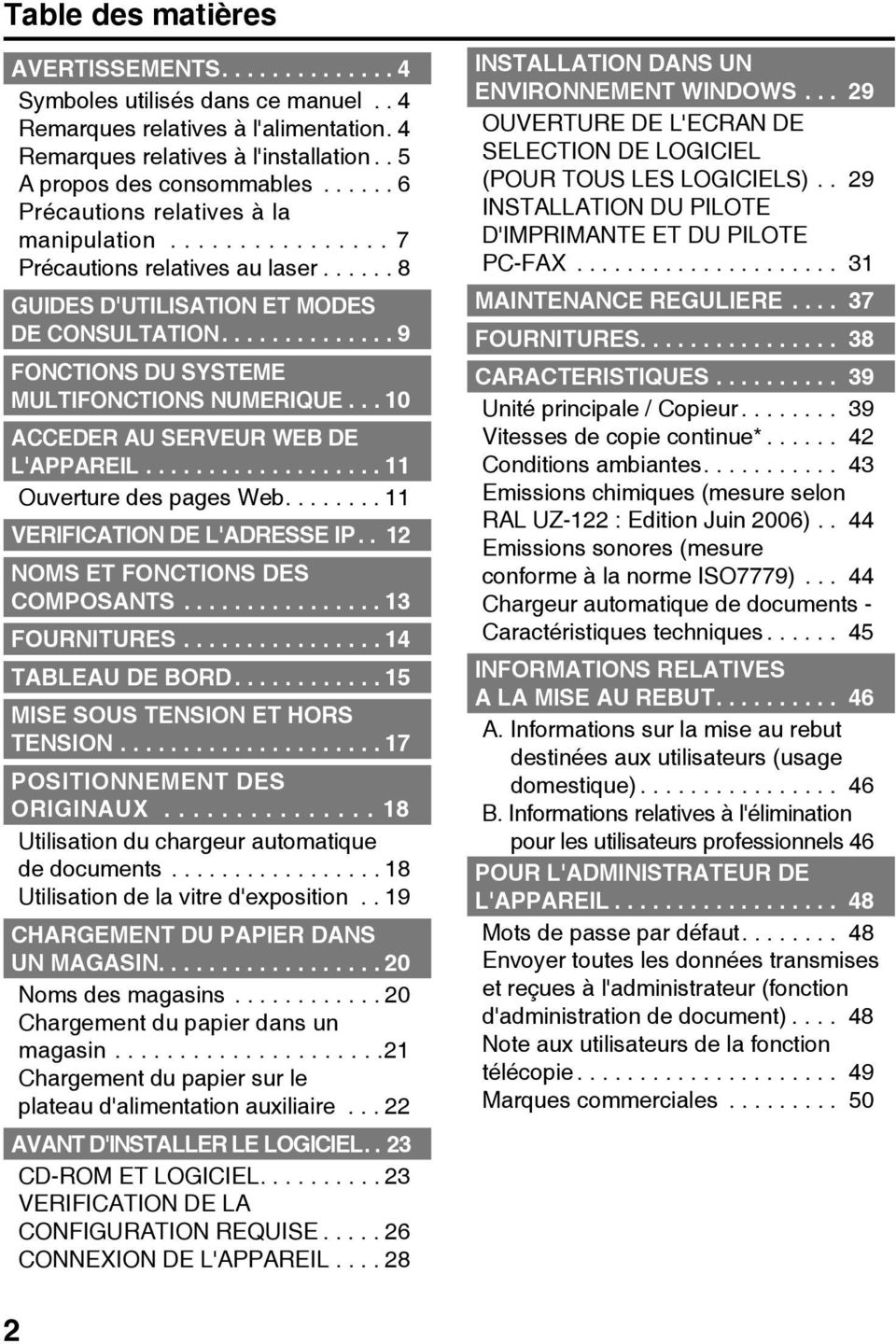
4 Table des matières AVERTISSEMENTS Symboles utilisés dans ce manuel.. 4 Remarques relatives à l'alimentation. 4 Remarques relatives à l'installation.. 5 A propos des consommables Précautions relatives à la manipulation Précautions relatives au laser GUIDES D'UTILISATION ET MODES DE CONSULTATION FONCTIONS DU SYSTEME MULTIFONCTIONS NUMERIQUE ACCEDER AU SERVEUR WEB DE L'APPAREIL Ouverture des pages Web VERIFICATION DE L'ADRESSE IP.. 12 NOMS ET FONCTIONS DES COMPOSANTS FOURNITURES TABLEAU DE BORD MISE SOUS TENSION ET HORS TENSION POSITIONNEMENT DES ORIGINAUX Utilisation du chargeur automatique de documents Utilisation de la vitre d'exposition.. 19 CHARGEMENT DU PAPIER DANS UN MAGASIN Noms des magasins Chargement du papier dans un magasin Chargement du papier sur le plateau d'alimentation auxiliaire AVANT D'INSTALLER LE LOGICIEL.. 23 CD-ROM ET LOGICIEL VERIFICATION DE LA CONFIGURATION REQUISE CONNEXION DE L'APPAREIL INSTALLATION DANS UN ENVIRONNEMENT WINDOWS OUVERTURE DE L'ECRAN DE SELECTION DE LOGICIEL (POUR TOUS LES LOGICIELS).. 29 INSTALLATION DU PILOTE D'IMPRIMANTE ET DU PILOTE PC-FAX MAINTENANCE REGULIERE FOURNITURES CARACTERISTIQUES Unité principale / Copieur Vitesses de copie continue* Conditions ambiantes Emissions chimiques (mesure selon RAL UZ-122 : Edition Juin 2006).. 44 Emissions sonores (mesure conforme à la norme ISO7779) Chargeur automatique de documents - Caractéristiques techniques INFORMATIONS RELATIVES A LA MISE AU REBUT A. Informations sur la mise au rebut destinées aux utilisateurs (usage domestique) B. Informations relatives à l'élimination pour les utilisateurs professionnels 46 POUR L'ADMINISTRATEUR DE L'APPAREIL Mots de passe par défaut Envoyer toutes les données transmises et reçues à l'administrateur (fonction d'administration de document) Note aux utilisateurs de la fonction télécopie Marques commerciales
5 Remarque : Les explications contenues dans ce manuel supposent que les cassettes papier de 500 feuilles (quatre magasins) sont installées sur le MX-B382. Les explications données dans ce manuel supposent une bonne maîtrise de l'utilisation d'un ordinateur Windows ou Macintosh. Pour plus d'informations sur votre système d'exploitation, consultez le manuel qui l'accompagne ou la fonction d'aide en ligne. Les descriptions des écrans et les procédures indiquées dans ce manuel concernent principalement Windows Vista dans les environnements Windows. Les captures d'écran peuvent différer selon la version du système d'exploitation. Ce manuel contient des références à la fonction de télécopie. Il convient toutefois de noter que cette fonction n'est pas disponible dans certains pays et régions. Ce manuel contient des explications concernant le pilote PC-FAX et le pilote PPD. Toutefois, il est à noter que le pilote PC-FAX et le pilote PPD ne sont pas disponibles et ne figurent pas dans le logiciel en cas d'installation dans certains pays et dans certaines régions. Dans ce cas, si vous souhaitez utiliser ces pilotes, installez la version anglaise. Un soin tout particulier a été apporté à la préparation de ce guide. Si vous avez des commentaires ou des questions concernant le guide, veuillez contacter votre fournisseur ou votre service après-vente le plus proche. Ce produit a été soumis aux procédures de contrôle qualité et de vérification les plus strictes. Dans le cas improbable où un défaut ou un autre problème serait découvert, veuillez contacter votre revendeur ou le représentant de service agréé le plus proche. Exception faite des cas prévus par la loi, SHARP n'est en aucun cas responsable des défaillances survenant durant l'utilisation du produit ou de ses options, ni des pannes liées à une utilisation incorrecte du produit et de ses options, ni d'aucune autre défaillance, ni même des détériorations imputables à l'utilisation du produit. Les produits labellisés ENERGY STAR sont conçus pour protéger l'environnement par un rendement énergétique supérieur. Les produits conformes aux directives ENERGY STAR portent le logo indiqué ci-dessus. Les produits ne portant pas ce logo peuvent ne pas être conformes aux directives ENERGY STAR. Garantie Bien que l'entreprise se soit efforcée au maximum de rendre ce document aussi précis et utile que possible, SHARP Corporation ne donne aucune garantie d'aucune sorte quant à son contenu. Toutes les informations présentes ici sont susceptibles de subir des modifications sans préavis. La société SHARP n'accepte pas la responsabilité des pertes ou dommages éventuels qui pourraient être considérés comme découlant, directement ou indirectement, de l'usage de ce manuel. Copyright SHARP Corporation Tous droits réservés. La reproduction, l'adaptation ou la traduction sans permission préalable sont interdites, si ce n'est conformément aux lois sur le copyright. 3
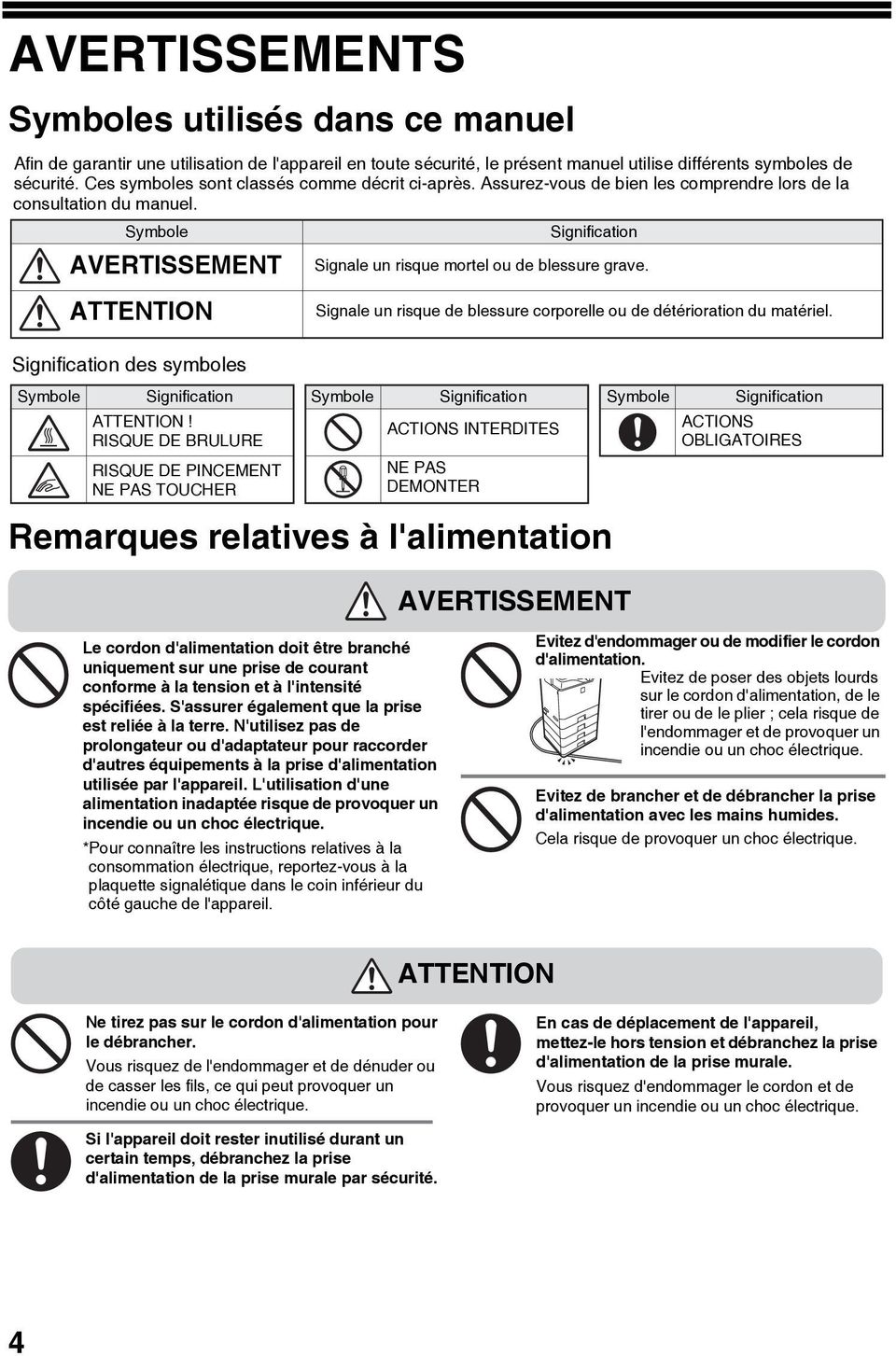
6 AVERTISSEMENTS Symboles utilisés dans ce manuel Afin de garantir une utilisation de l'appareil en toute sécurité, le présent manuel utilise différents symboles de sécurité. Ces symboles sont classés comme décrit ci-après. Assurez-vous de bien les comprendre lors de la consultation du manuel. Symbole AVERTISSEMENT Signification Signale un risque mortel ou de blessure grave. ATTENTION Signale un risque de blessure corporelle ou de détérioration du matériel. Signification des symboles Symbole Signification Symbole Signification Symbole Signification ATTENTION! RISQUE DE BRULURE RISQUE DE PINCEMENT NE PAS TOUCHER ACTIONS INTERDITES NE PAS DEMONTER Remarques relatives à l'alimentation AVERTISSEMENT ACTIONS OBLIGATOIRES Le cordon d'alimentation doit être branché uniquement sur une prise de courant conforme à la tension et à l'intensité spécifiées. S'assurer également que la prise est reliée à la terre. N'utilisez pas de prolongateur ou d'adaptateur pour raccorder d'autres équipements à la prise d'alimentation utilisée par l'appareil. L'utilisation d'une alimentation inadaptée risque de provoquer un incendie ou un choc électrique. *Pour connaître les instructions relatives à la consommation électrique, reportez-vous à la plaquette signalétique dans le coin inférieur du côté gauche de l'appareil. Evitez d'endommager ou de modifier le cordon d'alimentation. Evitez de poser des objets lourds sur le cordon d'alimentation, de le tirer ou de le plier ; cela risque de l'endommager et de provoquer un incendie ou un choc électrique. Evitez de brancher et de débrancher la prise d'alimentation avec les mains humides. Cela risque de provoquer un choc électrique. ATTENTION Ne tirez pas sur le cordon d'alimentation pour le débrancher. Vous risquez de l'endommager et de dénuder ou de casser les fils, ce qui peut provoquer un incendie ou un choc électrique. En cas de déplacement de l'appareil, mettez-le hors tension et débranchez la prise d'alimentation de la prise murale. Vous risquez d'endommager le cordon et de provoquer un incendie ou un choc électrique. Si l'appareil doit rester inutilisé durant un certain temps, débranchez la prise d'alimentation de la prise murale par sécurité. 4
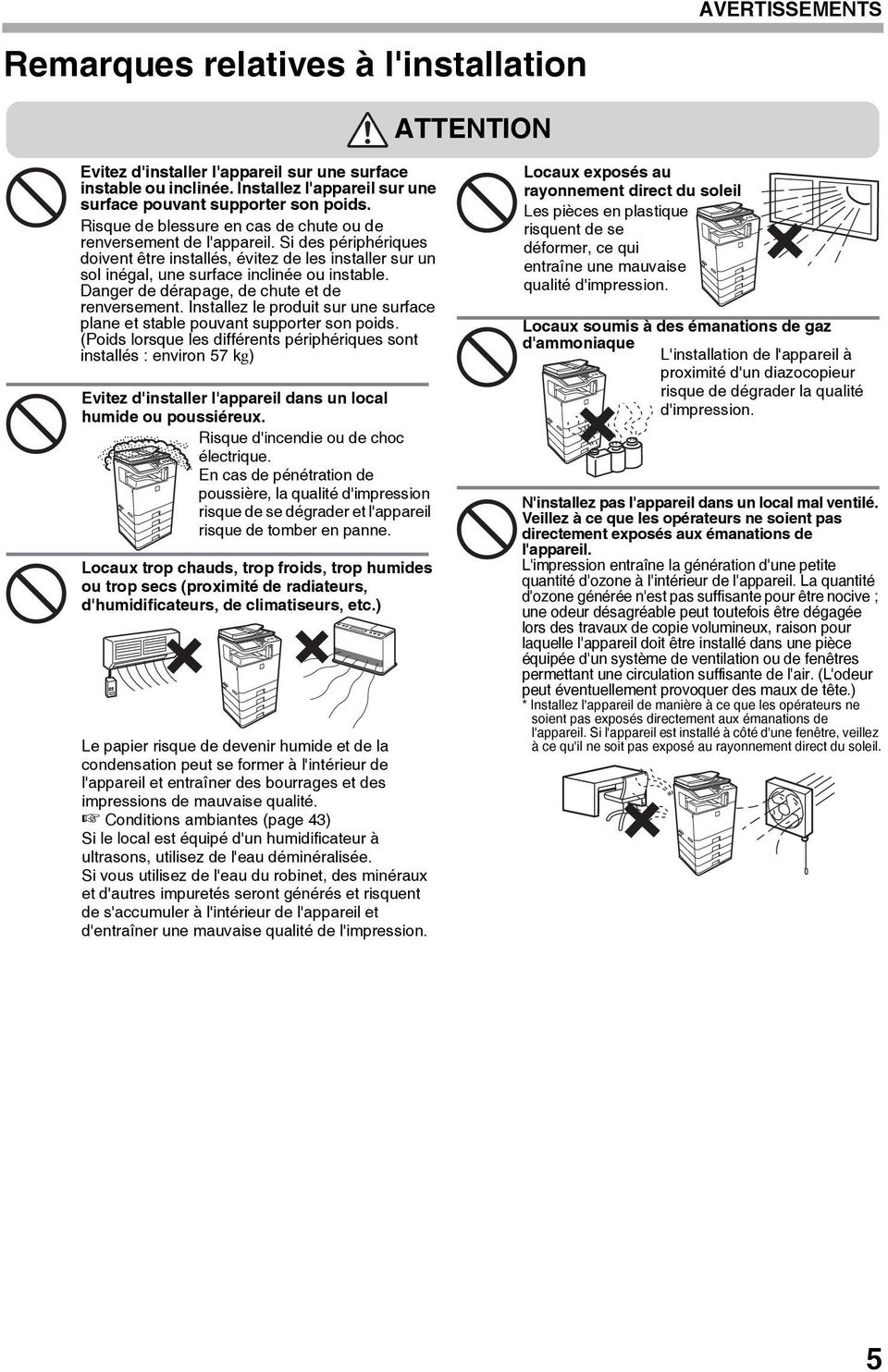
7 AVERTISSEMENTS Remarques relatives à l'installation ATTENTION Evitez d'installer l'appareil sur une surface instable ou inclinée. Installez l'appareil sur une surface pouvant supporter son poids. Risque de blessure en cas de chute ou de renversement de l'appareil. Si des périphériques doivent être installés, évitez de les installer sur un sol inégal, une surface inclinée ou instable. Danger de dérapage, de chute et de renversement. Installez le produit sur une surface plane et stable pouvant supporter son poids. (Poids lorsque les différents périphériques sont installés : environ 57 kg) Evitez d'installer l'appareil dans un local humide ou poussiéreux. Risque d'incendie ou de choc électrique. En cas de pénétration de poussière, la qualité d'impression risque de se dégrader et l'appareil risque de tomber en panne. Locaux trop chauds, trop froids, trop humides ou trop secs (proximité de radiateurs, d'humidificateurs, de climatiseurs, etc.) Le papier risque de devenir humide et de la condensation peut se former à l'intérieur de l'appareil et entraîner des bourrages et des impressions de mauvaise qualité. Conditions ambiantes (page 43) Si le local est équipé d'un humidificateur à ultrasons, utilisez de l'eau déminéralisée. Si vous utilisez de l'eau du robinet, des minéraux et d'autres impuretés seront générés et risquent de s'accumuler à l'intérieur de l'appareil et d'entraîner une mauvaise qualité de l'impression. Locaux exposés au rayonnement direct du soleil Les pièces en plastique risquent de se déformer, ce qui entraîne une mauvaise qualité d'impression. Locaux soumis à des émanations de gaz d'ammoniaque L'installation de l'appareil à proximité d'un diazocopieur risque de dégrader la qualité d'impression. N'installez pas l'appareil dans un local mal ventilé. Veillez à ce que les opérateurs ne soient pas directement exposés aux émanations de l'appareil. L'impression entraîne la génération d'une petite quantité d'ozone à l'intérieur de l'appareil. La quantité d'ozone générée n'est pas suffisante pour être nocive ; une odeur désagréable peut toutefois être dégagée lors des travaux de copie volumineux, raison pour laquelle l'appareil doit être installé dans une pièce équipée d'un système de ventilation ou de fenêtres permettant une circulation suffisante de l'air. (L'odeur peut éventuellement provoquer des maux de tête.) * Installez l'appareil de manière à ce que les opérateurs ne soient pas exposés directement aux émanations de l'appareil. Si l'appareil est installé à côté d'une fenêtre, veillez à ce qu'il ne soit pas exposé au rayonnement direct du soleil. 5
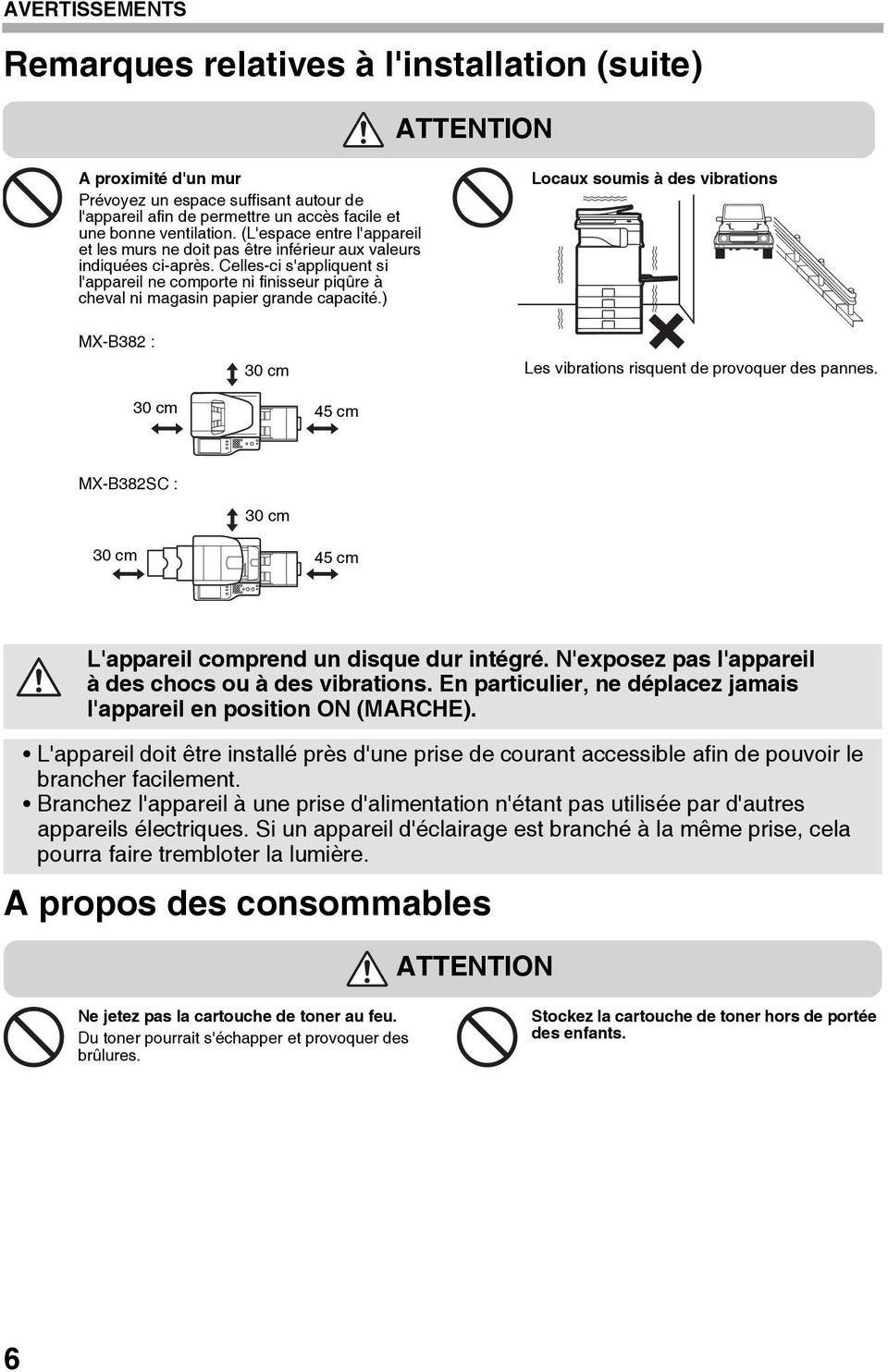
8 AVERTISSEMENTS Remarques relatives à l'installation (suite) ATTENTION A proximité d'un mur Prévoyez un espace suffisant autour de l'appareil afin de permettre un accès facile et une bonne ventilation. (L'espace entre l'appareil et les murs ne doit pas être inférieur aux valeurs indiquées ci-après. Celles-ci s'appliquent si l'appareil ne comporte ni finisseur piqûre à cheval ni magasin papier grande capacité.) Locaux soumis à des vibrations MX-B382 : 30 cm Les vibrations risquent de provoquer des pannes. 30 cm 45 cm MX-B382SC : 30 cm 30 cm 45 cm L'appareil comprend un disque dur intégré. N'exposez pas l'appareil à des chocs ou à des vibrations. En particulier, ne déplacez jamais l'appareil en position ON (MARCHE). L'appareil doit être installé près d'une prise de courant accessible afin de pouvoir le brancher facilement. Branchez l'appareil à une prise d'alimentation n'étant pas utilisée par d'autres appareils électriques. Si un appareil d'éclairage est branché à la même prise, cela pourra faire trembloter la lumière. A propos des consommables ATTENTION Ne jetez pas la cartouche de toner au feu. Du toner pourrait s'échapper et provoquer des brûlures. Stockez la cartouche de toner hors de portée des enfants. 6
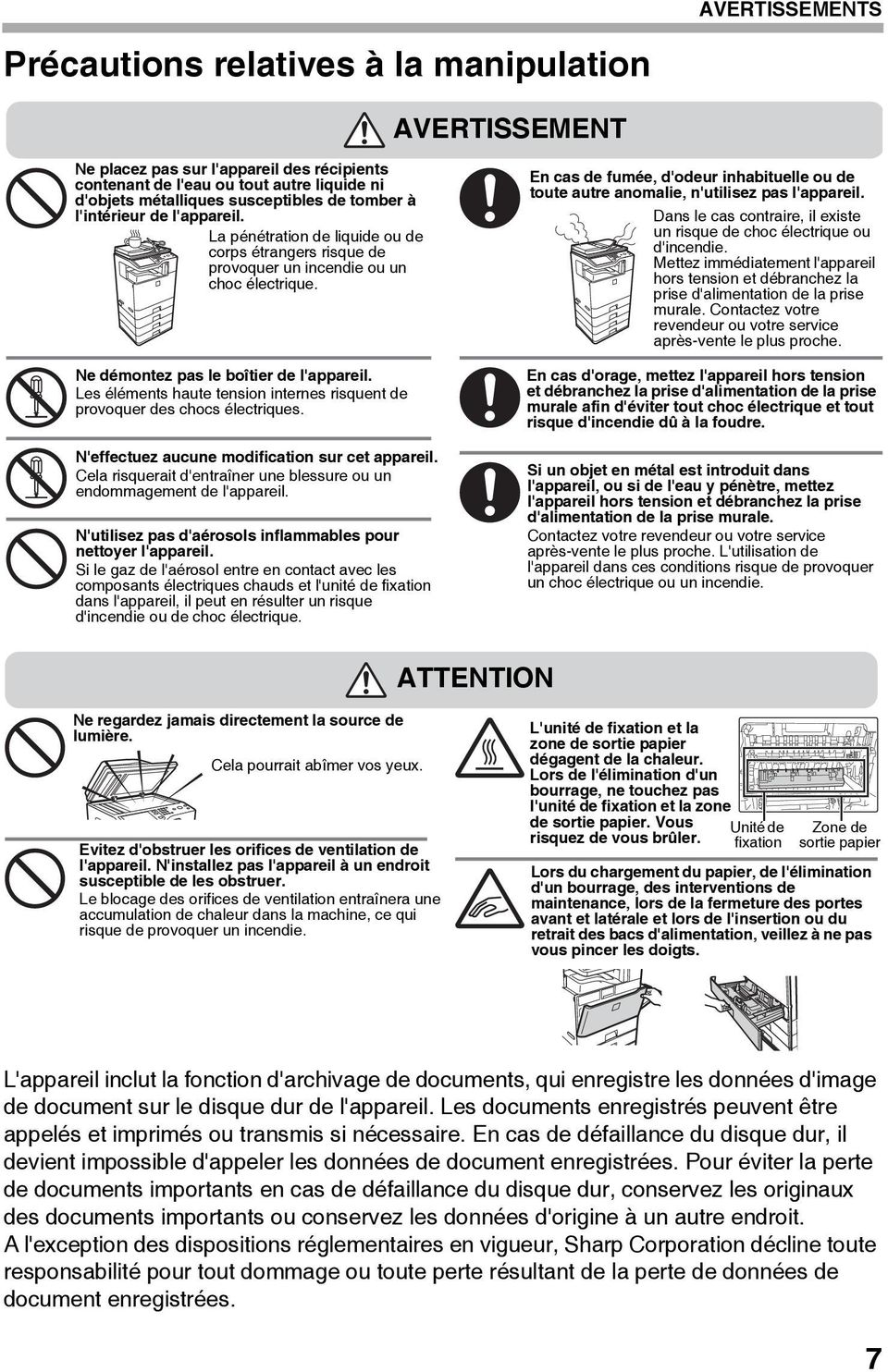
9 AVERTISSEMENTS Précautions relatives à la manipulation AVERTISSEMENT Ne placez pas sur l'appareil des récipients contenant de l'eau ou tout autre liquide ni d'objets métalliques susceptibles de tomber à l'intérieur de l'appareil. La pénétration de liquide ou de corps étrangers risque de provoquer un incendie ou un choc électrique. Ne démontez pas le boîtier de l'appareil. Les éléments haute tension internes risquent de provoquer des chocs électriques. N'effectuez aucune modification sur cet appareil. Cela risquerait d'entraîner une blessure ou un endommagement de l'appareil. N'utilisez pas d'aérosols inflammables pour nettoyer l'appareil. Si le gaz de l'aérosol entre en contact avec les composants électriques chauds et l'unité de fixation dans l'appareil, il peut en résulter un risque d'incendie ou de choc électrique. En cas de fumée, d'odeur inhabituelle ou de toute autre anomalie, n'utilisez pas l'appareil. Dans le cas contraire, il existe un risque de choc électrique ou d'incendie. Mettez immédiatement l'appareil hors tension et débranchez la prise d'alimentation de la prise murale. Contactez votre revendeur ou votre service après-vente le plus proche. En cas d'orage, mettez l'appareil hors tension et débranchez la prise d'alimentation de la prise murale afin d'éviter tout choc électrique et tout risque d'incendie dû à la foudre. Si un objet en métal est introduit dans l'appareil, ou si de l'eau y pénètre, mettez l'appareil hors tension et débranchez la prise d'alimentation de la prise murale. Contactez votre revendeur ou votre service après-vente le plus proche. L'utilisation de l'appareil dans ces conditions risque de provoquer un choc électrique ou un incendie. ATTENTION Ne regardez jamais directement la source de lumière. Cela pourrait abîmer vos yeux. Evitez d'obstruer les orifices de ventilation de l'appareil. N'installez pas l'appareil à un endroit susceptible de les obstruer. Le blocage des orifices de ventilation entraînera une accumulation de chaleur dans la machine, ce qui risque de provoquer un incendie. L'unité de fixation et la zone de sortie papier dégagent de la chaleur. Lors de l'élimination d'un bourrage, ne touchez pas l'unité de fixation et la zone de sortie papier. Vous risquez de vous brûler. Unité de fixation Zone de sortie papier Lors du chargement du papier, de l'élimination d'un bourrage, des interventions de maintenance, lors de la fermeture des portes avant et latérale et lors de l'insertion ou du retrait des bacs d'alimentation, veillez à ne pas vous pincer les doigts. L'appareil inclut la fonction d'archivage de documents, qui enregistre les données d'image de document sur le disque dur de l'appareil. Les documents enregistrés peuvent être appelés et imprimés ou transmis si nécessaire. En cas de défaillance du disque dur, il devient impossible d'appeler les données de document enregistrées. Pour éviter la perte de documents importants en cas de défaillance du disque dur, conservez les originaux des documents importants ou conservez les données d'origine à un autre endroit. A l'exception des dispositions réglementaires en vigueur, Sharp Corporation décline toute responsabilité pour tout dommage ou toute perte résultant de la perte de données de document enregistrées. 7
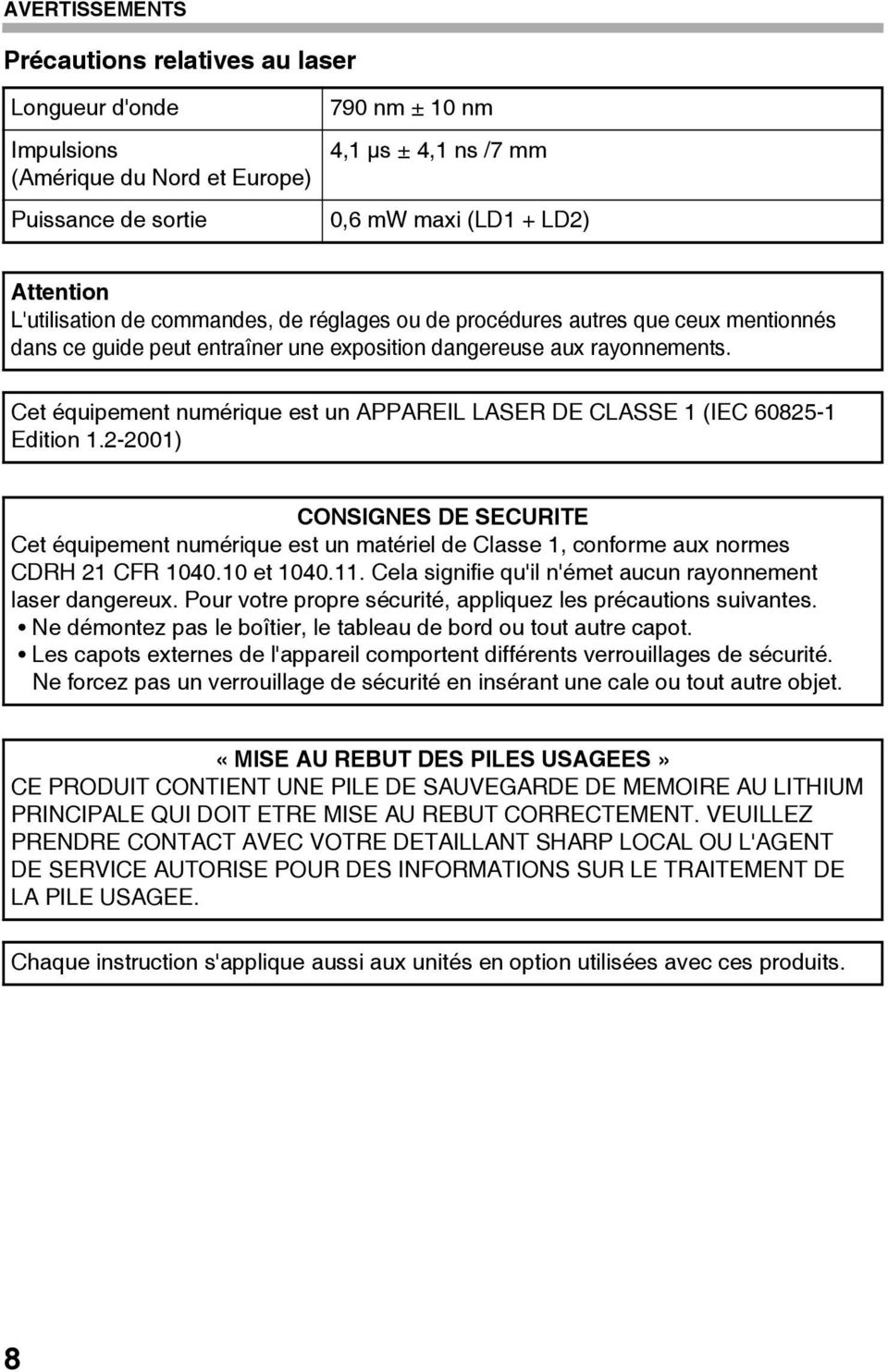
10 AVERTISSEMENTS Précautions relatives au laser Longueur d'onde Impulsions (Amérique du Nord et Europe) Puissance de sortie 790 nm ± 10 nm 4,1 µs ± 4,1 ns /7 mm 0,6 mw maxi (LD1 + LD2) Attention L'utilisation de commandes, de réglages ou de procédures autres que ceux mentionnés dans ce guide peut entraîner une exposition dangereuse aux rayonnements. Cet équipement numérique est un APPAREIL LASER DE CLASSE 1 (IEC Edition ) CONSIGNES DE SECURITE Cet équipement numérique est un matériel de Classe 1, conforme aux normes CDRH 21 CFR et Cela signifie qu'il n'émet aucun rayonnement laser dangereux. Pour votre propre sécurité, appliquez les précautions suivantes. Ne démontez pas le boîtier, le tableau de bord ou tout autre capot. Les capots externes de l'appareil comportent différents verrouillages de sécurité. Ne forcez pas un verrouillage de sécurité en insérant une cale ou tout autre objet. «MISE AU REBUT DES PILES USAGEES» CE PRODUIT CONTIENT UNE PILE DE SAUVEGARDE DE MEMOIRE AU LITHIUM PRINCIPALE QUI DOIT ETRE MISE AU REBUT CORRECTEMENT. VEUILLEZ PRENDRE CONTACT AVEC VOTRE DETAILLANT SHARP LOCAL OU L'AGENT DE SERVICE AUTORISE POUR DES INFORMATIONS SUR LE TRAITEMENT DE LA PILE USAGEE. Chaque instruction s'applique aussi aux unités en option utilisées avec ces produits. 8
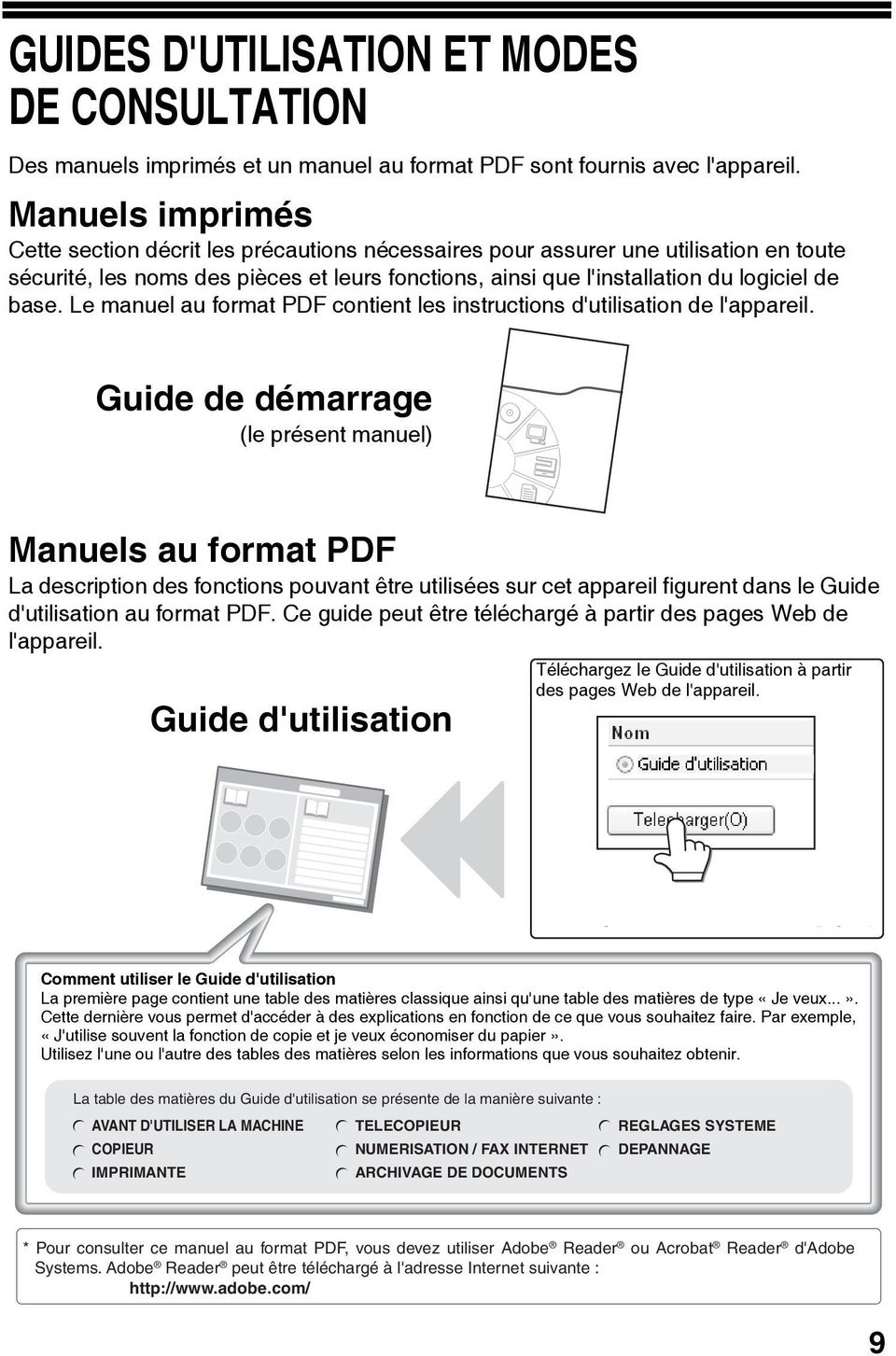
11 GUIDES D'UTILISATION ET MODES DE CONSULTATION Des manuels imprimés et un manuel au format PDF sont fournis avec l'appareil. Manuels imprimés Cette section décrit les précautions nécessaires pour assurer une utilisation en toute sécurité, les noms des pièces et leurs fonctions, ainsi que l'installation du logiciel de base. Le manuel au format PDF contient les instructions d'utilisation de l'appareil. Guide de démarrage (le présent manuel) Manuels au format PDF La description des fonctions pouvant être utilisées sur cet appareil figurent dans le Guide d'utilisation au format PDF. Ce guide peut être téléchargé à partir des pages Web de l'appareil. Guide d'utilisation Téléchargez Téléchargez le le Guide Guide d'utilisation d'utilisation à à partir partir des des pages Web de l'appareil. pages Web de la machine. Pour la procédure de téléchargement, consultez «Téléchargement du Guide d'utilisation» (page11). Comment Méthodes utiliser pour l'utilisation le Guide d'utilisation du Guide d'utilisation La La première page contient une une table table des des matières classique normale ainsi qu'une table table des des matières de "Je type veux ". «Je veux...». Cette Celle-ci dernière vous permet vous permet d'accéder d'accéder à une à explication des explications selon en ce fonction que vous de voulez ce que faire. vous Par souhaitez exemple, faire. "J'utilise Par exemple, «souvent J'utilise la souvent fonction la copieur, fonction je de veux copie donc et je économiser veux économiser du papier". du papier». Utilisez l'une ou l'autre des tables des matières selon les informations que vous souhaitez obtenir. Utilisez l'une des tables des matières selon ce que vous voulez savoir. La table des matières du Guide d'utilisation se présente de la manière suivante : AVANT D'UTILISER LA MACHINE TELECOPIEUR COPIEUR NUMERISATION / FAX INTERNET IMPRIMANTE ARCHIVAGE DE DOCUMENTS REGLAGES SYSTEME DEPANNAGE * Pour consulter ce manuel au format PDF, vous devez utiliser Adobe Reader ou Acrobat Reader d'adobe Systems. Adobe Reader peut être téléchargé à l'adresse Internet suivante : 9
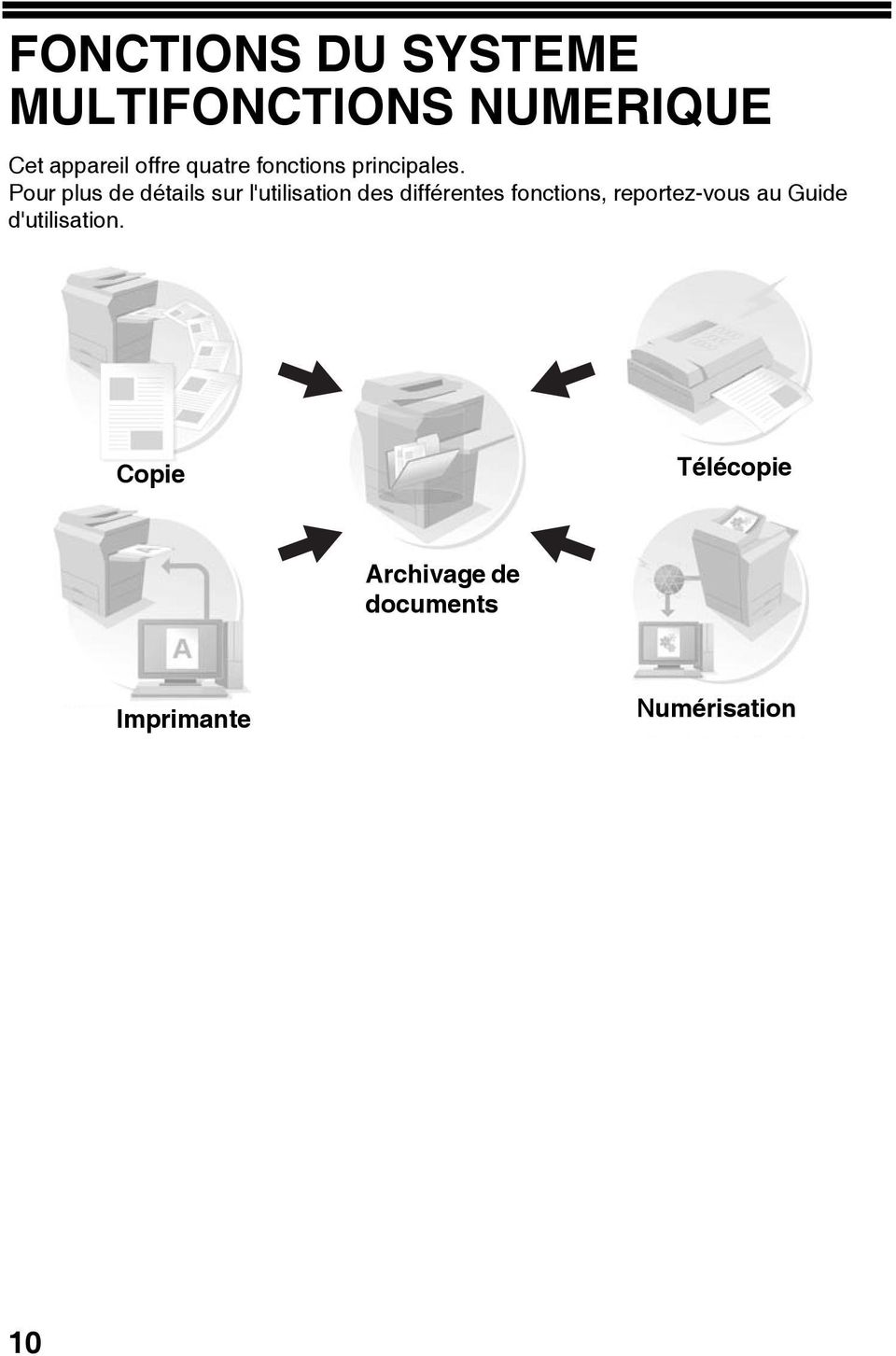
12 FONCTIONS DU SYSTEME MULTIFONCTIONS NUMERIQUE Cet appareil offre quatre fonctions principales. Pour plus de détails sur l'utilisation des différentes fonctions, reportez-vous au Guide d'utilisation. Copie Télécopie Archivage de documents Imprimante Numérisation 10
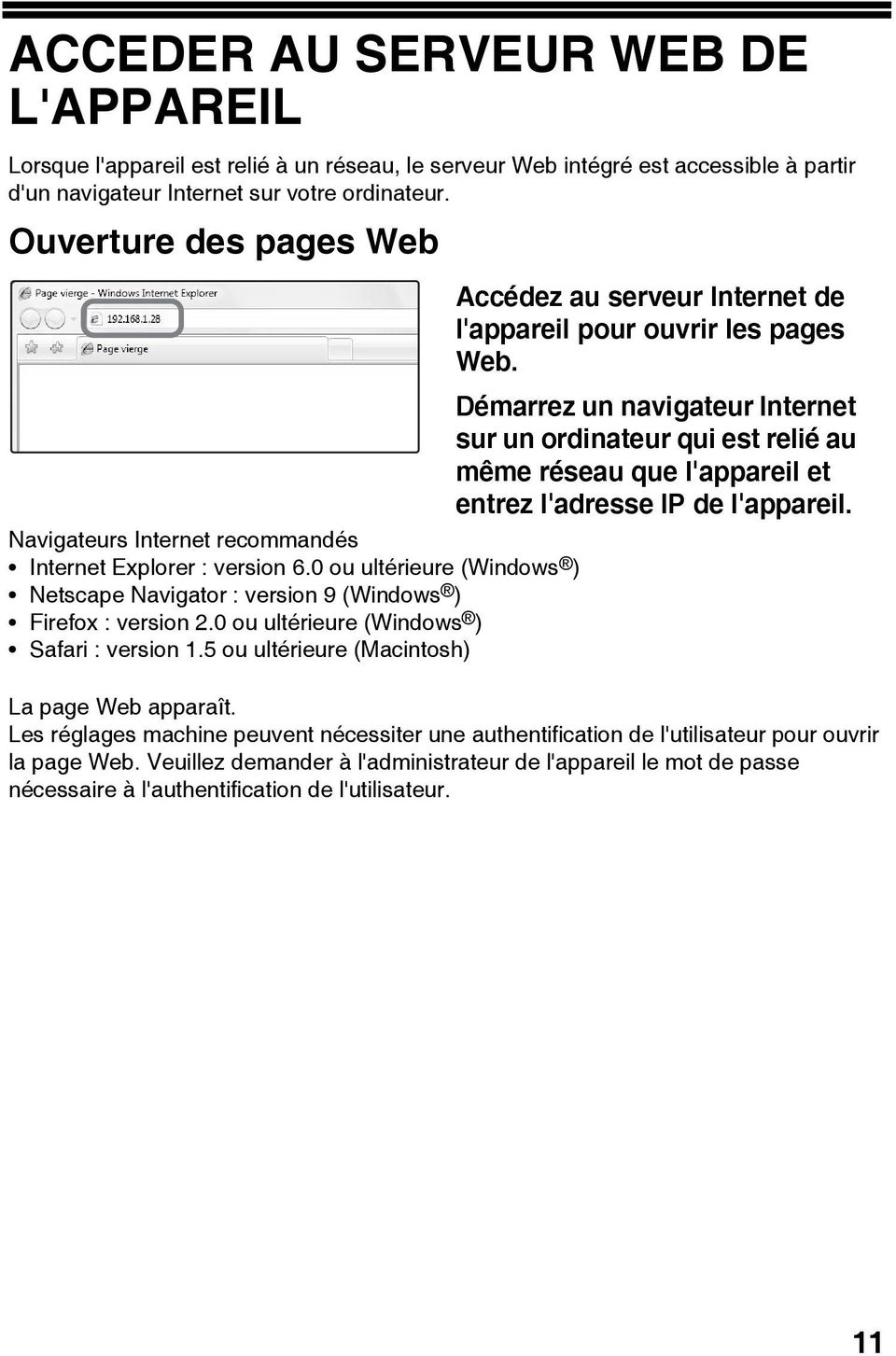
13 ACCEDER AU SERVEUR WEB DE L'APPAREIL Lorsque l'appareil est relié à un réseau, le serveur Web intégré est accessible à partir d'un navigateur Internet sur votre ordinateur. Ouverture des pages Web Accédez au serveur Internet de l'appareil pour ouvrir les pages Web. Démarrez un navigateur Internet sur un ordinateur qui est relié au même réseau que l'appareil et entrez l'adresse IP de l'appareil. Navigateurs Internet recommandés Internet Explorer : version 6.0 ou ultérieure (Windows ) Netscape Navigator : version 9 (Windows ) Firefox : version 2.0 ou ultérieure (Windows ) Safari : version 1.5 ou ultérieure (Macintosh) La page Web apparaît. Les réglages machine peuvent nécessiter une authentification de l'utilisateur pour ouvrir la page Web. Veuillez demander à l'administrateur de l'appareil le mot de passe nécessaire à l'authentification de l'utilisateur. 11
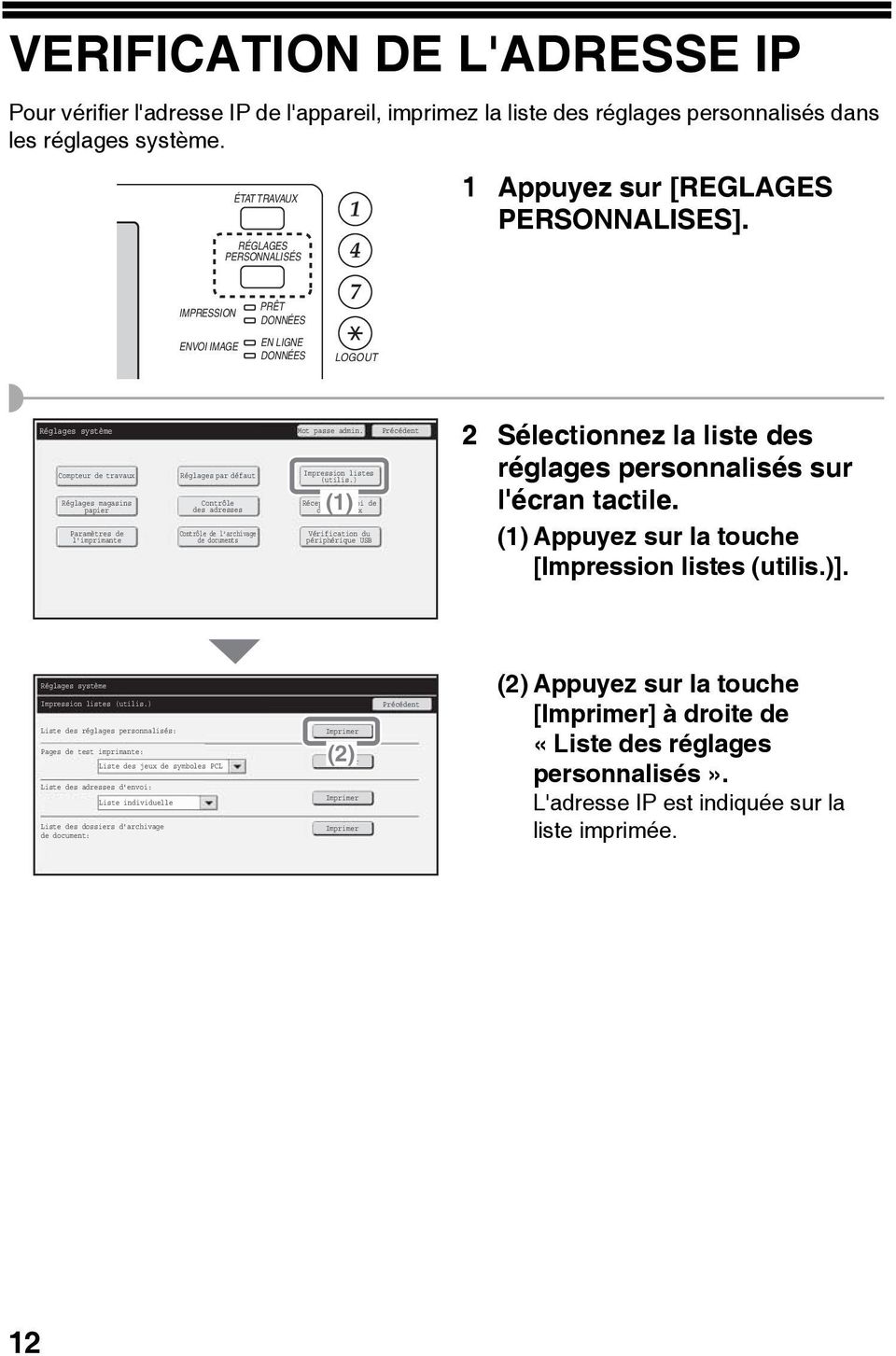
14 VERIFICATION DE L'ADRESSE IP Pour vérifier l'adresse IP de l'appareil, imprimez la liste des réglages personnalisés dans les réglages système. ÉTAT TRAVAUX RÉGLAGES PERSONNALISÉS 1 Appuyez sur [REGLAGES PERSONNALISES]. IMPRESSION ENVOI IMAGE PRÊT DONNÉES EN LIGNE DONNÉES HOME LOGOUT Réglages système Mot passe admin. Précédent Compteur de travaux Réglages magasins papier Paramètres de l'imprimante Réglages par défaut Contrôle des adresses Contrôle de l'archivage de documents Impression listes (utilis.) (1) Réception/Envoi de données fax Vérification du périphérique USB 2 Sélectionnez la liste des réglages personnalisés sur l'écran tactile. (1) Appuyez sur la touche [Impression listes (utilis.)]. Réglages système Impression listes (utilis.) Liste des réglages personnalisés: Pages de test imprimante: Liste des jeux de symboles PCL Liste des adresses d'envoi: Liste individuelle Liste des dossiers d'archivage de document: Imprimer Imprimer (2) Imprimer Imprimer Précédent (2) Appuyez sur la touche [Imprimer] à droite de «Liste des réglages personnalisés». L'adresse IP est indiquée sur la liste imprimée. 12
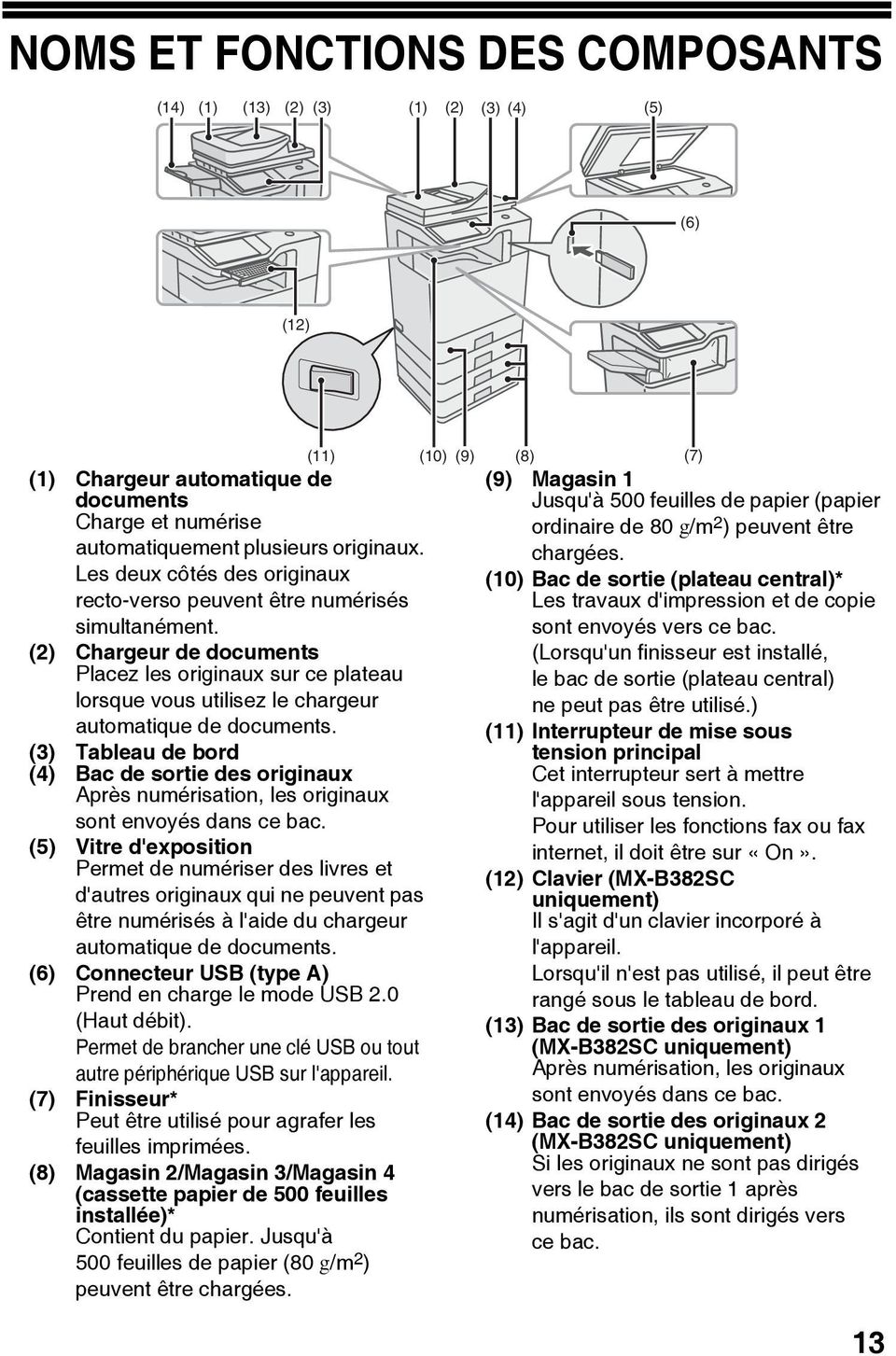
15 NOMS ET FONCTIONS DES COMPOSANTS (14) (1) (13) (2) (3) (1) (2) (3) (4) (5) (6) (12) (1) Chargeur automatique de documents Charge et numérise automatiquement plusieurs originaux. Les deux côtés des originaux recto-verso peuvent être numérisés simultanément. (2) Chargeur de documents Placez les originaux sur ce plateau lorsque vous utilisez le chargeur automatique de documents. (3) Tableau de bord (4) Bac de sortie des originaux Après numérisation, les originaux sont envoyés dans ce bac. (5) Vitre d'exposition Permet de numériser des livres et d'autres originaux qui ne peuvent pas être numérisés à l'aide du chargeur automatique de documents. (6) Connecteur USB (type A) Prend en charge le mode USB 2.0 (Haut débit). Permet de brancher une clé USB ou tout autre périphérique USB sur l'appareil. (7) Finisseur* Peut être utilisé pour agrafer les feuilles imprimées. (8) Magasin 2/Magasin 3/Magasin 4 (cassette papier de 500 feuilles installée)* Contient du papier. Jusqu'à 500 feuilles de papier (80 g/m 2 ) peuvent être chargées. (11) (10) (9) (8) (7) (9) Magasin 1 Jusqu'à 500 feuilles de papier (papier ordinaire de 80 g/m 2 ) peuvent être chargées. (10) Bac de sortie (plateau central)* Les travaux d'impression et de copie sont envoyés vers ce bac. (Lorsqu'un finisseur est installé, le bac de sortie (plateau central) ne peut pas être utilisé.) (11) Interrupteur de mise sous tension principal Cet interrupteur sert à mettre l'appareil sous tension. Pour utiliser les fonctions fax ou fax internet, il doit être sur «On». (12) Clavier (MX-B382SC uniquement) Il s'agit d'un clavier incorporé à l'appareil. Lorsqu'il n'est pas utilisé, il peut être rangé sous le tableau de bord. (13) Bac de sortie des originaux 1 (MX-B382SC uniquement) Après numérisation, les originaux sont envoyés dans ce bac. (14) Bac de sortie des originaux 2 (MX-B382SC uniquement) Si les originaux ne sont pas dirigés vers le bac de sortie 1 après numérisation, ils sont dirigés vers ce bac. 13
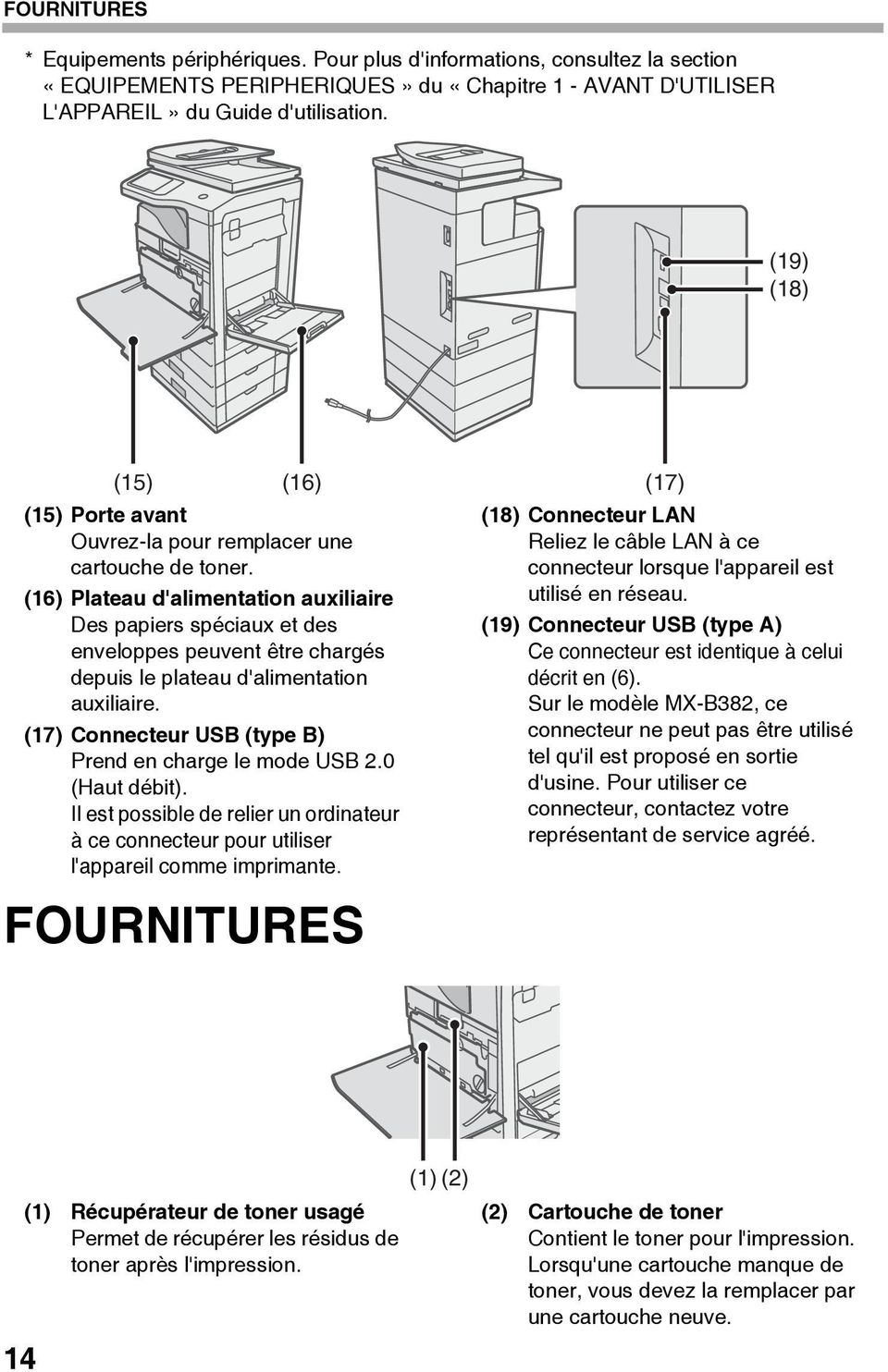
16 FOURNITURES * Equipements périphériques. Pour plus d'informations, consultez la section «EQUIPEMENTS PERIPHERIQUES» du «Chapitre 1 - AVANT D'UTILISER L'APPAREIL» du Guide d'utilisation. (19) (18) (15) (16) (17) (15) Porte avant Ouvrez-la pour remplacer une cartouche de toner. (16) Plateau d'alimentation auxiliaire Des papiers spéciaux et des enveloppes peuvent être chargés depuis le plateau d'alimentation auxiliaire. (17) Connecteur USB (type B) Prend en charge le mode USB 2.0 (Haut débit). Il est possible de relier un ordinateur à ce connecteur pour utiliser l'appareil comme imprimante. FOURNITURES (18) Connecteur LAN Reliez le câble LAN à ce connecteur lorsque l'appareil est utilisé en réseau. (19) Connecteur USB (type A) Ce connecteur est identique à celui décrit en (6). Sur le modèle MX-B382, ce connecteur ne peut pas être utilisé tel qu'il est proposé en sortie d'usine. Pour utiliser ce connecteur, contactez votre représentant de service agréé. (1) (2) (1) Récupérateur de toner usagé Permet de récupérer les résidus de toner après l'impression. 14 (2) Cartouche de toner Contient le toner pour l'impression. Lorsqu'une cartouche manque de toner, vous devez la remplacer par une cartouche neuve.
17 TABLEAU DE BORD Témoins d envoi d'image Témoin EN LIGNE Allumé pendant l'émission ou la réception en mode fax. Ce témoin s'allume également pendant l'émission en mode numérisation. Témoin DONNEES S'il n'est pas possible d'imprimer une télécopie reçue suite à un problème, par exemple absence de papier, ce témoin clignote. Il s'allume fixe lorsque des données sont en attente d'émission. Ecran tactile Les messages et les touches s'affichent sur l'écran LCD. Pour lancer une opération, il suffit de poser le doigt sur les touches. Touche [ETAT TRAVAUX] Appuyez sur cette touche pour afficher l'écran de l'état des travaux. Vous pouvez ainsi vérifier l'état des travaux et annuler des travaux dans cet écran. Témoins du mode Impression Témoin PRET Lorsque ce témoin est allumé, les données d'impression peuvent être reçues. Témoin DONNEES Clignote pendant la réception des données et s'allume (fixe) pendant l'impression. ÉTAT TRAVAUX COPIE ENVOI IMAGE Prêt à numériser pour copier. ARCHIVAGE DOC. Modes spéciaux 0 État travaux État du MFP 020/015 RÉGLAGES PERSONNALISÉS Exposition Auto 1. A4 2. A4R 3. B4 4. A3 Normal A4 Copie R/V Sortie Fichier Fichier temp Copie 005/000 En attente 010/000 En attente IMPRESSION ENVOI IMAGE PRÊT DONNÉES EN LIGNE DONNÉES Taux de repro 100% Original Choix papier Auto A4 Pap. ordinaire 010/000 En attente ACCUEIL Magasin 1 Touche [REGLAGES PERSONNALISES] Appuyez sur cette touche pour afficher l'écran des réglages personnalisés. Il est possible d'adapter les réglages personnalisés afin de simplifier l'utilisation de l'appareil, par exemple en paramétrant les magasins papier et en mémorisant des adresses. Touche [ACCUEIL] Appuyez sur cette touche pour afficher l'écran d'accueil. L'écran principal de chaque mode est accessible à partir de l'écran d'accueil. 15
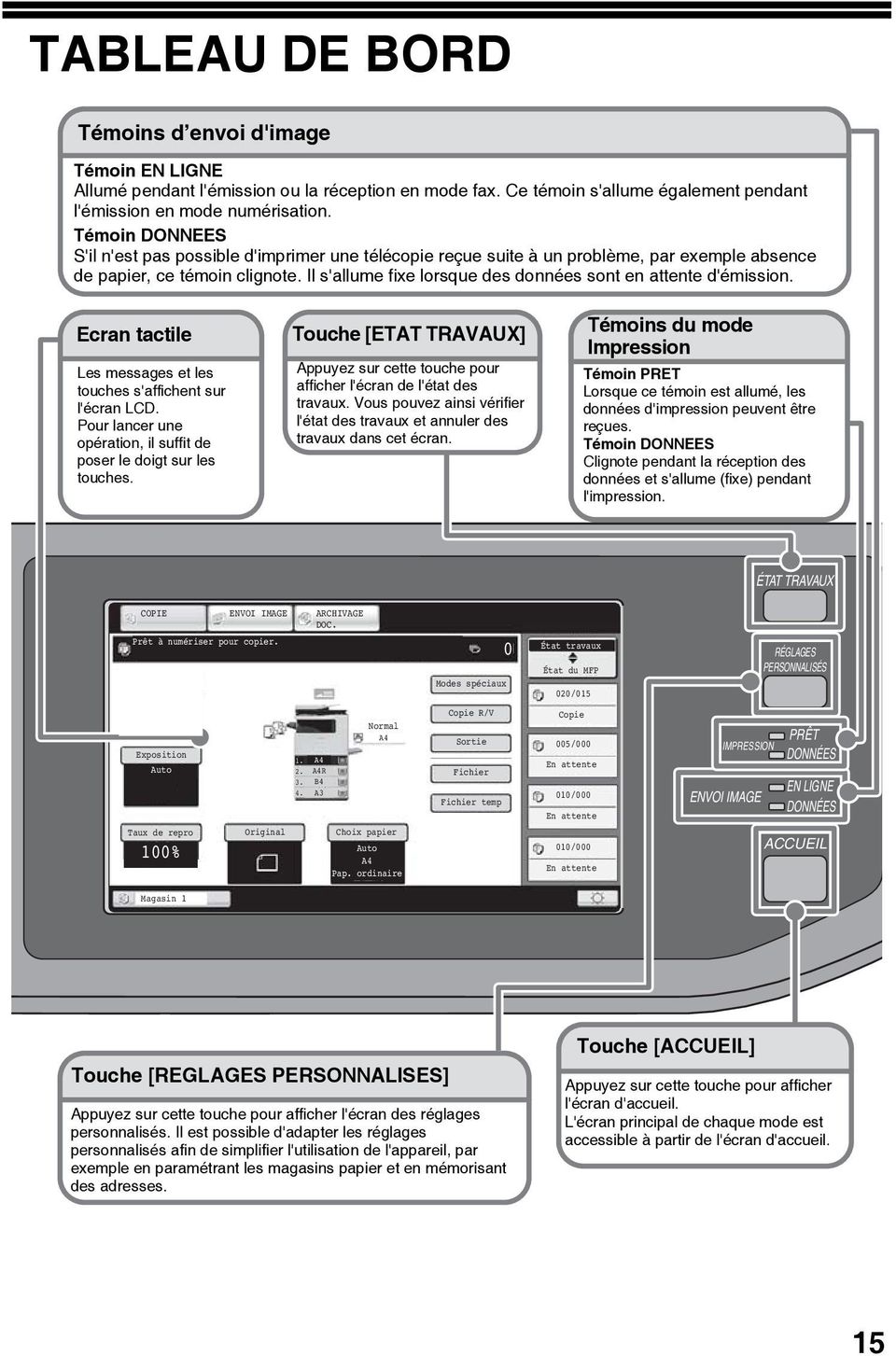
18 TABLEAU DE BORD Numeric Touches keys numériques Ces touches permettent d entrer le nombre de copies, les numéros de télécopieurs, entre autres. Touche [LOGOUT] ( ) Si l'authentification utilisateur est activée, appuyez sur cette touche pour vous déconnecter après utilisation de l'appareil. En fonction fax, cette touche permet d'envoyer les signaux de tonalité sur une ligne à impulsions. Touche [#/P] ( ) Appuyez sur cette touche pour utiliser un programme de travail en fonction copie. En fonction fax, cette touche peut être utilisée pendant la numérotation. Touche [EFFACEMENT] Appuyez sur cette touche pour réinitialiser les réglages, par exemple le nombre de copies. Témoin de mise sous tension Ce témoin s'allume lorsque la machine est mise sous tension. L'interrupteur de mise sous tension se situe sur le côté gauche de l'appareil. Touche [MARCHE] Appuyez sur cette touche pour mettre l'appareil sous tension et hors tension. LOGOUT Touche [EFFACEMENT TOTAL] Appuyez sur cette touche pour recommencer une opération depuis de début. Tous les réglages seront effacés et l'opération reviendra à l'état initial. Touche [STOP] Appuyez sur cette touche pour arrêter un travail de copie ou la numérisation d'un original. Touche [ECONOMIE D'ENERGIE] Appuyez sur cette touche pour activer le mode d'économie d'énergie. La touche [ECONOMIE D'ENERGIE] clignote lorsque l'appareil est en mode économie d'énergie. Cette touche permet également de désactiver le mode d'économie d'énergie. Touche [DEPART] Appuyez sur cette touche pour copier ou numériser un original. Cette touche permet également d'envoyer une télécopie en mode fax. 16
![En fonction fax, cette touche permet d'envoyer les signaux de tonalité sur une ligne à impulsions. Touche [#/P] ( ) Appuyez sur cette touche pour utiliser un programme de travail en fonction copie.](/docs-images/43/8497504/images/page_18.jpg "En fonction fax, cette touche peut être utilisée pendant la numérotation. Touche [EFFACEMENT] Appuyez sur cette touche pour réinitialiser les réglages, par exemple le nombre de copies.")
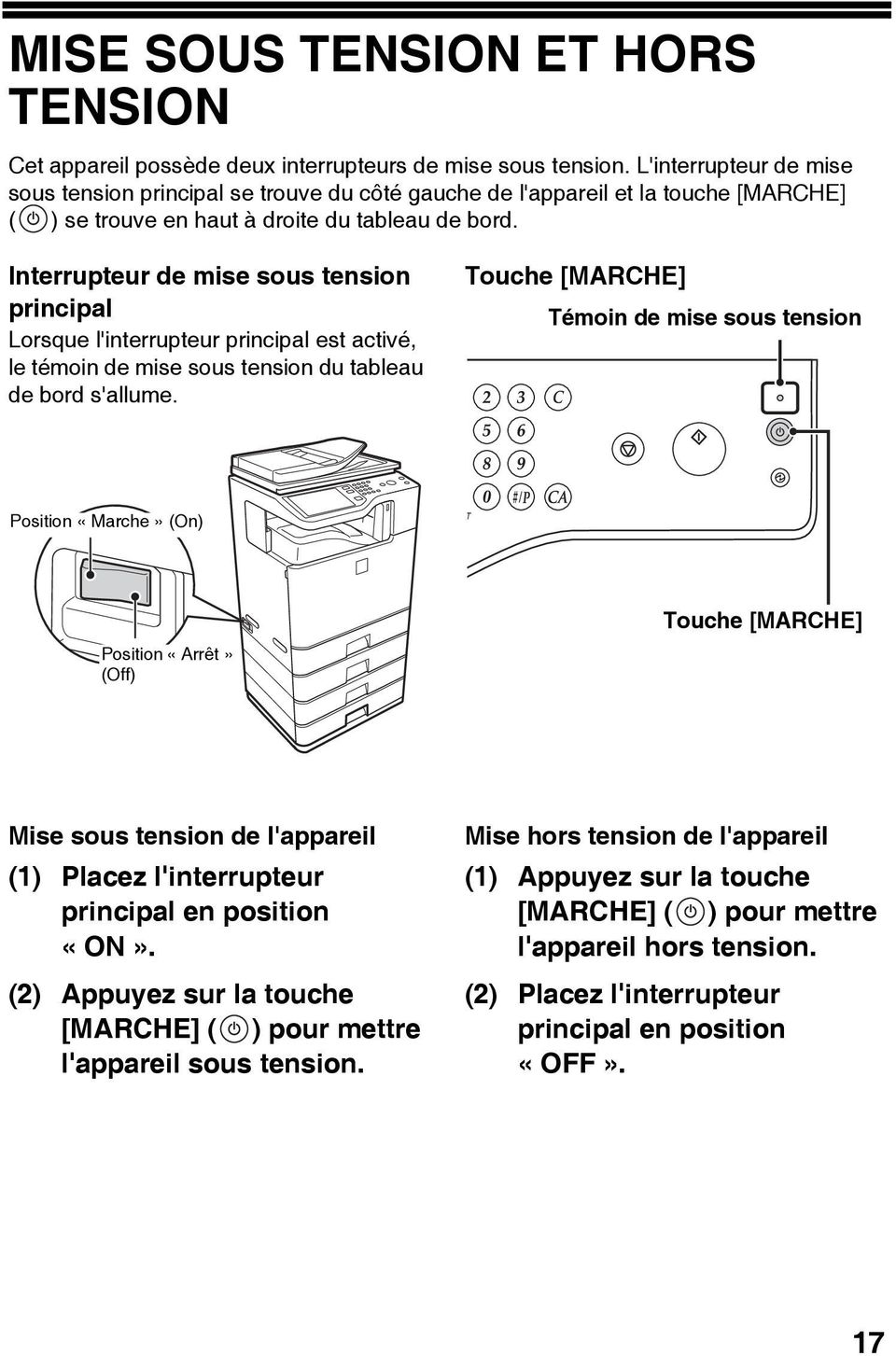
19 MISE SOUS TENSION ET HORS TENSION Cet appareil possède deux interrupteurs de mise sous tension. L'interrupteur de mise sous tension principal se trouve du côté gauche de l'appareil et la touche [MARCHE] ( ) se trouve en haut à droite du tableau de bord. Interrupteur de mise sous tension principal Lorsque l'interrupteur principal est activé, le témoin de mise sous tension du tableau de bord s'allume. Touche [MARCHE] Témoin de mise sous tension Position «Marche» (On) T Position «Arrêt» (Off) Touche [MARCHE] Mise sous tension de l'appareil (1) Placez l'interrupteur principal en position «ON». (2) Appuyez sur la touche [MARCHE] ( ) pour mettre l'appareil sous tension. Mise hors tension de l'appareil (1) Appuyez sur la touche [MARCHE] ( ) pour mettre l'appareil hors tension. (2) Placez l'interrupteur principal en position «OFF». 17
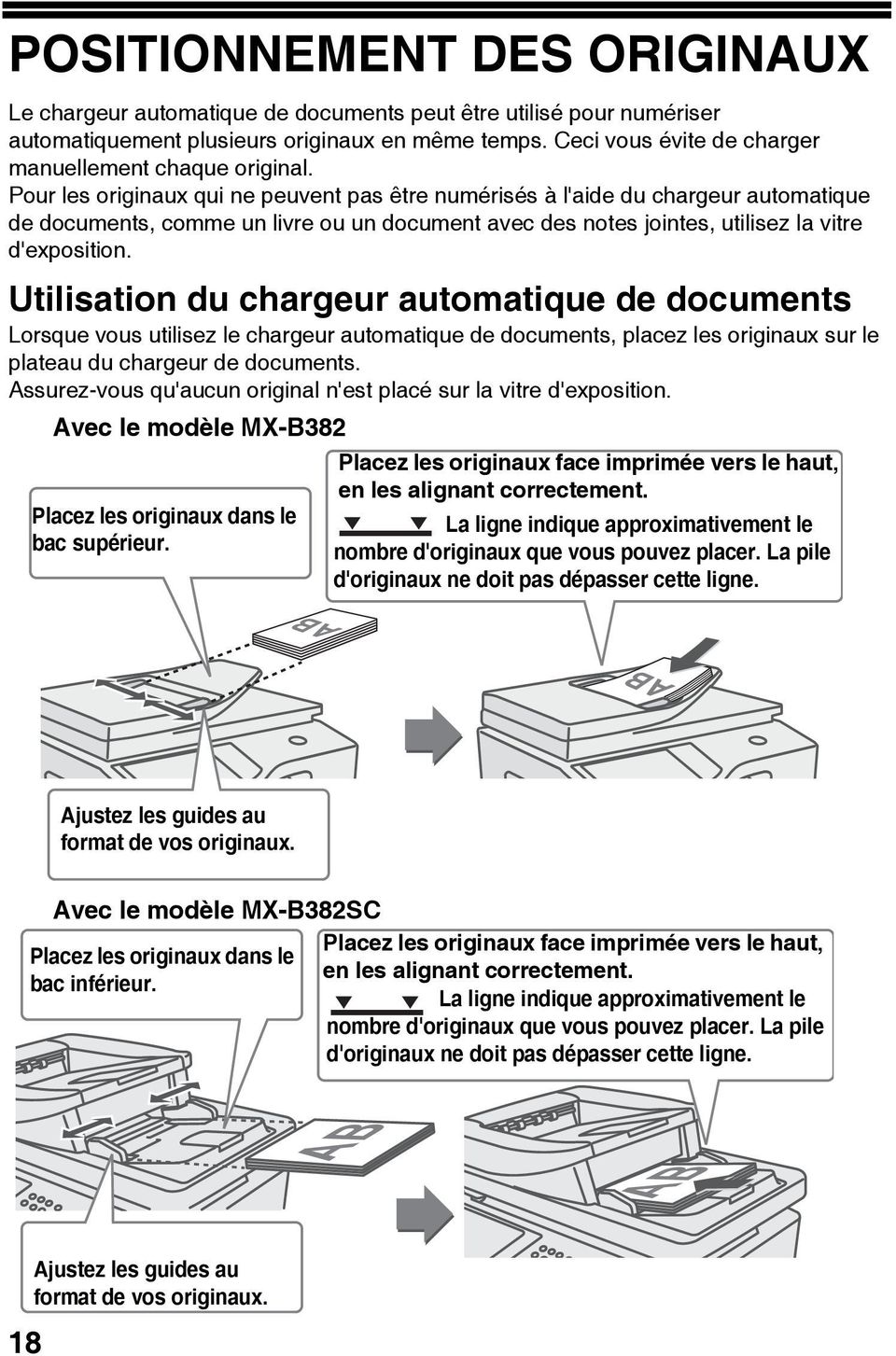
20 POSITIONNEMENT DES ORIGINAUX Le chargeur automatique de documents peut être utilisé pour numériser automatiquement plusieurs originaux en même temps. Ceci vous évite de charger manuellement chaque original. Pour les originaux qui ne peuvent pas être numérisés à l'aide du chargeur automatique de documents, comme un livre ou un document avec des notes jointes, utilisez la vitre d'exposition. Utilisation du chargeur automatique de documents Lorsque vous utilisez le chargeur automatique de documents, placez les originaux sur le plateau du chargeur de documents. Assurez-vous qu'aucun original n'est placé sur la vitre d'exposition. Avec le modèle MX-B382 Placez les originaux dans le bac supérieur. Placez les originaux face imprimée vers le haut, en les alignant correctement. La ligne indique approximativement le nombre d'originaux que vous pouvez placer. La pile d'originaux ne doit pas dépasser cette ligne. Ajustez les guides au format de vos originaux. Avec le modèle MX-B382SC Placez les originaux dans le bac inférieur. Placez les originaux face imprimée vers le haut, en les alignant correctement. La ligne indique approximativement le nombre d'originaux que vous pouvez placer. La pile d'originaux ne doit pas dépasser cette ligne. 18 Ajustez les guides au format de vos originaux.
21 POSITIONNEMENT DES ORIGINAUX Utilisation de la vitre d'exposition Veillez à ne pas pincer vos doigts lors de la fermeture du chargeur automatique de documents. Après avoir placé l'original, assurez-vous de bien fermer le chargeur automatique de documents. Si celui-ci reste ouvert, les zones entourant l original apparaîtront en noir sur la copie, entraînant une surconsommation de toner. Placez chaque original face imprimée vers le bas. Alignez le milieu de l'original sur la pointe du repère, au centre de la vitre d'exposition. Pour placer un original épais, par exemple un livre, soulevez le côté extérieur du chargeur automatique de documents puis refermez-le doucement N'appuyez pas trop fort sur le chargeur automatique de documents. Cela risquerait d'entraîner un dysfonctionnement. Placez chaque original face imprimée vers le bas. 19
22 CHARGEMENT DU PAPIER DANS UN MAGASIN Noms des magasins Les noms des magasins sont donnés ci-dessous. Pour connaître le nombre de feuilles de papier pouvant être chargées dans chaque magasin, consultez les manuels suivants : Guide d'utilisation, «Réglages magasins papier» au «Chapitre 7 - REGLAGES SYSTEME» Guide de démarrage (le présent manuel), «CARACTERISTIQUES» (1) (2) (3) (4) (5) (1) Magasin 1 (2) Magasin 2 (3) Magasin 3 (4) Magasin 4 (5) Plateau d'alimentation auxiliaire 20
23 CHARGEMENT DU PAPIER DANS UN MAGASIN Chargement du papier dans un magasin Au maximum 500 feuilles de format A5 à A4 peuvent être chargées dans les magasins 1et 2. Au maximum 500 feuilles de format A5 à A4 peuvent être chargées dans les magasins 3et 4. Tirez doucement le magasin papier. S'il reste du papier, enlevez-le. Positionnez les deux guides dans le magasin. Chargez le papier de telle sorte qu'il ne soit pas positionné comme indiqué ci-dessous, vu de l'avant et du côté de l'appareil. La pile de papier ne doit pas dépasser ces repères. Chargez le papier, face imprimée vers le haut. Déramez le papier avant de le charger. Ligne de repère La ligne de repère indique la hauteur maximale de papier que vous pouvez charger dans le magasin. Lorsque vous placez du papier, assurez-vous de ne jamais dépasser cette ligne. Pour plus d'informations, voir «REGLAGES DES MAGASINS PAPIER 1 A 4» dans le «Chapitre 1 - AVANT D'UTILISER L'APPAREIL» du Guide d'utilisation. 21
24 CHARGEMENT DU PAPIER DANS UN MAGASIN Chargement du papier sur le plateau d'alimentation auxiliaire Placez le papier face à copier ou à imprimer vers le bas! Chargez le papier dans le sens horizontal. Si vous utilisez un format de papier plus grand que A4, déployez l'extension de plateau. Exemple : Chargement d'une enveloppe Vous pouvez imprimer uniquement sur le côté de l'enveloppe comportant l'adresse. Placez les enveloppes avec le côté de l'adresse vers le bas. Ne placez pas d'objets lourds sur le plateau d'alimentation auxiliaire et n'appuyez pas trop fort dessus. Cela risquerait d'endommager le plateau, de faire basculer l'appareil et de provoquer des blessures. Les papiers spéciaux qui ne peuvent pas être chargés dans les autres magasins doivent être placés sur le plateau d'alimentation auxiliaire. Pour plus d'informations, voir «CHARGEMENT DU PAPIER SUR LE PLATEAU D'ALIMENTATION AUXILIAIRE» dans le «Chapitre 1 - AVANT D'UTILISER L'APPAREIL» du Guide d'utilisation. 22
25 AVANT D'INSTALLER LE LOGICIEL Ce chapitre décrit les programmes logiciels nécessaires pour utiliser les fonctions d'impression et de numérisation de la machine, les CD-ROM contenant le logiciel et les pages indiquant les procédures d'installation de base. Pour plus d'informations sur les procédures d'installation, consultez le chapitre 1 du Guide d'utilisation. CD-ROM ET LOGICIEL Le logiciel que vous pouvez utiliser avec l'appareil se trouve sur les CD-ROM fournis avec l'appareil et les kits d'extension. Avant d'installer le logiciel, vérifiez que votre ordinateur ainsi que l'appareil possèdent la configuration requise. Pour cela, voir «VERIFICATION DE LA CONFIGURATION REQUISE» (page 26). CD-ROM SOFTWARE Le CD-ROM «Software» fourni avec l'appareil contient les pilotes d imprimante ainsi que d autres logiciels. Il est composé de 2 disques. Le CD-ROM ne contient pas de logiciel pour Mac OS 9.0 à 9.2.2/X10.2.8/X Contactez votre revendeur ou votre service après-vente le plus proche pour vous procurer le logiciel compatible avec Mac OS 9.0 à 9.2.2/X10.2.8/X Le CD-ROM ne contient pas de pilote d'imprimante PCL5e. Contactez votre revendeur ou votre service après-vente le plus proche pour vous procurer le pilote d'imprimante PCL5e. 23
26 AVANT D'INSTALLER LE LOGICIEL Disque 1 Logiciels pour Windows Pilote d'imprimante Les pilotes ci-dessous permettent d'utiliser l'appareil comme imprimante. - Pilote d'imprimante PCL6 L'appareil prend en charge le langage PCL6 de Hewlett-Packard. - Pilote d'imprimante PS Le pilote d'imprimante PS prend en charge le langage de description de page PostScript 3 développé par Adobe Systems Incorporated. - Pilote PPD Le pilote PPD permet à l'appareil d'utiliser le pilote d'imprimante Windows PS standard. LORSQUE L'APPAREIL EST EN RESEAU (page 31) LORSQUE L'APPAREIL EST CONNECTE VIA UN CABLE USB (Guide d'utilisation) Printer Status Monitor (vous pouvez utiliser ce logiciel lorsque l'appareil fonctionne en réseau) Ce programme permet de contrôler l'état de l'appareil depuis un ordinateur. INSTALLATION DE PRINTER STATUS MONITOR (Guide d'utilisation) Logiciel pour Macintosh Fichier PPD Il s'agit du fichier de description d'imprimante permettant d'utiliser l'appareil comme imprimante compatible PostScript 3. MAC OS X (Guide d'utilisation) MAC OS (Guide d'utilisation) Pour pouvoir utiliser l'appareil comme imprimante dans un environnement Macintosh, celui-ci doit être connecté à un réseau. Il n'est pas possible d'utiliser une connexion USB. Le pilote de scanner et le pilote PC-Fax ne peuvent pas être installés sur un ordinateur Macintosh. 24
27 AVANT D'INSTALLER LE LOGICIEL Disque 2 Logiciels pour Windows Pilote de PC-Fax Ce pilote permet d'envoyer un fichier depuis votre ordinateur comme s'il s'agissait d'un fax en suivant la même procédure que celle utilisée pour imprimer un fichier. (lorsque l'option fax est installée). Même si la fonction télécopie n'est pas installée, vous pouvez mettre à jour le pilote PC-Fax à l'aide du CD-ROM fourni avec le Kit d'extension fax Internet. Vous pourrez alors envoyer des fichiers à partir de votre ordinateur par I-Fax de la même manière que vous imprimez des fichiers. INSTALLATION DU PILOTE D'IMPRIMANTE ET DU PILOTE PC-FAX (page 31) Pilote de scanner (pilote TWAIN) (Vous pouvez utiliser ce pilote uniquement lorsque l'appareil fonctionne en réseau.) Ce pilote permet d'utiliser la fonction de numérisation de l'appareil depuis une application compatible TWAIN. INSTALLATION DU PILOTE DE SCANNER (Guide d'utilisation) AUTRES CD-ROM Le CD-ROM «PRINTER UTILITIES», fourni avec le Kit d'extension fax Internet (pour Windows) Utilisez ce CD-ROM pour mettre à jour le pilote PC-Fax du CD-ROM «Software» pour pouvoir l'utiliser afin d'envoyer des fax Internet (fonction PC-I-Fax). Si vous souhaitez utiliser la fonction PC-I-FAX, vous devez d'abord installer le pilote PC-Fax depuis le CD-ROM «Software», puis exécuter le programme d'installation se trouvant sur ce CD-ROM. Si le pilote PC-Fax est déjà installé, exécutez seulement le programme d'installation (il est inutile de réinstaller le pilote PC-Fax). INSTALLATION DU PILOTE D'IMPRIMANTE ET DU PILOTE PC-FAX (page 31) CD-ROM «Sharpdesk/Network Scanner Utilities» (pour Windows) Contient un logiciel qui vous aide à tirer le maximum des images numérisées à l'aide de l'appareil. Le logiciel inclut «Sharpdesk», une application de gestion de documents de bureau qui permet la gestion intégrée des images numérisées et des fichiers créés à l'aide de diverses applications. Pour vous servir de la fonction de numérisation «Numériser vers un poste de travail», «Network Scanner Tool» doit être installé depuis le CD-ROM. Pour la configuration système du logiciel, consultez le manuel (au format PDF) contenu dans le dossier «Manual» ou le fichier Readme sur le CD-ROM. Pour les procédures d'installation du logiciel, consultez le «Guide d'information». 25
28 AVANT D'INSTALLER LE LOGICIEL VERIFICATION DE LA CONFIGURATION REQUISE CONFIGURATION SYSTEME REQUISE Avant d'installer le logiciel décrit dans ce guide, vérifiez que votre ordinateur répond à la configuration minimale requise. Windows* 1 Macintosh* 4 Système d'exploitation Windows 2000 Professionnel, Windows XP Professionnel *2, Windows XP Edition familiale, Windows 2000 Server, Windows Server 2003 *2, Windows Vista *2, Windows Server 2008 *2, Windows 7 *2 Mac OS 9.0 à 9.2.2, Mac OS X v10.2.8, Mac OS X v10.3.9, Mac OS X v Mac OS X v10.5 à , Mac OS X v10.6 à Type d'ordinateur Ordinateur compatible IBM PC/AT Equipé d'une carte LAN 10Base-T/100Base-TX/1000Base-T ou équipé en standard d'un port USB 2.0/1.1* 3. Affichage Une résolution de x 768 points et des couleurs 16 bits ou plus sont recommandées. Un environnement dans lequel n'importe lequel des systèmes d'exploitation mentionnés ci-dessus peut fonctionner normalement (y compris les ordinateurs Macintosh dotés d'un processeur Intel). Autres exigences matérielles Un environnement dans lequel n'importe lequel des systèmes d'exploitation mentionnés ci-dessus peut fonctionner normalement. *1 Le pilote d'imprimante PCL5e n'est pas compatible avec les versions 64 bits des systèmes d'exploitation Windows, Windows Server 2008 et Windows 7. *2 Inclut la version 64 bits. *3 Compatible avec les modèles sur lesquels Windows 2000 Professionnel, Windows XP Professionnel, Windows XP Edition familiale, Windows 2000 Server, Windows Server 2003, Windows Vista, Windows Server 2008, ou Windows 7 a été préinstallé et avec les modèles équipés en standard d'une interface USB. *4 Ne peut pas être utilisé lorsque l'appareil est connecté à l'aide d'un câble USB. Le pilote PC-Fax et le pilote de scanner ne peuvent pas être utilisés. 26
29 AVANT D'INSTALLER LE LOGICIEL Note aux utilisateurs de Mac OS 9.0 à 9.2.2/X10.2.8/X Le CD-ROM ne contient pas de logiciel pour Mac OS 9.0 à 9.2.2/X10.2.8/X Contactez votre revendeur ou votre service après-vente le plus proche pour vous procurer ce logiciel. Note aux utilisateurs de Windows 2000/XP/Server 2003/Vista/Server 2008/7 Les droits d'administrateur sont requis pour effectuer les procédures décrites dans ce manuel, notamment l'installation du logiciel et la configuration des paramètres après installation. CONFIGURATION LOGICIELLE REQUISE Votre ordinateur doit répondre à la configuration minimale requise ci-dessous pour pouvoir utiliser les logiciels décrits dans ce manuel. Environnement du système d'exploitation* 1 Logiciels Kits d'extension requis Type de connexion* 1 Windows Pilote d'imprimante PCL6, pilote d'imprimante PCL5e Pilote d'imprimante PS, pilote PPD Peut être utilisé en configuration standard. Réseau/USB Pilote de PC-Fax Kit d'extension télécopieur* 2 Macintosh Pilote de scanner Printer Status Monitor Fichier Macintosh PPD Peut être utilisé en configuration standard. Réseau uniquement* 3 (ne peut pas être utilisé avec une connexion USB) *1 Pour savoir avec quels types d'ordinateurs et de systèmes d'exploitation le logiciel peut fonctionner, voir la section «CONFIGURATION SYSTEME REQUISE» (page 26). *2 Lorsque le Kit d'extension fax Internet est installé, le pilote PC-Fax peut être mis à jour via le CD-ROM «PRINTER UTILITIES» afin d'activer le pilote pour qu'il puisse être utilisé comme un pilote PC-I-Fax. Dans ce cas, vous pouvez utiliser le pilote sans le kit d'extension télécopieur. *3 Le pilote de scanner et Printer Status Monitor ne sont pas compatibles avec les réseaux IPv6. 27
30 AVANT D'INSTALLER LE LOGICIEL CONNEXION DE L'APPAREIL CONNEXION AU RESEAU Pour connecter l'appareil à un réseau, branchez le câble LAN au connecteur réseau de la machine. Utilisez un câble LAN blindé. Après avoir connecté l'appareil à un réseau, veillez à configurer l'adresse IP et les autres réglages réseau avant d'installer le logiciel (l'adresse IP est configurée en usine pour recevoir automatiquement une adresse IP lorsque l'appareil est utilisé dans un environnement DHCP). Les réglages réseau peuvent être configurés dans «Réglages réseau» dans les réglages système (administrateur) de l'appareil. Vérification de l'adresse IP de l'appareil Vous pouvez vérifier l'adresse IP du MFP en imprimant la liste des réglages personnalisés dans les réglages système. Procédez comme suit pour imprimer la liste des réglages personnalisés. Appuyez sur la touche [RÉGLAGES SYSTÈME], puis sur la touche [Impression listes (utilisateur)] et enfin sur la touche [Imprimer] en regard de la Liste des réglages personnalisés. CONNEXION DE L'APPAREIL VIA UN CABLE USB (Windows) Vous pouvez connecter l'appareil à un ordinateur via un câble USB si ce dernier est un ordinateur Windows. (l'interface USB de l'appareil ne peut pas être utilisée dans un environnement Macintosh). L'appareil doit être relié à l'ordinateur pendant que le pilote d'imprimante est en cours d'installation. Si un câble USB est connecté avant l'installation du pilote d'imprimante, ce dernier ne pourra pas être installé correctement. Pour savoir comment raccorder un câble USB, voir «LORSQUE L'APPAREIL EST CONNECTE VIA UN CABLE USB» (Guide d'utilisation). 28 Si vous vous servez de l'appareil dans un environnement DHCP, l'adresse IP de l'appareil peut changer. Il est dans ce cas impossible d'effectuer une impression. Pour éviter ce problème, utilisez un serveur WINS ou attribuez une adresse IP permanente à l'appareil. Ce guide explique comment installer le logiciel dans un environnement réseau Windows. Pour utiliser l'appareil sur un réseau IPv6, le paramètre IPv6 doit être activé dans l'option «Réglages réseau» des réglages système (administrateur).
31 INSTALLATION DANS UN ENVIRONNEMENT WINDOWS Cette section explique comment installer le logiciel sur un ordinateur Windows. Pour plus d'informations sur les procédures d'installation et sur l'installation dans un environnement Macintosh, reportez-vous au chapitre 1 du Guide d'utilisation. OUVERTURE DE L'ECRAN DE SELECTION DE LOGICIEL (POUR TOUS LES LOGICIELS) 1 Insérez le CD-ROM «Software» dans son lecteur. Si vous installez le pilote d'imprimante ou l'utilitaire Printer Status Monitor, insérez le CD-ROM «Software» portant la mention «Disc 1». Si vous installez le pilote de PC-Fax ou le pilote de scanner, insérez le CD-ROM «Software» portant la mention «Disc 2». 2 Cliquez sur le bouton [Démarrer] ( ), puis sur [Ordinateur] et double-cliquez sur l'icône [CD-ROM] ( ). Sous Windows XP/Server 2003, cliquez sur le bouton [Démarrer], cliquez sur [Poste de travail] puis double-cliquez sur l'icône [CD-ROM]. Sous Windows 2000, double-cliquez sur [Poste de travail] puis sur l'icône [CD-ROM]. 3 Double-cliquez sur l'icône [Setup] ( ). Sous Windows 7, si un message de confirmation s'affiche, cliquez sur [Oui]. Sous Windows Vista/Server 2008, si un message de confirmation s'affiche, cliquez sur [Autoriser]. 4 La fenêtre «ACCORD DE LICENCE» s'affiche. Assurez-vous de comprendre le contenu de cet accord (contrat) de licence, puis cliquez sur le bouton [Oui]. Vous pouvez afficher le «CONTRAT DE LICENCE» dans une autre langue en sélectionnant celle de votre choix dans le menu correspondant. Pour installer les logiciels dans la langue sélectionnée, poursuivre l'installation dans la langue sélectionnée. 29
32 INSTALLATION DANS UN ENVIRONNEMENT WINDOWS 5 Après confirmation du message dans la fenêtre «Bienvenue», cliquez sur le bouton [Suivant]. 6 L'écran de sélection de logiciel apparaît. Pour visualiser les informations relatives au logiciel, cliquez sur le bouton [Affichage LISEZMOI]. * L'écran ci-dessus apparaît lors de l'utilisation du CD-ROM «Disc 1». Pour les étapes suivantes, consultez la page appropriée ci-dessous relative au logiciel que vous installez. INSTALLATION DU PILOTE D'IMPRIMANTE ET DU PILOTE PC-FAX LORSQUE L'APPAREIL EST EN RESEAU * - Installation standard: page 32 - Installation en spécifiant l'adresse de l'appareil : Guide d'utilisation - Impression via les fonctions IPP et SSL : Guide d'utilisation LORSQUE L'APPAREIL EST CONNECTE VIA UN CABLE USB : Guide d'utilisation UTILISATION DE L'APPAREIL COMME IMPRIMANTE PARTAGEE : Guide d'utilisation INSTALLATION DE PRINTER STATUS MONITOR : Guide d'utilisation INSTALLATION DU PILOTE DE SCANNER : Guide d'utilisation * Si l'appareil est utilisé sur un réseau IPv6, voir «Installation en spécifiant l'adresse de l'appareil» (Guide d'utilisation). 30
33 INSTALLATION DANS UN ENVIRONNEMENT WINDOWS INSTALLATION DU PILOTE D'IMPRIMANTE ET DU PILOTE PC-FAX Pour installer le pilote d'imprimante ou le pilote PC-Fax, suivez dans cette section la procédure correspondant à votre cas selon que l'appareil est en réseau ou qu'il est connecté via un câble USB. LORSQUE L'APPAREIL EST CONNECTE VIA UN CABLE USB (Guide d'utilisation) LORSQUE L'APPAREIL EST EN RESEAU Cette section explique comment installer le pilote d'imprimante et PC-Fax lorsque l'appareil est connecté à un réseau Windows (TCP/IP). Pour imprimer sur l'appareil via Internet en utilisant la fonction IPP lorsque l'appareil est installé à distance ou pour imprimer en utilisant la fonction SSL (communication cryptée), reportez-vous à la section «Impression via les fonctions IPP et SSL» (Guide d'utilisation) et installez le pilote d'imprimante ou PC-Fax. Si l'appareil est connecté à un réseau IPv6 Il n'est pas possible d'installer le logiciel en détectant l'adresse de l'appareil via le programme d'installation. Après avoir installé le logiciel comme expliqué à la section «Installation en spécifiant l'adresse de l'appareil» (Guide d'utilisation), modifiez le port comme indiqué à la section «Création d'un port TCP/IP standard» (Guide d'utilisation). La procédure d'installation de cette section s'applique à la fois au pilote d'imprimante et au pilote PC-Fax, bien que les explications soient axées sur le pilote d'imprimante. 31
34 INSTALLATION DANS UN ENVIRONNEMENT WINDOWS Installation standard Lorsque l'écran de sélection de logiciel apparaît à l'étape 6 de la section «OUVERTURE DE L'ECRAN DE SELECTION DE LOGICIEL (POUR TOUS LES LOGICIELS)» (page 29), suivez les étapes ci-dessous. 1 Cliquez sur le bouton [Pilote d'imprimante]. Pour installer le pilote de PC-Fax, cliquez sur le bouton [Pilote de PC-Fax] du CD-ROM «Disc 2». * L'écran ci-dessus apparaît lors de l'utilisation du CD-ROM «Disc 1». 2 Cliquez sur le bouton [Installation standard]. 32
35 INSTALLATION DANS UN ENVIRONNEMENT WINDOWS Lorsque [Installation personnalisée] est sélectionné, vous pouvez modifier les éléments ci-dessous. Lorsque [Installation standard] est sélectionné, l'installation a lieu comme indiqué ci-dessous. Méthode de connexion d'appareil : Impression directe LPR (Recherche auto) Définir comme imprimante par défaut :Oui (à l'exception du pilote PC-Fax) Nom du pilote d'imprimante : non modifiable. Polices d'affichage de l'imprimante PCL : Installées Si vous avez sélectionné [Installation personnalisée], sélectionnez [Impression directe LPR (Recherche auto)] et cliquez sur le bouton [Suivant]. Si vous n'avez pas sélectionné [Impression directe LPR (Recherche auto)], reportez-vous aux pages suivantes du Guide d'utilisation : Impression directe LPR (Spécifier l'adresse) : IPP Imprimante partagée Connectée à cet ordinateur 3 Les imprimantes en réseau sont détectées. Sélectionnez l appareil et cliquez sur le bouton [Suivant]. Si l'appareil est introuvable, vérifiez qu'il est sous tension et qu'il est connecté au réseau, puis cliquez sur le bouton [Rechercher de nouveau]. Vous pouvez également cliquer sur le bouton [Spécifiez la condition] et rechercher l'appareil en entrant son nom (nom d'hôte) ou son adresse IP. Vérification de l'adresse IP de l'appareil (page 28) 33
36 INSTALLATION DANS UN ENVIRONNEMENT WINDOWS 4 Une fenêtre de confirmation apparaît. Vérifiez le contenu et cliquez sur le bouton [Suivant]. 5 Lorsque la fenêtre de sélection du pilote d'imprimante apparaît, sélectionnez le pilote d'imprimante à installer et cliquez sur le bouton [Suivant]. Sélectionnez la case du pilote d'imprimante à installer de façon à ce qu'une coche ( ) apparaisse. Au cours de l'installation du pilote PC-Fax, cet écran n'apparaît pas. Passez à l'étape suivante. 6 Lorsqu'on vous demande si vous souhaitez faire de cette imprimante celle par défaut, faites votre choix et cliquez sur le bouton [Suivant]. Si vous installez plusieurs pilotes, sélectionnez l'imprimante à utiliser par défaut. Si vous ne souhaitez définir aucun des pilotes d'imprimante comme imprimante par défaut, sélectionnez [Non]. 34
37 INSTALLATION DANS UN ENVIRONNEMENT WINDOWS Si vous avez cliqué sur le bouton [Installation personnalisée] à l'étape 2, la fenêtre suivante apparaît. Fenêtre du nom de l'imprimante Si vous souhaitez modifier le nom de l'imprimante, entrez le nom de votre choix et cliquez sur le bouton [Suivant]. Fenêtre de confirmation de l'installation de la police d'affichage Si vous souhaitez installer les polices d'affichage, sélectionnez [Oui] et cliquez sur le bouton [Suivant]. Au cours de l'installation du pilote PC-Fax, cet écran n'apparaît pas. Passez à l'étape suivante. Si vous n'installez pas le pilote d'imprimante PCL (vous installez alors le pilote d'imprimante PS ou le pilote PPD), sélectionnez [Non] et cliquez sur le bouton [Suivant]. 7 Suivez les instructions à l'écran. Lisez le message dans la fenêtre qui apparaît et cliquez sur le bouton [Suivant]. L'installation commence. Si vous utilisez Windows Vista/Server 2008/7 Si une fenêtre d'avertissement sur la sécurité s'affiche, cliquez sur [Installer quand même ce logiciel]. Si vous utilisez Windows 2000/XP/Server 2003 Si un message d'avertissement concernant le test permettant d'obtenir le logo Windows ou concernant la signature numérique apparaît, cliquez sur [Continuer] ou sur le bouton [Oui]. 8 Lorsque l'écran de fin de l'installation apparaît, cliquez sur le bouton [OK]. 9 Cliquez sur le bouton [Fermer] dans la fenêtre de l'étape 1. Après l'installation, un message invitant à redémarrer l'ordinateur peut apparaître. Si c'est le cas, cliquez sur le bouton [Oui] pour redémarrer votre ordinateur. 35
38 INSTALLATION DANS UN ENVIRONNEMENT WINDOWS Cela permet de terminer l'installation. Après l'installation, consultez «CONFIGURATION DU PILOTE D'IMPRIMANTE POUR LES OPTIONS INSTALLEES SUR L'APPAREIL» (Guide d'utilisation) afin de configurer les réglages du pilote d'imprimante. Si vous vous servez de l'appareil comme d'une imprimante partagée, reportez-vous à la section «UTILISATION DE L'APPAREIL COMME IMPRIMANTE PARTAGEE» (Guide d'utilisation) pour installer le pilote d'imprimante sur chacun des ordinateurs clients. 36
39 MAINTENANCE REGULIERE Pour garantir des performances optimales de l'appareil, vous devez le nettoyer régulièrement. Avertissement N'utilisez pas d'aérosols inflammables pour nettoyer l'appareil. Si le gaz de l'aérosol entre en contact avec les composants électriques chauds et l'unité de fixation dans l'appareil, il peut en résulter un risque d'incendie ou de choc électrique. Pour nettoyer l'appareil, n'utilisez pas de diluant, de benzène ou d'agents de nettoyage volatiles similaires. Cela risque de dégrader ou de décolorer l'extérieur de la machine. Utilisez un chiffon doux pour nettoyer la zone du tableau de bord présentant une finition de type miroir (représentée sur la droite). Si vous utilisez un chiffon rêche ou si vous frottez fort, vous risquez d'endommager la surface. La zone du tableau de bord présentant une finition de type miroir est la zone. Nettoyage de la vitre d'exposition et du chargeur automatique de documents Si la vitre d'exposition ou le chargeur est sale, des taches et des lignes noires ou blanches risquent d'apparaître sur l'image numérisée. Faites en sorte que ces parties soient toujours propres. Essuyez-les à l'aide d'un chiffon propre et doux. Si nécessaire, humidifiez le chiffon avec de l'eau ou une faible quantité de détergent neutre. Lorsque vous avez terminé, essuyez à l'aide d'un chiffon propre et sec. Vitre d'exposition Chargeur Lorsque vous nettoyez l'appareil, évitez de vous appuyez dessus. Cela risque de l'endommager ou de le déformer. 37
40 FOURNITURES Les fournitures standard qui peuvent être remplacées par l'utilisateur comprennent le papier, les cartouches de toner ainsi que les cartouches d'agrafes pour le finisseur. Utilisez les fournitures SHARP pour les cartouches de toner, les cartouches d'agrafes du finisseur et les transparents. FOURNITURE Pour des résultats de copie optimaux, utilisez uniquement des fournitures d'origine Sharp qui sont conçues, réalisées et testées de manière à maximiser la durée de vie et les performances des produits Sharp. Vérifiez si l'étiquette «Genuine Supplies» figure sur l'emballage du toner. Stockage des fournitures Stockage correct 1. Stockez les fournitures dans un endroit : propre et sec, à température normale, avec un minimum de fluctuations, non exposé au rayonnement direct du soleil. 2. Stockez le papier à plat dans son emballage. 3. Le papier stocké hors de son emballage risque de gondoler et de devenir humide, ce qui provoque des bourrages. Stockage des cartouches de toner Stockez le carton contenant la cartouche de toner horizontalement, jamais verticalement. Si une cartouche de toner est stockée verticalement, le toner peut durcir et devenir inutilisable. Stockez le toner dans un local ayant une température inférieure à 40 C. Si le toner est stocké dans un local trop chauffé, il risque de se solidifier. Cartouche d'agrafes Le finisseur nécessite la cartouche d'agrafes suivante : MX-SCX1 (pour le finisseur) Environ par cartouche x 3 cartouches Approvisionnement des pièces détachées et consommables L'approvisionnement des pièces détachées nécessaires à la réparation de l'appareil est garanti pendant au moins les 7 années qui suivent l'arrêt de la fabrication. Les pièces détachées sont les pièces de l'appareil qui peuvent casser dans le cadre de l'utilisation normale du produit, tandis que les pièces qui dépassent normalement la durée de vie du produit ne sont pas considérées comme des pièces détachées. Les consommables sont également commercialisés pendant les 7 années qui suivent l'arrêt de leur fabrication. 38
41 CARACTERISTIQUES Unité principale / Copieur Nom Système multifonction numérique MX-B382/MX-B382SC Type Bureau Affichage Ecran tactile LCD couleur 7 pouces Type de photoconducteur Tambour OPC Méthode d'impression Système électrophotographique (laser) Système de développeur Développement par brosse magnétique à bi-composant sec Système de fixation Rouleaux chauffants Résolution de numérisation Vitre d'exposition Chargeur automatique de documents Numérisation noir et blanc 600 x 300 ppp 600 x 600 ppp (valeurs par défaut) Numérisation couleur : 600 x 300 ppp 600 x 600 ppp (valeurs par défaut) Numérisation noir et blanc : 600 x 300 ppp (valeurs par défaut) 600 x 600 ppp Numérisation couleur : 600 x 300 ppp (valeurs par défaut) 600 x 600 ppp Résolution en mode 600 x 600 ppp copie Niveau de numérisation 10 bits Niveau d'impression Equivalente à 256 niveaux Formats / types originaux Max. A4 / feuilles, documents reliés (Vitre d'exposition) Formats de copie Maximum : A4 Minimum : A5 Marges d'impression Bord avant / bord arrière : total 8 mm ou moins, bord proche / bord éloigné : total 8 mm ou moins 39
42 CARACTERISTIQUES Unité principale / Copieur (suite) Temps de préchauffage Temps de sortie de la première page Taux de reproduction Copie continue Chargeur automatique de documents Magasin 1 MX-B382 : 50 secondes maximum MX-B382SC : 45 secondes maximum (Variable en fonction des conditions ambiantes.) MX-B382 : 8,0 secondes maximum MX-B382SC : 6,5 secondes maximum (Variable en fonction des conditions ambiantes.) Variable : 50 % à 200 % par incréments de 1 %, total 151 niveaux Taux prédéfinis : 50 %, 64 %, 77 %, 100 %, 129 % et 200 % pour système en pouces. 50 %, 70 %, 81 %, 86 %, 100 %, 115 %, 122 %, 141 % et 200 % pour système AB. Possibilité d'enregistrer deux taux de réduction et deux taux d'agrandissement. 999 copies Voir «Chargeur automatique de documents - Caractéristiques techniques» Formats de papier : A4, B5, A5, 16K, 8-1/2" x 14", 8-1/2" x 13-1/2", 8-1/2" x 13-2/5", 8-1/2" x 13", 8-1/2" x 11", 7-1/4" x 10-1/2", 5-1/2" x 8-1/2" Grammage du papier : Papier ordinaire 60 g/m 2 à 105 g/m 2 Capacité papier : Papier ordinaire (80 g/m 2 ) 500 feuilles Types de papier : Papier ordinaire, recyclé et en couleur recommandés par SHARP 40
43 CARACTERISTIQUES Unité principale / Copieur (suite) Plateau d'alimentation auxiliaire Module recto-verso Bac de sortie (plateau central) Port d'interface Formats de papier : A4, B5, A5, 16K, 8-1/2" x 14", 8-1/2" x 13-1/2", 8-1/2" x 13-2/5", 8-1/2" x 13", 8-1/2" x 11", 7-1/4" x 10-1/2", 5-1/2" x 8-1/2", enveloppes Grammage du papier : Papier fin (55 g/m 2 à 59 g/m 2 ), papier ordinaire (60 g/m 2 à 105 g/m 2 ), papier épais (106 g/m 2 à 209 g/m 2 ) Capacité papier : Papier standard 100 feuilles Types de papier : Papier ordinaire, recyclé, en couleur, épais, fin, transparents et enveloppes (Monarch, Com-10, DL, C5) recommandés par SHARP. Formats de papier : A4, B5, A5, 16K, 8-1/2" x 14", 8-1/2" x 13-1/2", 8-1/2" x 13-2/5", 8-1/2" x 13", 8-1/2" x 11", 5-1/2" x 8-1/2" Grammage du papier : Papier ordinaire 60 g/m 2 à 105 g/m 2 Types de papier : Papier ordinaire, recyclé et en couleur recommandés par SHARP Méthode de sortie : Sortie face imprimée vers le bas Capacité de sortie : 250 feuilles (papier au format A4 recommandé par SHARP) (Le nombre maximum de feuilles acceptées dépend des conditions ambiantes du lieu d'installation, du type de papier et de ses conditions de stockage). Capteur de bac plein : Oui Connectivité LAN : 10Base-T / 100Base-TX / 1 000Base-T Connectivité USB : Le connecteur de type A prend en charge le mode USB 2.0 (haut débit)* Exigences de compatibilité USB 2.0 Format de disque : FAT Le connecteur de type B prend en charge le mode USB 2.0 (haut débit) 41
44 CARACTERISTIQUES Unité principale / Copieur (suite) Puissance électrique requise Consommation électrique Dimensions Tension locale ±10 % (Pour connaître les instructions relatives à l'alimentation électrique, reportez-vous à la plaquette signalétique dans le coin inférieur du côté gauche de la machine.) 1,84 kw MX-B382 : 560 mm (L) x 493 mm (l) x 714 mm (H) MX-B382SC : 560 mm (L) x 494 mm (l) x 789 mm (H) Poids Dimensions globales MX-B382 : Environ 42 kg MX-B382SC : environ 47 kg MX-B382 : 868 mm (L) x 493 mm (l) (plateau d'alimentation auxiliaire déployé) MX-B382SC : mm (L) x 494 mm (l) (plateau d'alimentation auxiliaire déployé) * Le premier connecteur de type A est situé à l'avant de l'appareil et le deuxième à l'arrière de l'appareil, du côté droit (deux connecteurs en tout). Ces deux connecteurs ne peuvent pas être utilisés simultanément sur le MX-B382. Le connecteur situé à l'arrière de la machine n'est pas utilisable à l'origine. Si vous souhaitez l'utiliser, contactez le service de maintenance. Vitesses de copie continue* Taux de reproduction 100 % / Réduction / Agrandissement A4 38 copies/min. 8-1/2" x 14", 8-1/2" x 13-1/2", 8-1/2" x 13-2/5", 8-1/2" x 13" 32 copies/min. 8-1/2" x 11", 7-1/4" x 10-1/2", 5-1/2" x 8-1/2", B5, A5, 16K 40 copies/min. * Vitesse de copie lors de l'impression de la deuxième copie et des copies suivantes pendant l'exécution de copies recto continues de la même page (à l'exception du décalage) à l'aide de papier ordinaire recto d'un magasin autre que le plateau d'alimentation auxiliaire. 42
45 CARACTERISTIQUES Conditions ambiantes (Humidité) 85 % 60 % 20 % 10 C (54 F) 30 C 35 C (Température) (86 F) (91 F) 43
46 CARACTERISTIQUES Emissions chimiques (mesure selon RAL UZ-122 : Edition Juin 2006) Ozone Poussière Styrène Benzène TVOC 1,5 mg/h ou moins 4,0 mg/h ou moins 1,0 mg/h ou moins moins de 0,05 mg/h 10 mg/h ou moins Emissions sonores (mesure conforme à la norme ISO7779) Niveau de puissance sonore LwA Mode impression (impression continue) Mode veille MX-B382 : 6,8 B MX-B382SC : 6,7 B 4,9 B Niveau de pression acoustique LpA (mesure réelle) Mode impression Mode veille A proximité de l'imprimante Devant l'imprimante A proximité de l'imprimante Devant l'imprimante 54 db (A) MX-B382 : 56 db (A) MX-B382SC : 54 db (A) MX-B382 : 36 db (A) MX-B382SC : 35 db (A) MX-B382 : 36 db (A) MX-B382SC : 34 db (A) 44
47 CARACTERISTIQUES Chargeur automatique de documents - Caractéristiques techniques Formats d'originaux Grammage de l'original *2 Capacité MX-B382 : A4 à A5, papier long (largeur max. 216 mm x longueur max. 500 mm* 1 ) MX-B382SC : A4 à A5, papier long (largeur max. 216 mm x longueur max. 500 mm* 1 ), format Card (54 mm x 86 mm), format Check (76 mm x 155 mm) MX-B382 : Original recto 35 g/m 2 à 128 g/m 2 (Un papier dont le grammage est compris entre 35 g/m 2 et 49 g/m 2 nécessite l'utilisation du mode numérisation lente.) Original recto-verso 50 g/m 2 à 105 g/m 2 MX-B382SC : Original recto 35 g/m 2 à 280 g/m 2 (Les grammages de papier compris entre 35 g/m 2 et 49 g/m 2 nécessitent l'utilisation du mode de numérisation lent.) Original recto-verso 50 g/m 2 à 280 g/m 2 MX-B382 : 50 feuilles (80 g/m 2 ) Hauteur maximale de la pile : 6,5 mm MX-B382SC : 100 feuilles (80 g/m 2 ) Hauteur maximale de la pile : 13 mm * 1 La numérisation en mode mono 2 côté recto uniquement est possible en modes envoi de numérisation et fax. * 2 Le papier épais (129 g/m 2 à 280 g/m 2 ) est dirigé uniquement vers la zone de sortie pour papier épais. 45
48 INFORMATIONS RELATIVES A LA MISE AU REBUT A. Informations sur la mise au rebut destinées aux utilisateurs (usage domestique) 1. Dans les pays de l'union Européenne Attention : Si vous devez vous débarrasser de cet équipement, veuillez ne pas utiliser les poubelles ordinaires! Les équipements électriques et électroniques usagés doivent être traités séparément et conformément à la législation exigeant le traitement adéquat, la récupération et le recyclage de ce type de matériels. Suite à la mise en place dans les pays membres, les utilisateurs domestiques au sein des états de l'ue peuvent renvoyer gratuitement leurs matériels électriques et électroniques usagés aux centres de traitement agréés*. Dans certains pays*, votre revendeur local peut également reprendre gratuitement votre produit usagé si vous en achetez un nouveau similaire. *) Pour plus d'informations, contactez les autorités locales. Si votre matériel électrique ou électronique usagé possède des batteries ou des accumulateurs, vous devez les éliminer séparément auparavant conformément aux réglementations en vigueur. Attention : Votre produit porte ce symbole. Il signifie que les produits électriques et électroniques usagés ne doivent pas être mélangés aux ordures ménagères générales. Il existe un système de collecte spécifique pour ces produits. En éliminant ce produit de manière appropriée, vous aidez à garantir que les déchets subissent le traitement nécessaire, la récupération et le recyclage, ce qui contribue à éviter les effets négatifs pour l'environnement et la santé humaine qui risquent de se produire du fait d'un traitement inapproprié de ces déchets. 2. Dans les autres pays hors UE Si vous souhaitez éliminer ce produit, contactez les autorités locales pour vous informer sur le mode d'élimination approprié. Pour la Suisse : Les matériels électriques et électroniques usagés peuvent être renvoyés gratuitement au revendeur, même sans acheter de nouveau produit. Vous trouverez également une liste des centres de collecte sur le site ou B. Informations relatives à l'élimination pour les utilisateurs professionnels 1. Dans les pays de l'union Européenne Si le produit est utilisé à des fins professionnelles et si vous devez l'éliminer : Contactez votre revendeur SHARP qui vous informera sur la reprise du produit. Les coûts générés par la reprise et le recyclage peuvent éventuellement vous être facturés. Les produits de dimensions réduites (et en petite quantité) peuvent être repris par les centres de collecte locaux. Pour l'espagne : Contactez le système de collecte existant ou les autorités locales en vue de la reprise de vos produits usagés. 2. Dans les autres pays hors UE Si vous souhaitez éliminer ce produit, contactez les autorités locales pour vous informer sur le mode d'élimination approprié. 46
49 Administrateur Nom: Contact : Les informations indispensables à l'administrateur de l'appareil sont imprimées au verso de cette page. (Détachez cette page du manuel et gardez-la en lieu sûr. Notez en outre le nom de l'administrateur et ses coordonnées dans la marge gauche.) 47
50 POUR L'ADMINISTRATEUR DE L'APPAREIL (Détachez cette page du manuel et gardez-la en lieu sûr.) Mots de passe par défaut Lors de l'accès aux réglages système, le mot de passe administrateur est exigé afin qu'une connexion avec des privilèges d'administration soit possible. Les réglages système peuvent être configurés aussi bien depuis les pages Web que depuis le tableau de bord. Un mot de passe est également exigé pour accéder aux réglages système via les pages Web. Mot de passe administrateur par défaut défini en usine Réglage usine : admin Enregistrez un nouveau mot de passe administrateur dès que l'appareil a été installé. Après modification du mot de passe administrateur, le nouveau mot de passe doit être entré pour rétablir le mot de passe par défaut défini en usine. Veillez à mémoriser le nouveau mot de passe. Mots de passe par défaut définis en usine (pages Web) Deux comptes par défaut sont définis en usine : «Administrateur» et «Utilisateur». Une personne qui se connecte en tant qu'«administrateur» peut configurer tous les réglages dans les pages Web. Un administrateur a en outre la possibilité de limiter l'accès aux autres réglages en activant des comptes «Utilisateur». Les mots de passe par défaut définis en usine sont les suivants. Envoyer toutes les données transmises et reçues à l'administrateur (fonction d'administration de document) Cette fonction est utilisée pour transférer toutes les données reçues par l'appareil vers une destination donnée (destination de numérisation vers courrier électronique, destination de numérisation vers FTP, destination de numérisation vers dossier réseau ou destination de numérisation vers poste de travail). Cette fonction peut être utilisée par l'administrateur de l'appareil pour archiver toutes les données transmises et reçues. Pour configurer les paramètres de la fonction d'administration de document, cliquez sur [Réglages d'application], puis sur [Fonction d'administration de document] dans le menu de la page Web. (Vous devez disposer des droits d'administrateur.) 48 Compte par défaut défini en usine Utilisateur users users Administrateur admin admin Mot de passe par défaut défini en usine Remarque : Les paramètres de format, d'exposition et de résolution des données transmises et reçues continuent de s'appliquer lorsque les données sont transférées. Lorsque le transfert est activé pour les données envoyées en mode fax, La touche [TX directe] n'apparaît pas sur le tableau de bord. La transmission en prise de ligne rapide via le haut-parleur ne peut pas être utilisée.
51 POUR L'ADMINISTRATEUR DE L'APPAREIL Note aux utilisateurs de la fonction télécopie Informations de sécurité importantes Si l'un de vos appareils téléphoniques ne fonctionne pas correctement, débranchez-le immédiatement afin d'éviter qu'il ne perturbe le réseau téléphonique. La prise d'alimentation secteur doit être installée à proximité de l'équipement et facilement accessible. N'installez jamais un câblage téléphonique par temps d'orage. N'installez jamais de prises téléphoniques dans des lieux humides, à moins qu'elles ne soient spécifiquement conçues à cet effet. Ne touchez jamais un câble ou une broche non isolé s'il est connecté à l'interface de réseau. Agissez avec précaution pour installer ou modifier les lignes téléphoniques. Evitez d'utiliser un téléphone (autre qu'un téléphone sans fil) par temps d'orage. Vous risquez de subir un choc électrique dû à la foudre. Evitez de signaler une fuite de gaz en utilisant un téléphone se trouvant à proximité de la fuite. N'installez pas et n'utilisez pas l'appareil lorsque vous êtes mouillé ou que vous vous trouvez à proximité d'une zone humide. Veillez à ne pas éclabousser l'appareil avec un corps liquide. Conservez ces instructions. 49
52 POUR L'ADMINISTRATEUR DE L'APPAREIL Marques commerciales 50 Les marques commerciales et marques déposées suivantes sont utilisées avec l'appareil, ses équipements périphériques et ses accessoires. Microsoft, Windows, Windows 98, Windows Me, Windows NT 4.0, Windows 2000, Windows XP, Windows Server 2003, Windows Vista, Windows Server 2008, Windows 7 et Internet Explorer sont des marques commerciales ou des marques déposées de Microsoft Corporation aux Etats-Unis et dans d'autres pays. PostScript est une marque déposée d'adobe Systems Incorporated. Adobe et Flash sont des marques déposées ou des marques commerciales d'adobe Systems Incorporated aux Etats-Unis et dans d'autres pays. Adobe, le logo Adobe, Acrobat, le logo Adobe PDF et Reader sont des marques déposées ou des marques commerciales d'adobe Systems Incorporated aux Etats-Unis et dans les autres pays. Macintosh, Mac OS, AppleTalk, EtherTalk, LaserWriter et Safari sont des marques déposées ou des marques commerciales d'apple Computer, Inc. Netscape Navigator est une marque de Netscape Communications Corporation. Mozilla et Firefox sont des marques déposées ou des marques commerciales de Mozilla Foundation aux États-Unis et dans d'autres pays. PCL est une marque déposée de Hewlett-Packard Company. IBM, PC/AT et PowerPC sont des marques d'international Business Machines Corporation. Sharpdesk est une marque déposée de Sharp Corporation. Sharp OSA est une marque commerciale de Sharp Corporation. RealVNC est une marque commerciale de RealVNC Limited. Les autres marques déposées et copyrights sont la propriété de leurs détenteurs respectifs. Candid et Taffy sont des marques Monotype Imaging, Inc. déposées au Bureau des marques et brevets américain et pouvant être déposées dans certaines juridictions. CG Omega, CG Times, Garamond Antiqua, Garamond Halbfett, Garamond Kursiv, Garamond et Halbfett Kursiv sont des marques de Monotype Imaging, Inc. et peuvent être déposées dans certaines juridictions. Albertus, Arial, Coronet, Gill Sans, Joanna et Times New Roman sont des marques de Monotype Corporation déposées au Bureau des marques et brevets américain et peuvent être déposées dans certaines juridictions. Avant Garde, ITC Bookman, Lubalin Graph, Mona Lisa, Zapf Chancery et Zapf Dingbats sont des marques de International Typeface Corporation déposées au Bureau des marques et brevets américain et peuvent être déposées dans certaines juridictions. Clarendon, Eurostile, Helvetica, Optima, Palatino, Stempel Garamond, Times et Univers sont des marques de Heidelberger Druckmaschinen AG, pouvant être déposées dans certaines juridictions, sous licence exclusive de Linotype Library GmbH, filiale sous contrôle Heidelberger Druckmaschinen AG. Apple Chancery, Chicago, Geneva, Monaco et New York sont des marques de Apple Computer Inc. et peuvent être déposées dans certaines juridictions. HGGothicB, HGMinchoL, HGPGothicB et HGPMinchoL sont des marques de Ricoh Company, Ltd. et peuvent être déposées dans certaines juridictions. Wingdings est une marque déposée de Microsoft Corporation aux Etats-Unis et dans les autres pays. Marigold et Oxford sont des marques de Arthur Baker et peuvent être déposées dans certaines juridictions. Antique Olive est une marque de Marcel Olive et peut être déposée dans certaines juridictions. Hoefler Text est une marque de Johnathan Hoefler et peut être déposée dans certaines juridictions. ITC est une marque de International Typeface Corporation déposée au Bureau des marques et brevets américain et peut être déposée dans certaines juridictions. Agfa est une marque de Agfa-Gevaert Group et peut être déposée dans certaines juridictions. Intellifont, MicroType et UFST sont des marques de Monotype Imaging, Inc. déposées au Bureau des marques et brevets américain et peuvent être déposées dans certaines juridictions. Macintosh et TrueType sont des marques de Apple Computer Inc. déposées au Bureau des marques et brevets américain et dans les autres pays. PostScript est une marque de Adobe Systems Incorporated et peut être déposée dans certaines juridictions. HP, PCL, FontSmart et LaserJet sont des marques de Hewlett-Packard Company et peuvent être déposées dans certaines juridictions. Le processeur Type 1 présent dans le produit UFST de Monotype Imaging est sous licence de Electronics For Imaging, Inc. Toutes les autres marques sont la propriété de leurs détenteurs respectifs.
53
54
55 SHARP ELECTRONICS (Europe) GmbH Sonninstraße 3, D Hamburg
56 MX-B382/MX-B382SC Guide de démarrage IMPRIME EN FRANCE TINSF4757GHZZ *TINSF4757GHZZ*
Guide d'installation du logiciel
 MULTIFONCTION NUMERIQUE COULEUR Guide d'installation du logiciel AVANT D'INSTALLER LE LOGICIEL INSTALLATION ET CONFIGURATION SOUS WINDOWS INSTALLATION ET CONFIGURATION SOUS MACINTOSH DEPANNAGE Merci d'avoir
MULTIFONCTION NUMERIQUE COULEUR
 MODELE: MX-2010U MX-2310U MULTIFONCTION NUMERIQUE COULEUR Guide d'installation du logiciel AVANT D'INSTALLER LE LOGICIEL INSTALLATION ET CONFIGURATION SOUS WINDOWS INSTALLATION ET CONFIGURATION SOUS MACINTOSH
GUIDE D'INSTALLATION DU LOGICIEL
 GUIDE D'INSTALLATION DU LOGICIEL SYSTEME MULTIFONCTIONS NUMERIQUE (pour imprimante réseau) Page INTRODUCTION Dos de couverture INSTALLATION DANS UN ENVIRONNEMENT WINDOWS INSTALLATION DANS UN ENVIRONNEMENT
MULTIFONCTION NUMERIQUE COULEUR
 MODELE: MX-M850 MX-M950 MX-M1100 MULTIFONCTION NUMERIQUE COULEUR Guide d'installation du logiciel AVANT D'INSTALLER LE LOGICIEL INSTALLATION ET CONFIGURATION SOUS WINDOWS INSTALLATION ET CONFIGURATION
GUIDE D'INSTALLATION DU LOGICIEL
 GUIDE D'INSTALLATION DU LOGICIEL SYSTEME MULTIFONCTIONS NUMERIQUE INTRODUCTION TABLE DES MATIERES INSTALLATION DU LOGICIEL (FOURNI AVEC L'APPAREIL) INSTALLATION DU LOGICIEL (POUR LES OPTIONS) DEPANNAGE
GUIDE DE DEMARRAGE SYSTEME MULTIFONCTIONS NUMERIQUE MODELE :MX-M282N MX-M362N MX-M452N MX-M502N
 SYSTEME MULTIFONCTIONS NUMERIQUE GUIDE DE DEMARRAGE MODELE :MX-M282N MX-M362N MX-M452N MX-M502N Conservez ce guide à portée de main pour toute consultation ultérieure. Attention! Pour mettre l'appareil
GUIDE D'INSTALLATION DU LOGICIEL
 GUIDE D'INSTALLATION DU LOGICIEL SYSTEME MULTIFONCTIONS NUMERIQUE INTRODUCTION TABLE DES MATIERES INSTALLATION DU LOGICIEL (FOURNI AVEC L'APPAREIL) INSTALLATION DU LOGICIEL (POUR LES OPTIONS) RESOLUTION
Guide d installation de Windows Vista /Windows 7
 Guide d installation de Windows Vista / 7 Avant d utiliser l appareil, vous devez configurer le matériel et installer le pilote de périphérique. Pour obtenir les directives de configuration et d installation,
CONTROLEUR D'IMPRESSION FIERY
 CONTROLEUR D'IMPRESSION FIERY MX-PEX MX-PEX2 Ce manuel explique quels réglages du tableau de bord de la machine sont affectés par l'installation du contrôleur d'impression Fiery. Pour connaître les procédures
Guide de l'utilisateur
 MODELE: MX-2300G MX-2700G MX-2300N MX-2700N Guide de l'utilisateur TABLE DES MATIERES A PROPOS DU MANUEL....................... 2 MANUELS FOURNIS AVEC LA MACHINE...... 2 1 AVANT D'UTILISER LA MACHINE NOMS
Manuel utilisateur Manuel du logiciel
 Manuel utilisateur Manuel du logiciel A lire en premier lieu Manuels de cette imprimante...11 Description du Modèle spécifié...12 Comment lire ce manuel...13 Symboles...13 Préparation de l impression Installation
Manuel utilisateur Manuel du logiciel
 Manuel utilisateur Manuel du logiciel A lire en premier lieu Manuels de cette imprimante...11 Comment lire ce manuel...12 Symboles...12 Description du modèle spécifié...13 Utilisation des touches...14
AR-NB2 AR-NB2 N KIT D'IMPRESSION RESEAU. MODE D'EMPLOI (pour scanner réseau) 4 UTILISER LA FONCTION SCANNER RESEAU 19 SCANNER RESEAU
 MODELE AR-NB AR-NB N KIT D'IMPRESSION RESEAU MODE D'EMPLOI (pour scanner réseau) Page INTRODUCTION AVANT D'UTILISER LA FONCTION SCANNER RESEAU UTILISER LA FONCTION SCANNER RESEAU 9 DEPANNAGE CD-ROM DU
Guide d'utilisation du Serveur USB
 Guide d'utilisation du Serveur USB Copyright 20-1 - Informations de copyright Copyright 2010. Tous droits réservés. Avis de non responsabilité Incorporated ne peut être tenu responsable des erreurs techniques
Manuel d'impression réseau
 Manuel d'impression réseau 1 2 3 4 5 6 7 Configuration sous Windows 95/98/Me Configuration sous Windows 2000 Configuration sous Windows XP Configuration sous Windows NT 4.0 Configuration sous NetWare Configuration
56K Performance Pro Modem
 56K Performance Pro Modem Guide d'installation rapide R24.0682.00 rev 1.1 7/07 Introduction Contenu de la boîte USRobotics 56K Performance Pro Modem Cordon téléphonique USRobotics CD-ROM d'installation
Carte de référence rapide
 Page 1 de 8 Carte de référence rapide Panneau de commandes 1 Menu 2 Sélectionner 3 Retour 4 Reprise 5 Stop 6 Appuyez sur Menu pour : Accéder aux menus à partir de l'état Prêt. Faire défiler les menus ou
MULTIFONCTION NUMERIQUE COULEUR
 MODELE: MX-2301N MULTIFONCTION NUMERIQUE COULEUR Guide de démarrage rapide Avant d'utiliser la machine Fonctions de la machine et procédures de positionnement des originaux et de chargement du papier.
Canon Mobile Printing Premiers pas
 Canon Mobile Printing Premiers pas Vérifiez l'environnement de connexion réseau. Le terminal Android doit être connecté à un point d'accès réseau sans fil. Le point d'accès et l'imprimante que vous utilisez
Mises à jour des logiciels Manuel de l'utilisateur
 Mises à jour des logiciels Manuel de l'utilisateur Copyright 2008, 2009 Hewlett-Packard Development Company, L.P. Windows est une marque déposée de Microsoft Corporation aux États-Unis. Les informations
Guide de classement de document
 MODELE: MX-2300G MX-2700G MX-2300N MX-2700N Guide de classement de document TABLE DES MATIERES A PROPOS DU MANUEL....................... 2 MANUELS FOURNIS AVEC LA MACHINE...... 2 ARCHIVAGE DE DOCUMENTS
Manuel d'utilisation Logiciel (Network TWAIN Driver)
 Manuel d'utilisation Logiciel (Network ) Pour les systèmes d'imagerie numérique Configuration système requise Description générale Il est recommandé de lire attentivement ce manuel d utilisation et de
MF 9325 MF 9331 SYSTÈME MULTIFONCTIONS NUMÉRIQUE. MODE D'EMPLOI (pour scanner réseau)
 MODÈLE MF 95 MF 9 SYSTÈME MULTIFONCTIONS NUMÉRIQUE MODE D'EMPLOI (pour scanner réseau) INTRODUCTION AVANT D'UTILISER LA FONCTION SCANNER RESEAU COMMENT UTILISER LA FONCTION SCANNER RESEAU DEPANNAGE CARACTERISTIQUES
Connexion de Votre Imprimante Multifonction à votre Réseau pour la Première Fois
 Suivant >> Connexion de Votre Imprimante Multifonction à votre Réseau pour la Première Fois PIXMA MX350 / PIXMA MX870 Mac OS 1 > Conseils de Navigation pour des utilisateurs de Macintosh
Manuel d'installation du logiciel
 Manuel d'installation du logiciel Ce manuel explique comment installer le logiciel sur une connexion USB ou réseau. La connexion réseau n'est pas disponible pour les modèles SP 200/200S/203S/203SF/204SF.
Manuel en ligne de la série AR-M250/M310 (pour imprimante réseau)
 Manuel en ligne de la série AR-M50/M30 (pour imprimante réseau) Démarrer Cliquez sur le bouton "Démarrer". AR-M56/M57/M58/M36/M37/M38 Introduction Ce manuel décrit la fonction imprimante du système numérique
Scanneur d images Instructions préliminaires
 P3PC-1932-06FR Scanneur d images fi-5530c2 Instructions préliminaires Merci d'avoir choisi le scanneur d'images couleur recto verso fi-5530c2. Dans ce guide, vous trouverez des explications relatives à
Printer Administration Utility 4.2
 Printer Administration Utility 4.2 PRINTER ADMINISTRATION UTILITY (PAU) MANUEL D'INSTALLATION Version 2.2 Garantie Bien que l'entreprise se soit efforcée au maximum de rendre ce document aussi précis et
Guide Numériser vers FTP
 Guide Numériser vers FTP Pour obtenir des informations de base sur le réseau et les fonctions réseau avancées de l appareil Brother : consultez le uu Guide utilisateur - Réseau. Pour obtenir des informations
Manuel en ligne (pour imprimante réseau)
 Manuel en ligne (pour imprimante réseau) Démarrer Cliquez sur le bouton "Démarrer". MX-M260N/M260/M30N/M30 Introduction Ce manuel décrit la fonction imprimante du système numérique multifonction. Pour
Mise à jour, sauvegarde et restauration de logiciels
 Mise à jour, sauvegarde et restauration de logiciels Manuel de l utilisateur Copyright 2007 Hewlett-Packard Development Company, L.P. Windows est une marque déposée aux États-Unis de Microsoft Corporation.
EPSON Scan Server & EPSON TWAIN Pro Network
 EPSON Scan Server & EPSON TWAIN Pro Network UTILITAIRES DE NUMERISATION Tous droits réservés. La reproduction, l enregistrement ou la diffusion de tout ou partie de ce manuel, sous quelle que forme que
Sharpdesk V3.3. Guide d installation Push pour les administrateurs système Version 3.3.04
 Sharpdesk V3.3 Guide d installation Push pour les administrateurs système Version 3.3.04 Copyright 2000-2010 par SHARP CORPORATION. Tous droits réservés. Toute reproduction, adaptation ou traduction sans
Instructions préliminaires
 P3PC-4252-01FR Scanneur d images Instructions préliminaires Nous vous remercions d'avoir choisi le scanneur d'image couleur fi-7160/fi-7260/fi-7180/fi-7280. Dans ce guide, vous trouverez des explications
Guide de l'utilisateur
 Guide de l'utilisateur 1 2 3 4 5 6 7 8 9 10 11 Présentation du périphérique Démarrage Utilisation de la fonction d'impression Utilisation de la fonction de copie Utilisation de la fonction de numérisation
Spécifications d'impression Jusqu'à 12 ppm
 MULTIFONCTION HP COLOR LASERJET CM1312 Réf : CC430A Fonctions Multitâche Tout-enun pris en charge Vitesse noire (normale, A4) Vitesse couleur (normale, A4) Fonctions Impression, copie, scan Oui Spécifications
Logiciel (Système d impression directe)
 Manuel d utilisation Logiciel (Système ) Systèmes d imagerie numérique Paramétrage du Système Utilisation du Système Description générale Configuration requise Il est recommandé de lire attentivement ce
Guide de Prise en main rapide
 SYSTÈMES NUMÉRIQUES MULTIFONCTIONS Guide de Prise en main rapide A lire au préalable Liste des manuels Parmi ces manuels, certains sont imprimés, d'autres enregistrés au format PDF sur le DVD Utilitaires
GUIDE UTILISATEUR - RÉSEAU
 Serveur d'impression multifonction et multiprotocole Ethernet intégré et serveur d'impression multifonction Ethernet sans fil GUIDE UTILISATEUR - RÉSEAU Ce Guide utilisateur - Réseau fournit des informations
Hotspot Mobile 3G+ HUAWEI E587. Guide de démarrage rapide
 Hotspot Mobile 3G+ HUAWEI E587 Guide de démarrage rapide 1 Merci d'avoir choisi le Hotspot Mobile 3G+ Huawei E587 Ce guide décrit brièvement les fonctions de votre Hotspot Mobile 3G+.Pour obtenir des informations
EW7011 Docking Station USB 3.0 pour disques durs 2.5" et 3.5" SATA
 EW7011 Docking Station USB 3.0 pour disques durs 2.5" et 3.5" SATA EW7011 Docking Station USB 3.0 pour disques durs 2.5" et 3.5" SATA 2 FRANÇAIS Table des matières 1.0 Introduction... 2 1.1 Fonctions et
Guide d'utilisation EMP Monitor
 Guide d'utilisation EMP Monitor Signification des symboles utilisés 1 Attention Signale un risque de blessure corporelle ou de dommage au projecteur. N.B. Informations supplémentaires qu'il peut être utile
Guide de paramétrage général
 Manuel utilisateur Guide de paramétrage général 1 2 3 4 5 6 7 8 9 Connexion de l appareil Paramètres système Fonctions Copieur / Serveur de documents Fonctions télécopie Fonction Imprimante Fonction Scanner
Guide Google Cloud Print
 Guide Google Cloud Print Version A CAN-FRE Conventions typographiques Ce guide de l'utilisateur met en exergue les remarques comme suit : Les remarques indiquent la marche à suivre dans une situation donnée
Manuel d'installation
 Manuel d'installation Préface ScanRouter V2 Lite est un serveur de distribution pouvant envoyer des documents lus par un scanner ou reçus de DeskTopBinder V2 vers une destination spécifiée, via un réseau.
Canon Mobile Printing FAQs
 Canon Mobile Printing FAQs A quoi sert Canon Mobile Printing? Canon Mobile Printing vous permet d'imprimer des photos, des pages Web, des images, des fichiers PDF, etc., à partir d'un iphone ou d'un ipad,
Dongle WiFi de QUMI Manuel de l utilisateur
 Dongle WiFi de QUMI Manuel de l utilisateur (Nom du modèle : QW-Wifi10) Version : 1.1 Date : 6 décembre 2011 **Avant d'utiliser la dongle WiFi, vérifiez en premier la version du logiciel QUMI.** Comment
HP Color LaserJet Pro MFP M476dn
 HP Color LaserJet Pro MFP M476dn HP Color LaserJet Pro MFP M476dn - Imprimante multifonctions - couleur - laser - Légal (216 x 356 mm) (original) - A4/Légal (support) - jusqu'à 21 ppm (copie) - jusqu'à
Modem LG LDU-1900D. Guide d utilisateur. LG Electronics
 Modem LG LDU-1900D Guide d utilisateur LG Electronics >> Consignes de sécurité 1. N'utilisez pas le Modem LG LDU-1900D lorsque des opérations de dynamitage sont en cours ou dans des zones à atmosphère
Guide de paramétrage général
 Manuel utilisateur Guide de paramétrage général 1 2 3 4 5 6 7 8 9 Connexion de l appareil Configuration du système Fonctions Copieur / Serveur de documents Fonctions télécopie Fonction Imprimante Fonction
MODELE: MX-5500N MX-6200N MX-7000N. Guide du scanner
 MODELE: MX-5500N MX-600N MX-7000N Guide du scanner TABLE DES MATIERES A PROPOS DU MANUEL....................... 4 MANUELS FOURNIS AVEC LA MACHINE...... 5 AVANT D'UTILISER LA MACHINE COMME SCANNER RESEAU
Répéteur Wi-Fi GUIDE D'INSTALLATION
 Répéteur Wi-Fi GUIDE D'INSTALLATION TABLE DES MATIÈRES REMARQUE IMPORTANTE... 3 CARACTÉRISTIQUES PRINCIPALES... 6 DÉPLOIEMENT... 6 CREATION D'UN RESEAU D'INFRASTRUCTURE SANS FIL... 6 REPETEUR :... 7 POINT
Guide de déploiement
 Guide de déploiement Installation du logiciel - Table des matières Présentation du déploiement du logiciel CommNet Server Windows Cluster Windows - Serveur virtuel CommNet Agent Windows Cluster Windows
Xerox EX Print Server Powered by Fiery pour la Xerox Color J75 Press. Impression
 Xerox EX Print Server Powered by Fiery pour la Xerox Color J75 Press Impression 2012 Electronics For Imaging. Les Informations juridiques rédigées pour ce produit s appliquent au contenu du présent document.
MX-NB10 KIT D'EXTENSION RESEAU. MANUEL D'UTILISATION (pour scanner réseau)
 MODELE MX-NB0 KIT D'EXTENSION RESEAU MANUEL D'UTILISATION (pour scanner réseau) Page INTRODUCTION... TABLE DES MATIERES... AVANT D'UTILISER LA FONCTION SCANNER RESEAU... UTILISATION DE LA FONCTION SCANNER
VM Card. Manuel des paramètres des fonctions étendues pour le Web. Manuel utilisateur
 VM Card Manuel utilisateur Manuel des paramètres des fonctions étendues pour le Web 1 Introduction 2 Écrans 3 Paramètres de démarrage 4 Info fonctions avancées 5 Installer 6 Désinstaller 7 Outils administrateur
Une mise à jour du logiciel du lecteur FreeStyle InsuLinx est nécessaire. Veuillez lire l'ensemble de ce document avant de commencer.
 Une mise à jour du logiciel du lecteur FreeStyle InsuLinx est nécessaire. Veuillez lire l'ensemble de ce document avant de commencer. Les étapes suivantes vous guideront à travers le processus de téléchargement
Guide de paramétrage général
 Manuel utilisateur Guide de paramétrage général 1 2 3 4 5 6 7 8 9 Connexion de l appareil Paramètres système Fonctions Copieur Fonction Fax Fonction Imprimante Fonction Scanner Enregistrement d adresses
Guide d'utilisation EasyMP Monitor Ver.4.31
 Guide d'utilisation EasyMP Monitor Ver.4.31 Notations utilisées dans ce guide Le tableau suivant montre les symboles utilisés dans ce manuel, et indique leur signification. Attention q s s pouvant entraîner
SAGEM Wi-Fi 11g USB ADAPTER Guide de mise en route rapide
 SAGEM Wi-Fi 11g USB ADAPTER Guide de mise en route rapide But de ce guide Ce guide décrit la méthode d'installation et de configuration de votre SAGEM Wi-Fi 11g USB ADAPTER pour réseau sans fil. Lisez-le
Dell Inspiron 5423 Manuel du propriétaire
 Dell Inspiron 5423 Manuel du propriétaire Modèle de l'ordinateur : Inspiron 5423 Modèle réglementaire : P35G Type réglementaire : P35G001 Remarques, précautions et avertissements REMARQUE : Une REMARQUE
Domino E5832S. Un conseil, une question : contactez votre service client. depuis un mobile, composez 555 (1) ou 777 professionnels et entreprises (1)
 Un conseil, une question : contactez votre service client depuis un mobile, composez 555 (1) ou 777 professionnels et entreprises (1) depuis un poste fixe, composez 0810 500 555 (2) ou 0810 500 777 professionnels
Messages d'erreurs. Redémarrez votre PC en cliquant sur Démarrer, en sélectionnant ensuite Arrêter puis en cochant Redémarrer
 Messages d'erreurs Erreur 602 Vous essayez de vous connecter à Internet. L'erreur n 602 apparaît et il vous est impossible de vous connecter. L'erreur 602 est souvent issue de l'utilisation de l'accès
Elle supporte entièrement la gestion de réseau sans fil sous Windows 98SE/ME/2000/XP.
 SAGEM Wi-Fi 11g USB ADAPTER Guide de mise en route rapide But de ce guide Ce guide décrit la méthode d'installation et de configuration de votre SAGEM Wi-Fi 11g USB ADAPTER pour réseau sans fil. Lisez-le
LabelWriter. Print Server. Guide d'utilisation
 LabelWriter Print Server Guide d'utilisation Copyright 2010 Sanford, L.P. Tous droits réservés. 08/10 Ce document ou le logiciel ne peut en aucun cas faire l objet d une reproduction partielle ou totale,
Hotspot Mobile 4G HUAWEI E5776. Guide de démarrage rapide
 Hotspot Mobile 4G HUAWEI E5776 Guide de démarrage rapide Merci d'avoir choisi le Hotspot Mobile 4G Huawei E5776 Ce guide décrit brièvement les fonctions de votre Hotspot Mobile 4G. Pour obtenir des informations
AÉteignez l'appareil photo numérique ou le. BRetirez du port USB du projecteur (Type A).
 Connexion et retrait d'un périphérique USB (EB-W6 uniquement) 83 Vous pouvez connecter un appareil photo numérique, un disque dur et une clé USB compatibles avec USB 2.0 ou 1.1. Vous pouvez projeter des
Capture Pro Software. Démarrage. A-61640_fr
 Capture Pro Software Démarrage A-61640_fr Prise en main de Kodak Capture Pro Software et de Capture Pro Limited Edition Installation du logiciel : Kodak Capture Pro Software et Network Edition... 1 Installation
N de modèle DP-C262/C322
 Manuel d utilisation (Configuration de PostScript3 Printer Driver) Logiciel N de modèle DP-C262/C322 Description Configuration requise générale Installation de Job Status Installation de PS Driver Security
Phaser 7100 de Xerox Imprimante couleur
 Imprimante couleur Une imprimante couleur riche en fonctionnalités avec l impression recto verso automatique en option et une capacité de papier de 400 feuilles en standard. 7100N Vitesse de sortie - Couleur
imprimante multifonction
 SCX-5635FN - solutions d`impression imprimante multifonction La SCX-5635FN améliore votre efficacité et vos performances au travail. Elle vous assistera intelligemment dans vos tâches bureautiques, que
Point de connexion Internet Fibe Guide de référence
 Point de connexion Internet Fibe Guide de référence FibeInternet_ConnectionHub_ReferenceGuide_Fre_V3 1 Convention de service Bell Internet L utilisation du service Bell Internet est assujettie aux modalités
Système d'impression multifonction numérique couleur grand format RICOH. Copieur Imprimante Scanner RICOH MP CW2200SP. N&B 3,4 ppm Couleur 1,1 ppm
 Système d'impression multifonction numérique couleur grand format RICOH MP CW2200SP Copieur Imprimante Scanner RICOH MP CW2200SP A1 N&B 3,4 ppm Couleur 1,1 ppm Impression monochrome grande vitesse avec
Symantec Backup Exec 12.5 for Windows Servers. Guide d'installation rapide
 Symantec Backup Exec 12.5 for Windows Servers Guide d'installation rapide 13897290 Installation de Backup Exec Ce document traite des sujets suivants: Configuration requise Conditions préalables à l'installation
Guide de démarrage rapide Centre de copies et d'impression Bureau en Gros en ligne
 Guide de démarrage rapide Centre de copies et d'impression Bureau en Gros en ligne Aperçu du Centre de copies et d'impression Bureau en Gros en ligne Pour accéder à «copies et impression Bureau en Gros
Guide d'utilisation de Wireless Image Utility
 Pour Wireless Image Utility Ver. 1,1 Application Android pour projecteurs NEC Guide d'utilisation de Wireless Image Utility NEC's Image Table des matières 1. Description de Wireless Image Utility... 2
MANUEL D'INSTALLATION
 MANUEL D'INSTALLATION (v. 2.1) ATTENTION: N'utiliser que le modem officiellement supporté par cette unité de supervision. La Dixell
MANUEL D'UTILISATION
 CAFETIERE MANUEL D'UTILISATION Modèle : KF12 Merci de lire attentivement ce document avant la première utilisation de l'appareil CONSIGNES DE SECURITE Lors de l'utilisation d'appareils électriques, des
Netissime. [Sous-titre du document] Charles
![Netissime. [Sous-titre du document] Charles](/thumbs/18/701846.jpg "Netissime. [Sous-titre du document] Charles") [Sous-titre du document] Charles Sommaire I. Commandez votre sauvegarde en ligne 2 II. Installation 3-7 III. Utilisation du logiciel de sauvegarde en ligne 8-19 A. Fonctionnement de l application de protection
[Sous-titre du document] Charles Sommaire I. Commandez votre sauvegarde en ligne 2 II. Installation 3-7 III. Utilisation du logiciel de sauvegarde en ligne 8-19 A. Fonctionnement de l application de protection
Guide de réinstallation et de dépannage. Veuillez créer les disques de réinstallation immédiatement après la configuration.
 Guide de réinstallation et de dépannage Veuillez créer les disques de réinstallation immédiatement après la configuration. Table des matières Trouver une solution... 3 Réinstallation et sauvegarde... 4
Options des imprimantes multifonction MX4500, X7500
 Options des imprimantes multifonction MX4500, X7500 Guide de l'utilisateur Octobre 2002 www.lexmark.com Edition : Octobre 2002 Le paragraphe suivant ne s'applique pas aux pays dans lesquels lesdites clauses
EM398x-R1 UPS 600-1000-1600VA
 EM398x-R1 UPS 600-1000-1600VA EM398X-R1 - UPS 600-1000-1600VA 2 FRANÇAIS Table des matières 1.0 Introduction... 2 1.1 Fonctions et caractéristiques... 2 1.2 Contenu du conditionnement... 3 1.3 Connecter
Informations Scanner. Manuel utilisateur
 Manuel utilisateur Informations Scanner 1 2 3 4 5 6 7 Envoi de fichiers de données numérisées par E-mail Envoi vers des dossiers de fichiers de données numérisées Enregistrement de fichiers à l aide de
Samsung Drive Manager FAQ
 Samsung Drive Manager FAQ Installation Q. Mon Disque dur externe Samsung est branché, mais rien ne se passe. R. Vérifiez le branchement du câble USB. Si votre Disque dur externe Samsung est correctement
Guide utilisateur. Nouvelle gamme couleur Konica Minolta
 Guide utilisateur Nouvelle gamme couleur Konica Minolta Sommaire à modifier Sommaire Fonctionnalités de copie Fonctions des touches et de la page d accueil Fonctions des touches et de la page d accueil
Retrospect 7.7 Addendum au Guide d'utilisation
 Retrospect 7.7 Addendum au Guide d'utilisation 2011 Retrospect, Inc. Certaines parties 1989-2010 EMC Corporation. Tous droits réservés. Guide d utilisation d Retrospect 7.7, première édition. L utilisation
Guide d'utilisation EMP Monitor V4.21
 Guide d'utilisation EMP Monitor V4.21 Signification des symboles utilisés 1 Le tableau suivant montre les symboles utilisés dans ce manuel, et indique leur signification. Attention Signale un risque de
Manuel d'utilisation de Mémo vocal
 Manuel d'utilisation de Mémo vocal Copyright 2002 Palm, Inc. Tous droits réservés. HotSync, le logo Palm et Palm OS sont des marques déposées de Palm, Inc. Le logo HotSync et Palm sont des marques commerciales
Guide d'utilisation EasyMP Monitor Ver.4.52
 Guide d'utilisation EasyMP Monitor Ver.4.52 2 Notations utilisées dans ce guide Le tableau suivant montre les symboles utilisés dans ce manuel, et indique leur signification. q s Informations supplémentaires
Laplink PCmover Express La façon la plus facile de transférer vers un nouveau PC Windows
 Laplink PCmover Express La façon la plus facile de transférer vers un nouveau PC Windows Manuel de l utilisateur Service clientèle/ Support technique: Web: http://www.laplink.com/index.php/fre/contact
Manuel utilisateur. Manuel utilisateur
 Manuel utilisateur Manuel utilisateur 1 Présentation de l'appareil 2 lire avant de commencer 3 Utilisation de la fonction Imprimante 4 Utilisation de la fonction Copieur 5 Utilisation de la fonction Scanner
À propos de l'canon Mobile Scanning MEAP Application
 À propos de l'canon Mobile Scanning MEAP Application L'Canon Mobile Scanning MEAP Application (ici dénommée le «produit») est une application MEAP qui prend en charge la réception, sur un terminal mobile,
Manuel d utilisation. Logiciel (Device Monitor) Pour les systèmes d imagerie numérique. Configuration requise Description générale
 Manuel d utilisation Logiciel (Device Monitor) Pour les systèmes d imagerie numérique Configuration requise Description générale Démarrage et paramétrage de Device Monitor Il est recommandé de lire attentivement
Petit guide d'installation de l'option de connexion réseau
 Xerox WorkCentre M118/M118i Petit guide d'installation de l'option de connexion réseau 701P42687 Ce guide contient des instructions concernant : Navigation dans les écrans à la page 2 Configuration réseau
Fiery E100 Color Server. Impression
 Fiery E100 Color Server Impression 2011 Electronics For Imaging, Inc. Les Informations juridiques rédigées pour ce produit s appliquent au contenu du présent document. 45098246 28 juillet 2011 TABLE DES
Guide d installation
 Secure Backup Guide d installation Marques et copyright Marques commerciales Windows est une marque déposée de Microsoft Corporation aux États-Unis et dans d'autres pays. Tous les autres noms de marques
Pour des informations sur d'autres documents fournis avec votre ordinateur, reportez- Recherche d'informations.
 Recherche d'informations Utilisation d'une batterie Utilisation du clavier Voyager avec votre ordinateur Obtention d'aide Utilisation des cartes Annexe Glossaire Pour des informations sur d'autres documents
Comment lire ce manuel
 Manuel utilisateur 1 À propos de la RC Gate 2 Enregistrement de la RC Gate 3 Configuration de la fonction Détection auto 4 Enregistrement de périphériques auprès du Serveur de communication 5 Configuration
Boîtier pour disque dur externe 3,5" (8,89cm) USB 2.0
 Boîtier pour disque dur externe 3,5" (8,89cm) USB 2.0 Guide d'utilisation DA-71051 Avant-propos Nous tenons à vous féliciter d'avoir choisi l'un de nos produits! Nous allons vous montrer un nouveau concept
Guide d installation des pilotes MF
 Français Guide d installation des pilotes MF User Software CD-ROM.................................................................. 1 A propos des pilotes et des logiciels..............................................................