
Manuel utilisateur Manuel du logiciel
|
|
|
- Agnès Morin
- il y a 10 ans
- Total affichages :
Transcription
1 Manuel utilisateur Manuel du logiciel A lire en premier lieu Manuels de cette imprimante...11 Description du Modèle spécifié...12 Comment lire ce manuel...13 Symboles...13 Préparation de l impression Installation rapide...16 Confirmation de la méthode de connexion...18 Connexion réseau...18 Connexion locale...20 Utilisation du port SmartDeviceMonitor...22 Installation de DeskTopBinder-SmartDeviceMonitor for Client...22 Installation du pilote d'impression PCL ou RPCS (TCP/IP)...23 Installation du pilote d'impression PCL ou RPCS (IPP)...24 Installation du pilote d'impression PostScript 3 (Windows 95/98/Me - TCP/IP)...26 Installation du pilote d'impression PostScript 3 (Windows 95/98/Me - IPP)...27 Installation du pilote d'impression PostScript 3 (Windows TCP/IP)...28 Installation du pilote d'impression PostScript 3 (Windows IPP)...29 Installation du pilote d'impression PostScript 3 (Windows XP, Windows Server TCP/IP)...30 Installation du pilote d'impression PostScript 3 (Windows XP, Windows Server IPP)...31 Modification des paramètres du port de SmartDeviceMonitor for Client...33 Utilisation du port TCP/IP standard...34 Installation du pilote d'impression PCL ou RPCS...34 FR F G G _0.0 Copyright
2 Installation du pilote d'impression PostScript 3 (Windows 2000)...35 Installation du pilote d'impression PostScript 3 (Windows XP, Windows Server 2003)...36 Utilisation du port LPR...38 Installation du pilote d'impression PCL ou RPCS...38 Installation du pilote d'impression PostScript 3 (Windows 2000)...39 Installation du pilote d'impression PostScript 3 (Windows XP, Windows Server 2003)...40 Utilisation comme imprimante réseau Windows...42 Installation du pilote d'impression PCL ou RPCS...42 Installation du pilote d'impression PostScript 3 (Windows 95/98/Me)...43 Installation du pilote d'impression PostScript 3 (Windows 2000)...44 Installation du pilote d'impression PostScript 3 (Windows XP, Windows Server 2003)...45 Utilisation comme serveur d'impression NetWare/Imprimante distante...46 En utilisant le Pilote d'impression PostScript Alimentation papier...48 Page d'en-tête...48 Impression après réinitialisation de l'imprimante...48 Installation du pilote d'impressionusb...49 Windows Me - USB...49 Windows USB...50 Windows XP, Windows Server USB...51 USB - Dépannage / Recherche de problèmes...52 Impression avec connexion parallèle...54 Installation du pilote d'impression PCL ou RPCS...54 Installation du pilote d'impression PostScript 3 (Windows 95/98/Me)...55 Installation du pilote d'impression PostScript 3(Windows 2000)...55 Installation du pilote d'impression PostScript3 (Windows XP, Windows Server 2003)...56 Si un message s'affiche pendant l'installation...58 Configuration des options de l'imprimante...59 Conditions pour la communication bidirectionnelle...59 Si la La communication bidirectionnelle est désactivée...60 Configuration du pilote d impression PCL - Accès aux Propriétés de l'imprimante...62 Windows 95/98/Me - Accès aux Propriétés de l'imprimante...62 Windows Accès aux Propriétés de l'imprimante...63 Configuration de Configuration de l'imprimante à partir d'une application...64 Windows XP, Windows Server Accès aux Propriétés de l'imprimante...64 Windows NT Accès aux Propriétés de l'imprimante

3 RPCS - Accès aux Propriétés de l'imprimante...68 Windows 95/98/Me - Accès aux Propriétés de l'imprimante...68 Windows Accès aux Propriétés de l'imprimante...69 Windows XP, Windows Server Accès aux Propriétés de l'imprimante...71 Windows NT Accès aux Propriétés de l'imprimante...72 PostScript 3 - Configuration pour l'impression...74 Windows 95/98/Me - Accès aux Propriétés de l'imprimante...74 Windows Accès aux Propriétés de l'imprimante...75 Windows XP, Windows Server Accès aux Propriétés de l'imprimante...76 Windows NT Accès aux Propriétés de l'imprimante...78 Mac OS - Configuration pour l'impression...79 Autres opérations d impression Impression directe d'un fichier PDF...83 Méthode d'impression...83 Utilisation des commandes...86 Protection contre la copie non autorisée...87 Using [Sécurité données pour copie]...87 Utilisation de [Type de masque :]...88 Remarque importante...89 Utilisation des touches...90 Impression d'épreuve...92 Impression du premier exemplaire...92 Impression des exemplaires restants...93 Suppression de fichiers d'impression d'épreuve...94 Impression sécurisée...95 Envoi d'un fichier Impression sécurisée...95 Impression d'un fichier d'impression sécurisée...96 Suppression Fichiers d'impression sécurisée...97 Impression suspendue...99 Suspendre un travail d'impression vers l'imprimante...99 Impression d'un Fichier Impression suspendue Suppression Fichiers d'impression suspendue Impression stockée Travail d'impression stockée vers l'imprimante Impression d'une Fichier Impression stockée Suppression Fichiers d'impression stockée Alimentation papier

4 Impression depuis un magasin sélectionné Annulation d'un travail d'impression Windows - Annulation d'un travail d'impression Mac OS - Annulation d'un travail d'impression Vérification du journal des erreurs Assemblage Assemblage Assemblage avec rotation Assemblage/décalage Feuilles à onglet Impression différée Configuration de l impression différée Vérification ou suppression de travaux d'impression différée via Web Image Monitor Impression à l'aide du Finisseur Agrafage Perforation Couverture Configuration de l imprimante à l aide du panneau de commande Tableau des menus Menu Info Effact Mém Menu Alim. papier Modifier le menu Alim. papier Paramètres du menu Alim. papier Menu Imp. liste/test Impression d'une page de configuration Explications relatives à la page de configuration Paramètres du menu Imp. liste/test Menu Maintenance Modification du menu Maintenance Paramètres du menu Maintenance Menu Système Modification du menu Système Paramètres du menu Système Menu Interface hôte Modification du menu Interface hôte Paramètres du menu Interface hôte Menu PCL
5 Modification du menu PCL Paramètres du menu PCL Menu PS Modification du menu PS Paramètres du menu PS Menu PDF Modification du menu PDF Paramètres du menu PDF Menu Langue Modifier le menu Langue Paramètres du menu Langue Surveillance et configuration de l'imprimante Utilisation de Web Image Monitor Affichage de la page d accueil A propos des menus et des modes Accès en Mode Administrateur Afficher l'aide deweb Image Monitor Utilisation de SmartDeviceMonitor for Admin Installation de SmartDeviceMonitor for Admin Modification de la configuration de la carte d'interface réseau Verrouillage des menus sur le panneau de commande de l'imprimante Changement du type de papier Gestion des Informations utilisateur Définition des fonctions applicables aux nouveaux utilisateurs Configuration du mode Economie d'énergie Définition d'un mot de passe Vérification de l'état de l'imprimante Modification des noms et des commentaires Visualisation et suppression detravaux d'impression différée Utilisation de SmartDeviceMonitor for Client Surveillance des imprimantes Vérification de l'etat de l'imprimante Lors de l'utilisation d'ipp avec SmartDeviceMonitor for Client État imprimantenotification par Notification auto Notification à la demande Authentification mail
6 Envoi d' à la demande Télémaintenance par telnet Utilisation de telnet access appletalk autonet bonjour(rendezvous) devicename dhcp diprint dns domainname help hostname ifconfig info ipp ipv lpr netware passwd prnlog route set show slp smb snmp sntp spoolsw ssdp ssh status syslog upnp web wiconfig

7 wins SNMP Obtention des informations de l'imprimante sur le réseau Etat actuel de l imprimante Configuration de l'imprimante Compréhension des informations affichées Information sur les travaux d'impression Informations du journal des travaux d'impression Configuration de la carte réseau Liste des messages Informations sur le journal système Utilisation d'un serveur d'imprimante Préparation Serveur d'impression Notification d'impression via SmartDeviceMonitor for Client Utilisation NetWare Installation d'un serveur d'impression (NetWare 3.x) Installation comme imprimante distante (NetWare 4.x, 5/5.1, 6/6.5) Utilisation de Pure IP dans l'environnement NetWare 5/5.1 ou 6/ Configuration en imprimante distante (NetWare 3.x) Configuration comme imprimante distante (NetWare 4.x, 5/5.1, 6/6.5) Opérations particulières sous Windows Impression directe de fichiers sous Windows Configuration Utilisation d'un nom d'hôte en lieu et place d'une adresse IPv Commandes d'impression Configuration Mac OS Mac OS Installation du Pilote d'impression PostScript et du fichier PPD Configuration des fichiers PPD Création d'une icône Imprimante de bureau Configuration des options Installation d'adobe Type Manager Installation des Polices d'écran Passage à EtherTalk Mac OS X Installation des fichiers PPD
8 Configuration du fichier PPD Configuration des options Utilisation d'une interface USB Utilisation de Bonjour (Rendezvous) Passage à EtherTalk Configuration de l'imprimante Utilisation de PostScript Type d'impression Code utilisateur Format papier Ajuster au papier Magasin papier(alimentation papier) Résolution Annuler orientation Impression Recto/Verso Économie de toner Assemblage Type de papier Lissage de l'image Type de trame Printer Utility for Mac Installation de Printer Utility for Mac Démarrage de Printer Utility for Mac Fonctions de Printer Utility for Mac Annexe Logiciels et utilitaires fournis sur le CD-ROM Pilotes d'impression compatibles avec cette imprimante SmartDeviceMonitor for Admin DeskTopBinder - SmartDeviceMonitor for Client Protection par cryptage Cryptage SSL (Secure Sockets Layer) Paramètres utilisateur pour SSL (Secure Sockets Layer) Définition du mode de cryptage SSL / TLS Cryptage SNMPv Suppression de données du disque dur Écrasement de données sur le disque dur Précautions à prendre lors de l utilisation d un réseau
9 Connexion d'un routeur analogique à un réseau Utilisation de DHCP Configuration du serveur WINS Utilisation de la fonction DNS dynamique Installation de Font Manager Utilisation d'adobe PageMaker Version 6.0, 6.5 ou Utilisation de Windows Terminal Service/MetaFrame Système d exploitation Pilotes d impression pris en charge Restrictions Informations de copyright sur les applications installées expat JPEG LIBRARY NetBSD Samba(Ver ) RSA BSAFE INDEX
10 A lire en premier lieu A lire en premier lieu Manuels de cette imprimante...11 Description du Modèle spécifié...12 Comment lire ce manuel...13 Symboles...13 G _0.0 Copyright
11 A lire en premier lieu Manuels de cette imprimante Pour les fonctions spécifiques, reportez-vous aux sections correspondantes du manuel. Consignes de sécurité Fournit les informations nécessaires pour une utilisation correcte et en toute sécurité de cet appareil. Pour éviter de vous blesser ou d endommager l appareil, lisez attentivement ces consignes de sécurité. Manuel du matériel. Fournit des informations relatives au papier et aux procédures, notamment l installation de matériel en option, le remplacement des consommables et le traitement des messages d erreur et des incidents papier. Manuel du logiciel (le présent manuel) Fournit des informations de base relatives à l utilisation de l imprimante dans un environnement réseau, à l utilisation du logiciel et à l utilisation des fonctions de sécurité. Informations aux administrateurs Contient des informations destinées aux administrateurs, telles que des informations sur les menus cachés et les fonctions d'écrasement du disque dur. Il est important que les administrateurs conservent ce manuel. 11
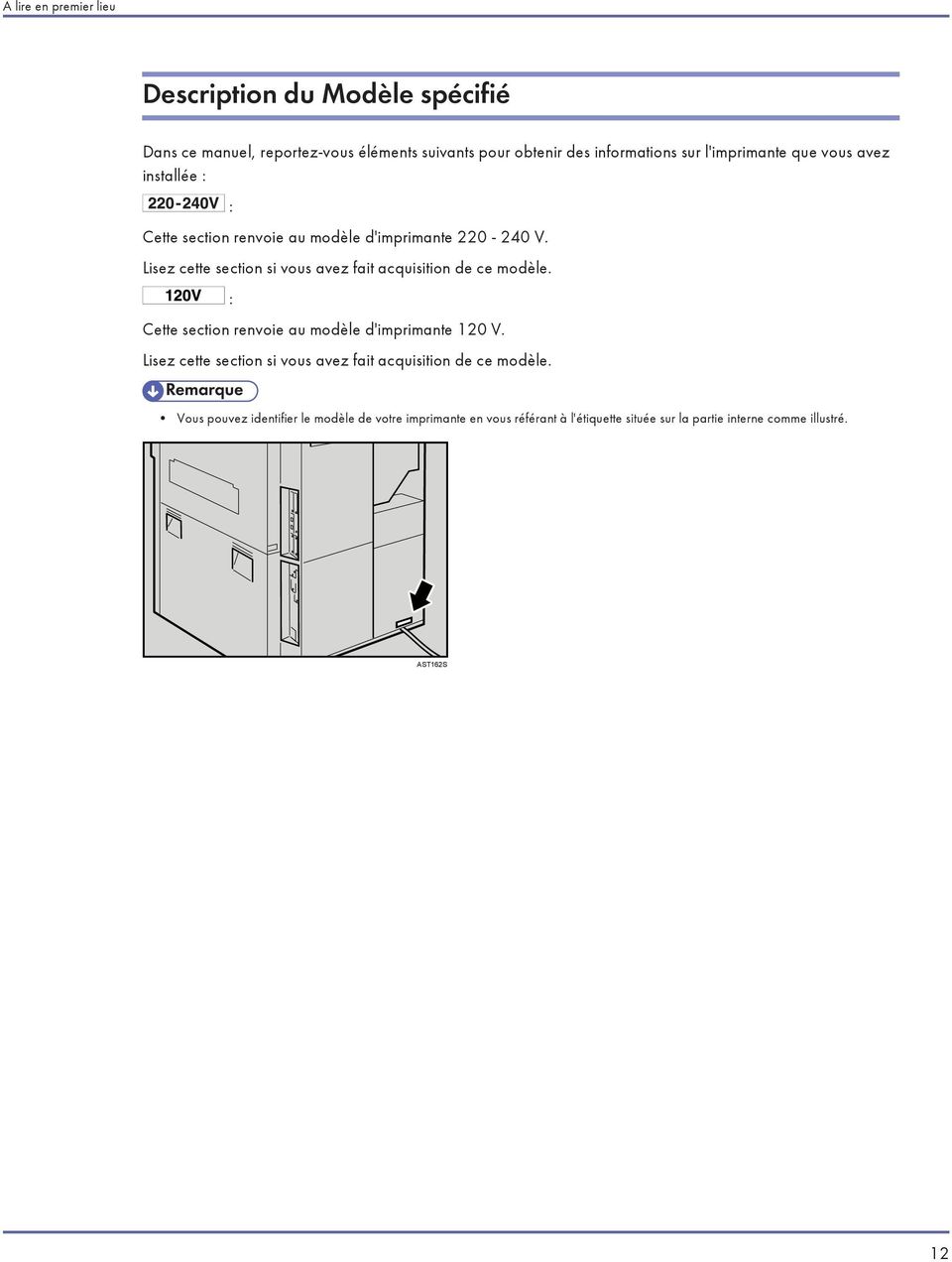
12 A lire en premier lieu Description du Modèle spécifié Dans ce manuel, reportez-vous éléments suivants pour obtenir des informations sur l'imprimante que vous avez installée : : Cette section renvoie au modèle d'imprimante V. Lisez cette section si vous avez fait acquisition de ce modèle. : Cette section renvoie au modèle d'imprimante 120 V. Lisez cette section si vous avez fait acquisition de ce modèle. Vous pouvez identifier le modèle de votre imprimante en vous référant à l'étiquette située sur la partie interne comme illustré. AST162S 12
13 A lire en premier lieu Comment lire ce manuel Symboles Les symboles utilisés dans ce manuel sont les suivants : Ce symbole indique une situation potentiellement dangereuse qui, si vous ne respectez pas les instructions et utilisez l'appareil de façon incorrecte, peut entraîner des blessures graves voire mortelles. Lisez attentivement les instructions fournies dans les Consignes de sécurité. Ce symbole indique une situation potentiellement dangereuse qui, si vous ne respectez pas les instructions fournies et utilisez l'appareil de façon incorrecte, peut provoquer des blessures superficielles ou des dégâts matériels. Lisez attentivement les instructions fournies dans les Consignes de sécurité. Les instructions ci-dessus sont des remarques utiles pour votre sécurité. En cas de non respect des instructions ci-dessus, des incidents papier risquent de se produire ; vous risquez en outre d'endommager les originaux ou de perdre des données. Veillez à lire attentivement ces instructions. Ce symbole indique les précautions à prendre lors de l'utilisation de cet appareil ou les mesures à prendre en cas de dysfonctionnements. Ce symbole indique une référence. [ ] Touches qui apparaissent sur l'écran de l'appareil. Touches et boutons qui apparaissent sur l'écran de l'ordinateur. [ ] Touches intégrées au panneau de commande de l'appareil. Touches du clavier de l'ordinateur. 13
14 Préparation de l impression Préparation de l impression Installation rapide...16 Confirmation de la méthode de connexion...18 Connexion réseau...18 Connexion locale...20 Utilisation du port SmartDeviceMonitor...22 Installation de DeskTopBinder-SmartDeviceMonitor for Client...22 Installation du pilote d'impression PCL ou RPCS (TCP/IP)...23 Installation du pilote d'impression PCL ou RPCS (IPP)...24 Installation du pilote d'impression PostScript 3 (Windows 95/98/Me - TCP/IP)...26 Installation du pilote d'impression PostScript 3 (Windows 95/98/Me - IPP)...27 Installation du pilote d'impression PostScript 3 (Windows TCP/IP)...28 Installation du pilote d'impression PostScript 3 (Windows IPP)...29 Installation du pilote d'impression PostScript 3 (Windows XP, Windows Server TCP/IP)...30 Installation du pilote d'impression PostScript 3 (Windows XP, Windows Server IPP)...31 Modification des paramètres du port de SmartDeviceMonitor for Client...33 Utilisation du port TCP/IP standard...34 Installation du pilote d'impression PCL ou RPCS...34 Installation du pilote d'impression PostScript 3 (Windows 2000)...35 Installation du pilote d'impression PostScript 3 (Windows XP, Windows Server 2003)...36 Utilisation du port LPR...38 Installation du pilote d'impression PCL ou RPCS...38 Installation du pilote d'impression PostScript 3 (Windows 2000)...39 Installation du pilote d'impression PostScript 3 (Windows XP, Windows Server 2003)...40 Utilisation comme imprimante réseau Windows...42 Installation du pilote d'impression PCL ou RPCS...42 Installation du pilote d'impression PostScript 3 (Windows 95/98/Me)...43 Installation du pilote d'impression PostScript 3 (Windows 2000)...44 Installation du pilote d'impression PostScript 3 (Windows XP, Windows Server 2003)...45 Utilisation comme serveur d'impression NetWare/Imprimante distante...46 En utilisant le Pilote d'impression PostScript Alimentation papier...48 Page d'en-tête...48 Impression après réinitialisation de l'imprimante...48 Installation du pilote d'impressionusb...49 Windows Me - USB...49 Windows USB...50 G _0.0 Copyright
15 Préparation de l impression Windows XP, Windows Server USB...51 USB - Dépannage / Recherche de problèmes...52 Impression avec connexion parallèle...54 Installation du pilote d'impression PCL ou RPCS...54 Installation du pilote d'impression PostScript 3 (Windows 95/98/Me)...55 Installation du pilote d'impression PostScript 3(Windows 2000)...55 Installation du pilote d'impression PostScript3 (Windows XP, Windows Server 2003)...56 Si un message s'affiche pendant l'installation...58 Configuration des options de l'imprimante...59 Conditions pour la communication bidirectionnelle...59 Si la La communication bidirectionnelle est désactivée

16 Préparation de l impression Installation rapide Les utilisateurs de Windows 95/98/Me/2000/XP et Windows Server 2003 peuvent facilement installer ce logiciel grâce au CD-ROM fourni. L'installation rapide permet de configurer le port TCP/IP et d'installer DeskTopBinder, ainsi que le pilote PCL et/ ou RPCS. Pour installer ce pilote d'impression sous Windows 2000/XP Professionnel et Windows Server 2003, vous devez disposer d'un compte qui a l'autorisation Gestion d'imprimantes. Connectez-vous en tant qu'administrateur. L'installation rapide n'est pas disponible lorsque vous utilisez cette imprimante via une connexion USB. 1. Fermez toutes les applications en cours d exécution. 2. Insérez le CD-ROM dans le lecteur. Le programme d installation démarre. 3. Sélectionnez la langue de l'interface, puis cliquez sur [OK]. L anglais est la langue par défaut de l interface utilisateur. 4. Cliquez sur [Installation rapide]. Le contrat de licence du logiciel s'affiche dans la boîte de dialogue Contrat de licence. 5. Après avoir lu le contrat, cliquez sur [J'accepte les termes du contrat.], puis cliquez sur [Suivant >]. 6. Sélectionnez le modèle de l'imprimante que vous souhaitez utiliser dans la boîte de dialogue [Sélection de l'imprimante]. Pour une connexion réseau via TCP/IP, sélectionnez l'imprimante dont l'adresse IP est indiquée dans [Connexion à]. Pour une connexion parallèle, sélectionnez l'imprimante dont le port est indiqué dans [Connexion à]. 7. Cliquez sur [Installer]. L installation du pilote d impression commence. 8. Cliquez sur [Terminer]. Un message vous demandant de redémarrer l'ordinateur peut s'afficher. Redémarrez l'ordinateur pour terminer l'installation. 9. Cliquez sur [Quitter] dans la première boîte de dialogue du programme d'installation, puis retirez le CD-ROM. Il est possible que la fonction d'exécution automatique (Auto Run) ne soit pas disponible sur certains systèmes d'exploitation. Le cas échéant, exécutez le fichier "Setup.exe" situé dans le répertoire racine du CD-ROM. Pour arrêter l'installation du logiciel sélectionné, cliquez sur [Annuler] avant de terminer l'installation. Il est possible que la fonction d'exécution automatique (Auto Run) ne soit pas disponible sur certains systèmes d'exploitation. Le cas échéant, exécutez le fichier "Setup.exe" situé dans le répertoire racine du CD-ROM. Sélectionnez une imprimante dont l'adresse IP est indiquée dans [Connexion à] pour installer SmartDeviceMonitor for Client si vous utilisez TCP/IP. Si vous utilisez Windows NT 4.0, téléchargez le pilote d'impression du site Web du fournisseur. 16

17 Préparation de l impression L'installation rapide n'est pas disponible, à moins que la communication bidirectionnelle entre l'imprimante et l'ordinateur soit activée au moyen de la connexion parallèle. Voir P.59 "Configuration des options de l'imprimante" pour de plus amples informations concernant la communication bidirectionnelle entre l'imprimante et l'ordinateur. Si la connexion est effectuée via un port USB, voir P.49 "Installation du pilote d'impressionusb". 17

18 Préparation de l impression Confirmation de la méthode de connexion Cette imprimante prend en charge les connexions locales et réseau. Avant d'installer le pilote d'impression, déterminez la méthode de connexion de l'imprimante. Suivez la procédure d'installation du pilote d'impression correspondant à la méthode de connexion. Connexion réseau Il est possible d utiliser l imprimante comme un port d impression Windows ou comme une imprimante réseau. Utilisation de cette imprimante comme un port d impression Windows Les connexions réseau sont possibles en Ethernet et IEEE b. Les ports disponibles sont déterminés en fonction de la version du système d exploitation Windows et de la méthode de connexion utilisée. Windows 95/98 Ethernet/IEEE b Méthode de connexion Ports disponibles Port SmartDeviceMonitor for Client Windows Me Ethernet/IEEE b Méthode de connexion Ports disponibles Port SmartDeviceMonitor for Client 18
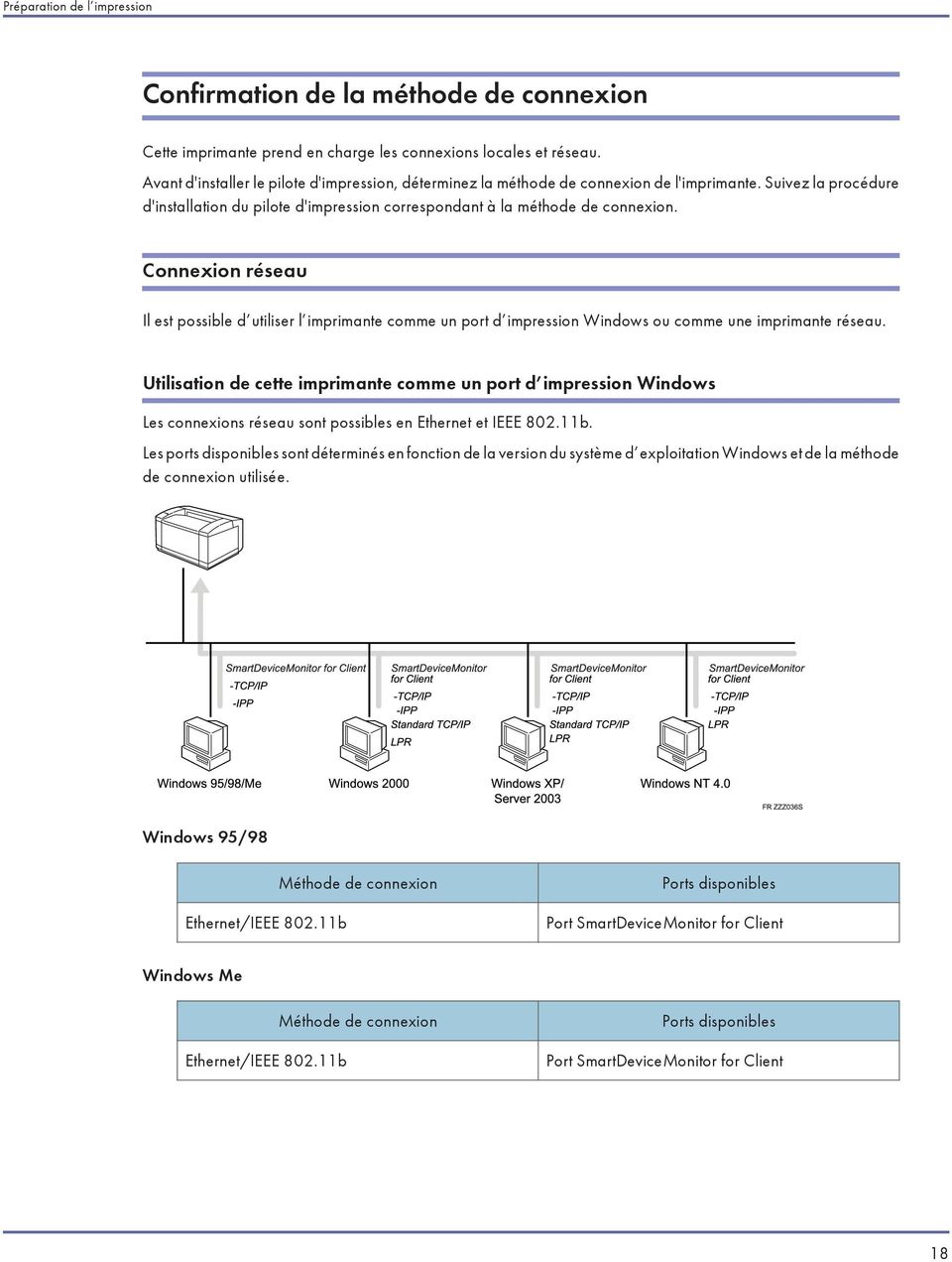
19 Préparation de l impression Windows 2000 Méthode de connexion Ports disponibles Port SmartDeviceMonitor for Client Ethernet/IEEE b TCP/IP standard Port LPR Windows XP Méthode de connexion Ports disponibles Port SmartDeviceMonitor for Client Ethernet/IEEE b TCP/IP standard Port LPR Windows Server 2003 Méthode de connexion Ports disponibles Port SmartDeviceMonitor for Client Ethernet/IEEE b TCP/IP standard Port LPR Windows NT 4.0 Ethernet/IEEE b Méthode de connexion Ports disponibles Port SmartDeviceMonitor for Client Port LPR Reportez-vous aux informations concernant l'installation du pilote d'impression correspondant à chaque type de port. Pour le port SmartDeviceMonitor for Client, voir P.22 "Utilisation du port SmartDeviceMonitor". Pour le port TCP/IP standard, voir P.34 "Utilisation du port TCP/IP standard". Pour le port LPR, voir P.38. Utilisation en imprimante réseau Vous pouvez utiliser cette imprimante comme imprimante réseau Windows, comme serveur d impression NetWare ou comme imprimante distante NetWare. Les serveurs Netware ne peuvent pas être utilisés dans un environnement IPv6. 19
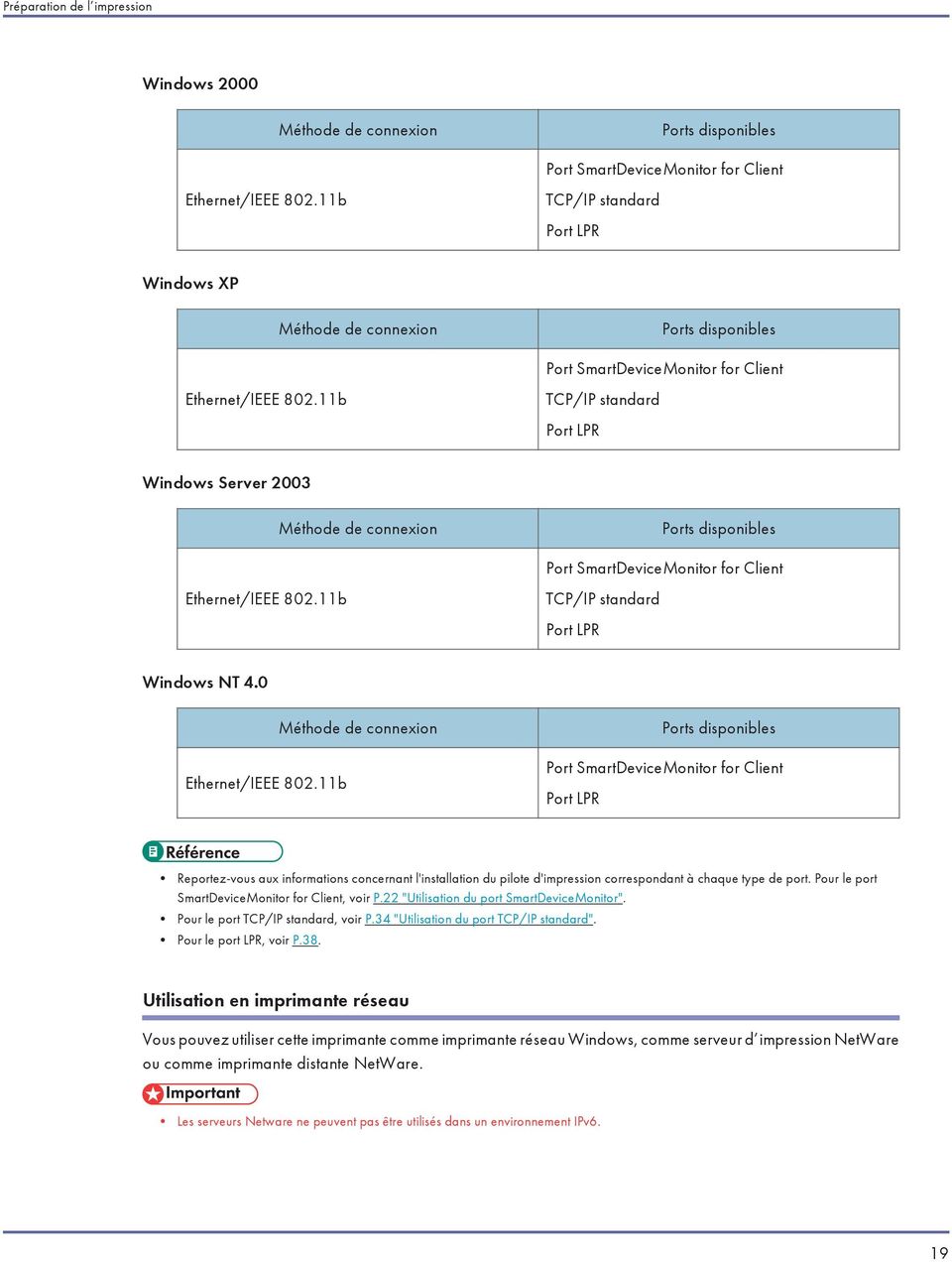
20 Préparation de l impression Voir l explication de la procédure d installation du pilote d impression pour chaque type d imprimante réseau. Pour l'imprimante réseau Windows, voir P.42 "Utilisation comme imprimante réseau Windows". Pour le serveur d'impression et l'imprimante à distance NetWare, voir P.46 "Utilisation comme serveur d'impression NetWare/ Imprimante distante". Connexion locale Il est possible d'établir des connexions locales via des ports parallèles et USB. La version de Windows détermine les méthodes de connexion disponibles. Windows 95 : Connexion parallèle Windows 98 : Connexion parallèle Windows Me : Connexions USB et parallèles Windows 2000 : Connexions USB et parallèles Windows XP : Connexions USB et parallèles Windows Server 2003 : Connexions USB et parallèles Windows NT 4.0 : Connexion parallèle Voir l explication de la procédure d installation du pilote d impression pour chaque méthode de connexion 20
21 Préparation de l impression Pour la connexion USB, voir P.49 "Installation du pilote d'impressionusb". Pour la connexion parallèle, voir P.54 "Impression avec connexion parallèle". 21
22 Préparation de l impression Utilisation du port SmartDeviceMonitor Installation de DeskTopBinder-SmartDeviceMonitor for Client Pour installer SmartDeviceMonitor for Client sous Windows 2000/XP Professionnel, Windows Server 2003 et Windows NT 4.0, vous devez disposer d'un compte qui a l'autorisation Gestion d imprimantes. Connectez-vous en tant qu'administrateur. Installez SmartDeviceMonitor for Client avant d'installer le pilote d'impression lorsque vous utilisez le port SmartDeviceMonitor for Client. 1. Fermez toutes les applications en cours d exécution. 2. Insérez le CD-ROM dans le lecteur. Le programme d installation démarre. 3. Sélectionnez la langue de l'interface, puis cliquez sur [OK]. L anglais est la langue par défaut de l interface utilisateur. 4. Cliquez sur [DeskTopBinder-SmartDeviceMonitor for Client]. 5. Sélectionnez la langue de l'interface, puis cliquez sur [Suivant>]. L anglais est la langue par défaut de l interface utilisateur. 6. Un message vous indiquant que vous devez quitter toutes les applications en cours d'exécution s'affiche. Quittez toutes les applications en cours, puis cliquez sur [Suivant >]. 7. Cliquez sur [Oui] 8. La boîte de dialogue DeskTopBinder Lite Setup s'affiche ; cliquez alors sur [Suivant >]. 9. Le contrat de licence du logiciel s'affiche dans la boîte de dialogue [Contrat de licence]. Lisez attentivement le contrat, puis cliquez sur [Oui]. 10. Cliquez sur [Installation complète] ou sur [Installation personnalisée]. L'option [Installation complète] permet d'installer toutes les applications requises : DeskTopBinder Lite et SmartDeviceMonitor for Client. L'option [Installation personnalisée] permet d'installer les applications sélectionnées. 11. Suivez les instructions à l'écran, puis cliquez sur [Suivant >] pour passer à l'étape suivante. 12. Une fois l'installation terminée, sélectionnez une des options pour redémarrer l'ordinateur (maintenant ou ultérieurement), puis cliquez sur [Terminé]. Redémarrez l ordinateur pour terminer l installation. Il est possible que la fonction d'exécution automatique (Auto Run) ne soit pas disponible sur certains systèmes d'exploitation. Le cas échéant, exécutez le fichier "Setup.exe" situé dans le répertoire racine du CD-ROM. Pour arrêter l'installation du logiciel sélectionné, cliquez sur [Annuler] avant de terminer l'installation. 22
23 Préparation de l impression Installation du pilote d'impression PCL ou RPCS (TCP/IP) Pour installer le pilote d'impression sous Windows 2000/XP Professionnel et Windows Server 2003, vous devez disposer d'un compte qui a l'autorisation Gestion d'imprimantes. Connectez-vous en tant qu'administrateur ou membre du groupe d'utilisateurs avec pouvoir. 1. Fermez toutes les applications en cours d exécution. 2. Insérez le CD-ROM dans le lecteur. Le programme d installation démarre. 3. Sélectionnez la langue de l'interface, puis cliquez sur [OK]. L anglais est la langue par défaut de l interface utilisateur. 4. Cliquez sur [Pilotes d'impression PCL/RPCS]. 5. Le contrat de licence du logiciel s affiche dans la boîte de dialogue [Contrat de licence]. Après avoir lu le contrat, cliquez sur [J'accepte les termes du contrat.], puis cliquez sur [Suivant >]. 6. Sélectionnez le pilote d'impression que vous souhaitez utiliser dans la boîte de dialogue [Sélection du programme]. Vous pouvez sélectionner plusieurs pilotes. 7. Cliquez sur [Suivant >]. 8. Sélectionnez le modèle d imprimante que vous souhaitez utiliser. Vous pouvez modifier le nom de l'imprimante dans la boîte de dialogue [Modifier les paramètres de 'Nom de l'imprimante']. 9. Double-cliquez sur le nom de l imprimante pour afficher ses paramètres. Les informations affichées dans [Commentaire:], [Pilote:] et [Port:] peuvent varier selon le système d'exploitation, le modèle de l'imprimante et le port. 10. Cliquez sur [Port:], puis sur [Ajouter]. 11. Cliquez sur [SmartDeviceMonitor], puis sur [OK]. 12. Cliquez sur [TCP/IP], puis sur [Rechercher]. Une liste de modèles d imprimantes TCP/IP s affiche. 13. Sélectionnez l'imprimante que vous souhaitez utiliser, puis cliquez sur [OK]. Seules les imprimantes qui répondent à un signal de l'ordinateur apparaissent. Pour utiliser une imprimante non répertoriée ici, cliquez sur [Spécifier une adresse], puis saisissez l'adresse IP ou le nom d'hôte de l'imprimante. 14. Assurez-vous que le port de l'imprimante sélectionnée est affiché dans [Port:]. 15. Définissez un code utilisateur, si besoin. Vous pouvez saisir jusqu'à 8 caractères numériques. Les caractères alphabétiques et les symboles ne sont pas autorisés. 16. Cochez la case [Imprimante par défaut] pour définir l'imprimante comme imprimante par défaut. 17. Cliquez sur [Continuer]. L installation démarre. 23
24 Préparation de l impression 18. Une fois l'installation terminée, sélectionnez une des options pour redémarrer l'ordinateur (maintenant ou ultérieurement), puis cliquez sur [Terminer]. Redémarrez l ordinateur pour terminer l installation. Il est possible que la fonction d'exécution automatique (Auto Run) ne soit pas disponible sur certains systèmes d'exploitation. Le cas échéant, exécutez le fichier "Setup.exe" situé dans le répertoire racine du CD-ROM. Sous Windows 95/98/Me, vous ne pouvez pas ajouter une adresse IPv4 semblable à celle que vous utilisez. Par exemple, si l'adresse " " est utilisée, vous ne pouvez pas utiliser " xx". De la même manière, si vous utilisez " ", l'adresse " " ne peut pas être utilisée. Cela permet à un utilisateur SmartDeviceMonitor for Admin d'afficher et de vérifier les statistiques du nombre de feuilles imprimées par utilisateur. Pour de plus amples informations, consultez le fichier d'aide de SmartDeviceMonitor for Admin. Un message s'affiche si une version plus récente du pilote d'impression est déjà installée. Le cas échéant, vous ne pouvez pas installer le pilote d'impression à l'aide de la fonction Auto Run. Si malgré tout vous souhaitez installer le pilote d'impression, utilisez l'assistant [Ajout d'imprimante]. Voir P.58 "Si un message s'affiche pendant l'installation". Installation du pilote d'impression PCL ou RPCS (IPP) Pour installer ce pilote d'impression sous Windows 2000/XP Professionnel et Windows Server 2003, vous devez disposer d'un compte qui a l'autorisation Gestion d'imprimantes. Connectez-vous en tant qu'administrateur ou membre du groupe d'utilisateurs avec pouvoir. 1. Fermez toutes les applications en cours d exécution. 2. Insérez le CD-ROM dans le lecteur. Le programme d installation démarre. 3. Sélectionnez la langue de l'interface, puis cliquez sur [OK]. L anglais est la langue par défaut de l interface utilisateur. 4. Cliquez sur [Pilotes d'impression PCL/RPCS]. 5. Le contrat de licence du logiciel s affiche dans la boîte de dialogue [Contrat de licence]. Après avoir lu le contrat, cliquez sur [J'accepte les termes du contrat.], puis cliquez sur [Suivant >]. 6. Sélectionnez le pilote d'impression que vous souhaitez utiliser dans la boîte de dialogue [Sélection du programme]. Vous pouvez sélectionner plusieurs pilotes. 7. Sélectionnez le modèle d imprimante que vous souhaitez utiliser. Vous pouvez modifier le nom de l'imprimante dans la boîte de dialogue [Modifier les paramètres de 'Nom de l'imprimante']. 8. Double-cliquez sur le nom de l imprimante pour afficher ses paramètres. Les informations affichées dans [Commentaire:], [Pilote:] et [Port:] varient selon le système d'exploitation, le modèle de l'imprimante et le port. 9. Cliquez sur [Port:], puis sur [Ajouter]. 10. Cliquez sur [SmartDeviceMonitor], puis sur [OK]. 11. Cliquez sur [IPP]. 24
25 Préparation de l impression 12. Dans la boîte de dialogue [URL de l'imprimante], saisissez l'adresse de l'imprimante de la façon suivante : "" address/printer". Si l'authentification du serveur est requise, pour activer le protocole SSL (protocole pour la communication cryptée), saisissez " address/printer" (vous devez installer Internet Explorer 5.01 ou une version ultérieure). (exemple d'adresse IP : ) Vous pouvez saisir "http: //printer's address/ipp" comme adresse de l'imprimante. Si vous utilisez Firefox ou Netscape sous Windows XP SP 2 ou Windows Server 2003, vous pouvez saisir l'adresse IPv6 suivante : "http: // IPv6 printer's address/printer". 13. Saisissez un nom dans [Nom du port IPP] afin d'identifier l'imprimante ; ce nom doit être différent de celui utilisé pour un port déjà existant. Si vous ne définissez aucun nom, l'adresse saisie dans la boîte de dialogue [URL de l'imprimante] devient le nom du port IPP. 14. Cliquez sur [Paramètres détaillés] pour définir les paramètres nécessaires. Pour de plus amples informations concernant les paramètres, consultez le fichier d'aide de SmartDeviceMonitor for Client. 15. Cliquez sur [OK]. 16. Assurez-vous que le port de l'imprimante sélectionnée est affiché dans [Port:]. 17. Définissez un code utilisateur, si besoin. Vous pouvez saisir jusqu'à 8 caractères numériques. Les caractères alphabétiques et les symboles ne sont pas autorisés. 18. Cochez la case [Imprimante par défaut] pour définir l'imprimante comme imprimante par défaut. 19. Cliquez sur [Continuer]. L installation démarre. 20. Une fois l'installation terminée, sélectionnez une des options pour redémarrer l'ordinateur (maintenant ou ultérieurement), puis cliquez sur [Terminer]. Redémarrez l ordinateur pour terminer l installation. Il est possible que la fonction d'exécution automatique (Auto Run) ne soit pas disponible sur certains systèmes d'exploitation. Le cas échéant, exécutez le fichier "Setup.exe" situé dans le répertoire racine du CD-ROM. Cela permet à un utilisateur SmartDeviceMonitor for Admin d'afficher et de vérifier le nombre de feuilles imprimées par chaque utilisateur. Pour de plus amples informations, consultez le fichier d'aide de SmartDeviceMonitor for Admin. Pour arrêter l'installation du logiciel sélectionné, cliquez sur [Annuler] avant de terminer l'installation. Un message s'affiche si une version plus récente du pilote d'impression est déjà installée. Le cas échéant, vous ne pouvez pas installer le pilote d'impression à l'aide de la fonction d'exécution automatique. Si malgré tout vous souhaitez installer le pilote d'impression, utilisez l'assistant [Ajout d'imprimantes]. Voir P.58 "Si un message s'affiche pendant l'installation". 25
26 Préparation de l impression Installation du pilote d'impression PostScript 3 (Windows 95/98/Me - TCP/IP) 1. Fermez toutes les applications en cours d exécution. 2. Insérez le CD-ROM dans le lecteur. Le programme d installation démarre. 3. Sélectionnez la langue de l'interface, puis cliquez sur [OK]. L anglais est la langue par défaut de l interface utilisateur. 4. Cliquez sur [Pilote d'impression PostScript 3]. L Assistant Ajout d imprimante démarre. 5. Cliquez sur [Suivant >]. 6. Cliquez sur [Imprimante locale], puis sur [Suivant >]. Une boîte de dialogue de sélection du constructeur de l imprimante et du nom du modèle s affiche. 7. Sélectionnez le nom de l'imprimante dont vous souhaitez installer le pilote, puis cliquez sur [Suivant >]. 8. Dans la boîte de dialogue [Ports disponibles:], cliquez sur [Port imprimante], puis sur [Suivant >]. 9. Modifiez le nom de l'imprimante si vous le souhaitez, puis cliquez sur [Suivant >]. Cochez la case [Oui] pour définir l'imprimante comme imprimante par défaut. 10. Indiquez si vous souhaitez imprimer la page test, puis cliquez sur [Terminer]. 11. Dans le menu [Démarrer], cliquez sur [Paramètres], puis sur [Imprimantes]. La fenêtre [Imprimantes] s'affiche. 12. Cliquez sur l'icône de l'imprimante que vous souhaitez utiliser. Dans le menu [Fichier], cliquez sur [Propriétés]. 13. Dans l'onglet [Détails], cliquez sur [Ajouter un port ]. 14. Cliquez sur [SmartDeviceMonitor] dans la liste [Autre], puis cliquez sur [OK]. 15. Cliquez sur [TCP/IP], puis sur [Rechercher]. Une liste de modèles d imprimantes TCP/IP s affiche. 16. Sélectionnez l'imprimante que vous souhaitez utiliser, puis cliquez sur [OK]. Seules les imprimantes répondant à un signal de l'ordinateur apparaissent. Pour utiliser une imprimante non répertoriée ici, cliquez sur [Spécifier une adresse], puis saisissez l'adresse IPv4 ou le nom d'hôte de l'imprimante. Vous ne pouvez pas ajouter une adresse IPv4 en partie similaire à celle que vous utilisez. Par exemple, si l'adresse " " est utilisée, vous ne pouvez pas utiliser " xx". De la même manière, si vous utilisez " ", l'adresse " " ne peut pas être utilisée. 17. Cliquez sur [OK]. 18. Assurez-vous d'avoir mis en surbrillance le port sélectionné dans [Imprimer sur le port suivant :], puis cliquez sur [OK]. 19. Redémarrez l ordinateur pour terminer l installation. 26
27 Préparation de l impression Il est possible que la fonction d'exécution automatique (Auto Run) ne soit pas disponible sur certains systèmes d'exploitation. Le cas échéant, exécutez le fichier "Setup.exe" situé dans le répertoire racine du CD-ROM. Il est possible de définir un code utilisateur une fois le pilote d'impression installé. Pour de plus amples informations concernant le code utilisateur, consultez le fichier d'aide du pilote d'impression. Installation du pilote d'impression PostScript 3 (Windows 95/98/Me - IPP) Vous ne pouvez pas utiliser IPv6 sous Windows 95/98/Me. 1. Fermez toutes les applications en cours d exécution. 2. Insérez le CD-ROM dans le lecteur. Le programme d installation démarre. 3. Sélectionnez la langue de l'interface, puis cliquez sur [OK]. L anglais est la langue par défaut de l interface utilisateur. 4. Cliquez sur [Pilote d'impression PostScript 3]. L Assistant Ajout d imprimante démarre. 5. Cliquez sur [Suivant >]. 6. Cliquez sur [Imprimante locale], puis sur [Suivant >]. Une boîte de dialogue de sélection du constructeur de l imprimante et du nom du modèle s affiche. 7. Sélectionnez le nom de l'imprimante dont vous souhaitez installer le pilote, puis cliquez sur [Suivant >]. 8. Dans la boîte de dialogue [Ports disponibles :], cliquez sur [Port imprimante], puis sur [Suivant >]. 9. Modifiez le nom de l'imprimante si vous le souhaitez, puis cliquez sur [Suivant >]. Cochez la case [Oui] pour définir l'imprimante comme imprimante par défaut. 10. Indiquez si vous souhaitez imprimer la page test, puis cliquez sur [Terminer]. 11. Dans le menu [Démarrer], cliquez sur [Paramètres], puis sur [Imprimantes]. La fenêtre [Imprimantes] s'affiche. 12. Cliquez sur l'icône de l'imprimante que vous souhaitez utiliser. Dans le menu [Fichier], cliquez sur [Propriétés]. 13. Dans l'onglet [Détails], cliquez sur [Ajouter un port ]. 14. Cliquez sur [SmartDeviceMonitor] dans l'autre liste, puis sur [OK]. 15. Cliquez sur [IPP]. 16. Dans la boîte de dialogue [URL de l'imprimante], saisissez l'adresse de l'imprimante de la façon suivante : " address)/printer". Si l'authentification du serveur est requise, pour activer le protocole SSL (protocole pour la communication cryptée), saisissez " address/printer" (vous devez installer Internet Explorer 5.01 ou une version ultérieure). (exemple d'adresse IPv4 : ) 27
28 Préparation de l impression Vous pouvez saisir l'adresse de l'imprimante de la manière suivante : " address)/ipp". 17. Saisissez un nom dans [Nom du port IPP] afin d'identifier l'imprimante ; ce nom doit être différent de celui utilisé pour un port déjà existant. Si vous ne définissez aucun nom, l'adresse saisie dans la boîte de dialogue [URL de l'imprimante] devient le nom du port IPP. 18. Cliquez sur [Paramètres détaillés] pour définir les paramètres nécessaires. Pour de plus amples informations concernant les paramètres, consultez le fichier d'aide de SmartDeviceMonitor for Client. 19. Cliquez sur [OK]. 20. Assurez-vous d'avoir mis en surbrillance le port sélectionné dans [Imprimer sur le port suivant :], puis cliquez sur [OK]. 21. Redémarrez l ordinateur pour terminer l installation. Il est possible que la fonction d'exécution automatique (Auto Run) ne soit pas disponible sur certains systèmes d'exploitation. Le cas échéant, exécutez le fichier "Setup.exe" situé dans le répertoire racine du CD-ROM. Le pilote d'impression est installé dans la langue sélectionnée. Le pilote d'impression en langue anglaise est installé lorsqu'une des langues suivantes est sélectionnée : Cestina, Magyar, Polski, Portugues, Suomi. Vous pouvez définir un code utilisateur une fois le pilote d'impression installé. Pour de plus amples informations concernant le code utilisateur, consultez le fichier d'aide du pilote d'impression. Installation du pilote d'impression PostScript 3 (Windows TCP/IP) Vous devez disposer des droits administrateurs pour installer le pilote d'impression. Ouvrez une session sur un compte qui dispose des droits administrateur. 1. Fermez toutes les applications en cours d exécution. 2. Insérez le CD-ROM dans le lecteur. Le programme d installation démarre. 3. Sélectionnez la langue de l'interface, puis cliquez sur [OK]. L anglais est la langue par défaut de l interface utilisateur. 4. Cliquez sur [Pilote d'impression PostScript 3]. L Assistant Ajout d imprimante démarre. 5. Cliquez sur [Suivant >]. 6. Cliquez sur [Imprimante locale], puis sur [Suivant >]. 7. Cliquez sur [Créer un nouveau port:]. 8. Cliquez sur [SmartDeviceMonitor], puis sur [Suivant >]. 9. Cliquez sur [TCP/IP], puis sur [Rechercher]. Une liste de modèles d imprimantes TCP/IP s affiche. 28
29 Préparation de l impression 10. Sélectionnez l'imprimante que vous souhaitez utiliser, puis cliquez sur [OK]. Seules les imprimantes répondant à un signal de l'ordinateur apparaissent. Pour utiliser une imprimante non répertoriée ici, cliquez sur [Spécifier une adresse], puis saisissez l'adresse IPv4 ou le nom d'hôte de l'imprimante. 11. Vérifiez que le nom de l'imprimante dont vous souhaitez installer le port est sélectionné, puis cliquez sur [Suivant >]. 12. Modifiez le nom de l'imprimante si vous le souhaitez, puis cliquez sur [Suivant >]. Cochez la case [Oui] pour définir l'imprimante comme imprimante par défaut. 13. Indiquez si vous souhaitez partager l'imprimante, puis cliquez sur [Suivant >]. 14. Indiquez si vous souhaitez imprimer une page de test, puis cliquez sur [Suivant >]. 15. Cliquez sur [Terminer]. L installation du pilote d impression commence. Il est possible que la fonction d'exécution automatique (Auto Run) ne soit pas disponible sur certains systèmes d'exploitation. Le cas échéant, exécutez le fichier "Setup.exe" situé dans le répertoire racine du CD-ROM. Le pilote d'impression est installé dans la langue sélectionnée. Le pilote d'impression en langue anglaise est installé lorsqu'une des langues suivantes est sélectionnée : Cestina, Magyar, Polski, Portugues, Suomi. Vous pouvez définir un code utilisateur une fois le pilote d'impression installé. Pour de plus amples informations concernant le code utilisateur, consultez le fichier d'aide du pilote d'impression. Installation du pilote d'impression PostScript 3 (Windows IPP) Vous devez disposer des droits administrateurs pour installer le pilote d'impression. Ouvrez une session sur un compte qui dispose des droits administrateur. Vous ne pouvez pas utiliser IPv6 sous Windows Fermez toutes les applications en cours d exécution. 2. Insérez le CD-ROM dans le lecteur. Le programme d installation démarre. 3. Sélectionnez la langue de l'interface, puis cliquez sur [OK]. L anglais est la langue par défaut de l interface utilisateur. 4. Cliquez sur [Pilote d'impression PostScript 3]. L Assistant Ajout d imprimante démarre. 5. Cliquez sur [Suivant >]. 6. Cliquez sur [Imprimante locale connectée à cet ordinateur], puis sur [Suivant >]. 7. Cliquez sur [Créer un nouveau port:]. 8. Cliquez sur [DeskTopBinder-SmartDeviceMonitor], puis sur [Suivant >]. 9. Cliquez sur [IPP]. 29
30 Préparation de l impression 10. Dans la boîte de dialogue [URL de l'imprimante], saisissez l'adresse de l'imprimante de la façon suivante : " address)/printer". Si l'authentification du serveur est requise, pour activer le protocole SSL (protocole pour la communication cryptée), saisissez " address/printer" (vous devez installer Internet Explorer 5.01 ou une version ultérieure). (exemple d'adresse IPv4 : ) Vous pouvez saisir l'adresse de l'imprimante de la manière suivante : " address)/ipp". 11. Saisissez un nom dans [Nom du port IPP] afin d'identifier l'imprimante ; ce nom doit être différent de celui utilisé pour un port déjà existant. Si vous ne définissez aucun nom, l'adresse saisie dans la boîte de dialogue [URL de l'imprimante] devient le nom du port IPP. 12. Cliquez sur [Paramètres détaillés] pour définir les paramètres nécessaires. Pour de plus amples informations concernant les paramètres, consultez le fichier d'aide de SmartDeviceMonitor for Client. 13. Cliquez sur [OK]. 14. Vérifiez que le nom de l'imprimante dont vous souhaitez installer le port est sélectionné, puis cliquez sur [Suivant >]. 15. Modifiez le nom de l'imprimante si vous le souhaitez, puis cliquez sur [Suivant >]. 16. Cliquez sur [Suivant >]. 17. Indiquez si vous souhaitez imprimer une page de test, puis cliquez sur [Suivant >]. 18. Cliquez sur [Terminer]. L installation du pilote d impression commence. Il est possible que la fonction d'exécution automatique (Auto Run) ne soit pas disponible sur certains systèmes d'exploitation. Le cas échéant, exécutez le fichier "Setup.exe" situé dans le répertoire racine du CD-ROM. Le pilote d'impression est installé dans la langue sélectionnée. Le pilote d'impression en langue anglaise est installé lorsqu'une des langues suivantes est sélectionnée : Cestina, Magyar, Polski, Portugues, Suomi. Il est possible de définir un code utilisateur une fois le pilote d'impression installé. Pour de plus amples informations concernant le code utilisateur, consultez le fichier d'aide du pilote d'impression. Installation du pilote d'impression PostScript 3 (Windows XP, Windows Server TCP/IP) Vous devez disposer des droits administrateurs pour installer le pilote d'impression. Ouvrez une session sur un compte qui dispose des droits administrateur. 1. Fermez toutes les applications en cours d exécution. 2. Insérez le CD-ROM dans le lecteur. Le programme d installation démarre. 30
31 Préparation de l impression 3. Sélectionnez la langue de l'interface, puis cliquez sur [OK]. L anglais est la langue par défaut de l interface utilisateur. 4. Cliquez sur [Pilote d'impression PostScript 3]. L Assistant Ajout d imprimante démarre. 5. Cliquez sur [Suivant >]. 6. Cliquez sur [Imprimante locale connectée à cet ordinateur], puis sur [Suivant >]. 7. Cliquez sur [Créer un nouveau port:]. 8. Cliquez sur [SmartDeviceMonitor], puis sur [Suivant >]. 9. Cliquez sur [TCP/IP], puis sur [Rechercher]. Une liste des imprimantes qui utilisent [TCP/IP] s'affiche. 10. Sélectionnez l'imprimante que vous souhaitez utiliser, puis cliquez sur [OK]. Seules les imprimantes répondant à un signal de l'ordinateur apparaissent. Pour utiliser une imprimante non répertoriée ici, cliquez sur [Spécifier une adresse], puis saisissez l'adresse IPv4 ou le nom d'hôte de l'imprimante. 11. Vérifiez que le nom de l'imprimante dont vous souhaitez installer le port est sélectionné, puis cliquez sur [Suivant >]. 12. Modifiez le nom de l'imprimante si vous le souhaitez, puis cliquez sur [Suivant >]. Cochez la case [Oui] pour définir l'imprimante comme imprimante par défaut. 13. Indiquez si vous souhaitez imprimer une page de test, puis cliquez sur [Suivant >]. 14. Cliquez sur [Terminer]. L installation du pilote d impression commence. Il est possible que la fonction d'exécution automatique (Auto Run) ne soit pas disponible sur certains systèmes d'exploitation. Le cas échéant, exécutez le fichier "Setup.exe" situé dans le répertoire racine du CD-ROM. Le pilote d'impression est installé dans la langue sélectionnée. Le pilote d'impression en langue anglaise est installé lorsqu'une des langues suivantes est sélectionnée : Cestina, Magyar, Polski, Portugues, Suomi. Vous pouvez définir un code utilisateur une fois le pilote d'impression installé. Pour de plus amples informations concernant le code utilisateur, consultez le fichier d'aide du pilote d'impression. Installation du pilote d'impression PostScript 3 (Windows XP, Windows Server IPP) Vous devez disposer des droits administrateurs pour installer le pilote d'impression. Ouvrez une session sur un compte qui dispose des droits administrateur. 1. Fermez toutes les applications en cours d exécution. 2. Insérez le CD-ROM dans le lecteur. Le programme d installation démarre. 3. Sélectionnez la langue de l'interface, puis cliquez sur [OK]. L anglais est la langue par défaut de l interface utilisateur. 31
32 Préparation de l impression 4. Cliquez sur [Pilote d'impression PostScript 3]. L Assistant Ajout d imprimante démarre. 5. Cliquez sur [Suivant >]. 6. Cliquez sur [Imprimante locale connectée à cet ordinateur], puis sur [Suivant >]. 7. Cliquez sur [Créer un nouveau port:]. 8. Cliquez sur [SmartDeviceMonitor], puis sur [Suivant >]. 9. Cliquez sur [IPP]. 10. Dans la boîte de dialogue [URL de l'imprimante], saisissez l'adresse de l'imprimante de la façon suivante : " address)/printer". Si l'authentification du serveur est requise, pour activer le protocole SSL (protocole pour la communication cryptée), saisissez " address/printer" (vous devez installer Internet Explorer 5.01 ou une version ultérieure). (exemple d'adresse IPv4 : ) Vous pouvez saisir l'adresse de l'imprimante de la manière suivante : " address)/ipp". Si vous utilisez Firefox ou Netscape sous Windows XP SP 2 ou Windows Server 2003, vous pouvez saisir l'adresse IPv6 de la façon suivante : " printer's address/printer". 11. Saisissez un nom dans [Nom du port IPP] afin d'identifier l'imprimante ; ce nom doit être différent de celui utilisé pour un port déjà existant. Si vous ne définissez aucun nom, l'adresse saisie dans la boîte de dialogue [URL de l'imprimante] devient le nom du port IPP. 12. Cliquez sur [Paramètres détaillés] pour définir les paramètres nécessaires. Pour de plus amples informations concernant les paramètres, consultez le fichier d'aide de SmartDeviceMonitor for Client. 13. Cliquez sur [OK]. 14. Assurez-vous que le nom du pilote d'impression que vous souhaitez installer est sélectionné, puis cliquez sur [Suivant >]. 15. Modifiez le nom de l'imprimante si vous le souhaitez, puis cliquez sur [Suivant >]. Cochez la case [Oui] pour définir l'imprimante comme imprimante par défaut. 16. Indiquez si vous souhaitez imprimer une page de test, puis cliquez sur [Suivant >]. 17. Cliquez sur [Terminer]. L installation du pilote d impression commence. Il est possible que la fonction d'exécution automatique (Auto Run) ne soit pas disponible sur certains systèmes d'exploitation. Le cas échéant, exécutez le fichier "Setup.exe" situé dans le répertoire racine du CD-ROM. Le pilote d'impression est installé dans la langue sélectionnée. Le pilote d'impression en langue anglaise est installé lorsqu'une des langues suivantes est sélectionnée : Cestina, Magyar, Polski, Portugues, Suomi. Vous pouvez définir un code utilisateur une fois le pilote d'impression installé. Pour de plus amples informations concernant le code utilisateur, consultez le fichier d'aide du pilote d'impression. 32
33 Préparation de l impression Modification des paramètres du port de SmartDeviceMonitor for Client Procédez comme suit pour modifier les paramètres de SmartDeviceMonitor for Client, tels que le délai TCP/IP, l'impression alternative/parallèle et les groupes d'imprimantes. Windows 95/98 : 1. Ouvrez la fenêtre [Imprimantes] dans le menu [Démarrer]. 2. Dans la fenêtre [Imprimantes], cliquez sur l'icône de l'imprimante que vous souhaitez utiliser. Dans le menu [Fichier], cliquez sur [Propriétés]. 3. Cliquez sur l'onglet [Détails], puis sur [Paramètres du port...]. La boîte de dialogue [Paramètres du port] s'affiche. Windows 2000/Windows NT 4.0 : 1. Ouvrez la fenêtre [Imprimantes] dans le menu [Démarrer]. 2. Dans la fenêtre [Imprimantes], cliquez sur l'icône de l'imprimante que vous souhaitez utiliser. Dans le menu [Fichier], cliquez sur [Propriétés]. 3. Dans l'onglet [Ports], cliquez sur [Configurer le port...]. La boîte de dialogue [Configuration du port] s'affiche. Windows XP, Windows Server 2003 : 1. Ouvrez la fenêtre [Imprimantes et télécopieurs] dans le menu [Démarrer]. La fenêtre [Imprimantes et télécopieurs] s'affiche. 2. Cliquez sur l'icône de l'imprimante que vous souhaitez utiliser. Dans le menu [Fichier], cliquez sur [Propriétés]. Les propriétés de l'imprimante s'affichent. 3. Cliquez sur l'onglet [Ports], puis sur [Configurer le port...]. La boîte de dialogue [Configuration du port] s'affiche. Pour TCP/IP, vous pouvez configurer le délai de temporisation. Pour IPP, vous pouvez définir l utilisateur, le serveur proxy et le délai de temporisation. Si aucun paramètre n'est disponible dans l'onglet [Impression alternative/parallèle], procédez comme suit. 1. Cliquez sur [Annuler] pour fermer la boîte de dialogue [Configuration du port:]. 2. Lancez SmartDeviceMonitor for Client, puis cliquez avec le bouton droit de la souris sur l'icône SmartDeviceMonitor for Client dans la barre des tâches. 3. Cliquez sur [Propriétés], puis sur [Réglages fonctions avancées]. 4. Cochez la case [Définir impression parallèle/alternative pour chaque port]. 5. Cliquez sur [OK] pour fermer la boîte de dialogue [Réglages fonctions avancées] Pour plus d'informations sur ces paramètres, consultez le fichier d'aide de SmartDeviceMonitor for Client. 33
34 Préparation de l impression Utilisation du port TCP/IP standard Installation du pilote d'impression PCL ou RPCS Pour installer ce pilote d'impression sous Windows 2000/XP Professionnel et Windows Server 2003, vous devez disposer d'un compte qui a l'autorisation Gestion d'imprimantes. Connectez-vous en tant qu'administrateur ou membre du groupe d'utilisateurs avec pouvoir. Vous ne pouvez pas utiliser le port TCP/IP standard dans un environnement IPv6. Utilisez le port SmartDeviceMonitor. 1. Fermez toutes les applications en cours d exécution. 2. Insérez le CD-ROM dans le lecteur. Le programme d installation démarre. 3. Sélectionnez la langue de l'interface, puis cliquez sur [OK]. L anglais est la langue par défaut de l interface utilisateur. 4. Cliquez sur [Pilotes d'impression PCL/RPCS]. 5. Le contrat de licence du logiciel s affiche dans la boîte de dialogue [Contrat de licence]. Après avoir lu le contrat, cliquez sur [J'accepte les termes du contrat.], puis cliquez sur [Suivant >]. 6. Sélectionnez le pilote d'impression que vous souhaitez utiliser dans la boîte de dialogue [Sélection du programme]. Vous pouvez sélectionner plusieurs pilotes. 7. Cliquez sur [Suivant >]. 8. Sélectionnez le modèle d imprimante que vous souhaitez utiliser. Vous pouvez modifier le nom de l'imprimante dans la boîte de dialogue [Modifier les paramètres de 'Nom de l'imprimante']. 9. Double-cliquez sur le nom de l imprimante pour afficher ses paramètres. Les informations affichées dans [Commentaire:], [Pilote:] et [Port:] varient selon le système d'exploitation, le modèle de l'imprimante et le port. 10. Cliquez sur [Port:], puis sur [Ajouter]. 11. Cliquez sur [Port TCP/IP standard], puis sur [OK]. Configurez les paramètres du port TCP/IP standard, puis consultez l'aide Windows si [Port TCP/IP standard] ne s'affiche pas. 12. Cliquez sur [Suivant >] dans la boîte de dialogue [Assistant Ajout de port d'imprimante TCP/IP standard]. 13. Saisissez le nom de l'imprimante ou l'adresse IPv4 dans la boîte de dialogue [Nom d'imprimante ou adresse IP]. Un nom est automatiquement affiché dans la zone de texte [Nom du port]. Modifiez ce nom si nécessaire. Lorsque l'écran de sélection du périphérique apparaît, sélectionnez "RICOH NetworkPrinter Driver C Model". 14. Cliquez sur [Suivant >]. 34
35 Préparation de l impression 15. Cliquez sur [Terminer] dans la boîte de dialogue [Assistant Ajout de port d'imprimante TCP/IP standard]. La boîte de dialogue d installation s affiche à nouveau. 16. Assurez-vous que le port de l'imprimante sélectionnée est affiché dans [Port:]. 17. Configurez l imprimante par défaut correctement. 18. Cliquez sur [Continuer]. L installation du pilote d impression commence. 19. Une fois l'installation terminée, sélectionnez une des options pour redémarrer l'ordinateur (maintenant ou ultérieurement), puis cliquez sur [Terminer]. Redémarrez l ordinateur pour terminer l installation. Il est possible que la fonction d'exécution automatique (Auto Run) ne soit pas disponible sur certains systèmes d'exploitation. Le cas échéant, exécutez le fichier "Setup.exe" situé dans le répertoire racine du CD-ROM. Pour arrêter l'installation du logiciel sélectionné, cliquez sur [Annuler] avant de terminer l'installation. Un message s'affiche si une version plus récente du pilote d'impression est déjà installée. Le cas échéant, vous ne pouvez pas installer le pilote d'impression à l'aide de la fonction d'exécution automatique. Si malgré tout vous souhaitez installer le pilote d'impression, utilisez l'assistant [Ajout d'imprimantes]. Voir P.58 "Si un message s'affiche pendant l'installation". Installation du pilote d'impression PostScript 3 (Windows 2000) Vous devez disposer de droits d'administrateur pour installer le pilote d'impression. Ouvrez une session sur un compte qui dispose de droits d'administrateur. Vous ne pouvez pas utiliser le port TCP/IP standard dans un environnement IPv6. Utilisez le port SmartDeviceMonitor. 1. Fermez toutes les applications en cours d exécution. 2. Insérez le CD-ROM dans le lecteur. Le programme d installation démarre. 3. Sélectionnez la langue de l'interface, puis cliquez sur [OK]. L anglais est la langue par défaut de l interface utilisateur. 4. Cliquez sur [Pilote d'impression PostScript 3]. L Assistant Ajout d imprimante démarre. 5. Cliquez sur [Suivant >]. 6. Cliquez sur [Imprimante locale], puis sur [Suivant >]. 7. Cliquez sur [Créer un nouveau port:]. 8. Cliquez sur [Port TCP/IP standard], puis sur [Suivant >]. 9. Cliquez sur [Suivant >] dans la boîte de dialogue [Assistant Ajout de port d'imprimante TCP/IP standard]. 35
36 Préparation de l impression 10. Saisissez le nom de l'imprimante ou l'adresse IPv4 dans la boîte de dialogue [Nom d'imprimante ou adresse IP], puis cliquez sur [Suivant >]. Lorsque l'écran de sélection du périphérique apparaît, sélectionnez "RICOH NetworkPrinter Driver C Model". 11. Cliquez sur [Terminer] dans la boîte de dialogue [Assistant Ajout de port d'imprimante TCP/IP standard]. 12. Vérifiez que le nom de l'imprimante dont vous souhaitez installer le port est sélectionné, puis cliquez sur [Suivant >]. 13. Modifiez le nom de l'imprimante si vous le souhaitez, puis cliquez sur [Suivant >]. Cochez la case [Oui] pour définir l'imprimante comme imprimante par défaut. 14. Cliquez sur [Suivant >]. 15. Indiquez si vous souhaitez imprimer une page de test, puis cliquez sur [Suivant >]. 16. Cliquez sur [Terminer]. L installation du pilote d impression commence. Il est possible que la fonction d'exécution automatique (Auto Run) ne soit pas disponible sur certains systèmes d'exploitation. Le cas échéant, exécutez le fichier "Setup.exe" situé dans le répertoire racine du CD-ROM. Le pilote d'impression est installé dans la langue sélectionnée. Le pilote d'impression en langue anglaise est installé si vous sélectionnez une des langues suivantes : Cestina, Magyar, Polski, Portugues, Suomi. Vous pouvez définir un code utilisateur une fois le pilote d'impression installé. Pour de plus amples informations concernant le code utilisateur, consultez le fichier d'aide du pilote d'impression. Installation du pilote d'impression PostScript 3 (Windows XP, Windows Server 2003) Vous devez disposer de droits d'administrateur pour installer le pilote d'impression. Ouvrez une session sur un compte qui dispose de droits d'administrateur. Vous ne pouvez pas utiliser le port TCP/IP standard dans un environnement IPv6. Utilisez le port SmartDeviceMonitor. 1. Fermez toutes les applications en cours d exécution. 2. Insérez le CD-ROM dans le lecteur. Le programme d installation démarre. 3. Sélectionnez la langue de l'interface, puis cliquez sur [OK]. L anglais est la langue par défaut de l interface utilisateur. 4. Cliquez sur [Pilote d'impression PostScript 3]. L Assistant Ajout d imprimante démarre. 5. Cliquez sur [Suivant >]. 6. Cliquez sur [Imprimante locale connectée à cet ordinateur], puis sur [Suivant >]. 7. Cliquez sur [Créer un nouveau port:]. 8. Cliquez sur [Port TCP/IP standard] dans [Créer un nouveau port], puis cliquez sur [Suivant >]. 9. Cliquez sur [Suivant >] dans la boîte de dialogue [Assistant Ajout de port d'imprimante TCP/IP standard]. 36
37 Préparation de l impression 10. Saisissez le nom de l'imprimante ou l'adresse IPv4 dans la boîte de dialogue [Nom d'imprimante ou adresse IP]. Un nom est automatiquement affiché dans la zone de texte [Nom du port]. Modifiez ce nom si nécessaire. Lorsque l'écran de sélection du périphérique apparaît, sélectionnez "RICOH NetworkPrinter Driver C Model". 11. Cliquez sur [Suivant >]. 12. Cliquez sur [Terminer] dans la boîte de dialogue [Assistant Ajout de port d'imprimante TCP/IP standard]. 13. Vérifiez que le nom de l'imprimante dont vous souhaitez installer le port est sélectionné, puis cliquez sur [Suivant >]. 14. Modifiez le nom de l'imprimante si vous le souhaitez, puis cliquez sur [Suivant >]. Cochez la case [Oui] pour définir l'imprimante comme imprimante par défaut. 15. Cliquez sur [Suivant >]. 16. Indiquez si vous souhaitez imprimer une page de test, puis cliquez sur [Suivant >]. 17. Cliquez sur [Terminer]. L installation du pilote d impression commence. Il est possible que la fonction d'exécution automatique (Auto Run) ne soit pas disponible sur certains systèmes d'exploitation. Le cas échéant, exécutez le fichier "Setup.exe" situé dans le répertoire racine du CD-ROM. Le pilote d'impression est installé dans la langue sélectionnée. Le pilote d'impression en langue anglaise est installé lorsqu'une des langues suivantes est sélectionnée : Cestina, Magyar, Polski, Portugues, Suomi. Vous pouvez définir un code utilisateur une fois le pilote d'impression installé. Pour de plus amples informations concernant le code utilisateur, consultez le fichier d'aide du pilote d''impression. 37
38 Préparation de l impression Utilisation du port LPR Installation du pilote d'impression PCL ou RPCS Pour installer ce pilote d'impression sous Windows 2000/XP Professionnel, Windows Server 2003 et Windows NT 4.0, vous devez disposer d'un compte qui a l'autorisation Gestion d'imprimantes. Connectez-vous en tant qu'administrateur ou membre du groupe des utilisateurs avec pouvoir. Vous ne pouvez pas utiliser le port LPR dans un environnement IPv6. Utilisez le port SmartDeviceMonitor. 1. Fermez toutes les applications en cours d exécution. 2. Insérez le CD-ROM dans le lecteur. Le programme d installation démarre. 3. Sélectionnez la langue de l'interface, puis cliquez sur [OK]. L anglais est la langue par défaut de l interface utilisateur. 4. Cliquez sur [Pilotes d'impression PCL/RPCS]. 5. Le contrat de licence du logiciel s affiche dans la boîte de dialogue [Contrat de licence]. Après avoir lu le contrat, cliquez sur [J'accepte les termes du contrat.], puis cliquez sur [Suivant >]. 6. Sélectionnez le pilote d'impression que vous souhaitez utiliser dans la boîte de dialogue [Sélection du programme]. Vous pouvez sélectionner plusieurs pilotes. 7. Sélectionnez le modèle d imprimante que vous souhaitez utiliser. Vous pouvez modifier le nom de l'imprimante dans la boîte de dialogue [Modifier les paramètres de 'Nom de l'imprimante']. 8. Double-cliquez sur le nom de l imprimante pour afficher ses paramètres. Les informations affichées dans [Commentaire:], [Pilote:] et [Port:] varient selon le système d'exploitation, le modèle de l'imprimante et le port. 9. Cliquez sur [Port:], puis sur [Ajouter]. 10. Cliquez sur [Port LPR], puis sur [OK]. Si [Port LPR] ne s'affiche pas, consultez l'aide Windows, puis installez-le. 11. Saisissez l'adresse IPv4 de l'imprimante dans la boîte de dialogue [Nom ou adresse du serveur fournissant le lpd]. 12. Saisissez "lp" dans la boîte de dialogue [Nom de l'imprimante ou de la file d'attente sur ce serveur], puis cliquez sur [OK]. Le port est ajouté. 13. Assurez-vous que le port de l'imprimante sélectionnée est affiché dans [Port:]. 14. Configurez l imprimante par défaut correctement. 15. Cliquez sur [Terminer]. L installation du pilote d impression commence. 38
39 Préparation de l impression 16. Une fois l'installation terminée, sélectionnez une des options pour redémarrer l'ordinateur (maintenant ou ultérieurement), puis cliquez sur [Terminer]. Redémarrez l ordinateur pour terminer l installation. Il est possible que la fonction d'exécution automatique (Auto Run) ne soit pas disponible sur certains systèmes d'exploitation. Le cas échéant, exécutez le fichier "Setup.exe" situé dans le répertoire racine du CD-ROM. Pour arrêter l'installation du logiciel sélectionné, cliquez sur [Annuler] avant de terminer l'installation. Un message s'affiche si une version plus récente du pilote d'impression est déjà installée. Le cas échéant, vous ne pouvez pas installer le pilote d'impression à l'aide de la fonction d'exécution automatique. Si malgré tout vous souhaitez installer le pilote d'impression, utilisez l'assistant [Ajout d'imprimantes]. Voir P.58 "Si un message s'affiche pendant l'installation". Installation du pilote d'impression PostScript 3 (Windows 2000) Vous devez disposer de droits d'administrateur pour installer le pilote d'impression. Ouvrez une session sur un compte qui dispose de droits d'administrateur. Vous ne pouvez pas utiliser le port LPR dans un environnement IPv6. Utilisez le port SmartDeviceMonitor. 1. Fermez toutes les applications en cours d exécution. 2. Insérez le CD-ROM dans le lecteur. Le programme d installation démarre. 3. Sélectionnez la langue de l'interface, puis cliquez sur [OK]. L anglais est la langue par défaut de l interface utilisateur. 4. Cliquez sur [Pilote d'impression PostScript 3]. L Assistant Ajout d imprimante démarre. 5. Cliquez sur [Suivant >]. 6. Cliquez sur [Imprimante locale], puis sur [Suivant >]. 7. Cliquez sur [Créer un nouveau port:]. 8. Cliquez sur [Port LPR], puis sur [Suivant >]. 9. Saisissez l'adresse IPv4 de l'imprimante dans la boîte de dialogue [Nom du port], puis cliquez sur [OK]. 10. Vérifiez que le nom de l'imprimante dont vous souhaitez installer le port est sélectionné, puis cliquez sur [Suivant >]. 11. Modifiez le nom de l'imprimante si vous le souhaitez, puis cliquez sur [Suivant >]. Cochez la case [Oui] pour définir l'imprimante comme imprimante par défaut. 12. Indiquez si vous souhaitez partager l'imprimante, puis cliquez sur [Suivant >]. 13. Indiquez si vous souhaitez imprimer une page de test, puis cliquez sur [Suivant >]. 14. Cliquez sur [Terminer]. L installation du pilote d impression commence. 39
40 Préparation de l impression Il est possible que la fonction d'exécution automatique (Auto Run) ne soit pas disponible sur certains systèmes d'exploitation. Le cas échéant, exécutez le fichier "Setup.exe" situé dans le répertoire racine du CD-ROM. Le pilote d'impression est installé dans la langue sélectionnée. Le pilote d'impression en langue anglaise est installé lorsqu'une des langues suivantes est sélectionnée : Cestina, Magyar, Polski, Portugues, Suomi. Vous pouvez définir un code utilisateur une fois le pilote d'impression installé. Pour de plus amples informations concernant le code utilisateur, consultez le fichier d'aide du pilote d''impression. Installation du pilote d'impression PostScript 3 (Windows XP, Windows Server 2003) Vous devez disposer de droits d'administrateur pour installer le pilote d'impression. Ouvrez une session sur un compte qui dispose de droits d'administrateur. Vous ne pouvez pas utiliser le port LPR dans un environnement IPv6. Utilisez le port SmartDeviceMonitor. 1. Fermez toutes les applications en cours d exécution. 2. Insérez le CD-ROM dans le lecteur. Le programme d installation démarre. 3. Sélectionnez la langue de l'interface, puis cliquez sur [OK]. L anglais est la langue par défaut de l interface utilisateur. 4. Cliquez sur [Pilote d'impression PostScript 3]. L Assistant Ajout d imprimante démarre. 5. Cliquez sur [Suivant >]. 6. Cliquez sur [Imprimante locale connectée à cet ordinateur], puis cliquez sur [Suivant >]. 7. Cliquez sur [Créer un nouveau port:]. 8. Cliquez sur [Port LPR] dans [Créer un nouveau port], puis cliquez sur [Suivant >]. 9. Saisissez l'adresse IP de l'imprimante dans la boîte de dialogue [Nom ou adresse du serveur fournissant le lpd]. 10. Saisissez "lp" dans la boîte de dialogue [Nom de l'imprimante ou de la file d'attente sur ce serveur], puis cliquez sur [OK]. 11. Vérifiez que le nom de l'imprimante dont vous souhaitez installer le port est sélectionné, puis cliquez sur [Suivant >]. 12. Modifiez le nom de l'imprimante si vous le souhaitez, puis cliquez sur [Suivant >]. Cochez la case [Oui] pour définir l'imprimante comme imprimante par défaut. 13. Cliquez sur [Suivant >]. 14. Indiquez si vous souhaitez imprimer une page de test, puis cliquez sur [Suivant >]. 15. Cliquez sur [Terminer]. L installation du pilote d impression commence. Il est possible que la fonction d'exécution automatique (Auto Run) ne soit pas disponible sur certains systèmes d'exploitation. Le cas échéant, exécutez le fichier "Setup.exe" situé dans le répertoire racine du CD-ROM. Le pilote d'impression est installé dans la langue sélectionnée. Le pilote d'impression en langue anglaise est installé si vous sélectionnez une des langues suivantes : Cestina, Magyar, Polski, Portugues, Suomi. 40
41 Préparation de l impression Vous pouvez définir un code utilisateur une fois le pilote d'impression installé. Pour de plus amples informations concernant le code utilisateur, consultez le fichier d'aide du pilote d''impression. 41
42 Préparation de l impression Utilisation comme imprimante réseau Windows Installation du pilote d'impression PCL ou RPCS Pour utiliser le serveur d'impression, installez le pilote d'impression ; pour ce faire, sélectionnez "Serveur d'impression réseau", puis sélectionnez l'imprimante partagée Windows 2000/XP ou Windows Server Cette section suppose que le client a déjà été configuré pour communiquer avec un serveur d'impression Windows 2000/XP ou Windows Server Ne démarrez pas la procédure suivante sans avoir correctement configuré le client. Pour installer ce pilote d'impression sous Windows 2000/XP Professionnel et Windows Server 2003, vous devez disposer d'un compte qui a l'autorisation Gestion d'imprimantes. Pour cela, connectez-vous en tant qu'administrateur ou membre du groupe d'utilisateurs avec pouvoir. Si vous imprimez avec un serveur d'impression connecté à l'imprimante au moyen du port SmartDeviceMonitor, le client ne peut pas utiliser l'impression alternative et l'impression parallèle. Si vous utilisez un serveur d'impression Windows XP ou Windows Server 2000, les fonctions de notification de SmartDeviceMonitor ne sont pas disponibles. 1. Fermez toutes les applications en cours d exécution. 2. Insérez le CD-ROM dans le lecteur. Le programme d installation démarre. 3. Sélectionnez la langue de l'interface, puis cliquez sur [OK]. L anglais est la langue par défaut de l interface utilisateur. 4. Cliquez sur [Pilotes d'impression PCL/RPCS]. 5. Le contrat de licence du logiciel s affiche dans la boîte de dialogue [Contrat de licence]. Après avoir lu le contrat, cliquez sur [J'accepte les termes du contrat.], puis cliquez sur [Suivant >]. 6. Sélectionnez le pilote d'impression que vous souhaitez utiliser dans la boîte de dialogue [Sélection du programme]. Vous pouvez sélectionner plusieurs pilotes. 7. Cliquez sur [Suivant >]. 8. Sélectionnez les modèles d'imprimante que vous souhaitez utiliser. Vous pouvez modifier le nom de l'imprimante dans la boîte de dialogue [Modifier les paramètres de 'Nom de l'imprimante']. 9. Double-cliquez sur le nom de l imprimante pour afficher ses paramètres. Les informations affichées dans [Commentaire:], [Pilote:] et [Port:] varient selon le système d'exploitation, le modèle de l'imprimante et le port. 10. Cliquez sur [Port:], puis sur [Ajouter]. 11. Cliquez sur [Imprimante réseau], puis sur [OK]. 12. Double-cliquez sur le nom de l'ordinateur que vous souhaitez utiliser comme serveur d'impression dans la fenêtre [Parcourir à la recherche d'une imprimante]. 13. Sélectionnez l'imprimante que vous souhaitez utiliser, puis cliquez sur [OK]. 42
43 Préparation de l impression 14. Assurez-vous que le port de l'imprimante sélectionnée est affiché dans [Port:]. 15. Configurez le code utilisateur. Si vous utilisez un pilote d'impression RPCS, configurez le code utilisateur après avoir installé le pilote d'impression. Pour de plus amples informations concernant le code utilisateur, consultez le fichier d'aide du pilote d'impression. 16. Cochez la case [Imprimante par défaut] pour configurer l'imprimante comme imprimante par défaut. 17. Cliquez sur [Continuer]. L installation du pilote d impression commence. 18. Une fois l'installation terminée, sélectionnez une des options pour redémarrer l'ordinateur (maintenant ou ultérieurement), puis cliquez sur [Terminer]. Redémarrez l ordinateur pour terminer l installation. Il est possible que la fonction d'exécution automatique (Auto Run) ne soit pas disponible sur certains systèmes d'exploitation. Le cas échéant, exécutez le fichier "Setup.exe" situé dans le répertoire racine du CD-ROM. Pour arrêter l'installation du logiciel sélectionné, cliquez sur [Annuler] avant de terminer l'installation. Un message s'affiche si une version plus récente du pilote d'impression est déjà installée. Le cas échéant, vous ne pouvez pas installer le pilote d'impression à l'aide de la fonction d'exécution automatique. Si malgré tout vous souhaitez installer le pilote d'impression, utilisez l'assistant [Ajout d'imprimantes]. Voir P.58 "Si un message s'affiche pendant l'installation". Installation du pilote d'impression PostScript 3 (Windows 95/98/Me) Si vous imprimez à partir d'un serveur d'impression connecté à l'imprimante au moyen du port SmartDeviceMonitor, le client ne peut pas utiliser l'impression alternative et l'impression parallèle. 1. Fermez toutes les applications en cours d exécution. 2. Insérez le CD-ROM dans le lecteur. Le programme d installation démarre. 3. Sélectionnez la langue de l'interface, puis cliquez sur [OK]. L anglais est la langue par défaut de l interface utilisateur. 4. Cliquez sur [Pilote d'impression PostScript 3]. L Assistant Ajout d imprimante démarre. 5. Cliquez sur [Suivant >]. 6. Cliquez sur [Imprimante réseau], puis sur [Suivant >]. 7. Cliquez sur [Parcourir]. 8. Double-cliquez sur le nom de l'ordinateur que vous souhaitez utiliser comme serveur d'impression dans la fenêtre [Parcourir à la recherche d'une imprimante]. 9. Sélectionnez l'imprimante que vous souhaitez utiliser, puis cliquez sur [OK]. 10. Vérifiez que l'emplacement de l'imprimante sélectionnée est affiché, puis cliquez sur [Suivant >]. 43
44 Préparation de l impression 11. Modifiez le nom de l'imprimante si vous le souhaitez, puis cliquez sur [Suivant >]. Cochez la case [Oui] pour définir l'imprimante comme imprimante par défaut. 12. Indiquez si vous souhaitez imprimer la page test, puis cliquez sur [Terminer]. 13. Redémarrez l ordinateur. Il est possible que la fonction d'exécution automatique (Auto Run) ne soit pas disponible sur certains systèmes d'exploitation. Le cas échéant, exécutez le fichier "Setup.exe" situé dans le répertoire racine du CD-ROM. Le pilote d'impression est installé dans la langue sélectionnée. Le pilote d'impression en langue anglaise est installé lorsqu'une des langues suivantes est sélectionnée : Cestina, Magyar, Polski, Portugues, Suomi. Vous pouvez définir un code utilisateur une fois le pilote d'impression installé. Pour de plus amples informations concernant le code utilisateur, consultez le fichier d'aide du pilote d''impression. Installation du pilote d'impression PostScript 3 (Windows 2000) Pour installer un pilote d'impression, vous devez disposer de droits d'administrateur. Connectez-vous par le biais d'un compte disposant de droits d'administrateur. Si vous imprimez à partir d'un serveur d'impression connecté à l'imprimante au moyen du port SmartDeviceMonitor, le client ne peut pas utiliser l'impression alternative et l'impression parallèle. 1. Fermez toutes les applications en cours d exécution. 2. Insérez le CD-ROM dans le lecteur. Le programme d installation démarre. 3. Sélectionnez la langue de l'interface, puis cliquez sur [OK]. L anglais est la langue par défaut de l interface utilisateur. 4. Cliquez sur [Pilote d'impression PostScript 3]. L Assistant Ajout d imprimante démarre. 5. Cliquez sur [Suivant >]. 6. Cliquez sur [Imprimante réseau], puis sur [Suivant >]. 7. Sélectionnez la méthode de détection dans l'écran [Rechercher votre imprimante], puis cliquez sur [Suivant >]. 8. Double-cliquez sur le nom de l'ordinateur que vous souhaitez utiliser comme serveur d'impression dans la fenêtre [Imprimantes partagées:]. 9. Sélectionnez l'imprimante que vous souhaitez utiliser, puis cliquez sur [Suivant >]. 10. L installation du pilote d impression commence. 11. Cliquez sur [Suivant >]. Cochez la case [Oui] pour définir l'imprimante comme imprimante par défaut. 12. Cliquez sur [Terminer]. Redémarrez l ordinateur pour terminer l installation. Il est possible que la fonction d'exécution automatique (Auto Run) ne soit pas disponible sur certains systèmes d'exploitation. Le cas échéant, exécutez le fichier "Setup.exe" situé dans le répertoire racine du CD-ROM. 44
45 Préparation de l impression Le pilote d'impression est installé dans la langue sélectionnée. Le pilote d'impression en langue anglaise est installé lorsqu'une des langues suivantes est sélectionnée : Cestina, Magyar, Polski, Portugues, Suomi. Vous pouvez définir un code utilisateur une fois le pilote d'impression installé. Pour de plus amples informations concernant le code utilisateur, consultez le fichier d'aide du pilote d''impression. Installation du pilote d'impression PostScript 3 (Windows XP, Windows Server 2003) Vous devez disposer de droits d'administrateur pour installer le pilote d'impression. Ouvrez une session sur un compte qui dispose de droits d'administrateur. Si vous imprimez à partir d'un serveur d'impression connecté à l'imprimante au moyen du port SmartDeviceMonitor, le client ne peut pas utiliser l'impression alternative et l'impression parallèle. Si vous imprimez avec un serveur d'impression Windows XP ou Windows Server 2003, le client ne pourra peut-être pas utiliser les fonctions de notification de SmartDeviceMonitor. 1. Fermez toutes les applications en cours d exécution. 2. Insérez le CD-ROM dans le lecteur. Le programme d installation démarre. 3. Sélectionnez la langue de l'interface, puis cliquez sur [OK]. L anglais est la langue par défaut de l interface utilisateur. 4. Cliquez sur [Pilote d'impression PostScript 3]. L Assistant Ajout d imprimante démarre. 5. Cliquez sur [Suivant >]. 6. Cliquez sur [Une imprimante réseau ou une imprimante connectée à un autre ordinateur], puis cliquez sur [Suivant >]. 7. Sélectionnez [Parcourir à la recherche d'une imprimante], puis cliquez sur [Suivant >]. 8. Double-cliquez sur le nom de l'ordinateur que vous souhaitez utiliser comme serveur d'impression dans la fenêtre [Imprimantes partagées]. 9. Sélectionnez l'imprimante que vous souhaitez utiliser, puis cliquez sur [Suivant >]. 10. L installation du pilote d impression commence. 11. Cliquez sur [Suivant >]. Cochez la case [Oui] pour définir l'imprimante comme imprimante par défaut. 12. Cliquez sur [Terminer]. Redémarrez l ordinateur pour terminer l installation. Il est possible que la fonction d'exécution automatique (Auto Run) ne soit pas disponible sur certains systèmes d'exploitation. Le cas échéant, exécutez le fichier "Setup.exe" situé dans le répertoire racine du CD-ROM. Le pilote d'impression est installé dans la langue sélectionnée. Le pilote d'impression en langue anglaise est installé lorsqu'une des langues suivantes est sélectionnée : Cestina, Magyar, Polski, Portugues, Suomi. Vous pouvez définir un code utilisateur une fois le pilote d'impression installé. Pour de plus amples informations concernant le code utilisateur, consultez le fichier d'aide du pilote d''impression. 45
46 Préparation de l impression Utilisation comme serveur d'impression NetWare/Imprimante distante Ce paragraphe explique comment configurer l ordinateur sous Windows utilisé comme client NetWare. Pour installer ce pilote d'impression sous Windows 2000/XP Professionnel, Windows Server 2003 et Windows NT 4.0, vous devez disposer d'un compte qui a l'autorisation Gestion d'imprimantes. Connectez-vous en tant qu'administrateur ou membre du groupe des utilisateurs avec pouvoir. Les serveurs Netware ne peuvent pas être utilisés dans un environnement IPv6. Les informations suivantes nécessitent que NetWare Client soit installé sur l ordinateur client et que l environnement est configuré correctement pour le serveur NetWare. Installez toutes les applications client nécessaires avant d appliquer cette procédure. Installez le pilote d impression lorsque vous ouvrez une session sur le serveur de fichiers NetWare. Les valeurs suivantes sont utilisées dans cet exemple : Système d exploitation : Windows 98 Version NetWare : 4.1 Nom du serveur de fichiers : CAREE Nom de la file d attente : R-QUEUE 1. Insérez le CD-ROM dans le lecteur. Le programme d installation démarre. 2. Sélectionnez la langue de l'interface, puis cliquez sur [OK]. L anglais est la langue par défaut de l interface utilisateur. 3. Cliquez sur []Pilotes d impression PCL/RPCS. 4. Le contrat de licence du logiciel s affiche dans la boîte de dialogue [Contrat de licence]. Après avoir lu le contrat, cliquez sur [J'accepte les termes du contrat.], puis cliquez sur [Suivant >]. 5. Sélectionnez le pilote d'impression que vous souhaitez utiliser dans la boîte de dialogue [Sélection du programme]. Vous pouvez sélectionner plusieurs pilotes. 6. Cliquez sur [Suivant >]. 7. Sélectionnez les modèles d'imprimante que vous souhaitez utiliser. Vous pouvez modifier le nom de l'imprimante dans la boîte de dialogue [Modifier les paramètres de 'Nom de l'imprimante']. 8. Double-cliquez sur le nom de l imprimante pour afficher ses paramètres. Les informations affichées dans [Commentaire:], [Pilote:] et [Port:] varient selon le système d'exploitation, le modèle de l'imprimante et le port. 9. Cliquez sur [Port:], puis sur [Ajouter]. 10. Cliquez sur [Imprimante réseau], puis sur [OK]. 11. Double-cliquez sur le nom du serveur de fichiers NetWare dans l arborescence du réseau. La file d attente créée s affiche. 46
47 Préparation de l impression 12. Sélectionnez la file d'attente d'impression, puis cliquez sur [OK]. 13. Assurez-vous que le port de l'imprimante sélectionnée est affiché dans [Port:]. 14. Cliquez sur [Continuer]. L installation du pilote d impression commence. 15. Cliquez sur [Terminer] dans la boîte de dialogue [Sélection du programme]. 16. Une fois l'installation terminée, sélectionnez une des options pour redémarrer l'ordinateur (maintenant ou ultérieurement), puis cliquez sur [Terminer]. Redémarrez l ordinateur pour terminer l installation. 17. Après avoir redémarré l'ordinateur, lancez la fenêtre [Imprimantes], puis ouvrez les propriétés de l'imprimante. Sous Windows XP ou Windows Server 2003, ouvrez les propriétés d'imprimante depuis la fenêtre [Imprimantes et télécopieurs]. 18. Cliquez sur [Terminer] dans la boîte de dialogue [Introduction terminée]. 19. Dans la fenêtre [Imprimantes], ouvrez les propriétés de l'imprimante. Sous Windows XP ou Windows Server 2003, ouvrez les propriétés d'imprimante depuis la fenêtre [Imprimantes et télécopieurs]. 20. Sur partir de l'onglet [Paramètres de l'imprimante], décochez les cases [Alimentation papier] et [Activer page d'en-tête]. Sous Windows 2000/XP, Windows Server 2003 ou Windows NT 4.0, cliquez sur l'onglet [Configuration NetWare]. Ne cochez pas ces cases : elles sont automatiquement sélectionnées par le pilote d impression. Si vous le faites, il se peut que l'imprimante fonctionne de façon incorrecte. 21. Cliquez sur [OK] pour fermer la boîte de dialogue des propriétés de l'imprimante. Il est possible que la fonction d'exécution automatique (Auto Run) ne soit pas disponible sur certains systèmes d'exploitation. Le cas échéant, exécutez le fichier "Setup.exe" situé dans le répertoire racine du CD-ROM. Pour arrêter l'installation du logiciel sélectionné, cliquez sur [Annuler] avant de terminer l'installation. Le protocole est défini comme inactif par défaut. Activez-le à l'aide de Web Image Monitor ou Telnet En utilisant le Pilote d'impression PostScript 3 Procédez comme suit pour configurer le pilote d impression PostScript 3 Les serveurs Netware ne peuvent pas être utilisés dans un environnement IPv6. 1. Dans la fenêtre [Imprimantes] ou [Imprimantes et télécopies], ouvrez les propriétés de l'imprimante. 2. Cliquez sur l'onglet [PostScript]. Sous Windows 2000/XP ou Windows NT4.0, cliquez sur l'onglet [Paramètres du périphérique] puis déchochez les cases. 3. Cliquez sur [Avancé]. 47
48 Préparation de l impression 4. Décochez les cases [Envoyer CTRL+D avant le travail] et [Envoyer CTRL+D après le travail], puis cliquez sur [OK]. 5. Cliquez sur [OK] pour fermer la boîte de dialogue des propriétés de l'imprimante. Alimentation papier N'utilisez pas NetWare pour configurer les sauts de page. Le saut de page est contrôlé par le pilote d'impression sous Windows. Si les sauts de page NetWare sont configurés, l imprimante ne fonctionnera peut-être pas correctement. Procédez comme suit pour désactiver les sauts de page en fonction du système d exploitation utilisé : Sous Windows 95/98/Me, décochez la case [Saut de page] de l'onglet [Paramètres de l'imprimante] de la boîte de dialogue des propriétés de l'imprimante. Sous Windows 2000/XP, Windows Server 2003, ou Windows NT 4.0, décochez la case [Saut de page] de l'onglet [Paramètres NetWare], dans la boîte de dialogue des propriétés d'imprimante. Page d'en-tête N utilisez pas NetWare pour configurer une page d en-tête. Procédez comme suit pour désactiver les pages d en-tête en fonction du système d exploitation utilisé : Sous Windows 95/98/Me, désactivez la case à cocher [Activer page d'en-tête] de l'onglet [Paramètres de l'imprimante] de la boîte de dialogue des propriétés de l'imprimante. Sous Windows 2000/XP, Windows Server 2003, ou Windows NT 4.0, décochez la case [Activer page d'en-tête] de l'onglet [Paramètres NetWare], dans la boîte de dialogue des propriétés d'imprimante Impression après réinitialisation de l'imprimante Le rétablissement de la connexion entre l imprimante et le serveur d impression prend 30 à 40 secondes après la réinitialisation de l imprimante. Pendant cette période, les tâches sont acceptées (en fonction de la configuration NetWare), mais pas imprimées. Pour effectuer une impression après la réinitialisation de l imprimante en imprimante distante, vérifiez sur le serveur d impression que l imprimante distante est déconnectée, ou attendez deux minutes avant d essayer d imprimer. 48
49 Préparation de l impression Installation du pilote d'impressionusb Cette section explique comment installer des pilotes d impression USB. Avant l installation, vérifiez que seul le système d exploitation est en cours d exécution sur l ordinateur et qu aucun travail d impression n est en cours. Il est possible d installer les pilotes d impression depuis le CD-ROM fourni avec cette imprimante. Windows Me - USB L'installation sur port USB n'est pas possible sous Windows 95/98. Mettez cette version à niveau vers Windows Me ou vers une version ultérieure. Si vous avez déjà installé le pilote d'impression, la fonction plug and play est activée et l'icône de l'imprimante connectée au port "USB" est ajoutée à la fenêtre [Imprimantes]. Si vous utilisez la connexion USB pour la première fois, la fonction plug and play est exécutée, et selon votre système d'exploitation, une des trois boîtes de dialogue suivantes s'affiche : [Nouveau matériel détecté], [Assistant Pilote de périphérique] ou [Assistant Ajout de nouveau matériel]. 1. Téléchargez le pilote d'impression USB sur le site Web du fournisseur. Faites une recherche pour trouver le nom du modèle, puis téléchargez le pilote d'impression USB sur le site Web du fournisseur. Enregistrez-le à un emplacement facilement accessible. 2. Vérifiez que l imprimante est éteinte. 3. Connectez l imprimante et l ordinateur avec le câble USB. Connectez le câble USB correctement. 4. Allumez l imprimante. La fonction plug and play s'exécute et selon votre système d'exploitation, une des trois boîtes de dialogue suivantes s'affiche : [Nouveau matériel détecté], [Assistant Pilote de périphérique] ou [Assistant Ajout de nouveau matériel]. 5. Cochez la case [Emplacement spécifique:], puis cliquez [Parcourir...]. La boîte de dialogue [Rechercher un dossier] s'affiche. 6. Indiquez l'emplacement du support d'impression USB, puis cliquez sur Suivant >. 7. Vérifiez l'emplacement, puis cliquez sur Suivant >. Le support d impression USB est installé. 8. Cliquez sur Terminer. Si vous avez déjà installé le pilote d'impression, la fonction plug and play est activée et l'icône de l'imprimante connectée au port "USB001" est ajoutée à la fenêtre Imprimantes. 9. Insérez le pilote d'impression. Cliquez sur [Rechercher le meilleur pilote pour votre périphérique. [Recommandé]], puis sur [Suivant >]. 49
50 Préparation de l impression 10. Cochez la case [Emplacement spécifique:], puis cliquez [Parcourir...]. La boîte de dialogue [Rechercher un dossier] s'affiche. 11. Insérez le CD-ROM dans le lecteur. Lorsque la fonction d'exécution automatique démarre, cliquez sur [Quitter]. 12. Indiquez l'emplacement de sauvegarde du pilote d'impression USB, puis cliquez sur [Suivant >]. Si le lecteur de CD-ROM est affecté à D, les fichiers sources du support d'impression USB sont stockés à l'emplacement suivant : RPCS D:\DRIVERS\RPCS\WIN9X_ME\(Language)\DISK1 PCL 5e D:\DRIVERS\PCL5E\WIN9X_ME\(Language)\DISK1 PCL 6 D:\DRIVERS\PCL6\WIN9X_ME\(Language)\DISK1 PostScript 3 D:\DRIVERS\PS\WIN9X_ME\(Language)\DISK1 13. Vérifiez l'emplacement, puis cliquez sur [Suivant >]. L Assistant Ajout d imprimante démarre. 14. Cliquez sur [Terminer]. L'installation est terminée. Si l'installation a été effectuée avec succès, l'icône de l'imprimante connectée au port "USB001" est ajoutée dans la fenêtre [Imprimantes]. Le chiffre situé après "USB" varie selon le nombre d'imprimantes connectées. Lorsque le support d impression USB est installé, il n est pas nécessaire de le réinstaller lors de la connexion d une autre imprimante compatible USB. Après l installation du support d impression USB, si le pilote d impression n est pas installé, effectuez les instructions plug-and-play de l imprimante. Installez le pilote d impression à partir du CD-ROM fourni avec l imprimante. Windows USB Pour installer un pilote d'impression, vous devez disposer de droits d'administrateur. Connectez-vous par le biais d'un compte disposant des droits d'administrateur. Si vous avez déjà installé le pilote d'impression, la fonction plug and play est activée et l'icône de l'imprimante connectée au port "USB" est ajoutée à la fenêtre [Imprimantes]. Si le pilote d impression n est pas installé, effectuez l installation à partir du CD-ROM fourni en suivant les instructions plug-and-play de l imprimante. 1. Vérifiez que l imprimante est éteinte. 2. Connectez l imprimante et l ordinateur avec le câble USB. Connectez le câble USB correctement. 50
51 Préparation de l impression 3. Allumez l imprimante. L Assistant Ajout de nouveau matériel détecté démarre et le support d impression USB est installé automatiquement. 4. Dans l'écran Assistant matériel détecté, cliquez sur [Rechercher un pilote approprié pour mon périphérique [recommandé]], puis sur [Suivant >]. 5. Cochez la case [Emplacement spécifique], puis cliquez sur [Suivant >]. 6. Insérez le CD-ROM dans le lecteur. Lorsque la fonction d'exécution automatique démarre, cliquez sur [Quitter]. 7. Spécifiez l emplacement des fichiers source du pilote d impression. Si le lecteur de CD-ROM est affecté à D, les fichiers sources du pilote d'impression se trouvent à l'emplacement suivant : RPCS D:\DRIVES\RPCS\WIN2K_XP\(Language)\DISK1 PCL 5e D:\DRIVES\PCL5E\WIN2K_XP\(Language)\DISK1 PCL 6 D:\DRIVES\PCL6\WIN2K_XP\(Language)\DISK1 PostScript 3 D:\DRIVES\PS3\WIN2K_XP\(Language)\DISK1 8. Vérifiez l'emplacement du pilote d'impression, puis cliquez sur [OK]. 9. Cliquez sur [Suivant >]. 10. Cliquez sur [Terminer]. Si le pilote d'impression a déjà été installé, la fonction plug and play est activée et l'icône de l'imprimante connectée au port "USB001" est ajoutée à la fenêtre [Imprimantes]. Pour désactiver la fonction d'exécution automatique, appuyez sur la touche Maj lorsque vous insérez le CD-ROM dans le lecteur, et maintenez-la enfoncée jusqu'à ce que l'ordinateur ait terminé de lire le CD-ROM. Le chiffre situé après "USB" varie selon le nombre d'imprimantes connectées. Windows XP, Windows Server USB Pour installer un pilote d'impression, vous devez disposer de droits d'administrateur. Connectez-vous par le biais d'un compte disposant des droits d'administrateur. Si vous avez déjà installé le pilote d'impression, la fonction plug and play est activée et l'icône de l'imprimante connectée au port "USB" est ajoutée à la fenêtre [Imprimantes]. Il est possible d installer les pilotes d impression depuis le CD-ROM fourni avec cette imprimante. Si le pilote d impression n est pas installé, effectuez l installation à partir du CD-ROM fourni en suivant les instructions plug-and-play de l imprimante. 1. Vérifiez que l imprimante est éteinte. 51
52 Préparation de l impression 2. Connectez l imprimante et l ordinateur avec le câble USB. Connectez le câble USB correctement. 3. Allumez l imprimante. L Assistant Ajout de nouveau matériel détecté démarre et le support d impression USB est installé automatiquement. 4. Dans l'écran Assistant matériel détecté, cliquez sur [Rechercher un pilote approprié pour mon périphérique [recommandé]], puis sur [Suivant >]. 5. Insérez le CD-ROM dans le lecteur. Si l'exécution automatique (Auto Run) démarre, cliquez sur [Annuler], puis sur [Quitter]. 6. Cochez la case [Inclure cet emplacement dans la recherche] sous [Rechercher le meilleur pilote dans cet emplacement], puis cliquez sur [Parcourir] pour sélectionner l'emplacement du pilote d'impression. Si le lecteur de CD-ROM est affecté à D, les fichiers sources du pilote d'impression se trouvent à l'emplacement suivant : RPCS D:\DRIVES\RPCS\WIN2K_XP\(Language)\DISK1 PCL 5e D:\DRIVES\PCL5E\WIN2K_XP\(Language)\DISK1 PCL 6 D:\DRIVES\PCL6\WIN2K_XP\(Language)\DISK1 PostScript 3 D:\DRIVES\PS3\WIN2K_XP\(Language)\DISK1 7. Vérifiez l'emplacement du pilote d'impression, puis cliquez sur [Suivant >]. 8. Cliquez sur [Continuer]. 9. Cliquez sur [Terminer]. Si l'installation est effectuée avec succès, l'icône de l'imprimante connectée au port "USB001" est ajoutée à la fenêtre [Imprimantes et télécopieurs]. Pour désactiver la fonction d'exécution automatique, appuyez sur la touche Maj lorsque vous insérez le CD-ROM dans le lecteur, et maintenez-la enfoncée jusqu'à ce que l'ordinateur ait terminé de lire le CD-ROM. Le chiffre situé après "USB" varie selon le nombre d'imprimantes connectées. USB - Dépannage / Recherche de problèmes Problème L imprimante n est pas automatiquement reconnue. Windows a déjà configuré les paramètres USB. Solutions Eteignez l imprimante, reconnectez le câble USB, puis rallumez l imprimante. Ouvrez le gestionnaire de périphériques de Windows, puis sous [Contrôleurs de bus USB], supprimez les 52
53 Préparation de l impression Problème Windows ME et l'imprimante ne peuvent pas être connectés. Solutions périphériques en conflit. Les périphériques en conflit sont identifiés par l'icône [!] ou [?]. Veillez à ne pas supprimer accidentellement les périphériques requis. Pour de plus amples informations, reportez-vous à l'aide Windows. Si vous utilisez Windows 2000/XP ou Windows Server 2003, un périphérique erroné s'affiche sous [Contrôleur USB] dans la boîte de dialogue [Gestionnaire de périphériques]. Téléchargez le pilote d'impression USB du site Web du fournisseur. Cherchez le nom du modèle que vous utilisez dans le site Web du fournisseur, puis téléchargez le support d'impression USB correspondant. 53
54 Préparation de l impression Impression avec connexion parallèle Pour utiliser une imprimante connectée par le biais d'une interface parallèle, cliquez sur [LPT1] lors de l'installation du pilote d'impression. Vous devez installer la carte d'interface IEEE 1284 en option sur l'imprimante. Installation du pilote d'impression PCL ou RPCS Pour installer ce pilote d'impression sous Windows 2000/XP Professionnel, Windows Server 2003 et Windows NT 4.0, vous devez disposer d'un compte qui a l'autorisation Gestion d'imprimantes. Connectez-vous en tant qu'administrateur ou membre du groupe des utilisateurs avec pouvoir. 1. Fermez toutes les applications en cours d exécution. 2. Insérez le CD-ROM dans le lecteur. Le programme d installation démarre. 3. Sélectionnez la langue de l'interface, puis cliquez sur [OK]. L anglais est la langue par défaut de l interface utilisateur. 4. Cliquez sur [Pilotes d'impression PCL/RPCS]. 5. Le contrat de licence du logiciel s affiche dans la boîte de dialogue [Contrat de licence]. Après avoir lu le contrat, cliquez sur [J'accepte les termes de contrat], puis sur [Suivant >]. 6. Sélectionnez le pilote d'impression que vous souhaitez utiliser dans la boîte de dialogue [Sélection du programme]. Vous pouvez sélectionner plusieurs pilotes. 7. Cliquez sur [Suivant >]. 8. Sélectionnez les modèles d'imprimante que vous souhaitez utiliser. Vous pouvez modifier le nom de l'imprimante dans la boîte de dialogue [Modifier les paramètres de 'Nom de l'imprimante']. 9. Double-cliquez sur le nom de l imprimante pour afficher ses paramètres. Les informations affichées dans [Commentaire:], [Pilote:] et [Port:] varient selon le système d'exploitation, le modèle de l'imprimante et le port. 10. Vérifiez que [LPT1:] est affiché dans [Port:]. 11. Cochez la case [Imprimante par défaut] pour définir l'imprimante comme imprimante par défaut. 12. Cliquez sur [Terminer]. L installation du pilote d impression commence. 13. Une fois l'installation terminée, sélectionnez une des options pour redémarrer l'ordinateur (maintenant ou ultérieurement), puis cliquez sur [Terminer]. Il est possible que la fonction d'exécution automatique (Auto Run) ne soit pas disponible sur certains systèmes d'exploitation. Le cas échéant, exécutez le fichier "Setup.exe" situé dans le répertoire racine du CD-ROM. Pour arrêter l'installation du logiciel sélectionné, cliquez sur [Annuler] avant de terminer l'installation. 54
55 Préparation de l impression Un message s'affiche si une version plus récente du pilote d'impression est déjà installée. Le cas échéant, vous ne pouvez pas installer le pilote d'impression à l'aide de la fonction d'exécution automatique. Si malgré tout vous souhaitez installer le pilote d'impression, utilisez l'assistant [Ajout d'imprimantes]. Voir P.58 "Si un message s'affiche pendant l'installation". Installation du pilote d'impression PostScript 3 (Windows 95/98/Me) 1. Fermez toutes les applications en cours d exécution. 2. Insérez le CD-ROM dans le lecteur. Le programme d installation démarre. 3. Sélectionnez la langue de l'interface, puis cliquez sur [OK]. L anglais est la langue par défaut de l interface utilisateur. 4. Cliquez sur [Pilote d'impression PostScript 3]. L Assistant Ajout d imprimante démarre. 5. Cliquez sur [Suivant >]. 6. Cliquez sur [Imprimante locale], puis sur [Suivant >]. Une boîte de dialogue de sélection du constructeur de l imprimante et du nom du modèle s affiche. 7. Sélectionnez le nom de l'imprimante dont vous souhaitez installer le pilote, puis cliquez sur [Suivant >]. 8. Dans la boîte de dialogue [Ports disponibles :], cliquez sur [Port imprimante], puis sur [Suivant >]. 9. Modifiez le nom si vous le souhaitez, puis cliquez sur [Suivant >]. Cochez la case Oui pour définir l'imprimante comme imprimante par défaut. 10. Indiquez si vous souhaitez imprimer la page test, puis cliquez sur [Terminer]. 11. Redémarrez l ordinateur pour terminer l installation. Il est possible que la fonction d'exécution automatique (Auto Run) ne soit pas disponible sur certains systèmes d'exploitation. Le cas échéant, exécutez le fichier "Setup.exe" situé dans le répertoire racine du CD-ROM. Le pilote d'impression est installé dans la langue sélectionnée. Le pilote d'impression en langue anglaise est installé lorsqu'une des langues suivantes est sélectionnée : Cestina, Magyar, Polski, Portugues, Suomi. Vous pouvez définir un code utilisateur après avoir installé le pilote d'impression. Pour de plus amples informations concernant le code utilisateur, consultez le fichier d'aide du pilote d'impression. Installation du pilote d'impression PostScript 3(Windows 2000) Vous devez disposer de droits d'administrateur pour installer le pilote d'impression. Ouvrez une session sur un compte qui dispose de droits d'administrateur. 1. Fermez toutes les applications en cours d exécution. 2. Insérez le CD-ROM dans le lecteur. Le programme d installation démarre. 55
56 Préparation de l impression 3. Sélectionnez la langue de l'interface, puis cliquez sur [OK]. L anglais est la langue par défaut de l interface utilisateur. 4. Cliquez sur [Pilote d'impression PostScript 3]. L Assistant Ajout d imprimante démarre. 5. Cliquez sur [Suivant >]. 6. Cliquez sur [Imprimante locale], puis sur [Suivant >]. Une boîte de dialogue de sélection du constructeur de l imprimante et du nom du modèle s affiche. 7. Sélectionnez [LPT1] dans la boîte de dialogue [Port imprimante], puis cliquez sur [Suivant >]. 8. Sélectionnez le nom de l'imprimante dont vous souhaitez installer le pilote, puis cliquez sur [Suivant >]. 9. Indiquez si vous souhaitez partager l'imprimante, puis cliquez sur [Suivant >]. 10. Indiquez si vous souhaitez imprimer la page test, puis cliquez sur [Terminer]. L installation du pilote d impression commence. 11. Redémarrez l ordinateur pour terminer l installation. Il est possible que la fonction d'exécution automatique (Auto Run) ne soit pas disponible sur certains systèmes d'exploitation. Le cas échéant, exécutez le fichier "Setup.exe" situé dans le répertoire racine du CD-ROM. Le pilote d'impression est installé dans la langue sélectionnée. Le pilote d'impression en langue anglaise est installé lorsqu'une des langues suivantes est sélectionnée : Cestina, Magyar, Polski, Portugues, Suomi. Vous pouvez définir un code utilisateur après avoir installé le pilote d'impression. Pour de plus amples informations concernant le code utilisateur, consultez le fichier d'aide du pilote d'impression. Installation du pilote d'impression PostScript3 (Windows XP, Windows Server 2003) Vous devez disposer de droits d'administrateur pour installer le pilote d'impression. Ouvrez une session sur un compte qui dispose de droits d'administrateur. 1. Fermez toutes les applications en cours d exécution. 2. Insérez le CD-ROM dans le lecteur. Le programme d installation démarre. 3. Sélectionnez la langue de l'interface, puis cliquez sur [OK]. L anglais est la langue par défaut de l interface utilisateur. 4. Cliquez sur [Pilote d'impression PostScript 3]. L Assistant Ajout d imprimante démarre. 5. Cliquez sur [Suivant >]. 6. Cliquez sur [Imprimante locale connectée à cet ordinateur], puis sur [Suivant >]. 7. Sélectionnez le port que vous souhaitez utiliser, puis cliquez sur [Suivant >]. Une boîte de dialogue de sélection du constructeur de l imprimante et du nom du modèle s affiche. 8. Sélectionnez le nom de l'imprimante dont vous souhaitez installer le pilote, puis cliquez sur [Suivant >]. 56
57 Préparation de l impression 9. Cliquez sur [Fermer] pour fermer la boîte de dialogue [Port imprimante]. 10. Cliquez sur [Suivant >]. 11. Modifiez le nom de l'imprimante si vous le souhaitez, puis cliquez sur [Suivant >]. 12. Indiquez si vous souhaitez imprimer la page test, puis cliquez sur [Terminer]. L installation du pilote d impression commence. 13. Redémarrez l ordinateur pour terminer l installation. Il est possible que la fonction d'exécution automatique (Auto Run) ne soit pas disponible sur certains systèmes d'exploitation. Le cas échéant, exécutez le fichier "Setup.exe" situé dans le répertoire racine du CD-ROM. Le pilote d'impression est installé dans la langue sélectionnée. Le pilote d'impression en langue anglaise est installé lorsqu'une des langues suivantes est sélectionnée : Cestina, Magyar, Polski, Portugues, Suomi. Vous pouvez définir un code utilisateur après avoir installé le pilote d'impression. Pour de plus amples informations concernant le code utilisateur, consultez le fichier d'aide du pilote d'impression. 57
58 Préparation de l impression Si un message s'affiche pendant l'installation Le message numéro 58 ou 34 indique que le pilote d'impression ne peut pas être installé à l'aide de la fonction d'exécution automatique. Installez le pilote d'impression à l'aide de l'assistant [Ajout d'imprimante] ou à l'aide de la fonction [Installer une imprimante]. Pour Windows 95/98/Me, Windows 2000 et Windows NT 4.0 : 1. Dans le menu [Démarrer], cliquez sur [Paramètres], puis sur [Imprimantes]. 2. Double-cliquez sur l icône Ajout d imprimante. 3. Suivez les instructions de l Assistant Ajout d imprimante. Si le pilote d'impression se trouve sur un CD-ROM, l'emplacement du pilote d'impression est soit \DRIVERS\RPCS\WIN9X_ME, soit \DRIVERS\RPCS\WIN2K_XP. Si le programme d'installation démarre, cliquez sur [Annuler] pour quitter. Pour Windows XP Professional et Windows Server 2003 : 1. Dans le menu [Démarrer], cliquez sur [Imprimantes et télécopieurs]. 2. Cliquez sur [Ajouter une imprimante]. 3. Suivez les instructions de l Assistant Ajout d imprimante. Si le pilote d'impression se trouve sur un CD-ROM, l'emplacement du pilote d'impression RPCS est \DRIVERS\RPCS\WIN2K_XP. Si le programme d'installation démarre, cliquez sur [Annuler] pour quitter. Pour Microsoft Windows XP Edition Familiale : 1. Dans le menu [Démarrer], cliquez sur [Panneau de commande]. 2. Cliquez sur [Imprimantes et autres périphériques]. 3. Cliquez sur [Imprimantes et télécopieurs]. 4. Cliquez sur [Installer une imprimante]. 5. Suivez les instructions de l Assistant Ajout d imprimante. Si le pilote d'impression se trouve sur un CD-ROM, l'emplacement du pilote d'impression RPCS est \DRIVERS\RPCS\WIN2K_XP. Si le programme d'installation démarre, cliquez sur [Annuler] pour quitter. 58
59 Préparation de l impression Configuration des options de l'imprimante Configurez les options de l imprimante en utilisant le pilote d impression lorsque la communication bidirectionnelle est activée. Conditions pour la communication bidirectionnelle La communication bidirectionnelle permet d'envoyer automatiquement à l'imprimante les informations de format du papier et d'orientation d'alimentation. Vous pouvez vérifiez l'état de l'imprimante à partir de l'ordinateur. La communication bidirectionnelle est prise en charge par Windows 95/98/Me/2000/XP, Windows Server 2003 et Windows NT 4.0. Si vous utilisez le pilote d'impression RPCS et si la communication bidirectionnelle est activée sous Windows 2000, l'onglet [Changer les accessoires] n'est pas disponible. Le pilote d impression RPCS prend en charge la communication bidirectionnelle et met automatiquement à jour l état de l imprimante. Le pilote d'impression PCL prend en charge la communication bidirectionnelle. Vous pouvez mettre à jour l'état de l'imprimante manuellement. Le pilote d impression PostScript 3 ne prend pas en charge la communication bidirectionnelle. Pour prendre en charge la communication bidirectionnelle, les conditions suivantes doivent être remplies : Pour des connexions avec des câbles parallèles L ordinateur doit prendre en charge la communication bidirectionnelle. L imprimante doit prendre en charge la communication bidirectionnelle. Le câble d interface doit prendre en charge la communication bidirectionnelle. L imprimante doit être connectée à l ordinateur à l aide des câbles parallèles standard et des connecteurs parallèles. Sous Windows 2000, vous devez sélectionner [Activer la gestion du mode bidirectionnel] ; vous ne devez pas sélectionner [Activer le pool d'imprimante] dans l'onglet [Port] si vous utilisez le pilote d'impression RPCS. En connexion réseau L imprimante doit prendre en charge la communication bidirectionnelle. SmartDeviceMonitor for Client, situé sur le CD-ROM, doit être installé et le protocole TCP/IP doit être utilisé. Sous Windows 2000, vous devez sélectionner [Activer la gestion du mode bidirectionnel] ; vous ne devez pas sélectionner [Activer le pool d'imprimante] dans l'onglet [Port] si vous utilisez le pilote d'impression RPCS. Outre les conditions ci-dessus, une des conditions suivantes doit également être remplie : Le port SmartDeviceMonitor for Client et le protocole TCP/IP doivent être utilisés. Le port TCP/IP standard doit être utilisé sans modifier son nom par défaut (pour Windows 2000/ XP et Windows Server 2003). L'adresse IPv4 d'impression TCP/IP Microsoft doit être spécifiée (Windows NT 4.0). Le nom du port IPP doit inclure l'adresse IPV4 si le protocole IPP est utilisé. 59
60 Préparation de l impression En connexion USB L'imprimante doit être connectée au port USB de l'ordinateur à l'aide du câble d'interface USB. L ordinateur doit prendre en charge la communication bidirectionnelle. Installez SmartDeviceMonitor for Client à partir du CD-ROM fourni. Si la La communication bidirectionnelle est désactivée Configurez les options lorsque la communication bidirectionnelle est désactivée. Sous Windows 2000/XP et Windows Server 2003, vous devez disposer d'un compte qui a l'autorisation Gestion d'imprimantes pour modifier les propriétés de l'imprimante dans le dossier [Imprimantes]. Connectez-vous en tant qu'administrateur ou membre du groupe d'utilisateurs avec pouvoir. Sous Windows NT 4.0, vous devez disposer d'un compte qui a l'autorisation Contrôle total pour modifier les propriétés de l'imprimante dans le dossier [Imprimantes]. Connectez-vous en tant qu'administrateur ou membre du groupe d'utilisateurs avec pouvoir. 1. Dans le menu [Démarrer], cliquez sur [Paramètres], puis sur [Imprimantes]. La fenêtre [Imprimantes] s'affiche. 2. Cliquez sur l icône de l imprimante à utiliser. 3. Dans le menu [Fichier], cliquez sur [Propriétés]. 4. Cliquez sur l'onglet [Modifier accessoires]. Si les options de l'onglet [Modifier accessoires] sont désactivées, la connexion bidirectionnelle est activée. Le cas échéant, aucune modification n'est nécessaire pour configurer les options. Si vous utilisez le pilote d'impression RPCS, cliquez sur l'onglet [Modifier accessoires]. Si vous utilisez le pilote d'impression PS, cliquez sur l'onglet [Paramètres périphérique]. 5. Sélectionnez les options installées dans la zone [Option], puis configurez-les. 6. Sélectionnez la quantité de mémoire totale dans [Capacité mémoire:] lorsque le module SDRAM facultatif est ajouté. 7. Sous [Paramètres magasin papier source:], cliquez sur le magasin que vous souhaitez utiliser pour le mettre en surbrillance, puis sélectionnez le format et la position appropriés, ainsi que le type de magasin. Cochez la case [Verrouillage magasin] pour que le magasin ne soit pas pris en compte lors de la sélection automatique. 8. Cliquez sur [OK] pour fermer la boîte de dialogue des propriétés de l'imprimante. 60
61 Configuration du pilote d impression Configuration du pilote d impression PCL - Accès aux Propriétés de l'imprimante...62 Windows 95/98/Me - Accès aux Propriétés de l'imprimante...62 Windows Accès aux Propriétés de l'imprimante...63 Configuration de Configuration de l'imprimante à partir d'une application...64 Windows XP, Windows Server Accès aux Propriétés de l'imprimante...64 Windows NT Accès aux Propriétés de l'imprimante...66 RPCS - Accès aux Propriétés de l'imprimante...68 Windows 95/98/Me - Accès aux Propriétés de l'imprimante...68 Windows Accès aux Propriétés de l'imprimante...69 Windows XP, Windows Server Accès aux Propriétés de l'imprimante...71 Windows NT Accès aux Propriétés de l'imprimante...72 PostScript 3 - Configuration pour l'impression...74 Windows 95/98/Me - Accès aux Propriétés de l'imprimante...74 Windows Accès aux Propriétés de l'imprimante...75 Windows XP, Windows Server Accès aux Propriétés de l'imprimante...76 Windows NT Accès aux Propriétés de l'imprimante...78 Mac OS - Configuration pour l'impression...79 G _0.0 Copyright
62 Configuration du pilote d impression PCL - Accès aux Propriétés de l'imprimante Windows 95/98/Me - Accès aux Propriétés de l'imprimante Il existe deux méthodes d'ouverture de la boîte de dialogue [Propriétés de l'imprimante]. Configuration des paramètres par défaut de l'imprimante Pour définir les paramètres par défaut de l'imprimante, ouvrez la boîte de dialogue [Propriétés de l'imprimante] dans la fenêtre [Imprimantes]. Vous ne pouvez pas modifier les paramètres par défaut de l'imprimante pour chaque utilisateur. Les paramètres définis dans la boîte de dialogue des propriétés de l'imprimante s'appliquent à tous les utilisateurs. 1. Dans le menu [Démarrer], cliquez sur [Paramètres], puis sur [Imprimantes]. La fenêtre [Imprimantes] s'affiche. 2. Cliquez sur l icône de l imprimante à utiliser. 3. Dans le menu [Fichier], cliquez sur [Propriétés]. 4. Définissez les paramètres requis, puis cliquez sur [OK]. Dans certaines applications, les paramètres du pilote d'impression ne sont pas utilisés, et les paramètres par défaut de l'application ellemême sont appliqués. Pour plus d'informations sur la configuration, reportez-vous à l'aide du pilote d'impression. Configuration de l imprimante à partir d une application Vous pouvez configurer l'imprimante pour une application spécifique. Pour définir les paramètres de l'imprimante pour une application spécifique, ouvrez la boîte de dialogue [Propriétés de l'imprimante] dans cette application. Les informations suivantes vous indiquent comment définir les paramètres pour l'application WordPad fournie avec Windows 95/98/Me. 1. Dans le menu [Fichier], cliquez sur [Imprimer]. La boîte de dialogue [Imprimer] s'affiche. 2. Sélectionnez l'imprimante que vous souhaitez utiliser dans la liste [Nom], puis cliquez sur [Propriétés]. La boîte de dialogue [Propriétés de l'imprimante] s'affiche. 3. Définissez les paramètres requis, puis cliquez sur [OK]. 4. Cliquez sur [OK] pour démarrer l'impression. Le mode d'ouverture de la boîte de dialogue [Propriétés de l'imprimante] peut varier en fonction de l'application. Pour plus de détails, voir les manuels fournis avec votre application. 62
63 Configuration du pilote d impression Dans certaines applications, les paramètres du pilote d'impression ne sont pas utilisés, et les paramètres par défaut de l'application ellemême sont appliqués. Les paramètres définis dans la procédure suivante ne sont valides que pour l application courante. Les utilisateurs courants peuvent modifier les propriétés affichées dans la boîte de dialogue [Imprimer] de l'application. Les paramètres définis ici sont utilisés comme paramètres par défaut lorsque l'on imprime à partir de cette application. Pour plus d'informations sur la configuration, reportez-vous à l'aide du pilote d'impression. Windows Accès aux Propriétés de l'imprimante Configuration des paramètres par défaut de l imprimante - Propriétés de l imprimante Pour modifier les paramètres par défaut de l'imprimante, y compris les options de configuration, ouvrez une session sur un compte qui a l'autorisation Gestion d'imprimantes. Les membres des groupes Administrateurs et Utilisateurs avec pouvoir disposent par défaut de l'autorisation de gérer les imprimantes. Vous ne pouvez pas modifier les paramètres par défaut de l'imprimante pour chaque utilisateur. Les paramètres définis dans la boîte de dialogue des propriétés de l'imprimante s'appliquent à tous les utilisateurs. 1. Dans le menu [Démarrer], cliquez sur [Paramètres], puis sur [Imprimantes]. La fenêtre [Imprimantes] s'affiche. 2. Cliquez sur l icône de l imprimante à utiliser. 3. Dans le menu [Fichier], cliquez sur [Propriétés]. La boîte de dialogue [Propriétés de l'imprimante] s'affiche. 4. Définissez les paramètres requis, puis cliquez sur [OK]. Les paramètres définis dans cette boîte de dialogue sont utilisés par défaut par toutes les applications. Ne définissez pas de paramètres pour [Attribuer format au magasin]. Pour plus d'informations sur la configuration, reportez-vous à l'aide du pilote d'impression. Configuration des paramètres par défaut de l imprimante - Options d impression Vous ne pouvez pas modifier les paramètres par défaut de l'imprimante pour chaque utilisateur. Les paramètres définis dans la boîte de dialogue des propriétés de l'imprimante s'appliquent à tous les utilisateurs. 1. Dans le menu [Démarrer], cliquez sur [Paramètres], puis sur [Imprimantes]. La fenêtre [Imprimantes] s'affiche. 2. Cliquez sur l icône de l imprimante à utiliser. 3. Dans le menu [Fichier], cliquez sur [Options d'impression]. La boîte de dialogue [Options d'impression] s'affiche. 4. Définissez les paramètres requis, puis cliquez sur [OK]. 63
64 Configuration du pilote d impression Les paramètres définis dans cette boîte de dialogue sont utilisés par défaut par toutes les applications. Pour plus d'informations sur la configuration, reportez-vous à l'aide du pilote d'impression. Configuration de Configuration de l'imprimante à partir d'une application Vous pouvez paramétrer l'imprimante pour une application spécifique. Pour définir les paramètres de l'imprimante pour une application spécifique, ouvrez la boîte de dialogue [Options d'impression] depuis cette application. Les informations suivantes vous indiquent comment définir les paramètres pour l'application WordPad fournie avec Windows Dans le menu [Fichier], cliquez sur [Imprimer...]. La boîte de dialogue [Imprimer] s'affiche. 2. Sélectionnez l'imprimante que vous souhaitez utiliser dans la liste [Sélection de l'imprimante]. 3. Définissez les paramètres nécessaires puis cliquez sur [Imprimer] pour démarrer l'impression. Le mode d'ouverture de la boîte de dialogue [Options d'impression] peut varier en fonction de l'application. Pour plus d'informations, voir les manuels fournis avec votre application. Les paramètres définis dans la procédure suivante ne sont valides que pour l application courante. Les utilisateurs courants peuvent modifier les propriétés affichées dans la boîte de dialogue [Imprimer] de l'application. Les paramètres définis ici sont utilisés comme paramètres par défaut lorsque l'on imprime à partir de cette application. Pour plus d'informations sur la configuration, reportez-vous à l'aide du pilote d'impression. Windows XP, Windows Server Accès aux Propriétés de l'imprimante Configuration des paramètres par défaut de l imprimante - Propriétés de l imprimante Pour modifier les paramètres par défaut de l'imprimante, y compris les options de configuration, ouvrez une session sur un compte qui a l'autorisation Gestion d'imprimantes. Les membres des groupes Administrateurs et Utilisateurs avec pouvoir disposent par défaut de l'autorisation de gérer les imprimantes. Vous ne pouvez pas modifier les paramètres par défaut de l'imprimante pour chaque utilisateur. Les paramètres définis dans la boîte de dialogue des propriétés de l'imprimante s'appliquent à tous les utilisateurs. 1. Dans le menu [Démarrer], cliquez sur [Imprimantes et télécopieurs]. La fenêtre [Imprimantes et télécopieurs] s'affiche. 2. Cliquez sur l icône de l imprimante à utiliser. 3. Dans le menu [Fichier], cliquez sur [Propriétés]. La boîte de dialogue [Propriétés de l'imprimante] s'affiche. 4. Définissez les paramètres requis, puis cliquez sur [OK]. Les paramètres définis dans cette boîte de dialogue sont utilisés par défaut par toutes les applications. 64
65 Configuration du pilote d impression Ne définissez pas de paramètres pour [Attribuer format au magasin]. Pour plus d'informations sur la configuration, reportez-vous à l'aide du pilote d'impression. Configuration des paramètres par défaut de l imprimante - Options d impression Vous ne pouvez pas modifier les paramètres par défaut de l'imprimante pour chaque utilisateur. Les paramètres définis dans la boîte de dialogue des propriétés de l'imprimante s'appliquent à tous les utilisateurs. 1. Dans le menu [Démarrer], cliquez sur [Imprimantes et télécopieurs]. La fenêtre [Imprimantes et télécopieurs] s'affiche. 2. Cliquez sur l icône de l imprimante à utiliser. 3. Dans le menu [Fichier], cliquez sur [Options d'impression]. La boîte de dialogue [Options d'impression] s'affiche. 4. Définissez les paramètres requis, puis cliquez sur [OK]. Les paramètres définis dans cette boîte de dialogue sont utilisés par défaut par toutes les applications. Pour plus d'informations sur la configuration, reportez-vous à l'aide du pilote d'impression. Configuration de l imprimante à partir d une application Vous pouvez paramétrer l'imprimante pour une application spécifique. Pour définir les paramètres de l'imprimante pour une application spécifique, ouvrez la boîte de dialogue [Options d'impression] depuis cette application. Les informations suivantes vous indiquent comment définir les paramètres pour l'application WordPad fournie avec Windows XP 1. Dans le menu [Fichier], cliquez sur [Imprimer...]. La boîte de dialogue [Imprimer] s'affiche. 2. Sélectionnez l'imprimante que vous souhaitez utiliser dans la liste [Sélection de l'imprimante], puis cliquez sur [Préférences]. 3. Définissez les paramètres nécessaires puis cliquez sur [Imprimer] pour démarrer l'impression. Le mode d'ouverture de la boîte de dialogue [Options d'impression] peut varier en fonction de l'application. Pour plus d'informations, voir les manuels fournis avec votre application. Les paramètres définis dans la procédure suivante ne sont valides que pour l application courante. Les utilisateurs courants peuvent modifier les propriétés affichées dans la boîte de dialogue [Imprimer] de l'application. Les paramètres définis ici sont utilisés comme paramètres par défaut lorsque l'on imprime à partir de cette application. Pour plus d'informations sur la configuration, reportez-vous à l'aide du pilote d'impression. 65
66 Configuration du pilote d impression Windows NT Accès aux Propriétés de l'imprimante Configuration des paramètres par défaut de l imprimante - Propriétés de l imprimante Pour modifier les paramètres par défaut de l'imprimante, y compris les options de configuration, ouvrez une session sur un compte qui a l'autorisation Contrôle total. Les membres des groupes Administrateurs, Opérateurs de serveur, Opérateurs d'impression et Utilisateurs avec pouvoir disposent par défaut des droits de contrôle total. Vous ne pouvez pas modifier les paramètres par défaut de l'imprimante pour chaque utilisateur. Les paramètres définis dans la boîte de dialogue des propriétés de l'imprimante s'appliquent à tous les utilisateurs. 1. Dans le menu [Démarrer], cliquez sur [Paramètres], puis sur [Imprimantes]. La fenêtre [Imprimantes] s'affiche. 2. Cliquez sur l icône de l imprimante à utiliser. 3. Dans le menu [Fichier], cliquez sur [Propriétés]. La boîte de dialogue [Propriétés de l'imprimante] s'affiche. 4. Définissez les paramètres requis, puis cliquez sur [OK]. Les paramètres définis dans cette boîte de dialogue sont utilisés par défaut par toutes les applications. Ne définissez pas de paramètres pour [Attribuer format au magasin]. Pour plus d'informations sur la configuration, reportez-vous à l'aide du pilote d'impression. Configuration de l'imprimante par défaut - Par défaut Pour modifier les paramètres par défaut de l'imprimante, y compris les options de configuration, ouvrez une session sur un compte qui a l'autorisation Contrôle total. Les membres des groupes Administrateurs, Opérateurs de serveur, Opérateurs d'impression et Utilisateurs avec pouvoir disposent par défaut des droits de contrôle total. Vous ne pouvez pas modifier les paramètres par défaut de l'imprimante pour chaque utilisateur. Les paramètres définis dans la boîte de dialogue des propriétés de l'imprimante s'appliquent à tous les utilisateurs. 1. Dans le menu [Démarrer], cliquez sur [Paramètres], puis sur [Imprimantes]. La fenêtre [Imprimantes] s'affiche. 2. Cliquez sur l icône de l imprimante à utiliser. 3. Dans le menu [Fichier], cliquez sur [Valeurs par défaut du document...]. La boîte de dialogue [Par défaut] s'affiche. 4. Définissez les paramètres requis, puis cliquez sur [OK]. Les paramètres définis dans cette boîte de dialogue sont utilisés par défaut par toutes les applications. Pour plus d'informations sur la configuration, reportez-vous à l'aide du pilote d'impression. 66
67 Configuration du pilote d impression Configuration de l imprimante à partir d une application Vous pouvez paramétrer l'imprimante pour une application spécifique. Pour définir les paramètres de l'imprimante pour une application spécifique, ouvrez la boîte de dialogue [Propriétés de l'imprimante] depuis cette application. Les informations suivantes vous indiquent comment définir les paramètres pour l'application WordPad fournie avec Windows NT Dans le menu [Fichier], cliquez sur [Imprimer...]. La boîte de dialogue [Imprimer] s'affiche. 2. Sélectionnez l'imprimante que vous souhaitez utiliser dans la liste [Nom], puis cliquez sur [Propriétés]. La boîte de dialogue [Propriétés de l'imprimante] s'affiche. 3. Définissez les paramètres requis, puis cliquez sur [OK]. 4. Cliquez sur [OK] pour démarrer l'impression. Le mode d'ouverture de la boîte de dialogue [Propriétés de l'imprimante] peut varier en fonction de l'application. Pour plus de détails, voir les manuels fournis avec votre application. Dans certaines applications, les paramètres du pilote d'impression ne sont pas utilisés, et les paramètres par défaut de l'application ellemême sont appliqués. Les paramètres définis dans la procédure suivante ne sont valides que pour l application courante. Les utilisateurs courants peuvent modifier les propriétés affichées dans la boîte de dialogue [Imprimer] de l'application. Les paramètres définis ici sont utilisés comme paramètres par défaut lorsque l'on imprime à partir de cette application. Pour plus d'informations sur la configuration, reportez-vous à l'aide du pilote d'impression. 67
68 Configuration du pilote d impression RPCS - Accès aux Propriétés de l'imprimante Windows 95/98/Me - Accès aux Propriétés de l'imprimante Il existe deux types de boîte de dialogue [Propriétés de l'imprimante]. "Multi-onglet" est utilisé comme exemple dans ce manuel. Pour plus d'informations concernant les types de boîte de dialogue, reportez-vous à l'aide du pilote d'impression. Onglets multiples Ce type de boîte de dialogue est destiné aux utilisateurs qui modifient souvent les paramètres d impression pour effectuer divers travaux d impression. Configuration personnalisée Ce type de boîte de dialogue est destiné aux utilisateurs qui modifient rarement les paramètres d'impression. Ce type de boîte de dialogue peut varier en fonction des options installées. Configuration des paramètres par défaut de l'imprimante Pour définir les paramètres par défaut de l'imprimante, ouvrez la boîte de dialogue [Propriétés de l'imprimante] dans la fenêtre [Imprimantes]. Vous ne pouvez pas modifier les paramètres par défaut de l'imprimante pour chaque utilisateur. Les paramètres définis dans la boîte de dialogue des propriétés de l'imprimante s'appliquent à tous les utilisateurs. 1. Dans le menu [Démarrer], cliquez sur [Paramètres], puis sur [Imprimantes]. La fenêtre [Imprimantes] s'affiche. 2. Cliquez sur l icône de l imprimante à utiliser. 3. Dans le menu [Fichier], cliquez sur [Propriétés]. Lorsque vous ouvrez la boîte de dialogue [Propriétés de l'imprimante] après avoir installé le pilote d'impression RPCS, un message de confirmation apparaît. Après avoir cliqué sur [OK], la boîte de dialogue [Propriétés de l'imprimante] apparaît. 4. Définissez les paramètres requis, puis cliquez sur [OK]. Dans certaines applications, les paramètres du pilote d'impression ne sont pas utilisés, et les paramètres par défaut de l'application ellemême sont appliqués. Pour plus d'informations sur la configuration, reportez-vous à l'aide du pilote d'impression. Configuration de l imprimante à partir d une application Vous pouvez configurer l'imprimante pour une application spécifique. Pour définir les paramètres de l'imprimante pour une application spécifique, ouvrez la boîte de dialogue [Propriétés de l'imprimante] dans cette application. Les informations suivantes vous indiquent comment définir les paramètres pour l'application WordPad fournie avec Windows 95/98/Me. 68
69 Configuration du pilote d impression 1. Dans le menu [Fichier], cliquez sur [Imprimer...]. La boîte de dialogue [Imprimer] s'affiche. 2. Sélectionnez l'imprimante que vous souhaitez utiliser dans la liste [Nom :], puis cliquez sur [Propriétés...]. La boîte de dialogue [Propriétés de l'imprimante] s'affiche. 3. Définissez les paramètres requis, puis cliquez sur [OK]. 4. Cliquez sur [OK] pour démarrer l'impression. Le mode d'ouverture de la boîte de dialogue [Propriétés de l'imprimante] peut varier en fonction de l'application. Pour plus de détails, voir les manuels fournis avec votre application. Dans certaines applications, les paramètres du pilote d'impression ne sont pas utilisés, et les paramètres par défaut de l'application ellemême sont appliqués. Les paramètres définis dans la procédure suivante ne sont valides que pour l application courante. Les utilisateurs courants peuvent modifier les propriétés affichées dans la boîte de dialogue [Imprimer] de l'application. Les paramètres définis ici sont utilisés comme paramètres par défaut lorsque l'on imprime à partir de cette application. Pour plus d'informations sur la configuration, reportez-vous à l'aide du pilote d'impression. Windows Accès aux Propriétés de l'imprimante Cette section traite du lancement des propriétés du pilote d'impression. Configuration des paramètres par défaut de l imprimante - Propriétés de l imprimante Pour modifier les paramètres par défaut de l'imprimante, y compris les options de configuration, ouvrez une session sur un compte qui a l'autorisation Gestion d'imprimantes. Les membres des groupes Administrateurs et Utilisateurs avec pouvoir disposent par défaut de l'autorisation de gérer les imprimantes. Vous ne pouvez pas modifier les paramètres par défaut de l'imprimante pour chaque utilisateur. Les paramètres définis dans la boîte de dialogue des propriétés de l'imprimante s'appliquent à tous les utilisateurs. 1. Dans le menu [Démarrer], cliquez sur [Paramètres], puis sur [Imprimantes]. La fenêtre [Imprimantes] s'affiche. 2. Cliquez sur l icône de l imprimante à utiliser. 3. Dans le menu [Fichier], cliquez sur [Propriétés]. La boîte de dialogue [Propriétés de l'imprimante] s'affiche. Lorsque vous ouvrez la boîte de dialogue [Propriétés de l'imprimante] après avoir installé le pilote d'impression RPCS, un message de confirmation apparaît. Après avoir cliqué sur [OK], la boîte de dialogue [Propriétés de l'imprimante] apparaît. 4. Définissez les paramètres requis, puis cliquez sur [OK]. Les paramètres définis dans cette boîte de dialogue sont utilisés par défaut par toutes les applications. Ne définissez pas de paramètres pour [Attribuer format au magasin]. 69
70 Configuration du pilote d impression Pour plus d'informations sur la configuration, reportez-vous à l'aide du pilote d'impression. Configuration des paramètres par défaut de l imprimante - Options d impression Vous ne pouvez pas modifier les paramètres par défaut de l'imprimante pour chaque utilisateur. Les paramètres définis dans la boîte de dialogue des propriétés de l'imprimante s'appliquent à tous les utilisateurs. 1. Dans le menu [Démarrer], cliquez sur [Paramètres], puis sur [Imprimantes]. La fenêtre [Imprimantes] s'affiche. 2. Cliquez sur l icône de l imprimante à utiliser. 3. Dans le menu [Fichier], cliquez sur [Options d'impression]. La boîte de dialogue [Options d'impression] s'affiche. 4. Définissez les paramètres requis, puis cliquez sur [OK]. Les paramètres définis dans cette boîte de dialogue sont utilisés par défaut par toutes les applications. Pour plus d'informations sur la configuration, reportez-vous à l'aide du pilote d'impression. Configuration de l imprimante à partir d une application Vous pouvez paramétrer l'imprimante pour une application spécifique. Pour définir les paramètres de l'imprimante pour une application spécifique, ouvrez la boîte de dialogue [Options d'impression] depuis cette application. Les informations suivantes vous indiquent comment définir les paramètres pour l'application WordPad fournie avec Windows Dans le menu [Fichier], cliquez sur [Imprimer...]. La boîte de dialogue [Imprimer] s'affiche. 2. Sélectionnez l'imprimante que vous souhaitez utiliser dans la liste [Sélection de l'imprimante]. 3. Définissez les paramètres nécessaires puis cliquez sur [Imprimer] pour démarrer l'impression. Le mode d'ouverture de la boîte de dialogue [Options d'impression] peut varier en fonction de l'application. Pour plus d'informations, voir les manuels fournis avec votre application. Les paramètres définis dans la procédure suivante ne sont valides que pour l application courante. Les utilisateurs courants peuvent modifier les propriétés affichées dans la boîte de dialogue [Imprimer] de l'application. Les paramètres définis ici sont utilisés comme paramètres par défaut lorsque l'on imprime à partir de cette application. Pour plus d'informations sur la configuration, reportez-vous à l'aide du pilote d'impression. 70
71 Configuration du pilote d impression Windows XP, Windows Server Accès aux Propriétés de l'imprimante Configuration des paramètres par défaut de l imprimante - Propriétés de l imprimante Pour modifier les paramètres par défaut de l'imprimante, y compris les options de configuration, ouvrez une session sur un compte qui a l'autorisation Gestion d'imprimantes. Les membres des groupes Administrateurs et Utilisateurs avec pouvoir disposent par défaut de l'autorisation de gérer les imprimantes. Vous ne pouvez pas modifier les paramètres par défaut de l'imprimante pour chaque utilisateur. Les paramètres définis dans la boîte de dialogue des propriétés de l'imprimante s'appliquent à tous les utilisateurs. 1. Dans le menu [Démarrer], cliquez sur [Imprimantes et télécopieurs]. La fenêtre [Imprimantes et télécopieurs] s'affiche. 2. Cliquez sur l icône de l imprimante à utiliser. 3. Dans le menu [Fichier], cliquez sur [Propriétés]. La boîte de dialogue [Propriétés de l'imprimante] s'affiche. Lorsque vous ouvrez la boîte de dialogue [Propriétés de l'imprimante] après avoir installé le pilote d'impression RPCS, un message de confirmation apparaît. Après avoir cliqué sur [OK], la boîte de dialogue [Propriétés de l'imprimante] apparaît. 4. Définissez les paramètres requis, puis cliquez sur [OK]. Les paramètres définis dans cette boîte de dialogue sont utilisés par défaut par toutes les applications. Ne définissez pas de paramètres pour [Attribuer format au magasin]. Pour plus d'informations sur la configuration, reportez-vous à l'aide du pilote d'impression. Configuration des paramètres par défaut de l imprimante - Options d impression Vous ne pouvez pas modifier les paramètres par défaut de l'imprimante pour chaque utilisateur. Les paramètres définis dans la boîte de dialogue des propriétés de l'imprimante s'appliquent à tous les utilisateurs. 1. Dans le menu [Démarrer], cliquez sur [Imprimantes et télécopieurs]. La fenêtre [Imprimantes et télécopieurs] s'affiche. 2. Cliquez sur l icône de l imprimante à utiliser. 3. Dans le menu [Fichier], cliquez sur [Options d'impression]. La boîte de dialogue [Options d'impression] s'affiche. 4. Définissez les paramètres requis, puis cliquez sur [OK]. Les paramètres définis dans cette boîte de dialogue sont utilisés par défaut par toutes les applications. Pour plus d'informations sur la configuration, reportez-vous à l'aide du pilote d'impression. 71
72 Configuration du pilote d impression Configuration de l imprimante à partir d une application Vous pouvez paramétrer l'imprimante pour une application spécifique. Pour définir les paramètres de l'imprimante pour une application spécifique, ouvrez la boîte de dialogue [Options d'impression] depuis cette application. Les informations suivantes vous indiquent comment définir les paramètres pour l'application WordPad fournie avec Windows XP. 1. Dans le menu [Fichier], cliquez sur [Imprimer...]. La boîte de dialogue [Imprimer] s'affiche. 2. Sélectionnez l'imprimante que vous souhaitez utiliser dans la liste [Sélection de l'imprimante]. 3. Définissez les paramètres nécessaires puis cliquez sur [Imprimer] pour démarrer l'impression. Le mode d'ouverture de la boîte de dialogue [Options d'impression] peut varier en fonction de l'application. Pour plus d'informations, voir les manuels fournis avec votre application. Les paramètres définis dans la procédure suivante ne sont valides que pour l application courante. Les utilisateurs courants peuvent modifier les propriétés affichées dans la boîte de dialogue [Imprimer] de l'application. Les paramètres définis ici sont utilisés comme paramètres par défaut lorsque l'on imprime à partir de cette application. Pour plus d'informations sur la configuration, reportez-vous à l'aide du pilote d'impression. Windows NT Accès aux Propriétés de l'imprimante Configuration des paramètres par défaut de l imprimante - Les Propriétés de l'imprimante Pour modifier les paramètres par défaut de l'imprimante, y compris les options de configuration, ouvrez une session sur un compte qui a l'autorisation Contrôle total. Les membres des groupes Administrateurs, Opérateurs de serveur, Opérateurs d'impression et Utilisateurs avec pouvoir disposent par défaut des droits de contrôle total. Vous ne pouvez pas modifier les paramètres par défaut de l'imprimante pour chaque utilisateur. Les paramètres définis dans la boîte de dialogue des propriétés de l'imprimante s'appliquent à tous les utilisateurs. 1. Dans le menu [Démarrer], cliquez sur [Paramètres], puis sur [Imprimantes]. La fenêtre [Imprimantes] s'affiche. 2. Cliquez sur l icône de l imprimante à utiliser. 3. Dans le menu [Fichier], cliquez sur [Propriétés]. La boîte de dialogue Propriétés de l imprimante s affiche. Lorsque vous ouvrez la boîte de dialogue des propriétés de l'imprimante après avoir installé le pilote d'impression RPCS, un message de confirmation apparaît. Après avoir cliqué sur [OK], la boîte de dialogue [Propriétés de l'imprimante] apparaît. 4. Définissez les paramètres requis, puis cliquez sur [OK]. Les paramètres définis dans cette boîte de dialogue sont utilisés par défaut par toutes les applications. Ne définissez pas de paramètres pour [Attribuer format au magasin]. Pour plus d'informations sur la configuration, reportez-vous à l'aide du pilote d'impression. 72
73 Configuration du pilote d impression Configuration des paramètres par défaut de l imprimante - Par défaut Pour modifier les paramètres par défaut de l'imprimante, y compris les options de configuration, ouvrez une session sur un compte qui a l'autorisation Contrôle total. Les membres des groupes Administrateurs, Opérateurs de serveur, Opérateurs d'impression et Utilisateurs avec pouvoir disposent par défaut des droits de contrôle total. Vous ne pouvez pas modifier les paramètres par défaut de l'imprimante pour chaque utilisateur. Les paramètres définis dans la boîte de dialogue des propriétés de l'imprimante s'appliquent à tous les utilisateurs. 1. Dans le menu [Démarrer], cliquez sur [Paramètres], puis sur [Imprimantes]. La fenêtre [Imprimantes] s'affiche. 2. Cliquez sur l icône de l imprimante à utiliser. 3. Dans le menu [Fichier], cliquez sur [Valeurs par défaut du document...]. La boîte de dialogue [Par défaut] s'affiche. 4. Définissez les paramètres requis, puis cliquez sur [OK]. Les paramètres définis dans cette boîte de dialogue sont utilisés par défaut par toutes les applications. Pour plus d'informations sur la configuration, reportez-vous à l'aide du pilote d'impression. Configuration de l imprimante à partir d une application Vous pouvez paramétrer l'imprimante pour une application spécifique. Pour définir les paramètres de l'imprimante pour une application spécifique, ouvrez la boîte de dialogue [Propriétés de l'imprimante] depuis cette application. Les informations suivantes vous indiquent comment définir les paramètres pour l'application WordPad fournie avec Windows NT Dans le menu [Fichier], cliquez sur [Imprimer...]. La boîte de dialogue [Imprimer] s'affiche. 2. Sélectionnez l'imprimante que vous souhaitez utiliser dans la liste [Nom], puis cliquez sur [Propriétés]. La boîte de dialogue [Propriétés de l'imprimante] s'affiche. 3. Définissez les paramètres requis, puis cliquez sur [OK]. 4. Cliquez sur [OK] pour démarrer l'impression. Le mode d'ouverture de la boîte de dialogue [Propriétés de l'imprimante] peut varier en fonction de l'application. Pour plus de détails, voir les manuels fournis avec votre application. Dans certaines applications, les paramètres du pilote d'impression ne sont pas utilisés, et les paramètres par défaut de l'application ellemême sont appliqués. Les paramètres définis dans la procédure suivante ne sont valides que pour l application courante. Les utilisateurs courants peuvent modifier les propriétés affichées dans la boîte de dialogue [Imprimer] de l'application. Les paramètres définis ici sont utilisés comme paramètres par défaut lorsque l'on imprime à partir de cette application. Pour plus d'informations sur la configuration, reportez-vous à l'aide du pilote d'impression. 73
74 Configuration du pilote d impression PostScript 3 - Configuration pour l'impression Windows 95/98/Me - Accès aux Propriétés de l'imprimante Il existe deux méthodes d'ouverture de la boîte de dialogue [Propriétés de l'imprimante]. Configuration des paramètres par défaut de l'imprimante Pour définir les paramètres par défaut de l'imprimante, ouvrez la boîte de dialogue [Propriétés de l'imprimante] dans la fenêtre [Imprimantes]. Vous ne pouvez pas modifier les paramètres par défaut de l'imprimante pour chaque utilisateur. Les paramètres définis dans la boîte de dialogue des propriétés de l'imprimante s'appliquent à tous les utilisateurs. 1. Dans le menu [Démarrer], cliquez sur [Paramètres], puis sur [Imprimantes]. La fenêtre [Imprimantes] s'affiche. 2. Cliquez sur l icône de l imprimante à utiliser. 3. Dans le menu [Fichier], cliquez sur [Propriétés]. La boîte de dialogue [Propriétés de l'imprimante] s'affiche. 4. Définissez les paramètres requis, puis cliquez sur [OK]. Dans certaines applications, les paramètres du pilote d'impression ne sont pas utilisés, et les paramètres par défaut de l'application ellemême sont appliqués. Pour plus d'informations sur la configuration, reportez-vous à l'aide du pilote d'impression. Configuration de l imprimante à partir d une application Vous pouvez configurer l'imprimante pour une application spécifique. Pour définir les paramètres de l'imprimante pour une application spécifique, ouvrez la boîte de dialogue [Propriétés de l'imprimante] dans cette application. Les informations suivantes vous indiquent comment définir les paramètres pour l'application WordPad fournie avec Windows 95/98/Me. 1. Dans le menu [Fichier], cliquez sur [Imprimer...]. La boîte de dialogue [Imprimer] s'affiche. 2. Sélectionnez l'imprimante que vous souhaitez utiliser dans la liste [Nom...], puis cliquez sur [Propriétés...]. La boîte de dialogue [Propriétés de l'imprimante] s'affiche. 3. Définissez les paramètres requis, puis cliquez sur [OK]. 4. Cliquez sur [OK] pour démarrer l'impression. 74
75 Configuration du pilote d impression Le mode d'ouverture de la boîte de dialogue [Propriétés de l'imprimante] peut varier en fonction de l'application. Pour plus de détails, voir les manuels fournis avec votre application. Dans certaines applications, les paramètres du pilote d'impression ne sont pas utilisés, et les paramètres par défaut de l'application ellemême sont appliqués. Les paramètres définis dans la procédure suivante ne sont valides que pour l application courante. Les utilisateurs courants peuvent modifier les propriétés affichées dans la boîte de dialogue [Imprimer] de l'application. Les paramètres définis ici sont utilisés comme paramètres par défaut lorsque l'on imprime à partir de cette application. Pour plus d'informations sur la configuration, reportez-vous à l'aide du pilote d'impression. Windows Accès aux Propriétés de l'imprimante Configuration des paramètres par défaut de l imprimante - Propriétés de l imprimante Pour modifier les paramètres par défaut de l'imprimante, y compris les options de configuration, ouvrez une session sur un compte qui a l'autorisation Gestion d'imprimantes. Les membres des groupes Administrateurs et Utilisateurs avec pouvoir disposent par défaut de l'autorisation de gérer les imprimantes. Vous ne pouvez pas modifier les paramètres par défaut de l'imprimante pour chaque utilisateur. Les paramètres définis dans la boîte de dialogue des propriétés de l'imprimante s'appliquent à tous les utilisateurs. 1. Dans le menu [Démarrer], cliquez sur [Paramètres], puis sur [Imprimantes]. La fenêtre [Imprimantes] s'affiche. 2. Cliquez sur l icône de l imprimante à utiliser. 3. Dans le menu [Fichier], cliquez sur [Propriétés]. La boîte de dialogue [Propriétés de l'imprimante] s'affiche. 4. Définissez les paramètres requis, puis cliquez sur [OK]. Les paramètres définis dans cette boîte de dialogue sont utilisés par défaut par toutes les applications. Ne définissez pas de paramètres pour [Attribuer format au magasin]. Pour plus d'informations sur la configuration, reportez-vous à l'aide du pilote d'impression. Configuration des paramètres par défaut de l imprimante - Options d impression Vous ne pouvez pas modifier les paramètres par défaut de l'imprimante pour chaque utilisateur. Les paramètres définis dans la boîte de dialogue des propriétés de l'imprimante s'appliquent à tous les utilisateurs. 1. Dans le menu [Démarrer], cliquez sur [Paramètres], puis sur [Imprimantes]. La fenêtre [Imprimantes] s'affiche. 2. Cliquez sur l icône de l imprimante à utiliser. 3. Dans le menu [Fichier], cliquez sur [Options d'impression]. La boîte de dialogue [Options d'impression] s'affiche. 75
76 Configuration du pilote d impression 4. Définissez les paramètres requis, puis cliquez sur [OK]. Les paramètres définis dans cette boîte de dialogue sont utilisés par défaut par toutes les applications. Pour plus d'informations sur la configuration, reportez-vous à l'aide du pilote d'impression. Configuration de l imprimante à partir d une application Vous pouvez paramétrer l'imprimante pour une application spécifique. Pour définir les paramètres de l'imprimante pour une application spécifique, ouvrez la boîte de dialogue [Options d'impression] depuis cette application. Les informations suivantes vous indiquent comment définir les paramètres pour l'application WordPad fournie avec Windows Dans le menu [Fichier], cliquez sur [Imprimer...]. La boîte de dialogue [Imprimer] s'affiche. 2. Sélectionnez l'imprimante que vous souhaitez utiliser dans la liste [Sélection de l'imprimante]. 3. Définissez les paramètres nécessaires puis cliquez sur [Imprimer] pour démarrer l'impression. Le mode d'ouverture de la boîte de dialogue [Options d'impression] peut varier en fonction de l'application. Pour plus d'informations, voir les manuels fournis avec votre application. Les paramètres définis dans la procédure suivante ne sont valides que pour l application courante. Les utilisateurs courants peuvent modifier les propriétés affichées dans la boîte de dialogue [Imprimer] de l'application. Les paramètres définis ici sont utilisés comme paramètres par défaut lorsque l'on imprime à partir de cette application. Pour plus d'informations sur la configuration, reportez-vous à l'aide du pilote d'impression. Windows XP, Windows Server Accès aux Propriétés de l'imprimante Configuration des paramètres par défaut de l imprimante - Propriétés de l imprimante Pour modifier les paramètres par défaut de l'imprimante, y compris les options de configuration, ouvrez une session sur un compte qui a l'autorisation Gestion d'imprimantes. Les membres des groupes Administrateurs et Utilisateurs avec pouvoir disposent par défaut de l'autorisation de gérer les imprimantes. Vous ne pouvez pas modifier les paramètres par défaut de l'imprimante pour chaque utilisateur. Les paramètres définis dans la boîte de dialogue des propriétés de l'imprimante s'appliquent à tous les utilisateurs. 1. Dans le menu [Démarrer], cliquez sur [Imprimantes et télécopieurs]. La fenêtre [Imprimantes et télécopieurs] s'affiche. 2. Cliquez sur l icône de l imprimante à utiliser. 3. Dans le menu [Fichier], cliquez sur [Propriétés]. La boîte de dialogue [Propriétés de l'imprimante] s'affiche. 4. Définissez les paramètres requis, puis cliquez sur [OK]. 76
77 Configuration du pilote d impression Les paramètres définis dans cette boîte de dialogue sont utilisés par défaut par toutes les applications. Ne définissez pas de paramètres pour [Attribuer format au magasin]. Pour plus d'informations sur la configuration, reportez-vous à l'aide du pilote d'impression. Configuration des paramètres par défaut de l imprimante - Options d impression Vous ne pouvez pas modifier les paramètres par défaut de l'imprimante pour chaque utilisateur. Les paramètres définis dans la boîte de dialogue des propriétés de l'imprimante s'appliquent à tous les utilisateurs. 1. Dans le menu [Démarrer], cliquez sur [Imprimantes et télécopieurs]. La fenêtre [Imprimantes et télécopieurs] s'affiche. 2. Cliquez sur l icône de l imprimante à utiliser. 3. Dans le menu [Fichier], cliquez sur [Options d'impression]. La boîte de dialogue [Options d'impression] s'affiche. 4. Définissez les paramètres requis, puis cliquez sur [OK]. Les paramètres définis dans cette boîte de dialogue sont utilisés par défaut par toutes les applications. Pour plus d'informations sur la configuration, reportez-vous à l'aide du pilote d'impression. Configuration de l imprimante à partir d une application Vous pouvez paramétrer l'imprimante pour une application spécifique. Pour définir les paramètres de l'imprimante pour une application spécifique, ouvrez la boîte de dialogue [Options d'impression] depuis cette application. Les informations suivantes vous indiquent comment définir les paramètres pour l'application WordPad fournie avec Windows XP. 1. Dans le menu [Fichier], cliquez sur [Imprimer...]. La boîte de dialogue [Imprimer] s'affiche. 2. Sélectionnez l'imprimante que vous souhaitez utiliser dans la liste [Sélection de l'imprimante]. 3. Définissez les paramètres nécessaires puis cliquez sur [Imprimer] pour démarrer l'impression. Le mode d'ouverture de la boîte de dialogue [Options d'impression] peut varier en fonction de l'application. Pour plus d'informations, voir les manuels fournis avec votre application. Les paramètres définis dans la procédure suivante ne sont valides que pour l application courante. Les utilisateurs courants peuvent modifier les propriétés affichées dans la boîte de dialogue [Imprimer] de l'application. Les paramètres définis ici sont utilisés comme paramètres par défaut lorsque l'on imprime à partir de cette application. Pour plus d'informations sur la configuration, reportez-vous à l'aide du pilote d'impression. 77
78 Configuration du pilote d impression Windows NT Accès aux Propriétés de l'imprimante Configuration des paramètres par défaut de l imprimante - Propriétés de l imprimante Pour modifier les paramètres par défaut de l'imprimante, y compris les options de configuration, ouvrez une session sur un compte qui a l'autorisation Contrôle total. Les membres des groupes Administrateurs, Opérateurs de serveur, Opérateurs d'impression et Utilisateurs avec pouvoir disposent par défaut des droits de contrôle total. Vous ne pouvez pas modifier les paramètres par défaut de l'imprimante pour chaque utilisateur. Les paramètres définis dans la boîte de dialogue des propriétés de l'imprimante s'appliquent à tous les utilisateurs. 1. Dans le menu [Démarrer], cliquez sur [Paramètres], puis sur [Imprimantes]. La fenêtre [Imprimantes] s'affiche. 2. Cliquez sur l icône de l imprimante à utiliser. 3. Dans le menu [Fichier], cliquez sur [Propriétés]. La boîte de dialogue [Propriétés de l'imprimante] s'affiche. 4. Définissez les paramètres requis, puis cliquez sur [OK]. Les paramètres définis dans cette boîte de dialogue sont utilisés par défaut par toutes les applications. Ne définissez pas de paramètres pour [Attribuer format au magasin]. Pour plus d'informations sur la configuration, reportez-vous à l'aide du pilote d'impression. Configuration des paramètres par défaut de l'imprimante - Par défaut Pour modifier les paramètres par défaut de l'imprimante, y compris les options de configuration, ouvrez une session sur un compte qui a l'autorisation Contrôle total. Les membres des groupes Administrateurs, Opérateurs de serveur, Opérateurs d'impression et Utilisateurs avec pouvoir disposent par défaut des droits de contrôle total. Vous ne pouvez pas modifier les paramètres par défaut de l'imprimante pour chaque utilisateur. Les paramètres définis dans la boîte de dialogue des propriétés de l'imprimante s'appliquent à tous les utilisateurs. 1. Dans le menu [Démarrer], cliquez sur [Paramètres], puis sur [Imprimantes]. La fenêtre [Imprimantes] s'affiche. 2. Cliquez sur l icône de l imprimante à utiliser. 3. Dans le menu [Fichier], cliquez sur [Valeurs par défaut du document...]. La boîte de dialogue [Par défaut] s'affiche. 4. Définissez les paramètres requis, puis cliquez sur [OK]. Les paramètres définis dans cette boîte de dialogue sont utilisés par défaut par toutes les applications. Pour plus d'informations sur la configuration, reportez-vous à l'aide du pilote d'impression. 78
79 Configuration du pilote d impression Configuration de l imprimante à partir d une application Vous pouvez paramétrer l'imprimante pour une application spécifique. Pour définir les paramètres de l'imprimante pour une application spécifique, ouvrez la boîte de dialogue [Propriétés de l'imprimante] depuis cette application. Les informations suivantes vous indiquent comment définir les paramètres pour l'application WordPad fournie avec Windows NT Dans le menu [Fichier], cliquez sur [Imprimer]. La boîte de dialogue [Imprimer] s'affiche. 2. Sélectionnez l'imprimante que vous souhaitez utiliser dans la liste [Nom :], puis cliquez sur [Propriétés]. La boîte de dialogue [Propriétés de l'imprimante] s'affiche. 3. Définissez les paramètres requis, puis cliquez sur [OK]. 4. Cliquez sur [OK] pour démarrer l'impression. Le mode d'ouverture de la boîte de dialogue [Propriétés de l'imprimante] peut varier en fonction de l'application. Pour plus de détails, voir les manuels fournis avec votre application. Dans certaines applications, les paramètres du pilote d'impression ne sont pas utilisés, et les paramètres par défaut de l'application ellemême sont appliqués. Les paramètres définis dans la procédure suivante ne sont valides que pour l application courante. Les utilisateurs courants peuvent modifier les propriétés affichées dans la boîte de dialogue [Imprimer] de l'application. Les paramètres définis ici sont utilisés comme paramètres par défaut lorsque l'on imprime à partir de cette application. Pour plus d'informations sur la configuration, reportez-vous à l'aide du pilote d'impression. Mac OS - Configuration pour l'impression Configuration des paramètres du papier à partir d'une application 1. Ouvrez le fichier à imprimer. 2. Dans le menu [Fichier], cliquez sur [Mise en page]. 3. Vérifiez que l'imprimante que vous souhaitez utiliser est affichée dans [Imprimante :], puis sélectionnez le format papier que vous souhaitez utiliser dans [Papier :]. Sous Mac OS X, sélectionnez le format papier dans [Format papier]. Si l'imprimante que vous souhaitez utiliser n'est pas affichée dans [Imprimante :], sélectionnez l'imprimante que vous souhaitez utiliser. 4. Configurez les paramètres puis cliquez sur [OK]. La boîte de dialogue [Mise en page] varie selon l'application utilisée. Pour plus d'informations, voir les manuels fournis avec Mac OS. Configuration de l'impression depuis une application 1. Ouvrez le fichier à imprimer. 79
80 Configuration du pilote d impression 2. Dans le menu [Fichier], cliquez sur [Imprimer]. 3. Vérifiez que l'imprimante est sélectionnée dans la liste [Imprimante], puis configurez l'imprimante. 4. Configurez les paramètres puis cliquez sur [OK]. 80
81 Autres opérations d impression Autres opérations d impression Impression directe d'un fichier PDF...83 Méthode d'impression...83 Utilisation des commandes...86 Protection contre la copie non autorisée...87 Using [Sécurité données pour copie]...87 Utilisation de [Type de masque :]...88 Remarque importante...89 Utilisation des touches...90 Impression d'épreuve...92 Impression du premier exemplaire...92 Impression des exemplaires restants...93 Suppression de fichiers d'impression d'épreuve...94 Impression sécurisée...95 Envoi d'un fichier Impression sécurisée...95 Impression d'un fichier d'impression sécurisée...96 Suppression Fichiers d'impression sécurisée...97 Impression suspendue...99 Suspendre un travail d'impression vers l'imprimante...99 Impression d'un Fichier Impression suspendue Suppression Fichiers d'impression suspendue Impression stockée Travail d'impression stockée vers l'imprimante Impression d'une Fichier Impression stockée Suppression Fichiers d'impression stockée Alimentation papier Impression depuis un magasin sélectionné Annulation d'un travail d'impression Windows - Annulation d'un travail d'impression Mac OS - Annulation d'un travail d'impression Vérification du journal des erreurs Assemblage Assemblage Assemblage avec rotation Assemblage/décalage Feuilles à onglet Impression différée G _0.0 Copyright
82 Autres opérations d impression Configuration de l impression différée Vérification ou suppression de travaux d'impression différée via Web Image Monitor Impression à l'aide du Finisseur Agrafage Perforation Couverture
83 Autres opérations d impression Impression directe d'un fichier PDF Vous pouvez envoyer directement un fichier PDF à imprimer à cette imprimante, sans ouvrir l'application PDF. Cette fonction ne peut être utilisée qu'avec des fichiers Adobe PDF authentiques. Cette fonction prend en charge les fichiers PDF des versions 1.3, 1.4 et 1.5. Les fichiers PDF créés à l'aide de la fonction de transparence de la version 1.4 ne peuvent pas être imprimés. Les fichiers PDF créés à l'aide de la fonction Filtre crypté et/ou de la fonction d'image couleur 16 bits de la version 1.5 ne peuvent pas être imprimés. Les fichiers PDF de la version 1.6 (Acrobat 7.0) créés sans aucune fonction exclusive de la version 1.6 peuvent être imprimés. Il est possible que certains fichiers PDF à haute compression ne puissent pas être imprimés. Consultez votre revendeur pour obtenir de plus amples informations concernant les types de fichiers pris en charge. Des erreurs de format papier peuvent se produire lorsque vous imprimez avec un format de papier personnalisé. Méthode d'impression La procédure suivante décrit deux méthodes d'impression directe PDF : à l'aide de DeskTopBinder Lite ou à l'aide des commandes. À l'aide de DeskTopBinder Lite Installation de DeskTopBinder Lite 1. Fermez toutes les applications en cours d exécution. 2. Insérez le CD-ROM dans le lecteur. Le programme d installation démarre. 3. Sélectionnez la langue de l'interface, puis cliquez sur [OK]. 4. Cliquez sur [DeskTopBinder - SmartDeviceMonitor for Client], puis sur [Suivant >]. 5. Suivez les instructions affichées à l'écran pour installer DeskTopBinder Lite. Si le système vous demande de redémarrer l'ordinateur après l'installation de DeskTopBinder Lite, faites-le. Vous pouvez ensuite poursuivre la configuration. Il est possible que l'exécution automatique (Auto Run) ne fonctionne pas selon la configuration du système d'exploitation. Le cas échéant, lancez "Setup.exe" situé dans le répertoire racine du CD-ROM. Améliorations apportées à DeskTopBinder Lite 1. Dans le menu [Démarrer], cliquez sur [Programmes], [DeskTopBinder], puis sur [Assistant des fonctions étendues]. 2. Lorsque [Assistant des fonctions étendues] apparaît, sélectionnez [Démarrer], puis cliquez plusieurs fois sur [Suivant >] jusqu'à ce que l'écran [Fonctions d'impression2] s'affiche. 3. Dans l'écran [Fonctions d'impression2], cliquez sur [Ajouter...] pour afficher [Propriétés d'impression directe PDF]. 83
84 Autres opérations d impression 4. Sélectionnez le pilote de cette imprimante, cliquez sur [OK], puis cliquez plusieurs fois sur [Suivant >] jusqu'à de que [Terminer] s'affiche. Cliquez sur [Terminer]. Function Palette 1. Cliquez avec le bouton droit de la souris sur l'icône ajoutée dans la barre des tâches, puis cliquez sur [Propriétés...] pour afficher l'écran Propriétés. 2. Cliquez sur l'onglet [Sommaire], cochez la case [Impression directe PDF] située au centre, puis cliquez sur [OK]. L'écran [Propriétés] se ferme et l'icône [Impression directe PDF] est ajoutée à la palette. La Function palette contient des boutons associés aux fonctions déjà configurées dans les améliorations apportées à DeskTopBinder Lite. Grâce à ces boutons, vous pouvez imprimer des fichiers Windows, afficher l'aperçu d'impressions, convertir des images et enregistrer des scanneurs pour des documents sans avoir à ouvrir DeskTopBinder Lite. Vous pouvez également utiliser ces fonctions en faisant glisser un fichier cible vers le bouton correspondant à la fonction requise. Impression directe PDF 1. Faites glisser le fichier PDF que vous souhaitez imprimer vers l icône Impression directe PDF dans la palette. 2. [Liste des fichiers de sortie - Impression directe PDF] s'affiche. Mettez le PDF que vous souhaitez imprimer en surbrillance, puis cliquez sur [OK]. Le fichier PDF est imprimé. Impression de documents PDF protégés par mot de passe 1. Dans le menu [Démarrer] de Windows, cliquez sur [Programmes], [DeskTopBinder], puis sur [Assistant des fonctions étendues]. 2. Lorsque [Assistant des fonctions étendues] apparaît, sélectionnez [Démarrer], puis cliquez plusieurs fois sur [Suivant >] jusqu'à ce que l'écran [Fonctions d'impression2] s'affiche. 3. Dans l'écran [Fonctions d'impression2], cliquez sur [Propriétés...] pour afficher [Propriétés d'impression directe PDF]. 4. Cochez la case [Utiliser le mot de passe PDF] située dans la partie inférieure droite de l'écran, puis cliquez sur [OK]. Cliquez plusieurs fois sur [Suivant >] jusqu'à ce que [Terminer] s'affiche. Cliquez sur [Terminer] pour fermer l'écran [Assistant des fonctions étendues]. 5. Glissez-déplacez le fichier PDF que vous souhaitez imprimer vers l icône Impression directe PDF dans la palette. 6. [Liste des fichiers de sortie - Impression directe PDF] s'affiche. Sélectionnez le fichier PDF que vous souhaitez imprimer en mode Verso, puis cliquez sur [OK]. 7. L'écran [Propriétés de l'impression directe PDF] s'affiche. Saisissez le mot de passe du fichier PDF que vous souhaitez imprimer dans le champ [Mot de passe PDF] situé dans la partie inférieure droite de l'écran, puis cliquez sur [OK]. Le fichier PDF protégé par mot de passe est imprimé. 84
85 Autres opérations d impression Avant d imprimer un fichier PDF protégé par mot de passe, effectuez l une des opérations suivantes : Saisissez le mot de passe PDF dans l'écran [Propriétés de l'impression directe PDF]. Spécifiez un mot de passe PDF en sélectionnant [Chang. MDP] dans le menu [Menu PDF] du panneau de commande de cette imprimante. Si vous assignez un [Mot de passe de groupe] pour le menu [Configuration PDF] à DeskTopBinder Lite ou au panneau de commande de cette imprimante, le même mot de passe de groupe doit être assigné. Propriétés de l impression directe PDF FR AQV703S 1. Saisie d'un nom : Affiche le nom de la configuration du plug-in (jusqu à 63 caractères à un octet) 2. Modifier l'icône... Modifie l icône affichée dans la barre d outils. 3. Imprimante : Affiche une liste des pilotes RPCS qui prennent en charge l impression directe PDF. 4. Recto/Verso Imprime sur les deux côtés des feuilles. 5. Mise en page Imprime plusieurs pages sur une seule feuille. 6. Perforer Perfore des trous dans les copies imprimées. 7. Agrafes Agrafe plusieurs copies imprimées ensemble. 8. Afficher la boîte de dialogue avant d'imprimer Apparaît en mode Impression directe PDF si cette case est cochée. 9. Orientation Spécifie l'orientation de l'original. 10. Nombre de copies Spécifie le nombre d'exemplaires à imprimer. 11. Assembler Permet de trier des impressions. 85
86 Autres opérations d impression 12. Plage Spécifie la zone d impression de chaque page. 13. Résolution Spécifie une résolution d impression. 14. Mot de passe PDF : Si le fichier PDF est protégé par un mot de passe, saisissez le mot de passe dans ce champ. Dans le cas contraire, le fichier ne peut pas être imprimé. 15. Mot de passe de groupe : Si un mot de passe de groupe est assigné à DeskTopBinder Lite et à cette imprimante, saisissez le mot de passe de groupe dans ce champ. Dans le cas contraire, l'impression ne peut pas être lancée. Utilisation des commandes Sous Windows et UNIX, vous pouvez imprimer des fichiers PDF directement, à l'aide de commandes telles que "ftp" "sftp" et "lpr". Pour de plus amples informations concernant l'impression à l'aide de commandes sous Windows, voir P.253 "Impression directe de fichiers sous Windows". Pour plus de détails à propos des commandes UNIX, voir le Supplément UNIX. 86
87 Autres opérations d impression Protection contre la copie non autorisée Vous pouvez intégrer des trames et du texte lors de l'impression afin d'empêcher toute reproduction interdite du document. La protection contre la copie non autorisée se compose de deux fonctions : [Sécurité données pour copie] et [Type de masque :]. Cette fonction vise à décourager la reproduction de documents confidentiels et non à empêcher toute utilisation interdite des informations. Ouverture de la fenêtre Protection contre la copie non autorisée 1. Dans le pilote d'impression RPCS, ouvrez la fenêtre [Options d'impression]. 2. Cliquez sur [Ajouter/Modifier paramètres personnalisés...]. 3. Cochez la case [Copie non autorisée...]. 4. Cliquez sur [Paramètres de contrôle...]. 5. Un message de confirmation s'affiche. Cliquez sur [OK]. La fenêtre Contrôle de reproduction interdite s'affiche. Pour plus de détails, consultez le fichier d aide du pilote d impression. Using [Sécurité données pour copie] Vous pouvez intégrer une trame en la définissant dans le pilote d'impression. Configurer [Sécurité données pour copie] dans le pilote d'impression. Cochez la case [Sécurité données pour copie]. Vous pouvez également saisir le texte dans la case [Texte :] Vous ne pouvez pas cocher la case [Type de masque :] en même temps. Pour imprimer un document protégé par une surimpression grise, vous devez configurer correctement l'appareil. Consultez un administrateur. 87
88 Autres opérations d impression Impression d'un document en utilisant [Sécurité données pour copie] g No Cop ng No Copying N ying No Copying No C pying No Copying No pying No Copying N opying No Copying Copying No Copying Copying No Copyin ying No Copy No Cop AJL030S 1. La trame et le texte que vous avez définis sont imprimé. 2. Le document est copié sur les copieurs/appareils multifonction sur lesquels sont installées des unités de protection contre la copie non autorisée (Copy Data Security Unit). 3. Le document est occulté par une surimpression en gris. Lors de l'impression d'un document configuré avec [Sécurité données pour copie], l'imprimante ne nécessite pas l'installation de l'unité de protection contre la copie non autorisée en option. L'unité de protection contre la copie non autorisée est nécessaire lors de la copie ou de l'enregistrement d'un document protégé par une surimpression grise. Seul le pilote d impression RPCS est pris en charge. Vous ne pouvez pas intégrer partiellement une trame et du texte dans un document. Utilisez le format mm ((7 1 / / 2 in.) ou un format plus grand. Utilisez du papier ordinaire ou recyclé dont le degré de blancheur est supérieur à 70%. L'impression recto verso peut avoir une incidence sur cette fonction car le texte et les trames sont visibles au travers du papier. La Copy Data Security Unit est destinée aux copieurs/appareils multifonction du fabricant. Elle ne peut être installée sur le présent appareil. Pour plus d'informations sur la configuration de [Sécurité données pour copie], consultez l'aide du pilote d'impression. Utilisation de [Type de masque :] Vous pouvez intégrer des trames et du texte dans un document en les définissant dans le pilote d impression afin d empêcher toute reproduction interdite. 88
89 Autres opérations d impression Configuration de [Type de masque :] dans le pilote d'impression Sélectionnez une trame dans [Type de masque :], puis sasissez un texte dans la case [Texte :]. Vous pouvez définir uniquement [Texte :], mais [Type de masque :]et [Texte :] doivent être définis ensemble. Impression d'un document à l'aide de [Type de masque :] AJL031S 1. La trame et le texte que vous avez définis sont imprimés en teinte claire. 2. Le document est reproduit sur des copieurs/appareils multifonction. 3. La trame et le texte que vous avez définis apparaissent clairement. Seul le pilote d impression RPCS est pris en charge. Vous ne pouvez pas intégrer partiellement des trames et des chaînes de texte dans un document. Pour que la trame intégrée soit claire, définissez la taille de caractère sur au moins 50 pt (de préférence entre 70 et 80 pt) et l'angle de caractère entre 30 et 40 degrés. L impression avec des trames et du texte en arrière-plan peut être plus lente qu une impression normale. Pour plus d'informations sur la configuration de [Type de masque :], consultez l'aide du pilote d'impression. Remarque importante Le fournisseur ne fournit aucune garantie quant à l'apparence des trames d'impression et autres éléments de protection de copie. L'apparence des trames d'impression et les performances du contrôle de copie non autorisée peuvent varier en fonction de la qualité du papier utilisé et du modèle et des paramètres de l'appareil. Le fournisseur décline toute responsabilité pour tout dommage subi lié à l'utilisation ou à l'impossibilité d'utiliser les trames d'impression de la fonction contrôle de copie non autorisée. 89
90 Autres opérations d impression Utilisation des touches Cette section traite de la configuration de l'appareil à l'aide du panneau d'affichage sur l'écran initial. 1. Affichage Affiche l'état actuel de l'imprimante ainsi que les messages d'erreur. 2. Touche [Reinit.trv.] Lorsque l'imprimante est en ligne, appuyez sur cette touche pour annuler tout travail d'impression en cours. 3. Voyant En ligne/touche [En ligne] Indique si l'appareil est en ligne ou hors ligne. Appuyer sur la touche fait basculer l'appareil entre les états en ligne et hors ligne. Si il est en ligne, l'appareil est prêt à recevoir des données et le voyant est allumé. Si il est hors ligne, l'appareil n'est pas prêt à recevoir des données et le voyant est éteint. Appuyer sur la touche [En ligne] durant toute configuration renvoie l'appareil à l'écran par défaut. 4. Touche (Alimentation] Lorsque l'imprimante est hors ligne, appuyez sur cette touche pour toutes les données conservées dans la mémoire tampon de l'appareil. Vous pouvez utiliser cette touche pour forcer l'imprimante à imprimer toutes les données reçues dans l'état en ligne lorsque le format ou le type de papier ne correspond pas au format ou au type actuellement défini. 5. Touche [Menu] Appuyez sur cette touche pour configurer et vérifier la configuration actuelle de l'imprimante. 6. Voyant Alim. Allumé lorsque l'imprimante est sous tension. Éteint lorque l'imprimante est en Veille ou en mode Économie d'énergie. 7. Voyant Erreur Clignote ou s'illumine en cas d'erreur de l'imprimante. Lorsque ce voyant s'allume en rouge, agissez en fonction du message affiché sur le panneau de commande. 8. Voyant Données -> Clignote lorsque l'imprimante reçoit des données. S'illumine lorsqu'il y a des données à imprimer. 9. Touche [Sortie] Appuyez sur cette touche pour revenir à l'écran précédent sur l'affichage. 90
91 Autres opérations d impression 10. Touche [ Entrée] Sert à confirmer ou appliquer des paramètres et ainsi passer aux étapes suivantes. 11. Touches [ ] [ ] Utilisées pour augmenter ou diminuer une valeur affichée lors d'une opération de configuration. Maintenez la touche enfoncée pour un défilement plus rapide et augmentez ou diminuez les valeurs affichées par tranches de
92 Autres opérations d impression Impression d'épreuve Utilisez cette fonction pour imprimer uniquement le premier exemplaire d'un jeu de plusieurs exemplaires. Après avoir examiné le résultat, vous pouvez imprimer ou annuler les exemplaires restants à l'aide du panneau de commande de l'imprimante, ce qui permet de minimiser les risques de mauvaises impressions provoquées par des erreurs dans le contenu ou les paramètres. 1. Impression d épreuve 2. Impression sécurisée 3. Impression suspendue 4. Impression stockée Pour utiliser cette fonction, le disque dur optionnel doit être installé sur l'imprimante. Un fichier d'épreuve d'impression ne peut pas être sauvegardé dans les cas suivants : le nombre total de fichiers d'impressions d'épreuves, d'impressions sécurisées, d'impressions suspendues et d'impressions stockées dans l'imprimante est supérieur à 100 (le nombre maximum varie selon le volume de données de chaque fichier). le fichier contient plus de pages. les fichiers envoyés ou stockés dans l'imprimante contiennent plus de pages au total. Si un fichier d'épreuve d'impression n'a pas été correctement stocké, consultez le journal d'erreurs situé sur le panneau de commande. Même après avoir mis l'imprimante hors tension, les documents stockés dans l'imprimante sont conservés. Néanmoins, le paramètre [Sup.aut.fic.tp.] ou [Sup.auto F stck] est appliqué en premier. Si l'application est munie d'une fonction d'assemblage, assurez-vous que celle-ci n'est pas sélectionnée avant d'envoyer un travail d'impression. Par défaut, les travaux d'impression d'épreuve sont automatiquement assemblés par le pilote d'impression. Si vous sélectionnez une des options d'assemblage dans la boîte de dialogue [Imprimer] de l'application, il est possible que plus de documents que prévu soient imprimés. Si le premier exemplaire du fichier d'impression d'épreuve n'est pas conforme à vos attentes et que vous ne souhaitez pas imprimer les exemplaires restants, supprimez le fichier d'impression d'épreuve à l'aide du panneau de commande. Si vous imprimez les exemplaires restants du fichier d'impression d'épreuve, le travail stocké dans l'imprimante est automatiquement supprimé. Les fichiers d'impression d'épreuve imprimés ou supprimés à l'aide de Web Image Monitor, après avoir sélectionné [Impression d'épreuve] à l'aide du panneau de commande apparaissent sur l'écran d'affichage. Cependant, un message d'erreur s'affiche si vous tentez d'imprimer ou de supprimer ces fichiers d'impression d'épreuve. Si les fichiers stockés comportent des noms similaires, il est possible que vous ayez des difficultés à identifier le fichier à imprimer. Pour imprimer le fichier de votre choix, vérifiez l'id utilisateur ou l'heure à laquelle le fichier a été envoyé ; vous pouvez également modifier le nom de fichier en lui attribuant un nom facilement identifiable. Pour de plus amples informations concernant le journal d'erreurs sur le panneau d'affichage, voir P.110 "Vérification du journal des erreurs". Pour plus d'informations sur [Sup.aut.fic.tp.] et [Sup.auto F stck], voir P.139 "Menu Système ". Impression du premier exemplaire La procédure suivante traite de l'impression d'un fichier d'impression d'épreuve avec PCL 6/5e et le pilote d'impression RPCS. Pour de plus amples informations concernant la méthode d'impression d'un fichier d'impression suspendue avec le pilote d'imprimante PostScript 3, voir Supplément Postscript 3. Les applications équipées de leur propres pilotes, telles que PageMaker, ne prennent pas en charge cette fonction. 92
93 Autres opérations d impression 1. Depuis l application, sélectionnez la commande qui active l impression. La boîte de dialogue [Imprimer] s'affiche. 2. Sélectionnez l'imprimante que vous souhaitez utiliser dans la liste [Nom], puis cliquez sur [Propriétés]. La boîte de dialogue Propriétés de l imprimante s affiche. 3. Dans la boîte de dialogue [Type d'impression :], cliquez sur [Impression d'épreuve]. Si vous imprimez à l'aide du pilote d'impression PostScript 3, cliquez sur [Impression d'épreuve] dans la boîte de dialogue [Type d'impression :] de l'onglet [Journal travaux]. 4. Cliquez sur [Détails...], puis saisissez un ID utilisateur dans la boîte de dialogue [ID utilis.:]. Il sert à identifier chaque utilisateur. Il peut en outre comporter jusqu'à huit caractères alphanumériques (az, A-Z, 0-9). 5. Lancez une commande permettant de procéder à l impression. Veillez à lancer plus de deux copies. Le travail d'impression d'épreuve est envoyé à l'imprimante ; le premier exemplaire est imprimé. Impression des exemplaires restants 1. Appuyez sur la touche [Menu]. L'écran [Menu] s'affiche. 2. Appuyez sur la touche [ ] ou sur la touche [ ] pour afficher [Impression d'épreuve], puis appuyez sur la touche [ Entrée]. 3. Appuyez sur la touche [ ] or [ ] pour afficher [Impr. 1 fichier], puis appuyez sur la touche [ Entrée]. Le nom du fichier et l'heure d'enregistrement du travail s'affichent. Selon les paramètres de sécurité, il est possible que certains travaux d'impression ne s'affichent pas. 4. Appuyez sur la touche [ ] ou [ ] pour afficher le fichier que vous souhaitez imprimer, puis appuyez sur la touche [ Entrée]. Saisissez le nombre d'exemplaires à l'aide des touches [ ] ou [ ]. Vous pouvez entrer jusqu'à 999 exemplaires. Pour annuler l'impression, appuyez sur la touche [Sortie]. 5. Appuyez sur la touche [ Entrée]. Le message "Pour impr.,app. sur [Esc] 1-4 x" s'affiche. L'écran de sélection de fichiers apparaît à nouveau. 6. Appuyez sur la touche [Online]. L écran initial s affiche. Une fois l'impression terminée, le fichier enregistré est supprimé. Lorsque plusieurs fichiers sont sélectionnés sans définir une quantité, un exemplaire de moins que le nombre minimum de tous les paramètre est appliqué. Si le dernier paramètre est défini sur un exemplaire, tous les fichiers sélectionnés seront imprimés en un seul exemplaire. Lorsque vous modifiez la quantité d'exemplaires, la quantité modifiée est appliquée à tous les fichiers sélectionnés. Pour arrêter l'impression une fois que l'impression a été lancée, appuyez sur la touche [Réinit. trv.]. Le fichier sera supprimé. 93
94 Autres opérations d impression Suppression de fichiers d'impression d'épreuve Si vous n'êtes pas satisfait de l'impression d'épreuve, vous pouvez supprimer le fichier d'impression d'épreuve, le réviser et l'imprimer à nouveau jusqu'à ce trouver les paramètres adéquats. Suppression d'un fichier d'impression d'épreuve uniquement 1. Appuyez sur la touche [Menu]. L'écran [Menu] s'affiche. 2. Appuyez sur la touche [ ] ou sur la touche [ ] pour afficher [Impression d'épreuve], puis appuyez sur la touche [ Entrée]. 3. Appuyez sur la touche [ ] ou sur la touche [ ] pour afficher [Suppr. 1 fich.], puis appuyez sur la touche [ Entrée]. Le nom du fichier et l'heure d'enregistrement du travail s'affichent. Selon les paramètres de sécurité, il est possible que certains travaux d'impression ne s'affichent pas. 4. Appuyez sur la touche [ ] ou sur la touche [ ] pour afficher le fichier que vous souhaitez supprimer, puis appuyez sur la touche [ Entrée]. Pour annuler un fichier d'impression d'épreuve, appuyez sur la touche [Sortie]. 5. Vérifiez que le fichier que vous souhaitez supprimer est affiché, puis appuyez sur la touche [ Entrée]. Le fichier sélectionné est supprimé. 6. Appuyez sur la touche [Online]. L écran initial s affiche. Suppression de tous les fichiers d'épreuve d'impression 1. Appuyez sur la touche [Menu]. L'écran [Menu] s'affiche. 2. Appuyez sur la touche [ ] ou sur la touche [ ] pour afficher [Impression d'épreuve], puis appuyez sur la touche [ Entrée]. 3. Appuyez sur la touche [ ] ou sur la touche [ ] pour afficher [Suppr. ts fich.], puis appuyez sur la touche [ Entrée]. L ID utilisateur et l heure de stockage du travail s affichent. Selon les paramètres de sécurité, il est possible que certains travaux d'impression ne s'affichent pas. 4. Appuyez sur la touche [ ] ou sur la touche [ ] pour valider la suppression de tous les fichiers, puis appuyez sur la touche [ Entrée]. Pour annuler un fichier d'impression d'épreuve, appuyez sur la touche [Sortie]. 5. Appuyez sur la touche [ Entrée]. 6. Appuyez sur la touche [Online]. L écran initial s affiche. 94
95 Autres opérations d impression Impression sécurisée Utilisez cette fonction pour conserver le caractère privé de documents confidentiels à imprimer sur l'imprimante sur un réseau partagé. Normalement, il est possible d'imprimer des données via le panneau d'affichage une fois qu'elles sont enregistrées dans cette imprimante. Lors de l'utilisation de l'impression sécurisée, il est impossible d'effectuer une impression, sauf si un mot de passe est saisi sur l'écran de l'appareil. Vos documents confidentiels ne pourront être consultés par qui que ce soit d'autre que vous. 1. Impression d épreuve 2. Impression sécurisée 3. Impression suspendue 4. Impression stockée Pour utiliser cette fonction, le disque dur optionnel doit être installé sur l'imprimante. Un fichier d'impression sécurisée ne peut être enregistré si : le nombre total de fichiers d'impressions d'épreuves, d'impressions sécurisées, d'impressions suspendues et d'impressions stockées dans l'imprimante est supérieur à 100 (le nombre maximum varie selon le volume de données de chaque fichier). le fichier contient plus de pages. les fichiers envoyés ou stockés dans l'imprimante contiennent plus de pages au total. Si un fichier d'impression sécurisée n'a pas été enregistré correctement, vérifiez le journal des erreurs dans le panneau de commande. Les documents enregistrés dans l'appareil sont conservés, même après la mise hors tension de l'imprimante. Cependant, les paramètres de [Sup.aut.fic.tp.] ou [Sup.auto F stck] s'appliquent en premier. Si l'application comporte une option d'assemblage, vérifiez qu'elle n'est pas sélectionnée avant d'envoyer un travail d'impression. Par défaut, les travaux d'impression sécurisée sont automatiquement assemblés par le pilote d'impression. Si une option d'assemblage est sélectionnée à partir de la boîte de dialogue d'impression de l'application, davantage d'impressions que celles désirées peuvent être produites. Après l'impression du fichier d'impression sécurisée, le travail est automatiquement supprimé de l'imprimante. Les fichiers d'impression sécurisée imprimés ou supprimés en utilisant Web Image Monitor, après la sélection de [Impr sécurisée] à partir du panneau de commande, s'affichent à l'écran. Cependant, un message d'erreur s'affichera si vous essayez d'imprimer ou de supprimer ces fichiers d'impression sécurisée. Pour de plus amples informations concernant le journal d'erreurs sur le panneau d'affichage, voir P.110 "Vérification du journal des erreurs". Pour plus d'informations sur [Sup.aut.fic.tp.] et [Sup.auto F stck], voir P.139 "Menu Système ". Envoi d'un fichier Impression sécurisée La procédure suivante traite de l'impression d'un fichier d'impression sécurisée via le pilote d'impression PCL 6/5e et RPCS. Pour plus d'informations sur l'impression d'un fichier d'impression suspendue avec un pilote d'impression PostScript 3, reportez-vous au Supplément PostScript 3. Les applications équipées de leur propres pilotes, telles que PageMaker, ne prennent pas en charge cette fonction. 1. Depuis l application, sélectionnez la commande qui active l impression. La boîte de dialogue [Imprimer] s'affiche. 95
96 Autres opérations d impression 2. Sélectionnez l'imprimante que vous souhaitez utiliser dans la liste [Nom], puis cliquez sur [Propriétés]. La boîte de dialogue [Propriétés de l'imprimante] s'affiche. 3. Dans le champ [Type d'impression :], cliquez sur [Impr sécurisée]. Lors de l'impression avec le pilote d'impression PostScript 3, cliquez sur [Impr sécurisée] dans le champ [Type d'impression :] de l'onglet [Journal des travaux]. 4. Cliquez sur [Détails...], puis saisissez un ID utilisateur dans la boîte de dialogue [ID utilis.:]. Il sert à identifier chaque utilisateur. Il peut en outre comporter jusqu'à huit caractères alphanumériques (az, A-Z, 0-9). 5. Dans la zone [Mot de passe], saisissez un mot de passe contenant entre quatre et huit chiffres (0-9). 6. Lancez une commande permettant de procéder à l impression. Le travail est enregistré sur le disque dur. Impression d'un fichier d'impression sécurisée. 1. Appuyez sur la touche [Menu]. L'écran [Menu] s'affiche. 2. Appuyez sur la touche [ ] ou [ ] pour afficher [Impr sécurisée], puis appuyez sur la touche [ Entrée]. 3. Appuyez sur la touche [ ] or [ ] pour afficher [Impr. 1 fichier], puis appuyez sur la touche [ Entrée]. Le nom du fichier et l'heure d'enregistrement du travail s'affichent. Selon les paramètres de sécurité, il est possible que certains travaux d'impression ne s'affichent pas. 4. Sélectionnez le fichier que vous voulez imprimer à l'aide de la touche [ ] ou [ ], puis appuyez sur [ Entrée]. L'écran de saisie du mot de passe apparaît. 5. Saisissez le mot de passe à l'aide de la touche [ ] ou [ ], puis appuyez sur [ Entrée]. Si vous avez oublié votre mot de passe, demandez de l'aide à votre administrateur. Assurez-vous que le fichier que vous souhaitez imprimer est bien affiché. Pour annuler l'impression, appuyez sur la touche [Sortie]. 6. Appuyez sur la touche [ Entrée]. Le message "Pour impr.,app. sur [Esc] 1-4 x" s'affiche. L'écran de sélection de fichiers apparaît à nouveau. Une fois l'impression terminée, le fichier enregistré est supprimé. Pour arrêter l'impression une fois que l'impression a été lancée, appuyez sur la touche [Réinit. trv.]. Le fichier sera supprimé. Vous pouvez modifier un mot de passe après avoir envoyé des fichiers à l'imprimante à l'aide de Web Image Monitor. Pour plus d'informations concernant le changement de mot de passe, consultez votre administrateur. 96
97 Autres opérations d impression Suppression Fichiers d'impression sécurisée Suppression d'un fichier d'impression sécurisée uniquement 1. Appuyez sur la touche [Menu]. L'écran [Menu] s'affiche. 2. Appuyez sur la touche [ ] ou [ ] pour afficher [Impr sécurisée], puis appuyez sur la touche [ Entrée]. 3. Appuyez sur la touche [ ] ou sur la touche [ ] pour afficher [Suppr. 1 fich.], puis appuyez sur la touche [ Entrée]. Le nom du fichier et l'heure d'enregistrement du travail s'affichent. Selon les paramètres de sécurité, il est possible que certains travaux d'impression ne s'affichent pas. 4. Appuyez sur la touche [ ] ou sur la touche [ ] pour afficher le fichier que vous souhaitez supprimer, puis appuyez sur la touche [ Entrée]. L'écran de saisie du mot de passe apparaît. 5. Saisissez le mot de passe à l'aide de la touche [ ] ou [ ], puis appuyez sur [ Entrée]. Si vous avez oublié votre mot de passe, demandez de l'aide à votre administrateur. 6. Vérifiez que le fichier que vous souhaitez supprimer est affiché, puis appuyez sur la touche [ Entrée]. Le fichier sélectionné est supprimé. 7. Appuyez sur la touche [Online]. L écran initial s affiche. Suppression de tous les fichiers d'impression sécurisée 1. Appuyez sur la touche [Menu]. L'écran [Menu] s'affiche. 2. Appuyez sur la touche [ ] ou [ ] pour afficher [Impr sécurisée], puis appuyez sur la touche [ Entrée]. 3. Appuyez sur la touche [ ] ou sur la touche [ ] pour afficher [Suppr. ts fich.], puis appuyez sur la touche [ Entrée]. L ID utilisateur et l heure de stockage du travail s affichent. Selon les paramètres de sécurité, il est possible que certains travaux d'impression ne s'affichent pas. 4. Appuyez sur la touche [ ] ou sur la touche [ ] pour valider la suppression de tous les fichiers, puis appuyez sur la touche [ Entrée]. L'écran de saisie du mot de passe apparaît. Pour annuler la suppression d'un fichier d'impression sécurisée, appuyez sur la touche [Sortie]. 5. Saisissez le mot de passe à l'aide de la touche [ ] ou [ ], puis appuyez sur [ Entrée]. Si vous avez oublié votre mot de passe, demandez de l'aide à votre administrateur. 97
98 Autres opérations d impression L'imprimante supprime les fichiers qui correspondent au mot de passe saisi. Le nombre de fichiers devant être supprimés s'affiche dans la fenêtre de confirmation. 6. Vérifiez que le fichier que vous voulez supprimer est affiché puis appuyez sur la touche [ Entrée]. Le fichier sélectionné est supprimé. 7. Appuyez sur la touche [Online]. L écran initial s affiche. 98
99 Autres opérations d impression Impression suspendue Utilisez cette fonction pour conserver temporairement un fichier dans cette imprimante puis l'imprimer depuis le panneau de commande ou l ordinateur. 1. Impression d épreuve 2. Impression sécurisée 3. Impression suspendue 4. Impression stockée Pour utiliser cette fonction, le disque dur optionnel doit être installé sur l'imprimante. Un fichier d'impression suspendue ne peut pas être enregistré si : le nombre total de fichiers d'impressions d'épreuves, d'impressions sécurisées, d'impressions suspendues et d'impressions stockées dans l'imprimante est supérieur à 100 (le nombre maximum varie selon le volume de données de chaque fichier). le fichier contient plus de pages. les fichiers envoyés ou stockés dans l'imprimante contiennent plus de pages au total. Si un fichier d'impression suspendue n'a pas été enregistré correctement, vérifiez le journal des erreurs sur le panneau de commande. Même après avoir mis l'imprimante hors tension, les documents stockés dans l'imprimante sont conservés. Néanmoins, le paramètre [Sup.aut.fic.tp.] ou [Sup.auto F stck] est appliqué en premier. Si l'application comporte une option d'assemblage, vérifiez qu'elle n'est pas sélectionnée avant d'envoyer un travail d'impression. Par défaut, les travaux d'impression suspendue sont automatiquement assemblés par le pilote d'impression. Si une option d'assemblage est sélectionnée à partir de la boîte de dialogue Imprimer de l'application, il se peut que plus d'impressions que prévu soient produites. Les fichiers d'impression suspendue imprimés ou supprimés à l'aide de Web Image Monitor, après avoir sélectionné [Impr suspendue] via le panneau de commande, s'afficheront sur l'écran. Cependant, un message d'erreur s'affichera si vous essayez d'imprimer ou de supprimer ces fichiers d'impression suspendue. Si les fichiers enregistrés possèdent des noms de fichier similaires et longs, il peut être difficile de reconnaître le fichier que vous souhaitez imprimer sur l'écran. Imprimez le fichier que vous voulez soit en vérifiant son ID utilisateur soit la date d'envoi du fichier, ou en modifiant le nom du fichier pour le reconnaître facilement. Si vous saisissez le nom du document dans [Détails ] du pilote d'impression, ce nom s'affichera sur l'écran. Pour de plus amples informations concernant le journal d'erreurs sur le panneau d'affichage, voir P.110 "Vérification du journal des erreurs". Pour plus d'informations sur [Sup.aut.fic.tp.] et [Sup.auto F stck], voir P.139 "Menu Système ". Suspendre un travail d'impression vers l'imprimante La procédure suivante traite de l'impression d'un fichier d'impression suspendue via le PCL 6/5e et le pilote d'impression RPCS. Pour plus d'informations sur l'impression d'un fichier d'impression suspendue avec un pilote d'impression PostScript 3, reportez-vous au Supplément PostScript 3. Les applications équipées de leur propres pilotes, telles que PageMaker, ne prennent pas en charge cette fonction. 1. Depuis l application, sélectionnez la commande qui active l impression. La boîte de dialogue [Imprimer] s'affiche. 99
100 Autres opérations d impression 2. Sélectionnez l'imprimante que vous souhaitez utiliser dans la liste [Nom], puis cliquez sur [Propriétés]. La boîte de dialogue [Propriétés de l'imprimante] s'affiche. 3. Dans le champ [Type d'impression :], cliquez sur [Impr suspendue]. Lors de l'impression avec un un pilote d'impression PostScript 3, cliquez sur [Impr suspendue] dans le champ [Type d'impression :] de l'onglet [Journal de travaux]. 4. Cliquez sur [Détails...], puis saisissez un ID utilisateur dans la boîte de dialogue [ID utilis.:]. Il sert à identifier chaque utilisateur. Il peut en outre comporter jusqu'à huit caractères alphanumériques (az, A-Z, 0-9). Vous pouvez également définir un nom de fichier. 5. Lancez une commande permettant de procéder à l impression. Veillez à lancer plus de deux copies. Le travail d'impression suspendue est envoyé à l'imprimante. Impression d'un Fichier Impression suspendue Les applications équipées de leur propres pilotes, telles que PageMaker, ne prennent pas en charge cette fonction. 1. Appuyez sur la touche [Menu]. L'écran [Menu] s'affiche. 2. Appuyez sur la touche [ ] ou [ ] pour afficher [Impr suspendue], puis appuyez sur la touche [ Entrée]. 3. Appuyez sur la touche [ ] ou [ ] pour afficher la touche [Impr. 1 fichier], puis appuyez sur la touche [ Entrée]. Le nom du fichier et l'heure d'enregistrement du travail s'affichent. Selon les paramètres de sécurité, il est possible que certains travaux d'impression ne s'affichent pas. 4. Sélectionnez le fichier que vous voulez imprimer à l'aide de la touche [ ] ou [ ], puis appuyez sur [ Entrée]. Pour annuler l'impression, appuyez sur la touche [Sortie]. 5. Appuyez sur la touche [ Entrée]. Le message "Pour impr.,app. sur [Esc] 1-4 x" s'affiche. L'écran de sélection de fichiers apparaît à nouveau. 6. Appuyez sur la touche [Online]. L écran initial s affiche. Lorsque l'impression se termine, le fichier enregistré est supprimé. Pour arrêter l'impression lorsqu'elle a démarré, appuyez sur la touche [Réinit. trv.]. Le fichier est supprimé. Pour plus d'informations sur la configuration des pilotes d'impression, reportez-vous à l'aide du pilote d'impression. Vous pouvez également imprimer ou supprimer un fichier d'impression suspendue à partir de Web Image Monitor. Pour plus d'informations, consultez l'aide de Web Image Monitor. 100
101 Autres opérations d impression Suppression Fichiers d'impression suspendue Suppression d'un fichier d'impression suspendue uniquement 1. Appuyez sur la touche [Menu]. L'écran [Menu] s'affiche. 2. Appuyez sur la touche [ ] ou [ ] pour afficher la touche [Impr suspendue], puis appuyez sur la touche [ Entrée]. 3. Appuyez sur la touche [ ] ou sur la touche [ ] pour afficher [Suppr. 1 fich.], puis appuyez sur la touche [ Entrée]. Le nom du fichier et l'heure d'enregistrement du travail s'affichent. Selon les paramètres de sécurité, il est possible que certains travaux d'impression ne s'affichent pas. 4. Appuyez sur la touche [ ] ou sur la touche [ ] pour afficher le fichier que vous souhaitez supprimer, puis appuyez sur la touche [ Entrée]. Pour annuler la suppression d' fichier d'impression suspendue, appuyez sur la touche [Sortie]. 5. Vérifiez que le fichier que vous voulez supprimer est affiché puis appuyez sur la touche [ Entrée]. 6. Appuyez sur la touche [Online]. L écran initial s affiche. Suppression de tous les fichiers d'impression suspendue 1. Appuyez sur la touche [Menu]. L'écran [Menu] s'affiche. 2. Appuyez sur la touche [ ] ou [ ] pour afficher la touche [Impr suspendue], puis appuyez sur la touche [ Entrée]. 3. Appuyez sur la touche [ ] ou sur la touche [ ] pour afficher [Suppr. ts fich.], puis appuyez sur la touche [ Entrée]. L ID utilisateur et l heure de stockage du travail s affichent. Selon les paramètres de sécurité, il est possible que certains travaux d'impression ne s'affichent pas. 4. Appuyez sur la touche [ ] ou sur la touche [ ] pour valider la suppression de tous les fichiers, puis appuyez sur la touche [ Entrée]. Pour annuler la suppression d' fichier d'impression suspendue, appuyez sur la touche [Sortie]. 5. Appuyez sur la touche [ Entrée]. 6. Appuyez sur la touche [Online]. L écran initial s affiche. 101
102 Autres opérations d impression Impression stockée Utilisez cette fonction pour stocker un fichier dans l'imprimante, et l'imprimer plus tard à partir de l'ordinateur ou du panneau de commande de l'appareil. Les travaux ne sont pas supprimés après avoir été imprimés, il n'est donc pas nécessaire de renvoyer le même travail pour imprimer plusieurs copies. 1. Impression d épreuve 2. Impression sécurisée 3. Impression suspendue 4. Impression stockée Pour utiliser cette fonction, le disque dur optionnel doit être installé sur l'imprimante. Un fichier d'impression stockée ne peut pas être enregistré si : le nombre total de fichiers d'impressions d'épreuves, d'impressions sécurisées, d'impressions suspendues et d'impressions stockées dans l'imprimante est supérieur à 100 (le nombre maximum varie selon le volume de données de chaque fichier). le fichier contient plus de pages. les fichiers envoyés ou stockés dans l'imprimante contiennent plus de pages au total. Si un fichier d'impression stockée n'a pas été enregistré correctement, vérifiez le journal des erreurs sur le panneau de commande. Les documents enregistrés dans l'appareil sont conservés, même après la mise hors tension de l'imprimante. Cependant, les paramètres de [Sup.aut.fic.tp.] ou [Sup.auto F stck] s'appliquent en premier. Si l'application dispose d'une option d'assemblage, assurez-vous qu'elle n'est pas sélectionnée avant d'envoyer un travail d'impression. Par défaut, les travaux d'impression stockée sont automatiquement assemblés par le pilote d'impression. Si une option d'assemblage est sélectionnée à partir de la boîte de dialogue Imprimer de l'application, il se peut que plus d'impressions que prévu soient produites. Les fichiers d'impression stockée supprimés à l'aide de Web Image Monitor, après avoir sélectionné [Impr stockée] via le panneau de commande, s'afficheront sur l'écran. Cependant, un message d'erreur s'affichera si vous essayez de supprimer ces fichiers d'impression stockée. Si les fichiers stockés comportent des noms similaires, il est possible que vous ayez des difficultés à identifier le fichier à imprimer. Pour imprimer le fichier de votre choix, vérifiez l'id utilisateur ou l'heure à laquelle le fichier a été envoyé ; vous pouvez également modifier le nom de fichier en lui attribuant un nom facilement identifiable. Si vous saisissez le nom du document dans [Détails ] du pilote d impression, ce nom s affichera sur l écran. Pour de plus amples informations concernant le journal d'erreurs sur le panneau d'affichage, voir P.110 "Vérification du journal des erreurs". Pour plus d'informations sur [Sup.aut.fic.tp.] et [Sup.auto F stck], voir P.139 "Menu Système ". Travail d'impression stockée vers l'imprimante La procédure suivante traite de l'impression d'un fichier d'impression stockée via le PCL 6/5e et le pilote d'impression RPCS. Pour plus d'informations sur l'impression d'un fichier d'impression stockée avec un pilote d'impression PostScript 3, reportez-vous à Supplément PostScript 3. Les applications équipées de leur propres pilotes, telles que PageMaker, ne prennent pas en charge cette fonction. 1. Depuis l application, sélectionnez la commande qui active l impression. La boîte de dialogue [Imprimer] s'affiche. 102
103 Autres opérations d impression 2. Sélectionnez l'imprimante que vous souhaitez utiliser dans la liste [Nom], puis cliquez sur [Propriétés]. 3. Lancez l'impression à partir de la boîte de dialogue [Imprimer] de l'application. Vous pouvez choisir deux méthodes pour l'impression stockée : [Impr stockée] Stocke le fichier dans l'imprimante et l'imprime ultérieurement à l'aide du panneau de commande. [Impr. stockée et normale] (ou [Stocker et Imprimer]) Imprime le fichier immédiatement et le stocke également dans l'imprimante. Pour plus d'informations concernant la configuration des pilotes d'impression, reportez-vous aux fichiers d'aide correspondants. 4. Cliquez sur [Détails...], puis saisissez un ID utilisateur dans la boîte de dialogue [ID utilis.:]. Vous pouvez également définir un mot de passe. Le même mot de passe doit être saisi pour l'impression ou pour la suppression. Vous pouvez définir un nom de fichier. 5. Lancez une commande permettant de procéder à l impression. Le travail d'impression stockée est envoyé à l'imprimante et est enregistré. Impression d'une Fichier Impression stockée 1. Appuyez sur la touche [Menu]. L'écran [Menu] s'affiche. 2. Appuyez sur la touche [ ] ou [ ] pour afficher [Impr stockée], puis appuyez sur la touche [ Entrée]. 3. Appuyez sur la touche [ ] or [ ] pour afficher [Impr. 1 fichier], puis appuyez sur la touche [ Entrée]. Le nom du fichier et l'heure d'enregistrement du travail s'affichent. Pour annuler l'impression, appuyez sur la touche [Sortie]. 4. Appuyez sur la touche [ ] ou [ ] pour afficher le fichier que vous souhaitez imprimer, puis appuyez sur la touche [ Entrée]. Si vous définissez un mot de passe dans le pilote d'impression, une fenêtre de confirmation de mot de passe apparaît. Saisissez le mot de passe. Saisissez le nouveau nombre de jeux à l'aide de la touche [ ] ou [ ]. Vous pouvez saisir jusqu'à 999 jeux. 5. Appuyez sur la touche [ Entrée]. Le message "Pour impr.,app. sur [Esc] 1-4 x" s'affiche. L'écran de sélection de fichiers apparaît à nouveau. 6. Appuyez sur la touche [Online]. L écran initial s affiche. Lorsque vous modifiez la quantité d'exemplaires, la quantité modifiée est appliquée à tous les fichiers sélectionnés. Pour arrêter l'impression une fois qu'elle a démarré, appuyez sur la touche [Réinit. trav.]. Un fichier d'impression stockée n'est pas supprimé, même si vous appuyez sur [Réinit. trav.]. 103
104 Autres opérations d impression Le fichier d'impression stockée envoyé à l'appareil est supprimé uniquement lorsque vous supprimez un fichier ou que vous sélectionnez [Sup.auto F stck]. Vous pouvez modifier un mot de passe après avoir envoyé des fichiers à l'imprimante à l'aide de Web Image Monitor. Pour plus d'informations concernant le changement de mot de passe, consultez votre administrateur. Pour plus d'informations sur la configuration des pilotes d'impression, reportez-vous à l'aide du pilote d'impression. Vous pouvez également imprimer ou supprimer un fichier d'impression stockée à partir de Web Image Monitor. Pour plus d'informations, consultez l'aide de Web Image Monitor. Pour plus d'informations sur [Sup.auto F stck], voir P.139 "Menu Système ". Suppression Fichiers d'impression stockée Suppression d'un fichier d'impression stockée sélectionné uniquement 1. Appuyez sur la touche [Menu]. L'écran [Menu] s'affiche. 2. Appuyez sur la touche [ ] ou [ ] pour afficher [Impr stockée], puis appuyez sur la touche [ Entrée]. 3. Appuyez sur la touche [ ] ou sur la touche [ ] pour afficher [Suppr. 1 fich.], puis appuyez sur la touche [ Entrée]. Le nom du fichier et l'heure d'enregistrement du travail s'affichent. Selon les paramètres de sécurité, il est possible que certains travaux d'impression ne s'affichent pas. 4. Appuyez sur la touche [ ] ou sur la touche [ ] pour afficher le fichier que vous souhaitez supprimer, puis appuyez sur la touche [ Entrée]. Pour annuler la suppression d'un fichier d'impression stockée, appuyez sur la touche [Sortie]. Si vous définissez le mot de passe dans le pilote d'impression, saisissez le mot de passe pour effectuer la suppression. Si vous avez oublié votre mot de passe, demandez de l'aide à votre administrateur. 5. Appuyez sur la touche [ Entrée]. 6. Appuyez sur la touche [Online]. L écran initial s affiche. Suppression de tous les fichiers d'impression stockée 1. Appuyez sur la touche [Menu]. L'écran [Menu] s'affiche. 2. Appuyez sur la touche [ ] ou [ ] pour afficher [Impr stockée], puis appuyez sur la touche [ Entrée]. 3. Appuyez sur la touche [ ] ou sur la touche [ ] pour afficher [Suppr. ts fich.], puis appuyez sur la touche [ Entrée]. L ID utilisateur et l heure de stockage du travail s affichent. 104
105 Autres opérations d impression Selon les paramètres de sécurité, il est possible que certains travaux d'impression ne s'affichent pas. 4. Appuyez sur la touche [ ] ou sur la touche [ ] pour valider la suppression de tous les fichiers, puis appuyez sur la touche [ Entrée]. Pour annuler la suppression d'un fichier d'impression stockée, appuyez sur la touche [Sortie]. Si vous définissez le mot de passe dans le pilote d'impression, saisissez le mot de passe pour effectuer la suppression. Si vous avez oublié votre mot de passe, demandez de l'aide à votre administrateur. 5. Appuyez sur la touche [ Entrée]. 6. Appuyez sur la touche [Online]. L écran initial s affiche. 105
106 Autres opérations d impression Alimentation papier Cette section traite de l'utilisation de l'imprimante lorsqu'aucun magasin n'est disponible pour le format et le type de papier, ou lorsque le papier chargé dans l'imprimante est épuisé. Le magasin ne peut pas être modifié si les fonctions suivantes sont sélectionnées : Impression recto verso pour un magasin qui ne prend pas en charge cette fonction Couverture Intercalaire Agrafage Couv. avant ou arrière Division en chapitres Si l'alimentation papier est sélectionnée pour un magasin dont le paramétrage est le suivant, vous pouvez changer de magasin en annulant les paramètres : Impression recto verso Agrafage Si la reprise automatique est sélectionnée, le papier est imprimé après un intervalle défini. Pour plus d'informations, se reporter à P.139 "Menu Système ". Impression depuis un magasin sélectionné Si l'imprimante ne possède pas de magasin pour le format et le type de papier sélectionné, ou si la sélection de papier chargé dans l'imprimante est épuisée, un message d'avertissement s'affiche. Si tel est le cas, procédez comme suit. 1. Appuyez sur la touche [Alim.pap.] et sélectionnez le magasin papier sur l'écran. 2. Appuyez sur la touche [ Entrée]. Le travail est imprimé à partir du magasin sélectionné. Si un magasin avec un format papier plus petit est sélectionné, la tâche d'impression peut être interrompue, ou d'autres problèmes peuvent survenir. 106
107 Autres opérations d impression Annulation d'un travail d'impression Vous pouvez annuler une impression soit depuis l'imprimante, soit depuis un ordinateur client. Comme les procédures d'annulation varient en fonction de l'état du travail d'impression, vous devez donc vérifier l'état du travail et annuler l'impression en suivant la procédure suivante. Windows - Annulation d'un travail d'impression Si l'imprimante est connectée à plusieurs ordinateurs, veillez à ne pas annuler accidentellement les travaux d'impression des autres utilisateurs. Si le travail d impression que vous souhaitez annuler est en cours d impression 1. Vérifiez que le travail d impression que vous souhaitez annuler est bien en cours d impression. Il est possible que le travail d impression ne soit pas en cours d impression mais que l imprimante reçoive les données du travail (le voyant Données est allumé ou clignote). 2. Appuyez sur la touche [Réinit. trav.]. L'écran "Réinit. trav.?" s'affiche. 3. Sélectionnez le travail en cours, ou tous les travaux (y compris le travail en cours), à l'aide de la touche [ ] ou [ ]. Il est également possible d'annuler l'annulation. L'impression reprend si vous sélectionnez [Reprendre impr.] et appuyez sur la touche [ Entrée]. 4. Appuyez sur la touche [ Entrée]. Un message de confirmation s affiche. L'impression reprend lorsque vous appuyez sur la touche [Sortie] après l'affichage du message. 5. Appuyez sur la touche [ Entrée]. Le travail est annulé. Lorsque la procédure d'annulation est terminée, un message s'affiche. L annulation de travaux d impression contenant un volume important de données peut prendre un certain temps. Si l'impression reprend après avoir été annulée, la durée définie pour [Délai E/S] est trop courte. Définissez une durée plus longue pour [Délai E/S] dans le menu [Interface hôte]. Si le travail d impression que vous souhaitez annuler n est pas en cours d impression 1. Double-cliquez sur l icône de l imprimante dans la barre des tâches de Windows. Une fenêtre s'ouvre, affichant toutes les tâches d'impression actuellement en file d'attente. Contrôlez l'état actuel de la tâche d'impression que vous voulez annuler. Vous pouvez également ouvrir la fenêtre de file d'attente de tâches d'impression en double-cliquant sur l'icône de l'imprimante, dans la fenêtre [Imprimante]. 2. Sélectionnez le nom du travail que vous souhaitez annuler. 3. Dans le menu [Document], cliquez sur [Annuler impression]. 107
108 Autres opérations d impression Lorsque cette imprimante est utilisée en tant qu'imprimante réseau, les travaux d'impression des ordinateurs des autres utilisateurs ne peuvent être annulés depuis un ordinateur client. Le fait de cliquer utilisateurs ne peuvent être annulés depuis un ordinateur client. sur [Annuler tous les documents] dans le menu [Imprimante] permet de supprimer l'ensemble des travaux d'impression actuellement présents dans la file d'attente. Cependant, lorsque l'imprimante est utilisée en tant qu'imprimante réseau, les travaux d'impression des autres ordinateurs d'autres Une fois l impression du travail sélectionné commencée, le travail d impression met un peu de temps à disparaître de la fenêtre de l imprimante. Mac OS - Annulation d'un travail d'impression Si l'imprimante est connectée à plusieurs ordinateurs, veillez à ne pas annuler accidentellement les travaux d'impression des autres utilisateurs. Si le travail d impression que vous souhaitez annuler est en cours d impression 1. Vérifiez que le travail d impression que vous souhaitez annuler est bien en cours d impression. Il est possible que le travail d impression ne soit pas en cours d impression mais que l imprimante reçoive les données du travail (le voyant Données est allumé ou clignote). 2. Appuyez sur la touche [Réinit. trav.]. L'écran "Réinit. trav.?" s'affiche. 3. Sélectionnez le travail en cours, ou tous les travaux (y compris le travail en cours), à l'aide de la touche [ ] ou [ ]. Il est également possible d'annuler l'annulation. L'impression reprend si vous sélectionnez [Reprendre impr.] et appuyez sur la touche [ Entrée]. 4. Appuyez sur la touche [ Entrée]. Un message de confirmation s affiche. L'impression reprend lorsque vous appuyez sur la touche [Sortie] après l'affichage du message. 5. Appuyez sur la touche [ Entrée]. Le travail est annulé. Lorsque la procédure d'annulation est terminée, un message s'affiche. L annulation de travaux d impression contenant un volume important de données peut prendre un certain temps. Afin de disposer de suffisamment de temps pour envoyer la commande permettant d'annuler l'impression, définissez une durée relativement importante pour [Délai E/S] dans le menu [Interface hôte]. Si le travail d impression que vous souhaitez annuler n est pas en cours d impression 1. Double-cliquez sur l icône de l imprimante sur le bureau. Une fenêtre s'ouvre, affichant toutes les tâches d'impression actuellement en file d'attente. Contrôlez l'état actuel de la tâche d'impression que vous voulez annuler. Sous Mac OS X, lancez Print Center. 2. Sélectionnez le nom du travail que vous souhaitez annuler. 3. Cliquez sur l icône Pause puis sur l icône Corbeille. 108
109 Autres opérations d impression Lorsque cette imprimante est utilisée en tant qu'imprimante réseau, les travaux d'impression des ordinateurs des autres utilisateurs ne peuvent être annulés depuis un ordinateur client. 109
110 Autres opérations d impression Vérification du journal des erreurs Si l'enregistrement des fichiers s'est révélée impossible en raison d'erreurs d'impression, identifiez la cause des erreurs en examinant le journal des erreurs sur le panneau de commande. Les 50 erreurs les plus récentes sont stockés dans le journal des erreurs. Si une nouvelle erreur est ajoutée lorsque 30 erreurs sont déjà stockées, la plus ancienne erreur est supprimée. Cependant, si l'erreur la plus ancienne correspond à un des travaux d'impression suivants, l'erreur n'est pas supprimée. L'erreur est enregistrée séparément jusqu'à ce que le nombre des erreurs atteignent le nombre de 30. Vous pouvez contrôler chacun de ces travaux d'impression, pour les informations du journal des erreurs. Impression d épreuve Impression sécurisée Impression suspendue Impression stockée Lorsque l imprimante est mise hors tension, le journal est supprimé. 1. Appuyez sur la touche [Menu]. L'écran [Menu] s'affiche. 2. Appuyez sur la touche [ ] ou [ ] pour afficher le type d'impression que vous souhaitez contrôler puis appuyez sur la touche [ Entrée]. 3. Appuyez sur la touche [ ] ou [ ] pour afficher [Fichier(s) d'erreur], puis appuyez sur la touche [ Entrée]. 4. Appuyez sur la touche [ ] ou [ ] pour examiner le journal. Appuyez sur la touche [Online] jusqu'à ce que l'écran initial apparaisse après avoir vérifié le journal. Pour imprimer des fichiers apparaissant dans un journal d'erreurs, renvoyez-les après que les fichiers stockés aient été imprimés ou effacés. 110
111 Autres opérations d impression Assemblage La fonction Assemblage vous permet d imprimer tout en classant les tirages par jeux respectant l ordre des pages (lors de l impression en plusieurs exemplaires de documents de réunion, par exemple). Jusqu'à pages peuvent être classées. Assemblage Les pages imprimées peuvent être assemblées sous la forme de jeux respectant l ordre séquentiel. Si le rédémarrage automatique a lieu avec le premier jeu, la fonction Assembler sera annulée. Si l'impression forcée a lieu avec le premier jeu, la fonction Assembler sera annulée. Lorsque la fonction Assembler est sélectionnée dans les paramètres du pilote d'impression, veillez à ce que l'option d'assemblage ne soit pas sélectionnée dans les paramètres d'impression de l'application. Si une option d'assemblage est sélectionnée, l'impression ne correspondra pas à ce qui était prévu. Pour plus d'informations sur la méthode d'impression, consultez l'aide du pilote d'impression. Assemblage avec rotation Une série d'impressions sur deux subit une rotation de 90 degrés. AEU017S La fonction d'assemblage avec rotation requiert deux magasins papier contenant le même format papier, mais selon des orientations différentes. Si le magasin de sortie possède une fonction de décalage, Assemblage/décalage sera appliqué même si Assemblage avec rotation est sélectionné. Lors de l'annulation de l'assemblage avec rotation Même si les fonctions suivantes sont sélectionnées, Assemblage ou Assemblage/décalage sera appliqué, même si Assemblage avec rotation est sélectionné : Lors de l'association avec la fonction agrafage. 111
112 Autres opérations d impression Lors de l'association avec la fonction perforation. Si des travaux contenant des pages de tailles différentes sont transmis. Lorsque le magasin papier en sortie est spécifié. Lors de l'association avec des fonctions de couverture. Lors de l'association avec des fonctions d'intercalaire. Lors de l'association avec des fonctions de division en chapitres. Si un papier de format personnalisé est défini. Lorsque l'assemblage avec rotation a été sélectionné, la vitesse d'impression sera plus lente qu'avec les autres fonctions d'assemblage. Assemblage/décalage Le finisseur optionnel est nécessaire pour cette fonction. Le réceptacle de tri décalé du finisseur se déplace vers l'avant ou l'arrière lorsqu'un travail ou un jeu est sorti, le jeu ou l'impression suivante se décale, permettant ainsi de les séparer. AEU018S 112
113 Autres opérations d impression Feuilles à onglet Imprime sur des feuilles à onglet. GCPY025E Veillez à installer le support de feuilles à onglet en option lors de la mise en place de feuilles à onglet. Contactez votre SAV concernant l'installation du support de feuilles à onglet en option. Seules des feuilles avec un onglet placé sur la droite (partie supérieure de la feuille) peuvent être imprimées. Veillez à vérifier au préalable la position de l'onglet, de façon à ce que les images à imprimer ne sortent pas en diagonale. S'il existe des lettres à des emplacements où l'onglet n'est pas, le toner risque de salir la face arrière du papier. En cas d'incohérences entre les positions de l'onglet, de l'agrafe et de la perforation, la position de l'onglet sera prioritaire. Pour de plus amples information sur les formats de feuilles à onglet pouvant être imprimées, reportez-vous au Guide matériel. Pour connaître la méthode d'impression, consultez l'aide du pilote d'impression. 113
114 Autres opérations d impression Impression différée Avec l'impression différée, les données d'impression sont sauvegardées sur le disque dur avant impression. Pour utiliser cette fonction, activez-la depuis le menu. Voir P.184 "Télémaintenance par telnet". Utilisez la commande telnet "spoolsw clear job" pour supprimer un travail d'impression différée. Ne coupez pas l'imprimante ou l'ordinateur alors qu'un travail d'impression est différé et que le voyant de réception des données clignote. Les travaux d'impression interrompus de cette façon restent sur le disque dur de l'imprimante et seront imprimés lorsque l'imprimante est rallumée. La fonction d'impression différée est disponible lorsque le disque dur en option est installé. La fonction d'impression différée est disponible pour des données reçues par diprint, lpr, ipp, ftp et sftp (TCP/IP (IPv6)). Lors de l'utilisation de diprint, la fonction d'impression différée ne peut pas être associée à une communication bidirectionnelle. La taille du domaine réservé à l impression spoolée est équivalente à environ 1 Go. Lorsque l impression spoolée est activée, la taille d un seul travail d impression ne peut pas dépasser 500 Mo. Lors de la réception de travaux en provenance de plusieurs ordinateurs, l'imprimante peut différer au maximum dix travaux lpr et uniquement un travail diprint, ipp, ftp, sftp ou smb. Si la capacité de l'imprimante est dépassée, les nouveaux travaux ne peuvent être imprimés. Il vous faudra attendre avant de transmettre de nouveaux travaux. L'impression de la première page via l'impression différée sera lente. L'ordinateur requiert un temps de traitement d'impression moindre lorsque de grandes quantités de données sont différées. Vous pouvez consulter ou supprimer les travaux d'impression différée enregistrés dans l'imprimante, via Web Image Monitor. La liste des travaux différés ne peut pas être consultée à partir du panneau de commande de l'imprimante. Pour plus d'informations sur la commande telnet "spoolsw clear job", voir P.184 "Télémaintenance par telnet". Configuration de l impression différée Il est possible de paramétrer l'impression différée via telnet ou Web Image Monitor. À l'aide de Web Image Monitor Dans [Système] dans le menu [Configuration], cliquez sur [Activer] dans [Impression différée]. Utilisation de telnet Saisissez "spoolsw spool on". Pour plus d'informations sur Web Image Monitor, reportez-vous à l'aide de Web Image Monitor. Pour plus d'informations sur "spoolsw spool on", reportez-vous à P.184 "Télémaintenance par telnet". Vérification ou suppression de travaux d'impression différée via Web Image Monitor Suivez la procédure ci-après pour vérifier ou supprimer des travaux d'impression différée via Web Image Monitor. 1. Ouvrez une fenêtre de navigateur Web. 2. Saisissez " address)/" dans la barre d'adresse pour accéder à l'imprimante dont vous souhaitez modifier les paramètres. La page d'accueil de Web Image Monitor s'affiche. 114
115 Autres opérations d impression 3. Cliquez sur [Connexion]. La boîte de dialogue de saisie du nom d'utilisateur et du mot de passe s'affiche. 4. Saisissez le nom d'utilisateur et le mot de passe et cliquez sur [Connexion]. Consultez l'administrateur pour obtenir de l'aide sur les paramètres. 5. Dans la zone Menu, cliquez sur [Travail]. Un sous-menu s affiche. 6. Dans le menu [Imprimante], cliquez sur [Impression différée]. Une liste de travaux en attente s affiche. 7. Pour supprimer un travail, cochez la case correspondant au travail que vous souhaitez supprimer, puis cliquez sur [Supprimer]. Le travail sélectionné est supprimé. 8. Cliquez sur [Déconnexion]. 9. Quittez Web Image Monitor. Pour plus d'informations, consultez l'aide de Web Image Monitor. 115
116 Autres opérations d impression Impression à l'aide du Finisseur Il est possible d'agrafer ou de perforer du papier imprimé en installant le finisseur optionnel. Veillez à lire les précautions suivantes lors de l'utilisation du finisseur en option. Paramétrez les options de l'imprimante avec le pilote d'impression lorsque la communication bidirectionnelle est désactivée. Veillez à définir le format et l'orientation du papier à l'aide du pilote d'impression lorsque vous utilisez les fonctions d'impression recto verso, d'agrafage et de perforation. Lorsque l'impression reprend après le retrait d'un incident papier, la position de reprise peut être différente selon l'emplacement original de l'incident. Si l'incident papier est arrivé dans le finisseur en option, l'impression reprendra depuis la première page des données en cours d'impression, ou depuis la page à laquelle est survenu l'incident. Si l'incident papier est arrivé dans l'imprimante, l'impression reprendra depuis la page à laquelle est survenu l'incident. Même si l'incident papier est arrivé dans l'imprimante, l'erreur ne sera pas supprimée tant que le capot du finisseur n'est pas ouvert puis refermé. Pour plus d'informations sur les finisseurs en option, consultez le Guide Matériel. Agrafage Avec le finisseur en option SR841 ou SR4000, les jeux d'impressions peuvent être agrafés individuellement lors de l'impression de jeux multiples. Position de l'agrafe La position de l'agrafe varie selon le format, le type, la quantité de papier ainsi que de son orientation. Le tableau suivant indique les positions de l'agrafe : 116
117 Autres opérations d impression Position des agrafes Lorsque l impression Recto/Verso est sélectionnée, ajustez la position des agrafes dans le sens de reliure. Si vous perforez en même temps, spécifiez le même côté. Capacité de l'agrafeuse (Finisseur SR841) Format de papier Capacité d agrafage A3, 11" 17", B4, 8 1 / 2 " 14" 50 A4, B5, 8 1 / 2 " 11" 100 Capacité de l'agrafeuse (Finisseur SR4000) Format de papier A3, 11" 17", B4, 8 1 / 2 " 14", 8" 13", 8 1 / 2 " 13", 8 1 / 4 " 13", 8K A4, B5, 8 1 / 2 " 11",7 1 / 4 " 10 1 / 2 ",16K Agrafe livret : A3, B4, A4, B5, 11" 17", 8 1 / 2" 14", 8 1 / 2 " 11" Capacité d agrafage
118 Autres opérations d impression Formats mixtes (Finisseur SR841) Formats papier mixtes Capacité d agrafage A3 et A4 50 B4 et B " 17" et 8 1 / 2 " 11" 50 Formats mixtes (Finisseur SR4000) Formats papier mixtes Capacité d agrafage A3 et A4 30/Agrafe livret15 B4 et B5 30/Agrafe livret15 11" 17" et 8 1 / 2 " 11" 30/Agrafe livret15 Pour connaître les différentes méthodes d impression, consultez le fichier d aide du pilote d impression. Précautions concernant l'agrafage L'agrafage est possible uniquement avec le finisseur optionnel en place. L'impression avec agrafage sera annulée dans les cas suivants : Si le nombre de pages à agrafer dépasse le maximum. Si un format papier ne pouvant pas être agrafé est sélectionné. Si un type papier ne pouvant pas être agrafé est sélectionné. Si des positions autres que celles prévues pour l'agrafage sont choisies. S'il existe des contradictions entre l'orientation en mode recto verso et la position d'agrafage. S'il existe des contradictions entre l'orientation en mode en-tête et la position d'agrafage. Lorsqu'il n'y a plus d'agrafes et que Redém. Auto est défini (l'impression se poursuivra sans agrafage après affichage du message). Lorsque 1 seule page est imprimée alors qu'il n'y a plus d'agrafes. Les formats papier sont mélangés lorsqu'un format papier différent est spécifié durant un travail d'impression. Lorsque l'agrafage est annulé, "Agrafage annulé." s'affiche. Lors de l'impression sur papier à en-tête, l'agrafe ne sera peut-être pas placée dans la position spécifiée. Si vous ne pouvez pas définir d'agrafage, même lorsque le Finisseur est installé, les options ne sont peut être pas correctement définie dans le pilote d'impression. Corrigez les paramètres du pilote d'impression. Pour plus d'informations, consultez l'aide du pilote d'impression. Lorsque l'impression recto verso est sélectionnée, définissez les positions d'agrafage dans le sens de la reliure. Selon le logiciel que vous utilisez, les paramètres d'impression ne peuvent peut-être pas être sauvegardés et le résultat de l'impression ne sera pas celui attendu. Lorsque la fonction Agrafage est sélectionnée dans les paramètres du pilote d'impression, veillez à ce que l'option d'assemblage ne soit pas sélectionnée dans les paramètres d'impression de l'application. Si une option d'assemblage est sélectionnée dans l'application, l'impression ne correspondra pas à ce qui était attendu. Lors de l'utilisation de papier-calque, la position verticale/horizontale des agrafes est inverse de celle spécifiée dans les paramètres du pilote d'impression. De plus, les agrafes de la feuille de couverture ressortent inversées. 118
119 Autres opérations d impression Perforation Avec le finisseur en option SR841 ou SR4000, il est possible de perforer les sorties d'impression. Position de la perforation La position de la perforation varie selon l'alimentation papier et l'orientation des données d'impression. Le tableau suivant indique les positions des perforations : Position des perforations Les positions des perforations varient légèrement d'une page à l'autre car chaque feuille est perforée individuellement. Pour connaître les différentes méthodes d impression, consultez le fichier d aide du pilote d impression. Types de perforations 2 trous Type Sens d alimentation Format papier (SR841) A4, A5, B5, 8 1 / 2 " 11", 5 1 / 2 " 8 1 / 2 " A3, B4, A4, A5, B5, 11" 17", 8 1 / 2 " 14", 8 1 / 2 " 11", 5 1 / 2 " 8 1 / 2", 7 1 / 4 " 10 1 / 2 ", 8 1 / 2" 13", 8 1 / 4 " 13", 8" 13" Format papier (SR4000) A4, B5, A4, 8 1 / 2 " 11", 5 1 / 2 " 8 1 / 2 ", 7 1 / 4" 5 1 / 2 ", 16K A3, B4, A4, A5, B6, A6, 11" 17", 8 1 / 2 " 14", 8 1 / 2 " 11", 5 1 / 2 " 8 1 / 2", 7 1 / 4 " 5 1 / 2 ", 8" 13", 8 1 / 2 " 13", 8 1 / 4 " 13", 8K, 16K 119
120 Autres opérations d impression 3 trous Type Sens d alimentation Format papier (SR841) A4, B5, 8 1 / 2 " 11" Format papier (SR4000) A4, B5, 8 1 / 2 " 11", 7 1 / 2 " 10 1 / 4 ", 16K A3, B4, 11" 17" A3, B4, 11" 17", 8K 4 trous (UE) A4, B5, 8 1 / 2 " 11" A4, B5, 8 1 / 2 " 11", 7 1 / 2 " 10 1 / 4 ", 16K A3, B4, 11" 17" A3, B4, 11" 17", 8K 4 trous (nord de l UE) A4, B5, A5, 8 1 / 2 " 11", 5 1 / 2 " 8 1 / 2 " A3, B4, A4, B5, A5, 11" 17", 8 1 / 2 " 14", 8 1 / 2 " 13", 8 1 / 4" 13", 8" 13", 8 1 / 2" 11", 5 1 / 2 " 8 1 / 2 ", 7 1 / 4 " 10 1 / 2 " A4, B5, A5, 8 1 / 2 " 11", 5 1 / 2 " 8 1 / 2 ", 7 1 / 4" 10 1 / 2 ", 16K A3, B4, A4, B5, A5, B6, 11" 17", 8 1 / 2 " 11", 8 1 / 2 " 14", 5 1 / 2 " 8 1 / 2", 7 1 / 4 " 10 1 / 2 ", 8" 13", 8 1 / 2 " 13", 8 1 / 4 " 13", 8K, 16K Précautions concernant la perforation Respectez les précautions suivantes lors de l'utilisation de la fonction de perforation. Pour utiliser cette fonction, le Finisseur et l'unité de perforation en option doivent être installés sur l'imprimante. L'impression avec perforation sera annulée dans les cas suivants : Si un type de papier ne pouvant pas être perforé est sélectionné. Si un format papier ne pouvant pas être perforé est sélectionné. Si des positions autres que celles prévues pour la perforation sont sélectionnées. S'il existe des contradictions entre l'orientation en mode recto verso et la position du trou. S'il existe des contradictions entre l'orientation en mode en-tête et la position du trou. Lorsque le réceptacle de la perforatrice est plein et que Redém. Auto est défini (l'impression se poursuivra sans perforation après affichage du message). S'il existe des contradictions entre la position de l'agrafe et la position du trou, lors de l'utilisation de la fonction agrafage. Lorsque la perforation est annulée, " Perforation annulée." s'affiche. La perforation ne sera peut-être pas dans la position spécifiée lors de l'impression sur papier à en-tête. Si vous ne pouvez pas définir de perforation, même lorsque le finisseur en option est installé, les options ne sont peut être pas correctement définie dans le pilote d'impression. Corrigez les paramètres du pilote d'impression. Pour plus d'informations, consultez l'aide du pilote d'impression. Lorsque l impression Recto/Verso est sélectionnée, ajustez la position des perforations dans le sens de reliure. Veillez à ce que la position d'agrafage et la position de la perforation soient les mêmes lors d'une utilisation avec la fonction d'agrafage. Veillez à définir le format et l'orientation du papier dans le pilote d'impression lors d'une perforation. 120
121 Autres opérations d impression Selon l'application que vous utilisez, il est possible que les paramètres d'impression ne soient pas activés et que le résultat de l'impression ne soit pas celui attendu. Lorsque la fonction Perforation est sélectionnée dans les paramètres du pilote d'impression, veillez à ce que l'option d'assemblage ne soit pas sélectionnée dans les paramètres d'impression de l'application. Si une option d'assemblage est sélectionnée dans l'application, l'impression ne correspondra pas à ce qui était attendu. Lors de l'utilisation de papier-calque, la position verticale/horizontale des perforations est l'inverse de celle spécifiée dans les paramètres du pilote d'impression. 121
122 Autres opérations d impression Couverture Cette fonction vous permet d'insérer une couverture avant et arrière, depuis un magasin différent de celui du papier principal, et de les imprimer. Pour pouvoir utiliser cette fonction, il est nécessaire de configurer la fonction Assemblage. Le format et l orientation des feuilles de couverture sont similaires à ceux du corps de texte. Si le paramètre Sélection auto est défini pour le magasin d'alimentation du papier du corps de document, le papier pour le corps de document proviendra d'un magasin comprenant du papier en disposition portrait. Par conséquent, si le papier destiné à la couverture est en orientation paysage, l'orientation de la couverture et du corps sera différente. Pour connaître les différentes méthodes d impression, consultez le fichier d aide du pilote d impression. 122
123 Configuration de l imprimante à l aide du panneau de commande Configuration de l imprimante à l aide du panneau de commande Tableau des menus Menu Info Effact Mém Menu Alim. papier Modifier le menu Alim. papier Paramètres du menu Alim. papier Menu Imp. liste/test Impression d'une page de configuration Explications relatives à la page de configuration Paramètres du menu Imp. liste/test Menu Maintenance Modification du menu Maintenance Paramètres du menu Maintenance Menu Système Modification du menu Système Paramètres du menu Système Menu Interface hôte Modification du menu Interface hôte Paramètres du menu Interface hôte Menu PCL Modification du menu PCL Paramètres du menu PCL Menu PS Modification du menu PS Paramètres du menu PS Menu PDF Modification du menu PDF Paramètres du menu PDF Menu Langue Modifier le menu Langue Paramètres du menu Langue G _0.0 Copyright
124 Configuration de l imprimante à l aide du panneau de commande Tableau des menus Cette section explique comment modifier les paramètres par défaut de l imprimante et fournit des informations sur les paramètres de chaque menu. Info Effact Mém Affiche l'état des données en mémoire. Ce menu s'affiche uniquement lorsque la Data Overwrite Security Unit en option est installée. Impr d'épreuve P.92 "Impression d'épreuve" Impr sécurisée P.95 "Impression sécurisée" Impr suspendue P.99 "Impression suspendue" Impr stockée P.102 "Impression stockée" Alim. papier Menu Frmt mag. pap. Type de papier Sél. mag. auto Priorité mag. Imp. liste/test Menu List. multiples Page de config. Journal erreurs Résumé Réseau Liste Menu Pg config PS Pg config. PDF Pge config. PCL 124
125 Configuration de l imprimante à l aide du panneau de commande Menu Mode hexa. Test Maintenance Menu Alignement Sup. ts F Temp. Sup. ts F stcks Form. disq. dur Date/Heure Sig. LAN ss fil P déf LAN s fil [Sig. LAN ss fil] et [P déf LAN s fil] s'affichent lorsque l'interface IEEE b en option est installée. Système Menu Impr.jour.err. Redém. auto Dépass. mémoire Copies Langage d'impr.ss-format pap. Format Papier Bord à Bord Lang.impr déf. Recto verso Pages vierges Récept. sortie 125
126 Configuration de l imprimante à l aide du panneau de commande Menu Sépar travaux Pivoter de 180 Éco. d'énergie Délai Réin.auto Sup.aut.fic.tp. Sup.auto F stck Utilis mémoire Unité de mesure Bords uniformes Éco. de toner Impression différée Image spoolée Mode en-tête Basc. auto mag. Interface hôte Menu Tampon E/S Délai E/S Config. réseau IEEE b [IEEE b] s'affiche lorsque l'interface IEEE b en option est installée. Menu PCL Menu Orientation Nb lignes/page Source polices 126
127 Configuration de l imprimante à l aide du panneau de commande Menu Numéro police Taille du point Espacement Jeu de symboles Police Courier Larg.A4 étendue Ajouter retour à la ligne Résolution Menu PS Menu Format données Résolution Menu PDF Menu PDF: Chang. MDP MDP de gp PDF Résolution Langue Menu Anglais Allemand Français Italien Néerlandais Suédois Norvégien 127
128 Configuration de l imprimante à l aide du panneau de commande Menu Danois Espagnol Finnois Portugais Tchèque Polonais Hongrois 128
129 Configuration de l imprimante à l aide du panneau de commande Menu Info Effact Mém Affiche l'état des données en mémoire. 1. Appuyez sur la touche [Menu]. L'écran [Menu] s'affiche. 2. Appuyez sur la touche [ ] ou [ ] pour afficher [Info Effact Mém], puis appuyez sur la touche [ Entrée]. 3. Affiche [Données restant. à effacer] s'il reste des données en mémoire, affiche [Pas de données à effacer] s'il ne reste pas de données en mémoire, et affiche [Effacement des données...] lorsque les données sont en cours de suppression. 4. Appuyez sur la touche [ Entrée] ou [Sortie]. L'écran [Info Effact Mém] apparaît. 5. Appuyez sur la touche [Online]. L écran initial s affiche. Le menu [Info Effact Mém] s'affiche uniquement lorsque l'unité de sécurité en option est installée. 129
130 Configuration de l imprimante à l aide du panneau de commande Menu Alim. papier Cette section traite des paramètres papier du menu Alim. papier, tels que les formats et types de papier des différents magasins. Modifier le menu Alim. papier Sél. mag. auto Procédez comme suit pour définir Sél. mag. auto. 1. Appuyez sur la touche [Menu]. L'écran [Menu] s'affiche. 2. Appuyez sur la touche [ ] ou [ ] pour afficher [Alim. papier], puis appuyez sur la touche [ Entrée]. 3. Appuyez sur la touche [ ] ou [ ] pour afficher [Sél. mag. auto], puis appuyez sur la touche [ Entrée]. 4. Appuyez sur la touche [ ] ou [ ] pour afficher le magasin que vous voulez sélectionner, puis appuyez sur la touche [ Entrée]. 5. Appuyez sur la touche [ ] ou [ ] pour afficher [On], puis appuyez sur la touche [ Entrée]. Attendez deux secondes. L'écran [Sél. mag. auto] s'affiche. 6. Appuyez sur la touche [Online]. L écran initial s affiche. Priorité mag. Procédez comme suit pour modifier la priorité des magasins. 1. Appuyez sur la touche [Menu]. L'écran [Menu] s'affiche. 2. Appuyez sur la touche [ ] ou [ ] pour afficher [Alim. papier], puis appuyez sur la touche [ Entrée]. 3. Appuyez sur la touche [ ] ou [ ] pour afficher [Priorité mag.], puis appuyez sur la touche [ Entrée]. 4. Appuyez sur la touche [ ] ou [ ] pour sélectionner le magasin que vous voulez utiliser, puis appuyez sur la touche [ Entrée]. Attendez deux secondes. L'écran [Alim. papier] s'affiche. 5. Appuyez sur la touche [Online]. L écran initial s affiche. 130
131 Configuration de l imprimante à l aide du panneau de commande Paramètres du menu Alim. papier Cette section traite des paramètres pouvant être modifiés dans le menu Alim. papier. Frmt mag. pap. Magasin 2 Vous pouvez définir le format du papier pour le Magasin 2. : Auto, A3( ), A4( ) : Vert., A4( ) : Horiz., A5( ) : Vert., A5( ) : Horiz., B4 JIS ( ), B5 JIS ( ) : Vert., B5 JIS ( ) : Horiz., 11" 17", 8 1 / 2 " 14", 8 1 / 2 " 13", 8 1 / 2 " 11" : Vert., 8 1 / 2 " 11" : Horiz., 8 1 / 4 " 13", 8" 13", 7 1 / 4 " 10 1 / 2 " : Horiz., 5 1 / 2 " 8 1 / 2 " : Vert., 5 1 / 2 " 8 1 / 2 " : Horiz., Format perso. : Auto, 11" 17", 8 1 / 2 " 14", 8 1 / 2 " 13", 8 1 / 2 " 11" : Vert., 8 1 / 2 " 11" : Horiz., 8 1 / 4 " 13", 8" 13", 7 1 / 4 " 10 1 / 2 " : Horiz., 5 1 / 2 " 8 1 / 2 " : Vert., 5 1 / 2 " 8 1 / 2 " : Horiz., A3 ( ), A4( ) : Vert., A4( ) : Horiz., A5( ) : Vert., A5( ) : Horiz., B4 JIS ( ), B5 JIS ( ) : Vert., B5 JIS ( ) : Horiz., Format perso. Magasin 3 Par défaut : : Auto : Auto Vous pouvez définir le format du papier pour le Magasin 3. : Auto, A3( ), A4( ) : Vert., A4( ) : Horiz., A5( ) : Vert., A5( ) : Horiz., B4 JIS ( ), B5 JIS ( ) : Vert., B5 JIS ( ) : Horiz., 11" 17", 8 1 / 2 " 14", 8 1 / 2 " 13", 8 1 / 2 " 11" : Vert., 8 1 / 2 " 11" : Horiz., 8 1 / 4 " 13", 8" 13", 7 1 / 4 " 10 1 / 2 " : Horiz., 5 1 / 2 " 8 1 / 2 " : Vert., 5 1 / 2 " 8 1 / 2 " : Horiz., Format perso. : Auto, 11" 17", 8 1 / 2 " 14", 8 1 / 2 " 13", 8 1 / 2 " 11" : Vert., 8 1 / 2 " 11" : Horiz., 8 1 / 4 " 13", 8" 13", 7 1 / 4 " 10 1 / 2 " : Horiz., 5 1 / 2 " 8 1 / 2 " : Vert., 5 1 / 2 " 8 1 / 2 " : Horiz., A3 ( ), A4( ) : Vert., A4( ) : Horiz., A5( ) : Vert., A5( ) : Horiz., B4 JIS ( ), B5 JIS ( ) : Vert., B5 JIS ( ) : Horiz., Format perso. Type de papier Magasin 1 Par défaut : : Auto : Auto Papier normal, Papier recyclé, Papier spécial, Translucide, Pap. couleur 1, Pap. couleur 2, Pap. à entête, Étiquettes, Préimprimé, Préperforé, Papier titres, Papier épais Par défaut : Papier normal Pour plus d'informations sur le type de papier chargé dans les différents magasins, reportez-vous au Manuel matériel. Veillez à définir le type de papier à l'aide du panneau de commande. Si vous ne le faites pas, le résultat pourra être incorrect. 131
132 Configuration de l imprimante à l aide du panneau de commande Magasin 2 Papier normal, Papier recyclé, Papier spécial, Translucide, Pap. couleur 1, Pap. couleur 2, Pap. à entête, Étiquettes, Onglets, Préimprimé, Préperforé, Papier titres, Papier épais Magasin 3 Par défaut : Papier normal Pour plus d'informations sur le type de papier chargé dans les différents magasins, reportez-vous au Manuel matériel. Veillez à définir le type de papier à l'aide du panneau de commande. Si vous ne le faites pas, le résultat pourra être incorrect. Papier normal, Papier recyclé, Papier spécial, Translucide, Pap. couleur 1, Pap. couleur 2, Pap. à entête, Étiquettes, Onglets, Préimprimé, Préperforé, Papier titres, Papier épais LCT Par défaut : Papier normal Pour plus d'informations sur le type de papier chargé dans les différents magasins, reportez-vous au Manuel matériel. Veillez à définir le type de papier à l'aide du panneau de commande. Si vous ne le faites pas, le résultat pourra être incorrect. Papier normal, Papier recyclé, Papier spécial, Translucide, Pap. couleur 1, Pap. couleur 2, Pap. à entête, Étiquettes, Préimprimé, Préperforé, Papier titres, Papier épais Sél. mag. auto Par défaut : Papier normal Pour plus d'informations sur le type de papier chargé dans les différents magasins, reportez-vous au Manuel matériel. Veillez à définir le type de papier à l'aide du panneau de commande. Si vous ne le faites pas, le résultat pourra être incorrect. Vous pouvez choisir d'attribuer automatiquement chaque magasin pour imprimer automatiquement le format et le type de papier défini par le pilote d'impression. Priorité mag. Par défaut : On Lors de l'utilisation de papier au format personnalisé, si [On] est sélectionné dans [ Sél. mag. auto], le format sélectionné sur le panneau de commande a la priorité, si [Off] est sélectionné, le format sélectionné depuis le pilote d'impression a la priorité. Seuls les magasins installés s affichent sur l écran. Vous pouvez sélectionner plusieurs magasins. Si vous avez besoin de verrouiller un magasin, vous devez le sélectionner à l'aide du pilote d'impression et du panneau de commande. Vous pouvez définir un magasin à vérifier en premier lorsque [ Sél. mag. auto ] est sélectionné depuis le pilote d'impression. Le magasin sélectionné est utilisé lorsqu'aucun magasin n'est sélectionné pour un travail d'impression. Par défaut : Magasin 1 Seuls les magasins installés s affichent sur l écran. Nous vous conseillons de charger dans le magasin sélectionné sous [Priorité mag.] le format et l'orientation de papier que vous utilisez le plus fréquemment. 132
133 Configuration de l imprimante à l aide du panneau de commande JIS correspond à "Japanese Industrial Standard". 133
134 Configuration de l imprimante à l aide du panneau de commande Menu Imp. liste/test Vous pouvez afficher des listes de paramètres sur l'imprimante ou les imprimer sur papier. Vous pouvez également vérifier les types et caractères de l'ensemble des polices imprimables. Impression d'une page de configuration Procédez comme suit pour imprimer une page de configuration. La page de configuration est imprimée sur du papier au format A4 ou Letter (8 1 / 2 " 11"), chargez ces feuilles dans le même magasin papier. 1. Appuyez sur la touche [Menu]. L'écran [Menu] s'affiche. 2. Appuyez sur la touche [ ] ou [ ] pour afficher [Imp. liste/test], puis appuyez sur la touche [ Entrée]. 3. Appuyez sur la touche [ ] ou [ ] pour afficher [Page de config.], puis appuyez sur la touche [ Entrée]. La page de configuration est imprimée. Une fois l'impression terminée, l'écran du menu [Impr. Config.] s'affiche de nouveau. 4. Appuyez sur la touche [Online]. L écran initial s affiche. Explications relatives à la page de configuration Référence système ID de l'imprimante Le numéro de série assigné à la carte par son fabricant est affiché. Pages imprimées Le nombre total de pages imprimées par l imprimante jusqu à ce jour est affiché. Version Firmware Imprimante Le numéro de version du firmware du contrôleur de l imprimante est affiché. Moteur Le numéro de version du firmware du moteur de l imprimante est affiché. Carte réseau Le numéro de version de la carte d'interface réseau est affiché. Connexion périphérique Ces éléments s'affichent lorsque les options de périphérique sont installées. 134
135 Configuration de l imprimante à l aide du panneau de commande Disq.Dur:Tlchgt pol./macro Vous pouvez imprimer un état du disque dur lorsque le disque dur en option est installé. Langage d'impression Le numéro de version du langage de l imprimante est affiché. Équipement de connexion Les options installées sont affichées. État de consommation La quantité de toner restant est affichée. Alim. papier Les paramètres définis dans le menu [Alim. papier] sont affichés. Maintenance Pour plus d'informations, reportez-vous à P.130 "Menu Alim. papier". Les paramètres définis dans le menu [Maintenance] sont affichés. Système Pour plus d'informations, reportez-vous à P.137 "Menu Maintenance ". Les paramètres définis dans le menu [Système] sont affichés. Menu PCL Pour plus d'informations, voir P.139 "Menu Système ". Les paramètres définis dans le menu [Menu PCL] sont affichés. Menu PS Pour plus d'informations, reportez-vous à P.151 "Menu PCL". Les paramètres définis dans le [Menu PS] sont affichés. Menu PDF Pour plus d'informations, reportez-vous à P.154 "Menu PS". Les paramètres définis dans le [Menu PDF] sont affichés. Pour plus d'informations, reportez-vous à P.156 "Menu PDF". Interface hôte Les paramètres définis dans le menu [Interface hôte] sont affichés. Lorsque DHCP est actif sur le réseau, l'adresse IPv4, le masque de sous-réseau et l'adresse de passerelle s'affichent entre parenthèses à la page de configuration. Pour plus d'informations, reportez-vous à P.146 "Menu Interface hôte ". 135
136 Configuration de l imprimante à l aide du panneau de commande Informations Interface Les informations relatives à l interface sont affichées. Paramètres du menu Imp. liste/test Cette section fournit des indications relatives aux paramètres qui peuvent être définis dans le menu Imp. liste/test. List. multiples Vous pouvez imprimer la page de configuration, le journal des erreurs et un résumé réseau. Page de config. Vous pouvez imprimer la configuration de l imprimante. Journal erreurs Vous pouvez imprimer un rapport d erreur. Résumé Réseau Vous pouvez imprimer un état du périphérique réseau. Liste Menu Vous pouvez imprimer une liste de menus contenant l ensemble des menus disponibles. Pge config. PCL Vous pouvez imprimer la configuration PCL actuelle ainsi que la liste des polices installées. Pg config PS Vous pouvez imprimer la configuration actuelle ainsi que la liste des polices PostScript installées. Pg config. PDF Vous pouvez imprimer la configuration actuelle ainsi que la liste des polices PDF installées. Mode hexa. Test Vous pouvez imprimer les données transmises par l'ordinateur à l'aide du Mode hexa.. Utilisez ce paramètre pour vérifier si l'imprimante et ses options fonctionnent correctement, notamment l'alimentation papier et l'impression, ainsi que la perforation et l'agrafage. Seuls les paramètres des options installées sont affichés. Si une fonction définie n'est pas disponible, l'imprimante affiche un message et s'arrête. Si le test réussit, l'imprimante imprime des trames noires. 136
137 Configuration de l imprimante à l aide du panneau de commande Menu Maintenance Vous pouvez définir des critères d'impression tels que la densité et l'étalonnage, et gérer l'imprimante en réalisant des opérations telles que le formatage du disque dur. Modification du menu Maintenance Cette section détaille, à l aide d exemples, la procédure de modification du menu Maintenance. Frmt disque dur Procédez comme suit pour activer Sup.aut.fic.tp. 1. Appuyez sur la touche [Menu]. L'écran [Menu] s'affiche. 2. Appuyez sur la touche [ ] ou [ ] pour afficher [Maintenance], puis appuyez sur la touche [ Entrée]. 3. Appuyez sur la touche [ ] ou [ ] pour afficher [Form. disq. dur], puis appuyez sur la touche [ Entrée]. 4. Lisez le message de confirmation de Form. disq. dur la puis appuyez sur la touche [ Entrée]. Le disque dur est formaté et le message s'affiche. 5. Appuyez sur la touche [ Entrée]. L'écran [Form. disq. dur] s'affiche. 6. Appuyez sur la touche [Online]. L écran initial s affiche. Pour plus d'informations sur l'unité disque dur en option, reportez-vous au Guide matériel. Paramètres du menu Maintenance Cette section fournit des indications relatives aux paramètres qui peuvent être définis dans le menu Maintenance. Alignement Vous pouvez régler la position de départ de la page d impression. Test impression Vous pouvez imprimer la feuille de test d'alignement. Magasin 1, Magasin 2, Magasin 3, LCT, Verso de R /V Seuls les magasins installés s affichent sur l écran de l imprimante. Ajustement Vous pouvez sélectionner la position de départ de l impression sur la page. 137
138 Configuration de l imprimante à l aide du panneau de commande Vert. : Mag. 1, Vert. : Mag. 2, Vert. : Mag. 3, Vert. : LCT, Vrt.: V de R/V, Horiz : Ts mag. Sup. ts F Temp. Seuls les magasins installés s affichent sur l écran de l imprimante. Ce paramètre s affiche dans le menu uniquement lorsque le disque dur est installé. Utilisez cette fonction pour supprimer tous les documents sauvegardés temporairement (données d'impression d'épreuve, d'impression sécurisée et d'impression suspendue) en une seule fois. Sup. ts F stcks Ce paramètre s affiche dans le menu uniquement lorsque le disque dur est installé. Utilisez cette fonction pour supprimer tous les documents enregistrés (données d'impression stockée) en une seule fois. Form. disq. dur S affiche lorsque le disque dur est installé. Date/Heure Utilisez ce paramètre pour définir la date et l heure. Sig. LAN ss fil Vous pouvez vérifier la puissance du signal lors de l'utilisation d'un LAN sans fil. Ce menu s affiche lorsque l unité d interface b est installée. P déf LAN s fil Permet de rétablir les valeurs par défaut du LAN sans fil. Ce menu s affiche lorsque l unité d interface b est installée. 138
139 Configuration de l imprimante à l aide du panneau de commande Menu Système Le menu Système permet de définir les fonctions de base de l'imprimante. Bien que vous puissiez utiliser l'imprimante avec ses paramètres par défaut, il vous est également possible d'affiner ces paramètres selon vos besoins. Les modifications restent actives après la mise hors tension de l'imprimante. Modification du menu Système Procédez comme suit pour modifier les paramètres Minuterie d économie d énergie. 1. Appuyez sur la touche [Menu]. L'écran [Menu] s'affiche. 2. Appuyez sur la touche [ ] ou [ ] pour afficher [Système], puis appuyez sur la touche [ Entrée]. 3. Appuyez sur la touche [ ] ou [ ] pour afficher [Éco. d'énergie], puis appuyez sur la touche [ Entrée]. 4. Appuyez sur la touche [ ] ou [ ] pour sélectionner [Minut. Éco én.], puis appuyez sur la touche [ Entrée]. 5. Appuyez sur la touche [ ] ou [ ] pour sélectionner le temps d'attente avant de basculer en mode économie énergie. 6. Appuyez sur la touche [ Entrée]. Patientez deux secondes. L'écran [Éco. d'énergie] s'affiche. 7. Appuyez sur la touche [Online]. L écran initial s affiche. Paramètres du menu Système Cette section fournit des indications relatives aux paramètres qui peuvent être définis dans le menu Système. Impr.jour.err. Vous pouvez sélectionner [On] ou [Off] de telle manière qu'un rapport d'erreur soit imprimé dès qu'une erreur d'impression ou de mémoire se produit. Off On Redém. auto Par défaut : Off Vous pouvez activer le paramètre Redémarrage auto. Lorsque ce paramètre est activé, l'impression se poursuit même après une erreur système. Off Immédiatement 1 minute 139
140 Configuration de l imprimante à l aide du panneau de commande 5 minutes 10 minutes 15 minutes Par défaut : Off Si vous paramétrez [Redém. auto] sur On, un travail comportant une erreur lors de son impression risque d'être annulé. Lorsqu'un travail est annulé en raison d'une erreur, l'imprimante lance automatiquement le travail suivant dans la file. Dépass. mémoire Vous pouvez indiquer si vous souhaitez imprimer les rapport d erreur liés à une mémoire saturée. Ne pas imprimer Info. erreur Copies Par défaut : Ne pas imprimer Vous pouvez spécifier le nombre de pages à imprimer. Ce paramètre est désactivé lorsque le nombre de pages à imprimer est spécifié à l aide d une commande ou du pilote d impression Langage d'impr Vous pouvez spécifier la langue de l imprimante. Détection auto PCL PS PDF Par défaut : Détection auto Ss-format pap. Vous pouvez sélectionner [Off] ou [Auto] pour activer la fonction Ss-format pap. Lorsque vous sélectionnez [Auto], l'imprimante se sert d'un format papier alternatif si le papier actuellement spécifié n'est pas chargé. Lorsque vous sélectionnez [Off], l'imprimante se sert du format de papier actuellement chargé, quel qu'il soit. Auto Off Par défaut : Off Format Papier Vous pouvez spécifier le format de papier par défaut. : A3 ( ), A4 ( ), A5 ( ), A6 ( ), B4 JIS ( ), B5 JIS ( ), 11" 17", 8 1 / 2 " 14", 8 1 / 2 " 13", 8 1 / 2 " 11", 8 1 / 4 " 13", 8" 13", 7 1 / 4 " 10 1 / 2 ", 5 1 / 2" 8 1 / 2 ", Format perso. 140
141 Configuration de l imprimante à l aide du panneau de commande : 11" 17", 8 1 / 2 " 14", 8 1 / 2 " 13", 8 1 / 2 " 11", 8 1 / 4 " 13", 8" 13", 7 1 / 4 " 10 1 / 2 ", 5 1 / 2" 8 1 / 2 ", A3 ( ), A4 ( ), A5 ( ), A6 ( ), B4 JIS ( ), B5 JIS ( ), Format perso. Par défaut : : A4 ( ) : 8 1 / 2 " 11" Le format de papier initial est utilisé lorsque le format du papier n est pas défini dans les données d impression. Bord à Bord Vous pouvez imprimer sur toute la surface d une feuille sans laisser de bordure sur les bords. Off On Par défaut : Off Lang.impr déf. Vous pouvez définir le langage initial de l'imprimante lorsque la machine ne peut détecter le langage de l'imprimante. PCL PS PDF Par défaut : PCL Recto verso Vous pouvez indiquer si vous souhaitez procéder à l impression sur les deux côtés des feuilles. Off Bord Court Bord Long Par défaut : Off Ce menu s affiche uniquement lorsque l unité Recto/Verso en option est installée. Pages vierges Vous pouvez indiquer si vous souhaitez imprimer les pages blanches. Imprimer Ne pas imprimer Par défaut : Imprimer Récept. sortie Indiquez le réceptacle sortie qui est sélectionné en priorité si le réceptacle sortie n est pas explicitement défini. Sépar travaux S'affiche sur le menu uniquement lorsque le finisseur en option est installé. 141
142 Configuration de l imprimante à l aide du panneau de commande Indiquez si un décalage doit être appliqué à chaque travail dans le magasin de sortie doté de la fonction de décalage. On Off Par défaut : Off Pivoter de 180 Vous pouvez choisir de faire pivoter les images de 180 degrés lors de l'impression. On Off Par défaut : Off Éco. d'énergie Vous pouvez définir le nombre de minutes à l'issue duquel le mode Économie d'énergie doit être activé. Éco énrg ON/OFF Vous pouvez indiquer si vous souhaitez activer ou non le mode Économie d'énergie. On Off Par défaut : On Lorsque l'imprimante passe en mode Éco. d'énergie, le voyant Alim. s'éteint alors que le voyant En ligne reste allumé. Minut. Éco én. Vous pouvez sélectionner la durée à l'issue de laquelle le mode économie énergie doit être activé. Le mode économie énergie réduit la consommation énergétique. 1 minute 5 minutes 15 minutes 30 minutes 45 minutes 60 minutes Par défaut : 60 minutes Délai Réin.auto Réinitial. Auto Indiquez si vous souhaitez revenir à la configuration initiale après un certain temps. Permet également de définir le temps écoulé avant que la configuration ne soit réinitialisée. On Off 142
143 Configuration de l imprimante à l aide du panneau de commande Par défaut : On Déf.délai (sec) 10 à 999 s par incréments d 1 s. Sup.aut.fic.tp. Par défaut : 60 secondes Ce paramètre s affiche dans le menu uniquement lorsque le disque dur est installé. Indiquez si vous souhaitez supprimer automatiquement des documents enregistrés temporairement (les données d'impression d'épreuve, d'impression sécurisée et d'impression suspendue) comme des documents d'impression d'épreuve ou des documents confidentiels. Précisez également le temps écoulé avant que les documents ne soient supprimés. Suppresion auto On Off Par défaut : On Heures à suppr. 1 à 200 heures par incréments d'1 heure. Sup.auto F stck Par défaut : 8 heures Ce paramètre s affiche dans le menu uniquement lorsque le disque dur est installé. Indiquez si vous souhaitez supprimer automatiquement des documents enregistrés (données d'impression stockée). Précisez également le temps écoulé (en jours) avant que les documents ne soient supprimés. Suppresion auto On Off Par défaut : On Jours à suppr. 1 à 180 jours par incréments d'1 journée. Par défaut : 3 jours Utilis mémoire Vous pouvez sélectionner la mémoire à utiliser, "Prior. polices" ou "Priorité cadre". Prior. polices Priorité cadre 143
144 Configuration de l imprimante à l aide du panneau de commande Par défaut : Priorité cadre Unité de mesure Vous pouvez définir les unités de mesure, en "mm" ou "pouces", pour le format de papier personnalisé. mm inch La valeur par défaut dépend de la destination. Bords uniformes On Off Par défaut : On Éco. de toner Off On Par défaut : Off Impression différée Vous pouvez indiquer si vous souhaitez que toutes les données d impression soient mises en attente sur le disque dur avant impression. On Off Par défaut : Off L impression spoolée permet de stocker temporairement dans l imprimante les travaux d impression transmis et de les imprimer par la suite. Ce menu s'affiche uniquement lorsque le disque dur en option est installé. Image spoolée Vous pouvez sélectionner le fait de spooler sur le disque dur ou non l'intégralité de l'image d'impression. On Off Par défaut : Off Mode en-tête Vous pouvez sélectionner le mode d impression des en-têtes. Off Détection auto On (Toujours) 144
145 Configuration de l imprimante à l aide du panneau de commande Par défaut : Off Basc. auto mag. Indiquez à l imprimante d imprimer à l'aide du magasin adapté lorsque le pilote d impression spécifie un format ou un type de papier différent de celui du magasin actuellement défini. Off On Par défaut : Off 145
146 Configuration de l imprimante à l aide du panneau de commande Menu Interface hôte Vous pouvez configurer la communication et les connexions réseau lors de l'utilisation d'une connexion parallèle entre l'imprimante et l'ordinateur. La configuration modifiée reste permanent même si l'imprimante est mise hors tension. Modification du menu Interface hôte Suivez la procédure ci-après pour modifier le [Délai E/S]. 1. Appuyez sur la touche [Menu]. L'écran [Menu] s'affiche. 2. Appuyez sur la touche [ ] ou [ ] pour afficher [Interface hôte], puis appuyez sur la touche [ Entrée]. 3. Appuyez sur la touche [ ] ou [ ] pour afficher [Délai E/S], puis appuyez sur la touche [ Entrée]. 4. Appuyez sur la touche [ ] ou [ ] pour sélectionner le temps de réalisation d'une impression, puis appuyez sur la touche [ Entrée]. Patientez deux secondes. Le menu [Délai E/S] s'affiche. 5. Appuyez sur la touche [Online]. L écran initial s affiche. Paramètres du menu Interface hôte Cette section fournit des indications relatives aux paramètres qui peuvent être définis dans le menu Interface hôte. Tampon E/S Vous pouvez définir la capacité du tampon entrée/sortie. Normalement, il n'est pas nécessaire de modifier ce paramètre. 128 Ko 256 Ko Délai E/S Par défaut : 128 Ko Vous pouvez définir le nombre de secondes d'attente de l'imprimante avant de terminer une tâche d'impression. Si l'opération d'impression est fréquemment interrompue par les données issues d'autres ports, vous pouvez augmenter le délai. 10 secondes 15 secondes 20 secondes 25 secondes 60 secondes 146
147 Configuration de l imprimante à l aide du panneau de commande Par défaut : 15 secondes Config. réseau Vous pouvez définir les paramètres relatifs au réseau. Ce menu s affiche uniquement lorsque l unité d interface en option est installée. Pour plus d'informations, reportez-vous au Guide matériel. Paramètres IPv4 Vous pouvez choisir de définir l'adresse IPv4 automatiquement ou manuellement. DHCP On/Off (Par défaut : On) Adresse IPv4 Vous pouvez définir l'adresse IPv4. Lorsque le DHCP est sur On, l'adresse IPv4 ne peut pas être modifiée. Pour pouvoir la modifier, paramétrez DHCP sur Off. Consultez l'administrateur réseau pour obtenir de l'aide sur ces paramètres. Par défaut : Masque ss-rés. Vous pouvez définir le masque de sous-réseau. Lorsque le DHCP est sur On, le masque de sous-réseau ne peut pas être modifié. Pour pouvoir le modifier, paramétrez DHCP sur Off. Consultez l'administrateur réseau pour obtenir de l'aide sur ces paramètres. Par défaut : Adr. passerelle Vous pouvez définir l adresse de passerelle. Lorsque le DHCP est sur On, l'adresse de passerelle ne peut pas être modifiée. Pour pouvoir la modifier, paramétrez DHCP sur Off. Consultez l'administrateur réseau pour obtenir de l'aide sur ces paramètres. Par défaut : Paramètres IPv6 Param. ss état Vous pouvez activer ou désactiver IPv6. Actif Inactif Par défaut : Actif 147
148 Configuration de l imprimante à l aide du panneau de commande Type trame (NW) Vous pouvez sélectionner le type de trame pour NetWare. Sélection auto Ethernet II Ethernet Ethernet Ethernet SNAP Par défaut : Sélection auto Protocole actif Vous pouvez sélectionner le protocole actif. IPv4 Actif, Inactif IPv6 Par défaut : Actif Actif, Inactif Par défaut : Inactif NetWare Actif, Inactif SMB Par défaut : Actif Actif, Inactif Par défaut : Actif AppleTalk Actif, Inactif Par défaut : Actif Vit. Ethernet Vous pouvez sélectionner la vitesse réseau de fonctionnement de l imprimante. Sélection auto 10Mbps Bi.alt. 10Mbps Bid.sim. 100Mbps Bi.alt. 100Mbps Bi.sim. 148
149 Configuration de l imprimante à l aide du panneau de commande Par défaut : Sélection auto Type LAN Vous pouvez sélectionner Ethernet ou IEEE b Pour Type LAN. Ce menu s affiche uniquement lorsque l unité d interface en option est installée. Ethernet IEEE b IEEE b Par défaut : Ethernet Vous pouvez définir des paramètres pour LAN sans fil. Ce menu s'affiche uniquement lorsque l'unité interface b en option est installée. Mod communicat Vous pouvez sélectionner le mode de transmission de l interface IEEE b Ad hoc Infrastructure Ad hoc Canal Par défaut : Ad hoc Mod communicat peut également être paramétré via Web Image Monitor. Pour plus d'informations, consultez l'aide de Web Image Monitor. Vous pouvez sélectionner les canaux : 1-13 (version métrique)/1-11 (version anglo-saxonne). Par défaut : 11 (versions métrique et anglo-saxonne) Vites. transf. Vous pouvez sélectionner la vitesse de transmission de l interface IEEE b. Auto 11 Mbps 5,5 Mbps 2 Mbps 1 Mbps Par défaut : Auto SSID Vous pouvez définir le paramètre SSID du mode infrastructure et le mode Ad hoc. Afficher Saisir ID 149
150 Configuration de l imprimante à l aide du panneau de commande Par défaut : Vide (ASSID) Sélectionnez? pour saisir / pour le SSID. De plus, s'affiche lors de l'impression de la page configuration, il faut l'interpréter comme /. Les caractères acceptés sont de type ASCII 0x20-0x7e (32 octets). Si le paramètre SSID n a pas été défini, il est spécifié conformément au point d accès le plus proche. Si aucun SSID n'a pas été défini pour le mode Ad hoc, il est spécifié automatiquement. Le même paramètre SSID est alors utilisé pour le mode Ad hoc et le mode infrastructure. Si rien n'spécifié dans SSID pour le mode b adhoc ou adhoc, "ASSID" s'affiche. Il est également possible de définir un paramètre SSID via Web Image Monitor. Pour plus d'informations, consultez l'aide de Web Image Monitor. Méthode sécu. Vous pouvez activer ou désactiver le cryptage. Vous pouvez également spécifier le type de sécurité lorsque le cryptage est activé. Aucun WEP Modifier (HEX), Modif. (ASCII) WPA Méth. cryptage (TKIP, COMP(AES)), Méth. Authent. (WPA-PSK, WPA(802.1x)), Entrée PSK Par défaut : Aucun La clé WEP peut être saisie sous la forme d un nombre hexadécimal ou d une séquence de caractères ASCII. La clé WPA-PSK peut être saisie sous la forme d'une séquence de caractères ASCII. Lors de l'utilisation d'une clé WEP de 64 bits, il est possible de saisir un maximum de 10 caractères hexadécimaux ou de 5 caractères ASCII. Lors de l'utilisation d'une clé WEP de 128 bits, il est possible de saisir un maximum de 26 caractères hexadécimaux ou de 13 caractères ASCII. Il est également possible de définir une clé WEP via Web Image Monitor. Pour plus d'informations, consultez l'aide de Web Image Monitor. 150
151 Configuration de l imprimante à l aide du panneau de commande Menu PCL Vous pouvez définir les conditions d utilisation de PCL dans le cadre de l impression. Modification du menu PCL Procédez comme suit pour modifier le paramètre Orientation. 1. Appuyez sur la touche [Menu]. L'écran [Menu] s'affiche. 2. Appuyez sur la touche [ ] ou [ ] pour afficher [Menu PCL], puis appuyez sur la touche [ Entrée]. 3. Appuyez sur la touche [ ] ou [ ] pour afficher [Orientation], puis appuyez sur la touche [ Entrée]. 4. Appuyez sur la touche [ ] ou [ ] pour sélectionner l'orientation, puis appuyez sur la touche [ Entrée]. Attendez deux secondes. L'écran [Orientation] s'affiche. 5. Appuyez sur la touche [Online]. L écran initial s affiche. Paramètres du menu PCL Orientation Vous pouvez sélectionner l orientation des pages. Portrait Paysage Par défault : Portrait Nb lignes/page Vous pouvez définir le nombre de lignes par page (entre 5 et 128). Par défaut : : 60 : 64 Source polices Vous pouvez définir l emplacement de la police par défaut. Résident RAM Disque dur SD 151
152 Configuration de l imprimante à l aide du panneau de commande Par défaut : Résident Lorsque vous sélectionnez [RAM], vous pouvez uniquement sélectionner les polices téléchargées dans la RAM de l'imprimante. Lorsque vous sélectionnez [Disque dur], vous pouvez uniquement sélectionner les polices téléchargées sur le disque dur en option. Lorsque vous sélectionnez [SD], vous pouvez uniquement sélectionner les polices téléchargées sur la carte SD. Numéro police Vous pouvez définir le numéro ID de la police par défaut que vous souhaitez utiliser. de 0 à 63 (interne) de 1 à 63 (transfert) Taille du point Vous pouvez définir la taille de point que vous souhaitez utiliser pour la police par défaut (entre 4 et 999,75, par incréments de 0,25 point). Espacement Par défaut : points Ce paramètre n est efficace que pour les polices à espacement variable. Vous pouvez définir le nombre de caractères par pouce que vous souhaitez utiliser pour la police par défaut (entre 0,44 et 99,99, par incréments de 0,01 pas). Par défaut : caractères par pouce Ce paramètre n est efficace que pour les polices à espacement fixe. Jeu de symboles Vous pouvez définir le jeu de caractères de la police par défaut. Les jeux disponibles sont les suivants : Roman-8, ISO L1, ISO L2, ISO L5, PC-8, PC-8 D/N, PC-850, PC-852, PC8-TK, Win L1, Win L2, Win L5, Desktop, PS Text, VN Intl, VN US, MS Publ, Math-8, PS Math, VN Math, Pifont, Legal, ISO 4, ISO 6, ISO 11, ISO 15, ISO 17, ISO 21, ISO 60, ISO 69, Win 3.0 Par défaut : Roman-8 Police Courier Vous pouvez sélectionner une police de type courier. Normal Foncé Par défaut : Normal Larg.A4 étendue Vous pouvez étendre la largeur de la zone imprimable des feuilles A4 en réduisant la largeur des marges latérales. Off On Par défaut : Off 152
153 Configuration de l imprimante à l aide du panneau de commande Ajouter retour à la ligne Vous pouvez indiquer si vous souhaitez ajouter un code CR (retour à la ligne) aux différents codes LF (saut de ligne) de manière à imprimer les données texte lisiblement. Off On Par défaut : Off Résolution Vous pouvez définir la résolution d impression en dpi (points par pouce). 300 dpi 600 dpi Par défaut : 600 dpi 153
154 Configuration de l imprimante à l aide du panneau de commande Menu PS Vous pouvez définir les conditions d utilisation de Postscript dans le cadre de l impression. Modification du menu PS Pour modifier le format de la date, procédez comme suit. 1. Appuyez sur la touche [Menu]. L'écran [Menu] s'affiche. 2. Appuyez sur la touche [ ] ou [ ] pour afficher [Menu PS], puis appuyez sur la touche [ Entrée]. 3. Appuyez sur la touche [ ] ou [ ] pour afficher [Format données], puis appuyez sur la touche [ Entrée]. 4. Appuyez sur la touche [ ] ou [ ] pour sélectionner [TBCP], puis appuyez sur la touche [ Entrée]. Attendez deux secondes. L'écran [Format données] s'affiche. 5. Appuyez sur la touche [Online]. L écran initial s affiche. Paramètres du menu PS Cette section fournit des indications relatives aux paramètres qui peuvent être définis dans le menu Postscript. Format données Vous pouvez sélectionner le format des données. Données binair. TBCP Ce paramètre est effectif lors de l'utilisation d'une connexion parallèle, USB ou EtherTalk. Lors de l utilisation d une connexion parallèle ou USB, le travail d impression est annulé si des données binaires sont envoyées à partir du pilote d impression. Lors de l utilisation d une connexion Ethernet, le travail d impression est annulé si : Le format des données du pilote d impression est TBCP tandis que le format sélectionné via le panneau de commande est Données binaires. Le format des données du pilote d impression est binaire tandis que le format sélectionné via le panneau de commande est TBCP. Par défault : TBCP Résolution Vous pouvez sélectionner la résolution. 300 dpi 600 dpi 154
155 Configuration de l imprimante à l aide du panneau de commande 1200 dpi Par défaut : 600 dpi 155
156 Configuration de l imprimante à l aide du panneau de commande Menu PDF Vous pouvez définir les conditions d utilisation de l impression PDF. Modification du menu PDF Procédez comme suit pour modifier le paramètre de résolution. 1. Appuyez sur la touche [Menu]. L'écran [Menu] s'affiche. 2. Appuyez sur la touche [ ] ou [ ] pour afficher [Menu PDF], puis appuyez sur la touche [ Entrée]. 3. Appuyez sur la touche [ ] ou [ ] pour afficher [Résolution], puis appuyez sur la touche [ Entrée]. 4. Appuyez sur la touche [ ] ou [ ] pour sélectionner la résolution, puis appuyez sur la touche [ Entrée]. Patientez deux secondes. L'écran [Résolution] s'affiche. 5. Appuyez sur la touche [Online]. L écran initial s affiche. Paramètres du menu PDF Cette section fournit des indications relatives aux paramètres qui peuvent être définis dans le menu PDF. PDF: Chang. MDP Vous pouvez définir le mot de passe du fichier PDF à partir duquel l impression directe PDF est réalisée. Si vous ne définissez pas de mot de passe PDF, ce menu ne s'affiche pas. Il est possible de définir le mot de passe via Web Image Monitor, mais il doit être envoyé via le réseau. Pour une sécurité accrue, servez-vous de ce menu depuis le panneau de commande pour y saisir directement le mot de passe. MDP de gp PDF Vous pouvez définir un mot de passe de groupe spécifié à l'aide de DeskTopBinder Lite. Si vous ne définissez pas de mot de passe de groupe PDF, ce menu ne s'affiche pas. Résolution Pour utiliser le mot de passe de groupe, l'unité de protection des données en option doit être installée. Il est possible de définir le mot de passe via Web Image Monitor, mais il doit être envoyé via le réseau. Pour une sécurité accrue, servez-vous de ce menu depuis le panneau de commande pour y saisir directement le mot de passe. Par défaut : Aucun mot de passe défini Vous pouvez sélectionner la résolution du fichier PDF à partir duquel l impression directe PDF est réalisée. 300 dpi 156
157 Configuration de l imprimante à l aide du panneau de commande 600 dpi 1200 dpi Par défaut : 600 dpi 157
158 Configuration de l imprimante à l aide du panneau de commande Menu Langue Vous pouvez définir la langue affichée dans le menu. Modifier le menu Langue Procédez comme suit pour modifier la langue. 1. Appuyez sur la touche [Menu]. L'écran [Menu] s'affiche. 2. Appuyez sur la touche [ ] ou [ ] pour afficher [Langue], et appuyez ensuite sur la touche [ Enter]. 3. Appuyez sur la touche [ ] ou [ ] pour sélectionner la langue, et appuyez ensuite sur la touche [ Enter]. Attendez deux secondes. L'écran de menu [Langue] s'affiche. 4. Appuyez sur la touche [Online]. L écran initial s affiche. Paramètres du menu Langue Vous pouvez sélectionner la langue que vous utilisez. Les langues disponibles sont les suivantes: Anglais, Allemand, Français, Italien, Néerlandais, Suédois, Norvégien, Danois, Espagnol, Finnois, Portugais, Tchèque, Polonais, Hongrois. Par défaut: Anglais 158
159 Surveillance et configuration de l'imprimante Surveillance et configuration de l'imprimante Utilisation de Web Image Monitor Affichage de la page d accueil A propos des menus et des modes Accès en Mode Administrateur Afficher l'aide deweb Image Monitor Utilisation de SmartDeviceMonitor for Admin Installation de SmartDeviceMonitor for Admin Modification de la configuration de la carte d'interface réseau Verrouillage des menus sur le panneau de commande de l'imprimante Changement du type de papier Gestion des Informations utilisateur Définition des fonctions applicables aux nouveaux utilisateurs Configuration du mode Economie d'énergie Définition d'un mot de passe Vérification de l'état de l'imprimante Modification des noms et des commentaires Visualisation et suppression detravaux d'impression différée Utilisation de SmartDeviceMonitor for Client Surveillance des imprimantes Vérification de l'etat de l'imprimante Lors de l'utilisation d'ipp avec SmartDeviceMonitor for Client État imprimantenotification par Notification auto Notification à la demande Authentification mail Envoi d' à la demande Télémaintenance par telnet Utilisation de telnet access appletalk autonet bonjour(rendezvous) devicename dhcp diprint dns G _0.0 Copyright
160 Surveillance et configuration de l'imprimante domainname help hostname ifconfig info ipp ipv lpr netware passwd prnlog route set show slp smb snmp sntp spoolsw ssdp ssh status syslog upnp web wiconfig wins SNMP Obtention des informations de l'imprimante sur le réseau Etat actuel de l imprimante Configuration de l'imprimante Compréhension des informations affichées Information sur les travaux d'impression Informations du journal des travaux d'impression Configuration de la carte réseau Liste des messages Informations sur le journal système
161 Surveillance et configuration de l'imprimante Utilisation de Web Image Monitor Avec Web Image Monitor, vous pouvez vérifier l'état de l'imprimante et modifier les paramètres. Actions possibles Vous pouvez effectuer à distance les actions suivantes en utilisant Web Image Monitor à partir d'un ordinateur client. Affichage de l état ou des paramètres de l imprimante Consultation de l état ou de l historique des travaux d impression Interruption des travaux d impression en cours Réinitialisation de l imprimante Gestion du Carnet d adresses Configuration des paramètres de l imprimante Réglages de notification par courrier électronique Configuration des paramètres réseau Configuration des paramètres de sécurité Configuration de l imprimante Pour effectuer les actions depuis Web Image Monitor, TCP/IP est requis. Lorsque l'imprimante est configurée pour utiliser TCP/IP, les actions à partir de Web Image Monitor sont possibles. Navigateur Web recommandé Windows : Internet Explorer 5.5 SP2 ou version ultérieure Firefox 1.0 ou version ultérieure Mac OS : Firefox 1.0 ou version ultérieure Safari 1.0, 1.2, 2.0(412.2) ou version ultérieure Safari ne peut être utilisé sur Mac OS X Des problèmes d'affichage et de fonctionnement peuvent survenir si vous n'activez pas JavaScript et les cookies ou si vous utilisez un navigateur Web non recommandé. Si vous utilisez un serveur proxy, modifiez les paramètres du navigateur Web. Contactez votre administrateur pour plus d'informations sur les paramètres. Si vous cliquez sur le bouton Précédente de votre navigateur mais que la page précédente n'apparaît pas, cliquez sur le bouton Rafraîchir du navigateur et essayez à nouveau. Les informations de l'imprimante ne sont pas automatiquement mises à jour. Pour effectuer une mise à jour, cliquez sur [Rafraîchir] dans la zone d'affichage. Nous recommandons l'utilisation de Web Image Monitor dans le même réseau. Vous ne pouvez pas accéder à l'imprimante depuis l'extérieur du firewall. Lorsque vous utilisez l'imprimante sous DHCP, l'adresse IPv4 peut être modifiée automatiquement par les paramètres du serveur DHCP. Activez le paramètre DDNS sur l'imprimante et connectez-vous ensuite en utilisant le nom de l'hôte de l'imprimante. Vous pouvez également définir une adresse IPv4 statique pour le serveur DHCP. Si le port HTTP est désactivé, la connexion à l'imprimante au moyen de l'url de l'imprimante ne peut être établie. Le paramètre SSL doit être activé sur cette imprimante. Pour plus d'informations, consultez votre administrateur. 161
162 Surveillance et configuration de l'imprimante Lorsque vous utilisez le protocole de cryptage SSL, saisissez " de l'imprimante)/". Internet Explorer doit être installé sur votre ordinateur. Utilisez la dernière version disponible. Nous recommandons Internet Explorer 6.0 ou une version ultérieure. Lorsque vous utilisez Firefox, les polices et les couleurs peuvent être différentes, ou les tableaux peuvent être déformés. Affichage de la page d accueil Cette section contient des informations sur la page d'accueil et sur l'affichage de Web Image Monitor. 1. Lancez le Navigateur Web. 2. Saisissez " de l'imprimante)/" dans la barre d'adresse d'un navigateur Web. La page d'accueil de Web Image Monitor s'affiche. Si le nom de l'hôte de l'imprimante est inscrit dans le serveur DNS ou WINS, vous pouvez le saisir. Lorsque vous définissez SSL (protocole de chiffrement) sous l'environnement dont l'authentification de serveur provient, saisissez " de l'imprimante)/". Chaque page de Web Image Monitor se présente comme suit : 1. Menu Si vous sélectionnez un menu, son contenu s'affiche dans la zone de travail, ou la zone inférieure. 2. Onglets Des informations relatives à chaque menu s'affichent. 3. En-tête La boîte de dialogue pour passer en mode utilisateur ou administrateur s'affiche et le menu du mode choisi s'affiche ensuite. Le lien vers l aide et la boîte de dialogue de recherche par mots-clés s affiche. 4. Aide Utilisez la fonction Aide pour afficher ou charger le contenu du fichier d aide. 5. Affichage Affiche le contenu de l élément sélectionné dans la zone Menu. Les informations de la machine de la zone d'affichage ne sont pas automatiquement mises à jour. Cliquez sur [Rafraîchir] dans le coin supérieur droit de la zone d'affichage pour mettre à jour les informations de la machine. Cliquez sur le bouton [Rafraîchir] du navigateur Web pour rafraîchir la totalité de l'écran du navigateur. 162
163 Surveillance et configuration de l'imprimante Pour savoir si le nom de l'hôte de l'imprimante a été inscrit sur le serveur DNS ou WINS, voir P.304 "Précautions à prendre lors de l utilisation d un réseau". A propos des menus et des modes Web Image Monitor propose deux modes : le mode Invité et le mode Administrateur. Les éléments affichés dépendent des imprimantes. À propos du mode Invité En mode Invité, il est possible d'afficher l'état de l'imprimante, les paramètres et l'état des travaux d'impression ; cependant, il n'est pas possible de modifier les paramètres de l'imprimante. 1. Accueil Les onglets [Etat], [Infos de périphérique] et [Compteur] sont affichés. La zone de travail affiche plus d'informations sur le menu à onglets. 2. Imprimante: travaux d'impression Affiche la liste des fichiers d'impressions d'épreuves, d'impressions sécurisées, d'impressions suspendues et d'impressions stockées dans l'imprimante. 3. Travail Affiche tous les travaux d'impresssion. 4. Configuration Affiche les paramètres actuels de l'imprimante et du réseau. Mode Administrateur En mode Administrateur, vous pouvez configurer divers paramètres de l imprimante. 163
164 Surveillance et configuration de l'imprimante 1. Accueil Les onglets [Etat], [Infos de périphérique] et [Compteur] sont affichés. La zone de travail affiche plus d'informations sur le menu à onglets. 2. Imprimante: travaux d'impression Affiche la liste des fichiers d'impressions d'épreuves, d'impressions sécurisées, d'impressions suspendues et d'impressions stockées dans l'imprimante. 3. Travail Affiche tous les travaux d'impresssion. 4. Carnet d'adresses Il est possible d enregistrer, d afficher, de modifier et de supprimer les informations sur l utilisateur. 5. Configuration Permet de configurer l imprimante, l interface et la sécurité. 6. Réinitialiser le périphérique Cliquez pour réinitialiser l'imprimante. Si un travail d'impression est en cours de traitement, l'imprimante sera réinitialisée après l'exécution du travail. Ce bouton se trouve sur la page Accueil. 7. Réinitialiser le travail d'impression Cliquez pour réinitialiser les travaux d'impression en cours et en attente. Ce bouton se trouve sur la page Accueil. Accès en Mode Administrateur Procédez comme suit pour accéder à Web Image Monitor en mode Administrateur. 1. Dans la page Accueil, cliquez sur [Connexion]. La boîte de dialogue de saisie du nom d utilisateur et du mot de passe s affiche. 2. Saisissez votre nom d'utilisateur et votre mot de passe, et cliquez ensuite sur [Connexion]. Pour plus d'informations à propos du nom d'utilisateur et du mot de passe, consultez votre administrateur. Afficher l'aide deweb Image Monitor La première fois que vous utilisez l'aide, cliquez sur [Aide] dans l'en-tête ou sur l'icône "?" dans la zone d'affichage pour afficher l'écran suivant, dans lequel vous pouvez consulter l'aide de deux manières différentes, comme illustré ci-dessous: 164
165 Surveillance et configuration de l'imprimante Affichage de l aide sur notre site Web Affichage de l aide sur votre ordinateur Téléchargement et consultation de l aide Vous pouvez télécharger l'aide sur votre ordinateur. Pour consulter l'aide sans vous connecter à Internet, spécifiez le chemin d'accès au fichier d'aide local dans la barre d'adresses de votre navigateur. En cliquant sur [Aide] dans l'en-tête, vous affichez le contenu de l'aide. Pour consulter l'aide se rapportant à un paramètre, cliquez sur "?", l'icône de l'aide, dans la zone d'affichage. Téléchargement de l aide 1. Dans la liste [Système d'exploitation], sélectionnez le système d'exploitation. 2. Dans la liste [Langue], sélectionnez la langue. 3. Cliquez sur [Télécharger]. 4. Téléchargez l aide en suivant les instructions qui s affichent à l écran. 5. Enregistrez le fichier compressé téléchargé, puis décompressez-le. Pour afficher le fichier d'aide téléchargé de Web Image Monitor, spécifiez l'emplacement du fichier décompressé. Lien entre l'url du fichier d'aide et le bouton Help. Vous pouvez établir un lien entre l'url du fichier d'aide sur un ordinateur ou un serveur Web et le bouton Help. 1. Ouvrez une session Web Image Monitor en mode Administrateur. 2. Dans la zone de menu, cliquez sur [Configuration]. 3. Cliquez sur [Page Web]. 4. Dans la zone [URL], saisissez l'url du fichier d'aide. À titre d'exemple, si vous avez enregistré le fichier sur un serveur Web et que l'url du fichier d'index est " saisissez " 5. Cliquez sur [OK]. 165
166 Surveillance et configuration de l'imprimante Utilisation de SmartDeviceMonitor for Admin Avec SmartDeviceMonitor for Admin, vous pouvez contrôler les imprimantes réseau. Vous pouvez également modifier la configuration de la carte d'interface réseau utilisant TCP/IP ou IPX/SPX. IPv6 ne peut être utilisé avec cette fonction. Protocole fourni avec le système d exploitation Windows 95/98/Me TCP/IP IPX/SPX NetWare NetWare Client32 for Windows 95 Client IntraNetWare pour Windows 95 Client Novell pour Windows 95/98/Me Windows 2000 TCP/IP IPX/SPX NetWare Novell Client for Windows NT/2000/XP Windows Server 2003 TCP/IP IPX/SPX Windows XP TCP/IP IPX/SPX Novell Client for Windows NT/2000/XP Windows NT 4.0 TCP/IP IPX/SPX Client Service for NetWare NetWare Client32 for Windows NT IntraNetWare Client for Windows NT Novell Client for Windows NT/2000/XP Actions possibles Les fonctions suivantes sont disponibles : Informations sur l imprimante Affichage des paramètres réseau et d informations détaillées sur l imprimante. 166
167 Surveillance et configuration de l'imprimante Affichage du nombre de pages imprimées sous chaque code utilisateur. Affichage de l état des travaux d impression envoyés par des ordinateurs. Modification des paramètres réseau de l imprimante. Paramétrage du périphérique Verrouillage de certains éléments de configuration de façon à ne pouvoir les modifier sur le panneau de commande. Sélection du type de papier chargé dans les magasins. Economie d énergie Activation/désactivation du mode Economie d énergie. Etat du système Affichage d'informations telles que le niveau bas du papier pendant l'impression sur un ordinateur. Groupes Contrôler plusieurs imprimantes simultanément. Lorsqu'il y a plusieurs imprimantes à gérer, vous pouvez créer des groupes et classer les imprimantes pour simplifier leur gestion. Vous pouvez personnaliser l état de l imprimante en fonction des groupes et envoyer une notification par courrier électronique à un ordinateur. Installation de SmartDeviceMonitor for Admin Procédez comme suit pour installer SmartDeviceMonitor for Admin. 1. Fermez toutes les applications en cours d exécution. 2. Insérez le CD-ROM dans le lecteur. Le programme d installation démarre. 3. Sélectionnez la langue de l'interface, puis cliquez sur [OK]. L anglais est la langue par défaut de l interface utilisateur. 4. Cliquez sur Installation de [SmartDeviceMonitor for Admin], puis sur [Next>]. 5. Le contrat de licence du logiciel s affiche dans la boîte de dialogue [Contrat de licence]. Après avoir lu attentivement le contrat, cliquez sur [Oui] si vous êtes d'accord, puis sur [Next >]. 6. Suivez les instructions qui s affichent à l écran. Un message s affiche lorsque l installation est terminée. 7. Cliquez sur [OK]. Il est possible que l'exécution automatique (Auto Run) ne fonctionne pas selon la configuration du système d'exploitation. Le cas échéant, lancez "Setup.exe" situé dans le répertoire racine du CD-ROM. Si le système vous le demande, redémarrez l'ordinateur après l'installation de SmartDeviceMonitor for Admin et continuez ensuite la configuration. SmartDeviceMonitor for Admin prend en charge les langues suivantes : tchèque, danois, allemand, anglais, espagnol, français, italien, hongrois, néerlandais, norvégien, polonais, portugais, finnois, suédois, chinois simple et chinois traditionnel. 167
168 Surveillance et configuration de l'imprimante Modification de la configuration de la carte d'interface réseau Procédez comme suit pour modifier la configuration de la carte d'interface réseau à l'aide de SmartDeviceMonitor for Admin. 1. Lancez SmartDeviceMonitor for Admin. 2. Dans le menu [Groupe], sélectionnez [Rechercher un périphérique], et cliquez ensuite sur [TCP/ IP], [IPX/SPX] ou [TCP/IP SNMPv3]. Une liste d'imprimantes utilisant le protocole sélectionné s'affiche. Sélectionnez le protocole de l'imprimante dont vous souhaitez modifier la configuration. Si vous utilisez TCP/IP SNMPv3, saisissez l'authentification utilisateur. 3. Dans la liste, sélectionnez une imprimante dont vous voulez modifier la configuration. 4. Dans le menu [Outils], cliquez sur [NIB Setup Tool]. Un navigateur Web s'ouvre. La boîte de dialogue de saisie du nom d'utilisateur et du mot de passe de l'administrateur Web Image Monitor s'affiche. NIB Setup Tool démarre lorsque la carte d'interface réseau sélectionnée est la carte par défaut. Suivez les instructions à l'écran. 5. Saisissez le nom d'utilisateur et le mot de passe et cliquez sur [Connexion]. Pour plus d'informations à propos du nom d'utilisateur et du mot de passe, consultez votre administrateur. 6. Configurez les paramètres à l'aide de Web Image Monitor. 7. Cliquez sur [Déconnexion]. 8. Quittez Web Image Monitor. 9. Quittez SmartDeviceMonitor for Admin. Pour plus d'informations à propos de Web Image Monitor, voir P.161 "Utilisation de Web Image Monitor". Verrouillage des menus sur le panneau de commande de l'imprimante Procédez comme suit pour verrouiller les menus sur le panneau de commande de l'imprimante. 1. Lancez SmartDeviceMonitor for Admin. 2. Dans le menu [Groupe], sélectionnez [Rechercher un périphérique] et cliquez ensuite sur [TCP/ IP], [IPX/SPX] ou [TCP/IP SNMPv3]. La liste des imprimantes qui utilisent le protocole sélectionné s affiche. Sélectionnez le protocole de l imprimante dont vous voulez modifier la configuration. Si vous utilisez TCP/IP SNMPv3, saisissez l'authentification utilisateur. 3. Sélectionnez une imprimante. 4. Dans le menu [Outils], sélectionnez [Paramètres périphérique] et cliquez ensuite sur [Verrouiller le menu du panneau de commande]. Un navigateur Web s'ouvre. La boîte de dialogue de saisie du mot de passe de l'administrateur Web Image Monitor s'affiche. 168
169 Surveillance et configuration de l'imprimante 5. Saisissez le nom d'utilisateur et le mot de passe, puis cliquez sur [Connexion]. Pour plus d'informations sur le nom d'utilisateur et le mot de passe, consultez votre administrateur. La page [Système] de Web Image Monitor s'affiche. 6. Saisissez les paramètres requis et cliquez ensuite sur [OK]. 7. Cliquez sur [Déconnexion]. 8. Quittez Web Image Monitor. 9. Quittez SmartDeviceMonitor for Admin. Pour plus d'informations sur les paramètres, voir l'aide de [Paramètres périphériques] à la page [Configuration]. Changement du type de papier Procédez comme suit pour changer le type du papier. 1. Lancez SmartDeviceMonitor for Admin. 2. Dans le menu [Groupe], sélectionnez [Rechercher un périphérique] et cliquez ensuite sur [TCP/ IP], [IPX/SPX] ou [TCP/IP SNMPv3]. La liste des imprimantes qui utilisent le protocole sélectionné s affiche. Sélectionnez le protocole de l imprimante dont vous voulez modifier la configuration. Si vous utilisez TCP/IP SNMPv3, saisissez l'authentification utilisateur. 3. Dans la liste, sélectionnez une imprimante dont vous voulez modifier la configuration. 4. Dans le menu [Outils], sélectionnez [Paramètres périphérique] et cliquez ensuite sur [Sélectionner le type de papier]. Un navigateur Web s'ouvre. La boîte de dialogue de saisie du mot de passe de l'administrateur Web Image Monitor s'affiche. 5. Saisissez le nom d'utilisateur et le mot de passe, puis cliquez sur [Connexion]. Pour plus d'informations à propos du nom d'utilisateur et du mot de passe, consultez votre administrateur. La page [Papier] s'affiche. Sélectionnez un type de papier dans la liste [Type de papier] pour chaque magasin. 6. Saisissez les paramètres requis et cliquez ensuite sur [OK]. 7. Cliquez sur [Déconnexion]. 8. Quittez Web Image Monitor. 9. Quittez SmartDeviceMonitor for Admin. Pour plus d'informations sur les paramètres, voir l'aide de [Paramètres périphériques] à la page [Configuration]. Gestion des Informations utilisateur Procédez comme suit pour gérer les informations utilisateur à l'aide de SmartDeviceMonitor for Admin. 169
170 Surveillance et configuration de l'imprimante Il est possible de gérer les travaux d impression et de limiter les fonctions à l aide des codes utilisateur. Lancement de l'outil de gestion utilisateur Procédez comme suit pour lancer l'outil de gestion utilisateur 1. Lancez SmartDeviceMonitor for Admin. 2. Dans le menu [Groupe], sélectionnez [Rechercher un périphérique] et cliquez ensuite sur [TCP/ IP], [IPX/SPX] ou [TCP/IP SNMPv3]. La liste des imprimantes qui utilisent le protocole sélectionné s affiche. Sélectionnez le protocole de l imprimante dont vous voulez modifier la configuration. Si vous utilisez TCP/IP SNMPv3, saisissez l'authentification utilisateur. 3. Dans la liste, sélectionnez une imprimante que vous voulez gérer. 4. Dans le menu [Outils], cliquez sur [Outils de gestion utilisateur]. La boîte de dialogue de saisie du nom d utilisateur et du mot de passe s affiche. 5. Saisissez le nom d'utilisateur et le mot de passe, puis cliquez sur [OK]. Pour plus d'informations sur le nom d'utilisateur et le mot de passe, consultez votre administrateur. L'outil de gestion utilisateur démarre. Pour plus d'informations sur l'outil de gestion utilisateur, voir l'aide de SmartDeviceMonitor for Admin. Affichage du nombre de feuilles imprimées Procédez comme suit pour afficher le nombre de feuilles imprimées sous chaque code utilisateur. 1. Lancez SmartDeviceMonitor for Admin. 2. Cliquez sur l'onglet [Informations du compteur utilisateur] de l'outil de gestion utilisateur. Le nombre de pages imprimées sous chaque code utilisateur s affiche. 3. Cliquez sur [Quitter] dans le menu [Fichier] pour quitter l'outil de gestion utilisateur. Exportation des informations sur le nombre de pages imprimées Procédez comme suit pour exporter l'information du nombre de pages imprimées pour chaque code utilisateur sous la forme d'un fichier ".csv". 1. Lancez SmartDeviceMonitor for Admin. 2. Cliquez sur l'onglet [Informations du compteur utilisateur] de l'outil de gestion utilisateur. 3. Dans le menu [Fichier], cliquez sur [Exporter la liste des statistiques utilisateur]. 4. Spécifiez l'emplacement et le nom de fichier, puis cliquez sur [Enregistrer]. 5. Cliquez sur [Quitter] dans le menu [Fichier] pour quitter l'outil de gestion utilisateur. 170
171 Surveillance et configuration de l'imprimante Remise à zéro du nombre de pages imprimées. Procédez comme suit pour remettre à zéro le nombre de pages imprimées sous chaque code utilisateur. 1. Lancez SmartDeviceMonitor for Admin. 2. Cliquez sur l'onglet [Informations du compteur utilisateur] de l'outil de gestion utilisateur. 3. Cliquez sur les informations que vous voulez réinitialiser. 4. Dans le menu [Modifier], cliquez sur [Réinitialiser les compteurs utilisateur]. 5. Cochez les cases des éléments que vous voulez réinitialiser, puis cliquez sur [OK]. Un message de confirmation s affiche. 6. Cliquez sur [OK]. 7. Dans le menu [Modifier], cliquez sur [Appliquer les paramètres]. Les modifications sont appliquées aux informations de l'onglet [Informations du compteur utilisateur]. 8. Cliquez sur [Quitter] dans le menu [Fichier] pour quitter l'outil de gestion utilisateur. Limitation des fonctions Procédez comme suit pour limiter l utilisation des fonctions. 1. Lancez SmartDeviceMonitor for Admin. 2. Cliquez sur l'onglet [Informations du compteur utilisateur] de l'outil de gestion utilisateur. 3. Dans le menu [Modifier] de l'outil de gestion utilisateur, cliquez sur [Limiter l'accès au périphérique]. 4. Cochez les fonctions dont vous voulez interdire l utilisation. 5. Cliquez sur [OK]. Un message de confirmation s affiche. 6. Cliquez sur [Oui]. Les paramètres sont appliqués. Définition des fonctions applicables aux nouveaux utilisateurs Procédez comme suit pour ajouter des utilisateurs et définir les fonctions qu ils pourront utiliser. 1. Lancez SmartDeviceMonitor for Admin. 2. Cliquez sur l'onglet [Liste de contrôle d'accès] de l'[outil de gestion utilisateur]. 3. Dans le menu [Modifier], cliquez sur [Ajouter un nouvel utilisateur]. 4. Saisissez le code d utilisateur et le nom d utilisateur. 5. Cochez les fonctions que le nouvel utilisateur pourra utiliser. Si les cases à cocher ne sont pas disponibles, il n'existe pas de restriction d'utilisation pour cette fonction. Pour plus d'informations, consultez l'aide de SmartDeviceMonitor for Admin. 171
172 Surveillance et configuration de l'imprimante 6. Cliquez sur [OK]. Le nouvel utilisateur est ajouté. 7. Dans le menu [Modifier], cliquez sur [Appliquer les paramètres]. Les paramètres sont appliqués. 8. Cliquez sur [Quitter] dans le menu [Fichier] pour quitter l'outil de gestion utilisateur. Pour plus d'informations sur la définition des limitations, consultez l'aide de SmartDeviceMonitor for Admin. Configuration du mode Economie d'énergie Procédez comme suit pour configurer le mode Economie d énergie. 1. Lancez SmartDeviceMonitor for Admin. 2. Dans le menu [Groupe], sélectionnez [Rechercher un périphérique] et cliquez ensuite sur [TCP/ IP], [IPX/SPX] ou [TCP/IP SNMPv3]. La liste des imprimantes qui utilisent le protocole sélectionné s affiche. Sélectionnez le protocole de l imprimante dont vous voulez modifier la configuration. Si vous utilisez TCP/IP SNMPv3, saisissez l'authentification utilisateur. 3. Sélectionnez l imprimante que vous voulez configurer. Pour configurer toutes les imprimantes du groupe sélectionné, ne sélectionnez aucune imprimante. 4. Dans le menu [Groupe], sélectionnez [Mode Economie d'énergie], puis [Définir individuellement] pour définir les paramètres uniquement pour l'imprimante sélectionnée, ou [Définir par groupe] pour définir les paramètres pour toutes les imprimantes du groupe sélectionné, et cliquez ensuite sur [On] ou [Off]. 5. Quittez SmartDeviceMonitor for Admin. Pour plus d'informations sur la configuration du mode Économie d'énergie, consultez l'aide de SmartDeviceMonitor for Admin. Définition d'un mot de passe Procédez comme suit pour définir un mot de passe. 1. Lancez SmartDeviceMonitor for Admin. 2. Dans le menu [Groupe], sélectionnez [Rechercher un périphérique] et cliquez ensuite sur [TCP/ IP], [IPX/SPX] ou [TCP/IP SNMPv3]. La liste des imprimantes qui utilisent le protocole sélectionné s affiche. Sélectionnez le protocole de l imprimante dont vous voulez modifier la configuration. Si vous utilisez TCP/IP SNMPv3, saisissez l'authentification utilisateur. 3. Dans la liste, sélectionnez une imprimante dont vous voulez modifier la configuration. 172
173 Surveillance et configuration de l'imprimante 4. Dans le menu [Outils], cliquez sur [NIB Setup Tool]. Un navigateur Web s'ouvre. La boîte de dialogue de saisie du mot de passe de l'administrateur Web Image Monitor s'affiche. NIB Setup Tool démarre lorsque la carte d'interface réseau sélectionnée est la carte par défaut. Suivez les instructions à l'écran. 5. Saisissez le nom d'utilisateur et le mot de passe et cliquez sur [Connexion]. Pour plus d'informations sur le nom d'utilisateur et le mot de passe, consultez votre administrateur. La page d'accueil de Web Image Monitor s'affiche. 6. Cliquez sur [Configuration]. 7. Dans [Paramètres périphérique], cliquez sur [Programme/Modifier l'administrateur] et modifiez ensuite les paramètres. 8. Cliquez sur [OK]. 9. Quittez Web Image Monitor. 10. Quittez SmartDeviceMonitor for Admin. Vérification de l'état de l'imprimante Procédez comme suit pour vérifier l état de l imprimante. 1. Lancez SmartDeviceMonitor for Admin. 2. Dans le menu [Groupe], sélectionnez [Rechercher un périphérique] et cliquez ensuite sur [TCP/ IP], [IPX/SPX] ou [TCP/IP SNMPv3]. Les icônes de la liste indiquent l état des imprimantes. Si vous utilisez TCP/IP SNMPv3, saisissez l'authentification utilisateur. 3. Pour obtenir l'état détaillé, cliquez sur l'imprimante dans la liste, puis sur [Ouvrir] dans le menu [Périphérique]. L état de l imprimante s affiche dans la boîte de dialogue. 4. Cliquez sur [Système] ou[ Imprimante]. L état de l imprimante s affiche dans la boîte de dialogue. 5. Quittez SmartDeviceMonitor for Admin. Pour plus d'informations sur les icônes d'état et les éléments de la boîte de dialogue, consultez l'aide de SmartDeviceMonitor for Admin. Modification des noms et des commentaires Procédez comme suit pour modifier les noms et les commentaires de l imprimante. 1. Lancez SmartDeviceMonitor for Admin. 173
174 Surveillance et configuration de l'imprimante 2. Dans le menu [Groupe], sélectionnez [Rechercher un périphérique] et cliquez ensuite sur [TCP/ IP], [IPX/SPX] ou [TCP/IP SNMPv3]. Une liste des imprimantes utilisant le protocole sélectionné s'affiche. Sélectionnez le protocole de l imprimante dont vous voulez modifier la configuration. Les icônes de la liste indiquent l état des imprimantes. Si vous utilisez TCP/IP SNMPv3, saisissez l'authentification utilisateur. 3. Sélectionnez une imprimante dans la liste. 4. Dans le menu [Outils], cliquez sur [NIB Setup Tool]. Un navigateur Web s'ouvre. La boîte de dialogue de saisie du mot de passe de l'administrateur Web Image Monitor s'affiche. NIB Setup Tool démarre lorsque la carte d'interface réseau sélectionnée est la carte par défaut. Suivez les instructions à l'écran. 5. Saisissez le nom d'utilisateur et le mot de passe, puis cliquez sur [Connexion]. La page d'accueil de Web Image Monitor s'affiche. Pour plus d'informations à propos du nom d'utilisateur et du mot de passe, consultez votre administrateur. 6. Cliquez sur [Configuration]. 7. Cliquez sur [Système] dans la zone [Paramètres périphérique] puis modifiez les paramètres. 8. Cliquez sur [OK]. Dans la case [Nom du périphérique], saisissez un nom de périphérique pour l'imprimante en utilisant jusqu'à 31 caractères. Dans la case [Commentaire], saisissez un commentaire sur l'imprimante en utilisant jusqu'à 31 caractères. 9. Quittez Web Image Monitor. 10. Quittez SmartDeviceMonitor for Admin. 174
175 Surveillance et configuration de l'imprimante Visualisation et suppression detravaux d'impression différée 1. Lancez SmartDeviceMonitor for Admin. 2. Dans le menu [Groupe], sélectionnez [Rechercher un périphérique] et cliquez ensuite sur [TCP/ IP], [IPX/SPX] ou [TCP/IP SNMPv3]. La liste des imprimantes qui utilisent le protocole sélectionné s'affiche. Sélectionnez le protocole de l imprimante dont vous voulez modifier la configuration. Si vous utilisez TCP/IP SNMP v3, saisissez l'authentification utilisateur. 3. Sélectionnez une imprimante dans la liste puis cliquez sur [Liste des travaux d'impression différée (Imprimante)] dans le menu [Outils]. Un navigateur Web s'ouvre et la boîte de dialogue de saisie du nom d'utilisateur et du mot de passe de connexion pour l'administrateur Web Image Monitor s'affiche. 4. Saisissez le nom d'utilisateur et le mot de passe et cliquez sur [Connexion]. Pour plus d'informations à propos du nom d'utilisateur et du mot de passe, consultez votre administrateur. [Liste des travaux d'impression] s'affiche dans Web Image Monitor. Pour supprimer un travail d'impression différée, sélectionnez le document que vous souhaitez supprimer puis cliquez sur [Supprimer]. Pour afficher la [Liste des travaux d'impression différée], l'impression différée doit être préalablement définie sur [Activer] dans Web Image Monitor. Pour plus d'informations, consultez l'aide dans la rubrique [Liste des travaux d'impression différée]. 175
176 Surveillance et configuration de l'imprimante Utilisation de SmartDeviceMonitor for Client Pour afficher l'état des imprimantes à l'aide de SmartDeviceMonitor for Client, configurez d'abord SmartDeviceMonitor for Client. Surveillance des imprimantes Procédez comme suit pour surveiller l'imprimante à l'aide de SmartDeviceMonitor for Client. 1. Cliquez avec le bouton droit de la souris sur l'icône SmartDeviceMonitor for Client, sélectionnez [Propriétés], et cliquez ensuite sur [Option...]. La boîte de dialogue [Options de SmartDeviceMonitor for Client] s'affiche. 2. Sélectionnez l'imprimante que vous voulez surveiller puis cochez la case [À surveiller] dans la zone Paramètres des informations de surveillance. Pour afficher l'état de l'imprimante dans la barre des tâches à l'aide de l'icône SmartDeviceMonitor for Client, cochez la case [Affichée dans la barre des tâches]. 3. Cliquez sur [OK]. La boîte de dialogue se ferme ; l imprimante configurée est surveillée. Pour plus d'informations sur les icônes d'état, consultez l'aide de SmartDeviceMonitor for Client. Vérification de l'etat de l'imprimante Procédez comme suit pour surveiller l'état de l'imprimante à l'aide de SmartDeviceMonitor for Client. 1. Lancez SmartDeviceMonitor for Client. 2. Pour plus d'informations sur l'état, cliquez avec le bouton droit de la souris sur l'icône SmartDeviceMonitor for Client puis cliquez sur l'imprimante. L état de l imprimante s affiche dans la boîte de dialogue. Pour plus d'informations sur les éléments de la boîte de dialogue, consultez l'aide de SmartDeviceMonitor for Client. Lors de l'utilisation d'ipp avec SmartDeviceMonitor for Client Lorsque vous utilisez IPP avec SmartDeviceMonitor for Client, notez les points suivants : L'imprimante réseau ne peut recevoir qu'une tâche d'impression de SmartDeviceMonitor for Client à la fois. Lorsque l'imprimante réseau traite une impression, un autre utilisateur ne peut pas y accéder avant la fin de cette tâche. Dans ce cas, SmartDeviceMonitor for Client tente d'accéder à l'imprimante réseau jusqu'à expiration du délai de relance. Si SmartDeviceMonitor for Client ne peut accéder à l'imprimante réseau et que le délai d'expiration est atteint, il cessera d'envoyer le travail d'impression. Dans ce cas, vous devez annuler l'état d'arrêt dans la fenêtre de la file d'attente d'impression. SmartDeviceMonitor for Client recommencera à accéder à l'imprimante réseau. 176
177 Surveillance et configuration de l'imprimante Vous pouvez supprimer le travail d'impression dans la fenêtre de la file d'attente d'impression, mais si vous annulez une tâche d'impression traitée par l'imprimante réseau, le travail suivant envoyé par un autre utilisateur risque de ne pas s'imprimer correctement. Si un travail d'impression envoyé par SmartDeviceMonitor for Client est interrompu et que l'imprimante réseau l'annule parce qu'un problème est survenu, renvoyez le travail d'impression. Les travaux d impression d un autre ordinateur ne figurent pas dans la fenêtre de la file d attente d impression, quel que soit le protocole. Si plusieurs utilisateurs envoient à des imprimantes réseau des travaux d'impression au moyen de SmartDeviceMonitor for Client, l'ordre d'impression peut être différent de l'ordre d'envoi. Il n'est pas possible d'utiliser une adresse IP comme nom du port IPP car l'adresse IP est utilisée pour le port SmartDeviceMonitor for Client. Lorsque vous définissez SSL (protocole de chiffrement) dans l'environnement dont l'authentification serveur provient, saisissez " de l'imprimante)/". Internet Explorer doit être installé sur votre ordinateur. Utilisez la version la plus récente. Internet Explorer 6.0 ou supérieur est recommandé. Si la boîte de dialogue [Alerte de sécurité] s'affiche lorsque vous accédez à l'imprimante à l'aide d'ipp pour créer ou configurer un port IPP, ou lorsque vous imprimez, installez le certificat. Pour sélectionner l'emplacement du certificat lorsque vous utilisez l'assistant d'importation du certificat, cliquez sur [Placez tous les certificats à l'emplacement suivant] puis cliquez sur [Ordinateur local] dans [Autorités de certification de base de confiance]. 177
178 Surveillance et configuration de l'imprimante État imprimantenotification par Lorsqu'un magasin papier est vide ou qu'un incident papier se produit, une notification par est envoyée aux adresses enregistrées. Vous pouvez définir les paramètres de contenu et de temporisation de la notification par . Appeler SAV Plus de toner Cartouche de toner presque vide Remplacement nécessaire : kit de maintenance Incident papier Capot ouvert Plus de papier Presque plus de papier Erreur de magasin papier Réceptacle de sortie plein Erreur de branchement de l'unité. Erreur de l'unité Recto/Verso La cartouche de toner usagé est pleine La cartouche de toner usagé est presque pleine Ajouter des agrafes Le réceptacle à confettis est plein Remplacer bientôt le filet de nettoyage La mémoire de stockage de fichiers est bientôt saturée Erreur de journal 1. Ouvrez un navigateur Web puis saisissez " de l'imprimante)/" dans la barre d'adresses. La page d'accueil de Web Image Monitor s'affiche. Lorsque vous utilisez le protocole de chiffrement SSL, dans l'environnement dans lequel l'authentification serveur est émise, saisissez " de l'imprimante)/". 2. Cliquez sur [Connexion] sur la page d'accueil deweb Image Monitor. La boîte de dialogue de saisie du nom d'utilisateur et du mot de passe s'affiche. 3. Saisissez le nom d'utilisateur et le mot de passe, puis cliquez sur [Connexion]. Pour plus d'informations à propos du nom d'utilisateur et du mot de passe, consultez votre administrateur. 4. Dans la zone de menu, cliquez sur [Configuration]. 5. Dans la zone [Paramètres périphérique], cliquez sur [ ]. 6. Effectuez la configuration suivante : Éléments de la colonne Réception : définissez les paramètres d'envoi et de réception nécessaires. 178
179 Surveillance et configuration de l'imprimante Éléments de la colonne SMTP : configuration du serveur SMTP. Vérifiez votre environnement de messagerie puis spécifiez les éléments nécessaires. L'authentification de messagerie pour le serveur SMTP est également possible. Éléments de la colonne POP avant SMTP : configuration du serveur POP. Vérifiez votre environnement de messagerie puis spécifiez les éléments nécessaires. L'authentification de messagerie pour le serveur POP est également possible. Éléments de la colonne POP3/IMAP4 : configuration du serveur POP3 ou IMAP4. Vérifiez votre environnement de messagerie puis spécifiez les éléments nécessaires. Éléments de la colonne Port de communication par configuration du port permettant l'accès au serveur de messagerie. Éléments de la colonne Compte de notification par définissez ces éléments si vous souhaitez utiliser la Notification à la demande. 7. Cliquez sur [OK]. Notification auto 1. Cliquez sur [Configuration] dans la zone de menu puis cliquez sur [Notification auto] dans la zone [Paramètres périphérique]. La boîte de dialogue de configuration de la notification s affiche. 2. Effectuez la configuration suivante : Éléments de la colonne Message de notification : ceux-ci sont personnalisables, vous pouvez par exemple définir l'emplacement de l'appareil, les coordonnées du SAV. Éléments de la colonne Groupes à notifier : les adresses de notification par peuvent être groupées en fonction des besoins. Éléments de la colonne Sélection groupes/éléments à notifier : sélectionnez des groupes pour chaque type de notification, telle que l'état de l''appareil et les messages d'erreur. Pour définir des paramètres avancés pour ces éléments, cliquez sur [Modifier] à côté de [Paramètres détaillés de chaque élément]. 3. Cliquez sur [OK]. 4. Cliquez sur [Déconnexion]. 5. Quittez Web Image Monitor. Notification à la demande 1. Cliquez sur [Configuration] dans la zone de menu puis cliquez sur [Notification à la demande] dans la zone [Paramètres périphérique]. La boîte de dialogue de configuration de la notification s affiche. 2. Effectuez la configuration suivante : Objet de la notification : saisissez la chaîne de caractères qui constituera l'objet des messages de réponse. 179
180 Surveillance et configuration de l'imprimante Éléments de la colonne Message de notification : ceux-ci sont personnalisables, vous pouvez par exemple définir l'emplacement de l'appareil, les coordonnées du SAV. Éléments de la colonne Restriction d'accès à l'information : définissez des restrictions d'accès en fonction de catégories d'informations spécifiques. Éléments de la colonne Adresse à recevoir/paramètres de nom de domaine : saisissez une adresse ou un nom de domaine à utiliser pour demander des informations par et pour recevoir des messages de réponse. 3. Cliquez sur [OK]. 4. Cliquez sur [Déconnexion]. 5. Quittez Web Image Monitor. Authentification mail Vous pouvez configurer la fonction d authentification via pour prévenir toute utilisation illégale du serveur de messagerie. Authentification SMTP Définition de l'authentification SMTP. Lorsqu'un message électronique est envoyé au serveur SMTP, il est authentifié à l'aide du protocole SMTP AUTH qui invite l'expéditeur à saisir son nom d'utilisateur et son mot de passe. 1. Dans la zone de menu, cliquez sur [ ] 2. Effectuez la configuration suivante : Authentification SMTP : activez ou désactivez l'authentification SMTP. Adresse d'authentification SMTP : saisissez l'adresse . Nom d'utilisateur d'authentification SMTP : saisissez le nom du compte SMTP. Mot de passe d'authentification SMTP : permet de définir ou de modifier le mot de passe pour l'authentification SMTP. Chiffrement de l'authentification SMTP : indiquez si vous souhaitez chiffrer le mot de passe. [Sélection auto] : si la méthode d'authentification est PLAIN, LOGIN, CRAM-MD5 ou DIGEST- MD5. [Activer] : si la méthode d'authentification est CRAM-MD5 ou DIGEST-MD5. [Désactiver] : si la méthode d'authentification est PLAIN ou LOGIN. 3. Cliquez sur [OK]. 4. Cliquez sur [Déconnexion]. 5. Quittez Web Image Monitor. Authentification POP avant SMTP Indiquez si vous souhaitez vous connecter au serveur POP3 avant d envoyer des s. 1. Dans la zone de menu, cliquez sur [ ]. 2. Effectuez la configuration suivante : POP avant SMTP : activer ou désactiver POP avant SMTP. 180
181 Surveillance et configuration de l'imprimante Adresse POP : saisissez l'adresse . Nom d'utilisateur POP : saisissez le nom du compte POP. Mot de passe POP : permet de définir ou de modifier le mot de passe POP. Délai de déconnexion après l'authentification POP : saisissez la durée entre la connexion au serveur POP et la connexion au serveur SMTP. 3. Cliquez sur [OK]. 4. Cliquez sur [Déconnexion]. 5. Quittez Web Image Monitor. Envoi d' à la demande Pour utiliser la fonction de notification via sur demande, effectuez les étapes de configuration suivantes dans Web Image Monitor. 1. Dans la zone de menu, cliquez sur [ ]. 2. Effectuez la configuration suivante : Adresse pour la notification par utilisez des caractères alphanumériques pour la saisie de l'adresse. Recevoir les notifications par indiquez si vous souhaitez utiliser la fonction de notification par à la demande. Nom d'utilisateur pour la notification par saisissez le nom d'utilisateur de l'administrateur comme expéditeur des messages. Mot de passe pour la notification par saisissez le mot de passe de l'utilisateur de la fonction de notification par Cliquez sur [OK]. 4. Cliquez sur [Déconnexion]. 5. Quittez Web Image Monitor. Format des s sur demande Pour utiliser la fonction de notification par , vous devez envoyer un à la demande à cet appareil. Saisissez les éléments suivants dans votre logiciel de messagerie : Element Objet (Désigné par Objet) De (Désigné par De) Description Saisissez une demande concernant le périphérique. Pour plus d'informations, consultez le tableau ciaprès. Spécifiez une adresse de messagerie valable. Les informations sur le périphérique seront envoyées à cette adresse. Le message électronique ne doit pas dépasser 1 Mo. 181
182 Surveillance et configuration de l'imprimante L' risque d être incomplet s il est envoyé immédiatement après la mise sous tension du système. Champ Objet Format : devicestatus?parametername=parameter[&=parameter][& =parameter]... Le champ Objet n'est pas sensible à la casse. Les noms des paramètres peuvent être saisis dans l ordre qui vous convient. Exemples de codage du champ Objet Exemple de codage devicestatus?request=sysconfig& format=text& lang=en devicestatus?request=sysconfig Action Les informations sur la configuration système du périphérique sont envoyées au format texte anglais. Les informations sur la configuration système du périphérique sont envoyées dans un format et une langue prédéfinis. Paramètres Paramètre Signification Par défaut request Informations à obtenir Obligatoire format Format du courrier électronique Le courrier électronique est envoyé au format prédéfini pour chaque adresse . lang Langue du corps du message Le courrier électronique est envoyé dans la langue prédéfinie pour chaque adresse . Paramètres définissant les informations à obtenir Informations à obtenir Paramètre Informations sur la configuration système Information sur la configuration réseau Informations sur la configuration de l'imprimante Informations sur les consommables Informations sur l'état des périphériques sysconfig netconfig prtconfig supply status Paramètres définissant le format du courrier électronique Format du courrier électronique Paramètre Texte text 182
183 Surveillance et configuration de l'imprimante Format du courrier électronique Paramètre HTML XML html xml HTML et XML peuvent être sélectionnés pour le champ Objet, mais le corps du texte ne peut être qu'au format texte. Paramètres définissant la langue du corps du message Langue du corps du message Paramètre Anglais Français Allemand Italien Espagnol Néerlandais Danois Finnois Norvégien Portugais Suédois Tchèque Polonais Hongrois en fr de it es nl da fi no pt sv cs pl hu 183
184 Surveillance et configuration de l'imprimante Télémaintenance par telnet La maintenance à distance doit être protégée par un mot de passe de façon à limiter l accès aux administrateurs uniquement. Le mot de passe est le même que celui de l'administrateur Web Image Monitor. Si le mot de passe est modifié à l'aide de la commande "mshell", les autres mots de passe seront modifiés également. Selon l imprimante utilisée, il est possible que certaines commandes ne puissent être utilisées. Utilisation de telnet Procédez comme suit pour utiliser telnet. A un instant donné, un seul utilisateur peut ouvrir une session de maintenance distante. 1. Utilisez l adresse IP ou le nom d hôte de l imprimante pour démarrer telnet. % telnet "IP_address" 2. Saisissez votre nom d utilisateur et votre mot de passe. Consultez l'administrateur pour obtenir de l'aide sur les paramètres. 3. Saisissez une commande. 4. Quittez telnet. msh> logout Le message d enregistrement des modifications s affiche. 5. Saisissez "yes" pour enregistrer les modifications puis appuyez sur la touche [OK]. Si vous ne souhaitez pas enregistrer les modifications, saisissez "no" puis appuyez sur la touche [OK]. Pour effectuer d'autres modifications, saisissez "return" à la ligne de commande puis appuyez sur la touche [OK]. Si le message "Can not write NVRAM information" s'affiche, les modifications ne sont pas enregistrées. Répéter la procédure ci-dessus. Lorsque les modifications sont enregistrées, la carte d interface réseau se réinitialise automatiquement avec ces modifications. Lors de la réinitialisation de la carte réseau, le travail d'impression en cours est imprimé. Les travaux d'impression figurant dans la file d'attente seront annulés. access Utilisez la commande "access" pour afficher et configurer le contrôle d'accès. Vous pouvez également spécifier deux plages d'accès ou plus. Affichage des paramètres msh> access Configuration IPv4 msh> access [ ] range "start-address end-address" [ ] représente un chiffre cible compris entre 1 et 5. (Il est possible d'enregistrer et de sélectionner jusqu'à cinq plages d'accès.) 184
185 Surveillance et configuration de l'imprimante Exemple : pour spécifier les adresses IPv4 comprises entre et : msh> access 1 range Configuration IPv6 msh> access [ ] range6 "start-address end-address" [ ] représente un chiffre cible compris entre 1 et 5. (Il est possible d'enregistrer et de sélectionner jusqu'à cinq plages d'accès.) Exemple : pour spécifier les adresses IPv6 comprises entre 2001:DB8::100 et 2001:DB8::200. msh> access 1 range6 2001:DB8:: :DB8::200 Configuration du masque d'accès IPv6 msh> access [ ] mask6 "base-address prefixlen" [ ] représente un chiffre cible compris entre 1 et 5. (Il est possible d'enregistrer et de sélectionner jusqu'à cinq plages d'accès.) Exemple : pour spécifier les adresses IPv6 sur 2001:DB8::/32 msh> access 1 mask6 2001:DB8:: 32 Initialisation du contrôle d'accès msh> access flush Utilisez la commande "flush" pour restaurer les paramètres par défaut de façon que toutes les plages d'accès deviennent " " pour IPv4, et ":: " pour IPv6. La plage d accès limite l'accès à l'appareil grâce aux adresses IP. Si vous n avez pas besoin de limiter l'impression, utilisez la configuration " " pour IPv4, et "::" pour IPv6. Les plages acceptées doivent comporter une adresse basse (adresse de début) et une adresse haute (adresse de fin). Si vous utilisez IPv4 ou IPv6, il est possible d'enregistrer et de sélectionner jusqu'à cinq plages d'accès. Avec IPv6, il est possible d'enregistrer et de sélectionner la plage et le masque de chaque plage d'accès. Les plages des masques IPv6 peuvent être comprises entre 1 et 128. Jusqu'à cinq plages d'accès peuvent être spécifiées. La saisie est refusée si le nombre cible n'y figure pas. Vous ne pouvez pas envoyer de travaux d'impression ou accéder à Web Image Monitor et diprint à partir d'une adresse IP restreinte. appletalk Utilisez la commande "appletalk" pour afficher et définir les paramètres Appletalk. Affichage des paramètres msh> appletalk [2] signifie "actif" et [0], "inactif". La valeur par défaut est [2]. Modification de la temporisation PAP msh> appletalk ptimeout value > 0 La temporisation prend effet. msh> appletalk ptimeout value = 0 La temporisation est inactive. 185
186 Surveillance et configuration de l'imprimante autonet Utilisez la commande "autonet" pour définir les paramètres AutoNet. Affichage des paramètres La commande suivante affiche les paramètres AutoNet en cours : msh> autonet Configuration Vous pouvez configurer les paramètres AutoNet. msh> autonet {on off} {on} signifie "actif" et {off}, "inactif". Affichage de la priorité de l interface en cours msh> autonet priority Configuration de la priorité de l interface msh> autonet priority "interface_name" Vous pouvez affecter une priorité au paramètre AutoNet de l'interface. Il est possible de configurer les priorités lorsque plusieurs interfaces sont installées. wlan ne peut être défini que lorsque l'interface IEEE b est installée. Nom de l interface Interface configurée ether Interface Ethernet wlan Interface IEEE b Si aucune interface n est sélectionnée, les paramètres de connexion de l interface en cours restent actifs. Pour plus d informations sur AutoNet, voir les paramètres autonet. bonjour(rendezvous) Utilisez la commande "bonjour(rendezvous)" pour afficher les paramètres relatifs à bonjour(rendezvous). Affichage des paramètres Les paramètres Bonjour s'affichent. msh> bonjour Paramètre de nom de service Bonjour Vous pouvez définir le nom de service bonjour. msh> bonjour cname "computer name" Le nom d ordinateur saisi ne peut contenir plus de 63 caractères alphanumériques. 186
187 Surveillance et configuration de l'imprimante Définition des informations sur l'emplacement de l'installation de Bonjour Vous pouvez saisir des informations sur l emplacement d installation de l imprimante. msh> bonjour location "location" Les informations sur l emplacement peuvent comporter au maximum 32 caractères alphanumériques. Configuration de la priorité de chaque protocole diprint lpr msh> bonjour diprint [0-99] msh> bonjour lpr [0-99] ipp msh> bonjour ipp [0-99] Vous pouvez spécifier l'ordre de priorité de "diprint", "lpr" et "ipp". Plus les valeurs sont faibles, plus le niveau de priorité est élevé. Paramètre IP TTL msh> bonjour ip ttl {1-255} Vous pouvez spécifier le paramètre IP TTL (nombre de routeurs sur lesquels un paquet peut transiter). Par défaut : 255. Réinitialisation du nom et de l emplacement de l ordinateur Vous pouvez réinitialiser le nom et l emplacement de l ordinateur. msh> bonjour clear {cname location} cname Réinitialisez le nom de l'ordinateur. Le nom par défaut de l'ordinateur s'affiche au redémarrage. location Réinitialisez les informations relatives à l'emplacement. L'emplacement précédent est supprimé. Configuration de l interface msh> bonjour linklocal "interface_name" Si plusieurs types d interfaces sont installés, configurez l interface qui communique avec l adresse linklocal. Si vous ne spécifiez pas d interface, l interface Ethernet est automatiquement sélectionnée. wlan ne peut être défini que lorsque l'interface IEEE b est installée. Interface Interface configurée ether Interface Ethernet wlan Interface IEEE b 187
188 Surveillance et configuration de l'imprimante devicename Utilisez la commande "devicename" pour afficher et modifier le nom de l'imprimante. Affichage des paramètres msh> devicename Configuration du nom de l imprimante msh> devicename name "string" Saisissez un nom pour l imprimante (maximum 31 caractères alphanumériques). Définissez un nom différent pour chaque imprimante. Initialisation du nom de l imprimante msh> device name clearname Réinitialise le nom par défaut de l imprimante. dhcp Utilisez la commande "dhcp" pour définir les paramètres DHCP. Affichage des paramètres La commande suivante affiche les paramètres DHCP en cours. msh> dhcp Configuration Vous pouvez configurer les paramètres DHCP. msh> dhcp "interface_name" {on off} Cliquez sur {on} pour activer DHCP. Cliquez sur {off} pour désactiver DHCP. Si l'adresse du serveur DNS et le nom de domaine sont obtenus par DHCP, assurez-vous d'avoir cliqué sur {on}. wlan ne peut être défini que lorsque l'interface IEEE b est installée. Nom de l interface Interface configurée ether Interface Ethernet wlan Interface IEEE b Affichage de la priorité de l interface en cours msh> dhcp priority Configuration de la priorité de l interface msh> dhcp priority "interface_name" Vous pouvez sélectionner l interface qui aura la priorité DHCP. Il est possible de configurer les priorités lorsque plusieurs interfaces sont installées. 188
189 Surveillance et configuration de l'imprimante Sélection de l adresse du serveur DNS msh> dhcp dnsaddr {dhcp static} Indiquez si l adresse du serveur DNS provient du serveur DHCP ou s il s agit de l adresse définie par un utilisateur. Pour obtenir l'adresse du serveur DNS du serveur DHCP, spécifiez "dhcp". Pour utiliser l'adresse définie par un utilisateur, spécifiez "static". Sélection du nom de domaine msh> dhcp domainname {dhcp static} Indiquez si le nom de domaine provient du serveur DNS ou s il s agit du nom de domaine défini par un utilisateur. Pour obtenir le nom de domaine du serveur DHCP, spécifiez "dhcp". Pour utiliser le nom de domaine défini par un utilisateur, spécifiez "static". diprint Le port d'impression directe permet l'impression directe à partir d'un ordinateur connecté au réseau. Utilisez la commande "diprint" pour modifier les paramètres du port d'impression directe. Affichage des paramètres La commande suivante affiche les paramètres du port d impression directe en vigueur : msh> diprint Exemple d informations envoyées : port 9100 timeout=300(sec) bidirect on con multi apl async Le "port" détermine le numéro du port d'impression directe. Le paramètre "bidirect" indique si le port d'impression directe est bidirectionnel ou non. Configuration de la temporisation msh> diprint timeout [30~65535] Vous pouvez spécifier la temporisation à utiliser lorsque l imprimante attend des données du réseau. Par défaut : 300 secondes. Spécification du nombre de connexions simultanées msh> diprint conn {multi single} La commande ci-dessus permet de déterminer le nombre de connexions diprint simultanées. Spécifiez "multi" pour des connexions multiples ou "single" pour une connexion simple. La valeur par défaut est "multi". Définition des paramètres de délai d'expiration et de fin d'apl msh> diprint apl {async cync} 189
190 Surveillance et configuration de l'imprimante Cette commande indique si la déconnexion et la fermeture de l'apl sont synchronisées. dns Utilisez la commande "dns" pour définir ou afficher les paramètres DNS (Domain Name System). Affichage des paramètres La commande suivante affiche les paramètres DNS en vigueur : msh> dns Configuration du serveur DNS IPv4 La commande suivante active ou désactive l'adresse du serveur DNS IPv4. msh> dns "number" server "server address" La commande suivante affiche une configuration qui utilise l adresse IP sur le serveur DNS 1 : msh> dns 1 server Vous pouvez enregistrer l'adresse du serveur DNS IPv4. Vous pouvez enregistrer jusqu'à trois numéros de serveurs DNS IPv4. Vous ne pouvez pas utiliser l'adresse " " comme adresse de serveur DNS. Configuration du serveur DNS IPv6 La commande suivante active ou désactive l'adresse du serveur DNS IPv6. msh> dns "number" server6 "server address" Vous pouvez enregistrer l'adresse du serveur DNS IPv6. Vous pouvez enregistrer jusqu'à trois numéros de serveurs DNS IPv6. Configuration DNS dynamique msh> dns "interface_name" ddns {on off} Vous pouvez activer ou désactiver la fonction DNS dynamique. {on} signifie "actif" et {off}, "inactif". wlan ne peut être défini que lorsque l'interface IEEE b est installée. Nom de l interface Interface configurée ether Interface Ethernet wlan Interface IEEE b Spécification du fonctionnement en cas de chevauchement des enregistrements msh> dns overlap {update add} Vous pouvez spécifier les opérations exécutées en cas de chevauchement des enregistrements. update Pour supprimer les anciens enregistrements et en enregistrer de nouveaux. add 190
191 Surveillance et configuration de l'imprimante Pour ajouter de nouveaux enregistrements et supprimer les anciens. En cas de chevauchement CNAME, il est toujours modifié, quels que soient les paramètres. Inscription CNAME msh> dns cname {on off} Vous pouvez spécifier l inscription CNAME. {on} signifie "actif" et {off}, "inactif". Le CNAME inscrit est le nom par défaut qui commence par rnp. CNAME ne peut pas être modifié. Inscription d un enregistrement A msh> dns arecord {dhcp own} {dhcp} Vous pouvez spécifier la méthode d inscription d un enregistrement A lorsque la fonction DNS dynamique est activée et que DHCP est utilisé. {own} Pour inscrire un enregistrement A en utilisant l imprimante comme client DNS. L adresse du serveur DNS et le nom de domaine déjà spécifiés sont utilisés pour l inscription. Fréquence de mise à jour des enregistrements msh> dns interval "time" Vous pouvez spécifier la fréquence de mise à jour des enregistrements lorsque vous utilisez la fonction DNS dynamique. L'intervalle de mise à jour est défini sur une base horaire. Il peut être compris entre 1 et 255 heures. Par défaut : 24 heures. domainname Utilisez la commande "domainname" pour afficher ou définir les paramètres du nom de domaine. Vous pouvez configurer l'interface Ethernet ou l'interface IEEE b. Affichage des paramètres La commande suivante affiche les paramètres du nom de domaine en vigueur : msh> domainname Configuration de l interface domaine msh> domainname "interface_name" Définition du nom de domaine msh> domainname "interface_name" name "domain name" Un nom de domaine peut comporter au maximum 63 caractères alphanumériques. Les interfaces Ethernet et IEEE b ont le même nom de domaine. wlan ne peut être défini que lorsque l'interface IEEE b est installée. 191
192 Surveillance et configuration de l'imprimante Interface Interface configurée ether Interface Ethernet wlan Interface IEEE b Suppression du nom de domaine msh> domainname "interface_name" clear "name" help Utilisez la commande "help" pour afficher la liste des commandes disponibles et les procédures d'utilisation de ces commandes. Affichage de la Liste des commandes msh> help Affichage de la procédure pour utilisation des commandes msh> help "command_name" hostname Utilisez la commande "hostname" pour modifier le nom de l'imprimante. Affichage des paramètres msh> hostname Configuration IPv4 msh> hostname "interface_name" "printer_name" Saisissez le nom de l imprimante (maximum 63 caractères alphanumériques). Vous ne pouvez pas utiliser un nom d'imprimante commençant par "RNP" ou "rnp" Les interfaces Ethernet et IEEE b ont le même nom d imprimante. wlan ne peut être défini que lorsque l'interface IEEE b est installée. Nom de l interface Interface configurée ether Interface Ethernet wlan Interface IEEE b Initialisation du nom de l imprimante pour chaque interface msh>hostname "interface_name" clear "name" ifconfig Utilisez la commande "ifconfig" pour configurer le protocole TCP/IP (adresse IP, masque de sous-réseau, adresse de diffusion, adresse de la passerelle par défaut) pour l'imprimante. 192
193 Surveillance et configuration de l'imprimante Affichage des paramètres msh> ifconfig Configuration IPv4 msh> ifconfig "interface_name" "parameter" "address" Si vous n avez pas saisi de nom pour l interface, il est automatiquement défini sur l interface Ethernet. wlan ne peut être défini que lorsque l'interface IEEE b est installée. Nom de l interface Interface configurée ether Interface Ethernet wlan Interface IEEE b Ce qui suit traite de la configuration d'une adresse IPv sur une interface Ethernet. msh> ifconfig ether Configuration IPv6 msh> ifconfig ether inet6 "interface_name" "prefixlen" Ce qui suit traite de la configuration d'une adresse IPv6 sur 2001:DB8::100 avec une longueur de préfixe de 64 sur l'interface Ethernet. msh> ifconfig ether inet6 2001:DB8:: Configuration du masque réseau msh> ifconfig "interface_name" netmask "address" Ce qui suit explique comment configurer le masque de sous-réseau sur l interface Ethernet. msh> ifconfig ether netmask Configuration de l adresse de diffusion msh> ifconfig "interface_name" broadcast "address" Modification de l interface msh> ifconfig "interface" up Vous pouvez spécifier les interfaces Ethernet ou IEEE b lorsque l'interface IEEE b en option est installée. Pour obtenir les adresses ci-dessus, contactez votre administrateur réseau. Utilisez la configuration par défaut si vous ne pouvez pas obtenir les adresses de configuration. L adresse IP, le masque de sous-réseau et l adresse de diffusion sont identiques pour les interfaces Ethernet et IEEE b. La configuration TCP/IP est identique pour les interfaces Ethernet et IEEE b. Si les interfaces sont changées, la nouvelle interface hérite de la configuration. Utilisez "0x" comme initiales d'une adresse hexadécimale. info Utilisez la commande "info" pour afficher les informations sur l'imprimante (magasin papier, réceptacle de sortie et langage imprimante). 193
194 Surveillance et configuration de l'imprimante Affichage des informations sur l imprimante msh> info Pour plus d'informations, voir P.214 "Obtention des informations de l'imprimante sur le réseau". ipp Utilisez la commande "ipp" pour visualiser et définir les paramètres IPP. Affichage des paramètres La commande suivante affiche les paramètres IPP en vigueur : msh> ipp Configuration de la temporisation IPP Spécifiez le délai en secondes avant annulation d'un travail d'impression interrompu par l'ordinateur. Les valeurs peuvent être comprises entre 30 et secondes. msh> ipp timeout [ ] Configuration des niveaux d autorisation pour les utilisateurs IPP Utilisez les droits des utilisateurs pour limiter les utilisateurs qui effectueront des impressions en utilisant IPP. La valeur par défaut est "off". msh> ipp auth {basic digest off} Les paramètres d'autorisation des utilisateurs sont "basic" et "digest". Utilisez "off" pour supprimer l'autorisation d'un utilisateur. Si l'autorisation d'un utilisateur est spécifiée, enregistrez un nom d'utilisateur. Vous pouvez enregistrer jusqu'à 10 utilisateurs. Configuration des utilisateurs IPP Vous pouvez configurer les utilisateurs IPP en fonction des messages suivants : msh> ipp user Le message suivant s affiche : msh> Input user number (1 to 10): Saisissez le numéro, le nom utilisateur et le mot de passe. msh> IPP user name:user1 msh> IPP password:******* Après avoir configuré ces paramètres, le message suivant s affiche : User configuration changed. ipv6 Utilisez la commande "ipv6" pour afficher ou définir les paramètres IPv6. 194
195 Surveillance et configuration de l'imprimante Visualisation du paramètre msh> ipv6 Adresse IPv6 sans état msh> ipv6 stateless {on off} lpr Utilisez la commande "lpr" pour afficher et définir les paramètres LPR. Visualisation du paramètre msh> lpr Contrôle du nom d'hôte lors de la suppression d'un travail msh> lpr chkhost {on off} netware Utilisez la commande "netware" pour définir les paramètres NetWare tels que le nom du serveur d'impression ou le nom du serveur de fichiers. Noms des serveurs d impression Netware msh> netware pname "character string" Saisissez le nom du serveur d impression NetWare (maximum 47 caractères). Noms des serveurs de fichiers Netware msh> netware fname Saisissez le nom du serveur de fichiers NetWare (maximum 47 caractères). Type d encapsulation msh> netware encap { snap ethernet2 auto} Numéro de l imprimante distante msh> netware rnum {0-254} Temporisation msh> netware timeout {3-255} Mode du serveur d impression msh> netware mode pserver msh> netware mode ps Mode Imprimante distante msh> netware mode rprinter msh> netware mode rp Nom contexte NDS msh> netware context "character string" 195
196 Surveillance et configuration de l'imprimante Intervalle SAP msh> netware "sap_interval" Configuration du mode de connexion du serveur de fichiers msh> netware login server Configuration du mode de connexion de l arborescence NDS msh> netware login tree Configuration du mode de connexion pour le nom de l arborescence NDS msh> netware tree "NDS name" Protocole de transfert de fichiers msh> netware trans {ipv4pri ipxpri ipv4 ipx} Si vous ne définissez pas le protocole, le paramètre actuel s'affiche. Protocol Protocole correspondant ipv4pri ipxpri ipv4 ipx IPv4+IPX(IPv4) IPv4+IPX(IPX) IPv4 IPX passwd Utilisez la commande "passwd" pour modifier le mot de passe de télémaintenance. Modification du mot de passe msh> passwd Saisissez le mot de passe actuel. Saisissez le nouveau mot de passe. Confirmez le mot de passe. Modification du mot de passe des administrateurs par le superviseur msh> passwd {Administrator ID} Saisissez le nouveau mot de passe. Confirmez le mot de passe. Ne perdez pas et n oubliez pas le mot de passe. Le mot de passe saisi ne peut contenir plus de 32 caractères alphanumériques. Les mots de passe sont sensibles à la casse. Par exemple, "R" n'est pas identique à "r". 196
197 Surveillance et configuration de l'imprimante prnlog Utilisez la commande "prnlog" pour obtenir des informations du journal de l'imprimante. Affichage des journaux de l imprimante msh> prnlog Affiche les 16 travaux d impression précédents. msh> prnlog "ID Number" Spécifiez le numéro d identification du journal d impression pour afficher des informations supplémentaires sur un travail d impression. Pour plus d'informations, voir P.214 "Obtention des informations de l'imprimante sur le réseau". route Utilisez la commande "route" pour visualiser et contrôler la table de routage. Affichage de toutes les informations de routage msh> route get "destination" Spécifie l'adresse IPv4 du destinataire. " " ne peut pas être spécifié comme adresse du destinataire. Activation / désactivation d'un destinataire IPv4 spécifié msh> route active {host net} "destination" {on off} Vous pouvez activer / désactiver le destinataire spécifié. L'hôte devient le paramètre par défaut. Ajout de la table de routage IPv4 msh> route add {host net} "destination" "gateway" Ajoute un routage hôte ou réseau à "destination" et une adresse de passerelle à "gateway" dans la table. Spécifie l'adresse IPv4 du destinataire et de la passerelle. L hôte est la destination par défaut. Configuration de la passerelle IPv4 par défaut msh> route add default gateway Suppression du destinataire IPv4 spécifié de la table de routage msh> route delete {host net} "destination" L hôte est la destination par défaut. Vous pouvez spécifier l'adresse IPv4 du destinataire. Configuration de la passerelle IPv6 par défaut msh> route add6 default gateway Adding a specified IPv6 destination to Routing Table msh> route add6 "destination" "prefixlen" "gateway" 197
198 Surveillance et configuration de l'imprimante Spécifie l'adresse IPv6 du destinataire et de la passerelle. Suppression d'un destinataire IPv6 spécifié de la table de routage msh> route delete6 "destination" "prefixlen" Spécifie l'adresse IPv6 du destinataire et de la passerelle. Affichage d'informations sur un routage IPv6 spécifié msh> route get6 "destination" Spécifie l'adresse IPv6 du destinataire et de la passerelle. Activation / désactivation d'un destinataire IPv6 spécifié msh> route active6 "destination" "prefixlen" {on off} Initialisation du routage msh> route flush Le nombre maximal de tables de routage IPv4 est de 16. Le nombre maximal de tables IPv6 de routage est de 2. Configurez une adresse de passerelle pour la communication avec des périphériques sur un réseau externe. Toutes les interfaces partagent la même adresse de passerelle. "Prefixlen" est un nombre compris entre 1 et 128. set Utilisez la commande "set" pour définir l'affichage des informations sur le protocole sur "active" ou "inactive". Affichage des paramètres La commande suivante affiche les informations sur le protocole (actif/inactif). msh> set ipv4 msh> set ipv6 msh> set appletalk msh> set netware msh> set smb msh> set protocol Lorsque le protocole est spécifié, des informations sur TCP/IP, AppleTalk, Netware et SMB s'affichent. msh> set parallel msh> set usb msh> set lpr msh> set lpr6 msh> set ftp msh> set ftp6 msh> set rsh msh> set rsh6 msh> set diprint 198
199 Surveillance et configuration de l'imprimante msh> set diprint6 msh> set web msh> set snmp msh> set ssl msh> set ssl6 msh> set nrs msh> set rfu msh> set rfu6 msh> set ipp msh> set ipp6 msh> set http msh> set http6 msh> set bonjour msh> set nbt msh> set ssdp msh> set ssh msh> set sftp msh> set sftp6 Configuration Saisissez "up" pour activer le protocole, et "down" pour le désactiver. Vous pouvez activer ou désactiver le protocole. msh> set ipv4 {up down} Si vous désactivez IPv4, vous ne pouvez pas utiliser l'accès distant après la déconnexion. Si vous faites cela accidentellement, vous pouvez utiliser le panneau de commande pour activer l'accès distant via IPv4. La désactivation d'ipv4 désactive également lpr, ftp, rsh, diprint, web, snmp, ssl, ipp, http, bonjour et sftp. msh> set ipv6 {up down} Si vous désactivez IPv6, vous ne pouvez pas utiliser l'accès distant après la déconnexion. Si vous faites cela accidentellement, vous pouvez utiliser le panneau de commande pour activer l'accès distant via IPv6. La désactivation d'ipv6 désactive également lpr6, ftp6, rsh6, diprint6, ssl6, ipp6, http6 et sftp6. msh> set appletalk {up down} msh> set netware {up down} msh> set smb {up down} msh> set lpr {up down} msh> set lpr6 {up down} msh> set ftp {up down} 199
200 Surveillance et configuration de l'imprimante msh> set ftp6 {up down} msh> set rsh {up down} msh> set rsh6 {up down} msh> set diprint {up down} msh> set diprint6 {up down} msh> set web {up down} msh> set snmp {up down} msh> set ssl {up down} msh> set ssl6 {up down} Si SSL (Secured Sockets Layer - protocole de cryptage) n est pas disponible pour l imprimante, vous ne pouvez pas utiliser la fonction en l activant. msh> set nrs {up down} msh> set rfu {up down} msh> set rfu6 {up down} msh> set ipp {up down} msh> set ipp6 {up down} msh> set http {up down} msh> set http6 {up down} msh> set bonjour {up down} msh> set ssh {up down} msh> set ssdp {up down} msh> set nbt {up down} msh> set sftp {up down} msh> set sftp6 {up down} show Utilisez la commande "show" pour afficher les paramètres de configuration de la carte d'interface réseau. Affichage des paramètres msh> show Si vous ajoutez l'attribut "-p", vous pouvez afficher les paramètres l'un après l'autre. Pour plus d'informations sur les informations affichées, voir P.222 "Compréhension des informations affichées". slp Utilisez la commande "slp" pour visualiser et définir les paramètres SLP. msh> slp ttl "ttl_val" 200
201 Surveillance et configuration de l'imprimante Vous pouvez effectuer une recherche dans le serveur NetWare à l'aide d'slp dans l'environnement PureIP de NetWare 5/5.1 et Netware 6/6.5. À l'aide de la commande "slp", vous pouvez définir la valeur de TTL, qui peut être utilisé par les paquets multidiffusions SLP. La valeur par défaut de TTL est 1. Une recherche n'est exécutée qu'au sein d'un segment local. Si le routeur ne prend pas en charge la multidiffusion, les paramètres ne sont pas disponibles même en augmentant la valeur TTL. La valeur TTL acceptable et comprise entre 1 et 255. smb Utilisez la commande "smb" pour configurer ou supprimer le nom d'ordinateur ou de groupe de travail SMB. Nom de l ordinateur msh> smb comp "computer name" Le nom d'ordinateur saisi ne doit pas dépasser 15 caractères. Vous ne pouvez pas saisir des noms commençant par "RNP" ou "rnp". Nom du groupe de travail msh> smb group "work group name" Définissez le nom du groupe de travail (maximum 15 caractères). Commentaires msh> smb comment "comment" Définissez un commentaire (maximum 31 caractères). Notification de fin de travail d impression msh> smb notif {on off} Pour notifier la fin d'un travail d'impression, spécifiez "on". Sinon, spécifiez "off" Suppression du nom de l'ordinateur msh> smb clear comp Suppression du nom du groupe msh> smb clear group Suppression du commentaire msh> smb clear comment Visualisation du protocole msh> smb protocol snmp Utilisez la commande "snmp" pour afficher et modifier les paramètres de configuration SNMP tels que le nom de communauté. Affichage des paramètres msh> snmp 201
202 Surveillance et configuration de l'imprimante Display Les paramètres d accès par défaut 1 sont les suivants : Nom de communauté : public Adresse IPv4 : Adresse IPv6 ::: Adresse IPX : : Type d'accès : lecture seule Protocole en vigueur :IPv4/IPv6/IPX Les paramètres d'accès par défaut 2 sont les suivants : Nom de communauté : admin Adresse IPv4 : Adresse IPv6 ::: Adresse IPX : : Type d'accès : lecture-écriture Protocole en vigueur :IPv4/IPv6/IPX Si vous ajoutez l'attribut "-p", vous pouvez afficher les paramètres l'un après l'autre. Pour afficher la communauté actuelle, spécifiez son numéro d inscription. msh> snmp? Configuration du nom de communauté msh> snmp "number" name "community_name" Vous pouvez définir dix paramètres d accès SNMP numérotés de 1 à 10. Il n'est pas possible d'accéder à l'imprimante à partir de SmartDeviceMonitor for Admin ou SmartDeviceMonitor for Client si "public" n est pas inscrit dans les numéros 1 à 10. Lorsque vous modifiez le nom de communauté, utilisez SmartDeviceMonitor for Admin et SNMP Setup Tool pour correspondre aux paramètres de l'imprimante. Le nom de communauté peut comporter au maximum 15 caractères. Suppression du nom de communauté msh> snmp "number" clear name Configuration du type d accès msh> snmp "number" type "access_type" Type d accès Type de droit d accès no read write trap non accessible lecture seule lecture-écriture l'utilisateur est notifié des messages trap 202
203 Surveillance et configuration de l'imprimante Configuration du protocole msh> snmp {ipv4 ipv6 ipx} {on off} Utilisez la commande suivante pour activer ou désactiver les protocoles : si vous définissez un protocole comme "inactif", tous les paramètres d'accès de ce protocole sont désactivés. Spécifiez "ipv4" pour IPv4, "ipv6" pour IPv6, ou "ipx" pour IPX/SPX. {on} signifie "actif" et {off}, "inactif". Tous les protocoles ne peuvent pas être désactivés simultanément. Configuration du protocole pour chaque numéro d inscription msh> snmp "number" active {ipv4 ipv6 ipx} {on off} Utilisez la commande suivante pour modifier les paramètres d'accès du protocole. Si vous avez désactivé le protocole avec la commande ci-dessus, cette activation n'a aucun effet. Configuration de l accès msh> snmp "number" {ipv4 ipv6 ipx} "address" Vous pouvez configurer l adresse d un hôte en fonction du protocole utilisé. La carte d'interface réseau accepte les demandes émanant uniquement d'hôtes qui ont des adresses IPv4, IPv6 et IPX avec des types d'accès en "lecture seule" ou en "lecture-écriture". Saisissez "0" pour que la carte réseau accepte les requêtes émanant de n'importe quel hôte sans besoin de type d'accès spécifique. Saisissez l'adresse d'un hôte auquel fournir les informations sur le type d'accès "trap". Pour spécifier IPv4 ou IPv6, saisissez "ipv4" ou "ipv6" suivi par une espace, puis l'adresse IPv4 ou IPv6. Pour spécifier IPX/SPX, saisissez "ipx" suivi d'une espace, l'adresse IPX suivie d'un point et l'adresse MAC de la carte réseau. Configuration de syslocation msh> snmp location Suppression de syslocation msh> snmp clear location Paramètre syscontact msh> snmp contact Suppression de syscontact msh> snmp clear contact Configuration de la fonction SNMP v1v2 msh> snmp v1v2 {on off} Spécifiez "on" pour activer, et "off" pour désactiver. Configuration de la fonction SNMP v3 msh> snmp v3 {on off} Spécifiez "on" pour activer, et "off" pour désactiver. Configuration de SNMP TRAP msh> snmp trap {v1 v2 v3} {on off} 203
204 Surveillance et configuration de l'imprimante Spécifiez "on" pour activer, et "off" pour désactiver. Configuration des droits de configuration à distance msh> snmp remote {on off} Spécifiez "on" pour l'activation, et "off" pour la désactivation du paramètre SNMP v1v2. Configuration de la fonction SNMP v3 TRAP msh> snmp v3trap msh> snmp v3trap {1-5} Si vous saisissez un numéro compris entre 1 et 5, les paramètres sont affichés uniquement pour ce numéro. Configuration d une adresse d envoi pour SNMP v3 TRAP msh> snmp v3trap {1-5} {ipv4 ipv6 ipx} "address" Configuration d un protocole d envoi pour SNMP v3 TRAP msh> snmp v3trap {1-5} active {ipv4 ipv6 ipx} {on off} Configuration d un compte utilisateur pour SNMP v3 TRAP msh> snmp v3trap {1-5} account "account_name" Saisissez un nom pour le compte (maximum 32 caractères alphanumériques). Suppression d un compte utilisateur SNMP v3 TRAP msh> snmp v3trap {1-5} clear account Configuration d un algorithme de cryptage SNMP v3 msh> snmp v3auth {md5 sha1} Configuration du cryptage SNMP v3 msh> snmp v3priv {auto on} Définissez "auto" pour la configuration automatique du chiffrement Définissez "on" pour la configuration obligatoire du chiffrement. sntp Il est possible de synchroniser l'horloge de l'imprimante avec celle d'un serveur NTP qui utilise SNTP (Simple Network Time Protocol). Utilisez la commande "sntp" pour modifier les paramètres SNTP. Affichage des paramètres msh> sntp Configuration du serveur NTP Vous pouvez spécifier l adresse IP du serveur NTP. msh> sntp server "IP_address" Configuration de l interface msh> sntp interval "polling_time" Vous pouvez spécifier l'intervalle de synchronisation de l'imprimante avec le serveur NTP spécifié par l'utilisateur. La valeur par défaut est 60 minutes. L'intervalle possible peut être fixé à partir de 0, ou compris entre 16 et minutes. 204
205 Surveillance et configuration de l'imprimante Si vous spécifiez 0, l'imprimante se synchronise avec le serveur NTP uniquement lorsque vous la mettez sous tension. L'imprimante ne se synchronise pas avec le serveur NTP après cela. Configuration du fuseau horaire msh> sntp timezone "+/-hour_time" Vous pouvez spécifier le décalage horaire entre l'horloge de l'imprimante et celle du serveur NTP. Les valeurs sont comprises entre -12:00 et +13:00. spoolsw Utilisez la commande "spoolsw" pour définir les paramètres de spool des travaux. Vous pouvez spécifier uniquement les protocoles diprint, lpr, ipp, ftp, smb et sftp. La commande "spoolsw" de configuration des paramètres de spool des travaux est disponible uniquement lorsque le disque dur est installé. Affichage des paramètres Les paramètres de la file d attente s affichent. msh> spoolsw Paramètres de la file d attente msh> spoolsw spool {on off} Spécifiez "on" pour activer le spool des travaux ou "off", pour le désactiver. Réinitialisation de la file d attente msh> spoolsw clear job {on off} Lorsque l imprimante est éteinte lorsqu un travail est en file d attente, cela détermine si le travail en attente doit être imprimé. Configuration du protocole msh> spoolsw diprint {on off} msh> spoolsw lpr {on off} msh> spoolsw ipp {on off} msh> spoolsw smb {on off} msh> spoolsw ftp {on off} msh> spoolsw sftp {on off} Vous pouvez spécifier les paramètres diprint, lpr, ipp, smb et sftp. ssdp Utilisez la commande "ssdp" pour afficher et définir les paramètres SSDP. Affichage des paramètres msh> ssdp 205
206 Surveillance et configuration de l'imprimante Réglage du temps effectif msh> ssdp profile { } La valeur par défaut est secondes. Définition du paquet d'annonce TTL msh> ssdp ttl {1-255} La valeur par défaut est de 4. ssh Utilisez la commande "ssh" pour visualiser et définir les paramètres SSH. Affichage des paramètres msh> ssh Paramètres de communication des compressions de données msh> ssh compression {on off} La valeur par défaut est "on". Paramètre des ports de communication SSH/SFTP msh> ssh port {22, } La valeur par défaut est 22. Paramètre d'expiration de la communication SSH/SFTP msh> ssh timeout { } La valeur par défaut est 300. Paramètre d'expiration de la communication SSH/SFTP msh> ssh logintimeout { } La valeur par défaut est 300. Définition d'une clé ouvert pour SSH/SFTP msh> ssh genkey { } "character string" Créez une clé ouvert pour la communication SSH/SFTP. Les caractères utilisables sont les ASCII 0x20-0x7e (32 octets) autres que "0". La longueur par défaut de la clé est de 1024 et la chaîne de caractères est vierge. Suppression d'une clé ouverte pour la communication ssh/sftp msh> ssh delkey Si vous ne spécifiez pas de chaîne de caractères, le paramètre actuel s'affiche. status Utilisez la commande "status" pour afficher l'état de l'imprimante. 206
207 Surveillance et configuration de l'imprimante Messages msh> status Pour plus d'informations, voir P.214 "Obtention des informations de l'imprimante sur le réseau". syslog Utilisez la commande "syslog" pour afficher les informations stockées dans le journal système de l'imprimante. Affichage des messages msh> syslog Pour plus d'informations sur les informations affichées, voir P.232 "Liste des messages". upnp Utilisez la commande "upnp" pour afficher et configurer le plug and play universel. Affichage de l URL public msh> upnp url Configuration de l URL public Msh< upnp url "string" Saisissez l URL dans la chaîne de caractères. web Utilisez la commande "web" pour afficher et configurer les paramètres sur Web Image Monitor. Affichage des paramètres msh> web Configuration de l URL Vous pouvez définir des URL de liaison en cliquant sur Web Image Monitor. Spécifiez "1" ou "2", x étant la valeur correspondant à l'url. Jusqu'à deux URL peuvent être enregistrées et définies. msh> web url URL or IP address you want to register"/ Suppression d URL inscrits comme liens de destination msh> web x clear url Spécifiez "1" ou "2", x étant la valeur correspondant à l'url. Configuration du nom des liens Vous pouvez saisir le nom d'url qui s'affiche sur Web Image Monitor. Spécifiez "1" ou "2", x étant la valeur correspondant au nom du lien. 207
208 Surveillance et configuration de l'imprimante msh> web name "Name you want to display" Réinitialisation des noms URL enregistrés comme liens de destination msh> web x clear name Spécifiez "1" ou "2", x étant la valeur correspondant au nom du lien. Aide sur la configuration des URL Vous pouvez définir des URL de liaison en cliquant sur [Help] ou [?] sur Web Image Monitor. msh> web help URL or IP address"/help/ Suppression de l aide sur les URL msh> web clear help wiconfig Utilisez la commande "wiconfig" pour définir les paramètres IEEE b. Affichage des paramètres msh> wiconfig Affichage des paramètres IEEE b msh> wiconfig cardinfo Si la couche IEEE b ne fonctionne pas correctement, ses informations ne sont pas affichées. Configuration msh> wiconfig "parameter" Paramètre Valeur configurée mode {ap adhoc adhoc} Vous pouvez configurer le mode Infrastructure (ap), le mode Ad hoc (802.11adhoc) ou le mode Ad hoc (adhoc). Le mode par défaut est ad hoc. ssid "ID value" Vous pouvez configurer SSID en mode Infrastructure. Les caractères acceptés sont de type ASCII 0x20-0x7e (32 octets). Une valeur SSID est automatiquement définie pour le point d accès le plus proche si vous ne définissez aucune valeur. Si aucun paramètre n'a été défini pour le mode Ad hoc, la même valeur que pour le mode infrastructure ou une valeur ASSID est automatiquement attribuée. Par défaut, la valeur est nulle. 208
209 Surveillance et configuration de l'imprimante Paramètre channel frequency "channel no." key "key value" val { } keyphrase "phrase" val { } encval { } Valeur configurée Vous pouvez activer ou désactiver la fonction WEP. Pour activer la fonction WEP, spécifiez [on]; pour la désactiver, spécifiez [off]. Pour lancer la fonction WEP, saisissez une clé WEP correcte. La valeur par défaut est "11". Vous pouvez exprimer la clé WEP sous la forme d une valeur hexadécimale. Avec une fonction WEP sur 64 bits, vous pouvez utiliser 10 chiffres hexadécimaux. Avec une fonction WEP sur 128 bits, vous pouvez utiliser 26 chiffres hexadécimaux. Jusqu'à quatre clés WEP peuvent être enregistrées. Spécifiez le nombre à enregistrer avec "val". Lorsqu une fonction est spécifiée par une clé, la fonction WEP spécifiée par la clé est écrasée. Pour utiliser cette fonction, définissez le même numéro pour la clé et la fonction WEP pour tous les ports qui transmettent des données entre eux. Saisissez "0x" devant la clé WEP. Vous pouvez omettre les numéros avec "val". Le cas échéant, le numéro de la clé est 1. La valeur par défaut est nulle. Vous pouvez spécifier la clé WEP sous la forme d une valeur ASCII. Avec une fonction WEP sur 64 bits, vous pouvez utiliser 10 chiffres hexadécimaux. Avec une fonction WEP sur 128 bits, vous pouvez utiliser 26 chiffres hexadécimaux. Jusqu'à quatre clés WEP peuvent être enregistrées. Spécifiez le nombre à enregistrer avec "val". Lorsqu une fonction est spécifiée par une expression clé, la fonction WEP spécifiée par la clé est écrasée. Pour utiliser cette fonction, définissez le même numéro pour la clé et la fonction WEP pour tous les ports qui transmettent des données entre eux. Vous pouvez omettre les numéros avec "val". Le cas échéant, le numéro de la clé est 1. Vous pouvez spécifier quelle clé, parmi les quatre, est utilisée pour le codage des paquets. Si un numéro n'est pas spécifié, "1" est utilisé. 209
210 Surveillance et configuration de l'imprimante wepauth [open shared] Paramètre rate [auto 11m 5.5m 2m 1m] security {none wep wpa} wpaenc {tkip ccmp} wpaauth {wpapsk wpa} psk "character string" eap {tls ttls leap peap} {chap mschap mschapv2 pap md5 tls} Valeur configurée Vous pouvez configurer un mode d autorisation lorsque vous utilisez la fonction WEP. La valeur spécifiée et le mode autorisé sont : ouvert : système ouvert autorisé (par défaut) partagé : clé partagée autorisée Vous pouvez définir la vitesse de transmission pour IEEE b. La vitesse spécifiée ici est la vitesse d'envoi des données. Vous pouvez recevoir des données à n'importe quelle vitesse. auto : configuré automatiquement (par défaut) 11m : 11 Mbps fixe 5,5m : 5,5 Mbps fixe 2m :2 Mbps fixe 1m : 1 Mbps fixe Vous pouvez définir le mode de sécurité. Aucun : pas de chiffrement (défaut)s wep : chiffrement WEP wpa : chiffrement WPA Vous pouvez spécifier une clé de chiffrement WPA lorsque le chiffrement WPA est activé. tkip : TKIP (défaut) ccmp : CCMP (AES) Vous pouvez spécifier le mode d'authentification WPA lorsque le chiffrement WPA est activé. wpapsk : authentification WPA-PSK (défaut) wpa : authentification WPA(802.1X) Vous pouvez spécifier la Pre-Shared key. Caractères acceptés : ASCII 0x20-0x7e (8 à 63 octets). La valeur par défaut est nulle. Vous pouvez spécifier le type d'authentification EAP. tls : EAP-TLS (défaut) ttls : EAP-TTLS leap : LEAP 210
211 Surveillance et configuration de l'imprimante Paramètre username "character string" username2 "character string" domain "character string" password "character string" srvcert {on off} imca {on off} srvid "character string" peap : PEAP Valeur configurée chap, mschap, mschapv2, pap, md5, ou tls sont les paramètres pour la méthode de phase 2 method et doivent être définis à l'aide de EAP-TTLS ou PEAP. Ne définissez pas ces paramètres lorsque vous utilisez d'autres types d'authentification EAP. Si vous sélectionnez EAP-TTLS, vous pouvez sélectionner chap, mschap, mschapv2, pap ou md5. Si vous sélectionnez PEAP, vous pouvez sélectionner mschapv2 ou tls. Vous pouvez spécifier le nom d'utilisateur de connexion pour le serveur Radius. Caractères acceptés : ASCII 0x20-0x7e(31 octets) autres que "@". La valeur par défaut est nulle. Vous pouvez spécifier le nom d'utilisateur de phase 2 pour EAP-TTLS/authentification PEAP de phase 2. Caractères acceptés : ASCII 0x20-0x7e (31 octets) autres que "@". La valeur par défaut est nulle. Vous pouvez spécifier le nom de domaine de connexion pour le serveur Radius. Caractères acceptés : ASCII0x20-0x7e (31 octets) autres que "@". La valeur par défaut est nulle. Vous pouvez définir le mot de passe de connexion pour le serveur Radius. Caractères acceptés : ASCII 0x20-0x7e(128 octets). La valeur par défaut est nulle. Vous pouvez définir le certificat de serveur. La valeur par défaut est "OFF". Vous pouvez activer ou désactiver le certificat lorsqu'une autorité de certification intermédiaire est présente. La valeur par défaut est "OFF". Vous pouvez définir l'id du serveur et le sousdomaine du serveur de certificats. Vous pouvez utiliser cette commande uniquement lorsque l'unité interface b en option est installée. 211
212 Surveillance et configuration de l'imprimante wins Utilisez la commande "wins" pour définir les paramètres du serveur WINS. Affichage des paramètres msh> wins Si l'adresse IP provenant de DHCP est différente de l'adresse IP WINS, c'est l'adresse DHCP qui est valide. Configuration msh> wins "interface_name" {on off} {on} signifie "actif" et {off}, "inactif". N oubliez pas de spécifier l interface. wlan ne peut être défini que lorsque l'interface IEEE b est installée. Nom de l interface Interface configurée ether Interface Ethernet wlan Interface IEEE b Configuration des adresses Utilisez la commande suivante pour configurer l adresse IP d un serveur WINS. msh> wins "interface_name" {primary secondary} "IP address" Utilisez la commande "primary" pour configurer l'adresse IPv4 d'un serveur WINS primaire. Utilisez la commande "secondary" pour configurer l'adresse IPv4 d'un serveur WINS secondaire. N'utilisez pas " " comme adresse IPv4. Sélection de l ID d étendue NBT (NetBIOS sur TCP/IP) Vous pouvez spécifier l ID d étendue NBT. msh> wins "interface_name" scope "scope ID" L ID d étendue peut comporter au maximum 31 caractères alphanumériques. N oubliez pas de spécifier l interface. wlan ne peut être défini que lorsque l'interface IEEE b est installée. Nom de l interface Interface configurée ether Interface Ethernet wlan Interface IEEE b 212
213 Surveillance et configuration de l'imprimante SNMP L'agent SNMP fonctionnant sur UDP et IPX est incorporé à la carte Ethernet intégrée et à la carte d interface IEEE b en option de cette imprimante.. Vous pouvez obtenir des informations sur l'imprimante à l'aide du gestionnaire SNMP. Si vous avez modifié le nom de communauté de l'imprimante, modifiez en conséquence la configuration de l'ordinateur connecté en utilisant SNMP Setup Tool. Pour plus d'informations, consultez l'aide de SNMP Setup Tool. Les noms de communauté par défaut sont [public] et [admin]. Vous pouvez obtenir les informations de la MIB en utilisant ces noms de communautés. Démarrage de SNMP Setup Tool Windows 95/98/Me, Windows 2000, Windows NT 4.0 : Cliquez sur le bouton [Démarrer]. Pointez sur SmartDeviceMonitor for Admin dans le menu [Programmes]. Cliquez sur [SNMP Setup Tool]. Windows XP : Cliquez sur le bouton [Démarrer]. Pointez sur SmartDeviceMonitor for Admin dans le menu [Tous les programmes]. Cliquez sur [SNMP Setup Tool]. MIB prises en charge (SNMPv1/v2) MIB-II PrinterMIB HostResourceMIB RicohPrivateMIB MIB prises en charge (SNMPv3) MIB-II PrinterMIB HostResourceMIB RicohPrivateMIB SNMP-FRAMEWORK-MIB SNMP-TARGET-MIB SNMP-NOTIFICATION-MIB SNMP-USER-BASED-SM-MIB SNMP-VIEW-BASED-ACM-MIB 213
214 Surveillance et configuration de l'imprimante Obtention des informations de l'imprimante sur le réseau Cette section détaille chaque élément affiché dans l état de l imprimante. Etat actuel de l imprimante Vous pouvez contrôler l état de l imprimante au moyen des commandes suivantes : UNIX : utilisez la commande "lpq" et "rsh", "rcp", "ftp" et les paramètres "sftp". mshell : utilisez la commande "status". Messages Description Accès limité Ajouter agrafes (livret : arrière) Ajouter agrafes (Livret : les deux) Ajouter des agrafes (Livret : avant) Ajustement... Appel SAV Annulé Annulation du travail... Configuration... Refroidissement Unité fusion... Capot ouvert : Unité Recto/Verso Capot ouvert : Unité Recto/Verso gauche Capot ouvert : Unité Recto/Verso droite Capot ouvert : Finisseur Capot ouvert : Finisseur avant Capot ouvert : Capot avant Vide : Toner noir Mode économie d'énergie Erreur Le travail a été annulé parce que l utilisateur ne disposait pas des autorisations suffisantes. Le finisseur livret (arrière) ne contient plus d'agrafes. Le finisseur livret ne contient plus d'agrafes. Le finisseur livret (avant) ne contient plus d'agrafes. Initialisation ou étalonnage de l'imprimante en cours. Mauvais fonctionnement de la machine. Le travail est réinitialisé. Le travail est en cours de réinitialisation. Le paramètre est en cours de modification. Le refroidissement de l'unité de fusion est en cours. Le capot de l unité Recto/Verso est ouvert. Le capot gauche de l'unité Recto/Verso est ouvert. Le capot droit de l'unité Recto/Verso est ouvert. Le capot du Finisseur est ouvert. Le capot avant du finisseur est ouvert. Le capot avant est ouvert. La cartouche de toner noir est presque vide. L'imprimante est en mode Économie d'énergie. Une erreur est survenue. 214
215 Surveillance et configuration de l'imprimante Messages Erreur : Valeur DIMM Erreur : Carte Ethernet Erreur : Carte disque dur Erreur : Police en option Erreur : Carte interface parallèle Erreur : PDL Erreur : Renouvellement certificat à distance Erreur : Carte USB Erreur : Interface USB Erreur : Interface sans fil Erreur : Carte sans fil Limite agrafes livret dépassée Plein : Finisseur Plein : Réceptacle Livret Finisseur Plein : Réceptacle de tri décalé Finisseur Plein : Réceptacle de tri décalé Finisseur 1, 2 Plein : Réceptacle supérieur du Finisseur Plein : Réceptacle perforations Plein : Toner usagé Mode hexadécimal Description Une erreur est survenue au niveau de la mémoire. Une erreur est survenue au niveau de la carte Ethernet. Une erreur est survenue au niveau de la carte du disque dur. Une erreur est survenue dans le fichier des polices de l'imprimante. Une erreur est survenue au niveau de l interface parallèle. Une erreur est survenue au niveau du langage de description des pages. Une erreur est survenue lors du renouvellement de certificat à distance. La carte USB a rencontré une erreur. Une erreur est survenue au niveau de l interface USB. L'interface sans fil a rencontré une erreur. La carte sans fil n est pas insérée lors du démarrage ou l unité d interface IEEE b/la carte sans fil est retirée après le démarrage. L'impression dépasse la limite d'agrafage du finisseur livret. Le réceptacle du finisseur est plein. Le réceptacle livret du finisseur est plein. Le réceptacle de tri décalé du finisseur est plein. Les réceptacles de tri décalé 1 et 2 du finisseur sont pleins. Le réceptacle supérieur du finisseur est plein. Le bac à confettis (pour la réception des perforations) est plein. La cartouche de toner usagé est pleine. Le mode hexadécimal est activé. 215
216 Surveillance et configuration de l'imprimante Messages Toner fournisseur indépendant En cours d'utilisation : Finisseur En cours d'utilisation : Magasin papier En cours d'utilisation : Unité d'agrafage Travaux suspendus Chargement de toner... Niveau bas : Toner noir Niveau bas : Toner Défaillance : Processeur Livret Défaillance : Unité Recto/Verso Défaillance : Unité de facturation externe Défaillance : Finisseur Défaillance : Inserteur Défaillance : Magasin Grande Capacité Défaillance : Magasin inférieur Défaillance : Réceptacle de sortie Défaillance : Unité de perforation Défaillance : Unité d'agrafage Description Un toner de type non recommandé est installé. Le finisseur est utilisé par d autres fonctions. Le magasin papier est utilisé par d autres fonctions. L unité d agrafage est utilisée par d autres fonctions. Tous les travaux sont suspendus. Le toner est en cours d alimentation. La cartouche de toner noir n est pas correctement installée ou elle est presque vide. La cartouche de toner noir n est pas correctement installée ou elle est presque vide. Le finisseur livret a rencontré un dysfonctionnement. L'unité Recto/Verso a rencontré un dysfonctionnement. Il y a un problème avec l unité de facturation externe. Il y a un problème avec le finisseur. Il y a un problème avec l inserteur. Le magasin grande capacité a rencontré un dysfonctionnement. Le magasin papier inférieur a rencontré un dysfonctionnement. Il y a un problème avec le réceptacle de sortie. L'unité de perforation a rencontré un problème. Il y a un problème avec l unité d agrafage. Défaillance : Magasin 1 Il y a un problème avec le magasin 1. Défaillance : Magasin 2 Défaillance : Magasin 3 Mémoire insuffisante : Stockage de données Erreurs diverses Le magasin 2 a rencontré un problème. Le magasin 3 a rencontré un problème. Un manque de mémoire disponible a été détecté lors de l accumulation du document. Une erreur d un autre type est survenue. 216
217 Surveillance et configuration de l'imprimante Messages Non concordance : Format papier Non concordance : Fomat/type de papier Non concordance : Type papier Remplacer bientôt : PCU noir Remplacer bientôt : Unité de développement N Remplacer bientôt : Unité de fusion Presque plein : Toner usagé Agrafes supplémentaires nécessaires Pas de papier : Inserteur Pas de papier : Inserteur Pas de papier : Magasin Grande Capacité Pas de papier : Magasin sélectionné Description Le magasin papier indiqué ne contient pas le format de papier sélectionné. Le magasin papier indiqué ne contient pas le format et le type de papier sélectionnés. Le magasin papier indiqué ne contient pas le type de papier sélectionné. Préparez la nouvelle unité photoconductrice noire. Préparez la nouvelle unité de développement (noire). Préparez la nouvelle unité de fusion. La cartouche de toner usagé est presque pleine. L agrafeuse ne contient presque plus d agrafes. Il n y a pas de papier dans l unité de l inserteur. Il n y a pas de papier dans l unité de l inserteur. Il n y a pas de papier dans le magasin grande capacité. Il n y a pas de papier dans le magasin indiqué. Plus de papier : Mag 1 Il n y a pas de papier dans le magasin 1. Plus de papier : Mag 1 (LCT) Il n'y a pas de papier dans le magasin 1 (LCT). Pas de papier : Magasin 2 Il n'y a pas de papier dans le magasin 2. Pas de papier : Magasin 3 Il n'y a pas de papier dans le magasin 3. Non détecté(e) : Levier B2 Non détecté(e) : Toner noir Non détecté(e) : Unité de développement (N) Non détecté(e) : Unité alimentation Recto/Verso Non détecté(e) : Unité Recto/Verso Non détecté(e) : Finisseur Non détecté(e) : Unité fusion Le levier B2 n est pas installé correctement. Le toner noir n est pas installé correctement. L unité de développement (noire) n est pas installée correctement. L unité Recto/Verso n est pas installée correctement. L'unité Recto/Verso n'est pas installée correctement. Le finisseur n est pas installé correctement. L unité de fusion n est pas installée correctement. 217
218 Surveillance et configuration de l'imprimante Messages Non détecté(e) : Magasin Non détecté(e) : Inserteur Non détecté(e) : PCU (N) Non détecté(e) : Magasin 1 Non détecté(e) : Mag 1 (LCT) Non détecté(e) : Magasin 2 Non détecté(e) : Magasin 3 Non détecté(e) : Toner usagé Non atteint, données effacées Non atteint, données stockées Hors ligne Erreur plage de température Mode Panneau Off Papier dans unité Recto/Verso Papier dans le Finisseur Incident papier : Processeur Livret Incident papier : Finisseur Incident papier : Magasin Incident papier : Interne/sortie Incident papier : Inserteur Description Le magasin papier n est pas installé correctement. L'inserteur n'est pas installé correctement. L unité photoconductrice (noire) n est pas installée correctement. Le magasin 1 n est pas installé correctement. Le magasin 1 n'est pas installé correctement.(lct) Le magasin 2 n'est pas installé correctement. Le magasin 3 n'est pas installé correctement. La cartouche de toner usagé n est pas installée correctement. Il est impossible d accéder au travail, les données sont supprimées. Il est impossible d accéder au travail, les données sont conservées. L imprimante est hors ligne. L'écart thermique adéquat a été dépassé. L'imprimante est en Mode Panneau Off. Il reste du papier dans l unité Recto/Verso. Il reste du papier dans le finisseur. Un incident papier s'est produit dans le processeur livret. Un incident papier s'est produit dans le finisseur. Un incident papier est survenu au niveau du magasin papier. Un incident papier s'est produit dans l'imprimante. Un incident papier s'est produit dans l'inserteur. Papier dans réceptacle tri décalé Finisseur 2 Il reste du papier dans le réceptacle de tri décalé 2 du finisseur. Papier dans réceptacle tri décalé Finisseur 1, 2 Impression terminée Il reste du papier dans les réceptacles de tri décalé 1 et 2 du finisseur. L impression est terminée. 218
219 Surveillance et configuration de l'imprimante Messages Description Impression Traitement en cours Adresse/Port Proxy incorrects Utilisateur/Mot de passe Proxy incorrects Erreur de connexion RCG Prêt Renouvellement de certificat à distance Remplacer PCU noir Remplacer le Kit de charge Remplacer le tissu de nettoyage Remplacer unité de développement Remplacer unité de développement (Noir) Remplacer l'unité de fusion Remplacer PCU Remplacer la courroie de transfert Remplacer unité nettoyage tranfert Échec de l'authentification de la carte SD Ignoré pour cause d'erreur Stockage terminé Échec du stockage Échec de l'appel pour commande de consommables Erreur touche Interrompre/Reprendre Transmission annulée L impression est en cours. Les données sont en cours de traitement. L'adresse du Proxy ou le numéro de port sont incorrects. Le nom d'utilisateur proxy ou le mot de passe sont incorrects. Echec de la connexion à la passerelle RC La machine est prête à imprimer. Le renouvellement de certificat à distance est en cours. Il est temps de remplacer l unité photoconductrice noire. Il est temps de remplacer le kit du chargeur. Il est temps de remplacer l outil de nettoyage. Il est temps de remplacer l unité de développement. Il est temps de remplacer l unité de développement (noire). Il est temps de remplacer l unité de fusion. Il est temps de remplacer l'unité photoconductrice. Il est temps de remplacer la courroie de transfert. Il est temps de remplacer l'unité de nettoyage de la courroie de tranfert. L authentification de la carte SD a échoué. L erreur n a pas été prise en compte. Le stockage est terminé. Le stockage a échoué. La demande de consommables a échoué. Vous avez appuyé sur la touche d arrêt du finisseur. La transmission a été interrompue. 219
220 Surveillance et configuration de l'imprimante Messages Transmission terminée Échec de la transmission Erreur magasin : Division en Chapitres Erreur magasin : Impression Recto/Verso Attente suspension des travaux Préchauffage... Description La transmission est terminée. La transmission a échoué. Une erreur de spécification du magasin papier est survenue : le même magasin est utilisé pour la création de chapitres et l impression sur papier normal. Le magasin papier sélectionné ne peut être utilisé dans le cadre de l impression Recto/Verso. Tous les travaux sont suspendus. La machine est en préchauffage. Pour plus de détails à propos des commandes UNIX, voir le Supplément UNIX. Vérifiez les erreurs contenues dans la page de configuration. Pour plus d'informations sur l'impression de la page de configuration reportez-vous à P.134 "Menu Imp. liste/test ". Configuration de l'imprimante La configuration de l'imprimante peut être contrôlée à l'aide de telnet. Cette section traite de la procédure de contrôle des magasins et des réceptacles de sortie et du langage d'impression. UNIX : utilisez la commande "info" et "rsh", "rcp", "ftp" et les paramètres "sftp". mshell : utilisez la commande "info". Magasin d alimentation Element Description No. Name PaperSize status ID du magasin papier Nom du magasin papier Format du papier chargé dans le magasin Etat du magasin papier Normal:Normal NoInputTray: No tray PaperEnd:No paper 220
221 Surveillance et configuration de l'imprimante Réceptacle de sortie Element Description No. Name status ID du réceptacle de sortie Nom du réceptacle de sortie Etat du réceptacle de sortie Normal:Normal PaperExist:Paper exist Saturation : Réceptacle plein Error:Other errors Emulation Element Description No. Name Version ID du langage utilisé par l imprimante Nom de la langue utilisée dans l imprimante Version du langage d impression Pour plus de détails à propos des commandes et des paramètres UNIX, voir le Supplément UNIX. Pour plus d'informations sur les commandes mshell "info", consultez P.184 "Télémaintenance par telnet". 221
222 Surveillance et configuration de l'imprimante Compréhension des informations affichées Cette section explique comment lire les informations d état données par la carte d interface réseau. Information sur les travaux d'impression Utilisez la commande suivante pour afficher les informations sur les travaux d impression. UNIX : utilisez la commande "info" et "rsh", "rcp", et les paramètres "ftp". mshell : utilisez la commande "info". Element Description Rank Owner Job Files Total Size Etat des travaux d impression active Impression ou préparation de l impression Waiting En attente de transfert à l imprimante. Nom d utilisateur de la demande d impression. Numéro de la demande d impression. Nom du document. Volume des données (spoolées). La valeur par défaut est 0 octet. Pour plus de détails à propos des commandes et des paramètres UNIX, voir le Supplément UNIX. Pour plus d'informations sur les commandes mshell "info", consultez P.184 "Télémaintenance par telnet". Informations du journal des travaux d'impression Les 50 travaux d'impression les plus récents sont stockés dans ce journal. Utilisez la commande suivante pour afficher les informations du journal des travaux d'impression : UNIX : utilisez la commande "prnlog" et "rsh", "rcp", et les paramètres "ftp". telnet : utilisez la commande "prnlog". Consultez P.184 "Télémaintenance par telnet". Element Description ID User Page ID de la demande d impression. Nom d utilisateur de la demande d impression. Nombre de pages imprimées 222
223 Surveillance et configuration de l'imprimante Element Description Result Time User ID JobName Résultat de la demande d impression Résultat de communication OK L'impression s'est achevée normalement. Il est possible toutefois que des dysfonctionnements de l'imprimante aient affecté la qualité d'impression. NG L impression ne s est pas effectuée normalement. Canceled Une requête d'impression par la commande "rcp", "rsh" ou "lpr" a été annulée, il est probable que cela provienne de l'application d'impression. Ne s'applique pas à la commande "ftp" ou "rprinter". Heure de réception de la demande d impression. Heure de réception de la demande d impression. ID utilisateur configuré par le pilote d impression. Apparaît lorsque l ID de la demande d impression est spécifié. Nom du document pour l impression Apparaît lorsque l ID de la demande d impression est spécifié. Pour plus d'informations sur les commandes et des paramètres UNIX, voir le Supplément UNIX. Configuration de la carte réseau Utilisez la commande suivante pour afficher les paramètres de configuration de la carte d interface réseau : telnet : utilisez la commande "show". Element Description Common Mode Protocol Up/Down Paramètres du protocole 223
224 Surveillance et configuration de l'imprimante Element Description AppleTalk NetWare SMB SCSI print Device Up/Down Paramètres du périphérique Parallel USB Ethernet interface Syslog priority NVRAM version Device name Comment Location Contact AppleTalk AppleTalk Settings Mode Net Object Type Zone TCP/IP Mode (IPv4) Mode (IPv6) ftp lpr rsh telnet 224
225 Surveillance et configuration de l'imprimante Element Description diprint web http ftpc snmp ipp autonet Bonjour ssl nrs rfu nbt ssdp ssh sftp IPv4 Paramètres TCP/IP DHCP Address Netmask Broadcast Gateway IPv6 Stateless Manual Gateway EncapType Host name 225
226 Surveillance et configuration de l'imprimante Element Description DNS Domain Access Control Paramètres de contrôle d'accès IPv4 Access Entry [X] X peut être compris entre 1 et 5. IPv6 Access Entry [X] X peut être compris entre 1 et 5. Time server Paramètres temporels Time Zone Time server polling time SYSLOG server Paramètres Websys Home page URL1 Home page link name1 URL de la page d accueil. Home page URL2 Home page link name2 Help page URL NetWare EncapType RPRINTER number Print server name File server name Context name Switch Mode 226
227 Surveillance et configuration de l'imprimante Element Description NDS/Bindery Packet negotiation Login Mode Print job timeout Protocol SAP interval time NDS Tree Name Transfer Protocol SMB Paramètres SMB Switch Mode Direct print Notification Workgroup name Computer name Comment Share name[1] Protocol SCSI print Bidi IEEE b Paramètres IEEE b Host name Communication Mode SSID Channel range Channel 227
228 Surveillance et configuration de l'imprimante Element Description TX Rate Security WEP Authentication WEP Encryption key number WEP Encryption keys[x] X peut être compris entre 1 et 5. WPA Encryption WPA Authentication Pre-Shared Key User name Domain name EAP Type Password Phase 2 user name Phase 2 Method TTLS Phase 2 Method PEAP Server cert Intermediate CA Server ID DNS Paramètres DNS IPv4 Server [X] X peut être compris entre 1 et 3. Select IPv4 DNS Server IPv6 228
229 Surveillance et configuration de l'imprimante Element Server [X] Description X peut être compris entre 1 et 3. Domain Name ether wlan DDNS ether wlan WINS Paramètres WINS ether Primary WINS Secondary WINS Wlan Primary WINS Secondary WINS SSDP Paramètres SSDP UUID Profile TTL UPnP Paramètres UPnP URL Bonjour Paramètres Bonjour (Rendezvous) Computer Name (cname) Local Hostname (ether) Local Hostname (wlan) 229
230 Surveillance et configuration de l'imprimante Element Description Location Priority (diprint) Priority (lpr) Priority (ipp) IP TTL LinkLocal Route for Multi I/F: SNMP Paramètres SNMP SMNPv1v2 SMNPv3 protocol v1trap v2trap v3trap SNMPv1v2 Remote Setting SNMPv3 Privacy ssh Paramètres ssh Compression Port Timeout LoginTimeOut AuthFree Paramètres Authfree IPv4 AuthFree Entry [X] X peut être compris entre 1 et 5. IPv6 AuthFree Entry [X] X peut être compris entre 1 et
231 Surveillance et configuration de l'imprimante Element Description Parallel USB LPR Iprm check host Certificate Verification Shell mode Mode de l'outil de maintenance distante 231
232 Surveillance et configuration de l'imprimante Liste des messages Cette section contient la liste des messages qui s'affichent dans le journal système de l'imprimante. Le journal système peut être visualisé à l'aide de la commande "syslog". Informations sur le journal système Utilisez la commande suivante pour afficher le journal du système UNIX : utilisez la commande "syslog" et "rsh", "rcp", "ftp", et les paramètres "sftp". telnet : utilisez la commande "syslog". Message Access to NetWare server <file server name> denied. Either there is no account for this print server on the NetWare server or the password was incorrect. account is unavailable: Same account name be used. account is unavailable: The authentication password is not set up. account is unavailable: encryption is impossible. add_sess_ipv4: bad trap<ipv4 address>, community:<community name> add_sess_ipv6: bad trap<ipv6 address>, community:<community name> add_sess_ipv4: community<community name> already defined. add_sess_ipv6: community <community name> already defined. add_sess_ipx: bad trap<ipx address>community <community name> Problème et solutions (En mode serveur d'impression) Échec de la connexion au serveur de fichiers. Assurez-vous que le serveur d'impression est enregistré sur le serveur de fichiers. Si un mot de passe est spécifié pour le serveur d'impression, effacez-le! Compte utilisateur désactivé. Cela peut être dû au fait qu'il utilise le même nom de compte que le compte administrateur. Compte utilisateur désactivé. Cela peut être dû au fait que le mot de passe d'authentification n'est pas défini et que seul le compte de cryptage est utilisé. Cryptage impossible et compte désactivé. Cela peut être dû aux raisons suivantes : L option de sécurité n est pas installée. Le mot de passe de cryptage n est pas spécifié. L'adresse IP ( ) n'est pas disponible lorsque l'accès à la communauté est de type TRAP. Spécifiez l'adresse IPv4 de l'hôte pour le destinataire TRAP. L'adresse IPv6 [::] n'est pas disponible lorsque l'accès à la communauté est de type TRAP. Spécifiez l'adresse IPv6 de l'hôte pour le destinataire TRAP. Le nom de communauté existe déjà. Utilisez un autre nom de communauté. Le nom de communauté existe déjà. Utilisez un autre nom de communauté. L'adresse IPX (00:00:00:00:00:00) n'est pas disponible lorsque l accès à la communauté est de 232
233 Surveillance et configuration de l'imprimante Message add_sess_ipx: community <communityname> already defined. Attach FileServer= <file servername> Attach to print queue <print queue name> Authentication mode mismatch< SSID > centrod is disabled. Cannot create service connection Cannot find rprinter (<print server name>/<printer number>) Change IP address from DHCP Server. child process exec error! (process name) Client password rejected Client tls certificate rejected Connected DHCP Server(<DHCP serveraddress>). Problème et solutions type TRAP. Spécifiez l'adresse IPX de l'hôte pour le destinataire TRAP. Le nom de communauté existe déjà. Utilisez un autre nom de communauté. La connexion au serveur de fichiers le plus proche est établie. (En mode serveur d impression) Attaché à la file d attente. Mode d'authentification différent de l'ap. Le SSID requis est le SSID du point d'accès en mode infrastructure. La communication via une connexion parallèle n'est pas possible car centrod est désactivé en mode sécurité. Activez centrod en mode sécurité. (En mode imprimante distante) La connexion au serveur de fichiers n'a pas été établie. Le nombre d'utilisateurs du serveur de fichiers a peut-être dépassé la capacité du serveur de fichiers. L'imprimante dont le numéro est affiché dans le serveur d'impression n'existe pas. Assurez-vous que le numéro de l'imprimante est enregistré sur le serveur d'impression! L'adresse IP change lors du renouvellement du bail DHCP. Pour attribuer la même adresse IP, définissez une adresse IP statique pour le serveur DHCP. Échec du démarrage du service réseau. Mettez l'imprimante hors tension puis sous tension à nouveau. Si cela ne fonctionne pas, contactez votre revendeur ou le SAV. Le mot de passe du client a été rejeté. Vérifiez le mot de passe du client. Le certificat TLS du client a été rejeté. Vérifiez le certificat. L adresse IP a été reçue correctement depuis le serveur DHCP. 233
234 Surveillance et configuration de l'imprimante Message Could not attach to FileServer<error number> Could not attach to PServer<print server> Current Interface Speed: xxxmbps Current IP address <currentip address> Current IPX address<ipx address> DHCP lease time expired. DHCP server not found. dhcpcd start. Duplicate IP=<IP address>(from<mac address>). Established SPX Connection with PServer, (RPSocket=<socketnumber>, connid=<connection ID>) exiting Exit pserver Frametype =<frame typename> httpd start. IEEE b <communication mode> mode inetd start. Problème et solutions (En mode imprimante distante) La connexion au serveur de fichiers n'a pas été établie. Le serveur de fichiers a refusé la connexion. Vérifiez la configuration du serveur de fichiers. (En mode imprimante distante) La connexion au serveur d'impression n'est pas établie. Le serveur d'impression a réfusé la connexion. Vérifiez la configuration du serveur d'impression. Vitesse du réseau (10Mbps, 100 Mbps ou 1Gbps). Adresse IPv4 actuelle. Adresse IPX actuelle Le bail DHCP est arrivé à expiration. L'imprimante tente de détecter le serveur DHCP à nouveau. L'adresse IP est désormais non valide. Serveur DHCP introuvable. Vérifiez que le serveur DHCP se trouve sur le réseau. Le service DHCPCD (service client dhcp) a démarré. La même adresse IP (adresse IPv4 ou IPv6) a été utilisée. Chaque adresse IP (adresse IPv4 ou IPv6) doit être unique. Vérifiez l'adresse du périphérique indiquée dans [MAC address]. (En mode imprimante distante) La connexion au serveur d impression est établie. Le service lpd est terminé et le système quitte le processus. (En mode serveur d impression) La fonction serveur d impression est désactivée parce que les paramètres nécessaires au serveur d impression n ont pas été configurés. Le nom du type de trame est configuré pour être utilisé sur NetWare Le service httpd a démarré. Affiche le mode de communication IEEE b. Le service inetd a démarré. 234
235 Surveillance et configuration de l'imprimante Message Interface (interface name): Duplicate IP Address (IP address). Problème et solutions La même adresse IP (IPv4 ou IPv6) a été utilisée. Chaque adresse IP doit être unique. Vérifiez l'adresse du périphérique indiquée sous [IP address]. < Interface > started with IP: < IP address > L'adresse IP (adresse IPv4 ou IPv4) a été définie pour l'interface et est désormais activée. < Interface >: Subnet overlap. La même adresse IP (adresse IPv4 ou IPv6) et le même masque de sous-réseau sont utilisés par un autre périphérique. IPP cancel-job: permission denied. IPP job canceled. jobid=%d. LeaseTime=<lease time>(sec), RenewTime=<renewtime>(sec). Login to fileserver <file server name> (<IPX IPv4 IPv6>,<NDS BINDERY>) Memory allocate error. Name registration success. WINS Server=<WINS server address> NetBIOS Name=<NetBIOS name> Name registration success in Broadcast name=<netbios Name> Name registration failed. name=<netbios name> nbtd start. nprinter start (Netware) nwstart start. (NetWare) Open log file <file name> phy release file open failed. L imprimante n a pas pu authentifier le nom de l utilisateur qui essaie d annuler un travail. Le travail spoolé est annulé à cause d une erreur ou d une demande utilisateur. Le délai de bail de la ressource reçue par le serveur DHCP est affiché sous [lease time] en secondes. Le délai de renouvellement est affiché sous [renew time] en secondes. (En mode serveur d impression) La connexion au serveur de fichiers est en mode NDS ou BINDERY. Impossible d'obtenir des données. Débranchez le câble USB, puis rebranchez-le. L'enregistrement du nom de <NetBIOS Name> sur <WINS server address> a réussi. L'enregistrement du nom par nom de diffusion de <NetBIOS Name> a réussi. L'enregistrement du nom de <NetBIOSName> a échoué. Attribuez un autre nom NetBIOS. Le service nbtd a démarré. (En mode imprimante distante) Le service NetWare a démarré. Le service de pile du protocole NetWare a démarré. (En mode serveur d impression) Le fichier journal spécifié est ouvert. La carte d'interface réseau doit être remplacée. Contactez votre revendeur ou votre SAV. 235
236 Surveillance et configuration de l'imprimante Message Print queue <print queue name> cannot be serviced by printer 0, <print server name> Print server <print servername>has no printer. print session full Printer <printer name> has no queue pserver start. (NetWare) Required file server (<file servername>) not found received EAP Failure restarted. sap enable, saptype=<sap type>, sapname=<sap name> server identity invalid session IPv4 <community name> not defined. session IPv6 <community name> not defined. session <community name> already defined. session_ipx <community name> not defined. Set context to <NDS contextname> smbd start. (NETBIOS) SMTPC: failed to get smtp server ip-address. Problème et solutions (En mode serveur d'impression) La file d'attente ne peut pas être établie. Assurez-vous que la file d'attente existe sur le serveur de fichiers spécifié. (En mode serveur d'impression) L'imprimante n'est pas affectée au serveur d'impression. Affectez l'imprimante au serveur à l'aide de NWadmin, puis redémarrez-la. Il n est pas possible d accepter d autres travaux d impression. (En mode serveur d'impression) La file d'attente n'est pas affectée à l'imprimante. Affectez la file d'attente à l'imprimante à l'aide de NWadmin, puis redémarrezla. (En mode serveur d impression) Le service NetWare a démarré. Le serveur de fichiers demandé est introuvable. Échec de la réception EAP. Le service lpd a démarré. La fonction SAP a démarré. Le paquet SAP est envoyé pour annoncer le service dans la table SAP sur le serveur NetWare. L'ID du serveur est désactivé. Vérifiez l'authentification du serveur. Le nom de communauté demandé n est pas défini. Le nom de communauté demandé n est pas défini. Le nom de communauté demandé n est pas défini. Le nom de communauté demandé n est pas défini. Un nom de contexte NDS a été défini. Le service smbd a démarré. Impossible d'obtenir l'adresse IP du serveur SMTP. Cela peut être dû aux raisons suivantes : Le serveur DNS spécifié est introuvable. Aucune connexion n est établie avec le réseau. Le serveur DNS spécifié est introuvable. Un serveur DNS incorrect est spécifié. 236
237 Surveillance et configuration de l'imprimante Message SMTPC: failed to connect smtp server. timeout. SMTPC: refused connect by smtp server. SMTPC: no smtp server. connection close. SMTPC: failed to connect smtp server. SMTPC: username or password wasn't correct. [response code] (information) Snmp over IPv4 is ready Snmp over IPv6 is ready. Problème et solutions L adresse IP du serveur SMTP spécifié est introuvable dans le serveur DNS. Échec de la connexion au serveur SMTP en raison de l'expiration de la session. Cela peut être dû aux raisons suivantes : le nom du serveur SMTP spécifié est incorrect, la connexion au réseau n'a pas pu être établie ou bien la configuration réseau est incorrecte et aucune réponse du serveur SMTP n'a pu être reçue. Vérifiez le nom du serveur SMTP, la connexion réseau ou la configuration réseau. Connexion au serveur SMTP refusée. Cela peut être dû aux raisons suivantes : un serveur autre que le serveur SMTP a été spécifié, le port du serveur SMTP spécifié est incorrect. Vérifiez le nom du serveur SMTP, le numéro de port ou le numéro de port du serveur SMTP. Échec de la connexion au serveur SMTP, pas de réponse du SMTP. Cela peut être dû aux raisons suivantes : un serveur autre que le serveur SMTP a été spécifié, le port du serveur SMTP spécifié est incorrect. Vérifiez le nom du serveur SMTP, le numéro de port ou le numéro de port du serveur SMTP. Échec de la connexion au serveur SMTP. Cela peut être dû aux raisons suivantes : la connexion au réseau n'a pas pu être établie ; la configuration réseau est incorrecte et aucune réponse du serveur SMTP n'a pu être reçue ; le nom du serveur SMTP spécifié est incorrect ; l'adresse IP du serveur SMTP spécifié est introuvable sur le serveur DNS ; un serveur autre que le serveur SMTP a été spécifié ; le numéro de port du serveur SMTP spécifié est incorrect. Vérifiez les adresses IP du serveur DNS et du serveur SMTP ou le nom du serveur SMTP et le numéro du port SMTP, ou le numéro du port SMTP du serveur SMTP, ou la connexion réseau, ou encore la configuration réseau. La connexion au serveur SMTP n'a pas pu être établie car le nom d'utilisateur SMTP spécifié est incorrect, ou le mot de passe SMTP spécifié est incorrect. Vérifiez le nom d'utilisateur SMTP et le mot de passe. La communication sur IPv4 avec snmp est disponible. La communication sur IPv6 avec snmp est disponible. 237
238 Surveillance et configuration de l'imprimante Snmp over IPX is ready. snmpd start. started. Started. Terminated. Message The print server received error <error number> during attempt to log in to the network. Access to the network was denied. Verify that the print server name and password are correct. trap account is unavailable. usbd is disable. WINS name registration: No response to server<wins server address> WINS wrong scopeid=<scope ID> wpa authentication Failed wpa authentication started wpa IEEE802.1X started wpa connecting to authenticator wpa link up wpa probe response doesn't have IE. wpa success authenticated wpa success key received wpa waiting for key Problème et solutions La communication IPX avec snmp est disponible. Le service snmpd a démarré. Le service d impression directe a démarré. La fonction bonjour (rendezvous) est activée. La fonction bonjour (rendezvous) est désactivée. La connexion au serveur de fichiers a échoué. Le serveur d'impression n'est pas enregistré ou un mot de passe est spécifié. Enregistrez le serveur d'impression sans spécifier de mot de passe. v3trap ne peut pas être envoyé. Cela peut être dû au fait que le compte de destination Trap est différent du compte spécifié par l'imprimante. La fonction et l impression plug and play sont désactivées car usbd est désactivé en mode sécurité. Activez usbd en mode sécurité. Pas de réponse du serveur WINS. Vérifiez que l'adresse du serveur WINS saisie est correcte. Vous pouvez également vérifier que le serveur WINS fonctionne correctement. Un ID d'étendu non valide a été utilisé. Utilisez un ID d'étendu valide. Échec de l'authentification WPA. Vérifiez la configuration WPA. L'authentification WPA a démarré. L'authentification WPA a démarré. WPA se connecte à l'autorité d'authentification. L'échange de clé WPA est terminé et la communication s'est arrêtée. La réponse de vérification WPA n'a pas IE. L'authentification WPA a réussi. La réception de la clé WPA a réussi. En attente de la clé WPA. 238
239 Surveillance et configuration de l'imprimante Message Problème et solutions wpasupd start wpasupd stop wpasupd a démarré. wpasupd est terminé. Pour plus de détails à propos des commandes et des paramètres UNIX, voir le Supplément UNIX. Pour plus d'informations sur la commande "syslog", consultez P.184 "Télémaintenance par telnet". 239
240 Utilisation d'un serveur d'imprimante Utilisation d'un serveur d'imprimante Préparation Serveur d'impression Notification d'impression via SmartDeviceMonitor for Client Utilisation NetWare Installation d'un serveur d'impression (NetWare 3.x) Installation comme imprimante distante (NetWare 4.x, 5/5.1, 6/6.5) Utilisation de Pure IP dans l'environnement NetWare 5/5.1 ou 6/ Configuration en imprimante distante (NetWare 3.x) Configuration comme imprimante distante (NetWare 4.x, 5/5.1, 6/6.5) G _0.0 Copyright
241 Utilisation d'un serveur d'imprimante Préparation Serveur d'impression Ce section traite de la configuration de l'imprimante comme imprimante réseau Windows. L'imprimante est configurée de façon à permettre son utilisation par les clients du réseau. Lorque l'imprimante réseau est connectée via SmartDeviceMonitor for Client, vous pouvez activer la fonction de notification d'impression de telle façon que les clients reçoivent une notification concernant le résultat de leurs travaux d'impression. Sous Windows 2000, Windows XP Professional ou Windows Server 2003, pour modifier les propriétés de l'imprimante dans le dossier [Imprimante], vous devez disposer de l'authentification d'accès Gestion d'imprimante ; sous Windows NT 4.0, Contrôle total. Connectezvous au serveur de fichiers en tant qu'administrateur ou membre du groupe des PowerUsers. 1. Ouvrez la fenêtre [Imprimantes] dans le menu [Démarrer]. La fenêtre [Imprimantes] s'affiche. Préparation du serveur d'impression 2003, la fenêtre [Imprimantes et fax] s'affiche. 2. Cliquez sur l'icône de l'imprimante que vous souhaitez utiliser. Dans le menu [Fichier], cliquez sur [Propriétés]. Les propriétés de l'imprimante s'affichent. 3. Dans l'onglet [Partage], cliquez sur [Partager en tant que :]. 4. Pour partager l'imprimante avec des utilisateurs qui disposent d'une autre version de Windows, cliquez sur [Pilotes supplémentaires...]. Si vous avez installé un autre pilote en sélectionnant [Partager en tant que :] pendant l'installation du pilote d'impression, vous pouvez ignorer cette étape. 5. Cliquez sur [OK] puis fermez la boîte de dialogue des propriétés de l'imprimante. Notification d'impression via SmartDeviceMonitor for Client Procédez comme suit pour configurer l'imprimante de façon qu'elle utilise la fonction de notification d'impression de SmartDeviceMonitor for Client. Configuration du serveur d impression Sous Windows 2000, Windows XP Professional ou Windows Server 2003, pour modifier les propriétés de l'imprimante dans le dossier [Imprimante], vous devez disposer de l'authentification d'accès Gestion d'imprimante ; sous Windows NT 4.0, Contrôle total. Connectezvous au serveur de fichiers en tant qu'administrateur ou membre du groupe des PowerUsers. 1. Dans le menu [Démarrer], cliquez sur [Programmes], DeskTopBinder, SmartDeviceMonitor for Client puis cliquez sur [Paramètre du serveur d'impression]. La boîte de dialogue du serveur d impression s affiche. 2. Cochez la case [Notifier le client de l'impression/transmission de données], puis cliquez sur [OK]. Après avoir configuré le serveur d'impression, une boîte de dialogue s'affiche. Vérifiez le contenu de la boîte de dialogue, puis cliquez sur [OK]. Cliquez sur [Annuler] pour interrompre la procédure. Une boîte de dialogue s'affiche pour configurer le client. 241
242 Utilisation d'un serveur d'imprimante 3. Une boîte de dialogue s'affiche pour définir les clients. Cliquez sur [OK]. Le paramétrage du serveur d'impression est terminé. Chaque client doit être configuré pour recevoir la notification. Les travaux d impression en cours recommencent depuis le début après une brève pause du spouleur Lorsque la fonction d expansion n est pas utilisée, la fonction est automatiquement disponible. Si vous vous connectez à l'aide d'un compte ne disposant pas de droits d'administrateur, il est possible que le client ne soit pas notifié. Configuration d un client 1. Dans le menu [Démarrer], cliquez sur [Programme], DeskTopBinder, SmartDeviceMonitor for Client, puis cliquez sur [Paramètres fonctions avancées]. Une boîte de dialogue de configuration de la fonction d expansion s affiche. 2. Cochez la case [Notifier lors de l'impression/transmission de données lors de l'utilisation du serveur d'impression]. 3. Cochez la case [Notifier lors de l'utilisation du serveur d'impression]. 4. Cliquez sur [OK]. La boîte de dialogue de configuration de la fonction d expansion se ferme. La configuration du client est terminée. Configurez la fonction de notification d'impression sur le pilote d'impression et sur SmartDeviceMonitor for Client. 242
243 Utilisation d'un serveur d'imprimante Utilisation NetWare Cette section traite de la procédure d'installation des imprimantes réseau dans l'environnement NetWare. Dans cet environnment, vous pouvez connecter l'imprimante en tant que "serveur d'impression" ou "imprimante distante". IPv6 ne peut être utilisé avec cette fonction. Configuration Lorsque vous utilisez l imprimante comme serveur d impression. 1. Installation de SmartDeviceMonitor for Admin 2. Configuration de la carte d interface réseau. 3. Eteignez puis rallumez l imprimante. Lorsque vous utilisez l imprimante comme imprimante distante 1. Installation de SmartDeviceMonitor for Admin. 2. Configuration de la carte d interface réseau. 3. Configuration de NetWare. 4. Démarrage du serveur d impression Cette procédure nécessite qu'un environnement soit déjà préparé pour le NetWare normal appliquant le paramètre de service d'impression. Cette procédure est expliquée à l'aide des exemples de paramètres suivants : Nom du serveur de fichiers CAREE Nom du serveur d'impression PSERV Nom de l'imprimante R-PRN Nom de la file d'attente R-QUEUE Utilisation de SmartDeviceMonitor for Admin Pour utiliser l'imprimante dans un environnement NetWare, utilisez SmartDeviceMonitor for Admin pour configurer l'environnement d'impression NetWare. Le client NetWare fourni par Novell est indispensable pour configurer l'environnement d'impression à l'aide de SmartDeviceMonitor for Admin dans les environnements suivants : Mode NDS sous Windows 95/98/Me Mode NDS ou Bindery sous Windows 2000/XP, Windows NT 4.0 Pour plus de détails sur l'installation de SmartDeviceMonitor for Admin, consultez P.166 "Utilisation de SmartDeviceMonitor for Admin". Imprimantes répertoriées par SmartDeviceMonitor for Admin SmartDeviceMonitor for Admin répertorie les imprimantes connectées au réseau. Si vous ne pouvez pas identifier l'imprimante que vous voulez configurer, imprimez la page de configuration et recherchez le nom de l'imprimante. 243
244 Utilisation d'un serveur d'imprimante Installation d'un serveur d'impression (NetWare 3.x) Procédez comme suit pour connecter l imprimante en serveur d impression avec NetWare 3.x. 1. Démarrez Web Image Monitor. 2. Cliquez sur [Connexion]. Une boîte de dialogue pour la saisie du nom d'utilisateur et du mot de passe de connexion s'affiche. 3. Saisissez le nom d'utilisateur et le mot de passe et cliquez sur [Connexion]. Pour plus d'informations à propos du nom d'utilisateur et du mot de passe, consultez votre administrateur. 4. Cliquez sur [Configuration] dans la zone de gauche, puis cliquez sur [NetWare Print Settings]. Nom du serveur d'impression : saisissez le nom de serveur d'impression NetWare. Pour utiliser la carte d'interface comme serveur d'impression, saisissez le nom d'un serveur d'impression qui n'est pas actif sur le serveur d'impression. La taille limite du champ est de 47 caractères. Mode de connexion : indiquez s'il est nécessaire de désigner un serveur de fichiers ou une arborescence NDS lors de la connexion au NetWare. Nom du serveur de fichiers : lorsqu'un nom de serveur de fichiers est spécifié ici, la recherche n'est effectuée que sur le serveur de fichiers spécifié. Ce champ est obligatoire. La taille du champ est de 47 caractères. Arborescence NDS : pour activez le mode NDS, saisissez le nom de l'arborescence NDS à laquelle vous souhaitez vous connectez. La taille du champ est de 32 caractères alphanumériques. Nom de contexte NDS : pour activer le mode NDS, saisissez le contexte du serveur d'impression. La taille du champ est de 127 caractères. Mode de fonctionnement : indiquez s'il est nécessaire d'utiliser la carte d'interface comme un serveur d'impression ou une imprimante distante. N de l'imprimante distante : cet élément devient actif dès lors que la carte d'interface est spécifiée comme imprimante distante. Saisissez le même numéro que le numéro de l'imprimante à créer sur le serveur d'impression (0 à 254 caractères). Expiration du délai du travail : lorsque la carte d'interface est utilisée comme imprimante distante NetWare, l'imprimante ne peut pas détecter la fin d'un travail. Avec cette fonction, l'imprimante termine l'impression après écoulement d'une période donnée après la dernière réception de données d'impression (c'est-à-dire, lorsqu'elle n'a pas reçu de données d'impression depuis un certain temps). Définissez cette période (3 à 255 secondes). La valeur initiale est de 15 secondes. Type de trame : sélectionnez le type de trame dans le menu déroulant. Protocole de serveur d'impression : sélectionnez le protocole pour NetWare dans le menu déroulant. Protocole de distribution NCP : sélectionnez le protocole pour la distribution NCP. 5. Confirmez les paramètres, puis cliquez sur [OK]. La configuration est terminée. Patientez un instant avant de redémarrer Web Image Monitor. 6. Cliquez sur [Déconnexion]. Pour vérifier que la configuration est correcte, saisissez ce qui suit dans l invite de commande. F:> USERLIST Si l imprimante fonctionne telle qu elle est configurée, le nom du serveur d impression s affiche en tant qu utilisateur connecté. 244
245 Utilisation d'un serveur d'imprimante Si vous ne pouvez pas identifier l'imprimante que vous souhaitez configurer, vérifiez le nom d'imprimante sur la page de configuration imprimée sur l'imprimante. Pour plus d'informations sur l'impression d'une page de configuration, consultez P.134 "Menu Imp. liste/test ". Si aucun nom d'imprimante n'est affiché dans la liste, vérifiez les types de trames IPX/SPX de l'ordinateur et de l'imprimante : ils doivent être identiques. Utilisez la boîte de dialogue [Réseau] de Windows pour changer le type de trame de l'ordinateur. Installation comme imprimante distante (NetWare 4.x, 5/5.1, 6/6.5) Procédez comme suit pour connecter l imprimante en tant que serveur d impression avec NetWare 4.x, NetWare 5/5.1 ou NetWare 6.0. Lorsque vous utilisez l imprimante comme serveur d impression sous NetWare 4.x, NetWare 5/5.1 ou NetWare 6.0, configurez-la en mode NDS. Lorsque vous utilisez NetWare 5/5.1 ou NetWare 6.0, configurez l imprimante en tant que serveur d impression. 1. Démarrez Web Image Monitor. 2. Cliquez sur [Connexion]. Une boîte de dialogue pour la saisie du nom d'utilisateur et du mot de passe de connexion s'affiche. 3. Saisissez le nom d'utilisateur et le mot de passe et cliquez sur [Connexion]. Pour plus d'informations à propos du nom d'utilisateur et du mot de passe, consultez votre administrateur. 4. Cliquez sur [Configuration] dans la zone de gauche, puis cliquez sur [NetWare Print Settings]. Nom du serveur d'impression : saisissez le nom de serveur d'impression NetWare. Pour utiliser la carte d'interface comme serveur d'impression, saisissez le nom d'un serveur d'impression qui n'est pas actif sur le serveur d'impression. La taille limite du champ est de 47 caractères. Mode de connexion : indiquez s'il est nécessaire de désigner un serveur de fichiers ou une arborescence NDS lors de la connexion au NetWare. Nom du serveur de fichiers : lorsqu'un nom de serveur de fichiers est spécifié ici, la recherche n'est effectuée que sur le serveur de fichiers spécifié. Ce champ est obligatoire. La taille du champ est de 47 caractères. Arborescence NDS : pour activez le mode NDS, saisissez le nom de l'arborescence NDS à laquelle vous souhaitez vous connectez. La taille du champ est de 32 caractères alphanumériques. Nom de contexte NDS : pour activer le mode NDS, saisissez le contexte du serveur d'impression. La taille du champ est de 127 caractères. Mode de fonctionnement : indiquez s'il est nécessaire d'utiliser la carte d'interface comme un serveur d'impression ou une imprimante distante. N de l'imprimante distante : cet élément devient actif dès lors que la carte d'interface est spécifiée comme imprimante distante. Saisissez le même numéro que le numéro de l'imprimante à créer sur le serveur d'impression (0 à 254 caractères). Expiration du délai du travail : lorsque la carte d'interface est utilisée comme imprimante distante NetWare, l'imprimante ne peut pas détecter la fin d'un travail. Avec cette fonction, l'imprimante termine l'impression après écoulement d'une période donnée après la dernière réception de données d'impression (c'est-à-dire, lorsqu'elle n'a pas reçu de données d'impression depuis un certain temps). Définissez cette période (3 à 255 secondes). La valeur initiale est de 15 secondes. Type de trame : sélectionnez le type de trame dans le menu déroulant. 245
246 Utilisation d'un serveur d'imprimante Protocole de serveur d'impression : sélectionnez le protocole pour NetWare dans le menu déroulant. Protocole de distribution NCP : sélectionnez le protocole pour la distribution NCP. 5. Confirmez les paramètres, puis cliquez sur [OK]. La configuration est terminée. Patientez un instant avant de redémarrer Web Image Monitor. 6. Cliquez sur [Déconnexion]. Pour vérifier que la configuration est correcte, saisissez ce qui suit dans l invite de commande. F:> NLIST USER/A/B Si l imprimante fonctionne telle qu elle est configurée, le nom du serveur d impression s affiche en tant qu utilisateur connecté. Si vous ne pouvez pas identifier l'imprimante que vous souhaitez configurer, vérifiez le nom d'imprimante sur la page de configuration imprimée sur l'imprimante. Pour plus d'informations sur l'impression d'une page de configuration, consultez P.134 "Menu Imp. liste/test ". Si aucun nom d'imprimante n'est affiché dans la liste, vérifiez les types de trames IPX/SPX de l'ordinateur et de l'imprimante : ils doivent être identiques. Utilisez la boîte de dialogue [Réseau] de Windows pour changer le type de trame de l'ordinateur. Utilisation de Pure IP dans l'environnement NetWare 5/5.1 ou 6/6.5 Procédez comme suit pour connecter l imprimante en serveur d impression dans l environnement Pure IP de NetWare 5/5.1. Lorsque vous créez un serveur d impression avec file d attente dans l environnement Pure IP de NetWare 5/5.1 ou NetWare 6.0, créez une file d attente d impression sur le serveur de fichiers en utilisant NetWare Administrator. L imprimante n est pas disponible en tant qu imprimante distante en environnement Pure IP. Pour utiliser l imprimante en environnement Pure IP, configurez-la en TCP/IP. Configuration avec NWadmin 1. Dans Windows, démarrez NWadmin. Pour plus d informations sur NWadmin, voir les manuels NetWare. 2. Sélectionnez l'objet dans lequel la file d'attente est située dans l'arborescence de l'annuaire, puis cliquez sur [Create] dans le menu [Object]. 3. Dans la zone [Class of new object], cliquez sur [Print Queue], puis cliquez sur [OK]. 4. Dans la zone [Print Queue Name], saisissez le nom de la file d'attente. 5. Dans la zone [Print Queue Volume], cliquez sur [Browse]. 6. Dans la zone [Available objects], cliquez sur le volume dans lequel la file d'attente a été créée, puis cliquez sur [OK]. 7. Contrôlez les paramètres, puis cliquez sur [Create]. 8. Sélectionnez l'objet sur lequel l'imprimante est située, puis cliquez sur [Create] dans le menu [Object]. 9. Dans la zone [Class of new object], cliquez sur [Printer], puis cliquez sur [OK]. Pour NetWare 5, cliquez sur [Printer (Non NDPS)]. 10. Dans la zone [Printer name], saisissez le nom d'imprimante. 11. Cochez la case [Define additional properties], puis cliquez sur [Create]. 246
247 Utilisation d'un serveur d'imprimante 12. Cliquez sur [Assignments], puis cliquez sur [Add] dans la zone [Assignments]. 13. Dans la zone [Available objects], cliquez sur la file d'attente que vous avez créée, puis cliquez sur [OK]. 14. Cliquez sur [Configuration], cliquez sur [Parallel] dans la liste [Printer type], puis cliquez sur [Communication]. 15. Cliquez sur [Manual load] dans la zone [Communication type], puis cliquez sur [OK]. 16. Vérifiez les paramètres, puis cliquez sur [OK]. 17. Sélectionnez un contexte spécifié à l'aide de l'outil de configuration de la carte réseau, puis cliquez sur [Create] dans le menu [Object]. 18. Dans la zone [Class of new object], cliquez sur [Print Server], puis cliquez sur [OK]. Pour NetWare 5, cliquez sur [Print Sever (Non NDPS)]. 19. Dans la zone [Print Server Name], saisissez le nom du serveur d'impression. Utilisez le même nom que celui défini avec l'outil de configuration de la carte réseau. 20. Cochez la case [Define additional properties], puis cliquez sur [Create]. 21. Cliquez sur [Assignments], puis cliquez sur [Add] dans la zone [Assignments]. 22. Dans la zone [Available objects], cliquez sur la file d'attente que vous avez créée, puis cliquez sur [OK]. 23. Vérifiez les paramètres, puis cliquez sur [OK]. 24. Démarrez le serveur d impression en saisissant ce qui suit sur la console du serveur NetWare. Si le serveur d impression est en cours d exécution, arrêtez-le et redémarrez-le. Pour quitter CAREE: unload pserver Pour démarrer CAREE: load pserver "print_server_name" Configuration à l'aide de Web Image Monitor 1. Démarrez Web Image Monitor. 2. Cliquez sur [Connexion]. Une boîte de dialogue de saisie du nom d'utilisateur de connexion et du mot de passe s'affiche. 3. Saisissez le nom d'utilisateur et le mot de passe et cliquez sur [Connexion]. Pour plus d'informations à propos du nom d'utilisateur et du mot de passe, consultez votre administrateur. 4. Cliquez sur [Configuration] dans la zone de gauche, puis cliquez sur [NetWare Print Settings]. 5. Confirmez les paramètres, puis cliquez sur [OK]. La configuration est terminée. Patientez un instant avant de redémarrer Web Image Monitor. 6. Cliquez sur [Déconnexion]. Configuration en imprimante distante (NetWare 3.x) Procédez comme suit pour utiliser l imprimante en imprimante distante sous NetWare 3.x. 247
248 Utilisation d'un serveur d'imprimante Configuration à l'aide de PCONSOLE 1. Saisissez "PCONSOLE" dans l'invite de commande. F:> PCONSOLE 2. Créez une file d attente. Lorsque vous utilisez la file d attente d impression existante, allez à la procédure de création d une imprimante. 3. Dans le menu [Available Options], sélectionnez [Print Queue Information], puis appuyez sur la touche [Enter]. 4. Appuyez sur la touche [Insert], puis saisissez un nom de file d'attente. 5. Appuyez sur la touche [Esc] pour revenir au menu [Available Options]. 6. Définissez la connexion réseau pour une imprimante. 7. Dans le menu [Available Options], cliquez sur [Print Server Information], puis appuyez sur la touche [Enter]. 8. Pour créer un serveur d'impression, appuyez sur la touche [Insert], puis saisissez un nom de serveur d'impression. Pour un serveur d'impression actuellement défini, sélectionnez un serveur d'impression dans la liste [Print Server]. 9. Dans le menu [Print Server Information], sélectionnez [Print Server Configuration]. 10. Dans le menu [Print Server Configuration], sélectionnez [Printer Configuration]. 11. Sélectionnez l'imprimante indiquée dans [Not Installed]. 12. Pour modifier le nom d une imprimante, saisissez un nouveau nom. Le nom "Printer x" est attribué à l'imprimante. La lettre "x" représente le numéro de l'imprimante sélectionnée. 13. Pour le type, sélectionnez [Remote Parallel, LPT1]. L IRQ, la taille de la mémoire tampon, le formulaire de démarrage et le mode de service de la file d attente sont automatiquement configurés. 14. Appuyez sur la touche [Esc], puis cliquez sur [Yes] dans le message de confirmation. 15. Appuyez sur la touche [Esc] pour revenir au menu [Print Server Configuration Menu]. 16. Affectez les files d attente à l imprimante créée. 17. Dans [Print Server Configuration Menu], sélectionnez [Queues Serviced By Printer]. 18. Sélectionnez l imprimante créée. 19. Appuyez sur la touche [Insert] pour sélectionner une file d'attente desservie par l'imprimante. Vous pouvez sélectionner plusieurs files d attente. 20. Suivez les instructions affichées pour définir les autres paramètres nécessaires. Au cours de ces opérations, vérifiez que les files d attente sont affectées. 21. Appuyez sur la touche [Esc] jusqu'à ce que "Exit?" s'affiche, puis sélectionnez [Yes] pour sortir PCONSOLE. 22. Démarrez le serveur d impression en saisissant ce qui suit sur la console du serveur NetWare. Si le serveur d impression est en cours d exécution, arrêtez-le et redémarrez-le. 248
249 Utilisation d'un serveur d'imprimante Pour quitter CAREE: unload pserver Pour démarrer CAREE: load pserver "print_server_name" Si l'imprimante fonctionne telle qu'elle est configurée, le message "Waiting for job" s'affiche. Configuration à l'aide de Web Image Monitor 1. Démarrez Web Image Monitor. 2. Cliquez sur [Connexion]. Une boîte de dialogue de saisie du nom d'utilisateur de connexion et du mot de passe s'affiche. 3. Saisissez le nom d'utilisateur et le mot de passe et cliquez sur [Connexion]. Pour plus d'informations à propos du nom d'utilisateur et du mot de passe, consultez votre administrateur. 4. Cliquez sur [Configuration] dans la zone de gauche, puis cliquez sur [NetWare Print Settings]. 5. Confirmez les paramètres, puis cliquez sur [OK]. La configuration est terminée. Patientez un instant avant de redémarrer Web Image Monitor. 6. Cliquez sur [Déconnexion]. Configuration comme imprimante distante (NetWare 4.x, 5/5.1, 6/6.5) Procédez comme suit pour utiliser l imprimante en tant qu imprimante distante sous NetWare 4.x, 5/5.1 et 6. Pour utiliser l imprimante en tant qu imprimante distante sous NetWare 4.x/5/5.1, configurez-la en mode NDS. N utilisez pas l imprimante en tant qu imprimante distante lorsque Pure IP est utilisé. Configuration avec NWadmin 1. Dans Windows, démarrez NWadmin. Pour plus d informations sur NWadmin, voir les manuels NetWare. 2. Configurez la connexion réseau sur une file d'attente. Sélectionnez l'objet sur lequel la file d'attente est situé dans l'arborescence de l'annuaire, puis cliquez sur [Create] dans le menu [Object]. 3. Dans la zone [Class of new object], cliquez sur [Print Queue], puis cliquez sur [OK]. 4. Dans la zone [Print Queue Name], saisissez le nom de la file d'attente. 5. Dans la zone [Print Queue Volume], cliquez sur [Browse]. 6. Dans la zone [Available objects], cliquez sur le volume dans lequel la file d'attente a été créée, puis cliquez sur [OK]. 7. Contrôlez les paramètres, puis cliquez sur [Create]. 8. Configurez la connexion réseau à l'imprimante. Sélectionnez l'objet sur lequel l'imprimante est située, puis cliquez sur [Create] dans le menu [Object]. 9. Dans la zone [Class of new object], cliquez sur [Printer], puis cliquez sur [OK]. Pour NetWare 5, cliquez sur [Printer (Non NDPS)]. 249
250 Utilisation d'un serveur d'imprimante 10. Dans la zone [Printer name], saisissez le nom d'imprimante. 11. Cochez la case [Define additional properties], puis cliquez sur [Create]. 12. Affectez des files d'attente à l'imprimante créée. Cliquez sur [Assignments], puis cliquez sur [Add] dans la zone [Assignments]. 13. Dans la zone [Available objects], cliquez sur la file d'attente que vous avez créée, puis cliquez sur [OK]. 14. Cliquez sur [Configuration], cliquez sur [Parallel] dans la liste [Printer type], puis cliquez sur [Communication]. 15. Cliquez sur [Manual load] dans la zone [Communication type], puis cliquez sur [OK]. Vérifiez les paramètres, puis cliquez sur [OK]. 16. Configurez une connexion réseau pour le serveur d'impression. Sélectionnez un contexte spécifié à l'aide de l'outil de configuration de la carte réseau, puis cliquez sur [Create] dans le menu [Object]. 17. Dans la zone [Class of new object], cliquez sur [Print Server], puis cliquez sur [OK]. Pour NetWare 5, cliquez sur [Print Sever (Non NDPS)]. 18. Dans la zone [Print Server Name], saisissez le nom du serveur d'impression. Utilisez le même nom que celui défini avec l'outil de configuration de la carte réseau. 19. Cochez la case [Define additional properties], puis cliquez sur [Create]. 20. Affectez l'imprimante au serveur d'impression créé. Cliquez sur [Assignments], puis cliquez sur "Add" dans la zone [Assignments]. 21. Dans la zone [Available objects], cliquez sur la file d'attente que vous avez créée, puis cliquez sur [OK]. 22. Dans la zone [Printers], cliquez sur l'imprimante que vous avez créée, puis cliquez sur [Printer Number]. 23. Saisissez le numéro de l'imprimante, puis cliquez sur [OK]. Vérifiez les paramètres, puis cliquez sur [OK]. 24. Démarrez le serveur d impression en saisissant ce qui suit sur la console du serveur NetWare. Si le serveur d impression est en cours d exécution, arrêtez-le et redémarrez-le. Pour quitter CAREE: unload pserver Pour démarrer CAREE: load pserver "print_server_name" 25. Saisissez le nom du serveur d'impression comme nom de contexte, puis appuyez sur la touche [OK]. 26. Sélectionnez le nom de l'imprimante dans le menu des contextes, puis appuyez sur la touche [OK]. Configuration à l'aide de Web Image Monitor 1. Démarrez Web Image Monitor. 2. Cliquez sur [Connexion]. Une boîte de dialogue de saisie du nom d'utilisateur de connexion et du mot de passe s'affiche. 250
251 Utilisation d'un serveur d'imprimante 3. Saisissez le nom d'utilisateur et le mot de passe et cliquez sur [Connexion]. Pour plus d'informations à propos du nom d'utilisateur et du mot de passe, consultez votre administrateur. 4. Cliquez sur [Configuration] dans la zone de gauche, puis cliquez sur [NetWare Print Settings]. 5. Confirmez les paramètres, puis cliquez sur [OK]. La configuration est terminée. Patientez un instant avant de redémarrer Web Image Monitor. 6. Cliquez sur [Déconnexion]. 251
252 Opérations particulières sous Windows Opérations particulières sous Windows Impression directe de fichiers sous Windows Configuration Utilisation d'un nom d'hôte en lieu et place d'une adresse IPv Commandes d'impression G _0.0 Copyright
253 Opérations particulières sous Windows Impression directe de fichiers sous Windows Il vous est possible d'imprimer directement des fichiers avec les commandes Windows. Vous pouvez par exemple imprimer des fichiers PostScript pour PostScript 3. Windows 95/98/Me Vous pouvez imprimer directement des fichiers avec les commandes "ftp" ou "sftp". Windows 2000/XP, Windows Server 2003, Windows NT 4.0 Vous pouvez imprimer directement des fichiers avec les commandes "lpr", "rcp", "ftp" ou "sftp". Configuration Procédez comme suit pour définir les paramètres d environnement. 1. Activez le protocole TCP/IP au moyen du panneau de commande puis configurez l'environnement réseau pour le TCP/IP, y compris pour la définition d'adresses IP. L imprimante est configurée par défaut avec TCP/IP. 2. Installez TCP/IP dans Windows pour configurer l environnement réseau. Consultez l'administrateur pour plus d'informations sur les paramètres locaux. 3. Pour imprimer sous Windows 2000/XP, Windows Server 2003 ou Windows NT 4.0, installez "Service d'impression pour UNIX" comme application réseau. Pour imprimer sous Windows NT 4.0, installez "Impression TCP/IP Microsoft" comme application réseau. Pour de plus amples détails sur la définition d'adresses IPv4, reportez-vous au Guide matériel. Pour de plus amples détails sur la définition de l'adresse IPv4 de l'imprimante avec le DHCP, consultez P.304 "Précautions à prendre lors de l utilisation d un réseau". Utilisation d'un nom d'hôte en lieu et place d'une adresse IPv4 En cas de définition d'un nom d'hôte, il vous est possible de définir une imprimante par nom d'hôte au lieu de l'adresse IPv4. Les noms d'hôte sont susceptibles de varier en fonction des environnements réseau.. En utilisant DNS Utilisez le nom d hôte configuré dans le fichier de données du serveur DNS. En cas de définition d'une adresse IPv4 pour une imprimante avec DHCP Utilisez le nom de l imprimante figurant dans la page de configuration comme nom d hôte. Pour de plus amples détails sur l'impression d'une page de configuration, consultez P.134 "Menu Imp. liste/test ". 253
254 Opérations particulières sous Windows Dans les autres cas Ajoutez l adresse IPv4 et le nom d hôte de l imprimante réseau au fichier hôtes de l ordinateur utilisé pour l impression. Les méthodes d'ajout sont susceptibles de varier selon les systèmes d'exploitation. Windows 95/98/Me 1. Copiez \WINDOWS\HOSTS.SAM vers le même répertoire et nommez-le "HOSTS", sans ajouter d'extension. 2. Ouvrez le fichier "\WINDOWS\HOSTS" créé, au moyen du Bloc-notes, par exemple. 3. Ajoutez une adresse IP et un nom d hôte au fichier hôtes au format suivant : host # NP " " est l'adresse IPv4, "host" le nom d'hôte de l'imprimante et "#NP" est remplacé par des commentaires. Insérez une espace ou une tabulation entre " " et "host", de même qu'entre "host" et "#NP", en utilisant une ligne pour ce format. 4. Enregistrez le fichier. Windows 2000/XP, Windows Server 2003, Windows NT Ouvrez le fichier hôtes en utilisant un programme de traitement de texte par exemple. Ce fichier se trouve dans le dossier : \WINNT\SYSTEM32\DRIVERS\ETC\HOSTS "\WINNT" est le répertoire de destination de l'installation pour Windows 2000/XP, Windows Server 2003 et Windows NT Ajoutez une adresse IPv4 et un nom d'hôte au fichier hôtes au format suivant : host # NP " " est l'adresse IPv4, "host" le nom d'hôte de l'imprimante et "#NP" est remplacé par des commentaires. Insérez une espace ou une tabulation entre " " et "host", de même qu'entre "host" et "#NP", en utilisant une ligne pour ce format. 3. Enregistrez le fichier. Lorsque vous utilisez un nom d'hôte sous Windows Server 2003 avec le protocole IPv6, procédez à une résolution de nom d'hôte au moyen d'un serveur DNS externe. Il est impossible d'utiliser le fichier hôtes. Commandes d'impression Vous trouverez dans ce qui suit des explications relatives aux opérations d'impression effectuées avec les commandes "lpr", "rcp", "ftp" et "sftp". Saisissez la commande dans l'invite de commandes. L'emplacement de l'invite de commande varie selon les systèmes d'exploitation : Windows 95/98 [Démarrer] - [Programmes] - [Invite de commandes] 254
255 Opérations particulières sous Windows Windows Me [Start] - [Programs] - [Accessories] - [MS-DOS Prompt] Windows 2000 [Démarrer] - [Programmes] - [Accessoires] - [Invite de commandes] Windows XP, Windows Server 2003 [Démarrer] - [Tous les programmes] - [Accessoires] - [Invite de commandes] Windows NT 4.0 [Démarrer] - [Programmes] - [Invite de commandes] Adaptez le format des données du fichier à imprimer au mode d émulation de l imprimante. Si le message indiquant que le nombre maximum de requêtes d'impression est atteint, aucun travail supplémentaire ne peut être accepté. Réessayez lorsque les sessions sont terminées. Les nombres maximums de sessions correspondant à chaque commandes sont les suivants : lpr : 10 rcp, rsh : 5 ftp : 3 sftp : 3 Saisissez le nom du fichier en précisant le chemin à partir du répertoire qui exécute les commandes. L option spécifiée dans une commande est propre à l'imprimante ; sa syntaxe est similaire à l'impression sous UNIX. Pour de plus amples détails, consultez le Supplément UNIX.. lpr Lorsqu une imprimante est spécifiée par son adresse IP c:> lpr -Sprinter's IP address [-Poption] [-ol] \pass name\file name Lorsqu un nom d hôte est utilisé à la place d une adresse IP c:> lpr -Sprinter's host name [-Poption] [-ol] \pass name\file name Lors de l'impression d'un fichier binaire, ajoutez l'option "-ol" (O et L minuscules). Lorsque vous utilisez une imprimante qui porte le nom host pour imprimer un fichier PostScript nommé fichier 1 situé dans le répertoire C:\PRINT, la ligne de commande est la suivante : c:> lpr -Shost -Pfiletype=RPS -ol C:\PRINT\file1 rcp Inscrivez d abord le nom d hôte de l imprimante dans le fichier hôtes. c:> rcp [-b] \pass name\file name [pass name\file name...] printer's host name:[option] Pour les noms de fichier, les caractères * et? sont utilisables comme caractères joker. Lorsque vous imprimez un fichier binaire, ajoutez l'option "-b" option. Lorsque vous utilisez une imprimante qui porte le nom host pour imprimer un fichier PostScript nommé fichier 1 ou fichier 2 situé dans le répertoire C:\PRINT, la ligne de commande est la suivante : c:> rcp -b C:\PRINT\file1 C:\PRINT\file2 host:filetype=rps 255
256 Opérations particulières sous Windows ftp Utilisez la commande "put" ou "mput" en fonction du nombre de fichiers à imprimer. Lorsqu un fichier est imprimé ftp> put \pass name\file name [option] Lorsque plusieurs fichiers sont imprimés ftp> mput \pass name\file name [\pass name\file name...] [option] 1. Formulez l'adresse IP ou le nom d'hôte de l'imprimante comme argument dans le fichier des hôtes et utilisez la commande "ftp". % ftp printer's IP address 2. Saisissez le nom d'utilisateur et le mot de passe, puis appuyez sur [OK]. Pour plus d'informations sur le nom d'utilisateur et le mot de passe, consultez votre administrateur. User: Password: 3. Lorsque vous imprimez un fichier binaire, configurez le fichier en mode binaire. ftp> bin Lorsque vous imprimez un fichier binaire en mode ASCII, l impression peut être incorrecte. 4. Spécifiez les fichiers à imprimer. Trouvez ci-dessous des exemples d impression du fichier PostScript nommé fichier 1 dans le répertoire C: \PRINT et d impression des fichiers 1 et 2. ftp> put C:\PRINT\file1 filetype=rps ftp> mput C:\PRINT\file1 C:\PRINT\file2 5. Quittez ftp. ftp> bye Il est impossible d'utiliser "=", ",", "_", and ";" pour les noms de fichiers. Les noms de fichiers sont lus comme des chaînes de caractères facultatives. Pour la commande mput, il n est pas possible de définir d option. Pour la commande mput, les caractères * et? sont utilisables comme caractères joker dans la définition de noms de fichiers. Lorsque vous imprimez un fichier binaire en mode ASCII, l impression peut être incorrecte. sftp Pour utiliser la commande "sftp", un logiciel client est requis. Utilisez un logiciel client compatible ssh Démarrez le logiciel client. "psftp>open "host name"" s'affiche. 2. Saisissez le nom d'hôte et appuyez sur la touche [Entrée]. "Login as: "user name"" s'affiche. 256
257 Opérations particulières sous Windows 3. Saisissez le nom utilisateur et appuyez sur la touche [Entrée]. Lorsque vous accédez à la commande "sftp" pour la première fois, le message "Store key in cache? (y/n)" apparaît. Indiquez si vous souhaitez stocker la clé et les informations relatives à la clé ou non puis appuyez sur la touche [Entrée]. Le "nom utilisateur" et le "nom d'hôte" saisis s'affichent. 4. Saisissez le mot de passe puis appuyez sur la touche [Entrée]. Le mot de passe saisi n'apparaîtra pas. Tous les clients ne prennent pas en charge cette fonction. Pour de plus amples détails, reportez-vous à l'aide ou au manuel du logiciel client. 257
258 Configuration Mac OS Configuration Mac OS Mac OS Installation du Pilote d'impression PostScript et du fichier PPD Configuration des fichiers PPD Création d'une icône Imprimante de bureau Configuration des options Installation d'adobe Type Manager Installation des Polices d'écran Passage à EtherTalk Mac OS X Installation des fichiers PPD Configuration du fichier PPD Configuration des options Utilisation d'une interface USB Utilisation de Bonjour (Rendezvous) Passage à EtherTalk Configuration de l'imprimante Utilisation de PostScript Type d'impression Code utilisateur Format papier Ajuster au papier Magasin papier(alimentation papier) Résolution Annuler orientation Impression Recto/Verso Économie de toner Assemblage Type de papier Lissage de l'image Type de trame Printer Utility for Mac Installation de Printer Utility for Mac Démarrage de Printer Utility for Mac Fonctions de Printer Utility for Mac G _0.0 Copyright
259 Configuration Mac OS Mac OS Cette section explique comment configurer Mac OS pour utiliser EtherTalk et USB. Vous trouvez ci-après des explications relatives à la configuration de Mac OS 9.1. Si vous n'utilisez pas Mac OS 9.1, reportez-vous au manuel correspondant à la version de Mac OS que vous utilisez pour plus d'informations. Pour Mac OS 8.6 et ultérieures. (Mac OS X Classic est pris en charge.) Le pilote d impression PostScript 3 est enregistré dans le dossier suivant du CD-ROM. Mac OS 8 and 9:PS Driver:(language):Disk1 Installation du Pilote d'impression PostScript et du fichier PPD Il est nécessaire d'installer des fichiers de définition d'imprimante PostScript (PPD) pour imprimer sous Mac OS. Procédez comme suit pour installer un pilote d impression et un fichier PPD sur un Macintosh fonctionnant sous Mac OS 8.6 ou une version ultérieure. Pilote d impression PostScript 3 1. Insérez le CD-ROM dans le lecteur. 2. Double-cliquez sur l icône du lecteur de CD-ROM. 3. Double-cliquez sur le dossier [Mac OS 8 et9]. 4. Double-cliquez sur le dossier [PS Driver]. 5. Double-cliquez sur le dossier correspondant à la langue utilisée. 6. Ouvrez le dossier [Disk1] puis double-cliquez sur l'icône de l'assistant d'installation. 7. Suivez les instructions qui s affichent à l écran. Fichiers PPD 1. Double-cliquez sur l icône du lecteur de CD-ROM. 2. Double-cliquez sur le dossier [Mac OS 8 et9]. 3. Double-cliquez sur le dossier [Descriptions des imprimantes]. 4. Double-cliquez sur le dossier correspondant à la langue utilisée. 5. Ouvrez le dossier [Disk1]. 6. Déplacez le fichier PPD et celui du plugin dans [Descriptions des imprimantes] dans [Extensions] sous [Dossier système]. 7. Redémarrez Mac OS. Configuration des fichiers PPD Avant d exécuter la procédure suivante, vérifiez que les imprimantes sont bien connectées à un réseau AppleTalk. 259
260 Configuration Mac OS 1. Sur le menu [Pomme], cliquez sur [Sélecteur]. 2. Cliquez sur l icône Adobe PS. 3. Dans la liste [Sélectionner une imprimante PostScript :], cliquez sur le nom de l'imprimante à utiliser. 4. Cliquez sur [Créer]. 5. Cliquez sur l'imprimante que vous souhaitez utiliser puis sur [Sélectionner]. 6. Un fichier PPD est configuré et l icône Adobe PS s affiche à gauche du nom de l imprimante dans la liste. Création d'une icône Imprimante de bureau Avant d exécuter la procédure suivante, vérifiez que les imprimantes sont bien connectées au port USB. Pour utiliser une imprimante connectée au port USB, créez une icône Imprimante de bureau. 1. Double-cliquez sur [Desktop Printer Utility] dans le dossier[composants AdobePS]. 2. Cliquez sur [AdobePS] dans [With], cliquez sur [Printer (USB)] dans Create Desktop, puis cliquez sur [OK]. 3. Cliquez sur [Modifier] sous [Sélection d'une imprimante USB]. 4. Sélectionnez le modèle que vous utilisez sous [Sélectionner une imprimante USB :] puis cliquez sur [OK]. 5. Cliquez sur [Créer]. 6. Saisissez le nom d'imprimante puis cliquez sur [Enregistrer]. 7. Quittez l utilitaire Desktop Printer Utility. Configuration des options 1. Sur le menu [Pomme], cliquez sur [Sélecteur]. 2. Cliquez sur l icône Adobe PS. 3. Dans la liste [Sélectionner l'imprimante PostScript :], cliquez sur le nom de l'imprimante que vous souhaitez utiliser puis cliquez sur [Configurer]. 4. Cliquez sur [Configurer]. Une liste d options s affiche. 5. Sélectionnez l option que vous voulez configurer puis sélectionnez le paramètre à lui affecter. 6. Cliquez sur [OK]. La liste d options est fermée. 7. Cliquez sur [OK]. La boîte de dialogue [Sélecteur] s'affiche. 260
261 Configuration Mac OS 8. Fermez la boîte de dialogue [Sélecteur]. Si l'option que vous souhaitez sélectionner n'apparaît pas, il se peut que le fichier PPD ne soit pas configuré correctement. Pour mener la configuration à bien, vérifiez le nom du fichier PPD s'affichant dans la boîte de dialogue. Installation d'adobe Type Manager Quittez toutes les applications en cours avant de commencer l'installation. Installez ATM après redémarrage de l'ordinateur. 1. Démarrez Mac OS. 2. Insérez le CD-ROM dans le lecteur. 3. Double-cliquez sur l icône du lecteur de CD-ROM. 4. Double-cliquez sur le dossier [Mac OS 8 et9]. 5. Double-cliquez sur le dossier [ATM]. 6. Double-cliquez sur l'icône du programme d'installation ATM Suivez les instructions qui s affichent à l écran. 8. Une fois la procédure terminée, redémarrez l'ordinateur. L'installation d'atm ne sera complète qu'après redémarrage. 9. Dans le menu [Pomme], ouvrez [Tableau de bord] puis cliquez sur [~ATM]. Le tableau de bord ATM s ouvre. Pour des informations sur l installation, voir les instructions figurant dans le dossier ATM. Installation des Polices d'écran Procédez comme suit pour installer les polices d écran. Les polices d'écran décrites ci-après se trouvent sur le CD-ROM dans le dossier [Polices]. 1. Démarrez Mac OS. 2. Insérez le CD-ROM dans le lecteur. L icône du lecteur de CD-ROM s affiche. 3. Double-cliquez sur l icône du lecteur de CD-ROM. Le contenu du CD-ROM s affiche. 4. Double-cliquez sur le dossier [Mac OS 8 et9]. 5. Double-cliquez sur le dossier [Polices]. 6. Double-cliquez sur le dossier [Polices d'écran]. 7. Double-cliquez sur le dossier [TrueType] ou [Type1]. Sélectionnez le type de polices à utiliser. 8. Copiez les polices que vous souhaitez installer dans le dossier [Polices] du [Dossier système]. 261
262 Configuration Mac OS 9. Un message de confirmation s affiche. 10. Cliquez sur [OK]. Les polices sont installées. 11. Redémarrez Mac OS. Passage à EtherTalk Procédez comme suit pour configurer un ordinateur sous Mac OS et utiliser EtherTalk. 1. Ouvrez le [Tableau de bord] puis double-cliquez sur l'icône AppleTalk. 2. Dans le menu contextuel [Connexion via :], cliquez sur [Ethernet]. 3. Si vous changez de zone, sélectionnez un nom dans le menu [Zone actuelle :]. 4. Fermez le tableau de bord AppleTalk. 5. Redémarrez l ordinateur. Les procédures de configuration de Mac OS varient selon les version du système d'exploitation. Ce qui suit vaut pour Mac OS 9.1. Si vous utilisez une version de Mac OS différente, utilisez la procédure ci-dessous comme référence et reportez-vous aux manuels de votre version de Mac OS. Vérifiez la connexion de l imprimante avec TCP/IP Pour plus d informations sur l installation des applications indispensables pour EtherTalk, consultez la documentation Mac OS. 262
263 Configuration Mac OS Mac OS X Cette section explique comment configurer Mac OS X pour utiliser EtherTalk et USB. Vous trouvez ci-après des explications relatives à la configuration de Mac OS X Si vous n'utilisez pas Mac OS X 10.1, reportez-vous au manuel correspondant à la version de Mac OS que vous utilisez pour plus d'informations. Pour Mac OS X 10.1 (et version ultérieure). Les fichiers PPD se trouvent dans le dossier suivant du CD-ROM. Mac OS X:PPD Installer Installation des fichiers PPD Procédez comme suit pour installer un fichier PPD à partir de Mac OS X. Cette opération nécessite un nom et un mot de passe (phrase) administrateur. Pour de plus amples détails, consultez votre administrateur. 1. Insérez le CD-ROM dans le lecteur. 2. Double-cliquez sur l icône du lecteur de CD-ROM. 3. Double-cliquez sur le dossier [Mac OS X]. 4. Double-cliquez sur le dossier [MacOSX PPD Installer]. 5. Double-cliquez sur l icône du programme d installation. 6. Suivez les instructions qui s affichent à l écran. Configuration du fichier PPD 1. Démarrez l'utilitaire de configuration de l'impression. 2. Cliquez sur [Ajouter]. Mac OS X 10.4 ou version ultérieure Cliquez sur [Plus d'imprimantes...]. Ensuite, sélectionnez la zone dans le second menu déroulant. Autre version de Mac OS X Cliquez sur [AppleTalk] sur le premier menu contextuel. Si la zone est configurée, sélectionnez-la dans le second menu déroulant. 3. Sélectionnez l'imprimante puis sélectionnez le fabricant dans le menu contextuel [Modèle d'imprimante :]. Sous Mac OS X 10.4 ou version ultérieure, sélectionnez l'imprimante que vous utilisez dans le menu contextuel [Imprimer avec]. Une liste de modèles d imprimante s affiche. 263
264 Configuration Mac OS 4. Sélectionnez le fichier PPD correspondant au modèle que vous utilisez puis cliquez sur [Ajouter]. 5. Quitter le programme de configuration de l'impression. Configuration des options 1. Lancez les Préférences système. 2. Cliquer sur [Imprimer & télécopier]. 3. Dans la liste [Imprimante], cliquez sur le nom de l'imprimante que vous souahitez utiliser puis cliquez sur [Configuration de l'imprimante...]. 4. Sélectionnez l option que vous voulez configurer puis sélectionnez le paramètre à lui affecter. 5. Cliquez sur [Appliquer les modifications]. Si l'option que vous souhaitez sélectionner n'apparaît pas, il se peut que le fichier PPD ne soit pas configuré correctement. Pour mener la configuration à bien, vérifiez le nom du fichier PPD s'affichant dans la boîte de dialogue. Utilisation d'une interface USB Procédez comme suit pour configurer la connexion USB. 1. Démarrez l'utilitaire de configuration de l'impression. 2. Cliquez sur [Ajouter]. Mac OS X 10.4 ou version ultérieure Cliquez sur une imprimante pour laquelle "USB" est indiquée dans la colonne "Connexion". Autre version de Mac OS X Cliquez sur [USB] dans le menu contextuel. L imprimante connectée s affiche. 3. Sélectionnez l'imprimante puis sélectionnez le fabricant dans le menu contextuel [Modèle d'imprimante :]. Sous Mac OS X 10.4 ou version ultérieure, choisissez à partir du menu contextuel [Imprimer à partir de]. Une liste de modèles d imprimante s affiche. 4. Sélectionnez l'imprimante connnectée dans la liste de modèles puis cliquez sur [Ajouter]. 5. Quitter le programme de configuration de l'impression. Lorsque vous imprimez via une connexion USB à partir d'un ordinateur Macintosh, le langage d'impression ne change pas automatiquement. Utilisez le panneau de commande de cette imprimante pour basculer le langage d'impression sur [Détection auto] ou [PS] avant d'imprimer. USB2.0 est utilisable uniquement avec Mac OS X ou une version ultérieure. 264
265 Configuration Mac OS Utilisation de Bonjour (Rendezvous) Suivez la procédure ci-après pour imprimer avec Bonjour (Rendezvous) sous Mac OS X ou version ultérieure. Il est également possible d'utiliser des connexions Ethernet ou LAN sans fil. 1. Démarrez l'utilitaire de configuration de l'impression. 2. Cliquez sur [Ajouter]. Mac OS X 10.4 ou version ultérieure Cliquez sur une imprimante pour laquelle "Bonjour" est indiqué dans la colonne "Connexion". Si la zone est définie, cliquez sur [Plus d'imprimantes...], puis sélectionnez la zone dans le second menu contextuel. Autre version de Mac OS X Cliquez sur [Rendezvous] dans le menu contextuel. 3. Sélectionnez le nom de l'imprimante connectée dans la liste des modèles pour cliquez sur [Ajouter]. Sous Mac OS X 10.4 ou version ultérieure, la fenêtre des Options disponibles s'affiche. Choisissez l'option que vous souhaitez configurer puis définissez les paramètres requis avant de cliquer sur [Continuer]. 4. Quitter le programme de configuration de l'impression. Lorsque vous imprimez via une connexion Rendezvous à partir d'un ordinateur Macintosh, le langage d'impression ne change pas automatiquement. Utilisez le panneau de commande de cette imprimante pour basculer le langage d'impression sur [Détection auto] ou [PS] avant d'imprimer. Passage à EtherTalk Procédez comme suit pour configurer Mac OS X et utiliser EtherTalk. Cette opération nécessite un nom et un mot de passe (phrase) administrateur. Pour de plus amples détails, consultez votre administrateur. 1. Ouvrez [Préférence système] puis cliquez sur l'icône Réseau. 2. Cliquez sur [Ethernet (intégré)] dans la zone de liste [Afficher :]. 3. Cliquez sur l'onglet [AppleTalk]. 4. Cochez la case [Activer AppleTalk]. 5. Pour modifier les zones AppleTalk, sélectionnez un nom dans le menu contextuel [Zone AppleTalk :]. 6. Une fois les paramètres définis, cliquez sur [Appliquer maintenant]. 7. Quittez [Préférence système]. Pour plus d informations sur l installation des applications indispensables pour EtherTalk, consultez la documentation Mac OS. 265
266 Configuration Mac OS Configuration de l'imprimante Activez AppleTalk au moyen du panneau de commande. (Il est actif par défaut.) 266
267 Configuration Mac OS Utilisation de PostScript 3 Type d'impression Cette fonction permet de sélectionner le type de travail d'impression. Le tableau ci-après dresse la liste des onglets ou des menus dans lesquels vous pouvez sélectionner cette fonction. Mac OS Mac OS X [Type d'impression :] dans le [Journal des travaux] à partir de la boîte de dialogue d'impression. [Type d'impression :] dans le [Journal des travaux] à partir de la boîte de dialogue d'impression. Vous pouvez sélectionner les éléments suivants : Impression normale Préférez ce paramètre pour les impressions normales. Le travail débute immédiatement après l'envoi des commandes d'impression. Impression d'épreuve Utilisez cette fonction pour n'imprimer qu'un seul jeu d'un travail en comportant plusieurs. Les autres jeux sont sauvegardés sur l'imprimante. Vous pouvez libérez les jeux sauvegardés au moyen du panneau de commande de l'imprimante. Vous pouvez également supprimer le travail sauvegardé. L'"ID utilisateur :" peut se composer de huit caractères alphanumériques (a- z, A- Z, 0-9). Saisir un "ID utilisateur :" vous permet de distinguer vos travaux de ceux des autres utilisateurs. Impression sécurisée Utiliser cette fonction pour effectuer une sauvegarde assortie d'un mot de passe des documents dans l'imprimante et les modifier ou les imprimer selon vos besoins. L'"ID utilisateur :" peut se composer de huit caractères alphanumériques (a- z, A- Z, 0-9). Le mot de passe doit se composer de 4 à 8 chiffres. Saisir un "ID utilisateur :" vous permet de distinguer vos travaux de ceux des autres utilisateurs. Impression suspendue Utilisez cette fonction pour conserver temporairement un fichier dans l'imprimante puis l'imprimer ultérieurement à partir du panneau de commande ou de l ordinateur. L'"ID utilisateur :" peut se composer de huit caractères alphanumériques (a- z, A- Z, 0-9). Le "Nom de fichier :" peut se composer de 16 caractères alphanumériques (a- z, A- Z, 0-9). Saisir un "ID utilisateur :" vous permet de distinguer vos travaux de ceux des autres utilisateurs. Impression stockée Utilisez cette fonction pour stocker un fichier dans l'imprimante, et l'imprimer plus tard à partir de l'ordinateur ou du panneau de commande de l'imprimante. 267
268 Configuration Mac OS L'"ID utilisateur :" peut se composer de huit caractères alphanumériques (a- z, A- Z, 0-9). Le mot de passe doit se composer de 4 à 8 chiffres. Le "Nom de fichier :" peut se composer de 16 caractères alphanumériques (a- z, A- Z, 0-9). Vous pouvez associer un mot de passe au document sauvegardé mais cela n'est pas obligatoire. Saisir un "ID utilisateur :" vous permet de distinguer vos travaux de ceux des autres utilisateurs. Stocker et Imprimer Utilisez cette fonction afin d'imprimer le fichier immédiatement et de le stocker également dans l'imprimante. L'"ID utilisateur :" peut se composer de huit caractères alphanumériques (a- z, A- Z, 0-9). Le mot de passe doit se composer de 4 à 8 chiffres. Le "Nom de fichier :" peut se composer de 16 caractères alphanumériques (a- z, A- Z, 0-9). Vous pouvez associer un mot de passe au document sauvegardé mais cela n'est pas obligatoire. Saisir un "ID utilisateur :" vous permet de distinguer vos travaux de ceux des autres utilisateurs. Utilisation de l'impression d'épreuve Vous devez disposer de Mac OS X v10.2 ou version ultérieure pour utiliser cette fonction. Pour utiliser cette fonction, le disque dur en option doit être installé sur l'imprimante. Le nombre de pages que l'imprimante peut conserver en mémoire dépend du contenu des images d'impression. Au mieux, il est possible de sauvegarder 100 travaux et pages pour les travaux d'impression d'épreuve, sécurisée, suspendue et stockée. Les fichiers d'impression d'épreuve n'apparaîtront pas sur l'écran de l'imprimante si vous les avez déjà exécutés ou supprimés via le navigateur Web avant de sélectionner la fonction Impression d'épreuve sur le panneau de commande. Les travaux d'impression d'épreuve exécutés ou supprimés au moyen de Web Image Monitor après sélection de la fonction [Impression d'épreuve] sur le panneau de commande apparaîtront sur l'écran de l'imprimante. Néanmoins, un message d'erreur s'affichera si vous tentez d'imprimer ou de supprimer ces fichiers. Si l'application dispose d'une fonction d'assemblage, assurez-vous qu'elle n'est pas sélectionnée avant d'envoyer un travail d'impression. Par défaut, les travaux d'impression d'épreuve sont automatiquement assemblés par le pilote d'impression. Si l'option d'assemblage est sélectionnée dans la boîte de dialogue d'impression, il se peut que plus d'exemplaires que souhaité soient imprimés. Les travaux ne seront pas sauvegardés sur le disque dur de l'imprimante dans les cas suivants. Veuillez consulter le journal des travaux pour vérifier quels fichiers n'ont pas été sauvegardés. Lorsque le nombre de travaux d'impression d'épreuve, sécurisée, suspendue ou stockée déjà sauvegardés sur le disque dur atteint 100. Lorsque le nombre total de pages déjà sauvegardées sur le disque dur excède Dans l'application, dans le menu [Fichier], cliquez sur [Imprimer]. La boîte de dialogue [Imprimer] s'affiche. 2. Définissez un nombre d'exemplaires supérieur à 2. Le travail d'impression d'épreuve est envoyé à l'imprimante et un seul jeu est imprimé. 3. Dans le menu contextuel, cliquez sur [Journal des travaux]. 4. Dans le menu contextuel [Type d'impression :], sélectionnez [Impression d'épreuve]. 5. Dans le champ [ID utilisateur :], saisissez un ID utilisateur se composant de huit caractères alphanumériques (a-z, A-Z, 0-9). L'ID utilisateur permet d'associer un utilisateur et ses travaux. 6. Vérifiez les impressions afin de vous assurer que les paramètres définis sont corrects. Si tel est le cas, respectez la procédure ci-après pour imprimer les exemplaires restants. 268
269 Configuration Mac OS Si vous souhaitez supprimer un travail sauvegardé, reportez-vous à la section décrivant la suppression de fichiers d'impression d'épreuve. 7. Appuyez sur la touche [Menu]. 8. Appuyez sur la touche [ ] ou sur la touche [ ] pour afficher [Impression d'épreuve], puis appuyez sur la touche [ Entrée]. 9. Appuyez sur la touche [ ] or [ ] pour afficher [Impr. 1 fichier], puis appuyez sur la touche [ Entrée]. Le nom du fichier et l'heure d'enregistrement du travail s'affichent. Selon les paramètres de sécurité, il est possible que certains travaux d'impression ne s'affichent pas. 10. Appuyez sur la touche [ ] ou [ ] pour afficher le fichier que vous souhaitez imprimer, puis appuyez sur la touche [ Entrée]. Saisissez le nombre d'exemplaires à l'aide des touches [ ] ou [ ]. Vous pouvez saisir jusqu'à 999 exemplaires. Pour annuler l'impression, appuyez sur la touche [Échap]. 11. Appuyez sur la touche [ Entrée]. Le message "Pour impr.,app. sur [Esc] 1-4 x"; s'affiche. L'écran de sélection de fichiers apparaît à nouveau. 12. Appuyez sur la touche [Online]. L écran initial s affiche. Une fois l'impression terminée, le fichier enregistré est supprimé. Lorsque plusieurs fichiers sont sélectionnés sans définir de quantité, un exemplaire de moins que le nombre le plus petit défini est appliqué. Si ce nombre d'exemplaires est 1, tous les fichiers sélectionnés seront imprimés en un seul exemplaire. Lorsque vous modifiez la quantité d'exemplaires, la quantité modifiée est appliquée à tous les fichiers sélectionnés. Pour arrêter l'impression une fois que l'impression a été lancée, appuyez sur la touche [Réinit. trv.]. Le fichier sera supprimé. Suppression d'un fichier d'impression d'épreuve sélectionné uniquement 1. Appuyez sur la touche [Menu]. L'écran [Menu] s'affiche. 2. Appuyez sur la touche [ ] ou sur la touche [ ] pour afficher [Impression d'épreuve], puis appuyez sur la touche [ Entrée]. 3. Appuyez sur la touche [ ] ou sur la touche [ ] pour afficher [Suppr. 1 fich.], puis appuyez sur la touche [ Entrée]. Le nom du fichier et l'heure d'enregistrement du travail s'affichent. Selon les paramètres de sécurité, il est possible que certains travaux d'impression ne s'affichent pas. 4. Appuyez sur la touche [ ] ou sur la touche [ ] pour afficher le fichier que vous souhaitez supprimer, puis appuyez sur la touche [ Entrée]. Pour annuler un fichier d'impression d'épreuve, appuyez sur la touche [Échap]. 5. Vérifiez que le fichier que vous souhaitez supprimer est affiché, puis appuyez sur la touche [ Entrée]. Le fichier sélectionné est supprimé. 269
270 Configuration Mac OS 6. Appuyez sur la touche [Online]. L écran initial s affiche. Suppression de tous les fichiers d'impression d'épreuve 1. Appuyez sur la touche [Menu]. L'écran [Menu] s'affiche. 2. Appuyez sur la touche [ ] ou sur la touche [ ] pour afficher [Impression d'épreuve], puis appuyez sur la touche [ Entrée]. 3. Appuyez sur la touche [ ] ou sur la touche [ ] pour afficher [Suppr. ts fich.], puis appuyez sur la touche [ Entrée]. L ID utilisateur et l heure de stockage du travail s affichent. Selon les paramètres de sécurité, il est possible que certains travaux d'impression ne s'affichent pas. 4. Appuyez sur la touche [ ] ou sur la touche [ ] pour valider la suppression de tous les fichiers, puis appuyez sur la touche [ Entrée]. Pour annuler un fichier d'impression d'épreuve, appuyez sur la touche [Échap]. 5. Appuyez sur la touche [ Entrée]. 6. Appuyez sur la touche [Online]. L écran initial s affiche. Utilisation de l'impression sécurisée Vous devez disposer de Mac OS X v10.2 ou version ultérieure pour utiliser cette fonction. Pour utiliser cette fonction, le disque dur en option doit être installé sur l'imprimante. Le nombre de pages que l'imprimante peut conserver en mémoire dépend du contenu des images d'impression. Au mieux, il est possible de sauvegarder 100 travaux et pages pour les travaux d'impression d'épreuve, sécurisée, suspendue et stockée. Les fichiers d'impression sécurisée n'apparaîtront pas sur l'écran de l'imprimante si vous les avez déjà exécutés ou supprimés via Web Image Monitor avant de sélectionner la fonction [Impression d'épreuve ] sur le panneau de commande. Les travaux d'impression sécurisée exécutés ou supprimés au moyen de Web Image Monitor après sélection de la fonction [Impression d'épreuve] sur le panneau de commande apparaîtront sur l'écran de l'imprimante. Néanmoins, un message d'erreur s'affichera si vous tentez d'imprimer ou de supprimer ces fichiers. Si l'application dispose d'une fonction d'assemblage, assurez-vous qu'elle n'est pas sélectionnée avant d'envoyer un travail d'impression. Par défaut, les travaux d'impression sécurisée sont automatiquement assemblés par le pilote d'impression. Si l'option d'assemblage est sélectionnée dans la boîte de dialogue d'impression, il se peut que plus d'exemplaires que souhaité soient imprimés. Les travaux ne seront pas sauvegardés sur le disque dur de l'imprimante dans les cas suivants. Veuillez consulter le journal des travaux pour vérifier quels fichiers n'ont pas été sauvegardés. Lorsque le nombre de travaux d'impression d'épreuve, sécurisée, suspendue ou stockée déjà sauvegardés sur le disque dur atteint 100. Lorsque le nombre total de pages déjà sauvegardées sur le disque dur excède Dans l'application, dans le menu [Fichier], cliquez sur [Imprimer]. La boîte de dialogue [Imprimer] s'affiche. 2. Dans le menu contextuel, cliquez sur [Journal des travaux]. 3. Dans le menu contextuel [Type d'impression :], sélectionnez [Impression sécurisée]. 270
271 Configuration Mac OS 4. Dans le champ [ID utilisateur :], saisissez un ID utilisateur se composant de huit caractères alphanumériques (a-z, A-Z, 0-9), puis un mot de passe se composant de 4 à 8 chiffres dans le champ [Mot de passe :]. L'ID utilisateur permet d'associer un utilisateur et ses travaux. 5. Après avoir défini les paramètres nécessaires, cliquez sur [Imprimer]. Le fichier est sauvegardé sur l'imprimante. Pour imprimer le document, respectez la procédure suivante. Si vous souhaitez supprimer un travail sauvegardé, reportez-vous à la section décrivant la suppression de fichiers d'impression sécurisée. 6. Appuyez sur la touche [Menu]. L'écran [Menu] s'affiche. 7. Appuyez sur la touche [ ] ou [ ] pour afficher [Impr sécurisée], puis appuyez sur la touche [ Entrée]. 8. Appuyez sur la touche [ ] or [ ] pour afficher [Impr. 1 fichier], puis appuyez sur la touche [ Entrée]. Le nom du fichier et l'heure d'enregistrement du travail s'affichent. Selon les paramètres de sécurité, il est possible que certains travaux d'impression ne s'affichent pas. 9. Sélectionnez le fichier que vous souhaitez imprimer au moyen des touches [ ] ou [ ], puis appuyez sur la touche [ Entrée] L'écran de saisie du mot de passe apparaît. 10. Saisissez le mot de passe à l'aide de la touche [ ] ou [ ], puis appuyez sur [ Entrée]. Si vous avez oublié votre mot de passe, demandez de l'aide à votre administrateur. Assurez-vous que le fichier que vous souhaitez imprimer est bien affiché. 11. Saisissez le nombre d'exemplaires à l'aide des touches [ ] et [ ]. Pour annuler l'impression, appuyez sur la touche [Échap]. 12. Appuyez sur la touche [ Entrée]. Le message "Pour impr.,app. sur [Esc] 1-4 x"; s'affiche. L'écran de sélection de fichiers apparaît à nouveau. Une fois l'impression terminée, le fichier enregistré est supprimé. Pour arrêter l'impression une fois que l'impression a été lancée, appuyez sur la touche [Réinit. trv.]. Le fichier sera supprimé. Suppression d'un fichier d'impression sécurisée sélectionné uniquement 1. Appuyez sur la touche [Menu]. L'écran [Menu] s'affiche. 2. Appuyez sur la touche [ ] ou [ ] pour afficher [Impr sécurisée], puis appuyez sur la touche [ Entrée]. 3. Appuyez sur la touche [ ] ou sur la touche [ ] pour afficher [Suppr. 1 fich.], puis appuyez sur la touche [ Entrée]. Le nom du fichier et l'heure d'enregistrement du travail s'affichent. Selon les paramètres de sécurité, il est possible que certains travaux d'impression ne s'affichent pas. 271
272 Configuration Mac OS 4. Appuyez sur la touche [ ] ou sur la touche [ ] pour afficher le fichier que vous souhaitez supprimer, puis appuyez sur la touche [ Entrée]. L'écran de saisie du mot de passe apparaît. 5. Saisissez le mot de passe à l'aide de la touche [ ] ou [ ], puis appuyez sur [ Entrée]. Si vous avez oublié votre mot de passe, demandez de l'aide à votre administrateur. 6. Vérifiez que le fichier que vous souhaitez supprimer est affiché, puis appuyez sur la touche [ Entrée]. Le fichier sélectionné est supprimé. 7. Appuyez sur la touche [Online]. L écran initial s affiche. Suppression de tous les fichiers d'impression sécurisée 1. Appuyez sur la touche [Menu]. L'écran [Menu] s'affiche. 2. Appuyez sur la touche [ ] ou [ ] pour afficher [Impr sécurisée], puis appuyez sur la touche [ Entrée]. 3. Appuyez sur la touche [ ] ou sur la touche [ ] pour afficher [Suppr. ts fich.], puis appuyez sur la touche [ Entrée]. L ID utilisateur et l heure de stockage du travail s affichent. Selon les paramètres de sécurité, il est possible que certains travaux d'impression ne s'affichent pas. 4. Appuyez sur la touche [ ] ou sur la touche [ ] pour valider la suppression de tous les fichiers, puis appuyez sur la touche [ Entrée]. L'écran de saisie du mot de passe apparaît. Pour annuler la suppression d'un fichier d'impression sécurisée, appuyez sur la touche [Échap]. 5. Saisissez le mot de passe à l'aide de la touche [ ] ou, [ ]puis appuyez sur [ Entrée]. Si vous avez oublié votre mot de passe, demandez de l'aide à votre administrateur. L'imprimante supprime les fichiers qui correspondent au mot de passe saisi. Le nombre de fichiers devant être supprimés s'affiche dans la fenêtre de confirmation. 6. Vérifiez que le fichier que vous souhaitez supprimer est affiché, puis appuyez sur la touche [ Entrée]. Le fichier sélectionné est supprimé. 7. Appuyez sur la touche [Online]. L écran initial s affiche. Utilisation de l'impression suspendue Vous devez disposer de Mac OS X v10.2 ou version ultérieure pour utiliser cette fonction. Pour utiliser cette fonction, le disque dur en option doit être installé sur l'imprimante. Le nombre de pages que l'imprimante peut conserver en mémoire dépend du contenu des images d'impression. Au mieux, il est possible de sauvegarder 100 travaux et pages pour les travaux d'impression d'épreuve, sécurisée, suspendue et stockée. 272
273 Configuration Mac OS Les fichiers d'impression suspendue n'apparaîtront pas sur l'écran de l'imprimante si vous les avez déjà exécutés ou supprimés via Web Image Monitor avant de sélectionner la fonction [Impression suspendue] sur le panneau de commande. Les travaux d'impression suspendue exécutés ou supprimés au moyen de Web Image Monitor après sélection de la fonction [Impression suspendue] sur le panneau de commande apparaîtront sur l'écran de l'imprimante. Néanmoins, un message d'erreur s'affichera si vous tentez d'imprimer ou de supprimer ces fichiers. Si l'application dispose d'une fonction d'assemblage, assurez-vous qu'elle n'est pas sélectionnée avant d'envoyer un travail d'impression. Par défaut, les travaux d'impression d'épreuve sont automatiquement assemblés par le pilote d'impression. Si l'option d'assemblage est sélectionnée dans la boîte de dialogue d'impression, il se peut que plus d'exemplaires que souhaité soient imprimés. Les travaux ne seront pas sauvegardés sur le disque dur de l'imprimante dans les cas suivants. Veuillez consulter le journal des travaux pour vérifier quels fichiers n'ont pas été sauvegardés. Lorsque le nombre de travaux d'impression d'épreuve, sécurisée, suspendue ou stockée déjà sauvegardés sur le disque dur atteint 100. Lorsque le nombre total de pages déjà sauvegardées sur le disque dur excède Dans l'application, dans le menu [Fichier], cliquez sur [Imprimer]. La boîte de dialogue [Imprimer] s'affiche. 2. Dans le menu contextuel, cliquez sur [Journal des travaux]. 3. Dans le menu contextuel [Type d'impression :], sélectionnez [Impression suspendue]. 4. Dans le champ [ID utilisateur :], saisissez un ID utilisateur se composant de huit caractères alphanumériques (a-z, A-Z, 0-9). Il vous est également possible de définir un nom de fichier. L'ID utilisateur permet d'associer un utilisateur et ses travaux. 5. Après avoir défini les paramètres nécessaires, cliquez sur [Imprimer]. Le fichier est sauvegardé sur l'imprimante. Pour imprimer le document, respectez la procédure suivante. Si vous souhaitez supprimer un travail sauvegardé, reportez-vous à la section décrivant la suppression de fichiers d'impression suspendue. 6. Appuyez sur la touche [Menu]. L'écran [Menu] s'affiche. 7. Appuyez sur la touche [ ] ou [ ] pour afficher [Impr suspendue], puis appuyez sur la touche [ Entrée]. 8. Appuyez sur la touche [ ] ou [ ] pour afficher la touche [Impr. 1 fichier], puis appuyez sur la touche [ Entrée]. Le nom du fichier et l'heure d'enregistrement du travail s'affichent. Selon les paramètres de sécurité, il est possible que certains travaux d'impression ne s'affichent pas. 9. Sélectionnez le fichier que vous voulez imprimer à l'aide de la touche [ ] ou [ ], puis appuyez sur [ Entrée]. Pour annuler l'impression, appuyez sur la touche [Échap]. 10. Appuyez sur la touche [ Entrée]. Le message "Pour impr.,app. sur [Esc] 1-4 x"; s'affiche. L'écran de sélection de fichiers apparaît à nouveau. 11. Appuyez sur la touche [Online]. L écran initial s affiche. Lorsque l'impression se termine, le fichier enregistré est supprimé. Pour arrêter l'impression lorsqu'elle a démarré, appuyez sur la touche [Réinit. trv.]. Le fichier est supprimé. 273
274 Configuration Mac OS Pour plus d'informations sur la configuration des pilotes d'impression, reportez-vous à l'aide du pilote d'impression. Vous pouvez également imprimer ou supprimer un fichier d'impression suspendue à partir de Web Image Monitor. Pour plus d'informations, consultez l'aide de Web Image Monitor. Suppression d'un fichier d'impression suspendue sélectionné uniquement 1. Appuyez sur la touche [Menu]. L'écran [Menu] s'affiche. 2. Appuyez sur la touche [ ] ou [ ] pour afficher la touche [Impr suspendue], puis appuyez sur la touche [ Entrée]. 3. Appuyez sur la touche [ ] ou sur la touche [ ] pour afficher [Suppr. 1 fich.], puis appuyez sur la touche [ Entrée]. Le nom du fichier et l'heure d'enregistrement du travail s'affichent. Selon les paramètres de sécurité, il est possible que certains travaux d'impression ne s'affichent pas. 4. Appuyez sur la touche [ ] ou sur la touche [ ] pour afficher le fichier que vous souhaitez supprimer, puis appuyez sur la touche [ Entrée]. Pour annuler la suppression d' fichier d'impression suspendue, appuyez sur la touche [Échap]. 5. Vérifiez que le fichier que vous voulez supprimer est affiché puis appuyez sur la touche [ Entrée]. 6. Appuyez sur la touche [Online]. L écran initial s affiche. Suppression de tous les fichiers d'impression suspendue 1. Appuyez sur la touche [Menu]. L'écran [Menu] s'affiche. 2. Appuyez sur la touche [ ] ou [ ] pour afficher [Hold Print], puis sur [ Entrée] key. 3. Appuyez sur la touche [ ] ou sur la touche [ ] pour afficher [Suppr. ts fich.], puis appuyez sur la touche [ Entrée]. L ID utilisateur et l heure de stockage du travail s affichent. Selon les paramètres de sécurité, il est possible que certains travaux d'impression ne s'affichent pas. 4. Appuyez sur la touche [ ] ou [ ] key to confirm deleting all files, puis sur [ Entrée]. Pour annuler la suppression d' fichier d'impression suspendue, appuyez sur la touche [Échap]. 5. Appuyez sur la touche [ Entrée]. 6. Appuyez sur la touche [Online]. L écran initial s affiche. Utilisation de l'impression stockée Vous devez disposer de Mac OS X v10.2 ou version ultérieure pour utiliser cette fonction. Pour utiliser cette fonction, le disque dur en option doit être installé sur l'imprimante. 274
275 Configuration Mac OS Les fichiers d'impression sécurisée n'apparaîtront pas sur l'écran de l'imprimante si vous les avez déjà exécutés ou supprimés via Web Image Monitor avant de sélectionner la fonction [Impression stockée] sur le panneau de commande. Les travaux d'impression stockée exécutés ou supprimés au moyen de Web Image Monitor après sélection de la fonction [Impression d'épreuve] sur le panneau de commande apparaîtront sur l'écran de l'imprimante. Néanmoins, un message d'erreur s'affichera si vous tentez d'imprimer ou de supprimer ces fichiers. Si l'application dispose d'une fonction d'assemblage, assurez-vous qu'elle n'est pas sélectionnée avant d'envoyer un travail d'impression. Par défaut, les travaux d'impression sécurisée sont automatiquement assemblés par le pilote d'impression. Si l'option d'assemblage est sélectionnée dans la boîte de dialogue d'impression, il se peut que plus d'exemplaires que souhaité soient imprimés. Les travaux ne seront pas sauvegardés sur le disque dur de l'imprimante dans les cas suivants. Veuillez consulter le journal des travaux pour vérifier quels fichiers n'ont pas été sauvegardés. Lorsque le nombre de travaux d'impression d'épreuve, sécurisée, suspendue ou stockée déjà sauvegardés sur le disque dur atteint 100. Lorsque le nombre total de pages déjà sauvegardées sur le disque dur excède Dans l'application, dans le menu [Fichier], cliquez sur [Imprimer]. La boîte de dialogue [Imprimer] s'affiche. 2. Dans le menu contextuel, cliquez sur [Journal des travaux]. 3. Dans le menu contextuel [Type d'impression :], sélectionnez [Impression stockée] ou [Impression et stockée]. [Impression stockée] Permet de stocker le fichier dans l'imprimante et de l'imprimer ultérieurement à l'aide du panneau de commande. [Stocker et Imprimer] Imprime le fichier immédiatement et le stocke également dans l'imprimante. 4. Dans le champ [ID utilisateur :], saisissez un ID utilisateur se composant de huit caractères alphanumériques (a-z, A-Z, 0-9) puis saisissez un mot de passe se composant de 4 à 8 chiffres dans le champ [Mot de passe :]. Il vous est également possible de définir un nom de fichier. L'ID utilisateur permet d'associer un utilisateur et ses travaux. Vous pouvez associer un mot de passe au document sauvegardé mais cela n'est pas obligatoire. Le mot de passe doit être saisi pour lancer une impression ou la supprimer. 5. Après avoir défini les paramètres nécessaires, cliquez sur [Imprimer]. Le fichier est sauvegardé sur l'imprimante. Pour imprimer le document, respectez la procédure suivante. Si vous souhaitez supprimer un travail sauvegardé, reportez-vous à la section décrivant la suppression de fichiers d'impression stockée. 6. Appuyez sur la touche [Menu]. L'écran [Menu] s'affiche. 7. Appuyez sur la touche [ ] ou [ ] pour afficher [Impr stockée], puis appuyez sur la touche [ Entrée]. 8. Appuyez sur la touche [ ] or [ ] pour afficher [Impr. 1 fichier], puis appuyez sur la touche [ Entrée]. Le nom du fichier et l'heure d'enregistrement du travail s'affichent. Pour annuler l'impression, appuyez sur la touche [Échap]. 275
276 Configuration Mac OS 9. Appuyez sur la touche [ ] ou [ ] pour afficher le fichier que vous souhaitez imprimer, puis appuyez sur la touche [ Entrée]. Si vous définissez un mot de passe dans le pilote d'impression, une fenêtre de confirmation de mot de passe apparaît. Saisissez le mot de passe. 10. Appuyez sur la touche [ Entrée]. Le message "Pour impr.,app. sur [Esc] 1-4 x"; s'affiche. L'écran de sélection de fichiers apparaît à nouveau. 11. Appuyez sur la touche [Online]. L écran initial s affiche. Lorsque vous modifiez la quantité d'exemplaires, la quantité modifiée est appliquée à tous les fichiers sélectionnés. Pour arrêter l'impression une fois qu'elle a démarré, appuyez sur la touche [Réinit. trv.]. Un fichier d'impression stockée n'est pas supprimé, même si vous appuyez sur [Réinit. trv.]. Le fichier d'impression stockée envoyé à l'appareil est supprimé uniquement lorsque vous supprimez un fichier ou que vous sélectionnez [Sup.auto F stck]. Pour plus d'informations sur la configuration des pilotes d'impression, reportez-vous à l'aide du pilote d'impression. Vous pouvez également imprimer ou supprimer un fichier d'impression stockée à partir de Web Image Monitor. Pour plus d'informations, consultez l'aide de Web Image Monitor. Pour plus d'informations sur [Sup.auto F stck], voir P.139 "Menu Système ". Suppression d'un fichier d'impression stockée sélectionné uniquement 1. Appuyez sur la touche [Menu]. L'écran [Menu] s'affiche. 2. Appuyez sur la touche [ ] ou [ ] pour afficher [Impr stockée], puis appuyez sur la touche [ Entrée]. 3. Appuyez sur la touche [ ] ou sur la touche [ ] pour afficher [Suppr. 1 fich.], puis appuyez sur la touche [ Entrée]. Le nom du fichier et l'heure d'enregistrement du travail s'affichent. Selon les paramètres de sécurité, il est possible que certains travaux d'impression ne s'affichent pas. 4. Appuyez sur la touche [ ] ou sur la touche [ ] pour afficher le fichier que vous souhaitez supprimer, puis appuyez sur la touche [ Entrée]. Pour annuler la suppression d'un fichier d'impression stockée, appuyez sur la touche [Échap]. Si vous définissez le mot de passe dans le pilote d'impression, saisissez le mot de passe pour effectuer la suppression. Si vous avez oublié votre mot de passe, demandez de l'aide à votre administrateur. 5. Appuyez sur la touche [ Entrée]. 6. Appuyez sur la touche [Online]. L écran initial s affiche. Suppression de tous les fichiers d'impression stockée 1. Appuyez sur la touche [Menu]. L'écran [Menu] s'affiche. 276
277 Configuration Mac OS 2. Appuyez sur la touche [ ] ou [ ] pour afficher [Impr stockée], puis appuyez sur la touche [ Entrée]. 3. Appuyez sur la touche [ ] ou sur la touche [ ] pour afficher [Suppr. ts fich.], puis appuyez sur la touche [ Entrée]. L ID utilisateur et l heure de stockage du travail s affichent. Selon les paramètres de sécurité, il est possible que certains travaux d'impression ne s'affichent pas. 4. Appuyez sur la touche [ ] ou sur la touche [ ] pour valider la suppression de tous les fichiers, puis appuyez sur la touche [ Entrée]. Pour annuler la suppression d'un fichier d'impression stockée, appuyez sur la touche [Échap]. Si vous définissez le mot de passe dans le pilote d'impression, saisissez le mot de passe pour effectuer la suppression. Si vous avez oublié votre mot de passe, demandez de l'aide à votre administrateur. 5. Appuyez sur la touche [ Entrée]. 6. Appuyez sur la touche [Online]. L écran initial s affiche. Code utilisateur Utiliser cette fonction pour définir un code permettant d'ouvrir une session d'impression. Saisissez un code se composant de 8 chiffres au maximum. Un code utilisateur permet d'identifier un groupe d'utilisateurs et de vérifier le nombre de feuillets imprimés pour chaque code via SmartDeviceMonitor for Admin. Le tableau ci-après dresse la liste des onglets ou des menus dans lesquels vous pouvez sélectionner cette fonction. Mac OS Mac OS X Cochez la case [Activer le code utilisateur] puis saisissez un code utilisateur dans le champ correspondant, dans la zone [Journal des travaux] de la boîte de dialogue d'impression. Cochez la case [Activer le code utilisateur] puis saisissez un code utilisateur dans le champ correspondant, dans la zone [Journal des travaux] de la boîte de dialogue d'impression. Format papier Cette fonction vous permet de déterminer quel format papier doit être utilisé pour l'impression. Le tableau ci-après dresse la liste des onglets ou des menus dans lesquels vous pouvez sélectionner cette fonction. Mac OS [Papier :] sur l'onglet [Attributs de page] de la boîte de dialogue de configuration de page. 277
278 Configuration Mac OS Mac OS X [Format papier :] dans la boîte de dialogue de configuration de page. Pour de plus amples détails sur les formats papier pris en charge par l'imprimante, reportez-vous au guide matériel. Ajuster au papier Lorsque les formats du document et du papier ne concordent pas, définissez si vous souhaitez ou non que le format d'impression soit déterminé en fonction du format papier. Mac OS [Ajuster au papier] sur [Options avancées] dans la boîte de dialogue de l'imprimante. Demander à l'utilisateur L'impression se déroule avec le format d'origine du document. Format et échelle les plus proches Si le format papier est inférieur au format sélectionné, le pilote réduit le travail. Si le format papier est supérieur au format du document, le pilote ne modifie pas le format du travail. Format et coupe les plus proches Lorsque le format papier est inférieur à celui du document à imprimer, le format d'impression est ajusté au format papier. Magasin papier(alimentation papier) Utilisez fonction pour définir les sources de papier. Le tableau ci-après dresse la liste des onglets ou des menus dans lesquels vous pouvez sélectionner cette fonction. Mac OS Mac OS X [Source du papier :] sur l'onglet [Général] de la boîte de dialogue d'impression. [Papier disponible] dans la boîte de dialogue d'impression. Pour de plus amples détails sur les sources papier, consultez le Manuel matériel. Résolution Utilisez cette fonction pour définir le type de résolution. Le tableau ci-après dresse la liste des onglets ou des menus dans lesquels vous pouvez sélectionner cette fonction. 278
279 Configuration Mac OS Mac OS Mac OS X [Résolution] sous [Options avancées] dans la boîte de dialogue d'impression. [Résolution] dans l'onglet [Caractéristiques x] des [Fonctions d'imprimante] dans la boîte de dialogue d'impression. Pour plus d'informations sur les types de résolution, consultez le Manuel matériel. Annuler orientation Cette fonction vous permet de définir l'orientation du papier. Le tableau ci-après dresse la liste des onglets ou des menus dans lesquels vous pouvez sélectionner cette fonction. Mac OS Mac OS X [Annuler orientation] dans [Options avancées] de la boîte dialogue d'impression. [Annuler orientation] dans l'onglet [Modèles de réglages : x] des [Fonctions d'imprimante] dans la boîte de dialogue d'impression. Vous pouvez sélectionner les éléments suivants : OFF Paysage Portrait Impression Recto/Verso Utilisez cette fonction pour imprimer en Recto/Verso. Pour utiliser cette fonction, l unité Recto/Verso en option doit être installée sur l imprimante. Le tableau ci-après dresse la liste des onglets ou des menus dans lesquels vous pouvez sélectionner cette fonction. Mac OS Mac OS X [Impression Recto/Verso] sous [Mise en page] dans la boîte de dialogue d'impression ou version ultérieure Case à cocher [Recto verso] sous [Mise en page] dans la boîte de dialogue d'impression. Autre version de Mac OS X 279
280 Configuration Mac OS Case à cocher [Imprimer sur les deux faces] sous [Recto/Verso] dans la boîte de dialogue d'impression. Aucun Désactive l impression Recto/Verso. Retournement sur le long bord Imprime de façon que vous puissiez imprimer sur le long bord lorsque celui-ci est relié. Retournement sur le bord court Imprime de façon que vous puissiez imprimer sur le bord court lorsque celui-ci est relié. Économie de toner Cette fonction vous permet de réduire la quantité de toner utilisée pour l'impression. Le tableau ci-après dresse la liste des onglets ou des menus dans lesquels vous pouvez sélectionner cette fonction. Mac OS Mac OS X [Mode d'impression] sur [Options avancées] dans la boîte de dialogue d'impression. [Mode d'impression :] dans l'onglet [Modèles de réglages :x] des [Fonctions d'imprimante] dans la boîte de dialogue d'impression. Pour de plus amples détails sur cette fonction, consultez l'aide du pilote d'impression. Assemblage Utiliser cette fonction pour permettre l'assemblage efficace des jeux pour les travaux multipages. Pour utiliser cette fonction, vous devez disposer d au moins 192 Mo de RAM ou le disque dur doit être installé sur l imprimante. Si vous utilisez Mac OS ou Mac OS X, assurez-vous que les cases suivantes n'ont pas été cochées. Mac OS La case [Assembler] dans la boîte de dialogue d'impression. Mac OS X La case [Assembler] de [Copies et pages] dans la boîte de dialogue d'impression. Le tableau ci-après dresse la liste des onglets ou des menus dans lesquels vous pouvez sélectionner cette fonction. Mac OS Mac OS X [Assembler] sous [Options avancées] de la boîte de dialogue d'impression. [Assembler] dans l'onglet [Modèles de réglages :x] des [Caractéristiques de l'imprimante] dans la boîte de dialogue d'impression. 280
281 Configuration Mac OS Type de papier Utilisez cette fonction pour sélectionner le type de papier. Le tableau ci-après dresse la liste des onglets ou des menus dans lesquels vous pouvez sélectionner cette fonction. Mac OS Mac OS X [Type de papier :] dans les [Options avacées] dans la boîte de dialogue d'impression. [Type de papier] dans l'onglet [Modèles de réglages :x] des [Fonctions d'imprimante] dans la boîte de dialogue d'impression. Pour de plus amples détails sur les types de papier pris en charge par l'imprimante, consultez le Manuel matériel. Lissage de l'image Utiliser cette fonction pour sélectionner le type de lissage d'image. Le tableau ci-après dresse la liste des onglets ou des menus dans lesquels vous pouvez sélectionner cette fonction. Mac OS Mac OS X [Lissage de l'image] dans les [Options avancées] dans la boîte de dialogue d'impression. [Lissage de l'image] dans l'onglet [Modèles de réglages : x] des [Fonctions d'imprimante] dans la boîte de dialogue d'impression. OFF Désactive le lissage de l'image. ON Auto Exécute le lissage de l'image sans condition. Exécute le lissage de l'image automatiquement pour les images dont la résolution inférieure à 25% de la résolution prise en charge par l'imprimante. Moins de 90 ppi - Moins de 300 ppi Exécute le lissage de l'image uniquement pour les images dont la résolution (en pixel par inch) est inférieure à celle définie dans la liste. Lorsqu'Auto est sélectionné, le traitement des données peut s'avérer long. Lorsque le [Lissage de l'image :] est utilisé pour les images masques, cette fonction est susceptible d'avoir des effets indésirables sur l'impression. 281
282 Configuration Mac OS Type de trame Utilisez cette fonction pour configurer le mode Rendu des images. Le tableau ci-après dresse la liste des onglets ou des menus dans lesquels vous pouvez sélectionner cette fonction. Mac OS Type de trame: dans les [Options avacées] dans la boîte de dialogue d'impression. Mac OS X Type de trame : dans l'onglet [Modèles de réglages : x] des [Fonctions d'imprimante] dans la boîte de dialogue d'impression. Vous pouvez sélectionner les éléments suivants : Auto Utilisez ce paramètre pour définir la meilleure méthode de tramage possible de façon automatique en fonction de l'apparence du document à imprimer. Photographique Texte Définit une trame adaptée aux photos. Définit une trame adaptée au texte. Paramètre utilisateur Utilisez cette option pour imprimer des images crées en demi-tons à partir de votre application. 282
283 Configuration Mac OS Printer Utility for Mac En utilisant Printer Utility for Mac, vous pouvez télécharger des polices, changer le nom de l imprimante, etc. Si un ordinateur Macintosh et une imprimante sont connectés par le port USB, vous ne pouvez pas utiliser Printer Utility for Mac. Printer Utility for Mac figure sur le CD-ROM intitulé "Printer Drivers and Utilities". Printer Utility for Mac nécessite la version de système d'exploitation Mac x, ou Mac X 10.1.x ou encore Les systèmes d'exploitation Mac X 10.0.x et 10.2 ne sont pas pris en charge. Installation de Printer Utility for Mac Procédez comme suit pour installer Printer Utility for Mac sur l'appareil. 1. Démarrez l ordinateur. 2. Insérez le CD-ROM dans le lecteur. L icône du CD-ROM s affiche. 3. Double-cliquez sur l icône du CD-ROM. Le contenu du CD-ROM s affiche. 4. Double-cliquez sur l'icône [Mac OS 8 and 9] pour ouvrir le fichier. Sous Mac OS X, double-cliquez sur le dossier [Mac OS X]. 5. Double-cliquez sur le dossier [PS Utility] du CD-ROM, puis glissez-déposez le fichier [Printer Utility for Mac] sur le disque dur Macintosh. 6. Glissez-déposez l'icône du CD-ROM dans [Trash] pour l'éjecter. Printer Utility for Mac est installé. Printer Utility for Mac figure sur le CD-ROM intitulé "Printer Drivers and Utilities". Printer Utility for Mac nécessite la version de Mac OS 8.1 ou supérieure. (l'environnement Mac OS X Classic est pris en charge.) Printer Utility for Mac ne fonctionne pas sous Mac OS X (mode natif). Démarrage de Printer Utility for Mac Mac OS Avant de démarrer Printer Utility for Mac, vérifiez que l imprimante est sélectionnée dans le [Chooser] dans le menu Apple. 1. Double-cliquez sur l'icône Printer Utility for Mac. La boîte de dialogue [Printer Utility for Mac] s'affiche. 2. Cliquez sur [OK]. Le démarrage de Printer Utility for Mac prend quelques secondes. 283
284 Configuration Mac OS Mac OS X 1. Double-cliquez sur l'icône Printer Utility for Mac. La boîte de dialogue [Printer Utility for Mac] s'affiche. 2. Cliquez sur [OK]. 3. Dans le champ [Available Printers:], sélectionnez l'imprimante que vous souhaitez utiliser. Si vous changez de zone, sélectionnez un nom dans le menu [Available Network Zones:]. Cliquez sur [Choose Printer...] dans le menu Printer Utility for Mac si vous souhaitez changer d'imprimante. 4. Sélectionnez l imprimante à utiliser que vous voulez utiliser. Le démarrage de Printer Utility for Mac prend quelques secondes. 5. Cliquez sur [Choose]. Fonctions de Printer Utility for Mac Téléchargement des polices PS Vous pouvez télécharger les polices PS dans la mémoire ou sur le disque dur de l imprimante. La procédure ci-dessous de téléchargement des polices suppose que vous êtes un administrateur système. Dans le cas contraire, assurezvous de consulter votre administrateur système. Pendant le téléchargement, n éteignez pas la machine, ne touchez pas au panneau de commande. Ne fermez pas et n ouvrez pas le capot. Si l imprimante redémarre, l imprimante reprend tous les paramètres par défaut. Confirmez qu un ordinateur Macintosh et l imprimante sont connectés par Appletalk. 1. Sélectionnez [Download PS Fonts...] dans le menu [File]. 2. Cliquez sur [Add to list]. La boîte de dialogue de sélection des polices s affiche. 3. Sélectionnez les fichiers de polices voulus et cliquez sur [Open]. La liste des noms de polices disponibles s affiche. 4. Après avoir ajouté les polices que vous voulez télécharger, cliquez sur [OK]. La boîte de dialogue des polices sélectionnées pour le téléchargement s affiche. 5. Cliquez sur [Download]. Le téléchargement commence ; sa progression s affiche. 6. Lorsque le message de fin s'affiche, cliquez sur [OK]. 7. Cliquez sur [Cancel]. Il n est pas possible de télécharger certaines polices. Avant le téléchargement, lisez la documentation sur les polices que vous voulez utiliser. 284
285 Configuration Mac OS Affichage des polices d'imprimante Il est possible d'afficher les polices se trouvant dans la mémoire et sur le disque dur de l'imprimante. Les polices se trouvant dans la mémoire de l'imprimante et sur le disque dur peuvent être affichées. 1. Sélectionnez [Display Printer's Fonts...] dans le menu [File]. Une boîte de dialogue s affiche. 2. Sélectionnez [Printer's memory] ou [Printer's disk]. 3. Cliquez sur [OK]. Les polices en italique sont les polices par défaut. Suppression de polices Vous pouvez supprimer des polices de la mémoire ou du disque dur de l'imprimante. Vous ne pouvez pas supprimer les polices en italique. 1. Sélectionnez [Display Printer's fonts] dans le menu [File]. Une boîte de dialogue s affiche. 2. Sélectionnez [Printer's memory] ou [Printer's disk]. 3. Sélectionnez les polices que vous voulez supprimer. 4. Cliquez sur [Delete]. Un message de confirmation s affiche. 5. Confirmez les polices que vous voulez supprimer et le nom de l imprimante dont vous voulez supprimer les polices. 6. Cliquez sur [Continue], puis cliquez sur [OK]. 7. Cliquez sur [OK]. Initialisation du disque de l'imprimante Lorsque vous initialisez le disque dur de l'imprimante, toutes les polices téléchargées dans le disque sont supprimées. Avant l'initialisation, assurez-vous de vérifier les polices se trouvant sur le disque dur. Lorsque vous initialisez le disque dur de l'imprimante à partir du panneau de commande, toutes les données sur le disque sont supprimées. Avant l'initialisation, assurez-vous de vérifier les polices se trouvant sur le disque dur. N éteignez pas l imprimante avant la fin de l initialisation : vous risquez alors d endommager le disque dur. 1. Sélectionnez [Initialize Printer's Disk...] dans le menu [File]. Le message de confirmation s'affiche. Pour annuler l'initialisation, cliquez sur [Cancel]. 2. Cliquez sur [Execute]. L initialisation commence. 3. Lorsque le message de fin s'affiche, cliquez sur [OK]. 285
286 Configuration Mac OS Configuration de page Vous pouvez définir le format de papier sur lequel imprimer "Print Fonts Catalogue" et "Prints Fonts Sample". 1. Sélectionnez [Page Setup...] dans le menu [File]. 2. Sélectionnez le format papier. 3. Cliquez sur [OK]. Impression de catalogue de polices Vous pouvez imprimer le nom des polices disponibles dans l imprimante. 1. Sélectionnez [Print Fonts Catalog...] dans le menu [File]. 2. Cliquez sur [Print]. Le papier sélectionné dans [Page Setup] est utilisé. Impression d'échantillons de polices Vous pouvez imprimer des exemples des polices téléchargées dans la mémoire ou sur le disque dur de l imprimante. 1. Sélectionnez [Print Fonts Sample...] dans le menu [File]. 2. Cliquez sur [Print]. Imprimez en utilisant le papier sélectionné dans [Page Setup]. Renommer l'imprimante Vous pouvez modifier le nom de l'imprimante affiché sous Appletalk. Si vous connectez plusieurs imprimantes sur le réseau, donnez-leur des noms différents pour les distinguer. Si plusieurs imprimantes ont le même nom, un chiffre s'affiche à côté du nom de l'imprimante dans [Chooser]. Vous pouvez saisir jusqu à 31 chiffres et lettres. N'utilisez pas de symboles tels que "*", ":", "=", "@", "~". Mac OS 1. Dans le menu [File], cliquez sur [Rename Printer...]. 2. Saisissez un nom dans le champ [New Name:]. 3. Cliquez sur [Rename]. Le nom de l imprimante est modifié. 4. Cliquez sur [OK]. 5. Dans le menu Apple, cliquez sur [Chooser]. 6. Cliquez sur l'icône [AdobePS]. 286
287 Configuration Mac OS 7. Sélectionnez l'imprimante dont vous avez changé le nom, puis fermez la boîte de dialogue [Chooser]. S'il y a plusieurs zones Appletalk, sélectionnez celle à laquelle appartient la machine. Mac OS X 1. Dans le menu [File], cliquez sur [Rename Printer...]. 2. Saisissez un nom dans le champ [New Name:]. 3. Cliquez sur [Rename]. Le nom de l imprimante est modifié. 4. Cliquez sur [OK]. 5. Dans le menu [Printer Utility for Mac], cliquez sur [Choose Printer...]. 6. Dans la liste [Available Network Zones:], sélectionnez la zone de l'ordinateur Macintosh utilisé. 7. Dans la liste [Available Printers:], sélectionnez l'imprimante dont vous avez modifié le nom et cliquez sur [Choose]. Redémarrage de l'imprimante Vous pouvez redémarrer l imprimante. 1. Sélectionnez [Restart Printer] dans le menu [File]. 2. Confirmez le message qui s'affiche à l'écran et cliquez sur [Restart]. L imprimante redémarre. Les polices téléchargées dans la mémoire de l imprimante sont supprimées. Si l imprimante redémarre, l imprimante reprend tous les paramètres par défaut. Téléchargement de fichiers PostScript Vous pouvez télécharger un fichier Postscript dans l imprimante. 1. Sélectionnez [Download PostScript File...] dans le menu [Utility]. 2. Sélectionnez le nom du fichier à télécharger, cliquez sur le nom du fichier, puis sur [Open]. 3. Saisissez le nom du fichier journal, puis cliquez sur [Save]. Le fichier sélectionné est téléchargé. Les erreurs sont enregistrées dans le fichier journal. Sélection de la zone Vous pouvez modifier la zone à laquelle l imprimante appartient sous Appletalk. Confirmez qu un ordinateur Macintosh et l imprimante sont connectés par Appletalk. 287
288 Configuration Mac OS Mac OS 1. Dans le menu [Utility], cliquez sur [Select Zone...]. La zone à laquelle l imprimante appartient et la liste des zones disponibles s affichent. 2. Sélectionnez la zone dans laquelle vous voulez placer l'imprimante, puis cliquez sur [Change]. Un message de confirmation s affiche. 3. Cliquez sur [Continuer]. Un message de confirmation s affiche. 4. Cliquez sur [OK]. 5. Dans le menu Apple, cliquez sur [Chooser]. 6. Cliquez sur l'icône [AdobePS]. 7. Dans la liste [AppleTalk zone:], sélectionnez la zone que vous avez changée. 8. Dans la liste [Select a PostScript Printer:], sélectionnez l'imprimante que vous voulez utiliser. 9. Fermez la boîte de dialogue [Sélecteur]. Mac OS X 1. Dans le menu [Utility], cliquez sur [Select Zone...]. La zone à laquelle l imprimante appartient et la liste des zones disponibles s affichent. 2. Sélectionnez la zone dans laquelle vous voulez placer l'imprimante, puis cliquez sur [Change]. Un message de confirmation s affiche. 3. Cliquez sur [Continuer]. Un message de confirmation s affiche. 4. Cliquez sur [OK]. 5. Dans le menu [Printer Utility for Mac], cliquez sur [Choose Printer...]. 6. Dans la liste [Available Network Zones:], sélectionnez la zone que vous avez changée. 7. Dans la liste [Available Printers:], sélectionnez le modèle d'imprimante utilisée et cliquez sur [Choose]. Affichage de l'état de l'imprimante Vous pouvez afficher et confirmer l état actuel de l imprimante. 1. Sélectionnez [Display Printer Status...] dans le menu [Utility]. L état actuel de l imprimante s affiche. 2. Confirmez l état actuel de l imprimante. Vous pouvez confirmer la capacité mémoire, l'espace de mémoire virtuelle (VM), l'état et l'espace disponible sur le disque dur. Vous pouvez également confirmee la zone à laquelle l'imprimante appartient. 3. Cliquez sur [OK]. 288
289 Configuration Mac OS Démarrage de la console de dialogue Vous pouvez créer et modifier un fichier PostScript pour l impression, puis le télécharger dans l imprimante. "Launch Dialogue Console" est recommandé pour les utilisateurs qui connaissent PostScript. Ne téléchargez pas de fichiers autres que des fichiers PostScript. Vous êtes responsable de l'utilisation de "Launch Dialogue Console". 1. Sélectionnez [Launch Dialogue Console...] dans le menu [Utility]. Ouvrez la fenêtre d'édition. La barre de dialogue Console s'affiche. 2. Tapez la commande PostScript dans l écran de modification. Pour modifier un fichier PostScript file, sélectionnez [Open] dans le menu [File] pour ouvrir le fichier. Vous pouvez rechercher ou remplacer une chaîne de caractères en utilisant le menu [Search]. 3. Après avoir modifié le fichier PostScript, sélectionnez [Download Top Window] dans le menu [Console] pour démarrer l'impression. Le fichier PostScript est envoyé à l imprimante. La boîte de dialogue [Reply from Printer] s'ouvre en fonction du fichier PostScript que vous avez envoyé. 4. Sélectionnez [Return To Main Menu] dans le menu [Console] pour fermer le fichier PostScript. 289
290 Annexe Annexe Logiciels et utilitaires fournis sur le CD-ROM Pilotes d'impression compatibles avec cette imprimante SmartDeviceMonitor for Admin DeskTopBinder - SmartDeviceMonitor for Client Protection par cryptage Cryptage SSL (Secure Sockets Layer) Paramètres utilisateur pour SSL (Secure Sockets Layer) Définition du mode de cryptage SSL / TLS Cryptage SNMPv Suppression de données du disque dur Écrasement de données sur le disque dur Précautions à prendre lors de l utilisation d un réseau Connexion d'un routeur analogique à un réseau Utilisation de DHCP Configuration du serveur WINS Utilisation de la fonction DNS dynamique Installation de Font Manager Utilisation d'adobe PageMaker Version 6.0, 6.5 ou Utilisation de Windows Terminal Service/MetaFrame Système d exploitation Pilotes d impression pris en charge Restrictions Informations de copyright sur les applications installées expat JPEG LIBRARY NetBSD Samba(Ver ) RSA BSAFE G _0.0 Copyright
291 Annexe Logiciels et utilitaires fournis sur le CD-ROM Les logiciels et utilitaires inclus sur le CD-ROM fourni avec l imprimante sont les suivants. Font Manager 2000 Pour l'installation de nouvelles polices d'écran, ou pour l'organisation et l'administration de polices déjà installées sur le système. Pour plus d'informations sur Font Manager 2000, consultez le manuel correspondant sur le CD-ROM intitulé "Printer Drivers and Utilities". SmartDeviceMonitor for Admin Logiciel permettant à l administrateur système de gérer les imprimantes réseau. Aide de SmartDeviceMonitor for Admin. DeskTopBinder - SmartDeviceMonitor for Client Logiciel permettant aux utilisateurs de gérer l état de leurs impressions en réseau. Aide de DeskTopBinder - SmartDeviceMonitor for Client. Visualisation du contenu du CD-ROM 1. Insérez le CD-ROM dans le lecteur. Le programme d installation démarre. 2. Cliquez sur [Browse This CD-ROM]. L Explorateur démarre et affiche le contenu du CD-ROM. Pilotes d'impression compatibles avec cette imprimante L'impression nécessite l'installation d'un pilote d'impression compatible avec votre système d'exploitation. Le CD- ROM fourni avec l imprimante contient les pilotes suivants : Pilote d'impression PCL 5e/6 Ce pilote d impression permet à l ordinateur de communiquer avec l imprimante au moyen d un langage d impression. Les systèmes d exploitation pris en charge sont les suivants. Windows 95/98/Me, Windows 2000/XP et Windows Server 2003 Sous Windows NT 4.0, Service Pack version 6 ou une version supérieure est nécessaire. Pilote d impression RPCS Ce pilote d'impression permet à l'ordinateur de communiquez avec l'imprimante à l'aide d'un langage de description de page. En plus de l'interface utilisateur traditionnelle, une autre interface utilisateur prédéfinie est mise à votre disposition. Les systèmes d exploitation pris en charge sont les suivants. Windows 95/98/Me, Windows 2000/XP et Windows Server
292 Annexe Fichiers PPD et pilotes d impression PostScript Les pilotes d impression PostScript et les fichiers PPD sont disponibles sur le CD-ROM fourni avec l imprimante. Les pilotes d'impression PostScript permettent à l'ordinateur de communiquez avec l'imprimante à l'aide d'un langage de description de page. Les fichiers PPD permettent au pilote d'impression d'activer des fonctions spécifiques de l'imprimante. Les systèmes d exploitation pris en charge sont les suivants. Windows 95/98/Me, Windows 2000/XP, Windows Server 2003, Mac OS et Mac OS X. Fichiers PPD Les pilotes d'impression PostScript et les fichiers PPD sont disponibles sur le CD-ROM portant la mention "Printer Drivers and Utilities". Sous Mac OS, la version 8.6 ou une version supérieure est nécessaire. (l'environnement Mac OS X Classic est pris en charge.) Les fichiers PPD sont disponibles sur le CD-ROM fourni avec l'imprimante. Les fichiers PPD permettent au pilote d'impression d'activer des fonctions spécifiques de l'imprimante. SmartDeviceMonitor for Admin SmartDeviceMonitor for Admin est une application qui utilise les protocoles TCP/IP et IPX/SPX pour surveiller les imprimantes réseau. Ce logiciel peut surveiller plusieurs imprimantes réseau à l'aide des adresses IP. Nous recommandons aux administrateurs d'utiliser cette application. Chemin du fichier SmartDeviceMonitor for Admin est stocké dans le dossier suivant sur le CD-ROM. NETWORK\DEVMON\ADMIN\DISK1 Windows 95/98/Me Système d exploitation Pile de protocoles de communication TCP/IP fourni avec Windows 95/98/Me IPX/SPX fourni avec Windows 95/98/Me NetWare Client fourni avec Windows 95/98 Novell Client fourni avec Windows 95/98 Windows 2000 TCP/IP fourni avec Windows 2000 IPX/SPX fourni avec Windows 2000 NetWare Client fourni avec Windows 2000 Novell Client fourni avec Windows 2000 ou Windows NT Windows XP TCP/IP fourni avec Windows XP IPX/SPX fourni avec Windows XP Client NetWare fourni avec Windows XP Novell Client fourni avec Windows XP Windows Server 2003 TCP/IP fourni avec Windows Server
293 Annexe Windows NT 4.0 Système d exploitation Pile de protocoles de communication IPX/SPX fourni avec Windows Server 2003 NetWare Client fourni avec Windows Server 2003 Novell Client fourni avec Windows Server 2003 TCP/IP fourni avec Windows NT IPX/SPX fourni avec Windows NT Service client pour NetWare fourni avec Windows NT Novell Client fourni avec Windows 2000 ou Windows NT Fonctions disponibles SmartDeviceMonitor for Admin dispose de fonctions permettant de vérifier : les consommables de l imprimante (papier, toner, etc.), le résultat des travaux d impression exécutés depuis l ordinateur. Pour plus de détails sur l'utilisation de SmartDeviceMonitor for Admin, consultez l'aide de SmartDeviceMonitor for Admin. DeskTopBinder - SmartDeviceMonitor for Client SmartDeviceMonitor for Client comprend les fonctions suivantes. Nous recommandons aux utilisateurs d'utiliser cette application. Impression dans un réseau point à point à l aide des protocoles TCP/IP et IPP à partir de Windows 95/98/ Me/2000/XP, Windows Server 2003 et Windows NT 4.0. Surveillance constante de l état des périphériques présents sur le réseau à l aide des protocoles TCP/IP et IPX/SPX Chemin du fichier SmartDeviceMonitor for Client est stocké dans le dossier suivant sur le CD-ROM. NETWORK\DEVMON\CLIENT\DISK1 Windows 95/98/Me Système d exploitation Pile de protocoles de communication TCP/IP fourni avec Windows 95/98/Me IPX/SPX fourni avec Windows 95/98/Me NetBEUI fourni avec Windows 95/98/Me Novell Client fourni avec Windows 95/98/Me Windows 2000 TCP/IP fourni avec Windows 2000 IPX/SPX fourni avec Windows 2000 NetWare Client fourni avec Windows
294 Annexe Système d exploitation Pile de protocoles de communication Novell Client fourni avec Windows 2000 ou NT Windows XP TCP/IP fourni avec Windows XP IPX/SPX fourni avec Windows XP Client NetWare fourni avec Windows XP Novell Client fourni avec Windows XP Windows Server 2003 TCP/IP fourni avec Windows Server 2003 IPX/SPX fourni avec Windows Server 2003 NetWare Client fourni avec Windows Server 2003 Novell Client fourni avec Windows Server 2003 Windows NT 4.0 TCP/IP fourni avec Windows NT IPX/SPX fourni avec Windows NT Service client pour NetWare fourni avec Windows NT Novell Client fourni avec Windows 2000 ou Windows NT Fonctions disponibles SmartDeviceMonitor for Client comprend les fonctions suivantes. Fonction d impression point à point Impression directe depuis l imprimante réseau (les données ne sont pas envoyées à un serveur d impression) Impression sur une autre imprimante lorsque le nombre de travaux en attente sur l imprimante définie est trop important ou lorsque l impression est désactivée en raison d une erreur (impression alternative) Allocation de plusieurs travaux d impression sur différentes imprimantes (impression parallèle) Priorité d exécution des enregistrements de groupes d imprimantes configurés pour l impression alternative ou l impression parallèle Fonction de notification Affiche un message d erreur lorsqu une erreur survient sur l imprimante définie lors du transfert ou de l impression des données. Envoie des notifications de fin d'impression. Vous pouvez également être informé de l état de l'impression (affichage d'une notification uniquement lors de l'exécution d'une impression alternative, par exemple). Fonction de surveillance Vérifie les consommables de l imprimante (papier, toner, etc.). Surveille les différentes imprimantes utilisées. 294
295 Annexe Vérifie les paramètres réseau des imprimantes et les informations détaillées relatives aux imprimantes. Vous permet de consulter le journal du travail d impression à l aide de votre ID utilisateur. Pour réaliser des impressions parallèles ou alternatives, les options installées sur l'imprimante principale doivent être installées sur l'autre imprimante également. Les imprimantes ne disposant pas de l'option nécessaire ne peuvent pas être utilisées pour l'impression parallèle ou de récupération. Pour réaliser des impressions parallèles ou alternatives, le papier chargé dans l'imprimante principale doit être chargé dans le magasin de l'autre imprimante également. Toutes les autres imprimantes doivent être chargées avec le même papier que celui contenu dans le magasin sélectionné pour l'impression. Les résultats de l'impression alternative ou parallèle sont susceptibles de différer si le modèle des imprimantes sont différents ou si les imprimantes ne disposent pas des mêmes options. Si vous sélectionnez Impression d épreuve ou Impression sécurisée, vous ne pouvez pas activer l impression alternative ou l impression parallèle. Pour plus de détails sur SmartDeviceMonitor for Client, consultez l'aide de SmartDeviceMonitor for Client. 295
296 Annexe Protection par cryptage Lorsque vous accédez à l'imprimante avec Web Image Monitor ou IPP, vous pouvez établir une communication cryptée au moyen du protocole SSL. Lorsque vous accédez à l'imprimante avec une application comme SmartDeviceMonitor for Admin, vous pouvez établir une communication cryptée au moyen de SNMPv3 ou SSL. Il vous est alors possible de prévenir toute interception, analyse ou atteinte à l'intégrité des données en installant un certificat de serveur sur l'imprimante, en négociant une connexion sécurisée ou en cryptant les données transmises. SSL (Secure Sockets Layer) AQC899S 1. Pour accéder à l'imprimante à partir du poste d'un utilisateur, faites une demande de certificat de serveur SSL et de clé publique. 2. Le certificat de serveur et la clé publique sont envoyés vers le poste de l'utilisateur depuis l'imprimante. 3. Créez une clé partagée sur le poste de l'utilisateur puis cryptez-la au moyen de la clé publique. 4. La clé partagée ainsi cryptée est envoyée vers l'iumprmante. 5. La clé partagée cryptée est alors déchiffrée dans l'appareil à l'aide de la clé privée. 6. Transmettez les données avec la clé partagée puis décryptez-les dans l'appareil pour atteindre un niveau de communication sécurisée. 296
297 Annexe Cryptage SSL (Secure Sockets Layer) Ce mode peut être défini par l'administrateur. Afin de protéger les flux de communication et d'établir une communication cryptée, créez et installez un certificat de serveur. Il existe deux manières de procéder : en le créant et en l'installant à partir de l'imprimante ou en en effectuant la demande auprès d'une autoritée de certification et en l'installant à réception. Flux de configuration (certificat auto-signé) 1. Création et installation d un certificat numérique de serveur Installez le certificat de serveur à l'aide de Web Image Monitor. 2. Activation du protocole SSL Activez le paramètre SSL/TLS au moyen de Web Image Monitor. Flux de configuration (certificat émis par une autorité de certification) 1. Création du certificat numérique de serveur Créez un certificat de serveur à l'aide de Web Image Monitor. La procédure d'application après création du certificat dépend de l'autorité de certification. Respectez la procédure indiquée par l'autorité de certification. 2. Installation du certificat numérique de serveur Installez le certificat de serveur à l'aide de Web Image Monitor. 3. Activation du protocole SSL Activez le paramètre SSL/TLS au moyen de Web Image Monitor. Création et installation du certificat de serveur (certificat auto-signé) Créez et installez le certificat de serveur à l'aide de Web Image Monitor. Pour vérifier que la configuration SSL est bien activée, saisissez de l'imprimante) dans la barre d'adresse de Web Image Monitor afin d'accéder à l'imprimante. Si le message "Impossible d'imprimer cette page" apparaît, vérifiez la configuration : cela indique que l'elle est invalide. Création et installation du certificat créé automatiquement Créez et installez le certificat de serveur à l'aide de Web Image Monitor. Cette section explique l'utilisation d'un certificat auto-signé en tant que certificat de serveur. 1. Ouvrez une session Web Image Monitor en mode Administrateur. 2. Cliquez sur [Configuration] puis cliquez sur [Certificat de périphérique] dans la zone "[Securité]". 3. Cliquez sur [Créer]. 4. Définissez les paramètres nécessaires. 5. Cliquez sur [OK]. Le paramètre est modifié. 6. Cliquez sur [OK]. Une boîte de dialogue d'avertissement de sécurité apparaît. 297
298 Annexe 7. Vérifiez les détails puis cliquez sur [OK]. [Installé] s'affiche sous [Statut du certificat] pour indiquer qu'un certificat de serveur a été installé pour l'imprimante. 8. Quittez Web Image Monitor. Cliquez sur [Supprimer] pour supprimer le certificat de serveur de l'imprimante. Pour de plus amples détails sur les éléments qui s'affichent et ceux qu'il est possible de sélectionner, consultez l'aide de Web Image Monitor. Création du certificat numérique de serveur (certificat créé par une autorité de certification) Créez un certificat de serveur à l'aide de Web Image Monitor. Cette section explique comment utiliser un certificat émis par une autorité de certification en tant que certificat de serveur. 1. Ouvrez une session Web Image Monitor en mode Administrateur. 2. Cliquez sur [Configuration] puis cliquez sur [Certificat de périphérique] dans la zone "[Securité]". La page [Certificat de périphérique] apparaît. 3. Cliquez sur [Demande]. 4. Définissez les paramètres nécessaires. 5. Cliquez sur [OK]. [Demande en cours] apparaît comme [Statut du certificat] dans la zone [Certificat de périphérique]. 6. Quittez Web Image Monitor. 7. Faites la demande d un certificat numérique de serveur auprès de l autorité de certification. La procédure de demande dépend de l'autorité de certification. Respectez la procédure indiquée par l'autorité de certification. Si vous formulez deux demandes de certificat simultanées, l'autorité de certification est susceptible de ne pas apparaître dans les certificats. Lorsque vous installez ces certificats, assurez-vous de bien prendre en note le contenu des certificats ainsi que l'ordre dans lequel ces certificats ont été installés. Avec Web Image Monitor, vous pouvez créer le contenu de certificats de serveur mais pas envoyer la demande. Cliquez sur [Annuler demande] pour annuler la demande de certificat de serveur. Pour de plus amples détails sur les éléments qui s'affichent et ceux qu'il est possible de sélectionner, consultez l'aide de Web Image Monitor. Installation du certificat numérique de serveur (certificat créé par une autorité de certification) Installez le serveur de certificat à l'aide de Web Image Monitor. Cette section détaille la procédure d'utilisation d'un certificat émis par une autorité de certification en tant que certificat de serveur. Saisissez le contenu du certificat de serveur émis par l'autorité de certification. 1. Ouvrez une session Web Image Monitor en mode Administrateur. 298
299 Annexe 2. Cliquez sur [Configuration] puis cliquez sur [Certificat de périphérique] dans la zone "[Securité]". La page [Certificat de périphérique] apparaît. 3. Cliquez sur [Installer]. 4. Saisissez le contenu du certificat numérique de serveur. Dans la boîte de demande de certificat de périphérique, saisissez le contenu du certificat de serveur venant de l'autorité de certification. 5. Cliquez sur [OK]. [Installé] s'affiche sous [Statut du certificat] pour indiquer qu'un certificat de serveur a été installé pour l'imprimante. 6. Quittez Web Image Monitor. Pour de plus amples détails sur les éléments qui s'affichent et ceux qu'il est possible de sélectionner, consultez l'aide de Web Image Monitor. Activation du protocole SSL Après avoir installé le certificat de serveur sur l'imprimante, activez le paramètre SSL. Cette procédure convient aux certificats créés automatiquement ou par une autorité de certification. 1. Ouvrez une session Web Image Monitor en mode Administrateur. 2. Cliquez sur [Configuration] puis cliquez sur [SSL/TLS] dans la zone "[Securité]". La page [SSL/TLS] s'affiche. 3. Cliquez sur [Activer] pour [SSL/TLS]. 4. Cliquez sur [OK]. Le paramètre SSL est activé. 5. Quittez Web Image Monitor. Si vous définissez [Permettre communication SSL/TLS] sur [Priorité texte crypté], saisissez " de l'imprimante)/" pour accéder à 'imprimante. Paramètres utilisateur pour SSL (Secure Sockets Layer) Si vous avez installé un certificat de serveur et activé SSL (Secure Sockets Layer), vous devez installer le certificat sur le poste de l'utilisateur. L'administrateur doit expliquer la procédure d'installation du certificat aux utilisateurs. Si une boîte de dialogue d'avertissement apparaît lors d'un accès à l'imprimante via Web Image Monitor ou IPP, lancez l'assistant d'import de certificats et installez un certificat. 1. Lorsque la boîte de dialogue [Alerte de sécurité] apparaît, cliquez sur [Afficher le certificat]. La boîte de dialogue de [Certificat] s'affiche. Vérifiez le contenu du certificat afin de pouvoir répondre aux demandes des utilisateurs (date d expiration du certificat, etc.). 299
300 Annexe 2. Sur l'onglet [Général], cliquez sur [Installer le certificat...]. L assistant d importation des certificats démarre. 3. Installez le certificat à l aide des instructions de l assistant d importation des certificats. Pour de plus amples détails sur l'installation du certificat, reportez-vous à l'aide de Web Image Monitor. Si le certificat installé sur l imprimante a été créé par une autorité de certification, vérifiez l emplacement de stockage du certificat avec l autorité de certification. Pour de plus amples détails sur l'endroit auquel il est préférable de stocker le certificat si vous accédez à l'imprimante via IPP, reportezvous à l'aide de SmartDeviceMonitor for Client. Définition du mode de cryptage SSL / TLS Si vous spécifiez le mode de communication cryptée SSL/TLS, il vous est possible de changer de niveau de sécurité. Mode de communication cryptée Si vous utilisez un mode de communication cryptée, vous pouvez choisir de crypter la communication. Texte crypté Priorité texte crypté Texte crypté/texte normal N'autorise que la communication cryptée Si le cryptage s'avère impossible, l'imprimante ne peut pas communiquer. Crypte la communication lorsque cela est possible. Si le cryptage s'avère impossible, l'imprimante communique quand même. Communique avec ou sans cryptage, selon les paramètres. Définition du mode de cryptage SSL / TLS Ce mode peut être défini par l'administrateur. Après l'installation du certificat de serveur, définissez le mode de communication cryptée SSL/TLS. En choisissant cette configuration, vous pouvez changer de niveau de sécurité. Définissez le mode de communication cryptée SSL/TLS à l'aide de Web Image Monitor. 1. Ouvrez une session Web Image Monitor en mode Administrateur. 2. Cliquez sur [Configuration]. 3. Cliquez sur [SSL/TLS] dans la zone "[Security]". 4. Sélectionnez un mode de communication cryptée dans la liste "[Permettre communication SSL/ TLS]" puis cliquez sur [OK]. Sélectionnez [Texte crypté], [Priorité texte crypté] ou [Texte crypté/texte normal] comme mode de communication cryptée. 5. Quittez Web Image Monitor. 300
301 Annexe Cryptage SNMPv3 Ce mode peut être défini par l'administrateur. Si vous utilisez SmartDeviceMonitor for Admin ou toute autre application permettant de définir ce type de paramètres, vous pouvez crypter les données transmises. En définissant ce paramètre, vous protégez les données de toute altération, interception et autre destruction. Définissez le mode de communication cryptée SNMPv3 à l'aide de Web Image Monitor. 1. Ouvrez une session Web Image Monitor en mode Administrateur. 2. Cliquez sur [Configuration]. 3. Cliquez sur [Sécurité réseau] dans la zone "[Securité]". 4. Cliquez sur [Cryptage uniquement] dans la zone "[Permettre communication SNMPv3]" sous "SNMP" puis cliquez sur [OK]. 5. Quittez Web Image Monitor. Pour utiliser SmartDeviceMonitor for Admin afin de définir des paramètres permettant le cryptage de données, vous devez définir un [Mot de passe de cryptage] pour l'administrateur et une [Clé de cryptage :] sous [Infos d'authentification SNMP] dans SmartDeviceMonitor for Admin, en plus de définir [Permettre communication SNMPv3] sur l'imprimante. Si aucun [Mot de passe de cryptage] n'est défini pour l'administrateur, les données sont susceptibles de ne pas être cryptées ou transmises. Pour de plus amples détails sur la définition de la [Clé de cryptage :] sous SmartDeviceMonitor for Admin, reportez-vous à l'aide de SmartDeviceMonitor for Admin. 301
302 Annexe Suppression de données du disque dur disque dur Le disque dur vous permet de stocker des données sur l'imprimante, y compris des données de carnet d'adresses ou de compteur, pour chaque code utilisateur. Écrasement de données sur le disque dur Pour utiliser cette fonction, l'unité DataOverwriteSecurity en option doit être installée. Afin d'éviter toute fuite d'informations contenues sur le disque dur au moment de se débarasser de l'imprimante, vous pouvez écraser toutes les données stockées sur le disque. Il vous est également possible d'écraser les fichiers temporaires. Selon les capacités du disque et les méthodes de suppression des données, cette opération est susceptible de durer quelques heures. Une fois la fonction permettant d'effacer toute la mémoire enclenchée, aucune autre opération n'est possible tant que la suppression n'est pas terminée ou interrompue volontairement. Paramètre d'effacement automatique de la mémoire Afin d'effacer toutes les données stockées sur le disque dur. Effacer toute la mémoire Afin d'effacer toutes les données stockées sur le disque dur. Méthodes de suppression des données Vous pouvez sélectionner la méthode de suppression des données par les suivantes : La méthode par défaut est "NSA". NSA *1 DoD *2 Chiffres aléatoires Écrase les données se trouvant sur le disque dur avec deux passes de chiffres aléatoires et une passe de zéros. Écrase les données avec un chiffre, son complément et des chiffres aléatoires puis vérifie le résultat. Écrase les données avec des chiffres aléatoires sur un nombre de passes défini. Vous pouvez définir un nombre de passes de chiffres aléatoires compris entre 1 et 9. Le nombre de passes par défaut est 3. *1 National Security Agency *2 Department of Defense Pour de plus amples détails, reportez-vous au manuel fourni avec l'unité DataOverwriteSecurity. 302
303 Annexe Types de données qu'il est possible d''écraser ou non Le tableau ci-après indique les types de données qui peuvent être écrasées au non au moyen de la fonction d'effacement automatique de la mémoire. Données pouvant être écrasées au moyen de la fonction d'effacement automatique de la mémoire Imprimante Travaux d'impression Travaux d'impression d'épreuve/sécurisée/ stockée *1 Travaux d'impression spoulés Données d'impression directe PDF Données ne pouvant pas être écrasées au moyen de la fonction d'effacement automatique de la mémoire Informations enregistrées dans le Carnet d'adresses Compteurs enregistrés par code utilisateur Données de superposition image *2 *1 Les travaux d'impression d'épreuve, sécurisée ou stockée ne peuvent être écrasés qu'une fois exécutés. Il n'est possible d'écraser les travaux d'impression stockée au moyen de la fonction d'effacement automatique des données que s'ils ont été supprimés au préalable. *2 Les données de superposition image ne peuvent être écrasées au moyen de la fonction d'effacement automatique des données que si elles ont été supprimées au préalable. 303
304 Annexe Précautions à prendre lors de l utilisation d un réseau Connexion d'un routeur analogique à un réseau Lorsque le serveur de fichiers NetWare et l'imprimante sont diamétralement opposés par rapport au routeur, les paquets font des allers-retours, ce qui a pour effet de provoquer une surcharge du réseau. Étant donné que la transmission de paquets est caractéristique de NetWare, il est nécessaire de modifier la configuration du routeur. Si le réseau dont vous disposez ne permet pas de configurer le routeur, configurez l'imprimante. Configuration du routeur Filtrez les paquets de manière à ce qu ils ne puissent pas passer au-delà du routeur commuté. L'adresse MAC de l'imprimante permettant le filtrage est présente sur la page de configuration de l'imprimante. Pour de plus amples details sur l'impression de la page de configuration, voir P.134 "Menu Imp. liste/test ". Pour plus de détails sur la configuration de l imprimante lorsque le routeur ne peut pas être paramétré, reportez-vous aux instructions ci-après. Configuration de l'imprimante avec Netware. 1. Configurez le serveur de fichiers de l'imprimante suivant la méthode décrite précédemment dans le présent manuel. 2. Définissez le type de cadre pour l'environnement NetWare. Pour de plus amples détails sur la sélection d'un type de cadre, voir P.146 "Menu Interface hôte ". Configurer l'imprimante sans NetWare En dehors des impressions, la carte d'interface réseau envoie des paquets sur le réseau. Définissez NetWare sur "inactif". Pour de plus amples détails sur la sélection de protocoles, voir P.146 "Menu Interface hôte ". Utilisation de DHCP Vous pouvez utiliser cette imprimante dans un environnement DHCP. Il vous est également possible d'enregistrer le nom NetBIOS de l'imprimante sur un serveur WINS lorsqu' est en fonctionnement. Veuillez prendre en compte les points suivants lorsqu'une interface Ethernet est également installée. Lorsque des adresses IPv4 statiques sont définies pour chaque interface Adresse IPv4 : en cas de définition sur la même valeur, l interface Ethernet est préférée. Masque de sous-réseau : en cas de chevauchement d une valeur, l interface Ethernet est préférée. 304
305 Annexe Adresse passerelle : La valeur définie est utilisée. Pour l'adresse passerelle, définissez celle située dans le sous-réseau défini par l'interface. Si l adresse passerelle sort de la plage de sous-réseau définie par l interface, elle fonctionne de la manière suivante : Lorsque l'acquisition des adresses s'effectue à partir du serveur DHCP Adresse IP, Masque de sous-réseau : vous pouvez configurer des adresses attribuées par un serveur DHCP. Si des adresses IPv4 se chevauchent ou si des adresses de sous-réseau identiques sont sélectionnées, la valeur effective ne sera affectée qu'à l'inteface définie comme prioritaire. Ethernet est l'inteface prioritaire par défaut. AutoNet : Une adresse IPv4 temporaire commençant par qui n'est pas déjà utilisée sur le réseau sera affectée à l'interface prioritaire. Adresse passerelle, adresse de serveur DNS et nom de domaine : Vous pouvez configurer les adresses attribuées par DHCP à l''interface disposant de la priorité la plus élevée. Lorsque l adresse de passerelle n est pas incluse dans la plage de sous-réseau de l interface, elle fonctionne de la manière suivante : L interface prioritaire par défaut est Ethernet. Lorsque des adresses IPv4 statiques et des adresses attribuées par DHCP coexistent Adresse IP, masque de sous-réseau : lorsque l adresse IP statique et la valeur DHCP acquise (adresse IP) sont identiques ou lorsque la valeur statique du masque de sous-réseau et la valeur DHCP acquise du masque de sous-réseau se chevauchent, l interface définie par l adresse IP statique est disponible via sa valeur prédéfinie. Addresse passerelle : fonctionne avec l'adresse saisie manuellement. Si aucune adresse statique n'est sélectionnée, ou si elle est définie sur , c'est l'interface utilisant l'adresse attribuée par le DHCP qui est privilégiée. Il est nécessaire de configurer un nom NetBIOS pour le serveur WINS. Les serveurs DHCP pris en charge sont Microsoft Windows 2000 Server, Windows Server 2003 et Windows NT 4.0, ainsi que les serveurs DHCP inclus dans NetWare et UNIX. Si vous n utilisez pas le serveur WINS, définissez l adresse IP de l imprimante dans le serveur DHCP, de sorte que la même adresse IPv4 soit attribuée à chaque fois. Pour utiliser le serveur WINS, passez le paramètre du serveur WINS sur "actif" au moyen du panneau de commande. Sous le serveur WINS, les noms d hôtes peuvent être utilisés pour les ports d imprimante distante sur réseau. L'agent relai DHCP n'est pas pris en charge. Si vous utilisez un agent relai DHCP sur un réseau RNIS, cela entraînera une surcharge réseau. Cela vient du fait que votre ordinateur se connecte au réseau RNIS à chaque fois qu'un paquet est émis par l'imprimante. S'il y a plus d'un serveur DHCP, définissez le même paramètre pour tous les serveurs. L'imprimante fonctionne avec les données provenant du serveur DHCP répondant le premier. Using AutoNet Si le serveur DHCP n attribue pas automatiquement l adresse IPv4 de l imprimante, celle-ci sélectionne automatiquement une adresse IPv4 provisoire, commençant par et qui n est pas utilisée par le réseau. Vous devez passer ce paramètre sur "ON" pour utiliser AutoNet. L'adresse IP assignée par le serveur DHCP est prioritaire sur l'adresse sélectionnée par AutoNet. Vous pouvez vérifier l'adresse IPv4 sur la page de configuration. Lorsqu'AutoNet est activé, le nom NetBIOS n'est pas enregistré sur le serveur WINS. 305
306 Annexe L'imprimante ne parvient pas à communiquer avec les périphériques qui ne disposent pas de la fonction AutoNet. Cependant, cette imprimante peut communiquer avec les ordinateurs Macintosh fonctionnant sous Mac OS X ou versions ultérieures. Pour de plus amples informations sur la page de configuration, voir P.134 "Menu Imp. liste/test ". Voir P.184 "Télémaintenance par telnet". Configuration du serveur WINS Il est possible de configurer l'imprimante de telle manière que son nom NetBIOS soit enregistré auprès d'un serveur WINS à la mise sous tension. Cela autorise la définition d'un nom NetBIOS pour l'imprimante sous SmartDeviceMonitor for Admin y compris dans un environnement DHCP. Cette section détaille la configuration d'un serveur WINS. Le serveur WINS est pris en charge avec Windows NT 4.0 Server Service Pack version 4 ou une version supérieure et avec Windows 2000 Servers WINS Manager. Pour plus des détails sur les paramètres du serveur WINS, reportez-vous à l aide de Windows. S il n y a aucune réponse du serveur WINS, le nom NetBIOS est enregistré par diffusion. Le nom NetBIOS peut comporter au maximum 13 caractères alphanumériques. Utilisation de Web Image Monitor 1. Ouvrez une fenêtre du navigateur Web. 2. Saisissez " address)/" dans la barre d'adresse pour accéder à l'imprimante dont vous souhaitez modifier les paramètres. La page d'accueil de Web Image Monitor s'affiche. 3. Cliquez sur [Connexion]. La boîte de dialogue de saisie du nom d utilisateur et du mot de passe s affiche. 4. Saisissez le nom d'utilisateur et le mot de passe, puis cliquez sur [Connexion]. Consultez l'administrateur pour obtenir de l'aide sur les paramètres. 5. Dans la zone de gauche, cliquez sur [Configuration] puis cliquez sur [Réseau]. 6. Cliquez sur [TCP/IP]. 7. Vérifiez que [Activer] est bien sélectionné pour [WINS] dans la colonne [Ethernet+IEEE b] puis saisissez l'adresse IPv4 du serveur WINS sous [Serveur WINS primaire] et [Serveur WINS secondaire]. 8. Cliquez sur [Appliquer]. 9. Quittez Web Image Monitor. Utilisation de telnet Voir P.184 "Télémaintenance par telnet". 306
307 Annexe Utilisation de la fonction DNS dynamique La fonction DNS dynamique consiste à mettre à jour (sauvegarder et supprimer) de façon dynamique les enregistrements (Enregistrements A et PTR) gérés par le serveur DNS. Lorsqu'un serveur DNS fait partie de l'environnement réseau auquel cette imprimante, client DNS, est connectée, les enregistrements peuvent être mis à jour de façoon dynamique au moyen de cette fonction. Mise à jour La procédure de mise à jour varie en fonction de la méthode d acquisition de l adresse IP : adresse IP statique ou acquise par le DHCP. Lorsque la fonction DNS dynamique n'est pas utilisée, les enregistrements gérés par le serveur DNS doivent être mis à jour manuellement, en cas de modification de l'adresse IP de l'imprimante. Pour mettre un enregistrement à jour à l aide de l imprimante, le serveur DNS doit disposer d une des configurations suivantes : Paramètres de sécurité non définis Si les paramètres de sécurité sont définis, un client IP (cette imprimante) doit autoriser la mise à jour. Avec les paramètres IP statique Si l adresse IP ou le nom d hôte est modifié, les enregistrements A et PTR sont mis à jour. Lors de l enregistrement A, CNAME est également enregistré. Il est par ailleurs possible d'enregistrer CNAME comme suit : Ethernet et IEEE b RNPXXXXXX (XXXXXX symbolise les trois derniers octets hexadécimaux de l adresse MAC) Avec les paramètres DHCP Le serveur DHCP procède à l enregistrement à la place de l imprimante et une des situations suivantes s applique : Si l imprimante obtient l adresse IP à partir du serveur DHCP, le serveur met les enregistrements A et PTR à jour. Si l imprimante obtient l adresse IP à partir du serveur DHCP, l imprimante met l enregistrement A à jour et le serveur met l enregistrement PTR à jour. Lors de l enregistrement A, CNAME est également enregistré. Il est par ailleurs possible d'enregistrer CNAME comme suit : Ethernet et IEEE b RNPXXXXXX (XXXXXX symbolise les trois derniers octets hexadécimaux de l adresse MAC) La mise à jour dynamique à l aide d une procédure d authentification des messages (TSIG, SIG(0)) n est pas prise en charge. Serveurs DNS adaptés au fonctionnement Avec les paramètres IP statique Serveurs DNS Microsoft DNS avec des fonctions Windows 2000 Server/Windows Server 2003 standard 307
308 Annexe BIND version ou une version supérieure Pour la configuration DHCP, lorsque l imprimante met l enregistrement A à jour Serveurs DNS Microsoft DNS avec des fonctions Windows 2000 Server/Windows Server 2003 standard BIND version ou une version supérieure Pour la configuration DHCP, lorsque le serveur DHCP met les enregistrements à jour Serveurs DNS Microsoft DNS avec des fonctions Windows 2000 Server/Windows Server 2003 standard BIND version ou une version supérieure Serveurs DNS avec des fonctions NetWare version 5 (ou une version supérieure) standard Serveurs DHCP adaptés au fonctionnement Les serveurs DHCP pouvant mettre les enregistrements A et PTR à jour à la place de l imprimante sont les suivants : Serveurs DHCP Microsoft avec des fonctions Windows 2000 Server (Service Pack version 3 ou une version supérieure)/windows Server 2003 standard ISC DHCP version 3.0 ou une version supérieure Serveur DHCP avec des fonctions NetWare 5 standard Configuration de la fonction DNS dynamique Définissez les paramètres avec telnet au moyen de la commande "dns". Pour de plus amples détails, voir P.184 "Télémaintenance par telnet". 308
309 Annexe Installation de Font Manager 2000 Sous Windows 2000/XP, Windows Server 2003 ou Windows NT 4.0, l'installation des applications à l'aide de l'exécution automatique nécessite des droits d'administration. Pour installer un pilote d'impression à l'aide du programme d'exécution automatique, connectezvous avec un compte disposant de droits d'administration. 1. Fermez toutes les applications en cours d exécution. 2. Insérez le CD-ROM dans le lecteur. Le programme d installation démarre. 3. Cliquez sur [Font Manager 2000]. 4. Suivez les instructions qui s affichent à l écran. 309
310 Annexe Utilisation d'adobe PageMaker Version 6.0, 6.5 ou 7.0 Si vous utilisez cette imprimante sous Windows 95/98/Me/2000/XP, Windows Server 2003 ou Windows NT 4.0 avec Adobe PageMaker, vous devez copier les fichiers PPD dans le dossier PageMaker. Les fichiers PPD sont les fichiers disposant de l'extension.ppd dans le dossier "DRIVERS\PS\WIN9X_ME \(langue) \DISK1\" du CD-ROM. Le dossier "WIN9X_ME", qui se trouve dans le dossier "PS", est destiné au système d'exploitation Windows 95/98/Me. Utilisez le dossier correspondant à la version du système d'exploitation que vous utilisez. Le troisième dossier "(Langue)" peut être remplacé par la langue utilisée. Copiez le fichier.ppd dans le dossier PageMaker. Pour l'installation par défaut de PageMaker 6.0 Le répertoire est "C:\PM6\RSRC\PPD4". Pour l'installation par défaut de PageMaker 6.5 Le répertoire est "C:\PM65\RSRC\USENGLISH\PPD4". Le paramètre "USENGLISH" peut varier en fonction de la langue sélectionnée. Pour l'installation par défaut de PageMaker 7.0 Le répertoire est "C:\PM7\RSRC\USENGLISH\PPD4". Le paramètre "USENGLISH" peut varier en fonction de la langue sélectionnée. Si le pilote n'est pas paramétré convenablement après copie du fichier ".ppd", l'impression ne peut s'effectuer correctement. Lorsque vous utilisez PageMaker, les fonctions en option pouvant être sélectionnées par le pilote d'impression ne sont pas actives. La procédure suivante concerne l'activation des fonctions optionnelles de l'imprimante. 1. Dans le menu [Fichier], cliquez sur [Imprimer]. La boîte de dialogue [Imprimer document] s'affiche. 2. Définissez les paramètres nécessaires dans la zone [Fonctions]. 310
311 Annexe Utilisation de Windows Terminal Service/MetaFrame La section suivante contient la procédure d'utilisation de Windows Terminal Service and Maintenance. Système d exploitation Les systèmes d exploitation et versions MetaFrame pris en charge sont les suivants. Windows NT Server 4.0 Terminal Server Edition avec SP6 ou une version ultérieure MetaFrame 1.8 SP3/FR1+SP3/SP4 MetaFrame XP 1.0 SP1/SP2/FR1 Windows 2000 Server /Advanced Server MetaFrame 1.8 SP3/FR1+SP3/SP4 MetaFrame XP 1.0 SP1/SP2/SP3/SP4/FR1/FR2/FR3 MetaFrame Presentation Server 3.0 Citrix Presentation Server 4.0 Windows Server 2003 MetaFrame XP 1.0 FR3 MetaFrame Presentation Server 3.0 Citrix Presentation Server 4.0 Pilotes d impression pris en charge Lorsque Windows Terminal Service est utilisé Pilotes d impression PCL PostScript 3 Pilotes RPCS Certaines fonctions du pilote d impression RPCS ne fonctionnent pas si Windows Terminal Service est installé. Restrictions Les restrictions suivantes s appliquent à l environnement Windows Terminal Service. Ces restrictions sont intégrées à Windows Terminal Service ou MetaFrame. Windows Terminal Service Si vous avez installé Windows Terminal Service dans votre environnement, certaines fonctions du pilote d'impression ne sont pas disponibles, même si vous n'utilisez aucune fonction de Windows Terminal Service. Utilisez le mode d'installation pour installer SmartDeviceMonitor for Client dans un environnement où Terminal Service est exécuté sur un ordinateur avec Windows NT Server 4.0 Terminal Server Edition ou Windows 2000 Server. Le mode d'installation permet deux méthodes d'installation : 311
312 Annexe 1. Utilisez [Ajout/Suppression de programmes] du [Panneau de configuration] pour installer SmartDeviceMonitor for Client. 2. Saisissez la commande suivante dans l invite de commande MS-DOS : CHANGE USER /INSTALL Pour quitter le mode d'installation, saisissez la commande suivante dans l'invite de commande MS-DOS : CHANGE USER /EXECUTE Pour plus d informations, reportez-vous à l aide de Windows. [Création automatique d'imprimantes utilisateur] (MetaFrame) La fonction [Création automatique d'imprimantes utilisateur] vous permet de sélectionner une imprimante logique créée en copiant les données de l'imprimante locale de l'utilisateur sur le serveur MetaFrame. Il est fortement recommandé de tester cette fonction dans votre environnement réseau avant de l'utiliser. Les paramètres de l'équipement en option ne sont pas enregistrés sur le serveur lorsque vous déconnectez l'équipement. Les valeurs par défaut des paramètres de l'équipement en option seront rétablies à chaque connexion de l'ordinateur client au serveur. Lorsque vous imprimez un grand nombre d images bitmap ou que vous utilisez le serveur dans un environnement WAN avec des lignes commutées (RNIS par exemple), il est possible, en fonction de la vitesse de transfert des données, que l impression ne puisse être réalisée ou que des erreurs surviennent. Si vous utilisez la version XP 1.0 de MetaFrame ou une version supérieure, nous vous recommandons de configurer [Bande passante de l'imprimante utilisateur] sous [Citrix Management Console] conformément à l'environnement. Si le serveur rencontre une erreur d'impression et si le travail d'impression ou l'imprimante créée dans [Création automatique d'imprimantes utilisateur] ne peut être supprimé, nous vous recommandons de procéder comme suit : MetaFrame 1.8 SP3, MetaFrame XP 1.0 SP1/FR1 Définissez les paramètres [Effacer les travaux d'impression en attente] dans le registre. Pour obtenir de plus amples informations, consultez le fichier Lisez-moi fourni avec MetaFrame. MetaFrame XP 1.0 FR2 Définissez les paramètres [Effacer les travaux d'impression en attente à la sortie], sous [Gestion des propriétés de l'imprimante], dans Citrix Management Console. [Reproduction de pilote d'impression] (MetaFrame) La fonction [Reproduction de pilote d'impression] vous permet de distribuer des pilotes d'impression dans tous les serveurs d'un parc de serveurs. Il est fortement recommandé de tester cette fonction dans votre environnement réseau avant de l'utiliser. Si les pilotes d impression ne sont pas copiés correctement, installez-les directement sur chaque serveur. 312
313 Annexe Informations de copyright sur les applications installées expat L'utilisation des logiciels installés sur ce produit, y compris du contrôleur (désigné ici comme "logiciel") et de la version expat de l'application (désigné ici comme " expat"), est sujette aux conditions suivantes : Le fabricant du produit garantit et prend en charge le logiciel du produit comprenant expat et libère le premier développeur du logiciel expat de ces obligations. Copyright 1998, 1999, 2000 Thai Open Source Software Center Ltd et Clark Cooper Permission is hereby granted, free of charge, to any person obtaining a copy of this software and associated documentation files (the "Software"), to deal in the Software without restriction, including without limitation the rights to use, copy, modify, merge, publish, distribute, sublicense, and/or sell copies of the Software, and to permit persons to whom the Software is furnished to do so, subject to the following conditions: L avis de droit d auteur cité plus haut et cet avis de permission doivent être inclus dans toutes les copies ou parties importantes de ce logiciel. THE SOFTWARE IS PROVIDED "AS IS", WITHOUT WARRANTY OF ANY KIND, EXPRESS OR IMPLIED, INCLUDING BUT NOT LIMITED TO THE WARRANTIES OF MERCHANTABILITY, FITNESS FOR A PARTICULAR PURPOSE AND NONINFRINGEMENT. IN NO EVENT SHALL THE AUTHORS OR COPYRIGHT HOLDERS BE LIABLE FOR ANY CLAIM, DAMAGES OR OTHER LIABILITY, WHETHER IN AN ACTION OF CONTRACT, TORT OR OTHERWISE, ARISING FROM, OUT OF OR IN CONNECTION WITH THE SOFTWARE OR THE USE OR OTHER DEALINGS IN THE SOFTWARE. Des informations relatives à l expat sont disponibles à l adresse suivante : JPEG LIBRARY Le logiciel installé sur ce produit est basé en partie sur le travail du groupe indépendant JPEG (Independent JPEG Group). NetBSD Avis de copyright de NetBSD Pour tous les utilisateurs de ce produit : Ce produit contient le système d exploitation NetBSD : Pour sa majeure partie, le logiciel qui constitue le système d exploitation NetBSD n est pas du domaine public ; ses auteurs conservent leurs droits. The following text shows the copyright notice used for many of the NetBSD source code. For exact copyright notice applicable for each of the files/binaries, the source code tree must be consulted. Vous pouvez trouver un code source complet à l adresse 313
314 Annexe Copyright 1999, 2000 The NetBSD Foundation, Inc. Tous droits réservés. La redistribution et l utilisation sous forme source et binaire, avec ou sans modification, sont autorisées à condition de satisfaire aux conditions suivantes : 1. Les redistributions du code source doivent reproduire l avis de copyright ci-dessus, cette liste de conditions et l avertissement suivant. 2. Les redistributions sous forme binaire doivent reproduire l avis de copyright ci-dessus, cette liste de conditions et l avertissement suivant dans la documentation et/ou d autres documents fournis lors de la distribution. 3. Tous les documents publicitaires mentionnant les caractéristiques ou l utilisation de ce logiciel doivent afficher l avis suivant : Ce produit comprend le logiciel développé par la NetBSD Foundation, Inc. et ses collaborateurs. 4. Le nom de la NetBSD Foundation ou ceux de ses collaborateurs ne peuvent pas être utilisés pour encourager ou promouvoir les produits issus de ce logiciel sans une autorisation écrite préalable spécifique. THIS SOFTWARE IS PROVIDED BY THE NETBSD FOUNDATION, INC. AND CONTRIBUTORS ''AS IS'' AND ANY EXPRESS OR IMPLIED WARRANTIES, INCLUDING, BUT NOT LIMITED TO, THE IMPLIED WARRANTIES OF MERCHANTABILITY AND FITNESS FOR A PARTICULAR PURPOSE ARE DISCLAIMED. IN NO EVENT SHALL THE FOUNDATION OR CONTRIBUTORS BE LIABLE FOR ANY DIRECT, INDIRECT, INCIDENTAL, SPECIAL, EXEMPLARY, OR CONSEQUENTIAL DAMAGES (INCLUDING, BUT NOT LIMITED TO, PROCUREMENT OF SUBSTITUTE GOODS OR SERVICES; LOSS OF USE, DATA, OR PROFITS; OR BUSINESS INTERRUPTION) HOWEVER CAUSED AND ON ANY THEORY OF LIABILITY, WHETHER IN CONTRACT, STRICT LIABILITY, OR TORT (INCLUDING NEGLIGENCE OR OTHERWISE) ARISING IN ANY WAY OUT OF THE USE OF THIS SOFTWARE, EVEN IF ADVISED OF THE POSSIBILITY OF SUCH DAMAGE. Liste des noms des auteurs Tous les noms de produits figurant dans le présent document sont des marques déposées de leurs détenteurs respectifs. Les avis suivants sont nécessaires pour satisfaire les termes de la licence du logiciel mentionnés dans le présent document : Ce produit comprend le logiciel développé par l université de Californie, Berkeley et ses collaborateurs. Ce produit comprend le logiciel développé par Jonathan R. Stone pour NetBSD Project. Ce produit comprend le logiciel développé par la NetBSD Foundation, Inc. et ses collaborateurs. Ce produit comprend le logiciel développé par Manuel Bouyer. Ce produit comprend le logiciel développé par Charles Hannum. Ce produit comprend le logiciel développé par Charles M. Hannum. Ce produit comprend le logiciel développé par Christopher G. Demetriou. Ce produit comprend le logiciel développé par TooLs GmbH. Ce produit comprend le logiciel développé par Terrence R. Lambert. Ce produit comprend le logiciel développé par Adam Glass et Charles Hannum. Ce produit comprend le logiciel développé par Theo de Raadt. Ce produit comprend le logiciel développé par Jonathan Stone et Jason R. Thorpe pour NetBSD Project. 314
315 Annexe Ce produit comprend le logiciel développé par l Université de Californie, Lawrence Berkeley Laboratory et ses collaborateurs. Ce produit comprend le logiciel développé par Christos Zoulas. Ce produit comprend le logiciel développé par Christopher G. Demetriou pour NetBSD Project. Ce produit comprend le logiciel développé par Paul Kranenburg. Ce produit comprend le logiciel développé par Adam Glass. Ce produit comprend le logiciel développé par Jonathan Stone. Ce produit comprend le logiciel développé par Jonathan Stone pour NetBSD Project. Ce produit comprend le logiciel développé par Winning Strategies, Inc. Ce produit comprend le logiciel développé par Frank van der Linden pour NetBSD Project. Ce produit comprend le logiciel développé par Frank van der Linden pour NetBSD Project. Ce produit comprend le logiciel développé par Jason R. Thorpe pour NetBSD Project. Le logiciel a été développé par l Université de Californie, Berkeley. Ce produit comprend le logiciel développé par Chris Provenzano, université de Californie, Berkeley et ses collaborateurs. Samba(Ver ) Copyright Andrew Tridgell This program is free software; you can redistribute it and/or modify it under the terms of the GNU General Public License as published by the Free Software Foundation; either version 2 of the License, or (at your option) any later version. This program is distributed in the hope that it will be useful, but WITHOUT ANY WARRANTY; without even the implied warranty of MERCHANTABILITY or FITNESS FOR A PARTICULAR PURPOSE. See the GNU General Public License for more details. You should have received a copy of the GNU General Public License along with this program; if not, write to the Free Software Foundation, Inc., 675 Mass Ave, Cambridge, MA 02139, USA. RSA BSAFE This product includes RSA BSAFE cryptographic or security protocol software from RSA Security Inc. RSA est une marque déposée et BSAFE est une marque déposée de RSA Security Inc. aux Etats-Unis et/ou dans d autres pays. RSA Security Inc. Tous droits réservés. 315
316 INDEX INDEX A Access Control Adobe Type Manager Adresse TCP/IP Affichage de l'état de l'imprimante Agrafage Aide de Web Image Monitor Ajuster au papier Alimentation papier...48, 106, 278 Annulation d'un travail d'impression...107, 108 Assemblage...111, 280 Assemblage avec rotation Assemblage/décalage Authentification mail AutoNet Avec USB...49 appletalk autonet B Bonjour...186, 265 C CD-ROM Code utilisateur Commandes d'impression communication bidirectionnelle est désactivée...60 Conditions pour la communication bidirectionnelle Configuration comme imprimante distante Configuration de l'imprimante Configuration de la carte réseau Configuration de page Configuration des fichiers PPD configuration des options...59 Configuration des options...260, 264 Configuration du fichier PPD, Mac OS X Configuration du serveur WINS Configuration en imprimante distante Configuration pour l'impression...74, 79 Confirmation de la méthode de connexion...18 Connexion locale...20 Connexion parallèle...54, 55, 56 Connexion réseau...18 Couverture Création d'une icône Imprimante de bureau Cryptage SSL D d'impression sécurisée...95 Définition d'un mot de passe Démarrage de la console de dialogue DHCP...188, 304 diprint domainname E à la demande Effacer toute la mémoire Envoi d'un fichier d'impression sécurisée...95 Etat de l'imprimante État de l'imprimante EtherTalk...262, 265 expat F Feuilles à onglet Flux de configuration (certificat auto-signé) Flux de configuration (certificat émis par une autorité de certification) Font Manager Format papier H help Host Name I IEEE b ifconfig Imp. liste/test Impression après réinitialisation de l'imprimante...48 Impression d'échantillons de polices Impression d'épreuve...92, 93, 94 Impression d'un fichier Impression stockée Impression d'un fichier Impression suspendue Impression de catalogue de polices Impression des exemplaires restants...93 Impression différée Impression directe de fichiers sous Windows Impression directe PDF...83 Impression du premier exemplaire...92 Impression Recto/Verso G _0.0 Copyright
317 Impression sécurisée...97 impression stockée Impression stockée...102, 104 Impression suspendue...99, 100, 101 info Informations de copyright Informations de l'imprimante Informations utilisateur Initialisation du disque de l'imprimante Installation comme imprimante distante...245, 246 Installation d'une imprimante distante Installation de DeskTopBinder-SmartDeviceMonitor for Client...22 Installation des fichiers PPD Installation du pilote d'impression PCL ou RPCS...42, 54 Installation du pilote d'impression PCL ou RPCS (IPP) Installation du pilote d'impression PCL ou RPCS (LPR) Installation du pilote d'impression PCL ou RPCS (Standard TCP/IP)...34 Installation du pilote d'impression PCL ou RPCS (TCP/ IP)...23 Installation du pilote d'impression PostScript Installation du pilote d'impression PostScript 3 (Windows IPP)...29 Installation du pilote d'impression PostScript 3 (Windows TCP/IP)...28 Installation du pilote d'impression PostScript 3 (Windows 2000)...44 Installation du pilote d'impression PostScript 3 (Windows 2000) (LPR)...39 Installation du pilote d'impression PostScript 3 (Windows 2000) (TCP/IP standard)...35 Installation du pilote d'impression PostScript 3 (Windows 95/98/Me - IPP)...27 Installation du pilote d'impression PostScript 3 (Windows 95/98/Me - TCP/IP)...26 Installation du pilote d'impression PostScript 3 (Windows 95/98/Me)...43 Installation du pilote d'impression PostScript 3 (Windows XP, Windows Server IPP)...31 Installation du pilote d'impression PostScript 3 (Windows XP, Windows Server TCP/IP)...30 Installation du pilote d'impression PostScript 3 (Windows XP, Windows Server 2003)...45 Installation du pilote d'impression PostScript 3 (Windows XP, Windows Server 2003) (LPR)...40 Installation du pilote d'impression PostScript 3 (Windows XP, Windows Server 2003) (TCP/IP standard)...36 Installation du pilote d'impression PostScript Installation du pilote d'impression USB...49 Installation rapide...16 Interface hôte IPP...176, 194 ipv J Journal des erreurs Journal des travaux d'impression JPEG L l'imprimante à partir d'une application...64 Langue Lissage de l'image Logiciels et utilitaires lpr M Mac OS...79, 108, 259, 268, 269, 270, 271, 272, 274, 276, 279, 282 Mac OS X...263, 279, 282 Magasin papier Maintenance Manuels de cette imprimante...11 menu, modifier message Message...58 MetaFrame Méthode d'impression...83 Méthodes de suppression des données MIB Mode Administrateur Mode de communication cryptée Mode Economie d'énergie modèle spécifié...12 Modification des commentaires Modification des noms Modification des paramètres du port de SmartDeviceMonitor for Client...33 N NetBSD netware NetWare NetWare 4.x NetWare 5/ , 246, 249 NetWare 6/ , 246, 249 NetWare3.x...244, 247 NetWare4.x
318 Notification à la demande Notification auto Notification par P Page d'en-tête...48 Page de configuration PageMaker Paramètre d'effacement automatique de la mémoire Paramètres utilisateur pour SSL passwd Password PCL...62, 63, 64, 66, 151 PDF Perforation pilote d'impression Pilote d'impression PostScript pilote d'impression PostScript 3 (NetWare)...47 Polices d'écran Polices d'imprimante Position de l'agrafe PostScript , 76, 78, 267 PPD Précautions concernant l'agrafage Précautions concernant la perforation Printer Utility for Mac...283, 284, 285, 286, 287, 288 prnlog procédez Propriétés de l'imprimante...62, 63, 64, 66, 68, 69, 71, 72, 74, 76, 78 propriétés de l'imprimante, RPCS...72, 73 Protection contre la copie non autorisée...87 Pure IP R Redémarrage de l'imprimante Remarque importante...89 Rendezvous Renommer l'imprimante Résolution route Routeur analogique RPCS...68, 69, 71, 72 S Samba Sélection de la zone Serveur d'impression set show slp SmartDeviceMonitor for Admin...166, 168, 172, 173, 175, 292 SmartDeviceMonitor for Client...176, 293 smb snmp SNMP sntp Spool des travaux spoolsw ssdp ssh SSL status Suppression d'un fichier d'impression d'épreuve sélectionné uniquement Suppression d'un fichier d'impression sécurisée sélectionné uniquement Suppression d'un fichier d'impression stockée sélectionné uniquement Suppression d'un fichier d'impression suspendue sélectionné uniquement Suppression de fichiers d'impression d'épreuve...94 Suppression de fichiers d'impression sécurisée...97 Suppression de fichiers d'impression stockée Suppression de fichiers d'impression suspendue Suppression de polices Suppression de tous les fichiers d'impression d'épreuve Suppression de tous les fichiers d'impression sécurisée Suppression de tous les fichiers d'impression stockée Suppression de tous les fichiers d'impression suspendue Suspendre un travail d'impression vers l'imprimante Symboles...13 system log...207, 232 Système T Téléchargement de fichiers PostScript telnet Terminal Service Travail d'impression Travail d'impression stockée vers l'imprimante travaux d'impression différée
319 Type de papier Type de trame U UNIX...86 upnp USB...49, 50, 51 Utilisation comme imprimante réseau Windows...42 Utilisation comme serveur d'impression NetWare/ Imprimante distante...46 Utilisation d'une interface USB Utilisation de l'impression d'épreuve Utilisation de l'impression sécurisée Utilisation de l'impression stockée Utilisation de l'impression suspendue Utilisation de la fonction DNS dynamique Utilisation des commandes...86 Utilisation du port LPR...38 Utilisation du port SmartDeviceMonitor...22 Utilisation du port TCP/IP standard...34 V valeurs par défaut du document...66 Verrouillage des menus W web Web Image Monitor...161, 306 Windows Windows , 63, 69 Windows 95/98/Me...62, 68, 74 Windows Me...49 Windows NT , 72, 73, 78 Windows Server , 71, 76 Windows XP...51, 71, 76 wins
Manuel utilisateur Manuel du logiciel
 Manuel utilisateur Manuel du logiciel A lire en premier lieu Manuels de cette imprimante...11 Comment lire ce manuel...12 Symboles...12 Description du modèle spécifié...13 Utilisation des touches...14
GUIDE D'INSTALLATION DU LOGICIEL
 GUIDE D'INSTALLATION DU LOGICIEL SYSTEME MULTIFONCTIONS NUMERIQUE (pour imprimante réseau) Page INTRODUCTION Dos de couverture INSTALLATION DANS UN ENVIRONNEMENT WINDOWS INSTALLATION DANS UN ENVIRONNEMENT
Manuel d'impression réseau
 Manuel d'impression réseau 1 2 3 4 5 6 7 Configuration sous Windows 95/98/Me Configuration sous Windows 2000 Configuration sous Windows XP Configuration sous Windows NT 4.0 Configuration sous NetWare Configuration
Manuel d'installation du logiciel
 Manuel d'installation du logiciel Ce manuel explique comment installer le logiciel sur une connexion USB ou réseau. La connexion réseau n'est pas disponible pour les modèles SP 200/200S/203S/203SF/204SF.
MULTIFONCTION NUMERIQUE COULEUR
 MODELE: MX-M850 MX-M950 MX-M1100 MULTIFONCTION NUMERIQUE COULEUR Guide d'installation du logiciel AVANT D'INSTALLER LE LOGICIEL INSTALLATION ET CONFIGURATION SOUS WINDOWS INSTALLATION ET CONFIGURATION
Guide d'installation du logiciel
 MULTIFONCTION NUMERIQUE COULEUR Guide d'installation du logiciel AVANT D'INSTALLER LE LOGICIEL INSTALLATION ET CONFIGURATION SOUS WINDOWS INSTALLATION ET CONFIGURATION SOUS MACINTOSH DEPANNAGE Merci d'avoir
MULTIFONCTION NUMERIQUE COULEUR
 MODELE: MX-2010U MX-2310U MULTIFONCTION NUMERIQUE COULEUR Guide d'installation du logiciel AVANT D'INSTALLER LE LOGICIEL INSTALLATION ET CONFIGURATION SOUS WINDOWS INSTALLATION ET CONFIGURATION SOUS MACINTOSH
GUIDE D'INSTALLATION DU LOGICIEL
 GUIDE D'INSTALLATION DU LOGICIEL SYSTEME MULTIFONCTIONS NUMERIQUE INTRODUCTION TABLE DES MATIERES INSTALLATION DU LOGICIEL (FOURNI AVEC L'APPAREIL) INSTALLATION DU LOGICIEL (POUR LES OPTIONS) DEPANNAGE
GUIDE D'INSTALLATION DU LOGICIEL
 GUIDE D'INSTALLATION DU LOGICIEL SYSTEME MULTIFONCTIONS NUMERIQUE INTRODUCTION TABLE DES MATIERES INSTALLATION DU LOGICIEL (FOURNI AVEC L'APPAREIL) INSTALLATION DU LOGICIEL (POUR LES OPTIONS) RESOLUTION
Manuel réseau. Utilisation du serveur d impression Contrôle et configuration de l imprimante Opérations spéciales sous Windows Annexe
 Manuel réseau 1 3 4 Utilisation du serveur d impression Contrôle et configuration de l imprimante Opérations spéciales sous Windows Annexe Lisez ce manuel avec attention avant d utiliser cet appareil et
Fiery E100 Color Server. Impression
 Fiery E100 Color Server Impression 2011 Electronics For Imaging, Inc. Les Informations juridiques rédigées pour ce produit s appliquent au contenu du présent document. 45098246 28 juillet 2011 TABLE DES
Xerox EX Print Server Powered by Fiery pour la Xerox Color J75 Press. Impression
 Xerox EX Print Server Powered by Fiery pour la Xerox Color J75 Press Impression 2012 Electronics For Imaging. Les Informations juridiques rédigées pour ce produit s appliquent au contenu du présent document.
Guide de paramétrage général
 Manuel utilisateur Guide de paramétrage général 1 2 3 4 5 6 7 8 9 Connexion de l appareil Paramètres système Fonctions Copieur Fonction Fax Fonction Imprimante Fonction Scanner Enregistrement d adresses
VM Card. Manuel des paramètres des fonctions étendues pour le Web. Manuel utilisateur
 VM Card Manuel utilisateur Manuel des paramètres des fonctions étendues pour le Web 1 Introduction 2 Écrans 3 Paramètres de démarrage 4 Info fonctions avancées 5 Installer 6 Désinstaller 7 Outils administrateur
Report Package) Report Package)
 Guide d'utilisation 1 À propos de SmartDeviceMonitor for Admin (Accounting Report Package) 2 Installation de SmartDeviceMonitor for Admin (Accounting Report Package) 3 Gestion des périphériques 4 Gestion
Standard. Manuel d installation
 Standard Manuel d installation 1 2 3 4 5 Vérifications avant l installation Installation Création d utilisateurs et Configuration rapide Exemples d utilisation et paramètres Annexe Lisez attentivement
Manuel d'installation
 Manuel d'installation Préface ScanRouter V2 Lite est un serveur de distribution pouvant envoyer des documents lus par un scanner ou reçus de DeskTopBinder V2 vers une destination spécifiée, via un réseau.
Guide de déploiement
 Guide de déploiement Installation du logiciel - Table des matières Présentation du déploiement du logiciel CommNet Server Windows Cluster Windows - Serveur virtuel CommNet Agent Windows Cluster Windows
Petit guide d'installation de l'option de connexion réseau
 Xerox WorkCentre M118/M118i Petit guide d'installation de l'option de connexion réseau 701P42687 Ce guide contient des instructions concernant : Navigation dans les écrans à la page 2 Configuration réseau
Guide d installation de Windows Vista /Windows 7
 Guide d installation de Windows Vista / 7 Avant d utiliser l appareil, vous devez configurer le matériel et installer le pilote de périphérique. Pour obtenir les directives de configuration et d installation,
Guide de paramétrage général
 Manuel utilisateur Guide de paramétrage général 1 2 3 4 5 6 7 8 9 Connexion de l appareil Paramètres système Fonctions Copieur / Serveur de documents Fonctions télécopie Fonction Imprimante Fonction Scanner
Guide de paramétrage général
 Manuel utilisateur Guide de paramétrage général 1 2 3 4 5 6 7 8 9 Connexion de l appareil Configuration du système Fonctions Copieur / Serveur de documents Fonctions télécopie Fonction Imprimante Fonction
Installation des composants et configuration de l interface réseau
 Table des matières Introduction A propos de votre interface réseau............................8 À propos de ce guide.......................................9 Contenu de l emballage....................................10
FANTEC HDD-Sneaker MANUEL D'UTILISATION. Comprend: Guide d'installation de materiel Disque dur Formatage manuel PCClone EX Guide d'installation
 FANTEC HDD-Sneaker MANUEL D'UTILISATION Comprend: Guide d'installation de materiel Disque dur Formatage manuel PCClone EX Guide d'installation Connexion de l'alimentation et le port USB 3.0: Bouton de
Environnements pris en charge. Connexion de l'équipement
 Les serveurs d'impression permettent de connecter des imprimantes à des réseaux. De nombreux utilisateurs peuvent ainsi accéder aux imprimantes depuis leur propre poste de travail, ce qui constitue un
Capture Pro Software. Démarrage. A-61640_fr
 Capture Pro Software Démarrage A-61640_fr Prise en main de Kodak Capture Pro Software et de Capture Pro Limited Edition Installation du logiciel : Kodak Capture Pro Software et Network Edition... 1 Installation
Astuces de dépannage quand problème de scan to folder
 Astuces de dépannage quand problème de scan to folder Si vous ne parvenez pas à transférer des données numérisées vers un dossier, les astuces de dépannage suivantes devraient vous aider à résoudre le
N de modèle DP-C262/C322
 Manuel d utilisation (Configuration de PostScript3 Printer Driver) Logiciel N de modèle DP-C262/C322 Description Configuration requise générale Installation de Job Status Installation de PS Driver Security
FANTEC DB-229US Manuel de l'utilisateur
 Manuel de l'utilisateur Contenu: - Installation du disque dur - Guide de Formatage du disque dur - Utilisation du logiciel de sauvegarde INSTALLATION DU DISQUE DUR 1. Retirer le couvercle [A] du boîtier.
Informations Scanner. Manuel utilisateur
 Manuel utilisateur Informations Scanner 1 2 3 4 5 6 7 Envoi de fichiers de données numérisées par E-mail Envoi vers des dossiers de fichiers de données numérisées Enregistrement de fichiers à l aide de
Guide initial pour les fonctions Scanner et Télécopie
 Guide initial pour les fonctions Scanner et Télécopie Si certaines informations ne sont pas présentes dans la version imprimée du manuel, reportezvous aux fichiers au format HTML/PDF présents sur le CD-ROM
Symantec Backup Exec Remote Media Agent for Linux Servers
 Annexe I Symantec Backup Exec Remote Media Agent for Linux Servers Cette annexe traite des sujets suivants : A propos de Remote Media Agent Comment fonctionne Remote Media Agent Conditions requises pour
Guide Google Cloud Print
 Guide Google Cloud Print Version A CAN-FRE Conventions typographiques Ce guide de l'utilisateur met en exergue les remarques comme suit : Les remarques indiquent la marche à suivre dans une situation donnée
Service Informatique et Télématique (SITEL), Emile-Argand 11, 2009 Neuchâtel, Tél. +41 032 718 2000, [email protected].
 Terminal Server 1. Présentation Le terminal server est un service offert par les serveurs Windows 2000 ou par une version spéciale de windows NT 4.0 server, appelée Terminal Server. Un programme client
Guide d installation des pilotes MF
 Français Guide d installation des pilotes MF User Software CD-ROM.................................................................. 1 A propos des pilotes et des logiciels..............................................................
56K Performance Pro Modem
 56K Performance Pro Modem Guide d'installation rapide R24.0682.00 rev 1.1 7/07 Introduction Contenu de la boîte USRobotics 56K Performance Pro Modem Cordon téléphonique USRobotics CD-ROM d'installation
Canon Mobile Printing Premiers pas
 Canon Mobile Printing Premiers pas Vérifiez l'environnement de connexion réseau. Le terminal Android doit être connecté à un point d'accès réseau sans fil. Le point d'accès et l'imprimante que vous utilisez
Printer Administration Utility 4.2
 Printer Administration Utility 4.2 PRINTER ADMINISTRATION UTILITY (PAU) MANUEL D'INSTALLATION Version 2.2 Garantie Bien que l'entreprise se soit efforcée au maximum de rendre ce document aussi précis et
GUIDE UTILISATEUR - RÉSEAU
 Serveur d'impression multifonction et multiprotocole Ethernet intégré et serveur d'impression multifonction Ethernet sans fil GUIDE UTILISATEUR - RÉSEAU Ce Guide utilisateur - Réseau fournit des informations
Module SMS pour Microsoft Outlook MD et Outlook MD Express. Guide d'aide. Guide d'aide du module SMS de Rogers Page 1 sur 40 Tous droits réservés
 Module SMS pour Microsoft Outlook MD et Outlook MD Express Guide d'aide Guide d'aide du module SMS de Rogers Page 1 sur 40 Table des matières 1. Exigences minimales :...3 2. Installation...4 1. Téléchargement
Guide de démarrage rapide Express
 Page 1 of 11 Guide de démarrage rapide Express Les sections suivantes fournissent des instructions pour l'installation et l'utilisation du logiciel Express. TABLE DES MATIÈRES I. CONFIGURATION REQUISE
HP Data Protector Express Software - Tutoriel 3. Réalisation de votre première sauvegarde et restauration de disque
 HP Data Protector Express Software - Tutoriel 3 Réalisation de votre première sauvegarde et restauration de disque Que contient ce tutoriel? Après avoir lu ce tutoriel, vous pourrez : utiliser les fonctions
Tutorial Terminal Server sous
 Tutorial Terminal Server sous réalisé par Olivier BOHER Adresse @mail : [email protected] Site Internet : http://xenon33.free.fr/ Tutorial version 1a Page 1 sur 1 Index 1. Installation des services Terminal
Symantec Backup Exec 12.5 for Windows Servers. Guide d'installation rapide
 Symantec Backup Exec 12.5 for Windows Servers Guide d'installation rapide 13897290 Installation de Backup Exec Ce document traite des sujets suivants: Configuration requise Conditions préalables à l'installation
Manuel en ligne de la série AR-M250/M310 (pour imprimante réseau)
 Manuel en ligne de la série AR-M50/M30 (pour imprimante réseau) Démarrer Cliquez sur le bouton "Démarrer". AR-M56/M57/M58/M36/M37/M38 Introduction Ce manuel décrit la fonction imprimante du système numérique
Instructions préliminaires P2WW-2600-01FR Préface
 Instructions préliminaires P2WW-2600-01FR Préface Nous vous remercions d'avoir choisi Rack2-Filer! Rack2-Filer est une application logicielle qui rend possible la gestion et la visualisation des données
Instructions relatives à l installation et à la suppression des pilotes d imprimante PostScript et PCL sous Windows, version 8
 Instructions relatives à l installation et à la suppression des pilotes d imprimante PostScript et PCL sous, version 8 Ce fichier Lisezmoi contient des instructions d installation du pilote d imprimante
Monitor Wall 4.0. Manuel d'installation et d'utilisation
 Monitor Wall 4.0 fr Manuel d'installation et d'utilisation Monitor Wall 4.0 Table des matières fr 3 Table des matières 1 Introduction 4 1.1 À propos de ce manuel 4 1.2 Conventions adoptées dans ce manuel
Notes de mise à jour Fiery Print Controller AR-PE3, version 1.01 pour AR-C330
 Notes de mise à jour Fiery Print Controller AR-PE3, version 1.01 pour AR-C330 Ce document contient des informations concernant la version 1.01 du Fiery Print Controller AR-PE3. Avant d utiliser le Fiery
Guide d'utilisation du Serveur USB
 Guide d'utilisation du Serveur USB Copyright 20-1 - Informations de copyright Copyright 2010. Tous droits réservés. Avis de non responsabilité Incorporated ne peut être tenu responsable des erreurs techniques
Guide du pilote PCL. Pilote PCL5c/PCL5e Ver 6.60 Pilote PCL6 Ver 4.60 FRA
 Guide du pilote PCL Pilote PCL5c/PCL5e Ver 6.60 Pilote PCL6 Ver 4.60 Veuillez lire ce manuel avant de faire fonctionner cet équipement. Après avoir lu ce manuel, conservez-le en lieu sûr pour référence
Assistance à distance sous Windows
 Bureau à distance Assistance à distance sous Windows Le bureau à distance est la meilleure solution pour prendre le contrôle à distance de son PC à la maison depuis son PC au bureau, ou inversement. Mais
Manuel utilisateur Manuel sécurité
 Manuel utilisateur Manuel sécurité À lire avant de commencer Manuels pour cet appareil...9 Avis...11 Important...11 Comment lire ce manuel...12 Symboles...12 Noms des éléments principaux...12 Adresse IP...12
Manuel en ligne (pour imprimante réseau)
 Manuel en ligne (pour imprimante réseau) Démarrer Cliquez sur le bouton "Démarrer". MX-M260N/M260/M30N/M30 Introduction Ce manuel décrit la fonction imprimante du système numérique multifonction. Pour
À propos de l'canon Mobile Scanning MEAP Application
 À propos de l'canon Mobile Scanning MEAP Application L'Canon Mobile Scanning MEAP Application (ici dénommée le «produit») est une application MEAP qui prend en charge la réception, sur un terminal mobile,
Connexion de Votre Imprimante Multifonction à votre Réseau pour la Première Fois
 Suivant >> Connexion de Votre Imprimante Multifonction à votre Réseau pour la Première Fois PIXMA MX350 / PIXMA MX870 Mac OS 1 > Conseils de Navigation pour des utilisateurs de Macintosh
Network Scanner Tool R3.1. Guide de l'utilisateur Version 3.0.04
 Network Scanner Tool R3.1 Guide de l'utilisateur Version 3.0.04 Copyright 2000-2004 par Sharp Corporation. Tous droits réservés. Toute reproduction, adaptation ou traduction sans autorisation écrite préalable
Elle supporte entièrement la gestion de réseau sans fil sous Windows 98SE/ME/2000/XP.
 SAGEM Wi-Fi 11g USB ADAPTER Guide de mise en route rapide But de ce guide Ce guide décrit la méthode d'installation et de configuration de votre SAGEM Wi-Fi 11g USB ADAPTER pour réseau sans fil. Lisez-le
But de cette présentation
 Réseaux poste à poste ou égal à égal (peer to peer) sous Windows But de cette présentation Vous permettre de configurer un petit réseau domestique (ou de tpe), sans serveur dédié, sous Windows (c est prévu
Manuel de l'application SMS
 Manuel de l'application SMS Copyright 1998-2002 Palm, Inc. Tous droits réservés. Graffiti, HotSync, le logo Palm et Palm OS sont des marques déposées de Palm, Inc.. Le logo HotSync et Palm sont des marques
AXIS 5400/5600 Guide d'utilisateur v1.3
 Axis Print Servers AXIS ONLINE CD Les serveurs d'imprimantes multiprotocoles à haute performance pour tous types de réseaux AXIS 5400/5600 Guide d'utilisateur v1.3 AXIS 5400/AXIS 5600 Guide de l'utilisateur
WINDOWS NT 2000: Travaux Pratiques. -Boîtier partage d'imprimante- Michel Cabaré Janvier 2002 ver 1.0
 WINDOWS NT 2000: Travaux Pratiques -Boîtier partage d'imprimante- Michel Cabaré Janvier 2002 TABLE DES MATIÈRES Installer un boitier Serveur...3 Fonctions du boitier :...3 Installation du boitier Hp Jetdirect
Modem LG LDU-1900D. Guide d utilisateur. LG Electronics
 Modem LG LDU-1900D Guide d utilisateur LG Electronics >> Consignes de sécurité 1. N'utilisez pas le Modem LG LDU-1900D lorsque des opérations de dynamitage sont en cours ou dans des zones à atmosphère
SAGEM Wi-Fi 11g USB ADAPTER Guide de mise en route rapide
 SAGEM Wi-Fi 11g USB ADAPTER Guide de mise en route rapide But de ce guide Ce guide décrit la méthode d'installation et de configuration de votre SAGEM Wi-Fi 11g USB ADAPTER pour réseau sans fil. Lisez-le
Guide d utilisation en réseau et sans ordinateur PowerLite 1830
 Guide d utilisation en réseau et sans ordinateur PowerLite 1830 Table de matières 2 Présentation Utilisation efficace de votre projecteur......................... 6 Divers transferts d écran via la connexion
IBM SPSS Statistics Version 22. Instructions d'installation sous Windows (licence nominative)
 IBM SPSS Statistics Version 22 Instructions d'installation sous Windows (licence nominative) Table des matières Instructions d'installation....... 1 Configuration requise........... 1 Code d'autorisation...........
Les Imprimantes EOLE 2.3. Documentation sous licence Creative Commons by-nc-sa - EOLE (http ://eole.orion.education.fr) révisé : Janvier 2014
 Les Imprimantes EOLE 2.3 révisé : Janvier 2014 Documentation sous licence Creative Commons by-nc-sa - EOLE (http ://eole.orion.education.fr) V e r s i o n d u d o c u m e n t r é v i s é : J a n v i e
D-Link DPR-1020 Serveur multifonctions USB 2.0. Manual. Rév. 01 (novembre 2008)
 D-Link DPR-1020 Serveur multifonctions USB 2.0 Manual Rév. 01 (novembre 2008) Table des matières Table des matières Contenu de la boîte...1 Contenu de la boîte:...1 Configuration système requise:...2 Introduction...3
Dispositions relatives à l'installation :
 Dispositions relatives à l'installation : Consultez le Guide d'installation pour obtenir des informations détaillées sur les opérations décrites dans ce guide, notamment sur l'alimentation, le montage
WorkCentre 7425/7428/7435 System Administrator Guide English Français Español Português
 WorkCentre 7400 Series Multifunction Printer WorkCentre 7425/7428/7435 System Administrator Guide English Français Español Português Guide de l administrateur système Guía del administrador del sistema
Network Scanner Tool R2.7. Guide de l'utilisateur
 Network Scanner Tool R2.7 Guide de l'utilisateur Copyright 2000-2003 par Sharp Corporation. Tous droits réservés. Toute reproduction, adaptation ou traduction sans autorisation écrite préalable est interdite,
Mac OS X Server. Administration du service d impression Pour la version 10.4 ou ultérieure
 Mac OS X Server Administration du service d impression Pour la version 10.4 ou ultérieure K Apple Computer, Inc. 2005 Apple Computer, Inc. Tous droits réservés. Le propriétaire ou l utilisateur autorisé
STATISTICA Version 12 : Instructions d'installation
 STATISTICA Version 12 : Instructions d'installation STATISTICA Entreprise Server Remarques : 1. L'installation de STATISTICA Entreprise Server s'effectue en deux temps : a) l'installation du serveur et
Boot Camp Guide d installation et de configuration
 Boot Camp Guide d installation et de configuration Table des matières 3 Introduction 4 Configuration requise 5 Vue d ensemble de l installation 5 Étape 1 : Rechercher les mises à jour 5 Étape 2 : Préparer
FAQ Trouvez des solutions aux problématiques techniques.
 FAQ Trouvez des solutions aux problématiques techniques. 1. Au lieu des livres numériques dont je m'attendais, j'ai téléchargé un fichier qui s'intitule «urllink.acsm». Où est le livre numérique? 2. Comment
LabelWriter. Print Server. Guide d'utilisation
 LabelWriter Print Server Guide d'utilisation Copyright 2010 Sanford, L.P. Tous droits réservés. 08/10 Ce document ou le logiciel ne peut en aucun cas faire l objet d une reproduction partielle ou totale,
Manuel d'utilisation Logiciel (Network TWAIN Driver)
 Manuel d'utilisation Logiciel (Network ) Pour les systèmes d'imagerie numérique Configuration système requise Description générale Il est recommandé de lire attentivement ce manuel d utilisation et de
Commande d'impression, comptabilité et My e Task pour la Plate-forme de solutions Lexmark sur site, version 1.3. Guide de l'utilisateur
 Commande d'impression, comptabilité et My e Task pour la Plate-forme de solutions Lexmark sur site, version 1.3 Guide de l'utilisateur Juin 2012 www.lexmark.com Contenu 2 Contenu Aperçu...4 Utilisation
Comment lire ce manuel
 Manuel utilisateur 1 À propos de la RC Gate 2 Enregistrement de la RC Gate 3 Configuration de la fonction Détection auto 4 Enregistrement de périphériques auprès du Serveur de communication 5 Configuration
CONTROLEUR D'IMPRESSION FIERY
 CONTROLEUR D'IMPRESSION FIERY MX-PEX MX-PEX2 Ce manuel explique quels réglages du tableau de bord de la machine sont affectés par l'installation du contrôleur d'impression Fiery. Pour connaître les procédures
Qlik Sense Desktop. Qlik Sense 2.0.2 Copyright 1993-2015 QlikTech International AB. Tous droits réservés.
 Qlik Sense Desktop Qlik Sense 2.0.2 Copyright 1993-2015 QlikTech International AB. Tous droits réservés. Copyright 1993-2015 QlikTech International AB. Tous droits réservés. Qlik, QlikTech, Qlik Sense,
OpenOffice.org 1.1 Suite Bureautique
 OpenOffice.org 1.1 Suite Bureautique Manuel d'installation Août 2003, Révision A Public Documentation License Notice The contents of this Documentation are subject to the Public Documentation License Version
À propos du Guide de l'utilisateur final de VMware Workspace Portal
 À propos du Guide de l'utilisateur final de VMware Workspace Portal Workspace Portal 2.1 Ce document prend en charge la version de chacun des produits répertoriés, ainsi que toutes les versions publiées
Numérisation. Copieur-imprimante WorkCentre C2424
 Numérisation Ce chapitre contient : «Numérisation de base», page 4-2 «Installation du pilote du scanner», page 4-4 «Réglage des options de numérisation», page 4-5 «Récupération des images», page 4-11 «Gestion
Comment utiliser mon compte alumni?
 Ce document dispose d une version PDF sur le site public du CI Comment utiliser mon compte alumni? Elena Fascilla, le 23/06/2010 Sommaire 1. Introduction... 2 2. Avant de commencer... 2 2.1 Connexion...
HP Data Protector Express Software - Tutoriel 4. Utilisation de Quick Access Control (Windows uniquement)
 HP Data Protector Express Software - Tutoriel 4 Utilisation de Quick Access Control (Windows uniquement) Que contient ce tutoriel? Quick Access Control est une application qui s'exécute indépendamment
CA ARCserve Backup Patch Manager pour Windows
 CA ARCserve Backup Patch Manager pour Windows Manuel de l'utilisateur r16 La présente documentation, qui inclut des systèmes d'aide et du matériel distribués électroniquement (ci-après nommés "Documentation"),
Canon Mobile Printing FAQs
 Canon Mobile Printing FAQs A quoi sert Canon Mobile Printing? Canon Mobile Printing vous permet d'imprimer des photos, des pages Web, des images, des fichiers PDF, etc., à partir d'un iphone ou d'un ipad,
EPSON Scan Server & EPSON TWAIN Pro Network
 EPSON Scan Server & EPSON TWAIN Pro Network UTILITAIRES DE NUMERISATION Tous droits réservés. La reproduction, l enregistrement ou la diffusion de tout ou partie de ce manuel, sous quelle que forme que
Guide de configuration. Logiciel de courriel
 Guide de configuration Logiciel de courriel Août 2013 Table des matières 1. Logiciels de courriel Mac 1.1 Télécharger, installer et mettre à niveau Microsoft Outlook (Utilisateurs du Courriel Affaires
Microsoft Windows NT Server
 Microsoft Windows NT Server Sommaire : INSTALLATION DE WINDOWS NT SERVER... 2 WINNT.EXE OU WINNT32.EXE... 2 PARTITION... 2 FAT OU NTFS... 2 TYPE DE SERVEUR... 2 Contrôleur principal de Domaine (CPD)....
Network Camera. Camera. Network. Guide d installation v1.1. Installation Guide v1.1 18683 R1.1. Anglais. Français. Espagnol. Allemand 18683 R1.
 Network Camera Anglais Français Espagnol AXIS 2100 18683 R1.1 Retire el con CD con cuidado para abrirlalaguía guíacompletamente completamente yydoblela leer la versión en español... Retire el CD cuidado
SafeGuard Enterprise Web Helpdesk. Version du produit : 6
 SafeGuard Enterprise Web Helpdesk Version du produit : 6 Date du document : février 2012 Table des matières 1 Procédure SafeGuard de Challenge/Réponse sur le Web...3 2 Installation...5 3 Authentification...8
FileMaker Server 13. Guide de démarrage
 FileMaker Server 13 Guide de démarrage 2007-2013 FileMaker, Inc. Tous droits réservés. FileMaker, Inc. 5201 Patrick Henry Drive Santa Clara, Californie 95054 FileMaker et Bento sont des marques commerciales
Installation ou mise à jour du logiciel système Fiery
 Installation ou mise à jour du logiciel système Fiery Le présent document explique comment installer ou mettre à jour le logiciel système sur le Fiery Network Controller pour DocuColor 240/250. REMARQUE
Guide de l'utilisateur. Linksys AE1000 Adaptateur USB sans fil - N hautes performances
 Guide de l'utilisateur Linksys AE1000 Adaptateur USB sans fil - N hautes performances Table des matières Table des matières Chapitre 1 : Présentation du produit 1 Voyant 1 Chapitre 2 : Installation 2 Installation
SafeGuard Enterprise Web Helpdesk. Version du produit : 5.60
 SafeGuard Enterprise Web Helpdesk Version du produit : 5.60 Date du document : avril 2011 Table des matières 1 Procédure SafeGuard de challenge/réponse sur le Web...3 2 Installation...4 3 Authentification...7
Laplink PCmover Express La façon la plus facile de transférer vers un nouveau PC Windows
 Laplink PCmover Express La façon la plus facile de transférer vers un nouveau PC Windows Manuel de l utilisateur Service clientèle/ Support technique: Web: http://www.laplink.com/index.php/fre/contact
L exemple d un serveur Proxy sous Windows NT 4 SERVER MICROSOFT PROXY SERVER 2 Installation et configuration Auteur : Eliane Bouillaux SERIA5
 L exemple d un serveur Proxy sous Windows NT 4 SERVER MICROSOFT PROXY SERVER 2 Installation et configuration Auteur : Eliane Bouillaux SERIA5. Préparation à l installation de MS Proxy server Ce logiciel
Aide d'active System Console
 Aide d'active System Console Présentation... 1 Installation... 2 Affichage des informations système... 4 Seuils de surveillance système... 5 Paramètres de notification par courrier électronique... 5 Paramètres