
Manuel réseau. Utilisation du serveur d impression Contrôle et configuration de l imprimante Opérations spéciales sous Windows Annexe
|
|
|
- Carole Rousseau
- il y a 10 ans
- Total affichages :
Transcription
1 Manuel réseau Utilisation du serveur d impression Contrôle et configuration de l imprimante Opérations spéciales sous Windows Annexe Lisez ce manuel avec attention avant d utiliser cet appareil et conservez-le à portée de main pour pouvoir le consulter ultérieurement. Pour une utilisation correcte et sans risques de cet appareil, veuillez lire attentivement les consignes de sécurité du chapitre «À propos du présent appareil», avant de l utiliser.
2 Introduction Ce manuel contient des instructions détaillées et des remarques sur le fonctionnement et l utilisation de cet appareil. Pour votre sécurité et dans votre intérêt, lisez attentivement ce manuel avant d utiliser l appareil. Conservez ce manuel à portée de main de manière à pouvoir le consulter rapidement. Important Le contenu du présent manuel peut être soumis à des modifications sans préavis. La société ne pourra en aucun cas être tenue responsable pour tout dommage direct, indirect, particulier, accidentel résultant à la manipulation ou à l utilisation de l appareil. Conventions utilisées dans ce manuel pour l identification des versions des logiciels NetWare 3.x signifie NetWare 3.1 et 3.. NetWare 4.x signifie NetWare 4.1, 4.11, 4. et IntranetWare. Marques commerciales Microsoft, Windows et Windows NT sont des marques déposées de Microsoft Corporation aux États-Unis et/ou dans d autres pays. Apple, AppleTalk, EtherTalk, Macintosh, Mac OS et TrueType sont des marques déposées de Apple Computer, Inc, enregistrées aux États-Unis et dans d autres pays. Bonjour TM est une marque commerciale de Apple Computer Inc. Netscape et Netscape Navigator sont des marques déposées de Netscape Communications Corporation. Novell, NetWare, NDS et NDPS sont des marques déposées de Novell, Inc. PostScript et Acrobat sont des marques déposées d Adobe Systems, Incorporated. UNIX est une marque déposée aux États-Unis et dans d autres pays, concédée sous licence exclusivement par X/Open Company Limited. Citrix et MetaFrame sont des marques déposées de Citrix Systems, Inc. La marque et les logos Bluetooth sont la propriété de Bluetooth SIG, Inc. et toute utilisation de ces marques par Ricoh Company, Ltd. est sous licence. UPnP est une marque de UPnP Implementers Corporation. Les autres noms de produit mentionnés dans le présent document sont utilisés à des fins d identification uniquement et peuvent être des marques commerciales de leurs sociétés respectives. Nous renonçons à tous droits concernant ces marques. Les noms exacts des systèmes d exploitation Windows sont les suivants : Le nom de produit de Windows 95 est Microsoft Windows 95. Le nom de produit de Windows 98 est Microsoft Windows 98. Le nom de produit de Windows Me est Microsoft Windows Millennium Edition (Windows Me). Les noms de produits de Windows 000 sont les suivants : Microsoft Windows 000 Professionnel Microsoft Windows 000 Server Microsoft Windows 000 Advanced Server Les noms de produits de Windows XP sont les suivants : Microsoft Windows XP Edition Familiale Microsoft Windows XP Professionnel Les noms de produits de Windows Server 003 sont les suivants : Microsoft Windows Server 003 Standard Edition Microsoft Windows Server 003 Enterprise Edition Microsoft Windows Server 003 Web Edition Les noms de produits de Windows NT 4.0 sont les suivants : Microsoft Windows NT Workstation 4.0 Microsoft Windows NT Server 4.0 RSA Data Security, Inc. MD5 Message-Digest Algorithm Copyright 1991-, RSA Data Security, Inc. Created All rights reserved. L autorisation de copier et d utiliser ce logiciel est accordée à condition qu il soit identifié en tant que «RSA Data Security, Inc. MD5 Message-Digest Algorithm» dans tous les matériaux faisant mention ou référence à ce logiciel ou à cette fonction. Il est également autorisé de faire et d utiliser des travaux dérivatifs à condition que ces travaux soient identifiés comme «dérivant du logiciel RSA Data Security, Inc. MD5 Message-Digest Algorithm» dans tout matériel mentionnant ou faisant référence au travail dérivé. RSA Data Security, Inc. ne garantit nullement la valeur commerciale de ce logiciel ou son adaptation à un usage particulier. Il est fourni «tel quel» sans garantie expresse ou implicite d aucune sorte. Ces avertissements doivent être conservés avec toutes les copies de n importe quelle partie de cette documentation et/ou de ce logiciel.

3 Manuels pour cet appareil Consultez les manuels correspondant à l usage que vous voulez faire de l appareil. À propos du présent appareil Veuillez lire les consignes de sécurité mentionnées dans le présent manuel avant d utiliser l appareil. Le présent manuel présente les fonctions de l appareil. Il décrit également le panneau de commande, les étapes préliminaires à l utilisation de l appareil, la saisie du texte et l installation des CD-ROM fournis. Guide de paramétrage général Explique les paramètres Outils util., ainsi que les procédures relatives au carnet d adresses, comme par exemple l enregistrement de numéros de fax, d adresses et de codes utilisateurs. Consultez également ce manuel pour en savoir plus sur la procédure de connexion de l appareil. Dépannage constitue un guide pour la résolution des problèmes courants et explique comment remplacer le papier, le toner ou la cartouche d impression et les autres consommables. Informations sécurité Ce manuel est destiné aux administrateurs de l appareil. Il décrit les fonctions de sécurité que les administrateurs peuvent utiliser pour empêcher toute altération des données ou toute utilisation non autorisée de l appareil. Consultez également ce manuel pour les procédures d enregistrement d administrateurs ainsi que pour configurer des utilisateurs et authentifier les administrateurs. Informations Copieur/Serveur de documents (selon le modèle de votre appareil) Décrit les fonctions et opérations du copieur et du serveur de documents. Consultez également ce manuel pour en savoir plus sur le positionnement des originaux. Informations Copieur (selon le modèle de votre appareil) Décrit les fonctions et les opérations du copieur. Consultez également ce manuel pour en savoir plus sur le positionnement des originaux. Informations Télécopieur Décrit les fonctions et les opérations du télécopieur. Informations imprimante Décrit les fonctions et les opérations de l imprimante. Informations Scanner Décrit les fonctions et les opérations du scanner. i

4 Manuel réseau Décrit la méthode de configuration et d utilisation de l appareil dans un environnement réseau ainsi que l utilisation du logiciel fourni. Le présent manuel concerne tous les modèles et inclut des descriptions des fonctions et paramètres qui ne sont pas forcément disponibles sur cet appareil. Les images, illustrations et informations sur les systèmes d exploitation non pris en charge peuvent également différer légèrement de celles de cet appareil. Autres manuels Manuels pour cet appareil Consignes de sécurité Guide de prise en main fonction Copie Guide de prise en main fonction Télécopieur Guide de prise en main fonction Imprimante Guide de prise en main fonction Scanner Supplément PostScript 3 Supplément UNIX Manuels pour DeskTopBinder Lite DeskTopBinder Lite Manuel d installation DeskTopBinder Manuel de présentation Manuel Auto Document Link Remarque Les manuels fournis sont spécifiques au type d appareil. Adobe Acrobat Reader/Adobe Reader doit être installé afin de pouvoir consulter les manuels au format PDF. ii
5 TABLE DES MATIÈRES Manuels pour cet appareil...i Comment lire ce manuel...1 Symboles...1 Configuration de l appareil en réseau... Présentation des paramètres initiaux... Paramètres initiaux Utilisation du serveur d impression Préparation du serveur d impression...3 Notification d impression via SmartDeviceMonitor for Client...4 Utilisation de NetWare...5 Configuration en tant que serveur d impression (NetWare 3.x)...6 Configuration en tant que serveur d impression (NetWare 4.x, 5/5.1, 6/6.5)...7 Utilisation de Pure IP dans un environnement NetWare 5/5.1 ou 6/ Configuration en tant qu imprimante distante (NetWare 3.x)...30 Configuration en tant qu imprimante distante (NetWare 4.x, 5/5.1, 6/6.5)...3. Contrôle et configuration de l imprimante Utilisation de Web Image Monitor...35 Affichage de la première page...37 Avec l authentification d utilisateur activée...38 À propos du menu et du mode...39 Accès sur le mode Administrateur...41 Affichage de l Aide de Web Image Monitor...41 Utilisation de SmartDeviceMonitor for Admin...43 Installation de SmartDeviceMonitor for Admin...44 Modification de la configuration de la carte d interface réseau...45 Verrouillage des menus sur le panneau de commande de l appareil...45 Modification du type de papier...46 Gestion des informations utilisateur...46 Configuration du mode Économie d énergie...49 Définition d un mot de passe...49 Contrôle de l état des appareils...50 Modification des noms et des commentaires...51 Chargement du Journal de télécopies...51 Consultation et suppression de travaux d impression spoolés...5 Gestion des informations d adresses...53 Utilisation de SmartDeviceMonitor for Client...54 Surveillance des imprimantes...54 Contrôle de l état des appareils...54 Si vous utilisez IPP avec SmartDeviceMonitor for Client...55 Notification par de l état de l imprimante...56 Notification auto...57 Notification à la demande...58 Authentification d Notification à la demande...59 iii

6 iv Maintenance à distance par Telnet...6 Utilisation de Telnet...6 access...63 appletalk...64 authfree...64 autonet...64 bonjour(rendezvous)...65 btconfig...66 devicename...66 dhcp...67 diprint...68 dns...68 domainname...70 help...70 hostname...71 ifconfig...71 info...7 ipp...7 ipv lpr...73 netware...73 passwd...74 prnlog...74 route...75 set...76 show...77 slp...78 smb...78 snmp...78 sntp...81 spoolsw...81 sprint...8 ssdp...8 ssh...8 status...83 syslog...83 upnp...83 web...84 wiconfig...85 wins...88 SNMP...89 Obtention d informations relatives aux imprimantes à partir du réseau...90 État actuel de l imprimante...90 Configuration de l imprimante...99 Pour mieux comprendre les informations affichées Informations sur les travaux d impression Informations du journal d impression Configuration de la carte d interface réseau...10 Liste de messages Informations du journal système...109
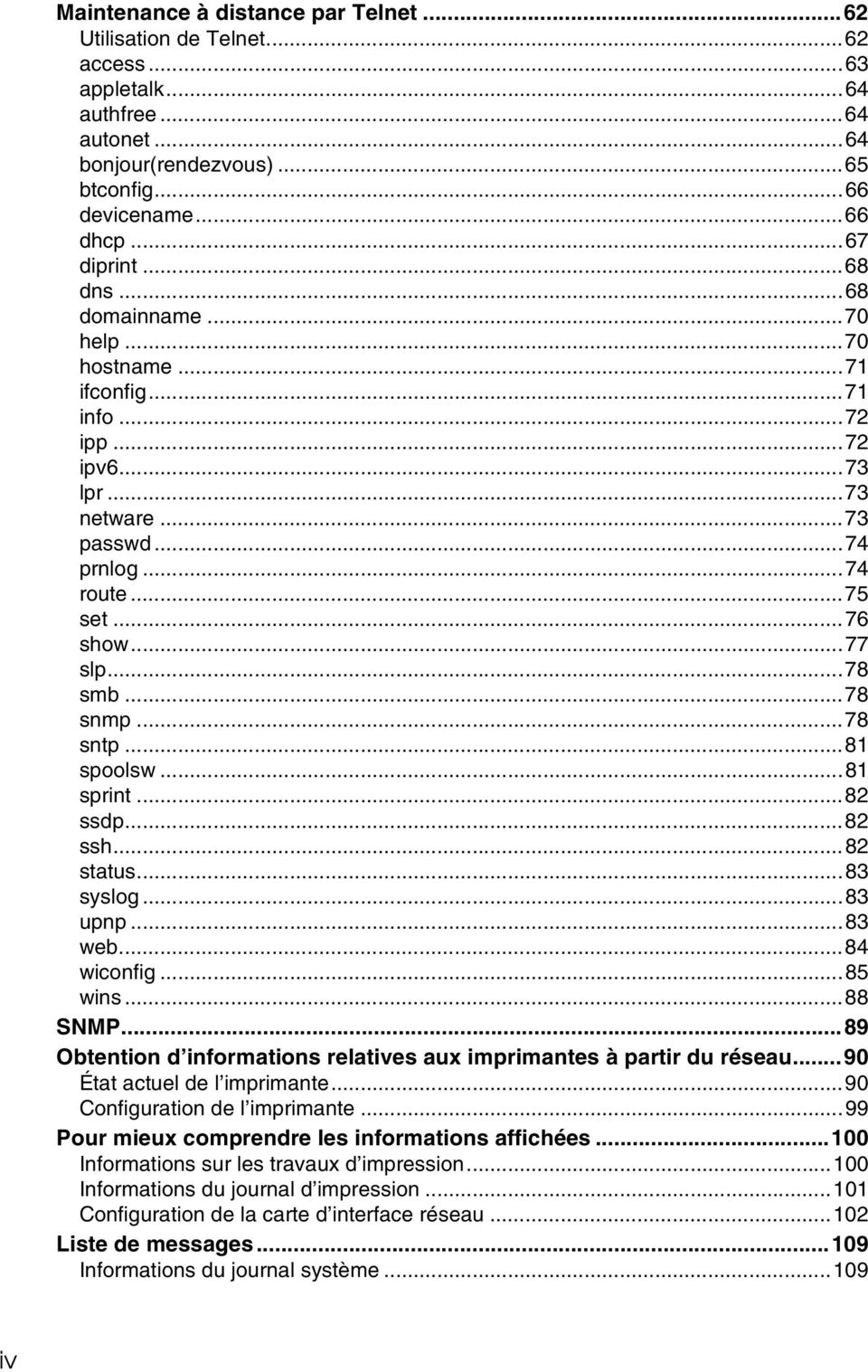
7 3. Opérations spéciales sous Windows Impression de fichiers directement à partir de Windows Configuration Utilisation d un nom d hôte au lieu d une adresse IPv Commandes d impression Annexe Utilisation de Windows Terminal Service/MetaFrame...13 Environnement d exploitation...13 Pilotes d impression pris en charge...13 Restrictions...13 À l aide de DHCP...16 À l aide de AutoNet...17 Précautions...18 Connexion d un routeur commuté à un réseau...18 Impression avec NetWare Disponible si l unité d interface IEEE 80.11b en option est installée Informations concernant les applications installées...13 RSA BSAFE...13 Spécifications INDEX v
8 vi

9 Comment lire ce manuel Symboles Le présent manuel utilise les symboles suivants : Indique des consignes de sécurité importantes. Le non-respect de ces consignes peut entraîner des blessures graves, voire même mortelles. Veuillez lire attentivement ces consignes. Elles se trouvent dans la section «Consignes de sécurité» du chapitre À propos de cet appareil. Indique des consignes de sécurité importantes. Le non-respect de ces consignes peut entraîner des blessures légères ou des dommages matériels. Veuillez lire attentivement ces consignes. Elles se trouvent dans la section «Consignes de sécurité» du chapitre À propos de cet appareil. Indique des endroits où une attention particulière est requise lors de l utilisation de l appareil, ainsi que des explications sur les causes probables des incidents papier, des dommages causés aux originaux ou des pertes de données. Lisez attentivement ces explications. Indique des explications supplémentaires sur les fonctions de l appareil, ainsi que des instructions sur la résolution des erreurs utilisateur. Ce symbole est situé à la fin des sections. Il indique où vous pouvez trouver d autres informations pertinentes. [ ] Indique le nom des touches qui apparaissant sur l écran LCD de l appareil. { } Indique le nom des touches qui apparaissant sur le panneau de commande de l appareil. 1

10 Configuration de l appareil en réseau Cette section décrit les paramètres réseau que vous pouvez modifier à l aide du menu Outils utilisateur (Paramètres système). Définissez les paramètres sur la base des fonctions que vous souhaitez utiliser et de l interface à connecter. Important Ces réglages doivent être réalisés par l administrateur système ou après avoir consulté celui-ci. Présentation des paramètres initiaux Paramètres de l interface Menu Description Adresse IPv4 machine Permet de définir l adresse IPv4 de l appareil et le masque de sous-réseau dans l environnement réseau. Adresse passerelle IPv4 Configurez l adresse de passerelle destinée au routeur ou à l ordinateur hôte utilisé comme passerelle. Adresse IPv6 machine Permet de définir l adresse IPv6 de l appareil et le masque de sous-réseau dans l environnement réseau. Adresse passerelle IPv6 Configurez l adresse de passerelle destinée au routeur ou à l ordinateur hôte utilisé comme passerelle. Adresse passerelle IPv6 Permet de définir la configuration automatique de l adresse sans état IPv6. Configuration DNS Configurez le serveur DNS. Configuration DDNS Permet de définir les paramètres DDNS. Nom de domaine Permet de définir le nom de domaine. Configuration WINS Permet de définir les paramètres de serveur WINS. Protocole en vigueur Sélectionnez le protocole qui doit être utilisé sur le réseau. Protocole de distribution NCP Sélectionnez le protocole pour la distribution NCP : Type de trame NW Sélectionnez le type de trame si vous utilisez NetWare. Type LAN Lorsque vous avez installé l unité d interface IEEE 80.11b en option, sélectionnez l interface IEEE 80.11b (LAN sans fil) ou Ethernet. Vitesse Ethernet Définissez la vitesse d accès pour les réseaux. Commande ping Vérifiez la connexion au réseau avec la commande ping en utilisant l adresse IP indiquée. Nom ordinateur SMB Permet de définir le nom de l ordinateur SMB. Groupe de travail SMB Permet de définir le groupe de travail SMB. Permettre communication Définissez la communication cryptée de SNMP v3. SNMP V3 Permettre SSL/Communication Définissez la communication cryptée de SSL/TLS. TLS Nom d'hôte Indiquez le nom d hôte.
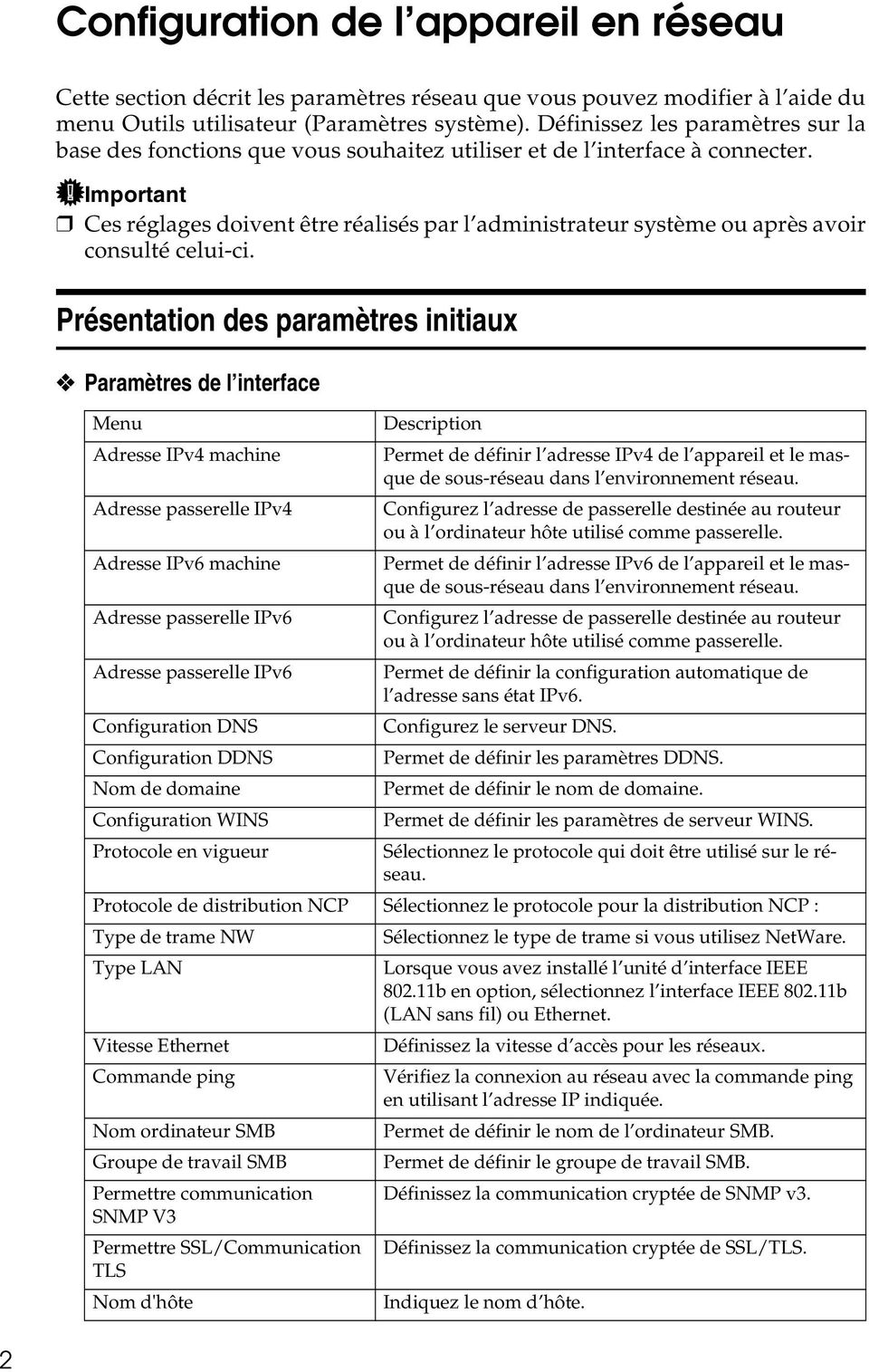
11 Nom de la machine Indiquez le nom de l appareil. IPv4 over 1394 Permet de définir l utilisation de la fonction de l interface IEEE 1394 pour connecter l appareil au réseau, ou l impression à partir de l ordinateur avec le pilote d impression IP over Impression SCSI (SBP-) Permet de définir l impression à l aide de la fonction client Impression SCSI prise en charge par Windows 000/XP ou Windows Server 003. Impression SCSI bidirectionnelle Permet de définir le mode de réponse de l imprimante, etc., pour les demandes d état, lorsque l interface IEEE 1394 est utilisée. Mode de communication Indique le mode de communication du réseau local (LAN) sans fil. Paramètre SSID Permet de spécifier le SSID pour distinguer le point d accès en mode infrastructure ou en mode Ad hoc. Canal Indique un canal lorsque vous sélectionnez le mode Ad hoc 80.11b ou le mode Ad hoc. Code WEP (cryptage) Spécifie l encodage du IEEE 80.11b (LAN sans fil). Vitesse de transmission Spécifie la vitesse de communication du IEEE 80.11b (LAN sans fil). Réinit. paramètres par défaut Vous pouvez restaurer les valeurs par défaut du paramètre IEEE 80.11b (LAN sans fil). 3

12 Paramètres de transfert de fichiers Menu Serveur SMTP Authentification SMTP POP avant SMTP Protocole de réception Paramètres POP3 / IMAP4 Adresse administrateur Port de communication Intervalle de réception Taille max. de réception Sauvegarde d' s sur le serveur Progr./Modif./Suppr. message Nom d'utilisateur/mot de passe par défaut (Envoyer) Programmer/Modifier/Supprimer Objet Compte fax Intervalle renvoi Scanner Nombre de renvois Scanner Description Permet de définir le nom de serveur SMTP. Permet de configurer l authentification SMTP (PLAIN, LOGIN, CRAM-MD5, DIGEST-MD5 Permet de configurer l authentification POP (POP avant SMTP). Permet de définir un protocole pour la réception de télécopies par Internet. Permet de définir le nom de serveur POP3 ou IMAP4 pour la réception de télécopies par Internet. Apparaît comme adresse d expéditeur sur les documents numérisés envoyés par , si l expéditeur n est pas spécifié. Permet de définir les numéros de port de [POP3], [IMAP4] et [SMTP] pour la réception de télécopies par Internet. Permet de définir, en minutes, la durée limite de réception de télécopies par Internet via le serveur POP3 ou IMAP4. Permet de définir [Taille max. de réception ] pour la réception de télécopies par Internet. Permet de définir si vous souhaitez stocker ou non les s Internet fax par internet sur le serveur POP3 ou IMAP4. Permet de définir le nom d utilisateur et le mot de passe requis lors de l envoi direct de fichier numérisé dans un dossier partagé sur un ordinateur fonctionnant sous Windows ou sur un serveur FTP. Permet de définir le nom d utilisateur et le mot de passe requis lors de l envoi direct de fichier numérisé dans un dossier partagé sur un ordinateur fonctionnant sous Windows ou sur un serveur FTP. Vous pouvez programmer, modifier ou supprimer l objet utilisé lors de l envoi d une télécopie par Internet ou d un fichier numérisé sous forme de fichier joint. Permet de définir [Adresse ], [Nom utilisateur] et [Mot de passe] pour la réception de télécopies par Internet. Permet de spécifier le délai d attente de l appareil avant que celui-ci renvoie le fichier numérisé, s il n a pas pu être envoyé au serveur de distribution ou au serveur de messagerie. Permet de définir le nombre maximum de fois où un fichier numérisé est renvoyé au serveur de distribution ou au serveur de messagerie. 4

13 Paramètres initiaux Imprimante/LAN-Fax (IPv6 ne peut pas être utilisé sur LAN-Fax.) Interface Ethernet IEEE 1394 (IPv4 sur 1394) Paramètres interface/ Réseau Paramètres interface/ IEEE1394 Paramètres interface/ Réseau Configuration Adresse IPv4 machine Adresse IPv4 Adresse passerelle IPv4 Adresse IPv6 machine Adresse passerelle IPv6 Auto-configuration adresse sans état IPv6 Configuration DNS Configuration DDNS Nom de domaine Configuration WINS Protocole en vigueur Protocole de distribution NCP Type de trame NW Type LAN Vitesse Ethernet Nom ordinateur SMB Groupe de travail SMB Permettre communication SNMP V3 Permettre SSL/Communication TLS Nom d'hôte Nom de la machine Adresse IPv4 Configuration DDNS Nom d'hôte Nom de domaine Configuration WINS IPv4 over 1394 Impression SCSI (SBP-) Impression SCSI bidirectionnelle Adresse passerelle IPv4 Configuration DNS Protocole en vigueur Protocole de distribution NCP 5
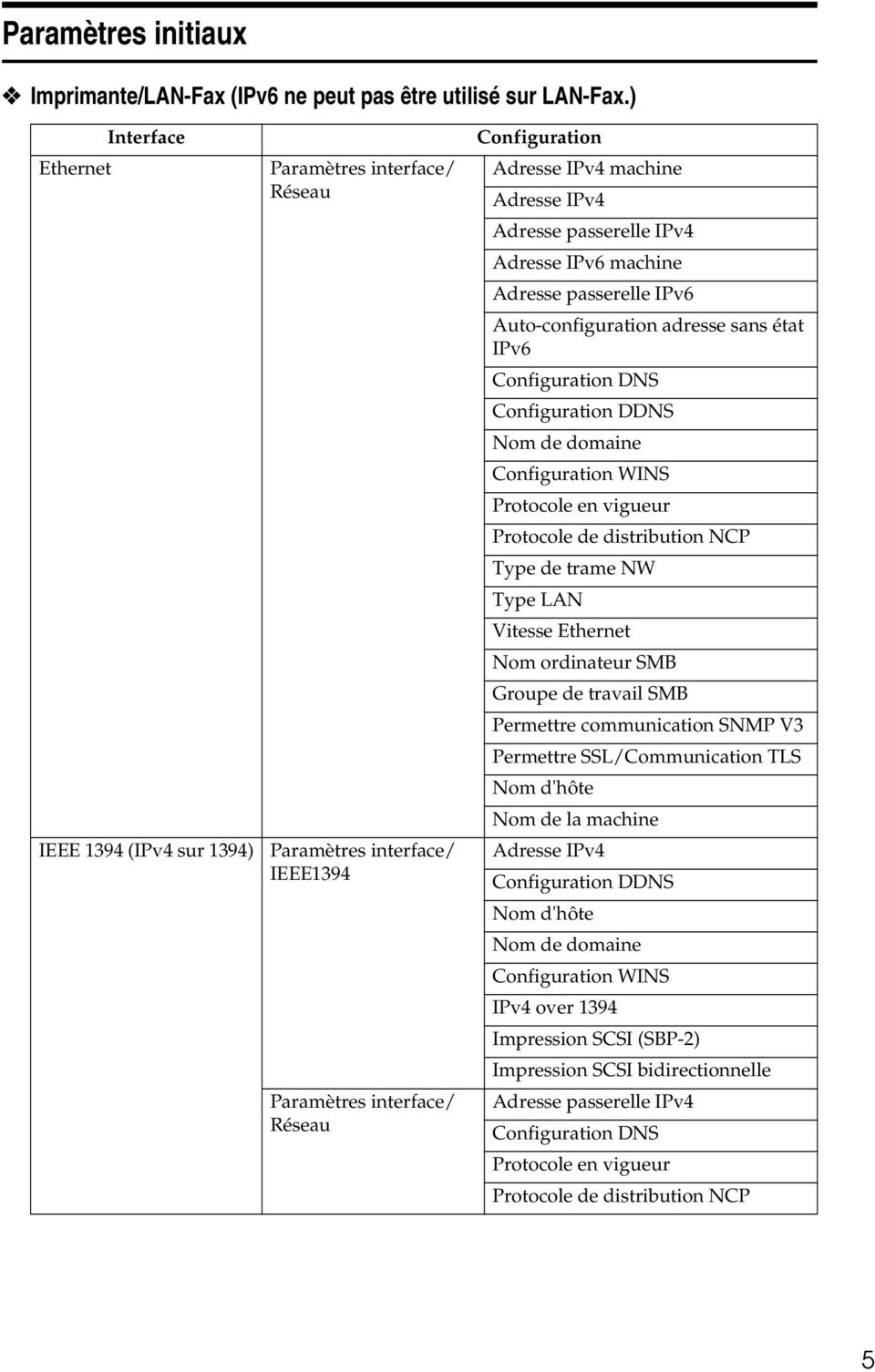
14 Interface IEEE 80.11b (LAN sans fil) Paramètres interface/ Réseau Paramètres interface/ IEEE 80.11b Configuration Adresse IPv4 machine Adresse IPv4 Adresse passerelle IPv4 Adresse IPv6 machine Adresse passerelle IPv6 Auto-configuration adresse sans état IPv6 Configuration DNS Configuration DDNS Nom de domaine Configuration WINS Type de trame NW Type LAN Vitesse Ethernet Protocole en vigueur Protocole de distribution NCP Nom ordinateur SMB Groupe de travail SMB Permettre communication SNMP V3 Permettre SSL/Communication TLS Nom d'hôte Nom de la machine Mode de communication Paramètre SSID Canal Code WEP (cryptage) Méthode de sécurité Signal LAN sans fil Vitesse de transmission 6
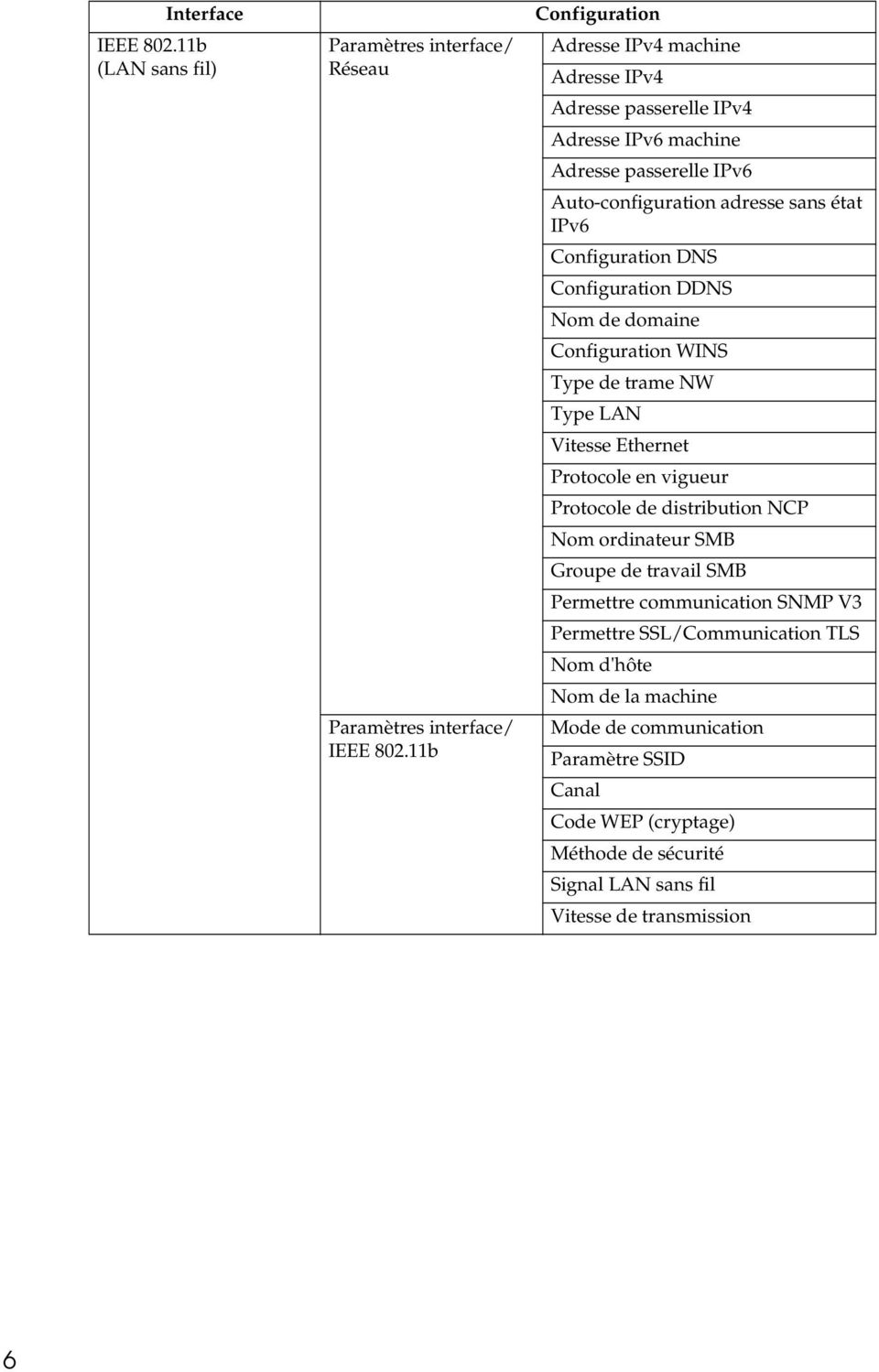
15 Fax Internet (IPv6 ne peut pas être utilisé pour cette fonction.) Ethernet Interface Paramètres interface/ Réseau Transfert de fichiers Configuration Adresse IPv4 machine Adresse passerelle IPv4 Configuration DNS Configuration DDNS Nom de domaine Configuration WINS Type LAN Vitesse Ethernet Protocole en vigueur Protocole de distribution NCP Permettre communication SNMP V3 Permettre SSL/Communication TLS Nom d'hôte Option de distribution Serveur SMTP Authentification SMTP POP avant SMTP Protocole de réception Paramètres POP3 / IMAP4 Adresse administrateur Port de communication Intervalle de réception Taille max. de réception Sauvegarde d' s sur le serveur Progr./Modif./Suppr. message e- mail Nom d'utilisateur/mot de passe par défaut (Envoyer) Programmer/Modifier/Supprimer Objet Compte fax Intervalle renvoi Scanner Nombre de renvois Scanner 7

16 Interface IEEE 1394 (IPv4 sur 1394) Paramètres interface/ IEEE1394 Paramètres interface/ Réseau Transfert de fichiers Configuration Adresse IPv4 IPv4 over 1394 Configuration DDNS Configuration WINS Nom d'hôte Nom de domaine Adresse passerelle IPv4 Configuration DNS Protocole en vigueur Protocole de distribution NCP Serveur SMTP Authentification SMTP POP avant SMTP Protocole de réception Paramètres POP3 / IMAP4 Adresse administrateur Port de communication Intervalle de réception Taille max. de réception Sauvegarde d' s sur le serveur Progr./Modif./Suppr. message e- mail Programmer/Modifier/Supprimer Objet Compte fax Intervalle renvoi Scanner Nombre de renvois Scanner 8

17 Interface IEEE 80.11b (LAN sans fil) Paramètres interface/ Réseau Paramètres interface/ IEEE 80.11b Transfert de fichiers Configuration Adresse IPv4 machine Adresse passerelle IPv4 Configuration DNS Configuration WINS Configuration DDNS Nom de domaine Type LAN Vitesse Ethernet Protocole en vigueur Protocole de distribution NCP Permettre communication SNMP V3 Permettre SSL/Communication TLS Nom d'hôte Mode de communication Paramètre SSID Canal Code WEP (cryptage) Vitesse de transmission Serveur SMTP Authentification SMTP POP avant SMTP Protocole de réception Paramètres POP3 / IMAP4 Adresse administrateur Port de communication Intervalle de réception Taille max. de réception Sauvegarde d' s sur le serveur Progr./Modif./Suppr. message e- mail Programmer/Modifier/Supprimer Objet Compte fax 9

18 IP-Fax (IPv6 ne peut pas être utilisé pour cette fonction.) Ethernet Interface IEEE 1394 (IPv4 sur 1394) Paramètres interface/ Réseau Paramètres interface/ IEEE1394 Paramètres interface/ Réseau Configuration Adresse IPv4 machine Adresse passerelle IPv4 Configuration DNS Configuration DDNS Nom de domaine Configuration WINS Type LAN Vitesse Ethernet Protocole en vigueur Permettre communication SNMP V3 Permettre SSL/Communication TLS Nom d'hôte Adresse IPv4 IPv4 over 1394 Configuration DDNS Configuration WINS Nom d'hôte Nom de domaine Adresse passerelle IPv4 Configuration DNS Protocole en vigueur 10

19 Interface IEEE 80.11b (LAN sans fil) Paramètres interface/ Réseau Paramètres interface/ IEEE 80.11b Configuration Adresse IPv4 machine Adresse passerelle IPv4 Configuration DNS Configuration WINS Configuration DDNS Nom de domaine Type LAN Vitesse Ethernet Protocole en vigueur Permettre communication SNMP V3 Permettre SSL/Communication TLS Nom d'hôte Mode de communication Paramètre SSID Canal Code WEP (cryptage) Vitesse de transmission 11
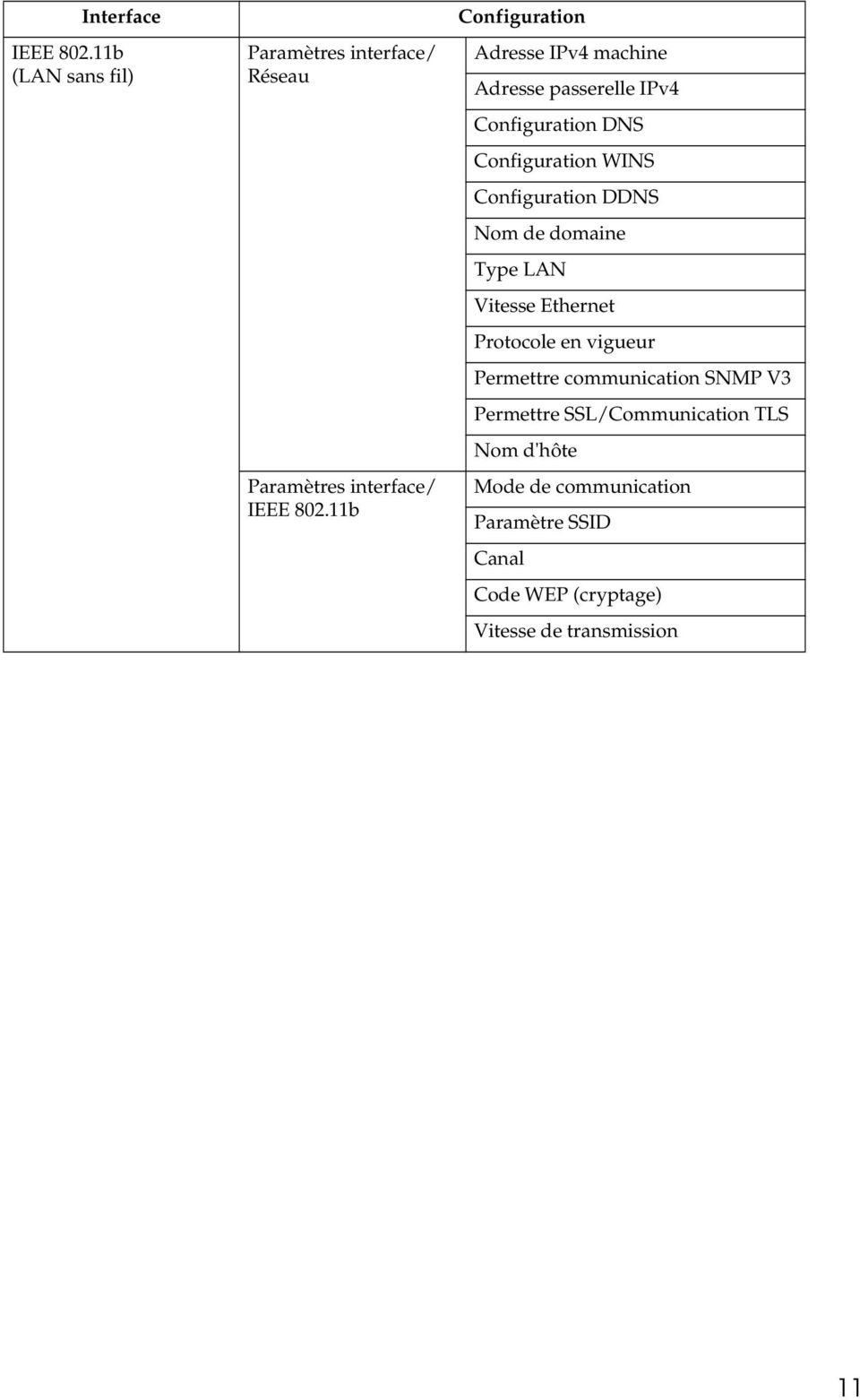
20 (IPv6 ne peut pas être utilisé pour cette fonction.) Ethernet Interface Paramètres interface/ Réseau Transfert de fichiers Configuration Adresse IPv4 machine Adresse passerelle IPv4 Configuration DNS Configuration DDNS Nom de domaine Configuration WINS Type LAN Vitesse Ethernet Protocole en vigueur Protocole de distribution NCP Permettre communication SNMP V3 Permettre SSL/Communication TLS Nom d'hôte Serveur SMTP Authentification SMTP POP avant SMTP Protocole de réception Paramètres POP3 / IMAP4 Adresse administrateur Port de communication Progr./Modif./Suppr. message e- mail Programmer/Modifier/Supprimer Objet Intervalle renvoi Scanner Nombre de renvois Scanner 1
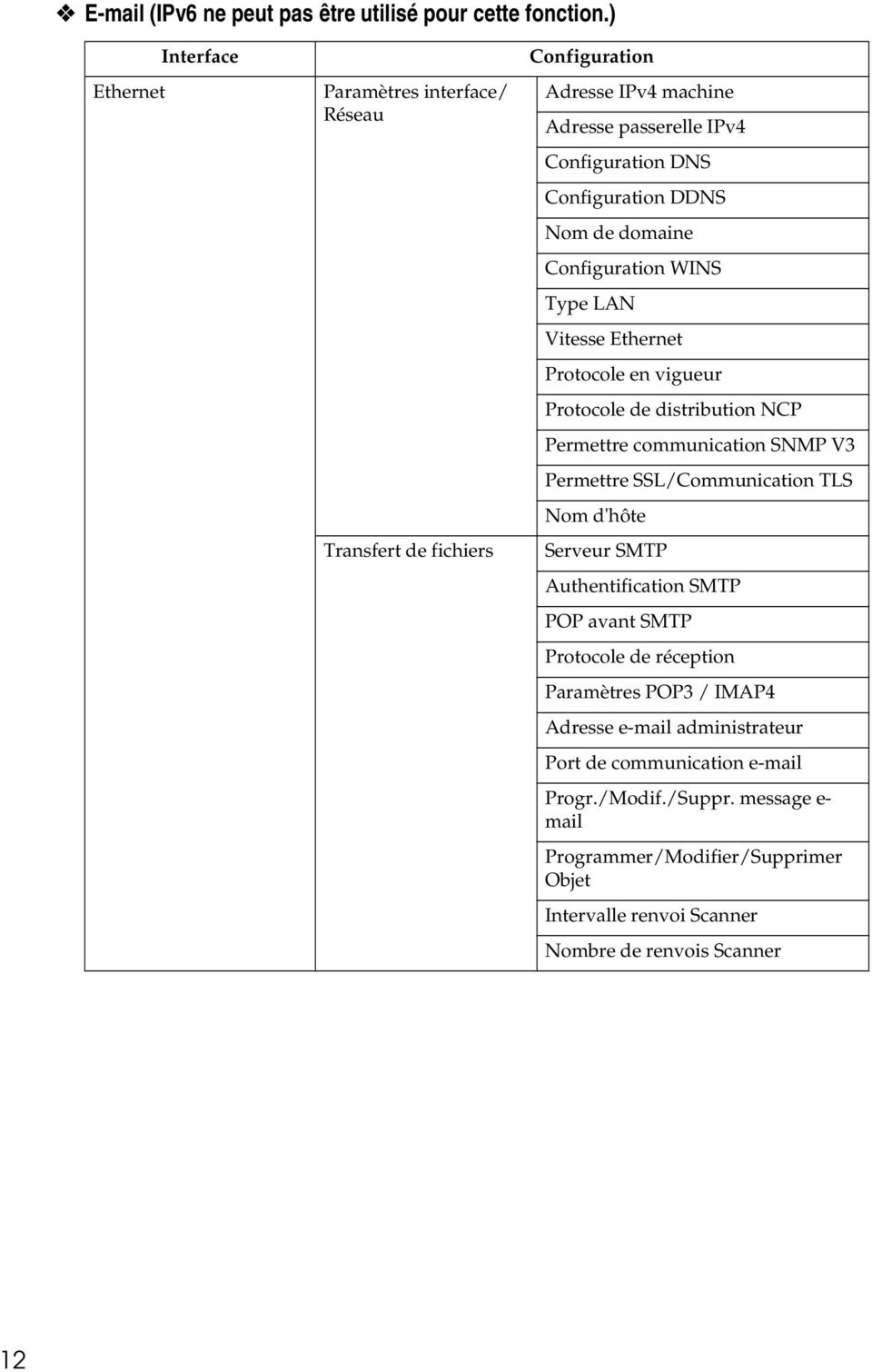
21 Interface IEEE 1394 (IPv4 sur 1394) Paramètres interface/ IEEE1394 Paramètres interface/ Réseau Transfert de fichiers Configuration Adresse IPv4 IPv4 over 1394 Configuration DDNS Configuration WINS Nom d'hôte Nom de domaine Adresse passerelle IPv4 Configuration DNS Protocole en vigueur Protocole de distribution NCP Serveur SMTP Authentification SMTP POP avant SMTP Protocole de réception Paramètres POP3 / IMAP4 Adresse administrateur Protocole de réception Progr./Modif./Suppr. message e- mail Programmer/Modifier/Supprimer Objet Intervalle renvoi Scanner Nombre de renvois Scanner 13
22 Interface IEEE 80.11b (LAN sans fil) Paramètres interface/ Réseau Paramètres interface/ IEEE 80.11b Transfert de fichiers Configuration Adresse IPv4 machine Adresse passerelle IPv4 Configuration DNS Configuration DDNS Nom de domaine Configuration WINS Type LAN Vitesse Ethernet Protocole en vigueur Protocole de distribution NCP Permettre communication SNMP V3 Permettre SSL/Communication TLS Nom d'hôte Mode de communication Paramètre SSID Canal Code WEP (cryptage) Vitesse de transmission Serveur SMTP Authentification SMTP POP avant SMTP Protocole de réception Adresse administrateur Port de communication Progr./Modif./Suppr. message e- mail Programmer/Modifier/Supprimer Objet Intervalle renvoi Scanner Nombre de renvois Scanner 14
23 Scan to Folder (IPv6 ne peut pas être utilisé pour cette fonction.) Ethernet Interface IEEE 1394 (IPv4 sur 1394) Paramètres interface/ Réseau Transfert de fichiers Paramètres interface/ IEEE1394 Paramètres interface/ Réseau Transfert de fichiers Configuration Adresse IPv4 machine Adresse passerelle IPv4 Configuration DNS Configuration DDNS Nom de domaine Configuration WINS Type LAN Vitesse Ethernet Protocole en vigueur Protocole de distribution NCP Nom d'hôte Permettre communication SNMP V3 Permettre SSL/Communication TLS Nom d'utilisateur/mot de passe par défaut (Envoyer) Intervalle renvoi Scanner Nombre de renvois Scanner Adresse IPv4 IPv4 over 1394 Configuration DDNS Configuration WINS Nom d'hôte Nom de domaine Adresse passerelle IPv4 Configuration DNS Protocole en vigueur Protocole de distribution NCP Nom d'utilisateur/mot de passe par défaut (Envoyer) Intervalle renvoi Scanner Nombre de renvois Scanner 15
24 Interface IEEE 80.11b (LAN sans fil) Paramètres interface/ Réseau Paramètres interface/ IEEE 80.11b Transfert de fichiers Configuration Adresse IPv4 machine Adresse passerelle IPv4 Configuration DNS Configuration DDNS Nom de domaine Configuration WINS Type LAN Vitesse Ethernet Protocole en vigueur Permettre communication SNMP V3 Permettre SSL/Communication TLS Nom d'hôte Mode de communication Paramètre SSID Canal Code WEP (cryptage) Vitesse de transmission Nom d'utilisateur/mot de passe par défaut (Envoyer) Intervalle renvoi Scanner Nombre de renvois Scanner 16
25 Scanner de distribution réseau (IPv6 ne peut pas être utilisé pour cette fonction.) Ethernet Interface IEEE 1394 (IPv4 sur 1394) Paramètres interface/ Réseau Transfert de fichiers Paramètres interface/ IEEE1394 Paramètres interface/ Réseau Transfert de fichiers Configuration Adresse IPv4 machine Adresse passerelle IPv4 Configuration DNS Configuration DDNS Nom de domaine Configuration WINS Type LAN Vitesse Ethernet Protocole en vigueur Protocole de distribution NCP Permettre communication SNMP V3 Permettre SSL/Communication TLS Nom d'hôte Option de distribution Transmission fichier RX fax Intervalle renvoi Scanner Nombre de renvois Scanner Adresse IPv4 IPv4 over 1394 Configuration DDNS Configuration WINS Nom d'hôte Nom de domaine Adresse passerelle IPv4 Configuration DNS Protocole en vigueur Protocole de distribution NCP Option de distribution Transmission fichier RX fax Intervalle renvoi Scanner Nombre de renvois Scanner 17
26 Interface IEEE 80.11b (LAN sans fil) Paramètres interface/ Réseau Paramètres interface/ IEEE 80.11b Transfert de fichiers Configuration Adresse IPv4 machine Adresse passerelle IPv4 Configuration DNS Configuration DDNS Nom de domaine Configuration WINS Type LAN Vitesse Ethernet Protocole en vigueur Protocole de distribution NCP Permettre communication SNMP V3 Permettre SSL/Communication TLS Nom d'hôte Mode de communication Paramètre SSID Canal Code WEP (cryptage) Vitesse de transmission Option de distribution Transmission fichier RX fax Intervalle renvoi Scanner Nombre de renvois Scanner 18
27 Scanner TWAIN réseau (IPv6 ne peut pas être utilisé sur cette fonction.) Ethernet Interface IEEE 1394 (IPv4 sur 1394) Paramètres interface/ Réseau Paramètres interface/ IEEE1394 Paramètres interface/ Réseau Configuration Adresse IPv4 machine Adresse passerelle IPv4 Configuration DNS Configuration DDNS Nom de domaine Configuration WINS Type LAN Vitesse Ethernet Protocole en vigueur Protocole de distribution NCP Permettre communication SNMP V3 Permettre SSL/Communication TLS Nom d'hôte Adresse IPv4 IPv4 over 1394 Configuration DDNS Configuration WINS Nom d'hôte Nom de domaine Adresse passerelle IPv4 Configuration DNS Protocole en vigueur Protocole de distribution NCP 19
28 Interface IEEE 80.11b (LAN sans fil) Paramètres interface/ Réseau Paramètres interface/ IEEE 80.11b Configuration Adresse IPv4 machine Adresse passerelle IPv4 Configuration DNS Configuration DDNS Nom de domaine Configuration WINS Type LAN Vitesse Ethernet Protocole en vigueur Protocole de distribution NCP Permettre communication SNMP V3 Permettre SSL/Communication TLS Nom d'hôte Mode de communication Paramètre SSID Canal Code WEP (cryptage) Vitesse de transmission Serveur de documents (IPv6 ne peut pas être utilisé pour cette fonction.) Ethernet Interface Paramètres interface/ Réseau Configuration Adresse IPv4 machine Adresse passerelle IPv4 Configuration DNS Configuration DDNS Nom de domaine Configuration WINS Type LAN Vitesse Ethernet Protocole en vigueur Protocole de distribution NCP Permettre communication SNMP V3 Permettre SSL/Communication TLS Nom d'hôte 0
29 Interface IEEE 1394 (IPv4 sur 1394) IEEE 80.11b (LAN sans fil) Paramètres interface/ IEEE1394 Paramètres interface/ Réseau Paramètres interface/ Réseau Paramètres interface/ IEEE 80.11b Configuration Adresse IPv4 IPv4 over 1394 Configuration DDNS Configuration WINS Nom d'hôte Nom de domaine Adresse passerelle IPv4 Configuration DNS Protocole en vigueur Protocole de distribution NCP Adresse IPv4 machine Adresse passerelle IPv4 Configuration DNS Configuration DDNS Nom de domaine Configuration WINS Type LAN Vitesse Ethernet Protocole en vigueur Protocole de distribution NCP Permettre communication SNMP V3 Permettre SSL/Communication TLS Nom d'hôte Mode de communication Paramètre SSID Canal Code WEP (cryptage) Vitesse de transmission Remarque Selon les unités en option installées ou le langage d impression sélectionné, certaines options ne sont pas affichées. Selon les paramètres de sécurité, vous ne pourrez peut-être pas définir certaines options. Référence Pour plus d informations, reportez-vous au Guide de paramétrage général. Pour plus d informations sur les fonctions de copieur et les paramètres système, reportez-vous à Informations Copieur et Guide de paramétrage général. 1
30
31 1. Utilisation du serveur d impression Préparation du serveur d impression Ce chapitre contient des instructions sur la configuration de l appareil en tant qu imprimante réseau sous Windows. L appareil est configuré pour permettre aux clients du réseau de l utiliser. Lorsque l imprimante est connectée via SmartDeviceMonitor for Client, vous pouvez configurer la fonction de notification d impression pour communiquer aux clients les résultats de leurs travaux d impression. Important Avec Windows 000, Windows XP Professionel ou Windows Server 003, pour modifier les propriétés de l imprimante dans le dossier [Imprimante], l authentification d accès avec Gestion des imprimantes est nécessaire, et avec Windows NT 4.0, il faut l authentification d accès de contrôle total. Connectez-vous au serveur de fichiers en tant qu Administrateur ou que membre d un groupe d Utilisateurs avec pouvoir. A Ouvrez la fenêtre [Imprimantes] dans le menu [Démarrer]. La fenêtre [Imprimantes] s affiche. Sous Windows XP ou Windows Server 003, la fenêtre [Imprimante et télécopieur] apparaît. B Cliquez sur l icône de l imprimante que vous voulez utiliser. Dans le menu [Fichier], cliquez sur [Propriétés]. Les propriétés de l imprimante s affichent. C Dans l onglet [Partage], cliquez sur [Partagé sous : ]. D Pour partager une imprimante avec des utilisateurs qui utilisent une version différente de Windows, cliquez sur [Pilotes supplémentaires...]. Si vous avez installé un autre pilote en sélectionnant [Partager sous :] durant l installation du pilote d impression, cette étape peut être ignorée. E Cliquez sur [OK], puis fermez la fenêtre des propriétés de l imprimante. 3
32 Utilisation du serveur d impression 1 Notification d impression via SmartDeviceMonitor for Client Procédez comme suit pour configurer l imprimante de sorte à utiliser la fonction de notification d impression de SmartDeviceMonitor for Client Configuration du serveur d impression Important Avec Windows 000, Windows XP Professionel ou Windows Server 003, pour modifier les propriétés de l imprimante dans le dossier [Imprimante], l authentification d accès avec Gestion des imprimantes est nécessaire, et avec Windows NT 4.0, il faut l authentification d accès de contrôle total. Connectez-vous au serveur de fichiers en tant qu Administrateur ou que membre d un groupe d Utilisateurs avec pouvoir. A Dans le menu [Démarrer], sélectionnez [Programmes], [DeskTopBinder], [SmartDeviceMonitor for Client], puis cliquez sur [Configuration du serveur d'impression]. La boîte de dialogue des paramètres du serveur d impression s affiche. B Cochez la case [Notifier PC clients de l'impression/transmission de données], puis cliquez sur [OK]. Après avoir défini les paramètres du serveur d impression, une boîte de dialogue s affiche. Confirmez le contenu de la boîte de dialogue et cliquez sur [OK]. Cliquez sur [Cancel] pour interrompre la procédure. Une boîte de dialogue s affiche pour définir les clients. C Cliquez sur [OK]. Le paramétrage du serveur d impression est terminé. Chacun des clients doit être paramétré pour recevoir une notification d impression. Remarque Les travaux d impression en cours reprennent depuis le début après une brève pause du Spooler (système de mise en attente). Si la fonction d expansion n est pas utilisée, la fonction est automatiquement définie comme disponible. Si vous vous connectez en utilisant un compte ne possédant pas de privilèges d administrateur, il se peut que le client ne soit pas informé. Configuration d un client A Dans le menu [Démarrer], sélectionnez [Programme], [DeskTopBinder], [SmartDeviceMonitor for Client], puis cliquez sur [Réglages fonctions avancées]. Une boîte de dialogue de configuration de la fonction d expansion s affiche. B Cochez la case [Notifier impr./trans. dnnées si serveur d'impression utilisé]. C Cliquez sur [OK]. La configuration du client est terminée. Remarque Activez la fonction de notification d impression dans le pilote d impression ainsi que dans SmartDeviceMonitor for Client 4
33 Utilisation de NetWare Utilisation de NetWare Ce chapitre décrit la procédure de configuration des imprimantes réseau dans un environnement NetWare. Dans un environnement Netware, vous pouvez connecter l imprimante en tant que «serveur d impression» ou que «imprimante distante». Important IPv6 ne peut pas être utilisé sur cette fonction. Procédure de configuration Utilisation de l appareil comme serveur d impression A Installation de SmartDevice- Monitor for Admin B Configuration de la carte d interface réseau. C Mettez l imprimante hors tension puis sous tension de nouveau. Utilisation de l appareil comme imprimante distante A Installation de SmartDevice- Monitor for Admin. B Configuration de la carte d interface réseau. C Configuration de NetWare. D Démarrage du serveur d impression. Remarque Cette procédure suppose que l environnement est déjà préparé pour l exécution normale de la configuration du service d impression avec NetWare. La procédure est expliquée avec, à titre d exemple, les paramètres suivants : Nom du serveur de fichier CAREE Nom du serveur d impression PSERV Nom de l imprimante R-PRN Nom de la file d attente R- QUEUE Utilisation de SmartDeviceMonitor for Admin Pour utiliser l imprimante dans un environnement NetWare, utilisez SmartDeviceMonitor for Admin pour configurer l environnement d impression NetWare. Remarque Le Client NetWare fourni par Novell est nécessaire pour configurer l environnement d impression en utilisant SmartDeviceMonitor for Admin dans les environnements suivants : mode NDS sous Windows 95/98/Me modes NDS ou Liens sous Windows 000/XP, Windows NT 4.0 Référence P.44 Installation de SmartDeviceMonitor for Admin Imprimantes répertoriées par SmartDeviceMonitor for Admin SmartDeviceMonitor for Admin énumère les imprimantes connectées au réseau. Si vous n arrivez pas à identifier l imprimante que vous voulez configurer, imprimez la page de configuration et vérifiez le nom de l appareil. 5 1
34 Utilisation du serveur d impression 1 6 Configuration en tant que serveur d impression (NetWare 3.x) Procédez comme suit pour connecter l imprimante en tant que serveur d impression utilisant NetWare 3.x. A Connectez-vous au serveur de fichiers en tant que superviseur ou équivalent. B Démarrez NIB Setup Tool à partir du menu [Démarrer]. C Cliquez sur [Assistant], puis cliquez sur [OK]. D Sélectionnez l imprimante que vous souhaitez configurer, puis cliquez sur [Suivant]. Une boîte de dialogue apparaît, vous demandant d exécuter les tâches de configuration restantes dans le navigateur Web. Cliquez sur [OK], puis patientez jusqu à ce que Web Image Monitor démarre automatiquement. E Cliquez sur [Connexion]. Une boîte dialogue vous permettant de saisir le nom d utilisateur et le mot de passe s affiche. F Saisissez vos nom d utilisateur et mot de passe, puis cliquez sur [Connexion]. Pour plus d informations concernant le nom d utilisateur et le mot de passe, consultez votre administrateur réseau. G Cliquez sur [Configuration] dans la zone de gauche, puis sur [NetWare]. Nom du serveur d impression : saisissez le nom du serveur d impression NetWare. Pour utiliser la carte d interface en tant que serveur d impression, saisissez le nom d un serveur d impression qui n est pas actif dans le serveur de fichiers. Utilisez un maximum de 47 caractères. Mode de connexion : indiquez si vous souhaitez désigner un serveur de fichiers ou une arborescence NDC lorsque vous vous connectez sur NetWare. Nom de serveur de fichiers : lorsque vous saisissez ici un nom de serveur de fichiers, seul le serveur de fichiers spécifié est recherché. La saisie de cet élément est obligatoire. Utilisez un maximum de 47 caractères. Arborescence NDS : pour activer le mode NDS, saisissez le nom de l arborescence NDS auquel vous souhaitez vous connecter. Utilisez un maximum de 3 caractères alphanumériques. Nom de contexte NDS : pour activer le mode NDS, saisissez le contexte du serveur d impression. Utilisez un maximum de 17 caractères. Mode opération : indiquez si vous souhaitez utiliser la carte d interface comme serveur d impression ou imprimante distante. Numéro Imprimante distante : cet élément est actif lorsque la carte d interface est définie comme imprimante distante. Saisissez le même numéro que le numéro de l imprimante devant être créée sur le serveur d impression (de 0 à 54 caractères).
35 Utilisation de NetWare Délai d attente du travail : lorsque vous utilisez la carte d interface en tant qu imprimante distante NetWare, l imprimante ne peut pas détecter lorsqu un travail d impression est terminé. Par conséquent, l imprimante termine l impression lorsqu un certain délai s est écoulé depuis la réception des données d impression (c est-àdire lorsqu elle n a pas reçu de données d impression pendant un certain délai). Spécifiez ici cette période de temps (de 3 à 55 secondes). La valeur initiale est 15 (secondes). Type de trame : sélectionnez le type de trame à partir du menu déroulant. Protocole du serveur d imprimante : sélectionnez le protocole pour NetWare à partir du menu déroulant. Protocole de distribution NCP : sélectionnez le protocole pour la distribution NCP. H Validez les paramètres, puis cliquez sur [OK]. À présent, la configuration est terminée. Patientez plusieurs minutes avant de redémarrer Web Image Monitor. I Cliquez sur [Déconnnexion]. Remarque Pour vous assurer que la configuration est correcte, saisissez la ligne suivante à partir de l invite de commande : F:> USERLIST Si l imprimante fonctionne avec cette configuration, le nom du serveur d impression apparaît comme un utilisateur connecté. Si vous ne pouvez pas identifier l imprimante que vous souhaitez configurer, vérifiez-en le nom sur la page de configuration imprimée à partir de l imprimante. Pour plus d informations sur l impression d une page de configuration, reportez-vous au manuel Informations imprimante. Si aucun nom d imprimante n apparaît dans la liste, faites correspondre les types de trame de IPX/SPX entre l ordinateur et l imprimante. Utilisez la boîte de dialogue [ Réseau] de Windows pour modifier le type de trame de l ordinateur. Configuration en tant que serveur d impression (NetWare 4.x, 5/5.1, 6/6.5) Pour connecter l imprimante en tant que serveur d impression avec NetWare 4.x, NetWare 5 / 5.1 ou NetWare 6 / 6.5, procédez comme suit. Important Quand vous utilisez l imprimante comme serveur d impression avec NetWare 4.x, NetWare 5/5.1 ou NetWare 6/6.5, définissez-la sur le mode NDS. Avec NetWare 5/5.1 ou NetWare 6/6.5, définissez l imprimante comme serveur d impression. A Connectez-vous au serveur de fichiers en tant qu administrateur ou équivalent. B Démarrez NIB Setup Tool à partir du menu [Démarrer]. C Cliquez sur [Assistant], puis cliquez sur [OK]. 1 7
36 Utilisation du serveur d impression 1 8 D Sélectionnez l imprimante que vous souhaitez configurer, puis cliquez sur [Suivant]. Une boîte de dialogue apparaît, vous demandant d exécuter les tâches de configuration restantes dans le navigateur Web. Cliquez sur [OK], puis patientez jusqu à ce que Web Image Monitor démarre automatiquement. E Cliquez sur [Connexion]. Une boîte de dialogue vous permettant de saisir le nom d utilisateur et le mot de passe s affiche. F Saisissez vos nom d utilisateur et mot de passe, puis cliquez sur [Connexion]. Pour plus d informations concernant le nom d utilisateur et le mot de passe, consultez votre administrateur réseau. G Cliquez sur [Configuration] dans la zone de gauche, puis sur [NetWare]. H Validez les paramètres, puis cliquez sur [OK]. À présent, la configuration est terminée. Patientez plusieurs secondes avant de redémarrer Web Image Monitor. I Cliquez sur [Déconnnexion]. Référence P.6 Configuration en tant que serveur d impression (NetWare 3.x) Utilisation de Pure IP dans un environnement NetWare 5/5.1 ou 6/6.5 Pour connecter l imprimante en tant que serveur d impression dans un environnement IP pur de NetWare 5 / 5.1 ou NetWare 6 / 6.5, procédez comme suit. Important Lorsque vous créez un serveur d impression dans un environnement PureIP de NetWare 5/5.1 ou NetWare 6/6.5, créez une file d attente d impression sur le serveur de fichiers à l aide de l Admninistrateur NetWare. L imprimante n est pas disponible comme imprimante distante dans un environnement Pure IP. Pour utiliser l imprimante dans un environnement pur IP, définissezla sur IPv4. Configuration avec NWadmin A Sous Windows, démarrez NWadmin. Pour plus de détails concernant Nwadmin, reportez-vous aux manuels de NetWare. B Sélectionnez l objet dans lequel se trouve la file d attente d impression parmi ceux figurant dans l arborescence de répertoires, puis cliquez sur [Créer] dans le menu [Objet]. C Dans la zone [Classe du nouvel objet], cliquez sur [File d attente d impression], puis sur [OK]. D Dans la zone [Nom de file d attente d impression], saisissez le nom de la file d attente d impression.
37 Utilisation de NetWare E Dans la zone [Volume de la file d attente d impression], cliquez sur le bouton [Parcourir]. F Dans la zone [Objets disponibles], sélectionnez le volume dans lequel la file d attente d impression a été créée, puis cliquez sur [OK]. G Vérifiez les paramètres puis cliquez sur [Créer]. H Sélectionnez l objet dans lequel se trouve l imprimante et cliquez sur [Créer] dans le menu [Objet]. I Dans la zone [Classe du nouvel objet], cliquez sur [Imprimante], puis sur [OK]. Pour NetWare 5, cliquez sur [Imprimante (Non NDPS)]. J Dans la zone [Nom de l imprimante], saisissez le nom de l imprimante. K Cochez la case [Définir propriétés supplémentaires], puis cliquez sur [Créer]. L Cliquez sur [Affectations], puis sur [Ajouter] dans la zone [Affectations]. M Dans le champ [Objets disponibles], cliquez sur la file d attente créée puis sur [OK]. N Cliquez sur [Configuration], cliquez sur [Parallèle] dans la liste [Type d imprimante], puis cliquez sur[communication]. O Cliquez sur [Chargement manuel] dans le champ [Type de communication], puis cliquez sur [OK]. P Vérifiez les paramètres puis cliquez sur [OK]. Q Sélectionnez un contexte spécifique à l aide de NIB Setup Tool, puis cliquez sur [Créer] dans le menu [Objet]. R Dans le champ [Classe du nouvel objet], cliquez sur [Serveur d impression], puis cliquez sur [OK]. Pour NetWare 5, cliquez sur [Serveur d impression(non NDPS)]. S Dans le champ [Nom du serveur d impression], saisissez le nom du serveur d impression. Utilisez le même nom de serveur d impression que celui spécifié dans NIB Setup Tool. T Cochez la case [Définir propriétés supplémentaires], puis cliquez sur [Créer]. U Cliquez sur [Affectations], puis sur [Ajouter] dans la zone [Affectations]. V Dans le champ [Objets disponibles], cliquez sur la file d attente créée puis sur [OK]. W Vérifiez les paramètres puis cliquez sur [OK]. Configuration à l aide de NIB Setup Tool A Connectez-vous au serveur de fichiers en tant qu administrateur ou équivalent. B Démarrez NIB Setup Tool à partir du menu [Démarrer]. C Cliquez sur [Feuille de propriétés], puis cliquez sur [OK]. D Sélectionnez l imprimante que vous souhaitez configurer, puis cliquez sur [Suivant]. Une boîte de dialogue apparaît, vous demandant d exécuter les tâches de configuration restantes dans le navigateur Web. Cliquez sur [OK], puis patientez jusqu à ce que Web Image Monitor démarre automatiquement. 9 1
38 Utilisation du serveur d impression 1 E Cliquez sur [Connexion]. Une boîte de dialogue apparaît pour la saisie de [Nom utilisateur de connexion] et de [Mot de passe de connexion]. F Saisissez vos nom d utilisateur et mot de passe, puis cliquez sur [Connexion]. Pour plus d informations concernant le nom d utilisateur et le mot de passe, consultez votre administrateur réseau. G Cliquez sur [Configuration] dans la zone de gauche, puis sur [NetWare]. H Validez les paramètres, puis cliquez sur [OK]. À présent, la configuration est terminée. Patientez plusieurs secondes avant de redémarrer Web Image Monitor. I Cliquez sur [Déconnnexion]. Référence P.6 Configuration en tant que serveur d impression (NetWare 3.x) Configuration en tant qu imprimante distante (NetWare 3.x) Procédez comme suit pour utiliser l appareil en tant qu imprimante distante en utilisant NetWare 3.x. Configuration avec PCONSOLE A Saisissez «PCONSOLE» à partir de l invite de commande. F:> PCONSOLE B Créez une file d attente d impression. Si vous utilisez la file d attente d impression existante, passez à la procédure de création d une imprimante. C Dans le menu [Options disponibles], sélectionnez [Informations file d attente d impression], puis appuyez sur la touche {Entrée}. D Appuyez sur la touche {Insert}, puis saisissez le nom de la file d attente d impression. E Appuyez sur la touche {Échap} pour revenir au menu [Options disponibles]. F Configurez la connexion réseau à l imprimante. G Dans le menu [Options disponibles], cliquez sur [Informations sur le serveur d impression], puis appuyez sur la touche {Entrée}. H Pour créer un nouveau serveur d impression, appuyez sur la touche {Insérer} puis saisissez un nom de serveur d impression. Pour un serveur d impression déjà défini, sélectionnez un serveur d impression dans la liste [Serveurs d impression]. Utilisez le même nom d imprimante que celui spécifié à l aide de NIB Setup Tool. I Dans le menu [Informations sur le serveur d impression], sélectionnez [Configuration du serveur d impression]. J Dans le menu [Configuration du serveur d impression], sélectionnez [Configuration Imprimante]. 30
39 Utilisation de NetWare K Sélectionnez l imprimante indiquée comme [Non installée]. Utilisez le même numéro d imprimante que celui spécifié en tant que numéro d imprimante distante à l aide de NIB Setup Tool. L Pour modifier le nom de l imprimante, saisissez un nouveau nom. Un nom «Imprimante x» est affecté à l imprimante. «x» correspond au numéro de l imprimante sélectionnée. M Sélectionnez le type [Parallèle distante, LPT1]. L IRQ, la taille du tampon, le papier de démarrage et le mode de service de file d attente sont configurés automatiquement. N Appuyez sur la touche {Échap}, puis cliquez sur [Oui] dans la boîte de dialogue de confirmation. O Appuyez sur la touche {Échap} pour revenir au menu [Configuration du serveur d impression]. P Attribuez des files d attente d impression à l imprimante créée : Q Dans le menu [Configuration du serveur d impression], sélectionnez [Files d attente desservies par l imprimante]. R Sélectionnez l imprimante créée. S Appuyez sur la touche {Insérer} pour sélectionner une file d attente desservie par l imprimante. Vous pouvez sélectionner plusieurs files d attente. T Suivez les instructions à l écran pour définir les autres paramètres requis. Vérifiez que les files d attentes sont attribuées en suivant ces instructions. U Appuyez sur la touche {Échap} jusqu à ce que «Sortie?» s affiche, puis sélectionnez [Oui] pour quitter PCONSOLE. V Démarrez le serveur d impression en saisissant ce qui suit dans la console du serveur NetWare. Si le serveur d impression est en cours d utilisation, quittez et redémarrez-le. Pour quitter CAREE: unload pserver Pour démarrer CAREE: load pserver print_server_name Remarque Si l imprimante fonctionne selon sa configuration, le message «Attente d impression» s affiche. Configuration à l aide de NIB Setup Tool A Connectez-vous au serveur de fichiers en tant que superviseur ou équivalent. B Démarrez NIB Setup Tool à partir du menu [Démarrer]. C Cliquez sur [Feuille de propriétés], puis cliquez sur [OK]. D Sélectionnez l imprimante que vous souhaitez configurer, puis cliquez sur [Suivant]. Une boîte de dialogue apparaît, vous demandant d exécuter les tâches de configuration restantes dans le navigateur Web. Cliquez sur [OK], puis patientez jusqu à ce que Web Image Monitor démarre automatiquement. 31 1
40 Utilisation du serveur d impression 1 3 E Cliquez sur [Connexion]. Une boîte de dialogue apparaît pour la saisie de [Nom utilisateur de connexion] et de [Mot de passe de connexion]. F Saisissez vos nom d utilisateur et mot de passe, puis cliquez sur [Connexion]. Pour plus d informations concernant le nom d utilisateur et le mot de passe, consultez votre administrateur réseau. G Cliquez sur [Configuration] dans la zone de gauche, puis sur [NetWare]. H Validez les paramètres, puis cliquez sur [OK]. À présent, la configuration est terminée. Patientez plusieurs secondes avant de redémarrer Web Image Monitor. I Cliquez sur [Déconnnexion]. Référence P.6 Configuration en tant que serveur d impression (NetWare 3.x) Configuration en tant qu imprimante distante (NetWare 4.x, 5/5.1, 6/6.5) Procédez comme suit pour connecter l imprimante en tant qu imprimante distante sous NetWare 4.x, 5/5.1 et 6/6.5. Important Pour utiliser l imprimante comme imprimante distante sous NetWare 4.x, 5/5.1, 6/6.5, définissez-la sur le mode NDS. N utilisez pas l imprimante comme imprimante distante si vous utilisez PureIP. Configuration avec NWadmin A Sous Windows, démarrez NWadmin. Pour plus de détails concernant Nwadmin, reportez-vous aux manuels de NetWare. B Configurez la connexion réseau à la file d attente d impression. Sélectionnez l objet dans lequel se trouve la file d attente d impression parmi ceux figurant dans l arborescence de répertoires, puis cliquez sur [Créer] dans le menu [Objet]. C Dans la zone [Classe du nouvel objet], cliquez sur [File d attente d impression], puis sur [OK]. D Dans la zone [Nom de file d attente d impression], saisissez le nom de la file d attente d impression. E Dans la zone [Volume de la file d attente d impression], cliquez sur le bouton [Parcourir]. F Dans la zone [Objets disponibles], sélectionnez le volume dans lequel la file d attente d impression a été créée, puis cliquez sur [OK]. G Vérifiez les paramètres puis cliquez sur [Créer]. H Configurez la connexion réseau à l imprimante. Sélectionnez l objet dans lequel se trouve l imprimante et cliquez sur [Créer] dans le menu [Objet]. I Dans la zone [Classe du nouvel objet], cliquez sur [Imprimante], puis sur [OK]. Pour NetWare 5, cliquez sur [Imprimante (Non NDPS)]. J Dans la zone [Nom de l imprimante], saisissez le nom de l imprimante.
41 Utilisation de NetWare K Cochez la case [Définir propriétés supplémentaires], puis cliquez sur [Créer]. L Attribuez des files d attente d impression à l imprimante créée : Cliquez sur [Affectations], puis sur [Ajouter] dans la zone [Affectations]. M Dans le champ [Objets disponibles], cliquez sur la file d attente créée puis sur [OK]. N Cliquez sur [Configuration], cliquez sur [Parallèle] dans la liste [Type d imprimante], puis cliquez sur [Communication]. O Cliquez sur [Chargement manuel] dans le champ [Type de communication], puis cliquez sur [OK]. Vérifiez les paramètres puis cliquez sur [OK]. P Configurez la connexion réseau à un serveur d impression. Sélectionnez un contexte spécifique à l aide de NIB Setup Tool, puis cliquez sur [Créer] dans le menu [Objet]. Q Dans le champ [Classe du nouvel objet], cliquez sur [Serveur d impression], puis cliquez sur [OK]. Pour NetWare 5, cliquez sur [Serveur d impression(non NDPS)]. R Dans le champ [Nom du serveur d impression :], saisissez le nom du serveur d impression. Utilisez le même nom de serveur d impression que celui spécifié dans NIB Setup Tool. S Cochez la case [Définir propriétés supplémentaires], puis cliquez sur [Créer]. T Attribuez l imprimante au serveur d impression créé. Cliquez sur [Affectations], puis sur [Ajouter] dans la zone [Affectations]. U Dans le champ [Objets disponibles], cliquez sur la file d attente créée puis sur [OK]. V Dans le champ [Imprimantes], cliquez sur l imprimante que vous avez attribuée puis cliquez sur [Numéro de l imprimante]. W Entrez le numéro d imprimante, puis cliquez sur [OK]. Vérifiez les paramètres puis cliquez sur [OK]. Utilisez le même numéro d imprimante que celui spécifié en tant que numéro d imprimante distante à l aide de NIB Setup Tool. X Démarrez le serveur d impression en saisissant ce qui suit dans la console du serveur NetWare. Si le serveur d impression est en cours d utilisation, quittez et redémarrez-le. Pour quitter CAREE: unload pserver Pour démarrer CAREE: load pserver print_server_name Y Saisissez le nom du serveur d imprimante en tant que nom de contexte, puis appuyez sur la touche {Entrée}. Z Sélectionnez le nom de l imprimante dans le menu contextuel, puis appuyez sur la touche {Entrée}. 1 33
42 Utilisation du serveur d impression 1 Configuration à l aide de NIB Setup Tool A Connectez-vous au serveur de fichiers en tant qu administrateur ou équivalent. B Démarrez NIB Setup Tool à partir du menu [Démarrer]. C Cliquez sur [Feuille de propriétés], puis cliquez sur [OK]. D Sélectionnez l imprimante que vous souhaitez configurer, puis cliquez sur [Suivant]. Une boîte de dialogue apparaît, vous demandant d exécuter les tâches de configuration restantes dans le navigateur Web. Cliquez sur [OK], puis patientez jusqu à ce que Web Image Monitor démarre automatiquement. E Cliquez sur [Connexion]. Une boîte de dialogue apparaît pour la saisie de [Nom utilisateur de connexion] et de [Mot de passe de connexion]. F Saisissez vos nom d utilisateur et mot de passe, puis cliquez sur [Connexion]. Pour plus d informations concernant le nom d utilisateur et le mot de passe, consultez votre administrateur réseau. G Cliquez sur [Configuration] dans la zone de gauche, puis sur [NetWare]. H Validez les paramètres, puis cliquez sur [OK]. À présent, la configuration est terminée. Patientez plusieurs secondes avant de redémarrer Web Image Monitor. I Cliquez sur [Déconnnexion]. Référence P.6 Configuration en tant que serveur d impression (NetWare 3.x) 34
43 . Contrôle et configuration de l imprimante Utilisation de Web Image Monitor Avec Web Image Monitor, vous pouvez contrôler l état de l imprimante et modifier les paramètres. Opérations disponibles Les opérations suivantes peuvent être effectuées à distance à l aide de Web Image Monitor installé sur un ordinateur client. Affichage de l état ou des paramètres de l appareil Contrôle de l état ou de l historique des travaux d impression Contrôle, modification, impression ou suppression de travaux d impression enregistrés sur le Serveur de documents Interruption de travaux d impression en cours Réinitialisation de l imprimante Gestion du carnet d adresses Paramétrage de l appareil Paramétrage du protocole réseau Paramétrage de la sécurité Configuration de l appareil Pour réaliser des opérations à l aide de Web Image Monitor, le protocole TCP/IP est nécessaire. Après avoir configuré l appareil pour utiliser TCP/IP, les opérations de Web Image Monitor deviennent disponibles. Navigateur recommandé Windows : Internet Explorer 5.5 SP1 ou version ultérieure Netscape Navigator 6. ou version ultérieure Mac OS : Netscape Navigator 6. ou version ultérieure Safari 1.0 ou version ultérieure 35
44 Contrôle et configuration de l imprimante Remarque Pour utiliser le navigateur Netscape Navigator avec le protocole Secured Sockets Layer (SSL : protocole de cryptage), utilisez Netscape Navigator 7.0 ou suivantes. Utilisez Netscape Navigator 7.0 ou une version ultérieure avec IPv6. Safari ne peut pas être utilisé sous Mac OS X Si vous utilisez des versions antérieures des navigateurs Web ci-dessus ou que JavaScript et les cookies ne sont pas admis avec le navigateur utilisé, des problèmes d affichage et de fonctionnement peuvent survenir. Si vous utilisez un serveur proxy, modifiez les paramètres du navigateur Web. Consultez l administrateur réseau pour obtenir de l aide sur ces paramètres. Il est possible que la page précédente n apparaisse pas même après avoir cliqué sur le bouton Retour d un navigateur Web. Si cela se produit, cliquez sur le bouton Actualiser d un navigateur Web. La mise à jour des informations sur l appareil ne se fait pas automatiquement. Cliquez sur [Actual.] dans la zone d affichage pour mettre à jour les informations relatives à l appareil. Nous recommandons l utilisation de Web Image Monitor dans le même réseau. Vous ne pouvez pas accéder à l appareil à partir de l extérieur du pare-feu. Lorsque vous utilisez l appareil sous DHCP, l adresse IP peut être modifiée automatiquement par les paramètres de serveur DHCP. Activez le paramètre DDNS sur l appareil, puis établissez la connexion en utilisant le nom d hôte de l appareil. Vous pouvez également définir une adresse IP statique au niveau du serveur DHCP. Si le port HTTP est désactivé, la connexion sur l appareil à l aide de l URL de l appareil ne peut pas être établie. Le paramètre SSL doit être activé sur cet appareil. Pour plus de détails, consultez votre administrateur réseau. Lorsque vous utilisez le protocole de cryptage SSL, saisissez «https : //(adresse de l imprimante)/». Internet Explorer doit être installé sur votre ordinateur. Utilisez la version disponible la plus récente. Nous recommandons Internet Explorer 6.0 ou une version ultérieure. 36
45 Utilisation de Web Image Monitor Affichage de la première page Ce chapitre explique la première page et comment afficher Web Image Monitor. A Démarrez votre navigateur Web. B Saisissez «http : //(adresse de l appareil)/» dans la barre d adresse d un navigateur Web. La première page de Web Image Monitor s affiche. Si le nom d hôte de l appareil est enregistré sur le serveur DNS ou WINS, vous pouvez le saisir. Si vous utilisez SSL, protocole de chiffrement, dans un environnement pour lequel une authentification serveur a été délivrée, saisissez «https : //(adresse de l appareil)/». Chaque page de Web Image Monitor est divisée en plusieurs zones : ZZZ040S 1. Zone de menu Si vous sélectionnez le menu, son contenu s affiche dans la zone de travail ou dans la sous-zone.. Zone à onglets Détail sur chaque menu qui apparaît. 3. Zone de l en-tête La boîte de dialogue permettant de commuter entre les modes utilisateur et administrateur apparaît et le menu du mode choisi s affiche. Le lien vers l aide et la boîte de dialogue de recherche par mots clé y sont affichés. 4. Zone d affichage Affiche le contenu de l élément sélectionné dans la zone du menu. L information relative à l appareil présentée dans la zone d affichage n est pas automatiquement mise à jour. Cliquez sur [Actual.] dans la zone d affichage supérieure droite pour les mettre à jour. Cliquez sur le bouton [Actualiser] du navigateur Web pour rafraîchir tout l écran du navigateur. 5. Aide Utilisez l Aide pour visualiser ou pour télécharger le contenu des fichiers d Aide. Remarque Lorsque vous utilisez un nom d hôte sous Windows Server 003 avec le protocole IPv6, effectuez la résolution du nom d hôte à l aide d un serveur DNS externe. Le fichier hôte ne peut pas être utilisé. 37
46 Contrôle et configuration de l imprimante Avec l authentification d utilisateur activée Connexion (à l aide de Web Image Monitor) Procédez comme suit pour vous connecter lorsque l authentification utilisateur est activée. A Cliquez sur [Connexion]. B Saisissez vos nom d utilisateur de connexion et mot de passe, puis cliquez sur [Connexion]. Pour plus d informations concernant le nom d utilisateur et le mot de passe, consultez votre administrateur réseau. Remarque Pour l authentification du code utilisateur, saisissez un code utilisateur dans [Nom de l'utilisateur] puis cliquez sur [OK]. La procédure peut changer en fonction du navigateur Web utilisé. Déconnexion (à l aide de Web Image Monitor) Cliquez sur [Déconnnexion] pour vous déconnecter. Remarque Lorsque vous vous connectez et que vous définissez le paramètre, cliquez toujours sur [Déconnnexion]. 38
47 Utilisation de Web Image Monitor À propos du menu et du mode Deux modes sont disponibles avec Web Image Monitor : le mode utilisateur et le le mode administrateur. Les éléments affichés peuvent changer en fonction du type d appareil. À propos du mode utilisateur Sur le mode utilisateur, l état de l appareil, les paramètres et l état des travaux d impression peuvent être visualisés mais les paramètres de l appareil ne peuvent pas être modifiés. ZZZ041S 1. Accueil Les onglets [État], [Configuration], [Compteur] et [Enquête] sont affichés. Les détails du menu d onglet sont affichés dans la zone de travail.. Serveur de Documents Affiche les fichiers enregistrés dans le serveur de documents. 3. Fich. reçu par fax Affiche les fichiers de télécopie reçus. 4. Imprimante : Travaux d'impression Vous permet d afficher la liste des travaux d impression d épreuves, d impression sécurisée, d impression suspendue et d impression sauvegardée. 5. Trav Affiche tous les fichiers d impression. 6. Configuration Affiche les paramètres en cours de l appareil et du réseau. 39
48 Contrôle et configuration de l imprimante Mode administrateur Sur le mode administrateur, vous pouvez configurer plusieurs paramètres de l appareil. ZZZ04S 1. Accueil Les onglets [État], [Configuration], [Compteur] et [Enquête] sont affichés. Les détails du menu d onglet sont affichés dans la zone de travail.. Serveur de Documents Affiche les fichiers enregistrés dans le serveur de documents. 3. Imprimante : Travaux d'impression Vous permet d afficher la liste des travaux d impression sécurisée, d impression d épreuves, d impression suspendue et d impression sauvegardée. 4. Trav Affiche tous les fichiers d impression. 5. Carnet d'adresses L information relative à l utilisateur peut être enregistrée, affichée, modifiée et supprimée. 6. Configuration Pour définir les paramètres système de l appareil, les paramètres d interface et la sécurité. 7. Réinitalis. périphérique Cliquez pour réinitialiser l imprimante. Si un travail d impression est en cours de traitement, l imprimante sera réinitialisée après son exécution. Ce bouton se trouve sur la première page. 8. Réinit. travail d'impr. Cliquez pour réinitialiser les travaux d impression en cours et les travaux d impression de la file d attente. Ce bouton se trouve sur la première page. 40
49 Utilisation de Web Image Monitor Accès sur le mode Administrateur Procédez comme suit pour accéder à Web Image Monitor sur le mode administrateur. A Dans la première page, cliquez sur [Connexion]. Une fenêtre vous permettant de saisir le nom d utilisateur et le mot de passe s affiche. B Entrez vos nom d utilisateur et mot de passe, puis cliquez sur [Connexion]. Pour plus d informations concernant le nom d utilisateur et le mot de passe, consultez votre administrateur réseau. Affichage de l Aide de Web Image Monitor Quand vous utilisez l Aide pour la première fois, vous ferez apparaître, en cliquant soit sur [Aide] dans la zone d entête, soit sur l icône représentant «?» dans la zone d affichage, l écran suivant dans lequel vous pouvez visualiser l aide de deux manières différentes, comme indiqué ci-dessous : Visualisation de l Aide provenant de notre site Web Téléchargement de l Aide sur votre ordinateur Téléchargement et consultation de l Aide Vous pouvez télécharger l Aide sur votre ordinateur. Vous pouvez spécifier le chemin du fichier local comme URL de l Aide, afin de pouvoir consulter l Aide sans vous connecter à Internet. Remarque Si vous cliquez sur [Aide] dans la zone d entête, le contenu de l Aide apparaît. Si vous cliquez sur l icône de l Aide («?») dans la zone de travail, l Aide relative aux éléments affichés dans la zone de travail doit apparaître. Téléchargement de l Aide A Dans la liste [OS], sélectionnez le système d exploitation. B Dans la liste [Langue], sélectionnez la langue. C Cliquez sur [Télécharger]. D Suivez les messages affichés à l écran pour télécharger l Aide. E Enregistrez le fichier comprimé téléchargé à un emplacement puis décompressez le fichier. Pour visualiser l Aide téléchargée de Web Image Monitor, indiquez le chemin d accès à l emplacement du fichier décomprimé. 41
50 Contrôle et configuration de l imprimante Liaison de l adresse URL du fichier Aide au bouton [Aide] Vous pouvez lier l adresse URL du fichier d Aide au bouton [Aide] d un ordinateur ou d un serveur Web. A Connectez-vous à Web Image Monitor sur le mode administrateur. B Dans la zone du menu, cliquez sur [Configuration]. C Cliquez sur [Page Web]. D Dans le champ [Définir URL d'aide cible], saisissez l URL du fichier d aide. Si vous avez enregistré le fichier d aide dans «C:\AIDE\FR», entrez «fichier://c:/aide/». Par exemple, si vous avez copié le fichier sur un serveur Web et que l URL du fichier d index est AIDE/FR/index.html, entrez « E Cliquez sur [OK]. 4
51 Utilisation de SmartDeviceMonitor for Admin Utilisation de SmartDeviceMonitor for Admin Grâce à SmartDeviceMonitor for Admin, vous pouvez contrôler les imprimantes du réseau. Vous pouvez également modifier la configuration de la carte d interface réseau utilisant TCP/IP ou IPX/SPX. Important IPv6 ne peut pas être utilisé pour cette fonction. Windows NT 4.0 TCP/IP IPX/SPX Client Service for NetWare NetWare Client3 for Windows NT IntraNetWare Client for Windows NT Novell Client pour Windows NT/000/XP Pile de protocoles fournie avec le système d exploitation Windows 95/98/Me TCP/IP IPX/SPX NetWare NetWare Client3 for Windows 95 IntraNetWare Client for Windows 95 Novell Client for Windows 95/98/Me Windows 000 TCP/IP IPX/SPX NetWare Novell Client pour Windows NT/000/XP Windows Server 003 TCP/IP IPX/SPX Windows XP TCP/IP IPX/SPX Novell Client pour Windows NT/000/XP Opérations disponibles Les fonctions suivantes sont disponibles : Limite les réglages effectués à partir du panneau de commande et désactive les modifications apportées à certains paramètres. Active la sélection du type de papier chargé dans l appareil. Permet d activer et de désactiver le mode Économie d énergie. Permet de contrôler des informations sur l impression, la quantité de papier, etc. Gère simultanément plusieurs imprimantes. Lorsqu il y a plusieurs imprimantes, vous pouvez créer des groupes et classer les imprimantes pour une gestion simplifiée. Permet de vérifier les paramètres réseau de l appareil et les informations détaillées sur les périphériques. Permet de modifier les paramètres réseau de l appareil. Permet de contrôler le détail des travaux d impression à partir d un ordinateur. 43
52 Contrôle et configuration de l imprimante Permet de contrôler l historique des travaux d impression, de télécopie (LAN-télécopie), de numérisation et de photocopie de documents identifiés par des codes utilisateur. Permet la sélection de fonctions telles que l impression et la numérisation pour chaque code utilisateur. Permet de modifier et d enregistrer les adresses électroniques et les numéros de télécopie mémorisés dans l appareil sur un ordinateur. Vous pouvez contrôler chaque entrée de l historique des travaux de télécopie. Permet de configurer les appareils d un groupe et de consulter les modifications d état de ceux-ci. Grâce à l outil de gestion des adresses, vous pouvez gérer les numéros de LAN-télécopie, les noms d utilisateur pour la fonction Scan to Folder, et les adresses pour l envoi et la réception de télécopies par Internet. Le nom et le dossier de l expéditeur d s peuvent être protégés. Installation de SmartDeviceMonitor for Admin Pour installer SmartDeviceMonitor for Admin, procédez comme suit : A Fermez toutes les applications en cours. B Insérez le CD-ROM dans le lecteur de CD-ROM. L installateur démarre. C Sélectionnez la langue d interface puis cliquez sur [OK]. Les langues suivantes sont disponibles : Tchèque, Danois, Allemand, Anglais, Espagnol, Français, Italien, Hongrois, Néerlandais, Norvégien, Polonais, Portugais, Finnois, Suédois, Chinois Simple et Traditionnel. D Cliquez sur [SmartDeviceMonitor for Admin]. E Cliquez sur [Suivant >]. L accord de licence logiciel s affiche dans la boîte de dialogue [Contrat de licence]. F Après avoir pris connaissance de son contenu, cliquez sur [Suivant >]. G Suivez les instructions qui s affichent à l écran. Lorsque l installation est terminée, un message s affiche. H Cliquez sur [OK]. Un message concernant le redémarrage de l ordinateur peut s afficher. Redémarrez l ordinateur pour terminer l installation. Remarque Le lancement automatique peut ne pas fonctionner avec certains paramètres de systèmes d exploitation. Dans ce cas, exécutez «Setup.exe» qui se trouve dans le répertoire racine du CD-ROM. S il vous est demandé de redémarrer l ordinateur après l installation de SmartDeviceMonitor for Admin, redémarrez l ordinateur et continuez la configuration. 44
53 Utilisation de SmartDeviceMonitor for Admin Modification de la configuration de la carte d interface réseau Pour modifier la configuration de la carte d interface réseau à l aide de SmartDeviceMonitor for Admin, procédez comme suit : A Départ SmartDeviceMonitor for Admin. B Dans le menu [Groupe:], sélectionnez [Rechercher périphérique], puis cliquez sur [TCP/IP], [IPX/SPX] ou [TCP/IP SNMPv3]. Une liste des appareils utilisant le protocole sélectionné s affiche. Sélectionnez le protocole de l appareil dont vous souhaitez modifier la configuration. Si vous utilisez TCP/IP SNMP v3, saisissez l authentification d utilisateur. C Sélectionnez dans la liste l appareil dont vous souhaitez modifier la configuration. D Dans le menu [Outils], cliquez sur [NIB Setup Tool]. Un navigateur Web s ouvre et la boîte de dialogue de saisie du nom d utilisateur et du mot de passe de l administrateur de Web Image Monitor s affiche. NIB Setup Tool démarre si la carte d interface réseau est par défaut. Cliquez sur [Navigateur Web], puis cliquez sur [OK]. E Saisissez vos nom d utilisateur et mot de passe, puis cliquez sur [Connexion]. Pour plus d informations concernant le nom d utilisateur et le mot de passe, consultez votre administrateur réseau. F Définissez les paramètres à l aide de Web Image Monitor. G Quittez Web Image Monitor. H Quittez SmartDeviceMonitor for Admin. Référence P.35 Utilisation de Web Image Monitor Verrouillage des menus sur le panneau de commande de l appareil Pour verrouiller les menus à partir du panneau de commande de l appareil, procédez comme suit. A Départ SmartDeviceMonitor for Admin. B Dans le menu [Groupe:], sélectionnez [Rechercher périphérique], puis cliquez sur [TCP/IP], [IPX/SPX] ou [TCP/IP SNMPv3]. Une liste des appareils utilisant le protocole sélectionné s affiche. Sélectionnez le protocole de l appareil dont vous souhaitez modifier la configuration. Si vous utilisez TCP/IP SNMP v3, saisissez l authentification d utilisateur. C Sélectionnez l appareil. D Dans le menu [Outils], pointez sur [Paramètres périph.], puis cliquez sur [Bloquer menu du panneau de commandes]. Un navigateur Web s ouvre et la boîte de dialogue de saisie du nom d utilisateur et du mot de passe de l administrateur de Web Image Monitor s affiche. 45
54 Contrôle et configuration de l imprimante E Saisissez vos nom d utilisateur et mot de passe, puis cliquez sur [Connexion]. Pour plus de détails concernant le nom d utilisateur et le mot de passe, consultez votre administrateur réseau. La page [Système] de Web Image Monitor s affiche. Saisissez les éléments de paramétrage requis. F Quittez Web Image Monitor. G Quittez SmartDeviceMonitor for Admin. Remarque Pour plus de détails concernant la configuration des éléments, consultez l Aide dans [Paramètres généraux] de la page [Configuration]. Modification du type de papier Pour modifier le type de papier, procédez comme suit. A Départ SmartDeviceMonitor for Admin. B Dans le menu [Groupe:], sélectionnez [Rechercher périphérique], puis cliquez sur [TCP/IP], [IPX/SPX] ou [TCP/IP SNMPv3]. Une liste des appareils utilisant le protocole sélectionné s affiche. Sélectionnez le protocole de l appareil dont vous souhaitez modifier la configuration. Si vous utilisez TCP/IP SNMP v3, saisissez l authentification d utilisateur. C Sélectionnez dans la liste l appareil dont vous souhaitez modifier la configuration. D Dans le menu [Outils], pointez sur [Paramètres périph.], puis cliquez sur [Sélectionner type de papier]. Un navigateur Web s ouvre et la boîte de dialogue de saisie du nom d utilisateur et du mot de passe de l administrateur de Web Image Monitor s affiche. E Saisissez vos nom d utilisateur et mot de passe, puis cliquez sur [Connexion]. Pour plus d informations concernant le nom d utilisateur et le mot de passe, consultez votre administrateur réseau. La page [Papier] s affiche. Sélectionnez un type de papier dans la liste [Type papier] pour chaque magasin. Saisissez les éléments de configuration requis. F Quittez Web Image Monitor. G Quittez SmartDeviceMonitor for Admin. Remarque Pour plus de détails concernant la configuration des éléments, consultez l Aide dans [Paramètres généraux] de la page [Configuration]. Gestion des informations utilisateur Pour gérer les informations utilisateur à l aide de SmartDeviceMonitor for Admin, procédez comme suit. Les codes utilisateur permettent de gérer les travaux d impression et de limiter les fonctions. 46
55 Utilisation de SmartDeviceMonitor for Admin Démarrage de Outil Gestion Utilisateur Pour démarrer Outil Gestion Utilisateur, procédez comme suit : A Départ SmartDeviceMonitor for Admin. B Dans le menu [Groupe:], sélectionnez [Rechercher périphérique], puis cliquez sur [TCP/IP], [IPX/SPX] ou [TCP/IP SNMPv3]. Une liste des appareils utilisant le protocole sélectionné s affiche. Sélectionnez le protocole de l appareil dont vous souhaitez modifier la configuration. Si vous utilisez TCP/IP SNMP v3, saisissez l authentification d utilisateur. C Dans la liste, sélectionnez l appareil que vous voulez gérer. D Dans le menu [Outils], cliquez sur [Outil Gestion Utilisateur]. La boîte dialogue vous permettant de saisir le nom d utilisateur et le mot de passe s affiche. E Saisissez vos nom d utilisateur et mot de passe, puis cliquez sur [OK]. Pour plus de détails concernant le nom d utilisateur et le mot de passe, consultez votre administrateur réseau. Outil Gestion Utilisateur démarre. Remarque Pour plus d informations sur l Outil Gestion Utilisateur, reportez-vous à l Aide de SmartDeviceMonitor for Admin. Affichage du nombre de pages imprimées Pour afficher le nombre de pages imprimées sous chaque code utilisateur, procédez comme suit : A Démarrez SmartDeviceMonitor for Admin Outil Gestion Utilisateur. B Cliquez sur l onglet [Informations Compteurs Utilisateur] de Outil Gestion Utilisateur. Le nombre de page imprimées par chaque code d utilisateur s affiche. C Cliquez sur [Quitter] dans le menu [Fichier], pour fermer Outil Gestion Utilisateur. Exportation de l information relative au nombre de pages imprimées Pour exporter l information relative au nombre de pages imprimées sous chaque code utilisateur sous forme de fichier.csv, procédez comme suit : A Démarrez SmartDeviceMonitor for Admin Outil Gestion Utilisateur. B Cliquez sur l onglet [Informations Compteurs Utilisateur] de Outil Gestion Utilisateur. C Dans le menu [Fichier], cliquez sur [Exporter la liste des statistiques utilisateur]. D Spécifiez l emplacement où l enregistrer et le nom de fichier, puis cliquez sur [Enregistrer]. E Cliquez sur [Quitter] dans le menu [Fichier], pour fermer Outil Gestion Utilisateur. 47
56 Contrôle et configuration de l imprimante Remise à zéro du nombre de pages imprimées Pour remettre à zéro le nombre de pages imprimées sous chaque code d utilisateur, procédez comme suit : A Démarrez l Outil de gestion des informations utilisateur de SmartDeviceMonitor for Admin. B Cliquez sur l onglet [Informations Compteurs Utilisateur] de Outil Gestion Utilisateur. C Cliquez sur l utilisateur dont vous voulez remettre l information à zéro. D Dans le menu [Editer], cliquez sur [Réinitialiser compteurs utilisateur]. E Cochez la case des éléments que vous souhaitez réinitialiser et cliquez sur [OK]. Un message de confirmation s affiche. F Cliquez sur [OK]. Le nombre de pages imprimées est remis à zéro. G Dans le menu [Editer], cliquez sur [Appliquer les paramètres]. Les modifications sont appliquées aux informations dans l onglet [Informations Compteurs Utilisateur]. H Cliquez sur [Quitter] dans le menu [Fichier], pour fermer Outil Gestion Utilisateur. Limitation des fonctions Pour limiter l utilisation de fonctions individuelles, procédez comme suit : A Démarrez SmartDeviceMonitor for Admin Outil Gestion Utilisateur. B Cliquez sur l onglet [Informations Compteurs Utilisateur] de Outil Gestion Utilisateur. C Cliquez sur l utilisateur dont vous voulez limiter l emploi de certaines fonctions. D Dans le menu [Editer] de Outil Gestion Utilisateur, cliquez sur [Limiter Accès au Périph.]. E Cochez la case des fonctions dont vous souhaitez limiter l emploi. F Cliquez sur [OK]. Un message de confirmation s affiche. G Cliquez sur [Oui]. Les paramètres sont appliqués. Définition de fonctions applicables à de nouveaux utilisateurs Pour ajouter de nouveaux utilisateurs et leur allouer des fonctions, procédez comme suit : A Démarrez SmartDeviceMonitor for Admin Outil Gestion Utilisateur. B Cliquez sur l onglet [Liste contrôle d'accès] de Outil Gestion Utilisateur. C Dans le menu [Editer], cliquez sur [Ajoute de nouveaux utilisateurs.]. 48
57 Utilisation de SmartDeviceMonitor for Admin D Saisissez le code utilisateur et le nom d utilisateur. E Cochez la case des fonctions applicables au nouvel utilisateur. Si les cases à cocher ne sont pas disponibles, c est que l utilisation de cette fonction n est pas limitée. F Cliquez sur [OK]. Le nouvel utilisateur est ajouté. G Dans le menu [Editer], cliquez sur [Appliquer les paramètres]. Les paramètres sont appliqués. H Cliquez sur [Quitter] dans le menu [Fichier], pour fermer Outil Gestion Utilisateur. Remarque Pour plus d informations sur la définition des limitations, reportez-vous à l Aide de SmartDeviceMonitor for Admin. Configuration du mode Économie d énergie Pour configurer le mode Économie d énergie, procédez comme suit : A Départ SmartDeviceMonitor for Admin. B Dans le menu [Groupe:], sélectionnez [Oui], puis cliquez sur [TCP/IP], [IPX/SPX] ou [TCP/IP SNMPv3]. Une liste des appareils utilisant le protocole sélectionné s affiche. Sélectionnez le protocole de l appareil dont vous souhaitez modifier la configuration. Si vous utilisez TCP/IP SNMP v3, saisissez l authentification d utilisateur. C Sélectionnez l appareil dont vous voulez définir les paramètres. Pour définir ces paramètres pour tous les appareils du groupe sélectionné, ne sélectionnez aucun appareil. D Dans le menu [Groupe:], sélectionnez [Mode éco. énergie], puis [Définir individuellement] pour ne paramétrer que l appareil sélectionné ou sélectionnez [Définir par groupe] pour paramétrer tous les appareils du groupe sélectionné, puis cliquez sur [Actif] ou [Inactif]. E Quittez SmartDeviceMonitor for Admin. Remarque Pour plus d informations concernant le paramétrage du mode Économie d énergie, reportez-vous à l Aide de SmartDeviceMonitor for Admin. Définition d un mot de passe Pour définir un mot de passe, procédez comme suit : A Départ SmartDeviceMonitor for Admin. B Dans le menu [Groupe:], sélectionnez [Rechercher périphérique], puis cliquez sur [TCP/IP], [IPX/SPX] ou [TCP/IP SNMPv3]. Une liste des appareils utilisant le protocole sélectionné s affiche. Sélectionnez le protocole de l appareil dont vous souhaitez modifier la configuration. Si vous utilisez TCP/IP SNMP v3, saisissez l authentification d utilisateur. 49
58 Contrôle et configuration de l imprimante C Sélectionnez dans la liste l appareil dont vous souhaitez modifier la configuration. D Dans le menu [Outils], cliquez sur [NIB Setup Tool]. Un navigateur Web s ouvre et la boîte de dialogue de saisie du nom d utilisateur et du mot de passe de l administrateur de Web Image Monitor s affiche. NIB Setup Tool démarre si la carte d interface réseau est par défaut. Suivez les instructions qui s affichent à l écran. E Saisissez vos nom d utilisateur et mot de passe, puis cliquez sur [Connexion]. Pour plus de détails concernant le nom d utilisateur et le mot de passe, consultez votre administrateur réseau. F Cliquez sur [Configuration]. G Cliquez sur [Programmer/Modifier administrateur] dans la zone [Paramètres périph.], puis modifiez les paramètres. H Quittez Web Image Monitor. I Quittez SmartDeviceMonitor for Admin. Contrôle de l état des appareils Pour contrôler l état des appareils, procédez comme suit : A Départ SmartDeviceMonitor for Admin. B Dans le menu [Groupe:], sélectionnez [Rechercher périphérique], puis cliquez sur [TCP/IP], [IPX/SPX] ou [TCP/IP SNMPv3]. Une liste des appareils utilisant le protocole sélectionné s affiche. Sélectionnez le protocole de l appareil dont vous souhaitez modifier la configuration. Si vous utilisez TCP/IP SNMP v3, saisissez l authentification d utilisateur. C Pour obtenir des informations sur l état d un périphérique, sélectionnez celui-ci dans la liste puis cliquez sur [Ouvrir] dans le menu [Périphérique]. L état de l appareil s affiche dans une boîte de dialogue. D Cliquez sur [Système] ou [Imprimante]. L état de l appareil s affiche dans une boîte de dialogue. E Quittez SmartDeviceMonitor for Admin. Remarque Pour plus d informations sur les éléments de la boîte de dialogue, reportez-vous à l Aide de SmartDeviceMonitor for Admin. 50
59 Utilisation de SmartDeviceMonitor for Admin Modification des noms et des commentaires Pour modifier les noms et les commentaires de l appareil, procédez comme suit : A Départ SmartDeviceMonitor for Admin. B Dans le menu [Groupe:], sélectionnez [Rechercher périphérique], puis cliquez sur [TCP/IP], [IPX/SPX] ou [TCP/IP SNMPv3]. Une liste des appareils utilisant le protocole sélectionné s affiche. Sélectionnez le protocole de l appareil dont vous souhaitez modifier la configuration. Si vous utilisez TCP/IP SNMP v3, saisissez l authentification d utilisateur. C Sélectionnez un appareil dans la liste, puis cliquez sur [NIB Setup Tool] dans le menu [Outils]. Un navigateur Web s ouvre et la boîte de dialogue de saisie du nom d utilisateur et du mot de passe de l administrateur de Web Image Monitor s affiche. NIB Setup Tool démarre si la carte d interface réseau est par défaut. Suivez les instructions qui s affichent à l écran. D Saisissez vos nom d utilisateur et mot de passe, puis cliquez sur [Connexion]. Pour plus d informations concernant le nom d utilisateur et le mot de passe, consultez votre administrateur réseau. E Cliquez sur [Configuration]. F Cliquez sur [Système] dans la zone [Paramètres périph.], puis modifiez les paramètres. G Quittez Web Image Monitor. H Quittez SmartDeviceMonitor for Admin. Remarque Dans le champ [Nom périph.], saisissez un nom d appareil en utilisant jusqu à 31 caractères. Dans le champ [Remarque], saisissez un commentaire sur l appareil en utilisant jusqu à 31 caractères. Chargement du Journal de télécopies A Départ SmartDeviceMonitor for Admin. B Dans le menu [Groupe:], sélectionnez [Rechercher périphérique], puis cliquez sur [TCP/IP], [IPX/SPX] ou [TCP/IP SNMPv3]. Une liste des appareils utilisant le protocole sélectionné s affiche. Sélectionnez le protocole de l appareil dont vous souhaitez modifier la configuration. Si vous utilisez TCP/IP SNMP v3, saisissez l authentification d utilisateur. C Sélectionnez un appareil dans la liste, puis cliquez sur [Charger Journal du Fax] dans le menu [Outils]. Un navigateur Web s ouvre et la boîte de dialogue de saisie du nom d utilisateur et du mot de passe de l administrateur de Web Image Monitor s affiche. 51
60 Contrôle et configuration de l imprimante D Saisissez vos nom d utilisateur et mot de passe, puis cliquez sur [Connexion]. Pour plus d informations concernant le nom d utilisateur et le mot de passe, consultez votre administrateur réseau. La zone Charger Journal du Fax apparaît dans Web Image Monitor. E Quittez Web Image Monitor. F Quittez SmartDeviceMonitor for Admin. Remarque Pour plus de détails, reportezvous à l Aide dans la zone [Charger Journal du Fax]. Consultation et suppression de travaux d impression spoolés A Départ SmartDeviceMonitor for Admin. B Dans le menu [Groupe:], sélectionnez [Rechercher périphérique], puis cliquez sur [TCP/IP], [IPX/SPX] ou [TCP/IP SNMPv3]. Une liste des appareils utilisant le protocole sélectionné s affiche. Sélectionnez le protocole de l appareil dont vous souhaitez modifier la configuration. Si vous utilisez TCP/IP SNMP v3, saisissez l authentification d utilisateur. C Sélectionnez un appareil dans la liste, puis cliquez sur [liste trav. Impress. différée (Impr)] dans le menu [Outils]. Un navigateur Web s ouvre et la boîte de dialogue de saisie du nom d utilisateur et du mot de passe de l administrateur de Web Image Monitor s affiche. D Saisissez vos nom d utilisateur et mot de passe, puis cliquez sur [Connexion]. Pour plus d informations concernant le nom d utilisateur et le mot de passe, consultez votre administrateur réseau. Liste trav. impr. diff. apparaît dans Web Image Monitor. Pour supprimer le travail d impression spoolé, sélectionnez le document que vous souhaitez supprimer et cliquez sur [Supprimer]. Remarque Pour afficher la liste des travaux d impression spoolés, la mise en file d attente doit auparavant être définie sur [Activer] dans Web Image Monitor. Pour plus d informations, reportez-vous à l Aide dans la zone de la liste de travaux d impression différée. 5
61 Utilisation de SmartDeviceMonitor for Admin Gestion des informations d adresses A Départ SmartDeviceMonitor for Admin. B Dans le menu [Groupe:], sélectionnez [Rechercher périphérique], puis cliquez sur IPX/SPX ou [TCP/IP SNMPv3]. Une liste des appareils utilisant le protocole sélectionné s affiche. Sélectionnez le protocole de l appareil dont vous souhaitez modifier la configuration. Si vous utilisez TCP/IP SNMP v3, saisissez l authentification d utilisateur. C Sélectionnez un appareil dans la liste, puis cliquez sur [Outil de gestion d'adresses] dans le menu [Outils]. La boîte dialogue vous permettant de saisir le nom d utilisateur et le mot de passe s affiche. D Saisissez vos nom d utilisateur et mot de passe, puis cliquez sur [OK]. L Outil de gestion d adresses démarre. Pour plus d informations concernant le nom d utilisateur et le mot de passe, consultez votre administrateur réseau. Remarque Pour plus de détails, reportezvous à l aide de l Outil de gestion d adresses. 53
62 Contrôle et configuration de l imprimante Utilisation de SmartDeviceMonitor for Client Pour visualiser l état des appareils à l aide de SmartDeviceMonitor for Client, configurez auparavant SmartDeviceMonitor for Client. Surveillance des imprimantes Pour surveiller l appareil à l aide de SmartDeviceMonitor for Client, procédez comme suit : A Cliquez avec le bouton droit de la souris sur l icône SmartDevice- Monitor for Client, sélectionnez [Propriétés], puis cliquez sur [Option...]. La boîte de dialogue [SmartDevice- Monitor for Client - Options] apparaît. B Sélectionnez l appareil que vous voulez surveiller, puis cochez la case [À surveiller] dans la zone Paramètres de surveillance des informations. Pour afficher l état de l appareil dans la barre des tâches à l aide de l icône de SmartDeviceMonitor for Client, cochez la case [Affiché dans la barre des tâches]. C Cliquez sur [OK]. La boîte de dialogue se ferme. L appareil configuré est désormais sous surveillance. Remarque Pour plus d informations sur les icônes d état, reportez-vous à l Aide de SmartDeviceMonitor for Client. Contrôle de l état des appareils Pour surveiller l état des appareils à l aide de SmartDeviceMonitor for Client, procédez comme suit : A Pour visualiser les détails sur l état, cliquez avec le bouton droit sur l icône SmartDeviceMonitor for Client, puis cliquez sur l appareil. L état de l appareil s affiche dans une boîte de dialogue. Remarque Pour plus d informations sur les éléments de la boîte de dialogue, reportez-vous à l Aide de SmartDeviceMonitor for Client. 54
63 Utilisation de SmartDeviceMonitor for Client Si vous utilisez IPP avec SmartDeviceMonitor for Client Lorsque vous utilisez IPP avec SmartDeviceMonitor for Client, tenez compte des paramètres suivants : L imprimante réseau ne peut recevoir qu un seul travail d impression de SmartDeviceMonitor for Client à la fois. Lorsque l imprimante réseau imprime, aucun autre utilisateur ne peut y accéder tant que le travail n est pas terminé. Dans ce cas, SmartDeviceMonitor for Client essaie d accéder à l imprimante réseau jusqu à expiration du délai. Si SmartDeviceMonitor for Client ne peut pas accéder à l imprimante réseau et si le délai est écoulé, il cesse de transmettre le travail d impression. Le cas échéant, vous devez annuler l état de pause à partir de la fenêtre de la file d attente d impression. SmartDevice- Monitor for Client essaie de nouveau d accéder à l imprimante réseau. Vous pouvez supprimer le travail d impression à partir de la fenêtre de la file d attente d impression. Toutefois, si vous annulez un travail qui a été imprimé par l imprimante réseau, il se peut que le travail suivant, envoyé par un autre utilisateur, ne s imprime pas correctement. Si un travail d impression envoyé à partir de SmartDeviceMonitor for Client est interrompu et annulé par l imprimante réseau en raison d un problème quelconque, relancez-le. Les travaux d impression envoyés à partir d un autre ordinateur ne s affichent pas dans la fenêtre de la file d attente d impression, quel que soit le protocole utilisé. Si plusieurs utilisateurs passent par SmartDeviceMonitor for Client pour envoyer des travaux d impression aux imprimantes réseau, l ordre d impression peut différer de l ordre dans lequel les travaux ont été envoyés. Il est impossible d utiliser une adresse IP pour le nom du port IPP car elle est utilisée pour le nom du port SmartDeviceMonitor for Client. Si vous utilisez SSL, protocole de chiffrement, dans un environnement pour lequel une authentification serveur a été délivrée, saisissez « de l appareil)/». Internet Explorer doit être installé sur votre ordinateur. Utilisez la dernière version. Internet Explorer 6.0 ou une version ultérieure est recommandée. Si la boîte de dialogue [Alerte sécurité] s affiche quand vous accédez à l appareil avec IPP pour créer ou configurer un port ou lorsque vous imprimez, installez le certificat. Pour sélectionner l emplacement de stockage du certificat quand vous utilisez l Assistant d importation de certificats, cliquez sur [Placer tous les certificats dans le magasin suivant ], puis cliquez sur [Ordinateur local] dans [Autorités de certification de racine de confiance]. Remarque Pour plus de détails concernant les paramètres SSL, consultez votre administrateur réseau. 55
64 Contrôle et configuration de l imprimante Notification par de l état de l imprimante Lorsqu un magasin papier se vide ou qu un incident papier se produit, une alerte par est envoyée vers les adresses enregistrées pour notifier l état de l imprimante. Pour cette notification, vous pouvez créer les paramètres de notification par . Le délai de la notification et le contenu du message peuvent être définis. Vous pouvez être averti concernant les événements suivants : Appel SAV. Cartouche de toner vide. Cartouche de toner presque vide. La cartouche de toner usagé est pleine. La cartouche de toner usagé est presque pleine. L agrafeuse n a pas d agrafes. Réceptacle de déchets de perforation plein Le papier est coincé. Une porte ouverte est détectée. Le magasin papier est vide. Le magasin papier est presque vide. Une erreur de magasin papier s est produite. Le réceptacle de sortie papier est plein. Erreur de connexion de l unité. Erreur d unité Recto/Verso. Le disque dur est plein. Remarque Lorsque l appel au S.A.V. est activé, les résultats d appels suivants peuvent être envoyés. Échec d appel automatique Échec d appel automatique délai dépassé Échec d appel automatique échec Consommable réussite d appel automatique Consommable réussite d appel automatique Échec de vérification d appareil distant Mise à jour de microprogramme confirmée D autres résultats d appels peuvent être affichés, en fonction du type de machine. Pour les détails concernant l appel au S.A.V., contactez votre agent de service ou votre agent commercial. A Dans le menu [Outils Administr.], définissez [Notifier état machine] sur [ON] à l aide du panneau de commande. La valeur par défaut est [ON]. B Ouvrez un navigateur Web, puis saisissez « de l appareil)/» dans la barre d adresses. La première page de Web Image Monitor s affiche. Si vous utilisez SSL, protocole de chiffrement, dans un environnement pour lequel une authentification serveur a été délivrée, saisissez « de l appareil)/». 56
65 Notification par de l état de l imprimante C Cliquez sur [Connexion] sur la première page de Web Image Monitor. Une fenêtre vous permettant de saisir le nom d utilisateur et le mot de passe s affiche. D Saisissez vos nom d utilisateur et mot de passe, puis cliquez sur Connexion. Pour plus d informations concernant le nom d utilisateur et le mot de passe, consultez votre administrateur réseau. E Dans la zone du menu, cliquez sur [Configuration]. F Cliquez sur [ ] dans la zone [Paramètres périph.]. G Définissez les paramètres suivants : Éléments dans la colonne Réception : définissez les paramètres requis pour l envoi et la réception de messages . Éléments dans la colonne SMTP : configurez le serveur SMTP. Vérifiez votre environnement de messagerie, puis spécifiez les éléments requis. Vous pouvez également exécuter l authentification de message pour le serveur SMTP. Éléments dans la colonne POP avant SMTP : configurez le serveur POP. Vérifiez votre environnement de messagerie, puis spécifiez les éléments requis. Vous pouvez également exécuter l authentification de message pour le serveur POP. Éléments dans la colonne POP3/IMAP4 : configurez le serveur POP3 ou IMAP4. Vérifiez votre environnement de messagerie, puis spécifiez les éléments requis. Éléments dans la colonne Port de réception configurez le port à utiliser pour accéder au serveur de messagerie. Éléments dans la colonne Notification éléments dans la colonne Compte notification spécifiez ces éléments si vous souhaitez utiliser la notification à la demande. H Cliquez sur [OK]. Notification auto A Cliquez sur [Configuration] dans la zone de menu, puis cliquez sur [Notification auto] dans la zone [Paramètres périph.]. La boîte de dialogue apparaît pour définir les paramètres de notification. B Définissez les paramètres suivants : Éléments dans la colonne Message de notification : vous pouvez définir les paramètres en fonction de vos besoins ; par exemple, l emplacement de l appareil, les informations de contact sur l agent de service. Éléments dans la colonne Groupes à notifier : les adresses de notification peuvent être regroupées selon le souhait. Éléments dans la colonne Sélectionner groupes/éléments à notifier : sélectionnez des groupes pour chaque type de notification, tel que la nofication de l état de l appareil et la notification d erreur. Pour définir des paramètres détaillés pour ces éléments, cliquez sur [Édition] à côté de [Param. détaillés de chaque élément]. 57
66 Contrôle et configuration de l imprimante C Cliquez sur [OK]. D Cliquez sur [Déconnnexion]. E Quittez Web Image Monitor. Notification à la demande A Cliquez sur [Configuration] dans la zone de menu, puis cliquez sur [Notification à la demande] dans la zone [Paramètres périph.]. La boîte de dialogue apparaît pour définir les paramètres de notification. B Définissez les paramètres suivants : Objet de la notification : saisissez une chaîne de texte à ajouter à la ligne d objet des réponses e- mail. Éléments dans la colonne Message de notification : vous pouvez définir les paramètres en fonction de vos besoins ; par exemple, l emplacement de l appareil, les informations de contact sur l agent de service. Éléments dans la colonne Restriction d accès à l information : indiquez si vous souhaitez restreindre les accès sur la base d une catégorie spécifique d informations. Éléments dans la colonne Paramètres Adresse /nom de domaine à recevoir : saisissez une adresse ou un nom de domaine à utiliser pour demander des informations par e- mail et pour recevoir la réponse . C Cliquez sur [OK]. D Cliquez sur [Déconnnexion]. E Quittez Web Image Monitor. Authentification d Vous pouvez configurer l authentification d de manière à prévenir l utilisation illégale du serveur de messagerie. Authentification SMTP Définissez l authentification SMTP. Lorsqu un est envoyé au serveur SMTP, l authentification est effectuée à l aide du protocole SMTP AUTH en invitant l initiateur de l à saisir le nom d utilisateur et le mot de passe. Ceci permet de prévenir l utilisation illégale du serveur SMTP. A Dans la zone du menu, cliquez sur [ ]. B Définissez les paramètres suivants : Authentification SMTP : activez ou désactivez l authentification SMTP. Auth. SMTP : Adr. saisissez l adresse . Nom utilisat. auth. SMTP : saisissez le nom de compte SMTP. Mot de passe auth. SMTP : pour définir ou modifier le mot de passe pour SMTP AUTH. 58
67 Notification par de l état de l imprimante Encodage de l auth. SMTP : indiquez si vous souhaitez ou non crypter le mot de passe. [Cryptage]-[Sélection auto] : si la méthode d authentification est NORMALE, CON- NEXION, CRAM-MD5 ou DIGEST-MD5. [Cryptage]-[Activer] : si la méthode d authentification est CRAM-MD5 ou DIGEST- MD5. [Cryptage]-[Désactiv.] : si la méthode d authentification est NORMALE ou CON- NEXION. C Cliquez sur [OK]. D Cliquez sur [Déconnnexion]. E Quittez Web Image Monitor. Authentification POP avant SMTP Indiquez si vous souhaitez vous connecter sur le serveur POP3 avant d envoyer l . A Dans la zone du menu, cliquez sur [ ]. B Définissez les paramètres suivants : POP avant SMTP : activez ou désactivez POP avant SMTP. Adresse POP : saisissez l adresse . Nom de l utilisateur POP : saisissez le nom de compte POP. Mot de passe POP : pour définir ou modifier le mot de passe POP. Définition délai après auth. POP : saisissez le délai disponible avant la connexion sur le serveur SMTP après la connexion sur le serveur POP. C Cliquez sur [OK]. D Cliquez sur [Déconnnexion]. E Quittez Web Image Monitor. Notification à la demande Pour utiliser la notification à la demande, exécutez les tâches de configuration suivantes dans Web Image Monitor. A Dans la zone du menu, cliquez sur [ ]. B Définissez les paramètres suivants : Adresse notification saisissez ici l adresse en utilisant des caractères alphanumériques. Réception notification indiquez si vous souhaitez utiliser la notification à la demande. Nom utilisateur notification e- mail : saisissez le nom de l administrateur en tant que nom de l initiateur de l . Mot de passe notification saisissez le mot de passe de l utilisateur de la notification . C Cliquez sur [OK]. D Cliquez sur [Déconnnexion]. E Quittez Web Image Monitor. 59
68 Contrôle et configuration de l imprimante Format des messages à la demande Pour utiliser la notification , vous devez envoyer à cet appareil un message à la demande. À l aide de votre logiciel de messagerie, saisissez les éléments suivants : Élément Objet (désigné par Objet) De (désigné par De) Description Saisissez une demande concernant le périphérique. Pour plus d informations, consultez le tableau ci-dessous. Spécifiez une adresse valide. Les informations concernant le périphérique seront envoyées à l adresse définie ici. Remarque Un message doit avoir une dimension inférieure à 1 Mo. L risque d être incomplet s il est envoyé juste après la mise sous tension. Champ objet Format : état du périphérique?nom paramètre=paramètre[&=paramètre][&=paramètre]... Remarque Le champ objet n est pas sensible à la casse. Les noms de paramètres peuvent être écrits dans n importe quel ordre. Exemples de codage de champ objet Exemple de codage devicestatus?request=sysconfig&format=text& lang=en devicestatus?request=sysconfig Paramètres Action Les informations concernant la configuration système du périphérique seront envoyées dans un format de texte en anglais. Les informations concernant la configuration système du périphérique seront envoyées dans une langue et un format prédéfinis. Paramètre Signification Par défaut request format lang Informations devant être obtenues Format d Langue pour le corps de l . Obligatoire L sera envoyé au format prédéfini pour chaque adresse . L sera envoyé au format prédéfini pour chaque adresse . 60
69 Notification par de l état de l imprimante Paramètres spécifiant les informations devant être obtenues Informations devant être obtenues Information configuration système Information configuration réseau Information configuration imprimante Information consommables Informations état périphérique Paramètre sysconfig netconfig prtconfig supply état Paramètres spécifiant le format de l Format d Texte HTML XML Paramètre texte html xml Remarque HTML et XML peuvent être sélectionnés pour le champ objet, mais la sortie est effectuée au format texte uniquement. Paramètres spécifiant la langue pour le corps de l Langue Japonais Anglais Paramètre ja en 61
70 Contrôle et configuration de l imprimante Maintenance à distance par Telnet Important La maintenance à distance devrait être protégée par un mot de passe pour que l accès n en soit donné qu aux administrateurs. Le mot de passe est le même que celui de l administrateur de Web Image Monitor. Si vous modifiez le mot de passe avec «mshell», les autres mots de passe changent également. Selon le modèle, certaines commandes ne peuvent pas être configurées. Utilisation de Telnet Pour utiliser Telnet, procédez comme suit. Important La maintenance à distance ne peut être effectuée que par un seul utilisateur à la fois. A Utilisez une adresse IP ou le nom d hôte de l appareil pour lancer Telnet. % telnet adresse_ip B Saisissez le nom d utilisateur et le mot de passe. Pour plus de détails concernant le nom d utilisateur et le mot de passe, consultez votre administrateur réseau. Pour l authentification de l utilisateur, saisissez le nom d utilisateur de connexion et le mot de passe. Pour l authentification du code utilisateur, saisissez un code utilisateur dans User Name. C Entrez une commande. D Quittez Telnet. msh> logout Le message de configuration concernant l enregistrement des modifications s affiche. E Saisissez «yes» pour enregistrer les modifications, puis appuyez sur la touche {Entrée}. Si vous ne souhaitez pas enregistrer les modifications, saisissez «no», puis appuyez sur la touche {Entrée}. Pour effectuer d autres modifications, saisissez «return» dans la ligne de commande puis appuyez sur la touche {Entrée}. Remarque Si le message Can not write NVRAM information apparaît, les modifications ne sont pas enregistrées. Répétez dans ce cas la procédure ci-dessus. Une fois les modifications enregistrées, la carte d interface réseau est automatiquement réinitialisée en tenant compte de ces modifications. Si la carte d interface réseau est réinitialisée, le travail d impression en cours sera imprimé. Néanmoins, les travaux d impression se trouvant dans la file d attente seront annulés. 6
71 Maintenance à distance par Telnet access Utilisez la commande «access»pour visualiser et configurer le contrôle d accès. Vous pouvez également spécifier deux intervalles d accès ou plus. Affichage de la configuration msh> access Configuration d IPv4 msh> access range «adresse-départ adressearrivée» L étoile correspond à un chiffre cible compris entre 1 et 5. (Vous pouvez enregistrer et sélectionner cinq intervalles d accès maximum.) Exemple de définition d adresses IPv4 accessibles entre et : msh> access 1 range Configuration d IPv6 msh> access range6 «adresse-départ adresse arrivée» L étoile correspond à un chiffre cible compris entre 1 et 5. (Vous pouvez enregistrer et sélectionner cinq intervalles d accès maximum.) Exemple : pour définir les adresses IPv6 accessibles entre 001 : DB8::100 et 001 : DB8::00. msh> access 1 range6 001:DB8:: :DB8::00 Configuration du masque d accès à IPv6 msh> access mask6 «adresse-base prefixlen» L étoile correspond à un chiffre cible compris entre 1 et 5. (Vous pouvez enregistrer et sélectionner cinq intervalles d accès maximum.) Exemple : pour définir les adresses IPv6 accessibles sur 001 : DB8::/3 msh> access 1 mask6 001 : DB8:: 3 Initialisation du contrôle d accès msh> access flush Utilisez la commande «flush» pour restaurer les paramètres par défaut de sorte que tous les intervalles d accès deviennent « » pour IPv4 et «::» pour IPv6. Remarque L intervalle d accès limite l utilisation de l appareil par les ordinateurs via une adresse IP. Si vous ne souhaitez pas limiter l impression, définissez le paramètre sur « » pour IPv4 et «::» pour IPv6. Pour être valables, les intervalles doivent aller du plus bas (adresse de départ) au plus haut (adresse d arrivée). Si vous exécutez IPv4 ou IPv6, vous pouvez enregistrer et sélectionner jusqu à cinq intervalles d accès. IPv6 peut enregistrer et sélectionner l intervalle et le masque de chaque intervalle d accès. 63
72 Contrôle et configuration de l imprimante Les intervalles de masque IPv6 entre 1-18 peuvent être sélectionnés. Vous pouvez spécifier cinq intervalles d accès maximum. L entrée n est pas valable si le chiffre cible n est pas précisé. Vous ne pouvez pas envoyer de travaux d impression ou accéder à Web Image Monitor et à diprint, à partir d une adresse IP limitée. appletalk Utilisez la commande «appletalk» pour visualiser et définir les paramètres Appletalk. Affichage de la configuration msh> appletalk [] signifie «actif» et [0] signifie «inactif». La valeur par défaut est []. Modification de la configuration du délai PAP msh> appletalk ptimeout value > 0 La valeur du délai prend effet. msh> appletalk ptimeout value = 0 La valeur du délai n a plus d effet. authfree La commande «msh> set bonjour» vous permet d afficher et de configurer les paramètres de contrôle d exclusion d authentification. Affichage de la configuration msh> authfree Si l exclusion d authentification du travail d impression n est pas activée, le contrôle d exclusion de l authentification ne peut pas être affiché. Paramètres d adresse IPv4 msh> authfree «ID» range_addr1 range_addr Paramètres d adresse IPv6 msh> authfree «ID» range6_addr1 range6_addr Paramètres de masque d adresse IPv6 msh> authfree «ID» mask6_addr1 masklen Paramètres Parallèle/USB msh> authfree [parallel usb] [on off] Pour activer authfree, sélectionnez «on». Pour désactiver authfree, sélectionnez «off». Définissez toujours l interface. Initialisation du contrôle d exclusion de l authentification msh> authfree flush Remarque Pour IPv4 et IPv6, Vous pouvez enregistrer et sélectionner cinq intervalles d accès maximum. autonet Utilisez la commande «autonet» pour définir les paramètres AutoNet. Affichage de la configuration La commande suivante affiche les paramètres AutoNet actuels : msh> autonet 64
73 Maintenance à distance par Telnet Configuration Vous pouvez définir les paramètres AutoNet. msh> autonet {on off} {on} signifie «actif» et {off} signifie «inactif». Affichage de la configuration de priorité d interface en cours msh> autonet priority Configuration de la priorité d interface msh> autonet priority «nom_interface» Vous pouvez donner la priorité à l interface AutoNet. Les paramètres de priorité sont disponibles lorsque plusieurs interfaces sont installées. ip1394 ne peut être spécifié que lorsque l interface IEEE 1394 est installée. wlan ne peut être spécifié que lorsque l interface IEEE 80.11b est installée. Nom de l interface ether Interface configurée Interface Ethernet ip1394 Interface IEEE 1394 wlan Interface IEEE 80.11b Remarque Si l interface n est pas sélectionnée, les paramètres de connexion de l interface en cours restent en vigueur. Pour plus de détails concernant AutoNet, reportez-vous aux paramètres AutoNet. bonjour(rendezvous) Utilisez la commande «bonjour(rendezvous)» pour afficher les paramètres relatifs à bonjour(rendezvous). Affichage de la configuration Les paramètres de Bonjour sont affichés. msh> bonjour Configuration du nom du service Bonjour Vous pouvez définir un nom de service bonjour. msh> bonjour cname «nom de l ordinateur» Un nom d ordinateur peut comprendre jusqu à 63 caractères alphanumériques. Paramètre d information sur l emplacement d installation de Bonjour Vous pouvez saisir les informations relatives à l emplacement sur lequel l imprimante est installée. msh> bonjour location «emplacement» Les informations relatives à l emplacement peut comprendre jusqu à 3 caractères alphanumériques. Configuration de l ordre de priorité de chaque protocole diprint msh> bonjour diprint [0 99] lpr msh> bonjour lpr [0 99] ipp msh> bonjour ipp [0 99] 65
74 Contrôle et configuration de l imprimante Vous pouvez spécifier un ordre de priorité pour «diprint», «lpr» et «ipp». Plus le chiffre est petit, plus la priorité est élevée. Paramètre de TTL IP msh> bonjour ip ttl {1-55} Vous pouvez spécifier le TTL IP (nombre de routeurs qu un paquet peut traverser). Remarque La valeur par défaut est 55. Réinitialisation du nom de l ordinateur et de l information emplacement Vous pouvez réinitialiser le nom de l ordinateur et l information emplacement msh> bonjour clear {cname location} cname Réinitialise le nom de l ordinateur. Le nom de l ordinateur par défaut sera affiché au redémarrage de l ordinateur. location Réinitialise l information emplacement. Les informations relatives à l emplacement précédentes sont supprimées. Configuration d interface msh> bonjour linklocal «nom_interface» Si plusieurs types d interfaces sont installées, configurez l interface qui communique avec l adresse de lien local. Si vous ne précisez pas d interface, l interface Ethernet sera automatiquement sélectionnée. ip1394 ne peut être spécifié que lorsque l interface IEEE 1394 est installée. wlan ne peut être spécifié que lorsque l interface IEEE 80.11b est installée. Interface ether Interface configurée Interface Ethernet ip1394 Interface IEEE 1394 wlan Interface IEEE 80.11b 66
75 Maintenance à distance par Telnet btconfig Utilisez la commande «btconfig» pour définir les paramètres Bluetooth. Affichage de la configuration Les paramètres Bluetooth sont affichés. msh> btconfig Configuration du mode Vous pouvez configurer le mode d exploitation de Bluetooth sur {private} ou sur {public}. msh> btconfig {private public} La valeur par défaut est {public}. devicename Utilisez la commande «devicename» pour afficher et changer le nom d imprimante. Affichage de la configuration msh> devicename Configuration du nom d imprimante msh> devicename name «chaîne» Saisissez un nom d imprimante en utilisant jusqu à 31 caractères alphanumériques. Définissez un seul nom pour chaque imprimante. Initialisation du nom d imprimante msh> devicename clear name Réinitialisez le nom d imprimante sur son nom par défaut. dhcp Utilisez la commande «dhcp» pour définir les paramètres DHCP. Affichage de la configuration La commande suivante affiche les paramètres DHCP actuels. msh> dhcp Configuration Vous pouvez configurer DHCP. msh> dhcp «nom_interface» {on off} Cliquez sur {on} pour activer le DHCP. Cliquez sur {off} pour désactiver le DHCP. Si l adresse du serveur DNS et le nom de domaine proviennent du DHCP, n oubliez pas de cliquer sur {on}. ip1394 ne peut être spécifié que lorsque l interface IEEE 1394 est installée. WLAN ne peut être défini que lorsque l interface IEEE est installée. Nom de l interface ether Interface configurée Interface Ethernet ip1394 Interface IEEE 1394 wlan Interface IEEE Affichage de la configuration de priorité d interface en cours msh> dhcp priority 67
76 Contrôle et configuration de l imprimante Configuration de la priorité d interface msh> dhcp priority «nom_interface» Vous pouvez sélectionner l interface ayant la priorité de paramètre DHCP. Les paramètres de priorité sont disponibles lorsque plusieurs interfaces sont installées. Sélection de l adresse du serveur DNS msh> dhcp dnsaddr {dhcp static} Indiquez si l adresse du serveur DNS doit provenir du serveur DHCP ou s il faut utiliser une adresse définie par un utilisateur. Pour obtenir une adresse de serveur DNS dans le serveur DHCP, spécifiez «dhcp». Pour utiliser l adresse définie par l utilisateur, spécifiez «static». Sélection du nom de domaine msh> dhcp domainname {dhcp static} Indiquez si le nom de domaine doit provenir du serveur DNS ou si utiliser un nom de domaine défini par un utilisateur. Pour obtenir le nom de domaine à partir du serveur DHCP, spécifiez «dhcp». Pour utiliser le nom de domaine défini par l utilisateur, spécifiez «static». Référence P.16 À l aide de DHCP P.69 dns P.70 domainname diprint Le port d impression directe permet d imprimer directement à partir d un ordinateur connecté au réseau. Utilisez la commande «diprint» pour modifier la configuration du port d impression directe. Affichage de la configuration La commande suivante permet d afficher la configuration actuelle du port d impression directe : msh> diprint Exemple de sortie : port 9100 timeout=300(sec) bidirect on con multi apl async Le «port» indique le numéro du port d impression directe. Le paramètre «bidirect» indique si le port d impression directe est bidirectionnel ou non. Configuration du délai msh> diprint timeout [30~65535] Vous pouvez spécifier le délai à respecter quand l imprimante attend des données en provenance du réseau. La valeur par défaut est de 300 secondes. 68
77 Maintenance à distance par Telnet Spécification du nombre de connexions simultanées msh> diprint con {multi single} La commande ci-dessus permet de spécifier le nombre de connexions diprint simultanées. Spécifiez «multi» pour des connexions multiples ou «single» pour une connexion unique. La valeur par défaut est «multi». dns Utilisez la commande «dns» pour définir ou afficher les paramètres DNS (Domain Name System). Affichage de la configuration La commande suivante affiche les paramètres DNS actuels : msh> dns Configuration du serveur IPv4 DNS La commande suivante active/désactive l adresse du serveur IPv4 DNS : msh> dns «numéro» server «addresse serveur» La commande suivante affiche une configuration utilisant l adresse IP sur le serveur DNS 1 : msh> dns 1 server Vous pouvez enregistrer l adresse du serveur IPv4 DNS. Vous pouvez enregistrer jusqu à 3 numéros de serveur IPv4 DNS. Vous ne pouvez pas utiliser « » comme adresse de serveur DNS. Configuration du serveur IPv6 DNS La commande suivante active/désactive l adresse du serveur IPv4 DNS : msh> dns «numéro» server6 «adresse serveur» Vous pouvez enregistrer l adresse du serveur IPv6 DNS. Vous pouvez enregistrer jusqu à 3 numéros de serveur IPv6 DNS. Paramètre de fonction DNS dynamique msh> dns «nom_interface» ddns {on off} Vous pouvez paramétrer la fonction DNS dynamique comme «active» ou «inactive». {on} signifie «actif» et {off} signifie «inactif». ip1394 ne peut être spécifié que lorsque l interface IEEE 1394 est installée. wlan ne peut être spécifié que lorsque l interface IEEE 80.11b est installée. Nom de l interface Interface configurée ether Interface Ethernet ip1394 Interface IEEE 1394 wlan Interface IEEE 80.11b Spécification de l opération de chevauchement d enregistrements logiques msh> dns overlap {update add} Vous pouvez spécifier les opérations réalisées lorsque les enregistrements logiques se chevauchent. 69
78 Contrôle et configuration de l imprimante actualiser Pour supprimer d anciens enregistrements logiques et en enregistrer de nouveaux. ajouter Pour ajouter de nouveaux enregistrements logiques et stocker les anciens. Si un CNAME en chevauche un autre, il est toujours modifié, indépendamment des paramètres. Enregistrement de CNAME msh> dns cname {on off} Vous pouvez spécifier si enregistrer ou non un CNAME. {on} signifie «actif» et {off} signifie «inactif». Le CNAME enregistré est le nom par défaut commençant par rnp. Il ne peut pas être modifié. Enregistrement d enregistrements logiques A msh> dns arecord {dhcp own} {dhcp} Vous pouvez spécifier la méthode d enregistrement d un enregistrement logique A lorsque la fonction DNS dynamique est activée et que DHCP est utilisé. {own} Pour enregistrer un enregistrement logique A en utilisant l imprimante comme client DNS. L adresse du serveur DNS et le nom de domaine déjà indiqués sont utilisés pour l enregistrement. Paramètres des intervalles de mise à jour des enregistrements logiques msh> dns interval «durée» Vous pouvez spécifier l intervalle au bout duquel les enregistrements logiques sont mis à jour quand vous utilisez la fonction DNS dynamique. L intervalle de mise à jour est défini en heures. Une valeur comprise entre 1 et 55 heures peut être sélectionnée. La valeur par défaut est de 4 heures. domainname Utilisez la commande «domainname» pour afficher ou définir les paramètres du nom de domaine. Vous pouvez configurer l interface Ethernet, l interface IEEE 1394 ou l interface IEEE 80.11b. Affichage de la configuration La commande suivante affiche le nom du domaine actuel : msh> domainname Configuration du domaine de l interface msh> domainname «nom_interface» Configuration du nom de domaine msh> domainname «nom_interface» name «nom de domaine» Un nom de domaine peut comprendre jusqu à 63 caractères alphanumériques. L interface Ethernet et l interface IEEE 80.11b auront le même nom de domaine. 70
79 Maintenance à distance par Telnet ip1394 ne peut être spécifié que lorsque l interface IEEE 1394 est installée. wlan ne peut être spécifié que lorsque l interface IEEE 80.11b est installée. Suppression du nom de domaine msh> domainname «nom_interface» clear name help Interface ether Utilisez la commande help pour afficher la liste des commandes disponibles et les procédures permettant d utiliser ces commandes. Affichage de la liste de commandes msh> help Interface définie Interface Ethernet ip1394 Interface IEEE 1394 wlan Interface IEEE 80.11b Affichage de la procédure d utilisation des commandes msh> help «nom_commande» hostname Utilisez la commande «hostname» pour changer le nom d imprimante. Affichage de la configuration msh> hostname Configuration d IPv4 msh> hostname «nom_interface» «nom_imprimante» Saisissez un nom d imprimante de 63 caractères alphanumériques maximum. Vous ne pouvez pas utiliser un nom d imprimante commençant par «RNP» (en majuscules ou minuscules). L interface Ethernet et l interface IEEE 80.11b auront le même nom d imprimante. ip1394 ne peut être spécifié que lorsque l interface IEEE 1394 est installée. wlan ne peut être spécifié que lorsque l interface IEEE 80.11b est installée. Nom de l interface Interface configurée ether Interface Ethernet ip1394 Interface IEEE 1394 wlan Interface IEEE 80.11b Initialisation du nom d imprimante pour chaque interface msh>hostname «nom_interface» clear name 71
80 Contrôle et configuration de l imprimante ifconfig Utilisez la commande ifconfig pour configurer TCP/IP (adresse IP, masque de sous-réseau, adresse de diffusion, adresse de passerelle par défaut) de l imprimante. Affichage de la configuration msh> ifconfig Configuration d IPv4 msh> ifconfig «nom_interface» «paramètre» «adresse» Si vous n avez spécifié aucun nom d interface, l interface Ethernet est automatiquement sélectionnée. ip1394 ne peut être spécifié que lorsque l interface IEEE 1394 est installée. wlan ne peut être spécifié que lorsque l interface IEEE 80.11b est installée. Nom de l interface ether Interface configurée Interface Ethernet ip1394 Interface IEEE 1394 wlan Interface IEEE 80.11b La configuration de l adresse IPv sur l interface Ethernet est expliquée ci-dessous. msh> ifconfig ether Configuration d IPv6 msh> ifconfig ether inet6 nom_interface» «nom_imprimante» La configuration d une adresse IPv6 001 : DB8::100 avec 64 comme longueur de préfixe sur l interface Ethernet est expliquée cidessous. msh> ifconfig ether inet6 001:DB8:: Configuration de masque réseau msh> ifconfig «nom_interface» netmask «adresse» La configuration d un masque de sous-réseau sur une interface Ethernet est expliquée cidessous. msh> ifconfig ether netmask Configuration de l adresse de diffusion msh> ifconfig «nom_interface» broadcast «adresse» Modification de l interface msh> ifconfig «interface» up Vous pouvez définir soit l interface Ethernet soit l interface IEEE 80.11b lorsque vous utilisez l unité d interface IEEE 80.11b en option. Vous ne pouvez pas spécifier l interface IEEE Remarque Pour obtenir les adresses ci-dessus, contactez votre administrateur réseau. Utilisez la configuration par défaut si vous ne pouvez pas obtenir les adresses de configuration. L adresse IP, le masque de sous-réseau et l adresse de diffusion sont les mêmes que pour l interface Ethernet et l interface IEEE 80.11b. 7
81 Maintenance à distance par Telnet Si vous installez la carte d interface 1394 en option, spécifiez une adresse IP et un masque de sousréseau ne se chevauchant pas avec l interface Ethernet ou l interface IEEE La configuration TCP/IP est la même pour les interfaces Ethernet et IEEE En cas de changement des interfaces, la nouvelle interface hérite de la configuration. Les deux premières lettres d une adresse hexadécimale sont «0x». info Utilisez la commande «info» pour afficher les informations de l imprimante telles que le magasin papier, le réceptacle de sortie et le langage d impression. Affichage des informations de l imprimante msh> info ipp Référence P.91 Obtention d informations relatives aux imprimantes à partir du réseau Utilisez la commande «ipp» pour afficher et configurer les paramètres IPP. Affichage des paramètres La commande suivante affiche les paramètres IPP actuels : msh> ipp Configuration du délai IPP Indique le délai en secondes pendant lequel l ordinateur attend avant d annuler un travail d impression interrompu. Le délai peut être réglé entre 30 et secondes. msh> ipp timeout [ ] Configuration de l autorisation utilisateur IPP Utilisez l autorisation utilisateur IPP pour limiter à certains utilisateurs l impression à l aide du protocole IPP. La valeur par défaut est «off». msh> ipp auth {basic digest off} Les paramètres d autorisation d utilisateur sont «basic» et «digest». Si vous autorisez un utilisateur, enregistrez un nom d utilisateur. Vous pouvez enregistrer jusqu à 10 utilisateurs. Configuration d utilisateur IPP Configurez les utilisateurs IPP en fonction des messages suivants : msh> ipp user Le message suivant s affiche : msh> Input user number (1 to 10): Entrez le numéro, le nom d utilisateur et le mot de passe. msh> IPP user name : user1 msh> IPP password:******* La configuration terminée, le message suivant apparaît : User configuration changed. 73
82 Contrôle et configuration de l imprimante ipv6 Utilisez la commande «ipv6» pour afficher et configurer les paramètres IPv6. Affichage de la configuration msh> ipv6 Adresse sans état IPv6 lpr msh> ipv6 stateless {on off} Utilisez la commande «lpr» pour afficher et configurer les paramètres LPR. Affichage de la configuration msh> lpr Vérification du nom d hôte lors de la suppression d un travail msh> lpr chkhost {on off} netware Utilisez la commande «netware» pour afficher et configurer les paramètres NetWare tels que le nom du serveur d impression ou le nom du serveur de fichiers. Noms de serveurs d imprimantes NetWare msh> netware pname chaîne de caractères Saisissez un nom de serveur d impression NetWare de 47 caractères maximum. Noms de serveurs de fichiers NetWare msh> netware fname chaîne de caractères Saisissez un nom du serveur du fichier NetWare de 47 caractères maximum. Type d encap msh> netware encap { snap etherne t auto} Numéro d imprimante distante msh> netware rnum {0 54} Délai msh> netware timeout {3 55} Mode serveur d impression msh> netware mode pserver msh> netware mode ps Mode imprimante distante msh> netware mode rprinter msh> netware mode rp Nom de contexte NDS msh> netware context chaîne de caractères Intervalle SAP msh> netware «intervalle_ sap» Configuration du mode de connexion du serveur de fichiers msh> netware login server Configuration du mode de connexion de l arborescence NDS msh> netware login tree 74
83 Maintenance à distance par Telnet Configuration du mode de connexion du nom de l arborescence NDS msh> netware tree «Nom NDS» Protocole de transfert de fichiers msh> netware trans {ipv4pri ipxpri ipv4 ipx} Si vous ne définissez pas de protocole, le paramètre actuel est affiché. Protocole ipv4pri ipxpri ipv4 ipx passwd Configuration de protocole IPv4+IPX(IPv4) IPv4+IPX(IPX) IPv4 IPX Utilisez la commande «passwd» pour modifier le mot de passe de la maintenance à distance. Modification du mot de passe msh> passwd Entrez le mot de passe actuel. Entrez le nouveau mot de passe. Confirmez le nouveau mot de passe. Modification du mot de passe des administrateurs à l aide de Superviseur msh> passwd {Code administrateur} Entrez le nouveau mot de passe. Confirmez le nouveau mot de passe. Remarque Veillez à ne pas oublier ou perdre ce mot de passe. Un mot de passe peut comprendre jusqu à 3 caractères alphanumériques. Les mots de passe sont sensibles à la casse. Par exemple, «R» est différent de «r». prnlog Utilisez la commande «prnlog» pour obtenir les informations du journal de l imprimante. Affichage des journaux d impression msh> prnlog Affiche les travaux d impression précédents. msh> prnlog «Numéro ID» Indiquez le numéro ID des informations du journal d impression affiché pour obtenir des détails supplémentaires concernant un travail d impression. Référence P.91 Obtention d informations relatives aux imprimantes à partir du réseau. route Utilisez la commande «route»pour afficher et contrôler la table de routage. Affichage de l information de routage spécifiée msh> route get «destination» Indiquez l adresse IPv4 du destinataire. « » ne peut pas être défini comme adresse de destinataire. 75
84 Contrôle et configuration de l imprimante Activation/désactivation de la destination IPv4 définie. msh> route active {host net} «destination» {on off} Vous pouvez activer ou désactiver la destination spécifiée. L hôte devient le paramètre par défaut. Ajout dune table de routage IPv4 msh> route add {host net} «destination» «passerelle» Ajoute une route hôte/réseau à «destination» et une adresse de passerelle à «passerelle» dans la table. Indiquez l adresse IPv4 de la destination et de la passerelle. L hôte devient le paramètre par défaut. Configuration de la passerelle IPv4 par défaut msh> route add default «passerelle» Suppression de la destination IPv4 spécifiée dans la table de routage msh> route delete {host net} «destination» L hôte devient le paramètre par défaut. L adresse IPv4 du destinataire peut être définie. Configuration de la passerelle IPv6 par défaut msh> route add6 default gateway Ajout d une destination IPv6 définie dans la table de routage msh> route add6 {destination} passerelle prefixlen Indiquez l adresse IPv6 du destinataire et de la passerelle. Suppression du destinataire IPv6 définie dans la table de routage msh> route delete6 {destination} prefixlen Indiquez l adresse IPv6 du destinataire et de la passerelle. Affiche des informations sur un routage IPv6 défini msh> route get6 {destination} Indiquez l adresse IPv6 de la destination et de la passerelle. Activation/désactivation du destinataire IPv6 défini msh> route active6 {destination} prefixlen {on off} 76
85 Maintenance à distance par Telnet Initialisation du routage msh> route flush Remarque Le nombre maximum de tables de routage IPv4 s élève à 16. Le nombre maximum de tables de routage IPv6 s élève à. Définissez une adresse de passerelle si vous communiquez avec des périphériques se trouvant sur un réseau externe. La même adresse de passerelle est partagée par toutes les interfaces. «Prefixlen» correspond à un chiffre compris entre 1 et 18. set Utilisez la commande set pour définir un affichage «actif» ou «inactif» des informations de protocole. Affichage de la configuration Les commandes suivantes affichent les informations des protocoles (actif/inactif) msh> set ipv4 msh> set ipv6 msh> set appletalk msh> set netware msh> set smb msh> set scsiprint scsiprint est disponible si la carte d interface IEEE 1394 en option est installée. msh> set ip1394 ip1394 est disponible si la carte d interface IEEE 1394 en option est installée. msh> set protocol Lorsque le protocole est défini, les informations relatives à TCP/IP, AppleTalk, NetWare, Impression SCSI, IPv4 over 1394, PictBridge et SMB s affichent. msh> set lpr msh> set lpr6 msh> set ftp msh> set ftp6 msh> set rsh msh> set rsh6 msh> set diprint msh> set diprint6 msh> set web msh> set snmp msh> set ssl msh> set ssl6 msh> set nrs msh> set rfu msh> set rfu6 msh> set ipp msh> set ipp6 msh> set http msh> set http6 msh> set bonjour msh> set nbt msh> set ssdp msh> set ssh msh> set sftp msh> set sftp6 77
86 Contrôle et configuration de l imprimante Configuration Saisissez «up» pour activer le protocole ou «down» pour le désactiver. Vous pouvez paramétrer le protocole comme «actif» ou «inactif». msh> set ipv4 {up down} Si vous désactivez IPv4, vous ne pouvez pas utiliser l accès à distance après vous être déconnecté. S il s agit d une erreur, utilisez le panneau de commande pour autoriser l accès à distance via le protocole IPv4. La désactivation de IPv4 désactive également ip1394, lpr, ftp, rsh, diprint, web, snmp, ssl, ipp, http, bonjour et sftp. msh> set ipv6 {up down} Si vous désactivez IPv6, vous ne pouvez pas utiliser l accès à distance après vous être déconnecté. S il s agit d une erreur, utilisez le panneau de commande pour autoriser l accès à distance via le protocole IPv6. La désactivation de IPv6 désactive également lpr6, ftp6, rsh6, diprint6, ssl6, ipp6, http6 et sftp6. msh> set appletalk {up down} msh> set netware {up down} msh> set smb {up down} msh> set lpr {up down} msh> set lpr6 {up down} msh> set ftp {up down} msh> set ftp6 {up down} msh> set rsh {up down} msh> set rsh6 {up down} msh> set diprint {up down} msh> set diprint6 {up down} msh> set web {up down} msh> set snmp {up down} msh> set ssl {up down} msh> set ssl6 {up down} Si la fonction Secured Sockets Layer (SSL, protocole de cryptage ) n est pas disponible pour l imprimante, vous ne pouvez pas l utiliser en l activant. msh> set nrs {up down} msh> set rfu {up down} msh> set rfu6 {up down} msh> set ipp {up down} msh> set ipp6 {up down} msh> set http {up down} msh> set http6 {up down} msh> set bonjour {up down} msh> set ssh {up down} msh> set ssdp {up down} msh> set nbt {up down} msh> set sftp {up down} msh> set sftp6 {up down} show Utilisez la commande «show» pour afficher les paramètres de configuration de la carte réseau. Affichage de la configuration msh> show Si vous ajoutez -p, vous pouvez visualiser les paramètres un par un. Référence P.103 Configuration de la carte d interface réseau 78
87 Maintenance à distance par Telnet slp Utilisez la commande «slp» pour afficher et configurer les paramètres SLP. msh> slp ttl «ttl_val» Vous pouvez rechercher le serveur NetWare à l aide du protocole SLP dans l environnement PureIP de NetWare 5/5.1. En utilisant la commande slp, vous pouvez définir la valeur de TTL pouvant être utilisée par le paquet multi-diffusion SLP. La valeur par défaut de TTL est «1». Une recherche est uniquement exécutée dans un segment local. Si le routeur ne prend pas en charge la multidiffusion, les paramètres ne sont pas disponibles même si la valeur TTL est augmentée. La valeur acceptable de TTL est entre 1 et 55. smb Utilisez la commande «smb» pour configurer ou supprimer le nom de l ordinateur ou du groupe de travail de SMB. Configuration de noms d ordinateur msh> smb comp «nom de l ordinateur» Un nom d ordinateur peut comprendre jusqu à 15 caractères. Ces noms ne doivent pas commencer par «RNP» ni par «rnp». Configuration de noms de groupes de travail msh> smb group «nom du groupe de travail» Un nom de groupe de travail peut comprendre jusqu à 15 caractères. Configuration de commentaires msh> smb comment «commentaire» Un commentaire peut comprendre jusqu à 31 caractères. Notifier l achèvement du travail d impression msh> smb notif {on off} Pour notifier l achèvement du travail d impression, spécifiez «on». Ou spécifiez «off» Suppression d un nom d ordinateur msh> smb clear comp Suppression d un nom de groupe msh> smb clear group Suppression d un commentaire msh> smb clear comment Affichage de protocole msh> smb protocol snmp Utilisez la commande «snmp» pour afficher et modifier les paramètres de configuration du protocole SNMP (nom de communauté, etc.). Affichage de la configuration msh> snmp Le paramètre d accès par défaut 1 est le suivant : Nom de communauté : publique Adresse IPv4 : Adresse IPv6 ::: Adresse IPX : : Type d accès : lecture seule Protocole actif : IPv4/IPv6/IPX 79
88 Contrôle et configuration de l imprimante Le paramètre d accès par défaut est le suivant : Nom de communauté : administration Adresse IPv4 : Adresse IPv6 ::: Adresse IPX : : Type d accès : lecture-écriture Protocole actif : IPv4/IPv6/IPX Si vous ajoutez -p, vous pouvez visualiser les paramètres un par un. Pour afficher la communauté actuelle, spécifiez son numéro d enregistrement. Display msh> snmp? Configuration de nom de communauté msh> snmp «numéro» name «nom_communauté» Vous pouvez configurer jusqu à dix paramètres d accès SNMP, numérotés de 1 à 10. Il est impossible d accéder à l imprimante depuis SmartDevice- Monitor for Admin ou SmartDeviceMonitor for Client si «publique» n est pas enregistré entre les numéros 1 et 10. Lorsque vous modifiez le nom de communauté, utilisez SmartDeviceMonitor for Admin et le SNMP Setup Tool de façon à ce qu il corresponde aux paramètres de l imprimante. Un nom de communauté peut comprendre jusqu à 15 caractères alphanumériques. Suppression d un nom de communauté msh> snmp «numéro» clear name Configuration du type d accès msh> snmp «numéro» type «type_accès» Type d accès no read write trap Type d autorisation d accès non accessible lecture seule lecture et écriture utilisateur averti des messages d interruption Configuration de protocoles msh> snmp {ipv4 ipv6 ipx} {on off} Utilisez la commande suivante pour définir les protocoles sur «actif» ou «inactif»: Si vous définissez un protocole sur «inactif», tous les paramètres d accès définis pour ce protocoles seront désactivés. Définissez «ipv4» pour IPv4, «ipv6» pour IPv6 ou «ipx» pour IPX/SPX. {on} signifie «actif» et {off} signifie «inactif». Seul IPv4 prend en charge l interface IEEE Tous les protocoles ne peuvent pas être désactivés simultanément. Configuration du protocole pour chaque numéro d enregistrement msh> snmp «numéro» active {ipv4 ipv6 ipx} {on off} Pour changer un protocole de paramètre d accès, utilisez la commande ci-dessous. Si toutefois vous avez désactivé un protocole avec la commande cidessus, l activer ici ne produira aucun effet. 80
89 Maintenance à distance par Telnet Configuration de l accès msh> snmp «numéro» {ipv4 ipv6 ipx} «adresse» Vous pouvez configurer une adresse d hôte en fonction du protocole utilisé. La carte d interface réseau n admet que les requêtes provenant d hôtes ayant des adresses IPv4, IPv6 et IPX dont les types d accès sont «lecture seule» ou «lecture-écriture». Saisissez «0» pour que la carte d interface réseau accepte les requêtes de n importe quel hôte sans exiger de type d accès spécifique. Saisissez une adresse d hôte pour envoyer des informations relatives au type d accès à «trap». Pour définir IPv4 ou IPv6, entrez «ipv4» ou «ipv6» suivi d un espace, puis l adresse IPv4 ou IPv6. Pour définir le protocole IPX/SPX, entrez «ipx» suivi d un espace, l adresse IPX suivie d une décimale, puis l adresse MAC de la carte d interface réseau. Configuration de syslocation msh> snmp location Suppression de syslocation msh> snmp clear location Paramètre syscontact msh> snmp contact Suppression de syscontact msh> snmp clear contact Configuration des fonctions de SNMP v1v msh> snmp v1v {on off} Spécifiez «on» pour activer et «off» pour désactiver. Configuration des fonctions de SNMP v3 msh> snmp v3 {on off} Spécifiez «on» pour activer et «off» pour désactiver. Configuration de SNMP TRAP msh> snmp trap {v1 v v3} {on off} Spécifiez «on» pour activer et «off» pour désactiver. Configuration d autorisation de configuration à distance msh> snmp remote {on off} Définissez «on» pour activer et «off» pour désactiver le paramètre SNMP v1v. Affichage de la configuration SNMP v3 TRAP msh> snmp v3trap msh> snmp v3trap {1-5} Si vous saisissez un nombre compris entre 1 et 5, les paramètres ne sont affichés que pour ce nombre. Configuration d une adresse d expéditeur de SNMP v3 TRAP msh> snmp v3trap {1-5} {ipv4 ipv6 ipx} «adresse» Configuration d un protocole d envoi de SNMP v3 TRAP msh> snmp v3trap {1-5} active {ipv4 ipv6 ipx} {on off} Configuration d un compte utilisateur de SNMP v3 TRAP msh> snmp v3trap {1-5} account «account_name» 81
90 Contrôle et configuration de l imprimante Saisissez un nom de compte de 3 caractères alphanumériques maximum. Suppression d un compte utilisateur de SNMP v3 TRAP msh> snmp v3trap {1-5} clear account Configuration d un algorithme de cryptage de SNMP v3 msh> snmp v3auth {md5 sha1} Configuration d un cryptage de SNMP v3 msh> snmp v3priv {auto on} Définissez auto pour la configuration de cryptage automatique. Définissez on pour la configuration de cryptage obligatoire. sntp L horloge de l imprimante peut être synchronisée avec l horloge d un serveur NTP à l aide du protocole SNTP (Simple Network Time Protocol). Utilisez la commande «sntp» pour modifier les paramètres du protocole SNTP. Affichage de la configuration msh> sntp Configuration de l adresse du serveur NTP Vous pouvez spécifier une adresse IP de serveur NTP. msh> sntp server «adresse_ip» Configuration d intervalle msh> sntp interval «délai_interrogation» Vous pouvez spécifier l intervalle durant lequel l imprimante synchronise avec le serveur NTP spécifié par l opérateur. La valeur par défaut est de 60 minutes. L intervalle doit être saisi à partir de 0 ou compris entre 16 et minutes. Si vous lui donnez une valeur de 0, l imprimante ne synchronise avec le serveur NTP que lorsque vous mettez l imprimante sous tension. Après cela, l imprimante ne synchronise plus avec le serveur NTP. Configuration de zone horaire msh> sntp timezone «+/- heure_heure horloge» Vous pouvez indiquer le décalage horaire entre l horloge de l imprimante et l horloge du serveur NTP. Les valeurs doivent être comprises entre 1:00 et +13:00. spoolsw Utilisez la commande «spoolsw» pour afficher et configurer les paramètres de mise en attente des travaux. Vous ne pouvez définir que les protocoles diprint, trap, lpr, ipp, ftp, sftp et smb(tcp/ip). La commande de configuration des paramètres de mise en attente des travaux, «spoolsw», n est disponible que si le disque dur en option est installé.. Affichage de la configuration Les paramètres de la mise en attente des travaux s affichent. msh> spoolsw 8
91 Maintenance à distance par Telnet Paramètres de la mise en attente des travaux msh> spoolsw spool {on off} Remarque Sélectionnez on pour activer la mise en attente des travaux ou off pour la désactiver. Réinitialisation de la configuration de mise en attente des travaux msh> spoolsw clear job {on off} Si l alimentation de l imprimante est coupée pendant la mise en attente des travaux, ce paramètre indique si le travail placé dans la file d attente doit être réimprimé. Configuration de protocoles msh> spoolsw diprint {on off} msh> spoolsw lpr {on off} msh> spoolsw ipp {on off} msh> spoolsw smb {on off} msh> spoolsw ftp {on off} msh> spoolsw sftp {on off} Vous pouvez définir les paramètres pour diprint, lpr, ipp, ftp, sftp et smb. sprint Utilisez la commande «sprint» pour afficher et configurer les paramètres IEEE 1394 (impression SCSI). Affichage de la configuration Les paramètres de IEEE 1394 (impression SCSI) s affichent. msh> sprint Configuration bidirectionnelle pour IEEE 1394 (impression SCSI) Utilisez ce paramètre pour définir si IEEE 1394 (impression SCSI) doit être bidirectionnel. La valeur par défaut est «on». msh> sprint bidi {on off} ssdp Utilisez la commande «ssdp» pour afficher et configurer les paramètres SSDP. Affichage de la configuration msh> ssdp Configuration de la date et de l heure actuelles msh> ssdp profile { } La valeur par défaut est de secondes. Paramètres d annonce du paquet TTL ssh msh> ssdp ttl {1 55} La valeur par défaut est 4. Utilisez la commande «ssh» pour afficher et configurer les paramètres SSH. Affichage de la configuration msh> ssh Paramètres de communication de la compression de données msh> ssh compression {on off} La valeur par défaut est «on». 83
92 Contrôle et configuration de l imprimante Configuration du port de communication SSH/SFTP msh> ssh port {, } La valeur par défaut est. Configuration du délai de communication SSH/SFTP msh> ssh timeout { } La valeur par défaut est 300. Configuration du délai d expiration de la connexion du port de communication SSH/SFTP msh> ssh logintimeout { } La valeur par défaut est 300. Configuration d une clé ouverte pour SSH/SFTP msh> ssh genkey { } «chaîne de caractères» Créez une clé ouverte pour une communication SSH/SFTP. Vous devez utiliser des caractères ASCII 0x0-0x7e (3 octets) autres que «0». La longueur de clé par défaut est 104 et la chaîne de caractères est vide. Suppression d une clé ouverte pour une communication ssh/sftp msh> ssh delkey Remarque Si vous ne définissez pas de chaîne de caractères, le paramètre actuel est affiché. status Utilisez la commande «status» pour afficher l état d imprimante. afficher les messages msh> status Référence P.91 État actuel de l imprimante syslog Utilisez la commande «syslog» pour afficher les informations stockées dans le journal système de l imprimante. Affichage du message msh> syslog Référence P.110 Informations du journal système upnp Utilisez la commande «upnp» pour afficher et configurer le «Plug and Play» universel. Affichage de l URL publique msh> upnp url Configuration de l URL publique msh> upnp «chaîne» url Saisissez la chaîne de l URL dans la chaîne de caractères. Suppression d une URL publique msh> upnp clear url 84
93 Maintenance à distance par Telnet web Utilisez la commande «web» pour visualiser et définir les paramètres sur Web Image Monitor. Affichage de la configuration msh> web Configuration de l URL Vous pouvez configurer des URL liées en cliquant sur [URL] dans Web Image Monitor. Spécifiez «1» ou pour x comme étant le chiffre correspondant à l URL. Vous pouvez enregistrer et spécifier un maximum de deux URL. msh> web url «L URL ou l adresse IP que vous souhaitez enregistrer»/ Réinitialisation des URL enregistrées comme destinations des liens msh> web x clear url Spécifiez «1» ou pour x comme étant le chiffre correspondant à l URL. Configuration du nom de lien Saisissez le nom de l URL qui s affiche dans Web Image Monitor. Spécifiez «1» ou pour x comme étant le chiffre correspondant au nom du lien. msh> web name «Nom que vous souhaitez visualiser» Réinitialisation des noms d URL enregistrés comme destinations des liens msh> web x clear name Spécifiez «1» ou pour x comme étant le chiffre correspondant au nom du lien. Configuration d URL d Aide Vous pouvez configurer des URL liées en cliquant sur [Aide] ou sur [?] sur Web Image Monitor. msh> web help ou adresse IP de l aide»/help/ Réinitialisation de l URL d Aide msh> web clear help 85
94 Contrôle et configuration de l imprimante 86 wiconfig La commande «wiconfig» permet de définir les paramètres de IEEE 80.11b. Affichage de la configuration msh> wiconfig Affichage de la configuration de l interface IEEE 80.11b msh> wiconfig cardinfo Si IEEE 80.11b ne fonctionne pas correctement, les informations ne sont pas affichées. Configuration msh> wiconfig «paramètre» Paramètre mode [ap adhoc 80.11adhoc] ssid «Valeur ID» Valeur configurée Vous pouvez paramétrer le mode infrastructure (ap), le mode Ad hoc (80.11adhoc) ou le mode Ad hoc (adhoc). Le mode par défaut est le mode ad hoc. Le SSID peut être configuré en mode infrastructure. Vous devez utiliser des caractères ASCII 0x0-0x7e (3 octets). Si le paramètre n est pas défini, la valeur SSID est définie automatiquement sur le point d accès le plus proche. En l absence de configuration pour le mode ad hoc 80.11, la même valeur que pour le mode infrastructure ou une valeur ASSID est automatiquement définie. La valeur par défaut est vide. Paramètre channel frequency «no. de canal.» key [ «valeur de la clé»] msh> web help 3 4] Valeur configurée Vous pouvez activer ou désactiver la fonction WEP. Pour activer la fonction WEP, sélectionnez [on], pour la désactiver, sélectionnez [off]. Pour démarrer la fonction WEP, saisissez la clé WEP valide. La valeur par défaut est «11». Vous pouvez spécifier la clé WEP par des hexadécimaux. Avec une clé WEP de 64 bits, vous pouvez utiliser 10 chiffres hexadécimaux. Avec une clé WEP de 18 bits, vous pouvez en utiliser 6. Vous pouvez enregistrer un maximum de quatre clés WEP. Indiquez le nombre à enregistrer à l aide de «val». Le WEP spécifié par une clé écrase le WEP spécifié par une phrase clé. Pour utiliser cette fonction, sélectionnez le même nombre de clés et la même clé WEP pour tous les ports qui communiquent entre eux. Placez «0x» devant la clé WEP. Vous pouvez omettre les numéros avec «val». La valeur du numéro de clé est de 1 lorsque ces omissions sont faites. La valeur par défaut est vide.
95 Maintenance à distance par Telnet Paramètre Valeur configurée Paramètre Valeur configurée keyphrase [«phrase» ] val [1 3 4] Vous pouvez spécifier la clé WEP au moyen de caractères ASCII. Avec une clé WEP de 64 bits, vous pouvez utiliser 10 chiffres hexadécimaux. Avec une clé WEP de 18 bits, vous pouvez en utiliser 6. wepauth [open shared] Lorsque vous utilisez une clé WEP, vous pouvez définir le mode d autorisation. La valeur spécifiée et le mode autorisé sont définis comme suit : open: open system authorized (default) encval [1 3 4] Vous pouvez enregistrer un maximum de quatre clés WEP. Indiquez le nombre à enregistrer à l aide de «val». Le WEP spécifié par une phrase clé écrase le WEP spécifié par une clé. Pour utiliser cette fonction, sélectionnez le même nombre de clés et la même clé WEP pour tous les ports qui communiquent entre eux. Vous pouvez omettre les numéros avec «val». La valeur du numéro de clé est de 1 lorsque ces omissions sont faites. La valeur par défaut est vide. Vous pouvez indiquer laquelle des quatre clés WEP utiliser pour le chiffrement des paquets. La valeur est de «1» si aucun numéro n est spécifié. rate [auto 11m 5.5m m 1m] security {none wep wpa} wpaenc {tkip ccmp} shared : shared key authorized rate Vous pouvez définir la vitesse de transmission de IEEE 80.11b. La vitesse de transmission correspond à la vitesse à laquelle les données sont envoyées. Vous pouvez recevoir des données à n importe quelle vitesse. auto : définit automatiquement (par défaut) 11m : fixé à 11 Mbit/s 5.5m : fixé à 5.5 Mbit/s m : fixé à Mbit/s 1m : fixé à 1 Mbit/s Vous pouvez définir le mode de sécurité. aucun : aucun cryptage (par défaut) S wep : cryptage WEP wpa : cryptage WPA Vous pouvez indiquer la clé de cryptage WPA lors de l utilisation du cryptage WPA. tkip : TKIP (par défaut) ccmp : CCMP (AES) 87
96 Contrôle et configuration de l imprimante Paramètre wpaauth {wpapsk wpa} psk «chaîne de caractères» eap {tls ttls leap peap} {chap mschap mschapv pap md5 tls} Valeur configurée Vous pouvez indiquer le mode d authentification WPA lors de l utilisation du cryptage WPA. wpapsk : authentification WPA-PSK (par défaut) wpa : authentification WPA(80.1X) Vous pouvez indiquer la clé pré-partagée. Vous devez utiliser des caractères ASCII 0x0-0x7e (8 à 63 octets). La valeur par défaut est vide. Vous pouvez indiquer le type d authentification EAP. tls : EAP-TLS (par défaut) ttls : EAP-TTLS leap : LEAP peap : PEAP chap, mschap, mschapv, pap, md5 ou tls sont des paramètres pour la méthode en phase et doivent être définis lors de l utilisation de EAP-TTLS ou PEAP. N effectuez pas ces paramètres lorsque vous utilisez d autres types d authentification EAP. Si vous sélectionnez EAP-TTLS, vous pouvez sélectionnez chap, mschap, mschapv, pap ou md5. Si vous sélectionnez PEAP, vous pouvez sélectionnez mschapv ou tls. Paramètre username «chaîne de caractères» username «chaîne de caractères» domain «chaîne de caractères» password «chaîne de caractères» Vous pouvez indiquer le nom d utilisateur pour le serveur Radius. Vous devez utiliser des caractères ASCII 0x0-0x7e (31 octets) autres que «@». La valeur par défaut est vide. Vous pouvez indiquer le nom d utilisateur en phase pour l authentification EAP- TTLS/PEAP en phase. Vous devez utiliser des caractères ASCII 0x0-0x7e (31 octets) autres que «@». La valeur par défaut est vide. Vous pouvez indiquer le nom de domaine pour le serveur Radius. Vous devez utiliser des caractères ASCII 0x0-0x7e (31 octets) autres que «@». La valeur par défaut est vide. Vous pouvez indiquer le mot de passe pour le serveur Radius. Vous devez utiliser des caractères ASCII 0x0-0x7e (18 octets). La valeur par défaut est vide. srvcert {on off} Vous pouvez définir le certificat du serveur. La valeur par défaut est «off». imca {on off} Vous pouvez activer ou désactiver le certificat lorsque l autorité de certification est présente. La valeur par défaut est «off». srvid «chaîne de caractères» Valeur configurée Vous pouvez définir l ID du serveur et le sous-domaine du serveur de certificats. 88
97 Maintenance à distance par Telnet wins La commande «wins» permet de configurer les paramètres du serveur WINS. Affichage des paramètres msh> wins Si l adresse IPv4 obtenue à partir de DHCP diffère de l adresse IPv4 de WINS, l adresse DHCP est considérée comme l adresse valide. Configuration msh> wins «nom_interface» {on off} {on} signifie «actif» et {off} signifie «inactif». N oubliez pas de préciser l interface. ip1394 ne peut être spécifié que lorsque l interface IEEE 1394 est installée. wlan ne peut être spécifié que lorsque l interface IEEE 80.11b est installée. Nom de l interface ether Interface configurée Interface Ethernet ip1394 Interface IEEE 1394 wlan Interface IEEE 80.11b Utilisez la commande «secondary» pour définir une adresse IP de serveur WINS secondaire. Vous ne pouvez pas utiliser « » comme adresse IP. Sélection d ID d étendue de NBT (Net- BIOS sur TCP/IP) Permet de configurer l ID d étendue de NBT. msh> wins «nom_interface» scope «ID d étendue» L ID d étendue peut comprendre jusqu à 31 caractères alphanumériques. N oubliez pas de préciser l interface. ip1394 ne peut être spécifié que lorsque l interface IEEE 1394 est installée. wlan ne peut être spécifié que lorsque l interface IEEE 80.11b est installée. Nom de l interface Interface configurée ether Interface Ethernet ip1394 Interface IEEE 1394 wlan Interface IEEE 80.11b Configuration d adresse Utilisez la commande suivante pour définir une adresse IP de serveur WINS : msh> wins «nom_interface» {primary secondary} «Adresse IP» Utilisez la commande «primary» pour définir une adresse IP de serveur WINS principal : 89
98 Contrôle et configuration de l imprimante SNMP L agent SNMP qui travaille sur UDP et IPX est incorporé à la carte Ethernet intégrée et à l unité d interface IEEE 80.11b en option de cette imprimante. L agent SNMP travaillant sur UDP est également incorporé à la carte d interface IEEE 1394 en option. Vous pouvez obtenir des informations sur l imprimante à l aide du gestionnaire SNMP. Important Si vous modifiez le nom de communauté de l imprimante, modifiez également la configuration de l ordinateur connecté, à l aide de l outil d installation de SNMP. Pour plus de détails, reportez-vous à l aide de l Outil d installation de SNMP. Les noms de communauté par défaut sont [publique] et [admin]. Vous pouvez obtenir des informations sur MIB en utilisant ces noms de communauté. Lancer l Outil d installation de SNMP Windows 95/98/Me, Windows 000, Windows NT 4.0 : Cliquez sur le bouton [Démarrer]. Sélectionnez [SmartDeviceMonitor for Admin] dans le menu [Programmes]. Cliquez sur [SNMP Setup Tool]. Windows XP : Cliquez sur le bouton [Démarrer]. Sélectionnez [SmartDeviceMonitor for Admin] dans le menu [Tous les programmes]. Cliquez sur [SNMP Setup Tool]. PrinterMIB HostResourceMIB RicohPrivateMIB MIBs(SNMPv3) pris en charge MIB-II PrinterMIB HostResourceMIB RicohPrivateMIB SNMP-FRAMEWORK-MIB SNMP-TARGET-MIB SNMP-NOTIFICATION-MIB SNMP-USER-BASED-SM-MIB SNMP-VIEW-BASED-ACM- MIB 90 MIBs(SNMPv1/v) pris en charge MIB-II
99 Obtention d informations relatives aux imprimantes à partir du réseau Obtention d informations relatives aux imprimantes à partir du réseau Ce chapitre explique en détails chaque élément affiché dans l état et les informations de l imprimante. Ce manuel s applique à tous les modèles, certaines des fonctions et paramètres qu il contient pouvant par conséquent ne pas être disponibles sur votre modèle. État actuel de l imprimante Vous pouvez consulter l état de l imprimante à l aide des commandes suivantes : UNIX : utilisez la commande «lpq» et les paramètres «rsh», «rcp», «ftp» et «sftp». mshell : Utilisez la commande «status». Messages 1-Sheet Bypass Error: No Select 1-Sheet Bypass Error: Not Open 1-Sheet Output Error: No Select 1-Sheet Output Error: Not Open Access Restricted Add staples (Booklet: Back) Add staples (Booklet: Both) Add staples (Booklet: Front) Adjusting... Alert at Printer: Yellow LED Call Service Center Canceled Canceling Job... Card/Counter not inserted Coin or amount not inserted Coin/Key Counter not inserted Configuring... Cooling Down Fusing Unit... Copy Tray Cover Open: ADF Description Le Bypass une feuille est ouvert mais l impression à partir d un autre magasin a été sélectionnée. Le Bypass une feuille est fermé mais l impression à partir du Bypass une feuille a été sélectionnée. Le Bypass une feuille est ouvert mais l impression à partir d un autre magasin a été sélectionnée. Le Bypass une feuille est fermé mais l impression à partir du Bypass une feuille a été sélectionnée. Ce travail a été annulé car l utilisateur n est pas autorisé. L agrafeuse du Finisseur livret (arrière) est vide. L agrafeuse du Finisseur livret est vide. L agrafeuse du Finisseur livret (avant) est vide. L appareil est en cours d initialisation ou d étalonnage. Une erreur est survenue. Dysfonctionnement dans l appareil. Réinitialisation du travail. Le travail est en cours de réinitialisation. Vous devez insérer une carte de paiement ou une clé dans l appareil. Vous devez insérer une pièce dans l appareil. Vous devez insérer une pièce ou un compteur clé dans l appareil. Les paramètres sont en cours de modification. L unité de fusion est en cours de refroidissement. Le réceptacle interne est plein. Le chargeur de documents est ouvert. 91
100 Contrôle et configuration de l imprimante Messages Cover Open: Bridge Unit Left Cover Open: Bridge Unit Center Cover Open: Duplex Unit Left Cover Open: Duplex Unit Right Cover Open: Fin. Front Left Cover Open: Fin. Front Right Cover Open: Bridge Unit Right Cover Open: Duplex Unit Cover Open: Finisher Cover Open: Finisher Cover Cover Open: Finisher Front Cover Open: Finisher Rear Cover Open: Finisher Upper Cover Open: Finisher Upper-L Cover Open: Finisher Upper-R Cover Open: Front Cover Cover Open: Fusing Unit Cover Cover Open: Interposer Tray Low Cover Open: Interposer Tray Up Cover Open: LCT Front Cover Cover Open: Lower Left Cover Cover Open: Lower Right Cover Cover Open: Mailbox Cover Open: Mid-Covers Cover Open: Z-folding Upper Cover Open: Right Cover Cover Open: Shift Tray Cover Cover Open: Upper Cover Cover Open: Upper Left Cover Cover Open: Upper Right Cover Data Size Error Empty: Black Toner Empty: Cyan Toner Empty: Magenta Toner Empty: One of Toner Bottles Empty: Toner Empty: Yellow Toner Energy Saver Mode Description Le capot de l unité de transport gauche du papier est ouvert. Le capot de l unité de transport centrale est ouvert. Le capot de l unité Recto/Verso est ouvert. Le capot de l unité Recto/Verso droite est ouvert. Le capot avant gauche du Finisseur est ouvert. Le capot avant droit du Finisseur est ouvert. Le capot de l unité de transport droite du papier est ouvert. Le capot de l unité Recto/Verso est ouvert. Le capot du Finisseur est ouvert. Le capot du Finisseur est ouvert. Le capot avant du Finisseur est ouvert. Le capot du finisseur arrière est ouvert. Le capot supérieur du Finisseur est ouvert. Le capot supérieur gauche du Finisseur est ouvert. Le capot supérieur droit du Finisseur est ouvert. Le capot avant est ouvert. Le capot de l unité de fusion est ouvert. Le capot de l inserteur est ouvert. Le capot supérieur de l inserteur est ouvert. Le capot avant du magasin grande capacité est ouvert. Le capot inférieur gauche est ouvert. Le capot intérieur droit est ouvert. Un capot de la trieuse est ouvert. Les capots anti-bourrage sont ouverts. Le capot supérieur de l unité de pliage en Z est ouvert. Le capot droit est ouvert. Le capot du réceptacle Tri décalé est ouvert. Le capot supérieur est ouvert. Le capot supérieur gauche est ouvert. Le capot supérieur droit est ouvert. Une erreur de format des données s est produite. La cartouche de toner noir est presque vide. La cartouche de toner cyan est presque vide. La cartouche de toner magenta est presque vide. Une des cartouches de toner est vide. La cartouche de toner est presque vide. La cartouche de toner jaune est presque vide. L appareil est en mode Économie d énergie. 9
101 Obtention d informations relatives aux imprimantes à partir du réseau Messages Description Envelope Setting Error: None Un type de papier d impression autre qu enveloppe est instruit lorsque le levier B est abaissé. Envelope Setting Error: Others Une enveloppe d impression est instruite lorsque le levier B est abaissé. Error Une erreur est survenue. Error at Printer: Red LED Une erreur est survenue. Error in Printer Une erreur est survenue. Error: Address Book Une erreur s est produite dans les données du carnet d adresses. Error: Command Transmission Une erreur s est produite dans l appareil. Error: DIMM Value Une erreur de mémoire s est produite. Error: Ethernet Board Une erreur de carte Ethernet s est produite. Error: HDD Board Une erreur de carte d unité de disque dur s est produite. Error: IEEE1394 Board Une erreur s est produite au niveau de la carte d interface IEEE Error: Media Link Board Une erreur est survenue au niveau de la carte de liens média. Error: Memory Switch Une erreur de commutation de mémoire s est produite. Error: Optional Font Une erreur s est produite dans le fichier de polices de l appareil. Error: Optional RAM Une erreur est survenue au niveau de l unité de mémoire en option. Error: Parallel I/F Board Une erreur s est produite dans l interface parallèle. Error: PDL Une erreur s est produite dans le langage de description de la page. Error: Rem. Certificate Renewal Une erreur s est produite au niveau du renouvellement de serveur distant. Error: USB Board Une erreur s est produite au niveau de la carte d interface USB. Error: USB Interface Une erreur s est produite dans l interface USB. Error: Wireless Card La carte sans fil n a pas été insérée au démarrage ou bien l unité d interface IEEE 80.11b ou la carte sans fil ont été ôtées après le démarrage. Error: Wireless Card or Board Une erreur s est produite dans l unité d interface IEEE80.11b. Exceed Booklet Stapling Limit L impression a dépassé la limite d agrafage du Finisseur livret. Full: 1-Sheet Output Le réceptacle une feuille est plein. Full: Copy Tray Le réceptacle de sortie de papier est plein. Full: Finisher Le plateau du finisseur est plein. Full: Finisher Booklet Tray Le réceptacle livrets du Finisseur est plein. Full: Finisher Shift Tray Le Réceptacle tri décalé du Finisseur est plein. Full: Finisher Shift Tray 1, Les réceptacles tri décalé 1 et du finisseur sont pleins. Full: Finisher Tray Le réceptacle du finisseur est plein. 93
102 Contrôle et configuration de l imprimante Messages Full: Finisher Upper Tray Full: Front Collector Bottle Full: Hole Punch Receptacle Full: Internal Shift Tray Full: Internal Tray 1 Full: Internal Tray Full: Mailbox Tray 1 Full: Mailbox Tray Full: Mailbox Tray 3 Full: Mailbox Tray 4 Full: Mailbox Tray 5 Full: Mailbox 6 Full: Mailbox Tray 7 Full: Mailbox Tray 8 Full: Mailbox Tray 9 Full: Waste Staples Full: Waste Toner Full: Waste Toner Bottle Hex Dump Mode Immed. Trans. not connected Immediate Transmission Failed In Use: Copier In Use: Fax In Use: Finisher In Use: Input Tray In Use: Staple Unit Independent-supplier Toner Key Card not inserted Key Card/Counter not inserted Key Counter not inserted Loading Toner... Low: Black Toner Low: Cyan Toner Low: Magenta Toner Low: Toner Description Le réceptacle supérieur du finisseur est plein. La cartouche de toner usagé avant est pleine. Le réceptacle de déchets de la perforatrice est plein. Le réceptacle interne avec tri décalé est plein. Le réceptacle interne 1 est plein. Le réceptacle interne est plein. La case de tri 1 est pleine. La case de tri est pleine. La case de tri 3 est pleine. La case de tri 4 est pleine. La case de tri 5 est pleine. La case de tri 6 est pleine. La case de tri 7 est pleine. La case de tri 8 est pleine. La case de tri 9 est pleine. réceptacle agrafes. Le toner usagé est plein. La cartouche de toner usagé est pleine. Il s agit d un mode de transfert hexadécimal. N a pas directement connecté avec l autre partenaire de transmission. Une erreur s est produite pendant la transmission directe. Le copieur est en cours d utilisation. La télécopie est en cours d utilisation. D autres fonctions utilisent le Finisseur. D autres fonctions utilisent le magasin. D autres fonctions utilisent l agrafeuse. Le toner installé n est pas le toner recommandé. Vous devez insérer une carte clé dans l appareil. Vous devez insérer une carte clé ou un compteur clé dans l appareil. Vous devez insérer un compteur clé dans l appareil. Le toner est en cours de mise en place. La cartouche de toner noir n est pas correctement installée ou le toner est presque vide. La cartouche de toner cyan n est pas correctement installée ou le toner est presque vide. La cartouche de toner magenta n est pas correctement installée ou le toner est presque vide. La cartouche de toner n est pas correctement installée ou le toner est presque vide. 94
103 Obtention d informations relatives aux imprimantes à partir du réseau Messages Low: Yellow Toner Malfunction: Booklet Stapler Malfunction: Booklet Processor Malfunction: Duplex Unit Malfunction: Ext. Charge Unit Malfunction: Finisher Malfunction: Interposer Malfunction: LCT Description La cartouche de toner jaune n est pas correctement installée ou le toner est presque vide. Un problème est survenu au niveau du Finisseur livret. Un problème est survenu au niveau du Finisseur livret. Un problème est survenu au niveau de l unité Recto/Verso. Un problème est survenu au niveau de l unité de facturation externe. Un problème est survenu au niveau du finisseur. Un problème est survenu au niveau de l inserteur. Un problème est survenu au niveau du magasin grande capacité. Malfunction: Multi-hole Punch L unité de perforation multitrou a rencontré un problème. GPC Malfunction: Output Tray Un problème est survenu au niveau du réceptacle de sortie. Malfunction: Staple Unit Un problème est survenu au niveau de l agrafeuse. Malfunction: Tray 1 Un problème est survenu au niveau du magasin 1. Malfunction: Tray Un problème est survenu au niveau du magasin. Malfunction: Tray 3 Un problème est survenu au niveau du magasin 3. Malfunction: Tray 3 (LCT) Un problème est survenu au niveau du magasin 3 (Gde cap.). Malfunction: Tray 4 Un problème est survenu au niveau du magasin 4. Malfunction: Tray 5 Un problème est survenu au niveau du magasin 5. Malfunction: Tray 6 Un problème est survenu au niveau du magasin 6. Malfunction: Tray 7 Un problème est survenu au niveau du magasin 7. Memory Low: Copy Un manque de mémoire s est produit pendant que la copie était en cours. Memory Low: Data Storage Un manque de mémoire s est produit pendant que le document était en cours d assemblage. Memory Low: Fax Scanning Un manque de mémoire s est produit pendant la transmission de la télécopie. Memory Low: Scanning Un manque de mémoire s est produit pendant que le scanner était en cours de fonctionnement. Miscellaneous Error Une autre erreur est survenue. Mismatch: Paper Size Le magasin papier spécifié ne contient pas de papier au format sélectionné. Mismatch: Paper Size and Type Le magasin papier spécifié ne contient pas de papier au format et du type sélectionné. Mismatch: Paper Type Le magasin papier spécifié ne contient pas de papier du type sélectionné. Near Replacing: Black PCU Préparez la nouvelle unité photoconductrice noir. Near Replacing: Cleaning Unit Préparez la nouvelle unité de nettoyage. Near Replacing: Color Dev. Unit Préparez la nouvelle unité de développement couleur. Near Replacing: Color PCU Préparez la nouvelle unité photoconductrice couleur. 95
104 Contrôle et configuration de l imprimante 96 Messages Description Near Replacing: Develop. Unit C Préparez la nouvelle unité de développement (cyan). Near Replacing: Develop. Unit K Préparez la nouvelle unité de développement (noir). Near Replacing: Develop. Unit M Préparez la nouvelle unité de développement (magenta). Near Replacing: Develop. Unit Y Préparez la nouvelle unité de développement (jaune). Near Replacing: Fusing Unit Préparez la nouvelle unité de fusion. Near Replacing: Maintenance Kit Préparez le nouveau kit d entretien. Near Replacing: Transfer Unit Préparez la nouvelle unité de transfert. Nearly Full: Collector Bottle La cartouche de toner usagé est presque pleine. Nearly Full: Waste Toner La cartouche de toner usagé est presque pleine. Nearly Full:Front CollectBottle La cartouche collectrice avant est presque pleine. Nearly Full:Sucked Toner Bottle La cartouche de toner usagé est presque pleine. Need more Booklet Staples L agrafeuse est presque vide. No Paper: 1-Sheet Bypass Il n y a pas de papier dans le Bypass une feuille. No Paper: Interposer Tray Il n y a pas de papier dand l interposeur. No Paper: Selected Tray Il n y a pas de papier dans le magasin spécifié. No Paper: Tray 1 Il n y a pas de papier dans le magasin 1. No Paper: Tray 1 (LCT) Il n y a pas de papier dans le magasin grande capacité (magasin 1). No Paper: Tray Il n y a pas de papier dans le magasin. No Paper: Tray 3 Il n y a pas de papier dans le magasin 3. No Paper: Tray 3 (LCT) Il n y a pas de papier dans le magasin 3 (magasin grande capacité). No Paper: Tray 4 Il n y a pas de papier dans le magasin 4. No Paper: Tray 5 Il n y a pas de papier dans le magasin 5. No Paper: Tray 6 Il n y a pas de papier dans le magasin 6. No Paper: Tray 7 Il n y a pas de papier dans le magasin 7. Not Detected: B Lever Le levier B n est pas correctement positionné. Not Detected: Black Toner Le toner noir n est pas correctement installé. Not Detected: Charger Le chargeur n est pas correctement installé. Not Detected: Cleaning Unit L unité de nettoyage n est pas correctement installée. Not Detected: Cyan Toner Le toner cyan n est pas correctement installé. Not Detected: Develop. Unit (C) L unité de développement (cyan) n est pas correctement installée. Not Detected: Develop. Unit (K) L unité de développement (noir) n est pas correctement installée. Not Detected: Develop. Unit (M) L unité de développement (magenta) n est pas correctement installée. Not Detected: Develop. Unit (Y) L unité de développement (jaune) n est pas correctement installée. Not Detected: Duplex Feed Unit L unité Recto/Verso n est pas correctement installée. Not Detected: Duplex Unit L unité d alimentation Recto/Verso n est pas correctement installée.
105 Obtention d informations relatives aux imprimantes à partir du réseau Messages Not Detected: Finisher Not Detected: Fusing Unit Not Detected: Input Tray Not Detected: Interposer Not Detected: LCT Not Detected: Magenta Toner Not Detected: PCU Not Detected: PCU (C) Not Detected: PCU (K) Not Detected: PCU (M) Not Detected: PCU (Y) Not Detected: Transfer Roller Not Detected: Transfer Unit Not Detected: Tray 1 Not Detected: Tray 1 (LCT) Not Detected: Tray Not Detected: Tray 3 Not Detected: Tray 3 (LCT) Not Detected: Tray 4 Not Detected: Tray 5 Not Detected: Tray 6 Not Detected: Tray 7 Not Detected: WasteToner Bottle Not Detected: Yellow Toner Not Reached, Data Deleted Offline Original on Exposure Glass Operating Thermo-range Error Panel Off Mode Panel Off Mode>>Printing ava. Paper in Duplex Unit Paper in Finisher Paper Misfeed: ADF Description Le Finisseur n est pas correctement installé. L unité de fusion n est pas correctement installée. Le magasin d alimentation papier n est pas correctement installé. L interposeur n est pas correctement installé. Une grande partie du magasin d alimentation papier n est pas correctement installée. Le toner magenta n est pas correctement installé. L unité photoconductrice n est pas correctement installée. L unité photoconductrice (cyan) n est pas correctement installée. L unité photoconductrice (noir) n est pas correctement installée. L unité photoconductrice (magenta) n est pas correctement installée. L unité photoconductrice (jaune) n est pas correctement installée. Le rouleau de transfert n est pas correctement installé. L unité de transfert n est pas correctement installée. Le magasin 1 n est pas correctement installé. Le magasin grande capacité (magasin 1) n est pas correctement installé. Le magasin n est pas correctement installé. Le magasin 3 n est pas correctement installé. Le magasin grande capacité (magasin 3) n est pas correctement installé. Le magasin 4 n est pas correctement installé. Le magasin 5 n est pas correctement installé. Le magasin 6 n est pas correctement installé. Le magasin 7 n est pas correctement installé. La cartouche de toner usagé n est pas correctement installée. Le toner jaune n est pas correctement installé. Le travail non atteint est supprimé. L imprimante est hors ligne. L original est resté sur la vitre d exposition. L appareil est en dehors de la plage de températures autorisée. L appareil est en mode Veille écran. L appareil est en mode Veille panneau de commande. Il reste du papier dans l unité Recto/Verso. Il reste du papier dans le finisseur. Du papier s est coincé dans le chargeur de documents. 97
106 Contrôle et configuration de l imprimante Messages Description Paper Misfeed: BookletProcessor Du papier s est coincé dans le finisseur livret. Paper Misfeed: Duplex Unit Du papier s est coincé dans l unité Recto/Verso. Paper Misfeed: Finisher Du papier s est coincé dans le finisseur. Paper Misfeed: Input Tray Du papier s est coincé dans le magasin. Paper Misfeed: Internal Path Du papier s est coincé dans l appareil. Paper Misfeed: Internal/Output Du papier s est coincé dans l appareil. Paper Misfeed: Interposer Du papier s est coincé dans l inserteur. Paper Misfeed: Mailbox Du papier s est coincé dans la trieuse utilisateurs. Paper Misfeed: Z-folding unit Du papier s est coincé dans l unité de pliage en Z. Paper Misfeed:Booklet Processor Du papier s est coincé dans le finisseur livret. Paper on Finisher Shift Tray Il reste du papier dans le réceptacle tri finisseur. Paper on FinisherShiftTray1, Il reste du papier reste dans le réceptacle tri finisseur 1 et. Paper on Paper Bypass Il reste du papier dans le Bypass. Prepaid Card not inserted Vous devez insérer une carte de paiement dans l appareil. Print Complete L impression est terminée. Printing... L impression est en cours. Processing Les données sont en cours de traitement. Proxy Address / Port Incorrect Le paramètre d adresse et de port proxy est incorrect. Proxy User / Password Incorrect Le paramètre de nom d utilisateur et de mot de passe proxy est incorrect. RC Gate Connection Error La connexion avec RC Gate a échoué. Ready L appareil est prêt à imprimer. Remove seal strip on: Black Le ruban adhésif situé sur la nouvelle unité de développement (noire) est resté fixé. Remove seal strip on: Cyan Le ruban étanche situé sur la nouvelle unité de développement (cyan) est resté fixé. Remove seal strip on: Magenta Le ruban étanche situé sur la nouvelle unité de développement (magenta) est resté fixé. Remove seal strip on: Yellow Le ruban étanche situé sur la nouvelle unité de développement (jaune) est resté fixé. Renewing Remote Certificate Le certificat distant est en cours de renouvellement. Replace Charger Unit Il faut remplacer l unité de chargeur. Replace Black PCU Il faut remplacer l unité photoconductrice noir. Replace Charger Kit Il faut remplacer le kit du chargeur. Replace Cleaning Web Il faut remplacer la toile de nettoyage. Replace Color PCU Il faut remplacer l unité photoconductrice (couleur). Replace Develop. Unit Il faut remplacer l unité de développement. Replace Develop. Unit (Black) Il faut remplacer l unité de développement (noir). Replace Develop. Unit (Color) Il faut remplacer l unité de développement (couleur). Replace Develop. Unit (Cyan) Il faut remplacer l unité de développement (cyan). Replace Develop. Unit (Magenta) Il faut remplacer l unité de développement (magenta). 98
107 Obtention d informations relatives aux imprimantes à partir du réseau Messages Replace Develop. Unit (Yellow) Replace Feed Belt Replace Feed Roller Replace Fuser Oil Unit Replace Fusing Unit Replace PCU Replace PCU(Color) Replace Maintenance Unit Replace Toner Suction Motor Replace Transfer Belt Replace Transfer Cleaning Unit Retarding... SD Card Authentication failed Setting Remotely Shift Tray Skipped due to Error Storage Complete Storage Failed Supplies Order Call failed Suspend / Resume Key Error Transmission Aborted Transmission Complete Transmission Failed Tray Error: Chaptering Tray Error: Duplex Printing Unit Left Open: ADF Waiting for Job Suspension Warming Up... Description Il faut remplacer l unité de développement (jaune). Il faut remplacer la courroie d alimentation. Il faut remplacer le rouleau de transfert. Il faut remplacer l unité d huile de fusion. Il faut remplacer l unité de fusion. Il faut remplacer l unité photoconductrice. Il faut remplacer l unité photoconductrice (couleur). L'Unité de maintenance doit maintenant être remplacée. Il faut remplacer le moteur d aspiration de toner. Il faut remplacer la courroie de transfert. Il faut remplacer l unité de nettoyage de transfert. L impression s est arrêtée momentanément pour laisser sécher les feuilles imprimées. L authentification de la carte SD a échoué. Le paramètre RDS est en cours de traitement. Le réceptacle de sortie interne est plein. Ignoré suite à une erreur. Le stockage est terminé. Le stockage a échoué. L appel de commande de fournitures a échoué. Le bouton d arrêt du finisseur a été enclenché. La transmission a été interrompue. La transmission est terminée. La transmission a échoué. L erreur de spécification du magasin d alimentation papier s est produite car la division en chapitres ainsi que le papier normal utilisent le même magasin pour imprimer. Le magasin papier sélectionné ne peut être utilisé pour l impression Recto/Verso. Le chargeur de documents est ouvert. L appareil attend la suspension du travail. La machine est en train de chauffer. Remarque Pour plus d informations concernant les commandes UNIX, reportez-vous au Supplément UNIX. Consultez les contenus d erreurs susceptibles d être imprimés sur la page de configuration. Pour plus d informations sur l impression d une page de configuration, reportez-vous au manuel Informations Imprimante. 99
108 Contrôle et configuration de l imprimante Configuration de l imprimante Vous pouvez vérifier la configuration de l imprimante à l aide de Telnet. Ce chapitre décrit la procédure de vérification des magasins, du réceptacle de sortie et du langage d impression. UNIX : utilisez la commande «info» et les paramètres «rsh», «rcp», «ftp» et «sftp». mshell : Utilisez la commande «info». Magasin Élément Description Nº Numéro ID du magasin papier Nom Format papier État Nom du magasin papier Format du papier chargé dans le magasin papier État actuel du magasin papier Normal : Normal NoInputTray : Abscence de réceptacle de sortie FinPapier : Pas de papier Réceptacle de sortie Élément Description Nº Numéro ID du réceptacle de sortie Nom État Nom du réceptacle de sortie État actuel du réceptacle de sortie Normal : Normal PapierExiste : Il y a du papier TropPlein : Plein de papier Erreur : Autres erreurs Langage d imprimante Élément Description Nº Numéro d ID du langage d impression utilisé par l imprimante Nom Version Nom du langage d impression utilisé par l imprimante Version du langage de l impression Remarque Pour plus d informations concernant les commandes et les paramètres UNIX, reportez-vous au Supplément UNIX. 100
109 Pour mieux comprendre les informations affichées Pour mieux comprendre les informations affichées Ce chapitre vous explique comment lire les informations sur l état de l imprimante renvoyées par la carte d interface réseau. Informations sur les travaux d impression Utilisez la commande suivante pour visualiser les informations sur les travaux d impression : UNIX : utilisez la commande «info» et les paramètres «rsh», «rcp», «ftp» et «sftp». mshell : Utilisez la commande «info». Élément Rank Owner Job Files Total Size Description État du travail d impression. Actif En cours d impression ou en préparation d impression. En attente En attente de transfert vers l imprimante. Nom de l utilisateur ayant émis la requête d impression. Numéro de la requête d impression. Nom du document. Volume des données (spoulées). La valeur par défaut est 0 octet. Remarque Pour plus d informations concernant les commandes et les paramètres UNIX, reportez-vous au Supplément UNIX. 101
110 Contrôle et configuration de l imprimante Informations du journal d impression Il s agit de l enregistrement des travaux d impression les plus récents. Utilisez la commande suivante pour visualiser les informations sur les travaux d impression : UNIX : utilisez la commande «prnlog» et les paramètres «rsh», «rcp», «ftp» et «sftp». telnet : utilisez la commande «prnlog». Élément ID User Page Result Time User ID JobName Description ID de la requête d impression. Nom de l utilisateur ayant émis la requête d impression. Nombre de pages imprimées Résultat de la requête d impression Résultat de la communication OK L impression s est terminée normalement. Les résultats d impression peuvent néanmoins ne pas correspondre aux attentes suite à des problèmes de l imprimante. NG L impression ne s est pas achevée normalement. Annulé Une requête d impression avec la commande «rcp», «rsh» ou «lpr» a été annulée, probablement à cause de l application d impression. N est pas applicable aux commandes «ftp» ni «rprinter». Heure à laquelle la requête d impression a été reçue. Heure de réception de la requête d impression ID de l utilisateur configuré avec le pilote d impression. S affiche quand l ID de requête d impression est spécifié. Nom du document à imprimer S affiche quand l ID de requête d impression est spécifié. Remarque Pour plus d informations concernant les commandes et les paramètres UNIX, reportez-vous au Supplément UNIX. 10
111 Pour mieux comprendre les informations affichées Configuration de la carte d interface réseau Utilisez la commande suivante pour afficher les paramètres de configuration de la carte réseau : telnet : Utilisez la commande «show». Élément Commun Mode Protocole Up/Down AppleTalk IPv4 IPv6 TCP/IP Netware SMB IPv4 sur 1394 Impression SCSI PictBridge Périphérique Up/Down Parallèle USB Bluetooth Interface Ethernet Priorité Syslog Version de NVRAM Nom du périphérique Commentaire Emplacement Contact Commutateur logiciel AppleTalk Mode Réseau Objet Type Zone Description Configuration de protocole Configuration de périphérique Configuration de AppleTalk 103
112 Contrôle et configuration de l imprimante Élément TCP/IP Mode (IPv4) Mode (IPv6) ftp lpr rsh telnet diprint web http ftpc snmp ipp autonet bonjour ssl nrs rfu nbt ssdp ssh sftp IPv4 DHCP Adresse Masque réseau Diffusion Passerelle IPv6 Sans état Manuel Passerelle EncapType Nom d hôte Description Configuration de TCP/IP 104
113 Pour mieux comprendre les informations affichées Élément Domaine DNS Contrôle d accès Configuration de contrôle d accès IPv4 X peut être défini entre 1 et 5. IPv6 AccessEntry[X] AccessEntry[X] X peut être défini entre 1 et 5. Serveur horaire Zone horaire Délai d interrogation du serveur horaire serveur SYSLOG URL1 page d accueil Nom de lien 1 page d accueil URL page d accueil Nom de lien page d accueil URL page d Aide Netware EncapType Numéro RPRINTER Nom du serveur d impression Nom serveur de fichiers Nom contexte Commutation Mode NDS/Liens Négociation paquets Mode de connexion Délai travail d impression Protocole durée intervalle SAP Nom d arborescence NDS Protocole de transfert Description Configuration de la date et de l heure Configuration de Websys 105
114 Contrôle et configuration de l imprimante Élément Description SMB Configuration de SMB Commutation Mode Impression directe Notification Nom groupe de travail Nom ordinateur Commentaire Nom partage[1] Protocole IPv4 sur 1394 Configuration de IPv4 sur 1394 Nom d hôte DHCP Adresse Masque réseau Diffusion Domaine DNS Impression SCSI Bidi IEEE 80.11b Configuration de IEEE 80.11b Nom d hôte Mode de communication SSID Intervalle canal Canal Vitesse TX Sécurité Authentification WEP Numéro de clé de cryptage WEP Cryptage WEP Clés de cryptage WEP [X] X peut être défini entre 1 et 5. Cryptage WPA Authentification WPA Clé pré-préparée nom d utilisateur 106
115 Pour mieux comprendre les informations affichées Élément Description Nom de domaine Type EAP Mot de passe Nom d utilisateur phase Méthode TTLS phase Méthode PEAP phase Cert. serveur AC intermédiaire ID serveur DNS Configuration DNS IPv4 Serveur[X] X peut être défini entre 1 et 3. Serveur IPv4 DNS sélectionné IPv6 Serveur[X] X peut être défini entre 1 et 3. Nom de domaine ether wlan ip1394 DDNS ether wlan ip1394 WINS Configuration WINS ether WINS principal WINS secondaire wlan WINS principal WINS secondaire ip1394 WINS principal WINS secondaire Bluetooth Configuration Bluetooth 107
116 Contrôle et configuration de l imprimante Élément Mode Bluetooth SSDP UUID Profil TTL UPnP URL Bonjour Nom ordinateur (cname) Nom d hôte local<ether> Nom d hôte local<ip1394> Nom d hôte local<wlan> Emplacement Priorité <diprint> Priorité <lpr> Priorité <ipp> TTL IP Route lien local de Multi I/F SNMP SNMPv1v SNMPv3 protocole v1trap vtrap v3trap Configuration distante SNMPv1v ssh Confidentialité SNMPv3 Compression Port Délai d expiration Délai d expiration de la connexion Description Mode de connexion Bluetooth Configuration SSDP Configuration UPnP Configuration Bonjour (Rendezvous) Configuration SNMP Configuration ssh 108
117 Pour mieux comprendre les informations affichées Élément Description AuthFree Configuration Authfree IPv4 AuthFreeEntry[X] X peut être défini entre 1 et 5. IPv6 AuthFreeEntry[X] X peut être défini entre 1 et 5. Parallèle USB LPR hôte de contrôle lprm Certificat Vérification Mode Shell Mode Outil d entretien à distance 109
118 Contrôle et configuration de l imprimante Liste de messages Voici une liste des messages contenus dans le journal système de l imprimante. Vous pouvez afficher le journal système à l aide de la commande «syslog». Informations du journal système Utilisez la commande suivante pour visualiser les informations du journal système : UNIX : utilisez la commande «syslog» et les paramètres «rsh», «rcp», «ftp» et «sftp». telnet : Utilisez la commande «syslog». Message Problème et solutions Access to NetWare server <nom du serveur (Sur le mode serveur d impression) La connexion au serveur de fichiers a échoué. Vérifiez du fichier> denied. Either there is no account for this print server on the NetWare server or que le serveur d impression est enregistré sur le the password was incorrect. serveur de fichiers. Si un mot de passe est défini pour le serveur d impression, supprimez-le. account is unavailable: Le compte utilisateur est désactivé. La raison Same account name be used. peut en être qu il utilise le même nom de compte que celui du compte administrateur. account is unavailable: Le compte utilisateur est désactivé. La raison The authentication password is not set up. peut en être que le mot de passe d authentification n est pas défini et que seul le compte de cryptage est défini. account is unavailable: Le cryptage n est pas possible et le compte est encryption is impossible. désactivé. La raison peut être la suivante : L option de sécurité n est pas installée. Le mot de passe de cryptage n a pas été spécifié. add_sess_ipv4: bad trap <Adresse IPv4>community <nom de communauté> add_sess_ipv6: bad trap <Adresse IPv6>community <nom de communauté> add_sess_ipv4: community<nom de communauté> already defined. add_sess_ipv6: community <nom de communauté> already defined. add_sess_ipx: bad trap<adresse IPX>community <nom de communauté> L adresse IPv4 ( ) est indisponible quand le type d accès de la communauté est TRAP. Définissez l adresse IPv4 hôte pour la destination TRAP. L adresse IPv6 [::] est indisponible quand le type d accès de la communauté est TRAP. Définissez l adresse IPv6 hôte pour la destination TRAP. Ce nom de communauté existe déjà. Utilisez un autre nom de communauté. Ce nom de communauté existe déjà. Utilisez un autre nom de communauté. L adresse IPX (00 : 00 : 00 : 00 :00 : 00) est indisponible quand le type d accès de la communauté est TRAP. Spécifiez l adresse IPX hôte pour la destination TRAP. 110
119 Liste de messages Message add_sess_ipx: community <nom de communauté> already defined. Attach FileServer= <nom du serveur de fichiers> Attach to print queue <file d attente d impression> Authentication mode mismatch< SSID > btd is disabled. centrod is disabled. Cannot create service connection Cannot find rprinter (<nom du serveur d impression>/<numéro d imprimante>) Change IP address from DHCP Server. child process exec error! (process name) Client password rejected Client tls certificate rejected Connected DHCP Server (<Adresse du serveur DHCP>). Could not attach to FileServer<numéro d erreur> Could not attach to PServer<serveur d impression> Current Interface Speed:xxxMbps Current IP address <adresse IP actuelle> Problème et solutions Ce nom de communauté existe déjà. Utilisez un autre nom de communauté. La connexion a été établie avec le serveur de fichiers comme étant le plus proche. (En mode serveur d impression) Joint à la file d attente d impression. Le mode d authentification est différent du PA. Le SSID requis est le SSID du point d accès connecté en mode infrastructure. La communication via Bluetooth n est pas accessible car btd est désactivé en mode sécurité. Activez btd en mode sécurité. La communication via la connexion parallèle n est pas accessible car centrod est désactivé en mode de sécurité. Activez centrod en mode de sécurité. (Sur le mode imprimante distante) La connexion au serveur de fichiers n a pas été établie. Le nombre d utilisateurs du serveur de fichiers peut avoir dépassé la capacité maximum du serveur de fichiers. L imprimante dont le numéro s affiche sur le serveur d impression n existe pas. Vérifiez que le numéro de l imprimante est enregistré sur le serveur de fichiers. L adresse IP change lorsque le bail DHCP est renouvelé. Pour toujours affecter la même adresse IP, configurez une adresse IP statique sur le serveur DHCP. Le service de réseau n a pas démarré. Éteignez puis rallumez l imprimante. Si cela ne fonctionne pas, contactez vos techniciens ou revendeurs. Le mot de passe du client a été rejeté. Vérifiez-le. Le certificat TLS du client a été rejeté. Vérifiez-le. L adresse IP provenant du serveur DHCP a été reçue correctement. (Sur le mode imprimante distante) La connexion au serveur de fichiers n a pas été établie. Le serveur de fichiers a refusé la connexion. Vérifiez la configuration du serveur de fichiers. (Sur le mode imprimante distante) La connexion au serveur d impression n a pas été établie. Le serveur d impression a refusé la connexion. Vérifiez la configuration du serveur d impression. Vitesse du réseau (10Mbps, 100 Mbps ou 1Gbps). Adresse IPv4 actuelle. 111
120 Contrôle et configuration de l imprimante Message Current IPX address<addresse IPX> DHCP lease time expired. DHCP server not found. dhcpcd start. dpsd is disabled. Duplicate IP=<adresse IP>(à partir de l <adresse MAC>). Established SPX Connection with PServer,(RPSocket=<numéro de point de communication>, connid=<id de connexion>) exiting Exit pserver Frametype =<nom de type de trame> httpd start. IEEE 80.11b <mode de communication> mode inetd start. Interface (nom d interface) : Duplicate IP Address (adresse IP). Problème et solutions Adresse IPX actuelle Le délai de bail DHCP a expiré. L imprimante tente de localiser de nouveau le serveur DHCP. L adresse IP utilisée jusqu à présent n est plus valable. Le serveur DHCP est introuvable. Vérifiez que le serveur DHCP est sur le réseau. Le service DHCPCD (service client dhcp) a démarré. La communication via PictBridge n est pas accessible car PictBridge est désactivé en mode sécurité. Activez PictBridge en mode de sécurité. La même adresse IP (IPv4 ou IPv6) a été utilisée. Chaque adresse IP (IPv4 ou IPv6) doit être unique. Vérifiez l adresse du périphérique indiquée dans l [adresse MAC]. (Sur le mode imprimante distante) La connexion au serveur d impression n a pas été établie. Le service lpd a pris fin et le système est en train de quitter le processus. (En mode serveur d impression) La fonction serveur d impression est inhabilitée car les paramètres requis par le serveur d impression n ont pas été définis. Le nom du type de trame est configuré pour être utilisé sous NetWare. Le service httpd a démarré. Affiche le mode de communication IEEE 80.11b. Le service inetd a démarré. La même adresse IP (IPv4 ou IPv6) a été utilisée. Chaque adresse IP doit être unique. Vérifiez l adresse du périphérique indiquée dans l [adresse IP]. < Interface > started with IP: < Adresse IP > L adresse IP (IPv4 ou IPv6) a été configurée pour l interface et fonctionne.. < Interface >: Subnet overlap. La même adresse IP (IPv4 ou IPv6) et le masque de sous-réseau sont utilisés avec d autres périphériques. IPP cancel-job: permission denied. L imprimante n a pu identifier le nom de l utilisateur souhaitant annuler un travail. ipp disable. L impression via le protocole ipp est désactivée. ipp enable. L impression via le protocole ipp est activée. IPP job canceled. jobid=%d. Le travail mis en attente a été annulé à la suite d une erreur ou à la demande de l utilisateur. 11
121 Liste de messages Message LeaseTime=<délai de bail>(sec), RenewTime=<délai de renouvellement>(sec). Login to fileserver <nom du serveur de fichiers> (<IPX IPv4 IPv6>,<NDS BINDE- RY NDS BINDERY>) Memory allocate error. Name registration success. WINS Server=<Adresse du serveur WINS> NetBIOS Name=<Nom NetBIOS> Name registration success in Broadcast name=<nom NetBIOS> Name registration failed. name=<nom Net- BIOS> nbtd start. nprinter start (Netware) nwstart start.(netware) Open log file <nom du fichier> phy release file open failed. Print queue <file d attente d impression> cannot be serviced by printer 0, <nom du serveur d impression> Print server <nom du serveur d impression>has no printer. print session full Problème et solutions Le délai de bail de la ressource reçue par le serveur DHCP est affiché dans [durée de bail> en secondes. Le délai de renouvellement est aussi affiché dans [délai de renouvellement> en secondes. (Sur le mode serveur d impression). La connexion au serveur d impression se fait sur le mode NDS ou LIENS. Impossible d obtenir les données. Débranchez le câble USB, puis rebranchez-le L enregistrement du nom de <Nom NetBIOS> vers <Adresse du serveur WINS> a réussi. L enregistrement du nom par le nom de diffusion du <Nom NetBIOS> a réussi. L enregistrement du <nom NetBIOS> a échoué. Modifiez le nom NetBIOS. Le service nbtd a démarré. (En mode imprimante distante) Le service NetWare a démarré. Le service de réglage de la pile du protocole NetWare a démarré. (En mode serveur d impression) Le fichier journal spécifié a été ouvert. Vous devez remplacer la carte d interface réseau. Contactez votre revendeur ou votre technicien. (En mode serveur d impression) La file d attente d impression ne peut pas être établie. Vérifiez que la file d attente d impression existe sur le serveur de fichiers spécifié. (En mode serveur d impression) L imprimante n est pas attribuée au serveur d impression. A l aide de NWAdmn, attribuez l imprimante puis redémarrez-la. Aucun autre travail d impression ne peut être accepté. Printer <nom de l imprimante> has no queue (En mode serveur d impression) La file d attente d impression n est pas attribuée à l imprimante. A l aide de NWAdmn, attribuez la file d attente d impression à l imprimante, puis redémarrezla. pserver start.(netware) (En mode serveur d impression) Le service NetWare a démarré. Required file server (<nom du serveur de fichiers>) not Le serveur de fichiers requis est introuvable. found 113
122 Contrôle et configuration de l imprimante Message received EAP Failure restarted. sap enable, saptype=<type SAP>, sapname=<nom SAP> server identity invalid session IPv4 <nom de communauté> not defined. session IPv6 <nom de communauté> not defined. session <nom de communauté> already defined. session_ipx <nom de communauté> not defined. Set context to <nom de contexte NDS> smbd start. (NETBIOS) SMTPC: failed to get smtp server ip-address. SMTPC: failed to connect smtp server. timeout. SMTPC: refused connect by smtp server. Problème et solutions La réception EAP a échoué. Le service lpd a démarré. La fonction SAP a démarré. Le paquet SAP est envoyé pour annoncer le service sur la table SAP du serveur NetWare. L ID du serveur est désactivé. Vérifiez l authentification du serveur. Le nom de communauté demandé n est pas défini. Le nom de communauté demandé n est pas défini. Le nom de communauté demandé n est pas défini. Le nom de communauté demandé n est pas défini. Un nom de contexte NDS a été configuré. Le service smbd a démarré. L adresse IP du serveur SMTP n a pas pu être obtenue. La raison peut être la suivante : Le serveur DNS spécifié est introuvable. La connexion au réseau n a pas été établie. Le serveur DNS spécifié est introuvable. Le serveur DNS spécifié est incorrect. L adresse IP spécifié de serveur SMTP est introuvable dans le serveur DNS. Impossible de connecter le serveur SMTP car le délai est écoulé. Cela est peut-être dû au fait que le nom du serveur SMTP défini est incorrect ou qu aucune connexion au réseau n a été établie ou encore que la configuration du réseau est incorrecte. C est pourquoi il n y a aucune réponse du serveur SMTP. Vérifiez le nom du serveur SMTP ou la connexion/configuration du réseau. La connexion au serveur SMTP est refusée. Cela est peut-être dû au fait qu un serveur autre qu un serveur SMTP a été défini ou que le numéro de port du serveur SMTP spécifié est incorrect. Vérifiez le nom du serveur SMTP, le numéro de port ou le numéro de port du serveur SMTP. 114
123 Liste de messages Message SMTPC: no smtp server. connection close. SMTPC: failed to connect smtp server. SMTPC: username or password wasn't correct. [code réponse] (information) Snmp over IPv4 is ready Snmp over IPv6 is ready. Snmp over IPv4 over 1394 is ready. Snmp over ipx is ready. snmpd start. started. Started. terminated. The print server received error <numéro d erreur>encryption is impossible.trap account is unavailable. too many pictures. Problème et solutions Impossible de connecter le serveur SMTP car il ne répond pas. Cela est peut-être dû au fait qu un serveur autre que le serveur SMTP a été défini ou que le numéro de port du serveur SMTP spécifié est incorrect. Vérifiez le nom du serveur SMTP, le numéro de port ou le numéro de port du serveur SMTP. La connexion au serveur SMTP a échoué. Cela est peut-être dû au fait qu aucune connexion au réseau n a été établie ou que la configuration du réseau est incorrecte, c est pourquoi il n y a aucune réponse du serveur SMTP, ou le nom du serveur SMTP spécifié est incorrecte ou l adresse IP du serveur SMTP spécifié est introuvable dans le serveur DNS ou un serveur autre que le serveur SMTP a été spécifié, ou le numéro de port du serveur SMTP spécifié est incorrect. Vérifiez l adresse IP du serveur DNS et du serveur SMTP, ou le nom du serveur et le numéro de port SMTP, ou le numéro de port SMTP du serveur SMTP, ou la connexion/configuration du réseau. La connexion au serveur SMTP a échoué, car le nom d utilisateur SMTP spécifié est incorrect ou le mot de passe SMTP spécifié est incorrect. Contrôlez le nom d utilisateur et le mot de passe pour SMTP. La communication sur IPv4 via le protocole SNMP est disponible. La communication sur IPv6 via le protocole SNMP est disponible. La communication sur IPv4 over 1394 via le protocole SNMP est disponible. La communication IPX via le protocole snmp est disponible. Le service snmpd a démarré. Le service d impression directe a démarré. La fonction bonjour (rendezvous) est activée. La fonction bonjour (rendezvous) est désactivée. La connexion au serveur de fichiers a échoué. Le serveur d impression n est pas enregistré ou un mot de passe est défini. Enregistrez le serveur d impression sans spécifier de mot de passe. L impression PictBridge a échoué car un trop grand nombre d images est envoyé pendant une transaction d impression. Réduisez le nombre d images lors de la transaction d impression. 115
124 Contrôle et configuration de l imprimante Message trap account is unavailable. usbd is disable. WINS name registration: No response to server<adresse du serveur WINS> WINS wrong scopeid=<id d étendue> wpa authentication Failed wpa authentication started wpa IEEE80.1X started wpa connecting to authenticator wpa link up wpa probe response doesn't have IE. wpa success authenticated wpa success key received wpa waiting for key wpasupd start wpasupd stop Problème et solutions v3trap ne peut pas être envoyé. Cela peut être parce que le compte de destination de Trap est différent du compte spécifié par l imprimante. La fonction Plug and Play et l impression sont désactivées car usbd est désactivé en mode de sécurité. Activez usbd en mode de sécurité. Il n y a pas eu de réponse de la part du serveur WINS. Assurez-vous que l adresse du serveur WINS saisie est correcte. Le cas échéant, vérifiez si le serveur WINS fonctionne correctement. Un ID d étendue incorrect a été utilisé. Utilisez un ID d étendue correct. L authentification WPA a échoué. Vérifiez la configuration WPA. L authentification WPA a démarré. L authentification WPA a démarré. WPA se connecte à l authentificateur. L échange de clé WPA est terminé et la communication a été interrompue. La réponse de sonde WPA n a pas d IE. L authentification WPA a réussi. La réception de la clé WPA a réussi. Attente de la clé WPA. wpasupd a démarré. wpasupd est terminé. Remarque Pour plus d informations concernant les commandes et les paramètres UNIX, reportez-vous au Supplément UNIX. 116
125 3. Opérations spéciales sous Windows Impression de fichiers directement à partir de Windows Vous pouvez imprimer des fichiers directement à l aide des commandes de Windows. Vous pouvez par exemple imprimer des fichiers PostScript pour PostScript 3. Windows 95/98/Me Vous pouvez imprimer des fichiers directement à l aide de la commande ftp ou sftp. Windows 000/XP, Windows Server 003, Windows NT 4.0 Vous pouvez imprimer des fichiers directement à l aide de la commande lpr, rcp, ftp ou sftp. Configuration Procédez comme suit pour définir les paramètres de l environnement réseau. A Dans le panneau de configuration, activez TCP/IP puis configurez l environnement réseau de l imprimante en TCP/IP en incluant les adresses IP. Le protocole de l imprimante est TCP/IP par défaut. B Installez un protocole TCP/IP dans Windows pour configurer l environnement réseau. Consultez l administrateur du réseau pour l information sur les paramètres locaux. C Pour imprimer sous Windows 000/XP, Windows Server 003 ou Windows NT 4.0, installez «Service d impression pour UNIX» comme application réseau. Pour imprimer sous Windows NT 4.0, installez «Impression TCP/IP Microsoft» comme application réseau. Référence P.16 À l aide de DHCP Utilisation d un nom d hôte au lieu d une adresse IPv4 Si vous définissez un nom d hôte, vous pouvez spécifier une imprimante par le nom d hôte au lieu de l adresse IP. Les noms d hôte changent en fonction de l environnement réseau. Avec DNS Utilisez le nom d hôte défini dans le fichier de données du serveur DNS. Pour définir l adresse IPv4 d une imprimante avec DHCP Utilisez le nom de l imprimante figurant sur la page de configuration comme nom d hôte. Remarque Pour plus d informations sur l impression d une page de configuration, reportez-vous au Guide de paramétrage général. 117
126 Opérations spéciales sous Windows 3 Dans les autres cas Ajoutez l adresse IP et le nom d hôte de l imprimante réseau au fichier d hôtes de l ordinateur utilisé pour imprimer. Les méthodes d ajout dépendent des systèmes d exploitation. Windows 95/98/Me A Copiez \WINDOWS\HÔTES. SAM dans le même dossier et appelez-le «HÔTES» sans extension. B Ouvrez le fichier «\WINDOWS\ HÔTES» créé avec par exemple les fichiers du bloc mémo. C Ajoutez une adresse IP et un nom d hôte au fichier d hôtes en utlisant le format suivant : hôte # NP « » est l adresse IP, «hôte» est le nom d hôte de l imprimante et «#NP» est remplacé par un commentaire. Insérez un espace ou une tabulation entre " et «hôte», et entre «hôte» et «#NP» respectivement en utilisant une ligne pour ce format. D Enregistrez le fichier. Windows 000/XP, Windows Server 003, Windows NT 4.0 B Ajoutez une adresse IPv4 ou IPv6 et un nom d hôte au fichier d hôtes en utilisant le format suivant : hôte # NP « » est l adresse IPv4, «hôte» est le nom d hôte de l imprimante et «#NP» est remplacé par un commentaire. Insérez un espace ou une tabulation entre " et «hôte», et entre «hôte» et «#NP» respectivement en utilisant une ligne pour ce format. 001:DB::100 hôte # NP «001 : DB::100» est l adresse IPv6, «hôte» est le nom d hôte de l imprimante et «#NP» est remplacé par un commentaire. Insérez un espace ou une tabulation entre «001 : DB::100» et «hôte», et entre «hôte» et «#NP» respectivement en utilisant une ligne pour ce format. C Enregistrez le fichier. Remarque Lorsque vous utilisez un nom d hôte sous Windows Server 003 avec le protocole IPv6, effectuez la résolution du nom d hôte à l aide d un serveur DNS externe. Le fichier hôte ne peut pas être utilisé. 118 A Ouvrez le fichier d hôtes avec par exemple les fichiers du bloc mémo. Le fichier d hôtes se trouve dans le dossier suivant : \WINNT\SYSTEM3\PILO- TES\ETC\HÔTES «\WINNT» est le dossier de destination d installation de Windows 000/XP, Windows Server 003 et Windows NT 4.0.
127 Impression de fichiers directement à partir de Windows Commandes d impression L exécution d impressions à l aide des commandes «lpr», «rcp» et «ftp» est décrite ci-dessous. Saisissez les commandes dans la fenêtre d invite de commandes. L emplacement de l invite de commandes dépend des systèmes d exploitation : Windows 95/98 [Démarrer] - [Programmes] - [Invite MS-DOS] Windows Me [Démarrer] - [Programmes] - [Accessoires] - [Invite MS-DOS] Windows 000 [Démarrer] - [Programmes] - [Accessoires] - [Invite de commandes] Windows XP, Windows Server 003 [Démarrer] - [Tous les programmes] - [Accessoires] - [Invite de commandes] Windows NT 4.0 [Démarrer] - [Programmes] - [Invite de commandes] Remarque Adaptez le format des données du fichier à imprimer au mode émulation de l imprimante. Si le message «demandes d impression pleines» s affiche, aucun travail d impression ne peut être accepté. Essayez de nouveau à la fin des sessions. Pour chaque commande, la quantité de sessions possibles est indiquée comme suit : lpr : 5 (Si la fonction de mise en file d attente est disponible : 10) rcp, rsh : 5 ftp : 3 sftp: 3 Saisissez le nom des fichiers dans un format comprenant le chemin d accès à partir du répertoire exécutant les commandes. L «option» spécifiée dans une commande est une option intrinsèque de l imprimante et sa syntaxe est similaire à une impression sous UNIX. Pour plus d informations, reportez-vous au Supplément UNIX. lpr Si l imprimante est spécifiée par une adresse IP c:> lpr -Sadresse IP de l imprimante [-P option] [-ol] \mot de passe\nom du fichier Si un nom d hôte est utilisé au lieu d une adresse IP c:> lpr -Snom d hôte de l imprimante [-P option] [-ol] \mot de passe\nom de fichier Si vous imprimez un fichier binaire, ajoutez l option «-ol» («o» et «l» en minuscules). Si vous utilisez une imprimante avec le nom d hôte «hôte» pour imprimer un fichier PostScript intitulé «fichier1» placé dans le dossier «C:\IMPRESSION», la ligne de commande est la suivante : c:> lpr -Shost -Pfiletype=RPS -ol C:\PRINT\file
128 Opérations spéciales sous Windows 3 10 rcp Commencez par enregistrer le nom d hôte de l imprimante dans le fichier hôtes. c:> rcp [-b] \mot de passe\nom du fichier [mot de passe\nom du fichier...] nom d hôte du fichier:[option] Remarque Dans les noms de fichiers, vous pouvez utiliser «*» et «?» comme jokers. Pour imprimer un fichier binaire, ajoutez l option «-b». Si vous utilisez une imprimante avec le nom d hôte «hôte» pour imprimer un fichier PostScript intitulé «fichier 1» ou «fichier» placé dans le dossier «C:\IMPRESSION», la ligne de commande est la suivante : c:> rcp -b C:\IMPRESSION\fichier 1 C:\IMPRESSION\fichier hôte:filetype=rps Référence P.117 Utilisation d un nom d hôte au lieu d une adresse IPv4 ftp/sftp Utilisez la commande «put» ou «mput» selon le nombre de fichiers à imprimer. Pour imprimer un fichier ftp> put \nom du chemin\nom de fichier [option] Pour imprimer plusieurs fichiers ftp> mput \nom du chemin\nom de fichier [\nom du chemin\nom de fichier...] [option] Pour imprimer à l aide de la commande «ftp», procédez comme suit : A Formulez l adresse IP de l imprimante ou le nom d hôte de l imprimante du fichier d hôtes comme argument et utilisez la commande «ftp» ou «sftp». % ftp adresse IP de l imprimante B Saisissez vos nom d utilisateur et mot de passe, puis cliquez sur la touche {# Entrée}. Pour plus de détails concernant le nom d utilisateur et le mot de passe, consultez votre administrateur réseau. Utilisateur : Mot de passe : Si l authentification de l utilisateur est requise, entrez le nom d utilisateur de connexion et le mot de passe. C Pour imprimer un fichier binaire, définissez le mode fichier sur binaire. ftp> bin Si vous imprimez un fichier binaire en mode ASCII, il est possible que l impression ne soit pas correctement effectuée. D Spécifiez les fichiers à imprimer. Les commandes suivantes sont des exemples d impression d un fichier PostScript intitulé «fichier 1» dans le dossier «C:\IMPRES- SION» et d impression du fichier 1 et du fichier. ftp> put C:\IMPRES- SION\fichier1 typefichier=rps ftp> mput C:\IMPRES- SION\fichier1 C:\IMPRES- SION\fichier
129 Impression de fichiers directement à partir de Windows E Quittez ftp. ftp> bye Remarque «=», «,», «_» et «;»ne peuvent pas être utilisés pour les noms de fichiers. Les noms de fichiers sont lus comme des chaînes d option. Avec la commande «mput», l option ne peut pas être définie. Avec la commande «mput», les caractères «*» et «?» peuvent servir de jokers dans les noms de fichiers. Si vous imprimez un fichier binaire en mode ASCII, il est possible que l impression ne soit pas correctement effectuée. 3 11
130 Opérations spéciales sous Windows 3 1
131 4. Annexe Utilisation de Windows Terminal Service/MetaFrame L utilisation de Windows Terminal Service and Maintenance est décrite ci-dessous. Environnement d exploitation Les systèmes d exploitations et les versions de MetaFrame suivants sont pris en charge. Windows NT Server 4.0 Terminal Server Edition MetaFrame 1.8 SP3 / FR1+SP3 / SP4 MetaFrame XP 1.0 SP1/SP/FR1 Windows 000 Server /Advanced Server MetaFrame 1.8 SP3 / FR1+SP3 / SP4 MetaFrame XP 1.0 SP1 / SP / SP3 / FR1 / FR / FR3 MetaFrame Presentation Server 3.0 Citrix Presentation Server 4.0 Windows Serveur 003 MetaFrame XP 1.0 FR3 MetaFrame Presentation Server 3.0 Citrix Presentation Server 4.0 Pilotes d impression pris en charge Si Windows Terminal Service est démarré Pilotes PCL PostScript 3 Pilotes RPCS Remarque Certaines fonctions du pilote d imprimante RPCS ne fonctionnent pas si Windows Terminal Service est installé. Restrictions Les restrictions suivantes sont en vigueur dans l environnement Windows Terminal Service. Ces restrictions sont incorporées à Windows Terminal Service ou Meta- Frame. 13
132 Annexe 4 Windows Terminal Service Dans l environnement Windows Terminal Service, certaines fonctions du pilote d impression ne sont pas disponibles. Dans un environnement où Windows Terminal Service est installé, certaines fonctions du pilote d impression ne sont pas disponibles, même si aucune des fonctions de Windows Terminal Service n est utilisée. Quand vous installez SmartDeviceMonitor for Client dans un environnement où Terminal Service est exécuté sur un ordinateur sous Windows NT Server 4.0 Terminal Server Edition ou Windows 000 Server, veillez à l installer en utilisant le mode insertion. Les deux méthodes ci-dessous sont les méthodes d installation utilisant le mode insertion : A Utilisez [Ajout/Suppression de programmes] dans le [Panneau de configuration] pour installer SmartDeviceMonitor for Client. B Saisissez la commande suivante dans l invite de commandes MS-DOS : Pour quitter le mode insertion, saisissez la commande suivante dans l invite de commandes MS-DOS. [Création automatique des imprimantes clients] de MetaFrame La fonction [Création automatique des imprimantes clientes] permet de sélectionner une imprimante logique créée en copiant les données de l imprimante locale du client vers le serveur MetaFrame. Nous vous recommandons vivement de tester cette fonction sous votre environnement réseau avant de l utiliser pour vos travaux d impression. Les paramètres de l équipement en option ne sont pas enregistrés dans le serveur une fois que l équipement est déconnecté. Les paramètres par défaut de l équipement en option sont restaurées chaque fois que l ordinateur client se connecte au serveur. Lors de l impression de volumes importants d images bitmap ou lorsque vous utilisez le serveur dans un environnement réseau étendu (WAN) par le biais de lignes commutées (par ex. RNIS), selon la vitesse de transfert, l impression peut s avérer impossible ou des erreurs risquent de se produire. Si vous utilisez MetaFrame XP 1.0 ou versions ultérieures, nous vous recommandons de configurer l option [Bande passante de l imprimante cliente], dans [Citrix Management Console], conformément à l environnement. 14
133 Utilisation de Windows Terminal Service/MetaFrame Si une erreur d impression se produit sur le serveur et que vous ne parvenez pas à supprimer le travail d impression ou une imprimante créée dans [Création automatique des imprimantes clientes], nous vous conseillons de procéder comme suit : MetaFrame 1.8 SP3, MetaFrame XP 1.0 SP1/FR1 Définissez les paramètres sous [Supprimer les travaux d impression inachevés] dans le registre. Pour plus d informations, reportez-vous au fichier Lisezmoi de MetaFrame. MetaFrame XP 1.0 FR Définissez les paramètres de [Supprimer les travaux d impression en attente en fin de session] sous [Gestion des propriétés de l imprimante] de Citrix Management Console. 4 [Réplication du pilote d impression] de MetaFrame La [Réplication du pilote d impression] permet de répartir les pilotes d imprimante entre tous les serveurs d une batterie de serveurs. Nous recommandons fortement de tester cette fonction dans votre environnement réseau avant de l utiliser pour votre travail. Si les pilotes d impression ne sont pas répliqués correctement, installez-les directement sur chaque serveur. 15
134 Annexe 4 À l aide de DHCP Vous pouvez utiliser l imprimante dans un environnement DHCP. Vous pouvez également enregistrer le nom NetBIOS de l imprimante sur un serveur WINS pendant qu il est ouvert. Si vous connectez une interface Ethernet et une interface IEEE 1394 (IPv4 over 1394) en même temps, n oubliez pas ce qui suit : Si une adresse IPv4 statique est définie pour les deux interfaces Adresse IPv4 : si les adresses IPv4 des interfaces se chevauchent, l interface Ethernet est sélectionnée. Masque de sous-réseau : si les masques de sous-réseau des interfaces se chevauchent, l interface Ethernet est sélectionnée. Adresse de passerelle : la valeur sélectionnée est appliquée. Définissez l adresse de la passerelle au sein du sous-réseau configuré dans l interface. Si une valeur n est pas comprise dans la plage du sous-réseau sélectionné par l interface, l appareil fonctionne avec l adresse « ». Si les adresses proviennent du serveur DHCP Adresse IP, masque de sous-réseau : vous pouvez configurer les adresses affectées par un serveur DHCP. Si les adresses IP se chevauchent ou que des adresses IP de même sous-réseau sont sélectionnées, la valeur effective n est affectée qu à l interface définie comme prioritaire. Ethernet bénéficie de la priorité d interface par défaut. AutoNet : une adresse IPv4 temporaire commençant par , inutilisée sur le réseau, est affectée à l interface prioritaire. Par défaut, l interface prioritaire est IEEE 1394 (IPv4 sur 1394). Adresse de passerelle, adresse de serveur DNS et nom de domaine : vous pouvez configurer les adresses que DHCP affecte à l interface prioritaire. Si l adresse de passerelle n est pas comprise dans la plage du sous-réseau sélectionné pour l interface, l appareil fonctionne avec l adresse « ». Ethernet bénéficie de la priorité d interface par défaut. S il existe des adresses IP statiques et des adresses affectées par DHCP Adresse IPv4 et masque de sous-réseau : si une adresse IPv4 statique est identique à une adresse affectée par DHCP, ou si l adresse de masque de sous-réseau statique et l adresse de masque de sous-réseau affectée par DHCP se chevauchent, l appareil utilise l interface avec l adresse IPv4 statique. L interface définie par défaut utilise la configuration DHCP. Adresse de passerelle : fonctionne avec la valeur saisie manuellement. Si aucune adresse statique n est sélectionnée ou si l adresse définie est , l interface fonctionnelle est celle qui utilise l adresse affectée par DHCP. 16
135 À l aide de DHCP Remarque Les imprimantes dont le nom Net- BIOS est enregistré sur un serveur WINS doivent être configurées pour le serveur WINS. Les serveurs DHCP compatibles sont : serveur Microsoft DHCP fourni avec Windows 000 Server, Windows Server 003 et Windows NT 4.0, et serveur DHCP fourni avec NetWare et UNIX. Si vous n utilisez pas le serveur WINS, réservez l adresse IP de l imprimante dans le serveur DHCP, de sorte que la même adresse IP soit attribuée à chaque fois. Pour utiliser le serveur WINS, modifiez la configuration du serveur DNS en «active» à partir du panneau de commande. À l aide du serveur WINS, vous pouvez configurer le nom d hôte via le port d impression de réseau distant. L agent de relais DHCP n est pas pris en charge. Si vous utilisez un agent de relais DHCP sur un réseau via une connexion RNIS, vous vous exposez à des coûts de communication élevés. Cela s explique par le fait que votre ordinateur se connecte à la ligne RNIS à chaque fois qu un paquet est envoyé à partir de l imprimante. Si vous utilisez plusieurs serveurs DHCP, adoptez la même configuration pour tous. L appareil fonctionne sur la base des données du serveur DHCP qui répond le premier. À l aide de AutoNet Si le serveur DHCP n attribue pas automatiquement l adresse IPv4 de l imprimante, celle-ci sélectionne automatiquement une adresse IP provisoire, commençant par et qui n est pas utilisée par le réseau. Remarque L adresse IP attribuée par le serveur DHCP a la priorité sur celle sélectionnée par AutoNet. Vous pouvez vérifier l adresse IPv4 actuelle sur la page de configuration. Pour plus d informations sur la page de configuration, reportez-vous au Guide de paramétrage général. Lorsque AutoNet est activé, le nom NetBIOS n est pas enregistré sur le serveur WINS. L appareil ne peut pas communiquer avec les périphériques ne disposant pas de la fonction Auto- Net. Cet appareil peut toutefois communiquer avec les ordinateurs Macintosh exécutant Mac OS X ou ultérieur. 4 17
136 Annexe 4 Précautions Tenez compte des paramètres suivants lorsque vous utilisez la carte d interface réseau. Si vous devez effectuer la configurer, suivez les procédures appropriées décrites ci-après. Connexion d un routeur commuté à un réseau Avec NetWare (serveur de fichiers) Si le serveur de fichiers NetWare et l imprimante sont placés en amont d un routeur, les paquets circulent en continu dans les deux sens, ce qui peut entraîner une augmentation des coûts de communication. La transmission par paquet étant une caractéristique de NetWare, vous devez modifier la configuration du routeur. Si le réseau utilisé ne permet pas de configurer le routeur, configurez l appareil. Configuration du routeur Filtrez les paquets pour qu ils ne puissent pas passer au-delà du routeur commuté. Remarque L adresse MAC de l imprimante filtrante est imprimée sur la page de configuration de l appareil. Pour plus d informations sur l impression d une page de configuration, reportez-vous au manuel Informations Imprimante. Pour plus d informations sur la configuration de l imprimante si le routeur ne peut pas être paramétré, reportez-vous aux instructions ci-après. Configuration de l imprimante avec NetWare A Configurez le serveur de fichiers en respectant la méthode de configuration décrite dans le présent manuel. B Définissez le type de trame pour un environnement NetWare. Référence Pour plus d informations sur la sélection du type de trame, reportez-vous au Guide de paramétrage général. Configuration de l imprimante sans NetWare A Lorsqu elle n effectue pas d impression, la carte réseau envoie des paquets sur le réseau. Réglez NetWare sur «inactif». Référence Pour plus d informations sur la sélection d un protocole, reportez-vous au Guide de paramétrage général. 18
137 Précautions Lors de l utilisation d un utilitaire réseau Si l appareil est mis en réseau, respectez les consignes suivantes lorsque vous configurez l appareil ou modifiez des paramètres : Pour des informations plus détaillées, reportez-vous à la documentation et à l Aide de ScanRouter V Professional et de DeskTopBinder Lite/Professional. Lors de la connexion d un routeur commuté dans un environnement réseau Les paramètres du serveur de distribution à connecter doivent être configurés de façon appropriée pour l appareil utilisant ScanRouter V Professional, Auto Document Link ou DeskTopBinder Lite/Professional. Vous devez aussi configurer les périphériques connectés en utilisant les paramètres d E/S de l utilitaire d administration de ScanRouter V. Si l environnement réseau est modifié, veillez également à modifier les paramètres relatifs au serveur de distribution au niveau de l appareil, de l utilitaire d administration des ordinateurs clients, d Web Image Monitor et de DeskTopBinder Lite/Professional. Par ailleurs, veillez à définir correctement les données relatives aux périphériques connectés en fonction des paramètres d E/S de l utilitaire d administration de ScanRouter V. Lors de la connexion à un ordinateur qui utilise une connexion d accès à distance N installez pas ScanRouter V Professional sur un ordinateur qui utilise un accès à distance. Si vous utilisez ScanRouter V Professional, DeskTopBinder Lite/Professional, Auto Document Link ou un pilote TWAIN sur un ordinateur qui utilise un accès à distance, une connexion à distance risque d être établie lors de chaque connexion au serveur de distribution ou à d autres unités, selon la configuration. Si l ordinateur est configuré en vue d une connexion automatique à Internet, la boîte de dialogue de confirmation n apparaît pas, entraînant une augmentation des coûts de communication à l insu de l utilisateur. Pour éviter toute connexion inutile, veillez à configurer l ordinateur de sorte que la boîte de dialogue de confirmation apparaisse toujours avant qu une connexion soit établie. N établissez pas inutilement des connexions lorsque vous utilisez le logiciel susmentionné. 4 Important Si l appareil est configuré pour se connecter au serveur de distribution via un routeur commuté, le routeur se connecte et passe en ligne chaque fois qu une connexion vers le serveur de distribution est initiée. Cela peut entraîner une augmentation des coûts téléphoniques. 19
138 Annexe 4 Impression avec NetWare Saut de page Vous ne devez pas configurer le saut de page sous NetWare. Ce dernier est contrôlé par le pilote d impression sous Windows. Si le saut de page NetWare est configuré, l imprimante risque de ne pas fonctionner correctement. Si vous souhaitez modifier la configuration du saut de page, faitesle toujours sous Windows. Sous Windows 95/98/Me, décochez la case [Saut de page] de l onglet [Paramètres de l imprimante] de la boîte de dialogue des propriétés de l imprimante. Sous Windows 000/XP et Windows Server 003, décochez la case [Saut de page] de l onglet [Paramètres NetWare] de la boîte de dialogue des propriétés de l imprimante. Sous Windows NT 4.0, décochez la case [Saut de page] de l onglet [Paramètres NetWare] de la boîte de dialogue des propriétés de l imprimante. Page de garde Vous ne devez pas configurer de page de garde sous NetWare. Si vous souhaitez modifier la configuration de la page de garde, faites-le toujours sous Windows. Sous Windows 95/98/Me, décochez la case [Activer page de garde] de l onglet [Paramètres de l imprimante] de la boîte de dialogue des propriétés de l imprimante. Sous Windows 000/XP et Windows Server 003, décochez la case [Activer page de garde] de l onglet [Paramètres NetWare] de la boîte de dialogue des propriétés de l imprimante. Sous Windows NT 4.0, décochez la case [Activer page de garde] de l onglet [Paramètres NetWare] de la boîte de dialogue des propriétés de l imprimante. Impression après réinitialisation de l appareil Une fois l imprimante distante réinitialisée, elle est déconnectée du serveur d impression pendant 30 à 40 secondes avant de se reconnecter. En raison des caractéristiques de NetWare, les travaux d impression peuvent être acceptés mais ne sont pas imprimés pendant cet intervalle de temps. Lorsque vous utilisez l appareil comme imprimante distante, attendez environ minutes après sa réinitialisation avant d imprimer de nouveau. 130
139 Précautions Disponible si l unité d interface IEEE 80.11b en option est installée. Lorsque vous utilisez l interface LAN sans fil sur le réseau, prenez en compte les éléments suivants : Déplacement de l appareil Détachez les antennes lorsque vous déplacez l appareil localement. Après avoir déplacé l appareil, fixez à nouveau les antennes, en veillant : à éloigner les antennes de tout obstacle ; à écarter les antennes de 40 à 60 mm l une de l autre, de manière à ce qu elles ne se touchent pas ; à ce que le capot de la vitre d exposition et le chargeur de documents ne heurtent pas les antennes. Si le réseau offre un environnement radio de faible qualité Si les conditions radioélectriques sont médiocres, le fonctionnement du réseau risque d être compromis par des interruptions ou des échecs de connexion. Lorsque vous vérifiez le point d accès et le signal du réseau local (LAN) sans fil, procédez comme suit pour améliorer la situation : Rapprochez le point d accès de l appareil. Dégagez l espace entre le point d accès et l appareil. Éloignez tout appareil générant des ondes radio (p. ex. les fours à micro-ondes) de l appareil et du point d accès. Remarque Pour plus d informations sur la procédure de contrôle de l état radioélectrique, reportez-vous au Guide de paramétrage général. Pour plus d informations sur les conditions radioélectriques du point d accès, reportez-vous au manuel correspondant
140 Annexe Informations concernant les applications installées RSA BSAFE 4 Ce produit contient le logiciel de protocole cryptographique ou sécurité RSA BSAFE de RSA Security Inc. RSA et BSAFE sont des marques déposées de RSA Security Inc. aux Etats-Unis et/ou dans d autres pays. RSA Security Inc. Tous droits réservés. 13
141 Spécifications Spécifications Interface 100BASE-TX, 10BASE-T, IEEE 1394 (IPv4 over 1394)EEE 80.11b Type de trame Imprimante (LAN-Fax) Internet Fax Scanner réseau Serveur de documents Fonction de gestion SNMP v1/v EthernetII, IEEE 80., IEEE 80.3, SNAP IPv4 LPR RSH RCP DIPRINT FTP IPP IPX/SPX (NetWare) AppleTalk SMB IPv4 SMTP POP3 IMAP4 IPv4 RSH FTP SMTP POP3 SMB NCP IPv4 FTP HTTP IPv4 RSH RCP FTP SNMP HTTP TELNET (mshell) NBT DHCP DNS LDAP MIB-II, PrinterMIB, HostResourceMIB, RicohPrivateMIB 4 133
142 Annexe SNMP v3 MIB-II, PrinterMIB, HostResourceMIB, RicohPrivateMIB, SNMP- FRAMEWORK-MIB, SNMP-TARGET-MIB, SNMP-NOTIFICA- TION-MIB, SNMP-USER-BASED-SM-MIB, SNMP-VIEW- BASED-ACM-MIB La carte d interface IEEE 1394 en option ne prend en charge que le protocole IPv4 sur Pour utiliser IPP et SMB, utilisez le port SmartDeviceMonitor for Client. Pour utiliser IPP sous Windows XP et Windows Server 003, utilisez le port IPP standard. Pour utiliser IPP sous Windows 98, Windows 000, Windows NT, utilisez SmartDeviceMonitor for Client. Appletalk peut être utilisé lorsque le module PostScript 3 est installé
143 INDEX A I Affichage de l Aide de Web Image Monitor, 41 Aller à la première page, 37 appletalk, 64 Authentification d , 58 authfree, 64 AutoNet, 17 Autonet, 64 B Bluetooth, 66 Bonjour, 65 C Commandes d impression, 119 Comment lire ce manuel, 1 Configuration, 117 Configuration du mode Économie d énergie, 49 Configuration en tant que serveur d impression, 6, 7, 8 Configuration en tant qu imprimante distante, 30, 3 Contrôle d accès, 63 D définir, 76 Définition d un mot de passe, 49 DHCP, 67, 16 DNS, 68 dns, 68 E G état, 83 Gestion des informations utilisateur, 46 IEEE 80.11b, 85 ifconfig, 71 Impression de fichiers directement à partir de Windows, 117 imprimante distante, configuration, 3 info, 7 informations, 77, 100, 101, 10, 109 Installation de, 44 IPP, 7 ipv6, 73 L M lpr, 73 message, 109 MIB, 89 Mise en file d attente, 81 Modification de la configuration de la carte d interface réseau, 45 Modification du type de papier, 46 montrer, 77 Mot de passe, 74 N NetWare, 73 NetWare 5/5.1, 7, 8 NetWare 6/6.5, 7, 8 Nom de domaine, 70 Nom d hôte, 71 Notification à la demande, 59 Notification auto, 57 Notification par de l état de l imprimante, 56 Notifier par fonction , 56 O Obtention d informations relatives aux imprimantes à partir du réseau,
144 P passwd, 74 précautions, 18 prnlog, 74 Pure IP, 8 R routage, 75 routeur commuté, 18 S slp, 78 SmartDeviceMonitor for Admin, 44 smb, 78 SNMP, 89 snmp, 78 sntp, 81 spécifications, 133 spoolsw, 81 syslog, 83 T TCP/IP address, 71 telnet, 6, 64, 88 Types de configuration de menu et mode, 39 U V Utilisation d un nom d hôte au lieu d une adresse IP, 117 Verrouillage des menus sur le panneau de commande de l appareil, 45 W Web Image Monitor, 35 WINS, FR F B9-856
145 Copyright 006
146 FR F B9-856 Manuel réseau
Guide de paramétrage général
 Manuel utilisateur Guide de paramétrage général 1 2 3 4 5 6 7 8 9 Connexion de l appareil Configuration du système Fonctions Copieur / Serveur de documents Fonctions télécopie Fonction Imprimante Fonction
Guide de paramétrage général
 Manuel utilisateur Guide de paramétrage général 1 2 3 4 5 6 7 8 9 Connexion de l appareil Paramètres système Fonctions Copieur / Serveur de documents Fonctions télécopie Fonction Imprimante Fonction Scanner
Guide de paramétrage général
 Manuel utilisateur Guide de paramétrage général 1 2 3 4 5 6 7 8 9 Connexion de l appareil Paramètres système Fonctions Copieur Fonction Fax Fonction Imprimante Fonction Scanner Enregistrement d adresses
Informations Scanner. Manuel utilisateur
 Manuel utilisateur Informations Scanner 1 2 3 4 5 6 7 Envoi de fichiers de données numérisées par E-mail Envoi vers des dossiers de fichiers de données numérisées Enregistrement de fichiers à l aide de
Manuel utilisateur Manuel du logiciel
 Manuel utilisateur Manuel du logiciel A lire en premier lieu Manuels de cette imprimante...11 Description du Modèle spécifié...12 Comment lire ce manuel...13 Symboles...13 Préparation de l impression Installation
Manuel utilisateur Manuel du logiciel
 Manuel utilisateur Manuel du logiciel A lire en premier lieu Manuels de cette imprimante...11 Comment lire ce manuel...12 Symboles...12 Description du modèle spécifié...13 Utilisation des touches...14
Manuel d'impression réseau
 Manuel d'impression réseau 1 2 3 4 5 6 7 Configuration sous Windows 95/98/Me Configuration sous Windows 2000 Configuration sous Windows XP Configuration sous Windows NT 4.0 Configuration sous NetWare Configuration
N de modèle DP-C262/C322
 Manuel d utilisation (Configuration de PostScript3 Printer Driver) Logiciel N de modèle DP-C262/C322 Description Configuration requise générale Installation de Job Status Installation de PS Driver Security
Guide du pilote PCL. Pilote PCL5c/PCL5e Ver 6.60 Pilote PCL6 Ver 4.60 FRA
 Guide du pilote PCL Pilote PCL5c/PCL5e Ver 6.60 Pilote PCL6 Ver 4.60 Veuillez lire ce manuel avant de faire fonctionner cet équipement. Après avoir lu ce manuel, conservez-le en lieu sûr pour référence
Guide d installation des pilotes MF
 Français Guide d installation des pilotes MF User Software CD-ROM.................................................................. 1 A propos des pilotes et des logiciels..............................................................
Installation des composants et configuration de l interface réseau
 Table des matières Introduction A propos de votre interface réseau............................8 À propos de ce guide.......................................9 Contenu de l emballage....................................10
EPSON Scan Server & EPSON TWAIN Pro Network
 EPSON Scan Server & EPSON TWAIN Pro Network UTILITAIRES DE NUMERISATION Tous droits réservés. La reproduction, l enregistrement ou la diffusion de tout ou partie de ce manuel, sous quelle que forme que
Standard. Manuel d installation
 Standard Manuel d installation 1 2 3 4 5 Vérifications avant l installation Installation Création d utilisateurs et Configuration rapide Exemples d utilisation et paramètres Annexe Lisez attentivement
Manuel d utilisation Logiciel (Communications Utility)
 Manuel d utilisation Logiciel (Communications Utility) Pour les systèmes d imagerie numérique Configuration requise Description générale Il est recommandé de lire attentivement ce manuel d utilisation
Logiciel (Système d impression directe)
 Manuel d utilisation Logiciel (Système ) Systèmes d imagerie numérique Paramétrage du Système Utilisation du Système Description générale Configuration requise Il est recommandé de lire attentivement ce
Notes de mise à jour Fiery Print Controller AR-PE3, version 1.01 pour AR-C330
 Notes de mise à jour Fiery Print Controller AR-PE3, version 1.01 pour AR-C330 Ce document contient des informations concernant la version 1.01 du Fiery Print Controller AR-PE3. Avant d utiliser le Fiery
GUIDE D'INSTALLATION DU LOGICIEL
 GUIDE D'INSTALLATION DU LOGICIEL SYSTEME MULTIFONCTIONS NUMERIQUE INTRODUCTION TABLE DES MATIERES INSTALLATION DU LOGICIEL (FOURNI AVEC L'APPAREIL) INSTALLATION DU LOGICIEL (POUR LES OPTIONS) RESOLUTION
Fiery E100 Color Server. Impression
 Fiery E100 Color Server Impression 2011 Electronics For Imaging, Inc. Les Informations juridiques rédigées pour ce produit s appliquent au contenu du présent document. 45098246 28 juillet 2011 TABLE DES
Guide Numériser vers FTP
 Guide Numériser vers FTP Pour obtenir des informations de base sur le réseau et les fonctions réseau avancées de l appareil Brother : consultez le uu Guide utilisateur - Réseau. Pour obtenir des informations
Numérisation. Copieur-imprimante WorkCentre C2424
 Numérisation Ce chapitre contient : «Numérisation de base», page 4-2 «Installation du pilote du scanner», page 4-4 «Réglage des options de numérisation», page 4-5 «Récupération des images», page 4-11 «Gestion
Manuel de configuration des fonctions de numérisation
 Manuel de configuration des fonctions de numérisation WorkCentre M123/M128 WorkCentre Pro 123/128 701P42171_FR 2004. Tous droits réservés. La protection des droits de reproduction s applique à l ensemble
Installation ou mise à jour du logiciel système Fiery
 Installation ou mise à jour du logiciel système Fiery Le présent document explique comment installer ou mettre à jour le logiciel système sur le Fiery Network Controller pour DocuColor 240/250. REMARQUE
Guide de configuration. Logiciel de courriel
 Guide de configuration Logiciel de courriel Août 2013 Table des matières 1. Logiciels de courriel Mac 1.1 Télécharger, installer et mettre à niveau Microsoft Outlook (Utilisateurs du Courriel Affaires
Manuel d utilisation. Logiciel (Device Monitor) Pour les systèmes d imagerie numérique. Configuration requise Description générale
 Manuel d utilisation Logiciel (Device Monitor) Pour les systèmes d imagerie numérique Configuration requise Description générale Démarrage et paramétrage de Device Monitor Il est recommandé de lire attentivement
GUIDE D'INSTALLATION DU LOGICIEL
 GUIDE D'INSTALLATION DU LOGICIEL SYSTEME MULTIFONCTIONS NUMERIQUE (pour imprimante réseau) Page INTRODUCTION Dos de couverture INSTALLATION DANS UN ENVIRONNEMENT WINDOWS INSTALLATION DANS UN ENVIRONNEMENT
IP Remote Controller
 4-450-999-22 (1) IP Remote Controller Guide de configuration du logiciel RM-IP10 Setup Tool Version du logiciel 1.1.0 2012 Sony Corporation Table des matières Introduction... 3 Préparation de votre ordinateur...
Premiers contacts avec. Mac OS X Server. Informations sur l installation et la configuration de Mac OS X Server, version 10.2
 Premiers contacts avec Mac OS X Server Informations sur l installation et la configuration de Mac OS X Server, version 10.2 K Apple Computer, Inc. 2002 Apple Computer, Inc. Tous droits réservés. En application
EpsonNet 10/100 Base Tx Int. Print Server 5e
 EpsonNet 10/100 Base Tx Int. Print Server 5e Aucune partie de ce manuel ne peut être reproduite, stockée dans un système documentaire ou transmise sous quelque forme ou de quelque manière que ce soit,
4-441-095-22 (1) Network Camera
 4-441-095-22 (1) Network Camera Guide de l outil SNC easy IP setup Logiciel version 1.0 Avant d utiliser cet appareil, lisez attentivement ce manuel et conservez-le pour vous y reporter ultérieurement.
EOS 6D (WG) Mode d emploi de la fonction Wi-Fi FRANÇAIS. Mode d'emploi
 EOS 6D (WG) Mode d emploi de la fonction Wi-Fi FRANÇAIS Mode d'emploi Introduction Possibilités offertes par les fonctions LAN sans fil Les fonctions LAN sans fil de l appareil photo vous permettent d
PROJECTEUR DE DONNEES XJ-A135/XJ-A145/XJ-A155/ XJ-A245/XJ-A255
 PROJECTEUR DE DONNEES XJ-A135/XJ-A145/XJ-A155/ XJ-A245/XJ-A255 F Projecteur de données Guide des fonctions sans fil Veillez à lire les précautions dans le Mode d emploi (Opérations de base) fourni avec
Guide initial pour les fonctions Scanner et Télécopie
 Guide initial pour les fonctions Scanner et Télécopie Si certaines informations ne sont pas présentes dans la version imprimée du manuel, reportezvous aux fichiers au format HTML/PDF présents sur le CD-ROM
Xerox EX Print Server Powered by Fiery pour la Xerox Color J75 Press. Impression
 Xerox EX Print Server Powered by Fiery pour la Xerox Color J75 Press Impression 2012 Electronics For Imaging. Les Informations juridiques rédigées pour ce produit s appliquent au contenu du présent document.
GUIDE D'INSTALLATION DU LOGICIEL
 GUIDE D'INSTALLATION DU LOGICIEL SYSTEME MULTIFONCTIONS NUMERIQUE INTRODUCTION TABLE DES MATIERES INSTALLATION DU LOGICIEL (FOURNI AVEC L'APPAREIL) INSTALLATION DU LOGICIEL (POUR LES OPTIONS) DEPANNAGE
Manuel d'utilisation Logiciel (Network TWAIN Driver)
 Manuel d'utilisation Logiciel (Network ) Pour les systèmes d'imagerie numérique Configuration système requise Description générale Il est recommandé de lire attentivement ce manuel d utilisation et de
Guide d'installation du logiciel
 MULTIFONCTION NUMERIQUE COULEUR Guide d'installation du logiciel AVANT D'INSTALLER LE LOGICIEL INSTALLATION ET CONFIGURATION SOUS WINDOWS INSTALLATION ET CONFIGURATION SOUS MACINTOSH DEPANNAGE Merci d'avoir
Elle supporte entièrement la gestion de réseau sans fil sous Windows 98SE/ME/2000/XP.
 SAGEM Wi-Fi 11g USB ADAPTER Guide de mise en route rapide But de ce guide Ce guide décrit la méthode d'installation et de configuration de votre SAGEM Wi-Fi 11g USB ADAPTER pour réseau sans fil. Lisez-le
Single User. Guide d Installation
 Single User Guide d Installation Copyright 2012, Canto GmbH. Tous droits réservés. Canto, le logo Canto, le logo Cumulus et l'appellation Cumulus sont des marques de Canto, déposées aux États-Unis et dans
D-Link DPR-1020 Serveur multifonctions USB 2.0. Manual. Rév. 01 (novembre 2008)
 D-Link DPR-1020 Serveur multifonctions USB 2.0 Manual Rév. 01 (novembre 2008) Table des matières Table des matières Contenu de la boîte...1 Contenu de la boîte:...1 Configuration système requise:...2 Introduction...3
MULTIFONCTION NUMERIQUE COULEUR
 MODELE: MX-2010U MX-2310U MULTIFONCTION NUMERIQUE COULEUR Guide d'installation du logiciel AVANT D'INSTALLER LE LOGICIEL INSTALLATION ET CONFIGURATION SOUS WINDOWS INSTALLATION ET CONFIGURATION SOUS MACINTOSH
SAGEM Wi-Fi 11g USB ADAPTER Guide de mise en route rapide
 SAGEM Wi-Fi 11g USB ADAPTER Guide de mise en route rapide But de ce guide Ce guide décrit la méthode d'installation et de configuration de votre SAGEM Wi-Fi 11g USB ADAPTER pour réseau sans fil. Lisez-le
Note de première mise en service. Passerelle ipro-04n. TTPMSiPRO04N R1.0 fr
 Note de première mise en service Passerelle ipro-04n TTPMSiPRO04N R1.0 fr Etat Draft Référence TTPMSPIRO4N R 1.0 fr Copyright 2005 TeQTeL communications SAS. Tous droits réservés. La distribution et la
Environnements pris en charge. Connexion de l'équipement
 Les serveurs d'impression permettent de connecter des imprimantes à des réseaux. De nombreux utilisateurs peuvent ainsi accéder aux imprimantes depuis leur propre poste de travail, ce qui constitue un
Tutorial Terminal Server sous
 Tutorial Terminal Server sous réalisé par Olivier BOHER Adresse @mail : [email protected] Site Internet : http://xenon33.free.fr/ Tutorial version 1a Page 1 sur 1 Index 1. Installation des services Terminal
Manuel d'installation du logiciel
 Manuel d'installation du logiciel Ce manuel explique comment installer le logiciel sur une connexion USB ou réseau. La connexion réseau n'est pas disponible pour les modèles SP 200/200S/203S/203SF/204SF.
A-EAK-100-26 (1) Network Camera
 A-EAK-100-26 (1) Network Camera Manuel d application 1.6 Avant d utiliser cet appareil, lisez attentivement ce manuel et conservez-le pour vous y reporter ultérieurement. 2012 Sony Corporation Table des
Manuel d'installation
 Manuel d'installation Préface ScanRouter V2 Lite est un serveur de distribution pouvant envoyer des documents lus par un scanner ou reçus de DeskTopBinder V2 vers une destination spécifiée, via un réseau.
Installation de GFI MailEssentials
 Installation de GFI MailEssentials Introduction à l installation de GFI MailEssentials Ce chapitre explique la procédure à suivre pour installer et configurer GFI MailEssentials. Il y a deux façons de
WinTask x64 Le Planificateur de tâches sous Windows 7 64 bits, Windows 8/8.1 64 bits, Windows 2008 R2 et Windows 2012 64 bits
 WinTask x64 Le Planificateur de tâches sous Windows 7 64 bits, Windows 8/8.1 64 bits, Windows 2008 R2 et Windows 2012 64 bits Manuel d initiation du Planificateur 2 INTRODUCTION 5 CHAPITRE I : INSTALLATION
Guide d utilisation en réseau et sans ordinateur PowerLite 1830
 Guide d utilisation en réseau et sans ordinateur PowerLite 1830 Table de matières 2 Présentation Utilisation efficace de votre projecteur......................... 6 Divers transferts d écran via la connexion
Mac OS X Server. Administration du service d impression Pour la version 10.4 ou ultérieure
 Mac OS X Server Administration du service d impression Pour la version 10.4 ou ultérieure K Apple Computer, Inc. 2005 Apple Computer, Inc. Tous droits réservés. Le propriétaire ou l utilisateur autorisé
Network Scanner Tool R2.7. Guide de l'utilisateur
 Network Scanner Tool R2.7 Guide de l'utilisateur Copyright 2000-2003 par Sharp Corporation. Tous droits réservés. Toute reproduction, adaptation ou traduction sans autorisation écrite préalable est interdite,
Guide de Démarrage Rapide
 1 Guide de Démarrage Guide de Démarrage Laplink Software, Inc. Pour toute question concernant le support technique, rendez-vous au site : www.laplink.com/fr/support Pour tout autre renseignement, voir
Fiery EX4112/4127. Configuration et installation
 Fiery EX4112/4127 Configuration et installation 2007 Electronics for Imaging, Inc. Les Informations juridiques rédigées pour ce produit s appliquent au contenu du présent document. 45063997 01 octobre
Guide d installation rapide
 Guide d installation rapide Ce produit peut s installe r à l aide de n importe quel navigate ur du marché, par exemple Internet Explorer 6 ou Netscape Navigator 6.2.3. DSL-G604T Routeur ADSL sans fil Avant
1 - EXCHANGE 2003 - Installation
 Page 1 sur 23 Le serveur FRBAR-MAIL01 est Contrôleur du domaine mlmd.lan. Il est serveur DNS ((avec redirecteur DNS orange) + AD + DHCP + serveur exchange 2003)) Nom de domaine mlmd.eu Page 2 sur 23 MLMD.EU
Manuel de l utilisateur
 1 Laplink Software, Inc. Manuel de l utilisateur Service clientèle/support technique : Web : http://www.laplink.com/fr/support E-mail : [email protected] Tel (USA) : +1 (425) 952-6001 Fax (USA)
Manuel d utilisation du logiciel de messagerie personnelle Palm VersaMail 2.5
 Manuel d utilisation du logiciel de messagerie personnelle Palm VersaMail 2.5 Copyright 2003 Palm, Inc. Tous droits réservés. Graffiti, HotSync, MultiMail, le logo Palm, PalmModem et Palm OS sont des marques
FileMaker Server 14. Guide de démarrage
 FileMaker Server 14 Guide de démarrage 2007-2015 FileMaker, Inc. Tous droits réservés. FileMaker, Inc. 5201 Patrick Henry Drive Santa Clara, Californie 95054 FileMaker et FileMaker Go sont des marques
Guide d installation
 Simplement professionnel Guide d installation de l accès au Réseau santé social et à Internet www.lereseausantesocial.fr Version 5.04 pour Windows Compatible avec les logiciels de gestion de cabinet ayant
TP redondance DHCP. Gillard Frédéric Page 1/17. Vue d ensemble du basculement DHCP
 Vue d ensemble du basculement DHCP Dans Windows Server 2008 R2, il existe deux options à haute disponibilité dans le cadre du déploiement du serveur DHCP. Chacune de ces options est liée à certains défis.
Guide de connexion ROUTEUR THOMSON SPEEDTOUCH 510 Internet Oléane Open
 Guide de connexion ROUTEUR THOMSON SPEEDTOUCH 510 Internet Oléane Open Guide de connexion routeur Thomson ST 510 version 2 Internet Oléane Open - 1/32 INTRODUCTION Vous venez de souscrire à l offre Oléane
Pour les caméras IP de modèles : QSTC201 QSTC211. Surveillance à distance via Internet Guide de démarrage
 Pour les caméras IP de modèles : QSTC201 QSTC211 Surveillance à distance via Internet Guide de démarrage La caméra IP Q-See de modèle QST201/211 (micrologiciel version 1.3.0 20091022) vous permet de :
Trois types de connexions possibles :
 Procédure d installation d un transmetteur wifi Canon WFT pour transmission des images sur un serveur FTP. PC (Windows XP). Trois types de connexions possibles : Connexion sans point d accès de type (Add
MULTIFONCTION NUMERIQUE COULEUR
 MODELE: MX-M850 MX-M950 MX-M1100 MULTIFONCTION NUMERIQUE COULEUR Guide d'installation du logiciel AVANT D'INSTALLER LE LOGICIEL INSTALLATION ET CONFIGURATION SOUS WINDOWS INSTALLATION ET CONFIGURATION
VERITAS Backup Exec TM 10.0 for Windows Servers
 VERITAS Backup Exec TM 10.0 for Windows Servers Guide d installation rapide N134418 Avertissement Les informations contenues dans cette documentation peuvent être modifiées sans préavis. VERITAS Software
Un peu de vocabulaire
 Un peu de vocabulaire Le SSID Service set identifier C est l identifiant de votre réseau. Votre réseau doit en principe porter un nom. Personnalisez-le. Attention si vous cochez «réseau masqué», il ne
Des multifonctions grand format rapides pour des performances optimales
 Des multifonctions grand format rapides pour des performances optimales MP W5100/MP W7140 Votre partenaire idéal pour le grand format Vous savez ce que vous attendez d une imprimante grand format. Elle
LabelWriter. Print Server. Guide d'utilisation
 LabelWriter Print Server Guide d'utilisation Copyright 2010 Sanford, L.P. Tous droits réservés. 08/10 Ce document ou le logiciel ne peut en aucun cas faire l objet d une reproduction partielle ou totale,
Petit guide d'installation de l'option de connexion réseau
 Xerox WorkCentre M118/M118i Petit guide d'installation de l'option de connexion réseau 701P42687 Ce guide contient des instructions concernant : Navigation dans les écrans à la page 2 Configuration réseau
Travaux pratiques 5.3.7 Configuration du protocole DHCP avec SDM et l interface de ligne de commande Cisco IOS
 Travaux pratiques 5.3.7 Configuration du protocole DHCP avec SDM et l interface de ligne de commande Cisco IOS Périphérique Nom de l hôte Interface Adresse IP Masque de sous-réseau R1 Customer Série 0/0/1
Ce manuel vous accompagne au long des procédures d installation et de restauration de PheBuX 2004 [alternative solutions]
![Ce manuel vous accompagne au long des procédures d installation et de restauration de PheBuX 2004 [alternative solutions]](/thumbs/22/1599785.jpg "Ce manuel vous accompagne au long des procédures d installation et de restauration de PheBuX 2004 [alternative solutions]") Version 2004 Ce manuel vous accompagne au long des procédures d installation et de restauration de PheBuX 2004 [alternative solutions] Il vous permet aussi de vous familiariser avec le fonctionnement de
Version 2004 Ce manuel vous accompagne au long des procédures d installation et de restauration de PheBuX 2004 [alternative solutions] Il vous permet aussi de vous familiariser avec le fonctionnement de
Manuel d Administration
 Manuel d Administration Manuel d Administration Copyright 2001 Auralog S.A. All rights reserved Sommaire INTRODUCTION...3 CONFIGURATIONS POUR TELL ME MORE PRO...4 CONFIGURATIONS REQUISES...4 INSTALLATION
Se connecter en WiFi à une Freebox
 Se connecter en WiFi à une Freebox L opération décrite se décompose en 3 parties : - La vérification des pré-requis : disposition des matériels, paramétrage et configuration des éléments réseaux - Récupération
Une gestion optimisée de l ensemble de vos flux documentaires
 Une gestion optimisée de l ensemble de vos flux documentaires Des multifonctions évolutifs et faciles à utiliser A l heure où rentabilité est le maître mot, la réduction de vos coûts de traitement des
Manuel utilisateur Manuel sécurité
 Manuel utilisateur Manuel sécurité À lire avant de commencer Manuels pour cet appareil...9 Avis...11 Important...11 Comment lire ce manuel...12 Symboles...12 Noms des éléments principaux...12 Adresse IP...12
Instructions relatives à l installation et à la suppression des pilotes d imprimante PostScript et PCL sous Windows, version 8
 Instructions relatives à l installation et à la suppression des pilotes d imprimante PostScript et PCL sous, version 8 Ce fichier Lisezmoi contient des instructions d installation du pilote d imprimante
VIDÉOSURVEILLANCE. Procédures de paramétrage des différentes box du marché
 VIDÉOSURVEILLANCE Procédures de paramétrage des différentes box du marché Sommaire Paramétrage de l enregistreur sur le moniteur p. -8 Paramétrage de la Neufbox p. 9- Paramétrage de la Livebox p. -7 Paramétrage
Nokia Internet Modem Guide de l utilisateur
 Nokia Internet Modem Guide de l utilisateur 9216562 Édition 1 FR 1 2009 Nokia. Tous droits réservés. Nokia, Nokia Connecting People et le logo Nokia Original Accessories sont des marques commerciales ou
Configurer l adressage des serveurs et des clients
 Configurer l adressage des serveurs et des clients Adresses IP statiques et dynamiques... 156 L adressage manuel... 157 L adressage automatique... 159 Renouvellement d une adresse IP... 161 Configuration
Des solutions couleur compactes et performantes
 Des solutions couleur compactes et performantes MP C2050/MP C2550 Des solutions couleur économiques pour tous les besoins bureautiques La demande de production de documents professionnels est toujours
6605 MFP 3615 MFP. Sommaire : Paramètres généraux. Réglages de l Horloge et des Bacs. Paramètre Copie (par défaut) Paramètres Réseaux (IP)
 6605 MFP 3615 MFP Sur le tableau de bord, en haut de l écran tactile, l adresse ip de votre copieur s affiche! Sommaire : Paramètres généraux Réglages de l Horloge et des Bacs Paramètre Copie (par défaut)
Formateurs : Jackie DAÖN Franck DUBOIS Médiapôle de Guyancourt
 Client sur un domaine stage personnes ressources réseau en établissement janvier 2004 Formateurs : Jackie DAÖN Franck DUBOIS Médiapôle de Guyancourt Lycée de Villaroy 2 rue Eugène Viollet Le Duc BP31 78041
Comment utiliser FileMaker Pro avec Microsoft Office
 Guide d utilisation Comment utiliser FileMaker Pro avec Microsoft Office Comment utiliser FileMaker Pro et Microsoft Office page 1 Table des matières Introduction... 3 Avant de commencer... 4 Partage de
2014 Electronics For Imaging. Les Informations juridiques rédigées pour ce produit s appliquent au contenu du présent document.
 Lisez ce guide avant d'utiliser ce produit. Après avoir pris connaissance de son contenu, conservez-le dans un endroit sûr pour pouvoir le consulter en cas de besoin. FRA 2014 Electronics For Imaging.
PACK ADSL WIFI. Configurer ma connexion ADSL avec Modem/Routeur Sagem F@st 1400W
 PACK ADSL WIFI Configurer ma connexion ADSL avec Modem/Routeur Sagem F@st 1400W Installation du Pack Wi-Fi : Vous devez Installer votre clé Wi-Fi avant d installer votre modem/routeur a. Installation de
eurobraille VOYONS ENSEMBLE MANUEL D'UTILISATION WIFI iris 40, 20 iris-s 32, 20 iris-kb 40,20 VERSION 1.82
 eurobraille VOYONS ENSEMBLE MANUEL D'UTILISATION WIFI iris 40, 20 iris-s 32, 20 iris-kb 40,20 VERSION 1.82 eurobraille 134-140, rue d Aubervilliers, 75019 PARIS Tel : (33) 01 55 26 91 00 Fax : (33) 01
GUIDE D INSTALLATION INTERNET haute vitesse
 GUIDE D INSTALLATION INTERNET haute vitesse Version 2012-10 1 800 567-6353 1 Table des matières 5....3 5.1 Configuration de Outlook Express...3 5.2 Configuration de Outlook 2000/XP...7 5.3 Configuration
Sauvegarde d'une base de données SQL Server Express 2005
 Fiche technique AppliDis Sauvegarde d'une base de données SQL Server Fiche IS00136 Version 1.03 Diffusion limitée : Systancia, membres du programme Partenaires AppliDis et clients ou prospects de Systancia
Pré-requis pour les serveurs Windows 2003, Windows 2008 R2 et Windows 2012
 Fiche technique AppliDis Pré-requis pour les serveurs Windows 2003, Windows 2008 R2 et Windows 2012 Fiche IS00812 Version document : 1.08 Diffusion limitée : Systancia, membres du programme Partenaires
Installation de GFI MailSecurity en mode passerelle
 Installation de GFI MailSecurity en mode passerelle Introduction à l installation en mode passerelle SMTP Ce chapitre traite de la procédure d installation et de configuration de GFI MailSecurity en mode
Connected to the FP World
 Connected to the FP World Guide d utilisateur 2 Guide d utilisateur mailcredit A propos du présent manuel Groupe cible Objet mailcredit.exe [Personnaliser] Le guide de l utilisateur mailcredit s adresse
Guide Utilisateur. Edition Mars 2012. Agenda. E-mails. Evènements. Synchroniser avec les identités de gestion, de. Messagerie interne. Post-it.
 Edition Mars 2012 Agenda E-mails Evènements Synchroniser avec les identités de gestion, de syndic, de transaction Messagerie interne Post-it Notes Statistiques Guide Utilisateur Prenez le temps de lire
Instructions préliminaires P2WW-2600-01FR Préface
 Instructions préliminaires P2WW-2600-01FR Préface Nous vous remercions d'avoir choisi Rack2-Filer! Rack2-Filer est une application logicielle qui rend possible la gestion et la visualisation des données
Des gestionnaires de documents haut de gamme, souples et faciles à utiliser
 Des gestionnaires de documents haut de gamme, souples et faciles à utiliser Personnalisez et répondez à chacun de vos besoins Aimeriez-vous réduire les coûts de vos processus de gestion documentaire courants
Manuel d installation
 Manuel d installation Copyright 1994-2012, Apsynet S.A. Tous droits réservés. Apsynet, Computer Inventory Manager, Cim Intranet Suite, Apsynet Visual Directory et CIM DataCenter sont des marques déposées
Version 2.0 Avril 2014 702P02719. Administrateur Xerox Mobile Print Cloud Guide d utilisation et de dépannage pour l administrateur
 Version 2.0 Avril 2014 702P02719 Administrateur Xerox Mobile Print Cloud Guide d utilisation et de dépannage pour l administrateur 2014 Xerox Corporation. Tous droits réservés. Xerox, Xerox et le Dessin,
Avertissement. Marques déposées et copyright :
 Avertissement Les informations contenues dans ce manuel sont susceptibles de modification sans préavis. BeWAN systems ne peut être tenue pour responsable si une non-conformité partielle apparaît entre
DESKTOP Internal Drive. Guide d installation
 DESKTOP Internal Drive Guide d installation Guide d installation du disque dur Seagate Desktop 2013 Seagate Technology LLC. Tous droits réservés. Seagate, Seagate Technology, le logo Wave et FreeAgent
MP 2550/MP 2550B MP 3350/MP 3350B
 Des gestionnaires de document à la hauteur de votre entreprise MP 2550/MP 2550B MP 3350/MP 3350B La réponse à tous vos besoins de traitement de documents Donne le ton en noir et blanc Les Aficio MP 2550/MP