
Standard. Manuel d installation
|
|
|
- Auguste Auger
- il y a 10 ans
- Total affichages :
Transcription
1 Standard Manuel d installation Vérifications avant l installation Installation Création d utilisateurs et Configuration rapide Exemples d utilisation et paramètres Annexe Lisez attentivement ce manuel avant d utiliser le logiciel et conservez-le dans un endroit accessible pour toute consultation ultérieure.
2 Introduction Ce manuel contient des instructions et notes détaillées sur le fonctionnement et l utilisation de ce produit. Pour votre sécurité et dans votre intérêt, lisez attentivement ce manuel avant toute utilisation du produit. Conservez ce manuel dans un endroit accessible pour pouvoir le consulter rapidement. Préface Nous vous remercions d avoir choisi Web SmartDeviceMonitor Standard. Vous trouverez dans ce manuel des explications sur la configuration requise (spécifications) de Web SmartDeviceMonitor Standard et sur la méthode d installation du logiciel pour les administrateurs de Web SmartDeviceMonitor Standard. Pour une performance optimale de Web SmartDeviceMonitor Standard, lisez attentivement ce guide. Conservez ce manuel dans un endroit accessible pour toute consultation ultérieure. Marques déposées Microsoft, Windows, Windows NT, Windows Server, Windows Vista et SQL Server sont des marques commerciales ou déposées de Microsoft Corporation aux États-Unis et/ou dans d autres pays. Pentium est une marque déposée d Intel Corporation. Les autres noms de produits sont mentionnés uniquement à des fins d identification ; il peut s agir de marques commerciales de leurs sociétés respectives. Nous déclinons tout droit vis-à-vis de ces marques. La désignation correcte des systèmes d exploitation est indiquée ci-après : Le nom de produit de Windows 98 est Microsoft Windows 98. Le nom de produit de Windows Me est Microsoft Windows Millennium Edition (Windows Me). Les noms de produits de Windows 2000 sont les suivants : Microsoft Windows 2000 Professionnel Microsoft Windows 2000 Server Microsoft Windows 2000 Advanced Server Les noms de produits de Windows XP sont les suivants : Microsoft Windows XP Édition familiale Microsoft Windows XP Professionnel Les noms de produits de Windows Vista sont les suivants : Microsoft Windows Vista Édition Intégrale Microsoft Windows Vista Entreprise Microsoft Windows Vista Professionnel Microsoft Windows Vista Édition Familiale Premium Microsoft Windows Vista Édition Familiale Basique Les noms de produits de Windows Server 2003 sont les suivants : Microsoft Windows Server 2003 Standard Edition Microsoft Windows Server 2003 Enterprise Edition Les noms de produits de Windows Server 2003 R2 sont les suivants : Microsoft Windows Server 2003 R2 Standard Edition Microsoft Windows Server 2003 R2 Enterprise Edition Les noms de produits de Windows NT 4.0 sont les suivants : Microsoft Windows NT Workstation 4.0 Microsoft Windows NT Server 4.0

3 Comment lire ce manuel Symboles Les symboles utilisés dans ce manuel sont les suivants. Important Indique une situation susceptible de provoquer des dommages ou des dysfonctionnements si les instructions ne sont pas respectées. Veillez à lire attentivement les instructions. Préparation Indique des informations ou des préparatifs nécessaires avant l utilisation. Limitation Indique les limitations pour une fonction. Indique des informations supplémentaires pertinentes. Référence Vous pouvez y rechercher un complément d information. [ ] Indique des touches et options à l écran. { } Indique des touches du clavier de l ordinateur. i
4 Terminologie Voici quelques explications concernant la terminologie employée dans ce manuel : Périphérique Un «périphérique» est une imprimante ou un périphérique multifonction connecté au réseau. Bien que le terme englobe généralement routeurs, concentrateurs et autres périphériques réseau, «périphérique» ne concerne, dans ce manuel, que les imprimantes et les périphériques multifonctions. Détection Ce terme renvoie à la procédure de détection des périphériques connectés au réseau au moyen de Web SmartDeviceMonitor Standard. Journal de périphérique Le terme «journal de périphérique» désigne à la fois les journaux de travaux et les journaux d accès récupérés à partir d un périphérique. Écrans Les explications contenues dans ce manuel font appel à des captures d écran réalisées sous Windows Server 2003 Standard Edition Service Pack1, Windows XP Professionnel Service Pack 2 et Internet Explorer 6.0 Service Pack 2. Si vous utilisez une autre version de Windows, les pages affichées pourront varier mais la marche à suivre reste la même. ii

5 TABLE DES MATIÈRES Comment lire ce manuel...i Symboles... i Terminologie... ii Écrans... ii 1. Vérifications avant l installation Composants de Web SmartDeviceMonitor Standard...1 Vérification des caractéristiques du logiciel...2 Caractéristiques du serveur...2 Caractéristiques du système client...4 Comment activer JavaScript dans votre navigateur...5 Caractéristiques d Authentication Manager...5 Configuration des périphériques...6 Protocoles...6 Choix du type d installation...7 Schéma de l installation...8 Configuration requise avec un pare-feu...9 Configuration sous Windows Server Configuration sous SQL Server Configuration lors de l installation de SQL Server Configuration d une connexion TCP/IP vers SQL Server Remplacement d une installation MSDE Installation Nouvelle installation...13 Procédure d installation...13 Configuration de la méthode d authentification...21 Configuration du mot de passe prédéfini...23 Installation de mise à jour (écrasement)...24 Installation de mise à jour (écrasement) de Web SmartDeviceMonitor Standard Création d utilisateurs et Configuration rapide Création d utilisateurs...27 Téléchargement d Authentication Manager...27 Installation d Authentication Manager...29 Configuration du serveur Authentication Manager...30 Configuration sous Windows Vista...32 Utilisation d Authentication Manager pour ajouter des utilisateurs...33 Configuration de comptes utilisateur...37 Configuration rapide...41 Compte d'accès...42 Paramètres de détection...45 Paramètres d' Paramétrage des groupes principaux et des groupes...49 iii
6 4. Exemples d utilisation et paramètres Notification des erreurs de périphériques Annexe Désinstallation...63 Désinstallation de Web SmartDeviceMonitor Standard...63 Résolution des problèmes...65 Limitations sous Windows Vista...67 INDEX iv

7 1. Vérifications avant l installation Composants de Web SmartDeviceMonitor Standard Web SmartDeviceMonitor Standard comporte les composants suivants : Module des fonctions de DeviceMonitor Ce module vous permet d exécuter les fonctions de DeviceMonitor. Module des fonctions de LogMonitor Module permettant d implémenter les fonctions de LogMonitor. Services Web (Apache) Ce composant prend en charge les services de Web SmartDeviceMonitor Standard. Selon le système d exploitation utilisé, il est possible de sélectionner IIS. Reportez-vous à l Aide de Windows pour la méthode d installation de IIS. MSDE2000 Service Pack 4 Base de données pour la gestion des journaux. Vous pouvez utiliser SQL Server 2005 comme serveur de base de données. Pour plus d informations sur l installation de SQL Server 2005, reportezvous à la P.11 Configuration sous SQL Server 2005 et à l Aide de Windows. ManagementTool Outil de gestion de Web SmartDeviceMonitor Standard. SSL Setting Tool Outil d émission et d importation de certificats de serveur d autorité de certification pour crypter les canaux de communication à l aide du protocole SSL. Référence Pour plus d informations sur SSL Setting Tool, reportez-vous au Guide d utilisation de Web SmartDeviceMonitor Professional IS/Standard. Authentication Manager Outil permettant d unifier les paramètres d authentification des utilisateurs. Le programme d installation installe les outils et modules du serveur en même temps que le produit sur un serveur exécutant Web SmartDeviceMonitor Standard. Authentication Manager est une application de Windows. Cette application est installée sur l ordinateur de l administrateur plutôt que sur le serveur. 1
8 Vérifications avant l installation Vérification des caractéristiques du logiciel 1 Le serveur ainsi que l ordinateur de l administrateur doivent présenter les caractéristiques suivantes. Caractéristiques du serveur Pour pouvoir utiliser Web SmartDeviceMonitor Standard, l ordinateur serveur doit présenter les caractéristiques suivantes : Elément Description Ordinateur Processeur : compatible Pentium 1 GHz ou plus (compatible Pentium 4 2,8 GHz ou plus recommandé) Mémoire : 1 Go ou plus Espace disque dur libre avant l installation : minimum 800 Mo. Il est néanmoins nécessaire de garder de l espace pour le stockage des données journal. Important Seuls les caractères suivants sont admis dans les noms d ordinateurs : lettres majuscules et minuscules (A-Z, a-z), chiffres (0-9) et tirets (-). Système d exploitation Windows 2000 Professionnel / Server / Advanced Server (i386) : Service Pack 4 ou version ultérieure Windows XP Professionnel : Service Pack 2 ou version ultérieure Windows Server 2003 Standard Edition / Enterprise Edition : Service Pack 1 ou version ultérieure Windows Server 2003 R2 Standard Edition / Enterprise Edition : Service Pack 1 ou version ultérieure Le serveur n est pas compatible avec Windows XP Professional x64 Edition ou Windows Server 2003 x64 Edition. Langue du système d exploitation Néerlandais, anglais, français, allemand, italien et espagnol *1 Base de données MSDE 2000 Service Pack 4 SQL Server 2005 Express Edition Service Pack 1 ou version ultérieure MSDE 2000 Service Pack 4 est fourni dans le programme d installation de Web SmartDeviceMonitor Standard. 2
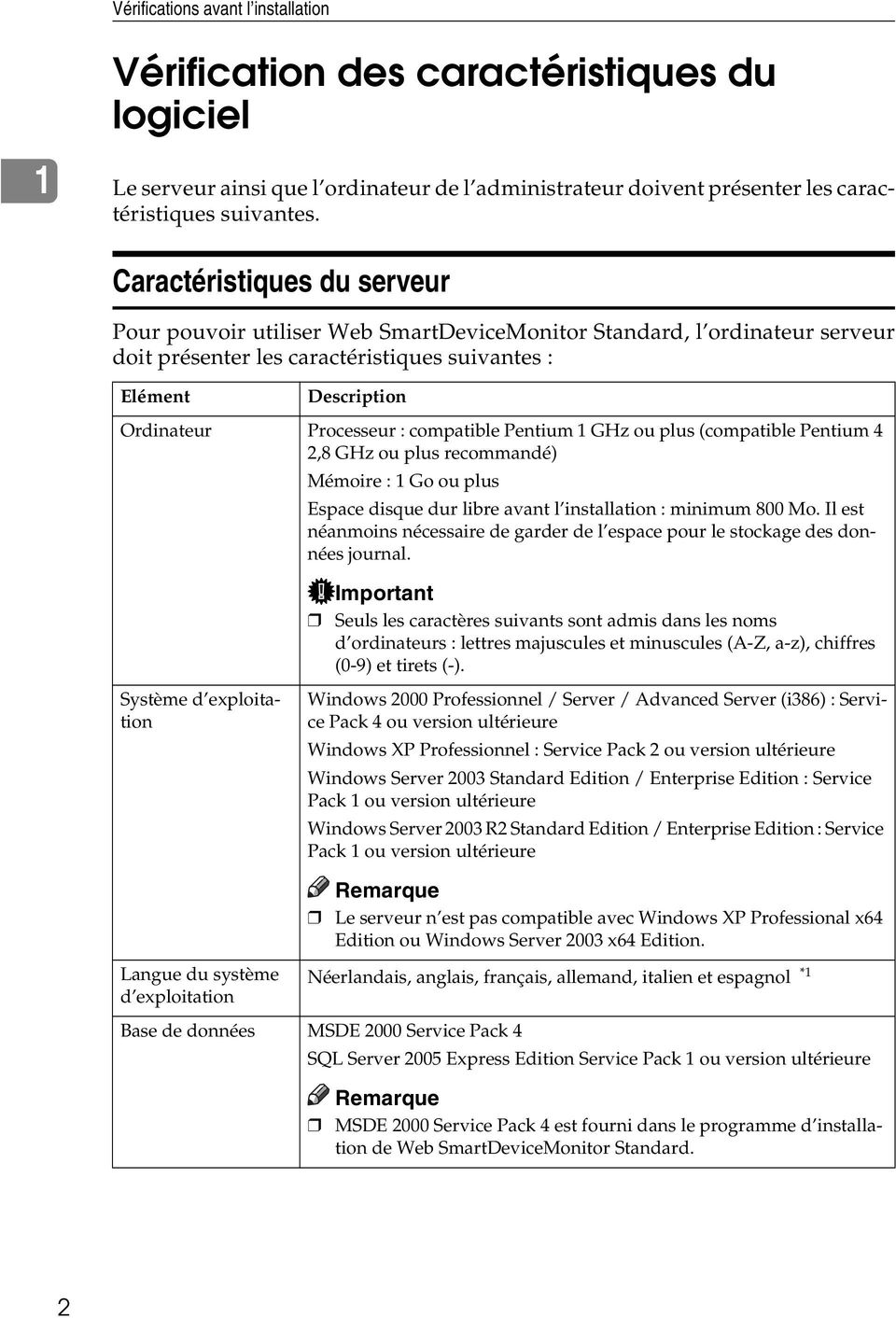
9 Vérification des caractéristiques du logiciel Elément Navigateur Réseau Description L un des navigateurs suivants doit être installé (JavaScript doit être activé) : Internet Explorer 6.0 Service Pack 1 ou version ultérieure Internet Explorer 7.0 Référence Pour plus d informations sur l activation de JavaScript, voir P.5 Comment activer JavaScript dans votre navigateur. Le protocole TCP/IP doit être installé et configuré correctement. Important Utilisez des adresses IP fixes pour la gestion. 1 *1 Vous pouvez installer l une de ces langues sous le système d exploitation correspondant. Lorsque vous installez cette application sous un système d exploitation autre que les systèmes d exploitation cités, la langue par défaut est l anglais. 3
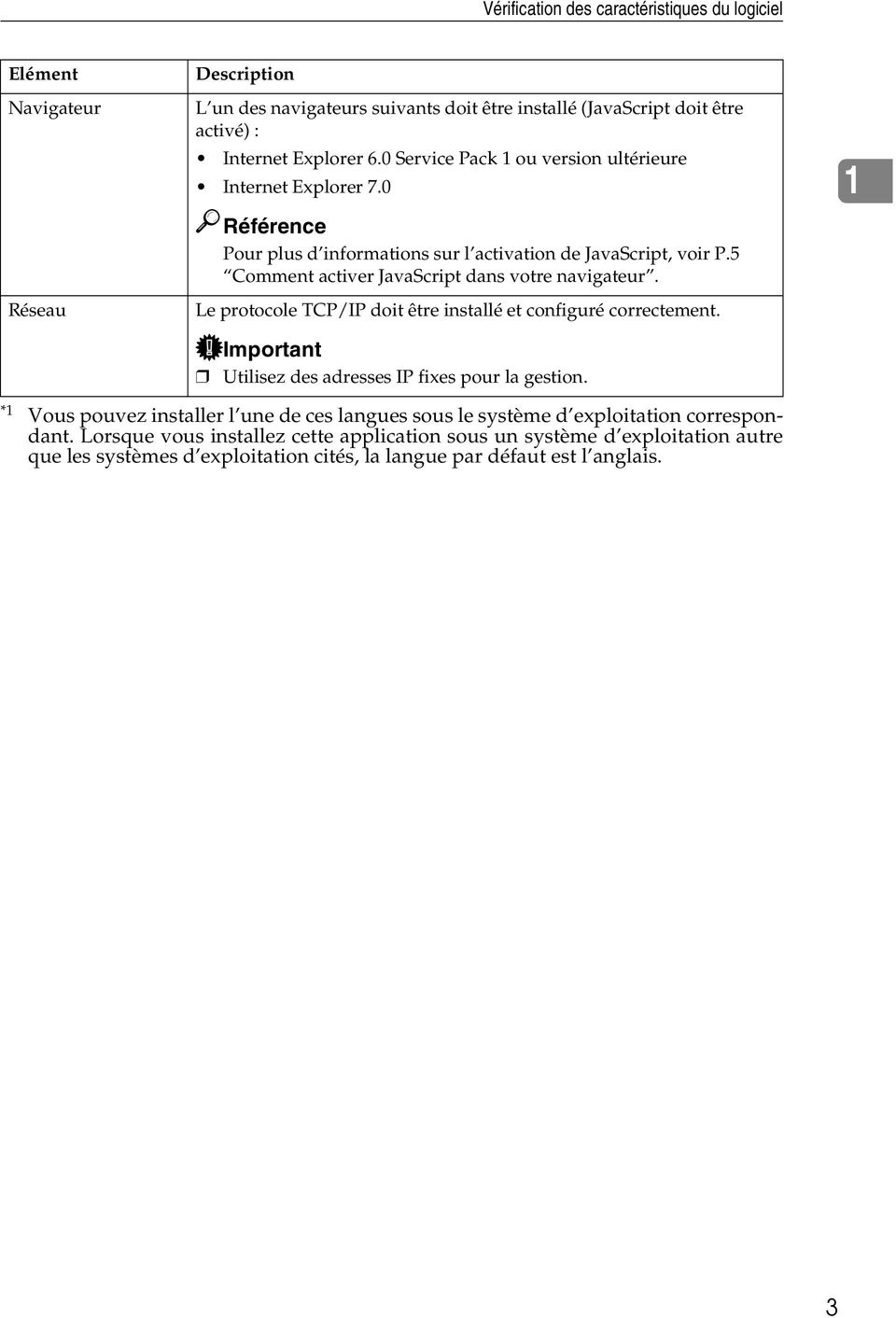
10 Vérifications avant l installation Caractéristiques du système client 1 Elément Ordinateur Système d exploitation Langue du système d exploitation Navigateur Réseau Résolution de l écran Configuration requise Processeur : Pentium compatible 500 MHz ou supérieur recommandé Mémoire : 128 Mo ou plus recommandé Capacité du disque dur : selon les recommandations du système d exploitation. Windows 2000 Professionnel / Server / Advanced Server (i386) : Service Pack 4 ou version ultérieure Windows XP Édition familiale / Professionnelle : Service Pack 2 ou version ultérieure Windows Vista x86/x64 Édition Intégrale / Entreprise / Professionnel / Édition Familiale Premium / Édition Familiale Basique Windows Server 2003 Standard Edition / Enterprise Edition : Service Pack 1 ou version ultérieure Windows Server 2003 R2 Standard Edition / Enterprise Edition : Service Pack 1 ou version ultérieure Anglais, allemand, français, italien, espagnol, néerlandais *1 L un des navigateurs suivants doit être installé (JavaScript doit être activé) : Internet Explorer 6.0 Service Pack 1 ou version ultérieure Internet Explorer 7.0 Référence Pour plus d informations sur l activation de JavaScript, voir P.5 Comment activer JavaScript dans votre navigateur. Le protocole TCP/IP doit être installé et configuré correctement. 1024x768 ou plus *1 Vous pouvez installer l une de ces langues sous le système d exploitation correspondant. Lorsque vous installez cette application sous un système d exploitation autre que les systèmes d exploitation cités, la langue par défaut est l anglais. 4
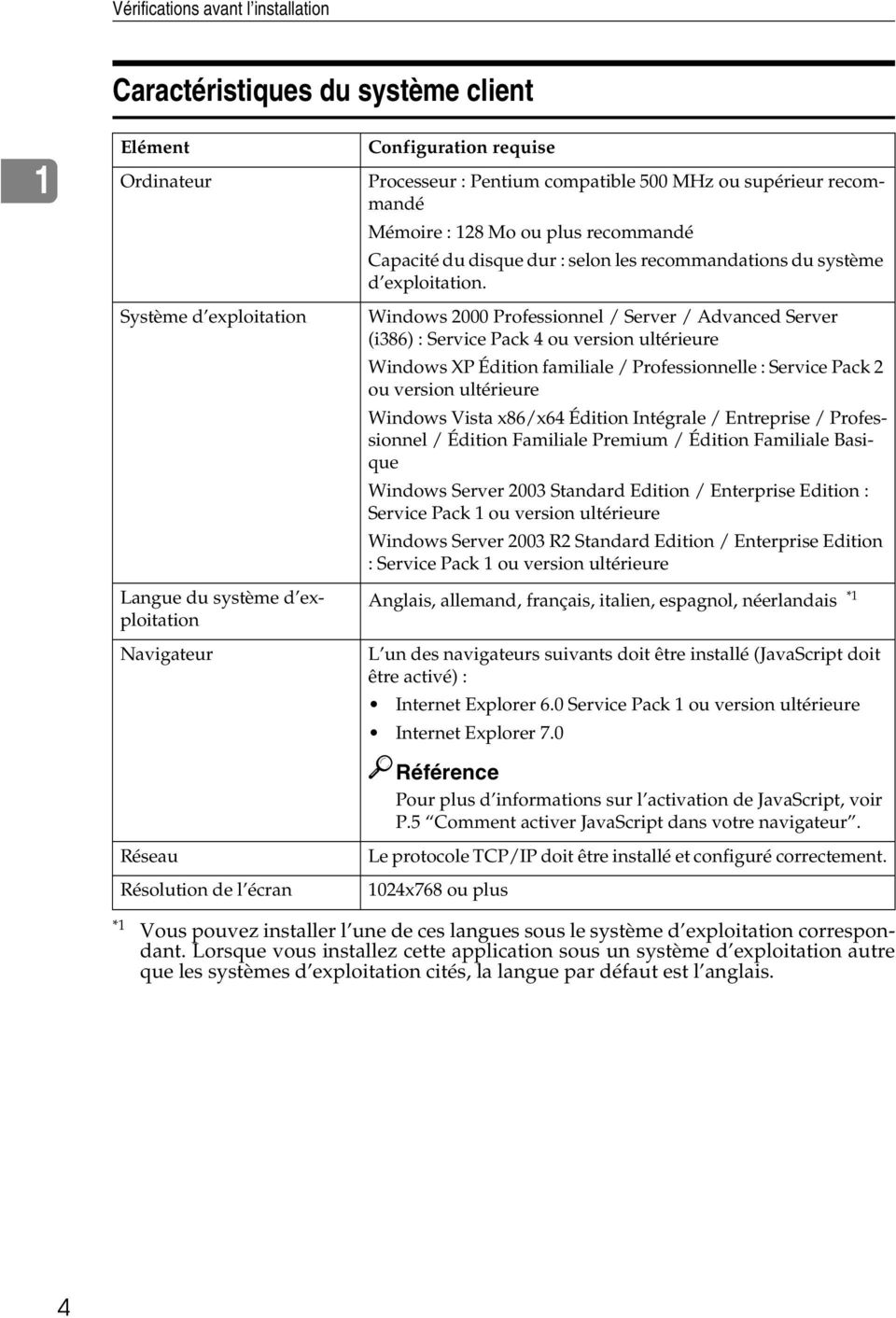
11 Vérification des caractéristiques du logiciel Comment activer JavaScript dans votre navigateur A Sélectionnez [Options Internet...] dans le menu [Outils] de Internet Explorer. La boîte de dialogue [Options Internet] s affiche. B Cliquez sur l onglet [Sécurité]. C Cliquez sur [Personnaliser le niveau...]. La boîte de dialogue [Paramètres de sécurité] s affiche. D Sélectionnez [Activer] dans [Active scripting] affiché sous [Script]. E Cliquez sur [OK]. La boîte de dialogue [Paramètres de sécurité] se ferme. F Cliquez sur [OK]. La boîte de dialogue [Options Internet] se ferme. 1 Caractéristiques d Authentication Manager Authentication Manager est une application de Windows. Vous devez l installer sur l ordinateur de l administrateur. Elément Ordinateur Système d exploitation Description Espace disponible sur le disque dur : 20 Mo ou plus Windows 2000 Professionnel / Server / Advanced Server (i386) : Service Pack 4 ou version ultérieure Windows XP Édition familiale / Professionnelle : Service Pack 2 ou version ultérieure Windows Vista x86 Édition Intégrale / Entreprise / Professionnel / Édition Familiale Premium / Édition Familiale Basique Windows Server 2003 Standard Edition / Enterprise Edition : Service Pack 1 ou version ultérieure Windows Server 2003 R2 Standard Edition / Enterprise Edition : Service Pack 1 ou version ultérieure Vous ne pouvez pas utiliser cette application sous Windows Vista x64 Edition. Langue du système d exploitation Réseau Néerlandais, anglais, français, allemand, italien et espagnol *1 Le protocole TCP/IP doit être installé et configuré correctement. *1 Vous pouvez installer l une de ces langues sous le système d exploitation correspondant. Lorsque vous installez cette application sous un système d exploitation autre que les systèmes d exploitation cités, la langue par défaut est l anglais. 5
![D Sélectionnez [Activer] dans [Active scripting] affiché sous [Script]. E Cliquez sur [OK]. La boîte de dialogue [Paramètres de sécurité] se ferme. F Cliquez sur [OK].](/docs-images/41/1159180/images/page_11.jpg "La boîte de dialogue [Options Internet] se ferme. 1 Caractéristiques d Authentication Manager Authentication Manager est une application de Windows.")
12 Vérifications avant l installation Configuration des périphériques 1 La configuration des imprimantes et des ordinateurs pouvant être supervisés à l aide de Web SmartDeviceMonitor Standard est la suivante : Elément Protocole réseau MIB prises en charge Description TCP/IP Printer MIB v2 (RFC 3805) / Printer MIB (RFC 1759), MIB-II (RFC 1213) et Host Resource MIB (RFC 2790) Protocoles Elément TCP/IP *1 Acquisition des informations relatives aux périphériques Configuration des périphériques Affichage sur le navigateur SNMP, SNMPv3 ou HTTP SNMP, SNMPv3 ou HTTP HTTP (numéro de port par défaut : 8080 ou 80.) HTTPS (numéro de port par défaut : 8443 ou 443.) *1 Ce protocole n est pas compatible avec IPv6, mais uniquement compatible avec IPv4. 6

13 Choix du type d installation Choix du type d installation Pour installer Web SmartDeviceMonitor Standard, vous avez deux possibilités : Nouvelle installation Sélectionnez ce type d installation pour installer Web SmartDeviceMonitor Standard sur un serveur qui ne comporte aucune version précédente de ce logiciel. Ce type d installation est recommandé pour éviter de conserver les données d une version précédente du logiciel. Si une version précédente du logiciel est installée sur le serveur et que vous ne souhaitez pas conserver les données associées, veillez à désinstaller la version précédente avant d installer la nouvelle. 1 Si une version précédente du logiciel utilisant le service de gestion d authentification (tel que Web SmartDeviceMonitor/ScanRouter System) est installée sur le serveur, les informations d authentification de la version précédente peuvent être conservées lors la désinstallation afin de les réutiliser dans la nouvelle installation. Référence Pour installer ce logiciel pour la première fois, reportez-vous à la P.13 Nouvelle installation. Pour désinstaller la version précédente, reportez-vous à la P.63 Désinstallation. Installation de mise à jour (écrasement) Sélectionnez ce type d installation pour installer Web SmartDeviceMonitor Standard sur un serveur sur lequel Web SmartDeviceMonitor Standard est déjà installé. Ce type d installation est recommandé si le serveur comporte déjà une version de Web SmartDeviceMonitor Standard installée et dont vous souhaitez conserver les données. Limitation Seul le composant de gestion des périphériques de Web SmartDeviceMonitor Professional IS ne peut être installé par écrasement. 7

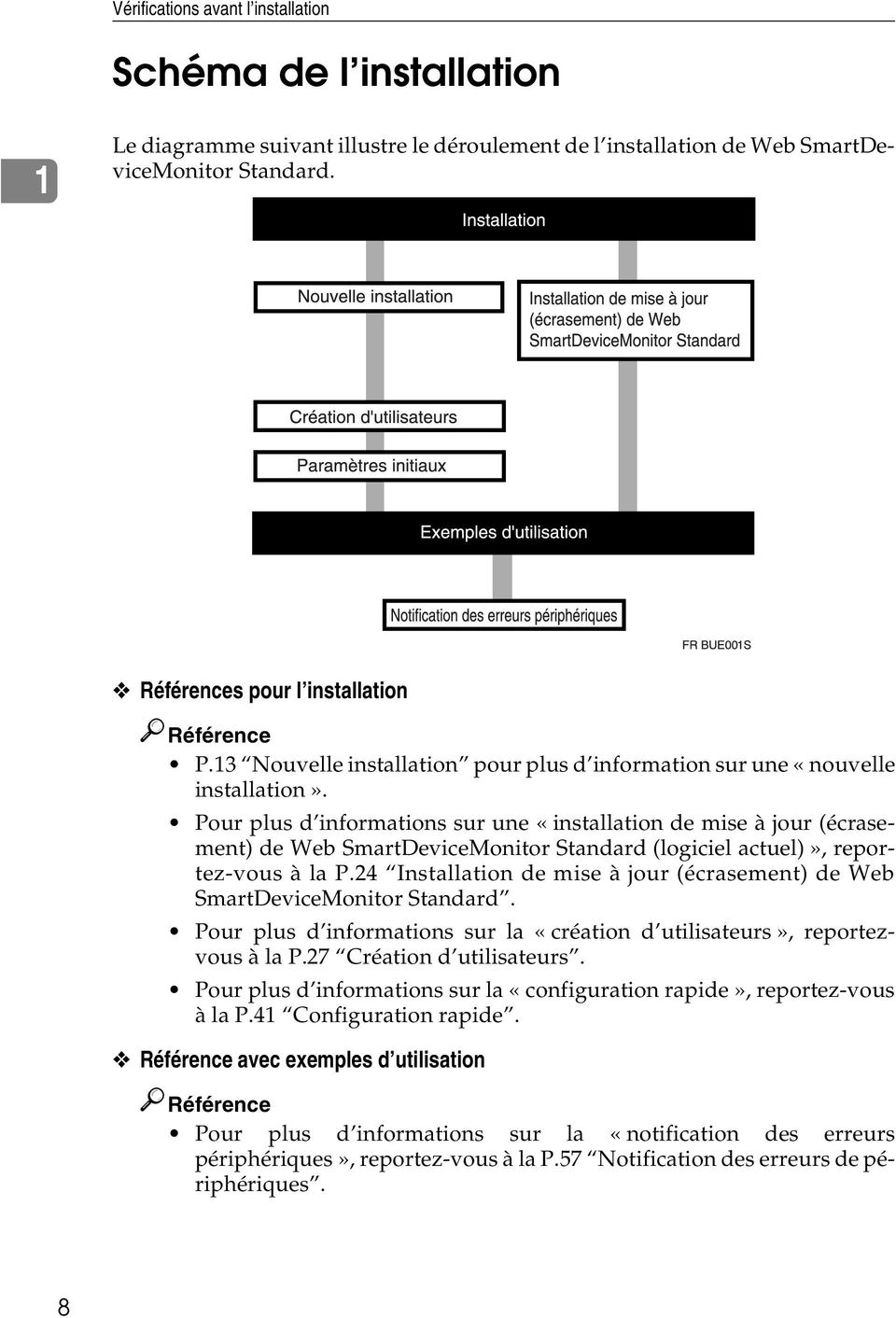
14 Vérifications avant l installation Schéma de l installation 1 Le diagramme suivant illustre le déroulement de l installation de Web SmartDeviceMonitor Standard. Références pour l installation Référence P.13 Nouvelle installation pour plus d information sur une «nouvelle installation». Pour plus d informations sur une «installation de mise à jour (écrasement) de Web SmartDeviceMonitor Standard (logiciel actuel)», reportez-vous à la P.24 Installation de mise à jour (écrasement) de Web SmartDeviceMonitor Standard. Pour plus d informations sur la «création d utilisateurs», reportezvous à la P.27 Création d utilisateurs. Pour plus d informations sur la «configuration rapide», reportez-vous à la P.41 Configuration rapide. Référence avec exemples d utilisation Référence Pour plus d informations sur la «notification des erreurs périphériques», reportez-vous à la P.57 Notification des erreurs de périphériques. 8
15 Configuration requise avec un pare-feu Configuration requise avec un pare-feu Pour installer Web SmartDeviceMonitor Standard dans un environnement Windows protégé par pare-feu, vous devez ouvrir les ports requis. Connectez-vous à Windows en tant que membre du groupe Administrateurs et ouvrez les ports suivants : Port utilisé comme port HTTP Web SmartDeviceMonitor Standard utilise les numéros de ports suivants par défaut pour les communications non cryptées : Sur un serveur Web Apache : 8080 Sur un serveur Web IIS (Internet Information Service) : 80 Port utilisé comme port HTTPS Ouvrez ce port si les canaux de communication sont cryptés. Web SmartDeviceMonitor Standard utilise les numéros de ports suivants par défaut pour les communications cryptées : Sur un serveur Web Apache : 8443 Sur un serveur Web IIS (Internet Information Service) : Référence Pour plus d informations sur le cryptage des canaux de communication, reportez-vous au Guide d utilisation de Web SmartDeviceMonitor Standard. 9

16 Vérifications avant l installation Configuration sous Windows Server Si l ordinateur utilisé pour se connecter à Web SmartDeviceMonitor Standard est sous Windows Server 2003, définissez les paramètres de sécurité des Options Internet dans l ordre indiqué ci-dessous. A Démarrez Internet Explorer. B Sélectionnez [Options Internet...] dans le menu [Outils]. La boîte de dialogue [Options Internet] s affiche. C Cliquez sur l onglet [Sécurité]. D Sélectionnez [Intranet local], puis cliquez sur [Sites...]. La boîte de dialogue [Intranet local] s affiche. E Saisissez l URL suivante dans [Ajouter ce site Web à la zone]. d hôte ou adresse IP de Web SmartDeviceMonitor Standard F Cliquez sur [Ajouter]. G Cliquez sur [Fermer]. La boîte de dialogue [Intranet local] se ferme. H Cliquez sur [OK]. La boîte de dialogue [Options Internet] se ferme. La configuration des paramètres est terminée. 10
![La boîte de dialogue [Options Internet] s affiche. C Cliquez sur l onglet [Sécurité]. D Sélectionnez [Intranet local], puis cliquez sur [Sites...]. La boîte de dialogue [Intranet local] s affiche.](/docs-images/41/1159180/images/page_16.jpg "E Saisissez l URL suivante dans [Ajouter ce site Web à la zone]. http://nom d hôte ou adresse IP de Web SmartDeviceMonitor Standard F Cliquez sur [Ajouter]. G Cliquez sur [Fermer].")
17 Configuration sous SQL Server 2005 Configuration sous SQL Server 2005 Vous pouvez utiliser SQL Server 2005 comme serveur de base de données pour Web SmartDeviceMonitor Standard. Pour utiliser SQL Server 2005 comme serveur de base de données, définissez les paramètres suivants : 1 Limitation Seul SQL Server 2005 Express Edition peut être utilisé comme serveur de base de données pour Web SmartDeviceMonitor Standard. Configuration lors de l installation de SQL Server 2005 Pour installer SQL Server 2005, procédez comme suit : A Sur l écran [Nom de l instance], sélectionnez [Instance nommée] et saisissez le nom d instance suivant : RDHWEBSERVICE B Sur la page [Compte de service], sélectionnez [Utilisez le compte système par défaut], puis cliquez sur [Système local] dans la liste. C Sur la page [Mode d authentification], sélectionnez [Mode mixte (authentification Windows et authentification SQL Server)], puis saisissez le mot de passe de l administrateur de la base de données (mot de passe SA). Limitation Les espaces, \ (barres obliques inverses) et (guillemets) ne sont pas admis dans un mot de passe SA. Configuration d une connexion TCP/IP vers SQL Server 2005 Activation d une connexion TCP/IP vers SQL Server 2005 A Dans le menu [Démarrer], placez le curseur sur [Tous les programmes], puis sur [Microsoft SQL Server 2005] et sur [Outils de configuration], et cliquez sur [Gestionnaire de configuration SQL Server]. B Dans [Configuration du réseau SQL Server 2005], sélectionnez [Protocoles pour RD- HWEBSERVICE]. C Activez [TCP/IP]. 11
18 Vérifications avant l installation Remplacement d une installation MSDE 1 Si vous exécutez Web SmartDeviceMonitor Standard avec MSDE, procédez comme indiqué ci-dessous pour remplacer MSDE par SQL Server 2005 : Lors du remplacement, sélectionnez [Instance nommée] sur l écran [Nom de l instance], et saisissez le nom d instance suivant : RDHWEBSERVICE A Remplacement de MSDE par SQL Server B Redémarrez votre ordinateur. 12
![Server 2005 : Lors du remplacement, sélectionnez [Instance nommée] sur l écran [Nom de l instance], et](/docs-images/41/1159180/images/page_18.jpg "saisissez le nom d instance suivant : RDHWEBSERVICE A Remplacement de MSDE par SQL Server 2005.")
19 2. Installation Nouvelle installation Procédure d installation Préparation Pendant l installation, il vous est demandé de vous connecter une nouvelle fois à Windows. Connectez-vous sous le nom de l utilisateur qui a installé Web SmartDeviceMonitor Standard. Si IIS est sélectionné comme type de serveur Web à l étape H, installez IIS et lancez le service Web avant de commencer l installation de Web SmartDeviceMonitor Standard. Reportez-vous à l Aide de Windows pour la méthode d installation de IIS. Le mot de passe de l administrateur (mot de passe SA) est nécessaire au cours de l étape J de la procédure d installation de MSDE. Procurez-vous le mot de passe SA de la base de données avant de commencer. Pour utiliser SQL Server 2005 comme serveur de base de données, vous devez installer SQL Server 2005 et configurer les paramètres nécessaires avant de procéder à l installation de Web SmartDeviceMonitor Standard. Si le serveur Web spécifié est IIS, ce logiciel sera exécuté à l aide d un compte utilisateur anonyme pour IIS (IUSR_<Nom ordinateur>). Vous ne devez donc pas désactiver le compte IUSR. Pour plus d informations sur la modification du mot de passe du compte IUSR, consultez le site suivant : Référence Pour plus d informations sur les paramètres à définir pour utiliser SQL Server 2005, reportez-vous à la P.11 Configuration sous SQL Server Les informations utilisateurs suivantes sont nécessaires pour réaliser l installation : Informations sur les utilisateurs du groupe Administrateurs Il s agit des informations sur les utilisateurs qui disposent de privilèges d administrateur sur l ordinateur. Mot de passe SA de la base de données Il s agit du mot de passe d administrateur nécessaire pour installer la base de données. 13

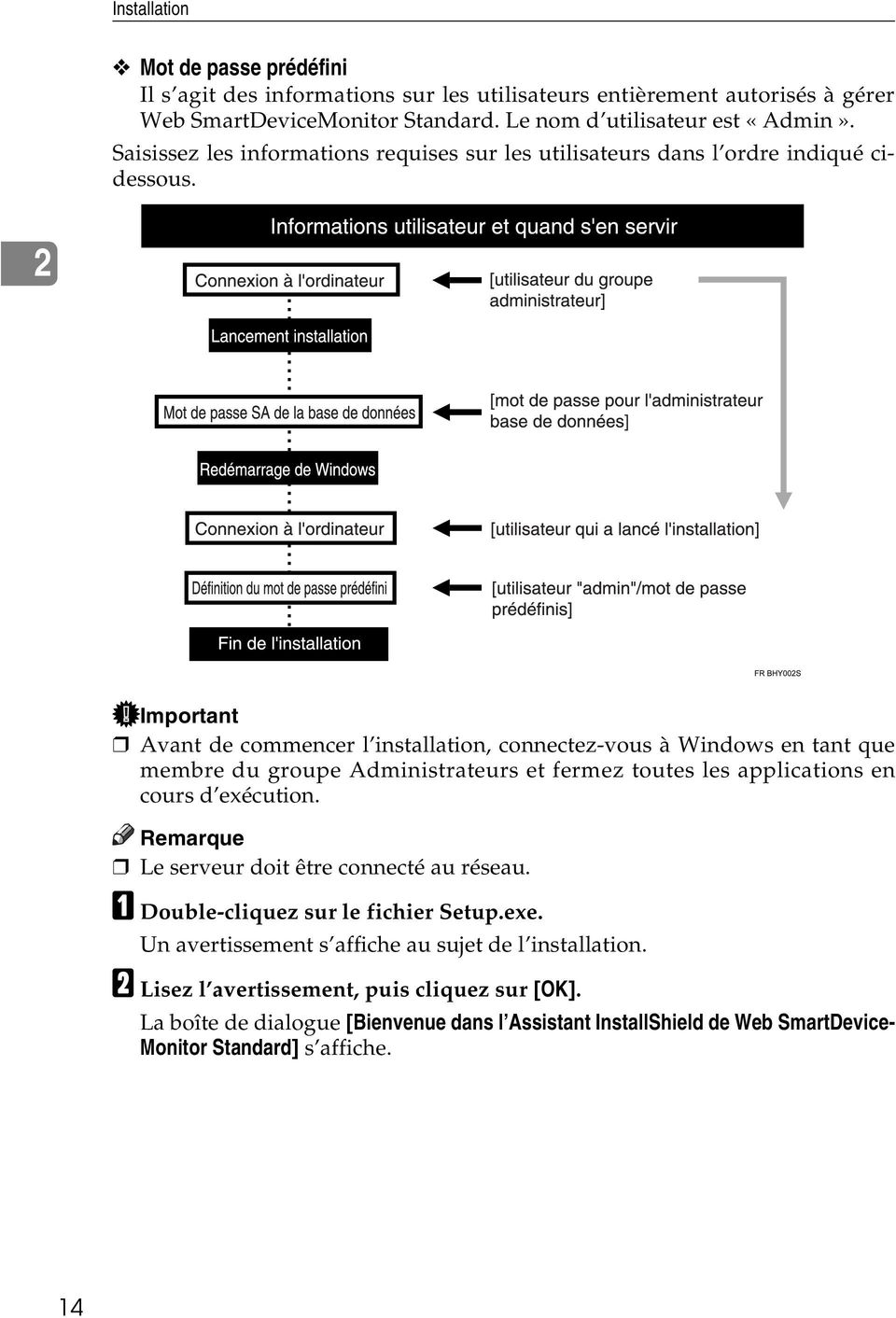
20 Installation Mot de passe prédéfini Il s agit des informations sur les utilisateurs entièrement autorisés à gérer Web SmartDeviceMonitor Standard. Le nom d utilisateur est «Admin». Saisissez les informations requises sur les utilisateurs dans l ordre indiqué cidessous. 2 Important Avant de commencer l installation, connectez-vous à Windows en tant que membre du groupe Administrateurs et fermez toutes les applications en cours d exécution. Le serveur doit être connecté au réseau. A Double-cliquez sur le fichier Setup.exe. Un avertissement s affiche au sujet de l installation. B Lisez l avertissement, puis cliquez sur [OK]. La boîte de dialogue [Bienvenue dans l Assistant InstallShield de Web SmartDevice- Monitor Standard] s affiche. 14
21 Nouvelle installation C Cliquez sur [Suivant>]. 2 La boîte de dialogue [Contrat de licence] s affiche. D Lisez les conditions du contrat de licence ; si vous êtes d accord, cliquez sur [Oui]. La boîte de dialogue [Informations client] s affiche. E Saisissez votre [Nom utilisateur] et le [Nom de la société], puis cliquez sur [Suivant>]. Saisissez le [Nom utilisateur] et le [Nom de la société] figurant sur le produit. La boîte de dialogue [Choisissez l emplacement cible] apparaît. 15
22 Installation F Vérifiez que le dossier destiné à l installation est le bon dossier, puis cliquez sur [Suivant>]. Pour changer de dossier, cliquez sur [Parcourir...]. Sélectionnez un dossier différent, puis cliquez sur [Suivant>]. 2 Limitation Les caractères à deux octets ne peuvent pas être utilisés dans le nom du dossier cible. Si les informations d authentification d un produit qui utilise le service de gestion d authentification ont été conservées après la désinstallation Une boîte de dialogue vous demande de conserver ou non les informations d authentification. Passez à l étape G. Si les informations d authentification d un produit qui utilise le service de gestion d authentification n ont pas été conservées après la désinstallation Une boîte de dialogue s affiche pour vous demander de sélectionner un serveur Web. Passez à l étape H. G Choisissez de conserver ou non les informations d authentification, puis cliquez sur [Suivant>]. Sélectionnez [Oui] pour conserver les informations d authentification dans Web SmartDeviceMonitor Standard. Une boîte de dialogue s affiche pour vous demander de sélectionner un serveur Web. 16
23 Nouvelle installation H Sélectionnez [Apache] ou [Internet Information Services (IIS)] comme type de serveur Web utilisé, puis cliquez sur [Suivant>]. 2 Vous ne pouvez choisir Apache que dans les cas suivants : Si IIS n est pas installé. Si votre système d exploitation est Windows 2000 Édition professionnelle ou Windows XP Édition professionnelle. La sélection d Apache comme type de serveur Web demande la mise à jour régulière des journaux d accès du serveur. Pour utiliser IIS, commencez par l installer, puis lancez le service Web. Référence Pour plus d informations sur la gestion des fichiers journaux du serveur Web, voir Guide d utilisation de Web SmartDeviceMonitor Professional IS/Standard. Selon le système d exploitation utilisé, il est possible de sélectionner IIS. Reportez-vous à l Aide de Windows pour la méthode d installation de IIS. La boîte de dialogue [Modifier les données] s affiche. I Saisissez le numéro de port pour [HTTP] et [HTTPS] que le serveur Web va utiliser, puis cliquez sur [Suivant>]. 17
24 Installation 2 Important Les numéros de ports ne peuvent pas être modifiés après l installation. Pour modifier les numéros de port, vous devez désinstaller Web SmartDeviceMonitor Standard, puis le réinstaller. Pour transférer Web SmartDeviceMonitor Standard sur un autre serveur, la copie de sauvegarde de Authentication Manager doit être restaurée sur le nouveau serveur. Pour ce faire, vous devez spécifier le numéro de port utilisé pour enregistrer les données de sauvegarde sur le serveur d origine. La sauvegarde de Authentication Manager ne peut être restaurée que si le même numéro de port est spécifié. La boîte de dialogue [Modifier les données] s affiche. J Obtenez le mot de passe de l administrateur MSDE (mot de passe SA). Saisissez le mot de passe SA dans les zones [Mot de passe] et [Confirmer le mot de passe], puis cliquez sur [Suivant>]. Limitation Les espaces, \ (barres obliques inverses) et " (guillemets) ne sont pas admis dans un mot de passe SA. Vous pouvez utiliser jusqu à 128 caractères. Si vous utilisez SQL Server 2005 comme base de données, une boîte de dialogue s affiche pour vous demander le mot de passe SA. Saisissez le mot de passe configuré lors de l installation de SQL Server 2005, puis cliquez sur [Suivant>]. La boîte de dialogue [Démarrez la copie des fichiers] s affiche. 18
25 Nouvelle installation K Vérifiez les informations de l installation, puis cliquez sur [Suivant>]. 2 L installation de Web SmartDeviceMonitor Standard démarre. Important Si vous exécutez l un des systèmes suivants, la boîte de dialogue [Alerte de sécurité Windows] peut s afficher : Windows Server 2003 R2 Standard Edition / Enterprise Edition : Service Pack 1 ou version ultérieure Windows Server 2003 Standard Edition / Enterprise Edition : Service Pack 1 ou version ultérieure Windows XP Professional Service Pack 2 ou version ultérieure Cliquez sur [Débloquer] et poursuivez l installation. Une fois l installation terminée, la boîte de dialogue [Fin de l Assistant InstallShield] s affiche. L Assurez-vous de sélectionner [Oui, je veux redémarrer mon ordinateur maintenant.], puis cliquez sur [Terminer]. Windows redémarre et la fenêtre de connexion s affiche. 19
26 Installation M Accédez à Windows avec la session utilisateur qui a exécuté l installation de Web SmartDeviceMonitor Standard. Important L installation est interrompue si la session utilisateur est différente. La boîte de dialogue [Autorisation d accès au serveur] s affiche. 2 N Saisissez le mot de passe d accès à Windows dans les zones de texte [Mot de passe :] et [Confirmer le mot de passe :], puis cliquez sur [OK]. La boîte de dialogue [Paramètres méthode d'authentification] s affiche. Lors des opérations suivantes, la méthode d authentification est confirmée et le mot de passe prédéfini est affecté. Les paramètres varient selon la configuration de l ordinateur serveur sur lequel Web SmartDeviceMonitor Standard est installé. Voir P.21 Configuration de la méthode d authentification. 20
27 Nouvelle installation Configuration de la méthode d authentification L écran affiché varie selon les conditions de l ordinateur serveur sur lequel Web SmartDeviceMonitor Standard est installé. Si Authentication Manager est déjà installé, reportez-vous à P.21 Vérification de la méthode d authentification. Configurez l authentification du périphérique en vous reportant à la P.22 Configuration de l authentification du logiciel si l une des deux situations suivantes se présente : Si Authentication Manager n est pas installé. Si Authentication Manager est installé mais qu aucun mot de passe prédéfini n a été configuré pour Authentication Manager et que les privilèges d administrateur de Authentication Manager ont été attribués à des utilisateurs prédéfinis. 2 Vérification de la méthode d authentification [Authentification de base] est sélectionnée comme méthode d authentification. [Authentification de base] est la seule méthode d authentification compatible avec Web SmartDeviceMonitor Standard. Saisissez le [Nom de l'utilisateur :] et le [Mot de passe :] des informations relatives à l administrateur Authentication Manager et cliquez sur [OK]. Après avoir cliqué sur [OK], une boîte de dialogue s affiche pour confirmer l authentification du logiciel Web SmartDeviceMonitor Standard. Référence Pour poursuivre la configuration d authentification du logiciel, reportezvous à la P.22 Configuration de l authentification du logiciel. 21
28 Installation Configuration de l authentification du logiciel La boîte de dialogue [Paramètres méthode d'authentification] s affiche. 2 Vérifiez que [Authentification de base] est sélectionnée comme méthode d authentification et cliquez sur [OK]. [Authentification de base] est la seule méthode d authentification compatible avec Web SmartDeviceMonitor Standard. La boîte de dialogue permettant la configuration des mots de passe prédéfinis s affiche dans les deux cas suivants : Si Authentication Manager n est pas installé. Si Authentication Manager est installé, sans mot de passe utilisateur prédéfini. Une fois la configuration de l authentification du logiciel terminée, configurez le mot de passe prédéfini en vous reportant à la P.23 Configuration du mot de passe prédéfini. Une fois Authentication Manager installé et le mot de passe prédéfini configuré, l installation de Web SmartDeviceMonitor Standard est terminée. 22
29 Nouvelle installation Configuration du mot de passe prédéfini Dans la boîte de dialogue [Définir un mot de passe utilisateur prédéfini], saisissez le mot de passe de l administrateur disposant de privilèges spéciaux pour développer Web SmartDeviceMonitor Standard. Le nom d utilisateur de l administrateur est «Admin». L administrateur est autorisé à réaliser toutes les opérations de gestions, notamment Authentication Manager. 2 Important Vous ne pourrez plus vous connecter avec Admin si vous oubliez le mot de passe pré-défini. Si cela se produit, vous devez ré-installer Web SmartDevice- Monitor Standard puisqu il est impossible de récupérer le mot de passe. Veillez à ne pas oublier le mot de passe prédéfini. Cela termine l installation de Web SmartDeviceMonitor Standard. Si l installation se termine normalement, une boîte de dialogue s affiche pour indiquer que Web SmartDeviceMonitor Standard a été correctement installé. Reportez-vous à P.27 Création d utilisateurs et Configuration rapide puis poursuivez la création d utilisateurs et les paramtères de l installation. 23
30 Installation Installation de mise à jour (écrasement) 2 Si Web SmartDeviceMonitor Standard est déjà installé sur le serveur, une installation de mise à jour (écrasement) est effectuée. Ce type d installation remplace la version précédemment installée de Web SmartDeviceMonitor Standard ainsi que les informations associées. Pour ne pas procéder au remplacement, commencez par désinstaller le logiciel, puis lancez une nouvelle installation. Limitation Seul le composant de gestion des périphériques de Web SmartDeviceMonitor Professional IS ne peut être installé par écrasement. Installation de mise à jour (écrasement) de Web SmartDeviceMonitor Standard Important Si le transfert de journaux est activé pour certains périphériques, il faut désactiver le transfert de journaux pour ces périphériques avant d écraser l installation de Web SmartDeviceMonitor Standard. Avant de commencer l installation, connectez-vous à Windows en tant que membre du groupe Administrateurs et fermez toutes les applications en cours d exécution. A Double-cliquez sur le fichier Setup.exe. La boîte de dialogue [Question] s affiche. B Lisez le contenu de la boîte de dialogue, puis cliquez sur [Oui]. La boîte de dialogue [Bienvenue dans l Assistant InstallShield de Web SmartDevice- Monitor Standard] s affiche. 24
31 Installation de mise à jour (écrasement) C Cliquez sur [Suivant>]. 2 La boîte de dialogue [Mot de passe] s affiche. D Saisissez le mot de passe SA, puis cliquez sur [Suivant>]. La boîte de dialogue [Démarrez la copie des fichiers] s affiche. E Vérifiez les informations de l installation, puis cliquez sur [Suivant>]. L installation de Web SmartDeviceMonitor Standard démarre. Important Si vous exécutez l un des systèmes suivants, la boîte de dialogue [Alerte de sécurité Windows] peut s afficher : Windows XP Professional Service Pack 2 ou version ultérieure 25
32 Installation 2 Windows Server 2003 Standard Edition / Enterprise Edition : Service Pack 1 ou version ultérieure Windows Server 2003 R2 Standard Edition / Enterprise Edition : Service Pack 1 ou version ultérieure Cliquez sur [Débloquer] et poursuivez l installation. Une fois l installation terminée, la boîte de dialogue [Fin de l Assistant InstallShield] s affiche. F Assurez-vous de sélectionner [Oui, je veux redémarrer mon ordinateur maintenant.], puis cliquez sur [Terminer]. Windows redémarre. G Accédez à Windows avec la session utilisateur qui a exécuté l installation de Web SmartDeviceMonitor Standard. Important L installation est interrompue si la session utilisateur est différente. La boîte de dialogue [Autorisation d accès au serveur] s affiche. H Saisissez le mot de passe d accès à Windows dans les zones de texte [Mot de passe :] et [Confirmer le mot de passe :], puis cliquez sur [OK]. La boîte de dialogue [Paramètres méthode d'authentification] s affiche. Vous pouvez maintenant passer à la configuration de la méthode d authentification et du mot de passe prédéfini (voir section suivante). Les paramètres varient selon les conditions de l ordinateur serveur sur lequel Web SmartDeviceMonitor Standard est installé. Voir P.21 Configuration de la méthode d authentification. 26
33 3. Création d utilisateurs et Configuration rapide Création d utilisateurs Lors de l installation initiale de Web SmartDeviceMonitor Standard, il n existe qu un seul utilisateur prédéfini. Après vous être connecté en tant que «Admin», les utilisateurs suivants avec privilèges d accès sont créés : Référence Pour plus d informations sur chaque privilège d accès, reportez-vous au Guide d utilisation de Web SmartDeviceMonitor Professional IS/Standard. Administrateur Web SmartDeviceMonitor Administrateur Périphérique/Réseau Utilisateur Cette section explique la création des administrateurs de Web SmartDeviceMonitor, qui servira pour des opérations ultérieures. Authentication Manager peut également être téléchargé pour l utiliser sur l ordinateur de l administrateur. Téléchargement d Authentication Manager Authentication Manager peut être téléchargé de l ordinateur serveur Web SmartDeviceMonitor sur l ordinateur de l administrateur. Limitation Seul l administrateur Web SmartDeviceMonitor peut télécharger Authentication Manager. A Démarrez Internet Explorer. B Saisissez l URL suivante dans la barre d adresses, puis appuyez sur la touche {Entrée} du clavier. hôte.nom domaine}:{numéro de port}/wsdm/pc/basic.login ou IP}:{numéro de port}/wsdm/pc/basic.login Spécifiez le nom d hôte ou l adresse IP de l ordinateur sur lequel Web SmartDeviceMonitor Standard est installé. Spécifiez le nom du domaine auquel appartient l ordinateur sur lequel Web SmartDeviceMonitor Standard est installé. 27
34 Création d utilisateurs et Configuration rapide 3 Le nom du domaine n est nécessaire que si l ordinateur sur lequel Web SmartDeviceMonitor Standard est installé appartient à un domaine. Spécifiez le numéro de port défini lors de l installation de Web SmartDeviceMonitor Standard. La fenêtre de connexion s affiche. C Saisissez les informations sur l utilisateur prédéfini. Dans [Nom utilisateur :], saisissez «Admin». Dans [Mot de passe :], saisissez le mot de passe utilisateur prédéfini. D Cliquez sur [Connexion]. La page d accueil s affiche. E Cliquez sur [Menu Paramètres]. La page [Paramètres] s affiche. F Cliquez sur [Paramètres de compte utilisateur]. La page [Paramètres de compte utilisateur] s affiche. G Dans le menu [Outils], sélectionnez [Téléchargement de Gestionnaire authentification]. La boîte de dialogue [Téléchargement de fichier] s affiche. H Cliquez sur [Enregistrer]. La boîte de dialogue [Enregistrer sous] s affiche. I Spécifiez la destination du stockage, puis cliquez sur [Enregistrer]. Le téléchargement démarre. Une fois le téléchargement terminé, la boîte de dialogue [Téléchargement terminé] s affiche. J Cliquez sur [Fermer]. La téléchargement de Authentication Manager est maintenant terminé. 28
35 Création d utilisateurs Installation d Authentication Manager Installez Authentication Manager (téléchargé à partir du serveur Web SmartDeviceMonitor) sur un ordinateur d administrateur. Important Avant de commencer l installation, connectez-vous à Windows en tant que membre du groupe Administrateurs et fermez toutes les applications en cours d exécution. A Double-cliquez sur le fichier AuthMngToolInstaller.exe que vous avez téléchargé. La boîte de dialogue [Web SmartDeviceMonitor Gestionnaire authentification] s affiche. B Cliquez sur [Suivant>]. La boîte de dialogue [Contrat de licence] s affiche. C Lisez les conditions du contrat de licence ; si vous êtes d accord, cliquez sur [Oui]. La boîte de dialogue [Informations client] s affiche. D Saisissez votre [Nom utilisateur] et le [Nom de la société], puis cliquez sur [Suivant>]. La boîte de dialogue [Choisissez l emplacement cible] apparaît. E Vérifiez que le dossier destiné à l installation est le bon dossier, puis cliquez sur [Suivant>]. Pour changer de dossier, cliquez sur [Parcourir...]. Sélectionnez un dossier différent, puis cliquez sur [Suivant>]. 3 Important Les caractères à deux octets ne peuvent pas être utilisés dans le nom du dossier cible. La boîte de dialogue [Démarrez la copie des fichiers] s affiche. F Vérifiez les informations de l installation, puis cliquez sur [Suivant>]. L installation de Authentication Manager démarre. Une fois l installation terminée, la boîte de dialogue [Fin de l Assistant InstallShield] s affiche. G Cliquez sur [Terminer]. Windows redémarre. 29
36 Création d utilisateurs et Configuration rapide Configuration du serveur Authentication Manager Lorsque Web SmartDeviceMonitor Standard est installé pour la première fois sous Windows Server 2003/R2 SP1 ou version ultérieure, ou sous Windows XP SP2 ou version ultérieure, à usage de serveur, les paramètres suivants doivent être définis sur le serveur pour pouvoir exécuter Authentication Manager à partir de l ordinateur de l administrateur. 3 Configuration DCOM Affichez les propriétés dans [Services de composants] - [Ordinateurs] - [Poste de travail] et définissez les paramètres suivants : [Accès local] ou [Accès distant] pour OUVERTURE DE SESSION ANONY- ME autorisé. OUVERTURE DE SESSION ANONYME est ajouté aux permissions de démarrage. [Exécution locale], [Exécution à distance], [Activation locale] et [Activation à distance] pour OUVERTURE DE SESSION ANONYME autorisés. Pour activer le pare-feu Windows, définissez les paramètres suivants : Ajout d une plage de ports Spécifiez une plage de numéros de ports inutilisés pouvant être sécurisés consécutivement (exemple : ). Spécifiez dix ports environ. Si la connexion ne peut pas être établie avec la plage de ports spécifiée, augmentez le nombre de ports. Après avoir spécifié la plage de ports, cliquez sur [OK] et redémarrez le serveur. Configuration des exceptions du pare-feu Windows Pour activer le pare-feu Windows, définissez les paramètres suivants : Sélectionnez [Général] et cochez [Activé]. Sélectionnez l onglet [Exceptions], puis [Partage de fichiers et d imprimantes]. Ajoutez les ports suivants : Nom Numéro du port TCP/UDP RPC 135 TCP RSI UDP WebHTTP 8080 ou 80 (par défaut) TCP WebHTTPS 8443 ou 443 (par défaut) TCP DCOMPort (exemple uniquement) TCP DCOMPort (exemple uniquement) TCP 30
37 Création d utilisateurs Si les communications SSL sont exécutées, ajoutez des ports HTTPS. Pour les numéros de ports WebHTTP et WebHTTPS, saisissez les numéros de ports HTTP et HTTPS spécifiés lors de l installation de Web SmartDeviceMonitor Standard. Lorsque Web SmartDeviceMonitor Standard est installé pour la première fois sous Windows Server 2003 SP1 ou version ultérieure à usage du serveur, ajoutez tous les ports DCOM définis pendant l installation de DCOM. Après avoir spécifié les paramètres nécessaires, cliquez sur [OK] et redémarrez le serveur. 3 31
38 Création d utilisateurs et Configuration rapide Configuration sous Windows Vista 3 Si votre ordinateur exécute Windows Vista, procédez comme indiqué ci-dessous avant de démarrer Authentication Manager. A Dans le menu [Démarrer], cliquez sur [Panneau de configuration], [Sécurité], puis [Pare-feu Windows]. La boîte de dialogue [Pare-feu Windows] apparaît. B Cliquez sur [Autoriser un programme via le Pare-feu Windows]. La boîte de dialogue [Contrôle de compte utilisateur]. C Si vous vous êtes connecté en tant que membre du groupe Administrateurs, cliquez sur [Continuer]. Si vous ne vous êtes pas connecté en tant que membre du groupe Administrateurs, saisissez le mot de passe d administrateur et cliquez sur [OK]. La boîte de dialogue [Paramètres du Pare-feu Windows] apparaît. D Cliquez sur l onglet [Exceptions], puis sur [Ajouter un programme...]. La boîte de dialogue [Ajouter un programme] s affiche. E Sélectionnez [Gestionnaire authentification], puis cliquez sur [OK]. La boîte de dialogue [Paramètres du Pare-feu Windows] réapparaît. Vérifiez que [Gestionnaire authentification] est ajouté. 32
39 Création d utilisateurs Utilisation d Authentication Manager pour ajouter des utilisateurs A Sélectionnez [Démarrer] - [Tous les programmes] - [Web SmartDeviceMonitor] - [Gestionnaire authentification] sur l ordinateur où Web SmartDeviceMonitor Standard est installé. Gestionnaire authentification La page [Connexion] s affiche. B Saisissez les éléments de paramétrage. Nom d utilisateur Saisissez À. Mot de passe Saisissez le mot de passe utilisateur prédéfini. C Cliquez sur [OK]. 3 La page [Gestionnaire authentification] s affiche. D Cliquez sur [Ajouter/Supprimer utilisateur auth. basique]. La page [Ajouter/Supprimer utilisateur] s affiche. 33
40 Création d utilisateurs et Configuration rapide E Cliquez sur [Ajouter un utilisateur...]. 3 La page [Propriété utilisateur] s affiche. F Saisissez les éléments suivants. Nom utilisateur : Choisissez le nom de l utilisateur à ajouter, puis saisissez-le. Nouveau mot de passe : Choisissez le mot de passe de l utilisateur à ajouter, puis saisissez-le. Confirmer le mot de passe : Saisissez à nouveau le mot de passe comme nouveau mot de passe afin de le confirmer. G Cliquez sur [OK]. La page [Gestionnaire authentification] s affiche. 34
41 Création d utilisateurs H Cliquez sur [OK]. La page [Ajouter/Supprimer utilisateur] s affiche. I Dans la liste [Visualiser :], cliquez sur [Utilisateur]. 3 Les utilisateurs enregistrés sont affichés. L utilisateur ajouté est également affiché. J Cliquez sur [Fermer]. La page [Gestionnaire authentification] s affiche. 35
42 Création d utilisateurs et Configuration rapide K Cliquez sur [Quitter]. 3 La page [Gestionnaire authentification] s affiche. L Cliquez sur [OK]. Gestionnaire authentification se ferme. Continuez à définir des comptes utilisateur à l aide de Web SmartDeviceMonitor Standard. 36
43 Création d utilisateurs Configuration de comptes utilisateur Préparation Sous Windows Server 2003, certains paramètres doivent être configurés avant la connexion à Web SmartDeviceMonitor Standard. Exécutez les paramètres en vous référant à la P.10 Configuration sous Windows Server Les comptes utilisateur Web SmartDeviceMonitor Standard sont configurés. A Démarrez Internet Explorer. B Saisissez l URL suivante dans la barre d adresses, puis appuyez sur la touche {Entrée} du clavier. hôte.nom domaine}:{numéro de port}/wsdm/pc/basic.login ou IP}:{numéro de port}/wsdm/pc/basic.login Spécifiez le nom d hôte ou l adresse IP de l ordinateur sur lequel Web SmartDeviceMonitor Standard est installé. Spécifiez le nom du domaine auquel appartient l ordinateur sur lequel Web SmartDeviceMonitor Standard est installé. 3 Le nom du domaine n est nécessaire que si l ordinateur sur lequel Web SmartDeviceMonitor Standard est installé appartient à un domaine. Spécifiez le numéro de port défini lors de l installation de Web SmartDeviceMonitor Standard. La boîte de dialogue de connexion s affiche. C Saisissez les informations sur l utilisateur prédéfini. Dans [Nom utilisateur :], saisissez «Admin». Dans [Mot de passe :], saisissez le mot de passe utilisateur prédéfini. 37
44 Création d utilisateurs et Configuration rapide D Cliquez sur [Connexion]. 3 La page d accueil s affiche. E Cliquez sur [Menu Paramètres]. La page [Paramètres] s affiche. F Cliquez sur [Paramètres de compte utilisateur]. La page [Paramètres de compte utilisateur] s affiche. 38
45 Création d utilisateurs G Les utilisateurs ajoutés à l aide de la procédure indiquée en P.33 Utilisation d Authentication Manager pour ajouter des utilisateurs sont affichés dans [Liste de comptes :]. Cochez les cases correspondant aux comptes. H Sélectionnez [Modifier le compte utilisateur] dans le menu [Modifier]. 3 La page [Paramètre de compte utilisateur : Modifier le compte] s affiche. I Vérifiez que le compte sélectionné est affiché dans [Compte :]. J Dans la liste [Privilèges d'accès :], cliquez sur [Administrateur Web SmartDevice- Monitor]. 39
46 Création d utilisateurs et Configuration rapide K Saisissez l adresse dans la zone [Adresse ]. 3 L Cliquez sur [OK]. Vous revenez à l écran [Paramètres de compte utilisateur]. Le privilège d accès du compte sélectionné est indiqué de la manière suivante : [Administrateur Web SmartDeviceMonitor]. M Cliquez sur [Précédent]. La page [Paramètres] s affiche. N Cliquez sur. La page d accueil s affiche. La création d utilisateurs est terminée. Vous pouvez passer à la configuration de l installation. 40
47 Configuration rapide Configuration rapide La configuration des nouvelles installations se fait après avoir terminé l installation de Web SmartDeviceMonitor Standard et la création d utilisateurs. Vous pouvez accéder à Web SmartDeviceMonitor Standard à l aide du compte de l administrateur de Web SmartDeviceMonitor Standard préalablement créé ; les paramètres de l installation sont alors appliqués. Compte d'accès Les comptes d accès aux périphériques sont créés afin de démarrer la gestion des périphériques. Paramètres de détection Définissez la méthode de détection, puis exécutez-la. Paramètres d' Configurez le serveur SMTP et le serveur POP de façon à ce que Web SmartDeviceMonitor Standard puisse envoyer des de notification. Paramètres de groupe principal Créez de nouveaux groupes principaux et des groupes pour la gestion des groupes. Lorsque la page d accueil s affiche, cliquez sur [Configuration rapide] pour accéder à la page [Configuration rapide]. 3 41
48 Création d utilisateurs et Configuration rapide Compte d'accès Les comptes d accès aux périphériques sont créés afin de démarrer la gestion des périphériques. 3 Important Seul un compte d accès peut être configuré. Vous devez tout d abord intégrer les noms d utilisateur, les mots de passe et les mots de passe NIC de l administrateur périphérique, puis les configurer sur chaque périphérique. A Cliquez sur [A Compte d'accès] dans la zone [<Paramètres de la fonction Détection>]. La page [Compte d'accès] s affiche. B Configurez chaque élément. Important Veillez à définir le compte d accès. Si vous lancez la détection sans définir le compte d accès, vous ne pourrez plus exécuter les paramètres tels que la configuration par lots. Vous devez renseigner le champ [SNMPv3] lorsque vous accédez à un modèle compatible avec SNMPv3. Elément Nom utilisateur Explication Saisissez le nom d utilisateur d un administrateur périphérique défini sur le périphérique. Cet élément est nécessaire comme fonction de sécurité pour certains modèles. Par défaut : admin 42
49 Configuration rapide Elément Mot de passe Mot de passe carte d'interface réseau : Protocole Elément Sélectionner un protocole : SNMPv1/v2 Elément Nom de communauté de lecture : Explication Saisissez le mot de passe d un administrateur périphérique défini sur le périphérique. Cliquez sur [Spécifier un mot de passe...]. La fenêtre [Compte d'accès : Spécifier un mot de passe] s affiche. Pour modifier les mots de passe, saisissez le nouveau mot de passe dans [Mot de passe] et dans [Confirmer le mot de passe :], puis cliquez sur [OK]. Cet élément est nécessaire comme fonction de sécurité pour certains modèles. Saisissez le mot de passe NIC défini sur le périphérique. Cliquez sur [Spécifier un mot de passe NIC...]. La fenêtre [Compte d'accès : Spécifier un mot de passe NIC] s affiche. Pour modifier les mots de passe, saisissez le nouveau mot de passe dans [Mot de passe carte d'interface réseau :] et dans [Vérifier le mot de passe NIC :], puis cliquez sur [OK]. Explication Sélectionnez le protocole à utiliser pour la détection. SNMPv1/v2 SNMPv3 Par défaut : SNMPv1/v2 Explication Indiquez si vous accédez au périphérique avec SNMPv1 ou avec SNMPv2. Saisissez un nom de communauté qui puisse lire uniquement les informations relatives au périphérique. Par défaut : public 3 43
50 Création d utilisateurs et Configuration rapide 3 Elément Nom de communauté d'écriture : SNMPv3 Elément Algorithme d'authentification : Mot de passe de cryptage : Nom de contexte : Explication Indiquez si vous accédez au périphérique avec SNMPv1 ou avec SNMPv2. Saisissez un nom de communauté qui puisse lire et écrire les informations relatives au périphérique. Par défaut : admin Les paramètres de configuration par lots et autres paramètres de périphériques risquent de rencontrer des dysfonctionnements s ils ne sont pas définis correctement. Explication Sélectionnez un algorithme d authentification. MD5 Sélectionnez cette option lorsque vous spécifiez un algorithme d authentification pour MD5 utilisant un périphérique. SHA1 Sélectionnez cette option lorsque vous spécifiez un algorithme d authentification pour SHA1 utilisant un périphérique. Par défaut : MD5 Saisissez le mot de passe de cryptage défini sur le périphérique. Cliquez sur [Spécifier un mot de passe de cryptage...]. La fenêtre [Compte d'accès : Spécifier un mot de passe de cryptage] s affiche. Pour modifier les mots de passe de cryptage, saisissez le nouveau mot de passe de cryptage dans [Mot de passe de cryptage :] et dans [Confirmer le mot de passe de cryptage :], puis cliquez sur [OK]. Saisissez le nom de contexte défini sur le périphérique. Par défaut : GWNCS C Cliquez sur [OK]. La page [Configuration rapide] s affiche. 44
51 Configuration rapide Paramètres de détection Définissez la méthode de détection, puis exécutez-la. Vous ne pouvez pas modifier les paramètres de la fonction de détection lorsque la détection est en cours d exécution. Cliquez sur [Annuler] pour annuler la modification des paramètres de détection. A Cliquez sur [B Paramètres de détection] dans la section [<Paramètres de la fonction Détection>]. La page [Paramètres de détection 1/2 : Plage et Planification] s affiche. 3 B Définissez chaque élément. Elément Statut de la détection : Explication Le statut s affiche alors que la détection est en cours. Protocole Elément Sélectionner un protocole : Explication Sélectionnez le protocole à utiliser pour la détection. SNMPv1/v2 SNMPv3 Par défaut : SNMPv1/v2 45
52 Création d utilisateurs et Configuration rapide <Plage de recherche> Elément Diffuser : Explication Indiquez si vous souhaitez configurer un réseau local et un sous-réseau spécifique comme plage de recherche. Le réseau local et le sous-réseau peuvent être configurés en même temps. 3 [Réseau local] Cochez cette case pour spécifier un réseau local comme plage de recherche. [Spécifier un sous-réseau] Cochez cette case pour spécifier un sous-réseau comme plage de recherche. Modifiez la plage du sous-réseau spécifiée comme plage de recherche dans la fenêtre [Paramètres de détection : Modifier la liste de sous-réseaux] affichée lorsque vous cliquez sur [Modifier la liste des sousréseaux...]. Référence Pour plus d informations, reportez-vous au Guide d utilisation de Web SmartDeviceMonitor Professional IS/Standard. Par défaut : Réseau local Balayage Ping : Sélectionnez [Spécifier l'adresse IP] lorsque la détection est effectuée par balayage Ping. Modifiez la plage de l adresse IP spécifiée comme plage de recherche dans la fenêtre [Paramètres de détection : Modifier les listes d'adresses IP] affichée lorsque vous cliquez sur [Modifier la liste des adresses IP...]. Référence Pour plus d informations, reportez-vous au Guide d utilisation de Web SmartDeviceMonitor Professional IS/Standard. 46
53 Configuration rapide C Cliquez sur [Suivant]. La page [Paramètres de détection 2/2 : Planification] s affiche. 3 D Sélectionnez [Immédiatement] dans [Planification :]. Vous pouvez configurer une détection automatique à intervalles réguliers. Pour plus d informations, reportez-vous au Guide d utilisation de Web SmartDeviceMonitor Professional IS/Standard. E Cliquez sur [OK]. La page [Configuration rapide] s affiche. Paramètres d' Configurez le serveur SMTP et le serveur POP de façon à ce que Web SmartDeviceMonitor Standard puisse envoyer des de notification. A Cliquez sur [C Paramètres d' ] dans la section [<Paramètres réseau>]. La page [Paramètres d' ] s affiche. 47
54 Création d utilisateurs et Configuration rapide B Configurez chaque élément. SMTP Elément Explication Serveur SMTP : Saisissez le nom d hôte ou l adresse IP du serveur SMTP. N de port SMTP : Saisissez le numéro de port utilisé pour SMTP. Adresse du serveur : Saisissez l adresse d un serveur SMTP. 3 Authentification Elément Type d'authentification : Explication POP3 ou SMTP est désigné pour l authentification. [Aucun] Non authentifié. [POP3] Authentifié par le serveur POP3. [SMTP] Authentifié par le serveur SMTP. Par défaut : [Aucun] Serveur POP3 : Saisissez le nom d hôte ou l adresse IP du serveur POP3. N de port POP3 : Saisissez le numéro de port utilisé dans un protocole POP3. Compte d'authentification : Mot de passe d'authentification : Adresse pour le test de connexion au serveur SMTP : Test de connexion au serveur SMTP : C Cliquez sur [OK]. La page [Configuration rapide] s affiche. Saisissez le compte d authentification. Saisissez le mot de passe d authentification. Saisissez l adresse du destinataire (auquel un d essai est envoyé) pour confirmer si le système est connecté au serveur SMTP. Cliquez sur [Exécuter]. Un d essai est envoyé à l adresse du destinataire spécifiée dans [Adresse e- mail pour le test de connexion au serveur SMTP :]. 48
55 Configuration rapide Paramétrage des groupes principaux et des groupes Créez de nouveaux groupes principaux et des groupes pour la gestion des groupes. Groupes principaux et groupes Vous pouvez enregistrer les périphériques par groupes et les gérer. Il est facile de gérer les périphériques en les enregistrant en groupes, par exemple, par bureau, emplacement, utilisation. Groupe principal Afin d exécuter une gestion par groupes, il est nécessaire de créer des groupes principaux sur le trajet de gestion par groupes. Vous pouvez créer jusqu à 3 groupes principaux maximum. Vous pouvez regrouper les groupes en fonction de vos catégories de prédilection telles que par département ou encore par étage. Vous pouvez effectuer une gestion qui traduise différents points de vue en créant plusieurs groupes principaux et en enregistrant les groupes et les périphériques afin de les faire concorder avec votre classification. 3 Vous pouvez enregistrer les périphériques directement en groupes principaux. Groupe Les groupes sont ajoutés aux groupes principaux. Vous pouvez également créer des groupes dans d autres groupes pour créer une structure imbriquée. Vous pouvez créer jusqu à cinq niveaux de groupes, groupes principaux exclus. Vous pouvez gérer les périphériques par groupes en les enregistrant en groupes. Pour un groupe, vous pouvez spécifier le destinataire à notifier en cas d erreur de périphérique. 49
56 Création d utilisateurs et Configuration rapide Un périphérique ne peut pas être enregistré dans plusieurs groupes appartenant au même groupe principal, mais peut l être dans un groupe appartenant à un groupe principal différent. 3 FR AMF028S Création de groupes principaux Création de groupes principaux A Cliquez sur [D Paramètres de groupe principal] dans la section [<Paramètres de groupe>]. La page [Paramètres de groupe principal] s affiche. B Sélectionnez [Nouveau groupe principal] dans le menu [Créer]. La page [Paramètres de groupe principal : Créer un nouveau groupe principal] s affiche. 50
57 Configuration rapide C Configurez chaque élément. Elément Nom du groupe principal : Couleur de l'icône : Commentaire D Cliquez sur [OK]. Explication Saisissez le nom du groupe principal que vous venez de créer. Sélectionnez la couleur de l icône pour la base de données du groupe que vous venez de créer. [Bleu] [Vert] [Jaune] Par défaut : [Bleu] Saisissez dans la zone de texte tous les commentaires associés au groupe principal que vous venez de créer. 3 Création de groupes Création de groupes. A Sélectionnez le groupe principal pour enregistrer de nouveaux groupes à l écran [Paramètres de groupe principal]. B Sélectionnez [Détails...] dans le menu [Afficher]. La page [Paramètres de groupe] s affiche. 51
58 Création d utilisateurs et Configuration rapide C Sélectionnez [Nouveau groupe] dans le menu [Créer] de l écran [Paramètres de groupe]. 3 La page [Paramètres de groupe : Créer un nouveau groupe 1/2] s affiche. D Définissez chacun des éléments. Elément Emplacement des groupes : Nom du groupe : Commentaire : Explication L emplacement du nouveau groupe s affiche. Indiquez le nom du nouveau groupe que vous venez de créer. Saisissez dans la zone de texte tous les commentaires associés au groupe principal que vous venez de créer. E Cliquez sur [Suivant]. La page [Paramètres de groupe : Créer un nouveau groupe 2/2] s affiche. 52
59 Configuration rapide F Cochez les cases correspondant aux erreurs qui doivent être signalées lorsqu elles surviennent dans [Liste des adresses pour notification d'erreur :]. 3 G Sélectionnez [Ajouter des adresses ] dans le menu [Modifier]. La page [Paramètres de groupe : Ajouter une adresse ] s affiche. H Définissez les adresses de notification par . Vous pouvez définir plusieurs adresses. 53
60 Création d utilisateurs et Configuration rapide Configuration des adresses de notification par à partir du carnet d adresses personnel A Cochez les cases correspondant aux utilisateurs à ajouter aux adresses de notification par dans la [Liste d'adresses personnelles :]. 3 B Cliquez sur [Ajouter]. Les numéros utilisateurs apparaissent dans [Mails à ajouter :]. Référence Pour plus d informations sur les carnets d adresses personnels, reportez-vous au Guide d utilisation de Web SmartDeviceMonitor Professional IS/Standard. Configuration des adresses de notification par à partir du carnet d adresses du serveur A Cliquez sur [Liste des adresses de Web SmartDeviceMonitor...]. Le carnet d adresses du serveur s affiche. 54
61 Configuration rapide B Cochez les cases en regard des utilisateurs qui doivent recevoir les notifications et cliquez sur [Ajouter]. Les utilisateurs sélectionnés apparaissent dans la liste des adresses à ajouter. C Cliquez sur [OK]. 3 Saisie des adresses et configuration des destinations des notifications par A Cliquez sur [Spécifier des adresses ...]. La page [Spécifier des adresses ] s affiche. B Saisissez les adresses dans la zone [Adresse ] C Sélectionnez la langue à utiliser dans les notifications par dans le menu [Langue :]. 55
62 Création d utilisateurs et Configuration rapide D Cliquez sur [Ajouter]. Les adresses de notification par s affichent dans [Mails à ajouter :]. E Cliquez sur [OK]. 3 I Cliquez sur [OK]. Revenez à l écran [Paramètres de groupe : Créer un nouveau groupe 2/2]. J Cliquez sur [OK]. La configuration rapide est maintenant terminée. 56
63 4. Exemples d utilisation et paramètres Vous trouverez dans ce chapitre des exemples de l utilisation de Web SmartDeviceMonitor Standard et les paramètres requis. Vous devez au préalable exécuter la détection des périphériques. Pour appliquer les paramètres de la détection et exécuter la détection des périphériques réseau, voir P.45 Paramètres de détection. Sous Windows Server 2003, certains paramètres doivent être configurés avant la connexion à Web SmartDeviceMonitor Standard. Exécutez les paramètres en vous référant à la P.10 Configuration sous Windows Server Si aucune action n est effectuée au bout de 30 minutes de connexion à Web SmartDeviceMonitor Standard, la temporisation est activée. Si une opération est exécutée passé ce délai, l écran revient à l écran de connexion. Vous devez alors vous reconnecter. Notification des erreurs de périphériques Si une erreur de périphérique est détectée au cours de la vérification pendant l interrogation d état, la notification d erreur peut être envoyée automatiquement. A Démarrez le navigateur sur l ordinateur de l administrateur et accédez à Web SmartDeviceMonitor Standard. L URL est la suivante : hôte.nom domaine}:{numéro de port}/wsdm/pc/basic.login ou IP}:{numéro de port}/wsdm/pc/basic.login Spécifiez le nom d hôte ou l adresse IP de l ordinateur sur lequel Web SmartDeviceMonitor Standard est installé. Spécifiez le nom du domaine auquel appartient l ordinateur sur lequel Web SmartDeviceMonitor Standard est installé. Le nom du domaine n est nécessaire que si l ordinateur sur lequel Web SmartDeviceMonitor Standard est installé appartient à un domaine. Spécifiez le numéro de port défini lors de l installation de Web SmartDeviceMonitor Standard. 57
64 Exemples d utilisation et paramètres La fenêtre de connexion s affiche. 4 B Saisissez les données de l administrateur de Web SmartDeviceMonitor Standard. Dans [Nom utilisateur :], saisissez le nom du compte utilisateur disposant de privilèges d administrateur de Web SmartDeviceMonitor Standard. Dans [Mot de passe :], saisissez le mot de passe de compte utilisé dans [Nom utilisateur :]. C Cliquez sur [Connexion]. La page d accueil s affiche. D Cliquez sur [Gestion des imprimantes]. La page [Toutes les imprimantes] s affiche. E Activez la case à cocher du périphérique pour lequel la notification d erreur doit être activée. Vous pouvez sélectionner plusieurs périphériques. 58
65 Notification des erreurs de périphériques F Sélectionnez [Notification d'erreur par ...] dans le menu [Imprimante]. La page [Notification des erreurs par ] s affiche. G Sous [Liste des adresses pour notification d'erreur :], activez la case à cocher des erreurs devant être notifiées aux utilisateurs sélectionnées. 4 H Sélectionnez [Modifier la liste d'adresses ] dans le menu [Modifier]. La page [Notification d'erreurs par Modifier les adresses ] s affiche. I Spécifiez l adresse des destinataires de la notification. 59
66 Exemples d utilisation et paramètres Spécification des adresses à partir des carnets d adresses personnels A Cochez les cases correspondant aux utilisateurs définis comme destinataires de la notification dans [Liste d'adresses personnelles :]. 4 B Cliquez sur [Ajouter]. Les utilisateurs définis comme destinataires de la notification sont ajoutés à la [Liste des adresses pour notification :]. Référence Pour plus d informations sur les carnets d adresses personnels, reportez-vous au Guide d utilisation de Web SmartDeviceMonitor Professional IS/Standard. Spécification des adresses à partir du carnet d adresses du serveur A Si vous souhaitez sélectionner le carnet d adresses du serveur, cliquez sur [Liste des adresses de Web SmartDeviceMonitor...]. La page [Liste des adresses de Web SmartDeviceMonitor] s affiche. B Cochez les cases en regard des utilisateurs qui doivent recevoir les notifications. C Cliquez sur [Ajouter]. Les utilisateurs définis comme destinataires de la notification sont ajoutés à la [Liste des adresses pour notification :]. D Cliquez sur [OK]. 60
67 Notification des erreurs de périphériques Pour saisir les adresses directement A Cliquez sur [Spécifier des adresses ...]. La page [Spécifier des adresses ] s affiche. B Saisissez les adresses définies comme destinataires de la notification dans [Adresse ]. 4 C Sélectionnez la langue à utiliser dans les notifications par dans [Langue :]. D Cliquez sur [Ajouter]. Les utilisateurs définis comme destinataires de la notification sont ajoutés à la [Liste des adresses pour notification :]. E Cliquez sur [OK]. J Cliquez sur [OK]. La page [Notification des erreurs par ] s affiche. 61
68 Exemples d utilisation et paramètres Les adresses définies comme destinataires de la notification sont affichées près de l erreur sélectionnée dans la [Liste des adresses pour notification d'erreur :]. 4 K Cliquez sur [OK]. La page [Toutes les imprimantes] s affiche. La configuration des destinataires de notification d erreurs est terminée. La notification d erreur est maintenant activée pour le périphérique sélectionné. Si de multiples erreurs se produisent lors d un incident individuel, l erreur ayant la priorité la plus élevée s affiche dans la ligne d objet de l de notification envoyé aux destinataires sélectionnés pour recevoir la notification d erreurs multiples. Les détails des autres erreurs sont fournis dans le corps du message d . Ordre de priorité des notifications d erreurs de périphériques Appeler le S.A.V. Plus de toner/encre Incident papier Plus de papier Capot ouvert Erreurs diverses Hors ligne Fin de toner/encre Avertissement 62
69 5. Annexe Désinstallation La procédure de désinstallation de Web SmartDeviceMonitor Standard est détaillée ci-dessous. Désinstallation de Web SmartDeviceMonitor Standard Pour supprimer Web SmartDeviceMonitor Standard, utilisez la fonction Windows [Ajout/Suppression de programmes] dans le [Panneau de configuration]. Référence Pour plus d informations sur les copies de sauvegarde avec ManagementTool, reportez-vous au Guide d utilisation de Web SmartDeviceMonitor Professional IS/Standard. Important Si le transfert de journaux est activé pour certains périphériques, il faut désactiver le transfert de journaux pour ces périphériques avant de désinstaller Web SmartDeviceMonitor Standard. Pour désinstaller Web SmartDeviceMonitor Standard, connectez-vous à Windows avec le même nom d administrateur que pour l installation. A Si Web SmartDeviceMonitor Standard est en cours d exécution, démarrez ManagementTool. B Arrêtez le service Web SmartDeviceMonitor Standard à l aide de ManagementTool. C Dans le menu [Démarrer] de Windows, cliquez sur [Panneau de configuration]. D Cliquez sur [Ajout/Suppression de programmes]. La boîte de dialogue [Ajout/Suppression de programmes] s affiche. E Sélectionnez [Web SmartDeviceMonitor Standard], puis cliquez sur [Supprimer]. La boîte de dialogue [Confirmer la désinstallation] s affiche. 63
70 Annexe F Cliquez sur [OK]. La boîte de dialogue [Type d installation] s affiche. Si vous utilisez SQL Server 2005 comme base de données, une boîte de dialogue s affiche pour vous demander le mot de passe de l administrateur de base de données (mot de passe SA). Saisissez le mot de passe SA configuré lors de l installation de SQL Server G Choisissez de conserver ou non les informations d authentification, puis cliquez sur [Suivant>]. 5 Sélectionnez [Oui] pour conserver les informations d authentification. Une fois la désinstallation réalisée, les informations d authentification peuvent être migrées si un produit utilisant le service de gestion d authentification (Web SmartDeviceMonitor/ScanRouter System) est installé. La désinstallation commence. Une fois la désinstallation terminée, la boîte de dialogue [Désinstallation terminée] s affiche. H Assurez-vous de sélectionner [Oui, je veux redémarrer mon ordinateur maintenant.], puis cliquez sur [Terminer]. Windows redémarre. La désinstallation de Web SmartDeviceMonitor Standard est maintenant terminée. Fichiers restants après la désinstallation Les dossiers répertoriés ci-dessous et certains des fichiers qu ils contiennent sont conservés sur l ordinateur après la désinstallation de Web SmartDeviceMonitor Standard (en supposant que Web SmartDeviceMonitor Standard est installé sur le lecteur C:). Un fichier journal dans C:\Program Files\Common Files\RDH Shared2 Des fichiers dans C:\Program Files\Common Files\RDH Shared2\bin Des fichiers dans C:\Program Files\Common Files\RDH Shared2\bin\log Des fichiers journaux dans C:\Program Files\Common Files\RDH Shared2\reg Fichiers journaux dans C:\Program Files\RMWSDMEX\bin 64
71 Résolution des problèmes Résolution des problèmes Si des problèmes surviennent lors de la configuration de Web SmartDeviceMonitor Standard, reportez-vous au tableau ci-dessous. Problème Web SmartDeviceMonitor Standard n a pas été installé correctement. Un message s affiche indiquant que le port spécifié ne peut pas être utilisé pendant l installation de Web SmartDeviceMonitor Standard. Le message d erreur «Échec de connexion au service de gestion d authentification» s affiche pendant l installation de Web SmartDeviceMonitor Standard. Web SmartDeviceMonitor Standard n a pas été désinstallé correctement. La fenêtre de connexion de Web SmartDeviceMonitor Standard n apparaît pas. Cause possible et solution Pour installer Web SmartDeviceMonitor Standard, vous devez vous connecter à Windows en tant que membre du groupe Administrateurs. Arrêtez le service Web SmartDeviceMonitor Standard avant de mettre à jour Web SmartDeviceMonitor Standard. Désinstallez toute version antérieure de Web SmartDevice- Monitor Standard avant d en installer une nouvelle. La fenêtre de fin de l installation est parfois masquée par la fenêtre active. Pour qu elle apparaisse à l avant-plan, cliquez sur le bouton correspondant dans la barre des tâches. Si vous désinstallez et réinstallez Web SmartDeviceMonitor Standard (utilisé antérieurement sur un ordinateur avec Web SmartDeviceMonitor Standard et IIS activé), il est impossible d utiliser IIS car le port précédent est réservé. Suivez l une des deux procédures suivantes : Spécifiez un numéro de port différent de celui précédemment utilisé. Activez le Gestionnaire de services Internet, puis supprimez les sites utilisant ce port. Référence Pour plus d informations sur le Gestionnaire de services Internet, consultez l Aide de Windows. Si votre serveur Web utilise IIS, vérifiez que le Service Pack IIS approprié est installé. Si le Service Pack IIS approprié n est pas installé, installez-le, puis réinstallez Web SmartDeviceMonitor Standard. Arrêtez le service Web SmartDeviceMonitor Standard avant la désinstallation. Pour désinstaller Web SmartDeviceMonitor Standard, vous devez vous connecter à Windows en tant que membre du groupe Administrateurs. Le numéro de port spécifié sur l ordinateur client est incorrect. Spécifiez le même numéro de port que celui du serveur Web SmartDeviceMonitor Standard. Le numéro de port par défaut est 8080 ou
72 Annexe 5 Problème Immédiatement après l installation de mise à jour (écrasement) de Web SmartDeviceMonitor Standard, les informations héritées (conservées) relatives aux périphériques de la version précédente (Web SmartDeviceMonitor) apparaissent en grisé. Seul un compte («Admin») est disponible après l installation de mise à jour (écrasement) de la version précédente (Web SmartDeviceMonitor). Vous ne pouvez exécuter de configurations par lots ou de mises à jour firmware à distance. Cause possible et solution Si Web SmartDeviceMonitor Standard détecte le périphérique, les informations relatives aux périphériques apparaissent en grisé. Attendez quelques instants que le périphérique soit détecté. Contrairement aux informations relatives aux périphériques, les paramètres de compte ne sont pas conservés. Créez les comptes dont vous avez besoin. Le compte d accès pour la recherche de périphériques n a pas été défini avant d exécuter la détection. Exécutez l une des procédures suivantes : A Remplacement du compte d accès aux périphériques configuré à l aide de [Compte d'accès] dans [Menu Paramètres] : sur la page [Gestion des imprimantes], sélectionnez le périphérique dont un compte d accès doit être écrasé, puis cliquez sur [Remplacer le compte d'accès] dans le menu [Imprimante]. Cliquez sur [OK] dans la boîte de dialogue de confirmation qui s affiche. B Sur la page [Gestion des imprimantes], sélectionnez le périphérique pour lequel vous voulez configurer un compte d accès, puis cliquez sur [Propriétés de l'imprimante...] dans le menu [Imprimante]. Si [Compte d'accès aux périphériques] est sélectionné dans le menu [Imprimante] de la page [Propriétés imprimante], l écran [Compte d'accès] s affiche. Configurez un compte d accès aux périphériques sur la page [Compte d'accès]. 66
73 Limitations sous Windows Vista Limitations sous Windows Vista Si votre ordinateur exécute Windows Vista, tenez compte des points suivants : Affichage de l Aide «WinHlp32.exe» est nécessaire pour afficher l Aide. Si ce programme n est pas installé sur votre ordinateur, téléchargez-le à partir du site Web de Microsoft et installez-le. 5 67
74 INDEX A Annexe, 63 Authentication Manager, 33 Authentification du logiciel, 22 C Caractéristiques d Authentication Manager, 5 Caractéristiques du serveur, 2 Caractéristiques du système client, 4 Choix du type d installation, 7 Client, 4 Comment activer JavaScript dans votre navigateur, 5 Comment lire ce manuel, i Composants, 1 Composants de Web SmartDeviceMonitor Standard, 1 Compte d accès, 42 Comptes, 37 Comptes utilisateur, 37 Configuration, 2, 4, 5 imprimantes, 6 périphériques multifonctions, 6 Configuration de comptes utilisateur, 37 Configuration de la méthode d authentification, 21 Configuration de l authentification du logiciel, 22 Configuration des imprimantes, 6 Configuration des options et de la sécurité Internet, 10 Configuration des périphériques multifonctions, 6 Configuration du mot de passe prédéfini, 23 Configuration d une connexion TCP/IP vers SQL Server 2005, 11 Configuration du serveur Authentication Manager, 30 Configuration lors de l installation de SQL Server 2005, 11 Configuration pour un fonctionnement avec pare-feu, 9 Configuration rapide, 27, 41 Configuration sous SQL Server 2005, 11 Configuration sous Windows Server 2003, 10 Configuration sous Windows Vista, 32 Création de groupes, 51 Création de groupes principaux, 50 Création d utilisateurs, 27 D Désinstallation, 63 Désinstallation de Web SmartDeviceMonitor Standard, 63 E F Écrans, ii Exemples d utilisation et paramètres, 57 G I J L Fichiers restants après la désinstallation, 64 Groupe, 49 Groupe principal, 49 Groupes principaux et groupes, 49 Installation, 7, 13 Installation d Authentication Manager, 29 Installation de mise à jour (écrasement), 24 Installation de mise à jour (écrasement) de Web SmartDeviceMonitor Standard, 24 M JavaScript, 5 Limitations sous Windows Vista, 67 Méthode d authentification, 21 Mot de passe prédéfini, 23 68
75 N Notification des erreurs de périphériques, 57 Nouvelle installation, 13 P Paramétrage des groupes principaux et des groupes, 49 Paramètres de détection, 45 Paramètres de messagerie, 47 Procédure de désinstallation, 63 Procédure d installation, 13 Protocole réseau, 6 Protocoles, 6 R Remplacement d une installation MSDE, 12 Résolution des problèmes, 65 S Schéma de l installation, 8 Symboles, i T Téléchargement d Authentication Manager, 27 Terminologie, ii U V Utilisation d Authentication Manager pour ajouter des utilisateurs, 33 Vérification de la méthode d authentification, 21 Vérification des caractéristiques du logiciel, 2 Vérifications avant l installation, 1 69
76 70 FR F G D
77 En raison de l amélioration constante de nos produits, il est possible que les illustrations et les explications contenues dans ce manuel soient sensiblement différentes de celles de votre logiciel. s 1. Le contenu de ce document peut être modifié sans préavis. 2. Aucune partie de ce document ne peut être copiée ou reproduite sous quelque forme que ce soit, modifiée ou citée sans l accord préalable du fournisseur. 3. LE FOURNISSEUR NE POURRA ETRE TENU RESPONSABLE DU RESULTAT DE L UTILISA- TION DE CE LOGICIEL OU DE CE DOCUMENT. Important Les documents et les données stockés dans l ordinateur peuvent être endommagés ou perdus à la suite d une erreur de l utilisateur ou d une erreur du logiciel. Veillez à effectuer des sauvegardes de toutes les données importantes. Ne retirez pas ou n insérez pas de disques au cours de l utilisation de ce logiciel. Le fournisseur décline toute responsabilité pour les données ou documents créés avec ce logiciel. LE FOURNISSEUR NE POURRA ETRE TENU RESPONSABLE DES DOMMAGES OU DES PERTES DE DONNEES OU DE DOCUMENTS CREES A L AIDE DE CE LOGICIEL. LE FOURNISSEUR NE POURRA ETRE TENU RESPONSABLE DE TOUT DOMMAGE CONSECUTIF, ACCIDENTEL OU INDIRECT (Y COMPRIS, SANS S Y LIMITER, LES DOMMAGES ENTRAINANT UNE PERTE DE BENEFICES, UNE INTERRUPTION D AC- TIVITE COMMERCIALE OU LA PERTE D INFORMATIONS RELATIVES A DES ACTIVI- TES COMMERCIALES, ETC.) DU A UNE DEFAILLANCE DE CE LOGICIEL OU DE TOUTE PERTE DE DOCUMENTS OU DE DONNEES, PAS PLUS QU IL NE POURRA ETRE TENU POUR RESPONSABLE DE TOUT AUTRE DOMMAGE CONSECUTIF A L UTILISATION DE CE LOGICIEL, SI LE FOURNISSEUR A ETE AVERTI DE LA POSSIBI- LITE DE TELS DOMMAGES. Copyright
78 FR F G D Standard Manuel d installation
À lire avant de commencer. Manuel d installation
 À lire avant de commencer Manuel d installation 1 Conditions préables à l installation 2 Installation 3 Après l installation 4 Désinstallation 5 Annexe Lisez attentivement ce manuel avant d utiliser ce
FileMaker Server 14. Guide de démarrage
 FileMaker Server 14 Guide de démarrage 2007-2015 FileMaker, Inc. Tous droits réservés. FileMaker, Inc. 5201 Patrick Henry Drive Santa Clara, Californie 95054 FileMaker et FileMaker Go sont des marques
DOCUMENT D ACCOMPAGNEMENT POUR L INSTALLATION DU LOGICIEL ESTIMACTION
 DOCUMENT D ACCOMPAGNEMENT POUR L INSTALLATION DU LOGICIEL ESTIMACTION EstimAction Nom d utilisateur : Mot de passe : Microsoft SQL Server Express Edition Adresse de la base de données : Nom d utilisateur
Manuel d utilisation À conserver pour une utilisation ultérieure. POWERLOGIC SMS 4.0, SU2 Logiciel SMS Guide de configuration
 Manuel d utilisation À conserver pour une utilisation ultérieure POWERLOGIC SMS 4.0, SU2 Logiciel SMS Guide de configuration CATÉGORIES DE DANGERS ET SYMBOLES SPÉCIAUX Lisez attentivement ces instructions
avast! EP: Installer avast! Small Office Administration
 avast! EP: Installer avast! Small Office Administration Comment installer avast! Small Office Administration? avast! Small Office Administration est une console web qui permet la gestion a distance de
VERITAS Backup Exec TM 10.0 for Windows Servers
 VERITAS Backup Exec TM 10.0 for Windows Servers Guide d installation rapide N134418 Avertissement Les informations contenues dans cette documentation peuvent être modifiées sans préavis. VERITAS Software
Installation de GFI FAXmaker
 Installation de GFI FAXmaker Systèmes Requis Avant d installer FAXmaker, vérifiez que vous remplissez bien les conditions suivantes : Serveur FAX GFI FAXmaker : Serveur sous Windows 2000 ou 2003 avec au
Manuel d Administration
 Manuel d Administration Manuel d Administration Copyright 2001 Auralog S.A. All rights reserved Sommaire INTRODUCTION...3 CONFIGURATIONS POUR TELL ME MORE PRO...4 CONFIGURATIONS REQUISES...4 INSTALLATION
Report Package) Report Package)
 Guide d'utilisation 1 À propos de SmartDeviceMonitor for Admin (Accounting Report Package) 2 Installation de SmartDeviceMonitor for Admin (Accounting Report Package) 3 Gestion des périphériques 4 Gestion
2012 - Copyright Arsys Internet E.U.R.L. Arsys Backup Online. Guide de l utilisateur
 Arsys Backup Online Guide de l utilisateur 1 Index 1. Instalation du Logiciel Client...3 Prérequis...3 Installation...3 Configuration de l accès...6 Emplacement du serveur de sécurité...6 Données utilisateur...6
Printer Administration Utility 4.2
 Printer Administration Utility 4.2 PRINTER ADMINISTRATION UTILITY (PAU) MANUEL D'INSTALLATION Version 2.2 Garantie Bien que l'entreprise se soit efforcée au maximum de rendre ce document aussi précis et
Installation de GFI Network Server Monitor
 Installation de GFI Network Server Monitor Système requis Les machines exécutant GFI Network Server Monitor ont besoin de : Système d exploitation Windows 2000 (SP1 ou supérieur), 2003 ou XP Pro Windows
Sauvegarde des données d affaires de Bell Guide de démarrage. Vous effectuez le travail Nous le sauvegarderons. Automatiquement
 Sauvegarde des données d affaires de Bell Guide de démarrage Vous effectuez le travail Nous le sauvegarderons. Automatiquement Guide De Démarrage Introduction...2 Configuration Minimale Requise...3 Étape
Tropimed Guide d'installation
 Tropimed Guide d'installation 1. A propos de ce guide... 2 2. Configurations matérielles et logicielles requises... 2 2.1 Configuration Windows... 2 2.2 Configuration MacOs... 2 2.3 Configuration requise
STATISTICA Version 12 : Instructions d'installation
 STATISTICA Version 12 : Instructions d'installation STATISTICA Entreprise Server Remarques : 1. L'installation de STATISTICA Entreprise Server s'effectue en deux temps : a) l'installation du serveur et
Xerox EX Print Server Powered by Fiery pour la Xerox Color J75 Press. Impression
 Xerox EX Print Server Powered by Fiery pour la Xerox Color J75 Press Impression 2012 Electronics For Imaging. Les Informations juridiques rédigées pour ce produit s appliquent au contenu du présent document.
Manuel de l utilisateur
 1 Laplink Software, Inc. Manuel de l utilisateur Service clientèle/support technique : Web : http://www.laplink.com/fr/support E-mail : [email protected] Tel (USA) : +1 (425) 952-6001 Fax (USA)
Procédure d installation :
 Procédure d installation : 1 / Pré-requis : Vous pouvez télécharger le fichier d installation sur le site Internet de Microsoft à l adresse suivante : http://www.microsoft.com/downloads/details.aspx?familyid=01af61e6-2f63-4291-bcad-
Manuel d'installation
 Manuel d'installation Préface ScanRouter V2 Lite est un serveur de distribution pouvant envoyer des documents lus par un scanner ou reçus de DeskTopBinder V2 vers une destination spécifiée, via un réseau.
KASPERSKY LABS. Kaspersky Administration Kit 6.0. Guide de deploiement
 KASPERSKY LABS Kaspersky Administration Kit 6.0 Guide de deploiement KASPERSKY ADMINISTRATION KIT 6.0 Guide de déploiement Kaspersky Lab Ltd. Tél./fax : +7 (495) 797-87-00 http://www.kaspersky.com/fr Date
Manuel d'impression réseau
 Manuel d'impression réseau 1 2 3 4 5 6 7 Configuration sous Windows 95/98/Me Configuration sous Windows 2000 Configuration sous Windows XP Configuration sous Windows NT 4.0 Configuration sous NetWare Configuration
Installation ou mise à jour du logiciel système Fiery
 Installation ou mise à jour du logiciel système Fiery Le présent document explique comment installer ou mettre à jour le logiciel système sur le Fiery Network Controller pour DocuColor 240/250. REMARQUE
MANUEL D INSTALLATION
 Data Processing Commission Fast Advanced Software for Table soccer - v 1.0 Logiciel de gestion de tournoi de football de table MANUEL D INSTALLATION INSTALLATION INFORMATIQUE DE LA TABLE DE MARQUE & CONFIGURATION
A-EAK-100-26 (1) Network Camera
 A-EAK-100-26 (1) Network Camera Manuel d application 1.6 Avant d utiliser cet appareil, lisez attentivement ce manuel et conservez-le pour vous y reporter ultérieurement. 2012 Sony Corporation Table des
IP Office 4.0 Manuel d installation et d administration des applications
 IP Office 4.0 Manuel d installation et d administration des applications 15-601133 Version 2 (05.02.2007) 2006 Avaya Inc. Tous droits réservés. Note Bien que tous les efforts nécessaires aient été mis
WinReporter Guide de démarrage rapide. Version 4
 WinReporter Guide de démarrage rapide Version 4 Table des Matières 1. Bienvenue dans WinReporter... 3 1.1. Introduction... 3 1.2. Configuration minimale... 3 1.3. Installer WinReporter... 3 2. Votre premier
Informations Scanner. Manuel utilisateur
 Manuel utilisateur Informations Scanner 1 2 3 4 5 6 7 Envoi de fichiers de données numérisées par E-mail Envoi vers des dossiers de fichiers de données numérisées Enregistrement de fichiers à l aide de
Système Principal (hôte) 2008 Enterprise x64
 Network Shutdown Module V3 Extension du Manuel Utilisateur pour architecture Virtualisée avec : Hyper-V 6.0 Manager Hyper-V Server (R1&R2) de Microsoft Hyper-V 6.0 Network Shutdown Module Système Principal
Manuel utilisateur Manuel du logiciel
 Manuel utilisateur Manuel du logiciel A lire en premier lieu Manuels de cette imprimante...11 Description du Modèle spécifié...12 Comment lire ce manuel...13 Symboles...13 Préparation de l impression Installation
Guide de démarrage IKEY 2032 / Vigifoncia
 Guide de démarrage IKEY 2032 / Vigifoncia Internet Explorer / Windows SOMMAIRE Pré-requis techniques Paramétrage avant installation de Windows Vista * Procédure d installation Paramétrage d'internet Explorer
Pré-requis pour les serveurs Windows 2003, Windows 2008 R2 et Windows 2012
 Fiche technique AppliDis Pré-requis pour les serveurs Windows 2003, Windows 2008 R2 et Windows 2012 Fiche IS00812 Version document : 1.08 Diffusion limitée : Systancia, membres du programme Partenaires
Installation Client (licence réseau) de IBM SPSS Modeler 14.2
 Installation Client (licence réseau) de IBM SPSS Modeler 14.2 Les instructions suivantes permettent d installer IBM SPSS Modeler Client version 14.2 en utilisant un licence réseau. Ce présent document
WinTask x64 Le Planificateur de tâches sous Windows 7 64 bits, Windows 8/8.1 64 bits, Windows 2008 R2 et Windows 2012 64 bits
 WinTask x64 Le Planificateur de tâches sous Windows 7 64 bits, Windows 8/8.1 64 bits, Windows 2008 R2 et Windows 2012 64 bits Manuel d initiation du Planificateur 2 INTRODUCTION 5 CHAPITRE I : INSTALLATION
Network Scanner Tool R2.7. Guide de l'utilisateur
 Network Scanner Tool R2.7 Guide de l'utilisateur Copyright 2000-2003 par Sharp Corporation. Tous droits réservés. Toute reproduction, adaptation ou traduction sans autorisation écrite préalable est interdite,
Préconisations Techniques & Installation de Gestimum ERP
 2015 Préconisations Techniques & Installation de Gestimum ERP 19/06/2015 1 / 30 Table des Matières Préambule... 4 Prérequis matériel (Recommandé)... 4 Configuration minimum requise du serveur (pour Gestimum
FileMaker Pro 12. Guide de configuration de l installation réseau
 FileMaker Pro 12 Guide de configuration de l installation réseau 2007-2012 FileMaker, Inc. Tous droits réservés. FileMaker, Inc. 5201 Patrick Henry Drive Santa Clara, California 95054 FileMaker est une
Logiciel de connexion sécurisée. M2Me_Secure. NOTICE D'UTILISATION Document référence : 9016809-01
 Logiciel de connexion sécurisée M2Me_Secure NOTICE D'UTILISATION Document référence : 9016809-01 Le logiciel M2Me_Secure est édité par ETIC TELECOMMUNICATIONS 13 Chemin du vieux chêne 38240 MEYLAN FRANCE
Guide d installation et d utilisation
 Guide d installation et d utilisation A lire avant toute installation du matériel (Mandataire de Certification et Porteur) Attention : Ne connectez pas votre clé USB avant la fin de l installation du programme.
IBM SPSS Collaboration and Deployment Services Deployment Manager 5 - Instructions d installation
 IBM SPSS Collaboration and Deployment Services Deployment Manager 5 - Instructions d installation Avant d installer et d utiliser IBM SPSS Collaboration and Deployment Services Deployment Manager, certains
Procédure d'installation de SQL Server Express 2008
 Fiche technique AppliDis Procédure d'installation de SQL Server Express 2008 Fiche IS00306 Version 1.01 Diffusion limitée : Systancia, membres du programme Partenaires AppliDis et clients ou prospects
Guide de déploiement
 Guide de déploiement Installation du logiciel - Table des matières Présentation du déploiement du logiciel CommNet Server Windows Cluster Windows - Serveur virtuel CommNet Agent Windows Cluster Windows
Guide d installation des pilotes MF
 Français Guide d installation des pilotes MF User Software CD-ROM.................................................................. 1 A propos des pilotes et des logiciels..............................................................
Guide de configuration. Logiciel de courriel
 Guide de configuration Logiciel de courriel Août 2013 Table des matières 1. Logiciels de courriel Mac 1.1 Télécharger, installer et mettre à niveau Microsoft Outlook (Utilisateurs du Courriel Affaires
Guide d installation de Windows Vista /Windows 7
 Guide d installation de Windows Vista / 7 Avant d utiliser l appareil, vous devez configurer le matériel et installer le pilote de périphérique. Pour obtenir les directives de configuration et d installation,
Symantec Backup Exec 12.5 for Windows Servers. Guide d'installation rapide
 Symantec Backup Exec 12.5 for Windows Servers Guide d'installation rapide 13897290 Installation de Backup Exec Ce document traite des sujets suivants: Configuration requise Conditions préalables à l'installation
Guide Numériser vers FTP
 Guide Numériser vers FTP Pour obtenir des informations de base sur le réseau et les fonctions réseau avancées de l appareil Brother : consultez le uu Guide utilisateur - Réseau. Pour obtenir des informations
FileMaker Server 14. Aide FileMaker Server
 FileMaker Server 14 Aide FileMaker Server 2007-2015 FileMaker, Inc. Tous droits réservés. FileMaker, Inc. 5201 Patrick Henry Drive Santa Clara, Californie 95054 FileMaker et FileMaker Go sont des marques
Accès au Serveur de PAIE «SPV» par INTERNET Paramétrage du poste de travail «Windows»
 Accès au Serveur de PAIE «SPV» par INTERNET Paramétrage du poste de travail «Windows» 1 Introduction... 2 2 Contrôle de la version d Internet Explorer... 3 3 Contrôle de la Machine Virtuelle Java de Microsoft...
Tutorial Terminal Server sous
 Tutorial Terminal Server sous réalisé par Olivier BOHER Adresse @mail : [email protected] Site Internet : http://xenon33.free.fr/ Tutorial version 1a Page 1 sur 1 Index 1. Installation des services Terminal
Mes documents Sauvegardés
 Mes documents Sauvegardés Guide d installation et Manuel d utilisation du logiciel Edition 13.12 Photos et illustrations : Copyright 2013 NordNet S.A. Tous droits réservés. Toutes les marques commerciales
Guide du pilote PCL. Pilote PCL5c/PCL5e Ver 6.60 Pilote PCL6 Ver 4.60 FRA
 Guide du pilote PCL Pilote PCL5c/PCL5e Ver 6.60 Pilote PCL6 Ver 4.60 Veuillez lire ce manuel avant de faire fonctionner cet équipement. Après avoir lu ce manuel, conservez-le en lieu sûr pour référence
VM Card. Manuel des paramètres des fonctions étendues pour le Web. Manuel utilisateur
 VM Card Manuel utilisateur Manuel des paramètres des fonctions étendues pour le Web 1 Introduction 2 Écrans 3 Paramètres de démarrage 4 Info fonctions avancées 5 Installer 6 Désinstaller 7 Outils administrateur
Guide SQL Server 2008 pour HYSAS
 Guide SQL Server 2008 pour HYSAS Sommaire 1- Lancement de l exécutable 3 2- Paramétrage pour des postes clients 11 3- Paramétrage Windows 13 4- Création de l installation avec Visor 24 1- Lancement de
Manuel d utilisation. Logiciel (Device Monitor) Pour les systèmes d imagerie numérique. Configuration requise Description générale
 Manuel d utilisation Logiciel (Device Monitor) Pour les systèmes d imagerie numérique Configuration requise Description générale Démarrage et paramétrage de Device Monitor Il est recommandé de lire attentivement
Windows Internet Name Service (WINS)
 Windows Internet Name Service (WINS) WINDOWS INTERNET NAME SERVICE (WINS)...2 1.) Introduction au Service de nom Internet Windows (WINS)...2 1.1) Les Noms NetBIOS...2 1.2) Le processus de résolution WINS...2
Aménagements technologiques
 Aménagements technologiques Janvier 2015 Système d exploitation Recommandation du matériel Poste de travail Serveur de données Gestionnaire de base de données Modules «Internet» et «Intranet» (Assurez-vous
Version 2.0 Avril 2014 702P02719. Administrateur Xerox Mobile Print Cloud Guide d utilisation et de dépannage pour l administrateur
 Version 2.0 Avril 2014 702P02719 Administrateur Xerox Mobile Print Cloud Guide d utilisation et de dépannage pour l administrateur 2014 Xerox Corporation. Tous droits réservés. Xerox, Xerox et le Dessin,
UltraBackup NetStation 4. Guide de démarrage rapide
 UltraBackup NetStation 4 Guide de démarrage rapide Table des matières 1 Fonctionnalités... 3 1.1 Ce qu UltraBackup NetStation permet de faire... 3 1.2 Ce qu UltraBackup NetStation ne permet pas de faire...
Comment lire ce manuel
 Manuel utilisateur 1 À propos de la RC Gate 2 Enregistrement de la RC Gate 3 Configuration de la fonction Détection auto 4 Enregistrement de périphériques auprès du Serveur de communication 5 Configuration
Pilote KIP certifié pour AutoCAD. Guide de l utilisateur État de l imprimante KIP
 Pilote KIP certifié pour AutoCAD Guide de l utilisateur État de l imprimante KIP Table des matières Introduction... 2 Fonctions... 2 Installation et configuration requise... 3 Configuration requise...
Guide de démarrage rapide Express
 Page 1 of 11 Guide de démarrage rapide Express Les sections suivantes fournissent des instructions pour l'installation et l'utilisation du logiciel Express. TABLE DES MATIÈRES I. CONFIGURATION REQUISE
Elle supporte entièrement la gestion de réseau sans fil sous Windows 98SE/ME/2000/XP.
 SAGEM Wi-Fi 11g USB ADAPTER Guide de mise en route rapide But de ce guide Ce guide décrit la méthode d'installation et de configuration de votre SAGEM Wi-Fi 11g USB ADAPTER pour réseau sans fil. Lisez-le
Oracle Developer Suite 10g. Guide de l installation. Vista & Seven
 TRAVAIL RÉALISÉ PAR ABED ABDERRAHMANE Oracle Developer Suite 10g Guide de l installation 10g Release 2 (10.1.2) pour Windows Vista & Seven www.oraweb.ca Page 1 TABLE DES MATIÈRES : PARTIE 1 : CONCEPTS
Comment utiliser mon compte alumni?
 Ce document dispose d une version PDF sur le site public du CI Comment utiliser mon compte alumni? Elena Fascilla, le 23/06/2010 Sommaire 1. Introduction... 2 2. Avant de commencer... 2 2.1 Connexion...
Boot Camp Guide d installation et de configuration
 Boot Camp Guide d installation et de configuration Table des matières 3 Introduction 4 Configuration requise 5 Vue d ensemble de l installation 5 Étape 1 : Rechercher les mises à jour 5 Étape 2 : Préparer
Manuel utilisateur Manuel du logiciel
 Manuel utilisateur Manuel du logiciel A lire en premier lieu Manuels de cette imprimante...11 Comment lire ce manuel...12 Symboles...12 Description du modèle spécifié...13 Utilisation des touches...14
Guide d installation
 Secure Backup Guide d installation Marques et copyright Marques commerciales Windows est une marque déposée de Microsoft Corporation aux États-Unis et dans d'autres pays. Tous les autres noms de marques
Guide de démarrage rapide
 Guide de démarrage rapide 1/10 Lancement de l installation Téléchargez les dernières versions de SecurityGateway et son module ProtectionPlus. Double-cliquez sur le fichier d installation de SecurityGateway
SAGEM Wi-Fi 11g USB ADAPTER Guide de mise en route rapide
 SAGEM Wi-Fi 11g USB ADAPTER Guide de mise en route rapide But de ce guide Ce guide décrit la méthode d'installation et de configuration de votre SAGEM Wi-Fi 11g USB ADAPTER pour réseau sans fil. Lisez-le
Manuel d'installation et de déploiement. Sécurité complète pour portables d entreprise
 Manuel d'installation et de déploiement Sécurité complète pour portables d entreprise Trend Micro Incorporated se réserve le droit de modifier ce document et les produits qu'il décrit sans préavis. Avant
NetCrunch 6. Superviser
 AdRem NetCrunch 6 Serveur de supervision réseau Avec NetCrunch, vous serez toujours informé de ce qui se passe avec vos applications, serveurs et équipements réseaux critiques. Documenter Découvrez la
Configuration requise
 1 2 Configuration requise Les applications de la gamme 4D v12 requièrent au minimum les configurations suivantes. Windows Mac OS Processeur Pentium IV Intel (R) OS Windows 7, Windows Vista, Windows XP
Instructions d installation de IBM SPSS Statistics pour Windows (mono-utilisateur)
 Instructions d installation de IBM SPSS Statistics pour Windows (mono-utilisateur) Les instructions suivantes permettent d installer IBM SPSS Statistics version 21 en utilisant une licence mono-utilisateur.
Guide d utilisation WEBPORTAL CPEM Portail d Applications Web CPEM
 Guide d utilisation WEBPORTAL CPEM Portail d Applications Web CPEM Ce guide vous aidera à installer et à mettre en place les modules nécessaires afin d accéder à vos Applications Web SOMMAIRE I. Pré requis...
Procédure d'installation de SQL Server Express 2005
 Fiche technique AppliDis Procédure d'installation de SQL Server Express 2005 Fiche IS00127 Version 1.04 Diffusion limitée : Systancia, membres du programme Partenaires AppliDis et clients ou prospects
Pré requis Microsoft Windows Server 2008
 Fiche technique AppliDis Pré requis Microsoft Windows Server 2008 Fiche IS00808 Version document : 1.2 Diffusion limitée : Systancia, membres du programme Partenaires AppliDis et clients ou prospects de
Assistance à distance sous Windows
 Bureau à distance Assistance à distance sous Windows Le bureau à distance est la meilleure solution pour prendre le contrôle à distance de son PC à la maison depuis son PC au bureau, ou inversement. Mais
Installation des composants et configuration de l interface réseau
 Table des matières Introduction A propos de votre interface réseau............................8 À propos de ce guide.......................................9 Contenu de l emballage....................................10
Manuel réseau. Utilisation du serveur d impression Contrôle et configuration de l imprimante Opérations spéciales sous Windows Annexe
 Manuel réseau 1 3 4 Utilisation du serveur d impression Contrôle et configuration de l imprimante Opérations spéciales sous Windows Annexe Lisez ce manuel avec attention avant d utiliser cet appareil et
Manuel d utilisation Logiciel (Communications Utility)
 Manuel d utilisation Logiciel (Communications Utility) Pour les systèmes d imagerie numérique Configuration requise Description générale Il est recommandé de lire attentivement ce manuel d utilisation
Installation du client Cisco VPN 5 (Windows)
 Documentation pour tout utilisateur mise à jour le 14.09.2010, a été réalisée par Kurt Tornare Installation du client Cisco VPN 5 (Windows) Attention : la réexportation de ce logiciel cryptographique est
Netstorage et Netdrive pour accéder à ses données par Internet
 Netstorage permet à tout utilisateur d'accéder à son compte ainsi que télécharger ses fichiers depuis l extérieur du Cegep. On peut accéder à cette passerelle de trois façons différentes : Méthode 1 :
Single User. Guide d Installation
 Single User Guide d Installation Copyright 2012, Canto GmbH. Tous droits réservés. Canto, le logo Canto, le logo Cumulus et l'appellation Cumulus sont des marques de Canto, déposées aux États-Unis et dans
Guide de prise en main Symantec Protection Center 2.1
 Guide de prise en main Symantec Protection Center 2.1 Guide de prise en main Symantec Protection Center 2.1 Le logiciel décrit dans cet ouvrage est fourni dans le cadre d'un contrat de licence et seule
COMMENT INSTALLER LE SERVEUR QIPAIE
 COMMENT INSTALLER LE SERVEUR QIPAIE A. INSTALLEZ LE SERVEUR QIPAIE...2 B. VÉRIFIEZ LE PARTAGE DU RÉPETOIRE DES COPIES DE SÉCURITÉ QIPAIE....12 C. COMMENT REFAIRE LE PARTAGE DBQIPAIEBACKUPS DANS WINDOWS
Laplink PCmover Express La façon la plus facile de transférer vers un nouveau PC Windows
 Laplink PCmover Express La façon la plus facile de transférer vers un nouveau PC Windows Manuel de l utilisateur Service clientèle/ Support technique: Web: http://www.laplink.com/index.php/fre/contact
GUIDE D'INSTALLATION DU LOGICIEL
 GUIDE D'INSTALLATION DU LOGICIEL SYSTEME MULTIFONCTIONS NUMERIQUE (pour imprimante réseau) Page INTRODUCTION Dos de couverture INSTALLATION DANS UN ENVIRONNEMENT WINDOWS INSTALLATION DANS UN ENVIRONNEMENT
Version 6.10. Guide d installation
 Version 6.10 Guide d installation Août 2012 Avis de non-responsabilité et informations juridiques Copyright 2012 Aimetis Inc. Tous droits réservés. Ce guide est fourni à titre informatif uniquement. AIMETIS
Fiery E100 Color Server. Impression
 Fiery E100 Color Server Impression 2011 Electronics For Imaging, Inc. Les Informations juridiques rédigées pour ce produit s appliquent au contenu du présent document. 45098246 28 juillet 2011 TABLE DES
Connecteur Zimbra pour Outlook 2007 et 2010 (ZCO) w
 w Procédure Messagerie Outlook 2007 et 2010 Solutions informatiques Connecteur Zimbra pour Microsoft Outlook 2007 et 2010 (ZCO) 1/46 SOMMAIRE 1 Introduction... 3 2 Compatibilité... 3 2.1 Versions supportées
Manuel d installation et d utilisation du logiciel GigaRunner
 Manuel d installation et d utilisation du logiciel GigaRunner Manuel Version : V1.6 du 12 juillet 2011 Pour plus d informations, vous pouvez consulter notre site web : www.gigarunner.com Table des matières
Procédure d'installation complète de Click&Decide sur un serveur
 Procédure d'installation complète de Click&Decide sur un serveur Prérequis du serveur : Windows 2008 R2 or greater (64-bits) Windows 2012 (64-bits) - Le composant IIS (Internet Information Services) de
Manuel de programmation KX-TVM50 KX-TVM200. Système de Messagerie vocale. Nº de modèle
 Manuel de programmation Système de Messagerie vocale KX-TVM50 KX-TVM200 Nº de modèle Merci d avoir acquis un Système de Messagerie vocale de Panasonic. Veuillez lire attentivement ce manuel avant d utiliser
Extension WebEx pour la téléphonie IP Cisco Unified
 Extension WebEx pour la téléphonie IP Cisco Unified Guide d utilisation Version 2.7 Copyright 1997 2010 Cisco et/ou ses affiliés. Tous droits réservés. Cisco, WebEx et Cisco WebEx sont des marques déposées
Manuel d installation du pilote pour e-barreau Pour Windows XP Vista 7 avec Internet Explorer 32/64bits
 Manuel d installation du pilote pour e-barreau Pour Windows XP Vista 7 avec Internet Explorer 32/64bits Sommaire 1. Prérequis.... 3 2. Configuration de Windows XP/Vista/7 avant installation du pilote....
FileMaker Server 13. Guide de démarrage
 FileMaker Server 13 Guide de démarrage 2007-2013 FileMaker, Inc. Tous droits réservés. FileMaker, Inc. 5201 Patrick Henry Drive Santa Clara, Californie 95054 FileMaker et Bento sont des marques commerciales
Installation du client Cisco VPN 5 (Windows)
 Documentation pour tout utilisateur mise à jour le 17.03.2008, a été réalisée par Kurt Tornare Installation du client Cisco VPN 5 (Windows) Attention : la réexportation de ce logiciel cryptographique est
INSTALLATION ET PRISE EN MAIN
 Business Phone CTI Client Pro INSTALLATION ET PRISE EN MAIN Vous trouverez dans ce document, la démarche d installation de Business Phone CTI Client Pro et les différentes possibilités qu offre ce logiciel.