
Manuel d utilisation À conserver pour une utilisation ultérieure. POWERLOGIC SMS 4.0, SU2 Logiciel SMS Guide de configuration
|
|
|
- Corentin Cardinal
- il y a 10 ans
- Total affichages :
Transcription
1 Manuel d utilisation À conserver pour une utilisation ultérieure POWERLOGIC SMS 4.0, SU2 Logiciel SMS Guide de configuration
2 CATÉGORIES DE DANGERS ET SYMBOLES SPÉCIAUX Lisez attentivement ces instructions et examinez le matériel pour vous familiariser avec lui avant toute installation, utilisation, réparation ou intervention de maintenance. Les messages spéciaux suivants qui figurent parfois dans ce manuel ou sur le matériel sont destinés à vous avertir d un danger potentiel ou à attirer votre attention sur des informations qui clarifient ou simplifient une procédure. L ajout de l un de ces symboles à une étiquette de sécurité «Danger» ou «Avertissement» indique qu il existe un danger électrique qui peut entraîner des blessures si les instructions ne sont pas respectées. Ce symbole correspond à une alerte de sécurité. Il signale l existence d un risque de blessure corporelle. Respectez tous les messages de sécurité accompagnés de ce symbole afin d éviter tout risque de blessure ou de mort. DANGER DANGER indique un danger immédiat qui entraîne des blessures, voire la mort. AVERTISSEMENT AVERTISSEMENT indique un danger potentiel qui peut entraîner des blessures, voire la mort. ATTENTION ATTENTION indique un danger potentiel qui peut entraîner des blessures mineures. ATTENTION ATTENTION, utilisé sans le symbole d alerte de sécurité, indique un danger potentiel qui peut endommager le matériel. REMARQUE Seul du personnel qualifié doit se charger de l installation, de l utilisation, de l entretien et de la maintenance du matériel électrique. Schneider Electric n assume aucune responsabilité quant aux conséquences de l utilisation de ce matériel.
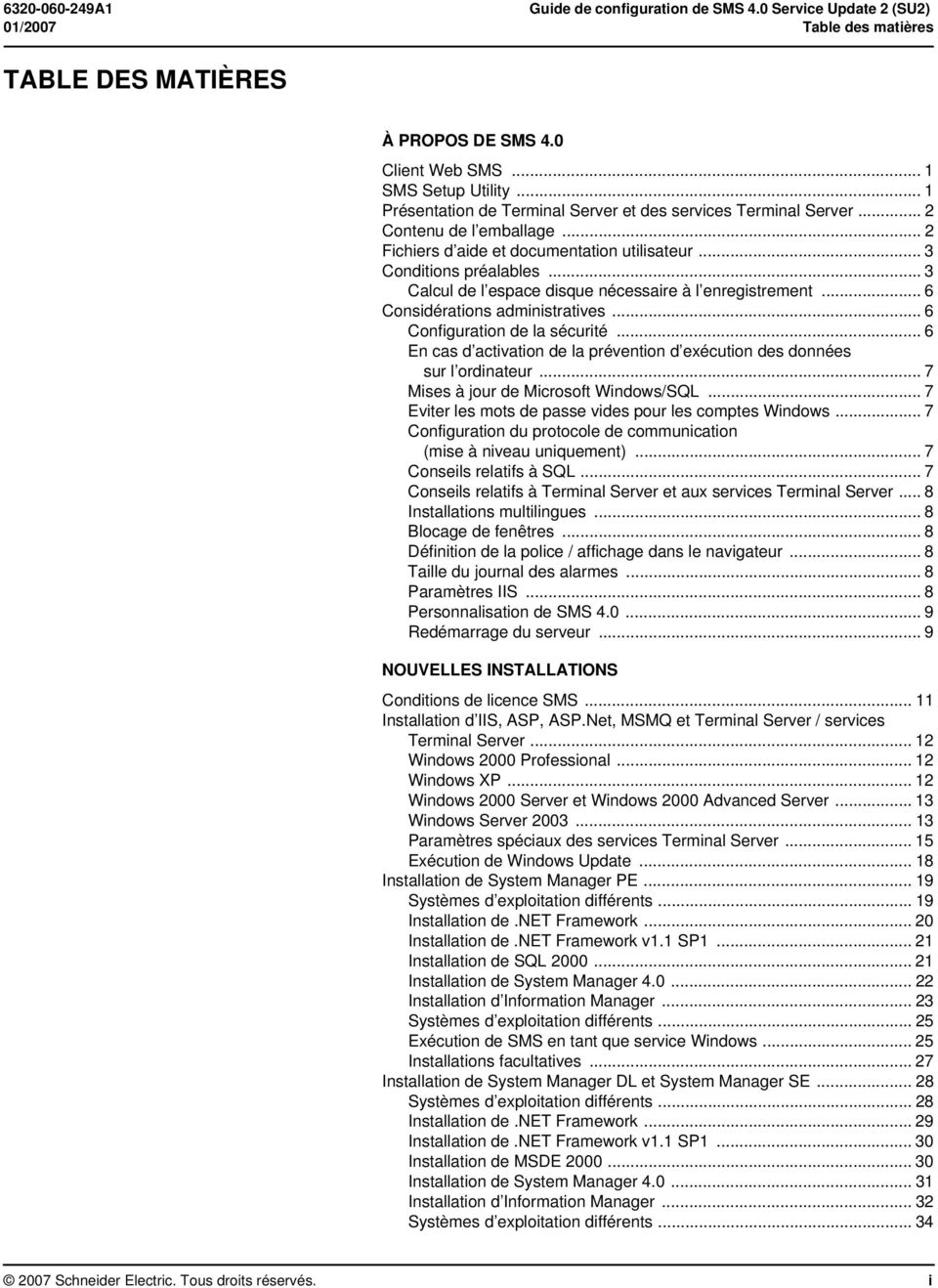
3 A1 Guide de configuration de SMS 4.0 Service Update 2 (SU2) 01/2007 Table des matières TABLE DES MATIÈRES À PROPOS DE SMS 4.0 Client Web SMS... 1 SMS Setup Utility... 1 Présentation de Terminal Server et des services Terminal Server... 2 Contenu de l emballage... 2 Fichiers d aide et documentation utilisateur... 3 Conditions préalables... 3 Calcul de l espace disque nécessaire à l enregistrement... 6 Considérations administratives... 6 Configuration de la sécurité... 6 En cas d activation de la prévention d exécution des données sur l ordinateur... 7 Mises à jour de Microsoft Windows/SQL... 7 Eviter les mots de passe vides pour les comptes Windows... 7 Configuration du protocole de communication (mise à niveau uniquement)... 7 Conseils relatifs à SQL... 7 Conseils relatifs à Terminal Server et aux services Terminal Server... 8 Installations multilingues... 8 Blocage de fenêtres... 8 Définition de la police / affichage dans le navigateur... 8 Taille du journal des alarmes... 8 Paramètres IIS... 8 Personnalisation de SMS Redémarrage du serveur... 9 NOUVELLES INSTALLATIONS Conditions de licence SMS Installation d IIS, ASP, ASP.Net, MSMQ et Terminal Server / services Terminal Server Windows 2000 Professional Windows XP Windows 2000 Server et Windows 2000 Advanced Server Windows Server Paramètres spéciaux des services Terminal Server Exécution de Windows Update Installation de System Manager PE Systèmes d exploitation différents Installation de.net Framework Installation de.net Framework v1.1 SP Installation de SQL Installation de System Manager Installation d Information Manager Systèmes d exploitation différents Exécution de SMS en tant que service Windows Installations facultatives Installation de System Manager DL et System Manager SE Systèmes d exploitation différents Installation de.net Framework Installation de.net Framework v1.1 SP Installation de MSDE Installation de System Manager Installation d Information Manager Systèmes d exploitation différents Schneider Electric. Tous droits réservés. i
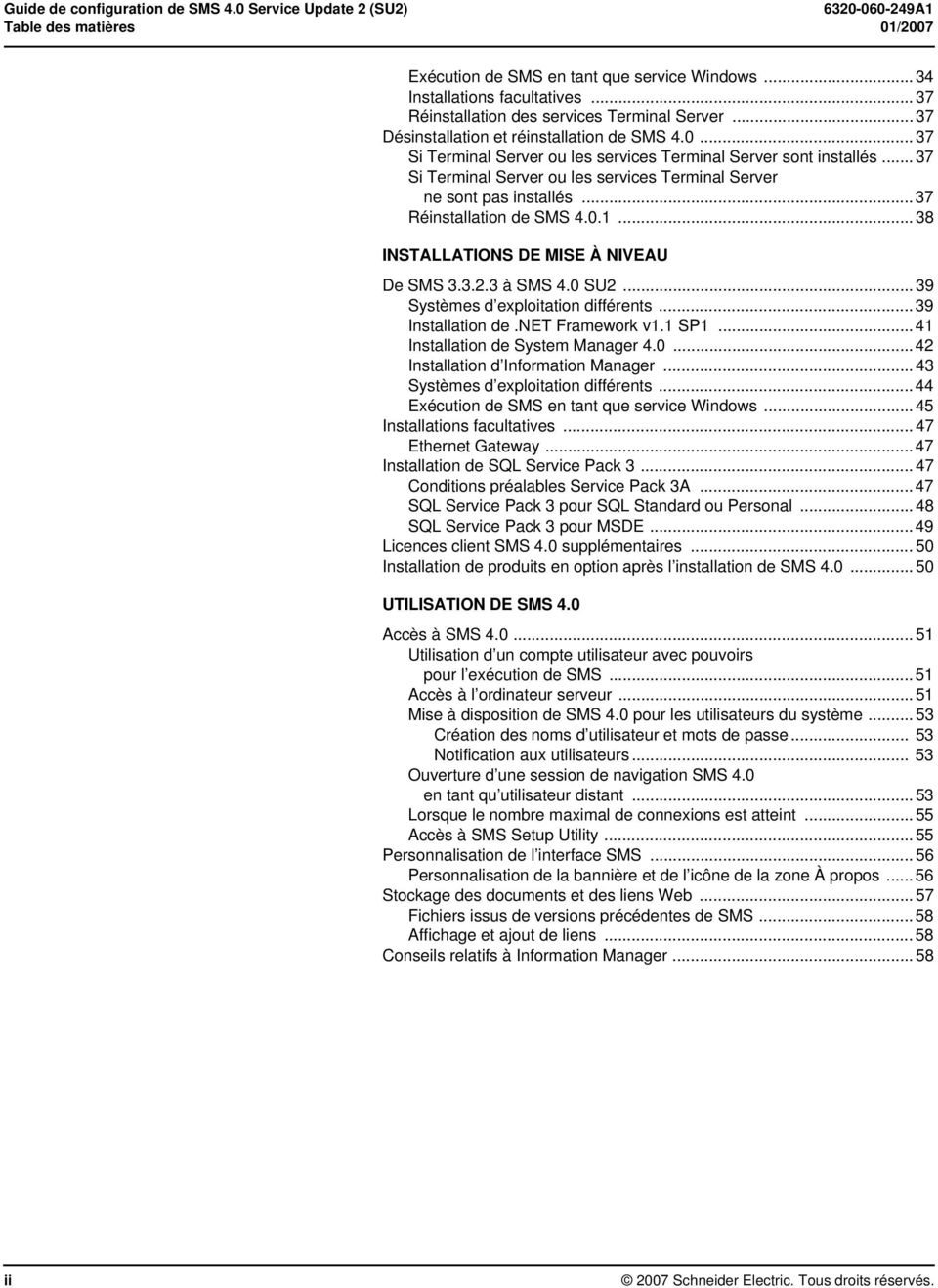
4 Guide de configuration de SMS 4.0 Service Update 2 (SU2) A1 Table des matières 01/2007 Exécution de SMS en tant que service Windows Installations facultatives Réinstallation des services Terminal Server Désinstallation et réinstallation de SMS Si Terminal Server ou les services Terminal Server sont installés Si Terminal Server ou les services Terminal Server ne sont pas installés Réinstallation de SMS INSTALLATIONS DE MISE À NIVEAU De SMS à SMS 4.0 SU Systèmes d exploitation différents Installation de.net Framework v1.1 SP Installation de System Manager Installation d Information Manager Systèmes d exploitation différents Exécution de SMS en tant que service Windows Installations facultatives Ethernet Gateway Installation de SQL Service Pack Conditions préalables Service Pack 3A SQL Service Pack 3 pour SQL Standard ou Personal SQL Service Pack 3 pour MSDE Licences client SMS 4.0 supplémentaires Installation de produits en option après l installation de SMS UTILISATION DE SMS 4.0 Accès à SMS Utilisation d un compte utilisateur avec pouvoirs pour l exécution de SMS Accès à l ordinateur serveur Mise à disposition de SMS 4.0 pour les utilisateurs du système Création des noms d utilisateur et mots de passe Notification aux utilisateurs Ouverture d une session de navigation SMS 4.0 en tant qu utilisateur distant Lorsque le nombre maximal de connexions est atteint Accès à SMS Setup Utility Personnalisation de l interface SMS Personnalisation de la bannière et de l icône de la zone À propos Stockage des documents et des liens Web Fichiers issus de versions précédentes de SMS Affichage et ajout de liens Conseils relatifs à Information Manager ii 2007 Schneider Electric. Tous droits réservés.
5 A1 Chapitre 1 À propos de SMS /2007 Client Web SMS Chapitre 1 À propos de SMS 4.0 Le logiciel PowerLogic System Manager TM Software 4.0 (SMS 4.0) permet l accès aux données système historiques ou en temps réel par le biais d une interface de navigation Web standard. SMS 4.0 vous permet d effectuer les opérations suivantes : Consulter des données en temps réel sous la forme de compteurs, graphiques à barres, tableaux et tendances. Afficher des documents (au format PDF ou HTML) et suivre des liens Web vers certains sites Schneider Electric ou vers vos sites favoris. Voir les appareils «compatibles Web» (lors de l ajout de l appareil dans SMS Setup Utility, vous pouvez lui attribuer cette option). Définir des préférences utilisateur concernant l affichage de SMS 4.0 dans l interface de navigation et les droits d administration. Stocker et afficher des formes d onde et rapports historiques. Configurer et récupérer des informations sur les alarmes. Créer et afficher des diagrammes de données (si vous avez installé le logiciel GFX de graphiques interactifs). SMS Setup Utility reste disponible. Pour plus d informations, voir SMS Setup Utility ci-après. Les produits SMS 4.0 sont au nombre de trois : System Manager Device Limited (System Manager DL), System Manager Standard (System Manager SE) et System Manager Professional (System Manager PE). Tout au long du présent manuel, ces trois produits peuvent être indifféremment désignés par «SMS 4.0» ou «SMS». Ils ne présentent pas forcément l ensemble des fonctions SMS 4.0. Lorsqu une fonction n est pas disponible dans l un des produits SMS 4.0, les instructions le précisent. Client Web SMS Vous pouvez afficher les informations SMS au sein d un «client Web» à partir d un ordinateur équipé de Microsoft Internet Explorer 5.5 Service Pack 2 ou version supérieure. Dès lors que le navigateur peut se connecter au serveur SMS, les utilisateurs bénéficient d un accès complet aux fonctions du client Web SMS. Pour une description de toutes les fonctions du client Web, reportez-vous au manuel d utilisation en ligne de SMS 4.0, accessible à partir de ce client Web. Pour connaître la configuration matérielle minimale, voir Tableau 1 1 page 5. Voir «Conditions de licence SMS» page 11 pour une explication des conditions de licences. SMS Setup Utility Outre l affichage dans un navigateur, l accès aux informations est possible par le biais de SMS Setup Utility, qui s exécute sur l ordinateur serveur (Démarrer > Programmes > POWERLOGIC > SMS Setup). Cette application vous permet de configurer votre système en ajoutant et en paramétrant des appareils et leur adresse réseau. SMS Setup Utility vous permet en outre de définir l enregistrement d historiques et les alarmes système ou encore de consulter les données en temps réel (à partir de l ordinateur serveur) Schneider Electric. Tous droits réservés. 1
6 Chapitre 1 À propos de SMS A1 Présentation de Terminal Server et des services Terminal Server 01/2007 Pour plus d informations sur le lancement de SMS Setup Utility, reportez-vous au Manuel d utilisation SMS 4.0 (dans l interface de navigation SMS, cliquez sur l onglet Système, puis sur «Manuel d utilisation SMS 4.0» dans la liste du panneau gauche de la fenêtre). Pour obtenir de l aide sur SMS Setup Utility, reportez-vous au fichier d aide en ligne correspondant (dans SMS Setup Utility, cliquez sur le menu d aide (?) > Aide sur SMS Setup Utility). Une partie de SMS Setup Utility correspond à l application serveur de SMS, qui réside sur le serveur SMS 4.0. Pour garantir que les utilisateurs connectés par navigateur disposent des informations d appareil appropriées, vous devez exécuter l application serveur de SMS en tant que service Windows. L éxécution du serveur comme service est réglée au cours de l installation de SMS 4.0. Présentation de Terminal Server et des services Terminal Server Terminal Server et les services Terminal Server sont des composants Microsoft qui permettent l ouverture de session simultanées sur le serveur par plusieurs utilisateurs à partir de différents ordinateurs distants. Dans ce cas, aucun utilisateur ne contrôle l ordinateur principal. Après installation de Terminal Server, vous devez acquérir les composants de licences Microsoft nécessaires. Dans System Manager DL ou System Manager SE, vous ne pouvez accéder à SMS Setup Utility qu à partir de l ordinateur serveur et donc n établir qu une seule connexion à la fois (aucun service Terminal Server n est disponible pour ces produits SMS). Avec System Manager PE, il est possible de se connecter à SMS Setup Utility à partir du serveur ou d un ordinateur distant via un navigateur. Pour une connexion à distance, vous devez impérativement installer et activer Terminal Server ou les services Terminal Server avant d installer SMS. Vous devez détenir suffisamment de licences d accès client Microsoft Windows et de licences d accès aux services Terminal Server, selon le nombre d utilisateurs qui se connecteront simultanément au serveur SMS 4.0. Pour acquérir les licences nécessaires, contactez Microsoft. Remarque Vous devez utiliser le navigateur Internet Explorer 5.5 Service Pack 2 ou version supérieure. Contenu de l emballage Vous trouverez dans cet emballage les éléments suivants : CD d installation de SMS 4.0 Contrat logiciel PowerLogic : contient le contrat de licence ; assurez-vous que vous en acceptez les conditions avant de rompre le sceau du logiciel. Remarques sur l installation de SMS 4.0 : contient des informations de dernière minute sur l installation et l utilisation de SMS 4.0. Numéro de série du produit : vous permet d enregistrer vos produits System Manager ; ce numéro se trouve sur une étiquette argentée apposée sur le boîtier du logiciel ainsi que sur une carte glissée à l intérieur de cet emballage Schneider Electric. Tous droits réservés.
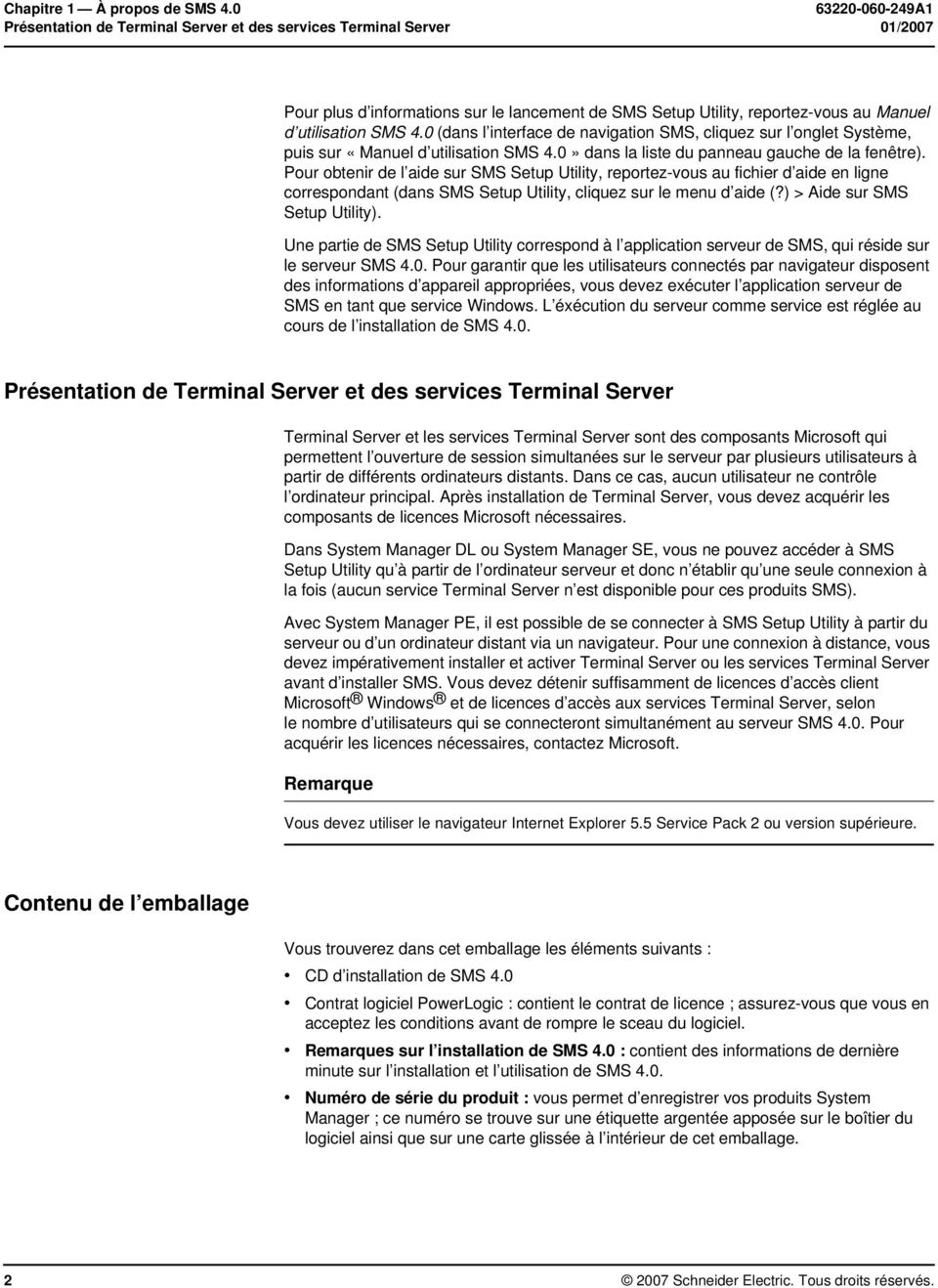
7 A1 Chapitre 1 À propos de SMS /2007 Fichiers d aide et documentation utilisateur Fichiers d aide et documentation utilisateur SMS 4.0 comprend plusieurs manuels et fichiers d aide en ligne. Le tableau donne quelques exemples de sujets d aide, avec le composant correspondant et l emplacement des informations. Action Composant Emplacement de l aide Consulter la configuration minimale requise et les paramètres particuliers pour l installation de SMS Installer SMS 4.0 (y compris GFX, Information Manager et les types d appareil en option) Le présent Guide de configuration Installation Launchpad de SMS 4.0 Voir les sections «Conditions préalables» page 3 et «Considérations administratives» page 6 de ce guide. Guide de configuration SMS 4.0 ; voir le chapitre 2 pour la procédure d installation à suivre. Lancer (accéder à) SMS Setup Utility Menu Démarrer Manuel d utilisation SMS 4.0 (fichier d aide HTML, accessible à partir du navigateur) ou section «Accès à SMS Setup Utility» page 55 du présent guide. Consulter des informations dans votre navigateur Menu Démarrer Manuel d utilisation SMS 4.0 (fichier d aide HTML, accessible à partir du navigateur) ou section «Accès à l ordinateur serveur» page 51 du présent guide. Configurer des appareils système ou des comptes utilisateur SMS Setup Utility Fichier d aide en ligne de SMS Setup Utility Configurer des rapports Information Manager Fichier d aide en ligne d Information Manager Configurer l enregistrement d historiques et les SMS Setup Utility Fichier d aide en ligne de SMS Setup Utility alarmes d appareil Conditions préalables Avant d installer SMS 4.0, vérifiez que les conditions suivantes sont réunies : 1. Comptes Windows à utiliser. La personne qui installe SMS doit se connecter à l ordinateur serveur en tant qu administrateur Windows sur l ordinateur local. Ce compte ne doit pas être connecté au domaine au moment de l installation. Ce compte doit être unique et utiliser un nom différent de tout autre compte du domaine. Vous devrez également désigner un compte administrateur Windows au cours de l installation. Il doit s agir d un compte unique dédié à SMS. Il servira à synchroniser les composants SMS avec Windows. Créez ce compte avant de commencer l installation. Le mot de passe de ce compte doit être défini et ne peut expirer. Lors de la création du compte, ne cochez pas l option «L utilisateur doit modifier le mot de passe à la prochaine ouverture de session». Appartenance IIS_WPG : si vous installez SMS sur un ordinateur équipé du système d exploitation Windows Server 2003, vous devez impérativement utiliser un compte administrateur appartenant au groupe IIS_WPG. Pour ajouter un administrateur au groupe IIS_WPG, suivez la procédure ci-après : - Cliquez sur Démarrer > Outils d administration > Gestion de l ordinateur. - Sélectionnez Utilisateurs et groupes locaux, puis double-cliquez sur Groupes. - Double-cliquez sur IIS_WPG. - À l écran Propriétés IIS_WPG, cliquez sur Ajouter pour afficher l écran de sélection des utilisateurs. - Dans la zone Entrer les noms des objets à sélectionner, entrez l identifiant de l administrateur. - Cliquez sur OK, puis à nouveau sur OK pour fermer l écran des propriétés IIS_WPG. - Fermez l écran Gestion de l ordinateur Schneider Electric. Tous droits réservés. 3
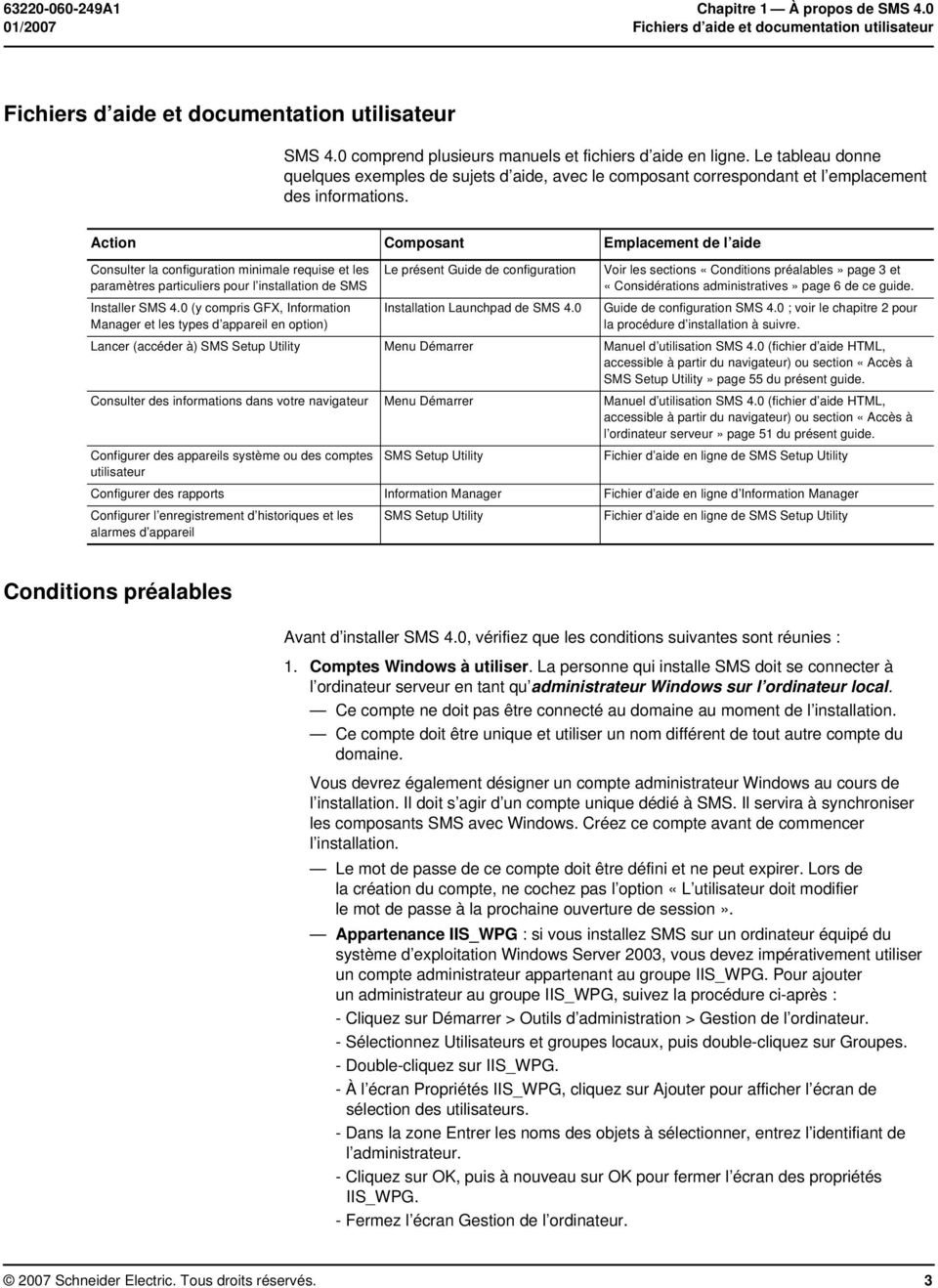
8 Chapitre 1 À propos de SMS A1 Conditions préalables 01/ Espace disque nécessaire pour l installation : l ordinateur serveur SMS doit disposer d un disque C. L espace disque requis varie en fonction du produit SMS acheté. Pour l espace disque nécessaire à l enregistrement d historiques, voir Tableau 1 1 page Système d exploitation : l ordinateur serveur SMS doit utiliser le système d exploitation adapté au produit que vous avez acheté. Pour connaître le système d exploitation nécessaire, voir le Tableau 1 1 page Internet Explorer : vérifiez que la version 5.5, Service Pack 2 ou une version ultérieure est installée sur l ordinateur serveur. Microsoft ne fournit plus ce Service Pack. Si vous devez mettre à jour votre version du navigateur, vous pouvez télécharger Internet Explorer 6. Il est possible d installer des versions ou Service Packs plus récents, mais pas Netscape. 5. SQL Service Pack 3 : SMS 4.0 nécessite la présence de SQL Service Pack 3 sur l ordinateur serveur. Si vous devez installer ce composant, reportez-vous à «Installation de SQL Service Pack 3» page 47. Si SQL Service Pack 3 est déjà installé sur le serveur, vérifiez que l agent SQL est réglé sur Automatique : a. Affichez le gestionnaire de service SQL Server : cliquez sur Démarrer > Programmes > Démarrage > Gestionnaire de service. b. Dans la zone Serveur, entrez <nom d ordinateur>\smsxxxx (où «<nom d ordinateur>» représente le nom de l ordinateur serveur et smsxxxx le nom du produit SMS : SMS3000, SMS1500, PMX1500 ou SMS121). c. Dans la liste déroulante Services, sélectionnez Agent SQL Server. d. Activez l option Démarrage automatique du service. e. Fermez le gestionnaire de service SQL Server. 6. MSMQ (Microsoft Message Queuing) : nécessaire au transfert des informations au sein de SMS. Pour installer MSMQ, voir la section «Installation d IIS, ASP, ASP.Net, MSMQ et Terminal Server / services Terminal Server» page Désinstallation de Terminal Server et des services Terminal Server : Si vous avez installé SMS DL ou SE sur un ordinateur doté de Microsoft Server 2003 et si Terminal Server est déjà installé, vous devez désinstaller Terminal Server avant de lancer l installation Launchpad (vous pourrez le réinstaller une fois la procédure Launchpad terminée). Pour désinstaller Terminal Server : a. Cliquez sur Démarrer > Paramètres > Panneau de configuration > Ajout/Suppression de programmes. b. À l écran Ajouter ou supprimer des programmes, cliquez sur Ajouter ou supprimer des composants Windows. c. Dans la fenêtre correspondante, désélectionnez Terminal Server. Si vous avez installé SMS DL ou SE sur un ordinateur Windows 2000 Server et si les services Terminal Server sont déjà installés, vous devez désinstaller ces services avant de lancer l installation Launchpad (vous pourrez les réinstaller une fois la procédure Launchpad terminée). Pour désinstaller les services Terminal Server : a. Cliquez sur Démarrer > Paramètres > Panneaux de configuration. Double-cliquez ensuite sur Ajout/Suppression de programmes. b. À l écran Ajouter ou supprimer des programmes, cliquez sur Ajouter ou supprimer des composants Windows. c. Dans la fenêtre correspondante, désélectionnez Services Terminal Server. Cliquez sur Suivant Schneider Electric. Tous droits réservés.

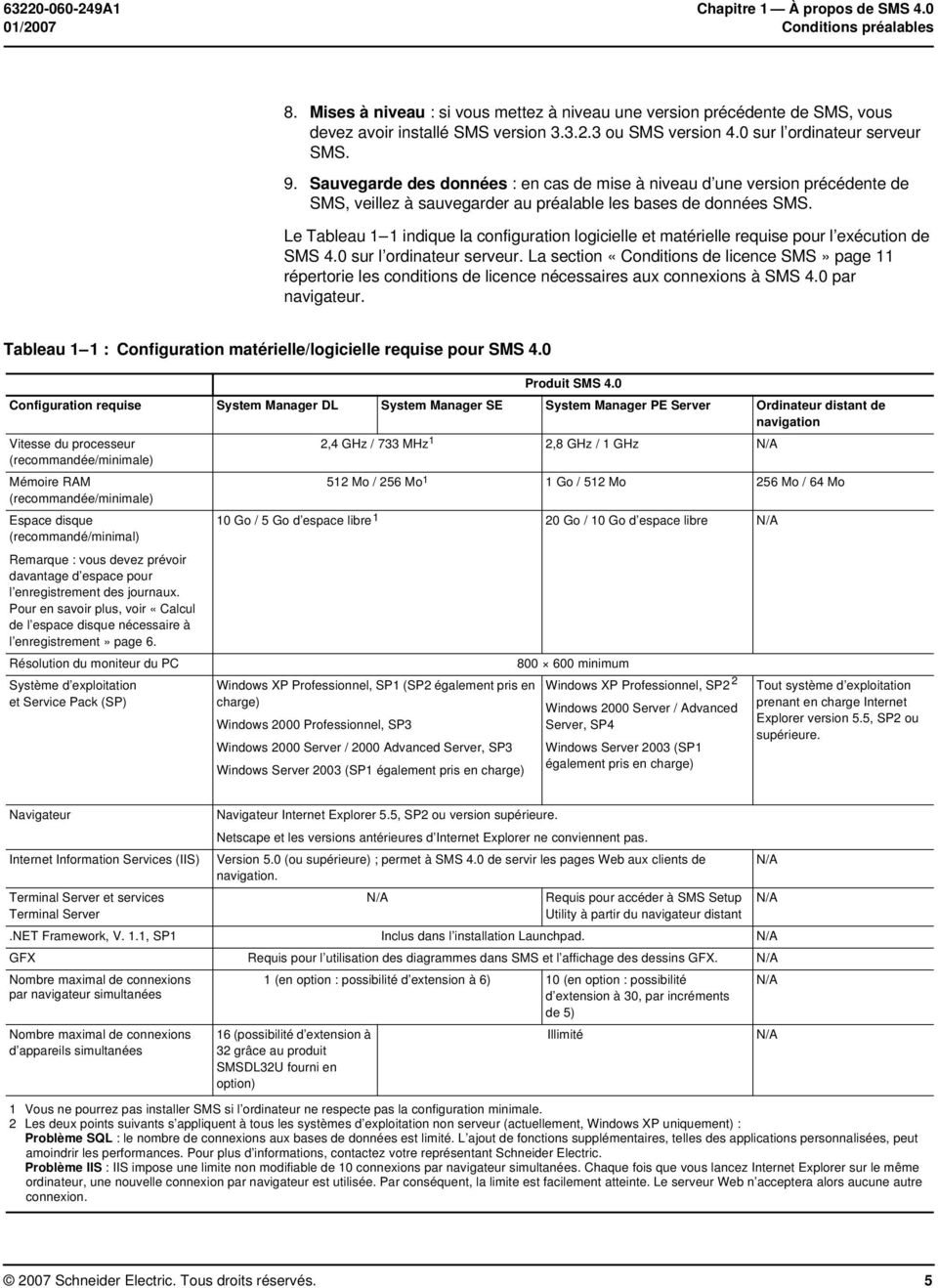
9 A1 Chapitre 1 À propos de SMS /2007 Conditions préalables 8. Mises à niveau : si vous mettez à niveau une version précédente de SMS, vous devez avoir installé SMS version ou SMS version 4.0 sur l ordinateur serveur SMS. 9. Sauvegarde des données : en cas de mise à niveau d une version précédente de SMS, veillez à sauvegarder au préalable les bases de données SMS. Le Tableau 1 1 indique la configuration logicielle et matérielle requise pour l exécution de SMS 4.0 sur l ordinateur serveur. La section «Conditions de licence SMS» page 11 répertorie les conditions de licence nécessaires aux connexions à SMS 4.0 par navigateur. Tableau 1 1 : Configuration matérielle/logicielle requise pour SMS 4.0 Produit SMS 4.0 Configuration requise System Manager DL System Manager SE System Manager PE Server Ordinateur distant de navigation Vitesse du processeur (recommandée/minimale) Mémoire RAM (recommandée/minimale) Espace disque (recommandé/minimal) 2,4 GHz / 733 MHz 1 2,8 GHz / 1 GHz N/A 512 Mo / 256 Mo 1 1 Go / 512 Mo 256 Mo / 64 Mo 10 Go / 5 Go d espace libre 1 20 Go / 10 Go d espace libre N/A Remarque : vous devez prévoir davantage d espace pour l enregistrement des journaux. Pour en savoir plus, voir «Calcul de l espace disque nécessaire à l enregistrement» page 6. Résolution du moniteur du PC Système d exploitation et Service Pack (SP) Windows XP Professionnel, SP1 (SP2 également pris en charge) Windows 2000 Professionnel, SP3 Windows 2000 Server / 2000 Advanced Server, SP3 Windows Server 2003 (SP1 également pris en charge) minimum Windows XP Professionnel, SP2 2 Windows 2000 Server / Advanced Server, SP4 Windows Server 2003 (SP1 également pris en charge) Tout système d exploitation prenant en charge Internet Explorer version 5.5, SP2 ou supérieure. Navigateur Internet Information Services (IIS) Terminal Server et services Terminal Server Navigateur Internet Explorer 5.5, SP2 ou version supérieure. Netscape et les versions antérieures d Internet Explorer ne conviennent pas. Version 5.0 (ou supérieure) ; permet à SMS 4.0 de servir les pages Web aux clients de navigation. N/A Requis pour accéder à SMS Setup Utility à partir du navigateur distant.net Framework, V. 1.1, SP1 Inclus dans l installation Launchpad. N/A GFX Requis pour l utilisation des diagrammes dans SMS et l affichage des dessins GFX. N/A Nombre maximal de connexions par navigateur simultanées Nombre maximal de connexions d appareils simultanées 1 (en option : possibilité d extension à 6) 10 (en option : possibilité d extension à 30, par incréments de 5) 16 (possibilité d extension à 32 grâce au produit SMSDL32U fourni en option) 1 Vous ne pourrez pas installer SMS si l ordinateur ne respecte pas la configuration minimale. 2 Les deux points suivants s appliquent à tous les systèmes d exploitation non serveur (actuellement, Windows XP uniquement) : Problème SQL : le nombre de connexions aux bases de données est limité. L ajout de fonctions supplémentaires, telles des applications personnalisées, peut amoindrir les performances. Pour plus d informations, contactez votre représentant Schneider Electric. Problème IIS : IIS impose une limite non modifiable de 10 connexions par navigateur simultanées. Chaque fois que vous lancez Internet Explorer sur le même ordinateur, une nouvelle connexion par navigateur est utilisée. Par conséquent, la limite est facilement atteinte. Le serveur Web n acceptera alors aucune autre connexion. Illimité N/A N/A N/A N/A 2007 Schneider Electric. Tous droits réservés. 5
10 Chapitre 1 À propos de SMS A1 Considérations administratives 01/2007 Calcul de l espace disque nécessaire à l enregistrement Avant d activer l enregistrement des données historiques, vous devez vérifier que l espace disque prévu à cet effet est suffisant. Les formules ci-après vous permettent d évaluer l espace requis pour cet enregistrement. 1. Estimez l espace disque nécessaire à l enregistrement d un modèle. Pour déterminer l espace d un modèle quel qu il soit : (nombre de valeurs enregistrées + 1) * 31 octets / échantillon * nombre d échantillons enregistrés / jour * nombre d appareils affectés au modèle Par exemple, si vous enregistrez 59 valeurs pour 25 appareils toutes les 15 minutes (96 échantillons / jour / appareil), la formule est la suivante : (59 + 1) * 31 * 96 * 25 = octets = 4,46 Mo/jour 2. Estimez l espace disque total nécessaire l enregistrement d historiques. Multipliez le nombre obtenu à l étape 1 par le nombre de jours de données conservés dans votre base de données historique. La valeur par défaut est de 400 jours ; pour la modifier, reportez-vous au fichier d aide en ligne de SMS Setup Utility. Dans cet exemple, l espace disque total requis pour l enregistrement d historiques serait : 4,46 Mo / jour * 400 jours = 1,78 Go Remarque Vous devez exécuter ces calculs pour chaque modèle utilisé. Considérations administratives Configuration de la sécurité Pour accéder à SMS 4.0, chaque utilisateur doit disposer d un nom d utilisateur et d un mot de passe SMS. Il est impératif de comprendre le rôle de ces informations avant de créer et d attribuer des noms d utilisateur et autres identifiants. Pour obtenir des instructions sur l ajout de comptes utilisateur, reportez-vous au fichier d aide de SMS Setup Utility. Chaque utilisateur de SMS 4.0 qui accède à SMS Setup Utility via Terminal Server ou via les services Terminal Server (System Manager PE uniquement) doit détenir un nom d utilisateur et un mot de passe SMS uniques. (Dans SMS, une combinaison nom d utilisateur / mot de passe ne peut être utilisée que par un seul utilisateur à la fois.) Le niveau (de 1 à 10) que vous attribuez à l utilisateur lui confère un ensemble déterminé de droits d accès à SMS. Le tableau des niveaux d accès (dans le fichier d aide en ligne de SMS Setup Utility) indique le niveau requis pour chaque fonction de SMS. Bien que l accès aux fonctions de configuration de SMS nécessite des niveaux de sécurité particuliers, l interface de navigation de SMS 4.0 donne un accès complet à tous les types d utilisateur. Il n est pas nécessaire d utiliser des identifiants uniques pour cette interface : plusieurs utilisateurs peuvent s y connecter avec le même nom d utilisateur et mot de passe Schneider Electric. Tous droits réservés.
11 A1 Chapitre 1 À propos de SMS /2007 Considérations administratives En cas d activation de la prévention d exécution des données sur l ordinateur Selon le site d assistance et d aide de Microsoft, «la prévention de l exécution des données est un ensemble de technologies matérielles et logicielles qui effectuent des contrôles supplémentaires sur la mémoire afin de limiter les risques d attaques». Si elle est activée sur l ordinateur, vous pouvez rencontrer des problèmes lors de l installation de SMS. Si un message vous avertit que l installation ne peut se poursuivre en raison de la prévention d exécution des données au niveau du matériel, l installation est sur le point de s interrompre. Contactez votre représentant Schneider Electric local pour qu il vous aide à désactiver cette fonction de protection. Une fois SMS installé, vous pourrez la réactiver. Mises à jour de Microsoft Windows/SQL Les mises à jour périodiques d applications telles que Microsoft Windows et SQL peuvent créer des problèmes de compatibilité avec SMS. Avant d installer une mise à jour de l une de ces applications, il est recommandé de contacter votre représentant Schneider Electric. Il saura vous indiquer si l opération présente un risque pour votre système SMS. Il en va de même des autres produits tiers, tels que Crystal Enterprise. Eviter les mots de passe vides pour les comptes Windows Lorsque vous configurez l application serveur de SMS pour l exécuter en tant que service Windows (l une des étapes de l installation Launchpad de SMS), vous utilisez un compte administrateur ou utilisateur avec pouvoirs. Le mot de passe associé à ce compte ne doit pas être laissé vide. Un mot de passe vide empêchera le démarrage du service de l application serveur de SMS. Configuration du protocole de communication (mise à niveau uniquement) Pour optimiser les performances de votre produit SMS, il est vivement recommandé d utiliser le protocole de communication TCP/IP. La configuration du protocole de communications s effectue dans l utilitaire de configuration SMS (Démarrer > Programmes > POWERLOGIC > OUTILS > Utilitaire de configuration SMS. Vous pouvez également y accéder à partir de SMS Setup Utility, en choisissant Outils > Utilitaire de configuration). Pour obtenir de l aide sur les modifications possibles dans cet utilitaire, reportez-vous au fichier d aide en ligne de SMS Setup Utility. Conseils relatifs à SQL Vérifiez la configuration SQL de l ordinateur serveur SMS 4.0 avant de poursuivre l installation de ce produit. Il y a deux possibilités : L installation de SMS 4.0 ajoute une instance SQL nommée SMS3000 et associée à l authentification mixte. La modification ou la suppression de cette instance vous empêchera de vous connecter à SMS. Si vous ne souhaitez pas installer l instance SMS3000 par le biais de Launchpad, vous pouvez utiliser votre propre copie du logiciel SQL Server pour créer une instance personnalisée. Il est toutefois impératif de la nommer SMS3000 et de lui attribuer l authentification mixte. Par défaut, une nouvelle installation de SMS ajoute SQL avec le compte «sa» et le mot de passe DBMaster. Si vous le souhaitez, vous pouvez modifier ce mot de passe ultérieurement. Au cours de l installation des mises à niveau, vous pouvez remplacer le mot de passe vide par «DBMaster» Schneider Electric. Tous droits réservés. 7
12 Chapitre 1 À propos de SMS A1 Considérations administratives 01/2007 Conseils relatifs à Terminal Server et aux services Terminal Server Installations multilingues Terminal Server et les services Terminal Server font appel au protocole RDP (Remote Desktop Protocol), qui utilise un port particulier (3389). Si ce port est bloqué par un pare-feu sur votre serveur, vous pouvez effectuer l une des opérations suivantes : Le protocole RDP utilise le port TCP 3389, que vous pouvez ouvrir. Pour connecter un système donné à votre réseau local, configurez la redirection de port sur le pare-feu afin de transférer le trafic du port 3389 vers l ordinateur auquel vous souhaitez vous connecter. Lorsque SMS est installé sur un système d exploitation qui utilise une autre langue (par exemple SMS en français sur un système en anglais), on parle d installation multilingue. Si c est le cas de votre installation, vous devez vérifier que les paramètres régionaux s affichent correctement dans votre langue. Pour ce faire, connectez-vous à l ordinateur serveur SMS avant d installer SMS avec le compte administrateur qui sera utilisé pour l exécution des services Windows. Définissez les paramètres régionaux de ce compte. Pendant l installation, lorsque vous êtes invité à sélectionner un compte pour exécuter SMS en tant que service Windows, choisissez celui-ci. Blocage de fenêtres L utilisation d un outil de blocage de fenêtres «popup» (fourni par exemple par Google ou Yahoo) risque d empêcher l affichage de certains écrans contextuels de SMS. Il s agit par exemple de l écran des tendances en temps réel ou de celui qui vous prévient que le nombre maximal de connexions a été atteint. Pour garantir l affichage correct de ces fenêtres de SMS, réglez l outil de blocage de manière qu il accepte les fenêtres contextuelles provenant de l adresse du serveur SMS. Définition de la police / affichage dans le navigateur Certains ordinateurs sont dotés d un écran ou format d affichage large. Sur de tels ordinateurs, si l option de taille de police Large est choisie (dans Panneau de configuration, Affichage), les écrans de l interface de navigation SMS ne s affichent pas correctement. S ils vous paraissent tronqués, vérifiez l option de police de l ordinateur. Taille du journal des alarmes Bien que le nombre maximal d alarmes à afficher soit défini dans l interface de navigation de SMS 4.0, vous indiquez également un nombre maximal dans SMS Setup Utility. Si la limite que vous spécifiez dans le navigateur (onglet Système > Préférences) est supérieure à celle de SMS Setup Utility, le journal des alarmes affiché dans l interface de navigation sera plus court que prévu. (Le navigateur peut afficher 1000 alarmes maximum.) Paramètres IIS Paramètres de journal Vous devez installer IIS (Internet Information Services) sur l ordinateur serveur SMS pour qu il puisse servir les pages Web aux clients distants (les instructions d installation figurent au chapitre 2). Ce programme effectue une écriture périodique dans des journaux stockés à cet emplacement : C:\Windows\System32\Logfiles\W3SVC1. Ces fichiers ne sont pas supprimés automatiquement ni remplacés selon la méthode FIFO (premier entré, premier sorti). Avec le temps, ils peuvent occuper un espace disque conséquent. Pour éviter tout problème, vous devez supprimer ou archiver les fichiers anciens à intervalle régulier Schneider Electric. Tous droits réservés.

13 A1 Chapitre 1 À propos de SMS /2007 Considérations administratives Site Web par défaut Si vous avez modifié le site Web IIS par défaut (Démarrer > Programmes > Outils d administration > Gestionnaire des services Internet (IIS) > Sites Web), vous serez invité à indiquer le site Web par défaut pendant l installation. À cette invite, entrez le nom qui apparaît dans le champ Description du site Web par défaut. Personnalisation de SMS 4.0 Vous pouvez remplacer la bannière et l icône de la zone «À propos» de SMS 4.0 par vos propres images. Voir «Personnalisation de la bannière et de l icône de la zone À propos» page 56. Vous pouvez ajouter vos propres documents et liens à ceux qui apparaissent déjà dans l interface de navigation SMS 4.0. Pour les instructions, reportez-vous à «Stockage des documents et des liens Web» page 57. Redémarrage du serveur Chaque fois que vous redémarrez l ordinateur serveur SMS 4.0 (par exemple, lors de mises à jour de SMS ou du système d exploitation Windows), vous devez respecter la procédure suivante : 1. Demandez à tous les utilisateurs distants de SMS 4.0 de fermer leur connexion à l interface de navigation. 2. Une fois toutes les connexions closes, redémarrez l ordinateur serveur SMS Les utilisateurs distants peuvent se reconnecter au serveur. Si l ordinateur serveur redémarre de façon inattendue, sans que les clients aient fermés leur session SMS 4.0 (par exemple, en cas de coupure de courant), ces derniers doivent impérativement fermer leur interface de navigation. Vous devez ensuite redémarrer le serveur manuellement Schneider Electric. Tous droits réservés. 9
14 Chapitre 1 À propos de SMS A1 Considérations administratives 01/ Schneider Electric. Tous droits réservés.

15 A1 Chapitre 2 Nouvelles installations 01/2007 Conditions de licence SMS Chapitre 2 Nouvelles installations Ce chapitre décrit la procédure d installation des outils Microsoft suivants : Internet Information Services (IIS) Terminal Server et services Terminal Server ASP (Active Server Pages) et ASP.Net MSMQ (Microsoft Message Queuing) Il contient également des instructions relatives à l installation de SMS 4.0 et applications complémentaires via Launchpad. Avant de commencer, assurez-vous de respecter toutes les conditions préalables décrites à la section «Conditions préalables» page 3. Vous devez également installer et activer IIS, ASP.Net et MSMQ (et Terminal Server ou les services Terminal Server, si nécessaire). Suivez ensuite les instructions pour installer SMS 4.0 pour la première fois. Reportez-vous aux instructions d installation propres à chaque produit : «Installation de System Manager PE» page 19 «Installation de System Manager DL et System Manager SE» page 28 Remarque Une fois que vous avez commencé l une de ces installations Launchpad, vous devez effectuer toutes les étapes avant de pouvoir cliquer sur Terminer. Si vous cliquez sur Terminer avant d y être invité, un message vous indiquera que vous n avez pas achevé l installation. Il réapparaîtra à chaque redémarrage de l ordinateur, jusqu à ce que vous ayez accompli toutes les étapes de la procédure Launchpad. Conditions de licence SMS Chaque produit SMS 4.0 fournit une licence d accès client SMS. Ces licences autorisent un nombre déterminé de connexions simultanées par navigateur. Pour accroître ce nombre, vous pouvez acheter des licences supplémentaires. Les conditions de licence SMS sont les suivantes : System Manager DL et System Manager SE : La licence d accès client SMS n autorise qu une seule connexion par navigateur. Il vous est possible d acheter en option le produit WebXTR, qui permet cinq connexions simultanées supplémentaires. System Manager PE : La licence d accès client SMS offre dix connexions à distance simultanées. Vous pouvez acheter des licences supplémentaires, chacune ajoutant cinq autres connexions par navigateur Schneider Electric. Tous droits réservés. 11
16 Chapitre 2 Nouvelles installations A1 Installation d IIS, ASP, ASP.Net, MSMQ et Terminal Server / services Terminal Server 01/2007 Installation d IIS, ASP, ASP.Net, MSMQ et Terminal Server / services Terminal Server Internet Information Services (IIS) permet à SMS 4.0 de servir des pages Web aux clients utilisés pour la navigation. Vous devez installer IIS sur l ordinateur serveur SMS 4.0 AVANT d exécuter l installation de SMS 4.0. ASP (Active Server Pages) et ASP.Net (Active Server Pages for.net Framework) sont deux produits Microsoft. Après installation du serveur SMS, ils permettent de fournir des données aux utilisateurs du système utilisant un client Web. Sous Windows 2000 Professionnel, Windows 2000 Server et Windows XP : ASP est automatiquement installé et activé lors de l installation d IIS. Dans le cas d ASP.Net, l installation et l activation s effectuent au cours de l installation Launchpad de SMS. Sous Windows Server 2003 : vous installez ASP, ASP.Net et IIS simultanément, mais vous devez activer ASP.Net séparément. MSMQ (Microsoft Message Queuing) sert au transfert des informations au sein de SMS. Vous devez installer ce composant sous Windows XP, Windows 2000 et Windows Server 2003 avant de procéder à l installation de SMS. Terminal Server et les services Terminal Server sont des composants Microsoft requis pour accéder à SMS Setup Utility, par le biais de l interface de navigation, à partir d un ordinateur distant. Seul System Manager PE prend en charge cette connexion distante. Vous installerez Terminal Server ou les services Terminal Server sur les systèmes d exploitation Windows 2000 Server et Windows Server Après installation de l un de ces systèmes d exploitation, vous devez contacter Microsoft pour acquérir tous les composants de licence serveur et client applicables. Windows 2000 Professional 1. Insérez le CD-ROM d installation Windows 2000 dans le lecteur approprié de l ordinateur. 2. Cliquez sur Démarrer > Paramètres > Panneau de configuration > Ajout/Suppression de programmes. Dans la partie gauche de la fenêtre Ajouter ou supprimer des programmes, cliquez sur Ajouter ou supprimer des composants Windows. 3. Lorsque l Assistant Composants Windows s affiche, sélectionnez : Internet Information Services (IIS) Services Message Queuing 4. Cliquez sur Suivant. Des messages de progression s affichent pendant la mise à jour. 5. Lorsque l opération est achevée, cliquez sur Terminer, puis fermez l écran Ajout/suppression de programmes. Windows XP 1. Insérez le CD-ROM d installation Windows XP dans le lecteur approprié de l ordinateur. 2. Cliquez sur Démarrer > Paramètres > Panneau de configuration > Ajout/Suppression de programmes. Dans la partie gauche de la fenêtre Ajouter ou supprimer des programmes, cliquez sur Ajouter ou supprimer des composants Windows. 3. Lorsque l Assistant Composants Windows s affiche, sélectionnez : Internet Information Services (IIS) Services Message Queuing Schneider Electric. Tous droits réservés.

17 A1 Chapitre 2 Nouvelles installations 01/2007 Installation d IIS, ASP, ASP.Net, MSMQ et Terminal Server / services Terminal Server 4. Cliquez sur Suivant. Des messages de progression s affichent pendant la mise à jour. 5. Lorsque l opération est achevée, cliquez sur Terminer, puis fermez l écran Ajout/suppression de programmes. Windows 2000 Server et Windows 2000 Advanced Server 1. Insérez le CD-ROM d installation Windows 2000 dans le lecteur approprié de l ordinateur. 2. Cliquez sur Démarrer > Paramètres > Panneaux de configuration. Double-cliquez sur Ajout/Suppression de programmes. Dans la partie gauche de la fenêtre Ajout/Suppression de programmes, cliquez sur Ajouter ou supprimer des composants Windows. 3. Lorsque l Assistant Composants Windows s affiche, sélectionnez : Internet Information Services (IIS) Services Message Queuing Services Terminal Server 4. Cliquez sur Suivant. 5. À l écran Configuration des services Terminal Server, sélectionnez Mode Serveur d applications. Cliquez sur Suivant. 6. À l écran suivant, sélectionnez l option Autorisations compatibles avec des utilisateurs Terminal Server 4.0. Cliquez sur Suivant. 7. Si un écran s affiche avec la liste des applications susceptibles de ne plus fonctionner après l installation, prenez note de ces programmes (il sera peut-être nécessaire de les réinstaller par la suite). Cliquez sur Suivant. Des messages de progression s affichent pendant la mise à jour. 8. Lorsque l opération est achevée, cliquez sur Terminer, puis fermez l écran Ajout/suppression de programmes. Remarque Une fois les services Terminal Server installés, vous devez activer la licence Microsoft correspondante. Vous trouverez des indications concernant l achat des composants de licence sur le site de Microsoft ( Pour la durée de la période d essai qui commence à l installation, vous disposez d une licence d accès client aux services Terminal Server qui vous permet d accéder à distance à SMS Setup Utility. Si vous n activez pas la licence du serveur avant la fin de cette période, aucun client distant ne pourra afficher SMS Setup Utility. Windows Server Insérez le CD-ROM d installation Windows 2003 dans le lecteur approprié de l ordinateur. 2. Cliquez sur Démarrer > Panneau de configuration. Double-cliquez sur Ajout/Suppression de programmes. Dans la partie gauche de la fenêtre Ajouter ou supprimer des programmes, cliquez sur Ajouter ou supprimer des composants Windows Schneider Electric. Tous droits réservés. 13
18 Chapitre 2 Nouvelles installations A1 Installation d IIS, ASP, ASP.Net, MSMQ et Terminal Server / services Terminal Server 01/ Lorsque l Assistant des composants Windows s affiche, sélectionnez Serveur d applications, puis cliquez sur Détails. 4. Lorsque l écran Serveur d applications s affiche, sélectionnez les éléments suivants (ne modifiez pas les autres) : Console du serveur d applications ASP.NET Activer l accès COM+ réseau Internet Information Services (IIS) Message Queuing 5. Cliquez sur OK. 6. Dans l Assistant Composants Windows, cochez la case Terminal Server. 7. À l écran d avertissement de configuration, cliquez sur Oui, puis sur Suivant. 8. Lorsque l écran Configuration des services Terminal Server s affiche, sélectionnez l option correspondant aux licences que vous avez acquises. Cliquez sur Suivant. Des barres de progression s affichent pendant l installation et la configuration des composants. 9. Lorsque l assistant Composants Windows s affiche, cliquez sur Terminer. Redémarrez l ordinateur. ASP, ASP.Net, IIS, MSMQ et Terminal Server sont installés. Suivez la procédure de la section suivante pour activer ASP.Net. Remarque Une fois Terminal Server installé, vous devez activer la licence Microsoft correspondante. Vous trouverez des indications concernant l achat des composants de licence sur le site de Microsoft ( Pour la durée de la période d essai qui commence à l installation, vous disposez d une licence d accès client à Terminal Server qui vous permet d accéder à distance à SMS Setup Utility. Si vous n activez pas la licence du serveur avant la fin de cette période, aucun client distant ne pourra afficher SMS Setup Utility. Activation d ASP.Net sous Windows Server 2003 Si vous avez installé ASP, ASP.Net et IIS sous Windows 2003 Server, vous devez activer ASP.Net selon la procédure suivante : 1. Cliquez sur Démarrer > Panneau de configuration. Double-cliquez sur Outils d administration. Double-cliquez sur Gestionnaire des services Internet (IIS). L écran Gestionnaire des services Internet (IIS) s affiche. 2. Dans l arborescence située dans le panneau gauche de l écran, cliquez sur le «+» en face du nom de l ordinateur local. Mettez en surbrillance Extensions du service Web Schneider Electric. Tous droits réservés.
19 A1 Chapitre 2 Nouvelles installations 01/2007 Installation d IIS, ASP, ASP.Net, MSMQ et Terminal Server / services Terminal Server L écran affiche les détails de ces extensions : 3. Dans le panneau de droite, vérifiez l état de Active Server Pages (ASP). Si cet élément est interdit, mettez son nom en surbrillance et cliquez sur Autoriser. L état indiqué devient Autorisé. 4. Fermez l écran Gestionnaire des services Internet (IIS). REMARQUE : vérifiez que l état d ASP.Net est également Autorisé. À défaut, recommencez les étapes 3 et 4 pour cet élément. ASP.Net est désormais activé. Paramètres spéciaux des services Terminal Server Quel que soit le système d exploitation (Windows 2000 Server/Windows Server 2003), vous devez, à la fin de l installation de SMS, effectuer des modifications de la configuration des services Terminal Server. Les paragraphes qui suivent décrivent les modifications à effectuer et l emplacement des paramètres concernées. Toutes les modifications ont lieu dans la boîte de dialogue de configuration des services Terminal Server. 1. Pour commencer, ouvrez l écran Outils d administration, puis cliquez sur Configuration des services Terminal Server afin d afficher l écran du même nom. 2. Dans le volet gauche de l écran Configuration des services Terminal Server, sélectionnez le dossier Connexions. Dans le volet droit, cliquez avec le bouton droit sur RDP/Tcp et sélectionnez Propriétés. L écran Propriétés RDP-Tcp s affiche Schneider Electric. Tous droits réservés. 15

20 Chapitre 2 Nouvelles installations A1 Installation d IIS, ASP, ASP.Net, MSMQ et Terminal Server / services Terminal Server 01/2007 Remplacer les paramètres de l utilisateur 3. Cliquez sur l onglet Sessions : 4. Cochez la deuxième option intitulée Remplacer les paramètres de l utilisateur. Sélectionnez ensuite Fin de session. Cliquez sur Appliquer. Ces paramètres sont nécessaires, parce qu ils garantissent que les connexions au client SMS Setup Utility sont correctement interrompues lors de la fermeture du navigateur. Remarque Si vous ne cochez pas ces options, l utilisation de la mémoire continuera de s accroître et entraînera de sérieux problèmes de performances. Paramètres de programmes initiaux 5. Cliquez sur l onglet Environnement : Windows 2000 Server Schneider Electric. Tous droits réservés.
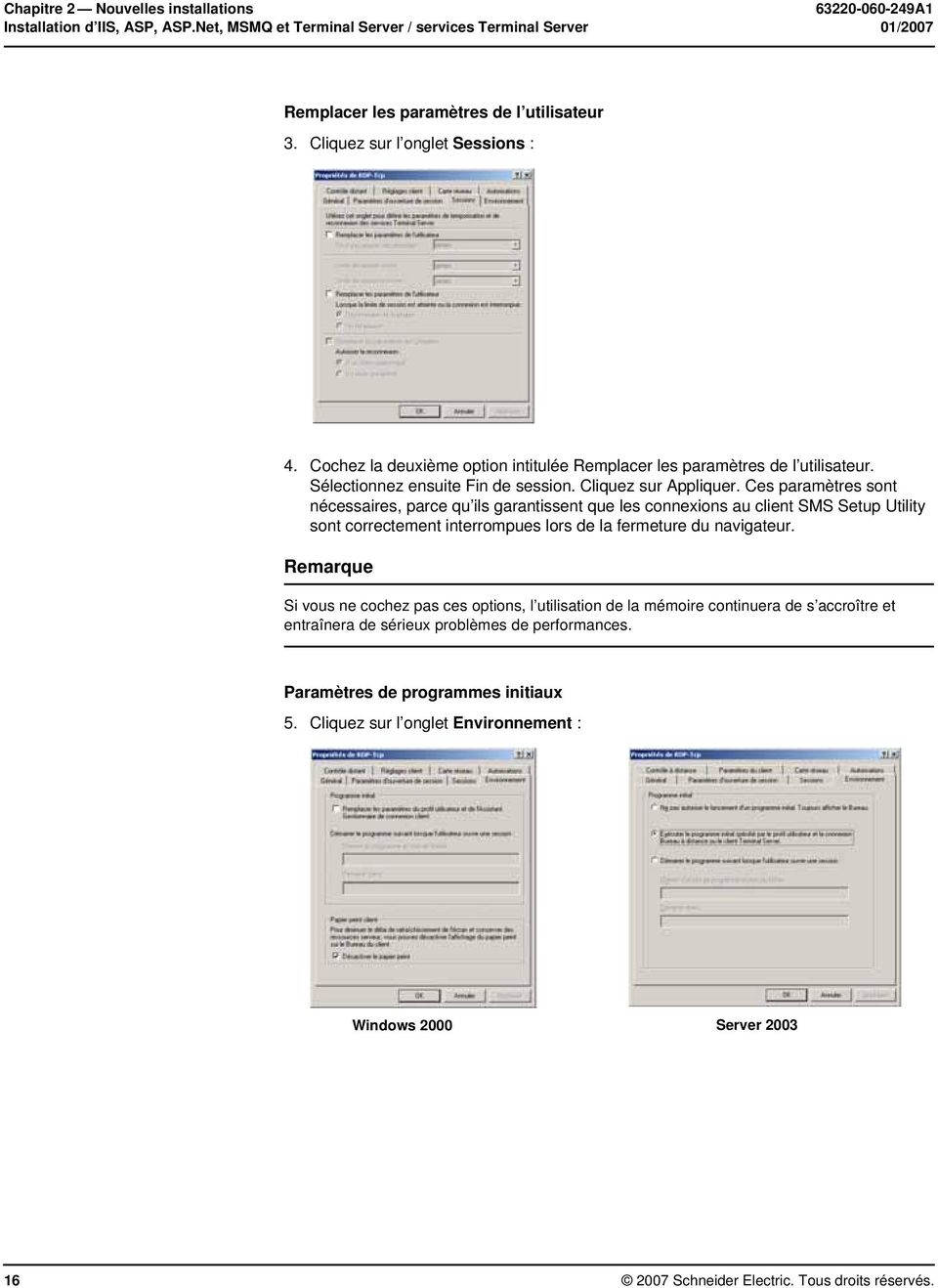
21 A1 Chapitre 2 Nouvelles installations 01/2007 Installation d IIS, ASP, ASP.Net, MSMQ et Terminal Server / services Terminal Server 6. Effectuez les modifications suivantes sous cet onglet : Windows 2000 Cochez l option «Remplacer les paramètres à partir du profil utilisateur...». Dans le champ Chemin du programme et nom de fichier, entrez le répertoire d installation SMS, suivi de \Bin\SMSSetupTS.exe. Par exemple, si le répertoire d installation se trouve sur le disque C, le contenu du champ doit être : C:\POWERLOGIC\SMS\Bin\SMSSetupTS.exe Dans le champ Démarrer dans, entrez le répertoire d installation SMS, suivi de \Bin. Cliquez sur Appliquer. Par exemple, si le répertoire d installation se trouve sur le disque C, le contenu du champ doit être : C:\POWERLOGIC\SMS\Bin Server 2003 Cochez l option Démarrer le programme suivant lorsque l utilisateur ouvre une session. Dans le champ Chemin du programme et nom de fichier, entrez le répertoire d installation SMS, suivi de \Bin\SMSSetupTS.exe. Par exemple, si le répertoire d installation se trouve sur le disque C, le contenu du champ doit être : C:\POWERLOGIC\SMS\Bin\SMSSetupTS.exe Dans le champ Démarrer dans, entrez le répertoire d installation SMS, suivi de \Bin. Cliquez sur Appliquer. Par exemple, si le répertoire d installation se trouve sur le disque C, le contenu du champ doit être : C:\POWERLOGIC\SMS\Bin Ces paramètres obligent les ordinateurs distants à utiliser la version des services Terminal Server présente sur le client SMS Setup Utility. Remarque N utilisez pas la version complète du client (SMSSetup.exe), qui pourrait sérieusement amoindrir les performances. Contournement facultatif de l ouverture de session Windows 7. Cliquez sur l onglet Paramètres d ouverture de session : 2007 Schneider Electric. Tous droits réservés. 17
22 Chapitre 2 Nouvelles installations A1 Installation d IIS, ASP, ASP.Net, MSMQ et Terminal Server / services Terminal Server 01/2007 Cette option vous permet de mettre en place deux niveaux de sécurité destinés aux utilisateurs qui accèdent au client SMS Setup Utility par le biais d un navigateur. Le paramètre par défaut (Utiliser les informations d ouverture de session fournies par le client) offre la meilleure protection. Tous les utilisateurs doivent ouvrir une session Windows avant de pouvoir établir une connexion par navigateur au client SMS Setup Utility. L autre option (Toujours utiliser les informations d ouverture de session suivante) vous permet d établir un compte Windows personnalisé, qui sera utilisé par défaut chaque fois qu un utilisateur se connectera au client SMS Setup Utility via un navigateur. Les utilisateurs ne seront pas invités à utiliser un compte Windows lors de leur accès à SMS, mais ils devront indiquer leur identifiant d utilisateur SMS et leur mot de passe. Si vous cochez la case Toujours utiliser les informations d ouverture de session suivantes, les utilisateurs n auront pas à choisir un compte utilisateur Windows. Cependant, ils devront entrer le mot de passe associé au compte par défaut. Pour contourner l ouverture de session Windows, sélectionnez l option Toujours utiliser les informations d ouverture de session suivantes. Entrez un identifiant Windows valable, un domaine et un mot de passe. Rappel : vous devez impérativement contacter Microsoft pour acquérir tous les composants de licence serveur et client applicables à Terminal Server. Exécution de Windows Update Après l installation d IIS/ASP et l activation d ASP, vous devez exécuter Microsoft Windows Update à partir du site de Microsoft. De cette manière, les mises à jour les plus récentes seront appliquées à votre système d exploitation Schneider Electric. Tous droits réservés.
23 A1 Chapitre 2 Nouvelles installations 01/2007 Installation de System Manager PE Installation de System Manager PE Ces instructions vous permettent d installer System Manager PE sous Windows Server 2000 / Advanced Server 2000, Windows Server 2003 ou Windows XP. Si certaines étapes diffèrent, des remarques vous indiqueront celles qui correspondent à votre système d exploitation ou produit SMS. 1. Insérez le disque d installation Application d installation Launchpad dans le lecteur de CD-ROM de l ordinateur serveur SMS 4.0. Systèmes d exploitation différents Windows 2000 avec services Terminal Server : a. Lorsque l écran Échec d installation s affiche, cliquez sur le lien Ajout/Suppression de programmes afin d afficher l écran d ajout ou de suppression de programmes. b. Cliquez sur Ajouter de nouveaux programmes, puis sélectionnez CD ou Disquette. c. Lorsque vous êtes invité à insérer le CD-ROM dans le lecteur approprié, cliquez sur Suivant. d. À l écran suivant, cliquez sur Parcourir pour localiser le lecteur de CD-ROM. Localisez ce lecteur, sélectionnez setup.exe, puis cliquez sur Suivant. e. Passez à l étape 2. Windows Server 2003 avec Terminal Server : Si l installation a lieu sur un ordinateur équipé de Windows Server 2003 et Terminal Server, le message Ouverture de fichier Avertissement de sécurité s affiche. Cliquez sur Exécuter. Si l autoexécution est désactivée : Si vous avez désactivé la fonction d autoexécution sur cet ordinateur, vous devez lancer l installation manuellement. Pour ce faire, cliquez sur Démarrer > Exécuter, puis parcourez le système pour localiser le CD-ROM nommé LP_SMSPE40_1. Double-cliquez sur setup.exe. Dans l écran Exécuter, cliquez sur OK. Si vous n avez pas encore installé certains composants, ils vous sont indiqués à l écran Launchpad Conditions préalables. Vous devez impérativement les installer afin de poursuivre l installation. Cliquez sur Suivant pour quitter le programme, puis installez les composants requis. Voir les instructions de la section «Conditions préalables» page 3. Une fois que tous les composants requis sont installés, vous pouvez relancer l installation. REMARQUE : si l environnement d exécution de scripts WSH (Windows Script Host) 5.6 fait partie de la liste, vous devez le télécharger et l installer. Téléchargez le fichier correspondant à WSH 5.6 à partir du site Web de Microsoft. Double-cliquez sur le fichier.exe pour installer ce composant. Suivez les instructions affichées à l écran. 2. Lorsque l écran de bienvenue s affiche, cliquez sur Suivant. Le contrat de licence de SMS s affiche. 3. Pour en imprimer un exemplaire, cliquez sur Imprimer. L impression s effectue sur l imprimante par défaut de l ordinateur. Avant de continuer, lisez le contrat de licence proposé pour être sûr que vous en acceptez les termes. Pour poursuivre l installation, cliquez sur Oui. Pour terminer l installation, cliquez sur Non Schneider Electric. Tous droits réservés. 19
24 Chapitre 2 Nouvelles installations A1 Installation de System Manager PE 01/ Lorsqu un message de redémarrage de la machine s affiche, cliquez sur OK. À l écran d ouverture de session Windows, vous devez utiliser un identifiant et un mot de passe d administrateur Windows local. Une fois l ordinateur redémarré, l écran Launchpad s affiche : REMARQUE : si.net Framework v1.1 est déjà installé, la première option est cochée. Passez à la section «Installation de.net Framework v1.1 SP1» page 21. Installation de.net Framework 5. Cliquez sur le bouton.net Framework v Lorsque vous êtes invité à insérer le CD-ROM des composants, retirez-le CD-ROM Application d installation Launchpad du lecteur et remplacez-le par le CD-ROM Composants. Localisez le programme E:\DotNet Framework v1.1\dotnetfx1_1.exe (E correspondant à la lettre du lecteur de CD-ROM). 7. Cliquez sur OK. 8. Lorsque vous êtes invité à installer.net Framework, cliquez sur Oui. Une barre de progression s affiche, suivie du contrat de licence de.net Framework. 9. Cliquez sur le bouton «J accepte», puis cliquez sur Installer. Une barre de progression s affiche, suivie d un message vous indiquant la réussite de l installation.net Framework. 10. Cliquez sur OK. Launchpad s affiche : REMARQUE : si.net Framework v1.1 SP1 est déjà installé, la deuxième option est cochée. Passez à la section «Installation de SQL 2000» page Schneider Electric. Tous droits réservés.
25 A1 Chapitre 2 Nouvelles installations 01/2007 Installation de System Manager PE Installation de.net Framework v1.1 SP1 11. Cliquez sur le bouton.net Framework v1.1 SP Lorsque vous êtes invité à insérer le CD-ROM Composants, retirez le CD-ROM Application d installation Launchpad du lecteur et remplacez-le par le CD-ROM Composants. 13. Localisez le dossier approprié du CD-ROM : Windows Server 2003 : ouvrez DotNet Framework v1.1 > SP1, puis cliquez sur : es_dotnet_framework_1_1_sp1_w2k3.exe Windows 2000 Server ou Windows XP : ouvrez DotNet Framework v1.1 > SP1, puis cliquez sur : es_dotnet_framework_1_1_sp1.exe 14. Lorsque vous êtes invité à installer.net Framework Service Pack 1, cliquez sur Oui. 15. Lorsque le contrat de licence s affiche, lisez-le pour vérifier que vous en acceptez les conditions. Si vous souhaitez imprimer un exemplaire de cet accord, cliquez sur Ouvrir le CLUF pour l imprimer, puis imprimez le fichier qui s affiche. Sélectionnez la case d option «J accepte». 16. Lorsqu un message vous indique l achèvement de l Assistant de configuration Windows Server KB867460, cliquez sur OK. 17. Lorsqu un message de redémarrage de la machine s affiche, cliquez sur OK. À l écran d ouverture de session Windows, vous devez utiliser un identifiant et un mot de passe d administrateur Windows local. Launchpad s affiche : Installation de SQL Cliquez sur le bouton MSSQL Suivez la procédure appropriée au système d exploitation que vous utilisez : Windows 2000 Server ou Windows Server 2003 : lorsque vous êtes invité à insérer le CD SQL2K Standard, retirez le disque des composants et insérez le disque SQL2K Standard dans le lecteur de CD-ROM. Windows XP : lorsque vous êtes invité à insérer le CD-ROM SQL2K Personal, retirez le disque des composants du lecteur de CD-ROM et remplacez-le par le disque SQL2K Personal. 20. Patientez le temps du chargement du CD-ROM, puis cliquez sur OK. Cliquez sur Suivant à l écran de bienvenue de l assistant InstallShield. Le contrat de licence de Microsoft SQL Desktop s affiche Schneider Electric. Tous droits réservés. 21
26 Chapitre 2 Nouvelles installations A1 Installation de System Manager PE 01/ Si vous souhaitez imprimer un exemplaire de cet accord, cliquez sur Imprimer. L impression s effectue sur l imprimante par défaut. Pour poursuivre l installation, cliquez sur Oui. L écran de sélection d un lecteur s affiche. 22. Choisissez l emplacement de SQL Desktop ou acceptez le lecteur C proposé par défaut. Cliquez sur Suivant. L écran Prêt à installer le programme s affiche. 23. Cliquez sur Installation. Des messages de progression s affichent pendant l installation de SQL. Cette opération prend plusieurs minutes. Lorsqu un message de redémarrage de la machine s affiche, cliquez sur OK. À l écran d ouverture de session Windows, vous devez utiliser un identifiant et un mot de passe d administrateur Windows local. Une fois l ordinateur redémarré, l écran Launchpad s affiche. Installation de System Manager Cliquez sur le bouton System Manager Professional Lorsque vous êtes invité à insérer le CD-ROM System Manager PE, retirez le disque SDL2K du lecteur de CD-ROM et remplacez-le par le disque System Manager PE. 26. Patientez le temps du chargement du CD-ROM, puis cliquez sur OK. 27. Lorsque l écran de bienvenue s affiche, cliquez sur Suivant. La boîte de dialogue du contrat de licence SMS s affiche. 28. Pour imprimer un exemplaire de cet accord, cliquez sur Imprimer. L impression s effectue sur l imprimante par défaut. Lisez le contrat de licence pour vérifier que vous en acceptez les conditions. Pour poursuivre l installation, cliquez sur Oui. Pour terminer l installation, cliquez sur Non. La boîte de dialogue Informations client s affiche. 29. Entrez un nom d utilisateur et de société. Il s agit simplement d enregister le logiciel. Le nom d utilisateur ne doit pas nécessairement correspondre à d autres informations SMS ou Windows. Entrez le numéro de série, que vous trouverez sur le boîtier du CD-ROM et la carte glissée à l intérieur de l emballage du logiciel. Cliquez sur Suivant. L écran de sélection d un lecteur s affiche. 30. Sélectionnez l emplacement d installation de SMS. Il est recommandé d accepter le dossier par défaut : C:\POWERLOGIC\SMS. Cliquez sur Suivant Schneider Electric. Tous droits réservés.
27 A1 Chapitre 2 Nouvelles installations 01/2007 Installation de System Manager PE L écran Etablissement d un compte SMS s affiche : Vous êtes tenu d ajouter un compte de niveau 1 (administrateur) pour SMS. Vous utiliserez le nom d utilisateur et le mot de passe lors de votre connexion à SMS, que ce soit dans SMS Setup Utility ou dans le navigateur. Il ne s agit pas d un mot de passe Windows. Lorsque vous avez saisi les informations relatives au compte utilisateur, cliquez sur Suivant. Pour plus d informations sur l ajout d autres comptes utilisateur SMS, ainsi que les fonctions système associées à chaque niveau, reportez-vous à l aide en ligne de SMS Setup Utility. 31. Lorsque le système indique qu il est prêt à installer le programme, cliquez sur Installer. Des messages de progression s affichent pendant l installation et la mise à jour des fichiers. Le processus peut prendre plusieurs minutes. 32. Lorsqu un message de redémarrage de la machine s affiche, cliquez sur OK. À l écran d ouverture de session Windows, vous devez utiliser un identifiant et un mot de passe d administrateur Windows local. Une fois l ordinateur redémarré, l écran Launchpad s affiche. Installation d Information Manager 33. Cliquez sur le bouton Information Manager. 34. Lorsque vous êtes invité à insérer le CD-ROM Information Manager, retirez le disque System Manager PE du lecteur de CD-ROM et remplacez-le par le disque Information Manager. 35. Patientez le temps du chargement du CD-ROM, puis cliquez sur OK. La boîte de dialogue du contrat de licence d Information Manager s affiche. 36. Avant de continuer, lisez le contrat de licence proposé pour être sûr que vous en acceptez les termes. Pour poursuivre l installation, cliquez sur Oui. Pour terminer l installation, cliquez sur Non Schneider Electric. Tous droits réservés. 23
28 Chapitre 2 Nouvelles installations A1 Installation de System Manager PE 01/2007 Quelques messages d installation s affichent, suivis de l écran Informations de compte Windows. Ce compte servira à la planification des rapports. 37. Entrez un nom de compte administrateur Windows et le mot de passe correspondant, puis confirmez le mot de passe. Cliquez sur OK. Prenez note de ce compte et du mot de passe pour utilisation ultérieure. 38. Lorsqu un message de redémarrage de la machine s affiche, cliquez sur OK. À l écran d ouverture de session Windows, vous devez utiliser un identifiant et un mot de passe d administrateur Windows local. Une fois l ordinateur redémarré, l écran Launchpad s affiche : 39. Cliquez sur Terminer. 40. Lorsque vous êtes invité à insérer le CD-ROM Launchpad, retirez-le CD-ROM Information Manager du lecteur et remplacez-le par le CD-ROM Application d installation Launchpad. Patientez le temps du chargement du CD-ROM, puis cliquez sur OK. Plusieurs messages de progression s affichent ; le processus peut prendre quelques minutes. Il est possible que vous voyiez apparaître un écran relatif au compte d administration SQL : Schneider Electric. Tous droits réservés.
29 A1 Chapitre 2 Nouvelles installations 01/2007 Installation de System Manager PE 41. Il s affiche si votre compte administrateur SQL présente un mot de passe vide. SMS peut remplacer ce mot de passe par «DBMaster». Si vous souhaitez que le mot de passe soit ainsi modifié (recommandé), cliquez sur Oui. Dans le cas contraire, cliquez sur Non (pour modifier le mot de passe par la suite, reportez-vous au site de Microsoft). Un message s affiche pour vous indiquer qu une mise à jour SMS supplémentaire est nécessaire. 42. Ne retirez pas le CD-ROM du lecteur. Cliquez sur OK. 43. Lorsqu un message de redémarrage de la machine s affiche, cliquez sur OK. À l écran d ouverture de session Windows, vous devez utiliser un identifiant et un mot de passe d administrateur Windows local. Systèmes d exploitation différents Windows 2000 avec services Terminal Server : a. Lorsque l écran Echec d installation s affiche, cliquez sur le lien Ajout/suppression de programmes afin d afficher l écran d ajout ou de suppression de programmes. b. Cliquez sur Ajouter de nouveaux programmes, puis sélectionnez CD ou Disquette. c. Lorsque vous êtes invité à insérer le CD-ROM dans le lecteur approprié, cliquez sur Suivant. d. À l écran suivant, cliquez sur Parcourir pour localiser le lecteur de CD-ROM. Recherchez ce lecteur. Ouvrez le dossier nommé SMS_V40_SU2, sélectionnez setup.exe, puis cliquez sur Suivant. e. Passez à l étape 44. Exécution de SMS en tant que service Windows Windows Server 2003 avec Terminal Server : Si l installation a lieu sur un ordinateur équipé de Windows Server 2003 et Terminal Server, le message Ouverture de fichier Avertissement de sécurité s affiche. Cliquez sur Exécuter. 44. Lorsque l écran de bienvenue s affiche, cliquez sur Suivant. L écran À propos de la boîte de dialogue de sélection de compte SMS s affiche. Cet écran décrit la procédure permettant de déterminer si SMS s exécutera en tant que service Windows. 45. Lisez les informations fournies, puis cliquez sur Suivant. Windows Server 2003 : un message s affiche pour vérifier que vous avez ajouté le compte au groupe IIS_WPG. 46. Si le compte que vous souhaitez utiliser ne fait pas partie du groupe IIS_WPG, cliquez sur Non et ajoutez le compte à IIS_WPG. Revenez ensuite à cet écran (il n est pas nécessaire d interrompre la procédure d installation). Pour les instructions, reportez-vous à «Conditions préalables» page 3. Si ce compte se trouve dans le groupe IIS_WPG, cliquez sur Oui Schneider Electric. Tous droits réservés. 25
30 Chapitre 2 Nouvelles installations A1 Installation de System Manager PE 01/2007 L écran Mode exécution s affiche : 47. Dans cet écran, vous devez indiquer si vous souhaitez ou non exécuter SMS comme service Windows. Si vous choisissez cette option, le serveur SMS redémarre automatiquement à chaque fois que la machine serveur est redémarrée. Pour garantir la disponibilité permanente des données pour les utilisateurs distants, il est recommandé d exécuter SMS comme un service. Pour exécuter SMS en tant que service Windows : ne cochez pas la case située en haut de l écran. Entrez un compte administrateur Windows (ou sélectionnez le compte voulu dans la liste). Le mot de passe associé au compte ne doit pas être laissé vide ; entrez le mot de passe du compte, puis saisissez-le à nouveau pour le confirmer. Ce compte sert à la synchronisation du compte Windows avec les composants SMS. Installations multilingues : si vous exécutez SMS sur un système d exploitation qui n utilise pas la même langue (par exemple SMS en français sur un système en anglais), vous devez utiliser le compte administrateur que vous avez spécifié à cette fin (voir la section «Installations multilingues» page 8). Si vous installez SMS sur un ordinateur équipé du système d exploitation Windows Server 2003, vous devez impérativement spécifier un compte administrateur appartenant au groupe IIS_WPG (IIS Worker Process Group). Pour obtenir des instructions sur l ajout d un compte au groupe IIS_WPG, voir «Conditions préalables» page 3. Il n est pas nécessaire de quitter l installation SMS pour procéder à cet ajout. 48. Une fois le nom et mot de passe saisis, cliquez sur Suivant. 49. Lorsque l écran de préparation à l installation s affiche, cliquez sur Installer. Plusieurs messages de progression s affichent ; le processus peut prendre quelques minutes. 50. Si vous êtes invité à indiquer le site Web par défaut, vous devez entrer la description qui se trouve sur la page de configuration du gestionnaire IIS. Pour obtenir de l aide, voir la section «Paramètres IIS» page 8. S il reste des composants à installer (par exemple SQL Service Pack 3 ou Terminal Server), l écran Configuration post-installation s affiche. 51. Prenez note de chaque composant que vous devez installer, puis effectuez ces installations une fois celle de SMS terminée. Cliquez sur Suivant Schneider Electric. Tous droits réservés.
31 A1 Chapitre 2 Nouvelles installations 01/2007 Installation de System Manager PE La boîte de dialogue Formulaire d enregistrement de SMS s affiche : 52. Munissez-vous du numéro de série de votre produit SMS 4.0 avant de commencer. Ce numéro, qui permet d enregistrer dix licences d accès SMS 4.0, est imprimé sur le boîtier du logiciel et sur la carte qui l accompagne. Pour enregistrer le logiciel SMS, choisissez l une des options suivantes : Enregistrement en ligne. Cliquez sur ce bouton pour lancer votre navigateur Internet et afficher le formulaire d enregistrement en ligne. Remplissez le formulaire en suivant les instructions. Cliquez sur Suivant pour examiner les informations que vous avez fournies. Lorsque les informations sont correctes, cliquez sur Envoyer pour les envoyer. Fermez le navigateur, puis la fenêtre d enregistrement. Terminer et imprimer. Cliquez sur ce bouton pour afficher une copie du formulaire d enregistrement. Remplissez les champs en ligne, puis imprimez le formulaire. Fermez la fenêtre du formulaire, puis celle d enregistrement. Envoyez le formulaire dûment rempli par télécopie ou par courrier à votre représentant Schneider Electric. Effectuer l enregistrement ultérieurement. Cliquez sur Fermer. Le formulaire d enregistrement du logiciel s affiche au prochain démarrage de l ordinateur. Si vous fermez cette boîte de dialogue sans enregistrer votre produit, vous pouvez retrouver le formulaire sur votre ordinateur dans Démarrer > Programmes > POWERLOGIC > DOCS. 53. Lorsqu un message de redémarrage de la machine s affiche, cliquez sur OK. À l écran d ouverture de session Windows, vous devez utiliser un identifiant et un mot de passe d administrateur Windows local. SMS est à présent installé. Pensez à installer les éventuels composants qui manquent. Pour en savoir plus sur l installation de SQL Service Pack 3, voir «Installation de SQL Service Pack 3» page 47. Installations facultatives Si vous avez acquis des logiciels en option (par exemple, GFX ou WebXTR), vous pouvez les installer maintenant. Utilisez pour ce faire le CD-ROM et les instructions fournis avec ce produit. Pour obtenir de l aide sur le démarrage de SMS, voir «Accès à SMS 4.0» page Schneider Electric. Tous droits réservés. 27
32 Chapitre 2 Nouvelles installations A1 Installation de System Manager DL et System Manager SE 01/2007 Installation de System Manager DL et System Manager SE Remarque À l exception des noms indiqués en haut des écrans, les procédures d installation de System Manager DL et System Manager SE sont identiques. Les instructions suivantes sont illustrées par des captures d écran de System Manager SE. 1. Insérez le disque d installation Application d installation Launchpad dans le lecteur de CD-ROM de l ordinateur serveur SMS 4.0. Systèmes d exploitation différents Windows 2000 avec services Terminal Server : a. Lorsque l écran Echec d installation s affiche, cliquez sur le lien Ajout/suppression de programmes afin d afficher l écran d ajout ou de suppression de programmes. b. Cliquez sur Ajouter de nouveaux programmes, puis sélectionnez CD ou Disquette. c. Lorsque vous êtes invité à insérer le CD-ROM dans le lecteur approprié, cliquez sur Suivant. d. À l écran suivant, cliquez sur Parcourir pour localiser le lecteur de CD-ROM. Localisez ce lecteur, sélectionnez setup.exe, puis cliquez sur Suivant. e. Passez à l étape 2. Windows Server 2003 avec Terminal Server : Si l installation a lieu sur un ordinateur équipé de Windows Server 2003 et Terminal Server, le message Ouverture de fichier Avertissement de sécurité s affiche. Cliquez sur Exécuter. Si l autoexécution est désactivée : Si vous avez désactivé la fonction d autoexécution sur cet ordinateur, vous devez lancer l installation manuellement. Pour ce faire, cliquez sur Démarrer > Exécuter, puis parcourez le système pour localiser le CD-ROM nommé LP_SMSPE40_1. Double-cliquez sur setup.exe. Dans l écran Exécuter, cliquez sur OK. Si vous n avez pas encore installé certains composants, ils vous seront indiqués dans l écran Launchpad Conditions préalables. Vous devez impérativement les installer afin de poursuivre l installation. Cliquez sur Suivant pour quitter le programme, puis installez les composants requis. Voir les instructions de la section «Conditions préalables» page 3. Une fois que tous les composants requis sont installés, vous pouvez relancer l installation. REMARQUE : si l environnement d exécution de scripts WSH (Windows Script Host) 5.6 fait partie de la liste, vous devez le télécharger et l installer. Téléchargez le fichier correspondant à WSH 5.6 à partir du site Web de Microsoft. Double-cliquez sur le fichier.exe pour installer ce composant. Suivez les instructions affichées à l écran. 2. Lorsque l écran de bienvenue s affiche, cliquez sur Suivant. Le contrat de licence de SMS s affiche. 3. Avant de continuer, lisez le contrat de licence proposé pour être sûr que vous en acceptez les termes. Si vous souhaitez imprimer un exemplaire de cet accord, cliquez sur Imprimer. L impression s effectue sur l imprimante par défaut. Pour poursuivre l installation, cliquez sur Oui. Pour terminer l installation, cliquez sur Non Schneider Electric. Tous droits réservés.
33 A1 Chapitre 2 Nouvelles installations 01/2007 Installation de System Manager DL et System Manager SE 4. Lorsqu un message de redémarrage de la machine s affiche, cliquez sur OK. À l écran d ouverture de session Windows, vous devez utiliser un identifiant et un mot de passe d administrateur Windows local. Une fois l ordinateur redémarré, l écran Launchpad s affiche : REMARQUE : si.net Framework v1.1 est déjà installé, la première option est cochée. Ignorez la section «Installation de.net Framework v1.1 SP1» page 30. Installation de.net Framework 5. Cliquez sur le bouton.net Framework v Lorsque vous êtes invité à insérer le CD-ROM des composants, retirez-le CD-ROM Application d installation Launchpad du lecteur et remplacez-le par le CD-ROM Composants. Localisez le programme E:\DotNet Framework v1.1\dotnetfx1_1.exe (E correspondant à la lettre du lecteur de CD-ROM). 7. Cliquez sur OK. 8. Lorsque vous êtes invité à installer.net Framework, cliquez sur Oui. Une barre de progression s affiche, suivie du contrat de licence de.net Framework. 9. Cliquez sur le bouton «J accepte», puis cliquez sur Installer. Une barre de progression s affiche, suivie d un message vous indiquant la réussite de l installation.net Framework. 10. Cliquez sur OK. Launchpad s affiche : REMARQUE : si.net Framework v1.1 SP1 est déjà installé, la deuxième option est cochée. Ignorez la section «Installation de MSDE 2000» page Schneider Electric. Tous droits réservés. 29
34 Chapitre 2 Nouvelles installations A1 Installation de System Manager DL et System Manager SE 01/2007 Installation de.net Framework v1.1 SP1 11. Cliquez sur le bouton.net Framework v1.1 SP Lorsque vous êtes invité à insérer le CD-ROM Composants, retirez le CD-ROM Application d installation Launchpad du lecteur et remplacez-le par le CD-ROM Composants. 13. Localisez le dossier approprié du CD-ROM : Windows Server 2003 : ouvrez DotNet Framework v1.1 > SP1, puis cliquez sur : es_dotnet_framework_1_1_sp1_w2k3.exe Windows 2000 Server ou Windows XP : ouvrez DotNet Framework v1.1 > SP1, puis cliquez sur : es_dotnet_framework_1_1_sp1.exe 14. Lorsque vous êtes invité à installer.net Framework Service Pack 1, cliquez sur Oui. 15. Lorsque le contrat de licence s affiche, lisez-le pour vérifier que vous en acceptez les conditions. Si vous souhaitez imprimer un exemplaire de cet accord, cliquez sur Ouvrir le CLUF pour l imprimer, puis imprimez le fichier qui s affiche. Sélectionnez la case d option «J accepte». 16. Lorsqu un message vous indique l achèvement de l Assistant de configuration Windows Server KB867460, cliquez sur OK. 17. Lorsqu un message de redémarrage de la machine s affiche, cliquez sur OK. À l écran d ouverture de session Windows, vous devez utiliser un identifiant et un mot de passe d administrateur Windows local. L écran Launchpad s affiche : Installation de MSDE Cliquez sur le bouton MSDE Lorsque vous êtes invité à insérer le CD-ROM MSDE 2000, retirez le disque Composants et remplacez-le par MSDE Localisez le fichier E:\MSDE\MSDE2000\setup.exe (E correspondant à la lettre de votre lecteur de CD-ROM). Le contrat de licence de Microsoft SQL s affiche. 20. Si vous souhaitez imprimer un exemplaire de cet accord, cliquez sur Imprimer. L impression s effectue sur l imprimante par défaut. Sélectionnez la case d option «J accepte les termes du contrat de licence», puis cliquez sur Suivant. L écran de dossier de destination de SQL Desktop s affiche Schneider Electric. Tous droits réservés.
35 A1 Chapitre 2 Nouvelles installations 01/2007 Installation de System Manager DL et System Manager SE 21. Choisissez l emplacement de SQL Desktop ou acceptez le lecteur C proposé par défaut. Cliquez sur Suivant. 22. Lorsque l écran de copie des fichiers s affiche, cliquez sur Suivant. L installation des fichiers SQL prend quelques minutes. 23. Lorsqu un message de redémarrage de la machine s affiche, cliquez sur OK. À l écran d ouverture de session Windows, vous devez utiliser un identifiant et un mot de passe d administrateur Windows local. Une fois l ordinateur redémarré, l écran Launchpad s affiche. Installation de System Manager Cliquez sur le bouton System Manager. 25. Lorsque vous êtes invité à insérer le CD-ROM System Manager 4.0, retirez le disque Composants du lecteur de CD-ROM et remplacez-le par le disque System Manager SE (ou System Manager DL). 26. Patientez le temps du chargement du CD-ROM, puis cliquez sur OK. 27. Lorsque l écran de bienvenue s affiche, cliquez sur Suivant. La boîte de dialogue du contrat de licence SMS s affiche. 28. Lisez le contrat de licence pour vérifier que vous en acceptez les conditions. Si vous souhaitez imprimer un exemplaire de cet accord, cliquez sur Imprimer. L impression s effectue sur l imprimante par défaut. Pour poursuivre l installation, cliquez sur Oui. Pour terminer l installation, cliquez sur Non. La boîte de dialogue Informations client s affiche. 29. Entrez un nom d utilisateur et de société. Il s agit simplement d enregister le logiciel. Le nom d utilisateur ne doit pas nécessairement correspondre à d autres informations SMS ou Windows. Entrez le numéro de série, que vous trouverez sur le boîtier du CD-ROM et la carte glissée à l intérieur de l emballage du logiciel. Cliquez sur Suivant. L écran de sélection d un lecteur s affiche. 30. Sélectionnez l emplacement d installation de SMS. Il est recommandé d accepter le dossier par défaut : C:\POWERLOGIC\SMS. Cliquez sur Suivant Schneider Electric. Tous droits réservés. 31
36 Chapitre 2 Nouvelles installations A1 Installation de System Manager DL et System Manager SE 01/2007 L écran Etablissement d un compte SMS s affiche : 31. Vous êtes tenu d ajouter un compte de niveau 1 (administrateur) pour SMS. Vous utiliserez le nom d utilisateur et le mot de passe lors de votre connexion à SMS, que ce soit dans SMS Setup Utility ou dans le navigateur. Il ne s agit pas d un mot de passe Windows. Lorsque vous avez saisi les informations relatives au compte utilisateur, cliquez sur Suivant. Pour plus d informations sur l ajout d autres comptes utilisateur SMS, ainsi que les fonctions système associées à chaque niveau, reportez-vous à l aide en ligne de SMS Setup Utility. 32. Lorsque le système indique qu il est prêt à installer le programme, cliquez sur Suivant. Des messages d information s affichent pendant l installation et la mise à jour des fichiers. Le processus peut prendre plusieurs minutes. 33. Lorsqu un message de redémarrage de la machine s affiche, cliquez sur OK. À l écran d ouverture de session Windows, vous devez utiliser un identifiant et un mot de passe d administrateur Windows local. Une fois l ordinateur redémarré, l écran Launchpad s affiche : Installation d Information Manager 34. Cliquez sur le bouton Information Manager. 35. Lorsque vous êtes invité à insérer le CD-ROM Information Manager, retirez le disque System Manager 4.0 du lecteur de CD-ROM et remplacez-le par le disque Information Manager. 36. Patientez le temps du chargement du CD-ROM, puis cliquez sur OK. La boîte de dialogue du contrat de licence d Information Manager s affiche Schneider Electric. Tous droits réservés.
37 A1 Chapitre 2 Nouvelles installations 01/2007 Installation de System Manager DL et System Manager SE 37. Avant de continuer, lisez le contrat de licence proposé pour être sûr que vous en acceptez les termes. Si vous souhaitez imprimer un exemplaire de cet accord, cliquez sur Imprimer. L impression s effectue sur l imprimante par défaut. Pour poursuivre l installation, cliquez sur Oui. Pour terminer l installation, cliquez sur Non. Quelques messages d installation s affichent, suivis de l écran Informations de compte Windows. Ce compte servira à la planification des rapports. 38. Entrez un nom de compte administrateur Windows et le mot de passe correspondant, puis confirmez le mot de passe. Cliquez sur OK. Prenez note de ce compte et du mot de passe pour utilisation ultérieure. 39. Lorsqu un message de redémarrage de la machine s affiche, cliquez sur OK. À l écran d ouverture de session Windows, vous devez utiliser un identifiant et un mot de passe d administrateur Windows local. Une fois l ordinateur redémarré, l écran Launchpad s affiche : 40. Cliquez sur Terminer. 41. Lorsque vous êtes invité à insérer le CD-ROM Launchpad, retirez-le CD-ROM Information Manager du lecteur et remplacez-le par le CD-ROM Application d installation Launchpad. Patientez le temps du chargement du CD-ROM, puis cliquez sur OK. Plusieurs messages de progression s affichent ; le processus peut prendre quelques minutes. Il est possible que vous voyiez apparaître un écran relatif au compte d administration SQL : 2007 Schneider Electric. Tous droits réservés. 33
38 Chapitre 2 Nouvelles installations A1 Installation de System Manager DL et System Manager SE 01/ Il s affiche si votre compte administrateur SQL présente un mot de passe vide. SMS peut remplacer ce mot de passe par «DBMaster». Si vous souhaitez que le mot de passe soit ainsi modifié (recommandé), cliquez sur Oui. Dans le cas contraire, cliquez sur Non (pour modifier le mot de passe par la suite, reportez-vous au site de Microsoft). Un message s affiche pour vous indiquer qu une mise à jour SMS supplémentaire est nécessaire. 43. Ne retirez pas le CD-ROM du lecteur. Cliquez sur OK. 44. Lorsqu un message de redémarrage de la machine s affiche, cliquez sur OK. À l écran d ouverture de session Windows, vous devez utiliser un identifiant et un mot de passe d administrateur Windows local. Systèmes d exploitation différents Windows 2000 avec services Terminal Server : a. Lorsque l écran Echec d installation s affiche, cliquez sur le lien Ajout/suppression de programmes afin d afficher l écran d ajout ou de suppression de programmes. b. Cliquez sur Ajouter de nouveaux programmes, puis sélectionnez CD ou Disquette. c. Lorsque vous êtes invité à insérer le CD-ROM dans le lecteur approprié, cliquez sur Suivant. d. À l écran suivant, cliquez sur Parcourir pour localiser le lecteur de CD-ROM. Recherchez ce lecteur. Ouvrez le dossier nommé SMS_V40_SU2, sélectionnez setup.exe, puis cliquez sur Suivant. e. Passez à l étape 45. Windows Server 2003 avec Terminal Server : Si l installation a lieu sur un ordinateur équipé de Windows Server 2003 et Terminal Server, le message Ouverture de fichier Avertissement de sécurité s affiche. Cliquez sur Exécuter. 45. Lorsque l écran de bienvenue s affiche, cliquez sur Suivant. Exécution de SMS en tant que service Windows L écran À propos de la sélection de compte SMS s affiche. Cet écran décrit la procédure permettant de déterminer si SMS s exécutera en tant que service Windows. 46. Lisez les informations fournies, puis cliquez sur Suivant. Un message s affiche pour vérifier que vous avez ajouté le compte au groupe IIS_WPG. 47. Si le compte que vous souhaitez utiliser ne fait pas partie du groupe IIS_WPG, cliquez sur Non et ajoutez le compte à IIS_WPG. Revenez ensuite à cet écran (il n est pas nécessaire d interrompre la procédure d installation). Pour les instructions, reportez-vous à «Conditions préalables» page 3. Si ce compte se trouve dans le groupe IIS_WPG, cliquez sur Oui Schneider Electric. Tous droits réservés.
39 A1 Chapitre 2 Nouvelles installations 01/2007 Installation de System Manager DL et System Manager SE L écran Mode exécution s affiche : 48. Dans cet écran, vous devez indiquer si vous souhaitez ou non exécuter SMS comme service Windows. Si vous choisissez cette option, le serveur SMS redémarre automatiquement à chaque fois que la machine serveur est redémarrée. Pour garantir la disponibilité permanente des données pour les utilisateurs distants, il est recommandé d exécuter SMS comme un service. Pour exécuter SMS en tant que service Windows : ne cochez pas la case située en haut de l écran. Entrez un compte administrateur Windows (ou sélectionnez le compte voulu dans la liste). Le mot de passe associé au compte ne doit pas être laissé vide ; entrez le mot de passe du compte, puis saisissez-le à nouveau pour le confirmer. Ce compte sert à la synchronisation du compte Windows avec les composants SMS. Installations multilingues : si vous exécutez SMS sur un système d exploitation qui n utilise pas la même langue (par exemple SMS en français sur un système en anglais), vous devez utiliser le compte administrateur que vous avez spécifié à cette fin (voir la section «Installations multilingues» page 8). Si vous installez SMS sur un ordinateur équipé du système d exploitation Windows Server 2003, vous devez impérativement spécifier un compte administrateur appartenant au groupe IIS_WPG (IIS Worker Process Group). Pour obtenir des instructions sur l ajout d un compte au groupe IIS_WPG, voir «Conditions préalables» page 3. Il n est pas nécessaire de quitter l installation SMS pour procéder à cet ajout. 49. Une fois le nom et mot de passe saisis, cliquez sur Suivant. 50. Lorsque l écran de préparation à l installation s affiche, cliquez sur Installer. Plusieurs messages de progression s affichent ; le processus peut prendre quelques minutes. 51. Si vous êtes invité à indiquer le site Web par défaut, vous devez entrer la description qui se trouve sur la page de configuration du gestionnaire IIS. Pour obtenir de l aide, voir la section «Paramètres IIS» page 8. S il reste des composants à installer (par exemple SQL Service Pack 3 ou Terminal Server), l écran Configuration post-installation s affiche. 52. Prenez note de chaque composant que vous devez installer, puis effectuez ces installations une fois celle de SMS terminée. Cliquez sur Suivant. 53. Cliquez sur Suivant Schneider Electric. Tous droits réservés. 35
40 Chapitre 2 Nouvelles installations A1 Installation de System Manager DL et System Manager SE 01/2007 La boîte de dialogue Formulaire d enregistrement de SMS s affiche : 54. Avant de commencer, munissez-vous du numéro de série de votre produit SMS 4.0. Situé sur le boîtier du CD-ROM ainsi que sur la carte glissée dans l emballage du produit, ce numéro permet d enregistrer une licence d accès client SMS 4.0 (accès par navigateur). Pour accroître le nombre de connexions par navigateur simultanées, vous pouvez acheter le produit WebXTR, proposé en option. Contactez votre représentant Schneider Electric pour obtenir de l aide. 55. Pour enregistrer le logiciel SMS 4.0, choisissez l une des options suivantes : Enregistrement en ligne. Cliquez sur ce bouton pour lancer votre navigateur Internet et afficher le formulaire d enregistrement en ligne. Remplissez le formulaire en suivant les instructions. Cliquez sur Suivant pour examiner les informations que vous avez fournies. Lorsque les informations sont correctes, cliquez sur Envoyer pour les envoyer. Fermez le navigateur, puis la fenêtre d enregistrement. Terminer et imprimer. Cliquez sur ce bouton pour afficher une copie du formulaire d enregistrement. Remplissez les champs en ligne, puis imprimez le formulaire. Fermez la fenêtre du formulaire, puis celle d enregistrement. Envoyez le formulaire dûment rempli par télécopie ou par courrier à votre représentant Schneider Electric local. Effectuer l enregistrement ultérieurement. Cliquez sur Fermer. Le formulaire d enregistrement du logiciel s affiche au prochain démarrage de l ordinateur. Si vous fermez cette boîte de dialogue sans enregistrer votre produit, vous pouvez retrouver le formulaire sur votre ordinateur dans Démarrer > Programmes > POWERLOGIC > DOCS. > Enregistrement. 56. Lorsqu un message de redémarrage de la machine s affiche, cliquez sur OK. À l écran d ouverture de session Windows, vous devez utiliser un identifiant et un mot de passe d administrateur Windows local. SMS est à présent installé. Pensez à installer les éventuels composants qui manquent. Pour en savoir plus sur l installation de SQL Service Pack 3, voir «Installation de SQL Service Pack 3» page 47. Pour obtenir de l aide sur le démarrage de SMS, voir «Accès à SMS 4.0» page Schneider Electric. Tous droits réservés.
41 A1 Chapitre 2 Nouvelles installations 01/2007 Désinstallation et réinstallation de SMS 4.0 Installations facultatives Si vous avez acquis des logiciels en option (par exemple, GFX ou WebXTR), vous pouvez les installer maintenant. Utilisez pour ce faire le CD-ROM et les instructions fournis avec ce produit. Pour obtenir de l aide sur le démarrage de SMS, voir «Accès à SMS 4.0» page 51. Réinstallation des services Terminal Server Sous Microsoft Windows Server 2003, si les services Terminal Server étaient présents avant l installation du serveur SMS, vous avez dû les désinstaller. Vous pouvez à présent les réinstaller : 1. Cliquez sur Démarrer > Paramètres > Panneau de configuration > Ajout/Suppression de programmes. 2. À l écran Ajouter ou supprimer des programmes, cliquez sur Ajouter ou supprimer des composants Windows. 3. Dans la fenêtre correspondante, sélectionnez Terminal Server. Désinstallation et réinstallation de SMS 4.0 Ne désinstallez/réinstallez jamais MSDE ou SQL. Une telle opération pourrait détruire les données de votre base de données. Si Terminal Server ou les services Terminal Server sont installés Si vous souhaitez désinstaller SMS alors que Terminal Server ou les services Terminal Server sont installés sur l ordinateur serveur SMS, contactez votre représentant Schneider Electric local pour obtenir une assistance technique. Si Terminal Server ou les services Terminal Server ne sont pas installés Suivez cette procédure uniquement si Terminal Server ou les services Terminal Server sont installés sur l ordinateur serveur : Pour désinstaller SMS 4.0 et ses composants, procédez comme suit : 1. Demandez à tous les utilisateurs de fermer leur session de navigation. 2. Déconnectez le câble réseau de l ordinateur serveur (pour empêcher toute connexion à partir d un ordinateur distant le temps de la désinstallation). 3. Fermez SMS Setup Utility et l utilitaire de configuration SMS. Si vous n exécutez pas l application serveur SMS comme service Windows, refermez-la également. 4. Localisez cet emplacement sur le disque dur de l ordinateur serveur : 5. C:\Fichiers de programme\fichiers communs\square D Shared\Launchpad\Uninstall. 6. Double-cliquez sur setup.exe. 7. Si vous avez modifié le mot de passe SQL depuis l installation de SMS, l écran Mot de passe requis pour le compte SQL s affiche. Entrez le nouveau mot de passe, puis cliquez sur Suivant. 8. Lorsque l écran de désinstallation s affiche, cliquez sur Suivant. 9. Lorsque l écran Répertoires à supprimer s affiche, cliquez sur Suivant Schneider Electric. Tous droits réservés. 37
42 Chapitre 2 Nouvelles installations A1 Désinstallation et réinstallation de SMS / Lorsque l écran Commencer la désinstallation s affiche, cliquez sur Suivant. 11. Plusieurs messages s affichent pendant la désinstallation des fichiers SMS. L écran Redémarrage nécessaire s affiche. 12. Avant de redémarrer l ordinateur, cliquez dans la fenêtre de l Explorateur Windows pour l activer, puis refermez-la. 13. Cliquez sur OK dans l écran Redémarrage nécessaire. 14. À la fin de la procédure de désinstallation, reconnectez le câble réseau de l ordinateur serveur. Réinstallation de SMS Pour réinstaller SMS 4.0 et ses composants, procédez comme suit : 1. Demandez à tous les utilisateurs de fermer leur session de navigation. 2. Déconnectez le câble réseau de l ordinateur serveur (pour empêcher toute connexion à partir d un ordinateur distant le temps de la réinstallation). 3. Fermez SMS Setup Utility et l utilitaire de configuration SMS. Si vous n exécutez pas l application serveur SMS comme service Windows, refermez-la également. 4. Insérez le disque d installation Application d installation Launchpad dans le lecteur de CD-ROM de l ordinateur serveur. 5. À l aide de Launchpad, installez les composants appropriés (si.net Framework n a pas été désinstallé, ignorez la procédure.net Framework). REMARQUE : ne réinstallez PAS MSDE, car le contenu de la base de données pourrait être écrasé. 6. Si vous avez acheté le logiciel en option GFX, réinstallez-le à partir du CD-ROM qui vous est parvenu. 7. Installez l option : Allez dans Ajout/Suppression de programmes, puis cliquez sur Ajouter des nouveaux programmes. Cliquez sur CD-ROM ou disquette. À l aide de l assistant, sélectionnez et configurez le ou les produits qui vous intéressent. 8. Reconnectez le câble réseau et redémarrez l ordinateur Schneider Electric. Tous droits réservés.
43 A1 Chapitre 3 Installations de mise à niveau 01/2007 De SMS à SMS 4.0 SU2 Chapitre 3 Installations de mise à niveau Ce chapitre explique comment mettre SMS à niveau de la version à la version 4.0 Service Update 2 (SMS 4.0 SU2). Il contient également des instructions sur l installation de produits complémentaires, tels que SQL Service Pack 3, et des instructions pour la désinstallation ou la réinstallation de SMS. Avant de commencer, vérifiez que les conditions répertoriées à la section «Conditions préalables» page 3 sont réunies et que vous avez installé et activé IIS et ASP.NET. Suivez ensuite la procédure ci-après pour passer à SMS 4.0 SU2. Remarque À l exception des noms indiqués en haut des écrans, les procédures d installation de System Manager DL et System Manager SE sont identiques. Les instructions suivantes sont illustrées par des captures d écran de System Manager SE. De SMS à SMS 4.0 SU2 Suivez cette procédure de mise à niveau dans l un des cas suivants : De SMS ou Web3000, Phase 2 à SMS 4.0 SU2, PE De SMS1500 ou PMX1500 à SMS 4.0 SU2, SE De SMS121 à SMS 4.0 SU2, DL Les exemples fournis correspondent à SMS SE. 1. À l aide de la fonction Services Bases de données de SMS, sauvegardez votre base de données historique. 2. Fermez SMS. 3. Insérez le disque d installation Application d installation Launchpad dans le lecteur de CD-ROM de l ordinateur serveur SMS 4.0. Systèmes d exploitation différents Windows 2000 avec services Terminal Server : a. Lorsque l écran Echec d installation s affiche, cliquez sur le lien Ajout/suppression de programmes afin d afficher l écran d ajout ou de suppression de programmes. b. Cliquez sur Ajouter de nouveaux programmes, puis sélectionnez CD ou Disquette. c. Lorsque vous êtes invité à insérer le CD-ROM dans le lecteur approprié, cliquez sur Suivant. d. À l écran suivant, cliquez sur Parcourir pour localiser le lecteur de CD-ROM. Localisez ce lecteur, sélectionnez setup.exe, puis cliquez sur Suivant. e. Passez à l étape 4. Windows Server 2003 avec Terminal Server : Si l installation a lieu sur un ordinateur équipé de Windows Server 2003 et Terminal Server, le message Ouverture de fichier Avertissement de sécurité s affiche. Cliquez sur Exécuter Schneider Electric. Tous droits réservés. 39
44 Chapitre 3 Installations de mise à niveau A1 De SMS à SMS 4.0 SU2 01/2007 Si l autoexécution est désactivée : Si vous avez désactivé la fonction d autoexécution sur cet ordinateur, vous devez lancer l installation manuellement. Pour ce faire, cliquez sur Démarrer > Exécuter, puis parcourez le système pour localiser le CD-ROM nommé LP_SMSPE40_1. Double-cliquez sur setup.exe. Dans l écran Exécuter, cliquez sur OK. Si vous n avez pas encore installé certains composants, ils vous sont indiqués à l écran Launchpad Conditions préalables. Vous devez impérativement les installer afin de poursuivre l installation. Cliquez sur Suivant pour quitter le programme, puis installez les composants requis. Voir les instructions de la section «Conditions préalables» page 3. Une fois que tous les composants requis sont installés, vous pouvez relancer l installation. REMARQUE : si l environnement d exécution de scripts WSH (Windows Script Host) 5.6 fait partie de la liste, vous devez le télécharger et l installer. Téléchargez le fichier correspondant à WSH 5.6 à partir du site Web de Microsoft. Double-cliquez sur le fichier.exe pour installer ce composant. Suivez les instructions affichées à l écran. 4. Lorsque l écran de bienvenue s affiche, cliquez sur Suivant. Le contrat de licence de SMS s affiche. 5. Avant de continuer, lisez le contrat de licence proposé pour être sûr que vous en acceptez les termes. Si vous souhaitez imprimer un exemplaire de cet accord, cliquez sur Imprimer. L impression s effectue sur l imprimante par défaut. Pour poursuivre l installation, cliquez sur Oui. Pour terminer l installation, cliquez sur Non. 6. Lorsqu un message de redémarrage de la machine s affiche, cliquez sur OK. À l écran d ouverture de session Windows, vous devez utiliser un identifiant et un mot de passe d administrateur Windows local. Une fois l ordinateur redémarré, l écran Launchpad s affiche : REMARQUE : si.net Framework v1.1 est déjà installé, la première option est cochée. Passez à la section «Installation de.net Framework v1.1 SP1» page Lorsque vous êtes invité à insérer le CD-ROM des composants, retirez-le CD-ROM Application d installation Launchpad du lecteur et remplacez-le par le CD-ROM Composants. Localisez le programme E:\DotNet Framework v1.1\dotnetfx1_1.exe (E correspondant à la lettre du lecteur de CD-ROM). 8. Lorsque vous êtes invité à installer Microsoft.NET Framework 1.1, cliquez sur Oui. 9. Lorsque le contrat de licence s affiche, lisez-le pour vérifier que vous en acceptez les conditions. Cliquez sur J accepte, puis sur Installer Schneider Electric. Tous droits réservés.
45 A1 Chapitre 3 Installations de mise à niveau 01/2007 De SMS à SMS 4.0 SU2 10. Une fois l installation terminée, cliquez sur OK. Après quelques écrans de vérification, Launchpad s affiche : REMARQUE : si.net Framework v1.1 SP1 est déjà installé, la deuxième option est cochée. Passez à la section «Installation de System Manager 4.0» page 42. Installation de.net Framework v1.1 SP1 11. Cliquez sur.net Framework v1.1 SP Lorsque vous êtes invité à insérer le CD-ROM Composants, retirez le CD-ROM Application d installation Launchpad du lecteur et remplacez-le par le CD-ROM Composants. 13. Localisez le dossier approprié du CD-ROM : Windows Server 2003 : ouvrez DotNet Framework v1.1 > SP1, puis cliquez sur : fr_dotnet_framework_1_1_sp1_w2k3.exe Windows 2000 Server ou Windows XP : ouvrez DotNet Framework v1.1 > SP1, puis cliquez sur : fr_dotnet_framework_1_1_sp1.exe 14. Lorsque vous êtes invité à installer.net Framework Service Pack 1, cliquez sur Oui. 15. Lorsque le contrat de licence s affiche, lisez-le pour vérifier que vous en acceptez les conditions. Si vous souhaitez imprimer un exemplaire de cet accord, cliquez sur Ouvrir le CLUF pour l imprimer. Lorsque le fichier s affiche, imprimez-le. Pour continuer l installation, cliquez sur le bouton «J accepte». 16. Lorsqu un message vous indique l achèvement de l Assistant de configuration Windows Server KB867460, cliquez sur OK. Si vous êtes invité à redémarrer l ordinateur, faites-le maintenant. À l écran d ouverture de session Windows, vous devez utiliser un identifiant et un mot de passe d administrateur Windows local Schneider Electric. Tous droits réservés. 41
46 Chapitre 3 Installations de mise à niveau A1 De SMS à SMS 4.0 SU2 01/2007 L écran Launchpad s affiche : Installation de System Manager Cliquez sur le bouton System Manager Lorsque vous êtes invité à insérer le CD-ROM System Manager 4.0, retirez le disque Composants du lecteur de CD-ROM et remplacez-le par le disque System Manager SE (ou System Manager DL ou System Manager PE). 19. Patientez le temps du chargement du CD-ROM, puis cliquez sur OK. Un message s affiche pour vous inviter à sauvegarder votre base de données SMS. 20. Si vous n avez pas fait de sauvegarde de cette base de données, cliquez sur Non ; l installation s arrête. À l aide des services de base de données, sauvegardez l ensemble de la base (ces services se trouvent dans SMS Setup Utility : Configuration > Administrer > Services Bases de données). Vous pouvez ensuite reprendre l installation SMS 4.0. Si vous avez effectué une copie de sauvegarde de la base de données, cliquez sur Oui. 21. Lorsque l écran de bienvenue s affiche, cliquez sur Suivant. La boîte de dialogue du contrat de licence SMS s affiche. 22. Lisez le contrat de licence pour vérifier que vous en acceptez les conditions. Si vous souhaitez imprimer un exemplaire de cet accord, cliquez sur Imprimer. L impression s effectue sur l imprimante par défaut. Pour poursuivre l installation, cliquez sur Oui. Pour terminer l installation, cliquez sur Non. Si des comptes SMS présentent des mots de passe vides, un message s affiche. Tous les noms d utilisateur SMS répertoriés dans cet écran ont des mots de passe vides, ce que SMS n autorise plus. Dans chaque cas, le mot de passe sera remplacé de manière à correspondre au nom d utilisateur. Par exemple, si l utilisateur Untel a un mot de passe vide, ce dernier deviendra Untel. 23. Cliquez sur Suivant. Après l installation, vous pouvez modifier ces mots de passe dans SMS Setup Utility. 24. Lorsque le système indique qu il est prêt à installer le programme, cliquez sur Installer. Des messages de progression s affichent pendant l installation et la mise à jour des fichiers. Le processus peut prendre plusieurs minutes Schneider Electric. Tous droits réservés.
47 A1 Chapitre 3 Installations de mise à niveau 01/2007 De SMS à SMS 4.0 SU2 25. Lorsqu un message de redémarrage de la machine s affiche, cliquez sur OK. À l écran d ouverture de session Windows, vous devez utiliser un identifiant et un mot de passe d administrateur Windows local. Une fois l ordinateur redémarré, l écran Launchpad s affiche : Installation d Information Manager 26. Cliquez sur le bouton Information Manager. 27. Lorsque vous êtes invité à insérer le CD-ROM Information Manager, retirez le disque System Manager 4.0 du lecteur de CD-ROM et remplacez-le par le disque Information Manager. 28. Patientez le temps du chargement du CD-ROM, puis cliquez sur OK. La boîte de dialogue du contrat de licence d Information Manager s affiche. 29. Avant de continuer, lisez le contrat de licence proposé pour être sûr que vous en acceptez les termes. Si vous souhaitez imprimer un exemplaire de cet accord, cliquez sur Imprimer. L impression s effectue sur l imprimante par défaut. Pour poursuivre l installation, cliquez sur Oui. Pour terminer l installation, cliquez sur Non. Quelques messages d installation s affichent, suivis de l écran Informations de compte Windows. Ce compte servira à la planification des rapports. 30. Entrez un nom de compte administrateur Windows et le mot de passe correspondant, puis confirmez le mot de passe. Cliquez sur OK. Prenez note de ce compte et du mot de passe pour utilisation ultérieure Schneider Electric. Tous droits réservés. 43
48 Chapitre 3 Installations de mise à niveau A1 De SMS à SMS 4.0 SU2 01/ Lorsqu un message de redémarrage de la machine s affiche, cliquez sur OK. À l écran d ouverture de session Windows, vous devez utiliser un identifiant et un mot de passe d administrateur Windows local. Une fois l ordinateur redémarré, l écran Launchpad s affiche : 32. Cliquez sur Terminer. 33. Lorsque vous êtes invité à insérer le CD-ROM Launchpad, retirez-le CD-ROM Information Manager du lecteur et remplacez-le par le CD-ROM Application d installation Launchpad. Patientez le temps du chargement du CD-ROM, puis cliquez sur OK. Des messages de progression s affichent. Il est possible que vous voyiez apparaître un écran relatif au compte d administration SQL : 34. Il s affiche si votre compte administrateur SQL présente un mot de passe vide. SMS peut remplacer ce mot de passe par «DBMaster». Si vous souhaitez que le mot de passe soit ainsi modifié (recommandé), cliquez sur Oui. Dans le cas contraire, cliquez sur Non (pour modifier le mot de passe par la suite, reportez-vous au site de Microsoft). Un message s affiche pour vous indiquer qu une mise à jour SMS supplémentaire est nécessaire. 35. Ne retirez pas le CD-ROM du lecteur. Cliquez sur OK. 36. Lorsqu un message de redémarrage de la machine s affiche, cliquez sur OK. À l écran d ouverture de session Windows, vous devez utiliser un identifiant et un mot de passe d administrateur Windows local. Systèmes d exploitation différents Windows 2000 avec services Terminal Server : a. Lorsque l écran Echec d installation s affiche, cliquez sur le lien Ajout/suppression de programmes afin d afficher l écran d ajout ou de suppression de programmes. b. Cliquez sur Ajouter de nouveaux programmes, puis sélectionnez CD ou Disquette. c. Lorsque vous êtes invité à insérer le CD-ROM dans le lecteur approprié, cliquez sur Suivant Schneider Electric. Tous droits réservés.
49 A1 Chapitre 3 Installations de mise à niveau 01/2007 De SMS à SMS 4.0 SU2 Exécution de SMS en tant que service Windows d. À l écran suivant, cliquez sur Parcourir pour localiser le lecteur de CD-ROM. Recherchez ce lecteur. Ouvrez le dossier nommé SMS_V40_SU2, sélectionnez setup.exe, puis cliquez sur Suivant. e. Passez à l étape 37. Windows Server 2003 avec Terminal Server : Si l installation a lieu sur un ordinateur équipé de Windows Server 2003 et Terminal Server, le message Ouverture de fichier Avertissement de sécurité s affiche. Cliquez sur Exécuter. 37. Lorsque l écran de bienvenue s affiche, cliquez sur Suivant. L écran À propos de la sélection de compte SMS s affiche. Cet écran décrit la procédure permettant de déterminer si SMS s exécutera en tant que service Windows. 38. Lisez les informations fournies, puis cliquez sur Suivant. Windows Server 2003 : un message peut s afficher pour vérifier que vous avez ajouté le compte au groupe IIS_WPG. 39. Si le compte que vous souhaitez utiliser ne fait pas partie de ce groupe, cliquez sur Non, ajoutez le compte à IIS_WPG, puis revenez à cet écran. Pour obtenir des instructions sur l ajout d un utilisateur au groupe IIS_WPG, voir «Conditions préalables» page 3. Il n est pas nécessaire de quitter l installation SMS pour procéder à cet ajout. Si ce compte se trouve dans le groupe IIS_WPG, cliquez sur Oui. L écran Mode exécution s affiche : 40. Dans cet écran, vous devez indiquer si vous souhaitez ou non exécuter SMS comme service Windows. Pour garantir la disponibilité permanente des données pour les utilisateurs distants, il est recommandé d exécuter SMS comme un service. Si vous choisissez cette option, le serveur SMS redémarre automatiquement à chaque fois que la machine serveur est redémarrée. Pour exécuter SMS en tant que service Windows : ne cochez pas la case située en haut de l écran. Entrez un nom d utilisateur de compte administrateur ou utilisateur avec pouvoir Windows (ou sélectionnez le compte voulu dans la zone de liste). Le mot de passe associé au compte ne doit pas être laissé vide ; entrez le mot de passe du compte, puis saisissez-le à nouveau pour le confirmer. Ce compte sert à la synchronisation du compte Windows avec les composants SMS. Si vous installez SMS sur un ordinateur équipé du système d exploitation Windows Server 2003, vous devez impérativement spécifier un compte administrateur appartenant au groupe IIS_WPG (IIS Worker Process Group). Pour obtenir des instructions sur l ajout d un utilisateur au groupe IIS_WPG, voir «Conditions 2007 Schneider Electric. Tous droits réservés. 45
50 Chapitre 3 Installations de mise à niveau A1 De SMS à SMS 4.0 SU2 01/2007 préalables» page 3. Il n est pas nécessaire de quitter l installation SMS pour procéder à cet ajout. 41. Une fois le nom et mot de passe saisis, cliquez sur Suivant. 42. Lorsque l écran de préparation à l installation s affiche, cliquez sur Installer. Plusieurs messages de progression s affichent ; le processus peut prendre quelques minutes. 43. Si vous êtes invité à indiquer le site Web par défaut, vous devez entrer la description qui se trouve sur la page de configuration du gestionnaire IIS. Pour obtenir de l aide, voir la section «Paramètres IIS» page 8. S il reste des composants à installer (par exemple SQL Service Pack 3 ou Terminal Server), l écran Configuration post-installation s affiche. 44. Prenez note de chaque composant que vous devez installer, puis effectuez ces installations une fois celle de SMS terminée. Cliquez sur Suivant. La boîte de dialogue Formulaire d enregistrement de SMS s affiche : 45. Avant de commencer, munissez-vous du numéro de série de votre produit SMS 4.0. Situé sur le boîtier du CD-ROM ainsi que sur la carte glissée dans l emballage du produit, ce numéro permet d enregistrer une licence d accès client SMS 4.0 (accès par navigateur). Pour accroître le nombre de connexions par navigateur simultanées, vous pouvez acheter le produit WebXTR, proposé en option. Contactez votre représentant Schneider Electric pour obtenir de l aide. 46. Pour enregistrer le logiciel SMS 4.0, choisissez l une des options suivantes : Enregistrement en ligne. Cliquez sur ce bouton pour lancer votre navigateur Internet et afficher le formulaire d enregistrement en ligne. Remplissez le formulaire en suivant les instructions. Cliquez sur Suivant pour examiner les informations que vous avez fournies. Lorsque les informations sont correctes, cliquez sur Envoyer pour les envoyer. Fermez le navigateur, puis la fenêtre d enregistrement. Terminer et imprimer. Cliquez sur ce bouton pour afficher une copie du formulaire d enregistrement. Remplissez les champs en ligne, puis imprimez le formulaire. Fermez la fenêtre du formulaire, puis celle d enregistrement. Envoyez le formulaire dûment rempli par télécopie ou par courrier à votre représentant Schneider Electric local. Effectuer l enregistrement ultérieurement. Cliquez sur Fermer. Le formulaire d enregistrement du logiciel s affiche au prochain démarrage de l ordinateur. Si Schneider Electric. Tous droits réservés.
51 A1 Chapitre 3 Installations de mise à niveau 01/2007 Installations facultatives vous fermez cette boîte de dialogue sans enregistrer votre produit, vous pouvez retrouver le formulaire sur votre ordinateur dans Démarrer > Programmes > POWERLOGIC > DOCS. > Enregistrement. 47. Lorsqu un message de redémarrage de la machine s affiche, cliquez sur OK. À l écran d ouverture de session Windows, vous devez utiliser un identifiant et un mot de passe d administrateur Windows local. SMS est à présent installé. Pensez à installer les éventuels composants qui manquent. Si vous devez installer ce composant, reportez-vous à «Installation de SQL Service Pack 3» page 47. Installations facultatives Si vous avez acquis des logiciels en option (par exemple, GFX ou WebXTR), vous pouvez les installer maintenant. Utilisez pour ce faire le CD-ROM et les instructions fournis avec ce produit. Il se peut que vous ayez déjà installé des appareils en option, tels que Sepam, PM500 ou PM9C, avant de débuter la mise à niveau SMS. Si tel est le cas, vous devez maintenant réexécuter l installation pour chacun des appareils déjà installés. Cette opération permet de vérifier que les mises à jour correspondant aux types d appareil sont bien effectuées. Ethernet Gateway Si vous utilisez une passerelle Ethernet Gateway et passez SMS sur un ordinateur différent, vous devez réinstaller la passerelle avant d installer SMS 4.0. Le programme d installation de la passerelle Ethernet Gateway se trouve dans le pack d installation SMS 3.3. Installation de SQL Service Pack 3 Microsoft a mis au point SQL Service Pack 3 pour lutter contre le virus «Slammer». Vous devez l installer sur chaque ordinateur doté d une base de données SQL. Des instructions différentes sont fournies pour : SQL Standard ou SQL Personal MSDE Conditions préalables Service Pack 3A 1. Si vous exécutez SMS sous le système d exploitation Windows XP, vous devez installer la mise à niveau Windows XP Service Pack 1 avant d exécuter SQL/MSDE Service Pack 3. Windows XP Service Pack 1 peut être téléchargé à partir du site de Microsoft : 2. Assurez-vous d avoir suffisamment d espace disque libre pour cette installation. Vous devez disposer de 400 Mo d espace pour le Service Pack. Si vous avez déjà installé SQL Service Pack 3 sur l ordinateur serveur, vous pouvez ignorer ces instructions et passez directement à la section «Installations facultatives» 2007 Schneider Electric. Tous droits réservés. 47
52 Chapitre 3 Installations de mise à niveau A1 Installation de SQL Service Pack 3 01/2007 page 47. Si vous n avez pas encore installé SQL Service Pack 3 sur l ordinateur serveur SMS, choisissez les instructions adaptées à votre système d exploitation : SQL Service Pack 3 pour SQL Standard ou Personal Utilisez cette installation une fois SMS PE installé. 1. Insérez le disque Composants dans le lecteur de CD-ROM de l ordinateur serveur SMS. 2. Localisez le fichier setupsql.exe : \MSSQL2000_SP3\sql2ksp3\x86\setup\setupsql.exe 3. Double-cliquez sur setupsql.exe. 4. Lorsque l écran Welcome s affiche, cliquez sur Next. 5. À l écran du contrat de licence logicielle, lisez les informations de licence, puis cliquez sur Yes. 6. À l écran Instance Name, vérifiez que le nom d instance par défaut est adapté à l ordinateur en question. Dans le cas contraire, sélectionnez le nom d instance approprié dans la liste déroulante. Cliquez sur Next. 7. À l écran Connect to Server, choisissez «The SQL Server system administrator login information (SQL Server authentication)». Entrez ensuite le mode de passe du compte SQL «sa» sur cet ordinateur. Cliquez sur Next. 8. À l écran SQL Server 2000 Service Pack 3 Setup, cochez l option Upgrade Microsoft Search and apply SQL Server 2000 SP3 (required). Cliquez sur Continue. 9. Si le mot de passe sur l écran précédent était vide, l écran d avertissement relatif au mot de passe SA s affiche. Pour accroître la sécurité de l ordinateur, il est recommandé d entrer et de confirmer le mot de passe du compte SQL «sa». Veillez à noter ce mot de passe pour référence ultérieure. 10. À l écran de signalement des erreurs, lisez les informations fournies. Si vous le souhaitez, sélectionnez l option permettant d envoyer automatiquement les rapports d erreur fatale à Microsoft (Automatically send fatal errors to Microsoft). Cliquez sur OK. 11. Lorsque l écran Start Copying Files s affiche, cliquez sur Next. Des messages de progression s affichent pendant la configuration et l installation. Cette opération peut prendre plusieurs minutes. 12. Lorsque le message vous invitant à sauvegarder les bases de données s affiche, cliquez sur OK. 13. À l écran Setup Complete, cliquez sur Finish. S il existe plus d une instance de SQL Server sur cet ordinateur, vous devez appliquer le correctif à chacune d elles séparément. Suivez les étapes 3 à 13 pour chaque instance. Les instances se nommeront «MSSQL$****» (**** correspondant au nom de chaque instance, par exemple sms1500). Lorsque vous exécutez le fichier.exe, vous êtes invité à sélectionner une instance particulière. Veillez à le faire pour chaque instance présente sur l ordinateur. 14. Une fois que vous avez installé le Service Pack pour toutes les instances de SQL Server, vous devez redémarrer l ordinateur Schneider Electric. Tous droits réservés.
53 A1 Chapitre 3 Installations de mise à niveau 01/2007 Installation de SQL Service Pack 3 SQL Service Pack 3 pour MSDE 15. Vérifiez que l agent SQL est réglé sur automatique : a. Affichez le gestionnaire de service SQL Server : cliquez sur Démarrer > Programmes > Démarrage > Gestionnaire de service. b. Dans la zone Serveur, le nom doit correspondre au nom de l ordinateur serveur SMS et au produit SMS : <nom de l ordinateur>\smsxxxx (où <nom de l ordinateur> est celui du serveur SMS et smsxxxx est le nom du produit SMS : SMS3000, SMS1500, PMX1500 ou SMS121). c. Dans la liste déroulante Services, sélectionnez Agent SQL Server. d. Activez l option Démarrage automatique du service. e. Cliquez sur Démarrer/Continuer. f. Fermez le gestionnaire de service SQL Server. 16. Redémarrez l ordinateur. 17. À l aide des services de base de données, sauvegardez l ensemble de la base (ces services se trouvent dans SMS Setup Utility : Configuration > Administrer > Services Bases de données). Utilisez cette installation pour tous les produits System Manager DL et System Manager SE. 1. Insérez le disque Composants dans le lecteur de CD-ROM de l ordinateur serveur SMS. 2. À partir du dossier MSSQL2000_SP3 du disque Composants, copiez le dossier appelé sql2ksp3_msde. Placez sql2ksp3_msde sur le disque C de l ordinateur. 3. Copiez le fichier Install_MSDE_SP3.exe à partir du CD-ROM (dossier MSSQL2000_SP3). Placez Install_MSDE_SP3 dans sql2ksp3_msde sur le disque dur de l ordinateur. 4. À partir du disque dur, lancez Install_MSDE_SP3.exe. 5. À l invite, choisissez l instance SQL installée sur l ordinateur. Entrez l utilisateur et le mot de passe correspondant à cette instance. Suivez le reste des instructions pour achever l installation du Service Pack 3. S il existe plusieurs instances SQL, recommencez la procédure pour chacune d elle. 6. Lorsque vous avez terminé l installation de SQL Service Pack 3, revenez dans Services Bases de données pour sauvegarder l intégralité de votre base de données. (Services Bases de données se trouve dans SMS Setup Utility : Configuration > Administrer > Services Bases de données.) Vous pouvez désormais utiliser SMS Schneider Electric. Tous droits réservés. 49
54 Chapitre 3 Installations de mise à niveau A1 Licences client SMS 4.0 supplémentaires 01/2007 Licences client SMS 4.0 supplémentaires Lorsque vous achetez System Manager DL ou System Manager SE, vous recevez une seule licence d accès client SMS 4.0. Cette licence autorise une seule connexion par navigateur à SMS 4.0. Il est possible d acquérir cinq licences supplémentaires, pour disposer de six connexions simultanées au total. Lorsque vous achetez System Manager PE, vous recevez 10 licences d accès client. Vous avez la possibilité d en acquérir d autres (par lot de cinq) dans la limite de 30 connexions par navigateur simultanées. Pour commander des licences complémentaires, rendez-vous sur ou contactez votre représentant Schneider Electric. Lorsque vous recevez des licences supplémentaires, vous devez les enregistrer. Pour ce faire, cliquez sur Démarrer > Programmes > POWERLOGIC > DOCS. La procédure à suivre est la même que celle effectuée lors de l installation de SMS 4.0. Installation de produits en option après l installation de SMS 4.0 Si SMS 4.0 est déjà installé, vous devez suivre la procédure ci-après pour toute installation de produit en option (tel que GFX ou un appareil Sepam) : 1. Déconnectez le câble réseau de serveur SMS Redémarrez l ordinateur. 3. Installez l option : Allez dans Ajout/Suppression de programmes, puis cliquez sur Ajouter des nouveaux programmes. Cliquez sur CD-ROM ou disquette. À l aide de l assistant, sélectionnez et configurez le ou les produits qui vous intéressent. 4. Reconnectez le câble réseau et redémarrez l ordinateur Schneider Electric. Tous droits réservés.
55 A1 Chapitre 4 Utilisation de SMS /2007 Accès à SMS 4.0 Chapitre 4 Utilisation de SMS 4.0 Ce chapitre fournit des informations sur l accès à SMS 4.0, l utilisation de l interface de navigation et le lancement de SMS Setup Utility. Il traite aussi de l utilisation des rapports. Accès à SMS 4.0 Cette section explique comment accéder au serveur SMS 4.0 à partir de l ordinateur serveur et comment mettre SMS 4.0 à la disposition d utilisateurs distants. Utilisation d un compte utilisateur avec pouvoirs pour l exécution de SMS Bien qu il soit recommandé de vous connecter au serveur par le biais d un compte administrateur lorsque vous exécutez SMS, vous pouvez tout aussi bien utiliser un compte utilisateur avec pouvoirs. Accès à l ordinateur serveur Pour accéder à l ordinateur serveur SMS 4.0, suivez la procédure ci-dessous : 1. Choisissez un ordinateur capable d accéder à SMS 4.0 et vérifiez que la taille de police Large n est pas activée. Vous pouvez accéder à ce paramètre à partir du Panneau de configuration. 2. Assurez-vous que IIS est en cours d exécution. Si ce n est pas le cas, vous ne pourrez pas accéder à la fenêtre de navigation principale de SMS Lancez l interface de navigation SMS 4.0 : sur l ordinateur serveur, cliquez sur Démarrer > Programmes > POWERLOGIC > System Manager Software. Si votre compte utilisateur ne fournit pas un niveau de sécurité suffisant, un message vous indique que la configuration de sécurité renforcée d Internet Explorer est activée. Vous ne pouvez donc pas visualiser la page de navigation SMS. Pour permettre l affichage de l interface de navigation, ajoutez cette page à la liste Intranet local ou Sites de confiance associée à votre compte utilisateur. Pour ce faire, rendez-vous dans Internet Explorer, puis cliquez sur Outils > Options Internet. Affichez ensuite l onglet Sécurité. La première fois que vous accédez au serveur SMS 4.0, l avertissement de sécurité suivant s affiche : 2007 Schneider Electric. Tous droits réservés. 51
56 Chapitre 4 Utilisation de SMS A1 Accès à SMS / Pour faire en sorte que l arborescence du panneau de gauche s affiche, vous devez installer les contrôles Active X POWERLOGIC mentionnés. Cliquez sur Oui. Si des erreurs s affichent alors que vous avez cliqué sur Oui dans le message d avertissement, il se peut que votre compte Windows ne permette pas l installation des contrôles d interface utilisateur. Pour les installer, vous devez être un administrateur ou un utilisateur avec pouvoirs sur l ordinateur distant. Contactez votre administrateur système pour obtenir de l aide. L écran de connexion au client Web POWERLOGIC s affiche : 5. Entrez un identifiant et un mot de passe de connexion adaptés au logiciel SMS installé sur l ordinateur hôte. Il s agit du compte utilisateur créé pour vous dans SMS Setup Utility. Pour le compte que vous utilisez, l identifiant et le mot de passe doivent être définis (les champs vides ne sont pas acceptés). Vous devez les obtenir auprès de l administrateur système POWERLOGIC. La page d accueil SMS 4.0 s affiche : Schneider Electric. Tous droits réservés.
57 A1 Chapitre 4 Utilisation de SMS /2007 Accès à SMS 4.0 Mise à disposition de SMS 4.0 pour les utilisateurs du système Création des noms d utilisateur et mots de passe Pour que les utilisateurs puissent accéder à SMS 4.0 et l utiliser, vous devez créer des noms d utilisateur et mots de passe dans SMS Setup Utility. Les utilisateurs SMS devront entrer ces informations lors de l accès à SMS à partir de SMS Setup Utility ou de l interface de navigation. Pour cette dernière, tous les noms et mots de passe permettent d accéder à l intégralité des fonctions. Il est cependant possible d attribuer aux utilisateurs différents niveaux d accès à SMS Setup Utility. Le fichier d aide en ligne de SMS Setup Utility comprend un tableau de présentation des niveaux d accès utilisateur. Pour ajouter des noms d utilisateur et mots de passe SMS, ouvrez SMS Setup Utility à partir du serveur SMS 4.0, puis accédez à la fonction de comptes utilisateur (Configuration > Administrer > Comptes utilisateur). Pour des instructions, voir le fichier d aide en ligne de SMS Setup Utility. Notification aux utilisateurs Une fois que vous avez défini les noms et mots de passe, vous devez fournir les informations suivantes à chaque utilisateur : Nom d utilisateur et mot de passe qu il doit utiliser pour accéder à SMS 4.0 URL d accès à l ordinateur serveur SMS 4.0 Ouverture d une session de navigation SMS 4.0 en tant qu utilisateur distant Pour ouvrir une session SMS 4.0 à partir d un ordinateur distant, procédez comme suit. 1. Le serveur SMS 4.0 doit être accessible. Dans le cas contraire, suivez les instructions de la section «Accès à l ordinateur serveur» page 51 pour lancer l interface de navigation. 2. Sur l ordinateur distant, ouvrez Internet Explorer. 3. Entrez le nom ou l adresse IP de l ordinateur sur lequel se trouve le serveur SMS 4.0, suivi de «/powerlogicweb». Votre administrateur système peut vous les fournir. Par exemple, si le nom de l ordinateur est «serveur_web», le nom à entrer sur l ordinateur distant est le suivant : À la première ouverture d une session SMS 4.0 sur un ordinateur distant, l avertissement de sécurité ci-dessous s affiche : 2007 Schneider Electric. Tous droits réservés. 53
58 Chapitre 4 Utilisation de SMS A1 Accès à SMS / Pour faire en sorte que l arborescence du panneau de gauche s affiche, vous devez installer les contrôles Active X POWERLOGIC mentionnés. Cliquez sur Oui. L arborescence s affiche lorsque vous cliquez sur un onglet (par exemple Compteurs ou Graphiques à barres) dans la fenêtre principale de l interface de navigation SMS. Si aucune arborescence ne s affiche dans le panneau de gauche, c est que la sécurité de votre compte Windows ne vous autorise pas à installer les contrôles ActiveX. Pour ce faire, vous devez être un utilisateur avec pouvoirs ou un administrateur. Contactez votre administrateur système pour résoudre le problème. L écran de connexion au client Web POWERLOGIC s affiche : 5. Entrez un identifiant et un mot de passe de connexion adaptés au logiciel SMS installé sur l ordinateur hôte. Il s agit du compte utilisateur créé dans SMS Setup Utility. Pour le compte que vous utilisez, l identifiant et le mot de passe doivent être définis (les champs vides ne sont pas acceptés). Vous devez les obtenir auprès de l administrateur système POWERLOGIC. La page d accueil SMS 4.0 s affiche : Schneider Electric. Tous droits réservés.
59 A1 Chapitre 4 Utilisation de SMS /2007 Accès à SMS 4.0 Lorsque le nombre maximal de connexions est atteint Si le nombre maximal de sessions de navigation autorisées est atteint, l écran suivant s affiche lorsque vous essayez de vous connecter au navigateur SMS : Tous les utilisateurs qui disposent d une session ouverte y figurent. Si vous utilisez un compte SMS administrateur (niveau 1), vous avez la possibilité de déconnecter un autre utilisateur. Pour ce faire, cochez la case de sélection, puis cliquez sur Déconnecter. Votre session de navigation débute immédiatement. Remarque Vous pouvez ajouter des connexions par navigateur. Pour ce faire, il vous faut acquérir le logiciel en option WebXTR. Pour SMS DL et SE, vous pouvez accroître le nombre de connexions de 1 à 6 ; pour SMS PE, vous pouvez l augmenter de 10 à 30 par incréments de 5. Accès à SMS Setup Utility Pour accéder à SMS Setup Utility, procédez comme suit : 1. À partir de l ordinateur serveur, cliquez sur Démarrer > Programmes > POWERLOGIC > SMS Setup. L écran de connexion à SMS Setup Utility s affiche : 2007 Schneider Electric. Tous droits réservés. 55
60 Chapitre 4 Utilisation de SMS A1 Personnalisation de l interface SMS 01/ Entrez l identifiant utilisateur et le mot de passe SMS que l administrateur système vous a attribués. Cliquez sur OK. L écran de démarrage SMS 4.0 s affiche, suivi de la fenêtre principale de SMS Setup Utility : 3. Pour obtenir de l aide sur SMS Setup Utility, cliquez sur le menu d aide (?) > Aide sur SMS Setup Utility. Si des appareils sont déjà présents dans SMS Setup Utility et si l un d entre eux ne peut plus communiquer avec SMS, l écran État des appareils du système s affiche. Pour savoir comment remettre en service des appareils, utilisez l aide de cet écran. Personnalisation de l interface SMS L interface de navigation SMS présente une apparence par défaut. Vous pouvez y apporter des modifications afin de la personnaliser. Il est par exemple possible d insérer le logo de votre entreprise dans la fenêtre principale de SMS. Vous ne pouvez cependant pas modifier la fonctionnalité de SMS. Pour toute question relative à cette personnalisation, contactez votre représentant Schneider Electric local. Personnalisation de la bannière et de l icône de la zone À propos L icône SMS situé dans le coin supérieur droit de l écran de navigation et la bannière vierge indiqué à la Figure 4 1 sont des images par défaut. Vous pouvez remplacer l une ou les deux par vos propres graphiques. Pour remplacer l une de ces images, procédez comme suit : 1. Sur l ordinateur serveur, localisez les deux fichiers image : defaultlogo.jpg (zone À propos) DefaultBanner.jpg (bannière) Ces fichiers se trouvent dans le dossier POWERLOGIC\SMS\Web\Logos. 2. Vous pouvez remplacer l une de ces images ou les deux par vos propres graphiques. Veillez à utiliser des images de la même taille et du même type (par exemple,.jpg) que les fichiers par défaut Schneider Electric. Tous droits réservés.
61 A1 Chapitre 4 Utilisation de SMS /2007 Stockage des documents et des liens Web 3. Une fois le remplacement effectué, supprimez les fichiers temporaires d Internet Explorer qui font référence aux anciennes images. Procédez comme suit : Sur l ordinateur serveur SMS et sur chaque ordinateur distant qui servira à ouvrir une session de navigation SMS 4.0, lancez Internet Explorer. Cliquez sur Outils > Options Internet. L onglet Général s affiche. Dans la zone Fichiers Internet temporaires, cliquez sur Supprimer les fichiers. Dans l écran Supprimer les fichiers, cochez l option Supprimer tout le contenu hors connexion, puis cliquez sur OK. Cliquez sur OK pour fermer l écran Options Internet. Les nouvelles images s affichent dans l écran de navigation. Dans la Figure 4 1 ci-dessous, les deux images ont été remplacées. La bannière ne s affiche que sur la page d accueil de l interface de navigation SMS. Lorsque vous cliquez sur un onglet pour afficher des informations, la bannière disparaît. Figure 4 1 : Page d accueil avec la zone À propos et la bannière personnalisées Pour plus d informations sur l utilisation des fonctions de l interface de navigation SMS 4.0, reportez-vous au guide d utilisation en ligne SMS 4.0 : cliquez sur Système > Documentation et liens. Dans l arborescence, sélectionnez Manuel d utilisation SMS 4.0. Pour plus d informations sur l utilisation de SMS Setup Utility, reportez-vous au fichier d aide SMS Setup Utility : dans l utilitaire, cliquez sur Aide > Aide sur SMS Setup Utility. Stockage des documents et des liens Web Vous pouvez stocker sur l ordinateur serveur des documents et des liens menant à des sites Web. Pour ce faire, utilisez le dossier POWERLOGIC\SMS\Web\Maintenance. Vous pouvez dès lors les consulter par le biais de l option Documentation et liens de l onglet Système Schneider Electric. Tous droits réservés. 57
62 Chapitre 4 Utilisation de SMS A1 Conseils relatifs à Information Manager 01/2007 Fichiers issus de versions précédentes de SMS En cas de mise à niveau d une version antérieure de SMS, seuls les documents dotés des extensions suivantes s affichent dans la liste Documentation :.htm.html.asp.pdf Les fichiers présentant d autres extensions sont également placés dans le dossier Maintenance, mais n apparaissent pas dans la liste Documentation. Si vous souhaitez les consulter dans l interface de navigation SMS, effectuez l une des opérations suivantes : Convertissez chaque fichier dans l un des formats répertoriés ci-dessus Créez un fichier, par exemple du type.html, contenant un lien vers chaque document Affichage et ajout de liens Lorsque vous visualisez un document PDF, le module externe Adobe Acrobat Reader se lance dans la fenêtre de navigation. Si vous voulez afficher un document PDF à partir d un ordinateur sur lequel Acrobat Reader n est pas installé, vous pouvez télécharger ce logiciel sur le site d Adobe : Plusieurs liens sont déjà chargés sur l ordinateur serveur : des liens Internet vers les pages Web de Square D et Schneider Electric et vers une version HTML de ce manuel. Vous pouvez envisager d ajouter d autres documents et liens HTML, tels que des schémas de matériel d alimentation, des manuels d utilisation supplémentaires ou des liens vers votre propre site Web. Pour ajouter un document ou lien Web, placez-le dans le dossier POWERLOGIC\SMS\Web\Maintenance situé sur l ordinateur serveur SMS 4.0. Il devient disponible dès qu il est placé dans le dossier Maintenance. Cliquez sur l icône Démarrage pour actualiser la page et afficher le lien. Conseils relatifs à Information Manager Cet outil vous permet de créer, planifier, imprimer et afficher des rapports composés de données historiques provenant des appareils du système PowerLogic. Pour obtenir de l aide sur la création et l utilisation de ces rapports, voir le fichier d aide en ligne proposé dans Information Manager. Pour accéder à ce fichier d aide, ouvrez Information Manager puis cliquez sur Aide > Sommaire. L ajout, la modification et la planification d Information Manager ne sont possibles qu à partir de l ordinateur serveur. Vous pouvez toutefois consulter les rapports à partir d un ordinateur distant, par le biais de l interface de navigation. Une fois que vous avez créé un rapport, son nom apparaît dans le panneau de gauche de l onglet Historique, dans la fenêtre principale de SMS Schneider Electric. Tous droits réservés.
63 A1 Chapitre 4 Utilisation de SMS /2007 Conseils relatifs à Information Manager Pour visualiser un rapport sur un ordinateur distant capable d accéder à SMS 4.0, il n est pas nécessaire de lancer SMS Setup Utility sur l ordinateur serveur. Si vous cliquez sur le nom du rapport, il s affiche dans le panneau de droite de la fenêtre principale. Impression de rapports d Information Manager Vous pouvez imprimer automatiquement des rapports d Information Manager sur l ordinateur serveur SMS. (Le fichier d aide d Information Manager vous indique comment planifier chaque type de rapport.) Les utilisateurs distants ne peuvent planifier des rapports ; il leur est toutefois possible de les imprimer manuellement : 1. Affichez le rapport (pour l ouvrir, cliquez sur son nom dans le panneau de gauche de la fenêtre de navigation SMS). 2. Lorsqu il est visible, cliquez dans le panneau de droite de la fenêtre SMS. Vous sélectionnez ainsi le panneau en vue de l impression. 3. Dans la barre d outils du navigateur, choisissez Fichier > Imprimer. 4. Dans l écran d impression qui s affiche, sélectionnez l imprimante et cliquez sur Imprimer Schneider Electric. Tous droits réservés. 59
64 Chapitre 4 Utilisation de SMS A1 Conseils relatifs à Information Manager 01/ Schneider Electric. Tous droits réservés.
65 A1 Guide de configuration de SMS 4.0 Service Update 2 (SU2) 01/2007 Index INDEX Symboles «sa», compte SQL 7 A À propos, zone 56 accès à SMS Setup Utility 55 Acrobat Reader 58 Active Server Pages voir ASP 12 Adobe Acrobat Reader 58 adresse IP serveur SMS appareils compatibles Web 1 appareils, communication défaillante SMS Setup Utility 56 application serveur de SMS 2 exécutée comme service Windows 26, 35, 45 arborescence 54 ASP 15 ASP et ASP.Net installation 12 ASP.Net activation 14 activation sous Server ASP pour.net Framework 11 authentification mixte SQL 7 B bannière 56 base de données historique sauvegarde 39 blocage de fenêtres «popup» non-affichage des fenêtre SMS 8 C câble réseau déconnexion pendant la réinstallation de SMS , 38 déconnexion pour l installation d options 50 calcul de l espace disque nécessaire à l enregistrement 6 client connexion 52, 54 client de configuration (SMS Setup Utility) description 1 client distant GFX définition de l adresse IP du serveur 8 client Web (accès par navigateur) description 1 écran de connexion 52, 54 compte utilisateur avec pouvoirs exécution de SMS 51 comptes utilisateurs ajout à SMS 6, 53 compte Windows utilisés pour les services Windows 7 conditions de licence SMS 11 conditions préalables à l installation de SMS configuration de sécurité renforcée, Internet Explorer limitation de l affichage de l interface de navigation 51 configuration matérielle requise pour SMS configuration requise 4, 5 matérielle/logicielle 5 navigateur 4 SQL Service Pack 3 4 connexion par navigateur accroissement du nombre de connexions simultanées 55 généralités 1 licence d accès client SMS 11 connexions d appareils dans System Manager DL extension avec le SMSDL32U 5 connexions par navigateur supplémentaires 5 consultation de documents et liens Web 57 contenu de l emballage 2 contrat de licence PowerLogic 2 contrat logiciel 2 contrôles Active X PowerLogic 52, 54 conversion des fichiers documents 58 D DBMaster mot de passe par défaut de compte administrateur SQL 25, 34, 44 déconnexion d autres utilisateurs 55 déconnexion du câble réseau pendant la réinstallation 37, 38 defaultbanner.jpg personnalisation 56 defaultlogo.jpg personnalisation 56 définition de la police affichage dans le navigateur 8 désinstallation de SMS diagrammes Schneider Electric. Tous droits réservés. 61
66 Guide de configuration de SMS 4.0 Service Update 2 (SU2) A1 Index 01/2007 E enregistrement du logiciel 27 en ligne 27 espace disque requis 6 SMS , 36, 46 environnement d exécution de scripts WSH 5.6 composant requis au préalable 19, 28, 40 espace disque, configuration requise 5 État des appareils du système, écran SMS Setup Utility 56 exécution de SMS compte utilisateur avec pouvoirs 51 extensions du service Web 14 F fichier d aide aide sur SMS Setup Utility 57 Manuel d utilisation SMS 4.0 (aide de l interface de navigation) 57 fichiers documents 57 conversion 58 formats de document et liens Web 58 formules espace disque pour l enregistrement d historiques 6 G GFX 1 installation 27, 37 graphiques GFX 1 guide de configuration SMS 6 I IIS (Internet Information Services) 5, 12, 51 installation 12 paramètres 8 paramètres de journal 8 site Web par défaut 9 IIS_WPG, groupe d utilisateurs ajout d un utilisateur 3 compte administrateur Windows requis pendant l installation 26, 35, 45 impression de rapports d Information Manager 59 Information Manager conseils 58 impression de rapports 59 installation 32, 43 installation produits en option après installation de SMS installation des contrôles d interface utilisateur 52 installations facultatives 47 installations multilingues définition du compte 8 utilisation du compte 26, 35 Internet Explorer outils 57 version requise 2 L lancement de l interface de navigation SMS licence d accès client aux services Terminal Server activation 13, 14 description 2 pour l interface de navigation 36, 46 SMS 11 voir Microsoft, licence d accès client 2 liens Web 57 M matériel/logiciel, configuration requise 5 mémoire RAM, configuration requise 5 Microsoft contrôles ActiveX 52, 54 licence d accès client 2 MSMQ (Microsoft Message Queuing) 11, 12, 13 description 12 prévention de l exécution des données 7 mise à disposition de SMS pour les utilisateurs du système 53 mise à jour des logiciels tiers contacter le représentant Schneider avant installation 7 Mode exécution, écran serveur comme service Windows 26, 35, 45 mots de passe éviter mots de passe vides 7, 26, 35, 45 non vides pour les comptes Windows 7 SMS Setup Utility 6, 53 N Netscape 5 nom de l ordinateur serveur SMS nombre maximal de connexions 55 numéro de série du produit 2, 27, 36, 46 P page d accueil 52 paramètres régionaux vérification de l affichage 8 paramètres spéciaux des services Terminal Server 15 PDF afficher 58 personnalisation bannière et icône À propos 56 interface SMS , 50 PM500 réinstallation après mise à niveau 47 PM9C réinstallation après mise à niveau 47 police, grande taille consultation de SMS dans le navigateur 8 PowerLogic, contrat de licence 2 PowerLogic, contrat logiciel 2 prévention de l exécution des données 7 Microsoft 7 procédure particulière pour le redémarrage du serveur 9 produits en option installation après SMS protocole de communication, configuration 7 R rapports impression 59 RDP (Remote Desktop Protocol) utilisation avec Terminal Server / services Terminal Server 8 redémarrage du serveur procédure particulière 9 réinstallation Ethernet Gateway 47 services Terminal Server 37 réseau local connexion à un système donné via la redirection de port 8 S sécurité accès à l interface de navigation 51 SMS 7 Sepam, appareils réinstallation après mise à niveau 47 serveur comme service 2, 26, 35, 45 serveur SMS 4.0, redémarrage 9 services de bases de données sauvegarde de la base de données après installation de SQL SP3 49 utilisation de la base de données historique 39 SMS 4.0 adresse du serveur 53 conditions de licence 11 configuration requise pour le serveur 5 contrôles d interface utilisateur installation 52 identifiant et mot de passe utilisateur 52, 54 lancement à partir d un navigateur 51 licence d accès client (accès par navigateur) 27, 36, 46 manuel d utilisation 2 numéro de série du produit 27, 36, 46 ouverture d une session de navigation 53 page d accueil 52, 54 personnalisation de l interface Schneider Electric Tous droits réservés
67 A1 Guide de configuration de SMS 4.0 Service Update 2 (SU2) 01/2007 Index produits 1 sécurité 6, 53 utilitaire de configuration 7 SMS Setup Utility accès 55 accès via Terminal Server ou les services Terminal Server 2 fichier d aide en ligne 2 SMS3000 instance SQL 7 SMSDL32U produit en option pour l extension des connexions d appareils dans System Manager DL 5 SQL agent serveur réglage «automatique» 4, 49 application du SP3 à plusieurs instances 48 instance sms mot de passe du compte administrateur vide, modification 25, 34, 44 sécurité des mots de passe 7 Service Pack 3 application à plusieurs instances de SQL Server 48 conditions préalable Windows XP 47 en cas d installation existante 4 installation 47 système d exploitation version requise 5 T TCP/IP, protocole de communication 7 Terminal Server et services Terminal Server activation de la licence du serveur 13, 14 conseils 8 description 2, 12 désinstallation avant l installation de SMS 4 installation 12 installation sous Server licence d accès client 2 paramètres spéciaux 15 version requise 5 types d appareil en option réinstallation après mise à niveau 47 V vitesse de processeur, configuration minimale 5 W Web, client SMS description 1 WebXTR achat facultatif pour accroître le nombre de connexions simultanées 55 Windows Server 2003 activation d ASP.Net 14 installation d IIS, ASP et ASP.Net 13 Windows Update exécution après installation d IIS et ASP 18 Windows, compte Information Manager 24, 33, 43 sécurité Schneider Electric Tous droits réservés 63
68 Guide de configuration de SMS 4.0 Service Update 2 (SU2) A1 Index 01/ Schneider Electric Tous droits réservés
69
70 Guide de configuration de SMS 4.0 Service Update 2 (SU2) Schneider Electric 295 Tech Park Dr, Suite 100 LaVergne, TN, USA Tél : +1 (615) Seul un électricien qualifié doit se charger de l installation, de l utilisation, de l entretien et de la maintenance du matériel électrique. Schneider Electric décline toute responsabilité quant aux conséquences éventuelles de l utilisation de ce manuel A1 01/2007 Tous droits réservés
Pré-requis pour les serveurs Windows 2003, Windows 2008 R2 et Windows 2012
 Fiche technique AppliDis Pré-requis pour les serveurs Windows 2003, Windows 2008 R2 et Windows 2012 Fiche IS00812 Version document : 1.08 Diffusion limitée : Systancia, membres du programme Partenaires
STATISTICA Version 12 : Instructions d'installation
 STATISTICA Version 12 : Instructions d'installation STATISTICA Entreprise Server Remarques : 1. L'installation de STATISTICA Entreprise Server s'effectue en deux temps : a) l'installation du serveur et
VERITAS Backup Exec TM 10.0 for Windows Servers
 VERITAS Backup Exec TM 10.0 for Windows Servers Guide d installation rapide N134418 Avertissement Les informations contenues dans cette documentation peuvent être modifiées sans préavis. VERITAS Software
Manuel de l utilisateur
 1 Laplink Software, Inc. Manuel de l utilisateur Service clientèle/support technique : Web : http://www.laplink.com/fr/support E-mail : [email protected] Tel (USA) : +1 (425) 952-6001 Fax (USA)
DOCUMENT D ACCOMPAGNEMENT POUR L INSTALLATION DU LOGICIEL ESTIMACTION
 DOCUMENT D ACCOMPAGNEMENT POUR L INSTALLATION DU LOGICIEL ESTIMACTION EstimAction Nom d utilisateur : Mot de passe : Microsoft SQL Server Express Edition Adresse de la base de données : Nom d utilisateur
Installation ou mise à jour du logiciel système Fiery
 Installation ou mise à jour du logiciel système Fiery Le présent document explique comment installer ou mettre à jour le logiciel système sur le Fiery Network Controller pour DocuColor 240/250. REMARQUE
Standard. Manuel d installation
 Standard Manuel d installation 1 2 3 4 5 Vérifications avant l installation Installation Création d utilisateurs et Configuration rapide Exemples d utilisation et paramètres Annexe Lisez attentivement
Tutorial Terminal Server sous
 Tutorial Terminal Server sous réalisé par Olivier BOHER Adresse @mail : [email protected] Site Internet : http://xenon33.free.fr/ Tutorial version 1a Page 1 sur 1 Index 1. Installation des services Terminal
FileMaker Server 14. Guide de démarrage
 FileMaker Server 14 Guide de démarrage 2007-2015 FileMaker, Inc. Tous droits réservés. FileMaker, Inc. 5201 Patrick Henry Drive Santa Clara, Californie 95054 FileMaker et FileMaker Go sont des marques
Guide d utilisation WEBPORTAL CPEM Portail d Applications Web CPEM
 Guide d utilisation WEBPORTAL CPEM Portail d Applications Web CPEM Ce guide vous aidera à installer et à mettre en place les modules nécessaires afin d accéder à vos Applications Web SOMMAIRE I. Pré requis...
Instructions d installation de IBM SPSS Statistics pour Windows (mono-utilisateur)
 Instructions d installation de IBM SPSS Statistics pour Windows (mono-utilisateur) Les instructions suivantes permettent d installer IBM SPSS Statistics version 21 en utilisant une licence mono-utilisateur.
Suite logicielle ZOOM version 7.1 Guide d installation 94ZM-ZMJ1F-712
 Suite logicielle ZOOM version 7.1 Guide d installation 94ZM-ZMJ1F-712 vibrosystm.com +1 450 646-2157 Ventes: [email protected] Support technique: [email protected] 2013 VibroSystM Inc. Tous droits
Pilote KIP certifié pour AutoCAD. Guide de l utilisateur État de l imprimante KIP
 Pilote KIP certifié pour AutoCAD Guide de l utilisateur État de l imprimante KIP Table des matières Introduction... 2 Fonctions... 2 Installation et configuration requise... 3 Configuration requise...
Connected to the FP World
 Connected to the FP World Guide d utilisateur 2 Guide d utilisateur mailcredit A propos du présent manuel Groupe cible Objet mailcredit.exe [Personnaliser] Le guide de l utilisateur mailcredit s adresse
À propos de cette page... 27. Recommandations pour le mot de passe... 26
 Rebit 5 Help Table des matières Apprentissage... 1 Création du premier point de restauration... 1 Que fait le disque de sauvegarde Rebit 5?... 1 Fonctions de Rebit 5... 1 Création du premier point de restauration...
Oracle Developer Suite 10g. Guide de l installation. Vista & Seven
 TRAVAIL RÉALISÉ PAR ABED ABDERRAHMANE Oracle Developer Suite 10g Guide de l installation 10g Release 2 (10.1.2) pour Windows Vista & Seven www.oraweb.ca Page 1 TABLE DES MATIÈRES : PARTIE 1 : CONCEPTS
Symantec Backup Exec 12.5 for Windows Servers. Guide d'installation rapide
 Symantec Backup Exec 12.5 for Windows Servers Guide d'installation rapide 13897290 Installation de Backup Exec Ce document traite des sujets suivants: Configuration requise Conditions préalables à l'installation
Boot Camp Guide d installation et de configuration
 Boot Camp Guide d installation et de configuration Table des matières 3 Introduction 4 Configuration requise 5 Vue d ensemble de l installation 5 Étape 1 : Rechercher les mises à jour 5 Étape 2 : Préparer
Mise à niveau de Windows XP vers Windows 7
 La mise à niveau d un ordinateur Windows XP vers Windows 7 requiert une installation personnalisée qui ne conserve pas les programmes, les fichiers, ni les paramètres. C est la raison pour laquelle on
Installation de GFI FAXmaker
 Installation de GFI FAXmaker Systèmes Requis Avant d installer FAXmaker, vérifiez que vous remplissez bien les conditions suivantes : Serveur FAX GFI FAXmaker : Serveur sous Windows 2000 ou 2003 avec au
Numérisation. Copieur-imprimante WorkCentre C2424
 Numérisation Ce chapitre contient : «Numérisation de base», page 4-2 «Installation du pilote du scanner», page 4-4 «Réglage des options de numérisation», page 4-5 «Récupération des images», page 4-11 «Gestion
MANUEL D INSTALLATION
 Data Processing Commission Fast Advanced Software for Table soccer - v 1.0 Logiciel de gestion de tournoi de football de table MANUEL D INSTALLATION INSTALLATION INFORMATIQUE DE LA TABLE DE MARQUE & CONFIGURATION
Pré requis Microsoft Windows Server 2008
 Fiche technique AppliDis Pré requis Microsoft Windows Server 2008 Fiche IS00808 Version document : 1.2 Diffusion limitée : Systancia, membres du programme Partenaires AppliDis et clients ou prospects de
Procédure d installation :
 Procédure d installation : 1 / Pré-requis : Vous pouvez télécharger le fichier d installation sur le site Internet de Microsoft à l adresse suivante : http://www.microsoft.com/downloads/details.aspx?familyid=01af61e6-2f63-4291-bcad-
Instructions d installation de IBM SPSS Statistics pour Windows (licence de site)
 Instructions d installation de IBM SPSS Statistics pour Windows (licence de site) Les instructions suivantes permettent d installer IBM SPSS Statistics version 20 en utilisant une licence de site. Ce présent
Universalis 2013. Guide d installation. Sommaire
 Guide d installation Universalis 2013 Nous vous recommandons de lire ce document avant de commencer l installation d UNIVERSALIS 2013 sur Windows. Vous y trouverez la description de la procédure d installation,
Manuel d Administration
 Manuel d Administration Manuel d Administration Copyright 2001 Auralog S.A. All rights reserved Sommaire INTRODUCTION...3 CONFIGURATIONS POUR TELL ME MORE PRO...4 CONFIGURATIONS REQUISES...4 INSTALLATION
Guide d installation des pilotes MF
 Français Guide d installation des pilotes MF User Software CD-ROM.................................................................. 1 A propos des pilotes et des logiciels..............................................................
Mac OS X 10.6 Snow Leopard Guide d installation et de configuration
 Mac OS X 10.6 Snow Leopard Guide d installation et de configuration Lisez ce document avant d installer Mac OS X. Il contient des informations importantes concernant l installation de Mac OS X. Configuration
IP Office 4.0 Manuel d installation et d administration des applications
 IP Office 4.0 Manuel d installation et d administration des applications 15-601133 Version 2 (05.02.2007) 2006 Avaya Inc. Tous droits réservés. Note Bien que tous les efforts nécessaires aient été mis
Printer Administration Utility 4.2
 Printer Administration Utility 4.2 PRINTER ADMINISTRATION UTILITY (PAU) MANUEL D'INSTALLATION Version 2.2 Garantie Bien que l'entreprise se soit efforcée au maximum de rendre ce document aussi précis et
Directives d installation
 Directives d installation Partie 1: Installation Table des matières Partie 1: Installation...1 A1 Configuration requise...2 A1.1 Système d exploitation...2 A1.2 Base de données...2 A1.3. Réseaux Peer2Peer
Installation de GFI MailEssentials
 Installation de GFI MailEssentials Introduction à l installation de GFI MailEssentials Ce chapitre explique la procédure à suivre pour installer et configurer GFI MailEssentials. Il y a deux façons de
 Important! Lisez attentivement la section Activation des services de ce guide. Les informations de cette section sont essentielles pour protéger votre PC. MEGA DETECTION Guide d'installation rapide Windows
Guide de configuration. Logiciel de courriel
 Guide de configuration Logiciel de courriel Août 2013 Table des matières 1. Logiciels de courriel Mac 1.1 Télécharger, installer et mettre à niveau Microsoft Outlook (Utilisateurs du Courriel Affaires
Table des matières...2 Introduction...4 Terminologie...4
 Table des matières Table des matières...2 Introduction...4 Terminologie...4 Programme EasyTour...5 Premiers pas...5 Installation...6 Installation du logiciel EasyTour...6 Branchement du téléchargeur...6
Mise en route d'une infrastructure Microsoft VDI
 Mise en route d'une infrastructure Microsoft VDI (poste de travail virtualisé) Tutorial inspiré des e-démos Microsoft Technet : VDI & Windows Server 2008 R2 Rédigé par Alexandre COURCELLE, Centre Hospitalier
Mes documents Sauvegardés
 Mes documents Sauvegardés Guide d installation et Manuel d utilisation du logiciel Edition 13.12 Photos et illustrations : Copyright 2013 NordNet S.A. Tous droits réservés. Toutes les marques commerciales
Exécution de PCCOMPTA à distance sous Terminal Server 2003.
 Développement de logiciels de gestion Exécution de PCCOMPTA à distance sous Terminal Server 2003. PCCOMPTA SOUS REMOTE DESKTOP CONNECTION Mai 2011. Exécution de PCCOMPTA SOUS Windows 2003 SERVER PCCOMPTA
Accès au Serveur de PAIE «SPV» par INTERNET Paramétrage du poste de travail «Windows»
 Accès au Serveur de PAIE «SPV» par INTERNET Paramétrage du poste de travail «Windows» 1 Introduction... 2 2 Contrôle de la version d Internet Explorer... 3 3 Contrôle de la Machine Virtuelle Java de Microsoft...
Syfadis. > Configuration du poste client. Nous vous aidons à réussir. REFERENCE : Syfadis LMS - 20/06/2007. AUTEUR : Equipe technique Syfadis
 Syfadis Nous vous aidons à réussir > Configuration du poste client REFERENCE : Syfadis LMS - 20/06/2007 AUTEUR : Equipe technique Syfadis Ce document est la propriété de Syfadis. Il ne peut être communiqué
FileMaker Pro 12. Utilisation d une Connexion Bureau à distance avec FileMaker Pro 12
 FileMaker Pro 12 Utilisation d une Connexion Bureau à distance avec FileMaker Pro 12 2007-2012 FileMaker, Inc. Tous droits réservés. FileMaker, Inc. 5201 Patrick Henry Drive Santa Clara, California 95054
Préconisations Techniques & Installation de Gestimum ERP
 2015 Préconisations Techniques & Installation de Gestimum ERP 19/06/2015 1 / 30 Table des Matières Préambule... 4 Prérequis matériel (Recommandé)... 4 Configuration minimum requise du serveur (pour Gestimum
Tropimed Guide d'installation
 Tropimed Guide d'installation 1. A propos de ce guide... 2 2. Configurations matérielles et logicielles requises... 2 2.1 Configuration Windows... 2 2.2 Configuration MacOs... 2 2.3 Configuration requise
Guide de mise à niveau pas à pas vers Windows 8 CONFIDENTIEL 1/53
 Guide de pas à pas vers Windows 8 CONFIDENTIEL 1/53 Contenu 1. 1. Procédure de configuration de Windows 8 2. Configuration requise 3. Préparatifs 2. 3. 4. 5. 6. 1. Personnaliser 2. Sans fil 3. personnalisés
Travaux pratiques 1.3.2 Détermination de la capacité de stockage des données
 Travaux pratiques 1.3.2 Détermination de la capacité de stockage des données Objectifs Déterminer la quantité de mémoire RAM (en Mo) installée sur un ordinateur Déterminer la taille de l unité de disque
Guide de déploiement
 Guide de déploiement Installation du logiciel - Table des matières Présentation du déploiement du logiciel CommNet Server Windows Cluster Windows - Serveur virtuel CommNet Agent Windows Cluster Windows
Guide de Démarrage Rapide
 1 Guide de Démarrage Guide de Démarrage Laplink Software, Inc. Pour toute question concernant le support technique, rendez-vous au site : www.laplink.com/fr/support Pour tout autre renseignement, voir
Symantec Backup Exec 2010. Guide d'installation rapide
 Symantec Backup Exec 2010 Guide d'installation rapide 20047221 Installation de Backup Exec Ce document traite des sujets suivants: Configuration système requise Conditions préalables à l'installation
Guide d installation BiBOARD
 Version 3.0 29/05/2013 Support BiBOARD E-mail : [email protected] Guide d installation de BiBOARD Ce document est destiné à l équipe informatique en charge de l installation de l application BiBOARD.
INSTALLER LA DERNIERE VERSION DE SECURITOO PC
 INSTALLER LA DERNIERE VERSION DE SECURITOO PC Ref : FP. P1269 V 5.0 Résumé Securitoo PC est l Antivirus Firewall dédié aux PC de la suite Securitoo Intégral. La clé obtenue, lors de la souscription d un
Installation Client (licence réseau) de IBM SPSS Modeler 14.2
 Installation Client (licence réseau) de IBM SPSS Modeler 14.2 Les instructions suivantes permettent d installer IBM SPSS Modeler Client version 14.2 en utilisant un licence réseau. Ce présent document
Guide d installation UNIVERSALIS 2014
 Guide d installation UNIVERSALIS 2014 (Windows) Nous vous recommandons de lire ce document avant de commencer l installation d UNIVERSALIS 2014 sur Windows. Vous y trouverez la description de la procédure
Guide de migration BiBOARD V10 -> v11
 Guide de migration BiBOARD V10 -> v11 Version 11.3 13/12/2012 Support BiBOARD E-mail : [email protected] Guide de migration BiBOARD Ce document est destiné à l équipe informatique en charge de la migration
Tsoft et Groupe Eyrolles, 2005, ISBN : 2-212-11623-3
 Tsoft et Groupe Eyrolles, 2005, ISBN : 2-212-11623-3 Configuration requise ForestPrep DomainPrep Installation interactive 5 Installation sans surveillance Module 5 : Installation d Exchange Server 2003
Sauvegarde des données d affaires de Bell Guide de démarrage. Vous effectuez le travail Nous le sauvegarderons. Automatiquement
 Sauvegarde des données d affaires de Bell Guide de démarrage Vous effectuez le travail Nous le sauvegarderons. Automatiquement Guide De Démarrage Introduction...2 Configuration Minimale Requise...3 Étape
Guide SQL Server 2008 pour HYSAS
 Guide SQL Server 2008 pour HYSAS Sommaire 1- Lancement de l exécutable 3 2- Paramétrage pour des postes clients 11 3- Paramétrage Windows 13 4- Création de l installation avec Visor 24 1- Lancement de
Guide d installation
 Simplement professionnel Guide d installation de l accès au Réseau santé social et à Internet www.lereseausantesocial.fr Version 5.04 pour Windows Compatible avec les logiciels de gestion de cabinet ayant
SYSTRAN 7 Guide de démarrage
 1 SYSTRAN 7 Guide de démarrage Réf : DSK-7-QSG-HO-FR Bienvenue SYSTRAN 7 Guide de démarrage Félicitations! Nous vous remercions d avoir choisi SYSTRAN V7 la version la plus récente et la plus puissante
Guide d installation CLX.PayMaker Office (3PC)
 Guide d installation CLX.PayMaker Office (3PC) Sommaire 1. Installation et reprise des données... 2 2. Premiers pas établir une connexion au compte bancaire et recevoir des informations de compte... 4
Xerox EX Print Server Powered by Fiery pour la Xerox Color J75 Press. Impression
 Xerox EX Print Server Powered by Fiery pour la Xerox Color J75 Press Impression 2012 Electronics For Imaging. Les Informations juridiques rédigées pour ce produit s appliquent au contenu du présent document.
Business Everywhere pro
 l assistance en ligne http://assistance.orange.fr l assistance téléphonique 39 01 (Temps d attente gratuit, puis prix d une communication locale depuis une ligne fixe analogique France Télécom, pour en
Recommandations techniques
 Recommandations techniques Sage 30 Génération i7 Sage 100 Génération i7 1 Introduction 4 Contenu de ce manuel 4 Déclinaison des offres 4 Configuration matérielle et logicielle 5 Configuration postes clients
Création d une connexion VPN dans Windows XP pour accéder au réseau local de l UQO. Document préparé par le Service des technologies de l information
 ..... Création d une connexion VPN dans Windows XP pour accéder au réseau local de l UQO.............. Document préparé par le Service des technologies de l information Université du Québec en Outaouais
Fiery E100 Color Server. Impression
 Fiery E100 Color Server Impression 2011 Electronics For Imaging, Inc. Les Informations juridiques rédigées pour ce produit s appliquent au contenu du présent document. 45098246 28 juillet 2011 TABLE DES
CONDITIONS D UTILISATION VERSION NOMADE
 CONDITIONS D UTILISATION VERSION NOMADE Les Editions Francis Lefebvre déclarent détenir sur le produit et sa documentation technique la totalité des droits prévus par le Code de la propriété intellectuelle
Installation de GFI Network Server Monitor
 Installation de GFI Network Server Monitor Système requis Les machines exécutant GFI Network Server Monitor ont besoin de : Système d exploitation Windows 2000 (SP1 ou supérieur), 2003 ou XP Pro Windows
Pré-requis serveur d'applications AppliDis pour Microsoft Windows Server 2012
 Fiche technique AppliDis Pré-requis serveur d'applications AppliDis pour Microsoft Windows Server 2012 Fiche IS00820 Version document : 1.02 Diffusion limitée : Systancia, membres du programme Partenaires
FileMaker Pro 13. Utilisation d une Connexion Bureau à distance avec FileMaker Pro 13
 FileMaker Pro 13 Utilisation d une Connexion Bureau à distance avec FileMaker Pro 13 2007-2013 FileMaker, Inc. Tous droits réservés. FileMaker, Inc. 5201 Patrick Henry Drive Santa Clara, Californie 95054
Instructions d installation de MS SQL Server 2005. pour Sage 50 Classement et Gestion commerciale. Sage Suisse SA Avenue Mon-Repos 14 1004 Lausanne
 Instructions d installation de MS SQL Server 2005 pour Sage 50 Classement et Gestion commerciale Sage Suisse SA Avenue Mon-Repos 14 1004 Lausanne Table des matières 1. PRINCIPES DE BASE... 3 2. Instructions
LOGICIEL KIPICAM : Manuel d installation et d utilisation
 2015 LOGICIEL KIPICAM : Manuel d installation et d utilisation Kipisoft http://w.sanchez.free.fr/product_home_overview.php 16/05/2015 SOMMAIRE 1. Présentation de l'application... 3 2. Installation de l'application...
1 INSTALLATION DU LOGICIEL CGVCAM 4. 1.1 Télécharger et installer le logiciel 4. 1.2 Démarrer le logiciel 5 2 PRESENTATION DU LOGICIEL CGVCAM 5
 1 2 INDEX 1 INSTALLATION DU LOGICIEL CGVCAM 4 1.1 Télécharger et installer le logiciel 4 1.2 Démarrer le logiciel 5 2 PRESENTATION DU LOGICIEL CGVCAM 5 3 INSTALLER UNE CAMERA 6 4 DETECTION DE MOUVEMENT,
Démarrer et quitter... 13
 Démarrer et quitter... 13 Astuce 1 - Ouvrir, modifier, ajouter un élément dans le Registre... 14 Astuce 2 - Créer un point de restauration... 18 Astuce 3 - Rétablir un point de restauration... 21 Astuce
Logiciel de connexion sécurisée. M2Me_Secure. NOTICE D'UTILISATION Document référence : 9016809-01
 Logiciel de connexion sécurisée M2Me_Secure NOTICE D'UTILISATION Document référence : 9016809-01 Le logiciel M2Me_Secure est édité par ETIC TELECOMMUNICATIONS 13 Chemin du vieux chêne 38240 MEYLAN FRANCE
Personnaliser le serveur WHS 2011
 Chapitre 17 Personnaliser le serveur WHS 2011 Windows Home Server 2011 peut être personnalisé en ajoutant différentes fonctionnalités au logiciel. Comme pour Windows Server 2008 R2 dont Windows Home Server
Syfadis. > Configuration du poste client. Nous vous aidons à réussir. REFERENCE : Syfadis LMS - 12/09/2008. AUTEUR : Equipe technique Syfadis
 Syfadis Nous vous aidons à réussir > Configuration du poste client REFERENCE : Syfadis LMS - 12/09/2008 AUTEUR : Equipe technique Syfadis Ce document est la propriété de Syfadis. Il ne peut être communiqué
Qlik Sense Desktop. Qlik Sense 2.0.2 Copyright 1993-2015 QlikTech International AB. Tous droits réservés.
 Qlik Sense Desktop Qlik Sense 2.0.2 Copyright 1993-2015 QlikTech International AB. Tous droits réservés. Copyright 1993-2015 QlikTech International AB. Tous droits réservés. Qlik, QlikTech, Qlik Sense,
Version 6.10. Guide d installation
 Version 6.10 Guide d installation Août 2012 Avis de non-responsabilité et informations juridiques Copyright 2012 Aimetis Inc. Tous droits réservés. Ce guide est fourni à titre informatif uniquement. AIMETIS
JULIE SMS V2.0.1 NOTICE D INSTALLATION ET D UTILISATION
 JULIE SMS V2.0.1 NOTICE D INSTALLATION ET D UTILISATION Le fabricant OWANDY S.A.S. se réserve le droit de modifier ses produits ou leurs spécifications afin d'améliorer les performances, la qualité ou
Système Principal (hôte) 2008 Enterprise x64
 Network Shutdown Module V3 Extension du Manuel Utilisateur pour architecture Virtualisée avec : Hyper-V 6.0 Manager Hyper-V Server (R1&R2) de Microsoft Hyper-V 6.0 Network Shutdown Module Système Principal
Terminal Server RemoteAPP pour Windows Server 2008
 Terminal Server RemoteAPP pour Windows Server 2008 La présente démonstration va vous montrer comment déployer une application via RemoteAPP du serveur Terminal Server TS, nous allons choisir un exemple
26 Centre de Sécurité et de
 26 Centre de Sécurité et de Maintenance La fenêtre du Centre de sécurité et de maintenance (CSM) rassemble tous les outils nécessaires au contrôle, à l analyse, à la maintenance, à la sauvegarde et au
MISE A JOUR : 04 FEVRIER 2011 PROCÉDURE D INSTALLATION. Cegid Business COMMENT INSTALLER CEGID BUSINESS V9 SOUS WINDOWS XP, VISTA ET 7
 PROCÉDURE D INSTALLATION Cegid Business V9 COMMENT INSTALLER CEGID BUSINESS V9 SOUS WINDOWS XP, VISTA ET 7 Sommaire 1. Introduction 2. Installation de SQL Server 2005 ou 2008 3. Installation de Cegid Business
Guide de l utilisateur Mikogo Version Windows
 Guide de l utilisateur Mikogo Version Windows Table des matières Création d un compte utilisateur 3 Téléchargement et installation 4 Démarrer une session 4 Joindre une session 5 Fonctionnalités 6 Liste
COMMENT INSTALLER LE SERVEUR QIPAIE
 COMMENT INSTALLER LE SERVEUR QIPAIE A. INSTALLEZ LE SERVEUR QIPAIE...2 B. VÉRIFIEZ LE PARTAGE DU RÉPETOIRE DES COPIES DE SÉCURITÉ QIPAIE....12 C. COMMENT REFAIRE LE PARTAGE DBQIPAIEBACKUPS DANS WINDOWS
Boot Camp Guide d installation et de configuration
 Boot Camp Guide d installation et de configuration 1 Table des matières 3 Boot Camp 3 Introduction 4 Configuration requise 5 Si vous avez déjà utilisé une version Bêta de Boot Camp 5 Mise à niveau de Windows
IBM SPSS Collaboration and Deployment Services Deployment Manager 5 - Instructions d installation
 IBM SPSS Collaboration and Deployment Services Deployment Manager 5 - Instructions d installation Avant d installer et d utiliser IBM SPSS Collaboration and Deployment Services Deployment Manager, certains
9 - Installation RDS sur 2008R2 SOMMAIRE. Chapitre 1 Mise en place RDS sous Windows 2008 R2 2
 Page 1 sur 111 SOMMAIRE Chapitre 1 Mise en place RDS sous Windows 2008 R2 2 1.1 Présentation de la maquette 2 1.2 Récupération des licences 4 1.3 Installation sur le serveur FRBAR-TSE01 8 1.4 Activation
Sharpdesk V3.3. Guide d installation Push pour les administrateurs système Version 3.3.04
 Sharpdesk V3.3 Guide d installation Push pour les administrateurs système Version 3.3.04 Copyright 2000-2010 par SHARP CORPORATION. Tous droits réservés. Toute reproduction, adaptation ou traduction sans
Guide d installation UNIVERSALIS 2016
 Guide d installation UNIVERSALIS 2016 (Windows) Nous vous recommandons de lire ce document avant de commencer l installation d UNIVERSALIS 2016 sur Windows. Vous y trouverez la description de la procédure
Créer et partager des fichiers
 Créer et partager des fichiers Le rôle Services de fichiers... 246 Les autorisations de fichiers NTFS... 255 Recherche de comptes d utilisateurs et d ordinateurs dans Active Directory... 262 Délégation
FileMaker Pro 12. Guide de configuration de l installation réseau
 FileMaker Pro 12 Guide de configuration de l installation réseau 2007-2012 FileMaker, Inc. Tous droits réservés. FileMaker, Inc. 5201 Patrick Henry Drive Santa Clara, California 95054 FileMaker est une
Procédure d installation de Pervasive.SQL V8 client/serveur dans un environnement windows 2008 server
 Service Test Réseau Procédure d installation de Pervasive.SQL V8 client/serveur dans un environnement windows 2008 server Manuel Utilisateur Version 2.0 du 5/03/08 Edition de Mars 2008 Produits EBP : Comptabilité,
Installation des versions 2010 en réseau client-serveur
 Service Systèmes et Réseaux Installation des versions 2010 en réseau client-serveur Manuel utilisateur Version 1.0 du 16/12/09 Edition décembre 2009 Produits EBP : Comptabilité, Gestion Commerciale, Paye
4-261-700-32 (1) XDCAM Browser
 4-261-700-32 (1) XDCAM Browser Guide d installation Avant de faire fonctionner l appareil, veuillez lire attentivement ce mode d emploi et le conserver pour référence ultérieure. Version 1.1 2010 Sony
WinReporter Guide de démarrage rapide. Version 4
 WinReporter Guide de démarrage rapide Version 4 Table des Matières 1. Bienvenue dans WinReporter... 3 1.1. Introduction... 3 1.2. Configuration minimale... 3 1.3. Installer WinReporter... 3 2. Votre premier
PACK ADSL WIFI. Configurer ma connexion ADSL avec Modem/Routeur Sagem F@st 1400W
 PACK ADSL WIFI Configurer ma connexion ADSL avec Modem/Routeur Sagem F@st 1400W Installation du Pack Wi-Fi : Vous devez Installer votre clé Wi-Fi avant d installer votre modem/routeur a. Installation de
Connecteur Zimbra pour Outlook 2007 et 2010 (ZCO) w
 w Procédure Messagerie Outlook 2007 et 2010 Solutions informatiques Connecteur Zimbra pour Microsoft Outlook 2007 et 2010 (ZCO) 1/46 SOMMAIRE 1 Introduction... 3 2 Compatibilité... 3 2.1 Versions supportées
Guide d installation d AppliDis Free Edition sur Windows Serveur 2008 R2
 Guide de l installation Guide d installation d AppliDis Free Edition sur Windows Serveur 2008 R2 Version document : 1.00 Diffusion limitée : Systancia, membres du programme Partenaires AppliDis et clients
avast! EP: Installer avast! Small Office Administration
 avast! EP: Installer avast! Small Office Administration Comment installer avast! Small Office Administration? avast! Small Office Administration est une console web qui permet la gestion a distance de