
SM-N900W8. Guide d utilisation. N900W8_UG_FR.indb :02:07
|
|
|
- Maxence Poitras
- il y a 10 ans
- Total affichages :
Transcription
1 SM-N900W8 Guide d utilisation N900W8_UG_FR.indb :02:07

2 À propos de ce guide Cet appareil vous offre des communications mobiles de haute qualité et des divertissements basés sur la technologie et la qualité supérieures de Samsung. Ce guide d utilisation a été conçu de manière à vous orienter à travers les fonctions et fonctionnalités de votre appareil. Pour une utilisation sécuritaire et adéquate de cet appareil, veuillez lire attentivement ce guide avant de l utiliser. Les descriptions présentées dans ce guide sont basées sur les paramètres par défaut de votre appareil. Les images et les captures d écran utilisées dans ce guide peuvent différer de celles que vous voyez sur votre appareil. Le contenu de ce guide d utilisation peut présenter quelques différences par rapport à votre appareil ou au logiciel fourni par votre fournisseur de services ou entreprise de télécommunications, et peut changer sans préavis. Pour consulter la plus récente version du guide, visitez le site Web de Samsung : Le contenu (contenu de haute qualité) nécessitant une performance et une utilisation de la mémoire vive élevées aura une incidence sur la performance générale de l'appareil. Les applications associées au contenu pourraient ne pas fonctionner correctement selon les caractéristiques techniques de l'appareil et l'environnement où il est utilisé. Les fonctionnalités et les services supplémentaires peuvent varier selon l'appareil, le logiciel et le fournisseur de services. Les applications et leurs fonctions peuvent varier selon le pays, la zone géographique et les caractéristiques du matériel. Samsung n est pas responsable des problèmes de fonctionnement causés par les applications tierces. Samsung n est pas responsable des problèmes de fonctionnement ou de l incompatibilité causés par la modification des paramètres d enregistrement par l utilisateur ou du logiciel de système d exploitation. Toute tentative de personnalisation du système d exploitation peut entrainer des problèmes de fonctionnement de votre appareil ou de ses applications. Le logiciel, les fichiers audios, les fonds d écran, les images et autres médias préchargés dans l'appareil sont autorisés pour une utilisation limitée. L extraction et l utilisation de ce matériel à des fins commerciales ou autres sont une violation de la loi sur le droit d auteur. Les utilisateurs sont entièrement responsables de toute utilisation illégale du contenu média. Des frais peuvent vous être facturés pour l'utilisation des services de données, comme la messagerie, le chargement ou le téléchargement ou la synchronisation automatique, ou des services de localisation. Pour éviter des frais supplémentaires, sélectionnez le forfait de données répondant le mieux à vos besoins. Pour en savoir davantage, veuillez contacter votre fournisseur de services. 2 N900W8_UG_FR.indb :02:07

3 À propos de ce guide Les applications préchargées peuvent nécessiter des mises à jour et changer sans préavis. Si vous avez des questions sur une application préchargée sur votre appareil, contactez le service d aide à la clientèle de Samsung. Pour les applications installées par l'utilisateur, veuillez contacter les fournisseurs de service. La modification du système d'exploitation ou l'installation de logiciels provenant de sources inconnues pourrait causer un mauvais fonctionnement de l'application et entrainer la corruption ou la perte de données. Ces actions vont à l'encontre de votre contrat de licence avec Samsung et annulent ainsi votre garantie. Liste des icônes Avertissement : situations où il y a risque de blessure. Attention : situations où il y a risque d endommager votre appareil ou son équipement. Nota : remarques, astuces ou toute autre information complémentaire. Tous droits réservés Tous droits réservés 2013 Samsung Electronics Canada inc. Ce guide d utilisation est protégé en vertu des lois internationales sur le droit d auteur. Aucune partie de ce guide d utilisation ne peut être reproduite, distribuée, traduite ou transmise sous toute forme ou de quelque façon, par voie électronique ou mécanique, incluant la photocopie, l enregistrement ou le stockage dans tout système d archivage et d extraction, sans l autorisation écrite de Samsung Electronics. 3 N900W8_UG_FR.indb :02:07
4 À propos de ce guide Marques de commerce SAMSUNG et le logo SAMSUNG sont des marques déposées de Samsung Electronics. Les logos Android, Google MC, Google Maps MC, Gmail MC, YouTube MC et Google Play MC Store sont des marques de commerce de Google inc. Bluetooth MD est une marque déposée de Bluetooth SIG, Inc. worldwide. Wi-Fi MD, Wi-Fi Protected Setup MC, Wi-Fi Direct MC, Wi-Fi CERTIFIED MC et le logo Wi-Fi sont des marques déposées de Wi-Fi Alliance. Toutes les autres marques commerciales et tous les autres droits d'auteur sont la propriété de leurs propriétaires respectifs. Avis d Industrie Canada Le présent appareil est conforme aux CNR d'industrie Canada applicables aux appareils radio exempts de licence. L'exploitation est autorisée aux deux conditions suivantes : (1) l'appareil ne doit pas produire de brouillage, et (2) l'utilisateur doit accepter tout brouillage radioélectrique subi par l'appareil, même si le brouillage est susceptible d'en compromettre le fonctionnement. 4 N900W8_UG_FR.indb :02:07
5 Table des matières Mise en route 8 Vue de l appareil 9 Boutons 10 S Stylet 10 Contenu 11 Insérer la carte SIM et la pile 14 Charger la pile 17 Insérer une carte mémoire 19 Remplacer la pointe du S Stylet 20 Allumer et éteindre l appareil 20 Tenir l appareil 20 Régler le volume 20 Activer le mode Discrétion Fonctions de base 21 Icônes 22 Utiliser l écran tactile 26 Mouvements 29 Mouvement paume 30 Air Gesture 32 Utiliser le S Stylet 33 Commande aérienne 35 Conservateur S Stylet 35 Survol 36 Pause intelligente 37 Défilement intelligent 37 Ajuster la sensibilité de l écran tactile 38 Activer la fonctionnalité de Fenêtres multiples 40 Notifications 41 Écran d accueil 43 Écran verrouillé 45 Utiliser les applications 46 Page des applications (Appli.) 47 Aide 47 Opération avec une main 47 Entrée de texte 50 Connecter l appareil à un réseau Wifi 51 Configurer des comptes 51 Transférer des fichiers 53 Protéger votre appareil 54 Mise à jour de l appareil Communication 55 Téléphone 59 Contacts 63 Messages 65 Courriel 67 Gmail 69 Hangouts 69 ChatON 5 N900W8_UG_FR.indb :02:07

6 Table des matières Web et réseau 70 Internet 71 Chrome 72 Bluetooth 73 Screen Mirroring 74 Samsung Link 75 Group Play 78 NFC 79 S Beam 80 WatchON Média 81 Musique 83 Appareil photo 91 Galerie 95 Album d art 98 Vidéo 100 YouTube 101 My magazine 102 Flipboard 103 SketchBook for Galaxy 103 Bloomberg+ Applications et boutiques médias 104 Play Store 105 Samsung Hub 105 Samsung Apps 106 Play Livres 106 Play Jeux 106 Play Magazines 106 Play Films 106 Play Musique Outils 107 S Note 114 S Calendrier 116 Dropbox 117 Nuage 118 Alarme 119 Calculatrice 120 S Health 128 S Traducteur 129 Enregistreur vocal 131 S Voice 132 S Finder 133 Google 133 Recherche vocale 134 Album 135 Mes fichiers 136 Téléchargements 136 TripAdvisor 136 Evernote 137 KNOX Voyage et localisation 138 Maps Paramètres 140 À propos des paramètres 140 Connexions 144 Périphérique 151 Contrôles (Contr.) 158 Général 6 N900W8_UG_FR.indb :02:07

7 Table des matières Résolution des problèmes Renseignements sur la sécurité 7 N900W8_UG_FR.indb :02:07
8 Mise en route Vue de l appareil Voyant de notification Écouteur Capteur de proximité, luminosité, mouvement Objectif avant de l appareil photo Bouton Allumer Écran tactile Bouton Accueil Bouton Retour Bouton Menu Microphone Hautparleur Prise multifonction Témoin infrarouge Antenne GPS Microphone pour hautparleur Prise pour écouteur Objectif arrière de l appareil photo Flash Bouton de volume Couvercle S Stylet Antenne principale 8 N900W8_UG_FR.indb :02:08
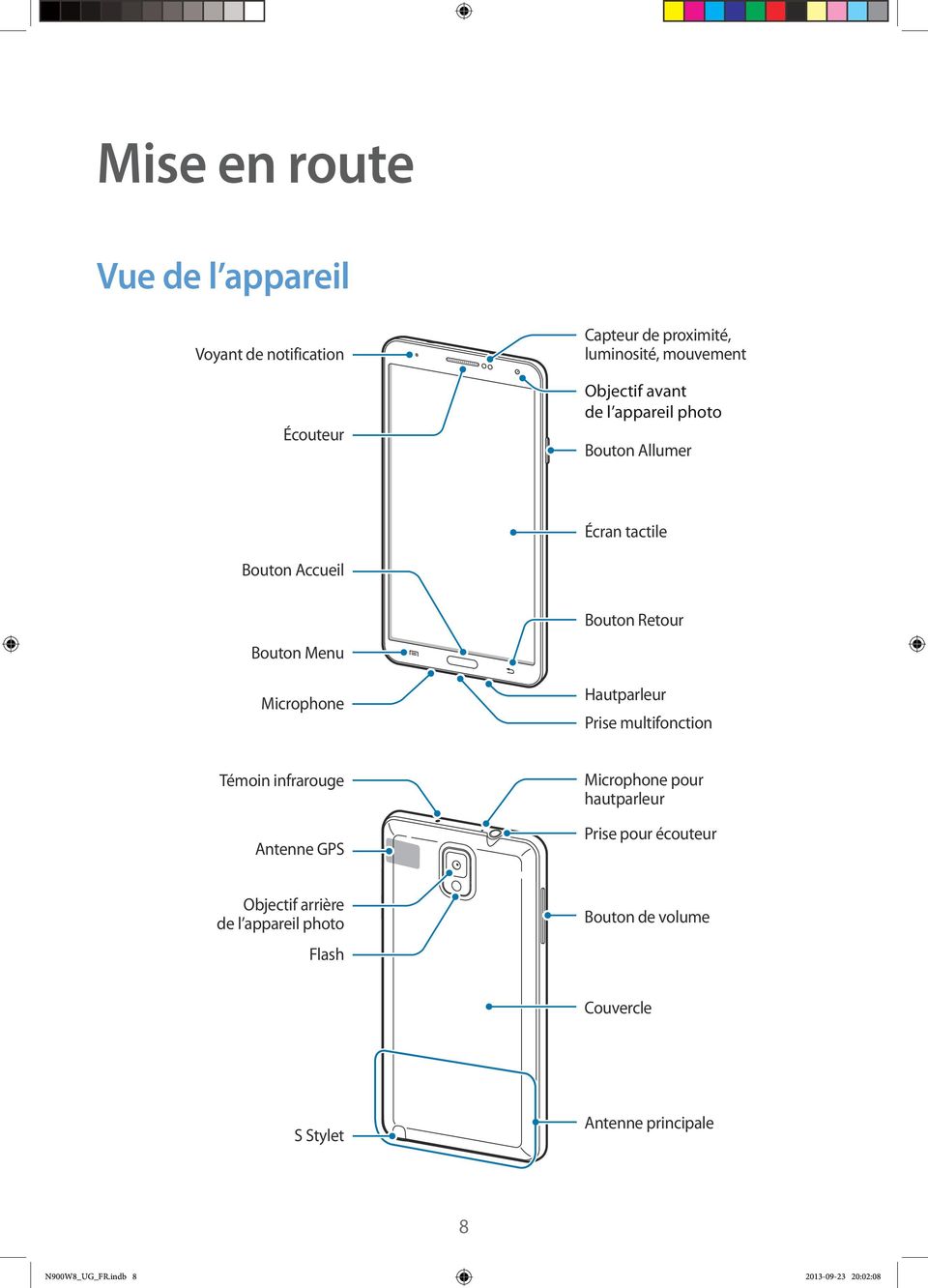
9 Mise en route Le microphone au haut de l appareil est activé uniquement lorsque vous utilisez le hautparleur ou enregistrez des vidéos. Ne touchez et ne couvrez pas la zone autour de l antenne avec vos mains ou tout autre objet. Cela pourrait entrainer des problèmes de connectivité et vider la charge de la pile. N'utilisez pas de protecteur d'écran. Cela pourrait nuire au fonctionnement des capteurs. Évitez de mettre de l'eau sur votre écran tactile. L écran tactile peut cesser de fonctionner correctement dans des conditions humides ou s il est exposé à l eau. Boutons Bouton Fonction Pressez longuement cette touche pour allumer ou éteindre l'appareil. Allumer/ Éteindre Menu Accueil Pressez longuement (plus de 7 secondes) pour réinitialiser l appareil, s il est sujet à des erreurs fatales, s'éteint ou se fige. Pressez pour verrouiller ou déverrouiller l'appareil. L'appareil entre en mode verrouillage lorsque l'écran tactile s'éteint. Touchez pour ouvrir la liste des options offertes pour l écran actuel. Touchez longuement l'écran d'accueil pour lancer S Finder. Pressez pour revenir à l écran d accueil. Dans l écran d accueil, pressez cette touche pour lancer My Magazine. Pressez longuement pour ouvrir la liste des applications récentes. Retour Touchez pour revenir à l écran précédent. Volume Pressez pour régler le volume de l'appareil. 9 N900W8_UG_FR.indb :02:08

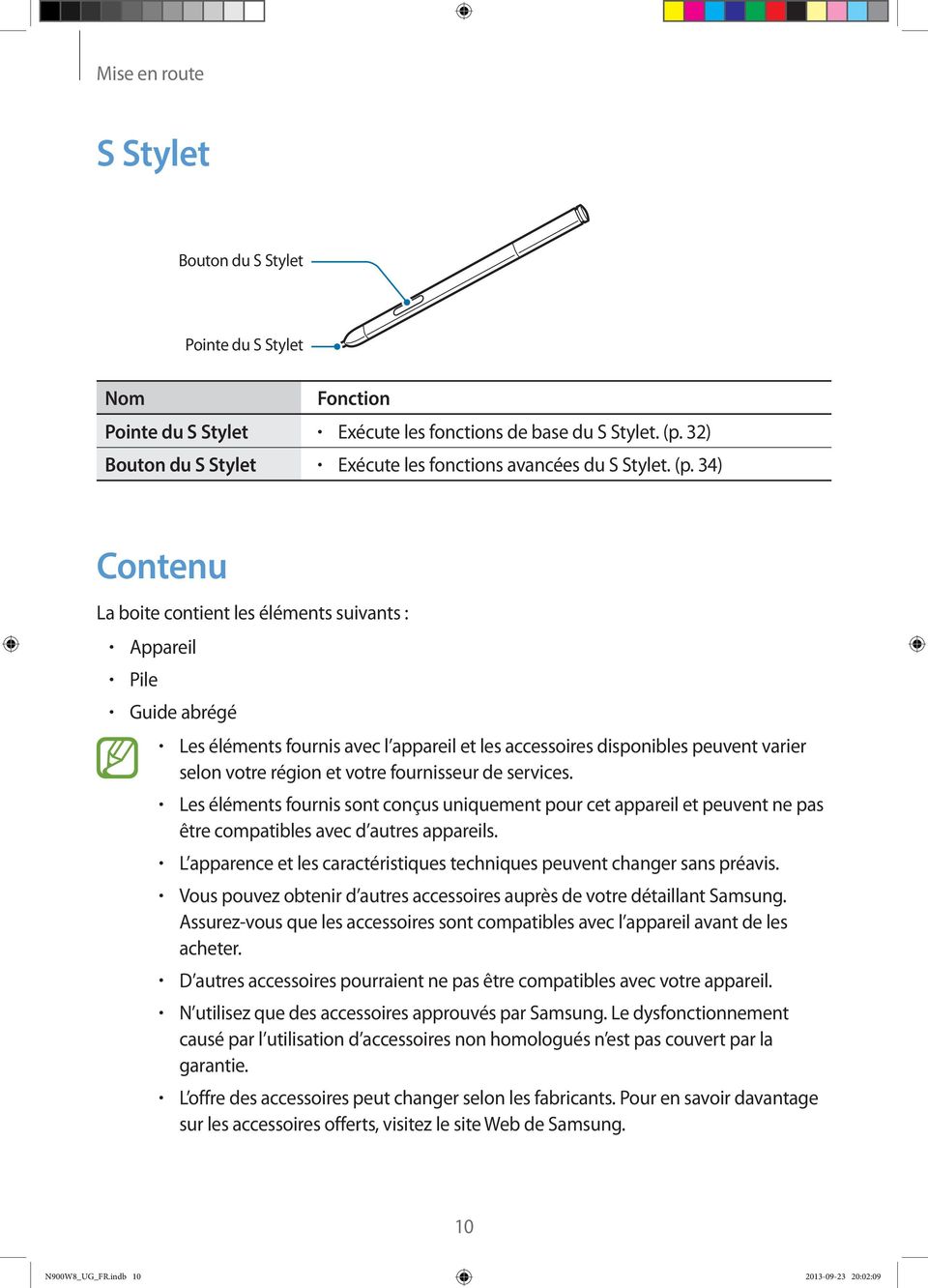
10 Mise en route S Stylet Bouton du S Stylet Pointe du S Stylet Nom Fonction Pointe du S Stylet Exécute les fonctions de base du S Stylet. (p. 32) Bouton du S Stylet Exécute les fonctions avancées du S Stylet. (p. 34) Contenu La boite contient les éléments suivants : Appareil Pile Guide abrégé Les éléments fournis avec l appareil et les accessoires disponibles peuvent varier selon votre région et votre fournisseur de services. Les éléments fournis sont conçus uniquement pour cet appareil et peuvent ne pas être compatibles avec d autres appareils. L apparence et les caractéristiques techniques peuvent changer sans préavis. Vous pouvez obtenir d autres accessoires auprès de votre détaillant Samsung. Assurez-vous que les accessoires sont compatibles avec l appareil avant de les acheter. D autres accessoires pourraient ne pas être compatibles avec votre appareil. N utilisez que des accessoires approuvés par Samsung. Le dysfonctionnement causé par l utilisation d accessoires non homologués n est pas couvert par la garantie. L offre des accessoires peut changer selon les fabricants. Pour en savoir davantage sur les accessoires offerts, visitez le site Web de Samsung. 10 N900W8_UG_FR.indb :02:09
11 Mise en route Insérer la carte SIM et la pile Vous devez insérer la carte SIM fournie par votre fournisseur de téléphonie mobile et la pile. Seules les cartes microsim sont compatibles avec votre appareil. Certains services LTE peuvent ne pas être offerts selon le fournisseur de services. Pour en savoir davantage sur les services offerts, contactez votre fournisseur de services. 1 Retirez le couvercle. Faites attention de ne pas vous briser un ongle lorsque vous retirez le couvercle. Ne pliez pas le couvercle lorsque vous le retirez ou le remettez, car vous pourriez l endommager. 2 Insérez la carte SIM avec la puce vers le bas. 11 N900W8_UG_FR.indb :02:09

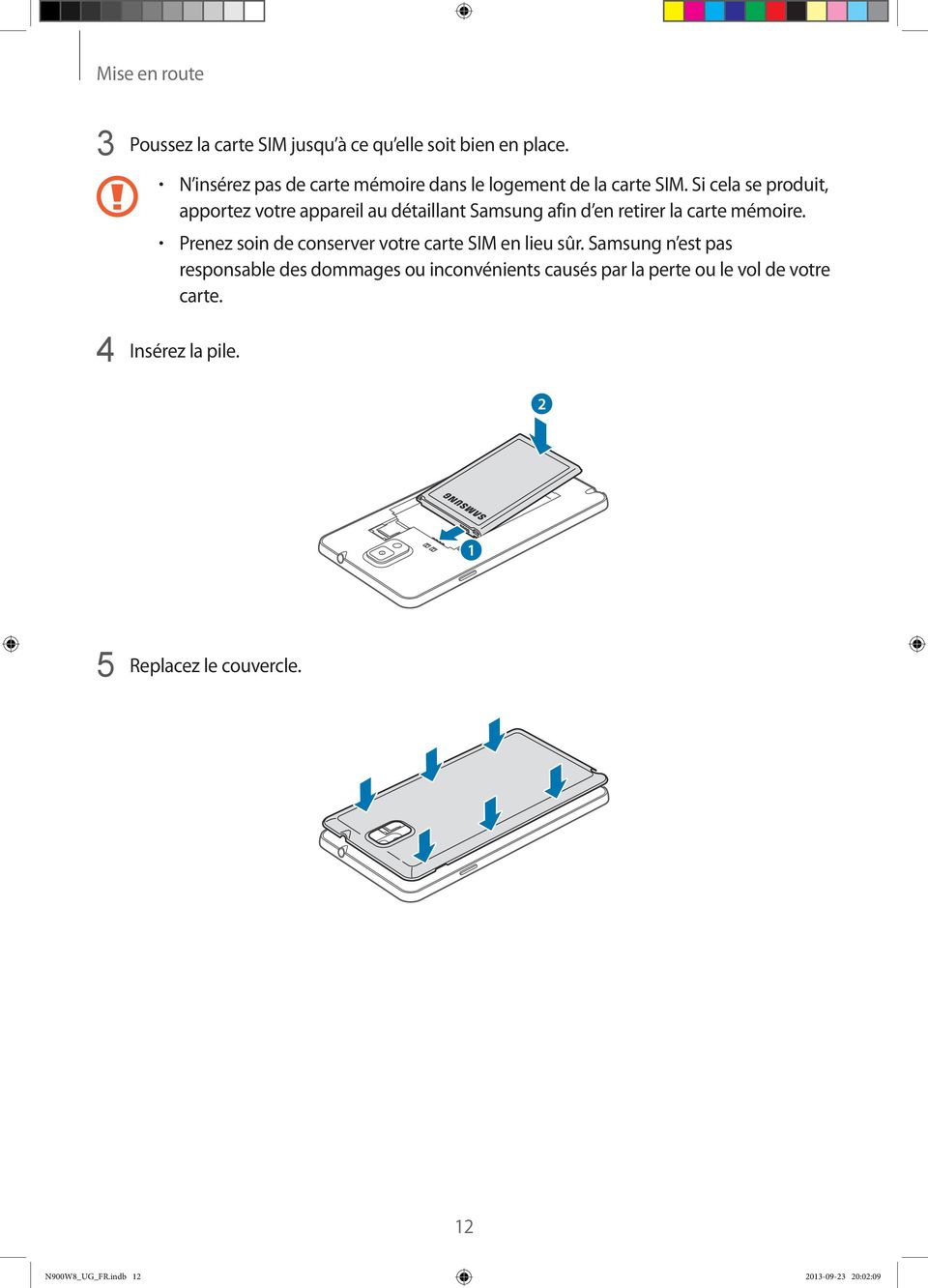
12 Mise en route 3 Poussez la carte SIM jusqu à ce qu elle soit bien en place. N insérez pas de carte mémoire dans le logement de la carte SIM. Si cela se produit, apportez votre appareil au détaillant Samsung afin d en retirer la carte mémoire. Prenez soin de conserver votre carte SIM en lieu sûr. Samsung n est pas responsable des dommages ou inconvénients causés par la perte ou le vol de votre carte. 4 Insérez la pile. 5 Replacez le couvercle. 12 N900W8_UG_FR.indb :02:09
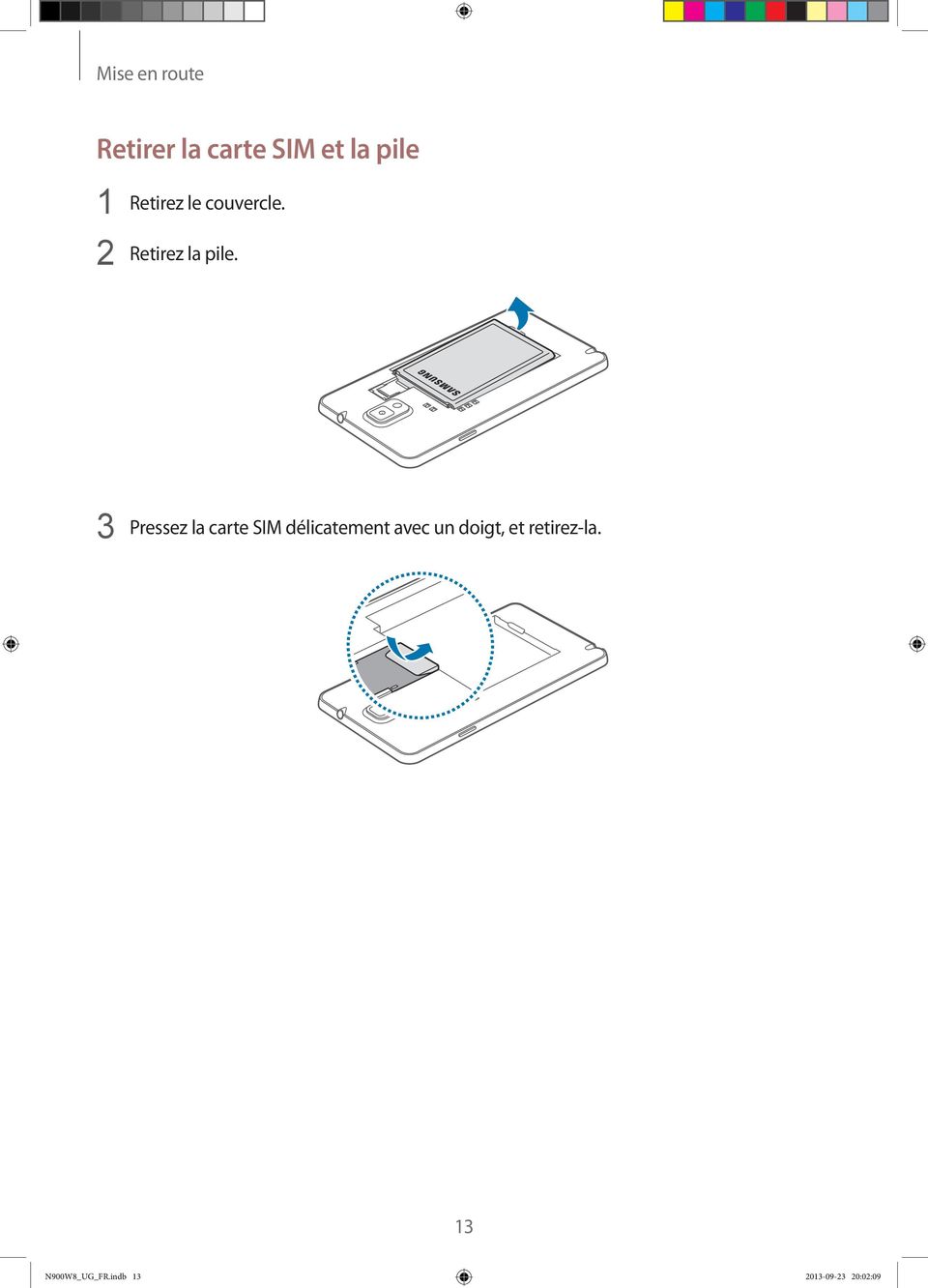
13 Mise en route Retirer la carte SIM et la pile 1 Retirez le couvercle. 2 Retirez la pile. 3 Pressez la carte SIM délicatement avec un doigt, et retirez-la. 13 N900W8_UG_FR.indb :02:09
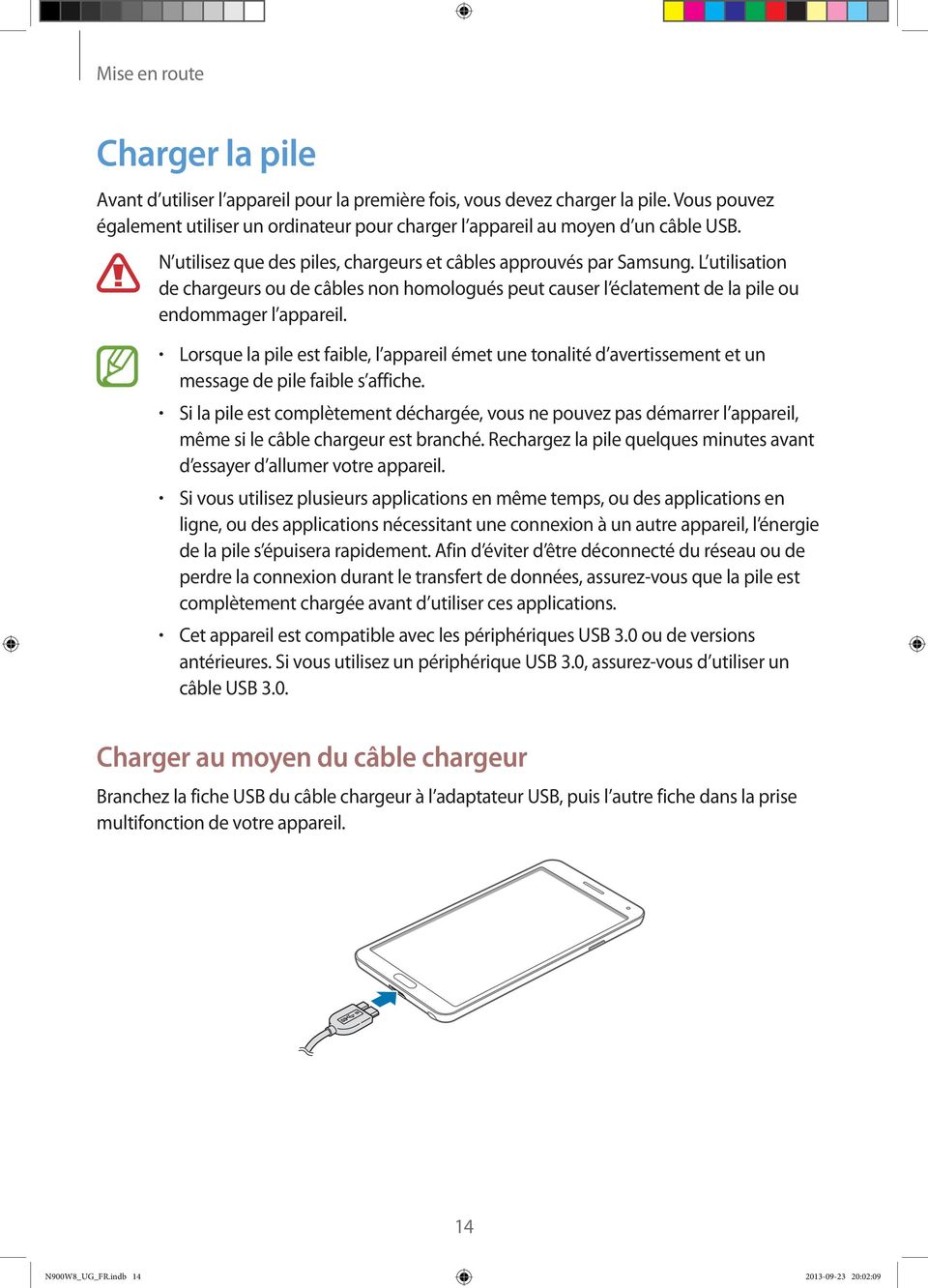
14 Mise en route Charger la pile Avant d utiliser l appareil pour la première fois, vous devez charger la pile. Vous pouvez également utiliser un ordinateur pour charger l appareil au moyen d un câble USB. N utilisez que des piles, chargeurs et câbles approuvés par Samsung. L utilisation de chargeurs ou de câbles non homologués peut causer l éclatement de la pile ou endommager l appareil. Lorsque la pile est faible, l appareil émet une tonalité d avertissement et un message de pile faible s affiche. Si la pile est complètement déchargée, vous ne pouvez pas démarrer l appareil, même si le câble chargeur est branché. Rechargez la pile quelques minutes avant d essayer d allumer votre appareil. Si vous utilisez plusieurs applications en même temps, ou des applications en ligne, ou des applications nécessitant une connexion à un autre appareil, l énergie de la pile s épuisera rapidement. Afin d éviter d être déconnecté du réseau ou de perdre la connexion durant le transfert de données, assurez-vous que la pile est complètement chargée avant d utiliser ces applications. Cet appareil est compatible avec les périphériques USB 3.0 ou de versions antérieures. Si vous utilisez un périphérique USB 3.0, assurez-vous d utiliser un câble USB 3.0. Charger au moyen du câble chargeur Branchez la fiche USB du câble chargeur à l adaptateur USB, puis l autre fiche dans la prise multifonction de votre appareil. 14 N900W8_UG_FR.indb :02:09
15 Mise en route Si vous utilisez un câble USB 2.0, branchez le câble USB du côté droit de la prise multifonction, tel qu illustré ci-dessous. Un branchement inadéquat du câble chargeur peut endommager gravement l appareil. Les dommages résultants d une mauvaise utilisation ne sont pas couverts par la garantie. Vous pouvez utiliser l appareil pendant qu il se recharge, mais cela prendra plus de temps. Lorsque l appareil est en cours de chargement, il est possible que l écran tactile ne fonctionne pas en raison de l instabilité de l alimentation électrique. Dans ce cas, débranchez le câble chargeur de l appareil. Pendant la recharge, la température de votre appareil peut monter. C est normal. La durée d utilisation et le rendement de l appareil n en sont pas affectés. Si la température de la pile augmente anormalement, le chargeur peut interrompre le chargement. Si l appareil ne se charge pas correctement, apportez-le avec votre chargeur à votre détaillant Samsung. Lorsque la recharge est terminée, débranchez le câble chargeur de l appareil. Débranchez d abord le câble chargeur de l appareil, puis de la prise de courant. Ne retirez pas la pile avant d avoir retiré le chargeur. Cela pourrait endommager l appareil. Pour économiser l énergie, débranchez le câble chargeur lorsque vous n en avez pas besoin. Le câble chargeur n étant pas muni d un bouton marche/ arrêt, vous devez le débrancher de la prise de courant pour couper l alimentation. Lors du chargement, l appareil doit rester à proximité de la prise électrique. 15 N900W8_UG_FR.indb :02:09

16 Mise en route Vérifier le niveau de charge de la pile Si vous rechargez la pile lorsque l appareil est éteint, les icônes suivantes vous indiqueront le niveau de charge : Charge en cours Pleine Diminuer la consommation d énergie Votre appareil offre diverses options pour vous aider à réduire la consommation d énergie. En personnalisant ces options et en désactivant les fonctions en arrière-plan, vous augmentez le temps d autonomie de votre appareil. Lorsque vous n utilisez pas votre appareil, activez le mode veille en pressant le bouton Allumer. Fermez les applications non utilisées à partir du gestionnaire de tâches. Désactivez la fonction Bluetooth. Désactivez la fonction Wifi. Désactivez la synchronisation automatique des applications. Diminuez la durée du rétroéclairage. Diminuez la luminosité de l écran. 16 N900W8_UG_FR.indb :02:10
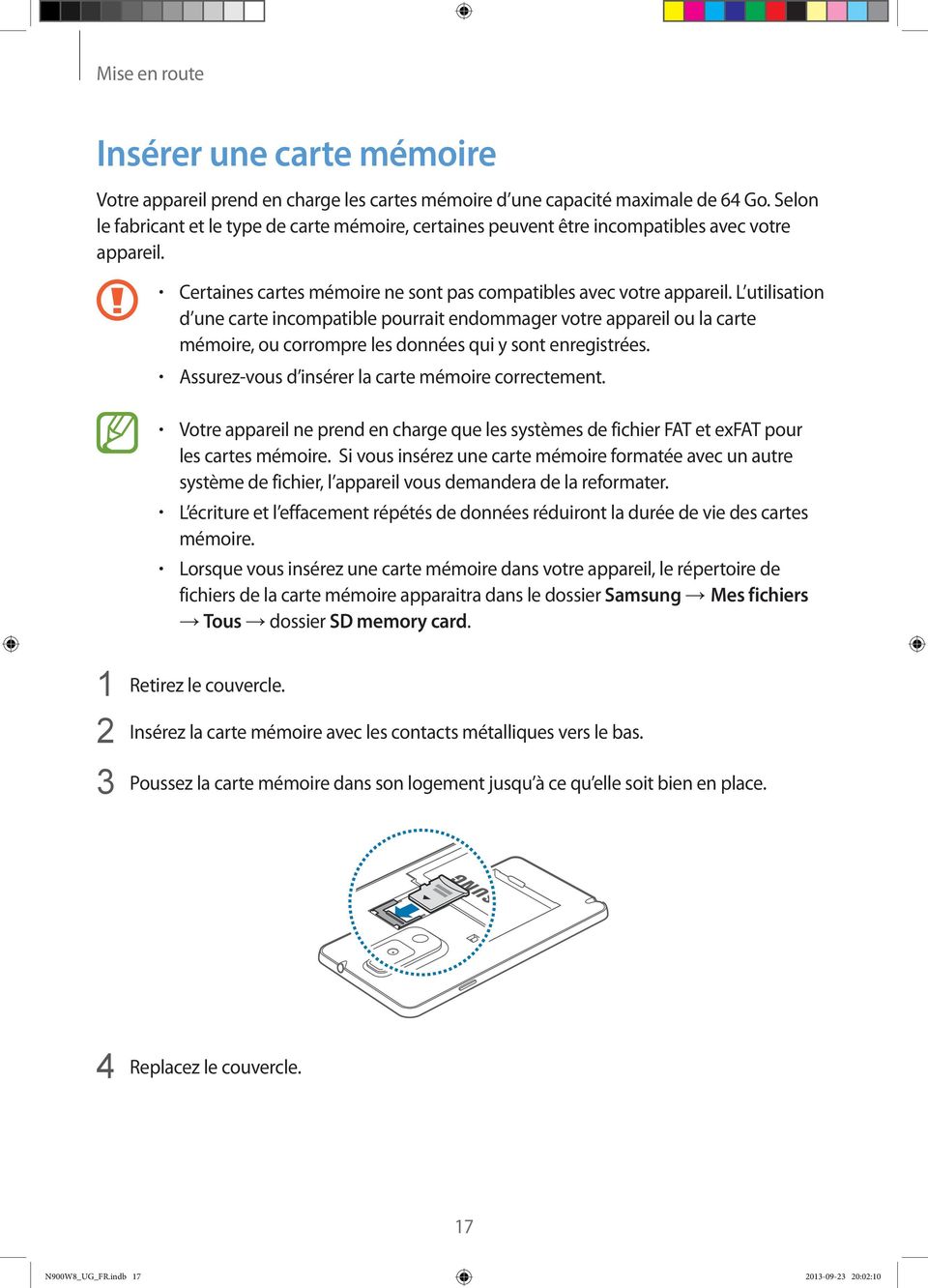
17 Mise en route Insérer une carte mémoire Votre appareil prend en charge les cartes mémoire d une capacité maximale de 64 Go. Selon le fabricant et le type de carte mémoire, certaines peuvent être incompatibles avec votre appareil. Certaines cartes mémoire ne sont pas compatibles avec votre appareil. L utilisation d une carte incompatible pourrait endommager votre appareil ou la carte mémoire, ou corrompre les données qui y sont enregistrées. Assurez-vous d insérer la carte mémoire correctement. Votre appareil ne prend en charge que les systèmes de fichier FAT et exfat pour les cartes mémoire. Si vous insérez une carte mémoire formatée avec un autre système de fichier, l appareil vous demandera de la reformater. L écriture et l effacement répétés de données réduiront la durée de vie des cartes mémoire. Lorsque vous insérez une carte mémoire dans votre appareil, le répertoire de fichiers de la carte mémoire apparaitra dans le dossier Samsung Mes fichiers Tous dossier SD memory card. 1 Retirez le couvercle. 2 Insérez la carte mémoire avec les contacts métalliques vers le bas. 3 Poussez la carte mémoire dans son logement jusqu à ce qu elle soit bien en place. 4 Replacez le couvercle. 17 N900W8_UG_FR.indb :02:10
18 Mise en route Retirer la carte mémoire Avant de retirer la carte mémoire, vous devez d abord désactiver (ou éjecter) la carte SD. Dans l écran d accueil, touchez Appli. Paramètres Général Stockage Désactiver la carte SD. 1 Retirez le couvercle. 2 Poussez délicatement la carte mémoire jusqu à ce qu elle s éjecte de l appareil, puis retirez-la. 3 Replacez le couvercle. Ne retirez jamais une carte mémoire pendant le transfert de données ou lors de l accès à de l information. Vous pourriez ainsi perdre vos données ou endommager la carte mémoire ou l appareil. Samsung n est pas responsable de la perte de données résultant d une mauvaise utilisation de cartes mémoire endommagées. Formater la carte mémoire Le formatage d une carte mémoire dans un ordinateur peut entrainer une incompatibilité entre la carte et l appareil. Ne formatez la carte mémoire que lorsqu elle est insérée dans l appareil. Dans l écran d accueil, touchez Appli. Paramètres Général Stockage Formater la carte SD Formater la carte SD Supprimer tout. Avant de formater la carte mémoire, n oubliez pas de faire une copie de sauvegarde de toutes les données importantes enregistrées dans l appareil. La garantie du fabricant ne couvre pas la perte de données à la suite d une action de l utilisateur. 18 N900W8_UG_FR.indb :02:10
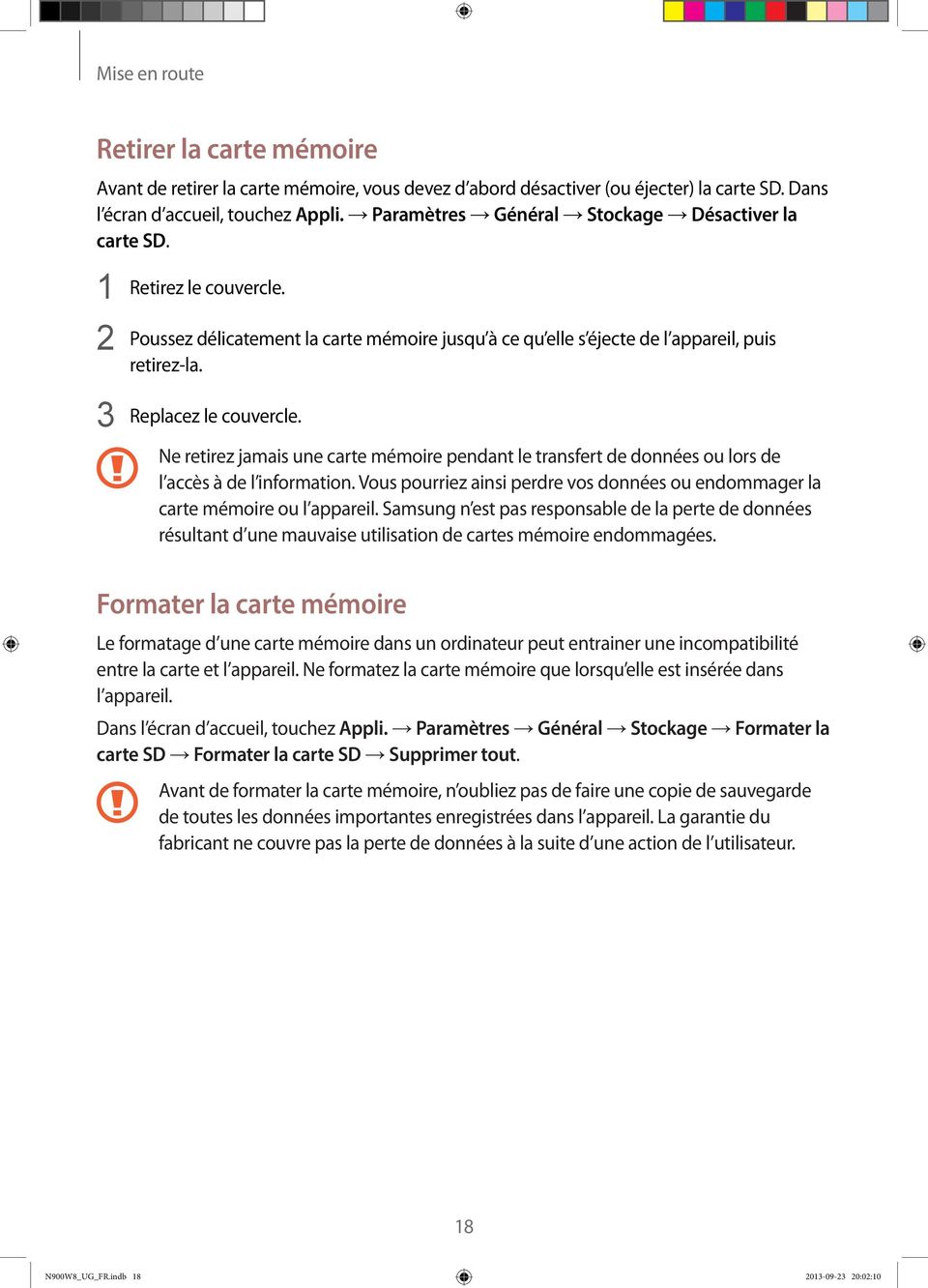
19 Mise en route Remplacer la pointe du S Stylet À l usage, la pointe du S Stylet peut s émousser. Si la pointe est émoussée, remplacez-la par une nouvelle pointe. 1 Tenez fermement la pointe avec des pinces, et retirez-la de son logement. 2 Insérez une nouvelle pointe dans le S Stylet jusqu à ce que vous entendiez un clic. Ne laissez pas vos doigts se prendre entre les pinces et la pointe. Ne réutilisez pas les pointes usées. Cela pourrait entrainer un mauvais fonctionnement du S Stylet. Ne pressez pas trop la pointe lorsque vous l insérez dans le S Stylet. N insérez pas la partie ronde de la pointe dans le S Stylet. Cela pourrait endommager le S Stylet ou votre appareil. Le bout noir de la pointe est couvert d un capuchon de caoutchouc blanc. Si le capuchon de caoutchouc est usé, remplacez la pointe par une pointe neuve. 19 N900W8_UG_FR.indb :02:11
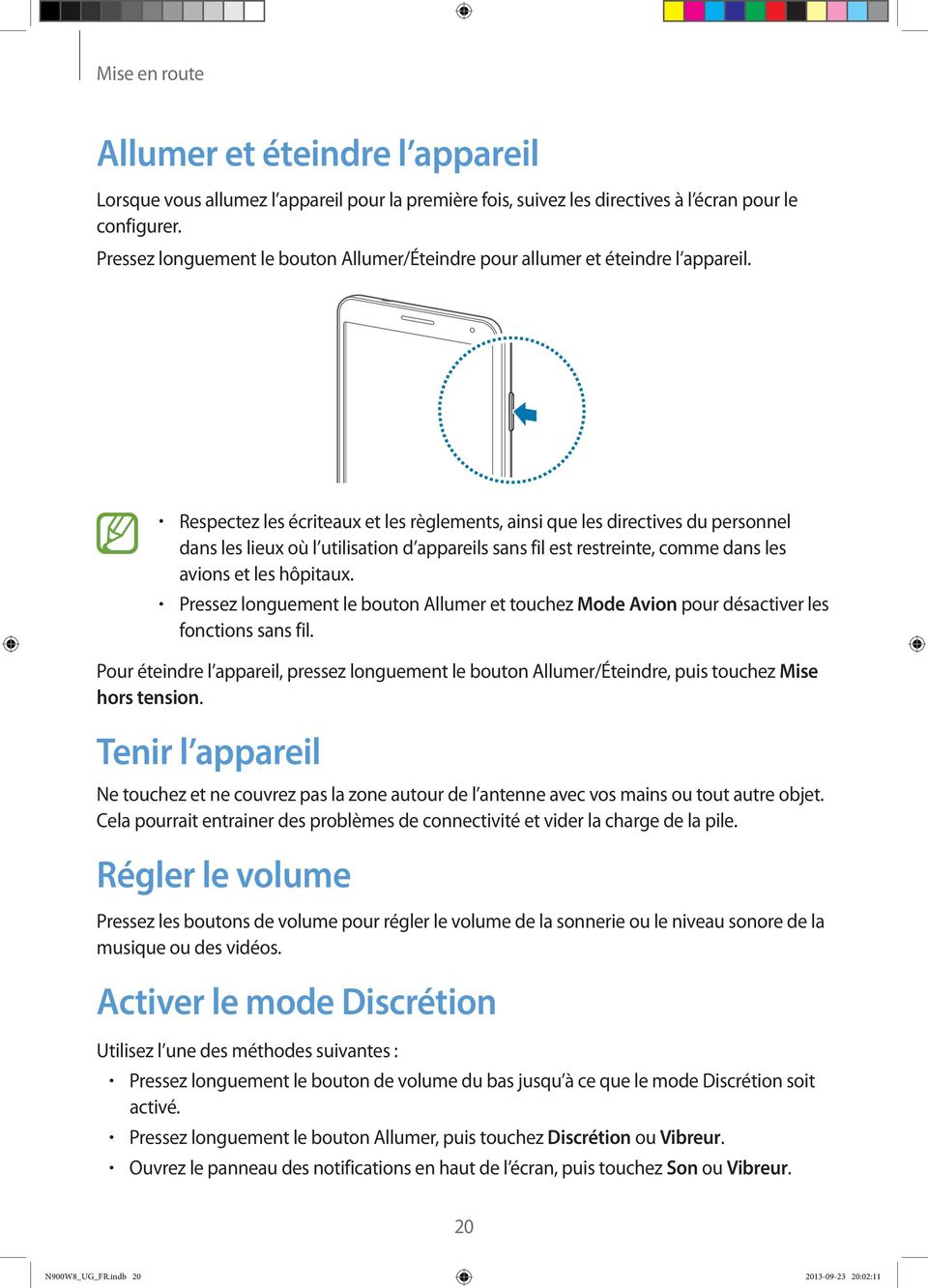
20 Mise en route Allumer et éteindre l appareil Lorsque vous allumez l appareil pour la première fois, suivez les directives à l écran pour le configurer. Pressez longuement le bouton Allumer/Éteindre pour allumer et éteindre l appareil. Respectez les écriteaux et les règlements, ainsi que les directives du personnel dans les lieux où l utilisation d appareils sans fil est restreinte, comme dans les avions et les hôpitaux. Pressez longuement le bouton Allumer et touchez Mode Avion pour désactiver les fonctions sans fil. Pour éteindre l appareil, pressez longuement le bouton Allumer/Éteindre, puis touchez Mise hors tension. Tenir l appareil Ne touchez et ne couvrez pas la zone autour de l antenne avec vos mains ou tout autre objet. Cela pourrait entrainer des problèmes de connectivité et vider la charge de la pile. Régler le volume Pressez les boutons de volume pour régler le volume de la sonnerie ou le niveau sonore de la musique ou des vidéos. Activer le mode Discrétion Utilisez l une des méthodes suivantes : Pressez longuement le bouton de volume du bas jusqu à ce que le mode Discrétion soit activé. Pressez longuement le bouton Allumer, puis touchez Discrétion ou Vibreur. Ouvrez le panneau des notifications en haut de l écran, puis touchez Son ou Vibreur. 20 N900W8_UG_FR.indb :02:11
21 Fonctions de base Icônes Les icônes apparaissant au haut de votre écran vous informent sur l état de l appareil. Les icônes décrites dans le tableau sont les plus courantes. Icône Description Aucun signal Intensité du signal Itinérance (hors de la zone de service locale) Réseau GPRS connecté Réseau EDGE connecté Réseau UMTS connecté Réseau HSDPA connecté Réseau HSPA+ connecté Réseau LTE connecté Wifi connecté Fonction Bluetooth activée GPS activé Appel en cours Appel manqué Fonction Survol activée (Air gesture) Fonction Écran intelligent activée Synchronisé avec le Web Connecté à un ordinateur Aucune carte SIM Nouveau message texte ou multimédia Alarme activée S Stylet retiré 21 N900W8_UG_FR.indb :02:11
22 Fonctions de base Icône Description Mode Discrétion activé Mode Vibration activé Mode Avion activé Erreur survenue ou attention requise Niveau de pile Utiliser l écran tactile N utilisez que vos doigts ou le S Stylet sur l écran tactile. Évitez de mettre l écran tactile en contact avec d autres appareils électriques. Les décharges électrostatiques peuvent nuire à son fonctionnement. Pour éviter de l endommager, n utilisez pas d outils pointus ou n exercez pas de pression excessive sur l écran tactile. L appareil pourrait ne pas reconnaitre les saisies tactiles effectuées près des bordures de l écran, car ces bordures sont à l extérieur de la zone de saisie tactile. Évitez de laisser l écran tactile en veille pour une longue période. Cela pourrait provoquer des images rémanentes ou fantômes. Éteignez l écran tactile lorsque vous n utilisez pas l appareil. 22 N900W8_UG_FR.indb :02:11
23 Fonctions de base Mouvements des doigts Toucher Touchez l écran avec un doigt pour ouvrir une application, sélectionner un élément de menu, presser un bouton à l écran ou entrer un caractère à l aide du clavier tactile. Toucher longuement Touchez un élément plus de 2 secondes pour accéder aux options disponibles. 23 N900W8_UG_FR.indb :02:11
24 Fonctions de base Tirer Touchez longuement un élément et tirez-le vers l emplacement désiré (icône, miniature). Double touche Touchez deux fois une page Web, une carte ou une image pour faire un zoom. Touchez deux fois de nouveau pour revenir à l affichage précédent. 24 N900W8_UG_FR.indb :02:11
25 Fonctions de base Glisser rapidement Glissez votre doigt horizontalement dans l écran d accueil ou la page Applis pour afficher un autre panneau. Glissez votre doigt verticalement pour parcourir une page Web ou une liste, comme les contacts. Pincer Posez deux doigts sur l écran et éloignez-les sur une page Web, une carte ou une image pour faire un zoom avant de la zone. Pincez les doigts pour faire un zoom arrière. 25 N900W8_UG_FR.indb :02:12
26 Fonctions de base Mouvements L appareil peut effectuer certaines commandes au moyen de quelques mouvements simples. Avant d utiliser les mouvements, assurez-vous que la fonction Mouvements est activée. Dans l écran d accueil, touchez Appli. Paramètres Contr. Mouvements, et glissez le bouton Mouvements vers la droite. Des secousses excessives ou des chocs à l appareil peuvent entrainer des commandes non voulues. Vous devez utiliser adéquatement la commande au moyen de mouvements. Rotation de l écran Il est possible d afficher de nombreuses applications en mode portrait ou paysage. Si vous pivotez votre appareil, l affichage pivotera automatiquement selon son orientation. Pour conserver l orientation de l écran quels que soient les mouvements de l appareil, ouvrez le panneau des paramètres et désactivez Rotation écran. Certaines applications ne peuvent changer d orientation. D autres applications affichent un écran différent selon l orientation. Par exemple, la calculatrice se transforme en calculatrice scientifique en mode portrait. 26 N900W8_UG_FR.indb :02:12
27 Fonctions de base Saisir Lorsque vous saisissez l appareil après qu il ait été en veille pour un moment, ou lorsque l écran s est éteint, l appareil vibre si vous avez des appels manqués ou de nouveaux messages. Porter à l oreille Lorsque vous regardez les détails d appels, de messages ou de contacts, portez l appareil à votre oreille pour lancer un appel. 27 N900W8_UG_FR.indb :02:12
28 Fonctions de base Déplacer Touchez longuement un point sur l écran, puis déplacez l appareil horizontalement ou verticalement. Tourner Tournez le téléphone de façon à poser l écran vers le bas pour fermer la sonnerie ou mettre en pause le lecteur de musique. 28 N900W8_UG_FR.indb :02:12
29 Fonctions de base Incliner Touchez longuement deux points sur l écran, puis inclinez l appareil vers l arrière ou l avant pour réduire ou agrandir l élément à l écran. Mouvement paume Utilisez cette fonction pour exécuter des tâches en touchant l écran avec votre main. Avant d utiliser les mouvements, assurez-vous que la fonction Mouvements est activée. Dans l écran d accueil, touchez Appli. Paramètres Contr. Mouvement paume, et glissez le bouton Mouvement paume vers la droite. Glisser Glissez la tranche de votre main sur l écran pour capturer un écran. L image est enregistrée sous le dossier Galerie Screenshots. Certaines applications ne permettent pas la capture d écran. 29 N900W8_UG_FR.indb :02:12
30 Fonctions de base Couvrir Couvrez l écran avec la paume de votre main pour mettre en pause la lecture de fichiers médias. Air Gesture Utilisez cette fonction pour exécuter des tâches sans avoir à toucher l écran. Assurez-vous d abord que la fonction Air Gesture est activée. Dans l écran d accueil, touchez Appli. Paramètres Contr. Air gesture, et glissez le bouton Air gesture vers la droite. Aperçu L appareil pourrait ne pas reconnaitre vos gestes si vous les exécutez trop loin de votre appareil ou si vous portez des vêtements foncés, comme des gants. Lorsque l écran est éteint, déplacez votre main au-dessus du capteur pour afficher les notifications, les appels manqués, les nouveaux messages, l heure, la date, etc. 30 N900W8_UG_FR.indb :02:13
31 Fonctions de base Parcourir une page Lorsque vous consultez les courriels ou une page Web, déplacez votre main vers le bas ou le haut au-dessus du capteur pour naviguer dans la page. Parcourir des éléments Déplacez votre main vers la gauche ou la droite au-dessus du capteur pour naviguer dans les images, pages Web, chansons ou notes. Accepter un appel Lors d un appel entrant, déplacez votre main vers la gauche puis vers la droite au-dessus du capteur pour répondre à l appel. 31 N900W8_UG_FR.indb :02:13
32 Fonctions de base Utiliser le S Stylet Le stylet dont est muni l appareil peut être utilisé pour sélectionner facilement des éléments ou exécuter des fonctions. Certaines actions utilisent la pression du bouton du stylet pour offrir plus d options pratiques comme la capture d écran. Retirez le stylet de son logement. Lorsque vous retirez le stylet de son logement, l appareil le détecte et exécute les fonctions suivantes : Allume l écran tactile (s il est éteint). Lance Action memo ou affiche les commandes générales du survol (pendant un appel). La pointe du stylet est remplaçable. Si la pointe du stylet s émousse, remplacez-la par une pointe neuve. Si le S Stylet ne fonctionne pas adéquatement, apportez-le à un centre de services Samsung. Visitez le site Web de Samsung pour d autres informations au sujet de S Stylet. Pour de meilleurs résultats, tenez le S Stylet quasi perpendiculaire à l écran tactile et évitez de l utiliser à des angles aigus. Les boutons Menu et Retour ne peuvent être activés par le S Stylet. 32 N900W8_UG_FR.indb :02:13
33 Fonctions de base Commande aérienne Tenez le bouton du S Stylet enfoncé tout en survolant l écran pour afficher les commandes aériennes. Grâce à cette fonction, vous pouvez exécuter directement les actions suivantes : Action Memo : écrivez un mémo, puis sélectionnez-le en dessinant une ligne autour pour exécuter les actions qui y sont associées. Album : collectez divers éléments et enregistrez-les dans Album. (p. 134) Tableau blanc : capturez un écran et modifiez-le. S Finder : cherchez divers contenus sur votre appareil. (p. 132) Fenêtre du stylet : lancez de multiples applications dans une zone précise de l écran. Écrire un mémo Touchez Action Memo dans la fenêtre contextuelle des commandes aériennes. Vous pouvez aussi tenir le bouton S Stylet enfoncé et touchez deux fois l écran. Tracez ou écrivez un mémo, puis sélectionnez le mémo en touchant pour exécuter différentes actions, comme faire un appel, ajouter des contacts, envoyer un message. Après avoir sélectionné dessinez une ligne autour d une zone avec le S Stylet pour exécuter des actions avec la zone sélectionnée. Capturer un écran Touchez Tableau blanc dans la fenêtre contextuelle des commandes aériennes. Vous pouvez aussi tenir le bouton S Stylet enfoncé et touchez l écran jusqu à ce que vous entendiez un clic. Il est possible de dessiner ou d écrire sur une capture d écran, et même de la rogner. L image éditée est enregistrée dans le dossier Galerie dossier Screenshots. Certaines applications ne permettent pas la capture d écran. 33 N900W8_UG_FR.indb :02:13
34 Fonctions de base Lancer de multiples applications Touchez Fenêtre du stylet dans la fenêtre contextuelle des commandes aériennes. Dessinez une ligne autour d une zone et sélectionnez une application. L application apparait dans la zone sélectionnée. Pour réduire la fenêtre de l application, touchez. Les applications réduites apparaissent toujours en avant-plan. Pour fermer les applications, touchez. Afficher les options offertes Certains éléments ont des menus contextuels qui illuminent le pointeur S Stylet. Tenez le bouton du S Stylet enfoncé pour afficher le menu d un élément lorsque qu il est survolé par le S Stylet. Sélectionner et capturer une image Tout en tenant le bouton du S Stylet enfoncé, dessinez une ligne autour d une zone pour la sélectionner. Si nécessaire, utilisez l une des options suivantes : : Restaurer la sélection originale. : Convertir la sélection en une forme circulaire. : Convertir la sélection en une forme rectangulaire. : Personnaliser la sélection. Sélectionnez une application à utiliser avec la zone sélectionnée à partir des icônes qui apparaissent au bas de l écran. 34 N900W8_UG_FR.indb :02:14
35 Fonctions de base Conservateur S Stylet Lorsque l écran tactile est éteint et que le stylet est retiré de son logement, l appareil affiche une alerte contextuelle et émet un son, si vous marchez. Allez au paramètre du S Stylet pour activer ou désactiver la fonction. Survol Utilisez cette fonctionnalité pour exécuter différentes fonctions alors que le S Stylet ou votre doigt survolent l écran. Dans l écran d accueil, touchez Appli. Paramètres Contr. Survol, puis glissez le bouton Survol vers la droite. Pointez un élément avec le S Stylet ou votre doigt pour avoir un aperçu du contenu ou pour afficher de l information dans une fenêtre contextuelle. Vous pouvez naviguer parmi les panneaux ou les listes en déplaçant le pointeur S Stylet vers une marge (haut/bas/gauche/droite) de l écran. 35 N900W8_UG_FR.indb :02:14
36 Fonctions de base Lorsque vous pointez du doigt une zone d une page Web pendant quelques secondes, cette zone s agrandit. Samsung User Manual Pause intelligente Utilisez cette fonctionnalité pour mettre en pause une vidéo lorsque vous regardez ailleurs que vers l écran. Dans l écran d accueil, touchez Appli. Paramètres Contr. Écran intelligent, et cochez Pause intelligente. Lors de la lecture d une vidéo, détournez simplement le regard de l écran pour mettre une vidéo en pause. Pour reprendre la lecture de la vidéo, ramenez votre regard vers l écran. 36 N900W8_UG_FR.indb :02:14
37 Fonctions de base Défilement intelligent Utilisez cette fonctionnalité pour faire défiler l écran vers le haut ou le bas, lorsque vous inclinez soit votre tête, soit l appareil. Dans l écran d accueil, touchez Appli. Paramètres Contr. Écran intelligent Défilement intelligent, puis glissez le bouton Défilement intelligent vers la droite. Touchez Défilement intelligent, puis sélectionnez un type de navigation. Lorsque vous regardez des courriels ou des pages Web, l icône du type de défilement ( pour orientation de la tête ou pour inclinaison de l appareil) qui indique le statut de reconnaissance de mouvement apparait en bleu. Lorsque l appareil reconnait les mouvements de votre tête ou de l apareil, l icône passe au vert. Inclinez la tête vers l avant ou l arrière, ou inclinez l appareil vers l avant ou l arrière pour naviguer dans l une ou l autre direction. Ajuster la sensibilité de l écran tactile Utilisez cette fonctionnalité pour ajuster automatiquement la sensibilité de l écran tactile. Dans l écran d accueil, touchez Appli. Paramètres Contr., et cochez Augmenter sensib. tactile. Si vous portez des gants lorsque touchez l écran tactile, il est recommandé d utiliser des gants en cuir pour une meilleure reconnaissance. L.utilisation d autres matériaux pourrait nuire à la reconnaissance. Pour de meilleurs résultats, touchez fermement l écran lorsque vous portez des gants. 37 N900W8_UG_FR.indb :02:14
38 Fonctions de base Activer la fonctionnalité de Fenêtres multiples Utilisez cette fonctionnalité pour exécuter simultanément deux applications sur l écran. Seules les applications du panneau Fenêtres multiples peuvent être exécutées. Lorsque vous lancez des applications contenant des fichiers multimédias, comme de la musique ou des vidéos, les sons provenant des deux fichiers seront entendus. La disponibilité de cette application varie selon votre zone géographique et votre fournisseur de services. Dans l écran d accueil, touchez Appli. Paramètres Périphérique, et cochez Fenêtres multi.. Utiliser le panneau Fenêtres multiples Pour afficher le panneau Fenêtres multiples, touchez longuement. Le panneau Fenêtres multiples apparait au côté gauche de l écran. Sélectionnez une application, puis glissez une autre application au nouvel emplacement. Vous pouvez lancer la même application dans les deux fenêtres en même temps. Pour masquer le panneau Fenêtres multiples, touchez longuement de nouveau. Glissez le cercle entre les panneaux des applications du haut ou du bas pour ajuster la taille des panneaux. Touchez la poignée du panneau pour masquer ou afficher le panneau. Lorsqu un panneau est ouvert, touchez longuement la poignée et glissez-la vers la bordure de gauche ou de droite de l écran pour déplacer le panneau. Lorsqu un panneau est masqué, touchez longuement la poignée et glissez-la vers le haut ou le bas pour déplacer le panneau. 38 N900W8_UG_FR.indb :02:14
39 Fonctions de base Utiliser les applications Fenêtres multiples Lorsque vous utilisez les applications Fenêtres multiples, sélectionnez un panneau d application, touchez le cercle entre les panneaux des applications, puis exécutez l une des actions suivantes : : pour ouvrir une liste des applications récemment ouvertes dans la fenêtre du bas ou celle du haut. : pour permuter les emplacements des applications Fenêtres multiples. : pour partager des éléments entre les fenêtres d application. Glissez un élément à partager d une fenêtre à l autre. Certaines applications pourraient ne pas prendre en charge cette fonctionnalité. : pour fermer l application. Partager des fichiers Glissez un élément que vous voulez partager d une fenêtre à l autre. Certaines applications pourraient ne pas prendre en charge cette fonctionnalité. Créer une fenêtre jumelée Utilisez cette fonctionnalité pour enregistrer la combinaison des applications Fenêtres multiples en cours d exécution. Dans le panneau Fenêtres multiples, touchez Créer, entrez un titre, puis touchez OK. 39 N900W8_UG_FR.indb :02:14
40 Fonctions de base Notifications Les icônes de notification apparaissent dans la barre d état au haut de l écran pour vous aviser d appels manqués, de la réception de nouveaux messages, d évènements au calendrier, de l état de l appareil, etc. Tirez la barre d état vers le bas pour ouvrir le panneau des notifications. Parcourez la liste des notifications. Pour fermer le panneau des notifications, tirez la barre vers le haut. Depuis le panneau des notifications, vous pouvez voir les paramètres actuels de votre appareil. Tirez la barre d état vers le bas et touchez pour voir les options suivantes : Wifi : active ou désactive la fonction Wifi. GPS : active ou désactive la fonction GPS. Son : active ou désactive le mode Discrétion. Vous pouvez activer le mode Vibreur en mode Discrétion. Rotation écran : active ou désactive la rotation automatique de l écran lorsque vous pivotez l appareil. Bluetooth : active ou désactive la connexion sans fil Bluetooth. Mode lecture : active ou désactive le mode de lecture. Dans le mode de lecture, l appareil aide à protéger vos yeux lorsque vous lisez la nuit. Afin de sélectionner quelles applications seront utilisées à cette fin, touchez Paramètres Périphérique Affichage Mode lecture. Mode blocage : active ou désactive le mode blocage. Si l option est activée, l appareil bloque les notifications. Pour sélectionner les notifications qui seront bloquées, touchez Paramètres Périphérique Mode blocage. Éco. énergie : active ou désactive le mode Économie d énergie. Fenêt. multip. : active ou désactive l utilisation des fenêtres multiples. Screen Mirroring : active ou désactive la fonction screen mirroring (réplication de l écran). Accès Wifi : active ou désactive la fonction de modem Wifi. S Beam : active ou désactive la fonction S Beam. NFC : active ou désactive la fonction NFC. Air view : active ou désactive la fonction Survol. Air gesture : active ou désactive la fonction air gesture. Mode mains-lib. : active ou désactive le mode mains libres. Veille intell. : active ou désactive la fonction Veille intelligente. Pause intell. : active ou désactive la fonction Pause intelligente. Défil. intell. : active ou désactive la fonction Défilement intelligent. 40 N900W8_UG_FR.indb :02:14
41 Fonctions de base Synchro. : active ou désactive la synchronisation automatique des applications. Mode Hors-ligne : active ou désactive les fonctions sans fil. Les options offertes peuvent varier selon votre zone géographique ou votre fournisseur de services. Pour réorganiser les options du panneau des notifications, ouvrez le panneau des notifications, touchez, touchez longuement un élément, puis glissez-le vers un autre emplacement. Écran d accueil L écran d accueil principal est le point de départ d une foule d applications et de fonctions. Il affiche les icônes, les widgets, et les raccourcis vers les applications. L écran d accueil est composé de plusieurs panneaux. Pour afficher les autres panneaux, faites défiler l écran vers la gauche ou la droite. Changer le mode Écran d accueil L écran d accueil possède un mode standard et des modes faciles. En mode facile, vous pouvez facilement accéder à vos contacts, applications et paramètres favoris en ajoutant des raccourcis à l écran d accueil. Pour passer en mode facile, dans l écran d accueil, touchez Appli. Paramètres Périphérique Mode facile, puis glissez le bouton Mode facile vers la droite. Organiser les éléments Ajouter une icône d application Dans l écran d accueil, touchez Appli., puis touchez longuement une icône d application et déplacez-la vers un panneau. Placez-la dans l emplacement voulu, redimensionnez-la en modifiant le cadre si nécessaire, puis touchez l écran en n importe quel endroit pour enregistrer l emplacement du widget. 41 N900W8_UG_FR.indb :02:15
42 Fonctions de base Ajouter un élément Vous pouvez personnaliser votre écran de veille en y ajoutant des widgets, des dossiers ou des pages. Touchez longuement une zone vide de l écran d accueil, et sélectionnez l une des catégories suivantes : Applications et widgets : pour ajouter des widgets dans l écran d accueil. Dossier : pour créer un nouveau dossier. Page : pour organiser les panneaux de l écran d accueil. Déplacer un élément Touchez longuement un élément et tirez-le vers l endroit voulu. Pour le déplacer vers un autre panneau, tirez-le vers le côté de l écran. Retirer un élément Touchez longuement un élément et tirez-le vers la corbeille, située au haut de l écran d accueil. Quand la corbeille passe au rouge, relâchez l élément. Organiser les panneaux Ajouter un nouveau panneau Touchez Modifier la page. Déplacer un panneau Touchez Modifier la page, touchez longuement un panneau et déplacez-le vers son nouvel emplacement. Retirer un panneau Touchez Modifier la page, touchez longuement un panneau et tirez-le vers la corbeille située au haut de l écran. 42 N900W8_UG_FR.indb :02:15
43 Fonctions de base Définir un fond d écran Définissez une image enregistrée dans l appareil comme fond d écran de l écran d accueil. Dans l écran d accueil, touchez Définir fond d écran Écran d accueil, puis sélectionnez l une des options suivantes : Galerie : pour voir les photos que vous avez prises avec l appareil photo intégré ou les images téléchargées à partir d Internet. Fonds d écran animés : pour afficher un fond d écran animé. Fonds d écran : pour afficher les fonds d écran. Sélectionnez une image et touchez Définir papier peint. Ou sélectionnez une image, redimensionnez-la, puis touchez OK. Utiliser les widgets Les widgets sont des miniapplications qui permettent d accomplir des fonctions ou d obtenir de l information à partir de votre écran d accueil. Pour les utiliser, vous devez ajouter les widgets du panneau des widgets dans l écran d accueil. Certains widgets se connectent aux services Web. L utilisation de ces widgets peut entrainer des frais supplémentaires. Les widgets offerts peuvent varier en fonction de votre zone géographique ou de votre fournisseur de services. Ajouter des widgets dans l écran d accueil Dans l écran d accueil, touchez Appli. Widgets. Glissez la page horizontalement pour afficher les différents widgets, puis touchez longuement un widget pour l ajouter dans l écran d accueil. Écran verrouillé L écran verrouillé prévient le déclenchement d actions non voulues sur l appareil lorsqu il n est pas utilisé et permet d ajouter des widgets pratiques. Verrouiller et déverrouiller l appareil Une pression du bouton Allumer éteint l écran de l appareil qui se met en mode Écran verrouillé. L appareil se verrouille automatiquement s il n est pas utilisé pendant une période déterminée. 43 N900W8_UG_FR.indb :02:15
44 Fonctions de base Pour déverrouiller l appareil, pressez le bouton Allumer ou le bouton Accueil et glissez votre doigt dans n importe quelle direction dans la partie inférieure de l écran de déverrouillage. Ajouter des widgets Pour utiliser des widgets lorsque l écran est verrouillé, dans la page des applications, touchez Paramètres Périphérique Écran verrouillé Plusieurs widgets et glissez le bouton Plusieurs widgets vers la droite. Vous ne pouvez pas utiliser des widgets sur l écran verrouillé en mode facile. Glissez le panneau des widgets vers le bas pour l ouvrir. Glissez le panneau vers la droite pour aller directement à la dernière page, touchez, puis sélectionnez un widget à ajouter à l écran verrouillé. 44 N900W8_UG_FR.indb :02:15
45 Fonctions de base Réorganiser les panneaux Déplacer un panneau Glissez le panneau des widgets vers le bas, allez vers la gauche ou la droite, touchez longuement un aperçu de panneau, puis glissez-le vers un nouvel emplacement. Retirer un panneau Glissez le panneau des widgets vers le bas, allez vers la gauche ou la droite, touchez longuement un aperçu de panneau, puis glissez-le jusqu à la corbeille au haut de l écran. Utiliser les applications Cet appareil peut exécuter différents types d applications, allant de multimédia à Internet. Ouvrir une application Dans l écran d accueil ou la page Applis, sélectionnez une icône pour en ouvrir l application. Certaines applications peuvent ne pas être visibles dans l écran des applications, car elles sont stockées dans des dossiers. Ouvrir des applications récemment utilisées Pressez longuement le bouton Accueil pour ouvrir la liste des applications récentes. Sélectionnez une icône pour en ouvrir l application. Fermer une application Fermez les applications non utilisées pour économiser l énergie de la pile et maintenant la performance de votre appareil. Pressez longuement le bouton Accueil, touchez, puis touchez Fin à côté de l application que vous souhaitez fermer. Pour fermer toutes les applications actives, touchez Tout fermer. Ou, pressez longuement le bouton Accueil et touchez. 45 N900W8_UG_FR.indb :02:16
46 Fonctions de base Page des applications (Appli.) La page des applications (Appli.) affiche les icônes de toutes les applications, incluant les nouvelles applications installées. Dans l écran d accueil, touchez Appli. pour ouvrir la page des applications (Appli.). Pour afficher les autres panneaux, faites défiler l écran vers la gauche ou la droite. Organiser les applications Touchez Modifier, touchez longuement une application et déplacez-la vers son nouvel emplacement. Pour la déplacer vers une autre page des applications, tirez-la vers le côté de l écran. Organiser les applications dans des dossiers Regroupez des applications dans un même dossier pour en faciliter l accès. Touchez Modifier, touchez longuement une application et déplacez-la vers Créer un dossier. Entrez le nom de dossier et touchez OK. Tirez les applications vers le nouveau dossier, puis touchez Enreg.. Organiser les panneaux Pincez l écran, touchez longuement un panneau et déplacez-le vers son nouvel emplacement. Installer des applications Accédez à Samsung Apps pour télécharger et installer de nouvelles applications. Désinstaller des applications Touchez Désinstaller/désactiver des applications, puis sélectionnez l application à désinstaller. Les applications préchargées ne peuvent être désinstallées. 46 N900W8_UG_FR.indb :02:16
47 Fonctions de base Aide Accédez à de l information supplémentaire pour en savoir davantage sur l appareil et ses applications ou la configuration des principaux paramètres. Touchez Aide dans la page Appli.. Sélectionnez une catégorie pour en afficher les astuces. Pour trier les catégories en ordre alphabétique, touchez. Pour rechercher des mots-clés, touchez. Opération avec une main Vous pouvez activer le mode opération à une main si cela est plus pratique pour vous. Dans ce mode, les interfaces des applications sont modifiées pour une utilisation plus facile avec une seule main. Dans l écran des applications, touchez Paramètres Contr. Opération avec une main. Sélectionnez des applications ou fonctionnalités à utiliser avec ce mode. Entrée de texte Vous pouvez saisir du texte à l aide du clavier Samsung ou de la reconnaissance vocale. L entrée de texte n est pas prise en charge dans certaines langues. Pour entrer du texte, vous devez sélectionner une des langues de saisie prises en charge. Changer le type de clavier Touchez une zone de texte, ouvrez le panneau des notifications, touchez Sélectionner méthode saisie, puis sélectionnez le type de clavier que vous voulez utiliser. Écrire à l aide d un doigt ou du S Stylet Entrer un caractère en majuscule Entrer un signe de ponctuation Effacer le caractère précédent Passer à la ligne suivante Entrer une espace 47 N900W8_UG_FR.indb :02:16
48 Fonctions de base Entrer des majuscules Touchez avant de saisir un caractère en majuscule. Pour saisir tous les caractères en majuscule, touchez deux fois. Changer le type de clavier Touchez longuement, puis touchez pour changer le type de clavier. Changer la langue du clavier Ajoutez des langues pour la saisie de texte, puis glissez la barre d espacement vers la gauche ou la droite pour changer la langue du clavier. Saisie manuscrite Touchez, puis écrivez un mot avec l index ou avec le S Stylet. Des mots sont suggérés à mesure que vous entrez les caractères. Sélectionnez un mot suggéré. Utilisez les gestes de l écriture manuscrite pour exécuter des actions, comme modifier ou effacer des caractères, ou insérer des espaces. Pour afficher le guide des gestes, touchez longuement, puis touchez Aide Utiliser les gestes de saisie manuscrite. Saisie stylet directe Dans la page des applications, touchez Paramètres Contr. Stylet Samsung Saisie stylet directe, puis glissez le bouton Saisie stylet directe vers la droite. Lorsque vous survolez un champ texte avec le S Stylet, l icône apparait au coin supérieur gauche du champ texte. Touchez pour écrire avec le S Stylet. Pour effectuer des corrections simples, modifier la langue de saisie ou insérer une espace entre des caractères, touchez l outil de correction voulu, dans le pavé d écriture manuscrite. 48 N900W8_UG_FR.indb :02:16
49 Fonctions de base Lorsque la fonction est activée, vous pouvez effectuer les actions suivantes : Envoyer un message manuscrit. Faire un appel en écrivant le nom d un contact ou un numéro de téléphone sur le pavé. Définir une alarme simplement en écrivant des chiffres. Entrer du texte au moyen de la saisie vocale Activez la fonction de saisie vocale, puis parlez dans le microphone. Les mots énoncés et reconnus apparaissent à l écran. Si l appareil ne reconnait pas correctement les mots, touchez le texte souligné et sélectionnez un autre mot dans la liste déroulante. Pour changer de langue ou ajouter une autre langue pour la reconnaissance vocale, touchez la langue sélectionnée. Copier et coller du texte Touchez longuement le texte à copier, tirez ou pour sélectionner plus ou moins de texte, puis touchez Copier pour copier le texte sélectionné dans le presse-papier ou Couper pour supprimer le texte. Pour coller le texte dans une zone de texte, touchez longuement l endroit où vous voulez l insérer, puis touchez Coller. 49 N900W8_UG_FR.indb :02:17
50 Fonctions de base Connecter l appareil à un réseau Wifi Connectez l appareil à un réseau Wifi pour accéder à Internet ou partager des fichiers médias avec d autres périphériques. (p. 140) Activer ou désactiver Wifi Ouvrez le panneau des notifications, puis touchez Wifi pour l activer ou la désactiver. Désactivez la fonction Wifi pour économiser l énergie de la pile, lorsque vous n en avez pas besoin. Se connecter à un réseau Wifi Dans la page des applications, touchez Paramètres Connexions Wifi, puis glissez le bouton Wifi vers la droite. Sélectionnez un réseau dans la liste des réseaux Wifi détectés, entrez un mot de passe au besoin, et touchez Connexion. Les réseaux requérant un mot de passe apparaissent avec un verrou. Après une première connexion à un réseau Wifi en particulier, l appareil s y connectera automatiquement chaque fois que ce réseau sera détecté. Ajouter des réseaux Wifi Si le réseau recherché n apparait pas dans la liste des réseaux détectés, touchez Ajouter un réseau wifi au bas de la liste des réseaux. Entrez le nom d un réseau dans le champ SSID du réseau, sélectionnez le type de sécurité, puis entrez le mot de passe, si le réseau est sécurisé, puis touchez Connexion. Supprimer des réseaux Wifi Tout réseau auquel vous vous êtes déjà connecté, incluant le réseau actuel, peut être supprimé si vous ne souhaitez plus vous y connecter. Sélectionnez le réseau dans la liste des réseaux, puis touchez Oublier. 50 N900W8_UG_FR.indb :02:17
51 Fonctions de base Configurer des comptes Les applications Google, comme Play Store, requièrent un compte Google et l application Samsung Apps requiert un compte Samsung. Créez des comptes Google et Samsung pour profiter au maximum de votre appareil. Ajouter des comptes Suivez les directives apparaissant à l ouverture d une application Google afin de créer un compte Google. Pour vous connecter à un compte Google, allez à la page Applis, touchez Paramètres Général Comptes Ajouter un compte Google. Touchez Nouveau pour créer un compte ou Compte existant, et suivez les directives à l écran pour compléter la configuration du compte. Vous pouvez configurer plus d un compte Google sur l appareil. Configurez un compte Samsung de la même manière. Supprimer des comptes Dans la page des applications, touchez Paramètres Général, sélectionnez un type de compte sous Comptes, sélectionnez le compte à supprimer, puis touchez Supp. compte. Transférer des fichiers Échangez des fichiers audios, vidéos, images ou d autres types de fichiers entre votre appareil et un ordinateur. Les formats de fichiers suivants sont pris en charge par certaines applications. La prise en charge de certains fichiers varie selon la version logicielle ou le système d exploitation de l appareil. Musique : mp3, m4a, mp4, 3gp, 3ga, wma, ogg, oga, aac et flac Image : bmp, gif, jpg et png Vidéo : avi, wmv, asf, flv, mkv, mp4, 3gp, webm et ts Document : doc, docx, xls, xlsx, ppt, pptx, pdf et txt Certains formats de fichier, comme AC3, ne sont pas pris en charge. Pour lire ces fichiers, il suffit d installer les applications qui les prennent en charge. 51 N900W8_UG_FR.indb :02:17
52 Fonctions de base La connexion USB 3.0 accroit la vitesse de transfert des données, mais peut causer des interférences lors d appels ou d accès aux données, lorsqu elle est active. Cette connexion s interrompt automatiquement après 10 minutes d inutilisation et la connexion USB 2.0 s active automatiquement. Connecter l appareil avec Samsung Kies Samsung Kies est un outil informatique permettant de gérer les contenus médias et les informations personnelles avec les périphériques Samsung. Téléchargez la dernière version de Samsung Kies à partir du site Web de Samsung. 1 Connectez votre appareil à un ordinateur au moyen d un câble USB. Samsung Kies démarre automatiquement sur l ordinateur. Si le logiciel ne démarre pas, doublecliquez sur l icône Samsung Kies sur l écran de votre ordinateur. 2 Transférez les fichiers entre votre appareil et l ordinateur. Veuillez consulter l aide de Samsung Kies pour plus de détails. Connecter l appareil avec le lecteur Windows Media Assurez-vous d installer le lecteur Windows Media sur votre ordinateur. 1 Connectez votre appareil à un ordinateur au moyen d un câble USB. 2 Lancez le lecteur Windows Media et synchronisez les fichiers musicaux. Connecter l appareil en tant que mémoire auxiliaire 1 Connectez votre appareil à un ordinateur au moyen d un câble USB. 2 Ouvrez le panneau des notifications, puis touchez Connecté en tant que périphérique multimédia Périphérique multimédia (MTP). Touchez Appareil photo (PTP), si votre ordinateur ne prend pas en charge Périphérique multimédia (MTP) ou si les pilotes appropriés n y sont pas installés. 3 Transférez les fichiers entre votre appareil et l ordinateur. 52 N900W8_UG_FR.indb :02:17
53 Fonctions de base Protéger votre appareil Empêchez d autres personnes d utiliser votre appareil ou d accéder à vos données et informations personnelles qui y sont enregistrées en activant la fonction de verrouillage. L appareil requiert un code de déverrouillage chaque fois que vous souhaitez le déverrouiller. Définir une signature Dans la page des applications, touchez Paramètres Périphérique Écran verrouillé Verrouillage de l écran Signature. Dessinez votre signature, puis redessinez-la deux autres fois pour vérification. Définissez un NIP de sécurité pour déverrouiller l écran, si vous oubliez la signature. Vous devez utiliser le S Stylet pour déverrouiller l appareil au moyen d une signature. Définir un schéma Dans la page des applications, touchez Paramètres Périphérique Écran verrouillé Verrouillage de l écran Modèle. Tracez un schéma en reliant au moins quatre points, puis tracez-le de nouveau pour le confirmer. Définissez un NIP de déverrouillage pour déverrouiller l écran si vous oubliez le schéma. Définir un NIP Dans la page des applications, touchez Paramètres Périphérique Écran verrouillé Verrouillage de l écran NIP. Saisissez un NIP d au moins quatre chiffres, puis saisissez-le de nouveau pour le confirmer. 53 N900W8_UG_FR.indb :02:17
54 Fonctions de base Définir un mot de passe Dans la page des applications, touchez Paramètres Périphérique Écran verrouillé Verrouillage de l écran Mot de passe. Saisissez un mot de passe d au moins quatre caractères, incluant des chiffres et des symboles, puis saisissez-le de nouveau pour le confirmer. Déverrouiller l appareil Pour déverrouiller l écran tactile, allumez-le en pressant le bouton Allumer ou le bouton Accueil, puis entrez le code de déverrouillage. Si vous oubliez votre NIP ou votre mot de passe, apportez votre appareil à un détaillant Samsung pour le réinitialiser. Mise à jour de l appareil Il est possible de mettre l appareil au niveau de la dernière version disponible. La disponibilité de cette fonction varie selon votre zone géographique et votre fournisseur de services. Mettre à jour avec Samsung Kies Lancez Samsung Kies et connectez l appareil à l ordinateur. Samsung Kies reconnait automatiquement l appareil et affiche les mises à jour disponibles dans une boite de dialogue. Cliquez sur le bouton Mettre à jour dans la boite de dialogue pour démarrer la mise à jour. Veuillez consulter l aide de Samsung Kies pour plus de détails sur la mise à jour. N éteignez pas l ordinateur ou ne débranchez pas le câble USB pendant la mise à jour de l appareil. Pendant la mise à jour, ne connectez aucun autre périphérique à l ordinateur. Cela pourrait nuire à la procédure de mise à jour. Mettre à jour au moyen d une connexion sans fil Vous pouvez mettre à jour l appareil au moyen du service sans fil (firmware over-the-air). Dans la page des applications, touchez Paramètres Général À propos du périphérique Mise à jour logicielle MÀJ. 54 N900W8_UG_FR.indb :02:17
55 Communication Téléphone Utilisez cette application pour faire des appels ou répondre à des appels. Touchez Téléphone dans la page des applications. Faire des appels Faire un appel Utilisez l une des méthodes suivantes : Clavier : entrez le numéro à l aide du clavier, puis touchez. Journaux : faites un appel à partir de l historique des appels et messages entrants et sortants. Favoris : faites un appel à partir de la liste des contacts favoris. Contacts : faites un appel à partir de la liste des contacts. Numérotation abrégée Pour composer un numéro abrégé, touchez longuement le chiffre correspondant. Suggestion d un numéro Lorsque vous saisissez des chiffres sur le clavier, une liste de numéros de téléphone s affiche. Sélectionnez un numéro pour le composer. 55 N900W8_UG_FR.indb :02:17
56 Communication Chercher un contact Entrez un nom, un numéro de téléphone ou une adresse courriel pour chercher une entrée dans la liste de contacts. Au fur et à mesure de la saisie, une liste des contacts s affiche. Sélectionnez une entrée pour composer le numéro. Faire un appel à l étranger Touchez longuement 0 jusqu à ce que le signe + apparaisse. Entrez l indicatif de pays, l indicatif régional et le numéro de téléphone, puis touchez. Fonctions pendant un appel Les fonctions suivantes sont offertes : pour sélectionner une option d égaliseur à utiliser pendant un appel. : pour désactiver la fonction de réduction du bruit qui élimine le bruit de fond afin que votre interlocuteur vous entende plus clairement. : pour augmenter le volume. Attente : pour mettre l appel en attente. Touchez Récup. pour récupérer l appel en attente. Ajouter : pour composer un autre numéro. Clavier : pour afficher le clavier. Fin d appel : pour mettre fin à l appel en cours. HP : pour activer le hautparleur. Éloignez l appareil de votre oreille lorsque vous utilisez le hautparleur. Muet : pour couper le microphone de manière à ce que l interlocuteur ne puisse vous entendre. Casque : pour activer le casque Bluetooth, s il est connecté à l appareil. Permuter : pour alterner entre deux appels. Fusionner : pour établir la communication entre tous les appels. Répétez cette action pour ajouter d autres appels. Cette fonction est disponible uniquement si le service de conférence téléphonique est activé. Gérer la conférence télép... : pour gérer les appels individuellement au cours d une conférence téléphonique (mettre un appel en attente, mettre fin à un appel). Contacts : pour afficher la liste des contacts. Action Memo : pour lancer Action memo. Message : pour envoyer un message. 56 N900W8_UG_FR.indb :02:17
57 Communication Transférer : pour transférer l appel vers un autre numéro. Opér. une main désact./activée : pour utiliser l appareil avec une seule main. Services SIM : pour accéder à l information stockée sur votre carte SIM (Numéro de téléphone, Numéros spéciaux, Libre-service). Ajouter des contacts Pour ajouter un numéro dans la liste des contacts à partir du clavier, saisissez le numéro et touchez Ajouter aux contacts. Afficher l historique des appels Touchez Journaux pour afficher l historique des appels entrants et sortants. Pour filtrer un historique des appels, touchez Afficher, puis sélectionnez une option. Numéros autorisés Vous pouvez restreindre les appels sortants à une liste de numéros prédéfinis. Ces numéros sont enregistrés dans la carte SIM. Touchez Paramètres des appels Paramètres supplémentaires Numéros autorisés Activer Num. autor., puis saisissez le NIP2 fourni avec votre carte SIM. Touchez Liste des numéros autorisés et ajoutez des numéros. Interdiction d appel Vous pouvez restreindre certains types d appels effectués à partir de l appareil. Par exemple, vous pouvez désactiver les appels vers l étranger. Touchez Paramètres des appels Paramètres supplémentaires Interdiction d appel, sélectionnez un type d appel et une option d interdiction d appel, puis entrez un mot de passe. 57 N900W8_UG_FR.indb :02:17
58 Communication Recevoir des appels Répondre à un appel Lors de la réception d un appel, tirez vers l extérieur du cercle. Si le service d appel en attente est activé, vous pouvez recevoir un autre appel. Lorsque vous acceptez le deuxième appel, le premier appel est mis en attente. Refuser un appel Lors de la réception d un appel, tirez vers l extérieur du cercle. Pour envoyer un message lors du refus d un appel, glissez la barre de rejet de message vers le haut. Pour rédiger un nouveau message, touchez Paramètres des appels Définir les messages de refus d appel. Refuser automatiquement les appels de numéros indésirables Touchez Paramètres des appels Rejet de l appel Mode de rejet automatique Numéros rejetés auto, et touchez Liste de rejet automatique. Touchez Créer, saisissez un numéro, sélectionnez une catégorie, et touchez Enreg.. Appels manqués Si vous manquez un appel, l icône apparait dans la barre d état. Ouvrez le volet de notification pour voir la liste des appels manqués. Appel en attente L appel en attente est un service offert par le fournisseur de services. Ce service permet de mettre en attente l appel en cours pour accepter un nouvel appel entrant. Pour utiliser ce service, touchez Paramètres des appels Paramètres supplémentaires, et cochez Signal d appel. Renvoi d appel Vous pouvez activer le renvoi d appel entrant vers un autre numéro prédéfini. Touchez Paramètres des appels Paramètres supplémentaires Renvoi d appel, puis sélectionnez un type d appel et une condition. Saisissez un numéro et touchez Activer. 58 N900W8_UG_FR.indb :02:18
59 Communication Contacts Utilisez cette application pour gérer vos contacts, incluant les numéros de téléphone, les adresses courriel et d autres informations. Touchez Contacts dans la page des applications. Gérer les contacts Touchez Contacts. Créer un contact Touchez et saisissez l information sur le contact. : pour ajouter une image. / : pour ajouter ou supprimer un champ dans l entrée de contact. Modifier un contact Sélectionnez un contact, et touchez. Supprimer un contact Touchez Supprimer. Définir un numéro de numérotation abrégée Touchez Paramètre de numérotation abrégée, sélectionnez une case numérotée du pavé de numérotation abrégée, puis sélectionnez le contact voulu. Pour supprimer un numéro de numérotation abrégée, touchez- le longuement, puis touchez Retirer. 59 N900W8_UG_FR.indb :02:18
60 Communication Rechercher un contact Touchez Contacts. Utilisez l une des méthodes suivantes : Parcourez la liste de contacts. Utilisez l index apparaissant sur le côté droit de la liste pour la parcourir plus rapidement. Touchez le champ de recherche au haut de la liste des contacts et entrez le nom ou le numéro de téléphone recherché. Après la sélection d un contact, choisissez l une des actions suivantes : pour ajouter aux contacts favoris. : pour faire un appel vocal. : pour rédiger un message. : pour rédiger un courriel. Afficher les contacts Touchez Contacts. Par défaut, l appareil affiche tous les contacts enregistrés. Touchez Contacts à afficher, puis sélectionnez un emplacement où seront enregistrés les contacts. Déplacer des contacts Touchez Contacts. Déplacer des contacts vers le compte Google Touchez Fusionner les comptes Fusionner avec Google. Les contacts déplacés dans les contacts Google présentent l icône contacts. dans la liste des Déplacer des contacts vers le compte Samsung Touchez Fusionner les comptes Fusionner avec Samsung. Les contacts déplacés dans les contacts Samsung présentent l icône contacts. dans la liste des 60 N900W8_UG_FR.indb :02:18
61 Communication Importer et exporter des contacts Touchez Contacts. Importer des contacts Touchez Importer/exporter Importer depuis carte SIM, Importer depuis la carte SD ou Importer depuis Stockage USB. Exporter des contacts Touchez Importer/exporter Exporter vers la carte SIM, Exporter vers la carte SD ou Exporter vers le stockage USB. Partager des contacts Touchez Partager carte de visite via, sélectionnez les contacts, touchez OK, puis sélectionnez le mode de partage. Contacts favoris Touchez Favoris. Touchez, et choisissez l une des actions suivantes : Rechercher : pour rechercher un contact. Ajouter aux favoris : pour ajouter un contact dans les favoris. Supprimer des favoris : pour retirer un contact des favoris. Grille/Liste : pour afficher les contacts sous forme de grille ou de liste. Aide : pour afficher de l information supplémentaire sur la création et l utilisation des contacts. 61 N900W8_UG_FR.indb :02:18
62 Communication Groupes de contacts Touchez Groupes. Ajouter un contact dans un groupe Sélectionnez un groupe, puis touchez +. Sélectionnez les contacts à ajouter, puis touchez OK. Gérer les groupes Touchez, et choisissez l une des actions suivantes : Créer : pour créer un nouveau groupe. Rechercher : pour rechercher des contacts. Modifier l ordre : pour changer l ordre des groupes. Touchez longuement l icône à côté du nom d un groupe, tirez-le vers sa nouvelle position, puis touchez OK. Supprimer des groupes : pour supprimer un groupe que vous avez créé. Sélectionnez un groupe, puis touchez Supprimer. Les groupes par défaut ne peuvent pas être supprimés. Aide : pour afficher de l information supplémentaire sur l utilisation des contacts. Envoyer un message ou un courriel aux membres d un groupe Sélectionnez un groupe, touchez Envoyer un message ou Envoyer un courriel, sélectionnez des membres, et touchez OK. Carte de visite Touchez Contacts. Créez une carte de visite que vous pouvez envoyer à d autres personnes. Touchez Configurer le profil, entrez l information requise, comme le numéro de téléphone, l adresse courriel et l adresse postale, puis touchez Enreg.. Si l information a déjà été enregistrée au moment de la configuration de l appareil, sélectionnez la carte de visite dans MOI, et touchez pour la modifier. Touchez Partager carte de visite via, puis sélectionnez le mode de partage. 62 N900W8_UG_FR.indb :02:18
63 Communication Messages Utilisez cette application pour envoyer des messages texte (SMS) ou multimédias (MMS). Touchez Messages dans la page des applications. Des frais peuvent vous être facturés pour l envoi et la réception de messages lorsque vous êtes en dehors de votre zone locale de service. Contactez votre fournisseur de services pour en savoir davantage. Envoyer un message Touchez, ajoutez des destinataires, entrez un message, puis touchez. Utilisez l une des méthodes suivantes pour ajouter les destinataires : Entrez un numéro de téléphone. Touchez, sélectionnez les contacts, puis touchez OK. Survolez avec le S Stylet, tout en pressant le bouton du S Stylet. Les contacts récemment utilisés s affichent. Utilisez l une des méthodes suivantes pour créer un message multimédia : Touchez pour joindre une image, une vidéo, un contact, un mémo, un évènement ou tout autre élément. Touchez Ajouter un objet pour entrer un objet. Survolez avec le S Stylet, tout en pressant le bouton du S Stylet. Les images récemment ajoutées s affichent. Envoyer un message manuscrit Lorsque vous survolez un champ de texte avec le S Stylet, l icône apparait au coin supérieur gauche du champ de texte. Touchez, puis touchez pour saisir un message manuscrit avec le stylet. 63 N900W8_UG_FR.indb :02:18
64 Communication Envoyer un message programmé Pendant la rédaction d un message, touchez Programmation. Définissez une heure et une date, puis touchez OK. L appareil enverra le message à l heure et à la date définies. Si l appareil est éteint au moment de l heure programmée ou s il n est pas connecté au réseau, ou si le réseau est instable, le message ne pourra pas être envoyé. Cette fonction utilise l heure et la date définies sur l appareil. L heure et la date peuvent être erronées, si vous changez de fuseau horaire et que le réseau ne met pas à jour l information. Traduire et envoyer un message Pour utiliser la fonction de traduction lors de la composition d un message, touchez Traduire, glissez le bouton Traduire vers la droite, sélectionnez la langue d arrivée, puis touchez OK. Touchez pour traduire le message, puis touchez OK. Le message traduit remplacera le message original. Cette fonction n est offerte que si l application S raducteur est installée sur votre appareil et que vous êtes connecté à votre compte Samsung. Afficher les messages entrants Tous les messages entrants s affichent dans une liste des conversations triée par contacts. Sélectionnez un contact pour afficher le message associé. Écouter un message vocal Touchez longuement 1 sur le clavier, puis suivez les directives de votre fournisseur de services. 64 N900W8_UG_FR.indb :02:18
65 Communication Courriel Utilisez cette application pour envoyer et lire des messages courriel. Touchez Courriel dans la page des applications. Configurer des comptes courriel Configurez un compte courriel lors de la première utilisation de l application Courriel. Saisissez votre adresse courriel et votre mot de passe. Touchez Suivant pour configurer un compte courriel personnel, comme Gmail, ou touchez Config manuelle pour configurer un compte courriel professionnel. Suivez les directives à l écran pour compléter la configuration du compte. Pour configurer un autre compte courriel, touchez Paramètres Ajouter un compte. Envoyer un message Touchez un compte de courriel, puis touchez au bas de l écran. Entrez les destinataires, un objet et le message, puis touchez. Touchez pour ajouter un destinataire de la liste de contacts. Touchez pour joindre une image, une vidéo, un contact, une note, un évènement ou tout autre élément. Touchez pour insérer une image, un évènement, un contact, une information de localisation ou toute autre information dans le message. Envoyer un message programmé Pendant la rédaction d un message, touchez Courriel programmé. Cochez Courriel programmé, définissez une heure et une date, puis touchez OK. L appareil enverra le message à l heure et à la date définies. Si l appareil est éteint quand arrive le moment programmé ou s il n est pas connecté au réseau, ou si le réseau est instable, le message ne pourra pas être envoyé. Cette fonction utilise l heure et la date définies sur l appareil. L heure et la date peuvent être erronées, si vous changez de fuseau horaire et que le réseau ne met pas à jour l information. 65 N900W8_UG_FR.indb :02:18
66 Communication Lire un message Sélectionnez un compte courriel. Les nouveaux messages sont récupérés. Pour récupérer manuellement les nouveaux messages, touchez. Touchez un message pour l afficher. Ajouter l adresse courriel dans la liste de contacts Activer le suivi du message Ouvrir un fichier joint Transférer le message Répondre à tous les destinataires Supprimer le message Aller au message précédent ou suivant Répondre au message Touchez l onglet Pièce jointe pour ouvrir les pièces jointes, puis touchez Sauv. à côté de la pièce jointe désirée pour l enregistrer. 66 N900W8_UG_FR.indb :02:19
67 Communication Gmail Utilisez cette application pour accéder à votre compte Gmail. Touchez Google Gmail dans la page des applications. La disponibilité de cette application varie selon votre zone géographique et votre fournisseur de services. Cette application peut être identifiée différemment selon votre région ou votre fournisseur de services. Envoyer un message Dans la Boite de réception, touchez, entrez les destinataires, un objet et un message, puis touchez. Touchez Joindre une photo pour joindre des images. Touchez Joindre une vidéo pour joindre des vidéos. Touchez Ajouter Cc/Cci pour ajouter d autres destinataires. Touchez Enregistrer le brouillon pour enregistrer le message afin de l envoyer ultérieurement. Touchez Supprimer pour annuler le message. Touchez Paramètres pour changer les paramètres de Gmail. Touchez Envoyer des commentaires pour donner votre opinion pour le développement d applications. Touchez Aide pour accéder à l information d aide au sujet de Gmail. 67 N900W8_UG_FR.indb :02:19
68 Communication Lire un message Supprimer le message Archiver le message Ajouter l adresse courriel dans la liste de contacts Activer le suivi du message Marquer le message comme non lu Répondre à tous les destinataires ou transférer le message à d autres personnes Répondre au message Aperçu de la pièce jointe Libellés Gmail utilise des libellés, plutôt que des dossiers. Lorsque vous lancez Gmail, la boite de réception apparait avec des libellés. Touchez Boite de réception pour afficher les messages des autres libellés. Pour ajouter un libellé à un message, sélectionnez le message, touchez Modifier les libellés, sélectionnez le libellé voulu, puis touchez OK. 68 N900W8_UG_FR.indb :02:19
69 Communication Hangouts Utilisez cette application pour clavarder avec d autres personnes. Touchez Google Hangouts dans la page des applications. La disponibilité de cette application varie selon votre zone géographique et votre fournisseur de services. Sélectionnez un ami de la liste des amis ou effectuez une recherche d ami, puis sélectionnez l ami voulu pour lancer une séance de clavardage. ChatON Utilisez cette application pour échanger instantanément des messages avec tout appareil mobile possédant un numéro de téléphone. Pour utiliser cette application, vous devez vous connecter à votre compte Samsung et vérifier votre numéro de téléphone. Touchez ChatON dans la page des applications. La disponibilité de cette application varie selon votre zone géographique et votre fournisseur de services. Créez une liste d amis en entrant leur numéro de téléphone ou adresse courriel de compte Samsung, ou sélectionnez des amis à partir de la liste de suggestions. Vous pouvez aussi toucher Synchronisation des contacts pour synchroniser manuellement les contacts à partir de votre appareil. Touchez Lancer convers. et sélectionnez un ami pour lancer un dialogue. Pour passer au clavardage vocal ou vidéo, touchez ChatON Voice Chat ou ChatON Video Chat. Le clavardage vidéo en mode double objectif sera possible pour une durée de 3 minutes. Après 3 minutes, l appareil éteindra l objectif arrière pour un rendement optimal. 69 N900W8_UG_FR.indb :02:19
70 Web et réseau Internet Utilisez cette application pour parcourir le Web. Touchez Samsung Internet dans la page des applications. Ouvrir une page Web Entrez l adresse Web dans le champ de l URL, touchez Ouvrir. Touchez pour partager, enregistrer ou imprimer la page Web actuelle. Pour changer le moteur de recherche, touchez le champ de l adresse et touchez l icône de recherche à côté de l adresse Web. Ouvrir une nouvelle page Touchez Nouvelle fenêtre. Pour aller à une autre page Web, touchez, puis touchez la page désirée. Marque-page Pour ajouter la page Web actuelle dans vos favoris, touchez Ajouter un marque-page, entrez un titre et touchez Enreg.. Pour ouvrir une page Web de vos favoris, touchez, puis sélectionnez la page désirée. Historique Touchez Historique pour ouvrir une page Web à partir de liste des pages visitées récemment. Pour effacer l historique, touchez Effacer l historique. Liens Touchez longuement un lien sur la page Web pour l ouvrir dans une nouvelle page, l enregistrer ou la copier. Pour afficher les liens enregistrés, touchez Télécharg.. (p. 136) 70 N900W8_UG_FR.indb :02:20
71 Web et réseau Partager des pages Web Pour partager une adresse Web avec d autres personnes, touchez Partager via. Pour partager une partie de la page Web, touchez longuement le texte désiré, puis touchez Partager via. Chrome Utilisez cette application pour chercher de l information ou parcourir des pages Web. Touchez Google Chrome dans la page des applications. La disponibilité de cette application varie selon votre zone géographique et votre fournisseur de services. Ouvrir une page Web Entrez l adresse Web ou un critère de recherche dans le champ de l URL. Ouvrir une nouvelle page Touchez Nouvel onglet. Pour aller à une autre page Web, touchez une page Web. Effectuer une recherche à l aide de la reconnaissance vocale Touchez le champ de l adresse, touchez dans la liste de résultats. Synchroniser avec d autres appareils, énoncez un mot-clé, puis sélectionnez un élément Synchronisez les onglets et les signets ouverts que vous souhaitez utiliser avec Chrome sur un autre appareil, lorsque vous êtes connecté au même compte Google. Pour afficher les onglets ouverts sur d autres appareils, touchez Autres appareils. Sélectionnez la page Web à ouvrir. Pour afficher les signets, touchez. 71 N900W8_UG_FR.indb :02:20
72 Web et réseau Bluetooth Utilisez cette fonction pour établir une connexion sans fil entre des appareils situés à l intérieur de la portée. Vous pouvez ainsi échanger des données et des fichiers médias entre les appareils. Samsung n est pas responsable de la perte, de l interception et de l utilisation abusive des données envoyées ou reçues via la fonction Bluetooth. Assurez-vous toujours de partager ou recevoir des données d appareils fiables et sécurisés. S il y a des obstacles entre les deux appareils, la portée peut être réduite. Certains appareils, en particulier ceux qui n ont pas été testés ou approuvés par Bluetooth SIG, peuvent être incompatibles avec votre appareil. N utilisez pas la fonction Bluetooth à des fins illégales, comme le piratage de données ou l écoute de communication à des fins commerciales. Samsung n est pas responsable de la portée de l utilisation illégale de la fonction Bluetooth. Pour activer la fonction Bluetooth, dans la page des applications, touchez Paramètres Connexions Bluetooth, puis tirez le bouton Bluetooth vers la droite. Rechercher des périphériques Bluetooth afin de s y coupler Dans la page des applications, touchez Paramètres Connexions Bluetooth Rechercher. Les périphériques détectés s affichent. Sélectionnez le périphérique voulu, puis acceptez la clé générée automatiquement sur les deux appareils pour confirmer le couplage. Envoyer et recevoir des données De nombreuses applications prennent en charge le transfert de données au moyen de Bluetooth. Par exemple, Galerie. Lancez l application Galerie, sélectionnez une image, touchez Bluetooth, puis sélectionnez un appareil Bluetooth. Ensuite, acceptez la demande d autorisation sur l autre appareil pour recevoir l image. Le fichier transféré est enregistré dans le dossier Bluetooth. Si une entrée de contact est reçue, elle est ajoutée automatiquement dans la liste de contacts. 72 N900W8_UG_FR.indb :02:20
73 Web et réseau Screen Mirroring Utilisez cette fonction de réplication de l écran pour connecter votre appareil à un grand écran au moyen de AllShare Cast dongle ou HomeSync, et partagez vos contenus. Vous pouvez aussi utiliser cette fonction avec d autres appareils prenant en charge la fonction Wifi Miracast. La disponibilité de cette application varie selon votre zone géographique et votre fournisseur de services. Les appareils Miracast qui n offrent pas un cryptage HDCP (protection de contenu numérique sur bande large) pourraient ne pas être compatibles avec Screen Mirroring. Certains fichiers pourraient être mis en tampon durant la lecture, selon la connexion du réseau. Pour économiser de l énergie, désactivez cette fonctionnalité lorsque vous ne l utilisez pas. Si vous spécifiez une fréquence Wifi, AllShare Cast dongles et HomeSync pourraient ne pas être repérables ou connectés. Si vous faites jouer des vidéos ou des jeux sur un téléviseur, sélectionnez un mode télé approprié pour des résultats optimaux. Dans la page des applications, touchez Paramètres Connexions Screen Mirroring, puis glissez le bouton Screen Mirroring vers la droite. Sélectionnez un appareil, ouvrez ou faites jouer un fichier, puis contrôlez l affichage avec les touches de votre appareil. Pour connecter un appareil en utilisant un code NIP, touchez longuement le nom de l appareil pour saisir le code NIP. 73 N900W8_UG_FR.indb :02:20
74 Web et réseau Samsung Link Utilisez cette application pour faire jouer les contenus enregistrés sur des appareils à distance ou sur des services de stockage en ligne. Vous pouvez faire jouer et envoyer des fichiers multimédias stockés dans votre appareil vers un autre appareil ou un service de stockage en ligne. Pour utiliser cette application, vous devez vous connecter à votre compte Samsung et enregistrer au moins deux appareils. Les modes de connexions peuvent varier selon le type d appareil. Touchez Samsung Samsung Link dans la page des applications. La disponibilité de cette application varie selon votre zone géographique et votre fournisseur de services. Lorsque vous ouvrez cette application, tout le contenu de vos appareils enregistrés et de vos services de stockage en ligne apparait. Vous pouvez y naviguer et faire jouer les fichiers voulus. Pour lancer le partage de fichiers, faites glisser l écran vers la gauche ou la droite pour sélectionner une catégorie de média, puis sélectionnez un fichier. Envoyer des fichiers Envoyez des fichiers à d autres appareils ou téléversez des fichiers dans des services de stockage en ligne. Touchez pour sélectionner un appareil ou un service en ligne et faites glisser l écran vers la gauche ou la droite pour sélectionner une catégorie de média. Ensuite, touchez, sélectionnez des fichiers, puis touchez. Partager des fichiers Touchez pour sélectionner un appareil ou un service de stockage en ligne et faites glisser l écran vers la gauche ou la droite pour sélectionner une catégorie de média. Ensuite, touchez, sélectionnez des fichiers, touchez, puis sélectionnez une méthode de partage. Lire des fichiers sur un appareil cible Touchez pour sélectionner un appareil ou un service de stockage en ligne et faites glisser l écran vers la gauche ou la droite pour sélectionner une catégorie de média. Ensuite, touchez, sélectionnez des fichiers, touchez, puis sélectionnez un appareil. 74 N900W8_UG_FR.indb :02:20
75 Web et réseau Les formats de fichiers pris en charge peuvent varier en fonction du lecteur multimédia installé sur le périphérique connecté. Certains fichiers peuvent être mis en mémoire tampon pendant la lecture en fonction de la connexion réseau. Gérer le contenu d un service de stockage Web Sélectionnez un service de stockage en ligne, puis consultez et gérez vos fichiers. Pour transférer des fichiers entre votre appareil et un service de stockage en ligne, touchez, sélectionnez des fichiers, puis touchez. Pour enregistrer des services de stockage en ligne sur votre appareil, touchez Ajouter un service..., puis sélectionnez un service de stockage en ligne. Group Play Passez de bons moments ensemble avec vos amis en partageant et en faisant jouer des contenus. Créez ou joignez une séance Group Play, puis partagez des contenus, tels que des images ou de la musique. Touchez Samsung Group Play dans la page des applications. La disponibilité de cette application varie selon votre zone géographique et votre fournisseur de services. Lorsque vous utilisez cette application, vous ne pouvez utiliser Internet. 75 N900W8_UG_FR.indb :02:20
76 Web et réseau Joindre une séance Group Play Définir ou non un mot de passe de groupe Créer une séance Group Play Créer un groupe pour Group Play Lorsque vous créez une séance Group Play, d autres appareils peuvent se joindre à la séance et partager votre contenu. Lorsque vous utilisez un mot de passe pour une séance Group Play, les autres appareils doivent saisir le mot de passe pour se joindre à la séance. Pour utiliser un mot de passe, cochez Définir MDP groupe. Touchez Créer un groupe, définissez un mot de passe, puis utilisez les fonctions suivantes : Partager de la musique : pour connecter deux appareils ou plus et les utiliser tous ensemble pour créer un effet ambiophonique avec la musique partagée. Partager des images : pour sélectionner les images à partager. Partager la vidéo : pour connecter deux appareils ou plus afin de partager une vidéo ou combiner les appareils pour créer un écran plus grand. Chaque appareil affiche une partie de la vidéo au même moment pour la faire jouer ensemble et créer un plus grand écran affichant l ensemble de la vidéo. Pour activer cette fonctionnalité, touchez lors du partage d une vidéo. Partager des documents : pour sélectionner les documents à partager. Jouer à des jeux et bien plus encore : pour jouer à des jeux en ligne avec vos amis. 76 N900W8_UG_FR.indb :02:21
77 Web et réseau Joindre une séance Group Play Joignez-vous à une séance Group Play créée avec un autre appareil. Touchez Joindre un groupe, sélectionnez une séance Group Play à laquelle vous désirez vous joindre, puis, si requis, saisissez le mot de passe du groupe. Sélectionnez une catégorie de médias et le contenu en cours de partage apparaitra sur l appareil. Activez la fonction NFC. Dans l écran d accueil, placez dos à dos votre appareil et l appareil qui lance la séance. (p. 78) Utiliser d autres fonctionnalités lors d une séance Lors du partage de fichiers musicaux, d images, de vidéos ou de documents avec d autres appareils, utilisez les fonctionnalités suivantes : pour changer les paramètres du hautparleur pour chaque appareil connecté. : pour régler le volume. : pour utiliser tous les appareils connectés comme des hautparleurs stéréo. : pour combiner les écrans des appareils connectés afin de créer un plus grand écran. : pour diviser l écran combiné. : pour régler le volume. : pour écrire une note ou tracer un dessin sur l écran. Tous les participants peuvent voir ce que vous créez. : pour afficher toutes les images partagées en une mosaïque. / : pour sélectionner d autres images ou documents. : pour afficher les participants du groupe. 77 N900W8_UG_FR.indb :02:21
78 Web et réseau NFC Votre appareil permet de lire des étiquettes de communication (NFC : Near Field Communications) contenant de l information sur des produits. Vous pouvez également utiliser cette fonctionnalité pour effectuer des paiements, acheter des tickets de transport ou des billets pour des évènements après avoir téléchargé les applications requises. Le couvercle de l appareil contient une antenne NFC intégrée. Veuillez manipuler le couvercle avec soin afin d éviter d endommager l antenne NFC. Si l écran est verrouillé, votre appareil ne pourra pas lire les étiquettes NFC ni recevoir de données. Pour activer la fonctionnalité, dans l écran des applications, touchez Paramètres Connexions NFC. Glissez le bouton NFC vers la droite. Lire l information d une étiquette NFC Placez l appareil près d une étiquette NFC. L information contenue dans l étiquette apparaitra. Envoyer des données via Android Beam Utilisez Android Beam pour envoyer des données, comme des pages Web et des contacts, vers des appareils compatibles NFC. Dans l écran des applications, touchez Paramètres Connexions NFC, puis glissez le bouton Android Beam vers la droite. Sélectionnez un fichier, placez dos à dos votre appareil et l autre appareil, puis touchez l écran de votre appareil. 78 N900W8_UG_FR.indb :02:21
79 Web et réseau S Beam Utilisez cette fonctionnalité pour envoyer des données, comme des vidéos, des images et des documents. N envoyez pas de documents protégés par le droit d auteur par le biais de S Beam. Cela pourrait enfreindre les lois sur le droit d auteur. Samsung ne peut en aucun cas être tenu responsable de tout dommage causé par une utilisation illégale de données protégées par le droit d auteur. Dans la page des applications, touchez Paramètres Connexions S Beam, puis glissez le bouton S Beam vers la droite. Sélectionnez un fichier, placez dos à dos votre appareil et l autre appareil, puis touchez l écran de votre appareil. Si les deux appareils essaient d envoyer des données simultanément, le transfert pourrait échouer. 79 N900W8_UG_FR.indb :02:21
80 Web et réseau WatchON Utilisez cette application pour connecter votre appareil à une télé afin de regarder vos émissions ou films favoris. Touchez Samsung WatchON dans l écran des applications. Vous devez d abord connecter l appareil à un réseau et vous assurer que le port infrarouge de l appareil fait face à la télé. Connecter l appareil à un téléviseur Connectez l appareil à un téléviseur pour afficher l écran de l appareil sur un grand écran et contrôler la télé à distance avec l appareil. Sélectionnez un pays, une région et un service de service de télédiffusion. Touchez Configurer, puis suivez les directives à l écran pour enregistrer la télé à l appareil. Les étapes varieront selon les options choisies. Pour connecter l appareil à d autres appareils, touchez Paramètres Ma pièce Ajouter des appareils. Regarder le téléviseur Effectuez votre sélection à partir des émissions de télé suggérées ou sélectionnez une catégorie au haut de l écran. Sélectionnez une émission de télé, puis touchez Reg. mtn. L émission sélectionnée s affichera à la télé connectée. Touchez et ouvrez le panneau de contrôle pour contrôler la télé. Régler des rappels d émissions de télé Touchez l heure au bas de l écran et sélectionnez une heure pour l émission de télé que vous voulez regarder. Sélectionnez une émission, touchez Rappel, puis réglez une alarme de rappel. 80 N900W8_UG_FR.indb :02:22
81 Média Musique Utilisez cette application pour écouter de la musique. Touchez Musique dans la page des applications. La prise en charge de certains formats de fichiers varie selon la version logicielle de l appareil. Certains fichiers peuvent ne pas jouer correctement selon leur type de codage. Écouter de la musique Sélectionnez une catégorie de musique, puis un fichier musical. Touchez l image de l album au bas de l écran pour ouvrir l écran du lecteur de musique. Rechercher les appareils DLNA Régler le volume et les paramètres de son Définir le fichier comme morceau favori Activer le mode aléatoire Changer le mode de répétition Masquer l écran du lecteur de musique Recommencer le morceau en cours ou revenir au morceau précédent. Touchez longuement pour rembobiner rapidement Ouvrir la liste de lecture Sauter au morceau suivant. Touchez longuement pour avancer rapidement Pause et reprendre la lecture 81 N900W8_UG_FR.indb :02:22
82 Média Pour écouter des morceaux de musique à des niveaux de volume harmonisés, touchez Paramètres Volume intelligent. Lorsque Volume intelligent est activé, le volume pourrait être plus élevé que ne l indique le niveau de volume de l appareil. Prenez garde aux trop longues expositions à des bruits à haut niveau afin d éviter d endommager votre ouïe. Pour définir un son personnalisé lors de l écoute de musique avec un casque, touchez Paramètres Adapt Sound Activé. Lorsque vous montez le volume du son au niveau 14 ou plus, l option d adaptation du son ne s applique plus à la lecture de musique. Si vous réglez le volume à 13 ou moins, l option est réappliquée. Définir une chanson comme sonnerie Pour sélectionner le morceau en cours comme sonnerie, touchez Sonnerie du téléphone. Définir comme Partager l écoute d un morceau avec d autres personnes Pour partager avec d autres le morceau musical en cours de lecture, touchez Lecteur groupe. Lire via Créer une liste de lecture Créez votre propre sélection musicale. Touchez Listes de lecture, puis touchez Créer une liste de lecture. Entrez un titre et touchez OK. Touchez Ajouter musique, sélectionnez les morceaux à ajouter, puis touchez OK. Pour ajouter le morceau en cours dans une liste de lecture, touchez Ajouter à liste de lecture. Écouter de la musique selon l ambiance désirée Écoutez des fichiers musicaux regroupés par ambiance. L appareil crée automatiquement la liste de lecture. Touchez Paramètres Menu musique, et cochez Coin musique, et touchez OK. Touchez Coin musique au haut de l écran et sélectionnez une cellule d ambiance ou sélectionnez plusieurs cellules en glissant votre doigt. 82 N900W8_UG_FR.indb :02:22
83 Média Appareil photo Utilisez cette application pour prendre des photos ou enregistrer des vidéos. Lancez Galerie pour voir vos photos et vos vidéos prises avec l appareil photo intégré. (p. 91) Touchez Appareil photo dans la page des applications. L appareil photo s éteint automatiquement, si vous ne l utilisez pas. Assurez-vous que la lentille est propre. Autrement, l appareil pourrait ne pas fonctionner adéquatement dans certains modes qui requièrent de hautes résolutions. Règles Ne prenez pas de photos ni de vidéos de personnes sans leur autorisation. Ne prenez pas de photos ni de vidéos en des endroits où l usage d appareil photo est interdit. Ne prenez pas de photos ni de vidéos en des endroits où cela pourrait compromettre la vie privée des personnes. Prendre des photos Prendre une photo Touchez la zone sur laquelle vous souhaitez faire la mise au point sur l écran de visionnement. Lorsque le sujet est au foyer, le cadre passe au vert. Touchez pour prendre la photo. 83 N900W8_UG_FR.indb :02:22
84 Média Afficher d autres options Passer en mode double appareil photo Alterner entre l objectif avant et l objectif arrière Afficher le mode actuel Démarrer l enregistrement d une vidéo Ouvrir Galerie pour voir les photos et les vidéos Changer le mode Prise de vue Appliquer divers effets Mode Prise de vue Plusieurs effets sont disponibles pour vos photos. Touchez MODE, puis parcourez verticalement les modes à droite de l écran. Auto : permet à l appareil d évaluer l entourage et de déterminer le mode idéal pour la photo. Beau portrait : pour éclaircir la couleur de la peau du sujet afin de masquer les imperfections du visage. Meilleure photo : pour prendre une série de photos afin de choisir le meilleur cliché parmi ces prises. Meilleure pose : pour prendre plusieurs clichés d un groupe et les combiner afin de créer la meilleure image possible. Touchez pour prendre plusieurs photos. Tenez fermement l appareil et demeurez immobile pendant l acquisition des clichés. Lorsque l application Galerie s ouvre, touchez le cadre jaune entourant les visages et choisissez ainsi la meilleure pose. Après avoir sélectionné la meilleure pose de chacune des personnes, touchez pour fusionner toutes les images en une seule et enregistrez cette image fusionnée. Son et prise : pour ajouter un son en arrière-plan. Touchez pour prendre une photo. L appareil enregistre quelques secondes de son après avoir pris une photo. Lors de la prise de photos dans ce mode, le microphone intégré à l appareil enregistre le son. 84 N900W8_UG_FR.indb :02:23
85 Média Dramatique : pour prendre une série de photos d un sujet en mouvement. Pour obtenir de meilleures photos, veuillez suivre ces quelques conseils. Sous d autres conditions de prise de vue, l appareil pourrait ne pas fonctionner adéquatement. Tenez fermement l appareil et demeurez immobile lorsque vous prenez des photos. Photographiez un sujet qui bouge dans une seule direction. Prenez des photos dans un contexte où l arrière-plan est exempt d objets en mouvement. Évitez de prendre des photos avec un arrière-plan aux couleurs similaires au sujet. Évitez de prendre des photos d un sujet trop près ou trop éloigné du viseur, ou dont la forme est très allongée, comme un autobus ou un train. Photo animée : pour créer des photos animées à partir d une vidéo. Golf : pour créer une image radiale d un mouvement de swing au golf, combinant plusieurs clichés pour crée une image composée. Ton riche (HDR) : pour prendre des photos sans perte de détails dans les zones claires et foncées. Gomme : pour effacer les traces de mouvement d un sujet qui bouge en arrière-plan. Touchez pour prendre une série de clichés. L appareil efface les traces de mouvement d un sujet qui bouge. Pour revenir à la photo originale, touchez, puis touchez la zone en surbrillance. Pour obtenir de meilleures photos, veuillez suivre ces conseils. Tenez fermement l appareil et demeurez immobile lorsque vous prenez des photos. Lors de la prise de photos avec un arrière-plan aux couleurs similaires au sujet, l appareil photo pourrait ne pas reconnaitre tous les mouvements. Lors de la prise de photos d un sujet bougeant vraiment peu ou vraiment beaucoup, l appareil photo pourrait ne pas reconnaitre tous les mouvements. Si plusieurs sujets bougent en arrière-plan, l appareil photo pourrait ne pas reconnaitre tous les mouvements. Panorama : pour réaliser une image panoramique composée de plusieurs photos. Pour obtenir de meilleures photos, veuillez suivre ces conseils. Déplacez l appareil d un mouvement lent, en une seule direction. Gardez le viseur dans la grille repère. Évitez de prendre des photos d un sujet devant un arrière-plan indéfinissable comme un ciel sans nuage ou un mur nu. 85 N900W8_UG_FR.indb :02:23
86 Média Photo panoramique : pour prendre des photos afin de créer un panorama de 360 degrés. Sports : pour prendre des photos d un sujet en mouvement. Image panoramique Une image panoramique est une combinaison de plusieurs photos. Touchez MODE Panorama. Touchez et déplacez l appareil dans une seule direction. Lorsque le cadre bleu s aligne avec le viseur, l appareil prend automatiquement un autre cliché de la séquence panoramique. Pour arrêter la prise de clichés, touchez. Si le viseur sort de la direction, l appareil arrête de prendre des photos. Appliquer des effets de filtre Utilisez les effets de filtre pour prendre des photos ou vidéos uniques. Touchez et sélectionnez un effet de filtre. Les options disponibles varient selon le mode. Enregistrer des vidéos Enregistrer une vidéo Touchez pour démarrer l enregistrement de la vidéo. Pour interrompre momentanément l enregistrement, touchez. Pour arrêter l enregistrement de la vidéo, touchez. Pressez le déclencheur pour prendre des photos lors de la saisie d une vidéo. Lors de l enregistrement, utilisez les actions suivantes : Pour modifier le foyer, touchez l endroit où vous voulez le foyer. Pour avoir le foyer au centre de l écran, touchez. Pour capturer une image de la vidéo pendant un enregistrement, touchez. 86 N900W8_UG_FR.indb :02:24
87 Média Mode d enregistrement Touchez pour changer le mode d enregistrement. Normal : pour obtenir une qualité de vidéo normale. Limite MMS : pour réduire la qualité d une vidéo de sorte que sa taille en permette l envoi dans un message. Ralenti : pour saisir une vidéo en mode ralenti. L appareil lira la vidéo en mode ralenti. Enreg. en accéléré : pour saisir une vidéo d un sujet en mouvement. L appareil lira la vidéo en mode rapide. Mouvement régulier : pour saisir une vidéo d un sujet en mouvement. L appareil lira la vidéo en mode haute qualité. Faire un zoom avant ou arrière Utilisez l une des méthodes suivantes : Utilisez le bouton de volume pour faire un zoom avant ou arrière. Placez deux doigts sur l écran et éloignez-les pour faire un zoom avant ou rapprochez-les (mouvement de pince) pour faire un zoom arrière. L effet de zoom avant/arrière est offert lorsque vous utilisez la fonction zoom pendant l enregistrement d une vidéo. 87 N900W8_UG_FR.indb :02:24
88 Média Mode Double objectif Lorsque vous prenez une photo en mode paysage avec l objectif arrière, la photo ou vidéo saisie par l objectif avant apparait dans une fenêtre encart, ou vice-versa. Utilisez cette fonctionnalité pour photographier un splendide paysage doublé de votre autoportrait. Touchez pour passer en mode Double objectif. Touchez pour prendre une photo ou touchez pour saisir une vidéo. Toucher pour redimensionner ou changer l emplacement Choisir parmi les différents styles offerts Vous pouvez enregistrer des vidéos en mode double objectif pour une durée maximale de 5 minutes en haute définition pleine résolution (Full HD), et de 10 minutes en haute définition (HD). Lors de la prise de photos dans ce mode, le microphone intégré à l appareil enregistre le son. Partager une photo Touchez, et sélectionnez l une des options suivantes : Partager la photo : pour envoyer une photo directement à un autre appareil via Wifi Direct ou NFC. Partage de photo d ami : pour partager les photos entre amis par le biais de la reconnaissance des visages. Viseur à distance : pour contrôler l appareil photo à distance à partir d un autre appareil. 88 N900W8_UG_FR.indb :02:25
89 Média Contrôler l appareil photo à distance Contrôlez l appareil photo à distance à partir d un autre appareil. Touchez Viseur à distance, puis connectez l appareil et l appareil photo au moyen de Wifi Direct ou NFC. Touchez pour prendre une photo à distance en utilisant l appareil en tant que visualiseur. Configurer les paramètres de l appareil photo Touchez pour configurer les paramètres de l appareil photo. Ce ne sont pas toutes les options qui sont offertes dans les modes Appareil photo et Appareil vidéo. Les options offertes varient selon le mode utilisé. Taille des photos / Taille de la vidéo : pour choisir la taille de l image. Plus la résolution est élevée, meilleure est la qualité. Mais les photos ou vidéos en haute résolution occupent davantage d espace mémoire. Rafale : pour prendre une série de photos de sujets en mouvement. App. pour photogr. : touchez l image dans l écran d aperçu pour prendre des photos. Détection des visages : pour faire la mise au point sur les visages détectés. Mesure : pour choisir une méthode de mesure. Cela détermine la zone de l image utilisée pour mesurer la source d éclairage. Mesure pondérée centrale mesure la source d éclairage au centre de l image. Zone mesure la source d éclairage d une petite zone au centre de l image. Matrice mesure la moyenne sur toute l image. ISO : pour sélectionner une valeur d ISO afin de contrôler la sensibilité de l appareil photo à la lumière. Cela correspond aux catégories de sensibilité des pellicules pour appareils photo argentiques. Les valeurs plus basses conviennent aux objets immobiles ou bien éclairés. Les valeurs plus élevées conviennent aux objets en mouvement ou faiblement éclairés. Stabilis. intelligente / Stabilisation vidéo : pour réduire le flou causé par les mouvements de l appareil photo. Enregistrer sous : pour régler l appareil afin qu il supprime la photo originale lorsqu une photo est prise en mode Ton riche. Zoom audio : pour amplifier le son du sujet agrandi lors d enregistrement. Balise de localisation : pour ajouter des informations de localisation aux photos. Activez cette fonctionnalité lorsque vous prenez des photos pour créer des albums dans Album d art. 89 N900W8_UG_FR.indb :02:25
90 Média Pour une meilleure réception du signal GPS, évitez d utiliser l appareil dans les conditions suivantes : entre deux immeubles, dans un tunnel ou dans un passage souterrain, ou dans de mauvaises conditions météorologiques. Votre position peut s afficher sur vos photos lorsque vous les mettez en ligne. Pour ne pas afficher cette information, désactivez la fonction. Revoir : pour afficher la photo après la prise. Bouton de volume : pour régler les boutons de volume comme déclencheur ou zoom. Retardateur : pour régler un temps d attente avant la prise de la photo. Équilibre des blancs : pour régler le type d équilibre des blancs pour des couleurs réalistes pour vos photos et vidéos en fonction de l éclairage. Ces paramètres correspondent à la gamme thermique pour l équilibre des blancs en photographie professionnelle. Valeur d exposition : pour régler la valeur d exposition. Cela détermine la source de lumière enregistrée par le capteur. Si l image est trop sombre, utilisez une valeur d exposition élevée. Si l image est trop claire, utilisez une valeur d exposition faible. Grille repère : pour afficher la grille sur le viseur afin de faciliter la composition de la photo. Flash : pour activer ou désactiver le flash Commande vocale : pour prendre des photos en énonçant des commandes vocales. Nom de fichier contextuel : pour ajouter la position dans le nom de fichier. Activez cette fonctionnalité pour utiliser Identifier un ami dans Galerie et Album d art. Enregistrer comme retourné : pour prendre et enregistrer le reflet (image miroir) de l image originale. Stockage : pour définir l emplacement par défaut pour les photos ou vidéos. Réinit. : pour ramener tous les paramètres de l appareil photo/vidéo aux paramètres par défaut. Raccourcis Organisez les raccourcis afin d accéder facilement aux diverses options de l appareil photo. Touchez Modifier les paramètres raccourcis. Touchez longuement une option et tirez-la vers une case sur le côté gauche de l écran. Vous pouvez aussi déplacer les icônes dans la liste, touchez et tirez l icône vers l emplacement désiré. 90 N900W8_UG_FR.indb :02:25
91 Média Galerie Utilisez cette application pour voir les images et les vidéos. Touchez Galerie dans la page des applications. La prise en charge de certains fichiers varie selon le logiciel installé sur l appareil. Certains fichiers peuvent ne pas jouer correctement selon leur type de codage. Visualiser les images Lancez Galerie pour afficher les différents dossiers. Lorsqu une image est enregistrée dans une autre application, comme Courriel, le dossier download est automatiquement créé pour la stocker. De même, la capture d un écran crée automatiquement le dossier Screenshots. Sélectionnez un dossier pour l ouvrir. Dans le dossier, les images sont affichées par date de création. Sélectionnez une image pour l afficher en plein écran. Glissez un doigt horizontalement pour afficher l image suivante ou précédente. Faire un zoom avant ou arrière Utilisez l une des méthodes suivantes pour faire un zoom avant : Touchez deux fois la zone où vous souhaitez faire un agrandissement. Placez deux doigts puis éloignez-les où vous souhaitez faire un agrandissement. Rapprochez les doigts pour faire un zoom arrière, ou touchez deux fois pour revenir à l échelle précédente. Visionner des images au moyen de la fonction Mouvement Utilisez la fonction Mouvement pour exécuter des actions à l aide de mouvements. Dans la page des applications, touchez Paramètres Contr. Mouvements, glissez le bouton Mouvements vers la droite, et activez les options voulues. Pour arrêter d utiliser une option, glissez le bouton associé vers la gauche pour la désactiver. Faire jouer des vidéos Les fichiers vidéos contiennent l icône visionner et touchez. dans la miniature. Sélectionnez une vidéo pour la 91 N900W8_UG_FR.indb :02:25
92 Média Découper des segments d une vidéo Sélectionnez une vidéo, puis touchez. Placez la parenthèse de début au point de départ voulu, placez la parenthèse de fin au point d arrêt voulu, puis sauvegardez le segment de vidéo. Retoucher des images Lorsqu une image est affichée, touchez et utilisez les fonctions suivantes : Favoris : pour ajouter l image dans la liste de vos images favorites. Diaporama : pour lancer un diaporama des images du dossier sélectionné. Cadre photo : pour ajouter un cadre et une note à l image. L image modifiée est enregistrée dans le dossier Photo frame. Note photo : pour ajouter une note au dos de l image. Touchez pour modifier la note. Signature : pour apposer votre signature sur l image. Copier dans le presse-papier : pour copier l image dans le presse-papier. Imprimer : pour imprimer l image au moyen d une connexion USB ou Wifi. L appareil n est compatible qu avec certaines imprimantes Samsung. Renommer : pour renommer le fichier. Partage de photo d ami : pour envoyer l image aux personnes identifiées. Pivoter vers la gauche : pour pivoter l image dans le sens antihoraire. Pivoter vers la droite : pour pivoter l image dans le sens horaire. Rogner : pour redimensionner le cadre bleu afin de rogner l image. Définir comme : pour définir l image comme photo du contact ou fond d écran d accueil ou d écran verrouillé. Détails : pour afficher l information détaillée de l image. Paramètres : pour changer les paramètres de l application Galerie. 92 N900W8_UG_FR.indb :02:25
93 Média Modifier des images Lorsqu une image est affichée, touchez et utilisez les fonctions suivantes : Pivoter : pour pivoter l image. Rogner : pour rogner l image. Couleur : pour ajuster la saturation ou la luminosité de l image. Effet : pour appliquer des effets à l image. Portrait : pour corriger les yeux rouges, ajuster et retoucher les visages ou imprimer un flou à l arrière-plan. Autocollant : pour ajouter des autocollants. Dessin : pour dessiner sur l image. Cadre : pour appliquer un cadre à l image. Images favorites Lorsqu une image est affichée, touchez Favori pour ajouter l image à la liste des favoris. Faire un collage d images Dans un dossier, touchez Sélectionner élément, cochez deux à quatre images, puis touchez Créer un collage. Sélectionnez un style au bas de l écran, puis touchez. Pour ajouter des images, touchez +. Pour supprimer des images, touchez. Pour changer de type de séparation, touchez. Supprimer des images Utilisez l une des méthodes suivantes : Dans un dossier, touchez Sélectionner élément, cochez des images pour les sélectionner, et touchez. Lorsqu une image est affichée, touchez. 93 N900W8_UG_FR.indb :02:25
94 Média Partager des images Utilisez l une des méthodes suivantes : Dans un dossier, touchez Sélectionner élément, cochez des images pour les sélectionner, et touchez pour les envoyer à d autres personnes. Lorsqu une image est affichée, touchez pour l envoyer à d autres personnes ou la partager via les services de réseaux sociaux. Définir un fond d écran Lorsqu une image est affichée, touchez fond d écran ou photo du contact. Définir comme pour définir l image comme Identifier une personne Touchez Paramètres, et cochez Identification. Un cadre jaune apparait autour du visage reconnu. Touchez le visage, touchez Ajouter un nom, puis sélectionnez ou ajoutez un contact. Lorsque l étiquette de visage apparait sur l image, touchez l étiquette de visage et utilisez les options disponibles, comme faire un appel ou envoyer des messages. La reconnaissance des visages peut échouer selon l angle ou la taille du visage, la couleur de la peau, l expression faciale, les conditions d éclairage ou les accessoires portés par le sujet. Identifier l image selon le contexte Touchez Paramètres Identification contextuelle, glissez le bouton Identification contextuelle vers la droite pour afficher une étiquette éclair (météo, position, date et nom de la personne) à l ouverture de l image. 94 N900W8_UG_FR.indb :02:25
95 Média Album d art Utilisez cette application pour créer et mettre à jour automatiquement votre album numérique contenant votre journal de bord et vos images. Touchez Samsung Album d art dans la page des applications. Cette application n est pas préchargée sur votre appareil, vous devez la télécharger et l installer afin de pouvoir l utiliser. Des frais supplémentaires pourraient vous être facturés lorsque vous téléchargez cette application via le réseau mobile. Afin d éviter des frais supplémentaires, contactez votre fournisseur de services. Créer un album Créez des albums en sélectionnant des images du dossier Galerie ou des images triées grâce aux informations d identification. Touchez, puis sélectionnez une option. Sélectionner des images dans Galerie Sélectionner des images à partir d information d identification Créer un album à partir de Galerie Touchez Depuis la galerie, sélectionnez un dossier, sélectionnez des images, puis touchez. Saisissez un titre pour l album, sélectionnez un thème et une image de couverture, puis touchez Créer un album. 95 N900W8_UG_FR.indb :02:26
96 Média Créer un album à partir de l information d identification Créez des albums en triant les informations tirées des étiquettes, comme le lieu où une image est prise, les sujets ou l heure. Touchez Par information tag, puis réglez les options d identification suivantes : Emplacement : pour trier selon le lieu. L appareil trie les images d après l endroit où elles ont été prises. Pour utiliser l information de localisation, activez les balises GPS dans l application Appareil photo avant de prendre une photo. (p. 89) Personnes : pour trier par personne. L appareil trie les images par personnes identifiées. Pour utiliser le tri par personne, identifiez les personnes apparaissant dans les images du dossier Galerie. (p. 94) Période : pour spécifier une période de temps. L appareil trie les images suivant la période que vous avez définie. Après ces réglages, touchez Rechercher images. Saisissez un titre pour l album, sélectionnez un thème, puis touchez Créer un album. Visionner les albums Sélectionnez un album. L image de couverture apparait sur la première page. Naviguez vers la gauche ou la droite pour voir les images de l album. Dans une page de l album, touchez et utilisez les fonctions suivantes. Les options disponibles peuvent varier selon la page. Modifier le titre : pour renommer l album. Ajouter du contenu : pour ajouter du contenu à la page. Supprimer du contenu : pour supprime du contenu dans la page. Modif. : pour changer la disposition de la page. Modif. thème : pour changer le thème de l album. Modifier image couverture : pour changer l image de couverture de l album. Diaporama : pour lancer un diaporama des images de l album sélectionné. Partager via : pour partager l album avec d autres personnes. Exporter : pour exporter l album vers un autre emplacement de stockage. Imprimer : pour imprimer l image au moyen d une connexion USB ou Wifi. L appareil n est compatible qu avec certaines imprimantes Samsung. Commander un album photo : pour commander un album imprimé. Supprimer la page : pour supprimer la page. 96 N900W8_UG_FR.indb :02:26
97 Média Retoucher des images Touchez une image dans la page d un album. Supprimer l image. Ajouter une légende Envoyer l image à d autres personnes Appliquer divers effets Touchez, et utilisez les fonctions suivantes : Diaporama : pour lancer un diaporama ou changer les paramètres du diaporama. Déf comme couv : pour régler l image en tant qu image couverture d un album. Pivoter vers la gauche : pour pivoter l image dans le sens antihoraire. Pivoter vers la droite : pour pivoter l image dans le sens horaire. Créer un album avec des photos suggérées Lorsque vous prenez plusieurs photos dans un même endroit, l appareil suggère de créer un nouvel album pour cet endroit. Cette fonctionnalité vous invite à créer des albums photo lorsque vous vivez des évènements jour après jour ou que vous voyagez. Définir votre ville de résidence Définissez votre ville de résidence pour que l appareil sache si vous êtes chez vous ou en voyage. L appareil suggère de créer des albums d évènements ou de voyage en se basant sur l endroit où vous vous trouvez. Par exemple, lorsque vous prenez des photos ailleurs que dans votre ville de résidence, l appareil suggère de créer un album de voyage. Touchez Paramètres Ville de résidence, sélectionnez une méthode pour définir votre ville, puis touchez Enreg.. 97 N900W8_UG_FR.indb :02:27
98 Média Définir un nombre minimum de photos Touchez Paramètres, puis glissez le bouton vers la droite à côté d un type d album sous le champ Suggestions. Sélectionnez le type d album, puis définissez un nombre minimum de photos. Lorsque vous prenez des photos correspondant aux critères que vous avez définis, l appareil suggère de créer un album. L appareil recommandera de créer des albums lorsque vous dépasserez le nombre de photos prédéfini en une seule journée. Vidéo Utilisez cette application pour faire jouer des fichiers vidéos. Touchez Vidéo dans la page des applications. La prise en charge de certains fichiers varie selon le logiciel de l appareil. Certains fichiers peuvent ne pas jouer correctement selon leur type de codage. Lire des vidéos Sélectionnez une vidéo. Rechercher les appareils DLNA Régler le volume Parcourir la vidéo en tirant le curseur Changer l affichage de l écran Recommencer la vidéo en cours ou revenir à la vidéo précédente. Touchez longuement pour rembobiner rapidement Sauter à la vidéo suivante. Touchez longuement pour avancer rapidement Activer le mode d écran flottant Pause et reprendre la lecture 98 N900W8_UG_FR.indb :02:27
99 Média Supprimer des vidéos Touchez Supprimer, cochez des vidéos pour les sélectionner, et touchez Supprimer. Partager des vidéos Touchez Partager via, cochez des vidéos pour les sélectionner, touchez OK, puis sélectionnez une méthode de partage. Utiliser le lecteur vidéo contextuel Utilisez cette fonction pour utiliser d autres applications sans avoir à fermer le lecteur vidéo. Pendant le visionnement d une vidéo, touchez pour ouvrir le lecteur contextuel. Posez deux doigts sur l écran et éloignez-les pour agrandir le lecteur ou rapprochez-les pour le minimiser. Pour déplacer le lecteur, tirez la fenêtre vers un nouvel emplacement. Acheter des vidéos Faites défiler l écran horizontalement, puis sélectionnez une vidéo. 99 N900W8_UG_FR.indb :02:28
100 Média YouTube Utilisez cette application pour visionner des vidéos à partir du site Web YouTube. Touchez YouTube dans la page des applications. La disponibilité de cette application varie selon votre zone géographique et votre fournisseur de services. Visionner des vidéos Touchez, entrez un mot-clé. Sélectionnez un lien des résultats de recherche pour visionner la vidéo. Pivotez l appareil en mode paysage pour afficher en plein écran.. Ajouter une vidéo à la liste de lecture Pause et reprendre la lecture Rechercher des vidéos Envoyer l URL à d autres personnes Parcourir la vidéo en tirant le curseur Changer la qualité de l affichage Partager des vidéos Sélectionnez une vidéo pour la visionner, touchez, et sélectionnez un mode de partage. Mettre une vidéo en ligne Sélectionnez votre compte, touchez vidéo, et touchez., sélectionnez une vidéo, entrez l information pour la 100 N900W8_UG_FR.indb :02:28
101 Média My magazine Utilisez cette application pour produire votre propre magazine social. Dans l écran d accueil, glissez le doigt de bas en haut de l écran ou pressez le bouton Accueil. Lorsque vous exécutez My magazine pour la première fois, touchez Suivant, lisez et acceptez les conditions d utilisation, puis touchez Démarrer. Pour définir votre magazine, touchez, et cochez les catégories. Touchez, sélectionnez de nouveaux sujets, puis touchez. Glissez horizontalement pour changer de catégorie, glissez verticalement pour tourner les pages du magazine, puis sélectionnez un article à lire. Dans une page, touchez pour utiliser les applications suivantes : : pour faire un appel. : pour lancer l appareil photo. : pour envoyer un message. : pour lancer la recherche Google. : pour ouvrir le navigateur Web. : pour ouvrir la page des applications. Pendant que vous lisez un article, utilisez les icônes suivantes : : pour aller à la page précédente. : pour cocher l article en tant que J aime dans Facebook. : pour afficher les commentaires d autres personnes au sujet de l article. : pour cocher l article en tant que J aime dans Flipboard. : pour ajouter l article à votre magazine Flipboard. : pour partager l article avec d autres personnes. 101 N900W8_UG_FR.indb :02:28
102 Média Flipboard Utilisez cette application pour accéder à vos magazines en ligne. Touchez Galaxy Plus Flipboard dans la page des applications. La disponibilité de cette application varie selon votre zone géographique et votre fournisseur de services. Pour lancer Flipboard, glissez l écran vers le haut dans la page de bienvenue, sélectionnez un sujet d actualité, glissez de nouveau l écran vers le haut, puis touchez Construisez votre Flipboard. Sélectionnez un article principal ou un sujet, parcourez les pages de Flipboard, et sélectionnez un article pour le lire. Pendant la lecture d un article, utilisez les icônes suivantes : : pour aller à la page précédente. : pour indiquer que vous aimez l article, comme dans Facebook. : pour voir les commentaires d autres personnes à propos de cet article. : pour ajouter l article dans vos favoris Flipboard. : pour ajouter l article dans votre magazine Flipboard. : pour partager l article avec d autres personnes. 102 N900W8_UG_FR.indb :02:28
103 Média SketchBook for Galaxy Utilisez cette application pour esquisser un concept ou pour jeter vos idées de projet. Touchez Galaxy Plus SketchBook for Galaxy dans la page des applications. Utilisez du matériel d artistes pour dessiner et peindre vos oeuvres numériques. L image est enregistrée dans Galerie. Cette application n est pas préchargée sur votre appareil, vous devez la télécharger et l installer afin de pouvoir l utiliser. La disponibilité de cette application varie selon votre zone géographique et votre fournisseur de services. Des frais supplémentaires pourraient vous être facturés lorsque vous téléchargez cette application via le réseau mobile. Afin d éviter des frais supplémentaires, contactez votre fournisseur de services. Créer un enregistrer un carnet à dessins Ajouter ou supprimer des couches Configurer les paramètres pour SketchBook Ouvrir le menu Matériel d artistes Changer la couleur du pinceau Changer le type et les paramètres du pinceau Enregistrer les outils les plus utilisés Bloomberg+ Utilisez cette application pour obtenir les plus récentes nouvelles sur la finance, les affaires, les marchés boursiers, etc. Touchez Samsung Bloomberg+ dans la page des applications. La disponibilité de cette application varie selon votre zone géographique et votre fournisseur de services. 103 N900W8_UG_FR.indb :02:29
104 Applications et boutiques médias Play Store Utilisez cette application pour acheter et télécharger des applications et des jeux sur votre appareil. Touchez Play Store dans la page des applications. La disponibilité de cette application varie selon votre zone géographique et votre fournisseur de services. Installer des applications Parcourez les applications par catégorie, ou touchez pour effectuer une recherche à partir d un mot-clé. Sélectionnez une application pour afficher de l information. Pour la télécharger, touchez INSTALLER. Si des frais sont associés à l application, touchez le prix, et suivez les directives à l écran pour compléter la procédure d achat. Lorsqu une nouvelle version de toute application installée est disponible, une icône de mise à jour apparait dans le haut de l écran pour vous en aviser. Ouvrez le panneau des notifications et touchez l icône pour mettre à jour l application. Pour installer une application que vous avez téléchargée d autres sources, dans la page des applications, touchez Paramètres Général Sécurité Sources inconnues. Désinstaller des applications Désinstallez les applications téléchargées à partir de Play Store. Touchez Mes applications, sélectionnez l application que vous souhaitez désinstaller dans la liste des applications installées, puis touchez DÉSINSTALLER. 104 N900W8_UG_FR.indb :02:29
105 Applications et boutiques médias Samsung Hub Utilisez cette application pour acheter ou télécharger des contenus multimédias. Vous pouvez aussi gérer ces contenus sur votre appareil. Touchez Samsung Hub dans la page des applications. Acheter des contenus multimédias Sélectionnez une catégorie de service, sélectionnez un contenu média, puis complétez le processus d achat. Gérer les contenus sur l appareil Sélectionnez une catégorie de service, glissez l écran vers la gauche, puis gérez vos contenus sur l appareil. Samsung Apps Utilisez cette application pour acheter et télécharger des applications Samsung. Pour en savoir davantage, visitez Touchez Samsung Apps dans la page des applications. La disponibilité de cette application varie selon votre zone géographique et votre fournisseur de services. Installer des applications Parcourez les applications par catégorie. Touchez CATÉGORIE pour sélectionner une catégorie. Pour chercher une application, touchez au haut de l écran, puis entrez un mot-clé dans le champ de recherche. Sélectionnez une application pour afficher de l information. Pour la télécharger, touchez Gratuit. S il y a des frais pour l application, touchez le prix, et suivez les directives à l écran pour compléter le processus d achat. 105 N900W8_UG_FR.indb :02:29
106 Applications et boutiques médias Play Livres Utilisez cette application pour lire et télécharger des livres électroniques. Touchez Google Play Livres dans la page des applications. La disponibilité de cette application varie selon votre zone géographique et votre fournisseur de services. Play Jeux Utilisez cette application pour télécharger des jeux et y jouer. Touchez Google Play Jeux dans la page des applications. La disponibilité de cette application varie selon votre zone géographique et votre fournisseur de services. Play Magazines Utilisez cette application pour lire et télécharger des magazines. Touchez Google Play Magazines dans la page des applications. La disponibilité de cette application varie selon votre zone géographique et votre fournisseur de services. Play Films Utilisez cette application pour visionner, télécharger, et louer des films et des séries télé. Touchez Google Play Films dans la page des applications. La disponibilité de cette application varie selon votre zone géographique et votre fournisseur de services. Play Musique Utilisez cette application pour écouter la musique stockée dans votre appareil ou diffusée à partir du service de nuage Google. Touchez Google Play Musique dans la page des applications. La disponibilité de cette application varie selon votre zone géographique et votre fournisseur de services. 106 N900W8_UG_FR.indb :02:29
107 Outils S Note Utilisez cette application pour noter des informations importantes que vous pourrez consulter ultérieurement. Vous pouvez également utiliser des fichiers multimédias ou des mémos vocaux. Touchez S Note dans la page des applications. Créer une note Lorsque vous ouvrez S Note pour la première fois, touchez Début pour sélectionner un style de couverture par défaut et un modèle. Suivez les directives à l écran pour compléter la configuration. Rédiger une note Créez des notes avec du contenu enrichi en esquissant des dessins avec votre doigt ou avec le S Stylet, ou en ajoutant des fichiers multimédias ou des mémos vocaux. Touchez pour écrire ou dessiner à l écran, ou touchez pour saisir du texte avec le clavier. Effacer la note Rédiger une note Tracer ou dessiner une note Sélectionner la note Annuler ou rétablir la dernière action Passer en mode d affichage. Ajouter une page à la note en cours Passer en mode S Stylet ou Doigt Insérer un fichier multimédia Changer les options de la page 107 N900W8_UG_FR.indb :02:30
108 Outils Lorsque vous utilisez les modèles munis de cadres images, touchez longuement un cadre image, puis touchez Images ou Prendre une photo pour ajouter une image. Pour supprimer un cadre, touchez longuement le cadre à supprimer, puis touchez Supprimer. Lorsque vous rédigez une note, touchez une fois de plus pour changer le type de crayon, l épaisseur du trait ou la couleur du crayon. Lorque vous effacez une note manuscrite, touchez, puis touchez pour changer la taille de la gomme ou touchez Eff. tout pour supprimer la note. Enregistrer les paramètres actuels comme profil du stylet Changer le type de trait Changer l épaisseur du trait Changer la couleur du trait Ajouter une nouvelle couleur à partir de la palette Pour effectuer un zoom avant ou arrière de l écran, écartez deux doigts ou pincez-les. Pour ajouter une nouvelle page, touchez Ajouter une page. Pour supprimer la page, touchez Suppr. page. Pour ajouter une étiquette à la page, touchez Libellé. Pour ajouter un index à la page, touchez Index. Pour changer le modèle de page, touchez Ajout. modèle. Pour changer l arrière-plan de la page, touchez Arrière-plan. Pour afficher une grille sur la page, touchez Affic. réseau. 108 N900W8_UG_FR.indb :02:30
109 Outils Utiliser la gomme à effacer Une ligne n est pas reconnue comme une série de points, mais plutôt comme une série de traits courts. C est pourquoi vous pouvez sélectionner une ligne entière et la supprimer, la déplacer ou la transformer. Cependant, il peut arriver que vous effaciez une partie de la ligne par inadvertance ou qu il soit impossible d effacer un grand nombre de lignes superposées lorsque vous utilisez l outil Gomme. Pour modifier la taille de la gomme, touchez. Pour effacer toute la note, touchez Eff. tout. Parfois, même l utilisation de la plus petite gomme ne permet pas d effacer précisément le point à effacer. Modifier une note manuscrite Sélectionnez la note manuscrite que vous souhaitez couper, déplacer, redimensionner ou transformer. Lorsque vous rédigez ou dessinez une note, touchez. Ensuite, touchez la note ou tracez une ligne autour de la note pour la sélectionner, puis modifiez-la. Pour déplacer la note vers un autre emplacement sur l écran, touchez-la et tirez-la vers son nouvel emplacement. Pour redimensionner la note, touchez-la et tirez les marges du cadre. Lorsqu une note manuscrite est sélectionnée, vous pouvez utiliser les options suivantes : Propriétés : pour changer la disposition ou la couleur de la note. Transformer en : pour convertir un dessin ou une note manuscrite sous forme de formule ou de texte. Couper : pour couper la note. Vous pouvez coller la note dans un autre emplacement en touchant longuement l écran. Copier : pour copier la note. Supprimer : pour supprimer la note. 109 N900W8_UG_FR.indb :02:31
110 Outils Insérer des fichiers multimédias Touchez pour insérer des images, vidéos, mémos vocaux, etc. Utiliser l esquisse d idée Touchez Esquisse d idée, puis écrivez un mot-clé ou sélectionnez une catégorie de recherche d images. Pour ajouter vos propres croquis à la liste, touchez, puis dessinez une image dans le panneau de croquis. Insérer une image ou une vidéo avec un cadre Touchez Images ou Vidéo Cadre photo ou Enregistrer la vidéo dans la zone de dessin. Dessinez un cadre sur la note, puis touchez l intérieur du cadre avec le S Stylet ou votre doigt pour prendre une photo ou enregistrer une vidéo. Insérer une carte Touchez Cartes, parcourez la carte ou touchez pour chercher un lieu et touchez Capturer. Pour afficher le lieu en plein écran, touchez longuement la carte et touchez Ouvrir la carte. Pour partager l information avec d autres personnes, touchez Partager via, et sélectionnez une méthode de partage. 110 N900W8_UG_FR.indb :02:31
111 Outils Créer et gérer les graphiques Créer un tableau Touchez Graph. simple Tableau, définissez le nombre de lignes et de colonnes voulues pour le tableau, puis touchez OK. Pour entrer des données dans le tableau, touchez une cellule. Pour ajouter ou supprimer des colonnes, touchez Aj. jeu données ou Supprimer le jeu de données. Pour ajouter ou supprimer des rangées, touchez Ajouter un élément ou Supprimer l élément. Créer un diagramme Pour créer un graphique, touchez Graph. simple, puis sélectionnez un type de diagramme. Puis, dessinez les barres, lignes ou secteurs sur le diagramme. Pour faire un diagramme à partir des données du tableau, touchez longuement le tableau, touchez Modifier le graphique, puis sélectionnez un diagramme. 111 N900W8_UG_FR.indb :02:32
112 Outils Modifier un diagramme Pour modifier un diagramme, touchez longuement un diagramme ou un tableau, touchez Modifier le graphique, puis utilisez les options suivantes : Touchez au coin supérieur gauche de l écran pour changer le type de diagramme. Touchez un élément et touchez, puis écrivez les valeurs à corriger avec votre doigt ou le S Stylet. Les options disponibles peuvent varier selon le type de diagramme. Visualiser des pages de notes Lorsqu une page est affichée, touchez pour utiliser les options suivantes : Supprimer : pour supprimer la page. Partager via : pour envoyer la page à d autres personnes. Exporter : pour exporter la page comme un fichier image ou un fichier PDF. Modifier pages : pour changer la disposition des pages ou importer des pages d autres notes. Libellé : pour ajouter une étiquette à la page. Index : pour ajouter un index à la page. Aj. raccourci écran acc. : pour ajouter un raccourci à l écran d accueil pour cette page. Imprimer : pour imprimer la page au moyen d une connexion USB ou Wifi. L appareil n est compatible qu avec certaines imprimantes. Enregistrer sous : pour enregistrer la page sous un nouveau nom. Définir comme : pour définir la page comme fond d écran ou image de contact. 112 N900W8_UG_FR.indb :02:32
113 Outils Utiliser l outil de sélection Écrivez une formule ou dessinez une forme, puis touchez. Tracez une ligne autour de la formule ou de la forme pour la sélectionner, puis touchez Transformer en Forme ou Formule pour la formater en caractère d imprimerie. Afficher un aperçu des pages Tirez la note vers le bas pour afficher les pages composant la note. Touchez sur la page principale de la note pour afficher les options suivantes : Supprimer : pour supprimer la note. Partager via : pour envoyer la note à d autres personnes. Exporter : pour exporter la note comme un fichier image ou un fichier PDF. Renommer : pour renommer la note. Modifier couverture : pour changer la couverture de la note. Ajouter aux favoris : pour ajouter la note à la liste de favoris. Verrouiller : pour verrouiller la note afin d empêcher d autres personnes de la lire. Aj. raccourci écran acc. : pour ajouter un raccourci à l écran d accueil pour cette page. 113 N900W8_UG_FR.indb :02:34
114 Outils Rechercher des notes Utilisez cette fonction pour rechercher des notes par critère de recherche, comme des noms, des libellés, du texte ou des mots manuscrits. Touchez, touchez le champ de recherche au haut de l écran, puis entrez un critère de recherche. S Calendrier Utilisez cette application pour gérer les évènements et les tâches. Touchez S Calendrier dans la page des applications. Créer un évènement ou une tâche Touchez, et utilisez l une des méthodes suivantes : Ajouter un évènement : pour entrer un évènement avec un paramètre de répétition. Ajouter une tâche : pour entrer une tâche avec un paramètre de priorité. Pour ajouter rapidement un évènement ou une tâche, touchez une date pour la sélectionner et touchez-la de nouveau. Saisissez un titre et choisissez le calendrier à utiliser ou à synchroniser. Puis touchez Modif. détails évènement ou Modifier détails tâche pour ajouter d autres informations, comme la fréquence de répétition, le délai de rappel, ou le lieu. 114 N900W8_UG_FR.indb :02:34
115 Outils Invitez d autres personnes à des évènements en envoyant un message ou un courriel. Saisissez le numéro de téléphone ou l adresse de courriel dans le champ Participants, ou touchez pour ouvrir la liste de contacts. Joignez un plan pour afficher le lieu de l évènement. Saisissez l adresse dans le champ Emplacement, touchez à côté du champ, puis pointez à l endroit précis en le touchant longuement lorsque le plan s affiche. Synchroniser avec le Calendrier Google Dans la page des applications, touchez Paramètres Général Comptes Google sous Mes comptes un compte Google, cochez Synchroniser Calendrier, puis touchez Synchroniser. Pour synchroniser manuellement, dans la page des applications, touchez S Calendrier Sync. Pour afficher les évènements ou les tâches synchronisées, touchez Calendriers et cochez le compte Google. Écriture manuscrite en mode d affichage Mois En mode d affichage Mois, touchez mode portrait. Changer le type de calendrier pour activer cette fonction. Elle n est disponible qu en Sélectionnez un type d affichage parmi année, mois, semaine, jour et autres options sur le côté droit de l écran. Chercher un évènement Touchez Rechercher, et saisissez un mot-clé. Pour afficher les évènements d aujourd hui, touchez Aujourd hui au haut de l écran. Supprimer des évènements Sélectionnez un évènement ou une tâche, et touchez Partager des évènements Sélectionnez un évènement ou une tâche, touchez partage. Supprimer OK., et sélectionnez une méthode de 115 N900W8_UG_FR.indb :02:34
116 Outils Dropbox Utilisez cette application pour enregistrer et partager des fichiers avec d autres personnes au moyen du stockage en nuage Dropbox. Lorsque vous enregistrez des fichiers dans Dropbox, l appareil se synchronise automatiquement avec le serveur Web et tous les autres périphériques sur lesquels vous avez installé Dropbox. Touchez Galaxy Plus Dropbox dans la page des applications. La disponibilité de cette application varie selon votre zone géographique et votre fournisseur de services. Lorsque vous lancez Dropbox pour la première fois, touchez Démarrer pour l activer. Suivez les directives à l écran pour compléter la configuration. Une fois que Dropbox est activé, les photos et vidéos prises avec l appareil photo de l appareil sont téléversées dans Dropbox automatiquement. Pour voir les photos ou vidéos, touchez. Pour partager ou supprimer les fichiers ou créer des albums, touchez, puis sélectionnez les fichiers voulus. Pour ajouter des fichiers dans Dropbox, touchez Transférer ici Photos ou vidéos ou Autres fichiers. Pour ouvrir un fichier dans Dropbox, sélectionnez un fichier. Lorsqu une image ou une vidéo est sélectionnée, touchez pour l ajouter dans la liste de favoris. Pour ouvrir les fichiers favoris, touchez. 116 N900W8_UG_FR.indb :02:35
117 Outils Nuage Utilisez cette fonction pour synchroniser ou sauvegarder les paramètres et les données d application avec votre compte Samsung ou Dropbox. Touchez Paramètres Général Nuage dans la page des applications. La disponibilité de cette application varie selon votre zone géographique et votre fournisseur de services. Synchroniser avec le compte Samsung Touchez votre compte Samsung ou Paramètres de synchronisation pour synchroniser les fichiers. Sauvegarder et restaurer les données Touchez Sauvegarder pour sauvegarder ou touchez Restaurer pour restaurer vos données avec votre compte Samsung. Synchroniser avec le compte Dropbox Touchez Associer le compte Dropbox, puis saisissez l information de votre compte Dropbox. Suivez les directives à l écran pour compléter la configuration. Une fois que vous y êtes connecté, touchez Autoriser et l appareil synchronise automatiquement les fichiers avec Dropbox si vous avez fait des changements. 117 N900W8_UG_FR.indb :02:35
118 Outils Alarme Utilisez cette application pour de régler des alarmes, afficher une horloge mondiale, utiliser un chronomètre ou un minuteur. Touchez Horloge dans la page des applications. Activer ou désactiver l alarme Alarme Définir une alarme Touchez Créer une alarme, définissez une heure pour une alarme, sélectionnez les jours voulus pour que l alarme se répète, puis touchez Enreg.. Vous pouvez également définir une alarme en écrivant les chiffres avec le S Stylet. Alarme lieu : si l option est activée, l alarme ne sonnera que si vous vous trouvez à l emplacement spécifié. Rappel d alarme : pour définir l intervalle et le nombre de répétitions après l heure définie. Alarme intelligente : pour définir le délai avant l heure définie à partir de laquelle une tonalité crescendo sera émise. Éteindre une alarme Tirez vers l extérieur du cercle pour arrêter l alarme. Tirez vers l extérieur du cercle pour répéter l alarme après la période définie. 118 N900W8_UG_FR.indb :02:35
119 Outils Supprimer une alarme Touchez longuement l alarme, puis touchez Supprimer. Horloge mondiale Ajouter une ville Touchez Ajouter une ville et entrez le nom d une ville ou sélectionnez-en une dans la liste des villes. Pour appliquer l heure d été, touchez longuement le nom d une ville et touchez Paramètre HA. Supprimer une ville Touchez longuement le nom d une ville, puis touchez Supprimer. Chronomètre Touchez Début pour lancer le chronomètre. Touchez Tour pour marquer une mesure de temps par tour. Touchez Réinit. pour effacer tous les temps enregistrés. Minuteur Réglez la durée et touchez Début. Tirez vers l extérieur du cercle pour arrêter l alarme. Calculatrice Utilisez cette application pour effectuer des calculs mathématiques simples ou complexes. Touchez Samsung Calculatrice dans la page des applications. Pivotez le téléphone en mode paysage pour afficher la calculatrice scientifique. Si Rotation écran est désactivée, touchez Calculatrice scientifique. Pour afficher l historique de calculs, touchez pour masquer le clavier. Pour effacer l historique, touchez Effacer l historique. Pour régler la calculatrice pour une utilisation pour qu elle soit plus pratique à utiliser à une seule main, touchez Opér. une main activée. 119 N900W8_UG_FR.indb :02:36
120 Outils S Health Utilisez cette application pour suivre vos apports caloriques, ainsi que votre dépense énergétique. Touchez Samsung S Health dans la page des applications. Lancer S Health Lorsque vous lancez cette application pour la première fois, suivez les directives à l écran et entrez vos données physiques pour terminer la configuration. L écran du menu S Health apparait à l écran. Accéder à l écran du menu S Health Gérer les calories Information sur le poids Afficher le niveau de confort de l environnement actuel Configurer les paramètres S Health Pour modifier le profil, touchez Paramètres Modifier le profil. À partir de vos données physiques, l appareil calcule votre taux métabolique de base (BMR) et recommande un apport calorique quotidien. La recommandation pourrait ne pas convenir à tous les âges, types de corps ou besoins nutritionnels. 120 N900W8_UG_FR.indb :02:36
121 Outils Vérifier l information sur votre santé Affichez l information sur votre santé dans l écran d accueil S Health. Dans l écran du menu S Health, touchez Accueil. Accéder à l écran du menu S Health Afficher la quantité de calories brulées Afficher la quantité de calories ingérées Information sur le poids Afficher les données du tableau de santé dans un graphique Pour entrer les calories brulées, touchez Calories brûlées. Pour entrer les calories ingérées, touchez Apport calorique. 121 N900W8_UG_FR.indb :02:38
122 Outils Utiliser le partenaire de marche Définissez un nombre de pas cible au quotidien et effectuez votre suivi des calories ainsi brulées chaque jour. Dans l écran d accueil S Health, touchez Partenaire de marche. Accéder à l écran du menu S Health Nombre de pas Objectif du nombre de pas Afficher le journal des données quotidiennes Sélectionner une date spécifique pour y voir les données Distance parcourue Nombre de calories brulées Démarrer le comptage de pas Afficher le nombre de pas dans un graphique Touchez Démarrer pour compter vos pas. Touchez Pause pour enregistrer les données. Pour changer le nombre de pas cible, touchez puis touchez OK. Définir un objectif, entrez une cible, Vous pourriez observer un bref délai avant que le partenaire de marche se mette à calculer et à afficher le compte de vos pas. Si vous utilisez le partenaire de marche pendant vos transports en bus ou en train, la vibration peut modifier le compte de vos pas. 122 N900W8_UG_FR.indb :02:39
123 Outils Utiliser le partenaire d exercice Définissez un objectif et effectuez le suivi de vos calories brulées quotidiennement. Dans l écran d accueil S Health, touchez Partenaire d exercice. Accéder à l écran du menu S Health Quantité de calories brulées Afficher le journal des activités quotidiennes Afficher et gérer les connexions d accessoires Sélectionner une date spécifique pour y voir les données des activités Durée de l activité Afficher les données des activités dans un graphique Touchez Entrainement. pour définir un objectif d exercice comme une distance, une heure, des calories ou une intensité, puis touchez Démarrer. Touchez pour consigner l exercice que vous avez fait. Sélectionnez un sport, définissez une durée pour la période d exercice, puis touchez OK. 123 N900W8_UG_FR.indb :02:39
124 Outils Utiliser le suivi alimentaire Définissez un objectif et effectuez le suivi de votre apport quotidien de calories. Dans l écran d accueil S Health, touchez Suivi alimentaire. Accéder à l écran du menu S Health Quantité de calories ingérées Afficher le journal des calories ingérées quotidiennement Sélectionner une date spécifique pour y voir les données sur les calories ingérées Entrer l information sur les repas Afficher les données sur les calories ingérées dans un graphique Touchez + Ajout. repas pour entrer l apport calorique. Entrez l information relative au repas, puis touchez Sauv.. Pour changer un objectif d apport calorique, touchez Définir un objectif, entrez un objectif d apport calorique quotidien, puis touchez OK. 124 N900W8_UG_FR.indb :02:40
125 Outils Vérifier le niveau de confort de l environnement Affichez la température et le taux d humidité d un lieu et comparez le niveau de confort aux conditions préétablies. Dans l écran d accueil S Health, touchez Niveau de confort. Accéder à l écran du menu S Health Date actuelle Niveau de confort actuel Température idéale Humidité idéale Pour modifier la gamme de température ou d humidité idéales, touchez zone de confort. Ajuster la Mesurez la température et l humidité dans un environnement intérieur stable. La température et l humidité peuvent varier en fonction des conditions ambiantes, de la température de l appareil ou de la manière dont vous le tenez. Les mesures peuvent prendre un certain temps avant de s afficher en cas de modifications soudaines de la température et du niveau d humidité. Pour obtenir des mesures précises, utilisez un thermohygromètre. 125 N900W8_UG_FR.indb :02:41
126 Outils Gérer votre poids Notez vos changements de poids et gérez votre poids de façon à maintenir un indice de masse corporelle adéquat (IMC). Dans l écran d accueil S Health, touchez Poids. Accéder à l écran du menu S Health Poids Afficher le journal de votre poids quotidien Afficher et gérer les connexions d accessoires Sélectionner une date spécifique pour y voir les données sur le poids Taille Entrer les données sur le poids Afficher les données sur le poids dans un graphique. Touchez + MÀJ pour entrer votre poids. Entrez une valeur, puis touchez OK. Si vous modifiez le poids, l appareil modifie votre profil en conséquence. Vous pouvez brancher un appareil de mesure et enregistrer votre poids. Touchez Rechercher, sélectionnez un appareil de mesure, puis suivez les directives à l écran pour le connecter. 126 N900W8_UG_FR.indb :02:42
127 Outils Configurer les paramètres S Health Dans l écran d accueil S Health, touchez suivantes : Paramètres, et sélectionnez l une des options Modifier le profil : pour afficher ou modifier vos renseignements personnels. Comptes : pour ajouter ou afficher vos comptes Samsung et NetPulse. Sécurité : pour définir un NIP afin de verrouiller ou déverrouiller S Health. Paramètres des unités : pour définir les options liées aux unités. Notification : pour afficher les nouveaux évènements. Verr. fuseau horaire : pour verrouiller votre fuseau horaire, de sorte que l heure et la date ne changeront pas lorsque vous vous déplacez dans d autres fuseaux horaires. Sélectionner le fuseau horaire : pour définir le fuseau horaire. Mes accessoires : pour afficher et gérer les connexions d accessoires. Accessoires compatibles : pour afficher la liste des accessoires compatibles avec votre appareil ou gérer les accessoires connectés. Réinitialiser les données : pour réinitialiser les données S Health. Rechercher les mises à jour : pour vérifier quelle est la version actuelle de S Health. Conditions util : pour afficher les conditions d utilisation de S Health, iles politiques sur la connexion aux programmes et aux appareils tiers, et l utilisation des informations. À propos de S Health : pour afficher de l information sur l utilisation de S Health. 127 N900W8_UG_FR.indb :02:42
128 Outils S Traducteur Utilisez cette application pour traduire des mots et des phrases entières en diverses langues. Touchez Samsung S Traducteur dans la page des applications. Cette application n est pas préchargée sur votre appareil, vous devez la télécharger et l installer afin de pouvoir l utiliser. La disponibilité de cette application varie selon votre zone géographique et votre fournisseur de services. Des frais supplémentaires pourraient vous être facturés lorsque vous téléchargez cette application via le réseau mobile. Afin d éviter des frais supplémentaires, contactez votre fournisseur de services. Utiliser S Traducteur Définissez une paire de langues (langue source et langue cible), entrez le texte dans le champ de saisie, puis touchez. Pour ajouter une paire de langues et l ajouter à votre liste de favoris, touchez. Pour envoyer une paire de langues à d autres personnes, touchez. Démarrer une conversation à l aide du traducteur Touchez les boutons au bas de l écran pour communiquer avec un interlocuteur en utilisant la traduction orale. Touchez Expression (Français) pour la langue que vous utilisez, puis parlez dans le microphone. L appareil traduira ce que vous dites. Touchez dans le champ de la langue cible pour que l appareil énonce à voix haute la traduction de ce que vous avez dit. Ensuite, touchez Speak (Anglais) pour la langue utilisée par votre interlocuteur, puis laissez votre interlocuteur vous répondre dans sa langue. L appareil traduira ce qu il dit. Touchez dans le champ de la langue source pour que l appareil énonce pour vous cette traduction à voix haute. 128 N900W8_UG_FR.indb :02:42
129 Outils Enregistreur vocal Utilisez cette application pour enregistrer ou écouter des mémos vocaux. Touchez Samsung Enregistreur vocal dans la page des applications. Enregistrer des mémos vocaux Touchez pour lancer l enregistrement. Parlez dans le microphone situé dans la partie supérieure de l appareil. Touchez pour interrompre momentanément l enregistrement. Touchez pour arrêter l enregistrement. Pendant l enregistrement d un mémo vocal, touchez pour insérer un favori. Durée de l enregistrement Afficher la liste des mémos vocaux Démarrer l enregistrement Changer le mode d enregistrement Changer le mode d enregistrement Changez le mode d enregistrement pour que l appareil enregistre des mémos vocaux plus clairement avec des paramètres prédéfinis pour diverses situations. Touchez, puis sélectionnez l un des modes d enregistrement. 129 N900W8_UG_FR.indb :02:43
130 Outils Écouter les mémos vocaux Sélectionnez un mémo vocal à écouter. : pour couper un segment de mémo vocal. : pour définir une partie du fichier audio à faire jouer en boucle. : pour ajuster une vitesse d écoute. : pour couper un silence dans une partie du mémo vocal. : pour ajouter le mémo vocal dans les favoris. : pour mettre en pause la lecture. / : pour aller au mémo vocal précédent ou suivant. Pour envoyer des mémos vocaux à d autres appareils ou personnes, touchez via, puis sélectionnez une méthode de partage. Partager Gérer les mémos vocaux Dans la liste des mémos vocaux, touchez et sélectionnez l une des options suivantes : Partager via : pour envoyer des mémos vocaux à d autres appareils ou personnes. Supprimer : pour supprimer des mémos vocaux. Modifier la catégorie : pour changer la catégorie des mémos. Trier par : pour trier des mémos par date, nom ou catégorie. Rechercher : pour rechercher des mémos vocaux. Gérer les catégories : pour ajouter, supprimer ou renommer des catégories. Paramètres : pour changer les réglages d enregistrement vocal. Fin : pour fermer l enregistreur. Enregistre le fichier avec un nom contextuel Dans la liste des mémos vocaux, touchez contextuel. Gérer les catégories Créer une catégorie Paramètres, et cochez Nom de fichier Dans la liste des mémos vocaux, touchez Gérer les catégories. Entrez le nom d une catégorie, sélectionnez une couleur et touchez OK. 130 N900W8_UG_FR.indb :02:43
131 Outils Modifier la catégorie Dans la liste des mémos vocaux, touchez Modifier la catégorie sélectionnez des mémos OK sélectionnez la catégorie à modifier. Afficher la liste des favoris Pendant l écoute d un mémo vocal de la liste de favoris, touchez en afficher les détails. Marque-pages pour S Voice Utilisez cette application pour effectuer des actions à l aide d énoncés vocaux, comme la numérotation d un numéro de téléphone, l envoi d un message texte, la rédaction d une note, etc. Touchez Samsung S Voice dans la page des applications. Vous pouvez aussi presser deux fois le bouton Accueil. La disponibilité de cette application varie selon votre zone géographique et votre fournisseur de services. Cette application n est pas prise en charge dans certaines langues. Voici des exemples d énoncés vocaux : Lancer musique Lancer calculatrice Appeler Lucie mobile Appeler Lucie travail Consulter agenda Astuces pour une meilleure reconnaissance vocale Parlez clairement. Parlez dans un lieu calme. N utilisez pas de mots offensants ou familiers. Évitez de parler avec un accent régional. L appareil peut ne pas reconnaitre vos commandes ou peut exécuter des commandes non désirées selon l environnement ou la façon dont vous vous exprimez. 131 N900W8_UG_FR.indb :02:43
132 Outils Mode mains libres Dans le mode mains libres, l appareil lira le contenu à haute voix lorsque vous avez des appels et des messages entrants et des notifications, de sorte que vous pouvez utiliser l appareil sans vos mains lorsque vous conduisez. Par exemple, l appareil lira à haute voix le nom ou le numéro de téléphone de l appelant lors d un appel entrant. Pour activer le mode mains libres, dites «activer le mode mains libres» ou touchez Activer le mode mains lib... Pour activer automatiquement le mode mains libres dans un lieu donné, en mode mains libres, touchez Se connecter au véhicule Sélectionner une méthode. Désactivez le mode mains libres lorsque vous ne l utilisez pas, afin d éviter que l appareil lise le contenu à haute voix. Pour désactiver le mode mains libres, touchez Désactiver le mode mains... Activer l appareil avec une commande vocale Lorsque l écran est éteint, vous pouvez lancer S Voice avec une commande vocale. Dites Bonjour Galaxy pour lancer S Voice. Pour activer cette fonction, touchez Paramètres, et cochez Commande de réveil. Utiliser les commandes d éveil dans l écran verrouillé Dans l écran verrouillé, vous pouvez utiliser différentes fonctions avec des commandes d éveil prédéfinies. Pour activer cette fonction, dans la page des applications, touchez Paramètres Périphérique Écran verrouillé, puis glissez le bouton Réveil dans l écran de verrouillage vers la droite. S Finder Utilisez cette application pour rechercher une grande variété d éléments sur l appareil, y compris les courriels, les documents, les images, la musique, les applications et plus. Touchez longuement pour lancer S Finder. Touchez le champ de recherche, puis entrez un critère de recherche ou touchez, puis énoncez à haute voix un mot-clé pour lancer une recherche. Vous pouvez aussi utiliser cette fonction pour rechercher du contenu manuscrit dans l appareil. 132 N900W8_UG_FR.indb :02:44
133 Outils Google Utilisez cette application pour effectuer une recherche sur Internet, mais aussi dans les applications et leurs contenus sur l appareil. Touchez Google Google dans la page des applications. La disponibilité de cette application varie selon votre zone géographique et votre fournisseur de services. Rechercher sur l appareil Touchez le champ de recherche, et entrez le mot-clé. Vous pouvez aussi toucher, puis énoncez un mot-clé. Si aucun résultat n est généré par les applications, le navigateur Web apparait, affichant les résultats de recherche. Préciser la recherche Pour sélectionner les applications à rechercher, touchez le téléphone, et cochez les applications à rechercher. Paramètres Recherche sur Google Now Lancez l application Recherche Google pour voir les cartes de Google Now affichant la météo actuelle, l information sur le transport en commun, votre prochain rendez-vous, et autres informations pertinentes. Joignez Google Now lorsque vous lancez Recherche Google pour la première fois. Pour changer les paramètres Google Now, touchez Paramètres Google Now. Recherche vocale Utilisez cette application pour effectuer une recherche sur le Web à l aide de la reconnaissance vocale. Touchez Google Recherche vocale dans la page des applications. La disponibilité de cette application varie selon votre zone géographique et votre fournisseur de services. 133 N900W8_UG_FR.indb :02:44
134 Outils Album Utilisez cette application pour créer votre propre album numérique avec du contenu provenant de pages Web, des vidéos et autres sources. Touchez Album dans la page des applications. La disponibilité de cette application varie selon votre zone géographique et votre fournisseur de services. Créer des catégories Touchez Créer une catégorie, sélectionnez un type d affichage de la liste, entrez un nom, puis touchez OK. Collecter des éléments Dans une page Web ou lors du visionnement d une vidéo, pressez le bouton S Stylet tout en traçant une ligne autour d une zone pour la sélectionner. Touchez Album dans la liste des applications qui apparait au bas de l écran, puis sélectionnez une catégorie à laquelle la zone sélectionnée est ajoutée. Aussi, pressez le bouton S Stylet tout en survolant l écran, touchez Album dans la zone des commandes de survol générales, tracez une ligne autour d une zone, puis touchez. Afficher des éléments Sélectionnez une catégorie, puis sélectionnez un élément. Lorsqu un élément est affiché, touchez pour aller à la source où cet élément a été collecté. 134 N900W8_UG_FR.indb :02:44
135 Outils Mes fichiers Utilisez cette application pour accéder aux divers types de fichiers stockés dans l appareil, comme images, vidéos, chansons, et clips audios. Touchez Samsung Mes fichiers dans la page des applications. Afficher les fichiers Sélectionnez une catégorie, puis touchez un dossier pour l ouvrir. Pour afficher les photos ou vidéos téléversées dans Dropbox, touchez Dropbox, puis connectez-vous à votre compte Dropbox. Dans un dossier, touchez, et sélectionnez l une des options suivantes : Sélectionner un élément : pour sélectionner des fichiers ou des dossiers. Créer un dossier : pour créer un dossier. Affichage : pour changer le mode d affichage. Trier par : pour trier les fichiers et les dossiers. Ajouter un raccourci : pour ajouter un raccourci vers le dossier dans la zone de raccourcis. Paramètres : pour changer les paramètres du gestionnaire de fichiers. Rechercher un fichier Touchez, touchez le champ de recherche au haut de l écran, et entrez le critère de recherche. Ajouter un raccourci vers un dossier Ajoutez un raccourci pour les dossiers les plus fréquemment utilisés à la zone des raccourcis. Touchez Ajouter un raccourci OK, sélectionnez un dossier, et touchez OK. Ajouter un raccourci vers un serveur FTP sur l appareil Ajoutez un raccourci pour le serveur FTP à la zone des raccourcis. Touchez Ajouter FTP OK, entrez les détails comme l adresse du serveur, le nom d utilisateur et le mot de passe, puis touchez OK. 135 N900W8_UG_FR.indb :02:44
136 Outils Téléchargements Utilisez cette application pour voir l historique des fichiers téléchargés à partir des applications. Touchez Samsung Télécharg. dans la page des applications. La disponibilité de cette application varie selon votre zone géographique et votre fournisseur de services. Sélectionnez un fichier pour l ouvrir avec la bonne application. Pour trier les fichiers selon la taille, touchez Trier par taille. Pour trier les fichiers selon date, touchez Trier par date. TripAdvisor Utilisez cette application pour obtenir des informations de voyage comme une destination ou des hôtels. Vous pouvez aussi réserver une chambre et partager des évaluations avec d autres personnes. Touchez Galaxy Plus TripAdvisor dans la page des applications. Cette application n est pas préchargée sur votre appareil, vous devez la télécharger et l installer afin de pouvoir l utiliser. La disponibilité de cette application varie selon votre zone géographique et votre fournisseur de services. Des frais supplémentaires pourraient vous être facturés lorsque vous téléchargez cette application via le réseau mobile. Afin d éviter des frais supplémentaires, contactez votre fournisseur de services. Evernote Utilisez cette application pour créer, synchroniser et partager des notes multimédias que vous avez créées. Vous pouvez ajouter des étiquettes aux notes ou les trier dans un carnet de notes, de manière à gérer efficacement vos idées. Touchez Galaxy Plus Evernote dans la page des applications. La disponibilité de cette application varie selon votre zone géographique et votre fournisseur de services. 136 N900W8_UG_FR.indb :02:44
137 Outils KNOX Utilisez cette application pour utiliser votre appareil à votre guise, tant pour le travail qu à des fins personnelles. Touchez Samsung KNOX dans la page des applications. Pour lancer KNOX, vous devez télécharger et installer l application. Touchez Installer, puis suivez les directives à l écran. Cette application n est pas préchargée sur votre appareil, vous devez la télécharger et l installer afin de pouvoir l utiliser. La disponibilité de cette application varie selon votre zone géographique et votre fournisseur de services. Afin d assurer la sécurité de vos données, l application KNOX et les données qui y sont associées sont supprimées lorsque le mot de passe est saisi incorrectement à plusieurs reprises. Des frais supplémentaires pourraient vous être facturés lorsque vous téléchargez cette application via le réseau mobile. Afin d éviter des frais supplémentaires, contactez votre fournisseur de services. 137 N900W8_UG_FR.indb :02:44
138 Voyage et localisation Maps Utilisez cette application pour afficher une position, rechercher des adresses ou obtenir des itinéraires. Avant d utiliser Google Maps, vous devez avoir accès à une connexion de données active. Cette application ne couvre pas tous les pays et toutes les villes. Activer le service de localisation Avant d utiliser Google Maps pour chercher votre position ou une adresse, vous devez activer le service de localisation au moyen des fonctions Réseaux sans fil ou Satellites GPS. Pour activer Satellites GPS : Dans la page des applications, touchez Paramètres Connexions Services de localisation Satellites GPS. Cochez l option pour l activer. Vous pouvez utiliser les satellites GPS pour une précision au niveau de la rue. Cependant, cette fonction consomme davantage d énergie et nécessite une vue du ciel. Pour une meilleure réception du signal GPS, évitez d utiliser cette fonctionnalité dans les conditions suivantes : à l intérieur ou entre des édifices dans un tunnel ou dans un passage souterrain dans de mauvaises conditions météo dans un environnement à haute tension ou à champ électromagnétiques dans un véhicule aux vitres teintées Lancer l application Maps Touchez Maps dans la page des applications. Une carte s affiche avec votre position en plein centre. 138 N900W8_UG_FR.indb :02:44
139 Voyage et localisation Chercher une adresse Touchez, entrez une adresse et touchez. Sélectionnez une adresse pour afficher toute l information. Pour obtenir l itinéraire à partir de votre position actuelle vers le lieu désiré, touchez. Pour en savoir davantage sur l application, touchez Aide. 139 N900W8_UG_FR.indb :02:44
140 Paramètres À propos des paramètres Utilisez cette application pour configurer l appareil, définir les options des applications et ajouter des comptes. Touchez Paramètres dans la page des applications. Connexions Wifi Activez la fonction Wifi pour vous connecter à un réseau Wifi et accéder à Internet ou à d autres périphériques connectés au réseau. Pour utiliser ces options, touchez Wifi. Paramètres avancés : pour personnaliser les paramètres Wifi. Bouton WPS : pour connecter l appareil à un réseau sécurisé Wifi avec un bouton WPS. Entrée PIN WPS : pour connecter l appareil à un réseau sécurisé Wifi avec un NIP WPS. Aide : pour accéder à de l aide concernant la fonction Wifi. Définir la politique de veille wifi Touchez Wifi Paramètres avancés Laisser le Wifi activer en mode veille. Si l écran est éteint, l appareil désactive automatiquement les connexions Wifi. Lorsque cela arrive, l appareil accède automatiquement aux réseaux de données s il est configuré pour les utiliser. Cela peut entrainer des frais de transfert. Pour éviter de vous voir facturer des frais d utilisation de données, réglez cette fonction à Toujours. Définir une notification de réseau Des notifications s affichent dans la barre d état chaque fois que votre appareil détecte un réseau Wifi disponible. Touchez Wifi Paramètres avancés, et cochez Notification du réseau pour activer la fonction. 140 N900W8_UG_FR.indb :02:44
141 Paramètres Wifi Direct Wifi Direct connecte deux appareils directement au moyen d un réseau Wifi sans la nécessité d un point d accès. Touchez Wifi Wifi Direct. Bluetooth Activez la fonction Bluetooth pour échanger des données entre deux appareils à l intérieur de la portée. Pour utiliser d autres options, touchez. Délai d expiration de la visibilité : pour régler la durée de visibilité Bluetooth de l appareil. Fichiers reçus : pour afficher les fichiers reçus au moyen de Bluetooth. Aide : pour accéder à l aide de Bluetooth. Point d accès port. et modem Point d accès Wifi portable : pour partager la connexion réseau de l appareil avec des ordinateurs ou d autres appareils au moyen du réseau Wifi. Modem USB : pour partager la connexion réseau de l appareil avec un ordinateur via USB. Lorsque l appareil est connecté à un ordinateur, il sert de modem sans fil pour l ordinateur. Mode Avion Désactivez toutes les fonctionnalités sans fil de votre appareil. Dans ce cas, vous ne pouvez utiliser que les services hors réseau. Utilisation des données Faites un suivi de l utilisation de vos données et personnalisez les paramètres pour définir une limite à l utilisation de données. Données mobiles : pour régler l appareil pour qu il utilise les connexions de données de n importe quel réseau mobile. Définir limite données mobiles : pour définir une limite à l utilisation de données mobiles. Cycle d util. des données : pour définir le cycle mensuel d utilisation de vos données. 141 N900W8_UG_FR.indb :02:44
142 Paramètres Pour utiliser d autres options, touchez. Itinérance : pour régler l appareil pour qu il utilise les connexions de données lorsque vous êtes en itinérance. Restr. données arrière-plan : pour désactiver la synchronisation en arrière-plan lorsque vous utilisez un réseau mobile. Synchroniser les données automatiquement : pour synchroniser automatiquement les applications. Vous pouvez définir quelle information synchroniser pour chaque compte dans Paramètres Général Comptes. Afficher utilisation Wifi : pour afficher votre utilisation de données via Wifi. Points d accès mobiles : pour sélectionner les points d accès Wifi afin d en empêcher l utilisation par les applications en arrière-plan. Services de localisation Changez les paramètres d autorisation de collecte d informations de localisation. Accéder à ma position : pour autoriser les applications à utiliser l information sur votre position. Satellites GPS : pour utiliser le GPS afin de déterminer votre position avec précision. Réseaux sans fil : pour permettre d accéder à l information de localisation ou de déterminer la position de votre appareil perdu ou volé au moyen du Wifi. Mes endroits : pour définir le profil de lieux favoris qui serviront lorsque vous utiliserez les fonctions GPS, Wifi ou Bluetooth. Plus de réseaux Personnalisez les paramètres qui contrôlent les réseaux. Réseaux mobiles Données mobiles : pour utiliser les réseaux de données à commutation par paquets pour les services de réseau. Itinérance : pour vous connecter à un autre réseau lorsque vous êtes en itinérance ou lorsque votre réseau local n est pas disponible. Nom des points d accès : pour définir des noms de points d accès (APN). Mode réseau : pour sélectionner un nouveau type de réseau. Opérateurs de réseau : pour rechercher des réseaux disponibles et sélectionner un réseau pour l itinérance. 142 N900W8_UG_FR.indb :02:44
143 Paramètres RPV Créez et gérez des réseaux virtuels privés. NFC NFC : pour activer la fonction NFC afin de lire ou d écrire des étiquettes NFC contenant de l information. Android Beam : pour activer la fonction Android Beam afin d envoyer des données comme des pages Web et des contacts à des appareils compatibles avec NFC. S Beam Activez cette fonction pour envoyer des données, comme des vidéos, des images et des documents à des appareils prenant en charge NFC et Wifi Direct. Appareils à proximité Nom de périphérique : pour entrer le nom d un serveur média pour votre appareil. Contenus partagés : pour partager le contenu de votre appareil avec d autres périphériques. Liste des périphériques autorisés : pour afficher la liste des périphériques auxquels vous autorisez l accès à votre appareil. Liste des périphériques non autorisés : pour afficher la liste des périphériques auxquels vous bloquez l accès à votre appareil. Télécharger dans : pour sélectionner un emplacement de mémoire pour l enregistrement des fichiers multimédias. Charger depuis d autres périphériques : pour accepter le téléchargement de contenu provenant d autres périphériques. Screen Mirroring Activez la fonction Screen mirroring (réplication de l écran) et partagez l affichage de votre écran avec d autres. 143 N900W8_UG_FR.indb :02:44
144 Paramètres Périphérique Son Réglez les paramètres des différents sons émis par votre appareil. Volume : pour ajuster le niveau des sonneries, fichiers musicaux et vidéos, du système et des notifications. Intensité du vibreur : pour ajuster la force de la vibration des notifications pour les appels entrants, les notifications et le retour tactile. Sonneries : pour sélectionner une sonnerie pour vous aviser des appels entrants. Vibrations : pour ajouter ou sélectionner un modèle de vibration. Son de notif. par défaut : pour sélectionner une sonnerie par défaut pour les évènements, comme les messages entrants ou manqués. Vibreur pendant la sonnerie : pour activer la vibration du téléphone lorsque vous recevez un appel. Son clavier numérotation : pour émettre une tonalité lorsque vous touchez le pavé. Sons tactiles : pour émettre un son lorsque vous sélectionnez une application ou une option sur l écran tactile. Son verrouillage écran : pour émettre un son lors du verrouillage/déverrouillage de l écran tactile. Retour tactile : pour activer l émission d une vibration lorsque vous touchez les options de certains écrans. Son insertion/retrait du stylet : pour que l appareil émette un son lorsque le stylet est inséré dans son logement ou en est retiré. Tonalité des touches : pour émettre un son lorsque vous touchez l écran. Retour tactile : pour activer l émission d une vibration lorsque vous touchez les options de certains écrans. Sortie audio : pour sélectionner un format de sortie audio lorsque vous connectez l appareil à un périphérique HDMI. Certains appareils peuvent ne pas prendre en charge le paramètre de son ambiant. Adapt Sound : pour personnaliser le niveau sonore pour l oreille la plus souvent utilisée lors des appels ou de l écoute de la musique. 144 N900W8_UG_FR.indb :02:44
145 Paramètres Affichage Luminosité : pour régler la luminosité de l écran d affichage. Mise en veille de l écran : pour régler le délai avant que l éclairage de l écran ne s éteigne automatiquement lorsqu il n est pas utilisé. Durée de l éclairage des touches : pour déterminer la durée d éclairage des touches. Mode d écran : Adapter l affichage : pour optimiser l affichage selon les paramètres d affichage sélectionnés. Dynamique : pour dynamiser les couleurs d affichage de l écran. Standard : pour un éclairage environnemental normal. Photo professionnelle : pour afficher des couleurs plus naturelles. Film : pour un éclairage environnemental tamisé, comme dans une chambre noire. Mode lecture : pour sélectionner quelles applications utiliseront le mode de lecture. En mode de lecture, l appareil aide à protéger vos yeux lorsque vous lisez à la noirceur. Ajust. auto. ton écran : pour ajuster la luminosité de l écran d affichage de manière à économiser l énergie de la pile. Écran de veille : pour lancer l économiseur d écran lorsque l appareil est branché à la station, en veille ou en charge. Rotation auto de l écran : pour pivoter automatiquement ou non l écran lorsque vous faites pivoter l appareil. Affich. pourcentage pile : pour afficher le pourcentage de charge de la pile. Modifier après capture d écran : pour ouvrir l écran d édition après la capture de l écran. Fenêtres multi. Configurez l appareil pour utiliser plusieurs fenêtres simultanément. Voyant Chargement : pour activer l éclairage de notification lorsque vous rechargez la pile. Pile faible : pour activer l éclairage de notification lorsque la charge de la pile est faible. Notifications : pour activer l éclairage de notification lorsque vous avez des appels ou messages manqués, ou des notifications. Mémo vocal : pour activer l éclairage de notification lorsque vous enregistrez des mémos vocaux. 145 N900W8_UG_FR.indb :02:44
146 Paramètres Écran verrouillé Changez les paramètres de l écran verrouillé. Verrouillage de l écran : pour activer la fonction de verrouillage de l écran. Les options offertes varient selon le type de verrouillage sélectionné. Plusieurs widgets : pour afficher plusieurs widgets verrouillés sur l écran verrouillé. Options du widget Horloge : pour configurer les paramètres du widget Horloge. Double horloge : pour afficher l horloge double. Taille de l horloge : pour changer la taille de l horloge. Afficher la date : pour afficher la date avec l horloge. Météo : pour afficher les conditions météo de votre position actuelle. Raccourcis : pour définir les raccourcis apparaissant sur l écran verrouillé. La disponibilité de cette fonction varie selon votre zone géographique et votre fournisseur de services. Message personnel : pour modifier le message personnel. Infos propriétaire : pour saisir l information qui s affichera avec l horloge. Effet de déverrouillage : pour sélectionner un effet à enclencher lorsque vous déverrouillez l appareil. Effet encre : pour changer la couleurde l effet d encre. Cette fonction n est offerte qu avec le S Stylet. Réveil dans l écran de verrouillage : pour activer la reconnaissance d une commande vocale pour déverrouiller l écran. Mémo act. sur écran verr. : pour lancer Action memo lors d une double touche du S Stylet tout en maintenant avec le bouton du stylet enfoncé. Texte d aide : pour afficher un texte d aide sur l écran verrouillé. Fond d écran Changez les paramètres pour le fond d écran. Écran d accueil : pour définir une image en arrière-plan pour l écran d accueil. Écran verrouillé : pour définir une image en arrière-plan pour l écran verrouillé. Écran d accueil et écran verrouillé : pour définir une image en arrière-plan pour l écran d accueil et l écran verrouillé. 146 N900W8_UG_FR.indb :02:44
147 Paramètres Police Réglez les paramètres de la police. Type de police : pour changer le type de police utilisé pour l affichage du texte. Taille de police : pour changer la taille de police. Panneau des notifications Sélectionnez les éléments qui s afficheront dans le panneau des notifications. Ajustement de la luminosité : pour régler le niveau de luminosité de l écran. Définir les boutons de configuration rapide : pour réorganiser les boutons de configuration rapide affichés dans le panneau de notifications. Mode facile Activez le mode facile sur l appareil. Accessibilité Les services d accessibilité sont des fonctions spéciales destinées à faciliter l utilisation de l appareil pour les utilisateurs qui ont certains handicaps. Vous pouvez utiliser les paramètres d accessibilité pour activer ces services. Rotation auto de l écran : pour faire pivoter automatiquement l écran lorsque vous faites pivoter le téléphone. Mise en veille de l écran : pour régler le délai avant que l éclairage de l écran ne s éteigne automatiquement lorsqu il n est pas utilisé. Énoncer les mots de passe : pour saisir des mots de passe au moyen de la reconnaissance vocale (Talkback). Début/Fin d appels : La touche d accueil permet de répondre aux appels : pour répondre aux appels en pressant la touche Accueil. Commande vocale : pour répondre aux appels au moyen de commandes vocales. Tche Marche term. appels : pour mettre fin à un appel en pressant le bouton Allumer/Verrouiller sans éteindre l écran. Mode Easy touch : pour contrôler les appels entrants ou les notifications en touchant le bouton (curseur) plutôt qu en le glissant. 147 N900W8_UG_FR.indb :02:44
148 Paramètres Afficher le raccourci : pour ajouter un raccourci vers les paramètres d accessibilité sur le menu rapide qui apparait lorsque vous pressez longuement le bouton Allumer. Gérer l accessibilité : pour exporter ou importer les paramètres d accessibilité afin de les partager avec d autres appareils. Exporter : pour exporter les paramètres d accessibilité en cours en tant que fichier. Mettre à jour : pour importer les paramètres d accessibilité en cours en tant que fichier. Partager via : pour partager les paramètres d accessibilité avec d autres. Android Beam : pour partager un fichier de paramètres d accessibilité avec des appareils compatibles NFC. TalkBack : pour activer la fonction Talkback. Taille de police : pour changer la taille de police. Agrandissement : pour effectuer un zoom avant ou arrière en touchant l écran avec les doigts. Couleurs négatives : pour inverser les couleurs de l écran. Réglage des couleurs : pour régler les couleurs d affichage, si vous êtes daltonien ou avez de la difficulté à lire en raison des couleurs. Rappel de notification : pour activer ou désactiver les bips pour les nouvelles notifications. Raccourci d accessibilité : pour lancer Talkback lorsque vous pressez longuement le bouton Allumer, puis touchez longuement l écran avec deux doigts. Options synthèse vocale : Moteur TTS favori : pour sélectionner le moteur de synthèse vocale. Pour changer les paramètres des moteurs de synthèse vocale, touchez. Vitesse d élocution : pour régler le débit d élocution du texte. Écouter un extrait : pour écouter un court extrait de synthèse vocale. Équilibre du son : pour équilibrer les hautparleurs gauche et droit d un appareil stéréo. Audio mono : pour écouter avec un seul écouteur. Désactiver tous les sons : pour éteindre tous les sons émis par l appareil. Notification Flash : pour faire clignoter le voyant lorsque vous avez des messages entrants, de nouveaux messages ou des notifications. Menu assistant : pour afficher l icône du raccourci d assistance qui permet d accéder à certaines fonctions au moyen des boutons extérieurs de l appareil ou des fonctionnalités du panneau de notifications. Vous pouvez aussi modifier le menu de l icône de raccourci. 148 N900W8_UG_FR.indb :02:44
149 Paramètres Main dominante : pour choisir la main gauche ou la main droite pour utiliser le menu d assistance. Modifier : pour personnaliser les éléments qui apparaissent dans le menu d assistance. Durée de l appui prolongé : pour définir la durée d une touche longue. Contrôle par interaction : pour activer ou désactiver les mouvements et le délai d expiration de l écran. Appels Personnalisez les paramètres des fonctions d appel. Rejet de l appel : pour rejeter les appels provenant de numéros de téléphone enregistrés dans la liste de rejet. Vous pouvez modifier la liste de rejet. Définir les messages de refus d appel : pour ajouter ou modifier le message envoyé lors du refus d un appel. Début/Fin d appels : La touche d accueil permet de répondre aux appels : pour répondre aux appels en touchant la touche Accueil. Commande vocale : pour répondre aux appels au moyen de commandes vocales. Tche Marche term. appels : pour mettre fin à un appel en pressant le bouton Allumer/Verrouiller sans éteindre l écran. Éteindre l écran pendant les appels : pour activer le capteur de proximité pendant un appel. Alertes d appel : Vibration lors de réponse : pour faire vibrer le téléphone lorsque le correspondant prend l appel. Vibreur en fin d appel : pour faire vibrer le téléphone à la fin de l appel. Tonalité de début d appel : pour émettre une tonalité d alerte chaque fois qu une communication est établie. Rappel minute : pour émettre une double tonalité à la fin de chaque minute d un appel. Tonalité de fin d appel : pour émettre une tonalité à la fin de la communication. Signal d appel : pour être avisé d une alarme ou d un nouveau message pendant un appel. Notifications d appels entrants : pour afficher des notifications contextuelles lors de la réception d appels. 149 N900W8_UG_FR.indb :02:44
150 Paramètres Accessoires appel : Réponse automatique : pour configurer l appareil de façon à accepter automatiquement les appels entrants lorsqu un casque est branché. Temps de réponse auto : pour définir le délai avant que l appareil accepte automatiquement les appels entrants. Conditions appel sortant : pour faire des appels avec un casque Bluetooth même si l appareil est verrouillé. Paramètres supplémentaires : Présentation du numéro : pour afficher vos coordonnées sur l appareil de l interlocuteur lors des appels sortants. Renvoi d appel : pour renvoyer tous les appels entrants vers un autre numéro. Indicatif régional auto : pour ajouter automatiquement l indicatif régional au numéro affiché à l écran. Interdiction d appel : pour restreindre certains types d appels à partir du téléphone. Signal d appel : pour vous informer si une autre personne essaie de vous appeler pendant que vous êtes au téléphone. Rappel automatique : pour recomposer automatiquement le numéro si l appel n a pas été effectué ou si la connexion a échoué. Numéros autorisés : pour restreindre les appels sortants à une liste de numéros prédéfinis. Entrez les NIP2 fourni avec votre carte SIM. Sonneries et son clavier : Sonneries : pour sélectionner une sonnerie qui vous avisera de la réception d un appel. Vibrations : pour ajouter ou sélectionner un type de vibreur. Vibreur pendant la sonnerie : pour faire vibrer le téléphone lorsque vous recevez un appel. Tonalités du clavier : pour entendre une tonalité lorsque vous pressez une touche du clavier. Personnaliser son d appel : pour personnaliser les sons que vous entendez avec les écouteurs. Réduction du bruit : pour réduire le bruit lorsque vous vous trouvez dans un lieu bruyant. Augment. volume poche : pour augmenter le volume de la sonnerie, si le téléphone se trouve dans une poche ou un sac. Service de messagerie vocale : pour sélectionner ou définir votre fournisseur de services de messagerie vocale. 150 N900W8_UG_FR.indb :02:45
151 Paramètres Param. messagerie vocale : pour entrer le numéro de votre service de messagerie vocale. Vous pouvez obtenir ce numéro auprès de votre fournisseur de services. Son : pour sélectionner une sonnerie unique pour les alertes de messagerie vocale. Vibreur : pour définir les paramètres de vibration pour les alertes de messagerie vocale Protèses auditives : pour améliorer la qualité du son sur votre appareil, si vous utilisez une prothèse auditive. Comptes : pour accepter les appels IP et configurer vos comptes pour les services d appel IP. Utiliser appel Internet : pour utiliser les services d appel IP pour tous les appels ou les appels IP uniquement. Mode blocage Sélectionnez les notifications des fonctions qui seront désactivées. Vous ne recevrez des notifications que pour les appels entrants provenant de la liste des numéros autorisés. Contrôles (Contr.) Langue et saisie Sélectionnez la langue d affichage pour tous les menus et toutes les applications. Langue Sélectionnez la langue d affichage pour tous les menus et applications. Par défaut Sélectionnez le type de clavier par défaut pour la saisie de texte. 151 N900W8_UG_FR.indb :02:45
152 Paramètres Clavier Samsung Pour régler les paramètres du clavier Samsung, touchez. Les options offertes peuvent varier selon votre zone géographique ou votre fournisseur de services. Langues de saisie : pour sélectionner la langue désirée pour la saisie de texte. Saisie intuitive : si l option est activée, une liste de mots apparait au fur et à mesure de la saisie. Vous pouvez personnaliser les paramètres de prédiction de mot. Remplacement automatique : pour régler la correction des mots mal orthographiés ou incomplets au moyen d une simple touche de la barre d espacement ou une marque de ponctuation. Majuscules auto. : pour régler la mise en majuscule automatique à la première lettre après un point, un point d interrogation ou un point d exclamation marquant la fin d une phrase. Espace auto. : pour régler l insertion automatique d une espace entre les mots. Ponctuation auto. : pour régler l insertion automatique d un point lorsque vous touchez deux fois la barre d espacement. Aucun : pour désactiver la saisie de texte par glissement sur le clavier. Saisie en continu : pour entrer du texte en faisant glisser le doigt sur le clavier. Contrôle du pointeur : pour déplacer le curseur en faisant glisser un doigt sur le clavier. Son : pour entendre une tonalité lors des touches sur le clavier. Vibration : pour l émission d une vibration lors des touches sur le clavier. Aperçu du caractère : pour afficher une petite fenêtre éclair afin de vérifier le caractère saisi. Détection du stylo : pour régler l appareil afin qu il ouvre le pavé d écriture manuscrite lorsque vous tapez le champ avec le S Stylet. Aide : pour apprendre comment entrer du texte avec le clavier Samsung. Réinitialiser paramètres : pour réinitialiser tous les paramètres du clavier à leurs valeurs par défaut. Saisie vocale Google Pour modifier les paramètres de saisie vocale, touchez. Sélect. langues saisie : pour sélectionner la langue utilisée pour la commande vocale. Bloquer termes choquants : pour masquer les résultats de recherche vocale pouvant contenir des termes choquants. Reconnaissance vocale hors connexion : pour télécharger les données de saisie vocale afin de les utiliser lorsque vous êtes hors ligne. 152 N900W8_UG_FR.indb :02:45
153 Paramètres Reconn. saisie manuscrite Sélectionnez une langue pour la recherche au moyen de la saisie manuscrite. Paramètres de recherche vocale Langue : pour sélectionner la langue utilisée pour la commande vocale. Sortie vocale : pour choisir si vous voulez que des commentaires audibles soient émis pour chacune des actions exécutées. Bloquer termes choquants : pour masquer les résultats de recherche vocale pouvant contenir des termes choquants. Reconnaissance vocale hors connexion : pour télécharger les données de saisie vocale afin de les utiliser lorsque vous êtes hors ligne. Casque Bluetooth : pour enregistrer les commandes vocales via le casque Bluetooth lorsqu il est branché. Options synthèse vocale Moteur TTS favori : pour sélectionner le moteur de synthèse vocale. Pour changer les paramètres des moteurs de synthèse vocale, touchez. Vitesse d élocution : pour régler le débit d élocution du texte. Écouter un extrait : pour écouter un court extrait de synthèse vocale. Vitesse du pointeur Réglez la vitesse de votre pointeur de la souris ou du pavé tactile connectés à l appareil. Contrôle vocal Réglez l appareil pour qu il reconnaisse les commandes vocales qui le contrôlent. Vous pouvez sélectionner les fonctionnalités à contrôler par commandes vocales. Si l option Vibreur pendant la sonnerie est activée, l appareil ne pourra reconnaitre les commandes vocales lors d un appel entrant. Mode mains libres Réglez l appareil pour qu il lise les contenus à voix haute et sélectionne les applications à utiliser en mode mains libres. 153 N900W8_UG_FR.indb :02:45
154 Paramètres Stylet Samsung Modifiez les paramètres d utilisation de S Stylet. Désact. détection stylet : pour régler l écran pour qu il ne réagisse pas à l insertion et au retrait du S Stylet. Conservateur S Stylet : pour régler l appareil pour qu il affiche une alerte contextuelle et émette un son si vous marchez alors que l écran tactile est éteint et que le Stylet est retiré de l appareil. Pointeur : pour régler l appareil pour qu il affiche le pointeur lorsque vous passez le S Stylet au-dessus de l écran. Saisie stylet directe : pour régler l appareil pour qu il ouvre le pavé d écriture manuscrite lorsque vous survolez un champ de saisie de texte avec le S Stylet. Options de retrait stylet : pour régler l appareil pour qu il lance Action memo ou les commandes générales de survol lorsque le stylet est retiré de son logement. Son insertion/retrait du stylet : pour régler l appareil pour qu il émette un son lorsque le stylet est inséré ou retiré de son logement. Opération avec une main Activez cette fonction lorsque vous souhaitez utiliser l appareil avec une seule main. Util. pr tous écrans : pour régler l appareil pour qu il ajuste la taille et la position de l écran en cours. Clavier et bout. d appel : pour régler la taille et la position du pavé de numérotation et des boutons d appel. Clavier Samsung : pour régler la taille et la position du clavier Samsung. Calculatrice : pour régler la taille et la position de la calculatrice. Modèle de déverrouillage : pour régler la taille et la position du schéma de déverrouillage. En savoir plus sur l opération à une main : pour afficher le tutoriel sur l opération avec une main. 154 N900W8_UG_FR.indb :02:45
155 Paramètres Air gesture Activez cette fonction pour contrôler l appareil sans avoir à toucher l écran. Infos sur icône et capteur : pour afficher de l information sur le capteur de geste et l indicateur qui apparait lorsque vous utilisez la fonction. Aperçu : si l option est activée, lorsque l écran est éteint, il suffit de déplacer votre main au-dessus du capteur pour afficher les notifications, les appels manqués, les nouveaux messages, l heure, la date, etc. Parcourir une page : si l option est activée, lorsque vous consultez les courriels ou une page Web, il suffit de déplacer votre main vers le bas ou le haut au-dessus du capteur pour naviguer dans la page. Parcourir des éléments : si l option est activée, il suffit de déplacer votre main vers la gauche ou la droite au-dessus du capteur pour naviguer dans les images, pages Web, chansons ou notes. Accepter un appel : si l option est activée, lors d un appel entrant, il suffit de déplacer votre main vers la gauche puis vers la droite au-dessus du capteur pour répondre à l appel. Survol Pointez un élément avec votre doigt pour avoir un aperçu du contenu ou pour afficher de l information dans une fenêtre éclair. Mode survol : pour sélectionner un mode survol à utiliser. Options survol (stylet) : Aperçu des informations : si l option est activée, il suffit de pointer un élément avec le S Stylet pour afficher de l information sur cet élément dans une fenêtre contextuelle. Aperçu progression : si l option est activée, lors de la lecture de fichiers musicaux ou vidéos, il suffit de pointer le S Stylet sur la barre de progression pour visualiser une scène ou consulter le temps restant. Aperçu numérot. rapide : si l option est activée, il suffit de passer le pointeur audessus d un contact pour afficher ses coordonnées et son numéro de numérotation abrégée. Intitulés icônes (stylet) : si l option est activée, il suffit de survoler avec le S Stylet une icône pour afficher son information dans une fenêtre éclair. Défilement de la liste : si l option est activée, dans une page de courriel ou dans des pages Web, il suffit de déplacer le S Stylet vers la marge de l écran pour naviguer dans la page. 155 N900W8_UG_FR.indb :02:45
156 Paramètres Retour sonore et tactile : si l option est activée, l appareil sonne et vibre lorsque vous pointez des éléments avec le S Stylet. Options survol (doigt) : Aperçu des informations : si l option est activée, il suffit de pointer du doigt un élément pour afficher de l information sur cet élément dans une fenêtre contextuelle. Aperçu progression : si l option est activée, lors de la lecture de fichiers musicaux ou vidéos, il suffit de pointer du la barre de progression pour visualiser une scène ou consulter le temps restant. Aperçu numérot. rapide : si l option est activée, il suffit de passer le doigt au-dessus d un contact pour afficher ses coordonnées et son numéro de numérotation abrégée. Loupe page Web : si l option est activée, lorsque vous consultez une page Web, il suffit de pointer le doigt vers l écran pour agrandir le contenu de la page. Retour sonore et tactile : si l option est activée, l appareil sonne et vibre lorsque vous pointez des éléments avec le doigt. Commande aérienne Lorsque vous survolez un élément avec le S Stylet, pressez le bouton pour afficher une liste d options relatives à cet élément ou les commandes générales de survol. Mouvements Activez la fonction de reconnaissance du mouvement et modifiez les paramètres qui contrôlent la reconnaissance du mouvement de votre appareil. Appel direct : si l option est activée, lorsque vous êtes dans un écran d appels, de messages ou de contacts, il suffit de placer le téléphone près de votre oreille pour que le téléphone compose le numéro de l entrée affichée à l écran. Alerte intelligente : si l option est activée, il suffit de prendre le téléphone pour être avisé d un appel manqué ou de la réception d un message. Zoom : si l option est activée, il suffit d incliner le téléphone pour agrandir ou réduire des images contenues dans la Galerie ou des pages Web. Posez deux doigts sur l écran, puis inclinez le téléphone vers l arrière ou l avant pour faire un zoom avant ou arrière. Parcourir une image : si l option est activée, dans une image agrandie (zoom avant), il suffit de déplacer l appareil dans n importe quelle direction pour parcourir l image. Muet/pause : si l option est activée, il suffit de retourner le téléphone face vers le bas pour couper la sonnerie d un appel entrant, des alarmes de la musique ou tout autre son émis. 156 N900W8_UG_FR.indb :02:45
157 Paramètres Mouvement paume Contrôlez l appareil en touchant l écran avec la paume de votre main. Faire une capture d écran : si l option est activée, il suffit de glisser la paume de votre main sur l écran pour capturer l écran. Muet/pause : si l option est activée, il suffit de couvrir l écran avec votre main pour mettre en pause la lecture d un fichier média. Écran intelligent Veille intelligente : pour empêcher l écran de s éteindre tant que vous le regardez. Rotation intelligente : pour activer ou désactiver la rotation de l écran selon l orientation de votre visage. Pause intelligente : pour mettre en pause une vidéo lorsque vous regardez ailleurs que vers l écran. Défilement intelligent : Type de défilement : pour sélectionner une méthode de navigation de l écran vers le haut et vers le bas. Vitesse : pour régler la vitesse de navigation de l écran. Affichage du retour visuel : pour afficher une icône de signalement lorsque l appareil reconnait votre action. Cette fonction pourrait ne pas fonctionner adéquatement dans des conditions d éclairage particulièrement intense ou particulièrement faible, ou lorsque l appareil est en mouvement ou est secoué. Augmenter sensib. tactile Réglez l appareil pour qu il règle automatiquement la sensibilité du toucher. Selon le type de tissu que vous portez lorsque vous touchez l écran, certaines commandes pourraient ne pas être reconnues. 157 N900W8_UG_FR.indb :02:45
158 Paramètres Général Comptes Ajoutez un compte courriel ou de réseau social. Nuage Modifiez les paramètres pour la synchronisation avec votre compte Samsung ou le stockage en nuage Dropbox. Sauvegarder et réinitialiser Changez les réglages de gestion des paramètres et des données. Sauvegarder mes données : pour sauvegarder vos paramètres et données d application sur le serveur Google. Compte à sauvegarder : pour ajouter et modifier votre compte Google pour la sauvegarde de vos données. Restauration automatique : pour restaurer les paramètres et les données d application lorsque vous réinstallez des applications dans l appareil. Réinitialiser les paramètres par défaut : pour restaurer vos paramètres aux valeurs par défaut et effacer toutes vos données. Date et heure Modifiez l affichage de la date et de l heure selon vos préférences. Si la pile se vide complètement, ou si elle est retirée de l appareil, l heure et la date seront réinitialisées. Date et heure automatiques : pour mettre à jour automatiquement l heure et la date lorsque vous passez à un autre fuseau horaire. Définir la date : pour régler la date manuellement. Définir l heure : pour régler l heure manuellement. Fuseau horaire auto : pour utiliser l information du fuseau horaire fourni par le réseau. Sélectionner le fuseau horaire : pour régler le fuseau horaire local. Utiliser le format 24 heures : pour régler l affichage de l heure en format 24 heures. Sélectionner un format de date : pour sélectionner un format pour la date. 158 N900W8_UG_FR.indb :02:45
159 Paramètres Accessoire Changez les paramètres des accessoires. Son du branchement : pour qu un son soit émis lorsque vous branchez ou débranchez l appareil de la station d accueil. Mode de sortie audio : pour utiliser les hautparleurs externes lorsque l appareil est branché à la station d accueil. Affichage écran bureau : pour afficher l horloge du bureau lorsque l appareil est branché à la station. Déverrouillage automatique : pour déverrouiller l écran lorsque le verrouillage sécurisé est désactivé. Couleur fenêtre S view : pour sélectionner une couleur d arrière-plan pour l écran externe S view. Sél. infos aff. sur couv. : pour personnaliser l information qui apparait à l écran externe S view. Sortie audio : pour sélectionner un format de sortie audio lorsque vous connectez l appareil à un périphérique HDMI. Certains appareils peuvent ne pas prendre en charge le paramètre de son ambiant. Gestionnaire d applications Consultez et gérez les applications sur l appareil. Pile Affichez la proportion de l énergie de la pile utilisée par les divers composants du système. Mode économie d énergie Activez le mode économie d énergie et changez-y les paramètres. Économie d énergie UC : pour limiter le rendement maximal de l unité centrale (UC). Économie d énergie de l écran : pour réduire le niveau de luminosité de l écran. Désactiver le retour tactile : pour désactiver le retour tactile (vibration) lors de la touche des touches. En savoir plus sur l économie d énergie : pour afficher des astuces sur la réduction de la consommation d énergie de la pile. 159 N900W8_UG_FR.indb :02:45
160 Paramètres Stockage Affichez l espace mémoire de votre appareil et de votre carte mémoire, ou formatez la carte mémoire. Le formatage de la carte mémoire entrainera la suppression permanente de toutes les données de votre carte mémoire. La capacité réelle disponible de la mémoire interne est inférieure à la capacité maximale indiquée, car le système d exploitation et les applications préchargées occupent une partie de cette mémoire. La capacité de la mémoire peut changer lorsque vous effectuez la mise è jour de l appareil Sécurité Changez les paramètres de sécurité de l appareil. Crypter le périphérique : pour définir un mot de passe afin de crypter les données enregistrées sur l appareil. Vous devez saisir le mot de passe chaque fois que vous allumez l appareil. Assurez-vous de charger la pile avant d activer cette fonction, car le cryptage peut prendre plus d une heure. Crypter la carte SD externe : pour définir un mot de passe afin de crypter les données enregistrées sur la carte microsd. Si vous réinitialisez votre appareil aux paramètres par défaut alors que cette fonction est activée, l appareil ne pourra plus lire les fichiers cryptés. Désactivez la fonction avant de réinitialiser l appareil. Commande à distance : pour contrôler à distance l appareil via le Web en cas de perte ou de vol. Pour utiliser cette fonction, vous devez vous connecter à votre compte Samsung. Ajouter un compte : pour afficher un compte Samsung. Réseaux sans fil : pour autoriser la collecte de données de localisation ou la détermination de la position de votre appareil au moyen d un réseau Wifi ou mobile en cas de perte ou de vol de celui-ci. Alerte de changement SIM : pour activer ou désactiver la fonction Traçage du mobile qui vous aide à localiser l appareil en cas de perte ou de vol. Accéder à la page Traçage du mobile : pour accéder au site Traçage du mobile (www. samsungdive.com). Vous pouvez retracer et contrôler votre appareil en cas de perte ou de vol à partir du site Traçage du mobile. 160 N900W8_UG_FR.indb :02:45
161 Paramètres Verr. de réactivation : pour rétablir une connexion à votre compte Samsung après que l appareil ait été réinitialisé, afin de prévenir qu il ne soit réinitialisé par quelqu un d autre. Définir le verrouillage de la carte SIM : Verrouiller carte SIM : pour activer ou désactiver la fonction de verrouillage requérant la saisie d un code NIP avant d utiliser l appareil. Modifier le NIP de la carte SIM : pour modifier le code NIP utilisé pour accéder aux données SIM. Afficher les mots de passe : par défaut, l appareil masque les mots de passe pour des raisons de sécurité. Réglez l appareil pour afficher brièvement les caractères de votre mot de passe lors de sa saisie. Admin. de périphérique : pour afficher les administrateurs installés sur l appareil. Vous pouvez autoriser les administrateurs à appliquer de nouvelles politiques à votre appareil. Sources inconnues : pour installer des applications provenant de sources autres que Play Store. À défaut d activer cette fonction, vous ne pourrez télécharger des applications qu à partir de Play Store. Vérifier les applications : pour autoriser Google à vérifier si les applications posent un risque avant de les installer. Mod. niveau de sécurité : pour modifier le niveau de sécurité pour les fichiers d enregistrement des informations. MÀJ auto de la sécurité : pour télécharger automatiquement les mises à jour des politiques de sécurité visant à améliorer la sécurité et le service. Uniquement via Wi-Fi : pour télécharger les mises à jour des politiques de sécurité uniquement lorsque l appareil est connecté à un réseau Wifi. Type de stockage : pour définir un type de stockage pour les fichiers d enregistrement des informations. Infos d identif. sécurisées : pour utiliser des certificats et des informations d identification sures pour l utilisation sécuritaire de diverses applications. Installer depuis stock. périph : pour installer des certificats cryptés stockés dans la mémoire USB. Effacer infos identification : pour effacer les informations d identification stockées dans l appareil et réinitialise le mot de passe. À propos du périphérique Consultez l information relative à l appareil et aux mises à jour logicielles. 161 N900W8_UG_FR.indb :02:45
162 162 N900W8_UG_FR.indb :02:45
163 Résolution des problèmes Avant de contacter un centre de service Samsung, veuillez essayer les solutions suivantes. Certaines situations pourraient ne pas s appliquer à votre appareil. Lorsque vous allumez votre appareil ou souhaitez l utiliser, vous êtes invité à saisir l un des codes suivants : Mot de passe : Lorsque la fonction de verrouillage de l appareil est activée, vous devez saisir le mot de passe que vous avez défini. NIP : Lorsque vous utilisez votre appareil pour la première fois ou si l entrée du NIP est nécessaire, vous devez entrer le NIP donné avec la carte SIM. Vous pouvez désactiver cette fonction dans le menu Verrouiller carte SIM. PUK : Votre carte SIM est bloquée, à la suite d un trop grand nombre d entrées de NIP invalide. Vous devez entrer un PUK donné par votre fournisseur de services. NIP2 : Lorsque vous accédez à un menu nécessitant un NIP2, vous devez entrer le NIP2 donné avec la carte SIM. Pour tout renseignement, veuillez contacter votre fournisseur de services. Votre appareil affiche un message d erreur du réseau ou du service Si vous vous trouvez dans une zone où le signal est faible, il est possible que la connexion s interrompe. Déplacez-vous et réessayez. Certaines options ne peuvent être utilisées sans abonnement. Contactez votre fournisseur de services pour en savoir davantage. Votre appareil ne s allume pas Si la pile est complètement déchargée, votre appareil ne pourra s allumer. Rechargez la pile complètement avant d allumer l appareil. La pile pourrait ne pas être insérée correctement. Insérez de nouveau la pile. Essuyez les contacts métalliques dorés et insérez de nouveau la pile. 162 N900W8_UG_FR.indb :02:45
164 Résolution des problèmes L écran tactile répond lentement ou incorrectement Si vous fixez un couvercle de protection ou des accessoires optionnels à votre appareil, l écran tactile pourrait ne pas fonctionner adéquatement. Si vous portez des gants, si vos mains ne sont pas propres lorsque vous touchez l écran tactile, ou si vous touchez l écran avec des objets pointus ou avec vos ongles, l écran tactile pourrait ne pas fonctionner correctement. L écran tactile pourrait ne pas fonctionner correctement dans des conditions d humidité ou s il est exposé à de l eau. Redémarrez l appareil pour effacer toute erreur temporaire de logiciel. Vérifiez si votre appareil est mis au niveau de la dernière version disponible. Si l écran tactile est égratigné ou fissuré, apportez l appareil à un détaillant Samsung près de chez vous. Votre appareil se fige ou une erreur fatale se produit Si votre appareil se fige ou interrompt les appels, vous devrez peut-être fermer certaines applications ou réinsérer la pile avant de le redémarrer. Si votre appareil se fige et ne répond plus, pressez longuement le bouton Allumer pendant 7 secondes pour le redémarrer. Si cela ne résout pas le problème, exécutez une réinitialisation des paramètres par défaut. Dans la page des applications, touchez Paramètres Général Sauvegarder et réinitialiser Réinitialiser les paramètres par défaut Réinitialiser le périphérique Supprimer tout. Avant d effectuer la réinitialisation de votre appareil, assurez-vous de faire des copies de toutes les données importantes qui sont stockées dans votre appareil. Si le problème n est toujours pas résolu, contactez un centre de service Samsung. Les appels sont interrompus Assurez-vous que vous êtes connecté au bon réseau mobile. Assurez-vous que vous n avez pas activé le blocage d appels pour le numéro de téléphone que vous tentez de rejoindre. Assurez-vous que vous n avez pas activé le blocage d appels pour le numéro de téléphone entrant. 163 N900W8_UG_FR.indb :02:45
165 Résolution des problèmes Votre interlocuteur ne peut vous entendre Le microphone intégré est-il couvert? Le microphone est-il suffisamment près de votre bouche? Si vous utilisez un casque d écoute, assurez-vous qu il est branché correctement. Un son écho se produit lors d un appel Ajustez le volume en pressant le bouton de volume ou déplacez-vous vers une autre zone. La connexion au réseau cellulaire ou à l Internet est souvent interrompue ou la qualité sonore est mauvaise L antenne interne est-elle bloquée? Si vous vous trouvez dans une zone où le signal est faible, il est possible que vous perdiez le signal. Vous pourriez avoir des problèmes de connectivité, en raison de difficultés à la station de base de votre fournisseur de services. Déplacez-vous vers une autre zone et réessayez. Lorsque vous utilisez l appareil en vous déplaçant, les services de réseaux mobiles pourraient être interrompu se désactiver en raison de difficultés avec le réseau de votre fournisseur de services. L icône de la pile est vide La pile est faible. Rechargez ou remplacez la pile. La pile ne se charge pas correctement (avec les chargeurs homologués par Samsung) Assurez-vous que le chargeur est connecté correctement. Si les contacts de la pile sont sales, la pile pourrait ne pas se recharger correctement ou l appareil pourrait s éteindre. Essuyez les deux contacts dorés et réessayez de charger la pile. Les piles de certains appareils ne sont pas conçues pour être remplacées par l utilisateur. Pour un remplacement de la pile, rendez-vous à un centre de service Samsung. 164 N900W8_UG_FR.indb :02:45
166 Résolution des problèmes La pile se décharge plus rapidement que lors de l achat Lorsque la pile est exposée à des températures vraiment froides ou vraiment chaudes, la durée de charge utile de pile est réduite. La consommation d énergie de la pile augmente lorsque vous utilisez les fonctions de messagerie ou certaines applications, comme les jeux ou Internet. La pile est périssable et sa durée de charge utile diminuera avec le temps. Votre appareil est chaud Si vous utilisez des applications nécessitant beaucoup d énergie, la température de votre appareil peut monter. C est normal. La durée d utilisation et le rendement de l appareil n en sont pas affectés. Un message d erreur apparait lorsque vous lancez l appareil photo Votre appareil mobile Samsung requiert une carte mémoire disponible et un niveau de pile suffisant pour lancer l application de l appareil photo. Si des messages d erreur s affichent lorsque vous lancez l appareil photo, essayez les actions suivantes : Chargez la pile ou remplacez-la par une pile entièrement rechargée. Insérez une carte mémoire dans l appareil. Redémarrez l appareil. Si vous avez encore des problèmes avec l application de l appareil photo, contactez le service d aide à la clientèle de Samsung. La qualité des photos est inférieure à celle des aperçus La qualité des photos peut varier selon l environnement et les techniques photographiques utilisées. Si vous prenez des photos dans des zones sombres, de nuit ou à l intérieur, vous pouvez obtenir des images bruitées ou hors foyer. 165 N900W8_UG_FR.indb :02:45
167 Résolution des problèmes Un message d erreur apparait lorsque vous ouvrez un fichier multimédia Lorsque vous ouvrez un fichier multimédia sur votre appareil et qu un message d erreur apparait ou la lecture du fichier ne démarre pas, essayez les actions suivantes : Libérez de l espace mémoire en transférant des fichiers vers votre ordinateur ou en supprimant des fichiers. Vérifiez si le fichier musical est protégé par une gestion des droits numériques. Si le fichier est protégé, assurez-vous d avoir la licence ou la clé appropriée pour le lire. Vérifiez si votre appareil prend en charge ce type de fichier. Votre appareil prend en charge les photos et vidéos saisies par l appareil lui-même. Les photos et vidéos saisies par d autres appareils pourraient ne pas fonctionner adéquatement. Votre appareil prend en charge fichiers multimédias qui sont autorisés par le réseau de votre fournisseur de services ou par des fournisseurs d autres services. Certains contenus circulant en ligne, comme des sonneries, des vidéos ou des papiers peints, pourraient ne pas fonctionner correctement. Vous ne pouvez trouver un périphérique Bluetooth Avez-vous activé la fonction sans fil Bluetooth sur votre appareil? Vérifiez que la fonction Bluetooth du périphérique auquel vous voulez connecter votre appareil est bien activée. Les deux appareils doivent se trouver à un maximum de dix mètres l un de l autre. Si les directives ci-dessus ne permettent pas de régler le problème, contactez le service d aide à la clientèle de Samsung. La connexion entre l appareil et l ordinateur ne peut être établie Vérifiez si le câble USB utilisé est compatible avec votre appareil. Vérifiez si les pilotes appropriés sont installés et à jour sur votre ordinateur. Si vous utilisez Windows XP user, assurez-vous d avoir installé Windows XP Service Pack 3 ou version plus récente sur votre ordinateur. Vérifiez si Samsung Kies 2.0 ou le lecteur Windows Media 10 ou une version plus récente sont installés sur votre ordinateur. 166 N900W8_UG_FR.indb :02:45
168 Résolution des problèmes Votre appareil n arrive pas à trouver votre position Les signaux GPS pourraient être obstrués dans certaines régions, ou à l intérieur. Réglez l appareil pour qu il utilise Wifi ou un réseau mobile pour trouver votre position dans ces situations. Les données stockées dans l appareil ont été perdues Faites toujours des copies des données importantes qui sont stockées dans votre appareil. Autrement, vous ne pourriez les récupérées, si les données sont corrompues ou perdues. Samsung ne peut en aucun cas être tenu pour responsable en cas de perte de données stockées dans l appareil. Un petit espace apparait autour du couvercle de l appareil Cet espace fait partie du procédé de fabrication, certains mouvements ou vibrations d éléments peuvent se produire. Au fil du temps, cet espace peut augmenter légèrement en raison de la friction entre les éléments. 167 N900W8_UG_FR.indb :02:45
169 Renseignements sur la sécurité Ce chapitre présente des renseignements sur la sécurité pour les appareils mobiles. Certaines rubriques peuvent ne pas s appliquer à votre appareil. Afin d éviter de vous blesser ou de blesser d autres personnes ou d endommager votre appareil, lisez les renseignements sur la sécurité avant de l utiliser. Avertissement : Tout manquement aux règles de sécurité peut causer des blessures ou la mort. N utilisez pas de câble chargeur ou de prise de courant endommagé ou de fiche desserrée Un branchement inadéquat peut donner lieu à des risques d électrocution ou d incendie. Ne touchez pas un câble chargeur avec les mains humides ou ne le débranchez pas en le tirant par le câble Cela peut donner lieu à des risques d électrocution. Ne pliez pas ni n endommagez le câble chargeur Cela peut donner lieu à des risques d électrocution ou d incendie. N utilisez pas l appareil pendant son chargement ou ne le touchez pas les mains humides Cela peut donner lieu à des risques d électrocution. Ne court-circuitez pas le chargeur ou l appareil Cela peut donner lieu à des risques d électrocution ou d incendie, ou causer un mauvais fonctionnement ou l explosion de la pile. N utilisez pas votre appareil à l extérieur durant un orage Cela peut donner lieu à des risques d électrocution ou le mauvais fonctionnement de l appareil. N utilisez que des piles, chargeurs, accessoires homologués par le fabricant L utilisation de piles ou de chargeurs non homologués par Samsung peut réduire la durée utile de votre appareil et accroitre le risque d incendie, d explosion, de fuite ou tout autre risque. N utilisez que les piles et les chargeurs homologués par Samsung et conçus spécifiquement pour votre appareil. L utilisation d autres chargeurs pourrait causer des blessures ou endommager l appareil. Samsung ne peut être tenu responsable de la sécurité de l utilisateur, si ce dernier utilise des accessoires non homologués par Samsung. Évitez d échapper ou de frapper le chargeur ou l appareil. 168 N900W8_UG_FR.indb :02:45
170 Renseignements sur la sécurité Manipulez et jetez l appareil et le chargeur de façon sécuritaire Ne jetez pas la pile ou l appareil au feu. Ne placez pas l appareil sur ou dans un appareil chauffant, comme un four à microonde, une cuisinière ou un radiateur, car les piles pourraient exploser en raison de la surchauffe. Pour vous débarrasser de votre appareil de façon sécuritaire, consultez votre centre de service local. N écrasez ou ne perforez pas l appareil. Évitez d utiliser l appareil dans les conditions de haute pression, car cela pourrait entrainer un court circuit interne ou une surchauffe. Évitez d endommager l appareil et le chargeur Évitez de conserver l appareil et la pile à des températures très froides ou très chaudes. Les températures extrêmes pourraient entrainer une déformation de l appareil et réduire la capacité et la durée utile de la pile et de l appareil. Évitez que les piles entrent en contact avec des objets métalliques, de tels objets pourraient connecter entre elles les bornes + et - et ainsi endommager la pile. N utilisez jamais un chargeur endommagé. Ne rangez pas l appareil sur ou dans un appareil chauffant, comme un four à microonde, une cuisinière ou un radiateur La pile pourrait fuir. L appareil pourrait exploser ou prendre feu en raison de la surchauffe. N utilisez pas l appareil dans les zones où l atmosphère contient des produits chimiques ou des particules de poussière La poussière et les produits chimiques peuvent nuire au fonctionnement de l appareil et donner lieu à des risques d électrocution ou d incendie. Ne mordez pas l appareil et ne la portez pas à votre bouche Dans un tel cas, vous pourriez endommager l appareil ou causer une explosion. Les enfants et les animaux peuvent s étouffer en avalant de petites pièces. Si des enfants utilisent l appareil, assurez-vous qu ils l utilisent adéquatement. N insérez pas quelque partie de l appareil ni les accessoires fournis dans les yeux, les oreilles ou la bouche Cela pourrait causer une suffocation ou des blessures graves. Ne manipulez pas une pile au lithium-ion endommagée ou qui fuit Pour vous débarrasser de la pile au lithium-ion de façon sécuritaire, consultez votre service de déchetterie local. 169 N900W8_UG_FR.indb :02:45
171 Renseignements sur la sécurité Attention : Tout manquement aux règles de sécurité peut causer des blessures ou en endommager les équipements. Éteignez l appareil à proximité d autres équipements électroniques La plupart des équipements électroniques utilisent un signal radioélectrique. Votre appareil pourrait causer des interférences avec ces types d équipements. L utilisation d une connexion de données LTE peut occasionner des interférences nuisibles aux communications radio, comme les équipements audios et les téléphones. N utilisez pas votre appareil dans les hôpitaux, à proximité d équipements médicaux, à bord d un avion, car il pourrait nuire à la transmission des fréquences radio. Respectez une distance minimale de 15 cm entre votre appareil et un stimulateur cardiaque, afin de protéger le stimulateur contre les interférences possibles. Pour réduire les interférences possibles, utilisez votre appareil du côté opposé à celui de votre stimulateur cardiaque. Si vous utilisez personnellement des équipements médicaux, contactez le fabricant de votre équipement médical pour vous assurer qu il est protégé contre les signaux radioélectriques. À bord d un avion, l utilisation d appareils électroniques peut nuire au fonctionnement des instruments de navigation électroniques. Assurez-vous d éteindre votre appareil avant le décollage et l atterrissage. Après le décollage, demandez la permission aux membres de l équipage avant d utiliser votre appareil. Les appareils électroniques à bord de véhicule à moteur pourraient ne pas fonctionner correctement en raison du signal radioélectrique de votre appareil. Contactez le fabricant pour en savoir davantage. Évitez d exposer l appareil à des émanations ou fumées intenses Dans un tel cas, l extérieur de l appareil pourrait être endommagé ou l appareil pourrait ne pas fonctionner correctement. Si vous utilisez une prothèse auditive, contactez le fabricant pour de l information sur les interférences radio La radiofréquence émise par votre appareil peut causer des interférences avec certaines prothèses auditives. Avant d utiliser votre appareil, contactez le fabricant pour savoir si votre prothèse auditive est protégée contre les signaux RF émis par votre appareil. N utilisez pas votre appareil près d équipements émettant des fréquences radio, comme une chaine stéréo ou les pylônes radio Les radiofréquences peuvent nuire au fonctionnement de votre appareil. 170 N900W8_UG_FR.indb :02:45
172 Renseignements sur la sécurité Éteignez l appareil dans les environnements potentiellement explosifs Éteignez l appareil dans les environnements potentiellement explosifs, au lieu de retirer la pile. Respectez tous les écriteaux et les directives dans les environnements potentiellement explosifs. Éteignez l appareil dans une station-service et dans des dépôts de carburant ou de produits chimiques. N entreposez jamais de gaz ou de liquides inflammables et d explosifs dans le compartiment qui contient l appareil et les accessoires. Si vous remarquez des odeurs ou des sons bizarres provenant de votre appareil ou de la pile, ou si vous voyez de la fumée ou du liquide s échappant de l appareil et de la pile, éteignez immédiatement votre appareil et apportez-la à votre centre de service local. Si vous ne le faites pas, il peut y avoir risque d incendie ou d explosion. Respectez les mesures de sécurité et le Code de la route concernant l utilisation d appareils mobiles dans une voiture en marche La première responsabilité de tout conducteur est de conduire son véhicule en toute sécurité. N utilisez jamais votre appareil en conduisant, si cela est interdit par la loi. Pour votre sécurité et celle des autres, utilisez votre jugement et souvenez-vous des conseils suivants. Familiarisez-vous avec votre appareil et ses caractéristiques, comme la composition rapide et la recomposition. Ces fonctions permettent de réduire le temps requis pour faire ou recevoir un appel sur votre appareil mobile. Placez votre appareil à portée de la main. Assurez-vous que vous pouvez le prendre, sans quitter la route des yeux. N utilisez pas votre appareil quand la circulation est dense ou si les conditions météorologiques (la pluie, le grésil, la neige, la glace) sont dangereuses. Ne prenez pas de notes ou n essayez pas de lire un numéro de téléphone en conduisant. Pendant que vous parcourez la liste de tâches à faire ou la liste de vos contacts, vous ne portez plus attention à votre conduite. Composez les numéros de téléphone lentement et évaluez la circulation. Faites vos appels quand vous êtes arrêté ou avant de vous lancer dans la circulation. Essayez de reporter vos appels à votre prochain arrêt du véhicule. Ne vous engagez pas dans des conversations stressantes ou émotives qui pourraient vous distraire. Prévenez votre interlocuteur que vous êtes au volant et interrompez la communication si elle détourne votre attention de la route. 171 N900W8_UG_FR.indb :02:46
173 Renseignements sur la sécurité 172 N900W8_UG_FR.indb :02:46
174 Renseignements sur la sécurité Entretien et utilisation de votre appareil Conservez l appareil au sec L humidité et tout liquide pourraient endommager les composants de l appareil ou les circuits électroniques. Si l appareil est humide, ne l allumez pas. S il est déjà allumé, éteignez-le (si l appareil ne s éteint pas, laissez-le tel quel). Séchez l appareil avec une serviette et apportez-le à votre centre de service local. Dans un tel cas, la couleur de l étiquette change indiquant des dommages causés par l eau à l intérieur de votre appareil. Les dommages causés par l eau pourraient annuler la garantie du fabricant. Placez votre appareil sur une surface plane Si votre appareil tombe, elle pourrait être endommagée. Évitez de ranger l appareil à des températures très froides ou très chaudes. Utilisez l appareil à des températures comprises entre 5 C et 35 C Ne laissez pas votre appareil dans un véhicule en été. Dans un tel cas, l écran pourrait ne pas fonctionner correctement, votre appareil pourrait être endommagé ou la pile pourrait exploser. Ne laissez pas votre appareil exposé au soleil pour une longue période, comme sur le tableau de bord d une voiture. Conservez la pile à des températures comprises entre 0 C et 45 C. Ne rangez pas l appareil près d objets métalliques, comme de pièces de monnaie, des clés ou des bijoux Votre appareil pourrait être égratigné ou ne pas fonctionner correctement. Si les bornes de la pile touchent un objet métallique, l appareil pourrait prendre en feu. Ne rangez pas l appareil à proximité d un champ magnétique Votre appareil pourrait ne pas fonctionner correctement ou la pile pourrait se décharger à proximité d un champ magnétique. Les cartes à bande magnétique, comme les cartes bancaires, les cartes d appel, les livrets bancaires et les cartes d embarquement, pourraient être endommagées à proximité de champs magnétiques. Cessez l utilisation de votre appareil ou des applications, si l appareil surchauffe Le contact prolongé de votre peau à un appareil trop chaud peut causer des symptômes de brulures superficielles, comme des zones et pigmentations rouges. 173 N900W8_UG_FR.indb :02:46
175 Renseignements sur la sécurité N utilisez pas l appareil si le couvercle est enlevé La pile peut tomber de l appareil, ce qui peut endommager l appareil ou nuire à son fonctionnement. Faites attention lorsque vous utilisez un éclairage clignotant Lorsque vous utilisez votre appareil, laissez un peu de lumière dans la pièce et ne tenez pas l écran trop près de vos yeux. Des convulsions ou des voiles noirs peuvent se produire lorsque vous êtes exposé pour une période prolongée à des jeux vidéos, par exemple. Arrêtez-vous si vous sentez la moindre gêne. Si un membre de votre famille a eu des convulsions ou des voiles noirs pendant l utilisation d un appareil similaire, consultez un médecin avant d utiliser l appareil. Si vous ressentez un inconfort, comme un spasme musculaire ou une désorientation, cessez immédiatement l utilisation de l appareil et consultez un médecin. Pour éviter une fatigue oculaire, prenez des pauses régulièrement pendant l utilisation de l appareil. Réduisez le risque de blessures causées par les mouvements répétitifs Si vous effectuez des mouvements répétitifs, comme la pression de touches ou l écriture manuscrite de caractères sur un écran tactile, vous pouvez ressentir un certain inconfort au niveau des mains, du cou, des épaules et d autres parties du corps. Lorsque vous utilisez votre appareil, tenez-le de façon détendue, pressez les touches légèrement, et prenez des pauses régulièrement. Si pendant ou après une telle utilisation, l inconfort persiste, cessez immédiatement l utilisation de l appareil et consultez un médecin. Protégez votre ouïe lorsque vous utilisez un casque Une exposition excessive aux sons à haut niveau sonore peut nuire à votre audition. Une exposition aux sons à haut niveau sonore pendant que vous marchez peut vous distraire et entrainer un accident. Diminuez toujours le volume avant de brancher vos écouteurs dans la prise audio et réglez le volume au niveau minimal pour entendre votre interlocuteur ou votre musique. Dans un environnement sec, de l électricité statique peut se produire dans le casque. Évitez d utiliser un casque dans un environnement sec ou de toucher un objet métallique qui émet de l électricité statique avant de brancher votre casque à votre appareil. N utilisez pas de casque lorsque vous conduisez ou vous déplacez en vélo. Cela peut détourner votre attention et causer un accident, et cela peut même être illégal dans certaines régions. Utilisez votre appareil avec précaution lorsque vous marchez ou êtes en déplacement Soyez attentif à votre environnement afin d éviter de vous blesser ou de blesser d autres personnes. 174 N900W8_UG_FR.indb :02:46
176 Renseignements sur la sécurité Assurez-vous que le câble du casque ne s enroule pas autour de vos bras ou d objets à proximité. Ne portez pas votre appareil dans la poche arrière de votre pantalon ou à la taille Vous pourriez vous blesser ou endommager l appareil, si vous tombez. Ne peignez pas l appareil ou n y apposez pas d autocollants Si vous peignez ou collez des autocollants sur l appareil, les pièces mobiles pourraient être obstruées. Si vous êtes allergique à la peinture ou aux pièces métalliques du produit, vous pourriez éprouver des démangeaisons, de l enflure de la peau ou avoir de l exéma. Si c est le cas, arrêtez d utiliser le produit et consultez votre médecin. N utilisez pas l appareil si l écran est fissuré ou brisé Si l écran de votre appareil est brisé, veuillez l apporter au service à la clientèle de Samsung pour le remplacer, car le verre ou la résine acrylique pourraient vous blesser. Installez les appareils mobiles et l équipement avec précaution Assurez-vous d installer correctement les appareils mobiles et l équipement dans votre voiture. Ne placez votre appareil et ses accessoires au-dessus ni à proximité du compartiment du coussin gonflable. Advenant le gonflement du coussin, vous pourriez subir de graves blessures, si l équipement sans fil pour voiture est installé incorrectement. Évitez de laisser tomber ou de frapper l appareil Cela pourrait endommager votre appareil ou causer un mauvais fonctionnement. Si l appareil est plié ou déformé, il pourrait être endommagé ou des composants pourraient ne pas fonctionner correctement. Maximisez la durée utile de la pile et du chargeur Ne rechargez pas la pile pendant plus d une semaine, car la surcharge pourrait en abréger la durée utile. Si vous n avez pas utilisé votre appareil depuis un moment il est possible que la pile soit complètement vidée. Veuillez la recharger. Si vous n utilisez pas le chargeur, débranchez-le de la prise de courant. Si vous laissez la pile vide trop longtemps, cela peut réduire sa durée utile et sa performance. La pile pourrait aussi mal fonctionner ou exploser, et même causer un incendie. Suivez les directives de ce guide pour prolonger la durée utile de l appareil et de la pile. Les dommages et la mauvaise performance résultant d un manquement aux avertissements et aux directives peuvent annuler la garantie du fabricant. Votre appareil peut se détériorer avec le temps. Certains composants et réparations 175 N900W8_UG_FR.indb :02:46
177 Renseignements sur la sécurité sont couverts par la garantie dans la période de validité. Cependant, les dommages et la détérioration causés par des accessoires non homologués ne sont pas couverts. Lors de l utilisation de l appareil : Tenez l appareil droit, comme vous le faites avec un téléphone conventionnel. Parlez directement dans le microphone. Ne touchez et ne couvrez pas la zone autour de l antenne avec vos mains ou tout autre objet. Cela pourrait entrainer des problèmes de connectivité et vider la charge de la pile. N essayez pas de démonter, modifier ou réparer l appareil Toute modification apportée à votre appareil pourrait annuler la garantie du fabricant. Veuillez apporter votre appareil à votre centre de service local. N essayez pas de démonter la pile ou de la court-circuiter, car elle pourrait alors exploser ou prendre feu. Éteignez votre appareil avant de retirer la pile. Si vous retirez la pile pendant que l appareil est allumé, cela pourrait nuire au fonctionnement de l appareil. Lorsque vous nettoyez votre appareil : Essuyez l appareil ou le chargeur avec un linge doux. Nettoyez les bornes de la pile avec un linge doux. N utilisez pas de produits chimiques ou de détergent. Cela pourrait causer une décoloration ou une corrosion de l appareil ou donner lieu à des risques d électrocution ou d incendie. N utilisez pas votre appareil à d autres fins que son utilisation prévue Cela pourrait nuire au fonctionnement de l appareil. Évitez de déranger autrui lorsque vous utilisez votre appareil dans les lieux publics Seul un personnel de service qualifié peut réparer votre appareil Si une personne non qualifiée tente de réparer votre appareil, cela peut l endommager et votre garantie sera annulée. Manipulez les cartes SIM, les cartes mémoire et les câbles avec soin Lorsque vous insérez une carte ou branchez un câble dans votre appareil, assurez-vous que la carte et la fiche du câble sont insérées correctement. Ne retirez pas la carte pendant le transfert d information ou l accès à l information, car cela pourrait entrainer la perte de données ou endommager la carte ou l appareil. Protégez les cartes contre les chocs, l électricité statique et le bruit électrique provenant d autres appareils. Ne touchez pas les contacts métalliques ou les bornes de la pile avec vos doigts ou des 176 N900W8_UG_FR.indb :02:46
178 Renseignements sur la sécurité objets métalliques. Si la pile est sale, essuyez-la avec un linge doux. Si vous insérez la carte ou la fiche du câble incorrectement, vous pouvez endommager la prise multifonction ou d autres composants de l appareil. Vérifiez l accès aux services d urgence Il est possible que des appels d urgence ne puissent être établis dans certaines régions. Avant de vous déplacer en régions éloignées, prévoyez un autre moyen de contacter les services d urgence. Protégez vos données personnelles et empêchez la mauvaise utilisation de vos renseignements personnels Assurez-vous de sauvegarder les données importantes. Samsung n est pas responsable de la perte de données. Avant de vous départir de votre appareil, sauvegardez toutes vos données, puis réinitialisez l appareil afin d empêcher toute mauvaise utilisation de vos renseignements personnels. Lisez attentivement les messages d autorisation avant de télécharger les applications. Faites particulièrement attention aux applications qui ont accès à de nombreuses fonctions ou à vos renseignements personnels. Vérifiez souvent vos comptes afin de contrer les utilisations non autorisées ou douteuses. Si vous observez des indices de mauvaise utilisation de vos données, contactez votre fournisseur de services pour supprimer ou changer l information de votre compte. Advenant le vol ou la perte de votre appareil, changez les mots de passe de vos comptes afin de protéger vos renseignements personnels. Évitez d utiliser des applications de sources inconnues et verrouillez votre appareil avec un schéma, un mot de passe ou un NIP. Ne distribuez pas de matériel protégé par des droits d auteur Ne distribuez pas de matériel protégé par des droits d auteur que vous avez enregistré sans l autorisation des propriétaires du contenu. En le faisant, vous contreviendriez aux lois sur les droits d auteur. Le fabricant n est pas responsable de toute question d ordre juridique soulevée par l utilisation illégale faite par l utilisateur de matériel protégé par des droits d auteur. Logiciels malveillants et virus Pour protéger votre appareil de logiciels malveillants et de virus, suivez ces conseils d utilisation. Si vous ne suivez pas ces conseils, la corruption ou la perte de données pourrait ne pas être couverte par la garantie. Ne téléchargez pas d applications inconnues. Ne visitez pas des sites Web non fiables. 177 N900W8_UG_FR.indb :02:46
179 Renseignements sur la sécurité Supprimez les messages douteux ou les courriels provenant d expéditeurs inconnus. Définissez un mot de passe et changez-le régulièrement. Désactivez les fonctions sans fil, comme Bluetooth, lorsque vous ne les utilisez pas. Si l appareil ne fonctionne pas normalement, exécutez un programme antivirus pour vérifier la présence de virus. Exécutez un programme antivirus sur votre appareil avant de lancer une nouvelle application téléchargée et ses fichiers. Installez un programme antivirus sur votre ordinateur et exécutez-le régulièrement pour contrer la présence de virus. Ne modifiez pas les paramètres d enregistrement ou du système d exploitation de l appareil. Mise au rebut des composants Ne jetez pas cet appareil ni ses accessoires électroniques (chargeur, casque d écoute, câble USB) dans les ordures ménagères à la fin de leur durée utile. Par mesure de prévention pour l environnement et pour la santé humaine, veuillez séparer ces composants des autres types de déchets et les recycler conformément au principe de réutilisation des ressources matérielles. Cet appareil est conforme à RoHS. Mise au rebut des piles Pour vous débarrasser des piles au lithium-ion de façon sécuritaire, consultez votre centre de service local. Pour plus d information sur le remplacement de la pile, contactez votre fournisseur de services. N essayez pas de démonter, d écraser ou de perforer la pile. Ne la jetez pas au feu. Assurez-vous de jeter votre pile de façon appropriée. Dans certaines régions, il se peut qu il soit interdit de jeter les piles dans les ordures ménagères ou commerciales. Pour des raisons de sécurité, ne manipulez pas une pile au lithium-ion endommagée ou qui fuit. Avis de non-responsabilité Certains contenus et services offerts sur cet appareil appartiennent à des tiers et sont protégés par des droits d auteur, un brevet, une marque de commerce et des lois sur la propriété intellectuelle. De tels contenus et services vous sont offerts exclusivement aux fins de votre usage personnel et non commercial. Vous ne pouvez utiliser aucun contenu 178 N900W8_UG_FR.indb :02:46
180 Renseignements sur la sécurité ou service d une manière qui n a pas été autorisée par le propriétaire du contenu ou le fournisseur de services. Sans limiter ce qui précède, sauf autorisation expresse du propriétaire du contenu ou du fournisseur de services, vous ne pouvez, par quelque manière ou mode de communication que ce soit, modifier, copier, reproduire, mettre en ligne, publier, transmettre, traduire, vendre ou exploiter tout contenu ou service affiché sur cet appareil; ni en dériver quelques produits que ce soit. «LE CONTENU ET LES SERVICES TIERS SONT FOURNIS «TELS QUELS». SAMSUNG NE GARANTIT PAS LE CONTENU OU LES SERVICES OFFERTS, D UNE FAÇON EXPRESSE OU IMPLICITE, À QUELQUE FIN QUE CE SOIT. SAMSUNG DÉCLINE EXPRESSÉMENT TOUTES GARANTIES IMPLICITES, Y COMPRIS, MAIS SANS LIMITATION, LES GARANTIES DE COMMERCIALISATION OU D ADAPTATION DANS UN BUT SPÉCIFIQUE. SAMSUNG NE GARANTIT PAS L EXACTITUDE, LA VALIDITÉ, L ACTUALITÉ, LA LÉGALITÉ OU L EXHAUSTIVITÉ DE TOUT CONTENU OU SERVICE OFFERT SUR CET APPAREIL, ET EN AUCUN CAS, Y COMPRIS LA NÉGLIGENCE, SAMSUNG NE PEUT ÊTRE TENUE RESPONSABLE, PAR DROIT CONTRACTUEL OU PRÉJUDICIEL, DES DOMMAGES DIRECTS, INDIRECTS, PARTICULIERS, SPÉCIAUX OU ACCIDENTELS, DES HONORAIRES D AVOCATS, DES DÉPENSES, OU TOUT AUTRE DOMMAGE DÉCOULANT DE, OU EN RELATION AVEC, TOUTE INFORMATION CONTENUE DANS OU QUI RÉSULTENT DE L UTILISATION DE TOUT CONTENU OU SERVICE PAR VOUS OU TOUTE AUTRE PERSONNE TIERCE, MÊME SI VOUS AVEZ ÉTÉ AVISÉ DE LA POSSIBILITÉ DE TELS DOMMAGES.» Les services tiers peuvent être résiliés ou interrompus en tout temps, et Samsung ne donne aucune garantie sur la durée de disponibilité de tout contenu ou service. Le contenu et les services sont transmis par des tiers au moyen de réseaux et d installations de transmission sur lesquels Samsung n a aucun contrôle. Sans limiter la généralité de cet avis de nonresponsabilité, Samsung décline expressément toute responsabilité pour toute interruption ou suspension de tout contenu ou service offert sur cet appareil. Samsung n est pas responsable du service à la clientèle lié au contenu et aux services. Toute question ou requête liées au contenu ou aux services doit être envoyée directement aux fournisseurs de contenu ou de services. Précautions spéciales et avis d Industrie Canada Mises en garde Toute modification apportée à votre appareil qui n est pas expressément approuvée dans le présent document pourrait invalider la garantie de l appareil et annuler votre droit de l utiliser. N utilisez que les piles, les antennes et les chargeurs approuvés. L utilisation d accessoires non autorisés pourrait être dangereuse et invalidera la garantie de l appareil si lesdits accessoires ont causé des dommages ou une défectuosité à l appareil. 179 N900W8_UG_FR.indb :02:46
181 Renseignements sur la sécurité Même si votre appareil est plutôt robuste, c est un appareil électronique complexe qui peut se briser. Évitez de l échapper, de la frapper, de la plier ou de vous assoir dessus. Renseignements destinés à l utilisateur Cet appareil a subi des tests et répond aux critères d un dispositif numérique de classe B. Ces critères sont établis afin d assurer une protection suffisante contre les interférences nocives à l intérieur d une résidence. Cet appareil produit, utilise et peut émettre de l énergie radioélectrique et peut occasionner des interférences nuisibles aux communications radio s il n est pas assemblé et utilisé selon les directives. Cependant, il n y a aucune garantie qu il ne se produira pas d interférence dans une installation particulière. Si l appareil nuit à la réception du signal radio ou de télévision, ce qui peut être vérifié en éteignant puis en rallumant l appareil, on recommande à l utilisateur de prendre les mesures correctives suivantes : Réorientez ou déplacez l antenne réceptrice. Augmentez la distance séparant l appareil et le récepteur. Branchez l appareil à un circuit différent de celui où est branché le récepteur. Consultez le marchand ou un technicien expérimenté en radio et télévision pour obtenir de l aide. Avertissement : L écoute prolongée avec un casque d écoute à très haut niveau de volume peut causer des dommages à l ouïe. Renseignements sur l indice de débit d absorption spécifique (DAS) Votre appareil est en fait un émetteur-récepteur radio. Il a été conçu et fabriqué de façon à ne pas dépasser les normes d exposition aux radiofréquences. Le DAS est une valeur qui correspond à la quantité relative d énergie RF absorbée par la tête de l utilisateur du dispositif sans fil. L indice DAS d un appareil est obtenu par des tests, des mesures et des calculs complexes, il ne représente pas la quantité d énergie RF émise par l appareil. Tous les modèles d appareil mobile sont testés en laboratoire à leur indice maximal dans des conditions rigoureuses. Lorsque l appareil fonctionne, l indice DAS de l appareil peut être légèrement plus faible que le niveau indiqué à Industrie Canada. Ce fait est lié à une variété de facteurs, comme la proximité de l antenne d une station, la conception de l appareil et d autres facteurs. Ce qu il faut retenir, c est que chaque appareil respecte des normes fédérales strictes. Les variations de l indice DAS ne représentent pas des variations de la sécurité d utilisation. Tous les appareils doivent respecter la norme fédérale, qui comprend une marge de sécurité substantielle. Tel qu indiqué plus haut, les variations de l indice DAS entre les différents modèles d appareil mobile ne représentent pas des variations de la sécurité d utilisation. Les indices DAS égaux ou inférieurs à la norme fédérale de 1,6 W/kg sont considérés comme sécuritaires pour le public. 180 N900W8_UG_FR.indb :02:46
182 Renseignements sur la sécurité Les indices DAS connus les plus élevés pour le modèle SM-N900W8 sont : Tête : 0,46 W/kg Corps : 1,08 W/kg Cet appareil a été testé et satisfait aux directives d expositions aux fréquences radio lorsqu elle est utilisée avec un accessoire qui ne contient aucun métal et qui place l appareil mobile à 0,0 cm du corps. Renseignements pour le propriétaire Les numéros de modèle, d enregistrement et de série de l appareil sont inscrits sur une plaque dans le logement de la pile. Inscrivez ces renseignements dans l espace ci-dessous. Ils vous seront utiles si vous devez nous téléphoner au sujet de votre appareil. Modèle : SM-N900W8 Numéro de série : 181 N900W8_UG_FR.indb :02:46
183 Renseignements sur la sécurité 182 N900W8_UG_FR.indb :02:46
184 Certaines informations contenues dans ce guide peuvent différer de celles de votre appareil, selon votre zone géographique, votre fournisseur de services ou le logiciel de votre appareil et peuvent être modifiées sans préavis.. Français (CA). 09/2013. Ver. 1.0 N900W8_UG_FR.indb :02:46
SM-G900W8. Guide d utilisation. Français (CA). 03/2014. Rev.1.0. www.samsung.com
 SM-G900W8 Guide d utilisation Français (CA). 03/2014. Rev.1.0 www.samsung.com Table des matières À lire avant utilisation Mise en route 8 Vue de l appareil 10 Boutons 11 Contenu 12 Insérer la carte SIM
SM-G920F. Mode d emploi
 SM-G920F Mode d emploi French. 04/2015. Rev.1.1 www.samsung.com Table des matières Fonctions de base 4 À lire avant utilisation 5 Contenu du coffret 6 Présentation de l appareil 8 Carte SIM ou USIM 10
SM-G920F. Mode d emploi
 SM-G920F Mode d emploi French. 03/2015. Rev.1.0 www.samsung.com Table des matières Fonctions de base 4 À lire avant utilisation 5 Contenu du coffret 6 Présentation de l appareil 8 Carte SIM ou USIM 10
Downloaded from www.vandenborre.be GT-S7390. Mode d'emploi. www.samsung.com
 GT-S7390 Mode d'emploi www.samsung.com À propos de ce mode d'emploi Cet appareil vous permet de communiquer et d accéder à des divertissements de haute qualité, basés sur les critères de qualité et la
Pour installer Samsung Kies
 Le contenu de ce mode d'emploi peut ne pas correspondre fidèlement à votre appareil en fonction de votre version logicielle ou de votre opérateur. Pour installer Samsung Kies. Téléchargez la dernière version
INQ Cloud Touch. guide d utilisation
 INQ Cloud Touch guide d utilisation vue d ensemble QUELQUES ASPECTS ESSENTIELS Vue d ensemble Votre téléphone Enlever le couvercle arrière Insérer la carte SIM, la carte MicroSD et la batterie Charger
Pour plus d informations consultez nos FAQS sur www.hovidis.com
 Table des matières Contenu de la boîte Description du téléphone Assemblage Mise en route Connexion 4G & Wifi Compte Google & Contacts Trucs & Astuces avec Android Dépannage Pour plus d informations consultez
Française MENU RESET. 2.1 Chargement de la batterie Une batterie est intégrée à la tablette et doit être rechargée lorsqu elle est faible.
 1. Aperçu Structure de l appareil : MENU ON OFF RJ45 HDMI USB USB LED 2. Démarrage Remarque : notre société ne cesse d améliorer la qualité du produit. Par conséquent, si une différence s avère entre le
WINDOWS 8. Windows 8 se distingue par la présence de 2 interfaces complémentaires :
 WINDOWS 8 Windows 8 : généralités Windows 8 est la dernière version du système d'exploitation de Windows, sortie en octobre 2012. Si vous possédez un ordinateur récent, il y a de fortes chances que votre
Mode d emploi. Félicitations pour votre achat de la tablette Viewpia TB-107. Nous vous remercions pour votre confiance d acheter notre produit!
 Mode d emploi Félicitations pour votre achat de la tablette Viewpia TB-107. Nous vous remercions pour votre confiance d acheter notre produit! Notre tablette est constamment améliorée et mise à jour, aussi
Manuel d utilisation 1
 Manuel d utilisation 1 2012. Tous droits réservés. Acer Manuel d utilisation ICONIA TAB Modèle : A700/A701 Première version : 5/2012 Version : 1.0 Acer ICONIA TAB Numéro de modèle : Numéro de série* :
Lenovo TAB A7-40/ Lenovo TAB A7-50
 Lenovo TAB A7-40/ Lenovo TAB A7-50 Guide de l utilisateur v. 1.0 Lisez attentivement les consignes de sécurité et les remarques importantes figurant dans le manuel fourni avant d utiliser votre tablette.
*Remarque : Voir «Couvercle du logement de carte» à la page 5 ou «Où puis-je trouver mon numéro de série?» à la page 71.
 User Manual 1 2012. Tous droits réservés. Manuel d utilisation du Acer ICONIA TAB Modèle : A700/A701 Première version : 11/2012 Version : 1.0 Acer ICONIA TAB Numéro de modèle : Numéro de série* : Date
2013 Tous droits réservés. Acer Liquid Z3 Duo Manuel de l utilisateur Modèle : Z130 Cette révision : 08/2013
 2013 Tous droits réservés Acer Liquid Z3 Duo Manuel de l utilisateur Modèle : Z130 Cette révision : 08/2013 Acer Liquid Z3 Duo Smartphone Numéro de modèle : Numéro de série : Date d achat : Lieu d achat
En fonction de votre zone géographique ou votre opérateur, certains contenus peuvent différer par rapport à votre appareil. À propos de Samsung Kies
 En fonction de votre zone géographique ou votre opérateur, certains contenus peuvent différer par rapport à votre appareil. À propos de Samsung Kies Samsung Kies est un logiciel qui permet de gérer et
Guide de l utilisateur
 Guide de l utilisateur Félicitations pour votre nouveau EasyPad 700. Veuillez suivre attentivement les instructions contenues dans ce manuel. Déclaration: Si la version finale de ce produit possède des
Guide d utilisation. Veuillez lire ce guide avant d utiliser votre téléphone et conservez-le à titre de référence.
 S G H - I 2 5 7 M T É L É P H O N E I N T E L L I G E N T 4 G L T E Guide d utilisation Veuillez lire ce guide avant d utiliser votre téléphone et conservez-le à titre de référence. Propriété intellectuelle
SGH-S730M. Guide d utilisation. Veuillez lire ce guide avant d utiliser votre téléphone et conservez-le à titre de référence.
 SGH-S730M T É L É P H O N E M O B I L E Q U A T R E B A N D E S Guide d utilisation Veuillez lire ce guide avant d utiliser votre téléphone et conservez-le à titre de référence. Propriété intellectuelle
Manuel d utilisation 1
 Manuel d utilisation 1 2012. Tous droits réservés. Acer Manuel d utilisation ICONIA TAB Modèle : A200 Première version : 03/2012 Acer ICONIA TAB Numéro de modèle : Numéro de série* : Date d achat : Lieu
2013 Tous droits réservés. Manuel de l utilisateur Acer Liquid E2 Duo Modèle : V370 Cette révision : 5/2013
 2013 Tous droits réservés Manuel de l utilisateur Acer Liquid E2 Duo Modèle : V370 Cette révision : 5/2013 Smartphone Acer Liquid E2 Duo Numéro de modèle : Numéro de série : Date d achat : Lieu d achat
MANUEL D UTILISATION POUR APPAREILS ANDROID
 MANUEL D UTILISATION POUR APPAREILS ANDROID Compatibilité : Android 2.3 ou supérieur 1. Vue d ensemble... 4 2. Installation et démarrage... 4 2.1. Télécharger l application Emtec Connect... 4 2.2. Connecter
YOGA TABLET 8. Manuel d utilisation V1.0
 YOGA TABLET 8 Manuel d utilisation V1.0 Lisez attentivement les consignes de sécurité et les remarques importantes figurant dans le manuel fourni avant d utiliser votre tablette. Chapitre 01 Présentation
GUIDE de prise en main. let s play
 GUIDE de prise en main let s play Sommaire Description Telma ONE TAB 7.1 / 1 / Premières manipulations / Comment insérer ma carte mémoire? / Comment copier vos fichiers sur la tablette? / Comment recharger
Acer Iconia Numéro de modèle :... Numéro de série*:... Date d achat :... Lieu d achat :...
 2 2012. Tous droits réservés. Manuel d utilisation Acer Iconia Modèle : B1-A71 Cette révision : 12/2012 Acer Iconia Numéro de modèle :... Numéro de série*:... Date d achat :... Lieu d achat :... * Remarque
Guide d utilisation. Veuillez lire ce guide avant d utiliser votre téléphone et conservez-le à titre de référence.
 T É L É P H O N E I N T E L L I G E N T 4 G L T E Guide d utilisation Veuillez lire ce guide avant d utiliser votre téléphone et conservez-le à titre de référence. Propriété intellectuelle Tous les éléments
Manuel de l'utilisateur
 Manuel de l'utilisateur Copyright 2013 Hewlett-Packard Development Company, L.P. Bluetooth est une marque détenue par son propriétaire et utilisée sous licence par Hewlett-Packard Company. Google, Android,
Table des matières. Module tablette
 Module tablette Table des matières LA TABLETTE... 1. GÉNÉRALITÉS... 2 Fonctionnement... 2 Différents systèmes... 4 Le clavier... 6 gestes de base... 7 Paramétrages... 9 2. EN PRATIQUE... 10 Installer une
Galaxy Ace II e. Guide d utilisation Veuillez lire ce guide avant d utiliser votre téléphone et conservez-le à titre de référence.
 Galaxy Ace II e T É L É P H O N E M O B I L E Q U A T R E B A N D E S Guide d utilisation Veuillez lire ce guide avant d utiliser votre téléphone et conservez-le à titre de référence. Propriété intellectuelle
Manuel d utilisation. Jay-tech. Jay-PC Tablet PID7901
 Manuel d utilisation Jay-tech Jay-PC Tablet PID7901 Sommaire 1. Notes sur le PID7901... 4 1.1 Précautions... 4 1.2 Précautions pour le transport... 4 1.3 Recharger la batterie... 5 1.4 Précautions en avion...
Manuel d utilisation 1
 Manuel d utilisation 1 2012. Tous droits réservés. Acer Manuel d utilisation ICONIA TAB Modèle : A210/A211 Première version : 08/2012 Acer ICONIA TAB Numéro de modèle : Numéro de série* : Date d achat
SGH-T589W TÉLÉPHONE MOBILE. Guide d utilisation Veuillez lire ce guide avant d utiliser votre téléphone et conservez-le à titre de référence.
 SGH-T589W TÉLÉPHONE MOBILE Q U A T R E B A N D E S Guide d utilisation Veuillez lire ce guide avant d utiliser votre téléphone et conservez-le à titre de référence. Propriété intellectuelle Tous les éléments
Jay-Tech. Tablette PC 799
 Jay-Tech Tablette PC 799 Manuel d'utilisation Avant d'utiliser ce produit, veuillez lire ce manuel dans son intégralité et le conserver pour vous y référer ultérieurement. Table des matières 1. Description
Guide de l utilisateur Mikogo Version Windows
 Guide de l utilisateur Mikogo Version Windows Table des matières Création d un compte utilisateur 3 Téléchargement et installation 4 Démarrer une session 4 Joindre une session 5 Fonctionnalités 6 Liste
Pour installer Kies (Synchro avec l'ordinateur)
 Certaines informations contenues dans ce guide peuvent différer de celles de votre appareil, selon le logiciel de votre appareil ou votre fournisseur de services. Pour installer Kies (Synchro avec l'ordinateur)
Guide de l utilisateur
 Guide de l utilisateur Xperia M 1904/C1905 Table des matières Mise en route...6 Android quelles fonctionnalités et pourquoi?...6 Présentation...6 Assemblage...7 Allumer et éteindre l appareil...9 Verrouiller
www.devicemanuals.eu
 2 2013. Tous droits réservés. Acer Manuel d utilisation Iconia Modèle : B1-710 Cette révision : 6/2013 Acer Iconia Numéro de modèle :... Numéro de série* :... Date d achat :... Lieu d achat :... * Remarque
Tablette tactile X7G. avec Android 2.3, écran capacitif (17,8 cm) & HDMI
 avec Android 2.3, écran capacitif (17,8 cm) & HDMI Mode d emploi Chapitre 1 - Introduction Votre nouvelle tablette tactile................................................. 9 Chère cliente, cher client,......................................................
MID. Table des matières
 Table des matières Table des matières...1 1. Description de l apparence...2 2. Guide de démarrage...3 2.1 Chargement de la batterie...3 2.2 Comment utiliser la carte mémoire...3 2.3 Espace de stockage...4
Manuel d utilisation
 Manuel d utilisation Nous vous remercions d avoir choisi un produit Danew. Votre DSlide a été conçue pour vous proposer la plus belle expérience vidéoludique sur tablette tactile. Avant d utiliser votre
Guide de l utilisateur
 Guide de l utilisateur 25220A À propos de ce guide Merci d avoir fait l acquisition de l ardoise numérique à écran LCD Boogie Board Sync 9.7. Ce guide vous aidera à utiliser l ardoise numérique Boogie
Tablette tactile X4. avec écran capacitif 7 Android 2.3, HDMI & 1 GHz
 Mode d emploi Tablette tactile X4 avec écran capacitif 7 Android 2.3, HDMI & 1 GHz Chapitre 1 - Introduction Votre nouvelle tablette tactile................................................. 9 Chère cliente,
Guide de l utilisateur. Faites connaissance avec la nouvelle plateforme interactive de
 Guide de l utilisateur Faites connaissance avec la nouvelle plateforme interactive de Chenelière Éducation est fière de vous présenter sa nouvelle plateforme i+ Interactif. Conçue selon vos besoins, notre
Point of View Mobii 925 - Android 4.2 Tablet PC. Mentions générales d'utilisation... 2 Désistement... 2 Contenu de la boite... 2
 Table des matières Mentions générales d'utilisation... 2 Désistement... 2 Contenu de la boite... 2 1.0 Base de produits... 2 1.1 Boutons et connexions... 3 1.2 Démarrer et arrêter... 3 2.0 Introduction
Mises en garde. - Tenir l appareil à distance de lieux présentant des températures, une humidité élevées ou poussiéreux.
 Manuel utilisateur Sommaire Mises en garde... 3 Présentation de l appareil... 4 Description des boutons... 5 Contrôle de l'énergie et charge de la batterie... 6 Mise en veille de l écran... 6 Connexion
Formation sur les appareils mobiles ipad iphone. Formation de niveau DÉBUTANT
 Formation sur les appareils mobiles ipad iphone Formation de niveau DÉBUTANT Service des technologies de l information 22 février 2012 Sommaire de la formation Niveau DÉBUTANT 1. Utilisation de base 1.1
Manuel de l utilisateur. Acer Liquid Gallant E350 Guide de l utilisateur
 Manuel de l utilisateur Acer Liquid Gallant E350 Guide de l utilisateur 2012 Tous droits réservés Acer Liquid Gallant E350 Manuel de l utilisateur Modèle : E350 Première version : 7/2012 Acer Liquid Gallant
Guide de l utilisateur
 Guide de l utilisateur Xperia M C1904/C1905 Table des matières Xperia M Guide de l'utilisateur...6 Mise en route...7 Qu est-ce qu Android?...7 Présentation...7 Assemblage...8 Allumer et éteindre l appareil...10
Motorola IT6. Downloaded from www.vandenborre.be. Téléphone numérique sans fil avec répondeur automatique. Pour les modèles IT6 et IT6-2
 Téléphone numérique sans fil avec répondeur automatique Motorola IT6 Pour les modèles IT6 et IT6-2 Remarque : veuillez charger le combiné pendant 24 heures avant de l utiliser pour la première fois. Bienvenue...
LA TABLETTE, UN OUTIL POLYVALENT!
 LA TABLETTE, UN OUTIL POLYVALENT! Formation assurée par M. Rigart Laurent Plan de la formation: Un descriptif technique de la tablette Se connecter à internet au collège Paramétrer le Play Store Entretenir
Manuel d utilisation
 Photo non contractuelle Manuel d utilisation Avant d utiliser votre produit, veuillez lire attentivement les instructions d utilisation présentées dans ce manuel. L objectif de ce manuel est de vous familiariser
Téléphone portable Android Manuel de l utilisateur
 Téléphone portable Android Manuel de l utilisateur Ce manuel s'applique pour le téléphone portable Grand X. Table des matières Nous y voilà... 1 Découvrir votre téléphone... 2 Contrôle sur l'écran...2
Guide de l utilisateur
 Guide de l utilisateur Xperia V LT25i Table des matières Xperia V Guide de l'utilisateur...6 Mise en route...7 À propos de ce Guide de l'utilisateur...7 Android quelles fonctionnalités et pourquoi?...7
Vous allez le voir au cours de ce premier chapitre, 1. Découvrir l ipad
 1. Découvrir l ipad Vous allez le voir au cours de ce premier chapitre, l utilisation de l ipad est très intuitive et, surtout, votre tablette obéit au doigt et à l œil. Vous ne pourrez bientôt plus vous
TABLETTE TACTILE NOTICE D UTILISATION
 TABLETTE TACTILE NOTICE D UTILISATION Les mises à jour de la présente notice, ainsi que des informations complémentaires relatives à l utilisation de cette tablette, sont disponibles sur le site web :
LES TABLETTES : GÉNÉRALITÉS
 LES TABLETTES : GÉNÉRALITÉS Fonctionnement Qu est-ce qu une tablette tactile? Une tablette tactile est un appareil doté d'un écran qui permet d'interagir simplement en touchant l'écran ou à l'aide d'un
Manuel de l utilisateur
 Manuel de l utilisateur 2-2014 Tous droits réservés Manuel de l utilisateur Acer Liquid Jade Modèle : S55 Cette révision : 09/2014 Inscrivez-vous pour avoir un Acer ID et profitez de super avantages Ouvrez
F7495. Guide Windows 8 pour ordinateurs portables ASUS
 F7495 Guide Windows 8 pour ordinateurs portables ASUS Informations sur les droits d auteur Aucune partie du présent manuel, y compris les produits et logiciels qui y sont décrits, ne peut être reproduite,
Guide de l utilisateur
 Guide de l utilisateur Xperia SP C5302/C5303/C5306 Table des matières Xperia SP Guide de l'utilisateur...6 Mise en route...7 Android quelles fonctionnalités et pourquoi?...7 Présentation du périphérique...7
Z222 Téléphone mobile Guide d utilisation
 Z222 Téléphone mobile Guide d utilisation INFORMATION JURIDIQUE Copyright 2013 ZTE CORPORATION. Tous droits réservés. Aucune partie de cette publication ne peut être citée, reproduite, traduite ou utilisée
Guide de prise en main
 DAS : 1,08 W/Kg AndroidTM edition by sfr STARSHINE Guide de prise en main sfr.fr AR090611_Guide_Starshine 110x90.indd 1 Carrément vous. 16/06/11 16:09 Sommaire 1- PREMIÈRES MANIPULATIONS 4 Comment insérer
Station (P05) (A86) Manuel de l utilisateur
 Station (P05) (A86) Manuel de l utilisateur 1 F8634 Première édition Septembre 2013 Copyright 2013 ASUSTeK COMPUTER INC. Tous droits réservés. Aucune partie du présent manuel, y compris les produits et
Démarrer et quitter... 13
 Démarrer et quitter... 13 Astuce 1 - Ouvrir, modifier, ajouter un élément dans le Registre... 14 Astuce 2 - Créer un point de restauration... 18 Astuce 3 - Rétablir un point de restauration... 21 Astuce
Téléphone intelligent Cat B15 Guide de l utilisateur
 Téléphone intelligent Cat B15 Guide de l utilisateur Veuillez lire avant de continuer Consignes de sécurité Veuillez lire les consignes de sécurité afin d'assurer la bonne utilisation de votre téléphone
MeMO Pad Manuel électronique
 MeMO Pad Manuel électronique ASUS se dévoue pour concevoir des produits/emballages respectueux de l environnement pour protéger la santé des utilisateurs et minimiser l impact sur l environnement. La réduction
LES TABLETTES : EN PRATIQUE
 Installer une application LES TABLETTES : EN PRATIQUE Lorsque vous achetez une tablette, des applications sont déjà installées. En général, vous trouverez de quoi surfer sur Internet, écouter de la musique,
ipod classic Guide de l utilisateur
 ipod classic Guide de l utilisateur 2 Table des matières Chapitre 1 4 Notions élémentaires de l ipod classic 5 Vue d ensemble de l ipod classic 5 Utilisation des commandes de l ipod classic 7 Désactivation
Indiquer l'espace libre sur le disque dur
 ordinateur les plus Indiquer l'espace libre sur le disque dur - Nettoyer le disque dur - Défragmenter le disque dur Graver un CD ou un DVD - Installer un antivirus - Désinstaller un programme Copier des
Quick Start Guide. Nokia 6288
 Quick Start Guide Nokia 6288 Contenu 1. Préparation 19 2. Comment utiliser votre portable 1 3. Réseau UMTS et appels en visiophonie2 3 4. L appareil photo 5 5. Comment envoyer un MMS2 6 6. Vodafone live!
GD510 Guide de l utilisateur
 GD510 Guide de l utilisateur FRANÇAIS Bluetooth QD ID B015736 Il est possible que certains éléments de ce guide soient différents de ceux de votre téléphone, selon le logiciel de votre téléphone ou votre
Guide de l'utilisateur du LG-E720b
 Guide de l'utilisateur du LG-E720b Français Félicitations pour votre achat du LG-E720b, un téléphone compact et performant de LG, conçu pour vous permettre de profiter pleinement des toutes dernières technologies
Initiation à Windows 8
 Initiation à Windows 8 I) Le Démarrage, l Écran d accueil et le Bureau Ouvrir l ordinateur a) Écran de verrouillage : Premier écran qui apparait, suivi de la page du mot de passe b) Page d accueil (appelée
M55 HD. Manuel Utilisateur
 M55 HD Manuel Utilisateur sommaire à propos du téléphone présentation du téléphone 3 icônes et fonctions 4 mettre en marche ou éteindre le combiné 6 associer le téléphone (combiné) 7 association automatique
Guide de l utilisateur
 Guide de l utilisateur Xperia E1 D2004/D2005 Table des matières Mise en route...6 Présentation...6 Assemblage...7 Première mise en route de votre appareil...8 Pourquoi ai-je besoin d'un compte Google?...9
MANUEL DE L'UTILISATEUR TAC-70051
 MANUEL DE L'UTILISATEUR TAC-70051 www.facebook.com/denverelectronics Avant de brancher, utiliser ou procéder à des réglages de cet appareil, lisez attentivement et complètement ce manuel de l'utilisateur.
FAQ pour tablette Windows 8 (NS-15MS0832 et NS-15MS0832B) Avril 2015
 FAQ pour tablette Windows 8 (NS-15MS0832 et NS-15MS0832B) Avril 2015 Navigation... 2 Question 1 : À quoi servent les icônes?... 2 Question 2 : Comment naviguer à l'aide d'une souris ou d'un pavé tactile?...
Smartphone Android by SFR STARADDICT II
 Smartphone Android by SFR STARADDICT II Guide de prise en main DAS : 0,749 W/kg sfr.fr Carrément vous. Sommaire 1- PREMIÈRES Manipulations 6 Comment insérer ma carte SIM et la batterie? 6 Comment insérer
Leçon N 5 PICASA Généralités
 Leçon N 5 PICASA Généralités Avec cette leçon N 5, nous allons commencer l étude du traitement de vos photos avec le logiciel de GOOGLE, PICASA, que vous avez téléchargé dans la leçon N 3. 1 Présentation
Clé Turbo Guide de démarrage. Huawei E182
 Clé Turbo Guide de démarrage Huawei E182 Bienvenue Merci d avoir acheté une clé Turbo de Bell. Elle vous permettra de vous connecter à Internet. Ce guide vous donne un aperçu de votre nouvelle clé Turbo
Nokia Internet Modem Guide de l utilisateur
 Nokia Internet Modem Guide de l utilisateur 9216562 Édition 1 FR 1 2009 Nokia. Tous droits réservés. Nokia, Nokia Connecting People et le logo Nokia Original Accessories sont des marques commerciales ou
Fonction Memory Viewer
 Mode d emploi Fonction Memory Viewer Ceci est le mode d emploi de la fonction Memory Viewer. Veuillez lire entièrement ce mode d emploi pour utiliser la fonction Memory Viewer. Tout d abord, lisez le mode
A lire en premier lieu
 A lire en premier lieu Début Ce guide vous aide à charger et configurer votre ordinateur de poche Palm Zire 21 installer le logiciel Palm Desktop apprendre à utiliser votre ordinateur de poche Important!
À PROPOS DE VOTRE TABLETTE SHIELD
 Table des matières 1. Introduction 5 À PROPOS DE VOTRE TABLETTE SHIELD 5 Applications NVIDIA 5 Autres applications 5 Comment utiliser ce guide 6 Comment se lancer 6 Comment charger votre appareil SHIELD
GUIDE D INSTALLATION RAPIDE
 GUIDE D INSTALLATION RAPIDE 1 2 TABLE DES MATIÈRES INFORMATIONS DE SÉCURITÉ... 5 GÉNÉRALITÉS... 5 SÉCURITÉ... 5 ALIMENTATION ÉLECTRIQUE DU PRODUIT... 6 CHOIX DE L EMPLACEMENT DU PRODUIT... 6 NETTOYAGE...
Nous vous remercions d avoir acheté ce téléphone portable. dans ce manuel avant d utiliser l appareil pour assurer une utilisation
 1 Nous vous remercions d avoir acheté ce téléphone portable Veuillez lire avec attention les précautions de sécurité décrites dans ce manuel avant d utiliser l appareil pour assurer une utilisation correcte
À propos de votre liseuse... 5
 Kobo Touch guide d'utilisation Table Des Matières À propos de votre liseuse... 5 Anatomie de votre liseuse... 5 Charger votre liseuse... 6 Utiliser l écran tactile... 8 Connecter la liseuse à votre ordinateur...
Conseils importants. Recommandations concernant le N91 et le N91 8 Go. Nokia PC Suite (en particulier Nokia Audio Manager) Gestion de fichiers
 Conseils importants Recommandations concernant le N91 et le N91 8 Go Nokia PC Suite (en particulier Nokia Audio Manager) Nokia PC Suite est optimisé pour la gestion de données dans la mémoire du téléphone
Guide de l utilisateur
 Guide de l utilisateur Xperia T3 D5102/D5103/D5106 Table des matières Mise en route...6 À propos de ce Guide de l utilisateur...6 Présentation...6 Assemblage...7 Première mise en route de votre appareil...9
Guide de l utilisateur
 Guide de l utilisateur Xperia Z3 Compact D5803/D5833 Table des matières Mise en route...6 À propos de ce Guide de l utilisateur...6 Présentation...6 Assemblage...7 Première mise en route de votre appareil...9
Lutter contre les virus et les attaques... 15
 Lutter contre les virus et les attaques... 15 Astuce 1 - Télécharger et installer Avast!... 17 Astuce 2 - Configurer la protection de messagerie... 18 Astuce 3 - Enregistrer Avast!... 20 Astuce 4 - Mettre
Point of View ProTab 25XXL - Android 4.1 Tablet PC. Mentions générales d'utilisation... 2 Désistement... 2 Contenu de la boite...
 Point of View ProTab 25XXL - Android 4.1 Tablet PC Français Contenu Mentions générales d'utilisation... 2 Désistement... 2 Contenu de la boite... 2 1.0 Base de produits... 3 1.1 boutons et connexions...
ZenFone 6. Manuel électronique
 ZenFone 6 Manuel électronique F8830 Novembre 2014 Première édition 2 Table des matières Conventions...9 Entretien et sécurité... 10 Instructions...10 Mise au rebut...11 1 Préparation du téléphone Caractéristiques
Manuel d utilisation 1
 Manuel d utilisation 1 2011 Tous droits réservés Manuel d utilisation du Acer ICONIA TAB Modèle : A500 (modèles Wi-Fi seulement) et A501 (modèles Wi-Fi+3G) Première version : 03/2011 Acer ICONIA TAB Numéro
Mode d emploi. Ref : INOS1AND10. Modèle : INOS1AND10 Lisez les instructions avant d utiliser le produit et gardez-le comme future référence.
 Mode d emploi Ref : INOS1AND10 Modèle : INOS1AND10 Lisez les instructions avant d utiliser le produit et gardez-le comme future référence. 1 Aperçu Face : Coté droit : Coté gauche : Haut : 2 Utilisation
Hotspot Mobile 3G+ HUAWEI E587. Guide de démarrage rapide
 Hotspot Mobile 3G+ HUAWEI E587 Guide de démarrage rapide 1 Merci d'avoir choisi le Hotspot Mobile 3G+ Huawei E587 Ce guide décrit brièvement les fonctions de votre Hotspot Mobile 3G+.Pour obtenir des informations
Guide de l application Smartphone Connect
 Guide de l application Smartphone Connect Téléphone de design de première classe avec application de connexion de téléphone intelligent Smartphone Connect Modèle KX-PRW120 Nous vous remercions d avoir
Quick start guide Guide de démarrage rapide
 Quick start guide Guide de démarrage rapide GEOPAD Hunting tablet / Tablette de chasse v1.7 support.spypoint.com [email protected] 1-888-779-7646 Dans la boîte GEOPAD Protecteur d écran * Guide de démarrage
Guide d'utilisation du Nokia 500
 Guide d'utilisation du Nokia 500 Version 1.0 2 Table des matières Table des matières Sécurité 5 Avant de commencer 7 Touches et pièces 7 Insérer la carte SIM 9 Insérer la carte mémoire 10 Charger la pile
Guide. Le super-communicateur. de formation. Messagerie SMS/EMS. Affichage couleur éclatant. Compatible à Java. Technologie GPRS
 Le super-communicateur Messagerie SMS/EMS Affichage couleur éclatant Compatible à Java Technologie GPRS Selon Brand Keys, un spécialiste indépendant de premier plan en matière de fidélité aux marques,
GUIDE D UTILISATION. Informations importantes Toshiba FOLIO 100 Conseils pour une première utilisation, configuration et principaux usages
 GUIDE D UTILISATION Informations importantes Toshiba FOLIO 100 Conseils pour une première utilisation, configuration et principaux usages Cher client Toshiba, Merci d avoir choisi la tablette multimédia