
Call We can help you!
|
|
|
- Élise Viau
- il y a 10 ans
- Total affichages :
Transcription
1 ... Having TROUBLE with operation? Please reset your unit Refer to page of How to reset your unit Still having trouble?? USA ONLY Call We can help you! K EN, SP, FR 20 JVC KENWOOD Corporation DTSSANJEIN Instructions CD RECEIVER KD-A735BT/KD-R730BT KD-A735BT/KD-R730BT CD RECEIVER / RECEPTOR CON CD / RÉCEPTEUR CD For canceling the display demonstration, see page 4. / Para cancelar la demostración en pantalla, consulte la página 4. / Pour annuler la démonstration des affichages, référez-vous à la page 4. For installation and connections, refer to the separate manual. Para la instalación y las conexiones, refiérase al manual separado. Pour l installation et les raccordements, se référer au manuel séparé. INSTRUCTIONS MANUAL DE INSTRUCCIONES MANUEL D INSTRUCTIONS ENGLISH ESPAÑOL FRANÇAIS For Customer Use: Enter below the Model No. and Serial No. which are located on the top or bottom of the cabinet. Retain this information for future reference. Model No. Serial No. GET A [J]

2 Thank you for purchasing a JVC product. Please read all instructions carefully before operation, to ensure your complete understanding and to obtain the best possible performance from the unit. For U.S.A. This equipment has been tested and found to comply with the limits for a Class B digital device, pursuant to Part 5 of the FCC Rules. These limits are designed to provide reasonable protection against harmful interference in a residential installation. This equipment generates, uses, and can radiate radio frequency energy and, if not installed and used in accordance with the instructions, may cause harmful interference to radio communications. However, there is no guarantee that interference will not occur in a particular installation. If this equipment does cause harmful interference to radio or television reception, which can be determined by turning the equipment off and on, the user is encouraged to try to correct the interference by one or more of the following measures: Reorient or relocate the receiving antenna. Increase the separation between the equipment and receiver. Connect the equipment into an outlet on a circuit different from that to which the receiver is connected. Consult the dealer or an experienced radio/tv technician for help. Caution: Changes or modifications not expressly approved by the party responsible for compliance could void the user s authority to operate the equipment. Use of controls or adjustments or performance of procedures other than those specified herein may result in hazardous radiation exposure. In compliance with Federal Regulations, following are reproductions of labels on, or inside the product relating to laser product safety. JVC KENWOOD Corporation , ISHIKAWA-MACHI, HACHIOJI-SHI, TOKYO, JAPAN THIS PRODUCT COMPLIES WITH DHHS RULES 2CFR SUBCHAPTER J IN EFFECT AT DATE OF MANUFACTURE. Location: Bottom Plate IMPORTANT FOR LASER PRODUCTS. CLASS LASER PRODUCT 2. CAUTION: Do not open the top cover. There are no user serviceable parts inside the unit; leave all servicing to qualified service personnel. 3. CAUTION: (For U.S.A.) Visible and/or invisible class II laser radiation when open. Do not stare into beam. (For Canada) Visible and/or invisible class M laser radiation when open. Do not view directly with optical instruments. 4. REPRODUCTION OF LABEL: CAUTION LABEL, PLACED OUTSIDE THE UNIT. [European Union only] 2 ENGLISH

3 Warning: Stop the car before operating the unit. Caution: Adjust the volume so that you can hear sounds outside the car. Driving with the volume too high may cause an accident. Avoid using the USB device or ipod/iphone if it might hinder driving safety. Caution on volume setting: Digital devices (CD/USB) produce very little noise compared with other sources. Lower the volume before playing these digital sources to avoid damaging the speakers by the sudden increase of the output level. Temperature inside the car: If you have parked the car for a long time in hot or cold weather, wait until the temperature in the car becomes normal before operating the unit. Condensation: When the car is air-conditioned, moisture may collect on the laser lens. This may cause disc read errors. In this case, remove the disc and wait for the moisture to evaporate. How to attach/detach the control panel How to reset your unit Your preset adjustments will also be erased. How to forcibly eject a disc (Hold) Be careful not to drop the disc when it ejects. If this does not work, reset your unit. Contents Preparation... 4 Canceling the display demonstration Setting the clock Basic operations... 4 Radio... 6 HD Radio tuner control... 8 Satellite Radio tuner control... 9 CD/USB... 0 ipod/iphone... Quick Search... 3 External components... 3 Bluetooth connection... 4 Bluetooth mobile phone... 6 Bluetooth audio player Illumination color adjustments... 2 Brightness adjustments Sound adjustments Menu operations Remote controller Additional information Troubleshooting Specifications How to read this manual: This manual mainly explains operations using the buttons on the control panel. < > indicates the displays on the control panel. [XX] indicates the initial setting of a menu item. Maintenance Cleaning the unit Wipe off the dirt on the panel with a dry silicon or soft cloth. Failure to observe this precaution may result in damage to the unit. Cleaning the connector Wipe off dirt on the connector of the unit and panel. Use a cotton swab or cloth. ENGLISH 3

4 Preparation Canceling the display demonstration The display demonstration is always turned on unless you cancel it. (Hold) Setting the clock (Hold) 2 Select <CLOCK>. 2 3 Select <CLOCK SET>. (Initial setting) 3 Select <DEMO OFF>. 4 Adjust the hour. 4 Press MENU to exit. 5 Adjust the minute. Basic operations Display information Changes the display information. (Press) Scrolls the current display information. (Hold) Radio HD Radio Satellite Radio Source CD/USB/Bluetooth Audio ipod/iphone (HEAD MODE/ IPOD MODE) ipod/iphone (APP MODE) ipod/iphone (Pandora internet radio) External Components 6 Press MENU to exit. Display Non-Radio Broadcast Data System station: Frequency Clock FM Radio Broadcast Data System station: Station name (PS) Frequency Program type (PTY) Clock (back to the beginning) Call Sign* Frequency Title/artist/album name of the current segment*2 Clock (back to the beginning) Category name Channel name Artist name Composer name*3 Song/program name/title Clock (back to the beginning) Album title/artist* Track title* Track no./playing time Track no./clock (back to the beginning) * NO NAME appears for conventional CDs or if not recorded. APP MODE APP/Clock Station name Album title/artist Track title Playing time Clock (back to the beginning) EXT INPUT or AUX IN Clock * ****-FM or **** appears when no Call Sign is received. *2 NO TEXT appears when no text is received. *3 Only for SIRIUS Satellite Radio. 4 ENGLISH

5 Control panel Control dial Display window Loading slot Ejects the disc Basic operations Remote controller Detaches the panel AUX input jack Remote sensor USB input terminal Aim the remote controller directly at the sensor. DO NOT expose to bright sunlight. When you press or hold the following button(s)... Control panel Remote controller General function Turns on. Turns off. (Hold) /SOURCE Press the /SOURCE button on the control panel and turn the control dial within 2 seconds to select the source. SOURCE Press repeatedly to select the source. Control dial VOL - / + Adjusts the volume level. (turn) Selects items. Mutes the sound or pauses playback. Control dial Press the button again to cancel muting or resume (press) playback. Confirms selection. Number buttons ( - 6) Selects the preset stations. Stores the current station into the selected number button. (Hold) ( page 6) EQ SOUND Selects the preset sound mode. ( page 22) Enters Hands-Free menu ( page 7), or answers incoming call when the unit rings. Ends a call. (Hold) Returns to the previous menu. / / Selects a preset station. ( page 6) Searches for HD Radio stations only. (Hold) Selects a category. ( page 9) Selects MP3/WMA folder. ( page 0) / / Searches for a station automatically. ( page 6) Searches for a station manually. (Hold) Selects track ( page 0,, 20)/Satellite Radio channel. Fast-forwards or reverses track. / Changes Satellite Radio channel rapidly. (Hold) ENGLISH 5
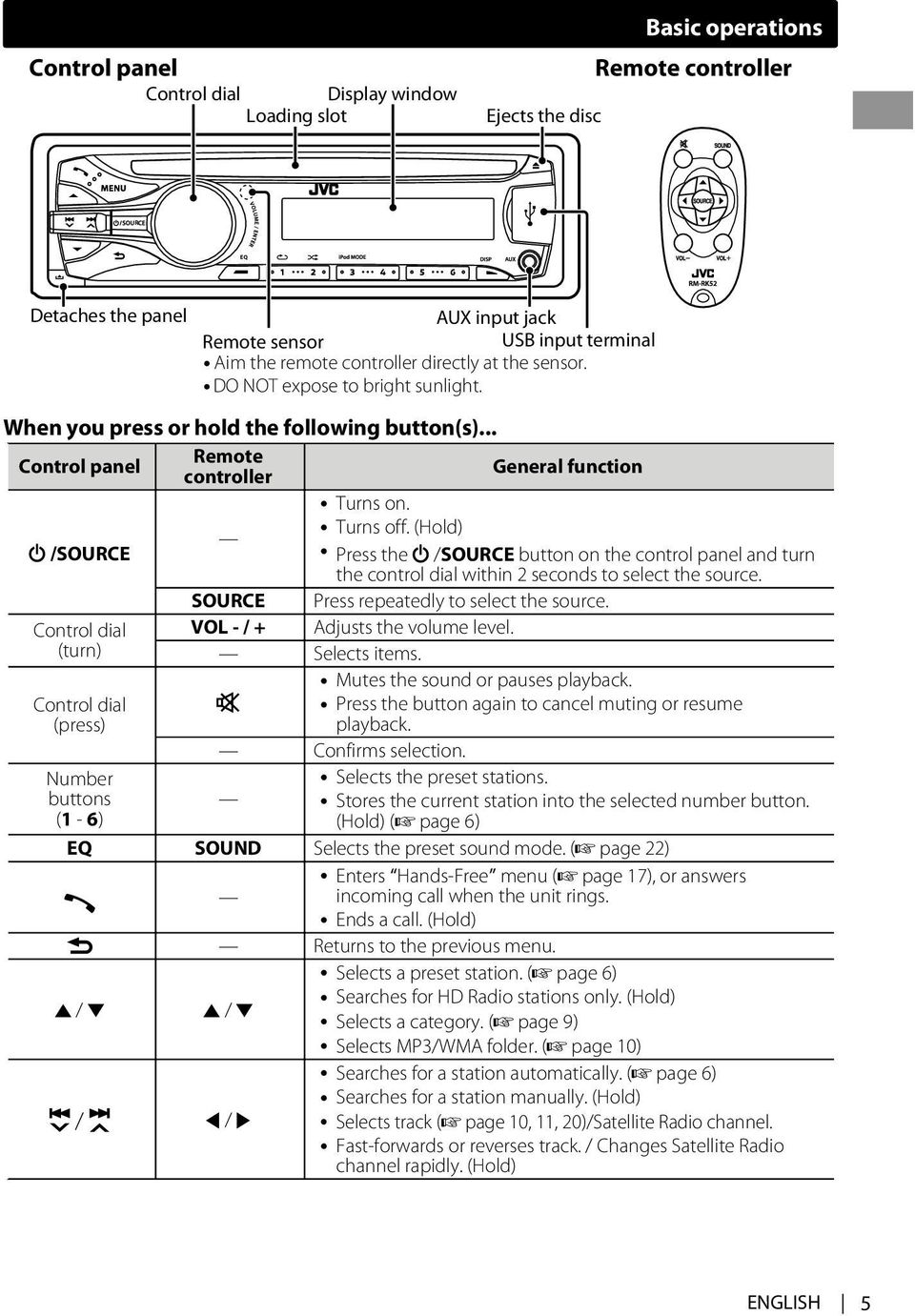
6 Radio Searching for a station B A Select <FM> or <AM>. Auto search. (Press) Manual search. (Hold) M flashes, then press the button repeatedly. ST lights up when receiving an FM stereo broadcast with sufficient signal strength. Storing stations in memory Manual presetting You can preset up to 8 stations for FM and 6 stations for AM. While listening to a station... (Hold) The preset number flashes and MEMORY appears. The current station is stored to the selected number button ( - 6) or (Hold) PRESET MODE flashes. 2 Select preset number. Auto presetting (FM) SSM (Strong-station Sequential Memory) You can preset up to 8 stations for FM. If an HD Radio tuner box is connected, you can also preset up to 6 stations for AM. (Hold) 2 <TUNER> <SSM> <SSM 0 06> SSM flashes. When all the stations are stored, SSM stops flashing. To preset <SSM 07 2>/<SSM 3 8>, repeat steps and 2. Selecting a preset station The preset number flashes and MEMORY appears or You can also select a preset station using /. 6 ENGLISH

7 Setting the Radio Timer You can tune in to a preset station at a specific time regardless of the current source. (Hold) 2 [OFF] ONCE DAILY <TUNER> <RADIO TIMER> <OFF>/<ONCE>/ <DAILY> Cancels Radio Timer. Activates once. Activates daily. 3 Select the preset station. <FM>/<AM> <0>... <8> for FM/ <0>... <06> for AM 4 Set the activation time.. 5 Press MENU to exit. lights up after the Radio Timer has been set. Only one timer can be set. Setting a new timer will override the previous setting. The Radio Timer will not activate if the unit is turned off or if <AM> is set to <OFF> after selecting an AM station for the timer. Searching for your favorite Programs Program Type (PTY) Search This feature is only available for FM Radio Broadcast Data System stations. (Hold) 2 Select a PTY code. Radio PTY Search starts.. If there is a station broadcasting a program of the same PTY code as you have selected, that station is tuned in. PTY codes NEWS, INFORM (information), SPORTS, TALK, ROCK, CLS ROCK (classic rock), ADLT HIT (adult hits), SOFT RCK (soft rock), TOP 40, COUNTRY, OLDIES, SOFT, NOSTALGA (nostalgia), JAZZ, CLASSICL (classical), R & B (rhythm and blues), SOFT R & B (soft rhythm and blues), LANGUAGE, REL MUSC (religious music), REL TALK (religious talk), PERSNLTY (personality), PUBLIC, COLLEGE, HABL ESP (spanish talk), MUSC ESP (spanish music), HIP HOP, WEATHER ENGLISH 7

8 ipod/iphone HD Radio tuner control This unit can control the JVC KT-HD300 HD Radio tuner box (separately purchased). Refer to the KT-HD300 instruction manual for installation and connection details. HD Radio tuners can also tune in to conventional analog broadcasts. Many HD Radio stations offer more than one channel of programming. This service is called multicasting. To find HD Radio stations in your area, visit < Searching for a station B A Select <FM> or <AM>. Auto search. (Press) Manual search. (Hold) M flashes, then press the button repeatedly. HD Radio station: HD lights up when receiving digital audio, or flashes when receiving analog audio. Conventional FM station: ST lights up when receiving an FM stereo broadcast with sufficient signal strength. Searching for HD Radio stations only (Hold) HD flashes when a station is tuned in, and searching stops. Selecting an HD Radio multicast channel When receiving HD Radio multicast channels... Select your desired channel (HD to HD8). LINKING appears while linking to a multicast channel. Changing HD Radio reception mode While receiving an HD Radio broadcast, you can change the reception mode digital or analog. This setting does not take effect for the conventional FM/AM stations. (Hold) 2 [AUTO] ANALOG DIGITAL <TUNER> <BLEND HOLD> <AUTO>/<ANALOG>/ <DIGITAL> Switches between digital and analog audio automatically. HOLD flashes if the radio station forces only analog reception. Tunes to analog audio only. HOLD lights up. Tunes to digital audio only. HOLD lights up. The setting automatically returns to <AUTO> when you tune in to another broadcast. For storing stations in memory and selecting a preset station, page 6. 8 ENGLISH

9 Satellite Radio tuner control Before operating, connect either one of the following systems (not supplied) to the expansion port on the rear of this unit. Refer to the Installation/Connection Manual for details. SIRIUS Satellite Radio SCC and KS-SRA00 D&P, SCVDOC and KS-SRA00 XM Satellite Radio JVC Smart Digital Adapter (XMDJVC00) CNP2000UCA and CNPJVC For details, refer also to the instructions supplied with the other components. For SIRIUS/XM programming, visit < Activating your SIRIUS subscription Select <SIRIUS>. SIRIUS Satellite Radio starts updating the SIRIUS channels. Once completed, SIRIUS Satellite Radio tunes in to the Preview Channel. 2 Select Channel 0 to check your SIRIUS ID. The 2-digit SIRIUS ID will be displayed. You can also check your SIRIUS ID from the label on the packaging, or from menu operations ( page 24). 3 Contact Sirius Satellite Radio on the internet at < activatenow> to activate your subscription, or call SIRIUS toll-free at SIRIUS (7474). Once subscription has been activated, SUB UPDT PRESS ANY KEY scrolls on the display. Channel Updates (SIRIUS) If channels are updated after subscription, updating starts automatically. UPDATING flashes and no sound can be heard. Updates take a few minutes to complete. During an update, you cannot operate your Satellite Radio. Activating your XM subscription Select <XM>. XMDirect2 Tuner System starts updating all the XM channels. Channel is tuned in automatically. 2 Select Channel 0 to check your XM Satellite Radio ID. The display alternates between RADIO ID and the 8-digit alphanumeric ID number. You can also check your XM Satellite Radio ID labeled on the casing of the XMDirect2 Tuner System. 3 Contact XM Satellite Radio on the internet at < to activate your subscription, or call XM-RADIO ( ). Once subscription has been activated, the unit can be tuned to one of the available channels. Selecting a channel B C Satellite Radio tuner control A Select <SIRIUS> or <XM>. Select a category. If you want to select channels of all categories... SIRIUS: Select <ALL>. XM: Skip this step. Select a desired channel. Holding the button changes the channels rapidly. While searching, invalid and unsubscribed channels are skipped. Storing channels in memory You can preset up to 8 channels for both SIRIUS and XM. ( Manual presetting page 6) Selecting a preset station ( Selecting a preset station page 6) ENGLISH 9

10 CD/USB Playing a CD/USB device Label side USB input terminal USB 2.0 cable (not supplied) or The source changes to CD and playback starts. USB cable from the rear of the unit The source changes to USB and playback starts. This unit can play MP3/WMA files stored in CD-R, CD-RW, and MP3/WMA/WAV files in USB mass storage device (such as a USB memory and Digital Audio Player). Make sure all important data has been backed up. We shall bear no responsibility for any loss of data in USB mass storage class device while using this system. Ejected disc not removed within 5 seconds will reload automatically. If the disc cannot be ejected, page 3. Selecting a folder/track Selects folder. (For MP3/WMA/WAV) Selects track. (Press) Fast-forwards or reverses the track. (Hold) Selecting a track/folder from the list Selecting the playback modes You can select one of the following playback modes at a time. Press for REPEAT. Press 2 for RANDOM. Press again to exit or (Hold) <REPEAT> <RANDOM> 2 Select a folder. (For MP3/WMA/WAV) 3 Select a track. For MP3/WMA/WAV If there are many folders or tracks, you can fast search for the desired folder or track by turning the control dial quickly, or use Quick Search ( page 3). REPEAT RPT OFF TRACK RPT FOLDER RPT * RANDOM RND OFF Cancels repeat playback. Repeats current track. Repeats current folder. Cancels random playback. Randomly plays all tracks of FOLDER RND * current folder, then tracks of next folders. ALL RND Randomly plays all tracks. * For MP3/WMA/WAV 0 ENGLISH

11 ipod/iphone Playing an ipod/iphone USB input terminal or USB 2.0 cable (accessory of the ipod/iphone) USB cable from the rear of the unit The source changes to IPOD-FRONT/IPOD-REAR and playback starts. Selecting the control mode <HEAD MODE>/<IPOD MODE>/ <APP MODE> HEAD MODE IPOD MODE APP MODE Controls ipod playback through this unit. Controls ipod playback from the ipod/iphone. The sound of any functions (music, games, applications, etc.) running on the connected ipod/iphone is emitted through the speakers connected to this unit. You can also change the setting using <IPOD SWITCH> in the menu. ( page 25) Selecting a track Applicable under <HEAD MODE/IPOD MODE> only. For <APP MODE>, applicable only for some audio applications. Selects track/chapter. (Press) Fast-forwards or reverses the track. (Hold) Selecting a track from the list Applicable under <HEAD MODE> only. 3 Select the desired track. Repeat this step until the desired track is selected. If the selected menu contains many tracks, you can fast search for the desired track by turning the control dial quickly, or use Quick Search ( page 3). Selecting the playback modes Applicable under <HEAD MODE> only. You can select one of the following playback modes at a time. Press for REPEAT. Press 2 for RANDOM. Press again to exit or REPEAT RPT OFF ONE RPT ALL RPT (Hold) <REPEAT> <RANDOM> Cancels repeat playback. Functions the same as Repeat One of the ipod. Functions the same as Repeat All of the ipod. RANDOM RND OFF Cancels random playback. SONG RND Functions the same as Shuffle Songs of the ipod. ALBUM RND Functions the same as Shuffle Albums of the ipod. ALBUM RND is not applicable for some ipod/ iphone. 2 Select the desired list. PLAYLISTS ARTISTS ALBUMS SONGS PODCASTS GENRES COMPOSERS AUDIOBOOKS (back to the beginning) ENGLISH

12 ipod/iphone ipod/iphone application You can operate JVC original application with this unit in <APP MODE>. For more details, visit JVC website: < english/car/index.html> (English website only). Pandora internet radio Preparation Search for Pandora in the Apple itunes App Store to find and install the most current version of the Pandora application onto your device. 2 In the application on your device, log in and create an account with Pandora. If you are not a registered user, an account can also be created at Pandora is only available in the US. Because Pandora is a third-party service, the specifications are subject to change without prior notice. Accordingly, compatibility may be impaired or some or all of the services may become unavailable. Some functions of Pandora cannot be operated from this unit. For issues using the application, please contact Pandora at [email protected]. Listening to Pandora internet radio Open the Pandora application on your device. 2 Connect the device to one of the USB terminals. ( page ) The source switches and broadcast starts automatically from your current station. Basic Operations Starts/pauses playback. Selects thumbs up/thumbs down. If thumbs down is selected, current track is skipped. Skips track. Creating a new station You can create a new station based on the currently playing song or artist. 2 <NEW STATION> <FROM ARTIST>/ <FROM SONG> A new station is created based on the current song or artist. Searching the registered station from the list 2 Select the station list display mode. BY DATE According to the registration date A - Z Alphabetical order You can proceed directly to step 3 to select station or use the search menu to scroll through the desired menu. ( page 3) 3 Select the desired station. To bookmark song/artist information While receiving a song... (Hold) <THIS ARTIST> <THIS TRACK> BOOKMARKED appears and the song/artist information is stored to the ipod/iphone. This unit allows you to bookmark songs and/or artists in your personalized Pandora account. The bookmarks will not be available for review on the unit but will be available in your Pandora account. 2 ENGLISH

13 Quick Search Quick Search If you have many folders/tracks/contacts, you can search through them quickly according to the first character (A to Z, 0 to 9 and OTHERS). Enter list menu or Hands-Free menu. CD (MP3/WMA)/ USB (MP3/WMA/WAV) ipod/iphone Bluetooth phonebook Select the desired list. Select <PHONEBOOK>. 2 Select the desired character (A to Z, 0 to 9 and OTHERS). 3 Select your desired folder/track/contact. OTHERS appears if the first character is not A to Z or 0 to 9, such as #, -,!, etc. For CD/USB and ipod/iphone, repeat step 3 until the desired track is selected. Searching may not work on some of the layers of the selected menu (for ipod/iphone). External components You can connect an external component to the following terminals: EXT IN: Expansion port on the rear of this unit using the following adapters (not supplied): - JVC KS-U57, Line Input Adapter - JVC KS-U58, AUX Input Adapter AUX IN: AUX (auxiliary) input jack on the control panel. For details, refer also to the instructions supplied with the adapters or external components. For connection to expansion port on the rear of this unit, refer to the Installation/Connection Manual. Playing an external component from AUX/expansion port 3.5 mm (/8") stereo mini plug (not supplied) Portable audio player, etc. Use a 3-terminal plug head stereo mini plug for optimum audio output. Connect to AUX on the control panel and/ or the expansion port on the rear panel. 2 Set the source as necessary. (Hold) Select <AUX ON> or <EXT ON>. <SRC SELECT> <AUX IN> or <EXT IN> <AUX ON> or <EXT ON> Press MENU to exit. 3 Select <AUX IN> or <EXT IN>. 4 Turn on the connected component and start playing the source. ENGLISH 3

14 ipod/iphone Bluetooth connection By connecting the supplied KS-UBT USB Bluetooth Adapter and microphone to this unit, you can operate a Bluetooth device using this unit. Refer to the Installation/Connection Manual for details on connecting the microphone. Once the USB Bluetooth Adapter is attached, this unit is always available for pairing. Refer also to the instructions supplied with the Bluetooth device. Refer to the separate appendix to check the countries where KS-UBT Microphone you may use the Bluetooth function. If you turn off the unit, detach the control panel, or unplug the USB Bluetooth Adapter during a phone call conversation, the Bluetooth connection is disconnected. Continue the conversation using your mobile phone. This unit supports the following Bluetooth profiles Hands-Free Profile (HFP.5) Object Push Profile (OPP.) Phonebook Access Profile (PBAP.0) Advanced Audio Distribution Profile (A2DP.2) Audio/Video Remote Control Profile (AVRCP.3) Warning: Stop the car in a safe place before operating complicated steps such as dialing numbers, using phonebook, etc. Pairing a Bluetooth device When connecting a Bluetooth device to the unit for the first time, perform pairing between the unit and the device. Up to five Bluetooth devices can be registered in this unit. A maximum of two Bluetooth phones and one Bluetooth audio device can be connected at any time. This unit supports Secure Simple Pairing (SSP). Connect the USB Bluetooth adapter (KS-UBT) to one of the USB input USB input terminal terminals. or KS-UBT USB cable from the rear of the unit 2 Search and select JVC Unit on the Bluetooth device. BT PAIRING flashes on the display. For some Bluetooth devices, you may need to enter the Personal Identification Number (PIN) code immediately after searching. 4 ENGLISH

15 3 Perform (A) or (B) depending on what scrolls on the display. For some Bluetooth devices, pairing sequence may vary from the steps described below (A) If [Device Name] XXXXXX (B) If [Device Name] VOL YES VOL YES BACK NO scrolls on the BACK NO scrolls on the display, display, Select YES to start the pairing. XXXXXX is a 6-digit passkey randomly generated during each pairing. Ensure that the passkey which appears on the unit and Bluetooth device is the same. Select YES to confirm the passkey. Operate the Bluetooth device to confirm the passkey. () If PAIRING PIN 0000 scrolls on the display, enter the PIN code 0000 into the Bluetooth device. You can change to a desired PIN code before pairing. ( page 25) (2) If only PAIRING appears, operate the Bluetooth device to confirm pairing. After pairing is successful, PAIRING COMPLETED appears on the display. The unit will establish a connection with the newly paired Bluetooth device, lights up on the display and you can now control the Bluetooth device through the unit. will light up when a phone is connected. will light up when an audio device is connected. Once the connection is established, the device is registered to the unit and there is no need to perform the pairing again unless you delete the registered device. Some Bluetooth devices may not be able to connect to the unit after pairing. Connect the device to the unit manually. Refer to the instruction manual of the Bluetooth device for more information. Connecting/Disconnecting a registered device manually To connect To disconnect (Hold) (Hold) Bluetooth connection 2 Select <CONNECT>. <BLUETOOTH> <PHONE>/<AUDIO> <CONNECT> 3 Select the desired device. 2 Select <DISCONNECT>. <BLUETOOTH> <PHONE>/<AUDIO> <DISCONNECT> 3 Select the desired device. CONNECTING [Device Name] scrolls on the display when the unit is connecting to the device. CONNECTED [Device Name] scrolls on the display when the device is connected. 4 Press MENU to exit. DISCONNECT [Device Name] scrolls on the display when the device is disconnected. 4 Press MENU to exit. ENGLISH 5

16 Bluetooth connection Connecting to JVC original application JVC original application is designed to view JVC car receiver status and perform simple control operations on Android smart phones. For JVC original application operations, visit JVC website: < index.html> (English website only). (Hold) 2 Select <CONNECT>. <BLUETOOTH> <APPLICATION> <CONNECT> 3 Select the desired smart phone. Deleting a registered device (Hold) 2 Select <DELETE YES>. <BLUETOOTH> <DELETE PAIR> [Device name] <DELETE YES> DELETED appears when the device is deleted. 3 Press MENU to exit. CONNECTED [Device Name] scrolls on the display when the device is connected. 4 Press MENU to exit. Bluetooth mobile phone Receiving a call To receive a call When there is an incoming call, the source automatically changes to BT FRONT / BT REAR. RECEIVING appears on the display, followed by the phone number or name. The display flashes in blue. ( page 9) or You can also press / / / /SOURCE on the remote control to answer a call. When <AUTO ANSWER> is set to <ON>, the unit answers incoming calls automatically. ( page 9) To end a call (Hold) or (Hold) You can also press and hold / / / /SOURCE on the remote control to end a call. To deactivate/activate hands-free mode During a phone conversation... Operations may vary according to the connected Bluetooth device. 6 ENGLISH

17 Adjustments during a call Phone volume (00 50) [VOLUME 5]: Volume adjustments made during a call will not affect the other sources. Microphone level (0 03) [02]: As the number increases, the microphone becomes more sensitive. Bluetooth mobile phone Text message notification When a text message is received, the unit rings and RCV MESSAGE [Device name] appears. <MSG NOTICE> must be set to <ON>. ( page 9) You cannot read, edit, or send a message through the unit. Noise Reduction and Echo Cancellation mode: Turns on/off. Switching between two connected mobile phones When two mobile phones are connected to the unit, you can access to both Hands-Free menus. Press to enter st phone s Hands-Free menu. Press twice to enter 2nd phone s Hands-Free menu. Press to return to st phone s Hands-Free menu. Making a call from the hands-free menu Enter the Hands-Free menu. 2 Select a calling method. Refer to the table below for options. 3 Select and call the contact (name/phone number). DIALED RECEIVED MISSED CALL PHONEBOOK DIAL NUMBER Select the name/phone number If the phonebook contains many numbers, you can fast search for the desired number by turning the control dial quickly, or use Quick Search ( page 3). NO HISTORY appears if there is no recorded call history. NO DATA appears if no entries are found in the Bluetooth device s phonebook. SEND P.BOOK MANUALLY appears if <P.BOOK SEL> is set to <P.BOOK IN UNIT> or the phone does not support PBAP. ( page 9) Enter the phone number to dial. Select number/character Move the entry position Call Call ENGLISH 7
![Bluetooth mobile phone Text message notification When a text message is received, the unit rings and RCV MESSAGE [Device name] appears. <MSG NOTICE> must be set to <ON>.](/docs-images/41/2211428/images/page_17.jpg "( page 9) You cannot read, edit, or send a message through the unit. Noise Reduction and Echo Cancellation mode: Turns on/off.")
18 Bluetooth mobile phone Making a call from memory You can store up to 6 contacts in the memory of this unit for speed dialing. To store contacts in memory Enter the Hands-Free menu. 2 Select a call method. <DIALED>/ <RECEIVED>/ <MISSED CALL>/ <PHONEBOOK>/ <DIAL NUMBER> 3 Select a contact (name/phone number). Name Phone Number or If two phones are connected, Enter phone list Select the desired phone (Hold) 2 When WAIT VOICE [Device Name] scrolls on the display, speak the name of the contact you want to call or the voice command to control the phone functions. Supported voice recognition features vary for each phone. Please refer to the instruction manual of the connected phone for details. Deleting a contact (name/ phone number) Only when <P.BOOK SEL> is set to <P.BOOK IN UNIT>. ( page 9) Enter the Hands-Free menu. 4 Store in memory. (Hold) MEMORY PX flashes. The contact is stored to the selected number button ( - 6). To erase a contact from preset memory, select <DIAL NUMBER> in step 2 and store a blank number. To make a call from memory Enter the Hands-Free menu. 2 Select a call method. <DIALED>/ <RECEIVED>/ <MISSED CALL>/ <PHONEBOOK> 3 Select the contact (name/phone number) to be deleted. Name Phone Number or 2 Select and call the contact. NO PRESET appears if there are no contacts stored in memory. Using voice recognition You can use the voice recognition features of the connected phone through this unit. NOT SUPPORT appears if the connected phone does not support this feature. Enter voice recognition mode. If only one phone is connected, (Hold) 4 Enter Delete Entries menu. (Hold) 5 Select <DELETE> or <DELETE ALL>. DELETE DELETE ALL Selected name/phone number from step 3 is deleted. All name/phone numbers from selected menu in step 2 are deleted. 8 ENGLISH
![Name Phone Number or If two phones are connected, Enter phone list Select the desired phone (Hold) 2 When WAIT VOICE [Device Name] scrolls on the display, speak the name of the contact you want to](/docs-images/41/2211428/images/page_18.jpg "call or the voice command to control the phone functions. Supported voice recognition features vary for each phone. Please refer to the instruction manual of the connected phone for details.")
19 Bluetooth mobile phone Using the SETTINGS menu Enter the Hands-Free menu. 3 Repeat this step to perform the necessary settings. 2 Select <SETTINGS>. To return to the previous menu, press. To exit from the menu, press MENU. The following settings are applicable to the paired device. If another device is paired, perform the settings again. Menu item P.BOOK SEL * AUTO ANSWER RING TONE RING COLOR NR/EC MODE MIC LEVEL MSG NOTICE Selectable setting (Initial: [XX]) [PB IN PHONE]: The unit browses the phonebook of the connected phone. PB IN UNIT: The unit browses the phonebook registered in the unit. (You can copy the phonebook memory using <P.BOOK WAIT> ( page 25).) ON: The unit answers incoming calls automatically. [OFF]: The unit does not answer incoming calls automatically. [IN UNIT]: The unit rings to alert you when a call/text message comes in. CALL: Select your preferred ring tone (TONE 5) for incoming calls. MESSAGE: Select your preferred ring tone (TONE 5) for incoming text messages. Default ring tone is different according to the paired device. IN PHONE: The unit uses the connected phones ring tone to alert you when a call/text message comes in. (The connected phone will ring if it does not support this feature.) COLOR 0 29 [06]: Select your preferred color for incoming call/text message alerts. OFF: Cancels. [ON]: Turns on the Noise Reduction and Echo Cancellation of the connected microphone for clearer sound. OFF: Cancels. (0 03) [02]: The sensitivity of the microphone increases as the MIC level is increased. [ON]: The unit rings and RCV MESSAGE [Device Name] appears to alert you of an incoming text message. OFF: The unit does not alert you of an incoming text message. * Selectable only when the connected phone supports PBAP. ENGLISH 9
![BOOK SEL * AUTO ANSWER RING TONE RING COLOR NR/EC MODE MIC LEVEL MSG NOTICE Selectable setting (Initial: [XX]) [PB IN PHONE]: The unit browses the phonebook of the connected phone.](/docs-images/41/2211428/images/page_19.jpg "PB IN UNIT: The unit browses the phonebook registered in the unit. (You can copy the phonebook memory using <P.BOOK WAIT> ( page 25).) ON: The unit answers incoming calls automatically.")
20 Bluetooth audio audio player player Playing a Bluetooth audio player A Select <BT REAR> or <BT FRONT> depending on the location of the USB Bluetooth adapter KS-UBT. Operate the Bluetooth audio player to start playback. Operations and display indications may differ according to their availability on the connected device.. Basic operations RANDOM RND OFF Cancels random playback. Starts or resumes playback. ALL RND Randomly plays all tracks. Randomly plays all tracks of GROUP RND the current group. Mutes the sound. Selects group/folder. Reverse skips or forward skips. (Press) Fast-forwards or reverses the track. (Hold) Selecting the playback modes For Bluetooth devices that support AVRCP.3. Press for REPEAT. Press 2 for RANDOM. Press again to exit or Listening to BT Pandora internet radio You can listen to Pandora internet radio on your smart phone through Bluetooth on this unit. Open the Pandora application on your device. 2 Connect to Bluetooth audio. Refer to To connect page 5, select <BLUETOOTH> <AUDIO> <CONNECT>. 3 Select <BT REAR> or <BT FRONT> depending on the location of the USB Bluetooth adapter KS-UBT. 4 Press 3 to select <BT PANDORA>. 2 REPEAT RPT OFF TRACK RPT ALL RPT GROUP RPT (Hold) <REPEAT> <RANDOM> Cancels repeat playback. Repeats current track. Repeats all tracks. Repeats all tracks of the current group. The source switches and broadcast starts automatically. You can also activate Pandora on your Bluetooth smart phone via <BT AUDIO SW>. ( page 25) BT Pandora internet radio is only for Android OS and RIM OS. You can operate Pandora in the same way as Pandora for ipod/iphone. ( page 2) 20 ENGLISH

21 Illumination color adjustments Button zone Display zone All zone: Includes both Button zone and Display zone. All zone Selecting the preset color You can select a preset color for <BUTTON ZONE>, <DISP ZONE>, and <ALL ZONE> separately. (Hold) 2 Select <COLOR>. Storing your own adjustments You can store your own day and night colors for <BUTTON ZONE> and <DISP ZONE> separately. (Hold) 2 Select <COLOR SETUP>. 3 BUTTON ZONE COLOR 0-29/USER/ COLOR FLOW 0-03* DISP ZONE * Color changes in ALL ZONE different speeds. Initial color: BUTTON ZONE [06], DISP ZONE [0], ALL ZONE [06]. If <ALL ZONE> is selected, the button and display illumination will change to the current/ selected <BUTTON ZONE> color. 4 Press MENU to exit. 3 DAY COLOR NIGHT COLOR MENU COLOR BUTTON ZONE DISP ZONE BUTTON ZONE DISP ZONE ON OFF Select a primary color <RED/GREEN/ BLUE>, and then adjust the level <00-3>. Repeat this procedure until you have adjusted all the three primary colors. Your adjustment is automatically stored to USER. If 00 is selected for all the primary colors for <DISP ZONE>, nothing appears on the display. Changes the display and buttons illumination during menu, list search, and playback mode operations. NIGHT COLOR/DAY COLOR is changed by turning on/off your car s headlight. 4 Press MENU to exit. ENGLISH 2
22 Brightness adjustments adjustments You can select your preferred brightness for <BUTTON ZONE>, <DISP ZONE> separately. 3 (Hold) 2 <DIMMER> <BRIGHTNESS> <DAY>/<NIGHT> BUTTON ZONE BUTTON 00 to 3 DISP ZONE DISP 00 to 3 4 Press MENU to exit. Sound adjustments This unit memorizes sound settings adjusted for each individual source. HD Radio tuner, Satellite Radio tuner and EXT IN share the same sound adjustment settings. Selecting the preset sound You can select a preset sound mode, for each individual source, suitable for the music genre. Pro Equalizer (Hold) or Press repeatedly. 2 3 <PRO EQ> <BASS>**/<MIDDLE>/ <TREBLE> DYNAMIC VOCAL BOOST BASS BOOST USER FLAT NATURAL (back to the beginning) Storing your own adjustments While listening, you can adjust and store the tone level for each individual source. Easy Equalizer (Hold) 2 Adjust the level. SUB.W * 00 to 08 [08] BASS LVL ** -06 to +06 [+05] MID LVL -06 to +06 [00] TRE LVL -06 to +06 [+05] The adjustments are stored and <USER> is activated. 22 ENGLISH (Initial: [XX]) Adjust the sound elements of the selected tone. BASS (Initial: [XX]) Frequency 60/80/[00]/200 Hz Level LVL -06 to +06 [+05] Q [Q.0]/Q.25/Q.5/Q2.0 MIDDLE Frequency 0.5/[.0]/.5/2.5 khz Level LVL -06 to +06 [00] Q Q0.75/Q.0/[Q.25] TREBLE Frequency 0.0/[2.5]/5.0/7.5 khz Level LVL -06 to +06 [+05] Q [Q FIX] 4 Repeat steps 2 and 3 to adjust other tones. The adjustments are stored and <USER> is activated. 5 Press MENU to exit. * Available only when <SUB.W> is set to <ON>. ( page 24) ** Available only when <HPF> is set to <OFF>. ( page 24) (KD-R730BT only)
23 Menu operations (Hold) If no operation is done for about 60 seconds, the operation will be canceled. 2 3 Repeat step 2 if necessary. Menu operations To return to the previous menu, press. To exit from the menu, press DISP or MENU. Menu item Selectable setting (Initial: [XX]) DEMO For settings, page 4. CLOCK SET For settings, page 4. CLOCK ADJ * [AUTO]: The built-in clock is automatically adjusted using the clock data provided via the Satellite Radio channel. OFF: Cancels. TIME ZONE **2 [EASTERN]/ATLANTIC/NEWFOUND/ALASKA/PACIFIC/MOUNTAIN/ CENTRAL: Selects your residential area from one of the time zones for clock adjustment. DST **2 [DST ON]: Activates daylight savings time if your residential area is subject to DST. DST OFF: Cancels. COLOR For settings, page 2. COLOR SETUP DIMMER SET Selects the display and button illumination adjusted in the <BRIGHTNESS>/ <COLOR SETUP> setting. [AUTO]: Changes between the Day and Night adjustments when you turn off/on the car headlights. *3 ON: Selects the Night adjustments. OFF: Selects the Day adjustments. BRIGHTNESS DAY[3]/NIGHT[5]: Brightness settings for the display and button illumination for day and night. BUTTON ZONE/DISP ZONE: Sets the brightness levels SCROLL *4 [ONCE]: Scrolls the display information once. AUTO: Repeats scrolling (at 5-second intervals). OFF: Cancels. TAG DISPLAY [ON]: Shows the TAG information while playing MP3/WMA tracks. OFF: Cancels. PRO EQ For settings, page 22. CLOCK DIMMER DISPLAY * Displayed only when SIRIUS Satellite Radio or XM Satellite Radio is connected. *2 Displayed only when <CLOCK ADJ> is set to <AUTO>. *3 The illumination control lead connection is required. (See Installation/Connection Manual.) This setting may not work correctly on some vehicles (particularly on those having a control dial for dimming). In this case, change the setting to other than <DIMMER AUTO>. *4 Some characters or symbols will not be shown correctly (or will be blanked) on the display. ENGLISH 23
24 Menu operations AUDIO TUNER Menu item FADER *5*6 BALANCE *6 LOUD (Loudness) VOL ADJUST (Volume adjust) SUB. W (Subwoofer) SUB.W LPF *7 (Subwoofer lowpass filter) SUB.W LEVEL *7 (Subwoofer level) HPF *7 (High-pass filter) (KD-A735BT only) HPF *7 (High-pass filter) (KD-R730BT only) BEEP (Keytouch tone) AMP GAIN *8 (Amplifier gain) SSM SID AREA (Frequency tuning interval) MONO (Monaural mode) BLEND HOLD IF BAND (Intermediate frequency band) Selectable setting (Initial: [XX]) R06 F06 [00]: Adjusts the front and rear speaker output balance. L06 R06 [00]: Adjusts the left and right speaker output balance. ON: Boosts low and high frequencies to produce a well-balanced sound at a low volume level. [OFF]: Cancels [00]: Presets the volume adjustment level of each source, compared to the FM volume level. Before adjustment, select the source you want to adjust. ( VOL ADJ FIX appears if FM is selected.) OFF: Cancels. [ON]: Turns on the subwoofer output. LOW 55Hz/MID 85Hz/[HIGH 20Hz]: Audio signals with frequencies lower than 55 Hz/85 Hz/20 Hz are sent to the subwoofer [08]: Adjusts the subwoofer output level. LOW 00Hz/MID 20Hz/HIGH 50Hz: Activates the High Pass Filter. Audio signal with frequencies lower than 00 Hz/20 Hz/50 Hz are cut off from the front/rear speakers. [OFF]: Deactivates. (All signals are sent to the front/rear speakers.) ON: Activates the High Pass Filter. Low frequency signals are cut off from the front/rear speakers. [OFF]: Deactivates. (All signals are sent to the front/rear speakers.) [ON]/OFF: Activates or deactivates the keypress tone. LOW POWER: VOLUME 00 VOLUME 30 (Select if the maximum power of each speaker is less than 50 W to prevent damaging the speakers.) [HIGH POWER]: VOLUME 00 VOLUME 50 For settings, page 6. (Displayed only when the source is FM.) The 2-digit SIRIUS identification number appears on the display. (Displayed only when SIRIUS Satellite Radio is connected.) [AREA US]: For North/Central/South America, AM/FM intervals: 0 khz/200 khz. AREA EU: For any other areas, AM/FM intervals: 9 khz/50 khz. AREA SA: For some South American countries, AM/FM intervals: 0 khz/50 khz. Displayed only when the source is FM. [OFF]: Enables stereo FM reception. ON: Improves the FM reception but stereo effect will be lost. For settings, page 8. (Displayed only when the source is FM or AM.) [AUTO]: Increases the tuner selectivity to reduce interference noises between adjacent stations. (Stereo effect may be lost.) WIDE: Subject to interference noises from adjacent stations, but sound quality will not be degraded and the stereo effect will remain. RADIO TIMER For settings, page 7. *5 If you are using a two-speaker system, set the fader level to 00. *6 This adjustment will not affect the subwoofer output. *7 Displayed only when <SUB.W> is set to <ON>. *8 The volume level automatically changes to VOLUME 30 if you change to <LOW POWER> with the volume level set to higher than VOLUME ENGLISH
25 Menu item Selectable setting (Initial: [XX]) USB *9 DRIVECHANGE: Selects to change the drive when a device with multiple drives is connected to the USB input terminal (front/rear). IPOD SWITCH *0 [HEAD MODE]/IPOD MODE/APP MODE: (ipod/iphone control) For settings, page. AUDIOBOOKS *0 NORMAL/FASTER/SLOWER: Selects the playback speed of the Audiobooks sound file in your ipod/iphone. Initial selection depends on your ipod/iphone setting. PHONE *2 CONNECT/DISCONNECT: Connects or disconnects the Bluetooth phone/ AUDIO audio device. ( page 5) APPLICATION CONNECT/DISCONNECT: Connects or disconnects the application in the smart phone. ( page 6) BT AUDIO SW *3 Switches between BT AUDIO and BT PANDORA. DELETE PAIR For settings, page 6. P. BOOK WAIT Copies up to 400 numbers from the phonebook memory of a connected phone to the unit via OPP. SET PINCODE Changes the PIN code ( to 6-digits). (Default PIN code: 0000) Turn the control dial to select a number, press / to move to the entry position. After entering the PIN code, press the control dial to confirm. AUTO CNNCT [ON]: Establishes connection automatically with the Bluetooth device when the unit is turned on. OFF: Cancels. INITIALIZE YES: Initializes all the Bluetooth settings (including stored pairing, phonebook, and etc.). [NO]: Cancels. INFORMATION PH CNNT DEV/AU CNNT DEV/APP CNT DEV *4: Displays connected phone/audio/application device name. MY BT NAME: Displays the unit name (JVC Unit). MY ADDRESS: Shows address of USB Bluetooth Adapter. AM *5 [ON]/OFF: Enables or disables AM in source selection. EXT IN *5 EXT ON/[EXT OFF]: Enables or disables EXT IN in source selection. AUX IN *5 [AUX ON]/AUX OFF: Enables or disables AUX IN in source selection. BT AUDIO *6 [BT AU ON]/BT AU OFF: Enables or disables BT AUDIO in source selection. SOFT VER Displays the firmware version of the unit. BLUETOOTH * SRC SELECT Menu operations *9 Displayed only when the source is USB FRONT/USB REAR. *0 Displayed only when the source is IPOD-FRONT/IPOD-REAR. * If the USB Bluetooth Adapter is not connected to the unit, PLEASE CNNT BT ADAPTER scrolls on the display. *2 <CONNECT> will not be displayed if two Bluetooth phones are connected at the same time. *3 Displayed only when the source is BT FRONT/BT REAR. *4 Displayed only when a Bluetooth phone/audio player/application is connected. *5 Displayed only when the unit is in any source other than the corresponding source AM/EXT IN/AUX IN. *6 Displayed only when the USB Bluetooth Adapter (KS-UBT) is attached and current source is not BT FRONT/ BT REAR. ENGLISH 25
26 Remote controller Preparing When you use the remote controller for the first time, pull out the insulation sheet. Insulation sheet For USA-California Only: This product contains a CR Coin Cell Lithium Battery which contains Perchlorate Material special handling may apply. See Replacing the lithium coin battery If the effectiveness of the remote controller decreases, replace the battery. CR2025 Additional information About discs This unit can only play the following CDs: This unit can play back multi-session discs; however, unclosed sessions will be skipped during playback. Unplayable discs Discs that are not round. Discs with coloring on the recording surface or discs that are dirty. Recordable/ReWritable disc that has not been finalized. (For details on disc finalization, refer to your disc writing software and your disc recorder instruction manual.) 8 cm (3 inch) CD. Attempting to insert using an adapter can cause malfunction. There may also be problems ejecting the disc if inserted. 26 ENGLISH Caution: Danger of explosion if battery is incorrectly replaced. Replace only with the same or equivalent type. Battery shall not be exposed to excessive heat such as sunshine, fire, or the like. Warning: Do not install any battery other than CR2025 or its equivalent. Do not leave the remote controller in places (such as dashboards) exposed to direct sunlight for a long time. Store the battery in places out of reach of children. Do not recharge, short, disassemble, heat the battery, or dispose of it in a fire. Do not place the battery with other metallic materials. Do not poke the battery with tweezers or similar tools. Insulate the battery by wrapping it with tape when disposing or storing it. This unit is equipped with the steering wheel remote control function. For details, refer also to the instructions supplied with the remote adapter. Handling discs Do not touch the recording surface of the disc. Do not stick tape etc. on the disc, or use a disc with tape stuck on it. Do not use any accessories for the disc. Clean from the center of the disc and move outwards. Clean the disc with a dry silicon or soft cloth. Do not use any solvents. When removing discs from this unit, pull them out horizontally. Remove any burrs from the center hole and disc edge before inserting a disc. DualDisc playback The Non-DVD side of a DualDisc does not comply with the Compact Disc Digital Audio standard. Therefore, the use of Non-DVD side of a DualDisc on this product may not be recommended.
27 About audio files Playable files File extensions: MP3(.mp3), WMA(.wma), WAV(.wav) For MP3/WMA discs: Bit rate: MP3/WMA: 5 kbps kbps Sampling frequency: MP3 (MPEG-): 32 khz, 44. khz, 48 khz MP3 (MPEG-2): 6 khz, khz, 24 khz WMA: 8 khz - 48 khz For USB devices: Bit rate: MP3 (MPEG-): 32 kbps kbps MP3 (MPEG-2): 8 kbps - 60 kbps WMA: 5 kbps kbps WAV: Linear PCM at 705 kbps and 4 kbps Sampling frequency: MP3 (MPEG-): 32 khz, 44. khz, 48 khz MP3 (MPEG-2): 6 khz, khz, 24 khz WMA: 8 khz - 48 khz WAV: 44. khz Channel: WMA/WAV: ch/2 ch Variable bit rate (VBR) files. (The elapsed time for VBR files will not be displayed correctly.) Unplayable files MP3 files: - encoded in MP3i and MP3 PRO format - encoded in an inappropriate format - encoded with Layer /2 WMA files: - encoded in lossless, professional, and voice format - not based upon Windows Media Audio - copy-protected with DRM Files which include data such as AIFF, ATRAC3, etc. File/folder names This unit supports files/folder names recorded in a format compliant with ISO 9660 Level, Level 2, Romeo, or Joliet, and the proper extension code <.mp3>, <.wma> or <.wav>. Others This unit can show WMA Tag and ID3 Tag Version.0/./2.2/2.3/2.4 (for MP3). The search function works but search speed is not constant. About USB device Additional information When connecting a USB cable, use the USB 2.0 cable. You cannot connect a computer or portable HDD to the USB input terminal of the unit. Connect only one USB device to the unit at a time. Do not use a USB hub. USB devices equipped with special functions such as data security functions cannot be used with the unit. Do not use a USB device with 2 or more partitions. This unit cannot recognize a USB device whose rating is other than 5 V and exceeds A. This unit may not recognize a memory card inserted into the USB card reader. This unit may not play back files in a USB device properly when using a USB extension cord. Depending on the shape of the USB devices and connection ports, some USB devices may not be attached properly or the connection might be loose. Operation and power supply may not work as intended for some USB devices. The maximum number of characters for: Folder names: 25 characters File names: 25 characters MP3 Tag: 28 characters WMA Tag: 28 characters - WAV Tag: 28 characters This unit can recognize a total of files, folders (999 files per folder including folder without unsupported files), and of 8 hierarchies. However, the display can only show until 999 folders/files. Cautions Do not pull out and attach the USB device repeatedly while READING is shown on the display. Electrostatic shock at connecting a USB device may cause abnormal playback of the device. In this case, disconnect the USB device then reset this unit and the USB device. Do not leave a USB device in the car, expose to direct sunlight, or high temperature. Failure to do so may result in deformation or cause damages to the device. ENGLISH 27
28 Additional information About ipod/iphone ipod/iphone that can be connected to this unit: - ipod touch (4th generation) - ipod touch (3rd generation) - ipod touch (2nd generation) - ipod touch (st generation) - ipod classic - ipod with video (5th generation)* - ipod nano (6th generation) - ipod nano (5th generation) - ipod nano (4th generation) - ipod nano (3rd generation) - ipod nano (2nd generation) - ipod nano (st generation)* - iphone 4S - iphone 4 - iphone 3GS - iphone 3G - iphone *<IPOD MODE>/<APP MODE> are not applicable. It is not possible to browse video files on the Videos menu in <HEAD MODE>. The song order displayed on the selection menu of this unit may differ from that of the ipod. When operating an ipod/iphone, some operations may not be performed correctly or as intended. In this case, visit the following JVC website: < index.html> (English website only). About Bluetooth Depending on the Bluetooth version of the device, some Bluetooth devices may not be able to connect to this unit. This unit may not work with some Bluetooth devices. Signal conditions vary, depending on the surroundings. When the unit is turned off, the device is disconnected. For more information about Bluetooth, visit the following JVC website: < index.html> (English website only) Trademark and license notice Microsoft and Windows Media are either registered trademarks or trademarks of Microsoft Corporation in the United States and/or other countries. The Bluetooth word mark and logos are owned by the Bluetooth SIG, Inc. and any use of such marks by JVC KENWOOD Corporation is under license. Other trademarks and trade names are those of their respective owners. Ready to receive HD Radio broadcasts when connected to the KT-HD300, sold separately. SIRIUS, XM and SAT Radio Ready, and related marks are registered trademarks of SIRIUS XM Radio Inc. All rights reserved. Made for ipod and Made for iphone mean that an electronic accessory has been designed to connect specifically to ipod, or iphone, respectively, and has been certified by the developer to meet Apple performance standards. Apple is not responsible for the operation of this device or its compliance with safety and regulatory standards. Please note that the use of this accessory with ipod, or iphone may affect wireless performance. iphone, ipod, ipod classic, ipod nano, and ipod touch are trademarks of Apple Inc., registered in the U.S. and other countries. PANDORA, the PANDORA logo, and the Pandora trade dress are trademarks or registered trademarks of Pandora Media, Inc., used with permission. 28 ENGLISH
29 Troubleshooting Symptom General No sound, sound interrupted or static noise. MISWIRING CHK WIRING THEN RESET UNIT / WARNING CHK WIRING THEN RESET UNIT appears on the display and no operations can be done. Remedy/Cause Check the cords, antenna and cable connections. Check the condition of the disc, connected device and recorded tracks. Ensure to use the recommended stereo mini plug when connecting to an external component. ( page 3) Ensure the terminals of the speaker leads are properly insulated with tape before resetting the unit. ( page 3) If the message does not disappear, consult your JVC car audio dealer or kits supplying company. The unit does not work at all. Reset the unit. ( page 3) Source cannot be selected. Check the <SRC SELECT> setting. ( page 25) The correct characters are not This unit can only display letters (upper case), numbers, and a displayed (e.g. album name). limited number of symbols. FM/AM SSM automatic presetting does Store stations manually. not work. CD/USB/iPod/iPhone PLEASE and EJECT appear Press [ ], then insert the disc correctly. alternately on the display. IN DISC appears on the display. The disc cannot be ejected properly. Make sure nothing is blocking the loading slot. READING keeps flashing on the A longer readout time is required. Do not use too many display. hierarchical levels and folders. Reload the disc or reattach the USB device. Tracks/folders are not played back in the order you have intended. The elapsed playing time is not correct. NO FILE appears on the display. NOT SUPPORT appears on the display and track skips. CANNOT PLAY flashes on the display. The unit cannot detect the connected device. The ipod/iphone does not turn on or does not work. Pandora CANNOT SKIP NO STATION NO ACTIVE STATION SET UP PANDORA ON YOUR DEVICE Troubleshooting The playback order is determined by the file name (USB) or the order in which files were recorded (disc). This sometimes occurs during playback. This is caused by how the tracks are recorded on the disc. Check whether the selected folder, the connected USB device, or the ipod/iphone contains a playable file. Check whether the track is a playable file format. Check whether the connected device is compatible with this unit. (USB: page 32) (ipod/iphone: page 28) Ensure that the device contains files in the supported formats. ( page 27) Reattach the device. Check the connection between this unit and ipod/iphone. Detach and reset the ipod/iphone using hard reset. For details on resetting the ipod/iphone, refer to the instruction manual supplied with the ipod/iphone. Check whether <IPOD SWITCH> setting is appropriate. ( page ) The skip limit has been reached. No registered station in your ipod/iphone. No active station. Pandora setup is not completed. Connect the ipod/iphone to this unit after completing the setup in your ipod/iphone. ENGLISH 29
30 Troubleshooting Symptom CD/USB/iPod/iPhone New station creation: NO STATION STATION REACH LIMIT CANNOT MAKE NEW STATION HD Radio Sound quality changes when receiving HD Radio stations. No sound can be heard. Pandora RESET 8 appears on the display. Satellite Radio UNSUB CH appears on the display while listening to the SIRIUS Satellite Radio. No sound can be heard. UPDATING appears on the display. NO SIG or NO SIGNAL appears on the display. NO ANT or NO ANTENNA appears on the display. INVALID CH appears on the display for about 5 seconds, then returns to the previous channel or default channel while listening to the SIRIUS Satellite Radio. Blank display appears. NO CH AV or CH UNAVL appears on the display for about 2 seconds, then returns to the previous channel while listening to the XM Satellite Radio. OFF AIR appears on the display while listening to the XM Satellite Radio. LOADING appears on the display while listening to the XM Satellite Radio. RESET 8 appears on the display. Satellite Radio does not work at all. Remedy/Cause There are no stations found for the current song or artist. You may not create more than 00 stations. There is a problem creating a new station, such as a network issue. Fix the reception mode to either <ANALOG> or <DIGITAL>. ( page 8) <ANALOG> is selected when receiving all digital broadcast of HD Radio station. Select <AUTO> or <DIGITAL>. ( page 8) <DIGITAL> is selected when receiving weak digital signals or receiving conventional radio broadcast. Select <AUTO> or <ANALOG>. ( page 8) Reconnect this unit and the HD Radio tuner box correctly, then reset the unit. SIRIUS Satellite Radio is connected but does not have an active subscription. For information on how to subscribe, page 9. The unit is updating the channel information and it takes a few minutes to complete. Make sure your Satellite Radio antenna is mounted outside the vehicle. Move the vehicle to an area with a clear view of the sky. Check your Satellite Radio antenna connection and be sure it is firmly attached. No broadcast on the selected channel. Select another channel or continue listening to the previous channel or default channel. No text information for the selected channel. Selected channel is no longer available or is unauthorized. Select another channel or continue listening to the previous channel. Selected channel is not broadcasting at this time. Select another channel or continue listening to the previous channel. The unit is loading the channel information and audio. Text information are temporarily unavailable. Reconnect this unit and the Satellite Radio correctly and reset this unit. 30 ENGLISH
31 Symptom Bluetooth BT FRONT / BT REAR cannot be selected. No Bluetooth device is detected. Pairing cannot be made. PAIRING FULL scrolls on the display when trying to perform pairing. Echo or noise occurs. Phone sound quality is poor. The unit does not respond when you try to copy the phonebook to the unit. Sound is being interrupted or skipped during playback of a Bluetooth audio player. The connected Bluetooth audio player cannot be controlled. VOICE calling method is not successful. NOT SUPPORT appears when trying to perform voice dial. ERROR CNNCT appears on the display. ERROR appears on the display. PLEASE WAIT appears on the display. HW ERROR appears on the display. BT DEVICE NOT FOUND appears on the display. Remedy/Cause Troubleshooting Check <BT AUDIO> in the <SRC SELECT> setting. ( page 25) Search from the Bluetooth device again. Reset the unit. ( page 3) Make sure you have entered the same PIN code to both the unit and Bluetooth device. Delete pairing information from both the unit and the Bluetooth device, then perform pairing again. You have already registered the maximum of five Bluetooth devices in the unit. To pair another device, delete an existing paired device from the unit first. ( page 6) Adjust the microphone unit s position. Adjust <NR/EC MODE> and <MIC LEVEL> to a better combination. ( page 9) Reduce the distance between the unit and the Bluetooth device. Move the car to a place where you can get a better signal reception. You may have tried to copy the same entries (as stored) to the unit. Press DISP or to exit. Reduce the distance between the unit and the Bluetooth audio player. Turn off, then turn on the unit and try to connect again. Other Bluetooth devices might be trying to connect to the unit. Check whether the connected Bluetooth audio player supports Audio/Video Remote Control Profile (AVRCP). (Refer to the instructions of your audio player.) Disconnect and connect the Bluetooth player again. Use VOICE calling method in a more quiet environment. Reduce the distance from the microphone when you speak the name. Change NR/EC MODE to OFF ( page 9), then try again. The connected phone does not support this feature. The device is registered but the connection has failed. Connect the device manually. ( page 5) Try the operation again. If ERROR appears again, check if the device supports the function you have tried. The unit is preparing to use the Bluetooth function. If the message does not disappear, turn off and turn on the unit, then connect the device again (or reset the unit). ( page 3) Reset the unit and try the operation again. If HW ERROR appears again, consult your nearest JVC car audio dealer. The unit failed to search for the registered Bluetooth devices during Auto Connect. Turn on Bluetooth from your device and connect manually. ENGLISH 3
32 Specifications AUDIO AMPLIFIER SECTION Power Output Load Impedance 20 W RMS x 4 Channels at 4Ω and % THD+N 4Ω (4Ω to 8Ω allowance) Frequency Response 40 Hz to Hz Signal-to-Noise Ratio 80 dba (reference: W into 4Ω) Line-Out, Subwoofer-Out Level/Impedance 4.8 V (KD-A735BT), 2.5 V (KD-R730BT)/20 kω load (full scale) Output Impedance 600Ω TUNER SECTION FM Frequency Range 200 khz step: 87.9 MHz to 07.9 MHz 50 khz step: 87.5 MHz to 08.0 MHz Usable Sensitivity 9.3 dbf (0.8 μv/75ω) 50 db Quieting Sensitivity 6.3 dbf (.8 μv/75ω) Alternate Channel Selectivity (400 khz) 65 db Frequency Response 40 Hz to Hz Stereo Separation 40 db AM Frequency Range 0 khz step: 530 khz to 700 khz 9 khz step: 53 khz to 6 khz Sensitivity/Selectivity 20 μv/40 db CD PLAYER SECTION Signal Detection System Number of Channels Frequency Response Signal-to-Noise Ratio Wow and Flutter USB SECTION USB Standard USB., USB 2.0 Data Transfer Rate (Full Speed) Max. 2 Mbps Compatible Device Mass storage class Compatible File System FAT 32/6/2 Playable Audio Format MP3/WMA/WAV Maximum Supply Current DC 5 V A BLUETOOTH SECTION Non-contact optical pickup (semiconductor laser) 2 channels (stereo) 5 Hz to Hz 98 db Less than measurable limit Version Bluetooth 2. certified (+EDR) Power Class Class 2 Radio Service Area 0 m (0.9 yd) Profile HFP.5, OPP., A2DP.2, AVRCP.3, PBAP.0 32 ENGLISH
33 GENERAL Power Requirement (Operating Voltage) Grounding System Allowable Operating Temperature Dimensions Installation Size (W H D) (approx.) Panel Size Mass Subject to changes without notice. Specifications DC 4.4 V ( V to 6 V allowance) Negative ground 0 C to +40 C (32 F to 04 F) 82 mm 52 mm 58 mm (7-3/6" 2-/6" 6-/4") 88 mm 59 mm 4 mm (7-7/6" 2-3/8" 9/6").3 k (2.9 lbs) (excluding accessories) ENGLISH 33
34 Muchas gracias por la compra de un producto JVC. Como primer paso, por favor lea detenidamente este manual para comprender a fondo todas las instrucciones y obtener un máximo disfrute de esta unidad. Para EE.UU. Este equipo se ha sometido a todo tipo de pruebas y cumple con las normas establecidas para dispositivos de Clase B, de conformidad con la Parte 5 de las reglas de la FCC (Comisión Federal de Comunicaciones). Estas reglas están diseñadas para asegurar una protección razonable contra este tipo de interferencias en las instalaciones residenciales. Este equipo genera y utiliza energía de radiofrecuencia. Si no se instala y utiliza debidamente, es decir, conforme a las instrucciones, podrían producirse interferencias en radiocomunicaciones. Sin embargo, no se garantiza que estas interferencias no se produzcan en una instalación determinada. Si este equipo ocasiona interferencias en la recepción de radio o televisión, lo cual puede comprobarse mediante la conexión o desconexión del equipo, el problema podrá corregirse mediante una o una combinación de las siguientes medidas: Reoriente la antena receptora o cámbiela de lugar. Aumente la separación entre el equipo y el aparato receptor. Enchufe el equipo a una toma de corriente situada en un circuito distinto del aparato receptor. Consulte a su distribuidor o a un técnico experto en radio/televisión. Precaución: Los cambios o modificaciones no aprobados por la parte responsable del funcionamiento pueden anular la autoridad del usuario para utilizar el equipo. El uso de controles o ajustes o procedimientos de rendimiento que no sean los que se especifican en este documento puede causar exposiciones peligrosas a radiación. En cumplimiento con las normativas federales, las siguientes etiquetas son reproducciones de las que aparecen en el producto o en su interior, relativas a la seguridad del producto láser. JVC KENWOOD Corporation , ISHIKAWA-MACHI, HACHIOJI-SHI, TOKYO, JAPAN THIS PRODUCT COMPLIES WITH DHHS RULES 2CFR SUBCHAPTER J IN EFFECT AT DATE OF MANUFACTURE. Ubicación: placa inferior IMPORTANTE PARA PRODUCTOS LÁSER. PRODUCTO LÁSER CLASE 2. PRECAUCIÓN: No abra la tapa superior. En el interior de la unidad no hay piezas que pueda reparar el usuario; encargue el servicio a personal técnico cualificado. 3. PRECAUCIÓN: (Para EE.UU.) Radiación láser de clase II visible y/o invisible cuando ésta abierto. No mirar fijamente hacia el haz. (Para Canadá) Radiación láser de clase M visible y/o invisible cuando ésta abierto. No mirar directamente con instrumental óptico. 4. REPRODUCCIÓN DE LA ETIQUETA: ETIQUETA DE PRECAUCIÓN, COLOCADA EN EL EXTERIOR DE LA UNIDAD. [Sólo Unión Europea] 2 ESPAÑOL
35 Advertencia: Detenga el automóvil antes de operar la unidad. Precaución: Ajuste el volumen a un nivel que permita escuchar el ruido del tráfico y otros sonidos ambientales. La conducción con el volumen demasiado alto puede causar un accidente. Evite usar el dispositivo USB o ipod/iphone si puede amenazar la seguridad de la conducción. Precaución sobre el ajuste de volumen: Los dispositivos digitales (CD/USB) producen muy poco ruido al compararse con otras fuentes. Baje el volumen antes de reproducir estas fuentes digitales para evitar daños en los altavoces resultantes de un repentino aumento del nivel de salida. Temperatura dentro del automóvil: Si ha dejado el automóvil estacionado durante largo tiempo en un sitio cálido o frío, no opere la unidad hasta que se normalice la temperatura del habitáculo. Condensación: Cuando se está usando el aire acondicionado, se puede condensar humedad en la lente láser. Esto puede ocasionar errores de lectura del disco. En este caso, extraiga el disco y espere hasta que se evapore la humedad. Cómo montar/desmontar el panel de control Cómo reposicionar su unidad También se borrarán los ajustes preestablecidos por usted. Cómo expulsar el disco por la fuerza (Sostener) Tenga cuidado de no dejar caer el disco al ser expulsado. Si esto no funciona, intente reposicionar su receptor. Índice Preparativos... 4 Cancelación de las demostraciones en pantalla Puesta en hora del reloj Operaciones básicas... 4 Radio... 6 Control de sintonizador de HD Radio... 8 Control de sintonizador de radio por satélite... 9 CD/USB... 0 ipod/iphone... Búsqueda rápida... 3 Componentes externos... 3 Conexión Bluetooth... 4 Teléfono móvil Bluetooth... 6 Reproductor de audio Bluetooth Ajustes de color de la iluminación... 2 Ajustes de brillo Ajustes de sonido Operaciones de los menús Control remoto Información adicional Localización de averías Especificaciones Cómo leer este manual: Este manual explica principalmente las operaciones realizadas mediante los botones del panel de control. < > indica las pantallas del panel de control. [XX] indica la configuración inicial de una opción de menú. Mantenimiento Limpieza de la unidad Limpie la suciedad del panel con un paño de silicona seco o un paño suave. La negligencia en la observación de esta precaución puede causar daños a la unidad. Limpieza del conector Elimine la suciedad del conector de la unidad y del panel. Utilice un paño o un palillo de algodón. ESPAÑOL 3
36 Preparativos Cancelación de las demostraciones en pantalla La demostración en pantalla siempre se activa a menos que la cancele. (Sostener) Puesta en hora del reloj (Sostener) 2 Seleccione <CLOCK>. 2 3 Seleccione <DEMO OFF>. (Configuración inicial) 3 Seleccione <CLOCK SET>. 4 Ajuste la hora. 4 Pulse MENU para salir. 5 Ajuste los minutos. Operaciones básicas 6 Pulse MENU para salir. Información de pantalla Cambia la información en pantalla. (Pulse) Desplaza la información actual de la pantalla. (Sostener) Fuente Pantalla Radio Emisoras que no sean Radio Broadcast Data System: Frecuencia Reloj Emisoras FM Radio Broadcast Data System: Nombre de la emisora (PS) Frecuencia Tipo de programa (PTY) Reloj (vuelta al comienzo) HD Radio Distintivo de llamada* Frecuencia Título/artista/nombre del álbum del segmento actual*2 Reloj (vuelta al comienzo) Radio por satélite Nombre de la categoría Nombre del canal Nombre del artista Nombre del compositor*3 Nombre de la canción/programa/título Reloj (vuelta al comienzo) Audio CD/USB/Bluetooth Título de álbum/artista* Título de pista* N.º de pista/tiempo de ipod/iphone (HEAD MODE/ reproducción N.º de pista/reloj (vuelta al comienzo) IPOD MODE) * NO NAME aparece para los CD convencionales, o en caso de que no esté grabado. ipod/iphone (APP MODE) APP MODE APP/Reloj ipod/iphone (Pandora Nombre de la emisora Título del álbum/artista Título de la pista internet radio) Tiempo de reproducción Reloj (vuelta al comienzo) Componentes Externos EXT INPUT o AUX IN Reloj * ****-FM o **** aparece cuando no se recibe ninguna Sigla de identificación. *2 NO TEXT aparece cuando no se ha recibido texto. *3 Solo para la Radio por satélite SIRIUS. 4 ESPAÑOL
37 Operaciones básicas Panel de control Control remoto Disco de control Ventanilla de visualización Ranura de carga Expulsa el disco Desmonta el panel Toma de entrada AUX Sensor remoto Terminal de entrada USB Apunte el control remoto directamente al sensor. NO exponga el sensor remoto a la luz solar directa. Si pulsa o mantiene pulsado(s) el(los) siguiente(s) botón(es)... Panel de control Control remoto Función general Se enciende. Se apaga. (Sostener) /SOURCE Pulse el botón /SOURCE del panel de control y gire el disco de control en menos de 2 segundos para seleccionar la fuente. SOURCE Pulse repetidamente para seleccionar la fuente. Disco de VOL - / + Ajusta el nivel de volumen. control (girar) Selecciona las opciones. Disco de control (pulse) Botones numéricos ( - 6) Enmudece el sonido o pausa la reproducción. Pulse de nuevo el botón para cancelar el silenciamiento o reanudar la reproducción. Confirma la selección. Selecciona las emisoras preajustadas. Guarda la emisora actual en el botón numérico seleccionado. (Sostener) ( página 6) EQ SOUND Selecciona el modo de sonido preajustado. ( página 22) Entra en el menú de Manos libres ( página 7) o responde la llamada entrante cuando la unidad emite un sonido. Finaliza la llamada. (Sostener) Vuelve al menú anterior. / / Selecciona una emisora preajustada. ( página 6) Buscar solamente emisoras de HD Radio. (Sostener) Selecciona una categoría. ( página 9) Selecciona la carpeta MP3/WMA. ( página 0) / / Busca una emisora automáticamente. ( página 6) Busca una emisora manualmente. (Sostener) Seleccionar la pista ( página 0,, 20)/canal de radio por satélite. Avanzar o retroceder rápidamente la pista. / Cambiar rápidamente la emisora de radio por satélite. (Sostener) ESPAÑOL 5
38 Radio Búsqueda de una emisora B A Seleccione <FM> o <AM>. Búsqueda automática. (Pulse) Búsqueda manual. (Sostener) M parpadea, a continuación, pulse el botón repetidamente. ST se enciende cuando se recibe una radiodifusión FM estéreo con una intensidad de señal suficiente. Almacenamiento de emisoras en la memoria Preajuste manual Es posible preajustar hasta 8 emisoras para FM y 6 emisoras para AM. Mientras escucha una emisora... (Sostener) El número de preajuste parpadea y aparece MEMORY. La emisora actual se guarda en el botón numérico seleccionado ( - 6) o (Sostener) Parpadea PRESET MODE. 2 Selecciona el número de preajuste. Preajuste automático (FM) SSM (Memoria secuencial de las emisoras más fuertes) Se pueden preajustar hasta 8 emisoras para FM. Si se conecta el sintonizador de HD Radio, se pueden preajustar hasta seis emisoras de AM. (Sostener) 2 <TUNER> <SSM> <SSM 0 06> Parpadea SSM. Cuando se han almacenado todas las emisoras, SSM deja de parpadear. Para preajustar <SSM 07 2>/ <SSM 3 8>, repita los pasos y 2. Selección de emisoras preajustadas El número de preajuste parpadea y aparece MEMORY o También puede seleccionar una emisora preajustada usando /. 6 ESPAÑOL
39 Ajuste del temporizador de la radio Puede sintonizar una emisora preajustada en un momento concreto independientemente de la fuente actual. (Sostener) 2 [OFF] ONCE DAILY <TUNER> <RADIO TIMER> <OFF>/<ONCE>/ <DAILY> Cancela el temporizador de la radio. Lo activa una vez. Lo activa diariamente. 3 Selecciona la emisora preajustada. <FM>/<AM> <0>... <8> para FM/ <0>... <06> para AM 4 Ajusta la hora de activación.. 5 Pulse MENU para salir. se ilumina después de haber ajustado el temporizador de la radio. Sólo se puede ajustar un temporizador. Al ajustar un nuevo temporizador se borra el ajuste anterior. Tras seleccionar una emisora AM para el temporizador de la radio, este no se activará si la unidad esta unidad o si <AM> está ajustado en <OFF>. Búsqueda de programas favoritos Búsqueda de tipo de programa (PTY) Esta función solo está disponible para las emisoras de FM Radio Broadcast Data System. (Sostener) 2 Seleccione un código PTY. Radio Se inicia la búsqueda PTY.. Si hay una emisora que está difundiendo un programa que tenga el mismo código PTY que el seleccionado por usted, se sintoniza. Códigos PTY NEWS, INFORM (información), SPORTS, TALK, ROCK, CLS ROCK (rock clásico), ADLT HIT (éxitos adultos), SOFT RCK (rock suave), TOP 40, COUNTRY, OLDIES, SOFT, NOSTALGA (nostalgia), JAZZ, CLASSICL (clásico), R & B (música negra norteamericana), SOFT R & B (música negra norteamericana suave), LANGUAGE, REL MUSC (música religiosa), REL TALK (debates religiosos), PERSNLTY (personalidad), PUBLIC, COLLEGE, HABL ESP (conversaciones en español), MUSC ESP (música española), HIP HOP, WEATHER ESPAÑOL 7
40 ipod/iphone Control de sintonizador de HD Radio Esta unidad puede controlar el sintonizador de HD Radio JVC KT-HD300 HD (se compra por separado). Consulte el manual de instrucciones de KT-HD300 para obtener información sobre la instalación y la conexión. Los sintonizadores HD Radio también pueden recibir difusiones analógicas convencionales. Numerosas emisoras HD Radio ofrecen más de un canal de programación. Este servicio recibe el nombre de multicasting. Para encontrar emisoras de HD Radio en su área, visite < Búsqueda de una emisora B A Seleccione <FM> o <AM>. Búsqueda automática. (Pulse) Búsqueda manual. (Sostener) M parpadea, a continuación, pulse el botón repetidamente. Emisora de HD Radio: HD se enciende cuando se recibe una señal de audio digital o destella es analógica. Emisora convencional de FM: ST se enciende cuando se recibe una radiodifusión FM estéreo con una intensidad de señal suficiente. Para buscar emisoras de HD Radio solamente (Sostener) HD destella cuando se sintoniza una emisora y la búsqueda se detiene. Selección de un canal de HD Radio multicast Cuando se reciben canales HD Radio multicast... Seleccione el canal que desea (HD a HD8). Aparece LINKING mientras se enlaza con un canal multicast. Para cambiar el modo de recepción de HD Radio Es posible cambiar el modo de recepción mientras se recibe una transmisión HD Radio digital o analógico. Este ajuste no posee ningún efecto en las emisoras FM/AM convencionales. (Sostener) 2 [AUTO] ANALOG DIGITAL <TUNER> <BLEND HOLD> <AUTO>/<ANALOG>/ <DIGITAL> Cambia automáticamente entre audio digital y audio analógico. HOLD destella si la emisora de radio fuerza la recepción analógica solo. Sintoniza solo audio analógico. HOLD se enciende. Sintoniza solo audio digital. HOLD se enciende. El ajuste volverá automáticamente a <AUTO> cuando se sintonice otra difusión. Para guardar las emisoras en la memoria y seleccionar una emisora preajustada, página 6. 8 ESPAÑOL
41 Control de sintonizador Control de de radio sintonizador por satélite de radio por satélite Antes de la operación, conecte cualquiera de los dos sistemas siguientes (no suministrados) al puerto de expansión de la parte trasera de esta unidad. Si desea más información, consulte el Manual de instalación/conexión. Radio por satélite SIRIUS SCC y KS-SRA00 D&P, SCVDOC y KS-SRA00 Radio por satélite XM JVC Smart Digital Adapter (XMDJVC00) CNP2000UCA y CNPJVC Si desea más información, consulte también las instrucciones suministradas con los otros componentes. Para las programaciones SIRIUS/XM, visite < Activación de su suscripción de 2 Seleccione Channel 0 para comprobar su ID de radio por satélite XM. SIRIUS Seleccione <SIRIUS>. La radio por satélite SIRIUS comienza a actualizar los canales SIRIUS. Cuando finalice, la radio por satélite SIRIUS sintonizará el canal de vista previa. 2 Seleccione Channel 0 para comprobar su ID de SIRIUS. Aparecerán los el ID de 2 dígitos de SIRIUS. También puede comprobar su ID de SIRIUS en la etiqueta del embalaje o en las operaciones del menú ( página 24). 3 Póngase en contacto con radio por satélite Sirius en Internet visitando < para activar su suscripción o haga una llamada gratuita a SIRIUS marcando SIRIUS (7474). Una vez que haya activado la suscripción, SUB UPDT PRESS ANY KEY se desplaza por la pantalla. Actualizaciones de canales (SIRIUS) Si los canales han sido actualizados después de la suscripción, la actualización se inicia automáticamente. UPDATING parpadea y no se escucha ningún sonido. Las actualizaciones tardan algunos minutos en finalizar. Durante la actualización, no podrá utilizar la radio por satélite. Activación de su suscripción de XM Seleccione <XM>. XMDirect2 Tuner System comienza la actualización de todos los canales XM. El canal se sintoniza automáticamente. La pantalla cambia entre RADIO ID y el número del ID alfanumérico de 8 dígitos. También puede comprobar su ID de radio por satélite XM en la etiqueta de la caja del XMDirect2 Tuner System. 3 Póngase en contacto con la radio por satélite XM en Internet visitando < para activar su suscripción o llame a -800-XM- RADIO ( ). Una vez activada la suscripción, la unidad puede sintonizar cualquiera de los canales disponibles. Selección de un canal B C A Seleccione <SIRIUS> o <XM>. Seleccione una categoría. Si desea seleccionar canales de todas las categorías... SIRIUS: Seleccione <ALL>. XM: Sáltese este paso. Seleccione el canal que desea. Al mantener pulsado el botón, los canales se cambian rápidamente. Durante la búsqueda, se omiten los canales no válidos y aquellos a los que no está suscrito. Almacenamiento de canales en la memoria Se pueden preajustar hasta 8 canales para SIRIUS y XM. ( Preajuste manual página 6) Selección de emisoras preajustadas ( Selección de emisoras preajustadas página 6) ESPAÑOL 9
42 CD/USB Reproducción de un dispositivo CD/USB Lado de la etiqueta Terminal de entrada USB Cable USB 2.0 (no suministrado) La fuente cambia a CD y se inicia la reproducción. Cable USB desde la parte trasera de la unidad La fuente cambia a USB y se inicia la reproducción. Esta unidad puede reproducir archivos MP3/WMA guardados en un CD-R, un CD-RW y archivos MP3/ WMA/WAV de un dispositivo de almacenamiento masivo USB (como una memoria USB y un reproductor de audio digital). Asegúrese de tener una copia de respaldo de todos los datos importantes. No asumiremos responsabilidad alguna por la pérdida de datos en dispositivos de almacenamiento masivo USB durante el uso de este sistema. Los discos expulsados no retirados en 5 segundos se reintroducirán automáticamente. Si el disco no puede expulsarse, página 3. Selección de una carpeta/pista Selecciona una carpeta. (Para MP3/WMA/WAV) Selecciona la pista. (Pulse) Avanzar o retroceder rápidamente la pista. (Sostener) Selección de una pista/carpeta de la lista Cómo seleccionar los modos de reproducción Podrá seleccionar uno de los siguientes modos de reproducción a la vez. Pulse para REPEAT. Pulse 2 para RANDOM. Vuelva a pulsar para salir o (Sostener) o <REPEAT> <RANDOM> 2 Seleccione una carpeta. (Para MP3/WMA/WAV) 3 Seleccione una pista. Para MP3/WMA/WAV Si hay muchas carpetas o pistas, puede realizar una búsqueda rápida de la carpeta o pista que desea girando rápidamente el disco de control o utilizando la Búsqueda Rápida ( página 3). 0 ESPAÑOL REPEAT RPT OFF Cancelar la reproducción repetida. TRACK RPT Repetir la pista actual. FOLDER RPT * Repetir la carpeta actual. RANDOM RND OFF Cancelar la reproducción aleatoria. Reproducir aleatoriamente FOLDER RND * todas las pistas de la carpeta actual y luego las pistas de las siguientes carpetas. ALL RND Reproducir aleatoriamente todas las pistas. * Para MP3/WMA/WAV
43 ipod/iphone Reproducción de un ipod/iphone Terminal de entrada USB o Cable USB 2.0 (accesorio del ipod/iphone) Cable USB desde la parte trasera de la unidad La fuente cambia a IPOD-FRONT/IPOD-REAR y se inicia la reproducción. Selección del modo de control <HEAD MODE>/<IPOD MODE>/ <APP MODE> HEAD MODE IPOD MODE APP MODE Controla la reproducción del ipod a través de la unidad. Controla la reproducción del ipod desde el ipod/iphone. El sonido de algunas funciones (música, juegos, aplicaciones, etc.) ejecutadas en el ipod/iphone conectado se emite a través de los altavoces conectados a esta unidad. También puede cambiar el ajuste mediante <IPOD SWITCH> en el menú. ( página 25) Selección de una pista Aplicable únicamente en <HEAD MODE/IPOD MODE>. Con <APP MODE>, aplicable sólo en algunas aplicaciones de audio. Selecciona la pista/capítulo. (Pulse) Avanzar o retroceder rápidamente la pista. (Sostener) Selección de una pista de la lista Aplicable únicamente en <HEAD MODE>. 2 Seleccione la lista deseada. 3 Seleccione la pista que desea. Repita este paso hasta que se seleccione la pista que desee. Si el menú seleccionado contiene numerosas pistas, puede realizar una búsqueda rápida de la pista que desea girando rápidamente el disco de control o utilizando la Búsqueda Rápida ( página 3). Cómo seleccionar los modos de reproducción Aplicable únicamente en <HEAD MODE>. Podrá seleccionar uno de los siguientes modos de reproducción a la vez. Pulse para REPEAT. Pulse 2 para RANDOM. Vuelva a pulsar para salir o REPEAT RPT OFF ONE RPT ALL RPT (Sostener) <REPEAT> <RANDOM> Cancelar la reproducción repetida. Funciona de igual manera que Repetir Una del ipod. Funciona de igual manera que Repetir Todas del ipod. RANDOM RND OFF Cancelar la reproducción aleatoria. SONG RND Funciona de igual manera que Aleatorio Canciones del ipod. ALBUM RND Funciona de igual manera que Aleatorio Álbumes del ipod. ALBUM RND no es aplicable en el caso de algunos ipod/iphone. PLAYLISTS ARTISTS ALBUMS SONGS PODCASTS GENRES COMPOSERS AUDIOBOOKS (vuelta al comienzo) ESPAÑOL
44 ipod/iphone Aplicación de ipod/iphone Puedes utilizar la aplicación original de JVC de esta unidad en <APP MODE>. Para obtener más información, visite la página web de JVC: < www3.jvckenwood.com/english/car/index.html> (sitio web solo en inglés). Pandora internet radio Preparativos Busque Pandora en el Apple itunes App Store para encontrar e instalar la última versión de la aplicación Pandora en su dispositivo. 2 En al aplicación de su dispositivo, inicie sesión y cree una cuenta de Pandora. Si todavía no es usuario registrado, también puede crear una cuenta en Pandora sólo está disponible en EE.UU. Dado que Pandora es un servicio de terceros, las especificaciones están sujetas a cambios sin previo aviso. Igualmente, pueden producirse problemas de compatibilidad e incluso es posible que algunos o todos sus servicios lleguen a no estar disponibles. Algunas funciones de Pandora no puede utilizarse en esta unidad. Para cuestiones sobre el uso de la aplicación, contacte con Pandora en [email protected]. Escuchar Pandora internet radio Abra la aplicación de Pandora en su dispositivo. 2 Conecte el dispositivo a uno de los terminales USB. ( página ) La fuente cambia y la emisión comienza automáticamente desde su emisora actual. Operaciones básicas Inicia/pausa la reproducción. Selecciona pulgar arriba/pulgar abajo. Si selecciona pulgar abajo, se omitirá la pista actual. Salta la pista. Creación de una emisora nueva Puede crear una emisora basándose en la canción o artista que esté sonando en ese momento. 2 <NEW STATION> <FROM ARTIST>/ <FROM SONG> Se ha creado una emisora basándose en la canción o artista actual. Búsqueda de la emisora registrada en la lista 2 Selecciona el modo de visualización de la lista de emisoras. BY DATE Según la fecha de registro A - Z Orden alfabético Puede pasar directamente al paso 3 para seleccionar una emisora o utilizar el menú de búsqueda, para desplazarse por el menú que desee. ( página 3) 3 Seleccione la emisora deseada. Para marcar canción/información del artista Mientras se recibe una canción... (Sostener) <THIS ARTIST> <THIS TRACK> Aparece BOOKMARKED y la canción/ información del artista se almacena en el ipod/ iphone. Esta unidad le permite marcar canciones y/o artistas en su cuenta personalizada de Pandora. Las marcas no estarán disponibles para su revisión en la unidad, pero sí estarán disponibles en su cuenta de Pandora. 2 ESPAÑOL
45 Búsqueda rápida Búsqueda rápida Si tiene muchas carpetas/pistas/contactos, puede buscarlos de forma rápida conforme al primer carácter (de la A a la Z, del 0 al 9 y OTHERS). Entre en el menú de la lista o en el menú de Manos libres. CD (MP3/WMA)/ USB (MP3/WMA/WAV) ipod/iphone Guía telefónica Bluetooth Seleccione la lista deseada. Seleccione <PHONEBOOK>. 2 Seleccione el carácter deseado (de la A a la Z, del 0 al 9 y OTHERS). 3 Seleccione la carpeta/pista/contacto que desea. OTHERS aparece si el primer carácter no es de la A a la Z o del 0 al 9, por ejemplo, #, -,!, etc. Para CD/USB y ipod/iphone, repita el paso 3 hasta que se seleccione la pista que desea. La búsqueda puede no funcionar en algunas de las capas del menú seleccionado (para ipod/iphone). Componentes externos Podrá conectar un componente externo a los siguientes terminales: EXT IN: Puerto de expansión de la parte trasera de esta unidad que utiliza los siguientes adaptadores (no suministrados): - JVC KS-U57, Adaptador de entrada de línea - JVC KS-U58, Adaptador de entrada AUX AUX IN: Jack de entrada AUX (auxiliar) en el panel de control. Si desea más detalles, consulte también las instrucciones que se suministran con los adaptadores o los componentes externos. Para conectarlos al puerto de expansión de la parte trasera de esta unidad, consulte el Manual de instalación/conexión. Reproducción de un componente externo desde AUX/puerto de expansión Conecte al AUX del panel de control y/o al puerto de expansión en el panel trasero. 2 Ajustar la fuente si es necesario. (Sostener) Miniclavija estéreo de 3,5 mm (/8") (no suministrada) Reproductor de audio portátil, etc. Para una óptima salida de audio, utilice una miniclavija estéreo para enchufe de 3 terminales. Seleccione <AUX ON> o <EXT ON>. <SRC SELECT> <AUX IN> o <EXT IN> <AUX ON> o <EXT ON> Pulse MENU para salir. 3 Seleccione <AUX IN> o <EXT IN>. 4 Encienda el componente conectado y comience a reproducir la fuente. ESPAÑOL 3
46 ipod/iphone Conexión Bluetooth Conectando a esta unidad el adaptador USB Bluetooth KS-UBT y el micrófono que se suministran, el dispositivo Bluetooth puede funcionar utilizando esta unidad. Consulte el Manual de instalación/ conexión para obtener más detalles sobre cómo conectar el micrófono. Una vez conectado el adaptador USB Bluetooth, esta unidad siempre estará disponible para el emparejamiento. Consulte también las instrucciones suministradas con el dispositivo Bluetooth. Consulte el documento adjunto para ver los países donde KS-UBT Micrófono puede utilizar la función de Bluetooth. Si apaga la unidad, desmonta el panel de control, o desconecta el adaptador USB Bluetooth durante una conversación telefónica, se desconectará la conexión Bluetooth. Continúe la conversación con su teléfono móvil. Esta unidad es compatible con los perfiles Bluetooth siguientes Perfil de Manos libres (HFP.5) Perfil de carga de objetos (OPP.) Perfil de acceso a la guía telefónica (PBAP.0) Perfil Avanzado de Distribución de Audio (A2DP.2) Perfil de Control Remoto de Audio/Vídeo (AVRCP.3) Advertencia: Estacione el vehículo en un lugar seguro antes de llevar a cabo pasos complicados, como marcar números de teléfono, utilizar la guía telefónica, etc. Emparejamiento de un dispositivo Bluetooth Cuando se conecta por primera vez un dispositivo Bluetooth a la unidad, efectúe el emparejamiento entre ellos. Se pueden registrar hasta un máximo de cinco dispositivos Bluetooth en esta unidad. Se pueden conectar al mismo tiempo hasta un máximo de dos teléfonos Bluetooth y un dispositivo Bluetooth de audio en cualquier momento. Esta unidad es compatible con el Emparejamiento Simple Seguro (SSP por sus siglas en inglés). Conecte el adaptador USB Bluetooth (KS-UBT) a uno de los terminales de entrada USB. Terminal de entrada USB o KS-UBT Cable USB desde la parte trasera de la unidad 2 Busque y seleccione JVC Unit en el dispositivo Bluetooth. BT PAIRING parpadea en la pantalla. Con algunos dispositivos Bluetooth, puede que tenga que introducir el código del Número de Identificación Personal (PIN) inmediatamente después de la búsqueda. 4 ESPAÑOL
47 3 Realice (A) o (B), dependiendo de lo que se desplace en la pantalla. Con algunos dispositivos Bluetooth, la secuencia de emparejamiento puede variar en algunos pasos que se describen a continuación. (A) Si [Nombre del dispositivo] XXXXXX VOL YES BACK NO se desplaza en la pantalla, XXXXXX es una clave de acceso de 6 dígitos que se genera de forma aleatoria en cada emparejamiento. Asegúrese de que la clave de acceso que aparece en la unidad y en el dispositivo Bluetooth sea la misma. Seleccione YES para confirmar la clave de acceso. Opere el dispositivo Bluetooth para confirmar la clave de paso. Conexión Bluetooth (B) Si [Nombre del dispositivo] VOL YES BACK NO se desplaza en la pantalla, Seleccione YES para iniciar el emparejamiento. () Si PAIRING PIN 0000 se desplaza en la pantalla, introduzca el código PIN 0000 en el dispositivo Bluetooth. Puede cambiar el código PIN antes del emparejamiento. ( página 25) (2) Si solo aparece PAIRING, haga funcionar el dispositivo Bluetooth para confirmar el emparejamiento. Una vez que se haya realizado el emparejamiento, PAIRING COMPLETED aparece en la pantalla. La unidad establecerá una conexión con el dispositivo Bluetooth que se acaba de emparejar, se enciende en la pantalla y usted ya puede controlar el Bluetooth a través de la unidad. se encenderá cuando se conecte un teléfono. se encenderá cuando se conecte un dispositivo de audio. Cuando se haya establecido la conexión, el dispositivo se registra en la unidad y no hace falta realizar el emparejamiento de nuevo, a menos que haya borrado el dispositivo registrado. Es posible que algunos dispositivos Bluetooth no se puedan conectar a la unidad después del emparejamiento. Conecte el dispositivo a la unidad manualmente. Consulte el manual de instrucciones del dispositivo Bluetooth para obtener más información. Conexión/desconexión de un dispositivo registrado manualmente Para conectar Para desconectar (Sostener) (Sostener) 2 Seleccione <CONNECT>. <BLUETOOTH> <PHONE>/<AUDIO> <CONNECT> 3 Seleccione el dispositivo que desea. 2 Seleccione <DISCONNECT>. <BLUETOOTH> <PHONE>/<AUDIO> <DISCONNECT> 3 Seleccione el dispositivo que desea. CONNECTING [Nombre del dispositivo] se desplaza en la pantalla cuando la unidad se está conectando al dispositivo. CONNECTED [Nombre del dispositivo] se desplaza en la pantalla cuando se conecta el dispositivo. 4 Pulse MENU para salir. DISCONNECT [Nombre del dispositivo] se desplaza en la pantalla cuando se desconecta el dispositivo. 4 Pulse MENU para salir. ESPAÑOL 5
48 Conexión Bluetooth Conexión a una aplicación original de JVC La aplicación original de JVC está diseñado para visualizar el estado del receptor para automóviles de JVC y para efectuar operaciones sencillas de control en los smart phones de Android. Para operaciones de aplicaciones originales de JVC, visite el sitio web de JVC: < index.html> (Sitio web sólo en inglés). (Sostener) 2 Seleccione <CONNECT>. <BLUETOOTH> <APPLICATION> <CONNECT> 3 Seleccione el smart phone que desee. Borrar un dispositivo registrado (Sostener) 2 Seleccione <DELETE YES>. <BLUETOOTH> <DELETE PAIR> [Nombre del dispositivo] <DELETE YES> DELETED aparece cuando se borra el dispositivo. 3 Pulse MENU para salir. CONNECTED [Nombre del dispositivo] se desplaza en la pantalla cuando se conecta el dispositivo. 4 Pulse MENU para salir. Teléfono móvil Bluetooth Recibiendo una llamada Para recibir una llamada Cuando hay una llamada entrante, la fuente cambia automáticamente a BT FRONT / BT REAR. RECEIVING aparece en la pantalla, seguido de un número de teléfono o de un nombre. La pantalla parpadea en azul. ( página 9) o Para contestar una llamada, también puede pulsar / / / /SOURCE en el control remoto. Cuando <AUTO ANSWER> esté configurado en <ON>, la unidad responde las llamadas entrantes automáticamente. ( página 9) Para finalizar una llamada (Sostener) o (Sostener) Para finalizar una llamada, también puede pulsar sin soltar / / / /SOURCE en el control remoto. Para desactivar o activar el modo de manos libres Durante una conversación telefónica... Las operaciones pueden variar en función del dispositivo Bluetooth conectado. 6 ESPAÑOL
49 Ajustes durante una llamada Volumen del teléfono (00 50) [VOLUME 5]: los ajustes de volumen que se realicen durante una llamada no afectar a las demás fuentes. Nivel del micrófono (0 03) [02]: conforme aumenta el número, el micrófono se vuelve más sensible. Reducción del ruido y modo de cancelación de eco: se enciende/apaga. Teléfono móvil Bluetooth Notificación de mensaje de texto Cuando se recibe un mensaje de texto, la unidad emite un sonido y aparece RCV MESSAGE [Nombre del dispositivo]. <MSG NOTICE> se debe configuar en <ON>. ( página 9) No se puede leer, editar ni enviar un mensaje a través de la unidad. Cambio entre dos teléfonos móviles conectados Cuando hay dos teléfonos móviles conectados a la unidad, puede acceder a ambos menús Manos libres. Pulse para introducir el menú de Manos libres del primer teléfono. Pulse dos veces para introducir el menú de Manos libres del segundo teléfono. Pulse para volver al menú de Manos libres del primer teléfono. Realización de una llamada desde el menú de manos libres Entre en el menú de Manos libres. 3 Seleccione y llama al contacto (nombre/número de teléfono). DIALED RECEIVED Seleccione el nombre/número de teléfono 2 Seleccione el método de llamada. Consulte la tabla siguiente con las opciones. Realice la llamada MISSED CALL PHONEBOOK DIAL NUMBER Si la guía telefónica contiene muchos números, puede realizar una búsqueda rápida del número que desea girando rápidamente el disco de control o utilizando la Búsqueda Rápida ( página 3). NO HISTORY aparece si no hay ningún historial de llamadas registrado. NO DATA aparece si no se encuentran entradas en al guía telefónica del dispositivo Bluetooth. SEND P.BOOK MANUALLY aparece si <P.BOOK SEL> está configurado como <P.BOOK IN UNIT> o el teléfono no es compatible con PBAP. ( página 9) Introduzca el número de teléfono que desea llamar. Seleccione el número/carácter Vaya a la posición de la entrada Realice la llamada ESPAÑOL 7
50 Teléfono móvil Bluetooth Realización de una llamada desde la memoria Puede guardar hasta 6 contactos en la memoria de esta unidad para una marcación rápida. Para guardar contactos en la memoria Entre en el menú de Manos libres. 2 Seleccione un método de llamada. <DIALED>/ <RECEIVED>/ <MISSED CALL>/ <PHONEBOOK>/ <DIAL NUMBER> 3 Seleccione un contacto (nombre/número de teléfono). Nombre Número de teléfono o Si hay dos teléfonos conectados, Entre en la lista de Seleccione el teléfono teléfonos que desea (Sostener) 2 Cuando WAIT VOICE [Nombre del dispositivo] se desplace en la pantalla, diga el nombre del contacto al que desea llamar o el comando de voz para controlar las funciones del teléfono. Las prestaciones de reconocimiento de voz compatibles son diferentes para cada teléfono. Consulte el manual de instrucciones del teléfono conectado, si desea obtener más información. Borrar un contacto (nombre/ número de teléfono) Sólo cuando <P.BOOK SEL> se configura a <P.BOOK IN UNIT>. ( página 9) Entre en el menú de Manos libres. 4 Guardar en la memoria. (Sostener) Parpadea MEMORY PX. El contacto se guarda en el botón numérico seleccionado ( - 6). Para borrar un contacto de la memoria preajustada, seleccione <DIAL NUMBER> en el paso 2 y guarde un número que esté vacío. Para realizar una llamada desde la memoria Entre en el menú de Manos libres. 2 Seleccione un método de llamada. <DIALED>/ <RECEIVED>/ <MISSED CALL>/ <PHONEBOOK> 3 Seleccione el contacto (nombre/número de teléfono) que se va a borrar. Nombre Número de teléfono o 2 Seleccione y llame al contacto. NO PRESET aparece si no hay contactos guardados en la memoria. Uso del reconocimiento de voz Esta unidad le permite utilizar las prestaciones de reconocimiento de voz del teléfono conectado. Aparece NOT SUPPORT si el teléfono conectado no es compatible con esta función. Introducir el modo de reconocimiento de voz. Si solo hay un teléfono conectado, (Sostener) 4 Entre en el menú Borrar entradas. (Sostener) 5 Seleccione <DELETE> o <DELETE ALL>. DELETE DELETE ALL El nombre/número de teléfono seleccionado en el paso 3 se borra. Todos los nombres/números de teléfono del menú seleccionado en el paso 2 se borran. 8 ESPAÑOL
51 Teléfono móvil Bluetooth Uso del menú SETTINGS Entre en el menú de Manos libres. 3 Repita este paso para realizar los ajustes necesarios. 2 Seleccione <SETTINGS>. Para volver al menú anterior, pulse. Para salir de un menú, pulse MENU. Los siguientes ajustes son aplicables al dispositivo emparejado. Si hay otro dispositivo emparejado, vuelva a realizar los ajustes. Opción del menú P.BOOK SEL * AUTO ANSWER RING TONE RING COLOR NR/EC MODE MIC LEVEL MSG NOTICE Ajuste seleccionable (Inicial: [XX]) [PB IN PHONE]: la unidad busca en la guía telefónica del teléfono conectado. PB IN UNIT: la unidad busca en la guía telefónica registrada en la misma. (Puede copiar la memoria de la guía telefónica usando <P.BOOK WAIT> ( página 25).) ON: la unidad contesta automáticamente las llamadas entrantes. [OFF]: la unidad no contesta automáticamente las llamadas entrantes. [IN UNIT]: la unidad hace sonar un timbre para informarle de que se ha recibido una llamada/mensaje de texto. CALL: seleccione el tono de llamada que prefiera (TONE 5) para las llamadas entrantes. MESSAGE: seleccione el tono de llamada que prefiera (TONE 5) para los mensajes de texto entrantes. El tono de llamada predeterminado difiere según el dispositivo emparejado. IN PHONE: la unidad hace sonar un timbre para informarle de que se ha recibido una llamada/mensaje de texto. (El teléfono conectado sonará si no es compatible con esta función.) COLOR 0 29 [06]: seleccione el color que prefiera para las alertas de llamada o mensaje de texto entrantes. OFF: se cancela. [ON]: enciende la Reducción de Ruido y la Cancelación de Eco del micrófono conectado para obtener un sonido más nítido. OFF: se cancela. (0 03) [02]: la sensibilidad del micrófono aumenta a medida que lo hace el nivel MIC. [ON]: la unidad suena y el RCV MESSAGE [Nombre del dispositivo] aparece para alertarle de que ha entrado un mensaje de texto. OFF: la unidad no le alerta de un mensaje de texto entrante. * Se puede seleccionar solamente cuando el teléfono conectado es compatible con PBAP. ESPAÑOL 9
52 Reproductor de audio de Bluetooth audio Bluetooth Puesta en marcha del reproductor de audio Bluetooth A Seleccione <BT REAR> o <BT FRONT>, dependiendo de la ubicación del adaptador USB Bluetooth KS-UBT. Haga funcionar el reproductor de audio Bluetooth para que comience la reproducción. Las operaciones y las indicaciones en pantalla pueden variar según la disponibilidad del dispositivo conectado. Operaciones básicas Inicia o reanuda la reproducción. Enmudece el sonido.. RANDOM RND OFF ALL RND GROUP RND Cancelar la reproducción aleatoria. Reproducir aleatoriamente todas las pistas. Repite aleatoriamente todas las pistas del grupo actual. Selecciona el grupo/carpeta. Salto hacia atrás/salto hacia adelante. (Pulse) Avanzar o retroceder rápidamente la pista. (Sostener) Cómo seleccionar los modos de reproducción Para dispositivos Bluetooth compatibles con AVRCP.3. Pulse para REPEAT. Pulse 2 para RANDOM. Vuelva a pulsar para salir o (Sostener) Escuchar por BT Pandora internet radio Esta unidad le permite escuchar Pandora internet radio en su smart phone, a través de Bluetooth. Abra la aplicación de Pandora en su dispositivo. 2 Conéctela al audio Bluetooth. Diríjase a Para conectar página 5, seleccione <BLUETOOTH> <AUDIO> <CONNECT>. 3 Seleccione <BT REAR> o <BT FRONT>, dependiendo de la ubicación del adaptador USB Bluetooth KS-UBT. 4 Pulse 3 para seleccionar <BT PANDORA>. 2 REPEAT RPT OFF TRACK RPT ALL RPT GROUP RPT <REPEAT> <RANDOM> Cancelar la reproducción repetida. Repetir la pista actual. Repite todas las pistas. Repite todas las pistas del grupo actual. La fuente se conecta y la emisión comienza automáticamente. También puede activar Pandora en su smart phone Bluetooth a través de <BT AUDIO SW>. ( página 25) Pandora internet radio por BT solo es para Android OS y RIM OS. Puede ejecutar Pandora igual que Pandora para ipod/iphone. ( página 2) 20 ESPAÑOL
53 Ajustes de color de la iluminación Zona Botones Zona Pantalla Zona Todo: incluye la zona Botones y la zona Pantalla. Zona Todo Selección del color preajustado Puede seleccionar un color preajustado para <BUTTON ZONE>, <DISP ZONE> y <ALL ZONE> por separado. (Sostener) 2 Seleccione <COLOR>. Almacenamiento de sus propios ajustes Puede almacenar sus propios colores diurnos y nocturnos para <BUTTON ZONE> y <DISP ZONE> por separado. (Sostener) 2 Seleccione <COLOR SETUP>. 3 BUTTON ZONE DISP ZONE ALL ZONE COLOR 0-29/USER/ COLOR FLOW 0-03* * El color varía a diferentes velocidades. Color inicial: BUTTON ZONE [06], DISP ZONE [0], ALL ZONE [06]. Si se selecciona <ALL ZONE>, la iluminación de los botones y de la pantalla cambiará al color <BUTTON ZONE> actual/seleccionado. 4 Pulse MENU para salir. 3 DAY COLOR NIGHT COLOR MENU COLOR BUTTON ZONE DISP ZONE BUTTON ZONE DISP ZONE ON OFF Seleccione un color primario <RED/GREEN/ BLUE> y, a continuación, ajuste el nivel <00-3>. Repita este procedimiento hasta que haya ajustado los tres colores primarios. Su ajuste se almacena automáticamente en USER. Si se selecciona 00 para todos los colores primarios de <DISP ZONE>, no aparece nada en la pantalla. Cambia la iluminación de la pantalla y de los botones durante las operaciones de los modos de menú, búsqueda de lista y reproducción. NIGHT COLOR/DAY COLOR se cambia encendiendo/apagando los faros del coche. 4 Pulse MENU para salir. ESPAÑOL 2
54 Ajustes de brillo de brillo Puede seleccionar el brillo que prefiera para <BUTTON ZONE>, <DISP ZONE> por separado. 3 (Sostener) 2 <DIMMER> <BRIGHTNESS> <DAY>/<NIGHT> BUTTON ZONE BUTTON 00 a 3 DISP ZONE DISP 00 a 3 4 Pulse MENU para salir. Ajustes de sonido La unidad memoriza los ajustes de sonido que se han hecho para cada fuente individual. El sintonizador HD Radio, el sintonizador de Radio por Satélite y EXT IN tienen las mismas configuraciones de ajuste de sonido. Selección del sonido preajustado Podrá seleccionar un modo de sonido preajustado, para cada fuente individual, adecuado al género musical o Pulse repetidamente. 2 3 Ecualizador profesional (Sostener) <PRO EQ> <BASS>**/<MIDDLE>/ <TREBLE> DYNAMIC VOCAL BOOST BASS BOOST USER FLAT NATURAL (vuelta al comienzo) Almacenamiento de sus propios ajustes Mientras escucha, puede ajustar y guardar el nivel del tono de cada fuente individual. Ecualizador sencillo (Sostener) 2 Ajuste el nivel. SUB.W * 00 a 08 [08] BASS LVL ** -06 a +06 [+05] MID LVL -06 a +06 [00] TRE LVL -06 a +06 [+05] (Inicial: [XX]) Se almacenan los ajustes y se activa <USER>. Ajuste los elementos de sonido del tono seleccionado. BASS (Inicial: [XX]) Frecuencia 60/80/[00]/200 Hz Nivel LVL -06 a +06 [+05] Q [Q.0]/Q.25/Q.5/Q2.0 MIDDLE Frecuencia 0.5/[.0]/.5/2.5 khz Nivel LVL -06 a +06 [00] Q Q0.75/Q.0/[Q.25] TREBLE Frecuencia 0.0/[2.5]/5.0/7.5 khz Nivel LVL -06 a +06 [+05] Q [Q FIX] 4 Repita los pasos 2 y 3 para ajustar otros tonos. Se almacenan los ajustes y se activa <USER>. 5 Pulse MENU para salir. * Disponible sólo cuando <SUB.W> se ajusta a <ON>. ( página 24) ** Disponible sólo cuando <HPF> se ajusta a <OFF>. ( página 24) (Sólo KD-R730BT) 22 ESPAÑOL
55 Operaciones de los menús (Sostener) La operación se cancela si no se efectúa ninguna operación durante aproximadamente 60 segundos. 2 Operaciones de los menús 3 Repita el paso 2, si es necesario. Para volver al menú anterior, pulse. Para salir del menú, pulse DISP o MENU. Opción del menú Ajuste seleccionable (Inicial: [XX]) DEMO Para obtener información sobre los ajustes, página 4. CLOCK SET Para obtener información sobre los ajustes, página 4. CLOCK ADJ * [AUTO]: el reloj incorporado se ajusta automáticamente utilizando los datos horarios que aporta el canal de radio por satélite. OFF: se cancela. TIME ZONE **2 [EASTERN]/ATLANTIC/NEWFOUND/ALASKA/PACIFIC/MOUNTAIN/ CENTRAL: para el ajuste del reloj, seleccione su zona residencial entre una de las zonas horarias. DST **2 [DST ON]: el horario de ahorro de luz diurna se activa si su zona residencial está sujeta a DST. DST OFF: se cancela. COLOR Para obtener información sobre los ajustes, página 2. COLOR SETUP DIMMER SET Selecciona la iluminación de la pantalla y los botones ajustada en el parámetro <BRIGHTNESS>/<COLOR SETUP>. [AUTO]: cambia entre los ajustes Diurnos y Nocturnos al apagar/encender los faros del coche. *3 ON: selecciona los ajustes Nocturnos. OFF: selecciona los ajustes Diurnos. BRIGHTNESS DAY[3]/NIGHT[5]: ajustes de brillo de la pantalla y la iluminación de los botones para uso diurno y nocturno. BUTTON ZONE/DISP ZONE: ajusta los niveles de brillo SCROLL *4 [ONCE]: desplaza una vez la información visualizada. AUTO: el desplazamiento se repite (a intervalos de 5 segundos). OFF: se cancela. TAG DISPLAY [ON]: muestra la información de etiqueta mientras se reproducen pistas MP3/WMA. OFF: se cancela. PRO EQ Para obtener información sobre los ajustes, página 22. CLOCK DIMMER DISPLAY * Sólo aparece cuando está conectada la radio por satélite SIRIUS o la XM. *2 Se visualiza sólo cuando <CLOCK ADJ> se ajusta a <AUTO>. *3 Se requiere la conexión del conductor de control. (Consulte el Manual de instalación/ conexión.) Este ajuste podría no funcionar correctamente en algunos vehículos (especialmente en aquellos que disponen de un dial de control). En este caso, cambie el ajuste a cualquier otra opción distinta de <DIMMER AUTO>. *4 Algunos caracteres o símbolos no serán mostrados correctamente (o aparecerán en blanco) sobre la pantalla. ESPAÑOL 23
56 Operaciones de los menús Opción del menú FADER *5*6 BALANCE *6 LOUD (Intensidad) AUDIO TUNER VOL ADJUST (Ajuste del volumen) SUB. W (Subwoofer) SUB.W LPF *7 (Filtro de paso bajo de subwoofer) SUB.W LEVEL *7 (Nivel del subwoofer) HPF *7 (Filtro de paso alto) (sólo KD-A735BT) HPF *7 (Filtro de paso alto) (sólo KD-R730BT) BEEP (Tono de pulsación de tecla) AMP GAIN *8 (Factor de amplificación) SSM SID AREA (Intervalo de sintonización de la frecuencia) MONO (Modo monoaural) BLEND HOLD IF BAND (Banda de frecuencias intermedias) Ajuste seleccionable (Inicial: [XX]) R06 F06 [00]: ajusta el balance de salida de los altavoces delanteros y traseros. L06 R06 [00]: ajusta el balance de salida de los altavoces izquierdo y derecho. ON: refuerza las frecuencias altas y bajas para producir un sonido bien balanceado a bajos niveles de volumen. [OFF]: se cancela [00]: preajuste el nivel de volumen de cada fuente, en comparación con el nivel de volumen de FM. Antes del ajuste, seleccione la fuente que desea ajustar. Aparece ( VOL ADJ FIX si se selecciona FM ). OFF: se cancela. [ON]: activa la salida del subwoofer. LOW 55Hz/MID 85Hz/[HIGH 20Hz]: las señales de audio con frecuencias inferiores a 55 Hz/85 Hz/20 Hz se envían al subwoofer [08]: ajusta el nivel de salida del subwoofer. LOW 00Hz/MID 20Hz/HIGH 50Hz: activa el filtro de paso alto. La señal de audio con frecuencias inferiores a 00 Hz/20 Hz/50 Hz se interrumpen en los altavoces delanteros y traseros. [OFF]: se desactiva. (Todas las señales se envían a los altavoces delanteros/traseros.) ON: activa el filtro pasaaltos. Las señales de baja frecuencia se suprimen de los altavoces delanteros/traseros. [OFF]: se desactiva. (Todas las señales se envían a los altavoces delanteros/traseros.) [ON]/OFF: activa o desactiva el tono de pulsación de teclas. LOW POWER: VOLUME 00 VOLUME 30 (Selecciónelo si la potencia máxima de cada altavoz es inferior a 50 W, con el fin de evitar posibles daños en los altavoces). [HIGH POWER]: VOLUME 00 VOLUME 50 Para obtener información sobre los ajustes, página 6. (Se visualiza sólo cuando la fuente es FM ). El número de identificación SIRIUS de 2 dígitos aparece en la pantalla. (Se visualiza sólo cuando está conectada la radio por satélite SIRIUS.) [AREA US]: para Norteamérica/Centroamérica/Suramérica, intervalos AM/FM: 0 khz/200 khz. AREA EU: para otras áreas, intervalos AM/FM: 9 khz/50 khz. AREA SA: para algunos países de Sudamérica, intervalos AM/FM: 0 khz/50 khz. Se visualiza sólo cuando la fuente es FM. [OFF]: activa la recepción de FM estéreo. ON: mejora la recepción de FM, pero se pierde el efecto estereofónico. Para obtener información sobre los ajustes, página 8. (Se visualiza sólo cuando la fuente es FM o AM ). [AUTO]: aumenta la selectividad del sintonizador para reducir las interferencias entre emisoras adyacentes. (El efecto estereofónico puede perderse.) WIDE: sujeto a interferencias de las emisoras adyacentes, pero la calidad del sonido no se degrada y se conserva el efecto estereofónico. RADIO TIMER Para obtener información sobre los ajustes, página 7. *5 Si está utilizando un sistema de dos altavoces, ajuste el nivel de fader a 00. *6 El ajuste no afecta a la salida del subwoofer. *7 Se visualiza sólo cuando <SUB.W> se ajusta a <ON>. *8 Si usted cambia a <LOW POWER> cuando el nivel de volumen está ajustado a un nivel superior a VOLUME 30, se cambiará automáticamente a VOLUME ESPAÑOL
57 Opción del menú USB *9 IPOD SWITCH *0 (Control del ipod/ iphone) AUDIOBOOKS *0 BLUETOOTH * PHONE *2 AUDIO APPLICATION Ajuste seleccionable (Inicial: [XX]) DRIVECHANGE: selecciona para cambiar la unidad cuando se conecta un dispositivo de múltiples unidades al terminal de entrada USB (delantero/ trasero). [HEAD MODE]/IPOD MODE/APP MODE: para obtener información sobre los ajustes, página. NORMAL/FASTER/SLOWER: selecciona la velocidad de reproducción del archivo de sonido de los Audiolibros en su ipod/iphone. La selección inicial depende del ajuste de su ipod/iphone. CONNECT/DISCONNECT: conecta o desconecta el dispositivo audio o de teléfono del Bluetooth. ( página 5) CONNECT/DISCONNECT: conecta o desconecta la aplicación en el smart phone. ( página 6) Cambia entre BT AUDIO y BT PANDORA. BT AUDIO SW *3 DELETE PAIR Para obtener información sobre los ajustes, página 6. P. BOOK WAIT Copia hasta 400 números de la memoria de una guía telefónica de un teléfono conectado a la unidad a través de OPP. SET PINCODE Cambia el código PIN (de a 6 dígitos). (Código PIN por defecto: 0000) Gire el control giratorio para seleccionar un número, pulse / para ir a la posición de la entrada. Cuando haya introducido el código PIN, pulse el control giratorio para confirmar. AUTO CNNCT [ON]: establece la conexión automáticamente con el dispositivo Bluetooth cuando se enciende la unidad. OFF: se cancela. INITIALIZE YES: inicia todos los ajustes Bluetooth (incluyendo el emparejamiento almacenado, la guía telefónica, etc.). [NO]: se cancela. INFORMATION PH CNNT DEV/AU CNNT DEV/APP CNT DEV *4: muestra el nombre del dispositivo del teléfono, del dispositivo de audio y del dispositivo de la aplicación contectados. MY BT NAME: muestra el nombre de la unidad (JVC Unit). MY ADDRESS: muestra la dirección del Adaptador USB Bluetooth. AM *5 [ON]/OFF: activa o desactiva AM en la selección de fuente. EXT IN *5 EXT ON/[EXT OFF]: activa o desactiva EXT IN en la selección de fuente. AUX IN *5 [AUX ON]/AUX OFF: activa o desactiva AUX IN en la selección de fuente. BT AUDIO *6 [BT AU ON]/BT AU OFF: activa o desactiva BT AUDIO en la selección de fuente. SOFT VER Muestra la versión de firmware de la unidad. *9 Se visualiza sólo cuando la fuente es USB FRONT/USB REAR. *0 Se visualiza sólo cuando la fuente es IPOD-FRONT/IPOD-REAR. * Si el adaptador USB Bluetooth no está conectado a la unidad, PLEASE CNNT BT ADAPTER se desplaza en la pantalla. *2 <CONNECT> no se visualiza cuando hay dos teléfonos Bluetooth conectados simultáneamente. *3 Se visualiza sólo cuando la fuente es BT FRONT/BT REAR. *4 Aparece sólo cuando se ha conectado un teléfono/reproductor de audio/aplicación Bluetooth. *5 Aparece sólo cuando la unidad tiene una fuente distinta de la fuente AM/EXT IN/AUX IN correspondiente. *6 Aparece sólo cuando el adaptador USB Bluetooth (KS-UBT) está acoplado y la fuente actual no es BT FRONT/ BT REAR. SRC SELECT Operaciones de los menús ESPAÑOL 25
58 Control remoto remoto Preparación Cuando utilice el control remoto por primera vez, quite la lámina de aislamiento. Lámina de aislamiento Sólo para EE.UU.-California: Este producto contiene una batería de litio CR de tipo botón que contiene perclorato (puede requerirse una manipulación especial). Visite Sustitución de la pila botón de litio Si disminuye la efectividad de acción del control remoto, cambie la pila. CR2025 Precaución: Peligro de explosión si se instala la pila de manera incorrecta. Cámbiela solamente por una del mismo tipo o de un tipo equivalente. No debe exponer la batería a una fuente de calor intensa como, por ejemplo, a los rayos directos del sol, al fuego, etc. Advertencia: No instale ninguna otra pila distinta de CR2025 o su equivalente. No deje el control remoto en un lugar expuesto a la luz directa del sol (como los cubretableros) durante un tiempo prolongado. Almacene la pila en lugares fuera del alcance de los niños. Evite recargar, cortocircuitar, desarmar, calentar la pila, o arrojarla al fuego. No deje la pila con otros materiales metálicos. No toque la pila con pinzas u otras herramientas similares. Aísle la pila envolviéndola con cinta al eliminarla o almacenarla. Esta unidad viene equipada con función de control remoto para volante. Si desea más información, consulte también el manual de instrucciones entregado con el adaptador para control remoto. Información adicional Acerca de los discos Esta unidad solo puede reproducir los siguientes CD: Este receptor puede reproducir discos multisesión; no obstante, las sesiones no cerradas serán omitidas durante la reproducción. Discos no reproducibles Discos que no sean redondos. Discos con coloración en la superficie de grabación o discos sucios. Discos regrabables que no se hayan finalizado. (Para obtener información sobre la finalización de discos, consulte su software de escritura de discos o el manual de instrucciones de su grabador de discos). CD de 8 cm (3 pulgadas). Cualquier intento de usar un adaptador puede causar un mal funcionamiento. Si se introduce un disco, también puede haber dificultades para expulsarlo. Manejo de los discos No toque la superficie de grabación del disco. No pegue cintas, etc. en el disco, ni utilice un disco que lleve una cinta adherida. No utilice accesorios para discos. Limpie el disco desde el centro hacia fuera. Limpie el disco con un paño de silicona seco o un paño suave. No utilice ningún tipo de solvente. Cuando extraiga el disco de la unidad, hágalo en sentido horizontal. Antes de insertar un disco, elimine las rebabas del orificio central y del borde del disco. Reproducción DualDisc El lado no DVD de un DualDisc no es compatible con la norma Compact Disc Digital Audio. Por consiguiente, no se recomienda usar el lado no DVD de un DualDisc en este producto. 26 ESPAÑOL
59 Información adicional Acerca de los archivos de audio Archivos reproducibles Extensiones de archivo: MP3(.mp3), WMA(.wma), WAV(.wav) Para discos MP3/WMA: Velocidad de bit: MP3/WMA: 5 kbps kbps Frecuencia de muestreo: MP3 (MPEG-): 32 khz, 44, khz, 48 khz MP3 (MPEG-2): 6 khz, 22,05 khz, 24 khz WMA: 8 khz - 48 khz Para dispositivos USB: Velocidad de bit: MP3 (MPEG-): 32 kbps kbps MP3 (MPEG-2): 8 kbps - 60 kbps WMA: 5 kbps kbps WAV: PCM lineal a 705 kbps y 4 kbps Frecuencia de muestreo: MP3 (MPEG-): 32 khz, 44, khz, 48 khz MP3 (MPEG-2): 6 khz, 22,05 khz, 24 khz WMA: 8 khz - 48 khz WAV: 44, khz Canal: WMA/WAV: ch/2 ch Archivos de velocidad variable de bits (VBR). (El tiempo transcurrido de los archivos VBR no se visualizará correctamente.) Archivos no reproducibles Archivos MP3: - codificado en formato MP3i y MP3 PRO - codificado en un formato inadecuado - codificado con capa /2 Archivos WMA: - codificado en un formato sin pérdida, profesional y de voz - que no se basan en Windows Media Audio - protegido contra copia con DRM Archivos que disponen de datos tales como AIFF, ATRAC3, etc. Nombres de archivo/carpeta Esta unidad es compatible con nombres de archivos/carpetas que se graban en formatos conformes con la ISO 9660 Nivel, Nivel 2, Romeo o Joliet, y con el código de extensión correcto <.mp3>, <.wma> o <.wav>. Otros Esta unidad es capaz de mostrar etiquetas WMA y etiquetas ID3 Versión,0/,/2,2/2,3/2,4 (para MP3). La función de búsqueda funciona pero la velocidad de búsqueda no es constante. Acerca del dispositivo USB Al efectuar la conexión con un cable USB, utilice un cable USB 2.0. No es posible conectar una computadora o un HDD portátil al terminal de entrada USB de la unidad. Conecte a la unidad un solo dispositivo por vez. No utilice un hub USB. Los dispositivos USB equipados con funciones especiales, como por ejemplo, funciones de seguridad de datos, no se pueden usar con esta unidad. No utilice un dispositivo USB con 2 o más particiones. Esta unidad no puede reconocer ningún dispositivo USB que tenga un régimen distinto de 5 V y que exceda de A. Esta unidad puede no reconocer una tarjeta de memoria insertada en un lector de tarjetas USB. Puede suceder que esta unidad no pueda reproducir correctamente archivos en un dispositivo USB cuando se utilice un cable prolongador USB. Dependiendo la forma de los dispositivos USB y de los puertos de conexión, puede suceder que algunos de ellos no puedan conectarse correctamente o que haya flojedad en la conexión. El funcionamiento y la fuente de alimentación pueden no funcionar como es deseado con algunos dispositivos USB. Número máximo de caracteres para: Nombres de las carpetas: 25 caracteres Nombres de los archivo: 25 caracteres Etiqueta MP3: 28 caracteres Etiqueta WMA: 28 caracteres - Etiqueta WMA: 28 caracteres Esta unidad puede reconocer un total de archivos, carpetas (999 archivos por carpeta, incluyendo carpeta sin archivos no compatibles) y 8 jerarquías. Sin embargo, la pantalla solo puede mostrar hasta 999 carpetas/archivos. Precauciones No extraiga ni conecte repetidamente el dispositivo USB mientras parpadea READING en la pantalla. La descarga electrostática en el momento de conectar el dispositivo USB puede provocar que el dispositivo no reproduzca de la manera normal. Si este fuera el caso, desconecte el dispositivo USB y, a continuación, reinicialice esta unidad y el dispositivo USB. No deje un dispositivo USB en el coche, expuesto a luz solar directa o a altas temperaturas. De lo contrario, el dispositivo podría sufrir deformaciones o daños. ESPAÑOL 27
60 Información adicional Acerca del ipod/iphone ipod/iphone que se pueden conectar a esta unidad: - ipod touch (4ta. generación) - ipod touch (3ra. generación) - ipod touch (2da. generación) - ipod touch (ra. generación) - ipod classic - ipod con Vídeo (5ta. generación)* - ipod nano (6ta. generación) - ipod nano (5ta. generación) - ipod nano (4ta. generación) - ipod nano (3ra. generación) - ipod nano (2da. generación) - ipod nano (ra. generación)* - iphone 4S - iphone 4 - iphone 3GS - iphone 3G - iphone *<IPOD MODE>/<APP MODE> no son aplicables. No se puede navegar a través de archivos de video en el menú Videos en <HEAD MODE>. El orden de canciones mostrado en el menú de selección de esta unidad puede diferir del que se encuentra en el ipod. Cuando opera un ipod/iphone, algunas operaciones pueden no funcionar correctamente o como se desea. En tal caso, visite el siguiente sitio web de JVC: < index.html> (Sitio web sólo en inglés). Acerca de Bluetooth Dependiendo de la versión de Bluetooth del dispositivo, algunos dispositivos Bluetooth quizá no puedan conectarse a esta unidad. Esta unidad podría no funcionar con algunos dispositivos Bluetooth. El estado de la señal varía, dependiendo del entorno. El dispositivo se desconecta al apagar la unidad. Para obtener más información acerca de Bluetooth, visite el sitio web de JVC: < index.html> (Sitio web sólo en inglés) Nota sobre marcas comerciales y licencias Microsoft y Windows Media son marcas registradas o bien marcas comerciales de Microsoft Corporation en los Estados Unidos y/ u otros países. La marca Bluetooth y sus logotipos son propiedad de Bluetooth SIG, Inc., y cualquier uso de los mismos por JVC KENWOOD Corporation se realiza bajo licencia. Otras marcas y nombres comerciales son de sus respectivos propietarios. Puede recibir transmisiones de HD Radio cuando se conecta al KT-HD300, que se vende por separado. SIRIUS, XM y SAT Radio Ready y las marcas relacionadas son marcas comerciales registradas de SIRIUS XM Radio Inc. Todos los derechos reservados. Made for ipod and Made for iphone mean that an electronic accessory has been designed to connect specifically to ipod, or iphone, respectively, and has been certified by the developer to meet Apple performance standards. Apple is not responsible for the operation of this device or its compliance with safety and regulatory standards. Please note that the use of this accessory with ipod, or iphone may affect wireless performance. iphone, ipod, ipod classic, ipod nano, and ipod touch are trademarks of Apple Inc., registered in the U.S. and other countries. PANDORA, the PANDORA logo, and the Pandora trade dress are trademarks or registered trademarks of Pandora Media, Inc., used with permission. 28 ESPAÑOL
61 Localización de averías Síntoma General No hay sonido, el sonido se interrumpe o se oye ruido estático. MISWIRING CHK WIRING THEN RESET UNIT / WARNING CHK WIRING THEN RESET UNIT en la pantalla y no se puede realizar ninguna operación. Soluciones/Causas Inspeccione los cables, la antena y las conexiones de los cables. Compruebe el estado del disco, del dispositivo conectado y de las pistas grabadas. Utilice siempre la miniclavija estéreo que se recomienda cuando se conecte a un componente externo. ( página 3) Asegúrese de que los terminales de los controles de los altavoces están aislados adecuadamente con cinta antes de reinicializar la unidad. ( página 3) Si el mensaje no desaparece, consulte con su concesionario de equipos de audio para automóvil JVC o con una compañía que suministra tales kits. El receptor no funciona en absoluto. Reinicialice la unidad. ( página 3) La fuente no se puede seleccionar. Verifique el ajuste <SRC SELECT>. ( página 25) No se visualizan los caracteres Esta unidad sólo puede visualizar letras (mayúsculas), números, y un correctos (por ej.: nombre del álbum). número limitado de símbolos. FM/AM El preajuste automático SSM no Almacene manualmente las emisoras. funciona. CD/USB/iPod/iPhone PLEASE y EJECT aparecen Pulse [ ], luego inserte un disco correctamente. alternativamente en la pantalla. Aparece IN DISC en la pantalla. El disco no puede expulsarse correctamente. Asegúrese de que no hay ningún obstáculo en la ranura de carga. READING permanece Se requiere mayor tiempo de lectura. No utilice demasiados parpadeando en la pantalla. niveles de jerarquías y carpetas. Vuelva a cargar el disco o a conectar el dispositivo USB. Las pistas/carpetas no se El orden de reproducción viene determinado por el nombre de reproducen en el orden que desea. archivo (USB) o el orden en el que los archivos se grabaron (disco). El tiempo de reproducción Esto sucede a veces durante la reproducción. Esto depende de transcurrido no es correcto. cómo fueron grabadas las pistas en el disco. Aparece NO FILE en la pantalla. Compruebe que la carpeta seleccionada, el dispositivo USB conectado o el ipod/iphone contenga un archivo reproducible. NOT SUPPORT aparece en la Compruebe que la pista sea de un formato de archivo reproducible. pantalla y se salta la pista. CANNOT PLAY parpadea en la pantalla. La unidad no puede detectar el dispositivo conectado. El ipod/iphone no se enciende o no funciona. Pandora CANNOT SKIP NO STATION NO ACTIVE STATION SET UP PANDORA ON YOUR DEVICE Localización de averías Verifique si el dispositivo conectado es compatible con esta unidad. (USB: página 32) (ipod/iphone: página 28) Asegúrese de que el dispositivo contiene archivos cuyo formato es compatible. ( página 27) Vuelva a conectar el dispositivo. Verifique la conexión entre esta unidad e ipod/iphone. Extráigalo y reinicialice el ipod/iphone reinicializando el hardware. Para más información sobre la reinicialización del ipod/iphone, consulte el manual de instrucciones suministrado con el ipod/iphone. Verifique si el ajuste <IPOD SWITCH> es apropiado. ( página ) Se ha llegado al límite de salto. No hay emisora registrada en su ipod/iphone. No hay emisora activa. La configuración de Pandora no está completada. Conecte el ipod/iphone a esta unidad después de finalizar la configuración en su ipod/iphone. ESPAÑOL 29
62 Localización de averías Síntoma CD/USB/iPod/iPhone Creación de una emisora: NO STATION STATION REACH LIMIT CANNOT MAKE NEW STATION HD Radio La calidad del sonido cambia cuando se reciben emisoras HD Radio. El sonido no se escucha. Pandora Aparece RESET 8 en la pantalla. Radio por satélite UNSUB CH aparece en la pantalla mientras se escucha la radio por satélite SIRIUS. El sonido no se escucha. Aparece UPDATING en la pantalla. Aparece NO SIG o NO SIGNAL en la pantalla. Aparece NO ANT o NO ANTENNA en la pantalla. Aparece INVALID CH en la pantalla durante unos 5 segundos y, a continuación, vuelve al canal anterior o al canal predeterminado mientras se escucha la radio por satélite SIRIUS. Aparece una pantalla en blanco. Aparece NO CH AV o CH UNAVL en la pantalla por unos 2 segundos y después vuelve al canal anterior mientras escucha la radio por satélite XM. OFF AIR aparece en la pantalla mientras se escucha la radio por satélite XM. LOADING aparece en la pantalla mientras se escucha la radio por satélite XM. Aparece RESET 8 en la pantalla. La radio por satélite no funciona. Soluciones/Causas No hay emisoras para la canción o artista actuales. No puede crear más de 00 emisoras. Hay un problema para crear una emisora nueva, por ejemplo, un problema de red. Fije el modo de recepción en <ANALOG> o <DIGITAL>. ( página 8) Se selecciona <ANALOG> cuando se reciben todas las transmisiones digitales de una emisora HD Radio. Seleccione <AUTO> o <DIGITAL>. ( página 8) Se selecciona <DIGITAL> cuando se reciben señales digitales débiles o una emisión de radio convencional. Seleccione <AUTO> o <ANALOG>. ( página 8) Vuelva a conectar esta unidad y el sintonizador HD Radio correctamente, a continuación, reajuste la unidad. El sistema de radio por satélite SIRIUS está conectado pero no tiene la suscripción activada. Para obtener más información sobre cómo suscribirse, página 9. El receptor está actualizando la información de canal y tarda algunos minutos en finalizar. Asegúrese de que la antena de la radio por satélite esté montada fuera del vehículo. Mueva el vehículo a un área que tenga una clara línea de visión hacia el cielo. Verifique la conexión de la antena de radio por satélite y asegúrese de que esté firmemente fijada. No hay transmisión en el canal seleccionado. Seleccione otro canal o continúe escuchando el canal anterior o canal predeterminado. No hay información de texto para el canal seleccionado. El canal seleccionado ya no está disponible o no está autorizado. Seleccione otro canal o continúe escuchando el canal anterior. El canal seleccionado no está emitiendo en ese momento. Seleccione otro canal o continúe escuchando el canal anterior. El receptor está cargando la información del canal y el audio. La información de texto no está disponible temporalmente. Vuelva a conectar correctamente esta unidad y la radio por satélite y, a continuación, reinicie la unidad. 30 ESPAÑOL
63 Síntoma Bluetooth BT FRONT / BT REAR no se puede seleccionar. No se detectó ningún dispositivo Bluetooth. No se puede realizar el emparejamiento. PAIRING FULL se desplaza por la pantalla cuando intenta realizar un emparejamiento. Hay eco o ruidos. La calidad del sonido telefónico es mala. La unidad no responde cuando intenta copiar la guía telefónica a la unidad. El sonido se interrumpe o salta durante la reproducción de un reproductor de audio Bluetooth. No puede controlarse el reproductor de audio Bluetooth conectado. El método de llamada VOICE ha fracasado. Aparece NOT SUPPORT cuando intente realizar una marcación por voz. Aparece ERROR CNNCT en la pantalla. Aparece ERROR en la pantalla. Aparece PLEASE WAIT en la pantalla. Aparece HW ERROR en la pantalla. Aparece BT DEVICE NOT FOUND en la pantalla. Soluciones/Causas Localización de averías Compruebe <BT AUDIO> en el ajuste <SRC SELECT>. ( página 25) Busque de nuevo en el dispositivo Bluetooth. Reinicie la unidad. ( página 3) Asegúrese de haber introducido el mismo código PIN para la unidad y el dispositivo Bluetooth. Borre la información del emparejamiento tanto de la unidad, como del dispositivo Bluetooth y a continuación, realice el emparejamiento de nuevo. Ya ha registrado un máximo de cinco dispositivos Bluetooth en la unidad. Para emparejar otro dispositivo, borre primero el emparejamiento que ya existe en la unidad. ( página 6) Ajuste la posición de la unidad del micrófono. Ajuste <NR/EC MODE> y <MIC LEVEL> para una combinación mejor. ( página 9) Reduzca la distancia entre la unidad y el dispositivo Bluetooth. Desplace el coche a un lugar donde consiga una señal mejor. Tal vez está intentado copiar las mismas entradas (que las almacenadas) en la unidad. Pulse DISP o para salir. Reduzca la distancia entre la unidad y el reproductor de audio Bluetooth. Apague y vuelva a encender la unidad e intente conectarse de nuevo. Puede que otros dispositivos Bluetooth estén intentando conectarse a la unidad. Revise si el reproductor de audio Bluetooth conectado es compatible con el perfil de control remoto de audio/vídeo (AVRCP). (Consulte las instrucciones de su reproductor de audio.) Desconecte y vuelva a conectar el reproductor de Bluetooth. Utilice el método de llamada VOICE en un entorno más silencioso. Acérquese al micrófono cuando diga el nombre. Cambie de NR/EC MODE a OFF ( página 9) y vuelva a intentarlo. El teléfono conectado no es compatible con esta función. El dispositivo está registrado pero ha fallado la conexión. Conecte el dispositivo manualmente. ( página 5) Intente la operación otra vez. Si aparece ERROR otra vez, revise si el dispositivo admite la función que ha intentado realizar. La unidad se está preparando para usar la función Bluetooth. Si el mensaje no desaparece, apague y encienda la unidad y, a continuación, vuelva a conectar el dispositivo (o reinicie la unidad). ( página 3) Reposicione la unidad e intente la operación otra vez. Si aparece HW ERROR de nuevo, póngase en contacto con el distribuidor de audio para coches de JVC más cercano. La unidad no puede buscar los dispositivos Bluetooth registrados durante la conexión automática. Encienda el Bluetooth desde su dispositivo y conéctese manualmente. ESPAÑOL 3
64 Especificaciones SECCIÓN DEL AMPLIFICADOR DE AUDIO Potencia de salida 20 W RMS x 4 canales a 4Ω y % THD+N Impedancia de carga 4Ω (tolerancia de 4Ω a 8Ω) Respuesta de frecuencias 40 Hz a Hz Relación señal a ruido 80 dba (referencia: W en 4Ω) Nivel/impedancia de salida de línea o salida del subwoofer 4,8 V (KD-A735BT), 2,5 V (KD-R730BT)/20 kω de carga (plena escala) Impedancia de salida 600Ω SECCIÓN DEL SINTONIZADOR FM Gama de frecuencias Intervalo 200 khz: 87,9 MHz a 07,9 MHz Intervalo 50 khz: 87,5 MHz a 08,0 MHz Sensibilidad útil 9,3 dbf (0,8 μv/75ω) 50 db sensibilidad de 6,3 dbf (,8 μv/75ω) silenciamiento Selectividad de canal alternativo (400 khz) 65 db Respuesta de frecuencias 40 Hz a Hz Separación estereofónica 40 db AM Gama de frecuencias Intervalo 0 khz: 530 khz a 700 khz Intervalo 9 khz: 53 khz a 6 khz Sensibilidad/Selectividad 20 μv/40 db SECCIÓN DEL REPRODUCTOR DE CD Sistema de detección de señal Número de canales Respuesta de frecuencias Relación señal a ruido Lloro y trémolo SECCIÓN USB Captor óptico sin contacto (láser semiconductor) 2 canales (estereofónicos) 5 Hz a Hz 98 db Inferior al límite medible Norma USB USB., USB 2.0 Velocidad de transferencia de datos (Velocidad Máx. 2 Mbps máxima) Dispositivo compatible Clase de almacenamiento masivo Sistema de archivo compatible FAT 32/6/2 Formato de audio reproducible MP3/WMA/WAV Suministro eléctrico máximo 5 V CC A SECCIÓN DE BLUETOOTH Versión Bluetooth 2. certified (+EDR) Clase de potencia Radio Clase 2 Área de servicio 0 m (0,9 yardas) Perfil HFP.5, OPP., A2DP.2, AVRCP.3, PBAP.0 32 ESPAÑOL
65 GENERAL Requisitos de potencia (Voltaje de funcionamiento) Sistema de puesta a tierra Temperatura de funcionamiento admisible Dimensiones Tamaño de instalación (An Al Pr) (aprox.) Tamaño del panel Peso Sujeto a cambios sin previo aviso. Especificaciones 4,4 V CC (tolerancia de V a 6 V) Negativo a masa 0 C a +40 C (32 F a 04 F) 82 mm 52 mm 58 mm (7-3/6" 2-/6" 6-/4") 88 mm 59 mm 4 mm (7-7/6" 2-3/8" 9/6"),3 k (2,9 lbs) (excluyendo accesorios) ESPAÑOL 33
66 Merci pour avoir acheté un produit JVC. Veuillez lire attentivement toutes les instructions avant d utiliser l appareil afin de bien comprendre son fonctionnement et d obtenir les meilleures performances possibles. Précautions : Los cambios o modificaciones no aprobados por la parte responsable del funcionamiento pueden anular la autoridad del usuario para utilizar el equipo. L utilisation de commandes ou de réglages ou l application de procédures ne figurant pas dans ce manuel peuvent entraîner une exposition à des rayonnements dangereux. Conformément aux Réglementations Fédérales des États-Unis, nous reproduisons à continuation les étiquettes figurant sur le produit (ou bien à l intérieur de celui-ci) concernant la sécurité des produits laser. JVC KENWOOD Corporation , ISHIKAWA-MACHI, HACHIOJI-SHI, TOKYO, JAPAN THIS PRODUCT COMPLIES WITH DHHS RULES 2CFR SUBCHAPTER J IN EFFECT AT DATE OF MANUFACTURE. Emplacement : embase IMPORTANT POUR PRODUITS LASER. PRODUIT LASER CLASSE 2. ATTENTION : N ouvrez pas le couvercle supérieur. Il n y a aucune pièce réparable par l utilisateur à l intérieur de l appareil; confiez toute réparation à un personnel qualifié. 3. ATTENTION : (Pour les États-Unis) Rayonnement laser visible et/ou invisible de classe II une fois ouvert. Ne regardez pas le rayon. (Pour le Canada) Rayonnement laser visible et/ou invisible de classe M une fois ouvert. Ne pas regarder directement avec des instruments optiques. 4. REPRODUCTION DE L ÉTIQUETTE : ÉTIQUETTE DE PRÉCAUTION PLACÉE À L EXTÉRIEUR DE L APPAREIL. [Union européenne seulement] 2 FRANÇAIS
67 Avertissement : Arrêtez la voiture avant de manipuler l appareil. Attention : Ajustez le volume de façon à pouvoir entendre les sons extérieurs à la voiture. Conduire avec le volume trop haut peut être la cause d un accident. Évitez d utiliser un périphérique USB ou un ipod/ iphone s il peut gêner une conduite en toute sécurité. Précautions sur le réglage du volume : Les appareils numériques (CD/USB) produisent très peut de bruit par rapport aux autres sources. Réduisez le volume avant de reproduire ces sources numériques afin d éviter d endommager les enceintes par la soudaine augmentation du niveau de sortie. Température à l intérieur de la voiture : Si votre voiture est restée garée pendant longtemps dans un climat chaud ou froid, attendez que la température à l intérieur de la voiture redevienne normale avant d utiliser l appareil. Condensation : Quand une voiture est climatisée, de la condensation peut se produire sur la lentille du laser. Cela peut être la cause d une erreur de lecture du disque. Dans ce cas, retirez le disque et attendez que l humidité s évapore. Comment attacher/détacher le panneau de commande Comment réinitialiser votre appareil Vos ajustements préréglés sont aussi effacés. Comment forcer l éjection d un disque (Maintenez pressée) Faites attention de ne pas faire tomber le disque quand il est éjecté. Si cela ne fonctionne pas, essayez de réinitialiser l appareil. Table des matières Préparation... 4 Annulation des démonstrations des affichages Réglage de l horloge Opérations de base... 4 Radio... 6 Commande du tuner HD Radio... 8 Commande du tuner de la Radio Satellite... 9 CD/USB... 0 ipod/iphone... Recherche rapide... 3 Appareils extérieurs... 3 Connexion Bluetooth... 4 Téléphone portable Bluetooth... 6 Lecteur audio Bluetooth Réglages de la couleur d éclairage... 2 Réglages de la luminosité Réglages du son Utilisation des menus Télécommande Informations complémentaires Guide de dépannage Spécifications Comment lire ce manuel : Ce manuel explique principalement les opérations à l aide des touches du panneau de commande. < > indique les affichages du panneau de commande. [XX] indique le réglage initial d un article de menu. Entretien Nettoyage de l appareil Essuyez la saleté sur le panneau avec un chiffon sec au silicone ou un chiffon doux. Ne pas respecter ces précautions peut entraîner des dommages à l appareil. Nettoyage du connecteur Essuyez toute les saletés sur le connecteur de l appareil et le panneau. Utilisez une coton-tige ou un chiffon. FRANÇAIS 3
68 Annulation des démonstrations des affichages Les démonstrations d affichage sont toujours activées sauf si vous les annulez. Préparation (Maintenez pressée) Réglage de l horloge (Maintenez pressée) 2 Choisissez <CLOCK>. 2 3 Choisissez <DEMO OFF>. (Réglage initial) 3 Choisissez <CLOCK SET>. 4 Ajustez les heures. 4 Appuyez sur MENU pour quitter. 5 Ajustez les minutes. Opérations de base 6 Appuyez sur MENU pour quitter. Informations à l écran Change l information sur l affichage. (Appuyez sur la touche) Fait défiler les informations actuelles de l affichage. (Maintenez pressée) Radio HD Radio Radio satellite Source Affichage Station non Radio Broadcast Data System : Fréquence Horloge Station FM Radio Broadcast Data System : Nom de la station (PS) Fréquence Type de programme (PTY) Horloge (retour au début) Signe d appel* Fréquence Titre/artiste/nom de l album du segment actuel*2 Horloge (retour au début) Nom de la catégorie Nom du canal Nom de l artiste Nom du compositeur*3 Nom de la chanson/programme/titre Horloge (retour au début) Titre de l album/artiste* Titre de la plage* Numéro de la plage/ durée de lecture Numéro de la plage/horloge (retour au début) * NO NAME apparaît pour les CD ordinaires ou si aucun nom n a été enregistré. CD/USB/Audio Bluetooth ipod/iphone (HEAD MODE/ IPOD MODE) ipod/iphone (APP MODE) ipod/iphone (Radio Internet Pandora ) Appareils extérieurs EXT INPUT ou AUX IN Horloge * ****-FM ou **** apparaît quand aucun signe d appel est reçu. *2 NO TEXT apparaît quand aucun texte n est reçu. *3 Uniquement pour la radio satellite SIRIUS. 4 FRANÇAIS APP MODE APP/Horloge Nom de la station Titre de l album/artiste Titre de la plage Durée de lecture Horloge (retour au début)
69 Opérations de base Panneau de commande Télécommande Molette de commande Fenêtre d affichage Fente d insertion Éjection d un disque Retrait du panneau Prise d entrée AUX Capteur de télécommande Prise d entrée USB Visez la télécommande directement en direction du capteur. N EXPOSEZ PAS à la lumière directe du soleil. Quand vous appuyez ou maintenez pressées les touches suivantes... Panneau de commande Télécommande Fonctionnement général Met l appareil sous tension. Met l appareil hors tension. (Maintenez pressée) /SOURCE Appuyez sur le bouton /SOURCE du panneau de commande et tournez la molette de commande en moins de 2 secondes pour sélectionner la source. SOURCE Appuyez plusieurs fois pour sélectionner la source. Molette de VOL - / + Ajuste le niveau de volume. commande Choisissez les éléments. (tournez) Coupe le son ou met sur pause la lecture. Molette de commande Appuyez de nouveau sur la touche pour annuler la sourdine ou reprendre la lecture. (appuyez) Valide la sélection. Boutons à Sélectionne les stations préréglées. numéros Mémorise la station actuelle en l associant au bouton à ( - 6) numéro sélectionné. (Maintenez pressée) ( page 6) EQ SOUND Sélectionne les modes sonores préréglés. ( page 22) Affiche le menu Mains libres ( page 7) ou répond à un appel quand l appareil sonne. Permet de terminer un appel. (Maintenez pressée) Retourne au menu précédent. / / Sélectionne une station préréglée. ( page 6) Recherche uniquement des station HD Radio. (Maintenez pressée) Permet de choisir une catégorie. ( page 9) Sélectionne le dossier MP3/WMA. ( page 0) / / Recherche automatiquement une station. ( page 6) Recherche manuellement une station. (Maintenez pressée) Choisit une plage ( page 0,, 20)/un canal de radio satellite. Avance ou recule rapidement la plage. / Change rapidement de canal de la radio satellite. (Maintenez pressée) FRANÇAIS 5
70 Radio Recherche d une station B A Choisissez <FM> ou <AM>. Recherche automatique. (Appuyez sur la touche) Recherche manuelle. (Maintenez pressée) M clignote, puis appuyez sur la touche répétitivement. ST s allume lors de la réception d une émission FM stéréo avec un signal suffisamment fort. Mémorisation de stations Préréglage manuel Vous pouvez prérégler un maximum de 8 stations pour FM et de 6 stations pour AM. Pendant l écoute d une station... (Maintenez pressée) Le numéro de préréglage clignote et MEMORY apparaît. La station actuelle est mémorisée sous le bouton à numéro sélectionné ( - 6) ou (Maintenez pressée) PRESET MODE clignote. 2 Choisissez un numéro de préréglage. Le numéro de préréglage clignote et MEMORY apparaît. Préréglage automatique (FM) SSM (Mémorisation automatique séquentielle des stations puissantes) Vous pouvez prérégler un maximum de 8 stations pour FM. Si un tuner HD Radio est connecté, vous pouvez également prérégler jusqu à un maximum de 6 stations pour AM. (Maintenez pressée) 2 <TUNER> <SSM> <SSM 0 06> SSM clignote. Lorsque toutes les stations sont mémorisées, SSM arrête de clignoter. Pour prérégler <SSM 07 2>/ <SSM 3 8>, répétez les étapes et 2. Sélection d une station préréglée ou Vous pouvez également sélectionner une station préréglée à l aide de /. 6 FRANÇAIS
71 Réglage du temporisateur de la radio Vous pouvez accorder une station préréglée à un moment donné indépendamment de la source actuelle. (Maintenez pressée) 2 [OFF] ONCE DAILY <TUNER> <RADIO TIMER> <OFF>/<ONCE>/ <DAILY> Annule le temporisateur de la radio. S active une seule fois. S active tous les jours. 3 Sélectionnez la station préréglée. <FM>/<AM> <0>... <8> pour FM/ <0>... <06> pour AM 4 Réglez l heure d activation.. 5 Appuyez sur MENU pour quitter. s allume après avoir réglé le temporisateur de la radio. Un seul temporisateur peut être réglé. Si un nouveau temporisateur est réglé, le réglage précédent sera éliminé. Le temporisateur de la radio ne s activera pas si l appareil est éteint ou si <AM> est réglé sur <OFF> après avoir sélectionné une station AM pour le temporisateur. Recherche de vos programmes préférés Recherche par type de programme (PTY) Cette fonctionnalité n est accessible que pour les stations FM Radio Broadcast Data System. (Maintenez pressée) 2 Choisissez un code PTY. Radio La recherche PTY démarre.. S il y a une station diffusant un programme du code PTY que vous avez choisi, la station est accordée. Codes PTY NEWS, INFORM (information), SPORTS, TALK, ROCK, CLS ROCK (rock classique), ADLT HIT (tubes pour adultes), SOFT RCK (soft rock), TOP 40, COUNTRY, OLDIES, SOFT, NOSTALGA (nostalgie), JAZZ, CLASSICL (classique), R & B (rhythm and blues), SOFT R & B (soft rhythm and blues), LANGUAGE, REL MUSC (musique sacrée), REL TALK (conversation religieuse), PERSNLTY (personnalité), PUBLIC, COLLEGE, HABL ESP (conversation en espagnol), MUSC ESP (musique en espagnol), HIP HOP, WEATHER FRANÇAIS 7
72 ipod/iphone Commande du tuner HD Radio Cet appareil peut contrôler le tuner HD Radio KT-HD300 de JVC (vendu séparément). Veuillez consulter le mode d emploi de KT-HD300 pour plus de détails sur l installation et la connexion. Les tuners HD Radio peuvent aussi accorder les diffusions analogiques conventionnelles. Beaucoup de stations HD Radio offrent plus d un canal de programmes. Ce service est appelé multiplex. Pour en savoir plus sur les stations HD Radio dans votre région, consultez le site < Recherche d une station B A Choisissez <FM> ou <AM>. Recherche automatique. (Appuyez sur la touche) Recherche manuelle. (Maintenez pressée) M clignote, puis appuyez sur la touche répétitivement. Station HD Radio : HD elle s allume lorsqu elle reçoit des signaux audio numériques et elle clignote lorsqu elle reçoit des signaux audio analogiques. Station FM conventionnelles : ST elle s allume lors de la réception d une émission FM stéréo avec un signal suffisamment fort. Recherche de station HD Radio uniquement (Maintenez pressée) HD clignote lorsqu une station est accordée et la recherche prend fin. Sélection d un canal multiplex HD Radio Lors de la réception de canaux multiplex HD Radio... Choisissez le canal souhaité (HD à HD8). LINKING apparaît pendant la liaison à un canal multiplex. Changement du mode de réception HD Radio Lors de la réception d une émission HD Radio, vous pouvez commuter le mode de réception entre numérique ou analogique. Ce réglage n a pas d effet pour les stations FM/ AM conventionnelles. (Maintenez pressée) 2 [AUTO] ANALOG DIGITAL <TUNER> <BLEND HOLD> <AUTO>/<ANALOG>/ <DIGITAL> Commute automatiquement entre les signaux numériques et analogiques. HOLD clignote si la station radio force uniquement la réception analogique. Accorde uniquement les signaux analogiques. HOLD s allume. Accorde uniquement les signaux numériques. HOLD s allume. Le réglage retourne automatiquement sur <AUTO> quand vous accordez une autre émission. Pour mettre en mémoire des stations et choisir une station préréglée, page 6. 8 FRANÇAIS
73 Commande du tuner de Commande la Radio du Satellite tuner de la Radio Satellite Avant de commencer, connectez un des systèmes suivants (non fournis) au port d extension à l arrière de l appareil. Consultez la partie Manuel d installation/raccordement pour plus de détails. SIRIUS Radio satellite SCC et KS-SRA00 D&P, SCVDOC et KS-SRA00 XM Radio satellite Adaptateur JVC Smart Digital (XMDJVC00) CNP2000UCA et CNPJVC Pour plus d informations, référez-vous aussi aux instructions fournies avec les autres appareils. Pour la programmation de SIRIUS/XM, veuillez vous rendre sur < Activation de votre suscription SIRIUS Choisissez <SIRIUS>. La radio satellite SIRIUS commence à mettre à jour tous les canaux SIRIUS. Une fois que l opération est terminée, la radio satellite SIRIUS accorde le canal de présentation. 2 Sélectionnez Channel 0 pour vérifier votre identifiant SIRIUS. L identifiant SIRIUS à 2 chiffres sera affiché. Vous pouvez aussi vérifier votre identifiant SIRIUS sur l étiquette figurant sur l emballage ou en utilisant le menu ( page 24). 3 Contactez la radio Satellite Sirius sur Internet à l adresse < activatenow> pour activer votre suscription, ou appelez le numéro vert SIRIUS au SIRIUS (7474). Une fois que la suscription a été activée, SUB UPDT PRESS ANY KEY défile sur l affichage. Mise à jour des canaux (SIRIUS) Si les canaux ont été mis à jour après la suscription, la mise à jour démarre automatiquement. UPDATING clignote et aucun son n est entendu. Les mises à jour durent plusieurs minutes. Pendant une mise à jour, vous ne pouvez pas utiliser votre radio satellite. Activation de votre suscription XM Choisissez <XM>. XMDirect2 Tuner System commence à mettre à jour tous les canaux XM. Channel est accordé automatiquement. 2 Sélectionnez Channel 0 pour vérifier votre identifiant de la radio satellite XM. L affichage fait alterner RADIO ID et le numéro d identification alphanumérique à 8 chiffres. Vous pouvez aussi vérifier votre identifiant de la radio XM satellite figurant sur l enveloppe de XMDirect2 Tuner System. 3 Contactez la radio Satellite XM sur Internet à l adresse < activatenow> pour activer votre suscription, ou appelez le numéro XM-RADIO ( ). Une fois que la suscription est activée, l appareil peut être accordé sur un des canaux disponibles. Sélection d un canal B C A Choisissez <SIRIUS> ou <XM>. Choisissez une catégorie. Si vous souhaitez sélectionner des canaux de toutes les catégories... SIRIUS : Choisissez <ALL>. XM : sautez cette étape. Choisissez le canal souhaité. Maintenir la touche pressée permet de changer les canaux rapidement. Pendant la recherche, les canaux invalides et ceux auxquels vous n avez pas souscrits sont sautés. Mémorisation de canaux Vous pouvez prérégler un maximum de 8 canaux pour SIRIUS et XM. ( Préréglage manuel page 6) Sélection d une station préréglée ( Sélection d une station préréglée page 6) FRANÇAIS 9
74 CD/USB Lecture d un CD/périphérique USB Face de l étiquette Prise d entrée USB Câble USB 2.0 (non fourni) La source change en CD et la lecture démarre. ou Câble USB à partir de l arrière de l appareil La source change en USB et la lecture démarre. Cet appareil peut reproduire les fichiers MP3/WMA contenus dans un CD-R, un CD-RW et des fichiers MP3/WMA/WAV contenus dans un périphérique USB à mémoire de grande capacité (tel qu une mémoire USB ou un lecteur audio numérique). Assurez-vous que toutes les données importantes ont été sauvegardées. Nous ne pouvons nous porter responsables de la perte de données d un périphérique USB à mémoire de grande capacité pendant l utilisation de ce système. Si le disque éjecté n est pas retiré avant 5 secondes, il sera automatiquement réinséré. Si le disque ne peut pas être éjecté, page 3. Sélection d un dossier/plage Choisit un dossier. (pour MP3/WMA/WAV) Choisit une plage. (Appuyez sur la touche) Avance ou recule rapidement la plage. (Maintenez pressée) Sélection d une plage/dossier à partir de la liste Sélection des modes de lecture Vous pouvez sélectionner un des modes de lecture suivants à la fois. Appuyez sur pour REPEAT. Appuyez sur 2 pour RANDOM. Appuyer de nouveau pour quitter ou (Maintenez pressée) 2 <REPEAT> <RANDOM> 2 Choisissez un dossier. (pour MP3/WMA/ WAV) 3 Choisissez une plage. Pour MP3/WMA/WAV S il y a beaucoup de dossiers ou de plages, vous pouvez effectuer une recherche rapide du dossier ou de la plage de votre choix en tournant rapidement la molette de commande ou en utilisant la Recherche Rapide ( page 3). REPEAT RPT OFF Annule la lecture répétée. TRACK RPT Répète la plage actuelle. FOLDER RPT * Répète le dossier actuel. RANDOM RND OFF Annule la lecture aléatoire. Reproduit aléatoirement FOLDER RND * toutes les plages du dossier actuel, puis toutes les plages des dossiers suivants. ALL RND Reproduit aléatoirement toutes les plages. * Pour MP3/WMA/WAV 0 FRANÇAIS
75 ipod/iphone Lecture d un ipod/iphone Prise d entrée USB ou Câble USB 2.0 (accessoire du ipod/iphone) Câble USB à partir de l arrière de l appareil La source change en IPOD-FRONT/IPOD-REAR et la lecture démarre. Sélection du mode de contrôle <HEAD MODE>/<IPOD MODE>/ <APP MODE> HEAD MODE IPOD MODE APP MODE Commande la lecture du ipod à travers cet appareil. Commande la lecture du ipod provenant du ipod/iphone. Le son de n importe quelle fonction (musique, jeux, applications, etc.) exécutée sur l ipod/iphone connecté est émis par les enceintes connectées à cet appareil. Vous pouvez également modifier le réglage à l aide de <IPOD SWITCH> dans le menu. ( page 25) Sélection d une plage Applicable sous <HEAD MODE/IPOD MODE> uniquement. Pour <APP MODE>, applicable uniquement pour certaines applications audio. Choisit une plage/chapitre. (Appuyez sur la touche) Avance ou recule rapidement la plage. (Maintenez pressée) Sélection d une plage à partir de la liste Applicable sous <HEAD MODE> uniquement. 2 Choisissez la liste souhaitée. 3 Choisissez la plage souhaitée. Répétez cette étape jusqu à ce que la plage souhaitée soit choisie. Si le menu sélectionné contient beaucoup de plages, vous pouvez effectuer une recherche rapide de la plage souhaitée en tournant rapidement la molette de commande ou en utilisant la Recherche Rapide ( page 3). Sélection des modes de lecture Applicable sous <HEAD MODE> uniquement. Vous pouvez sélectionner un des modes de lecture suivants à la fois. Appuyez sur pour REPEAT. Appuyez sur 2 pour RANDOM. Appuyer de nouveau pour quitter ou (Maintenez pressée) 2 REPEAT RPT OFF ONE RPT ALL RPT RANDOM RND OFF SONG RND ALBUM RND <REPEAT> <RANDOM> Annule la lecture répétée. Fonctionne de la même façon que la fonction Répéter Un pour ipod. Fonctionne de la même façon que la fonction Répéter Tous pour ipod. Annule la lecture aléatoire. Fonctionne de la même façon que la fonction Aléatoire Morceaux pour ipod. Fonctionne de la même façon que la fonction Aléatoire Albums pour ipod. ALBUM RND n est pas applicable à certains ipod/iphone. PLAYLISTS ARTISTS ALBUMS SONGS PODCASTS GENRES COMPOSERS AUDIOBOOKS (retour au début) FRANÇAIS
76 ipod/iphone Application ipod/iphone Vous pouvez exécuter une application originale de JVC avec cet appareil dans <APP MODE>. Pour plus de détails, veuillez vous rendre sur le site Web de JVC : < index.html> (Site web en anglais uniquement). Radio Internet Pandora Préparation Cherchez Pandora dans l App Store itunes d Apple pour trouver et installer la version la plus récente de l application Pandora dans votre appareil. 2 Dans l application de votre appareil, ouvrez une session et créez un compte avec Pandora. Si vous n êtes pas un utilisateur inscrit, il est également possible de créer un compte sur Pandora n est disponible qu aux États-Unis. Étant donné que Pandora est un service fourni par un tiers, les spécifications peuvent faire l objet de modifications sans avis préalable. En conséquence, la compatibilité peut être affectée ou les services peuvent devenir indisponibles, aussi bien partiellement qu en leur totalité. Certaines fonctions de Pandora ne peuvent pas être exécutées sur cet appareil. Pour toute question liée à l utilisation de l application, veuillez contacter Pandora à l adresse suivante : [email protected]. Comment écouter la Radio Internet Pandora Ouvrez l application Pandora sur votre appareil. 2 Connectez l appareil sur une des prises USB. ( page ) La commutation de la source se produit et la diffusion commence automatiquement à partir de la station actuelle. Opérations de base Démarre/met sur pause la lecture. Sélectionne pouces levés/ pouces baissés. Si pouces baissés est sélectionné, la plage actuelle sera sautée. Saute la plage. Création d une nouvelle station Vous pouvez créer une nouvelle station basée sur le morceau ou l artiste qui est en cours de lecture. 2 <NEW STATION> <FROM ARTIST>/ <FROM SONG> Une nouvelle station est créée sur la base du morceau ou de l artiste actuel. Comment chercher la station enregistrée de la liste 2 Sélectionnez le mode d affichage de la liste de stations. BY DATE Par date d enregistrement A - Z Par ordre alphabétique Vous pouvez passer directement à l étape 3 pour sélectionner une station ou bien utiliser le menu de recherche pour faire défiler les options jusqu à atteindre le menu de votre choix. ( page 3) 3 Sélectionnez la station de votre choix. Comment mettre en signet l information d une chanson/d un artiste Pendant la réception d une chanson... (Maintenez pressée) <THIS ARTIST> <THIS TRACK> BOOKMARKED apparaît et l information de la chanson/l artiste est mémorisée sur l ipod/iphone. Cet appareil vous permet de mettre en signet les chansons et/ou artistes sur votre compte Pandora personnalisé. Les signets ne pourront pas être visualisés de nouveau sur l appareil mais ils seront disponibles sur votre compte Pandora. 2 FRANÇAIS
77 Recherche rapide Si vous avez beaucoup de dossiers/plages/contacts, vous pouvez les parcourir rapidement en saisissant le caractère initial (A à Z, 0 à 9 et OTHERS). Accédez au menu de la liste ou au menu Mains libres. CD (MP3/WMA)/ USB (MP3/WMA/WAV) ipod/iphone Recherche rapide Répertoire d adresses Bluetooth Choisissez la liste souhaitée. Choisissez <PHONEBOOK>. 2 Sélectionnez le caractère de votre choix (A à Z, 0 à 9 et OTHERS). 3 Sélectionnez le dossier/la plage/le contact de votre choix. OTHERS apparaît si le premier caractère n appartient pas à la série A à Z ou 0 à 9, comme par exemple #, -,!, etc. Pour les sources CD/USB et ipod/iphone, répétez l étape 3 jusqu à ce que la plage de votre choix soit sélectionnée. Il se peut que la recherche ne fonctionne pas sur certains niveaux du menu sélectionné (pour ipod/iphone). Appareils extérieurs Vous pouvez connecter un appareil extérieur aux prises suivantes : EXT IN : Port d extension à l arrière de cet appareil en utilisant les adaptateurs suivants (non fournis) : - Adaptateur d entrée de ligne, JVC KS-U57 - Adaptateur d entrée auxiliaire, JVC KS-U58 AUX IN : Prise d entrée AUX (auxiliaire) sur le panneau de commande. Pour en savoir plus, référez-vous aussi aux instructions fournies avec les adaptateurs ou les appareils extérieurs. Pour une connexion sur le port d extension à l arrière de cet appareil, consultez la partie Manuel d installation/raccordement. Lecture d un appareil extérieur à partir de l entrée auxiliaire/du port d extension Mini fiche stéréo de 3,5 mm (/8") (non fournie) Lecteur audio portable, etc. Utilisez une mini fiche stéréo munie d une fiche à 3 connecteurs pour obtenir une sortie audio optimum. Connectez sur AUX sur le panneau de commande et/ou sur le port d extension sur le panneau arrière. 2 Régler la source si nécessaire. (Maintenez pressée) Choisissez <AUX ON> ou <EXT ON>. <SRC SELECT> <AUX IN> ou <EXT IN> <AUX ON> ou <EXT ON> Appuyez sur MENU pour quitter. 3 Choisissez <AUX IN> ou <EXT IN>. 4 Mettez l appareil connecté sous tension et démarrez la lecture de la source. FRANÇAIS 3
78 ipod/iphone Connexion Bluetooth En connectant l adaptateur USB Bluetooth KS-UBT fourni et le microphone à cet appareil, vous pouvez utiliser un périphérique Bluetooth sur cet appareil. Consultez le Manuel d installation/raccordement pour plus de détails sur comment connecter le microphone. Une fois que l adaptateur USB Bluetooth est attaché, cet appareil est toujours disponible pour le pairage. Référez-vous aussi aux instructions fournies avec le périphérique Bluetooth. Veuillez consulter l annexe à part pour voir la liste des pays où la fonction Bluetooth est disponible. Si vous mettez l appareil hors tension, détachez le panneau de commande ou débranchez l adaptateur USB Bluetooth pendant une conversion téléphonique, la connexion Bluetooth est déconnectée. Continuez la conversation en utilisant votre téléphone portable. Cet appareil prend en charge les profiles Bluetooth suivants Hands-Free Profile Profile mains libres (HFP.5) Object Push Profile Profile de poussée d objet (OPP.) KS-UBT Microphone Phonebook Access Profile Profile d accès au répertoire d adresses (PBAP.0) Advanced Audio Distribution Profile Profile de distribution audio avancé (A2DP.2) Audio/Video Remote Control Profile Profile de télécommande audio/vidéo (AVRCP.3) Avertissement : Arrêtez la voiture dans un lieu sûr avant de faire des opérations compliquées comme composer des numéros, utiliser le répertoire d adresses, etc. Pairage d un périphérique Bluetooth Quand vous connectez un périphérique Bluetooth à l appareil pour la première fois, faites le pairage entre l appareil et le périphérique. Un maximum de cinq périphériques Bluetooth peut être enregistré sur cet appareil. Un maximum de deux téléphones Bluetooth et d un périphérique audio Bluetooth peuvent être connectés à tout moment. Cet appareil prend en charge le Pairage simple sécurisé (SSP). Connectez l adaptateur USB Bluetooth (KS-UBT) à une des prises d entrées USB. Prise d entrée USB ou KS-UBT Câble USB à partir de l arrière de l appareil 2 Cherchez et sélectionnez JVC Unit sur le périphérique Bluetooth. BT PAIRING clignote sur l affichage. Pour certains périphériques Bluetooth, il se peut que vous ayez besoin d entrer le code du Numéro d Identification Personnelle (PIN) juste après la recherche. 4 FRANÇAIS
79 3 Suivez les instructions (A) ou (B) en fonction de ce qui apparaît à l affichage. Pour les périphériques Bluetooth, la séquence de pairage peut différer des étapes décrites ci-dessous. (A) Si [Nom du périphérique] XXXXXX (B) Si [Nom du périphérique] VOL YES VOL YES BACK NO défile sur BACK NO défile sur l affichage, l affichage, Sélectionnez YES pour commencer le XXXXXX est un mot de passe à 6 chiffres créé pairage. au hasard au cours de chaque pairage. Assurez-vous que le mot de passe qui apparaît sur l appareil et sur le périphérique Bluetooth soit le même. Sélectionnez YES pour confirmer le mot de passe. Utilisez le périphérique Bluetooth pour valider le code. Connexion Bluetooth () Si PAIRING PIN 0000 défile sur l affichage, saisissez le code PIN 0000 dans le périphérique Bluetooth. Vous pouvez changer le code PIN avant le pairage. ( page 25) (2) Si seulement PAIRING apparait, utilisez le périphérique Bluetooth pour confirmer le pairage. Si le pairage s est bien réalisé, PAIRING COMPLETED apparaît sur l affichage. L appareil établira une connexion avec le périphérique Bluetooth qui vient d être apparié ; s allume sur l affichage et vous pouvez à présent contrôler le périphérique Bluetooth par l intermédiaire du périphérique. s allume lorsqu un téléphone est connecté. s allume lorsqu un périphérique audio est connecté. Une fois que la connexion est établie, le dispositif est enregistré sur l appareil et il n est pas nécessaire d effectuer le pairage de nouveau à moins que le périphérique enregistré ne soit supprimé. Il se peut que certains périphériques Bluetooth ne puissent pas se connecter avec l appareil après le pairage. Connectez le périphérique à l appareil manuellement. Consultez le mode d emploi du périphérique Bluetooth pour obtenir plus d informations. Connexion/déconnexion manuelle d un appareil enregistré Pour connecter Pour déconnecter (Maintenez pressée) (Maintenez pressée) 2 Choisissez <CONNECT>. <BLUETOOTH> <PHONE>/<AUDIO> <CONNECT> 3 Choisissez le périphérique souhaité. 2 Choisissez <DISCONNECT>. <BLUETOOTH> <PHONE>/<AUDIO> <DISCONNECT> 3 Choisissez le périphérique souhaité. CONNECTING [Nom du périphérique] défile sur l affichage quand l appareil est en cours de connexion au périphérique. CONNECTED [Nom du périphérique] défile sur l affichage quand le périphérique est connecté. 4 Appuyez sur MENU pour quitter. DISCONNECT [Nom du périphérique] défile sur l affichage quand le périphérique est déconnecté. 4 Appuyez sur MENU pour quitter. FRANÇAIS 5
80 Connexion Bluetooth Conexión a una aplicación original de JVC La aplicación original de JVC está diseñado para visualizar el estado del receptor para automóviles de JVC y para efectuar operaciones sencillas de control en los smart phones de Android. Para operaciones de aplicaciones originales de JVC, visite el sitio web de JVC : < index.html> (Sitio web sólo en inglés). (Maintenez pressée) 2 Choisissez <CONNECT>. <BLUETOOTH> <APPLICATION> <CONNECT> 3 Sélectionnez le smartphone de votre choix. Suppression d un appareil enregistré (Maintenez pressée) 2 Choisissez <DELETE YES>. <BLUETOOTH> <DELETE PAIR> [Nom du périphérique] <DELETE YES> DELETED apparaît quand le périphérique a été supprimé. 3 Appuyez sur MENU pour quitter. CONNECTED [Nom du périphérique] défile sur l affichage quand le périphérique est connecté. 4 Appuyez sur MENU pour quitter. Téléphone portable Bluetooth Réception d un appel Pour recevoir un appel Lorsqu il y a un appel entrant, la source change automatiquement sur BT FRONT / BT REAR. RECEIVING apparaît sur l affichage, suivi du numéro ou du nom du téléphone. L affichage clignote en émettant une lumière bleue. ( page 9) ou Vous pouvez aussi appuyer sur / / / / SOURCE sur la télécommande pour répondre à un appel. Lorsque <AUTO ANSWER> est réglé sur <ON>, l appareil répond automatiquement aux appels entrants. ( page 9) Pour terminer un appel (Maintenez pressée) ou (Maintenez pressée) Vous pouvez aussi appuyer sur / / / / SOURCE sur la télécommande pour terminer un appel. Pour désactiver/activer le mode mains libres Pendant une conversation téléphonique... Les opérations peuvent différer en fonction du périphérique Bluetooth connecté. 6 FRANÇAIS
81 Réglages pendant un appel Volume du téléphone (00 50) [VOLUME 5] : les ajustements de volume réalisés pendant un appel n auront pas d incidence sur les autres sources. Niveau du microphone (0 03) [02] : plus le numéro augmente, plus le microphone devient sensible. Téléphone portable Bluetooth Notification de message textuel Lorsqu un message textuel est reçu, l appareil sonne et RCV MESSAGE [Nom du périphérique] s affiche. <MSG NOTICE> doit être réglé sur <ON>. ( page 9) Vous ne pouvez pas lire, modifier ou envoyer un message via cet appareil. Mode de réduction du bruit et de suppression d écho : met l appareil sous/hors tension. Commutation entre deux téléphones portables connectés Quand deux téléphones portables sont connectés à l appareil, vous pouvez accéder aux deux menus Mains libres. Appuyez sur pour accéder au menu Mains libres du premier téléphone. Appuyez deux fois sur pour accéder au menu Mains libres du deuxième téléphone. Appuyez sur pour revenir au menu Mains libres du premier téléphone. Comment faire un appel depuis le menu mains libres Accédez au menu Mains libres. 3 Sélectionnez et appelez le contact (nom/numéro de téléphone). DIALED RECEIVED MISSED CALL PHONEBOOK DIAL NUMBER Sélectionnez le nom/numéro de téléphone 2 Choisissez une méthode d appel. Consultez les options disponibles dans le tableau ci-dessous. Appelez Si le répertoire d adresses contient beaucoup de numéros, vous pouvez effectuer une recherche rapide du numéro souhaité en tournant rapidement la molette de commande ou en utilisant la Recherche Rapide ( page 3). NO HISTORY apparaît s il n y a pas d historique d appels enregistré. NO DATA apparaît s il n y a pas d entrées dans le répertoire d adresses du périphérique Bluetooth. SEND P.BOOK MANUALLY apparaît si <P.BOOK SEL> est réglé sur <P.BOOK IN UNIT> ou si le téléphone n est pas compatible avec PBAP. ( page 9) Entrez le numéro de téléphone à composer. Sélectionnez le numéro/caractère Changez la position de l entrée Appelez FRANÇAIS 7
82 Téléphone portable Bluetooth Comment faire un appel depuis la mémoire Vous pouvez mettre en mémoire jusqu à 6 contacts dans cet appareil pour la composition abrégée. Pour mettre en mémoire des contacts Accédez au menu Mains libres. 2 Choisissez une méthode d appel. <DIALED>/ <RECEIVED>/ <MISSED CALL>/ <PHONEBOOK>/ <DIAL NUMBER> 3 Sélectionnez un contact (nom/numéro de téléphone). Nom Numéro de téléphone ou 4 Mettez-le en mémoire. (Maintenez pressée) MEMORY PX clignote. Le contact est mémorisé sous le bouton à numéro sélectionné ( - 6). Pour effacer un contact de la mémoire préréglée, sélectionnez <DIAL NUMBER> dans l étape 2 et mettez en mémoire un numéro en blanc. Comment faire un appel depuis la mémoire Accédez au menu Mains libres. 2 Sélectionnez et appelez le contact. NO PRESET apparaît s il n y a pas de contacts mémorisés. Utilisation du système de reconnaissance vocale Vous pouvez utiliser le système de reconnaissance vocale du téléphone connecté à cet appareil. NOT SUPPORT apparaît si le téléphone connecté ne prend pas en charge cette fonction.. Accéder au mode de reconnaissance vocale. Si un seul téléphone est connecté, (Maintenez pressée) Si deux téléphones sont connectés, Accédez à la liste Choisissez le du téléphone téléphone souhaité. (Maintenez pressée) 2 Lorsque WAIT VOICE [Nom du périphérique] défile sur l affichage, prononcez le nom du contact que vous souhaitez appeler ou prononcez la commande vocale pour contrôler les fonctions du téléphone. Les caractéristiques de reconnaissance vocale varient en fonction du téléphone. Consultez le mode d emploi du téléphone connecté pour plus de détails. Suppression d un contact (nom/ numéro de téléphone) Uniquement quand <P.BOOK SEL> est réglé sur <P.BOOK IN UNIT>. ( page 9) Accédez au menu Mains libres. 2 Choisissez une méthode d appel. <DIALED>/ <RECEIVED>/ <MISSED CALL>/ <PHONEBOOK> 3 Sélectionnez le contact (nom/numéro de téléphone) à supprimer. Nom Numéro de téléphone ou 4 Accédez au menu Supprimer entrées. (Maintenez pressée) 5 Choisissez <DELETE> ou <DELETE ALL>. DELETE DELETE ALL Le nom/numéro de téléphone sélectionné dans l étape 3 sera supprimé. Tous les noms/numéros de téléphone du menu sélectionné dans l étape 2 sont supprimés. 8 FRANÇAIS
83 Utilisation du menu SETTINGS Accédez au menu Mains libres. Téléphone portable Bluetooth 3 Répétez cette étape pour effectuer les réglages nécessaires. 2 Choisissez <SETTINGS>. Pour revenir au menu précédent, appuyez sur. Pour quitter le menu, appuyez sur MENU. Les réglages suivants sont applicables aux périphériques appariés. Si un autre périphérique est apparié, réalisez de nouveau les réglages. Article de menu P.BOOK SEL * AUTO ANSWER RING TONE RING COLOR NR/EC MODE MIC LEVEL MSG NOTICE Réglages pouvant être choisis (Réglage initial : [XX]) [PB IN PHONE] : l appareil parcourt le répertoire téléphonique du téléphone connecté. PB IN UNIT : l appareil parcourt le répertoire téléphonique enregistré dans l appareil. (Vous pouvez copier la mémoire du répertoire d adresses en utilisant <P.BOOK WAIT> ( page 25).) ON : l appareil répond automatiquement aux appels entrants. [OFF] : l appareil ne répond pas automatiquement aux appels entrants. [IN UNIT] : l appareil sonne vous avertissant de l arrivée d un appel/message textuel. CALL : sélectionnez votre sonnerie préférée (TONE 5) pour les appels entrants. MESSAGE : sélectionnez votre sonnerie préférée (TONE 5) pour les messages textuels entrants. La tonalité de sonnerie par défaut est différente en fonction du périphérique apparié. IN PHONE : l appareil utilise la sonnerie des téléphones connectés pour vous avertir de l arrivée d un appel/message textuel. (le téléphone connecté sonnera s il n est pas compatible avec cette fonctionnalité). COLOR 0 29 [06] : sélectionnez votre couleur préférée pour les alertes d appels/messages textuels entrants. OFF : annulation. [ON] : active les fonctionnalités de réduction du bruit et de suppression de l écho du microphone connecté pour que le son soit plus net. OFF : annulation. (0 03) [02] : la sensibilité du microphone augmente au fur et à mesure que son niveau de volume est augmenté. [ON] : l appareil sonne et RCV MESSAGE [Nom du périphérique] apparaît pour vous alerter d un message textuel entrant. OFF : l appareil ne vous alerte pas d un message textuel entrant. * Peut être sélectionné uniquement quand le téléphone connecté prend en charge PBAP. FRANÇAIS 9
84 Lecteur audio audio Bluetooth Bluetooth Reproduction d un lecteur audio Bluetooth A Sélectionnez <BT REAR> ou <BT FRONT> en fonction de l emplacement de l adaptateur USB Bluetooth KS-UBT. Utilisez le lecteur audio Bluetooth pour démarrer la lecture. Les opérations et les indications de l affichage peuvent différer en fonction de leur disponibilité sur le périphérique connecté.. Opérations de base Démarre ou reprend la lecture. RANDOM RND OFF ALL RND Annule la lecture aléatoire. Reproduit aléatoirement toutes les plages. Cette touche coupe les sons. GROUP RND Reproduit aléatoirement toutes les plages du groupe actuel. Permet de choisir un groupe/ dossier. Saut vers l arrière ou saut vers l avant. (Appuyez sur la touche) Avance ou recule rapidement la plage. (Maintenez pressée) Sélection des modes de lecture Pour les périphériques Bluetooth compatibles avec AVRCP.3. Appuyez sur pour REPEAT. Appuyez sur 2 pour RANDOM. Appuyer de nouveau pour quitter ou (Maintenez pressée) REPEAT RPT OFF TRACK RPT ALL RPT GROUP RPT <REPEAT> <RANDOM> Annule la lecture répétée. Répète la plage actuelle. Répète toutes les plages. Répète toutes les plages du groupe actuel. Comment écouter la Radio Internet Pandora par Bluetooth Vous pouvez écouter la radio Internet Pandora sur votre téléphone intelligent via Bluetooth sur cet appareil. Ouvrez l application Pandora sur votre appareil. 2 Connectez l audio Bluetooth. Accédez à Pour connecter page 5, sélectionnez <BLUETOOTH> <AUDIO> <CONNECT>. 3 Sélectionnez <BT REAR> ou <BT FRONT> en fonction de l emplacement de l adaptateur USB Bluetooth KS-UBT. 4 Appuyez sur 3 pour sélectionner <BT PANDORA>. La commutation de la source se produit et la diffusion commence automatiquement. Vous pouvez aussi activer Pandora sur votre smartphone Bluetooth par l intermédiaire de <BT AUDIO SW>. ( page 25) La radio Internet Pandora ne fonctionne par Bluetooth que sous les systèmes d'exploitation Android et RIM. Vous pouvez utiliser Pandora de la même manière que vous utilisez Pandora pour ipod/ iphone. ( page 2) 20 FRANÇAIS
85 Réglages de la couleur d éclairage Zone des touches Zone d affichage Toutes les zones : inclut la zone Touches et la zone Affichage. Toutes les zones Sélection de la couleur préréglée Vous pouvez choisir une couleur prédéfinie pour <BUTTON ZONE>, <DISP ZONE>, et <ALL ZONE> séparément. (Maintenez pressée) 2 Choisissez <COLOR>. Mémorisation de vos réglages Vous pouvez mémoriser vos propres couleurs de jour et de nuit pour <BUTTON ZONE> et <DISP ZONE> séparément. (Maintenez pressée) 2 Choisissez <COLOR SETUP>. 3 BUTTON ZONE DISP ZONE ALL ZONE COLOR 0-29/USER/ COLOR FLOW 0-03* * La couleur change à des vitesses différentes. Couleur initiale : BUTTON ZONE [06], DISP ZONE [0], ALL ZONE [06]. Si <ALL ZONE> est sélectionné, l éclairage des touches et de l affichage passera à la couleur actuelle/choisie de <BUTTON ZONE>. 4 Appuyez sur MENU pour quitter. 3 DAY COLOR NIGHT COLOR MENU COLOR BUTTON ZONE DISP ZONE BUTTON ZONE DISP ZONE ON OFF Choisissez une couleur primaire <RED/GREEN/BLUE>, puis ajustez le niveau <00-3>. Répétez cette procédure jusqu à ce que les trois couleurs principales soient ajustées. Votre réglage est automatiquement mémorisé sur USER. Si 00 est choisi pour les principales couleurs de <DISP ZONE>, rien n apparaît sur l écran. Modifie l éclairage de l affichage et des touches durant les opérations en mode de menu, recherche de liste et lecture. NIGHT COLOR/DAY COLOR est modifié en activant/désactivant les phares de votre voiture. 4 Appuyez sur MENU pour quitter. FRANÇAIS 2
86 Réglages de la de luminosité la luminosité Vous pouvez sélectionner la luminosité de votre choix pour <BUTTON ZONE>, <DISP ZONE> séparément. 3 (Maintenez pressée) 2 <DIMMER> <BRIGHTNESS> <DAY>/<NIGHT> BUTTON ZONE BUTTON 00 à 3 DISP ZONE DISP 00 à 3 4 Appuyez sur MENU pour quitter. Réglages du son Cet appareil met en mémoire les réglages de son effectués pour chaque source. Le tuner de la Radio HD, le tuner de la Radio Satellite et EXT IN ont les mêmes réglages du son. Sélection du son préréglé Vous pouvez sélectionner un mode sonore préréglé pour chaque source, adapté à votre genre de musique ou Appuyez plusieurs fois sur le bouton. DYNAMIC VOCAL BOOST BASS BOOST USER FLAT NATURAL (retour au début) Mémorisation de vos réglages Pendant l écoute, il est possible d ajuster et de mettre en mémoire le niveau de tonalité de chaque source. Égaliseur simple (Maintenez pressée) 2 Ajustez le niveau. (Réglage initial : [XX]) SUB.W * 00 à 08 [08] BASS LVL ** -06 à +06 [+05] MID LVL -06 à +06 [00] TRE LVL -06 à +06 [+05] Les réglages sont mémorisés et <USER> est activé. 22 FRANÇAIS 2 3 Égaliseur pro (Maintenez pressée) <PRO EQ> <BASS>**/<MIDDLE>/ <TREBLE> Ajustez les éléments sonores de la tonalité sélectionnée. BASS (Réglage initial : [XX]) Fréquence 60/80/[00]/200 Hz Niveau LVL -06 à +06 [+05] Q [Q.0]/Q.25/Q.5/Q2.0 MIDDLE Fréquence 0.5/[.0]/.5/2.5 khz Niveau LVL -06 à +06 [00] Q Q0.75/Q.0/[Q.25] TREBLE Fréquence 0.0/[2.5]/5.0/7.5 khz Niveau LVL -06 à +06 [+05] Q [Q FIX] 4 Répétez les étapes 2 et 3 pour ajuster les autres tonalités. Les réglages sont mémorisés et <USER> est activé. 5 Appuyez sur MENU pour quitter. * Disponible uniquement quand <SUB.W> est réglé sur <ON>. ( page 24) ** Disponible uniquement quand <HPF> est réglé sur <OFF>. ( page 24) (KD-R730BT uniquement)
87 Utilisation des menus (Maintenez pressée) Si aucune opération n est effectuée pendant environ 60 secondes, l opération est annulée. 2 Utilisation des menus 3 Répéter l étape 2 si nécessaire. Pour revenir au menu précédent, appuyez sur. Pour quitter le menu, appuyez sur DISP ou MENU. Article de menu Réglages pouvant être choisis (Réglage initial : [XX]) DEMO Pour les réglages, page 4. CLOCK SET Pour les réglages, page 4. CLOCK ADJ * [AUTO] : l horloge intégrée est ajustée automatiquement en utilisant les données de l horloge comprises dans le canal de la radio satellite. OFF : annulation. TIME ZONE **2 [EASTERN]/ATLANTIC/NEWFOUND/ALASKA/PACIFIC/MOUNTAIN/ CENTRAL : choisit votre zone d habitation parmi les fuseaux horaires pour l ajustement de l horloge. DST **2 [DST ON] : mettez en service l heure d été si votre zone d habitation y est soumise. DST OFF : annulation. COLOR Pour les réglages, page 2. COLOR SETUP DIMMER SET Sélectionne l éclairage de l affichage et des boutons ajusté dans le réglage <BRIGHTNESS>/<COLOR SETUP>. [AUTO] : bascule entre les réglages Jour et Nuit lorsque vous activez/ désactivez les phares de la voiture. *3 ON : sélectionne les réglages Nuit. OFF : sélectionne les réglages Jour. BRIGHTNESS DAY[3]/NIGHT[5] : paramètres de luminosité pour l éclairage de jour et de nuit de l affichage et du bouton. BUTTON ZONE/DISP ZONE : règle les niveaux de luminosité SCROLL *4 [ONCE] : fait défiler une fois les informations affichées. AUTO : répète le défilement (à 5 secondes d intervalle). OFF : annulation. TAG DISPLAY [ON] : affiche les informations des BALISES lors de la lecture de plages MP3/ WMA. OFF : annulation. PRO EQ Pour les réglages, page 22. CLOCK DIMMER DISPLAY * Est affiché uniquement quand la radio satellite SIRIUS ou XM est connectée. *2 Est affiché uniquement quand <CLOCK ADJ> est réglé sur <AUTO>. *3 La connexion du fil de commande de l éclairage est requise. (Référez-vous au Manuel d installation/raccordement.) Ce réglage peut ne pas fonctionner correctement sur certains véhicules (en particulier sur ceux qui possèdent une bague de commander de gradation). Dans ce cas, changez le réglage sur autre que <DIMMER AUTO>. *4 Certains caractères ou symboles n apparaissent pas correctement (ou un blanc apparaît à leur place) sur l affichage. FRANÇAIS 23
88 Utilisation des menus AUDIO TUNER Article de menu FADER *5*6 BALANCE *6 LOUD (Intensité) VOL ADJUST (Réglage du volume) SUB. W (Caisson de grave) SUB.W LPF *7 (Filtre passe bas de caisson de grave) SUB.W LEVEL *7 (Niveau de caisson de grave) HPF *7 (Filtre passe haut) (KD-A735BT uniquement) HPF *7 (Filtre passe haut) (KD-R730BT uniquement) BEEP (Tonalité de touche) AMP GAIN *8 (Gain d amplificateur) SSM SID AREA (Intervalle de l accord de la fréquence) MONO (Mode monaural) BLEND HOLD IF BAND (Bande de fréquence intermédiaire) Réglages pouvant être choisis (Réglage initial : [XX]) R06 F06 [00] : ajuste la balance de sortie avant-arrière des enceintes. L06 R06 [00] : ajuste la balance de sortie gauche-droite des enceintes. ON : accentue les basses et hautes fréquences pour produire un son plus équilibré aux faibles niveaux de volume. [OFF] : annulation [00] : prérègle le niveau d ajustement du volume de chaque source, en comparaison avec le niveau de volume FM. Avant un ajustement, choisissez la source que vous souhaitez ajuster. ( VOL ADJ FIX apparaît si FM est sélectionné.) OFF : annulation. [ON] : active la sortie du caisson de grave. LOW 55Hz/MID 85Hz/[HIGH 20Hz] : les signaux audio avec des fréquences inférieures à 55 Hz/85 Hz/20 Hz sont envoyés sur le caisson de grave [08] : ajuste le niveau de sortie du caisson de grave. LOW 00Hz/MID 20Hz/HIGH 50Hz : met en service le filtre passe haut. Les signaux audio dont les fréquences sont inférieures à 00 Hz/20 Hz/ 50 Hz sont coupés des enceintes avant/arrière. [OFF] : met hors service. (Tous les signaux sont envoyés aux enceintes avant/arrière.) ON : met en service le filtre passe haut. Les signaux basse fréquence sont coupés des enceintes avant/arrière. [OFF] : met hors service. (Tous les signaux sont envoyés aux enceintes avant/arrière.) [ON]/OFF : met en ou hors service la tonalité des touches. LOW POWER : VOLUME 00 VOLUME 30 (Choisissez ce réglage si la puissance maximum de chaque enceinte est inférieure à 50 W pour éviter tout dommage des enceintes.) [HIGH POWER] : VOLUME 00 VOLUME 50 Pour les réglages, page 6. (Est affiché uniquement quand la source FM.) Le numéro d identification SIRIUS à 2 chiffres apparaît sur l affichage. (affiché uniquement quand la radio satellite SIRIUS est connectée). [AREA US] : pour l Amérique du Nord/du Sud/Centrale, intervalles AM/FM : 0 khz/ 200 khz. AREA EU : pour les autres régions, intervalles AM/FM : 9 khz/50 khz. AREA SA : pour certains pays d Amérique du Sud, intervalles AM/FM : 0 khz/50 khz. Affiché uniquement quand la source est FM. [OFF] : active la réception FM stéréo. ON : améliore la réception FM, mais l effet stéréo est perdu. Pour les réglages, page 8. (Est affiché uniquement quand la source est FM ou AM ). [AUTO] : augmente la sélectivité du tuner pour réduire les interférences entre les stations adjacentes. (L effet stéréo peut être perdu.) WIDE : il y a des interférences des stations adjacentes, mais la qualité du son n est pas dégradée et l effet stéréo est conservé. RADIO TIMER Pour les réglages, page 7. *5 Si vous utilisez un système à deux enceintes, réglez le niveau du fader sur 00. *6 L ajustement ne peut pas affecter la sortie du caisson de grave. *7 Est affiché uniquement quand <SUB.W> est réglé sur <ON>. *8 Le niveau de volume change automatiquement sur VOLUME 30 si vous réglez sur <LOW POWER> quand le niveau de volume est plus haut que VOLUME FRANÇAIS
89 Article de menu USB *9 IPOD SWITCH *0 (Commande d un ipod/iphone) AUDIOBOOKS *0 BLUETOOTH * SRC SELECT PHONE *2 AUDIO APPLICATION Réglages pouvant être choisis (Réglage initial : [XX]) DRIVECHANGE : choisissez ce réglage pour changer le périphérique quand plusieurs périphériques sont connectés à la prise d entrée USB (avant/arrière). [HEAD MODE]/IPOD MODE/APP MODE : pour les réglages, page. NORMAL/FASTER/SLOWER : sélectionne la vitesse de lecture du fichier sonore des livres audio dans votre ipod/iphone. La sélection initiale dépend du réglage de votre ipod/iphone. CONNECT/DISCONNECT : connecte ou déconnecte le périphérique téléphonique/audio Bluetooth. ( page 5) CONNECT/DISCONNECT : connecte ou déconnecte l application dans le smartphone. ( page 6) Commute entre BT AUDIO et BT PANDORA. BT AUDIO SW *3 DELETE PAIR Pour les réglages, page 6. P. BOOK WAIT Copie jusqu à 400 numéros depuis la mémoire du répertoire d adresses d un téléphone connecté à l appareil par l intermédiaire d OPP. SET PINCODE Change le code PIN ( à 6 chiffres). (Code PIN par défaut : 0000) Tournez la molette de commande pour choisir un numéro et appuyez sur / pour changer la position de l entrée. Après avoir saisi le code PIN, appuyez sur la molette de commande pour confirmer. AUTO CNNCT INITIALIZE INFORMATION AM *5 EXT IN *5 AUX IN *5 BT AUDIO *6 SOFT VER Utilisation des menus [ON] : établit de manière automatique une connexion avec le périphérique Bluetooth lorsque l appareil est mis sous tension. OFF : annulation. YES : initialise tous les réglages Bluetooth (y compris le pairage mémorisé, le répertoire téléphonique, etc.). [NO] : annulation. PH CNNT DEV/AU CNNT DEV/APP CNT DEV *4 : affiche le nom du périphérique (téléphone/audio/application) connecté. MY BT NAME : affiche le nom de l appareil (JVC Unit). MY ADDRESS : montre l adresse de l adaptateur USB Bluetooth. [ON]/OFF : met en ou hors service AM dans la sélection de la source. EXT ON/[EXT OFF] : met en ou hors service EXT IN dans la sélection de la source. [AUX ON]/AUX OFF : met en ou hors service AUX IN dans la sélection de la source. [BT AU ON]/BT AU OFF : met en ou hors service BT AUDIO dans la sélection de la source. Affiche la version du micrologiciel de l appareil. *9 Affiché uniquement quand la source est USB FRONT/USB REAR. *0 Affiché uniquement quand la source est IPOD-FRONT/IPOD-REAR. * Si l adaptateur USB Bluetooth n est pas connecté à l appareil, PLEASE CNNT BT ADAPTER défile sur l affichage. *2 <CONNECT> n apparaîtra pas si deux téléphones Bluetooth sont connectés en même temps. *3 Affiché uniquement quand la source est BT FRONT/BT REAR. *4 Affiché uniquement quand un téléphone/un lecteur audio/une application Bluetooth est connecté. *5 Affiché uniquement lorsque l appareil se trouve dans une source autre que la source correspondante AM/EXT IN/AUX IN. *6 Affiché uniquement lorsque l adaptateur USB Bluetooth (KS-UBT) est branché et lorsque la source actuelle n est pas BT FRONT/ BT REAR. FRANÇAIS 25
90 Télécommande Préparation Lorsque vous utilisez la télécommande pour la première fois, retirez la feuille d isolation. Feuille d isolation Pour les États-Unis/la Californie uniquement : Ce produit comprend une pile bouton CR au lithium contenant du perchlorate : une manipulation spéciale peut s avérer nécessaire. Veuillez consulter : Remplacement de la pilebouton au lithium Si la télécommande perd de son efficacité, remplacez la pile. CR2025 Attention : Danger d explosion si la pile est remplacée de façon incorrecte. Remplacez-la uniquement avec le même type de pile ou un type équivalent. Les piles ne doivent en aucun cas être exposées à une chaleur excessive (lumière du soleil, feu, etc.). Avertissement : N installez pas une autre pile qu une CR2025 ou son équivalent. Ne laissez pas la télécommande dans un endroit (tel que le tableau de bord) exposé à la lumière directe du soleil pendant longtemps. Conservez la pile dans un endroit hors d atteinte des enfants. Ne rechargez pas, ne court-circuitez pas, ne chauffez pas la pile ni ne la jeter dans un feu. Ne laissez pas la pile avec d autres objets métalliques. Ne piquez pas la pile avec des ciseaux ou d autres objets similaires. Isolez la pile en l enveloppant d un ruban lors de son dépôt ou rangement. Cet appareil est équipé d un fonction de télécommande de volant. Pour plus d informations, référez-vous aussi aux instructions fournies avec l adaptateur de télécommande. Informations complémentaires À propos des disques Cet appareil ne peut lire que les CD suivants : Cet appareil peut reproduire les disques multisession; mais les sessions non fermée sont sautées lors de la lecture. Disques non pris en charge Disques qui ne sont pas ronds. Disques avec des colorations sur la surface d enregistrement ou disques sales. Disque enregistrable/réinscriptible qui n a pas été finalisé. (Pour plus d informations sur la finalisation du disque, reportez-vous au logiciel utilisé pour graver le disque et au mode d emploi du graveur de disque.) CD de 8 cm (3 pouces). Essayer d insérer un disque à l aide d un adaptateur peut entraîner un dysfonctionnement de l appareil. Il peut aussi y avoir des problèmes pour éjecter le disque s il est inséré. 26 FRANÇAIS Manipulation des disques Ne pas toucher la surface d enregistrement du disque. Ne pas coller de ruban adhésif, etc. sur les disques et ne pas utiliser de disque avec du ruban adhésif collé dessus. N utilisez aucun accessoire pour le disque. Nettoyez le disque en partant du centre vers l extérieur. Nettoyez le disque avec un chiffon sec au silicone ou un chiffon doux. N utilisez aucun solvant. Pour retirer les disques de cet appareil, tirez-les horizontalement. Retirez les bavures du bord du trou central du disque avant d insérer un disque. Lecture de disques à double face La face non DVD d un disque à DualDisc n est pas compatible avec le standard Compact Disc Digital Audio. Par conséquent, l utilisation de la face non DVD d un disque à double face sur cet appareil n est pas recommandée.
91 Informations complémentaires À propos des fichiers audio Fichiers compatibles Extensions de fichiers : MP3(.mp3), WMA(.wma), WAV(.wav) Pour les disques MP3/WMA : Débit binaire : MP3/WMA : 5 kbps à 320 kbps Fréquence d échantillonnage : MP3 (MPEG-) : 32 khz, 44, khz, 48 khz MP3 (MPEG-2) : 6 khz, 22,05 khz, 24 khz WMA : 8 khz à 48 khz Pour les périphériques USB : Débit binaire : MP3 (MPEG-) : 32 kbps à 320 kbps MP3 (MPEG-2) : 8 kbps à 60 kbps WMA : 5 kbps à 320 kbps WAV : Linear PCM à 705 kbps et 4 kbps Fréquence d échantillonnage : MP3 (MPEG-) : 32 khz, 44, khz, 48 khz MP3 (MPEG-2) : 6 khz, 22,05 khz, 24 khz WMA : 8 khz à 48 khz WAV : 44, khz Canal : WMA/WAV : ca./2 ca. Fichiers à débit binaire variable (VBR). (La durée écoulée des fichiers VBR ne s affichera pas correctement.) Fichiers incompatibles Fichiers MP3 : - codé au format MP3i et MP3 PRO - codé dans un format inapproprié - codé avec une couche /2 Fichiers WMA : - codés au format sans perte (lossless), professionnel et vocal - avec un format non basé sur Windows Media Audio - protégé contre la copie avec DRM Fichiers qui contiennent des données telles que AIFF, ATRAC3, etc. Noms du fichier/dossier L appareil est compatible avec les noms de fichier/dossier enregistrés sous un format conforme à ISO 9660 Niveau, Niveau 2, Romeo ou Joliet, et portant le code d extension <.mp3>, <.wma> ou <.wav>. Autres Cet appareil peut affiché les balises WMA et ID3, version,0/,/2,2/2,3/2,4 (pour MP3). La fonction de recherche fonctionne mais la vitesse de recherche n est pas constante. À propos du périphérique USB Lors de la connexion avec un câble USB, utilisez un câble USB 2.0. Vous ne pouvez pas connecter un ordinateur ou un disque dur portable à la prise d entrée USB de l appareil. Connectez uniquement un périphérique USB à la fois à cet appareil. N utilisez pas de nœud de raccordement USB. Les périphériques USB munis de fonctions spéciales telles que des fonctions de protection des données ne peuvent pas être utilisés avec cet appareil. N utilisez pas un périphérique USB avec 2 partitions ou plus. Cet appareil ne peut pas reconnaître les périphériques USB dont l alimentation n est pas de 5 V et dépasse A. Il se peut que cet appareil ne reconnaisse pas la carte mémoire insérée dans le lecteur de carte USB. Il se peut que cet appareil ne puisse pas reproduire correctement des fichiers d un périphérique USB quand celui-ci est connecté à l aide d un cordon prolongateur. En fonction de la forme du périphérique USB et du port de connexion, il se peut que certains périphériques USB ne puissent pas être connectés correctement ou que la connexion soit lâche. Le fonctionnement et l alimentation peuvent ne pas fonctionner comme prévu pour certains périphériques USB. Nombre maximum de caractère pour : Noms de dossier : 25 caractères Noms de fichier : 25 caractères Balises MP3 : 28 caractères Balises WMA : 28 caractères Balises WAV : 28 caractères Cet appareil peut reconnaître un maximum de fichiers, dossiers (999 fichiers par dossier y compris les dossiers sans fichier) et 8 hiérarchies. Cependant, l affichage ne peut montrer que 999 dossiers/fichiers. Attention Ne déconnectez puis ne reconnectez pas le périphérique USB répétitivement pendant que READING apparaît sur l affichage. Un choc électrostatique à la connexion d un périphérique USB peut causer une lecture anormale du périphérique. Dans ce cas, déconnectez le périphérique USB puis réinitialiser cet appareil et le périphérique USB. Ne laissez pas un périphérique USB dans une voiture, exposé à la lumière directe du soleil, ou à une température élevée. Ne pas respecter ces précautions peut entraîner des déformations ou des dommages à l appareil. FRANÇAIS 27
92 Informations complémentaires À propos d ipod/iphone ipod/iphone qui peuvent être raccordés à cet appareil : - ipod touch (4e Génération) - ipod touch (3e Génération) - ipod touch (2e Génération) - ipod touch (e Génération) - ipod classic - ipod avec vidéo (5e Génération)* - ipod nano (6e Génération) - ipod nano (5e Génération) - ipod nano (4e Génération) - ipod nano (3e Génération) - ipod nano (2e Génération) - ipod nano (e Génération)* - iphone 4S - iphone 4 - iphone 3GS - iphone 3G - iphone *<IPOD MODE>/<APP MODE> ne sont pas applicables. Il n est pas possible de parcourir les fichiers vidéo sur le menu Videos en mode <HEAD MODE>. L ordre des morceaux affichés sur le menu de sélection de cet appareil peut être différent de celui de ipod. Lors de l utilisation d un ipod/iphone, certaines opérations peuvent ne pas être réalisées correctement ou comme prévues. Dans ce cas, consultez le site Web JVC suivant : < index.html> (Site web en anglais uniquement). Notification de marque de commerce et de licence Microsoft et Windows Media est une marque déposée ou une marque de commerce de Microsoft Corporation aux États-Unis et/ou dans les autres pays. La marque du mot et les logos Bluetooth sont la propriété de Bluetooth SIG, Inc. et toute utilisation de ces marques par JVC KENWOOD Corporation est faite sous licence. Les autres marques et noms de commerce sont la propriété de leur propriétaire respectif. Prêt à recevoir les émissions HD Radio quand il est connecté au KT-HD300, vendu séparément. SIRIUS, XM et SAT Radio Ready et les marques connexes sont des marques déposées de SIRIUS XM Radio Inc. Tous droits réservés. Made for ipod and Made for iphone mean that an electronic accessory has been designed to connect specifically to ipod, or iphone, respectively, and has been certified by the developer to meet Apple performance standards. Apple is not responsible for the operation of this device or its compliance with safety and regulatory standards. Please note that the use of this accessory with ipod, or iphone may affect wireless performance. iphone, ipod, ipod classic, ipod nano, and ipod touch are trademarks of Apple Inc., registered in the U.S. and other countries. PANDORA, the PANDORA logo, and the Pandora trade dress are trademarks or registered trademarks of Pandora Media, Inc., used with permission. À propos de Bluetooth Selon la version Bluetooth du périphérique, il est possible que certains périphériques Bluetooth ne puissent pas se connecter à cet appareil. Il se peut que cet appareil ne fonctionne avec certains périphériques Bluetooth. L état du signal dépend de l environnement. Quand cet appareil est mis hors tension, l appareil extérieur est déconnecté. Pour plus d informations sur Bluetooth, veuillez vous rendre sur le site Web de JVC : < index.html> (Site web en anglais uniquement) 28 FRANÇAIS
93 Guide de dépannage Symptôme Généralités Pas de son, son coupé ou bruit statique. MISWIRING CHK WIRING THEN RESET UNIT / WARNING CHK WIRING THEN RESET UNIT apparaît sur l affichage et aucune opération ne peut être réalisée. Cet appareil ne fonctionne pas du tout. Remède/Cause Vérifiez les cordons, l antenne et les connexions du câble. Vérifiez l état du disque, le périphérique connecté et les plages enregistrées. Assurez-vous d utiliser la mini fiche stéréo recommandée au moment de faire une connexion à un appareil extérieur. ( page 3) Assurez-vous que les prises des fils d enceinte sont correctement recouvertes de ruban isolant avant de réinitialiser l appareil. ( page 3) Si le message ne disparaît pas, consultez votre revendeur d autoradio JVC ou la société qui fabrique les kits. Réinitialisez l appareil. ( page 3) Impossible de sélectionner la source. Cochez le réglage <SRC SELECT>. ( page 25) Les caractères corrects ne sont pas Cet appareil peut uniquement afficher les lettres (majuscules), affichés (ex. : nom de l album). les chiffres et un nombre limité de symboles. FM/AM Le préréglage automatique SSM Mémorises les stations manuellement. ne fonctionne pas. CD/USB/iPod/iPhone PLEASE et EJECT apparaissent Appuyez sur [ ], puis insérez le disque correctement. alternativement sur l affichage. IN DISC apparaît sur l affichage. Le disque ne peut pas être éjecté correctement. Assurez-vous que rien ne bloque la fente d insertion. READING continue de clignoter Un temps d initialisation plus long est requis. N utilisez pas sur l affichage. trop de niveaux de hiérarchie et de dossiers. Réinsérer le disque ou rattachez le périphérique USB. Les plages/dossiers ne sont pas L ordre de lecture est déterminé par le nom du fichier (USB) ou reproduites dans l ordre prévu. par l ordre dans lequel les fichiers ont été enregistrés (disque). La durée de lecture écoulée n est Cela se produit quelque fois pendant la lecture. C est causé par pas correcte. la façon don t les plages ont été enregistrées sur le disque. NO FILE apparaît sur l affichage. Vérifiez si le dossier choisi, le périphérique USB connecté ou le ipod/iphone contient un fichier reproductible. NOT SUPPORT apparaît sur Vérifiez si la plage est dans un format compatible. l écran et la plage est sautée. CANNOT PLAY clignote sur l affichage. L appareil ne peut pas détecter le périphérique connecté. L ipod/iphone ne peut pas être mis sous tension ou ne fonctionne pas. Pandora CANNOT SKIP NO STATION NO ACTIVE STATION SET UP PANDORA ON YOUR DEVICE Guide de dépannage Vérifiez si le périphérique connecté est compatible avec cet appareil. (USB : page 32) (ipod/iphone : page 28) Assurez-vous que le périphérique contienne des fichiers dont les formats sont compatibles. ( page 27) Rattachez le périphérique. Vérifiez la connexion entre cet appareil et l ipod/iphone. Détachez et réinitialisez l ipod/iphone en réalisant un redémarrage à froid. Pour plus d informations sur la réinitialisation de l ipod/ iphone, référez-vous au manuel d instruction de votre ipod/iphone. Vérifiez si le réglage <IPOD SWITCH> est correct. ( page ) La limite d omission a été atteinte. Il n y a pas de station enregistrée sur votre ipod/iphone. Il n y a pas de station active. La configuration de Pandora ne s est pas achevée. Connectez l ipod/iphone à cet appareil après avoir complété la configuration de votre ipod/iphone. FRANÇAIS 29
94 Guide de dépannage Symptôme Remède/Cause CD/USB/iPod/iPhone Création d une nouvelle station : NO STATION Aucune station trouvée pour le morceau ou l artiste actuel. STATION REACH LIMIT Vous ne pouvez pas créer plus de 00 stations. CANNOT MAKE NEW Un problème s est produit pendant la création d une nouvelle STATION station (un problème de réseau, par exemple). HD Radio La qualité du son change lors de Fixez le mode de réception sur <ANALOG> ou <DIGITAL>. la réception de stations HD ( page 8) Radio. Aucun son n est entendu. <ANALOG> est choisi lors de la réception d une station HD Radio entièrement numérique. Choisissez <AUTO> ou <DIGITAL>. ( page 8) <DIGITAL> est choisi lors de la réception de signaux numériques faibles ou de la réception d émissions de radio conventionnelles. Choisissez <AUTO> ou <ANALOG>. ( page 8) RESET 8 apparaît sur l affichage. Reconnectez cet appareil et le tuner HD Radio correctement, puis réinitialisez l appareil. Pandora Radio satellite UNSUB CH apparaît sur l affichage pendant l écoute de la radio satellite SIRIUS. Aucun son n est entendu. UPDATING apparaît sur l affichage. NO SIG ou NO SIGNAL apparaît sur l affichage. NO ANT ou NO ANTENNA apparaît sur l affichage. INVALID CH apparaît sur l affichage pendant environ 5 secondes, puis retourne sur le canal précédent ou le canal par défaut pendant l écoute de la radio satellite SIRIUS. L affichage est vide. NO CH AV ou CH UNAVL apparaît sur l affichage pendant environ 2 secondes, puis l affichage retourne au canal précédent pendant l écoute de la radio satellite XM. OFF AIR apparaît sur l affichage pendant l écoute de la radio satellite XM. LOADING apparaît sur l affichage pendant l écoute de la radio satellite XM. RESET 8 apparaît sur l affichage. La radio satellite ne fonctionne pas du tout. 30 FRANÇAIS La radio satellite SIRIUS est connectée mais vous ne possédez pas d abonnement actif. Pour plus d informations sur comment s abonner, page 9. L autoradio est en train de mettre à jour les informations des canaux et cela prend plusieurs minutes. Assurez-vous que votre antenne radio satellite est montée à l extérieure du véhicule. Déplacez le véhicule dans un endroit avec une vue dégagée sur le ciel. Vérifiez la connexion de l antenne radio satellite et assurez-vous qu elle est fixée solidement. Aucune émission sur le canal choisi. Choisissez un autre canal ou continuez d écouter le canal précédent ou le canal par défaut. Il n y a pas de texte d information pour le canal choisi. Le canal choisi n est plus disponible ou autorisé. Choisissez un autre canal ou continuez d écouter le canal précédent. Le canal choisi n est pas diffusé actuellement. Choisissez un autre canal ou continuez d écouter le canal précédent. L appareil est en train de changer les informations du canal et audio. Le texte d information est temporairement indisponible. Reconnectez cet appareil et la radio satellite correctement, puis réinitialisez cet appareil.
95 Symptôme Bluetooth Vous ne pouvez pas choisir BT FRONT / BT REAR. Aucun périphérique Bluetooth n est détecté. Le pairage ne peut pas être réalisé. PAIRING FULL défile sur l affichage lorsque l on tente de faire le pairage. Il y a un écho ou du bruit. Le son du téléphone est de mauvaise qualité. L appareil ne répond pas quand vous essayez de copier le répertoire d adresses. Le son est interrompu ou saute pendant la lecture d un lecteur audio Bluetooth. Le lecteur audio Bluetooth connecté ne peut pas être commandé. La méthode d appel VOICE ne réussit pas. NOT SUPPORT apparaît lorsque vous tentez de faire une composition vocale. ERROR CNNCT apparaît sur l affichage. ERROR apparaît sur l affichage. PLEASE WAIT apparaît sur l affichage. HW ERROR apparaît sur l affichage. BT DEVICE NOT FOUND apparaît sur l affichage. Remède/Cause Guide de dépannage Cochez <BT AUDIO> dans le réglage <SRC SELECT>. ( page 25) Cherchez de nouveau depuis le périphérique Bluetooth. Réinitialisez l appareil. ( page 3) Assurez-vous que vous avez entré le même code PIN pour l appareil et le périphérique Bluetooth. Effacez l information du pairage depuis l appareil et le périphérique Bluetooth et réalisez le pairage de nouveau. Vous avez déjà enregistré le maximum de cinq dispositifs Bluetooth dans l appareil. Pour appairer un autre périphérique, supprimez d abord un des périphériques appariés de l appareil. ( page 6) Ajustez la position du microphone. Ajustez <NR/EC MODE> et <MIC LEVEL> sur une meilleure combinaison. ( page 9) Réduisez la distance entre l appareil et le périphérique Bluetooth. Déplacez la voiture vers un lieu où la réception du signal est meilleure. Vous avez peut-être essayé de copier les mêmes entrées (déjà mémorisées) sur l appareil. Appuyez sur DISP ou pour quitter. Réduisez la distance entre l appareil et le lecteur audio Bluetooth. Mettez hors tension et puis sous tension l appareil et essayez de nouveau de faire la connexion. Il est possible que d autres périphériques Bluetooth soient en train de tenter de se connecter à l appareil. Vérifiez si le lecteur audio Bluetooth connecté prend en charge Audio/Video Remote Control Profile (AVRCP). (Consultez le mode d emploi de votre lecteur audio). Connectez et déconnectez de nouveau le lecteur Bluetooth. Utilisez VOICE la méthode d appel dans un lieu plus tranquille. Réduisez la distance vous séparant du microphone lorsque vous prononcez le nom. Changez NR/EC MODE sur OFF ( page 9) et essayez de nouveau. Le téléphone connecté ne prend pas en charge cette fonction. Le périphérique est enregistré mais la connexion a échouée. Connectez manuellement le dispositif. ( page 5) Essayez de nouveau l opération. Si ERROR apparaît de nouveau, vérifiez si l appareil extérieur prend en charge la fonction que vous avez essayée. L appareil se prépare pour utiliser la fonction Bluetooth. Si le message ne disparaît pas, mettez l appareil hors tension puis sous tension, puis connectez de nouveau le périphérique (ou réinitialisez l appareil). ( page 3) Réinitialisez l appareil et essayez de nouveau l opération. Si HW ERROR apparaît de nouveau, consultez votre revendeur d autoradio JVC. L appareil n a pas réussi à chercher les périphériques Bluetooth enregistrés pendant la connexion automatique. Activez Bluetooth sur votre périphérique et réalisez manuellement la connexion. FRANÇAIS 3
96 Spécifications SECTION DE L AMPLIFICATEUR AUDIO Puissance de sortie 20 W RMS x 4 canaux à 4Ω et % THD+N Impédance de charge 4Ω (4Ω à 8Ω admissible) Réponse en fréquence 40 Hz à Hz Rapport signal sur bruit 80 dba (référence : W en 4Ω) Niveau de sortie de ligne, niveau de sortie du caisson de grave/impédance 4,8 V (KD-A735BT), 2,5 V (KD-R730BT)/20 kω en charge (pleine échelle) Impédance de sortie 600Ω SECTION DU TUNER FM Plage de fréquences Pas de 200 khz : 87,9 MHz à 07,9 MHz Pas de 50 khz : 87,5 MHz à 08,0 MHz Sensibilité utile 9,3 dbf (0,8 μv/75ω) Sensibilité utile à 50 db 6,3 dbf (,8 μv/75ω) Sélectivité de canal alterné (400 khz) 65 db Réponse en fréquence 40 Hz à Hz Séparation stéréo 40 db AM Plage de fréquences Pas de 0 khz : 530 khz à 700 khz Pas de 9 khz : 53 khz à 6 khz Sensibilité/Sélectivité 20 μv/40 db SECTION DU LECTEUR CD Système de détection du signal Nombre de canaux Réponse en fréquence Rapport signal sur bruit Pleurage et scintillement SECTION USB Capteur optique sans contact (laser semi-conducteur) 2 canaux (stéréo) 5 Hz à Hz 98 db Inférieur à la limite mesurable Standard USB USB., USB 2.0 Vitesse de transfert de données (Full Speed) Max. 2 Mbps Périphériques compatibles À mémoire de grande capacité Système de fichiers compatible FAT 32/6/2 Format audio compatible MP3/WMA/WAV Courant d alimentation maximum CC 5 V A SECTION BLUETOOTH Version Bluetooth 2. certifié (+EDR) Classe d alimentation Classe 2 Radio Zone de fonctionnement 0 m (0,9 yards) Profile HFP.5, OPP., A2DP.2, AVRCP.3, PBAP.0 32 FRANÇAIS
97 GÉNÉRALITÉS Alimentation (tension de fonctionnement) Système de mise à la masse Températures de fonctionnement admissibles Dimensions Taille d installation (L H P) (environ) Taille du panneau Masse Sujet à changement sans notification. Spécifications CC 4,4 V ( V à 6 V admissibles) Masse négative 0 C à +40 C (32 F à 04 F) 82 mm 52 mm 58 mm (7-3/6" 2-/6" 6-/4") 88 mm 59 mm 4 mm (7-7/6" 2-3/8" 9/6"),3 k (2,9 lbs) (accessoires exclus) FRANÇAIS 33
GIGABIT PCI DESKTOP ADAPTER DGE-530T. Quick Installation Guide+ Guide d installation+
 GIGABIT PCI DESKTOP ADAPTER Quick Installation Guide+ Guide d installation+ Check Your Package Contents Quick Installation Guide Gigabit Ethernet PCI Adapter CD with Manual and Drivers DO NOT insert the
Paxton. ins-20605. Net2 desktop reader USB
 Paxton ins-20605 Net2 desktop reader USB 1 3 2 4 1 2 Desktop Reader The desktop reader is designed to sit next to the PC. It is used for adding tokens to a Net2 system and also for identifying lost cards.
How to Login to Career Page
 How to Login to Career Page BASF Canada July 2013 To view this instruction manual in French, please scroll down to page 16 1 Job Postings How to Login/Create your Profile/Sign Up for Job Posting Notifications
Logitech Tablet Keyboard for Windows 8, Windows RT and Android 3.0+ Setup Guide Guide d installation
 Logitech Tablet Keyboard for Windows 8, Windows RT and Android 3.0+ Setup Guide Guide d installation English.......................................... 3 Français.........................................
Guide d'installation rapide TFM-560X YO.13
 Guide d'installation rapide TFM-560X YO.13 Table of Contents Français 1 1. Avant de commencer 1 2. Procéder à l'installation 2 Troubleshooting 6 Version 06.08.2011 16. Select Install the software automatically
Instructions Mozilla Thunderbird Page 1
 Instructions Mozilla Thunderbird Page 1 Instructions Mozilla Thunderbird Ce manuel est écrit pour les utilisateurs qui font déjà configurer un compte de courrier électronique dans Mozilla Thunderbird et
Package Contents. System Requirements. Before You Begin
 Package Contents DWA-125 Wireless 150 USB Adapter CD-ROM (contains software, drivers, and manual) Cradle If any of the above items are missing, please contact your reseller. System Requirements A computer
KD-AHD59/KD-HDR50 INSTRUCTIONS CD RECEIVER RECEPTOR CON CD RÉCEPTEUR CD ENGLISH ESPAÑOL FRANÇAIS LVT1942-001A [J]
![KD-AHD59/KD-HDR50 INSTRUCTIONS CD RECEIVER RECEPTOR CON CD RÉCEPTEUR CD ENGLISH ESPAÑOL FRANÇAIS LVT1942-001A [J]](/thumbs/24/2598863.jpg "KD-AHD59/KD-HDR50 INSTRUCTIONS CD RECEIVER RECEPTOR CON CD RÉCEPTEUR CD ENGLISH ESPAÑOL FRANÇAIS LVT1942-001A [J]") CD RECEIVER RECEPTOR CON CD RÉCEPTEUR CD KD-AHD59/KD-HDR50 ENGLISH ESPAÑOL For canceling the display demonstration, see page 7. Para cancelar la demostración en pantalla, consulte la página 7. Pour annuler
CD RECEIVER RECEPTOR CON CD RÉCEPTEUR CD KD-AHD59/KD-HDR50 ENGLISH ESPAÑOL For canceling the display demonstration, see page 7. Para cancelar la demostración en pantalla, consulte la página 7. Pour annuler
KDC-BT645U KDC-HD545U
 KDC-BT645U KDC-HD545U CD-RECEIVER INSTRUCTION MANUAL AMPLI-TUNER LECTEUR DE CD MODE D EMPLOI REPRODUCTOR DE DISCOS COMPACTOS RECEPTOR DE FM/AM MANUAL DE INSTRUCCIONES Take the time to read through this
Notice Technique / Technical Manual
 Contrôle d accès Access control Encodeur USB Mifare ENCOD-USB-AI Notice Technique / Technical Manual SOMMAIRE p.2/10 Sommaire Remerciements... 3 Informations et recommandations... 4 Caractéristiques techniques...
Garage Door Monitor Model 829LM
 Garage Door Monitor Model 829LM To prevent possible SERIOUS INJURY or DEATH from a closing garage door: NEVER permit children to operate or play with door control push buttons or remote control transmitters.
Thank you for choosing the Mobile Broadband USB Stick. With your USB Stick, you can access a wireless network at high speed.
 Thank you for choosing the Mobile Broadband USB Stick. With your USB Stick, you can access a wireless network at high speed. Note: This manual describes the appearance of the USB Stick, as well as the
Quick Setup Guide Guide de configuration rapide. Tablet Device SGPT12 Series Tablette électronique Série SGPT12
 Quick Setup Guide Guide de configuration rapide Tablet Device SGPT12 Series Tablette électronique Série SGPT12 Welcome / Bienvenue Congratulations on your purchase of this Xperia Tablet S. This Quick Setup
KDC-BT752HD KDC-X796 INSTRUCTION MANUAL AMPLI-TUNER LECTEUR DE CD MODE D EMPLOI REPRODUCTOR DE DISCOS COMPACTOS RECEPTOR DE FM/AM
 KDC-BT752HD KDC-X796 CD-RECEIVER INSTRUCTION MANUAL AMPLI-TUNER LECTEUR DE CD MODE D EMPLOI REPRODUCTOR DE DISCOS COMPACTOS RECEPTOR DE FM/AM MANUAL DE INSTRUCCIONES Take the time to read through this
Contrôle d'accès Access control. Notice technique / Technical Manual
 p.1/18 Contrôle d'accès Access control INFX V2-AI Notice technique / Technical Manual p.2/18 Sommaire / Contents Remerciements... 3 Informations et recommandations... 4 Caractéristiques techniques... 5
Logitech Speaker System Z553 Setup Guide Guide d installation
 Logitech Speaker System Z553 Setup Guide Guide d installation Logitech Speaker System Z553 English................. 3 Français................ 10 www.logitech.com/support...19 2 Package contents Logitech
Contents Windows 8.1... 2
 Workaround: Installation of IRIS Devices on Windows 8 Contents Windows 8.1... 2 English Français Windows 8... 13 English Français Windows 8.1 1. English Before installing an I.R.I.S. Device, we need to
PRESENTATION REMOTE TÉLÉCOMMANDE DE PRÉSENTATION. User Guide Manuel de l utilisateur
 PRESENTATION REMOTE TÉLÉCOMMANDE DE PRÉSENTATION User Guide Manuel de l utilisateur Targus Presentation Remote Introduction Thank you for your purchase of the Targus Presentation Remote. This cordless
English Français Español CD RECEIVER AUTORADIO CD RADIO CD DEH-P7100BT. Operation Manual Mode d emploi Manual de instrucciones
 CD RECEIVER AUTORADIO CD RADIO CD DEH-P7100BT English Français Español Operation Manual Mode d emploi Manual de instrucciones Contents Thank you for purchasing this PIONEER product. Please read through
Thank you for choosing the Mobile Broadband USB Stick. With your USB Stick, you can access a wireless network at high speed.
 Thank you for choosing the Mobile Broadband USB Stick. With your USB Stick, you can access a wireless network at high speed. Note: This manual describes the appearance of the USB Stick, as well as the
WiFi Security Camera Quick Start Guide. Guide de départ rapide Caméra de surveillance Wi-Fi (P5)
 #45 #46 WiFi Security Camera Quick Start Guide Guide de départ rapide Caméra de surveillance Wi-Fi (P5) #47 Start Here 1 Is this you? TECH SUPPORT CTRL ALT DEL 2 If yes, turn to page three 1 3 If not,
Instruction Manual. HS-636-4GBBK MP3 Player
 Instruction Manual HS-636-4GBBK MP3 Player Thank you for your purchase of this Hip Street MP3 player and we hope you enjoy using it. Please visit our website at www.hipstreetonline.com. The display screen
SA-32 / SA-62 INSTRUCTION MANUAL - MANUEL D INSTRUCTIONS
 SA-32 / SA-62 INSTRUCTION MANUAL - MANUEL D INSTRUCTIONS 4 5 6 7 4 5 6 7 1. Telephone Paging Volume Control 1. Contrôle de volume Paging Téléphone 2. Microphone Volume Control 2. Contrôle volume du microphone
DEH-X8500BH DEH-X7500HD DEH-X8500BS DEH-X7500S
 CD RDS RECEIVER AUTORADIO CD RDS REPRODUCTOR DE CD CON RECEPTOR RDS DEH-X8500BH DEH-X7500HD DEH-X8500BS DEH-X7500S Owner s Manual Mode d emploi Manual de instrucciones English Français Español Section
KDC-BT652U KDC-X696 INSTRUCTION MANUAL AMPLI-TUNER LECTEUR DE CD MODE D EMPLOI REPRODUCTOR DE DISCOS COMPACTOS RECEPTOR DE FM/AM
 KDC-BT652U KDC-X696 CD-RECEIVER INSTRUCTION MANUAL AMPLI-TUNER LECTEUR DE CD MODE D EMPLOI REPRODUCTOR DE DISCOS COMPACTOS RECEPTOR DE FM/AM MANUAL DE INSTRUCCIONES Take the time to read through this instruction
DEH-P9800BT. Operation Manual Mode d emploi
 Operation Manual Mode d emploi Multi-CD control DSP High power CD/MP3/WMA/ AAC player with Bluetooth Wireless Technology and FM/AM tuner Syntoniseur FM/AM et lecteur de CD/MP3/WMA/ AAC, Puissance élevée,
Instructions pour mettre à jour un HFFv2 v1.x.yy v2.0.00
 Instructions pour mettre à jour un HFFv2 v1.x.yy v2.0.00 HFFv2 1. OBJET L accroissement de la taille de code sur la version 2.0.00 a nécessité une évolution du mapping de la flash. La conséquence de ce
CD RDS RECEIVER AUTORADIO CD RDS REPRODUCTOR DE CD CON RECEPTOR RDS DEH-P9400BH. Owner s Manual Mode d emploi Manual de instrucciones
 CD RDS RECEIVER AUTORADIO CD RDS REPRODUCTOR DE CD CON RECEPTOR RDS DEH-P9400BH English Français Español Owner s Manual Mode d emploi Manual de instrucciones Section 0 Contents Before you start Before
DEH-X9600BHS DEH-X8600BH DEH-X7600HD DEH-X8600BS DEH-X7600S
 CD RDS RECEIVER AUTORADIO CD RDS REPRODUCTOR DE CD CON RECEPTOR RDS DEH-X9600BHS DEH-X8600BH DEH-X7600HD DEH-X8600BS DEH-X7600S Owner s Manual Mode d emploi Manual de instrucciones Important (Serial number)
Owner's manual & Installation manual Mode d'emploi et manuel d'installation Manual de instrucciones y de instalación
 Owner's manual & Installation manual Mode d'emploi et manuel d'installation Manual de instrucciones y de instalación M303 MARINE Bluetooth CD/USB/MP3/WMA RECEIVER LECTEUR MARINE Bluetooth CD/USB/MP3/WMA
Folio Case User s Guide
 Fujitsu America, Inc. Folio Case User s Guide I N S T R U C T I O N S This Folio Case is a stylish, lightweight case for protecting your Tablet PC. Elastic Strap Pen Holder Card Holders/ Easel Stops Figure
WEB page builder and server for SCADA applications usable from a WEB navigator
 Générateur de pages WEB et serveur pour supervision accessible à partir d un navigateur WEB WEB page builder and server for SCADA applications usable from a WEB navigator opyright 2007 IRAI Manual Manuel
CD RDS RECEIVER AUTORADIO CD RDS REPRODUCTOR DE CD CON RECEPTOR RDS FH-X700BT. Owner s Manual Mode d emploi Manual de instrucciones
 CD RDS RECEIVER AUTORADIO CD RDS REPRODUCTOR DE CD CON RECEPTOR RDS FH-X700BT English Français Español Owner s Manual Mode d emploi Manual de instrucciones Section 01 Before you start Before you start
LOGICIEL D'ADMINISTRATION POUR E4000 & G4000 MANAGEMENT SOFTWARE FOR E4000 & G4000
 LOGICIEL D'ADMINISTRATION POUR E4000 & G4000 MANAGEMENT SOFTWARE FOR E4000 & G4000 TABLE DES MATIÈRES TITRE PAGE Présentation - - - - - - - - - - - - - - - - - - - - - - - - - - - - - - - - - - - -4 Le
CD RDS RECEIVER AUTORADIO CD RDS REPRODUCTOR DE CD CON RECEPTOR RDS DEH-P8300UB. Owner s Manual Mode d emploi Manual de instrucciones
 CD RDS RECEIVER AUTORADIO CD RDS REPRODUCTOR DE CD CON RECEPTOR RDS DEH-P8300UB English Français Español Owner s Manual Mode d emploi Manual de instrucciones Section 01 Contents Before You Start Before
MVH-X560BT. Owner s Manual Mode d emploi Manual de instrucciones DIGITAL MEDIA RECEIVER RECEPTEUR NUMERIQUE MULTIMEDIA RECEPTOR DE MEDIOS DIGITALES
 DIGITAL MEDIA RECEIVER RECEPTEUR NUMERIQUE MULTIMEDIA RECEPTOR DE MEDIOS DIGITALES MVH-X560BT English Français Español Owner s Manual Mode d emploi Manual de instrucciones Important (Serial number) The
KDC-BT838U. Register Online. Register your Kenwood product at www.kenwoodusa.com
 KDC-BT838U CD-RECEIVER INSTRUCTION MANUAL AMPLI-TUNER LECTEUR DE CD MODE D EMPLOI REPRODUCTOR DE DISCOS COMPACTOS RECEPTOR DE FM/AM MANUAL DE INSTRUCCIONES Take the time to read through this instruction
3615 SELFIE. http://graffitiresearchlab.fr HOW-TO / GUIDE D'UTILISATION
 3615 SELFIE http://graffitiresearchlab.fr HOW-TO / GUIDE D'UTILISATION Hardware : Minitel Computer DIN FM545 45 connector (http://www.gotronic.fr/art-fiche-din-fm545-4747.htm) Cable Arduino compatible
USB 598. Quick Start Guide (Windows) Guide de démarrage rapide (Windows) USB Modem. Modem USB. www.sierrawireless.com
 USB 598 With Avec USB Modem Quick Start Guide (Windows) Modem USB Guide de démarrage rapide (Windows) www.sierrawireless.com This guide provides installation instructions for users of: Windows Vista Windows
DEH-X6500BT DEH-X65BT DEH-4500BT
 CD RDS RECEIVER AUTORADIO CD RDS REPRODUCTOR DE CD CON RECEPTOR RDS DEH-X6500BT DEH-X65BT DEH-4500BT Owner s Manual Mode d emploi Manual de instrucciones English Français Español Section 0 Before you start
Register Online Register your Kenwood product at www.kenwoodusa.com
 KMM-BT312U KMR-M312BT DIGITAL MEDIA RECEIVER INSTRUCTION MANUAL RÉCEPTEUR MULTIMÉDIA NUMÉRIQUE MODE D EMPLOI RECEPTOR DE MEDIOS DIGITALES MANUAL DE INSTRUCCIONES Take the time to read through this instruction
Harmony Smart Keyboard Add-on. Setup Guide Guide d installation
 Harmony Smart Keyboard Add-on Setup Guide Guide d installation Contents / Sommaire English................. 3 Français................. 9 support.myharmony.com/smart-keyboard-add-on 2 E Ch Pg Package contents
MVH-X360BT. Owner s Manual Mode d emploi Manual de instrucciones DIGITAL MEDIA RECEIVER RECEPTEUR NUMERIQUE MULTIMEDIA RECEPTOR DE MEDIOS DIGITALES
 DIGITAL MEDIA RECEIVER RECEPTEUR NUMERIQUE MULTIMEDIA RECEPTOR DE MEDIOS DIGITALES MVH-X360BT English Français Español Owner s Manual Mode d emploi Manual de instrucciones Important (Serial number) The
Register Online Register your Kenwood product at www.kenwoodusa.com
 DPX791BH DPX501BT DUAL DIN SIZED CD RECEIVER INSTRUCTION MANUAL RECEPTEUR CD FORMAT DUAL DIN MODE D EMPLOI RECEPTOR DUAL DE CD TAMAÑO DIN MANUAL DE INSTRUCCIONES Take the time to read through this instruction
DEH-X6600BS DEH-X6600BT DEH-X66BT DEH-X4600BT DEH-X3600S
 CD RDS RECEIVER AUTORADIO CD RDS REPRODUCTOR DE CD CON RECEPTOR RDS DEH-X6600BS DEH-X6600BT DEH-X66BT DEH-X4600BT DEH-X3600S Owner s Manual Mode d emploi Manual de instrucciones Important (Serial number)
Bluetooth Audio System
 4-489-404-13(1) Bluetooth Audio System Operating Instructions Mode d emploi Manual de instrucciones GB FR ES Owner s Record The model and serial numbers are located on the bottom of the unit. Record the
English Français Deutsch Nederlands
 Network CD Receiver / Ampli-Tuner CD Réseau OWNER S MANUAL MODE D EMPLOI BEDIENUNGSANLEITUNG GEBRUIKSAANWIJZING English Français Deutsch Nederlands Read the supplied booklet Safety Brochure before using
KDC-MP362BT KMR-D362BT. Register Online Register your Kenwood product at www.kenwoodusa.com
 KDC-X399 KDC-BT362U CD-RECEIVER INSTRUCTION MANUAL AMPLI-TUNER LECTEUR DE CD MODE D EMPLOI REPRODUCTOR DE DISCOS COMPACTOS RECEPTOR DE FM/AM MANUAL DE INSTRUCCIONES KDC-MP362BT KMR-D362BT Take the time
DEH-X8700BH DEH-X8700BS
 CD RDS RECEIVER AUTORADIO CD RDS REPRODUCTOR DE CD CON RECEPTOR RDS DEH-X8700BH DEH-X8700BS Owner s Manual Mode d emploi Manual de instrucciones English Français Español Important (Serial number) The serial
APPENDIX 2. Provisions to be included in the contract between the Provider and the. Holder
 Page 1 APPENDIX 2 Provisions to be included in the contract between the Provider and the Obligations and rights of the Applicant / Holder Holder 1. The Applicant or Licensee acknowledges that it has read
Quick Installation Guide TEW-P21G
 Quick Installation Guide TEW-P21G Table of of Contents Contents... 1. Avant de commencer... 2. Comment effectuer les connexions... 3. Utilisation du serveur d'impression... 1 1 2 3 Troubleshooting... 7
AV Center XAV-712HD/XAV-602BT. Operating Instructions. Mode d emploi. Manual de instrucciones 4-476-910-11(1)
 4-476-910-11(1) AV Center Operating Instructions Mode d emploi GB FR Owner s Record The model and serial numbers are located on the bottom of the unit. Record these numbers in the spaces provided below.
APPENDIX 6 BONUS RING FORMAT
 #4 EN FRANÇAIS CI-DESSOUS Preamble and Justification This motion is being presented to the membership as an alternative format for clubs to use to encourage increased entries, both in areas where the exhibitor
Bluetooth Audio System
 4-548-379-11(1) Bluetooth Audio System Operating Instructions Mode d emploi Manual de instrucciones GB FR ES The warranty for this product is included in this manual (page 38, 39). La garantie de ce produit
FM/AM Digital Media Player
 4-484-593-11(1) FM/AM Digital Media Player Owner s Record The model and serial numbers are located on the bottom of the unit. Record the serial number in the space provided below. Refer to these numbers
Once the installation is complete, you can delete the temporary Zip files..
 Sommaire Installation... 2 After the download... 2 From a CD... 2 Access codes... 2 DirectX Compatibility... 2 Using the program... 2 Structure... 4 Lier une structure à une autre... 4 Personnaliser une
Restaurant Application Quick Reference Guide
 Restaurant Application Quick Reference Guide Ingenico Telium Canada English Color key Required Merchant Input on Point of Sale Required Customer Input on Internal or External PIN-pad Optional Merchant
Utiliser une WebCam. Micro-ordinateurs, informations, idées, trucs et astuces
 Micro-ordinateurs, informations, idées, trucs et astuces Utiliser une WebCam Auteur : François CHAUSSON Date : 8 février 2008 Référence : utiliser une WebCam.doc Préambule Voici quelques informations utiles
FH-X820BS FH-X720BT FH-X721BT FH-X520UI
 CD RDS RECEIVER AUTORADIO CD RDS REPRODUCTOR DE CD CON RECEPTOR RDS FH-X820BS FH-X720BT FH-X721BT FH-X520UI Owner s Manual Mode d emploi Manual de instrucciones Important (Serial number) The serial number
AV Center XAV-68BT. Operating Instructions. Mode d emploi. Manual de instrucciones 4-540-985-12(1)
 4-540-985-12(1) AV Center Operating Instructions Mode d emploi Manual de instrucciones GB FR ES Owner s Record The model and serial numbers are located on the bottom of the unit. Record the serial number
CLIM/GTP/27/8 ANNEX III/ANNEXE III. Category 1 New indications/ 1 re catégorie Nouvelles indications
 ANNEX III/ANNEXE III PROPOSALS FOR CHANGES TO THE NINTH EDITION OF THE NICE CLASSIFICATION CONCERNING AMUSEMENT APPARATUS OR APPARATUS FOR GAMES/ PROPOSITIONS DE CHANGEMENTS À APPORTER À LA NEUVIÈME ÉDITION
Protect your new investment The details of your purchase will be on file for reference in the event of an insurance claim such as loss or theft.
 X-SMC3-K/-S Slim AV Micro System Système AV Compact Sistema Micro Slim AV Register your product at: http://www.pioneerelectronics.com (US) http://www.pioneerelectronics.ca (Canada) Protect your new investment
Digital Media Receiver. ida-x100
 R Digital Media Receiver ida-x100 EN FR ES OWNER S MANUAL Please read before using this equipment. MODE D EMPLOI Veuillez lire avant d utiliser cet appareil. MANUAL DE OPERACIÓN Léalo antes de utilizar
TABLE DES MATIERES A OBJET PROCEDURE DE CONNEXION
 1 12 rue Denis Papin 37300 JOUE LES TOURS Tel: 02.47.68.34.00 Fax: 02.47.68.35.48 www.herve consultants.net contacts@herve consultants.net TABLE DES MATIERES A Objet...1 B Les équipements et pré-requis...2
KDC-MP262U KDC-MP162U KDC-220U
 KDC-262U KDC-162U KDC-122U CD-RECEIVER INSTRUCTION MANUAL AMPLI-TUNER LECTEUR DE CD MODE D EMPLOI REPRODUCTOR DE DISCOS COMPACTOS RECEPTOR DE FM/AM MANUAL DE INSTRUCCIONES KDC-MP262U KDC-MP162U KDC-220U
Logitech Wireless Performance Combo MX800 Setup Guide Guide d installation
 Logitech Wireless Performance Combo MX800 Setup Guide Guide d installation Logitech Wireless Performance Combo MX800 Setup Guide Guide d installation Important information Safety, compliance, and warranty
DOCUMENTATION - FRANCAIS... 2
 DOCUMENTATION MODULE SHOPDECORATION MODULE PRESTASHOP CREE PAR PRESTACREA INDEX : DOCUMENTATION - FRANCAIS... 2 INSTALLATION... 2 Installation automatique... 2 Installation manuelle... 2 Résolution des
ULHV DESKTOP AUDIO SYSTEM SYSTEME AUDIO DESKTOP TSX-B232. 16 May OWNER S MANUAL MODE D EMPLOI MANUAL DE INSTRUCCIONES
 ULHV DESKTOP AUDIO SYSTEM SYSTEME AUDIO DESKTOP TSX-B232 6 May OWNER S MANUAL MODE D EMPLOI MANUAL DE INSTRUCCIONES IMPORTANT SAFETY INSTRUCTIONS CAUTION RISK OF ELECTRIC SHOCK DO NOT OPEN CAUTION: TO
Operating Instructions <Setup Instructions>
 Operating Instructions Center Module Model No. WX-CC411 WX-CC412 English Français ENGLISH VERSION Contents Before use... 3 Preface... 3 Features... 3 System diagram... 3 Operation...
Quick Start Guide This guide is intended to get you started with Rational ClearCase or Rational ClearCase MultiSite.
 Rational ClearCase or ClearCase MultiSite Version 7.0.1 Quick Start Guide This guide is intended to get you started with Rational ClearCase or Rational ClearCase MultiSite. Product Overview IBM Rational
MP3/WMA/AAC CD Receiver CDA-9886
 R MP3/WMA/AAC CD Receiver CDA-9886 EN FR ES OWNER S MANUAL Please read before using this equipment. MODE D EMPLOI Veuillez lire avant d utiliser cet appareil. MANUAL DE OPERACIÓN Léalo antes de utilizar
MVH-X370BT. Owner s Manual Mode d emploi Manual de instrucciones DIGITAL MEDIA RECEIVER RÉCEPTEUR MÉDIA NUMÉRIQUE RECEPTOR DE MEDIOS DIGITALES
 DIGITAL MEDIA RECEIVER RÉCEPTEUR MÉDIA NUMÉRIQUE RECEPTOR DE MEDIOS DIGITALES MVH-X370BT English Français Español Owner s Manual Mode d emploi Manual de instrucciones Important (Serial number) The serial
FM/AM Digital Media Player
 4-190-900-31 (1) FM/AM Digital Media Player Owner s Record Operating Instructions Mode d emploi Manual de instrucciones The model and serial numbers are located on the bottom of the unit. Record the serial
Règlement sur le télémarketing et les centres d'appel. Call Centres Telemarketing Sales Regulation
 THE CONSUMER PROTECTION ACT (C.C.S.M. c. C200) Call Centres Telemarketing Sales Regulation LOI SUR LA PROTECTION DU CONSOMMATEUR (c. C200 de la C.P.L.M.) Règlement sur le télémarketing et les centres d'appel
GAME CONTENTS CONTENU DU JEU OBJECT OF THE GAME BUT DU JEU
 GAME CONTENTS 3 wooden animals: an elephant, a Polar bear and an African lion 1 Playing Board with two tree stumps, one red and one blue 1 Command Board double sided for two game levels (Green for normal
Operating Instructions Mode d emploi N-50. Network Audio Player Gestion des médias réseau N-30
 Operating Instructions Mode d emploi Network Audio Player Gestion des médias réseau N-50 N-30 IMPORTANT The lightning flash with arrowhead symbol, within an equilateral triangle, is intended to alert the
Nouveautés printemps 2013
 » English Se désinscrire de la liste Nouveautés printemps 2013 19 mars 2013 Dans ce Flash Info, vous trouverez une description des nouveautés et mises à jour des produits La Capitale pour le printemps
AND / ET USER GUIDE UK HARDWIRED CONTROL PANEL UK GUIDE UTILISATEUR CENTRALE D ALARME FILAIRE F 496572 1
 AND / ET UK USER GUIDE HARDWIRED CONTROL PANEL UK F GUIDE UTILISATEUR CENTRALE D ALARME FILAIRE 496572 1 English UK Operator Controls and Displays On both control panel and remote keypad the LEDs display
Cheque Holding Policy Disclosure (Banks) Regulations. Règlement sur la communication de la politique de retenue de chèques (banques) CONSOLIDATION
 CANADA CONSOLIDATION CODIFICATION Cheque Holding Policy Disclosure (Banks) Regulations Règlement sur la communication de la politique de retenue de chèques (banques) SOR/2002-39 DORS/2002-39 Current to
DEH-X6700BS DEH-X6700BT DEH-X6710BT DEH-X4700BT DEH-X3700S
 CD RDS RECEIVER AUTORADIO CD RDS REPRODUCTOR DE CD CON RECEPTOR RDS DEH-X6700BS DEH-X6700BT DEH-X6710BT DEH-X4700BT DEH-X3700S Owner s Manual Mode d emploi Manual de instrucciones Important (Serial number)
Quick Installation Guide TBW-106UB H/W: V1
 Quick Installation Guide TBW-106UB H/W: V1 Table of Contents... 1. Avant de commencer... 2. Procéder à l'installation... 3. Configuration de l'adaptateur Bluetooth... Troubleshooting... 1 1 2 5 7 Version
DEH-X5500HD DEH-X55HD
 CD RDS RECEIVER AUTORADIO CD RDS REPRODUCTOR DE CD CON RECEPTOR RDS DEH-X5500HD DEH-X55HD Owner s Manual Mode d emploi Manual de instrucciones English Français Español Section 0 Before you start Before
KDC-X792 KDC-X692 KDC-MP738U KDC-MP638U
 KDC-X792 KDC-X692 KDC-MP738U KDC-MP638U CD-RECEIVER INSTRUCTION MANUAL AMPLI-TUNER LECTEUR DE CD MODE D EMPLOI REPRODUCTOR DE DISCOS COMPACTOS RECEPTOR DE FM/AM MANUAL DE INSTRUCCIONES Take the time to
DEH-X3500UI DEH-X35UI DEH-2500UI
 CD RDS RECEIVER AUTORADIO CD RDS REPRODUCTOR DE CD CON RECEPTOR RDS DEH-X3500UI DEH-X35UI DEH-500UI Owner s Manual Mode d emploi Manual de instrucciones English Français Español Section 0 Before you start
Principe de TrueCrypt. Créer un volume pour TrueCrypt
 Sommaire : Principe de TrueCrypt...1 Créer un volume pour TrueCrypt...1 Premier montage...6 Réglages...8 Save Currently Mounted Volumes as Favorite...8 Settings > Preferences...9 TrueCrypt Traveller pour
HT-R693. Basic Manual AV RECEIVER. Advanced Manual found here. http://www.onkyo.com/manual/htr693/adv/en.html
 HT-R693 AV RECEIVER En Fr Es Basic Manual Advanced Manual found here http://www.onkyo.com/manual/htr693/adv/en.html En Before Start About the Basic Manual The Basic Manual leads you through the fundamental
MP3/WMA/AAC CD Receiver CDA-9884
 R MP3/WMA/AAC CD Receiver CDA-9884 EN FR ES OWNER S MANUAL Please read before using this equipment. MODE D EMPLOI Veuillez lire avant d utiliser cet appareil. MANUAL DE OPERACIÓN Léalo antes de utilizar
DEH-P6500. Operation Manual Mode demploi
 Operation Manual Mode demploi Multi-CD control High power CD player with FM/AM tuner Syntoniseur FM/AM et lecteur de CD, Puissance élevée, avec contrôleur pour lecteur de CD àchargeur DEH-P6500 English
Gestion des prestations Volontaire
 Gestion des prestations Volontaire Qu estce que l Income Management (Gestion des prestations)? La gestion des prestations est un moyen de vous aider à gérer votre argent pour couvrir vos nécessités et
PARIS ROISSY CHARLES DE GAULLE
 GPS 2 34 1 E 49 0 46 N GPS* 2 56 56 E 49 0 12 N Votre contact / Your contact: et / and: Accueil : Cabines téléphoniques publiques Reception: Public telephone kiosks Navette Shuttle AÉROPORT DE TT CAR TRANSIT
Owner's manual & Installation manual Mode d'emploi et manuel d'installation Manual de instrucciones y de instalación
 Owner's manual & Installation manual Mode d'emploi et manuel d'installation Manual de instrucciones y de instalación WATERTIGHT MARINE CD/USB/MP3/WMA RECEIVER LECTEUR MARINE ÉTANCHE CD/USB/MP3/WMA RECEPTOR
Application Form/ Formulaire de demande
 Application Form/ Formulaire de demande Ecosystem Approaches to Health: Summer Workshop and Field school Approches écosystémiques de la santé: Atelier intensif et stage d été Please submit your application
Adeunis-RF Softwares. Stand-Alone configuration Manager V2. User guide version V1 FRANCAIS ENGLISH
 Adeunis-RF Softwares Stand-Alone configuration Manager V2 User guide version V1 FRANCAIS ENGLISH Adeunis RF 283 rue Louis Néel Parc Technologique Pré Roux 38920 Crolles - France Tel : +33 0)4 76 92 07
KDC-MP4032 KDC-MP332
 KDC-MP4032 KDC-MP332 CD-RECEIVER INSTRUCTION MANUAL AMPLI-TUNER LECTEUR DE CD MODE D EMPLOI REPRODUCTOR DE DISCOS COMPACTOS RECEPTOR DE FM/AM MANUAL DE INSTRUCCIONES Take the time to read through this
SERVEUR DÉDIÉ DOCUMENTATION
 SERVEUR DÉDIÉ DOCUMENTATION Release 5.0.6.0 19 Juillet 2013 Copyright 2013 GIANTS Software GmbH, All Rights Reserved. 1/9 CHANGE LOG Correction de bug divers (5.0.6.0) Ajout d une option de relance automatique
DEH-X5600HD DEH-X56HD
 CD RDS RECEIVER AUTORADIO CD RDS REPRODUCTOR DE CD CON RECEPTOR RDS DEH-X5600HD DEH-X56HD Owner s Manual Mode d emploi Manual de instrucciones English Français Español Important (Serial number) The serial
7202-090600301. CR-H238i. CD Receiver ENGLISH OWNER'S MANUAL MODE D EMPLOI MANUAL DEL USUARIO FRANÇAIS ESPAÑOL
 Z 7202-090600301 CR-H238i CD Receiver OWNER'S MANUAL MODE D EMPLOI MANUAL DEL USUARIO ENGLISH FRANÇAIS ESPAÑOL 10) Protect the power cord from being walked on or pinched particularly at plugs, convenience
DOCUMENTATION - FRANCAIS... 2
 DOCUMENTATION MODULE CATEGORIESTOPMENU MODULE CREE PAR PRESTACREA INDEX : DOCUMENTATION - FRANCAIS... 2 INSTALLATION... 2 CONFIGURATION... 2 LICENCE ET COPYRIGHT... 3 SUPPORT TECHNIQUE ET MISES A JOUR...
ETABLISSEMENT D ENSEIGNEMENT OU ORGANISME DE FORMATION / UNIVERSITY OR COLLEGE:
 8. Tripartite internship agreement La présente convention a pour objet de définir les conditions dans lesquelles le stagiaire ci-après nommé sera accueilli dans l entreprise. This contract defines the
NOTICE INSTALLATION. ARCHANGE Email Simplex Office N&B/Couleur KONICA MINOLTA BUSINESS SOLUTIONS FRANCE
 NOTICE INSTALLATION ARCHANGE Email Simplex Office N&B/Couleur KONICA MINOLTA BUSINESS SOLUTIONS FRANCE Date Version Marque de révision Rédaction 31/07/2012 1 - Nicolas AUBLIN 1) PRINCIPE DE FONCTIONNEMENT...