
7 ème / 8 ème / 9 ème Années de l enseignement de base
|
|
|
- Maurice Grenier
- il y a 10 ans
- Total affichages :
Transcription
1 REPUBLIQUE TUNISIENNE MINISTERE DE L EDUCATION L INFORMATIQUE AU COLLEGE 7 ème / 8 ème / 9 ème Années de l enseignement de base Les auteurs Meriem BOUHAOUALA Inspectrice Adel NAHDI Inspecteur Najah DAOUES Professeur Mondher FENDRI Professeur Principal Hors Classe Les évaluateurs Abdelhafidh ABIDI Inspecteur Principal Rached DOUARI Inspecteur Principal Centre National Pédagogique
2 Tous droits réservés au Centre National Pédagogique

3 A vant-propos Le programme d informatique au collège se présente comme une charnière entre le programme d informatique enseigné dans les classes du primaire et ceux enseignés aux lycées. A portée générale et visées pratiques, le programme d informatique au collège est construit autour des compétences suivantes : 1 - Exploiter les fonctions élémentaires d un ordinateur, 2 - Produire un document numérique, 3 - Se documenter et communiquer à l aide des TIC, 4 - Développer chez l élève, un esprit critique face à l information et à son traitement. Ce manuel scolaire, le même pour l ensemble des trois classes du collège, traduit une volonté de présenter le programme du collège comme un programme de cycle plutôt qu un programme annuel. Ainsi, les mêmes domaines de connaissances, les mêmes savoir-faire seront repris au cours des trois années du collège mais d une manière plus approfondie, d une année à l autre, assurant une structuration plus efficace des apprentissages. Le livre se compose de quatre parties : 1 - Chapitre 1 : Ordinateur et système d exploitation 2 - Chapitre 2 : Exploitation de logiciels 3 - Chapitre 3 : Internet 4 - Chapitre 4 : Projet Pour chacune de ces quatre parties, une distinction par la couleur sera opérée pour différencier les trois niveaux d enseignement du collège. Ainsi, la partie orange concernera les classes de la 7 ème année, la partie verte regroupera les thèmes abordés en 8 ème année, enfin, la partie bleue représentera les chapitres de la 9 ème année. Chaque chapitre contient : une présentation des savoirs et savoir-faire sous forme d objectifs, une rubrique intitulée «Boîte à outils» listant les outils didactiques nécessaires à la réalisation des activités du chapitre, une rubrique intitulée «Dans cette unité» regroupant la liste des nouveaux termes que l élève découvrira dans le chapitre et qui seront répertoriés et traduits dans le lexique,

4 une rubrique intitulée «Dans ce chapitre, j ai appris», résume d une manière succincte les différentes notions et concepts du chapitre, une rubrique intitulée «Je m exerce», permettra à l élève de confirmer ses savoirs et savoir-faire autour d exercices d application, une rubrique intitulée «Je m évalue», permettra à l élève de s auto-évaluer et gérer ses apprentissages avec l aide de son enseignant, une rubrique intitulée «Le coin du chercheur», destinée à développer l autonomie des apprenants, éveiller leur curiosité et enrichir leur culture informatique. La rubrique «Tableau de bord de mon projet» qui apparaît au chapitre 4, sera renseignée régulièrement par l élève et l aidera à faire le point sur l état d avancement de son projet. La démarche de conceptualisation adoptée dans le livre, se développe dans un va-etvient entre construction et contrôle des connaissances. Dans la plupart des cas, elle commence par une activité que l enseignant a su rendre nécessaire : une question, un schéma, un objet ou encore une pratique sociale, destinés à interpeller l élève et à susciter sa curiosité. La recherche d une réponse se traduira alors pour l élève, par un exercice d expérimentation, de réflexion ou encore d exploitation. L enseignant pourra s inspirer des mises en situations proposées dans ce manuel et dont les composantes sont succinctement présentées dans la rubrique «Boîte à outils», pour guider les élèves, en groupe ou individuellement, et les aider à exprimer leurs «constatations», proposer des hypothèses, ou encore rédiger des marches à suivre. Au terme de leur recherche, les élèves sont invités à synthétiser leurs réponses, conclure et vérifier leurs hypothèses en s aidant des rubriques «Interprétation» et «Dans ce chapitre, j ai appris». Parce que nous sommes intimement convaincu que l apprentissage passe par la réflexion et l expérimentation mais également par l écriture et la lecture, nous proposons aux élèves de porter régulièrement par écrit, leurs notes prises sur le vif dans leurs cahiers personnels que nous avons délibérément appelés cahier de recherche dans le but de mettre en valeur la contribution individuelle de chaque élève dans la phase de structuration des séquences. Enfin, toujours dans une tentative d approche constructive des savoirs, le manuel scolaire invite l élève régulièrement en fin de chaque chapitre, à réfléchir sur ses apprentissages ainsi que leur évolution et à gérer librement son portfolio. Bonne lecture Les auteurs

5 Table des matières CHAPITRE 1 : Ordinateur et système d exploitation 7 ème Année : Ordinateur et système d exploitation 9 8 ème Année : Rappels et présentation des supports de stockage 25 9 ème Année : Rappels et présentation du réseau local 35 CHAPITRE 2 : Exploitation de logiciels 7 ème Année : Traitement de textes Traitement d images 8 ème Année : Traitement du son Eléments de présentation ème Année : Tableur 109 CHAPITRE 3 : Internet 7 ème Année : Web ème Année : Messagerie électronique ème Année : Téléchargement de fichiers 159 CHAPITRE 4 : Projet 7 ème Année : Autour du texte et de l image ème Année : Autour du texte, de l image et du son ème Année : Autour du texte, des calculs, de l image et du son 191

6

7 CHAPITRE John Von NEUMANN ( ) américain d origine hongroise, il est considéré comme le père des ordinateurs modernes (architecture Von Neumann). Il créa le 1 er ordinateur utilisant l électricité (EDVAC) et apporta une importante contribution à l intelligence artificielle. Dans cette unité Information / Informatique / Traitement / Ordinateur / Unité centrale / Périphérique d entrée / Périphérique de sortie / Système d exploitation / Partage / Fichier / Support de stockage Ordinateur & Système d exploitation 7 ème Année Introduction Composants de base Système d exploitation Gestion des fichiers et des dossiers 8 ème Année Rappels Présentation des supports de stockage 9 ème Année Rappels Présentation du réseau local

8 Tableau des traductions Français English Automatique Automatic CD CD Clavier Keyboard Coller Paste Copier Copy Corbeille Recycle bin Couper Cut Disque Dur Hard Disk Disquette Floppy Disk Dossier Folder Ecran (Moniteur) Monitor Explorateur Windows Windows Explorer Fichier File Flash disque Flash Disk Graveur Writer Haut Parleur Speaker Icône Icon Imprimante Printer Logiciel Software Matériel Equipment Mémoire Memory Menu Menu Ordinateur Computer Poste de travail My computer Programme Program Réseau Network Saisie / Souris Stockage Système d exploitation Write Mouse Storage Operating System Touche Key Unité centrale Central Unit 8

9 OBJECTIFS Au terme de ce chapitre, tu seras capable de : Connaître les fonctions de base d un ordinateur et des périphériques usuels. Gérer les supports de stockage usuels. Définir le rôle d un système d exploitation. Gérer des dossiers et des fichiers. PLAN Ordinateur & Système d exploitation I- Introduction 10 I-1- Définitions 10 I-2- Quelques domaines d application 11 Boîte à outils Un ordinateur Un fichier de type image nommé «Ordinateur» qui contient l image d un ordinateur. Une disquette vide. Une arborescence sur le lecteur. II- Composants de base d un ordinateur 12 II-1- L unité Centrale 12 II-2- L écran (ou moniteur) 13 II-3- La souris 13 II-4- Le clavier 14 II-5- L imprimante 14 II-6- Les supports de stockage 15 III- Système d exploitation 16 III-1- Présentation 16 III-2-Gestion des fichiers et des dossiers 17 Dans ce chapitre, j ai appris 22 Je m exerce 23 Je m évalue 24 Coin du chercheur 24

10 Ordinateur et système d exploitation I - Introduction I 1 - Définitions À travers les activités suivantes, tu découvriras le sens des mots : Informatique / Ordinateur / Information Activité 1 : Le mot «informatique» est la contraction de deux autres mots. Peux-tu les retrouver et les expliquer en des termes simples? Aide-toi d un dictionnaire et compare tes réponses aux définitions qui y figurent. Informatique : Activité 2 : Relie par une flèche chaque objet à son nom. Image A Un arbre Image B Un oiseau Image C Une machine manuelle Image D Une machine automatique Activité 3 : Observe les deux images A et B de l activité. Laquelle des deux nécessite l intervention d une personne et d un effort physique pour fonctionner? Comment s appelle la machine de l image B? Que signifie le mot automatique? En utilsant les réponses des questions précédentes, complète la définition d un ordinateur. Ordinateur : C est une machine... commandée par des programmes. 10

11 Activité 4 : Le schéma suivant, représente quelques informations manipulées par le cerveau humain. Peux-tu les décrire et les classer selon leur nature? BEL OISEAU O bel oiseau O bel oiseau aux ailes d argent. Poème Les aventures d Astérix et Obélix Film Ordinateur et système d exploitation Photo de la Tunisie Musique Activité 5 : Un ordinateur peut-il traiter les différentes formes d informations de l activité 4? Constatation : Les ordinateurs de la nouvelle génération sont multimédia, c est à dire qu ils peuvent traiter des informations sous forme de texte, d image, de son et de vidéo. Données Traitements Résultats Les résultats constituent une nouvelle source de données I 2 - Quelques domaines d application Activité 6 : Lis attentivement ce texte, puis dégage les différents domaines d application de l informatique. En connais-tu d autres? L INFORMATIQUE ET MOI Lorsque j étais petit, mon père avait à la maison, un ordinateur qu il utilisait pour terminer ses rapports de travail. Parfois, il m offrait l occasion de l utiliser pour jouer et dessiner. Le dimanche, quand j accompagnais ma mère au supermarché, je remarquais que la jolie caissière tapait sur le clavier de son ordinateur avec agilité, puis elle tendait le ticket à ma mère en souriant. Lors de mon entrée au collège, ma première séance était une séance d informatique. Je me suis alors trouvé dans un laboratoire bien propre assis devant un poste d ordinateur que je pouvais utiliser à mon aise. 11

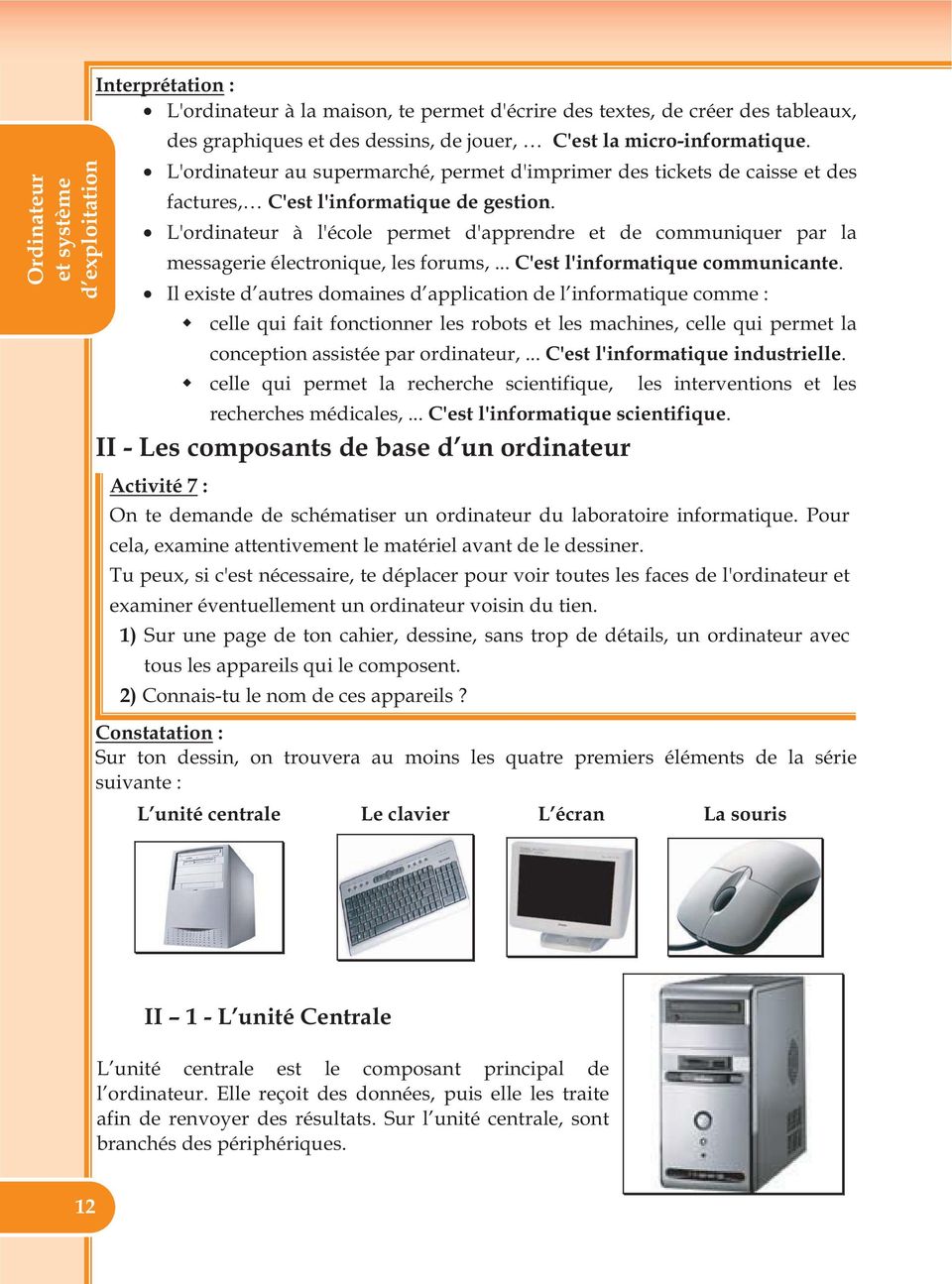
12 Ordinateur et système d exploitation Interprétation : L'ordinateur à la maison, te permet d'écrire des textes, de créer des tableaux, des graphiques et des dessins, de jouer, C'est la micro-informatique. L'ordinateur au supermarché, permet d'imprimer des tickets de caisse et des factures, C'est l'informatique de gestion. L'ordinateur à l'école permet d'apprendre et de communiquer par la messagerie électronique, les forums,... C'est l'informatique communicante. Il existe d autres domaines d application de l informatique comme : celle qui fait fonctionner les robots et les machines, celle qui permet la conception assistée par ordinateur,... C'est l'informatique industrielle. celle qui permet la recherche scientifique, les interventions et les recherches médicales,... C'est l'informatique scientifique. II - Les composants de base d un ordinateur Activité 7 : On te demande de schématiser un ordinateur du laboratoire informatique. Pour cela, examine attentivement le matériel avant de le dessiner. Tu peux, si c'est nécessaire, te déplacer pour voir toutes les faces de l'ordinateur et examiner éventuellement un ordinateur voisin du tien. 1) Sur une page de ton cahier, dessine, sans trop de détails, un ordinateur avec tous les appareils qui le composent. 2) Connais-tu le nom de ces appareils? Constatation : Sur ton dessin, on trouvera au moins les quatre premiers éléments de la série suivante : L unité centrale Le clavier L écran La souris II 1 - L unité Centrale L unité centrale est le composant principal de l ordinateur. Elle reçoit des données, puis elle les traite afin de renvoyer des résultats. Sur l unité centrale, sont branchés des périphériques. 12
13 II 2 - L écran (ou moniteur) Activité 8 : Question 1 : De quoi dois-tu disposer pour regarder un film diffusé sur une chaîne de télévision? Question 2 : A quoi sert l écran d affichage d une calculatrice? Activité 9 : En t aidant des réponses aux questions précédentes, décris à tes camarades, l écran de ton ordinateur puis complète la définition ci-après. Tu devras utiliser les mots suivants : affichage / écran / périphérique Ordinateur et système d exploitation Définition : L est un.. qui permet l des données. C est un périphérique de sortie. II 3 - La souris Activité 10 : Mets sous tension ton ordinateur et, tout en observant l écran de l ordinateur, déplace la souris vers la droite, la gauche, en haut puis en bas. Que constates-tu? Constatation : Une flèche se déplace sur l écran (le pointeur), il indique une position sur l écran. Activité 11 : Comment sélectionner l objet «Ordinateur» visible sur ton écran? Constatation : Pour sélectionner un objet, il faut cliquer sur cet objet en utilisant le bouton gauche de la souris. Interprétation : La souris permet la sélection des objets. Activité 12 : Double clique sur l objet «Ordinateur» visible sur ton écran. Observe ce qui se passe. Constatation : L image d un ordinateur s affiche à l écran. Interprétation : Le double clic permet d ouvrir un objet. Activité 13 : En t aidant des réponses précédentes et des mots de la liste suivante, complète la définition de la souris : l activation / souris / sélection / pointage / périphérique. 13

14 Ordinateur et système d exploitation Définition : Une est un.. Elle joue le rôle d un dispositif de... pour l ordinateur. Elle est manipulée pour la. (par un simple clic) ou pour.. des objets situés sur l écran (par un double clic). C est un périphérique d entrée. II 4 - Le clavier Activité 14 : Peut-on utiliser la souris pour écrire le texte suivant «J aime l informatique»? Justifie ta réponse et propose un périphérique pour réaliser cette tâche. Constatation : La souris est un dispositif de pointage utilisé dans un environnement graphique. L écriture d un texte se traduit par la saisie des lettres, des chiffres et de tous les autres symboles composant ce texte. La souris n est pas donc le périphérique adapté pour réaliser cette tâche. Le périphérique le plus adapté pour la saisie est le clavier. Activité 15 : Décris le clavier de ton ordinateur, puis complète la définition du clavier en t aidant des mots de la liste suivante : chiffres / clavier / signes / alphabétiques / périphérique Définition : Le est un..... de saisie. Il permet d écrire des lettres. (A à Z), des (0 à 9) et d autres caractères comme les de ponctuation ( *,?. ;! +) et autres. C est un périphérique d entrée. II 5 - L imprimante Activité 16 : Pour reproduire, sur papier, les images que tu vois sur ton écran d ordinateur, quel est le périphérique que tu dois utiliser? 14 Constatation : Pour reproduire les informations qui figurent sur ton écran, tu dois utiliser une imprimante.

15 Définition : L'imprimante est un périphérique qui permet de reproduire (imprimer) sur papier, des textes ou des images provenant de l'ordinateur. Cette reproduction sur papier est appelée «Impression». C est un périphérique de sortie. II 6 - Les supports de stockage Activité 17 : Tu voudrais enregistrer ta série préférée de dessins animés qui est diffusée sur une chaîne TV. Propose une solution. Ordinateur et système d exploitation Constatation : Il est possible d enregistrer ta série préférée sur une cassette vidéo ou un DVD, ce sont des supports qui permettent de sauvegarder des informations. On les appelle des supports d enregistrement. De même, on peut enregistrer les données manipulées par un ordinateur sur des supports d enregistrement ou de stockage. Définition : Un support de stockage permet de stocker les données d une manière permanente, ils peuvent être retirés et lus sur un autre ordinateur. Activité 18 : Ci-dessous, figurent des supports d informations. Peux-tu retrouver pour chaque image, le type des informations enregistrées? Colore en jaune le numéro des images qui représentent des supports de stockage utilisés en informatique. Image 1 Image 2 Image 3 Image 4 Disque dur Pellicule photo Bande de clichés Disquette a - Disquette Support magnétique amovible de capacité très réduite, permettant d enregistrer d une façon permanente des données. 15

16 b - Disque dur Support magnétique ayant une grande capacité de stockage et permettant de sauvegarder les données. Ordinateur et système d exploitation c - CD (Compact Disk) : Disque optique permettant l'enregistrement des données. III - Système d exploitation III 1 - Présentation a - Définition d un système d exploitation Activité 19 : Insère une disquette vide dans le lecteur de disquette, puis démarre ton ordinateur. Que se passe-t-il?? 16 Constatation : Le message «Disque non système» s affiche sur l écran de l ordinateur. On doit insérer un disque qui contient un programme nécessaire au démarrage d un ordinateur. Activité 20 : Retire la disquette du lecteur de disquette puis redémarre ton ordinateur. Que se passe-t-il? Constatation : L ordinateur démarre, puis il affiche à l écran une interface graphique qui contient de petites images graphiques (icônes). On peut alors, utiliser la souris, le clavier Définition : Un système d exploitation est un ensemble de programmes permettant de rendre l ordinateur fonctionnel (exploitable). C est le logiciel de base de l ordinateur. Il permet la gestion des ressources matérielles et logicielles de l ordinateur. b - Présentation du «Bureau» de Microsoft Windows Activité 21 : Démarre ton ordinateur, puis fais une description du bureau de Windows. Tu peux t aider des «infos bulles».

17 5 1 Ordinateur et système d exploitation N Description 1 Les icônes. 2 Le bouton démarrer. 3 La barre de lancement rapide. 4 La barre des tâches. 5 Une image de l arrière plan. III 2 - Gestion des fichiers et des dossiers Activité 22 : Ton professeur de Sciences de la Vie et de la Terre te demande de préparer une recherche sur les cinq sens chez l être humain. Explique comment tu vas ranger les différentes informations que tu auras recueillies pour illustrer cette recherche. L'odorat Le goût Le toucher L'ouïe La vue Constatation : Les informations trouvées vont être écrites sur des feuilles de papier que l on peut appeler aussi «fiches ou fichiers». Toutes ces feuilles vont être collées, organisées dans un dossier de couleur jaune ou rouge Donc un dossier peut contenir des fichiers ou des dossiers. Ce que tu faisais avec du papier peut être fait avec l ordinateur grâce au système d exploitation. 17

18 Activité 23 : Ouvre ton poste de travail puis fais une description de son contenu. Ordinateur et système d exploitation Constatation : Cette zone est appelée arborescence, elle montre comment sont organisées les données contenues sur l'ordinateur. Cette zone permet de détailler l'élément sélectionné, ici <<Le poste de travail>>. Activité 24 : Sélectionne le lecteur «Lecteur C» et ouvre l objet «Cours». Peux-tu faire une description de son contenu? Les dossiers sont caractérisés par la couleur jaune. Le nom du fichier L extension du fichier Le dossier Cours contient un dossier et des fichiers. 18 a - Définitions Dossier : Un dossier est un objet informatique pouvant contenir des fichiers et des dossiers.

19 Fichier : Un fichier est un ensemble de données informatiques constituant un document de nature quelconque (texte, image, son, programme ). Il est caractérisé par son nom, sa taille et son type (extension). b - Manipulation des dossiers et des fichiers Création des dossiers et des fichiers Activité 25 : En t aidant de l illustration ci-après, comment peux-tu reconnaître les dossiers et les fichiers? Ordinateur et système d exploitation Constatation : Les dossiers sont facilement repérables par leur icône jaune, tandis que les icônes des fichiers changent en fonction de la nature du fichier. En voici quelques exemples : Fichier texte Fichier Excel Fichier Word Page Web Fichier Vidéo / Son Tu peux également t aider de la colonne «Type». Pour créer un dossier, voici les étapes : 1) Sélectionner le lecteur ou le dossier parent. 2) Choisir le menu «Fichier» 3) Choisir la commande «Nouveau» 4) Choisir l option «Dossier». 5) En utilisant le clavier, saisir le nom du dossier. 6) Appuyer sur la touche «Entrée» du clavier pour valider. 19

20 Pour créer un fichier, voici les étapes : Ordinateur et système d exploitation 1) Sélectionner le lecteur ou le dossier parent. 2) Choisir le menu «Fichier» 3) Choisir la commande «Nouveau» 4) Cliquer sur le type du fichier à créer. 5) En utilisant le clavier, taper le nom du fichier puis valider par la touche «Entrée» du clavier. Copie d un fichier ou d un dossier Activité 26 : Quel est le rôle de l appareil ci-contre? Constatation : Cet appareil produit une copie conforme de l objet (dossier ou fichier) copié. De la même façon, un système d exploitation offre la possibilité de faire des copies de fichiers et de dossiers. Pour dupliquer le contenu des dossiers et des fichiers, voici les étapes. 1) Sélectionner l objet à copier. 2) Choisir le menu «Edition», puis la commande «Copier». 3) Ouvrir le dossier destination. 4) Choisir le menu «Edition», puis la commande «Coller». Etape Etape 20

21 Déplacement d un fichier ou d un dossier Lors de la copie d un dossier ou d un fichier, une seconde copie de l objet (identique à la première) est créée. Lors d un déplacement, le dossier ou le fichier change de place, en résultat, on obtient une seule copie mais à un emplacement différent. Voici les étapes qui te permettront de déplacer des dossiers ou des fichiers. Etape 1) Sélectionner l objet à déplacer. Etape 2) Choisir le menu «Edition», puis la commande «Couper». 3) Ouvrir le dossier destination. 4) Choisir le menu «Edition», puis la commande «Coller». Ordinateur et système d exploitation Changement du nom d un fichier ou d un dossier Pour renommer un dossier ou un fichier, voici les étapes que tu pourras suivre. 1) Sélectionner l objet à renommer. 2) Choisir le menu «Fichier» 3) Choisir la commande «Renommer». 4) Taper le nouveau nom. 5) Appuyer sur la touche «Entrée» du clavier. Suppression d un fichier ou d un dossier Pour supprimer un dossier ou un fichier, voici les étapes que tu pourras suivre. 1) Sélectionner l objet à supprimer. 2) Choisir le menu «Fichier». 3) Choisir la commande «Supprimer». Une boîte de dialogue s affiche 4) Cliquer sur le bouton «Oui» pour confirmer la suppression ou sur le bouton «Non» dans le cas contraire. Dans le cas où tu as fait une mauvaise manipulation, tu pourras récupérer les données effacées à partir de la corbeille en faisant une restauration. 21
22 Ordinateur et système d exploitation Dans ce chapitre, j ai appris L informatique est la science du traitement des informations à l aide d un ordinateur. L information traitée par l ordinateur peut être sous forme visuelle (texte, dessin, image ) auditive ou les deux à la fois. Un ordinateur est une machine qui assure le traitement automatique des informations à l aide de programmes. Chaque ordinateur est composé d une unité centrale et de périphériques. Un système d exploitation est un ensemble de programmes nécessaires au démarrage et à l utilisation d un ordinateur. Un fichier est une structure qui permet de stocker des données ou des programmes sur un support physique. Un dossier est une structure pouvant contenir des fichiers et aussi des dossiers. La création de dossiers permet d organiser d une manière hiérarchique les données dans un support de stockage. 22
23 Je m exerce Exercice n 1 : Complète les paragraphes par les mots correspondants de la liste suivante : / information / organe / communication / l utilisateur / / traitement automatique / l ordinateur / automatique / L informatique est la science du des informations. Le mot informatique est constitué de deux mots :......et.. Un périphérique est un qui assure la.entre l ordinateur et... Ordinateur et système d exploitation Exercice n 2 : Classe dans le tableau ci-dessous, ces matériels selon leur type : Imprimante / disquette / souris / écran / clavier / disque dur. Périphériques d entrée Périphériques de sortie Support de stockage Exercice n 3 : Réponds par (Vrai) ou (Faux). Le système d exploitation est un ensemble de périphériques. Un fichier peut contenir des dossiers. Un dossier peut contenir des fichiers et des dossiers. Un fichier ne peut contenir que du texte. Pour déplacer un dossier, on doit utiliser la commande «copier», puis coller» Exercice n 4 : 1) Crée sur le lecteur C, l arborescence ci-dessus. 2) Crée les fichiers suivants dans le dossier «Informatique» du lecteur C. Souris de type Image Bitmap. Traitement de textes de type Document Microsoft Word. 3) Copie le fichier «Souris» qui existe dans le dossier «Informatique» du lecteur C vers le dossier «Matériel». 4) Déplace le fichier «traitement de textes» qui existe dans le dossier «Informatique» du lecteur C vers le dossier «Logiciel». As-tu fait ton choix sur les travaux de ce chapitre que tu vas conserver dans ton portfolio? 23
24 Je m évalue Ordinateur et système d exploitation Reproduis les énoncés suivants sur ton cahier de recherche et réponds aux questions. Je n ai pas Question Vrai Faux de réponse Sans écran, l ordinateur ne fonctionne plus. L informatique est la science du traitement des informations. Pour introduire des informations textuelles, on doit utiliser le clavier. Pour dessiner des objets, on doit utiliser la souris. Le bouton le plus utilisé de la souris est le bouton gauche. Un fichier peut contenir des dossiers. Un système d exploitation permet de faire des dessins La souris est un dispositif de traitement des informations Il est possible qu un dossier contienne plusieurs fichiers portant le même nom. Pour obtenir une image sur papier, on peut utiliser une imprimante. Si tu as moins de 7 réponses correctes, alors tu dois revoir ce chapitre. Coin du chercheur Tu as démarré ton ordinateur mais il affiche le message suivant : «disque non système». Fais un diagnostic de ton ordinateur, puis donne une solution appropriée pour le rendre fonctionnel. Tu as des données très importantes et tu risques de les perdre. Propose une solution pour ne pas perdre ces données. 24
25 OBJECTIFS Au terme de ce chapitre, tu seras capable de : Citer et exploiter des supports usuels d informations. Faire un choix réfléchi des supports de stockage à utiliser. Gérer ton propre espace de travail. Rappels et présentation des supports de stockage PLAN I- Rappels 26 II- Les supports de stockage 27 II-1- Présentation 27 II-2- Les unités de mesure 27 II-3- Le disque dur 27 Boîte à outils Un ordinateur Un lecteur CD et un lecteur DVD. Un graveur CD et graveur DVD. Des disquettes, des CD et des DVD. Un logiciel de gravure. Des fichiers sonores. II-4- La disquette 28 II-5- Les supports optiques 28 II-6- La bande magnétique 31 II-7- La clé USB 31 II-8- La carte mémoire 31 Dans ce chapitre, j ai appris 31 Je m exerce 32 Je m évalue 34 Coin du chercheur 34
26 I - Rappels Activité 1 : Relie par une flèche chaque nom à sa description. Reporte dans les bulles les numéros des périphériques correspondants. Ordinateur et système d exploitation 26 N Nom Description 1 Ecran Permet la lecture et l écriture sur les disquettes. 2 Lecteur de disquettes Périphérique de sortie, il assure l affichage des données. 3 Disquette Support optique de stockage. 4 Imprimante Permet la lecture des CD. 5 CD 6 Lecteur CD 7 Clavier 8 Souris 9 Support magnétique de stockage de capacité très réduite. Permet d imprimer des textes et des images sur papier. Permet de saisir des lettres, des chiffres, Dispositif permettant de produire (d écouter) du son. Hautparleurs Un dispositif de pointage.
27 II - Les supports de stockage Activité 2 : En te basant sur les réponses de l activité précédente, et d après ce que tu as appris en 7 ème année, énumère tous les supports de stockage que tu connais. Constatation : Les supports de stockage sont : Le disque dur La disquette Le CD II 1 - Présentation Les supports de stockage (mémoires de masse ou mémoires auxiliaires) permettent de stocker les données d une façon permanente. Ce sont des supports physiques sur lesquels sont conservées des données. Ces supports peuvent être transportés d un ordinateur à un autre. Parmi les supports de stockage, on peut citer : le disque dur, la disquette, le CD-ROM, le DVD Un support de stockage est caractérisé par son nom, sa taille et son type. II 2 - Les unités de mesure Activité 3 : Pour mesurer la quantité d eau contenue dans une bouteille, connais-tu l unité de mesure à utiliser? Constatation : J utilise le litre et ses multiples comme unité de mesure de la quantité d eau contenue dans une bouteille. En informatique, pour mesurer la capacité (quantité des données) d un support de stockage, on utilise l octet et ses multiples. 1 Kilo-octet (Ko) = 1024 octets 1 Méga-octet (Mo) = 1024 kilo-octets 1 Giga-octet (Go) = 1024 méga-octets Activité 4 : Ouvre le poste de travail puis dégage le nom, la taille, le type et l espace libre de chaque support de stockage. II 3 Le disque dur Le disque dur est le principal support de stockage des données. Le disque dur stocke des données sur une pile de disques magnétiques rotatifs, appelés plateaux. La taille des disques devient de plus en plus grande, elle peut dépasser 750 Go. Ordinateur et système d exploitation 27
28 Activité 5 : 1- Crée l arborescence ci-contre sur le lecteur C. 2- Crée le fichier «Définition» qui sera de type «Document Microsoft Word» dans le dossier «Elève 1» et saisis la définition d un support de stockage. 3- Crée le fichier «Disquette» qui sera de type «Image Bitmap» dans le dossier «Elève 2» puis dessine une disquette. Ordinateur et système d exploitation II 4 - La disquette Une disquette est un support de mémoire de masse. Elle est appelée aussi disque souple en raison de la souplesse de son support et par opposition au disque dur. Une disquette ne peut être utilisée qu à partir d un lecteur de disquette. Sa capacité maximale est de 1.44 Mo. II 5 Les supports optiques Activité 6 : En visitant le Salon de l Informatique et de la Bureautique «SIB», tu as remarqué qu'un grand nombre de vendeurs ont collé l affiche suivante : Vente de matériel informatique 10 CD de taille 700 Mo à 3 Dinars 10 DVD de taille 4,7 Go à 5 Dinars Lecteur + graveur CD à 25 Dinars seulement Lecteur + Graveur DVD à 40 Dinars Questions : Retrouve dans cette brochure de vente de matériels informatiques, l ensemble des supports de stockage optiques proposés par les vendeurs. D après toi, quels sont les dispositifs qui permettent la lecture et l écriture sur ces supports optiques? 28
29 Constatation : Les supports optiques sont : les CD et les DVD Pour lire les données d un disque optique, on peut utiliser un lecteur ou un graveur. Pour écrire les données sur un support optique, on doit utiliser un graveur. a Le CD (Compact Disk) Activité 7 : On veut déplacer un fichier de taille 400 Mo d un ordinateur à un autre. Propose une solution à ce problème. Constatation : La 1 ère proposition : On peut utiliser une disquette. Cette solution ne peut pas être retenue parce que la capacité maximale de stockage d une disquette est égale à 1.44 Mo et que la taille du fichier à copier est de 400 Mo. La 2 ème proposition : On peut déplacer le disque dur vers les autres ordinateurs mais c est une solution très difficile, du fait que l on doit ouvrir les boîtiers des ordinateurs, monter le disque dur et faire la copie sur le disque de l ordinateur destinataire. Il existe un support de stockage de taille maximale égale à 700 Mo. Un tel support pourra être une bonne solution si on dispose de son lecteur dans la machine. Ce support est appelé Compact Disk (CD). Ordinateur et système d exploitation Définition : Un disque compact ou CD est un support d enregistrement de la famille des disques optiques. Pour lire des données existant sur un CD, on peut utiliser un lecteur CD ou un graveur, mais pour y écrire, on doit utiliser un graveur CD. On distingue plusieurs types de disques compacts parmi lesquels on peut citer : CD-R, CD-RW, CD Audio. CD-R : Compact Disk Recordable, ou disque inscriptible. Il permet de stocker des données mais il n est pas possible de les effacer. Les données qui sont gravées sur un CD-R sont permanentes et ne peuvent pas être modifiées. CD-RW : Compact Disk ReWritable, ou disque réinscriptible. Les données qui y sont gravées peuvent être effacées ou modifiées. 29
30 CD Audio (CDDA ou CDA) : Un CD audio est un disque compact (CD) contenant des pistes audionumériques écrites au format CD-DA (Compact Disc Digital Audio : disque compact audionumérique). Les CD audio peuvent recevoir environ de 74 à 80 minutes (soit de 640 à 700 Mo) de musique. Activité 8 : Avec une machine équipée d un graveur, copie vers un CD, les fichiers sonores qui existent dans le dossier «gravure CD» en format Audio. Ordinateur et système d exploitation 1) Insérer un CD dans le graveur. 2) Lancer le logiciel de gravure disponible. 3) Sélectionner l option «CD Audio» puis cliquer sur le bouton «nouveau» 4) Ouvrir le dossier «gravure CD» puis glisser les fichiers à graver vers la fenêtre «Audio» 5) Cliquer sur le bouton «graver». Constatation : Le graveur nécessite un logiciel spécifique pour enregistrer des données. L écriture des données sur un disque optique est appelée gravure. b - Le DVD Digital Versatile Disk, il est amovible, il est identique en taille et en forme à un CD mais il permet de stocker beaucoup plus d informations, sa capacité de stockage est de l ordre de 4.7 Go et peut être un DVD- ROM, DVD-R, DVD-RW,. 30
31 II 6 - La bande magnétique La bande magnétique est un support de stockage amovible, utilisé pour la sauvegarde d une grande quantité d informations (archivage). II 7 La clé USB Une clé USB (ou flash disque) est une mémoire de masse amovible. Pour l utiliser, on doit la brancher sur un port USB (Universal Serial Bus). II 8 - La carte mémoire Une carte mémoire est un support de stockage amovible utilisé avec les téléphones portables, les appareils photos et vidéo numériques. Ordinateur et système d exploitation Dans ce chapitre, j ai appris Un support d enregistrement permet de stocker les données d une façon permanente. Il existe plusieurs unités de mesure de capacité des mémoires telles que l octet (o), le kilo-octet (Ko), le méga-octet (Mo) et le giga-octet (Go). Pour réaliser une sauvegarde de ses données, il faut toujours tenir compte de deux contraintes : le dispositif matériel dont on dispose et la quantité d informations à conserver. 31
32 Je m exerce Exercice n 1 : Que suis-je? Je suis un support de stockage, je suis branché sur le port USB, ma taille est aux alentours de 2 Go.... Je suis un support de stockage optique, ma taille est aux alentours de 4,7 Go.... Exercice n 2 : Ordinateur et système d exploitation Complète les phrases par les mots de la liste suivante : capacité / supports de stockage / l octet Un support de stockage est un élément capable de conserver des données. Il est caractérisé par sa. de stockage. L unité de mesure de la capacité de stockage d un support de stockage ou d enregistrement est. Les disquettes et les disques durs sont des... Exercice n 3 : Ordonne ces unités de mesure selon un ordre croissant 1 Kilo- octet / 1 octet / 1 Méga- octet / 1 Giga-octet < < < Exercice n 4 : Ordonne les supports de mémoire suivant leurs capacités de stockage de la plus grande à la plus petite. DVD / Disquette / Flash Disk (8Go) / Disque dur (200 Go) > > > 32 Exercice n 5 : 1/ Crée sur le lecteur C, l arborescence ci-contre. 2/ Crée le fichier «Les supports de stockage» qui doit être de type «Document Microsoft Word» dans le dossier «Mes données». Ouvre ce fichier et dresse un tableau de comparaison entre le CD et le DVD. 3/ Copie le fichier «Les supports de stockage» sur ta disquette.
33 Exercice n 6 : On dispose des fichiers suivants qu on désire sauvegarder sur des mémoires auxiliaires. 1) Propose pour chaque fichier, le support de stockage le plus approprié : Ensemble de données à enregistrer Poème doc Taille des fichiers et des dossiers 98 ko Mémoires auxiliaires retenues Chiffres xls Conjugaison doc VTS-01-0 VOB VTS-01-1 VOB VTS-01-2 VOB 246 ko 110 ko ko ko ko Ordinateur et système d exploitation VTS-02-0 VOB Svg01 ZIP Svg02 ZIP Svg03 RAR Svg04 RAR Program Files Windows Britney Spears mp3 Kat De Luna wav David Guetta wav Mariah Carey mp ko ko ko ko ko 4,28 Go 2,17 Go ko ko ko ko 2) On suppose, maintenant que tous les fichiers et les dossiers sont enregistrés sur un disque dur d ordinateur. Propose une solution d arborescence pour ranger ces données de la manière la plus appropriée. As-tu fait ton choix sur les travaux de ce chapitre que tu vas conserver dans ton portfolio? 33
34 Je m évalue Ordinateur et système d exploitation Reproduis les énoncés suivants sur ton cahier de recherche. Evaluation 1 : Mets une croix dans la case correspondant à ta réponse. Question Vrai Faux Un CD-ROM est un disque optique sur lequel on peut lire et écrire. On peut lire et écrire sur un flash disk (clé USB). La capacité de stockage d une disquette est supérieure à celle d un CD. Pour lire une disquette, on doit utiliser un lecteur de disque optique. Un CD-RW est un disque optique sur lequel on peut lire et écrire. La capacité de stockage d un flash disk est supérieure à celle d une disquette. En utilisant un lecteur CD-Rom, je peux lire des données contenues sur un DVD. En utilisant un lecteur DVD, je peux écrire des données sur un DVD. Evaluation 2 : Coche les caractéristiques de chaque support de stockage. Support de stockage CD-Rom CD-RW DVD-Rom DVD-RW Disque Dur Disquette Je n ai pas de réponse Caractéristiques Magnétique Optique Effaçable Non Effaçable Si tu as moins de 7 réponses correctes, alors tu dois revoir ce chapitre 34 Coin du chercheur Les mémoires de masse (supports de stockage) permettent d enregistrer les données d une manière permanente. Y a-t-il d autres mémoires qui permettent d enregistrer les données d une façon temporaire? Recherche autour de toi, d autres exemples de disques amovibles.
35 OBJECTIFS Au terme de ce chapitre, tu seras capable de : Définir un réseau informatique. Travailler d une manière autonome dans un environnement du réseau local. Partager des ressources matérielles et logicielles. Rappels et présentation du réseau local PLAN Boîte à outils Un ordinateur Un réseau local. Une imprimante. Un logiciel de messagerie locale. Un fichier intitulé «Cours.doc» I- Rappels II- Les réseaux informatiques II-1- Présentation d un réseau informatique II-2- Réseau local et réseau étendu III- Exploitation des services de base d un réseau local III-1- Partage de documents III-2- Partage d imprimantes III-3- Envoi et réception de messages III-4- Partage d écran Dans ce chapitre, j ai appris Je m exerce Je m évalue Coin du chercheur
36 I - Rappels Activité 1 : En te basant sur la figure 1, complète le tableau suivant : Le nombre de supports de stockage. Le nombre de dossiers dans le lecteur C. Le nombre de fichiers existant dans le dossier «informatique». La taille totale en Kilo-octets des fichiers existant dans le dossier «informatique». Ordinateur et système d exploitation Figure 1 Activité 2 : En utilisant tes connaissances, complète le paragraphe ci-dessous à l aide des termes suivants : supports / dossier / fichier Les.. de stockage permettent de stocker des fichiers et des dossiers d une façon permanente. Un.. est un ensemble de données informatiques constituant un document de nature quelconque. Un. est une structure pouvant contenir des fichiers et des dossiers. On peut créer, dupliquer, déplacer, renommer et supprimer des fichiers ainsi que des dossiers. Activité 3 : 1) Crée l arborescence ci-contre sur le lecteur C. 2) Crée le fichier «date» qui sera de type «Feuille Microsoft Excel» dans le dossier «Tableur» et saisis ta date de naissance dans ce fichier. 3) Copie le fichier «date» dans ta disquette. 36
37 II Les réseaux informatiques II 1 - Présentation d un réseau informatique Activité 4 : Observe attentivement la figure ci-dessous. Décris-la. Peux-tu proposer un nom à cette figure? Figure 2 Constatation : Cette figure représente le globe terrestre, car on aperçoit les continents. On peut voir des ordinateurs et des relais satellites éparpillés un peu partout sur toute la surface de la Terre et reliés par différents moyens de communication (ondes et câbles). De plus, ces moyens de communication s entrelacent et se coupent : Il s agit d une représentation du réseau Internet. Activité 5 : En t'aidant de ce que tu sais déjà, termine la définition du réseau informatique en utilisant les termes suivants : partager / communication / d équipements. Définition : Un réseau informatique est un ensemble informatiques (matériels et logiciels) reliés entre eux par des moyens de.. permettant d échanger des informations et de... des ressources matérielles et logicielles. II 2 - Réseau local et réseau étendu Activité 6 : Voici tous les ordinateurs dont dispose une société qui s est installée dans ce bâtiment. En t aidant de ce que tu as pu observer dans l activité 4, peux-tu proposer un moyen pour que tous les ordinateurs de la société puissent être reliés entre eux et échanger des données? Après avoir schématisé ta solution sur la figure 3, compare les deux réseaux des figures 2 et 3 selon leur étendue géographique. Figure 3 Ordinateur et système d exploitation 37
38 Constatation : Le réseau de la «Figure 3» est moins étendu que celui de la «Figure 2». Il s étale sur une zone géographique très réduite, c est un réseau local. Activité 7 : La figure ci-contre, représente le réseau de distribution de l'eau dans un immeuble. On te propose de comparer la force d écoulement de l eau (débit de l eau) entre les maisons 3 et 6 en complétant le tableau suivant : Maison 3 Maison 6 Distance en cm entre la source d eau et le robinet. Nombre de relais entre la source d eau et le robinet. Ordinateur et système d exploitation Constatation : Etant donné que les distances entre les différentes maisons et l arrivée d eau ne sont pas les mêmes et que le nombre de relais sur le réseau de distribution de l eau n est pas le même entre les deux maisons, la force d écoulement de l eau (débit) des deux maisons n est pas la même. Le débit de l eau de la maison 3 est plus fort que celui de la maison 6, car la maison 3 est très proche de la source d eau. Ainsi la force du débit dépend de la distance et du nombre de relais intermédiaires qui seront nécessaires à l acheminement de l eau : Plus la distance est courte, moins il y aura de relais, donc le débit sera plus fort et inversement. Activité 8 : En utilisant les constatations des activités précédentes, complète les deux définitions par les mots de la liste suivante : téléphonique / réduite / faible / large / réseau / élevé. Un réseau local (Local Area Network, ou LAN) est un.. composé exclusivement d ordinateurs situés dans une zone géographique.., comme un immeuble ou un établissement. Il assure la transmission des données avec un débit... 38
39 Un réseau étendu (Wide Area Network, ou WAN) est composé d ordinateurs situés dans une zone géographique, comme une ville ou un pays. Ce genre de réseau peut fonctionner grâce à une transmission par ligne..., par ondes hertziennes, ou par satellites. Il assure la transmission des données avec un débit.. III - Exploitation des services de base d un réseau local Activité 9 : Tu disposes, dans ton ordinateur, d'un dossier qui contient des fichiers textes, des fichiers images et des fichiers sonores. Tu voudrais que tes camarades aient une copie du contenu de ton dossier. Propose des solutions possibles. Constatation : Solutions Commentaires Faire une copie du dossier sur des supports optiques (CD-ROM). Ainsi Perte de temps chacun de tes camarades aura son Perte d argent propre CD-ROM. Chaque fois que l un de tes camarades aura besoin d un de ces fichiers, il devra le copier sur un support amovible. Perte de temps engendrée par les nombreuses copies. Tu seras dérangé à chaque copie, car tu devras interrompre ton travail pour permettre à tes camarades de copier les fichiers dont ils ont besoin. Solution fiable, aucune gêne pour Relier les ordinateurs entre eux pour l utilisateur qui possède le dossier. partager le dossier. Consultation du contenu du dossier à n importe quel moment. III 1 - Partage de documents Pour partager un dossier dans un réseau local, on doit suivre les étapes suivantes : 1) Sélectionner le dossier à partager. 2) Cliquer sur le bouton droit de la souris. 3) Choisir la commande «Partage et sécurité». 4) Cocher l option «Partager ce dossier sur le réseau» de l onglet «Partage» 5) Valider par «Ok». Ordinateur et système d exploitation 39
40 Ordinateur et système d exploitation III 2 - Partage d imprimantes Activité 10 : Ouvre le fichier «Cours.doc» qui existe dans le lecteur C puis imprime le. Cette opération est-elle possible? Pourquoi? Constatation Pour imprimer ce fichier, tu dois connecter l imprimante à ton poste d'ordinateur. Activité 11 : Peux-tu trouver une autre solution qui permet d imprimer ton fichier sans connecter l imprimante sur ta machine? Constatation : Il est possible de partager une imprimante sur le réseau local comme les dossiers et les fichiers. Pour partager une imprimante installée sur un poste du réseau local, on doit suivre la démarche suivante : 1) Sélectionner l imprimante à partager. 2) Cliquer sur le bouton droit de la souris. 3) Choisir l option «Partager». 4) Activer le bouton radio «Partager cette imprimante» et proposer un nom de partage. 5) Valider par «Ok». III Envoi et réception de messages Activité 12 : Souviens-toi, quel est le rôle de ce logiciel et sur quel réseau peut-on l utiliser? 40
41 Constatation : Ce logiciel permet l envoi et la réception des messages sur le réseau Internet. Activité 13 : Peux-tu envoyer et recevoir des messages à travers ton réseau local? Constatation : Comme le réseau Internet, le réseau local offre la possibilité d envoyer et de recevoir des messages. Activité 14 : En t'aidant de ce que tu sais déjà faire en matière d envoi et de réception des messages à travers le réseau Internet, lance le logiciel de messagerie locale disponible puis envoie le message «BONJOUR» à tes camarades. Interprétation : 1) Lancer le logiciel de messagerie locale. 2) Etablir la connexion avec les autres ordinateurs. 3) Cliquer sur le bouton «Conversation». 4) Spécifier le destinataire dans la «Zone envoyer à». 5) Taper le message à envoyer dans «La zone message». 6) Cliquer sur le bouton «Envoyer un message». 3 4 Ordinateur et système d exploitation 2 1 Question : Observe attentivement les illustrations. Existe-il d autres moyens de communiquer à part la saisie de texte? Justifie ta réponse en indiquant ce qui t a aidé à la trouver. 41
42 III 4 - Partage d écran Activité 15 : Dans le cadre de ton projet, tu dois créer une présentation PowerPoint. Propose une méthode pour exposer ton écran à tes camarades. Interprétation : 1) Lancer le logiciel «NetMeeting». 2) Etablir la connexion avec les autres ordinateurs. 3) Cliquer sur le bouton «Partage des programmes». 4) Sélectionner l application à partager. 5) Cliquer sur le bouton «Partager». 6) Pour arrêter le partage, cliquer sur le bouton «Arrêter le partage». Ordinateur et système d exploitation Il existe deux types de réseaux : Dans ce chapitre, j ai appris le réseau local (LAN). le réseau étendu (WAN). Le réseau informatique assure le partage des ressources matérielles et logicielles et facilite la communication entre des entités distantes. Le réseau informatique réduit les distances et diminue les coûts. 42
43 Je m exerce Exercice n 1 : Complète la définition du réseau informatique par des mots de la liste suivante : d'équipements / débit / élevé / reliés / peu étendue / étendue Un réseau local est un ensemble informatiques. entre eux dans une zone géographique. (Entreprise, Administration, ) utilisant des règles spécifiques (protocole de communication). Très souvent, le de transmission sur un réseau local, est.. Exercice n 2 : Crée un dossier nommé «Réseau» dans le lecteur C, puis partage le. Exercice n 3 : Cite trois avantages d un réseau informatique Exercice n 4 : En utilisant le logiciel de messagerie locale, envoie à tes camarades un message (texte ou vocal) qui contient la définition du réseau local. Exercice n 5 : Complète la définition du réseau informatique par les mots de la liste suivante : télécommunication / de communication / reliées / l échange / informatique Un réseau.. est une collection d objets de et d informations (ordinateurs, stations de travail, cartes réseaux, modems, imprimantes réseaux, liaison téléphonique, ). Ces entités sont. et connectées entre elles par l intermédiaire des lignes physiques appelées lignes. qui assurent le transport et.. des données et des informations. Ordinateur et système d exploitation Exercice n 6 : Construis une affiche que tu colleras à proximité de ton ordinateur. Cette affiche sera destinée à tous les élèves qui désireront utiliser le réseau pour accéder à des fichiers se trouvant sur ton ordinateur. Elle devra contenir au moins trois conseils et trois obligations d utilisation du contenu de ton disque dur que tu as bien voulu partager et mettre à la disposition des autres. As-tu fait ton choix sur les travaux de ce chapitre que tu vas conserver dans ton portfolio? 43
44 Je m évalue Reproduis le tableau suivant sur ton cahier de recherche et complète-le. Je n ai pas Question Vrai Faux de réponse Internet est un réseau local. Ordinateur et système d exploitation Un réseau local échange des données avec un débit fort. On ne peut pas partager des imprimantes dans un réseau local. Dans un réseau local on peut partager des dossiers. On ne peut pas utiliser le service de messagerie dans un réseau local. L utilisation des réseaux locaux est très coûteuse. Dans un réseau local on peut partager les disques durs. Le mot débit désigne la capacité des données sur le réseau. La distance n influe pas sur le débit d un réseau. La messagerie électronique ne s effectue que dans un réseau local. Lorsque j utilise un ordinateur du réseau, je peux accéder à tous les ordinateurs connectés et changer selon mes besoins les configurations, déplacer les fichiers et les dossiers à ma guise et bloquer l accès à certaines applications. Si tu as moins de 7 réponses correctes, alors tu dois revoir ce chapitre Coin du chercheur Pour établir la connexion à un réseau local, tu as besoin d une carte réseau et de câbles (ou carte sans fil et onde hertzienne). Que faut-il pour établir la connexion à un réseau étendu? Il existe des téléphones portables équipés de l option Bluetooth. Peux-tu expliquer ce principe de transmission des données? En connais-tu d'autres similaires? 44
45 CHAPITRE Bill GATES Né le 28 octobre 1955 à Seattle, c est un informaticien et chef d'entreprise américain, pionnier dans le domaine de la micro informatique. Il a fondé en 1975, à l'âge de 20 ans, avec son ami Paul Allen, la société MicroSoft, qui a conçu le 1 er système d exploitation MS DOS, la famille MS Windows et les logiciels de bureautique (MS Word, Ms Excel, MS PowerPoint, ). Dans cette unité Logiciel de traitement de textes. Logiciel de traitement d images Logiciel de traitement de sons. Logiciel de présentation. Logiciel Tableur Exploitation de logiciels 7 ème Année Traitement de textes Traitement d images 8 ème Année Traitement du son Elément de présentation 9 ème Année Tableur
46 Tableau des traductions Français Casque Diaporama Effet sonore English Headphone Slideshow Sound effect Enregistrement Saving Graphique Chart Insertion / Insertion Lien hypertexte Link Logiciel de présentation Presentation Software Logiciel de traitement d images Logiciel de traitement de son Logiciel de traitement de textes Logiciel Tableur Software Image processing Software sound processing Software word processing Software Spreadsheets Microphone / Microphone Mise en forme Mise en page Formatting Layout 46
47 OBJECTIFS Au terme de ce chapitre, tu seras capable de : Connaître les fonctions de base d un logiciel de traitement de textes (MS Word) Créer des documents et les mettre en forme et en page Insérer des objets dans un document Imprimer des documents Boîte à outils Un ordinateur. Un logiciel de traitement de textes. Trois documents de type Ms- Word : 1/ «Mon Premier Texte.doc», 2/ «Périphériques.doc» 3/ «Correction.doc» PLAN Exploitation de logiciels Traitement de textes I- Présentation 48 I-1- Introduction 48 I-2- Définition d un logiciel de traitement de 49 textes I-3- Lancement du logiciel MicroSoft Word 49 I-4- Page d accueil du logiciel MS-Word 50 II Saisie et enregistrement d un document 51 II-1- Saisie d un texte 51 II-2- Enregistrement d un document 52 III- Fermeture et ouverture d un document 54 III-1- Fermeture d un document 54 III-2- Ouverture d un document 54 IV- Mise en page d un document 55 V- Correction de l orthographe et de la 56 grammaire VI - Sélection, copie et déplacement de texte 57 VI-1- Sélection 58 VI-2- Copie et déplacement 58 VII- Mise en forme et insertion d objets 59 VII-1- Mise en forme 60 VII-2- Insertion d objets 62 VIII- Impression 63 Dans ce chapitre, j ai appris 64 Je m exerce 65 Je m évalue 66 Coin du chercheur 66
48 Exploitation de logiciels I Présentation I 1- Introduction Activité 1 : Observe attentivement ces deux textes. En quoi sont-ils identiques? En quoi différent-ils? Si tu devais écrire un texte, comment préfèrerais-tu le présenter, à la manière du texte1 ou texte2? Un texte est composé de paragraphes. Les paragraphes sont constitués par des phrases. Chaque paragraphe commence par une nouvelle ligne et se termine par un point et un retour à la ligne (Entrée). Texte1 Texte2 Constatation : Il s agit de deux illustrations du même texte. L une représente l écriture du texte à la main, et l autre représente l écriture du texte à l aide d un ordinateur. Il est possible de dégager les différences suivantes : Description du texte1 Le texte est écrit à la main. Il est mal présenté et illisible. En cas d erreur ou d oubli de mot, il faut réécrire tout le texte (ou barrer et réécrire). Les espacements entre les lignes ne sont pas les mêmes. L alignement du texte n est pas respecté. Description du texte2 Le texte est saisi à l aide d un ordinateur. Il est mieux présenté. Le texte ne contient pas de ratures. Apparemment, le texte ne contient ni de faute de grammaire ni d orthographe. Le même texte peut être réutilisé. Interprétation : Il est préférable d utiliser un ordinateur pour saisir un texte. Ce texte sera bien présenté, mis en page et en forme. De plus, il pourra être réutilisé. 48 Activité 2 : Enumère tous les accessoires qui te sont nécessaires pour écrire la leçon que ton professeur te dicte? Penses-tu que tous ces accessoires sont disponibles sur un logiciel de traitement de textes?
49 Constatations : 1 ère constatation : J aurai besoin d une feuille blanche. J aurai besoin d un stylo bleu pour écrire, de stylos de couleurs pour les titres, d une règle pour souligner, de la colle et des ciseaux pour découper les images et les documents à coller dans mon cahier,. 2 ème constatation : Avec un logiciel de traitement de textes : Le cahier sera remplacé par la zone de saisie. Les stylos seront remplacés par un clavier et une palette de couleurs. Les autres accessoires tels que les ciseaux, la règle, la colle, seront remplacés par une barre d outils. Exploitation de logiciels Interprétation : Pour que tu puisses saisir et bien présenter un texte, tu pourras utiliser un ordinateur muni d un programme (logiciel) de traitement de textes. Les logiciels de traitement de textes sont conçus pour répondre aux besoins des utilisateurs en matière de conception de documents, ils mettent à leur disposition une multitude d outils pour embellir leurs textes. I 2 - Définition d un logiciel de traitement de textes Un logiciel de traitement de textes est l outil de base pour la manipulation des textes sur un ordinateur. Il sert à saisir, modifier, corriger, améliorer, présenter, enregistrer et imprimer un texte. Parmi les logiciels de traitement de textes, on peut citer : Word de la firme MicroSoft (Payant) OpenWrite de OpenOffice (Gratuit) Dans la suite, on utilisera le logiciel de traitement de textes «MicroSoft Word». I 3 Lancement du logiciel MicroSoft Word Activité 3 : Sais-tu comment lancer le logiciel MicroSoft Word? D après l illustration ci-contre, pour lancer MicroSoft Word, il est possible de : Première méthode : 1) Dérouler le menu «Démarrer». 2) Choisir la commande «Tous les programmes». 3) Choisir «MicroSoft Office». 4) Choisir «MicroSoft Word 2003». 49
50 Exploitation de logiciels Deuxième méthode : Double-cliquer sur le raccourci «MicroSoft Word» se trouvant sur le bureau de ton ordinateur. La page d accueil du logiciel MS-Word s affiche I 4 - Page d accueil du logiciel MS-Word Zone de travail N Désignation et rôle (Figure 1) 1 La barre des titres te permet de connaître le nom du document ouvert. 2 La barre des menus que tu utiliseras pour sélectionner des commandes. La barre d outils standard te permet d utiliser des raccourcis de 3 commandes. La barre d outils de mise en forme te permet d utiliser des raccourcis de 4 mises en forme. 5 La règle te permet de connaître la position du curseur. 6 Les barres de défilement te permettront de visualiser le reste de la page. 7 La barre de dessin te permet d insérer des dessins dans tes documents. La barre d état t informe sur le document en cours. (Nombre de pages, 8 position du curseur, langue du dictionnaire, ) 9 Le curseur t informe sur la position d écriture. 50
51 II - Saisie et enregistrement d un document II 1 - Saisie d un texte Activité 4 : 1) Lance le logiciel de traitement de textes «MicroSoft Word». 2) Saisis ce texte. Le symbole signifie que tu devras retourner à la ligne par une pression sur la touche «Entrée» du clavier. Un texte se compose de paragraphes. Les paragraphes se constituent de phrases. Les paragraphes commencent toujours dans une nouvelle ligne et se terminent par un retour à la ligne. Mais c est quoi «Windows XP»? Le système d exploitation Microsoft Windows XP nous permet de lancer plusieurs applications en même temps. La langue française est riche. ECRITURE EN MAJUSCULE. L adresse de mon ami est la suivante : edunet.tn Exploitation de logiciels D après toi, pourquoi n a-t-on pas utilisé la touche «Entrée» du clavier à la fin de la première ligne du premier paragraphe? L appui sur la touche «Entrée» sera interprété par le logiciel comme un changement de paragraphe. Le logiciel gère automatiquement les passages à la ligne suivante. C est pourquoi il ne faut taper sur la touche «Entrée» qu à la fin d un paragraphe (ou après un titre ou un sous-titre qui sont considérés comme des paragraphes)
52 Exploitation de logiciels N Désignation et rôle Touche Verrouillage Majuscule (Majuscule Bloquée) : Cette touche te 1 permet de bloquer et débloquer la fonction majuscule. Une lumière s'allume sur le clavier lorsque les majuscules sont activées. 2 3 Touche Espace : Le plus long bouton du clavier. Cette touche te permet, lors de la saisie d un texte, de créer une espace entre les mots. Touche Retour Arrière : Cette touche te permet de supprimer un ou plusieurs caractères situés juste avant le curseur Touche Entrée : Cette touche te permet de retourner à la ligne lors d une saisie de texte. Touche Suppr : Tu utiliseras cette touche pour supprimer un ou plusieurs caractères situés juste à droite du curseur. Touches Shift : Ces touches te permettent d'insérer un ou plusieurs caractères en mode majuscule sans recourir à la touche «Verrouillage Majuscule». Lorsque la touche «Shift» est enfoncée, le clavier passe en mode majuscule. Dès qu'elle est relâchée, on revient en mode minuscule. Activité 5 : Maintenant que tu commences à mieux te servir de ton clavier, sais-tu comment obtenir les trois caractères qui figurent sur cette touche? Tu pourras t aider des touches «Shift» et «Alt Gr» 52 0 : (Caractère du haut à gauche) : Pour obtenir ce caractère, tu dois taper sur la touche et la maintenir enfoncée puis,.... sur cette touche. à : (Caractère du bas à gauche) : Pour obtenir ce caractère, tu taperas simplement sur : (Caractère du bas à droite) : Pour obtenir le caractère tu dois maintenir enfoncée la touche puis... sur cette touche. II 2 - Enregistrement d un document Activité 6 : Tu n as pas terminé la saisie du texte et pourtant tu dois interrompre ton travail. Que dois-tu faire pour conserver ton travail et le terminer plus tard? Constatation : Pour ne pas perdre les informations déjà saisies, il faut sauvegarder le texte sur un support de stockage.
53 Interprétation : L enregistrement est une opération importante car elle te permet de retrouver ton texte. Tu devras donc sauvegarder régulièrement ton travail. Activité 7 : Souligne dans la phrase suivante ce qui t indique le nom du fichier et l emplacement de la copie puis effectue l enregistrement demandé. «Enregistre le texte déjà saisi sous le nom «Mon premier texte» dans ton dossier identifié par ton nom et prénom situé sur le lecteur C.» Exploitation de logiciels Interprétation : 1) Choisir le menu «Fichier» 2) Choisir la commande «Enregistrer Sous» 3) Dans la zone «Enregistrer dans», sélectionner le dossier parent 4) Double-cliquer sur le dossier nommé «Nom et prénom» 5) Dans la zone «Nom du fichier», saisir le nom du fichier «Mon premier texte» 6) Cliquer sur le bouton «Enregistrer» Activité 8 : Si tu as effectué des modifications sur ton texte, il faut que tu l enregistres de nouveau avant de le fermer. Pour cela, tu peux t aider de l illustration ci-contre pour compléter la marche à suivre. Interprétation : 1) Choisir le menu 2) Choisir la commande «..» «Ou bien» Cliquer sur le bouton (raccourci) dans la barre d outils. se trouvant 53
54 Exploitation de logiciels III - Fermeture et ouverture d un document III 1 - Fermeture d un document Activité 9 : A la fin de la séance et après avoir enregistré ton document, que dois-tu faire avant de quitter l application? Constatation : Avant de fermer l application, il faut que je ferme mon fichier. Interprétation : 1) Choisir le menu «Fichier» 2) Choisir la commande «Fermer» «Ou bien» Cliquer sur le bouton fenêtre. III 2 - Ouverture d un document de fermeture de la Activité 10 : Tu souhaites maintenant, ouvrir le document enregistré dans le dossier identifié par ton nom et prénom. Que dois-tu faire alors? Interprétation : 1) Choisir le menu «Fichier» 2) Choisir la commande «Ouvrir» 3) Dans la zone «Regarder dans», sélectionner le lecteur C, puis double-cliquer sur le dossier personnel nommé «Nom et prénom». 4) Sélectionner le nom du fichier à ouvrir «Mon premier texte.doc» 5) Cliquer sur le bouton «Ouvrir» Mon premier texte.doc «Ou bien» 54 Cliquer sur le raccourci se trouvant dans la barre d outils et suivre la démarche précédente à partir de l étape n 3.
55 IV- Mise en page d un document Activité 11 : Par défaut, l'impression du document se fera sur une feuille de largeur 21 cm et de longueur 29,7 avec des marges de 2,5 points à gauche, à droite, en bas et en haut. Tu retrouves ces choix lors de la saisie du texte. Tu pourras changer toutes ces données. Par défaut, l'impression du document se fera sur une feuille de largeur 21 cm et de longueur 29,7 avec des marges de 2,5 points à gauche, à droite, en bas et en haut. Tu retrouves ces choix lors de la saisie du texte. Tu pourras changer toutes ces données. Texte1 Texte2 Compare ces deux textes et tire des conclusions. Constatation : Le texte1 est très mal réparti sur la Le texte2 est équilibré dans la feuille. feuille : Il n y a pas suffisamment d espace avant le texte, et un grand Le texte2 est bien placé dans la feuille. espace après le texte. Le texte1 est très proche des bords de la page et sa lecture est difficile. Interprétation : Pour l équilibre de ton texte dans la feuille, il est préférable d effectuer une mise en page du texte, à savoir préciser les marges et l orientation du texte. Exploitation de logiciels Activité 12 : Applique la mise en page suivante au document intitulé «Mon premier texte». Marge du haut et bas = 3 cm Orientation du texte = portrait Marge de gauche et droite = 3.2 cm Position de la reliure = gauche Marge de reliure = 1 cm Format papier = A4 ( 21 cm * 29,7 cm) Interprétation : 1) Choisir le menu «Fichier» 2) Choisir la commande «Mise en page». 3) Dans l onglet «Marges», spécifier les marges et l orientation. 4) Dans l onglet «Papier», choisir le format de papier (A4, ou taille personnalisée). 5) Valider en cliquant sur le bouton «Ok». 55
56 Exploitation de logiciels Activité 13 : En t aidant de l illustration précédente, complète les pointillés des 3 figures suivantes par les mots convenables. Marge Orientation Le présent du futur est l imagination Orientation Marge Marge Marge 56 V- Correction de l orthographe et de la grammaire Activité 14 : Ouvre le texte nommé «Correction.doc» se trouvant dans ton dossier personnel. Word possède un utilitaire permettant la vérifiquation de l orthographe du texte. Cette vérification est basés par défaut, sur un dictionnaire standard fourni avec Word. Mais vous avez la posibilité de créer vos propres dictionnaires en y intégrant par exemple : des noms propres, le vocabulaire technique de votre secteur d activitée, et des abréviations. Pour quelles raisons, certains mots sont soulignés en rouge et d autres en vert? Constatation : Je constate que les mots soulignés en rouge sont mal orthographiés. Par contre les mots soulignés en vert connaissent une faute de grammaire. Word possède un utilitaire permettant la vérification de l orthographe et de la grammaire d un texte. Cette vérification est basée, par défaut, sur un dictionnaire standard fourni avec le logiciel.
57 Interprétation : 1) Choisir le menu «Outils» 2) Choisir la commande «Grammaire et orthographe» (Word cherche les fautes et propose des corrections.) 3) Accepter ou refuser chaque proposition de correction. 4) Cliquer sur le bouton «Ok» pour fermer la fenêtre. Activité 15 : Saisis la phrase suivante : «C est en compagnie de Mounir, que j ai pu admirer, aux souks de Gallela, les splendides tissus que les belles djerbiennes utilisent pour confectionner leur costume d apparat.» Pourquoi certains mots sont soulignés en rouge par le logiciel tout en étant correctement orthographiés? Tu peux t aider d un dictionnaire pour en vérifier l orthographe. Reprends la réponse à la question de l activité précédente et complète-la en y ajoutant la réponse à cette activité. Exploitation de logiciels VI - Sélection, copie et déplacement de texte Activité 16 : Observe le texte du poème suivant. Combien de fois apparaît la phrase en gras? LA FOURMI Une fourmi de dix-huit mètres, Avec un chapeau sur la tête, Ça n existe pas, ça n existe pas, Une fourmi traînant un char, Plein de pingouins et de canards, Ça n existe pas, ça n existe pas, Une fourmi parlant français, Parlant latin et javanais, Ça n existe pas, ça n existe pas, Et pourquoi pas? Robert Desnos Constatation : Je constate que le refrain (phrase en gras) se répète après chaque deux vers. Existe-til un moyen rapide pour éviter la répétition de la saisie de ce refrain (en gras)? Interprétation : (Justification) La manipulation des blocs est l une des fonctionnalités les plus souvent utilisées dans un logiciel de traitement de textes. Elle se traduit par trois opérations qui se feront dans un ordre précis : 1) Délimiter la zone de texte à manipuler. Cette opération s appelle la sélection. 2) Définir l opération à effectuer. Cette opération peut être une copie ou un déplacement. 3) Préciser l endroit où aura lieu l opération. Cette opération consiste à coller ce qui a été sélectionné à l étape n 1. 57
58 Exploitation de logiciels VI 1 - Sélection Activité 17 : Comment sélectionner un bloc de texte? Constatation : La sélection d un texte est la base des manipulations de textes sous Word. Elle est nécessaire pour déterminer la zone sur laquelle va s effectuer une opération. Le texte sélectionné apparaît en surbrillance (ou en vidéo inverse). Objet à Exemples d action(s) à faire pour effectuer la sélection sélectionner Un mot Tu effectues un double-cliques sur le mot. Une ligne Une phrase Un paragraphe Un bloc Tu cliques dans la barre de sélection au niveau de la ligne. Tu maintiens la touche «Ctrl» enfoncée puis tu cliques à un endroit quelconque de la phrase. Tu cliques trois fois dans le paragraphe ou bien tu doubleclique dans la barre de sélection au niveau d une ligne du paragraphe. Tu mets le curseur au début du bloc puis tu fais glisser la souris jusqu à la fin du bloc. Epate tes camarades en t amusant à trouver d autres combinaisons de touches du clavier pour opérer des sélections. VI 2 - Copie et déplacement Pour faire la copie du refrain, tu pourras suivre les étapes suivantes : 1) Sélectionner le bloc de texte 2) Choisir le menu «Edition» 3) Choisir la commande «Copier» 4) Positionner le curseur à l endroit où aura lieu la copie 5) Choisir le menu «Edition» 6) Choisir la commande «Coller» La sélection d un texte est la base La mise en page sous MS-Word La mise en page d un texte sous MS-Word 58
59 Si tu veux déplacer un bloc de texte d une zone à une autre, tu pourras : 1) Sélectionner le bloc de texte 2) Choisir le menu «Edition» 3) Choisir la commande «Couper» 4) Positionner le curseur à l endroit où aura lieu le déplacement 5) Choisir le menu «Edition» 6) Choisir la commande «Coller» VII - Mise en forme et insertion d objets Activité 18 : Observe attentivement ces documents. Quel est celui qui t attire le plus? Peux-tu dire pourquoi? Exploitation de logiciels LES PERIPHERIQUES LES PERIPHERIQUES Les périphériques sont tous les organes qui sont reliés à l unité centrale. Ils peuvent lui fournir des informations ou en recevoir. Parmi les types de périphérique, on peut citer : Périphérique d entrée Périphérique de sortie Les périphériques sont tous les organes qui sont reliés à l unité centrale. Ils peuvent lui fournir des informations ou en recevoir. Parmi les types de périphérique, on peut citer : Les périphériques d'entrée Les périphériques de sortie Document1 Document2 Constatation : Description du document1 Le titre devrait être placé au milieu. Les lignes de ce document sont rapprochées. Le texte est mal aligné et peu aéré. Le texte n est pas illustré. Description du document2 Le titre du document est mis en évidence car il est centré et souligné. Les lignes sont aérées Les paragraphes sont bien alignés. Le document contient des images illustratives. La classification des périphériques est faite dans un tableau. Interprétation : Pour la bonne présentation de ton texte, tu pourras effectuer une mise en forme des caractères et des paragraphes. Pour la bonne compréhension du texte, tu pourras y insérer des objets (images, tableau, ). 59
60 Exploitation de logiciels VII Mise en forme a Mise en forme des caractères Activité 19 : Ouvre le texte intitulé «Périphériques.doc» se trouvant dans ton dossier personnel. Mets en forme les caractères du texte et enregistre les modifications. Objet Mise en forme Police : arial, taille : 18 pts, style : gras et souligné, Titre couleur : rouge. Sous-titres périphériques d entrée et de sortie Paragraphe Police : arial, taille : 15 pts, style : gras italique, couleur : orange. Police : book antiqua, taille : 12 pts, couleur : noire. Interprétation : 1) Sélectionner le bloc de texte 2) Choisir le menu «Format» 3) Choisir la commande «Police» 4) Choisir les mises en forme désirées 5) Cliquer sur le bouton «Ok» «Ou bien» Choisir les mises en formes désirées directement à partir de la barre d outils de mise en forme. 60
61 b - Mise en forme des paragraphes Activité 20 : Toujours sur le même document intitulé «Périphériques.doc», applique les mises en forme suivantes aux paragraphes. N oublie pas d enregistrer régulièrement les modifications. Objet Titre Paragraphe Mise en forme Alignement : centré, espacement après : 18 pts Alignement : justifié Retrait avant le texte : 1 cm Retrait après le texte : 1 cm Retrait 1 ère ligne : 1,25 cm Espacement avant et après : 12 pts Interligne : 1,5 lignes Exploitation de logiciels Interprétation : 1) Sélectionner le paragraphe 2) Choisir le menu «Format» 3) Choisir la commande «Paragraphe» 4) Choisir les mises en forme désirées 5) Valider en cliquant sur le bouton «Ok» «Ou bien» Choisir les mises en formes désirées directement à partir de la barre d outils de mise en forme. 61
62 Exploitation de logiciels VII 2 - Insertion d objets Activité 21 : Le texte intitulé «Périphériques.doc» commence à ressembler au document mis en forme «Document2» de l activité n 18. Que reste-il à ajouter maintenant? Constatation : Il manque au document «Périphériques.doc» : le tableau, la saisie et la mise en forme de son contenu. les illustrations (images). Dans la suite de ce chapitre, tu découvriras comment insérer des objets dans un document. a - Insertion des tableaux Activité 22 : Observe le tableau du document2 mis en forme à l activité n 18. Combien compteil de lignes? De colonnes? Observe maintenant, la barre des menus du logiciel de traitement de textes, quel est selon toi, le menu qui te permets de dessiner un tableau? En t aidant de tes réponses aux questions et des illustrations ci-après, complète la marche à suivre pour insérer un tableau dans un document et applique-la sur le document «Périphériques.doc». Interprétation : 1) Positionner le curseur à la position souhaitée. 2) Choisir le menu «.» 3) Choisir la commande 4) Choisir la sous commande 5) Spécifier le nombre de et de 6) Valider en cliquant sur le bouton «Ok» 62
63 b - Insertion d images Activité 23 : Pour terminer ton travail, tu dois rajouter des images pour l illustration de ton document. Recherche dans la figure 1 (Page d accueil du logiciel MS-Word), les différentes méthodes pour insérer une image dans un document. Complète ensuite, la marche à suivre et applique-la sur ton document de travail. Interprétation : 1) Positionner le curseur à l endroit désiré. 2) Choisir le menu 3) Choisir la commande «.» 4) Choisir la sous commande 5) Cliquer sur l image souhaitée «ou bien» Cliquer sur le raccourci sélectionner l image désirée. se trouvant sur la barre d outils «Dessin» et Exploitation de logiciels VIII Impression Activité 24 : Ton travail est à présent terminé et tu désires en garder une trace sur ton portfolio. Propose une ou plusieurs solutions. Tu devras utiliser tes connaissances du chapitre précédent. Constatation : Il est possible d enregistrer le travail sur une mémoire auxiliaire amovible, comme il est possible également d imprimer le document sur une feuille de papier. Interprétation : L enregistrement est une opération que tu sais déjà faire. Réalise l impression de ton document en appliquant la démarche suivante et range, si tu le désires, le document obtenu dans ton portfolio. Interprétation : 1) Choisir le menu «Fichier» 2) Choisir la commande «Imprimer» 3) Choisir l imprimante à utiliser 4) Spécifier le nombre de copies 5) Spécifier la ou les pages à imprimer 6) Valider en cliquant sur le bouton «Ok» «Ou bien» Observe la figure 1 (page d accueil du logiciel MS Word), il est possible de trouver une autre méthode pour imprimer ton document : Cliquer sur le bouton de la barre d outils standard et compléter la boîte de dialogue ci-après. 63
64 Exploitation de logiciels Dans ce chapitre, j ai appris Un logiciel de traitement de textes permet de créer, manipuler et imprimer des textes. Pour enregistrer des documents, il faut préciser un nom de fichier et un emplacement. Pour améliorer l ergonomie (présentation) d un texte, il est possible de : personnaliser sa mise en page et sa mise en forme, l illustrer par des objets (tableau, image, ). 64
65 Je m exerce Exercice n 1 : 1 ) Saisis le texte suivant : La numérisation d une image consiste à transformer son aspect analogique en une forme numérique. La nouvelle forme peut être traitée, modifiée en utilisant un logiciel de traitement d image tel que PhotoFiltre. La numérisation d une image se fait à l aide de plusieurs appareils : Scanner Appareil photo numérique WebCam ou caméscope Exploitation de logiciels 2 ) Enregistre ton texte sous le nom «Numérisation» dans ton dossier personnel. 3 ) Applique la mise en page suivante : marge du haut = 2 cm marge du bas = 2 cm marge de gauche = 3 cm marge de droite = 3 cm marge de reliure = 1 cm position de la reliure = gauche orientation du texte = portrait format papier = A4 (21 cm * 29,7 cm) 4 ) Ajoute le titre suivant à ton texte : «LA NUMERISATION D UNE IMAGE» 5 ) Vérifie l orthographe et la grammaire du texte. 6 ) Applique la mise en forme des caractères suivante : Titre : gras, souligné et centré, Le nom des appareils : gras et italique de couleur bleue, Tous les mots «Numérisation» doivent être soulignés, 7 ) Applique la mise en forme des paragraphes suivante : alignement : justifié espacement avant et après = 12 pts retrait avant et après : 1,5 cm interligne = double 8 ) Enregistre ton texte sous le même nom. 9 ) Imprime et classe le document dans ton portfolio. Exercice n 2 : En utilisant le logiciel de traitement de textes, crée ta carte d identité scolaire. Carte d identité scolaire Collège. Photo Année Scolaire : 20 /20 Nom :.. Prénom :. Classe :... Signature du Directeur Lundi Mardi Mercredi Jeudi Vendredi Samedi Emploi du temps Classe : As-tu fait ton choix sur les travaux de ce chapitre que tu vas conserver dans ton portfolio? 65
66 Je m évalue Exploitation de logiciels Evaluation 1 : Coche le ou les styles correspondants aux textes. Texte avec style Normal Gras Italique Souligné Traitement de textes Traitement de textes Traitement de textes Traitement de textes Traitement de textes Traitement de textes Evaluation 2 : Coche la ou les mises en forme des paragraphes suivants. Paragraphe Je peux utiliser un logiciel de traitement de textes pour préparer un exposé. Je peux utiliser un logiciel de traitement de textes pour préparer un exposé. Je peux utiliser un logiciel de traitement de textes pour préparer un exposé. Je peux utiliser un logiciel de traitement de textes pour préparer un exposé Centré Aligné à gauche Aligné à droite Aligné justifié Si tu as moins de 7 réponses correctes, alors tu dois revoir ce chapitre Coin du chercheur Comment procéder pour ajouter une bordure à ta page? Pour éviter de perdre ton document, suite à une suppression accidentelle, connais-tu une méthode permettant de créer une copie de secours? Comment sélectionner deux blocs de texte non adjacents? Comment mettre en noir et blanc, une image en couleur? 66
67 OBJECTIFS Au terme de ce chapitre, tu seras capable de : Effectuer des traitements élémentaires sur des images. Utiliser des outils de création de dessin. Importer et numériser une image à partir d un numériseur. PLAN Exploitation de logiciels Traitement d images I- Introduction 68 II - Création de dessin avec PhotoFiltre 69 II-1- Lancement et description de la page d accueil 69 II-2- Création d un dessin 70 Boîte à outils Un ordinateur. Un logiciel de traitement d images. Un scanner ou appareil photo numérique. Des images (drapeau, poisson, moto, Harry Potter, cheval, le poussin Titi, Tweety, Mario). III- Importation d une image numérique 75 IV- Traitements élémentaires sur les images 77 Dans ce chapitre, j ai appris 82 Je m exerce 83 Je m évalue 84 Coin du chercheur 84
68 Exploitation de logiciels I Introduction Activité 1 : Après avoir lu et observé les deux documents suivants, essaie de les comparer puis de déduire les constations nécessaires. Document1 : Ce périphérique permet d'avoir un aperçu immédiat des photos et évite l'achat de pellicules et les frais de développement. Les images obtenues peuvent aisément être retouchées ou modifiées à l'aide d'un logiciel de traitement d'images, éditées sur Internet ou importées dans un traitement de textes. Document2 : Ce périphérique permet d'avoir un aperçu immédiat des photos et évite l'achat de pellicules et les frais de développement. Les images obtenues peuvent aisément être retouchées ou modifiées à l'aide d'un logiciel de traitement d'images, éditées sur Internet ou importées dans un traitement de textes. Constatation : Document1 Document2 Le document est constitué Le document est illustré par une uniquement de texte. Le document n est pas esthétique. image explicative. Le document est plus esthétique. Le texte peut ne pas être compris Le texte du document est simplifié par facilement. Le document est mal présenté. l insertion d une image illustrative. Le document est bien présenté et facile à comprendre. Interprétation : Le document2 est plus esthétique, plus simple à comprendre et bien présenté puisqu il contient une image illustrative. Plus généralement, il est préférable d insérer une image pour aérer le texte d un document ou aider à sa compréhension. Activité 2 : Comment peux-tu te procurer des images à insérer dans un document? Constatation : Les images peuvent être créées ou copiées d un CD, de l Internet, d un magazine, Interprétation : Il est possible de créer ses propres images, comme il est possible de les copier d un support (CD de photo, l Internet, revue, ). A la suite de ce chapitre, tu verras comment créer ta propre image ou importer une image dans un document. 68
69 Activité 3 : 1) Quelles sont les formes géométriques qui constituent la figure de droite? 2) Reproduis sur ton cahier, le dessin de la figure ci-contre. 3) Que dois-tu modifier (ou ajouter) dans ce dessin pour obtenir le drapeau de la Tunisie? Apporte ces modifications sur ton cahier. Constatation : Les formes géométriques qui constituent le dessin sont 3 cercles et un rectangle. Pour avoir le drapeau de la Tunisie, il faut : dessiner le rectangle et les 3 cercles, effacer la partie commune (à droite) des deux cercles intérieurs pour obtenir un croissant, ajouter une étoile, colorier en rouge, certaines zones du dessin. Activité 4 : Peux-tu faire ce dessin sur ton ordinateur? Si oui, de quoi as-tu besoin? Constatation : Bien entendu, il est possible de dessiner le drapeau de la Tunisie sur mon ordinateur. J aurai besoin d un logiciel de création d images. Interprétation : Recherche sur le bureau de ton ordinateur, le logiciel qui te permet de réaliser des dessins. (Exemples : PhotoFiltre, PhotoShop, Ms-Paint, ). Le logiciel qu on utilisera tout au long de ce cours est «PhotoFiltre». II - Création de dessin avec PhotoFiltre II 1 - Lancement et description de la page d accueil Activité 5 : Sais-tu comment lancer le logiciel «PhotoFiltre»? Exploitation de logiciels Rappelle toi comment tu as procédé au chapitre précédent pour lancer une application. Tu peux t aider de l illustration ci-contre pour lancer «PhotoFiltre». Première méthode : 1) 2) 3) Deuxième méthode : Double-cliquer sur le raccourci «PhotoFiltre» se trouvant sur le bureau de ton ordinateur. La page d accueil du logiciel «PhotoFiltre» s affiche sur l écran. 69
70 Exploitation de logiciels Zone de travail Activité 6 : Tu commences à être de plus en plus habitué aux pages d accueil des logiciels. Peux-tu reconnaître quelques objets? Objet N Objet N Palette des couleurs Palette d outils de sélection Barre de menus Barre des titres Palette d outils Barre d état Barre d outils Nouveau fichier Interprétation : La page d accueil du logiciel «PhotoFiltre» est constituée de plusieurs objets facilitant le travail de création et de modification des images. Il y a notamment la barre des titres, la barre des menus, la barre d outils standard, la palette de couleurs, les outils de coloriage, les outils de formes, la zone de travail, la barre d état, II 2 - Création d un dessin Activité 7 : A l aide du logiciel de traitement d images disponible et en t aidant des réponses aux activités précédentes, réalise le dessin demandé à l activité 3.
71 Interprétation : La création de ce dessin consiste à : Créer un document Repérer dans la palette d outils les formes à insérer puis les insérer. Effacer les arcs des cercles superposés. Repérer dans la palette des couleurs, les couleurs à utiliser et colorier le dessin. Enregistrer le dessin en lui donnant un nom et en précisant un emplacement. a Ouverture d un document Activité 8 : Tu as déjà eu plusieurs occasions de créer un document avec les différents logiciels que tu as étudiés en classe. Complète la marche à suivre ci-après. (Tu pourras t aider de l illustration) Exploitation de logiciels En t aidant de l illustration ci-contre, essaie de créer un nouveau document. Interprétation : 1) Lancer le logiciel de traitement d images disponible «PhotoFiltre» 2) Choisir le menu 3) Choisir la commande Une nouvelle fenêtre s affiche 4) Il faut définir les dimensions du dessin : la largeur en cm (29 cm) la hauteur en cm (20 cm) la résolution (la netteté), exemple 25 pixels/cm 5) Valider en tapant sur «Ok» Une nouvelle fenêtre s affiche, c est la zone de travail du nouveau dessin. 71
72 Exploitation de logiciels b Utilisation de la palette d outils de sélection Activité 9 : La zone de travail est maintenant prête. Observe attentivement les palettes disponibles et trouve les boutons nécessaires pour créer les formes du dessin. Interprétation : 1) Cliquer sur le bouton «Rectangle» de la palette d outils de sélection. 2) Déplacer le pointeur de la souris dans la zone de travail. 3) Tout en appuyant sur le bouton gauche de la souris, faire glisser la souris jusqu à atteindre la taille désirée du rectangle. Le contour du rectangle sera en pointillé 4) Mettre le pointeur de la souris au milieu du rectangle puis cliquer sur le bouton droit de la souris. Le menu contextuel apparaît 5) Choisir la commande «Contour et remplissage» 6) Choisir le contour (couleur et largeur). Si tu veux remplir le rectangle par une couleur, coche la case «Remplir le fond» puis choisis la couleur et le style de remplissage. Activité 10 : Maintenant que tu as appris à dessiner un rectangle, amuse-toi à ajouter les figures manquantes (les 3 cercles). Interprétation : Tu dois procéder de la même manière, mais cette fois-ci, il te faudra choisir le bouton cercle se trouvant dans la palette d outils forme. 1) Cliquer sur le bouton «Ellipse» de la palette d outils de sélection. 2) Refaire les mêmes étapes de la construction du rectangle. 3) Refaire l étape 1 et 2, deux fois pour dessiner les deux autres cercles c Enregistrement d un document Activité 11 : Que dois-tu effectuer périodiquement, pour ne pas perdre ton document? 72
73 Constatation : Pour ne pas perdre mon document, il faut l enregistrer sur un support de stockage. Interprétation : L enregistrement est une opération importante car elle te permet de conserver ton travail. Tu devras donc procéder régulièrement à l enregistrement de ton travail pour éviter des éventuelles pertes de données. Activité 12 : Enregistre ton document dans le dossier identifié par ton nom et prénom en lui donnant comme nom de fichier «Drapeau». Exploitation de logiciels Interprétation : 1) Choisir le menu «Fichier». 2) Choisir la commande «Enregistrer sous». 3) Dans la zone «Enregistrer dans», choisir l'emplacement où tu veux enregistrer ton dessin. 4) Dans la zone «Nom du Fichier», taper le nom du fichier à enregistrer. 5) Taper sur le bouton «Enregistrer». d Coloriage des zones du dessin Activité 13 : Compare ton dessin avec celui du drapeau tunisien. Que dois-tu faire sur ton dessin pour obtenir la même image? Constatation : Pour obtenir le drapeau tunisien, il faut : effacer une partie du cercle central pour former un beau croissant, dessiner l étoile, colorier le reste du dessin (croissant de lune et étoile). 73
74 Activité 14 : Exploitation de logiciels Comment procéder pour avoir le croissant? Interprétation : Pour obtenir le croissant, il faut effacer l arc du cercle central. 1) Cliquer sur le bouton «Rectangle» de la palette d outils de sélection (ou bien choisir l outil «Lasso» ou «Polygone»). 2) Sélectionner la partie de l arc de cercle central à effacer. 3) Appuyer sur la touche «Suppr» du clavier pour effacer la partie sélectionnée. Activité 15 : Maintenant applique-toi pour dessiner l étoile. Interprétation : Pour dessiner l étoile, il faut : 1) Dans la palette d outils de sélection, cliquer sur le bouton «Polygone». Le pointeur prendra la forme d un polygone attaché à une flèche 2) Déplacer le pointeur vers la zone sur laquelle tu vas dessiner l étoile. 3) Déplacer la souris tout en gardant le bouton gauche de la souris enfoncé, pour former les cinq branches de l étoile. Activité 16 : En t aidant de la figure de l activité n 13, effectue le coloriage des zones. Interprétation : Pour colorier (ou remplir) une forme que tu as dessinée, il faut : 1) Cliquer sur la couleur à utiliser dans la palette de couleurs. 2) Cliquer sur le bouton «Remplissage» dans la palette d outils. 3) Déplacer le pointeur «Pot de peinture» vers la zone à colorier puis cliquer sur le bouton gauche de la souris. La zone sera coloriée en rouge
75 III Importation d une image numérique Activité 17 : Mets une croix sous les périphériques qui te permettent de numériser une image. Scanner Caméscope (caméra) Imprimante Appareil photo numérique Microphone Exploitation de logiciels Interprétation : Le scanner, l appareil photo ainsi que la plupart des caméscopes (caméra) permettent entre autres de numériser des images. Activité 18 : En utilisant ton scanner et le logiciel de traitement d images disponible, numérise ta photo d identité. Constatation : Pour numériser ta photo d identité, tu peux suivre la démarche suivante : 1) Lancer le logiciel de traitement d'images disponible. 2) Choisir le menu «Fichier». 3) Choisir la commande «Importation Twain». 4) Choisir la sous-commande «Numériser une image». 75
76 Une nouvelle fenêtre s affiche à l écran Exploitation de logiciels ) Dans la zone, choisir les paramètres de numérisation voulus. 6) Cliquer sur le bouton «Preview» pour avoir un aperçu de l image. 7) Vérifier le cadrage de l image en utilisant la zone de sélection. 8) Cliquer sur le bouton «Scan». 9) Enregistrer l image sur un support de stockage. Interprétation : L importation (numérisation) des images est une opération qui nécessite des ressources matérielles (scanner, appareil photo numérique, ) et logicielles (logiciel de numérisation et logiciel de retouche d images). Pour numériser une image, place le document sous le couvercle du scanner face à la vitre.
77 Activité 19 : Complète le texte suivant par les mots de la liste : scanners / DVD / image / disque dur / logiciels couleurs / CD / suppression On désigne par.... numérique, toute image (dessin, image, icône, image réelle, photographie, ) acquise, créée, traitée ou stockée. Acquise par des dispositifs comme les, les appareils photo ou caméscopes numériques Créée et traitée par des. informatiques qui facilitent la modification de la taille, des..., et l ajout ou la des éléments. Stockée sur un support informatique (exemples :,, ). Exploitation de logiciels IV Traitements élémentaires sur les images Activité 20 : Compare les 2 images ci-dessous : Image1 Image2 Peux-tu dire comment s appelle la transformation qui consiste à former l image2 à partir de l image1? Ecrire les étapes à suivre pour créer l image2 à partir de l image1. Constatation : L image1 est formée d un seul personnage. L image2 est formée de deux personnages : Elle est obtenue par la duplication (Copie) du personnage qui forme l image1. 77
78 Interprétation : Exploitation de logiciels 1) Lancer le logiciel de traitement d images disponible (Exemple : PhotoFiltre). 2) Ouvrir l image1. 3) Sélectionner l image à dupliquer (utiliser l outil de sélection). 4) Choisir le menu «Edition». 5) Choisir la commande «Copier». 6) Choisir le menu «Edition». 7) Choisir la commande «Coller». 8) Positionner le pointeur sur l image nouvellement créée. 9) Déplacer la sélection à l endroit désiré. 10) Mettre le pointeur sur l image dupliquée. 11) Cliquer sur le bouton droit de la souris. 12) Choisir la commande «Valider le collage». 13) Enregistrer la nouvelle image sous le nom «Image2». 78
79 Activité 21 : Compare les 2 images ci-dessous : D après toi, est-ce qu elles sont identiques ou différentes? A quoi te fait penser l image2 de droite? Peux-tu dire comment s appelle la transformation qui consiste à former l image2 à partir de l image1? Dégage l effet appliqué à l image2 puis dresse les étapes à suivre pour effectuer l effet à l image1. Exploitation de logiciels Image1 Image2 Constatation : Il s agit de la même image à droite et à gauche. L image2 rappelle l image d un puzzle. L image2 est obtenue à partir de l image1 par un effet. Dans cet exemple, il s agit de l effet Puzzle. Aide-toi des illustrations ci-après pour compléter la marche à suivre. Interprétation : 1) Lancer le logiciel de traitement d images disponible (Exemple : PhotoFiltre). 2) Ouvrir l image à « ». 3) Choisir le menu «....». 4) Choisir la commande «..». 5) Choisir la sous-commande «.». 6) Choisir les options (Couleur, Epaisseur, Taille des pièces) 7) Enregistrer la nouvelle image sous le nom «Image2». 79
80 Exploitation de logiciels Activité 22 : Observe les deux images suivantes et dis s il s agit de la même image à laquelle on a appliqué un effet. Potter1 Potter2 Constatation : Il s agit de la même image, à laquelle a été appliqué un effet de déformation. Aide-toi des illustrations ci-après pour compléter la démarche à suivre. Interprétation : 1) Lancer le logiciel de traitement d images disponible (Exemple : PhotoFiltre). 2) Ouvrir l image nommée «Potter1». 3) Choisir le menu. 4) Choisir la commande «.». 5) Choisir la sous-commande. 6) Choisir les options (Couleur du fond, déformation gauche, droite, haut et bas). 7) Enregistrer la nouvelle image sous le nom «Potter2». 80
81 Activité 23 : Observe ces deux images. Il s agit ici d une modification qui concerne l image elle-même et non un effet ajouté à l image. Peux-tu retrouver dans le menu «image» le nom de cette transformation et l appliquer sur l image moto1 qui se trouve dans ton dossier personnel? Exploitation de logiciels Moto1 Moto2 Constatation : L effet appliqué à l image de la moto1 est l effet symétrie horizontale. Interprétation : 1) Lancer le logiciel de traitement d images disponible (Exemple : PhotoFiltre). 2) Ouvrir l image nommée «Moto1». 3) Choisir le menu «Image». 4) Choisir la commande «Symétrie horizontale». 5) Enregistrer la nouvelle image sous le nom «Moto2». Activité 24 : Reprends l activité 22 et ajoute le nom du personnage sur l image Potter2. Potter2 Potter3 Constatation : Il est possible d ajouter du texte sur une image. Interprétation : 1) Lancer le logiciel de traitement d images disponible (Exemple : PhotoFiltre). 2) Ouvrir l image nommée «Potter2». 3) Cliquer sur le bouton (T) situé sur la barre d outils standard. Une fenêtre apparaît sur l écran 81
82 Exploitation de logiciels 4) Dans la zone «Saisie» saisir le texte. 5) Choisir la police, la taille, l alignement, 6) Valider par «Ok». Une zone aux contours en pointillés apparaîtra sur l image. 7) Cliquer dans cette zone puis la déplacer à l endroit voulu. 8) Cliquer sur le bouton «Ok». Dans ce chapitre, j ai appris Le scanner, l appareil photo ainsi que la plupart des caméscopes numériques permettent de numériser les images en utilisant un logiciel de numérisation. Le logiciel de traitement d images permet de créer, manipuler et traiter une image (couleur, forme géométrique, effet, ) Pour appliquer des effets à une image, il faut choisir le menu «Filtre» puis choisir l effet à appliquer. Pour transformer (redimensionnement, rotation, symétrie, ) une image, il faut choisir le menu «Image» puis la commande à effectuer. 82
83 Je m exerce Exercice 1 : En utilisant le logiciel de traitement d images disponible, essaie de reproduire l image ci-dessous. Enregistre ton travail dans le dossier identifié par ton nom et prénom situé sur le disque dur de ton ordinateur. Exploitation de logiciels Exercice 2 : Reprends l exercice n 2 du chapitre précédent, numérise ta photo puis insère-la dans ta carte d identité scolaire. Carte d identité scolaire Collège. Photo Année Scolaire : 20 / 20 Nom :.. Prénom :. Classe : Signature du Directeur As-tu fait ton choix sur les travaux de ce chapitre que tu vas conserver dans ton portfolio? 83
84 Je m évalue Exploitation de logiciels Reproduis les énoncés suivants sur ton cahier de recherche et mets une croix dans la case correspondante. Questions Vrai Faux Je ne sais pas Un logiciel de traitement d images permet de traiter un texte. Le système d exploitation est utilisé pour l importation des images. Pour numériser une image, j ai besoin seulement d un numériseur. Pour insérer un effet sur une image, je choisis le menu «Réglage» puis la commande «Effet». Pour redimensionner une image, je choisis le menu «Image» puis la commande «Taille de l image». On ne peut pas ajouter du texte sur une image. Pour numériser une image, j ai besoin d un logiciel de traitement d images. Il est possible de réaliser deux effets sur une même image. Il est possible de traiter une image avec plusieurs logiciels de dessin. Pour effacer une partie d une image dans le logiciel «PhotoFiltre», on utilise l outil «Gomme». Si tu as moins de 7 réponses correctes, alors tu dois revoir ce chapitre Cite quelques extensions de fichiers d images. Peux-tu modifier l extension d un fichier image? Coin du chercheur Peux-tu modifier la teinte des couleurs d une image? Peux-tu créer une ombre à ton image? 84
85 OBJECTIFS Au terme de ce chapitre, tu seras capable de : Importer et réaliser des séquences sonores. Appliquer des traitements élémentaires sur le son. Exploitation de logiciels PLAN Traitement du son I- Introduction 86 Boîte à outils Un ordinateur Des micro casques (ou équivalent). Un logiciel de traitement de son. Deux fichiers sonores intitulés : «Mélodie.MP3» contenant un extrait musical. «Découverte_des_effets.wav» contenant une panoplie d effets sonores. Autres fichiers sonores. II Présentation du logiciel «Audacity» 88 II 1 Lancement du logiciel 88 II 2- Description de l interface du 89 logiciel III Acquisition, enregistrement et 90 importation d un son III 1 Acquisition d un son 90 III 2- Enregistrement d un son 90 III 3- Importation d un son 91 IV Traitements élémentaires 91 IV 1 Mixage 91 IV 2 Quelques effets 92 Dans ce chapitre, j ai appris 92 Je m exerce 93 Je m évalue 94 Coin du chercheur 94
86 I - Introduction Activité 1 : Quel est le matériel nécessaire permettant de créer un enregistrement sonore sur une cassette (ou un CD) du poème ci-dessous et d une musique d accompagnement que le professeur de musique a demandé? Peux-tu faire ce travail sur un ordinateur? Exploitation de logiciels Ma Maman A mesure que je pense, Je pense, je pense Je pense à toi et à toi seule A mesure que je sens, Je sens, je sens, Je sens ton parfum des îles A mesure que je chante, Je chante, je chante, Je ne chante que pour toi A mesure que je vois, Je vois, je vois, Je ne vois que toi et seulement toi. Cyrine Sassi (D après une poésie anonyme) Constatation : Pour enregistrer mon poème, je dois utiliser le matériel suivant : Un magnétophone, une radio-cassette ou un graveur de disques optiques. Un microphone Un haut parleur 86 Une cassette, un CD ou un DVD sur quoi enregistrer le poème
87 Interprétation : Le magnétophone (ou radio-cassette ou graveur de disques optiques) peut être remplacé par un ordinateur sur lequel est installé un logiciel de traitement de son qui permet la lecture et l enregistrement des séquences sonores. Pour enregistrer des séquences sonores, on peut utiliser un microphone et pour écouter un son on peut utiliser les haut-parleurs et les micro casques. Activité 2 : La figure suivante représente une image de la face arrière de ton ordinateur et l image d un micro casque. Relie, en utilisant des traits, les bornes du micro casque à ton ordinateur. Passe à la pratique, et connecte ton micro casque à ton ordinateur. Quels sont les indices qui t aideront à retrouver le branchement correct? Exploitation de logiciels Constatation : Les ports de connexion d'un micro casque sont colorés. Les illustrations, à côté de chaque port de connexion, peuvent t aider aussi. La fiche de couleur rose de ton casque sera connectée au port de couleur rose et la fiche de couleur verte, au port de la même couleur. Interprétation : Les couleurs et les illustrations t'aident à connecter convenablement un micro casque ou un micro et un haut-parleur à ton ordinateur. Activité 3 : La figure ci-après, représente la façade d un lecteur audio. Peux-tu retrouver le rôle de chacun de ces boutons? 87
88 Constatation : Il est possible de réaliser des opérations élémentaires sur un son. Parmi ces opérations, il y a la lecture, le retour rapide, l avance rapide, l arrêt, l enregistrement et la pause. Interprétation : Pour gérer un son, tu auras besoin d'un utilitaire qui réalise ces opérations. Dans la suite de ce chapitre, on utilisera l utilitaire «Magnétophone» de Windows et le logiciel «Audacity». Activité 4 : Exploitation de logiciels Cherche dans le lecteur C, un fichier de type son. En utilisant l application «Magnétophone», écoute ce fichier et observe la fenêtre de l application. Que constates-tu? Constatation : Pour écouter des fichiers son à l aide d un ordinateur, il est nécessaire de disposer d un casque ou de haut parleurs. Dans la fenêtre principale de l application «Magnétophone», on peut observer des ondes. Interprétation : Pour écouter des sons enregistrés, on utilise des haut-parleurs ou un casque. D après la définition du dictionnaire Le Petit Larousse, «le son est la sensation auditive enregistrée par une onde acoustique. En effet, tout corps animé d'un mouvement vibratoire émet un son». Chez l homme, la sensibilité au son correspond aux vibrations qui atteignent l oreille interne et dont les fréquences sont comprises entre 15 et Hz». II Présentation du logiciel «Audacity» II 1 Lancement du logiciel Activité 5 : Sais-tu comment lancer le logiciel «Audacity»? Rappelle toi comment tu as procédé au chapitre précédent pour lancer une application. Tu peux t aider de l illustration ci-contre pour trouver une méthode pour lancer «Audacity». Première méthode : 1) 2) 3) 88 La page d accueil du logiciel «Audacity» s affiche. Deuxième méthode : En te basant sur ce que tu sais déjà faire, peux-tu trouver une autre méthode de lancement du logiciel?
89 II 2 - Description de l interface du logiciel N Désignation et rôle 1 La barre des menus que tu utiliseras pour sélectionner des commandes. La barre de contrôle audio que tu utiliseras pour réaliser des traitements 2 sur les fichiers son. La barre de mixage te permet de régler le volume des périphériques 3 audio et de sélectionner la source servant au mixage. Le VU mètre te permet de visualiser les niveaux d'entrée et 4 de sortie audio. 5 La piste audio te permet de visualiser la forme et la longueur de l onde. La barre d état t indique les informations relatives à la durée de tes 6 fichiers audio. 6 5 Exploitation de logiciels Activité 6 : Comment peux-tu te procurer des séquences sonores? Constatation : Il est possible de créer ses propres sons, comme il est possible de les copier. Activité 7 : 1 / Colore en jaune les périphériques qui te permettent l acquisition du son. Scanner Microphone Haut-parleur Micro-casque 2 / En connais-tu d autres? 89
90 III Acquisition, enregistrement et importation d un son III 1 Acquisition d un son Activité 8 : En utilisant le logiciel de son disponible, crée un fichier dans lequel tu liras le poème de l activité 1. Exploitation de logiciels Pour créer un son, on doit suivre les étapes suivantes : 1) Cliquer sur le menu «Fichier». 2) Choisir la commande «Nouveau». 3) Sélectionner la source «Volume micro» de la barre de mixage. 4) Cliquer sur le bouton «Enregistrer». 5) Lire le texte à haute voix. Une piste Audio apparaît. 6) Cliquer sur le bouton «Stop» pour arrêter l enregistrement. 7) Cliquer sur le bouton «Lecture» pour écouter l enregistrement III 2 - Enregistrement d un son Activité 9 : Pour ne pas perdre ce fichier, que dois-tu faire avant de quitter l application? Constatation : Par crainte de perdre mon fichier, il faut l enregistrer sur un support de stockage. Interprétation : Comme pour tout type de données, l enregistrement d un fichier sonore est une opération importante qui te permet de conserver ton travail. Activité 10 : Enregistre ton fichier sous le nom «Poème.wav» dans ton dossier personnel portant ton nom et prénom situé sur le lecteur C. 90 Rappelle-toi des connaissances de l année dernière pour enregistrer un fichier. Tu peux t aider de l illustration ci-contre : 1) Choisir le menu «..» 2) Choisir la commande 3) Dans la zone «Enregistrer dans», sélectionner le dossier parent 4) Ouvrir le dossier nommé «Nom et prénom» 5) Dans la zone «Nom du fichier», saisir le nom 6) Cliquer sur le bouton «Enregistrer»
91 III 3 - Importation d un son Activité 11 : Tu as enregistré les paroles de ton poème, il te reste à insérer la musique qui accompagnera ta voix. Sais-tu comment insérer, dans ton fichier sonore, le fichier son «Mélodie.mp3» qui existe dans ton dossier de travail? Interprétation : 1) Choisir le menu «Projet» 2) Choisir la commande «Importer Audio». 3) Dans la zone «Regarder», sélectionner le dossier parent. 4) Ouvrir le dossier nommé «Nom et prénom». 5) Sélectionner le fichier à importer. 6) Cliquer sur le bouton «Ouvrir». Constatation : Une autre piste audio intitulée «Mélodie» s ajoute dans le fichier «Poème.wav». Pendant la lecture du fichier résultat, on entend la voix et la musique. Exploitation de logiciels IV Traitements élémentaires IV 1 Mixage Activité 12 : A présent, tu as obtenu un fichier son qui contient deux pistes, la première contient le poème et la deuxième contient une musique douce qui accompagnera ta voix. Sais-tu comment mixer les deux pistes? Pour mixer deux pistes audio, on doit suivre les étapes suivantes : 1) Sélectionner les deux pistes. 2) Choisir le menu «Projet». 3) Choisir la commande «Mix Rapide». Constatation : Après le mixage, on obtient une seule piste audio qui contient les paroles du poème et la musique. 91
92 Avant mixage Après mixage Exploitation de logiciels Interprétation : Le mixage de fichiers sonores est une opération qui consiste à fusionner un ou plusieurs fichiers, pour n en former qu un. Le fichier ainsi obtenu contiendra la réunion des pistes audio de tous les fichiers qui ont servi au mixage. IV 2 Quelques effets Activité 13 : Ouvre le fichier intitulé «Découverte_des_effets.wav», situé dans ton dossier personnel. Ecoute attentivement l enregistrement, et note ce que tu constates. Constatation : Il est possible d ajouter des effets à une bande sonore. Interprétation : Un effet consiste à appliquer une modification sur une partie ou la totalité d un fichier son. Il existe plusieurs types d effets tels que : l écho, l amplification, l inversion, la répétition, etc. Pour appliquer un effet sur une partie d'un morceau déjà enregistré, tu peux suivre la démarche suivante : 1) Sélectionner la partie de la bande sonore sur laquelle sera appliqué un effet. 2) Cliquer sur le menu «Effet». 3) Choisir l effet à appliquer. 4) Saisir les paramètres de l effet puis confirmer. Activité 14 : Maintenant que tu sais ce qu est un effet sonore, peux-tu en appliquer un, sur le fichier «Poème.wav» qui figure dans ton dossier personnel? Dans ce chapitre, j ai appris 92 Pour créer ou opérer un traitement sur un fichier son, tu auras besoin d'un logiciel de traitement de son et de périphériques tels qu un microphone d enregistrement et des haut-parleurs. Dans une composition musicale, chaque fichier sonore incorporé est représenté par une piste audio. Il est possible d opérer des modifications sur un fichier son. Ces modifications s appellent des effets.
93 Je m exerce Exercice n 1 : Que suis-je? Un utilitaire qui permet d'enregistrer ta voix sur un support magnétique.... Sans moi, tu ne peux pas écouter le son sur un ordinateur.... Exercice n 2 : Complète les phrases par les mots de la liste suivante : Effet / microphone / haut parleurs. Le permet l'enregistrement de la voix. L'écho est un..... appliqué sur un son. Pour écouter de la musique, tu auras besoin des.. Exploitation de logiciels Exercice n 3 : 1) Lance l application de traitement du son disponible. 2) Enregistre la lecture de ce texte dans ton dossier personnel situé sur le lecteur C, sous le nom «Définition.wav». PRESENTATION DU FORMAT MP3 Le MP3 «MPEG Audio layer 3» est un format de compression de données audio par destruction de données, développé par l'organisation de standardisation internationale (ISO). Ce format permet de compresser à un taux de 1:12 les formats audio habituels (WAV ou CD audio). Il permet de faire tenir l'équivalent en fichiers de douze albums de musique sur un seul CD-ROM. De plus, le format mp3 n'altère que faiblement le son pour l'oreille humaine. 3) Supprime les silences longs et les bruits entre les mots de cette séquence. 4) Recherche dans ta bibliothèque de son, une séquence musicale. 5) Réalise un mixage des deux fichiers sonores. 6) Sauvegarde le résultat sous le nom «Résultat.wav». As-tu fait ton choix sur les travaux de ce chapitre que tu vas conserver dans ton portfolio? 93
94 Je m évalue Exploitation de logiciels Reproduis les énoncés suivants sur ton cahier de recherche Evaluation 1 : Réponds par vrai ou faux aux questions. Question Vrai Faux Dans une composition musicale, les fichiers sonores sont représentés par des pistes audio ou par une gamme de notes de musique. On peut écouter un fichier son à travers un microphone. Il n est possible d enregistrer un son que sur un CD. Il est possible de supprimer un effet appliqué à un fichier sonore. Il est possible de couper une partie d un fichier sonore. Je n ai pas de réponse Evaluation 2 : 1) Rédige un paragraphe de 5 lignes au minimum, dans lequel tu devras décrire tout ce dont tu as besoin en matériel et en logiciel pour créer un fichier sonore. 2) Crée un fichier son dans lequel tu enregistreras la lecture du paragraphe rédigé à la question précédente. Evaluation 3 : Coche la ou les bonnes réponses Le traitement du son nécessite : Un micro casque, un logiciel de traitement de son et des supports magnétiques. Un microphone, un logiciel de traitement de son et un lecteur CD. Un micro casque, un logiciel de traitement de son et un graveur de DVD. Une imprimante laser. Si tu as moins de 7 correctes, alors tu dois revoir ce chapitre. 94 Coin du chercheur Un son est caractérisé par sa fréquence, son volume et son timbre. Peux-tu retrouver sur Internet, l explication de chacune de ces caractéristiques? Dans ce chapitre, tu as utilisé des fichiers de type Wav et mp3. Peux-tu citer d autres exemples de formats de fichiers sonores?
95 OBJECTIFS Au terme de ce chapitre, tu seras capable de : Adopter un modèle de présentation à une production attendue Créer des présentations multimédia Exploitation de logiciels Elément de présentation PLAN I- Caractéristiques 96 I-1- Introduction 96 I-2-Définition d un logiciel de 97 présentation I-3- Démarrage du logiciel MS- PowerPoint 97 I-4- Interface du logiciel MS- PowerPoint 97 Boîte à outils Un ordinateur. Un logiciel de présentation. Des fichiers images. Des fichiers sonores. II- Production 98 II-1- Création d une présentation 99 II-2- Mise en page des diapositives 99 II-3- Enregistrement d une présentation 100 II-4- Insertion d un modèle de conception 100 II-5- Insertion d objets 101 II-6- Mise en forme des zones de texte 102 II-7- Visualisation d un diaporama 103 II-8- Animation du diaporama 103 II-9- Lien hypertexte 104 Dans ce chapitre, j ai appris 105 Je m exerce 106 Je m évalue 108 Coin du chercheur 108
96 Exploitation de logiciels I Caractéristiques I 1- Introduction Activité 1 : Pendant les séances du cours de Sciences de la Vie et de la Terre, il arrive très souvent que ton professeur te demande de faire un exposé devant l'ensemble de la classe. Comment penses-tu procéder pour réussir ton exposé? Constatation : Ecrire le titre de l'exposé au tableau. Coller quelques images pour illustrer le sujet. En m'aidant d'un texte écrit, présenter le sujet oralement et tenter d'intéresser mon public. Aujourd hui le tableau est remplacé par un écran blanc. On projette des exposés sur cet écran avec un vidéo-projecteur relié à un ordinateur qui contient des présentations attrayantes contenant des objets multimédia (images, son et vidéo). Activité 2 : Tu veux réaliser un exposé qui présente les régimes alimentaires de quelques animaux. Cette présentation pourra contenir du son et aura la forme suivante : LES REGIMES ALIMENTAIRES DES ANIMAUX Le titre défile de la droite vers la gauche. Lapin L image transite de la droite vers la gauche. Le texte défile du bas vers le haut. Vache Tigre 96 Connais-tu un logiciel qui permet de réaliser cette présentation? Constatation : Avec Microsoft Word, il est possible de saisir du texte, d insérer des images et de réaliser quelques animations, mais il n est pas possible de définir des déplacements spécifiques aux textes ni même aux pages.
97 Interprétation : Pour réaliser cette présentation, on doit donc utiliser un logiciel de présentation. I 2 - Définition d un logiciel de présentation Un logiciel de présentation est un logiciel qui permet de créer un document multimédia attrayant. Dans la suite, on utilisera le logiciel de présentation «Microsoft PowerPoint» pour créer la présentation de l activité 2. I 3 - Démarrage du logiciel Microsoft PowerPoint Activité 3 : Sais-tu comment lancer le logiciel MicroSoft PowerPoint? Rappelle-toi comment procéder pour lancer une application. Tu peux t aider de l illustration ci-contre pour lancer Microsoft PowerPoint. Première méthode : 1) Choisir le menu 2) Choisir 3) Cliquer sur 4) Cliquer sur Deuxième méthode : Double-cliquer sur le raccourci «Microsoft Office PowerPoint» se trouvant sur le bureau de ton ordinateur. L interface du logiciel MS- PowerPoint s affiche. I 4 L interface du logiciel MS- PowerPoint Exploitation de logiciels
98 Activité 4 : Relie par une flèche chaque désignation à son rôle. Exploitation de logiciels N Désignation Rôle La barre des titres La barre des menus La barre d outils de mise en forme La zone de travail La fenêtre des diapositives 8 II Production Activité 5 : La barre des modes de travail La barre de dessin La zone de saisie que tu utiliseras pour sélectionner des commandes. te permet de connaître le nom du document. dans laquelle tu insères des textes, des images et des symboles te permet d utiliser des raccourcis de quelques commandes de mise en forme. te permet de dessiner des figures (rectangle, ellipse, ) ou d insérer des objets (images, des zones de texte, ). te permet de basculer d'un mode de travail à un autre. Reprends l'énoncé de l activité 2, et énumère les actions à suivre pour réaliser la présentation en utilisant le logiciel MS- PowerPoint. Constatation : Pour réaliser ta présentation, tu devras suivre les étapes suivantes : Créer une présentation et lui donner un nom. Choisir un modèle de conception. Saisir les textes et les mettre en forme. Chercher des images et des sons adaptés au thème et les incorporer dans la présentation. Ajouter des effets d animation sur les objets (textes, images). Paramétrer la transition du diaporama. 98 Mode normal Mode trieuse Mode diaporama t informe de la liste des diapositives qui composent ton diaporama. te permet d ajouter des textes.
99 Interprétation : Parmi toutes ces étapes, il y en a quelques unes que tu sais déjà faire, d autres sont spécifiques aux logiciels de présentation (modèle de conception, effet d animation et transition de diaporama). Dans la suite de ce chapitre, nous nous intéresserons surtout à ces nouvelles tâches. II 1 Création d une présentation Activité 6 : Sais-tu créer une présentation à l'aide du logiciel «MicroSoft PowerPoint»? Rappelle-toi comment procéder pour créer un nouveau document. Tu peux t aider de l illustration ci-contre. 1) Choisir le menu. 2) Choisir la commande «.». 3) Cliquer sur le lien de la fenêtre «Nouvelle présentation». Exploitation de logiciels Constatation : Après la création d une nouvelle présentation, s affichent les deux fenêtres présentées ci-dessous. II 2 Mise en page des diapositives Activité 7 : Quelle est la mise en page que tu choisiras pour tes diapositives? Constatation : Il existe plusieurs modèles de mises en page des diapositives. Le choix de la mise en page est un choix très important pour le reste de la création de ta présentation. Pour faire ce choix, tu devras notamment, te poser les questions suivantes : Quel sera le contenu de mes diapositives? Vont-elles contenir des images? Des listes automatiques? etc C est donc en te posant ces questions que tu pourras faire un choix réfléchi sur le modèle à adopter. 99
100 Exploitation de logiciels Interprétation : 1) Choisir le menu «Format» 2) Choisir la commande «Mise en page des diapositives» 3) Cliquer sur l une des mises en page proposées dans la fenêtre «Mise en page des diapositives». Le logiciel PowerPoint propose plusieurs types de mises en page en fonction du contenu des diapositives et les classe dans les rubriques «Disposition du texte» pour des diapositives ne contenant que des espaces réservés au texte, «Disposition du contenu» pour des diapositives contenant des objets. II 3 Enregistrement d une présentation Activité 8 : Maintenant que tu as créé ta présentation, que dois-tu faire pour conserver ton travail et le terminer plus tard? Constatation : Après avoir créé la présentation et par crainte de perdre les informations, il faut l enregistrer sur un support de stockage. Activité 9 : Enregistre ta présentation sous le nom «Les animaux» dans ton dossier personnel portant ton nom et prénom situé sur le lecteur C. Interprétation : 1) Choisir le menu «Fichier» 2) Choisir la commande «Enregistrer Sous» 3) Dans la zone «Enregistrer dans», sélectionner le lecteur C. 4) Ouvrir le dossier nommé «Nom & prénom» 5) Dans la zone «Nom de fichier», saisir le nom du fichier «Les animaux» 6) Cliquer sur le bouton «Enregistrer» II 4 Insertion d un modèle de conception Activité 10 : Applique un modèle de conception à ta présentation. Tu peux chercher dans le menu «Format». 100 Pour appliquer un modèle de conception, on doit suivre la démarche suivante : 1) Choisir le menu «Format». 2) Choisir la commande «conception de diapositive». 3) Choisir le modèle de la conception désirée.
101 Interprétation : En choisissant un modèle de conception, on définit plusieurs paramètres à la fois : des jeux de couleurs, l'arrière plan (image, couleur spécifique,...), le format des titres, et bien d'autres choses que tu découvriras au fur et à mesure. Pour réussir tes diaporamas, il est fortement conseillé de choisir la même conception pour toute la présentation. II 5 Insertion d objets a- Insertion d une zone de texte Activité 11 : Observe l illustration de l activité 2, combien y a-t-il de zones de texte à insérer? Retrouve le menu qui te permettra de saisir ces textes et réalise les opérations nécessaires sur ta présentation. Pour insérer des zones de texte, on peut suivre les étapes suivantes : 1) Choisir le menu «Insertion». 2) Choisir la commande «Zone de texte». 3) Cliquer dans la zone de travail. 4) Saisir le texte. Exploitation de logiciels b Insertion d'une image Activité 12 : Le moment est venu d illustrer ta présentation par des images. Sais-tu comment insérer dans ta présentation des images à partir de la bibliothèque Clipart? Rappelle toi comment tu as procédé avec le logiciel de traitement de textes pour insérer des images. Tu peux t aider de l illustration ci-contre : 1) 2) 3) 4) Retrouve à partir de l illustration précédente la marche à suivre pour insérer une image qui n appartient pas à la bibliothèque Clipart et note-la sur ton cahier de recherche. c Insertion d un son Activité 13 : Inspire-toi de l activité précédente, pour retrouver les étapes nécessaires à l insertion d un fichier son dans ta présentation. 101
102 Interprétation : 1) Choisir le menu «...». 2) Choisir la commande. 3) Choisir l option. 4) Cliquer sur le son souhaité. Retrouve à partir de l illustration précédente la marche à suivre pour insérer un son qui n appartient pas à la bibliothèque multimédia et note-la sur ton cahier de recherche. Exploitation de logiciels II 6 Mise en forme des zones de texte Le modèle de conception permet de définir une mise en forme automatique pour les zones de textes : les polices de caractères, le style d écriture, la taille et les couleurs des titres et des sous-titres. En plus des mises en forme offertes par les modèles de conception, MicroSoft PowerPoint t offre la possibilité de mettre en forme des zones de textes. Tu as donc à ta disposition, plusieurs moyens de définir une mise en forme. Voici quelques règles que tu devras suivre pour réussir des présentations harmonisées : Choisir une couleur claire pour la police d écriture et une couleur foncée pour l arrière plan de la diapositive, Choisir le même jeu de couleurs pour toutes les diapositives, Appliquer au plus, trois animations sur une même diapositive, Choisir des polices de caractères avec empattement car elles sont plus lisibles, Si le texte à faire figurer est trop long, il est préférable de le placer sur deux diapositives plutôt que de le saisir sur une seule diapositive qui risque d être trop chargée. Activité 14 : Reprends l illustration de l activité 2, et tout en appliquant les règles de présentation que tu viens de découvrir, mets en forme les zones de texte que tu as insérées aux activités précédentes. 102 Interprétation : Pour appliquer des mises en forme à une zone de texte, on peut suivre les étapes suivantes : 1) Sélectionner la zone de texte. 2) Choisir le menu «Format». 3) Choisir la commande «Police» 4) Choisir les mises en forme désirées 5) Valider par «Ok»
103 II 7 Visualisation d un diaporama Activité 15 : Ta présentation est presque finie et il est temps pour toi d avoir une idée d ensemble de ton travail. Comment peux-tu avoir un aperçu de ton diaporama? Interprétation : 1) Choisir le menu «Diaporama». 2) Choisir la commande «Visionner le diaporama». II 8 Animation du diaporama Le diaporama peut être animé à deux niveaux : Les transitions qui caractérisent l'enchaînement des diapositives. Les animations qui s'appliquent aux différents objets de la diapositive. a - Transition sur le diaporama Activité 16 : Applique un effet de transition de ton choix sur la présentation. Interprétation : 1) Choisir le menu «Diaporama». 2) Choisir la commande «Transition». 3) Choisir la transition désirée. 4) Spécifier les paramètres de la transition (Vitesse, Son) 5) Spécifier la manière de passage entre les diapositives (Manuel ou Automatique). 6) Cliquer sur le bouton «Lecture» pour tester la transition. b- Animation des objets Activité 17 : Applique des effets d animation sur les objets existant dans ta présentation. Exploitation de logiciels Interprétation : 1) Sélectionner l objet (zone de texte, image, tableau ) 2) Choisir le menu «Diaporama». 3) Choisir la commande «Personnaliser l animation». 4) Cliquer le bouton «Ajouter un effet». 5) Choisir le type d animation désirée (Ouverture, fermeture et trajectoires,.). 6) Choisir l animation désirée. 7) Cliquer sur le bouton «Lecture» pour tester l animation. 103
104 II 9 Lien hypertexte Activité 18 : Tu as une page web qui contient une zone sensible. Lorsque tu cliques sur cette zone, tu te déplaces vers un autre emplacement. Quel est le nom de cette zone? Exploitation de logiciels Constatation : On appelle cette zone lien hypertexte. Les liens hypertextes sont les éléments d'une page (soulignés lorsqu'il s'agit de texte) permettant aux internautes de naviguer vers une nouvelle adresse lorsque l'on clique dessus. Dans une présentation, on peut créer des liens hypertextes vers d autres présentation, vers les diapositives de la même présentation, vers un fichier multimédia (image, son, vidéo), vers une page web Pour créer un lien hypertexte, on doit suivre les étapes suivantes : 1) Sélectionner l objet. 2) Choisir le menu «Insertion». 3) Choisir la commande «Lien hypertexte». 4) Spécifier la destination. 5) Valider par «Ok» 104
105 Dans ce chapitre, j ai appris Un logiciel de présentation permet de réaliser des documents multimédia interactifs afin de les présenter devant un groupe de personnes. Une présentation appelée aussi diaporama, peut être formée d une ou de plusieurs diapositives qui défilent selon une transition paramétrable. Dans une diapositive, on peut saisir des textes, insérer des objets, corriger l orthographe, mettre en forme des textes, mettre en page, insérer des liens entre les présentations et les diapositives et ajouter des objets multimédia. Tous ces objets peuvent subir une animation prédéfinie. Un diaporama doit répondre à des règles de présentation précises. Sur un diaporama, on peut définir une transition d animation. Exploitation de logiciels Sur un objet de la diapositive, on peut définir des animations. 105
106 Je m exerce Exercice n 1 : Coche la ou les bonnes réponses Exploitation de logiciels Parmi ces groupes d effet d animation certains n existent pas dans PowerPoint, lesquels? Emphase Entrée/sortie Fermeture Déplacements Trajectoires Ouverture Quel est le nom de l'animation lors du passage d'une diapositive à une autre? Effet d'animation Effet d'enchaînement Effet de transition Mise en page Type d'exécution Exercice n 2 : Cite les étapes pour appliquer le modèle de conception «crayons» à ta présentation Exercice n 3 : Cet exercice consiste à créer une présentation composée de deux diapositives. 1) Lance le logiciel de présentation disponible. 2) Crée une présentation et nomme la «Mes loisirs» dans ton dossier de travail personnel. N oublie jamais de faire des enregistrements périodiques de ton travail pour éviter des éventuelles pertes de données. 3) Choisis un modèle de conception adapté aux contenus ci-après. Le titre Le sous-titre 1 ère diapositve TON NOM ET TON PRENOM 8éme Année Le sous-titre 106 Mes Loisirs
107 2 ème diapositve MES LOISIRS Sous titres : différents thèmes à ta guise (par exemple : cinéma, sports, lecture, voyages, cuisine, visites de musées) Le titre 4) Pour la première diapositive, effectue les modifications suivantes : 4.1/ Ajout d une image significative de la bibliothèque ClipArt. 4.2/ Mise en forme des caractères : Le titre : police : Tahoma, style : gras, taille : 32 points, couleur : rouge foncé et attribut : souligné. Les sous-titres : police : courier, style : normal, taille : 24 points et couleur : marron. 4.3/ Animations : Le titre : effet : aléatoire ; son : zoom et introduit lettre par lettre. Les sous-titres : effet : découvrir vers l extérieur et introduit par mot. L'image : zoom arrière. 5) Pour la deuxième diapositive, effectue les modifications suivantes : 5.1/ Ajout d une image significative de ta propre bibliothèque d images. 5.2/ Mise en forme des caractères : Le titre : police : tahoma, couleur : bleu foncé et taille 36 points. 5.3/ Animations : (libre choix de l élève) 6) Transition de page : Volet vertical, automatique après 5 secondes. 7) Observe le travail ainsi obtenu. As-tu respecté les règles de présentation des diaporamas? Justifie ta réponse et apporte les rectificatifs nécessaires. Exploitation de logiciels As-tu fait ton choix sur les travaux de ce chapitre que tu vas conserver dans ton portfolio? 107
108 Je m évalue Exploitation de logiciels Reproduis les énoncés suivants sur ton cahier de recherche. Evaluation 1 : Réponds par vrai ou faux aux questions. Question Vrai Faux Je ne sais pas Pour saisir du texte sur une diapositive, il faut créer d abord une zone texte. On ne peut pas paramétrer un son pour qu il soit entendu en continu pendant le défilement de plusieurs diapositives. On ne peut insérer que des images dans une présentation de type PowerPoint. Il n est pas possible d'utiliser le correcteur grammatical sous PowerPoint. Chaque modèle de conception propose ses propres positionnements d images, textes Chaque modèle de conception comporte un arrière plan particulier. Pour se déplacer entre les diapositives, il faut créer des liens. Pour animer une présentation, on utilise les transitions. Evaluation 2 : Coche la ou les bonnes réponses 1- Lequel de ces modes n'est pas un mode d'affichage PowerPoint Diaporama Plan Diapositive Trieuse de diapositive 2- Pour réaliser des présentations harmonieuses, il est conseillé D utiliser un jeu de couleurs De définir un grand nombre d animations différentes pour épater le public De réduire la taille de la police pour faire moins de diapositives. De prévoir des couleurs foncées pour l arrière plan et la police d écriture pour que les fautes d orthographe soient moins visibles. Si tu as moins de 7 réponses correctes, alors tu dois revoir ce chapitre. Le logiciel PowerPoint permet de créer une présentation où on trouve des effets d animations et de transitions. Recherche d autres logiciels qui permettent de créer des présentations et 108 Coin du chercheur des animations.
109 OBJECTIFS Au terme de ce chapitre, tu seras capable de : Définir un tableur. Utiliser les fonctions élémentaires d un tableur. Construire des graphiques. Boîte à outils Un ordinateur Un tableur PLAN Exploitation de logiciels Tableur I Présentation générale 110 I 1- Introduction 110 I-2- Vocabulaire de base 110 II Présentation du logiciel MicroSoft Excel 111 II 1 Lancement du logiciel MS-Excel 111 II 2 Page d'accueil du logiciel MS-Excel 112 II 3 Présentation d un classeur Ms-Excel 113 III Saisie, enregistrement et ouverture 114 III 1 Saisie s de données 114 III 2 Enregistrement d un classeur Ms-Excel 114 III 3 Ouverture d un classeur Ms-Excel 115 IV Sélection des cellules 116 V- Insertion de lignes et de colonnes 117 V-1- Insertion de lignes 117 V-2- Insertion de colonnes 117 VI- Formules et fonctions prédéfinies 118 VI 1 Saisie de formules 118 VI 2 Insertion de fonctions prédéfinies 119 VI 3 Quelques fonctions prédéfinies 121 VII Mise en forme 122 VIII-Graphiques 124 Dans ce chapitre, j ai appris 126 Je m exerce 127 Je m évalue 128 Coin du chercheur 128
110 I Présentation générale I 1 - Introduction Activité 1 : Tu désires calculer ta moyenne trimestrielle dans chacune des quatre matières (informatique, sciences physiques, anglais et musique) et les présenter dans un tableau : Sais-tu comment calculer ta moyenne trimestrielle pour une matière donnée? Quelles sont les informations dont tu as besoin pour réaliser ces calculs? Propose un modèle de tableau qui contiendra tes calculs ainsi que les données qui t ont servi à les obtenir. Exploitation de logiciels Constatation : Pour calculer ma moyenne trimestrielle dans une matière donnée, je dois utiliser la formule suivante : Moyenne trimestrielle = (Note devoir de contrôle + 2*Note devoir de synthèse) / 3 Je peux déduire de cette formule, que pour chaque matière, j aurais besoin, de deux notes, celle du devoir de contrôle et celle du devoir de synthèse. Un exemple de modèle de tableau (il y en a plusieurs) qui me servira à présenter mes moyennes, pourrait être le suivant : Matière Note devoir Note devoir de contrôle de synthèse Informatique Sciences physiques Anglais Musique Tableau 1 I 2 Vocabulaire de base Activité 2 : Repère-toi dans le tableau. Moyenne trimestrielle Pour pouvoir te repérer dans le tableau, tu pourras suivre le codage suivant : A partir du tableau 1 de l activité n 1, attribue : A chacune de ses lignes un numéro. Tu commenceras à compter à partir de 1. A chacune de ses colonnes une lettre. Tu commenceras par la lettre A. Retrouves les coordonnées des cases suivantes : Note du devoir de synthèse en informatique : Colonne : Ligne : Note du devoir de contrôle en anglais : Colonne : Ligne : 110
111 Constatation : Un tableau est constitué de lignes et de colonnes qui se croisent. L intersection entre une ligne et une colonne constitue une cellule. Chaque cellule peut recevoir une donnée de type numérique (des chiffres), alphabétique (des lettres, des mots, ) ou autre. Interprétation : Les tableurs sont les logiciels les plus appropriés pour faire des calculs. Ils permettent la saisie et la mise en forme des données à traiter, réalisent automatiquement des calculs à partir de formules ou de fonctions, construisent des graphiques, Comme son nom l indique, ce type de logiciels utilise des tableaux. Pour gérer les données et retrouver (on dit «référencer») une valeur dans un tableau, on utilisera une adresse. Cette adresse est composée du numéro de la colonne suivi du numéro de la ligne (exemple : D4, B2, ). Ton tableau initial deviendra comme suit : A B C D 1 Matière Note devoir de contrôle 2 Informatique Sciences physiques Anglais Musique Note devoir de synthèse Moyenne trimestrielle Tout au long de ce chapitre, on utilisera le logiciel Excel de MicroSoft. II Présentation du logiciel MicroSoft Excel II 1 Lancement du logiciel MS-Excel Activité 3 : Sais-tu comment lancer le logiciel MicroSoft Excel? Exploitation de logiciels Rappelle toi comment tu as procédé aux chapitres précédents pour lancer une application (logiciel). Tu peux t aider de l illustration ci-contre pour lancer le logiciel «MicroSoft Excel». Première méthode : 1). 2). 3). 4). 111
112 Deuxième méthode : Double-cliquer sur le raccourci «Microsoft Excel» se trouvant sur le bureau de ton ordinateur. La page d accueil du logiciel MS-Excel s affiche II 2 Page d accueil du logiciel MS-Excel Exploitation de logiciels Zone de travail 8 7 N Désignation et rôle 1 La barre des titres te permet de connaître le nom classeur La barre des menus que tu utiliseras pour sélectionner des commandes. 3 La barre d outils standard te permet d utiliser des raccourcis commandes. 4 5 La barre d outils de mise en forme te permet d utiliser des raccourcis de mises en forme. La barre de formule pour permettre la modification et la saisie de données dans la cellule active. 6 Les barres de défilement te permettent de te déplacer dans la feuille. 7 La barre d état t informe sur le classeur en cours. 8 Le nom de la feuille active du classeur en cours. 9 Le pointeur ou cellule active t informe sur la position d écriture. 10 La zone de nom te permet de connaître la référence de la cellule en cours. 112
113 II 3 Présentation d un classeur MS-Excel Activité 4 : La figure ci-après, représente l illustration d un classeur Excel. Comme son nom l indique, il se compose de feuilles, elles-mêmes se composent de lignes, de colonnes et de cellules. Retrouve le nom du classeur, de la feuille active et l adresse de la cellule active. Quel est le nombre de feuilles dans ce classeur? Constatation : Le logiciel tableur présente les tableaux dans un classeur constitué d un ensemble de feuilles. Dans cet exemple, le nom du classeur est «Classeur1», celui de la feuille active est «Feuil1» et l adresse de la cellule active est «C2». Dans ce classeur, il y a cinq feuilles (de «Feuil1» à «Feuil5»). Exploitation de logiciels Interprétation : Le classeur est le document principal du tableur. Il organise les données dans des feuilles de calcul. Pour passer d une feuille à une autre, il suffit de cliquer sur le nom de la feuille. Pour te retrouver dans une feuille, il suffit de lire dans la zone du nom, la référence de la cellule active. 113
114 III Saisie, enregistrement et ouverture III 1 Saisie des données Activité 5 : Lance le logiciel tableur disponible et saisis le tableau de l activité 1. Tu pourras t aider des réponses aux questions de l activité 2 pour placer tes données. Constatation : Si tu as appliqué correctement les consignes de l activité n 2, tu devrais obtenir un tableau qui ressemble à celui-ci : Exploitation de logiciels Tu remarques que les données textuelles sont alignées par défaut à gauche. Par contre, les données numériques sont alignées à droite. Interprétation : Comme pour la saisie d un texte dans un document, il faudra être attentif au moment de la saisie des valeurs d un tableau et respecter les règles suivantes : Chaque donnée est saisie dans une cellule unique. Lorsque le contenu d une cellule est assez grand, vérifier la totalité de son contenu dans la barre de formule. Faire la saisie du tableau dans un premier temps, l enregistrer, effectuer les calculs nécessaires puis le mettre en forme. III 2 Enregistrement d un classeur MS-Excel Activité 6 : Aide-toi de l illustration ci-après pour retrouver la démarche à suivre qui te permettra d enregistrer ton classeur sous le nom «trimestrielle» dans ton dossier personnel. 114
115 Interprétation : 1) Choisir le menu. 2) Choisir la commande «.». 3) Dans la zone, sélectionner le lecteur C. 4) Double-cliquer sur le dossier parent. 5) Dans la zone «.», saisir le nom du fichier. 6) Cliquer sur le bouton «.». Remarque : Si tu as effectué des modifications sur ton classeur, il faut que tu l enregistres de nouveau avant de le fermer. Pour cela, tu dois suivre la démarche suivante : 1) Choisir le menu «Fichier». 2) Choisir la commande «Enregistrer». «Ou bien» Exploitation de logiciels Cliquer sur le raccourci la barre d outils. se trouvant dans III 3 Ouverture d un classeur MS-Excel Activité 7 : Sais-tu ouvrir un classeur déjà enregistré? Aide-toi de l illustration ci-après pour retrouver la marche à suivre qui te permettra d ouvrir ton classeur nommé «trimestrielle» situé dans ton «dossier personnel». Interprétation : 1) Choisir le menu. 2) Choisir la commande «.». 3) Dans la zone, sélectionner le lecteur C. 4) Double-cliquer sur ton dossier personnel. 5) Sélectionner le nom du fichier à ouvrir. 6) Cliquer sur le bouton «.». 115
116 IV Sélection des cellules Activité 8 : Rappelle-toi comment sélectionner un texte dans un logiciel de traitement de textes. Constatation : Pour sélectionner un texte : 1) Je positionne le curseur au début du texte à sélectionner. 2) Tout en maintenant enfoncé le bouton gauche de la souris, je déplace le pointeur jusqu à la fin du texte. Activité 9 : Utilise la démarche décrite précédemment pour sélectionner les six premières cellules de la colonne A. Exploitation de logiciels Interprétation : 1) Positionner le pointeur de la souris sur la première cellule («A1»). 2) Tout en maintenant enfoncé le bouton gauche de la souris, déplacer verticalement le pointeur jusqu à la dernière cellule («A6»). Pour sélectionner les premières cellules d une ligne, tu dois suivre les étapes suivantes : Interprétation : 1) Positionner le pointeur de la souris sur la première cellule. 2) Tout en maintenant enfoncé le bouton gauche de la souris, déplacer horizontalement le pointeur jusqu à la dernière cellule. 116
117 Pour sélectionner des cellules non adjacentes, tu dois suivre les étapes suivantes : Interprétation : 1) Positionner le pointeur de la souris sur la première cellule. 2) Tout en maintenant enfoncé la touche contrôle «Ctrl», cliquer sur la deuxième cellule et ainsi de suite. V Insertion de lignes et de colonnes V 1 Insertion de lignes Activité 10 : Dans le tableau de l activité n 5, ajoute avant la ligne de la matière «Anglais», la ligne suivante : Sport Pour insérer une ligne, tu dois suivre les étapes suivantes : Interprétation : 1) Sélectionner la ligne où aura lieu l insertion. 2) Choisir le menu «Insertion». 3) Choisir la commande «Lignes». 4) Saisir les données dans les cellules. Exploitation de logiciels V 2 Insertion de colonnes Interprétation : En t aidant de l illustration ci-contre, termine les étapes qui te permettent d insérer une colonne. 1) Sélectionner la. où tu veux insérer la colonne. 2) Choisir le menu «..». 3) Choisir la commande «.». 117
118 VI Formules et fonctions prédéfinies VI 1 Saisie de formules Activité 11 : A présent que ton tableau est saisi, il faut procéder au calcul automatique de la moyenne, dont la formule est : Moyenne trimestrielle = (Note devoir de contrôle + 2* Note devoir de synthèse) / 3 Réalise les expériences suivantes et complète au fur et à mesure le tableau : Premier cas : Expérience Texte à saisir à la cellule D2 Valeur affichée à la cellule D2 Interprétation 1 ( * 18.5) / 3 2 = ( * 18.5) / 3 3 = (B2 + 2 * C2) / 3 Exploitation de logiciels Quelles sont les expériences qui permettent d obtenir ta moyenne trimestrielle en informatique dans la cellule D2?.. Deuxième cas : Remplace la valeur de la note de contrôle d informatique par puis refais les mêmes expériences. Quelles sont alors, les expériences qui permettent d obtenir ta moyenne trimestrielle en informatique dans la cellule D2?... Peux-tu expliquer les résultats différents, que tu as obtenus dans les trois cas? En utilisant les résultats précédents, rédige une démarche à suivre décrivant les étapes de la saisie d une formule dans une feuille de calcul d un classeur. Constatation : Premier cas : La différence entre l expérience 1 et l expérience 2, montre l importance du signe égal «=» dans la saisie d une formule. Sans le signe «=» avant la formule, on ne peut pas obtenir le résultat de la formule. L expérience 3, consiste à utiliser le signe «=» et à remplacer les valeurs numériques par leur adresse. On obtient également le résultat attendu. 118
119 Deuxième cas : Lorsque l on change les valeurs numériques du tableau, seule la troisième formule donne le résultat attendu. Ce changement est dû au fait que : Pour les deux cas, dans la deuxième formule, on fait référence uniquement aux valeurs numériques, tandis que dans la troisième expérience, on fait toujours référence à l adresse des cellules qui vont servir au calcul, ce qui garantit un résultat juste, même si le contenu de la cellule change. Expérience Texte à saisir à la cellule D2 Valeur affichée à la cellule D2 3 = (B2 + 2 * C2) / Interprétation : 1) Sélectionner la cellule où sera saisie la formule de calcul. 2) Saisir le signe «=». Interprétation Le changement de la note est pris en compte 3) Ecrire la formule sous sa forme mathématique et en utilisant les références des cellules contenant les valeurs du calcul. Conseil 1 : Il est possible de ne pas saisir la référence de la cellule. En effet, il suffit de cliquer sur la cellule correspondante. Tu auras sa référence sans risque d erreur de saisie! Conseil 2 : Pour obtenir les moyennes des autres matières, il suffit de recopier la formule précédente pour toutes les autres matières. Pour cela, tu peux utiliser la démarche suivante : 1) Sélectionner la cellule contenant la formule à copier (D2) 2) Positionner le curseur au coin inférieur droit de la souris. Le signe (+) apparaît. 3) Glisser la souris jusqu à la dernière cellule des moyennes (D6), pour terminer la copie vers le bas. VI 2 Insertion de fonctions prédéfinies Activité 12 : Tu as à présent, un tableau de notes saisi avec les moyennes des matières calculées. Mais comment connaître ta meilleure moyenne? Propose des solutions possibles à ton problème. Exploitation de logiciels 119
120 Constatation : 1 ère solution : La plus naturelle, je consulte mon tableau et je recherche la plus grande valeur dans la colonne des moyennes. Cette solution n est pas très efficace, car à chaque fois que les notes changent, les moyennes changent également. Je serai donc obligé, à chaque fois, de rechercher la nouvelle valeur maximale dans la colonne des moyennes. De plus, cette recherche devient difficile voire impossible lorsque le tableau est constitué d un nombre très grand de moyennes! 2 ème solution : Cette solution consiste à laisser le logiciel rechercher la valeur la plus grande parmi toutes les valeurs numériques de la colonne des moyennes. Cette solution paraît plus efficace et plus rapide. Interprétation : Exploitation de logiciels Parmi les outils dont dispose un logiciel tableur, il existe les fonctions. Ce sont des outils de calcul très puissants et simples d emploi. MicroSoft Excel les classes en catégories afin d en faciliter l utilisation. Activité 13 : En t aidant des réponses de l activité précédente, insère à la suite de ton tableau, la fonction qui permet de déterminer d une manière automatique, la moyenne la plus élevée. Interprétation : Pour insérer une fonction dans une cellule, tu pourras utiliser la marche à suivre suivante : 1) Sélectionner la cellule où sera insérée la fonction. 2) Cliquer sur le menu «Insertion». 3) Choisir la commande «Fonction». 4) Sélectionner la catégorie à laquelle appartient la fonction à insérer ) Choisir parmi les fonctions de la catégorie, la fonction à insérer.
121 6) Saisir les paramètres de la fonction. 7) Appuyer sur le bouton «Ok». Exploitation de logiciels VI 3 Quelques fonctions prédéfinies Fonction Somme Moyenne Max Min Rôle Cette fonction te permet de trouver la somme des contenus des cellules Cette fonction te permet de trouver la moyenne arithmétique des contenus des cellules Cette fonction te permet de trouver le contenu le plus grand. Cette fonction te permet de trouver le contenu le plus petit. 121
122 VII Mise en forme Activité 14 : Ouvre le fichier intitulé «Mon premier classeur» que tu as enregistré dans ton dossier personnel et compare sa mise en forme avec celle du tableau de l activité n 1. Complète ensuite, le tableau comparatif. Mise en forme Largeur des colonnes Style appliqué aux étiquettes des lignes et des colonnes Alignement des données numériques Alignement des textes Nombre de chiffres après la virgule Bordure Tableau comparatif Tableau de l activité n 1 Tableau que tu viens de créer Constatation : Exploitation de logiciels En observant les deux tableaux, il est possible de se rendre compte que, dans le tableau que j ai créé : Certaines données sont masquées et n apparaissent pas en totalité, il faut donc augmenter la largeur des colonnes ou bien les mettre sous forme de deux lignes. Les étiquettes des lignes et des colonnes ne sont pas mises en évidence, il faudra donc leur appliquer un style de caractères. Les données numériques sont, par défaut, alignées à droite, il faudra donc modifier leur alignement. Les textes sont, par défaut, alignées à gauche, il faudra donc également modifier leur alignement. Les notes saisies ont un nombre de décimales différent, il faudra donc appliquer pour toutes les valeurs numériques, un nombre de décimales identiques égal à 2. La bordure du tableau n est pas tracée, il faudra la dessiner. Interprétation : Pour modifier la largeur des colonnes, tu peux cliquer sur le bord droit de la colonne, puis glisser la souris jusqu à obtenir le résultat voulu. 122
123 Pour appliquer une mise en forme au contenu d une cellule, tu peux suivre la marche suivante : 1) Sélectionner les cellules à mettre en forme. 2) Choisir le menu «Format». 3) Choisir la commande «Cellule». 4) Saisir les paramètres de la mise en forme en se déplaçant entre les différents onglets de la boîte de dialogue. 5) Confirmer en cliquant sur le bouton «Ok». 1 L onglet «Nombre» te permet de formater les nombres, les dates et les textes. Exploitation de logiciels 2 3 L onglet «Alignement» te permet de choisir l alignement des textes, des nombres, etc. L onglet «Police» te permet de mettre en forme les caractères ainsi que les styles (Gras, italique, ). 4 L onglet «Bordure» te permet d encadrer les cellules de ton tableau. 5 L onglet «Motifs» te permet de choisir la couleur du fond de tes cellules. Activité 15 : En t aidant des constatations ainsi que de la marche à suivre de l activité 10, applique les mises en forme nécessaires pour obtenir la même présentation de tableau qu à l activité
124 VIII Graphiques Activité 16 : Exploitation de logiciels Dans le but d avoir une idée plus claire sur tes performances scolaires, tu voudrais représenter tes moyennes obtenues dans chaque matière sur un graphique. Mais avant, effectue les opérations suivantes sur ton cahier de recherche : Trace un repère (axe des abscisses et axe des ordonnées). Que dois-tu représenter sur l axe des abscisses? Ecris ta réponse sur l axe pour former les étiquettes de l axe des abscisses. Quelle valeur numérique correspond à chaque étiquette que tu as placée sur l axe des abscisses? Ecris ces valeurs sur l axe pour former les étiquettes de l axe des ordonnées. Place des points à l intersection des étiquettes des axes des abscisses et des ordonnées, pour obtenir un nuage de 5 points qui représentent tes cinq moyennes. Relie à l aide d une règle, les points, pour former une courbe. Que pourrais-tu donner comme titre à ton graphique? Où peut-il figurer sur un graphique? Ecris le titre du graphique à l endroit que tu auras choisi. Interprétation : Pour réussir tes graphiques, il faut avant toute chose : Déterminer les données de la feuille de calculs à représenter. Déterminer le type de graphique à dessiner en fonction de la nature des données à représenter. Déterminer les données qui seront placées sur chacun des axes (en fonction du graphique choisi). Penser à un titre significatif. Activité 17 : En t aidant des réponses de l activité n 12 et en appliquant la marche à suivre ciaprès, construis à partir de tes moyennes, un graphique sous forme de courbe. 124
125 Interprétation : Pour construire un graphique, tu peux suivre la démarche suivante : 1) Sélectionner la plage de cellules à représenter. La sélection des deux colonnes «Matière» et «Moyenne Trimestrielle» se fait de la manière suivante : Mettre le pointeur sur la cellule (A1) et tout en appuyant sur le bouton gauche de la souris, déplacer la souris jusqu à la cellule (A6). Maintenir la touche Contrôle «Ctrl» enfoncée et sélectionner la colonne «Moyenne trimestrielle» c est à dire de la cellule (D1) jusqu à la cellule (D6). 2) Choisir le menu «Insertion». 3) Choisir la commande «Graphique». 4) Définir les paramètres nécessaires à la création du graphique (type de graphique, valeurs des axes, légende, titre du graphique, titre des axes, ). 5) Cliquer sur le bouton «Terminer». Exploitation de logiciels 125
126 Exploitation de logiciels Dans ce chapitre, j ai appris Les fonctions de base d un tableur sont la réalisation des calculs automatiques ainsi que la représentation des données sous forme de graphiques. Il est possible de mettre en forme les données d un classeur, comme il est possible d ajouter des formules et des fonctions. Toute formule commence par le signe "=". Les fonctions sont classées en catégories pour faciliter leur recherche. Il existe plusieurs catégories de graphiques. Le choix du graphique dépend entièrement des données à représenter. 126
127 Je m exerce Exercice n 1 : Parmi les définitions suivantes d'un tableur, cite celles qui sont correctes. 1) Un tableur est un logiciel qui permet de saisir, et de mettre en forme des tableaux. 2) Un tableur est un logiciel qui permet de saisir seulement des textes. 3) Un tableur est un logiciel qui permet de traiter des images. 4) Un tableur est un outil d automatisation des formules de calcul. Exercice n 2 : Quel est le nombre de feuilles dans le classeur de droite? Quelle est la feuille active? Quelle est l'adresse de la cellule active? Où peut-on voir la totalité du contenu de la cellule A1? Exercice n 3 : 1) Lance le logiciel tableur disponible et saisis le tableau suivant : A B C D 1 Produit Quantité Prix unitaire Montant total 2 Unité centrale Moniteur Clavier Souris Imprimante ) Enregistre au fur et à mesure ton travail sous le nom «facture» dans ton dossier personnel situé sur le lecteur C. 3) Applique la mise en forme suivante des caractères : Première ligne : Taille 13, Gras et centré. Les autres lignes : taille 12 et centré. 4) Calcule les montants totaux pour les différents produits sachant que : Montant total = quantité * prix unitaire. 5) Saisis à la cellule C7, le mot «Total». 6) Insère à la cellule D7, la fonction qui te permet de calculer le total des ventes de tous les produits. 7) Crée un graphique représentant le prix unitaire de chaque produit. Justifie le choix du type de graphique. As-tu fait ton choix sur les travaux de ce chapitre que tu vas conserver dans ton portfolio? Exploitation de logiciels 127
128 Je m évalue Reproduis le tableau suivant sur ton cahier de recherche et complète-le en mettant une croix dans la case correspondante. Question Vrai Faux La création des tableaux se fait uniquement à l aide d un tableur. La création des tableaux se fait avec un logiciel de traitement de textes. Un tableur permet de saisir, d'enregistrer et de mettre en forme des tableaux de calculs. Une feuille de calculs est composée de plusieurs classeurs. Une feuille de calculs est composée de lignes et de colonnes. Je n ai pas de réponse Une cellule peut contenir tout type de données. Exploitation de logiciels Par défaut, toutes les données sont alignées à gauche. Le contenu d'une cellule active est inscrit dans la barre de titre. La formule commence par le signe «+». Le tableur permet de réaliser plusieurs types de graphiques. Le choix du type de graphique se fait en fonction de la place dont on dispose. Si tu as moins de 7 réponses correctes, alors tu dois revoir ce chapitre. Coin du chercheur Comment dupliquer un tableau déjà saisi sur la feuille n 1 sur les autres feuilles? Comment changer le nom d une feuille? Comment faire pour changer les couleurs d un graphique? 128
129 CHAPITRE Paul BARAN Paul Baran est considéré comme un des principaux acteurs de la création d'internet. Il eu l'idée, en 1964, de créer un réseau sous forme de grande toile, dans lequel les données se déplaceraient de façon dynamique, en cherchant le chemin le moins encombré. Dans cette unité Réseau, Internet, Web, FSI, MODEM, ligne téléphonique, navigateur, adresse URL, page Web, Site Web, lien hypertexte, compte , logiciel de messagerie électronique, boîte aux lettres électronique, envoi et réception de message électronique, pièce jointe, charte d usage de l Internet, téléchargement de fichiers, INTERNET 7 ème Année Web 8 ème Année Messagerie électronique 9 ème Année Téléchargement de fichiers
130 Tableau des traductions Français Adresse URL English URL Adresse address Boîte aux lettres électronique Charte d usage de l Internet Envoi et réception de courrier électronique FSI Internet Mailbox electronic Charter to use the Internet Sending and receiving Provider Internet Lien hypertexte Link Ligne téléphonique Phone Line Logiciel de messagerie électronique Moteur de recherche Software Search Engine Navigateur Browser Page web Web Page Pièce jointe Attach a file Réseau Network Site web Website Téléchargement Download Web Web 130
131 OBJECTIFS Au terme de ce chapitre, tu seras capable de : Définir le réseau Internet. Utiliser le service Web de l Internet pour la recherche d informations. Exploiter les informations contenues sur le Web. INTERNET Web PLAN I- Présentation 132 I-1- Le réseau informatique 132 I-2- Le réseau Internet 133 I-3- Le Web 136 Boîte à outils Un ordinateur. Une connexion au réseau Internet. Un moteur de recherche. II- La recherche sur le Web 137 II-1- Recherche par adresse 138 II-2- Recherche par moteur de 138 recherche III- Exploitation des informations du Web III-1- Importation d un texte d une page Web III-2- Sauvegarde d une image contenue dans une page Web Dans ce chapitre, j ai appris 141 Je m exerce 142 Je m évalue 144 Coin du chercheur
132 Internet I Présentation Activité 1 : Par groupe de deux, lisez ce texte et recopiez, sur vos cahiers de recherche, la définition que l auteur donne d un réseau. Relevez sur vos cahiers les différents réseaux cités dans le texte. Enrichissez la liste par d autres exemples de réseau. Le terme «réseau» définit un ensemble d'entités (objets, personnes, etc.) interconnectées les unes avec les autres. Un réseau permet ainsi de faire circuler des éléments matériels ou immatériels entre chacune de ces entités selon des règles bien définies. réseau de transport : ensemble d'infrastructures et de dispositions permettant de transporter des personnes et des biens entre plusieurs zones géographiques. réseau téléphonique : infrastructure permettant de faire circuler la voix entre plusieurs postes téléphoniques. réseau STEG : permet de relier les maisons au réseau d électricité. réseau SONEDE : permet de relier et de desservir les maisons en eau. I Le réseau informatique Activité 2 : Les membres d un club d informatique occupent une salle constituée de deux ordinateurs. Pour préparer un exposé sur les animaux que le professeur de français a demandé, deux élèves veulent utiliser un même CD-ROM d images. Quelles sont les possibilités pour que les deux élèves utilisent ce CD-ROM? 132 Constatation : Solutions Faire une copie du CD-ROM de sorte que chaque ordinateur dispose de son propre CD-ROM. Mettre le CD-ROM sur un ordinateur et à chaque fois qu un élève aura besoin d une image, il ira copier sur un support amovible (disquette, flash disk, ) le fichier image correspondant. Relier les ordinateurs entre eux et partager le CD-ROM sur les ordinateurs de la salle de club. Avantages et inconvénients Perte de temps Perte d argent Perte de temps causée par les différentes copies. Dérangement inutile de l élève qui travaille sur l ordinateur où est placé le CD-ROM d images. Consultation du contenu du CD-ROM à n importe quel moment. Aucune gêne pour l élève qui travaille sur l ordinateur où est placé le CD-ROM d images. Cette solution semble fiable.
133 Interprétation : Quand on relie deux ordinateurs ou plus entre eux, on forme un réseau informatique. Activité 3 : En t aidant des activités précédentes, complète la définition du terme réseau informatique. Tu devras utiliser les mots suivants : reliés / informations / logicielles / ressources / d ordinateurs / d échanger Définition : Un réseau informatique est un ensemble... (2 ou plus) entre eux. La disposition ainsi obtenue, permet des et de partager des.. matérielles (imprimante, lecteur de CD, scanner, ) et des ressources. (logiciel en tout genre). I 2 - Le réseau Internet Activité 4 : Internet Question 1 : Relie entre eux, les ordinateurs de chaque pays pour qu ils puissent communiquer. Que forment ces ordinateurs? Question 2 : Relie entre eux, les réseaux des trois pays par un trait d une autre couleur, pour qu ils puissent échanger des informations. Que forment ces trois réseaux? Interprétation : Les ordinateurs de chaque pays forment un réseau. La liaison de ces trois réseaux formera un réseau gigantesque ou un réseau de réseaux. C est le réseau INTERNET. 133
134 Internet a - Définition Le réseau Internet est le réseau de réseaux. Il est composé de plusieurs ordinateurs dans une vaste zone géographique (échelle mondiale). Ces ordinateurs peuvent communiquer grâce à une transmission par ligne téléphonique, par microondes ou par satellite. b - Comment se connecter à l Internet? Activité 5 : Cette image représente les ressources nécessaires pour pouvoir se connecter au réseau Internet. Saurais-tu en nommer quelques unes? <... < < <... Un ordinateur : De type PC ou Macintosh généralement assez puissant, il peut être un ordinateur de bureau ou ordinateur portable. Une ligne téléphonique : C est le support physique qui va véhiculer les informations d un ordinateur à un autre. Il peut être éventuellement une ligne ADSL, liaison satellite, câble, 134
135 Un MODEM : C est un périphérique (Interne sous forme de carte ou externe sous forme de boîtier) permettant de convertir les signaux numériques (0 et 1) provenant de ton ordinateur en signaux analogiques circulant dans la ligne téléphonique et vice versa. Un logiciel de navigation : C est un logiciel qui permet l exploration et l exploitation de certains services du réseau Internet. Il existe plusieurs logiciels de navigation (Navigateur) : Internet Explorer : le plus connu (livré gratuitement avec le système d exploitation MS-Windows), Netscape Navigator, Mozilla Fire Fox, Opéra, MS-Internet Explorer Netscape Mozilla Opéra Navigator Fire Fox Internet Activité 6 : Maintenant que tu as préparé la partie matérielle et logicielle nécessaire à la navigation sur Internet, essaie d établir la connexion au réseau. Constatation : Lors de la connexion, une boîte de dialogue s affiche demandant le nom de l utilisateur, son mot de passe et le numéro de téléphone à composer. Comment se procurer ces informations? Pour obtenir ces informations, il faut avoir un abonnement chez un Fournisseur d Accès (de Service) Internet (FAI ou FSI). En Tunisie, il existe des FSI publics (INBMI, Khawarezmi, ) et des FSI privés (Planet, Topnet, Globalnet, Tunet, ). Tous ces FSI (publics et privés) sont connectés à l ATI (Agence Tunisienne d Internet). c - Les étapes de la connexion à Internet Activité 7 : Quelles sont les étapes permettant de se connecter au réseau Internet? 135
136 Internet Les étapes de connexion : Ton ordinateur compose le numéro de téléphone (4 chiffres) de ton Fournisseur de Service Internet (qui est lui même connecté au réseau Internet). Dés que la connexion est établie, l ordinateur de ton FSI vérifie le nom d utilisateur (Login) et le mot de passe (PassWord). S ils sont corrects, ton ordinateur sera connecté au réseau Internet. Bonne navigation!!! Ordinateur Ligne téléphonique MODEM I 3 - Le Web Activité 8 : A partir du texte ci-après, relève sur ton cahier de recherche : Les différentes formes d informations disponibles sur le Web, La définition du lien hypertexte, INTERNET FSI (FAI) Founisseur de Service Internet Le World Wide Web (ou le 3W ou le WWW ou le Web tout court) est le service le plus populaire du réseau Internet. On peut trouver toutes sortes d informations (textes, images, son et même de la vidéo), grâce aux pages Web. En effet, tous ou presque tous les thèmes, tous les sujets y sont abordés soit par des professionnels soit par des amateurs passionnés. La consultation des pages Web se fait à l aide d un programme convivial appelé navigateur (Internet Explorer, Netscape, Mozilla, ) qui permet par un simple clic sur un mot ou un objet (appelé hyperlien ou lien hypertexte) d'aller directement à une autre partie du même document, ou à un autre document situé sur un autre ordinateur. La multitude de ces liens évoque une toile d'araignée. Un ensemble de pages Web forme un site Web. Selon toi, pourquoi le Web est-il comparé à une toile d araignée? 136
137 a - Le navigateur Internet Explorer (version 7) Internet 9 N Rôle 1 Le bouton précédent te permet de retourner à la page précédente. 2 Le bouton suivant te dirige vers la page suivante. 3 La barre des titres t indique le nom du navigateur utilisé et la page visitée. 4 La barre d adresses dans laquelle tu saisis l adresse Web à visiter. 5 La barre des menus que tu utiliseras pour sélectionner des commandes. 6 Le bouton Actualiser te rechargera la page courante. 7 Le bouton Arrêter arrêtera le chargement de la page en cours. 8 Le bouton Imprimer te permet d imprimer la page en cours. 9 Les barres de défilement te permettront de visualiser le reste de la page. II La recherche sur le Web Activité 9 : Le professeur de Sciences de la Vie et de la Terre t a demandé de préparer un exposé sur les oiseaux chanteurs. Comment vas-tu procéder pour recueillir les informations nécessaires? Constatation : Premier cas : Ton professeur t indique le titre d un livre dans lequel tu peux trouver des informations pour ta recherche. Deuxième cas : C est à toi de rechercher, toute forme d informations (textes, images, son, vidéo) en relation avec le sujet de l exposé, et qui pourront enrichir ta recherche. 137
138 Internet Interprétation : Il est possible de rechercher des informations sur le Web en utilisant : Une adresse d un site Web, si tu la connais. Des mots clés autour du thème de ta recherche si tu ne disposes pas d une adresse précise. II 1 - Recherche par adresse Pour consulter un site précis dont tu as lu l'adresse Web (ou l adresse URL) ailleurs que sur Internet (livre, revue informatique, journaux, ), il suffit de saisir l adresse complète du site dans la barre d adresse de ton navigateur, puis d'appuyer sur la touche «Entrée» de ton clavier. Attention, la moindre faute d'orthographe affichera une page différente de celle demandée ou fait aboutir à la célèbre «Erreur 404» qui ressemblera à «Impossible d'afficher la page». II 2 - Recherche par moteur de recherche Sur le Web, la recherche d une information précise peut se révéler très difficile si on ne connaît pas l adresse Web (l adresse URL) du site qui l héberge. Heureusement, il existe des sites Web que l on appelle Moteur de recherche qui permettent de rechercher les sites Web hébergeant les informations recherchées suivant les mots clés saisis par l utilisateur. Les moteurs de recherche indexent le contenu des sites Web grâce à des logiciels de recherche très puissants et nous permettent à l aide de mots clés de retrouver la liste des sites correspondant à notre requête (exemple : Google, Yahoo, altavista, ). Voyons maintenant comment utiliser un moteur de recherche. Prenons par exemple, le moteur de recherche Google : Quatre liens hypertextes nous permettent de choisir le type de recherche que l on désire faire (Page Web, images, cartes, actualités et vidéos) Connexion vers le site Gmail (messagerie gratuite de Google) Lien vers la messagerie gratuite Gmail de Google Zone de saisie du commentaire 138 Lancement de la recherche
139 Dans la zone de saisie du commentaire de la page d accueil de Google illustrée cidessus, tu inscris le ou les mots clés (pour notre cas «Les oiseaux chanteurs») puis tu cliques sur le bouton «Recherche Google» ou tout simplement tu tapes sur la touche «Entrée» de ton clavier. Tu obtiendras une page résultat semblable à celle illustrée ci-dessous : Internet Cette page est constituée de liens hypertextes correspondant à des sites Web. Il ne te reste plus qu'à cliquer sur l'intitulé qui semble le mieux correspondre à ce que tu cherches (le pointeur de la souris prendra la forme d une main). III - Exploitation des informations du Web Et Bon voyage!!! Activité 10 : Le professeur d histoire et géographie t a demandé de préparer un exposé sur le climat des différentes régions de la Tunisie. Cet exposé doit contenir du texte ainsi que des images. En cherchant sur Internet, tu as trouvé de belles images que tu voudrais incorporer dans ton exposé. Comment copier le texte et les images des pages Web? 139
140 III 1 - Importation d un texte d une page Web Internet Rappel : Ecris les étapes qui te permettent de réutiliser une partie d un texte déjà saisi dans un document Word. Etapes : 1).. 2).. 3).. 4).. 5).. 6).. 7).. Ces étapes sont identiques pour la copie d une partie d une page Web vers un document Word. 140
141 III 2 - Sauvegarde d une image contenue dans une page Web Après avoir rechercher le site Web contenant l image à sauvegarder dans un dossier du lecteur C. 1) Mettre le curseur sur l image à copier. 2) Cliquer sur le bouton droit de la souris. 3) Choisir la commande «Enregistrer l image sous». 4) La fenêtre «Enregistrer l image» s ouvre. 5) Choisir le lecteur puis le dossier où sera stockée l image. 6) Cliquer sur le bouton «Enregistrer». Internet Dans ce chapitre, j ai appris Un réseau informatique est un ensemble d ordinateurs connectés entre eux. Internet surnommé, le réseau des réseaux, est un ensemble de ressources informatiques connectées entre elles dans une vaste zone géographique (échelle mondiale). Le Web est l un des services du réseau Internet. Il est constitué de pages Web contenant du texte, des images, du son et de la vidéo. Ces pages sont liées par des liens hypertextes. Chaque page Web est identifiée par une adresse Web. Une adresse Web (ou adresse URL) peut avoir la forme suivante : La navigation sur le Web ainsi que la recherche, peut se faire : par adresse par moteur de recherche Il est possible d importer des textes et des images du Web pour pouvoir les exploiter par la suite. 141
142 Je m exerce Exercice n 1 : Internet Soit la grille suivante : Les colonnes Les lignes ) Complète les lignes de cette grille par les termes correspondant aux définitions suivantes : Ligne 1 : Réseau des réseaux ou réseau mondial. Ligne 2 : Ensemble de pages Web interconnectées sur le réseau Internet. Ligne 3 : Méthode de navigation sur le Web utilisant un navigateur. Ligne 4 : Moyen pour relier des pages Web entre elles. Ligne 5 : Intermédiaire entre ton ordinateur et le réseau Internet. Ligne 6 : Logiciel facilitant la navigation sur le Web ) Définis le mot de la colonne n 9 :... Exercice n 2 : Mets la lettre (V) dans les cases qui correspondent à des propositions correctes, dans le cas contraire, mets la lettre (F). 2.1/ Le MODEM permet de : scanner une image. brancher une souris. se connecter au réseau Internet.
143 2.2/ Internet explorer est un logiciel : de traitement de textes. de traitement d images. facilitant la navigation sur le Web. 2.3/ Internet est : un périphérique de l ordinateur. un réseau mondial. une adresse Web. 2.4/ Le Web est : un logiciel de dessin. un ensemble de documents (Texte, image, son, ) interconnectés. un fournisseur de services Internet. Internet Exercice n 3 : Complète le tableau suivant par les termes les plus appropriés : TERME Site Web EXPLICATION... Zone sensible permettant de relier une page Web à une autre.... Joue le rôle d intermédiaire entre ton ordinateur et Internet. MODEM... Permet de rechercher des sites Web suivant un mot clé.... Logiciel permettant de faciliter la navigation sur le Web. As-tu fait ton choix sur les travaux de ce chapitre que tu vas conserver dans ton portfolio? 143
144 Je m évalue Internet Reproduis les énoncés suivants sur ton cahier de recherche. Evaluation 1 : Mets une croix dans la case correspondante. Proposition Vrai Faux Je ne sais pas Internet est un réseau téléphonique. Le Web est un ensemble de documents multimédia. Il est possible de copier la totalité d une page Web vers un document Word. Le numéro d appel du FSI (FAI) est formé par des chiffres et des lettres. Pour visiter un site dont je connais l adresse Web, je dois utiliser un moteur de recherche. Un moteur de recherche est un logiciel de traitement de textes. Evaluation 2 : Mets une croix dans la zone correspondant à ta réponse. Question Possibilités de réponse Qu est-ce qu Internet? Que signifient les trois lettres «WWW»? Que possède chaque moteur de recherche? Réseau des réseaux Ensemble de logiciels Aucune réponse World Wide Web Word While Well Aucune réponse Un mot de passe Une adresse Web Aucune réponse Un moteur de recherche Un téléphone portable Aucune réponse Si tu as moins de 7 réponses correctes, alors tu dois revoir ce chapitre Que peut-on utiliser pour réaliser un exposé sur la ville de Carthage? Coin du chercheur Retrouve sur le Web des adresses Web de moteurs de recherche. Propose une solution pour chercher des informations concernant le climat de ta région. Après avoir lancé le logiciel de navigation et saisi une adresse Web que tu as trouvée sur un journal, le message suivant s affiche à l écran : «La page ne peut pas être affichée». Peux-tu expliquer les raisons de ce message? 144
145 OBJECTIFS Au terme de ce chapitre, tu seras capable de : Connaître l'importance de la messagerie électronique. Utiliser le service de la messagerie électronique d une manière autonome et courtoise. Appliquer les règles élémentaires de prudence et de sécurité technique. INTERNET Messagerie électronique PLAN I- Présentation 146 II- Le courrier électronique 148 II-1- La messagerie électronique gratuite 148 Boîte à outils Un ordinateur connecté à Internet. Un logiciel de navigation sur le Web. Une boîte aux lettres électronique gratuite. Une adresse gratuite. Un logiciel de messagerie électronique. Un raccourci sur le bureau de Outlook Express. II-2- Les logiciels de messagerie électronique 152 III- Charte d usage de l Internet 154 III-1- Protection de la vie privée 154 III-2- Règles de prudence et sécurité technique 155 Dans ce chapitre, j ai appris 156 Je m exerce 157 Je m évalue 158 Coin du chercheur
146 I - Présentation Activité 1 : Tu souhaites envoyer un courrier postal à ton ami. Comment vas-tu procéder? Donne ton point de vue concernant cette méthode. Constatation : Après avoir rédigé ta lettre, spécifié tes coordonnées ainsi que les coordonnées de ton ami, tu dois déposer ton courrier dans une boîte postale. Internet Ton courrier postal passe par différents services postaux chargés de le traiter. Ton ami ouvre sa boîte aux lettres où le facteur a déposé le courrier postal que tu lui as envoyé. Cette méthode d envoi est traditionnelle, lente et surtout coûteuse. Activité 2 : Tu as visité la foire de l informatique, un des représentants t a donné la carte visite suivante : Foulen BEN FOULEN Représentant Commercial Avenue des fleurs Code - ville Tunisie : 7X [email protected] Quels sont les différents moyens pour contacter le représentant de la société INFO-XP? Constatation : Je peux entrer en contact avec le représentant de la société soit : en me présentant à l adresse inscrite sur la carte visite, en composant l un des numéros de téléphone, par envoi de message en utilisant l adresse
147 Activité 3 : Comment vas-tu envoyer un message électronique? Constatation : Je crée ma boîte aux lettres électronique. Je saisis le texte de mon courrier électronique. Je spécifie l adresse du destinataire. J envoie le courrier. Liaison entre les deux fournisseurs de service Internet (le mien et celui de mon ami). Internet Mon ami consulte sa boîte aux lettres électronique, et lis le courrier électronique que je lui ai envoyé. J opte pour l envoi d un courrier électronique à travers le réseau Internet. Interprétation : Le courrier électronique est transmis en passant par les mêmes étapes que le courrier postal : 1 ) J envoie mon courrier électronique vers une boîte postale électronique. 2 ) Mon courrier passe par le réseau Internet. 3 ) Mon correspondant relève son courrier dans sa propre boîte électronique. 147
148 Définition : La messagerie électronique (ou Electronic mail) est l un des services les plus importants du réseau Internet. Elle permet aux usagers d Internet d envoyer et de recevoir des messages électroniques. La messagerie électronique économise du papier, représente un moyen efficace et rapide pour échanger des idées et des informations. Activité 4 : De quoi dois-tu disposer pour recevoir un courrier électronique? Constatation : Tout d abord, je dois avoir un compte . Internet II - Le courrier électronique II 1 - La messagerie électronique gratuite 1) Choisir le site dans lequel tu vas créer ton compte (exemple : Yahoo.fr) Naturellement, il faut que tu écrives l adresse Web du site Yahoo dans la barre d adresse de ton navigateur ( puis taper sur la touche «Entrée». 2) Cliquer sur le bouton «Mail» Nouveau sur Yahoo!? Créer son compte est très facile et c est gratuit!» Je m inscris! 148 3) Cliquer sur le lien «je m inscris!»
149 Mazen Tounsi Homme 12 Mai 1995 Tunisie 3000 Internet Mazen_tounsi ****** ****** Votre passe-temps favori Lecture umazawc X 4) Remplir les champs par la saisie des renseignements personnels. 5) Cliquer sur le bouton «J accepte et crée mon compte». Une fenêtre s affiche, annonçant la création du compte
150 Internet 6) Le compte et l adresse sont créés : [email protected] a Envoi d un courrier électronique Activité 5 : Maintenant que ton adresse a été créée, sais-tu l utiliser pour envoyer un courrier électronique à ton ami? 1) Lancer le navigateur (Internet Explorer). 2) Saisir l adresse du site Web sur lequel a été créé le compte de l expéditeur. 3) Dans la zone «Ouvrez une session», cliquer sur le bouton (lien) «Mail». [email protected] 4) Dans la zone «Ouvrez une session Yahoo!», saisir l adresse dans la zone «Compte Yahoo» et le mot de passe dans la zone «Mot de passe». 5) Cliquer sur le bouton «Ouvrir une session». ****** 6) Cliquer sur le bouton «Ecrire». 7) Saisir l adresse du destinataire ainsi que le texte du message et cliquer sur le bouton «Envoyer». 150
151 Internet N zone Désignation 1 Le répertoire de ton compte de messagerie électronique. 2 Cette zone contient : a : (À :) Adresse du destinataire (celle de ton ami). b : (Cc :) L adresse d un autre destinataire (celle d un autre ami). c : (Objet :) L objet du message (Lettre, rendez-vous, ). d : Barre d outils de mise en forme du message écrit. 3 Zone de saisie du message qui va être envoyé. Petite histoire : Sais-tu que signifient les deux lettres Cc? Il y a encore quelques années, on utilisait pour garder une copie d un papier important, une feuille de papier carbone, que l on plaçait entre deux feuilles blanches. Il suffisait alors, d écrire au stylo sur la première feuille pour que soit transcrit sur la feuille du bas, le même contenu, grâce à la couche de carbone. On appelait alors cette deuxième copie, une copie carbone, que l on utilisait généralement pour l archivage. Avec la messagerie électronique, Cc signifie «Copie Carbone», c'est-à-dire qu une copie du message sera adressée à une deuxième personne (ou groupe de personnes). 151
152 b Réception d un courrier électronique Activité 6 : Observe la figure ci-après. A quoi correspond la zone n 2? Qu est-ce qui, dans la zone n 1 t a permis d y répondre? Décris le contenu de la zone bleue. Saistu comment y accéder? Internet 152 Constatation : La zone n 2 correspond au contenu de ma boîte de réception, ce qui me permet de le savoir est la zone en surbrillance dans la partie rouge. Dans la zone en bleu, figure le détail de quatre courriers reçus (internaute expéditeur, objet du courrier, date et heure de l envoi, taille du message, pièces jointes au message). Pour lire les messages, il suffit de cliquer sur l un d entre eux. II 2 Les logiciels de messagerie électronique Activité 7 : Peux-tu consulter ta boîte aux lettres électronique sans passer par le Web? Constatation : Il existe des logiciels spécialisés dans la messagerie électronique. Leur utilisation est facile et les fonctionnalités qu ils offrent sont plus nombreuses. (Gestion de plusieurs comptes personnels, gestion des news, ). Regarde sur ton bureau Windows, tu vas trouver un raccourci du logiciel de messagerie «Outlook Express». a Définition Un logiciel de messagerie électronique permet d envoyer et de recevoir, en plus du message, tous les types de fichiers informatiques tel que son, vidéo, document texte, animation, Si tu as un raccourci du logiciel «Outlook Express» sur le bureau, double-clique sur ce raccourci.
153 : Cette zone te permet de choisir un des dossiers (Boîte de réception, boîte d envoi, éléments envoyés, ). : La liste de messages te permet de choisir le message que tu veux consulter. : Le contenu du message sélectionné dans la zone 2. b Ecriture d un nouveau message Activité 8 : Décris le contenu de l illustration suivante. Tu devras notamment mentionner le ou les récepteur(s), l objet du message, le texte du message, Internet Constatation : Les deux récepteurs du message («À» et «Cc») sont [email protected] et [email protected], l objet du message («Objet») est «réunion de travail» et le texte du message commence par «Salut» et se termine par «Mazen TOUNSI». 153
154 c Pièce jointe dans un message Activité 9 : Tu veux envoyer, par courrier électronique, à tes deux amis (Jouda Sfaxi et Fathi Gabsi) une présentation sur les différents climats de la Tunisie. Comment vas-tu t y prendre? Constatation : J ai la possibilité d envoyer un fichier multimédia en pièce jointe dans un message. Internet 1) Je remplis les champs «À», «Cc» par les adresses de mes amis. 2) Je remplis aussi le champ «Objet» par la nature du message. 3) J appuie sur le bouton «Joindre» situé sur la barre d outils. Un champ «Joindre» s ajoute 4) Je cherche le fichier à joindre à mon message. 5) Il ne reste plus qu à envoyer mon message. III Charte d usage de l Internet III 1 Protection de la vie privée Activité 10 : Parmi la liste suivante, barre les actions que tu ne dois pas faire sur Internet : Espionner les internautes Donner systématiquement sa véritable identité dès qu on la demande Joindre un document à ses s Donner son numéro de téléphone pour télécharger un jeu Envoyer des messages pour nuire aux autres Echanger des nouvelles avec des amis Diffuser sur Internet des informations privées sur les gens sans leur consentement Naviguer sur le web Envoyer des messages intempestifs aux internautes Communiquer son mot de passe Utiliser l identité d un internaute Donner la profession de ses parents pour lire son courrier électronique Lire le courrier des autres Ecouter de la musique Donner son nom d utilisateur et son mot de passe à ses amis 154
155 Constatation : Certaines des actions ci-dessus, peuvent présenter un danger pour toi, ou ta famille, ou être à l origine d ennuis pour des internautes. Interprétation : Afin de jouir pleinement des avantages et de la puissance du réseau Internet, il est conseillé d adopter sur la toile une conduite à la fois prudente et respectueuse d autrui : Pour ta sécurité et celle de tes proches, ne jamais divulguer des informations personnelles sans raison valable (demander l aide et le conseil d un parent ou d un ami adulte) Pour le bien-être, le savoir vivre et le respect de la vie privée des internautes, adopte les règles de politesse d usage. Tu dois être courtois, poli, créatif et non destructeur. III- 2- Règles de prudence et sécurité technique Activité 11 : Entoure ce qu il est conseillé de faire lorsque tu utilises un ordinateur connecté à Internet. Protéger tes données par un code. Enregistrer ton mot de passe sur un ordinateur public. Programmer une analyse régulière de ton ordinateur contre les virus, les spy, Désactiver les pare-feu qui ralentissent la connexion. Analyser en utilisant un logiciel antivirus, ta clé USB, avant chaque utilisation. Installer un anti-virus sur ton ordinateur tous les mois. Donner tes codes à tous ceux qui te le demandent. Installer un anti-virus et mettre à jour sa base de virus au moins une fois par semaine. Demander à tes parents de paramétrer le contrôle d accès à Internet. Après avoir détecté puis supprimé un virus, redémarrer l ordinateur. (Remise à zéro de la mémoire) Confirmer l installation d un logiciel que tu n as pas demandée. Faire des copies de sauvegarde de tes données à intervalle régulier. Vérifier l activation de l anti-virus avant chaque navigation. Avec l accord de tes parents, vérifier avant de donner des informations confidentielles, que tu es sur un site sécurisé. Télécharger un logiciel antivirus gratuit et l installer sur ton ordinateur. Internet 155
156 Constatation : Certaines des actions ci-dessus, sont d une importance majeure pour le bon fonctionnement de ton ordinateur, de celui de tes camarades de classe au sein du laboratoire informatique, pour tes documents personnels,. Interprétation : Pour la sécurité de tes données et la prévention des attaques malveillantes, tu dois acquérir des automatismes lorsque tu utilises un ordinateur connecté à Internet : Protéger tes données, par des sauvegardes régulières et l installation d antivirus que tu te chargeras de mettre à jour régulièrement. (en moyenne, une fois par semaine). Limiter les risques d attaques, par un comportement alerte, averti et critique envers toute transaction sur le réseau. Internet Activité 12 : Il existe d autres mesures de prudence pour garantir la protection de la vie privée sur Internet, la sécurité des données et appliquer des règles de prudence technique. Peux-tu en citer au moins trois autres? Compare tes réponses à celles de tes camarades et construisez ensemble votre propre charte d usage d Internet que vous collerez devant chaque ordinateur de la classe. Dans ce chapitre, j ai appris La charte d usage du réseau Internet regroupe l ensemble des comportements et des attitudes que chaque internaute devrait adopter afin que la navigation se fasse dans le respect mutuel des personnes et des propriétés intellectuelles. Le courrier électronique est un service du réseau Internet. Pour pouvoir envoyer et recevoir des messages électroniques, il faut avoir : Un compte . Une adresse . Une adresse a la forme suivante : Nom_usager@nom_fournisseur Pour envoyer et recevoir des messages, tu peux utiliser : sur le web, un compte gratuit créé sur un site. un logiciel de messagerie électronique (exemple : Outlook Express). Il est possible de joindre à un message électronique, un fichier multimédia (Son, image, vidéo). 156
157 Je m exerce Exercice n 1 : Mettre la lettre (V) dans les cases qui correspondent à des propositions correctes, dans le cas contraire mettre la lettre (F). 1/ Lorsque j envoie un le destinataire doit être connecté à cet instant au réseau Internet. le destinataire peut ne pas être connecté à cet instant au réseau Internet. le destinataire doit avoir le même FSI que moi. 2/ Je peux consulter ma boîte uniquement depuis mon ordinateur personnel. de n importe quel ordinateur connecté au réseau Internet. seulement quand j ai reçu un . 3/ Je peux joindre à mon message, un fichier : texte seulement. de tous genres. une présentation créée à l aide du logiciel PowerPoint. 4/ Quand j envoie un message électronique à un ami utilisant le Web, mon ordinateur personnel doit être connecté au réseau Internet. je peux utiliser l ordinateur de mon ami. je peux utiliser n importe quel ordinateur connecté au réseau Internet. Internet Exercice n 2 : Mettre en ordre les étapes permettant de télécharger une pièce jointe d un message électronique reçu (de l étape 1 à l étape 6). Numéro de l action Actions Ouvrir le dossier «Boîte de réception» Cliquer sur pièces jointes Cliquer sur «Enregistrer» Lancer le logiciel de messagerie électronique Choisir le dossier où aura lieu le téléchargement Sélectionner le message reçu As-tu fait ton choix sur les travaux de ce chapitre que tu vas conserver dans ton portfolio? 157
158 Je m évalue Internet Reproduis les énoncés suivants sur ton cahier de recherche Evaluation 1 : Mets une croix dans la case correspondante. Propositions Vrai Faux Je ne sais pas Je peux envoyer le même message à plusieurs correspondants sans être obligé de le saisir plusieurs fois. Je peux envoyer un message sans connaître l adresse de mon correspondant. Une fois que j ai lu mon courrier, il est effacé automatiquement. La date et l heure qui s affichent à côté du message, indiquent le moment où il a été écrit. Donner mon nom d utilisateur et mon mot de passe à un internaute qui désire communiquer avec moi. Lorsqu un petit trombone s affiche à côté d un nouveau message cela signifie que mon correspondant m a envoyé un fichier joint. Evaluation 2 : Mets une croix dans la case correspondant à ta réponse. Question Lors d une partie de jeu en réseau, je dois Je ne peux envoyer un message que si je dispose Je peux envoyer un message en utilisant un logiciel Possibilités de réponse désactiver les pare-feu. obtenir l autorisation de mes parents. aucune réponse d une boîte . d un navigateur. aucune réponse. de messagerie électronique. de navigation. aucune réponse. texte. Le fichier joint attaché à un message son ou vidéo. électronique, peut être un fichier aucune réponse Si tu as moins de 7 réponses correctes, alors tu dois revoir ce chapitre 158 Coin du chercheur Comment peux-tu mémoriser les adresses électroniques de tous tes amis? Décris ce que tu ferais, si tu reçois un d alerte sur un virus qui va se déclencher dans une semaine. Peux-tu donner la différence entre un logiciel d antivirus et un logiciel de pare-feu?
159 OBJECTIFS Au terme de ce chapitre, tu seras capable de : Adopter une attitude responsable lors des opérations de téléchargement. Respecter les droits de la propriété privée. Faire un choix réfléchi lors de la sélection des données à télécharger. PLAN INTERNET Téléchargement de fichiers I- Présentation 160 II- Téléchargement 161 II-1-Téléchargement de pages web 161 II-2-Téléchargement d images 162 Boîte à outils Un ordinateur. Une connexion Internet. Un navigateur Web. II-3-Téléchargement d applications 162 Dans ce chapitre, j ai appris 164 Je m exerce 165 Je m évalue 166 Coin du chercheur 166 Une adresse de téléchargement via le Web. 159
160 Internet I Présentation Activité 1 : Ton professeur d histoire géographie te demande de rechercher sur le Web, des informations qui te serviront à réaliser un exposé sur l histoire de la Tunisie et que tu lui remettras sur une disquette. Explique comment tu vas procéder pour réaliser cette recherche et l enregistrer sur une disquette. Constatation : 1) À l aide d un moteur de recherche, je lance une recherche pour obtenir des documents (textes, images, vidéo, enregistrements sonores) sur l histoire de la Tunisie. 2) Parmi les résultats que j obtiens, je fais un choix réfléchi sur ceux qui pourraient m intéresser (auteur des pages web, date de publication, ). 3) Je consulte les pages Web qui m intéressent. 4) Je vérifie que j ai le droit de les utiliser. 5) Je recopie leur contenu dans des documents Microsoft Word. 6) J enregistre tous ces documents sur une disquette puis je la donne à mon professeur sans oublier de mentionner les sources de mes informations. Interprétation : Il est possible de copier le contenu de chaque page dans un document Microsoft Word, comme il est possible d enregistrer les pages Web directement sur ma disquette sans être obligé d en copier le contenu. Cette opération s appelle «le téléchargement de fichiers». Activité 2 : En t aidant des réponses aux questions précédentes, complète la définition ciaprès. Tu pourras utiliser les mots suivants : d Internet / ordinateur / fichiers / copier Définition : Le téléchargement de. est un service... Il permet de et de transférer à distance des.. (Texte, image, son, logiciel, ) d un.. à un autre. 160
161 II - Téléchargement II 1 - Téléchargement de pages Web Activité 3 : Saisis l adresse URL suivante « Consulte son contenu et vérifie que tu peux l utiliser à titre personnel. Si c est le cas, enregistre la dans ton dossier de travail. Interprétation : Pour enregistrer la page web, il faut suivre la démarche suivante : 1) Choisir le menu «Fichier». 2) Choisir la commande «Enregistrer Sous». 3) Dans la zone «Enregistrer dans», sélectionner le lecteur C. 4) Double-cliquer sur le dossier intitulé «Nom et prénom». 5) Dans la zone «Nom du fichier», saisir le nom du fichier. 6) Cliquer sur le bouton «Enregistrer». Internet Interprétation : 1) L enregistrement des pages Web sur le disque dur d un ordinateur local est appelé téléchargement. Il permet de rendre la page accessible lorsqu on n est pas connecté à l Internet. 2) Certaines pages web, sont la propriété privée d internautes, d institutions, de sociétés, d établissements, etc. Leurs auteurs les mettent à la disposition des internautes pour la consultation mais n autorisent pas leur téléchargement, d autres auteurs autorisent au contraire leur diffusion et leur copie. 3) Pour vérifier que le téléchargement (ou la copie) est autorisé, plusieurs indices peuvent t aider. (La mention légale, un avertissement de la part de l auteur, ) 4) Sur le web, il est possible de trouver un grand nombre d informations, mais toutes ne sont pas nécessairement exactes! Avant de procéder au téléchargement des pages web, il faut donc vérifier : La validité du contenu des pages web que l on veut télécharger. Que cette opération est autorisée par l auteur des fichiers que l on s apprête à télécharger. Après avoir copié ou téléchargé des pages web, il ne faut pas oublier de mentionner la source et le nom de l auteur des fichiers récupérés. 161
162 II 2 - Téléchargement d images Activité 4 : Tu dois télécharger des images de papillons que tu utiliseras plus tard pour un dossier en Sciences de la Vie et de la Terre. L URL suivante « propose des images et des photographies de papillons. Quelles sont les étapes que tu dois suivre pour réaliser le travail demandé? Internet Après avoir vérifié que la copie des photographies proposées sur ce site est autorisée, tu pourras suivre les étapes suivantes pour les copier sur ton dossier de travail : Interprétation : 1) Positionner le pointeur de la souris sur l image à enregistrer. 2) Cliquer sur le bouton droit de la souris. 3) Choisir la commande «Enregistrer l image sous» 4) Dans la zone «Enregistrer dans», sélectionner le lecteur. 5) Ouvrir le dossier intitulé «Nom et prénom» 6) Dans la zone «Nom du fichier», saisir le nom du fichier 7) Cliquer sur le bouton «Enregistrer» Interprétation : L enregistrement des images à partir du web sur le disque dur d un ordinateur local est appelé téléchargement. Ces images peuvent être utilisées pour la construction de ta propre bibliothèque d images que tu utiliseras dans tes projets. II- 3- Téléchargement d applications Activité 5 : Dans le but de terminer le travail de l activité précédente, tu souhaites télécharger un logiciel de traitement d images «Photofiltre», par exemple. Quelles sont les étapes que tu dois suivre pour réaliser le travail demandé? 162 Constatation : Comme pour les pages web ou les images, il est possible de télécharger des logiciels libres. Pour cela, tu pourras suivre les étapes suivantes : Interprétation : 1) Lancer la recherche par mot clé («photofiltre») ou par adresse ( par exemple). 2) Rechercher un lien vers le logiciel à télécharger. 3) Suivre les étapes de téléchargement.
163 Illustration : L URL « propose pour le téléchargement du logiciel «photofiltre» : (Figure 1) Activité 6 : Décris la fenêtre de la figure 1. Constatation : La zone 1 représente le nom du logiciel à télécharger. La zone 2 contient une description du logiciel à télécharger. La zone 3 est réservée au nom de l auteur ou l éditeur. La zone 4 contient les informations relatives au logiciel telles que la taille, le temps de téléchargement, la rubrique et la sous rubrique du logiciel. La zone 5 est constituée du bouton «Télécharger» qui permet de déclencher l opération de téléchargement. Activité 7 : Reprends la figure de l activité précédente et cherche s il est possible de télécharger ce logiciel. Si l opération est autorisée, télécharge le logiciel «PhotoFiltre». Constatation : A partir de la figure de l activité précédente, il est facile de voir que le téléchargement est autorisé et gratuit. (Zone 4, type de la licence : gratuit) Internet Activité 8 : Décris cette boîte de dialogue. 163
164 Constatation : Cette boîte s intitule «Téléchargement de fichiers», elle est formée par trois zones : La zone 1 contient toujours l une des questions suivantes : Voulez-vous exécuter ou enregistrer ce fichier? «ou bien» Voulez-vous ouvrir ou enregistrer ce fichier? La zone 2 contient les caractéristiques du fichier (nom, type, taille, ). La zone 3 contient trois boutons «Exécuter/Ouvrir»,«Enregistrer» et «Annuler». La zone 4 informe l utilisateur des risques encourus lors du téléchargement de fichiers. Activité 9 : Quelles sont les étapes à suivre pour enregistrer ce fichier sur ton disque dur? Internet Interprétation : 1) Cliquer sur le bouton «Enregistrer». 2) Spécifier le dossier de destination. 3) Cliquer sur le bouton «Enregistrer». Une boîte de dialogue intitulée «Téléchargement de fichiers» indique la progression du téléchargement ainsi que l estimation du temps de téléchargement et le taux de transfert (débit de téléchargement). Interprétation : La méthode de téléchargement par le Web (serveur Web) est la plus simple. Tous les serveurs Web manipulent le protocole http. Tu peux utiliser ton navigateur Web pour accéder à un site proposant des logiciels gratuits à télécharger. Pour cela, tu dois suivre les étapes suivantes : 1) Saisir l adresse URL du site qui contient le logiciel à télécharger (Dans le cas où tu ne connais pas l adresse, rappelle-toi des méthodes de recherche sur le Web). 2) Cliquer sur le lien du logiciel à télécharger (après avoir vérifier la permission) 3) Définir les paramètres de téléchargement. Dans ce chapitre, j ai appris 164 Le téléchargement de fichiers permet de récupérer des fichiers à distance. Avant de lancer l action de téléchargement, il faut vérifier : la validité et l origine des informations à télécharger. la permission du téléchargement par l auteur des fichiers. Le respect de la propriété privée, m oblige moralement à indiquer la source et l auteur des informations téléchargées.
165 Je m exerce Exercice n 1 : Complète la définition du téléchargement par les mots de la liste suivante : Internet / ordinateur / transmission Le téléchargement est l opération de..... d informations (programmes, données, images, sons, vidéos ) d un..à un autre via... Exercice n 2 : Télécharge des images de la Tunisie et enregistre-les dans ta bibliothèque personnelle d images. Exercice n 3 : Télécharge dans ta bibliothèque personnelle d images des personnages de dessins animés. Exercice n 4 : Télécharge le logiciel «Audacity» et enregistre-le dans ton dossier personnel. Exercice n 5 : Coche la ou les bonnes réponses Le téléchargement permet : de récupérer des données à partir de l Internet. d envoyer des lettres électroniques. de rechercher des données. la conversation à distance. Internet A partir du Web on peut télécharger des : fichiers images fichiers sonores fichiers vidéo pages Web Exercice n 6 : Réponds par vrai ou faux aux questions suivantes. Sur le Web, on trouve des sites qui proposent des logiciels à télécharger. Au lieu de télécharger une application, on peut l exécuter. Le téléchargement non autorisé des fichiers payants est une opération illégale. Puisqu ils sont mis à la disposition des internautes, je peux utiliser librement et sans aucune contrainte, les fichiers téléchargés. As-tu fait ton choix sur les travaux de ce chapitre que tu vas conserver dans ton portfolio? 165
166 Je m évalue Reproduis les énoncés suivants sur ton cahier de recherche et mets une croix dans la case correspondante. Question Vrai Faux Je n ai pas de réponse A partir du Web, on ne peut pas télécharger de fichiers. A partir du Web, on ne peut pas télécharger des pages. Le téléchargement d un fichier est toujours payant. On ne peut télécharger que les fichiers qui ont une taille de l ordre de quelques Kilo-octets. Au cours de l opération de téléchargement, il est normal de saisir des informations personnelles comme un numéro de téléphone ou la nationalité de l internaute. On ne peut télécharger que des applications. Internet Le téléchargement des fichiers consiste à déplacer des fichiers d un endroit à un autre. Le téléchargement est une opération qui ne peut pas être interrompue. Le téléchargement d un fichier ne peut s effectuer qu avec l accord de son propriétaire. Il n est pas nécessaire de vérifier l origine et la validité des fichiers téléchargés d Internet. Si tu as moins de 7 réponses correctes, alors il te faut revoir ce chapitre Coin du chercheur Le téléchargement des fichiers, la messagerie électronique et le World Wide Web sont des services offerts par le réseau Internet. En connais-tu d'autres? Le logiciel FlashGet est un logiciel qui assure le téléchargement de fichiers. Cherche sur le Web une liste de logiciels qui jouent le même rôle. 166
167 CHAPITRE Saint-EXUPERY (29 juin juillet 1944) Ecrivain, poète, aviateur français, parmi ses écrits : «( ) C est pourquoi, j ai fait venir les éducateurs et leur ai dit : Vous ne les comblerez point de formules qui sont vides, mais d images qui charrient des structures, Vous ne les emplirez point d abord de connaissances mortes, mais vous leur forgerez un style.» Dans cette unité Dépliant / Journal / Revue de presse / Affiche / Magazine publicitaire / Carte postale PROJETS 7 ème Année Projets autour du texte et de l image 8 ème Année Projets autour du texte, de l image et du son 9 ème Année Projets autour du texte, du calcul automatique, de l image, et du son 167
168 Tableau des traductions Français English Affiche Poster Athlétisme Bande dessinée Carte postale Athletics Cartoon Postcard Cigogne Stork Commonwealth Commonwealth Culture et art Culture and art Dépliant Brochure Epice Spice Fraternité Fraternity Héros Heroes Humanité Humanity Iceberg Iceberg Journal Newspapper Journaliste Journalist Magazine Magazine Mosaïque Mosaics Oiseau migrateur Migratory bird Palmarès Awards Phénicien Phoenician Reporter Reporter Revue de presse Press Review Royaume de Morphée Kingdom of Morphée Site archéologique Archaeological Site UNESCO UNESCO 168
169 Introduction aux projets Une liste de projets est mise à ta disposition. Tu pourras choisir dans cette liste, le thème qui te convient ou proposer un autre sujet de projet à ton professeur. Pour réaliser ton travail, et selon le sujet que tu as choisi, il te faudra penser à beaucoup de choses avant d en entamer véritablement la réalisation : 1) Construire un plan des différentes informations que tu comptes y faire figurer. Pour t aider, souligne dans l énoncé du projet que tu as choisi, les mots que tu juges importants. Ton plan sera alors, l illustration de ces termes en tenant compte du contexte et des contraintes de chaque sujet. 2) Lister l ensemble des personnes ressources qui pourront t aider. Bien sûr, il y aura ton professeur d informatique, mais peut-être auras-tu besoin de l aide de ton professeur d histoire géographie, d anglais, de Sciences de la Vie et de la Terre (SVT), 3) Lister l ensemble des ressources matérielles et logicielles nécessaires à la réalisation de ton projet. Tu devras penser bien sûr, à tout ce que tu as appris en classe avec ton professeur d informatique. La réalisation de ton projet se fera en grande partie, en classe et utilisera toutes les ressources matérielles et logicielles disponibles dans le laboratoire informatique. 4) Rassembler l ensemble des données dont tu auras besoin. 5) Te fixer des dates pour chaque étape de ton projet. Pour t aider, tu disposes à la suite de cette présentation, d une grille dans laquelle tu inscriras les différentes étapes de réalisation de ton projet ainsi que les moments auxquels tu comptes les réaliser. Régulièrement, tu feras le point sur l état d avancement de ton projet avec ton professeur d informatique. 169
170 Tableau de bord de mon projet Nom de mon projet : (Fiche à reproduire et à ranger dans le portfolio de l élève) En plus de mon professeur d informatique, j ai demandé l aide de mon professeur de : J ai prévu de commencer mon Les élèves avec qui je projet au début du mois de : vais travailler sont : Les mots clés de mon projet sont : Le plan de mon projet est le suivant : Date J ai réalisé Mon professeur d informatique m a fait les recommandations suivantes C est le moment de remettre mon travail à mon professeur d informatique et de faire le bilan de ma réalisation. Je pense avoir réalisé ce qui m a été demandé : Pas du tout Moyennement Totalement En réalisant ce projet, j ai appris à : Ce qui m a le plus plu en réalisant mon projet : Pour mes prochains projets, voici ce que je ne ferai pas Avis général de mon professeur :
171 OBJECTIFS Au terme de ce chapitre, tu seras capable de : Utiliser les TIC pour illustrer une idée. Produire un document numérique contenant du texte et des images. Réaliser une production en respectant des contraintes. PROJET PLAN I- Petite graine deviendra plante 172 II- Une histoire toute en images 173 Boîte à outils Ordinateur Imprimante Scanner Connexion Internet Tableau de bord de l élève Logiciels adaptés aux contenus des projets Différents textes traitant les thèmes des projets Bibliothèque d images sur les différents thèmes abordés III- La mosaïque, un art de nos ancêtres 174 IV- Devine mon message 175 V- Tapis, mon beau tapis! 176 VI- Les 7 différences 177 VII- Dodo, l enfant do 178 VIII- Raconte-moi une histoire 179 IX- Petit poète deviendra grand 180
172 Titre du projet Petite graine deviendra plante Projet Apprentissage spécifique visé Se documenter et communiquer à l aide des TIC. Contexte Tu es un amateur de la nature, et tu aimerais partager cette passion avec tes camarades. Tu décides alors, de leur expliquer comment, à partir d une graine, qui se transforme, naît la plante. La production attendue Les contraintes Ton travail consiste à rédiger un dossier de quatre pages au moins, dans lequel on trouvera : des textes, des images et des dessins sur les différentes étapes de germination d une plante (du stade de graine au stade de plante fleurie), des textes, des images et des dessins sur les différentes conditions nécessaires à la survie d une plante. Tu pourras te faire aider par tes professeurs d'informatique et de SVT. 172
173 Titre du projet Une histoire toute en images Apprentissage spécifique visé Produire un document numérique. Projet Tu es un amateur de dessins animés. Plus tard, tu aimerais être dessinateur de bandes dessinées. Contexte La production attendue Ton travail consiste à inventer et illustrer par le dessin une histoire de ton héros ou personnage préféré. Les contraintes Il prendra la forme d un magazine de trois pages au moins, dans lequel on trouvera une histoire illustrée par des textes, des images et des dessins. 173
174 Titre du projet La mosaïque, un art de nos ancêtres Projet Apprentissage spécifique visé Se documenter et communiquer à l aide des TIC. Imaginons que tu es un artisan carthaginois qui a vécu au III ème siècle avant notre ère. La mosaïque est ta spécialité. Contexte La production attendue Ton travail consiste à concevoir une mosaïque du Tanit de Carthage. Les contraintes Ton travail prendra la forme d un magazine de trois pages au moins, dans lequel on trouvera : une histoire illustrée par des textes, des images et des dessins décrivant Tanit, une mosaïque que tu devras faire du Tanit. Tu pourras te faire aider par tes professeurs d informatique et d histoire et géographie. 174
175 Titre du projet Devine mon message Apprentissage spécifique visé Communiquer par l image. Projet Contexte Tu te promènes dans les rues de ta ville et tu observes Une multitude de signes inondent ton esprit : Ce petit bonhomme vert qui t autorise à traverser la chaussée, ce serpent qui clignote t indique une pharmacie, et si tu construisais tes propres signes? La production attendue Ton travail consiste à inventer des signes sur les thèmes de l amitié, la protection de l enfant et l aide aux personnes handicapées. Les contraintes Il prendra la forme de trois affiches, dans lesquelles on trouvera : un texte que tu auras écrit sur chacun des trois thèmes, un signe que tu auras créé pour illustrer chacun des trois thèmes. 175
176 Titre du projet Tapis, mon beau tapis! Projet Apprentissage spécifique visé Se documenter et communiquer à l aide des TIC. Contexte La ville de Kairouan est réputée, entre autres, pour ses magnifiques tapis de laine. Le mergoum, le kilim sont d autres exemples de tapis qui font la fierté de notre pays. Connais-tu la différence entre ces trois types de tapis? Saurais-tu les expliquer à tes camarades? La production attendue Ton travail consiste à présenter les différents types de tapis que tu connais. Il prendra la forme d un magazine publicitaire pour un magasin qui vend des tapis tunisiens. Les contraintes Ton travail devra contenir un texte descriptif de chaque type de tapis et de sa région, ainsi que des images et des dessins pour illustrer chacun des trois tapis et leur région. Tu pourras te faire aider par tes professeurs d informatique et d histoire et géographie. 176
177 Titre du projet Les 7 différences Apprentissage spécifique visé Apprendre par le jeu. Projet Le jeu des 7 différences est un jeu qui consiste à trouver 7 différences entre deux images apparemment identiques. Contexte La production attendue Les contraintes Ton travail consiste à réaliser ce jeu et y jouer avec tes camarades. Ton travail prendra la forme de trois affiches contenant chacune : deux images l une à côté de l autre, celle de gauche est l image initiale, et celle de droite est une copie de l image de gauche à laquelle tu auras apporté 7 modifications (suppression d une partie, ajout d un ou de plusieurs éléments, changement de la couleur d une zone, ), le jeu consiste à faire découvrir par tes camarades les 7 différences. S ils réussissent en moins de deux minutes tu as perdu, sinon tu es un champion du trucage et tu as gagné! Tu pourras te faire aider par tes professeurs d informatique et de dessin. 177
178 Titre du projet Dodo, l enfant do Projet Apprentissage spécifique visé Communiquer par l image. Contexte A l ombre d un palmier, bercé par une brise fraîche, ton esprit voyage dans le royaume de Morphée Mais quelle est cette bête étrange à la tête d éléphant et aux pattes d oiseaux qui s'avance vers toi? Quel est ce pays où les gens marchent la tête en bas? La production attendue Ton travail consiste à décrire ces étranges créatures qui ont peuplé ton rêve. Les contraintes Ton travail prendra la forme d un poster contenant : des textes, images et dessins des créatures et du pays que tu as imaginés, des illustrations inspirées d animaux, de lieux ou de pays réels mais sans être entièrement présentés sous leur forme normale. Tu pourras te faire aider par tes professeurs d informatique et de dessin. 178
179 Titre du projet Raconte-moi une histoire Apprentissage spécifique visé Communiquer par l image. Projet Contexte Sais-tu comment sont créés les dessins animés? Pourras-tu l expliquer et illustrer le principe à tes camarades? La production attendue Ton travail consiste à illustrer une histoire courte en utilisant la technique des dessins animés. Les contraintes Ton travail prendra la forme d un catalogue contenant : la présentation du principe de l animation d images, la séquence des images qui constituent ton histoire. Tu pourras te faire aider par tes professeurs d informatique et de dessin. 179
180 Titre du projet Petit poète deviendra grand Projet Apprentissage spécifique visé Produire un document numérique. Contexte «Dans Paris, il y a une rue Dans cette rue, il y a une maison Dans cette maison, il y a une table Sur cette table, il y a une cage Dans cette cage, il y a» Transforme-toi en poète et imagine une suite à ce texte. La production attendue Ton travail consiste à terminer ce poème et le présenter à tes camarades. Les contraintes Ton travail prendra la forme d une carte postale numérique contenant : le poème que tu auras complété et illustré par des dessins, des images, un poème construit selon le même principe, sur ta ville et que tu illustreras également par des dessins, des images et des textes. Tu pourras te faire aider par tes professeurs d informatique et de français. 180
181 OBJECTIFS Au terme de ce chapitre, tu seras capable de : Utiliser les TIC pour illustrer une idée. Produire une présentation numérique contenant du texte, des images et des sons. Réaliser une production en respectant des contraintes. PROJET PLAN I - Do you speak English? 182 II - Nos ancêtres les Carthaginois 183 III - Le karaoké 184 Boîte à outils Ordinateur Imprimante, scanner Micro casque (ou équivalent) Connexion Internet Tableau de bord de l élève Logiciels adaptés aux contenus des projets Différents textes traitant les thèmes des projets Bibliothèque d images et de sons sur les différents thèmes abordés IV- Le patrimoine archéologique tunisien 185 V - Une lecture de l écriture 186 VI - Le DJ des temps modernes 187 VII - L histoire des fruits et des légumes 188 VIII - Conjuguer en anglais 189 IX - Les cigognes de Vaga 190
182 Do you speak english? Apprentissage spécifique visé Se documenter et communiquer à l aide des TIC. Projet Tu aimes la langue anglaise et tu voudrais partager cette passion avec tes camarades. Réussiras-tu à leur présenter les pays du Commonwealth? La production attendue Ton travail consiste à concevoir une présentation illustrée des pays du Commonwealth. Ton travail prendra la forme d une présentation contenant : Les contraintes des textes, images et dessins sur ces pays, des commentaires sonores que tu auras enregistrés en anglais. Tu pourras te faire aider par tes professeurs d informatique, d anglais et d histoire et géographie. 182
183 Titre du projet Nos ancêtres les Carthaginois Apprentissage spécifique visé Se documenter et communiquer à l aide des TIC. Les Carthaginois descendants des phéniciens, euxmêmes descendants des habitants de la ville de Tyr, se sont installés en Tunisie dans le but de faire du commerce. Projet Contexte La production attendue Ton travail consiste à concevoir une présentation illustrée sur la vie des Carthaginois, leurs habitudes, leur culture, les guerres qu ils ont menées et les principales cités qu ils ont bâties en Tunisie. Les contraintes Ton travail prendra la forme d une présentation contenant : des textes, images, dessins et cartes géographiques, des commentaires sonores que tu auras enregistrés par la lecture de texte. Tu pourras te faire aider par tes professeurs d informatique et d histoire et géographie. 183
184 Titre du projet Le karaoké Apprentissage spécifique visé Traitement du son et de l image par le jeu. Le karaoké est un Projet Contexte procédé qui nous permet de chanter tout en lisant les paroles de la chanson, sur un fond de musique enregistrée. 184 La production attendue Les contraintes Ton travail consiste à concevoir un karaoké de 3 chansons (en arabe, en français et en anglais). Ton travail prendra la forme d une présentation contenant : les textes des paroles de chacune des trois chansons que tu auras saisis toi-même. Ces textes devront défiler vers le haut, lentement afin qu ils puissent être lus sans grande difficulté par le chanteur, un lien vers l enregistrement de la bande sonore de la chanson. Le déclenchement du lien devra provoquer le défilement du texte correspondant. Tu pourras te faire aider par tes professeurs d informatique, d arabe, de français et d anglais.
185 Titre du projet Le patrimoine archéologique tunisien Apprentissage spécifique visé Se documenter et communiquer à l aide des TIC. Contexte Notre pays regorge de sites archéologiques riches en diversité et en culture. Comme le Colisée d El Jem, l amphithéâtre de Bulla Régia, le site de Dougga. En connais-tu d autres? Saurais-tu les présenter à tes camarades? Dougga Projet La production attendue Ton travail consiste à concevoir une brochure touristique illustrée sur quelques sites archéologiques de la Tunisie. Les contraintes Ton travail prendra la forme d une présentation contenant : des textes, images, dessins et cartes géographiques, des commentaires sonores que tu auras enregistrés par la lecture de texte ou par l interview de personnes. Tu pourras te faire aider par tes professeurs d informatique et d histoire et géographie. 185
186 Titre du projet Une lecture de l écriture Apprentissage spécifique visé Se documenter et communiquer à l aide des TIC. Projet Contexte Sais-tu que l invention de l écriture a marqué l entrée de l Humanité dans la période de l Histoire? Les phéniciens inventent le premier alphabet. Saurais-tu présenter à tes camarades ces signes? Connais-tu l histoire de l écriture? La production attendue Ton travail consiste à concevoir un exposé sur l écriture, à travers le temps. Les contraintes Ton travail prendra la forme d une présentation contenant : des textes, images, dessins et cartes géographiques, des commentaires sonores que tu auras enregistrés par la lecture de textes ou par l interview de personnes. Tu pourras te faire aider par tes professeurs d informatique et d histoire et géographie. 186
187 Titre du projet Le DJ des temps modernes Apprentissage spécifique visé Produire un document numérique. Contexte La plupart des chansons que tu aimes entendre ont subi «un traitement» avant que tu ne puisses les écouter. Ce traitement peut être un mixage avec une autre chanson, une répétition d une portion de la chanson, un effet d écho, Saurais-tu à ton tour opérer ces traitements sur une chanson? Projet La production attendue Ton travail consiste à concevoir un enchaînement de 5 chansons auxquelles tu auras apporté des modifications. Les contraintes Ton travail prendra la forme d un fichier son contenant : un enchaînement harmonieux de 5 chansons mixées. L enchaînement devra se faire en douceur et sans temps mort, les mixages que tu vas opérer sur les chansons devront être différents les uns des autres. 187
188 Titre du projet L histoire des fruits et des légumes Apprentissage spécifique visé Se documenter et communiquer à l aide des TIC. Projet Contexte Sais-tu d où proviennent les fruits et les légumes qui emplissent nos souks? Bien sûr, de nos terres fertiles et cultivées. Mais sais-tu que certains de ces fruits et légumes, comme la tomate, le poivron, et nos épices aussi, n ont pas toujours existé en Tunisie? Mais alors, d où viennent-ils? La production attendue Ton travail consiste à concevoir un exposé dans lequel tu présenteras l origine des fruits, légumes et épices que nous utilisons dans notre cuisine de tous les jours. Tu devras surprendre tes camarades par le caractère original de tes découvertes! Les contraintes Ton travail prendra la forme d une présentation contenant : des textes, images, dessins et cartes géographiques, des commentaires sonores que tu auras enregistrés par la lecture de texte ou par l interview de personnes. Tu pourras te faire aider par tes professeurs d informatique et d histoire et géographie. 188
189 Titre du projet Conjuguer en anglais Apprentissage spécifique visé Apprendre à l aide des TIC. Contexte Tu commences à avoir un vocabulaire de plus en plus riche en anglais. Pourquoi ne pas en faire profiter tes camarades? Alors transforme-toi en professeur d anglais et aide tes amis à les apprendre. Projet La production attendue Ton travail consiste à concevoir un exerciseur d anglais où tu présenteras une liste composée d au moins 20 verbes irréguliers ainsi que leur prononciation. Les contraintes Ton travail prendra la forme d une présentation contenant : des textes, images, dessins illustrant le verbe conjugué, la prononciation de chacun des verbes conjugués. Tu pourras te faire aider par tes professeurs d informatique et d anglais. 189
190 Titre du projet Les cigognes de «Vaga» Apprentissage spécifique visé Se documenter et communiquer à l aide des TIC. Projet Contexte Vaga, ancien nom attribué à la ville de Béja. Parmi les symboles de cette région, il en existe un que tu connais probablement, les cigognes. Mais d où viennent-elles? Quand viennent-elles? Connais-tu d autres régions de la Tunisie réputées pour accueillir régulièrement des oiseaux migrateurs? La production attendue Ton travail consiste à concevoir un documentaire illustré sur le monde des oiseaux migrateurs. Les contraintes Ton travail prendra la forme d une présentation qui contiendra : des textes, images, dessins illustrant le thème du documentaire, des enregistrements sonores de chants des cigognes ou de tout autre oiseau que tu pourras enregistrer. Tu pourras te faire aider par tes professeurs d informatique et de SVT. 190
191 OBJECTIFS Au terme de ce chapitre, tu seras capable de : Utiliser les TIC pour illustrer une idée. Produire une présentation numérique contenant du texte, des images, des sons, des tableaux de calculs et des graphiques. PROJET Réaliser une production en respectant des contraintes. PLAN I- Reporter d aujourd hui, journaliste de demain 192 II- Les grandes inventions 193 Boîte à outils Ordinateur Imprimante, scanner Micro casque (ou équivalent) Connexion Internet Tableau de bord de l élève Logiciels adaptés aux contenus des projets Différents textes traitant les thèmes des projets Bibliothèque d images et de sons sur les différents thèmes abordés III- Sauvons la planète 194 IV- Les 7 merveilles du monde 195 V- I have a dream, 196 VI- Dis-moi qui tu es, je te dirai 197 VII- A vos marques, Prêts? Partez! 198
192 Titre du projet Reporter d aujourd hui, journaliste de demain. Apprentissage spécifique visé Se documenter et communiquer à l aide des TIC. Ton collège, ta ville ou encore ta région s apprête à fêter un grand évènement. Transforme-toi en reporter et fais-nous participer à ce moment à travers ton reportage. Contexte Projet La production attendue Les contraintes Ton travail consiste à concevoir un journal illustrant la commémoration de l évènement que tu auras choisi. Ton travail prendra la forme d une revue de presse contenant : des textes, images, dessins, tableaux et graphiques illustrant le thème du reportage, comme dans un vrai journal, il devra contenir des interviews, des annonces publicitaires, et les textes devront être présentés en colonnes. Tu pourras te faire aider par tes professeurs d informatique et d histoire et géographie ou encore par le directeur de ton collège (selon le thème choisi). 192
193 Titre du projet Les grandes inventions Apprentissage spécifique visé Se documenter et communiquer à l aide des TIC. Contexte Thomas Edison, Louis Braille, Louis Pasteur et bien d autres, sont d illustres personnages à qui l Humanité doit beaucoup. Les connais-tu? En connais-tu d autres? Serais-tu capable de nous les présenter? Louis Pasteur Thomas Edison Louis Braille Projet La production attendue Les contraintes Ton travail consiste à concevoir un magazine illustrant 5 personnages dont les découvertes ont changé le cours du Monde. Ton travail prendra la forme d une revue de presse contenant : des textes, images, dessins, tableaux et graphiques illustrant les personnages que tu auras choisi, deux des cinq personnages devront être obligatoirement des personnages arabes, les illustrations (textes, images, graphiques, ) devront expliquer l importance de ces découvertes par une comparaison dans le temps (avant et après la découverte ou l invention). Tu pourras te faire aider par tes professeurs d informatique, d histoire et géographie, de SVT ou encore de sciences physiques (selon le thème choisi). 193
194 Titre du projet Sauvons la planète Apprentissage spécifique visé Se documenter et communiquer à l aide des TIC. Contexte La couche d ozone qui nous protège des rayons du soleil est fragilisée, la surface des icebergs diminue, des espèces animales sont menacées d extinction, En fervent protecteur de la nature, tu décides de sensibiliser tes camarades sur ce sujet. Réussiras-tu? Projet sauvons la terrre La production attendue Ton travail consiste à concevoir une présentation destinée à sensibiliser tes camarades sur les risques encourus mais également sur des gestes simples qu ils pourraient adopter pour contribuer à un environnement sain. Les contraintes Ton travail prendra la forme d une présentation contenant des textes, images, dessins, tableaux et graphiques illustrant les thèmes de la protection de la planète et des gestes simples à adopter pour protéger notre environnement. Tu pourras te faire aider par tes professeurs d informatique et de SVT. 194
195 Titre du projet Les 7 merveilles du monde Apprentissage spécifique visé Se documenter et communiquer à l aide des TIC. Contexte L UNESCO, organisation internationale garante du patrimoine mondial, classe régulièrement les monuments historiques. Saurais-tu les présenter et expliquer pourquoi ils ont été retenus comme «Merveilles du monde»? Projet La production attendue Les contraintes Ton travail consiste à concevoir une présentation destinée à promouvoir la Culture et les Arts. Ton travail prendra la forme d une présentation contenant : des textes, images, dessins, tableaux et graphiques illustrant les 7 merveilles du Monde, selon le dernier classement de l UNESCO, une apologie de l Art et de la Culture, une «8 ème merveille du Monde» qui prendra la forme d un poème, d une chanson, d une sculpture, d une mosaïque, que tu auras confectionnée toi-même. Tu pourras te faire aider par tes professeurs d informatique, d histoire et géographie ou de dessin. 195
196 Titre du projet «I have a dream,» Apprentissage spécifique visé Communiquer en langue étrangère à l aide des TIC. Projet Contexte Cette célèbre citation, est le titre d un discours prononcé par Martin Luther King, le 28 août 1963, sur les marches du Lincoln Memorial. C est un message d espoir adressé à l Humanité. Et toi, quel est ton message de fraternité que tu aimerais exprimer aux élèves de ta classe? Réussiras-tu à l écrire et le lire en langue anglaise à la manière de Martin Luther King? La production attendue Ton travail consiste à concevoir une présentation destinée à promouvoir la fraternité et l amitié. Les contraintes Ton travail prendra la forme d une présentation contenant : des textes, images, dessins, tableaux illustrant le thème, un enregistrement sonore de la lecture de ton texte qui devra défiler en même temps que l écoute de la bande sonore. Tu pourras te faire aider par tes professeurs d informatique et d anglais. 196
197 Titre du projet Dis-moi qui tu es, je te dirai Apprentissage spécifique visé Apprendre par le jeu. Contexte Tu as pour mission de concevoir un jeu des pays et leur capitale. Serais-tu à la hauteur du défi? Projet La production attendue Les contraintes Ton travail consiste à concevoir un jeu destiné à tester les connaissances de tes camarades en géographie. Ton travail prendra la forme d une présentation contenant : en haut de chaque page, un texte, ou une image, ou un dessin, ou encore un tableau ou graphique illustrant le pays à faire découvrir, en bas de chaque page, trois propositions de capitales (deux fausses et une correcte), au clic sur chacune des 3 propositions, un fichier sonore devra émettre un message permettant au joueur de savoir s il a répondu correctement, ton jeu devra faire découvrir au moins quinze pays et leur capitale. Tu pourras te faire aider par tes professeurs d informatique et d histoire et géographie. 197
198 Titre du projet A vos marques Prêts? Partez! Apprentissage spécifique visé Se documenter et communiquer à l aide des TIC. Projet Contexte Tu es un sportif et ta passion est l athlétisme, ou la natation ou encore le football, Sauras-tu partager ta passion avec tes camarades? Réussiras-tu à promouvoir les bienfaits de cette discipline sportive? Réussiras-tu à présenter l historique de cette discipline? La production attendue Ton travail consiste à concevoir une encyclopédie sur le thème de la discipline sportive que tu as choisie. 198 Les contraintes Ton travail prendra la forme d une présentation contenant : des textes, images, dessins, illustrant la discipline sportive choisie, des enregistrements sonores de la lecture de tes textes ou de personnages sportifs, des tableaux et des graphiques illustrant l évolution de la discipline dans le temps (nombre d équipes ou de nations adhérentes, palmarès, lieux et dates des principales dernières rencontres, ). Tu pourras te faire aider par tes professeurs d informatique et d éducation physique et sportive.
199 REFERENCES 199
200 Bibliographie CHAWKI GADDES, «Usuel d informatique», Centre de Publication Universitaire, FRANÇK J. DERFLER, JR ET LES FREED, «Les réseaux comment ça marche», CampusPress, FRANÇOIS-MARIE GERARD, XAVIER ROEGIERS, «Concevoir et évaluer des manuels scolaires», De Boeck Université, HALINA PRZESMYCKI, «La pédagogie différenciée», Hachette Education, MATT HAYDEN, «Les réseaux», CampusPress, OLIVIER PAVIE, «Monter son réseau», CampusPress, PASCAL MINGUET, «Raconte-moi Internet», Lotus/ Maisonneuve et Larose, ROSEE MORISSETTE, «Accompagner la construction des Savoirs», Chenelière/McGraw-Hill, RUTH MARAN, PAUL WHITEHEAD, «La micro c est simple», MaranGraphics, SHERRY WILLARD KINKOPH, «La retouche de photos c est pas simple», MaranGraphics, SYLVIE MERSCH-VAN TURENHOUDT, «Gérer une pédagogie différenciée», Microsoft Press, THIERRY CROUZET, «Je réussis mes recherches sur Internet», MaranGraphics, Sitographie
Leçon 1 : Les principaux composants d un ordinateur
 Chapitre 2 Architecture d un ordinateur Leçon 1 : Les principaux composants d un ordinateur Les objectifs : o Identifier les principaux composants d un micro-ordinateur. o Connaître les caractéristiques
Structure de base d un ordinateur
 Structure de base d un ordinateur 1-Définition de l ordinateur L ordinateur est un appareil électronique programmable qui traite automatiquement les informations. Il est constitué de l unité centrale et
A C T I V I T É S CE QUE JE CONNAIS CONTEXTE PROFESSIONNEL. Quel est l élément essentiel du poste informatique? ...
 L informatique est devenue un outil indispensable dans les entreprises, et ce, quel que soit l emploi occupé. Aujourd hui, il est essentiel d en connaître les bases. A C T I V I T É S 1. DÉCOUVRIR SON
Premiers pas sur l ordinateur Support d initiation
 Premiers pas sur l ordinateur Support d initiation SOMMAIRE de la partie 1 : I. Structure générale de l ordinateur... 1. L Unité centrale... 2 2. Les différents périphériques... 5 II. Démarrer et arrêter
Centres d accès communautaire Internet des Îles LA CLÉ USB
 Centres d accès communautaire Internet des Îles LA CLÉ USB Table des matières Document produit pour : Centres d accès communautaire Internet des Îles Par : Andrée-Anne Chevrier, stagiaire Pour infos :
Qu est-ce qu un Ordinateur
 Qu est-ce qu un Ordinateur Différents types d ordinateurs existent : ordinateur de bureau, portable et micro-portable. Quelques soit l ordinateur que vous utilisez, les principes généraux sont les mêmes
Sauvegarde et protection des documents
 Sauvegarde et protection des documents 16 avril 2013 p 1 Sauvegarde et protection des documents Sauvegarder un document consiste à en conserver une copie, pour le mettre à l abri ou pour y revenir ultérieurement.
Mon aide mémoire traitement de texte (Microsoft Word)
 . Philippe Ratat Mon aide mémoire traitement de texte (Microsoft Word) Département Ressources, Technologies et Communication Décembre 2006. Sommaire PRÉSENTATION DU DOCUMENT 1 Objectif principal 1 Deux
L informatique pour débutants
 L informatique pour débutants Etre à l aise face à son ordinateur Découvrir les clefs de l informatique Devenir un internaute averti Espace Public Numérique http://bibliotheque.nimes.fr [email protected]
Cours Informatique 1. Monsieur SADOUNI Salheddine
 Cours Informatique 1 Chapitre 2 les Systèmes Informatique Monsieur SADOUNI Salheddine Un Système Informatique lesystème Informatique est composé de deux parties : -le Matériel : constitué de l unité centrale
ESPACE MULTIMEDIA DU CANTON DE ROCHESERVIERE
 ESPACE MULTIMEDIA DU CANTON DE ROCHESERVIERE Session découverte La Gestion des photos avec Windows Vista / Windows 7 et le traitements d images numériques 1 Généralités sur le jargon de l image numérique
1.1 L EXPLORATEUR WINDOWS
 Gérer les fichiers et les dossiers Cette partie du T.P. a pour objectifs de vous familiariser avec les méthodes pour copier, déplacer, effacer, renommer des dossiers et des fichiers. 1.1 L EXPLORATEUR
Organiser le disque dur Dossiers Fichiers
 Ce document contient des éléments empruntés aux pages d aide de Microsoft Organiser le disque dur Dossiers Fichiers Généralités La connaissance de la logique d organisation des données sur le disque dur
Initiation à l ordinateur Support d initiation
 Support d initiation Vous pourrez retrouver toutes les informations contenues dans ce document en mode «interactif» sur le site des Espaces Publics Numériques dans la partie fiches Pratiques sur le lien
Découvrez Windows NetMeeting
 Découvrez Windows NetMeeting Conférence Internet 2001 Université de Moncton. Tous droits réservés. Table des matières 1. Comment puis-je télécharger, installer et démarrer NetMeeting?... 3 2. Quelles sont
Permis de conduire info
 Permis de conduire info Questions théoriques DB - 6 octobre 2014 1 Module(s) 1 1. M1.- L'affirmation suivante est-elle vraie ou fausse? "Un ordinateur ne manipule que des données binaires. Il ne comprend
AUJOUR'HUI, NOUS ALLONS DÉCOUVRIR
 CHUTT!!!!! NOUS ALLONS COMMENCER! AUJOUR'HUI, NOUS ALLONS DÉCOUVRIR l' ORDINATEUR Classeur voir) voir) (voir) POUR COMMENCER, UN PEU DE VOCABULAIRE POUR MIEUX COMPRENDRE CERTAINES ABREVIATIONS : Ordinateur
ESPACE MULTIMEDIA DU CANTON DE ROCHESERVIERE
 ESPACE MULTIMEDIA DU CANTON DE ROCHESERVIERE Atelier «pour débuter» La Gestion des photos avec Windows 7 1 Généralités sur le jargon de l image numérique Les différents formats d image : o BMP : il s'agit
Atelier Travailler vos photos Mars 2015
 Accéder aux photos enregistrées sur votre ordinateur. Cliquer sur le bouton démarrer puis cliquer sur Images dans la colonne de droite. Vous êtes dans le dossier Images. Cliquer ici pour modifier l apparence
LECON 2 : PROPRIETES DE L'AFFICHAGE Version aout 2011
 LECON 2 : PROPRIETES DE L'AFFICHAGE Version aout 2011 COPIER LE FICHIER LECON 1_02 DU DISQUE D : VERS LA CLE USB Cliquez gauche deux fois sur l'icône POSTE DE TRAVAIL Cliquez gauche deux fois sur DONNEES
GEP À LA DÉCOUVERTE DU MONDE PROFESSIONNEL. Troisième Découverte Professionnelle Module 3 heures - Collège
 Troisième Découverte Professionnelle Module 3 heures - Collège À LA DÉCOUVERTE DU MONDE PROFESSIONNEL Aurélie Berger Professeur de comptabilité et bureautique LP Louise Weiss de Sainte-Marie aux Mines
Installer des périphériques
 Installer des périphériques Le rôle des pilotes... 161 Le Gestionnaire de périphériques... 162 Installer un périphérique... 165 Installer des périphériques courants... 167 FAQ... 172 Chapitre 5 Installer
Initiation Internet Module 0 : Découverte de L ordinateur
 Initiation Internet Module 0 : Découverte de L ordinateur 1 Découverte de l ordinateur Il existe plusieurs types d ordinateurs : ordinateur de bureau, portable, microportable Nous allons vous présenter
Un ordinateur, c est quoi?
 B-A.BA Un ordinateur, c est quoi? Un ordinateur, c est quoi? Un ordinateur est une machine dotée d'une unité de traitement lui permettant d'exécuter des programmes enregistrés. C'est un ensemble de circuits
Cahier n o 6. Mon ordinateur. Fichiers et dossiers Sauvegarde et classement
 Cahier n o 6 Mon ordinateur Fichiers et dossiers Sauvegarde et classement ISBN : 978-2-922881-10-3 2 Table des matières Fichiers et dossiers Sauvegarde et classement La sauvegarde 4 Enregistrer 4 De quelle
AIDE à l utilisation du cédérom «L athlétisme à l école» Niveau Primaire SOMMAIRE
 AIDE à l utilisation du cédérom «L athlétisme à l école» Niveau Primaire SOMMAIRE Arborescence du cédérom (page 2) Lancement du Cédérom et configuration minimale de votre ordinateur (page 3). Loupe, page
Chaque ordinateur est constitué de différentes unités de stockage de données (Disque dur, Graveur ) que l on peut imaginer comme de grandes armoires.
 Chaque ordinateur est constitué de différentes unités de stockage de données (Disque dur, Graveur ) que l on peut imaginer comme de grandes armoires. Il est important de savoir les identifier, de connaître
The Grid 2: Manuel d utilisation
 The Grid 2: Manuel d utilisation Bienvenue dans The Grid 2 Merci d avoir choisi The Grid 2! Ce guide va vous apprendre tout ce que vous devez savoir à propos de The Grid 2. Il vous guidera pas à pas pour
Guide d utilisation de la clé mémoire USB
 Service des bibliothèques Guide d utilisation de la clé mémoire USB I- Préambule Politique de prêt : Le Service des bibliothèques vous permet de faire l emprunt d une clé mémoire pour une période de 48
Lutter contre les virus et les attaques... 15
 Lutter contre les virus et les attaques... 15 Astuce 1 - Télécharger et installer Avast!... 17 Astuce 2 - Configurer la protection de messagerie... 18 Astuce 3 - Enregistrer Avast!... 20 Astuce 4 - Mettre
REMISE A NIVEAU DES SAVOIRS DE BASE INFORMATIQUE
 REMISE A NIVEAU DES SAVOIRS DE BASE INFORMATIQUE FINALITE Découverte de l outil informatique et des différents éléments qui le compose Utilisation de la souris et du clavier Découverte de l environnement
Clé USB. Quel type de données peut contenir une clé USB?
 Qu est-ce qu une clé USB? Clé USB Une clé USB est un support de stockage amovible. Ce qui, en français, signifie que c est une mémoire que vous pouvez brancher et débrancher sur n importe quel ordinateur
Mes premiers diaporamas avec Open Office Impress?
 Mes premiers diaporamas avec Open Office Impress? Courage! Tu vas y arriver 1 Sommaire I. Les bons gestes avant de lancer Open Office (page 3) II. Créer un dossier Open Office. (page 4) III. Les 5 zones
Démarrer et quitter... 13
 Démarrer et quitter... 13 Astuce 1 - Ouvrir, modifier, ajouter un élément dans le Registre... 14 Astuce 2 - Créer un point de restauration... 18 Astuce 3 - Rétablir un point de restauration... 21 Astuce
Initiation au logiciel imovie HD
 Sébastien Stasse Initiation au logiciel imovie HD Monter Optimiser Filmer Partager Nom: Classe: Guide d apprentissage et notions de base Produit par l École Alex Manoogian Initiation au logiciel imovie
B2i Brevet Informatique. Internet. Livret de l enseignant
 B2i Brevet Informatique et Internet Ecole Livret de l enseignant 1. Maîtriser les premières bases de la technologie informatique. Toutes les activités nécessitant l utilisation de l ordinateur concourent
L ORDINATEUR. Les composants. La carte mère. Le processeur. Fréquence
 L ORDINATEUR Les composants La carte mère Elle se trouve au centre de l'ordinateur et connecte tous les composants PC. La carte mère contient les connexions pour le processeur, la mémoire et les unités
Sur un ordinateur portable ou un All-in-One tactile, la plupart des éléments mentionnés précédemment sont regroupés. 10) 11)
 1/ Généralités : Un ordinateur est un ensemble non exhaustif d éléments qui sert à traiter des informations (documents de bureautique, méls, sons, vidéos, programmes ) sous forme numérique. Il est en général
Cycle III Brevet Informatique & Internet Niveau 1. "Je pense être capable
 Cycle III Brevet Informatique & Internet Niveau 1 A.J. - 11/01 Elève : Date de naissance : 1 Maîtriser les premières bases de la technologie informatique 1-1 désigner avec précision les éléments constitutifs
Conférence et partage avec NetMeeting
 Conférence et partage avec NetMeeting Outil de communication, disponible dans l environnement Windows, NetMeeting peut être utilisé en dehors d Internet sur un réseau local. Il offre alors des fonctions
Le poste de travail, les dossiers et les fichiers
 0 Le poste de travail, les dossiers et les fichiers Dans Windows, tous les programmes, tous les dossiers et tous les documents sont accessibles depuis le Poste de travail.. Le poste de travail. Pour ouvrir
À propos de cette page... 27. Recommandations pour le mot de passe... 26
 Rebit 5 Help Table des matières Apprentissage... 1 Création du premier point de restauration... 1 Que fait le disque de sauvegarde Rebit 5?... 1 Fonctions de Rebit 5... 1 Création du premier point de restauration...
TIC. Tout d abord. Objectifs. L information et l ordinateur. TC IUT Montpellier
 Tout d abord TIC TC IUT Montpellier Nancy Rodriguez Destruel Dans la salle de cours (et partout ailleurs ) : Ponctualité et assiduité exigées Ne pas manger, ni boire, ni dormir, ni travailler à autre chose
INTERWRITE Workspace
 INTERWRITE Workspace Prêt à fonctionner 1. Allumer le tableau blanc (interrupteur sur le côté). 2. Allumer le vidéoprojecteur (voyant vert). 3. Brancher sur l ordinateur : le câble ou la clé bluetooth
(Leçon 1) Cours du mardi à FEGERSHEIM, de 09h30 à 11h30.
 INTITATION A L INFORMATIQUE Programme mise à niveau (1 année) Deux heures de cours nécessitent deux fois deux heures de travail (assidus) chez vous. La progression se fait en fonction de la compréhension
Le poids et la taille des fichiers
 Le poids et la taille des fichiers Au tout départ des 0 et des 1 En français et en anglais on appelle cela un bit 8 bit donne un octet (ou byte en anglais) Exemple d octet : 11111111 10111010 00001000
À la découverte de l ordinateur
 À la découverte de l ordinateur Au début de l informatique, la seule possibilité pour communiquer avec l ordinateur était d écrire des lignes de code pour lui donner des ordres et obtenir des résultats
FICHE PEDAGOGIQUE. Questions à poser. - Avant de démarrer l ordinateur,
 FICHE PEDAGOGIQUE Chapitre III Titre du Chapitre : système d'exploitation Durée de réalisation du chapitre: 6h Classe :3 ème Math Objectifs : L élève sera capable de : Définir le rôle d'un système d'exploitation.
Indiquer l'espace libre sur le disque dur
 ordinateur les plus Indiquer l'espace libre sur le disque dur - Nettoyer le disque dur - Défragmenter le disque dur Graver un CD ou un DVD - Installer un antivirus - Désinstaller un programme Copier des
Document d accompagnement pour l utilisation du Cartable en ligne Lycée des Métiers Fernand LÉGER 2013/2014
 Document d accompagnement pour l utilisation du Cartable en ligne Lycée des Métiers Fernand LÉGER 2013/2014 Le Cartable en ligne est un Environnement numérique de travail (ENT) dont la vocation est de
GUIDE D UTILISATION DU TABLEAU NUMERIQUE INTERACTIF
 LYCEE L OISELET à BOURGOIN-JALLIEU GUIDE D UTILISATION DU TABLEAU NUMERIQUE INTERACTIF Interactive whiteboard Hitachi FX duo. Ce document s adresse aux professeurs du lycée l Oiselet dans le cadre du projet
La communication et la gestion de l'information
 La communication et la gestion de l'information En informatique il existe plusieurs ressources matérielles qui permettent à un utilisateur de travailler, on appelle cet ensemble un poste de travail. Le
Le disque dur. Le disque dur est l'organe servant à conserver les données sous forme de dossiers de manière permanente.
 Le disque dur Le disque dur est l'organe servant à conserver les données sous forme de dossiers de manière permanente. Le disque dur Le partitionnement d'un disque dur. Il consiste à créer des zones sur
1/6. L icône Ordinateur
 1/6 L icône Ordinateur Référence : Ces cours sont en grande partie extraits de l excellent site Xxyoos auquel vous pouvez vous référer http://www.cours-informatique-gratuit.fr/formation-informatique.php
Composition d un ordinateur :
 Un ordinateur est une machine automatique de traitement de l information obéissant à des programmes formés par des suites d opérations arithmétiques et logiques. Il peut transformer, stocker, archiver
1 - Se connecter au Cartable en ligne
 Le Cartable en ligne est un Environnement numérique de travail (ENT) dont la vocation est de proposer un ensemble de services en ligne, personnalisés et sécurisés, accessibles aux élèves et aux professeurs,
Lexique informatique. De l ordinateur :
 De l ordinateur : Lexique informatique CD / Cédérom : CD (Compact Disc) contient des logiciels (dictionnaire, jeux, ) Clavier : permet de taper du texte, de la ponctuation, des chiffres et des symboles.
NE PAS INSERER DE CD FAIT POUR WINDOWS LORS DE L'INSTALLATION D'INTERNET NE PAS INSERER LE CD D'INSTALLATION DE VOTRE FOURNISSEUR D'ACCES
 OBJECTIFS : I. Composition de l'ordinateur et branchements II. Démarrage de l'ordinateur III. Présentation d un OS libre IV. Équivalents des applications V. Internet (uniquement si abonnement à internet
Niveau 1. Atelier d'initiation à l'ordinateur ... Fondation de la Bibliothèque Memphrémagog inc. Magog (Québec) J1X 2E7 Tél.
 . Fondation de la Bibliothèque Memphrémagog inc. Magog (Québec) J1X 2E7 Tél. : 843-1330 Atelier d'initiation à l'ordinateur Niveau 1.......... JB septembre 20085 1 Section I : Introduction à l ordinateur
Brevet informatique et internet - Collège
 Brevet informatique et internet - Collège DOMAINE N 1 S'approprier un environnement informatique de travail C. P. : Un environnement informatique permet d acquérir, stocker, traiter des données codées
Premiers Pas avec OneNote 2013
 Premiers Pas avec OneNote 2 Présentation de OneNote 3 Ouverture du logiciel OneNote 4 Sous Windows 8 4 Sous Windows 7 4 Création de l espace de travail OneNote 5 Introduction 5 Présentation des différentes
3 e année (approximativement)
 3 e année (approximativement) 1. L élève s approprie les technologies de l information et de la communication en utilisant efficacement les outils informatiques 1.1 Avec aide, l élève manipule adéquatement
INITIATION A L INFORMATIQUE. MODULE : Initiation à l'environnement Windows XP. Table des matières :
 INITIATION A L INFORMATIQUE MODULE : Initiation à l'environnement Windows XP Table des matières : INTRODUCTION Les outils de l Interface Graphique : CONFIGURER VOTRE POSTE DE TRAVAIL Paramétrer la barre
B2i. Brevets Nouvelles Technologies. Brevet n 1. Brevet n 16. Ecole primaire de Boz [email protected] http://ecole.marelle.
 Extrait du Bulletin Officiel du 23-11-2000 La rapide évolution des technologies de l'information et de la communication a engendré au cours de ces dernières années une progression notable des applications
GUIDE ÉLÈVE. Mes identifiants : J'inscris mes identifiant et mot de passe personnels transmis par mon professeur :
 GUIDE ÉLÈVE JE DÉCOUVRE MON WEBCLASSEUR ORIENTATION L'adresse web (ou URL) pour se connecter est : Mes identifiants : J'inscris mes identifiant et mot de passe personnels transmis par mon professeur :
MANUEL D INSTALLATION LOGICIEL TELEVITALE. Agréé SESAM VITALE 1.40
 MANUEL D INSTALLATION LOGICIEL TELEVITALE Agréé SESAM VITALE 1.40 TELEVITALE Le Gamma 95 Avenue des Logissons 13770 VENELLES Tél. 04.42.54.91.91 Fax 04.42.54.91.84 Hot line 04 42 54 91 92 de 9H à 17H30
Utiliser le service de messagerie électronique de Google : gmail (1)
 Utiliser le service de messagerie électronique de Google : gmail (1) 1. Créer un compte 2 2. Ouvrir sa boîte de messagerie électronique 3 3. Comprendre la boîte de réception (1) 4 3.1. Lire un message
Ordinateur Logiciel Mémoire. Entrées/sorties Périphériques. Suite d'instructions permettant de réaliser une ou plusieurs tâche(s), de résoudre un
 ESZ Introduction à l informatique et à l environnement de travail Éric Gaul (avec la collaboration de Dominic Boire) Partie 1: Concepts de base Ordinateur Logiciel Mémoire Données Entrées/sorties Périphériques
l'ordinateur les bases
 l'ordinateur les bases Démarrage de l'ordinateur - Le bureau, mon espace de travail - J'utilise la souris - Ouvertes ou fermées, les fenêtres - Dans l'ordinateur, tout est fichier - Le clavier : écrire,
2014-2015 TRAITEMENT DES PHOTOS A.D.S.B. COURS INFORMATIQUE GARCIN Robert
 2014-2015 A.D.S.B TRAITEMENT DES PHOTOS COURS INFORMATIQUE GARCIN Robert 2 Leçon N 1 Généralités Avant de commencer le cours sur la Traitement des photos numériques, il est bon de rappeler quelques principes
Réalisez votre propre carte de vœux Éléctronique
 Les différentes possibilités d animer une carte de vœux Il existe plusieurs possibilités d animer une carte de vœux : - Une Vidéo : Vous pouvez créer une vidéo, un film simplement avec Windows Media Player.
LA TABLETTE, UN OUTIL POLYVALENT!
 LA TABLETTE, UN OUTIL POLYVALENT! Formation assurée par M. Rigart Laurent Plan de la formation: Un descriptif technique de la tablette Se connecter à internet au collège Paramétrer le Play Store Entretenir
Utiliser une clé USB
 Utiliser une clé USB Sommaire Utiliser une clé USB Page 1 Sommaire Page 2 La clé USB Page 3 Clé USB : mode d emploi Page 4 Se déconnecter Page 5 Contrôler sa clé USB avec un anti-virus Page 6 Suite contrôle
VOCABULAIRE LIÉ AUX ORDINATEURS ET À INTERNET
 VOCABULAIRE LIÉ AUX ORDINATEURS ET À INTERNET Brancher / débrancher l ordinateur de la prise Allumer / éteindre l ordinateur : pour allumer ou éteindre l ordinateur vous devez appuyer sur le bouton On/off
Tablette Pegasus PC Notes. Code : 0954 201. Conrad sur INTERNET www.conrad.com Version 02/03. 15. Conditions du système.
 Conrad sur INTERNET www.conrad.com N O T I C E Version 02/03 Unité de base (USB) PCNT _ BU05 Crayon électronique PEN1 _ V006 Support bloc notes PCNT _ PAD01 Piles SR41 620004 Mine 9100520 Notice 9100120
Tutorial Terminal Server sous
 Tutorial Terminal Server sous réalisé par Olivier BOHER Adresse @mail : [email protected] Site Internet : http://xenon33.free.fr/ Tutorial version 1a Page 1 sur 1 Index 1. Installation des services Terminal
Les 100 incontournables dans le domaine des technologies! Décembre 2011
 Les 100 incontournables dans le domaine des technologies! Décembre 2011 Dany Lussier-Desrochers Université du Québec à Trois-Rivières [email protected] .avi Format de fichier vidéo développé
Travaux pratiques 1.3.2 Détermination de la capacité de stockage des données
 Travaux pratiques 1.3.2 Détermination de la capacité de stockage des données Objectifs Déterminer la quantité de mémoire RAM (en Mo) installée sur un ordinateur Déterminer la taille de l unité de disque
Mode Opératoire Windows XP
 Mode Opératoire Windows XP C. Terrier Reproduction autorisée pour des formateurs dans un cadre pédagogique et non commercial après autorisation de l'auteur [email protected] - http://www.cterrier.com
Les bases de données. Se familiariser avec Base. Figure 1.1A Ouvre le fichier dont tu as besoin. Lance OpenOffice Base.
 Exercice 1. 1 Se familiariser avec Base Figure 1.1A Ouvre le fichier dont tu as besoin. Données de l élève Lance OpenOffice Base. Ouvre le fichier nommé 6A Base de données clients (Figure 1.1A). Clique
TIC INFORMATIQUE Ce que je dois retenir
 TIC INFORMATIQUE Ce que je dois retenir 6 ème Synthèse N 1 Rappel : - L informatique est un outil utilisé dans toutes les matières, et est présente, de plus en plus, dans les foyers. - Les compétences
[WINDOWS 7 - LES FICHIERS] 28 avril 2010. Logiciel / Windows
![[WINDOWS 7 - LES FICHIERS] 28 avril 2010. Logiciel / Windows](/thumbs/24/2835720.jpg "[WINDOWS 7 - LES FICHIERS] 28 avril 2010. Logiciel / Windows") Ce dossier a une forme un peu différente des précédentes : c est un ensemble de «fiches» décrivant chacune une des opérations que l on peut effectuer avec un fichier (enregistrer, renommer, etc.). Chaque
Ce dossier a une forme un peu différente des précédentes : c est un ensemble de «fiches» décrivant chacune une des opérations que l on peut effectuer avec un fichier (enregistrer, renommer, etc.). Chaque
- Université Paris V - UFR de Psychologie ASDP4 Info Introduction à Windows
 Introduction à Windows 1. Démarrer Allumer l ordinateur On se trouve face au bureau, avec ses icônes, sa barre de tâches. Icônes Barre des tâches 2. La souris a. Cliquer Amener le pointeur de la souris
AOLbox. Partage de disque dur Guide d utilisation. Partage de disque dur Guide d utilisation 1
 AOLbox Partage de disque dur Guide d utilisation Partage de disque dur Guide d utilisation 1 Sommaire 1. L AOLbox et le partage de disque dur... 3 1.1 Le partage de disque dur sans l AOLbox... 3 1.1.1
Gérer les fichiers et les dossiers
 _C WindowsVistaAA:Illustrated 7/28/08 7:22 PM Page 51 C Gérer les fichiers et les dossiers Vous aurez besoin de ces fichiers : Voyages Tour Aventure (dossier) Courrier (dossier) Courrier d affaires (dossier)
On trouvera sur le site du CCDMD un exemple d album construit avec Cantare. (http://www.ccdmd.qc.ca/ri/cantare)
 Cantare 2 Introduction L outil logiciel Cantare s adresse à toute personne qui veut construire des leçons visant l apprentissage d une langue par l écoute de chansons ou de fichiers sonores dont les paroles
Informatique appliqué Microsoft Windows et la suite bureautique Office. Carlier François
 Informatique appliqué Microsoft Windows et la suite bureautique Office Carlier François Septembre 2005 Avant-propos Rédiger un rapport, un mémoire, regrouper, trier des données dans un tableau et en tirer
CI 1 PROBLEME : Quelles sont les fonctions et les caractéristiques d un environnement informatique?
 Centre d intérêt CI 1 PROBLEME : Quelles sont les fonctions et les caractéristiques d un environnement informatique? MATERIEL : - Fiche Ressources - Feuille réponse TRAVAIL A FAIRE : Complétez la feuille
Atelier Découverte de Windows. janvier 2012
 Découverte du poste de travail de Windows Création et organisation des dossiers Enregistrer un fichier (ou document) Renommer, copier, supprimer, un fichier (ou un dossier) Copier ou sauvegarder sur une
Leçon N 5 PICASA Généralités
 Leçon N 5 PICASA Généralités Avec cette leçon N 5, nous allons commencer l étude du traitement de vos photos avec le logiciel de GOOGLE, PICASA, que vous avez téléchargé dans la leçon N 3. 1 Présentation
L ordinateur portable VAIO
 Description L ordinateur portable est composé : d un écran () avec webcam intégrée () d une base () concentrant l unité centrale (élément principal qui contient tous les composants matériels vitaux tels
TRUCS & ASTUCES SYSTEME. 1-Raccourcis Programme sur le Bureau (7)
 TRUCS & ASTUCES SYSTEME 1-Raccourcis Programme sur le Bureau (7) 2- Mettre la souris sur Tous les programmes 3- Clic DROIT sur le programme dont on veut créer un raccourcis 4- Dans le menu contextuel Clic
Domaine D1 : Travailler dans un environnement numérique évolutif
 Domaine D1 : Travailler dans un environnement numérique évolutif Tout au long de sa vie, l usager travaille dans un environnement numérique. La virtualisation des ressources, les risques inhérents numériques
Programme d Accès Communautaire / Atelier 4 Initiation à Microsoft Excel PLAN DE COURS 3 MICROSOFT EXCEL 4 LANCER EXCEL 4
 TABLE DES MATIÈRES PLAN DE COURS 3 MICROSOFT EXCEL 4 LANCER EXCEL 4 LE COMPAGNON OFFICE 4 Masquage ou affichage du Compagnon Office 4 Sélection d un autre Compagnon 4 APPRIVOISER EXCEL 5 Exercice no 1
Thunderbird est facilement téléchargeable depuis le site officiel
 0BThunderbird : une messagerie de bureau simple et gratuite! Thunderbird est un logiciel de messagerie résident dans votre système, spécialisé dans la gestion des courriers électroniques. Thunderbird n
CS 01 D/B2I/ CONSULTATION ET TRANSMISSION DE L INFORMA-
 D/B2I/ CONSULTATION ET TRANSMISSION DE L INFORMA- CS 01 CS01A L organisation d un disque dur ( ou d un CDROM ou d une Disquette de données ) doit être faite de façon intelligente, de façon à retrouver
L'explorateur de fichier de Windows 8.1
 Une documentation Côtière Informatique L'explorateur de fichier de Windows 8.1 Mise à jour du 01/10/2014 Sommaire Préambule page 1 Cours 1 1) Le matériel servant au stockage des données. page 2 2) Reconnaître
Support de formation Notebook
 Support de formation Notebook Guide de l utilisateur du tableau interactif SMART Board Table des matières Le Tableau Blanc Interactif... 1 Comprendre le fonctionnement du TBI... 1 Utiliser le plumier