
Écran d'accueil et applications. Démarrer. Aperçu rapide. personnalisation. Google Apps. . Localisation et déplacements.
|
|
|
- Angèle St-Jacques
- il y a 10 ans
- Total affichages :
Transcription
1 Moto G Aperçu rapide Démarrer Écran d'accueil et applications Application Moto Contrôle tôl et personnalisation Accessibilité Appels Contacts Messages Saisie Google Apps Navigation Photos et vidéos Musique Localisation et déplacements S'organiser Connexion et transfert Protection Vous voulez en savoir plus? Résolution de problèmes Sécurité Rubriques importantes Rechercher dans l'aide
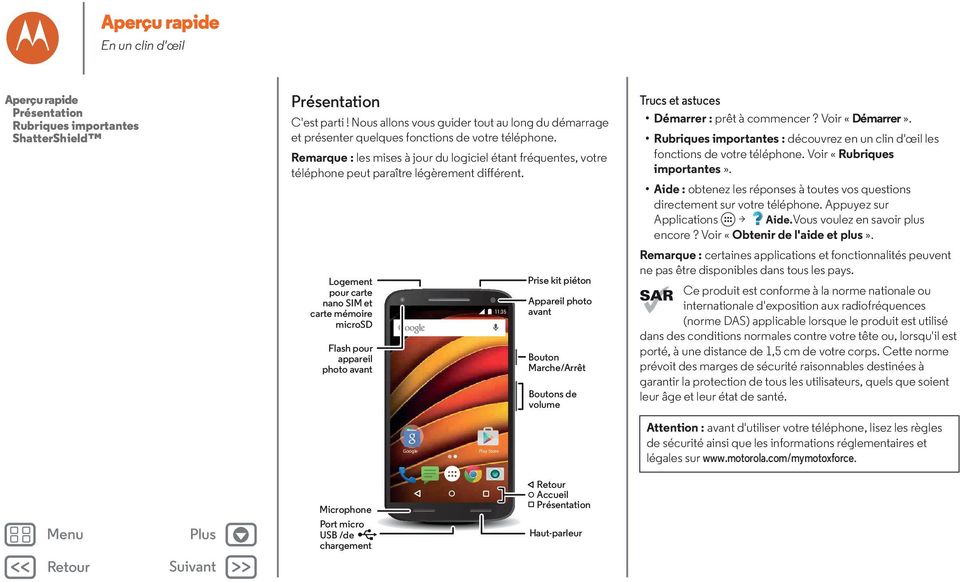
2 Aperçu rapide En un clin d'œil Aperçu rapide Présentation Rubriques importantes ShatterShield Présentation C'est parti! Nous allons vous guider tout au long du démarrage et présenter quelques fonctions de votre téléphone. Remarque : les mises à jour du logiciel étant fréquentes, votre téléphone peut paraître légèrement différent. Logement pour carte nano SIM et carte mémoire microsd Flash pour appareil photo avant Google Play Store 11:35 Prise kit piéton Appareil photo avant Bouton Marche/Arrêt Boutons de volume Trucs et astuces Démarrer : prêt à commencer? Voir «Démarrer». Rubriques importantes : découvrez en un clin d'œil les fonctions de votre téléphone. Voir «Rubriques importantes». Aide: obtenez les réponses à toutes vos questions directement sur votre téléphone. Appuyez sur Applications > Aide.Vous voulez en savoir plus encore? Voir «Obtenir de l'aide et plus». Remarque : certaines applications et fonctionnalités peuvent ne pas être disponibles dans tous les pays. Ce produit est conforme à la norme nationale ou internationale d'exposition aux radiofréquences (norme DAS) applicable lorsque le produit est utilisé dans des conditions normales contre votre tête ou, lorsqu'il est porté, à une distance de 1,5 cm de votre corps. Cette norme prévoit des marges de sécurité raisonnables destinées à garantir la protection de tous les utilisateurs, quels que soient leur âge et leur état de santé. Attention : avant d'utiliser votre téléphone, lisez les règles de sécurité ainsi que les informations réglementaires et légales sur Microphone Port micro USB /de chargement Accueil Présentation Haut-parleur
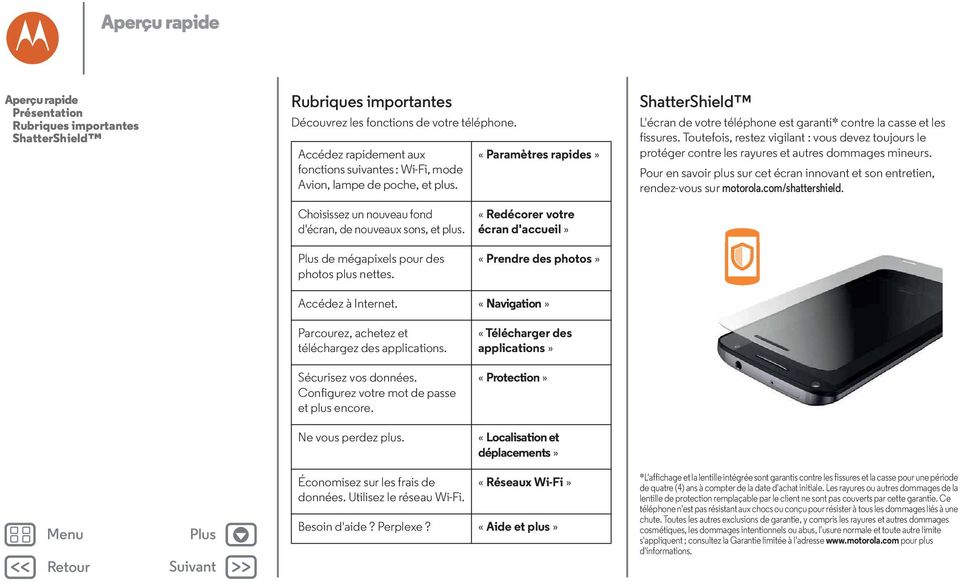
3 Aperçu rapide Aperçu rapide Présentation Rubriques importantes ShatterShield Rubriques importantes Découvrez les fonctions de votre téléphone. Accédez rapidement aux fonctions suivantes : Wi-Fi, mode Avion, lampe de poche, et plus. Choisissez un nouveau fond d'écran, de nouveaux sons, et plus. «Paramètres rapides» «Redécorer votre écran d'accueil» ShatterShield L'écran de votre téléphone est garanti* contre la casse et les fissures. Toutefois, restez vigilant : vous devez toujours le protéger contre les rayures et autres dommages mineurs. Pour en savoir plus sur cet écran innovant et son entretien, rendez-vous sur motorola.com/shattershield. de mégapixels pour des photos plus nettes. «Prendre des photos» Accédez à Internet. «Navigation» Parcourez, achetez et téléchargez des applications. Sécurisez vos données. Configurez votre mot de passe et plus encore. Ne vous perdez plus. «Télécharger des applications» «Protection» «Localisation et déplacements» Économisez sur les frais de données. Utilisez le réseau Wi-Fi. «Réseaux Wi-Fi» Besoin d'aide? Perplexe? «Aide et plus» *L'affichage et la lentille intégrée sont garantis contre les fissures et la casse pour une période de quatre (4) ans à compter de la date d'achat initiale. Les rayures ou autres dommages de la lentille de protection remplaçable par le client ne sont pas couverts par cette garantie. Ce téléphone n'est pas résistant aux chocs ou conçu pour résister à tous les dommages liés à une chute. Toutes les autres exclusions de garantie, y compris les rayures et autres dommages cosmétiques, les dommages intentionnels ou abus, l'usure normale et toute autre limite s'appliquent ; consultez la Garantie limitée à l'adresse pour plus d'informations.
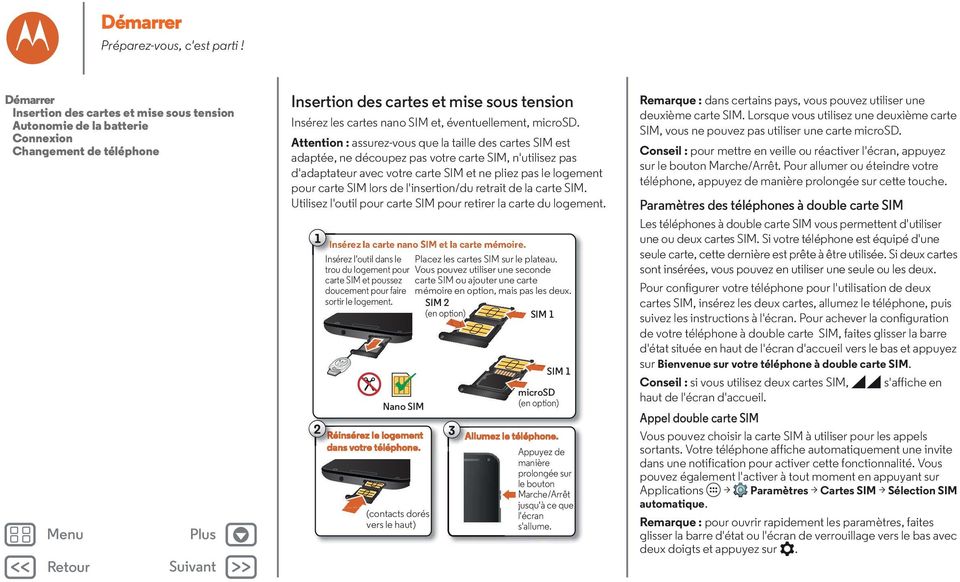
4 Démarrer Préparez-vous, c'est parti! Démarrer Insertion des cartes et mise sous tension Autonomie de la batterie Connexion Changement de téléphone Insertion des cartes et mise sous tension Insérez les cartes nano SIM et, éventuellement, microsd. Attention : assurez-vous que la taille des cartes SIM est adaptée, ne découpez pas votre carte SIM, n'utilisez pas d'adaptateur avec votre carte SIM et ne pliez pas le logement pour carte SIM lors de l'insertion/du retrait de la carte SIM. Utilisez l'outil pour carte SIM pour retirer la carte du logement. 1 Insérez la carte nano SIM et la carte mémoire. Insérez l'outil dans le Placez les cartes SIM sur le plateau. trou du logement pour Vous pouvez utiliser une seconde carte SIM et poussez carte SIM ou ajouter une carte doucement pour faire mémoire en option, mais pas les deux. sortir le logement. SIM 2 (en option) SIM 1 2 Nano SIM (contacts dorés vers le haut) 3 SIM 1 microsd (en option) Appuyez de manière prolongée sur le bouton Marche/Arrêt jusqu'à ce que l'écran s'allume. Remarque : dans certains pays, vous pouvez utiliser une deuxième carte SIM. Lorsque vous utilisez une deuxième carte SIM, vous ne pouvez pas utiliser une carte microsd. Conseil : pour mettre en veille ou réactiver l'écran, appuyez sur le bouton Marche/Arrêt. Pour allumer ou éteindre votre téléphone, appuyez de manière prolongée sur cette touche. Paramètres des téléphones à double carte SIM Les téléphones à double carte SIM vous permettent d'utiliser une ou deux cartes SIM. Si votre téléphone est équipé d'une seule carte, cette dernière est prête à être utilisée. Si deux cartes sont insérées, vous pouvez en utiliser une seule ou les deux. Pour configurer votre téléphone pour l'utilisation de deux cartes SIM, insérez les deux cartes, allumez le téléphone, puis suivez les instructions à l'écran. Pour achever la configuration de votre téléphone à double carte SIM, faites glisser la barre d'état située en haut de l'écran d'accueil vers le bas et appuyez sur Bienvenue sur votre téléphone à double carte SIM. Conseil : si vous utilisez deux cartes SIM, s'affiche en haut de l'écran d'accueil. Appel double carte SIM Vous pouvez choisir la carte SIM à utiliser pour les appels sortants. Votre téléphone affiche automatiquement une invite dans une notification pour activer cette fonctionnalité. Vous pouvez également l'activer à tout moment en appuyant sur Applications > Paramètres > Cartes SIM > Sélection SIM automatique. Remarque : pour ouvrir rapidement les paramètres, faites glisser la barre d'état ou l'écran de verrouillage vers le bas avec deux doigts et appuyez sur.
5 Démarrer Démarrer Insertion des cartes et mise sous tension Autonomie de la batterie Connexion Changement de téléphone Autonomie de la batterie Votre téléphone est comme un petit ordinateur, traitant de nombreuses informations et applications, à une vitesse sensationnelle. En fonction de ce que vous utilisez, il peut consommer beaucoup d'énergie. Pour voir ce qui sollicite la batterie, appuyez sur Applications > Paramètres > Batterie. Pour activer l'économiseur de batterie, appuyez sur Applications > Paramètres > Batterie, puis appuyez sur > Économiseur de batterie. Remarque : pour ouvrir rapidement les paramètres, faites glisser la barre d'état ou l'écran de verrouillage vers le bas avec deux doigts et appuyez sur. Trucs et astuces Pour prolonger davantage l'autonomie de la batterie entre les charges, vous pouvez réduire : L'utilisation du Bluetooth : appuyez sur Applications > Paramètres, puis appuyez sur Bluetooth pour le désactiver lorsque vous n'en avez pas besoin. L'utilisation du GPS : appuyez sur Applications > Paramètres > Position > Mode > Économie de la batterie pour désactiver la fonction de suivi GPS. La luminosité de l'écran : appuyez sur Applications > Paramètres > Écran > Niveau de luminosité > (faites glisser votre doigt vers la gauche pour obtenir un réglage plus sombre). Vérifiez que l'option Adaptation de la luminosité est également activée. Le délai avant mise en veille de l'écran : appuyez sur Applications > Paramètres > Écran > Veille > (réglage plus court). Les widgets qui diffusent des informations vers votre écran d'accueil, comme les actualités ou la météo. Les comptes en ligne inutilisés que vous avez enregistrés : appuyez sur Applications > Paramètres > Comptes. Appuyez sur le compte que vous souhaitez supprimer. Appuyez à nouveau dessus, puis sur > Supprimer le compte. L'enregistrement et le visionnage de vidéos, l'écoute de musique ou la prise de photos. Avertissement : n'essayez pas de retirer ou de remplacer la batterie vous-même, car vous risquez de l'endommager, de vous brûler ou de vous blesser. Si votre téléphone ne répond plus, essayez de le redémarrer : appuyez de manière prolongée sur le bouton Marche/arrêt jusqu'à ce que l'écran s'éteigne et que le téléphone redémarre.
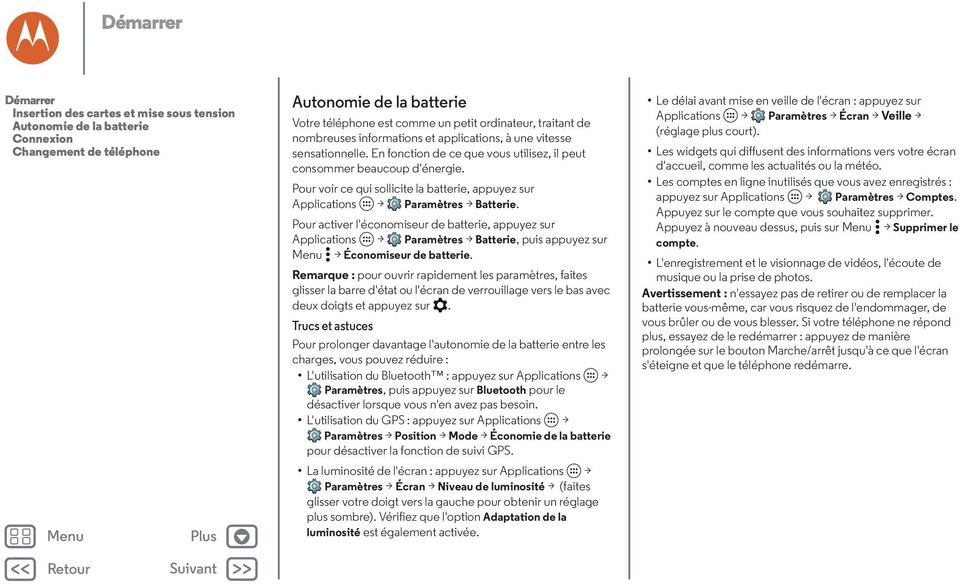
6 Démarrer Démarrer Insertion des cartes et mise sous tension Autonomie de la batterie Connexion Changement de téléphone Connexion Si vous utilisez Gmail, vous disposez déjà d'un compte Google. Dans le cas contraire, vous pouvez en créer un pendant la configuration. En vous connectant à votre compte Google, vous pouvez accéder à vos données, les synchroniser et les sauvegarder. Consultez vos applications Google, vos contacts, votre agenda, vos photos, et plus encore. Suivez simplement les invites à l'écran pour commencer. Ajoutez votre compte Connectez-vous pour bénéficier de i toutes les fonctionnalités de votre appareil. Saisissez votre adresse SI VOUS N'AVEZ PAS DE COMPTE, CRÉEZ-EN UN. 11:35 Connectez-vous pour afficher et synchroniser vos contacts, rendez-vous et photos. Trucs et astuces Réseau Wi-Fi : pour profiter d'un accès Internet optimal ou pour éviter de consommer des données mobiles, faites glisser la barre d'état vers le bas avec deux doigts, appuyez sur, puis sur Wi-Fi. Vous trouverez plus d'informations à la section «Réseaux Wi-Fi». Comptes: pour ajouter, modifier ou supprimer des comptes, appuyez sur Applications > Paramètres > Comptes, puis appuyez sur Ajouter un compte. Pour configurer des comptes , reportez-vous à la section « ». Pour obtenir de l'aide concernant votre compte Google, accédez à l'adresse Contacts : pour récupérer les contacts de votre ancien téléphone, plusieurs options s'offrent à vous. Si votre ancien téléphone était également un Android et si vous avez utilisé la fonction Android Backup and Restore, vos contacts figurent automatiquement sur votre nouvel appareil. Vous pouvez également utiliser la fonction de transfert par toucher pour transférer vos comptes Google, ainsi que vos applications et données sauvegardées. Voir «Changement de téléphone». Pour obtenir de l'aide, rendez-vous sur Remarque : les applications et services pris en charge par ce téléphone peuvent utiliser un volume de données important. Par conséquent, assurez-vous que votre forfait répond à vos besoins. Pour plus de détails, adressez-vous à votre opérateur. IGNORER
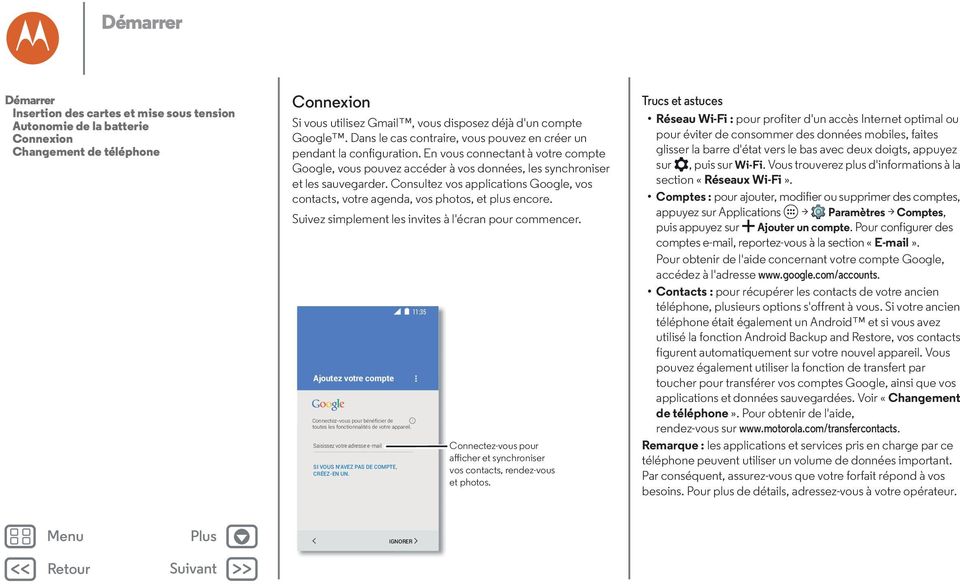
7 Démarrer Démarrer Insertion des cartes et mise sous tension Autonomie de la batterie Connexion Changement de téléphone Changement de téléphone Utilisez la fonction de transfert par toucher pour copier vos comptes Google, ainsi que vos applications et données sauvegardées, depuis votre appareil Android. Remarque : votre ancien téléphone doit prendre en charge la technologie NFC. 1 Assurez-vous que les deux appareils sont allumés et déverrouillés. 2 Placez les deux appareils dos à dos jusqu'à ce qu'une tonalité soit émise, puis séparez-les. Trucs et astuces La connexion à votre compte Google copie vos applications si elles sont sauvegardées sur le cloud. Pour l'iphone, vous pouvez copier vos contacts et événements d'agenda uniquement à partir de l'icloud. Pour les téléphones qui prennent en charge la copie de musique, toute la musique ne peut pas être copiée. (Pour en savoir plus, lancez une recherche en ligne pour en apprendre davantage sur la gestion des droits numériques et sur les fichiers protégés par DRM.) 11:35 Transfert par toucher Copiez rapidement un compte Google, ainsi que des applications et des données sauvegardées, depuis votre appareil Android existant. Pour copier : 1. Vérifiez que votre autre appareil est allumé et déverrouillé. 2. Placez brièvement les deux appareils dos à dos jusqu'à ce qu'une tonalité soit émise, puis séparez-les. En savoir plus IGNORER
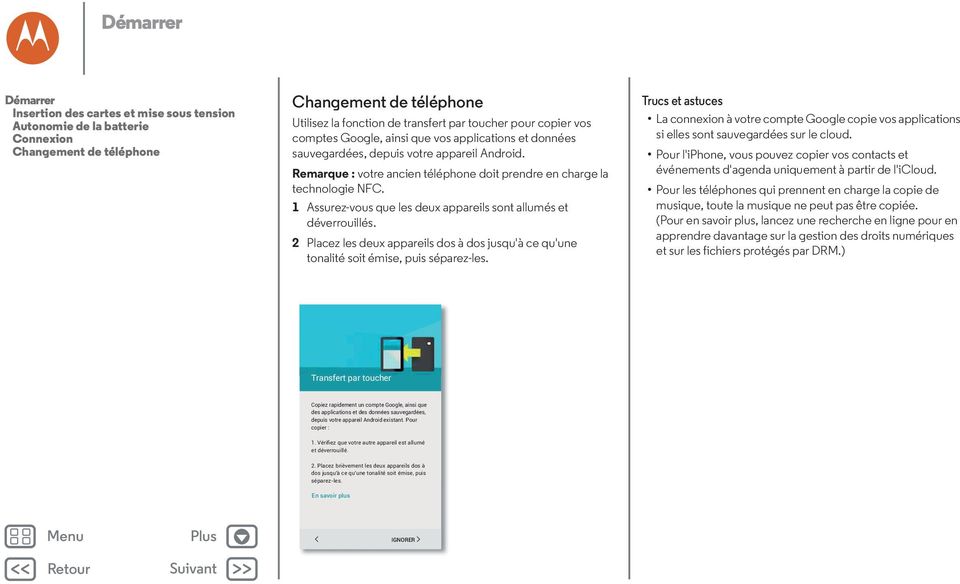
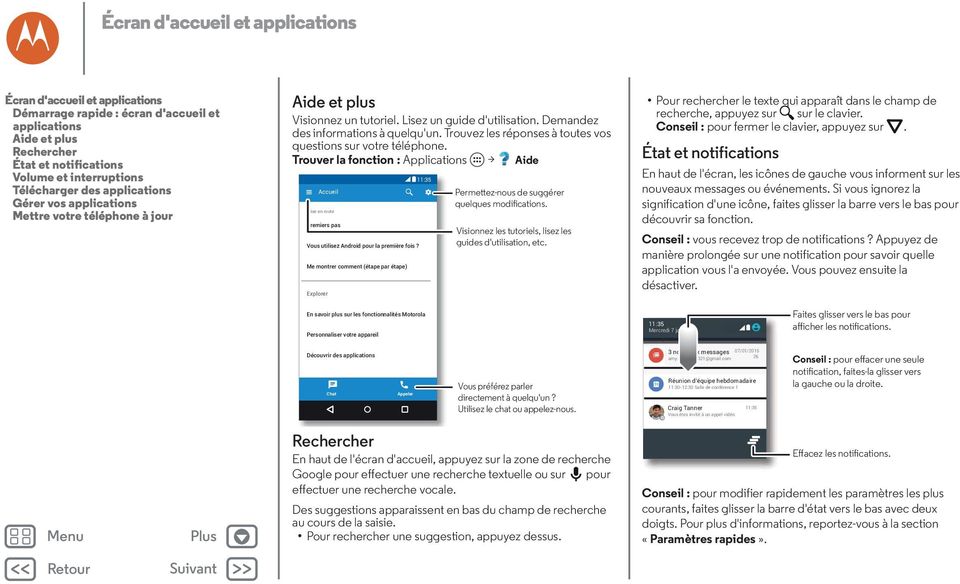
8 Écran d'accueil et applications Accédez rapidement à vos applications Écran d'accueil et applications Démarrage rapide : écran d'accueil et applications Aide et plus Rechercher État et notifications Volume et interruptions Télécharger des applications Gérer vos applications Mettre votre téléphone à jour Démarrage rapide : écran d'accueil et applications L'écran d'accueil est l'écran qui s'affiche lorsque vous allumez votre téléphone pour la première fois. Il vous permet d'explorer vos applications et bien plus. Rechercher : saisissez du texte dans la zone de recherche Google en haut de l'écran d'accueil ou appuyez sur pour effectuer une recherche vocale. Ouvrir la liste des applications : pour afficher vos applications, appuyez sur Applications. Google Google 11:35 Play Store Play Store Faites glisser un doigt vers le bas pour afficher les notifications ou deux doigts pour accéder aux profils et paramètres. Saisissez votre recherche ou posez une question en disant «OK Google». Appuyez de manière prolongée sur un emplacement libre pour modifier les widgets, le fond d'écran et plus encore. Appuyez sur Applications pour afficher toutes vos applications. Trucs et astuces Widgets : pour ajouter des widgets sur votre écran d'accueil, par exemple une horloge ou un agenda interactif, appuyez de manière prolongée sur un emplacement vide de l'écran d'accueil, puis appuyez sur WIDGETS. Pages : pour ajouter une page, faites glisser une application sur le côté droit de l'écran jusqu'à ce qu'une barre blanche s'affiche. Vous pouvez ajouter plusieurs pages. Pour afficher d'autres pages de raccourcis et de widgets, faites glisser l'écran d'accueil vers la gauche. Google Now : appuyez de manière prolongée sur Accueil, puis faites défiler l'écran vers l'icône Google. Une fois la configuration effectuée, vous pouvez y accéder en faisant rapidement glisser l'écran vers la droite depuis l'écran d'accueil. Paramètres : pour ouvrir rapidement les paramètres, faites glisser la barre d'état vers le bas avec deux doigts. Pour ouvrir plus de paramètres, appuyez sur. Raccourcis : appuyez sur Applications, appuyez de manière prolongée sur une application, puis faites-la glisser vers l'une des pages de votre écran d'accueil. Pour afficher toutes vos applications, appuyez sur Applications et faites glisser l'écran vers la gauche. Applications : pour désinstaller des applications, appuyez sur Applications, appuyez de manière prolongée sur une application, puis faites-la glisser vers Désinstaller. (Certaines applications ne peuvent pas être désinstallées). Pour supprimer une application d'une page de l'écran d'accueil, appuyez de manière prolongée sur l'application, puis faites-la glisser vers Supprimer. L'application n'est pas supprimée du téléphone, seulement de l'écran d'accueil. Personnalisation : pour plus d'informations sur la modification de votre écran d'accueil, voir «Redécorer votre écran d'accueil».
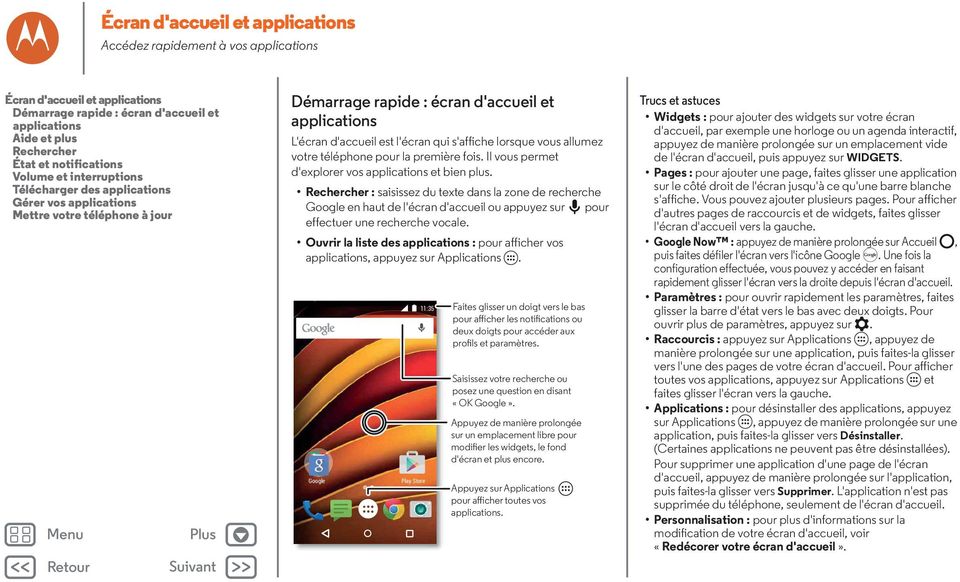
9 Écran d'accueil et applications Écran d'accueil et applications Démarrage rapide : écran d'accueil et applications Aide et plus Rechercher État et notifications Volume et interruptions Télécharger des applications Gérer vos applications Mettre votre téléphone à jour Aide et plus Visionnez un tutoriel. Lisez un guide d'utilisation. Demandez des informations à quelqu'un. Trouvez les réponses à toutes vos questions sur votre téléphone. Trouver la fonction : Applications > Aide Accueil Mise en route Premiers pas Vous utilisez Android pour la première fois? Me montrer comment (étape par étape) Explorer 11:35 Permettez-nous de suggérer quelques modifications. Visionnez les tutoriels, lisez les guides d'utilisation, etc. Pour rechercher le texte qui apparaît dans le champ de recherche, appuyez sur sur le clavier. Conseil : pour fermer le clavier, appuyez sur. État et notifications En haut de l'écran, les icônes de gauche vous informent sur les nouveaux messages ou événements. Si vous ignorez la signification d'une icône, faites glisser la barre vers le bas pour découvrir sa fonction. Conseil : vous recevez trop de notifications? Appuyez de manière prolongée sur une notification pour savoir quelle application vous l'a envoyée. Vous pouvez ensuite la désactiver. En savoir plus sur les fonctionnalités Motorola Personnaliser votre appareil 11:35 Mercredi 7 janvier Faites glisser vers le bas pour afficher les notifications. Découvrir des applications Chat Appeler Vous préférez parler directement à quelqu'un? Utilisez le chat ou appelez-nous. 3 nouveaux messages 07/01/2015 [email protected] 26 Réunion d'équipe hebdomadaire 11:30-12:30 Salle de conférence 1 Craig Tanner 11:35 Vous êtes invité à un appel vidéo Conseil : pour effacer une seule notification, faites-la glisser vers la gauche ou la droite. Rechercher En haut de l'écran d'accueil, appuyez sur la zone de recherche Google pour effectuer une recherche textuelle ou sur pour effectuer une recherche vocale. Des suggestions apparaissent en bas du champ de recherche au cours de la saisie. Pour rechercher une suggestion, appuyez dessus. Supermarchés Publix Faites le plein d'économies. 9:27 2 Effacez les notifications. Conseil : pour modifier rapidement les paramètres les plus courants, faites glisser la barre d'état vers le bas avec deux doigts. Pour plus d'informations, reportez-vous à la section «Paramètres rapides».
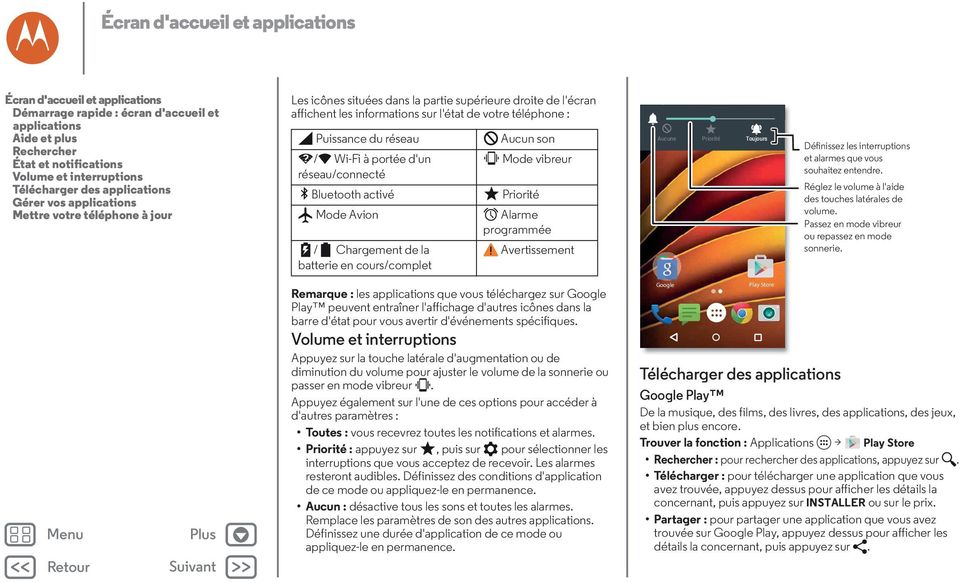
10 Écran d'accueil et applications Écran d'accueil et applications Démarrage rapide : écran d'accueil et applications Aide et plus Rechercher État et notifications Volume et interruptions Télécharger des applications Gérer vos applications Mettre votre téléphone à jour Les icônes situées dans la partie supérieure droite de l'écran affichent les informations sur l'état de votre téléphone : Puissance du réseau Aucun son / Wi-Fi à portée d'un Mode vibreur réseau/connecté Bluetooth activé Priorité Mode Avion Alarme programmée / Chargement de la Avertissement batterie en cours/complet Aucune Priorité Toujours 11:35 Définissez les interruptions et alarmes que vous souhaitez entendre. Réglez le volume à l'aide des touches latérales de volume. Passez en mode vibreur ou repassez en mode sonnerie. Remarque : les applications que vous téléchargez sur Google Play peuvent entraîner l'affichage d'autres icônes dans la barre d'état pour vous avertir d'événements spécifiques. Volume et interruptions Appuyez sur la touche latérale d'augmentation ou de diminution du volume pour ajuster le volume de la sonnerie ou passer en mode vibreur. Appuyez également sur l'une de ces options pour accéder à d'autres paramètres : Toutes : vous recevrez toutes les notifications et alarmes. Priorité : appuyez sur, puis sur pour sélectionner les interruptions que vous acceptez de recevoir. Les alarmes resteront audibles. Définissez des conditions d'application de ce mode ou appliquez-le en permanence. Aucun : désactive tous les sons et toutes les alarmes. Remplace les paramètres de son des autres applications. Définissez une durée d'application de ce mode ou appliquez-le en permanence. Google Play Store Télécharger des applications Google Play De la musique, des films, des livres, des applications, des jeux, et bien plus encore. Trouver la fonction : Applications > Play Store Rechercher : pour rechercher des applications, appuyez sur. Télécharger : pour télécharger une application que vous avez trouvée, appuyez dessus pour afficher les détails la concernant, puis appuyez sur INSTALLER ou sur le prix. Partager : pour partager une application que vous avez trouvée sur Google Play, appuyez dessus pour afficher les détails la concernant, puis appuyez sur.
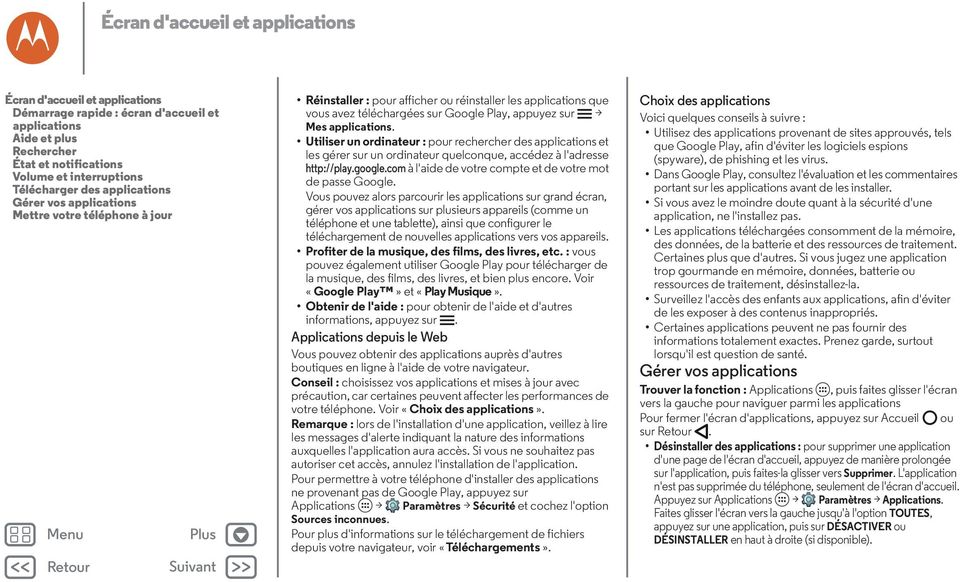
11 Écran d'accueil et applications Écran d'accueil et applications Démarrage rapide : écran d'accueil et applications Aide et plus Rechercher État et notifications Volume et interruptions Télécharger des applications Gérer vos applications Mettre votre téléphone à jour Réinstaller : pour afficher ou réinstaller les applications que vous avez téléchargées sur Google Play, appuyez sur > Mes applications. Utiliser un ordinateur : pour rechercher des applications et les gérer sur un ordinateur quelconque, accédez à l'adresse à l'aide de votre compte et de votre mot de passe Google. Vous pouvez alors parcourir les applications sur grand écran, gérer vos applications sur plusieurs appareils (comme un téléphone et une tablette), ainsi que configurer le téléchargement de nouvelles applications vers vos appareils. Profiter de la musique, des films, des livres, etc. : vous pouvez également utiliser Google Play pour télécharger de la musique, des films, des livres, et bien plus encore. Voir «Google Play» et «Play Musique». Obtenir de l'aide : pour obtenir de l'aide et d'autres informations, appuyez sur. Applications depuis le Web Vous pouvez obtenir des applications auprès d'autres boutiques en ligne à l'aide de votre navigateur. Conseil : choisissez vos applications et mises à jour avec précaution, car certaines peuvent affecter les performances de votre téléphone. Voir «Choix des applications». Remarque : lors de l'installation d'une application, veillez à lire les messages d'alerte indiquant la nature des informations auxquelles l'application aura accès. Si vous ne souhaitez pas autoriser cet accès, annulez l'installation de l'application. Pour permettre à votre téléphone d'installer des applications ne provenant pas de Google Play, appuyez sur Applications > Paramètres > Sécurité et cochez l'option Sources inconnues. Pour plus d'informations sur le téléchargement de fichiers depuis votre navigateur, voir «Téléchargements». Choix des applications Voici quelques conseils à suivre : Utilisez des applications provenant de sites approuvés, tels que Google Play, afin d'éviter les logiciels espions (spyware), de phishing et les virus. Dans Google Play, consultez l'évaluation et les commentaires portant sur les applications avant de les installer. Si vous avez le moindre doute quant à la sécurité d'une application, ne l'installez pas. Les applications téléchargées consomment de la mémoire, des données, de la batterie et des ressources de traitement. Certaines plus que d'autres. Si vous jugez une application trop gourmande en mémoire, données, batterie ou ressources de traitement, désinstallez-la. Surveillez l'accès des enfants aux applications, afin d'éviter de les exposer à des contenus inappropriés. Certaines applications peuvent ne pas fournir des informations totalement exactes. Prenez garde, surtout lorsqu'il est question de santé. Gérer vos applications Trouver la fonction : Applications, puis faites glisser l'écran vers la gauche pour naviguer parmi les applications Pour fermer l'écran d'applications, appuyez sur Accueil ou sur. Désinstaller des applications : pour supprimer une application d'une page de l'écran d'accueil, appuyez de manière prolongée sur l'application, puis faites-la glisser vers Supprimer. L'application n'est pas supprimée du téléphone, seulement de l'écran d'accueil. Appuyez sur Applications > Paramètres > Applications. Faites glisser l'écran vers la gauche jusqu'à l'option TOUTES, appuyez sur une application, puis sur DÉSACTIVER ou DÉSINSTALLER en haut à droite (si disponible).
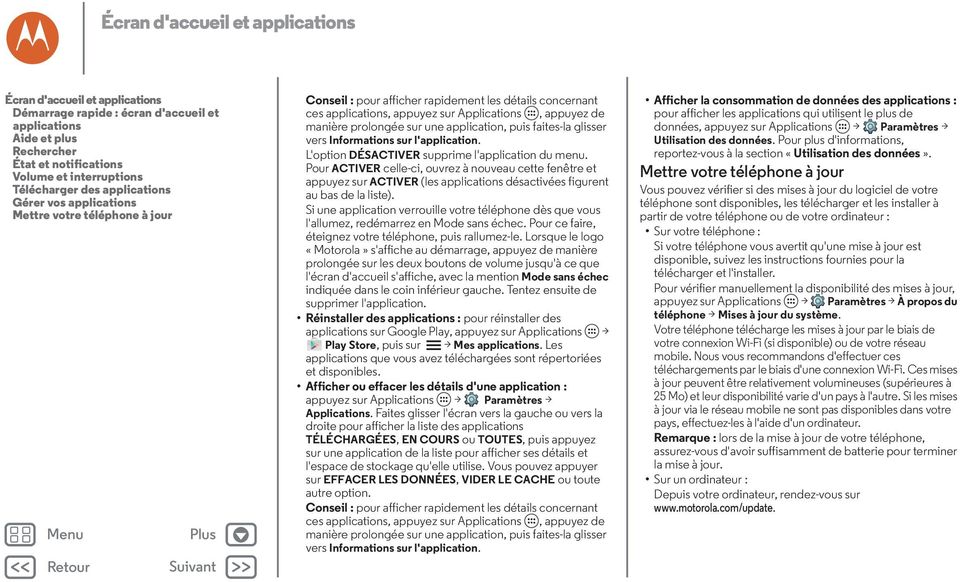
12 Écran d'accueil et applications Écran d'accueil et applications Démarrage rapide : écran d'accueil et applications Aide et plus Rechercher État et notifications Volume et interruptions Télécharger des applications Gérer vos applications Mettre votre téléphone à jour Conseil : pour afficher rapidement les détails concernant ces applications, appuyez sur Applications, appuyez de manière prolongée sur une application, puis faites-la glisser vers Informations sur l'application. L'option DÉSACTIVER supprime l'application du menu. Pour ACTIVER celle-ci, ouvrez à nouveau cette fenêtre et appuyez sur ACTIVER (les applications désactivées figurent au bas de la liste). Si une application verrouille votre téléphone dès que vous l'allumez, redémarrez en Mode sans échec. Pour ce faire, éteignez votre téléphone, puis rallumez-le. Lorsque le logo «Motorola» s'affiche au démarrage, appuyez de manière prolongée sur les deux boutons de volume jusqu'à ce que l'écran d'accueil s'affiche, avec la mention Mode sans échec indiquée dans le coin inférieur gauche. Tentez ensuite de supprimer l'application. Réinstaller des applications : pour réinstaller des applications sur Google Play, appuyez sur Applications > Play Store, puis sur > Mes applications. Les applications que vous avez téléchargées sont répertoriées et disponibles. Afficher ou effacer les détails d'une application : appuyez sur Applications > Paramètres > Applications. Faites glisser l'écran vers la gauche ou vers la droite pour afficher la liste des applications TÉLÉCHARGÉES, EN COURS ou TOUTES, puis appuyez sur une application de la liste pour afficher ses détails et l'espace de stockage qu'elle utilise. Vous pouvez appuyer sur EFFACER LES DONNÉES, VIDER LE CACHE ou toute autre option. Conseil : pour afficher rapidement les détails concernant ces applications, appuyez sur Applications, appuyez de manière prolongée sur une application, puis faites-la glisser vers Informations sur l'application. Afficher la consommation de données des applications : pour afficher les applications qui utilisent le plus de données, appuyez sur Applications > Paramètres > Utilisation des données. Pour plus d'informations, reportez-vous à la section «Utilisation des données». Mettre votre téléphone à jour Vous pouvez vérifier si des mises à jour du logiciel de votre téléphone sont disponibles, les télécharger et les installer à partir de votre téléphone ou de votre ordinateur : Sur votre téléphone : Si votre téléphone vous avertit qu'une mise à jour est disponible, suivez les instructions fournies pour la télécharger et l'installer. Pour vérifier manuellement la disponibilité des mises à jour, appuyez sur Applications > Paramètres > À propos du téléphone > Mises à jour du système. Votre téléphone télécharge les mises à jour par le biais de votre connexion Wi-Fi (si disponible) ou de votre réseau mobile. Nous vous recommandons d'effectuer ces téléchargements par le biais d'une connexion Wi-Fi. Ces mises à jour peuvent être relativement volumineuses (supérieures à 25 Mo) et leur disponibilité varie d'un pays à l'autre. Si les mises à jour via le réseau mobile ne sont pas disponibles dans votre pays, effectuez-les à l'aide d'un ordinateur. Remarque : lors de la mise à jour de votre téléphone, assurez-vous d'avoir suffisamment de batterie pour terminer la mise à jour. Sur un ordinateur : Depuis votre ordinateur, rendez-vous sur
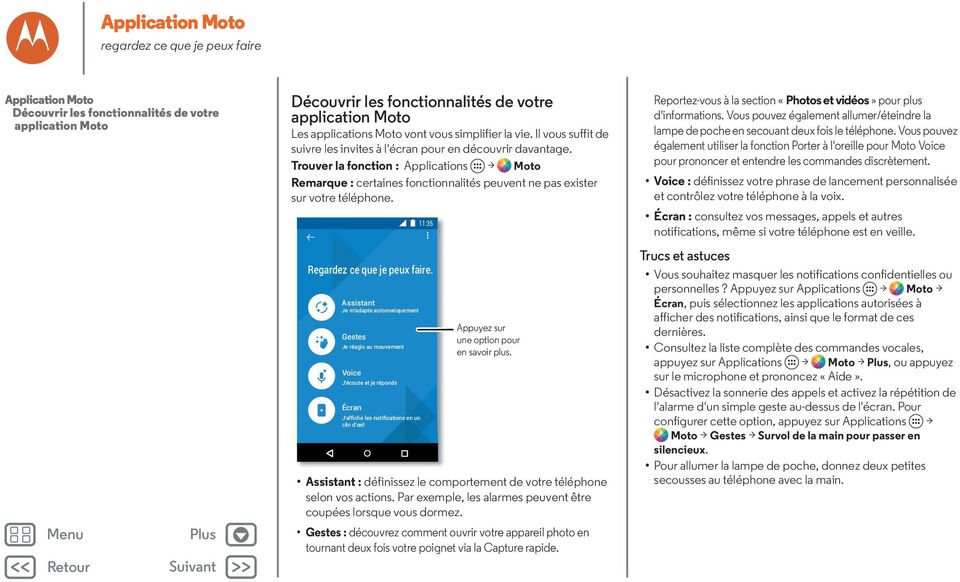
13 Application Moto regardez ce que je peux faire Application Moto Découvrir les fonctionnalités de votre application Moto Découvrir les fonctionnalités de votre application Moto Les applications Moto vont vous simplifier la vie. Il vous suffit de suivre les invites à l'écran pour en découvrir davantage. Trouver la fonction : Applications > Moto Remarque : certaines fonctionnalités peuvent ne pas exister sur votre téléphone. 11:35 Reportez-vous à la section «Photos et vidéos» pour plus d'informations. Vous pouvez également allumer/éteindre la lampe de poche en secouant deux fois le téléphone. Vous pouvez également utiliser la fonction Porter à l'oreille pour Moto Voice pour prononcer et entendre les commandes discrètement. Voice : définissez votre phrase de lancement personnalisée et contrôlez votre téléphone à la voix. Écran : consultez vos messages, appels et autres notifications, même si votre téléphone est en veille. Regardez ce que je peux faire. Assistant Je m'adapte automatiquement Gestes Je réagis au mouvement Voice J'écoute et je réponds Écran J'affiche les notifications en un clin d'œil Appuyez sur une option pour en savoir plus. Assistant : définissez le comportement de votre téléphone selon vos actions. Par exemple, les alarmes peuvent être coupées lorsque vous dormez. Gestes : découvrez comment ouvrir votre appareil photo en tournant deux fois votre poignet via la Capture rapide. Trucs et astuces Vous souhaitez masquer les notifications confidentielles ou personnelles? Appuyez sur Applications > Moto > Écran, puis sélectionnez les applications autorisées à afficher des notifications, ainsi que le format de ces dernières. Consultez la liste complète des commandes vocales, appuyez sur Applications > Moto >, ou appuyez sur le microphone et prononcez «Aide». Désactivez la sonnerie des appels et activez la répétition de l'alarme d'un simple geste au-dessus de l'écran. Pour configurer cette option, appuyez sur Applications > Moto > Gestes > Survol de la main pour passer en silencieux. Pour allumer la lampe de poche, donnez deux petites secousses au téléphone avec la main.
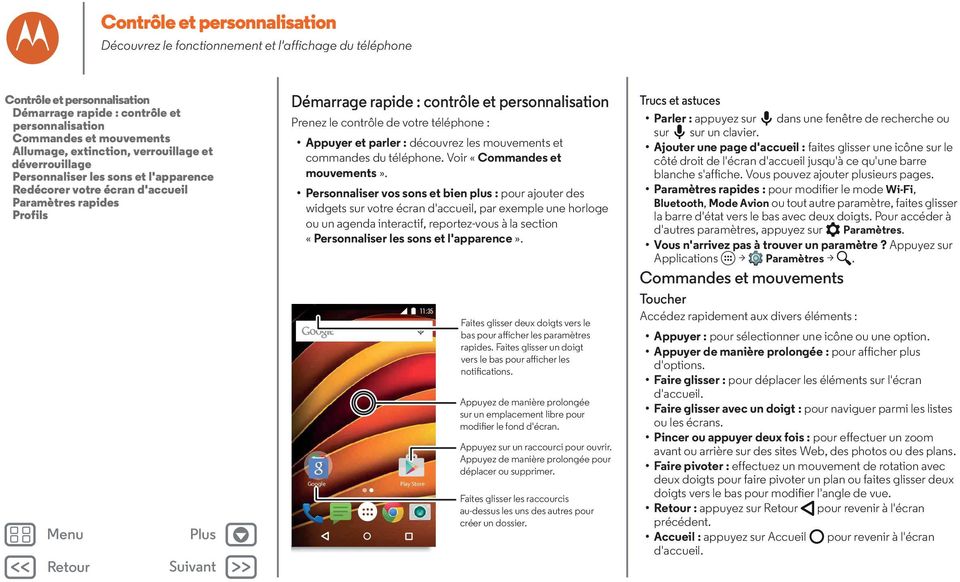
14 Contrôle et personnalisation Découvrez le fonctionnement et l'affichage du téléphone Contrôle et personnalisation Démarrage rapide : contrôle et personnalisation Commandes et mouvements Allumage, extinction, verrouillage et déverrouillage Personnaliser les sons et l'apparence Redécorer votre écran d'accueil Paramètres rapides Profils Démarrage rapide : contrôle et personnalisation Prenez le contrôle de votre téléphone : Appuyer et parler : découvrez les mouvements et commandes du téléphone. Voir «Commandes et mouvements». Personnaliser vos sons et bien plus : pour ajouter des widgets sur votre écran d'accueil, par exemple une horloge ou un agenda interactif, reportez-vous à la section «Personnaliser les sons et l'apparence». Google Google 11:35 11:35 11:35 Play Store Play Store Faites glisser deux doigts vers le bas pour afficher les paramètres rapides. Faites glisser un doigt vers le bas pour afficher les notifications. Appuyez de manière prolongée sur un emplacement libre pour modifier le fond d'écran. Appuyez sur un raccourci pour ouvrir. Appuyez de manière prolongée pour déplacer ou supprimer. Faites glisser les raccourcis au-dessus les uns des autres pour créer un dossier. Trucs et astuces Parler: appuyez sur dans une fenêtre de recherche ou sur sur un clavier. Ajouter une page d'accueil : faites glisser une icône sur le côté droit de l'écran d'accueil jusqu'à ce qu'une barre blanche s'affiche. Vous pouvez ajouter plusieurs pages. Paramètres rapides : pour modifier le mode Wi-Fi, Bluetooth, Mode Avion ou tout autre paramètre, faites glisser la barre d'état vers le bas avec deux doigts. Pour accéder à d'autres paramètres, appuyez sur Paramètres. Vous n'arrivez pas à trouver un paramètre? Appuyez sur Applications > Paramètres >. Commandes et mouvements Toucher Accédez rapidement aux divers éléments : Appuyer : pour sélectionner une icône ou une option. Appuyer de manière prolongée : pour afficher plus d'options. Faire glisser : pour déplacer les éléments sur l'écran d'accueil. Faire glisser avec un doigt : pour naviguer parmi les listes ou les écrans. Pincer ou appuyer deux fois : pour effectuer un zoom avant ou arrière sur des sites Web, des photos ou des plans. Faire pivoter : effectuez un mouvement de rotation avec deux doigts pour faire pivoter un plan ou faites glisser deux doigts vers le bas pour modifier l'angle de vue. : appuyez sur pour revenir à l'écran précédent. Accueil : appuyez sur Accueil pour revenir à l'écran d'accueil.
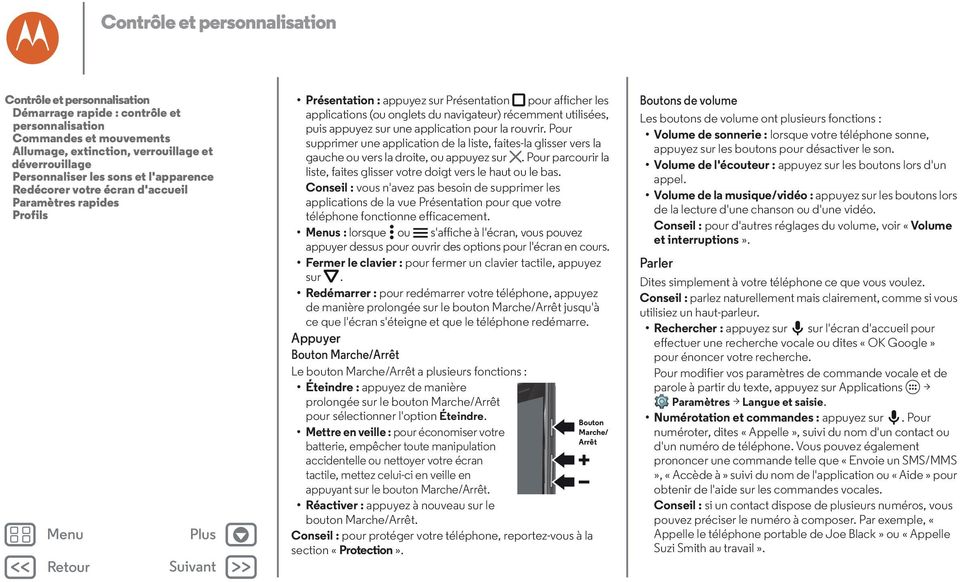
15 Contrôle et personnalisation Contrôle et personnalisation Démarrage rapide : contrôle et personnalisation Commandes et mouvements Allumage, extinction, verrouillage et déverrouillage Personnaliser les sons et l'apparence Redécorer votre écran d'accueil Paramètres rapides Profils Présentation : appuyez sur Présentation pour afficher les applications (ou onglets du navigateur) récemment utilisées, puis appuyez sur une application pour la rouvrir. Pour supprimer une application de la liste, faites-la glisser vers la gauche ou vers la droite, ou appuyez sur. Pour parcourir la liste, faites glisser votre doigt vers le haut ou le bas. Conseil : vous n'avez pas besoin de supprimer les applications de la vue Présentation pour que votre téléphone fonctionne efficacement. s: lorsque ou s'affiche à l'écran, vous pouvez appuyer dessus pour ouvrir des options pour l'écran en cours. Fermer le clavier : pour fermer un clavier tactile, appuyez sur. Redémarrer : pour redémarrer votre téléphone, appuyez de manière prolongée sur le bouton Marche/Arrêt jusqu'à ce que l'écran s'éteigne et que le téléphone redémarre. Appuyer Bouton Marche/Arrêt Le bouton Marche/Arrêt a plusieurs fonctions : Éteindre: appuyez de manière prolongée sur le bouton Marche/Arrêt pour sélectionner l'option Éteindre. Mettre en veille : pour économiser votre batterie, empêcher toute manipulation accidentelle ou nettoyer votre écran tactile, mettez celui-ci en veille en appuyant sur le bouton Marche/Arrêt. Réactiver : appuyez à nouveau sur le bouton Marche/Arrêt. Conseil : pour protéger votre téléphone, reportez-vous à la section «Protection». Bouton Marche/ Arrêt Boutons de volume Les boutons de volume ont plusieurs fonctions : Volume de sonnerie : lorsque votre téléphone sonne, appuyez sur les boutons pour désactiver le son. Volume de l'écouteur : appuyez sur les boutons lors d'un appel. Volume de la musique/vidéo : appuyez sur les boutons lors de la lecture d'une chanson ou d'une vidéo. Conseil : pour d'autres réglages du volume, voir «Volume et interruptions». Parler Dites simplement à votre téléphone ce que vous voulez. Conseil : parlez naturellement mais clairement, comme si vous utilisiez un haut-parleur. Rechercher : appuyez sur sur l'écran d'accueil pour effectuer une recherche vocale ou dites «OK Google» pour énoncer votre recherche. Pour modifier vos paramètres de commande vocale et de parole à partir du texte, appuyez sur Applications > Paramètres > Langue et saisie. Numérotation et commandes : appuyez sur. Pour numéroter, dites «Appelle», suivi du nom d'un contact ou d'un numéro de téléphone. Vous pouvez également prononcer une commande telle que «Envoie un SMS/MMS», «Accède à» suivi du nom de l'application ou «Aide» pour obtenir de l'aide sur les commandes vocales. Conseil : si un contact dispose de plusieurs numéros, vous pouvez préciser le numéro à composer. Par exemple, «Appelle le téléphone portable de Joe Black» ou «Appelle Suzi Smith au travail».
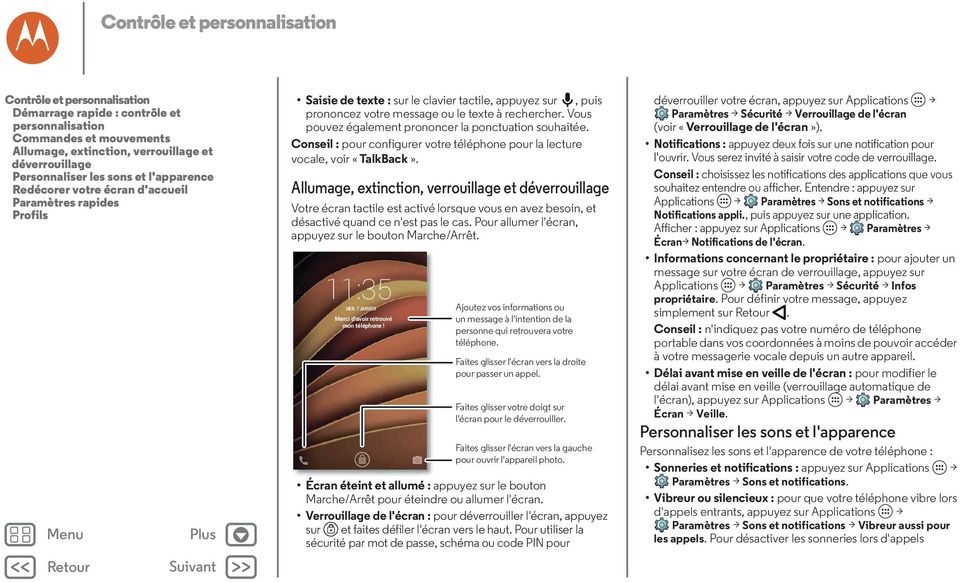
16 Contrôle et personnalisation Contrôle et personnalisation Démarrage rapide : contrôle et personnalisation Commandes et mouvements Allumage, extinction, verrouillage et déverrouillage Personnaliser les sons et l'apparence Redécorer votre écran d'accueil Paramètres rapides Profils Saisie de texte : sur le clavier tactile, appuyez sur, puis prononcez votre message ou le texte à rechercher. Vous pouvez également prononcer la ponctuation souhaitée. Conseil : pour configurer votre téléphone pour la lecture vocale, voir «TalkBack». Allumage, extinction, verrouillage et déverrouillage Votre écran tactile est activé lorsque vous en avez besoin, et désactivé quand ce n'est pas le cas. Pour allumer l'écran, appuyez sur le bouton Marche/Arrêt. 11:35 MER. 7 JANVIER Merci d'avoir retrouvé mon téléphone! Ajoutez vos informations ou un message à l'intention de la personne qui retrouvera votre téléphone. Faites glisser l'écran vers la droite pour passer un appel. Faites glisser votre doigt sur l'écran pour le déverrouiller. Faites glisser l'écran vers la gauche pour ouvrir l'appareil photo. Écran éteint et allumé : appuyez sur le bouton Marche/Arrêt pour éteindre ou allumer l'écran. Verrouillage de l'écran : pour déverrouiller l'écran, appuyez sur et faites défiler l'écran vers le haut. Pour utiliser la sécurité par mot de passe, schéma ou code PIN pour déverrouiller votre écran, appuyez sur Applications > Paramètres > Sécurité > Verrouillage de l'écran (voir «Verrouillage de l'écran»). Notifications : appuyez deux fois sur une notification pour l'ouvrir. Vous serez invité à saisir votre code de verrouillage. Conseil : choisissez les notifications des applications que vous souhaitez entendre ou afficher. Entendre : appuyez sur Applications > Paramètres > Sons et notifications > Notifications appli., puis appuyez sur une application. Afficher : appuyez sur Applications > Paramètres > Écran> Notifications de l'écran. Informations concernant le propriétaire : pour ajouter un message sur votre écran de verrouillage, appuyez sur Applications > Paramètres > Sécurité > Infos propriétaire. Pour définir votre message, appuyez simplement sur. Conseil : n'indiquez pas votre numéro de téléphone portable dans vos coordonnées à moins de pouvoir accéder à votre messagerie vocale depuis un autre appareil. Délai avant mise en veille de l'écran : pour modifier le délai avant mise en veille (verrouillage automatique de l'écran), appuyez sur Applications > Paramètres > Écran > Veille. Personnaliser les sons et l'apparence Personnalisez les sons et l'apparence de votre téléphone : Sonneries et notifications : appuyez sur Applications > Paramètres > Sons et notifications. Vibreur ou silencieux : pour que votre téléphone vibre lors d'appels entrants, appuyez sur Applications > Paramètres > Sons et notifications > Vibreur aussi pour les appels. Pour désactiver les sonneries lors d'appels
17 Contrôle et personnalisation Contrôle et personnalisation Démarrage rapide : contrôle et personnalisation Commandes et mouvements Allumage, extinction, verrouillage et déverrouillage Personnaliser les sons et l'apparence Redécorer votre écran d'accueil Paramètres rapides Profils entrants, appuyez sur Applications > Paramètres > Sons et notifications > Sonnerie du téléphone > Aucune. Sonnerie associée à un contact : pour affecter une sonnerie personnelle à un contact, appuyez sur Applications > Contacts, puis appuyez sur le contact. Appuyez sur, puis sur > Régler sonnerie. Alerte de message : pour modifier les paramètres de notification de vos messages, appuyez sur Applications > SMS/MMS > > Paramètres, puis cochez Notifications. Paramètres d'affichage : pour modifier la luminosité, l'animation et d'autres paramètres d'affichage, appuyez sur Applications > Paramètres > Écran. Rotation : dans de nombreuses applications, l'écran tactile passe de l'orientation portrait à l'orientation paysage lorsque vous faites pivoter votre téléphone. Pour activer ou désactiver l'option, faites défiler la barre d'état vers le bas avec deux doigts et appuyez sur Rotation automatique. Fond d'écran : pour modifier le fond d'écran, appuyez de manière prolongée sur un emplacement vide de l'écran d'accueil. Pour plus d'informations, reportez-vous à la section «Redécorer votre écran d'accueil». Langue et pays : pour définir la langue et le pays du menu, appuyez sur Applications > Paramètres > Langue et saisie > Langue. Redécorer votre écran d'accueil Pour accéder rapidement à vos fonctions favorites, personnalisez l'écran d'accueil à votre guise : Modifier le fond d'écran : appuyez de manière prolongée sur un emplacement vide de l'écran d'accueil, puis appuyez sur FONDS D'ÉCRAN. Ajouter une page d'accueil : faites glisser une application sur le côté droit de l'écran d'accueil jusqu'à ce qu'une barre blanche s'affiche. Vous pouvez ajouter plusieurs pages. Ajouter des raccourcis : appuyez sur Applications, appuyez de manière prolongée sur l'application, puis faites-la glisser vers l'une des pages de votre écran d'accueil. Pour afficher toutes vos applications, appuyez sur Applications et faites glisser l'écran vers la gauche. Créer des dossiers de raccourcis : faites glisser les raccourcis les uns sur les autres. Rajoutez des raccourcis en les faisant glisser sur les premiers. Pour nommer le dossier, appuyez dessus, puis sur son nom et saisissez un nouveau nom. Personnaliser votre téléphone et écran d'accueil : pour ajouter des widgets sur votre écran d'accueil, comme par exemple une horloge ou un agenda interactif, appuyez de manière prolongée sur un emplacement vide sur l'écran d'accueil. Ajouter des widgets : pour placer des widgets, tels qu'une horloge, un calendrier interactif et bien plus encore, appuyez de manière prolongée sur un emplacement libre sur l'écran d'accueil. Appuyez ensuite sur WIDGETS. Redimensionner les widgets : vous avez la possibilité de redimensionner certains widgets. Pour ce faire, appuyez de manière prolongée sur un widget jusqu'à ce que vous ressentiez une vibration, puis relâchez la pression. Déplacez les cercles blancs des bords pour redimensionner le widget. Déplacer ou supprimer des widgets et des raccourcis : appuyez de manière prolongée sur un widget ou un raccourci jusqu'à ce que vous ressentiez une vibration ou que l'icône s'agrandisse si le vibreur n'est pas activé.
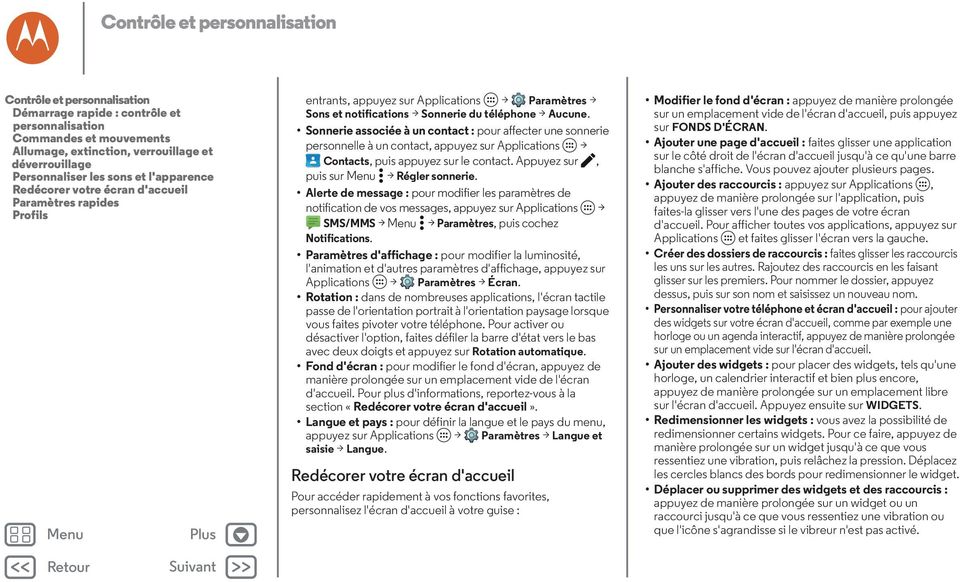
18 Contrôle et personnalisation Contrôle et personnalisation Démarrage rapide : contrôle et personnalisation Commandes et mouvements Allumage, extinction, verrouillage et déverrouillage Personnaliser les sons et l'apparence Redécorer votre écran d'accueil Paramètres rapides Profils Faites-le ensuite glisser vers un autre emplacement, un autre écran ou vers Supprimer. Remarque : la suppression d'un raccourci de l'écran d'accueil ne désinstalle pas l'application de votre téléphone. Paramètres rapides Pour accéder rapidement au mode Wi-Fi, Bluetooth, Luminosité, Mode Avion ou tout autre paramètre, faites glisser la barre d'état ou l'écran verrouillé vers le bas avec deux doigts. Pour accéder à d'autres paramètres, appuyez sur. Besoin d'aide pour trouver cet écran? Voir «État et notifications». Remarque : vos paramètres rapides peuvent être légèrement différents. 11:35 Mercredi 7 janvier Wi-Fi Puissance du signal Lampe de poche Mode Avion Position 100 % Bluetooth Appels d'urgence uniquement Rotation automatique Caster l'écran Affichez l'ensemble de vos paramètres. Réglez la luminosité de l'écran. Appuyez sur une icône pour activer/désactiver. Ouvrez les options. Appuyez pour consulter la consommation de données. Conseil : votre téléphone est équipé d'une lampe de poche que vous pouvez activer et désactiver depuis cet écran ou en faisant deux gestes de «coupe» de la main. Profils Vous pouvez partager cet appareil avec d'autres contacts en ajoutant un utilisateur. Les utilisateurs disposeront de leur propre espace sur l'appareil pour une personnalisation des écrans d'accueil, comptes, applications, paramètres et plus encore. Ajouter des utilisateurs et changer de profil Remarque : seul le propriétaire du téléphone peut ajouter un utilisateur. Faites glisser la barre d'état vers le bas avec deux doigts, puis appuyez sur Profil. Suivez les invites pour ajouter un nouvel utilisateur. Pour changer d'utilisateur, faites glisser la barre d'état vers le bas avec deux doigts, puis appuyez sur Profil. Appuyez sur un nom d'utilisateur. Remarque : pour un utilisateur temporaire, utilisez le profil Invité, qui dispose d'un accès limité aux fonctionnalités et aux applications de votre téléphone. Les invités n'ont pas accès à vos données personnelles. Modifier ou supprimer des utilisateurs Appuyez sur Applications > Paramètres > Utilisateurs, puis appuyez sur en regard du nom de l'utilisateur.
19 Accessibilité voir, entendre, parler, sentir et utiliser Accessibilité Démarrage rapide : accessibilité Reconnaissance vocale TalkBack Explorer au toucher Braille Raccourci d'accessibilité ID d'appelant Volume & mode vibreur Zoom Luminosité de l'écran Écran tactile et touches Messages TTY Applications Démarrage rapide : accessibilité Les fonctions d'accessibilité sont à la disposition de tous pour leur faciliter les choses. Trouver la fonction : Applications > Paramètres > Accessibilité Remarque : pour des informations générales, les accessoires, et plus encore, visitez le site Reconnaissance vocale Appuyez sur en haut de l'écran d'accueil pour effectuer une recherche vocale. Indiquez simplement à votre téléphone ce que vous souhaitez faire : passer un appel, effectuer une recherche, envoyer un message, etc. TalkBack Utilisez TalkBack pour la lecture vocale, qu'il s'agisse de la navigation, de vos sélections ou même de vos livres. Pour activer TalkBack, appuyez sur Applications > Paramètres > Accessibilité > TalkBack, puis appuyez sur le commutateur pour l'activer. Remarque : vous devrez peut-être télécharger un logiciel parole à partir du texte (des coûts de transfert de données peuvent s'appliquer). Pour utiliser TalkBack : s et écrans : appuyez sur un élément d'un menu ou d'un écran. Le téléphone prononce son nom. Clavier et saisie de texte : commencez la saisie. Le téléphone prononce chaque chiffre ou lettre. Notifications : faites glisser la barre d'état vers le bas. Le téléphone prononce toutes les notifications. Livres et autres : ouvrez un livre, un fichier, un message, etc. L'élément est lu à voix haute (en fonction de l'application). Navigateurs : activez les pages Web dans votre navigateur pour une lecture à haute voix. Accédez aux pages, aux paragraphes, aux lignes, aux mots ou aux caractères de votre choix. Conseil : parcourez vos applications et menus pour vous familiariser avec la lecture vocale sur votre téléphone. Conseil : si la fonction Explorer au toucher est activée, faites glisser l'écran vers la droite pour ouvrir le menu contextuel, puis utilisez le menu pour désactiver TalkBack. Pour désactiver TalkBack, appuyez sur Applications > Paramètres > Accessibilité > TalkBack, puis appuyez sur le commutateur pour le désactiver. Explorer au toucher Utilisez la fonction Explorer par toucher pour étendre les capacités de TalkBack et faire en sorte que les touches soient lues à voix haute au fur et à mesure que vous déplacez votre doigt sur l'écran. Pour activer la fonction Explorer au toucher lorsque la fonction TalkBack est activée, appuyez sur Applications > Paramètres > Accessibilité > TalkBack > PARAMÈTRES > Explorer au toucher. Conseil : lorsque vous activez TalkBack pour la première fois, votre téléphone vous demande : Explorer au toucher? Appuyez sur OK pour l'activer. La fonction Explorer au toucher modifie les gestes de toucher de sorte que l'emplacement de vos pressions de doigt peut être lu à voix haute.
20 Accessibilité Accessibilité Démarrage rapide : accessibilité Reconnaissance vocale TalkBack Explorer au toucher Braille Raccourci d'accessibilité ID d'appelant Volume & mode vibreur Zoom Luminosité de l'écran Écran tactile et touches Messages TTY Applications Appuyez sur n'importe quel élément de l'écran d'accueil pour en entendre la description ou le texte associé. Appuyez deux fois n'importe où sur l'écran d'accueil pour ouvrir ou activer le dernier élément sélectionné. Faites glisser l'écran à deux doigts pour naviguer parmi les listes ou les écrans. Les gestes de raccourci vous permettent de naviguer sur votre téléphone grâce à des mouvements simples (par exemple, faire défiler l'écran vers le haut puis la gauche en un seul geste pour accéder à l'écran d'accueil). Pour afficher ou modifier ces raccourcis, appuyez sur Applications > Paramètres > Accessibilité > TalkBack > PARAMÈTRES > Gérer les gestes de raccourci. Remarque : l'interprétation de ces gestes est spécifique à TalkBack. D'autres services d'accessibilité peuvent utiliser les mêmes gestes, mais en les associant à des actions différentes. Pour en savoir plus sur la navigation sur votre téléphone à l'aide de l'option Explorer au toucher, appuyez sur Applications > Paramètres > Accessibilité > TalkBack > PARAMÈTRES > Lancer le tutoriel «Explorer au toucher». Pour désactiver la fonction Explorer au toucher lorsque la fonction TalkBack est activée, appuyez sur Applications > Paramètres > Accessibilité > TalkBack > PARAMÈTRES, puis désélectionnez Explorer au toucher. Braille Combinez le mode Braille avec TalkBack pour bénéficier d'annonces vocales et d'un affichage en braille. 1 Téléchargez l'application BrailleBack sur Google Play (appuyez sur Applications > Play Store), puis installez-la sur votre téléphone. 2 Appuyez sur Applications > Paramètres > Accessibilité > BrailleBack. 3 Activez votre affichage en braille, puis associez-le au mode Bluetooth. 4 Sur votre téléphone, appuyez sur Applications > Paramètres > Bluetooth, puis appuyez sur le bouton Bluetooth pour l'activer et lancer la recherche. 5 Appuyez sur le nom de votre affichage en braille pour l'associer au téléphone. Raccourci d'accessibilité Utilisez de simples gestes pour activer rapidement la fonction TalkBack et d'autres fonctions d'accessibilité sur votre téléphone. Pour plus d'informations, appuyez sur Applications > Paramètres > Accessibilité > Raccourci d'accessibilité.
21 Accessibilité Accessibilité Démarrage rapide : accessibilité Reconnaissance vocale TalkBack Explorer au toucher Braille Raccourci d'accessibilité ID d'appelant Volume & mode vibreur Zoom Luminosité de l'écran Écran tactile et touches Messages TTY Applications ID d'appelant Lorsque vous souhaitez entendre qui vous appelle : Lecture vocale : pour que le nom de l'appelant vous soit annoncé, appuyez sur Applications > Paramètres > Accessibilité > TalkBack > PARAMÈTRES > Annonce ID appelant. Sonneries : affectez une sonnerie unique à un contact. Appuyez sur Applications > Contacts, puis sur le contact souhaité. Appuyez sur, puis sur > Régler sonnerie. Volume & mode vibreur Trouver la fonction : Applications > Paramètres > Sons et notifications Affiche des curseurs qui vous permettent de définir différents volumes pour la musique ou les vidéos, les sonneries, les notifications de SMS/MMS ou d' , ainsi que les alarmes. Vibreur aussi pour les appels permet de définir si votre téléphone vibre lors d'appels entrants (même si la sonnerie est silencieuse). Conseil : pour d'autres réglages du volume, voir «Volume et interruptions». Zoom Gagnez en lisibilité. Pincer pour zoomer : faites glisser deux doigts l'un vers l'autre pour effectuer un zoom sur des cartes, des pages Web et des photos. Pour effectuer un zoom avant, appuyez sur l'écran avec deux doigts et faites-les glisser en les écartant. Pour effectuer un zoom arrière, faites glisser vos doigts en les rapprochant. Conseil : pour effectuer un zoom avant, vous pouvez également appuyer deux fois. Loupe : appuyez trois fois sur l'écran pour activer l'effet loupe, ou appuyez trois fois de manière prolongée pour maintenir l'effet loupe de façon temporaire. Appuyez sur Applications > Paramètres > Accessibilité > Gestes d'agrandissement. Texte de taille plus grande : affichez un texte de taille plus grande sur tous les écrans du téléphone. Appuyez sur Applications > Paramètres > Accessibilité > Grands caractères. Conseil : vous pouvez également appuyer sur Applications > Paramètres > Écran > Taille de police > Très grande. Texte avec contraste élevé : augmente le contraste du texte affiché sur votre téléphone. Appuyez sur Applications > Paramètres > Accessibilité > Texte avec contraste élevé. Navigateur : définissez la taille du texte et d'autres paramètres d'accessibilité pour le navigateur. Appuyez sur Applications > Chrome > > Paramètres > Accessibilité. Conseil : utilisez l'option Forcer activation du zoom pour zoomer sur l'ensemble des pages Web. Luminosité de l'écran Votre téléphone règle automatiquement la luminosité de l'écran lorsque vous vous trouvez dans des endroits éclairés ou sombres. Vous pouvez cependant définir le niveau de luminosité qui vous convient : Faites glisser deux doigts vers le bas depuis la barre d'état, puis déplacez la barre pour effectuer le réglage.
22 Accessibilité Accessibilité Démarrage rapide : accessibilité Reconnaissance vocale TalkBack Explorer au toucher Braille Raccourci d'accessibilité ID d'appelant Volume & mode vibreur Zoom Luminosité de l'écran Écran tactile et touches Messages TTY Applications Remarque : une forte luminosité réduit l'autonomie de votre téléphone. Écran tactile et touches Pour entendre ou ressentir les touches lorsque vous appuyez sur l'écran, appuyez sur Applications > Paramètres > Sons et notifications > Autres sons : Clavier: pour entendre une tonalité lorsque vous composez un numéro, sélectionnez Pavé de numérotation sonore. Verrouillage de l'écran : pour entendre un clic lors du verrouillage ou du déverrouillage de l'écran, sélectionnez Sons du verrouillage de l'écran. Écran tactile : pour pouvoir entendre un clic lorsque vous touchez l'écran, sélectionnez Sons des touches. Touches : pour ressentir une vibration lorsque vous appuyez sur une touche du clavier à l'écran, sélectionnez Vibrer au toucher. Messages Pour simplifier la saisie de texte en utilisant des fonctions de majuscules, de correction automatique et plus encore. Appuyez sur Applications > Paramètres > Langue et saisie, puis appuyez sur un type de clavier. Si vous ne souhaitez pas taper votre texte, utilisez votre voix. Appuyez sur sur le clavier de l'écran tactile. TTY Vous pouvez utiliser votre téléphone en mode TTY avec les télétypes standard. Appuyez sur Téléphone > > Paramètres > Appels > Mode TTY, puis sélectionnez le mode le plus adapté : TTY intégral : permet de saisir et de lire du texte sur votre appareil TTY. TTY HCO (Hearing-Carry-Over) : permet de saisir du texte sur votre appareil TTY et d'écouter les réponses vocales sur le haut-parleur de votre téléphone. TTY VCO (Voice-Carry-Over) : permet de parler dans votre téléphone et de lire des réponses textuelles sur votre appareil TTI. Remarque : vous aurez besoin d'un câble/adaptateur pour connecter votre périphérique TTY à la prise kit piéton de votre téléphone. Reportez-vous au guide d'utilisation de votre périphérique TTY pour obtenir des informations sur les modes disponibles et les instructions d'utilisation. Applications Google Play vous permet d'accéder à tous vos contenus favoris, ainsi qu'à toute une variété d'applications offrant des fonctions d'accessibilité utiles. Trouver la fonction : Applications > Play Store
23 Appels Lorsque la parole est nécessaire Appels Démarrage rapide : appels Passer un appel Répondre aux appels et raccrocher Appels récents Conférence téléphonique Votre numéro de téléphone Appels d'urgence Démarrage rapide : appels Appelez des contacts, composez des numéros abrégés, des appels récents ou des numéros et effectuez des recherches à partir d'une seule application. Trouver la fonction : Téléphone Pour appeler un contact ou composer un appel récent, appuyez sur celui-ci. Pour ouvrir le clavier, appuyez sur. Saisissez un numéro, puis appuyez sur pour l'appeler. Pour effectuer une recherche parmi vos contacts, appuyez sur et saisissez un nom ou un numéro, puis appuyez sur le contact pour l'appeler. Thomas Mobile Fatou Mobile Entrez le nom d'un contact ou un numéro de téléphone Abe Baudo Portable, il y a 5 minutes NUMÉROS ABRÉGÉS RÉCENTS CONTACTS Lauraine Mobile K M 11:35 Recherchez vos contacts. Appuyez pour appeler le dernier numéro. Affichez l'ensemble de vos contacts. Ouvrez le clavier pour composer un numéro. Pendant un appel : Haut-parleur Muet Clavier Mettre en attente Ajouter un appelant Trucs et astuces Pendant un appel : l'écran tactile s'assombrit pour empêcher les sélections accidentelles. Pour le réactiver, éloignez-le de votre visage ou appuyez sur le bouton Marche/Arrêt. Tâches multiples : appuyez sur Accueil pour masquer l'écran d'appel et rechercher un numéro de téléphone, une adresse ou ouvrir d'autres applications lors d'un appel. Pour rouvrir l'écran d'appel, faites glisser la barre d'état vers le bas, puis appuyez sur Appel en cours. Contacts: pour afficher vos contacts, appuyez sur CONTACTS. Contact favori : y a-t-il une personne que vous appelez très fréquemment? Appuyez de manière prolongée sur un emplacement vide de l'écran d'accueil, appuyez sur WIDGETS, puis appuyez de manière prolongée sur le widget Raccourci appel. Faites glisser ce dernier sur l'écran d'accueil, puis sélectionnez le contact. Appuyez sur le widget pour appeler cette personne. Messagerie vocale : s'affiche dans la barre d'état lorsque vous recevez un nouveau message vocal. Pour l'écouter, appuyez sur Téléphone >, puis appuyez de manière prolongée sur 1. Passer un appel Pour passer un appel, plusieurs options s'offrent à vous : Appuyez sur Téléphone pour consulter les appels récents, vos favoris et les contacts les plus sollicités. Sélectionnez un contact ou un numéro pour l'appeler. Pour composer un numéro, appuyez sur, saisissez un numéro, puis appuyez sur pour l'appeler. Pour saisir l'indicatif international (+), appuyez de manière prolongée sur 0. Pour ajouter une pause ou un moment d'attente après les numéros, appuyez sur.
24 Appels Appels Démarrage rapide : appels Passer un appel Répondre aux appels et raccrocher Appels récents Conférence téléphonique Votre numéro de téléphone Appels d'urgence Répondre aux appels et raccrocher Répondre à un appel : lorsque votre téléphone est déverrouillé, appuyez sur RÉPONDRE. Remarque : lorsque votre téléphone est verrouillé, faites glisser vers la droite pour répondre à un appel. Lorsque la fonction Appel en attente est activée, appuyez sur et faites glisser vers pour répondre au nouvel appel, puis appuyez sur Mettre appel en cours en attente + Répondre ou Terminer appel en cours + Répondre. Ignorer un appel : lorsque votre téléphone est déverrouillé, appuyez sur REJETER. Si le téléphone est verrouillé, faites glisser vers la gauche pour basculer l'appel sur la messagerie vocale. Vous pouvez également appuyer sur le bouton Marche/Arrêt pour ignorer l'appel ou sur un bouton de volume pour désactiver la sonnerie. Répondre par SMS/MMS : pour envoyer un message prédéfini à un appel entrant, appuyez sur le nom de l'appelant (si celui-ci est visible). Appuyez sur et faites glisser vers. Mettre fin à un appel : appuyez sur. Pendant un appel : appuyez sur Muet pour passer l'appel en mode muet. Pour masquer l'écran d'appel, appuyez sur Accueil. Pour le rouvrir, faites glisser la barre d'état vers le bas et appuyez sur Appel en cours. Remarque : lorsque vous placez votre téléphone contre votre oreille, l'écran tactile s'assombrit pour empêcher les sélections accidentelles. Lorsque vous éloignez le téléphone de votre oreille, l'écran s'active de nouveau. N'utilisez pas de caches ou de protecteurs d'écran (y compris les caches ou protecteurs transparents) qui pourraient couvrir ce capteur de proximité. Appels récents Affichez vos appels (les plus récents les premiers), puis rappelez un numéro, envoyez un SMS/MMS ou enregistrez les appels : Trouver la fonction : Téléphone > RÉCENTS Pour appeler un numéro, appuyez sur le nom du contact, puis sur RAPPELER. Pour envoyer un SMS/MMS, enregistrer le numéro ou accéder à d'autres options, appuyez sur l'image d'un contact. Pour supprimer une entrée du journal des appels, appuyez dessus, puis sur DÉTAILS >. Pour supprimer la liste, appuyez sur > Historique des appels, puis sur > Effacer tous les appels.
25 Appels Appels Démarrage rapide : appels Passer un appel Répondre aux appels et raccrocher Appels récents Conférence téléphonique Votre numéro de téléphone Appels d'urgence Conférence téléphonique Pendant un appel, vous pouvez en passer d'autres, passer de l'un à l'autre ou lancer une conférence téléphonique : Pour répondre à un deuxième appel, appuyez sur et faites glisser vers. Pour l'ignorer, appuyez sur et faites glisser vers. Le premier appel est mis en attente si vous répondez au second. Pour passer d'un appel à l'autre, appuyez sur. Pour effectuer un second appel, appuyez sur, saisissez un numéro, puis appuyez sur pour appeler. Le premier appel est mis en attente lorsque vous appuyez sur. Pour joindre les appels après la réponse au deuxième appel, appuyez sur. Votre numéro de téléphone Trouver la fonction : Applications > Paramètres > À propos du téléphone > État > État de la carte SIM > Mon numéro de téléphone Remarque : cette fonctionnalité peut ne pas être disponible dans tous les pays. Appels d'urgence Remarque : votre opérateur programme un ou plusieurs numéros de téléphone d urgence que vous pouvez appeler en toutes circonstances, même si votre téléphone est verrouillé. Les numéros d'urgence diffèrent d'un pays à l'autre. Il est possible que le ou les numéros d'urgence préprogrammés ne fonctionnent pas depuis certains endroits. Il est parfois impossible d'effectuer un appel d'urgence en raison de problèmes de réseau, d'environnement ou d'interférences. 1 Appuyez sur Téléphone (si votre téléphone est verrouillé, faites glisser vers le haut pour le déverrouiller, puis appuyez sur APPEL D'URGENCE). 2 Composez le numéro d'urgence. 3 Appuyez sur pour appeler le numéro d'urgence. Remarque : votre téléphone utilise des services de localisation (GPS et AGPS) pour permettre aux services de secours de vous localiser. Reportez-vous à la section «Services de localisation» de votre Guide juridique.
26 Contacts Restez en contact avec vos proches Contacts Démarrage rapide : contacts Créer des contacts Appeler, envoyer des SMS/MMS ou envoyer des s à vos contacts Favoris Modifier, supprimer ou masquer des contacts Obtenir des contacts Partager des contacts Mes détails Démarrage rapide : contacts Combinez les informations sur vos contacts Google et celles de vos réseaux sociaux afin de pouvoir accéder rapidement à tout le monde. Trouver la fonction : Applications > Contacts Créer : appuyez sur. Modifier ou supprimer : appuyez sur un contact, puis appuyez sur. Appeler, envoyer un SMS/MMS ou envoyer un appuyez sur un contact, puis sur une option. Contacts MOI A FAVORIS A Abe Thomas Anna Medina 11:35 TOUS LES CONTACTS Astrid Fanning Lauraine Gracie Triez vos contacts, modifiez les paramètres, les comptes, et bien plus encore. Appuyez pour afficher les coordonnées du contact, appeler, envoyer un SMS/MMS ou autre. Ajoutez un contact. Trucs et astuces Rechercher dans les contacts : depuis l'écran d'accueil, appuyez sur la zone de recherche Google et saisissez le nom d'un contact. Alternativement, dans la liste Contacts, appuyez sur. Envoyer des contacts : appuyez sur un contact, puis sur > Partager pour envoyer ses détails dans un message, un ou via Bluetooth, Google Drive ou Android Beam. Raccourcis : appuyez sur un contact, puis sur > Placer sur l'écran d'accueil pour ajouter un raccourci pour ce contact sur votre écran d'accueil. Synchroniser : sur votre téléphone, appuyez sur Applications > Paramètres. Accédez à la section COMPTES, sélectionnez votre compte Google, puis appuyez sur le nom du compte à synchroniser s'il n'a pas été récemment mis à jour. Vous pouvez également consulter ces contacts à l'adresse Pour obtenir de l'aide sur le transfert de contacts, découvrez Motorola Migrate dans la section «Changement de téléphone» ou accédez au site Créer des contacts Trouver la fonction : Applications > Contacts > Appuyez sur une zone de texte pour saisir le nom et les détails. Lorsque vous avez terminé, appuyez sur Ajouter un nouveau contact en haut de l'écran. Remarque : pour importer des contacts ou modifier leur emplacement de stockage, voir «Obtenir des contacts».
27 Contacts Contacts Démarrage rapide : contacts Créer des contacts Appeler, envoyer des SMS/MMS ou envoyer des s à vos contacts Favoris Modifier, supprimer ou masquer des contacts Obtenir des contacts Partager des contacts Mes détails Appeler, envoyer des SMS/MMS ou envoyer des s à vos contacts Trouver la fonction : Applications > Contacts Sélectionnez un contact pour afficher plus d'options. Selon les informations dont vous disposez sur ce contact, vous pouvez l'appeler, lui envoyer un SMS/MMS ou un . Vous pouvez également utiliser la reconnaissance vocale (voir «Parler»). Favoris Définissez les contacts les plus sollicités en tant que favoris afin de les joindre plus rapidement. Pour définir un favori, appuyez sur Applications > Contacts, sélectionnez un contact, puis appuyez sur. Pour afficher vos favoris, appuyez sur Applications > Contacts > FAVORIS. Modifier, supprimer ou masquer des contacts Trouver la fonction : Applications > Contacts Pour modifier un contact, sélectionnez-le, puis appuyez sur. Appuyez sur un champ pour le modifier. Appuyez sur pour sélectionner l'image du contact. Pour définir une sonnerie spécifique au contact, appuyez sur celui-ci, puis sur. Appuyez ensuite sur > Régler sonnerie. Pour supprimer le contact, appuyez sur celui-ci, sur, puis sur. Vous pouvez également appuyer sur le contact, puis sur > Supprimer. Vos contacts de réseaux sociaux seront masqués si vous sélectionnez Supprimer. Pour afficher ces contacts, ou les supprimer définitivement, utilisez l'application ou le site Web du réseau social concerné. Pour masquer les contacts d'un compte de votre liste Contacts, appuyez sur > Contacts à afficher. Appuyez sur un type de compte pour l'afficher. Appuyez sur Personnaliser pour désélectionner les comptes que vous souhaitez toujours masquer. Obtenir des contacts Regroupez la totalité de vos contacts en un seul endroit. Pour ajouter vos contacts de réseaux sociaux, appuyez sur Applications > Paramètres > Comptes, puis sur Ajouter un compte. Remarque : au préalable, vous devez disposer d'une application de réseau social. Pour obtenir des applications, voir «Google Play». Pour ajouter vos contacts , reportez-vous à la rubrique « ». Conseil : si vous ajoutez un compte Synchro pro, vous pouvez alors envoyer des messages à vos collègues, même si ceux-ci ne sont pas répertoriés dans votre liste de contacts.
28 Contacts Contacts Démarrage rapide : contacts Créer des contacts Appeler, envoyer des SMS/MMS ou envoyer des s à vos contacts Favoris Modifier, supprimer ou masquer des contacts Obtenir des contacts Partager des contacts Mes détails Pour importer des contacts depuis votre carte SIM (si cela n'a pas été fait automatiquement) : appuyez sur Applications > Contacts > > Importer/Exporter > Importer depuis carte SIM. Appuyez sur OK pour confirmer. Pour importer des contacts depuis votre ordinateur, chargez-les vers votre compte Google à l'adresse Sur votre téléphone, appuyez sur Applications > Contacts > > Comptes > > Synchro auto des données. Vous pouvez également voir ces contacts à l'adresse Pour obtenir plus d'informations sur le transfert de contacts, consultez «Changement de téléphone». Partager des contacts Partagez un contact avec une connexion Bluetooth, dans un message ou à l'aide de Google Drive : Trouver la fonction : Applications > Contacts Pour partager un contact, appuyez dessus, puis appuyez sur > Partager et choisissez comment vous souhaitez l'envoyer. Remarque : vous ne pouvez pas partager vos contacts de réseaux sociaux. Mes détails Trouver la fonction : Applications > Contacts Pour sauvegarder votre profil utilisateur, appuyez sur Configurer mon profil sous MOI en haut de votre liste de contacts.
29 Messages Dites-le sans attendre Messages Démarrage rapide : messages Lire, transférer et bien plus encore Définir votre application de messagerie par défaut Chatter avec Hangouts Démarrage rapide : messages Gardez le contact par le biais de messages et de photos. Trouver la fonction : Applications > SMS/MMS Créer : appuyez sur. Ajouter une pièce jointe : lorsque vous composez un message, appuyez sur pour joindre une photo, une vidéo ou un autre fichier. Envoyer: appuyez sur pour envoyer le message. 11:35 SMS/MMS (4) S'il te plaît, regarde rapidement les dernières révisions.. 10h (1) N'oublie pas d'apporter le livre quand tu vi... 8h18 Astrid Fanning (18) Hé, vous êtes où? Jason et moi, on est à... 22h23, 17 déc 2014 Daniel Lester (6) Déjeuner demain? 18h56, 17 déc 2014 Mary Morgan (5) Rendez-vous devant le cinéma à 20h. Et a... 14h23, 17 déc 2014 Abe Baudo (22) Ça me va. Appelle-moi quand tu a... 15h06, 16 déc 2014 Créez un nouveau message, recherchez des messages, modifiez les notifications et plus encore. Appuyez pour ajouter un contact. Appuyez sur une conversation pour l'ouvrir. Appuyez de manière prolongée pour supprimer le message. Trucs et astuces Transférer un message : dans une conversation, appuyez de manière prolongée sur un message pour accéder à plus d'options, dont le transfert. Enregistrer des photos : appuyez de manière prolongée sur une photo pour l'enregistrer. Pour afficher l'image, appuyez sur Applications > Galerie. Saisie vocale : appuyez simplement sur une zone de texte, puis sur sur le clavier. Conseil : si ne s'affiche pas sur le clavier, appuyez sur Applications > Paramètres > Langue et saisie > Saisie vocale Google pour activer la saisie vocale. Envoyer un SMS/MMS à votre meilleur ami : utilisez un widget pour envoyer rapidement un SMS/MMS à votre contact favori. Appuyez de manière prolongée sur un emplacement vide de l'écran d'accueil, appuyez sur WIDGETS, appuyez de manière prolongée sur Raccourci message afin de le faire glisser sur l'écran d'accueil, puis choisissez un contact. Lire, transférer et bien plus encore Trouver la fonction : Applications > SMS/MMS Ouvrir: appuyez sur une conversation pour l'ouvrir. Pièces jointes : lorsque vous ouvrez un message contenant une pièce jointe, appuyez sur celle-ci pour l'ouvrir ou appuyez dessus de manière prolongée pour l'enregistrer.
30 Messages Messages Démarrage rapide : messages Lire, transférer et bien plus encore Définir votre application de messagerie par défaut Chatter avec Hangouts Répondre : ouvrez une conversation, puis saisissez votre réponse dans la zone de texte en bas de l'écran. Copier, transférer ou supprimer : ouvrez une conversation, appuyez de manière prolongée sur le message de votre choix, puis appuyez sur une option. Pour supprimer un fil de messages, ouvrez le fil, puis appuyez sur > Supprimer le fil. Paramètres : appuyez sur > Paramètres pour modifier vos notifications et autres options. Définir votre application de messagerie par défaut Vous pouvez également utiliser Hangouts pour envoyer et recevoir des SMS/MMS. Pour définir Hangouts ou SMS/MMS en tant qu'application de messagerie par défaut : Trouver la fonction : Applications > Paramètres > > Application SMS par défaut Pour en savoir plus sur Hangouts, voir «Chatter avec Hangouts». Envoyez et recevez des s. Paramétrez et gérez vos comptes. Trouver la fonction : Applications > Gmail B Boîte de réception 11:35 13h51 10h17 8h44 2 déc 2 déc Appuyez pour effectuer une recherche dans vos s. Appuyez pour sélectionner plusieurs messages, puis appuyez sur pour sélectionner une option. Faites glisser l'écran vers la gauche ou la droite pour archiver un message. Appuyez pour rédiger un nouvel . Ajouter des comptes Gmail : la première fois que vous allumez votre téléphone, vous devrez probablement configurer votre compte Google ou vous y connecter. Ceci permet de configurer l'application Gmail pour un compte. Pour ajouter d'autres comptes Google, appuyez sur Applications > Paramètres > Comptes, puis appuyez sur Ajouter un compte > Google. Conseil : appuyez sur, puis faites défiler la page vers le bas et appuyez sur Paramètres > Ajouter un compte.
31 Messages Messages Démarrage rapide : messages Lire, transférer et bien plus encore Définir votre application de messagerie par défaut Chatter avec Hangouts Ajouter des comptes de messagerie : l'application Gmail gère tous vos comptes de messagerie. Pour ajouter des comptes de messagerie personnels, suivez les invites qui s'affichent lors de la première ouverture de l'application Gmail ou appuyez sur Applications > Paramètres > Comptes, puis sur Ajouter un compte > . Pour les comptes de messagerie professionnels du serveur Microsoft Exchange, appuyez sur Ajouter un compte > Exchange, puis saisissez les détails fournis par votre administrateur informatique. Modifier les paramètres de compte : pour modifier les paramètres de votre compte Gmail, appuyez sur Applications > Paramètres > Comptes > Google. Supprimer des comptes : pour supprimer un compte Gmail ou autre compte de messagerie, appuyez sur le nom de celui-ci, puis appuyez sur > Supprimer le compte. Changer de compte : pour basculer rapidement entre vos comptes de messagerie, appuyez sur, puis appuyez sur l'autre compte en haut. Chatter avec Hangouts Connectez-vous à votre compte Google pour rester en contact avec vos amis et votre famille. Trouver la fonction : Applications > Hangouts Démarrer une nouvelle discussion : appuyez sur +, puis sur un nom dans votre liste d'amis. Vous pouvez envoyer un SMS/MMS ou appuyez sur pour passer un appel vidéo. Modifier les paramètres : appuyez sur pour afficher vos anciennes discussions Hangouts, modifier votre image de profil ou d'autres paramètres, etc. Chat depuis un ordinateur : vous pouvez également communiquer par chat depuis votre ordinateur. Pour plus d'informations, consultez le site
32 Saisie Un clavier lorsque vous en avez besoin Saisie Démarrage rapide : saisie Paramètres de saisie de texte et dictionnaire Couper, copier et coller Démarrage rapide : saisie Lorsque vous appuyez sur une zone de texte, notamment dans un message ou lors d'une recherche, vous disposez d'options de clavier. Saisie ou gestes : saisissez les lettres en les sélectionnant l'une après l'autre. Pour saisir un mot, vous pouvez également faire glisser votre doigt sur les lettres. Fermer le clavier : appuyez sur. Anne Et Anne Annexe Le clavier est-il différent? Il change en fonction de l'application. Celui-ci permet de rédiger des SMS. Trucs et astuces Déplacer le curseur : appuyez sur un emplacement dans le texte pour placer le curseur, puis faites glisser la flèche située sous le curseur pour le déplacer. Dictionnaire : pour ajouter un mot que vous saisissez fréquemment, appuyez sur le mot dans la liste des mots située sous la zone de texte, puis appuyez de nouveau sur celui-ci pour l'ajouter à votre dictionnaire. Symboles : appuyez de manière prolongée sur une lettre pour saisir le chiffre ou symbole de petite taille au-dessus de celle-ci. Pour saisir plusieurs chiffres ou symboles, appuyez sur. Lettres doubles : faites un cercle autour de la lettre pour en saisir deux. Lettres majuscules : appuyez sur ou faites-le glisser vers la lettre que vous souhaitez écrire en majuscule. Caractères spéciaux : appuyez de manière prolongée sur une lettre pour choisir parmi les caractères spéciaux disponibles. Saisie intuitive : durant la saisie de texte, des suggestions de mots s'affichent au-dessus du clavier. Appuyez sur l'un d'entre eux pour le sélectionner. Saisie vocale : appuyez sur sur votre clavier tactile, puis dites ce que vous voulez saisir. Vous pouvez parler aussi longtemps que vous le souhaitez, faire une pause à tout moment et dicter la ponctuation. Vibration: vous n'aimez pas les vibrations des touches lorsque vous saisissez du texte? Appuyez sur Applications > Paramètres > Langue et saisie > Clavier Google > Préférences.
33 Saisie Saisie Démarrage rapide : saisie Paramètres de saisie de texte et dictionnaire Couper, copier et coller Paramètres de saisie de texte et dictionnaire Choisissez le style de votre clavier et modifiez le dictionnaire de mots suggérés par votre téléphone : Trouver la fonction : Applications > Paramètres > Langue et saisie Pour choisir le clavier de votre écran tactile, appuyez sur Clavier actuel. Pour autoriser la saisie vocale à partir du clavier, appuyez sur Saisie vocale Google. Pour modifier les préférences de votre clavier, appuyez sur Clavier Google. Pour ajouter ou modifier les mots suggérés et reconnus par votre téléphone, appuyez sur Dictionnaire personnel. Couper, copier et coller Coupez, copiez et collez des noms, numéros de téléphone, adresses, informations ou tout autre élément dans une zone de texte. 1 Pour mettre un mot en surbrillance, appuyez dessus de manière prolongée. Pour mettre plusieurs mots en surbrillance, faites glisser le sélecteur jusqu'à la fin des mots à mettre en surbrillance. 2 Appuyez sur les icônes pour couper ou copier. Conseil : appuyez de manière prolongée sur les icônes pour afficher les libellés. 3 Ouvrez la zone de texte dans laquelle vous souhaitez coller le texte (elle peut également se trouver dans une autre application). 4 Appuyez sur la zone de texte, puis appuyez de manière prolongée pour afficher l'option COLLER. Appuyez sur COLLER pour coller le texte.
34 S'organiser Soyez opérationnel à tout moment S'organiser Horloge Agenda Synchro Pro Réseau professionnel Google Drive Imprimer Horloge Trouver la fonction : Applications > Horloge > Alarme: appuyez sur. Appuyez sur une alarme pour la modifier ou appuyez sur pour en ajouter une nouvelle. Conseil : appuyez sur le bouton d'augmentation ou de diminution du volume lors de la définition d'une alarme pour régler son volume. Lorsqu'une alarme sonne, appuyez sur et faites glisser l'écran vers pour la désactiver ou vers pour la faire retentir dix minutes plus tard. Paramètres : pour modifier le volume, le délai de répétition ou d'autres paramètres de l'alarme, appuyez sur > Paramètres. Horloge universelle : pour les autres fuseaux horaires, appuyez sur. Minuteur: pour activer le minuteur, appuyez sur. Chronomètre : pour activer le chronomètre, appuyez sur. Conseil : pour découvrir la signification d'une icône, appuyez dessus de manière prolongée. Pour définir la date, l'heure, le fuseau horaire et les formats, appuyez sur Applications > Paramètres > Date et heure. Agenda Affichez tous vos événements, sur un seul endroit. Trouver la fonction : Applications > Agenda Juin 12 Lun 10h00 11h00 12h00 13h00 14h00 15h00 16h00 Planification Jour 3 jours Programme de la semaine Semaine Mois Rechercher Démarrer le hangout avec Alexis Acheter des gâteaux apéro pour la fête 11:35 de l'agenda Changez de jour. Appuyez pour ajouter un nouvel événement. Modifier l'affichage : appuyez sur le mois en haut de l'écran pour sélectionner la date à afficher. Vous pouvez également appuyer sur pour sélectionner Planification, Jour, 3 jours, Semaine ou Mois. Accéder à la date du jour : appuyez sur. Ajouter des événements : appuyez sur une heure de l'agenda, puis sur. Saisissez les détails des événements et appuyez sur ENREGISTRER.
35 S'organiser S'organiser Horloge Agenda Synchro Pro Réseau professionnel Google Drive Imprimer Afficher, modifier ou supprimer des événements : appuyez sur un événement pour l'ouvrir, puis appuyez sur l'icône de modification. Appuyez sur SUPPRIMER pour supprimer l'événement. Afficher, masquer ou ajouter des agendas : appuyez sur pour afficher ou masquer des agendas de votre compte Google. Vous pouvez également ajouter ou supprimer des agendas associés à votre compte Google depuis un ordinateur en accédant à l'adresse Conseil : ajoutez un widget Agenda à votre écran d'accueil. Appuyez de manière prolongée sur un emplacement vide de l'écran d'accueil, appuyez sur WIDGETS, puis appuyez de manière prolongée sur le widget Agenda. Synchro Pro Si vous utilisez Microsoft Office Outlook sur votre ordinateur professionnel, votre téléphone peut synchroniser vos s, événements et contacts avec le serveur Microsoft Exchange. Pour ajouter votre compte Corporate, voir « ». Pour sélectionner les éléments à synchroniser depuis votre compte Corporate, appuyez sur Applications > Paramètres > Comptes, appuyez sur votre compte, puis cochez des options comme Agenda, Contacts ou . Réseau professionnel Pour connecter le réseau de votre lieu de travail via une connexion VPN (réseau privé virtuel), voir «Réseaux privés virtuels (VPN)». Google Drive Conservez l'ensemble de vos photos, vidéos et documents en toute sécurité dans un même espace, qui reste privé tant que vous ne choisissez pas de le partager. Cette fonction est disponible sur Google Drive depuis tous vos appareils. Trouver la fonction : Applications > Drive Pour créer un nouveau fichier ou dossier, appuyez sur. Appuyez sur un fichier pour l'ouvrir. Pour modifier un document, appuyez n'importe où sur le texte afin de commencer la saisie. Imprimer Pour imprimer vos photos, documents et plus encore, vérifiez si le fabricant de votre imprimante possède une application sur Google Play. Ensuite, appuyez sur Applications > Paramètres > Impression pour commencer. Vous pouvez également envoyer vos photos, documents et autres vers n'importe quel appareil Android de votre cloud ou vers Google Drive. Il vous suffit de télécharger l'application Cloud Print de Google.
36 Google Apps Votre monde, votre vie et vos amis Google Apps Google Play Google Now Play Films YouTube Google Play Google Play est un portail de contenu numérique créé par Google vous permettant d'accéder à vos films, livres et magasines favoris, ainsi qu'aux applications et jeux Android. Télécharger des applications : appuyez sur Applications > Play Store. En savoir plus sur les produits Google : accédez à l'adresse Se connecter à un compte Google ou en ouvrir un : accédez à l'adresse Bénéficier de l'aide Google : accédez à l'adresse Accéder à l'ensemble de vos fichiers dans le cloud : voir «Votre cloud». Événements à proximité The Bordertown Devils Amphithéâtre de l'université dans 3 jours, 20h00 Concerts Capitales Merrill Civic Center East, Morrison... Demain Concerts 11:35 Pour demander à Google d'effectuer une tâche ou lui poser une question, dites «OK Google», puis énoncez l'objet de votre demande. Définissez des rappels, personnalisez ou modifiez des paramètres. Le contenu qui vous est important s'affiche ici. Faites glisser une carte vers la droite pour la supprimer. Google Now Google Now vous donne les bonnes informations au bon moment, avant même que vous posiez la question. Météo, trafic, horaires des transports et même les derniers résultats sportifs vous parviennent automatiquement tout au long de la journée, comme c'est pratique! Pour commencer, appuyez de manière prolongée sur Accueil, puis faites glisser l'écran vers l'icône Google. Pour activer/désactiver Google Now, définir vos préférences ou en savoir plus, ouvrez Google Now et appuyez sur > Paramètres. Conseil : lorsque Google Now est activé, faites défiler l'écran d'accueil vers la droite pour le voir. Play Films Recherchez et louez des films et émissions télévisées pour les regarder sur votre téléphone, votre tablette ou votre ordinateur : Trouver la fonction : Applications > Play Films et TV Pour acheter, louer ou regarder des films ou émissions sur un ordinateur, accédez au site puis sélectionnez «Films». YouTube Regardez les vidéos des utilisateurs YouTube, où que vous soyez, ou connectez-vous à votre compte pour partager les vôtres. Trouver la fonction : Applications > YouTube
37 Navigation Explorez et trouvez Navigation Démarrage rapide : Chrome Connexion Web Téléchargements Options du navigateur Surfer et rechercher en toute sécurité Démarrage rapide : Chrome Trouver la fonction : Applications > Chrome Atteindre une page Web : appuyez sur la barre d'adresse en haut d'une page et saisissez une adresse. Ajouter des favoris : ouvrez la barre d'adresse (en la faisant glisser vers le bas si vous ne la voyez pas), puis appuyez sur >. Ouvrir des favoris : ouvrez la barre d'adresse, puis appuyez sur > Favoris. pourquoi bâillons-nous Recherche Vidéos 11:35 Images Shopping M L'une de ces raisons est que lorsque l'on s'ennuie ou que l'on est fatigué, nous ne respirons pas aussi profondément que d'habitude. Selon cette théorie, notre corps absorbe moins d'oxygène en raison du ralentissement de notre respiration. Bâiller nous aide donc à oxygéner notre sang et à le débarrasser du dioxyde de carbone. Pourquoi bâillons-nous? - kidshealth m.kidshealth.org/kid/talk/qa/yawn.html Pourquoi bâillons-nous? Rien à voir avec la fatigue, c'est simplement rafraîchissant... > News > Science 12 mai 2014 Une nouvelle étude suggère que le fait de bâiller n'a rien à voir avec la fatigue... Affichez les options. Appuyez sur un lien pour le sélectionner. Appuyez de manière prolongée pour accéder à plus d'options. Trucs et astuces Raccourci Web : pour ajouter un raccourci vers un site Internet sur votre écran d'accueil, lors de la visualisation d'une page, appuyez sur > Ajouter à l'écran d'accueil. Raccourci de recherche Internet : sur l'écran d'accueil, appuyez dans la zone de recherche Google en haut, puis entrez une adresse de site Web. Remarque : si vous n'arrivez pas à vous connecter, contactez votre opérateur. Sites mobiles : certains sites Web affichent automatiquement une version «mobile» de leur page. Pour consulter la version ordinateur standard de tous les sites Web, appuyez sur > Voir version ordinateur. Recharger : si une page ne se charge pas correctement, appuyez sur >. Onglets : pour ouvrir un nouvel onglet, appuyez sur > Nouvel onglet. Si vous avez ouvert plusieurs pages de navigateur, appuyez sur Présentation pour passer d'une page à l'autre. Effacer l'historique : dans le navigateur, appuyez sur > Paramètres > Confidentialité > EFFACER LES DONNÉES DE NAVIGATION. Choisissez ensuite historique, cache, cookies, et autres options. Aide: pour en savoir plus sur Google Chrome, appuyez sur > Aide et commentaires ou rendez-vous sur
38 Navigation Navigation Démarrage rapide : Chrome Connexion Web Téléchargements Options du navigateur Surfer et rechercher en toute sécurité Connexion Web Pour accéder au Web, le téléphone utilise votre réseau Wi-Fi (ou votre réseau de téléphonie mobile si aucun réseau Wi-Fi n'est disponible). Remarque : votre opérateur peut vous facturer la navigation sur le Web ou le téléchargement des données via votre réseau de téléphonie mobile. Pour effectuer la connexion à un réseau Wi-Fi, voir «Réseaux Wi-Fi». Téléchargements Avertissement : les applications téléchargées depuis Internet peuvent provenir de sources inconnues. Pour protéger votre téléphone et vos données personnelles contre le vol, téléchargez vos applications uniquement sur Google Play. Pour télécharger un fichier, une image ou une page Web, appuyez sur Applications > Chrome et accédez au site Web : Fichiers : appuyez sur le lien de téléchargement. Pour afficher le fichier ou l'application, appuyez sur Applications > Téléchargements. Images : appuyez de manière prolongée sur l'image pour choisir Enregistrer l'image. Pour afficher l'image, appuyez sur Applications > Galerie > Télécharger. Pour télécharger des mises à jour d'applications ou du téléphone, voir «Télécharger des applications» ou «Mettre votre téléphone à jour». Options du navigateur Pour modifier les paramètres de sécurité, la taille du texte et d'autres options de votre navigateur, appuyez sur > Paramètres. Surfer et rechercher en toute sécurité Conservez une trace de vos écrans de navigation et de recherche : Navigation privée : pour ouvrir un onglet qui n'apparaîtra pas dans le navigateur ou l'historique des recherches, appuyez sur Applications > Chrome > > Nouv. onglet nav. privée. Effacer l'historique : pour effacer l'historique du navigateur et d'autres informations enregistrées, appuyez sur Applications > Chrome > > Paramètres > Confidentialité > EFFACER LES DONNÉES DE NAVIGATION. Saisie automatique : lorsque vous saisissez votre nom dans un formulaire en ligne, votre navigateur peut renseigner automatiquement les informations relatives à votre adresse. Si ce n'est pas ce que vous souhaitez, appuyez sur Applications > Chrome > > Paramètres > Saisie auto pour formulaires, puis appuyez sur le commutateur en haut pour la désactiver. Fenêtres pop-up : pour empêcher l'ouverture de fenêtres pop-up, appuyez sur Applications > Chrome > > Paramètres > Paramètres du site > Fenêtre pop-up.
39 Photos et vidéos Visez, capturez, partagez! Photos et vidéos Démarrage rapide : photos et vidéos Prendre des photos Enregistrer des vidéos La meilleure photo Appareil photo intelligent Afficher, partager et utiliser des photos et vidéos Créez un film Meilleurs moments Capturer l'écran Démarrage rapide : photos et vidéos Tournez deux fois votre poignet et appuyez sur l'écran pour prendre des photos claires et nettes à l'aide de l'appareil photo de 21 mégapixels (ou de l'appareil photo avant de 5 mégapixels). Lancer l'appareil photo : même lorsque votre téléphone est en veille, ouvrez votre appareil photo en tournant deux fois votre poignet. Visionner la photo : faites glisser vers la gauche pour afficher votre galerie de photos ( Galerie). Partager la photo : affichez une photo ou une vidéo figurant dans votre galerie, puis appuyez sur Partager.? Appuyez n'importe où sur l'écran pour prendre la photo. Appuyez de manière prolongée pour prendre plusieurs photos. Faites glisser vers la droite pour modifier les effets et paramètres. Passez en mode appareil photo. Passez en mode caméra vidéo. Trucs et astuces Capture rapide : appuyez sur Applications > Appareil photo, faites glisser l'écran vers la droite et appuyez sur pour activer ou désactiver la capture rapide. Lorsque Capture rapide est activé, faites pivoter votre poignet deux fois pour ouvrir l'appareil photo. Se prendre en photo : appuyez sur dans l'écran de l'appareil photo ou faites pivoter votre poignet deux fois pour basculer vers l'appareil photo avant grand angle. Enregistrer une vidéo : dans l'écran de l'appareil photo, appuyez sur afin d'activer temporairement le mode vidéo et commencez à enregistrer. Appuyez ensuite sur pour arrêter l'enregistrement. Prendre une photo pendant une vidéo : appuyez n'importe où sur l'écran pour prendre une photo pendant l'enregistrement. Afficher, partager ou supprimer : pour ouvrir la galerie, faites glisser l'écran de l'appareil photo vers la gauche. Sélectionnez une photo ou une vidéo. Sélectionnez pour partager, pour supprimer ou pour d'autres options. Modifier les paramètres : pour accéder aux options de l'appareil photo, faites glisser l'écran vers la droite. Tournez la molette pour accéder aux options. Zoom : faites glisser d'un doigt l'écran de l'appareil photo vers le haut ou le bas. Mode rafale : lorsque vous êtes prêt, appuyez de manière prolongée sur l'écran de l'appareil photo pour prendre plusieurs photos à la suite. Panorama : pour prendre une photo panoramique, faites glisser l'écran de l'appareil photo vers la droite pour accéder aux paramètres, puis appuyez sur. Utilisez le guide à l'écran pour déplacer lentement votre téléphone. Modifier: pour modifier une photo, appuyez sur la photo pour la sélectionner, puis sur. Imprimer : vous souhaitez imprimer vos photos? Voir «Imprimer».
40 Photos et vidéos Photos et vidéos Démarrage rapide : photos et vidéos Prendre des photos Enregistrer des vidéos La meilleure photo Appareil photo intelligent Afficher, partager et utiliser des photos et vidéos Créez un film Meilleurs moments Capturer l'écran Prendre des photos Trouver la fonction : Applications > Appareil photo Appuyez n'importe où sur l'écran de l'appareil photo pour prendre la photo. Enregistrer des vidéos Trouver la fonction : Applications > Appareil photo, puis appuyez sur L'appareil photo se transforme temporairement en caméscope et démarre immédiatement l'enregistrement. Appuyez sur pour arrêter l'enregistrement. Conseil : pour envoyer une vidéo par MMS, faites glisser l'écran de l'appareil photo vers la gauche pour ouvrir votre galerie, appuyez sur la vidéo, puis sur pour la partager. La meilleure photo Visez, appuyez : c'est terminé! Mais si vous souhaitez toutefois un résultat légèrement différent, essayez les options d'appareil photo suivantes. Conseil : pour accéder aux options de l'appareil photo, faites glisser l'écran de l'appareil photo vers la droite. Tournez la molette pour accéder aux options. Options HDR Flash Activez l'effet HDR (High-dynamic-range) pour obtenir de superbes photos dans des conditions d'éclairage délicates, par exemple en extérieur. Définissez le flash sur Activé, Désactivé ou Flash auto. Options Contrôle de la mise au point et de l'exposition Mode Nuit Vidéo Photo Minuteur Panorama Emplacement de stockage Position Son obturateur Capture rapide Déplacez les crochets pour effectuer la mise au point sur l'objet de votre choix (le cercle devient vert lorsque la mise au point est effectuée sur l'objet). Faites glisser le bouton pour ajuster l'exposition. Appuyez sur l'écran pour prendre la photo. Prenez des photos en conditions de faible luminosité. Enregistrez une vidéo en Full HD, au Ralenti ou en Ultra HD (4K). Prenez une photo 16/9 ou Standard. Réglez le minuteur sur 3 secondes ou sur 10 secondes. Utilisez un grand angle. Utilisez le guide à l'écran pour déplacer lentement le téléphone pendant que vous prenez la photo. Choisissez l'emplacement de stockage de vos photos et vidéos (Téléphone ou Carte SD). Marquez vos photos en indiquant l'emplacement associé. Activez ou désactivez le son de l'obturateur. Faites pivoter votre poignet deux fois pour activer l'appareil photo. Faites pivoter votre poignet deux nouvelles fois pour basculer vers l'appareil photo avant.
41 Photos et vidéos Photos et vidéos Démarrage rapide : photos et vidéos Prendre des photos Enregistrer des vidéos La meilleure photo Appareil photo intelligent Afficher, partager et utiliser des photos et vidéos Créez un film Meilleurs moments Capturer l'écran Appareil photo intelligent Trouver la fonction : Applications > Appareil photo Votre appareil photo peut lire les codes QR et les codes-barres. Lorsque l'icône de l'appareil photo intelligent s'affiche, appuyez dessus et choisissez l'action à effectuer, par exemple Ajouter aux contacts, Partager, Copier et plus encore. Afficher, partager et utiliser des photos et vidéos Trouver la fonction : Applications > Galerie Lire, partager ou supprimer : appuyez sur une miniature pour l'ouvrir, puis choisissez pour partager, pour supprimer ou pour plus d'options. Conseil : pour sélectionner plusieurs fichiers, ouvrez un dossier, appuyez de manière prolongée sur une photo, puis appuyez sur d'autres. Zoom : ouvrez une photo de votre galerie, puis appuyez sur l'écran en écartant ou en rapprochant deux doigts. Conseil : faites pivoter votre téléphone horizontalement pour obtenir une vue paysage. Fond d'écran ou photo de contact : ouvrez une image, puis appuyez sur > Utiliser l'image comme. Modifier : ouvrez une image, puis appuyez sur. Diaporama: appuyez sur une photo, puis sur > Diaporama. Pour interrompre le diaporama, appuyez sur l'écran. Conseil : pour afficher le diaporama sur un téléviseur ou un autre appareil, voir «Connexion et transfert». Créez un film Meilleurs moments Votre téléphone crée automatiquement une vidéo avec les photos et clips sélectionnés. Il met même tout cela en musique. Vous pouvez également personnaliser un film Meilleurs moments en choisissant diverses photos, vidéos, musiques et même modifier sa durée. Créer : appuyez sur Applications > Galerie, puis sur, et sur Meilleurs moments. Appuyez sur la date pour afficher un aperçu de votre film Meilleurs Moments. Modifier : appuyez sur Modifier le titre pour le nommer. Vous pouvez également modifier la durée, la musique, sélectionner différentes photos, et plus encore. Quand vous avez terminé, appuyez sur ENREGISTRER. Partager : appuyez sur Partager une fois votre film enregistré. Vous pouvez également sélectionner un film précédent dans votre galerie et appuyer sur. Capturer l'écran Partagez une capture d'écran de votre playlist préférée, de votre dernier record ou des coordonnées de contact d'un ami. Vous pouvez partager avec vos amis tout ce que vous pouvez afficher sur votre téléphone. Pour capturer l'écran de votre téléphone, appuyez de manière prolongée et simultanément sur les touches Marche/Arrêt et Diminution du volume. Pour afficher la capture d'écran, appuyez sur Applications > Galerie > > Albums > Capture d'écran.
42 Play Musique Quand un fond musical peut rendre la vie plus belle Play Musique Démarrage rapide : musique Démarrage rapide : musique De la musique où que vous soyez : diffusez, achetez, enregistrez et écoutez. Écoutez et créez des playlists à tout moment. Remarque : vous pouvez uniquement acheter de la musique aux États-Unis et dans certains autres pays. Trouver la fonction : Applications > Play Musique Pour télécharger votre bibliothèque musicale sur Google Play Music ou à partir d'un ordinateur, rendez-vous sur Appuyez sur Listen Now pour accéder à des recommandations et autres informations. Listen Now Bienvenue dans Listen Now Listen Now vous propose de nouveaux morceaux à écouter. vous écouterez de musique, plus les suggestions seront pertinentes. Reçu Xtra Crispy Xtra Crispy Xtra Crispy Xtra Crispy Lues récemment Bordertown Devils Lost Highway Lues récemment 11:35 Recherchez et téléchargez de la musique. Accédez à votre bibliothèque musicale ou à vos playlists. Appuyez sur un album pour en savoir plus. Appuyez pour écouter le morceau ou faites glisser l'écran vers la gauche ou la droite pour afficher les autres morceaux de votre liste. Trucs et astuces Volume : appuyez sur les boutons de volume. Masquer le lecteur de musique : pour utiliser une autre application tout en écoutant votre musique, appuyez sur Accueil. Pour revenir au lecteur de musique, faites glisser la barre d'état vers le bas, puis appuyez sur le titre du morceau. Conseil : vous pouvez également sélectionner, Pause ou Précédent en faisant glisser la barre de notification vers le bas ou à l'aide des commandes disponibles sur l'écran de déverrouillage. Écran d accueil : pour contrôler la lecture de la musique depuis l'écran d'accueil, ajoutez le widget Google Play Musique. Playlists : appuyez sur en regard d'un morceau de votre bibliothèque pour l'ajouter à une playlist ou accéder à d'autres options. Pour modifier, renommer ou supprimer une playlist, appuyez de manière prolongée sur son nom dans la bibliothèque. Télécharger votre bibliothèque musicale pour l'écouter hors ligne : pour télécharger, appuyez sur près d'une chanson, d'un artiste, d'un album ou d'une playlist. Pour écouter de la musique lorsque vous êtes hors ligne, appuyez sur, puis sur Téléchargé uniquement afin d'éviter d'utiliser des données pour diffuser votre bibliothèque musicale. Pendant un vol : le mode Avion vous permet d'écouter votre musique hors ligne et de déconnecter toutes les connexions. Faites glisser la barre d'état vers le bas avec deux doigts et appuyez sur Mode Avion pour l'activer. Types de fichiers : votre téléphone prend en charge les fichiers MP3, M4A, AAC, AAC+, MIDI et WAV. Remarque : droits d'auteur : avez-vous l'autorisation? Respectez toujours la loi en vigueur. Reportez-vous à la rubrique «Droits d auteur» des informations légales et de sécurité.
43 Localisation et déplacements Besoin d'un bon plan? Localisation et déplacements Démarrage rapide : localisation et déplacements Démarrage rapide : localisation et déplacements Trouvez un café à proximité et obtenez des itinéraires ou des instructions vocales de navigation GPS, pas à pas, à l'aide de Google Maps. C'est simple comme bonjour! Trouver la fonction : Applications > Maps Saisissez ce que vous recherchez dans la barre de recherche, puis appuyez sur un résultat pour afficher plus d'informations et d'options. Remarque : votre écran peut être différent. Chicago 11:35 Recherchez une adresse ou un lieu par commande vocale. Accédez aux paramètres, à l'aide, etc. Affichez votre position actuelle. Trucs et astuces Trouver une adresse : dans le champ de recherche, saisissez une adresse ou l'objet de votre recherche, par exemple «restaurant». La carte vous indique alors l'adresse ou les suggestions locales. Appuyez sur les informations d'adresse en bas de l'écran pour obtenir plus de détails. Obtenir un itinéraire : saisissez un lieu ou une adresse, puis appuyez sur. Enregistrer une adresse : appuyez sur les informations de l'adresse en bas de l'écran, puis sur ENREGISTRER. Zoom : pour effectuer un zoom avant/arrière, appuyez sur l'écran en rapprochant ou en écartant deux doigts. Faire pivoter et modifier l'angle de vue : tournez deux doigts sur la carte pour faire pivoter ou faites glisser vers le haut ou le bas pour modifier l'angle de vue. Partager un emplacement : appuyez sur un emplacement, puis appuyez sur l'adresse et sur > Partager. Identifier une adresse : appuyez de manière prolongée sur un emplacement du plan pour afficher l'adresse la plus proche. Obtenir l'aide de la carte : appuyez sur > Aide Google - Map data 2014 Google Chicago United States Route Obtenez des itinéraires et des instructions de navigation.
44 Connexion et transfert Câblé ou sans fil Connexion et transfert Démarrage rapide : connexion et transfert Connexion sans fil Bluetooth Réseaux Wi-Fi Câbles USB Partager votre connexion de données Utilisation des données NFC Votre cloud Téléphone et tablette Carte mémoire Réseaux privés virtuels (VPN) Réseau mobile Mode Avion Démarrage rapide : connexion et transfert Connectez des accessoires, des ordinateurs, des réseaux, etc. Trouver la fonction : Applications > Paramètres Paramètres Sans fil et réseaux Appareil Wi-Fi Bluetooth Cartes SIM Utilisation des données 11:35 Vous n'arrivez pas à trouver un paramètre? Recherchez-le. Modifiez les paramètres Wi-Fi. Modifiez les paramètres Bluetooth. Trucs et astuces Paramètres rapides : ouvrez rapidement les paramètres les plus utilisés. Faites glisser la barre d'état vers le bas avec deux doigts. Voir «Paramètres rapides». Appareils Bluetooth : pour brancher un casque, un clavier ou tout autre appareil Bluetooth, appuyez sur Bluetooth. Réseaux Wi-Fi : pour vous connecter, appuyez sur Wi-Fi. Point d'accès Wi-Fi : pour transformer votre téléphone en point d'accès, reportez-vous à la section «Point d'accès Wi-Fi». Câble USB : le port micro USB de votre téléphone vous permet d'échanger des fichiers multimédias et autres avec un ordinateur connecté. Pour modifier le type de connexion USB, appuyez sur Applications > Paramètres > Stockage > > Connexion USB à l'ordinateur. Connexions automatiques : lorsque la connexion Bluetooth ou Wi-Fi est activée, votre téléphone se reconnecte automatiquement aux appareils ou aux réseaux disponibles qu'il a précédemment utilisés. Mode Avion : vous devez désactiver rapidement vos connexions sans fil? Faites glisser la barre d'état vers le bas avec deux doigts, puis appuyez sur Mode Avion. Imprimer : vous souhaitez imprimer vos photos, documents et plus encore? Voir «Imprimer». Écran
45 Connexion et transfert Connexion et transfert Démarrage rapide : connexion et transfert Connexion sans fil Bluetooth Réseaux Wi-Fi Câbles USB Partager votre connexion de données Utilisation des données NFC Votre cloud Téléphone et tablette Carte mémoire Réseaux privés virtuels (VPN) Réseau mobile Mode Avion Connexion sans fil Bluetooth Activer ou désactiver la fonction Bluetooth Trouver la fonction : Applications > Paramètres > Bluetooth, puis appuyez sur le commutateur pour l'activer Remarque : faites glisser la barre d'état vers le bas avec deux doigts pour activer ou désactiver Bluetooth. Conseil : pour prolonger l'autonomie de la batterie ou interrompre les connexions, désactivez Bluetooth lorsque vous n'utilisez pas cette fonction. Connexion d'appareils La première fois que vous connectez un appareil Bluetooth, suivez la procédure ci-dessous : 1 Assurez-vous que l'appareil que vous couplez est en mode détectable (pour plus d'informations, reportez-vous au guide qui l'accompagne). 2 Appuyez sur Applications > Paramètres > Bluetooth. 3 Assurez-vous que le commutateur est activé. 4 Appuyez sur un appareil détecté afin de le connecter (si nécessaire, appuyez sur Associer ou saisissez un code d'appareil, tel que 0000). Conseil : appuyez sur pour renommer l'appareil. Lorsque l'appareil se connecte, l'indicateur d'état Bluetooth apparaît en haut de l'écran. Pour déconnecter ou reconnecter automatiquement un périphérique tel qu'un casque sans fil à tout moment, allumez-le ou éteignez-le tout simplement. Remarque : l'utilisation d'un accessoire ou d'un appareil portable au volant peut être cause de distractions et est, dans certains cas, illégale. Respectez toujours la loi et conduisez en toute sécurité. Gestion des appareils Pour reconnecter votre téléphone manuellement, appuyez sur son nom dans la liste. Pour le déconnecter manuellement, appuyez sur son nom dans la liste des appareils, puis appuyez sur OK. Pour supprimer un appareil couplé, appuyez sur en regard du nom de l'appareil, puis appuyez sur Dissocier. Pour modifier le nom de votre téléphone qui s'affiche sur les autres appareils, appuyez sur Applications > Paramètres > Bluetooth, activez la fonction Bluetooth, puis appuyez sur > Renommer cet appareil. Saisissez un nom et appuyez sur RENOMMER. Permettre aux appareils de trouver votre téléphone Pour permettre à un appareil Bluetooth de détecter votre téléphone, activez simplement le commutateur Bluetooth. Transférer des fichiers Photos ou vidéos : ouvrez la photo ou vidéo, puis appuyez sur > Bluetooth. Contacts : appuyez sur Applications > Contacts, puis sur une personne. Appuyez ensuite sur > Partager > Bluetooth.
46 Connexion et transfert Connexion et transfert Démarrage rapide : connexion et transfert Connexion sans fil Bluetooth Réseaux Wi-Fi Câbles USB Partager votre connexion de données Utilisation des données NFC Votre cloud Téléphone et tablette Carte mémoire Réseaux privés virtuels (VPN) Réseau mobile Mode Avion Réseaux Wi-Fi Activer ou désactiver la fonction Wi-Fi Trouver la fonction : Applications > Paramètres > Wi-Fi, puis appuyez sur le commutateur pour l'activer Se connecter à des réseaux Pour rechercher les réseaux à proximité : 1 Appuyez sur Applications > Paramètres > Wi-Fi. Conseil : pour afficher l'adresse MAC de votre téléphone ou d'autres paramètres Wi-Fi, appuyez sur > Avancé. 2 Assurez-vous que le commutateur Wi-Fi est activé. 3 Appuyez sur un réseau détecté pour le connecter (si nécessaire, renseignez les champs SSID du réseau, Sécurité et Mot de passe réseau sans fil, puis appuyez sur Se connecter). Une fois votre téléphone connecté, l'indicateur d'état Wi-Fi s'affiche dans la barre d'état. Remarque : si l'indicateur d'état Wi-Fi affiche un point d'interrogation, faites glisser la barre d'état vers le bas, appuyez sur le réseau et saisissez le mot de passe de celui-ci. Conseil : lorsque la connexion Wi-Fi est activée, votre téléphone se reconnecte automatiquement aux réseaux disponibles qu'il a précédemment utilisés. Si la connexion d'un routeur à Internet a été interrompue précédemment, votre téléphone ne se connecte pas automatiquement à celui-ci. Point d'accès Wi-Fi Remarque : les applications et services pris en charge par ce téléphone peuvent utiliser un volume de données important. Par conséquent, assurez-vous que votre forfait répond à vos besoins. Pour plus de détails, adressez-vous à votre opérateur. Vous pouvez faire de votre téléphone un point d'accès Wi-Fi afin de fournir un accès Internet portable et pratique à d'autres appareils Wi-Fi. Remarque : conservez-le en sécurité. Pour protéger votre téléphone et votre point d'accès contre les accès non autorisés, il est fortement recommandé de configurer la sécurité du point d'accès (WPA2 est le plus sécurisé), notamment avec un mot de passe. Trouver la fonction : appuyez sur Applications > Paramètres > > Partage de connexion, puis cochez l'option Point d'accès Wi-Fi mobile. Remarque : ces étapes peuvent varier selon votre réseau. 1 Votre téléphone désactive la fonction Wi-Fi et utilise le réseau mobile pour accéder à Internet. Appuyez sur Configurer le point d'accès Wi-Fi pour configurer les paramètres de sécurité : SSID du réseau : saisissez un nom unique pour votre point d'accès. Sécurité: sélectionnez le type de sécurité que vous souhaitez utiliser : Ouvert ou WPA2. Pour WPA2, saisissez un mot de passe unique dont les utilisateurs auront besoin pour accéder à votre point d'accès Wi-Fi. Remarque : WPA2 est l'option recommandée par l'ieee. Mot de passe : créez un mot de passe avec un minimum de huit caractères.
47 Connexion et transfert Connexion et transfert Démarrage rapide : connexion et transfert Connexion sans fil Bluetooth Réseaux Wi-Fi Câbles USB Partager votre connexion de données Utilisation des données NFC Votre cloud Téléphone et tablette Carte mémoire Réseaux privés virtuels (VPN) Réseau mobile Mode Avion 2 Appuyez sur ENREGISTRER. Lorsque votre point d'accès Wi-Fi est actif, vous pouvez connecter d'autres appareils Wi-Fi en saisissant le nom de réseau de votre point d'accès, en sélectionnant un type de sécurité, puis en saisissant le mot de passe réseau sans fil correct. Modes Wi-Fi Pour ceux qui souhaitent des spécifications un peu plus techniques, votre téléphone prend en charge les modes Wi-Fi suivants : b, g, n, ac. Câbles USB Remarque : droits d'auteur : avez-vous l'autorisation? Respectez toujours la loi en vigueur. Reportez-vous à la section «Droits d'auteur» de votre Guide juridique. Pour charger de la musique, des photos, des vidéos, des documents ou d'autres fichiers depuis votre ordinateur, utilisez un câble USB pour connecter votre téléphone à votre ordinateur. Pour modifier le type de connexion USB (le cas échéant), appuyez sur Applications > Paramètres > Stockage > > Connexion USB à l'ordinateur. Conseil : assurez-vous que votre téléphone est connecté à un port USB haut débit. Ce type de port est généralement situé directement sur votre ordinateur. Remarque : la première fois que vous utilisez une connexion USB, il se peut que votre ordinateur doive installer des pilotes. Suivez les instructions qui s'affichent pour effectuer cette installation. Cela peut prendre quelques minutes. Pour Microsoft Windows : sur l'ordinateur, choisissez Démarrer, puis sélectionnez Explorateur Windows dans la liste des programmes. Dans l'explorateur Windows, votre téléphone s'affiche comme un lecteur connecté (périphérique de stockage de masse) vers lequel vous pouvez faire glisser des fichiers ou bien comme un périphérique MTP ou PTP qui vous permet d'utiliser le lecteur Windows Media pour transférer des fichiers. Pour plus d'instructions ou pour obtenir les fichiers des pilotes, rendez-vous à l'adresse Pour Apple Macintosh : utilisez Android File Transfer, disponible à l'adresse Partager votre connexion de données Vous pouvez accéder à Internet sur votre ordinateur par le biais du réseau mobile de votre téléphone. Il vous suffit pour cela d'utiliser un câble USB. Conseil : pour partager une connexion Wi-Fi, voir «Point d'accès Wi-Fi». 1 Connectez votre téléphone à votre ordinateur à l'aide d'un câble USB. Remarque : si le système d'exploitation de votre ordinateur est antérieur à Microsoft Windows 7 ou Apple Macintosh OS X, vous devrez peut-être le configurer afin de permettre ce partage. 2 Sur votre téléphone, appuyez sur Applications > Paramètres, puis assurez-vous que le commutateur Wi-Fi est désactivé. 3 Dans Paramètres, appuyez sur > Partage de connexion, puis sélectionnez l'option Partage de connexion via USB pour établir la connexion. Pour interrompre la connexion, désélectionnez la case Partage de connexion via USB, puis déconnectez votre téléphone de l'ordinateur.
48 Connexion et transfert Connexion et transfert Démarrage rapide : connexion et transfert Connexion sans fil Bluetooth Réseaux Wi-Fi Câbles USB Partager votre connexion de données Utilisation des données NFC Votre cloud Téléphone et tablette Carte mémoire Réseaux privés virtuels (VPN) Réseau mobile Mode Avion Utilisation des données Vous pouvez suivre la quantité de données chargées et téléchargées par votre téléphone. Trouver la fonction : Applications > Paramètres > Utilisation des données Votre téléphone affiche un graphique de consommation des données. En dessous de ce graphique, les applications sont répertoriées de la plus grande à la plus petite consommatrice de données. Les applications qui utilisent beaucoup de données peuvent aussi consommer beaucoup de batterie. Utilisation des données Données mobiles Définir limite données mobiles 12 nov - 11 déc 11:35 32,49 Mo Bloquez l'utilisation de données en arrière-plan, affichez les réseaux Wi-Fi, et plus encore. Appuyez pour définir un plafond et éviter une consommation excessive. Pour désactiver l'utilisation des données en arrière-plan pour toutes les applications, appuyez simplement sur > Limiter données en arrière-plan. Remarque : des informations de consommation sont fournies pour vous aider à gérer votre téléphone. Il se peut que cela ne corresponde pas aux quantités facturées par votre opérateur, puisqu'elles ne sont pas calculées de la même manière. Pour choisir la carte SIM à utiliser pour les services de données, appuyez sur Applications > Paramètres > Cartes SIM > Données cellulaires et sélectionnez un réseau. NFC La technologie NFC (Near Field Communication) vous permet de partager instantanément un élément de votre téléphone (comme un lien Internet, un contact ou une photo) en apposant l'arrière de votre téléphone contre l'arrière d'un autre appareil compatible NFC. Trouver la fonction : Applications > Paramètres > > NFC 2,0 Go Avertissement Partager avec Android Beam Utilisez Android Beam pour partager le contenu de votre téléphone avec un autre téléphone ou une tablette compatible NFC. Remarque : l'autre appareil doit également prendre en charge la technologie NFC. 1 Ouvrez l'écran contenant l'élément que vous souhaitez partager. 2 Accolez l'arrière de votre téléphone à l'autre appareil. Lorsque les appareils se connectent, le message Appuyer pour partager s'affiche sur votre téléphone. 3 Appuyez sur l'écran pour partager l'élément. 12 nov 27 nov 12 déc Le suivi conso de votre opérateur peut différer de celui de votre appareil. Utilisateur : Laura 397 Ko Appuyez sur un utilisateur ou une application pour afficher sa consommation de données. Certaines applications transfèrent des données en arrière-plan lorsque vous ne les regardez pas. Pour mettre fin à ce processus, sélectionnez votre application, puis cochez Limiter données d'application en arrière-plan.
49 Connexion et transfert Connexion et transfert Démarrage rapide : connexion et transfert Connexion sans fil Bluetooth Réseaux Wi-Fi Câbles USB Partager votre connexion de données Utilisation des données NFC Votre cloud Téléphone et tablette Carte mémoire Réseaux privés virtuels (VPN) Réseau mobile Mode Avion Recevoir des informations avec la technologie NFC Vous pouvez recevoir des liens Web, des coupons électroniques, des brochures, des cartes et bien plus encore via un tag NFC. Repérez le logo NFC sur les affiches, les panneaux, les écrans des magasins et partout ailleurs. Il vous suffit d'accoler l'arrière de votre téléphone au logo pour recevoir les informations associées. Configuration rapide des modes Bluetooth et Wi-Fi Il vous suffit d'accoler votre téléphone à un appareil Bluetooth ou un point d'accès Wi-Fi compatible NFC pour établir directement une association ou une connexion. Paiement mobile Vous pouvez utiliser une application de paiement sécurisée pour régler vos achats (le cas échéant). Repérez le logo NFC pour vous assurer que vous pouvez effectuer un paiement mobile. Accolez l'arrière de votre téléphone à l'appareil de paiement pour régler vos achats. Sécurité Les paiements mobiles, les connexions sans fil et le partage de contenu requièrent un niveau de sécurité élevé : Portée : la technologie NFC ne fonctionne que sur une portée limitée (environ 4 cm). Les connexions accidentelles restent donc improbables. Dans un tel cas, vous devez toujours accepter la connexion pour envoyer ou recevoir des informations. Cryptage: votre téléphone utilise les dernières fonctionnalités de sécurité, de cryptage et d'authentification pour protéger vos informations personnelles lors des paiements mobiles et du partage de contenu. Votre cloud Un compte unique vous permettant d'accéder à tout, n'importe quand : téléphone, tablette, ordinateur. Synchroniser votre compte Google Lorsque vous vous connectez à un compte Google unique, tous les appareils peuvent accéder aux mêmes applications, contacts, films, livres et musiques depuis Google Play. Vous partagez également Gmail, Google Agenda et Google Mobile. Pour ajouter des comptes à votre téléphone, appuyez sur Applications > Paramètres > Comptes, puis appuyez sur Ajouter un compte > Google. Téléphone et tablette Vous pouvez utiliser conjointement votre téléphone et votre tablette Android et exploiter ainsi le potentiel offert par ces deux appareils : Transférer des multimédias et fichiers : copiez les fichiers sur votre téléphone et transférez-les sur d'autres périphériques. Voir «Transférer des fichiers». Point d'accès via le téléphone : si vous disposez d'une tablette Wi-Fi, transformez votre téléphone en point d'accès Wi-Fi afin de permettre à votre tablette d'accéder à Internet depuis n'importe quel endroit. Voir «Point d'accès Wi-Fi». Accessoires Bluetooth : si vous disposez d'un clavier ou d'autres accessoires Bluetooth pour votre tablette, vous pouvez également les utiliser avec votre téléphone. Pour les connecter, voir «Connexion sans fil Bluetooth».
50 Connexion et transfert Connexion et transfert Démarrage rapide : connexion et transfert Connexion sans fil Bluetooth Réseaux Wi-Fi Câbles USB Partager votre connexion de données Utilisation des données NFC Votre cloud Téléphone et tablette Carte mémoire Réseaux privés virtuels (VPN) Réseau mobile Mode Avion Carte mémoire Vos photos, vidéos et autres fichiers sont automatiquement stockés dans la mémoire interne de votre téléphone. Vous pouvez configurer certaines applications, telles que l'appareil photo, pour stocker des fichiers sur une carte microsd. Remarque : utilisez une carte mémoire Classe 10. Trouver la fonction : Applications > Paramètres > Stockage > Carte SD Activer/désactiver une carte mémoire Pour activer une carte mémoire, placez-la simplement dans votre téléphone (voir «Insertion des cartes et mise sous tension»). Pour désactiver votre carte mémoire (et la retirer de votre téléphone), appuyez sur Applications > Paramètres > Stockage > Désactiver la carte SD. Attention : ne retirez pas une carte mémoire lorsque le téléphone l'utilise ou y enregistre des fichiers. Effacer le contenu d'une carte mémoire Pour supprimer toutes les informations (musique, photos et fichiers) de votre carte mémoire, appuyez sur Applications > Paramètres > Stockage > Effacer la carte SD. Réseaux privés virtuels (VPN) Un réseau privé virtuel vous permet d'accéder à des fichiers sur un réseau sécurisé (tel qu'un réseau d'entreprise doté d'un pare-feu). Contactez l'administrateur réseau afin d'obtenir les paramètres VPN, ainsi que toute autre application ou configuration supplémentaire. Pour saisir les paramètres VPN, appuyez sur Applications > Paramètres > > VPN. Appuyez sur pour ajouter un nouveau VPN. Choisissez le type de VPN et entrez les paramètres fournis par l'administrateur réseau. Le réseau s'affiche dans la liste VPN, ce qui vous permet de le sélectionner lorsque vous souhaitez vous y connecter. Réseau mobile Il n'est pas nécessaire de modifier les paramètres réseau. Pour obtenir de l'aide, adressez-vous à votre fournisseur. Pour afficher les options des paramètres réseau, appuyez sur Applications > Paramètres > > Réseaux mobiles. Pour changer de réseau, appuyez sur Applications > Paramètres > > Réseaux cellulaires > Opérateurs de réseau et appuyez sur un réseau. Remarque : votre téléphone prend en charge la plupart des réseaux. Pour obtenir de l'aide, adressez-vous à votre fournisseur. Mode Avion Utilisez le mode Avion pour désactiver toutes les connexions sans fil. Ce mode est particulièrement utile en avion. Faites glisser la barre d'état vers le bas avec deux doigts, puis appuyez sur Mode Avion. Remarque : lorsque vous activez le mode Avion, tous les services sans fil sont désactivés. Vous pouvez réactiver les services Wi-Fi et/ou Bluetooth si la compagnie aérienne vous y autorise. Les autres services sans fil de voix et de données (par exemple, les appels et les SMS/MMS) restent désactivés. Toutefois, vous pouvez toujours passer des appels d'urgence à destination des services de secours de votre zone géographique.
51 Protection Sécurisez votre téléphone Protection Démarrage rapide : protégez votre téléphone Verrouillage de l'écran Épinglage des applications à l'écran Verrouillage de la carte SIM Chiffrer votre téléphone Sauvegarder et restaurer Réinitialisation Téléphone volé? Démarrage rapide : protégez votre téléphone Assurez-vous de protéger vos informations en cas de perte ou de vol de votre téléphone. Trouver la fonction : Applications > Paramètres > Sécurité Le moyen le plus simple de protéger votre téléphone consiste à utiliser la fonction Verrouillage de l'écran. Pour déverrouiller votre téléphone, vous avez plusieurs possibilités : faire glisser votre doigt (moins sûre) ou bien saisir un schéma, un code PIN ou un code de verrouillage. Sécurité Sécurité de l'écran Verrouillage de l'écran Code PIN Verrouiller automatiquement Infos propriétaire Smart Lock Cryptage Chiffrer le téléphone 11:35 1 minute après la mise en veille, sauf quand l'appareil reste déverrouillé par Smart Lock Verrouillage auto du bouton Marche/Arrêt Sauf quand l'appareil reste déverrouillé par Smart Lock Vous pouvez utiliser un schéma, un mot de passe ou d'autres options pour verrouiller votre écran. Ajoutez des informations sur votre écran de verrouillage. Cryptez les données stockées sur votre smartphone. Verrouillage de l'écran Afin de sécuriser votre téléphone, vous pouvez définir l'écran tactile pour qu'il se verrouille lors de la mise en veille. Trouver la fonction : Applications > Paramètres > Sécurité > Verrouillage de l'écran, puis sélectionnez le type de verrouillage : Aucun : permet de désactiver le verrouillage de l'écran. Faire glisser : appuyez sur et faites glisser votre doigt vers le haut. Schéma : dessinez un schéma pour déverrouiller l'écran. Code PIN : saisissez entre quatre et seize chiffres pour déverrouiller l'écran. Mot de passe : saisissez entre quatre et seize lettres, chiffres ou symboles pour déverrouiller l'écran. Pour modifier le moment où l'écran tactile se met en veille, appuyez sur Applications > Paramètres > Écran > Veille. Remarque : il est possible de passer des appels d'urgence à partir d'un téléphone verrouillé (reportez-vous à la section «Appels d'urgence»). Le téléphone sonne même s'il est verrouillé, et vous n'avez pas besoin de saisir de code PIN ou de mot de passe pour répondre à un appel. Vous ne pouvez pas déverrouiller votre téléphone? Schéma, code PIN ou mot de passe : si vous oubliez votre schéma, code PIN ou mot de passe, vous pouvez saisir l'adresse et le mot de passe de votre compte Google afin de déverrouiller votre téléphone.
52 Protection Protection Démarrage rapide : protégez votre téléphone Verrouillage de l'écran Épinglage des applications à l'écran Verrouillage de la carte SIM Chiffrer votre téléphone Sauvegarder et restaurer Réinitialisation Téléphone volé? Si aucun compte Google n'est configuré sur votre téléphone, contactez votre opérateur pour qu'il réinitialise les réglages d'usine de votre appareil. Avertissement : cette opération effacera toutes les données de votre téléphone. Épinglage des applications à l'écran Vous souhaitez garder un écran important à portée de main, comme une carte d'embarquement ou un coupon de réduction? Épinglez cet écran pour y accéder facilement. Pour configurer l'épinglage à l'écran, appuyez sur Applications > Paramètres > Sécurité > Épinglage d écran. Pour épingler un écran, ouvrez l'application souhaitée, appuyez sur Présentation, puis faites défiler l'écran vers le haut. Appuyez sur. Pour détacher un écran, appuyez simultanément sur et Présentation. Verrouillage de la carte SIM Attention : si vous entrez un code PIN incorrect pour votre carte SIM trois fois de suite, votre téléphone bloque votre carte et vous invite à entrer le code de déblocage de la SIM. Contactez votre opérateur pour connaître votre code PIN de déblocage. Vous ne devriez pas avoir besoin d'utiliser cette fonction, mais, si besoin, pour définir un code PIN de carte SIM à saisir lorsque vous allumez votre téléphone, appuyez sur Applications > Paramètres > Sécurité > Configurer verrouillage carte SIM > Verrouiller la carte SIM. Pour définir le code PIN de votre carte SIM, saisissez un code à 4 chiffres. Pour modifier le code, choisissez Modifier code PIN carte SIM. Chiffrer votre téléphone Attention : si vous oubliez votre code de cryptage, vous ne pourrez pas récupérer les données stockées sur votre téléphone ou sur la carte mémoire. Le chiffrement de vos fichiers peut durer une heure ou plus. Laissez votre téléphone connecté et veillez à ne pas interrompre le processus. Le chiffrement protège les comptes, les paramètres, les applications et les fichiers de votre téléphone et bloque tout accès en cas de vol. Vous ne devriez pas avoir besoin d'utiliser cette fonction, mais, si besoin, pour chiffrer votre téléphone et saisir un code PIN ou un mot de passe à chaque fois que vous l'allumez, appuyez sur Applications > Paramètres > Sécurité > Chiffrer le téléphone. Sauvegarder et restaurer Trouver la fonction : Applications > Paramètres > Sauvegarder et réinitialiser, puis appuyez sur le commutateur pour l'activer Les données de votre compte Google sont sauvegardées en ligne. Si vous réinitialisez ou remplacez votre téléphone, connectez-vous simplement à votre compte Google pour restaurer les contacts, événements et autres détails que vous avez synchronisés avec le compte. Pour choisir les éléments à synchroniser avec le compte, appuyez sur Applications > Paramètres > Comptes >
53 Protection Protection Démarrage rapide : protégez votre téléphone Verrouillage de l'écran Épinglage des applications à l'écran Verrouillage de la carte SIM Chiffrer votre téléphone Sauvegarder et restaurer Réinitialisation Téléphone volé? Google, appuyez sur votre compte Google, puis vérifiez les éléments à synchroniser. Remarque : les SMS/MMS, les journaux d'appel et les éléments stockés sur votre téléphone ne seront pas restaurés. Pour restaurer vos applications Google Play Store, reportez-vous à la section «Gérer vos applications». Réinitialisation Pour restaurer les paramètres par défaut de votre téléphone et en effacer toutes les données, appuyez sur Applications > Paramètres > Sauvegarder et réinitialiser > Rétablir la configuration d'usine > RÉINITIALISER LE TÉLÉPHONE. Avertissement : toutes les applications téléchargées sur votre téléphone, ainsi que les données utilisateur, seront supprimées. Les données dans le cloud ne seront pas supprimées. Téléphone volé? Votre téléphone est équipé d'android Device Manager. Vous pouvez verrouiller ou réinitialiser votre téléphone à distance pour le protéger contre le vol. Pour plus d'informations, rendez-vous sur
54 Vous voulez en savoir plus? Il y a toujours quelque chose à apprendre Vous voulez en savoir plus? Obtenir de l'aide et plus Obtenir de l'aide et plus Obtenez des réponses, des mises à jour et des infos : L'aide se trouve ici : appuyez sur Applications > Aide pour accéder à des tutoriels, des guides détaillés et des FAQ ou pour discuter avec des personnes qui peuvent vous aider, et ce depuis votre téléphone. Tout Moto X : accédez à des logiciels PC, des guides d'utilisation et plus encore à l'adresse Accessoires : recherchez des accessoires pour votre téléphone à l'adresse Obtenir des applications : appuyez sur Applications > Play Store pour acheter et télécharger des applications. Actualités : voici comment nous trouver : YouTube Facebook Twitter Google+ Conseils Utilisation interactive : pour bien démarrer, appuyez sur Applications > Aide afin d'accéder aux tutoriels interactifs. Aide Google : dans presque toutes les applications Google, vous pouvez appuyer sur > Aide. Vous pouvez également consulter les Centres d'aide Google en ligne à l'adresse Reprise sur incident Dans le cas improbable où votre téléphone ne répondrait plus, essayez de le redémarrer en appuyant de manière prolongée sur le bouton Marche/Arrêt jusqu'à ce que l'écran s'éteigne et que le téléphone redémarre. Entretien et réparation Si vous avez besoin d'aide ou si vous avez des questions, nous sommes là pour vous aider. Accédez au site dans lequel vous trouverez une sélection d'options d'assistance à la clientèle. Vous pouvez également contacter le service d'assistance client Motorola aux numéros suivants : (France), (Belgique).
55 Droits d'auteur et marques commerciales Droits d'auteur et marques commerciales Motorola Mobility LLC 222 W. Merchandise Mart Plaza 16th Floor Chicago, IL Remarque : n'envoyez pas votre produit à l'adresse ci-dessus. Si vous devez renvoyer votre produit pour une réparation, un remplacement ou un service de garantie, contactez le service d'assistance client Motorola aux numéros suivants : / Certains services, fonctionnalités et applications dépendent du réseau et peuvent ne pas être disponibles partout ; des termes, conditions et/ou tarifs particuliers pourront être appliqués. Pour plus de détails, adressez-vous à votre opérateur. Les fonctions, fonctionnalités, caractéristiques du produit et informations indiquées dans ce guide d utilisation sont mises à jour et étaient exactes au moment de la mise sous presse. Motorola se réserve le droit de modifier ces informations sans préavis, ni obligation. Remarque : les images de ce guide sont fournies à titre d'exemple uniquement. MOTOROLA et le logo M stylisé sont des marques commerciales ou marques déposées de Motorola Trademark Holdings, LLC. Android, Google et les autres marques commerciales sont la propriété de Google Inc. Le robot Android est reproduit ou modifié à partir de l'œuvre créée et partagée par Google, et utilisé conformément aux conditions détaillées dans la licence d'attribution Creative Commons 3.0. Les autres noms de produits et de services appartiennent à leurs propriétaires respectifs Motorola Mobility LLC. Tous droits réservés. Attention : Motorola n'est pas responsable des modifications apportées à l'émetteur-récepteur. ID du produit : Moto X Force Référence du manuel : A
Contrôle et applications. personnalisation. Rencontrer du monde Navigation Photos et vidéos. Localisation i et déplacements.
 Moto G Sélectionnez la rubrique qui vous intéresse! Aperçu rapide Démarrer Écran d'accueil et Contrôle et applications personnalisation Appels Contacts Messages E-mail Saisie Rencontrer du monde Navigation
Moto X Contrôle et Aperçu rapide Démarrer Écran d'accueil Appels Contacts et applications personnalisation PLAYLISTS
 Moto X Sélectionnez la rubrique qui vous intéresse! Aperçu rapide Démarrer Écran d'accueil et applications Contrôle et personnalisation Appels Contacts 1 2 3 4 5 6 q w e r t y www. PLAYLISTS Messages Saisie
Connexion et transfert
 Aperçu rapide Démarrer Écran d'accueil et applications Contrôle et personnalisation Appels Contacts Messages Saisie Rencontrer du monde Navigation Photos et vidéos Musique Livres Localisation et déplacements
Contrôle et personnalisation. Google Apps Naviguer Photos et vidéos. Connecter et transférer. Rubriques populaires
 Moto G Vue d'ensemble Démarrer Écran d'accueil et applications Contrôle et personnalisation Appels Contacts Messages Courriel Taper Google Apps Naviguer Photos et vidéos Musique Localiser et naviguer Organiser
personnalisation Google Apps Naviguer Photos et vidéos Sécurité
 Moto G Vue d'ensemble Démarrer Écran d'accueil et applications Contrôle tôl et personnalisation Appels Contacts Messages Courriel Taper Google Apps Naviguer Photos et vidéos Musique Livres Jeux Localiser
Manuel de l'utilisateur
 Manuel de l'utilisateur Copyright 2013 Hewlett-Packard Development Company, L.P. Bluetooth est une marque détenue par son propriétaire et utilisée sous licence par Hewlett-Packard Company. Google, Android,
Notice CUBE TALK 9x U65GT
 Notice CUBE TALK 9x U65GT 1 2 3 4 5 6 7 8 Stockage Paramètres > Stockage Utilisez les paramètres de stockage pour surveiller l'espace utilisé et l'espace disponible dans la mémoire de stockage interne
Lenovo TAB A7-40/ Lenovo TAB A7-50
 Lenovo TAB A7-40/ Lenovo TAB A7-50 Guide de l utilisateur v. 1.0 Lisez attentivement les consignes de sécurité et les remarques importantes figurant dans le manuel fourni avant d utiliser votre tablette.
YOGA TABLET 8. Manuel d utilisation V1.0
 YOGA TABLET 8 Manuel d utilisation V1.0 Lisez attentivement les consignes de sécurité et les remarques importantes figurant dans le manuel fourni avant d utiliser votre tablette. Chapitre 01 Présentation
WINDOWS 8. Windows 8 se distingue par la présence de 2 interfaces complémentaires :
 WINDOWS 8 Windows 8 : généralités Windows 8 est la dernière version du système d'exploitation de Windows, sortie en octobre 2012. Si vous possédez un ordinateur récent, il y a de fortes chances que votre
INQ Cloud Touch. guide d utilisation
 INQ Cloud Touch guide d utilisation vue d ensemble QUELQUES ASPECTS ESSENTIELS Vue d ensemble Votre téléphone Enlever le couvercle arrière Insérer la carte SIM, la carte MicroSD et la batterie Charger
GUIDE de prise en main. let s play
 GUIDE de prise en main let s play Sommaire Description Telma ONE TAB 7.1 / 1 / Premières manipulations / Comment insérer ma carte mémoire? / Comment copier vos fichiers sur la tablette? / Comment recharger
Pour plus d informations consultez nos FAQS sur www.hovidis.com
 Table des matières Contenu de la boîte Description du téléphone Assemblage Mise en route Connexion 4G & Wifi Compte Google & Contacts Trucs & Astuces avec Android Dépannage Pour plus d informations consultez
Point of View Mobii 925 - Android 4.2 Tablet PC. Mentions générales d'utilisation... 2 Désistement... 2 Contenu de la boite... 2
 Table des matières Mentions générales d'utilisation... 2 Désistement... 2 Contenu de la boite... 2 1.0 Base de produits... 2 1.1 Boutons et connexions... 3 1.2 Démarrer et arrêter... 3 2.0 Introduction
Guide de l utilisateur
 Guide de l utilisateur Xperia M 1904/C1905 Table des matières Mise en route...6 Android quelles fonctionnalités et pourquoi?...6 Présentation...6 Assemblage...7 Allumer et éteindre l appareil...9 Verrouiller
Téléphone portable Android Manuel de l utilisateur
 Téléphone portable Android Manuel de l utilisateur Ce manuel s'applique pour le téléphone portable Grand X. Table des matières Nous y voilà... 1 Découvrir votre téléphone... 2 Contrôle sur l'écran...2
Jay-Tech. Tablette PC 799
 Jay-Tech Tablette PC 799 Manuel d'utilisation Avant d'utiliser ce produit, veuillez lire ce manuel dans son intégralité et le conserver pour vous y référer ultérieurement. Table des matières 1. Description
Point of View ProTab 25XXL - Android 4.1 Tablet PC. Mentions générales d'utilisation... 2 Désistement... 2 Contenu de la boite...
 Point of View ProTab 25XXL - Android 4.1 Tablet PC Français Contenu Mentions générales d'utilisation... 2 Désistement... 2 Contenu de la boite... 2 1.0 Base de produits... 3 1.1 boutons et connexions...
Française MENU RESET. 2.1 Chargement de la batterie Une batterie est intégrée à la tablette et doit être rechargée lorsqu elle est faible.
 1. Aperçu Structure de l appareil : MENU ON OFF RJ45 HDMI USB USB LED 2. Démarrage Remarque : notre société ne cesse d améliorer la qualité du produit. Par conséquent, si une différence s avère entre le
Guide de l'utilisateur
 HUAWEI Y530 Guide de l'utilisateur Contenu Avant-propos... 1 Précautions de sécurité... 2 Phase préparatoire... 4 Votre téléphone en un coup d'œil...4 Installation de la carte SIM...5 Installation d'une
Guide de l'utilisateur
 Guide de l'utilisateur Contenu Contenu Avant-propos...1 Précautions de sécurité...2 Phase préparatoire...4 Votre téléphone en un coup d'œil... 4 Insertion de la carte SIM... 5 Installation de la carte
HTC Desire 620. Guide de l'utilisateur
 HTC Desire 620 Guide de l'utilisateur 2 Contenu Contenu Fonctions que vous apprécierez Fonctions du HTC Desire 620 9 Déballage HTC Desire 620 11 Coque arrière 12 Carte micro SIMCartes 14 Carte mémoire
Guide de l utilisateur
 Guide de l utilisateur Xperia V LT25i Table des matières Xperia V Guide de l'utilisateur...6 Mise en route...7 À propos de ce Guide de l'utilisateur...7 Android quelles fonctionnalités et pourquoi?...7
À propos de votre liseuse... 5
 Kobo Touch guide d'utilisation Table Des Matières À propos de votre liseuse... 5 Anatomie de votre liseuse... 5 Charger votre liseuse... 6 Utiliser l écran tactile... 8 Connecter la liseuse à votre ordinateur...
Guide de l'utilisateur
 BlackBerry 9720 Smartphone Version: 7.1 Guide de l'utilisateur Publié : 2013-08-13 SWD-20130813090415674 Table des matières Aide rapide... 10 Mise en route : votre smartphone... 10 Rubriques les plus consultées...
HTC One (M8) Manuel de l'utilisateur
 HTC One (M8) Manuel de l'utilisateur 2 Contenu Contenu Quoi de neuf Le HTC Eye Experience 10 Déballer votre appareil HTC One 11 Fentes avec plateaux de cartes 12 nano SIM 13 Carte mémoire 14 Charger la
Votre HTC Explorer Manuel de l'utilisateur
 Votre HTC Explorer Manuel de l'utilisateur 2 Contenu Contenu Premiers pas À l intérieur de la boîte 8 HTC Explorer 8 Capot arrière 10 Carte SIM 11 Carte mémoire 12 Batterie 13 Allumer ou éteindre l'appareil
Manuel d utilisation de Wireless Mobile Adapter Utility. Fonctionnalités
 Manuel d utilisation de Wireless Mobile Adapter Utility Installez Wireless Mobile Adapter Utility sur votre périphérique mobile afin de télécharger des photos depuis un appareil photo ou afin de commander
Mode d emploi. Félicitations pour votre achat de la tablette Viewpia TB-107. Nous vous remercions pour votre confiance d acheter notre produit!
 Mode d emploi Félicitations pour votre achat de la tablette Viewpia TB-107. Nous vous remercions pour votre confiance d acheter notre produit! Notre tablette est constamment améliorée et mise à jour, aussi
Votre HTC Desire C Guide de l'utilisateur
 Votre HTC Desire C Guide de l'utilisateur 2 Contenu Contenu Déballage HTC Desire C 8 Capot arrière 9 Retirer la batterie 10 Carte SIM 11 Carte mémoire 12 Charger la batterie 13 Allumer ou éteindre l'appareil
Manuel d utilisation
 Photo non contractuelle Manuel d utilisation Avant d utiliser votre produit, veuillez lire attentivement les instructions d utilisation présentées dans ce manuel. L objectif de ce manuel est de vous familiariser
Votre HTC Raider Manuel de l'utilisateur
 Votre HTC Raider Manuel de l'utilisateur 2 Contenu Contenu Mise en route À l intérieur de la boîte 8 HTC Raider 8 Couvercle arrière 10 Carte SIM 12 Carte de stockage 13 Batterie 14 Allumer ou éteindre
www.devicemanuals.eu
 2 2013. Tous droits réservés. Acer Manuel d utilisation Iconia Modèle : B1-710 Cette révision : 6/2013 Acer Iconia Numéro de modèle :... Numéro de série* :... Date d achat :... Lieu d achat :... * Remarque
Guide de l'utilisateur
 BlackBerry Curve 9220 Smartphone Version: 7.1 Guide de l'utilisateur Publié le 2012-09-18 SWD-20120918142600021 Table des matières Aide rapide... 8 Mise en route : votre smartphone... 8 Rubriques les plus
Manuel de l utilisateur. Acer Liquid Gallant E350 Guide de l utilisateur
 Manuel de l utilisateur Acer Liquid Gallant E350 Guide de l utilisateur 2012 Tous droits réservés Acer Liquid Gallant E350 Manuel de l utilisateur Modèle : E350 Première version : 7/2012 Acer Liquid Gallant
Acer Iconia Numéro de modèle :... Numéro de série*:... Date d'achat :... Lieu d'achat :...
 2 2013. Tous droits réservés. Acer Manuel d utilisation Iconia Modèle : A3-A10 Cette révision : 10/2013 Acer Iconia Numéro de modèle :... Numéro de série*:... Date d'achat :... Lieu d'achat :... * Remarque
*Remarque : Voir «Couvercle du logement de carte» à la page 5 ou «Où puis-je trouver mon numéro de série?» à la page 71.
 User Manual 1 2012. Tous droits réservés. Manuel d utilisation du Acer ICONIA TAB Modèle : A700/A701 Première version : 11/2012 Version : 1.0 Acer ICONIA TAB Numéro de modèle : Numéro de série* : Date
Acer Iconia Numéro de modèle :... Numéro de série*:... Date d achat :... Lieu d achat :...
 2 2012. Tous droits réservés. Manuel d utilisation Acer Iconia Modèle : B1-A71 Cette révision : 12/2012 Acer Iconia Numéro de modèle :... Numéro de série*:... Date d achat :... Lieu d achat :... * Remarque
Android TM. Guide de démarrage rapide. Plate-forme de technologie mobile Android 4.4, KitKat
 Android TM Guide de démarrage rapide Plate-forme de technologie mobile Android 4.4, KitKat Copyright Google Inc. 2013. Tous droits réservés. Édition 1.10. Google, Android, Gmail, Google Maps, Chrome, Nexus,
Modifier les paramètres
 Ça y est vous avez craqué pour une tablette! Et vous ne pourrez bientôt plus vous en passer Mais avant ça, vous avez besoin d'un peu d'aide pour débuter avec votre ipad ou votre tablette Android? Lors
Guide de l utilisateur
 Guide de l utilisateur Xperia E3 D2202/D2203/D2206 Table des matières Mise en route...6 À propos de ce Guide de l utilisateur...6 Présentation...6 Assemblage...7 Première mise en route de votre appareil...9
À propos de votre liseuse Kobo...6
 Guide utilisateur Kobo Touch Table des matières À propos de votre liseuse Kobo...6 Anatomie de votre liseuse Kobo...6 Charger votre liseuse Kobo...8 Recharger votre liseuse Kobo à l'aide d'un adaptateur
GUIDE DE DÉMARRAGE RAPIDE
 GUIDE DE DÉMARRAGE RAPIDE Bienvenue dans SugarSync. Ce guide explique comment installer SugarSync sur votre ordinateur principal, configurer vos dossiers à synchroniser dans le cloud SugarSync. et utiliser
Formation sur les appareils mobiles ipad iphone. Formation de niveau DÉBUTANT
 Formation sur les appareils mobiles ipad iphone Formation de niveau DÉBUTANT Service des technologies de l information 22 février 2012 Sommaire de la formation Niveau DÉBUTANT 1. Utilisation de base 1.1
LES TABLETTES : GÉNÉRALITÉS
 LES TABLETTES : GÉNÉRALITÉS Fonctionnement Qu est-ce qu une tablette tactile? Une tablette tactile est un appareil doté d'un écran qui permet d'interagir simplement en touchant l'écran ou à l'aide d'un
Mode d emploi de la liseuse Kobo Aura
 Mode d emploi de la liseuse Kobo Aura Vous avez emprunté une liseuse appartenant au réseau des bibliothèques de la Communauté de communes des Terroirs d Angillon et de la commune de St Michel de Volangis.
Manuel de l utilisateur
 Manuel de l utilisateur 2-2014 Tous droits réservés Manuel de l utilisateur Acer Liquid Jade Modèle : S55 Cette révision : 09/2014 Inscrivez-vous pour avoir un Acer ID et profitez de super avantages Ouvrez
Votre HTC Amaze 4G Manuel de l'utilisateur
 Votre HTC Amaze 4G Manuel de l'utilisateur 2 Contenu Contenu Mise en route À l intérieur de la boîte 8 HTC Amaze 4G 8 Couvercle arrière 10 Carte SIM 12 Carte de stockage 13 Batterie 14 Allumer ou éteindre
Tablette Wi-Fi Windows de 8 po
 Guide de l utilisateur Tablette Wi-Fi Windows de 8 po NS-15MS0832 & NS-15MS0832B Avant l utilisation de ce produit neuf, lire ces instructions afin d'éviter tout dommage. Table des Matières Bienvenue 5
2013 Tous droits réservés. Acer Liquid Z3 Duo Manuel de l utilisateur Modèle : Z130 Cette révision : 08/2013
 2013 Tous droits réservés Acer Liquid Z3 Duo Manuel de l utilisateur Modèle : Z130 Cette révision : 08/2013 Acer Liquid Z3 Duo Smartphone Numéro de modèle : Numéro de série : Date d achat : Lieu d achat
M55 HD. Manuel Utilisateur
 M55 HD Manuel Utilisateur sommaire à propos du téléphone présentation du téléphone 3 icônes et fonctions 4 mettre en marche ou éteindre le combiné 6 associer le téléphone (combiné) 7 association automatique
Manuel d utilisation. Jay-tech. Jay-PC Tablet PID7901
 Manuel d utilisation Jay-tech Jay-PC Tablet PID7901 Sommaire 1. Notes sur le PID7901... 4 1.1 Précautions... 4 1.2 Précautions pour le transport... 4 1.3 Recharger la batterie... 5 1.4 Précautions en avion...
Manuel d utilisation 1
 Manuel d utilisation 1 2012. Tous droits réservés. Acer Manuel d utilisation ICONIA TAB Modèle : A700/A701 Première version : 5/2012 Version : 1.0 Acer ICONIA TAB Numéro de modèle : Numéro de série* :
À propos de votre liseuse... 4
 Kobo Glo guide d'utilisation Table des matières À propos de votre liseuse... 4 Anatomie de votre liseuse... 4 Utiliser l écran tactile... 7 Mettre en veille et réveiller votre liseuse... 9 Régler la luminosité...
Smartphone Android by SFR STARADDICT II
 Smartphone Android by SFR STARADDICT II Guide de prise en main DAS : 0,749 W/kg sfr.fr Carrément vous. Sommaire 1- PREMIÈRES Manipulations 6 Comment insérer ma carte SIM et la batterie? 6 Comment insérer
Mises en garde. - Tenir l appareil à distance de lieux présentant des températures, une humidité élevées ou poussiéreux.
 Manuel utilisateur Sommaire Mises en garde... 3 Présentation de l appareil... 4 Description des boutons... 5 Contrôle de l'énergie et charge de la batterie... 6 Mise en veille de l écran... 6 Connexion
Guide de l utilisateur
 Guide de l utilisateur Xperia M C1904/C1905 Table des matières Xperia M Guide de l'utilisateur...6 Mise en route...7 Qu est-ce qu Android?...7 Présentation...7 Assemblage...8 Allumer et éteindre l appareil...10
Guide de l utilisateur
 Guide de l utilisateur Xperia E1 D2004/D2005 Table des matières Mise en route...6 Présentation...6 Assemblage...7 Première mise en route de votre appareil...8 Pourquoi ai-je besoin d'un compte Google?...9
Guide de l'utilisateur
 P7 Guide de l'utilisateur Contenu Contenu Préambule Prise en main 2 Prise en main du téléphone 3 Chargement de la batterie 5 Allumer ou éteindre le téléphone 6 Verrouillage et déverrouillage de l'écran
HP Data Protector Express Software - Tutoriel 3. Réalisation de votre première sauvegarde et restauration de disque
 HP Data Protector Express Software - Tutoriel 3 Réalisation de votre première sauvegarde et restauration de disque Que contient ce tutoriel? Après avoir lu ce tutoriel, vous pourrez : utiliser les fonctions
APPAREILS ACCESSIBLES
 APPAREILS ACCESSIBLES Introduction Les appareils sélectionnés ont été testés par un panel indépendant de personnes porteuses de handicap et coordonné par l asbl Passe-Muraille. Cette évaluation a été réalisée
Edutab. gestion centralisée de tablettes Android
 Edutab gestion centralisée de tablettes Android Résumé Ce document présente le logiciel Edutab : utilisation en mode enseignant (applications, documents) utilisation en mode administrateur (configuration,
Guide de démarrage... 7
 Guide D Utilisation TABLE DES MATIÈRES Guide de démarrage... 7 Anatomie de votre Kobo Arc 10HD... 8 Charger votre Kobo Arc 10HD... 9 Mettre votre Kobo Arc 10HD en veille et hors veille... 10 Utiliser l'écran
Netissime. [Sous-titre du document] Charles
![Netissime. [Sous-titre du document] Charles](/thumbs/18/701846.jpg "Netissime. [Sous-titre du document] Charles") [Sous-titre du document] Charles Sommaire I. Commandez votre sauvegarde en ligne 2 II. Installation 3-7 III. Utilisation du logiciel de sauvegarde en ligne 8-19 A. Fonctionnement de l application de protection
[Sous-titre du document] Charles Sommaire I. Commandez votre sauvegarde en ligne 2 II. Installation 3-7 III. Utilisation du logiciel de sauvegarde en ligne 8-19 A. Fonctionnement de l application de protection
Guide de l utilisateur
 Guide de l utilisateur Xperia M4 Aqua E2303/E2306/E2353 Table des matières Mise en route...6 À propos de ce guide...6 Présentation...6 Assemblage...7 Première mise en route de votre appareil...8 Pourquoi
Guide de l'utilisateur du LG-E720b
 Guide de l'utilisateur du LG-E720b Français Félicitations pour votre achat du LG-E720b, un téléphone compact et performant de LG, conçu pour vous permettre de profiter pleinement des toutes dernières technologies
Vous allez le voir au cours de ce premier chapitre, 1. Découvrir l ipad
 1. Découvrir l ipad Vous allez le voir au cours de ce premier chapitre, l utilisation de l ipad est très intuitive et, surtout, votre tablette obéit au doigt et à l œil. Vous ne pourrez bientôt plus vous
FAQ pour tablette Windows 8 (NS-15MS0832 et NS-15MS0832B) Avril 2015
 FAQ pour tablette Windows 8 (NS-15MS0832 et NS-15MS0832B) Avril 2015 Navigation... 2 Question 1 : À quoi servent les icônes?... 2 Question 2 : Comment naviguer à l'aide d'une souris ou d'un pavé tactile?...
CL8400. Téléphone GSM Amplifié. Français
 CL8400 Téléphone GSM Amplifié 1 Français SOMMAIRE SOMMAIRE 1 INTRODUCTION 6 Découverte de l'appareil 7 DESCRIPTION 8 Vue d'ensemble 8 Description de l'ecran LCD 13 Naviguer dans le menu 15 Détail des menus
Guide de l'utilisateur
 Guide de l'utilisateur EMUI 3.0 1 À propos de ce document... 1 2 Prise en main... 2 Verrouillage et déverrouillage de l écran... 2 Icônes de notifications et d'état... 2 Touches communes... 3 Utiliser
Guide de prise en main
 DAS : 1,08 W/Kg AndroidTM edition by sfr STARSHINE Guide de prise en main sfr.fr AR090611_Guide_Starshine 110x90.indd 1 Carrément vous. 16/06/11 16:09 Sommaire 1- PREMIÈRES MANIPULATIONS 4 Comment insérer
Guide d installation
 Free Android Security Guide d installation Marques et copyright Marques commerciales Windows est une marque déposée de Microsoft Corporation aux États-Unis et dans d'autres pays. Tous les autres noms de
2013 Tous droits réservés. Manuel de l utilisateur Acer Liquid E2 Duo Modèle : V370 Cette révision : 5/2013
 2013 Tous droits réservés Manuel de l utilisateur Acer Liquid E2 Duo Modèle : V370 Cette révision : 5/2013 Smartphone Acer Liquid E2 Duo Numéro de modèle : Numéro de série : Date d achat : Lieu d achat
BlackBerry Curve 8520 Smartphone Version: 4.6.1. Guide de l'utilisateur
 BlackBerry Curve 8520 Smartphone Version: 4.6.1 Guide de l'utilisateur Pour consulter les derniers guides de l'utilisateur disponibles, rendez-vous sur le site www.blackberry.com/docs/smartphones. SWD-693131-0825040805-002
Manuel d utilisation 1
 Manuel d utilisation 1 2012. Tous droits réservés. Acer Manuel d utilisation ICONIA TAB Modèle : A210/A211 Première version : 08/2012 Acer ICONIA TAB Numéro de modèle : Numéro de série* : Date d achat
Manuel d utilisation 1
 Manuel d utilisation 1 2012. Tous droits réservés. Acer Manuel d utilisation ICONIA TAB Modèle : A200 Première version : 03/2012 Acer ICONIA TAB Numéro de modèle : Numéro de série* : Date d achat : Lieu
Y550. Guide de l'utilisateur
 Y550 Guide de l'utilisateur Contenu Préambule Prise en main 2 Prise en main du téléphone 3 Chargement de la batterie 4 Allumer ou éteindre le téléphone 5 Verrouillage et déverrouillage de l'écran 7 Prise
SP-1101W/SP-2101W Quick Installation Guide
 SP-1101W/SP-2101W Quick Installation Guide 05-2014 / v1.0 1 I. Informations sur le produit I-1. Contenu de l'emballage Prise intelligente commutée Guide d'installation rapide CD avec guide d'installation
SM-G920F. Mode d emploi
 SM-G920F Mode d emploi French. 04/2015. Rev.1.1 www.samsung.com Table des matières Fonctions de base 4 À lire avant utilisation 5 Contenu du coffret 6 Présentation de l appareil 8 Carte SIM ou USIM 10
G620S. Guide de l'utilisateur
 G620S Guide de l'utilisateur Contenu Préambule Prise en main 2 Prise en main du téléphone 3 Chargement de la batterie 5 Allumer ou éteindre le téléphone 5 Verrouillage et déverrouillage de l'écran 7 Prise
Table des matières. Module tablette
 Module tablette Table des matières LA TABLETTE... 1. GÉNÉRALITÉS... 2 Fonctionnement... 2 Différents systèmes... 4 Le clavier... 6 gestes de base... 7 Paramétrages... 9 2. EN PRATIQUE... 10 Installer une
Gateway Tab Numéro de modèle :... Numéro de série*:... Date d'achat :... Lieu d'achat :...
 2 2013. Tous droits réservés. Gateway Manuel d utilisation Tab Modèle : G1-715 Cette révision : 9/2013 Gateway Tab Numéro de modèle :... Numéro de série*:... Date d'achat :... Lieu d'achat :... * Remarque
Guide de l utilisateur
 Guide de l utilisateur Xperia SP C5302/C5303/C5306 Table des matières Xperia SP Guide de l'utilisateur...6 Mise en route...7 Android quelles fonctionnalités et pourquoi?...7 Présentation du périphérique...7
Guide de l'utilisateur
 Guide de l'utilisateur HUAWEI Ascend G 312 Bienvenue chez HUAWEI Contenu 1 Lire avant d'utiliser...1 1.1 Mesures de sécurité... 1 1.2 Sécurité des informations et des données personnelles... 2 1.3 Avis
Manuel d utilisation
 Manuel d utilisation Nous vous remercions d avoir choisi un produit Danew. Votre DSlide a été conçue pour vous proposer la plus belle expérience vidéoludique sur tablette tactile. Avant d utiliser votre
BlackBerry Storm2 Series BlackBerry Storm2 9520/9550 Smartphones Version: 5.0. Guide de l'utilisateur
 BlackBerry Storm2 Series BlackBerry Storm2 9520/9550 Smartphones Version: 5.0 Guide de l'utilisateur Pour consulter les derniers guides de l'utilisateur disponibles, rendez-vous sur le site www.blackberry.com/docs/smartphones.
F7495. Guide Windows 8 pour ordinateurs portables ASUS
 F7495 Guide Windows 8 pour ordinateurs portables ASUS Informations sur les droits d auteur Aucune partie du présent manuel, y compris les produits et logiciels qui y sont décrits, ne peut être reproduite,
Guide de l utilisateur
 Guide de l utilisateur Xperia Z2 D6502/D6503 Table des matières Mise en route...6 À propos de ce Guide de l utilisateur...6 Présentation...6 Assemblage...7 Première mise en route de votre appareil...9
Avaya one-x Deskphone Value Edition Téléphone 1608 IP Guide de l'utilisateur
 Avaya one-x Deskphone Value Edition Téléphone 1608 IP Guide de l'utilisateur 16-601446FRCA Numéro 1 Juillet 2007 Table des matières Table des matières Avis... 5 Présentation du téléphone 1608 IP... 7 Vue
Guide de l'utilisateur
 BlackBerry Z10 Smartphone Version: 10.2.1 Guide de l'utilisateur Publié : 2014-05-07 SWD-20140507112014806 Table des matières Configuration et notions de base... 6 Nouveautés de cette version... 6 Aperçu
U Guide de l utilisateur
 U Guide de l utilisateur Table des matières Informations importantes...7 Android quelles fonctionnalités et pourquoi?...8 Applications...8 Mise en route...9 Assemblage...9 Allumer et éteindre le téléphone...11
Windows Phone 8X par HTC Manuel de l'utilisateur
 Windows Phone 8X par HTC Manuel de l'utilisateur 2 Contenu Contenu Déballage Votre téléphone 8 Carte SIM 9 Batterie 11 Allumer ou éteindre l'appareil 12 Configurer votre téléphone Saisir votre code PIN
Guide de l utilisateur
 Guide de l utilisateur Xperia Z3 Compact D5803/D5833 Table des matières Mise en route...6 À propos de ce Guide de l utilisateur...6 Présentation...6 Assemblage...7 Première mise en route de votre appareil...9
Utilisation du Bluetooth headset avec le hub sans fil Logitech
 Utilisation du Bluetooth headset avec le hub sans fil Logitech 2005 Logitech, Inc. Contenu Avant de commencer 3 Connexion du casque Logitech 3 Vérification de la connexion du dispositif 6 Communication
À propos de votre liseuse Kobo...6
 Guide D Utilisation Guide d'utilisation de la liseuse Kobo Aura Table des matières À propos de votre liseuse Kobo...6 Anatomie de votre liseuse Kobo...6 Charger votre liseuse Kobo...8 Recharger votre liseuse
Guide de l'utilisateur
 BlackBerry Q10 Smartphone Version: 10.2.1 Guide de l'utilisateur Publié : 2014-05-07 SWD-20140507091817961 Table des matières Configuration et notions de base... 6 Nouveautés de cette version... 6 Aperçu
Tablette ASUS. MANUEL électronique
 Tablette ASUS MANUEL électronique F10044 Décembre 2014 Première édition INFORMATIONS SUR LES DROITS D AUTEUR Aucune partie du présent manuel, y compris les produits et logiciels qui y sont décrits, ne
Guide de l utilisateur
 Guide de l utilisateur Xperia T3 D5102/D5103/D5106 Table des matières Mise en route...6 À propos de ce Guide de l utilisateur...6 Présentation...6 Assemblage...7 Première mise en route de votre appareil...9
TRUCS & ASTUCES SYSTEME. 1-Raccourcis Programme sur le Bureau (7)
 TRUCS & ASTUCES SYSTEME 1-Raccourcis Programme sur le Bureau (7) 2- Mettre la souris sur Tous les programmes 3- Clic DROIT sur le programme dont on veut créer un raccourcis 4- Dans le menu contextuel Clic
Guide de l utilisateur
 Guide de l utilisateur Xperia Z2 Tablet SGP521 Table des matières Mise en route...6 À propos de ce Guide de l utilisateur...6 Présentation...6 Assemblage...7 Première mise en route de votre appareil...9