
Gateway Tab Numéro de modèle :... Numéro de série*:... Date d'achat :... Lieu d'achat :...
|
|
|
- Fernande Bertrand
- il y a 10 ans
- Total affichages :
Transcription
1

2 Tous droits réservés. Gateway Manuel d utilisation Tab Modèle : G1-715 Cette révision : 9/2013 Gateway Tab Numéro de modèle :... Numéro de série*:... Date d'achat :... Lieu d'achat :... * Remarque : Voir Où puis-je trouver mon numéro de série? à la page 45.

3 3 Table des matières Apprendre à connaître votre tablette 4 Caractéristiques et fonctions... 4 Inscription du produit... 4 Configuration 5 Contenu de la boîte... 5 Apprendre à connaître votre tablette... 5 Utiliser votre tablette 7 Charger votre tablette... 7 Allumer l appareil pour la première fois... 8 Utiliser l'écran tactile... 9 L écran d accueil... 9 Le clavier de l écran Éditer le texte Arrêter votre tablette Connecter des périphériques à votre tablette 20 Brancher au secteur Insérer une carte microsd (option) Transférer les fichiers entre votre tablette et un PC Connecter un appareil Bluetooth Accessoires Se connecter 22 Gérer les connexions Wi-Fi Naviguer sur Internet Configurer Gmail Composer un message électronique Configurer l application Applications en ligne Lire la musique et la vidéo 29 Lecture multimédia Gérer les personnes et les contacts 31 Utiliser l'appareil photo et le caméscope 34 Icônes et indicateurs de l'appareil photo Prendre une photo Icônes et indicateurs du caméscope Enregistrer une vidéo Paramètres avancés 39 Sans fil et réseaux Périphérique Personnel Système Mise à jour du système d exploitation de votre tablette Réinitialiser votre tablette FAQ et dépannage 45 Autres sources d aide Caractéristiques techniques 47 Contrat de licence utilisateur final 49
4 4 Caractéristiques et fonctions Apprendre à connaître votre tablette Caractéristiques et fonctions Votre nouvelle tablette offre des fonctionnalités multimédia et de divertissement de premier plan, faciles d'accès. Vous pouvez : vous connecter à Internet ; consulter votre courrier électronique même en déplacement ; rester en contact avec vos amis via vos Contacts et les applications de réseaux sociaux. Inscription du produit Lors de la première utilisation de votre produit, il est recommandé de l'enregistrer immédiatement. Cela vous donne accès à des avantages utiles, comme : un service plus rapide de la part de nos représentants ; une participation à la communauté Gateway pour recevoir des promotions et participer aux enquêtes auprès des consommateurs. Les dernières nouvelles de Gateway. Dépêchez-vous de vous inscrire, car d'autres avantages vous attendent! Comment s'enregistrer Pour enregistrer votre produit Gateway, veuillez visiter Cliquez sur Registration (Enregistrement) et suivez les instructions. Vous pouvez également procéder à l'enregistrement directement depuis votre tablette en appuyant sur l icône Registration (Enregistrement). Une fois votre demande d'enregistrement reçue, nous vous enverrons un e- mail de confirmation avec les données importantes que vous devrez conserver précieusement.

5 5 Configuration Contenu de la boîte Votre nouvelle tablette est livrée dans une boîte de protection. Ouvrez soigneusement la boîte et déballez les composants. Si un des composants suivants manque ou est endommagé, contactez immédiatement le revendeur : Gateway Tab Tablette B1 Poster de configuration Câble USB Adaptateur secteur Carte de garantie Apprendre à connaître votre tablette Vues
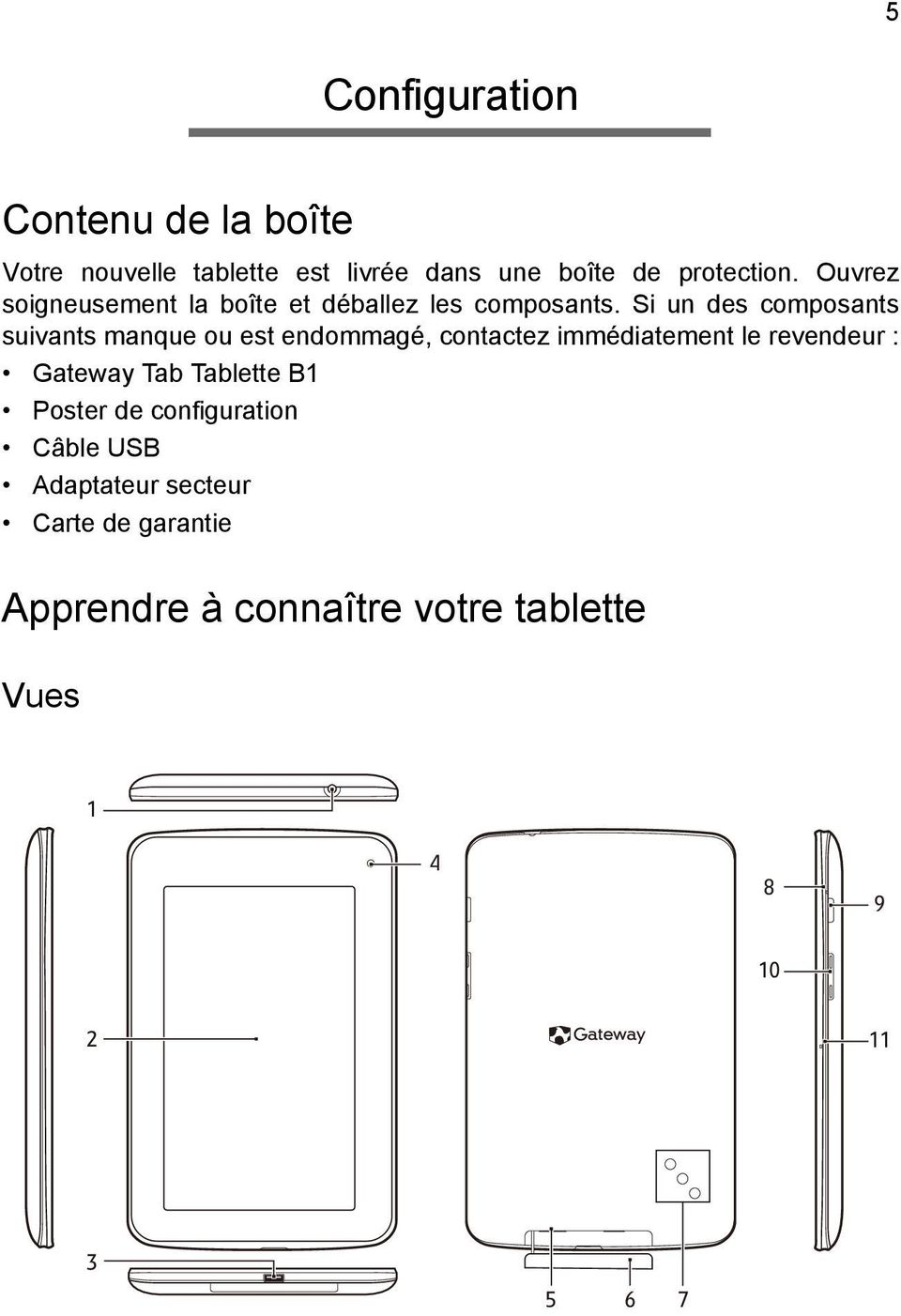
6 6 Apprendre à connaître votre tablette N Élément Description 1 Prise casque 3,5 mm Se connecte aux casques stéréo. 2 Écran tactile Écran tactile capacitif 1024 x 600 pixels 7 pouces. 3 Port micro USB (esclave) 4 Appareil photo avant Se connecte à un ordinateur via un câble USB. Sert également de port de charge pour l'adaptateur secteur. Pour plus d informations, voir "Charger votre tablette", page 7. Un appareil photo 0,3 mégapixels pour les chats vidéo et la prise d'autoportraits. 5 Lecteur de carte microsd Insérez une carte microsd dans le connecteur. 6 Couvercle Protège le port contre la poussière. 7 Haut-parleur Sortie sonore. 8 Trou de réinitialisation 9 Bouton d'alimentation Insérez un objet fin de petite taille (comme un trombone) pour réinitialiser votre tablette. Appuyez sur ce bouton en le maintenant enfoncé pour allumer la tablette, appuyez brièvement sur ce bouton pour éteindre l'écran ou passer en mode veille ; appuyez sur ce bouton en le maintenant enfoncé pour éteindre la tablette. 10 Touche de contrôle du volume Augmente et diminue le volume de la tablette. 11 Microphone Reçoit l'audio pour les chats vidéo et les appels Internet.

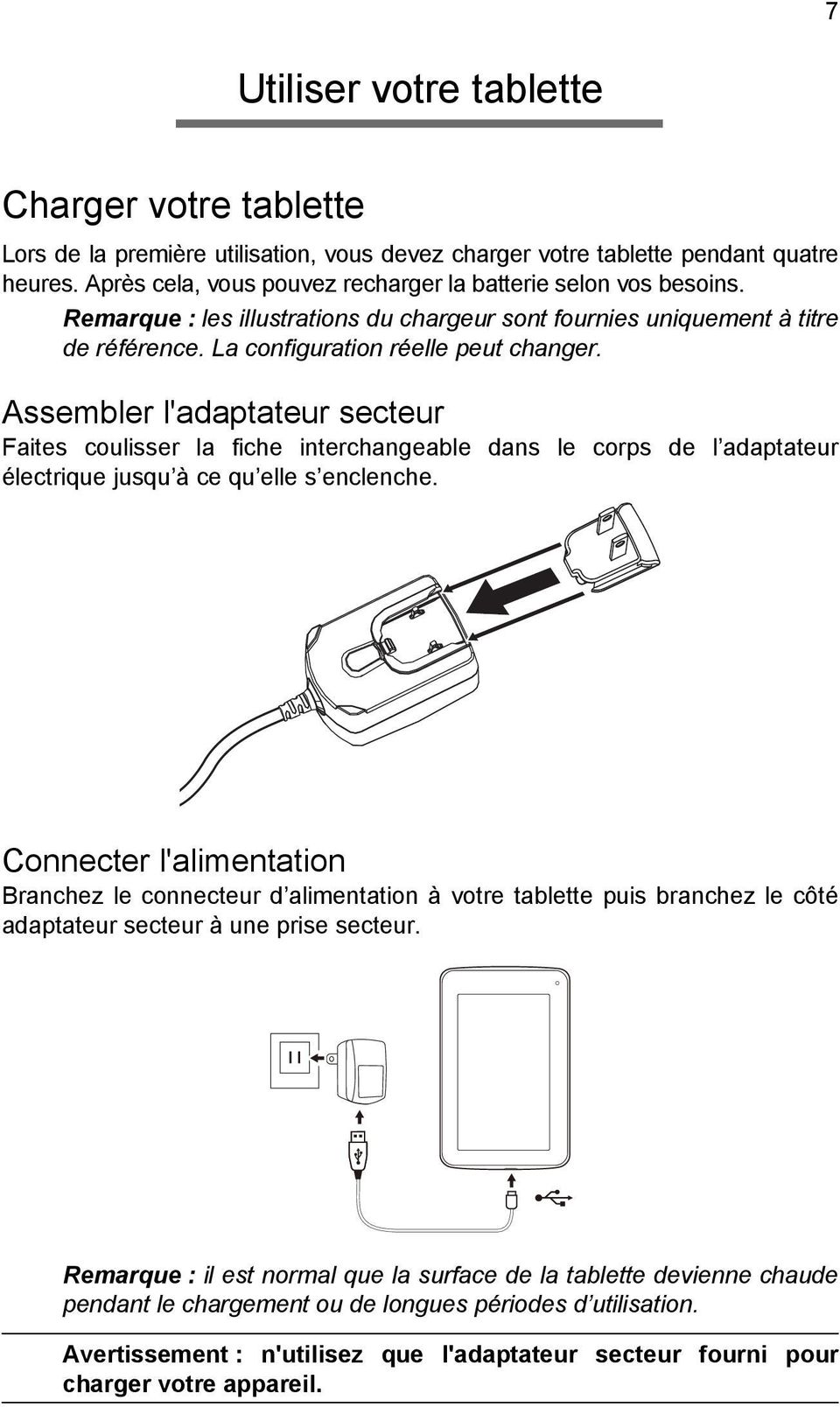
7 7 Utiliser votre tablette Charger votre tablette Lors de la première utilisation, vous devez charger votre tablette pendant quatre heures. Après cela, vous pouvez recharger la batterie selon vos besoins. Remarque : les illustrations du chargeur sont fournies uniquement à titre de référence. La configuration réelle peut changer. Assembler l'adaptateur secteur Faites coulisser la fiche interchangeable dans le corps de l adaptateur électrique jusqu à ce qu elle s enclenche. Connecter l'alimentation Branchez le connecteur d alimentation à votre tablette puis branchez le côté adaptateur secteur à une prise secteur. Remarque : il est normal que la surface de la tablette devienne chaude pendant le chargement ou de longues périodes d utilisation. Avertissement : n'utilisez que l'adaptateur secteur fourni pour charger votre appareil.
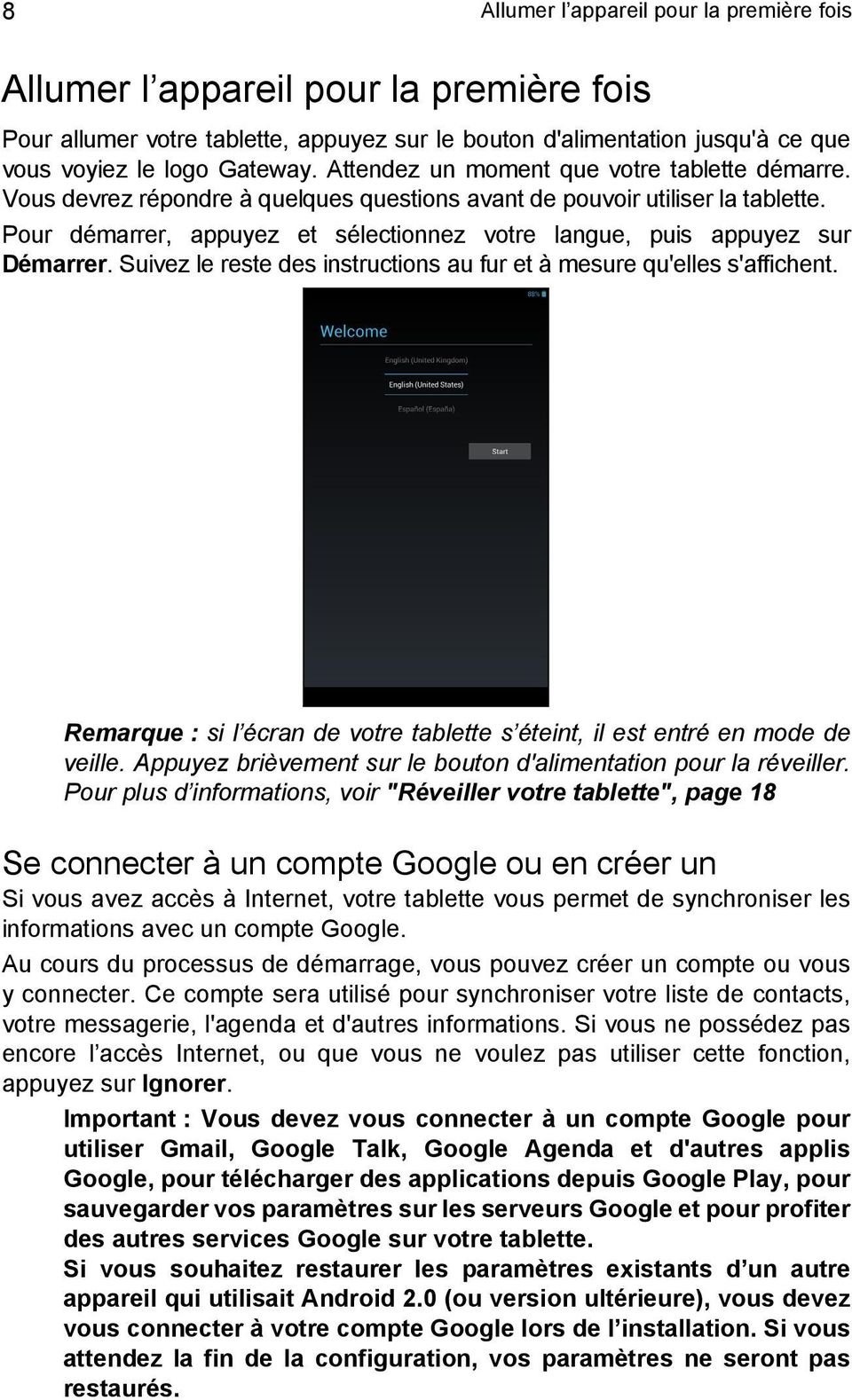
8 8 Allumer l appareil pour la première fois Allumer l appareil pour la première fois Pour allumer votre tablette, appuyez sur le bouton d'alimentation jusqu'à ce que vous voyiez le logo Gateway. Attendez un moment que votre tablette démarre. Vous devrez répondre à quelques questions avant de pouvoir utiliser la tablette. Pour démarrer, appuyez et sélectionnez votre langue, puis appuyez sur Démarrer. Suivez le reste des instructions au fur et à mesure qu'elles s'affichent. Remarque : si l écran de votre tablette s éteint, il est entré en mode de veille. Appuyez brièvement sur le bouton d'alimentation pour la réveiller. Pour plus d informations, voir "Réveiller votre tablette", page 18 Se connecter à un compte Google ou en créer un Si vous avez accès à Internet, votre tablette vous permet de synchroniser les informations avec un compte Google. Au cours du processus de démarrage, vous pouvez créer un compte ou vous y connecter. Ce compte sera utilisé pour synchroniser votre liste de contacts, votre messagerie, l'agenda et d'autres informations. Si vous ne possédez pas encore l accès Internet, ou que vous ne voulez pas utiliser cette fonction, appuyez sur Ignorer. Important : Vous devez vous connecter à un compte Google pour utiliser Gmail, Google Talk, Google Agenda et d'autres applis Google, pour télécharger des applications depuis Google Play, pour sauvegarder vos paramètres sur les serveurs Google et pour profiter des autres services Google sur votre tablette. Si vous souhaitez restaurer les paramètres existants d un autre appareil qui utilisait Android 2.0 (ou version ultérieure), vous devez vous connecter à votre compte Google lors de l installation. Si vous attendez la fin de la configuration, vos paramètres ne seront pas restaurés.
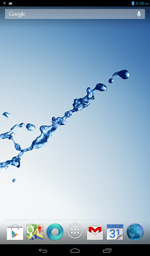
9 9 Remarque : si vous avez plusieurs comptes Google, tels que des comptes séparés pour les contacts personnels et professionnels, vous pouvez y accéder et les synchroniser depuis la section Paramètres du compte. Voir "Plusieurs comptes Google", page 42. Utiliser l'écran tactile Votre tablette utilise un écran tactile pour sélectionner les éléments et entrer les informations. Utilisez votre doigt pour appuyer sur l'écran. Appuyer : touchez l'écran une fois pour ouvrir les éléments et sélectionner les options. Glisser : maintenez votre doigt sur l'écran et faites-le glisser sur l'écran pour sélectionner du texte ou des images. Appuyer longuement : appuyez longuement sur un élément pour afficher une liste d'actions disponibles pour cet élément. Appuyez sur l'action que vous voulez exécuter dans le menu contextuel qui s'affiche. Défiler : Pour défiler vers le haut et le bas de l'écran, faites glisser votre doigt vers le haut ou le bas de l'écran dans la direction vers laquelle vous voulez défiler. L écran d accueil Quand vous démarrez votre tablette ou que vous la réveillez depuis le mode d'économie d'énergie, l'écran d'accueil s'affiche. Cet écran vous permet d'accéder rapidement aux informations et aux contrôles simples avec les widgets ou raccourcis. Ils affichent des informations telles que l'heure et la météo, ou fournissent des contrôles supplémentaires ou un accès direct aux applications. Certains ont été préinstallés sur votre tablette, et d'autres peuvent être téléchargés sur Google Play. L écran d accueil présente déjà des informations et contrôles utiles. Recherche Heure et statut Menu des applications Navigation

10 10 L écran d accueil Remarque : les applications associées changent en fonction de la zone géographique et de la configuration. Recherche Pour rechercher des applications, des fichiers ou des informations sur Internet, appuyez sur l icône Google dans le coin supérieur gauche. Entrez simplement le texte que vous souhaitez trouver. Appuyez sur la flèche ou la touche Entrée pour faire une recherche sur Internet, ou appuyez sur un des fichiers, suggestions ou applications affichés dans la liste. Recherche vocale Si la recherche vocale est disponible, appuyez sur le microphone et formulez votre demande de recherche. "Recherche vocale", page 23. Navigation Pour naviguer dans les menus et les options, trois icônes (ou plus) s'affichent dans le coin inférieur de l'écran. Retour Accueil Récent Retour Appuyez sur cette icône pour aller à la page précédente, ou remonter d'un niveau dans un menu. Cette icône peut être remplacée par l icône masquer dans certains cas (comme lorsque Cacher le clavier ou la liste des applications récentes est affiché). Accueil Appuyez sur cette icône pour aller directement à l'écran d'accueil. Récent Appuyez sur cette icône pour voir les applications ouvertes récemment. Appuyez sur une application pour l'ouvrir. Appuyez n'importe où sur l'écran pour revenir à l'écran d'accueil. L'écran d'accueil étendu L'écran d'accueil s'étend des deux côtés de l'écran d'accueil initial, vous donnant plus de place pour ajouter des widgets ou organiser les raccourcis. Pour afficher l'écran d'accueil étendu, faites glisser votre doigt vers la gauche ou la droite.
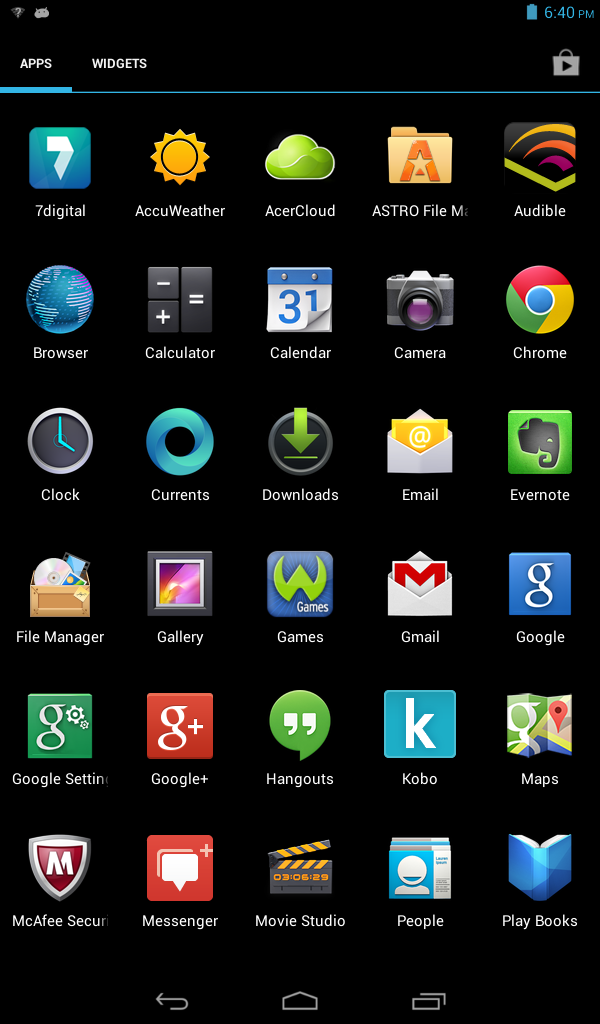
11 11 5 pages sont disponibles, 2 à gauche et 2 à droite. Pour modifier ou ajouter des widgets sur l un des écrans, consultez la rubrique Personnaliser l écran d accueil à la page 14. Le menu des applications Le menu des applications affiche les applications et widgets disponibles sur votre tablette. Les applications sont affichées par ordre alphabétique. Si plus d'applications sont disponibles, un aperçu de la deuxième page sera affiché sur le côté de l'écran. Balayez l'aperçu vers le centre de l'écran pour changer de page. Vous pouvez également balayer vers la gauche pour voir plus d'applications. Lorsque vous êtes sur la dernière page d'applications, balayez vers la gauche pour voir les widgets disponibles sur votre tablette. "Personnaliser l écran d accueil", page 14. Appuyez sur l icône Play Store pour ouvrir Google Play. Remarque : toutes les images sont fournies uniquement à titre de référence. Les applications installées sur votre tablette peuvent être différentes des applications figurant sur les illustrations.
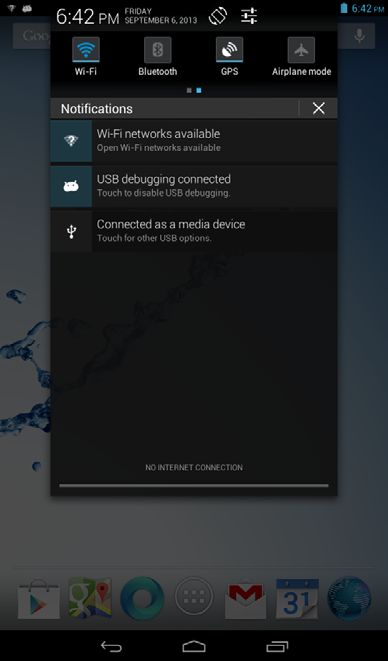
12 12 L écran d accueil Ajouter une application à un écran d'accueil Appuyez longuement sur une icône pour ajouter un raccourci vers l'un de vos écrans d'accueil. Lorsque vous sélectionnez une icône, l'écran d'accueil initial s'affiche. Vous pouvez faire glisser l'icône sélectionnée vers n'importe quel écran d'accueil étendu. Zone de statut et de notification Les icônes de statut et de notification sont présentées dans le coin supérieur droit de l'écran. Cette zone contient diverses icônes pour vous informer de l'état de votre tablette, telles que connectivité, état??de la batterie et autres icônes de notification d'événements. Sans fil Batterie réception état de la batterie Heure De la zone de notification, balayez vers le bas pour afficher le ruban d'état. Le ruban d'état contient des notifications telles que les téléchargements en cours et les contrôles média comme «lecture/pause» et «piste suivante» quand la musique est lue. Icône Description Icône Description Verrouille/déverrouille la rotation de l'écran. Ouvre le menu des Paramètres
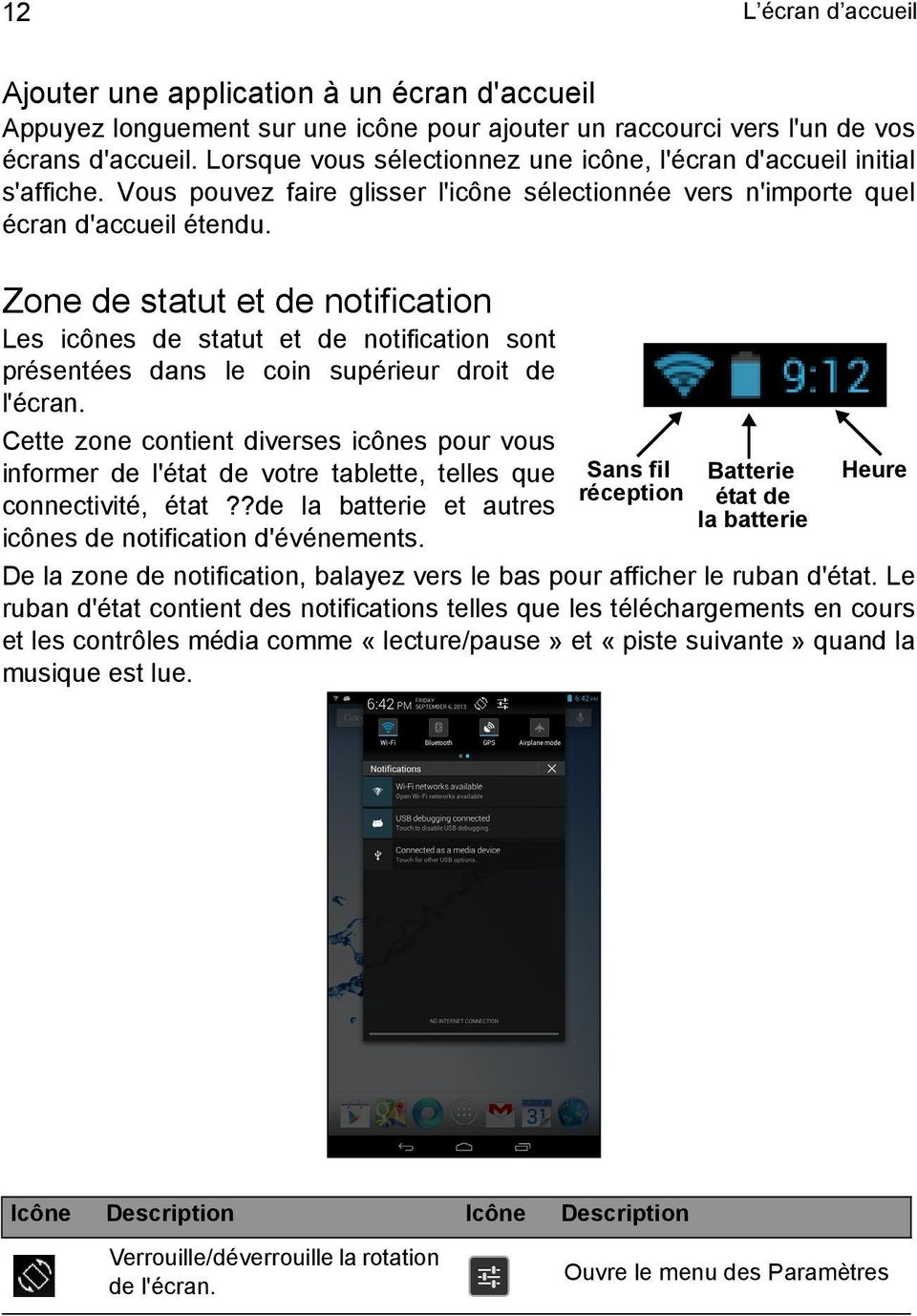
13 13 Icônes de statut et de notification Icônes de connexion Icône Description Icône Description Connecté à un réseau sans fil (les vagues indiquent la force du signal) Mode avion (connectivité sans fil déconnectée) Bluetooth est activé Connecté à un appareil Bluetooth Icônes d'état de la batterie Icône Description Icône Description Batterie très faible Batterie faible Batterie pleine La batterie se recharge Batterie en partie vide Remarque : si la batterie devient trop chaude, vous recevrez une notification vous conseillant d éteindre l appareil. Si vous ne l'éteignez pas, il s'éteindra automatiquement. Icônes de notification Icône Description Icône Description Alarme définie Nouveau message Gmail Nouveau message Google Talk Événement à venir Chanson en cours de lecture La carte SD ou le stockage USB est plein Haut-parleur désactivé Microphone de la tablette désactivé GPS activé Réception des données de localisation du GPS Synchronisation des données Synchronisation activée
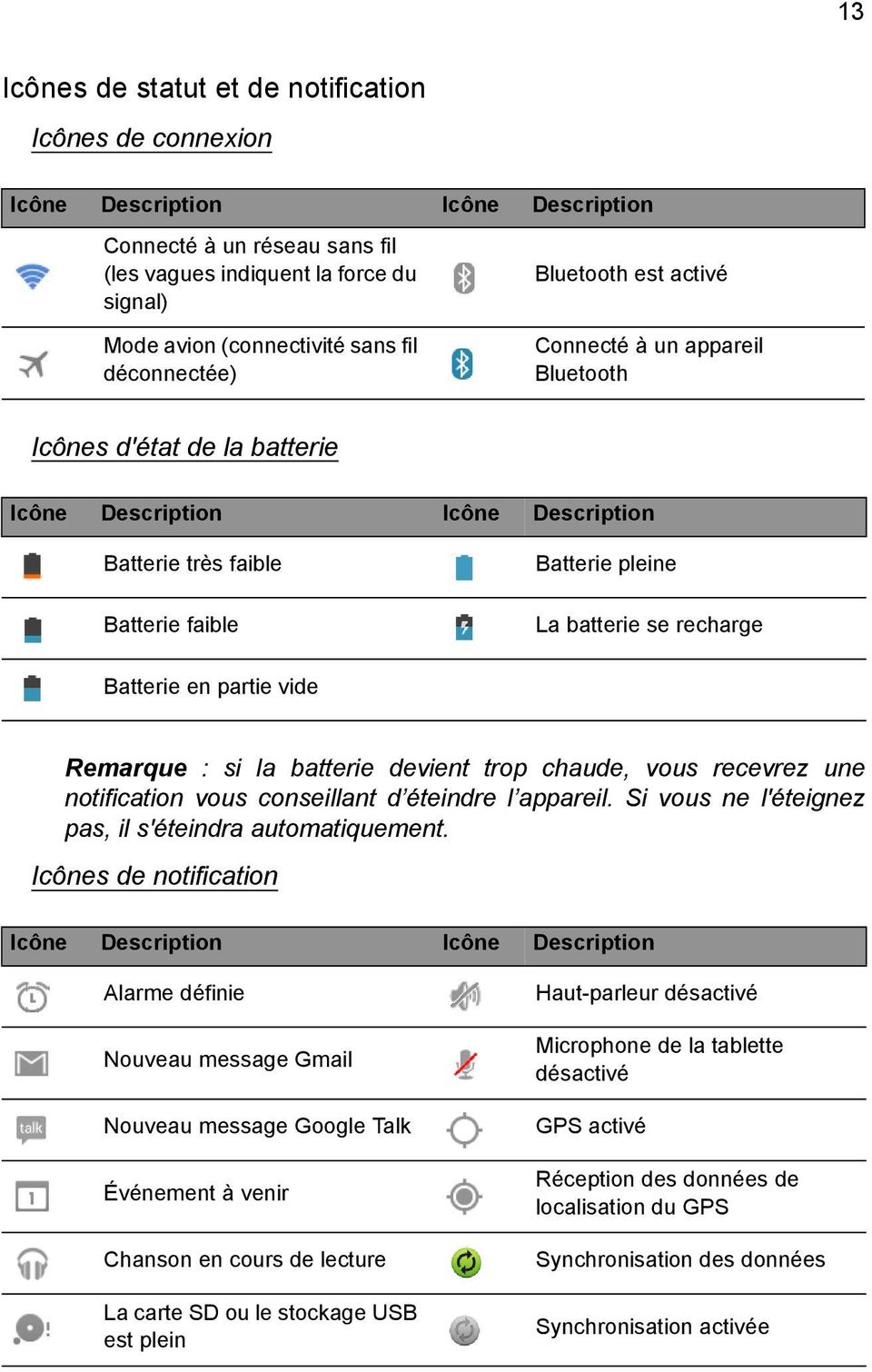

14 14 L écran d accueil Icône Description Icône Description Tablette connectée au PC via USB Mise à jour de l'application disponible Mise à jour système disponible Problème de connexion ou de synchronisation Transfert des données Téléchargement des données État du réseau privé virtuel (VPN) Personnaliser l écran d accueil Vous pouvez personnaliser votre écran d'accueil en ajoutant ou supprimant les raccourcis ou widgets des applications, et en changeant le fond d'écran. Ajouter ou supprimer des raccourcis ou widgets Pour ajouter des raccourcis ou widgets, appuyez sur l icône APPLIS au milieu et en bas de l écran d accueil. Le menu APPLIS contient une liste de raccourcis vers les applications que vous pouvez faire glisser vers un écran d accueil. Appuyez sur WIDGETS pour voir les petites applications et liens (comme des raccourcis personnalisés, des contacts ou des signets) que vous pouvez ajouter à un écran d accueil. Les widgets sont de petites applications qui affichent des informations constamment mises à jour, ou des raccourcis rapides vers des applications ou des fonctions spéciales.

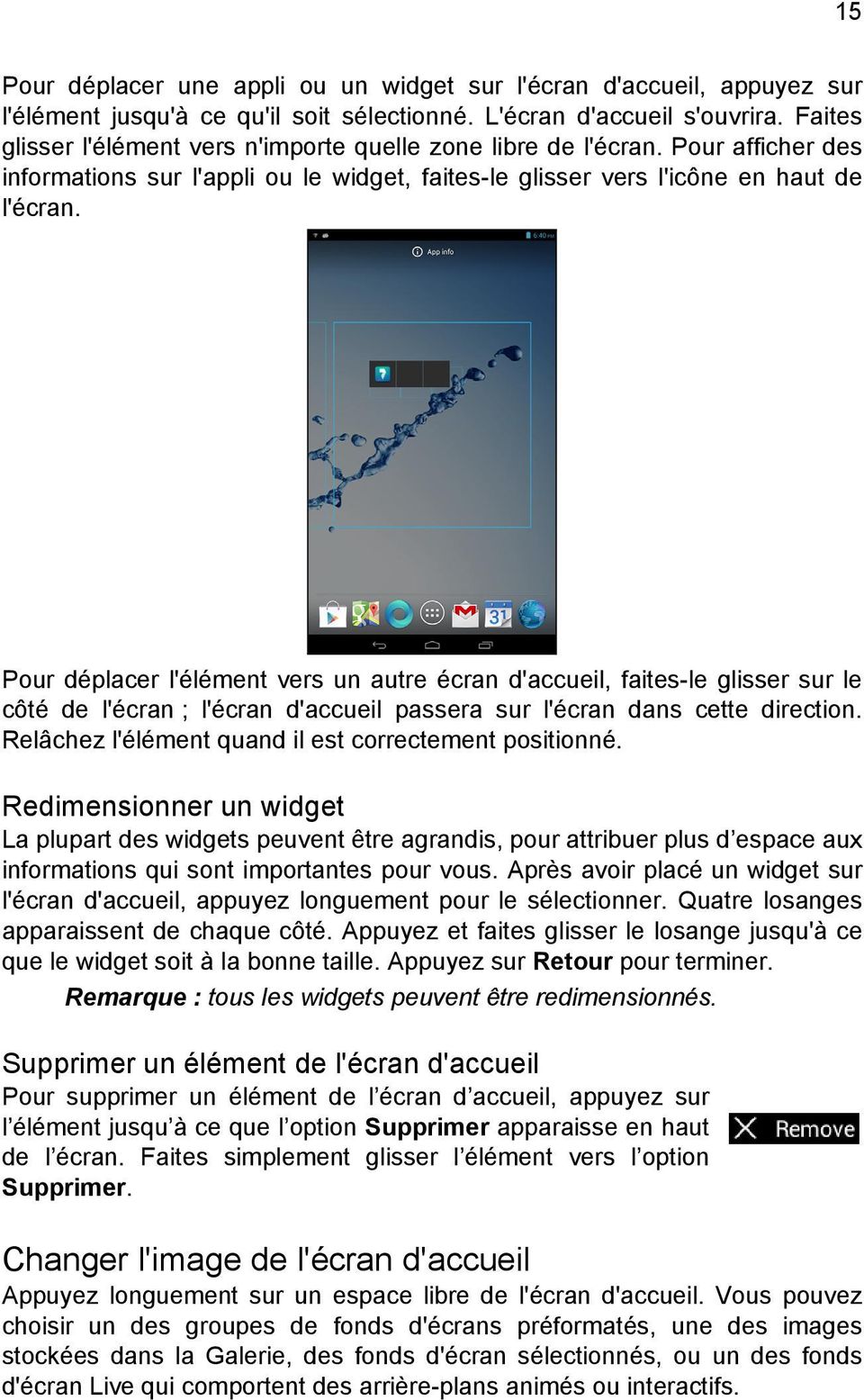
15 15 Pour déplacer une appli ou un widget sur l'écran d'accueil, appuyez sur l'élément jusqu'à ce qu'il soit sélectionné. L'écran d'accueil s'ouvrira. Faites glisser l'élément vers n'importe quelle zone libre de l'écran. Pour afficher des informations sur l'appli ou le widget, faites-le glisser vers l'icône en haut de l'écran. Pour déplacer l'élément vers un autre écran d'accueil, faites-le glisser sur le côté de l'écran ; l'écran d'accueil passera sur l'écran dans cette direction. Relâchez l'élément quand il est correctement positionné. Redimensionner un widget La plupart des widgets peuvent être agrandis, pour attribuer plus d espace aux informations qui sont importantes pour vous. Après avoir placé un widget sur l'écran d'accueil, appuyez longuement pour le sélectionner. Quatre losanges apparaissent de chaque côté. Appuyez et faites glisser le losange jusqu'à ce que le widget soit à la bonne taille. Appuyez sur Retour pour terminer. Remarque : tous les widgets peuvent être redimensionnés. Supprimer un élément de l'écran d'accueil Pour supprimer un élément de l écran d accueil, appuyez sur l élément jusqu à ce que l option Supprimer apparaisse en haut de l écran. Faites simplement glisser l élément vers l option Supprimer. Changer l'image de l'écran d'accueil Appuyez longuement sur un espace libre de l'écran d'accueil. Vous pouvez choisir un des groupes de fonds d'écrans préformatés, une des images stockées dans la Galerie, des fonds d'écran sélectionnés, ou un des fonds d'écran Live qui comportent des arrière-plans animés ou interactifs.

16 16 Le clavier de l écran Le clavier de l écran Lorsque vous appuyez dans une zone de saisie du texte, un clavier s'affiche à l'écran. Appuyez simplement sur les touches pour saisir le texte. Appuyez sur le bouton?123 pour voir les chiffres et les caractères spéciaux, puis sur la touche ~ \ { pour plus d options. Appuyez longuement sur une touche pour sélectionner d'autres caractères (si disponibles pour cette touche), tels que des lettres accentuées ou symboles en rapport. La disposition du clavier varie légèrement, selon l'application et les informations requises. Changer les paramètres du clavier Android Pour utiliser une langue de clavier différente ou changer les paramètres, appuyez sur la touche Input options (Options de saisie), puis sélectionnez Input languages (Langues de saisie) ou Android keyboard settings (Paramètres du clavier Android). Ces paramètres comprennent l'autocorrection et les sons du clavier. Texte prédictif ou autocorrection Le clavier Android peut offrir une saisie du texte prédictif. Lorsque vous tapez les lettres d'un mot, une sélection de mots s'affiche. Ces mots correspondent à la séquence des lettres tapées ou s'en rapprochent étroitement, pour tenir compte d'erreurs possibles. La liste de mots change après chaque appui de touche. Si le mot que vous voulez saisir s'affiche, vous pouvez appuyer dessus pour l'insérer dans le texte. Pour activer ou désactiver le texte prédictif avec le clavier Android, appuyez sur la touche Input options (Options de saisie), puis sur Android keyboard settings (Paramètres du clavier Android). Appuyez sur Auto correction ou sur Show correction suggestions (Afficher les suggestions de correction) et sélectionnez l'une des options.

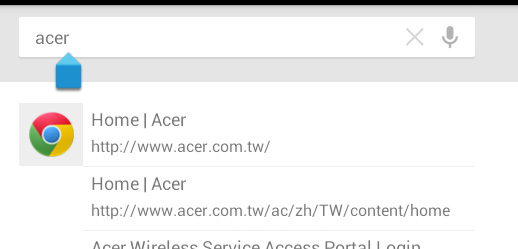
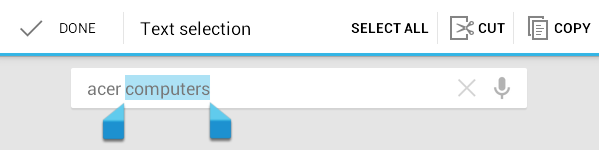
17 Éditer le texte Vous pouvez sélectionner et éditer le texte dans certaines applications, comme le texte que vous avez entré dans un champ de texte. Le texte sélectionné peut être coupé ou copié et plus tard collé dans la même application, ou dans une application différente. Remarque : certaines applications peuvent ne pas prendre en charge la sélection du texte, ou seulement la prendre en charge dans certaines zones. D'autres applications offrent des commandes spécialisées pour sélectionner du texte. Sélectionner le texte Pour sélectionner le texte que vous voulez couper, copier, supprimer ou remplacer : 1. Appuyez sur le texte que vous souhaitez sélectionner. Si vous pouvez sélectionner ce texte, un curseur est inséré sous le texte. 17 Remarque : le curseur indique où le texte que vous tapez ou collez sera inséré. 2. Appuyez longuement sur le texte ou mot que vous souhaitez sélectionner. Le texte sélectionné est en surbrillance, avec un délimiteur à chaque extrémité de la sélection. 3. Faites glisser l un des délimiteurs pour agrandir ou réduire la quantité de texte sélectionné, ou appuyez sur Sélectionner tout. 4. Pour couper ou copier le texte, appuyez sur le bouton CUT (COUPER) ou COPY (COPIER).
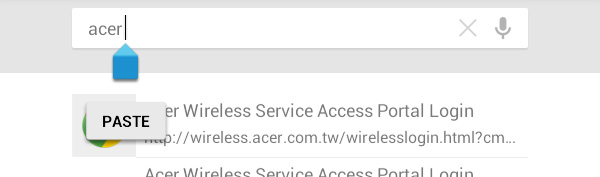
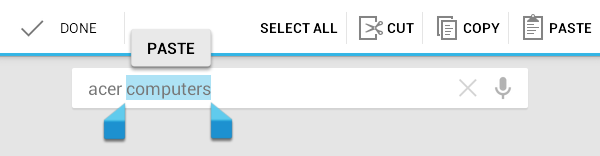
18 18 Éditer le texte Insérer du texte Pour saisir du nouveau texte ou ajouter du texte que vous avez copié : 1. Appuyez sur le texte que vous souhaitez sélectionner. Si vous pouvez sélectionner ce texte, un curseur est inséré sous le texte. Remarque : le curseur indique où le texte que vous tapez ou collez sera inséré. 2. Si le curseur n'est pas dans la position désirée, il suffit de le faire glisser vers la position correcte. Remarque : Si vous avez précédemment copié (voir ci-dessous) le texte, appuyez à l'emplacement où vous voulez insérer le texte. Un bouton PASTE (COLLER) apparaît brièvement au-dessus du curseur. Appuyez sur le bouton pour coller le texte. Remarque : Pour remplacer un mot, appuyez deux fois dessus. Un bouton PASTE (COLLER) apparaît au-dessus du mot. Appuyez sur le bouton pour coller et remplacer le texte. 3. Modifiez le texte : Tapez, collez ou supprimez le texte. 4. Appuyez sur sur le clavier. Réveiller votre tablette Si l'écran est éteint et que la tablette ne réagit pas à un appui sur l'écran, cette dernière a été verrouillée et est en mode veille.

19 19 Pour réactiver votre tablette, appuyez sur le bouton d'alimentation. Votre tablette affichera l'écran de verrouillage. Pour déverrouiller l écran, appuyez sur le bouton de verrouillage et suivez le verrou vers le côté droit du cercle. Applis de l'écran verrouillé Pour activer les applications fréquemment utilisées, appuyez sur le bouton de verrouillage et faites glisser vers une des quatre applis de l'écran verrouillé vers le côté gauche du cercle. Cela déverrouille la tablette et ouvre cette application immédiatement. Remarque : Ouvrez APPLIS > Paramètres > Applis de l écran verrouillé pour changer ces applications. Options de sécurité Pour plus de sécurité, vous pouvez définir un code ou un numéro qui doit être entré pour accéder à la tablette, comme un schéma de déverrouillage (un ensemble de points qui doivent être reliés en un seul geste et dans le bon ordre). Ouvrez l écran d accueil et appuyez sur APPLIS > Paramètres > Sécurité >Verrouillage de l écran. Remarque : si vous oubliez un schéma de déverrouillage, veuillez consulter Schéma de déverrouillage à la page 46. Arrêter votre tablette Si vous n'allez pas utiliser votre tablette pendant une longue période, éteignez-la pour économiser la batterie. Pour éteindre votre tablette (même quand elle est verrouillée), appuyez pendant une seconde sur le bouton d'alimentation. Appuyez sur Éteindre et confirmez l arrêt. Pour forcer l'arrêt, appuyez sur le bouton d'alimentation pendant quatre secondes.
20 20 Brancher au secteur Connecter des périphériques à votre tablette Brancher au secteur "Charger votre tablette", page 7. Insérer une carte microsd (option) Vous pouvez installer une carte microsd pour augmenter le stockage de votre appareil. Assurez-vous que la carte microsd est insérée entièrement dans le logement de carte. Remarque : votre tablette prend uniquement en charge les cartes microsd qui utilisent le système de fichiers FAT ou FAT32. Vérifiez la capacité de la carte dans la section Carte SD externe dans APPLIS > Paramètres > Stockage. Transférer les fichiers entre votre tablette et un PC Votre tablette et tous les périphériques de stockage connectés peuvent être accédés depuis un PC avec une connexion USB. Connecter à un PC comme périphérique de stockage USB Téléchargez et installez la dernière version du pilote USB sur votre ordinateur avant de connecter votre tablette à l'ordinateur. Visitez pour le dernier pilote en date : Sélectionnez Assistance > PILOTES ET MANUELS. Sélectionnez le modèle de votre tablette, puis l onglet Driver (Pilote), sélectionnez USB et acceptez le téléchargement.
21 21 Cela permet de transférer vos données personnelles vers, ou depuis, votre PC, en utilisant l explorateur de fichiers de votre PC. En utilisant le câble micro USB à USB, connectez l'extrémité micro dans votre tablette et l'autre extrémité dans votre ordinateur. Après un court délai, la mémoire interne de votre tablette sera visible comme Appareil mobile dans l explorateur de fichiers de votre PC. Sélectionnez l icône Gateway Tab pour voir la mémoire interne de votre tablette et toute mémoire supplémentaire (carte microsd) disponible pour votre tablette. Connecter un appareil Bluetooth Seuls les casques stéréo A2DP (lecture seulement, sans microphone) sont pris en charge. Veuillez vérifier les mises à jour du logiciel de la tablette qui peuvent ajouter la prise en charge pour des périphériques Bluetooth supplémentaires. Pour les paramètres Bluetooth, appuyez sur APPLIS > Paramètres, puis sous SANS FIL ET RÉSEAUX appuyez sur Bluetooth. Activez Bluetooth et appuyez sur Search for devices (Rechercher des appareils) pour rechercher les appareils à proximité. Remarque : veuillez vérifier les mises à jour du logiciel de la tablette qui peuvent ajouter la prise en charge pour des périphériques Bluetooth supplémentaires. Voir "Mise à jour du système d exploitation de votre tablette", page 43.. Accessoires Pour une liste complète des accessoires, visitez store.gateway.com.
22 22 Gérer les connexions Wi-Fi Se connecter Gérer les connexions Wi-Fi Si vous ne vous êtes pas connecté à un réseau Wi-Fi lors du premier démarrage de votre tablette ou si vous voulez vous connecter à un autre réseau, appuyez sur APPLIS > Paramètres > Wi-Fi pour gérer vos paramètres de connexion. Vous pouvez également appuyer sur l'icône d'état Wi-Fi dans le coin inférieur droit de l'écran. Si le Wi-Fi n est pas activé, appuyez sur l'icône Wi-Fi ACT et attendez que votre tablette détecte les réseaux à proximité. Appuyez sur le nom de votre réseau et entrez un mot de passe de sécurité, si nécessaire. Naviguer sur Internet Afin de naviguer sur Internet avec votre tablette, vous devez être connecté à un réseau avec une connexion à Internet. Utiliser le navigateur Pour commencer à naviguer, appuyez sur l icône Chrome sur l écran d accueil, ou ouvrez le menu des applications et sélectionnez Chrome. Pour entrer l'adresse d'un site Web, appuyez sur la zone d'adresse en haut de la page. Entrez l adresse de la page Web en utilisant le clavier et appuyez sur Aller.
23 23 Pour afficher votre historique de navigation, les favoris ou les sites régulièrement visités, ouvrez le navigateur puis appuyez sur l icône du menu dans le coin supérieur droit. Vous pouvez ouvrir plusieurs onglets. Quand une page est ouverte, appuyez sur le petit bouton Nouvel onglet. Appuyez simplement sur l'un des onglets ouverts en haut de l'écran pour changer de page. Nouvel onglet Pincez pour le zoom avant/arrière sur les pages. Appuyez longuement sur un élément d'une page pour ouvrir un menu contextuel. Recherche vocale Avec les actions vocales, vous pouvez envoyer des messages électroniques, trouver l'itinéraire vers des adresses, faire une recherche sur Internet et même vous envoyer une note à vous-même en utilisant votre voix. Appuyez sur le microphone sur l'écran d'accueil pour les recherches vocales. Lorsque l invite Speak now (Parler maintenant) s affiche, formulez votre commande ou requête. Remarque : la Recherche vocale n est disponible que dans certaines régions.
24 24 Configurer Gmail Configurer Gmail 1. Assurez-vous que votre tablette est connectée à Internet. 2. Depuis le menu Applications, appuyez sur Gmail. Si vous n'avez pas entré d'adresse de compte Gmail et de mot de passe lorsque vous avez démarré votre tablette pour la première fois, suivez les instructions. Remarque : vous devez activer un compte Google avant de pouvoir utiliser Gmail. Composer un message électronique 1. Assurez-vous que votre tablette est connectée à Internet. 2. Ouvrez le menu des applications, puis appuyez sur Gmail. 3. Appuyez sur l icône Composer (affichée à droite). 4. Entrez les adresses de messagerie des destinataires, l'objet et le message. 5. Quand vous avez fini de composer votre message, appuyez sur Envoyer. Configurer l application L'application vous permet d'accéder à votre courrier électronique de la plupart des fournisseurs de messagerie. La plupart des comptes peuvent être configurés en deux étapes. Ouvrez le menu des applications puis appuyez sur pour commencer à configurer l accès à votre messagerie électronique. Si nécessaire, entrez votre adresse de message, puis appuyez sur Configuration manuelle pour entrer les paramètres manuellement. Appuyez sur Suivant pour terminer le processus de configuration. La fonction de boîte de réception combinée de votre tablette permet de consulter les messages électroniques de plusieurs comptes dans une seule boîte de réception.
25 Applications en ligne Votre tablette offre une variété d'applications préinstallées. Nombreuses d'entre elles requièrent une certaine forme d'accès à Internet. Ces applications peuvent comprendre :* 25 Élément Google+ Google Now Description Restez en contact avec vos amis et votre famille, personnalisez votre profil, et plus encore avec le service de réseau social de Google. Obtenez les informations qui sont importantes pour vous avec des «cartes» qui apparaissent à droite quand vous en avez besoin (ex :. obtenir les conditions de circulation actuelles quand vous quittez le travail). Latitude Voyez où sont vos amis sur Google Maps. Local Affichez les lieux d'intérêts et les commerces locaux sur Google Maps. Cartes Obtenez un itinéraire facile à suivre avec Google Maps. Messenger Envoyez un SMS à une personne ou un groupe de personnes à partir de votre compte Google+ avec ce service de messagerie gratuit. Navigation Navigation étape par étape avec trafic en temps réel, plusieurs couches visibles et lecture de texte pour vous emmener où vous voulez aller. Contacts Organisez les personnes qui font partie de votre vie grâce à ce gestionnaire de contacts, qui se synchronise avec votre compte Google Mail. Talk Discutez avec vos amis, avec du texte, du son et de la vidéo.
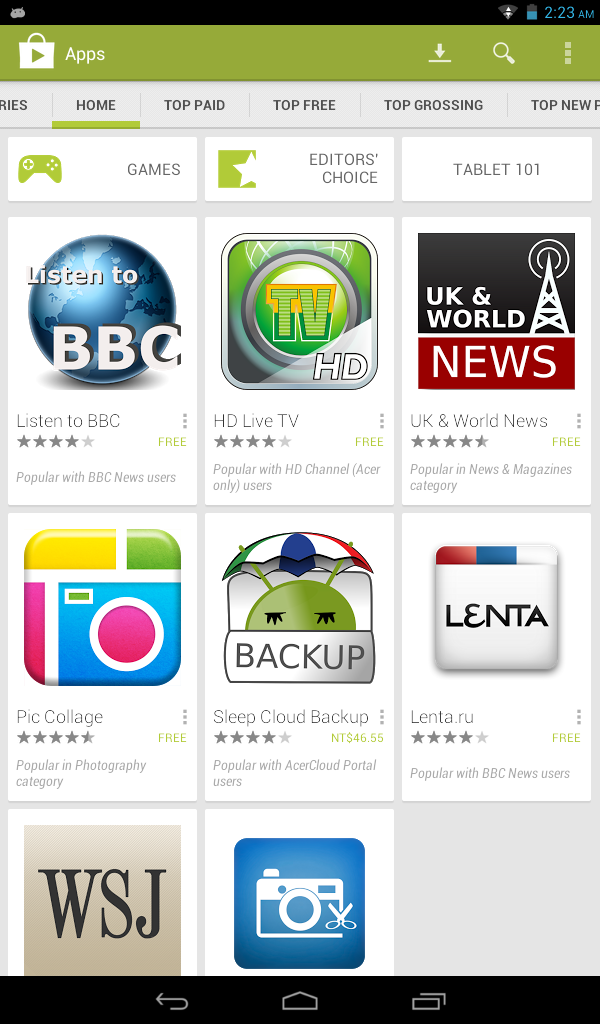
26 26 Applications en ligne Élément Description YouTube Affichez les clips vidéo des utilisateurs, partagez-les et notez-les sur YouTube. *Remarque : les applications installées peuvent varier selon votre région. Google Play Remarque : Google Play peut ne pas être disponible dans tous les pays et toutes les régions. Remarque :Vous devez activer un compte Google avant d utiliser Google Play. Lorsque vous accédez à Google Play pour la première fois, vous devez lire et accepter les conditions d'utilisation. Appuyez sur Play Store depuis l écran d accueil ou le menu des applications pour ouvrir Google Play. Ici, vous pouvez obtenir divers programmes additionnels et applications pour améliorer les fonctionnalités de votre tablette. Remarque : Le contenu et la conception de Google Play varient selon la région. Par exemple, dans certaines régions, vous pouvez aussi rechercher et acheter des films, des livres, des magazines ou de la musique. Les mises à jour peuvent ajouter de nouvelles catégories ou changer la façon de naviguer sur Google Play à tout moment. Remarque : Pour la meilleure expérience utilisateur, il vous est conseillé de ne pas télécharger des applications qui utilisent du graphisme 3D. Vous pouvez parcourir Google Play par catégorie ou appuyez sur l'icône de recherche pour rechercher une application spécifique.
27 27 Lorsque vous avez sélectionné une application, appuyez sur le bouton Installer pour télécharger et installer l application. Vous serez informé des services (informations de contact, accès sans fil, GPS, etc.) auxquels l'application doit accéder afin de fonctionner correctement. Si aucun de ces services ne semble inhabituel, appuyez sur Accepter et télécharger pour continuer l installation. Vous pouvez consulter la progression du téléchargement à la fois dans la page de l appli et dans la zone de statut de la tablette. Important : certaines applications peuvent exiger un paiement avant que vous puissiez les télécharger. Vous aurez besoin d'un compte Google Checkout pour payer pour ces applications. Utiliser les applications téléchargées Une fois une application téléchargée et installée, vous pourrez la trouver dans les sections APPLIS ou WIDGETS du menu des applications. Certaines applications fournissent à la fois une appli et des widgets, ou ne fournissent qu'un widget (sans icône d'application). Voir "Personnaliser l écran d accueil", page 14.. Désinstaller les applications téléchargées Une fois que vous avez téléchargé et installé une application, vous pouvez la désinstaller depuis le menu APPLIS en appuyant longuement sur l icône de l application et en la faisant glisser vers la corbeille Désinstaller située dans le coin supérieur gauche de l écran d accueil.
28 28 Applications en ligne Remarque : Supprimer une application de l écran d accueil supprime uniquement le raccourci. Voir "Ajouter ou supprimer des raccourcis ou widgets", page 14.. Vous pouvez également aller dans Paramètres depuis le menu des applications et sélectionner APPLIS. Appuyez sur l application que vous voulez désinstaller, puis appuyez sur Désinstaller et confirmez. Google Talk Remarque : Google Talk peut ne pas être disponible dans tous les pays et toutes les régions. Remarque : vous devez activer un compte Google avant de pouvoir utiliser Google Talk. Appuyez sur Talk depuis le menu des applications pour ouvrir Google Talk. Ici vous pouvez voir la liste de vos contacts connectés aux services Google Talk. Appuyez sur un contact pour ouvrir une session de chat. Après vous être connecté, vous pouvez ouvrir une session de chat vidéo.
29 29 Lire la musique et la vidéo Lecture multimédia Votre tablette est équipée d'une multitude de programmes que vous pouvez utiliser pour apprécier le contenu multimédia. Lire la musique Utilisez Lire la musique pour écouter de la musique et autres fichiers audio que vous pouvez télécharger ou copier depuis votre ordinateur, lecteur USB, périphérique de stockage USB, etc. Appuyez sur APPLIS > Lire la musique pour ouvrir l application. Remarque : les commandes dans Lire la musique changent légèrement selon orientation de l'écran (c.-à-d. vue portrait ou paysage). Appuyez sur le bouton Menu puis sur Shuffle All (Lecture aléatoire de toutes les chansons) pour lire une sélection aléatoire, ou appuyez sur un album pour afficher une liste de pistes. Appuyez sur le symbole de lecture ou sur une piste pour démarrer la lecture. Appuyez sur l'icône Musique dans le coin supérieur gauche pour retourner à la vue précédente. Pour changer comment votre musique est affichée, faites glisser un doigt vers la gauche ou la droite. Selon votre sélection, votre bibliothèque musicale est affichée sous forme de grille de pochettes d'albums ou de liste de pistes.
30 30 Lecture multimédia Remarque : vous pouvez retourner à la page d accueil pendant la lecture de la musique. La piste en cours avec les fonctions de base de contrôle de musique apparaissent dans le ruban d'état. Voir "Zone de statut et de notification", page 12.

31 31 Gérer les personnes et les contacts Votre tablette possède un répertoire vous permettant d enregistrer les contacts dans la mémoire interne ou votre compte Google. Appuyez sur Contacts depuis l écran d accueil ou le menu des applications pour afficher vos contacts. Si vous n'avez pas de contacts stockés sur votre tablette, vous pouvez synchroniser les contacts de votre compte Google, importer des contacts d'un fichier de contacts (vcard ou csv) ou ajouter un nouveau contact. Si vous avez activé un compte Google qui comprend des contacts, vos contacts seront synchronisés automatiquement. Voir "Synchronisation", page 42. Importer des contacts Appuyez sur le bouton Menu et sélectionnez Import/Export (Importer/ Exporter). Appuyez sur l'option qui décrit où vos contacts sont stockés. Quand les contacts sont trouvés, confirmez l'importation les contacts dans un nouveau groupe.
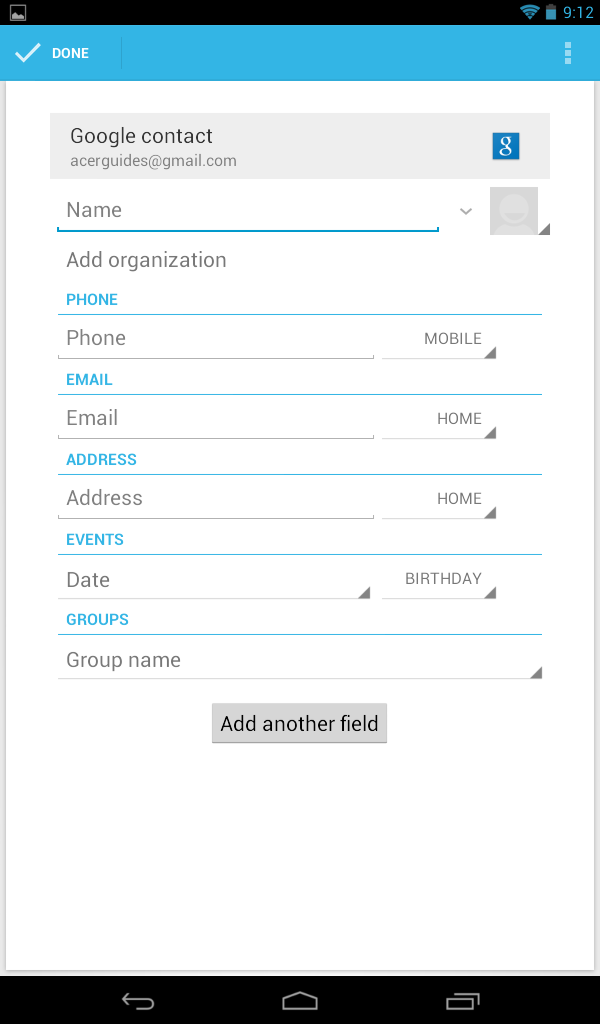
32 32 Ajouter un nouveau contact Appuyez sur Nouveau pour ajouter un nouveau contact. Si vous avez plusieurs comptes, il vous sera demandé quel compte vous souhaitez utiliser pour stocker le contact. Le contact sera synchronisé avec ce compte. Vous pouvez maintenant modifier l'entrée du nouveau contact. Modifier un contact Si vous avez ouvert un nouveau contact ou un contact existant, vous pouvez entrer des informations sur le contact : Appuyez simplement dans une zone et saisissez les informations appropriées. Cliquez sur la flèche à côté de l'entrée du nom pour voir les options, comme l'ajout d'un préfixe de nom ou nom phonétique. Pour saisir plusieurs entrées, comme des entrées distinctes pour les numéros de téléphone mobile et fixe, appuyez sur le signe plus pour créer une deuxième entrée. Appuyez sur le signe moins pour supprimer une entrée. Appuyez sur Ajouter un autre champ pour accéder à d'autres catégories. Pour affecter une image à votre contact, appuyez sur la silhouette et sélectionnez une image dans la galerie d images de votre tablette (sélectionnez Galerie si demandé). Vous pouvez également prendre et rogner une nouvelle photo. Appuyez sur OK (coin supérieur droit) pour terminer et enregistrer le contact.
33 33 Astuce : Configurez chaque numéro de téléphone pour qu il corresponde au type de réseau car ceci permet de déterminer certaines fonctions (certaines applications reconnaissent uniquement les numéros mobiles car elles exigent une fonction disponible uniquement sur un réseau mobile). Ouvrir un contact Pour voir les informations d'un contact, appuyez sur son nom dans la liste sur la gauche. Appuyez sur une entrée (par exemple une adresse ) pour ouvrir l'application liée à ce type d'entrée. Par exemple, appuyez sur une adresse e- mail pour ouvrir l application Gmail. Pour ajouter ou modifier les informations, cliquez sur l icône du crayon. Appuyez sur OK pour sauvegarder les modifications, ou sur Annuler pour les annuler. Contacts suivis Vous pouvez accéder rapidement à vos contacts favoris en ajoutant une étoile. Tout d'abord, ouvrez le contact, puis appuyez sur l'étoile située à côté du nom du contact. Appuyez sur Tous les contacts et sélectionnez Suivis pour ne voir que vos contacts favoris. Modifier un contact sur votre ordinateur Si vous avez synchronisé votre compte et vos contacts Google, vous pouvez utiliser votre ordinateur pour accéder à votre liste de contacts et la modifier. Ouvrez le navigateur Internet sur votre ordinateur et allez sur contacts.google.com. Connectez-vous à votre compte, puis sélectionnez et modifiez les contacts dans la liste. Lors de la prochaine synchronisation de votre tablette avec votre ordinateur, ces modifications seront également appliquées à la liste de contacts de votre tablette. Avertissement : Sauvegardez vos contacts avant d'effectuer des modifications. Appuyez sur le bouton Menu et sélectionnez Importer/Exporter. Vous pouvez alors exporter votre liste de contacts vers la mémoire interne de votre tablette ou utiliser d'autres options en fonction des applications installées.
34 34 Icônes et indicateurs de l'appareil photo Utiliser l'appareil photo et le caméscope Votre tablette comporte un appareil photo numérique sur l'avant. Cette section vous expliquera les étapes à suivre pour prendre des photos et des vidéos avec votre tablette. Remarque : Il est recommandé d insérer une carte microsd dans le logement microsd avant d utiliser l appareil photo. Veuillez noter que vous ne pouvez enregistrer des photos et des vidéos que sur la mémoire interne ou une carte microsd, pas un périphérique de stockage USB externe. Pour activer l appareil photo, ouvrez le menu des applications puis appuyez sur Appareil photo. Icônes et indicateurs de l'appareil photo Dans la fenêtre de la caméra, les commandes sur la droite vous permettent d'effectuer un zoom, de changer les paramètres ou de sélectionner appareil photo ou caméscope. Après avoir pris une photo, une miniature en haut à droite vous permet d'afficher l'image ou la vidéo. Icône Description Prendre photo Après avoir pris une photo, appuyez sur la miniature dans le coin supérieur droit pour afficher et partager la photo.
35 35 Icône Description Options Appuyez pour voir les options de l appareil photo. Mode caméscope Permute au caméscope (enregistreur vidéo). Mode appareil photo Permute à l appareil photo. Panorama Passe en mode panorama, ce qui vous permet de prendre une photo d'une large zone. Options de l'appareil photo Icône Description Balance du blanc Modifie la balance des blancs en fonction de l'éclairage : Auto, Incandescent, Lumière du jour, Fluorescent ou Nuageux. Scène Sélectionnez le mode paysage pour Auto ou Nuit. Exposition Augmentez ou diminuez l exposition de l image : +1, 0, -1. Paramètres de l appareil photo Activez ou changez les paramètres spéciaux : Enregistrer le lieu, Taille d'image, Mode de mise au point, Source de stockage et Restaurer les valeurs par défaut. Définissez si le lieu (à partir du GPS) est stocké dans les informations de l'image. Définissez la résolution de l'image (VGA ou QVGA). Fermer les options Appuyez pour fermer les options de l appareil photo. Prendre une photo 1. Assurez-vous que les options décrites ci-dessus sont définies selon vos préférences. 2. Cadrez votre sujet et stabilisez votre tablette. 3. Effectuez un zoom avant ou arrière si nécessaire. Remarque : lorsque vous utilisez le zoom, l image sur l écran ne représente pas la qualité de l image finale.
36 36 Icônes et indicateurs du caméscope 4. Appuyez sur l'icône appareil photo pour prendre une photo. Après avoir pris une photo, appuyez sur la miniature dans le coin supérieur droit pour afficher la photo. Icônes et indicateurs du caméscope Appuyez sur l icône caméscope pour passer au mode caméscope. Icône Description Commencer / arrêter l'enregistrement Options Appuyez pour voir les options du caméscope. Mode caméscope Permute au caméscope (enregistreur vidéo). Mode appareil photo Permute à l appareil photo. Panorama Passe en mode panorama, ce qui vous permet de prendre une photo d'une large zone.
37 37 Options du caméscope Ajustez les options du caméscope pour obtenir la meilleure image : Icône Description Balance du blanc Modifie la balance des blancs en fonction de l'éclairage : Auto, Incandescent, Lumière du jour, Fluorescent ou Nuageux. Effets Ajoutez des effets de grimaces à votre vidéo : Pincer, Grands yeux, Grande bouche, Petite bouche, Gros nez, Petits yeux. Changez également les arrière-plans de votre vidéo : Dans l'espace, Coucher de soleil, Disco et Choisir le vôtre. Intervalle de chronocinématographie Prenez une vidéo en «chronocinématographie» (au ralenti) et définissez l intervalle entre chaque image individuelle dans ce menu. Paramètres de caméscope Activez ou changez les paramètres spéciaux : Enregistrer le lieu, Source de stockage et Restaurer les valeurs par défaut. Définissez si le lieu (à partir du GPS) est stocké dans les informations de la vidéo. Fermer les options Appuyez pour fermer les options du caméscope. Enregistrer une vidéo 1. Assurez-vous que les options décrites ci-dessus sont définies selon vos préférences. 2. Cadrez votre sujet et stabilisez votre tablette et effectuez un zoom avant ou arrière si nécessaire. 3. Appuyez sur l'icône d'enregistrement pour commencer l'enregistrement. 4. Appuyez sur l'icône d'enregistrement à nouveau pour arrêter l'enregistrement. Formats compatibles Type Image Formats JPEG Vidéo H.264 BP, MPEG-4 SP, H.263 Audio AAC-LC, AMR-WB, AMR-NB
38 38 Enregistrer une vidéo Afficher les photos et vidéos Lorsque vous prenez une photo ou une vidéo, celle-ci sera automatiquement enregistrée, normalement dans la mémoire interne. Vous pouvez l'afficher en appuyant sur la miniature dans le coin supérieur droit de l'écran. Vous pouvez également ouvrir le menu des applications et appuyer sur Gallery (Galerie), puis Camera (Appareil photo). Sélectionnez la photo ou la vidéo que vous souhaitez afficher (les vidéos sont marquées d'un petit symbole de lecture). Depuis la Galerie, vous pouvez partager le fichier en utilisant divers services. Appuyez sur Menu, puis sur Share (Partager). Remarque : les options de partage peuvent varier selon le type de fichier.
39 39 Paramètres avancés Accédez au Paramètres depuis le menu des applications. Appuyez sur APPS (APPLIS), puis sur Settings (Paramètres). Sans fil et réseaux Activer ou désactiver les connexions Appuyez sur APPLIS > Paramètres, puis sous SANS FIL ET RÉSEAUX chaque connexion a une icône ACT/DÉS qui contrôle la connexion. Appuyez sur une entrée pour gérer vos paramètres de connexion. Vous pouvez également utiliser le côté droit de la barre de statut pour gérer les paramètres de connexion. Ajuster les paramètres Bluetooth Vous pouvez utiliser Bluetooth pour échanger des informations entre votre tablette et d autres appareils mobiles. Connexions Bluetooth Pour tous les paramètres Bluetooth, appuyez sur APPLIS> Paramètres, puis sous SANS FIL ET RÉSEAUX appuyez sur Bluetooth. Ici, vous pouvez activer ou désactiver Bluetooth et configurer le nom et l'identification de la tablette. Appuyez sur SEARCH FOR DEVICES (RECHERCHER DES APPAREILS) pour rechercher les appareils à proximité.
40 40 Sans fil et réseaux Pour vous connecter à un appareil, appuyez sur l'appareil dans la liste des appareils disponibles. Vous pouvez être invité à entrer un code PIN sur les deux appareils pour établir la connexion. Remarque : seuls les casques stéréo A2DP (lecture seulement, sans microphone) sont pris en charge. Veuillez vérifier les mises à jour du logiciel de la tablette qui peuvent ajouter la prise en charge pour des périphériques Bluetooth supplémentaires. Utilisation des données La section Utilisation des données indique la quantité de données qui ont été transmises à votre tablette, soit en totalité ou pour chaque appli. Cette information est utile si vous utilisez un service mesuré. Mettre votre tablette en mode avion Vous pouvez accéder au mode avion (appeler aussi mode vol) pour éteindre les fonctions réseau et Bluetooth et utiliser votre tablette pendant un vol. Vérifiez auprès de votre compagnie aérienne que vous y êtes autorisé. Éteignez votre tablette pendant l'atterrissage et le décollage car ceci peut interférer avec les systèmes de navigation électronique. Remarque : quand le mode avion est activé, l icône est affichée dans la zone de statut. Pour activer ou désactiver le mode avion, appuyez sur Paramètres, puis sous SANS FIL ET RÉSEAUX, appuyez sur Plus... > Mode Avion. Réseau privé virtuel (VPN) Cette option vous permet de vous connecter à un réseau privé, comme dans un environnement de travail ou de bureau sécurisé. Pour ajouter un VPN, appuyez sur Paramètres, SANS FIL ET RÉSEAUX, puis sur Plus... > VPN > Ajouter un réseau VPN.
41 41 Périphérique Son Réglez le volume sur votre tablette en utilisant les boutons de volume sur le côté de la tablette. Vous pouvez également ajuster les paramètres de son de votre tablette en appuyant sur APPLIS > Paramètres > Son. Élément Volumes Notification par défaut Sons des touches Son de verrouillage de l'écran Description Définit le volume pour le contenu média, l'alarme et les notifications. Définit une sonnerie pour les notifications. Émet un son à chaque sélection sur l'écran. Émet un son lors du verrouillage et déverrouillage de l'écran. Affichage Vous pouvez ajuster les paramètres de l écran de votre tablette en appuyant sur APPLIS > Paramètres > Affichage. Élément Luminosité Fond d'écran Veille Taille de police Description Ajuste la luminosité de l'écran. Définissez l'image de fond de l'écran d'accueil. Définit un délai avant que l'écran ne s'éteigne. Définit la taille de la police pour que le texte soit plus visible ou plus facile à lire. Applis Astuce : vous pouvez activer ou désactiver la fonction de rotation de l'écran à partir de la zone de notification en haut de l'écran. Fermer une application Pour fermer une application active, allez dans Paramètres > Applis. Appuyez sur l onglet EXÉCUTÉ, puis appuyez sur le programme que vous souhaitez fermer. Sélectionnez Stop (Arrêter) pour fermer le programme.
42 42 Personnel Désinstaller une application Vous pouvez supprimer les programmes installés sur votre tablette pour libérer de l'espace mémoire. Appuyez longuement sur une icône de programme dans le menu des applications et faites-la glisser dans la zone Désinstaller dans le coin supérieur gauche. Remarque : vous ne pouvez pas désinstaller des applications qui ont été préinstallées sur votre tablette. Vous pouvez également aller dans APPLIS > Paramètres et sélectionner Applis. Appuyez sur l application que vous voulez désinstaller, appuyez sur Désinstaller et confirmez la désinstallation. Avertissement! Vous ne devez supprimer des programmes que si vous maîtrisez le système d'exploitation Android. Personnel Synchronisation Vous pouvez configurer les options de synchronisation pour de nombreuses applications sur votre tablette. Vous pouvez également configurer les types de données que vous synchronisez pour chaque compte. Certaines applications, comme les Contacts, Gmail et l'agenda, peuvent synchroniser des données depuis plusieurs comptes. D'autres ne synchronisent les données qu'à partir du premier compte Google auquel vous vous connectez sur votre tablette, ou sur un compte associé spécifiquement à cette application. Pour certaines applications, telles que les Contacts ou l'agenda, toutes les modifications que vous apportez sur votre tablette sont apportées à la copie synchronisée sur Internet. D'autres applications ne copient que les informations du compte sur Internet. Les informations sur votre tablette ne peuvent pas être modifiées directement ; vous devez modifier les informations stockées dans le compte Internet. Appuyez sur APPLIS > Paramètres > [Compte] pour gérer la synchronisation des comptes individuels. Certaines applications, comme Gmail et l'agenda, ont des paramètres de synchronisation supplémentaires. Ouvrez le menu des applications et appuyez sur le bouton Menu (trois points) puis appuyez sur Paramètres d appel. Plusieurs comptes Google Si vous avez plusieurs comptes Google, tels que des comptes séparés pour les contacts personnels et professionnels, vous pouvez y accéder et les synchroniser depuis la section Paramètres du compte. Appuyez sur APPLIS > Paramètres > Ajouter un compte.
43 43 Changer les paramètres de langue et de texte Définissez votre région et votre préférence de langue de saisie en appuyant sur APPLIS > Paramètres > Langue et saisie. Système Régler la date et l'heure Pour régler la date et l heure, appuyez sur APPLIS > Paramètres > Date et heure. Astuce : si vous voyagez fréquemment ou vivez dans une région qui utilise l heure d été, et vous avez un accès réseau mobile, activez Date et heure auto dans ce menu. Votre tablette définira la date et l'heure en fonction des informations reçues depuis le réseau. Régler les alarmes Votre tablette a deux alarmes prédéfinies par défaut. Pour ajouter ou modifier les paramètres d alarme, appuyez sur Horloge dans le menu des applications et appuyez sur Définir l alarme. Appuyez sur Ajouter alarme pour créer une nouvelle alarme, ou appuyez sur la case à cocher à côté d une alarme prédéfinie pour l activer ou le désactiver. Appuyez sur une alarme prédéfinie pour la modifier. Vous pouvez : Activer ou désactiver l'alarme. Définir l'heure de l'alarme. Définir les jours de répétition de l'alarme. Définir une sonnerie. Activer ou désactiver le vibreur. Lui donner un nom. Mise à jour du système d exploitation de votre tablette Votre tablette peut télécharger et installer des mises à jour système, ajoutant la prise en charge de nouveaux périphériques ou étendant les options logicielles. Pour rechercher les mises à jour, appuyez sur APPLIS > Paramètres > À propos de la tablette > Mise à jour du système > Vérifier maintenant.
44 44 Réinitialiser votre tablette Remarque : le téléchargement du nouveau micrologiciel peut prendre jusqu à 40 minutes, selon la vitesse de votre réseau. N'appuyez pas sur le bouton d'alimentation ou de réinitialisation et n'accédez à votre tablette en aucune façon au cours d'une mise à niveau du système pour prévenir l'échec d'installation du micrologiciel. Réinitialiser votre tablette Vous devrez peut-être réinitialiser votre tablette si elle ne fonctionne plus correctement lorsque vous appuyez sur des boutons ou sur l'écran. Pour réinitialiser votre tablette, utilisez un petit objet mince (comme un trombone) pour appuyer sur le bouton de réinitialisation encastré au-dessus du bouton d'alimentation. Remarque : lorsque vous utilisez le trou de réinitialisation pour réinitialiser votre appareil, il sera nécessaire d appuyer sur le bouton d alimentation pour allumer votre tablette. Redémarrage complet Un démarrage complet restaurera votre tablette aux paramètres de l'usine. Avertissement! Ceci effacera toutes vos informations personnelles, tous les contacts enregistrés sur votre tablette et tous les programmes qui ont été installés. Ouvrez Paramètres dans le menu des applications, puis appuyez sur Sauvegarder et réinitialiser > Réinit. valeurs d usine, cliquez sur Réinitialiser la tablette puis sur Tout effacer pour formater votre tablette.
45 45 FAQ et dépannage Cette section contient une liste des questions les plus fréquentes à propos de l'utilisation de votre tablette, et des réponses et des solutions simples à suivre. Aspect Question Réponse Audio Mémoire Fichiers multimédia Informations du système et performance Alimentation Pourquoi n'y a-t-il aucun son venant de cet appareil? Pourquoi le stockage disponible est moins important qu'indiqué sur les caractéristiques techniques? Pourquoi ne puis-je pas ouvrir mes fichiers photo? Pourquoi ne puis-je pas afficher mes fichiers vidéo? Pourquoi ne puis-je pas lire mes fichiers audio? Comment faire pour vérifier la version de SE de mon appareil? Où puis-je trouver mon numéro de série? Je n'arrive pas à allumer mon appareil. Si le casque est branché sur l'appareil, le haut-parleur est automatiquement éteint. Débranchez le casque. Vérifiez que le volume de l'appareil n'est pas réglé sur muet. Vérifiez que le volume n'est pas réglé sur la valeur minimum. Une petite quantité de mémoire est réservée pour la sécurité du système. Les photos sont peut-être dans un format incompatible. Consultez "Formats compatibles", page 37 pour plus d informations. Les fichiers vidéo sont peut-être dans un format incompatible. Consultez "Multimédia", page 47 pour plus d informations. Les fichiers audio sont peut-être dans un format incompatible. Consultez "Multimédia", page 47 pour plus d informations. Appuyez sur APPLIS > Paramètres > À propos de la tablette pour consulter la version de SE (Kernel/numéro de version) et les informations du matériel et du logiciel. Appuyez sur APPLIS > Paramètres > À propos de la tablette > Informations de l appareil. La batterie est peut-être déchargée. Chargez la batterie de l'appareil. Consultez Charger votre tablette à la page 7 pour plus d informations.
46 46 Autres sources d aide Aspect Question Réponse Stockage Schéma de déverrouillage Chaleur Comment vérifier l'état de la mémoire? Que dois-je faire si le stockage interne de mon appareil est plein ou presque plein? J'ai oublié mon schéma de déverrouillage. La tablette chauffe lors du chargement ou si elle est utilisée pendant longtemps. Pour vérifier l état du stockage, allez dans Paramètres > Stockage. Vous devrez peut-être supprimer des applications installées ou déplacer des fichiers médias vers la carte micosd. Après cinq tentatives infructueuses, vous pouvez réinitialiser votre schéma. Appuyez sur Schéma oublié? et entrez votre nom d utilisateur et votre mot de passe de compte Google. Remarque : Vous devez avoir un compte Google actif sur la tablette et une connexion Internet. Si cette option n'est pas disponible, veuillez contacter votre centre local de service Gateway. Il est normal que l'appareil chauffe pendant le chargement. Quand le chargement est terminé, l'appareil retourne à sa température normale. Il est également normal que la tablette chauffe pendant de longues périodes d'utilisation, notamment l'affichage d'une vidéo ou pendant un jeu vidéo. Toutes les tablettes Gateway sont testées en usine avant d être livrées. Autres sources d aide Pour des informations sur : Référez-vous à : Les dernières informations sur votre tablette Les demandes de service support.gateway.com
47 47 Caractéristiques techniques Performances Processeur 1,2 GHz double cœur MTK 8317T Mémoire système : 1 Go de mémoire RAM 8 ou 16 Go de mémoire flash Système d exploitation Google Android Affichage Écran multi-points capacitif TFT LCD WSVGA 7 pouces Résolution 1024 x 600 Multimédia Haut-parleur mono Microphone intégré Formats compatibles: Type Enregistrement audio Lecture audio Enregistrement vidéo Lecture vidéo Formats AAC-LC, AMR-WB AAC-LC, AAC, AAC+ (pas raw AAC), AMR-NB, AMR-WB, MP3, OGG Vorbis, WAV H.264 BP, MPEG-4 SP, H.263 BP H.264 BP, H.264 MP, H.264 HP, MPEG-4 SP, H.263 BP Connecteur USB Port micro USB Alimentation Prise d'alimentation CC (5,35 V, 2 A) Connectivité Bluetooth 4.0 Wi-Fi IEEE b/g/n GPS
48 48 Appareil photo Appareil photo avant 0,3 mégapixels Mise au point fixe Extension Logement pour carte microsd (jusqu'à 32 Go) Batterie Batterie rechargeable Li-ion : 10 W Remarque : la durée de la batterie dépendra de la consommation actuelle, qui est basée sur les ressources utilisées par l'appareil. Par exemple, l'utilisation du rétroéclairage en permanence ou l'utilisation d'applications de haute capacité réduira la durée de la batterie entre les chargements. Dimensions Hauteur Largeur Épaisseur Poids 197,4 mm 128,5 mm 12,4 mm 333 g Environnement Température En marche : 0 C à 35 C À l'arrêt : -20 C à 60 C Humidité (sans condensation) En marche : 20% à 80% À l'arrêt : 20% à 80%
49 49 Contrat de licence utilisateur final IMPORTANT - LIRE ATTENTIVEMENT : LE PRÉSENT CONTRAT DE LICENCE UTILISATEUR FINAL («CONTRAT») EST UN CONTRAT ENTRE VOUS (SOIT UN PARTICULIER OU UNE ENTITÉ UNIQUE), ET ACER INC. Y COMPRIS SES FILIALES («ACER») POUR LES LOGICIELS (QU'ILS SOIENT FOURNIS PAR ACER OU LES CONCÉDANTS DE LICENCE OU FOURNISSEURS D'ACER) QUI ACCOMPAGNENT CE CONTRAT, Y COMPRIS LES SUPPORTS ASSOCIÉS, DOCUMENTS IMPRIMÉS ET DOCUMENTATION UTILISATEUR ÉLECTRONIQUE QUI PEUVENT ÊTRE SOUS LA MARQUE «ACER», «GATEWAY», «PACKARD BELL», OU «EMACHINES» («LOGICIEL»). LES CONTRAT RELATIFS À TOUT AUTRE PRODUIT OU SUJET NE SONT NI CONCERNÉS NI NE DOIVENT ÊTRE SUPPOSÉS. EN INSTALLANT LE LOGICIEL JOINT ENTIÈREMENT OU EN PARTIE, VOUS ACCEPTEZ D'ÊTRE LIÉ PAR LES TERMES ET CONDITIONS DU PRÉSENT CONTRAT. SI VOUS N ACCEPTEZ PAS TOUS LES TERMES ET CONDITIONS DE CE CONTRAT, NE CONTINUEZ PAS LE PROCESSUS D INSTALLATION ET SUPPRIMEZ IMMÉDIATEMENT TOUS LES FICHIERS INSTALLÉS, LE CAS ÉCHÉANT, DU LOGICIEL QUI ACCOMPAGNE VOTRE APPAREIL. SI VOUS N'AVEZ PAS DE COPIE SOUS LICENCE VALIDE DU LOGICIEL APPLICABLE, VOUS N'ÊTES PAS AUTORISÉ À INSTALLER, COPIER OU UTILISER LE LOGICIEL, ET N'AVEZ AUCUN DROIT DANS LE CADRE DE CET ACCORD. Le Logiciel est protégé par les lois américaines et internationales en matière de droits d'auteur et les conventions ainsi qu'autres lois et traités de propriété intellectuelle. Le Logiciel est concédé sous licence, et non pas vendu. OCTROI DE LICENCE Acer vous concède le droit non-exclusif et non transférable suivant à l'égard du Logiciel. En vertu de ce Contrat, vous pouvez : 1. Installer et utiliser le Logiciel uniquement sur un seul appareil désigné. Une licence distincte est requise pour chaque appareil sur lequel le Logiciel sera utilisé. 2. Faire une copie du Logiciel uniquement à des fins de sauvegarde ou d'archivage. 3. Faire une copie papier de tous documents électroniques inclus dans le Logiciel, à condition que vous ayez reçu les documents par voie électronique. RESTRICTIONS Vous ne pouvez PAS : 1. utiliser ou copier le Logiciel, sauf tel que prévu dans le présent Contrat ; 2. louer ou donner en bail le Logiciel à une tierce partie ; 3. modifier, adapter ou traduire le Logiciel, en totalité ou en partie ; 4. reconstituer la logique, décompiler ou désassembler le Logiciel ou créer des œuvres dérivées basées sur le Logiciel ; 5. fusionner le logiciel avec un autre programme ou modifier le Logiciel, sauf pour votre usage personnel ; et 6. offrir en sous-licence ou rendre autrement le logiciel disponible à des tiers, à l'exception que vous pouvez, après notification préalable écrite à Acer, transférer le Logiciel dans son ensemble à un tiers, tant que vous ne conservez aucune copie du Logiciel et que ledit tiers accepte les termes du présent Contrat. 7. transférer vos droits en vertu du présent Contrat à tout tiers. 8. exporter le Logiciel en violation des lois sur l exportation et règlements applicables, ou (i) vendre, exporter, réexporter, transférer, détourner, divulguer des données techniques, ou céder, aucun Logiciel à toute personne, entité, ou destination interdite, y compris, mais pas seulement, Cuba, l'iran, la Corée du Nord, le Soudan et la Syrie, ou (ii) utiliser tout Logiciel à des fins interdites par les lois ou règlements des États-Unis ; SERVICES D'ASSISTANCE Acer n est pas obligé de fournir une assistance technique ou autre pour le Logiciel.
50 50 ACER LIVE UPDATE Certains logiciels contiennent des éléments qui permettent l'utilisation du service Acer Live Update, qui offre le téléchargement et l'installation automatique de mises à jour de ces logiciels sur votre appareil. En installant les logiciels, vous acceptez et consentez que Acer (ou ses concédants de licence) peut vérifier automatiquement la version de ces logiciels que vous utilisez sur votre appareil et peut fournir des mises à niveau de ces logiciels qui peuvent être automatiquement téléchargées sur votre appareil. PROPRIÉTÉ ET DROITS D'AUTEUR Le titre, les droits de propriété et droits de propriété intellectuelle relatifs au Logiciel et toutes les copies doivent rester ceux d'acer ou concédants de licence ou fournisseurs d'acer (si applicable). Vous n'avez pas ou n'obtiendrez aucun intérêt propriétaire dans le Logiciel (y compris les modifications ou les copies faites par ou pour vous) ou tout autre droit de propriété intellectuelle. Le titre et les droits connexes du contenu accédé par le Logiciel appartiennent au propriétaire du contenu applicable et peuvent être protégés par la loi applicable. Cette licence ne vous donne aucun droit à de tels contenus. Vous acceptez par la présente : 1. de ne pas supprimer les avis copyright ou autres avis de propriété du Logiciel ; 2. de reproduire toutes ces notifications sur toute copie autorisée que vous faites ; et 3. faire tous les efforts possibles pour empêcher toute copie non autorisée du logiciel. MARQUES COMMERCIALES Le présent Contrat ne vous accorde aucun droit relatif à des marques commerciales ou marques de service d Acer ou des concédants de licences ou fournisseurs d Acer. EXCLUSION DE GARANTIES DANS LA MESURE MAXIMALE PERMISE PAR LA LOI APPLICABLE, ACER, SES FOURNISSEURS ET SES CONCÉDANTS DE LICENCE, FOURNISSENT LE LOGICIEL «EN L'ÉTAT» ET AVEC TOUS LES DÉFAUTS, ET DÉCLINENT PAR LA PRÉSENTE TOUTES AUTRES GARANTIES ET CONDITIONS, QU'ELLES SOIENT EXPRESSES, IMPLICITES OU STATUTAIRES, Y COMPRIS, MAIS PAS SEULEMENT, TOUTES GARANTIES IMPLICITES, OBLIGATIONS OU CONDITIONS DE QUALITÉ MARCHANDE, D'ADÉQUATION À UN USAGE PARTICULIER, D'EXACTITUDE OU D'EXHAUSTIVITÉ DES RÉPONSES, DES RÉSULTATS, DES EFFORTS PROFESSIONNELS, D'ABSENCE DE VIRUS ET D'ABSENCE DE NÉGLIGENCE, LE TOUT À L'ÉGARD DU LOGICIEL ET LA FOURNITURE OU L'ÉCHEC DE LA FOURNITURE DES SERVICES D'ASSISTANCE. EN OUTRE, IL N EXISTE AUCUNE GARANTIE OU CONDITION DE TITRE, DE JOUISSANCE PAISIBLE, DE POSSESSION PAISIBLE, DE CORRESPONDANCE À LA DESCRIPTION OU DE NON-CONTREFAÇON À L ÉGARD DU LOGICIEL. EXCLUSION DES DOMMAGES ACCESSOIRES, INDIRECTS ET DE CERTAINS AUTRES DOMMAGES DANS LA MESURE MAXIMALE PERMISE PAR LA LOI APPLICABLE, EN AUCUN CAS, ACER, LES FOURNISSEURS D ACER OU LES CONCÉDANTS DE LICENCE D ACER, NE POURRONT ÊTRE TENUS RESPONSABLES DES DOMMAGES SPÉCIAUX, ACCESSOIRES, INDIRECTS, PUNITIFS OU CONSÉCUTIFS QUELS QU ILS SOIENT (Y COMPRIS, MAIS PAS SEULEMENT, LES DOMMAGES POUR PERTE DE BÉNÉFICES OU D INFORMATIONS CONFIDENTIELLES OU AUTRES, POUR L INTERRUPTION D ACTIVITÉ, POUR LES DOMMAGES CORPORELS, POUR LA PERTE DE CONFIDENTIALITÉ, POUR LA NON-RÉPONSE À TOUTE OBLIGATION, Y COMPRIS DE BONNE FOI OU DE DILIGENCE RAISONNABLE, DE NÉGLIGENCE, ET POUR TOUTE AUTRE PERTE PÉCUNIAIRE OU AUTRE QUE CE SOIT) DÉCOULANT OU D UNE QUELCONQUE MANIÈRE LIÉS À L UTILISATION OU L IMPOSSIBILITÉ D UTILISER LE LOGICIEL, LA FOURNITURE OU L ÉCHEC DE LA FOURNITURE DES SERVICES D ASSISTANCE, OU AUTREMENT EN VERTU OU EN RELATION AVEC UNE DISPOSITION DU PRÉSENT CONTRAT, MÊME EN CAS DE FAUTE, DE DÉLIT (Y COMPRIS LA NÉGLIGENCE), LA RESPONSABILITÉ STRICTE, LA RUPTURE DE CONTRAT OU VIOLATION DE LA GARANTIE D ACER OU DE SES FOURNISSEURS OU CONCÉDANTS DE LICENCE, ET MÊME SI ACER ET SES FOURNISSEURS ET CONCÉDANTS ONT ÉTÉ AVISÉS DE LA POSSIBILITÉ DE TELS DOMMAGES.
51 51 LIMITE DE RESPONSABILITÉ ET DE RECOURS NONOBSTANT TOUT DOMMAGE QUE VOUS POURRIEZ SUBIR POUR QUELQUE RAISON QUE CE SOIT (Y COMPRIS, MAIS PAS SEULEMENT, TOUS LES DOMMAGES ÉNUMÉRÉS CI-DESSUS ET TOUT DOMMAGE DIRECT OU GÉNÉRAL), L'ENTIÈRE RESPONSABILITÉ D'ACER, SES FOURNISSEURS ET SES CONCÉDANTS DE LICENCE, EN VERTU DES DISPOSITIONS DE CE CONTRAT, ET VOTRE RECOURS EXCLUSIF POUR TOUT CE QUI PRÉCÈDE, DOIT ÊTRE LIMITÉE AU MONTANT TOTAL PAYÉ PAR VOUS POUR LE LOGICIEL. LES LIMITES, EXCLUSIONS ET DÉCHARGES PRÉCÉDENTES (Y COMPRIS LES EXCLUSIONS DE GARANTIES ET DE L EXCLUSION DES DOMMAGES ACCESSOIRES, INDIRECTS ET DE CERTAINS AUTRES DOMMAGES CI-DESSUS) S APPLIQUENT À LA MESURE MAXIMALE PERMISE PAR LA LOI APPLICABLE, MÊME SI UN RECOURS N ATTEINT PAS SON BUT ESSENTIEL, À CONDITION, TOUTEFOIS, QUE CERTAINES JURIDICTIONS N AUTORISANT PAS L EXCLUSION OU LA LIMITE OU LA RESPONSABILITÉ POUR DOMMAGES INDIRECTS OU CONSÉCUTIFS, LA LIMITE CI- DESSUS PEUT NE PAS S APPLIQUER À VOUS. RÉSILIATION Sans préjudice de tous autres droits, Acer pourra immédiatement résilier le présent Contrat sans préavis si vous n'en respectez pas les termes et les conditions. Dans ce cas, vous devez : 1. cesser toute utilisation du Logiciel ; 2. détruire ou retourner à Acer l'original et toutes copies du Logiciel ; et 3. supprimer le logiciel de tous les appareils sur lesquels il résidait. Toutes les exclusions de garantie et la limite de responsabilité énoncées dans le présent Contrat survivront après la résiliation du présent Contrat. GÉNÉRAL Le présent Contrat représente le contrat complet entre vous et Acer en ce qui concerne cette licence pour le Logiciel et remplace tous les contrats antérieurs, les communications, propositions et représentations entre les parties et prévaut sur toute disposition contradictoire ou additionnelle de tout autre devis, commande, reconnaissance ou communication similaire. Le présent Contrat ne peut être modifié que par un document écrit signé par les deux parties. Si toute disposition du présent Contrat est jugée par un tribunal de juridiction compétente comme contraire à la loi, cette disposition sera appliquée dans toute la mesure permise et les dispositions restantes du présent Contrat resteront en vigueur et de plein effet. DISPOSITIONS COMPLÉMENTAIRES APPLICABLES AUX LOGICIELS ET SERVICES DE TIERS Les logiciels fournis ci-dessous par les concédants de licence ou fournisseurs d'acer («Logiciel tiers») sont mis à votre disposition pour votre usage personnel et non commercial uniquement. Vous ne pouvez pas utiliser les Logiciel tiers de quelque manière qui pourrait endommager, désactiver, surcharger ou compromettre les services fournis par les concédants de licence ou fournisseurs d'acer ci-dessous (les «Services tiers»). En outre, vous ne pouvez pas utiliser les Logiciel tiers de quelque manière qui pourrait interférer avec l'utilisation et la jouissance d'une autre partie des Services tiers, ou des services et produits des concédants de licence tiers des concédants de licence ou fournisseurs d'acer. Votre utilisation des Logiciel tiers et Services tiers est également soumise à des conditions supplémentaires et des politiques qui peuvent être accessibles via notre site Internet mondial. Politique de confidentialité Durant l'inscription, il vous sera demandé de soumettre certaines informations à Acer. Veuillez consultez la politique de confidentialité d'acer sur ou votre site Web Acer local.
Acer Iconia Numéro de modèle :... Numéro de série*:... Date d achat :... Lieu d achat :...
 2 2012. Tous droits réservés. Manuel d utilisation Acer Iconia Modèle : B1-A71 Cette révision : 12/2012 Acer Iconia Numéro de modèle :... Numéro de série*:... Date d achat :... Lieu d achat :... * Remarque
www.devicemanuals.eu
 2 2013. Tous droits réservés. Acer Manuel d utilisation Iconia Modèle : B1-710 Cette révision : 6/2013 Acer Iconia Numéro de modèle :... Numéro de série* :... Date d achat :... Lieu d achat :... * Remarque
Acer Iconia Numéro de modèle :... Numéro de série*:... Date d'achat :... Lieu d'achat :...
 2 2013. Tous droits réservés. Acer Manuel d utilisation Iconia Modèle : A3-A10 Cette révision : 10/2013 Acer Iconia Numéro de modèle :... Numéro de série*:... Date d'achat :... Lieu d'achat :... * Remarque
Manuel d utilisation 1
 Manuel d utilisation 1 2012. Tous droits réservés. Acer Manuel d utilisation ICONIA TAB Modèle : A200 Première version : 03/2012 Acer ICONIA TAB Numéro de modèle : Numéro de série* : Date d achat : Lieu
Manuel d utilisation 1
 Manuel d utilisation 1 2012. Tous droits réservés. Acer Manuel d utilisation ICONIA TAB Modèle : A210/A211 Première version : 08/2012 Acer ICONIA TAB Numéro de modèle : Numéro de série* : Date d achat
Manuel d utilisation 1
 Manuel d utilisation 1 2012. Tous droits réservés. Acer Manuel d utilisation ICONIA TAB Modèle : A700/A701 Première version : 5/2012 Version : 1.0 Acer ICONIA TAB Numéro de modèle : Numéro de série* :
*Remarque : Voir «Couvercle du logement de carte» à la page 5 ou «Où puis-je trouver mon numéro de série?» à la page 71.
 User Manual 1 2012. Tous droits réservés. Manuel d utilisation du Acer ICONIA TAB Modèle : A700/A701 Première version : 11/2012 Version : 1.0 Acer ICONIA TAB Numéro de modèle : Numéro de série* : Date
Manuel de l'utilisateur
 Manuel de l'utilisateur Copyright 2013 Hewlett-Packard Development Company, L.P. Bluetooth est une marque détenue par son propriétaire et utilisée sous licence par Hewlett-Packard Company. Google, Android,
2013 Tous droits réservés. Acer Liquid Z3 Duo Manuel de l utilisateur Modèle : Z130 Cette révision : 08/2013
 2013 Tous droits réservés Acer Liquid Z3 Duo Manuel de l utilisateur Modèle : Z130 Cette révision : 08/2013 Acer Liquid Z3 Duo Smartphone Numéro de modèle : Numéro de série : Date d achat : Lieu d achat
2013 Tous droits réservés. Manuel de l utilisateur Acer Liquid E2 Duo Modèle : V370 Cette révision : 5/2013
 2013 Tous droits réservés Manuel de l utilisateur Acer Liquid E2 Duo Modèle : V370 Cette révision : 5/2013 Smartphone Acer Liquid E2 Duo Numéro de modèle : Numéro de série : Date d achat : Lieu d achat
Jay-Tech. Tablette PC 799
 Jay-Tech Tablette PC 799 Manuel d'utilisation Avant d'utiliser ce produit, veuillez lire ce manuel dans son intégralité et le conserver pour vous y référer ultérieurement. Table des matières 1. Description
Manuel de l utilisateur
 Manuel de l utilisateur 2-2014 Tous droits réservés Manuel de l utilisateur Acer Liquid Jade Modèle : S55 Cette révision : 09/2014 Inscrivez-vous pour avoir un Acer ID et profitez de super avantages Ouvrez
GUIDE de prise en main. let s play
 GUIDE de prise en main let s play Sommaire Description Telma ONE TAB 7.1 / 1 / Premières manipulations / Comment insérer ma carte mémoire? / Comment copier vos fichiers sur la tablette? / Comment recharger
Lenovo TAB A7-40/ Lenovo TAB A7-50
 Lenovo TAB A7-40/ Lenovo TAB A7-50 Guide de l utilisateur v. 1.0 Lisez attentivement les consignes de sécurité et les remarques importantes figurant dans le manuel fourni avant d utiliser votre tablette.
Manuel d utilisation 1
 Manuel d utilisation 1 2011 Tous droits réservés Manuel d utilisation du Acer ICONIA TAB Modèle : A500 (modèles Wi-Fi seulement) et A501 (modèles Wi-Fi+3G) Première version : 03/2011 Acer ICONIA TAB Numéro
YOGA TABLET 8. Manuel d utilisation V1.0
 YOGA TABLET 8 Manuel d utilisation V1.0 Lisez attentivement les consignes de sécurité et les remarques importantes figurant dans le manuel fourni avant d utiliser votre tablette. Chapitre 01 Présentation
INQ Cloud Touch. guide d utilisation
 INQ Cloud Touch guide d utilisation vue d ensemble QUELQUES ASPECTS ESSENTIELS Vue d ensemble Votre téléphone Enlever le couvercle arrière Insérer la carte SIM, la carte MicroSD et la batterie Charger
Manuel de l utilisateur. Acer Liquid Gallant E350 Guide de l utilisateur
 Manuel de l utilisateur Acer Liquid Gallant E350 Guide de l utilisateur 2012 Tous droits réservés Acer Liquid Gallant E350 Manuel de l utilisateur Modèle : E350 Première version : 7/2012 Acer Liquid Gallant
Mode d emploi. Félicitations pour votre achat de la tablette Viewpia TB-107. Nous vous remercions pour votre confiance d acheter notre produit!
 Mode d emploi Félicitations pour votre achat de la tablette Viewpia TB-107. Nous vous remercions pour votre confiance d acheter notre produit! Notre tablette est constamment améliorée et mise à jour, aussi
Manuel d utilisation. Jay-tech. Jay-PC Tablet PID7901
 Manuel d utilisation Jay-tech Jay-PC Tablet PID7901 Sommaire 1. Notes sur le PID7901... 4 1.1 Précautions... 4 1.2 Précautions pour le transport... 4 1.3 Recharger la batterie... 5 1.4 Précautions en avion...
WINDOWS 8. Windows 8 se distingue par la présence de 2 interfaces complémentaires :
 WINDOWS 8 Windows 8 : généralités Windows 8 est la dernière version du système d'exploitation de Windows, sortie en octobre 2012. Si vous possédez un ordinateur récent, il y a de fortes chances que votre
Française MENU RESET. 2.1 Chargement de la batterie Une batterie est intégrée à la tablette et doit être rechargée lorsqu elle est faible.
 1. Aperçu Structure de l appareil : MENU ON OFF RJ45 HDMI USB USB LED 2. Démarrage Remarque : notre société ne cesse d améliorer la qualité du produit. Par conséquent, si une différence s avère entre le
Téléphone portable Android Manuel de l utilisateur
 Téléphone portable Android Manuel de l utilisateur Ce manuel s'applique pour le téléphone portable Grand X. Table des matières Nous y voilà... 1 Découvrir votre téléphone... 2 Contrôle sur l'écran...2
Point of View Mobii 925 - Android 4.2 Tablet PC. Mentions générales d'utilisation... 2 Désistement... 2 Contenu de la boite... 2
 Table des matières Mentions générales d'utilisation... 2 Désistement... 2 Contenu de la boite... 2 1.0 Base de produits... 2 1.1 Boutons et connexions... 3 1.2 Démarrer et arrêter... 3 2.0 Introduction
Point of View ProTab 25XXL - Android 4.1 Tablet PC. Mentions générales d'utilisation... 2 Désistement... 2 Contenu de la boite...
 Point of View ProTab 25XXL - Android 4.1 Tablet PC Français Contenu Mentions générales d'utilisation... 2 Désistement... 2 Contenu de la boite... 2 1.0 Base de produits... 3 1.1 boutons et connexions...
Guide de l'utilisateur du LG-E720b
 Guide de l'utilisateur du LG-E720b Français Félicitations pour votre achat du LG-E720b, un téléphone compact et performant de LG, conçu pour vous permettre de profiter pleinement des toutes dernières technologies
Notice CUBE TALK 9x U65GT
 Notice CUBE TALK 9x U65GT 1 2 3 4 5 6 7 8 Stockage Paramètres > Stockage Utilisez les paramètres de stockage pour surveiller l'espace utilisé et l'espace disponible dans la mémoire de stockage interne
Pour plus d informations consultez nos FAQS sur www.hovidis.com
 Table des matières Contenu de la boîte Description du téléphone Assemblage Mise en route Connexion 4G & Wifi Compte Google & Contacts Trucs & Astuces avec Android Dépannage Pour plus d informations consultez
Manuel d utilisation
 Photo non contractuelle Manuel d utilisation Avant d utiliser votre produit, veuillez lire attentivement les instructions d utilisation présentées dans ce manuel. L objectif de ce manuel est de vous familiariser
FAQ pour tablette Windows 8 (NS-15MS0832 et NS-15MS0832B) Avril 2015
 FAQ pour tablette Windows 8 (NS-15MS0832 et NS-15MS0832B) Avril 2015 Navigation... 2 Question 1 : À quoi servent les icônes?... 2 Question 2 : Comment naviguer à l'aide d'une souris ou d'un pavé tactile?...
Manuel d utilisation
 Manuel d utilisation Nous vous remercions d avoir choisi un produit Danew. Votre DSlide a été conçue pour vous proposer la plus belle expérience vidéoludique sur tablette tactile. Avant d utiliser votre
Guide de l utilisateur
 Guide de l utilisateur Xperia M 1904/C1905 Table des matières Mise en route...6 Android quelles fonctionnalités et pourquoi?...6 Présentation...6 Assemblage...7 Allumer et éteindre l appareil...9 Verrouiller
MID. Table des matières
 Table des matières Table des matières...1 1. Description de l apparence...2 2. Guide de démarrage...3 2.1 Chargement de la batterie...3 2.2 Comment utiliser la carte mémoire...3 2.3 Espace de stockage...4
Edutab. gestion centralisée de tablettes Android
 Edutab gestion centralisée de tablettes Android Résumé Ce document présente le logiciel Edutab : utilisation en mode enseignant (applications, documents) utilisation en mode administrateur (configuration,
Mises en garde. - Tenir l appareil à distance de lieux présentant des températures, une humidité élevées ou poussiéreux.
 Manuel utilisateur Sommaire Mises en garde... 3 Présentation de l appareil... 4 Description des boutons... 5 Contrôle de l'énergie et charge de la batterie... 6 Mise en veille de l écran... 6 Connexion
Guide de l utilisateur
 Guide de l utilisateur Xperia E1 D2004/D2005 Table des matières Mise en route...6 Présentation...6 Assemblage...7 Première mise en route de votre appareil...8 Pourquoi ai-je besoin d'un compte Google?...9
Manuel de l utilisateur
 Manuel de l utilisateur Table des matières Recommandations... 4 Mise en route... 4 Boutons et connexions... 4 Chargement... 5 Expérience avec l'écran tactile... 6 Déverrouiller l'écran... 6 Verrouillage
GUIDE DE DÉMARRAGE RAPIDE
 GUIDE DE DÉMARRAGE RAPIDE Bienvenue dans SugarSync. Ce guide explique comment installer SugarSync sur votre ordinateur principal, configurer vos dossiers à synchroniser dans le cloud SugarSync. et utiliser
Votre HTC Explorer Manuel de l'utilisateur
 Votre HTC Explorer Manuel de l'utilisateur 2 Contenu Contenu Premiers pas À l intérieur de la boîte 8 HTC Explorer 8 Capot arrière 10 Carte SIM 11 Carte mémoire 12 Batterie 13 Allumer ou éteindre l'appareil
Mode d emploi de la liseuse Kobo Aura
 Mode d emploi de la liseuse Kobo Aura Vous avez emprunté une liseuse appartenant au réseau des bibliothèques de la Communauté de communes des Terroirs d Angillon et de la commune de St Michel de Volangis.
MANUEL DE L'UTILISATEUR TAC-70051
 MANUEL DE L'UTILISATEUR TAC-70051 www.facebook.com/denverelectronics Avant de brancher, utiliser ou procéder à des réglages de cet appareil, lisez attentivement et complètement ce manuel de l'utilisateur.
Tablette tactile X7G. avec Android 2.3, écran capacitif (17,8 cm) & HDMI
 avec Android 2.3, écran capacitif (17,8 cm) & HDMI Mode d emploi Chapitre 1 - Introduction Votre nouvelle tablette tactile................................................. 9 Chère cliente, cher client,......................................................
Capture Pro Software. Démarrage. A-61640_fr
 Capture Pro Software Démarrage A-61640_fr Prise en main de Kodak Capture Pro Software et de Capture Pro Limited Edition Installation du logiciel : Kodak Capture Pro Software et Network Edition... 1 Installation
Tablette tactile X4. avec écran capacitif 7 Android 2.3, HDMI & 1 GHz
 Mode d emploi Tablette tactile X4 avec écran capacitif 7 Android 2.3, HDMI & 1 GHz Chapitre 1 - Introduction Votre nouvelle tablette tactile................................................. 9 Chère cliente,
MANUEL D UTILISATION POUR APPAREILS ANDROID
 MANUEL D UTILISATION POUR APPAREILS ANDROID Compatibilité : Android 2.3 ou supérieur 1. Vue d ensemble... 4 2. Installation et démarrage... 4 2.1. Télécharger l application Emtec Connect... 4 2.2. Connecter
Formation sur les appareils mobiles ipad iphone. Formation de niveau DÉBUTANT
 Formation sur les appareils mobiles ipad iphone Formation de niveau DÉBUTANT Service des technologies de l information 22 février 2012 Sommaire de la formation Niveau DÉBUTANT 1. Utilisation de base 1.1
L environnement de travail de Windows 8
 4 L environnement de travail de Windows 8 Mais où est donc passé le bouton Démarrer? L écran d accueil joue le rôle de l ancien bouton Démarrer. Si l icône de l application que vous voulez lancer n est
Tablette Wi-Fi Windows de 8 po
 Guide de l utilisateur Tablette Wi-Fi Windows de 8 po NS-15MS0832 & NS-15MS0832B Avant l utilisation de ce produit neuf, lire ces instructions afin d'éviter tout dommage. Table des Matières Bienvenue 5
Votre HTC Raider Manuel de l'utilisateur
 Votre HTC Raider Manuel de l'utilisateur 2 Contenu Contenu Mise en route À l intérieur de la boîte 8 HTC Raider 8 Couvercle arrière 10 Carte SIM 12 Carte de stockage 13 Batterie 14 Allumer ou éteindre
Table des matières. Module tablette
 Module tablette Table des matières LA TABLETTE... 1. GÉNÉRALITÉS... 2 Fonctionnement... 2 Différents systèmes... 4 Le clavier... 6 gestes de base... 7 Paramétrages... 9 2. EN PRATIQUE... 10 Installer une
Y550. Guide de l'utilisateur
 Y550 Guide de l'utilisateur Contenu Préambule Prise en main 2 Prise en main du téléphone 3 Chargement de la batterie 4 Allumer ou éteindre le téléphone 5 Verrouillage et déverrouillage de l'écran 7 Prise
M55 HD. Manuel Utilisateur
 M55 HD Manuel Utilisateur sommaire à propos du téléphone présentation du téléphone 3 icônes et fonctions 4 mettre en marche ou éteindre le combiné 6 associer le téléphone (combiné) 7 association automatique
Votre HTC Amaze 4G Manuel de l'utilisateur
 Votre HTC Amaze 4G Manuel de l'utilisateur 2 Contenu Contenu Mise en route À l intérieur de la boîte 8 HTC Amaze 4G 8 Couvercle arrière 10 Carte SIM 12 Carte de stockage 13 Batterie 14 Allumer ou éteindre
Guide de l utilisateur
 Guide de l utilisateur Xperia Z3 Compact D5803/D5833 Table des matières Mise en route...6 À propos de ce Guide de l utilisateur...6 Présentation...6 Assemblage...7 Première mise en route de votre appareil...9
Guide de démarrage... 7
 Guide D Utilisation TABLE DES MATIÈRES Guide de démarrage... 7 Anatomie de votre Kobo Arc 10HD... 8 Charger votre Kobo Arc 10HD... 9 Mettre votre Kobo Arc 10HD en veille et hors veille... 10 Utiliser l'écran
Guide de l utilisateur
 Guide de l utilisateur Xperia Z2 D6502/D6503 Table des matières Mise en route...6 À propos de ce Guide de l utilisateur...6 Présentation...6 Assemblage...7 Première mise en route de votre appareil...9
Guide de l utilisateur
 Guide de l utilisateur Xperia E3 D2202/D2203/D2206 Table des matières Mise en route...6 À propos de ce Guide de l utilisateur...6 Présentation...6 Assemblage...7 Première mise en route de votre appareil...9
Gérer, stocker et partager vos photos grâce à Picasa. Janvier 2015
 Gérer, stocker et partager vos photos grâce à Picasa Janvier 2015 Sommaire 1 - Découverte de Picasa 2 - Gestion des dossiers et des photos 3 - Trier, filtrer et rechercher 4 - Retoucher une image 5 - Création
F7495. Guide Windows 8 pour ordinateurs portables ASUS
 F7495 Guide Windows 8 pour ordinateurs portables ASUS Informations sur les droits d auteur Aucune partie du présent manuel, y compris les produits et logiciels qui y sont décrits, ne peut être reproduite,
Guide de l utilisateur
 Guide de l utilisateur Xperia T3 D5102/D5103/D5106 Table des matières Mise en route...6 À propos de ce Guide de l utilisateur...6 Présentation...6 Assemblage...7 Première mise en route de votre appareil...9
À propos de votre liseuse... 5
 Kobo Touch guide d'utilisation Table Des Matières À propos de votre liseuse... 5 Anatomie de votre liseuse... 5 Charger votre liseuse... 6 Utiliser l écran tactile... 8 Connecter la liseuse à votre ordinateur...
Guide de l'utilisateur
 Guide de l'utilisateur EMUI 3.0 1 À propos de ce document... 1 2 Prise en main... 2 Verrouillage et déverrouillage de l écran... 2 Icônes de notifications et d'état... 2 Touches communes... 3 Utiliser
Guide de l'utilisateur
 BlackBerry Link pour Windows Version: 1.2.2 Guide de l'utilisateur Publié : 2013-11-29 SWD-20131129134312736 Table des matières Mise en route...5 À propos de BlackBerry Link...5 Se familiariser avec BlackBerry
Guide de l utilisateur
 Guide de l utilisateur Xperia V LT25i Table des matières Xperia V Guide de l'utilisateur...6 Mise en route...7 À propos de ce Guide de l'utilisateur...7 Android quelles fonctionnalités et pourquoi?...7
G620S. Guide de l'utilisateur
 G620S Guide de l'utilisateur Contenu Préambule Prise en main 2 Prise en main du téléphone 3 Chargement de la batterie 5 Allumer ou éteindre le téléphone 5 Verrouillage et déverrouillage de l'écran 7 Prise
Dongle WiFi de QUMI Manuel de l utilisateur
 Dongle WiFi de QUMI Manuel de l utilisateur (Nom du modèle : QW-Wifi10) Version : 1.1 Date : 6 décembre 2011 **Avant d'utiliser la dongle WiFi, vérifiez en premier la version du logiciel QUMI.** Comment
Seagate Technology LLC 10200 S. De Anza Boulevard Cupertino, CA 95014, États-Unis
 Seagate Access pour Personal Cloud Guide de l'utilisateur 2015 Seagate Technology LLC. Tous droits réservés. Seagate, Seagate Technology, le logo en forme de vague et FreeAgent sont des marques commerciales
Acer Liquid E Manuel d utilisation
 Acer Liquid E Manuel d utilisation 2010 Tous droits réservés Manuel d utilisation Smartphone Acer Liquid E Seconde version : 05/2010 Smartphone Acer Liquid E Numéro de modèle : Numéro de série : Date d
GUIDE D INSTALLATION RAPIDE
 GUIDE D INSTALLATION RAPIDE 1 2 TABLE DES MATIÈRES INFORMATIONS DE SÉCURITÉ... 5 GÉNÉRALITÉS... 5 SÉCURITÉ... 5 ALIMENTATION ÉLECTRIQUE DU PRODUIT... 6 CHOIX DE L EMPLACEMENT DU PRODUIT... 6 NETTOYAGE...
Tablette Tactile Multimédia 7
 Tablette Tactile Multimédia 7 REF : MPX1C07-N Mode d Emploi Français AVANT-PROPOS Merci d avoir choisi cette tablette. Nous espérons sincèrement que vous apprécierez l expérience multimédia qu elle vous
Guide de l utilisateur
 Guide de l utilisateur Xperia SP C5302/C5303/C5306 Table des matières Xperia SP Guide de l'utilisateur...6 Mise en route...7 Android quelles fonctionnalités et pourquoi?...7 Présentation du périphérique...7
Guide de l utilisateur
 Guide de l utilisateur Xperia M4 Aqua E2303/E2306/E2353 Table des matières Mise en route...6 À propos de ce guide...6 Présentation...6 Assemblage...7 Première mise en route de votre appareil...8 Pourquoi
HTC Desire 620. Guide de l'utilisateur
 HTC Desire 620 Guide de l'utilisateur 2 Contenu Contenu Fonctions que vous apprécierez Fonctions du HTC Desire 620 9 Déballage HTC Desire 620 11 Coque arrière 12 Carte micro SIMCartes 14 Carte mémoire
Guide de l utilisateur
 Guide de l utilisateur Xperia Z Ultra C6802/C6833/C6806/C6843 Table des matières Xperia Z Ultra Guide de l'utilisateur...6 Comment démarrer...7 Aperçu...7 Assemblage...8 Première mise en route de votre
Lutter contre les virus et les attaques... 15
 Lutter contre les virus et les attaques... 15 Astuce 1 - Télécharger et installer Avast!... 17 Astuce 2 - Configurer la protection de messagerie... 18 Astuce 3 - Enregistrer Avast!... 20 Astuce 4 - Mettre
Modem LG LDU-1900D. Guide d utilisateur. LG Electronics
 Modem LG LDU-1900D Guide d utilisateur LG Electronics >> Consignes de sécurité 1. N'utilisez pas le Modem LG LDU-1900D lorsque des opérations de dynamitage sont en cours ou dans des zones à atmosphère
Guide de l utilisateur
 Guide de l utilisateur Félicitations pour votre nouveau EasyPad 700. Veuillez suivre attentivement les instructions contenues dans ce manuel. Déclaration: Si la version finale de ce produit possède des
À propos du Guide de l'utilisateur final de VMware Workspace Portal
 À propos du Guide de l'utilisateur final de VMware Workspace Portal Workspace Portal 2.1 Ce document prend en charge la version de chacun des produits répertoriés, ainsi que toutes les versions publiées
Guide de l utilisateur
 Guide de l utilisateur Xperia M C1904/C1905 Table des matières Xperia M Guide de l'utilisateur...6 Mise en route...7 Qu est-ce qu Android?...7 Présentation...7 Assemblage...8 Allumer et éteindre l appareil...10
TRUCS & ASTUCES SYSTEME. 1-Raccourcis Programme sur le Bureau (7)
 TRUCS & ASTUCES SYSTEME 1-Raccourcis Programme sur le Bureau (7) 2- Mettre la souris sur Tous les programmes 3- Clic DROIT sur le programme dont on veut créer un raccourcis 4- Dans le menu contextuel Clic
Y330. Guide de l'utilisateur
 Y330 Guide de l'utilisateur Contenu Avant-propos Démarrage 2 Survol de votre téléphone 3 Charger de la batterie 4 Allumer et éteindre votre téléphone 5 Survol de votre écran d'accueil Opérations de base
Guide de l'utilisateur
 Guide de l'utilisateur Contenu Contenu Avant-propos...1 Précautions de sécurité...2 Phase préparatoire...4 Votre téléphone en un coup d'œil... 4 Insertion de la carte SIM... 5 Installation de la carte
Initiation à Windows 8
 Initiation à Windows 8 I) Le Démarrage, l Écran d accueil et le Bureau Ouvrir l ordinateur a) Écran de verrouillage : Premier écran qui apparait, suivi de la page du mot de passe b) Page d accueil (appelée
À propos de votre liseuse Kobo...6
 Guide D Utilisation Guide d'utilisation de la liseuse Kobo Aura Table des matières À propos de votre liseuse Kobo...6 Anatomie de votre liseuse Kobo...6 Charger votre liseuse Kobo...8 Recharger votre liseuse
Votre HTC Desire C Guide de l'utilisateur
 Votre HTC Desire C Guide de l'utilisateur 2 Contenu Contenu Déballage HTC Desire C 8 Capot arrière 9 Retirer la batterie 10 Carte SIM 11 Carte mémoire 12 Charger la batterie 13 Allumer ou éteindre l'appareil
Guide de l utilisateur
 Guide de l utilisateur Xperia Z2 Tablet SGP521 Table des matières Mise en route...6 À propos de ce Guide de l utilisateur...6 Présentation...6 Assemblage...7 Première mise en route de votre appareil...9
Guide de l'utilisateur
 P7 Guide de l'utilisateur Contenu Contenu Préambule Prise en main 2 Prise en main du téléphone 3 Chargement de la batterie 5 Allumer ou éteindre le téléphone 6 Verrouillage et déverrouillage de l'écran
l'ordinateur les bases
 l'ordinateur les bases Démarrage de l'ordinateur - Le bureau, mon espace de travail - J'utilise la souris - Ouvertes ou fermées, les fenêtres - Dans l'ordinateur, tout est fichier - Le clavier : écrire,
Exposer ses photos sur Internet
 Exposer ses photos sur Internet Vous souhaitez montrer vos photos à votre famille ou vos amis? Pour cela, il existe de nombreuses solutions : vous pouvez effectuer un envoi groupé par email, créer un site
CTIconnect PRO. Guide Rapide
 CTIconnect PRO Guide Rapide Version 01.02.2013 CTIconnect PRO est une application de communication permettant aux utilisateurs du système de voir le statut de leurs collègues et de les contacter en 1 clic
Guide Google Cloud Print
 Guide Google Cloud Print Version A CAN-FRE Conventions typographiques Ce guide de l'utilisateur met en exergue les remarques comme suit : Les remarques indiquent la marche à suivre dans une situation donnée
Conseils importants. Recommandations concernant le N91 et le N91 8 Go. Nokia PC Suite (en particulier Nokia Audio Manager) Gestion de fichiers
 Conseils importants Recommandations concernant le N91 et le N91 8 Go Nokia PC Suite (en particulier Nokia Audio Manager) Nokia PC Suite est optimisé pour la gestion de données dans la mémoire du téléphone
Sophos Mobile Encryption pour Android Aide. Version du produit : 1.3
 Sophos Mobile Encryption pour Android Aide Version du produit : 1.3 Date du document : février 2013 Table des matières 1 À propos de Sophos Mobile Encryption...3 2 Affichage de la page d'accueil...5 3
Ceci est un Chromebook, ton ordinateur!
 Ceci est un Chromebook, ton ordinateur! CHROMEBOOK - Dans le royaume des ordinateurs personnels, il n'y a pas beaucoup de choix. Pour schématiser, soit vous avez un PC, soit vous avez un Mac. Et ce depuis
Vous allez le voir au cours de ce premier chapitre, 1. Découvrir l ipad
 1. Découvrir l ipad Vous allez le voir au cours de ce premier chapitre, l utilisation de l ipad est très intuitive et, surtout, votre tablette obéit au doigt et à l œil. Vous ne pourrez bientôt plus vous
Indiquer l'espace libre sur le disque dur
 ordinateur les plus Indiquer l'espace libre sur le disque dur - Nettoyer le disque dur - Défragmenter le disque dur Graver un CD ou un DVD - Installer un antivirus - Désinstaller un programme Copier des
Manuel de l utilisateur
 Manuel de l utilisateur Nous vous remercions pour l achat de l appareil photo sportif GoXtreme WiFi. Avant d utiliser ce produit, veuillez lire attentivement ce guide pour optimiser ses performances et
ZTE Blade III Téléphone Mobile WCDMA/GSM Manuel de l'utilisateur
 ZTE Blade III Téléphone Mobile WCDMA/GSM Manuel de l'utilisateur Droit d Auteur 2012 ZTE Corporation Tous droits réservés. Aucune partie de cette publication ne peut être extraite, reproduite, traduite
Nous vous remercions d avoir acheté ce téléphone portable. dans ce manuel avant d utiliser l appareil pour assurer une utilisation
 1 Nous vous remercions d avoir acheté ce téléphone portable Veuillez lire avec attention les précautions de sécurité décrites dans ce manuel avant d utiliser l appareil pour assurer une utilisation correcte
Hotspot Mobile 3G+ HUAWEI E587. Guide de démarrage rapide
 Hotspot Mobile 3G+ HUAWEI E587 Guide de démarrage rapide 1 Merci d'avoir choisi le Hotspot Mobile 3G+ Huawei E587 Ce guide décrit brièvement les fonctions de votre Hotspot Mobile 3G+.Pour obtenir des informations