
Installation et utilisation
|
|
|
- Guillaume Bordeleau
- il y a 10 ans
- Total affichages :
Transcription
1 Installation et utilisation MAS /10

2

3 Installation et utilisation MAS 711 Présentation Table des matières Ce document traite des thèmes suivants: Thème Avant-propos...5 Informations générales de sécurité...6 Environnement...7 Santé et sécurité de l'utilisateur...8 Garantie...9 Symboles de sécurité...10 Descriptif du produit Composants du système...12 Configurations...15 Options de surveillance pour les pompes ITT Flygt...16 Indications sur l'unité de base...18 Installation...19 Guide d'installation...20 Raccordement de l'unité...21 Connexion à l'outil Web...40 Première configuration en utilisant l'outil Web...48 Première configuration en utilisant l'interface opérateur...51 Utiliser l'outil Web...54 Utiliser l'interface opérateur...57 Sélection des menus...58 Système de menus...61 Configuration à l'aide de l'outil Web...73 Changer de mot de passe...74 Changer de langue d'affichage...75 Définir les informations d'unité...77 Configurer les communications (RS-485, Modbus)...78 Effectuer un paramétrage manuel d'un canal de surveillance...80 Enregistrer la durée d'utilisation et le nombre de démarrages...82 Compenser l'erreur de mesure due aux conducteurs longs...84 Mise à jour du programme interne...87 Configuration de la durée de rechargement des alarmes et de l'aperçu rapide...89 Configuration de la distribution des alarmes par Configuration des paramètres modem/ppp...91 Configuration de MAS Network Overview (Vue d'ensemble du réseau MAS)...93 Configuration du module relais MAS...94 Configuration à l'aide de l'interface opérateur...96 Changer de langue d'affichage...97 Ouvrir une session et changer de mot de passe...98 Définir l'information d'unité...99 Récupérer les informations de capteur dans la mémoire de la pompe
4 Effectuer un paramétrage manuel d'un canal de surveillance Enregistrer la durée d'utilisation et le nombre de démarrages Contrôle et modification de l'adresse IP Utilisation Gestion des alarmes Afficher les données d'exploitation Gestion des informations et des paramètres de la base de données Gestion des informations de pompe et des fonctions d'entretien Copier des données vers/à partir de la mémoire de la pompe Résolution des problèmes Problèmes courants et solutions Messages d'évènements et actions Contacts

5 Avant-propos Objet Le but de ce manuel est d'apporter au lecteur une vue d'ensemble de l'installation et de la configuration du système MAS 711. Destinataire Ce manuel s'adresse en priorité : au personnel d'entretien et aux clients de ITT Flygt. Documentation produit L'objectif du service de documentation ITT Flygt est de fournir des informations produit aussi conviviales que possible. Veuillez nous informer si ce manuel ne comporte pas certaines informations qui faciliteraient l'utilisation du produit ou comporte des informations non pertinentes pour l'utilisation du produit. Abréviations Ce tableau répertorie certaines des abréviations susceptibles de figurer dans le présent manuel : Abréviation APP CAS CLS FLS FMC MAS MRM 01 PLC VIS10 Signification Automatic Pump Pilot. Contrôleur de pompe. Control And Status. Ancien relais de surveillance de pompes, remplacé par le MAS. Capteur capacitif de fuite. Détecteur de présence d'eau dans la chambre à huile. Flygt Leakage Sensor. Détecteur d'infiltrations de liquide. Flygt Mactec Control. Contrôleur de pompe. Monitoring And Status. Système de surveillance de pompes MAS Relay Module (module relais MAS). Programmable Logic Controller. Automate général programmable. Capteur de vibrations Référence Vous trouverez d'autres informations sur le système MAS 711 et son utilisation dans les documents suivants : Notice technique, MAS 711 Monitoring system. MAS Base unit, Modbus protocol (rev 1,2,3). Manuel de l'utilisateur PAN 311/312. MRM 01, Installation et Manuel de l'utilisateur. 5

6 Informations générales de sécurité Présentation Informations générales de sécurité REMARQUE! Il est indispensable que vous lisiez attentivement, compreniez et suiviez scrupuleusement les avertissements et consignes de sécurité avant de manipuler un produit ITT Flygt. Ces consignes sont publiées pour prévenir tout risque : d'accident corporel et de danger pour la santé, de dommage sur l'appareil, de dysfonctionnement du produit. Flygt n assume par ailleurs aucune responsabilité en cas de dommages corporels, matériels ou économiques, à l exception de ceux précités. Table des matières Ce chapitre traite les thèmes suivants: Thème Environnement... 7 Santé et sécurité de l'utilisateur... 8 Garantie... 9 Symboles de sécurité

7 Informations générales de sécurité, Environnement Environnement L'appareil doit être installé dans un environnement : protégé, bien ventilé et sans danger. Température L'appareil doit être utilisé à une température comprise entre les valeurs minimales et maximales définies dans les caractéristiques techniques jointes. Perturbations Veillez à retirer de la meilleure façon possible tout équipement provoquant des perturbations importantes. 7
8 Informations générales de sécurité, Santé et sécurité de l'utilisateur Santé et sécurité de l'utilisateur Introduction La réglementation nationale ainsi que les directives locales d hygiène et de sécurité doivent être scrupuleusement respectées. Précautions générales concernant l'électricité Attention aux risques électriques<:hs>! Tous les branchements électriques doivent être effectués conformément aux : instructions de branchement figurant dans la documentation produit fournie, et à la réglementation électrique locale en vigueur. Référence : pour plus de précisions, consultez le règlement établi par votre fournisseur d'électricité local. Mettre l'appareil à la terre :l'unité doit être mise à la terre avant toute opération. Le moteur électrique de la pompe et le panneau électrique doivent être reliés à une installation de mise à la terre efficace, conformément à la réglementation électrique locale en vigueur. Déconnecter l'alimentation électrique : Débranchez systématiquement l'alimentation avant d'effectuer toute opération sur les composants électriques ou mécaniques de l'unité ou du système. Coupez l'alimentation électrique avant d'ouvrir la pompe. Haute tension! Vérifier les données nominales : Avant de commencer l'installation, vérifiez que les données nominales du panneau de commande automatique sont compatibles avec l'alimentation électrique secteur et avec les données nominales de la pompe. Couper l'alimentation électrique avant les opérations de dépannage : Toutes les opérations de dépannage doivent être effectuées avec l'alimentation électrique coupée. Dans le cas contraire, la pompe pourrait démarrer de façon inattendue. 8

9 Informations générales de sécurité, Garantie Garantie Introduction ITT Flygt s engage à remédier aux défauts que pourraient présenter ses produits manufacturés à condition que ceux-ci : résultent d'un vice de conception, de matériau ou de fabrication, et qu'ils aient été signalé à ITT Flygt ou à l'agence Flygt locale dans le délai légal de garantie. Limitations de garantie : la garantie ne s'applique pas aux défauts résultant des causes suivantes : Manque d'entretien Installation inadéquate Usage non conforme Réparations incorrectement exécutées Usure normale Qualification du personnel Toute intervention sur le produit doit être effectuée par des électriciens certifié ou par des mécaniciens agréés ITT Flygt. ITT Flygt décline toute responsabilité pour tous travaux effectués par du personnel non formé et non autorisé. Utilisation L équipement de surveillance incorporé dans ce produit soit correctement raccordé et utilisé. Tout usage non conforme peut endommager l'équipement et entraîner l'annulation de la garantie. Modification Toute modification apportée au produit ou à l'installation doit être préalablement autorisée par ITT Flygt. Pièces de rechange Il est essentiel pour la conformité de l'installation d'utiliser exclusivement des pièces de rechange et accessoires agréés par ITT Flygt. L utilisation de pièces autres que celles d origine peut rendre la garantie caduque. Garantie Pour toute demande concernant la garantie, contactez votre agent ITT Flygt. Assistance ITT Flygt ne fournit d'assistance que pour des produits testés et approuvés. ITT Flygt ne fournit aucune assistance pour les équipements non approuvés. 9

10 Informations générales de sécurité, Symboles de sécurité Symboles de sécurité Symboles La documentation ITT Flygt utilise des avertissements accompagnés de dénominations. Les éléments suivant décrivent les niveaux de sécurité des symboles d'avertissement accompagnés de dénominations. DANGER! Danger de blessure corporelle grave mort ou dégradation matérielle importante si l'avertissement est ignoré. AVERTISSEMENT! Risque possible de blessure corporelle grave mort ou dégradation matérielle importante si l'avertissement est ignoré. ATTENTION! Danger de blessure corporelle ou dégradation matérielle si l'avertissement est ignoré. REMARQUE! Information importante pour le bon fonctionnement du produit mais ne constituant pas un risque pour la sécurité du personnel. Présence de tension dangereuse. High V oltage 10

11 Descriptif du produit Présentation Table des matières Ce chapitre traite les thèmes suivants: Thème Composants du système Configurations Options de surveillance pour les pompes ITT Flygt Indications sur l'unité de base

12 Descriptif du produit, Composants du système Composants du système Illustration Description des composants Ce tableau décrit les composants du système : Numéro Composant Description 1 Interface de l'opérateur Module monté en panneau frontal servant à interagir avec le système. 2 Unité de base Contient un puissant processeur, de la mémoire et des bornes de raccordement des capteurs. 3 Mémoire de la pompe 4 Analyseur de puissance Montée à l'intérieur de la pompe, contient des informations sur celle-ci. Unité en option qui mesure la puissance, l'intensité du courant, la tension et le facteur de puissance. 12
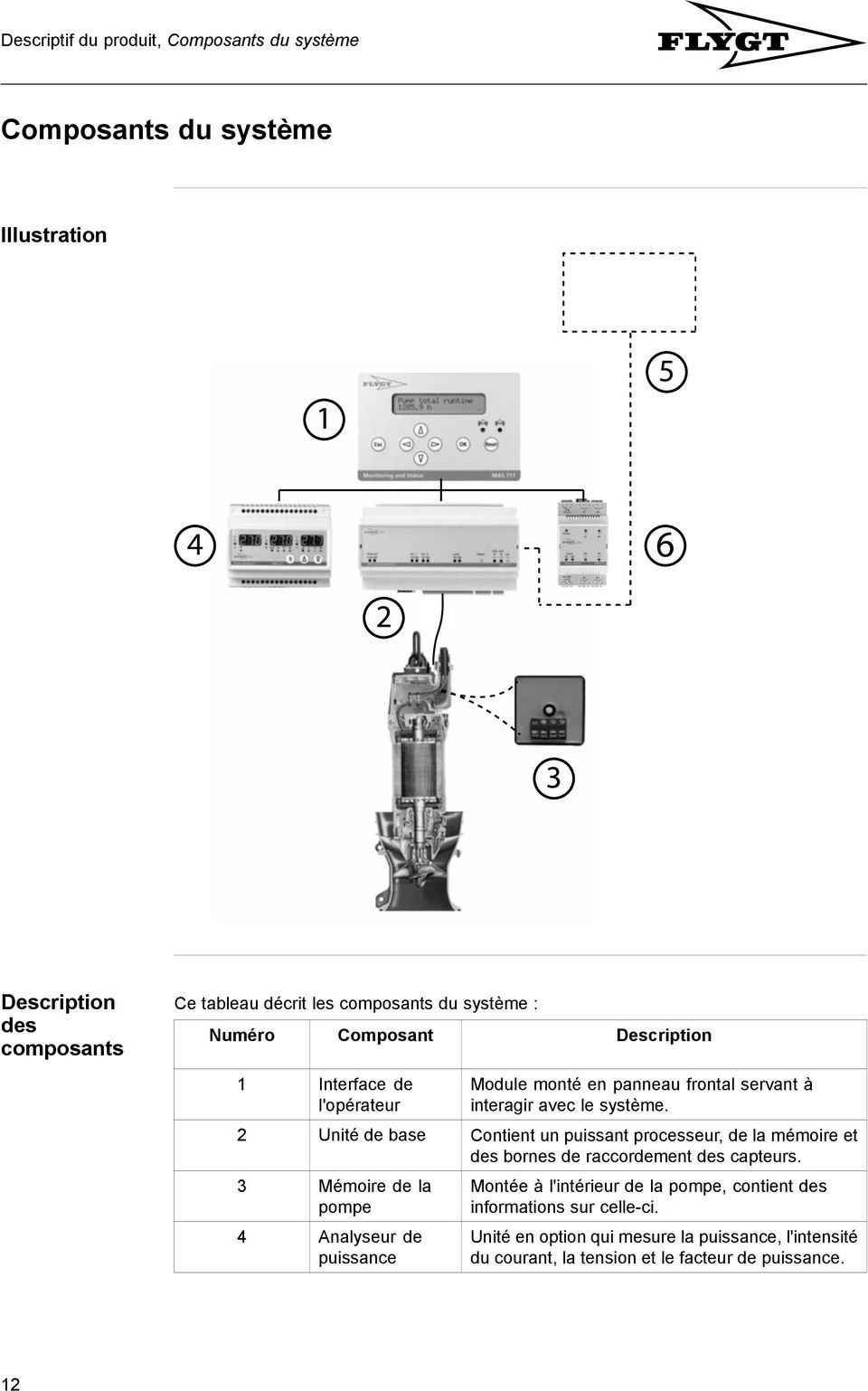
13 Descriptif du produit, Composants du système Numéro Composant Description 5 Système de niveau supérieur Il est possible de connecter un système de niveau supérieur (APP/FMC ou PLC) en utilisant une liaison Modbus. 6 Module relais Unité de sortie en option contenant quatre relais. Permet la communication pour la surveillance individuelle des canaux d'alarme (alarmes A et/ou B) vers les relais et les LEDs spécifiques du(des) module(s) de relais. Mémoire de la pompe La mémoire de la pompe est un équipement électronique monté dans le haut de la pompe qui contient des données caractéristiques relatives à la pompe sur laquelle elle est installée. En conservant ces enregistrements dans la pompe, ces données ne seront pas perdues ni corrompues lors de l'entretien ou du déplacement de celle-ci. Ces informations servent à simplifier l'installation, l'entretien et la maintenance de la pompe et du système de surveillance. Contenu de la mémoire Le mémoire de la pompe contient les informations suivantes : Informations de la plaque signalétique, une partie fixe et une partie modifiable Paramètres et configuration des capteurs de la pompe Statistiques de fonctionnement Remarques d'entretien Intervalle d'entretien Synchronisation et copie de secours L'unité de base effectue toutes les mesures et tous les traitements de données du système. Un sous-ensemble de toutes ces données est également enregistré dans la mémoire de la pompe. Des résultats de mesure actualisés, des paramètres ou du texte sont d'abord mémorisés dans l'unité de base puis copié vers la mémoire de la pompe. Une synchronisation automatique (mise à jour) de la mémoire de la pompe avec les informations les plus récentes de l'unité de base a lieu toutes les deux heures. Analyseur de puissance Le système de surveillance MAS 711 est préprogrammé pour utilisation avec l'analyseur de puissance en option PAN311/PAN312. Voir le manuel de l'utilisateur PAN 311/312 pour plus d'informations sur sa configuration et son raccordement. L'analyseur de puissance mesure : La tension des trois phases et la tension système (la tension de de phase nécessite le raccordement des trois phases et du neutre). L'intensité des trois phases et l'intensité du système. La puissance de chaque phase et la puissance système. Facteur de puissance. Consommation d'énergie. L'unité de base calcule le déséquilibre de tension et de courant à partir des données provenant de l'instrumentation. MAS lit automatiquement une sélection des registres de l'analyseur de puissance via la liaison série RS-485/Modbus Ext 2. Ainsi, les grandeurs électriques mesurées sont enregistrées et présentées sur l'interface opérateur et via l'outil Web. 13
14 Descriptif du produit, Composants du système Système de niveau supérieur Ce port de communication est dédié aux communications avec un système de niveau supérieur, par exemple un contrôleur de pompe Flygt APP/FMC ou un PLC (automate programmable). L'unité de base fonctionne comme unité esclave au sein d'un tel réseau. Un document séparé (MAS Base unit, Modbus protocol) définit en détail comment paramétrer les communications avec l'unité de base et indique les registres utilisés pour la lecture des paramètres. Module relais Le module relais MAS (MRM 01) est un composant en option du système de surveillance. Il est possible de connecter un ou plusieurs modules de relais (8 modules au maximum) à l'unité de base via une liaison RS-485 Modbus. Ceci permet au système MAS de transmettre des alarmes individuelles sur des canaux de surveillance distincts (alarmes A et/ou B) aux relais et aux LEDs du(des) module(s) relais. Les capteurs de pompe sont raccordés à l'unité de base et cette dernière surveille la pompe et détecte les conditions anormales. Les alarmes individuelles sont transmises aux LEDs et aux relais du MRM 01. La configuration de l'alarme déclenchant un relais spécifique d'un module donné s'effectue à l'aide de l'outil Web. Il en est de même pour la configuration des capteurs, des limites d'alarme et des paramètres additionnels. Voir MRM 01, Installation et Manuel de l'utilisateur pour plus d'informations de configuration et de raccordement. Protection en entrée L'indice de protection de l'unité de base est IP20, ce qui signifie qu'elle n'est pas protégée contre l'eau. Par conséquent, elle doit être montée à l'intérieur d'une armoire électrique. L'indice de protection de la face avant de l'interface opérateur est de 65, ce qui signifie qu'elle peut supporter des éclaboussures ou un jet d'eau si elle est montée dans un coffret panneau ou sur la porte d'un coffret. L'indice de protection de l'arrière de l'interface opérateur est IP20. 14

15 Descriptif du produit, Configurations Configurations Options de configuration Le système offre deux options de configuration utilisables dans différentes situations : la configuration par défaut en usine de l'unité de base (pour remplacer un CAS) ou une configuration spécifique de la pompe à partir de la mémoire de la pompe. Configuration par défaut pour mise à niveau de CAS Comme le système MAS peut être utilisé en remplacement de son prédécesseur CAS ou pour mise à niveau, le système est configuré en usine pour remplacer le CAS. Dans cette configuration par défaut, les canaux de surveillance suivants sont activés : Surveillance de la température du stator à l'aide de thermorupteurs. Capteur de fuite dans le carter du stator. Capteur de fuite dans la boîte de jonction. Surveillance de la température du roulement principal à l'aide d'un capteur Pt100. Configuration spécifique à la pompe et à l'application La mémoire de la pompe, installée en usine, contient des informations qui doivent être chargées dans l'unité de base. Ceci permet une configuration automatique du système correspondant à celle des capteurs dans cette pompe particulière. Des paramètres par défaut adéquats pour la pompe, tels que les limites d'alarme sont également transférés vers le système. Le paramétrage spécifique de l'application s'effectue à l'aide de l'interface opérateur ou en connectant un ordinateur à l'unité de base et en utilisant l'outil Web. 15
16 Descriptif du produit, Options de surveillance pour les pompes ITT Flygt Options de surveillance pour les pompes ITT Flygt Gros modèles de pompes Surveillance standard ITT Flygt (câble de capteur 12 fils SubCab) Les gros modèles de pompes sont équipés d'un ensemble standard de capteurs de surveillance permettant une exploitation sûre et fiable. Cet ensemble standard concerne les gros modèles de pompes : Cette option nécessite un câble de capteur 12 fils SubCab et comporte les capteurs suivants : Thermorupteurs pour le contrôle de la température du stator (3 en série) ou thermistances PTC. Capteur de fuite dans le carter du stator. Capteur de fuite dans la boîte de jonction. Capteur de température analogique (Pt100) pour la surveillance de la température du palier principal. Capteur de température analogique (Pt100) pour la température de l'enroulement du stator sur une phase. Mémoire de pompe. Surveillance en option (câble de capteur 24 fils SubCab Des fonctions de contrôle supplémentaires nécessitent l'utilisation d'un câble de capteur SubCab 24 fils. Les options disponibles sont les suivantes : Capteur de vibrations VIS 10. Capteur de température analogique (Pt100) pour la température des enroulements du stator 2 et 3. Capteur de fuite dans le carter du stator (CLS). Capteur de température analogique (Pt100) pour la surveillance de la température du palier auxiliaire. 16

17 Descriptif du produit, Options de surveillance pour les pompes ITT Flygt Pompes moyennes Surveillance en option, option 1(câble de capteur 12 fils SubCab Les options suivantes sont disponibles pour les pompes moyennes (3153, 3171, 3202 et 3301) et nécessitent l'utilisation d'un câble capteur 12 fils : Thermorupteurs pour le contrôle de la température du stator (3 en série) ou thermistances PTC. Capteur de fuite dans la chambre de visite. Capteur de fuite dans la boîte de jonction. Capteur de température analogique (Pt100) pour la surveillance de la température du palier principal. Capteur de température analogique (Pt100) pour la température de l'enroulement du stator sur une phase. Mémoire de pompe. Surveillance en option, option 2(câble de capteur 12 fils SubCab L'option 2 est identique à l'option 1 ci-dessus, à ceci près que le capteur de fuite dans la boîte de jonction est remplacé par un capteur de vibration (non disponible avec le modèle 3153). Surveillance en option (câble de capteur 25 fils) Les fonctions de surveillance supplémentaires suivantes nécessitent l'utilisation d'un câble de capteur 25 fils : Capteur de vibrations (VIS10) et capteur de fuite dans la boîte de jonction en même temps. Capteur de température analogique (Pt100) pour température des enroulements stator 2 et 3. Capteur de température analogique (Pt100) pour la surveillance de la température du palier auxiliaire. 17
18 Descriptif du produit, Indications sur l'unité de base Indications sur l'unité de base Illustration Des LEDs sur la face avant servent à indiquer les communications et l'état des relais. La figure ci-dessous représente les LEDs de l'unité de base : Description des indications des LEDs Ce tableau décrit les indications des LEDs de l'unité de base : Numéro Nom de la LED 1 Link (Liaison) Description Statut de la connexion Ethernet 2 LAN Indication de communications données 3 TD Transmission données 4 RD Réception données 5 TD Transmission données 6 RD Réception données 7 Puissance Allumée = Sous tension 8 A/B A = Arrêt de la pompe, B = Avertissement Type Ethernet. Connexion au réseau LAN ou à un PC pour accès au Web. Ext. 1/Ext. 2. Communications RS485/Modbus avec APP/FMC ou PLC (Ext. 1) et avec l'analyseur de puissance (Ext. 2). Local. Communications RS485/Modbus avec le panneau de commande et la mémoire de la pompe. Indication d'alimentation électrique Indication de relais d'alarme 9 Go Allumée en vert = OK Relais de verrouillage du contacteur de pompe 18

19 Installation Présentation Table des matières Ce chapitre traite les thèmes suivants: Thème Guide d'installation Raccordement de l'unité Instructions générales Câblage, alimentation et entrées/sorties additionnelles Câblage, communications Modbus Câblage, sorties de relais Câblage, grosses pompes, câble de capteur SubCab 12 fils Câblage, grosses pompes, câble de capteur SubCab 24 fils Câblage, pompes moyennes, câble de capteur SubCab 12 fils, option Câblage, pompes moyennes, câble capteurs SubCab 12 fils, option Câblage, pompes moyennes, câble capteurs 25 fils Connexion à l'outil Web Instructions générales Établir une connexion directe Établir une connexion LAN Établir une connexion modem Première configuration en utilisant l'outil Web Première configuration en utilisant l'interface opérateur
20 Installation, Guide d'installation Guide d'installation Guide Ce guide fournit une vue d'ensemble de la procédure d'installation. Toutes les étapes sont décrites en détail dans des sections distinctes du chapitre Installation. Ce guide n'offre qu'une présentation générale. Suivez ces étapes pour effectuer une installation et une configuration complètes : Étape Action 1 Lisez le chapitre complet Informations générales de sécurité. Commentaire :Il est important de prévenir les dommages corporels et les dommages au produit. 2 Raccordez l'unité. 3 Si vous choisissez d'utiliser l'outil Web, passez à l'étape 4. l'interface opérateur, passez à l'étape 5. 4 Établissez une connexion à l'outil Web. Effectuez la configuration à l'aide de l'outil Web. Résultat : Le système est désormais prêt à être utilisé. 5 Effectuez la configuration à l'aide du panneau de commande. Résultat : Le système est désormais prêt à être utilisé. 20

21 Installation, Raccordement de l'unité Raccordement de l'unité Sujets traité dans cette section Ce chapitre comprend les sujets suivants : Instructions générales Câblage, alimentation et entrées/sorties additionnelles Câblage, communications Modbus Câblage, sorties de relais Câblage, grosses pompes, câble de capteur SubCab 12 fils Câblage, grosses pompes, câble de capteur SubCab 24 fils Câblage, pompes moyennes, câble de capteur SubCab 12 fils, option 1 Câblage, pompes moyennes, câble de capteur SubCab 12 fils, option 2 Câblage, pompes moyennes, câble de capteur SubCab 25 fils Bornier de l'unité de base Description des sections du bornier Ce tableau décrit les principales sections du bornier de l'unité de base : Numéro de section Description 1 Alimentation et entrées/sorties additionnelles 21
22 Installation, Instructions générales Numéro de section Description 2 Bornes des capteurs 3 Port Ethernet (RJ 45) 4 Port série (RS 232) 5 Communications Modbus (RS 485) 6 Sorties de relais Instructions générales Pièces principales pour le raccordement de l'unité
23 Installation, Instructions générales Description Ce tableau décrit les pièces principales nécessaires pour le raccordement de l'unité : Numéro de section Description 1 Bornier de l'unité de base 2 Câbles de l'armoire électrique 3 Bornier de l'armoire 4 Câble de capteur Schéma de câblage Utilisez les schémas de câblage suivant pour le raccordement de l'unité : Schéma de câblage de l'armoire électrique. Sections Câblage appropriées ci-dessous. Instructions Suivez ces étapes pour raccorder l'unité : Étape Action 1 Contrôlez les numéros des bornes du bornier de l'armoire électrique qui vont vers le bornier de l'unité de base. Ces informations figurent sur le schéma de câblage de l'armoire. Remarque : les numéros du bornier de l'unité de base ne correspondent pas nécessairement à ceux du bornier de l'armoire électrique. 2 Raccordez les conducteurs à l'unité de base conformément aux sections suivantes ci-après : Câblage, alimentation et entrées/sorties additionnelles Câblage, communications Modbus Câblage, sorties de relais 3 Déterminez la configuration de capteur applicable et raccordez le câble de capteur au bornier de l'armoire conformément à la section correspondante ci-dessous : Câblage, grosses pompes, câble de capteur SubCab 12 fils Câblage, grosses pompes, câble de capteur SubCab 24 fils Câblage, pompes moyennes, câble de capteur SubCab 12 fils, option 1 Câblage, pompes moyennes, câble de capteur SubCab 12 fils, option 2 Câblage, pompes moyennes, câble de capteur SubCab 25 fils 4 Mettez l'unité sous tension. 23
24 Installation, Câblage, alimentation et entrées/sorties additionnelles Câblage, alimentation et entrées/sorties additionnelles Illustration Ci-dessous une illustration de la section 1 du bornier de l'unité de base : /Gnd + Gnd + Description des bornes Ce tableau décrit les bornes d'alimentation et les bornes pour les entrées/sorties additionnelles : Numéro de borne Type Description 20 + Sortie configurable, 4-20 ma 21 Terre Sortie configurable, terre 22 + Entrée Réinitialisation 23 Terre Exécuter/réinitialisation, terre commune 24 + Entrée Exécuter 25 + Alimentation 24 V CA/CC 26 /terre Alimentation, terre Câblage, communications Modbus Illustration Ci-dessous une illustration de la section 5 du bornier de l'unité de base : 24
25 Installation, Câblage, communications Modbus S FMC PLC. PAN PAN Ext A B Power Local TD RD R1 R3 R2 R Rela y module MRM 01 Description des bornes de l'unité de base Ce tableau décrit les bornes de communication Modbus (RS-485) de l'unité de base : Numéro de borne Type Description 33 + Alimentation interface opérateur, 12 V CC 34 Terre Alimentation interface opérateur, terre 35 + Alimentation mémoire pompe, 12 V CC 36 Terre Alimentation mémoire pompe, terre 37 Local, A RS-485, interface opérateur, mémoire de la pompe et module relais (Modbus maître) 38 Local, B RS-485, interface opérateur, mémoire de la pompe et module relais (Modbus maître) 39 Ext 2, A RS-485, analyseur de puissance (Modbus maître) 25
26 Installation, Câblage, communications Modbus Numéro de borne Type Description 40 Ext 2, B RS-485, analyseur de puissance (Modbus maître) 41 Ext 1, A RS-485, système central (Modbus esclave) 42 Ext 1, B RS-485, système central (Modbus esclave) Description des bornes de la mémoire de la pompe Ce tableau décrit les bornes de la mémoire de la pompe : Numéro de borne Type Description 74 Local, B RS-485 (Modbus esclave) 75 Local, A RS-485 (Modbus esclave) 76 Terre Alimentation, terre 77 + Alimentation, 12 V CC Description des bornes de l'interface opérateur Ce tableau décrit les bornes de l'interface opérateur : Numéro de borne Type Description + + Alimentation, 12 V CC Terre Alimentation, terre A Local, A RS-485 (Modbus esclave) B Local, B RS-485 (Modbus esclave) Description des bornes de l'analyseur de puissance Ce tableau décrit les bornes de l'analyseur de puissance : PAN 311, numéro de borne PAN 312, numéro de borne Description 11 7 Terminaison de la dernière unité dans une série d'unités connectées (R) 12 8 RS-485 (Modbus esclave). Réception de données + (Rx+, A) RS-485 (Modbus esclave). Réception de données - (Rx, B) RS-485 (Modbus esclave), Transmission de données + (Tx+, A) RS-485 (Modbus esclave), Transmission de données - (Tx, B). 26
27 Installation, Câblage, sorties de relais Description des bornes du module relais Ce tableau décrit les bornes du module relais : Numéro de borne Type Description 11 Local, B RS-485 (Modbus esclave) 12 Local, A RS-485 (Modbus esclave) Câblage, sorties de relais Illustration Ci-dessous une illustration de la section 6 du bornier de l'unité de base : A B GO Description des bornes Ce tableau décrit les bornes des sorties de relais : Numéro de borne Description 27 Relais Go (verrouillage pompe), 5A/250V CA. Normalement ouvert. 28 Relais Go (verrouillage pompe), 5A/250V CA. Normalement ouvert. 29 Inutilisé. 30 Relais alarme B, 5A/250V CA. Normalement ouvert. 31 Relais alarme A/B. Borne commune. 32 Relais alarme A, 5A/250V CA. Normalement ouvert. Câblage, grosses pompes, câble de capteur SubCab 12 fils REMARQUE! Les conducteurs du câble capteur doivent être raccordés au bornier de l'armoire. Les numéros du bornier de l'armoire seront différents des numéros du bornier de l'unité de base. 27
28 Installation, Câblage, grosses pompes, câble de capteur SubCab 12 fils Raccordement des câbles Ce tableau indique le raccordement des conducteurs d'un câble de capteur SubCab 12 fils : Capteur/composant Câble de capteur, n Bornier de l'unité de base, n FLS Fuite dans le logement 1 13 du stator 1) 2 14 Pt100 Mesure de température, 3 8 roulement principal 4 4 Thermorupteurs Protection contre 5 1 la température des enroulements du stator FLS Fuite dans la boîte de jonction 1) (2) (14) Pt100 Mesure de température, 8 3 enroulement 1 stator (4) (4) Mémoire de la pompe : RS 485 B 2) 9 38 RS-485 A 2) Alimentation, terre Alimentation, 12V (Blindage) Si applicable, connectez le blindage aux bornes de terre dans le haut de la pompe et l'armoire électrique. REMARQUE! 1) FLS désigne un des capteurs de fuite FLS/FLS10/FLS20/FLS30 en fonction du type de pompe. 2) Le port de communication pour RS-485 est commun à la mémoire de la pompe et à l'interface opérateur. Schéma du bornier La figure ci-dessous représente un schéma de câblage des bornes de capteur (section 2) utilisées pour un câble de capteur SubCab à 12 fils : 28
29 Installation, Câblage, grosses pompes, câble de capteur SubCab 12 fils Gnd + Gnd + Description des bornes Ce tableau décrit les bornes (section 2) utilisées pour un câble de capteur SubCab à 12 fils : Numéro de borne Type Description 19 Non utilisé 18 Non utilisé 17 Non utilisé 16 Non utilisé 15 + Fuite dans la boîte de jonction, FLS 14 Terre Fuite boîte de jonction/logement du stator, terre commune 13 + Fuite logement du stator, FLS 12 Terre Entrée transformateur de courant pompe, terre 11 + Entrée transformteur de courant pompe, 1A CA 10 Non utilisé 9 Non utilisé 8 + Mesure de température, roulement principal, Pt100 7 Non utilisé 6 Non utilisé 5 Non utilisé 4 Terre Mesure de temp. roulement principal/enroulement 1 stator, terre commune 3 + Mesure de température, enroulement 1 stator, Pt100 2 Terre Protection de température, enroulements 1-3 stator, terre 1 + Protection de température, enroulements 1-3 stator, thermorupteurs 29
30 Installation, Câblage, grosses pompes, câble de capteur SubCab 24 fils Câblage, grosses pompes, câble de capteur SubCab 24 fils REMARQUE! Les conducteurs du câble capteurs doivent être raccordés au bornier de l'armoire. Les numéros du bornier de l'armoire seront différents des numéros du bornier de l'unité de base. Raccordement des câbles Ce tableau indique le raccordement des conducteurs d'un câble de capteur SubCab 24 fils : Capteur/composant Câble de capteur, n Bornier de l'unité de base, n FLS Fuite dans le logement du 1 13 stator 1) 2 14 Pt100 Mesure de température, 3 8 roulement principal 4 4 Thermorupteurs Protection 5 1 température des enroulements du stator. 6 2 FLS Fuite dans la boîte de jonction 1) 7 15 (2) (14) Pt100 Mesure de température, 8 3 enroulement 1 stator (4) (4) Mémoire de la pompe : RS 485 B 2) 9 38 RS-485 A 2) Alimentation, terre Alimentation, 12V Pt100 Mesure de température, 13 5 enroulement 2 stator 14 7 Pt100 Mesure de température, 15 6 enroulement 3 stator 16 7 Pt100 Mesure de température, 17 9 roulement auxiliaire CLS Fuite bac à huile
31 Installation, Câblage, grosses pompes, câble de capteur SubCab 24 fils Capteur/composant Câble de capteur, n Bornier de l'unité de base, n VIS 10 Capteur de vibration (Blindage) Si applicable, connectez le blindage aux bornes de terre dans le haut de la pompe et l'armoire électrique. REMARQUE! 1) FLS désigne un des capteurs de fuite FLS/FLS10/FLS20/FLS30 en fonction du type de pompe. 2) Le port de communication pour RS-485 est commun à la mémoire de la pompe et à l'interface opérateur. Schéma du bornier La figure ci-dessous représente un schéma de câblage des bornes de capteur (section 2) utilisées pour un câble de capteur SubCab à 24 fils : VIS Gnd + + Gnd + Gnd + Gnd + Description des bornes Ce tableau décrit les bornes (section 2) utilisées pour un câble de capteur SubCab à 24 fils : Numéro de borne Type Description 19 Terre Entrée capteur vibrations ou capteur en option, terre 18 + Entrée capteur vibrations ou capteur en option, 4-20 ma 17 + Fuite bac à huile, CLS 16 Terre Fuite bac à huile, terre 31
32 Installation, Câblage, pompes moyennes, câble de capteur SubCab 12 fils, option 1 Numéro de borne Type Description 15 + Fuite dans la boîte de jonction, FLS 14 Terre Fuite boîte de jonction/logement du stator, terre commune 13 + Fuite logement du stator, FLS 12 Terre Entrée courant pompe, terre 11 + Entrée courant pompe, 1A CA 10 + Mesure de température, roulement auxiliaire, terre 9 Terre Mesure de température, roulement auxiliaire, Pt Mesure de température, roulement principal, Pt100 7 Terre Mesure de température, enroulement du stator phase2/phase3, terre commune 6 + Mesure de température, enroulement 3 stator, Pt Mesure de température, enroulement 2 stator, Pt100 4 Terre Mesure de temp. roulement principal/enroulement 1 stator, terre commune 3 + Mesure de température, enroulement 1 stator, Pt100 2 Terre Protection de température, enroulements 1-3 stator, terre 1 + Protection de température, enroulements 1-3 stator, thermorupteurs Câblage, pompes moyennes, câble de capteur SubCab 12 fils, option 1 REMARQUE! Les conducteurs du câble de capteur doivent être raccordés au bornier de l'armoire. Les numéros du bornier de l'armoire seront différents des numéros du bornier de l'unité de base. Raccordement des câbles Ce tableau indique les connexions des conducteurs d'un câble de capteur SubCab 12 fils, 1 (capteur de fuite boîte de jonction, pas de capteur de vibrations) : Capteur/composant Câble de capteur, n 1) Bornier de l'unité de base, n FLS10 Fuite chambre d'inspection Pt100 Mesure de température, 3 8 roulement principal 4 4 Thermorupteurs Protection 5 1 contre la température des enroulements du stator. 6 2 FLS Fuite dans la boîte de jonction 7 15 (2) (16) 32
33 Installation, Câblage, pompes moyennes, câble de capteur SubCab 12 fils, option 1 Capteur/composant Câble de capteur, n 1) Bornier de l'unité de base, n Pt100 Mesure de température, 8 3 enroulement 1 stator (4) (4) Mémoire de la pompe : RS 485 B 2) 9 38 RS-485 A 2) Alimentation, terre Alimentation, 12V (Blindage) Si applicable, connectez le blindage aux bornes de terre dans le haut de la pompe et l'armoire électrique. REMARQUE! 1) Si le câble de capteur inclut un conducteur vert-jaune, ce dernier ne doit pas être raccordé. 2) Le port de communication pour RS-485 est commun à la mémoire de la pompe et à l'interface opérateur. Schéma du bornier La figure ci-dessous représente un schéma de câblage des bornes de capteur (section 2) utilisées pour un câble capteurs SubCab à 12 fils, 1 (capteur de fuite dans boîte de jonction, pas de capteur de vibrations) : Gnd + Gnd + 33
34 Installation, Câblage, pompes moyennes, câble capteurs SubCab 12 fils, option 2 Description des bornes Ce tableau décrit les bornes de capteur (section 2) utilisées pour un câble capteurs SubCab à 12 fils, 1 (capteur de fuite dans boîte de jonction, pas de capteur de vibrations) : Numéro de borne Type Description 19 Non utilisé 18 Non utilisé 17 + Fuite chambre d'inspection, FLS 16 Terre Fuite chambre d'inspection/boîte de jonction, terre commune 15 + Fuite dans la boîte de jonction, FLS 14 Non utilisé 13 Non utilisé 12 Terre Entrée courant pompe, terre 11 + Entrée courant pompe, 1A CA 10 Non utilisé 9 Non utilisé 8 + Mesure de température, roulement principal, Pt100 7 Non utilisé 6 Non utilisé 5 Non utilisé 4 Terre Mesure de temp. roulement principal/enroulement 1 stator, terre commune 3 + Mesure de température, enroulement 1 stator, Pt100 2 Terre Protection de température, enroulements 1-3 stator, terre 1 + Protection de température, enroulements 1-3 stator, thermorupteurs Câblage, pompes moyennes, câble capteurs SubCab 12 fils, option 2 REMARQUE! Les conducteurs du câble capteurs doivent être raccordés au bornier de l'armoire. Les numéros du bornier de l'armoire seront différents des numéros du bornier de l'unité de base. Raccordement des câbles Ce tableau indique les connexions des conducteurs d'un câble capteurs SubCab 12 fils, 2 (capteur de vibrations, pas de capteur de fuite boîte de jonction) : Capteur/composant câble capteurs, n 1) Bornier de l'unité de base, n FLS10 Fuite chambre d'inspection Pt100 Mesure de température, 3 8 roulement principal
35 Installation, Câblage, pompes moyennes, câble capteurs SubCab 12 fils, option 2 Capteur/composant câble capteurs, n 1) Bornier de l'unité de base, n Thermorupteurs Protection 5 1 contre la température des enroulements du stator VIS 10 Capteur de vibration 2) (2) (16) Pt100 Mesure de température, 8 3 enroulement 1 stator (4) (4) Mémoire de la pompe : RS 485 B 3) 9 38 RS-485 A 3) Alimentation, terre Alimentation, 12V (Blindage) Si applicable, connectez le blindage aux bornes de terre dans le haut de la pompe et l'armoire électrique. REMARQUE! 1) Si le câble capteurs inclut un conducteur vert-jaune, ce dernier ne doit pas être raccordé. 2) VIS 10 ne s'applique pas au type de pompe ) Le port de communication pour RS-485 est commun à la mémoire de la pompe et à l'interface opérateur. Schéma du bornier La figure ci-dessous représente un schéma de câblage des bornes de capteur (section 2) utilisées pour un câble capteurs SubCab à 12 fils, 2 (capteur vibrations, pas de capteur de fuite dans boîte de jonction) : 35
36 Installation, Câblage, pompes moyennes, câble capteurs SubCab 12 fils, option 2 VIS Gnd Gnd + Description des bornes Ce tableau décrit les bornes de capteur (section 2) utilisées pour un câble capteurs SubCab à 12 fils, 2 (capteur de vibrations, pas de capteur de fuite dans boîte de jonction) : Numéro de borne Type Description 19 Non utilisé 18 + Entrée capteur vibrations ou capteur en option, 4-20 ma 17 + Fuite chambre d'inspection, FLS 16 Terre Fuite chambre d'inspection/vibration, terre commune 15 Non utilisé 14 Non utilisé 13 Non utilisé 12 Terre Entrée courant pompe, terre 11 + Entrée courant pompe, 1A CA 10 Non utilisé 9 Non utilisé 8 + Mesure de température, roulement principal, Pt100 7 Non utilisé 6 Non utilisé 5 Non utilisé 4 Terre Mesure de temp. roulement principal/enroulement 1 stator, terre commune 3 + Mesure de température, enroulement 1 stator, Pt100 2 Terre Protection de température, enroulements 1-3 stator, terre 1 + Protection de température, enroulements 1-3 stator, thermorupteurs 36
37 Installation, Câblage, pompes moyennes, câble capteurs 25 fils Câblage, pompes moyennes, câble capteurs 25 fils REMARQUE! Les conducteurs du câble capteurs doivent être raccordés au bornier de l'armoire. Les numéros du bornier de l'armoire seront différents des numéros du bornier de l'unité de base. Raccordement des câbles Ce tableau indique le raccordement des conducteurs d'un câble capteurs 25 fils : Capteur/composant câble capteurs, n 1) Bornier de l'unité de base, n FLS10 Fuite chambre d'inspection Pt100 Mesure de température, 3 8 roulement principal 4 4 Thermorupteurs Protection contre 5 1 la température des enroulements du stator. 6 2 FLS Fuite dans la boîte de jonction 7 15 (2) (16) Pt100 Mesure de température, 8 3 enroulement 1 stator (4) (4) Mémoire de la pompe : RS 485 B 2) 9 38 RS-485 A 2) Alimentation, terre Alimentation, 12V Pt100 Mesure de température, 13 5 enroulement 2 stator 14 7 Pt100 Mesure de température, 15 6 enroulement 3 stator 16 7 Pt100 Mesure de température, 17 9 roulement auxiliaire VIS 10 Capteur de vibration 3) (Blindage) Si applicable, connectez l'écran aux bornes de terre dans le haut de la pompe et l'armoire électrique. 37
38 Installation, Câblage, pompes moyennes, câble capteurs 25 fils REMARQUE! 1) Si le câble capteurs inclut un conducteur vert-jaune, ce dernier ne doit pas être raccordé. 2) Le port de communication pour RS-485 est commun à la mémoire de la pompe et à l'interface opérateur. 3) VIS 10 ne s'applique pas au type de pompe Schéma du bornier La figure ci-dessous représente un schéma de câblage des bornes de capteur (section 2) utilisées pour un câble capteurs à 25 fils : VIS Gnd + + Gnd + Gnd + Description des bornes Ce tableau décrit les bornes (section 2) utilisées pour un câble capteurs à 25 fils : Numéro de borne Type Description 19 Terre Entrée capteur vibrations ou capteur en option, terre 18 + Entrée capteur vibrations ou capteur en option, 4-20 ma 17 + Fuite chambre d'inspection, FLS 16 Terre Fuite chambre d'inspection/boîte de jonction, terre commune 15 + Fuite dans la boîte de jonction, FLS 14 Non utilisé 13 Non utilisé 12 Terre Entrée courant pompe, terre 11 + Entrée courant pompe, 1A CA 10 + Mesure de température, roulement auxiliaire, terre 9 Terre Mesure de température, roulement auxiliaire, Pt Mesure de température, roulement principal, Pt100 7 Terre Mesure de température, enroulement du stator phase2/phase3, terre commune 38
39 Installation, Câblage, pompes moyennes, câble capteurs 25 fils Numéro de borne Type Description 6 + Mesure de température, enroulement 3 stator, Pt Mesure de température, enroulement 2 stator, Pt100 4 Terre Mesure de temp. roulement principal/enroulement 1 stator, terre commune 3 + Mesure de température, enroulement 1 stator, Pt100 2 Terre Protection de température, enroulements 1-3 stator, terre 1 + Protection de température, enroulements 1-3 stator, thermorupteurs 39
40 Installation, Connexion à l'outil Web Connexion à l'outil Web Sujets traités dans cette section Ce chapitre comprend les sujets suivants : Instructions générales Établir une connexion directe Établir une connexion LAN Établir une connexion modem Instructions générales Instructions Suivez ces étapes pour vous connecter à l'outil Web : Étape Action 1 Sélectionnez une des méthodes de connexion suivantes : Établir une connexion directe (entre un ordinateur et l'unité de base Ethernet et TCP/IP). Recommandé pour l'installation. Établir une connexion LAN (connecter l'unité de base à un réseau local Ethernet et TCP/IP). Établir une connexion modem (connecter un ordinateur à l'unité de base en utilisant un modem et PPP, protocole point à point). 2 Connectez-vous à l'outil Web en utilisant l'instruction correspondante ci-dessous. Établir une connexion directe Instructions Exécutez ces étapes pour établir une connexion directe entre un ordinateur et l'unité de base : Étape Action Commentaire/Résultat 1 Connectez un câble Ethernet croisé entre l'unité de base et l'ordinateur. 2 Exécutez les étapes 3 8 ci-dessous pour configurer l'adresse IP de l'ordinateur de manière à ce qu'elle corresponde à l'adresse IP de l'unité. Câble de raccordement Ethernet croisé Cat5E avec prises RJ-45 à chaque extrémité. 40
41 Installation, Établir une connexion directe Étape Action Commentaire/Résultat 3 Cliquez sur Démarrer Panneau de configuration puis faites un double clic sur Connexions réseau Connexion au réseau local (nom). 4 Cliquez sur Propriétés. 5 Sélectionnez Protocole Internet (TCP/IP) dans la liste et cliquez sur Propriétés. 6 Si l'option Utiliser l'adresse IP suivante est utilisée, notez l'adresse IP existante (afin de pouvoir restaurer ultérieurement les paramètres IP de votre ordinateur). 7 Cliquez sur Utiliser l'adresse IP suivante et entrez une adresse dans le champ Adresse IP. Utilisez par exemple pour l'ordinateur, l'adresse IP si l'adresse IP par défaut MAS est utilisée ( ). 8 Définir la valeur pour le masque de sous-réseau. Cliquez sur OK et fermez les boîtes de dialogue. Les trois premiers groupes de chiffres de l'adresse IP doivent être identiques pour l'unité et l'ordinateur. Ainsi, ils font partie du même sous-réseau. Les nombres du dernier groupe doivent différer pour qu'ils constituent des nœuds uniques au sein du réseau. 41
42 Installation, Établir une connexion LAN Étape Action Commentaire/Résultat 9 Démarrez un navigateur web (par exemple Internet Explorer). Entrez l'adresse IP de l'unité (par défaut dans le champ d'adresse et cliquez sur Entrée. 10 Cliquez sur Ouverture de session La boîte de dialogue Ouverture de session s'ouvre. 11 Entrez un nom d'utilisateur (config) et un mot de passe (par défaut ef56) dans cette boîte de dialogue et cliquez sur OK. La fenêtre Aperçu rapide de l'outil Web s'ouvre. Établir une connexion LAN Illustration : Exemple de connexion La figure illustre un exemple de connexion LAN avec des paramètres IP pour deux unités de base (ou plus) et un ordinateur au sein d'un réseau (voir les instructions ci-dessous) : Instructions Choisissez une des méthodes suivantes pour établir une connexion LAN : Établir une connexion LAN à l'aide d'un ordinateur local. Établir une connexion LAN à l'aide de l'interface opérateur. Établir une connexion LAN à l'aide d'un ordinateur local. 42
43 Installation, Établir une connexion LAN Suivez ces étapes pour établir une connexion entre un ordinateur et l'unité de base via un réseau local (LAN) en utilisant un ordinateur local : 1. Contactez un administrateur du réseau local pour vérifier si l'adresse IP et des paramètres additionnels de l'unité de base doivent être modifiés avant de vous connecter à un réseau local existant. Si l'adresse IP de l'unité de base : doit être modifiée, passez à l'étape 2. ne doit pas être modifiée, passez à l'étape 6. Commentaire : l'adresse IP et les paramètres Ethernet de l'unité de base ne doivent pas interférer avec ceux d'unités existantes dans le réseau. 2. Établissez une connexion directe conformément à l'instruction ci-dessus, Établir une connexion directe. Cliquez sur Ouverture de session Résultat : La boîte de dialogue d'ouverture de session de l'outil Web s'ouvre. 3. Entrez un nom d'utilisateur (config) et un mot de passe (par défaut : ef56) dans cette boîte de dialogue et cliquez sur OK. Résultat : La fenêtre Aperçu rapide de l'outil Web s'ouvre. 4. Cliquez sur Configuration Réglages généraux Ethernet. Résultat : La fenêtre des paramètres Ethernet (et DNS) s'ouvre. 5. Entrez une adresse IP pour l'unité de base compatible avec le LAN existant (vérifiez auprès de l'administrateur système). Entrez la valeur du Masque de réseau (normalement, , vérifiez auprès de l'administrateur réseau). Si le réseau est composé de plusieurs sous-réseaux, entrez l'adresse IP passerelle/concentrateur/routeur (sinon, laissez la zone vide). Cliquez sur Mise à jour, puis sur Redémarrage. Commentaire : si plusieurs unités doivent être connectées au LAN, les trois premiers groupes de nombres de l'adresse IP doit être identique pour chaque unité. Ainsi, elles font partie du même sous-réseau. Les nombres du dernier groupe (le plus à droite) doivent différer pour qu'elles constituent des nœuds uniques au sein du réseau. 6. Connectez l'unité au LAN à l'aide d'un câble Ethernet (câble de raccordement CAT5 avec prises RS-45). 7. Si l'adresse IP de l'ordinateur : doit être modifiée afin qu'elle corresponde à l'adresse IP du LAN, passez à l'étape 8. 43
44 Installation, Établir une connexion LAN correspond déjà à l'adresse IP du réseau, passez à l'étape Cliquez sur Démarrer Panneau de configuration puis faites un double clic sur Connexions réseau Connexion au réseau local. Résultat : La boîte de dialogue Connexion au réseau local s'ouvre. 9. Cliquez sur Propriétés. Sélectionnez Protocole Internet (TCP/IP) et cliquez sur Propriétés dans la boîte de dialogue Propriétés de Connexion au réseau local. Résultat : La boîte de dialogue Propriétés de Protocole Internet (TCP/IP) s'ouvre. 10. Cliquez sur Utiliser l'adresse IP suivante et entrez une adresse dans le champ Adresse IP. Cliquez sur OK et fermez les boîtes de dialogue. 11. Connectez l'ordinateur au LAN à l'aide d'un câble Ethernet (câble de raccordement CAT5 avec prises RS-45). 12. Démarrez un navigateur web (par exemple Internet Explorer). Entrez l'adresse IP de l'unité (par défaut dans le champ d'adresse et cliquez sur Entrée. Résultat : La fenêtre de connexion à l'outil Web s'ouvre. 13. Cliquez sur Ouverture de session Résultat : La boîte de dialogue Ouverture de session s'ouvre. Établir une connexion LAN à l'aide de l'interface opérateur Suivez ces étapes pour établir une connexion entre un ordinateur et l'unité de base via un réseau local (LAN) en utilisant l'interface opérateur : 1. Contactez un administrateur du réseau local pour vérifier si l'adresse IP et des paramètres additionnels de l'unité de base doivent être modifiés avant de vous connecter à un réseau local existant. Si les paramètres IP de l'unité de base doivent être modifiés, passez à l'étape 2. ne doivent pas être modifiés, passez à l'étape 9. Commentaire : l'adresse IP et les paramètres Ethernet de l'unité de base ne doivent pas interférer avec ceux d'unités existantes dans le réseau. 2. Passez à Connexion (2.3) dans le menu Configuration. Appuyez sur OK pour accédez au mode de modification. Résultat : La position 1 du mot de passe clignote. 3. Appuyez une fois sur la touche Flèche vers le haut pour entrer le chiffre 1. Passez à la position suivante à l'aide de la flèche vers la droite. 4. Entrez le reste du mot de passe (la valeur par défaut est 1234) à l'aide des flèches vers le haut et vers la droite. Appuyer sur OK. Résultat : Le menu Changer de mot de passe (2.4) s'affiche. 5. Sélectionnez Config générale (2.5) dans le menu Configuration à l'aide de la touche flèche vers le bas. Appuyez sur OK pour accéder au menu Horloge (2.5.1). Sélectionnez le menu Ethernet adresse IP (2.5.16) à l'aide de la touche flèche vers le bas. 44
45 Installation, Établir une connexion LAN Commentaire : Si plusieurs unités doivent être connectées au LAN, les trois premiers groupes de nombres de l'adresse IP doit être identique pour chaque unité. Ainsi, ils font partie du même sous-réseau. Les nombres du dernier groupe (le plus à droite) doivent différer pour qu'elles constituent des nœuds uniques au sein du réseau. 6. Entrez une adresse IP pour l'unité de base compatible avec le LAN existant (vérifiez auprès de l'administrateur système) : Appuyez sur OK pour accédez au mode de modification. Modifiez la valeur en position 1 en utilisant la touche Flèche Haut/bas. Passez à la position 2 à l'aide de la touche flèche vers la droite et modifiez la valeur. Modifiez tous les chiffres nécessaires pour constituer l'adresse IP souhaitée. Appuyez sur OK et confirmez par OK. Résultat : Valeur enregistrée s'affiche brièvement. Commentaire : Le point (.) se trouve après le chiffre 9 et l'espace ( ) avant le Accédez au menu Ethernet masque de réseau (2.5.17). Entrez le masque de réseau (habituellement , vérifiez auprès de l'administrateur réseau) de la manière décrite à l'étape Si le réseau est composé de plusieurs sous-réseaux, sélectionnez le menu Ethernet passerelle (2.5.18). Entrez l'adresse IP passerelle/concentrateur/routeur de la manière décrite à l'étape Pour que les paramètres IP prennent effet, redémarrez l'unité de base en la mettant brièvement hors tension. 10. Connectez l'unité au LAN à l'aide d'un câble Ethernet (câble de raccordement CAT5 avec prises RS-45). 11. Si l'adresse IP de l'ordinateur doit être modifiée afin qu'elle corresponde à l'adresse IP de l'unité, passez à l'étape 11. correspond déjà à l'adresse IP de l'unité, passez à l'étape Cliquez sur Démarrer Panneau de configuration puis faites un double clic sur Connexions réseau Connexion au réseau local. Cliquez sur Propriétés dans la boîte de dialogue Connexion au réseau local. Sélectionnez Protocole Internet (TCP/IP) et cliquez sur Propriétés dans la boîte de dialogue Propriétés de Connexion au réseau local. 13. Cliquez sur Utiliser l'adresse IP suivante et entrez l'adresse de l'ordinateur dans la zone Adresse IP de la boîte de dialogue Propriétés de Protocole Internet (TCP/IP) : Cliquez sur OK et fermez les boîtes de dialogue. 14. Connectez l'ordinateur au LAN à l'aide d'un câble Ethernet (câble de raccordement CAT5 avec prises RS-45). 15. Démarrez un navigateur web. Entrez l'adresse IP de l'unité (par défaut dans le champ d'adresse et cliquez sur Entrée. Résultat : La page Web s'ouvre. 16. Cliquez sur Ouverture de session Résultat : La boîte de dialogue Ouverture de session s'ouvre. 17. Entrez un nom d'utilisateur (config) et un mot de passe (par défaut ef56) dans cette boîte de dialogue et cliquez sur OK. Résultat : La fenêtre Aperçu rapide de l'outil Web s'ouvre. 45
46 Installation, Établir une connexion modem Établir une connexion modem Instructions Instructions Exécutez ces étapes pour établir une connexion par modem entre un ordinateur et l'unité de base : Étape Action Commentaire/Résultat 1 Connectez un modem (RTC, GSM ou GPRS) à l'unité de base à l'aide d'un câble avec des connecteurs RS-232 subd à 9 broches. Connectez le modem de l'ordinateur à une prise téléphonique. 2 Cliquez sur Démarrer Panneau de configuration, puis faites un double clic sur Connexions réseau Assistant nouvelle connexion. 3 Cliquez sur Suivant. L'Assistant Nouvelle connexion s'ouvre. 4 Sélectionnez Connexion au réseau d'entreprise et cliquez sur Suivant. Sélectionnez Connexion d'accès à distance dans la boîte de dialogue Connexion réseau et cliquez sur Suivant. 5 Entrez un nom approprié pour votre nouvelle connexion et cliquez sur Suivant. Entrez le numéro pour le modem dans la boîte de dialogue Entrez le numéro de téléphone à composer (vous devrez peut-être ajouter un 0 ou un 9 pour accéder à une ligne du réseau commuté) et cliquez sur Suivant. La boîte de dialogue Nom de la connexion s'ouvre. 46
47 Installation, Établir une connexion modem Étape Action Commentaire/Résultat 6 Définissez des paramètres additionnels conformément aux instructions affichées et cliquez sur Terminer. 7 Cliquez sur Numéroter. Résultat : Un message vous informe qu'une connexion est établie. 8 Démarrez un navigateur web. Entrez l'adresse IP de l'unité (par défaut dans le champ d'adresse et cliquez sur Entrée. Commentaire : Un nom d'utilisateur et un mot de passe ne sont pas nécessaires. 9 Cliquez sur Ouverture de session La boîte de dialogue Ouverture de session s'ouvre. 10 Entrez un nom d'utilisateur (config) et un mot de passe (par défaut ef56) dans cette boîte de dialogue et cliquez sur OK. La fenêtre Aperçu rapide de l'outil Web s'ouvre. 47
48 Installation, Première configuration en utilisant l'outil Web Première configuration en utilisant l'outil Web Instructions Ces instructions s'appliquent à l'installation d'un nouveau système MAS, d'un système MAS pour remplacer un CAS. Suivez ces étapes en utilisant l'outil Web : Étape Action Instructions détaillées dans le chapitre Configuration à l'aide de l'outil Web 1 Entrez un nom d'utilisateur (config) et un mot de passe (par défaut ef56) dans la boîte de dialogue d'ouverture de session et cliquez sur OK. 2 Pour choisir une autre langue pour l'interface de l'outil Web, cliquez sur Configuration Réglages généraux Paramètres généraux et sélectionnez la langue. 3 Cliquez sur (Configuration Réglages généraux ) Information d'unité et définissez cette information. 4 Cliquez sur (Configuration Réglages généraux ) RS-485/Modbus et activez/configurer les communications pour les unités connectés concernées : Mémoire de la pompe, Interface opérateur, Module relais, Analyseur de puissance, Contrôleur de niveau haut (Flygt APP/FMC ou automate). 5 S'il y a une mémoire de pompe dans le système, passez à l'étape 6. aucune mémoire de pompe dans le système (par exemple, pour la mise à niveau de CAS), passez à l'étape 7. 6 Cliquez sur (Configuration Infos de pompe Mémoire de la pompe et exécutez Copier tous les éléments de la mémoire pompe vers MAS. Résultat : Synchronization OK! confirme que la synchronisation a été effectuée. L'unité de base est désormais configurée avec la sélection de capteurs de la pompe réelle et les réglages d'usine des paramètres d'alarme conseillés. Voir l'aperçu rapide. 7 Cliquez sur Configuration et sur un canal sélectionné du menu principal si vous souhaitez activer un canal ou effectuer des réglages additionnels/manuels. Changer de mot de passe Changer de langue d'affichage Définir l'information d'unité Configurer les communications (RS-485, Modbus) Copier des données vers/à partir de la mémoire de la pompe(dans le chapitreutilisation) Effectuer un paramétrage manuel d'un canal de surveillance 48
49 Installation, Première configuration en utilisant l'outil Web Étape Action Instructions détaillées dans le chapitre Configuration à l'aide de l'outil Web 8 Si la pompe est installée dans un environnement explosif ou inflammable, assurez-vous que la fonction de protection du moteur contre la surchauffe (Temp. enroul 1-3 stator) est configurée de manière à arrêter la pompe, c'est-à-dire une alarme A. La fonction de protection doit également être définie à réarmement manuel (et non automatique). 9 Utilisez une des méthodes suivantes pour activer l'enregistrement de la durée d'utilisation de la pompe et du nombre de démarrages : Analyseur de puissance Cliquez sur Configuration Courant de la pompe et activez/définissez les canaux associés (Courant pompe, Déséquilibre de courant, Déséquilibre de tension/tension système, Facteur de puissance du système). Transformateur de courant Cliquez sur Configuration Courant de la pompe et sélectionnez Entrée exécuter de la pompe (MAS) comme Capteur. Entrée exécuter (pompe marche/arrêt) Cliquez sur Configuration Courant de la pompe et sélectionnez Entrée Courant de la pompe (MAS) comme Capteur. Pas de possibilité d'enregistrement S'il n'est pas possible d'enregistrer les démarrages et le temps de marche dans le système, passez à l'étape Si la pompe est placée à une distance de plus de 30 mètres de l'unité de base, cliquez sur Configuration canal adéquat (canal utilisant un capteur Pt100), mesurez la résistance des conducteurs ou calculez une valeur et entrez-la à titre de compensation pour les conducteurs longs. 11 Si vous souhaitez démarrer avec une base de données vide (aucune donnée enregistrée), cliquez sur Remise à zéro min/max en bas de la fenêtre Aperçu rapide ou passez en revue tous les canaux individuellement et cliquez sur Remise à zéro min/max. cliquez sur Configuration Journal des données, sélectionnez Tous et cliquez sur Effacer. cliquez sur (Configuration ) Statistiques actuelles, puis sur Remise à zéro globale. réinitialisez les enregistrements relatifs à l'énergie sur l'analyseur de puissance à l'aide du clavier. Voir le manuel de l'analyseur de puissance PAN 311/312. Effectuer un paramétrage manuel d'un canal de surveillance Enregistrer la durée d'utilisation et le nombre de démarrages Compenser l'erreur de mesure due aux conducteurs longs Préserver, charger et supprimer les données de mesure (dans le chapitreutilisation) 49
50 Installation, Première configuration en utilisant l'outil Web Étape Action Instructions détaillées dans le chapitre Configuration à l'aide de l'outil Web 12 Cliquez sur (Configuration ) Infos de pompe Plaque signalétique si vous souhaitez entrer des informations additionnelles de plaque signalétique dans la zone texte Personnalisation. 13 Cliquez sur (Configuration Infos de pompe ) Journal d'entretien si vous souhaitez créer des notes d'entretien dans le Champ édition du journal d entretien. 14 Cliquez sur (Configuration Infos de pompe ) Intervalles d'entretien pour modifier ces derniers. 15 Cliquez sur Affichage Diagrammes de tendance pour voir si le graphe sur cette page s'affiche correctement. Si aucun graphe ne s'affiche, téléchargez un module Java permettant de visualiser des applets Java (et des graphes). Une boîte de dialogue de téléchargement Java s'affiche automatiquement. 16 Si vous avez utilisé la méthode de connexion directe entre un ordinateur et l'unité de base, restaurez l'adresse IP de l'ordinateur (en sélectionnant Obtenir une adresse IP automatiquement ou en rétablissant l'adresse IP d'origine). 17 Déconnectez l'ordinateur. Résultat : Le système est désormais prêt à être utilisé. Gestion des informations de pompe et des fonctions d'entretien à l'aide de l'outil Web (dans le chapitre Utilisation) Gestion des informations de pompe et des fonctions d'entretien à l'aide de l'outil Web (dans le chapitre Utilisation) Gestion des informations de pompe et des fonctions d'entretien à l'aide de l'outil Web (dans le chapitre Utilisation) Établir une connexion directe (dans la section Connexion à l'outil Web du chapitre Installation) 50
51 Installation, Première configuration en utilisant l'interface opérateur Première configuration en utilisant l'interface opérateur Instructions Lors de la configuration à l'aide de l'interface opérateur, utilisez le système de menus de l'interface opérateur (voir le chapitre Utilisation de l'interface opérateur) et l'aide à la navigation dans les menus. Suivez ces étapes pour la configuration en utilisant l'interface opérateur. Étape Action Instructions détaillées dans le chapitre Configuration à l'aide de l'interface opérateur 1 Dans le menu Affichage, appuyez sur la flèche vers le bas et sur OK pour accéder à la branche du menu Configuration. 2 Pour changer la langue par défaut (English), appuyez sur OK pour accéder au mode d'édition et choisir la langue souhaitée. 3 Entrez le mot de passe par défaut 1234 et connectez vous à la partie protégée des menus de configuration. Résultat : Le menu Changer de mot de passe (2.4) s'affiche. 4 Accédez à Config générale (2.5) et définissez l'information d'unité : Date et heure. Unité de température (par défaut C). MAS id (numéro d'unité) 5 S'il y a une mémoire de pompe dans le système, passez à l'étape 6. aucune mémoire de pompe dans le système (par exemple, pour le remplacement du CAS), passez à l'étape 7. 6 Paramétrez les communications en définissant Actif pour la mémoire de la pompe. Exécutez Copier tout depuis PM jusqu'à MAS. 7 Si un analyseur de puissance (en option) est utilisé, paramétrez ses communications à Actif (EXT2). Utilisez les paramètres par défaut pour le débit en bauds, l'id et le type. Changer de langue d'affichage Ouvrir une session et changer de mot de passe Définir l'information d'unité Récupérer les informations de capteur dans la mémoire de la pompe Reportez-vous au manuel de l'analyseur de puissance pour la configuration de l'analyseur. 51
52 Installation, Première configuration en utilisant l'interface opérateur Étape Action Instructions détaillées dans le chapitre Configuration à l'aide de l'interface opérateur 8 Si un contrôleur de niveau haut (en option) est utilisé, paramétrez ses communications à Actif (EXT1). Sélectionnez un Modbus id convenant au réseau Modbus (les unités MAS sont des unités Modbus esclaves). Utilisez le débit en baud par défaut. 9 Vérifiez auprès de votre administrateur si vous devez configurer l'adresse IP Ethernet ou d'autres paramètres Ethernet à utiliser sur un LAN. Appuyez sur Esc pour quitter Config. générale. 10 Si vous souhaitez ajouter un canal de surveillance supplémentaire ou ajuster les paramètres, par exemple des limites de déclenchement d'alarme ou des délais d'alarme, pour les canaux existants, utilisez les menus dans le menu Configuration. 11 Si la pompe est installée dans un environnement explosif ou inflammable, assurez-vous que la fonction de protection du moteur contre la surchauffe (Temp. enroul 1-3 stator) est configurée de manière à arrêter la pompe, c'est-à-dire une alarme A. La fonction de protection doit également être définie à réarmement manuel (et non automatique). 12 Utilisez une des méthodes suivantes pour activer l'enregistrement de la durée d'utilisation de la pompe et du nombre de démarrages : Analyseur de puissance Sélectionnez Courant (puis. Ana) comme Capteur. Activez les canaux associés et définissez les limites d'alarme (Courant pompe, Déséquilibre de courant, Déséquilibre de tension/tension système, Facteur de puissance du système). Transformateur de courant Sélectionnez Entrée courant (MAS) comme Capteur. Entrée exécuter (pompe marche/arrêt) Sélectionnez Entrée Executer (MAS) comme Capteur. Pas de possibilité d'enregistrement S'il n'est pas possible d'enregistrer les démarrages et le temps de marche dans le système, passez à l'étape 13. Effectuer un paramétrage manuel d'un canal de surveillance Effectuer un paramétrage manuel d'un canal de surveillance Enregistrer la durée d'utilisation et le nombre de démarrages 52
53 Installation, Première configuration en utilisant l'interface opérateur Étape Action Instructions détaillées dans le chapitre Configuration à l'aide de l'interface opérateur 13 Accédez à Config. générale (2.5) et définissez les paramètres dans le menu Intervalles d'entretien (2.5.2). 14 Si la pompe est placée à une distance de plus de 30 mètres de l'unité de base, mesurez la résistance des conducteurs ou calculez une valeur, entrez la valeur à titre de compensation pour la longueur des conducteurs pour les canaux concernés (canaux utilisant des capteurs Pt100). Si la pompe est à une distance inférieure à 30 mètres de l'unité de base, aucune action n'est requise. Résultat : Le système est désormais prêt à être utilisé. Configurer les intervalles d'entretien à l'aide de l'interface opérateur (dans le chapitre Utilisation) Compenser les erreurs de mesure dues à la longueur des conducteurs(dans le chapitre Configuration à l'aide de l'outil Web) Récupérer le mot de passe d'accès à la configuration La plupart des fenêtres des menus de Configuration nécessitent un mot de passe (par défaut, 1234). Si vous avez oublié ce code et l'adresse IP, un logiciel et une procédure spécifique sont nécessaires pour récupérer l'accès à l'outil Web. 53
54 Utiliser l'outil Web Utiliser l'outil Web Fenêtre de l'outil Web Illustration Cette illustration représente la fenêtre de l'outil Web. Description de la fenêtre Ce tableau décrit les principales sections de la fenêtre de l'outil Web : Numéro Description 1 Sélection de mode, Affichage ou Configuration. 2 Informations d'ordre général : Nom de station et adresse de la pompe, type de pompe et numéro de série. 3 Indication d'alarme (niveau A ou B). 4 Sélection de fonction (Aperçu rapide en mode Affichage dans l'exemple ci-dessus). 5 Menu de la barre latérale. Les fonctions disponibles dépendent du mode sélectionné, Affichage ou Configuration. 54
55 Utiliser l'outil Web Deux modes de base Il existe deux modes de base de fonctionnement de l'outil Web, Affichage et Configuration : Affichage sert à obtenir une vue d'ensemble de l'état de la pompe, pour le traitement des alarmes et l'analyse des résultats de mesure. Configuration sert à paramétrer les canaux de surveillance, les ports de communication et les demandes d'entretien. Ce mode permet également de gérer les données enregistrées (sauvegarde, suppression, export). Niveaux d'accès et mot de passe par défaut Deux niveaux d'accès déterminent l'étendue des actions possibles pour l'utilisateur. Le niveau d'accès est déterminé à l'ouverture de session et est entré comme Nom d'utilisateur. Le nom d'utilisateur Config donne accès à toutes les possibilités de configuration et d'affichage. Le nom d'utilisateur Operator offre toutes les possibilités d'affichage, mais un accès limité à la configuration. Mot de passe par défaut Le mot de passe par défaut pour Config est ef56 Operator est cd34. Limitations du niveau d'accès Operator Bien que tous les paramètres soient affichés (en grisé) lorsque vous ouvrez une session comme operator, la possibilité de les modifier est limitée, par exemple : Paramètres en mode Configuration. Réinitialisation d'ensemble des valeurs min./max (dans la fenêtre Aperçu rapide). La réinitialisation individuelle par canal est possible. Réinitialisation des compteurs. Instructions Suivez ces étapes pour utiliser l'outil Web : Étape Action Résultat 1 Cliquez sur Ouverture de session La boîte de dialogue Ouverture de session s'ouvre. 2 Entrez un nom d'utilisateur (operator ou config) et un mot de passe (par défaut cd34 ou ef56) dans la boîte de dialogue d'ouverture de session et cliquez sur OK. 3 Cliquez sur Affichage ou Configuration pour sélectionner le mode. 4 Cliquez sur une fonction/un canal dans le menu principal (à gauche). La page web sélectionnée s'affiche. 55
56 Utiliser l'outil Web Actualiser des pages web ou recharger l'outil Web Si les pages web ne se chargent pas correctement, il peut être nécessaire de les actualiser. Choisissez une des options suivantes pour actualiser les pages web ou recharger l'outil Web : Effectuez un clic droit sur le cadre de la page à mettre à jour et sélectionnez Actualiser ou Appuyez sur la touche de fonction F5 pour recharger l'outil Web. Cette opération est nécessaire pour mettre en oeuvre des réglages tels que des modifications du texte de la barre latérale ou du texte des informations générales en haut de la page (zone bleue). 56
57 Utiliser l'interface opérateur Présentation Table des matières Ce chapitre traite les thèmes suivants: Thème Sélection des menus Système de menus
58 Utiliser l'interface opérateur, Sélection des menus Sélection des menus Interface opérateur Illustration Cette illustration représente l'interface opérateur : Description de l'interface Ce tableau fournit une vue d'ensemble des parties principales de l'interface opérateur : Partie Nom Description 1 Boutons de navigation dans les menus (Esc et OK inclus) 2 Touche de réinitialisation de l'alarme Sert à naviguer dans le système de menus. Sert à acquitter les alarmes et les évènements. 3 Ecran Affiche les paramètres de contrôle et les alarmes. Maximum 2 lignes x 20 caractères. 4 LEDs d'indication des alarmes Affiche les alarmes A (rouge) et les alarmes B (jaune). Instructions Ce tableau montre comment parcourir les menus : Si vous voulez... appuyez sur... sélectionner les informations de base du menu ou déplacer le curseur vers la gauche sélectionner les informations du menu étendues ou déplacer le curseur vers la droite 58
59 Utiliser l'interface opérateur, Sélection des menus Si vous voulez... appuyez sur... passer au menu suivant ou diminuer une valeur ou avancer dans un ensemble d'options de paramètre revenir au menu précédent ou augmenter une valeur ou revenir en arrière dans un ensemble d'options de paramètre sélectionner le niveau de menu suivant ou passer en mode de modification ou acquitter quitter le niveau de menu en cours ou quitter le mode de modification acquitter les alarmes et les évènements Texte, icônes et messages affichés Texte de menu et valeur de menu Le texte du menu est généralement affiché sur la première ligne de l'écran et la valeur du menu sur la seconde. Icônes et messages affichés Ce tableau répertorie les icônes et les messages affichés ainsi que leur signification : Icône/Message Signification... dans le coin inférieur droit de l'écran Des sous-menus sont disponibles Une flèche dans le coin inférieur droit de l'écran Une valeur clignote Des informations étendues (sur le même niveau de menu) sont disponibles Cette valeur peut être modifiée Informations affichées Au démarrage Au démarrage, deux fenêtres s'affichent l'une après l'autre, indiquant 1. la version du programme de l'interface opérateur 2. la version du logiciel microprogrammé (programme de base de l'unité de base). A l'expiration du délai de saisie Si vous n'appuyez sur aucune touche pendant 5 minutes, l'écran passe en mode automatique et indique le courant de pompe (si la pompe est en marche et équipée d'un transducteur de courant) ou 59
60 Utiliser l'interface opérateur, Sélection des menus le temps de marche cumulé (si la pompe est arrêtée). En cas de détection d'alarme Lorsqu'une condition d'alarme est détectée, l'écran affiche le journal d'évènements, qui répertoire les alarmes et les évènements présents et antérieurs. 60
61 Utiliser l'interface opérateur, Système de menus Système de menus Configuration et Afficher La structure du menu principale est divisée en deux branches majeures, Configuration et Affichage, de manière analogue aux modes de fonctionnement de l'outil Web. Aide à la navigation Il est possible d'activer un menu d'aide à la navigation à partir du menu Configuration. A chaque fois que vous appuyez sur un bouton, le numéro de menu s'affiche brièvement à l'écran, indiquant la position en cours dans le système de menus (voir ci-dessous). Menu Afficher En règle générale, seuls les canaux activés dans le menu Configuration sont représentés dans le menu Afficher. Dans la description suivante, les numéros de menu se rapportent à leur position dans le système de menus. Sous réserve que l'aide à la navigation soit activée, le numéro de menu s'affiche brièvement à l'écran à des fins de référence. Ce tableau contient une vue générale du système de menu Afficher : Numéro de menu Nom/Description du menu 1.1 Journal des évènements (et des alarmes) Élément d'alarme et d'évènement n Dernier élément d'alarme ou d'évènement (100 éléments au maximum) 1.2 Info plaque d'ident Données de la plaque d'identification de la pompe (numéro de série...) Dernier élément de la plaque signalétique de la pompe (20 éléments au maximum) 1.3 Durée totale fonct. de la pompe Durée totale de fonctionnement de la pompe valeur en cours Réinitialisation du compteur de durée d'utilisation (valeur, date et heure enregistrés dans une liste de réinitialisations) Enregistrement de durée d'utilisation de la pompe (réinitialisation 1) Dernier enregistrement de durée d'utilisation de la pompe (10 réinitialisations au maximum) 1.4 Total des démarrages de la pompe Démarrages de la pompe valeur en cours Réinitialisation du compteur de démarrages (valeur, date et heure enregistrées dans une liste d'évènements de réinitialisation) Enregistrement de démarrage de la pompe (évènement de réinitialisation 1) 61
62 Utiliser l'interface opérateur, Système de menus Numéro de menu Nom/Description du menu Dernier enregistrement de démarrage de la pompe (10 évènements de réinitialisation au maximum) 1.5 Démarrage et arrêt de la pompe Enregistrement n 1 de démarrage de la pompe (date et heure) Enregistrement d'arrêt n 1 de la pompe (date and heure) Dernier enregistrement de démarrage de la pompe Dernier enregistrement d'arrêt de la pompe (max. 50) 1.6 Temp enroul 1-3 stator (Etat) (Thermorupteur/valeur en ohm de la thermistance) Valeur Min Réinitialisation de min Max Réinitialisation de max. 1.7 Temp enroul 1 stator Temp. ou valeur en ohm (Pt100/Thermorupteur/Thermistance) Etat Min Réinitialisation de min Max Réinitialisation de max. 1.8 Temp enroul 2 stator Temp. ou valeur en ohm (Pt100/Thermorupteur/Thermistance) Même structure de menu que pour Temp enroul 1 stator 1.9 Temp enroul 3 stator Temp. ou valeur en ohm (Pt100/Thermorupteur/Thermistance) Même structure de menu que pour Temp enroul 1 stator 1.10 Temp roul. principal Valeur de température (Pt100) Même structure de menu que pour Temp enroul 1 stator 1.11 Temp roul. support Valeur de température (Pt100) Même structure de menu que pour Temp enroul 1 stator 1.12 Mémoire pompe temp Valeur de température Même structure de menu que pour Temp enroul 1 stator 1.13 Fuite logement stat. - Etat Même structure de menu que pour Temp enroul 1 stator 1.14 Fuite boîte reaccor. - Etat Même structure de menu que pour Temp enroul 1 stator 62
63 Utiliser l'interface opérateur, Système de menus Numéro de menu Nom/Description du menu 1.15 Fuite eau dans huile/fuite chambre ins. - Etat Même structure de menu que pour Temp enroul 1 stator 1.16 Vibration (etc.) Valeur Même structure de menu que pour Temp enroul 1 stator 1.17 Courant de la pompe Même structure de menu que pour Temp enroul 1 stator 1.18 Canal 1 analyseur de puissance - Valeur Même structure de menu que pour Temp enroul 1 stator 1.19 Canal 2 analyseur de puissance - Valeur Même structure de menu que pour Temp enroul 1 stator 1.20 Canal 3 analyseur de puissance - Valeur Même structure de menu que pour Temp enroul 1 stator 1.21 Canal 4 analyseur de puissance - Valeur Même structure de menu que pour Temp enroul 1 stator 1.22 Sortie analogique Valeur 4-20 ma (température/vibration) Même structure de menu que pour Temp enroul 1 stator 1.23 Ports d'e/s numériques Entrée Executer - Etat Entrée Reinit. - Etat Sortie de relais d'alarme A - Etat Sortie de relais d'alarme B - Etat Sortie de relais GO, verrouillage pompe - Etat 1.24 Analyseur de puissance Tension phase 1 Valeur en V Tension phase 2 Valeur en V Tension phase 3 Valeur en V Courant phase 1 Valeur en A Courant phase 2 Valeur en A Courant phase 3 Valeur en A Courant moyen pompe Valeur en A Tension du système Valeur en V Puissance du système Valeur en kw Facteur de puissance du système Valeur Energie totale Valeur en kwh 63
64 Utiliser l'interface opérateur, Système de menus Menu Configuration Ce tableau contient une vue générale du système de menu Configuration : Numéro de menu 2.1 LANGUE Nom/Description du menu French/Langue 2/Langue 3/Langue 4/Langue Navigation du menu Actif/Inactif 2.3 Ouverture de session Entrée du mot de passe (1234 par défaut). Les menus suivants ( ) nécessitent l'entrée correcte du mot de passe. 2.4 Changer mot de passe Entrez un nouveau mot de passe à l'aide des touches fléchées. 2.5 Config. générale Horloge Réglage de l'horloge Intervalles d'entretien Au nombre de démarrages Entretien chaque (nombre de démarrages) Valeur actuelle (nombre de démarrages) Prochain entretien (nombre de démarrages) Activation de la fonction d'entretien. Remarque : doit être activé pour que la fonction opère A la durée d'utilisation Entretien chaque (durée d'utilisation, heures) Valeur actuelle (durée d'utilisation, heures) Prochain entretien après (durée d'utilisation, heures) Activation de la fonction d'entretien. Remarque : Doit être activé pour que la fonction opère A la date Prochain entretien après le (date) Activation de la fonction d'entretien. Remarque : Doit être activé pour que la fonction opère Unité de température F/ C MAS Id Paramétrage de MAS Id Mémoire de la pompe Actif/Inactif Synchro de mémoire de pompe Copier tout depuis PM jusqu'à MAS Copier tout depuis MAS jusqu'à PM interface opérateur 64
65 Utiliser l'interface opérateur, Système de menus Numéro de menu Nom/Description du menu Actif/Inactif Analyseur de puissance (Ext 2) Actif/Inactif Analyseur de puissance baud /9600 baud Id de l'analyseur de puissance Paramétrage : Type analyseur de puissance PAN 311/PAN312/WM14 (Ext 2) WM22 (Ext 2) Ctrl de niveau plus haut (contrôleur) (Ext 1) Actif/Inactif Ctrl de niveau plus haut baud /9600 baud MAS modbus id Paramétrage : Ethernet DHCP Actif/Inactif Ethernet adresse IP Entrez un nombre au format : xxx.xxx.xxx.xxx Ethernet masque de réseau IP Entrez un nombre au format : xxx.xxx.xxx.xxx Ethernet passerelle Entrez un nombre au format : xxx.xxx.xxx.xxx Ethernet serveur DNS Entrez un nombre au format : xxx.xxx.xxx.xxx Ethernet serveur DNS Entrez un nombre au format : xxx.xxx.xxx.xxx Ethernet serveur DNS Entrez un nombre au format : xxx.xxx.xxx.xxx Numéros de version pour : Bootloader (chargeur d'amorçage) Firmware (logiciel micoroprogrammé) Web pages 1 Web pages 2 Web pages 3 Web pages 4 Web pages 5 65
66 Utiliser l'interface opérateur, Système de menus Numéro de menu Nom/Description du menu 2.6 Temp enroul 1-3 stator Capteur Remarque : toutes les options ne s'appliquent pas aux canaux ci-dessous. Pour cette raison, toutes les positions dans la branche de menu respective ne sont pas utilisées pour tous les canaux Thermistance/Thermorupteur/Aucun Limites d'alarme Haut (R > 750 ohm)/très haut (R > 3000 ohm) Court-circuit (R < 20 ohm) Priorité action alarme Très haut (Avertissement/Arrêt de la pompe/arrêt) Court-circuit (Avertissement/Arrêt de la pompe/arrêt) Mode de réinitialisation de l'alarme Très haut (Manuel/Automatique) Court-circuit (Manuel/Automatique) Délai alarme Très haut (0-30s) Court-circuit (0 30s) 2.7 Temp enroul 1 stator Capteur Pt100//Aucun Limites d'alarme Circuit ouvert (R > 250 ohm) Très haut (T > x ) Valeur de la limite d'alarme Haut (T > y ) Valeur de la limite d'alarme Court-circuit (R < 60 ohm) Priorité action alarme Circuit ouvert (Avertissement/Arrêt de la pompe/arrêt) Très haut (Avertissement/Arrêt de la pompe/arrêt) Haut (Avertissement/Arrêt de la pompe/arrêt) Court-circuit (Avertissement/Arrêt de la pompe/arrêt) Mode de réinitialisation de l'alarme Circuit ouvert (Manuel/Automatique) Très haut (Manuel/Automatique) Haut (Manuel/Automatique) Court-circuit (Manuel/Automatique) Délai alarme 66
67 Utiliser l'interface opérateur, Système de menus Numéro de menu Nom/Description du menu Circuit ouvert (0-30s) Très haut (0-30s) Haut (0-30s) Court-circuit (0 30s) Compensation pour les conducteurs longs (valeur en ohm) 2.8 Temp enroul 2 stator Même structure que pour Temp enroul 1 stator (2.7) ci-dessus 2.9 Temp enroul 3 stator Même structure que pour Temp enroul 1 stator (2.7) ci-dessus 2.10 Temp roul. principal Même structure que pour Temp enroul 1 stator (2.7) ci-dessus 2.11 Temp roul. support Même structure que pour Temp enroul 1 stator (2.7) ci-dessus 2.12 Mémoire pompe temp Capteur Mémoire de la température de la pompe (Thermistance NTC)/Aucun Limites d'alarme Très haut (T > x ) Valeur de la limite d'alarme Haut (T > y ) Valeur de la limite d'alarme Priorité action alarme Très haut (Avertissement/Arrêt de la pompe/arrêt) Haut (Avertissement/Arrêt de la pompe/arrêt) Mode de réinitialisation de l'alarme Très haut (Manuel/Automatique) Haut (Manuel/Automatique) Délai alarme Circuit ouvert (0-30s) Très haut (0-30s) Haut (0-30s) 2.13 Fuite logement stat Capteur FLS/FLS10/FLS20/Aucun Limites d'alarme Court-circuit (I > 55 ma) Fuite (I > 22 ma) Circuit ouvert (I < 3 ma) 67
68 Utiliser l'interface opérateur, Système de menus Numéro de menu Nom/Description du menu Priorité action alarme Court-circuit (Avertissement/Arrêt de la pompe/arrêt) Fuite (Avertissement/Arrêt de la pompe/arrêt) Circuit ouvert (Avertissement/Arrêt de la pompe/arrêt) Mode de réinitialisation de l'alarme Court-circuit (Manuel/Automatique) Fuite (Manuel/Automatique) Circuit ouvert (Manuel/Automatique) Délai alarme Court-circuit (0-30s) Fuite (0-30s) Circuit ouvert (0 30s) 2.14 Fuite boîte raccor. Même structure que pour Temp enroul 1 stator (2.13) ci-dessus 2.15 Fuite chambre insp./fuite bac à huile (eau dans huile) Capteur CLS (Eau dans huile)/fls10 (Ins. chambre) Remarque : si vous sélectionnez CLS, le nom de canal est défini à Fuite eau dans huile FLS10, le nom de canal est défini à Fuite chambre ins Même structure que pour Fuite logement stat. (2.13) ci-dessus Même structure que pour Fuite logement stat. (2.13) ci-dessus 2.16 Vibration Capteur Remarque : Il est possible de modifier le nom. Le canal de surveillance de vibration peut être configuré pour un capteur en option avec sortie 4-20 ma ma/aucun Limites d'alarme Court-circuit (I > 22 ma) Très haut (Vib > x mm/s) Remarque : Il est possible de modifier l'unité Haut (Vib > y mm/s) Bas (Vib > z mm/s) Très bas (Vib > p mm/s) Circuit ouvert (I < 2 ma) Priorité d'action Court-circuit (Avertissement/Arrêt de la pompe/arrêt) 68
69 Utiliser l'interface opérateur, Système de menus Numéro de menu Nom/Description du menu Très haut (Avertissement/Arrêt de la pompe/arrêt) Haut (Avertissement/Arrêt de la pompe/arrêt) Bas (Avertissement/Arrêt de la pompe/arrêt) Très bas (Avertissement/Arrêt de la pompe/arrêt) Circuit ouvert (Avertissement/Arrêt de la pompe/arrêt) Mode de réinitialisation de l'alarme Court-circuit (Manuel/Automatique) Très haut (Manuel/Automatique) Haut (Manuel/Automatique) Bas (Manuel/Automatique) Très bas (Manuel/Automatique) Circuit ouvert (Manuel/Automatique) Délai alarme Court-circuit (0-30s) Très haut (0-30s) Haut (0-30s) Bas (0-30s) Très bas (0-30s) Circuit ouvert (0-30s) Nom Modifier le nom Unité Modifier l'unité Min. 4 ma (Echelle : 4 ma correspond à xxx.xxx (Entrez une valeur) Max. 20 ma (Echelle : 20 ma correspond à yyy.yyy (Entrez une valeur) 2.17 Courant de la pompe Capteur Entrée Executer (MAS)/Courant(puis. Ana)/Entrée Courant (MAS)/Aucun Limites d'alarme Très haut Valeur de la limite d'alarme Haut Valeur de la limite d'alarme Bas Valeur de la limite d'alarme Très bas Valeur de la limite d'alarme 69
70 Utiliser l'interface opérateur, Système de menus Numéro de menu Nom/Description du menu Priorité d'action Très haut (Avertissement/Arrêt de la pompe/arrêt) Haut (Avertissement/Arrêt de la pompe/arrêt) Bas (Avertissement/Arrêt de la pompe/arrêt) Très bas (Avertissement/Arrêt de la pompe/arrêt) Mode de réinitialisation de l'alarme Très haut (Manuel/Automatique) Haut (Manuel/Automatique) Bas (Manuel/Automatique) Très bas (Manuel/Automatique) Délai alarme Très haut (0-30s) Haut (0-30 s) Bas (0-30 s) Très bas (0-30 s) Caractéristique du transformateur (courant primaire) 2.18 Puissance du système Capteur Puissance du système/aucun Limites d'alarme Très haut (P > x kw) Valeur de la limite d'alarme Haut (P > y kw) Valeur de la limite d'alarme Bas (P > z kw) Valeur de la limite d'alarme Très bas (P > p kw) Valeur de la limite d'alarme Priorité action alarme Très haut (Avertissement/Arrêt de la pompe/arrêt) Haut (Avertissement/Arrêt de la pompe/arrêt) Bas (Avertissement/Arrêt de la pompe/arrêt) Très bas (Avertissement/Arrêt de la pompe/arrêt) Mode de réinitialisation de l'alarme Très haut (Manuel/Automatique) Haut (Manuel/Automatique) Bas (Manuel/Automatique) Très bas (Manuel/Automatique) 70
71 Utiliser l'interface opérateur, Système de menus Numéro de menu Nom/Description du menu Délai alarme Très haut (0-30s) Haut (0-30s) Bas (0-30s) Très bas (0-30s) 2.19 Déséquilibre de tension Capteur Tension du système/déséquilibre tension/aucun Limites d'alarme Très haut (P > x kw) Valeur de la limite d'alarme Haut (P > y kw) Valeur de la limite d'alarme Priorité action alarme Très haut (Avertissement/Arrêt de la pompe/arrêt) Haut (Avertissement/Arrêt de la pompe/arrêt) Mode de réinitialisation de l'alarme Très haut (Manuel/Automatique) Haut (Manuel/Automatique) Délai alarme Très haut (0-30s) Haut (0-30s) 2.20 Déséquilibre de courant Même structure de menu que pour Déséquilibre tension (2.19) ci-dessus 2.21 Facteur puiss. syst. Même structure de menu que pour Déséquilibre tension (2.19) ci-dessus 2.22 Sortie 4-20 ma (Défaut : Vibration) Capteur (Vibration/Temp roul. support/temp roul. principal/temp enroul 3 stator/temp enroul 2 stator/temp enroul 1 stator/temp max 1-3 stator/aucun) Nom Modifier le nom Min. 4 ma (Echelle : 4 ma correspond à xxx.xxx (Entrez une valeur) Max. 20 ma (Echelle : 20 ma correspond à xxx.xxx (Entrez une valeur) 2.23 Ports d'e/s numériques Entrée Executer Version (actif)/arrêter (actif) Entrée Reinit. Version (actif)/arrêter (actif) Sortie relais d'alarme A Version (actif)/arrêter (actif) 71
72 Utiliser l'interface opérateur, Système de menus Numéro de menu Nom/Description du menu Sortie relais d'alarme B Version (actif)/arrêter (actif) Relais de sortie de verrouillage de pompe (relais GO) Arrêter (actif) Partie du menu configuration disponible sans ouverture de session Seule une partie très restreinte du menu Configuration est disponible sans ouverture de session. Dans la description suivante, les numéros de menu se rapportent à leur position dans le système de menus. Ce tableau indique la partie du système de menus Configuration disponible sans ouverture de session : Numéro de menu Nom du menu 2.1 LANGUE French/Langue 2/Langue 3/Langue 4/Langue Navigation du menu Actif/Inactif 2.3 Ouverture de session Entrée du mot de passe (1234 par défaut). Les menus suivants ( ) nécessitent l'entrée correcte du mot de passe. 72
73 Configuration à l'aide de l'outil Web Présentation Table des matières Ce chapitre traite les thèmes suivants: Thème Changer de mot de passe Changer de langue d'affichage Définir les informations d'unité Configurer les communications (RS-485, Modbus) Effectuer un paramétrage manuel d'un canal de surveillance Enregistrer la durée d'utilisation et le nombre de démarrages Compenser l'erreur de mesure due aux conducteurs longs Mise à jour du programme interne Configuration de la durée de rechargement des alarmes et de l'aperçu rapide Configuration de la distribution des alarmes par Configuration des paramètres modem/ppp Configuration de MAS Network Overview (Vue d'ensemble du réseau MAS) Configuration du module relais MAS
74 Configuration à l'aide de l'outil Web, Changer de mot de passe Changer de mot de passe Instructions Suivez ces étapes pour changer le mot de passe : 1. Ouvrez une session au niveau utilisateur config (nom d'utilisateur : config, mot de passe par défaut ; ef56). Commentaire : Il est également possible de définir le mot de passe pour l'interface opérateur (cette opération peut aussi être effectuée en utilisant le système de menus de l'interface opérateur). Le mot de passe par défaut pour l'interface opérateur est Cliquez sur Configuration Réglages généraux Mots de passe. Résultat : La fenêtre des mots de passe s'ouvre. 3. Cochez la case Régler et entrez le nouveau mot de passe pour operator, config ou l'interface opérateur. Confirmez le nouveau mot de passe en cliquant sur Mise à jour. 74
75 Configuration à l'aide de l'outil Web, Changer de langue d'affichage Changer de langue d'affichage Menus de l'outil Web Illustration Cette illustration représente les menus de l'outil Web utilisés dans les instructions ci-après : Description des menus Ce tableau décrit les menus de l'outil Web utilisés dans les instructions ci-après : Numéro de menu 1 Configuration 2 Réglages généraux 3 Paramètres généraux 4 Langue Nom 75
76 Configuration à l'aide de l'outil Web, Changer de langue d'affichage Instructions Suivez ces étapes pour changer la langue d'affichage : Étape Action 1 Cliquez sur Configuration (onglet droit du menu de la barre latérale) Réglages généraux (option de menu en bas du menu de la barre latérale). 2 Cliquez sur Paramètres généraux (option supérieure de la colonne médiane du menu central). 3 Sélectionnez la langue désiré dans la liste déroulante Langue (la seconde des deux listes déroulantes). 4 Cliquez sur Mise à jour (cadre bleu dans la partie supérieure droite de la fenêtre) et appuyez sur la touche F5 du clavier pour afficher la nouvelle langue. 76
77 Configuration à l'aide de l'outil Web, Définir les informations d'unité Définir les informations d'unité Instructions Suivez ces étapes pour définir l'heure et l'unité de température, ainsi que saisir les informations de la station de pompage (visible au sommet des pages web) : 1. Cliquez sur Configuration Réglages généraux Information d'unité. Résultat : La fenêtre Information d'unité s'ouvre. 2. Cliquez sur Régler (pour activer le réglage de la date, de l'heure et du fuseau horaire). 3. Entrez le nom de la station de pompage dans les zones de texte (ce nom s'affichera en haut des pages web). Entrez l'adresse postale de la station de pompage (également affichée en haut des pages). Si nécessaire, définissez la date, l'heure, le fuseau horaire et l'unité de température. Remarque : les limites d'alarmes ne sont pas mises à jours automatiquement lorsque vous changez d'unité de température. 4. Cliquez sur Mise à jour. Appuyez sur F5 pour visualiser les modifications du texte en haut des pages (zone en bleu). 77
78 Configuration à l'aide de l'outil Web, Configurer les communications (RS-485, Modbus) Configurer les communications (RS-485, Modbus) Instructions Suivez ces étapes pour activer/désactiver les communications RS-485/Modbus et pour configurer les communications : 1. Cliquez sur Configuration Réglages généraux RS-485/Modbus. Résultat : La fenêtre Communication RS 485/Modbus s'ouvre. 2. Sélectionnez Actif ou Inactif dans les listes déroulantes d'activation pour activer/désactiver la communication pour l'unité externe souhaitée. 3. Mémoire de la pompe/interface opérateur/module relais Configurez l'état de l'alarme de communication, si applicable. Si une interface opérateur portative est utilisée pour une connexion temporaire à une ou plusieurs unités de base, désactivez l'alarme de communication de l'interface opérateur pour ces unités. 4. Analyseur de puissance Sélectionnez le type PAN 311/PAN312/WM14. Définissez le débit en baud et l'adresse Modbus afin de permettre les communications entre l'analyseur de puissance et l'unité de base. Le débit en baud par défaut est 9600 et l'adresse par défaut, 255. Utilisez ces valeurs par défaut si aucune modification n'est apportée aux valeurs par défaut de l'analyseur de puissance. Définissez l'état de l'alarme de communication. Commentaire : Un manuel distinct décrit comment configurer les paramètres de l'analyseur de puissance PAN311/PAN312/WM14 (manuel de l'analyseur de puissance PAN 311/PAN312). 78
79 Configuration à l'aide de l'outil Web, Configurer les communications (RS-485, Modbus) 5. Contrôleur de niveau supérieur Contactez votre service d'entretien local si vous souhaitez configurer les communications avec un contrôleur de niveau supérieur (APP/FMC/PLC). Commentaire : Le protocole (Modbus) utilisé pour les communications via le port Ext 1 vers un contrôleur de niveau supérieur (système de supervision) a été mis à niveau à la version 3. Le protocole Modbus est décrit dans un document séparé. 6. Cliquez sur Mise à jour puis sur Redémarrage pour exécuter les réglages. Cette opération peut nécessiter quelques minutes. 79
80 Configuration à l'aide de l'outil Web, Effectuer un paramétrage manuel d'un canal de surveillance Effectuer un paramétrage manuel d'un canal de surveillance Instructions Suivez ces étapes pour activer un canal et le configurer manuellement (Temp enroul. 1 stator, par exemple) : 1. Cliquez sur Mise à jour au dessus de menu principal (à gauche) pour accéder au mode configuration. Cliquez sur le canal à configurer (Temp enroul 1 stator). Résultat : La fenêtre Temp enroul 1 stator s'ouvre. Remarque : faites un clic droit et sélectionnez Actualiser pour mettre à jour la page en cours. Appuyez sur F5 ou cliquez sur le bouton Actualiser pour redémarrer complètement l'outil Web. 2. Sélectionnez un capteur dans la liste déroulante correspondante (Pt100, analogique). 3. Entrez la température de déclenchement de l'alarme pour le niveau d'avertissement Haut (130 C) et pour le niveau d'arrêt de la pompe Très haut (140 C) dans la zone Paramètres des alarmes. Sélectionnez Priorité d'action d'alarme pour chaque niveau d'alarme dans les listes déroulantes. 4. Sélectionnez Mode de réinitialisation de l alarme. Les alarmes A doivent être réinitialisées manuellement, alors qu'il est possible de réinitialiser automatiquement les alarmes B. 80
81 Configuration à l'aide de l'outil Web, Effectuer un paramétrage manuel d'un canal de surveillance Entrez le Délai d'alarme. Utilisez un délai court pour Circuit ouvert et Court circuit afin de révéler les problèmes. 5. Définir la valeur maximale de l'axe Y dans la zone Réglage du graphique pour ajuster la présentation graphique du résultat des mesures. 6. Si la distance entre la pompe et l'armoire électrique est importante (environ > 30 mètre), entrez un nombre pour compenser l'erreur de mesure due à la résistance électrique additionnelle des conducteurs dans la zone Compensation for long leads (Compensation pour conducteurs longs). Référence : Reportez-vous à la section Compenser l'erreur de mesure due aux conducteurs longs. 7. Cliquez sur Mise à jour. 81
82 Configuration à l'aide de l'outil Web, Enregistrer la durée d'utilisation et le nombre de démarrages Enregistrer la durée d'utilisation et le nombre de démarrages Conditions La durée d'utilisation et le nombre de démarrages sont enregistrés sous réserve qu'une d'enregistrement des conditions suivantes soit remplie : Le courant de la pompe est mesuré au moyen d'un transformateur de courant raccordé aux bornes ou Le courant de la pompe est mesuré à l'aide d'un analyseur de puissance (PAN 311/PAN312) ou Si le courant de la pompe n'est pas mesuré, un contact sans tension, connecté à l'entrée Executer numérique (bornes 23-24), sert à indiquer la marche/l'arrêt de la pompe. Remarque : si le courant de la pompe est mesuré à l'aide d'un transformateur de courant branché aux bornes 11-12, assurez-vous que le calibrage du secondaire du transformateur est de 1A CA. Instructions Suivez ces étapes pour activer l'enregistrement de la durée d'utilisation et du nombre de démarrages : 1. Cliquez sur Configuration Pump current (courant de la pompe). Résultat : La fenêtre Pump current (Courant de la pompe) s'ouvre. 2. Si vous utilisez un transformateur de courant raccordé directement à l'unité de base MAS comme capteur, passez à l'étape 3 un analyseur de puissance comme capteur, passez à l'étape 4 l'entrée Executer comme capteur, passez à l'étape Transformateur de courant Sélectionnez Entrée Courant de la pompe (MAS) dans la liste déroulante Capteur. 82
83 Configuration à l'aide de l'outil Web, Enregistrer la durée d'utilisation et le nombre de démarrages Entrez la caractéristique nominale du primaire du transformateur de courant (utilisé pour le calcul d'un niveau de seuil permettant de déterminer que la pompe est en marche ou à l'arrêt). Configurez les limites d'alarme manuellement ou automatiquement. Pour configurer les limites automatiquement, cochez Mise à jour automatique des limites d alarme et des graphes lors de l actualisation. Cette opération configure les limites d'alarme selon les informations de la plaque signalétique. Cliquez sur Mise à jour. Résultat : L'enregistrement de la durée d'utilisation est activé. 4. Analyseur de puissance Sélectionnez Courant de la pompe (Analyseur de puissance) dans la liste déroulante Capteur. Configurez les limites d'alarme manuellement ou automatiquement. Pour configurer les limites automatiquement, cochez Mise à jour automatique des limites d alarme et des graphes lors de l actualisation et cliquez sur Mise à jour. Cette opération configure les limites d'alarme selon les informations de la plaque signalétique. Sélectionnez et activez les autres canaux associés (Courant pompe, Déséquilibre de courant, Déséquilibre de tension/tension système, Facteur de puissance du système) avec l'élément correspondant de la liste déroulante Capteur. Configurez les limites d'alarme pour les autres canaux associés de la même manière que le courant de la pompe et cliquez sur Mise à jour. Résultat : L'enregistrement de la durée d'utilisation est activé. 5. Entrée exécuter (pompe marche/arrêt) Sélectionnez Entrée Executer (MAS) dans la liste déroulante Capteur et cliquez sur Mise à jour. Résultat : L'enregistrement du nombre de démarrages est activé. 83
84 Configuration à l'aide de l'outil Web, Compenser l'erreur de mesure due aux conducteurs longs Compenser l'erreur de mesure due aux conducteurs longs Résistance de câblage La résistance d'un capteur Pt100 varie avec la température, ce qui permet à l'unité de base de mesurer la résistance pour calculer la température. Le câblage du système au capteur et retour rajoute une résistance à la mesure et provoque une erreur la valeur de température indiquée est supérieure à la température réelle. Plus les conducteurs sont longs et fins, plus l'erreur de mesure est importante. La résistance d'un conducteur est proportionnelle à sa longueur et inversement proportionnelle à sa section : Résistance = Résistivité x (2 x Longueur du câble capteurs) / Section du conducteur La résistivité du cuivre est 0,0172 Ωmm²/m. Exemple d'erreur de mesure Si la distance entre la pompe et l'armoire électrique est de 50 mètre et que le câble Subcab est utilisé (section de 1,5 mm²), l'erreur de mesure de température est de : +4,5 C (8,1 F) pour Temp roul. principal et Temp enroul 1 stator (en utilisant un conducteur de retour commun) +3 C (5,4 F) pour l'enroulement 2 du stator, l'enroulement 3, le roulement auxiliaire (en utilisant des conducteurs distincts) Remarque : L'erreur est proportionnelle à la distance ; ainsi à 100 mètres, l'erreur est doublée. Méthode de compensation La méthode de compensation utilisée est une compensation logicielle qui ne nécessite aucun conducteur additionnel. La méthode de compensation logicielle requiert l'estimation de la résistance du conducteur (par une mesure ou un calcul) et l'entrée de cette estimation dans le système. Le système diminue simplement les valeurs de résistance mesurées de la résistance du conducteur, avant de calculer la température. Méthode de mesure de la résistance du conducteur Illustration L'illustration ci-dessous représente la méthode de mesure de la résistance du conducteur : 2 1 R Pt100 R r lead Outils de mesure Ce tableau décrit les outils principaux pour la mesure de la résistance du conducteur : 84
85 Configuration à l'aide de l'outil Web, Compenser l'erreur de mesure due aux conducteurs longs Numéro Description 1 Multimètre 2 Bretelle temporaire Instructions Si la pompe est placée à une distance de l'unité de base supérieure à 30 mètres, la résistance des conducteurs doit être entrée à des fins de compensation. La résistance peut être mesurée calculée manuellement ou calculée automatiquement. Remarque : pour que les instructions ci-dessous s'appliquent, les capteurs Pt100 doivent être câblés conformément aux instructions. Les capteurs Pt100 vers les canaux Temp roul. principal et Temp enroul 1 stator partagent un conducteur commun dans le câble capteurs Subcab. Les autres canaux doivent de préférence utiliser des conducteurs distincts. Illustration Voici une illustration de la fenêtre Temp enroul 1 stator (exemple) utilisée dans les instructions ci-après : Mesurer et compenser 85
86 Configuration à l'aide de l'outil Web, Compenser l'erreur de mesure due aux conducteurs longs Exécutez ces étapes pour mesurer la résistance et compenser l'erreur de mesure due aux conducteurs longs : 1. Mesurez la résistance en installant une bretelle à proximité du capteur Pt100 afin de créer un court-circuit, et mesurez la résistance r cond, du côté du système MAS. Voir l'illustration ci-avant. 2. Entrez la valeur de résistance mesurée dans la zone Lead resistance (Résistance du conducteur) en utilisant l'outil Web (voir l'illustration ci-dessus) ou l'interface opérateur (utilisez le menu Compensation for long wires (Compensation pour les conducteurs longs), 2.7.6). 3. Cliquez sur Mise à jour. Visualisez le résultat dans (Affichage ) Aperçu rapide. Calculer manuellement et compenser Exécutez ces étapes pour calculer la résistance manuellement et compenser l'erreur de mesure due aux conducteurs longs : 1. Calculer la résistance à l'aide de la formule suivante : r cond = Résistivité x (2 x Longueur du câble capteurs) / Section du conducteur 2. Entrez la valeur de résistance calculée dans la zone Lead resistance (Résistance du conducteur) en utilisant l'outil Web (voir l'illustration ci-dessus) ou l'interface opérateur (menu Compensation for long wires (Compensation pour les conducteurs longs), 2.7.6). 3. Pour les capteurs utilisant un conducteur de retour commun (câblage de Temp roul. principal et Temp enroul 1 stator), entrez une valeur correspondant à 1,5 x r cond. 4. Cliquez sur Mise à jour. Visualisez le résultat dans (Affichage ) Aperçu rapide. Calculer automatiquement et compenser Suivez ces étapes pour calculer automatiquement la résistance et compenser l'erreur de mesure due aux conducteurs longs : 1. Calculer la résistance automatiquement en entrant la résistivité, la longueur et la section du câble dans la zone Calculation help (Aide au calcul), par exemple dans Configuration Temp enroul 1 stator). 2. Pour les capteurs utilisant un conducteur de retour commun (câblage de Temp roul. principal et Temp enroul 1 stator), cochez Shared return lead (conducteur de retour partagé). 3. Cliquez sur Calculate (Calculer). Résultat: la valeur calculée est entrée automatiquement dans la zone Lead resistance (Résistance du conducteur). 4. Cliquez sur Mise à jour. Visualisez le résultat dans (Affichage ) Aperçu rapide. 86
87 Configuration à l'aide de l'outil Web, Mise à jour du programme interne Mise à jour du programme interne Trois parties de programme Le programme interne du système est divisé en trois parties qui peuvent être mises à niveau séparément : Bootloader (Chargeur d'amorçage) sert au chargement du programme et à la programmation de la mémoire flash. Firmware (Logiciel microprogrammé) inclut fonctions de mesure, communications, serveur web, etc. Web pages (Pages Web) inclut les codes HTML et Java pour les pages web. Fichier de mise à niveau La meilleure manière de mettre à jour le programme consiste à utiliser un fichier de mise à niveau distinct contenant toutes les parties du logiciel. En utilisant ce fichier, toutes les parties du logiciel seront correctement mises à jour à la version la plus récente. Remarque : Contactez votre agence Flygt locale pour obtenir le fichier de mise à niveau le plus récent. Le nom du fichier est de la forme : MAS_A_upgrade_F224_W224_B220_ exe Description du nom de fichier Elément A F224 Signification Groupe de langues (dans le cas présent, groupe A : Anglais, Allemand, Français, Espagnol, Italien). Version du logiciel microprogrammé (dans le cas présent, version 2.24). W224 Version de Web pages (dans le cas présent, version 2.24). B224 Version de Bootloader (dans le cas présent, version 2.24) Date de mise en circulation de la version logicielle. Instructions Suivez ces étapes pour mettre à jour le programme interne en utilisant le fichier de mise à niveau : Étape Action Résultat 1 Assurez-vous qu'une connexion est établie entre votre ordinateur et l'unité de base. Si vous accédez aux pages web MAS, la connexion est validée. 2 Fermez toutes les fenêtres du navigateur affichant les pages web. 87
88 Configuration à l'aide de l'outil Web, Mise à jour du programme interne Étape Action Résultat 3 Exécutez le programme de mise à jour en cliquant sur celui-ci. 4 Suivez les instructions du programme : Assurez-vous que l'unité est connectée et en ligne. Fermez tous les navigateurs web ayant accès au système MAS. Entrez le numéro IP dans le champ supérieur (par défaut, ). Entrez le mot de passe pour le niveau d'accès "config". (Par défaut, ef56.) Cliquez sur Start Upgrade (Démarrer Mise à niveau). Remarque : Ne pas interrompre le programme, ni déconnecter l'unité ou la mettre hors tension pendant le processus de mise à niveau! Pendant la mise à niveau, la zone message à droite affiche des messages. Chaque étape de mise à niveau effectuée est affichée en vert et lorsque la mise à niveau est achevée, la zone entière de message passe en vert. Le processus complet dure environ minutes. 88
89 Configuration à l'aide de l'outil Web, Configuration de la durée de rechargement des alarmes et de l'aperçu rapide Configuration de la durée de rechargement des alarmes et de l'aperçu rapide Instructions Suivez ces étapes pour configurer la durée de rechargement des alarmes et de l'aperçu rapide : Étape Action 1 Cliquez sur Configuration Réglages généraux Paramètres généraux. 2 Sélectionnez la durée de rechargement souhaitée (intervalle de temps entre les mises à jour des résultats de mesure et des alarmes présentées dans l'aperçu rapide et dans les pages web de journalisation des alarmes et des évènements. La valeur par défaut est 1 minute. 89
90 Configuration à l'aide de l'outil Web, Configuration de la distribution des alarmes par Configuration de la distribution des alarmes par Instructions Il est possible de configurer les paramètres de distribution des alarmes par . Suivez ces étapes pour configurer les communications 1. Cliquez sur Configuration Réglages généraux settings (Configuration messagerie électronique). Résultat : La fenêtre settings (Configuration ) s'ouvre. 2. Entrez une Sender address (Adresse expéditeur) valide (s'affiche comme l'adresse From (De) ). Entrez le nom du serveur SMTP et le numéro de port SMTP (25 par défaut) à utiliser pour l'envoi des . Sélectionnez si le codage MIME doit être employé ou non. 3. Entrez jusqu'à quatre destinataires pour les s. Cliquez sur Mise à jour. Remarque : Si l'unité est connectée via une connexion à distance, certains paramètres du modem doivent être configurés afin de permettre à l'unité d'initier une connexion à distance pour l'envoi des . Voir la section Configuration des paramètres modem/ppp. 4. Si vous le souhaitez, cliquez sur Send (Envoyer) pour tester la fonction . 90
91 Configuration à l'aide de l'outil Web, Configuration des paramètres modem/ppp Configuration des paramètres modem/ppp Objet Les paramètres modem/ppp servent pour la connexion directe entre l'ordinateur et l'unité de base utilisant un modem et le protocole PPP (protocole point à point). La configuration doit permettre à l'unité d'initier une connexion à distance, ce qui est nécessaire pour que la distribution des alarmes par fonctionne avec une connexion à distance par l'intermédiaire d'un modem. Instructions Suivez ces étapes pour configurer les paramètres modem/ppp : 1. Cliquez sur Configuration Réglages généraux Modem/PPP. Résultat : La fenêtre Modem/PPP s'ouvre. 2. Entrez le numéro de téléphone du fournisseur d'accès Internet (ISP) assurant le service de messagerie électronique. Entrez le délai d'attente, le type de modem et le débit binaire. Commentaire : Une chaîne d'initialisation de modem susceptible d'initialiser la plupart des modems GSM ou RTC est entrée par défaut (ATV1&D2&C1E1S0=1) dans la zone Modeminit. Pour certains types de modem et pour les modems GPRS, vous devrez peut-être modifier cette chaîne, voir la documentation du modem. 3. Configurez la passerelle en utilisant la même adresse IP que ci-dessus (pour activer la connexion à distance). 91
92 Configuration à l'aide de l'outil Web, Configuration des paramètres modem/ppp Commentaire : L'adresse IP PPP est définie par défaut à et le masque de réseau à Il n'est généralement pas nécessaire de modifier ces valeurs. Cliquez sur Mise à jour puis sur Redémarrage pour utiliser les paramètres modifiés. 4. Cliquez sur (Configuration Réglages généraux ) Ethernet. 5. Définissez la passerelle à Cliquez sur Mise à jour puis sur Redémarrage pour utiliser les paramètres modifiés. 6. Cliquez sur (Configuration Réglages généraux ) Modem/PPP. Si l'isp fournissant le service de messagerie électronique exige la fourniture d'un nom d'utilisateur et d'un mot de passe, cochez Set (Définir) et entrez les informations requises. Cliquez sur Mise à jour puis sur Redémarrage pour utiliser les paramètres modifiés. 7. En cas d'utilisation d'un modem GPRS, cliquez sur Test pour tester l'état du modem (la zone d'état du modem GPRS affiche : Signal status (état du signal), Signal level (niveau du signal) et Signal bit fail (bit d'erreur du signal). Cliquez sur Mise à jour pour visualiser les nouvelles valeurs. Commentaire : pendant le test, la connexion GPRS sera interrompue. 92
93 Configuration à l'aide de l'outil Web, Configuration de MAS Network Overview (Vue d'ensemble du réseau MAS) Configuration de MAS Network Overview (Vue d'ensemble du réseau MAS) Instructions La vue d'ensemble du réseau MAS affiche des données clés et le statut des alarmes provenant d'autres unités connectées au même réseau. Suivez ces étapes pour configurer la vue d'ensemble du réseau MAS : 1. Cliquez sur Configuration MAS network overview (Vue d'ensemble du réseau MAS). Résultat : La fenêtre MAS Network overview (Vue d'ensemble du réseau MAS) s'ouvre. 2. Sélectionnez Actif dans la liste déroulante pour activer le partage des données sur le réseau. Entrez le nombre d'unités prévu sur le réseau (permet à cette unité de détecter si d'autres unités du réseau sont arrêtées). Commentaire : le partage et la réception d'informations via la vue d'ensemble du réseau MAS nécessite que les unités soient connectées du même côté de tout routeur présent sur le réseau. 3. Entrez le port HTTP affecté à cette unité dans le routeur. Si elle est directement connectée au LAN, et non via Internet, vous pouvez laisser ce champ à vide. Commentaire : pour pouvoir suivre une liaison d'une unité à une autre lors d'un accès au réseau MAS à partir d'internet, il faut utiliser un routeur avec fonction de réacheminement de port. 4. Entrez l'intervalle de temps pendant lequel les données doivent être transférées et le temps de rechargement de la vue d'ensemble du réseau. Cliquez sur Mise à jour pour implémenter les modifications. 93
94 Configuration à l'aide de l'outil Web, Configuration du module relais MAS Configuration du module relais MAS Instructions MRM 01 est une unité de sortie en option qui contient quatre relais. Elle permet les communications pour la surveillance individuelle des canaux d'alarme (alarmes A et/ou B) vers les relais et les LEDs du(des) module(s) de relais. Suivez ces étapes pour configurer le module relais MAS, MRM 01 : 1. Assurez-vous que les communications avec le(s) module(s) de relais sont activées. Voir la section Configurer les communications (RS-485, Modbus). 2. Cliquez sur Mise à jour Réglages généraux Relay Modules (Modules de relais), MRM 01 Résultat : La fenêtre Relay Modules, MRM 01 (Modules de relais, MRM 01) s'ouvre. 3. Activez un module en cochant la case Activer. Sélectionnez les canaux de surveillance à associer avec chacun des quatre relais du module. Sélectionnez la priorité d'action d'alarme pour chaque relais, c'est-à-dire si le relais doit transmettre une alarme A ou une alarme B sur le canal de surveillance spécifié. 4. Répétez le paramétrage de l'étape 3 pour tous les modules connectés. 94
95 Configuration à l'aide de l'outil Web, Configuration du module relais MAS 5. Cliquez sur Mise à jour. 95
96 Configuration à l'aide de l'interface opérateur Présentation Configuration à l'aide de l'interface opérateur Table des matières Ce chapitre traite les thèmes suivants: Thème Changer de langue d'affichage Ouvrir une session et changer de mot de passe Définir l'information d'unité Récupérer les informations de capteur dans la mémoire de la pompe Effectuer un paramétrage manuel d'un canal de surveillance Enregistrer la durée d'utilisation et le nombre de démarrages Contrôle et modification de l'adresse IP
97 Configuration à l'aide de l'interface opérateur, Changer de langue d'affichage Changer de langue d'affichage Instructions Suivez ces étapes pour changer la langue d'affichage : Étape Action Résultat 1 Appuyez à plusieurs reprises sur Esc pour accéder au menu principal. Accédez au menu Configuration (2). Appuyer sur OK. 2 Appuyez sur OK pour accédez au mode de modification. 3 Changez de langue à l'aide du bouton flèche vers le haut/vers le bas. Appuyer sur OK. 4 Appuyez sur OK pour confirmer la modification. Le menu Langue (2.1) s'ouvre et la langue en cours s'affiche. Le texte clignote. Le message Valeur enregistrée s'affiche brièvement puis le menu Langue réapparaît. 97
98 Configuration à l'aide de l'interface opérateur, Ouvrir une session et changer de mot de passe Ouvrir une session et changer de mot de passe Ouvrir une session Si vous n'avez pas ouvert de session, vous avez accès à l'intégralité du menu Afficher mais uniquement à une partie du menu Configuration. Pour accédez au reste du menu Configuration, vous devez ouvrir une session à l'aide d'un mot de passe. Exécutez ces étapes pour ouvrir une session : Étape Action Résultat 1 Passez à Connexion (2.3) dans le menu Configuration. Appuyez sur OK pour accéder au mode de modification. 2 Appuyez une fois sur la flèche vers le haut pour entrer le chiffre 1. Passez à la position suivante à l'aide de la flèche vers la droite. 3 Entrez le reste du mot de passe (la valeur par défaut est 1234) à l'aide des flèches vers le haut/vers le bas/vers la droite. Appuyez sur OK. La position 1 du mot de passe clignote. Le menu Changer de mot de passe (2.4) s'affiche. Changer de mot de passe Suivez ces étapes pour changer de mot de passe : Étape Action Résultat 1 Sélectionnez Changer de mot de passe Config générale (2,4) dans le menu Configuration à l'aide de la flèche vers le haut/bas. Appuyez sur OK pour accéder au mode de modification. 2 Appuyez sur la flèche vers le haut pour entrer le premier chiffre souhaité. Passez à la position suivante à l'aide de la flèche vers la droite. 3 Entrez le reste du nouveau mot de passe à l'aide des flèches vers le haut et vers la droite. Appuyez sur OK et confirmez la modification par OK. La position 1 du mot de passe clignote. La valeur enregistrée s'affiche brièvement. 98
99 Configuration à l'aide de l'interface opérateur, Définir l'information d'unité Définir l'information d'unité Instructions Suivez ces étapes pour configurer les informations d'unité : Étape Action Résultat 1 Sélectionnez Config générale (2.5) dans le menu Configuration à l'aide de la flèche vers le haut/bas. Appuyez sur OK pour accéder au menu Horloge (2.5.1). 2 Appuyez sur OK pour accéder au mode de modification. Entrez la date et l'heure à l'aide des flèches. Appuyez sur OK et confirmez la modification par OK. 3 Accédez au menu Unité de température (2.5.3) à l'aide de la flèche vers le bas. Appuyez sur OK pour accéder au mode de modification. 4 Sélectionnez C ou F à l'aide des flèches. Appuyez sur OK et confirmez la modification par OK. Le texte clignote. Le message Valeur enregistrée s'affiche brièvement puis le menu Horloge réapparaît. Le texte clignote. Le message Valeur enregistrée s'affiche brièvement puis le menu Température réapparaît. 5 Accédez au menu MAS id (2.5.4) à l'aide de la flèche vers le bas. Entrez le numéro d'identification à l'aide des flèches. Appuyez sur OK et confirmez la modification par OK. Le message Valeur enregistrée s'affiche brièvement puis le menu MAS id réapparaît. 99
100 Configuration à l'aide de l'interface opérateur, Récupérer les informations de capteur dans la mémoire de la pompe Récupérer les informations de capteur dans la mémoire de la pompe Instructions Suivez ces étapes pour récupérer les informations de capteur à partir de la mémoire de la pompe : Étape Action Résultat 1 Sélectionnez Config générale (2.5) dans le menu Configuration à l'aide de la flèche vers le haut/bas. Appuyez sur OK et accédez au menu Mémoire de la pompe (2.5.5) à l'aide de la flèche vers le bas. Appuyez sur OK pour accéder au mode de modification. 2 Sélectionnez Actif à l'aide de la flèche vers le haut/vers le bas. Appuyez sur OK et confirmez la modification par OK. 3 Accédez au menu Synchro de mémoire de pompe (2/5/6) à l'aide de la flèche vers le bas. Appuyez sur OK pour accédez au menu Copier tout depuis PM jusqu'à MAS ( ). Appuyez sur OK pour exécuter Copier tout depuis PM jusqu'à MAS. Le texte clignote. La valeur enregistrée s'affiche brièvement. Le message Lancer synchro? s'affiche. 4 Appuyez sur OK pour confirmer. Le message Patientez!... s'affiche pendant la synchronisation. Après la synchronisation, le message Synchro terminée! s'affiche brièvement suivi du menu Copier tout depuis PM jusqu'à MAS. L'unité de base est désormais configurée avec la sélection de capteurs de la pompe réelle et les réglages d'usine des paramètres d'alarme conseillés. 100
101 Configuration à l'aide de l'interface opérateur, Effectuer un paramétrage manuel d'un canal de surveillance Effectuer un paramétrage manuel d'un canal de surveillance Raisons pour effectuer un paramétrage Il y deux raisons pour effectuer un paramétrage manuel/additionnel des canaux de surveillance : Il n'y a pas de mémoire de pompe. Vous souhaitez compléter les quatre canaux par défaut suivants par des canaux additionnels ou/et ajuster un paramètre pour ces canaux : Temp enroul 1-3 stator (Thermorupteurs) Temp roul. principal (capteur Pt100 pour mesurer la température) Fuite logement stat. (détecteur à flotteur pour surveiller les fuites). Fuite boîte raccor. (détecteur à flotteur pour surveiller les fuites). Vous voulez ajuster les valeurs des paramètres copiées à partir de la mémoire de la pompe. Instructions Suivez ces étapes pour activer et ajuster manuellement les canaux de surveillance : Étape Action Résultat/Commentaire : 1 Accédez au menu de canal de surveillance approprié, par exemple Temp enroul 1 stator (2.7), à l'aide de la flèche vers le haut/vers le bas. 2 Appuyez sur OK pour accéder au menu Capteur (2.5.1). Appuyez sur OK pour accéder au mode de modification. 3 Sélectionnez un capteur à l'aide de la flèche vers le haut/vers le bas. 4 Appuyez sur OK pour enregistrer et activer le canal. Appuyez sur OK pour confirmer. Le texte clignote. Le message Valeur enregistrée s'affiche brièvement, suivi du menu Capteur. Les menus des paramètres restant pour le canal sont désormais disponibles. 101
102 Configuration à l'aide de l'interface opérateur, Effectuer un paramétrage manuel d'un canal de surveillance Étape Action Résultat/Commentaire : 5 Effectuez les modifications appropriées (en utilisant les flèches et OK) pour Limites d'alarme Priorité d'action d'alarme Options de réinitialisation de l'alarme Délais d'alarme 6 Si vous effectuez un remplacement de CAS et que la pompe n'est pas équipée d'un détecteur de fuite dans la boîte de jonction (pompes anciennes ou modèles de pompe particuliers), désactiver ce canal : Accédez au menu Fuite boîtier raccor. (2.14) à l'aide de la flèche vers le haut/le bas. Appuyez sur OK pour accéder au menu Capteur (2.14.1) et une seconde fois pour accéder au mode de modification. Sélectionnez Aucun à l'aide de la flèche vers le haut/vers le bas. Appuyez sur OK pour enregistrer et désactiver le canal et à nouveau sur OK pour confirmer. Le réglage et l'activation des autres canaux s'effectuent de manière similaire, mais peu toutefois légèrement différer de l'exemple décrit. 102
103 Configuration à l'aide de l'interface opérateur, Enregistrer la durée d'utilisation et le nombre de démarrages Enregistrer la durée d'utilisation et le nombre de démarrages Conditions La durée d'utilisation et le nombre de démarrages sont enregistrés sous réserve qu'une d'enregistrement des conditions suivantes soit remplie : Le courant de la pompe est mesuré au moyen d'un transformateur de courant raccordé aux bornes ou Le courant de la pompe est mesuré à l'aide d'un analyseur de puissance (PAN 311/PAN312) ou Si le courant de la pompe n'est pas mesuré, un contact sans tension, connecté à l'entrée Executer numérique (bornes 23-24), sert à indiquer la marche/l'arrêt de la pompe. Remarque : si le courant de la pompe est mesuré à l'aide d'un transformateur de courant branché aux bornes 11-12, assurez-vous que le calibrage du secondaire du transformateur est de 1A CA. Instructions Suivez ces étapes pour activer l'enregistrement de la durée d'utilisation et du nombre de démarrages : Étape Action 1 Sélectionnez Courant de la pompe (2.17) dans le menu Configuration à l'aide de la flèche vers le haut/bas. Appuyez sur OK pour accéder au menu Capteur (2.17.1). Appuyez sur OK pour accéder au mode de modification. Résultat : Le texte clignote. 2 Sélectionnez une des sources d'entrée suivantes (afin de voir si la pompe est en fonctionnement), à l'aide de la flèche vers le haut/le bas : Entrée Executer (MAS) Courant (puis. Ana) Entrée Courant (MAS) Aucune 3 Appuyez sur OK pour enregistrer et activer le canal (ainsi que la mesure de la durée d'utilisation et le nombre de démarrages). Appuyez sur OK pour confirmer. Résultat : Le message Valeur enregistrée s'affiche brièvement, suivi du menu Capteur. Les menus des paramètres restant pour le canal sont désormais disponibles. 4 Si la source d'entrée sélectionnée est Courant (puis. Ana), passez à l'étape 5. Entrée Courant (MAS), passez à l'étape 6. Entrée Executer (MAS), aucun autre paramétrage n'est nécessaire (le courant n'est pas mesuré). Le menu 2.17 s'appelle désormais Entrée Executer. Aucun, aucun autre paramétrage n'est nécessaire. 103
104 Configuration à l'aide de l'interface opérateur, Enregistrer la durée d'utilisation et le nombre de démarrages Étape Action 5 Courant (analyseur de puissance) Configurez des paramètres additionnels pour le canal. Voir la section Effectuer un paramétrage manuel d'un canal de surveillance. Activez et configurez les canaux suivants : Puissance du système (2.18) Déséquilibre tension (2.19) Déséquilibre courant (2.20) Facteur de puissance du système (2.21) 6 Entrée Courant (MAS) Configurez des paramètres additionnels pour le canal. Voir la section Effectuer un paramétrage manuel d'un canal de surveillance. Accédez au menu Caract. du transfo et entrez la valeur nominale du courant primaire (utilisé pour le calcul d'un niveau de seuil permettant de déterminer que la pompe est en marche ou à l'arrêt). 104
105 Configuration à l'aide de l'interface opérateur, Contrôle et modification de l'adresse IP Contrôle et modification de l'adresse IP Instructions Suivez ces étapes pour contrôler et modifier l'adresse IP : Étape Action Résultat 1 Accédez au menu Ethernet adresse IP (2.5.16) dans le menu Configuration, à l'aide de la flèche vers le haut/bas. Vérifiez que l'adresse IP est la même que celle de la zone adresse du navigateur web. 2 Pour modifier l'adresse IP, appuyez sur OK pour passer en mode de modification et accéder au menu Modifiez la première position de l'adresse IP à l'aide de la flèche vers le haut/vers le bas. Passez à la position suivante à l'aide de la flèche vers le bas et modifiez-la en fonction de l'adresse IP souhaitée. Appuyer sur OK. 4 Appuyez sur OK pour confirmer la modification. 5 Si vous avez modifié l'adresse IP, redémarrez l'unité de base en la mettant brièvement hors tension. Le texte clignote. Le message Valeur enregistrée s'affiche brièvement puis le menu Ethernet adresse IP réapparaît. 105
106 Utilisation Utilisation Présentation Table des matières Ce chapitre traite les thèmes suivants: Thème Gestion des alarmes Informations générales Indication et liste des alarmes Analyser et acquitter les alarmes à l'aide de l'outil Web Afficher et acquitter les alarmes à l'aide de l'interface opérateur Afficher les données d'exploitation Informations générales Afficher les données d'exploitation à l'aide de l'outil Web Afficher les données d'exploitation à l'aide de l'interface opérateur Gestion des informations et des paramètres de la base de données Sauvegarder et restaurer les paramètres Préserver, charger et supprimer des données de mesure Gestion des informations de pompe et des fonctions d'entretien Gestion des informations de pompe et des fonctions d'entretien à l'aide de l'outil Web Définition des intervalles d'entretien à l'aide de l'interface opérateur Copier des données vers/à partir de la mémoire de la pompe Copier des données vers/à partir de la mémoire de la pompe à l'aide de l'outil Web Copier des données vers/à partir de la mémoire de la pompe à l'aide de l'interface opérateur
107 Utilisation, Gestion des alarmes Gestion des alarmes Sujets traités dans cette section Ce chapitre comprend les sujets suivants : Informations générales Indication et liste des alarmes Analyser et acquitter les alarmes à l'aide de l'outil Web Afficher et acquitter les alarmes à l'aide de l'interface opérateur Informations générales Deux niveaux d'alarme Des alarmes sont générées lorsqu'une condition anormale se produit, qu'elle soit associés avec la pompe ou interne au système. Pour la plupart des canaux de surveillance, le système MAS utilise deux niveaux d'alarme, A et B. Les alarmes sont classées en fonction de la gravité et de l'urgence de la condition qui les génère définies pendant la configuration. Ce tableau décrit les niveaux d'alarme : Niveau A B Description Indique une condition grave. Le relais de verrouillage (Go) s'ouvre pour arrêter la pompe, le relais d'alarme A est activé et la signalisation s'effectue en rouge. Indique une condition moins grave ou sert de niveau d'avertissement. La pompe peut continuer de fonctionner (le relais de verrouillage Go reste fermé), le relais d'alarme B est activé et la signalisation s'effectue en jaune. Alarme active Une alarme active dans la liste des alarmes actives est un alarme active à cet instant ; c'est-à-dire qu'une limite d'alarme est actuellement dépassée ou qu'un défaut interne est en cours, tel que des communications corrompues. Indication et liste des alarmes Processus d'indication et d'acquittement Une nouvelle alarme est signalée par une LED clignotante sur l'interface opérateur. Lorsqu'une alarme active est réinitialisée/acquittée, l'indication passe en lumière fixe pour indiquer l'acquittement par l'opérateur mais que la condition est toujours anormale. Lorsque le défaut est rétabli et que la condition est de retour à la normale, une nouvelle réinitialisation/un nouvel acquittement met fin à l'indication d'alarme et remet les relais dans leur état normal. 107
108 Utilisation, Indication et liste des alarmes Indication d'alarme Ce tableau montre où et comment les alarmes sont signalées : Les alarmes sont signalées... sur... par des LEDs et du texte à l'écran par des LEDs par des zones colorées (jaune et rouge) en haut de chaque page web par des zones colorées (en jaune ou en rouge) sur la page MAS network overview (Vue d'ensemble du réseau MAS) par un envoyé aux destinataires spécifiés. Voir plus d informations ci-dessous. l'interface opérateur. la face avant de l'unité de base. de l'outil Web. de l'outil Web. Si le partage des données est activé, les alarmes seront signalées sur toutes les unités du réseau. Indication d'alarme par Si cette fonction est active, un message électronique est envoyé jusqu'à un maximum de quatre destinataires en cas d'alarme. Un est envoyé en cas d'alarme A, en cas d'alarme B lorsque la condition est redevenue normale. Ce message contient toutes les informations essentielles relatives à l'alarme, telles que : Nom et adresse de l'unité. Date et heure de l'alarme. Nom de canal et informations sur les conditions de l'alarme. Liste des alarmes Il est possible d'afficher toutes les alarmes et un certain nombre d'évènements sur l'outil Web et sur les menus de l'interface opérateur. Les 100 alarmes les plus récentes sont répertoriées et à mesure que de nouvelles alarmes sont enregistrées, les plus anciennes sont effacées. Ce tableau montre où et comment les alarmes sont répertoriées : Les alarmes sont répertoriées sous... dans... Afficher Journalisation des évènements (1.1) Affichage Alarmes actives Affichage Journal des alarmes et évènements le système de menus de l'interface opérateur. de l'outil Web. de l'outil Web. Référence : voir la section Messages d'évènements et actions dans le chapitre Résolution des pannes pour plus d'informations concernant les évènements. 108
109 Utilisation, Analyser et acquitter les alarmes à l'aide de l'outil Web Base de données graphiques des alarmes et évènements En cas d'alarme éventuelle, il est préférable d'enregistrer des données avec la résolution la plus élevée à des fins d'analyse. Par conséquent, il existe une fonction de mémorisation distincte qui extrait une tranche de temps de données à haute résolution de la mémoire cyclique. Cette base de données est dimensionnée de façon à mémoriser les données des sept derniers évènements d'alarme enregistrés dans le journal des alarmes et des évènements. Pour chaque alarme de la liste, des données provenant de tous les canaux sont acquises. neuf minutes avant l'alarme et une minute après (résolution 1 seconde) quatre heures après l'alarme (résolution 1 minute). Analyser et acquitter les alarmes à l'aide de l'outil Web Indication de statut de l'alarme et actions Le statut de l'alarme est affiché à l'aide des icônes A et B dans la zone en bleu en haut des pages web. Ce tableau répertorie les indications de statut d'alarme, la raison de ce statut et les actions à effectuer : Aspect des icônes de statut d'alarme Raison de cette situation Vert fixe 1. Le statut est OK ou Clignotant rouge (alarme A) ou clignotant jaune (alarme B) Rouge fixe (alarme A) ou jaune fixe (alarme B) 2. Une alarme avec réinitialisation automatique a pu être active et redevenir ensuite inactive. 1. Une alarme est active à cet instant et n'a pas été acquittée ou 2. Une alarme avec réinitialisation manuelle a été active, est revenue en condition normale mais n'a pas été acquittée. 1. Une alarme est active à cet instant et a été acquittée ou 2. Une alarme avec réinitialisation manuelle a été active, a été acquittée et est revenue en condition normale. Action 1. Aucune action. 2. Vérifier le Journal des alarmes et des évènements. 1. Acquitter l'alarme. Résultat : L'icône passe au rouge/jaune fixe. 2. Acquitter l'alarme. Résultat : L'icône passe au vert fixe. Référence : voir la section Acquitter toutes les alarmes actives ci-dessous. 1. Attendez que la condition redevienne normale. Résultat : L'icône passe au vert fixe ou au rouge/jaune fixe (en fonction du point 2 ci-dessous) 2. Acquitter à nouveau l'alarme. Résultat : L'icône passe au vert fixe. 109
110 Utilisation, Afficher et acquitter les alarmes à l'aide de l'interface opérateur Acquitter toutes les alarmes actives Suivez ces étapes pour acquitter toutes les alarmes actives : Étape Action 1 Cliquez sur Affichage Alarmes actives ou Journal des alarmes et des évènements. 2 Cliquez sur Confirmation. Résultat : Toutes les alarme actives sont acquittées. Afficher et analyser les alarmes Suivez ces étapes pour afficher et analyser une alarme : Étape Action 1 Si un alarme est active (affiché sous forme d'icône de statut d'alarme, A ou B), cliquez sur les icônes ou Affichage Alarmes actives Résultat : La liste Alarmes actives s'ouvre et toutes les alarmes actives en cours sont affichées. 2 Si l'alarme n'est plus active, cliquez sur Affichage Journal des alarmes et évènements pour l'afficher. 3 Si l'alarme est mise en valeur en bleu clair (les sept alarmes les plus récentes), passez à l'étape 4. n'est pas mise en valeur en bleu clair, cette information d'alarme succincte est la seule disponible. 4 Cliquez sur l'alarme. Résultat : Le graphique des alarmes et évènements s'ouvre et des informations détaillées sur cette alarme s'affichent. Référence : voir Afficher le Graphique des alarmes et évènementsdans la section Afficher les données d'exploitation à l'aide de l'outil Web pour savoir comment utiliser ce graphique. Afficher et acquitter les alarmes à l'aide de l'interface opérateur 110
111 Utilisation, Afficher et acquitter les alarmes à l'aide de l'interface opérateur Indication de statut de l'alarme et actions Le statut d'alarme est affiché par les deux LED situées à droite de l'interface opérateur. Ce tableau répertorie les indications de statut d'alarme, la raison de ce statut et les actions à effectuer : Aspect des LEDs d'alarme Raison de cette situation Éteinte 1. Le statut est OK ou 2. Une alarme avec réinitialisation automatique a pu être active et redevenir ensuite inactive. Clignotant rouge 1. Une alarme est active à cet instant et n'a pas été acquittée ou 2. Une alarme avec réinitialisation manuelle a été active, est revenue en condition normale mais n'a pas été acquittée. Rouge fixe 1. Une alarme est active à cet instant et a été acquittée ou 2. Une alarme avec réinitialisation manuelle a été active, a été acquittée et est revenue en condition normale. Action 1. Aucune action. 2. Vérifier le menu Journalisation des évènements (1.1). 1. Appuyez sur Réinitialisation pour acquitter l'alarme. Résultat : La LED passe au rouge fixe. 2. Appuyez sur Réinitialisation pour acquitter l'alarme. Résultat : La LED passe au vert fixe. 1. Attendez que la condition redevienne normale. Résultat : L'icône s'allume en fixe vertou rouge (en fonction du point 2 ci-dessous) 2. Appuyez sur Réinitialisation pour acquitter de nouveau l'alarme. Résultat : La LED passe au vert fixe. Afficher les alarmes Suivez ces étapes pour afficher les alarmes : Étape Action Résultat 1 Sélectionnez Journalisation des évènements (1.1) dans le menu Configuration à l'aide de la flèche vers le bas. Appuyez sur OK pour afficher l'évènement le plus récent (menu 1.1.1). La première ligne affichée indique le canal affecté par l'évènement, par exemple Fuite logement stat. La seconde décrit le type de l'évènement, par exemple Fuite (A). 111
112 Utilisation, Afficher et acquitter les alarmes à l'aide de l'interface opérateur Étape Action Résultat 2 Si une flèche est affichée dans le coin inférieur droit de l'écran, appuyez sur la flèche vers la droite. 3 Si vous voulez afficher l'avant dernier évènement (etc.), accédez au menu à l'aide de la flèche vers le bas. Des informations supplémentaires sur l'évènement s'affichent. Il s'agit habituellement de l'heure et de l'évènement et de la valeur du canal. 112
113 Utilisation, Afficher les données d'exploitation Afficher les données d'exploitation Sujets traités dans cette section Ce chapitre comprend les sujets suivants : Informations générales Afficher les données d'exploitation à l'aide de l'outil Web Afficher les données d'exploitation à l'aide de l'interface opérateur Informations générales Introduction Le système MAS permet de présenter les données à la fois sous forme de valeurs numériques et de diagrammes. Il est possible de visualiser des données instantanées, des valeurs maximales et minimales et des enregistrements sur une longue période de temps. Avec l'interface opérateur, seules des données instantanées et des valeurs minimales et maximales sont présentées. Pour visualiser les autres données du journal, il est nécessaire de disposer d'un ordinateur avec un navigateur web. Base de données des diagrammes de tendance Le système mesure et enregistre des données en continu dans une mémoire cyclique sur la base premier entré, premier sorti. La résolution la plus élevée est d'une seconde, ce qui signifie que le système mesure et enregistre les valeurs des données chaque seconde. Pour que la quantité de données reste compatible avec les limites de la capacité mémoire, chaque nouvelle valeur de donnée remplace une ancienne valeur. Les données avec la résolution la plus élevée sont transformées en valeur moyennes par étapes : chaque minute une valeur moyenne par minute est constituée, chaque heure, une valeur moyenne horaire, etc. Il en résulte que plus vous voulez étudier des données anciennes, plus la résolution est faible. Ce tableau répertorie les données enregistrées pour chaque canal analogique dans la base de données de diagrammes de tendance. Résolution Valeur constituée par Période de temps Nbre de valeurs dans la période Seconde Mesure chaque seconde 14 minutes 840 Minute Moyenne de 60 valeurs seconde 4 heures 240 Heure Moyenne de 60 valeurs minute 8,3 jours heures Moyenne de 24 valeurs horaires 6 mois 200 Mois Année Moyenne de 30 valeurs 24 heures Moyenne de 12 valeurs mensuelles 20 ans ans
114 Utilisation, Afficher les données d'exploitation à l'aide de l'outil Web Afficher les données d'exploitation à l'aide de l'outil Web Menus d'informations disponibles Ce tableau indique les menus d'informations disponibles sur le menu principal (à gauche) : Fonction MAS network overview (Vue d'ensemble du réseau MAS) Aperçu rapide Diagrammes de tendance Statistiques actuelles. Alarmes actives Journal des alarmes et évènements Canaux de surveillance Sortie analogique Ports d'e/s numériques Infos de pompe Journal des données Description/Sous-menu Affiche des données clés et le statut des alarmes provenant d'autres unités MAS connectées au même réseau. Indique l'état de tous les canaux de surveillance et présente les résultats des mesures. Il est possible de tracer les courbes de trois canaux de surveillance et de les visualiser simultanément sur un graphe. Contient des histogrammes, une liste des démarrages et arrêts récents et des données de durée d'utilisation. Liste des canaux pour lesquels la quantité surveillée dépasse actuellement une limite d'alarme. Indique les alarmes actives, acquittées et réinitialisées et les évènements. Les éléments mis en valeur en bleu clair sont reliés à une fonction de traçage permettant de visualiser des graphes des données conduisant à l'alarme et intervenant avant/après celle-ci. Les canaux de surveillance actuellement disponibles sont placés entre les deux lignes jaunes consécutives du menu principal (Temp enroul 1-2 stator à Facteur de puissance du système). Il existe des pages distinctes pour chaque canal contenant un graphe représentant les données enregistrées à la résolution souhaitée, des valeurs moyennes, minimales et maximales. Indique la valeur en cours de la sortie 4-20 ma. Montre l'état des relais de sortie et des entrées numériques Exécuter et Réinitialiser. Contient les informations de la plaque signalétique de la pompe, le journal d'entretien (notes) et la chronologie de la prochaine échéance d'entretien. Fonction permettant de télécharger des données mesurées à des fins d'exportation. Afficher l'état et les résultat des mesures L'état actuel et les résultats des mesures sont répertoriés dans la fenêtre Aperçu rapide pour une analyse rapide de l'état de la pompe. Suivez ces étapes pour afficher l'état et les résultats de mesures : 1. Cliquez sur Affichage Aperçu rapide Résultat : Le statut actuel et les résultats des mesures sont indiqués dans la fenêtre Aperçu rapide. Cette dernière comporte des colonnes distinctes pour les valeurs minimales et maximales affichées depuis la dernière réinitialisation. 114
115 Utilisation, Afficher les données d'exploitation à l'aide de l'outil Web 2. Si vous le souhaitez, cliquez sur Remise à zéro min/max pour effectuer une réinitialisation rapide de toutes les valeurs minimales et maximales. Il est possible d'effectuer une réinitialisation individuelle dans la fenêtre correspondant à chaque canal. Référence : voir la section Afficher des canaux de surveillance pour savoir comment afficher des informations d'état et de mesure additionnelles. Afficher les diagrammes de tendance Cliquez sur Affichage Diagrammes de tendance pour visualiser les graphes des données enregistrées. Utilisez la fonction pour visualiser des séquences d'évènements et pour analyser les corrélations entre les canaux mesurés. Il est possible de tracer les courbes représentatives de trois canaux simultanément. Produire et afficher un diagramme Suivez ces étapes pour produire un diagramme : 1. Cliquez sur Affichage Diagrammes de tendance Résultat : La fenêtre Diagrammes de tendance s'ouvre. 115
116 Utilisation, Afficher les données d'exploitation à l'aide de l'outil Web 2. Sélectionnez jusqu'à trois canaux à représenter sur le même graphe par rapport aux trois axes distincts des menus déroulants de la zone Canal sous surveillance. 3. Sélectionnez la résolution : valeurs mesurées chaque seconde ou valeurs moyennes. Cliquez sur Mise à jour. Résultat : Toutes les courbes sélectionnées sont représentées. Référence : voir la section Informations générales, Base de données des diagrammes de tendance ci-dessus. 4. Cliquez la case correspondant à un canal ou Cochez deux ou trois canaux pour étudier leur corrélation. 5. Faites un zoom sur les courbes en maintenant le bouton gauche de la souris enfoncé et en traçant un rectangle du bas à droite sur la zone à visualiser en détail. Faites un zoom inversé en maintenant le bouton gauche de la souris enfoncé et en traçant un rectangle du haut vers la gauche. 6. Modifiez l'axe Y pour une meilleur présentation, si nécessaire. Voir la section Effectuer un paramétrage manuel d'un canal de surveillance dans le chapitre Configuration à l'aide de l'outil Web. 7. Cliquez sur Restore (Restaurer) pour revenir au diagramme initial. 116
117 Utilisation, Afficher les données d'exploitation à l'aide de l'outil Web Afficher le Graphique des alarmes et évènements Le Graphique des alarmes et évènements sert à étudier le cours des évènements qui conduisent à une alarme et qui l'accompagnent. Suivez ces étapes pour afficher le Graphique des alarmes et évènements : 1. Cliquez sur Affichage Journal des alarmes et évènements Résultat : La fenêtre Journal des alarmes et évènements s'ouvre. 2. Cliquez sur une alarme mise en valeur en bleu clair pour afficher un diagramme représentant les résultats des mesures conduisant à l'alarme et intervenant avant/après celle-ci. Remarque : Les alarmes mises en valeur en bleu clair représente des transitions vers un état dégradé, c'est-à-dire de OK à une alarme ou d'une priorité d'action d'alarme B (avertissement) vers une alarme de priorité A (arrêt de la pompe). 3. Sélectionnez une des options de résolution suivante dans la liste déroulante Résolution et cliquez sur Mise à jour : Seconde :valeurs mesurées chaque seconde, 9 minutes avant le point de déclenchement de l'alarme et une minute après. Minute : valeurs moyenne par minute formées à partir des valeurs par seconde pendant une minute, 4 heures avant le déclenchement de l'alarme. Référence : voir la section Produire et afficher un diagramme ci-avant pour savoir comment utiliser la fonction de traçage. Afficher les statistiques actuelles Introduction Les statistiques actuelles consiste en des données d'histogramme des enregistrements des démarrages et des arrêts. Ces données sont enregistrées à la fois dans l'unité de base et dans la mémoire de la pompe. L'unité de base copie les données dans la mémoire de la pompe toutes les deux heures. Instructions 117
118 Utilisation, Afficher les données d'exploitation à l'aide de l'outil Web Suivez ces étapes pour afficher les statistiques actuelles : 1. Cliquez sur Affichage Statistiques actuelles. Résultat : La fenêtre Statistiques actuelles s'ouvre. 2. Si vous voulez afficher un histogramme des données concernant un canal, cliquez sur Histogrammes. sélectionnez le canal et la période à afficher dans les menus déroulants Histogrammes. cliquez sur Mise à jour. 3. Cliquez sur Compteurs pour afficher une liste de dix compteurs qui enregistrent la durée d'utilisation et le nombre de démarrages de la pompe. Si vous le souhaitez, cliquez sur Sauvegarder pour enregistrer un compteur et garder une trace de la durée d'utilisation et du nombre de démarrages depuis la dernière sauvegarde. 4. Cliquez sur Enregistrements de démarrage & d arrêt pour afficher une liste des 50 démarrages, arrêts et durées d'utilisation les plus récents. Interpréter un histogramme La barre la plus élevée dans l'histogramme ci-dessus doit être interprétée de la manière suivante : pendant environ 29% de la durée totale, la température était comprise entre 30 C et 35 C. 118
119 Utilisation, Afficher les données d'exploitation à l'aide de l'outil Web Afficher des canaux de surveillance Suivez ces étapes pour afficher les canaux de surveillance : 1. Cliquez sur Affichage Temp enroul 1 stator (exemple). Résultat : La valeur en cours de la mesure et l'état du canal s'affichent. Les valeurs Min. et Max. sont affichées, ainsi que l'heure à laquelle elles se sont produites. Une courbe représentant le canal sélectionné s'affiche, avec la résolution spécifiée. Si la courbe représente des valeurs moyennes (s'applique à minute, heure, jour, mois et année), en fonction de la résolution du graphique, il y a également des courbes indiquant les valeurs minimale et maximale pour le même intervalle de temps. 2. Si vous le souhaitez, cliquez sur Remise à zéro min/max pour réinitialiser les valeurs minimale et maximale pour ce canal spécifique. Référence : voir la section Produire et afficher un diagramme ci-avant pour savoir comment utiliser la fonction de traçage de courbe. Afficher les informations de pompe Suivez ces étapes pour afficher les informations de pompe : 1. Cliquez sur Affichage Infos de pompe. Résultat : La fenêtre Infos de pompe s'ouvre. 119
120 Utilisation, Afficher les données d'exploitation à l'aide de l'outil Web 2. Cliquez sur Plaque signalétique pour afficher les informations de la plaque signalétique, incluant l'identification de la pompe, des données électriques, etc. Cliquez sur Journal d'entretien pour afficher les notes d'entretien de l'opérateur. Cliquez sur Intervalles d entretien pour afficher des informations indiquant quand aura lieu la prochaine demande d'entretien, en fonction des paramètres définis par l'opérateur. Afficher des données provenant d'autres unités sur le même réseau Suivez ces étapes pour afficher des données clé et le statut d'alarme d'autres unités connectées au même réseau : 1. Cliquez sur Affichage MAS network overview (Vue d'ensemble du réseau MAS). Résultat : La page affiche une liste contenant des informations sur toutes les unités détectées dans laquelle l'unité active est indiquée par une flèche et une couleur rouge. En cas d'alarme sur une unité quelconque de la liste, la ligne correspondante est mise en valeur en jaune (priorité B) ou en rouge (priorité A) en fonction de la priorité de cette alarme. La page affiche le nombre d'unités MAS détectées et attendues sur le réseau en dessous de la liste. Si ces deux nombres ne sont pas identiques et qu'une unité n'est pas connectée comme prévue, cette ligne est mise en valeur en jaune. 120
121 Utilisation, Afficher les données d'exploitation à l'aide de l'interface opérateur 2. Cliquez sur une ligne pour afficher des informations supplémentaires relatives à l'unité spécifique correspondante. Résultat : Une nouvelle fenêtre de navigation s'ouvre. Afficher les données d'exploitation à l'aide de l'interface opérateur Afficher l'état et les mesures d'un canal Suivez ces étapes afin d'afficher l'état, les valeurs des mesures et les valeurs minimale et maximale pour un canal de surveillance : Étape Action Résultat/Commentaire : 1 Accédez au menu de canal de surveillance approprié, par exemple Temp enroul 1 stator 3 (1.6), à l'aide de la flèche vers le bas. Le nom (Temp enroul 1-3 stator) et l'état (OK/Haut/Très haut ) du canal s'affichent. 2 Appuyer sur OK. Résultat : Le menu Valeur (1.6.1) s'ouvre. La valeur actuelle de la mesure du canal est affichée (en ohm dans l'exemple). Commentaire : En fonction du type du canal/capteur, l'affichage de la valeur de la mesure et du statut actuels peuvent changer de place dans le menu du canal. 3 Appuyez sur la flèche vers le bas pour accédez aux menus qui affichent les valeurs minimales et maximales du canal (1.6.2 et 1.6.3). 4 Si vous le souhaitez, réinitialisez individuellement les valeurs min et max dans leur menu respectif en appuyant sur OK et en confirmant en appuyant à nouveau sur OK. Le message Valeur réinitialisée s'affiche brièvement. 121
122 Utilisation, Afficher les données d'exploitation à l'aide de l'interface opérateur Afficher les statistiques actuelles Suivez ces étapes pour afficher les statistiques actuelles : Étape Action 1 Accédez au menu Durée totale fonct. de la pompe (1.3) à l'aide de la flèche vers le bas. Appuyez sur OK pour afficher la valeur en cours du compteur de durée d'utilisation (Durée de fonct du compteur), c'est-à-dire la durée d'utilisation depuis la dernière réinitialisation du compteur de durée d'utilisation. 2 Appuyez sur OK pour réinitialiser le compteur de durée d'utilisation. Confirmez en appuyant de nouveau sur OK. 3 Appuyez sur la flèche vers le bas pour afficher les 10 compteurs de durée d'utilisation précédents et les dates de réinitialisation. 4 Accédez au menu Total des démarrages de la pompe (1.4) à l'aide de la flèche vers le bas. Appuyez sur OK pour afficher la valeur en cours du compteur de démarrages (démarrage du compteur), c'est-à-dire le nombre de démarrages depuis la dernière réinitialisation du compteur de durée d'utilisation. 5 Appuyez sur OK pour réinitialiser le compteur de démarrages. Confirmez en appuyant de nouveau sur OK. 6 Appuyez sur la flèche vers le bas pour afficher les 10 compteurs de démarrage précédent et les dates de réinitialisation. Résultat Le menu Durée de fonct du compteur (1.3.1) s'ouvre. Le message Patientez!... s'affiche brièvement, puis l'écran revient au menu Durée de fonct du compteur (1.3.1). Le compteur de durée d'utilisation est désormais réinitialisée et la valeur précédente enregistrée dans la liste des 10 derniers compteurs de durée d'utilisation. Le menu Démarrage du compteur (1.4.1) s'ouvre. Le message Patientez!... s'affiche brièvement, puis l'écran revient au menu Démarrage du compteur (1.4.1). Le compteur de démarrages est désormais réinitialisé et la valeur précédente enregistrée dans la liste des 10 derniers compteurs de démarrages. 122
123 Utilisation, Afficher les données d'exploitation à l'aide de l'interface opérateur Étape Action 7 Accédez au menu Démarrage et arrêt de la pompe (1.5) à l'aide de la flèche vers le bas. Appuyez sur OK pour afficher l'heure de démarrage de la dernière période de fonctionnement de la pompe. 8 Appuyez sur la flèche vers la droite pour afficher l'heure d'arrêt de la dernière période de fonctionnement. Appuyez sur la flèche vers la droite pour afficher l'heure de démarrage de la dernière période de fonctionnement. 9 Appuyez sur la flèche vers le bas et répétez les étapes ci-dessus pour afficher les informations sur l'avant dernière période de fonctionnement. Résultat Des informations sont enregistrées sur les 50 dernières périodes de fonctionnement. Afficher les informations de pompe Suivez ces étapes pour afficher les informations de pompe : Étape Action 1 Accédez au menu Info plaque d'ident (1.2) à l'aide de la flèche vers le bas. Appuyez sur OK pour ouvrir les éléments d'information de la plaque signalétique. Résultat : Le menu Numéro de série (1.2.1) s'ouvre. 2 Appuyez sur la flèche vers la droite pour afficher le numéro de série. Passez à l'élément suivant de la plaque signalétique à l'aide de la flèche vers le bas. Répétez les étapes ci-dessus pour afficher les autres éléments de la plaque signalétique. 3 Appuyez sur Esc pour revenir au menu Info plaque d'ident (1.2). Afficher l'état des ports d'e/s numériques Suivez ces étapes pour afficher l'état des ports d'e/s numériques. Étape Action 1 Accédez au menu Ports d'e/s numériques (1.23) à l'aide de la flèche vers le bas. 2 Appuyez sur OK pour accéder au premier canal d'e/s numérique, Entrée Executer (1.23.1) et pour afficher son état en cours (Marche/Arrêt). 3 Appuyez sur la flèche vers le bas pour afficher l'état des autres ports d'e/s (Entrée Reinit., Relais d'alarme A, Relais d'alarme B et Relais Go). 123
124 Utilisation, Afficher les données d'exploitation à l'aide de l'interface opérateur Afficher des données additionnelles provenant de l'analyseur de puissance Si un analyseur de puissance est présent dans le système, il est possible d'afficher des données additionnelle à côté des canaux existants pour l'analyse de puissance. Suivez ces étapes pour afficher les données d'exploitation additionnelles provenant de l'analyseur de puissance : Étape Action 1 Accédez au menu Analyseur de puissance (1.24) à l'aide de la flèche vers le bas. 2 Appuyez sur OK pour accéder au premier menu d'informations, Tension pompe ph 1 (1.24.1) et pour afficher son état. 3 Appuyez sur la flèche vers le bas pour afficher l'état des autres menus d'information (Tension pompe ph 2 et ph 3, Courant pompe ph&, ph 2 et ph 3, Courant moyen pompe, Tension du système, Puissance du système, Facteur puiss. syst et Energie totale). 124
125 Utilisation, Gestion des informations et des paramètres de la base de données Gestion des informations et des paramètres de la base de données Sujets traités dans cette section Ce chapitre comprend les sujets suivants : Sauvegarder et restaurer les paramètres Préserver, charger et supprimer des données de mesure Sauvegarder et restaurer les paramètres Définition de paramètre Le terme paramètre désigne toutes sortes de valeurs utilisées en interne par le programme. Les paramètres peuvent contrôler la logique du programme, contenir des données de fonctionnement ou simplement du texte. Un système, configuré pour une application spécifique, a un ensemble de valeurs unique des paramètres. Effectuer une sauvegarde complète de tous les paramètres Toutes les valeurs des paramètres peuvent être téléchargées et sauvegardées. Cette opération s'effectue par exemple, avant la mise à niveau du programme ou le remplacement de l'unité de base, afin de permettre la restauration ultérieure de l'unité de base. Suivez ces étapes pour effectuer une sauvegarde complète de tous les paramètres : 1. Cliquez sur Configuration Réglages généraux Sauvegarde. Résultat : La fenêtre Sauvegarde s'ouvre. 125
126 Utilisation, Sauvegarder et restaurer les paramètres 2. Dans la zone Télécharger les paramètres utilisateur, cliquez sur Télécharger fichier à droite du texte Sauvegarde de tous les réglages utilisateur, les statistiques en cours, le journal d entretien, la plaque signalétique, etc. 3. Créez un répertoire et enregistrez le fichier Backup.par. Remarque : il est conseillé de donner à ce fichier un nom particulier. Référence : si vous voulez effectuer une sauvegarde complète du système, vous devez également enregistrer la base de données. Voir la section Préserver, charger et supprimer des données de mesure. Restaurer tous les paramètres à partir d'un fichier de sauvegarde Choisissez une des méthodes suivantes pour restaurer tous les paramètres à partir d'un fichier de sauvegarde : Restaurer les paramètres en utilisant ftp (protocole de transfert de fichiers) Restaurer les paramètres en utilisant la fonction Sauvegarde-Mise à jour Restaurer les paramètres en utilisant ftp Suivez ces étapes pour restaurer les paramètres à partir d'un fichier de sauvegarde en utilisant ftp : 1. Cliquez sur Configuration Réglages généraux Mise à jour du programme. Résultat :La boîte de dialogue Mise à jour de MAS s'ouvre. 126
127 Utilisation, Sauvegarder et restaurer les paramètres 2. Entrez l'adresse IP, le nom d'utilisateur et le mot de passe dans la boîte de dialogue Mise à jour de MAS. 3. Cliquez sur le bouton Parcourir (...) à droite de la zone Nom de fichier et sélectionnez le fichier de sauvegarde (.par). Sélectionnez Sauvegarde et cliquez sur Télécharger vers le serveur Restaurer les paramètres en utilisant la fonction Sauvegarde-Mise à jour Suivez ces étapes pour restaurer les paramètres à partir d'un fichier de sauvegarde en utilisant la fonction Sauvegarde-Mise à jour : 1. Cliquez sur Configuration Réglages généraux Sauvegarde. 2. Cliquez sur Ouvrir le sélecteur de fichiers en dessous de la fenêtre Mise à jour. Résultat : La boîte de dialogue Sélecteur de fichiers s'ouvre. 3. Cliquez sur Choisir un fichier et sélectionnez le fichier de sauvegarde (.par). Résultat : Le chemin d'accès au fichier s'affiche dans la boîte de dialogue Sélecteur de fichiers. 4. Cliquez sur Obtenir contenu fichier. Résultat : Les paramètres sont entrés automatiquement dans la fenêtre Mise à jour. 127
128 Utilisation, Sauvegarder et restaurer les paramètres 5. Cliquez sur Mise à jour. Résultat : Le message Mise à jour en cours! s'affiche au-dessus de la fenêtre Mise à jour. Le message Mise à jour OK! confirme que la mise à jour est terminée. Modifier et charger des paramètres sélectionnés dans l'unité de base Suivez ces étapes pour modifier et charger des paramètres sélectionnés dans l'unité de base : Étape Action 1 Ouvrez un fichier contenant des paramètres (par exemple, le fichier Backup.par) avec Wordpad ou le Bloc-notes. 2 Effectuez les modifications des paramètres. 3 Sélectionnez et copiez les paramètres souhaités. 4 Cliquez sur Configuration Réglages généraux Sauvegarde. 5 Collez les paramètres dans le champ Mise à jour et cliquez sur Mise à jour. Résultat : Le message Mise à jour en cours! s'affiche au-dessus de la fenêtre Mise à jour. Le message Mise à jour OK! confirme que la mise à jour est terminée. Entrer le texte de la plaque signalétique dans l'unité de base et la mémoire de la pompe Suivez ces étapes pour entrer le texte de la plaque signalétique dans l'unité de base et la mémoire de la pompe : 1. Ouvrez un fichier contenant des paramètres (par exemple, le fichier Backup.par) avec Wordpad ou le Bloc-notes. 2. Extrayez (coupez) les paramètres de p1004t0c0d1 jusqu'à p1004t0c0d12 contenant le texte de la plaque signalétique. Supprimez les autres paramètres. Référence : voir la section Modifier et charger des paramètres sélectionnés dans l'unité de base ci-dessus. 3. Modifiez le texte à droite de la colonne la plus à droite. Cette zone contient le texte de la plaque signalétique en cours. Il existe 12 paramètres contenant du texte de la plaque signalétique. 4. Sélectionnez les lignes de texte puis Copier. 5. Cliquez sur Configuration Réglages généraux Sauvegarde. 128
129 Utilisation, Préserver, charger et supprimer des données de mesure 6. Collez le texte dans le champ Mise à jour et cliquez sur Mise à jour. Résultat : Le message Mise à jour en cours! s'affiche au-dessus de la fenêtre Mise à jour. Au bout d'une minute, la modification de texte prend effet (actualisez la page pour visualiser les modifications). Le nouveau texte de plaque signalétique est désormais entré dans l'unité de base. 7. Cliquez sur Configuration Infos de pompe Mémoire de la pompe. 8. Dans le champ Synchronisation manuelle de la mémoire de pompe, sélectionnez Copier tous les éléments du MAS vers mémoire pompe et cliquez sur Copier. Résultat : Le message Désirez-vous effectuer une synchronisation? s'affiche. 9. Cliquez sur OK. Résultat : Synchronization OK! confirme que la synchronisation a été effectuée. Préserver, charger et supprimer des données de mesure Raisons pour sauvegarder ou supprimer des données et des paramètres Cette section explique comme enregistrer des données de mesure précieuses et comment réinitialiser le système pour un démarrage à partir de zéro. Plusieurs raisons peuvent entraîner la sauvegarde des données de mesure et des paramètres : Sauvegarde lorsqu'une unité de base est hors d'usage et doit être remplacée. Dépannage des données et des paramètres peuvent être transmis pour analyse. Démonstration et formation des exemples d'applications intéressants peuvent être présentés. Réactions pour la recherche et développement 129
130 Utilisation, Préserver, charger et supprimer des données de mesure Dans les cas ou le système est configuré pour surveiller une nouvelle pompe, vous pouvez souhaiter : préserver les données associées à la pompe retirée de l'exploitation, supprimer toutes les données de mesure, histogrammes et compteurs dans le système utilisé pour repartir à zéro. Préserver toutes les données de mesure dans un système Il y a deux méthodes pour enregistrer toutes les données de mesure dans un système : Enregistrer toutes les données de mesure pour les visualiser (par exemple) dans Excel. Enregistrer toutes les données de mesure pour restauration dans le système. Remarque : Si vous voulez effectuer une sauvegarde complète du système, vous devez également sauvegarder les paramètres. Voir la section Sauvegarder et restaurer les paramètres. Enregistrer toutes les données de mesure pour les visualiser (par exemple) dans Excel. Suivez ces étapes pour enregistrer les données de mesure à visualiser dans Excel : 1. Cliquez sur Affichage Journal des données. Résultat : La fenêtre Journal des données s'ouvre. 2. Sélectionnez Tous dans le menu déroulant Sélectionner journal des données et cliquez sur Télécharger fichier. Enregistrez le fichier. Résultat : Le fichier de base de données (.dta) peut désormais être ouvert et affiché avec Excel, par exemple. Enregistrer toutes les données de mesure pour restauration dans le système. Suivez ces étapes pour enregistrer les données de mesure à visualiser dans Excel : 1. Cliquez sur Configuration Réglages généraux Sauvegarde. Résultat : La fenêtre Sauvegarde s'ouvre. 130
131 Utilisation, Préserver, charger et supprimer des données de mesure 2. Sélectionnez Sauvegarder toutes les données du journal dans le champ Télécharger journal des données. Cliquez sur Télécharger fichier. Résultat : Le fichier de bases de données (.bin) peut désormais être restauré dans une unité de base. 131
132 Utilisation, Préserver, charger et supprimer des données de mesure Télécharger toutes les données de mesure dans un système Suivez ces étapes pour télécharger toutes les données de mesure vers le serveur : 1. Cliquez sur Configuration Réglages généraux Mise à jour du programme. Résultat : La boîte de dialogue Mise à jour de MAS s'ouvre. 2. Entrez l'adresse IP, le nom d'utilisateur et le mot de passe dans la boîte de dialogue Mise à jour de MAS. 3. Cliquez sur le bouton Parcourir (...) à droite de la zone Nom de fichier et sélectionnez le fichier de base de données (.bin). Sélectionnez Base de données dans le champ Zone à mettre à jour et cliquez sur Télécharger vers le serveur. Résultat : La base de données est chargée dans l'unité de base. L'unité redémarre, ce qui peut durer quelques minutes. Supprimer toutes les données de mesure dans un système Suivez ces étapes pour supprimer toutes les données de mesure dans un système : 1. Cliquez sur Configuration Journal des données. 2. Sélectionnez Tous dans le menu déroulant Sélectionner journal des données et cliquez sur Effacer. Appuyez sur OK pour confirmer. Résultat : La base de données de la mémoire cyclique, le graphique des alarmes et des évènements, ainsi que le journal des alarmes et évènements sont supprimés. 3. Cliquez sur (Configuration ) Statistiques actuelles. Résultat : La fenêtre Statistiques actuelles s'ouvre. 132
133 Utilisation, Préserver, charger et supprimer des données de mesure 4. Cliquez sur Remise à zéro globale pour effacer toutes les données des statistiques actuelles. Remarque : la remise à zéro de l'histogramme de durée d'utilisation de la pompe inclut également la remise à zéro des valeurs indiquant la durée totale de fonctionnement de la pompe (habituellement non remise à zéro pendant la durée de vie d'une pompe) et la valeur indiquant le total des démarrages. Remarque : Un enregistrement de la valeur d'energie totale est conservé dans l'analyseur de puissance. La remise à zéro s'effectue en utilisant le système de menus de l'analyseur de puissance. 133
134 Utilisation, Gestion des informations de pompe et des fonctions d'entretien Gestion des informations de pompe et des fonctions d'entretien Sujets traités dans cette section Ce chapitre comprend les sujets suivants : Gestion des informations de pompe et des fonctions d'entretien à l'aide de l'outil Web Définition des intervalles d'entretien à l'aide de l'interface opérateur Gestion des informations de pompe et des fonctions d'entretien à l'aide de l'outil Web Modifier les informations Plaque signalétique La plaque signalétique se compose d'une partie fixe (informations d'origine en usine) et d'une partie modifiable. Si des modifications apportées à la pompe affectent les informations de la plaque signalétique, il est possible de faire des ajouts dans le champ Personnalisation. Suivez ces étapes pour modifier les informations de la plaque signalétique : 1. Cliquez sur Configuration Infos de pompe Plaque signalétique. Résultat : La fenêtre Plaque signalétique s'ouvre. 2. Entrez des informations de plaque signalétique additionnelles dans la zone texte Personnalisation. Cliquez sur Mise à jour. Résultat : Le message Fichier enregistré! s'affiche. 3. Cliquez sur OK. 134
135 Utilisation, Gestion des informations de pompe et des fonctions d'entretien à l'aide de l'outil Web Résultat : Les informations de plaque signalétique de l'unité de base sont désormais mises à jour. Les modifications seront copiées dans la mémoire de la pompe lors de la prochaine synchronisation automatique (toutes les 2 heures). 4. Pour copier les modifications immédiatement, voir la section Copier des données vers/à partir de la mémoire de la pompe. Effectuer une entrée dans le journal d'entretien Il est possible de rédiger des notes d'entretien et de les enregistrer dans l'unité de base et dans la mémoire de la pompe. Suivez ces étapes pour effectuer une entrée dans le journal d'entretien : 1. Cliquez sur Configuration Infos de pompe Journal d'entretien. Résultat : La fenêtre Journal d'entretien s'ouvre. 2. Entrez les notes de service dans la zone Champ édition du journal d entretien. Cliquez sur Mise à jour. Résultat : Le message Fichier enregistré! s'affiche. 3. Cliquez sur OK. Résultat : Le journal d'entretien de l'unité de base est désormais mis à jour. Les modifications seront copiées dans la mémoire de la pompe lors de la prochaine synchronisation automatique (toutes les 2 heures). 4. Pour copier les modifications immédiatement, voir la section Copier des données vers/à partir de la mémoire de la pompe. 135
136 Utilisation, Définition des intervalles d'entretien à l'aide de l'interface opérateur Définition de l'intervalle d'entretien Le système génèrera des demandes d'entretien en fonction des paramètres personnels de l'opérateur sur la base de la durée d'utilisation, du nombre de démarrage ou d'une date fixe. Suivez ces étapes pour régler l'intervalle d'entretien : 1. Cliquez sur Configuration Infos de pompe Journal d'entretien. Résultat : La fenêtre Intervalles d'entretien s'ouvre. 2. Cochez la case à droite de la fonction d'intervalle d'entretien souhaité, afin de recevoir un message d'entretien à l'expiration des éléments spécifiés suivants nombre de démarrages ou durée d'utilisation de la pompe (en heures) ou point dans le temps. 3. Entrez la durée ou le nombre de démarrages avant le prochain message d'entretien ( Prochain message d entretien le ) l'intervalle de temps qui séparera les messages d'entretien ( Message d'entretien chaque ) Remarque : pour la fonction Point dans le temps, vous devez uniquement entrer la date du Prochain message d'entretien le. 4. Cliquez sur Mise à jour. Définition des intervalles d'entretien à l'aide de l'interface opérateur Instructions Le système génèrera des demandes d'entretien en fonction des paramètres personnels de l'opérateur sur la base de la durée d'utilisation, du nombre de démarrage ou d'une date fixe. Suivez ces étapes pour définir l'intervalle d'entretien : Étape Action Résultat/Commentaire : 1 accédez au menu Intervalles d'entretien (2.5.2) à l'aide de la flèche vers le bas et OK. Appuyez sur OK pour accéder au menu Au nombre de démarrages ( ). 2 Si nécessaire, utilisez la flèche vers le bas pour accéder au menu A la durée d'utilisation ( ) ou A la date ( ). Actif/Inactif s'affiche pour indiquer si les fonctions sont activées. 136
137 Utilisation, Définition des intervalles d'entretien à l'aide de l'interface opérateur Étape Action Résultat/Commentaire : 3 Appuyez sur OK pour accéder au menu des paramètres 4 Appuyez sur OK pour accéder au mode de modification et définir l'intervalle de message d'entretien. 5 Sélectionnez la valeur de l'intervalle à l'aide de la flèche vers le haut/vers le bas. Appuyer sur OK. Le menu Entretien à chaque (exemple : ) s'affiche avec le paramètre en cours. Le message Enregistrer valeur? s'affiche. 6 Confirmez en appuyant de nouveau sur OK. La valeur enregistrée s'affiche brièvement. 7 Appuyez sur la flèche vers le bas pour afficher le menu Valeur actuelle au démarrage (exemple : ), c'est à dire, la valeur actuelle du nombre de démarrages ou de la durée d'utilisation. 8 Appuyez sur la flèche vers le bas pour afficher le menu Prochain entretien après le (exemple : ) avec la valeur actuelle. 9 Appuyez sur OK pour accéder au mode de modification et définir le nombre de démarrages ou la durée d'utilisation après lesquels le prochain message d'entretien doit intervenir. 10 Sélectionnez la valeur de l'intervalle à l'aide de la flèche vers le haut/vers le bas. Appuyer sur OK. Le message Enregistrer valeur? s'affiche. 11 Confirmez en appuyant de nouveau sur OK. La valeur enregistrée s'affiche brièvement. 12 Appuyez sur la flèche vers le bas. Le menu Activation de la fonction d'entretien (exemple : ) s'affiche avec l'état, Actif/Inactif. 13 Appuyez sur OK pour accéder au mode de modification et activer/désactiver la fonction. 14 Sélectionnez Actif/Inactif à l'aide de la flèche vers le haut/vers le bas. Appuyer sur OK. Le message Enregistrer valeur? s'affiche. 15 Confirmez en appuyant de nouveau sur OK. La valeur enregistrée s'affiche brièvement. 16 Appuyez sur Esc pour accéder au menu Au nombre de démarrages ( ). Vérifiez que l'état de la fonction est Actif. 17 Si des conditions additionnelles pour générer des messages d'entretien sont nécessaires, répétez les étapes 2 16 pour la fonction A la durée d'utilisation et/ou A la date. Remarque : la fonction doit être activée pour qu'elle opère. Pour la fonction A la date ( ), il est uniquement possible de configurer Prochain entretien après le ( ) et d'activer la fonction ( ). 137
138 Utilisation, Copier des données vers/à partir de la mémoire de la pompe Copier des données vers/à partir de la mémoire de la pompe Sujets traités dans cette section Ce chapitre comprend les sujets suivants : Copier des données vers/à partir de la mémoire de la pompe à l'aide de l'outil Web Copier des données vers/à partir de la mémoire de la pompe à l'aide de l'interface opérateur Données copiée pendant la synchronisation de la mémoire de la pompe Les données suivantes sont automatiquement copiées du MAS vers la mémoire de la pompe, toutes les deux heures : Informations de la plaque signalétique de la pompe Paramètres d'alarme Enregistrements des démarrages et des arrêts Histogrammes Journal d entretien Les données copiées pendant la synchronisation automatique peuvent l'être manuellement vers et à partir de la mémoire de la pompe. Voir les instructions ci-dessous. Copier des données vers/à partir de la mémoire de la pompe à l'aide de l'outil Web Copier toutes les données de la mémoire de la pompe vers MAS Lors de la première installation, l'unité de base doit être mise à jour avec le contenu de la mémoire de la pompe afin de télécharger la configuration des capteurs et les paramètres associés (limites d'alarme, options de réinitialisation, etc.). Si une modification quelconque de la mémoire de la pompe est effectuée, les nouvelles données doivent être téléchargées vers l'unité de base. Suivez ces étapes pour copier toutes les données de la mémoire de la pompe vers MAS : Étape Action Résultat 1 Cliquez sur Configuration Infos de pompe Mémoire de la pompe. 2 Dans le champ Synchronisation manuelle de la mémoire de pompe, sélectionnez Copier tous les éléments de la mémoire pompe vers MAS et cliquez sur Copier. le message Désirez-vous effectuer une synchronisation? s'affiche. 3 Cliquez sur OK. Synchronization OK! confirme que la synchronisation a été effectuée. Copier toutes les données de MAS vers la mémoire de la pompe Il est possible de copier immédiatement toutes les modifications récentes ou les dernières mesures vers la mémoire de la pompe, par exemple avant l'entretien, pour s'assurer que les données les plus récentes sont enregistrées dans la mémoire de la pompe avant de déposer cette dernière. Suivez ces étapes pour copier toutes les données de MAS vers la mémoire de la pompe : 138
139 Utilisation, Copier des données vers/à partir de la mémoire de la pompe à l'aide de l'interface opérateur Étape Action Résultat 1 Cliquez sur Configuration Infos de pompe Mémoire de la pompe. 2 Dans le champ Synchronisation manuelle de la mémoire de pompe, sélectionnez Copier tous les éléments du MAS vers mémoire pompe et cliquez sur Copier. le message Désirez-vous effectuer une synchronisation? s'affiche. 3 Cliquez sur OK. Synchronization OK! confirme que la synchronisation a été effectuée. Copier des données vers/à partir de la mémoire de la pompe à l'aide de l'interface opérateur Copier toutes les données de la mémoire de la pompe vers MAS Lors de la première installation, l'unité de base doit être mise à jour avec le contenu de la mémoire de la pompe afin de télécharger la configuration des capteurs et les paramètres associés (limites d'alarme, options de réinitialisation, etc.). Si une modification quelconque de la mémoire de la pompe est effectuée, les nouvelles données doivent être téléchargées vers l'unité de base. Suivez ces étapes pour copier toutes les données de la mémoire de la pompe vers MAS : Étape Action Résultat 1 Sélectionnez Config générale (2.5) dans le menu Configuration à l'aide de la flèche vers le haut/bas. Appuyez sur OK et accédez au menu Synchro de mémoire de pompe (2.5.6) à l'aide de la flèche vers le bas. 2 Appuyez sur OK pour accédez au menu Copier tout depuis PM jusqu'au MAS ( ). Appuyez sur OK pour exécuter Copier tout depuis PM jusqu'à MAS. Le message Lancer synchro? s'affiche. 3 Appuyez sur OK pour confirmer. Le message Patientez!... s'affiche pendant la synchronisation. Après la synchronisation, le message Synchro terminée! s'affiche brièvement suivi du menu Copier tout depuis PM jusqu'à MAS. L'unité de base est désormais configurée avec la sélection de capteurs de la pompe réelle et les réglages d'usine des paramètres d'alarme conseillés. 139
140 Utilisation, Copier des données vers/à partir de la mémoire de la pompe à l'aide de l'interface opérateur Copier toutes les données du MAS vers la mémoire de la pompe Il est possible de copier immédiatement toutes les modifications récentes ou les dernières mesures vers la mémoire de la pompe, par exemple avant l'entretien, pour s'assurer que les données les plus récentes sont enregistrées dans la mémoire de la pompe avant de déposer cette dernière. Suivez ces étapes pour copier toutes les données du MAS vers la mémoire de la pompe : Étape Action Résultat 1 Sélectionnez Config générale (2.5) dans le menu Configuration à l'aide de la flèche vers le haut/bas. Appuyez sur OK et accédez au menu Synchro de mémoire de pompe (2.5.6) à l'aide de la flèche vers le bas. 2 Appuyez sur OK pour accéder au menu Copier tout depuis MAS jusqu'à PM ( ). Appuyez sur OK pour exécuter Copier tout depuis MAS jusqu'à PM. Le message Lancer synchro? s'affiche. 3 Appuyez sur OK pour confirmer. Le message Patientez!... s'affiche pendant la synchronisation. Après la synchronisation, le message Synchro terminée! s'affiche brièvement suivi du menu Copier tout depuis PM jusqu'à MAS. La mémoire de la pompe contient désormais les données d'exploitation les plus récentes. 140
141 Résolution des problèmes Présentation Table des matières Ce chapitre traite les thèmes suivants: Thème Problèmes courants et solutions Messages d'évènements et actions
142 Résolution des problèmes, Problèmes courants et solutions Problèmes courants et solutions Ouverture de session impossible Ce tableau présente l'indication et les solutions des problèmes d'ouverture de session : Indication Ouverture de session impossible Solution Vérifiez le nom d'utilisateur et le mot de passe. Le nom d'utilisateur doit être employé avec le mot de passe approprié. Le mot de passe par défaut est ef56 pour config, et cd34 pour operator Si les mots de passe ont été modifiés, assurez-vous que vous disposez bien du nouveau mot de passe. Les mots de passe doivent respecter les majuscules et les minuscules. Si vous perdez votre mot de passe, contactez votre agence ITT Flygt locale. Connexion à l'outil Web impossible Ce tableau présente l'indication et les solutions des problèmes de connexion à l'outil Web : Indication Impossible de se connecter à l'outil Web Solution Suivez les instructions de la section Connexion à l'outil Web dans le chapitre Installation. Vérifiez l'adresse IP et modifiez-la si nécessaire, à l'aide de l'interface opérateur. Voir Contrôle et modification de l'adresse IP dans le chapitre Configuration à l'aide de l'interface opérateur. Si l'adresse IP a été modifiée, redémarrez l'unité de base en la mettant brièvement hors tension. Affichage des graphes impossible Ce tableau présente l'indication et les solutions de problèmes d'affichage des graphes : Indication Affichage des graphes impossible Impossible d'afficher les applets Java Solution Installez Java : Allez à Téléchargez et installez Java Runtime Environment (gratuit). 142
143 Résolution des problèmes, Problèmes courants et solutions Langue d'affichage erronée Ce tableau présente l'indication et les solutions des problèmes de langue d'affichage erronée : Indication La langue d'affichage n'est pas la bonne. Solution Modifiez la langue d'affichage en utilisant l'interface opérateur. Voir Changer de langue d'affichage dans le chapitre Configuration à l'aide de l'interface opérateur. l'outil Web. Voir Changer de langue d'affichage dans le chapitre Configuration à l'aide de l'outil Web. Problèmes de communications avec une autre unité Ce tableau présente l'indication et les solutions des problèmes de communication avec une autre unité (mémoire de la pompe, interface opérateur, module relais, analyseur de puissance, automate) : Indication Alarme de communications (affichée dans la liste Alarmes actives et le Journal des alarmes et évènements. Plaque d ident diff (affichée dans la liste Alarmes actives et le Journal des alarmes et évènements. Les menus de l'interface opérateur ne sont pas mis à jour en appuyant sur les boutons du panneau. Aucune valeur provenant de l'analyseur de puissance. Les alarmes ne sont pas indiquées correctement sur le module relais. Solution Assurez-vous que les conducteurs sont correctement raccordés, conformément aux instructions de la section Raccordement de l'unité dans le chapitre Installation. Si les communications avec l'automate ne fonctionnent pas sur Ext 1, essayez d'intervertir les conducteurs A/B sur les bornes n 41/42 (les bornes A/B peuvent varier entre divers types d'automate). Problèmes de capteur/valeurs de capteur incorrectes Ce tableau présente l'indication et les solutions des problèmes de capteur : Indication Circuit ouvert, Court circuit (affiché dans la liste Alarmes actives et dans le Journal des alarmes et évènements) bien que le capteur soit raccordé ou Valeurs notoirement incorrectes pour, par exemple Pt100. Solution Si les conducteurs du capteur Pt100 sont très longs, compensez cette situation conformément aux instructions de la section Compenser l'erreur de mesure due aux conducteurs longs dans le chapitre Configuration à l'aide de l'outil Web. Vérifiez que les conducteurs sont raccordés correctement : Raccordez les conducteurs du câble capteurs à la borne correcte du bornier de raccordement de l'armoire électrique et à la borne correcte du bornier de l'unité de base. Vérifiez que le capteur fonctionne en débranchant les conducteurs et en effectuant des mesures, ou en contactant votre agence locale ITT Flygt. Si le capteur est alimenté à partir de MAS, mesurez la tension d'alimentation. Changez le capteur. 143
144 Résolution des problèmes, Problèmes courants et solutions Pas d'enregistrement de la durée d'utilisation/du nombre de démarrages Ce tableau présente l'indication et la solution d'un problème d'absence d'enregistrement de la durée d'utilisation/du nombre de démarrages : Indication Pas d'enregistrement de la durée d'utilisation/du nombre de démarrages Solution Assurez-vous que la fonction est activée conformément aux instructions de la section Enregistrer la durée d'utilisation et le nombre de démarrages dans le chapitre Configuration à l'aide de l'outil Web. 144
145 Résolution des problèmes, Messages d'évènements et actions Messages d'évènements et actions Introduction La plupart des alarmes et des évènements s'expliquent par eux-mêmes. Les alarmes relatives à la pompe doivent entraîner une investigation afin d'identifier leur cause. Pour aider l'opérateur, les alarmes relatives à la pompe sont mises en valeur en bleu clair dans la liste des alarmes. Ceci indique une liaison avec une fonction de traçage de courbe qui présente les mesures jusqu'à et aux environs de l'heure de l'alarme. Ce dispositif aide l'opérateur à analyser la séquence des évènements. Liste des évènements Ce tableau montre où et comment les évènements sont répertoriés : Les évènements sont répertoriées sous... Afficher Journalisation des évènements (1.1) Affichage Journal des alarmes et évènements dans... le système de menus de l'interface opérateur. l'outil Web. Explications des évènements et actions Ce tableau présente des évènements qui peuvent nécessiter des explications ainsi que les actions conseillées : N Évènement Cause Action 0 **CON- FIRMÉ** 1 Réinitialisation 2 Réinit. de watchdog Appui sur le bouton Réinitialisation (interface opérateur) ou clic sur le bouton Confirmation (outil Web). Hors tension (actif), Sous-tension (inactif) Défaut logiciel. Redémarrage initié par le logiciel en raison d'une erreur interne. 3 Erreur FLASH Erreur dans la mémoire de base de données 4 Erreur EEPROM Erreur dans la mémoire de configuration 5 Init EEPROM Mémoire de configuration initialisée suite au chargement d'un nouveau programme ou sur commande. Aucune action Aucune action Si ce message se reproduit, contactez votre agence locale ITT Flygt. Si ce message se reproduit, contactez votre agence locale ITT Flygt. Si ce message se reproduit, contactez votre agence locale ITT Flygt. Aucune action 6 Erreur RAM Erreur mémoire Si ce message se reproduit, contactez votre agence locale ITT Flygt. 7 Erreur Ethernet Défaut du circuit Ethernet Si ce message se reproduit, contactez votre agence locale ITT Flygt. 145
146 Résolution des problèmes, Messages d'évènements et actions N Évènement Cause Action 8 Erreur programme 9 Erreur d'horloge 10 Err. téléch. fichier 11 Nouveau programme Etat non valide du programme détecté Défaut du circuit d'horloge, perte de la tension de secours Tentative d'installation de programme ou échec de téléchargement de la base de données Nouveau programme installé 12 Erreur Erreur dans les paramètres Si ce message se reproduit, contactez votre agence locale ITT Flygt. Réglez l'horloge Essayez à nouveau de télécharger Aucune action Vérifiez les paramètres de messagerie électronique 13 Test de test envoyé Aucune action 14 Erreur com PM 15 Erreur PM EEPROM 16 Plaque d ident diff 17 Erreur com PA 18 Réservé, inutilisé 19 Réservé, inutilisé Erreur de communication avec la mémoire de la pompe Erreur mémoire de la pompe Le numéro de série dans l'unité de base diffère de celui dans la mémoire de la pompe Erreur de communication de l'analyseur de puissance Vérifiez le câblage les LEDs de communication le paramétrage Actif/Inactif sous Config générale RS485/Modbus les causes d'interférence éventuelle. Référence : voir également Problèmes de communications avec une autre unité(mémoire de la pompe, interface opérateur, module relais, analyseur de puissance, automate) dans la section Problèmes courants et solutions. Si ce message se reproduit, contactez votre agence locale ITT Flygt. Synchronisez manuellement la mémoire de la pompe et MAS Référence : voir la section Copier des données vers/à partir de la mémoire de la pompe dans le chapitreutilisation. Voir Erreur com PM (n 14) ci-dessus 146
147 Résolution des problèmes, Messages d'évènements et actions N Évènement Cause Action 20 Erreur com OP 21 Demande d entretien 22 Base données effacée 23 Relay mod. com error Erreur de communication de l'interface opérateur Une demande d'entretien est générée conformément aux paramètres définis par l'utilisateur Base de données effacée sur commande Module relais, MRM 01, erreur de communication Voir Erreur com PM (n 14) ci-dessus Réinitialisez MAS et effectuez l'entretien de la pompe Aucune action Voir Erreur com PM (n 14) ci-dessus 147
148 Contacts Contacts Fournisseur Le fournisseur de ce produit est : ITT Flygt PO Box Kristianstad Suède Téléphone : +46 (0) Distributeur Vous trouverez les adresses des distributeurs de nos produits dans votre région sur Assistance clientèle Pour toutes informtions complémentaire, veuillez appeler votre agence ITT Flygt la plus proche. télécopier au +46 (0)
149
150 Installation et utilisation MAS / ITT Flygt AB, Printed in Sweden
Notice technique. Système de surveillance MAS 711
 Notice technique Système de surveillance MAS 711 Informations d ordre général Le MAS 711 Flygt est un système de surveillance de pompes destiné aux grosses pompes Flygt, c est à dire aux pompes équipées
Accès à un coupleur/contrôleur Ethernet via une liaison téléphonique
 Accès à un coupleur/contrôleur Ethernet via une liaison téléphonique, Français Version 1.0.0 23/12/2002 ii General Copyright 2001 by WAGO Kontakttechnik GmbH Tous droits réservés. WAGO Kontakttechnik GmbH
MANUEL D'INSTALLATION
 MANUEL D'INSTALLATION (v. 2.1) ATTENTION: N'utiliser que le modem officiellement supporté par cette unité de supervision. La Dixell
Petit guide d'installation de l'option de connexion réseau
 Xerox WorkCentre M118/M118i Petit guide d'installation de l'option de connexion réseau 701P42687 Ce guide contient des instructions concernant : Navigation dans les écrans à la page 2 Configuration réseau
Manuel d'installation du logiciel
 Manuel d'installation du logiciel Ce manuel explique comment installer le logiciel sur une connexion USB ou réseau. La connexion réseau n'est pas disponible pour les modèles SP 200/200S/203S/203SF/204SF.
Network Camera. Camera. Network. Guide d installation v1.1. Installation Guide v1.1 18683 R1.1. Anglais. Français. Espagnol. Allemand 18683 R1.
 Network Camera Anglais Français Espagnol AXIS 2100 18683 R1.1 Retire el con CD con cuidado para abrirlalaguía guíacompletamente completamente yydoblela leer la versión en español... Retire el CD cuidado
Guide d installation de Windows Vista /Windows 7
 Guide d installation de Windows Vista / 7 Avant d utiliser l appareil, vous devez configurer le matériel et installer le pilote de périphérique. Pour obtenir les directives de configuration et d installation,
RX3041. Guide d'installation rapide
 RX3041 Guide d'installation rapide Guide d'installation rapide du routeur RX3041 1 Introduction Félicitations pour votre achat d'un routeur RX3041 ASUS. Ce routeur, est un dispositif fiable et de haute
Notice succincte pour ordinateurs Windows - IPC-10 AC
 Notice succincte pour ordinateurs Windows - IPC-10 AC Déballer Déballez la caméra de surveillance avec précaution et vérifiez si toutes les pièces mentionnées ci-après s y trouvent : 1. MAGINON IPC-10
Gestionnaire de données edart
 Aider les Mouleurs à réussir Gestionnaire de données edart RJG, Inc. 2011 Gestionnaire de données edart RJG, Inc. 5/2011 Rév. 5.0 Gestionnaire de données edart Le Gestionnaire de données edart (EDM) rend
GE Security. KILSEN série KSA700 Centrale de détection et d alarme Incendie analogique adressable. Manuel d utilisation
 GE Security KILSEN série KSA700 Centrale de détection et d alarme Incendie analogique adressable Manuel d utilisation g ination imag at work Kilsen is a brand name of GE Security. www.gesecurity.net COPYRIGHT
AQUAGENIUZ Système de surveillance/ controle de l eau
 INSTRUCTIONS D INSTALLATION AQUAGENIUZ Système de surveillance/ controle de l eau 1. Description: AquageniuZ est un système de gestion de l'eau entièrement automatique et autonome qui rapporte la consommation
Répéteur Wi-Fi GUIDE D'INSTALLATION
 Répéteur Wi-Fi GUIDE D'INSTALLATION TABLE DES MATIÈRES REMARQUE IMPORTANTE... 3 CARACTÉRISTIQUES PRINCIPALES... 6 DÉPLOIEMENT... 6 CREATION D'UN RESEAU D'INFRASTRUCTURE SANS FIL... 6 REPETEUR :... 7 POINT
56K Performance Pro Modem
 56K Performance Pro Modem Guide d'installation rapide R24.0682.00 rev 1.1 7/07 Introduction Contenu de la boîte USRobotics 56K Performance Pro Modem Cordon téléphonique USRobotics CD-ROM d'installation
Messages d'erreurs. Redémarrez votre PC en cliquant sur Démarrer, en sélectionnant ensuite Arrêter puis en cochant Redémarrer
 Messages d'erreurs Erreur 602 Vous essayez de vous connecter à Internet. L'erreur n 602 apparaît et il vous est impossible de vous connecter. L'erreur 602 est souvent issue de l'utilisation de l'accès
Mises à jour des logiciels Manuel de l'utilisateur
 Mises à jour des logiciels Manuel de l'utilisateur Copyright 2008, 2009 Hewlett-Packard Development Company, L.P. Windows est une marque déposée de Microsoft Corporation aux États-Unis. Les informations
TeamViewer 9 Manuel Wake-on-LAN
 TeamViewer 9 Manuel Wake-on-LAN Rév 9.2-12/2013 TeamViewer GmbH Jahnstraße 30 D-73037 Göppingen www.teamviewer.com Table des matières 1 A propos du Wake-on-LAN... 3 2 Prérequis... 4 3 Configurer Windows...
1. Généralités... 3 1.1 Certifications... 3 1.2 Ouverture du carton... 3. 1.2.1 Contenu de la boîte... 3
 DS1093-105B FRANÇAIS INDEX 1. Généralités... 3 1.1 Certifications... 3 1.2 Ouverture du carton... 3 1.2.1 Contenu de la boîte... 3 2 Installation... 4 2.1 Installation des matériels Réf. 1093/184M11 Réf.
Guide de démarrage rapide
 Guide de démarrage rapide Merci d'avoir choisi la clé USB HUAWEI LTE E8372. La clé USB LTE E8372 fournit un accès haute vitesse au réseau sans fil. Remarque : Ce guide décrit brièvement la clé USB LTE
EM398x-R1 UPS 600-1000-1600VA
 EM398x-R1 UPS 600-1000-1600VA EM398X-R1 - UPS 600-1000-1600VA 2 FRANÇAIS Table des matières 1.0 Introduction... 2 1.1 Fonctions et caractéristiques... 2 1.2 Contenu du conditionnement... 3 1.3 Connecter
NOTE D'APPLICATION CONCERNANT LA MISE EN SERVICE DE MATERIELS SUR RESEAU IP
 NOTE D'APPLICATION CONCERNANT LA MISE EN SERVICE DE MATERIELS SUR RESEAU IP Version 01 08/2004 1/5 C:\TECHNIQU\NOTICES\REVENTE\NOTE_APPLICATION\NOTE_MATERIELS_SUR_IP.sxw Sur les matériels raccordables
MANUEL PROGRAMME DE GESTION DU CPL WI-FI
 MANUEL PROGRAMME DE GESTION DU CPL WI-FI Le programme de gestion du CPL Wi-Fi sert à régler tous les paramètres de l'adaptateur. En effet, le CPL Wi-Fi possède une interface de configuration. Cette interface
GA-1. Dispositif d'alarme pour séparateur de graisse. Instructions d'installation et de fonctionnement
 Labkotec Oy Myllyhaantie 6 FI-33960 PIRKKALA FINLANDE Tél : +358 29 006 260 Fax : +358 29 006 1260 19.1.2015 Internet : www.labkotec.com 1/11 GA-1 Dispositif d'alarme pour séparateur de graisse Copyright
GAZLOG. Logiciel de téléchargement et d'exploitation de données. Notice d utilisation. Tél. : 04 72 15 88 70 - Fax : 04 78 26 41 35
 Notice d utilisation GAZLOG Logiciel de téléchargement et d'exploitation de données Ne pas brancher simultanément le chargeur de batterie et le câble de liaison RS232. C2AI 9 rue de Catalogne 69153 Décines
Guide de déploiement
 Guide de déploiement Installation du logiciel - Table des matières Présentation du déploiement du logiciel CommNet Server Windows Cluster Windows - Serveur virtuel CommNet Agent Windows Cluster Windows
1 Gestionnaire de Données WORD A4 F - USB / 2014-04-05 / 6020 Alco-Connect
 1 Gestionnaire de Données WORD A4 F - USB / 2014-04-05 / 6020 Alco-Connect Introduction... 4 Comment décrire le logiciel Cosmos?... 4 Quelles sont les fonctions de ce logiciel PC?... 4 Est-il possible
Instructions d Installation & Maintenance KAPTIV PURGEUR DE CONDENSAT SANS PERTE D AIR 07/09
 Instructions d Installation & Maintenance KAPTIV PURGEUR DE CONDENSAT SANS PERTE D AIR 07/09 INFORMATIONS GENERALES Le KAPTIV est un purgeur électronique sans perte d air opérant sur base du niveau de
Programmation d un contrôleur via une liaison téléphonique Note d application
 Programmation d un contrôleur via une liaison téléphonique, Français Version 1.0.0 24/12/02 ii General Copyright 2001 by WAGO Kontakttechnik GmbH Tous droits réservés. WAGO Kontakttechnik GmbH Hansastraße
Dispositions relatives à l'installation :
 Dispositions relatives à l'installation : Consultez le Guide d'installation pour obtenir des informations détaillées sur les opérations décrites dans ce guide, notamment sur l'alimentation, le montage
Mise en service HORUS version HTTP
 HTTP 1 / 8 Mise en service HORUS version HTTP Date Indice Nature des modifications Rédaction Nom/visa 03/05/06 A Première rédaction XI Vérification Nom/visa Approbation Nom/visa HTTP 2 / 8 SOMMAIRE 1)
ETI/Domo. Français. www.bpt.it. ETI-Domo Config 24810150 FR 10-07-144
 ETI/Domo 24810150 www.bpt.it FR Français ETI-Domo Config 24810150 FR 10-07-144 Configuration du PC Avant de procéder à la configuration de tout le système, il est nécessaire de configurer le PC de manière
FANTEC HDD-Sneaker MANUEL D'UTILISATION. Comprend: Guide d'installation de materiel Disque dur Formatage manuel PCClone EX Guide d'installation
 FANTEC HDD-Sneaker MANUEL D'UTILISATION Comprend: Guide d'installation de materiel Disque dur Formatage manuel PCClone EX Guide d'installation Connexion de l'alimentation et le port USB 3.0: Bouton de
Belgacom Forum TM 3000 Manuel d utilisation
 Belgacom Forum TM 3000 Manuel d utilisation Forum 3000 Manuel d utilisation Table des matières Section 1. Introduction 3 1.1 Aperçu du Forum 3000 3 1.2 Indicateurs du panneau frontal 4 1.3 Connecteurs
Manuel d'installation
 Manuel d'installation Préface ScanRouter V2 Lite est un serveur de distribution pouvant envoyer des documents lus par un scanner ou reçus de DeskTopBinder V2 vers une destination spécifiée, via un réseau.
KeContact P20-U Manuel
 KeContact P20-U Manuel Remarques générales à propos de ce manuel Ce manuel contient des informations et des mises en garde sur les dangers potentiels. La signification des symboles utilisés est la suivante
Monitoring des données de mesure avec testo Saveris PROF. Manuel de mise en service
 Monitoring des données de mesure avec testo Saveris PROF Manuel de mise en service 2 1 Configuration requise 1 Configuration requise Système d'exploitation Le logiciel est compatible avec les systèmes
CPU 317T-2 DP : commande d'un axe. virtuel SIMATIC. Système d'automatisation S7-300 CPU 317T-2 DP : commande d'un axe virtuel.
 CPU 317T-2 DP : commande d'un axe virtuel SIMATIC Système d'automatisation S7-300 CPU 317T-2 DP : commande d'un axe virtuel Introduction 1 Préparation 2 Unités didactiques 3 Informations supplémentaires
Sharpdesk V3.3. Guide d installation Push pour les administrateurs système Version 3.3.04
 Sharpdesk V3.3 Guide d installation Push pour les administrateurs système Version 3.3.04 Copyright 2000-2010 par SHARP CORPORATION. Tous droits réservés. Toute reproduction, adaptation ou traduction sans
Objet : Guide d'installation et de maintenance pour "My IC Phone 8082" connecté à un OmniPCX Office R810
 Communication Technique TC1619 Ed 01 Date : 17/02/2012 Produit : Alcatel-Lucent OmniPCX Office Nb. de pages: 14 Objet : Guide d'installation et de maintenance pour "My IC Phone 8082" connecté à un OmniPCX
Fiche technique : Vérifiez la connectivité du réseau en moins de 10 secondes
 Fiche technique : Vérifiez la connectivité du réseau en moins de 10 secondes Principales fonctionnalités : Utilisation rapide et simple Comprenez lorsqu'un problème de connectivité réseau se situe dans
Routeur Wi-Fi N300 (N300R)
 Easy, Reliable & Secure Guide d'installation Routeur Wi-Fi N300 (N300R) Marques commerciales Les marques et noms de produits sont des marques commerciales ou des marques déposées de leurs détenteurs respectifs.
Bravo! Vous venez d acquérir un routeur large bande à 4 ports Conceptronic C100BRS4H.
 Conceptronic C100BRS4H Guide d installation rapide Bravo! Vous venez d acquérir un routeur large bande à 4 ports Conceptronic C100BRS4H. Ce guide d installation vous permettra d installer pas à pas votre
FICHE DE COURS RESEAU POSTE A POSTE BAC PRO SYSTEMES ELECTRONIQUES NUMERIQUES Champ Professionnel : Télécommunications et Réseaux
 1) Introduction Si je connecte 2 ordinateurs équipés d une carte réseau via un câble RJ45, alors je réalise un réseau «poste à poste». Cette combinaison permet de transférer rapidement des fichiers de
Comment lire ce manuel
 Manuel utilisateur 1 À propos de la RC Gate 2 Enregistrement de la RC Gate 3 Configuration de la fonction Détection auto 4 Enregistrement de périphériques auprès du Serveur de communication 5 Configuration
eurobraille VOYONS ENSEMBLE MANUEL D'UTILISATION WIFI iris 40, 20 iris-s 32, 20 iris-kb 40,20 VERSION 1.82
 eurobraille VOYONS ENSEMBLE MANUEL D'UTILISATION WIFI iris 40, 20 iris-s 32, 20 iris-kb 40,20 VERSION 1.82 eurobraille 134-140, rue d Aubervilliers, 75019 PARIS Tel : (33) 01 55 26 91 00 Fax : (33) 01
CENTRALE TELESURVEILLANCE VIA INTERNET WEB
 CENTRALE TELESURVEILLANCE VIA INTERNET WEB Votre colis standard de base contient : Centrale de mesure Une sonde de température avec câble 1 M longueur (Tête ronde enrobée) Adaptateur alimentation 220 V
GUIDE D UTILISATION ADSL ASSISTANCE
 GUIDE D UTILISATION ADSL ASSISTANCE Sommaire I. Vérifications à faire avant d entamer les étapes de diagnostic complexe II. Les étapes du diagnostic après les vérifications A. La synchronisation est KO
Modem routeur ADSL2/2+ WIFI avec switch 4 ports Guide d'installation rapide
 Modem routeur ADSL/+ WIFI avec switch 4 ports Guide d'installation rapide Contenu. Descriptions.... Connexion du routeur ADSL/+ Switch 4 ports... 3 3. Configuration TCP/IP...5 Windows ME/98...5 Windows
Manuel d installation Lecteur XM3
 Manuel d installation Lecteur XM3 Conditions, Les Transactions, les livraisons, etc seront effectuées selon les conditions générales de livraisons, déposées à la Chambre de Commerce de Mappel, Pays Bas.
Dongle WiFi de QUMI Manuel de l utilisateur
 Dongle WiFi de QUMI Manuel de l utilisateur (Nom du modèle : QW-Wifi10) Version : 1.1 Date : 6 décembre 2011 **Avant d'utiliser la dongle WiFi, vérifiez en premier la version du logiciel QUMI.** Comment
Module SMS pour Microsoft Outlook MD et Outlook MD Express. Guide d'aide. Guide d'aide du module SMS de Rogers Page 1 sur 40 Tous droits réservés
 Module SMS pour Microsoft Outlook MD et Outlook MD Express Guide d'aide Guide d'aide du module SMS de Rogers Page 1 sur 40 Table des matières 1. Exigences minimales :...3 2. Installation...4 1. Téléchargement
Soutien technique. Contenu de la boîte. Guide d installation du routeur-modem sans fil ADSL2+ N300 DGN2200v4
 Soutien technique Nous vous remercions d'avoir choisi les produits NETGEAR. NETGEAR vous recommande de n'utiliser que les ressources de soutien officielles de NETGEAR. Après l'installation de votre appareil,
Thomson ST 2030 guide de configuration et d utilisation
 Thomson ST 2030 guide de configuration et d utilisation 1 Thomson_ST2030_V_1.52_guide de configuration_fr_v1.doc Ce document vous permettra d effectuer la configuration du service VTX VoiceIP sur le téléphone
LOGICIEL ALARM MONITORING
 LOGICIEL ALARM MONITORING Superviseur des centrales Galaxy - 1 - APPLICATIONS 4 Application locale sur le site 4 Application à distance 4 RACCORDEMENTS 4 CARACTERISTIQUES MATERIELLES 5 Centrale Galaxy
CAMERA DOME AMELIORÉE DE SURVEILLANCE EN RÉSEAU GUIDE D INSTALLATION
 CAMERA DOME AMELIORÉE DE SURVEILLANCE EN RÉSEAU GUIDE D INSTALLATION Veuillez lire les instructions minutieusement avant l utilisation et les conserver pour leur consultation future. 1. VUE D ENSEMBLE
Note de première mise en service. Passerelle ipro-04n. TTPMSiPRO04N R1.0 fr
 Note de première mise en service Passerelle ipro-04n TTPMSiPRO04N R1.0 fr Etat Draft Référence TTPMSPIRO4N R 1.0 fr Copyright 2005 TeQTeL communications SAS. Tous droits réservés. La distribution et la
Samsung Drive Manager Manuel d'utilisation
 Samsung Drive Manager Manuel d'utilisation Le contenu du présent manuel est sujet à modification sans préavis. Les sociétés, noms et données cités en exemple ne sont pas réels, sauf indication contraire.
JetClouding Installation
 JetClouding Installation Lancez le programme Setup JetClouding.exe et suivez les étapes d installation : Cliquez sur «J accepte le contrat de licence» puis sur continuer. Un message apparait and vous demande
EW7011 Docking Station USB 3.0 pour disques durs 2.5" et 3.5" SATA
 EW7011 Docking Station USB 3.0 pour disques durs 2.5" et 3.5" SATA EW7011 Docking Station USB 3.0 pour disques durs 2.5" et 3.5" SATA 2 FRANÇAIS Table des matières 1.0 Introduction... 2 1.1 Fonctions et
Connected to the FP World
 Connected to the FP World Guide d utilisateur 2 Guide d utilisateur mailcredit A propos du présent manuel Groupe cible Objet mailcredit.exe [Personnaliser] Le guide de l utilisateur mailcredit s adresse
But de cette présentation
 Réseaux poste à poste ou égal à égal (peer to peer) sous Windows But de cette présentation Vous permettre de configurer un petit réseau domestique (ou de tpe), sans serveur dédié, sous Windows (c est prévu
>> Lisez-moi d abord... Connecter le ZyXEL Prestige 642R/R-I
 >> Lisez-moi d abord... Connecter le ZyXEL Prestige 642R/R-I Étendue de la livraison * Mise en exploitation 1 Câble de raccordement Ethernet (patchcable) pour connexion au Switch/Hub Câble de raccordement
Facility Touch Client. SAUTER EY-TC505F110 Logiciel Facility Touch Client Mise en service. Manuel D100238867 1/26 D100238867 D100238867
 SAUTER EY-TC505F110 Logiciel Facility Touch Client Mise en service Manuel 1/26 2/26 Contenu Contenu 1 Avant-propos 5 2 À propos de ce manuel 7 2.1 Objectif de ce manuel 7 2.2 Marques Propres 7 2.3 Abréviations
Contrôleur de communications réseau. Guide de configuration rapide DN1657-0606
 K T - N C C Contrôleur de communications réseau Guide de configuration rapide DN1657-0606 Objectif de ce document Ce Guide de configuration rapide s adresse aux installateurs qui sont déjà familiers avec
Laplink PCmover Express La façon la plus facile de transférer vers un nouveau PC Windows
 Laplink PCmover Express La façon la plus facile de transférer vers un nouveau PC Windows Manuel de l utilisateur Service clientèle/ Support technique: Web: http://www.laplink.com/index.php/fre/contact
STATISTICA Version 12 : Instructions d'installation
 STATISTICA Version 12 : Instructions d'installation STATISTICA Entreprise Server Remarques : 1. L'installation de STATISTICA Entreprise Server s'effectue en deux temps : a) l'installation du serveur et
GUIDE D'INSTALLATION DU LOGICIEL
 GUIDE D'INSTALLATION DU LOGICIEL SYSTEME MULTIFONCTIONS NUMERIQUE (pour imprimante réseau) Page INTRODUCTION Dos de couverture INSTALLATION DANS UN ENVIRONNEMENT WINDOWS INSTALLATION DANS UN ENVIRONNEMENT
Monitor Wall 4.0. Manuel d'installation et d'utilisation
 Monitor Wall 4.0 fr Manuel d'installation et d'utilisation Monitor Wall 4.0 Table des matières fr 3 Table des matières 1 Introduction 4 1.1 À propos de ce manuel 4 1.2 Conventions adoptées dans ce manuel
Surveillance de l'installation SMA OPC SERVER
 Surveillance de l'installation SMA OPC SERVER Manuel d'utilisation OPCServer-BFR100813 98-0021613 Version 1.3 FR SMA Solar Technology AG Table des matières Table des matières 1 Remarques concernant de
Qlik Sense Desktop. Qlik Sense 2.0.2 Copyright 1993-2015 QlikTech International AB. Tous droits réservés.
 Qlik Sense Desktop Qlik Sense 2.0.2 Copyright 1993-2015 QlikTech International AB. Tous droits réservés. Copyright 1993-2015 QlikTech International AB. Tous droits réservés. Qlik, QlikTech, Qlik Sense,
PARAGON SYSTEM BACKUP 2010
 PARAGON SYSTEM BACKUP 2010 Paragon System Backup 2010 2 Manuel d'utilisation SOMMAIRE 1 Introduction...3 1.1 Comment System Backup protège mon ordinateur?...3 1.1.1 Emplacement du stockage des clichés...
Installation de Windows 2000 Serveur
 Installation de Windows 2000 Serveur Introduction Ce document n'explique pas les concepts, il se contente de décrire, avec copies d'écran, la méthode que j'utilise habituellement pour installer un Windows
Guide d'utilisation EMP Monitor
 Guide d'utilisation EMP Monitor Signification des symboles utilisés 1 Attention Signale un risque de blessure corporelle ou de dommage au projecteur. N.B. Informations supplémentaires qu'il peut être utile
VOS CONTACTS GUIDE D INSTALLATION DE L ADAPTATEUR WIFI POUR ÊTRE EN RELATION AVEC UN CONSEILLER POUR NOUS ÉCRIRE
 VOS CONTACTS POUR ÊTRE EN RELATION AVEC UN CONSEILLER SERVICE CLIENT 8 0 0 depuis un mobile SFR (prix d un appel normal). ADSL 0 892 788 800 depuis un téléphone fixe (0,34 /min depuis un poste fixe). Cette
Guide d'utilisation EasyMP Monitor Ver.4.31
 Guide d'utilisation EasyMP Monitor Ver.4.31 Notations utilisées dans ce guide Le tableau suivant montre les symboles utilisés dans ce manuel, et indique leur signification. Attention q s s pouvant entraîner
LabelWriter. Print Server. Guide d'utilisation
 LabelWriter Print Server Guide d'utilisation Copyright 2010 Sanford, L.P. Tous droits réservés. 08/10 Ce document ou le logiciel ne peut en aucun cas faire l objet d une reproduction partielle ou totale,
L'univers simple des appareils intelligents
 L'univers simple des appareils intelligents Merci d'avoir choisi le HUAWEI Mobile WiFi Les fonctions prises en charge et l'apparence dépendent du modèle que vous avez acheté. Les illustrations suivantes
Gestionnaire de connexions Guide de l utilisateur
 Gestionnaire de connexions Guide de l utilisateur Version 1.0 FR 2010 Nokia. Tous droits réservés. Nokia, Nokia Connecting People et le logo Nokia Original Accessories sont des marques commerciales ou
Elle supporte entièrement la gestion de réseau sans fil sous Windows 98SE/ME/2000/XP.
 SAGEM Wi-Fi 11g USB ADAPTER Guide de mise en route rapide But de ce guide Ce guide décrit la méthode d'installation et de configuration de votre SAGEM Wi-Fi 11g USB ADAPTER pour réseau sans fil. Lisez-le
Avertissement. Marques déposées et copyright :
 Avertissement Les informations contenues dans ce manuel sont susceptibles de modification sans préavis. BeWAN systems ne peut être tenue pour responsable si une non-conformité partielle apparaît entre
SAGEM Wi-Fi 11g USB ADAPTER Guide de mise en route rapide
 SAGEM Wi-Fi 11g USB ADAPTER Guide de mise en route rapide But de ce guide Ce guide décrit la méthode d'installation et de configuration de votre SAGEM Wi-Fi 11g USB ADAPTER pour réseau sans fil. Lisez-le
Module de télémétrie MT-021- Guide de démarrage rapide
 Module de télémétrie MT-021- Guide de démarrage rapide 2013 Welotec GmbH, tous droits réservés. Toute reproduction sans autorisation est interdite 1. Description de l'appareil Ce module de télémétrie est
Table des matières. 1. Description du matériel :... 3. 2. Données techniques :... 3. 3. Présentation de la serrure :... 4
 Serrure biométrique IP Manuel de mise en service Table des matières 1. Description du matériel :... 3 2. Données techniques :... 3 3. Présentation de la serrure :... 4 4. Utilisation Lecture d'une empreinte
MYOSOTIS. Logiciel de supervision et de conduite de réseau NC. 107/2B
 La protection électrique en toute sérénité MYOSOTIS NC. 107/2B Logiciel de supervision et de conduite de réseau Le logiciel MYOSOTIS permet la supervision et la conduite d'un réseau électrique d'usine
LOGICIEL KIPICAM : Manuel d installation et d utilisation
 2015 LOGICIEL KIPICAM : Manuel d installation et d utilisation Kipisoft http://w.sanchez.free.fr/product_home_overview.php 16/05/2015 SOMMAIRE 1. Présentation de l'application... 3 2. Installation de l'application...
Carte IEEE 1394. Version 1.0
 Carte IEEE 1394 Version 1.0 Table des Matières 1.0 Qu'est-ce que l IEEE1394. P.2 2.0 Caractéristiques de la carte 1394 P.2 3.0 Configuration du Système...P.2 4.0 Informations Techniques...P. 3 5.0 Installation
SOMMAIRE. Chapitre 1 - principe 3 Téléphonique 4 PC/Configuration logicielle 4 PC/Configuration matérielle: 4 Pabx 4
 SOMMAIRE Chapitre 1 - principe 3 Téléphonique 4 PC/Configuration logicielle 4 PC/Configuration matérielle: 4 Pabx 4 Chapitre 2 - installation 5 A partir du CD fourni 6 Installation 6 Chapitre 3 - personnalisation
Modem LG LDU-1900D. Guide d utilisateur. LG Electronics
 Modem LG LDU-1900D Guide d utilisateur LG Electronics >> Consignes de sécurité 1. N'utilisez pas le Modem LG LDU-1900D lorsque des opérations de dynamitage sont en cours ou dans des zones à atmosphère
GUIDE D'INSTALLATION DU LOGICIEL
 GUIDE D'INSTALLATION DU LOGICIEL SYSTEME MULTIFONCTIONS NUMERIQUE INTRODUCTION TABLE DES MATIERES INSTALLATION DU LOGICIEL (FOURNI AVEC L'APPAREIL) INSTALLATION DU LOGICIEL (POUR LES OPTIONS) RESOLUTION
FANTEC DB-229US Manuel de l'utilisateur
 Manuel de l'utilisateur Contenu: - Installation du disque dur - Guide de Formatage du disque dur - Utilisation du logiciel de sauvegarde INSTALLATION DU DISQUE DUR 1. Retirer le couvercle [A] du boîtier.
Cours 420-KEG-LG, Gestion de réseaux et support technique. Atelier 1. Installation de Windows Server 2003 Standard Edition (pour le serveur)
 Atelier 1 Préparation des machines virtuelles Installation de Windows Server 2003 Standard Edition (pour le serveur) Installation de Windows XP Professionnel (pour le client) Configuration du protocole
Indicateur universel de procédé format 96 x 48 mm ( 1 /8 DIN)
 Fiche technique SS/ F_ Indicateur universel de procédé format 96 x 8 mm ( /8 DIN) Affichage à diodes électroluminescentes haute visibilité pour une vue plus claire de l'état de votre procédé Une précision
Manuel d'utilisation de Mémo vocal
 Manuel d'utilisation de Mémo vocal Copyright 2002 Palm, Inc. Tous droits réservés. HotSync, le logo Palm et Palm OS sont des marques déposées de Palm, Inc. Le logo HotSync et Palm sont des marques commerciales
Installation et Réinstallation de Windows XP
 Installation et Réinstallation de Windows XP Vous trouvez que votre PC n'est plus très stable ou n'est plus aussi rapide qu'avant? Un virus a tellement mis la pagaille dans votre système d'exploitation
Point de connexion Internet Fibe Guide de référence
 Point de connexion Internet Fibe Guide de référence FibeInternet_ConnectionHub_ReferenceGuide_Fre_V3 1 Convention de service Bell Internet L utilisation du service Bell Internet est assujettie aux modalités
Système M-Bus NIEVEAU TERRAIN NIVEAU AUTOMATION NIVEAU GESTION. Domaines d'application
 5 657 ENERGY MONITORING ET CONTROLLING EMC MeterProxy pour M-Bus CSM30.001 L'Energy Monitoring & Controlling EMC est un outil de gestion d'énergie d'utilisation aisée pour la surveillance et le contrôle
SYSTEMES ELECTRONIQUES NUMERIQUES
 BACCALAURÉAT PROFESSIONNEL SYSTEMES ELECTRONIQUES NUMERIQUES (S.E.N.) REF : TASI111 Taxonomie TP Alarme Intrusion type3 HARMONIA 2661 1 je sais de quoi je parle X 2 je sais en parler 3 je sais faire 4
Guide d'utilisation EasyMP Monitor Ver.4.52
 Guide d'utilisation EasyMP Monitor Ver.4.52 2 Notations utilisées dans ce guide Le tableau suivant montre les symboles utilisés dans ce manuel, et indique leur signification. q s Informations supplémentaires
Guide d'utilisateur. Câble adaptateur USB2.0 vers IDE et SATA. Modèle : DA-70202
 Guide d'utilisateur Câble adaptateur USB2.0 vers IDE et SATA Modèle : DA-70202 I. Avant-propos Nous vous remercions d'avoir acheté notre produit! Nous avons voulu innover dans le stockage tout en offrant
Les possibilités de paramétrage réseau des logiciels de virtualisation sont les suivantes quant à la connexion réseau :
 DHCP TP Le protocole DHCP (Dynamic Host Configuration Protocol) est un standard TCP/IP conçu pour simplifier la gestion de la configuration d'ip hôte. DHCP permet d'utiliser des serveurs pour affecter