
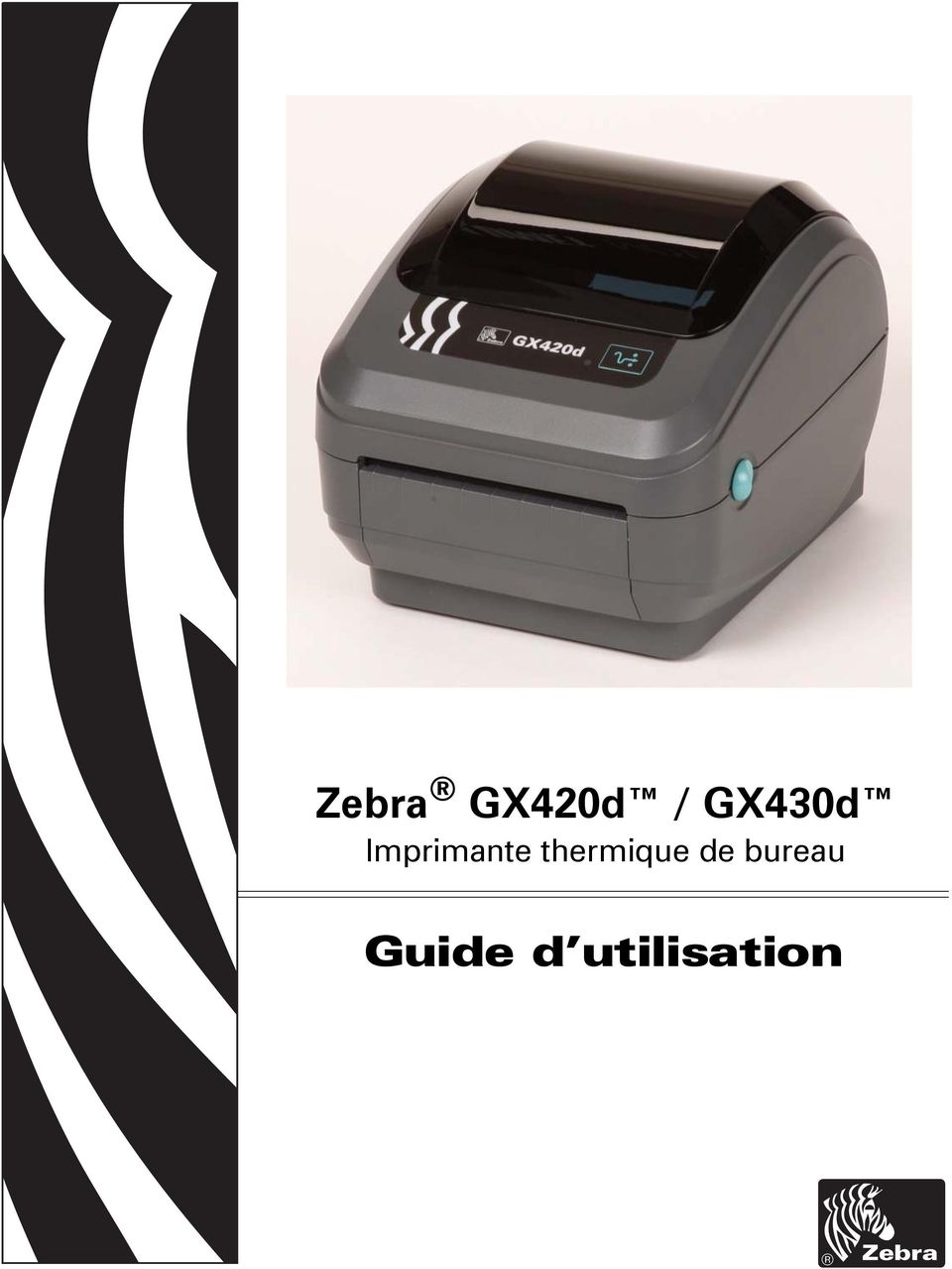
Zebra GX420d / GX430d. Imprimante thermique de bureau. Guide d utilisation
|
|
|
- Chrystelle Martin
- il y a 10 ans
- Total affichages :
Transcription
1 Zebra GX420d / GX430d Imprimante thermique de bureau Guide d utilisation
2 ii Rév. C GX420d / GX430d Guide d utilisation 27/10/10
3 iii 2010 ZIH Corp. G-Series, GX420d, GX430d, ZBI, ZBI 2.0, ZBI-Developer, ZebraDesigner, Uni-Ribbon, ZebraNet, EPL, EPL2, ZPL, ZPL II, OpenACCESS et tous les numéros et les noms de produits sont des marques de Zebra. Zebra, le logo Zebra et ZebraNet sont des marques déposées de ZIH Corp. Tous droits réservés. Toutes les autres marques sont la propriété de leurs détenteurs respectifs. Il se peut que ce produit contienne des programmes ZPL, ZPL II et ZebraLink ; Element Energy Equalizer Circuit ; E 3 et les polices Monotype Imaging. Software ZIH corp. Tous droits réservés dans le monde entier. ZebraLink et tous les numéros et noms de produits sont des marques, et Zebra, le logo Zebra, ZPL, ZPL II, Element Energy Equalizer circuit et E3 Circuit sont des marques déposées de ZIH Corp. Tous droits réservés dans le monde entier. Monotype, Intellifont et UFST sont des marques de Monotype Imaging, Inc. déposées au United States Patent and Trademark Office et qui peuvent être déposées dans certaines juridictions. CG Triumvirate est une marque de Monotype Imaging, Inc., qui peut être déposée dans certaines juridictions. TrueType est une marque de Apple Computer, Inc. déposée au United States Patent and Trademark Office et qui peut être déposée dans certaines juridictions. Déclaration exclusive Ce manuel contient des informations exclusives appartenant à Zebra Technologies Corporation et à ses filiales («Zebra Technologies»). Il est destiné exclusivement à informer le personnel chargé du fonctionnement et de la maintenance de l équipement décrit ici. Ces informations exclusives ne doivent être utilisées, reproduites ou divulguées à aucun tiers, et pour quelque but que ce soit, sans l autorisation écrite explicite de Zebra Technologies. Améliorations du produit L amélioration constante des produits fait partie de la politique de Zebra Technologies. Tous les modèles et spécifications sont soumis à des modifications sans préavis. Exclusion de responsabilité Zebra Technologies s efforce de publier des spécifications et des manuels techniques exacts. Toutefois, des erreurs peuvent se produire. Zebra Technologies se réserve le droit de corriger ces erreurs et décline toute responsabilité en la matière. Limitation de responsabilité Zebra Technologies ou toute autre partie impliquée dans la création, la production ou la fourniture du produit joint (y compris matériel et logiciel) ne pourra être tenu pour responsable de dommages quels qu ils soient (y compris, mais sans s y limiter, les dommages consécutifs, notamment la perte de bénéfices ou de données, l interruption d activité) résultant de, ou liés à l utilisation du produit ou à l impossibilité de l utiliser, même si Zebra Technologies a eu connaissance de la possibilité de tels dommages. Certaines juridictions n acceptent pas l exclusion ou la limitation des dommages accidentels ou consécutifs, c est pourquoi, la limitation ou l exclusion ci-dessus peuvent ne pas s appliquer à votre situation. Canadian DOC Compliance Statement (Déclaration de conformité au DOC du Canada) Cet appareil numérique de Classe B est conforme à la norme ICES-003 du Canada. Cet appareil numérique de la classe B est conforme à la norme NMB-003 du Canada. 27/10/10 GX420d / GX430d Guide d utilisation Rév. C

4 iv Déclaration de conformité à la FCC Cet appareil est conforme aux règles définies dans la Section 15. Son utilisation est soumise aux deux conditions suivantes : 1. il ne doit pas causer de perturbations électromagnétiques et 2. il doit accepter toutes les perturbations reçues, y compris celles susceptibles d occasionner un fonctionnement indésirable. Cet équipement a été testé et déclaré conforme aux restrictions d exploitation des appareils numériques de classe B, conformément au chapitre 15 de la réglementation de la FCC. L objectif de ces normes est de fournir une protection raisonnable contre toute interférence nuisible dans un environnement résidentiel. Cet équipement génère, utilise et peut émettre de l énergie de radiofréquence qui, si l appareil n est pas installé et utilisé conformément aux instructions contenues dans ce manuel, peut provoquer des interférences nuisibles avec les communications radio. Toutefois, il n y a pas de garantie que des interférences ne puissent se produire dans une installation particulière. Si cet appareil provoque des perturbations gênantes dans les réceptions radio ou télévision, nous vous invitons à effectuer au moins l une des opérations suivantes : Réorientez ou déplacez l antenne de réception. Eloignez l appareil du récepteur. Branchez l appareil sur une prise différente de celle du récepteur, sur un circuit distinct. Demandez l assistance d un distributeur ou d un technicien expérimenté en matière de radiofréquences. L utilisateur est averti que tout changement ou modification non expressément approuvé par Zebra Technologies peut annuler son droit à utiliser l appareil. Pour garantir la conformité, cette imprimante doit être utilisée avec des câbles à paires torsadées blindées. Attention L unité d horloge en temps réel en option contient une pile au lithium de trois volts. Le remplacement de la pile doit être effectué par un technicien de maintenance qualifié. Utilisez uniquement des piles de rechange agréées par Zebra. Important Recyclez les piles conformément aux directives et réglementations en vigueur dans votre pays. Emballez la pile lorsque vous la jetez (ou la stockez) afin d éviter tout court-circuit. NE METTEZ PAS la pile en court-circuit. En effet, un court-circuit risque d occasionner une génération de chaleur, un incendie ou une explosion. NE CHAUFFEZ PAS, ne démontez pas ou ne jetez pas la pile au feu. Gestion environnementale Ne jetez pas ce produit parmi des déchets municipaux non triés. Ce produit est recyclable et doit être recyclé selon les normes locales en vigueur. Pour des informations complémentaires, visitez notre site Web à l adresse suivante : Adresse Web : Rév. C GX420d / GX430d Guide d utilisation 27/10/10
5 À propos de ce document Cette section fournit des informations sur les contacts, la structure et l organisation du document et renvoie à d autres documents de référence. Sommaire Public concerné vi Organisation de ce manuel vi Contacts vii Conventions typographiques viii 27/10/10 GX420d / GX430d Guide d utilisation Rév. C
6 vi À propos de ce document Public concerné Public concerné Ce Guide d utilisation est destiné à toute personne intervenant pour faire fonctionner ou dépanner l printer. Organisation de ce manuel Le Guide d utilisation est organisé comme suit : Section Introduction à la page 1 Démarrage à la page 13 Opérations d impression à la page 31 Options de l imprimante à la page 45 Utilisation du panneau de commande à la page 69 Maintenance à la page 75 Dépannage à la page 85 Annexe : Câblage de l interface à la page 99 Annexe : Dimensions à la page 105 Annexe : Configuration ZPL à la page 109 Description Cette section décrit le contenu du carton d expédition et fournit une vue d ensemble des fonctions de l imprimante. Elle contient également des procédures décrivant comment ouvrir et fermer l imprimante, ainsi que signaler tout problème. Cette section décrit la mise en service initiale de l imprimante et les procédures de chargement de papier les plus couramment utilisées. Cette section traite de la manipulation du papier et des impressions, de la prise en charge des polices de caractères et de la langue, ainsi que de la mise en service de configurations d impression moins courantes. Cette section présente et décrit brièvement les options et les accessoires courants de l imprimante et indique comment commencer à utiliser ou à configurer l option ou l accessoire. Cette section décrit la configuration et le fonctionnement des imprimantes munies de l option du panneau de commande LCD. Cette section décrit les procédures de maintenance et de nettoyage de routine. Cette section fournit des informations sur les signalements d erreur pouvant s avérer utiles en cas de dépannage de l imprimante. Elle décrit également divers tests de diagnostic. Cette section contient des informations complémentaires sur l interface, ainsi que des diagrammes de câblage afin de faciliter l intégration entre l imprimante et un système hôte (en général un PC). Cette section fournit les dimensions externes de l imprimante standard et avec options. Cette section traite brièvement de la configuration de l imprimante et inclut une référence croisée vers les commandes de configuration ZPL Rév. C GX420d / GX430d Guide d utilisation 27/10/10
7 À propos de ce document Contacts vii Contacts L assistance technique est disponible via Internet 24 heures sur 24, 365 jours par an. Site Web : Envoyer un à la bibliothèque technique : Adresse [email protected] Objet : list Base de connaissances en self-service : Enregistrement de cas en ligne : Service à contacter Siège régional Amériques Europe, Afrique, Moyen-Orient, Inde Asie Pacifique Zebra Technologies International, LLC 333 Corporate Woods Parkway Vernon Hills, IL États-Unis Tél. : Numéro gratuit F : Zebra Technologies Europe Limited Dukes Meadow Millboard Road Bourne End Buckinghamshire, SL8 5XF Royaume-Uni T : +44 (0) F : +44 (0) Zebra Technologies Asia Pacific Pte. Ltd. 120 Robinson Road #06-01 Parakou Building Singapour T : F : Assistance technique Pour toute question concernant le fonctionnement du matériel ou du logiciel Zebra, adressezvous à votre distributeur. Contactez-nous si vous avez besoin d une assistance supplémentaire. Préparez les numéros de série et de modèle de votre équipement. T : ASK ZEBRA ( ) F : Matériel : [email protected] Logiciel : [email protected] T : +44 (0) F : +44 (0) E : [email protected] T : F : E: Chine : [email protected] Toutes les autres régions : [email protected] Service Réparations Pour toute réparation et retour du produit. T : ASK ZEBRA ( ) F : E: [email protected] Pour demander une réparation aux États-Unis, accédez au site T : +44 (0) F : +44 (0) Nouvelles demandes : [email protected] Mise à jour de l état : [email protected] T : F : E: Chine : [email protected] Toutes les autres régions : [email protected] Service de formation technique Pour les cours de formation au produit Zebra. T : T : F : E: [email protected] T : +44 (0) F : +44 (0) E: [email protected] T : F : E: Chine : [email protected] Toutes les autres régions : [email protected] Service d informations Pour la documentation sur le produit et les informations concernant les distributeurs et revendeurs. T : ASK ZEBRA ( ) E: [email protected] T : +44 (0) F : +44 (0) E: [email protected] E: Chine : [email protected] Toutes les autres régions : [email protected] Service clientèle (États-Unis) Service ventes internes (Royaume-Uni) Pour les imprimantes, pièces détachées, papiers et rubans, contactez votre distributeur ou la société Zebra. T : ASK ZEBRA ( ) E: [email protected] T : +44 (0) F : +44 (0) E: [email protected] T : F : E: Chine : [email protected] Toutes les autres régions : [email protected] Code : T : Téléphone F: Fax E : 27/10/10 GX420d / GX430d Guide d utilisation Rév. C
8 viii À propos de ce document Conventions typographiques Conventions typographiques Les conventions suivantes sont utilisées dans ce document pour transmettre certaines informations. Couleur différente (en ligne uniquement) Les références croisées contiennent des liens hypertexte vers d autres sections de ce manuel. Si vous consultez ce guide en ligne au format.pdf, vous pouvez cliquer sur la référence croisée (texte en bleu) pour accéder directement à son emplacement. Exemples de ligne de commande Les exemples de ligne de commande s affichent avec la police Courier New. Par exemple, tapez ZTools pour accéder aux scripts de post-installation dans le répertoire bin. Fichiers et répertoires Les noms des fichiers et répertoires s affichent avec la police Courier New. Par exemple, le fichier Zebra<numéro de version>.tar et le répertoire /root. Icônes utilisées Attention Avertissement relatif au risque de décharges électrostatiques potentielles. Attention Avertissement relatif au risque d électrocution potentiel. Attention Avertissement relatif au risque de brûlure dû à un dégagement de chaleur excessif. Attention Avertissement signalant que le non-respect de consignes ou de mesures spécifiques peut entraîner des blessures corporelles. Attention (Sans icône) Avertissement signalant que le non-respect de consignes ou de mesures spécifiques peut endommager le matériel. Important Informations essentielles pour exécuter une tâche. Remarque Informations neutres ou positives renforçant ou complétant des points importants du texte principal. Exemple Exemple, souvent un scénario, illustrant ou clarifiant une section du texte Rév. C GX420d / GX430d Guide d utilisation 27/10/10
9 Sommaire À propos de ce document v Public concerné vi Organisation de ce manuel vi Contacts vii Conventions typographiques viii 1 Introduction Imprimantes thermiques GX Series Contenu Déballage et inspection de l imprimante Votre imprimante Caractéristiques de l imprimante Boutons de commande Démarrage Branchement électrique Chargement du rouleau de papier Préparation du papier Placement du rouleau dans le compartiment papier Impression d une étiquette de test (de configuration de l imprimante) Installation préalable des pilotes d impression Windows Connexion de l imprimante à l ordinateur Conditions requises pour les câbles d interface Une fois l imprimante connectée /10/10 GX420d / GX430d Guide d utilisation Rév. C
10 x 3 Opérations d impression Détermination de la configuration de l imprimante Localisation de l étiquette d état de configuration de l imprimante Longue période d inactivité ou stockage de l imprimante Impression thermique Modes d impression Types de supports d impression Détermination des types de papier thermique Remplacement des consommables Réglage de la largeur d impression Réglage de la qualité d impression Détection du papier Impression sur du papier à pliage paravent Impression avec du papier en rouleau monté en externe Polices de caractères et imprimante Identification des polices dans l imprimante Localisation de l imprimante au moyen de pages de codes Polices asiatiques et autres jeux de polices de grande taille Obtention de polices asiatiques Impression autonome Envoi de fichiers à l imprimante Compteur d impression Mode Ligne EPL Options de l imprimante Option distributeur d étiquettes Option détecteur mobile de ligne noire Réglage de la cellule mobile de détection des marques noires ou des encoches Réglage de la cellule mobile de détection de bande (espace) Option coupe Chargement de papier avec l option Coupe Option serveur d impression interne ZebraNet 10/100 (câblé) Étiquette d état de configuration réseau Option de serveur d impression interne sans fil Zebranet Étiquette d état de configuration réseau Option Bluetooth Étiquette d état de configuration réseau Option horloge en temps réel et mémoire flash complète Polices asiatiques - Accessoire imprimante KDU Zebra Accessoire imprimante KDU Plus Accessoire imprimante ZBI 2.0 Zebra Basic Interpreter (Interpréteur BASIC Zebra) Rév. C GX420d / GX430d Guide d utilisation 27/10/10
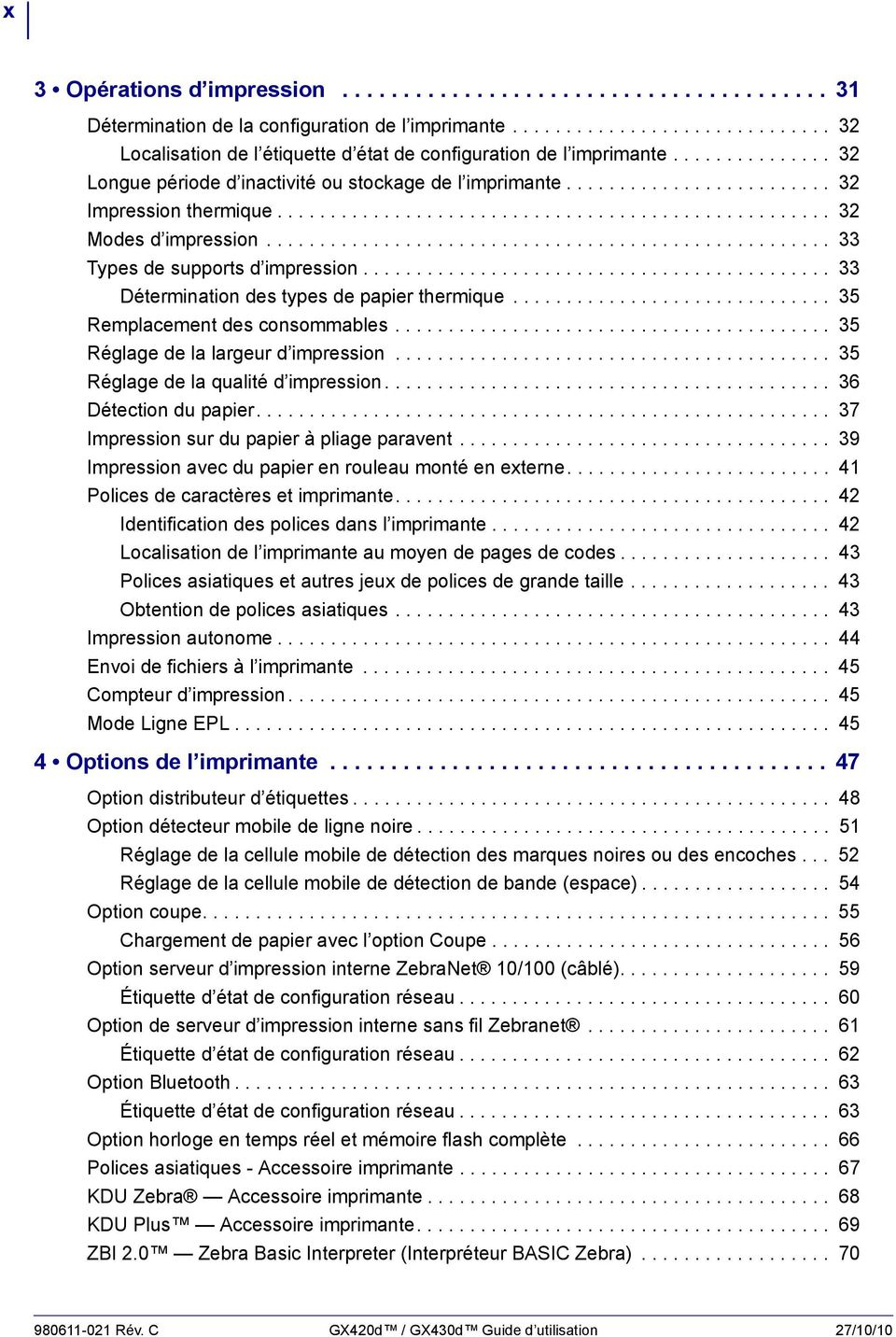
11 xi 5 Utilisation du panneau de commande Présentation de l écran LCD Personnalisation du menu et WML Écran de fonctionnement normal Paramètres d affichage Paramètres d imprimante Paramètres WLAN Paramètres Bluetooth Maintenance Nettoyage Nettoyage de la tête d impression Remarques sur le passage du papier Nettoyage et remplacement du contre-rouleau Autres opérations de maintenance Remplacement de la tête d impression Dépannage Description des voyants d état Résolution des erreurs Problèmes de qualité d impression Calibrage manuel Tests de dépannage Impression d une étiquette de configuration Recalibrage Réinitialisation des valeurs par défaut définies en usine Diagnostic des communications Modes de la touche Feed (Avance) A Annexe : Câblage de l interface Interface USB (Universal Serial Bus) Interface parallèle Interface Ethernet Interface de port série B Annexe : Dimensions Dimensions externes de l imprimante GX C Annexe : Configuration ZPL Gestion de la configuration de l imprimante ZPL État de configuration ZPL à la référence croisée des commandes Gestion de la mémoire de l imprimante et rapports d état connexes Programmation ZPL de gestion de la mémoire /10/10 GX420d / GX430d Guide d utilisation Rév. C
12 xii Rév. C GX420d / GX430d Guide d utilisation 27/10/10
13 1 Introduction Cette section décrit le contenu du carton d expédition et fournit une vue d ensemble des fonctions de l imprimante. Elle contient également des procédures décrivant comment ouvrir et fermer l imprimante, ainsi que signaler tout problème. Sommaire Imprimantes thermiques GX Series Contenu Déballage et inspection de l imprimante Votre imprimante Caractéristiques de l imprimante Boutons de commande /10/10 GX420d / GX430d Guide d utilisation Rév. C
14 2 Introduction Imprimantes thermiques GX Series Imprimantes thermiques GX Series Les modèles Zebra GX sont des imprimantes thermiques de bureau haut de gamme et offrent la plus large gamme de fonctions. L imprimante GX420d permet une impression thermique directe à une vitesse maximale de 152 mm/s (millimètres par seconde) et une densité d impression de 203 ppp (points par pouce). L imprimante GX430d effectue des impressions thermiques directes à un débit pouvant atteindre 102 mm/s et une densité d impression de 300 ppp. Les imprimantes GX420d et GX430d prennent toutes deux en charge ZPL and EPL, les deux langages de programmation de Zebra, ainsi qu une large gamme d options et d interfaces. L imprimante G-Series présente les caractéristiques suivantes : Détection automatique du langage d impression et basculement entre la programmation et les formats d étiquette ZPL et EPL. Conception OpenAccess facilitant le chargement du papier. La conception de chargement de ruban la plus simple du secteur. Commandes opérateur et guides de papier codés en couleur. Solution d impression globale Zebra : prise en charge du codage clavier Microsoft Windows (et ANSI), Unicode UTF-8 et UTF16 (Unicode Transformation Formats), XML, ASCII (7 et 8 bits utilisés par les anciens programmes et systèmes), codage de polices à caractères simples et doubles de base, JIS et Shift-JIS (Japanese International Standards), codage hexadécimal et mappage de caractères personnalisés (création de tables DAT, liaison des polices et remappages de caractères). Mise à l échelle et importation des polices On-The-Fly OpenType et TrueType, Unicode, police Swiss 721 Latin 1 préchargée, police vectorielle résidente et sélection de polices bitmap résidentes. Performances améliorées : vitesses d impression plus rapides et processeur 32 bits. Détection et configuration automatique adaptative du câble de port série pour une intégration Plug-and-Play. Suite complète d applications gratuites Zebra et de pilotes pour configurer les paramètres de l imprimante, concevoir et imprimer des étiquettes et des reçus, importer des graphiques et des polices, envoyer des commandes de programmation, mettre à jour des microprogrammes et télécharger des fichiers. Clonage de paramètres d imprimante et envoi de graphiques, fichiers, polices et logiciels (mises à jour) sur une ou plusieurs imprimantes Zebra Ethernet ou en connexion locale avec ZebraNet Bridge. Test de la tête d impression et rapports de maintenance activés et personnalisables par l utilisateur. Les modèles d imprimante thermique directe G-Series prennent également en charge une impression en mode ligne pour une compatibilité avec les applications d impression précédentes utilisant le langage de programmation EPL1. Les imprimantes GX offrent une large gamme d options d impression : Distribution d étiquettes prédécollage Serveur d impression 10/100 interne et interface Ethernet WiFi (802.11b/g) avec affichage utilisateur Rév. C GX420d / GX430d Guide d utilisation 27/10/10
15 Introduction Imprimantes thermiques GX Series 3 Bluetooth avec affichage utilisateur Cellule mobile de détection de ligne noire : détecteur de marque noire, de largeur complète, et cellule à transmission (espace entre étiquettes) à position multiple Coupe papier à usage général Intégration d une option horloge en temps réel et mémoire flash complète de 68 Mo (mémoire flash complète de 12 Mo avant le 24 juillet 2009) Prise en charge des langues asiatiques, avec options de configuration pour les jeux de caractères étendus chinois simplifié et traditionnel, japonais ou coréen. Langage de programmation ZBI 2 de Zebra (Interpréteur BASIC Zebra) : le langage ZBI vous permet de créer des opérations d impression personnalisées capables d automatiser des processus, d utiliser des périphériques (scanners, balances, claviers, KDU ou KDU Plus Zebra, etc.) sans connexion à un PC ou un réseau. Ce guide de l utilisateur contient toutes les informations dont vous avez besoin pour utiliser quotidiennement votre imprimante. Pour créer des formats d étiquette, consultez vos manuels de programmation ou des applications de conception d étiquettes, tels que ZebraDesigner. Lorsqu elle est connectée à un ordinateur hôte, votre imprimante fonctionne comme un système complet d impression de labels et d étiquettes. Remarque Vous pouvez également gérer de nombreux paramètres de l imprimante au moyen du pilote d impression ou du logiciel de création d étiquettes. Pour plus d informations, reportez-vous à la documentation du pilote ou du logiciel. 27/10/10 GX420d / GX430d Guide d utilisation Rév. C
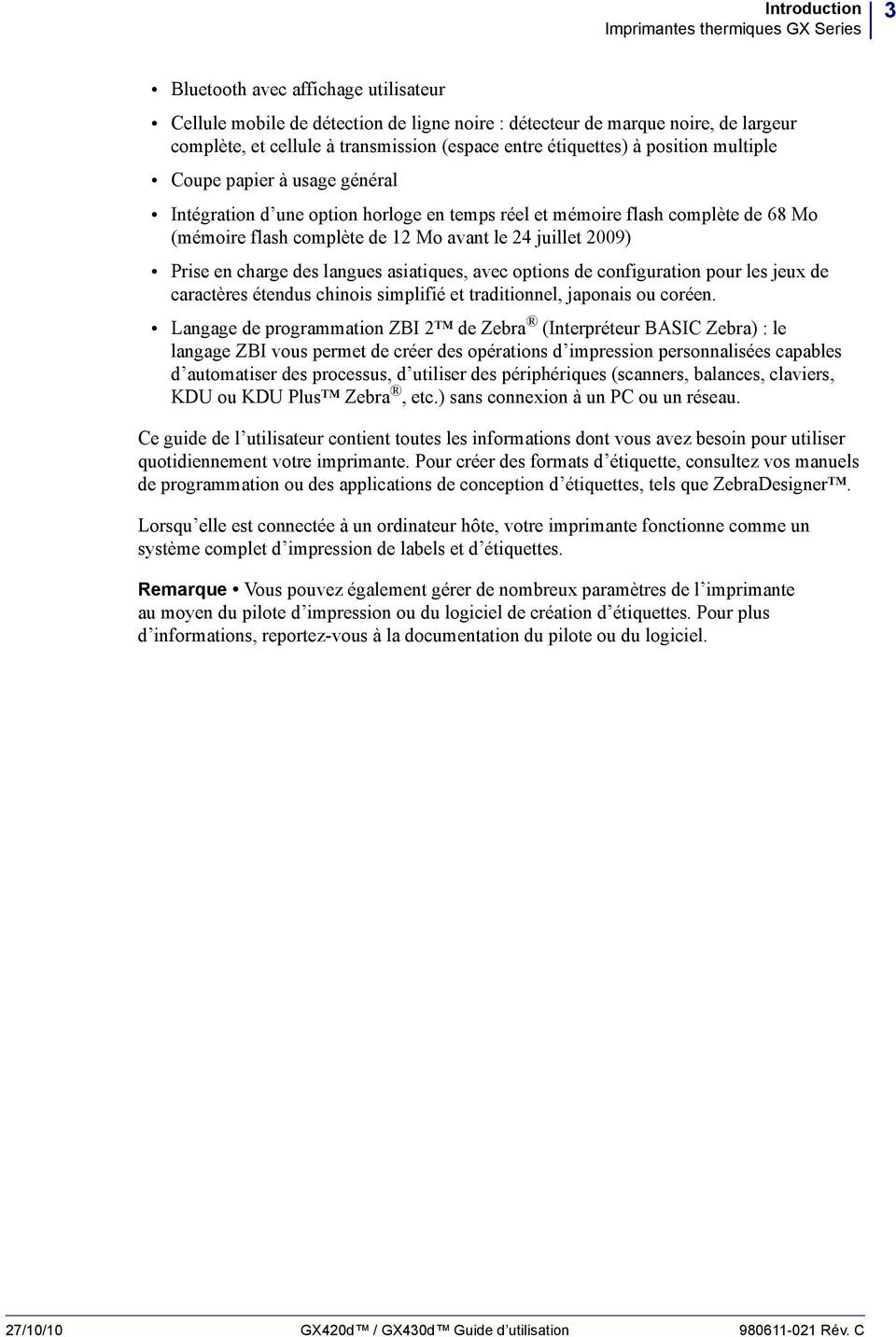
16 4 Introduction Contenu Contenu Conservez le carton et tous les éléments de l emballage pour le cas où il vous faudrait expédier ou stocker l imprimante ultérieurement. Déballez le contenu et vérifiez qu il ne vous manque aucune pièce. Suivez les procédures indiquées pour inspecter l imprimante afin de vous familiariser avec ses composants ; vous pourrez ainsi suivre plus facilement les instructions figurant dans ce manuel. Imprimante Documentation et logiciel Stylet de nettoyage Câble USB Câble d alimentation variable selon le pays ou la région Bloc d alimentation Déballage et inspection de l imprimante Lorsque vous recevez l imprimante, déballez-la immédiatement et inspectez-la afin de détecter les éventuels dommages d expédition. Conservez tous les éléments d emballage. Vérifiez toutes les surfaces extérieures. Ouvrez l imprimante et inspectez tous les composants du compartiment papier. Si vous détectez des dommages à l issue de cette inspection, procédez comme suit : Avertissez immédiatement la société de transport et soumettez un signalement de dommage. Zebra Technologies Corporation décline toute responsabilité quant aux éventuels dommages survenus lors du transport de l imprimante et ne prend pas en charge ces dommages dans le cadre de la garantie. Conservez la totalité de l emballage afin qu il puisse être inspecté par la société de transport. Prévenez votre revendeur Zebra agréé Rév. C GX420d / GX430d Guide d utilisation 27/10/10
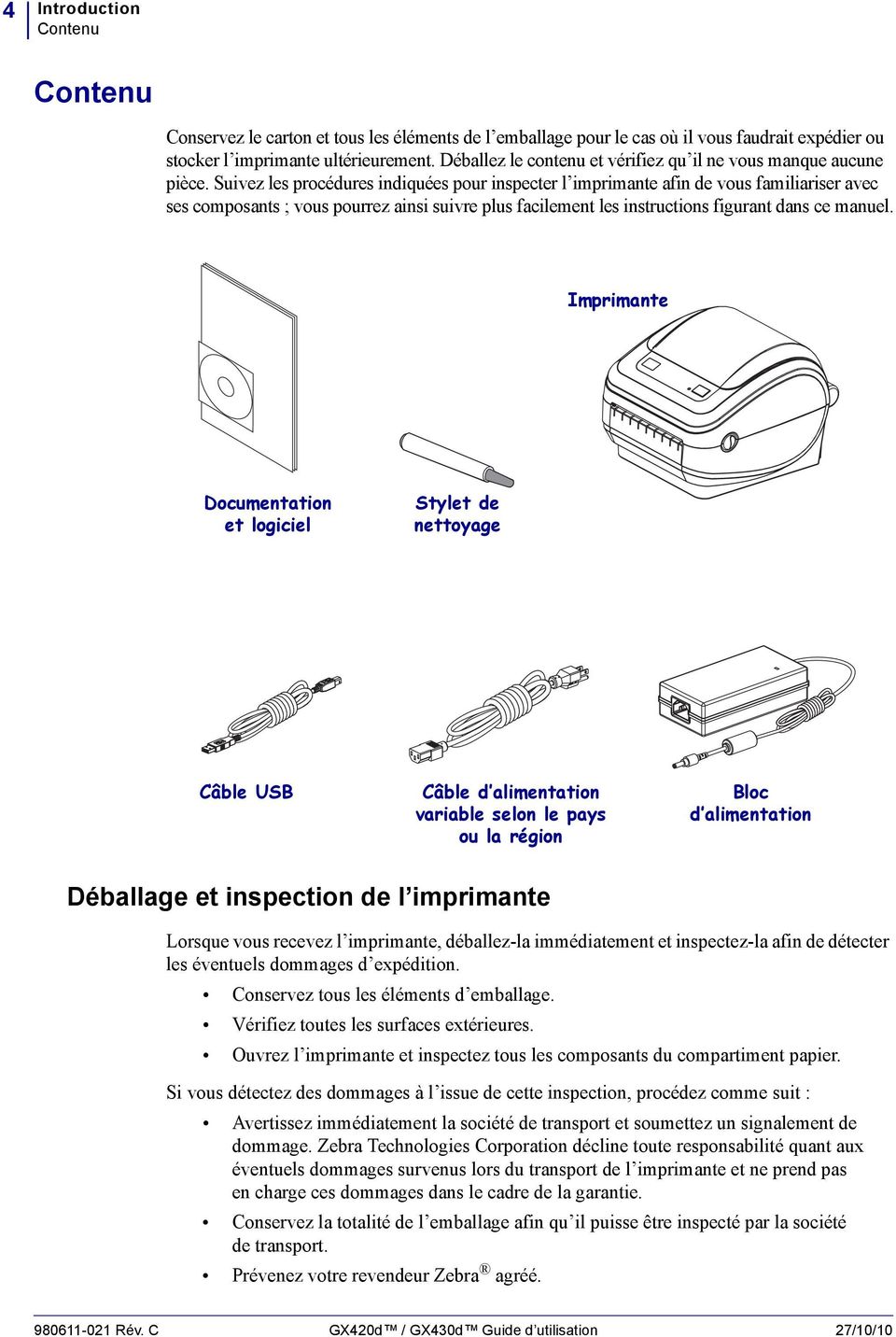
17 Introduction Contenu 5 Votre imprimante Voyant d état Touche Avance (Feed) Verrous de libération Fente du papier àpliage paravent Loquets de blocage Connecteurs d interface Prise d alimentation CC Interrupteur marche-arrêt Ouverture de l imprimante Vous devez ouvrir l imprimante pour accéder au compartiment de papier. Tirez les verrous de libération dans votre direction et levez le couvercle. Assurez-vous qu aucun composant ne s est détaché ou n est endommagé dans le compartiment de papier. Attention Les décharges d électricité statique qui s accumulent sur la surface du corps humain ou d autres surfaces risquent d endommager, voire de détruire la tête d impression ou d autres composants électroniques utilisés dans l appareil. Observez des procédures de protection contre l électricité statique lorsque vous travaillez sur la tête d impression ou les composants électroniques situés sous le couvercle. 27/10/10 GX420d / GX430d Guide d utilisation Rév. C
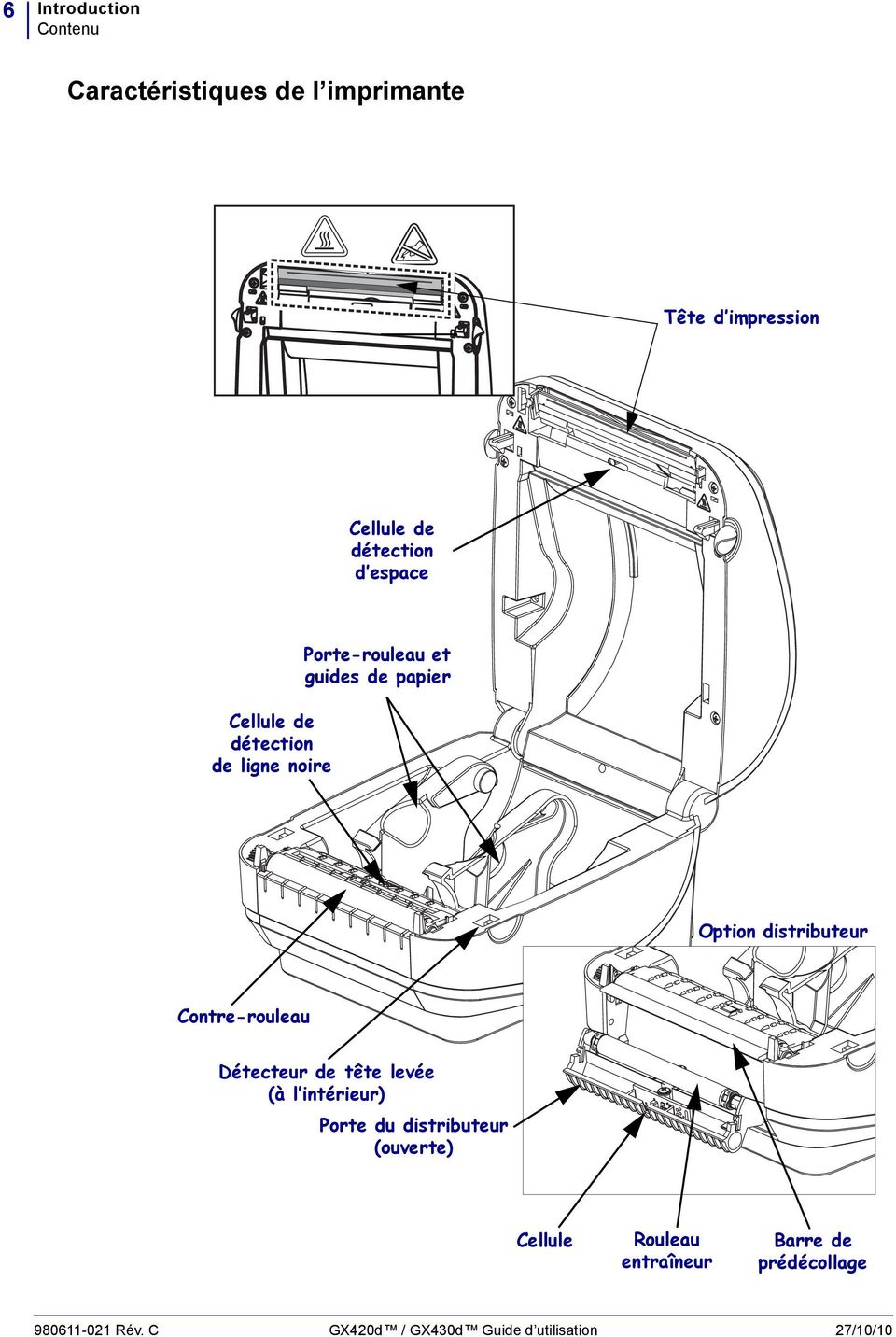
18 6 Introduction Contenu Caractéristiques de l imprimante Tête d impression Cellule de détection d espace Cellule de détection de ligne noire Porte-rouleau et guides de papier Option distributeur Contre-rouleau Détecteur de tête levée (à l intérieur) Porte du distributeur (ouverte) Cellule Rouleau entraîneur Barre de prédécollage Rév. C GX420d / GX430d Guide d utilisation 27/10/10
19 Introduction Contenu 7 Détecteur mobile de ligne noire (option) Coupe papier (option) 27/10/10 GX420d / GX430d Guide d utilisation Rév. C

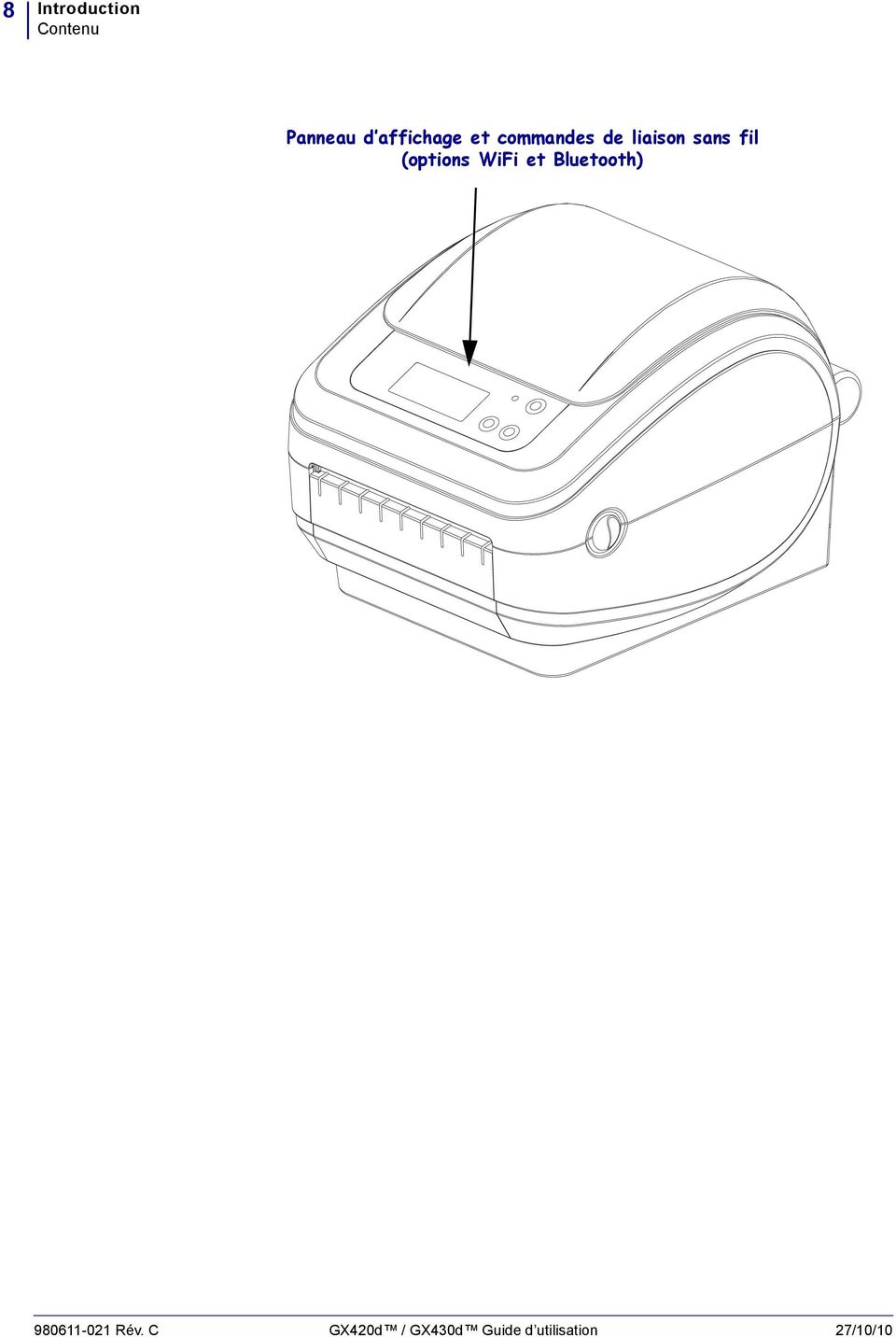
20 8 Introduction Contenu Panneau d affichage et commandes de liaison sans fil (options WiFi et Bluetooth) Rév. C GX420d / GX430d Guide d utilisation 27/10/10
21 Introduction Contenu 9 Boutons de commande Interrupteur marche-arrêt Appuyez vers le haut pour mettre l imprimante en MARCHE ou vers le bas pour l ARRÊTER. Attention L imprimante doit être mise hors tension avant toute connexion ou déconnexion des câbles de communication et d alimentation. Interrupteur d alimentation ARRÊT MARCHE Interrupteur d alimentation Touche d avance (Feed) Appuyez une fois sur la touche d avance (Feed) pour forcer l imprimante à faire avancer une étiquette vierge. Appuyez sur la touche Avance (Feed) pour réactiver l imprimante lorsqu elle est en pause. L imprimante peut être mise en pause par une commande de programmation ou une condition d erreur. Reportez-vous à la section Ce que le voyant d état vous indique à la page 86 dans le chapitre Dépannage. Utilisez la touche Avance (Feed) pour procéder à la configuration et obtenir l état de l imprimante (voir la section Modes de la touche Feed (Avance) à la page 96 dans le chapitre Dépannage). Touche de défilement (imprimantes sans fil uniquement) Appuyez sur la touche de défilement pour parcourir le menu et afficher les paramètres et les options de l imprimante. Touche de sélection (imprimantes sans fil uniquement) Appuyez sur la touche de sélection pour sélectionner un sous-menu ou un paramètre de l imprimante. 27/10/10 GX420d / GX430d Guide d utilisation Rév. C
22 10 Introduction Contenu Voyant d état Situé sur le dessus du boîtier, à proximité de la touche Avance, le voyant d état sert d indicateur de fonctionnement de l imprimante (voir la section Description des voyants d état à la page 86). Bouton d alimentation papier Voyant d état Panneau d affichage et commandes de liaison sans fil (options WiFi et Bluetooth) Affichage Voyant d état Bouton d alimentation papier Touche de défilement Touche de sélection Rév. C GX420d / GX430d Guide d utilisation 27/10/10
23 Introduction Contenu 11 Fermeture de l imprimante 1. Abaissez le couvercle supérieur. 2. Appuyez pour fermer le couvercle jusqu à ce qu il s enclenche. 27/10/10 GX420d / GX430d Guide d utilisation Rév. C
24 12 Introduction Contenu Notes Rév. C GX420d / GX430d Guide d utilisation 27/10/10
25 2 Démarrage Cette section décrit la mise en service initiale de l imprimante et les procédures de chargement de papier les plus couramment utilisées. Sommaire Branchement électrique Chargement du rouleau de papier Impression d une étiquette de test (de configuration de l imprimante) Impression d une étiquette de test (de configuration de l imprimante) Installation préalable des pilotes d impression Windows Connexion de l imprimante à l ordinateur Une fois l imprimante connectée /10/10 GX420d / GX430d Guide d utilisation Rév. C
26 14 Démarrage Branchement électrique Branchement électrique Important Disposez votre imprimante de manière à pouvoir manipuler facilement le câble d alimentation le cas échéant. Pour vous assurer que l imprimante ne reçoit plus de courant électrique, débranchez le câble du bloc d alimentation ou de la prise secteur. Attention N utilisez jamais l imprimante et le bloc d alimentation dans un endroit où ils peuvent entrer en contact avec de l eau. Cela pourrait provoquer des blessures graves! 1. Assurez-vous que l interrupteur de l imprimante est sur la position Arrêt (vers le bas). 2. Insérez le câble d alimentation CA dans le bloc d alimentation. 3. Branchez l autre extrémité du câble dans une prise secteur appropriée. Remarque : Le voyant d alimentation s allume si la prise secteur est alimentée. 4. Introduisez le connecteur de l alimentation dans la prise de l imprimante. Imprimante La prise varie selon les pays Interrupteur marche-arrêt Prise d alimentation Connecteur d alimentation Bloc d alimentation Câble d alimentation c.a. Voyant d alimentation IEC C-13 Remarque Veillez à toujours utiliser le câble d alimentation approprié. Celui-ci comporte une prise à trois (3) broches et un connecteur IEC C13. Ce câble d alimentation doit porter la marque de certification adéquate du pays dans lequel le produit est utilisé Rév. C GX420d / GX430d Guide d utilisation 27/10/10
27 Démarrage Chargement du rouleau de papier 15 Chargement du rouleau de papier Pour charger du papier, placez le rouleau sur le porte-rouleau. Vous devez utiliser le papier approprié au type d impression souhaité. Préparation du papier Le rouleau de papier doit toujours être chargé dans l imprimante de la même manière, qu il soit enroulé vers l intérieur ou l extérieur. Retirez la longueur extérieure de papier. En effet, pendant son transport, sa manipulation ou son stockage, le rouleau peut avoir accumulé de la saleté ou de la poussière. En retirant la longueur extérieure de papier, vous évitez d entraîner de la matière adhésive ou du papier sale entre la tête d impression et le contre-rouleau. 27/10/10 GX420d / GX430d Guide d utilisation Rév. C
28 16 Démarrage Chargement du rouleau de papier Placement du rouleau dans le compartiment papier 1. Ouvrez l imprimante. Tirez les leviers de libération des verrous vers l avant de l imprimante. 2. Ouvrez les supports des rouleaux. Tirez sur les guides de papier avec votre main libre pour les ouvrir, puis placez le rouleau de papier sur les supports et relâchez les guides. Orientez le rouleau de papier de telle sorte que sa surface imprimable soit dirigée vers le haut lorsqu elle passe sur le contre-rouleau (d entraînement) Rév. C GX420d / GX430d Guide d utilisation 27/10/10
29 Démarrage Chargement du rouleau de papier Si l imprimante est équipée du détecteur mobile de ligne noire en option, assurez-vous que la cellule du détecteur est alignée sur la position centrale par défaut. C est la position de fonctionnement standard pour la détection du papier. Quand la cellule est éloignée de la zone de détection de la bande d étiquette (espace) par défaut, l imprimante ne détecte que les papiers avec ligne noire, marque noire ou encoches découpées. Reportez-vous à la section Option détecteur mobile de ligne noire à la page 49 pour plus de détails sur le réglage de cette cellule. Option de l imprimante Détecteur mobile de ligne noire Décentré Détection de ligne noire seulement Défaut - Détection des espaces (bandes) Position de fonctionnement standard 27/10/10 GX420d / GX430d Guide d utilisation Rév. C
30 18 Démarrage Chargement du rouleau de papier 4. Tirez sur le papier pour en dérouler une longueur à l avant de l imprimante. Assurez-vous que le rouleau tourne librement. Le rouleau ne doit pas être posé au fond du compartiment papier. Assurez-vous que la surface imprimable du papier est orientée vers le haut. 5. Poussez le papier sous les deux guides de papier. Sous les guides de papier 6. Refermez l imprimante. Appuyez pour fermer le couvercle jusqu à ce qu il s enclenche Rév. C GX420d / GX430d Guide d utilisation 27/10/10
31 Démarrage Impression d une étiquette de test (de configuration de l imprimante) 19 Impression d une étiquette de test (de configuration de l imprimante) Avant de connecter l imprimante à votre ordinateur, assurez-vous qu elle est opérationnelle. Pour ce faire, vous pouvez imprimer une étiquette d état de configuration. 1. Vérifiez que le papier est chargé correctement et que le couvercle supérieur de l imprimante est fermé. Mettez ensuite l imprimante sous tension si cela n est pas déjà fait. Si l imprimante s initialise et que le voyant d état clignote en vert (mode pause), appuyez une fois sur la touche Avance (Feed) pour mettre l imprimante en mode Prêt (à imprimer). Reportez-vous à la section Dépannage à la page 85 si le voyant d état de l imprimante ne passe pas au vert fixe (Prêt). 2. Appuyez deux à trois fois sur la touche Avance (Feed) afin de calibrer l imprimante pour le papier installé. Plusieurs étiquettes peuvent être introduites au cours de ce processus. 3. Quand le voyant d état s allume en vert fixe, appuyez sur la touche Avance (Feed) et maintenez-la enfoncée jusqu à ce que le voyant d état clignote une fois. 4. Relâchez la touche Avance (Feed). Une étiquette de configuration s imprime. Si vous ne parvenez pas à imprimer cette étiquette, reportez-vous au chapitre Démarrage à la page /10/10 GX420d / GX430d Guide d utilisation Rév. C
32 20 Démarrage Installation préalable des pilotes d impression Windows Installation préalable des pilotes d impression Windows Zebra change la méthode d installation et d utilisation de votre imprimante avec vos systèmes PC Windows. Nous vous conseillons, au minimum, d installer préalablement le pilote Windows ZebraDesigner afin de tirer parti des avancées en termes de convivialité et de simplicité des systèmes d exploitation Windows depuis la version Windows XP SP2. Zebra fournit les utilitaires d installation Zebra (ZSU - Zebra Setup Utilities), une suite de pilotes d impression, utilitaires et outils d installation et de communication Zebra compatibles avec la plupart des systèmes d exploitation pour PC Windows. Vous pouvez vous procurer les Zebra Setup Utilities et les pilotes d impression Zebra Windows à partir du CD de l utilisateur et sur le site Web de Zebra ( pour les dernières versions. Pilote ZebraDesigner TM et Zebra Setup Utilities (pilote inclus) : systèmes d exploitation Windows 7, Windows Vista, Windows XP, Windows 2000, Windows Server 2008 et Windows Server 2003 pris en charge. Le pilote prend en charge les systèmes d exploitation Windows 32 bits et 64 bits et il est certifié Microsoft. Les utilitaires Zebra Setup Utilities et le pilote ZebraDesigner prennent en charge les interfaces de communication des imprimantes G-Series suivantes : USB, parallèle, série, Ethernet câblé et sans fil et Bluetooth (via un port d imprimante virtuel Bluetooth). Installez les Zebra Setup Utilities avant de mettre sous tension l imprimante connectée au PC (en utilisant un pilote Zebra pris en charge par le système d exploitation Windows). L utilitaire Zebra Setup Utility vous invite à mettre l imprimante sous tension. Suivez les instructions pour terminer l installation de l imprimante. Détection d imprimante Plug-and-Play (PnP) et systèmes d exploitation Windows Les systèmes d exploitation Windows récents détectent automatiquement l imprimante lorsqu elle est connectée via l interface USB. Selon la configuration matérielle et la version de Windows, votre imprimante peut être détectée en mode Plug-and-Play (PnP) lorsque vous la connectez sur les interfaces de port USB, parallèle ou série. Les pilotes d imprimante ne prennent pas en charge l installation PnP du port série pour le moment. La configuration de l interface PC de l imprimante pour le port parallèle doit comprendre des communications bidirectionnelles pour les opérations PnP et être compatible avec celles-ci. Le système d exploitation lance automatiquement l assistant «Ajout de matériel» lors de la première connexion de l imprimante au PC. Si vous avez préalablement installé la suite de pilotes avec Zebra Setup Utility, le pilote de l imprimante s installe automatiquement. Dans Windows, accédez au menu des périphériques d impression, cliquez avec le bouton droit sur l icône de votre imprimante et sélectionnez «Propriétés». Cliquez sur le bouton «Imprimer une page de test» pour vérifier si l installation a réussi. Windows détecte et rétablit la liaison avec une imprimante précédemment installée si vous la reconnectez à l interface USB ou suite à une mise sous tension après un redémarrage du système d exploitation sur le PC. Ignorez les avertissements de nouveau périphérique détecté et fermez les invites de la barre des tâches. Attendez quelques secondes que le système d exploitation établisse la correspondance entre l imprimante et le pilote. Les avertissements se referment et l imprimante est normalement prête à imprimer Rév. C GX420d / GX430d Guide d utilisation 27/10/10
33 Démarrage Installation préalable des pilotes d impression Windows 21 Communications USB (Universal Serial Bus) L imprimante est un périphérique terminal (et non un hôte ou un concentrateur) lorsqu elle est utilisée avec une interface USB. Vous pouvez vous reporter à la spécification USB pour plus de détails sur cette interface. Remarque Les scanners, les balances ou les autres périphériques (terminaux) d entrée de données doivent passer par le port série (et non par le port USB) pour envoyer des données à l imprimante. Port série et systèmes d exploitation Windows Dans Windows, les paramètres de communication par défaut du port série sont très similaires à ceux de l imprimante, à l exception des paramètres de contrôle de flux de données. Par défaut, le contrôle de flux de Windows est configuré sur AUCUN (NONE). Pour l imprimante G- Series, le contrôle de flux de données doit être configuré sur Matériel (Hardware). Remarque À l heure actuelle, l imprimante G-Series ne prend pas en charge la détection du port série en Plug-and-Play sous Windows. Ethernet Cette option présente diverses méthodes et utilitaires facilitant la connexion de l imprimante sur un réseau local ou étendu et la configuration de la connexion câblée et sans fil (Wi-Fi). L assistant de configuration Zebra Setup Utility permet de connecter l imprimante sur un réseau partagé avec les systèmes Windows à l aide de l adresse IP de l imprimante. La configuration du réseau et de l imprimante est simplifiée grâce aux pages Web internes. Ces pages sont accessibles via l adresse IP des imprimantes dans n importe quel navigateur. Une version gratuite du logiciel ZebraNet Bridge vous permet de centraliser le déploiement, la gestion et le suivi de vos imprimantes Zebra, ainsi que la détection automatique des imprimantes Zebra jusqu à trois imprimantes à partir d un seul écran d ordinateur sur l ensemble du réseau de l entreprise. Vous pouvez acheter ZebraNet Bridge Enterprise pour gérer un plus grand nombre d imprimantes Zebra. 27/10/10 GX420d / GX430d Guide d utilisation Rév. C
34 . 22 Démarrage Connexion de l imprimante à l ordinateur Connexion de l imprimante à l ordinateur Les imprimantes Zebra G-Series prennent en charge diverses options d interface et de configurations. Celles-ci incluent notamment : interface USB (Universal Serial Bus), ports série RS232, parallèle (IEEE ) et Ethernet 10/100. USB, série et parallèle En option : USB, série et Ethernet (câblé) En option : USB, série et Ethernet (sans fil, Wi-Fi) avec écran LCD En option : USB, série et Bluetooth avec écran LCD Le Zebra Setup Utility est conçu pour vous aider à installer ces interfaces. Le câblage et les paramètres uniques de chacune de ces interfaces de communication d imprimante physiques sont décrits dans les pages suivantes pour vous aider à choisir la configuration avant et immédiatement après la mise sous tension. L assistant de configuration des Zebra Setup Utilities vous invite à mettre l imprimante sous tension au moment approprié afin de terminer l installation de votre imprimante. Connexion aux interfaces de communication sans fil : Wi-Fi (Ethernet), reportez-vous au manuel ZebraNet 10/100 Internal Print Server (Serveur d impression interne 10/100 ZebraNet ). Bluetooth, reportez-vous à la section Option Bluetooth à la page 61. Attention Laissez l interrupteur en position d arrêt (OFF) lorsque vous connectez le câble d interface. Le câble d alimentation doit être inséré dans le bloc d alimentation et dans la prise située à l arrière de l imprimante avant toute connexion ou déconnexion des câbles de communication. Conditions requises pour les câbles d interface Il est nécessaire d utiliser des câbles de données à blindage intégral équipés de connecteurs à coque métallique ou métallisée. Des câbles et des connecteurs blindés sont requis pour empêcher toute émission ou réception de parasites radioélectriques. Pour minimiser la présence de parasites radioélectriques dans le câble : Utilisez des câbles aussi courts que possible (des câbles d une longueur de 1,83 m [6 pieds] sont recommandés). Ne regroupez pas les câbles de données dans le même faisceau que les cordons d alimentation. N attachez pas les câbles de données aux conduits de câbles d alimentation. Important Cette imprimante utilise des câbles de données blindés, conformément aux règles et réglementations de la FCC, Section 15, pour les équipements de classe B. L utilisation de câbles non blindés risque d augmenter l émission de parasites radioélectriques au delà des limites de la classe B Rév. C GX420d / GX430d Guide d utilisation 27/10/10
35 . Démarrage Connexion de l imprimante à l ordinateur 23 Conditions requises pour l interface USB Le bus USB (compatible version 2.0) procure une interface rapide, compatible avec votre ordinateur personnel. La conception «plug-and-play» de l interface USB facilite l installation. Plusieurs imprimantes peuvent partager un même port/concentrateur USB. Lorsque vous utilisez un câble USB (non fourni avec l imprimante), assurez-vous que ce câble ou son emballage porte la marque «Certified USB» (voir ci-dessous) pour garantir la compatibilité USB 2.0. Câble USB Communications série L imprimante détecte automatiquement le type de communications et adopte le paramétrage nécessaire en fonction du câblage du port série et des configurations de connexion des communications DTE et DCE. Le câble requis doit comporter un connecteur mâle neuf broches de type «D» (DB-9P) à une extrémité, lequel vient se connecter dans le port série correspondant (DB-9S) à l arrière de l imprimante. L autre extrémité de ce câble d interface doit être connectée sur un port série de l ordinateur hôte. Cela permet d utiliser deux types de câbles courants et facilement remplaçables pour les imprimantes Zebra et d autres modèles. Les imprimantes Zebra utilisent un câble simulateur de modem (croisé). Les premiers modèles d imprimantes Zebra (périphérique DCE) qui utilisaient la programmation EPL disposaient généralement d un câble de connexion direct (et non croisé). Pour plus d informations sur le brochage, reportez-vous à l Annexe A. Pour que la communication soit fiable, les paramètres du port série entre l imprimante et l hôte (généralement un PC) doivent correspondre. Les bits par seconde (ou vitesse en Bauds) et le contrôle de flux sont les paramètres les plus couramment modifiés. Le contrôle de flux de données de l hôte (généralement un PC sous Windows) doit être modifié pour correspondre à la méthode de communication par défaut de l imprimante : Hardware (Matériel). Il est régi par le paramètre d établissement de liaison de l hôte DTR/Xon/Xoff de l ancienne imprimante. Le mode combiné matériel (DTR) et logiciel (Xon/Xoff) peut être amené à changer en fonction des logiciels d application d un autre constructeur que Zebra et de la variation de câble série utilisés. 27/10/10 GX420d / GX430d Guide d utilisation Rév. C
36 24 Démarrage Connexion de l imprimante à l ordinateur Les communications série entre l imprimante et l ordinateur hôte peuvent être définies par les opérations suivantes : Synchronisation de détection automatique de débit Commande ^SC en programmation ZPL Commande Y en programmation EPL Réinitialisation de l imprimante à sa configuration par défaut. Détection automatique de débit La synchronisation de détection automatique de débit permet à l imprimante d adopter automatiquement les paramètres de communication de l ordinateur hôte. Pour activer le mode de détection automatique de débit : 1. Appuyez sur la touche Avance (Feed) et maintenez-la enfoncée jusqu à ce que le voyant d état vert clignote une fois, deux fois, puis trois fois. 2. Pendant que le voyant d état clignote, envoyez la séquence de commandes ^XA^XZ à l imprimante. 3. Une fois que l imprimante et l hôte sont synchronisés, le voyant s arrête de clignoter et s allume en vert fixe. (Aucune étiquette n est imprimée pendant la synchronisation de détection automatique de débit.) Commande ZPL ^SC Utilisez la commande Set Communications (^SC) pour modifier les paramètres de communication de l imprimante. 1. L ordinateur hôte étant configuré sur les mêmes paramètres de communication que l imprimante, envoyez la commande ^SC pour appliquer les paramètres souhaités àl imprimante. 2. Modifiez ensuite les paramètres de l ordinateur hôte pour qu ils correspondent aux nouveaux paramètres de l imprimante. Pour plus d informations sur cette commande, consultez le manuel ZPL Programmer s Guide (Guide de programmation ZPL). Commande EPL Y Utilisez la commande de configuration du port série (Y) pour modifier les paramètres de communication de l imprimante. 1. L ordinateur hôte configuré sur les mêmes paramètres de communication que l imprimante, envoyez la commande Y pour appliquer les paramètres souhaités à l imprimante. Remarque : la commande Y ne prenant pas en charge la définition du contrôle de flux de données, utilisez le paramètre Xon/Xoff pour ce faire. 2. Modifiez ensuite les paramètres de l ordinateur hôte pour qu ils correspondent aux nouveaux paramètres de l imprimante. Pour plus d informations sur cette commande, consultez le manuel EPL Page Mode Programming Guide (Guide de programmation EPL en mode Page) Rév. C GX420d / GX430d Guide d utilisation 27/10/10
37 Démarrage Connexion de l imprimante à l ordinateur 25 Réinitialisation des paramètres de port série par défaut Pour réinitialiser les paramètres de communication de l imprimante sur leurs valeurs par défaut définies en usine [les paramètres de communication série sont les suivants : 9600 bauds, longueur de mot (word length) : 8 bits, parité (parity) : NO, bit d arrêt (stop bit) : 1 et contrôle de flux de données (data flow control) : DTR/XON/XOFF]. 1. Appuyez sur la touche Avance (Feed) jusqu à ce que le voyant d état vert clignote une fois, fasse une brève pause et clignote deux fois, puis attende de nouveau avant de clignoter trois fois (relâchez immédiatement la touche). 2. Pendant que le voyant d état clignote rapidement en jaune et vert, appuyez sur la touche Avance (Feed). Les communications série entre l imprimante et l ordinateur hôte peuvent être configurées par la commande ZPL ^SC ou la commande EPL Y. Remarque Les premiers modèles d imprimante Zebra exécutant le langage de programmation EPL avaient les paramètres de port série par défaut suivants : 9600 bauds, SANS parité, 8 bits de données, 1 bit d arrêt et contrôle de données MATÉRIEL et LOGICIEL (combiné, essentiellement/xon/xoff). Le paramètre de contrôle de flux du système d exploitation Windows était Matériel (Hardware) pour la plupart des applications. Visser Câble série 27/10/10 GX420d / GX430d Guide d utilisation Rév. C
38 26 Démarrage Connexion de l imprimante à l ordinateur Port parallèle Le câble doit comporter un connecteur mâle 25 broches de type «D» (DB-25P) et un Centronics sur l autre extrémité (spécification d interface parallèle IEEE 1284 A-B). Les premiers modèles d imprimantes G-Series nécessitaient des câbles parallèles avec connecteur mâle 25 broches de type «D» (DB-25P) sur les deux extrémités (spécification d interface parallèle IEEE 1284 A-A). Câble parallèle Rév. C GX420d / GX430d Guide d utilisation 27/10/10
39 Démarrage Connexion de l imprimante à l ordinateur 27 Ethernet L imprimante nécessite un câble Ethernet UTP RJ45 de catégorie CAT-5 ou supérieure. Pour plus d informations sur la configuration de l imprimante sur un réseau Ethernet compatible, reportez-vous au manuel ZebraNet 10/100 Internal Print Server. L imprimante doit être configurée pour fonctionner sur votre réseau local ou étendu. Le serveur d impression intégré à l imprimante est accessible par l intermédiaire des pages Web de l imprimante. Câble Ethernet (connecteur RJ45) Voyants indicateurs de l état/activité Ethernet État des voyants Tous les deux éteints Vert Vert avec voyant jaune clignotant Jaune Jaune avec voyant vert clignotant Description Aucune liaison Ethernet détectée Liaison à 100 Mbits/s détectée Liaison à 100 Mbits/s et activité Ethernet détectés Liaison à 10 Mbits/s détectée Liaison à 10 Mbits/s et activité Ethernet détectés Voyant vert Voyant jaune 27/10/10 GX420d / GX430d Guide d utilisation Rév. C
40 28 Démarrage Une fois l imprimante connectée Une fois l imprimante connectée Maintenant que vous disposez d une communication de base avec votre imprimante, vous pouvez tester les communications, puis installer d autres applications, pilotes ou utilitaires connexes. Test des communications par impression Le processus de vérification du fonctionnement du système d impression est relativement simple. Sous les systèmes d exploitation Windows, vous pouvez imprimer une étiquette de test via Zebra Setup Utility ou le panneau de configuration Imprimantes et télécopieurs de Windows. Sous les autres systèmes d exploitation, copiez un fichier texte ASCII basique avec une commande simple (~WC) pour imprimer une étiquette d état de configuration. Impression avec Zebra Setup Utility : 1. Ouvrez l utilitaire Zebra Setup Utility. 2. Cliquez sur l icône de l imprimante que vous venez d installer pour sélectionner l imprimante et activer les boutons de configuration au-dessous dans la fenêtre. 3. Cliquez sur le bouton Open Printer Tools (Ouvrir les outils de l imprimante). 4. Dans la fenêtre de l onglet Print (Imprimer), cliquez sur la ligne Print configuration label (Imprimer l étiquette de configuration), puis sur le bouton Send (Envoyer). Une étiquette d état de configuration est alors imprimée. Impression avec le menu Imprimantes et télécopieurs de Windows : 1. Cliquez sur le bouton du menu Démarrer ou sur Panneau de configuration pour accéder au menu Imprimantes et télécopieurs. Ouvrez le menu. 2. Cliquez sur l icône de l imprimante que vous venez d installer pour la sélectionner et cliquez avec le bouton droit de la souris pour accéder au menu Propriétés. 3. Dans la fenêtre de l onglet General (Général) de l imprimante, cliquez sur le bouton Print Test Page (Imprimer une page de test). Une page de test Windows est alors imprimée. Impression via une imprimante Ethernet connectée à un réseau (local ou étendu) avec une invite de commande (MS-DOS) ou la commande «Exécuter» dans le menu Démarrer de Windows XP) : 1. Créez un fichier texte contenant les trois caractères ASCII suivants : ~WC 2. Enregistrez le fichier sous : TEST.ZPL (nom et extension de fichier arbitraire). 3. Lisez l adresse IP sur le rapport de l état du réseau de l étiquette d état de configuration de l imprimante. Sur un système connecté au même réseau local ou étendu que l imprimante, dans la barre d adresse de la fenêtre du navigateur Web, entrez ce qui suit : ftp (adresse IP) (pour l adresse IP , vous saisissez : ftp ) 4. Entrez le mot «put» suivi du nom du fichier et appuyez sur Entrée. Pour ce fichier de test d impression, saisissez : put TEST.ZPL Une nouvelle étiquette d état de configuration d impression est alors imprimée Rév. C GX420d / GX430d Guide d utilisation 27/10/10
41 Démarrage Une fois l imprimante connectée 29 Impression avec un fichier de commande ZPL copié pour les systèmes d exploitation autres que Windows : 1. Créez un fichier texte contenant les trois caractères ASCII suivants : ~WC 2. Enregistrez le fichier sous : TEST.ZPL (nom et extension de fichier arbitraire). 3. Copiez le fichier vers l imprimante. Pour DOS, il est facile d envoyer un fichier vers une imprimante connectée au port parallèle du système : COPY TEST.ZPL LPT1 D autres types de connexion d interface et de systèmes d exploitation utilisent des chaînes de commande différentes. Reportez-vous à la documentation de votre système d exploitation pour des instructions détaillées afin de copier vers l interface d imprimante correspondante pour ce test. 27/10/10 GX420d / GX430d Guide d utilisation Rév. C
42 30 Démarrage Une fois l imprimante connectée Rév. C GX420d / GX430d Guide d utilisation 27/10/10
43 3 Opérations d impression La présente section traite de la manipulation du papier et des impressions, de la prise en charge des polices de caractères et de la langue, ainsi que de la mise en service de configurations d impression moins courantes. Sommaire Détermination de la configuration de l imprimante Localisation de l étiquette d état de configuration de l imprimante Longue période d inactivité ou stockage de l imprimante Modes d impression Types de supports d impression Remplacement des consommables Réglage de la largeur d impression Réglage de la qualité d impression Détection du papier Impression sur du papier à pliage paravent Impression avec du papier en rouleau monté en externe Polices de caractères et imprimante Localisation de l imprimante au moyen de pages de codes Polices asiatiques et autres jeux de polices de grande taille Impression autonome Envoi de fichiers à l imprimante Compteur d impression Mode Ligne EPL /10/10 GX420d / GX430d Guide d utilisation Rév. C
44 32 Opérations d'impression Détermination de la configuration de l imprimante Détermination de la configuration de l imprimante Les imprimantes G-Series utilisent une étiquette de configuration ZPL pour renvoyer leur état de configuration dans les modes EPL et ZPL. Les étiquettes de type ZPL offrent des conventions de dénomination plus intuitives et plus descriptives que les étiquettes d état EPL. L étiquette d état présente l état de fonctionnement (contraste, vitesse, type de papier, etc.), les options de l imprimante installée (réseau, paramètres d interface, coupe, etc.) et les informations de description de l imprimante (numéro de série, nom du modèle, révision du microprogramme, etc.). Pour imprimer cette étiquette, reportez-vous à la section Impression d une étiquette de test (de configuration de l imprimante) à la page 19. Consultez l Annexe : Configuration ZPL à la page 109 pour les détails relatifs à la configuration de l imprimante et des commandes ZPL qui permettent de définir les paramètres répertoriés sur l étiquette d état de configuration de l imprimante. Pour obtenir une étiquette d état de l imprimante de type EPL, envoyez la commande EPL U à l imprimante. Reportez-vous au manuel EPL Programmer s Guide (Guide de programmation EPL) pour plus d informations sur les différentes commandes EPL U et sur l interprétation des paramètres indiqués sur ces étiquettes. Localisation de l étiquette d état de configuration de l imprimante L étiquette d état de configuration de l imprimante peut être localisée en 16 langues. Utilisez la commande de programmation ZPL ^KD pour modifier la langue d affichage de la plupart des entrées de cette étiquette. Reportez-vous à la section Impression d une étiquette de test (de configuration de l imprimante) à la page 19 ou Modes de la touche Feed (Avance) à la page 96 pour plus d informations sur l accès à l étiquette d état de configuration de l imprimante. Longue période d inactivité ou stockage de l imprimante La tête d impression risque de coller au contre-rouleau (d entraînement) avec le temps. Pour éviter cela, lorsque vous stockez l imprimante, veillez à toujours placer un morceau de papier (étiquette ou papier ordinaire) entre la tête d impression et le contre-rouleau. N expédiez pas l imprimante avec un rouleau installé, cela risquerait d endommager l imprimante ou le papier. Impression thermique Attention La tête d impression devient chaude pendant l impression. Pour ne pas risquer d endommager la tête d impression et de vous blesser, évitez de toucher la tête d impression. Utilisez exclusivement le stylet de nettoyage pour procéder à la maintenance de la tête d impression. Attention Les décharges d électricité statique qui s accumulent sur la surface du corps humain ou d autres surfaces risquent d endommager, voire de détruire la tête d impression ou d autres composants électroniques utilisés dans l appareil. Vous devez observer des procédures de protection contre l électricité statique lorsque vous travaillez sur la tête d impression ou les composants électroniques situés sous le couvercle Rév. C GX420d / GX430d Guide d utilisation 27/10/10
45 Opérations d'impression Modes d impression 33 Modes d impression Vous pouvez utiliser cette imprimante dans un grand nombre de modes et de configurations papier différents : Impression thermique directe (qui utilise du papier thermique pour imprimer). Le mode déchirement standard vous permet de détacher chaque étiquette (ou d imprimer par lots une bande d étiquettes) après son impression. Mode distribution d étiquettes : si un distributeur en option est installé, les étiquettes peuvent être décollées de leur support à mesure qu elles sont imprimées. Après que l étiquette en cours a été retirée, la suivante s imprime. Découpe du papier : si une unité de coupe du papier en option a été installée, l imprimante peut couper le support entre les étiquettes, le papier pour tickets ou le carton pour étiquettes, en fonction de l option de coupe acquise. Autonome : l imprimante peut fonctionner sans être connectée à un ordinateur au moyen de la fonction d exécution automatique de formulaires d étiquette (par programmation) ou au moyen d un périphérique d entrée de données relié au port série de l imprimante. Ce mode accepte les périphériques d entrée tels que les scanners, les balances, les KDU (Keyboard Display Unit) avec adaptateur ou KDU Plus Zebra, etc. Impression réseau partagée : les imprimantes configurées avec l option d interface Ethernet comportent un serveur d impression interne avec une page Web de configuration d imprimante ZebraLink et le logiciel ZebraNet Bridge, qui permet de gérer et de surveiller l état des imprimantes Zebra d un réseau. Types de supports d impression Important Zebra recommande vivement l utilisation de produits de la marque Zebra, qui permettent de bénéficier en permanence d une impression de qualité. Une large gamme de supports papier, polypropylène, polyester et vinyle a été étudiée pour améliorer les capacités d impression et prévenir toute usure prématurée de la tête d impression. Pour acquérir des consommables, visitez le site L imprimante peut utiliser différents types de papier : Papier standard - Généralement, le papier standard (non continu) comporte un verso adhésif qui colle chaque étiquette ou une longueur continue d étiquettes à un support. Rouleau de papier continu - La plupart des rouleaux continus sont constitués de papier thermique (semblable à celui des télécopieurs) et servent à l impression de tickets. Carton pour étiquettes - Ce type d étiquette est généralement constitué de papier épais (jusqu à 0,19 mm/0,0075 pouce). Le carton pour étiquettes n a pas de face adhésive ou de support et comporte généralement des perforations entre les étiquettes. Pour plus d informations sur les différents types de papier, reportez-vous au Tableau 1. L imprimante fonctionne généralement avec des bobines de papier, mais vous pouvez également utiliser du papier à pliage paravent ou d autres papiers continus. Utilisez le papier approprié au type d impression souhaitée. Vous devez utiliser du papier thermique direct. 27/10/10 GX420d / GX430d Guide d utilisation Rév. C
46 34 Opérations d'impression Types de supports d impression Tableau 1 Types de papier en rouleau et de papier à pliage paravent Type de papier Aspect Description Rouleau non continu Le rouleau est enroulé sur une bobine dont le diamètre peut varier de 12,7 à 38,1 mm. Le dos des étiquettes est adhésif et collé sur un support. Les étiquettes sont séparées par des espaces, des trous, des encoches ou des marques noires. Les étiquettes épaisses sont séparées par des perforations. La séparation des étiquettes est assurée par l une des méthodes suivantes : Le support bande sépare les étiquettes à l aide d espaces, de trous ou d encoches. Le papier avec marque noire utilise des marques noires préimprimées au verso qui indiquent la séparation entre les étiquettes. Le papier perforé comporte des perforations qui permettent de séparer facilement les étiquettes les unes des autres. Des marques noires ou d autres types de séparation peuvent également être utilisés sur ce type de papier. Rouleau non continu àpliage paravent Le papier à pliage paravent est plié selon un motif en zigzag. Ce papier dispose des mêmes séparations d étiquettes qu un rouleau non continu. Les séparations peuvent tomber sur les plis ou à côté. Rouleau continu Le rouleau est enroulé sur une bobine dont le diamètre peut varier de 12,7 à 38,1 mm (0,5 à 1,5 pouces). Le rouleau continu ne contient pas d espaces, de trous, d encoches ou de marques noires pour indiquer les séparations d étiquettes. Il est ainsi possible d imprimer l image à n importe quel emplacement de l étiquette. Une lame peut être utilisée pour la coupe des étiquettes. Avec le papier continu, utilisez la cellule à transmission (espace) de sorte que l imprimante puisse détecter la fin du papier Rév. C GX420d / GX430d Guide d utilisation 27/10/10
47 Opérations d'impression Remplacement des consommables 35 Détermination des types de papier thermique Contrairement aux papiers à transfert thermique, les papiers thermiques directs ne nécessitent pas de ruban. Pour déterminer si vous devez utiliser un ruban avec un papier spécifique, effectuez un test de grattage du papier. Pour effectuer un test de grattage du papier, procédez comme suit : 1. Grattez la surface d impression du papier avec un ongle ou un capuchon de stylo. Appuyez fort et faites-le glisser rapidement sur la surface du papier. Le papier thermique direct a reçu un traitement chimique pour s imprimer (être exposé) suite à une application de chaleur. Cette méthode de test fait appel à la chaleur de friction pour exposer le papier. 2. Une marque noire apparaît-elle sur le papier? Si une marque noire... N apparaît pas sur le papier Apparaît sur le papier Le papier est de type... Transfert thermique. Un ruban est nécessaire. Votre imprimante ne prend pas en charge ce type de papier. Thermique direct. Aucun ruban n est nécessaire. Remplacement des consommables Si le papier arrive à épuisement pendant une impression, laissez l imprimante allumée pendant que vous la rechargez. En effet, vous risquez de perdre des données si vous la mettez hors tension. Après avoir rechargé du papier, appuyez sur le bouton Avance (Feed) pour relancer l impression. Utilisez toujours des labels et des étiquettes agréés et de qualité supérieure. les étiquettes adhésives que vous utilisez ne sont pas à plat sur le support, les bords exposés risquent de coller aux guides et aux rouleaux à l intérieur de l imprimante, de provoquer le décollage de l étiquette et d occasionner un bourrage. Réglage de la largeur d impression Vous devez régler la largeur d impression dans les cas suivants : Vous utilisez l imprimante pour la première fois. La largeur du papier a changé. Vous pouvez régler la largeur d impression par : Le pilote d impression Windows ou un logiciel tel que ZebraDesigner. La séquence de cinq clignotements de la section Modes de la touche Feed (Avance) à la page 96. Le contrôle de l imprimante avec la programmation ZPL ; reportez-vous à la commande de largeur d impression Print Width (^PW) dans le manuel ZPL Programmer s Guide (Guide de programmation ZPL). Le contrôle de l imprimante avec la programmation du mode page EPL ; reportez-vous à la commande Set Label Width (q) dans le manuel EPL Programmer s Guide Guide de programmation EPL 27/10/10 GX420d / GX430d Guide d utilisation Rév. C
48 36 Opérations d'impression Réglage de la qualité d impression Réglage de la qualité d impression La qualité d impression est influencée par les paramètres de chaleur (densité) de la tête d impression, par la vitesse d impression et par le papier utilisé. Faites des essais pour déterminer le réglage optimal pour votre application. Vous pouvez définir la qualité d impression à l aide de la procédure «Configure Print Quality» de Zebra Setup Utility. Remarque Les fabricants de papier peuvent avoir des recommandations spécifiques en matière de réglage de vitesse de l imprimante par rapport au papier. Certains types de papier demandent des vitesses maximales inférieures à la vitesse maximale de l imprimante. Le paramètre de contraste relatif (ou densité) peut être contrôlé par : La séquence de six clignotements de la section Modes de la touche Feed (Avance) à la page 96. Celle-ci écrase les paramètres de contraste/densité programmés en ZPL et en EPL. La commande ZPL de réglage de contraste Set Darkness (~SD). Consultez le manuel ZPL Programmer s Guide (Guide de programmation ZPL). La commande EPL de densité Density (D). Consultez le manuel EPL Programmer s Guide Guide de programmation EPL Si vous estimez que la vitesse d impression nécessite un réglage, utilisez : Le pilote d impression Windows ou un logiciel tel que ZebraDesigner. La commande ZPL de vitesse d impression Print Rate (^PR). Consultez le manuel ZPL Programmer s Guide (Guide de programmation ZPL). La commande de sélection de vitesse Speed Select (S). Consultez le manuel EPL Programmer s Guide (Guide de programmation EPL) Rév. C GX420d / GX430d Guide d utilisation 27/10/10
49 Opérations d'impression Détection du papier 37 Détection du papier L imprimante G-Series dispose d une fonction de détection automatique du papier. L imprimante est conçue pour rechercher et ajuster en continu les variations mineures de la détection de longueur de papier. Lorsque l imprimante imprime ou procède à l alimentation du papier, elle vérifie et ajuste en permanence la détection de papier afin de compenser les légères modifications de paramètres d une étiquette à l autre sur un rouleau et d un rouleau de papier à l autre. L imprimante lance automatiquement un calibrage de longueur de papier si la longueur de papier attendue ou encore la distance des espaces d une étiquette à l autre a dépassé la plage de variation acceptable au début d un travail d impression ou lors de l avance de papier. La détection automatique du papier des imprimantes de la série G fonctionne de la même manière avec les opérations de l imprimante qui font appel aux formats d étiquette et à la programmation EPL et ZPL. Si l imprimante ne détecte pas d étiquettes ou de marques noires (ou d encoches avec détection par ligne noire) après avoir fait avancer le papier de la longueur d étiquette maximale, à savoir 1 mètre, elle passe en mode continu (ticket). Ces paramètres restent en vigueur jusqu à ce qu ils soient modifiés par un logiciel, une programmation ou un calibrage manuel avec un papier différent. Vous avez la possibilité de configurer l imprimante pour qu elle effectue un bref calibrage du papier après la mise sous tension ou lorsque vous refermez l imprimante alors qu elle est sous tension. L imprimante fait alors avancer plusieurs étiquettes pendant le calibrage. Pour vérifier les paramètres de papier, imprimez une étiquette de configuration. Pour plus d informations, reportez-vous à la section Impression d une étiquette de test (de configuration de l imprimante) à la page 19. La distance maximale vérifiable par la détection automatique du type de papier peut être réduite au moyen de la commande ZPL Maximum Label Length (^ML). Il est recommandé que cette distance soit définie au minimum sur deux fois l étiquette la plus longue. Si la plus grande étiquette imprimée était de format 11 x 16 cm, la distance de détection maximale de longueur d étiquette (papier) peut être réduite pour passer de la distance par défaut (1 m) à 32 cm. Si l imprimante rencontre des difficultés pour détecter automatiquement le type de papier et effectuer un calibrage automatique, reportez-vous à la section Calibrage manuel à la page 92 pour procéder à un calibrage approfondi. Celui-ci inclut un graphique imprimé du fonctionnement de la cellule pour votre papier. Cette méthode désactive la fonctionnalité de détection automatique du papier jusqu à ce que les paramètres d usine par défaut de l imprimante aient été rétablis au moyen du mode quatre clignotements de la touche Avance (Feed). Pour plus d informations, reportez-vous à la section Modes de la touche Feed (Avance) à la page 96. Le calibrage automatique du papier peut être modifié, activé ou désactivé en fonction de vos besoins. Il arrive que les conditions d un travail d impression nécessitent que l imprimante épuise tout le papier d un rouleau. Les deux conditions automatiques liées au papier, à savoir mise sous tension avec papier chargé et fermeture de l imprimante sous tension, peuvent être gérées automatiquement par la commande ZPL d alimentation papier (Media Feed), ^MF. L opération d alimentation par la commande ^MF examinée dans le guide de programmation ZPL sert principalement à la détection et au calibrage automatiques du papier. C est la commande de calibrage automatique du papier ^XS qui gère le calibrage dynamique du papier (d une étiquette à l autre). Si vous utilisez plusieurs types de papier présentant différentes longueurs, matériaux ou méthodes de détection (bande/espace, marque noire, encoches ou continu), ne modifiez pas ces paramètres. Vous pouvez également redéfinir le processus de calibrage et de détection du papier en fonction du type de papier chargé dans l imprimante. Faites appel à la commande ZPL de suivi du papier Media Tracking (^MN) pour définir le type de papier. Il arrive que l imprimante confonde du papier préimprimé avec des espaces entre les étiquettes, ou encore le dos imprimé du support d adhésif avec des marques noires de repère. Si le paramètre ^MN pour papier continu est configuré, aucun calibrage automatique n est effectué. La commande ^MN contient également un paramètre de calibrage automatique (^MNA) permettant de rétablir le réglage par défaut de l imprimante, à savoir la détection automatique de tous les types de papiers. 27/10/10 GX420d / GX430d Guide d utilisation Rév. C
50 38 Opérations d'impression Impression sur du papier à pliage paravent Impression sur du papier à pliage paravent Pour imprimer sur du papier à pliage paravent, vous devez régler la position d arrêt des guides de papier. 1. Ouvrez le couvercle supérieur. Passage du papier à pliage paravent 2. Réglez la position d arrêt du guide de papier à l aide de la molette verte. À l aide d un morceau du papier à pliage paravent, réglez la position d arrêt. Faites tourner la roue vers vous pour élargir l ouverture des guidesou en l éloignant de vous pour la rétrécir Rév. C GX420d / GX430d Guide d utilisation 27/10/10
51 Opérations d'impression Impression sur du papier à pliage paravent Insérez le papier dans la fente à l arrière de l imprimante. 4. Passez le papier entre le guide de papier et les porte-rouleaux. 5. Refermez le couvercle supérieur. Après l impression ou le chargement de plusieurs étiquettes : si le papier ne suit pas le centre (déplacement d un côté à l autre) ou si les bords du papier (support, étiquette, etc.) sont usés ou endommagés à la sortie de l imprimante, les guides de papier doivent être mieux réglés. Si le problème persiste, le papier peut être acheminé via les deux broches de maintien du rouleau sur le guide de papier. Pour faciliter l utilisation de papier fin, vous pouvez placer une bobine vide de même largeur que le paquet du papier à pliage paravent entre les porterouleaux. 27/10/10 GX420d / GX430d Guide d utilisation Rév. C
52 40 Opérations d'impression Impression avec du papier en rouleau monté en externe Impression avec du papier en rouleau monté en externe L imprimante G-Series accepte le papier en rouleau monté en externe, de la même manière que le papier à pliage paravent. La combinaison du rouleau de papier et du support doit présenter une faible inertie initiale pour permettre le déroulement du papier. Le moteur de la G-Series a un couple supérieur de 30 % par rapport à celui des imprimantes de bureau de la série Zebra 2800, afin de faciliter la manipulation du papier et d offrir une vitesse plus élevée. À l heure actuelle, Zebra ne propose pas d option externe pour papier destinée à l imprimante G-Series. Remarques concernant le papier en bobine monté en externe : idéalement, le papier doit pénétrer directement à l arrière de l imprimante, par la fente du papier à pliage paravent. Reportez-vous à la section Impression sur du papier à pliage paravent à la page 38 pour plus d informations sur le chargement du papier. Réduisez la vitesse d impression afin de diminuer les risques de calage du moteur. C est généralement lorsque le rouleau commence à bouger qu il présente l inertie la plus élevée. Les rouleaux de papier de fort diamètre nécessitent un couple plus important pour commencer à se déplacer. Le papier doit se déplacer régulièrement et librement. Il ne soit pas patiner, tressauter, se dérouler de façon saccadée, se coincer, puis avancer, (etc.) lorsqu il est monté sur le support. Le rouleau de papier ne doit pas toucher l imprimante. L imprimante ne doit pas glisser ou se soulever de la surface sur laquelle elle est posée Rév. C GX420d / GX430d Guide d utilisation 27/10/10
53 Opérations d'impression Polices de caractères et imprimante 41 Polices de caractères et imprimante L imprimante G-Series répond à vos besoins en matière de langues et de polices de caractères grâce à un ensemble de polices internes, à une fonction intégrée de mise à l échelle des polices et à des jeux de caractères internationaux. Elle prend en charge les pages de codes et la norme Unicode, ainsi que le téléchargement de polices. Les capacités de l imprimante G-Series en matière de polices dépendent du langage de programmation. Le langage EPL fournit des polices bitmap de base et des pages de codes internationales. Le langage de programmation ZPL fournit des technologies évoluées de mappage des polices et de mise à l échelle permettant de prendre en charge les polices vectorielles (TrueType ou OpenType ), le mappage de caractères Unicode, ainsi que des polices bitmap de base et des pages de codes. Les manuels de programmation ZPL et EPL décrivent et documentent les polices, les pages de code, l accès aux caractères, les listes de polices et les limitations respectives de ces langages de programmation de l imprimante. Consultez les manuels de programmation de l imprimante pour plus d informations sur la prise en charge du texte, des polices et des caractères. L imprimante Série G est fournie avec des utilitaires et des logiciels prenant en charge le téléchargement de polices pour les deux langages de programmation. Identification des polices dans l imprimante Les polices et la mémoire sont partagées par les langages de programmation de l imprimante. Vous pouvez charger des polices dans de nombreuses zones de mémoire de l imprimante Série G. La programmation ZPL peut reconnaître les polices EPL et ZPL. La programmation EPL reconnaît uniquement les polices EPL. Consultez les guides de programmation de chaque langage pour plus d informations sur les polices et la mémoire de l imprimante. Polices ZPL : Pour gérer et télécharger des polices en vue d une impression ZPL, utilisez Zebra Setup Utility ou ZebraNet Bridge. Pour afficher toutes les polices chargées dans l imprimante Série G, envoyez la commande ZPL ^WD. Reportez-vous au manuel ZPL Programmers Guide (Guide de programmation ZPL) pour plus de détails. Les polices bitmap qui résident en divers emplacements de la mémoire de l imprimante sont identifiées par l extension.fnt en ZPL. Les polices vectorielles sont identifiées par les extensions.ttf,.tte ou.otf en ZPL. Le langage EPL ne prend pas en charge ces polices. Polices EPL : Pour télécharger des polices pour une impression EPL, utilisez Zebra Setup Utility ou ZebraNet Bridge afin d envoyer des fichiers vers l imprimante. Pour afficher les polices logicielles (ext.) disponibles en EPL, envoyez à l imprimante la commande EPL EI. Dans les imprimantes G-Series, les polices asiatiques facultatives apparaissent en tant que polices logicielles, mais restent accessibles par la méthode documentée pour la commande A dans le guide du programmeur EPL. Toutes les polices EPL affichées sont des polices en points. Elles ne comportent pas l extension.fnt, ni les indicatifs horizontal (H) ou vertical (V) affichés par la commande ZPL ^WD décrite ci-dessus avec les polices ZPL. 27/10/10 GX420d / GX430d Guide d utilisation Rév. C
54 42 Opérations d'impression Polices de caractères et imprimante Pour supprimer les polices EPL non asiatiques par la programmation EPL, utilisez la commande EK. Pour supprimer les polices EPL asiatiques de l imprimante, utilisez la commande ZPL ^ID. Localisation de l imprimante au moyen de pages de codes Avec chaque langage de programmation, ZPL et EPL, l imprimante G-Series prend en charge deux ensembles de jeux de langues, de régions et de caractères pour les polices chargées de façon permanente. L imprimante prend en charge la localisation à l aide de pages de codes de caractères internationaux courantes. Pour la prise en charge ZPL des pages de codes, en particulier Unicode, consultez la section sur la commande ^CI dans le manuel ZPL Programmer s Guide (Guide de programmation ZPL) Pour la prise en charge EPL des pages de code, consultez la commande I dans le manuel EPL Programmer s Guide (Guide de programmation EPL) Polices asiatiques et autres jeux de polices de grande taille Les polices pictographiques des langues asiatiques sont associées à d importants jeux de caractères comportant des milliers de caractères, gérés par une page de codes unique par langue. Pour prendre en charge les jeux de caractères asiatiques importants, l industrie a adopté un système de caractères à octets doubles (67840 maximum) à la place des caractères à octet unique (256 maximum) utilisés par les langues en lettres latines. La norme Unicode a été inventée pour gérer plusieurs langues au moyen d un jeu de polices unique. Une police Unicode prend en charge un ou plusieurs points de code (comparables aux mappages de caractères des pages de codes) et est accessible au moyen d une méthode standard qui résout les conflits de mappage. Le langage de programmation ZPL prend en charge Unicode, ce qui n est pas le cas d EPL. Les deux langages de programmation de l imprimante prennent en charge les jeux de polices de caractères pictographiques asiatiques double octet de grande taille. La gestion des langues asiatiques nécessite une prise en charge supplémentaire de mémoire par l imprimante Série G configurée avec les options usine par défaut horloge en temps réel et mémoire flash complète. Le nombre de polices que vous pouvez télécharger est fonction de la quantité de mémoire flash disponible et de la taille de la police à télécharger. Certaines polices Unicode sont trop volumineuses pour être installées dans les premiers modèles G-series (avec mémoire flash complète de 12 Mo, antérieurs au 24 juillet 2009) avec les options d usine horloge en temps réel et mémoire flash complète. Il s agit notamment de la police Arial Unicode (23 Mo) de Microsoft, ou encore de la police Andale (22 Mo), fournie par Zebra. Ces jeux de polices de grande taille prennent généralement en charge un grand nombre de langues également. Obtention de polices asiatiques Les jeux de polices bitmap asiatiques doivent être téléchargés dans l imprimante par l utilisateur ou l intégrateur. Les polices ZPL s achètent séparément de l imprimante. Les polices asiatiques EPL sont téléchargeables gratuitement sur le site Web de Zebra. Chinois simplifié et traditionnel (ZPL et EPL) Japonais : Mappages JIS et Shift-JIS (ZPL et EPL) Coréen (ZPL y compris Johab et EPL) Thaï (ZPL uniquement) Rév. C GX420d / GX430d Guide d utilisation 27/10/10
55 Opérations d'impression Impression autonome 43 Impression autonome L imprimante peut être configurée pour fonctionner sans être reliée à un ordinateur. Elle offre la capacité de traiter automatiquement un seul formulaire d étiquette. Un ou plusieurs formulaires d étiquettes téléchargés sont accessibles et peuvent être manipulés à partir d un terminal ou d un décodeur d interface, ou encore d un ZDU (Keyboard Display Unit) Zebra, qui permettent d appeler un formulaire d étiquettes. Ces méthodes permettent au développeur d incorporer à l imprimante des périphériques d entrée de données, tels que des scanners ou des balances, par l intermédiaire du port série. Vous pouvez développer des formats d étiquette stockés ensuite dans l imprimante pour prendre en charge les étiquettes suivantes : Aucune entrée de données nécessaire et impression en actionnant la touche Avance (Feed). Aucune entrée de données nécessaire et impression lorsqu une étiquette est prélevée dans le distributeur d étiquettes en option de l imprimante. Une ou plusieurs variables de données doivent être entrées par le terminal ou le décodeur d interface. L étiquette s imprime après la saisie du dernier champ de données variables. Un ou plusieurs formats d étiquette sont appelés lorsque vous balayez des codes à barres contenant les instruction d imprimer un formulaire d étiquette. Les formulaire d étiquette conçus pour fonctionner en chaîne. Chaque étiquette comporte un code à barres qui contient les instructions d imprimer l étiquette suivante de la séquence. Les deux langages de programmation offrent des formulaires d étiquette spéciaux qui s exécutent automatiquement après un redémarrage ou une réinitialisation. ZPL recherche un fichier nommé AUTOEXEC.ZPL et EPL un formulaire d étiquette nommé AUTOFR. Si ces deux fichiers sont chargés dans l imprimante G-Series, seul AUTOEXEC.ZPL s exécute. Le formulaire EPL AUTOFR s exécute jusqu à ce qu il soit désactivé. Supprimez les deux fichiers de l imprimante, puis procédez à un redémarrage ou un cycle de mise sous tension pour les supprimer définitivement. Remarque Sur l imprimante Série G, la commande EPL AUTOFR peut seulement être désactivée à l aide du caractère NULL (00 hex ou 0 en ASCII). En revanche, elle ignore l autre caractère qui désactive habituellement le formulaire AUTOFFR sur les imprimantes EPL, à savoir le caractère XOFF (13 hex ou 19 en ASCII). L imprimante G-Series peut faire venir jusqu à 750 ma par la ligne de 5 volts du port série ; reportez-vous à l Annexe A pour plus d informations sur l interface du port série de l imprimante. 27/10/10 GX420d / GX430d Guide d utilisation Rév. C
56 44 Opérations d'impression Envoi de fichiers à l imprimante Envoi de fichiers à l imprimante Les fichiers de programmation, les polices et les graphiques peuvent être envoyés à l imprimante à partir du système d exploitation Microsoft Windows, à l aide des Zebra Setup Utilities (et du pilote), ZebraNet Bridge ou Zebra ZDownloader, fournis sur le CD de l utilisateur ou disponibles sur le site Ces méthodes sont identiques pour les deux langages de programmation et les imprimantes G-Series. Compteur d impression Mode Ligne EPL L imprimante Série G peut vous alerter lorsqu il est nécessaire de procéder à la maintenance de la tête d impression. Elle peut renvoyer des alertes de nettoyage, ainsi que vous informer de l imminence de la fin de vie calculée de la tête d impression. Si l horloge en temps réel (RTC) est installée dans l imprimante, le rapport de durée de vie et d historique de la tête d impression contient également la date. Les alertes du compteur d impression sont désactivées par défaut. Un grand nombre des messages et des rapports du compteur d impression peuvent être personnalisés. Consultez les Guides de programmation ZPL ou EPL pour plus d informations sur le compteur d impression. Pour activer les alertes du compteur d impression, envoyez l une des commandes suivantes à l imprimante : Commande EPL oly Commande ZPL ^JH,,,,,E L imprimante thermique directe prend en charge le mode Ligne. L impression EPL en mode Ligne est conçue pour avoir des commandes compatibles avec le langage de programmation EPL1, utilisé sur les anciens modèles d imprimante LP2022 et LP2042. Les imprimantes thermiques directes de la série Zebra 2800 prenaient également en charge le mode Ligne. La prise en charge de ce mode par Zebra se poursuit avec la G-Series. L impression en mode Ligne s avère idéale pour la vente au détail (sur lieux de vente), l expédition, les inventaires, le contrôle des procédures et l étiquetage en général. Les imprimantes EPL en mode Ligne offrent une grande souplesse et sont en mesure de traiter de nombreux papiers et codes à barres. L impression en mode Ligne imprime des lignes simples qui reprennent la hauteur de l élément le plus grand de la ligne de texte et de données : code à barres, texte, logo ou simples lignes verticales. Le mode Ligne présente de nombreuses limitations, du fait de la ligne d impression unique : aucun placement d éléments fins, aucun chevauchement et aucun code à barres horizontales (en échelle). Pour passer en mode Ligne, envoyez à l imprimante la commande EPL OEPL1. Consultez les manuels EPL Programmer s Guide (Page Mode) ou EPL Line Programmer s Guide (Guide de programmation EPL en mode Page ou en mode Ligne) Pour quitter le mode, envoyez à l imprimante la commande en mode Ligne escoepl2. Reportez-vous au manuel EPL Line Mode Programmers Guide. Quand le mode Ligne est actif, la programmation ZPL et EPL (EPL2) en mode Page est traitée comme la programmation et les données en mode Ligne. Quand le mode Page ZPL et EPL (EPL2) par défaut est actif, la programmation en mode Ligne est traitée comme la programmation et les données ZPL et/ou EPL. Pour vérifier le mode de programmation de l imprimante, imprimez une étiquette de configuration Rév. C GX420d / GX430d Guide d utilisation 27/10/10
57 4 Options de l imprimante Cette section présente et décrit brièvement les options et les accessoires courants de l imprimante et indique comment commencer à les utiliser ou à les configurer. Sommaire Option distributeur d étiquettes Option détecteur mobile de ligne noire Option coupe Option serveur d impression interne ZebraNet 10/100 (câblé) Option de serveur d impression interne sans fil Zebranet Option Bluetooth Option horloge en temps réel et mémoire flash complète Polices asiatiques - Accessoire imprimante KDU Zebra Accessoire imprimante KDU Plus Accessoire imprimante ZBI 2.0 Zebra Basic Interpreter (Interpréteur BASIC Zebra) /10/10 GX420d / GX430d Guide d utilisation Rév. C
58 46 Options de l imprimante Option distributeur d étiquettes Option distributeur d étiquettes L option distributeur d étiquettes, installée en usine, vous permet de décoller une étiquette de son support (bande) pendant l impression, afin de la préparer à l application. Lorsque vous imprimez plusieurs étiquettes, l action de prendre l étiquette distribuée (décollée) indique à l imprimante d imprimer et de distribuer la suivante. Pour utiliser le mode distribution, activez la cellule étiquette (prise) en plus des paramètres classiques tels que longueur, non-continu (espace), et échenillage (support). Sinon, envoyez des commandes de programmation ZPL ou EPL à l imprimante. En programmation ZPL, vous pouvez utiliser les séquences de commandes ci-dessous. Reportez-vous à votre manuel ZPL Programmer s Guide (Guide de programmation ZPL) pour plus d informations sur la programmation en ZPL. ^XA ^MMP ^XZ ^XA ^JUS ^XZ En programmation EPL, envoyez la commande Options (O) avec le paramètre «P» (OP) pour activer la cellule Étiquette prise. D autres paramètres peuvent être inclus à la chaîne de commande Options. Reportez-vous au manuel EPL Programmer s Guide (Guide de programmation EPL) pour plus d informations sur la programmation EPL et le comportement de la commande Options (O). 1. Chargez vos étiquettes dans l imprimante. Fermez l imprimante et appuyez sur le bouton Avance (Feed) jusqu à ce que 100 millimètres au minimum d étiquette exposée soient sortis de l imprimante. Décollez les étiquettes exposées du support Rév. C GX420d / GX430d Guide d utilisation 27/10/10
59 Options de l imprimante Option distributeur d étiquettes Soulevez le support au-dessus de la partie supérieure de l imprimante et ouvrez la porte de distribution. 3. Insérez le support d étiquettes entre la porte de distribution et le corps de l imprimante. 27/10/10 GX420d / GX430d Guide d utilisation Rév. C
60 48 Options de l imprimante Option distributeur d étiquettes 4. Refermez la porte du distributeur. 5. Appuyez sur la touche Avance (Feed) pour faire avancer le papier. 6. Pendant le travail d impression, l imprimante décolle le support et présente une seule étiquette. Ôtez l étiquette de l imprimante pour lui permettre d imprimer la suivante. Remarque : Si vous n avez pas activé la cellule Étiquette prise pour détecter le prélèvement de l étiquette distribuée (décollée) au moyen de commandes logicielles, l imprimante empile et éjecte les étiquettes décollées Rév. C GX420d / GX430d Guide d utilisation 27/10/10
61 Options de l imprimante Option détecteur mobile de ligne noire 49 Option détecteur mobile de ligne noire La cellule mobile de détection de ligne noire en option, installée en usine, permet à l imprimante d utiliser du papier dont le verso (ou le support) comporte des marques noires ou des encoches (trous) qui ne sont pas situées au centre du papier. Elle dispose également d une cellule de détection de la bande (espace) à transmission réglable sur des positions correspondant aux emplacements du détecteur des anciennes imprimantes du bureau Zebra et entre eux. Il est ainsi possible d utiliser des types de papier non standard ou de forme irrégulière. La cellule mobile de détection de ligne noire n est pas en mesure de détecter le papier ou les étiquettes continus (pour une détection de l espace inter-étiquettes) si la cellule n est pas dans la zone de détection de bandes (espace) par défaut. Reportez-vous à la section le contrerouleau. Option de l imprimante Détecteur mobile de ligne noire Décentrée Détection de ligne noire seulement Défaut - Détection de la bande (espace) Position de fonctionnement standard 27/10/10 GX420d / GX430d Guide d utilisation Rév. C
62 50 Options de l imprimante Option détecteur mobile de ligne noire Réglage de la cellule mobile de détection des marques noires ou des encoches La cellule de détection de ligne noire identifie des surfaces non réfléchissantes, telles que des marques noires, des lignes noires, des encoches ou des trous dans le papier, qui ne renvoient pas le reflet du faisceau vers le détecteur. La cellule et le détecteur de marque noire sont situés côte à côte sous le capot du détecteur (couvercle en plastique noir laissant passer la lumière invisible du détecteur). La cellule peut être ajustée de deux manières : 1) (Méthode recommandée) Aligner la flèche d alignement de la cellule mobile à droite de la marque noire ou de l encoche située au centre ou sur la gauche de l imprimante, ou 2) Aligner le centre du capot de la cellule sous l encoche ovale ou une marque noire (ou encoche) à droite. La cellule doit être placée aussi loin que possible du bord du papier. Le papier peut bouger d un côté à l autre, ce qui risque d endommager les encoches découpées sur le côté du papier. Chargez le papier. Avant de refermer l imprimante, réglez la cellule mobile de ligne noire comme suit : 1. Retournez le papier sur le rouleau afin de rendre visibles les marques noires ou encoches figurant au verso (face non imprimable) du papier. Marques noires Rév. C GX420d / GX430d Guide d utilisation 27/10/10
63 Options de l imprimante Option détecteur mobile de ligne noire Faites glisser la cellule mobile de sa position centrale par défaut afin de l aligner sur les marques noires. La flèche de la cellule mobile doit être alignée avec le bord droit de la marque noire, et ce, pour les marques ou encoches situées de chaque côté du papier (côté gauche affiché). 27/10/10 GX420d / GX430d Guide d utilisation Rév. C
64 52 Options de l imprimante Option détecteur mobile de ligne noire Réglage de la cellule mobile de détection de bande (espace) La cellule mobile prend en charge les positions de bande/d espace utilisées par les anciens modèles d imprimante de bureau Zebra, ainsi que certaines configurations de papier non standard. La détection de bande (espace) de l imprimante G-Series dans la position standard (fixe) ou celle par défaut de la cellule mobile sont décalées du centre de l imprimante afin de détecter les étiquettes qui sont côte à côte sur un rouleau. Voir ci-dessous. C L Position de détection de bande par défaut La détection de bande (espace) à l aide de la cellule mobile fonctionne uniquement lorsque la flèche d alignement de la cellule est dirigée vers une position de la clé d alignement. La cellule doit être alignée avec les étiquettes (ou tout autre papier) en vue de détecter l espace entre les étiquettes. L exemple ci-dessus montre l emplacement de la cellule dans une configuration d alignement central. Dans une configuration de rouleau à deux étiquettes, certaines ne sont pas détectées, tandis que sur la position par défaut, la cellule est en mesure d identifier l espace entre elles. Plage d ajustement - de gauche à droite Alignement central Valeur par défaut Position par défaut Modèles Zebra : cellules à position fixe G-Series, LP/TLP 2842, LP/TLP 2844, LP/TLP 2042 Alignement central Modèle Zebra : LP/TLP Rév. C GX420d / GX430d Guide d utilisation 27/10/10
65 Options de l imprimante Option coupe 53 Option coupe L imprimante dispose d une option de coupe de papier installée en usine, en vue de la découpe sur toute la largeur du support d étiquette classique ou épaisse ou du papier pour ticket. Ces options de coupe sont toutes prises en charge par un seul modèle de logement de lame. Pour vérifier quel type d option de coupe est installé dans votre imprimante, imprimez une étiquette d état de configuration d imprimante. Les options de coupe sont les suivantes : Lame moyenne pour la coupe des supports d étiquette et du papier léger pour tickets (ÉTI/SPT) Grammage (épaisseur) maximum du papier : jusqu à 180 g/m² Durée de vie* : 2 millions de coupes : papier de 10 à 120 g/m² (0,5 à 5 mil) 1 millions de coupes : papier de 120 à 180 g/m² (5 à 7,5 mil) coupes : papier de 180 à 200 g/m² (7,5 à 10 mil) * - Tout dépassement du grammage (densité/dureté) et de l épaisseur maximum du papier raccourcit la durée de vie des lames ou peut provoquer une défaillance du système de coupe (bourrage ou autre erreur). Largeur de coupe : de 108 mm maximum à 19 mm minimum Distance minimale entre les coupes (longueur d étiquette) : 25,4 mm. Le fait de couper des longueurs de papier plus courtes entre les coupes peut occasionner un bourrage ou une erreur du système de coupe. Par défaut, le système de coupe effectue un nettoyage de maintenance préventive toutes les vingt cinq coupes. Vous pouvez désactiver cette fonction au moyen de la commande de programmation SGD (Set/Get/DO) ZPL ou EPL (cutter.clean_cutter) mais cela n est pas recommandé. Avertissement L unité de coupe ne contient aucune pièce réparable par l utilisateur. Ne retirez jamais le couvercle de l unité de coupe (logement). Ne tentez jamais d insérer des objets ou les doigts dans le mécanisme de coupe. Important En effet, les outils, les tampons de coton, les solvants (y compris l alcool), etc. risquent tous d endommager ou de raccourcir la durée de vie du système de coupe, ou encore d occasionner des bourrages. 27/10/10 GX420d / GX430d Guide d utilisation Rév. C
66 . 54 Options de l imprimante Option coupe Chargement de papier avec l option Coupe 1. Ouvrez l imprimante. Tirez les leviers de libération des verrous vers l avant de l imprimante. 2. Ouvrez les supports des rouleaux. Tirez sur les guides de papier avec votre main libre pour les ouvrir, puis placez le rouleau de papier sur les supports et relâchez les guides. Orientez le rouleau de papier de telle sorte que sa surface imprimable soit dirigée vers le haut lorsqu elle passe sur le contre rouleau (d entraînement) Rév. C GX420d / GX430d Guide d utilisation 27/10/10
67 Options de l imprimante Option coupe Si l imprimante est équipée du détecteur mobile de ligne noire en option, assurez-vous que la cellule du détecteur est alignée légèrement sur la droite de la position centrale par défaut. C est la position de fonctionnement standard pour la détection du papier. Quand la cellule est éloignée de la position par défaut, l imprimante ne détecte que les papiers avec ligne noire, marque noire ou encoches. Cellule mobile Décentrée Détection de ligne noire seulement Défaut - Détection des espaces (bandes) Position de fonctionnement 27/10/10 GX420d / GX430d Guide d utilisation Rév. C
68 56 Options de l imprimante Option coupe 4. Faites passer le papier par la fente interne de l unité de coupe, de telle sorte qu il dépasse à l avant de l imprimante. Assurez-vous que le rouleau tourne librement. Le rouleau ne doit pas être posé au fond du compartiment papier. Assurez-vous que la surface imprimable du papier est orientée vers le haut. 5. Poussez le papier sous les deux guides de papier. Sous les guides de papier 6. Refermez l imprimante. Appuyez pour fermer le couvercle jusqu à ce qu il s enclenche Rév. C GX420d / GX430d Guide d utilisation 27/10/10
69 Options de l imprimante Option serveur d impression interne ZebraNet 10/100 (câblé) 57 Option serveur d impression interne ZebraNet 10/100 (câblé) Le serveur d impression interne ZebraNet 10/100 est un périphérique en option installé en usine qui permet de connecter au réseau une imprimante dotée de la fonction ZebraLink. Une interface de type navigateur permet de configurer l imprimante et le serveur d impression. Si vous utilisez le logiciel de gestion de l imprimante en réseau ZebraNet Bridge de Zebra, vous pouvez accéder facilement aux fonctions spécialisées d une imprimante compatible ZebraLink. Les imprimantes équipées du serveur d impression interne 10/100 offrent les fonctions suivantes : Configuration du serveur d impression et de l imprimante dans un navigateur Fonction de surveillance et de configuration à distance du PS interne 10/100 à l aide d un navigateur Alertes Capacité d envoyer des messages d état de l imprimante non demandés au moyen de périphériques de courrier électronique ZebraNet Bridge ZebraNet Bridge est un logiciel fonctionnant avec le PS interne 10/100, qui améliore les fonctions de ZebraLink, résident sur les imprimantes ZPL. Il offre notamment les fonctions suivantes : ZebraNet Bridge vous permet de localiser automatiquement les imprimantes. ZebraNet Bridge recherche des paramètres tels que l adresse IP, le sous-réseau, le modèle d imprimante, l état de l imprimante et de nombreuses autres caractéristiques définies par l utilisateur. Configuration à distance Gérez toutes les imprimantes d étiquettes Zebra de l entreprise sans vous déplacer sur des sites distants, ni manipuler physiquement les imprimantes. Toutes les imprimantes Zebra connectées au réseau d entreprise sont accessibles à partir de l interface de ZebraNet Bridge et peuvent être configurées à distance au moyen d une interface utilisateur graphique conviviale. mùalertes de l imprimante, état, surveillance des pulsations et notification d événements ZebraNet Bridge vous permet de configurer plusieurs alertes d événements par périphérique et d adresser des alertes différentes à divers utilisateurs. Vous pouvez recevoir les alertes et les notifications par , par téléphone mobile/téléavertisseur ou par l intermédiaire de l onglet Events (Événements) de ZebraNet Bridge. Vous pouvez afficher les alertes par imprimante ou par groupe, ainsi que les filtrer par date/heure, gravité ou déclencheur. Configuration et copie de profils d imprimante Vous pouvez copier et coller des paramètres d une imprimante à l autre, voire les diffuser à un groupe entier. ZebraNet Bridge vous permet de copier des paramètres d imprimante, des fichiers résidents de l imprimante (formats, polices et graphiques) et des alertes en un seul clic de souris. Création de profils d imprimante (des imprimantes virtuelles) avec les paramètres, objets et alertes souhaités et clonage ou diffusion comme s il s agissait d imprimantes réelles, pour une économie importante en matière de temps de mise en service. En outre, les profils d imprimante offrent un excellent moyen de sauvegarder une configuration d imprimante à des fins de reprise après sinistre. 27/10/10 GX420d / GX430d Guide d utilisation Rév. C
70 58 Options de l imprimante Option serveur d impression interne ZebraNet 10/100 (câblé) Étiquette d état de configuration réseau Les imprimantes G-Series intégrant l option de serveur d impression interne 10/100 ZebraNet impriment une autre étiquette d état de configuration contenant les informations nécessaires à la définition et au dépannage d une impression réseau. Utilisez la commande ZPL ~WL pour imprimer l étiquette ci-dessous. Les étiquettes d état de configuration classiques présentent une partie des paramètres de configuration réseau de l imprimante, tels que l adresse IP, dans la partie inférieure de l impression. L adresse IP de l imprimante sert à identifier et à configurer l imprimante pour le réseau. Pour plus d informations, reportez-vous au manuel ZebraNet 10/100 Internal Print Server Rév. C GX420d / GX430d Guide d utilisation 27/10/10
71 Options de l imprimante Option de serveur d impression interne sans fil Zebranet 59 Option de serveur d impression interne sans fil Zebranet Le serveur d impression interne sans fil ZebraNet est un périphérique en option installé en usine qui permet de connecter à un point d accès sans fil du réseau une imprimante dotée de la fonction ZebraLink. Une interface de type navigateur permet de configurer l imprimante et le serveur d impression. Si vous utilisez le logiciel de gestion de l imprimante en réseau ZebraNet Bridge de Zebra, vous pouvez accéder facilement aux fonctions spécialisées d une imprimante compatible ZebraLink. Les imprimantes dotées d un serveur d impression interne sans fil offrent les fonctionnalités suivantes : Affichage de l état de l imprimante pour les alertes, les paramètres de configuration et les paramètres réseau Configuration du serveur d impression et de l imprimante dans un navigateur Fonction de surveillance et de configuration à distance du serveur interne sans fil à l aide d un navigateur Alertes Capacité d envoyer des messages d état de l imprimante non demandés au moyen de périphériques de courrier électronique ZebraNet Bridge ZebraNet Bridge est un logiciel fonctionnant avec le serveur d impression interne 10/100, qui améliore les fonctions de ZebraLink, résident sur les imprimantes ZPL. Il offre notamment les fonctions suivantes : ZebraNet Bridge vous permet de localiser automatiquement les imprimantes. ZebraNet Bridge recherche des paramètres tels que l adresse IP, le sous-réseau, le modèle d imprimante, l état de l imprimante et de nombreuses autres caractéristiques définies par l utilisateur. Configuration à distance Vous permet de gérer toutes les imprimantes d étiquettes Zebra de l entreprise sans vous déplacer sur des sites distants ou manipuler physiquement les imprimantes. Toutes les imprimantes Zebra connectées au réseau d entreprise sont accessibles à partir de l interface de ZebraNet Bridge et peuvent être configurées à distance au moyen d une interface utilisateur graphique conviviale. Alertes de l imprimante, état, surveillance des pulsations et notification d événements ZebraNet Bridge vous permet de configurer plusieurs alertes d événements par périphérique et d adresser des alertes différentes à divers utilisateurs. Vous pouvez recevoir les alertes et les notifications par , par téléphone mobile/téléavertisseur ou par l intermédiaire de l onglet Events (Événements) de ZebraNet Bridge. Vous pouvez afficher les alertes par imprimante ou par groupe, ainsi que les filtrer par date/heure, gravité ou déclencheur. Configuration et copie de profils d imprimante Vous pouvez copier et coller des paramètres d une imprimante à l autre, voire les diffuser à un groupe entier. ZebraNet Bridge vous permet de copier des paramètres d imprimante, des fichiers résidents de l imprimante (formats, polices et graphiques), et des alertes en un seul clic de souris. Création de profils d imprimante (des imprimantes virtuelles) avec les paramètres, objets et alertes souhaités et clonage ou diffusion comme s il s agissait d imprimantes réelles, pour une économie importante en matière de temps de mise en service. En outre, les profils d imprimante offrent un excellent moyen de sauvegarder une configuration d imprimante à des fins de reprise après sinistre. 27/10/10 GX420d / GX430d Guide d utilisation Rév. C
72 60 Options de l imprimante Option de serveur d impression interne sans fil Zebranet Étiquette d état de configuration réseau Les imprimantes G-Series intégrant l option de serveur d impression interne sans fil ZebraNet impriment une autre étiquette d état de configuration contenant les informations nécessaires à la définition et au dépannage d une impression réseau. Utilisez la commande ZPL ~WL pour imprimer l étiquette ci-dessous. Les étiquettes d état de configuration classiques présentent une partie des paramètres de configuration réseau de l imprimante, tels que l adresse IP, dans la partie inférieure de l impression. L adresse IP de l imprimante sert à identifier et à configurer l imprimante pour le réseau. Pour plus d informations, reportez-vous au manuel ZebraNet Internal Wireless Print Server Rév. C GX420d / GX430d Guide d utilisation 27/10/10
73 Options de l imprimante Option Bluetooth 61 Option Bluetooth L option Bluetooth est un périphérique (interne sans fil) installé en usine qui peut se connecter aux autres périphériques et ordinateurs dotés de cette fonction. La radio Bluetooth intégrée aux imprimantes G-series est conforme aux normes Bluetooth Specification 2.0 et prend en charge la fonction SPP (Serial Port Profile), un port série virtuel Windows. Tous les travaux d impression envoyés vers l imprimante sur l ordinateur Windows sont effectués via SPP, qui constitue une émulation Bluetooth d une communication série RS-232. Cette option de l imprimante inclut un écran LCD indiquant l état de connexion et les informations de configuration pour faciliter l installation et la connexion à un système hôte dont la fonction Bluetooth est activée. Microsoft prend en charge la plupart des périphériques Bluetooth depuis la version Windows XP Service Pack 2 (SP2). Avec les versions antérieures de Windows, les pilotes devaient être fournis avec les périphériques Bluetooth. Windows XP SP2 et les versions ultérieures incluent également un assistant d ajout d imprimante. L imprimante G-Series est accessible via une connexion de port série virtuel Bluetooth (SPP). L imprimante nécessite uniquement un pilote Bluetooth 2.0 prenant en charge la fonction SPP afin de communiquer avec les périphériques Bluetooth de l ordinateur Windows. Dans un environnement Windows, pour lancer une impression, le pilote ZebraDesigner doit être installé sur l ordinateur une fois la communication Bluetooth établie. Configurez votre connexion Bluetooth à l aide des assistants d installation d imprimante de Zebra Setup Utility. Étiquette d état de configuration réseau Les imprimantes G-Series intégrant l option Bluetooth interne ZebraNet impriment une autre étiquette d état de configuration contenant les informations nécessaires à la définition et au dépannage d une impression réseau. Utilisez la commande ZPL ~WL pour imprimer l étiquette ci-dessous. Les paramètres Bluetooth de l imprimante permettent d identifier l imprimante lors de l installation et des opérations d impression. 27/10/10 GX420d / GX430d Guide d utilisation Rév. C
74 62 Options de l imprimante Option Bluetooth Préparation de l ordinateur Windows pour la communication Bluetooth. Installez une clé électronique Bluetooth ou assurez-vous que la fonction Bluetooth existante est activée. Notez que certains systèmes intégrant la fonction Bluetooth partagent la radio Bluetooth avec le WiFi. Lorsque le WiFi est désactivé, le Bluetooth l est également. Préparation de l imprimante pour l impression Bluetooth L option Bluetooth d usine doit être installée sur l imprimante. Dans ce cas, l imprimante comporte un écran LCD. L écran du menu principal affiche le mot Bluetooth. Indique l état Déconnecté ou Connecté Le papier doit être chargé dans l imprimante pour pouvoir imprimer les étiquettes d état de configuration (ainsi que les étiquettes de test Windows ultérieurement). Installez l imprimante à l aide de l utilitaire Zebra Setup Utility (ZSU) et branchez le câble d interface USB (ou un câble de port série standard). Vérifiez l impression via les propriétés de l imprimante ou le ZSU pour imprimer une étiquette d état de configuration. Installez, puis ouvrez le ZSU et sélectionnez votre imprimante. Les boutons situés sous l imprimante Zebra installés sont activés. Cliquez sur le bouton «Configure Printer Connectivity» (Configurer la connectivité de l imprimante) pour démarrer l assistant d installation correspondant. Sélectionnez Bluetooth et cliquez sur «Next» (Suivant). Entrez un nom unique pour désigner l imprimante dans la zone de texte «Friendly name» (Nom convivial) prévue à cet effet. Laissez la case «Enabled» (Activé) cochée et les paramètres «Discoverable» (Détectable) activé et «Authentication» (Authentification) désactivé. Cliquez sur «Next» (Suivant) pour continuer. La fenêtre affiche les commandes SGD (Set/Get/Do) à envoyer à l imprimante. Cliquez sur «Next» (Suivant). Laissez l imprimante sélectionnée et cliquez sur «Finished» (Terminé). L imprimante se réinitialise pour activer toutes les nouvelles commandes Bluetooth. Bluetooth - Installation de l imprimante avec Windows XP SP2 Ce processus concerne l installation de l imprimante pour Windows XP SP2 (ou ultérieur). 1. Dans le menu Démarrer de Windows, ouvrez la fenêtre Imprimantes et télécopieurs. Cliquez sur «Ajouter une imprimante» pour lancer l assistant. Lorsque la fenêtre s affiche, cliquez sur «Suivant» pour continuer. 2. Laissez le bouton radio «Local» et la case «Détection automatique» cochés et cliquez sur «Suivant» Rév. C GX420d / GX430d Guide d utilisation 27/10/10
75 Options de l imprimante Option Bluetooth L assistant ne doit trouver aucune imprimante. Si une ou plusieurs imprimantes sont détectées, n en sélectionnez aucune et cliquez sur «Suivant». 4. Sélectionnez le bouton radio «Créer un nouveau port», puis «Port d imprimante Bluetooth» dans le menu déroulant correspondant. 5. Dans la fenêtre «Port d imprimante Bluetooth», sélectionnez votre imprimante dans la liste des périphériques Bluetooth. Cela peut prendre plusieurs minutes. Cliquez sur le bouton «Connexion». 6. La fenêtre «Installer le logiciel d impression» s ouvre. Définissez ZDesigner comme fabrication pour choisir les modèles d imprimante Zebra pris en charge, puis sélectionnez votre modèle parmi les imprimantes proposées. Cliquez sur «Suivant» pour continuer. 7. Sélectionnez «Conserver les pilotes existants» et cliquez sur «Suivant». 8. Attribuez un nom à votre imprimante et choisissez les paramètres par défaut souhaités. Cliquez sur «Suivant». 9. Répondez par l affirmative à l invite d impression d une page de test. Cliquez sur «Suivant» pour continuer. 10. Cliquez sur «Terminé» dans la fenêtre «Fin de l Assistant Ajout d imprimante» afin de terminer l installation de l imprimante Bluetooth et d imprimer une page de test Windows (au moins le logo Windows). Bluetooth - Installation de l imprimante avec Windows Vista SP2 et Windows 7 L installation dans un environnement Windows Vista (SP2 ou supérieur) ou Windows 7 Bluetooth diffère de celle sous Windows XP. Windows Vista : Ouvrez l assistant «Ajout d imprimante» : cliquez sur le bouton Démarrer, puis sur «Panneau de configuration», «Matériel et audio», «Imprimantes» et enfin sur «Ajouter une imprimante». Windows 7 : Cliquez sur l icône du bouton ou le bouton Démarrer, puis sur «Périphériques et imprimantes» pour ouvrir la fenêtre correspondante. Certaines clés électroniques Bluetooth et périphériques Bluetooth autres que Microsoft intégrés dans l ordinateur hôte ne sont pas entièrement pris en charge pour l impression SPP et il se peut que l assistant d ajout d imprimante ne termine pas leur installation correctement. Il vous faut peut-être accéder à la fenêtre «Périphériques Bluetooth» dans le Panneau de configuration ou à partir de la barre d état système dans la barre Démarrer Windows afin d activer la fonction SPP de l imprimante Bluetooth à installer. Installez l imprimante comme une imprimante locale (USB ou port série pour votre imprimante G-series), puis, une fois l installation terminée, remplacez ce port par le port COM SPP (port série virtuel). 27/10/10 GX420d / GX430d Guide d utilisation Rév. C
76 64 Options de l imprimante Option horloge en temps réel et mémoire flash complète Option horloge en temps réel et mémoire flash complète L option installée en usine Horloge en temps réel (RTC - Real Time Clock) et mémoire flash complète vous permet de créer des applications d impression personnalisées, d améliorer la productivité et la souplesse de l imprimante et de disposer de mémoire supplémentaire pour stocker un plus grand nombre de formulaires, de graphismes (logos), de polices, ainsi que les jeux de polices Asiatiques de grande taille. L horloge en temps réel permet au développeur de formulaires d étiquette d y inclure les éléments suivants : Horodatage Pré ou post-datage Inclusion de la date/l heure sur un formulaire imprimé sans modification du formulaire Fournit la date et l heure sans qu il ne soit nécessaire de les générer par l intermédiaire du système hôte, du logiciel d application ou d un autre processus de programmation (par exemple un rapport de base de données). L horloge en temps réel facilite le fonctionnement de l imprimante en configuration autonome (non connectée à un hôte ou un PC). Elle sert couramment à inclure un horodatage sur une étiquette, un label ou un ticket imprimé à la demande. Pour plus d informations, reportez-vous à la section le contre-rouleau. La fonction horloge en temps réel prend en charge la programmation ZPL et EPL. Les deux fonctions de programmation qui affichent la date et l heure sont indépendantes l une de l autre. En revanche, les commandes de réglage de l heure et la date les modifient pour les deux langages de l imprimante. Attention L unité d horloge en temps réel en option contient une pile au lithium de trois volts. Vous savez que la pile est faible ou est épuisée lorsque l horodatage de l imprimante est systématiquement retardé. Le remplacement de la pile doit être effectué par un technicien de maintenance qualifié. Utilisez uniquement des piles de rechange agréées par Zebra. Important Recyclez les piles conformément aux directives et réglementations en vigueur dans votre pays. Emballez la pile lorsque vous la jetez (ou la stockez) afin d éviter tout court-circuit. NE mettez pas la pile en court-circuit. En effet, un court-circuit risque d occasionner une génération de chaleur, un incendie ou une explosion. NE chauffez pas, ne démontez pas ou ne jetez pas la pile au feu. La mémoire flash complète ajoute 64 Méga-octets supplémentaires aux 4 Méga-octets fournis normalement avec l imprimante, pour un total de 68 Méga-octets de mémoire d impression. Avant le 24 juillet 2009, la mémoire flash complète prenait en charge 12 Mo uniquement Rév. C GX420d / GX430d Guide d utilisation 27/10/10
77 Options de l imprimante Polices asiatiques - Accessoire imprimante 65 Polices asiatiques - Accessoire imprimante Les jeux de polices asiatiques doivent être téléchargés dans l imprimante par l utilisateur ou l intégrateur. L option Horloge en temps réel et mémoire flash complète doit être installée dans votre imprimante Série G pour qu elle puisse prendre en charge les fichiers de polices asiatiques de grande taille. Les polices s achètent séparément de l imprimante. Chinois simplifié et traditionnel (ZPL et EPL) Japonais : Mappages JIS et Shift-JIS (ZPL et EPL) Coréen (ZPL y compris Johab et EPL) Thaï (ZPL uniquement) Reportez-vous à la section le contre-rouleau pour plus de détails sur les polices asiatiques. 27/10/10 GX420d / GX430d Guide d utilisation Rév. C
78 66 Options de l imprimante KDU Zebra Accessoire imprimante KDU Zebra Accessoire imprimante Le KDU (Keyboard Display Unit, ou clavier et écran) de Zebra est une petite unité terminale qui s interface avec l imprimante pour permettre d accéder aux formulaires d étiquette EPL qu elle contient. Le KDU est un terminal au sens strict et n a pas la capacité de stocker des données ou de configurer des paramètres. Le KDU est utilisé pour les opérations suivantes : Dresser la liste des formulaires d étiquette stockés dans l imprimante Extraire des formulaires d étiquette stockés dans l imprimante Entrer des données variables Imprimer des étiquettes v Rév. C GX420d / GX430d Guide d utilisation 27/10/10
79 Options de l imprimante KDU Plus Accessoire imprimante 67 KDU Plus Accessoire imprimante Le KDU Plus est un périphérique terminal qui contient de la mémoire permettant de stocker des fichiers et de gérer une ou plusieurs imprimantes distantes. Le KDU Plus offre un clavier de type ordinateur portable, de plus grande taille que le KDU Zebra d origine. Le KDU Plus est conçu pour les opérations suivantes : Dresser la liste des formulaires d étiquette stockés dans l imprimante Extraire des formulaires d étiquette stockés dans l imprimante Entrer des données variables Imprimer des étiquettes Stockage et transfert de fichiers Le KDU Plus est conçu pour les imprimantes ZPL et EPL. Il détecte de façon dynamique la configuration de communication de l imprimante (DTE ou DCE), puis bascule dessus pour s y adapter. Par défaut, le KDU démarre le mode formulaires. Ce fonctionnement est compatible avec celui du KDU original de Zebra. Vous pouvez configurer le KDU Plus pour qu il fonctionne dans les modes ZPL ou terminal. Le KDU Plus offre des fonctions de transfert et de stockage de fichiers. Ces fonctions sont idéales pour gérer des imprimantes distantes et autonomes en leur fournissant des formulaires d étiquette, des logos et de petits jeux de polices. Le KDU Plus dispose de deux ports série configurables et d un port PS/2 pour se connecter à d autres périphériques d entrée des données, tels que des scanners, des balances, etc. Les +5 volts provenant du port série de l imprimante (broche 9) alimentent le KDU Plus et tout périphérique d entrée qui lui est connecté. Appel total maximal de courant par le port série de l imprimante G-Series : 750 ma L intensité du KDU Plus sans connexion de périphériques d entrée externes est de : 50 ma 120 ma* 25 ma* Appel de courant 45 ma* * Valeurs fictives 50 ma (45 ma ma + 25 ma) + 50 ma < Intensité max. Attention Les ports d entrée du KDU Plus (AUX1, AUX2 et PS/2) sont dépourvus de fusible. Un dépassement de l intensité disponible peut endommager votre périphérique d entrée, KDU Plus ou imprimante. 27/10/10 GX420d / GX430d Guide d utilisation Rév. C
80 68 Options de l imprimante ZBI 2.0 Zebra Basic Interpreter (Interpréteur BASIC Zebra) ZBI 2.0 Zebra Basic Interpreter (Interpréteur BASIC Zebra) Personnalisez et optimisez votre imprimante grâce au langage de programmation ZBI 2.0 en option. ZBI 2.0 permet aux imprimantes Zebra d exécuter des applications, d afficher des invites via des commandes de menu LCD et de relever les données de balances, scanners et autres périphériques, sans connexion à un PC ou un réseau. Il utilise le langage de commandes d impression ZPL afin que les imprimantes puissent interpréter les flux de données non ZPL et les convertir en étiquettes. Ainsi, l imprimante Zebra peut créer des codes à barres et du texte à partir des informations reçues, de formats d étiquette non ZPL, de capteurs, de claviers et de périphériques. Elle peut également être programmée pour interagir avec les applications de bases de données sur PC afin de récupérer des informations à utiliser sur des étiquettes imprimées. Pour activer ZBI 2.0, commandez un kit de clés ZBI 2.0 ou achetez une clé sur le site dédié à l adresse Activez la clé à l aide de l utilitaire ZDownloader. ZDownloader est disponible sur le CD fourni ou le site Web Zebra : Un utilitaire de programmation ZBI-Developer intuitif permettant de créer, tester et distribuer les applications ZBI 2.0 est disponible sur le CD fourni ou le site Web Zebra : Rév. C GX420d / GX430d Guide d utilisation 27/10/10
81 5 Utilisation du panneau de commande Cette section décrit la configuration et le fonctionnement des imprimantes munies de l option du panneau de commande LCD. Sommaire Présentation de l écran LCD Écran de fonctionnement normal Paramètres d affichage Paramètres d imprimante Paramètres WLAN Paramètres Bluetooth /10/10 GX420d / GX430d Guide d utilisation Rév. C
82 70 Introduction Présentation de l écran LCD Présentation de l écran LCD L écran LCD des imprimantes G-series avec les options WiFi (sans fil) ou Bluetooth fournit à l utilisateur des informations sur le fonctionnement de l imprimante, des commandes de base pour les fonctions de l imprimante, des commandes d affichage et des informations sur la connectivité sans fil. Le panneau de commande comporte trois commandes opérateur : la touche Avance (Feed), la touche de défilement (Scroll) et la touche de sélection (Select). La touche Avance permet d avancer à l étiquette suivante ou d une longueur prédéfinie de papier continu. Vous pouvez commander l affichage à l aide des touches de défilement et de sélection. La touche de défilement permet de faire défiler les différentes options et les réglages. La touche de sélection sert à sélectionner l option ou la fonction affichée à l écran. État de l imprimante et messages d alerte Touche Avance (Feed) 100 OOOPRINTEROOREADY OOOOOOOOMENU Messages d état de la liaison sans fil Touche de défilement Touche de sélection Remarque Bien que le panneau de commande permette de modifier certains paramètres de l imprimante, de nombreux paramètres ne peuvent l être qu avec les commandes Set / Get / Do (SGD). Pour plus d informations sur l utilisation des commandes SGD, reportez-vous au manuel ZPLII Programming Guide (Guide de programmation ZPLII). Lorsque le nombre des options dépasse la capacité d affichage d un écran, un message AUTRES apparaît au bas de l écran. Pour accéder aux options supplémentaires, utilisez la touche de défilement pour atteindre la fin de l écran actuel, l ensemble d options suivant s affichant alors. Personnalisation du menu et WML Les imprimantes G-Series permettent l utilisation du langage de personnalisation du menu WML de Zebra. Ce langage possède à la fois des capacités d affichage et de commande. Pour plus d informations, reportez-vous à la section WML du guide sur la programmation ZPL de cette imprimante Rév. C GX420d / GX430d Guide d utilisation 27/10/10
83 Introduction Écran de fonctionnement normal 71 Écran de fonctionnement normal Lorsque l imprimante est sous tension et prête, l écran LCD ressemble à l un des exemples illustrés ci-dessous. Indicateur d installation Bluetooth Liaison Bluetooth activée Écran de fonctionnement normal Indicateur d installation WiFi Liaison sans fil activée Écran de fonctionnement normal Paramètres d affichage L écran présente une fonction de rétroéclairage qui permet de le consulter dans des milieux sombres. L écran est rétroéclairé en cas de pression sur la touche de sélection, et affiche les menus des options de l imprimante. En cas d inactivité, le rétroéclairage s arrête après un délai défini. Vous pouvez également régler le contraste de l écran et sélectionner la langue d affichage appropriée. Les paramètres d affichage définis par l utilisateur sont indiqués dans le tableau suivant. Paramètres d affichage Paramètre Valeur par défaut Valeurs facultatives CONTRE-JOUR ACTIVÉ ACTIVÉ / DÉSACTIVÉ DÉLAI / 20 / 30 D INACTIVITÉ CONTRASTE LCD LANGUE ANGLAIS ANGLAIS ESPAGNOL FRANCAIS ALLEMAND ITALIEN NORVÉGIEN PORTUGAIS SUÉDOIS DANOIS ESPAGNOL2 NÉERLANDAIS FINLANDAIS 27/10/10 GX420d / GX430d Guide d utilisation Rév. C
84 72 Introduction Paramètres d imprimante Paramètres d imprimante Les paramètres d imprimante définis par l utilisateur et programmables sont indiqués dans le tableau suivant. Paramètres d imprimante COMM. (paramètres de port COM définis par l utilisateur) Paramètre Valeur par défaut Valeurs facultatives BAUDS BITS DONNÉES PARITÉ SANS SANS PAIRE IMPAIRE FLUX DTR et XON/XOFF XON/XOFF DTR et XON/XOFF DSR/DTR RTS/CTS PAPIER (affichage uniquement) Paramètre Valeur par défaut Valeurs facultatives PAPIER ESPACE ESPACE MARQUE NOIRE TICKET RUBAN OUI OUI NON IMPRESSION (affichage uniquement) Paramètre Valeur par défaut Valeurs facultatives VITESSE 152 MM/S 51 MM/S 76 MM/S 101 MM/S 127 MM/S 152 MM/S Contraste ZPL Rév. C GX420d / GX430d Guide d utilisation 27/10/10
85 Introduction Paramètres WLAN Paramètres WLAN Les paramètres WLAN programmables sont indiqués dans le tableau suivant. Paramètres WLAN (affichage uniquement) Paramètre Valeur par défaut Valeurs facultatives ADRESSE IP PASSERELLE PAR DÉF. MASQUE SS-RÉS SÉCURITÉ WLAN OUVERTE ID SERV PROL 125 Paramètres Bluetooth Les paramètres Bluetooth programmables sont indiqués dans le tableau suivant. Paramètres Bluetooth (affichage uniquement) Paramètre Valeur par défaut Valeurs facultatives ADRESSE DÉTECTABLE ACTIVÉ ACTIVÉ / DÉSACTIVÉ AUTHENTIFICATION DÉSACTIVÉ ACTIVÉ / DÉSACTIVÉ 27/10/10 GX420d / GX430d Guide d utilisation Rév. C
86 74 Introduction Paramètres Bluetooth Notes Rév. C GX420d / GX430d Guide d utilisation 27/10/10
87 6 Maintenance Cette section décrit les procédures de maintenance et de nettoyage de routine. Sommaire Nettoyage Nettoyage de la tête d impression Remarques sur le passage du papier Nettoyage et remplacement du contre-rouleau Autres opérations de maintenance Remplacement de la tête d impression /10/10 GX420d / GX430d Guide d utilisation Rév. C
88 76 Maintenance Nettoyage Nettoyage Pour nettoyer l imprimante, utilisez le consommable qui répond le mieux à vos besoins dans la liste ci-dessous : Consommables de nettoyage Stylets de nettoyage ( ) Tampons de nettoyage ( ) Quantité Jeu de 12 Jeu de 25 Utilisation prévue Nettoyage de la tête Nettoyage du passage du papier, des guides et des cellules Vous pouvez vous procurer des consommables de nettoyage à l adresse Le processus de nettoyage ne prend que quelques minutes ; suivez la procédure ci-dessous. Composant de l imprimante Tête d impression Contre-rouleau Barre de prédécollage Passage de papier Extérieur Intérieur Méthode Laissez refroidir la tête pendant une minute, puis, à l aide d un stylet de nettoyage neuf, essuyez la ligne sombre de la tête d impression, en partant du centre vers l extérieur. Reportez-vous à la section Nettoyage de la tête d impression à la page 77 Déposez le contre-rouleau pour le nettoyer. Nettoyez le rouleau avec soin à l aide d alcool à 90 médical et d un tampon de nettoyage ou d un chiffon non pelucheux. Reportez-vous à la section Nettoyage et remplacement du contrerouleau à la page 80. Nettoyez-la avec soin à l aide d alcool à 90 médical et d un tampon de nettoyage non fibreux. Laissez l alcool s évaporer et l imprimante sécher complètement. Chiffon humecté avec de l eau. Brossez doucement l imprimante. Intervalle Après chaque rouleau de papier. Selon les besoins. Attention Avec le temps, des matières adhésives et du papier peuvent se transférer sur les composants de l imprimante sur le passage du papier, notamment le contre-rouleau et la tête d impression. Des poussières et des impuretés peuvent alors s accumuler. Tout manquement aux procédures de nettoyage de la tête d impression, du passage du papier et du contre-rouleau peut occasionner la perte d étiquettes, des bourrages et éventuellement endommager l imprimante. Important Si vous utilisez une quantité trop importante d alcool, vous risquez d atteindre les composants électroniques, lesquels demandent un temps de séchage bien plus important pour fonctionner correctement Rév. C GX420d / GX430d Guide d utilisation 27/10/10
89 Maintenance Nettoyage 77 Nettoyage de la tête d impression Utilisez toujours un stylet de nettoyage neuf sur la tête d impression (en effet, les stylets usagés encrassés par les utilisations précédentes risquent d endommager la tête). Attention La tête d impression devient chaude pendant l impression. Pour éviter d endommager la tête d impression et ne pas risquer de vous blesser, évitez de toucher la tête. Utilisez exclusivement le stylet de nettoyage pour procéder à sa maintenance. Quand vous chargez du papier, vous pouvez également nettoyer la tête d impression. 1. Frottez le stylet de nettoyage sur la zone sombre de la tête. Nettoyez-la en partant du centre vers l extérieur. Vous repousserez ainsi la matière adhésive transférée des bords du papier à la tête vers l extérieur du passage du papier. 2. Attendez une minute avant de refermer l imprimante. 27/10/10 GX420d / GX430d Guide d utilisation Rév. C
90 78 Maintenance Nettoyage Remarques sur le passage du papier Utilisez un tampon de nettoyage pour nettoyer les débris, la poussière ou les croûtes accumulés sur les porte-rouleaux, les guides et les surfaces du passage de papier. 1. Servez-vous de l alcool du tampon pour ramollir les débris et décoller la matière adhésive. 2. Essuyez les saillies pour enlever les accumulations de débris. 3. Essuyez les bords intérieurs des deux guides pour enlever les résidus accumulés. 4. Attendez une minute avant de refermer l imprimante. Jetez le tampon de nettoyage après utilisation. Saillies Guides papier Platine Barre de prédécollage Rouleau entraîneur Saillies Rév. C GX420d / GX430d Guide d utilisation 27/10/10
91 . Maintenance Nettoyage 79 Nettoyage des cellules La poussière peut s accumuler sur les cellules de détection du papier. 1. Brossez doucement la poussière ; si nécessaire, utilisez un tampon sec. S il reste de la matière adhésive ou d autres contaminants, ramollissez-les à l aide d un tampon imbibé d alcool. 2. Utilisez un tampon sec pour enlever tout résidu éventuellement laissé par le premier nettoyage. 3. Répétez les étapes 1 et 2 jusqu à ce que tous les résidus et toutes les traînées aient été ôtés de la cellule. Cellule d espaces Cellule de ligne noire Cellule Étiquette prise 27/10/10 GX420d / GX430d Guide d utilisation Rév. C
92 80 Maintenance Nettoyage Nettoyage et remplacement du contre-rouleau En principe, le contre-rouleau standard (rouleau de transmission) ne nécessite aucun nettoyage. Les résidus de papier et de support peuvent s accumuler sans nuire aux opérations d impression. La présence d impuretés sur le contre-rouleau peut endommager la tête d impression ou provoquer une patinage ou une adhérence du papier lors de l impression. Vous devez ôter immédiatement Nettoyage et remplacement du contre-rouleau toute matière adhésive, saleté, poussière, corps gras et autres impuretés. Nettoyez le contre-rouleau (et le passage du papier) dès que vous constatez une dégradation des performances, de la qualité d impression ou de la gestion du papier. le contre-rouleau sert de surface d impression et de rouleau d entraînement de votre papier. Si l adhérence ou les bourrages persistent même après le nettoyage, vous devez remplacer le contre-rouleau. le contre-rouleau peut être nettoyé avec un tampon sans fibre (Texpad par exemple) ou un chiffon non pelucheux propre et très légèrement imbibé d alcool de qualité médicale (pur à 90 % ou plus). 1. Ouvrez le capot (et la porte du distributeur). Retirez le papier de la zone de le contre-rouleau. 2. Appuyez sur les languettes situées sur les côtés droit et gauche. Faites-les alors tourner vers le haut. 3. Levez le contre-rouleau pour la sortir du bâti inférieur de l imprimante. 4. Nettoyez le contre-rouleau à l aide d un tampon imbibé d alcool. Nettoyez du centre vers l extérieur. Répétez l opération jusqu à ce que la surface du rouleau ait été entièrement nettoyée. En cas de forte accumulation de matière adhésive ou de bourrage d étiquettes, répétez l opération avec un tampon neuf pour supprimer toute impureté résiduelle. En effet, le nettoyage initial ne suffit pas à supprimer complètement les matières adhésives et les corps gras. 5. Installez le contre-rouleau dans l imprimante. Jetez les tampons de nettoyage après utilisation - ne les réutilisez pas Rév. C GX420d / GX430d Guide d utilisation 27/10/10
93 Maintenance Nettoyage Assurez-vous que les roulements sont sur l arbre de le contre-rouleau. 7. Alignez le contre-rouleau avec l ergot sur la gauche et remettez-le en place dans le bâti inférieur de l imprimante. 8. Faites tourner les languettes pour les remettre en place, puis enclenchez-les. Laissez l imprimante sécher une minute avant de refermer la pote du distributeur ou le capot, ou encore de charger des étiquettes. Autres opérations de maintenance Il n existe pas d autres procédures de maintenance utilisateur en dehors de celles présentées dans cette section. Reportez-vous au chapitre Dépannage à la page 85 pour plus d informations sur le diagnostic de l imprimante et des problèmes d impression. 27/10/10 GX420d / GX430d Guide d utilisation Rév. C
94 82 Maintenance Remplacement de la tête d impression Remplacement de la tête d impression Si vous devez remplacer la tête d impression, lisez la procédure et étudiez les étapes de dépose et d installation avant de procéder au remplacement effectif de la tête. Attention Préparez la zone de travail en la protégeant contre les décharges d électricité statique. La zone de travail doit être antistatique et doit comporter un tapis conducteur correctement mis à la terre pour l imprimante. De votre côté, vous devez porter un bracelet conducteur. Attention Mettez l imprimante hors tension et débranchez le câble d alimentation avant de remplacer la tête d impression. Avant de commencer cette procédure, ouvrez l imprimante : tirez les loquets de blocage vers l avant, puis levez le couvercle supérieur. Retrait de la tête d impression 1. Poussez le loquet droit de la tête d impression vers la droite Rév. C GX420d / GX430d Guide d utilisation 27/10/10
95 Maintenance Remplacement de la tête d impression Tirez la tête vers l avant et dégagez-la du boîtier supérieur si nécessaire. 3. Débranchez de leurs connecteurs les deux faisceaux de câbles de la tête d impression. Installation de la tête d impression 1. Alignez la tête d impression pour brancher les connecteurs droit et gauche dans les faisceaux de câbles. 27/10/10 GX420d / GX430d Guide d utilisation Rév. C
96 84 Maintenance Remplacement de la tête d impression 2. Faites glisser la tête dans le loquet gauche et enclenchez-la dans le loquet droit. Nettoyez la tête d impression conformément aux instructions de la section Nettoyage de la tête d impression à la page Rechargez le papier. Branchez le câble d alimentation, mettez l imprimante sous tension, puis imprimez un rapport d état pour vous assurer qu elle fonctionne correctement. Reportez-vous à la section Impression d une étiquette de test (de configuration de l imprimante) à la page Rév. C GX420d / GX430d Guide d utilisation 27/10/10
97 7 Dépannage Cette section fournit des informations sur les rapports d erreur pouvant s avérer utiles pour le dépannage de l imprimante. Elle décrit également divers tests de diagnostic. Sommaire Description des voyants d état Résolution des erreurs Problèmes de qualité d impression Calibrage manuel Tests de dépannage Réinitialisation des valeurs par défaut définies en usine Diagnostic des communications Modes de la touche Feed (Avance) /10/10 GX420d / GX430d Guide d utilisation Rév. C
98 86 Dépannage Description des voyants d état Description des voyants d état État et couleur du voyant Ce que le voyant d état vous indique État de l imprimante Pour la résolution, reportez-vous au paragraphe : Éteint Éteint 1 Vert fixe Allumé 2 Jaune fixe Arrêté 3 Vert clignotant Fonctionnement normal 4 Rouge clignotant Arrêté 5 Vert clignotant double En pause 6 Jaune clignotant En pause 7 Clignotement alternatif vert et rouge Intervention nécessaire 8 Rouge, rouge et vert clignotant Intervention nécessaire 9 Clignotement rouge, jaune, vert (* - NE PAS réinitialiser ni mettre hors tension!) Défragmentation de la mémoire 10* Rév. C GX420d / GX430d Guide d utilisation 27/10/10
99 Dépannage Résolution des erreurs 87 Résolution des erreurs Les numéros suivants correspondent au tableau de description des voyants d état de la page précédente. Pour chaque numéro d erreur, il peut y avoir une ou plusieurs solutions possibles. 1. L imprimante n est pas alimentée. Avez-vous mis l imprimante sous tension? Vérifiez les connexions entre la prise murale et l alimentation, et entre le bloc d alimentation et l imprimante. Reportez-vous à la section le contre-rouleau. Déconnectez l imprimante pendant 30 secondes de la prise murale, puis reconnectez-la. 2. L imprimante est en marche et dans un état inactif. Aucune action nécessaire. 3. L imprimante a échoué son autotest à la mise sous tension (POST). Si cette erreur survient dès que vous mettez l imprimante sous tension, adressez-vous à un revendeur agréé pour obtenir de l assistance. Lorsque l imprimante fonctionne normalement, son voyant d état présente une couleur jaune pendant environ 10 secondes avant de devenir vert (fixe ou clignotant). Il y a une erreur de mémoire. Si cette erreur survient pendant l impression, mettez l imprimante hors puis sous tension, puis reprenez l impression. La tête d impression doit refroidir. Si l erreur revient, mettez l imprimante hors tension pendant cinq minutes ou plus, puis remettez-la en marche. Si le voyant jaune persiste, l imprimante nécessite un dépannage. 4. L imprimante reçoit des données. Dès que toutes les données ont été reçues, le voyant d état passe au vert et l imprimante reprend automatiquement l impression. 5. Le papier est épuisé. Suivez les instructions de la section le contre-rouleau au chapitre Démarrage, puis appuyez sur la touche Avance (Feed) pour reprendre l impression. La tête d impression est ouverte. Fermez le capot supérieur, puis appuyez sur la touche Avance (Feed) pour reprendre l impression. 27/10/10 GX420d / GX430d Guide d utilisation Rév. C
100 88 Dépannage Résolution des erreurs 6. L imprimante est en pause. Appuyez sur la touche Avance pour reprendre l impression. 7. La température de la tête d impression est excessive. L impression s arrête jusqu à ce que la tête atteigne une température de fonctionnement acceptable. L imprimante reprend alors automatiquement l impression. 8. La mémoire FLASH n est pas programmée. Retournez l imprimante à un revendeur agréé. 9. Panne grave de la tête d impression ou du moteur. Retournez l imprimante à un revendeur agréé. 10. L imprimante procède à une défragmentation de mémoire. Attention NE mettez PAS l imprimante hors tension au cours de la défragmentation. Vous risqueriez de l endommager. La défragmentation fait partie du fonctionnement normal de l imprimante et permet de gérer l espace mémoire pour une utilisation optimale. L imprimante procède à la défragmentation de la mémoire après un retour aux paramètres usine par défaut et lorsqu elle détecte que la défragmentation est nécessaire. Lorsque cette opération est en cours, attendez la fin de la défragmentation. Si cet avertissement se produit fréquemment, vérifiez les formats d étiquette. Les formats qui demandent de nombreuses opérations d écriture et d effacement dans la mémoire peuvent entraîner des défragmentations fréquentes. Le recours à des formats conçus pour éviter l écriture et l effacement de mémoire fréquents et répétés permet de réduire les besoins de défragmentation. Si cet avertissement ne disparaît pas, contactez l assistance technique. L imprimante doit être dépannée Rév. C GX420d / GX430d Guide d utilisation 27/10/10
101 Dépannage Problèmes de qualité d impression 89 Problèmes de qualité d impression Aucune impression n est effectuée sur l étiquette. Le papier peut ne pas être un papier thermique direct. Reportez-vous à la procédure de test de la section le contre-rouleau. Le papier est-il chargé correctement? Suivez les instructions de la section le contrerouleau, au chapitre Démarrage. Pour imprimer à l aide de ruban à transfert thermique, reportez-vous à la section le contre-rouleau. L image imprimée ne semble pas correcte. La tête d impression est sale. Nettoyez la tête d impression. La température de la tête d impression est insuffisante. Réglez le contraste et/ou la vitesse d impression. Utilisez les commandes ^PR (vitesse) et ~SD (contraste) référencées dans le manuel ZPL Programmer s Guide (Guide de programmation ZPL). Utilisez les commandes D (contraste/densité) et S (vitesse) indiquées dans le manuel EPL Programmer s Guide (Guide de programmation EPL). Réglez manuellement le contraste à l aide de la séquence de six clignotements de la section le contre-rouleau. Vous pouvez modifier ces paramètres dans le pilote d impression Windows ou le logiciel pour optimiser la qualité d impression. Le papier utilisé n est pas compatible avec l imprimante. Veillez utiliser le papier recommandé pour votre application ; utilisez toujours des étiquettes et labels approuvés par Zebra. Assurez-vous que le bloc d alimentation utilisé pour l imprimante fournit 100 Watts de courant continu en sortie. La tête d impression est usée. La tête d impression est un consommable qui s use du fait de la friction avec le papier. Tout papier non agréé risque de raccourcir la durée de vie de la tête d impression ou de l endommager. Remplacez la tête d impression. le contre-rouleau nécessite peut-être un nettoyage ou un remplacement. Le contre-rouleau (d entraînement) peut perdre sa faculté de traction pour les raisons suivantes : Corps étrangers adhérant à sa surface, La surface de caoutchouc lisse s est lustrée et occasionne un patinage, ou La surface d impression, normalement lisse et plate, a été endommagée par un objet tel qu un cutter. 27/10/10 GX420d / GX430d Guide d utilisation Rév. C
102 90 Dépannage Problèmes de qualité d impression De longues pistes sans impression (lignes verticales vides) existent sur plusieurs étiquettes. La tête d impression est sale. Nettoyez la tête d impression. Les éléments de la tête d impression sont endommagés. L impression ne commence pas en haut de l étiquette ou quelques étiquettes (une à trois étiquettes) n ont pas été imprimées correctement. Il se peut que le papier n ait pas été introduit correctement. Suivez les instructions de la section le contre-rouleau, au chapitre Démarrage. L imprimante nécessite un calibrage. Reportez-vous à la séquence de deux clignotements de la section le contre-rouleau. Formats d étiquette ZPL - La cellule de détection de papier appropriée n est peut-être pas activée. Un calibrage manuel permet de sélectionner la méthode de détection du papier appropriée aux étiquettes utilisées (consultez la commande ^MN dans le manuel ZPL Programmer s Guide). Formats d étiquette ZPL - Assurez-vous que la commande de haut d étiquette Label Top (^LT) est configurée correctement pour votre application (consultez le manuel ZPL Programmer s Guide). Formats d étiquette EPL - La cellule de détection de papier appropriée n est peut-être pas activée pour la distribution d étiquettes, la détection de lignes noires ou d encoches, ou encore la détection d espaces/échenillage. Un calibrage manuel permet de sélectionner la méthode de détection du papier appropriée aux étiquettes utilisées (consultez les commandes O et Q dans le manuel EPL Programmer s Guide). Formats d étiquette EPL - Assurez-vous que la commande de longueur d étiquette Set Label Length (Q) est configurée correctement pour votre application (consultez le manuel EPL Programmer s Guide). Un format d étiquette ZPL a été envoyé à l imprimante, mais n a pas été reconnu. L imprimante est-elle en mode pause? Le cas échéant, appuyez sur le bouton Avance (Feed). Si le voyant d état est allumé ou clignote, reportez-vous à la section le contre-rouleau. Assurez-vous que le câble de données est installé correctement. Un problème de transmission est survenu. Commencez par vérifier que le port de communication approprié est sélectionné sur l ordinateur. Reportez-vous à la section le contre-rouleau dans le chapitre Démarrage. Assurez-vous que les préfixes de format et de contrôle de l imprimante correspondent à ceux du format d étiquette programmé en ZPL. Le caractère de commande du format par défaut est un accent circonflexe (^) et le caractère de contrôle est un tilde (~). Vérifiez les caractères sur l impression d étiquette d état de configuration. Reportez-vous à la séquence d un clignotement de la section le contre-rouleau pour imprimer cette étiquette Rév. C GX420d / GX430d Guide d utilisation 27/10/10
103 Dépannage Problèmes de qualité d impression 91 Un format d étiquette EPL a été envoyé à l imprimante, mais n a pas été reconnu. L imprimante est-elle en mode pause? Le cas échéant, appuyez sur le bouton Avance (Feed). Si la distribution d étiquette est activée sur l imprimante, celle-ci est peut-être en attente de retrait de l étiquette. Le support/bande doit être introduit correctement dans le mécanisme de distribution d étiquette (prédécollage) pour fonctionner correctement dans ce mode ; reportez-vous à la section le contre-rouleau. Si le voyant d état est allumé ou clignote, reportez-vous à la section le contre-rouleau. Assurez-vous que le câble de données est installé correctement. Un problème de transmission est survenu. Commencez par vérifier que le port de communication approprié (USB) est sélectionné sur l ordinateur. Reportez-vous à la section le contre-rouleau dans le chapitre Démarrage. 27/10/10 GX420d / GX430d Guide d utilisation Rév. C
104 92 Dépannage Calibrage manuel Calibrage manuel Un calibrage manuel est recommandé lorsque vous utilisez du papier préimprimé ou si le calibrage automatique de l imprimante ne s effectue pas correctement. 1. Assurez-vous que le papier est chargé. 2. Mettez l imprimante sous tension. 3. Appuyez sur la touche Avance (Feed) et maintenez-la enfoncée jusqu à ce que le voyant d état vert clignote une fois, puis deux fois, puis continue jusqu au groupe de sept clignotements. Relâchez la touche Avance (Feed). 4. L imprimante configure la cellule de détection de papier pour le support d étiquettes utilisé. Une fois ce réglage effectué, le rouleau avance automatiquement jusqu à ce qu une étiquette soit positionnée sur la tête d impression. Un profil des paramètres de la cellule de détection de papier (semblable à l exemple ci-dessous) s imprime. Lorsque cette opération est terminée, les nouveaux paramètres sont mémorisés et l imprimante est prête à être utilisée. 5. Appuyez sur la touche Avance (Feed). Une étiquette vierge est introduite dans son intégralité. Si cela ne se produit pas, essayez de rétablir les paramètres par défaut [reportez-vous à la séquence de quatre clignotements à la section «Modes de la touche Avance (Feed)», plus loin dans le chapitre] et de calibrer de nouveau l imprimante. Remarque L exécution d un calibrage manuel désactive la fonction de calibrage automatique. Pour revenir au calibrage automatique, rétablissez les paramètres par défaut de l imprimante (reportez-vous à la séquence de quatre clignotements à la section le contrerouleau du présent chapitre) Rév. C GX420d / GX430d Guide d utilisation 27/10/10
105 Dépannage Tests de dépannage 93 Tests de dépannage Impression d une étiquette de configuration Pour imprimer la liste des paramètres en vigueur de l imprimante, reportez-vous à la séquence d un clignotement, dans la section le contre-rouleau. Pour imprimer cette étiquette, reportezvous à l le contre-rouleau. Recalibrage Recalibrez l imprimante si elle commence à présenter des symptômes inhabituels, tels qu un saut d étiquettes. Reportez-vous à la séquence de deux clignotements de la section le contrerouleau, dans le présent chapitre. 27/10/10 GX420d / GX430d Guide d utilisation Rév. C
106 94 Dépannage Réinitialisation des valeurs par défaut définies en usine Réinitialisation des valeurs par défaut définies en usine Il arrive qu une réinitialisation de l imprimante sur les valeurs usine par défaut permette de résoudre certains problèmes. Reportez-vous à la séquence de quatre clignotements de la section le contre-rouleau, dans le présent chapitre. Diagnostic des communications En cas de problème de transfert des données entre l ordinateur et l imprimante, essayez de mettre l imprimante en mode diagnostic des communications. L imprimante imprime les caractères ASCII et leurs valeurs hexadécimales respectives (voir l exemple ci-dessous) de toutes les données envoyées par l ordinateur hôte. Pour déterminer comment, Plusieurs méthodes permettent de passer en mode de vidage hexadécimal : La commande ZPL ~JD La commande EPL dump À la mise sous tension, en maintenant la touche Avance (Feed) enfoncée. Reportez-vous à la procédure de mise hors tension de la section le contre-rouleau, dans le présent chapitre. L imprimante envoie le texte «Mode vidage (dump) activé» (voir ci-dessous) et avance jusqu en haut de l étiquette suivante Rév. C GX420d / GX430d Guide d utilisation 27/10/10
107 Dépannage Diagnostic des communications 95 L exemple ci-dessous représente une impression du mode VIDAGE de communications. L impression présente les données hexadécimales de 00h à FFh (de 0 à 255 en décimal), avec un caractère unique associé à chaque valeur hexadécimale et affiché au dessus des données hexadécimales. Les lignes vierges entre les lignes de données sont réservées à la consignation des erreurs du port série et des données Bluetooth. Les erreurs sont les suivantes : F = Erreur de trame P = Erreur de parité N = Erreur de bruit O = Erreur de surcharge de données Pour sortir du mode diagnostic et reprendre l impression, mettez l imprimante hors tension, puis de nouveau sous tension. Pour quitter le mode diagnostic, vous pouvez également appuyer sur la touche Avance (Feed) autant de fois que nécessaire pour vider le tampon de commandes de l imprimante, jusqu à l impression du texte «Mode vidage désactivé» sur l étiquette. 27/10/10 GX420d / GX430d Guide d utilisation Rév. C
108 96 Dépannage Modes de la touche Feed (Avance) Modes de la touche Feed (Avance) Interrupteur d alimentation OFF (éteint) L imprimante hors tension, appuyez sur la touche Avance (Feed) et maintenez-la enfoncée pendant que vous mettez l imprimante sous tension. Séquence de clignotements Clignotement jaune et rouge Jaune Verte Action Mode téléchargement du microprogramme - L imprimante commence à clignoter rapidement en rouge pour indiquer le passage au mode Téléchargement du microprogramme. Relâchez la touche Avance (Feed) à ce stade pour initialiser l imprimante pour le téléchargement. L imprimante est prête à commencer le téléchargement du microprogramme quand le voyant d état commence à clignoter doucement en rouge et vert. Reportez-vous à la section le contre-rouleau pour plus d informations sur l utilitaire de téléchargement du microprogramme (et de fichiers) fourni avec l imprimante. Les mises à niveau éventuelles du microprogramme de l imprimante sont placées sur note site Web, à l adresse : Mode de fonctionnement normal - L imprimante poursuit par une initialisation normale. Relâchez la touche Avance (Feed) pour laisser l imprimante démarrer normalement sans téléchargement du microprogramme ni démarrage du mode diagnostic de communications. Mode diagnostic des communications (Vidage) - Relâchez immédiatement la touche Avance (Feed) après que le voyant d état de l imprimante est passé au vert. L imprimante imprime le texte «Now in DUMP» en haut de l étiquette, puis passe à l étiquette suivante. Après l impression de la première étiquette, l imprimante passe automatiquement en mode diagnostic, dans lequel elle imprime une représentation littérale de toutes les données reçues par la suite. Pour sortir du mode diagnostic et reprendre l impression, mettez l imprimante hors tension, puis de nouveau sous tension. Pour quitter le mode diagnostic, vous pouvez également appuyer sur la touche Avance (Feed) autant de fois que nécessaire pour vider le tampon de commandes de l imprimante, jusqu à l impression du texte «Mode vidage désactivé» sur l étiquette Rév. C GX420d / GX430d Guide d utilisation 27/10/10
109 Dépannage Modes de la touche Feed (Avance) 97 Modes sous tension L imprimante sous tension avec le couvercle fermé, appuyez sur la touche Avance (Feed) et maintenez-la enfoncée pendant plusieurs secondes. Le voyant d état vert clignote alors plusieurs fois successivement. L explication à droite (Action) indique ce qui se produit lorsque vous relâchez la touche après le nombre de clignotements spécifique et avant le début de la séquence de clignotements suivante. Séquence de Action clignotements * * ** * ** *** * ** *** **** * ** *** **** ***** * ** *** **** ***** ****** * ** *** **** ***** ****** ******* État de configuration - Imprime une étiquette détaillée d état de configuration de l imprimante. Cette étiquette peut servir à vérifier l impression, à faciliter la configuration de la communication entre l imprimante et l ordinateur, à la maintenance, au dépannage, ainsi qu à nous aider au niveau des communications du service clients. Calibrage standard du papier - L imprimante détecte et définit le type et la longueur du papier, puis ajuste les cellules de détection du papier en vue de performances optimales avec le papier installé (équivalent à la commande ZPL ~JC). L imprimante fait avancer de une à quatre étiquettes au cours du calibrage. Remarque : les utilisateurs habitués à l imprimante de bureau Zebra EPL utilisent ce mode Avance à la place du calibrage automatique à la mise sous tension (équivalent à la commande EPL XA). Configuration du port série - Ne s applique qu aux imprimantes avec ports d interface série. Pour réinitialiser la communication du port série, à l exception du contrôle de flux : appuyez sur la touche Avance et relâchez-la alors que le voyant clignote rapidement en jaune et vert. Pour effectuer une synchronisation de détection automatique de débit, envoyez la séquence de commandes ^XA^XZ à l imprimante alors que le voyant clignote rapidement en jaune et vert. Une fois que l imprimante et l hôte sont synchronisés, le voyant s arrête de clignoter et s allume en vert fixe. REMARQUE : les étiquettes ne sont pas imprimées pendant la synchronisation de détection automatique de débit. Valeurs usine par défaut - Réinitialise l imprimante sur les paramètres par défaut définis en usine (équivalent à la commande ZPL ^JUN). Reportez-vous à l le contre-rouleau pour une description des principaux paramètres de configuration et les commandes ZPL associées. Certains paramètres de configuration ne sont pas redéfinis sur leurs valeurs initiales. Les autres paramètres exclusivement configurés, affichés et contrôlés par la programmation sont également réinitialisés. Effectuez un calibrage standard du papier, puis procédez à la défragmentation de la mémoire. Lorsque l imprimante passe en mode Paramètres d usine par défaut, le voyant d état devient jaune pendant environ trois (3) secondes. Pendant ce temps, vous pouvez : ne rien faire et l imprimante restaurera automatiquement les paramètres définis en usine, comme expliqué ci-dessus, OU appuyer sur la touche Avance (Feed) et la maintenir enfoncée pour passer en mode de réinitialisation des paramètres par défaut pour les imprimantes équipées d une option d impression en réseau, tel que Ethernet, Wi-Fi ou Bluetooth (équivalent à la commande ZPL ^JUF). Si vous relâchez la touche après le premier clignotement, seuls les paramètres définis en usine pour le réseau sont réinitialisés (équivalent à la commande ZPL ^JUN). Si vous relâchez la touche après la séquence de deux clignotements, seuls les paramètres définis en usine pour l imprimante sont réinitialisés. Si vous relâchez la touche après la séquence de trois clignotements, les paramètres définis en usine pour l imprimante et pour le réseau sont réinitialisés (équivalent à la commande ZPL ^JUN et ^JUF). Réglage de la largeur d impression : impression d une succession de cases en commençant par la largeur minimale d impression jusqu à la largeur maximale par incréments de 4 mm. Appuyez une fois sur la touche Avance (Feed) quand l imprimante a atteint la largeur d impression maximale. Notez que le pilote d imprimante et les applications peuvent prendre la priorité sur ce paramètre. Réglage du contraste (densité) d impression : imprime une succession de motifs de simulation de codes à barres en commençant par le contraste minimum (densité d impression/chaleur) jusqu au contraste maximal de l imprimante, par incréments de quatre (4), en utilisant les valeurs de plage de réglage de contraste ZPL. Appuyez sur la touche Avance (Feed) lorsque le motif est net et lisible. Ne continuez pas à augmenter le réglage de contraste, les largeurs de ligne du code à barres risqueraient de se déformer et réduire la lisibilité. Notez que le pilote d imprimante et les applications peuvent prendre la priorité sur ce paramètre. Calibrage manuel du papier - L imprimante exécute des tests étendus pour détecter et définir le type et la longueur du papier, puis ajuste les cellules de détection du papier en vue de performances optimales avec le papier installé (équivalent à la commande ZPL ~JG). Un calibrage manuel est recommandé lorsque vous utilisez du papier préimprimé, imprimez sur le support ou si le calibrage automatique de l imprimante ne s effectue pas correctement. Un profil graphique de la détection de papier s imprime. Pour plus d informations et les caractéristiques à prendre en compte, reportez-vous à la section le contre-rouleau. Si la touche Avance (Feed) reste enfoncée après une séquence de 7 clignotements, l imprimante sort du mode de configuration dès que la touche est relâchée. 27/10/10 GX420d / GX430d Guide d utilisation Rév. C
110 98 Dépannage Modes de la touche Feed (Avance) Notes Rév. C GX420d / GX430d Guide d utilisation 27/10/10
111 A Annexe : Câblage de l interface Cette annexe fournit des informations sur les connexions d interface de l imprimante. Sommaire Interface USB (Universal Serial Bus) Interface parallèle Interface Ethernet Interface de port série /10/10 GX420d / GX430d Guide d utilisation Rév. C
112 100 Interface USB (Universal Serial Bus) Interface USB (Universal Serial Bus) La figure ci-dessous représente le câblage requis pour utiliser l interface USB de l imprimante. Pour garantir la conformité USB 2.0, le câble ou son emballage doit porter la marque «Certified USB». Broche Connexion Vbus - N/C 2 D- 3 D Masse Coque Câble de protection/masse Pour connaître les systèmes d exploitation et les pilotes pris en charge par l imprimante, consultez le CD du logiciel et de documentation, ou le site Web de Zebra à l adresse : Pour plus d informations sur l interface USB, accédez au site Web USB, à l adresse : Rév. C GX420d / GX430d Guide d utilisation 27/10/10
113 Interface parallèle 101 Interface parallèle L interface parallèle de l imprimante utilise des câbles d interface parallèle IEEE 1284-A à 1284-B. Le connecteur hôte est muni d un connecteur mâle DB à 25 broches. Le connecteur de l imprimante est de type Centronics. Les anciens modèles d imprimante G-series étaient doté d un connecteur DB à 25 broches côté imprimante et côté connexion hôte (câble parallèle IEEE 1284-A à A). HÔTE SIGNAL ÉCHANT.~ DONNÉES 0 DONNÉES 1 DONNÉES 2 DONNÉES 3 DONNÉES 4 DONNÉES 5 DONNÉES 6 DONNÉES 7 ACCUSÉ DE RÉCEPTION~ OCCUPÉ ERR. PAPIER CHOISI AVANCE AUTO~ ERREUR~ S/O S/O S/O TERRE SIGNAL TERRE SIGNAL TERRE SIGNAL TERRE SIGNAL TERRE SIGNAL TERRE SIGNAL TERRE SIGNAL DB -25 Numéro de broche Centronics Numéro de broche IMPRIMANTE SIGNAL ÉCHANT.~ DONNÉES 0 DONNÉES 1 DONNÉES 2 DONNÉES 3 DONNÉES 4 DONNÉES 5 DONNÉES 6 DONNÉES 7 ACCUSÉ DE RÉCEPTION~ OCCUPÉ ERR. PAPIER CHOISI AVANCE AUTO~ n/c TERRE SIGNAL MASSE + 5 V TERRE SIGNAL TERRE SIGNAL TERRE SIGNAL TERRE SIGNAL TERRE SIGNAL TERRE SIGNAL TERRE SIGNAL TERRE SIGNAL TERRE SIGNAL TERRE SIGNAL TERRE SIGNAL TERRE SIGNAL n/c ERREUR~ TERRE SIGNAL. n/c n/c SÉLECTION~ DB-25 à Centronics (câble) 27/10/10 GX420d / GX430d Guide d utilisation Rév. C
114 102 Interface Ethernet Interface Ethernet Cette interface nécessite un câble Ethernet UTP RJ45 de catégorie CAT-5 ou supérieure. Les affectations de brochage du câble sont présentées dans le tableau ci-dessous. Connexion Broche Broche Connexion Tx+ 1 1 Tx+ Tx- 2 2 Tx- Rx+ 3 3 Rx Rx- 6 6 Rx Rév. C GX420d / GX430d Guide d utilisation 27/10/10
115 Interface de port série 103 Interface de port série Broche Description 1 Inutilisé 2 Entrée RXD (réception de données) vers l imprimante 3 Sortie TXD (transmission de données) depuis l imprimante 4 Sortie DTR (terminal de données prêt) depuis l imprimante : contrôle le moment où l hôte peut envoyer des données 5 Mise à la terre du châssis 6 Entrée DSR (jeu de données prêt) vers l imprimante 7 Sortie RTS (demande pour émettre) depuis l imprimante : en mode ACTIF lorsque l imprimante est sous tension 8 CTS (prêt à émettre) : non utilisé par l imprimante 9 +5 V à 0,75 A à fusible L intensité maximale disponible via le port série et/ou parallèle ne doit pas dépasser 0,75 A. Lorsque le protocole XON/XOFF est sélectionné, le flux de données est contrôlé par les codes de contrôle ASCII DC1 (XON) et DC3 (XOFF). Le signal de contrôle DTR n a aucun effet. Interconnexion avec des périphériques DTE : l imprimante est configurée comme DTE (équipement terminal de données). Pour connecter l imprimante à d autres périphériques DTE (tels que le port série d un ordinateur personnel), utilisez un câble simulateur de modem (croisé) RS-232. La figure 31 présente les connexions requises pour le câble. Interconnexion avec des périphériques DCE: quand l imprimante est connectée par son interface RS-232 à un équipement de communication de données (DCE) tel qu un modem, utilisez un câble d interface RS-232 STANDARD (direct). La figure 32 présente les connexions requises pour ce câble. Connexion au KDU (Keyboard Display Unit): le KDU a été conçu pour les connexions d imprimante DCE et nécessite un adaptateur mâle-femelle de port série personnalisé Zebra. Le KDU inclut désormais l adaptateur de KDU. Le numéro de référence Zebra de cet adaptateur est le /10/10 GX420d / GX430d Guide d utilisation Rév. C
116 104 Interface de port série Connexion de l imprimante à un périphérique DTE Connecteur DB-25S à l appareil DTE (PC) Connecteur DB-9P à l imprimante Connecteur DB-9S à l appareil DTE (PC) Connecteur DB-9P à l imprimante Connexion de l imprimante à un périphérique DCE Connecteur DB-25S à l appareil DCE Connecteur DB-9P à l imprimante Connecteur DB-9S à l appareil DCE Connecteur DB-9P à l imprimante Rév. C GX420d / GX430d Guide d utilisation 27/10/10
117 B Annexe : Dimensions Cette section indique les dimensions externes de l imprimante. Sommaire Dimensions externes de l imprimante GX Distributeur d étiquettes Trancheur Imprimante sans fil Imprimante sans fil avec distributeur d étiquettes Imprimante sans fil avec trancheur /10/10 GX420d / GX430d Guide d utilisation Rév. C
118 106 Dimensions externes de l imprimante GX Dimensions externes de l imprimante GX 7,13 6,11 2,84 8,53 Les dimensions sont en pouces 8,00 11,24 4,05 8,53 0,53 6,11 1, Rév. C GX420d / GX430d Guide d utilisation 27/10/10
119 Dimensions externes de l imprimante GX 107 Distributeur d étiquettes 7,13 6,11 2,96 9,03 10,50 Trancheur 7,13 6,11 3,01 10,02 27/10/10 GX420d / GX430d Guide d utilisation Rév. C
120 108 Dimensions externes de l imprimante GX Imprimante sans fil 7,13 6,11 2,84 8,53 Imprimante sans fil avec distributeur d étiquettes 7,13 6,11 2,96 9,03 10,50 Imprimante sans fil avec trancheur 7,13 6,11 2,84 10, Rév. C GX420d / GX430d Guide d utilisation 27/10/10
121 C Annexe : Configuration ZPL Cette section contient des informations de base sur la gestion de la configuration de l imprimante, la configuration du rapport d état et les rapports de mémoire de l imprimante. Sommaire Gestion de la configuration de l imprimante ZPL État de configuration ZPL à la référence croisée des commandes Gestion de la mémoire de l imprimante et rapports d état connexes /10/10 GX420d / GX430d Guide d utilisation Rév. C
122 110 Gestion de la configuration de l imprimante ZPL Gestion de la configuration de l imprimante ZPL L imprimante ZPL est conçue pour vous permettre de modifier les paramètres de façon dynamique pour une impression d étiquette rapide et de qualité. Certains paramètres de l imprimante sont conservés pour les formats suivants. Ils sont appliqués à moins d être modifiés par d autres commandes, en cas de réinitialisation ou de redémarrage de l imprimante, ou de la restauration d un paramètre ayant une valeur par défaut définie en usine au moyen du mode quatre clignotements de la touche Avance (Feed). La commande de mise à jour de la configuration ZPL (^JU) enregistre et rétablit les configurations de l imprimante pour l initialiser (ou la réinitialiser) avec les paramètres préconfigurés. Pour conserver les paramètres en cas de redémarrage ou de réinitialisation de l imprimante, envoyez la commande ^JUS à l imprimante pour enregistrer les paramètres permanents actuels. Ces valeurs sont rappelées via la commande ^JUR qui permet de restaurer les dernières valeurs enregistrées sur votre imprimante. ZPL stocke tous les paramètres à la fois au moyen de la seule commande citée ci-dessus. L ancien langage de programmation EPL (pris en charge par cette imprimante) modifie et enregistre chaque commande immédiatement. La plupart des paramètres et la configuration sont partagés entre ZPL et EPL. Par exemple, la modification de la vitesse avec EPL change également la vitesse définie pour les contrôles ZPL. Le paramètre EPL modifié est conservé même après un redémarrage ou une réinitialisation, quel que soit le langage utilisé. Le développeur dispose d une étiquette de configuration de l imprimante qui répertorie les paramètres de fonctionnement. Elle est accessible via le bouton Avance (Feed) ou en suivant les instructions de la section le contre-rouleau. L utilitaire Zebra Setup Utility et le pilote Windows ZebraDesigner imprime également cette étiquette et d autres étiquettes d état pour faciliter la gestion de l imprimante. Format de configuration de l imprimante ZPL Pour gérer plusieurs imprimantes, créez un fichier de programmation de configuration de l imprimante et envoyez-le à ces imprimantes ou clonez la configuration d une imprimante à l aide de ZebraNet Bridge. La figure 1 ci-dessous affiche la structure de base d un fichier de configuration de programmation ZPL. Pour créer un fichier de programmation, reportez-vous au guide de programmation ZPL et à la section le contre-rouleau. Vous pouvez utiliser Zebra Setup Utility (ZSU) pour envoyer les fichiers de programmation à l imprimante. L éditeur de texte Windows Notepad permet également de créer des fichiers de programmation. Figure 1 Structure du format des paramètres de configuration ^XA Commande Start Format (Début de mise en forme) Les commandes de mise en forme respectent l ordre suivant a) Paramètres généraux d impression et de commandes b) Manipulation du papier et comportement c) Taille d impression du papier ^JUS commande à enregistrer ^XZ Commande End Format (Fin de mise en forme) Rév. C GX420d / GX430d Guide d utilisation 27/10/10
123 État de configuration ZPL à la référence croisée des commandes 111 État de configuration ZPL à la référence croisée des commandes L étiquette de configuration de l imprimante ci-dessous affiche une liste de la plupart des paramètres de configuration pouvant être définis par une commande ZPL. Figure 2 Étiquette de configuration imprimée Paramètres de cellule utilisés pour la maintenance 27/10/10 GX420d / GX430d Guide d utilisation Rév. C
124 112 État de configuration ZPL à la référence croisée des commandes Tableau 2 Référence croisée des légendes des commandes ZPL et du ticket de configuration Commande Nom dans la liste Description ~SD ^PR ~TA ^MN ^PW ^LL DARKNESS (contraste) PRINT SPEED (vitesse d impression) TEAR OFF (déchirement) MEDIA TYPE (type de papier) SENSOR TYPE (type de cellule) SENSOR SELECT (sélection de cellule) PRINT WIDTH (largeur d impression) LABEL LENGTH (longueur d étiquette) ^ML MAXIMUM LENGTH (longueur maximale) USB COMM. (communication USB) PARALLEL COMM. (communication parallèle) Valeur par défaut : 10,0 Valeur par défaut : 6pps / 152,4 mm/s (max.) Valeur par défaut : +000 Valeur par défaut : GAP/NOTCH (espace/encoche) Valeur par défaut : WEB (bande) Valeur par défaut : AUTO (^MNA - Détection automatique) Valeur par défaut : 832 (points) Valeur par défaut : 1225 (points) (recalibrage permanent de la valeur avec détection automatique espace/bande pour le type d étiquette) Valeur par défaut : 989 mm État de connexion : connecté/non connecté Connexion disponible : BIDIRECTIONNELLE ^SCa BAUD Valeur par défaut : 9600 ^SC,b DATA BITS Valeur par défaut : 8 BITS (bits données) ^SC,,c PARITY (parité) Valeur par défaut : NONE (aucune) ^SC,,,,e HOST HANDSHAKE Valeur par défaut : DTR et XON/XOFF (protocole système) ^SC,,,,,f PROTOCOL Valeur par défaut : NONE (aucun) (protocole) SER COMM. MODE (mode de communication série) Valeur par défaut : AUTO ^CT / ~CT CUTTER TYPE (type de coupe) CONTROL CHAR (caractère de contrôle) Option possible : LINER/TAG FULL (support/étiquette entier) (coupe) Valeur par défaut : <~> 7EH Rév. C GX420d / GX430d Guide d utilisation 27/10/10
125 État de configuration ZPL à la référence croisée des commandes 113 Commande Nom dans la liste Description ^CC / ~CC COMMAND CHAR (caractère de commande) Valeur par défaut : <^> 5EH ^CD / ~CD DELIM./CHAR Valeur par défaut : <,> 2CH (caractère délimiteur) ^SZ MODE ZPL Valeur par défaut : ZPL II ^MFa MEDIA POWER UP (mise sous tension) Valeur par défaut : NO MOTION (aucun mouvement) ^MF,b HEAD CLOSE Valeur par défaut : Avance (Feed) (fermeture de la tête) ~JS BACKFEED (recul) Valeur par défaut : DEFAULT (valeur par défaut) ^LT LABEL TOP (marge haute) Valeur par défaut : +000 ^LS LEFT POSITION Valeur par défaut : (marge gauche) ~JD / ~JE HEXDUMP Valeur par défaut : NO (non) (~JE) À partir de cette commande sur le ticket de configuration, l imprimé affiche les paramètres de la cellule et les valeurs indiquées permettent le dépannage de la cellule et du fonctionnement. Elles sont généralement utilisées par l assistance technique de Zebra pour diagnostiquer les problèmes de l imprimante. Les paramètres de configuration répertoriés ici reprennent après la valeur de cellule TAKE LABEL (prise étiquette). Cette liste contient les fonctionnalités de l imprimante dont les valeurs par défaut sont rarement modifiées ou fournit des informations relatives à son état (version de microprogramme, par exemple). 27/10/10 GX420d / GX430d Guide d utilisation Rév. C
126 114 État de configuration ZPL à la référence croisée des commandes Tableau 3 Référence croisée des légendes des commandes ZPL et du ticket de configuration Commande Nom dans la liste Description ^MP ^JM MODES ENABLED (modes activés) MODES DISABLED (modes désactivés) RESOLUTION (résolution) FIRMWARE (microprogramme) XML SCHEMA (schéma XML) HARDWARE ID (ID matériel) Valeur par défaut : CWF (Voir la commande ^MP) (CWFM pour les imprimantes sans fil avec affichage) Valeur par défaut : (aucun défini) Valeur par défaut : 832 8/mm FULL (complet) (203 ppp) /mm FULL (complet) (300 ppp) Indique la version du microprogramme ZPL 1.3 Indique la version du bloc d amorçage du microprogramme CONFIGURATION CUSTOMIZED (personnalisée, après une première utilisation) RAM (mémoire vive) 2104k... R: OPTION MEMORY (mémoire en option) ONBOARD FLASH (mémoire flash intégrée) 65536k...B: (s affiche uniquement si installée) 1536k...E: ^MU FORMAT CONVERT NONE (aucune) (conversion de format) ^JI / ~JI ZBI DISABLED (désactivé, clé requise pour l activation) ZBI VERSION (version ZBI) 2.1 ^JH ^MA ~RO LAST CLEANED (dernier nettoyage) HEAD USAGE (utilisation de la tête) TOTAL USAGE (taux d utilisation) RESET CNTR1 (COMPTEUR 1 A 0) RESET CNTR1 (COMPTEUR 1 A 0) X,XXX IN X,XXX IN X,XXX IN X,XXX IN X,XXX IN Rév. C GX420d / GX430d Guide d utilisation 27/10/10
127 État de configuration ZPL à la référence croisée des commandes 115 Commande Nom dans la liste Description SERIAL NUMBER (numéro de série) ^JH EARLY WARNING (alerte rapide) XXXXXXXXXXX MAINT. OFF (rappel nettoyage désactivé) L imprimante permet de définir une commande ou un groupe de commandes pour tous les tickets (ou étiquettes) qui se suivent à la fois. Ces paramètres s appliquent à moins d être modifiés par d autres commandes, en cas de réinitialisation de l imprimante ou de restauration des valeurs par défaut définies en usine. 27/10/10 GX420d / GX430d Guide d utilisation Rév. C
128 116 Gestion de la mémoire de l imprimante et rapports d état connexes Gestion de la mémoire de l imprimante et rapports d état connexes Pour faciliter la gestion des ressources, l imprimante prend en charge différentes commandes de format pour gérer la mémoire, transférer des objets (entre zones de mémoire, import et export), nommer des objets et fournir divers rapports d état de fonctionnement. Elles sont assez similaires aux anciennes commandes DOS telles que DIR (liste des répertoires) et DEL (suppression de fichier). Les rapports les plus courants sont également proposés avec l utilitaire Zebra Setup Utility et le pilote Windows ZebraDesigner. Figure 3 Structure des formats de gestion de la mémoire ^XA Commande Start Format Command (Début de mise en forme) La commande Single Format (Mise en forme seule) est conseillée à des fins de réutilisation ^XZ Commande End Format (Fin de mise en forme) Il est conseillé de ne traiter qu une seule commande dans le cadre de ce type de format (formulaire). Il est ainsi plus facile de la réutiliser comme un outil de maintenance et de développement. La plupart des commandes permettant de transférer des objets, gérer la mémoire et établir des rapports sont des commandes de contrôle. Elles ne sont pas nécessairement comprises dans un format (formulaire). Elles sont traitées dès leur réception par l imprimante, qu elles soient envoyées ou non dans un format (formulaire). Remarque Pour optimiser la mémoire disponible, l imprimante dispose d une fonction de défragmentation automatique de la mémoire. Une défragmentation peut être déclenchée par plusieurs facteurs, tels que la modification de la mémoire suite à la suppression ou l ajout d objets. Le voyant d état de l imprimante clignote alors en rouge, jaune et vert pendant le processus de défragmentation. Ne mettez pas l imprimante hors tension lorsque le voyant clignote. Cette opération peut prendre plusieurs minutes si l utilisation de la mémoire et la fragmentation des fichiers sont importantes. Programmation ZPL de gestion de la mémoire ZPL présente différents emplacements mémoire utilisés pour le fonctionnement de l imprimante, l assemblage de l image d impression et le stockage des formats (formulaires), graphiques, polices et paramètres de configuration. ZPL considère les formats (formulaires), polices et graphiques comme des fichiers et les emplacements mémoire comme des disques durs dans l environnement du système d exploitation DOS : Attribution de noms aux objets de la mémoire : jusqu à seize (16) caractères alphanumériques suivis de l extension de fichier à trois (3) caractères alphanumériques ABCDEF.TTF Les anciennes imprimantes ZPL dotées du microprogramme V60.13 et antérieur peuvent uniquement utiliser le format de nom de fichier 8.3 au lieu de l actuel format Rév. C GX420d / GX430d Guide d utilisation 27/10/10
129 Gestion de la mémoire de l imprimante et rapports d état connexes 117 Possibilité de déplacer les objets entre emplacements mémoire et de les supprimer. Prise en charge des rapports de liste de fichiers de style répertoire DOS comme impression ou état vers l hôte. Possibilité d utiliser les caractères génériques (*) pour accéder aux fichiers. Tableau 4 Commandes de gestion des objets et des rapports d état Commande Nom Description ^WD ~WC Imprimer l étiquette de répertoire Imprimer l étiquette de configuration Imprime une liste d objets et de codes à barres et polices résidents, présents dans tous les emplacements mémoire adressables. Imprime un ticket (étiquette) d état de configuration. Identique au mode un clignotement de la touche Avance (Feed). ^ID Supprimer un objet Supprime des objets de la mémoire de l imprimante ^TO Transférer un objet Permet de copier un objet ou un groupe d objets d une zone de mémoire à une autre. ^CM ^JB ~JB Modifier la désignation de la lettre correspondant à la mémoire Initialiser la mémoire flash Réinitialiser la mémoire facultative Réaffecte une lettre à une zone de mémoire de l imprimante Identique au formatage de disque : supprime tous les objets des emplacements mémoire indiqués B: ou E:. Identique au formatage de disque : supprime tous les objets de la mémoire B: (option usine). ~DY Télécharger des objets Télécharge et installe une grande variété d objets de programmation compatibles avec l imprimante : polices (OpenType et TrueType), graphiques et autres types de données. Recommandation : utilisez ZebraNet Bridge pour le téléchargement de graphiques et de polices dans l imprimante. ~DG Télécharger un graphique Télécharge une représentation hexadécimale ASCII d un graphique. Utilisé par ZebraDesigner (application de création d étiquettes) pour les graphiques. ^FL Liaison des polices Ajoute des polices ou une police TrueType secondaire à la police TrueType principale pour disposer de davantage de caractères. ^LF Liste des liaisons Imprime la liste des polices liées. des polices ^CW Identificateur de police Affecte un caractère alphanumérique en tant qu alias à une police stockée en mémoire. 27/10/10 GX420d / GX430d Guide d utilisation Rév. C
130 118 Gestion de la mémoire de l imprimante et rapports d état connexes Notes Rév. C GX420d / GX430d Guide d utilisation 27/10/10
Zebra LP 2824 Plus Imprimante thermique de bureau. Guide d'utilisation
 Zebra LP 2824 Plus Imprimante thermique de bureau Guide d'utilisation ii 2009 ZIH Corp. Les droits d'auteur (copyrights) énoncés dans le présent manuel ainsi que le logiciel et/ou microprogramme intégré
Référence : 57512L-024
 110PAX4 /R110PAX4 Moteur d impression Guide d utilisation 2010 ZIH Corp. Les droits d auteur (copyrights) énoncés dans le présent manuel ainsi que le logiciel et/ou microprogramme intégrés au moteur d
Introduction. Aperçu de la gamme QLn (QLn320 illustrée)
 Nous vous remercions d avoir choisi les imprimantes portables Zebra de la gamme QLn. Ces imprimantes de construction robuste constituent, grâce à leur conception innovante, des périphériques productifs
Série Z /Série RZ. Guide d'utilisation. Imprimante commerciale et industrielle. imprimantes ZM400, ZM600, RZ400 et RZ600. 79695L-023 Rév.
 Série Z /Série RZ Imprimante commerciale et industrielle Guide d'utilisation imprimantes ZM400, ZM600, RZ400 et RZ600 79695L-023 Rév. A 2011 ZIH Corp. Les droits d'auteur (copyrights) énoncés dans le présent
Installation Guide Serveur d impression et de stockage multifonctions à 2 ports USB 2.0 haute vitesse Manuel de l utilisateur
 Installation Guide Serveur d impression et de stockage multifonctions à 2 ports USB 2.0 haute vitesse Manuel de l utilisateur GMFPSU22W6 PART NO. M0389F Introduction Merci d avoir acheté le serveur d
Interface Quad Disque Dur Externe. Guide utilisateur Français
 Interface Quad Disque Dur Externe Guide utilisateur Français 1 Sommaire Introduction 3 Commandes, branchements et indicateurs 3 Face avant 3 Face arrière 3 A propos du disque dur 4 Placement du disque
Boîtier Externe USB 3.0 pour Disque Dur 2,5 SATA III avec soutien UASP
 Boîtier Externe USB 3.0 pour Disque Dur 2,5 SATA III avec soutien UASP S2510BMU33 *Le produit actuel peut varier de la photos DE: Bedienungsanleitung - de.startech.com FR: Guide de l'utilisateur - fr.startech.com
LabelWriter. Print Server. Guide d'utilisation
 LabelWriter Print Server Guide d'utilisation Copyright 2010 Sanford, L.P. Tous droits réservés. 08/10 Ce document ou le logiciel ne peut en aucun cas faire l objet d une reproduction partielle ou totale,
Système de sauvegarde amovile pour Disques Durs SATA à 2,5
 Système de sauvegarde amovile pour Disques Durs SATA à 2,5 SAT2510U3REM / SAT2510U3S *Le produit actuel peut varier de la photos DE: Bedienungsanleitung - de.startech.com FR: Guide de l'utilisateur - fr.startech.com
ClickShare. Manuel de sécurité
 ClickShare Manuel de sécurité R5900015FR/01 18/10/2013 Barco nv President Kennedypark 35, 8500 Kortrijk, Belgium Tél.: +32 56.23.32.11 Fax: +32 56.26.22.62 Support: www.barco.com/esupport Rendez nous visite
Table des matières. Exigences. Déballage. Logiciel Mac OS X... 27
 Table des matières Exigences... 26 Déballage... 26 Logiciel Mac OS X... 27 Installation... 29 Connexion de l écran d affichage... 33 Support Technique... 34 Information sur la garantie... 34 Programme
Hotspot Mobile 3G+ HUAWEI E587. Guide de démarrage rapide
 Hotspot Mobile 3G+ HUAWEI E587 Guide de démarrage rapide 1 Merci d'avoir choisi le Hotspot Mobile 3G+ Huawei E587 Ce guide décrit brièvement les fonctions de votre Hotspot Mobile 3G+.Pour obtenir des informations
Clé WIFI 300N. 1. Introduction :
 491964 Clé WIFI 300N 1. Introduction : Merci d avoir choisi l adaptateur sans-fil Wi-Fi OMENEX. Ce périphérique USB est compatible avec les normes USB 1.1 et 2.0. Très performant, il prend en charge les
Logiciel (Système d impression directe)
 Manuel d utilisation Logiciel (Système ) Systèmes d imagerie numérique Paramétrage du Système Utilisation du Système Description générale Configuration requise Il est recommandé de lire attentivement ce
Manuel d utilisation. Logiciel (Device Monitor) Pour les systèmes d imagerie numérique. Configuration requise Description générale
 Manuel d utilisation Logiciel (Device Monitor) Pour les systèmes d imagerie numérique Configuration requise Description générale Démarrage et paramétrage de Device Monitor Il est recommandé de lire attentivement
Duplicateur et Station d Accueil pour Disque Dur USB 3.0 vers SATA
 Duplicateur et Station d Accueil pour Disque Dur USB 3.0 vers SATA SATDOCK22RU3 / SATDOC2RU3GB / SATDOC2RU3EU *Le produit actuel peut varier des photos DE: Bedienungsanleitung - de.startech.com FR: Guide
METTRE A NIVEAU VOTRE ORDINATEUR
 C H A P I T R E Q U A T R E METTRE A NIVEAU VOTRE ORDINATEUR Dans ce chapitre, vous apprendrez à mettre à niveau la mémoire DRAM, le disque dur et à installer la carte réseau sans fil optionnelle au format
Hotspot Mobile 4G HUAWEI E5776. Guide de démarrage rapide
 Hotspot Mobile 4G HUAWEI E5776 Guide de démarrage rapide Merci d'avoir choisi le Hotspot Mobile 4G Huawei E5776 Ce guide décrit brièvement les fonctions de votre Hotspot Mobile 4G. Pour obtenir des informations
METTRE A NIVEAU VOTRE ORDINATEUR
 C H A P I T R E Q U A T R E METTRE A NIVEAU VOTRE ORDINATEUR Dans ce chapitre, vous apprendrez à mettre à niveau la mémoire DRAM, le disque dur et à installer la carte réseau sans fil optionnelle au format
Prise en main. Prise en main - 0
 Prise en main 0404 Prise en main - 0 1- Introduction Creative Professional Merci d avoir choisi le Digital Audio System 0404 d E-MU. Nous avons conçu ce produit E-MU pour qu il soit logique, intuitif et
Connected to the FP World
 Connected to the FP World Guide d utilisateur 2 Guide d utilisateur mailcredit A propos du présent manuel Groupe cible Objet mailcredit.exe [Personnaliser] Le guide de l utilisateur mailcredit s adresse
Manuel d utilisation Logiciel (Communications Utility)
 Manuel d utilisation Logiciel (Communications Utility) Pour les systèmes d imagerie numérique Configuration requise Description générale Il est recommandé de lire attentivement ce manuel d utilisation
DESKTOP Internal Drive. Guide d installation
 DESKTOP Internal Drive Guide d installation Guide d installation du disque dur Seagate Desktop 2013 Seagate Technology LLC. Tous droits réservés. Seagate, Seagate Technology, le logo Wave et FreeAgent
Guide de l utilisateur
 Guide de l utilisateur 25220A À propos de ce guide Merci d avoir fait l acquisition de l ardoise numérique à écran LCD Boogie Board Sync 9.7. Ce guide vous aidera à utiliser l ardoise numérique Boogie
Clé Turbo Guide de démarrage. Huawei E182
 Clé Turbo Guide de démarrage Huawei E182 Bienvenue Merci d avoir acheté une clé Turbo de Bell. Elle vous permettra de vous connecter à Internet. Ce guide vous donne un aperçu de votre nouvelle clé Turbo
EPSON Scan Server & EPSON TWAIN Pro Network
 EPSON Scan Server & EPSON TWAIN Pro Network UTILITAIRES DE NUMERISATION Tous droits réservés. La reproduction, l enregistrement ou la diffusion de tout ou partie de ce manuel, sous quelle que forme que
ZQ110. Outil Net Configuration Tool de l'imprimante mobile. P1069082-021 Rév. A
 Outil de l'imprimante mobile P1069082-021 Rév. A Table des matières 1. Objet du manuel... 6 2. Environnement du système d'exploitation... 6 3. Installation et suppression du logiciel... 7 3-1 Installation...
Guide de l administrateur DOC-OEMCS8-GA-FR-29/09/05
 Guide de l administrateur DOC-OEMCS8-GA-FR-29/09/05 Les informations contenues dans le présent manuel de documentation ne sont pas contractuelles et peuvent faire l objet de modifications sans préavis.
ZTE MF190. Clé 3G+ Guide de démarrage rapide
 ZTE MF190 Clé 3G+ Guide de démarrage rapide Introduction La clé 3G+ ZTE MF190 est compatible avec les réseaux mobiles 3G HSUPA/HSDPA/UMTS et 2G EDGE/GPRS/GSM. Elle se connecte au port USB de votre ordinateur
EOS 6D (WG) Mode d emploi de la fonction Wi-Fi FRANÇAIS. Mode d'emploi
 EOS 6D (WG) Mode d emploi de la fonction Wi-Fi FRANÇAIS Mode d'emploi Introduction Possibilités offertes par les fonctions LAN sans fil Les fonctions LAN sans fil de l appareil photo vous permettent d
KeContact P20-U Manuel
 KeContact P20-U Manuel Remarques générales à propos de ce manuel Ce manuel contient des informations et des mises en garde sur les dangers potentiels. La signification des symboles utilisés est la suivante
Nokia Internet Modem Guide de l utilisateur
 Nokia Internet Modem Guide de l utilisateur 9216562 Édition 1 FR 1 2009 Nokia. Tous droits réservés. Nokia, Nokia Connecting People et le logo Nokia Original Accessories sont des marques commerciales ou
Instruction breve de. l'ordinateur de poche Acer n10
 Instruction breve de l'ordinateur de poche Acer n10 COPYRIGHT Copyright 2003. Acer Inc. ou ses filiales Tous droits réservés. Imprimé à Taiwan. Instruction breve de l'ordinateur de poche Acer n10 Première
SpeechiTablet Notice d utilisation
 SpeechiTablet Notice d utilisation Copyright(C) 2003-2009 Speechi Web: www.speechi.net Tel: 03-20-34-74-25 Fax: 03-20-34-74-26 E-mail: [email protected] Version 1.0.0 1. Introduction... 3 1.1. Contenu de
ZTE MF668A Clé 3G+ Guide de démarrage rapide
 ZTE MF668A Clé 3G+ Guide de démarrage rapide Introduction La clé 3G+ ZTE MF668A se connecte aux réseaux mobiles 3G et 2G de votre opérateur. En la branchant au port USB de votre ordinateur, vous disposez
L adaptateur Bluetooth BU-20 Guide d impression. Sommaire Avant de commencer...2 Précautions...3 Impression...4
 L adaptateur Bluetooth BU-20 Guide d impression Sommaire Avant de commencer.................................2 Précautions........................................3 Impression.........................................4
ZTE MF190 Clé 3G+ Guide de démarrage rapide
 ZTE MF190 Clé 3G+ Guide de démarrage rapide Introduction La clé 3G+ ZTE MF190 est compatible avec les réseaux mobiles 3G HSUPA/HSDPA/UMTS et 2G EDGE/GPRS/GSM. Elle se connecte au port USB de votre ordinateur
Guide d installation du serveur vidéo
 Page 13 Guide d installation du serveur vidéo Ce guide d installation vous explique comment installer le serveur vidéo sur votre réseau. Les instructions concerment les modèles dans la liste ci-dessous.
systèmes étendus Guide des Version 6.7 pour systèmes HD sous Macintosh ou Windows Digidesign
 Guide des systèmes étendus Version 6.7 pour systèmes HD sous Macintosh ou Windows Digidesign 2001 Junipero Serra Boulevard Daly City, CA 94014-3886 États-Unis Tél. : 650 731 6300 Fax : 650 731 6399 Assistance
Fonction Memory Viewer
 Mode d emploi Fonction Memory Viewer Ceci est le mode d emploi de la fonction Memory Viewer. Veuillez lire entièrement ce mode d emploi pour utiliser la fonction Memory Viewer. Tout d abord, lisez le mode
Guide de l utilisateur ArpentGIS-Trajet 1.2 ArpentGIS-Expert 1.4
 D3E ELECTRONIQUE Copyright D3E Electronique SAS 2010 Guide de l utilisateur ArpentGIS-Trajet 1.2 ArpentGIS-Expert 1.4 D3E Electronique Parc du Grand Troyes - 3 Rond-point Winston Churchill - 10302 SAINTE
Clé USB Wi-Fi à double antenne WS-603.X2, 300 Mbps
 FRA Clé USB Wi-Fi à double antenne WS-603.X2, 300 Mbps PX-8236-675 MODE D EMPLOI Clé USB Wi-Fi à double antenne WS-603.X2, 300 Mbps 04/2012 - EX:CK//EX:CK//SF FRA TABLE DES MATIÈRES Votre nouvelle clé
A lire en premier lieu
 A lire en premier lieu Début Ce guide vous aide à charger et configurer votre ordinateur de poche Palm Zire 21 installer le logiciel Palm Desktop apprendre à utiliser votre ordinateur de poche Important!
Fiche d identité produit
 Fiche d identité produit Référence DIR-300 Désignation Routeur sans fil G Clientèle cible Garantie 2 ans Particuliers Accroche marketing Le routeur sans fil G DIR-300 fournit aux particuliers un moyen
Modem LG LDU-1900D. Guide d utilisateur. LG Electronics
 Modem LG LDU-1900D Guide d utilisateur LG Electronics >> Consignes de sécurité 1. N'utilisez pas le Modem LG LDU-1900D lorsque des opérations de dynamitage sont en cours ou dans des zones à atmosphère
DUPLICATEUR DE DISQUE DUR D INTEGRAL GUIDE DE DEMARRAGE RAPIDE
 DUPLICATEUR DE DISQUE DUR D INTEGRAL GUIDE DE DEMARRAGE RAPIDE Modèle: INSSDHDDSATACOPY DE FR ES NL PL RU PT IT WWW.INTEGRALMEMORY.COM/DOWNLOADS 1 DUPLICATEUR DE DISQUE DUR INTEGRAL - INSTRUCTIONS ET GARANTIE
Les pannes non bloquantes ou aléatoires :
 Dans cet article nous allons voir comment dépanner son ordinateur portable. Toutefois nous nous intéresseront uniquement aux problèmes et aux réparations qui peuvent être abordées facilement par un utilisateur
Guide d installation de Windows Vista /Windows 7
 Guide d installation de Windows Vista / 7 Avant d utiliser l appareil, vous devez configurer le matériel et installer le pilote de périphérique. Pour obtenir les directives de configuration et d installation,
Foire aux questions sur Christie Brio
 Foire aux questions sur Christie Brio Qu est-ce que Christie Brio? Christie Brio est une solution de collaboration et de présentation compatible réseau qui permet à plusieurs utilisateurs de partager,
Baladeur encodeur. multifonction. Mode d Emploi
 Baladeur encodeur cassette USB multifonction Mode d Emploi Baladeur encodeur cassette USB multifonction 09/2013 GS Sommaire Votre nouveau baladeur...6 Contenu... 6 Consignes préalables...7 Consignes
Guide de démarrage rapide du TruVision NVR 10
 Guide de démarrage rapide du TruVision NVR 10 P/N 1072767B-FR REV 1.0 ISS 09OCT14 Copyright 2014 United Technologies Corporation. Interlogix fait partie d UTC Building & Industrial Systems, une unité de
Guide d Installation. d installation Kit solaire mains-libres Bluetooth pour voiture GBHFK231W6
 Guide d Installation d installation Kit solaire mains-libres Bluetooth pour voiture 1 GBHFK231W6 Table des matières Contenu de l emballage 4 Exigences 5 Présentation de l appareil 6 Chargement du kit pour
Guide d installation AFONEBOX. Internet Haut Débit
 Guide d installation AFONEBOX Internet Haut Débit SOMMAIRE Contenu de votre pack Afonebox Description de la connectique Connexion des différents périphériques Branchement de votre Afonebox Installation
Environnement Zebra Link-OS version 2.0
 Environnement Zebra Link-OS version 2.0 Pour répondre aux nouvelles attentes et à une demande croissante en appareils à la fois mobiles, intelligents et connectés au Cloud, Zebra Technologies a créé un
Guide d installation et d utilisation
 Guide d installation et d utilisation version 16 bits pour Windows 3.1 ii Copyright Toute représentation, transmission, reproduction ou traduction dans une langue étrangère ou un langage informatiquequelconque,
Logiciel de gestion des équipements de test MET/TEAM. NOUVEAU logiciel convivial de gestion des ressources d étalonnage par navigateur
 Logiciel de gestion des équipements de test MET/TEAM NOUVEAU logiciel convivial de gestion des ressources d étalonnage par navigateur Solution modulaire de gestion des ressources d étalonnage sur navigateur
MoniCom 15 et 19 Guide de l utilisateur Documentation Version: 27-09-2012
 15 et 19 Guide de l utilisateur Documentation Version: 27-09-2012 Notre site internet: www.symcod.com Courriel : [email protected] Garantie Symcod garanti ce produit pour une période d une année suivant
Dell Inspiron 5423 Manuel du propriétaire
 Dell Inspiron 5423 Manuel du propriétaire Modèle de l'ordinateur : Inspiron 5423 Modèle réglementaire : P35G Type réglementaire : P35G001 Remarques, précautions et avertissements REMARQUE : Une REMARQUE
Guide Numériser vers FTP
 Guide Numériser vers FTP Pour obtenir des informations de base sur le réseau et les fonctions réseau avancées de l appareil Brother : consultez le uu Guide utilisateur - Réseau. Pour obtenir des informations
Manuel de l utilisateur
 Manuel de l utilisateur 1 Prenez le temps de lire ce manuel afin de profiter au mieux de votre matériel. Le Wikango XL est un assistant d aide à la conduite : il doit vous inciter à respecter le Code de
Boot Camp Guide d installation et de configuration
 Boot Camp Guide d installation et de configuration Table des matières 3 Introduction 4 Configuration requise 5 Vue d ensemble de l installation 5 Étape 1 : Rechercher les mises à jour 5 Étape 2 : Préparer
Boîtier disque dur SATA 3,5 pouces Fonction économie d énergie
 Boîtier disque dur SATA 3,5 pouces Fonction économie d énergie PX-1106 Chère cliente, Cher client, Nous vous remercions pour l achat de ce boîtier de disque dur. Faites de votre disque dur une mémoire
Installation ou mise à jour du logiciel système Fiery
 Installation ou mise à jour du logiciel système Fiery Le présent document explique comment installer ou mettre à jour le logiciel système sur le Fiery Network Controller pour DocuColor 240/250. REMARQUE
Notice de montage et d utilisation
 BECK-O-TRONIC 5 Version : Centronic fr Notice de montage et d utilisation Commande de porte Informations importantes pour: l'installateur / l'électricien / l'utilisateur À transmettre à la personne concernée!
Environnement Zebra Link-OS version 2.0
 Environnement Zebra Link-OS version 2.0 Pour répondre aux nouvelles attentes et à une hausse de la demande en appareils à la fois mobiles, intelligents et connectés au Cloud, Zebra Technologies a créé
SAGEM Wi-Fi 11g USB ADAPTER Guide de mise en route rapide
 SAGEM Wi-Fi 11g USB ADAPTER Guide de mise en route rapide But de ce guide Ce guide décrit la méthode d'installation et de configuration de votre SAGEM Wi-Fi 11g USB ADAPTER pour réseau sans fil. Lisez-le
Fiery E100 Color Server. Impression
 Fiery E100 Color Server Impression 2011 Electronics For Imaging, Inc. Les Informations juridiques rédigées pour ce produit s appliquent au contenu du présent document. 45098246 28 juillet 2011 TABLE DES
BOITIER WiFi PRESENTATION DEMARRAGE CONNEXION AUX PAGES WEB. 1. Placez la carte SIM dans la clé USB puis placez la clé USB dans le Boitier WiFi.
 BOITIER WiFi 1. Placez la carte SIM dans la clé USB puis placez la clé USB dans le Boitier WiFi. PRESENTATION 2 Votre Boitier Wifi vous permet de bénéficier d un accès internet haut débit dans votre véhicule.
Merci d utiliser la clef haut débit à port USB. Avec cette clef, vous pourrez accéder aux réseaux sans fil haute vitesse. Remarque : Ce guide décrit
 Merci d utiliser la clef haut débit à port USB. Avec cette clef, vous pourrez accéder aux réseaux sans fil haute vitesse. Remarque : Ce guide décrit la clé USB ainsi que les procédures de préparation,
Point de connexion Internet Fibe Guide de référence
 Point de connexion Internet Fibe Guide de référence FibeInternet_ConnectionHub_ReferenceGuide_Fre_V3 1 Convention de service Bell Internet L utilisation du service Bell Internet est assujettie aux modalités
Manuel de l utilisateur
 Manuel de l utilisateur Borne de recharge de niveau 2 pour véhicule électrique EVC30T/EVC30T-IN ELMEC inc. JUIN 2014 (REV8) Table des matières 1 Aperçu... 2 2 Liste des pièces... 3 3 Spécifications...
Guide d installation Caméras PANASONIC Série BL
 Bienvenue Sur SeeClic.com Nous sommes allés très loin pour vous rendre plus proches SOMMAIRE Page Introduction 3 1 Configuration initiale de la Caméra A- Déballage de la caméra 3 B- Utilitaire d installation
Lenovo S20-30 / S20-30 Touch
 Lenovo S20-30 / S20-30 Touch Guide de l utilisateur Lisez attentivement les consignes de sécurité et les conseils de la documentation fournie avant d utiliser votre ordinateur. Remarques Avant d utiliser
Guide d installation rapide
 Guide d installation rapide Ce produit peut s installe r à l aide de n importe quel navigate ur du marché, par exemple Internet Explorer 6 ou Netscape Navigator 6.2.3. DSL-G604T Routeur ADSL sans fil Avant
N de modèle DP-C262/C322
 Manuel d utilisation (Configuration de PostScript3 Printer Driver) Logiciel N de modèle DP-C262/C322 Description Configuration requise générale Installation de Job Status Installation de PS Driver Security
Introduction...30. Installation du matériel...31. Installation rapide...31. Détails de l installation du matériel...32
 Table des matières Introduction...30 Installation du matériel...31 Installation rapide...31 Détails de l installation du matériel...32 Cartes graphiques nécessitant une alimentation supplémentaire...32
Gestion de tablettes Baie pour 16
 Gestion de tablettes Baie pour 16 GUIDE DE L UTILISATEUR TABLE DES MATIÈRES Revue des symboles de danger... 2 Composants... 2 Configuration du chargement... 3-4 DEL et synchronisation... 4-5 Nettoyage
2. Garantie En cas de problème ou de question technique, vous pouvez contacter notre hotline au numéro indigo ci-contre :
 1. Important Prenez le temps de lire ce manuel utilisateur avant d utiliser votre antenne terrestre d intérieur. Ce manuel contient des informations importantes concernant le fonctionnement de votre antenne.
Lecteur éditeur de chèques. i2200. Manuel utilisateur. Solutions de transactions et de paiement sécurisées
 Manuel utilisateur Lecteur éditeur de chèques i2200 Solutions de transactions et de paiement sécurisées Ingenico 2200 Avant Propos Merci d avoir choisi le Lecteur Editeur de chèque nouvelle génération
Elle supporte entièrement la gestion de réseau sans fil sous Windows 98SE/ME/2000/XP.
 SAGEM Wi-Fi 11g USB ADAPTER Guide de mise en route rapide But de ce guide Ce guide décrit la méthode d'installation et de configuration de votre SAGEM Wi-Fi 11g USB ADAPTER pour réseau sans fil. Lisez-le
AD-250 MODE D EMPLOI POUR SERRURE SANS FIL
 P516-130 AD-250 MODE D EMPLOI POUR SERRURE SANS FIL INSTRUCTIONS POUR PROGRAMMER LES SERRURES SANS FIL DES SÉRIES COMPATIBLES Para el idioma Español, navegue hacia www.schlage.com/support. CONTENU Vue
Network Camera. Camera. Network. Guide d installation v1.1. Installation Guide v1.1 18683 R1.1. Anglais. Français. Espagnol. Allemand 18683 R1.
 Network Camera Anglais Français Espagnol AXIS 2100 18683 R1.1 Retire el con CD con cuidado para abrirlalaguía guíacompletamente completamente yydoblela leer la versión en español... Retire el CD cuidado
guide de votre clé 3G+ Internet Everywhere Huawei E160 l assistance en ligne http://www.orange.fr Contactez votre service clients Orange :
 068 l assistance en ligne http://www.orange.fr Contactez votre service clients Orange : Si vous avez souscrit à l offre Forfait Internet Everywhere ou Pass Internet Everywhere : au 970 () Si vous avez
TABLETTE GRAPHIQUE USB FUN
 TABLETTE GRAPHIQUE USB FUN PX-8171-675 1 TABLETTE GRAPHIQUE USB FUN Importé par : PEARL Agency GmbH PEARL-Straße 1-3 D-79426 Buggingen 04/2011 - EX:MH//EX:MH//SF TABLE DES MATIÈRES Votre nouvelle tablette
COMPANION 20 MULTIMEDIA SPEAKER SYSTEM. Owner s Guide Guía de usuario Notice d utilisation
 COMPANION 20 MULTIMEDIA SPEAKER SYSTEM Owner s Guide Guía de usuario Notice d utilisation Tab 6, 12 Tab 5, 11 Tab 4, 10, Français Tab 2, 8, 14 Tab 1, 7, 13 Informations sur les réglementations et les normes
et dépannage de PC Configuration Sophie Lange Guide de formation avec exercices pratiques Préparation à la certification A+
 Guide de formation avec exercices pratiques Configuration et dépannage de PC Préparation à la certification A+ Sophie Lange Troisième édition : couvre Windows 2000, Windows XP et Windows Vista Les Guides
Soutien technique. Contenu de la boîte. Guide d installation du routeur-modem sans fil ADSL2+ N300 DGN2200v4
 Soutien technique Nous vous remercions d'avoir choisi les produits NETGEAR. NETGEAR vous recommande de n'utiliser que les ressources de soutien officielles de NETGEAR. Après l'installation de votre appareil,
Lenovo S5000. Guide de démarrage rapide v1.0
 Lenovo S5000 Guide de démarrage rapide v1.0 Lisez attentivement ce guide avant d utiliser votre tablette. Toutes les informations accompagnées d un * dans ce guide s appliquent uniquement au modèle WLAN
Informations Scanner. Manuel utilisateur
 Manuel utilisateur Informations Scanner 1 2 3 4 5 6 7 Envoi de fichiers de données numérisées par E-mail Envoi vers des dossiers de fichiers de données numérisées Enregistrement de fichiers à l aide de
Xerox EX Print Server Powered by Fiery pour la Xerox Color J75 Press. Impression
 Xerox EX Print Server Powered by Fiery pour la Xerox Color J75 Press Impression 2012 Electronics For Imaging. Les Informations juridiques rédigées pour ce produit s appliquent au contenu du présent document.
Manuel d utilisation de Wireless Mobile Adapter Utility. Fonctionnalités
 Manuel d utilisation de Wireless Mobile Adapter Utility Installez Wireless Mobile Adapter Utility sur votre périphérique mobile afin de télécharger des photos depuis un appareil photo ou afin de commander
Clé USB 2.0 Wi-Fi 802.11n Référence 495257
 Clé USB 2.0 Wi-Fi 802.11n Référence 495257 Le Wi-Fi haute vitesse - Débit brut 150 Mbits/s MET923 A LIRE ABSOLUMENT Merci d avoir choisi la clé Wi-Fi Metronic 802.11n. Cette clé utilise les dernières
Suunto Monitor ; la ceinture émetteur Suunto ANT, vendue avec les Suunto t3, t4 et t6.
 FR COORDONNÉES DU SERVICE CLIENTS Global Help Desk Tél. +358 2 284 11 60 Suunto USA Tél. +1 (800) 543-9124 Canada Tél. +1 (800) 776-7770 Site web Suunto www.suunto.com COPYRIGHT Cette publication et son
Itium XP. Guide Utilisateur
 Itium XP 06/2007 - Rev. 3 1 Sommaire 1 Sommaire... 2 2 Généralités... 3 3 ItiumSysLock... 4 3.1 Enregistrer l état actuel du système... 4 3.2 Désactiver ItiumSysLock... 5 3.3 Activer ItiumSysLock... 5
Guide de l utilisateur
 Guide de l utilisateur Félicitations pour votre nouveau EasyPad 700. Veuillez suivre attentivement les instructions contenues dans ce manuel. Déclaration: Si la version finale de ce produit possède des
Instructions préliminaires
 P3PC-4252-01FR Scanneur d images Instructions préliminaires Nous vous remercions d'avoir choisi le scanneur d'image couleur fi-7160/fi-7260/fi-7180/fi-7280. Dans ce guide, vous trouverez des explications
Manuel de l'utilisateur
 Manuel de l'utilisateur 1/24 TABLE DES MATIÈRES Cliquez sur un titre de cette table des matières pour accéder à la section correspondante 1. INTRODUCTION...3 2. CONTENU DE LA BOÎTE...3 3. CONFIGURATION
EX-word TextLoader Fonction Bibliothèque
 Dictionnaire électronique EX-word (Série C/Série E/Série V) EX-word TextLoader Fonction Bibliothèque Mode d emploi Important! Ce manuel décrit le fonctionnement de divers modèles de dictionnaire électronique
Guide d installation des pilotes MF
 Français Guide d installation des pilotes MF User Software CD-ROM.................................................................. 1 A propos des pilotes et des logiciels..............................................................
Lecteur Multimédia Numérique
 Avertissements Avertissement: Des changements ou modifications de cet appareil non expressément approuvés par la partie responsable de la conformité annulerait l autorisation pour l utilisateur de faire