
Portable externe. My Passport Ultra. Disque dur portable Manuel d utilisation. Manuel d utilisation de My Passport
|
|
|
- Martin Dubois
- il y a 10 ans
- Total affichages :
Transcription
1 My Passport Ultra Disque dur portable Manuel d utilisation Portable externe Manuel d utilisation de My Passport

2 Service et assistance WD En cas de problème, merci de nous donner l occasion de le résoudre avant de retourner ce produit. Des réponses à la majorité des questions d assistance technique sont disponibles dans notre base de connaissances ou par le biais de notre service d assistance par sur Si vous préférez ou si la réponse n est pas disponible, vous pouvez contacter WD à l un des numéros de téléphone présentés ci-dessous. Votre produit est fourni avec 30 jours d assistance technique gratuite par téléphone pendant la période de garantie. Cette période de 30 jours commence à la date de votre premier contact téléphonique avec l assistance technique de WD. Une assistance gratuite est disponible pendant toute la durée de la garantie et notre base de connaissances est disponible 24 h/24 et 7 j/7. Pour nous aider à vous informer sur les nouveaux services et fonctionnalités, pensez à enregistrer votre produit en ligne sur Accéder à l assistance en ligne Consultez notre site Web d assistance technique sur et choisissez parmi les rubriques : Téléchargements Téléchargez les pilotes, les logiciels et les mises à jour pour votre produit WD. Enregistrement Enregistrez votre produit WD pour obtenir les dernières mises à jour et nos offres spéciales. Services de garantie et retours Obtenez des informations de garantie, de remplacement de produit (RMA), d état de RMA et de récupération de données. Base de connaissances Recherchez par mot clé, phrase ou numéro de réponse. Installation Obtenez de l aide à l installation de votre produit ou logiciel WD. WD Community (Communauté WD) Partagez vos idées et connectez-vous avec d autres utilisateurs. ii

3 Contacter l assistance technique WD Lorsque vous contactez WD pour obtenir de l assistance, préparez votre numéro de série de produit WD, les versions de matériel et de logiciel de votre système. Amérique du Nord Europe (numéro gratuit)* ASK4 WDEU Anglais 800.ASK.4WDC ( ) ( ) Europe Espagnol Moyen-Orient Afrique Mexique Russie Amérique du Sud Asie Pacifique Chili Australie / Colombie Chine / Venezuela Hong Kong Pérou Inde / Uruguay Indonésie Argentine Japon Brésil Corée Malaisie Nouvelle-Zélande / Philippines Singapour Taïwan Thaïlande Autres pays * Numéro gratuit disponible pour les pays suivants : Autriche, Belgique, République tchèque, Danemark, France, Allemagne, Irlande, Italie, Pays-Bas, Norvège, Pologne, Slovaquie, Espagne, Suède, Suisse, Royaume-Uni. iii
4 Table des matières Service et assistance WD ii Accéder à l assistance en ligne ii Contacter l assistance technique WD iii 1 À propos de votre disque dur WD Caractéristiques Contenu de la boîte Accessoires en option Compatibilité du système d exploitation Formatage du disque dur Description physique Interface USB Voyant d alimentation/activité Enregistrement de votre disque dur Précautions de manutention Connexion du disque dur et prise en main Connexion du disque dur Prise en main du logiciel WD Sauvegarde des fichiers Fonctionnement de la fonction de sauvegarde Sauvegarde des fichiers Restauration des fichiers Fonctionnement de la fonction de restauration Restauration des fichiers Verrouillage et déverrouillage du disque dur Protection du disque dur par mot de passe Déverrouillage du disque dur Avec le logiciel WD Security ou WD Drive Utilities À l aide de l utilitaire WD Drive Unlock Modification de votre mot de passe Désactivation de la fonction de verrouillage du disque dur Gestion et personnalisation du disque dur Vérification du bon fonctionnement du disque dur Effacement du disque dur À l aide de la fonction Effacement du lecteur Utilisation de cinq mots de passe invalides TABLE DES MATIÈRES iv
5 Enregistrement de votre disque dur Restauration du logiciel WD et de l image du disque Réglage du minuteur de veille du disque dur Utilisation de l icône WD Quick View Vérification de l état du disque Alertes de l icône de surveillance Déconnexion du disque dur en toute sécurité Gestion et personnalisation du logiciel Recherche de mises à jour du logiciel Configuration de votre compte de services cloud Désinstallation du logiciel WD Utilisation du disque dur avec un Mac Reformatage du disque dur Restauration du logiciel WD et de l image du disque Dépannage Installation, partitionnement et formatage du disque dur Foire aux questions A Installation d un pilote SES Installation sous Windows Vista Installation sous Windows 7 et Windows B Informations sur la conformité et la garantie Conformité réglementaire Appareil de classe B selon la FCC Déclaration ICES-003/NMB Conformité de sécurité Conformité CE pour l Europe Notice KCC (République de Corée seulement) Conformité environnementale (Chine) Informations de garantie Service après-vente Garantie limitée Licence GNU GPL (General Public License) Index TABLE DES MATIÈRES v
6 11 À propos de votre disque dur WD Bienvenue sur votre disque dur portable My Passport Ultra. Ce disque dur offre de grandes capacités dans un disque dur compact. Il présente la connectivité USB 3.0 ultra rapide, la sauvegarde locale et sur le cloud, la protection par mot de passe avec chiffrement matériel afin de protéger vos fichiers des accès non autorisés. Ce chapitre d introduction est composé des rubriques suivantes : Caractéristiques Contenu de la boîte Compatibilité du système d exploitation Formatage du disque dur Description physique Enregistrement de votre disque dur Précautions de manutention Caractéristiques Avec un design compact, de grandes capacités et la possibilité de choisir entre la sauvegarde locale ou sur le cloud, le disque dur My Passport Ultra convient parfaitement à ceux qui ont besoin d emporter leur vie numérique avec eux. Taux de transfert ultrarapides Une fois connecté à un port USB 3.0, votre disque dur My Passport Ultra vous permet d accéder à vos fichiers et de les sauvegarder à une vitesse incroyable. Temps de transfert réduit jusqu à trois fois par rapport aux temps de transfert USB 2.0.* *Les performances peuvent dépendre de la configuration matérielle et du système d exploitation. Logiciel de sauvegarde automatique et planifiée Le logiciel WD Backup fonctionne discrètement en arrière-plan pour vous aider à protéger vos données en utilisant un minimum de ressources sur votre ordinateur. Paramétrez le plan de sauvegarde pour sauvegarder automatiquement vos fichiers quand vous le souhaitez, à un jour, une semaine ou un mois donné. Sauvegarde locale et dans le cloud Choisissez l endroit où vous sauvegardez vos fichiers. Sauvegardez des fichiers sur votre disque dur My Passport Ultra ou sur le cloud avec votre compte Dropbox.* *Compte Dropbox requis pour la sauvegarde sur le cloud. Les services du cloud peuvent être modifiés, fermés, ou interrompus à tout moment et peuvent varier selon le pays. Fonctionne parfaitement avec Windows 8 L application WD pour Windows 8 facilite la détection des contenus multimédias stockés sur votre disque dur My Passport Ultra avec votre ordinateur Windows 8. Vos contenus sont automatiquement affichés et organisés pour que vous puissiez les localiser facilement et profiter au mieux de vos photos, vidéos et musique. Design ultrafin et grande capacité Ultrafin et rapide, ce disque dur dispose d une grande capacité de stockage pour vos contenus numériques importants. À PROPOS DE VOTRE DISQUE DUR WD 1

7 Compatibilité USB 3.0 et USB 2.0 Ce disque dur est compatible avec les périphériques USB 3.0 récents. Il offre aussi la compatibilité ascendante avec les périphériques USB 2.0. Logiciel WD Drive Utilities Enregistrez votre disque dur, réglez le minuteur de veille, lancez des diagnostics et bien plus encore grâce au logiciel WD Drive Utilities. Logiciel WD Security Paramétrez un mot de passe et un chiffrement matériel pour votre disque, afin de vous aider à protéger vos fichiers des utilisations ou des accès non autorisés. Boîtier durable qui protège le disque contenu à l intérieur Nous savons à quel point vos données sont importantes. C est pourquoi nous avons fabriqué ce disque avec des exigences strictes en termes de durabilité, tolérance aux chocs et fiabilité à long terme. Nous protégeons donc le disque dur par un boîtier durable conçu aussi pour l esthétique. Alimentation USB Alimenté directement depuis le port USB de votre PC. Aucune alimentation distincte n est requise. Important: Pour les informations et actualités les plus récentes sur les produits WD, visitez notre site Pour accéder aux logiciels, aux micrologiciels, à la documentation et aux informations les plus récents sur les produits, consultez Contenu de la boîte Tel qu illustré dans la Figure 1., le carton de votre disque dur My Passport Ultra inclut les éléments suivants : Disque dur portable My Passport Ultra avec les logiciels WD Backup, WD Security, WD Drive Utilities et WD Quick View. Câble USB 3.0 Guide d installation rapide Accessoires en option Pour plus d informations sur les accessoires en option sur les produits WD, visitez : USA Canada Europe Australie Singapour Tous les autres Contactez l assistance technique WD de votre région. Pour contacter le support technique près de chez vous, visitez et consultez la réponse n 1048 dans la base de connaissances. À PROPOS DE VOTRE DISQUE DUR WD 2
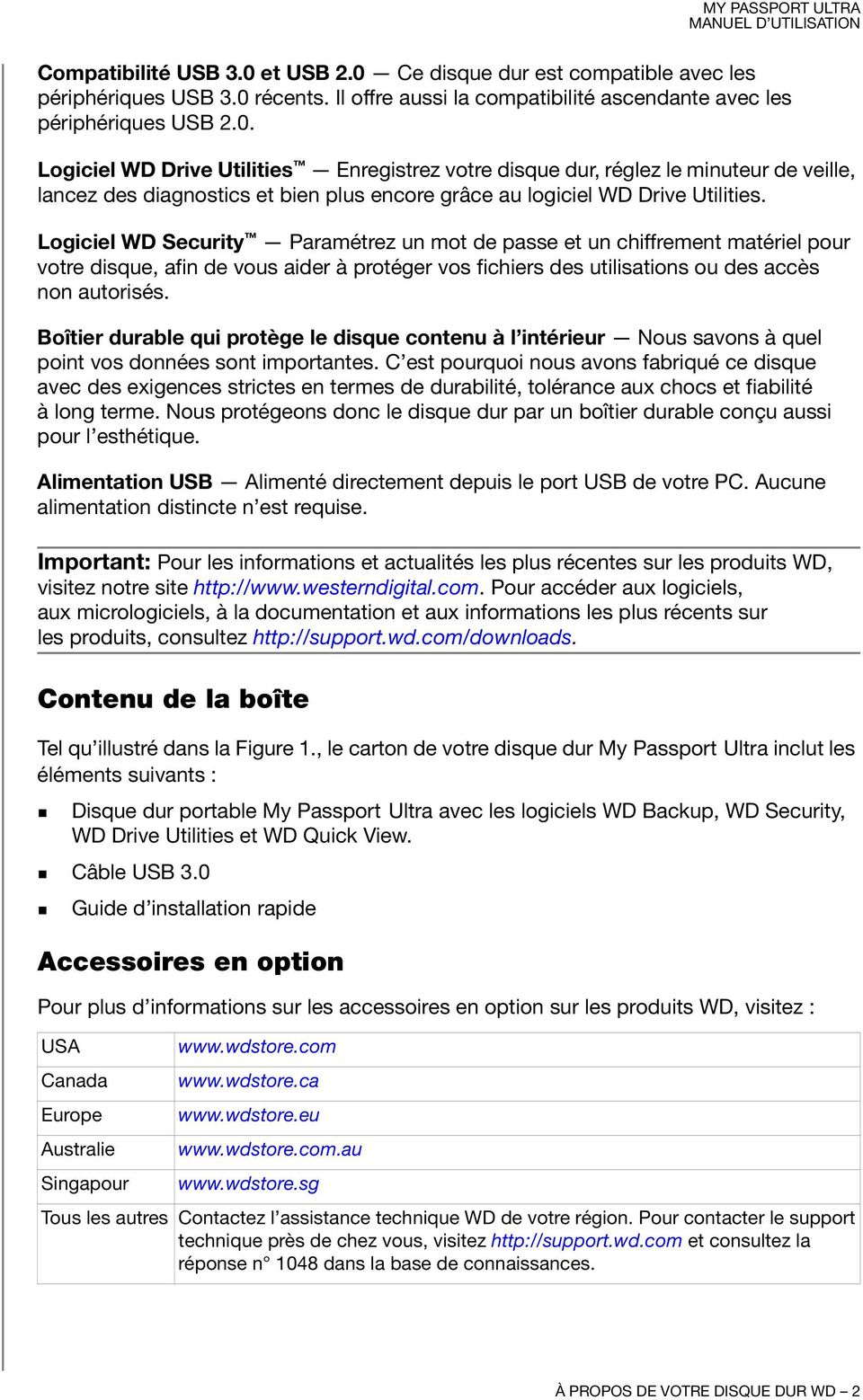
8 Disque dur portable My Passport Ultra Câble USB 3.0 Guide d installation rapide Figure 1. Contenu du carton du disque dur portable My Passport Ultra Compatibilité du système d exploitation Votre disque dur My Passport Ultra et les logiciels WD Drive Utilities et WD Security sont compatibles avec les systèmes d exploitation suivants : Windows Windows Vista Windows 7 Windows 8 Windows 8,1 Mac OS X Snow Leopard Lion Mountain Lion Mavericks Le logiciel WD Backup est compatible avec les systèmes d exploitation suivants : Windows Vista Windows 7 Windows 8 Windows 8,1 La compatibilité peut dépendre de la configuration matérielle et du système d exploitation de l utilisateur. Pour les meilleures performances et fiabilité, installez toujours les dernières mises à jour et service packs (SP). Sous Windows, allez dans le menu Démarrer et sélectionnez Windows Update. Sur Mac, allez dans le menu Pomme et sélectionnez Mise à jour de logiciels. Formatage du disque dur Yosemite Votre disque dur My Passport Ultra est formaté sous la forme d une partition NTFS unique, pour une compatibilité avec les derniers systèmes d exploitation Windows. Si vous souhaitez utiliser le disque avec un ordinateur Mac, voir «Reformatage du disque dur» page 39 et «Dépannage» page 40. À PROPOS DE VOTRE DISQUE DUR WD 3

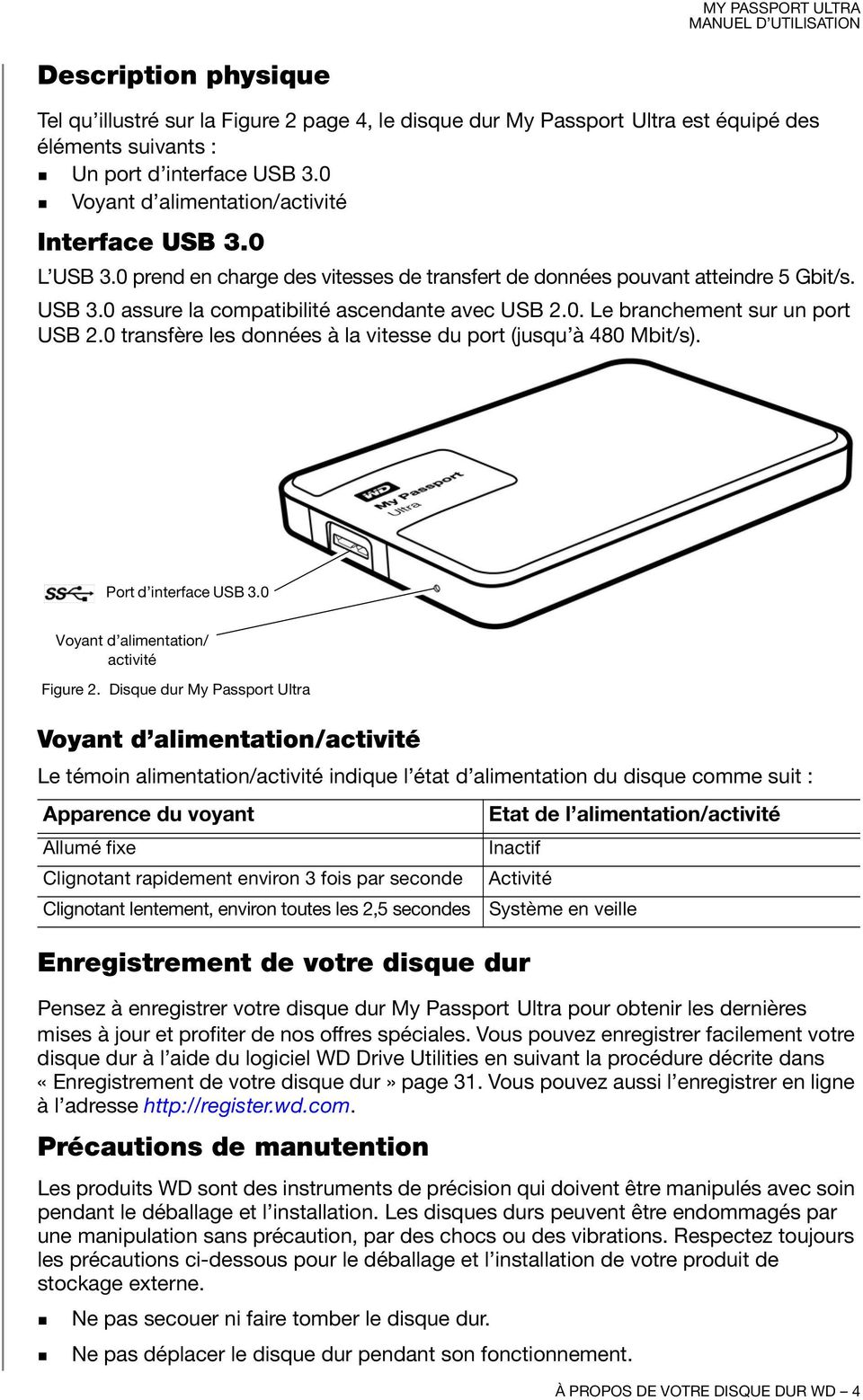
9 Description physique Tel qu illustré sur la Figure 2 page 4, le disque dur My Passport Ultra est équipé des éléments suivants : Un port d interface USB 3.0 Voyant d alimentation/activité Interface USB 3.0 L USB 3.0 prend en charge des vitesses de transfert de données pouvant atteindre 5 Gbit/s. USB 3.0 assure la compatibilité ascendante avec USB 2.0. Le branchement sur un port USB 2.0 transfère les données à la vitesse du port (jusqu à 480 Mbit/s). Port d interface USB 3.0 Voyant d alimentation/ activité Figure 2. Disque dur My Passport Ultra Voyant d alimentation/activité Le témoin alimentation/activité indique l état d alimentation du disque comme suit : Apparence du voyant Allumé fixe Clignotant rapidement environ 3 fois par seconde Clignotant lentement, environ toutes les 2,5 secondes Enregistrement de votre disque dur Pensez à enregistrer votre disque dur My Passport Ultra pour obtenir les dernières mises à jour et profiter de nos offres spéciales. Vous pouvez enregistrer facilement votre disque dur à l aide du logiciel WD Drive Utilities en suivant la procédure décrite dans «Enregistrement de votre disque dur» page 31. Vous pouvez aussi l enregistrer en ligne à l adresse Précautions de manutention Les produits WD sont des instruments de précision qui doivent être manipulés avec soin pendant le déballage et l installation. Les disques durs peuvent être endommagés par une manipulation sans précaution, par des chocs ou des vibrations. Respectez toujours les précautions ci-dessous pour le déballage et l installation de votre produit de stockage externe. Ne pas secouer ni faire tomber le disque dur. Ne pas déplacer le disque dur pendant son fonctionnement. Etat de l alimentation/activité Inactif Activité Système en veille À PROPOS DE VOTRE DISQUE DUR WD 4
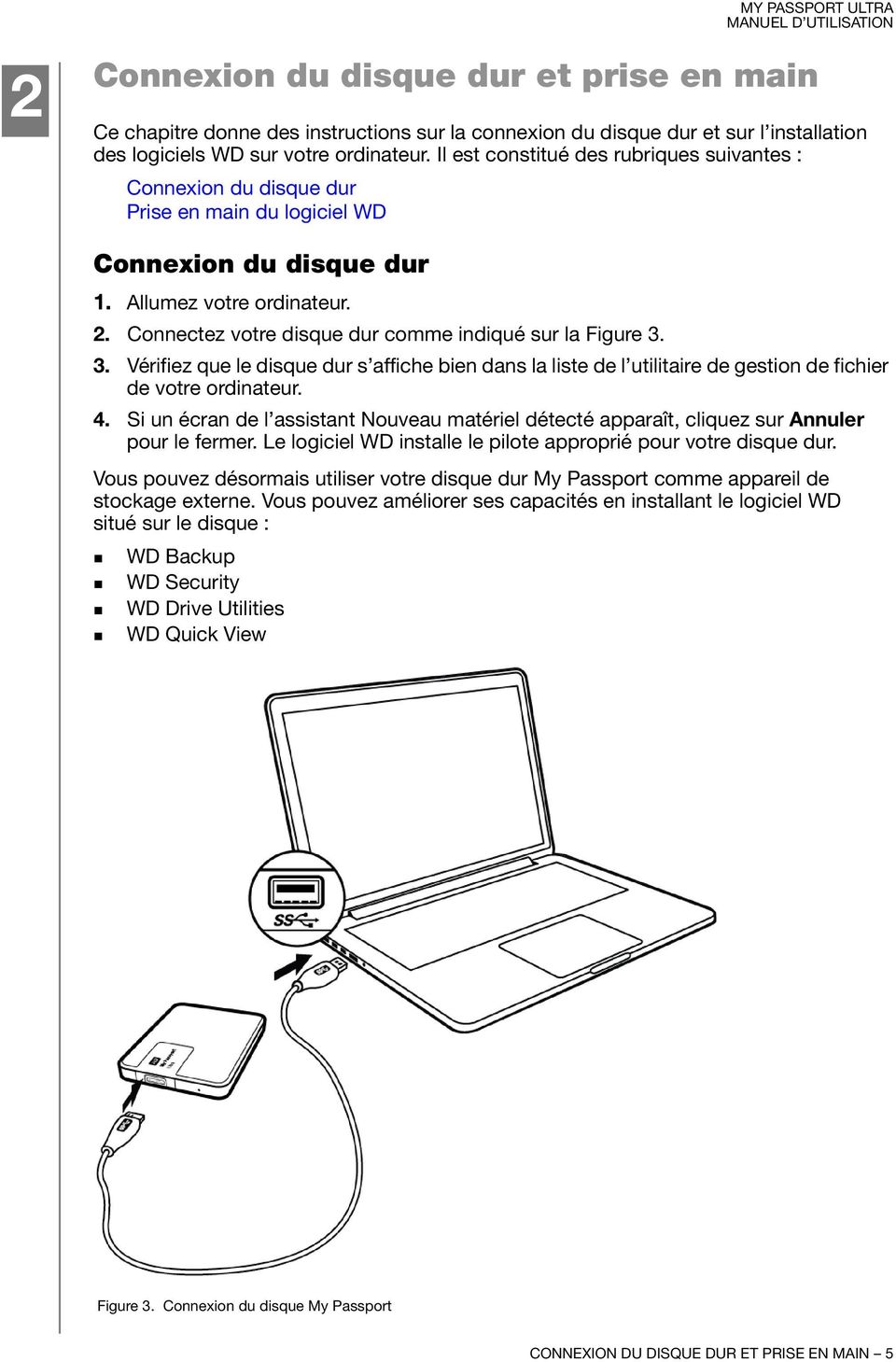
10 12 Connexion du disque dur et prise en main Ce chapitre donne des instructions sur la connexion du disque dur et sur l installation des logiciels WD sur votre ordinateur. Il est constitué des rubriques suivantes : Connexion du disque dur Prise en main du logiciel WD Connexion du disque dur 1. Allumez votre ordinateur. 2. Connectez votre disque dur comme indiqué sur la Figure Vérifiez que le disque dur s affiche bien dans la liste de l utilitaire de gestion de fichier de votre ordinateur. 4. Si un écran de l assistant Nouveau matériel détecté apparaît, cliquez sur Annuler pour le fermer. Le logiciel WD installe le pilote approprié pour votre disque dur. Vous pouvez désormais utiliser votre disque dur My Passport comme appareil de stockage externe. Vous pouvez améliorer ses capacités en installant le logiciel WD situé sur le disque : WD Backup WD Security WD Drive Utilities WD Quick View Figure 3. Connexion du disque My Passport CONNEXION DU DISQUE DUR ET PRISE EN MAIN 5
11 Prise en main du logiciel WD MY PASSPORT ULTRA 1. Double-cliquez sur le fichier d installation des applications WD qui apparaît dans la liste des fichiers du lecteur dans l utilitaire de gestion des fichiers de votre ordinateur afin d afficher la boîte de dialogue de l assistant d installation du logiciel WD : : 2. Cliquez sur Suivant pour afficher la boîte de dialogue Type d installation : 3. Dans la boîte de dialogue Type d installation : a. Sélectionnez l option que vous souhaitez utiliser pour l installation : Installation recommandée Installe l ensemble des logiciels WD Installation personnalisée Installe uniquement les logiciels WD que vous sélectionnez b. Cliquez sur le lien du Contrat de licence utilisateur final WD et lisez le contrat. CONNEXION DU DISQUE DUR ET PRISE EN MAIN 6

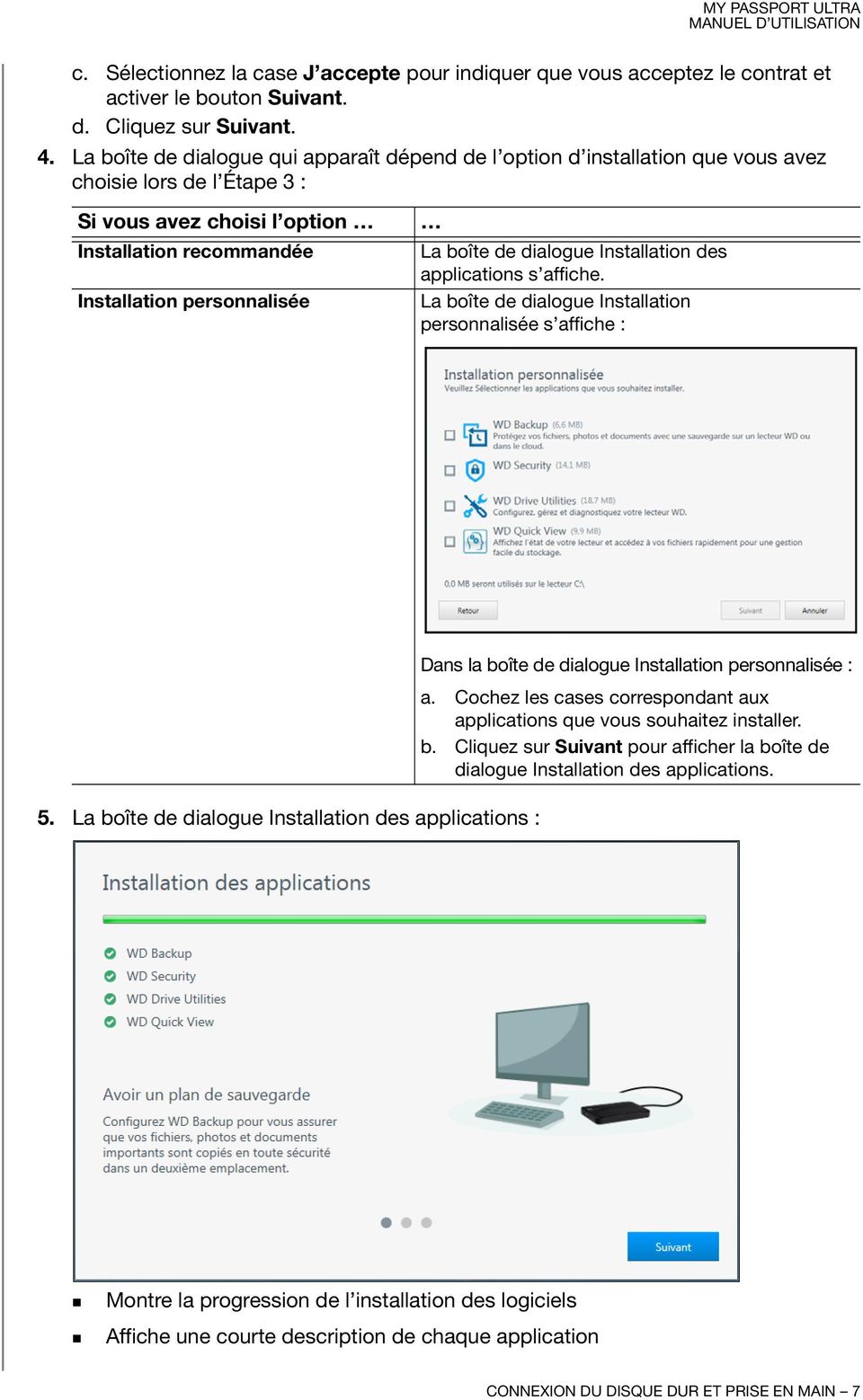
12 c. Sélectionnez la case J accepte pour indiquer que vous acceptez le contrat et activer le bouton Suivant. d. Cliquez sur Suivant. 4. La boîte de dialogue qui apparaît dépend de l option d installation que vous avez choisie lors de l Étape 3 : Si vous avez choisi l option Installation recommandée Installation personnalisée La boîte de dialogue Installation des applications s affiche. La boîte de dialogue Installation personnalisée s affiche : Dans la boîte de dialogue Installation personnalisée : a. Cochez les cases correspondant aux applications que vous souhaitez installer. b. Cliquez sur Suivant pour afficher la boîte de dialogue Installation des applications. 5. La boîte de dialogue Installation des applications : Montre la progression de l installation des logiciels Affiche une courte description de chaque application CONNEXION DU DISQUE DUR ET PRISE EN MAIN 7
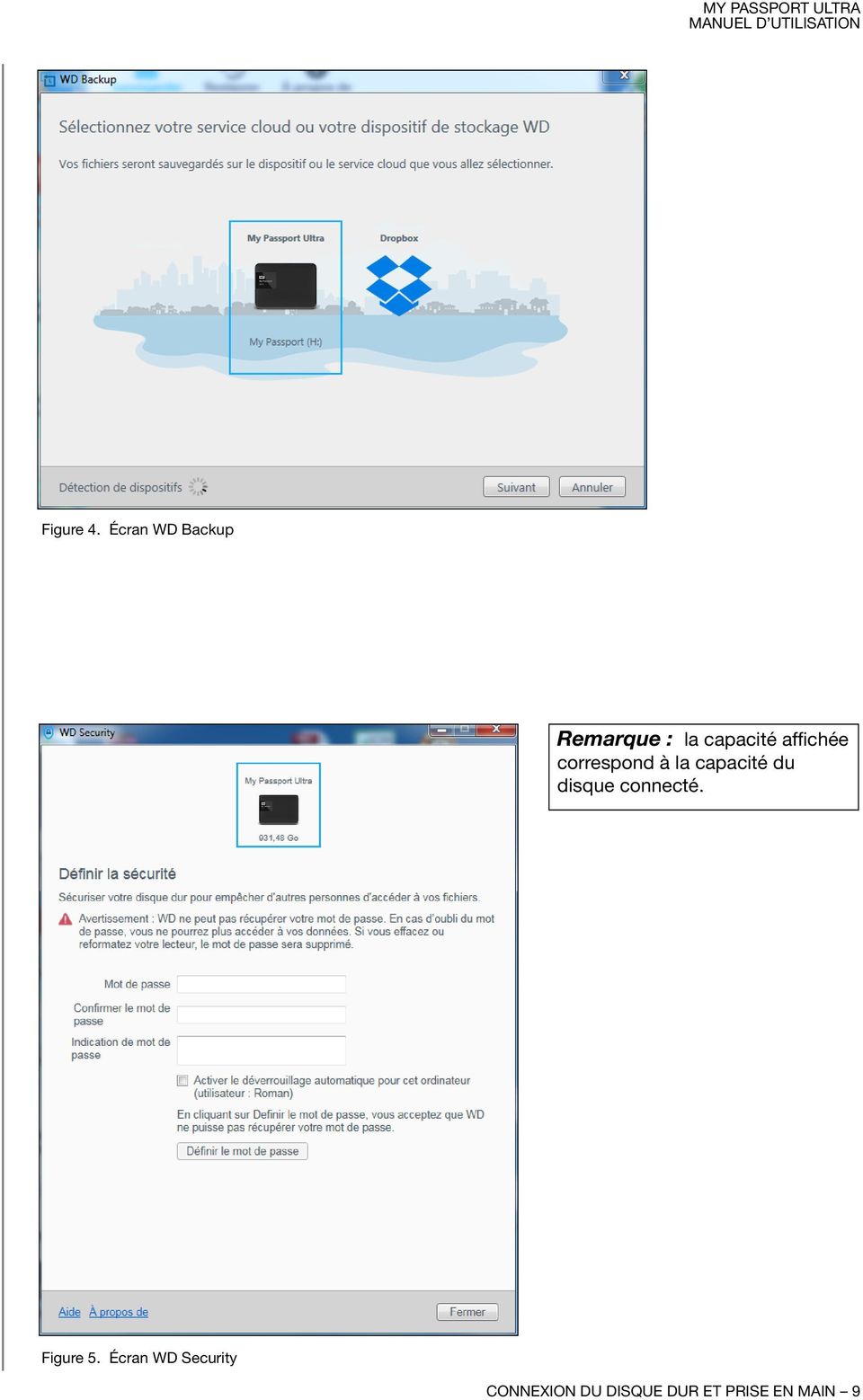
13 Ajoute une icône de raccourci sur le bureau pour chaque application installée : Ajoute l icône du logo WD et celui de WD Quick View à la barre des tâches de Windows : Remplace le bouton Annuler par un bouton Suivant lorsque l installation est terminée 6. Cliquez sur Suivant pour afficher la boîte de dialogue Installation terminée : 7. Dans la boîte de dialogue Installation terminée, cliquez sur : Sauvegarder les fichiers... pour afficher l écran de WD Backup et la boîte de dialogue Sélectionnez votre service cloud ou votre dispositif de stockage WD. Voir Figure 4 page 9 et «Sauvegarde des fichiers» page 11. Définir la sécurité... pour afficher l écran de WD Security et la boîte de dialogue Définir la sécurité. Voir Figure 5 page 9 et «Verrouillage et déverrouillage du disque dur» page 21. Gérer votre disque dur... pour afficher l écran WD Drive Utilities et la boîte de dialogue Diagnostic. Voir Figure 6 page 10 et «Gestion et personnalisation du disque dur» page 27. Cliquez sur Terminer pour fermer la boîte de dialogue Installation terminée. CONNEXION DU DISQUE DUR ET PRISE EN MAIN 8

14 Figure 4. Écran WD Backup Remarque : la capacité affichée correspond à la capacité du disque connecté. Figure 5. Écran WD Security CONNEXION DU DISQUE DUR ET PRISE EN MAIN 9
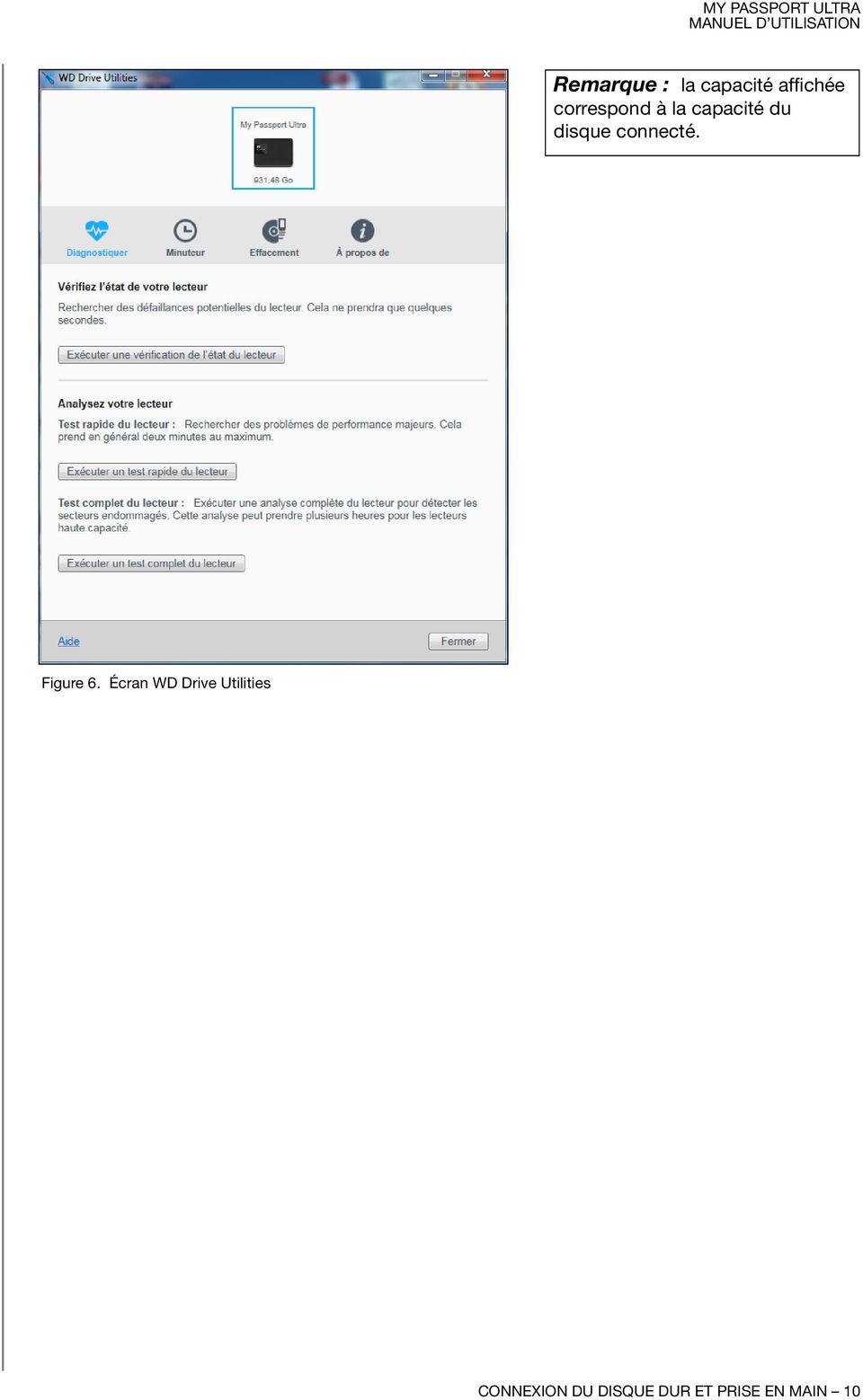
15 Remarque : la capacité affichée correspond à la capacité du disque connecté. Figure 6. Écran WD Drive Utilities CONNEXION DU DISQUE DUR ET PRISE EN MAIN 10
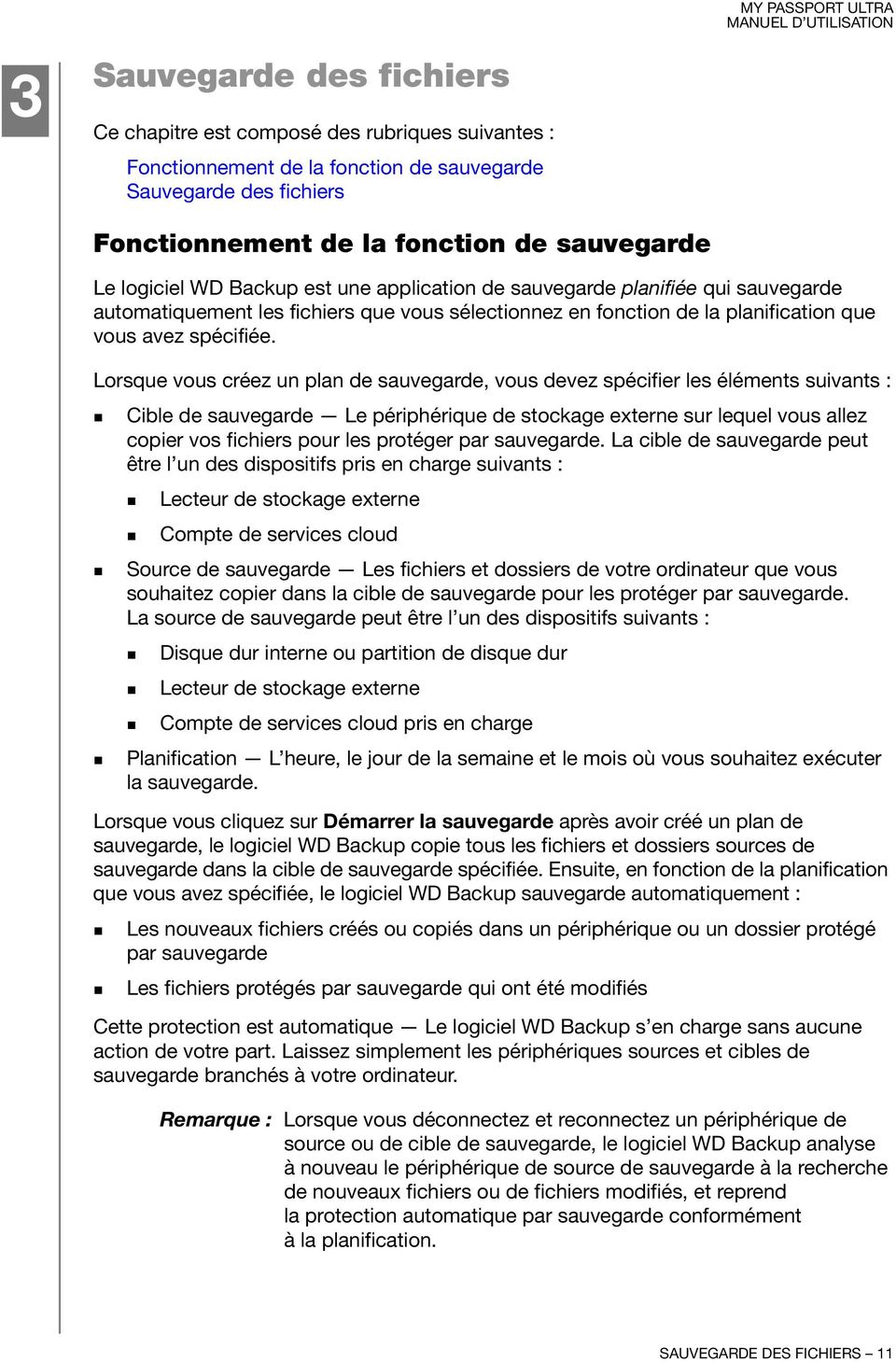
16 13 Sauvegarde des fichiers Ce chapitre est composé des rubriques suivantes : Fonctionnement de la fonction de sauvegarde Sauvegarde des fichiers Fonctionnement de la fonction de sauvegarde Le logiciel WD Backup est une application de sauvegarde planifiée qui sauvegarde automatiquement les fichiers que vous sélectionnez en fonction de la planification que vous avez spécifiée. Lorsque vous créez un plan de sauvegarde, vous devez spécifier les éléments suivants : Cible de sauvegarde Le périphérique de stockage externe sur lequel vous allez copier vos fichiers pour les protéger par sauvegarde. La cible de sauvegarde peut être l un des dispositifs pris en charge suivants : Lecteur de stockage externe Compte de services cloud Source de sauvegarde Les fichiers et dossiers de votre ordinateur que vous souhaitez copier dans la cible de sauvegarde pour les protéger par sauvegarde. La source de sauvegarde peut être l un des dispositifs suivants : Disque dur interne ou partition de disque dur Lecteur de stockage externe Compte de services cloud pris en charge Planification L heure, le jour de la semaine et le mois où vous souhaitez exécuter la sauvegarde. Lorsque vous cliquez sur Démarrer la sauvegarde après avoir créé un plan de sauvegarde, le logiciel WD Backup copie tous les fichiers et dossiers sources de sauvegarde dans la cible de sauvegarde spécifiée. Ensuite, en fonction de la planification que vous avez spécifiée, le logiciel WD Backup sauvegarde automatiquement : Les nouveaux fichiers créés ou copiés dans un périphérique ou un dossier protégé par sauvegarde Les fichiers protégés par sauvegarde qui ont été modifiés Cette protection est automatique Le logiciel WD Backup s en charge sans aucune action de votre part. Laissez simplement les périphériques sources et cibles de sauvegarde branchés à votre ordinateur. Remarque : Lorsque vous déconnectez et reconnectez un périphérique de source ou de cible de sauvegarde, le logiciel WD Backup analyse à nouveau le périphérique de source de sauvegarde à la recherche de nouveaux fichiers ou de fichiers modifiés, et reprend la protection automatique par sauvegarde conformément à la planification. SAUVEGARDE DES FICHIERS 11
17 Fichiers exclus Le logiciel WD Backup ne sauvegardera pas les fichiers dotés de certain(e)s : Attributs Noms Extensions Valeurs de début ou de fin Le Tableau 1 page 12 donne la liste des types de fichiers exclus. Tableau 1. Fichiers exclus. Fichier Valeurs exclues Attributs reparsepoint temporary Nom comprend \AppData\Roaming\Microsoft\Windows [CommonApplicationData]\Western Digital\ [CommonApplicationData]\Microsoft\Windows\Caches\ config.msi MSOCache ntuser.dat ntuser.ini [RecycleBin] $recycle.bin recycler [Root]\Drivers\ [Root]\Temp\ Informations du volume du système WD Backup.swstore.WD Hidden Items WD SmartWare.swstor [Windows] Extensions.ds_store.temp.tmp.wdsync Commençant par ~ Se terminant par desktop.ini.dropbox.dropbox.attr hiberfil.sys -journal pagefile.sys thumbs.db SAUVEGARDE DES FICHIERS 12
![Fichier Valeurs exclues Attributs reparsepoint temporary Nom comprend \AppData\Roaming\Microsoft\Windows [CommonApplicationData]\Western Digital\ [CommonApplicationData]\Microsoft\Windows\Caches\](/docs-images/40/1230376/images/page_17.jpg "config.msi MSOCache ntuser.dat ntuser.ini [RecycleBin] $recycle.bin recycler [Root]\Drivers\ [Root]\Temp\ Informations du volume du système WD Backup.swstore.WD Hidden Items WD SmartWare.")
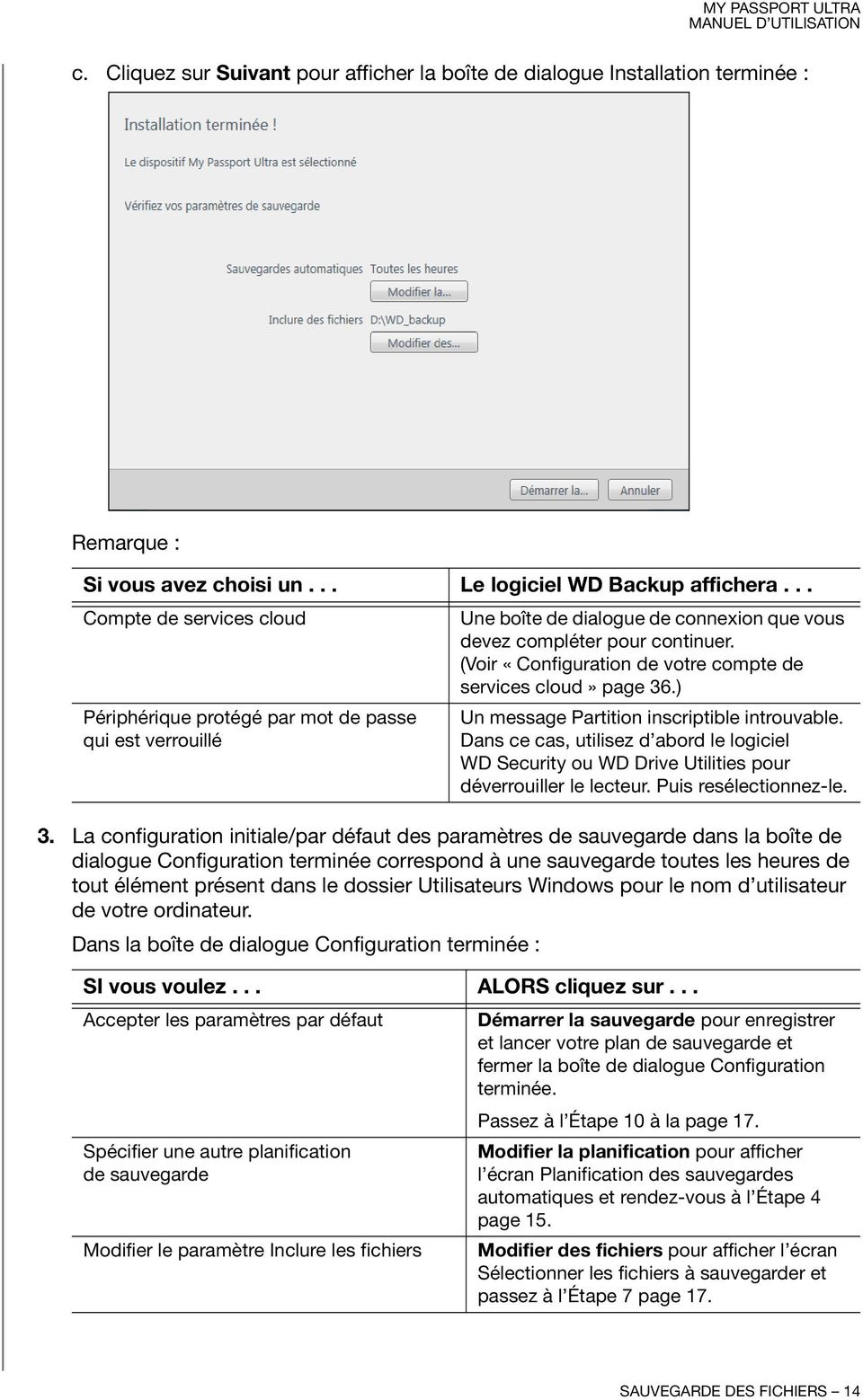
18 Sauvegarde des fichiers MY PASSPORT ULTRA 1. Ouvrez la boîte de dialogue Sélectionnez votre service cloud ou votre dispositif de stockage WD en cliquant soit sur : Ajoutez un plan de sauvegarde sur l écran de WD Backup : Configurer les sauvegardes dans le menu Afficher de WD Backup à partir de la barre des tâches Windows : 2. La boîte de dialogue Sélectionnez votre service cloud ou votre dispositif de stockage WD affiche tous les dispositifs matériels et tous les comptes de services cloud que vous pouvez utiliser pour un dispositif cible de sauvegarde : a. Sélectionnez le dispositif que vous voulez utiliser pour le mettre en surbrillance : b. Si vous avez plus de trois dispositifs disponibles, utilisez les boutons de défilement vers la gauche et vers la droite pour tous les afficher. SAUVEGARDE DES FICHIERS 13

19 c. Cliquez sur Suivant pour afficher la boîte de dialogue Installation terminée : Remarque : Si vous avez choisi un... Le logiciel WD Backup affichera... Compte de services cloud Périphérique protégé par mot de passe qui est verrouillé Une boîte de dialogue de connexion que vous devez compléter pour continuer. (Voir «Configuration de votre compte de services cloud» page 36.) Un message Partition inscriptible introuvable. Dans ce cas, utilisez d abord le logiciel WD Security ou WD Drive Utilities pour déverrouiller le lecteur. Puis resélectionnez-le. 3. La configuration initiale/par défaut des paramètres de sauvegarde dans la boîte de dialogue Configuration terminée correspond à une sauvegarde toutes les heures de tout élément présent dans le dossier Utilisateurs Windows pour le nom d utilisateur de votre ordinateur. Dans la boîte de dialogue Configuration terminée : SI vous voulez... ALORS cliquez sur... Accepter les paramètres par défaut Spécifier une autre planification de sauvegarde Modifier le paramètre Inclure les fichiers Démarrer la sauvegarde pour enregistrer et lancer votre plan de sauvegarde et fermer la boîte de dialogue Configuration terminée. Passez à l Étape 10 à la page 17. Modifier la planification pour afficher l écran Planification des sauvegardes automatiques et rendez-vous à l Étape 4 page 15. Modifier des fichiers pour afficher l écran Sélectionner les fichiers à sauvegarder et passez à l Étape 7 page 17. SAUVEGARDE DES FICHIERS 14
20 4. À l écran Planification des sauvegardes automatiques, sélectionnez l option correspondant à la planification des sauvegardes automatiques que vous souhaitez : Sélectionner... Configure des sauvegardes automatiques... Toutes les heures Tous les jours Toutes les heures, à l heure spécifiée, 24 h/24 et 7 j/7. Une fois par jour, aux jours de la semaine que vous choisissez, à l heure ou à la demi-heure que vous définissez. Pour la sauvegarde journalière : a. Cochez ou décochez les cases Jours pour spécifier les jours de la semaine lors desquels vous voulez effectuer votre sauvegarde. b. Utilisez la liste déroulante à pour spécifier l heure de la journée à laquelle vous voulez effectuer votre sauvegarde. (Suite) SAUVEGARDE DES FICHIERS 15

21 Sélectionner... Configure des sauvegardes automatiques... Tous les mois Une fois par mois, au jour que vous choisissez, à l heure ou à la demi-heure que vous définissez. Pour la sauvegarde mensuelle : a. Cochez ou décochez les cases Semaines pour spécifier la semaine du mois pendant laquelle vous souhaitez effectuer vos sauvegardes Première, Deuxième, Troisième, Quatrième ou Dernière. b. Cochez ou décochez les cases Jours pour spécifier les jours de la semaine lors desquels vous voulez effectuer vos sauvegardes. c. Utilisez la liste déroulante à pour spécifier l heure de la journée à laquelle vous voulez effectuer votre sauvegarde. 5. Cliquez sur OK pour enregistrer et appliquer vos modifications au plan de sauvegarde et fermer l écran Planification des sauvegardes automatiques. 6. Après avoir modifié la planification des sauvegardes : SI vous voulez... ALORS cliquez sur... Accepter le paramètre par défaut Inclure les fichiers Modifier le paramètre Inclure les fichiers Démarrer la sauvegarde pour enregistrer et lancer votre plan de sauvegarde et fermer la boîte de dialogue Configuration terminée. Passez à l Étape 10 à la page 17. Modifier des fichiers pour afficher l écran Sélectionner les fichiers à sauvegarder et passez à l Étape 7 page 17. SAUVEGARDE DES FICHIERS 16
22 7. À l écran Sélectionnez les fichiers à sauvegarder : a. Cliquez pour sélectionner le dispositif qui comporte les fichiers et dossiers que vous souhaitez sauvegarder : Mon ordinateur Dropbox Remarque : Si les fichiers et dossiers que vous souhaitez sauvegarder se trouvent sur un compte Dropbox pris en charge et que vous n avez pas configuré le compte pour autoriser l accès du logiciel WD Backup, consultez «Configuration de votre compte de services cloud» page 36. b. Dans la structure des fichiers du dispositif sélectionné, cliquez sur les sélecteurs pour ouvrir la liste et cochez la case pour chaque fichier et dossier que vous souhaitez sauvegarder. Notez bien que cocher la case d un dossier sélectionne automatiquement les cases pour tous les fichiers et sous-dossiers de ce dossier. c. Décochez la case de chaque fichier et dossier que vous ne voulez pas inclure dans la sauvegarde. Notez bien que décocher la case d un dossier désélectionne automatiquement les cases pour tous les fichiers et sous-dossiers de ce dossier. Remarque : La source de sauvegarde par défaut est tout ce qui se trouve dans le dossier Utilisateurs Windows pour le nom d utilisateur de votre ordinateur. N oubliez pas de décocher les cases si vous ne souhaitez pas inclure ces fichiers et dossiers dans votre sauvegarde. d. Cliquez sur OK pour enregistrer vos sélections et fermer l écran Sélectionnez les fichiers à sauvegarder. 8. Vérifiez que les spécifications Sauvegardes automatiques et Inclure les fichiers sont correctes. 9. Cliquez sur Démarrer la sauvegarde pour enregistrer et lancer votre plan de sauvegarde et fermer la boîte de dialogue Configuration terminée. 10. Le logiciel WD Backup exécute la première sauvegarde immédiatement et affiche la progression à l aide d un message Sauvegarde en cours (x % effectués) dans la boîte de dialogue Sauvegarde. Une fois la sauvegarde initiale terminée, la sauvegarde s exécute automatiquement selon la planification spécifiée. SAUVEGARDE DES FICHIERS 17
23 14 Restauration des fichiers Ce chapitre est composé des rubriques suivantes : Fonctionnement de la fonction de restauration Restauration des fichiers Fonctionnement de la fonction de restauration Le logiciel WD Backup vous permet de restaurer facilement des fichiers sauvegardés à partir de votre périphérique de cible de sauvegarde, vers : Leur emplacement d origine sur le périphérique de source de sauvegarde Tout autre emplacement que vous avez choisi La restauration s effectue généralement en quatre étapes : 1. Sélectionnez l appareil de cible de sauvegarde, ainsi que la sauvegarde planifiée qui contient les fichiers que vous souhaitez restaurer. 2. Sélectionnez l emplacement où vous souhaitez restaurer les fichiers. 3. Indiquez ce que vous voulez restaurer soit des fichiers ou dossiers individuels, soit l ensemble des données. 4. Restaurez les fichiers. Restauration des fichiers 1. Ouvrez la boîte de dialogue Restaurer en cliquant soit sur : Restaurer à l écran de WD Backup : Restaurer une sauvegarde dans le menu Afficher de WD Backup à partir de la barre des tâches Windows : RESTAURATION DES FICHIERS 18
24 2. Dans la boîte de dialogue Restaurer : a. Si vous avez plusieurs dispositifs cibles de sauvegarde connectés à votre ordinateur, sélectionnez celui qui contient les fichiers de sauvegarde que vous voulez restaurer. b. Sélectionnez l emplacement où vous souhaitez restaurer les fichiers : Emplacement d origine et passez à l Étape c page 20 Sélectionner l emplacement pour activer le bouton Parcourir et : (1) Cliquez sur Parcourir pour afficher l écran Sélectionner l emplacement : RESTAURATION DES FICHIERS 19
25 (2) Utilisez l affichage d arborescence de votre ordinateur pour sélectionner l emplacement de restauration. (3) Avec le nom de dossier sélectionné dans la zone Dossier, cliquez sur Sélectionner un dossier. (4) Le logiciel WD Backup ferme l écran Sélectionner l emplacement et affiche le chemin d accès au dossier sélectionné dans la boîte de dialogue Restaurer. c. Cliquez sur Sélectionner les fichiers à restaurer pour afficher l écran Restaurer les fichiers avec la sauvegarde la plus récente sélectionnée par défaut dans la liste Afficher les fichiers de : 3. Depuis l écran Restaurer les fichiers : a. Dans la liste Afficher les fichiers de, sélectionnez la sauvegarde qui contient les fichiers que vous souhaitez restaurer. b. Utilisez l affichage d arborescence de la sauvegarde sélectionnée pour spécifier les fichiers que vous souhaitez restaurer : SI vous souhaitez restaurer... Tous les fichiers de la sauvegarde sélectionnée Une sélection de fichiers et de dossiers ALORS... Cochez la case de niveau supérieur pour spécifier la sauvegarde complète. 1 Cliquez sur les sélecteurs dans l arborescence de la sauvegarde pour ouvrir les dossiers et sous-dossiers. 2 Cochez les cases correspondant aux fichiers ou dossiers que vous voulez restaurer Notez bien que cocher la case d un dossier sélectionne automatiquement tous les fichiers et sous-dossiers de ce dossier. c. Cliquez sur Restaurer pour restaurer les fichiers ou les dossiers sélectionnés à l emplacement spécifié. RESTAURATION DES FICHIERS 20
26 15 Verrouillage et déverrouillage du disque dur Ce chapitre est composé des rubriques suivantes : Protection du disque dur par mot de passe Déverrouillage du disque dur Modification de votre mot de passe Désactivation de la fonction de verrouillage du disque dur Protection du disque dur par mot de passe Vous devriez protéger votre disque dur par mot de passe si vous avez peur que quelqu un d autre accède à votre disque dur, et que vous ne souhaitez pas qu il puisse consulter les fichiers présents sur le disque dur. ATTENTION! Le logiciel WD Security utilise votre mot de passe pour verrouiller et déverrouiller votre disque dur. Si vous oubliez votre mot de passe, vous ne pourrez plus accéder aux données sur le disque dur ni y écrire de nouvelles données. Vous devrez effacer le disque dur avant de pouvoir le réutiliser. 1. Ouvrez l application WD Security en cliquant soit sur : L icône de raccourci de WD Security présente sur le bureau Démarrer > Tous les programmes > Western Digital > WD Apps > WD Security Voir Figure 5 page Si vous avez plusieurs périphériques compatibles connectés à votre ordinateur, sélectionnez celui pour lequel vous souhaitez créer un mot de passe. 3. Lisez l avertissement sur la possibilité de perte de données en cas d oubli de votre mot de passe. 4. Tapez votre mot de passe dans la case Mot de passe avec un maximum de 25 caractères. 5. Saisissez une nouvelle fois votre mot de passe dans le champ Confirmer le mot de passe. 6. Saisissez une indication pour vous aider à vous rappeler de votre mot de passe dans la case Indication de mot de passe. 7. Cochez la case Activer le déverrouillage automatique pour cet ordinateur... si vous voulez que le logiciel WD Security se souvienne de votre nouveau mot de passe pour le disque dur sélectionné sur cet ordinateur. VERROUILLAGE ET DÉVERROUILLAGE DU DISQUE DUR 21
27 8. Cliquez sur Définir le mot de passe pour enregistrer votre mot de passe et activer le chiffrement pour votre disque. ATTENTION! Après création d un mot de passe, le disque dur reste déverrouillé tant que vous poursuivez votre session de travail en cours. Ensuite le logiciel WD Security : Verrouille le disque dur lors de l arrêt de votre ordinateur, la déconnexion de votre disque dur, ou la mise en mode veille de votre ordinateur Impose de taper le nouveau mot de passe pour déverrouiller le disque au redémarrage de votre ordinateur ou à la reconnexion de votre disque dur, SAUF si vous avez coché la case Activer le déverrouillage automatique pour cet ordinateur... quand vous avez créé votre mot de passe Remarque : Lorsque vous créez un mot de passe, le logiciel WD Security l enregistre dans le micrologiciel du disque dur My Passport et affiche le CD virtuel (VCD) de l utilitaire WD Unlocker en tant que périphérique dans l utilitaire de gestion des fichiers de votre ordinateur : La liste apparaît : La prochaine fois que vous arrêtez et redémarrez votre ordinateur Lorsque vous débranchez et rebranchez le disque dur My Passport Votre ordinateur sort du mode veille, selon sa configuration La liste apparaît, que votre disque soit verrouillé ou non, et que vous ayez coché ou non la case Activer le déverrouillage automatique pour cet ordinateur... lorsque vous avez créé votre mot de passe. Elle demeure tant que la protection par mot de passe est activée pour le disque dur. Déverrouillage du disque dur Après avoir créé votre mot de passe pour contrôler l accès aux fichiers de votre disque, à moins que vous ayez coché Activer le déverrouillage automatique pour cet ordinateur..., vous devrez taper un mot de passe pour déverrouiller le disque chaque fois que : Vous arrêtez et redémarrez votre ordinateur Vous déconnectez et reconnectez le disque dur à votre ordinateur Votre ordinateur sort du mode veille Vous devrez le faire même si vous n avez pas installé le logiciel WD Security sur votre ordinateur. Selon la configuration logicielle de votre ordinateur, il existe deux méthodes pour déverrouiller le disque dur en utilisant : Le logiciel WD Security ou WD Drive Utilities L utilitaire WD Drive Unlock VERROUILLAGE ET DÉVERROUILLAGE DU DISQUE DUR 22
28 Avec le logiciel WD Security ou WD Drive Utilities Chaque fois que vous arrêtez et redémarrez votre ordinateur, ou déconnectez et reconnectez le disque de votre ordinateur, le lancement du logiciel WD Security ou WD Drive Utilities affiche la boîte de dialogue Déverrouiller le lecteur : Ceci peut se produire soit : Automatiquement si vous n avez que le disque My Passport verrouillé connecté à votre ordinateur Quand vous sélectionnez le disque verrouillé sur WD Security ou sur WD Drive Utilities, si vous avez plusieurs périphériques pris en charge connectés à votre ordinateur 1. Si vous ne voyez pas la boîte de dialogue Déverrouiller le disque dur, vous pouvez : L icône de raccourci de WD Security ou de WD Drive Utilities présente sur le bureau Démarrer > Tous les programmes > Western Digital > WD Apps > WD Security Démarrer > Tous les programmes > Western Digital > WD Apps > WD Drive Utilities 2. Si vous avez plusieurs périphériques compatibles connectés à votre ordinateur, sélectionnez celui qui est déverrouillé pour afficher la boîte de dialogue Déverrouiller le disque dur. 3. Sur l écran Déverrouiller le disque dur : a. Saisissez votre mot de passe dans le champ Mot de passe. b. Cliquez sur Déverrouiller le disque dur. À l aide de l utilitaire WD Drive Unlock Chaque fois que vous connectez votre disque protégé par mot de passe à un ordinateur qui n a pas de logiciel WD Security ou WD Drive Utilities installé, vous pouvez utiliser l utilitaire WD Drive Unlock pour déverrouiller le disque. L utilitaire WD Drive Unlock se trouve sur un CD virtuel (VCD) qui apparaît dans la liste du gestionnaire de fichiers de votre ordinateur. 1. Démarrez l utilitaire WD Drive Unlock par l une des méthodes suivantes : Utilisez le programme de gestion de fichiers de votre ordinateur pour ouvrir le CD virtuel de WD Unlocker et double-cliquez sur le fichier WD Drive Unlock.exe file Cliquez sur Démarrer > Ordinateur et double-cliquez sur l icône du CD virtuel WD Unlocker sous Lecteurs amovibles. VERROUILLAGE ET DÉVERROUILLAGE DU DISQUE DUR 23
29 2. À l écran de l utilitaire WD Drive Unlock : a. Tapez votre mot de passe dans la case Mot de passe. b. Cochez la case Activer le déverrouillage automatique pour cet ordinateur... si vous voulez que le logiciel WD Drive Unlock se souvienne de votre mot de passe sur cet ordinateur. c. Cliquez sur Déverrouiller le lecteur. Modification de votre mot de passe 1. Ouvrez l application WD Security en cliquant soit sur : L icône de raccourci de WD Security présente sur le bureau Démarrer > Tous les programmes > Western Digital > WD Apps > WD Security Voir Figure 5 page Si vous avez plusieurs périphériques compatibles connectés à votre ordinateur, sélectionnez celui dont vous souhaitez modifier le mot de passe pour afficher la fenêtre Modifier les paramètres de sécurité : VERROUILLAGE ET DÉVERROUILLAGE DU DISQUE DUR 24
30 3. Dans la boîte de dialogue Modifier les paramètres de sécurité, sélectionnez l option Modifier le mot de passe pour afficher la boîte de dialogue Modifier le mot de passe : 4. Dans la boîte de dialogue Modifier le mot de passe : a. Tapez votre mot de passe actuel dans le champ Mot de passe. b. Tapez votre mot de passe dans la case Nouveau mot de passe avec un maximum de 25 caractères. c. Retapez votre nouveau mot de passe dans la case Confirmer le mot de passe. d. Tapez une indication pour vous aider à vous souvenir de votre nouveau mot de passe dans la case Indication de mot de passe. e. Cochez ou décochez la case Activer le déverrouillage automatique pour cet ordinateur... si vous voulez que le logiciel WD Security se souvienne de votre nouveau mot de passe pour le disque dur sélectionné sur cet ordinateur. f. Cliquez sur Mettre à jour les paramètres de sécurité. ATTENTION! Après modification d un mot de passe, le disque dur reste déverrouillé tant que vous poursuivez votre session de travail en cours. Ensuite le logiciel WD Security : Verrouille le disque dur lors de l arrêt de votre ordinateur, la déconnexion de votre disque dur, ou la mise en mode veille de votre ordinateur Impose de taper le nouveau mot de passe pour déverrouiller le disque au redémarrage de votre ordinateur ou à la reconnexion de votre disque dur, SAUF si vous avez coché la case Activer le déverrouillage automatique pour cet ordinateur... quand vous avez modifié votre mot de passe Désactivation de la fonction de verrouillage du disque dur 1. Ouvrez l application WD Security en cliquant soit sur : L icône de raccourci de WD Security présente sur le bureau Démarrer > Tous les programmes > Western Digital > WD Apps > WD Security Voir Figure 5 page 9. VERROUILLAGE ET DÉVERROUILLAGE DU DISQUE DUR 25
31 2. Si vous avez plusieurs périphériques compatibles connectés à votre ordinateur, sélectionnez celui dont vous souhaitez supprimer le mot de passe pour afficher la fenêtre Modifier les paramètres de sécurité : 3. Dans la boîte de dialogue Modifier les paramètres de sécurité, l option Supprimer le mot de passe est sélectionnée par défaut : a. Saisissez votre mot de passe dans le champ Mot de passe. b. Cliquez sur Mettre à jour les paramètres de sécurité. VERROUILLAGE ET DÉVERROUILLAGE DU DISQUE DUR 26
32 16 Gestion et personnalisation du disque dur Ce chapitre est composé des rubriques suivantes : Vérification du bon fonctionnement du disque dur Effacement du disque dur Enregistrement de votre disque dur Restauration du logiciel WD et de l image du disque Réglage du minuteur de veille du disque dur Utilisation de l icône WD Quick View Vérification de l état du disque Alertes de l icône de surveillance Déconnexion du disque dur en toute sécurité Le logiciel WD Drive Utilities (voir Figure 6 page 10) vous aide à gérer et à personnaliser votre disque pour obtenir les meilleures performances possible : Diagnostics Exécutez des diagnostics et des vérifications d état pour vous assurer du bon fonctionnement de votre lecteur. Minuteur de veille Éteignez votre disque dur pendant les périodes prolongées d inactivité pour économiser l énergie et prolonger la durée de vie du disque dur. Effacement du lecteur Effacez toutes les données présentes sur le lecteur, y compris votre mot de passe si vous en avez défini un. À propos Consultez la version du logiciel installé, vérifiez les mises à jour des logiciels et enregistrez votre disque dur pour accéder à un support technique gratuit pendant la période de garantie et être tenu au courant des mises à jour de logiciel, des améliorations de produit et des offres de remise. Vérification du bon fonctionnement du disque dur Le logiciel WD Drive Utilities dispose de trois outils de diagnostic pour vous aider à vous assurer que le disque fonctionne correctement. Lancez les tests suivants en cas de doute sur le bon fonctionnement de votre disque dur : Vérification de l état du disque La vérification de l état du disque est une fonction prédictive de panne qui surveille en permanence les attributs de performances internes essentiels du disque dur. Une détection d augmentation de température, de bruit ou d erreurs de lecture/ écriture du disque dur, peut par exemple être un symptôme d une panne grave imminente. Avec un avertissement préalable, vous pourriez prendre des mesures de précaution, telle que le déplacement de vos données vers un autre disque dur, avant l apparition d une panne. Le résultat d une vérification d état du disque est une évaluation de l état des disques durs : correct ou non. Test rapide du disque dur Votre lecteur comporte un utilitaire de diagnostic Data Lifeguard intégré qui teste le lecteur pour y détecter les conditions d erreur. Le test rapide du lecteur vérifie les problèmes essentiels de performances. Le résultat d un test rapide du disque dur est une évaluation de son état : correct ou non. GESTION ET PERSONNALISATION DU DISQUE DUR 27
33 Test complet du lecteur Le diagnostic le plus exhaustif du disque dur est le test complet. Il teste chacun des secteurs pour y détecter des conditions d erreur, et insère des marqueurs de secteurs défectueux le cas échéant. Le meilleur moment pour lancer les diagnostics de disque dur et les vérifications d état est de le faire régulièrement, avant de rencontrer des problèmes sur votre disque dur. Comme la vérification de l état du disque dur et le test rapide prennent peu de temps, vous pouvez bénéficier d un niveau d assurance élevé, avec un minimum de dérangement. Ensuite, lancez les trois à chaque erreur disque lors de l écriture ou de l accès aux fichiers. 1. Ouvrez l application WD Drive Utilities en cliquant soit sur : L icône de raccourci de WD Drive Utilities présente sur le bureau Démarrer > Tous les programmes > Western Digital > WD Apps > WD Drive Utilities Voir Figure 6 page Si vous avez plusieurs appareils pris en charge connectés à votre ordinateur, sélectionnez celui que vous voulez vérifier. 3. Dans la boîte de dialogue Diagnostic, cliquez sur le bouton correspondant au test que vous souhaitez lancer : Exécuter une vérification de l état du lecteur Exécuter un test rapide du lecteur Exécuter un test complet du lecteur Effacement du disque dur ATTENTION! L effacement de votre disque dur supprime de façon permanente toutes les données sur le disque dur. Assurez-vous toujours que vous n avez plus besoin des données sur votre disque dur avant de l effacer. Remarque : l effacement de votre disque entraîne la suppression des logiciels WD et de tous les fichiers d aide, utilitaires et fichiers du manuel utilisateur. Vous pouvez les télécharger pour récupérer votre disque à sa configuration initiale après l avoir effacé. WD Drive Utilities propose deux moyens d effacer le disque dur, selon que le disque dur est verrouillé ou non : SI le lecteur est... ET vous... ALORS Reportez-vous à... Non verrouillé Souhaitez effacer le disque dur «À l aide de la fonction Effacement du lecteur» page 29. Verrouillé Avez oublié ou perdu votre mot de passe et vous devez effacer le disque dur «Utilisation de cinq mots de passe invalides» page 30 GESTION ET PERSONNALISATION DU DISQUE DUR 28
34 À l aide de la fonction Effacement du lecteur Pour effacer votre disque quand il n est pas verrouillé : 1. Ouvrez l application WD Drive Utilities en cliquant soit sur : L icône de raccourci de WD Drive Utilities présente sur le bureau Démarrer > Tous les programmes > Western Digital > WD Apps > WD Drive Utilities Voir Figure 6 page Si vous avez plusieurs appareils pris en charge connectés à votre ordinateur, sélectionnez celui que vous voulez effacer. 3. À l écran de WD Drive Utilities, cliquez sur Effacer le contenu du lecteur pour afficher la boîte de dialogue Effacer le contenu du lecteur : 4. Dans la boîte de dialogue Effacer le contenu du lecteur : a. Si vous voulez modifier le nom d un volume, entrez le nom dans la fenêtre Nom du volume. b. Lisez l explication sur la perte de données en cas d effacement du disque dur. Si vous voulez sauvegarder certaines données présentes sur le disque dur de l appareil, sauvegardez-les sur un autre appareil avant d effectuer l effacement du disque. c. Cochez la case Je comprends... pour indiquer que vous acceptez le risque, puis activez le bouton Effacer le contenu du lecteur. d. Cliquez sur Effacer le contenu du lecteur. Allez sur et consultez la réponse n 7 de la base de connaissances pour plus d informations sur le téléchargement et la restauration des logiciel WD et de l image du disque sur votre disque dur. Remarque : l effacement du disque dur supprime également votre mot de passe. Si vous avez utilisé un mot de passe pour protéger votre disque dur, vous devrez le faire à nouveau après la restauration du logiciel WD et de l image du disque. (Voir «Protection du disque dur par mot de passe» page 21.) Effacer votre disque dur n efface pas les fichiers du logiciel WD Drive Unlock utility qui se trouvent sur le CD virtuel du disque dur. Ils subsistent même après effacement et formatage du disque dur. GESTION ET PERSONNALISATION DU DISQUE DUR 29
35 Utilisation de cinq mots de passe invalides Si vous avez perdu ou oublié votre mot de passe, vous pouvez effacer le disque dur verrouillé en entrant cinq fois un mot de passe incorrect dans le champ Déverrouiller le disque. Voir : «Avec le logiciel WD Security ou WD Drive Utilities» page 23 «À l aide de l utilitaire WD Drive Unlock» page Dans la boîte de dialogue Déverrouiller le disque, essayez cinq fois de déverrouiller le disque en : a. Tapant votre mot de passe dans la case Mot de passe. b. Cliquant sur Déverrouiller le lecteur. 2. Lorsque vous saisissez le cinquième mot de passe incorrect, une boîte de dialogue vous informant du nombre trop élevé de tentatives de saisie du mot de passe s affiche, en fonction de l application que vous avez utilisée pour ouvrir la boîte de dialogue Déverrouiller le lecteur : Lorsque vous utilisez le logiciel WD Security ou WD Drive Utilities : Lorsque vous utilisez l utilitaire WD Drive Unlock : GESTION ET PERSONNALISATION DU DISQUE DUR 30
36 3. Pour effacer le contenu de votre lecteur : a. Si vous utilisez le logiciel WD Security ou WD Drive Utilities et que vous souhaitez modifier le nom du volume, saisissez le nom dans le champ Nom du volume. b. Lisez l explication au sujet de l effacement de toutes les données de l appareil et cochez la case Je comprends pour indiquer que vous acceptez le risque, puis activez le bouton Effacer le contenu du lecteur. c. Cliquez sur Effacer le contenu du lecteur. Allez sur et consultez la réponse n 7 de la base de connaissances pour plus d informations sur le téléchargement et la restauration du logiciel WD et de l image du disque sur votre disque dur. Remarque : l effacement du disque dur supprime également votre mot de passe. Si vous souhaitez utiliser un mot de passe pour protéger votre disque, vous devrez en recréer un après restauration du logiciel WD et de l image du disque. (Voir «Protection du disque dur par mot de passe» page 21.) Enregistrement de votre disque dur Le logiciel WD Drive Utilities utilise la connexion Internet de votre ordinateur pour enregistrer votre lecteur. L enregistrement du disque dur vous permet de bénéficier d un service d assistance technique gratuit pendant la période de garantie et d être informé des nouveaux produits WD. 1. Assurez-vous que votre ordinateur est connecté à l Internet. 2. Ouvrez l application WD Drive Utilities en cliquant soit sur : L icône de raccourci de WD Drive Utilities présente sur le bureau Démarrer > Tous les programmes > Western Digital > WD Apps > WD Drive Utilities Voir Figure 6 page Si vous avez plusieurs appareils pris en charge connectés à votre ordinateur, sélectionnez celui que vous voulez enregistrer. 4. Cliquez sur À propos > Enregistrement pour afficher l écran Enregistrer votre disque : GESTION ET PERSONNALISATION DU DISQUE DUR 31
37 5. À l écran Enregistrer votre dispositif : a. Saisissez votre prénom dans le champ Prénom. b. Saisissez votre nom dans le champ Nom. c. Saisissez votre adresse dans le champ . d. Sélectionnez votre langue dans la case Préférence de langue. e. Cochez ou décochez la case Informez-moi des... pour indiquer si vous souhaitez recevoir des notifications sur les mises à jour de logiciel, améliorations de produit et offres de remise. f. Cliquez sur Enregistrer le dispositif. Restauration du logiciel WD et de l image du disque En plus d effacer toutes les données présentes sur votre disque dur, effacer ou reformater le disque dur supprime également le logiciel WD et tous les fichiers d assistance, les utilitaires, l aide en ligne, et les fichiers du manuel utilisateur. Si vous avez besoin de supprimer ou de réinstaller le logiciel WD sur votre ordinateur, ou si vous devez déplacer le disque dur vers un autre ordinateur et y installer le logiciel, vous devrez restaurer le logiciel WD et l image du disque sur votre disque dur. Pour cela, après avoir effacé ou reformaté le disque dur, visitez et consultez la réponse n 7 dans la base de connaissances. Réglage du minuteur de veille du disque dur Le minuteur de veille du disque dur éteint votre disque dur après une certaine durée d inactivité pour économiser l énergie et optimiser l usure à long terme du disque dur. 1. Ouvrez l application WD Drive Utilities en cliquant soit sur : L icône de raccourci de WD Drive Utilities présente sur le bureau Démarrer > Tous les programmes > Western Digital > WD Apps > WD Drive Utilities Voir Figure 6 page Si vous avez plusieurs appareils pris en charge connectés à votre ordinateur, sélectionnez celui que vous voulez régler. 3. Cliquez sur Minuteur pour afficher la boîte de dialogue Minuteur de veille : GESTION ET PERSONNALISATION DU DISQUE DUR 32
38 4. Sur la boîte de dialogue Réglage du minuteur de veille : a. Vérifiez ou cliquez sur le bouton de basculement marche/arrêt du minuteur de veille pour le mettre en position MARCHE. b. Dans la case Sélectionner une durée, sélectionnez l intervalle d inactivité pour l extinction du disque. Utilisation de l icône WD Quick View Après l installation du logiciel WD, l icône WD Quick View apparaît dans la zone de notification de la barre des tâches de Windows : Icône WD Quick View Vous pouvez utiliser l icône pour : Vérifiez l état des disques durs WD pris en charge Surveiller les alertes d icône Déconnecter les disques durs WD pris en charge en toute sécurité Les sections suivantes décrivent comment utiliser l icône et les autres méthodes pour effectuer ces actions. Vérification de l état du disque Pour les disques durs WD pris en charge, vous pouvez afficher la capacité utilisée sur le disque, vérifier si le disque est verrouillé, et contrôler la température du disque en survolant l icône WD Quick View avec le curseur dans la barre des tâches de Windows : Alertes de l icône de surveillance L icône WD Quick View de la barre des tâches clignote pour indiquer l état des périphériques WD pris en charge : SI l icône WD Quick View clignote... ALORS le périphérique peut être... En vert et blanc En rouge et blanc Verrouillé ou dans un format que le logiciel WD ne reconnaît pas (format non-windows dans un environnement Windows). En surchauffe. Éteignez le périphérique et laissez-le refroidir 60 minutes. Rallumez-le, et si le problème persiste, contactez l assistance WD. GESTION ET PERSONNALISATION DU DISQUE DUR 33
39 Déconnexion du disque dur en toute sécurité ATTENTION! Pour éviter une perte de données, fermez toutes les fenêtres et applications actives avant d arrêter ou de débrancher le disque dur. Vous pouvez déconnecter le disque dur en toute sécurité soit en : Cliquant sur l icône WD Quick View dans la barre des tâches de Windows et en sélectionnant l option Retirer en toute sécurité My Passport Ultra : Cliquant avec le bouton droit sur l icône de disque dans l écran de WD Security ou de WD Drive Utilities et en sélectionnant l option Éjecter le disque : Attendez que le voyant d alimentation/activité s éteigne avant de déconnecter le disque dur de l ordinateur. GESTION ET PERSONNALISATION DU DISQUE DUR 34
40 17 Gestion et personnalisation du logiciel Ce chapitre est composé des rubriques suivantes : Recherche de mises à jour du logiciel Configuration de votre compte de services cloud Désinstallation du logiciel WD Recherche de mises à jour du logiciel Si une mise à jour est disponible, suivez les instructions de téléchargement et d installation à l écran : Logiciel Procédure WD Drive Utilities 1 Ouvrez l application WD Drive Utilities en cliquant soit sur : L icône de raccourci de WD Drive Utilities présente sur le bureau Démarrer > Tous les programmes > Western Digital > WD Apps > WD Drive Utilities voir Figure 6 page Cliquez sur l icône À propos, puis sur le bouton Rechercher des mises à jour : WD Security 1 Ouvrez l application WD Security en cliquant soit sur : L icône de raccourci de WD Security présente sur le bureau Démarrer > Tous les programmes > Western Digital > WD Apps > WD Security voir Figure 5 page 9. 2 Cliquez sur le lien À propos, puis sur le bouton Rechercher des mises à jour : (Suite) GESTION ET PERSONNALISATION DU LOGICIEL 35
41 Logiciel WD Backup Procédure Lorsque le logiciel WD Backup détermine qu une mise à jour logicielle est disponible : Il génère et affiche une notification de mise à jour logicielle. Il ajoute l option Mettre à jour WD Backup dans le menu Affichage de WD Backup. 1 Cliquez sur l icône du logo WD dans la barre des tâches de Windows et sélectionnez WD Backup pour afficher le menu Affichage de WD Backup. 2 Sélectionnez Mettre à jour WD Backup : Configuration de votre compte de services cloud Avant de pouvoir utiliser un service cloud en tant que périphérique de source ou de cible de sauvegarde, vous devez configurer votre compte pour permettre au logiciel WD Backup d y accéder. 1. Ouvrez la boîte de dialogue Sélectionnez votre service cloud ou votre dispositif de stockage WD en cliquant soit sur : Ajoutez un plan de sauvegarde à l écran de WD Backup : Configurer les sauvegardes dans le menu Afficher de WD Backup à partir de la barre des tâches Windows : GESTION ET PERSONNALISATION DU LOGICIEL 36
42 2. Dans la boîte de dialogue Sélectionnez votre service cloud ou votre dispositif de stockage WD, sélectionnez l icône Dropbox pour la mettre en surbrillance : 3. Cliquez sur Suivant afin d afficher la boîte de dialogue Se connecter à Dropbox : 4. Dans la boîte de dialogue de connexion : a. Cliquez sur Connexion. Le logiciel WD Backup initie une requête de connexion et utilise le navigateur Web pour accéder au site Web de Dropbox. b. Sur le site Web de Dropbox, si vous n avez pas configuré votre compte pour que vos identifiants soient conservés, saisissez votre adresse et votre mot de passe, puis cliquez sur Connexion pour voir la requête de connexion du logiciel WD Backup. c. Cliquez sur Autoriser pour accepter la requête de connexion. d. Le message Succès! signifie que le logiciel WD Backup a reçu l autorisation d accéder à votre compte Dropbox. GESTION ET PERSONNALISATION DU LOGICIEL 37
43 e. Dans la boîte de dialogue de connexion Dropbox, cliquez sur Terminer pour finaliser la configuration et afficher la boîte de dialogue Configuration terminée avec Dropbox sélectionné en tant que périphérique de cible de sauvegarde : Désinstallation du logiciel WD Utilisez la fonction Ajout/Suppression de programmes de votre système d exploitation pour désinstaller le logiciel WD de votre ordinateur. Systèmes d exploitation Windows Vista ou Windows 7 Windows 8 Procédure 1 Cliquez sur Démarrer > Panneau de configuration. 2 Faites un double-clic sur Programmes et fonctionnalités. 3 Cliquez sur Désinstaller un programme, puis sélectionnez l icône du logiciel WD que vous souhaitez désinstaller : WD Drive Utilities WD Security WD Backup 4 Cliquez sur Désinstaller/Modifier et sur Oui sur le message Voulez-vous continuer... 1 Sur l écran de démarrage, cliquez avec le bouton droit sur le titre du logiciel WD que vous souhaitez désinstaller : WD Drive Utilities WD Security WD Backup 2 Sélectionnez Désinstaller sur la barre de tâches Windows. 3 Cliquez sur Oui à l invite Voulez-vous vraiment... GESTION ET PERSONNALISATION DU LOGICIEL 38
44 18 Utilisation du disque dur avec un Mac Le disque My Passport est formaté en tant qu une seule partition NTFS pour une compatibilité avec les derniers systèmes d exploitation Windows. Pour utiliser le lecteur sur les systèmes d exploitation Mac OS X, et pour utiliser Time Machine, si vous le souhaitez, vous devez le reformater en une partition unique HFS+J. Ce chapitre est composé des rubriques suivantes : Reformatage du disque dur Restauration du logiciel WD et de l image du disque Reformatage du disque dur ATTENTION! Le reformatage du disque dur efface l ensemble de son contenu. Si vous avez déjà enregistré des fichiers sur votre disque dur, sauvegardez-les avant le reformatage. Allez sur et consultez la réponse n 3865 de la base de connaissances sur le reformatage du disque. Voir «Dépannage» page 40 pour plus d informations sur le reformatage d un disque. Restauration du logiciel WD et de l image du disque Une fois le reformatage de votre lecteur My Passport pour une utilisation sous Mac achevé, allez sur et consultez la réponse n 7 de la base de connaissances pour plus d informations sur le téléchargement et la restauration des versions Mac du logiciel WD Security et WD Drive Utilities et de l image du disque sur votre disque dur My Passport. Le logiciel WD Backup n est pas disponible sur Mac. UTILISATION DU DISQUE DUR AVEC UN MAC 39
45 19 Dépannage Ce chapitre est composé des rubriques suivantes : Installation, partitionnement et formatage du disque dur Foire aux questions En cas de problème d installation ou d utilisation de ce produit, consultez cette section de dépannage ou visitez notre site Web d assistance à l adresse et recherchez de l aide dans notre base de connaissances. Installation, partitionnement et formatage du disque dur Comment Partitionner et formater un disque dur WD sur Windows (8, 7, Vista) et Mac OS X Convertir une partition Mac OS X GPT en une partition NTFS sous Windows 7 ou Vista Téléchargez des logiciels, des utilitaires, des mises à jour de logiciel et des pilotes pour les produits WD (à partir de la page Téléchargements) Formater un disque dur externe WD en FAT32* (pour une utilisation avec Windows et MAC OS X) *Avec le système de fichier FAT32, la taille maximum de fichier individuel est de 4 Go et celle des partitions est de 32 Go sous Windows. Pour créer des partitions de plus de 32 Go en FAT32 lors du reformatage du disque dur, téléchargez l utilitaire de formatage FAT32 USB/FireWire externe sur product/download. Les utilisateurs Windows peuvent outrepasser cette limitation de capacité en formatant le disque en NTFS à l aide du Gestionnaire de disque Windows, ou un autre logiciel tiers similaire. Pour plus de détails, voir : Réponse n 291 sur Réponses n et sur support.microsoft.com. La documentation ou le support du logiciel approprié Foire aux questions N de réponse Q: Pourquoi le disque dur n est-il par reconnu dans le Poste de travail ou sur le bureau de l ordinateur? A: Si votre système utilise une carte adaptateur PCI USB 3.0 ou USB 2.0, vérifiez que ses pilotes sont installés avant de brancher votre produit de stockage externe WD USB 3.0. Le lecteur n est pas reconnu correctement si les pilotes de contrôleur USB 3.0 ou USB 2.0 racine et de contrôleur hôte ne sont pas installés. Prenez contact avec le fabricant de la carte pour les procédures d installation. 291 DÉPANNAGE 40
46 Q: Pourquoi mon ordinateur ne démarre-t-il pas quand je connecte mon périphérique USB à l ordinateur avant de démarrer? A: Selon la configuration de votre système, votre ordinateur peut tenter de démarrer sur votre disque USB portable WD. Consultez la documentation des paramètres du BIOS de la carte mère de votre système pour désactiver cette fonctionnalité, ou rendez-vous sur et consultez la réponse n 1201 de la base de connaissances. Pour plus d informations sur le démarrage à partir de lecteurs externes, consultez la documentation de votre système ou contactez le constructeur de votre système. Q: Pourquoi le débit de données est-il lent? A: Votre système fonctionne peut-être à la vitesse USB 1.1 suite à une installation incorrecte de la carte USB 3.0 ou USB 2.0 ou parce que votre système ne prend pas en charge USB 3.0 ou USB 2.0. Q: Comment savoir si mon système prend en charge l USB 3.0 ou l USB 2.0? A: Consultez la documentation de votre carte USB ou contactez son fabricant. Remarque : Si votre contrôleur USB 3.0 ou USB 2.0 est intégré à la carte mère de votre ordinateur, assurez-vous d installer les pilotes adaptés pour sa prise en charge. Consultez la documentation de votre carte mère ou de votre système pour plus de détails. Q: Que se passe-t-il lorsqu un périphérique USB 3.0 ou USB 2.0 est connecté à un port ou à un concentrateur USB 1.1? A: USB 3.0 et USB 2.0 assurent la compatibilité ascendante avec USB 1.1. Lorsqu un périphérique USB 3.0 ou USB 2.0 est connecté à un port ou à un concentrateur USB 1.1, il fonctionne à la vitesse maximale de l USB 1.1, soit 12 Mbit/s. Si votre système comporte un logement PCI Express, vous pouvez obtenir des débits de données USB en installant une carte adaptateur PCI Express. Prenez contact avec le fabricant de la carte pour les procédures d installation ou pour plus de détails. DÉPANNAGE 41
47 1A Installation d un pilote SES Si vous n installez pas le logiciel WD, vous devez installer un pilote SES (SCSI Enclosure Services) sur les ordinateurs qui fonctionnent sous Windows pour éviter que l assistant automatique ne s affiche à chaque fois que vous connectez votre disque dur My Passport à votre ordinateur. Remarque : Le pilote SES est installé automatiquement quand vous installez le logiciel WD. Cette annexe est composée des rubriques suivantes : Installation sous Windows Vista Installation sous Windows 7 et Windows 8 Installation sous Windows Vista Après connexion physique du disque dur comme indiqué sur la Figure 3 page 5, l écran de l assistant Nouveau matériel détecté apparaît. Remarque : Si l exécution automatique est activée, deux écrans supplémentaires peuvent apparaître en même temps que l écran de l assistant Nouveau matériel détecté. Si ils apparaissent, fermez-les. 1. À l écran Nouveau matériel détecté, cliquez sur l option Rechercher et installer le pilote logiciel : INSTALLATION D UN PILOTE SES 42
48 2. Dans la boîte de dialogue Insérez le disque..., sélectionnez l option Je ne possède pas ce disque..., puis cliquez sur Suivant : 3. Windows affiche l écran Mettre à jour le pilote... : 4. À l écran Mettre à jour le pilote... : SI votre ordinateur est... ALORS... Connecté à internet Sélectionnez l option Rechercher automatiquement... Windows : Se connecte automatiquement à Windows Update Recherche, télécharge et installe le pilote SES (Suite) INSTALLATION D UN PILOTE SES 43
49 SI votre ordinateur est... ALORS... Pas connecté à internet Sélectionnez l option Rechercher sur mon ordinateur..., rendez-vous dans Ordinateur : a. Faites un double-clic sur le disque dur My Passport. b. Double-cliquez sur le dossier Extras c. Sélectionnez Pilote de périphérique WD SES d. Cliquez sur Suivant : 5. Quand l installation est terminée, cliquez sur Teminer. Installation sous Windows 7 et Windows 8 Après avoir connecté le disque dur comme indiqué dans la Figure 3 page 5, utilisez l utilitaire de gestion d ordinateur de Windows pour installer le pilote SES : 1. Cliquez sur le bouton démarrer, faites un clic droit sur Ordinateur, et sélectionnez Gérer : INSTALLATION D UN PILOTE SES 44
50 2. À l écran de gestion de l ordinateur, sous Gestion de l ordinateur (Local), cliquez sur Gestionnaire de périphérique > Autres périphériques et cliquez avec le bouton droit sur Mettre à jour le pilote : 3. À l écran Mettre à jour le pilote, cliquez sur Rechercher un pilote sur mon ordinateur : INSTALLATION D UN PILOTE SES 45
51 4. Allez à Poste de travail, faîtes un double-clic sur le lecteur My Passport, faîtes un double-clic sur les dossiers Extras, et sélectionnez Pilote de périphérique WD SES. 5. Cliquez sur Suivant. 6. Quand l installation est terminée, cliquez sur Teminer. INSTALLATION D UN PILOTE SES 46
52 1B Informations sur la conformité et la garantie Cette annexe est composée des rubriques suivantes : Conformité réglementaire Conformité environnementale (Chine) Informations de garantie Conformité réglementaire Appareil de classe B selon la FCC Le fonctionnement de cet appareil est sujet aux conditions suivantes : Cet appareil ne doit pas causer d interférences nuisibles. Cet appareil doit accepter toute interférence reçue, notamment une interférence qui peut causer un fonctionnement non souhaité. Cet appareil a été testé et déclaré conforme aux limites pour un appareil numérique de Classe B, conformément aux réglementations du chapitre 15 de la FCC. Ces limites sont conçues pour offrir une protection raisonnable contre des interférences nuisibles dans le cadre d une installation résidentielle. Cet appareil génère, utilise et peut émettre des fréquences radio qui s il n est pas installé et utilisé conformément aux instructions, peuvent causer des interférences nuisibles à la réception de la radio ou de la télévision. Cependant, il n est pas garanti qu aucune interférence ne se produira dans une installation particulière. Si cet appareil produit des interférences nuisibles à la réception de la radio ou de la télévision, ce qui peut être déterminé en éteignant et en rallumant l appareil, nous vous encourageons à essayer de corriger ces interférences par l une ou plusieurs des mesures suivantes : Réorientez ou déplacez l antenne de réception. Éloignez davantage l appareil du récepteur. Raccordez l appareil sur une prise d un circuit électrique différent de celui auquel le récepteur est connecté. Consultez le revendeur ou un technicien ou installateur agréé pour de l assistance. Toute modification ou altération non expressément approuvée par WD peut faire perdre votre droit d utiliser cet appareil. Déclaration ICES-003/NMB-003 Cet appareil numérique de la classe B est conforme à la norme NMB-003 du Canada. This device complies with Canadian ICES-003 Class B. Conformité de sécurité Approuvé pour les États-Unis et le Canada. CAN/CSA-C22.2 No , UL : sûreté d équipement de technologie de l information. Approuvé pour les États-Unis et le Canada. CAN/CSA-C22.2 No , UL : sûreté d équipement de technologie de l information. INFORMATIONS SUR LA CONFORMITÉ ET LA GARANTIE 47
53 Conformité CE pour l Europe Le symbole CE sur l appareil indique la conformité de cet appareil avec les directives applicables du Conseil de l Union Européenne, dont les directives CEM (2004/108/EC), la directive sur les limites de tension (2006/95/EC). Une «déclaration de conformité» conforme aux directives applicables a été effectuée et est consultable chez Western Digital Europe. Notice KCC (République de Corée seulement) 기종별 B 급기기 (가정용방송통신기자재) 사용자 안내문 이기기는가정용(B 급) 전자파적합기기로서주로 가정에서사용하는것을목적으로하며, 모든지역에 서사용할수있습니다 Conformité environnementale (Chine) (Pb) (Hg) (Cd) (Cr (VI)) (PBB) (PBDE) (4) (4 pcs) (4 pcs) PCBA X USB EMI O: SJ/T X ST/T X Informations de garantie Service après-vente WD apprécie votre fidélité et tente toujours de vous offrir le meilleur service. Si ce produit nécessite une réparation, vous pouvez prendre contact avec le détaillant auprès duquel vous l avez acheté ou visiter notre site Web d assistance sur les produits à l adresse pour plus d informations sur l accès aux réparations ou obtenir un numéro de retour RMA (Return Material Authorization). Si la conclusion est que le produit est peut-être défectueux, vous recevrez un numéro RMA ainsi que des instructions de retour du produit. Un retour non autorisé (c est-à-dire sans émission préalable d un numéro RMA) vous sera renvoyé à vos frais. Les retours autorisés doivent être effectués dans un emballage d expédition homologué, prépayé et assuré, à l adresse fournie sur les documents de retour. Votre carton et emballage d origine doivent être conservés pour rangement ou expédition de votre produit WD. Pour définir de façon certaine la durée de la garantie, vérifiez la date d expiration de la garantie (numéro de série obligatoire) à l adresse WD ne saurait être tenu responsable de la perte de données quelle qu en soit sa cause, de la récupération de données perdues ni des données contenues dans tout produit qui viendrait en sa possession. INFORMATIONS SUR LA CONFORMITÉ ET LA GARANTIE 48
54 Garantie limitée WD garantit que le produit dans le cadre d un usage normal, est exempt de défaut de matériau et de main-d œuvre pour la durée définie ci-dessous et qu il fonctionnera conformément aux spécifications de WD. La durée de votre garantie limitée varie en fonction du pays d achat du Produit. La durée de votre garantie limitée est de 3 ans dans la région Amérique du Nord, Centrale et du Sud, de 3 ans dans la région Europe, Proche-Orient et Afrique et de 3 ans dans la région Asie Pacifique, sauf obligation légale contraire. Cette période de garantie limitée débute à la date d achat mentionnée sur la facture. WD ne saurait être tenu responsable d un produit retourné s il peut conclure que le produit a été volé chez WD, qu il s agit d une imitation ou d une contrefaçon, ou que le défaut prétendu est a) non apparent, b) ne peut pas être corrigé raisonnablement suite à des dégâts survenus avant la réception du produit par WD, ou c) est attribuable à une utilisation ou installation incorrecte, à une altération (y compris enlèvement ou altération d étiquette et ouverture ou dépose de boîtier extérieur, sauf si le produit se trouve sur une liste de produits à intervention limitée de l utilisateur autorisée et que l altération spécifique entre dans le cadre des instructions applicables, indiquées sur un accident ou une manipulation incorrecte par qui que ce soit d autre que WD. Sous réserve des limitations ci-dessus, votre recours unique et exclusif en garantie sera pendant la durée de la garantie mentionnée ci-dessus et au choix de WD, la réparation ou le remplacement du produit. La garantie limitée de WD est exclusive de toute autre et ne s applique qu aux produits vendus à l état neuf. Les recours mentionnés ici remplacent a) tout autre recours ou garantie, explicite, implicite ou contractuel, y compris mais sans limitation la garantie implicite de valeur marchande ou d adaptation à un usage particulier et b) toute obligation ou responsabilité de WD concernant des dommages notamment, mais sans limitation accidentels, accessoires ou spéciaux, ou toute perte financière, de bénéfice ou frais, perte de données survenant suite ou en liaison avec l achat, l utilisation ou le fonctionnement du produit, même si WD a été averti de la possibilité de tels dommages. Aux États-Unis, certains états n autorisent pas l exclusion ou la limitation des dommages accessoires ou consécutifs. Les limitations ci-dessus peuvent donc ne pas vous être applicables. Cette garantie vous donne des droits spécifiques, et n est pas exclusive de la garantie légale qui peut varier d un état à l autre. Licence GNU GPL (General Public License) Le logiciel intégré dans ce produit peut inclure un logiciel d autres fournisseurs régi par les droits d auteur attribués sous licence GPL («logiciel GPL») et non sous la licence utilisateur final de Western Digital. Conformément à la licence GPL, si applicable : 1) Le code source du logiciel GPL peut être téléchargé gratuitement à l adresse ou obtenu sur CD pour une somme modique à l adresse ou en appelant l Assistance client dans les trois ans à compter à la date de l achat, 2) Vous pouvez réutiliser, redistribuer et modifier le logiciel GPL ; 3) Pour ce qui concerne exclusivement le logiciel GPL, celui-ci est fourni "tel quel" sans garantie d aucune sorte, dans toute la limite autorisée par la loi applicable ; et 4) Une copie de la licence GPL est incluse sur le CD livré, elle peut aussi être obtenue à l adresse htt://pwww.gnu.org, et se trouve aussi à l adresse Toute modification ou falsification du logiciel, notamment et sans s y restreindre tout logiciel Open Source, relève de votre propre responsabilité. Western Digital ne peut être tenu responsable d aucune modification ou falsification. Western Digital ne prendra en charge aucun produit dans lequel vous avez tenté de modifier, ou avez modifié, le logiciel fourni par Western Digital. INFORMATIONS SUR LA CONFORMITÉ ET LA GARANTIE 49
55 Index A Accessoires en option 2 Accessoires, en option 2 Alertes d icône clignotante 34 Alertes, icône clignotante 34 Analyse complète du support 28 Appareil de classe B selon la FCC 47 ATTENTION à effacement du disque dur 28 éviter les pertes de données à la déconnexion 34 ne pas perdre les mots de passe 21 votre disque dur déverrouillé 22 B Boîte de dialogue Diagnostic 21, 24, 25, 28, 29, 31, 32 C Caractéristiques du produit 1 Chine DEEE, conformité environnementale 48 Compatibilité avec les systèmes d exploitation 3 Compatibilité système 3 Conformité de sécurité 47 Conformité environnementale, Chine DEEE 48 Conformité ICES-003/NMB Conformité réglementaire 47 Conformité, réglementaire 47 Contenu de la boîte 2 Conversion de formatage du disque dur 40 Création d un mot de passe 21 D Déconnexion du disque dur 34 Description physique 4 Désinstallation du logiciel WD 38 Déverrouillage du disque dur 22 avec le logiciel WD Security 23 depuis le CD virtuel 23, 34 sans le logiciel WD Security 23 Disque dur déconnexion 34 déconnexion depuis un PC. 34 formats, conversion 3 minuteur de veille 32 précautions de manutention 4 Vérification d état 33 vérification d état et diagnostics 27, 28 Drive Utilities Boîte de dialogue Diagnostic 21, 24, 25, 28, 29, 31, 32 Écran Enregistrer votre disque 31 Ecran Minuteur de veille 32 Fenêtre Effacer le disque dur 29 E Écran de l assistant d installation des logiciels 6 Écran du logiciel WDBackup 9 Écran Enregistrer votre disque 31 Ecran Minuteur de veille 32 Effacement du disque dur 29 Enregistrement de votre disque dur 31 Espace disponible 33 F Fenêtre Effacer le disque dur 29 G Garantie limitée 49 GPL, logiciel 49 I Icône WD Quick View 33 Image du disque, télécharger et restaurer 32, 39 Informations sur la garantie 48 Interface USB 4 L licence GNU 49 logiciel GPL 49 Logiciel WD Drive Utilities Boîte de dialogue Diagnostic 21, 24, 25, 28, 29, 31, 32 écran 10 Écran Enregistrer votre disque 31 Ecran Minuteur de veille 32 Fenêtre Effacer le disque dur 29 Logiciel WD Security Boîte de dialogue Modifier les paramètres de sécurité 24, 26 écran 9 Lumière du voyant 4 M Matériel 2 INDEX 50
56 P Paramètres du logiciel compte de services cloud 36 mises à jour de logiciel 35 Précautions de manutention 4 Protection de votre disque dur par mot de passe 21 ATTENTION aux pertes de mots de passe 21 R Reformatage du disque dur 39, 40 Restauration à propos de la restauration de fichiers 18 procédure 18 Restaurer l image du disque logiciel 32, 39 S Sauvegarde à propos de la sauvegarde des fichiers 11 procédure 13 Service 48 Service après-vente WD, obtenir 48 Services cloud, configuration 36 Systèmes d exploitation 3 T Test complet du lecteur 28 Test rapide du disque dur 27 V Vérification d état 33 Vérification de l état du disque 27 Vérification de température 33 voyant LED 4 W Windows désinstallation du logiciel WD 38 INDEX 51
57 Les informations fournies par WD sont considérées comme exactes et fiables ; toutefois WD n assume aucune responsabilité pour leur utilisation ni pour toute infraction aux brevets ou autres droits de tiers conséquence de leur utilisation. Aucune licence ne vous est implicitement attribuée ni autrement concédée sur tout brevet ou droit de licence de WD. WD se réserve le droit de modifier les caractéristiques à tout moment sans préavis. Western Digital, WD, le logo WD et My Passport sont des marques déposées de Western Digital Technologies, Inc. aux États-Unis et dans d autres pays. WD Backup, WD Security, WD Drive Utilities, Data Lifeguard, et My Passport Ultra sont des marques commerciales de Western Digital Technologies, Inc. aux États-Unis et dans d autres pays. Apple, Mac, OS X et Time Machine sont des marques de Apple, Inc., déposées aux États-Unis et dans d autres pays. Il est possible que d autres marques appartenant à d autres sociétés soient mentionnées. Les illustrations présentées ne sont pas contractuelles Western Digital Technologies, Inc. Tous droits réservés. Western Digital 3355 Michelson Drive, Suite 100 Irvine, California U.S.A D00 Avr. 2015
My Passport Ultra Disque dur portable
 My Passport Ultra Disque dur portable Manuel d'utilisation Portable externe Manuel d'utilisation de My Passport Ultra Service et assistance WD En cas de problème, merci de nous donner l'occasion de le
My Passport Disque dur portable
 My Passport Disque dur portable Manuel d'utilisation Portable externe Manuel d'utilisation de My Passport Service et assistance WD En cas de problème, merci de nous donner l'occasion de le résoudre avant
My Passport Essential et Essential SE Disques durs ultra-portables Manuel d'utilisation
 My Passport Essential et Essential SE Disques durs ultra-portables Manuel d'utilisation Portable externe Manuel d'utilisation My Passport Essential et Essential SE Service et assistance WD En cas de problème,
Logiciel WD SmartWare
 Logiciel WD SmartWare Manuel d'utilisation Version 2.4.x Manuel d'utilisation du logiciel WD SmartWare, version 2.4.x Logiciel de sauvegarde Service et assistance WD En cas de problème, merci de nous donner
My Passport. Wireless. Disque dur portable. Manuel d utilisation
 My Passport Disque dur portable Manuel d utilisation Wireless Service et assistance WD En cas de problème, merci de nous donner l occasion de le résoudre avant de retourner ce produit. Des réponses à la
Boot Camp Guide d installation et de configuration
 Boot Camp Guide d installation et de configuration Table des matières 3 Introduction 4 Configuration requise 5 Vue d ensemble de l installation 5 Étape 1 : Rechercher les mises à jour 5 Étape 2 : Préparer
AOLbox. Partage de disque dur Guide d utilisation. Partage de disque dur Guide d utilisation 1
 AOLbox Partage de disque dur Guide d utilisation Partage de disque dur Guide d utilisation 1 Sommaire 1. L AOLbox et le partage de disque dur... 3 1.1 Le partage de disque dur sans l AOLbox... 3 1.1.1
Boot Camp Guide d installation et de configuration
 Boot Camp Guide d installation et de configuration 1 Table des matières 3 Boot Camp 3 Introduction 4 Configuration requise 5 Si vous avez déjà utilisé une version Bêta de Boot Camp 5 Mise à niveau de Windows
Guide de l utilisateur Mikogo Version Windows
 Guide de l utilisateur Mikogo Version Windows Table des matières Création d un compte utilisateur 3 Téléchargement et installation 4 Démarrer une session 4 Joindre une session 5 Fonctionnalités 6 Liste
Interface Quad Disque Dur Externe. Guide utilisateur Français
 Interface Quad Disque Dur Externe Guide utilisateur Français 1 Sommaire Introduction 3 Commandes, branchements et indicateurs 3 Face avant 3 Face arrière 3 A propos du disque dur 4 Placement du disque
Mise à niveau de Windows XP vers Windows 7
 La mise à niveau d un ordinateur Windows XP vers Windows 7 requiert une installation personnalisée qui ne conserve pas les programmes, les fichiers, ni les paramètres. C est la raison pour laquelle on
Boot Camp Guide d installation et de configuration
 Boot Camp Guide d installation et de configuration 1 Table des matières 3 Boot Camp 3 Introduction 4 Configuration requise 4 Si vous avez déjà utilisé une version Bêta de Boot Camp 5 Mise à niveau de Windows
Seules les personnes intelligentes consultent le manuel.
 Seules les personnes intelligentes consultent le manuel. Sommaire Mise en route... 1 Mise sous et hors tension de votre disque en toute sécurité... 1 Déconnexion de périphériques esata et 1394... 2 Périphériques
À propos de cette page... 27. Recommandations pour le mot de passe... 26
 Rebit 5 Help Table des matières Apprentissage... 1 Création du premier point de restauration... 1 Que fait le disque de sauvegarde Rebit 5?... 1 Fonctions de Rebit 5... 1 Création du premier point de restauration...
Leçon N 4 Sauvegarde et restauration
 Leçon N 4 Sauvegarde et restauration La majorité des ordinateurs portables sont vendus maintenant sans CD de restauration permettant de remettre l ordinateur tel qu il était à sa sortie d usine. Or il
Sauvegarde et protection des documents
 Sauvegarde et protection des documents 16 avril 2013 p 1 Sauvegarde et protection des documents Sauvegarder un document consiste à en conserver une copie, pour le mettre à l abri ou pour y revenir ultérieurement.
Mise à niveau Windows Vista
 Mise à niveau Windows Vista Introduction Le kit de mise à niveau Windows Vista vous permet d effectuer la mise à niveau du système d exploitation Windows XP de votre ordinateur vers une version équivalente
Mode d emploi de la mise à jour du microprogramme
 Mode d emploi de la mise à jour du microprogramme Ce manuel explique les procédures pour télécharger le microprogramme CX4 à partir du site Web de Ricoh et pour mettre à jour le microprogramme. Effectuez
EW7015 Station de stockage USB 3.0 double pour disques durs SATA 2,5 et 3,5 "
 EW7015 Station de stockage USB 3.0 double pour disques durs SATA 2,5 et 3,5 " 2 FRANÇAIS EW7015 Dual Docking Station USB 3.0 pour disques durs 2.5" et 3.5" SATA Table des matières 1.0 Introduction... 2
Mes documents Sauvegardés
 Mes documents Sauvegardés Guide d installation et Manuel d utilisation du logiciel Edition 13.12 Photos et illustrations : Copyright 2013 NordNet S.A. Tous droits réservés. Toutes les marques commerciales
Guide de l utilisateur
 Guide de l utilisateur Félicitations pour votre nouveau EasyPad 700. Veuillez suivre attentivement les instructions contenues dans ce manuel. Déclaration: Si la version finale de ce produit possède des
Modem LG LDU-1900D. Guide d utilisateur. LG Electronics
 Modem LG LDU-1900D Guide d utilisateur LG Electronics >> Consignes de sécurité 1. N'utilisez pas le Modem LG LDU-1900D lorsque des opérations de dynamitage sont en cours ou dans des zones à atmosphère
Mac OS X 10.6 Snow Leopard Guide d installation et de configuration
 Mac OS X 10.6 Snow Leopard Guide d installation et de configuration Lisez ce document avant d installer Mac OS X. Il contient des informations importantes concernant l installation de Mac OS X. Configuration
WorldShip 2015. Guide d installation. Un guide simple pour installer et mettre à niveau le logiciel WorldShip.
 WorldShip 2015 Guide d installation Un guide simple pour installer et mettre à niveau le logiciel WorldShip. 2000-2015 United Parcel Service of America, Inc. UPS, la marque commerciale UPS et la couleur
Connected to the FP World
 Connected to the FP World Guide d utilisateur 2 Guide d utilisateur mailcredit A propos du présent manuel Groupe cible Objet mailcredit.exe [Personnaliser] Le guide de l utilisateur mailcredit s adresse
EW7011 Docking Station USB 3.0 pour disques durs 2.5" et 3.5" SATA
 EW7011 Docking Station USB 3.0 pour disques durs 2.5" et 3.5" SATA EW7011 Docking Station USB 3.0 pour disques durs 2.5" et 3.5" SATA 2 FRANÇAIS Table des matières 1.0 Introduction... 2 1.1 Fonctions et
Lenovo S20-30 / S20-30 Touch
 Lenovo S20-30 / S20-30 Touch Guide de l utilisateur Lisez attentivement les consignes de sécurité et les conseils de la documentation fournie avant d utiliser votre ordinateur. Remarques Avant d utiliser
Manuel de l utilisateur
 1 Laplink Software, Inc. Manuel de l utilisateur Service clientèle/support technique : Web : http://www.laplink.com/fr/support E-mail : [email protected] Tel (USA) : +1 (425) 952-6001 Fax (USA)
Guide de l administrateur DOC-OEMCS8-GA-FR-29/09/05
 Guide de l administrateur DOC-OEMCS8-GA-FR-29/09/05 Les informations contenues dans le présent manuel de documentation ne sont pas contractuelles et peuvent faire l objet de modifications sans préavis.
ZTE MF190. Clé 3G+ Guide de démarrage rapide
 ZTE MF190 Clé 3G+ Guide de démarrage rapide Introduction La clé 3G+ ZTE MF190 est compatible avec les réseaux mobiles 3G HSUPA/HSDPA/UMTS et 2G EDGE/GPRS/GSM. Elle se connecte au port USB de votre ordinateur
Guide d installation UNIVERSALIS 2016
 Guide d installation UNIVERSALIS 2016 (Windows) Nous vous recommandons de lire ce document avant de commencer l installation d UNIVERSALIS 2016 sur Windows. Vous y trouverez la description de la procédure
Guide de l utilisateur
 FANTEC MR-CopyDU3 Guide de l utilisateur Station d accueil à 2 baies Avec One Touch Backup (OTB, sauvegarde à touche unique) et fonction de copie Matériel : PC et portables, Macintosh Interface USB 1.1,
ZTE MF190 Clé 3G+ Guide de démarrage rapide
 ZTE MF190 Clé 3G+ Guide de démarrage rapide Introduction La clé 3G+ ZTE MF190 est compatible avec les réseaux mobiles 3G HSUPA/HSDPA/UMTS et 2G EDGE/GPRS/GSM. Elle se connecte au port USB de votre ordinateur
ZTE MF668A Clé 3G+ Guide de démarrage rapide
 ZTE MF668A Clé 3G+ Guide de démarrage rapide Introduction La clé 3G+ ZTE MF668A se connecte aux réseaux mobiles 3G et 2G de votre opérateur. En la branchant au port USB de votre ordinateur, vous disposez
Installation d un ordinateur avec reprise des données
 Installation d un ordinateur avec reprise des données FAQ de Support technique Catégorie: Technique->Nouvelle installation Problématique : Vous devez remplacer un ordinateur existant par un nouvel ordinateur.
Your Detecting Connection. Manuel de l utilisateur. [email protected]
 Your Detecting Connection Manuel de l utilisateur [email protected] 4901-0128-5 ii Table des matières Table des matières Installation... 4 Conditions d utilisation de XChange 2...4 Définir vos Préférences
Créer et partager des fichiers
 Créer et partager des fichiers Le rôle Services de fichiers... 246 Les autorisations de fichiers NTFS... 255 Recherche de comptes d utilisateurs et d ordinateurs dans Active Directory... 262 Délégation
Table des matières...2 Introduction...4 Terminologie...4
 Table des matières Table des matières...2 Introduction...4 Terminologie...4 Programme EasyTour...5 Premiers pas...5 Installation...6 Installation du logiciel EasyTour...6 Branchement du téléchargeur...6
Hotspot Mobile 4G HUAWEI E5776. Guide de démarrage rapide
 Hotspot Mobile 4G HUAWEI E5776 Guide de démarrage rapide Merci d'avoir choisi le Hotspot Mobile 4G Huawei E5776 Ce guide décrit brièvement les fonctions de votre Hotspot Mobile 4G. Pour obtenir des informations
Boîtier disque dur SATA 3,5 pouces Fonction économie d énergie
 Boîtier disque dur SATA 3,5 pouces Fonction économie d énergie PX-1106 Chère cliente, Cher client, Nous vous remercions pour l achat de ce boîtier de disque dur. Faites de votre disque dur une mémoire
VERITAS Backup Exec TM 10.0 for Windows Servers
 VERITAS Backup Exec TM 10.0 for Windows Servers Guide d installation rapide N134418 Avertissement Les informations contenues dans cette documentation peuvent être modifiées sans préavis. VERITAS Software
Samsung Drive Manager Manuel d'utilisation
 Samsung Drive Manager Manuel d'utilisation Le contenu du présent manuel est sujet à modification sans préavis. Les sociétés, noms et données cités en exemple ne sont pas réels, sauf indication contraire.
EX-word TextLoader Fonction Bibliothèque
 Dictionnaire électronique EX-word (Série C/Série E/Série V) EX-word TextLoader Fonction Bibliothèque Mode d emploi Important! Ce manuel décrit le fonctionnement de divers modèles de dictionnaire électronique
Fonctionnement de Windows XP Mode avec Windows Virtual PC
 Fonctionnement de Windows XP Mode avec Windows Virtual PC Guide pratique pour les petites entreprises Table des matières Section 1 : présentation de Windows XP Mode pour Windows 7 2 Section 2 : démarrage
A lire en premier lieu
 A lire en premier lieu Début Ce guide vous aide à charger et configurer votre ordinateur de poche Palm Zire 21 installer le logiciel Palm Desktop apprendre à utiliser votre ordinateur de poche Important!
Guide d installation des pilotes MF
 Français Guide d installation des pilotes MF User Software CD-ROM.................................................................. 1 A propos des pilotes et des logiciels..............................................................
DÉPANNAGE. Lisez d abord ceci! 1. Cliquez sur le menu Démarrer de Windows, pointez sur Paramètres et cliquez sur Panneau de configuration.
 Lisez d abord ceci! DÉPANNAGE 1. Cliquez sur le menu Démarrer de Windows, pointez sur Paramètres et cliquez sur Panneau de configuration. 2. Double-cliquez sur l icône Modems. 3. Cliquez sur l onglet Diagnostics.
Configurer un réseau domestique. Partager ses fichiers, ses dossiers et ses imprimantes sur tous ses PC.
 Configurer un réseau domestique. Partager ses fichiers, ses dossiers et ses imprimantes sur tous ses PC. Pour être le plus complet possible, je vais supposer posséder 3 PC : PC de bureau sous Windows XP
Gestion des sauvegardes
 Gestion des sauvegardes Penser qu un système nouvellement mis en place ou qui tourne depuis longtemps ne nécessite aucune attention est illusoire. En effet, nul ne peut se prémunir d événements inattendus
Board (Tablette) Manuel de l utilisateur. Windows 7 / XP / Vista
 Board (Tablette) Manuel de l utilisateur Windows 7 / XP / Vista *Il se peut que le pilote ait déjà été mis à jour sur une version plus récente avant/après l emballage. Si votre écran d installation ne
Connecteur Zimbra pour Outlook 2007 et 2010 (ZCO) w
 w Procédure Messagerie Outlook 2007 et 2010 Solutions informatiques Connecteur Zimbra pour Microsoft Outlook 2007 et 2010 (ZCO) 1/46 SOMMAIRE 1 Introduction... 3 2 Compatibilité... 3 2.1 Versions supportées
Installation Guide Serveur d impression et de stockage multifonctions à 2 ports USB 2.0 haute vitesse Manuel de l utilisateur
 Installation Guide Serveur d impression et de stockage multifonctions à 2 ports USB 2.0 haute vitesse Manuel de l utilisateur GMFPSU22W6 PART NO. M0389F Introduction Merci d avoir acheté le serveur d
Securexam Consignes pour l EFU Les 2, 3 et 4 juin 2015
 Securexam Consignes pour l EFU Les 2, 3 et 4 juin 2015 ATTENTION : Consignes aux candidats qui doivent encrypter leur clé USB : Une fois votre ordinateur démarré, avant de lancer Securexam (CA), procédez
Guide d installation UNIVERSALIS 2014
 Guide d installation UNIVERSALIS 2014 (Windows) Nous vous recommandons de lire ce document avant de commencer l installation d UNIVERSALIS 2014 sur Windows. Vous y trouverez la description de la procédure
Universalis 2013. Guide d installation. Sommaire
 Guide d installation Universalis 2013 Nous vous recommandons de lire ce document avant de commencer l installation d UNIVERSALIS 2013 sur Windows. Vous y trouverez la description de la procédure d installation,
Tutoriel : Utiliser Time Machine pour sauvegarder ses données
 Tutoriel : Utiliser Time Machine pour sauvegarder ses données Le Mac est un outil formidable qui fait parfois oublier qu il faut sauvegarder ses données régulièrement. le Mac comme tous les ordinateurs,
Guide de l utilisateur
 Guide de l utilisateur 25220A À propos de ce guide Merci d avoir fait l acquisition de l ardoise numérique à écran LCD Boogie Board Sync 9.7. Ce guide vous aidera à utiliser l ardoise numérique Boogie
UltraBackup NetStation 4. Guide de démarrage rapide
 UltraBackup NetStation 4 Guide de démarrage rapide Table des matières 1 Fonctionnalités... 3 1.1 Ce qu UltraBackup NetStation permet de faire... 3 1.2 Ce qu UltraBackup NetStation ne permet pas de faire...
Manuel d installation et d utilisation du logiciel GigaRunner
 Manuel d installation et d utilisation du logiciel GigaRunner Manuel Version : V1.6 du 12 juillet 2011 Pour plus d informations, vous pouvez consulter notre site web : www.gigarunner.com Table des matières
Une mise à jour du logiciel du lecteur FreeStyle InsuLinx est nécessaire. Veuillez lire l'ensemble de ce document avant de commencer.
 Une mise à jour du logiciel du lecteur FreeStyle InsuLinx est nécessaire. Veuillez lire l'ensemble de ce document avant de commencer. Les étapes suivantes vous guideront à travers le processus de téléchargement
INSTALLATION DE LA CLÉ 3G+ UTILISATION VOTRE COMPTE CLIENT. Clé 3G+ Elle vous permet de connecter votre ordinateur aux réseaux haut débit mobile.
 contenu du pack sommaire Clé G+ Elle vous permet de connecter votre ordinateur aux réseaux haut débit mobile. Guide de votre clé G+ INSTALLATION DE LA CLÉ G+ spécifications système p. 4 branchement de
Guide de mise à niveau pas à pas vers Windows 8 CONFIDENTIEL 1/53
 Guide de pas à pas vers Windows 8 CONFIDENTIEL 1/53 Contenu 1. 1. Procédure de configuration de Windows 8 2. Configuration requise 3. Préparatifs 2. 3. 4. 5. 6. 1. Personnaliser 2. Sans fil 3. personnalisés
Le partage du disque dur raccordé à la Bbox avec Windows Vista
 Le partage du disque dur raccordé à la Bbox avec Windows Vista Résumé Partagez vos fichiers avec tous les ordinateurs du foyer de manière simple! Connectez un disque dur externe à votre Bbox : tous les
4-261-700-32 (1) XDCAM Browser
 4-261-700-32 (1) XDCAM Browser Guide d installation Avant de faire fonctionner l appareil, veuillez lire attentivement ce mode d emploi et le conserver pour référence ultérieure. Version 1.1 2010 Sony
GUIDE D UTILISATION ADSL ASSISTANCE
 GUIDE D UTILISATION ADSL ASSISTANCE Sommaire I. Vérifications à faire avant d entamer les étapes de diagnostic complexe II. Les étapes du diagnostic après les vérifications A. La synchronisation est KO
26 Centre de Sécurité et de
 26 Centre de Sécurité et de Maintenance La fenêtre du Centre de sécurité et de maintenance (CSM) rassemble tous les outils nécessaires au contrôle, à l analyse, à la maintenance, à la sauvegarde et au
Sommaire 1. Aperçu du Produit
 Sommaire 1. Aperçu du Produit... 1 2. Caractéristiques du Produit... 2 3. Contenu du Pack... 3 4. Données techniques... 3 5. Configuration Matérielle Minimum... 3 6. Description du Produit... 4 6.1 Affichage
wezee Disk Wifi Hard Drive Guide d installation rapide
 wezee Disk Wifi Hard Drive Guide d installation rapide Contenu du Package Veuillez svp vérifier le contenu de l emballage que vous avez en main. S il manque quelque chose, n hésitez pas à contacter votre
Tutorial Terminal Server sous
 Tutorial Terminal Server sous réalisé par Olivier BOHER Adresse @mail : [email protected] Site Internet : http://xenon33.free.fr/ Tutorial version 1a Page 1 sur 1 Index 1. Installation des services Terminal
clé Internet 3g+ Guide d installation
 clé Internet 3g+ Guide d installation SOMMAIRE Introduction p 3 Installation PC p 4 Installation MAC OS p 6 Utilisation de votre clé Internet 3G+ (Windows et MAC OS) p 7 Suivi conso et rechargement (Windows
Mise à jour, sauvegarde et restauration de logiciels
 Mise à jour, sauvegarde et restauration de logiciels Manuel de l utilisateur Copyright 2007 Hewlett-Packard Development Company, L.P. Windows est une marque déposée aux États-Unis de Microsoft Corporation.
Laplink PCmover Express La façon la plus facile de transférer vers un nouveau PC Windows
 Laplink PCmover Express La façon la plus facile de transférer vers un nouveau PC Windows Manuel de l utilisateur Service clientèle/ Support technique: Web: http://www.laplink.com/index.php/fre/contact
ESPACE MULTIMEDIA DU CANTON DE ROCHESERVIERE
 1 Introduction ESPACE MULTIMEDIA DU CANTON DE ROCHESERVIERE Atelier «pour approfondir» Sauvegarder ses données à domicile ou sur Internet Qui n a jamais perdu des photos ou documents suite à une panne
CTIconnect PRO. Guide Rapide
 CTIconnect PRO Guide Rapide Version 01.02.2013 CTIconnect PRO est une application de communication permettant aux utilisateurs du système de voir le statut de leurs collègues et de les contacter en 1 clic
Elle supporte entièrement la gestion de réseau sans fil sous Windows 98SE/ME/2000/XP.
 SAGEM Wi-Fi 11g USB ADAPTER Guide de mise en route rapide But de ce guide Ce guide décrit la méthode d'installation et de configuration de votre SAGEM Wi-Fi 11g USB ADAPTER pour réseau sans fil. Lisez-le
Lutter contre les virus et les attaques... 15
 Lutter contre les virus et les attaques... 15 Astuce 1 - Télécharger et installer Avast!... 17 Astuce 2 - Configurer la protection de messagerie... 18 Astuce 3 - Enregistrer Avast!... 20 Astuce 4 - Mettre
Numérisation. Copieur-imprimante WorkCentre C2424
 Numérisation Ce chapitre contient : «Numérisation de base», page 4-2 «Installation du pilote du scanner», page 4-4 «Réglage des options de numérisation», page 4-5 «Récupération des images», page 4-11 «Gestion
Suite logicielle ZOOM version 7.1 Guide d installation 94ZM-ZMJ1F-712
 Suite logicielle ZOOM version 7.1 Guide d installation 94ZM-ZMJ1F-712 vibrosystm.com +1 450 646-2157 Ventes: [email protected] Support technique: [email protected] 2013 VibroSystM Inc. Tous droits
DESKTOP Internal Drive. Guide d installation
 DESKTOP Internal Drive Guide d installation Guide d installation du disque dur Seagate Desktop 2013 Seagate Technology LLC. Tous droits réservés. Seagate, Seagate Technology, le logo Wave et FreeAgent
SAGEM Wi-Fi 11g USB ADAPTER Guide de mise en route rapide
 SAGEM Wi-Fi 11g USB ADAPTER Guide de mise en route rapide But de ce guide Ce guide décrit la méthode d'installation et de configuration de votre SAGEM Wi-Fi 11g USB ADAPTER pour réseau sans fil. Lisez-le
USER GUIDE. Interface Web
 USER GUIDE Interface Web 1. Vue d ensemble... 4 2. Installation et démarrage... 4 2.1. Recharger la batterie de votre Wi-Fi HDD... 4 2.2. Pour les utilisateurs Mac... 5 2.1. Connecter votre Wi-Fi HDD à
56K Performance Pro Modem
 56K Performance Pro Modem Guide d'installation rapide R24.0682.00 rev 1.1 7/07 Introduction Contenu de la boîte USRobotics 56K Performance Pro Modem Cordon téléphonique USRobotics CD-ROM d'installation
iphoto Premiers contacts Découvrez iphoto et apprenez à importer et organiser vos photos et à créer un diaporama ou un livre.
 iphoto Premiers contacts Découvrez iphoto et apprenez à importer et organiser vos photos et à créer un diaporama ou un livre. 1 Table des matières Chapitre 1 3 Bienvenue dans iphoto 3 Ce que vous apprendrez
2012 - Copyright Arsys Internet E.U.R.L. Arsys Backup Online. Guide de l utilisateur
 Arsys Backup Online Guide de l utilisateur 1 Index 1. Instalation du Logiciel Client...3 Prérequis...3 Installation...3 Configuration de l accès...6 Emplacement du serveur de sécurité...6 Données utilisateur...6
XP_Downgrade_JDS.book Page 1 Monday, August 31, 2009 1:57 PM. Guide de l utilisateur du disque d installation de Windows XP
 XP_Downgrade_JDS.book Page 1 Monday, August 31, 2009 1:57 PM Guide de l utilisateur du disque d installation de Windows XP XP_Downgrade_JDS.book Page 2 Monday, August 31, 2009 1:57 PM Table des matières
Plug-in Verizon Collaboration pour Microsoft Outlook Guide de l utilisateur
 Plug-in Verizon Collaboration pour Microsoft Outlook Guide de l utilisateur Version 4.11 Dernière mise à jour : Juillet 2011 2011 Verizon. Tous droits réservés. Les noms et logos Verizon et Verizon Business,
Installation de Microsoft Office 2012-09-12 Version 2.1
 Installation de Microsoft Office 2012-09-12 Version 2.1 TABLE DES MATIÈRES Installation de Microsoft Office... 2 Informations concernant la Pré-Installation... 2 Installation de Microsoft Office... 3 Guide
Hotspot Mobile 3G+ HUAWEI E587. Guide de démarrage rapide
 Hotspot Mobile 3G+ HUAWEI E587 Guide de démarrage rapide 1 Merci d'avoir choisi le Hotspot Mobile 3G+ Huawei E587 Ce guide décrit brièvement les fonctions de votre Hotspot Mobile 3G+.Pour obtenir des informations
a CONserVer a CONserVer COde d activation pack FNaC pc sécurité & ClOud COde d activation protection android
 a CONserVer COde d activation pack FNaC pc sécurité & ClOud a CONserVer COde d activation protection android merci d avoir choisi le pack fnac sécurité pc & Cloud edition premium 2013! La Fnac a sélectionné
Démarrer et quitter... 13
 Démarrer et quitter... 13 Astuce 1 - Ouvrir, modifier, ajouter un élément dans le Registre... 14 Astuce 2 - Créer un point de restauration... 18 Astuce 3 - Rétablir un point de restauration... 21 Astuce
Avira System Speedup. Guide
 Avira System Speedup Guide Table des Matières 1. Introduction... 3 1.1 En quoi consiste Avira System Speedup?...3 2. Installation... 4 2.1 Configuration requise...4 2.2 Installation...4 3. Utilisation
Organiser le disque dur Dossiers Fichiers
 Ce document contient des éléments empruntés aux pages d aide de Microsoft Organiser le disque dur Dossiers Fichiers Généralités La connaissance de la logique d organisation des données sur le disque dur
Mettre à jour son ordinateur vers Windows 7
 1 Mettre à jour son ordinateur vers Windows 7 1.1 Effectuer une mise à niveau... 23 1.2 Comparatif technique des versions de Windows 7... 24 1.3 Configuration requise... 25 1.4 Les 5 grandes étapes d une
MENU FEDERATEUR. Version Cabinet - Notice d installation et de mise à jour
 MENU FEDERATEUR Version Cabinet - Notice d installation et de mise à jour! installation A consulter impérativement avant et durant toute ou mise à jour des logiciels EIC. 12/06/2015 EIC Tous droits réservés
pas à pas prise en main du logiciel Le Cloud d Orange - Transfert de fichiers sur PC et MAC Le Cloud
 pas à pas prise en main du logiciel Le Cloud d Orange - Transfert de fichiers sur PC et MAC Le Cloud sommaire installer son logiciel PC : 3-9 / MAC : 15-19 définir ses répertoires à surveiller PC : 10-12
Utiliser Net Support School (NSS Version 10.50.14) Philippe Cailleretz Er-Tice Avion mars 2011.
 Utiliser Net Support School (NSS Version 10.50.14) Philippe Cailleretz Er-Tice Avion mars 2011. Table des matières Utiliser NetSupport School (NSS) Avertissements Démarrer l exécution de NetSupport School
Manuel de programmation KX-TVM50 KX-TVM200. Système de Messagerie vocale. Nº de modèle
 Manuel de programmation Système de Messagerie vocale KX-TVM50 KX-TVM200 Nº de modèle Merci d avoir acquis un Système de Messagerie vocale de Panasonic. Veuillez lire attentivement ce manuel avant d utiliser
Installation & Mode d emploi WL400 Adaptateur/Antenne Wifi
 Installation & Mode d emploi WL400 Adaptateur/Antenne Wifi Mode d emploi WL400-01- VR1.2 1. Introduction Félicitation vous venez d acquérir un Adaptateur/Antenne Wifi WL400. Cet appareil a été conçue pour
Guide d'utilisation du Serveur USB
 Guide d'utilisation du Serveur USB Copyright 20-1 - Informations de copyright Copyright 2010. Tous droits réservés. Avis de non responsabilité Incorporated ne peut être tenu responsable des erreurs techniques
HERCULES DJ AUDIO PROCEDURES MISE A JOUR FIRMWARE
 HERCULES DJ AUDIO PROCEDURES MISE A JOUR FIRMWARE - Windows OS DJ Console Mk2 DJ Console Rmx - Mac OS X DJ Console Mk2 DJ Console Rmx DJ Console MK2 - Mise à jour du firmware Audio sur PC 1) Assurez-vous