
Le travail. à l écran. Un guide pour adapter votre poste. Édition révisée
|
|
|
- Martial Soucy
- il y a 10 ans
- Total affichages :
Transcription
1 Le travail à l écran Un guide pour adapter votre poste Édition révisée Association paritaire pour la santé et la sécurité du travail, secteur «Administration provinciale»

2 Le travail à l écran Un guide pour adapter votre poste Association paritaire pour la santé et la sécurité du travail, secteur «Administration provinciale»

3 Conception et rédaction Jean Bruneau Robert Loranger, ing. Claire Marien Collaboration Sylvie Bédard Michel Fouint Pierre Gratton Renée Hamel Suzanne Letarte Marc Ouellet Guylaine Rhéaume Esther Thibault Colette Trudel Conception graphique et illustrations Questions et commentaires Les questions et les commentaires en vue d améliorer le guide sont les bienvenus ; veuillez les envoyer par écrit à l APSSAP à l adresse suivante : Association paritaire pour la santé et la sécurité du travail, secteur «Administration provinciale» 1220, boulevard Lebourgneuf, bureau 10 Québec (Québec) G2K 2G4 Téléphone : (418) Télécopieur : (418) Propage-Lavergne communication-marketing Révision linguistique Hélène Dumais, linguiste Impression Productions Imprimées Richard Vézina Comité de lecture Pier Constantineau* Ministère des Transports (MTQ) Johanne Valois* Syndicat de la fonction publique du Québec (SFPQ) Dépôt légal, 3 e trimestre 2000 Bibliothèque nationale du Québec Bibliothèque nationale du Canada ISBN Association paritaire pour la santé et la sécurité du travail, secteur «Administration provinciale» * Cette personne est également membre du conseil d administration de l Association paritaire pour la santé et la sécurité du travail, secteur «Administration provinciale» (APSSAP).

4 Remerciements Les auteurs tiennent à remercier les personnes suivantes pour leurs précieux commentaires lors de la rédaction du document : M me Cécile Collinge de l Institut de recherche en santé et en sécurité du travail (IRSST) M me Élise Ledoux de l Association paritaire pour la santé et la sécurité du travail, secteur «Affaires sociales» (ASSTSAS) M. Serge Simoneau de l Association paritaire pour la santé et la sécurité du travail, secteur «Fabrication de produits en métal et de produits électriques» Pour éviter d alourdir le texte, nous employons dans le présent document le masculin générique pour parler d une manière générale de personnes de l un ou l autre sexe. Toute reproduction ou adaptation, totale ou partielle, par quelque procédé que ce soit, est interdite. Mise en garde Le présent guide est destiné à une population ne présentant pas de problèmes de santé particuliers qui nécessiteraient la consultation d un spécialiste. Avertissement Les renseignements que le présent document contient ne sont pas exhaustifs. De même, ils ne constituent en aucun cas une interprétation juridique des règlements et de la loi. L Association paritaire pour la santé et la sécurité du travail, secteur «Administration provinciale» (APSSAP) ne garantit aucunement que les accidents du travail, les maladies professionnelles et les dangers en ces matières seront nécessairement éliminés par l information procurée dans le document ou par l observance des mesures préventives qu il suggère. Il y a des circonstances de lieu et de temps, de même que des conditions générales ou particulières, qui peuvent favoriser, diminuer ou éliminer la pertinence et l efficacité de l information transmise. C est pourquoi l APSSAP décline toute responsabilité quant aux conséquences découlant de la mise en application de ce guide.

5 Table des matières Introduction L aménagement du poste de travail Les caractéristiques de la tâche L emplacement de l écran L éclairage L emplacement de ce que vous regardez L emplacement de ce que vous touchez L ajustement du poste de travail La chaise Le choix Des exemples de situations d inconfort attribuables à la chaise Les ajustements de la chaise Le dégagement pour les jambes Le clavier Des exemples de situations d inconfort attribuables au clavier L ajustement de la hauteur du clavier L inconfort lié à la hauteur du clavier L ajustement de l inclinaison du clavier L ajustement de l emplacement du clavier Pour les personnes qui se déplacent entre le bureau et le poste informatique Pour les personnes qui ressentent de l inconfort Le repose-poignets La souris Des exemples de situations d inconfort attribuables à la souris La position de la souris La manipulation de la souris Des conseils pour soulager l inconfort L utilisation d une méthode différente pour exécuter les mêmes tâches Le choix de la souris Le choix du tapis de souris Quelques essais à faire L écran La distance à laquelle placer l écran L ajustement de la hauteur de l écran

6 Si vous portez des verres correcteurs à foyers Si vous dactylographiez sans méthode L ajustement de l inclinaison de l écran L emplacement de ce que vous regardez Les reflets sur l écran L ajustement de la luminosité et du contraste à l écran La lisibilité des caractères affichés Une question de contraste Le type de caractères Le choix des couleurs Qu en est-il des champs électromagnétiques engendrés par les écrans cathodiques? Une démarche pour prévenir l inconfort L entretien de l équipement du poste informatique La chaise La tablette porte-clavier La souris L écran et le filtre antireflet La formation, l entraînement et le soutien L organisation du travail Les mouvements d échauffement et de détente Les mouvements d échauffement Les mouvements de détente Les exercices pour reposer les yeux Conclusion Glossaire Bibliographie Liste des tableaux TABLEAU 1 : Les combinaisons de couleurs pour le fond et les caractères à l écran TABLEAU 2 : Éléments à considérer pour aménager et ajuster votre poste de travail

7

8 7 Introduction Le travail à l écran n est plus, de nos jours, le lot des secrétaires et d une poignée de professionnels. Il a gagné les champs d activité les plus variés. Cependant, un fait demeure : un nombre élevé d utilisateurs rapporte de l inconfort, particulièrement dans le dos, le cou et les membres supérieurs, et de la fatigue visuelle. Ceux qui font un travail soutenu et de longue durée sont plus susceptibles d être affectés par ces problèmes. Le fait est reconnu : l ajustement déficient d un poste de travail à l écran impose à l utilisateur une posture déséquilibrée. Chaque articulation possède ce que l on appelle une «zone de confort». C est dans cette zone que les muscles sont le mieux placés pour travailler et qu aucune structure n est trop tendue ni comprimée. Une posture déséquilibrée est celle que l on maintient à la limite ou en dehors de cette zone de confort. L inconfort ressenti ou la douleur associée à une posture déséquilibrée doivent être perçus comme des indices précoces de la nécessité d adapter le poste pour éviter le risque de devenir victime de troubles musculo-squelettiques. Cependant, aucune posture, même «bonne», ne peut être maintenue indéfiniment. La posture à rechercher est d abord celle que l on peut changer, par exemple en variant l inclinaison du dossier ou en modifiant la hauteur du siège. Ces changements de posture aident à l oxygénation des muscles : c est ce que chaque personne recherche inconsciemment en s étirant. Ainsi, il n existe pas qu une bonne posture, confortable pour tous, en tout temps, peu importe la tâche. Il y a en fait de bonnes postures qui respectent les angles de confort des articulations et qui conviennent davantage à l une ou l autre personne. Précisons que le travail à l écran n est pas exigeant que pour les muscles et les articulations ; il l est aussi pour les yeux. Ceux-ci vont se fixer sur l écran, se déplacer d une zone à l autre, allant par exemple de l écran au document ou au clavier. Un travail visuel est alors effectué. Il fait appel à tout un ensemble de mécanismes d adaptation des yeux. Il ne faut pas s étonner que plusieurs facteurs, dont l éclairage et l affichage à l écran, contribuent au confort visuel de l utilisateur. Le présent document d information a pour objet de faire le point sur certaines connaissances touchant l ajustement des postes de travail à l écran et de proposer aux personnes qui utilisent un poste de travail à l écran des moyens de bénéficier du meilleur confort possible.

9 8 Ce document ne constitue donc pas un recueil de normes. Il ne présente pas de règles absolues quant à l aménagement et à l ajustement d un poste. L équipement d un poste de travail à l écran doit être aménagé et ajusté de manière à tenir compte de la nature des tâches, de l organisation du travail, de l équipement disponible, de l environnement et des habiletés de chaque personne. La section 1 présente les principes d aménagement d un poste de travail à l écran. On y traite de l importance de bien documenter ses tâches pour optimiser l aménagement de son poste. La section 3 résume, sous forme de tableau, la démarche à suivre pour réussir l adaptation de son poste de travail à l écran. L entretien de l équipement (section 4), la formation (section 5), l organisation du travail (section 6), les mouvements d échauffement et de détente (section 7) sont d autres facettes examinées. Si certaines situations demandent l aide d une tierce personne pour être corrigées, il faut d abord en informer son supérieur immédiat. Par la suite, s il y a lieu, le comité de santé et de sécurité au travail de l établissement pourra être saisi de la situation. La section 2 aborde les questions (hauteur, distance, inclinaison, etc.) qui touchent l ajustement de la chaise, du clavier et de la souris ainsi que de l écran de visualisation. Le choix de l équipement et les méthodes de travail sont également discutés.

10 9 L aménagement du poste de travail L aménagement adéquat d un poste de travail à l écran, c est bien plus que l inclinaison optimale du dossier de la chaise ou la hauteur du clavier. C est un agencement du mobilier et de l équipement qui soit adapté à la nature de vos tâches et à vos méthodes de travail. C est aussi la disposition du mobilier dans le poste. Les caractéristiques de la tâche Avant même de procéder à l ajustement du mobilier, vous devez vous questionner sur les tâches accomplies à votre poste. Cette information est essentielle pour optimiser l aménagement de votre poste. Elle permet en effet de donner priorité à certaines actions et de guider votre choix lorsque vient le temps de faire des compromis. Ainsi, la démarche d adaptation d un poste de travail commence par la détermination des conditions d exécution du travail : Combien de temps passez-vous à l écran? Y êtes-vous de façon continue ou discontinue? Les exigences d un travail sporadique et de courte durée diffèrent de celles d un travail long et soutenu. Devez-vous suivre une cadence déterminée? Quelle est la nature des tâches accomplies (saisie, consultation, dessin, traitement de texte, etc.)? Quels logiciels utilisez-vous? Quelle est votre principale tâche? Quelles sont vos tâches secondaires? Quelles sources d information visuelle (écran, texte ou données à saisir, ouvrage de référence ou dossier à consulter, etc.) utilisez-vous? Quelle est votre principale source d information visuelle? Accomplissez-vous des tâches concomitantes (renseignements téléphoniques ou au comptoir, entrevues avec des clients, prise de notes, etc.)? Si oui, il faut placer les outils nécessaires à portée de main de façon à éviter toute posture déséquilibrée. Une fois que vous avez déterminé les conditions d exécution du travail, vous pouvez entreprendre l aménagement du poste et, en particulier, choisir l emplacement de ce qui est regardé ou touché.

11 10 L emplacement de l écran Dans la mesure du possible, vous devez placer l écran de manière que les fenêtres et les plafonniers de votre pièce de travail se trouvent sur les côtés de l écran et perpendiculairement à celui-ci. Si vous placez l écran face à une fenêtre ou à un plafonnier, vous risquez d être ébloui, alors que si l écran est dos à une fenêtre ou mal situé par rapport aux plafonniers, il y a de fortes chances que vous ayez des reflets à l écran. Ces deux situations peuvent entraîner de la fatigue visuelle. Si vous constatez un éblouissement ou des reflets à l écran, utilisez un moyen (stores opaques, rideaux) pour diriger et contrôler la lumière naturelle ou voyez s il est possible de changer les diffuseurs de vos plafonniers pour améliorer la qualité de la lumière artificielle. La figure 1 montre la disposition idéale de l écran par rapport aux fenêtres et aux plafonniers. Fig. 1 Disposition idéale de l écran par rapport aux sources d éclairage

12 11 L éclairage Des études ont démontré que l éclairage général est souvent trop puissant là où il y a des postes à écran. Si vous jugez qu il y a trop d éclairage à votre poste de travail, vous pouvez essayer de vous entendre avec vos collègues et votre supérieur immédiat afin de faire réduire le niveau d éclairement. La figure 2 illustre une bonne utilisation de la lampe d appoint. La lampe éclaire le papier et non l écran. Elle est placée de façon à ne pas se refléter dans l écran. Elle est suffisamment basse pour que l utilisateur ne voie pas l ampoule ou le tube. Pour diminuer les reflets ou l éblouissement provenant des plafonniers, il existe différents moyens comme : des films spéciaux ayant la forme de pellicules de plastique, placés entre l élément d éclairage et le diffuseur ; des diffuseurs différents (exemple : paralume). Si, au contraire, vous estimez que votre poste de travail n est pas suffisamment éclairé, vous pouvez tâcher de vous entendre avec vos collègues et votre supérieur immédiat afin de faire augmenter le niveau d éclairement ou de vous procurer une lampe d appoint, pour obtenir la quantité de lumière nécessaire sur les documents. Fig. 2 Bonne utilisation de la lampe d appoint ATTENTION : La position de la lampe d appoint ne doit pas vous éblouir ni créer des reflets à l écran.

13 12 L emplacement de ce que vous regardez Lorsque vous travaillez à l écran de façon soutenue, vous devez chercher à conserver une posture naturelle de la tête, c est-à-dire sans flexion ou rotation. Vous pouvez y arriver en appliquant les principes suivants : si vous avez une seule source principale d information visuelle, elle doit être placée directement devant vous ; si vous avez plus d une source d information importante, vous devez favoriser une disposition de part et d autre du centre de votre champ de vision, et ce, afin de réduire l amplitude des rotations de la tête et des yeux ; la prise d information visuelle est plus facile si la source est inclinée. Le porte-copie est recommandé pour la plupart des tâches de saisie de données et de traitement de texte. Certains le placent environ à la même distance et à la même hauteur que l écran, d autres préfèrent l installer devant eux entre le clavier et l écran. L emplacement de ce que vous touchez En maintenant une position de travail confortable, les objets et le matériel importants doivent se trouver le plus possible devant vous : vous devez placer vos meubles de telle façon qu ils forment un L ou un U, et ce, dans le but de vous rapprocher de votre surface de travail ; les documents et les outils les plus fréquemment utilisés doivent être placés près de vous. La figure 3 illustre une disposition optimale des outils. La zone 1 est couverte par les déplacements des avant-bras alors que le coude est fléchi. Cela correspond à la zone de travail. La zone 2 peut être atteinte en allongeant le bras mais sans qu il y ait une flexion significative du dos. C est la zone d atteinte occasionnelle. 2 1 Fig. 3 L aménagement de la surface de travail

14 13 L ajustement du poste de travail La chaise À bien y penser, la chaise est l un de vos principaux outils de travail. Aussi, certaines de ses caractéristiques sont à considérer pour assurer votre confort et même votre sécurité! Examinons ses caractéristiques importantes, avant de voir les différents types de posture à rechercher et les façons d ajuster votre chaise pour y parvenir. ATTENTION : Un seul modèle de chaise convient rarement à tous les utilisateurs. Le choix Idéalement, la chaise présentera les caractéristiques suivantes : un dossier qui offre un support lombaire et est capable de résister à la pression exercée par le haut du corps quand vous y prenez appui ; des accoudoirs de hauteur et de largeur réglables, dont la longueur permet de s approcher du plan de travail (ce qui soulage le dos du poids des bras) sans limiter le mouvement des bras ; la partie avant du siège qui s incline vers le bas ; un siège recouvert de tissu non glissant et perméable à l air ; un réglage de la hauteur et de l inclinaison du siège et du dossier ainsi que des manettes faciles à atteindre lorsque vous êtes assis ; une base stable, préférablement à cinq branches et pivotante ; des roulettes adaptées à la surface de roulement. Des exemples de situations d inconfort attribuables à la chaise Une chaise mal ajustée ou qui ne vous convient pas est souvent une source d inconfort au dos ou aux jambes. Voici quelques sources d inconfort : Dos : l absence d appui ; l absence de support lombaire ; un dossier trop incliné vers l arrière qui entraîne une compensation de la tête ; un siège trop long qui empêche de bénéficier de l appui du dossier.

15 14 Jambes : une chaise trop haute qui comprime le dessous des cuisses et gêne la circulation sanguine dans les jambes (manifestations : jambes ou pieds enflés, pieds froids, jambes engourdies). Les ajustements de la chaise Il y a habituellement plusieurs ajustements à réaliser sur une chaise et tous sont importants pour assurer votre confort. La figure 4 illustre l ensemble de ces ajustements. 4 Commencez par identifier les ajustements possibles sur votre chaise et par connaître leur fonctionnement, puis installez-vous à votre poste. L ajustement doit se faire en situation réelle de travail, c est-à-dire en tenant compte que vous devez regarder l écran, utiliser le clavier, etc. Il n est pas toujours facile de se «voir» soimême lorsqu on effectue les ajustements de la chaise. Aussi, n hésitez pas à demander l aide d une autre personne. Enfin, l ajustement de la chaise n est pas indépendant de celui du reste du poste ; il devra donc être complété en consultant les sections sur le clavier et l écran. 1 La hauteur du siège Ajustez la hauteur du siège de façon à avoir les pieds bien appuyés au sol, sans sentir une pression désagréable sous les cuisses ou les genoux. Vous devez alors pouvoir glisser facilement vos doigts sous vos cuisses et l angle au niveau des genoux devrait être d environ 90. Une fois la chaise ajustée, vous devez avoir tout le loisir de bouger les jambes. Pour compléter l ajustement de la hauteur du siège, vous devez tenir compte, entre autres, des ajustements possibles de la hauteur du clavier. Fig. 4 Les ajustements de la chaise

16 15 2 L inclinaison du siège Lorsque le siège est inclinable, vous pouvez trouver plus confortable de le remonter légèrement et de l incliner un peu vers l avant pour augmenter l angle entre le tronc et les cuisses. Cela favorise ainsi le retour aux courbures naturelles du dos comme en position debout. Au contraire, un siège incliné vers l arrière peut gêner la circulation au niveau des jambes, à moins d avoir recours à un reposepieds. 3 La hauteur du dossier Ajustez la hauteur du dossier de façon à avoir un bon support dans le creux du bas du dos (région lombaire), au-dessus des fesses. 4 L inclinaison du dossier Ajustez l inclinaison du dossier pour pouvoir vous y appuyer confortablement tout en travaillant; généralement, un angle entre le tronc et la cuisse variant de 90 à 110 permet : d éviter la compression au niveau de l abdomen ; 5 La hauteur des accoudoirs Ajustez les accoudoirs de façon à pouvoir y prendre appui sans que vos épaules soient haussées. Les accoudoirs ne sont pas recommandés pour les tâches qui nécessitent des mouvements amples des membres supérieurs. 6 La distance du dossier Lorsqu il est possible, l ajustement de l éloignement du dossier par rapport au siège permet de tenir compte de la longueur de vos cuisses. Il aide à réduire la pression sous les genoux ou les cuisses. La tension du dossier Certaines chaises comportent un ajustement de la tension du dossier. Faites plusieurs essais jusqu à ce que vous sentiez votre dos bien supporté (dans le bas comme dans le haut), sans vous sentir trop poussé vers l avant, et que vous puissiez vous incliner vers l arrière sans trop de résistance afin de vous appuyer confortablement. de ne pas gêner la circulation du sang dans les jambes ; de réduire le travail musculaire statique du dos.

17 16 La figure 5 illustre les zones de confort du dos et des jambes. Vous pouvez donc voir la variété de postures équilibrées qu il vous est possible d adopter à l occasion du travail à l écran. ATTENTION : L ajustement adéquat ne s obtient pas nécessairement du premier coup ; il est possible que vous deviez recommencer certaines de ces opérations à quelques reprises. Si vous avez de la difficulté à effectuer les ajustements, que ce soit parce que les mécanismes sont bloqués ou qu ils offrent de la résistance, parlez-en à votre supérieur immédiat. Faites de même si, après avoir effectué les ajustements possibles de la chaise, du clavier et de l écran, vous ressentez un inconfort que vous attribuez à des ajustements insuffisants par rapport à votre taille. Le dégagement pour les jambes Fig. 5 Les zones de confort pour le dos et les jambes Pour adopter une posture confortable, il faut aussi s assurer d un dégagement suffisant pour les jambes sous la table. Le dessous de la table est malheureusement bien souvent utilisé comme espace de rangement ou pour placer la corbeille à papier! Un dégagement suffisant permet de vous dégourdir en vous étirant et de vous croiser les jambes sans les heurter. Le dégagement sous les surfaces de travail est particulièrement important si vous vous déplacez fréquemment d une zone à une autre. Vous devez éviter aussi les fils flottants et retirer, s il y a lieu, les manivelles d ajustement amovibles après les avoir utilisées.

18 17 Le clavier Travailler à l écran, cela signifie aussi travailler avec ses mains : elles utilisent le clavier, manipulent une souris, déplacent des documents, atteignent le téléphone Et ce travail n est pas seulement celui des mains, mais également celui des bras et des épaules qui les soutiennent. Lorsque vous écrivez à la main, vous regardez la feuille posée à l horizontale devant vous et tout l avant-bras peut être appuyé sur le bureau; l épaule n a donc pas à supporter le poids du bras et de la main. Par contre, au clavier, les doigts doivent être mobiles, comme suspendus au-dessus de celui-ci. La hauteur à laquelle se trouve le clavier doit être inférieure à celle de la surface sur laquelle vous écrivez. Comme la taille de chacun est différente, il y a tout avantage à placer le clavier sur une surface ajustable en hauteur. C est habituellement une tablette porte-clavier. Mais cela peut être un plan de travail de plus grande dimension. Généralement, les ajustements de la tablette porte-clavier sont sous cette dernière ou sur les côtés de la table. Par ailleurs, il faut éviter les mécanismes encombrants de réglage des tablettes porte-clavier, ceux-ci pouvant gêner l espace de dégagement pour les jambes. Des exemples de situations d inconfort attribuables au clavier Un clavier mal positionné est souvent une source d inconfort aux membres supérieurs. Voici quelques sources d inconfort : Épaules : La fatigue apparaît rapidement si : les épaules sont surélevées à cause d un clavier trop haut ; les avant-bras ou les mains ne peuvent pas s appuyer ; une épaule est plus haute ou plus avancée que l autre ; les bras sont éloignés du corps. Coudes : Les petits muscles qui font bouger les doigts sur le clavier sont attachés au coude par de longs tendons. Une position défavorable des coudes et des poignets peut augmenter la friction de ces tendons sur les os du coude, ce qu il faut surveiller en particulier si les mouvements sont très rapides. Le fléchissement très marqué des coudes (moins de 90 entre le bras et l avant-bras) est à éviter.

19 18 Poignets : Les mouvements précis des mains sont rendus possibles par des dizaines de petits muscles attachés aux doigts et dont les tendons vont s attacher au coude. Plusieurs de ces tendons, les vaisseaux sanguins qui les alimentent ainsi qu un nerf qui les commande passent par le poignet, du côté de la paume de la main, dans ce qui s appelle le «tunnel ou canal carpien». Des mouvements répétitifs ou une position défavorable du poignet peuvent, à la longue, causer une irritation des tendons qui passent par ce canal étroit. Les positions à éviter sont les suivantes : le poignet fléchi ; le poignet en extension ; la main déviée du côté du pouce ou du côté du petit doigt. L ajustement de la hauteur du clavier Pour bien ajuster la hauteur du clavier, vous devez poser le bout de vos doigts sur la rangée centrale du clavier et demander à un collègue d examiner la position dans laquelle se trouvent vos poignets, vos coudes, vos bras et vos épaules. La plupart des gens se trouvent dans une position confortable lorsque : les épaules sont relâchées ; les bras (entre l épaule et le coude) se trouvent à la verticale, le long du corps ou légèrement vers l avant s ils peuvent s appuyer ; les avant-bras sont dans une position près de l horizontale ; l angle au niveau des coudes est d environ 90 ; les mains sont près de l horizontale, en ligne droite avec les avant-bras ; les avant-bras peuvent s appuyer sur les accoudoirs si la chaise en comporte. ATTENTION : Rappelez-vous que l ajustement adéquat ne s obtient pas nécessairement du premier coup ; il est possible que vous deviez recommencer ces opérations à quelques reprises.

20 19 L inconfort lié à la hauteur du clavier Le repose-pieds devient nécessaire lorsque le clavier demeure toujours trop haut, par exemple s il est sur une table ou même après que vous aurez ajusté la tablette porte-clavier au plus bas. Vous devez alors remonter la chaise. Pour ne pas sentir une pression désagréable sous les cuisses, vous devrez utiliser un repose-pieds. Pour compléter l ajustement une fois que le repose-pieds a été installé, vous devez suivre les trois étapes indiquées ci-dessous : posez les pieds sur le repose-pieds et assurez-vous que celui-ci ne glisse pas ; Si le repose-pieds a tendance à glisser ou si vos pieds se déplacent parfois sur celui-ci, vous devez prévoir l installation d un matériau antidérapant sur et sous le repose-pieds. Une position confortable des bras et des mains remontez la chaise jusqu à ce que vous vous sentiez à l aise ; s il y a lieu, revoyez l ajustement de la chaise. Certaines personnes apprécient le repose-pieds simplement parce qu il permet d ouvrir l angle sous les genoux. Il rend plus faciles les changements de posture. En outre, certains modèles de repose-pieds offrent la possibilité de faire varier la hauteur et l angle en fonction des préférences des individus.

21 20 L ajustement de l inclinaison du clavier Vous pouvez ajuster vous-même l inclinaison de la plupart des tablettes porte-clavier. Il en va ainsi des claviers eux-mêmes, qui sont habituellement munis de «pattes» escamotables à l arrière. Un clavier trop incliné peut faire en sorte que les poignets soient en extension (flexion arrière). C est une posture défavorable. Voilà pourquoi beaucoup d utilisateurs ont avantage à mettre la tablette à l horizontale en rétractant les «pattes» du clavier. Certains claviers «alternatifs» ont des «pattes» escamotables situées à l avant, ce qui a pour effet de réduire l extension des poignets. L ajustement de l emplacement du clavier La partie du clavier qui est la plus utilisée doit se trouver centrée devant vous. La position du clavier sur la tablette et par rapport à vous est appropriée si vous disposez d assez d espace entre le bord de la tablette et celui du clavier pour y appuyer les poignets afin de vous reposer, tout en gardant les bras (de l épaule au coude) à la verticale, le long du corps. Pour les personnes qui se déplacent entre le bureau et le poste informatique Certaines personnes se déplacent fréquemment entre le bureau et le poste informatique. Plusieurs d entre elles ne peuvent pas ou n aiment pas modifier la hauteur de leur chaise pour passer du bureau au poste informatique. Si c est votre cas, ajustez d abord la chaise pour être à l aise au bureau. Rappelez-vous que la plupart des gens se disent à l aise quand : les épaules sont relâchées ; les avant-bras sont appuyés sur le bureau. Ajustez la hauteur du siège de façon que le dessus du bureau soit un peu plus haut que votre coude (de 2 à 7 centimètres, selon vos préférences). Si vos pieds ne sont pas bien appuyés au sol et que vous sentez une pression désagréable sous les cuisses, utilisez un repose-pieds (adaptez la hauteur par rapport au bureau). Une fois que vous avez trouvé votre hauteur de confort avec la chaise au bureau, vous n avez qu à vous déplacer vers votre poste informatique et à procéder aux ajustements en hauteur de la tablette porte-clavier, de l écran,
22 21 du porte-copie (s il y a lieu) ainsi que des autres outils et documents nécessaires. Par contre, cela nécessite d avoir une tablette porte-clavier qui s ajuste en hauteur et, dans certains cas, de disposer d un autre repose-pieds au poste informatique. Il vous faut également accorder une attention spéciale à la distance entre les deux postes, puisque vous devez éviter les situations de déplacement en position assise avec le bout des pieds ou en vous tenant au mobilier (évitez de tirer ou de pousser). Ces types de déplacement peuvent être des sources d inconfort au dos. Pour les personnes qui ressentent de l inconfort De façon à favoriser le confort au niveau des épaules, des bras et des poignets, vous pouvez faire des essais avec les éléments suivants : donnez une pente négative (qui glisse vers l écran) à votre clavier ; Clavier avec une pente négative procurez-vous un clavier dit «alternatif». Il existe plusieurs modèles sur le marché et il serait sage de faire l essai de quelques-uns d entre eux avant de procéder à un achat, car chacun d eux présente des avantages et des inconvénients pour les utilisateurs. Clavier «alternatif»
23 22 Le repose-poignets du repose-poignets pendant une certaine période et de prendre le temps d en ajuster la hauteur, s il y a lieu, avant de l adopter définitivement. Avant de choisir un repose-poignets, vous devez vérifier l ajustement du clavier ou de la tablette porte-clavier. Certaines personnes qui travaillent de longues heures au clavier aiment garder les poignets appuyés, même lorsqu elles promènent les doigts sur les touches. Cela demande, la plupart du temps, l utilisation d un reposepoignets, en particulier avec les claviers plus anciens dont l épaisseur est souvent plus grande. Le repose-poignets devrait servir principalement à déposer les poignets lors de micropauses pendant la période de dactylographie. Il existe différents modèles de reposepoignets. Ceux qui sont faits de matériaux souples et plats sont recommandés. Par ailleurs, tous les modèles ne peuvent pas être installés sur n importe quel type de mobilier. Il s agit donc d un choix personnel. La demande doit être faite à votre supérieur immédiat. Il est préférable de faire l essai ATTENTION : Si le clavier est trop haut ou trop bas, le reposepoignets devient inutile et peut même occasionner de la friction et une pression sous le poignet. La souris Pointer, cliquer, déplacer La souris envahit les bureaux et s impose auprès du clavier comme dispositif d entrée de commande. Selon le logiciel utilisé pour vos tâches et vos habitudes de travail, le recours à la souris peut être plus ou moins soutenu. Des exemples de situations d inconfort attribuables à la souris Malgré son aspect inoffensif, l utilisation de cet équipement entraîne parfois l apparition d inconfort au cou, aux membres supérieurs (épaules, bras, mains) ou dans le haut du dos.
24 23 Épaule : une position de la souris peut avoir comme effet d éloigner le bras du corps et d élever l épaule (abduction). Main : un maintien trop fort de la souris ; un doigt élevé en attente de cliquer; un écartement prononcé des doigts sur la souris. Toutes ces situations peuvent être à l origine d une tension dans la main et limiter les mouvements du poignet. Poignet : une position de la souris peut entraîner une extension du poignet ou une déviation radiale ; En fait, lorsque des problèmes sont liés à l utilisation de la souris, trop souvent les personnes visées négligent d adapter leurs méthodes ou d ajuster leur poste de travail en conséquence. une souris placée trop loin ou un obstacle (exemple : barre qui retient le clavier) au poignet lors de la manipulation de la souris peut créer un point de pression au poignet. La position de la souris Pour favoriser votre confort, vous devez : placer la souris de façon à pouvoir la déplacer en gardant le plus possible le bras le long du corps et l épaule relâchée ;
25 24 maintenir la main à la hauteur du coude ou un peu plus bas. La place de la souris est donc à côté du clavier, sur la tablette porte-clavier. Si l espace est insuffisant, il faut faire étudier la possibilité d installer une rallonge à la tablette ou encore d obtenir une tablette plus large, un clavier plus court ou une surface rigide transparente au-dessus du clavier numérique. Si vous êtes droitier, placez la souris à droite du clavier. Si vous êtes gaucher, faites l inverse. si l amplitude de déplacement est importante, déplacer la souris par de petits mouvements du bras qui partent de l épaule, plutôt que par des mouvements du poignet (si l amplitude est limitée et qu il doit y avoir des mouvements précis, le mouvement pourrait provenir du poignet) ; entre deux déplacements de souris, reposer l avant-bras sur l accoudoir de la chaise ou déposer la main sur le tapis de souris. Pour assurer la coexistence harmonieuse des deux dispositifs d entrée de commande (le clavier et la souris), il faut parfois faire des compromis. Ainsi, si vous employez peu la souris, centrez le clavier devant vous, même si cela éloigne légèrement la souris ; si, par contre, vous faites une utilisation soutenue de la souris, déplacez le clavier pour optimiser la localisation de la souris et, par le fait même, la posture du bras qui la manipule. La manipulation de la souris Pour vous assurer le meilleur confort possible, vous devez : tenir la souris le plus légèrement possible ; Fig. 6 maintenir le poignet dans l axe de l avant-bras ;
26 25 Vous devez également éviter : de serrer la souris plus fort que nécessaire ; d écarter les doigts, en particulier l index et le majeur ; d appuyer les poignets sur des arêtes vives, tels les bords de la tablette ; de maintenir les doigts en suspension au-dessus de la souris. Des conseils pour soulager l inconfort De manière à favoriser le confort du poignet, de la main et des doigts lors de l utilisation de la souris, vous pouvez, tel qu illustré en page 26, ajuster vos préférences d utilisation dans le panneau de configuration de votre système d exploitation, entre autres : D autres options peuvent aider à réduire l inconfort : le fait de positionner le pointeur sur la fonction par défaut de la boîte de dialogue permet de réduire le nombre de déplacements de la souris; des macro-commandes ajoutées sur le clic alternatif peuvent réduire les déplacements de la souris, mais cela exige plus de clics ; une fois les objets sélectionnés, vous pouvez relâcher le clic ; vous pouvez surveiller les points de pression sur le côté de la main ou au poignet et réajuster, s il y a lieu, votre posture afin de les éliminer. la vitesse de déplacement du pointeur (1); l inversion des boutons de clics (2); la vitesse du double-clic (3).
27 26 1. Si trop lente : l utilisateur doit lever souvent la souris et étirer le bras. Si trop rapide : le contrôle du pointeur peut être difficile mais l utilisateur déplace peu la souris. 2. Dans certains cas, cela permet de réduire l écartement des doigts. Par contre, cela peut être inconfortable pour les fonctions de CAO/DAO. Une adaptation peut être apportée que l on soit droitier ou gaucher. 3. Ceci permet de réduire le nombre de clics.
28 27 L utilisation d une méthode différente pour exécuter les mêmes tâches Pour les personnes qui ressentent de l inconfort, des méthodes de rechange peuvent être évaluées : au lieu de déplacer les zones de texte, les tableaux et les images avec la souris, sélectionnez la zone de texte, le tableau ou l image, utilisez la touche «couper» ou son icône. Déplacez ensuite votre curseur à l endroit désiré, puis utilisez la touche «coller» ou son icône. Cette méthode permet de réduire la manipulation intensive et prolongée de la souris ; au lieu d utiliser la souris, vérifiez s il est possible d employer les touches de fonction si le logiciel en contient. Généralement, elles sont identifiables dans les menus déroulants (exemple : coller = CTRL+V). Elles peuvent servir pour les fonctions les plus utilisées et pour celles qui nécessitent un long déroulement (exemple : fichier, imprimer, page courante, OK). Cela aura pour effet de réduire la fréquence d utilisation de la souris. lors de la saisie de texte, dactylographiez le texte, déplacez le clavier, mettez la souris en position de confort et effectuez la mise en page; Bien d autres moyens peuvent s ajouter à ceux qui ont été présentés dans les pages précédentes. Il suffit de vous informer auprès des responsables de l informatique de votre établissement.
29 28 Le choix de la souris Aujourd hui, la souris se présente sous plusieurs aspects : rectangulaire ou triangulaire ; un, deux ou trois boutons ; boule de commande qui se déplace avec le pouce ou la main, etc. Lorsque c est possible, vous devez choisir celle qui vous convient le mieux. Lors de l achat d une souris, vous devez accorder une attention particulière aux éléments suivants : la tâche à exécuter (travail de déplacement d objets, de tableaux, travail de précision, etc.) ; le fait d être droitier ou gaucher ; la forme de la souris (bien ajustée dans la main) ; la dimension de la souris (en fonction de la taille de la main) ; une prise aisée ; le nombre de boutons, leur type et leur position. Ainsi, il est préférable de choisir une souris arrondie qui épouse bien la paume de la main et qui permet de respecter les recommandations formulées précédemment quant à sa manipulation. De plus, certaines souris présentent l avantage d avoir une forme convenant aussi bien à une manipulation avec la main gauche qu avec la main droite. Quant aux modèles à boule de commande, ils semblent attrayants de prime abord parce qu ils n ont pas à être déplacés sur une surface. Seul le pouce ou les doigts sont sollicités pour faire bouger le curseur. Toutefois, à cause de la très forte sollicitation de la main, un inconfort localisé peut apparaître. Le choix du tapis de souris Le choix du tapis doit tenir compte de la nécessité d effectuer du travail fort précis : plus le travail exige de la précision, plus la texture du tapis doit permettre d obtenir un effet de précision.
30 29 Quelques essais à faire Si vous ressentez de l inconfort ou des difficultés d adaptation, vous pouvez, de manière à favoriser une position de confort à l épaule, au bras ou à l avant-bras lors de l utilisation de la souris, faire l essai de quelquesunes des suggestions techniques suivantes : une souris de forme différente. Comme il existe divers modèles, faites l essai d un certain nombre d entre eux avant de procéder à un achat. Votre choix doit tenir compte des tâches à accomplir et du confort ressenti ; des accoudoirs ajustables sur la chaise : ils aident à supporter les membres supérieurs ; un repose-poignets : cela peut aider à soutenir le poignet lors de la manipulation de la souris ; une surface rigide transparente pour la souris placée au-dessus du clavier numérique ; un clavier de dimension réduite, sans la présence du clavier numérique ; un périphérique de pointage autre qu une souris. Il existe également différents modèles, mais là aussi des essais doivent être effectués en tenant compte des tâches accomplies et du confort ressenti.
31 30 L écran La vision est le moyen unique par lequel la plupart des utilisateurs de poste à écran obtiennent l information pour effectuer leur travail. Or, travailler à l écran est une tâche exigeante pour les yeux. Il est reconnu qu un nombre significatif de personnes expérimenteront, au cours des longues heures de travail à l écran, de l inconfort oculaire ou visuel. Évitables, les causes de cet inconfort sont certes liées à des facteurs environnementaux, à un aménagement inapproprié des éléments du poste ou à des caractéristiques personnelles de la vision, mais le plus souvent les sources d inconfort se rattachent à l ajustement de l écran. La distance à laquelle placer l écran Tout en demeurant assis confortablement, vous devez placer l écran à une distance telle que vous puissiez lire facilement les caractères affichés. À titre indicatif, les caractères doivent pouvoir être lus à une distance œilécran équivalente à votre portée lorsque vous tendez votre bras devant vous (voir l illustration ci-contre). Pour y parvenir, vous pouvez tenter l une ou l autre des actions suivantes : augmenter la grosseur des caractères affichés à l écran (informezvous auprès du responsable des systèmes informatiques de votre établissement si vous ne savez comment faire) ; éloigner l écran s il est de grande dimension (43 centimètres et plus) et si certaines applications l exigent. Il faut alors s assurer que la table de travail offre la profondeur nécessaire (souvent de l ordre de 90 à 100 centimètres) pour assurer une bonne stabilité à l écran. L utilisation d une table de coin peut être une solution de rechange intéressante. L ajustement de la distance œil-écran
32 31 L ajustement de la hauteur de l écran Une posture confortable suppose de regarder devant soi pour éviter les douleurs musculaires au niveau du cou et la fatigue visuelle. En position assise et confortable, vous devez ajuster la hauteur de l écran de façon que vos yeux arrivent dans une zone de confort comprise entre le dessus de l écran et le bas de la zone des barres d outils, comme le montrent les illustrations ci-dessous. De cette manière, la ligne naturelle de vision, qui se situe à environ 15 sous une ligne horizontale imaginaire, vous permet de regarder la zone de travail sans avoir à incliner la tête vers l avant ou vers l arrière. Pour relever l écran, vous pouvez utiliser un support à écran ou, à la rigueur, un annuaire téléphonique ou tout autre objet offrant l épaisseur nécessaire. Si vous portez des verres correcteurs à foyers Si vous portez des verres correcteurs à foyers (doubles ou multiples), vous devez placer l écran plus bas que selon l approche traditionnelle. Dans certains cas, il faut reconsidérer la distance par rapport à l écran. En position assise et confortable, vous devez ajuster la hauteur de l écran de façon que vos yeux arrivent au-dessus de l écran, comme le laissent voir les illustrations suivantes : Fig. 8 L ajustement inadéquat de la hauteur de l écran avec verres correcteurs à foyers Fig. 7 L ajustement de la hauteur de l écran sans verres correcteurs ou avec verres correcteurs sans foyer Fig. 9 L ajustement adéquat de la hauteur de l écran avec verres correcteurs à foyers
33 32 Si vous dactylographiez sans méthode Si vous n avez pas fait l apprentissage d une méthode de dactylographie, vous regardez sans doute souvent le clavier pour effectuer le repérage des lettres sur celui-ci. Votre regard se déplace donc constamment de l information à saisir vers le clavier, puis vers l écran. Ce balayage «documentclavier-écran» étant fréquent, des rotations et des inclinaisons de la tête se produisent, ce qui peut vous occasionner de l inconfort au niveau du cou. Pour améliorer votre confort, il convient alors de réduire l amplitude des mouvements de la tête. Vous devez donc, autant que possible, rapprocher les sources d information visuelle et les aligner sur un même axe. Pour la consultation à l écran, vous devez : baisser légèrement l écran afin de réduire la distance que la tête doit parcourir entre le clavier et l écran. installer l information à saisir entre le clavier et l écran. Par exemple, un porte-copie peut servir de base au dépôt des documents à saisir (voir l illustration ci-dessous). L aménagement pour les personnes sans méthode de dactylographie L ajustement de l inclinaison de l écran Pour favoriser le confort visuel, il est souhaitable que l écran puisse être incliné vers l arrière (voir l illustration ci-dessous), mais pas trop, pour limiter les reflets Pour le traitement de texte et la saisie de données, vous devez : baisser légèrement l écran afin de réduire l amplitude de déplacement de la tête entre le clavier et l écran ; Fig. 10 L inclinaison de l écran
34 33 L emplacement de ce que vous regardez Si vous souhaitez maintenir une position de travail confortable, les objets et le matériel importants doivent se trouver le plus possible devant vous. Si vous avez une seule source principale d information visuelle, elle doit être placée directement devant vous. Si vous avez plus d une source d information importante, vous devez favoriser une disposition de part et d autre du centre de votre champ de vision afin de réduire l amplitude des rotations de la tête et des yeux. L utilisation d un porte-copie, comme le montre l illustration ci-contre, permet d éviter de se pencher pour lire un texte posé trop souvent à plat sur la table de travail. Pour les documents plus volumineux, un support placé entre le clavier et l écran peut convenir. La prise d information visuelle est plus facile si la source est inclinée. Le porte-copie est recommandé pour la plupart des tâches de saisie de données et de traitement de texte. Certains le placent environ à la même distance et à la même hauteur que l écran, d autres préfèrent l installer devant eux entre le clavier et l écran. L emplacement des sources principales d information Les reflets sur l écran Vous pouvez repérer les sources de reflet par simple observation de l écran. En modifiant au besoin la position ou l inclinaison de l écran, vous pouvez éviter ou réduire aussi bien les reflets provenant des murs clairs que ceux des fenêtres ou des luminaires. En dernier recours, si les reflets persistent, vous devez envisager la possibilité de munir l écran d un filtre antireflet. Celui-ci a toutefois le désavantage de réduire le contraste à l écran, en particulier lorsqu il est empoussiéré. Son nettoyage régulier avec un produit approprié est donc indispensable.
35 34 L ajustement de la luminosité et du contraste à l écran Les préférences en ce qui concerne la luminosité (brightness) et le contraste (sharpness) des caractères varient d une personne à l autre. Les caractéristiques de l éclairage ambiant, l utilisation d un filtre antireflet ou l état de propreté de l écran peuvent aussi influer sur la netteté de l affichage. Si les caractères sont flous, les yeux essaient de compenser l absence de netteté en ajustant continuellement la mise au point de l image : c est le processus d accommodation. Les muscles de l œil se fatiguent alors rapidement, causant un inconfort visuel. Vous devez régler à votre convenance la luminosité et le contraste afin de rendre les caractères plus nets. des fenêtres. Enfin, les reflets sont moins visibles sur les écrans dont le fond est clair. Le type de caractères Afin de réduire la fatigue visuelle, vous pouvez aussi privilégier un type de caractères facilement lisibles (exemple : Arial, Book Antiqua, Times Roman) et, au besoin, augmenter la taille des caractères, l espacement des lignes ou la résolution de l écran. Dans l environnement Windows 95/98, l application «paramètres» (panneau de configuration/affichage/ paramètres) permet de modifier la résolution de l écran. La figure 10 illustre cette application. La lisibilité des caractères affichés Une question de contraste Les écrans dont l affichage présente un fond clair et des caractères sombres ressemblent le plus souvent aux documents que vous regardez. Un tel affichage évite aux yeux d avoir à s adapter alternativement à une surface claire, puis sombre. Il réduit également la différence entre la luminance de l écran et celle des murs ou La modification de la résolution de l écran dans l environnement Windows 95/98
36 35 Le choix des couleurs Ce sont les écrans dont l affichage ressemble aux documents sur papier qui causent le moins de fatigue visuelle, soit les écrans dont l affichage présente un fond clair et des caractères sombres. Cependant, les concepteurs d application et les utilisateurs tendent à préférer un affichage multicolore. Il y a là bien sûr une question de préférences personnelles, mais certaines combinaisons de couleurs peuvent être une source majeure d inconfort visuel. Vous devez donc prêter attention au choix des couleurs d affichage. En fait, vous devriez : privilégier un fond blanc et des caractères noirs ; sinon, limiter autant que possible le nombre de couleurs à deux ou trois. Le tableau 1 peut vous aider à faire votre choix. Cependant, il faut savoir que la sensation de confort engendrée par un affichage de couleur peut subir l influence de diverses conditions personnelles. FOND Magenta (pourpre) Rouge Vert Bleu Jaune Blanc Cyan CARACTÈRES Blanc ou jaune Blanc, jaune ou cyan (bleu-vert) Blanc, magenta ou noir Blanc ou cyan Vert, rouge ou noir Vert, magenta, rouge ou noir Magenta, rouge ou noir Tableau 1 Les combinaisons de couleurs pour le fond et les caractères à l écran Source : tableau adapté de Institut national de recherche et de sécurité. Les écrans de visualisation, 3 e édition, Paris, 1993, p. 28.
37 36 Qu en est-il des champs électromagnétiques engendrés par les écrans cathodiques? Il existe deux types d écrans sur le marché : les écrans plats à cristaux liquides (semblables à l afficheur d un téléphone) et les écrans à tube cathodique (même principe qu un téléviseur). Ce sont seulement ces derniers qui sont touchés par les champs électromagnétiques. Il n existe pas, actuellement, de norme québécoise ou canadienne sur le sujet, pas plus qu il n y a de recommandation précise. Par contre, plusieurs études ont démontré que les écrans mis sur le marché de nos jours présentent des champs électromagnétiques bien en deçà des recommandations internationales (ACGIH, IRPA, SWEDAC, TCO). En outre, les écrans des grands fabricants vendus au cours des dernières années sont à exposition réduite. D un point de vue physique, les écrans cathodiques émettent plusieurs types de champs ou de rayonnements. À l heure actuelle, nous savons que : les champs de basses et d extrêmes basses fréquences sont d une intensité inférieure à celles qui sont émises par un séchoir à cheveux ou un élément chauffant. Considérant l absence de données à long terme, la recommandation est donc de maintenir une distance de 50 à 60 centimètres entre l utilisateur et l écran, et une distance de 1 mètre entre une personne et les côtés ou l arrière de l écran ; les micro-ondes sont bien en deçà des niveaux naturels. À ce jour, aucun risque n a été démontré chez l humain ; les rayons infrarouges ont une intensité très faible. Ici encore, aucun risque n a été démontré chez l humain ; les rayons ultraviolets et les rayons X sont non décelables à l extérieur du boîtier de l écran. Ils sont donc interceptés par le blindage interne de l écran. Actuellement, aucun risque n a été démontré chez l humain. 1 ACGIH : American Conference of Governmental Industrial Hygienists 2 IRPA : International Radio Protection Association 3 SWEDAC : Swedish Board for Measurement and Testing 4 TCO : Swedish Confederation of Professional Employees
38 37 C est donc dire que les problèmes de santé associés à l utilisation des écrans cathodiques sont dus à d autres facteurs que les champs électromagnétiques. Ajoutons qu aucune enquête épidémiologique (environ une vingtaine à ce jour) n a démontré que le travail à l écran cathodique augmentait le risque d avortement spontané ou de malformations congénitales. De plus, les risques de cataractes sont définitivement exclus et plusieurs cas de réactions cutanées avec démangeaisons et certains troubles du système nerveux, comme les étourdissements ou la fatigue rapportés par certaines personnes, ont été rejetés faute de relation causale. Par ailleurs, plusieurs fabricants vendent sur le marché des dispositifs en vue d éliminer ou de réduire les émissions de champs électromagnétiques. Les filtres antireflet avec cordon de mise à la terre, les minisphères ou le blindage extérieur, pour ne nommer que ceux-là, nous apparaissent, considérant les constats faits précédemment, inutiles.
39 38 Une démarche pour prévenir l inconfort La démarche qui suit permet de faire le bilan de vos tâches pour vous amener à aménager et à adapter votre poste de travail de manière à prévenir l inconfort consécutif à un agencement du mobilier et de l équipement non 1. Faites le relevé de vos tâches 2. Précisez vos besoins 3. Mettez en évidence les sources potentielles d inconfort lié à l environnement de travail 4. Aménagez votre poste en fonction de vos besoins 5. Ajustez les éléments adaptables de votre poste de travail adapté à la nature de vos tâches ou de votre morphologie. Le tableau 2 présente les éléments à considérer dans l aménagement et l ajustement de votre poste de travail. Manipuler la souris; Regarder l écran; Dessiner; Transcrire les données de l écran sur une feuille; Saisir des données ou du texte; Répondre au téléphone; Recevoir des clients; etc. Avoir les documents près du clavier (ignorance du doigté dactylographique); Appuyer les bras; Appuyer les pieds; Avoir un éclairage d appoint; Appuyer les feuilles sur une surface qui permet d écrire confortablement; Avoir les mains libres lors des appels téléphoniques; Pouvoir se déplacer entre le bureau et la table informatique; etc. Éblouissement; Reflets; Bruit; etc. Positionner les tables en forme de L ou de U; Obtenir un casque d écoute téléphonique; Obtenir ou créer un porte-copie; Obtenir une lampe d appoint; etc. Ajuster les éléments de la chaise; Ajuster le positionnement du clavier et de la souris; Ajuster le positionnement de l écran; Ajuster les autres éléments du poste de travail (exemple : porte-copie, éclairage d appoint, repose-pieds); etc. Tableau 2 Éléments à considérer pour aménager et ajuster votre poste de travail
40 39 L entretien de l équipement du poste informatique Pour assurer votre confort, un minimum d entretien de l équipement s impose. La chaise Vous devez vérifier régulièrement le bon fonctionnement des manettes et des mécanismes d ajustement de votre chaise. ATTENTION : Vous devez signaler tous les cas de bris ou de mauvais fonctionnement à votre supérieur immédiat, qui prendra alors les mesures appropriées. Si votre chaise est difficile à déplacer, des roulettes encrassées peuvent en être la cause. La tablette porte-clavier Il faut vous assurer régulièrement du bon fonctionnement des manettes et des mécanismes d ajustement de votre porte-clavier. La souris Vous devez nettoyer régulièrement la boule sous la souris ainsi que le tapis de souris, afin de maintenir un niveau de précision optimal. L écran et le filtre antireflet Il est recommandé de nettoyer régulièrement l écran et le filtre antireflet, s il y a lieu, pour maintenir un bon niveau de contraste.
41 40 La formation, l entraînement et le soutien Le fait de bien connaître les logiciels avec lesquels vous travaillez est une source d efficacité indéniable, mais également une source de prévention de l inconfort. Par exemple, les trois moyens suivants : maîtriser les aspects liés à la configuration de la souris et de l écran, connaître les touches de fonction ou les macro-commandes et posséder une méthode de dactylographie vous permettront de réduire la rigidité posturale, l intensité d une posture imposée, les mouvements répétitifs ou déséquilibrés et le stress au travail. De plus, dans le cadre du travail, la mise en place d un service pour venir en aide aux personnes qui en sentent le besoin est à prendre en considération. Étant donné la vitesse des changements qui se produisent dans le domaine de l informatique, tant en ce qui concerne l équipement que pour ce qui est des logiciels, la formation continue est évidemment une formule à favoriser. En matière de santé et de sécurité au travail, la formation aidera les utilisateurs à faire l adaptation de leur poste de travail en fonction des tâches effectuées et de leurs caractéristiques personnelles. À la suite d une session de formation sur les logiciels, une période d adaptation est nécessaire. Des séances d entraînement subséquentes vous permettront de revoir ou de bonifier les connaissances acquises, afin qu elles deviennent des habiletés quotidiennes. La possibilité de vous référer aux manuels de formation du concepteur du logiciel ou à une personne-ressource durant cette période est également essentielle.
42 41 L organisation du travail Souvent, des personnes disent ressentir encore de l inconfort ou de la fatigue, même si leur poste de travail a été examiné et adapté. Rappelons-le, le travail à l écran impose une posture statique qui, parfois, est source d inconfort. Afin de réduire toute posture statique, vous pouvez : planifier l alternance de vos tâches informatiques avec l ensemble de vos autres tâches (classer des documents, lire, téléphoner, consulter des collègues, etc.) ; répartir vos pauses de façon qu elles soient plus nombreuses, mais de plus courte durée.
43 42 Les mouvements d échauffement et de détente L adaptation de votre poste est sans contredit le moyen le plus efficace d éviter inconfort et douleurs. Néanmoins, le travail à l écran sollicite beaucoup les muscles et tendons des bras, des épaules et du dos, même si ce travail est fait à un poste bien ajusté. L exécution de mouvements d échauffement et de détente permet, d une part, d améliorer votre confort et, d autre part, de diminuer les malaises pouvant survenir après une période de travail continu. Les mouvements d échauffement Il est important d activer la circulation sanguine de vos muscles et tendons avant de commencer votre travail. En effectuant des mouvements d échauffement, vous serez ainsi mieux préparé à exécuter vos tâches. 1. Étirez lentement chaque poignet vers le haut puis vers le bas ; 2. Étirez lentement le bras vers l arrière puis levez la main vers le haut ; Fig Fermez rapidement les mains en serrant les doigts, comme pour chiffonner une feuille de papier ; Fig Pliez les doigts les uns après les autres, comme si vous comptiez, puis dépliez-les. Fig. 11 Fig. 14
44 43 Les mouvements de détente Après une période continue de travail à l écran de visualisation, vos muscles et tendons sont bien souvent tendus, ce qui risque de se traduire par des douleurs. Il est donc important de soulager ces tensions en effectuant les mouvements de détente suivants : 1. Levez simultanément les bras vers l arrière en abaissant la tête. Maintenez cette position pendant 20 secondes et répétez au besoin ; 3. Étendez le bras vers l avant, paume vers le bas. Avec l autre main, tirez lentement et doucement les doigts vers l arrière et maintenez-les ainsi durant 20 secondes, et répétez au besoin ; Fig. 17 Fig Asseyez-vous, épaules relâchées, les bras le long du corps. Inspirez lentement et profondément en tirant les épaules vers l arrière. Expirez en relâchant la tête et les épaules vers l avant. Répétez au besoin. 2. En position assise, relâchez les bras et les épaules. Penchez doucement la tête en avant, puis d un côté et de l autre en maintenant durant 20 secondes chacune des positions. Répétez au besoin ; Fig. 18 Fig. 16
45 44 Les exercices pour reposer les yeux À la fin d une journée de travail à l écran, il se peut que vous ressentiez une fatigue visuelle, parfois accompagnée de maux de tête. Voici quelques exercices qui peuvent vous aider à reposer vos yeux si vous les faites à quelques reprises au cours de votre journée de travail. 1. Appuyez les coudes sur la table et posez les mains sur vos yeux. Fermez les yeux, respirez tranquillement. Maintenez deux minutes. 2. Asseyez-vous confortablement, en gardant la tête immobile. Regardez lentement vers la droite puis vers la gauche, puis vers le haut et vers le bas. Recommencez une dizaine de fois. Le même exercice peut être fait les yeux fermés. 3. Asseyez-vous confortablement, tournez la tête vers la droite tout en regardant vers la gauche, puis faites l inverse : tournez la tête vers la gauche tout en regardant vers la droite. Levez ensuite la tête vers le haut tout en regardant vers le bas, puis regardez vers le haut tout en inclinant la tête. Répétez chaque mouvement une dizaine de fois.
46 45 Conclusion Comme vous avez pu le constater, l adaptation d un poste de travail à l écran ne se limite pas qu à des questions d ajustement de mobilier et d équipement, bien que cela soit un aspect important de la démarche d amélioration du confort. Une adaptation réussie passe d abord par une réflexion sur le travail effectué et les conditions d exécution de ce dernier. Si le guide présente des principes d aménagement et d ajustement de poste, il ne faut pas y voir cependant de règles absolues. Ce sont les particularités de votre activité de travail, de votre environnement, du mobilier et de l équipement dont vous disposez ainsi que de vos propres besoins qui vous permettent d optimiser l aménagement et l ajustement de votre poste. L objectif du présent guide était de vous accompagner dans les ajustements que vous pouvez faire directement à votre poste de travail afin d éviter, dans la mesure du possible, la fatigue posturale et visuelle. Par ailleurs, votre supérieur immédiat, dans un premier temps, puis votre comité de santé et de sécurité au travail, dans un second temps, sont là pour vous aider lorsque vous ne pouvez régler vous-même un problème que vous avez repéré à l aide du guide.
47 46 Glossaire * Antireflet Se dit du revêtement d un filtre ou d un écran de visualisation qui diminue la lumière réfléchie. Boule de commande Dispositif équivalant à une souris à l envers dont la boule repose sur une partie fixe. C est la boule qu on fait tourner avec les doigts et non pas l ensemble du dispositif. Cliquer Sélectionner une option ou positionner le curseur sur l écran d un ordinateur en appuyant sur un des boutons de la souris. Double-cliquer Cliquer deux fois de suite et rapidement pour mettre en route une action. Éblouissement Sensation de gêne ou d inconfort occasionnée par la présence d une lumière trop vive dans le champ visuel d une personne. Macro-commande* Suite d instructions enregistrées par l utilisateur, en cours d emploi d un logiciel, et rappelables à la demande. Menu déroulant Liste d actions exécutables qui apparaît à la demande, lorsqu on clique sur une barre ou qu on fait un appel par séquence de touches. Panneau de configuration* Boîte de dialogue permettant à l utilisateur de définir les options d une interface, d un matériel ou d un programme. Périphérique* Appareil complémentaire d un ordinateur. Tout matériel se connectant à l unité centrale. Touches de fonction Les touches F1 à F12 utilisées pour appeler les fonctions les plus usuelles des programmes en cours, ce qui en accroît l ergonomie. Luminance Grandeur qui détermine l aspect lumineux d une surface éclairée ou d une source dans une direction donnée et dont dépend la sensation visuelle de luminosité. * Source : Jacques de Schryver, Dictionnaire micro-informatique, Paris, Éditions Sybex, 1997, 481 p.
48 47 Bibliographie Baril-Gingras, Geneviève, et Robert Loranger. Le travail à l écran, un guide pour adapter votre poste. Québec, APSSAP, 1993, 59 p. Grandjean, E. Ergonomics in Computerized Offices, New York, Taylor and Francis, 1987, 227 p. INRS : Les écrans de visualisation, guide méthodologique pour le médecin du travail, 1989, 79 p. Karlquist, Lena. Assessment of Physical Work Load at Visual Display Unit Workstations : Ergonomic Applications and Gender Aspects, National Institute for Working Life, 1997, 70 p. Kroemer, K.H.E. «Cumulative Trauma Disorders : Their Recognition and Ergonomics Measures to Avoid Them», Applied Ergonomics, vol. 20, n o 4, 1989, p Lalumière, Audrey, et Cécile Collinge. Revue de littérature et avis d experts sur les troubles musculo-squelettiques associés à la souris d ordinateur, IRSST, juin 1999, 74 p. Office ergonomics research committee. Marconi Conference Research, avril 1997, p Office ergonomics research committee. Upper Extremity Musculoskeletal Disorders in the Office Workplace, 1998, 16 p. Pascarelli, Emil, et Deborah Quilter. Repetitive Strain Injury - A Computer User s Guide, John Wiley and Sons, New York, 1994, 218 p.
49 Notes
50 1220, boul. Lebourgneuf, bureau 10 Québec (Québec) G2K 2G4 Téléphone : (418) Télécopieur : (418) Association paritaire pour la santé et la sécurité du travail, secteur «Administration provinciale»
L ordinateur portable
 L ordinateur portable Conseils pratiques pour bénéficier d un meilleur confort APSSAP Association paritaire pour la santé et la sécurité du travail, secteur «Administration provinciale» L ordinateur portable
L ERGONOMIE AU POSTE DE TRAVAIL INFORMATISÉ
 Pour ce faire, il faut disposer le poste de travail de sorte que la ligne de vision de l utilisateur à l écran soit parallèle aux fenêtres et aux luminaires et entre les rangées de luminaires (Figure E).
FICHE TECHNIQUE # 15 LE TRAVAIL À L ORDINATEUR : SYMPTÔMES PHYSIQUES ET MESURES CORRECTIVES
 FICHE TECHNIQUE # 15 LE TRAVAIL À L ORDINATEUR : SYMPTÔMES PHYSIQUES ET MESURES CORRECTIVES Le travail à l ordinateur peut parfois entraîner de l inconfort chez l utilisateur. Fréquemment, cette situation
Manuel de l ergonomie au bureau
 Manuel de l ergonomie au bureau 1 Manuel préparé par le Service environnement, santé et sécurité de l Université Concordia. Pour tout complément d information sur l ergonomie, les étirements et les autres
Mieux vivre avec votre écran
 Mieux vivre avec votre écran Ajustez le poste de travail La position la plus confortable pour la lecture de l écran et la frappe sur clavier est celle qui permet le respect des principes suivants : A.
LE TRAVAIL SUR ÉCRAN DANS LA BRANCHE DES TÉLÉCOMMUNICATIONS
 LE TRAVAIL SUR ÉCRAN DANS LA BRANCHE DES TÉLÉCOMMUNICATIONS DOCUMENT ÉTABLI PAR LA COMMISSION PARITAIRE SANTÉ ET PRÉVENTION DES RISQUES DES TÉLÉCOMMUNICATIONS LE CONTEXTE Quel que soit le secteur d activité,
SIÈGE SURFACE DE TRAVAIL
 Les accidents strictement de nature «ergonomique» coûtent une fortune aux entreprises canadiennes. En effet, Statistique Canada évaluait en 1996 à 1,5 milliards de dollars les coûts annuels associés aux
Ergonomie au bureau. Votre santé avant tout
 Ergonomie au bureau Votre santé avant tout L individu est unique, sa morphologie aussi. L aménagement ergonomique de la place de travail doit tenir compte des spécificités de chacun. Il permet d éviter
La mécanique sous le capot
 La mécanique sous le capot L ergonomie Comment éviter et diminuer les TMS aux membres supérieurs Pourquoi vos articulations vous font-elles souffrir? De nombreux travailleurs souffrent de troubles musculo-squelettiques
Trucs et astuces N o 2.1 COMMENT AJUSTER VOTRE TABLETTE PORTE-CLAVIER
 Trucs et astuces N o 2.1 COMMENT AJUSTER VOTRE TABLETTE PORTE-CLAVIER Vous reconnaissez-vous? Vous avez une tablette porte-clavier et vous savez qu elle est ajustable mais ne savez pas comment faire. Peut-être
Ergonomie dans les services publics Expérience du service Empreva. Christophe Janssens, CP Ergonome - Empreva
 Ergonomie dans les services publics Expérience du service Empreva Christophe Janssens, CP Ergonome - Empreva SICPPT fédéral AFFILIES Comité de gestion SIPPT 1 SIPPT SIPPT n 2 EMPREVA Management Office
AMÉNAGER UN COMPTOIR DE SERVICE POUR PERMETTRE LA POSITION ASSISE
 FICHE TECHNIQUE #54 AMÉNAGER UN COMPTOIR DE SERVICE POUR PERMETTRE LA POSITION ASSISE Entre le bureau et le comptoir conventionnels, il est possible d aménager un comptoir de service permettant d alterner
Activités de bureau. Travail avec l outil informatique. C.Chrétien - 09/12/2014 1
 Activités de bureau Travail avec l outil informatique 1 Pourquoi cette information? Enquête DARES, 2007 : Environ 1 salarié sur 5 travaille plus de 4 heures par jour sur écran Evolution dans toutes les
GUIDE POUR AMÉLIORER LE CONFORT AU TRAVAIL Travail à l écran en imprimerie
 GUIDE POUR AMÉLIORER LE CONFORT AU TRAVAIL Travail à l écran en imprimerie Mise en garde Le rôle de l Association paritaire de santé et de sécurité du travail, secteur imprimerie et activités connexes
Optimiser. la hauteur. d une table de travail REPÈRES POUR OPTIMISER LA HAUTEUR DE LA TABLE PREMIER REPÈRE LE TYPE DE TÂCHE
 E R G O N O M I E Association paritaire pour la santé et la sécurité du travail du secteur de la fabrication de produits en métal, de la fabrication de produits électriques et des industries de l habillement
ERGONOMIE au bureau lutter contre les TMS
 Qu est ce que l ergonomie d un poste de travail? ERGONOMIE au bureau lutter contre les TMS Un poste de travail ergonomique est un poste qui offre un environnement et des équipements permettant de créer
Guide d ergonomie : Travail de bureau. Guide pour la prévention de lésions musculo-squelettiques
 Guide d ergonomie : Travail de bureau Guide pour la prévention de lésions musculo-squelettiques janvier 2010 Table des matières introduction 4 But Se familiariser avec le jargon Bonne posture par rapport
Extraits et adaptations
 Extraits et adaptations Guide de prévention des troubles musculo-squelettiques (TMS) en clinique dentaire - 2007 MOYENS DE RÉCUPÉRATION MUSCULAIRE Il est difficile de donner des soins dentaires en évitant
AMÉNAGEMENT DE BUREAU ACHAT DE MOBILIERS ET D ACCESSOIRES DE BUREAU CRITÈRES ERGONOMIQUES
 AMÉNAGEMENT DE BUREAU ACHAT DE MOBILIERS ET D ACCESSOIRES DE BUREAU CRITÈRES ERGONOMIQUES Service des ressources humaines Secteur santé et sécurité du travail Janvier 2007 Depuis plus de 15 ans, le Secteur
Travail sur écran Conseils pour travailler confortablement sur ordinateur
 Travail sur écran Conseils pour travailler confortablement sur ordinateur Eviter les reflets et les éblouissements Placez l écran et le plan de travail de façon perpendiculaire à la source de lumière naturelle.
Les postes de travail informatisés
 Les postes de travail informatisés Informations importantes pour votre bien-être Lorsque vous travaillez sur écran, ressentez-vous fréquemment des douleurs? Vous arrive-t-il par exemple d avoir les yeux
Exercices pour renforcer les muscles abdominaux après l accouchement
 Exercices pour renforcer les muscles abdominaux après l accouchement Pendant la grossesse, les muscles du ventre, appelés abdominaux, s étirent beaucoup et perdent souvent de la force. Il est important
Paramètres d accessibilité des systèmes d exploitation Windows et Mac
 Paramètres d accessibilité des systèmes d exploitation Windows et Mac Hôpital Raymond Poincaré 104, Bd Raymond Poincaré 92380 Garches GB Consulting 242 rue du Faubourg de Roubaix 59800 Lille Samuel POUPLIN
I. EXERCICES POUR LA CERVICALGIE CHRONIQUE. Exercice 1 : Posture
 148 l e x a m e n m u s c u l o s q u e l e t t i q u e I. EXERCICES POUR LA CERVICALGIE CHRONIQUE Faites les exercices suivants au moins 2 fois par jour, tous les jours. Faites l effort de maintenir une
Qu est-ce qu un trouble musculosquelettique (TMS)?
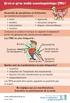 Qu est-ce qu un trouble musculosquelettique (TMS)? Ensemble de symptômes et d atteintes qui touchent principalement : nerfs ligaments tendons vaisseaux sanguins articulations disques intervertébraux muscles
UNE LISTE DE VERIFICATION POINT PAR POINT AFIN D ÉTABLIR UN POST DE TRAVAIL D INFORMATIQUE POUR VOUS
 UNE LISTE DE VERIFICATION POINT PAR POINT AFIN D ÉTABLIR UN POST DE TRAVAIL D INFORMATIQUE POUR VOUS TABLE DES MATIÈRES Ajuster votre Chaise... 1 Ajuster une Surface de Fonctionnement Non Ajustable...
Qu est-ce qu un trouble musculosquelettique (TMS)?
 Qu est-ce qu un trouble musculosquelettique (TMS)? Symptômes et atteintes qui touchent principalement ces structures : nerfs muscles tendons ligaments articulations vaisseaux sanguins Cela peut se produire
en s entraînant avec le Stability Trainer Votre guide professionnel d entrainement journalier
 En forme, en s entraînant avec le Stability Trainer Votre guide professionnel d entrainement journalier DEMANDEZ L O R I G I N A L www.thera-band.de Contenance Introduction...2 Le Stability-Trainer...3
FICHE PRATIQUE DE SÉCURITÉ. À contrario, la position assise prolongée favorise la survenue de troubles musculosquelettiques
 FICHE PRATIQUE DE SÉCURITÉ ED 131 Cette fiche de sécurité propose des repères visant à aider aux choix d acquisition d équipements de travail permettant aux personnes qui travaillent debout de s asseoir
1.0 L ORGANISATION DE L ESPACE
 1.0 L ORGANISATION DE L ESPACE À quels signes peux-tu reconnaître que ton organisation est déficiente? -S il t arrive souvent d oublier des échéances ou des consignes -Si tu as parfois de la peine à retrouver
Station informatique. Station informatique
 STATION informatique Rousseau vous présente ici tout un éventail de produits et accessoires pour compléter et agrémenter votre station informatique. Désormais présents dans tous les services, les ordinateurs
Infolettre #18 : Les graphiques avec Excel 2010
 Infolettre #18 : Les graphiques avec Excel 2010 Table des matières Introduction... 1 Hourra! Le retour du double-clic... 1 Modifier le graphique... 4 Onglet Création... 4 L onglet Disposition... 7 Onglet
La paralysie cérébrale. 4 - La motricité et les déplacements. livret informatif destiné aux familles du programme Enfants et adolescents
 La paralysie cérébrale 4 - La motricité et les déplacements livret informatif destiné aux familles du programme Enfants et adolescents Centre de réadaptation Estrie, 2008 En général Les enfants bougent
Ergonomie & écrans de visualisation
 Ergonomie & écrans de visualisation Christophe Janssens, Kinésithérapeute CP Ergonome - Empreva SECURA 2013 Vendredi 22 mars 2013 EMPREVA & Structure fédérale de la prévention SCPPT Comité de Gestion SIPPT
La technique en 7 étapes. Déroulement du mouvement. ASTA Association Suisse de Tir à l Arc. Conseil des entraîneurs
 Déroulement du mouvement 1. Position Position des pieds Jambes Hanches Buste Tête 2. Bras d arc Main d arc Point de pression Coude Bras de l arc Epaule 3. Bras de corde Prise de corde Position des doigts
& BONNES POSTURES TMS TROUBLES MUSCULO-SQUELETTIQUES. Le guide. Guide offert par la MNT
 A5-MNTrefonte.indd 1 28/07/2011 08:28:01 & BONNES S TMS TROUBLES MUSCULO-SQUELETTIQUES Le guide Guide offert par la MNT A5-MNTrefonte.indd 2 28/07/2011 08:28:02 SOULEVER UN OBJET LOURD OU UNE PERSONNE
Guide de l utilisateur. Faites connaissance avec la nouvelle plateforme interactive de
 Guide de l utilisateur Faites connaissance avec la nouvelle plateforme interactive de Chenelière Éducation est fière de vous présenter sa nouvelle plateforme i+ Interactif. Conçue selon vos besoins, notre
La hernie discale Votre dos au jour le jour...
 La hernie discale Votre dos au jour le jour... Votre dos est fragile. Ce document va vous aider à le préserver au jour le jour. Si vous venez de vous faire opérer, certaines activités vous sont déconseillées
ERGONOMIE. Guide de formation. Travail de bureau avec écran de visualisation. 4 e édition révisée. Sylvie Montreuil
 ERGONOMIE Travail de bureau avec écran de visualisation 4 e édition révisée Guide de formation Sylvie Montreuil Auteure Avec la collaboration de Planification et diffusion de la formation Lecture stylistique
 ACTIVTE N 2 CONTRAT D ACTIVITE NIVEAU 6 ème Objets techniques Matériaux Energies Evolution objets techniques Réalisation T.I.C DECOUVERTE DU POSTE INFORMATIQUE PRESENTATION DE L ACTIVITE Cette activité
Assister un proche dans ses déplacements
 2012 Assister un proche dans ses déplacements Remerciements : Merci au Ministère de la famille et des aînés du Québec pour le soutien financier ayant permis la réalisation de ce document. Merci à Josée
Informations produits scalamobil S35 scalacombi S36
 Informations produits Sommaire scalamobil S35 scalacombi S36 Aperçu 40 Avantages du produit 41 Visuel du produit 42 Descriptif 43 Accessoires 44 scalacombi S36 46 scalasiège X3 47 Accessoires scalasiège
NOTICE D UTILISATION
 NOTICE D UTILISATION NOTICE D UTILISATION SIEGE COQUILLE INNOV SA NOTICE D UTILISATION SIEGE NOTICE COQUILLE D UTILISATION INNOV SA SIEGE COQUILLE INNOV SA INNOV SA NOTICE D UTILISATION SIEGE Fauteuils
Prenez soin de votre dos. Informations et astuces contre les douleurs lombaires
 Prenez soin de votre dos Informations et astuces contre les douleurs lombaires Prenez soin de votre dos 1 2 3 4 Des causes diverses, souvent liées au travail Plaintes et lésions Prévention: mieux vaut
Aménagement général des postes de travail
 Aménagement général des postes de travail Aménagement général des postes de travail Page 1 sur 15 Dangers principaux Principes La surface libre à disposition de chaque travailleur à son poste de travail
Travaux d adaptation du logement pour les personnes âgées
 Fiche pratique Personnes âgées Travaux d adaptation du logement pour les personnes âgées Accéder à son logement - utiliser les escaliers - prendre l ascenseur - accéder aux équipements Profiter de son
Travail sur écran. Informations importantes pour votre bien-être
 Travail sur écran Informations importantes pour votre bien-être Ressentez-vous régulièrement des douleurs lorsque vous travaillez sur ordinateur? Par exemple dans la nuque, les épaules ou les poignets?
EN HARMONIE. L Ordre professionnel de la physiothérapie du Québec regroupe les physiothérapeutes et les thérapeutes en réadaptation physique
 EN HARMONIE L Ordre professionnel de la physiothérapie du Québec regroupe les physiothérapeutes et les thérapeutes en réadaptation physique Le développement moteur de l enfant Dans les deux premières années
Aperçu. S35 Franchir les escaliers en toute sécurité.
 Aperçu S35 Franchir les escaliers en toute sécurité. 34 Avantages du produit Informations produits Avantages du produit Le scalamobil demeure le produit de référence pour représenter la gamme Alber. Le
Analyse des bruits de clavier d ordinateur
 Analyse des bruits de clavier d ordinateur Introduction 1 Enregistrement des bruits de clavier 2 Analyse des bruits de clavier 3 Analyse du niveau de pression acoustique vs. temps 4 Sonie vs. temps 4 Acuité
Des aides pour se relever
 Des aides pour se relever du fauteuil, des toilettes, du lit, de la baignoire Des aides pour se relever - Solival / 1 Des aides pour se relever... L âge qui avance, un affaiblissement temporaire, une maladie,
MIEUX VIVRE AVEC SON HEMIPLEGIE
 Comment aider un hémiplégique COMMENT AIDER UNE PERSONNE HÉMIPLÉGIQUE... - La sortie du lit - Le transfert - Au fauteuil - La marche en deux temps Chaque personne a gardé des capacités et des possibilités
La reprise de la vie active
 Prothèse de hanche Les conseils de votre chirurgien La reprise de la vie active Vous êtes aujourd hui porteur d une prothèse de hanche ; elle va vous permettre de reprendre vos activités sans gène ni douleur.
Guide de l Accessibilité. des Etablissements. Recevant du Public
 Guide de l Accessibilité des Etablissements Recevant du Public Direction du Développement Commerce Tourisme Réaliser un projet qui garantit l égalité d accès : S assurer que les entrées principales soient
L ACCUEIL DU PUBLIC 3.1 REPÉRAGE DE LA BANQUE D ACCUEIL PRINCIPES GÉNÉRAUX DE L ACCESSIBILITÉ CE QUE DIT LA LOI RECOMMANDATIONS
 3 3.1 REPÉRAGE DE LA BANQUE D ACCUEIL PRINCIPES GÉNÉRAUX DE L ACCESSIBILITÉ L accueil doit pouvoir être identifié et atteint dès le franchissement de la porte d accès du bâtiment. Pour les personnes déficientes
LES TROUBLES MUSCULOSQUELETTIQUES. Le 2 décembre 2008
 LES TROUBLES MUSCULOSQUELETTIQUES Le 2 décembre 2008 DEROULEMENT DE LA RENCONTRE 1ère partie : les localisations des TMS, les facteurs d'apparition, la prise en charge thérapeutique 2ème partie : les chiffres
PRISE EN MAIN D UN TABLEUR. Version OPEN OFFICE
 PRISE EN MAIN D UN TABLEUR Version OPEN OFFICE Prise en main d un tableur page 2 1. L utilisation de la souris Pour faire fonctionner un tableur, on utilise le clavier mais aussi la souris. Rappelons,
APPUIS-COUDES MOBILES POUR RÉDUIRE LE TRAVAIL STATIQUE DE LA CEINTURE SCAPULAIRE DU PERSONNEL DENTAIRE
 APPUIS-COUDES MOBILES POUR RÉDUIRE LE TRAVAIL STATIQUE DE LA CEINTURE SCAPULAIRE DU PERSONNEL DENTAIRE PROTEAU ROSE-ANGE Association pour la santé et la sécurité au travail, secteur affaires sociales (ASSTSAS),
Depuis les débuts de l informatique,
 Point de repère LE POINT SUR Le TRAVAIL INFORMATISÉ h François CAIL, INRS, département Homme au travail Depuis les débuts de l informatique, le nombre de personnes qui travaillent sur ordinateur ne cesse
Introduction. Inleiding
 En forme au bureau Introduction Assis devant votre écran, quelques milliers de mouvements de souris par jour tout en fixant votre écran d ordinateur. Vous vous demandez si ce n est pas à cause de cela
L espace de travail de Photoshop
 L espace de travail de Photoshop 1 Au cours de cette leçon, vous apprendrez à : ouvrir les fichiers Photoshop ; sélectionner et employer certains des outils dans le panneau Outils ; définir les options
Mise en scène d un modèle dans l espace 3D
 CHAPITRE 3 Mise en scène d un modèle dans l espace 3D Blender permet de construire des espaces à la manière d une scène de théâtre. Pour cela, il présente dès l ouverture tout ce dont on a besoin : un
GL5 GLS5. Lève-personnes mobiles
 GL5 GLS5 Lève-personnes mobiles Lève-personnes mobile GL5 Les lève-personnes mobiles GL5 sont les alternatives au sol des appareils de levage fixés au plafond de la gamme de produits Guldmann. Depuis plus
NOM équipement. Notice accessibilité pour les établissements recevant du public
 NOM équipement Notice accessibilité pour les établissements recevant du public Textes de référence : Loi n 2005-102 du 11 février 2005 Décret n 2006-555 du 17 mai 2006 Arrêté du 1er Règles en vigueur considérées
Ceinture Home Dépôt. Orthèse lombaire et abdominale. Mother-to-be (Medicus)
 Orthèse lombaire et abdominale Mother-to-be (Medicus) Prévention Soutient courbe lombaire Supporte poids du ventre Ajustable Soulage les maux de dos en position debout (Beaty et al. 1999) Ceinture Home
Guide pratique du travail sur écran
 Guide pratique du travail sur écran Auteur Dr Frédérique ROSENFELD, Médecin de prévention Photographies Michel DEPARDIEU, Bureau de l'image Mise en page Vanessa GRONDIN Edition Juin 2007 Téléchargeable
Comment utiliser vos béquilles
 Comment utiliser vos béquilles Votre équipe de soins vous recommande des béquilles pour vous aider dans vos déplacements. Cette fiche vous explique comment bien les utiliser. Pourquoi est-il important
Solutions de productivité MC de Global
 Supports pour claviers Tablettes à clavier et supports de souris Permettent à l utilisateur de maintenir des angles articulaires neutres durant le travail avec le clavier ou la souris. POBUSTRAY Tablette
Présence dans l entreprise. 14 mars - 28 mars 2013 9 avril - 30 avril 2013
 Présence dans l entreprise 14 mars - 28 mars 2013 9 avril - 30 avril 2013 POSTE ADMINISTRATION DES VENTES 1- PRÉSENTATION DU POSTE ET HYPOTHÈSE ERGONOMIQUE. 2- CONSÉQUENCES DU TRAVAIL RÉEL ET VALIDATION
Athénée Royal d Evere
 Athénée Royal d Evere Prévention des hernies discales en milieu scolaire et dans la vie de tous les jours Présenté par Didier Vanlancker LEVAGE DE CHARGES POSITION INITIALE Levage de charges Jambes légèrement
Suva Sécurité durant les loisirs Case postale, 6002 Lucerne. Renseignements Tél. 041 419 51 11
 «Top 10» de l hiver Suva Sécurité durant les loisirs Case postale, 6002 Lucerne Renseignements Tél. 041 419 51 11 Commandes www.suva.ch/waswo-f Fax 041 419 59 17 Tél. 041 419 58 51 Auteurs Dr Hans Spring,
INFUSIONS MC Marquises contrastantes en polycarbonate Mode d assemblage et d installation
 INFUSIONS MC Marquises contrastantes en polycarbonate Mode d assemblage et d installation 1. DÉFINITION Les marquises contrastantes Infusions offrent un choix de 16 finis de métal ou de plastique transparent
ESPACE MULTIMEDIA DU CANTON DE ROCHESERVIERE
 1 Qu est-ce que Picasa? ESPACE MULTIMEDIA DU CANTON DE ROCHESERVIERE Atelier «pour approfondir» Organiser, traiter et partager ses photos avec Picasa C est un logiciel de gestion de photos gratuit proposé
ACADÉMIE D ORLÉANS-TOURS NOTE D INFORMATION n 21
 ACADÉMIE D ORLÉANS-TOURS NOTE D INFORMATION n 21 HYGIENE ET SÉCURITÉ JUIN 2001 Francis MINIER Inspecteur d Hygiène et de Sécurité Correspondant académique à la sécurité Tel : 02 38 79 46 64 Secrétariat
Découvrez ce que votre enfant peut voir
 23 Chapitre 4 Découvrez ce que votre enfant peut voir De nombreux enfants qui ont des problèmes de vue ne sont pas totalement aveugles. Ils peuvent voir un peu. Certains enfants peuvent voir la différence
Voyez la réponse à cette question dans ce chapitre. www.hometownroofingcontractors.com/blog/9-reasons-diy-rednecks-should-never-fix-their-own-roof
 Une échelle est appuyée sur un mur. S il n y a que la friction statique avec le sol, quel est l angle minimum possible entre le sol et l échelle pour que l échelle ne glisse pas et tombe au sol? www.hometownroofingcontractors.com/blog/9-reasons-diy-rednecks-should-never-fix-their-own-roof
Bancs publics. Problématiques traitées : FICHE
 Bancs publics Pour un piéton dont les ressources de mobilité sont limitées, le banc public n est pas uniquement un lieu de détente, mais il lui sert également à retrouver des forces pour poursuivre son
FORMULAIRE DE REPONSE
 Lot 1 : Item 2 : Table d Etudiant Dimensions : 70 X 50X75 cm - Piètement en tube acier carré type «serrurier» de 30X30X1.5 mm - Traverses du cadre en tube acier rectangulaire tube «serrurier» de 30X15X1.5
Manuel de mise en page de l intérieur de votre ouvrage
 Manuel de mise en page de l intérieur de votre ouvrage Merci de suivre strictement les recommandations de ce manuel qui a pour but de vous aider à préparer un livre dont la qualité de mise en page est
L EFFET PARALLAXE N EST
 50 3 Objets L EFFET PARALLAXE N EST PAS SPÉCIFIQUEMENT UN TRUCAGE D AFTER EFFECTS. C est un principe que vous devriez avoir à l esprit quand vous travaillez en 3D. En raison de la nature de la 3D dans
Guide de l utilisateur Mikogo Version Windows
 Guide de l utilisateur Mikogo Version Windows Table des matières Création d un compte utilisateur 3 Téléchargement et installation 4 Démarrer une session 4 Joindre une session 5 Fonctionnalités 6 Liste
PRISE EN MAIN D ILLUSTRATOR
 CHAPITRE 1 PRISE EN MAIN D ILLUSTRATOR Présentation... 13 Contenu du livre... 13 Les nouveautés... 14 Composants de l interface... 15 Afficher les documents... 20 Organiser son espace de travail... 21
KIT D AIDE A LA MISE EN ACCESSIBILITE DES ETABLISSEMENTS DE TOURISME ET DE COMMERCE Édition Janvier 2015 FICHE N 2B RENDRE MON RESTAURANT ACCESSIBLE
 KIT D AIDE A LA MISE EN ACCESSIBILITE DES ETABLISSEMENTS DE TOURISME ET DE COMMERCE Édition Janvier 2015 FICHE N 2B RENDRE MON RESTAURANT ACCESSIBLE RAPPEL : Pour les ERP classés 1, 2, 3, 4e catégorie
Fiche Mémo : Options d accessibilité sous Windows et Internet Explorer 5
 Fiche Mémo : Options d accessibilité sous Windows et Internet Explorer 5 I. Général II. Affichage : taille icônes et écran III. Le menu «Options d accessibilité» : contraste, curseur IV. Le clavier V.
Sièges d auto pour enfants
 ! Sièges d auto pour enfants Du siège de nouveau-né à la ceinture de sécurité, tout ce que vous devez savoir pour que votre enfant soit en sécurité! C est la loi En auto, les enfants qui mesurent moins
WINDOWS 8. Windows 8 se distingue par la présence de 2 interfaces complémentaires :
 WINDOWS 8 Windows 8 : généralités Windows 8 est la dernière version du système d'exploitation de Windows, sortie en octobre 2012. Si vous possédez un ordinateur récent, il y a de fortes chances que votre
CLEANassist Emballage
 Emballage Dans la zone d emballage, il est important de vérifier exactement l état et la fonctionnalité des instruments, car ce sont les conditions fondamentales pour la réussite d une opération. Il est
La réglementation et les obligations qui en découlent
 Accessibilité en milieu urbain La réglementation et les obligations qui en découlent Actualités : les BEV La norme Afnor NF P 98-351 relative aux caractéristiques et essais des dispositifs podotactiles
Le travail sur écran en 50 questions
 ? Le travail sur écran en 50 questions L Institut national de recherche et de sécurité (INRS) Dans le domaine de la prévention des risques professionnels, l INRS est un organisme scientifique et technique
ÉTIREZ RENFORCEZ STABILISEZ. Tout le monde en a. Améliorez votre posture et votre santé. besoin!
 ÉTIREZ RENFORCEZ STABILISEZ Améliorez votre posture et votre santé Tout le monde en a besoin! Votre incroyable anatomie et ses capacités de guérison Votre colonne vertébrale Votre colonne vertébrale est
INTERWRITE Workspace
 INTERWRITE Workspace Prêt à fonctionner 1. Allumer le tableau blanc (interrupteur sur le côté). 2. Allumer le vidéoprojecteur (voyant vert). 3. Brancher sur l ordinateur : le câble ou la clé bluetooth
Formation tableur niveau 1 (Excel 2013)
 Formation tableur niveau 1 (Excel 2013) L objectif général de cette formation est de repérer les différents éléments de la fenêtre Excel, de réaliser et de mettre en forme un tableau simple en utilisant
My Custom Design ver.1.0
 My Custom Design ver.1.0 Logiciel de création de données de broderie Mode d emploi Avant d utiliser ce logiciel, veuillez lire attentivement ce mode d emploi pour bien l utiliser correctement. Conservez
Le travail c est la santé... bien se positionner devant son écran, c est aussi la conserver!
 Santé et travail sr poste informatisé bonnes postres et bonnes pratiqes Le travail c est la santé... bien se positionner devant son écran, c est assi la conserver! www.simt.fr Santé et prévention a bénéfice
DOMAINES MOTEUR ET SENSORIEL
 DOMAINES MOTEUR ET SENSORIEL Page 1 sur 12 OBJECTIF GÉNÉRAL : 1. AMÉLIORER LES HABILETÉS MOTRICES GLOBALES 1.1 L élève développera des stratégies pour coordonner ses mouvements. 1. Appliquer les recommandations
AU DELA DU TEST 3 vers les nages codifiées, le sauvetage, la natation synchronisée
 AU DELA DU TEST 3 vers les nages codifiées, le sauvetage, la natation synchronisée Pour aborder ce travail, les élèves doivent avoir acquis au minimum le test N 3 départemental Possibilité de travailler
Mon aide mémoire traitement de texte (Microsoft Word)
 . Philippe Ratat Mon aide mémoire traitement de texte (Microsoft Word) Département Ressources, Technologies et Communication Décembre 2006. Sommaire PRÉSENTATION DU DOCUMENT 1 Objectif principal 1 Deux
GUIDE Excel (version débutante) Version 2013
 Table des matières GUIDE Excel (version débutante) Version 2013 1. Créer un nouveau document Excel... 3 2. Modifier un document Excel... 3 3. La fenêtre Excel... 4 4. Les rubans... 4 5. Saisir du texte
The Grid 2: Manuel d utilisation
 The Grid 2: Manuel d utilisation Bienvenue dans The Grid 2 Merci d avoir choisi The Grid 2! Ce guide va vous apprendre tout ce que vous devez savoir à propos de The Grid 2. Il vous guidera pas à pas pour