
ordi 60 : guide utilisateur
|
|
|
- Christine Simon
- il y a 10 ans
- Total affichages :
Transcription
1 ordi 60 : guide utilisateur oise.fr

2 Règles de bon usage de votre tablette Ordi60 Présentation de votre tablette Ordi60 Vos premiers pas avec votre tablette Ordi60 Une tablette pour l école Tablette Ordi60 et Internet Transfert de données La réinitialisation de la tablette Un problème, plusieurs solutions page 3 page 5 page 6 page 7 page 8 page 11 page 15 page 20
3 1 Règles de bon usage de votre tablette Ordi60 Attention! Votre tablette est fragile, prenez-en soin. Vous trouverez ci-dessous les règles importantes à suivre pour ne pas abîmer votre tablette Prenez soin de l écran, protégez-le lors du transport hors du domicile et essuyez-le régulièrement (trop de traces de doigts peut altérer la réactivité de tablette). si vous sortez la tablette de sa housse, faites-le avec délicatesse. L écran et la coque pourraient se casser en cas de chute. Ne posez jamais d objet sur l écran : vous pourriez le rayer et l endommager. Faites attention aux différents ports de votre tablette lorsque vous retirez des périphériques (port micro USB, prise chargeur electrique, prise casque audio ). vérifiez que personne ne puisse se prendre les pieds dans le cordon d alimentation lorsque vous rechargez la tablette. Ne posez et ne rangez pas votre tablette n importe où : veillez à ce que personne ne puisse s asseoir ou marcher dessus. N utilisez pas votre tablette dans la rue ou dans le car scolaire. Vous êtes responsable de votre tablette et de son utilisation Si vous l emportez à l extérieur de la maison, ne la laissez jamais sans surveillance ou dans un lieu de passage. Pour débrancher les câbles, ne tirez pas sur les fils, mais saisissez-les à la base : ces accessoires sont fragiles. Ne posez pas la tablette près d une source de chaleur (cheminée, radiateur, voiture exposée à la chaleur ) ou au froid. N utilisez pas de produits inappropriés pour nettoyer l écran (lingette, alcool, solvants ). Des produits spéciaux existent, renseignez-vous. Attention aux liquides renversés qui pourraient endommager l écran et les composants de la tablette. 3
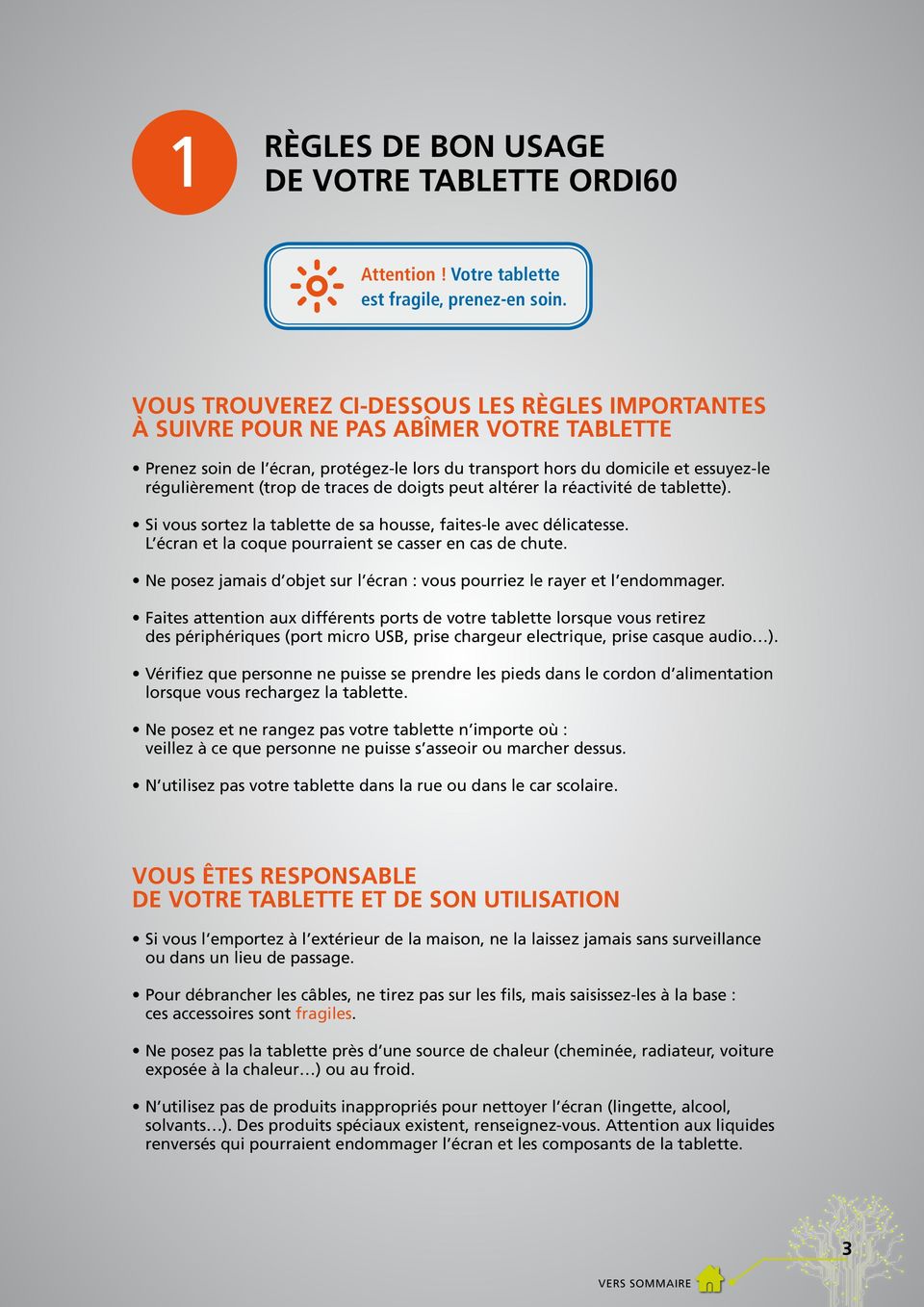
4 Attention! N oubliez pas de fermer régulièrement les applications que vous avez ouvertes. Pour cela, appuyez sur le bouton en bas à droite de l écran et glissez les applications ouvertes vers l extérieur. 4
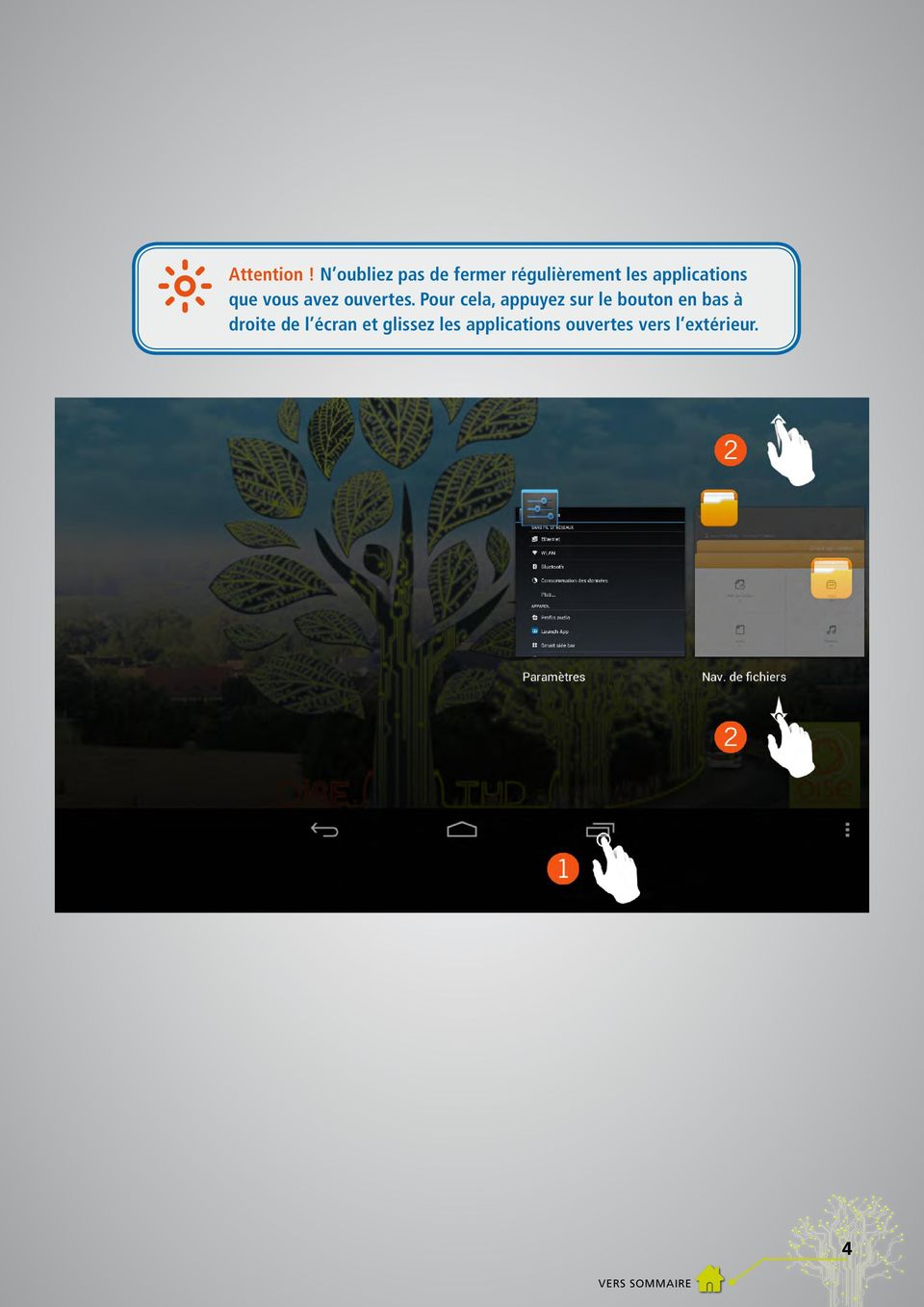
5 2 Présentation de votre tablette Ordi60 Votre tablette est remise avec une housse de protection renforcée et plusieurs accessoires : un adaptateur secteur, une chiffonnette, un câble micro-usb/usb pour brancher la tablette sur un PC ou sur l adaptateur secteur, un mini-guide papier. La housse permet d utiliser la tablette et de la protéger. 5
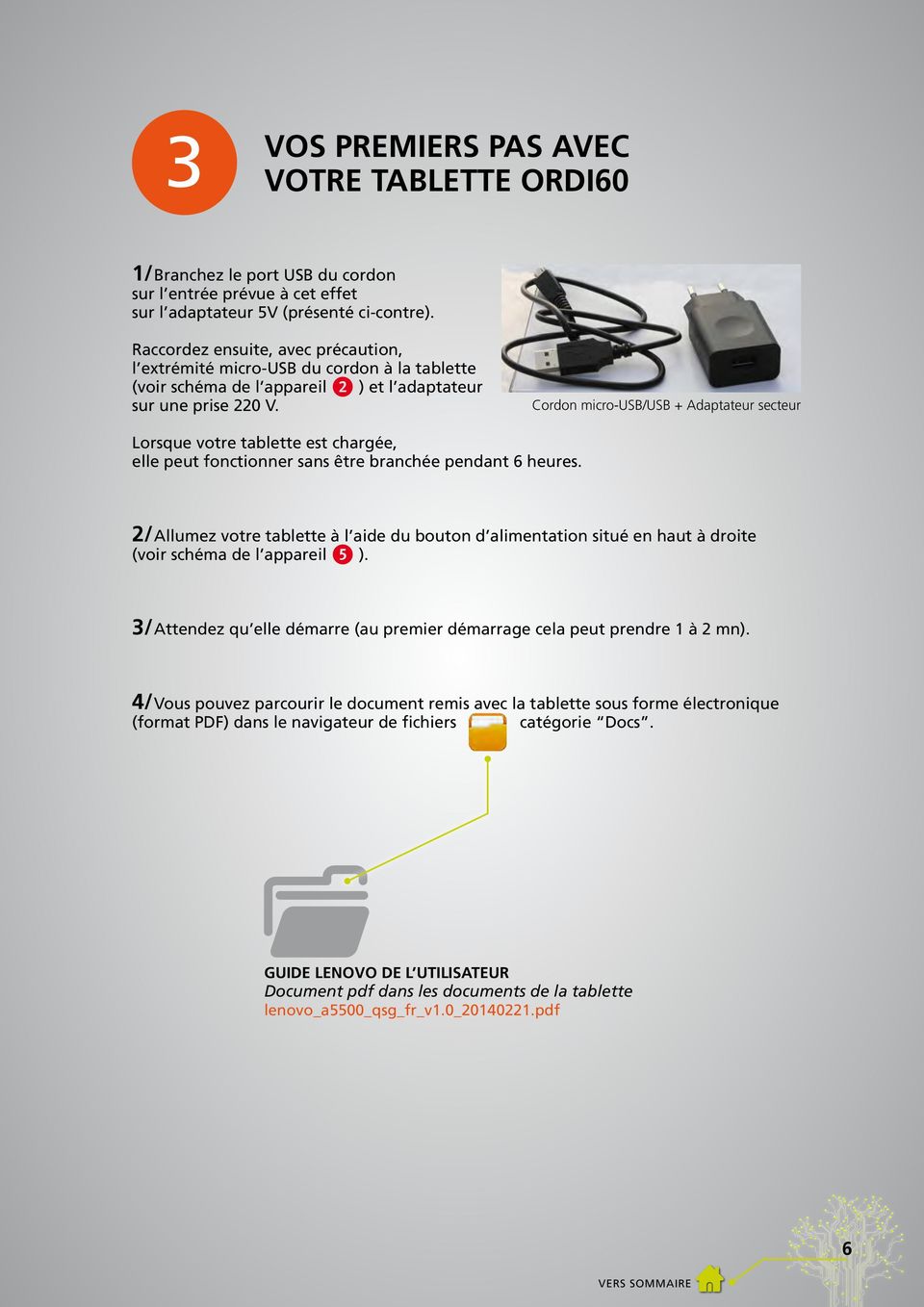
6 3 Vos premiers pas avec votre tablette Ordi60 1/ Branchez le port USB du cordon sur l entrée prévue à cet effet sur l adaptateur 5V (présenté ci-contre). Raccordez ensuite, avec précaution, l extrémité micro-usb du cordon à la tablette (voir schéma de l appareil r ) et l adaptateur sur une prise 220 V. Cordon micro-usb/usb + Adaptateur secteur Lorsque votre tablette est chargée, elle peut fonctionner sans être branchée pendant 6 heures. 2/ Allumez votre tablette à l aide du bouton d alimentation situé en haut à droite (voir schéma de l appareil i ). 3/ Attendez qu elle démarre (au premier démarrage cela peut prendre 1 à 2 mn). 4/ Vous pouvez parcourir le document remis avec la tablette sous forme électronique (format PDF) dans le navigateur de fichiers catégorie Docs. Guide Lenovo de l utilisateur Document pdf dans les documents de la tablette lenovo_a5500_qsg_fr_v1.0_ pdf 6
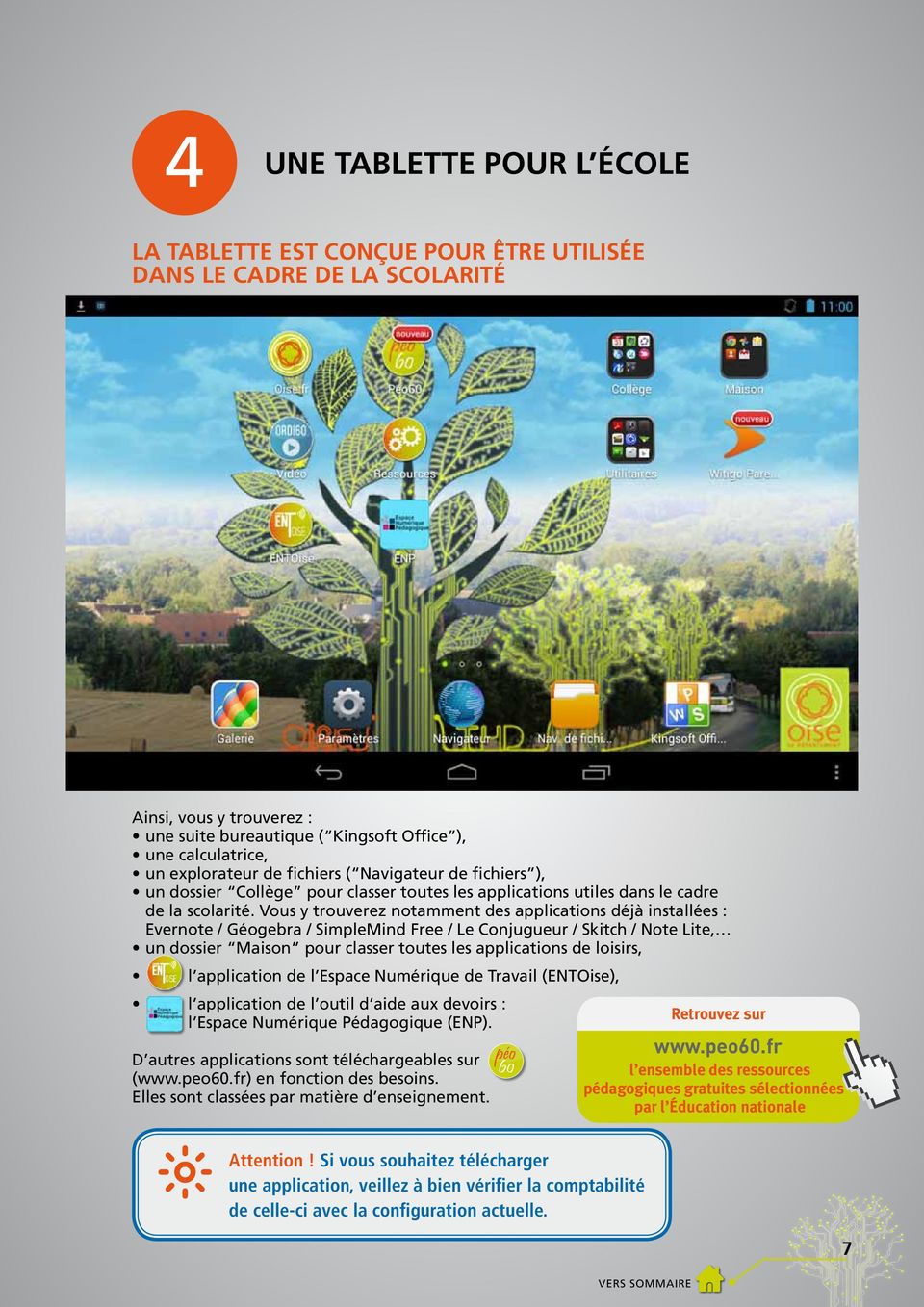
7 4 Une tablette pour l école La tablette est conçue pour être utilisée dans le cadre de la scolarité Ainsi, vous y trouverez : une suite bureautique ( Kingsoft Office ), une calculatrice, un explorateur de fichiers ( Navigateur de fichiers ), un dossier Collège pour classer toutes les applications utiles dans le cadre de la scolarité. Vous y trouverez notamment des applications déjà installées : Evernote / Géogebra / SimpleMind Free / Le Conjugueur / Skitch / Note Lite, un dossier Maison pour classer toutes les applications de loisirs, l application de l Espace Numérique de Travail (ENTOise), l application de l outil d aide aux devoirs : l Espace Numérique Pédagogique (ENP). D autres applications sont téléchargeables sur ( en fonction des besoins. Elles sont classées par matière d enseignement. Retrouvez sur l ensemble des ressources pédagogiques gratuites sélectionnées par l Éducation nationale Attention! Si vous souhaitez télécharger une application, veillez à bien vérifier la comptabilité de celle-ci avec la configuration actuelle. 7
8 5 Tablette Ordi60 et Internet Se connecter à Internet via un réseau sans fil Pour connecter la tablette à un réseau Wi-Fi : Cliquez sur Paramètres en bas de l écran Cliquez sur WLAN (s il n est pas actif, activez-le) Sélectionnez votre réseau Wi-Fi 8

9 Saisissez la clé de sécurité (WEP/WPA, WPA2, ; inscrite au dos de votre boîtier adsl), puis cliquez sur Se connecter Vous ne disposez pas de connexion à Internet Vous pouvez vous rendre à la Maison du Conseil général (MCG) la plus proche de votre domicile. Voir les coordonnées sur Se connecter à Internet au collège Au collège, vous aurez également la possibilité de vous connecter à Internet via un réseau sans fil. La procédure est identique. Il vous faudra cependant vous rapprocher du chef d établissement ou du professeur Tice afin de disposer des éléments de connexion (clé de sécurité Wi-Fi). 9

10 Sécurité sur Internet et contenu Dans ce guide et sur ce site, vous trouverez tous les conseils pour naviguer de façon sûre et responsable sur le Web. Guide Découvrir Internet ensemble c est plus sûr Voir le document disponible sur rubrique Ordi60 Sur Internet Deux points sont particulièrement importants et méritent votre attention : il est important de protéger les mineurs des sites sensibles. Pour cela, la tablette Ordi60 inclut une application de contrôle parental paramétrée par défaut pour fixer les heures d utilisation d Internet et filtrer les accès à certains sites web. Ce paramétrage reste toutefois modifiable par le responsable légal de l élève. Pour activer l application, il est nécessaire de compléter un formulaire en ligne. L accès à l application Witigo Parental Filter se fait par l icône sur le bureau de la tablette. Une fois enregistré, le paramétrage de cet outil peut se faire à partir de n importe quelle machine (tablette, PC, smartphone) connectée à Internet. Pour le contrôle parental, voir il est préférable de veiller à se prémunir des intrusions informatiques (piratage), des logiciels malveillants et de la contamination par les virus informatiques. La tablette Ordi60 bénéficie d une application antivirus (Norton mobile), proposée par le constructeur (en version d essai pour une durée d un mois). Passé ce délai, il vous appartiendra d installer la solution de votre choix (gratuite ou payante). Responsabilité Les connexions Internet sont placées sous la responsabilité entière de l utilisateur (et de son représentant légal) et sont à sa charge exclusive. La création de toute adresse électronique relève de la responsabilité de l utilisateur (et de son représentant légal). Il est seul responsable de l envoi de tout message électronique. La participation à des sites de discussion ou la création de sites s effectue sous la seule responsabilité de l utilisateur (et de son représentant légal). L utilisateur (et son représentant légal) reste pleinement responsable des propos et des messages qu il échange et émet quel que soit le mode de communication (courriel, chat, forum, blog, messagerie instantanée, réseaux sociaux ). 10
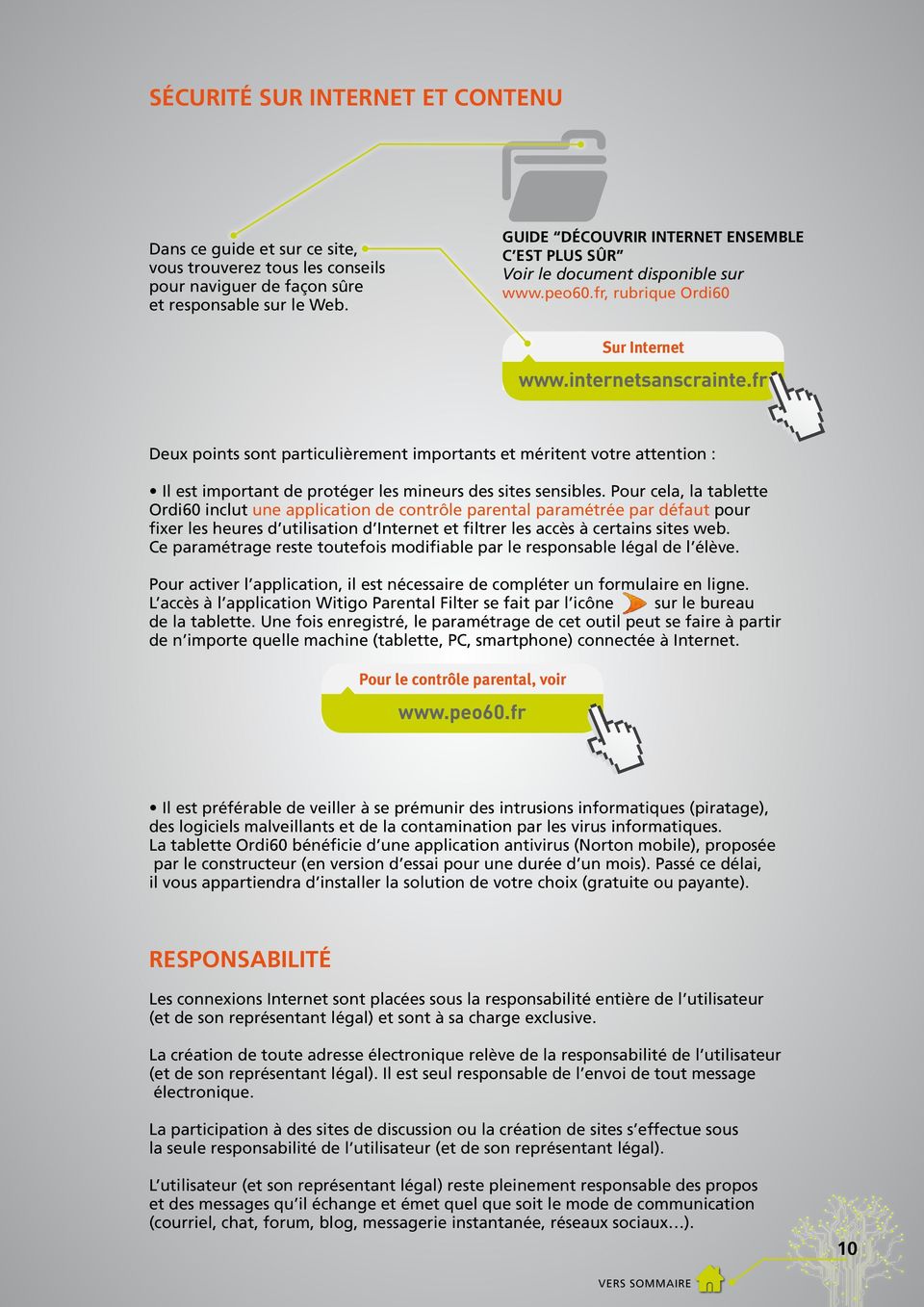
11 Respect de soi et de l autre L utilisateur s engage à respecter les règles de déontologie informatique et notamment à ne pas effectuer par quelque moyen que ce soit des opérations qui pourraient avoir pour conséquences : de s approprier le mot de passe d un autre utilisateur, d altérer des données ou d accéder à des informations appartenant à d autres utilisateurs ; de porter atteinte à son intégrité ou à l intégrité d un autre utilisateur, notamment par l intermédiaire de l envoi ou le transfert de messages, textes, vidéos ou images de toute sorte ; d utiliser ou de porter à la connaissance de tiers des sites Internet à contenus pornographiques, racistes ou violents. L utilisateur s engage à utiliser la tablette et le réseau Internet dans le respect des lois relatives : à la propriété littéraire et artistique ; à l informatique, aux fichiers et aux libertés ; à la protection de la vie privée et notamment du droit à l image d autrui. L utilisateur s assure de ne pas envoyer de messages à caractère raciste, pornographique, pédophile, injurieux, diffamatoire et de manière générale, à ne pas diffuser d information présentant le caractère d un délit. 6 Transfert de données Il est important de faire régulièrement des copies de vos données sur des supports de stockage externes afin de pouvoir y accéder de nouveau en cas de problème avec la tablette. Pour réaliser des copies de fichiers entre la tablette Ordi60 et d autres supports vous avez la possibilité d insérer une carte micro-sd (non fournie) dans la tablette (pour l emplacement, voir schéma de l appareil s ). Il est également possible de raccorder la tablette à un PC via le cordon micro USB-USB. L utilisation d une clé USB est possible via un adaptateur spécifique (non fourni). Comment sauvegarder sur un support de stockage externe : insérez la carte micro-sd ou connectez une clé USB avec le connecteur adéquat : (Si un message vous demande de changer le disque d écriture par défaut cliquer sur Annuler ) 11
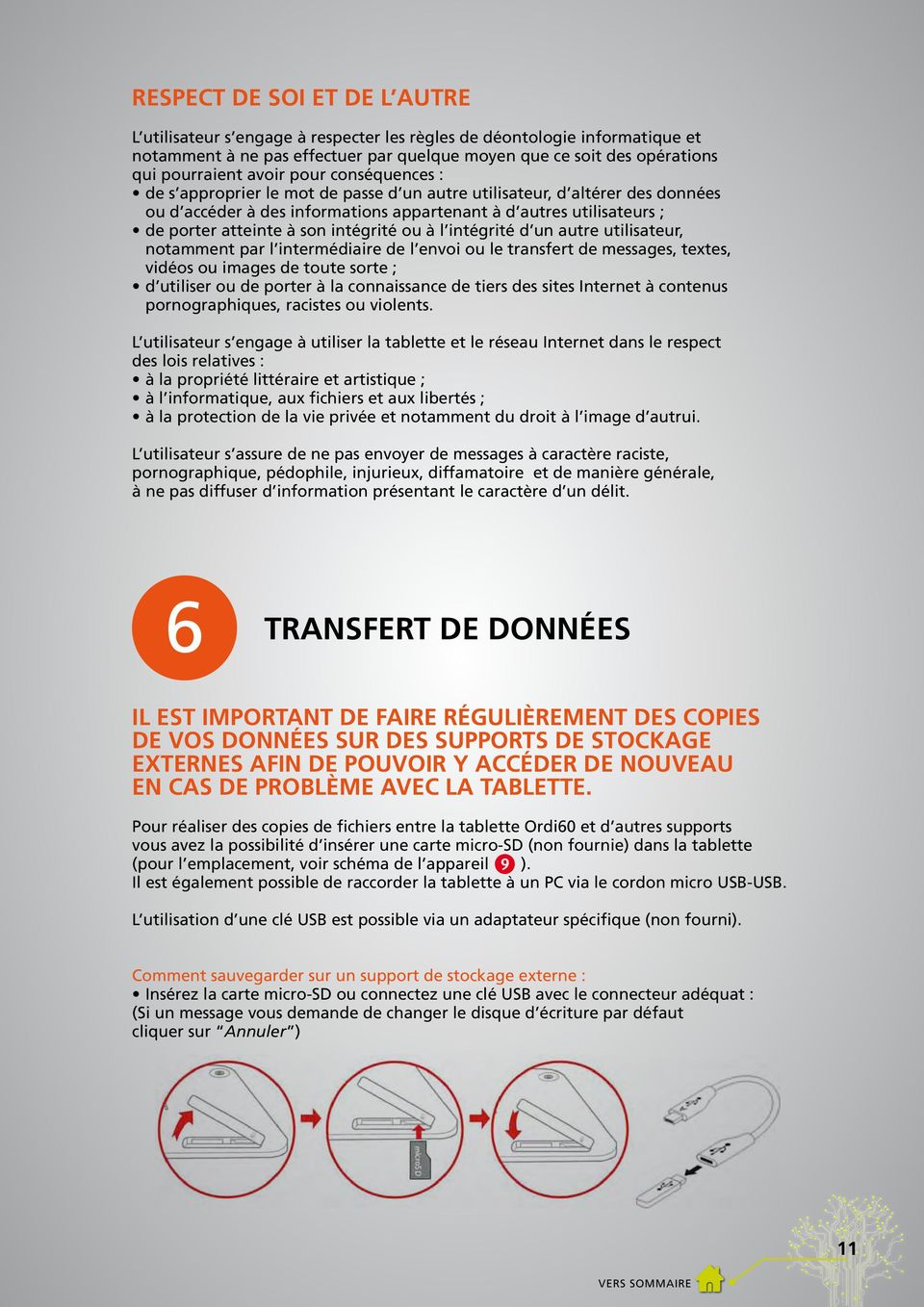
12 Ouvrez le navigateur de fichier, trois onglets apparaissent : Stockage interne représente le contenu de la tablette MMC externe correspond au support de sauvegarde (le nom peut évoluer en fonction du support choisi) Catégorie affiche les différents types de données figurant sur tous les espaces de stockage (Stockage interne, MMC externe) sélectionnez les fichiers que vous souhaitez sauvegarder : effectuez un appui long sur le premier fichier à copier, puis appuyez sur les autres fichiers (lorsque les fichiers sont sélectionnés, une coche verte apparaît) appuyez ensuite sur le bouton Copier 12

13 Sélectionnez le support de stockage externe, puis collez les fichiers Pour déconnecter votre support de stockage externe correctement, revenez sur le bureau et appuyez sur Paramètres appuyez ensuite sur Stockage 13
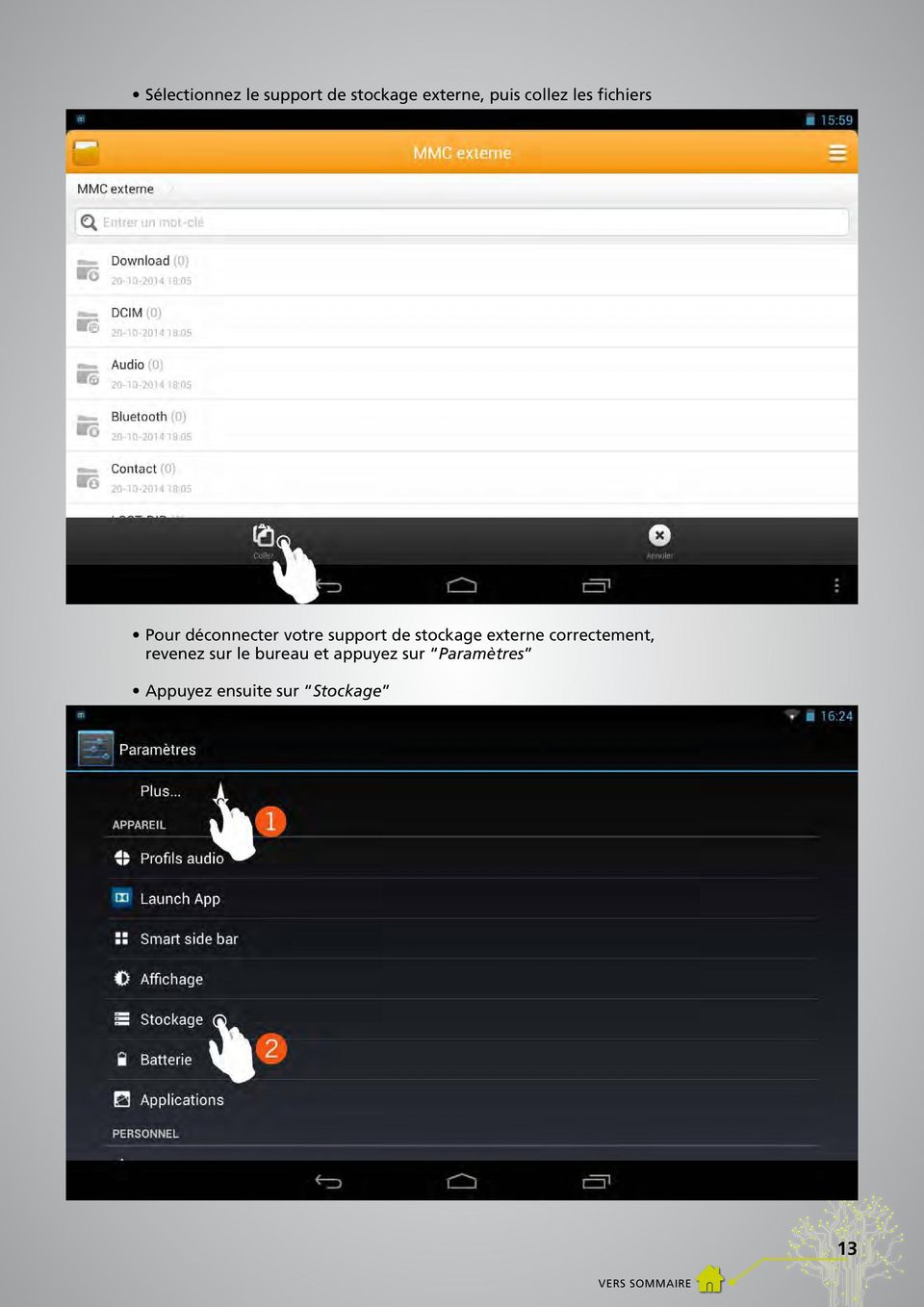
14 Défilez vers le bas, et, appuyez sur Désinstaller la carte SD pour une carte microsd ou sur Désinstallez mémoire USB pour une clé ou disque dur USB Copie avec un PC démarrez la tablette et branchez le câble micro-usb/usb entre la tablette et l ordinateur. après la connexion, une fenêtre d exécution automatique ci-dessous apparaît. Sélectionnez Ouvrir l appareil mobile pour afficher les dossiers. 14

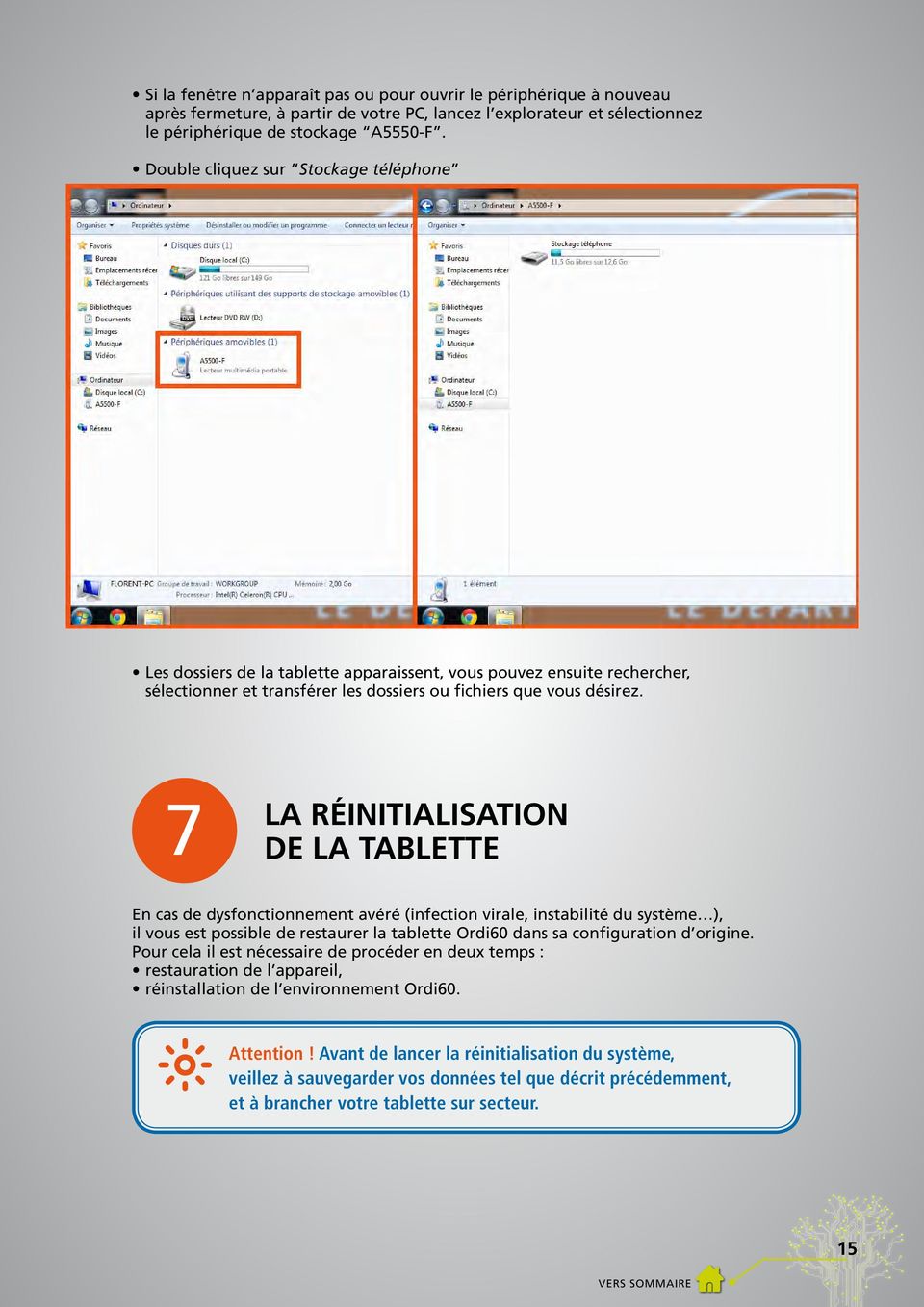
15 Si la fenêtre n apparaît pas ou pour ouvrir le périphérique à nouveau après fermeture, à partir de votre PC, lancez l explorateur et sélectionnez le périphérique de stockage A5550-F. double cliquez sur Stockage téléphone les dossiers de la tablette apparaissent, vous pouvez ensuite rechercher, sélectionner et transférer les dossiers ou fichiers que vous désirez. 7 La réinitialisation de la tablette En cas de dysfonctionnement avéré (infection virale, instabilité du système ), il vous est possible de restaurer la tablette Ordi60 dans sa configuration d origine. Pour cela il est nécessaire de procéder en deux temps : restauration de l appareil, réinstallation de l environnement Ordi60. Attention! Avant de lancer la réinitialisation du système, veillez à sauvegarder vos données tel que décrit précédemment, et à brancher votre tablette sur secteur. 15
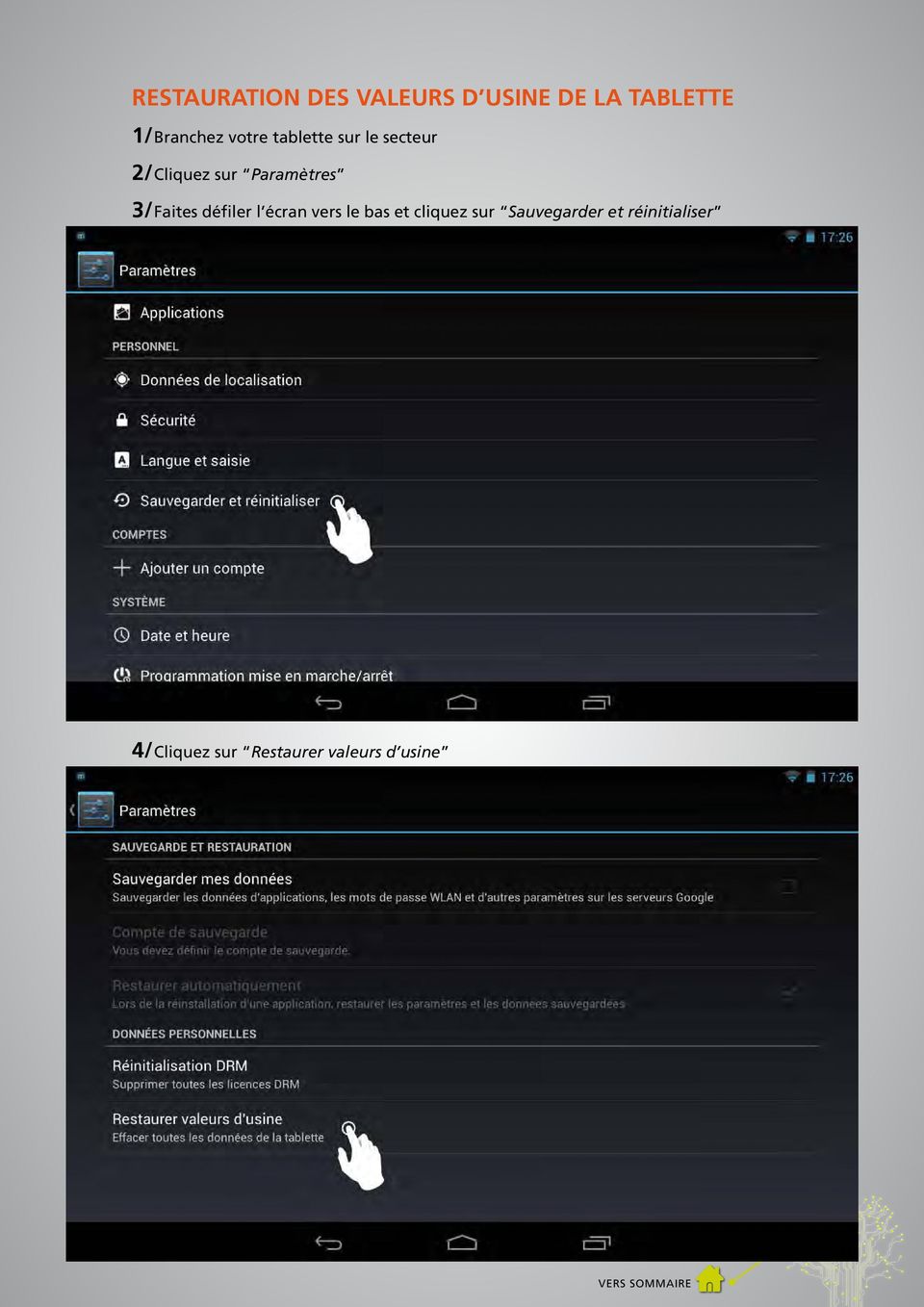
16 Restauration des valeurs d usine de la tablette 1/ Branchez votre tablette sur le secteur 2/ Cliquez sur Paramètres 3/ Faites défiler l écran vers le bas et cliquez sur Sauvegarder et réinitialiser 4/ Cliquez sur Restaurer valeurs d usine 16
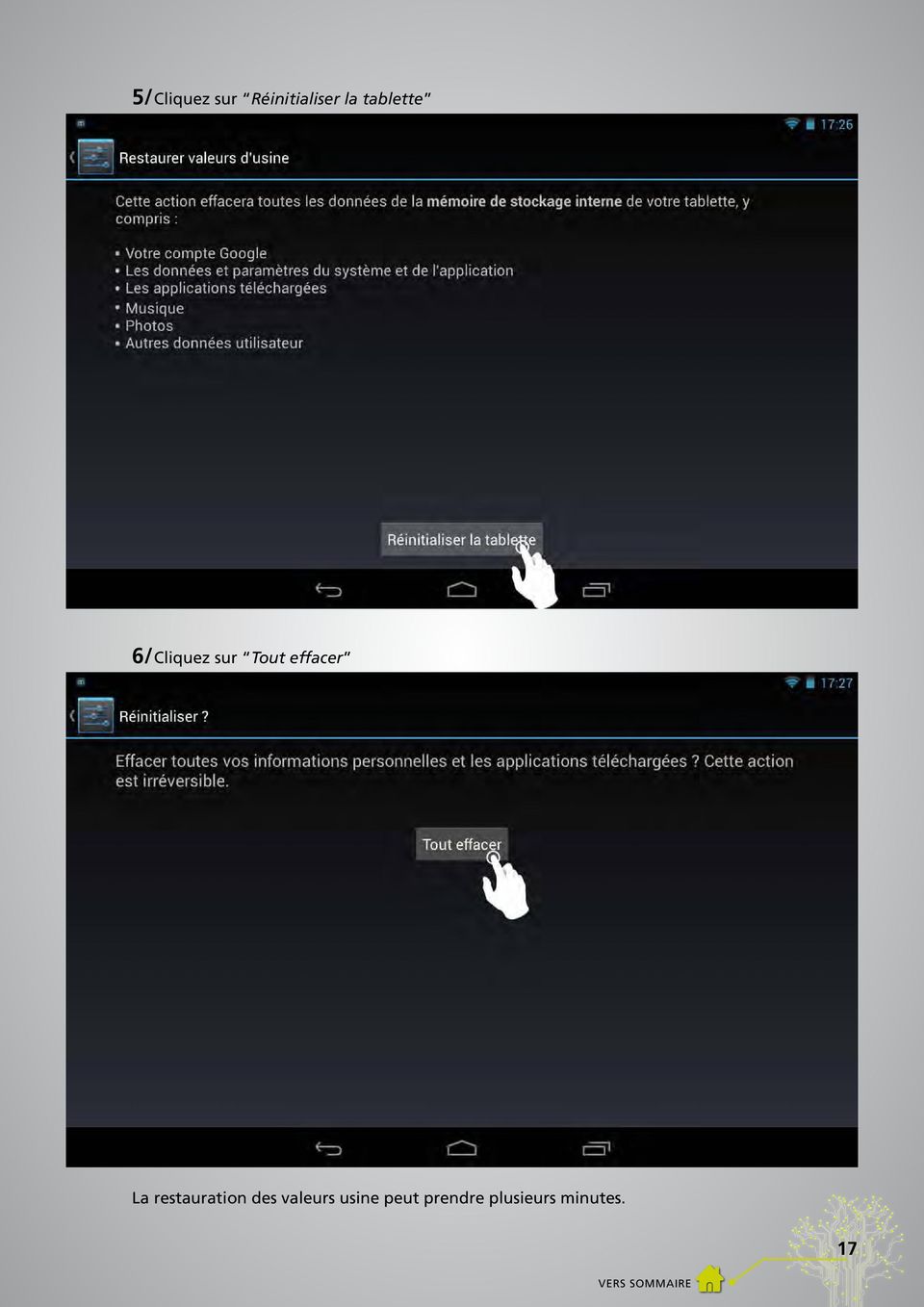
17 5/ Cliquez sur Réinitialiser la tablette 6/ Cliquez sur Tout effacer La restauration des valeurs usine peut prendre plusieurs minutes. 17
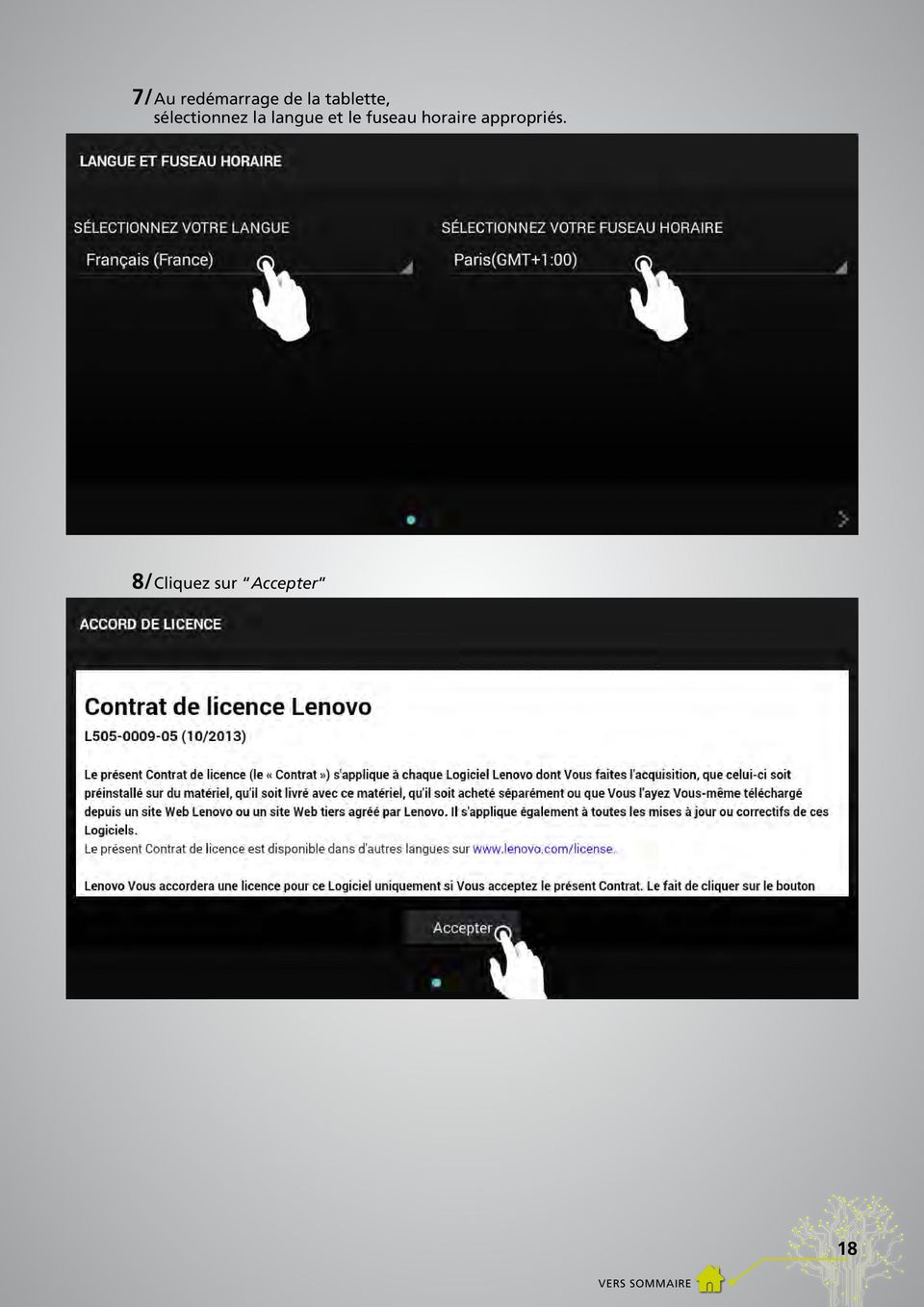
18 7/ Au redémarrage de la tablette, sélectionnez la langue et le fuseau horaire appropriés. 8/ Cliquez sur Accepter 18
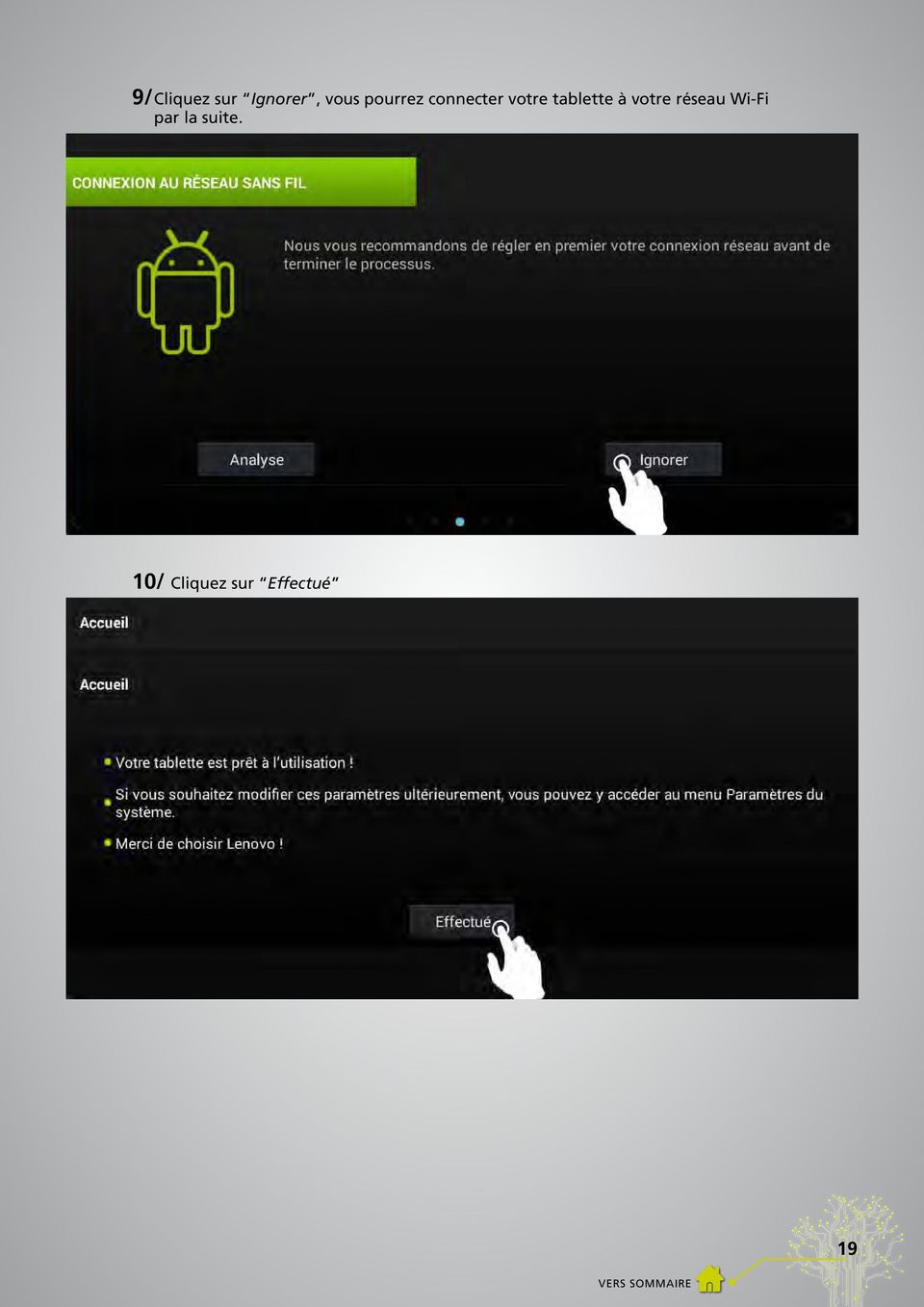
19 9/ Cliquez sur Ignorer, vous pourrez connecter votre tablette à votre réseau Wi-Fi par la suite. 10/ Cliquez sur Effectué 19
20 Restauration de l environnement Ordi60 Vous trouverez sur Péo60, un formulaire à compléter afin de disposer de l outil de restauration de l environnement Ordi60. Guide Restauration environnement Ordi60 Voir le document disponible sur rubrique Ordi60 8 un problème, plusieurs solutions Le manuel de l utilisateur LENOVO Vous y trouverez toutes les informations relatives à la tablette et à son fonctionnement. Guide Lenovo de l utilisateur Document pdf dans les documents de la tablette lenovo_a5500_qsg_fr_v1.0_ pdf Le portail éducatif de l Oise Disponible à l adresse vous y trouverez une rubrique entièrement dédiée à Ordi60, le dispositif, la tablette, ses applications. L assistance téléphonique à contacter pour toute question relative à un problème technique, une casse ou un vol. Assistance téléphonique Un centre d appel est à votre disposition. Du lundi au vendredi : de 8h à 19h

21 Des ressources à votre disposition pour mieux utiliser votre Ordi60 En plus de ce guide, d autres supports sont à votre disposition en version papier. Charte de l utilisateur Recommandations sur l utilisation de la tablette Conseil général de l Oise Direction de l éducation et de la jeunesse 1 rue Cambry CS Beauvais Cedex Tél Oise.fr Peo60.fr
Une tablette remise à chaque élève de 6 ème par le Conseil général
 guide utilisateur L ÉDUCATION NOUVELLE GÉNÉRATION Une tablette remise à chaque élève de 6 ème par le Conseil général table des matières 1 Règles de bon usage de votre tablette Ordi60... 3 2 Présentation
Manuel d utilisation
 Photo non contractuelle Manuel d utilisation Avant d utiliser votre produit, veuillez lire attentivement les instructions d utilisation présentées dans ce manuel. L objectif de ce manuel est de vous familiariser
Le contrôle parental. Premier partenaire de votre réussite
 Le contrôle parental Premier partenaire de votre réussite Table des matières 1 - Qu est-ce qu un logiciel de contrôle parental? 2 - Le contrôle parental «pas à pas» L onglet «Accueil» L onglet «administration»
Le Département remet à tous les collégiens un ordinateur portable. ORDIVAL. d emploi. mode PARENTS
 Le Département remet à tous les collégiens un ordinateur portable. ORDIVAL mode d emploi PARENTS ÉDITO Madame, Monsieur, Votre enfant entre au collège. C est une étape importante dans son parcours scolaire
Mode d emploi Flip Box
 Mode d emploi Flip Box Mode d emploi Flip Box Sommaire : 1 - Contenu du package 2 - Description et fonction des voyants et touches 3 - Téléchargement des données à partir du tachygraphe numérique 4 - Téléchargement
LA TABLETTE, UN OUTIL POLYVALENT!
 LA TABLETTE, UN OUTIL POLYVALENT! Formation assurée par M. Rigart Laurent Plan de la formation: Un descriptif technique de la tablette Se connecter à internet au collège Paramétrer le Play Store Entretenir
BARTHE PRISE EN MAIN RAPIDE DU CLASSCAPTOR. Merci de lire attentivement cette notice avant toute utilisation et conserver la précieusement
 PRISE EN MAIN RAPIDE DU CLASSCAPTOR Merci de lire attentivement cette notice avant toute utilisation et conserver la précieusement Table des matières I. CONTENU DU FLIGHT CASE CLASSCAPTOR... 3 II. MISE
MID. Table des matières
 Table des matières Table des matières...1 1. Description de l apparence...2 2. Guide de démarrage...3 2.1 Chargement de la batterie...3 2.2 Comment utiliser la carte mémoire...3 2.3 Espace de stockage...4
Business Everywhere pro
 l assistance en ligne http://assistance.orange.fr l assistance téléphonique 39 01 (Temps d attente gratuit, puis prix d une communication locale depuis une ligne fixe analogique France Télécom, pour en
Hotspot Mobile 3G+ HUAWEI E587. Guide de démarrage rapide
 Hotspot Mobile 3G+ HUAWEI E587 Guide de démarrage rapide 1 Merci d'avoir choisi le Hotspot Mobile 3G+ Huawei E587 Ce guide décrit brièvement les fonctions de votre Hotspot Mobile 3G+.Pour obtenir des informations
clé Internet 3g+ Guide d installation
 clé Internet 3g+ Guide d installation SOMMAIRE Introduction p 3 Installation PC p 4 Installation MAC OS p 6 Utilisation de votre clé Internet 3G+ (Windows et MAC OS) p 7 Suivi conso et rechargement (Windows
AOLbox. Partage de disque dur Guide d utilisation. Partage de disque dur Guide d utilisation 1
 AOLbox Partage de disque dur Guide d utilisation Partage de disque dur Guide d utilisation 1 Sommaire 1. L AOLbox et le partage de disque dur... 3 1.1 Le partage de disque dur sans l AOLbox... 3 1.1.1
Guide de l utilisateur
 Guide de l utilisateur Félicitations pour votre nouveau EasyPad 700. Veuillez suivre attentivement les instructions contenues dans ce manuel. Déclaration: Si la version finale de ce produit possède des
Mode d emploi. Félicitations pour votre achat de la tablette Viewpia TB-107. Nous vous remercions pour votre confiance d acheter notre produit!
 Mode d emploi Félicitations pour votre achat de la tablette Viewpia TB-107. Nous vous remercions pour votre confiance d acheter notre produit! Notre tablette est constamment améliorée et mise à jour, aussi
RENTRÉE 2013 : le Département remet à tous les collégiens de 6 e un ordinateur portable. d emploi. mode. parents
 RENTRÉE 2013 : le Département remet à tous les collégiens de 6 e un ordinateur portable. Ordival mode d emploi parents ÉDITO Madame, Monsieur, votre enfant entre en 6 e au collège. C est un moment important.
Manuel d utilisation
 Manuel d utilisation Nous vous remercions d avoir choisi un produit Danew. Votre DSlide a été conçue pour vous proposer la plus belle expérience vidéoludique sur tablette tactile. Avant d utiliser votre
Table des matières ENVIRONNEMENT
 ENVIRONNEMENT Présentation de Windows 7.................13 Démarrer Windows 7......................15 Quitter.................................15 Les fenêtres..............................16 Généralités............................17
Mises en garde. - Tenir l appareil à distance de lieux présentant des températures, une humidité élevées ou poussiéreux.
 Manuel utilisateur Sommaire Mises en garde... 3 Présentation de l appareil... 4 Description des boutons... 5 Contrôle de l'énergie et charge de la batterie... 6 Mise en veille de l écran... 6 Connexion
ESPACE MULTIMEDIA DU CANTON DE ROCHESERVIERE
 1 Introduction ESPACE MULTIMEDIA DU CANTON DE ROCHESERVIERE Atelier «pour approfondir» Sauvegarder ses données à domicile ou sur Internet Qui n a jamais perdu des photos ou documents suite à une panne
Leçon N 4 Sauvegarde et restauration
 Leçon N 4 Sauvegarde et restauration La majorité des ordinateurs portables sont vendus maintenant sans CD de restauration permettant de remettre l ordinateur tel qu il était à sa sortie d usine. Or il
Hotspot Mobile 4G HUAWEI E5776. Guide de démarrage rapide
 Hotspot Mobile 4G HUAWEI E5776 Guide de démarrage rapide Merci d'avoir choisi le Hotspot Mobile 4G Huawei E5776 Ce guide décrit brièvement les fonctions de votre Hotspot Mobile 4G. Pour obtenir des informations
Guide d utilisation WEBPORTAL CPEM Portail d Applications Web CPEM
 Guide d utilisation WEBPORTAL CPEM Portail d Applications Web CPEM Ce guide vous aidera à installer et à mettre en place les modules nécessaires afin d accéder à vos Applications Web SOMMAIRE I. Pré requis...
FAQ pour tablette Windows 8 (NS-15MS0832 et NS-15MS0832B) Avril 2015
 FAQ pour tablette Windows 8 (NS-15MS0832 et NS-15MS0832B) Avril 2015 Navigation... 2 Question 1 : À quoi servent les icônes?... 2 Question 2 : Comment naviguer à l'aide d'une souris ou d'un pavé tactile?...
OCLOUD BACKUP GUIDE DE REFERENCE POUR ANDROID
 OCLOUD BACKUP GUIDE DE REFERENCE POUR ANDROID http://ocloud.pripla.com/ Copyright 2014 Private Planet Ltd. Certaines applications ne sont pas disponibles dans tous les pays. La disponibilité des applications
Enregistrement de votre Géorando Maxi Liberté
 Enregistrement de votre Géorando Maxi Liberté Le logiciel Géorando Maxi Liberté nécessite un enregistrement sur le site Internet www.cartes-numeriques.ign.fr pour vous permettre dans un premier temps de
1 Centre de téléchargement Storio
 1 Centre de téléchargement Storio A propos du Centre de téléchargement Storio Le Centre de téléchargement Storio est un espace dans lequel vous trouverez de nouvelles histoires pour enrichir votre bibliothèque.
sommaire Archives... Archiver votre messagerie... Les notes... Les règles de messagerie... Les calendriers partagés... 15 Les listes de diffusions...
 sommaire Votre solution de messagerie Futur Office évolue. Pour préparer au mieux la migration qui aura lieu le week-end du 23-24 Juin, nous vous conseillons de réaliser les actions préalables décrites
Mode d emploi du Bureau Virtuel (BV) à destination des étudiants en Formation À Distance (FAD)
 Mode d emploi du Bureau Virtuel (BV) à destination des étudiants en Formation À Distance (FAD) Inscrit(e) comme étudiant(e) à l Université Michel de Montaigne Bordeaux 3, vous avez à votre disposition
Les sauvegardes de l ordinateur
 Les sauvegardes de l ordinateur Les sauvegardes de l ordinateur sont de deux natures : * les sauvegardes de vos documents personnels * les sauvegardes du système d exploitation Vos documents photos, textes,
TABLETTE TACTILE NOTICE D UTILISATION
 TABLETTE TACTILE NOTICE D UTILISATION Les mises à jour de la présente notice, ainsi que des informations complémentaires relatives à l utilisation de cette tablette, sont disponibles sur le site web :
Lenovo TAB A7-40/ Lenovo TAB A7-50
 Lenovo TAB A7-40/ Lenovo TAB A7-50 Guide de l utilisateur v. 1.0 Lisez attentivement les consignes de sécurité et les remarques importantes figurant dans le manuel fourni avant d utiliser votre tablette.
RENTRÉE 2012 : d un ordinateur portable. ordival. d emploi PARENTS
 RENTRÉE 2012 : le Conseil général équipe tous les collégiens de 6 e d un ordinateur portable ordival d emploi PARENTS ÉDITO Chère Madame, cher Monsieur, votre enfant est entré en 6 e au collège. C est
Manuel d utilisation. Jay-tech. Jay-PC Tablet PID7901
 Manuel d utilisation Jay-tech Jay-PC Tablet PID7901 Sommaire 1. Notes sur le PID7901... 4 1.1 Précautions... 4 1.2 Précautions pour le transport... 4 1.3 Recharger la batterie... 5 1.4 Précautions en avion...
GUIDE de prise en main. let s play
 GUIDE de prise en main let s play Sommaire Description Telma ONE TAB 7.1 / 1 / Premières manipulations / Comment insérer ma carte mémoire? / Comment copier vos fichiers sur la tablette? / Comment recharger
Partager un lecteur de DVD
 Partager un lecteur de DVD Avec les netbooks et les ultrabooks, les ordinateurs portables sont de plus en plus petits et légers. Pour parvenir à cette miniaturisation, les constructeurs ont fait l'impasse
Française MENU RESET. 2.1 Chargement de la batterie Une batterie est intégrée à la tablette et doit être rechargée lorsqu elle est faible.
 1. Aperçu Structure de l appareil : MENU ON OFF RJ45 HDMI USB USB LED 2. Démarrage Remarque : notre société ne cesse d améliorer la qualité du produit. Par conséquent, si une différence s avère entre le
La Bibliothèque municipale a pour mission de contribuer aux loisirs, à l information, à l éducation et à la culture de tous.
 REGLEMENT INTERIEUR BIBLIOTHEQUE ESPACE INFORMATIQUE DE ROHAN Tout usager par le fait de son inscription ou de l utilisation des services de la Bibliothèque et Espace informatique est soumis au présent
PHILA-Collector-USB-16Go Pour Windows & Android
 PHILA-Collector-USB-16Go Pour Windows & Android Bon à savoir : Cette édition permet de gérer une collection de timbres sur clé USB ou sur PC. L échange de données entre la clé et le PC est possible en
À propos de cette page... 27. Recommandations pour le mot de passe... 26
 Rebit 5 Help Table des matières Apprentissage... 1 Création du premier point de restauration... 1 Que fait le disque de sauvegarde Rebit 5?... 1 Fonctions de Rebit 5... 1 Création du premier point de restauration...
GUIDE D UTILISATION ADSL ASSISTANCE
 GUIDE D UTILISATION ADSL ASSISTANCE Sommaire I. Vérifications à faire avant d entamer les étapes de diagnostic complexe II. Les étapes du diagnostic après les vérifications A. La synchronisation est KO
RECUPEREZ DES FICHIERS SUPPRIMES AVEC RECUVA
 RECUPEREZ DES FICHIERS SUPPRIMES AVEC RECUVA INTRODUCTION Ce logiciel gratuit peut vous aider à récupérer des fichiers que vous auriez malencontreusement effacés en vidant la corbeille par exemple. Il
CONFIGURATION DE BASE. 6, Rue de l'industrie BP130 SOULTZ 68503 GUEBWILLER Cedex. Fax.: 03 89 62 13 31 Tel.: 08.92.56.68.69 support@telmatweb.
 Educ@Box Configuration de base 6, Rue de l'industrie BP130 SOULTZ 68503 GUEBWILLER Cedex Fax.: 03 89 62 13 31 Tel.: 08.92.56.68.69 [email protected] Page: 1 Sommaire 1 CONTENU DE VOTRE PACKAGE EDUC@BOX...
Indiquer l'espace libre sur le disque dur
 ordinateur les plus Indiquer l'espace libre sur le disque dur - Nettoyer le disque dur - Défragmenter le disque dur Graver un CD ou un DVD - Installer un antivirus - Désinstaller un programme Copier des
Mes documents Sauvegardés
 Mes documents Sauvegardés Guide d installation et Manuel d utilisation du logiciel Edition 13.12 Photos et illustrations : Copyright 2013 NordNet S.A. Tous droits réservés. Toutes les marques commerciales
CHARTE D UTILISATION DU SYSTÈME D INFORMATION ET EN PARTICULIER DES RESSOURCES INFORMATIQUES.
 DQ- Version 1 SSR Saint-Christophe CHARTE D UTILISATION DU SYSTÈME D INFORMATION ET EN PARTICULIER DES RESSOURCES INFORMATIQUES. I] INTRODUCTION L emploi des nouvelles technologies nécessite l application
cbox VOS FICHIERS DEVIENNENT MOBILES! POUR ORDINATEURS DE BUREAU ET PORTABLES WINDOWS ÉDITION PROFESSIONNELLE MANUEL D UTILISATION
 cbox VOS FICHIERS DEVIENNENT MOBILES! POUR ORDINATEURS DE BUREAU ET PORTABLES WINDOWS ÉDITION PROFESSIONNELLE MANUEL D UTILISATION Introduction L application cbox peut-être installée facilement sur votre
GUIDE D UTILISATION. Informations importantes Toshiba FOLIO 100 Conseils pour une première utilisation, configuration et principaux usages
 GUIDE D UTILISATION Informations importantes Toshiba FOLIO 100 Conseils pour une première utilisation, configuration et principaux usages Cher client Toshiba, Merci d avoir choisi la tablette multimédia
CONSULTATION SUR PLACE
 CONSULTATION SUR PLACE GUIDE D UTILISATION DES ORDINATEURS D ACCÈS PUBLIC Équipements disponibles..............2 Règles d usage......................2 Conditions d utilisation................3 Procédurier.........................5
YOGA TABLET 8. Manuel d utilisation V1.0
 YOGA TABLET 8 Manuel d utilisation V1.0 Lisez attentivement les consignes de sécurité et les remarques importantes figurant dans le manuel fourni avant d utiliser votre tablette. Chapitre 01 Présentation
Securitoo Mobile guide d installation
 Securitoo Mobile guide d installation v12.11 Toutes les marques commerciales citées dans ce document sont la propriété exclusive de leurs détenteurs respectifs. Copyright 2012 NordNet S.A. objectif Le
Installation d un manuel numérique 2.0
 Installation d un manuel numérique 2.0 Après la commande d un manuel numérique enrichi, le Kiosque Numérique de l Education envoie un email de livraison (sous 24h pour les commandes passées par Internet
MAJ 08/07/2013. INSTALLATION RAPIDE Version 1.3
 INSTALLATION RAPIDE Version 1.3 1 Home Confort / installation rapide Préface PREFACE Vous venez de faire l acquisition d un kit de surveillance vidéo HOME CONFORT et nous vous remercions de cet excellent
Brevet informatique et internet - Collège
 Brevet informatique et internet - Collège DOMAINE N 1 S'approprier un environnement informatique de travail C. P. : Un environnement informatique permet d acquérir, stocker, traiter des données codées
1 - Se connecter au Cartable en ligne
 Le Cartable en ligne est un Environnement numérique de travail (ENT) dont la vocation est de proposer un ensemble de services en ligne, personnalisés et sécurisés, accessibles aux élèves et aux professeurs,
LE GUIDE DE l UTILISATEUR
 LE GUIDE DE l UTILISATEUR Table des matières TABLE DES MATIERES... 2 INTRODUCTION... 3 1- OU TROUVER LA NOTICE?... 3 2- LA TABLETTE CODES ROUSSEAU... 4 a- Les caractéristiques de la tablette... 4 b - La
GUIDE D UTILISATION MODEM THD PRISE EN MAIN DE LA DARTYBOX THD GESTION DE VOTRE COMPTE DARTYBOX
 MODEM THD GUIDE D UTILISATION PRISE EN MAIN DE LA DARTYBOX THD GESTION DE VOTRE COMPTE DARTYBOX LA DARTYBOX THD ET INTERNET LA DARTYBOX THD ET LA TELEPHONIE EN CAS DE PROBLEME I PRISE EN MAIN DE LA DARTYBOX
Contenu Windows 8 MODULE 1 AVANT-PROPOS MODULE 2 INTRODUCTION À WINDOWS 8 MODULE 4 APPLICATIONS WINDOWS 8 PARTIE 1 MODULE 3 PARAMÈTRES DE WINDOWS 8
 Contenu Windows 8 MODULE 1 AVANT-PROPOS CLAVIER SOURIS TERMINOLOGIE MODULE 2 INTRODUCTION À WINDOWS 8 SYSTÈME D EXPLOITATION WINDOWS 8 VERSIONS DE WINDOWS 8 ENVIRONNEMENT DE WINDOWS 8 ÉCRAN D ACCUEIL Démarrer
Guide des fonctions avancées de mywishtv
 Guide des fonctions avancées de mywishtv Table des matières Présentation des fonctionalités avancées de mywishtv 3 Raccorder au réseau domestique et à Internet 4 Logiciel serveur dlna pour votre pc 6 Navigation
Windows. Préparation. Windows
 Mise à jour du firmware (microprogramme) pour les appareils photo évolués à objectif interchangeable Nikon 1, les objectifs NIKKOR 1 et les accessoires Nikon 1 Merci d avoir choisi un produit Nikon. Ce
Transmetteur Wifi Heden NOTICE D UTILISATION
 Transmetteur Wifi Heden NOTICE D UTILISATION Référence : BEHEDTVAB0 1 Sommaire 1 - Contenu de l emballage et description... 3 1-1 - Contenu de l emballage... 3 1-2 - Caractéristiques... 3 1-3 - Description...
Procédure de restauration F8. Série LoRdi 2012 à 2014. Dell V131 V3360 L3330
 page 1 / 14 ATTENTION!! CETTE OPERATION ENTRAINE LA PERTE DE TOUTES LES DONNEES DE LA PARTITION (C :) Dès le démarrage du PC, appuyer sur la touche F8 successivement jusqu à l apparition de l écran cidessous
Manuel d utilisation 1
 Manuel d utilisation 1 2012. Tous droits réservés. Acer Manuel d utilisation ICONIA TAB Modèle : A700/A701 Première version : 5/2012 Version : 1.0 Acer ICONIA TAB Numéro de modèle : Numéro de série* :
Guide d utilisation de la clé mémoire USB
 Service des bibliothèques Guide d utilisation de la clé mémoire USB I- Préambule Politique de prêt : Le Service des bibliothèques vous permet de faire l emprunt d une clé mémoire pour une période de 48
*Remarque : Voir «Couvercle du logement de carte» à la page 5 ou «Où puis-je trouver mon numéro de série?» à la page 71.
 User Manual 1 2012. Tous droits réservés. Manuel d utilisation du Acer ICONIA TAB Modèle : A700/A701 Première version : 11/2012 Version : 1.0 Acer ICONIA TAB Numéro de modèle : Numéro de série* : Date
PACK ADSL WIFI. Configurer ma connexion ADSL avec Modem/Routeur Sagem F@st 1400W
 PACK ADSL WIFI Configurer ma connexion ADSL avec Modem/Routeur Sagem F@st 1400W Installation du Pack Wi-Fi : Vous devez Installer votre clé Wi-Fi avant d installer votre modem/routeur a. Installation de
Se connecter en WiFi à une Freebox
 Se connecter en WiFi à une Freebox L opération décrite se décompose en 3 parties : - La vérification des pré-requis : disposition des matériels, paramétrage et configuration des éléments réseaux - Récupération
Numérique. Mon Université. www.univ-paris-diderot.fr
 9 Mon Université Numérique L université Paris Diderot met à votre disposition un Environnement Numérique de Travail appelé «Portail ENT». Il vous donne accès, via un point d'entrée unique et sécurisé,
Un peu de vocabulaire
 Un peu de vocabulaire Le SSID Service set identifier C est l identifiant de votre réseau. Votre réseau doit en principe porter un nom. Personnalisez-le. Attention si vous cochez «réseau masqué», il ne
Espace pro. Installation des composants avec Firefox. Pour. Windows XP Vista en 32 et 64 bits Windows 7 en 32 et 64 bits
 Espace pro Installation des composants avec Firefox Pour Windows XP Vista en 32 et 64 bits Windows 7 en 32 et 64 bits Version 2.0.3 1 Sommaire 1. Installation du composant de lecture de la carte Vitale
Pour plus d informations consultez nos FAQS sur www.hovidis.com
 Table des matières Contenu de la boîte Description du téléphone Assemblage Mise en route Connexion 4G & Wifi Compte Google & Contacts Trucs & Astuces avec Android Dépannage Pour plus d informations consultez
Mise à niveau de Windows XP vers Windows 7
 La mise à niveau d un ordinateur Windows XP vers Windows 7 requiert une installation personnalisée qui ne conserve pas les programmes, les fichiers, ni les paramètres. C est la raison pour laquelle on
XP_Downgrade_JDS.book Page 1 Monday, August 31, 2009 1:57 PM. Guide de l utilisateur du disque d installation de Windows XP
 XP_Downgrade_JDS.book Page 1 Monday, August 31, 2009 1:57 PM Guide de l utilisateur du disque d installation de Windows XP XP_Downgrade_JDS.book Page 2 Monday, August 31, 2009 1:57 PM Table des matières
Lexique informatique. De l ordinateur :
 De l ordinateur : Lexique informatique CD / Cédérom : CD (Compact Disc) contient des logiciels (dictionnaire, jeux, ) Clavier : permet de taper du texte, de la ponctuation, des chiffres et des symboles.
Document d accompagnement pour l utilisation du Cartable en ligne Lycée des Métiers Fernand LÉGER 2013/2014
 Document d accompagnement pour l utilisation du Cartable en ligne Lycée des Métiers Fernand LÉGER 2013/2014 Le Cartable en ligne est un Environnement numérique de travail (ENT) dont la vocation est de
DÉPANNAGE. Lisez d abord ceci! 1. Cliquez sur le menu Démarrer de Windows, pointez sur Paramètres et cliquez sur Panneau de configuration.
 Lisez d abord ceci! DÉPANNAGE 1. Cliquez sur le menu Démarrer de Windows, pointez sur Paramètres et cliquez sur Panneau de configuration. 2. Double-cliquez sur l icône Modems. 3. Cliquez sur l onglet Diagnostics.
Universalis 2013. Guide d installation. Sommaire
 Guide d installation Universalis 2013 Nous vous recommandons de lire ce document avant de commencer l installation d UNIVERSALIS 2013 sur Windows. Vous y trouverez la description de la procédure d installation,
et dépannage de PC Configuration Sophie Lange Guide de formation avec exercices pratiques Préparation à la certification A+
 Guide de formation avec exercices pratiques Configuration et dépannage de PC Préparation à la certification A+ Sophie Lange Troisième édition : couvre Windows 2000, Windows XP et Windows Vista Les Guides
CREATION D UN COMPTE PERSONNEL D-MARCHE
 CREATION D UN COMPTE PERSONNEL D-MARCHE Création d un compte personnel D-marche : Avant toutes choses il faut télécharger le logiciel D-marche qui servira à transmettre les données du podomètre vers le
Récupérer la version précédente ou perdue d un document
 - Samedi 8 Juin 2013 - Essayez Google Chrome A vous le Web rapide! Faites-en plus sur Internet - Téléchargez-le www.google.com/chrome Récupération données PRO (Offre réservée aux entreprises). Vos données
CONFIGURER LA CONNEXION RESEAU WIFI SOUS WINDOWS XP/VISTA/7/8, ANDROID ET IOS.
 CONFIGURER LA CONNEXION RESEAU WIFI SOUS WINDOWS XP/VISTA/7/8, ANDROID ET IOS. Ref. FP P758 Version 4.0 Résumé Ce document vous indique comment configurer votre connexion WiFi sur votre ordinateur, votre
GUIDE RAPIDE NOKIA PC SUITE 4.06. pour Nokia 6210. Copyright Nokia Mobile Phones 2001. Tous droits réservés Issue 4
 GUIDE RAPIDE NOKIA PC SUITE 4.06 pour Nokia 6210 Copyright Nokia Mobile Phones 2001. Tous droits réservés Issue 4 Sommaire 1. INTRODUCTION... 1 2. CONFIGURATION MINIMUM DU SYSTÈME... 1 3. INSTALLATION
Contrôle Parental Numericable. Guide d installation et d utilisation
 Contrôle Parental Numericable Guide d installation et d utilisation Version 12.3 pour OS X Copyright 2012 Xooloo. Tous droits réservés. Table des matières 1. Introduction Dénomination et caractéristiques
ALICEBOX. Guide d installation ADSL + TÉLÉPHONE + TV NUMÉRIQUE. Découvrir ma télécommande 12 TÉLÉCOMMANDE. Accès au médiacenter
 Découvrir ma télécommande Activer/désactiver la connexion du décodeur au téléviseur Fin Enregistrement Play / Pause Revenir en arrière ou sortie Navigation Accès au médiacenter Allumer / Mettre en veille
cbox VOS FICHIERS DEVIENNENT MOBILES! POUR CLIENT MAC OS X MANUEL D UTILISATION
 cbox VOS FICHIERS DEVIENNENT MOBILES! POUR CLIENT MAC OS X MANUEL D UTILISATION Introduction L application cbox peut-être installée facilement sur votre ordinateur. Une fois l installation terminée, le
(Leçon 1) Cours du mardi à FEGERSHEIM, de 09h30 à 11h30.
 INTITATION A L INFORMATIQUE Programme mise à niveau (1 année) Deux heures de cours nécessitent deux fois deux heures de travail (assidus) chez vous. La progression se fait en fonction de la compréhension
ZTE MF668A Clé 3G+ Guide de démarrage rapide
 ZTE MF668A Clé 3G+ Guide de démarrage rapide Introduction La clé 3G+ ZTE MF668A se connecte aux réseaux mobiles 3G et 2G de votre opérateur. En la branchant au port USB de votre ordinateur, vous disposez
USER GUIDE. Interface Web
 USER GUIDE Interface Web 1. Vue d ensemble... 4 2. Installation et démarrage... 4 2.1. Recharger la batterie de votre Wi-Fi HDD... 4 2.2. Pour les utilisateurs Mac... 5 2.1. Connecter votre Wi-Fi HDD à
Installation Guide Serveur d impression et de stockage multifonctions à 2 ports USB 2.0 haute vitesse Manuel de l utilisateur
 Installation Guide Serveur d impression et de stockage multifonctions à 2 ports USB 2.0 haute vitesse Manuel de l utilisateur GMFPSU22W6 PART NO. M0389F Introduction Merci d avoir acheté le serveur d
BR-Docs guide d applications mobile Android
 BR-Docs guide d applications mobile Android Version 0 FRE Table des matières Guide d applications mobile Android Application Android... Spécifications... Se connecter à l application...2 Naviguer dans
Guide d installation UNIVERSALIS 2014
 Guide d installation UNIVERSALIS 2014 (Windows) Nous vous recommandons de lire ce document avant de commencer l installation d UNIVERSALIS 2014 sur Windows. Vous y trouverez la description de la procédure
Contenu Microsoft Windows 8.1
 Contenu Microsoft Windows 8.1 MODULE 1 AVANT-PROPOS CLAVIER SOURIS TERMINOLOGIE Modifier l apparence de l écran d accueil Modifier l avatar du compte FERMER UNE SESSION WINDOWS Redémarrer l ordinateur
ipod shuffle Guide des fonctions
 ipod shuffle Guide des fonctions 1 Table des matières Chapitre 1 3 Notions élémentaires de l ipod shuffle 4 Vue d ensemble de l ipod shuffle 4 Utilisation des commandes de l ipod shuffle 5 Connexion et
Ressources informatiques Guide pour les étudiants du Lycée Jean-Piaget Version 2015-2016
 SiS2 Service informatique du Secondaire 2 Ressources informatiques Guide pour les étudiants du Lycée Jean-Piaget Version 2015-2016 Neuchâtel, le 24 août 2015 Sommaire : 1. Ressources informatiques... 2
Mode d emploi CONNEXION AU TERMINAL SERVER
 Mode d emploi CONNEXION AU TERMINAL SERVER Introduction Introduction Le présent document décrit la manière de se connecter sur un Terminal Server (TS) depuis un périphérique disposant d un système d exploitation
Guide d installation AFONEBOX. Internet Haut Débit
 Guide d installation AFONEBOX Internet Haut Débit SOMMAIRE Contenu de votre pack Afonebox Description de la connectique Connexion des différents périphériques Branchement de votre Afonebox Installation
GUIDE D UTILISATION DES SERVICES PACKAGES
 GUIDE D UTILISATION DES SERVICES PACKAGES SOMMAIRE 1 Accès au Webmail Orange... 3 2 Contrôle Parental... 3 2.1 Installation du contrôle parental... 3 2.2 Utilisation du contrôle parental... 7 2.2.1 Lancement
Thunderbird est facilement téléchargeable depuis le site officiel
 0BThunderbird : une messagerie de bureau simple et gratuite! Thunderbird est un logiciel de messagerie résident dans votre système, spécialisé dans la gestion des courriers électroniques. Thunderbird n
Manuel d utilisation 1
 Manuel d utilisation 1 2012. Tous droits réservés. Acer Manuel d utilisation ICONIA TAB Modèle : A200 Première version : 03/2012 Acer ICONIA TAB Numéro de modèle : Numéro de série* : Date d achat : Lieu
Utiliser une tablette tactile Androïd
 Micro-ordinateurs, informations, idées, trucs et astuces Utiliser une tablette tactile Androïd Auteur : François CHAUSSON Date : 4 octobre 2012 Référence : Utiliser une tablette tactile Android.doc Table