
iweb Premiers contacts Découvrez iweb et apprenez à créer votre site Web
|
|
|
- Alain Léger
- il y a 10 ans
- Total affichages :
Transcription
1 iweb Premiers contacts Découvrez iweb et apprenez à créer votre site Web

2 1 Table des matières Préface 3 ienvenue dans iweb 3 À propos de ce document 4 À propos de iweb 4 touts de iweb 5 Quelques expressions utiles 6 Pour en savoir plus hapitre 1 7 réation d un site Web avec iweb 7 ontenu 7 vant de commencer 8 perçu de la création d un site Web 9 réation d un site Web 12 joutez votre texte et vos graphismes 13 jouter une page de photos 15 jout d un blog 17 Organisation de votre site Web 19 jout de liens 20 Publication de votre site Web sur Internet 22 Étapes suivantes hapitre 2 23 Inspecteurs et autres fenêtres - Vue d ensemble 23 La fenêtre Inspecteur 24 L Inspecteur de site 25 L Inspecteur de page 26 L Inspecteur de blog et de podcast 27 L Inspecteur de texte 29 L Inspecteur des graphismes 30 L inspecteur des dimensions 31 L Inspecteur de lien 32 Le navigateur multimédia 32 Sous-fenêtre Photos 33 Sous-fenêtre Séquences 34 Sous-fenêtre udio 35 La fenêtre juster l image 2

3 ienvenue dans iweb Préface e document vous aidera à créer rapidement un site Web à l aide de iweb. Vous avez toujours rêvé d avoir votre propre site Web, sans savoir exactement comment en créer un? iweb vous permet de réaliser ce rêve de manière simple et agréable. Vous disposez déjà d un site Web mais vous voulez le relooker ou pouvoir le mettre à jour plus facilement? Vous pouvez utiliser iweb pour créer une nouvelle version de ce site Web, d aspect professionnel et facile à gérer. À propos de ce document e document comprend deux chapitres, que vous pouvez utiliser dans l ordre qui vous convient : Â Le chapitre 1, réation d un site Web avec iweb, est un guide d initiation qui vous indique pas à pas les différentes étapes du processus de création d un site Web à l aide de iweb. e guide vous permettra de découvrir les fonctionnalités de iweb, en utilisant notamment vos propres photos et séquences, pour vous familiariser avec son fonctionnement. Il fournit également des astuces au sujet de l utilisation de iweb et vous indique où trouver des informations plus détaillées. Â Le chapitre 2, Inspecteurs et autres fenêtres - Vue d ensemble, donne une brève description des outils et des fenêtres que vous utiliserez dans iweb. Vous pouvez vous servir de ce chapitre comme référence pratique lorsque vous créez vos propres sites et pages Web. Vous trouverez tout au long du document des barres latérales (par ex. À propos des modèles à la page 9) contenant des informations d ordre général ou liées au sujet traité. 3

4 À propos de iweb iweb vous permet de créer et de publier très facilement des sites Web au design attractif. Vous pouvez voir à quoi la page ressemblera tout en y travaillant. ucune connaissance sur la programmation ou les langages spécifiques Web, comme le HTML, n est requise. touts de iweb  Modèles pple. L assortiment de modèles fourni avec iweb permet de démarrer avec élégance la création de votre site Web. ertains modèles ont été tout spécialement conçus pour les pages de photos, les blogs, etc. haque modèle comporte des dispositions coordonnées, des images d arrière-plan et autres mises en forme prédéfinies. Vous pouvez les utiliser tels qu ils sont ou bien les personnaliser.  Navigation en toute confiance. u fur et à mesure que vous ajoutez, supprimez ou réorganisez des pages Web, iweb actualise automatiquement le menu de navigation qui correspond à la table des matières du site Web.  réation de blog facile. iweb fournit des modèles spéciaux pour la création de blogs (un blog est un journal web ; f. Qu est ce qu un blog? à la page 15) qui facilitent leur élaboration. iweb met également à votre disposition un bouton d abonnement pour que vos visiteurs reçoivent une notification automatique chaque fois que vous mettez à jour votre blog.  Podcasts. réez votre propre programme de radio ou de TV. Vous pouvez exporter vos podcasts audio créés dans Garageand et vos podcasts vidéo créés dans imovie directement dans iweb. Vous avez également la possibilité d envoyer vos podcasts au itunes Music Store en ligne.  Fonctionnalités de site Web faciles à intégrer. iweb propose des éléments prêts à utiliser, notamment un compteur de visiteurs, un bouton Envoyez-moi un message, des boutons permettant de s abonner aux blogs et aux podcasts, etc.  Intégration ilife. Vous pouvez ajouter facilement des photos et autres graphismes, séquences et morceaux de musiques à vos sites Web. Exportez directement dans iweb des photos ou un album complet à partir d iphoto. joutez un lien pour s abonner à un photocast. réez une page Web de séquence dans imovie en un simple clic.  Publication en un clic. Lorsque vous êtes prêt(e) à partager votre site Web sur Internet, il vous suffit de cliquer sur un bouton pour qu il soit stocké sur.mac et accessible à toute personne connaissant son adresse Web (URL) (pour le publier sur.mac, vous devez disposer au minimum d un abonnement gratuit à l essai sur.mac.) Si vous le souhaitez, vous pouvez facilement limiter l accès de votre site aux personnes connaissant le nom d utilisateur et le mot de passe (ou aux membres d un groupe.mac en particulier). Vous avez également la possibilité de publier votre site sur un dossier de votre ordinateur pour pouvoir le télécharger sur le serveur de votre choix. 4 Preface ienvenue dans iweb

5 Quelques expressions utiles Voici quelques brèves définitions de certains termes que vous rencontrerez dans iweb.  log : journal web susceptible de contenir texte, photos et autres données multimédia. Pour plus d informations, consultez la section Qu est ce qu un blog? à la page 15.  Navigateur : application qui vous permet de visiter des sites Web (le navigateur fourni avec Mac OS X s appelle Safari.)  Lien hypertexte : texte ou objet sur lequel vous pouvez cliquer pour lancer une opération, par exemple passer à une autre page Web ou ouvrir un document. La plupart des liens hypertexte (également appelés liens) présentent un aspect différent du texte environnant (ils sont soulignés ou de couleur différente) pour indiquer que vous pouvez cliquer dessus.  Internet : réseau mondial d ordinateurs qui permet de communiquer les uns avec les autres et de partager des informations. Â.Mac : service d abonnement qui fournit des fonctionnalités comme une adresse électronique.mac sans pub, le partage de fichiers avec stockage en ligne idisk, des groupes pour organiser des événements et communiquer avec vos proches, etc. Vos sites iweb sont stockés sur.mac. Pour en savoir plus, rendez-vous sur  Menu de navigation : la table des matières du site Web. Le menu de navigation énumère chacune des pages de votre site Web sous forme de liens sur lesquels les visiteurs peuvent cliquer pour y accéder. iweb crée automatiquement un menu de navigation sur chaque page de votre site Web.  Photocast : album photo iphoto ayant été publié. D autres personnes peuvent s abonner à des photocasts pour recevoir les toutes dernières photos lorsque l album est modifié.  Podcast : fichier audio configuré afin de pouvoir être téléchargé facilement sur un ordinateur. itunes permet d écouter des podcasts et de vous y abonner. Vous pouvez ajouter un podcast à votre blog pour que vos visiteurs l écoutent à leur convenance.  RSS : service d abonnement offert par de nombreux sites Web. Par exemple, les visiteurs de votre site Web peuvent s abonner à votre blog afin d être informés de la publication de nouvelles entrées. Lorsque vous créez un blog ou un podcast, iweb y place automatiquement un bouton d abonnement (RSS est l acronyme de really simple syndication.)  Page d accueil : page qui apparaît en premier lorsque vous visitez un site Web. On l appelle parfois page de départ ou page par défaut.  URL : l adresse du site Web, que vous saisissez dans le navigateur pour y accéder. Voici un exemple type d URL : Préface ienvenue dans iweb 5

6 Â Podcast vidéo : podcast contenant des données vidéo et audio. itunes vous permet d écouter des podcasts vidéos et de vous y abonner. Vous pouvez également transférer des podcasts vidéo vers un ipod prenant en charge la vidéo. Â Web : zone d Internet prenant en charge les graphismes en plus du texte. eaucoup de gens utilisent indifféremment le web (également appelé World Wide Web ) et l Internet. Â Site Web : regroupement d informations (comprenant généralement des graphismes et des liens hypertexte vers d autres parties du site ou vers d autres sites Web) mis à disposition sur Internet. Un site Web ou site est composé d une ou de plusieurs pages Web reliées les unes aux autres. Â Page Web : la plupart des sites Web sont organisés en pages Web ou pages reliées les unes aux autres. Pour en savoir plus Pour connaître les fonctionnalités les plus avancées de iweb, consultez les ressources ci-après : Â ide à l écran : l ide iweb contient des instructions détaillées sur la réalisation des tâches dans iweb. Pour consulter l ide, ouvrez iweb, cliquez sur le menu ide et choisissez ide iweb. L ide iweb permet également d accéder aux éléments suivants : Â En quoi consiste iweb? ref aperçu de ce que vous pouvez faire avec iweb. Â Guide d initiation à iweb : guide d initiation multimédia qui vous aide à vous familiariser avec iweb (disponible seulement dans certaines langues.) Â Site Web iweb ( les dernières nouveautés et informations à propos de iweb. Â Site Web des astuces ( : de bonnes idées pour travailler dans iweb de manière plus efficace. Â Site Web d assistance ( : informations détaillées au sujet de la résolution des problèmes. Â Des balises d aide : sont disponibles à l écran pour de nombreux éléments. Pour afficher une balise d aide, positionnez le pointeur sur un élément pendant quelques secondes. 6 Preface ienvenue dans iweb
7 1 réation d un site Web avec iweb 1 e guide d initiation vous indique pas à pas les différentes étapes du processus de création d un site Web. ontenu Dans ce guide d initiation, vous apprendrez à : Â réer un site Web disposant de trois pages Web différentes : une page d accueil, une page de photos et un blog (journal web ; pour en savoir plus, reportez-vous à la section Qu est ce qu un blog? à la page 15). Â jouter un lien vers un autre site Web. Â jouter un bouton Envoyez-moi un message, pour permettre aux personnes visitant votre site de vous contacter. Â Publier votre site Web, pour permettre à toute personne disposant d un accès à Internet de le visiter (vous pouvez également définir un accès limité aux personnes connaissant le nom d utilisateur et le mot de passe). vant de commencer Si vous le souhaitez, vous pouvez imprimer ce guide d initiation pour faciliter votre progression. Pour de nombreuses tâches décrites dans ce guide (et dans l ide iweb), il est nécessaire de choisir des commandes de menu, qui se présentent de la manière suivante : hoisissez Édition > opier. Le mot suivant hoisissez correspond au nom d un menu de la barre des menus de iweb. Le ou les mot(s) suivant(s) indique l élément à sélectionner dans ce menu. 7

8 Pensez à enregistrer votre travail de temps en temps en sélectionnant Fichier > Enregistrer. Vous pouvez interrompre le guide d initiation à tout moment en sélectionnant iweb > Quitter iweb. Vous pouvez très bien enregistrer le travail effectué jusque là et reprendre lorsque vous le souhaitez. perçu de la création d un site Web Étape 1 : Planification de votre site Web. Un site Web se compose d une ou de plusieurs pages Web, susceptibles de contenir du texte, des images, des vidéos, de l audio, etc. Le nombre de pages Web de votre site dépend de l utilisation que vous comptez en faire. Vous désirez partager des photos? Écrire un journal de voyage? fficher une présentation de votre travail? iweb vous permet de modifier, d ajouter ou de supprimer des pages Web à tout moment de manière simple. Vous n êtes donc pas obligé de décider de chaque détail avant de commencer. Il est aussi très facile de créer plusieurs sites Web pour pouvoir, par exemple, avoir un site Web personnel, un autre pour un groupe.mac et un troisième pour vos besoins professionnels. Étape 2 : réation de votre site Web. ette étape consiste à regrouper et organiser le contenu de votre site Web : écrire votre texte, ajouter des photos et autres images, définir des liens vers d autres sites Web, etc. Étape 3 : Publication de votre site Web sur Internet. Votre site Web ne sera visible au public que lorsque vous l aurez publié. Grâce à iweb, cette étape est aussi simple qu un simple clic. Remarque : pour réaliser la troisième étape en suivant les instructions de ce guide d initiation, vous devez au moins être abonné(e) à titre d essai sur.mac et avoir suffisamment d espace de stockage disponible sur idisk pour vos pages Web, y compris vos données multimédia (les films, photos et autres éléments que vous ajouterez à votre site). Si vous n avez pas de compte.mac, vous pouvez en demander un (à l essai gratuitement pendant 60 jours ou en abonnement annuel payant) en ouvrant les Préférences Système et en cliquant sur.mac (ou en allant sur le site Même si vous n avez pas encore décidé du contenu de votre site Web (étape 1), vous pouvez néanmoins suivre ce guide d initiation et apprendre à utiliser iweb (étape 2). Puis, lorsque vous serez prêt à vous lancer avec votre site Web, vous pourrez le publier (étape 3). 8 hapitre 1 réation d un site Web avec iweb

9 réation d un site Web Pour commencer, vous allez créer un site Web comportant une page (la page d accueil). Pour créer un site Web : 1 Si iweb n est pas ouvert, double-cliquez sur l icône de l application iweb dans votre dossier pplications. Si elle est déjà ouverte mais que le sélecteur de modèles illustré ci-dessous n est pas visible, cliquez sur le bouton jouter une page (+) en bas de la fenêtre iweb (ou choisissez Fichier > Nouvelle page). Dans le sélecteur de modèles qui s affiche, cliquez sur Voyage (à gauche). Dans les vignettes situées à droite, le modèle ienvenue devrait déjà être sélectionné (signalé par une bordure jaune). Sélectionnez un modèle ici. Sélectionnez un type de page Web ici. 2 liquez sur hoisir. À propos des modèles À chaque fois que vous ajoutez une page, vous devez sélectionner le modèle correspondant. Un modèle est une page prédessinée qui contient des paramètres fictifs de texte et d image pour vous permettre de les remplacer par les vôtres. iweb met à votre disposition des modèles conçus pour des catégories de pages Web spécifiques. Par exemple, les modèles Photos contiennent des paramètres fictifs destinés aux photos et à leurs légendes. Grâce aux modèles iweb vous pouvez créer une page Web attrayante sans aucun travail de conception. Vous pouvez utiliser autant de modèles que vous le souhaitez pour créer votre site Web, en fonction du contenu que vous allez y placer. hapitre 1 réation d un site Web avec iweb 9

10 Vous disposez maintenant de votre première page Web. La fenêtre iweb se présente ainsi : Le menu de navigation Toutes les pages du site sont énumérées ici. es liens permettent aux visiteurs d afficher vos pages Web en cliquant dessus. L organiseur de sites Tous les sites (sphères) et pages Web (rectangles) que vous créez avec iweb apparaissent à cet endroit. liquez sur une page pour l afficher dans le canevas. Le canevas de la page Web ette zone vous permet de voir à quoi ressemble la page Web. Modifiez-la à cet endroit : personnalisez le texte, ajoutez des graphismes et des séquences, agencez les éléments sur la page, ajoutez des liens, etc. Paramètres fictifs de texte et d images liquez sur l en-tête du paramètre fictif pour saisir le titre de votre page Web. liquez sur le corps du texte pour le remplacer par le vôtre. L organiseur de sites u fur et à mesure que vous créez des sites et des pages Web, ils apparaissent sur cette liste. liquez sur les petits triangles pour afficher ou masquer les pages d un site (ou les sous-pages d un blog). Vous pouvez modifier l agencement des pages en les faisant glisser vers la liste. Vous avez également la possibilité de faire glisser une page d un site à l autre. Le canevas de la page Web est là que vous allez créer le contenu d une page. Vous pouvez facilement ajouter des fichiers de graphismes, de séquences et de son à votre site Web en les faisant glisser vers le canevas. Le canevas de la page Web comporte quatre zones différentes. Pour en savoir plus, consultez la section relative au déplacement d objets sur le canevas d une page Web dans l ide iweb. 10 hapitre 1 réation d un site Web avec iweb

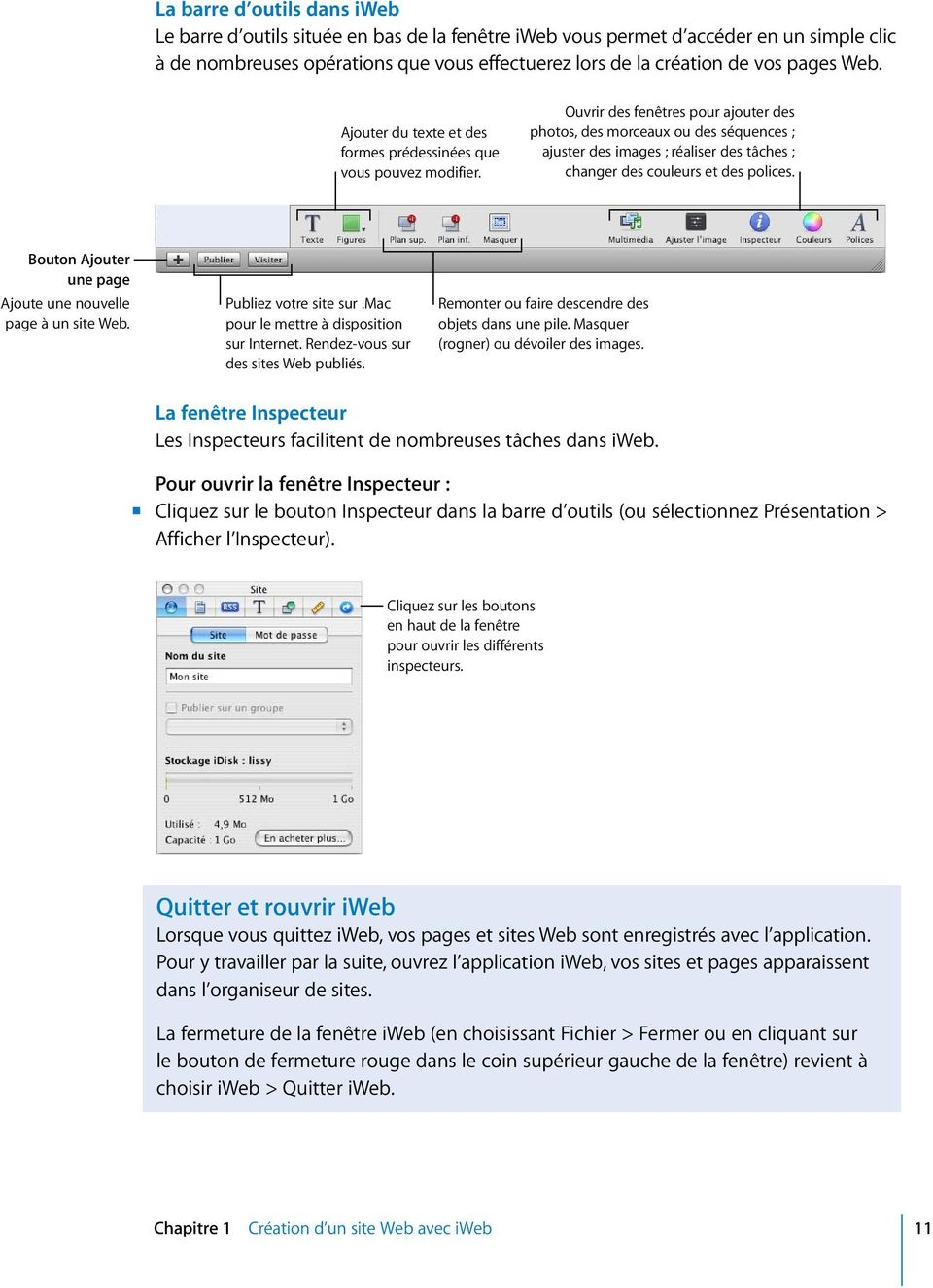
11 La barre d outils dans iweb Le barre d outils située en bas de la fenêtre iweb vous permet d accéder en un simple clic à de nombreuses opérations que vous effectuerez lors de la création de vos pages Web. jouter du texte et des formes prédessinées que vous pouvez modifier. Ouvrir des fenêtres pour ajouter des photos, des morceaux ou des séquences ; ajuster des images ; réaliser des tâches ; changer des couleurs et des polices. outon jouter une page joute une nouvelle page à un site Web. Publiez votre site sur.mac pour le mettre à disposition sur Internet. Rendez-vous sur des sites Web publiés. Remonter ou faire descendre des objets dans une pile. Masquer (rogner) ou dévoiler des images. La fenêtre Inspecteur Les Inspecteurs facilitent de nombreuses tâches dans iweb. Pour ouvrir la fenêtre Inspecteur : m liquez sur le bouton Inspecteur dans la barre d outils (ou sélectionnez Présentation > fficher l Inspecteur). liquez sur les boutons en haut de la fenêtre pour ouvrir les différents inspecteurs. Quitter et rouvrir iweb Lorsque vous quittez iweb, vos pages et sites Web sont enregistrés avec l application. Pour y travailler par la suite, ouvrez l application iweb, vos sites et pages apparaissent dans l organiseur de sites. La fermeture de la fenêtre iweb (en choisissant Fichier > Fermer ou en cliquant sur le bouton de fermeture rouge dans le coin supérieur gauche de la fenêtre) revient à choisir iweb > Quitter iweb. hapitre 1 réation d un site Web avec iweb 11
12 joutez votre texte et vos graphismes haque modèle contient des zones de texte, avec un paramètre fictif, pour différents éléments de la page. Si vous cliquez sur le texte, l ensemble de la zone de texte est sélectionné et des poignées de sélection apparaissent. Vous pouvez faire glisser la zone de texte pour la repositionner et également la redimensionner en faisant glisser une poignée. Faites glisser une de ces poignées pour redimensionner la zone de texte. Faites des essais en ajoutant votre propre texte. Pour remplacer le paramètre fictif par votre texte : m liquez sur le paramètre fictif et commencez à taper votre texte. Le texte fictif est alors remplacé au fur et à mesure que vous saisissez le vôtre. stuce : sélectionnez Présentation > fficher la disposition pour voir toutes les zones de texte. De la même façon que le paramètre fictif de texte, les paramètres fictifs des graphismes indiquent la taille et l emplacement des images dans un modèle. Si vous cliquez sur l un d eux, les poignées de sélection apparaissent pour vous permettre de redimensionner l espace correspondant. Vous pouvez y faire glisser votre image pour la remplacer. À propos des graphismes : objets incorporés et objets fixes Il existe deux manières de placer un objet (notamment photos et autres images) par rapport au texte : comme objet incorporé ou comme objet fixe. Les objets incorporés sont insérés dans le texte et s adaptent au fur et à mesure que le texte s allonge. Les objets fixes sont insérés en dehors des zones de texte. Vous pouvez faire glisser un objet fixe vers un endroit quelconque de la page, cela n aura aucune conséquence sur le texte ni le texte sur celui-ci (ou sur d autres objets). Si vous placez un objet à l intérieur d une zone de texte, il doit être du type incorporé. Pour que le texte s ajuste autour d objets, ceux-ci doivent être incorporés. Pour en savoir plus, consultez les rubriques de la section relative à l utilisation de formes et d autres objets dans l ide iweb. 12 hapitre 1 réation d un site Web avec iweb

13 jouter une page de photos Vous allez maintenant ajouter d autres pages à votre site Web. Vous pouvez ajouter des pages dans un ordre quelconque : il sera très facile de les réorganiser à tout moment en les faisant glisser vers l organiseur de sites (consultez Organisation de votre site Web à la page 17). iweb propose des modèles spéciaux pour les pages contenant principalement des photos plutôt que du texte. Les modèles Photos comprennent une grille qui dimensionne et met en place chaque photo automatiquement lorsque vous l ajoutez, avec un paramètre fictif de légende. Les modèles Photos incluent également un bouton Démarrer le diaporama qui permet aux visiteurs de visualiser vos photos sous forme de diaporama. Remarque : vous pouvez ajouter des photos et d autres images à une page quelconque (et non uniquement aux modèles Photos) tout simplement en les faisant glisser vers celle de votre choix. Pour ajouter une page Web de photos : 1 liquez sur le bouton jouter une page (+) (ou sélectionnez Fichier > Nouvelle page). 2 Dans le sélecteur de modèles, sélectionnez Voyage dans la liste de gauche, sélectionnez Photos dans les vignettes de droite et cliquez sur hoisir. La nouvelle page contient une grille de photo avec des paramètres fictifs de photo, que vous pouvez remplacer par les vôtres. Si vous n avez pas stocké vos photos dans iphoto, faites glisser un fichier d image quelconque vers la page de photos que vous venez de créer. hapitre 1 réation d un site Web avec iweb 13

14 Si vous avez stocké vos photos dans iphoto, vous pouvez y accéder à l aide du navigateur multimédia. liquez sur ce bouton de la barre d outils pour ouvrir le navigateur multimédia. liquez sur Photos. Faites glisser une photo du navigateur multimédia vers votre page Web. Pour ajouter des photos à l aide du navigateur multimédia : 1 Si le navigateur multimédia n est pas ouvert, cliquez sur Multimédia dans la barre d outils (ou sélectionnez Présentation > fficher le navigateur multimédia). 2 Dans le navigateur multimédia, cliquez sur Photos. 3 Faites glisser une photo du navigateur multimédia vers une des images de la page de photos. u moment où vous faites glisser la photo sur la page, le rectangle bleu apparaît en surbrillance pour indiquer la zone de la grille de photo (vous pouvez faire glisser une photo en dehors de cette grille, mais elle ne sera pas redimensionnée et n inclura pas de légende). La première photo que vous ajoutez remplace toutes les photos de la page. 4 ontinuez de faire glisser des photos vers la grille. Vous pouvez ajouter jusqu à 99 photos. Vous avez également la possibilité de faire glisser un album photo complet créé dans iphoto (les 99 premières photos de l album seront ajoutées). 14 hapitre 1 réation d un site Web avec iweb

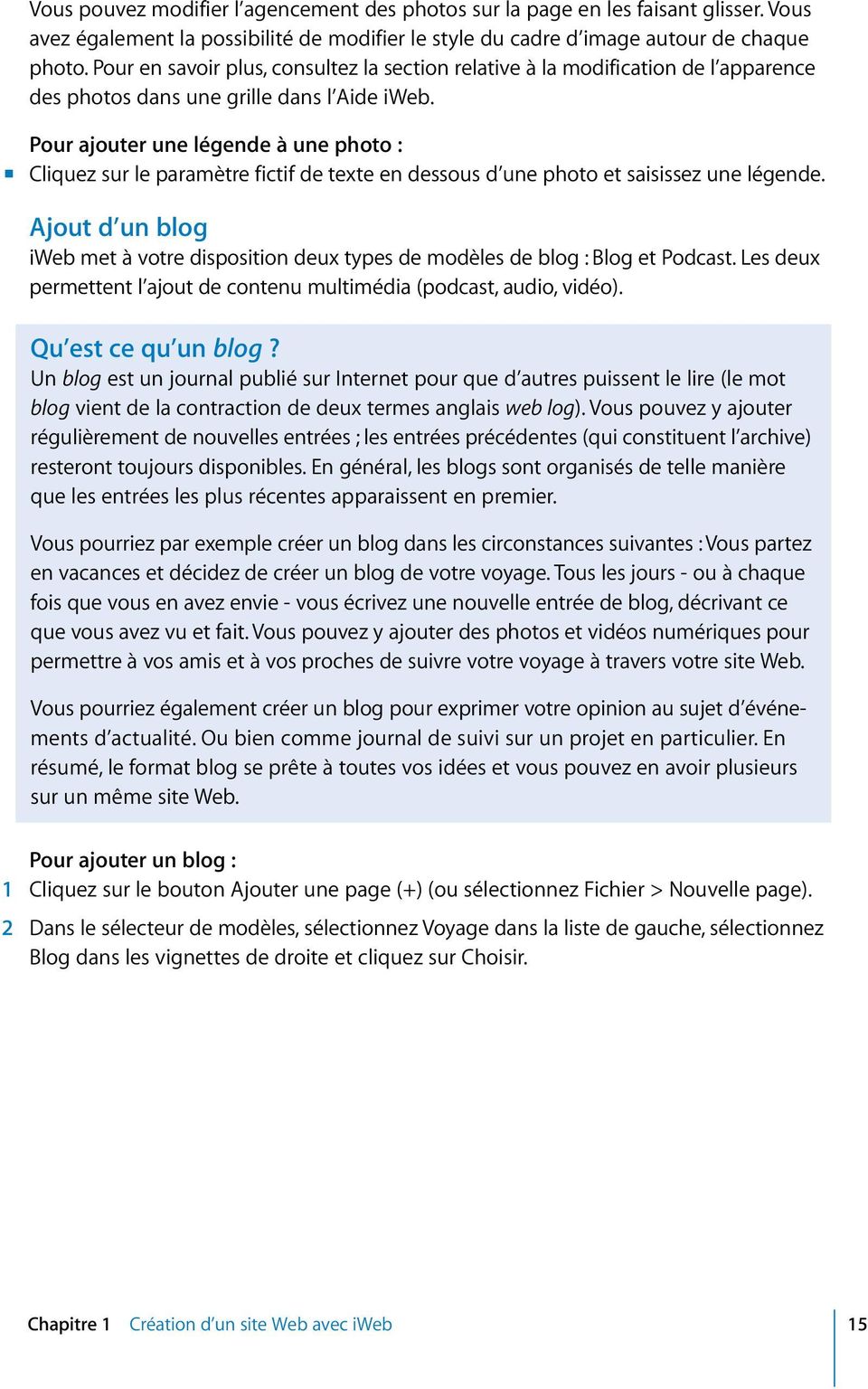
15 Vous pouvez modifier l agencement des photos sur la page en les faisant glisser. Vous avez également la possibilité de modifier le style du cadre d image autour de chaque photo. Pour en savoir plus, consultez la section relative à la modification de l apparence des photos dans une grille dans l ide iweb. Pour ajouter une légende à une photo : m liquez sur le paramètre fictif de texte en dessous d une photo et saisissez une légende. jout d un blog iweb met à votre disposition deux types de modèles de blog : log et Podcast. Les deux permettent l ajout de contenu multimédia (podcast, audio, vidéo). Qu est ce qu un blog? Un blog est un journal publié sur Internet pour que d autres puissent le lire (le mot blog vient de la contraction de deux termes anglais web log). Vous pouvez y ajouter régulièrement de nouvelles entrées ; les entrées précédentes (qui constituent l archive) resteront toujours disponibles. En général, les blogs sont organisés de telle manière que les entrées les plus récentes apparaissent en premier. Vous pourriez par exemple créer un blog dans les circonstances suivantes : Vous partez en vacances et décidez de créer un blog de votre voyage. Tous les jours - ou à chaque fois que vous en avez envie - vous écrivez une nouvelle entrée de blog, décrivant ce que vous avez vu et fait. Vous pouvez y ajouter des photos et vidéos numériques pour permettre à vos amis et à vos proches de suivre votre voyage à travers votre site Web. Vous pourriez également créer un blog pour exprimer votre opinion au sujet d événements d actualité. Ou bien comme journal de suivi sur un projet en particulier. En résumé, le format blog se prête à toutes vos idées et vous pouvez en avoir plusieurs sur un même site Web. Pour ajouter un blog : 1 liquez sur le bouton jouter une page (+) (ou sélectionnez Fichier > Nouvelle page). 2 Dans le sélecteur de modèles, sélectionnez Voyage dans la liste de gauche, sélectionnez log dans les vignettes de droite et cliquez sur hoisir. hapitre 1 réation d un site Web avec iweb 15
16 La première entrée du blog apparaît, avec la date du jour. Double-cliquez sur le paramètre fictif pour créer votre titre et votre texte. Toutes vos entrées sont énumérées ici. liquez sur une entrée pour l afficher ci-dessous. Faites glisser une image, un fichier audio ou une séquence vers ce paramètre fictif multimédia. Tapez ici le titre de votre entrée. réez ici votre entrée de blog actuelle ou modifiez une autre entrée. Voici une page telle qu elle apparaît aux visiteurs de votre site Web. Elle affiche des extraits de vos entrées de blog les plus récentes et un lien vers l archive. Pour rédiger et modifier vos entrées, cliquez sur Entrées. L archive contient des entrées qui n apparaissent pas sur la page principale. Lorsque vous ajoutez une page à l aide d une des modèles de blog (blog ou podcast), trois icônes apparaissent dans l organiseur de sites : Â log : il s agit de la page que verront les visiteurs de votre site Web. Elle contient des extraits (le début du texte) de vos entrées les plus récentes. est vous qui déterminez la quantité de texte apparaissant pour chaque entrée ; les visiteurs pourront cliquer sur Lire la suite pour afficher l entrée intégralement. Par défaut, les cinq entrées les plus récentes apparaissent sur cette page (vous pouvez changer ce nombre dans l Inspecteur de blog et de podcast) ; cependant, toutes vos entrées sont à la disposition des visiteurs dans l archive. Personnalisez la page principale en remplaçant les paramètres fictifs de texte et d image. Vous pouvez modifier le titre et la description générale de votre blog sur cette page, mais vous ne pouvez pas y modifier les entrées du blog (pour cela, allez sur la page Entrées). Â Entrées : c est là que vous créez et gérez vos entrées de blog. Les visiteurs de votre site Web ne verront pas cette page mais pourront cliquer sur un extrait (sur la page principale) pour voir l entrée intégralement. Â rchive : elle contient toutes vos entrées, même celles qui n apparaissent pas sur la page principale. Les modèles de blog comprennent un lien vers l archive sur la page principale du blog. 16 hapitre 1 réation d un site Web avec iweb

17 Pour ajouter une entrée : 1 Dans l organiseur de sites, cliquez sur Entrées. 2 liquez sur le bouton jouter une entrée de blog. La date apparaît automatiquement au-dessus de chaque entrée. Vous pouvez donner à chacune un titre différent. Pour modifier le titre d une entrée de blog, procédez de l une des manières suivantes : Â Double-cliquez sur le texte de titre fictif et saisissez le vôtre. Â Double-cliquez sur l entrée de la liste Titre et saisissez votre titre. Pour modifier une entrée de blog : m Sur la page Entrées, cliquez sur une entrée de la liste Titre. elle-ci apparaît sous la liste Titre pour que vous puissiez la modifier. Pour en savoir plus au sujet de la création de blogs (par exemple, comment modifier la longueur des extraits et importer des podcasts), reportez-vous à la section consacrée à la création de blogs et de podcasts dans l ide iweb. Organisation de votre site Web iweb crée automatiquement un menu de navigation, une table des matières qui apparaît sur chaque page de votre site Web. Pour se rendre sur une page, les utilisateurs cliquent sur son titre dans le menu de navigation. Pour déterminer l ordre des éléments du menu de navigation, modifiez l agencement des pages dans l organiseur de sites de iweb. Faites glisser des pages dans l organiseur de sites pour les ordonner différemment. Le menu de navigation est automatiquement actualisé sur chaque page de votre site lorsque vous modifiez l agencement des pages dans l organiseur de sites. La première page de l organiseur de sites est la page d accueil du site Web (la première que voient les visiteurs). Pour définir une autre page comme page d accueil, faites-la glisser tout simplement vers le haut de la liste, juste en dessous du site Web. hapitre 1 réation d un site Web avec iweb 17

18 Lorsque vous ajoutez une nouvelle page Web à un site, iweb ajoute automatiquement un lien vers celle-ci dans le menu de navigation. Vous pouvez faire en sorte qu une page n apparaisse pas dans ce menu à l aide de l Inspecteur de page. Pour en savoir plus, consultez la section consacrée à la configuration du menu de navigation dans l ide iweb. Suppression de pages et de sites Web Vous pouvez supprimer une page ou un site Web à tout moment : pour cela, sélectionnez la page ou le site dans l organiseur de sites et appuyez sur la touche Suppr (le contenu est éliminé de manière définitive sauf si vous sélectionnez immédiatement Édition > nnuler suppression). Lorsque vous supprimez une page Web, celle-ci disparaît automatiquement du menu de navigation. Un site Web doit contenir au moins une page, de sorte que si vous essayez de supprimer l unique page d un site, le sélecteur de modèles apparaît. Si vous avez déjà publié un site Web sur.mac, sa suppression totale ou partielle dans iweb ne le supprimera pas sur Internet. Votre site Web.Mac sera actualisé la prochaine fois que vous publierez un site à l aide de iweb. Lorsque vous supprimez un site publié (et que vous n en publiez pas de nouveau sous le même nom), les personnes qui essaient d y accéder (via l URL ou à l aide d un signet) obtiennent un message indiquant que le site est introuvable. Pour en savoir plus, consultez la section consacrée au retrait de la publication d un site dans l ide iweb. ttribution d un nouveau nom à un site ou à une page Web Lorsque vous ajoutez un nouveau site ou une nouvelle page Web, iweb lui attribue un nom par défaut, que vous pouvez changer à tout moment. Le nom de votre site Web apparaît dans l URL : Le nom de la page apparaît en haut de la fenêtre du navigateur du visiteur : Le nom de page Web que vous indiquez ici apparaît dans la barre de titre de la fenêtre du navigateur lorsqu une personne visite votre site Web. 18 hapitre 1 réation d un site Web avec iweb

19 Pour renommer une page ou un site Web : m Double-cliquez sur son nom dans l organiseur de sites et saisissez-en un nouveau. Si vous entendez un bip, cela signifie que le caractère que vous avez tapé ne peut pas être utilisé. Pour les noms de site et de page Web, évitez les caractères non romans, les espaces, les tabulations et la touche retour. Les autres caractères - notamment barre oblique inverse (\), crochets ([ ]), point d exclamation (!), signe at (@), signe dièse (#), signe dollar ($), signe esperluette (&), astérisque (*) et deux points (:) - ne sont pas recommandés. L utilisation de ces caractères peut provoquer l introduction de nombres bizarres dans les noms. Pour en savoir plus, consultez les rubriques consacrées à la modification de noms de sites et de pages Web dans l ide iweb. jout de liens Vous pouvez ajouter des liens hypertexte à votre guise sur vos pages Web, que les visiteurs de votre site pourront activer (en cliquant dessus) afin d ouvrir : Â Une autre page Web sur l un de vos sites iweb. Faites glisser la page vers laquelle vous désirez créer un lien de l organiseur de sites vers le canevas de la page Web. Â Un autre site Web. Dans Safari, sélectionnez l URL du site Web (dans la barre d adresse en haut du navigateur) et faites-la glisser vers le canevas de la page Web. Vous pouvez également ajouter des liens pour ouvrir un fichier ou un morceau dans l itunes Music Store. Pour en savoir plus, consultez la rubrique consacrée aux liens hypertexte dans l ide iweb. Pour permettre aux visiteurs de vous contacter, insérez un bouton Envoyez-moi un message sur une de vos pages en choisissant Insérer > outon > Envoyez-moi un message. Un clic sur ce bouton fera apparaître un nouveau message électronique incluant votre adresse.mac (si vous ne publiez pas votre site sur.mac, l adresse figurant sur Ma fiche personnelle dans le carnet d adresses est utilisée.) Vous pouvez spécifier une autre adresse à l aide de l Inspecteur de lien. Pour en savoir plus, consultez la rubrique consacrée aux liens hypertexte dans l ide iweb. Liens hypertexte à volonté En plus de la création de liens hypertexte, vous pouvez définir une image, une photo ou une forme pour qu elle lance une des opérations disponibles dans le menu local Lien vers de l Inspecteur de lien. Vous pouvez par exemple insérer une flèche et la définir comme lien pour permettre aux visiteurs de passer à la page suivante. Pour en savoir plus au sujet de la création de ce type de lien hypertexte, consultez l ide iweb. hapitre 1 réation d un site Web avec iweb 19

20 Publication de votre site Web sur Internet Dans cette section du guide d initiation, vous allez publier votre site Web sur.mac pour le mettre à la disposition des utilisateurs. Pour publier votre site sur.mac, vous devez disposer au moins d un abonnement d essai gratuit à.mac. Vous et votre public aurez accès à votre site Web iweb jusqu à la fin de la période d essai ; dès que vous serez devenu membre.mac, vous pourrez de nouveau publier votre site. Pour souscrire à.mac, gratuitement ou par abonnement, rendez-vous sur Pour publier votre site Web sur.mac : m liquez sur Publier (ou sélectionnez Fichier > Publier sur.mac). Lorsqu un message indique que votre site a été publié, vous pouvez aller sur le site (dans votre navigateur Web) en cliquant sur Ouvrir la page maintenant. Pour informer vos proches par courrier électronique de la publication de votre site Web, cliquez sur nnonce. Lorsque vous publiez votre site Web sur.mac, toute personne bénéficiant d un accès à Internet peut le visiter. eux qui en connaissent l URL peuvent aller directement à votre site Web ; il peut également apparaître comme résultat d une recherche (une personne recherchant votre nom sur Internet pourra trouver votre site Web, par exemple). Si vous ne souhaitez pas que votre site Web soit visible par tout le monde sur Internet, vous pouvez le configurer afin que seules les personnes en connaissant le nom d utilisateur et le mot de passe puissent le visiter. Pour limiter l accès de votre site aux personnes connaissant le nom d utilisateur et le mot de passe : 1 Si l Inspecteur de site n est pas ouvert, cliquez sur Inspecteur dans la barre d outils (ou sélectionnez Présentation > fficher l inspecteur), puis cliquez sur le bouton Inspecteur de site. 2 liquez sur Mot de passe. Le bouton Inspecteur de site 20 hapitre 1 réation d un site Web avec iweb

21 3 Sélectionnez la case Faire de mon site publié un site privé. 4 Tapez un nom d utilisateur et un mot de passe dans les champs correspondants. Toutes les personnes auxquelles vous désirez donner accès à votre site utilisent le même nom d utilisateur et le même mot de passe. Important : ne saisissez pas votre nom d utilisateur et votre mot de passe.mac ; créez un nouveau nom et un nouveau mot de passe difficiles à deviner (il ne doit pas forcément s agir de vrais mots, cela peut être une combinaison de chiffres et de lettres). 5 Publiez votre site Web en cliquant sur le bouton Publier. Lorsque vous cliquez sur nnonce, le message électronique inclut le nom d utilisateur et le mot de passe spécifiés. Si vous faites partie d un groupe.mac, vous pouvez également publier un site et faire en sorte qu il soit visible uniquement par ses membres. Pour en savoir plus, consultez la section consacrée à la publication d un site destiné à un groupe.mac dans l ide iweb. Si vous ne publiez pas votre site Web sur.mac, vous pouvez le faire sur un dossier de votre ordinateur en vue de le télécharger sur un serveur. Pour en savoir plus, consultez la section consacrée à la publication de sites sur un serveur dans l ide iweb. Si vous avez déjà un contenu HomePage sur votre site.mac Si vous avez publié auparavant des pages Web à l aide de HomePage, elles sont toujours disponibles à l adresse : Les sites Web que vous créez dans iweb sont disponibles à l adresse : Si vous le souhaitez, vous pouvez configurer des liens sur vos sites HomePage pour accéder à vos sites iweb, et inversement. Pour en savoir plus, consultez la section jout de liens à la page 19 ou les rubriques consacrées aux liens hypertexte dans l ide iweb. Remarque : iweb ne permet pas de modifier des sites HomePage. Lorsque vous publiez un site, tous les sites et toutes les pages modifiés depuis la dernière publication sont publiés. En d autres termes, vous ne pouvez pas vous contenter de publier uniquement les sites ou les pages Web sélectionnés ; à chaque fois que vous cliquez sur Publier (ou que vous sélectionnez l une des commandes Publier dans le menu Fichier), les sites Web que vous avez publiés correspondront aux sites et pages de iweb. hapitre 1 réation d un site Web avec iweb 21
22 Étapes suivantes Félicitations! Vous avez terminé ce guide d initiation. Vous pouvez si vous le souhaitez personnaliser davantage le contenu de votre site Web, ajouter des photos et des graphismes et inclure des éléments spéciaux (par ex. un compteur de visites automatique). Lorsque vous vous sentirez plus à l aise avec iweb, vous pourrez également ajouter d autres modèles à votre site Web. Si vous avez des questions à propos des autres fonctionnalités de iweb, sélectionnez ide > ide iweb. 22 hapitre 1 réation d un site Web avec iweb
23 2 Inspecteurs et autres fenêtres - Vue d ensemble 2 Le présent chapitre décrit les différentes commandes que vous utiliserez dans iweb. Il vous permettra de vous familiariser avec l interface iweb et de connaître les noms des options utilisées dans iweb. Utilisez-le comme référence lorsque vous travaillez et lorsque vous suivez les instructions du guide d initiation (le chapitre 1, réation d un site Web avec iweb, à la page 7) et de l ide iweb. La fenêtre Inspecteur La fenêtre de l Inspecteur met à votre disposition des outils de mise en forme et autres commandes. liquez sur un des boutons situés en haut de la fenêtre afin d afficher l inspecteur correspondant. 23
24 L Inspecteur de site L Inspecteur de site vous permet de modifier les réglages appliqués au site Web sélectionné. E F G D D E F G hamp Nom du site : si vous avez plusieurs sites Web, vous pouvez leur attribuer un nom de manière à les reconnaître facilement lorsque vous travaillez dans iweb. Le nom du site spécifié à cet endroit fera partie de l URL de votre site Web. ertains caractères ne sont pas recommandés dans les noms de site Web. Pour en savoir plus, consultez la section consacrée à la modification de noms de sites Web dans l ide iweb. ase et menu local Publier sur un groupe : si vous faites partie d un groupe.mac, vous pouvez le sélectionner dans ce menu pour publier votre site et le mettre à disposition des autres membres. Stockage idisk : indique la quantité d espace restante sur votre idisk. outon En acheter plus : pour augmenter la capacité de votre idisk, vous pouvez acheter un complément d espace en cliquant sur ce bouton (qui ouvre le site Web.Mac). ase Faire de mon site publié un site privé : cochez-la pour que votre site Web soit accessible uniquement aux personnes connaissant le nom d utilisateur et le mot de passe. hamp Nom d utilisateur : indiquez le nom d utilisateur que les visiteurs devront utiliser pour se rendre sur votre site Web (ce nom est le même pour tous). Remarque : n employez pas votre nom d utilisateur.mac : créez-en un qui soit difficile à deviner. hamp Mot de passe : tapez le mot de passe requis pour accéder à votre site Web. N utilisez pas votre mot de passe.mac. 24 hapitre 2 Inspecteurs et autres fenêtres - Vue d ensemble
25 L Inspecteur de page L Inspecteur de page vous permet de modifier les réglages appliqués à la page Web sélectionnée. D E D E hamp Nom de la page : le nom que vous spécifiez ici apparaît dans la barre de titre de la fenêtre du navigateur lorsqu une personne se rend sur votre site Web. ertains caractères ne sont pas recommandés dans les noms de page Web. Pour en savoir plus, consultez la section consacrée à la modification de noms de pages Web dans l ide iweb. ase Inclure la page dans le menu de navigation : pour que le titre de cette page n apparaisse pas dans le menu de navigation (table des matières automatique figurant sur chaque page de votre site Web), désélectionnez cette case. Lorsqu une page n apparaît pas dans le menu de navigation, les visiteurs peuvent y accéder à l aide de son URL ou en cliquant sur le lien correspondant sur une autre page. Format de la page : pour modifier la zone d affichage de la page Web (y compris les en-têtes et bas de page). Modifiez la hauteur des pages ayant des en-têtes ou des bas de page. rrière-plan de la page : définissez une couleur ou une image pour l arrière-plan de la page Web. liquez sur le cadre de couleurs afin de choisir une couleur. rrière-plan du navigateur : le format du contenu de votre page Web est fixe (f. Format de la page ci-dessus), mais chacun peut redimensionner les fenêtres de son navigateur pour augmenter les dimensions de page spécifiées. liquez sur le cadre d arrière-plan du navigateur pour changer la couleur qui apparaît autour du contenu de votre page Web. hapitre 2 Inspecteurs et autres fenêtres - Vue d ensemble 25
26 L Inspecteur de blog et de podcast Utilisez l Inspecteur de blog et de podcast pour modifier les réglages blog et podcast. D E F G D E F G hamp Nombre d extraits à afficher : permet de changer le nombre d entrées qui s affichent sur votre blog. urseur de longueur des extraits : faites-le glisser pour raccourcir ou rallonger des extraits de blog. hamp rtiste de la série : définissez un nom d artiste pour cette série podcast. hamp dresse électronique de contact : si vous envoyez votre podcast à itunes Music Store (magasin de musique en ligne), vous pouvez indiquer des coordonnées pour qu ils puissent se mettre en contact avec vous ou avec votre artiste podcast. es informations ne sont pas visibles dans itunes. Menus locaux d avis parental : inclut une étiquette Tout public ou Explicite dans le répertoire itunes pour une série ou un épisode (il existe deux menus locaux : un pour série podcast, l autre pour épisode podcast.) ases utoriser le podcast dans itunes Music Store : il existe deux cases de ce type : une pour série podcast, une pour épisode podcast. Si vous envoyez une série à itunes Music Store, vous pouvez exclure des épisodes spécifiques. Vous pouvez également cocher cette case pour empêcher la publication d une série sur itunes Music Store et pour supprimer un podcast publié sur itunes Music Store. hamp rtiste de l épisode : pour définir un nom d artiste pour cet épisode podcast. 26 hapitre 2 Inspecteurs et autres fenêtres - Vue d ensemble
27 L Inspecteur de texte Utilisez l Inspecteur de texte pour ajuster les propriétés de texte (notamment couleur, alignement et espacement). D E F G D E F G adre de couleurs : cliquez dessus pour changer la couleur du texte sélectionné. outons d alignement horizontal : cliquez sur l un d eux pour aligner le texte sélectionné à gauche, à droite, à gauche et à droite (justifié) ou pour le centrer outons d alignement vertical : cliquez sur l un d eux pour aligner le texte en haut, au centre ou en bas d une zone de texte ou d une forme. ase Remplissage de l arrière-plan : cochez-la pour ajouter une couleur derrière le texte d une zone de texte. liquez sur le cadre de couleurs pour en changer. urseurs et champs aractère et Linéaire : faites glisser les curseurs (ou cliquez sur les flèches) pour ajuster l espacement entre caractères, lignes et paragraphes sur le texte sélectionné. Menu local d espacement de ligne : choisissez une option d espacement de ligne. Â Simple : espace standard entre les lignes du texte. Â Double : ajoute une ligne vierge entre chaque ligne de texte. Â Multiple : définit la valeur d interligne entre simple ou double, ou supérieure à un double interligne. Â u moins : la distance entre les lignes n est jamais inférieure à la valeur que vous spécifiez, mais elle peut être supérieure afin d empêcher le chevauchement de polices plus grosses. Utilisez cette option lorsque la distance entre les lignes doit rester fixe mais que vous ne désirez pas de chevauchement de texte s il change de taille. Â Entre : la valeur spécifiée est ajoutée à (ou soustraite de) la taille de police. La distance entre les lignes change en même temps que la taille de la police. Utilisez cette option pour définir un espacement spécifique entre les lettres ascendantes et descendantes, quelle que soit la taille de la police. urseur et champ Insérer une marge : faites glisser le curseur (ou cliquez sur les flèches) pour ajuster la quantité d espace entre le texte et les bordures internes des zones de texte et des formes. hapitre 2 Inspecteurs et autres fenêtres - Vue d ensemble 27
28 La sous-fenêtre d ajustement (Inspecteur de texte) Utilisez la sous-fenêtre d ajustement pour déterminer la manière dont le texte s affiche autour d un objet incorporé, notamment une forme ou une photo. ase L objet provoque un ajustement : cochez-la pour que le texte s ajuste autour de l objet sélectionné. Remarque : seuls les objets incorporés peuvent être entourés de texte. outons d alignement : cliquez dessus pour sélectionner le mode d ajustement du texte autour de l objet. Le premier bouton ajuste le texte à droite de l objet. Le deuxième bouton ajuste le texte à gauche de l objet. hamp Espace supplémentaire : permet de définir l espace entre l objet et le texte qui l entoure. La sous-fenêtre Liste (Inspecteur de texte) Utilisez la sous-fenêtre Liste pour créer et modifier des listes à puce ou numérotées. F D E G H I D E F G Menu local Puces et numérotation : choisissez le type de puce (puces de texte ordinaires ou image) ou l utilisation de numéros. Si votre liste utilise des numéros, différentes options sont proposées (f. I, ci-dessus). Menu local de style de puce : choisissez une puce ou saisissez un ou plusieurs caractère(s) à utiliser comme puce. adre de couleurs des puces : cliquez dessus pour changer la couleur des puces. hamp ligner : définit l alignement vertical d une puce par rapport au texte. hamp Taille : définit la taille des puces. ase dapter au texte : cochez-la pour conserver le rapport puce-texte spécifié dans le champ Taille, même si vous modifiez la taille de la police. hamp Retrait des puces : définit la distance de retrait des puces. (Remarque : px signifie pixels.) 28 hapitre 2 Inspecteurs et autres fenêtres - Vue d ensemble
29 H I hamp Retrait du texte : définit la distance entre la puce et le texte. ommandes des numéros : si votre liste utilise des nombres plutôt que des puces, vous pouvez choisir le style de numéro dans le menu local et indiquer le point de départ d une nouvelle liste. L Inspecteur des graphismes Utilisez l Inspecteur des graphismes pour modifier les propriétés d objet, notamment remplissage, trait (largeur de ligne), ombre et opacité. H D E F G D E F Menu local de remplissage : pour remplir un objet avec une couleur unie ou dégradée, une image normale ou teintée (recouverte d un lavis de couleur). adres de couleurs et commandes de dégradé : si vous choisissez Remplissage dégradé dans le menu local de remplissage, cliquez sur chaque cadre de couleurs pour la choisir. liquez sur la double flèche afin d inverser le dégradé. Définissez le sens du dégradé à l aide de la molette ngle ou saisissez une valeur dans ce champ. Si vous choisissez Remplissage image, d autres options sont disponibles (f. Réglages de remplissage d image ci-dessous). Réglages de trait : choisissez un style de ligne dans le menu local. liquez sur le cadre de couleurs afin de choisir une couleur de trait. Saisissez l épaisseur de ligne dans le champ (ou cliquez sur les flèches pour ajuster l épaisseur). hoisissez un style pour les points finaux de ligne dans les menus locaux. ase Ombre : cochez-la pour ajouter une ombre à l objet sélectionné. Modifiez l angle de l ombre (l emplacement apparent de la source de lumière) avec la molette ngle (ou saisissez un angle dans le champ). liquez sur la molette de couleur pour changer la couleur de l ombre. hamps Décalage, Flou et Opacité : pour changer l aspect d une ombre. Â Décalage : plus la valeur est élevée, plus la distance perçue est importante entre l objet et son ombre. Â Flou : plus la valeur est faible, plus les bords de l ombre sont nets. Â Opacité : plus la valeur est élevée, moins l ombre est transparente. ase Reflets : cochez-la pour ajouter des reflets à l objet sélectionné. hapitre 2 Inspecteurs et autres fenêtres - Vue d ensemble 29
30 G H urseur et champ Opacité : faites glisser le curseur (ou saisissez une valeur dans le champ) pour donner plus ou moins de transparence à l objet sélectionné. Réglages de remplissage d image : pour changer l image, faites glisser un fichier vers le cadre de l image ou cliquez sur hoisir. hoisissez une option de mise à l échelle dans le menu local. Â juster : pour redimensionner l image afin qu elle s adapte le plus possible aux dimensions de l objet. Si l objet a une forme différente de celle de l image d origine, certaines portions de cette dernière ne seront peut-être pas visibles et des espaces vides seront également susceptibles d apparaître autour de l image. Â Remplir : pour que l image paraisse plus grande ou plus petite, en la dimensionnant de manière à ne laisser aucun espace autour d elle, même si l objet et l image ont des formes différentes. Â Étirer : dimensionne l image pour qu elle s ajuste aux dimensions de l objet ; l image est altérée si la forme de l objet est différente de l image d origine. Â Dimensions d origine : pour positionner l image à l intérieur de l objet sans changer ses dimensions d origine. Si l image est plus grande que l objet, vous ne voyez qu une partie de l image dans l objet. Si l image est plus petite que l objet, elle est entourée d espace vide. Â Mosaïque : répète l image dans l objet, si elle est plus petite que l objet. Si l image est plus grande que l objet, vous ne voyez qu une partie de l image dans l objet. Vous trouverez des exemples de ces réglages dans la section consacrée au remplissage de formes avec une couleur ou une image dans l ide iweb. L inspecteur des dimensions Utilisez l Inspecteur des dimensions pour modifier l orientation, la taille ou la position d un objet. D E F G D hamp Informations sur le fichier : le nom de fichier de l image ou de la séquence sélectionnée (ou du fichier importé) apparaît ici. hamps Taille: pour redimensionner des objets avec exactitude en fonction de la hauteur et de la largeur spécifiées. ase onserver les proportions : cochez-la pour conserver le rapport largeur-hauteur lorsque vous redimensionnez un objet. outon Dimensions d origine : cliquez dessus pour revenir à l objet sélectionné et à son format d origine au moment de l importation. 30 hapitre 2 Inspecteurs et autres fenêtres - Vue d ensemble
31 E F G hamps de position : pour placer un objet à un endroit donné en spécifiant les coordonnées X et Y sur la page Web (0,0 correspond au coin supérieur gauche). ommandes de rotation : faites glisser la molette pour faire pivoter un objet ou spécifiez un angle dans le champ correspondant. outons de retournement : pour retourner une image horizontalement ou verticalement. L Inspecteur de lien Utilisez l Inspecteur de lien pour créer des liens hypertexte sur lesquels les utilisateurs pourront cliquer pour ouvrir une page Web, un fichier ou un message électronique. ase ctiver comme lien : cochez-la pour activer le texte ou l objet sélectionné en tant que lien hypertexte. Menu local Lien vers : déterminez l élément qui s ouvrira via le lien. Â Une de mes pages : choisissez un de vos sites (ou page Web) dans le menu local Page (ce menu apparaît lorsque vous choisissez Une de mes pages dans le menu local Lien vers). Â Une page externe : pour créer un lien vers une page Web, saisissez son adresse dans le champ URL. Â Un fichier : télécharge un fichier sur le disque dur du visiteur lorsque celui-ci clique sur le lien. liquez sur le bouton hoisir pour changer le fichier. Â Un message électronique : ouvre un message électronique avec une adresse prédéfinie. ase Désactiver tous les liens : par défaut, tous les liens hypertexte sont désactivés pour vous permettre de modifier leur texte facilement. Vous pouvez désélectionnez cette case pour activer les liens hypertexte pendant que vous travaillez dans iweb. Lorsque vous publiez un site, les liens hypertexte s activent même si cette case a été sélectionnée au moment de la publication. hapitre 2 Inspecteurs et autres fenêtres - Vue d ensemble 31
32 Le navigateur multimédia Le navigateur multimédia vous permet d accéder facilement à toutes les photos de votre photothèque iphoto ainsi qu à tous les morceaux de votre bibliothèque itunes et aux séquences stockées dans votre dossier Séquences. Sous-fenêtre Photos Toutes les photos de votre photothèque iphoto apparaissent ici. Liste d albums iphoto : vos albums photo créés dans iphoto apparaissent à cet endroit. Vous pouvez faire glisser un album vers le canevas de la page Web dans la fenêtre iweb pour y ajouter toutes les photos de l album. Remarque : vous pouvez faire glisser des photos une à une vers n importe quelle page, mais si vous désirez ajouter un album complet, utilisez un modèle Photos. Vignettes de photos : faites-y glisser une photo vers une page Web. 32 hapitre 2 Inspecteurs et autres fenêtres - Vue d ensemble
33 Sous-fenêtre Séquences Les séquences stockées dans le dossier Séquences de votre disque dur apparaissent à cet endroit. D D Liste du dossier Séquences : les dossiers de votre dossier Séquences, de votre photothèque iphoto et de votre bibliothèque itunes apparaissent ici. liquez sur un dossier pour voir les séquences qu il contient. Vignettes de séquences : faites-y glisser une séquence vers une page Web. outon de lecture : cliquez dessus pour lire la séquence de vignette sélectionnée. liquez à nouveau dessus pour arrêter la lecture. hamp de recherche : saisissez ici le nom d une séquence pour la localiser. hapitre 2 Inspecteurs et autres fenêtres - Vue d ensemble 33
34 Sous-fenêtre udio Elle vous permet de consulter tous les morceaux de votre bibliothèque itunes, ainsi que vos podcasts créés dans Garageand. Liste Source : permet d afficher vos podcasts créés dans Garageand, tous les morceaux de votre bibliothèque itunes ou listes de lecture créées dans itunes. Liste des morceaux : faites-y glisser un podcast, un morceau ou une liste de lecture vers une page Web pour les faire écouter aux visiteurs. Remarque : les morceaux achetés auprès de l itunes Music Store doivent bénéficier d une autorisation pour pouvoir être lus sur l ordinateur du visiteur. 34 hapitre 2 Inspecteurs et autres fenêtres - Vue d ensemble
35 La fenêtre juster l image liquez sur le bouton juster de la barre d outils pour obtenir des commandes avancées permettant de régler les propriétés d image (notamment luminosité, saturation et netteté). D E F G ommandes de luminosité et de contraste : Â Luminosité : pour éclaircir ou obscurcir l image dans son ensemble. Â ontraste : pour faire ressortir différentes parties de l image. Vous pouvez obscurcir les ombres, augmenter la netteté des bords des objets et faire ressortir davantage les couleurs. Si vous augmentez considérablement le contraste d une photo, elle ressemblera à une illustration. ommandes de saturation, température et teinte : Â Saturation : donne de la profondeur aux couleurs. Â Température : agit comme correcteur de la balance des blancs. Utilisez cette option pour donner plus de chaleur (tons orangés) ou de froideur (tons bleutés). Â Teinte : pour modifier la quantité de tons rouges ou verts dans l image. urseur Netteté : pour augmenter ou réduire la mise au point de l image. D urseur Exposition : pour éclaircir une image sous-exposée ou augmenter les détails d une image surexposée. E Histogramme des photos : affiche les relations existant entre les ombres (représentées sur la partie gauche de l écran) et les lumières (représentées sur la partie droite) dans votre image. Vous pouvez utiliser les curseurs situés sous l histogramme pour changer de gamme de tons en modifiant la quantité de noir (curseur gauche) ou de blanc (curseur droit) dans l image. F outon Niveaux automatiques : améliore automatiquement les couleurs. G outon Réinitialiser l image : rétablit les réglages d origine de l image. hapitre 2 Inspecteurs et autres fenêtres - Vue d ensemble 35
36 pple omputer, Inc. Tous droits réservés. pple, le logo pple, ilife, imovie, iphoto, itunes, Mac et le logo Mac sont des marques d pple omputer, Inc., déposées aux États-Unis et dans d autres pays. iweb, Finder, Garageand et Safari sont des marques d pple omputer, Inc. F
iweb Premiers contacts Découvrez iweb et apprenez à créer votre site web.
 iweb Premiers contacts Découvrez iweb et apprenez à créer votre site web. 1 Table des matières Chapitre 1 3 Bienvenue dans iweb 3 À propos d iweb 3 Contenu 4 Avant de commencer 4 Éléments nécessaires 4
Atelier Formation Pages sur ipad Pages sur ipad
 Pages sur ipad 1/43 Table des matières Atelier Formation Pages sur ipad Introduction à Pages 3 Créer ou ouvrir un document 3 Créer ou ouvrir un document 3 Textes et images du modèle 4 Remplacer du texte
Pages 08 Guide de l utilisateur
 Pages 08 Guide de l utilisateur K Apple Inc. 2008 Apple Inc. Tous droits réservés. Ce manuel est soumis aux lois sur le droit d auteur et ne peut être copié, totalement ou partiellement, sans le consentement
iphoto Premiers contacts Découvrez iphoto et apprenez à importer et organiser vos photos et à créer un diaporama ou un livre.
 iphoto Premiers contacts Découvrez iphoto et apprenez à importer et organiser vos photos et à créer un diaporama ou un livre. 1 Table des matières Chapitre 1 3 Bienvenue dans iphoto 3 Ce que vous apprendrez
Keynote 08 Guide de l utilisateur
 Keynote 08 Guide de l utilisateur K Apple Inc. 2008 Apple Inc. Tous droits réservés. Ce manuel est soumis aux lois sur le droit d auteur et ne peut être copié, totalement ou partiellement, sans le consentement
Numbers sur ipad. Atelier Formation Numbers sur ipad. [Notes extraitres de l'aide en ligne]
![Numbers sur ipad. Atelier Formation Numbers sur ipad. [Notes extraitres de l'aide en ligne]](/thumbs/23/1774486.jpg "Numbers sur ipad. Atelier Formation Numbers sur ipad. [Notes extraitres de l'aide en ligne]") Numbers sur ipad [Notes extraitres de l'aide en ligne] Table des matières Atelier Formation Numbers sur ipad Introduction à Numbers 4 Créer ou ouvrir une feuille de calcul 4 Créer ou ouvrir une feuille
Numbers sur ipad [Notes extraitres de l'aide en ligne] Table des matières Atelier Formation Numbers sur ipad Introduction à Numbers 4 Créer ou ouvrir une feuille de calcul 4 Créer ou ouvrir une feuille
Numbers 09 Guide de l utilisateur
 Numbers 09 Guide de l utilisateur KKApple Inc. Copyright 2011 Apple Inc. Tous droits réservés. En vertu de la législation des droits d auteur, ce manuel ne doit pas être copié, en totalité ou en partie,
Guide de l utilisateur. Faites connaissance avec la nouvelle plateforme interactive de
 Guide de l utilisateur Faites connaissance avec la nouvelle plateforme interactive de Chenelière Éducation est fière de vous présenter sa nouvelle plateforme i+ Interactif. Conçue selon vos besoins, notre
L alternative, c est malin 1. Comment faire plein de choses pour pas cher sur MacIntosh
 L alternative, c est malin 1 ou Comment faire plein de choses pour pas cher sur MacIntosh (Les logiciels : Pages et Keynote de la suite iwork) (Jean Aboudarham 2006) 1 Merci à François Béranger pour qui
Guide de l utilisateur Mikogo Version Windows
 Guide de l utilisateur Mikogo Version Windows Table des matières Création d un compte utilisateur 3 Téléchargement et installation 4 Démarrer une session 4 Joindre une session 5 Fonctionnalités 6 Liste
L environnement de travail de Windows 8
 4 L environnement de travail de Windows 8 Mais où est donc passé le bouton Démarrer? L écran d accueil joue le rôle de l ancien bouton Démarrer. Si l icône de l application que vous voulez lancer n est
Prise en main rapide
 Prise en main rapide 4 Dans cette leçon, vous découvrirez les fonctionnalités de création de page web de Dreamweaver et apprendrez à les utiliser dans l espace de travail. Vous apprendrez à : définir un
Des outils numériques simples et conviviaux!
 Des outils numériques simples et conviviaux! 1 La clé USB en bref La clé USB vous permet : n De projeter, avec ou sans tableau blanc interactif (TBI), les pages du livre numérique. n De naviguer facilement
VOCABULAIRE LIÉ AUX ORDINATEURS ET À INTERNET
 VOCABULAIRE LIÉ AUX ORDINATEURS ET À INTERNET Brancher / débrancher l ordinateur de la prise Allumer / éteindre l ordinateur : pour allumer ou éteindre l ordinateur vous devez appuyer sur le bouton On/off
imovie HD Premiers contacts Vous découvrirez comment importer de la vidéo, éditer des séquences, ajouter des transitions, des effets, des titres et
 imovie HD Premiers contacts Vous découvrirez comment importer de la vidéo, éditer des séquences, ajouter des transitions, des effets, des titres et bien d autres choses encore 1 Table des matières Chapitre
L espace de travail de Photoshop
 L espace de travail de Photoshop 1 Au cours de cette leçon, vous apprendrez à : ouvrir les fichiers Photoshop ; sélectionner et employer certains des outils dans le panneau Outils ; définir les options
Indiquer l'espace libre sur le disque dur
 ordinateur les plus Indiquer l'espace libre sur le disque dur - Nettoyer le disque dur - Défragmenter le disque dur Graver un CD ou un DVD - Installer un antivirus - Désinstaller un programme Copier des
Initiation au logiciel imovie HD
 Sébastien Stasse Initiation au logiciel imovie HD Monter Optimiser Filmer Partager Nom: Classe: Guide d apprentissage et notions de base Produit par l École Alex Manoogian Initiation au logiciel imovie
Comment utiliser FileMaker Pro avec Microsoft Office
 Guide d utilisation Comment utiliser FileMaker Pro avec Microsoft Office Comment utiliser FileMaker Pro et Microsoft Office page 1 Table des matières Introduction... 3 Avant de commencer... 4 Partage de
2013 Pearson France Adobe Illustrator CC Adobe Press
 Au cours de cette démonstration d Adobe Illustrator CC, vous découvrirez les nouvelles fonctionnalités du logiciel, comme les outils de retouche et la sélection du texte, ainsi que d autres aspects fondamentaux
FICHE 1 : ENTRER DANS LE LOGICIEL POWERPOINT
 FICHE 1 : ENTRER DANS LE LOGICIEL POWERPOINT Lorsque Windows, apparaît, cliquez sur l icône Microsoft Office PowerPoint 2003. ou allez dans Démarrer / Programmes / Microsoft Office / Microsoft Office PowerPoint
Club informatique Mont-Bruno Séances du 05 octobre et du 24 octobre 2012 Présentateurs : Réjean Côté
 Contenu de la rencontre Club informatique Mont-Bruno Séances du 05 octobre et du 24 octobre 2012 Présentateurs : Réjean Côté Les fonctions de base de Windows Live Mail, Windows Mail et Outlook Express
Création d un diaporama photo sur fond musical avec iphoto et itunes dans un contexte scolaire
 Création d un diaporama photo sur fond musical avec iphoto et itunes dans un contexte scolaire Guide pour Mac OS X septembre 2004 Suzanne Harvey Conseillère pédagogique Service local du RÉCIT Commission
Gérer, stocker et partager vos photos grâce à Picasa. Janvier 2015
 Gérer, stocker et partager vos photos grâce à Picasa Janvier 2015 Sommaire 1 - Découverte de Picasa 2 - Gestion des dossiers et des photos 3 - Trier, filtrer et rechercher 4 - Retoucher une image 5 - Création
WINDOWS 8. Windows 8 se distingue par la présence de 2 interfaces complémentaires :
 WINDOWS 8 Windows 8 : généralités Windows 8 est la dernière version du système d'exploitation de Windows, sortie en octobre 2012. Si vous possédez un ordinateur récent, il y a de fortes chances que votre
GUIDE Excel (version débutante) Version 2013
 Table des matières GUIDE Excel (version débutante) Version 2013 1. Créer un nouveau document Excel... 3 2. Modifier un document Excel... 3 3. La fenêtre Excel... 4 4. Les rubans... 4 5. Saisir du texte
Le logiciel de création de site internet IZISPOT est un outil très puissant et qui est assez simple après quelques temps d utilisation.
 1 Le logiciel de création de site internet IZISPOT est un outil très puissant et qui est assez simple après quelques temps d utilisation. Voici un mode opératoire qui vous guidera dans l utilisation de
ESPACE MULTIMEDIA DU CANTON DE ROCHESERVIERE
 1 Qu est-ce que Picasa? ESPACE MULTIMEDIA DU CANTON DE ROCHESERVIERE Atelier «pour approfondir» Organiser, traiter et partager ses photos avec Picasa C est un logiciel de gestion de photos gratuit proposé
COPY. Picture Style Editor Ver. 1.4 MODE D EMPLOI. Logiciel de création de fichiers de style d image. Contenu de ce mode d emploi
 Logiciel de création de fichiers de style d image Picture Style Editor Ver..4 MODE D EMPLOI Contenu de ce mode d emploi Picture Style Editor est abrégé en PSE. Dans ce mode d emploi, les fenêtres utilisées
Créer des documents interactifs
 Créer des documents interactifs 14 Au cours de cette leçon, vous apprendrez à : créer un document en ligne de base ; ajouter des boutons, des transitions de page et des hyperliens ; exporter au format
COMMENCER AVEC VUE. Chapitre 1
 Chapitre 1 COMMENCER AVEC VUE Traduction en français du premier chapitre du manuel d'utilisation du logiciel VUE. Traduit de l'américain par Bernard Aubanel. CRÉER UNE NOUVELLE CARTE Pour ouvrir VUE: 1.
GUIDE DE DÉMARRAGE. SitagriPro Infinite FINANCEAGRI. Un service. c o r p o r a t e
 GUIDE DE DÉMARRAGE SitagriPro Infinite Un service FINANCEAGRI c o r p o r a t e SOMMAIRE ÉTAPE 1 : Installation... p.3 1. Introduction 2. Connexion à SitagriPro Infinite ÉTAPE 2 : Identification... p.5
Avant-propos FICHES PRATIQUES EXERCICES DE PRISE EN MAIN CAS PRATIQUES
 Avant-propos Conçu par des pédagogues expérimentés, son originalité est d être à la fois un manuel de formation et un manuel de référence complet présentant les bonnes pratiques d utilisation. FICHES PRATIQUES
Infolettre #18 : Les graphiques avec Excel 2010
 Infolettre #18 : Les graphiques avec Excel 2010 Table des matières Introduction... 1 Hourra! Le retour du double-clic... 1 Modifier le graphique... 4 Onglet Création... 4 L onglet Disposition... 7 Onglet
Créer un premier document avec Pages
 1 Créer un premier document avec Pages Dans ce chapitre, vous aborderez les fonctions élémentaires de Pages par le biais de la rédaction d une lettre et de la réalisation d une carte d anniversaire à l
Quick Start Guide. Nokia 6288
 Quick Start Guide Nokia 6288 Contenu 1. Préparation 19 2. Comment utiliser votre portable 1 3. Réseau UMTS et appels en visiophonie2 3 4. L appareil photo 5 5. Comment envoyer un MMS2 6 6. Vodafone live!
Trucs et Astuces Outlook 2010 SIFA Faculté d Administration
 Trucs et Astuces Outlook 2010 SIFA Faculté d Administration Historique des révisions Date Version Description Auteur 2012-08-10 1.0 Version préliminaire 2012-11-09 1.2 Ajout d information Références :
ipod nano Guide de l utilisateur
 ipod nano Guide de l utilisateur 1 Table des matières Préface 4 À propos de l ipod nano Chapitre 1 6 Fonctions de base de l ipod nano 6 Vue d ensemble de l ipod nano 7 Utilisation des commandes de l ipod
Aide Webmail. L environnement de RoundCube est très intuitif et fonctionne comme la plupart des logiciels de messagerie traditionnels.
 Aide Webmail 1. Découverte de l environnement : L environnement de RoundCube est très intuitif et fonctionne comme la plupart des logiciels de messagerie traditionnels. 1. La barre d application (1) Les
MAILING KOMPOZER... 2 CREEZ UNE PAGE... 2 FORMAT DE LA PAGE... 2 AJOUTER DU TEXTE SUR UNE PAGE... 4
 MAILING Table des matières KOMPOZER... 2 CREEZ UNE PAGE... 2 FORMAT DE LA PAGE... 2 AJOUTER DU TEXTE SUR UNE PAGE... 4 INSERER UNE IMAGE (OU UNE PHOTO) PAS DE COPIER / COLLER... 5 INSERER UN TABLEAU...
PRISE EN MAIN D ILLUSTRATOR
 CHAPITRE 1 PRISE EN MAIN D ILLUSTRATOR Présentation... 13 Contenu du livre... 13 Les nouveautés... 14 Composants de l interface... 15 Afficher les documents... 20 Organiser son espace de travail... 21
Initiation à Windows 8
 Initiation à Windows 8 I) Le Démarrage, l Écran d accueil et le Bureau Ouvrir l ordinateur a) Écran de verrouillage : Premier écran qui apparait, suivi de la page du mot de passe b) Page d accueil (appelée
Création d un site Internet
 Création d un site Internet Weebly.com Johanne Raymond Collège Lionel Groulx, mai 2010 Service du soutien à l enseignement et Plan de réussite Ouvrir un compte sur Weebly... 1 Modifier le modèle... 2 Ajouter
ipod classic Guide de l utilisateur
 ipod classic Guide de l utilisateur 2 Table des matières Chapitre 1 4 Notions élémentaires de l ipod classic 5 Vue d ensemble de l ipod classic 5 Utilisation des commandes de l ipod classic 7 Désactivation
Mon Mac & Moi : Addendum de 3M/023 Tout sur ipod. Réf : 3M/023A
 Mon Mac & Moi : ipod nano Addendum de 3M/023 Tout sur ipod Réf : 3M/023A 1 Ces pages fournies gratuitement sont un complément au livre de la collection Mon Mac & Moi intitulé Tout sur ipod (Réf. 3M/023)
SOMMAIRE 1 INTRODUCTION 3 2 CONTACTER VOTRE SUPPORT 3 3 ESPACE DE GESTION DES CARTES 4 4 CONFIGURER UNE CARTE 5
 SOMMAIRE 1 INTRODUCTION 3 2 CONTACTER VOTRE SUPPORT 3 3 ESPACE DE GESTION DES CARTES 4 4 CONFIGURER UNE CARTE 5 4.1 Ajouter une carte 5 4.1.1 Détails : nom, taille, marqueur 5 4.1.2 Ajout d un marqueur
Tutoriel BLOGGER. Pour vous donner une idée, voici un exemple de blog : http://formationlaragne.blogspot.fr/
 Tutoriel BLOGGER Blogger est un outil Google gratuit de publication de blogs qui permet de partager du texte, des photos et des vidéos. C est un outil simple, bénéficiant du référencement de Google, ce
FICHIERS ET DOSSIERS
 La différence entre fichier et dossier FICHIERS ET DOSSIERS La première notion à acquérir est la différence entre un dossier et un fichier Un dossier est une sorte de classeur dans lequel on range divers
Leçon N 5 PICASA Généralités
 Leçon N 5 PICASA Généralités Avec cette leçon N 5, nous allons commencer l étude du traitement de vos photos avec le logiciel de GOOGLE, PICASA, que vous avez téléchargé dans la leçon N 3. 1 Présentation
Guide d usage pour Word 2007
 Formation TIC Septembre 2012 [email protected] Guide d usage pour Word 2007 ETSUP 8 villa du Parc Montsouris 75014 PARIS SOMMAIRE Interface... 2 Organiser son espace de travail... 3 La barre d
145A, avenue de Port Royal, Bonaventure (Québec) G0C 1E0 Sans frais : 1 888 765 4636 www.solutioninfomedia.com
 Guide de l utilisateur CMS 1 Navigation dans le CMS... 2 1.1 Menu principal... 2 1.2 Modules tableau... 3 1.3 Modules formulaire... 5 1.4 Navigation dans le site Web en mode édition... 6 2 Utilisation
Installation et utilisation du client FirstClass 11
 Installation et utilisation du client FirstClass 11 Support par téléphone au 03-80-77-26-46 ou par messagerie sur la conférence «Support Melagri» Sommaire Page I) Installation du client FirstClass 2 II)
Afin d accéder à votre messagerie personnelle, vous devez vous identifier par votre adresse mail et votre mot de passe :
 1 CONNEXION A LA MESSAGERIE ZIMBRA PAR LE WEBMAIL Ecran de connexion à la messagerie Rendez vous dans un premier temps sur la page correspondant à votre espace webmail : http://webmailn.%votrenomdedomaine%
qwertyuiopasdfghjklzxcvbnmqwerty uiopasdfghjklzxcvbnmqwertyuiopasd fghjklzxcvbnmqwertyuiopasdfghjklzx cvbnmqwertyuiopasdfghjklzxcvbnmq
 qwertyuiopasdfghjklzxcvbnmqwerty uiopasdfghjklzxcvbnmqwertyuiopasd fghjklzxcvbnmqwertyuiopasdfghjklzx Guide pratique cvbnmqwertyuiopasdfghjklzxcvbnmq WINDOWS SEVEN wertyuiopasdfghjklzxcvbnmqwertyui Année
Manuel d utilisation de la messagerie. http://zimbra.enpc.fr
 Manuel d utilisation de la messagerie http://zimbra.enpc.fr ÉCOLE DES PONTS PARISTECH/ DSI JANVIER 04 SOMMAIRE. Connexion à la messagerie.... Présentation générale de l écran d accueil.... Déconnexion...
Le service de création de site Internet : Mode d emploi. La Création de Site Internet
 Le service de création de site Internet : Mode d emploi Sommaire 1) Comment se connecter à votre interface client? 2) Comment démarrer la création de votre site Internet? 3) Comment gérer les pages de
Gérer les fichiers et les dossiers
 _C WindowsVistaAA:Illustrated 7/28/08 7:22 PM Page 51 C Gérer les fichiers et les dossiers Vous aurez besoin de ces fichiers : Voyages Tour Aventure (dossier) Courrier (dossier) Courrier d affaires (dossier)
FORMATION MULTIMÉDIA LVE
 Windows Live Movie Maker est un logiciel de montage vidéo conçu pour les débutants. Il permet de créer, de modifier et de partager des séquences vidéo sur le web, par courrier électronique ou sur un CD/DVD.
Cours Excel : les bases (bases, texte)
 Cours Excel : les bases (bases, texte) La leçon 1 est une leçon de base qui vous permettra de débuter avec Excel, elle sera fort utile pour les prochaines leçons. Remarque : à chaque fois qu il est demandé
www.imprimermonlivre.com
 0 www.imprimermonlivre.com Composition d une couverture avec Word L objectif de ce guide est de vous proposer un mode opératoire pour créer une couverture avec Word. Nous vous rappelons toutefois que Word
Les calques : techniques avancées
 Les calques : techniques avancées 9 Au cours de cette leçon, vous apprendrez à : importer un calque d un autre fichier ; créer un masque d écrêtage ; créer et modifier un calque de réglage ; employer les
Support de formation Notebook
 Support de formation Notebook Guide de l utilisateur du tableau interactif SMART Board Table des matières Le Tableau Blanc Interactif... 1 Comprendre le fonctionnement du TBI... 1 Utiliser le plumier
Guide d utilisation 2012
 Guide d utilisation 2012 Tout ce dont vous avez besoin pour bien démarrer REACOM La performance marketing SOMMAIRE Démarrez avec reagiciel Accédez à votre console d administration 4 Gestion internet Aperçu
Création WEB avec DreamweaverMX
 Creation Web avec DreamweaverMX MX Initiation Sommaire.preparation.mise en forme.liens hypertextes.images.liens sur images.images avec zones sensibles.images survolees.liens de type courriel.apercu dans
ContactForm et ContactFormLight - Gestionnaires de formulaire pour Prestashop Edité par ARETMIC S.A.
 ContactForm et ContactFormLight - Gestionnaires de formulaire pour Prestashop Edité par ARETMIC S.A. - 1 - PREAMBULE Les conditions générales d utilisation détaillant l ensemble des dispositions applicables
Silhouette Studio Leçon N 2
 Silhouette Studio Leçon N 2 Apprendre comment utiliser Ma Bibliothèque et la Boutique en Ligne Silhouette pour importer des nouveaux modèles. Matériels nécessaires Silhouette SD Feuille de transport colle
Débuter avec Excel. Excel 2007-2010
 Débuter avec Excel Excel 2007-2010 Fabienne ROUX Conseils & Formation 10/04/2010 TABLE DES MATIÈRES LE RUBAN 4 LE CLASSEUR 4 RENOMMER LES FEUILLES DU CLASSEUR 4 SUPPRIMER DES FEUILLES D UN CLASSEUR 4 AJOUTER
Guide de prise en main. Yourcegid SOLOS. Devis-Factures. 12/08/2013 Page 1 / 38
 Yourcegid SOLOS Devis-Factures 12/08/2013 Page 1 / 38 Sommaire 1. YOURCEGID SOLOS DEVIS-FACTURES : AUTONOME, SIMPLE, INTUITIF ET PERSONNALISABLE 3 2. CENTRE D'AIDE ET SUPPORT... 5 3. ERGONOMIE... 6 Les
GUIDE D UTILISATION DU BACKOFFICE
 GUIDE D UTILISATION DU BACKOFFICE 1. Modifier les pages du site : - Aller dans l onglet «PAGE HTML», puis «Liste des pages HTML» - Pour visualiser votre page, cliquer sur le nom écrit en vert, dans la
Tapez le titre de la page «BASTIA ville méditerranéenne», puis allez deux fois à la ligne à l aide de la touche Entrée.
 Créer un site Internet à l aide du logiciel NVU Le logiciel NVU, permet l édition Wysiwyg (What You See, Is What You Get, ce que vous voyez, est ce que vous obtenez ) d un site internet. Vous rédigez le
TBI-DIRECT. Bridgit. Pour le partage de votre bureau. Écrit par : TBI Direct. http://www.tbi-direct.fr
 TBI-DIRECT Bridgit Pour le partage de votre bureau Écrit par : TBI Direct http://www.tbi-direct.fr Contenu Vue d'ensemble...4 Nom du serveur...5 Lancement du Bridgit...5 Installation du logiciel Bridgit
[WINDOWS 7 - LES FICHIERS] 28 avril 2010. Logiciel / Windows
![[WINDOWS 7 - LES FICHIERS] 28 avril 2010. Logiciel / Windows](/thumbs/24/2835720.jpg "[WINDOWS 7 - LES FICHIERS] 28 avril 2010. Logiciel / Windows") Ce dossier a une forme un peu différente des précédentes : c est un ensemble de «fiches» décrivant chacune une des opérations que l on peut effectuer avec un fichier (enregistrer, renommer, etc.). Chaque
Ce dossier a une forme un peu différente des précédentes : c est un ensemble de «fiches» décrivant chacune une des opérations que l on peut effectuer avec un fichier (enregistrer, renommer, etc.). Chaque
Ouvrir le compte UQÀM
 Cliquez sur le titre pour visionner 1 Cliquez sur le titre pour visionner 2! Préliminaires! Ouvrir le compte UQÀM! Accéder au compte UQÀM! Paramètres de configuration! Les dossiers! Gérer les dossiers!
TUTORIEL IMPRESS. Ouvrir Impress cocher «présentation vierge», «suivant» cocher «écran», «suivant» cocher «standard», «créer»
 TUTORIEL IMPRESS Ouvrir Impress cocher «présentation vierge», «suivant» cocher «écran», «suivant» cocher «standard», «créer» Une page impress s'ouvre : Le volet gauche contiendra toutes les diapositives
Comment utiliser RoundCube?
 Comment utiliser RoundCube? La messagerie RoundCube est très intuitive et fonctionne comme la plupart des logiciels de messagerie traditionnels. A. Découverte de l'environnement 1/ La barre d application
INSERER DES OBJETS - LE RUBAN INSERTION... 3 TABLEAUX
 TABLE DES MATIERES Livret Utilisateur Excel 2007 Niveau 2 INSERER DES OBJETS - LE RUBAN INSERTION... 3 TABLEAUX... 4 Les tableaux croisés dynamiques... 4 Création d un tableau croisé... 5 Comparer des
Numbers 08 Guide de l utilisateur
 Numbers 08 Guide de l utilisateur K Apple Inc. 2008 Apple Inc. Tous droits réservés. Ce manuel est soumis aux lois sur le droit d auteur et ne peut être copié, totalement ou partiellement, sans le consentement
pcon.planner 6 Préparer et présenter une implantation en toute simplicité
 pcon.planner 6 Préparer et présenter une implantation en toute simplicité Sommaire 1. Installation :... 3 2. Démarrer le logiciel :... 3 3. Interface :... 3 4. Naviguer :... 4 5. Réaliser une implantation
MANUEL DE PROCÉDURE POUR LA MISE À JOUR DU SITE DE FIDAFRIQUE. Documentation utilisateur Octobre 2005
 MANUEL DE PROCÉDURE POUR LA MISE À JOUR DU SITE DE FIDAFRIQUE Documentation utilisateur Octobre 2005 I. Principes 1.1 - Généralités Les personnes autorisées à intervenir sur le site sont enregistrées par
Niveau 1. Atelier d'initiation à l'ordinateur ... Fondation de la Bibliothèque Memphrémagog inc. Magog (Québec) J1X 2E7 Tél.
 . Fondation de la Bibliothèque Memphrémagog inc. Magog (Québec) J1X 2E7 Tél. : 843-1330 Atelier d'initiation à l'ordinateur Niveau 1.......... JB septembre 20085 1 Section I : Introduction à l ordinateur
Tune Sweeper Manuel de l'utilisateur
 Tune Sweeper Manuel de l'utilisateur www.wideanglesoftware.com Table des matières Introduction 2 Démarrage rapide 5 Recherche de doublons 9 Sélection des pistes à conserver 12 Éliminer les doublons 15
COURS BARDON - EXCEL 2010
 COURS BARDON - EXCEL 2010 Sommaire EXCEL 2010 - INTRODUCTION 3 FONDAMENTAUX OFFICE 2010 3 EXCEL 3 1. L ECRAN 3 2. BARRE D ETAT : CALCULS ET MODES D AFFICHAGE 7 3. PARAMETRAGE DU LOGICIEL 7 Chapitre 1 GESTION
Guide d utilisation des services My Office
 Guide d utilisation des services My Office Note importante : La version de ce guide d utilisation ne s applique qu à l interface RIA (Web 2.0) de My Office. Une section supplémentaire concernant l interface
Organiser le disque dur Dossiers Fichiers
 Ce document contient des éléments empruntés aux pages d aide de Microsoft Organiser le disque dur Dossiers Fichiers Généralités La connaissance de la logique d organisation des données sur le disque dur
Tutoriel. Votre site web en 30 minutes
 Tutoriel Votre site web en 30 minutes But du tutoriel Nous allons vous présenter comment réaliser rapidement votre site avec Web Creator Pro 6 en vous basant sur l utilisation des modèles fournis avec
Création de maquette web
 Création de maquette web avec Fireworks Il faut travailler en 72dpi et en pixels, en RVB Fireworks étant un logiciel dédié à la création de maquettes pour le web il ne propose que les pixels pour le texte
Table des matières ENVIRONNEMENT
 ENVIRONNEMENT Présentation de Windows 7.................13 Démarrer Windows 7......................15 Quitter.................................15 Les fenêtres..............................16 Généralités............................17
SOMMAIRE. 1. Connexion à la messagerie Zimbra 4 1.1.Pré-requis 4 1.2.Ecran de connexion à la messagerie 4
 Messagerie Zimbra version 7 Prise en main Nadège HARDY-VIDAL 2 septembre 20 SOMMAIRE. Connexion à la messagerie Zimbra 4..Pré-requis 4.2.Ecran de connexion à la messagerie 4 2. Présentation générale de
Mac OS X 10.6 Snow Leopard Guide d installation et de configuration
 Mac OS X 10.6 Snow Leopard Guide d installation et de configuration Lisez ce document avant d installer Mac OS X. Il contient des informations importantes concernant l installation de Mac OS X. Configuration
Mon aide mémoire traitement de texte (Microsoft Word)
 . Philippe Ratat Mon aide mémoire traitement de texte (Microsoft Word) Département Ressources, Technologies et Communication Décembre 2006. Sommaire PRÉSENTATION DU DOCUMENT 1 Objectif principal 1 Deux
26 Centre de Sécurité et de
 26 Centre de Sécurité et de Maintenance La fenêtre du Centre de sécurité et de maintenance (CSM) rassemble tous les outils nécessaires au contrôle, à l analyse, à la maintenance, à la sauvegarde et au
!!! Archipad version 1.4. Manuel de Référence
 Archipad version 1.4 Manuel de Référence 1 - Mes Projets 5 Connexion à Archipad Cloud 7 Exporter un projet 7 Créer un nouveau projet 8 Synchroniser un projet 9 2 - Informations sur le Projet 11 Lots de
Espace Client Aide au démarrage
 Espace Client Aide au démarrage 1. A propos de l Espace Client... 2 a. Nouvelles fonctionnalités... 2 b. Reprise de vos documents... 2 c. Migration vers l Espace Client... 2 2. Accès à l Espace Client...
Contenu Microsoft Windows 8.1
 Contenu Microsoft Windows 8.1 MODULE 1 AVANT-PROPOS CLAVIER SOURIS TERMINOLOGIE Modifier l apparence de l écran d accueil Modifier l avatar du compte FERMER UNE SESSION WINDOWS Redémarrer l ordinateur
On trouvera sur le site du CCDMD un exemple d album construit avec Cantare. (http://www.ccdmd.qc.ca/ri/cantare)
 Cantare 2 Introduction L outil logiciel Cantare s adresse à toute personne qui veut construire des leçons visant l apprentissage d une langue par l écoute de chansons ou de fichiers sonores dont les paroles
ipod shuffle Guide de l utilisateur
 ipod shuffle Guide de l utilisateur 1 Table des matières Chapitre 1 3 À propos de l ipod shuffle Chapitre 2 5 Notions élémentaires de l ipod shuffle 5 Vue d ensemble de l ipod shuffle 6 Utilisation des
ESPACE MULTIMEDIA DU CANTON DE ROCHESERVIERE
 ESPACE MULTIMEDIA DU CANTON DE ROCHESERVIERE Atelier «pour approfondir» Montage vidéo avec Windows Live Movie Maker 1 Présentation de Windows Live Movie Maker Windows Live Movie Maker est le logiciel de
KIELA CONSULTING. Microsoft Office Open Office Windows - Internet. Formation sur mesure
 KIELA CONSULTING Microsoft Office Open Office Windows - Internet Formation sur mesure Bureautique L outil informatique et la bureautique sont devenus quasiment incontournables quelque soit votre métier
«Petit guide d utilisation Prezi» par Marc Nolet
 «Petit guide d utilisation Prezi» par Marc Nolet Étape 1 : INSCRIPTiON : S inscrire à Prezi en suivant les étapes à l aide du tutoriel suivant : cliquez ici Étape 2 : OUVRIR UNE NOUVELLE PRÉSENTATION :
Notes pour l utilisation d Expression Web
 EICW Formation Webmaster Notes pour l utilisation d Expression Web G. Barmarin 2008-2009 1 /21 Table des matières 1 Introduction... 3 2 Installer Expression Web... 4 3 Explorer et personnaliser l interface