
Amérique du Nord et du Sud : International :
|
|
|
- Auguste Langevin
- il y a 10 ans
- Total affichages :
Transcription
1 Guide de l utilisateur Ulead Systems, Inc. Mars 2001

2 Première édition française pour GIF Animator version 5, mars Ulead Systems, Inc. Tous droits réservés. Aucune portion de la présente publication ne peut être reproduite ni transmise sous quelque forme que ce soit, électronique ou mécanique, y compris photocopie, enregistrement ou stockage dans un système de restitution, ni traduite en aucune langue sous quelque forme que ce soit sans l autorisation préalable de Ulead Systems, Inc. Licence des logiciels Les logiciels décrits dans le présent document sont fournis dans le cadre d un Accord de Licence inclus dans le présent produit. Cet Accord spécifie les utilisations permises et interdites du produit. Licences et marques commerciales Bibliothèque ICI C-Cube Microsystems. Ulead Systems, Inc., le logo Ulead, Ulead GIF Animator, PhotoImpact, VideoStudio et MediaStudio Pro sont des marques commerciales de Ulead Systems, Inc. Tous les noms de produits et les marques commerciales enregistrées ou non mentionnés dans le présent manuel ne sont utilisés que dans un but d identification et demeurent la propriété exclusive de leurs ayant droit respectifs. Fichiers d exemple Les fichiers fournis en exemple dans le CD programme peut être utilisés pour des démonstrations, des productions et des présentations personnelles. Aucun droit n est accordé pour une reproduction ou une redistribution commerciale d aucun des fichiers d exemple. Amérique du Nord et du Sud : International : Ulead Systems Inc. Ulead Systems, Inc [email protected] [email protected] Hollande [email protected] Allemagne [email protected]

3 Table des matières Présentation de Ulead GIF Animator... 4 Quoi de neuf... 6 Mise en route... 8 Installation... 8 Exécuter le programme... 8 Personnaliser votre façon de travailler... 9 GIF Animator en un clin d oeil Présentation de l interface Modes d opération dans GIF Animator Pour les utilisateurs actuels de GIF Animator...14 Didacticiel Créer un projet animation Présentation du fichier projet UGA Créer un nouveau projet Utiliser l Assistant Animation Démarrer avec un fichier image, animation ou vidéo Définir la taille de canevas Travailler avec les objets Ajouter des objets image Panneau Gestionnaire d objets Manipuler les objets avec la Boîte à outils Ajouter une ombre Gérer des objets multiples Travailler avec les images Panneau Image Texte de bannière Ajouter du texte de bannière Utiliser les filtres enfichables Utiliser les Effets vidéo Optimiser votre animation L espace de travail du mode Optimiser Processus d optimisation Prévisualiser votre travail En mode Edition En mode Aperçu Dans un navigateur web Enregistrer et exporter Enregistrer votre travail Partager votre animation Index Editor Annexe : Les palettes de couleurs GIF Raccourcis Index... 56

4 GUIDE DE L UTILISATEUR DE ULEAD GIF ANIMATOR 4 Présentation de Ulead GIF Animator Ulead GIF Animator est un puissant outil d animation GIF qui permet de créer des animations de fort impact pour des pages web, des présentations et des titres multimédia. Depuis la composition jusqu à l édition et l application des effets spéciaux, vous pouvez tout faire dans GIF Animator. GIF Animator vous apporte un contrôle total sur l optimisation, et vous permet ainsi de faire en sorte que vos animations soient compactes et prêtes pour le web tout en conservant une excellente qualité d image. Et, quand arrive le moment de produire le fichier animation final, le programme vous permet de produire votre animation sous toute une gamme de formats de fichiers, y compris animations GIF, Windows AVI, QuickTime, animations Autodesk, séquences d images, et même animations Flash. Pour vous donner simplement une idée de la puissance de GIF Animator, voici un rapide aperçu de ses fonctions. Pour de plus amples informations concernant les nouvelles fonctions du programme, veuillez vous reporter à la section Quoi de neuf page 6. Assistants Animation et Optimisation GIF Animator comprend des assistants intégrés qui vous guident tout au long du travail difficile qui est nécessaire pour créer des animations. Si vous êtes un utilisateur novice, vous pouvez facilement composer une animation en exécutant l Assistant Animation. Cet assistant vous guide tout au long du processus de composition en quatre étapes faciles et rapides. Une fois que vous avez fini d éditer votre animation, utilisez l Assistant Optimisation pour créer automatiquement un fichier de sortie aussi compact que possible afin de réduire les temps de téléchargement sur Internet. Interface simple, facile à utiliser L interface intégrée de GIF Animator permet de travailler avec les animations en toute simplicité. Son interface à onglets vous permet de basculer instantanément d un mode de travail à l autre pour éditer, optimiser et prévisualiser votre animation. Les images qui composent votre animation sont clairement disposées dans le Panneau Image, dans lequel vous pouvez ajouter, supprimer et réorganiser les images, et personnaliser les options de lecture des images individuelles. Vous pouvez aussi gérer facilement les objets de l animation avec le Panneau Gestionnaire d objets.


5 PRÉSENTATION DE ULEAD GIF ANIMATOR Pendant que vous éditez votre projet animation, vous pouvez facilement visualiser le résultat de votre travail avec les aperçus dans l espace de travail ou les aperçus dans le navigateur instantanés. Edition de base objet Même si GIF Animator est avant tout un outil de post-production, il vous donne la possibilité de manipuler les objets en Couleurs réelles. Avec les différents outils de la Boîte à outils, vous pouvez ajouter des objets texte ainsi qu apporter des retouches et des modifications mineures aux objets image. Pour des opérations d édition plus évoluées, vous pouvez même envoyer directement les objets d une image vers votre éditeur graphique favori pour apporter des modifications plus complexes ou ajouter des effets spéciaux. Si vous utilisez Ulead PhotoImpact pour créer du nouveau texte ou appliquer des effets à votre texte, les objets texte restent éditables lorsque vous les ramenez (au format de fichier *.ufo) dans l espace de travail de GIF Animator. Texte de bannière animée GIF Animator vous permet de créer du texte mobile de bannière dynamique et qui attire le regard. Vous pouvez combiner différents effets, comme par exemple ajouter une lueur de néon et appliquer des effets d entrée et de sortie. GIF Animator permet aussi de formater le texte, de l aligner et d ajuster l interligne pour le texte de bannière. Effets vidéo et filtres enfichables Des modules enfichables 32 bits Photoshop peuvent être ajoutés dans GIF Animator et appliqués aux objets image. De même, GIF Animator est fourni avec de nombreux effets et filtres vidéo, vous permettant de créer des transitions impressionnantes d une image à l autre et ajouter de l impact à vos animations. Remarque : GIF Animator 5 peut ouvrir les fichiers UFO créés dans toutes les versions de Ulead PhotoImpact. Cependant, les fichiers UFO enregistrés dans GIF Animator 5 ne peuvent être rouverts que dans GIF Animator 5 ou dans Ulead PhotoImpact 6. 5


6 GUIDE DE L UTILISATEUR DE ULEAD GIF ANIMATOR 6 Quoi de neuf Cette version de GIF Animator contient des améliorations significatives apportées à l interface globale du programme et met à votre disposition toute une gamme de fonctions qui vous apportent plus de souplesse lors des opérations d édition, d optimisation et de production de vos projets animation. De plus, l approche de la création d une animation a été a été améliorée pour une plus grande efficacité. Utilisation plus pratique Interface conviviale qui vous permet d ancrer les boîtes à outils où vous voulez ou de les transformer en panneaux flottants. Les aperçus dans l espace de travail vous permettent d avoir des aperçus en Couleurs réelles en mode édition. Composition et édition de base objet Les objets texte, image et texte de bannière permettent de composer et d éditer les animations plus facilement. L Outil Transformer vous permet de redimensionner et de faire pivoter les objets. Des Outils de sélection améliorés vous permettent d ajouter/de supprimer des sélections. Ils permettent aussi de produire des bords doux, des lissages, de charger des sélections, et d inverser les sélections. Le nouveau Panneau Gestionnaire d objets donne la liste de tous les objets du projet animation. Vous pouvez l utiliser pour afficher les objets, les masquer, personnaliser les propriétés d objet et définir le niveau de couche d un objet. La fonction Tween permet d automatiser l animation des objets. Cette nouvelle fonction permet de générer automatiquement les positions intermédiaires des objets sélectionnés pour simuler des effets de mouvement et de fondu avant/arrière. Intégration inter-applications A partir de GIF Animator, envoyez les objets vers d autres éditeurs graphiques tels que Ulead PhotoImpact 6, Photoshop ou Paint Shop Pro pour une édition plus évoluée. Les couches Photoshop et les objets PhotoImpact peuvent être ouverts sous forme d objets individuels dans GIF Animator. Traitement amélioré du texte Les objets textes restent éditables après saisie. Le formatage au niveau du caractère vous permet d utiliser des polices, des styles, des espacements de caractères, etc. différents pour les caractères individuels qui composent le texte. Utilisez une sélection avec bords doux pour créer un effet semitransparent dans votre animation GIF. Avec l outil Transformer, faites glisser les points de contrôle pour transformer un objet dans l animation. Tween


7 QUOI DE NEUF L interligne et le décalage de la ligne de base permettent d ajuster plusieurs lignes de texte. Les remplissages de dégradés et de couleurs permettent les remplissages de couleurs multiples et de motifs du texte. Ajoutez du Néon ou Fractionnez le texte pour être en mesure d éditer les caractères individuels. Texte de bannière amélioré Le texte de bannière rééditable vous permet de modifier les paramètres et les effets de texte de bannière. Le contrôle typographique complet permet un formatage au niveau du caractère individuel, le réglage de l interlignage, etc. Combinez les effets en ajoutant une lueur néon et en appliquant des effets d entrée et de sortie. Nouveaux filtres vidéo Les nouveaux filtres vidéo ColorReplace et Décalage de couleur permettent d appliquer des effets de couleur animés. Meilleur contrôle de l optimisation Le moteur d optimisation amélioré permet de réduire encore plus la taille de fichier! Des aperçus avant et après placés côte-à-côte permettent de voir en temps réel les tailles de fichiers et les résultats optimisés. Les ajustements Tramer et Avec déperdition vous donnent un meilleur contrôle sur la compression GIF. Le contrôle Web snap permet d augmenter la proximité relative des couleurs par rapport à la palette de sécurité pour le web. Le Poids de palette permet de réserver un nombre important d entrées de palette pour le rouge, le vert ou le bleu. La gestion de palette de couleurs permet de verrouiller, de trier et d ajuster automatiquement les indices chromatiques. Comprimez par taille de fichier ou par taux de compression. Options de sortie améliorées Enregistrez les objets sous forme de couches dans les formats de fichiers UOF de Ulead PhotoImpact 6 et PSD de Photoshop. Exportez les objets sous forme d animations Flash Couleurs réelles aux formats BMP ou JPEG. Enregistrez les animations sous forme de vidéos AVI, de vidéos MPEG ou de films QuickTime en Couleurs réelles. Gauche : Affichage Couleurs réelles Droite : Affichage couleur indicielle 7

8 GUIDE DE L UTILISATEUR DE ULEAD GIF ANIMATOR Mise en route Il est facile d installer GIF Animator. L Assistant d Installation vous guide parmi les étapes vous permettant de mener l installation à bien. Une fois que vous avez installé GIF Animator et que vous l exécutez sur votre ordinateur, vous pouvez commencer par le personnaliser en fonction de vos besoins. Installation Pour installer GIF Animator : 1 Placez le CD de GIF Animator dans votre lecteur de CD-ROM. 2 Lorsque l écran d installation s affiche, suivez les instructions pour installer GIF Animator sur votre ordinateur. Remarque : Si l écran d installation ne s affiche pas automatiquement, cliquez sur le bouton Démarrer de votre barre des tâches Windows et cliquez sur la commande Exécuter. Lorsque la boîte de dialogue Exécuter s ouvre, tapez D:\setup.exe et cliquez sur OK (D étant la lettre d unité de votre lecteur de CD-ROM). Une fois que vous avez installé GIF Animator, prenez un moment pour vous enregistrer en ligne. Il vous suffit de pointer votre navigateur web vers le site web Ulead ( Le fait de devenir un utilisateur enregistré vous donne droit à la mise à jour du produit et des informations, ainsi qu à une assistance technique si vous rencontrez des problèmes avec le programme GIF Animator. 8 Exécuter le programme Pour exécuter le programme GIF Animator : Cliquez deux fois sur l icône GIF Animator sur le bureau de Windows. OU BIEN Sélectionnez l icône GIF Animator dans le groupe de programmes Ulead GIF dans le menu Démarrer de Windows. Remarque : Pour en savoir plus au sujet de GIF Animator, vous pouvez accéder à l aide en ligne du programme. Il vous suffit d appuyer sur [F1] pour l ouvrir. Vous pouvez aussi visiter le site web Ulead pour voir les didacticiels en sélectionnant Aide: Didacticiels en ligne.

9 MISE EN ROUTE Personnaliser votre façon de travailler Avant de commencer à créer vos projets animation, sélectionnez Fichier: Préférences [F6] pour personnaliser GIF Animator et spécifier la façon dont vous voulez travailler avec vos animations. Par exemple, vous pouvez définir un temps d affichage standard pour afficher les images de votre animation, choisir le navigateur web utilisé lorsque vous prévisualisez votre travail, définir le nombre de niveaux d annulation, etc. Cliquez sur les onglets de la boîte de dialogue Préférences pour sélectionner les options désirées. Voici quelques astuces concernant les fonctions à utiliser lorsque vous travaillez avec les animations. Pour de plus amples informations concernant les options disponibles, cliquez sur Aide dans les différents onglets de la boîte de dialogue Préférences. Pour définir le nombre de niveaux annuler/refaire désirés : Cliquez sur l onglet Général. Une valeur plus élevée pour les Niveaux d annulation vous permet d effectuer autant d actions que vous le désirez, en vous laissant la possibilité de changer d avis et de réappliquer certaines actions pour obtenir exactement l animation que vous voulez. Remarque : Le nombre maximum de niveaux annuler/refaire est de 50. Pour définir les paramètres de lecture standard pour les animations : Dans l onglet Général, définissez une durée d affichage standard pour chaque image en tapant un Délai. Cela permet de déterminer la vitesse de votre animation. De même, dans la liste Méthode de suppression, sélectionnez une méthode pour supprimer les images avant l affichage des images suivantes. Boîte de dialogue Préférences - onglet Général Remarque : Si vous définissez une valeur de Délai de 100, chaque image est affichée pendant une seconde. Pour afficher ou masquer les messages surgissants : Dans les onglets Ajouter une image/une vidéo, Ouvrir/Enregistrer et Edition, sélectionnez les choix de messages ou d options que vous voulez que GIF Animator affiche avant d effectuer certaines opérations sur les fichiers ou manipulations sur les objets. Boîte de dialogue Préférences - onglets Ajouter une image/une vidéo, Ouvrir/Enregistrer et Edition 9

10 GUIDE DE L UTILISATEUR DE ULEAD GIF ANIMATOR Pour utiliser les filtres enfichables : Dans l onglet Filtres enfichables, sélectionnez une case à cocher. Puis, cliquez sur Parcourir pour lier GIF Animator au dossier modules enfichables des autres programmes (par exemple Ulead GIF-X.Plugin ou Adobe Photoshop), et accédez aux filtres enfichables de ce programme. Puis, vous pouvez appliquer les filtres enfichables à votre projet animation à partir de GIF Animator. Remarque : Pour de plus amples informations concernant le mode de chargement des filtres enfichables et leur application aux projets animation, voir la section Utiliser les filtres enfichables page 38. Pour sélectionner un ou des navigateurs web à utiliser pour la prévisualisation : Dans l onglet Aperçu, assurez-vous que l option Détecter automatiquement Internet Explorer/ Netscape Navigator est sélectionnée si vous voulez que GIF Animator détecte et utilise automatiquement l un de ces navigateurs lorsque vous prévisualisez vos animations. Remarque : Pour utiliser un autre navigateur web de votre choix, cliquez sur le bouton parcourir sous l option Autres navigateurs pour rechercher le navigateur désiré. Boîte de dialogue Préférences - onglet Filtres enfichables Boîte de dialogue Préférences - onglet Aperçu Pour définir une valeur d optimisation par défaut : Dans l onglet Optimiser, sélectionnez la valeur prédéfinie dans la liste du Gestionnaire d optimisations prédéfinies qui se rapproche le plus de la valeur que vous voulez utiliser pour optimiser vos animations GIF. Puis cliquez sur Définir la sélection comme valeur par défaut pour en faire la valeur prédéfinie par défaut à chaque fois que vous passez en mode Optimiser. Boîte de dialogue Préférences - onglet Optimiser 10 Remarques : La valeur d optimisation par défaut est Photo 256. Pour de plus amples informations concernant l optimisation, voir la section Optimiser votre animation page 41.

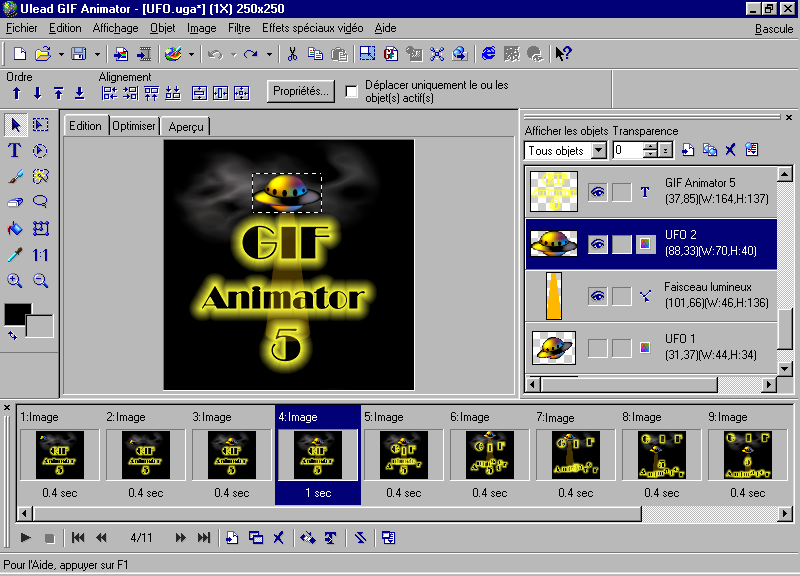
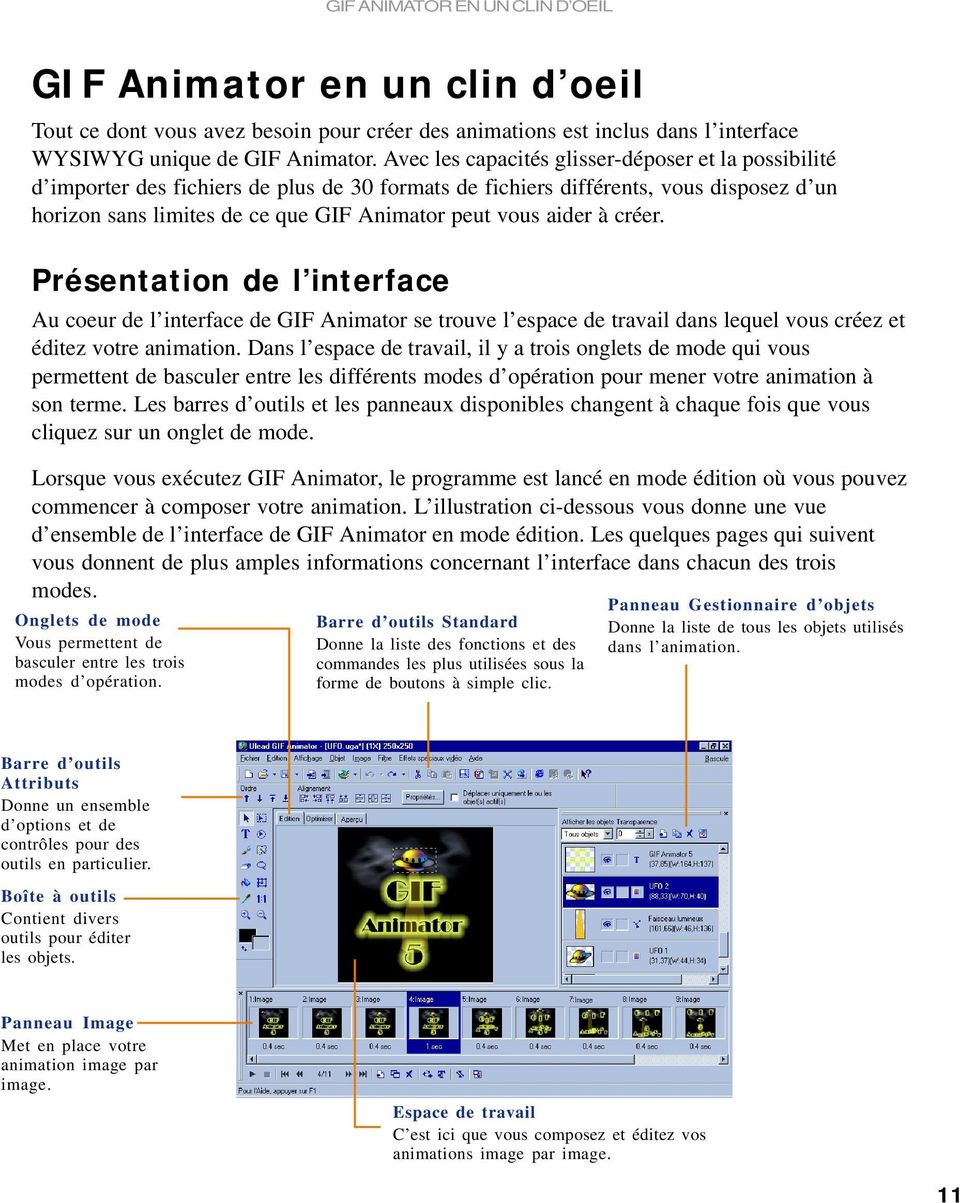
11 GIF ANIMATOR EN UN CLIN D OEIL GIF Animator en un clin d oeil Tout ce dont vous avez besoin pour créer des animations est inclus dans l interface WYSIWYG unique de GIF Animator. Avec les capacités glisser-déposer et la possibilité d importer des fichiers de plus de 30 formats de fichiers différents, vous disposez d un horizon sans limites de ce que GIF Animator peut vous aider à créer. Présentation de l interface Au coeur de l interface de GIF Animator se trouve l espace de travail dans lequel vous créez et éditez votre animation. Dans l espace de travail, il y a trois onglets de mode qui vous permettent de basculer entre les différents modes d opération pour mener votre animation à son terme. Les barres d outils et les panneaux disponibles changent à chaque fois que vous cliquez sur un onglet de mode. Lorsque vous exécutez GIF Animator, le programme est lancé en mode édition où vous pouvez commencer à composer votre animation. L illustration ci-dessous vous donne une vue d ensemble de l interface de GIF Animator en mode édition. Les quelques pages qui suivent vous donnent de plus amples informations concernant l interface dans chacun des trois modes. Onglets de mode Vous permettent de basculer entre les trois modes d opération. Barre d outils Standard Donne la liste des fonctions et des commandes les plus utilisées sous la forme de boutons à simple clic. Panneau Gestionnaire d objets Donne la liste de tous les objets utilisés dans l animation. Barre d outils Attributs Donne un ensemble d options et de contrôles pour des outils en particulier. Boîte à outils Contient divers outils pour éditer les objets. Panneau Image Met en place votre animation image par image. Espace de travail C est ici que vous composez et éditez vos animations image par image. 11

12 GUIDE DE L UTILISATEUR DE ULEAD GIF ANIMATOR 12 Modes d opération dans GIF Animator Dans GIF Animator, il est essentiel de passer par trois modes différentes - Edition, Optimiser et Aperçu - pour mener une animation à bien. Pendant que vous créez une animation, cliquez pour basculer entre ces trois modes dans l espace de travail en fonction de vos besoins. Chaque mode d opération vous propose un ensemble d outils différent pour travailler. Les sections qui suivent vous montrent comment réaliser une animation GIF dans les différents modes et vous présentent les outils disponibles dans chaque mode. Mode Edition Le mode Edition est le mode d opération par défaut de GIF Animator. Dans ce mode, l espace de travail vous propose une zone dans laquelle vous pouvez composer et éditer votre animation. En mode Edition, vous pouvez commencer par planifier le nombre d images ou de scènes dont vous avez besoin pour l animation. Vous pouvez faire cela en utilisant le Panneau Images. Pendant le cours du développement de votre animation, utilisez le Panneau Images pour ajouter, supprimer ou réorganiser les images, ainsi que pour définir les options de lecture. Vous pouvez alors ajouter des objets. Considérez que ces objets sont les personnages de votre animation. Lorsque vous les ajoutez à l animation, ils sont mentionnés dans une liste dans le Panneau Gestionnaire d objets. Le Panneau Gestionnaire d objets conserve la trace de tous vos objets. Mais le plus important est que vous pouvez utiliser le Panneau Gestionnaire d objets pour spécifier quels objets apparaîtront (ou n apparaîtront pas) sur chaque image dans votre animation. Les objets, qu il s agisse d objets texte ou image, peuvent être édités et manipulés. La Boîte à outils vous donne des outils pour éditer les objets. Lorsque vous sélectionnez un outil d édition, les contrôles et les options correspondants utilisés avec ces outils s affichent dans la Barre d outils Attributs. Remarque : Pour en savoir plus au sujet du Panneau Images, veuillez vous reporter à la section Travailler avec les images page 33. Panneau Images Panneaux flottants Par défaut, les panneaux sont ancrés sur un emplacement dans le programme. Vous pouvez cliquer deux fois sur la zone de sélection pour avoir un panneau flottant (avec une barre de titre) qui peut être déplacée n importe où. Cliquez deux fois sur la barre de titre pour renvoyer le panneau sur sa position ancrée par défaut. Panneau Gestionnaire d objets Barre d outils Attributs Boîte à outils


13 GIF ANIMATOR EN UN CLIN D OEIL Mode Optimiser Le mode Optimiser est le mode dans lequel vous pouvez travailler sur la compression et le compactage de vos animations avant de les enregistrer sous forme de fichiers animation GIF. Il est utile d optimiser vos animations pour obtenir des images de bonne qualité tout en ayant des fichiers de taille réduite pour une transmission rapide sur le web. En mode Optimiser, l espace de travail affiche côte-àcôte des aperçus avant et après. Il montre la taille de fichier obtenue après optimisation et estime le temps de téléchargement requis pour votre animation. Pour optimiser votre animation, d abord, spécifiez le nombre de couleurs que vous voulez mettre à disposition de votre animation. GIF Animator simplifie cette tâche en fournissant une liste de palettes de couleurs prédéfinies dans la Barre d outils Attributs que vous pouvez sélectionner et utiliser directement. Les paramètres d optimisation associés à une valeur prédéfinie donnée peuvent être ajustés par le biais des différents contrôles et options qui se trouvent dans la Barre d outils Attributs. Vous pouvez aussi cliquer sur le bouton Assistant Optimisation pour être guidé pas à pas pour personnaliser vos paramètres. Pour une optimisation évoluée, utilisez le Pannneau Optimiser pour personnaliser d autres paramètres et spécifier si vous voulez utiliser une palette globale unique ou appliquer une ou des palettes globales à certaines portions de votre animation. Utilisez la Palette de couleurs pour visualiser et éditer les couleurs dans la palette globale ou locale. Mode Aperçu Pendant que vous travaillez sur votre animation, cliquez sur l onglet de mode Aperçu de temps en temps pour voir la progression et le résultat de votre travail. Ce mode vous permet d avoir un aperçu de votre animation dans GIF Animator pour voir l aparence qu elle aura dans votre navigateur web. Aperçus avant et après dans le mode Optimiser Barre d outils Attributs Panneau Optimiser Palette de couleurs Astuce : La Pannneau Optimiser et la Palette de couleurs peuvent être affichées ou masquées à partir du menu Affichage. Remarques : Pour afficher un aperçu web dans GIF Animator, vous devez avoir Internet Explorer 4.0 ou version ultérieure installée dans votre ordinateur. Sinon, l onglet Aperçu ne sera pas disponible. Pour prévisualiser les animations directement dans un navigateur web, cliquez sur un bouton de navigateur dans la barre d outils Standard. Vous pouvez personnaliser ces boutons en sélectionnant Fichier: Préférences - Aperçu. 13

14 GUIDE DE L UTILISATEUR DE ULEAD GIF ANIMATOR Pour les utilisateurs actuels de GIF Animator Bien que l essentiel de ce programme soit déjà connu des utilisateurs actuels de GIF Animator, bon nombre des commandes et fonctions de cette nouvelle version ont changé de contexte ou ont été améliorées. Le tableau qui suit permet aux utilisateurs de migrer facilement des versions précédentes vers Ulead GIF Animator Dans les versions précédentes Enregistrement uniquement sous le format de fichier animation GIF. Utilise le concept des couches d images pour créer les animations. Le Panneau de couches organise les images de l animation. Couche: Esprits mobiles crée des effets de mouvement en générant automatiquement une série de couches et en ajustant leurs positions. Couche: Animations mobiles combine deux fichiers d animation différents, en créant en fait une animation dans l animation. Rend des zones d une couche d images transparentes en attribuant à une couleur un indice transparent. Edition: Modification globale d attribut permet d attribuer les mêmes valeurs aux attributs d une couche d images. Dans Ulead GIF Animator 5 Enregistre un format de fichier natif (*.uga) qui conserve les informations d image et d objet et permet d avoir accès à un plus grand nombre d options de sortie. Utilise le concept des images et des objets pour créer les animations. Le Panneau Images organise les images contenues dans une animation. Le Panneau Gestionnaire d objets affiche les objets et vous permet de définir les propriétés des objets. Image: Tween permet de créer des effets de mouvement et de fondu par le biais de positions variables d objets et en appliquant différents niveaux de transparence dans la séquence d animation générée. Objet: Distribuer sur les images permet de prendre les objets sélectionnés dans une image et de les disperser sur les images qui suivent. Lorsque vous faites glisser un fichier animation ou vidéo à partir d un autre programme dans GIF Animator 5, le programme propose des options permettant de déterminer comment insérer ces images dans l espace de travail courant. Dans un objet, il est facile de créer une zone de sélection transparente avec l Outil Gomme ou simplement en supprimant la sélection. Image: Synchroniser les objets sur les images est utile lorsque vous sélectionnez un ou des objets dans une animation, et lorsque vous voulez que leurs attributs soient identiques sur toutes les images ou sur les images sélectionnées.


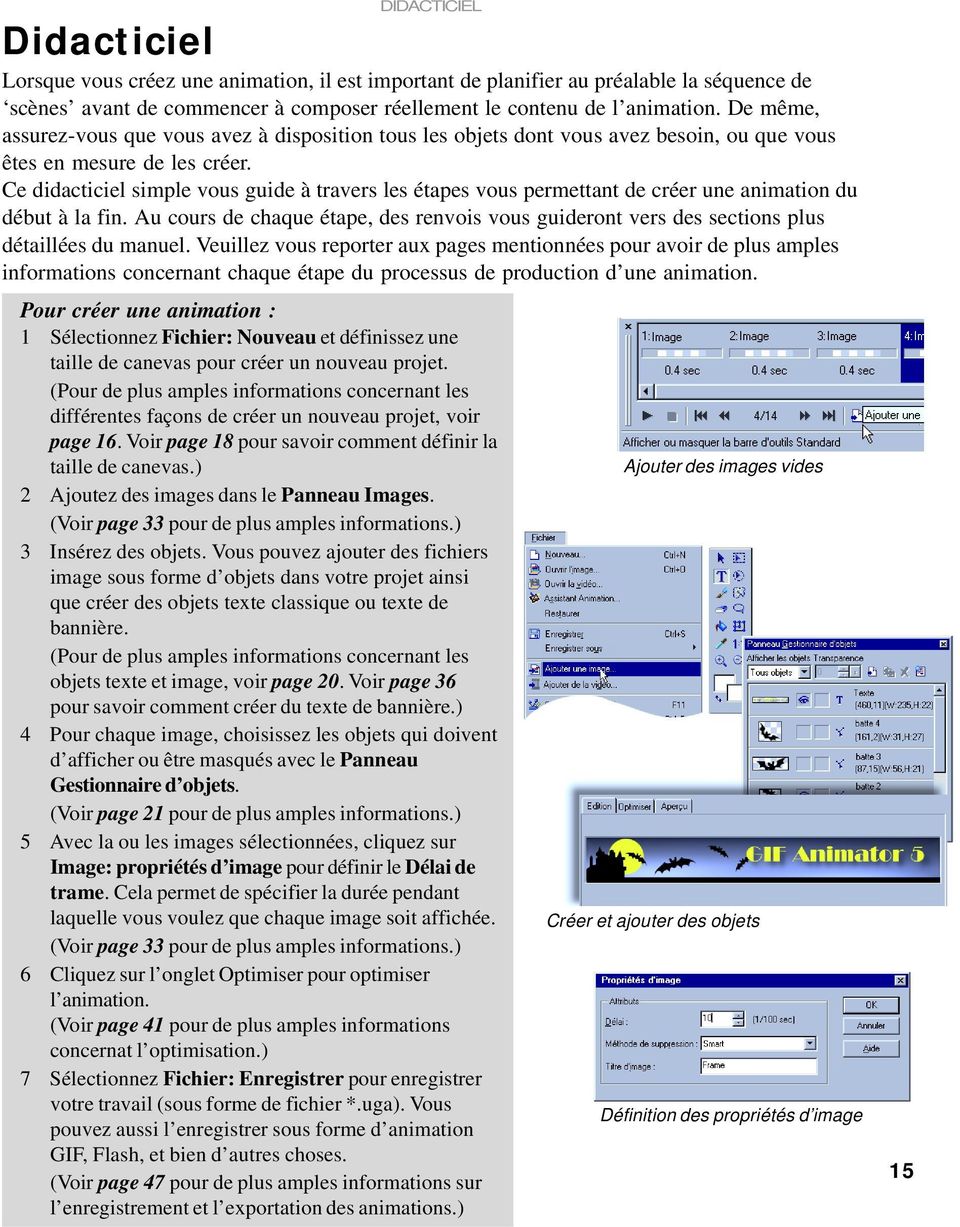
15 DIDACTICIEL Didacticiel Lorsque vous créez une animation, il est important de planifier au préalable la séquence de scènes avant de commencer à composer réellement le contenu de l animation. De même, assurez-vous que vous avez à disposition tous les objets dont vous avez besoin, ou que vous êtes en mesure de les créer. Ce didacticiel simple vous guide à travers les étapes vous permettant de créer une animation du début à la fin. Au cours de chaque étape, des renvois vous guideront vers des sections plus détaillées du manuel. Veuillez vous reporter aux pages mentionnées pour avoir de plus amples informations concernant chaque étape du processus de production d une animation. Pour créer une animation : 1 Sélectionnez Fichier: Nouveau et définissez une taille de canevas pour créer un nouveau projet. (Pour de plus amples informations concernant les différentes façons de créer un nouveau projet, voir page 16. Voir page 18 pour savoir comment définir la taille de canevas.) 2 Ajoutez des images dans le Panneau Images. (Voir page 33 pour de plus amples informations.) 3 Insérez des objets. Vous pouvez ajouter des fichiers image sous forme d objets dans votre projet ainsi que créer des objets texte classique ou texte de bannière. (Pour de plus amples informations concernant les objets texte et image, voir page 20. Voir page 36 pour savoir comment créer du texte de bannière.) 4 Pour chaque image, choisissez les objets qui doivent d afficher ou être masqués avec le Panneau Gestionnaire d objets. (Voir page 21 pour de plus amples informations.) 5 Avec la ou les images sélectionnées, cliquez sur Image: propriétés d image pour définir le Délai de trame. Cela permet de spécifier la durée pendant laquelle vous voulez que chaque image soit affichée. (Voir page 33 pour de plus amples informations.) 6 Cliquez sur l onglet Optimiser pour optimiser l animation. (Voir page 41 pour de plus amples informations concernat l optimisation.) 7 Sélectionnez Fichier: Enregistrer pour enregistrer votre travail (sous forme de fichier *.uga). Vous pouvez aussi l enregistrer sous forme d animation GIF, Flash, et bien d autres choses. (Voir page 47 pour de plus amples informations sur l enregistrement et l exportation des animations.) Ajouter des images vides Créer et ajouter des objets Définition des propriétés d image 15
16 GUIDE DE L UTILISATEUR DE ULEAD GIF ANIMATOR 16 Créer un projet animation Une animation est composée d images qui sont affichées l une après l autre de façon à créer une impression de mouvement. GIF Animator vous permet de construire votre animation image par image. Dans chaque image, vous pouvez ajouter des images et d autres types d objets (comme du texte de bannière), ainsi qu insérer des portions de vidéos numérisées. Vous pouvez aussi insérer le contenu d un dossier entier ou une série de fichiers sélectionnés par glisser-déposer. Présentation du fichier projet UGA Lorsque vous créez une nouvelle animation, GIF Animator ouvre un nouveau projet dans l espace de travail. Le projet utilise un format de fichier spécial, *.uga, qui est propre à GIF Animator. Dans ce type de fichier, vous pouvez composer votre animation en ajoutant du texte, des images, et du texte de bannière. GIF Animator les enregistre sous forme d objets dans le projet. La prochaine fois que vous ouvrirez le fichier projet, vous serez toujours en mesure d éditer les objets individuellement. Créer un nouveau projet Il existe plusieurs méthodes pour créer un projet animation, et ces méthodes sont données dans l Assistant de Mise en route qui surgit lorsque vous exécutez GIF Animator. Choisissez la méthode désirée en cliquant sur le bouton correspondant. Voici une brève présentation des différents méthodes disponibles dans l Assistant Mise en route. Sinon, vous pouvez aussi y accéder par le biais des commandes de menu dans GIF Animator, qui sont aussi indiquées ci-dessous. Assistant Animation - Vous guide à travers le processus permettant de créer une animation, pas à pas. (Fichier: Assistant Animation) Animation vierge - Ouvre un nouveau projet sur la base de la taille de canevas et de la couleur que vous avez sélectionnées. (Fichier: Nouveau [Ctrl + N]) Ouvrir un fichier image existant - Ouvre un fichier image et l ajoute sous forme d objet dans le nouveau projet. (Fichier: Ouvrir l'image [Ctrl + O]) Ouvrir un fichier vidéo existant - Ouvre un fichier animation ou vidéo et ajoute toutes ses images au nouveau projet. (Fichier: Ouvrir la vidéo) Didacticiel en ligne - Vous amène sur la section didacticiel de GIF Animator du site web d Ulead. Assistant de Mise en route Remarque : Lorsque vous utilisez l Assistant Animation ou que vous ouvrez un fichier image/ vidéo, GIF Animator crée le nouveau projet avec un arrière-plan transparent. Lorsque vous commencez avec une animation vierge, vous pouvez sélectionner une taille de canevas et une couleur. La couleur sera ajoutée sous forme de nouvel objet indépendant dans le nouveau projet.

17 CRÉER UN PROJET ANIMATION Utiliser l Assistant Animation L Assistant Animation constitue une méthode rapide et facile pour créer un projet animation. Il vous guide pas à pas à travers le processus consistant à définir une taille de canevas, ajouter des images (ou une vidéo), jusqu à la personnalisation des options de lecture pour votre animation. Utilisez les boutons qui se trouvent sur le bas de la fenêtre de l Assistant Animation pour avancer ou reculer parmi les étapes. Pour utiliser l Assistant Animation : 1 Dans l Assistant de Mise en route, cliquez sur Assistant Animation. (Ou bien sélectionnez Fichier: Assistant Animation.) 2 Sélectionnez une Taille de canevas prédéfinie, ou bien, si vous voulez spécifier votre propre taille, tapez les valeurs de Largeur et de Hauteur voulues pour le canevas. (Voir la section Définir la taille de canevas page 18 pour de plus amples informations). 3 Cliquez sur Ajouter une image pour sélectionner un ou plusieurs fichiers image à ajouter sous forme d objets au nouveau projet. Si vous voulez que votre projet commence avec une vidéo, cliquez sur Ajouter une vidéo pour sélectionner un projet vidéo. 4 Spécifiez une vitesse de lecture par défaut pour chaque image dans votre animation en tapant la valeur de Délai désirée. Elle est mesurée en 1/100èmes de seconde. Si vous voulez par exemple que chaque image soit affichée pendant une seconde, tapez 100 comme valeur de Délai. Une autre méthode consiste à spécifier la vitesse de lecture en tapant la Fréquence de trame désirée (le nombre d images à afficher par seconde). Lorsque vous spécifiez une valeur pour l un de ces deux paramètres, l autre est automatiquement ajusté. 5 Cliquez sur Terminer. Un nouveau projet s ouvre alors dans l espace de travail, avec des objets image ou des images ajoutés sur un arrière-plan transparent. 17

18 GUIDE DE L UTILISATEUR DE ULEAD GIF ANIMATOR Démarrer avec un fichier image, animation ou vidéo GIF Animator supporte toute une série de types de fichiers image, animation et vidéo qui peuvent être directement ouverts dans le programme. Lorsque vous ouvrez un fichier média, un nouveau projet est créé et le contenu du fichier est ajouté au projet. La taille de canevas est basée sur les dimensions d origine utilisées par un fichier média. Pour ouvrir un fichier image sous forme d objet dans un nouveau projet, sélectionnez Fichier: Ouvrir l'image [Ctrl + O]. Si vous voulez que votre nouveau projet commence avec des images ou des scènes venant d un fichier animation ou vidéo, sélectionnez Fichier: Ouvrir la vidéo. Astuce : Vous pouvez faire glisser un fichier image, animation ou vidéo à partir de Windows Explorer et le déposer dans la barre de titre de GIF Animator pour ouvrir le fichier sous forme de nouveau projet. 18 Avant d ouvrir des fichiers images à couches multiples tels que des fichiers Photoshop (*.PSD) et Paint Shop Pro (*.PSP) dans GIF Animator, sélectionnez Fichier: Préférences et cliquez sur l onglet Ouvrir/Enregistrer pour spécifier comment vous voulez que ces fichiers soient ouverts. Vous pouvez choisir de toujours Ouvrir chaque couche sous forme d'objet, ou bien sélectionner l option Ouvrir l'image composite ou la première image seulement pour fusionner toutes les couches dans un objet unique. Si vous voulez que GIF Animator vous rappelle les options avant d ouvrir le fichier, sélectionnez l option Demander lors de l ouverture des fichiers PSD/PSP files. Définir la taille de canevas La taille de canevas détermine les dimensions des images d animation lorsqu elles seront lues à l écran. Lorsque vous créez un nouveau projet à l aide de l Assistant Animation ou en sélectionnant Fichier: Nouveau, vous pouvez sélectionner une taille de canevas parmi les valeurs prédéfinies, ou si vous préférez vos propres dimensions, vous pouvez saisir les valeurs de Largeur et de Hauteur désirées. Cliquez sur le bouton Ajouter une valeur prédéfinie si vous voulez inclure votre taille de canevas personnalisée dans la liste des valeurs prédéfinies. Boîte de dialogue Préférences - onglet Ouvrir/ Enregistrer Tailles de canevas prédéfinies dans la boîte de dialogue Nouveau

19 CRÉER UN PROJET ANIMATION Etant donné que les animations GIF sont largement utilisée pour créer des bannières publicitaires pour les pages web, GIF Animator tente de vous proposer les tailles de canevas prédéfinies idéales à utiliser dans les bannières publicitaires. Les tailles de canevas prêtes à l emploi peuvent être sélectionnées parmi les valeurs prédéfinies de GIF Animator qui suivent : Taille de canevas (en pixels) Type de bannière Taille de canevas (en pixels) Type de bannière 60 x 60 Bouton 180 x 150 Rectangle 75 x 75 Bouton 230 x 33 Petite 88 x 31 Bouton 234 x 60 Demi 120 x 90 Bouton 300 x 250 Rectangle moyen 120 x 120 Bouton carré 336 x 280 Grand rectangle 120 x 240 Verticale 468 x 60 Pleine Après avoir défini la taille de canevas et avoir commencé à travailler sur votre projet, vous êtes toujours libre de modifier les dimensions si vous pensez que l espace disponible n est pas suffisant pour composer votre animation. Réduire la taille de canevas peut aussi permettre de contribuer à réduire la taille de fichier de votre animation. Original Pour modifier la taille de canevas, utilisez les commandes suivantes dans le menu Edition : Taille de canevas - Redimensionne uniquement le canevas sous-jacent. Tous les objets qui ont été ajoutés au projet demeurent inchangés. Redimensionner l image - Redimensionne en même temps la taille de canevas et les objets. Cette commande est particulièrement utile si vous voulez redimensionner les objets du projet porportionnellement à la taille de canevas. Détourer le canevas - Découpe le canevas pour supprimer les espaces en trop ou les zones superflues. Lorsque les objets sont sélectionnés, les limites des objets le plus à l extérieur sont utilisées comme base du découpage. Si vous avez créé des sélections sur certains objets, les zones situées hors des sélections sont découpées. Après application de la commande Taille de canevas Détourer le canevas sur la base d objets Après application de la commande Redimensionner l image Détourer le canevas sur la base de sélections 19

20 GUIDE DE L UTILISATEUR DE ULEAD GIF ANIMATOR Travailler avec les objets Etant donné que les objets sont au coeur de chaque image d animation, savoir comment les créer et les contrôler est crucial pour créer des animations réussies. Ajouter des objets image Une fois que vous avez planifié ce que vous voulez que soit votre animation (comme par exemple la taille et les types d objets), l étape suivante consiste à insérer des objets dans chaque image de votre projet animation. Les objets image peuvent être ajoutés à votre projet animation par le biais de l une des méthodes suivantes : Sélectionner Fichier: Ajouter une image - Insère des objets image à partir de fichiers image. Le fichier image peut être une image fixe, une animation GIF, un projet animation (*.uga), un fichier Photoshop (*.psd), un fichier Paint Shop Pro (*.psp), ou même un fichier (*.ufo) créé dans GIF Animator ou PhotoImpact. Sélectionner Fichier: Ajouter une vidéo - Insère des objets image venant d un fichier image qui peut être de différents formats tels que AVI et MPEG. Faire directement glisser des fichiers image ou un fichier vidéo à partir de Windows Explorer dans l espace de travail de GIF Animator. Copier et coller - Vous pouvez d abord créer un objet image dans un éditeur graphique tel que Ulead PhotoImpact ou Adobe Photoshop. Puis, copiez [Ctrl+C] tout simplement l image sur le presse-papiers et collez-la [Ctrl+V] dans l image que vous voulez dans GIF Animator. Convertir une sélection en objet - Vous pouvez créer une zone de sélection directement dans un objet image existant dans GIF Animator. Puis, tout simplement, copiez [Ctrl+C] et collez [Ctrl+V] pour créer un objet. La zone de sélection copiée est affichée sous forme d objet dans l image courante, et fonctionne comme un objet masqué dans toutes les autres images. 20 Pour ajouter des objets image à partir des fichiers image : 1 Sélectionnez l image dans laquelle vous voulez ajouter des objets image dans le Panneau Images. (Pour de plus amples informations concernant le Panneau Images, voir page 33.) 2 Sélectionnez Fichier: Ajouter une image, ou bien cliquez sur le bouton Ajouter une image. 3 Sélectionnez le ou les fichiers image que vous voulez, puis choisissez une option : Insérer dans l image courante - Ajoute les objets image en commençant dans l image active. Insérer sous forme de nouvelle(s) image(s) - Ajoute les objets image en commençant dans la première image après l image active. 4 Cliquez sur Ouvrir. Une image sélectionnée dans le Panneau Images Boîte de dialogue Ajouter une image

21 TRAVAILLER AVEC LES OBJETS Pour ajouter des objets image à partir d un fichier vidéo : 1 Dans le Panneau Images, sélectionnez l image dans laquelle vous voulez ajouter des objets images. (Pour de plus amples informations concernant le Panneau Images, voir page 33.) 2 Sélectionnez Fichier: Ajouter une vidéo, ou bien cliquez sur le bouton Ajouter une vidéo. 3 Sélectionnez le fichier vidéo que vous voulez, puis cliquez sur Ouvrir. Remarque : A la différence des fichiers image, on ne peut ajouter qu un seul fichier vidéo à la fois. Pour de plus amples informations concernant les options d insertion, voir page 18. Boîte de dialogue Ajouter une vidéo Astuce : Il est recommandé d utiliser une vidéo de courte durée. En effet, un fichier vidéo est généralement constitué de nombreuses images, ce qui risque d augmenter considérablement la taille du fichier animation. Panneau Gestionnaire d objets Le Panneau Gestionnaire d objets affiche tous les objets présents dans votre projet animation sous forme de diapos. Chaque diapo reflète la dernière modification que vous avez apportée à l objet auquel elle est associée. Chaque diapo reçoit aussi un numéro d ordre en fonction de l ordre dans lequel elle a été créée. (La dernière diapo créée est celle qui se trouve au sommet de la liste.) Cliquez sur un objet dans le Panneau Gestionnaire d objets pour sélectionner cet objet dans l espace de travail. C est particulièrement utile lorsque l objet est petit, recouvert ou masqué derrière d autres objets. Cliquez deux fois sur un objet pour visualiser ou éditer ses propriétés telles que le nom, la position et la taille. Comme tout programme Windows standard, le Panneau Gestionnaire d objets vous permet d utiliser [Maj] et [Ctrl] pour sélectionner plusieurs objets. Le même principe s applique également à l espace de travail. Pour modifier l ordre de chaque couche d objets, faites glisser la ou les diapos directement à l intérieur du Panneau Gestionnaire d objets. Le même objet peut avoir différents attributs lorsqu il apparaît dans différentes images de l animation. Vous pouvez ajuster les attributs à l aide des commandes disponibles dans le Panneau Gestionnaire d objets. La page qui suit décrit les principales fonctions proposées dans le Panneau Gestionnaire d objets. 21
22 GUIDE DE L UTILISATEUR DE ULEAD GIF ANIMATOR Bouton coulissant Transparence Cliquez sur ce bouton et faites glisser le bouton coulissant pour définir rapidement la transparence. Transparence Tapez une valeur plus élevée pour augmenter le niveau de transparence ou inversement. Afficher les objets Affiche tous les objets ou seulement les objets visibles dans le Panneau Gestionnaire d objets. Diapo d objet Affiche la diapo associée à un objet. Afficher/Masquer Permet de basculer entre les deux modes pour décider d afficher ou non un objet dans l image sélectionnée. Insérer un objet vierge Crée un nouvel objet sur la base de la taille de canevas. Vous pouvez l utiliser comme couleur d arrière-plan ou pour d autres besoins d édition graphique. Dupliquer les objets sélectionnés Créez une copie exacte des objets sélectionnés. Supprimer le ou les objets actifs Supprime les objets sélectionnés. Verrouiller/Déverrouiller Permet de basculer entre les deux modes pour décider s il faut ou non empêcher l objet de bouger. Commandes du Gestionnaire d objets Cliquez sur ce bouton pour afficher un menu surgissant pour des commandes évoluées. Nom de l objet Affiche le nom d un objet. Position et taille d objet Affiche l emplacement ([0,0] pour le coin supérieur gauche) et les dimensions d un objet. Type d objet Affiche le type d objet, comme par exemple objet image ou texte. Pour de plus amples informations, voir les Info-bulles. Dans l espace de travail, les objets peuvent être empilés dans différentes positions de couche. Pour modifier l ordre d empilement, il vous suffit de faire glisser le ou les objets sélectionnés dans le Panneau Gestionnaire d objets puis de les déposer dans la position désirée. En outre, en cliquant avec le bouton droit de la souris sur un objet sélectionné dans l espace de travail ou dans le Panneau Gestionnaire d objets, vous affichez un menu dans lequel vous pouvez rapidement choisir parmi un certain nombre de commandes se rapportant aux objets. (Certaines commandes seront décrites dans les sections suivantes.) 22 Menu sur clic droit
23 TRAVAILLER AVEC LES OBJETS Manipuler les objets avec la Boîte à outils La Boîte à outils propose une série d outils permettant d éditer et de visualiser les objets dans votre projet animation. Les sections qui suivent décrivent chaque outil en détail. Outil Sélectionner Outil Texte Outil Pinceau Outil Gomme Outil Remplir Outil Compte-gouttes Zoom avant Outil de Sélection - Rectangle Outil de Sélection - Ellipse Outil de Sélection - Baguette magique Outil de Sélection - Lasso Outil Transformer 1:1 Zoom arrière Couleur d arrière-plan Echanger les couleurs Couleur d avant-plan Remarque : La plupart des outils sont désactivés dans les modes Optimiser et Aperçu. Outil Sélecteur L outil Sélecteur permet de sélectionner et de déplacer les objets dans l espace de travail. Sélectionnez d abord le ou les objets avant de commencer à effectuer vos modifications. Pour sélectionner un objet, cliquez dessus directement dans l espace de travail. Pour sélectionner plusieurs objets, utilisez [Maj] ou [Ctrl] en cliquant avec la souris. Une fois les objets sélectionnés, faites-les glisser pour les déplacer dans la position voulue. Cliquez deux fois sur un objet pour visualiser ou éditer ses propriétés. Utilisez la Barre d outils Attributs pour d autres options pour organiser les objets. Voyez les Info-bulles pour les fonctions spécifiques. Barre d outil Attributs - Outil Sélectionner Astuce : Lorsque de nombreux objets se chevauchent dans l espace de travail, sélectionnez l option Déplacer seulement les objets actifs pour déplacer facilement les objets sélectionnés actuellement sans déplacer ou sélectionner par accident les autres objets. 23
24 GUIDE DE L UTILISATEUR DE ULEAD GIF ANIMATOR Remarques : Dans le Panneau Gestionnaire d objets, vous pouvez aussi cliquer ici directement pour sélectionner des objets. Pendant que vous sélectionnez des objets, le Panneau Gestionnaire d objets signale les objets actifs en bleu afin que vous puissiez travailler directement sur ces objets dans le Panneau Gestionnaire d objets. Pour vous aider à identifier facilement le ou les objets sélectionnés, le curseur de la souris devient noir lorsque vous déplacez votre souris sur le ou les objets sélectionnés. Outils de Sélection Les outils de Sélection permettent de créer une sélection de n importe quelle forme directement sur un objet à l aide des outils Rectangle, Ellipse, Baguette magique et Lasso. Une fois qu une sélection est créée, vous pouvez l éditer avec d autres outils tels que les outils Remplir ou Pinceau, ou bien copiez [Ctrl+C] et collez [Ctrl+V] pour créer un objet immédiatement. Remarques : Avant de créer une sélection sur un objet, sélectionnez-le. Les couleurs ne peuvent être appliquées qu à l intérieur de la zone de sélection. Vous pouvez créer une sélection hors des limites d un objet. Si vous appliquez une couleur à la sélection, la zone de sélection sera fusionnée avec l objet pour former un objet unique. Les quatres outils de Sélection, même s ils permettent de produire des formes différentes, partagent tous la même Barre d outils Attributs. Utilisez les options qui répondent le mieux à vos besoins lorsque vous créez une sélection. Cliquez sur le bouton Options de sélection pour afficher un menu surgissant à partir duquel vous avez un meilleur contrôle sur une sélection. Barre d outils Attributs - Outils de Sélection Astuce : Cliquez sur le bouton Options de sélection et choisissez Sans pour effacer une sélection existante, sans affecter l effet (par exemple application de couleurs) que vous avez précédemment appliqué à la zone de sélection. Un menu s affiche lorsque vous cliquez sur le bouton Options de sélection 24
25 TRAVAILLER AVEC LES OBJETS Astuces : Souvent, vous voudrez rendre une partie de l image GIF transparente. Pour cela, il suffit de créer d abord une zone de sélection. Puis, sélectionnez : Edition: Rendre la zone de sélection transparente [Suppr] (ou bien cliquez sur le bouton Options de sélection puis sélectionnez Rendre la zone de sélection transparente. Créer une zone de sélection sert en général à créer des effets spéciaux (par exemple ajouter des couleurs, comme expliqué page 27) sur un objet existant. Cependant, il se peut que vous rencontriez des difficultés lorsque vous la modifiez plus tard car tous les effets ont été fusionnés avec l objet d origine. Pour vous affranchir de ce souci, créez d abord ces effets sur un objet distinct. Par exemple, sélectionnez Objet: Nouvel objet vierge ou bien cliquez sur le bouton associé dans le Panneau Gestionnaire d objets. Si vous avez besoin d étendre une zone de sélection active, sélectionnez l un des quatre Outils de Sélection. Puis, cliquez sur n importe quel point de la bordure de sélection, et faites glisser le pointeur (avec un signe + ) pour ajouter à la sélection tout en maintenant la touche [Maj] enfoncée. De même, pour supprimer une partie de la sélection, déplacez le pointeur (avec un signe - ) pour supprimer la sélection tout en maintenant la touche [Alt] enfoncée. En outre, vous pouvez créer une sélection sur un canevas transparent. En faisant cela, vous pouvez détourer le canevas sur la base d une taille de sélection en sélectionnant Edition: Détourer le canevas. Outil Transformer L outil Transformer permet de redimensionner ou de faire pivoter un objet dans l espace de travail. Utilisez les options de la Barre d outils Attributs pour décider du type de transformation à utiliser. Barre d outils Attributs - Outil Transformer Pour transformer un objet : 1 Sélectionnez un objet, puis cliquez sur l Outil Transformer dans la Boîte à outils. 2 Sélectionnez une méthode sur la Barre d outils Attributs : La première méthode permet de redimensionner l objet. Faites glisser l un des huit points de contrôle pour effectuer la transformation. La seconde méthode permet de faire pivoter l objet. Pour la rotation, faites glisser l un des quatre points de contrôle ou bien utilisez les boutons rotation/la valeur d angle. Vous pouvez aussi faire glisser pour modifier la position du centre de rotation. Puis recommencez à faire pivoter autour du nouveau centre de rotation. Un exemple de transformation 25
26 GUIDE DE L UTILISATEUR DE ULEAD GIF ANIMATOR Outils Zoom Pendant que vous éditez votre animation, il se peut que vous vouliez la voir de façon plus détaillée ou à une taille plus réduite. Ces outils comprennent Zoom avant, Zoom arrière et 1:1 (affichage à taille réelle). Remarques : Les outils Zoom sont toujours actifs pour une édition plus facile, quel que soit l outil que vous êtes en train d utiliser. Le niveau de zoom est affiché au sommet de l écran. En plus de la Boîte à outils, sur le clavier, appuyez sur [+] pour faire un zoom avant, ou sur [-] pour un zoom arrière. Outil Texte Le texte est l outil le plus direct pour faire passer un message dans l animation que vous créez. Dans GIF Animator, créer des objets texte est facile. Vous pouvez même personnaliser l objet texte dans Ulead PhotoImpact (6) pour des effets plus évolués. Barre d outils Attributs - Outil Texte Pour créer un objet texte : 1 Cliquez sur l Outil Texte dans la Boîte à outils. 2 Cliquez sur le point de l espace de travail sur lequel vous voulez placer l objet texte. 3 Tapez le texte dans la zone de saisie de texte, et utilisez les options nécessaires : Police, Taille, Style, Décalage de la ligne de base, Espacement des caractères et Kerning - peuvent être appliqués aux mots ou aux lettres individuels dans le texte. Couleur, Alignement, Interligne, Lissage et Vertical - s appliquent toujours au texte en entier. 4 Pendant l édition, utilisez le bouton Aperçu pour visualiser l apparence que doit avoir le texte. Lorsque vous avez terminé, cliquez sur OK. Boîte de dialogue Boîte de saisie de texte 26 Remarque : Pour éditer le texte ultérieurement, cliquez deux fois sur l objet texte dans l espace de travail ou dans le Panneau Gestionnaire d objets puis faites votre choix dans le menu qui s affiche. Lorsque l outil Texte est sélectionné, vous pouvez aussi utiliser la Barre d outils Attributs pour les options de texte.
27 TRAVAILLER AVEC LES OBJETS Astuces : Un moyen rapide d éditer un objet texte dans Ulead PhotoImpact 6 consiste à sélectionner Edition: Editeur graphique favori - Ulead PhotoImpact 6. Voir page 30 pour de plus amples informations. Il est recommandé d enregistrer le fichier animation sous forme de fichier UFO. Ce faisant, vous pourrez créer plus tard des effets de texte plus souples dans Ulead PhotoImpact (6). Une fois que vous avez terminé, enregistrez de nouveau le fichier sous le format UFO. Puis, ouvrez le fichier UFO dans GIF Animator pour poursuivre votre travail d animation. Outil Pinceau L outil Pinceau vous permet de dessiner sur un objet sélectionné. Utilisez cette fonction avec les options proposées sur la Barre d outils Attributs pour étendre librement votre créativité dans votre animation. Barre d outils Attributs - Outil Pinceau Pour ajouter des couleurs dans un objet : 1 Sélectionnez un objet, puis cliquez sur l Outil Pinceau dans la Boîte à outils. 2 Sur la Barre d outils Attributs, sélectionnez une forme de trait, et sélectionnez les autres options de trait en fonction de vos besoins. 3 La peinture que vous appliquez se base sur la couleur d arrière-plan (pour plus d informations, voir page 29) dans la Boîte à outils. Pour choisir une autre couleur, cliquez sur Couleur d avant-plan. 4 Commencez à dessiner. Si vous avez dessiné en-dehors de la bordure de l objet d origine, l objet est automatiquement étendu. Couleur d avant-plan Astuces : Il est fortement recommandé de dessiner sur un nouvel objet vide. Voir page 24 pour de plus amples informations. Pour utiliser un pinceau dans une zone transparente, sélectionnez l option Permettre la peinture sur les zones transparentes. 27
28 GUIDE DE L UTILISATEUR DE ULEAD GIF ANIMATOR Outil Gomme L outil Gomme vous permet de supprimer directement des portions (des couleurs) d un objet image. Vous pouvez aussi définir le degré de transparence de la zone effacée, et créer ainsi des effets de chevauchement intéressants (en particulier lorsqu il y a d autres objets dans l espace de travail). Tout comme l outil Pinceau, l outil Gomme possède une Barre d outils Attributs similaire. Par ailleurs, vous pouvez appliquer la même technique de peinture pour effacer les couleurs. Une fois que vous avez fini, découpez de nouveau l objet pour optimiser sa taille. Barre d outils Attributs - Outil Gomme Outil Remplir L outil Remplir permet de modifier les couleurs en remplissant tout ou partie de l objet avec la couleur d avant-plan. C est un autre moyen de créer un effet spécial comme par exemple créer une couleur d arrière-plan derrière un objet. Barre d outils Attributs - Outil Remplir 28 Pour utiliser l Outil Remplir : 1 Sélectionnez un objet image. Si vous voulez remplir une partie de l objet seulement avec une couleur, créez une zone de sélection. 2 Cliquez sur l Outil Remplir dans la Boîte à outils. 3 Personnalisez les options dans la Barre d outils Attributs. Par exemple, une valeur de similitude plus élevée permet de remplir une zone plus importante. 4 Si vous voulez modifier la couleur d avant-plan, cliquez sur Couleur d avant-plan dans la Boîte à outils. 5 Déplacez la souris sur la zone que vous avez choisie dans l étape 1 et commencez à remplir. Il se peut que vous deviez cliquer de façon continuelle pour obtenir l effet désiré. Avant (original) Après Exemple d utilisation de l outil Remplir L objet image chauve-souris d origine avait un arrièreplan blanc. Puis, la nouvelle couleur remplit la zone en utilisant les options décrites dans la Barre d outils Attributs qui se trouve au-dessus. Astuce : Pour utiliser l Outil Remplir dans une zone transparente, sélectionnez l option Permettre la peinture sur les zones transparentes dans la barre d outils Attributs.
29 TRAVAILLER AVEC LES OBJETS Outil Compte-gouttes L outil Compte-gouttes vous permet de sélectionner avec précision une couleur d avant-plan ou d arrière-plan dans l espace de travail. Ainsi, vous pouvez par la suite utiliser la couleur dans l outil Pinceau ou Remplir. Pour sélectionner une couleur avec le comptegouttes : 1 Cliquez sur l Outil Compte-gouttes dans la Boîte à outils. 2 Déplacez la souris sur le point qui contient la couleur que vous voulez et cliquez dessus pour sélectionner une nouvelle couleur d avant-plan. Sinon, cliquez avec le bouton droit pour sélectionner une nouvelle couleur d arrièreplan. 3 La couleur que vous avez sélectionnée s affiche dans la Boîte à outils immédiatement. Remarque : Pendant que vous déplacez la souris, les valeurs RVB et TSL de la couleur courante s affichent en conséquence sur la Barre d outils Attributs. Astuce : Utilisez les outils Zoom pour trouver facilement une couleur en particulier. Barre d outils Attributs - Outil Compte-gouttes (Exemple de valeurs chromatiques) Couleur d avant/d arrière-plan GIF Animator propose deux options de couleur : couleur d avant-plan et couleur d arrièreplan. La couleur d avant-plan est la couleur utilisée lorsque les outils Pinceau et Remplir sont en cours d utilisation dans le projet. La couleur des objets texte est déterminée sur la barre d outils Attributs de texte. La couleur d arrière-plan, quant à elle, est utilisée pour de nombreuses fonctions différentes. La couleur d arrière-plan est importante en particulier si les objets de l animation se sont vu appliquer des transparences. La couleur d arrière-plan est l une des couleurs qui peut être utilisée comme couleur de matte de la zone transparente. De même, la couleur d arrière-plan peut remplir la zone transparente de l animation que certains filtres (voir page 38) ou effets vidéo (voir page 39) ne supportent pas. Enfin, lorsque vous collez des objets transparents copiés à partir de GIF Animator dans un éditeur graphique (p.ex. Ulead PhotoImpact 6), les zones transparentes de l objet seront remplies avec la couleur d arrière-plan. Astuce : Pour échanger rapidement les couleurs d avant et d arrière-plan, cliquez sur le bouton Echanger les couleurs (l icône à deux flèches qui se trouve sous le carré Couleur d arrière-plan dans la Boîte à outils). Pour modifier la couleur de la couleur d avant-plan ou de la couleur d arrière-plan, il vous suffit de cliquer sur l une des cases de couleur et de sélectionner une nouvelle couleur dans la boîte de dialogue Sélecteur de couleurs Ulead. Une autre méthode pour sélectionner une 29
30 GUIDE DE L UTILISATEUR DE ULEAD GIF ANIMATOR couleur consiste à utiliser l outil Comptegouttes. Il vous suffit de cliquer sur la couleur que vous voulez sur l image de l animation et la couleur sélectionnée remplacera la couleur d avant-plan existante. L outil Compte-gouttes peut également être utilisé pour rechercher les valeurs RVB et TSL exactes d une couleur. Puis, tapez ces valeurs dans la boîte de dialogue Sélecteur de couleurs Ulead pour modifier la couleur d arrière-plan. Boîte de dialogue Sélecteur de couleurs Ulead Editer les objets dans d autres éditeurs graphiques Pendant l édition des objets, il se peut parfois que vous ayez besoin d un autre éditeur graphique tel que Ulead PhotoImpact 6 pour créer des effets plus évolués. Pour vous aider à ouvrir facilement un éditeur graphique à partir de GIF Animator, sélectionnez Edition: Editeur graphique favori - Organiser l'éditeur graphique favori pour chercher le chemin du programme. Ensuite, une icône de raccourci est affichée à côté du bouton Ajouter une vidéo sur la Barre d outils Standard. Vous pouvez alors cliquer sur ce bouton pour basculer rapidement sur cet éditeur graphique. Une fois que vous avez terminé, il vous suffit d enregistrer et vous reviendrez automatiquement dans GIF Animator afin de pouvoir continuer à éditer votre travail. Ajouter une ombre Vous pouvez ajouter de la profondeur à une image en appliquant une ombre à un objet sélectionné. Pour cela, sélectionnez Objet: Ombre (ou cliquez sur un objet avec le bouton droit de la souris et sélectionnez Ombre). Ici, vous pouvez contrôler la couleur, la position, la direction, la transparence, la taille et les bords doux. Boîte de dialogue Ombre 30
31 TRAVAILLER AVEC LES OBJETS Séparer une ombre de son objet Une ombre peut être séparée de l objet auquel elle est attachée, et devenir ainsi un objet indépendant que vous pouvez mieux contrôler. Cela vous permet d éditer à la fois l objet et l ombre sous forme d objets individuels dans votre animation. Pour cela, sélectionnez Objet: Fractionner l ombre lorsque vous sélectionnez un objet avec une ombre. (Vous pouvez aussi cliquer sur l objet avec le bouton droit de la souris et sélectionner Fractionner l ombre.) Gérer des objets multiples Les animations créées avec GIF Animator sont de base objet. Le plus souvent, votre animation contiendra plus d un objet et de ce fait vous risquez de rencontrer des problèmes lorsque vous les gérez. Il y aura aussi peut-être des fois où vous voudrez faire certaines choses avec les objets, mais le faire facilement et rapidement. GIF Animator propose une solution avec un certain nombre de commandes. Combiner les objets Cette commande permet d unir tous les objets sélectionnés et de les convertir en un objet unique. Pour cela, il vous suffit de sélectionner les objets que vous voulez, et de sélectionner Objet: Combiner comme objet unique pour fusionner les objets sélectionnés dans l animation en un objet unique. Remarque : L objet nouvellement combiné sera appliqué à toutes les images dans l animation. Aplanir les images Une autre méthode pour combiner les objets consiste à aplanir les images. Cette commande permet de prendre tous les objets dans l image sélectionnée et de créer un objet unique à partir de ces objets. Vous pouvez choisir plusieurs images dans le Panneau Images, puis sélectionnr Image: Aplanir les images comme objet unique. Remarques : La commande Aplanir les images comme objet unique n est appliquée qu à la ou aux images sélectionnées. Lorsqu un nouvel objet fusionné est créé dans chaque image, tous les objets d origine sont conservés. Le nombre de nouveaux objets créés dépendra du nombre d images sélectionnées. 31
32 GUIDE DE L UTILISATEUR DE ULEAD GIF ANIMATOR Distribuer les objets Cette commande permet de distribuer automatiquement les objets sélectionnés d une image sur les images qui suivent. Chaque objet sélectionné sera alors inséré dans une image. Cette commande est particulièrement utile lorsqu il y a plusieurs objets dans une image, et que vous voulez les distribuer de façon uniforme dans les autres images existantes ou dans de nouvelles images. Pour distribuer les objets dans des images : 1 Sélectionnez l image à partir de laquelle vous voulez commencer à distribuer les objets dans le Panneau Images. (Pour de plus amples informations concernant le Panneau Images, voir page 33.) 2 Sélectionnez les objets à distribuer dans l espace de travail ou dans le Panneau Gestionnaire d objets. Il faut qu au moins deux objets soient sélectionnés. 3 Sélectionnez Objet: Distribuer sur les images. Chaque objet sélectionné est alors placé dans des images successives. (De nouvelles images seront créées s il n y a pas d images successives.) Remarques : La séquence selon laquelle les objets sont distribués se base sur l ordre des objets. Vous pouvez facilement vérifier/modifier l ordre dans le Panneau Gestionnaire d objets (voir page 22), ou sur la Barre d attributs lorsque l Outil Sélecteur est sélectionné. Pour tous les objets sélectionnés à distribuer, celui qui se trouve au sommet (en termes d ordre d objet) reste dans l image sélectionnée une fois la distribution terminée. Synchroniser les objets Cette commande permet d uniformiser les attributs des objets dans les images que vous sélectionnez. Cela permet d économiser du temps, et vous n avez pas besoin de déplacer chaque image et de modifier ses attributs, ce qui peut parfois être un processus nécessitant beaucoup de temps. 32 Pour synchroniser les objets sur les images : 1 Sélectionnez les objets à synchroniser dans l espace de travail ou dans le Gestionnaire d objets. 2 Dans le Panneau Images, sélectionnez les images auxquelles vous voulez appliquer la synchronisation. 3 Sélectionnez Image: Synchroniser les objets sur les images. 4 Déterminez les paramètres utilisés pour le processus de synchronisation des objets. 5 Cliquez sur OK. Boîte de dialogue Synchroniser les objets sur les images
33 TRAVAILLER AVEC LES IMAGES Travailler avec les images Un projet animation est constitué d un certain nombre d images, et chaque image contient plusieurs objets. L ensemble de l animation est produite avec une méthode qui se base sur la variation qui se produisent dans les images. Dès lors, GIF Animator propose un Panneau Images de type storyboard qui vous aide à organiser visuellement toutes les images en ordre chronologique. Dans le Panneau Images, vous pouvez contrôler avec précision les attributs de chaque image, et même ajouter des effets spéciaux tels que l effet tween. Remarque : Le menu Image propose également certaines commandes s appliquant aux images. Panneau Images Par défaut, le Panneau Images est affiché sur le bas de l écran. Cependant, comme pour la plupart des panneaux, ce panneau peut être repositionné sur un autre emplacement ou être rendu flottant. Le Panneau Images propose toute une gamme de commandes qui se rapportent à la création de vos animations dans GIF Animator. Vous trouverez ci-dessous une présentation de chaque fonction dans le Panneau Images. Numéro d ordre Image courante/total images Cliquez ici pour aller sur une image sélectionnée. Titre d image Uniquement pour identification dans un fichier (projet) UGA. Délai Inverser l ordre des images Contrôle de navigation d image Ajouter une image Ajouter du texte de bannière Tween Supprimer une image Dupliquer des images Commandes Panneau Image Cliquez pour sélectionner une image. L image sélectionnée est signalée en bleu. Et les objets et le canevas qui lui sont associés sont affichés dans l espace de travail. Cliquez deux fois sur une image pour visualiser ou éditer ses propriétés telles que délai, méthode de suppression et titre d image. Tout comme les autres programmes standard de Windows, le Panneau Images vous permet d utiliser les touches [Maj] et [Ctrl] pour sélectionner plusieurs images. 33
34 GUIDE DE L UTILISATEUR DE ULEAD GIF ANIMATOR Pour modifier la séquence des images, utilisez les contrôles de navigation ou faites directement glisser les images dans le Panneau Images. Cliquez sur une image avec le bouton droit de la souris pour afficher un menu surgissant permettant d accéder rapidement aux commandes se rapportant aux images. Supprimer les images Pendant le cours de l animation, chaque image doit être supprimée de la scène une fois qu elle a été affichée. La méthode de suppression affecte l aspect général de l animation - certains navigateurs web, cependant, ne supportent pas toutes les méthodes de suppression disponibles. Pour définir une méthode de suppression, sélectionnez la ou les images que vous voulez dans le Panneau Images, puis cliquez avec le bouton droit de la souris pour choisir Propriétés d image. Ici, sélectionnez une méthode de suppression (voir les descriptions cidessous) dans la liste Méthode de suppression : Smart - C est la valeur par défaut. GIF Animator décide automatiquement quelle est la meilleure méthode de suppression pour chaque image. Cette méthode est fortement recommandée, car elle permet d avoir le meilleur compromis entre qualité d image et taille de fichier. Ne pas supprimer - Toutes les images précédentes ne sont pas supprimées de l écran et les images qui suivent sont simplement empilées sur les précédentes. Cette méthode permet en général de produire la plus petite taille de fichier. Sur l arrière-plan - Une image est supprimée et remplacée par la couleur d arrière-plan. Dans l état précédent - Une image s efface de la même manière qu elle est apparue. Navigateur web décide - Une image est supprimée en utilisant la méthode par défaut du navigateur. Cependant, cette méthode n est pas recommandée, car il est probable que vous obtiendrez des résultats différents dans différents navigateurs. Boîte de dialogue Propriétés d image 34 Remarques : La méthode de suppression Smart sélectionne en fait soit Sur l arrière-plan soit Ne pas supprimer. Si l image sélectionnée possède une zone transparente, lorsque la même zone est non-transparente dans l image précédente, la méthode de suppression utilisée sera Sur l arrière plan. Dans les autres cas, la méthode sera toujours Ne pas supprimer. Si vous ouvrez une animation existante, la méthode de suppression par défaut se base sur le paramètre d origine.
35 TRAVAILLER AVEC LES IMAGES Tween Le Tween permet d ajouter ou de mettre des images à jour entre deux images clés, afin que la prermière image évolue progressivement vers la deuxième image. Toutes les images intermédiaires ajoutées serviront d images de transition pendant le déroulement du tween. Pour appliquer un tween entre deux images : 1 Sélectionnez le ou les objets auxquels vous voulez appliquer le tween dans l espace de travail ou dans le Panneau Gestionnaire d objets. 2 Dans l image clé finale, déterminez les attributs finaux de l objet auquel vous voulez appliquer le tween. Par exemple, repositionner l objet sur sa position finale ou modifier le paramètre de transparence de l objet. 3 Sélectionnez Image: Tween, ou sélectionnez cette commande dans la Boîte à outils. Cela permet d ouvrir la boîte de dialogue Tween. 4 Dans l onglet Image, choisissez le numéro d image des images clés initiale et finale. De même, décidez comment vous voulez générer les images à l aide des options proposées ici. 5 Cliquez sur l onglet Objets. Ici, vous pouvez décider quels objets et quels attributs d objet seront pris en compte pour le tween. 6 Cliquez sur le bouton Lancer/Arrêter l aperçu pour voir quelle sera l apparence du tween. Retournez sur les étapes 4 et 5 si nécessaire. 7 Cliquez sur OK. Boîte de dialogue Tween - onglet Image Boîte de dialogue Tween - onglet Objets Remarque : La boîte de dialogue Tween n a pas besoin d être fermée pour que vous puissiez éditer les objets dans votre animation. Cela vous permet d éditer l objet dans l espace de travail puis d avoir un aperçu en temps réel des modifications que vous avez apportées. Cela permet de ne pas avoir besoin d ouvrir la boîte de dialogue Tween à chaque fois que vous voulez apporter des modifications minimes aux attributs de l objet. 35
36 GUIDE DE L UTILISATEUR DE ULEAD GIF ANIMATOR 36 Texte de bannière Ces dernières années, les bannières publicitaires sont considérées comme un moyen efficace et peu coûteux de faire de la publicité sur Internet. Il existe plusieurs manières de créer des bannières publicitaires efficaces, et l une de ces manières consiste à avoir du texte animé. Le programme GIF Animator d Ulead vous permet de réaliser cela facilement avec la fonction texte de bannière. Ajouter du texte de bannière Pour commencer à créer du texte de bannière pour votre projet animation, sélectionnez l image dans laquelle vous voulez commencer à ajouter le texte de bannière et sélectionnez Image: Ajouter du texte de bannière [Ctrl+Alt+B]. Faites des essais parmi toute une gamme d effets de texte standard ou défilant, ajoutez un néon ou une ombre, et travaillez comme un pro. Que vous soyez débutant ou expert, cette fonction conviviale vous aidera à créer du texte de bannière qui attire l attention en rien de temps. Pour créer du texte de bannière : 1 Sélectionnez une image (comme première image pour le texte de bannière), puis sélectionnez Image: Ajouter du texte de bannière. 2 Dans l onglet Texte, tapez votre texte dans la zone de saisie de texte. 3 Utilisez les options suivantes pour formater votre texte : Police, Taille, Style, Décalage de la ligne de base et Espacement des caractères peuvent être appliqués aux mots ou aux lettres individuels dans votre texte. Les options Couleur et Alignement affectent le texte entier. 4 Cliquez sur Ombre pour ajouter un aspect 3D à votre texte. 5 Sélectionnez Ajuster à la fenêtre lorsque vous voulez que le texte tapé entre complètement dans la case de saisie de texte. 6 Sélectionnez les options Lissage, Kerning et Vertical pour votre texte. (Voir l Aide pour de plus amples informations.) 7 Cliquez sur les autres onglets pour appliquer des effets, définir les effets de lecture et appliquer un néon au texte en fonction de vos besoins. 8 Cliquez sur OK, puis choisissez d exporter le texte comme objets individuels ou comme texte de bannière. Boîte de dialogue Ajouter du texte de bannière - onglet Texte Remarques : Pour appliquer différentes options de format aux lettres ou aux mots individuels, sélectionnez-les et définissez leurs attributs. Choisissez Créer comme objets individuels pour transformer le texte de bannière en objet texte qui peut être édité en sélectionnant Objet: Texte - Editer le texte. A l inverse, Créer comme texte de bannière permet de créer un objet bannière qui ne peut être modifié qu en sélectionnant Image: Editer le texte de bannière. Le texte dans la fenêtre d aperçu peut être repositionné et la zone de texte de bannière peut être redimensionnée en faisant glisser les noeuds.
37 TEXTE DE BANNIÈRE Pour appliquer les effets : 1 Dans l onglet Effet, faites votre choix dans les listes pour définir comment vous voulez que votre texte de bannière entre en scène et la quitte. 2 Tapez le nombre d Images pour définir la durée pendant laquelle chaque effet s applique dans la scène. Pour définir les options de lecture : 1 Dans l onglet Contrôle d image, tapez le Délai pour définir la durée pendant laquelle vous voulez que chaque image reste affichée sur l écran avant de laisser la place à l image suivante. 2 Tapez le Délai d image clé pour spécifier l intervalle de temps qui s écoule entre l effet d entrée et celui de sortie. Par exemple, plus la valeur est élevée plus le texte de bannière sera affiché pendant longtemps avant de quitter la scène. 3 Distribuer sur les images permet de placer le texte de bannière sur les images existantes dans votre projet animation. Pour générer d autres images, ne sélectionnez pas cette option pour insérer de nouvelles images pour le texte de bannière. (Jouez un peu avec cette fonction pour voir les différents résultats dans votre projet animation). Boîte de dialogue Ajouter du texte de bannière - onglet Effet Boîte de dialogue Ajouter du texte bannière - onglet Contrôle d image Pour appliquer un effet néon : 1 Dans l onglet Néon, sélectionnez la case à cocher Néon pour ajouter des effets néon au texte. 2 Sélectionnez la case à cocher Lueur pour appliquer un effet de clignotement au texte. 3 Sélectionnez la case à cocher Transparence pour rendre la zone de texte transparente, ce qui permet de voir l arrière-plan en transparence. Boîte de dialogue Ajouter du texte de bannière - onglet Néon 37
38 GUIDE DE L UTILISATEUR DE ULEAD GIF ANIMATOR Utiliser les Filtres enfichables GIF Animator vous permet d appliquer des effets enfichables d enfer directement aux images de votre projet animation sans avoir besoin d ouvrir chaque image dans un éditeur externe pour leur appliquer les effets. Vous pouvez appliquer l effet à une seule image ou à une série d images sélectionnées. Pour charger les modules enfichables dans GIF Animator : 1 Sélectionnez Fichier: Préférences. 2 Cliquez sur l onglet Filtres enfichables de façon à l amener à l avant-plan. 3 Sélectionnez une case à cocher. Lorsque la boîte de dialogue Parcourir s ouvre, repérez le dossier qui contient les modules enfichables que vous voulez utiliser. 4 Cliquez sur OK et redémarrez GIF Animator. Les modules enfichables ont été ajoutés au menu Filtres. Pour appliquer des filtres enfichables : 1 Sélectionnez la ou les images auxquelles vous voulez appliquer le filtre enfichable. 2 Sélectionnez Filtre: Nom du filtre. 3 Ajustez les paramètres du filtre jusqu à ce que vous ayez l effet désiré. 4 Cliquez sur OK pour appliquer le filtre à la ou aux images sélectionnées. Si vous avez créé une zone de sélection en mode Edition, le filtre n est appliqué qu à la sélection, sur toutes les images. Boîte de dialogue Préférences - onglet Filtres enfichables Remarques : Avant d utiliser les filtres enfichables dans GIF Animator, définissez les chemins des filtres enfichables dans la boîte de dialogue Préférences. Les filltres enfichables disponibles dépendent des filtres enfichables installés sur votre ordinateur. Il se peut que certains filtres enfichables ne fonctionnent pas dans GIF Animator. Cela signifie que ces filtres ne peuvent fonctionner que dans les programmes auxquels ils sont associés. 38
39 UTILISER LES EFFETS VIDÉO Utiliser les Effets vidéo Les Effets vidéo sont une série de filtres spéciaux utilisés par GIF Animator. Empruntés aux logiciels d édition de vidéo numérique primés d Ulead, MediaStudio Pro et VideoStudio, ce sont des effets de filtre et de transition de niveau professionnel. Chaque effet crée automatiquement une chaîne de nouvelles images une fois qu il est appliqué, aussi vaut-il mieux n avoir au plus qu une ou deux images dans votre animation lorsque vous utilisez un effet. Sinon, les images supplémentaires générées par l Effets spéciaux vidéo risquent parfois de produire une animation trop volumineuse et peu efficace. Pour appliquer un effet de transition vidéo : 1 Sélectionnez la première image sur laquelle vous voulez appliquer l effet de transition. 2 Cliquez sur le menu Effets spéciaux vidéo et sélectionnez un type d effet de transition. Par exemple, vous pouvez sélectionner Effets spéciaux vidéo: Peler-Tourner la page- Peler. 3 Tapez le nombre d Images sur lequel vous voulez que l effet se produise. (Ces images seront ajoutées à votre projet animation.) 4 Tapez le Délai et configurez les autres options si nécessaire. 5 Par défaut, l Image source (l image initiale) affiche l image de départ, et l Image cible affiche la dernière image à laquelle est appliqué l effets spéciaux vidéo. Pour créer un effet de fondu avant ou de fondu arrière, sélectionnez Matte soit comme Source soit comme Cible, et définissez la Couleur de matte. 6 Cliquez sur OK. Les nouvelles images sont ajoutées à votre projet animation. Remarques : Dans le menu Effets vidéo, tous les effets de transition se trouvent dans la partie supérieure. Les effets qui se trouvent sous le séparateur sont des filtres. (Voir page 40 pour une illustration.) Dans l étape 1, si vous sélectionnez la toute dernière image du projet comme Image source, l Image cible sera la première image du projet. Par défault, l Image cible est la première image qui suit l Image source. Si vous voulez utiliser une Image cible différente (après avoir sélectionné l Image source), appuyez sur [Ctrl] et cliquez pour la sélectionner dans le Panneau Images. Les images d origine incluses entre les deux images sélectionnées ne seront pas incluses dans l Effets spéciaux vidéo. Boîte de dialogue Ajouter des effets - Tourner la page-peler Astuce : Vous pouvez basculer sur d autres effets de transition à partir de la liste déroulante sans avoir besoin de refermer la boîte de dialogue. Faites des essais avec les autres effets jusqu à ce que vous ayez le résultat voulu. 39
40 GUIDE DE L UTILISATEUR DE ULEAD GIF ANIMATOR Pour appliquer un Effet de filtre vidéo : 1 Sélectionnez l image de départ à laquelle vous voulez appliquer le filtre vidéo. 2 Cliquez sur le menu Effets spéciaux vidéo et sélectionnez un type de filtre vidéo. Par exemple, vous pouvez sélectionner Objectif : Décalage de couleur. Cela permet de modifier progressivement la couleur sur l image ou sur la zone sélectionnée. 3 Dans la boîte de dialogue Appliquer un filtre, tapez le nombre d images que vous voulez créer pour l effet. (Ces images seront ajoutées à votre projet animation.) Puis, cliquez sur la case de couleur si vous voulez modifier la couleur d arrièreplan utilisée pour le filtre vidéo. 4 Une boîte de dialogue s ouvre pour l effet de filtre vidéo. Configurez les options pour l effet en fonction de vos besoins. 5 Le Contrôleur d image clé situé sous la fenêtre d affichage d origine vous permet de définir différents niveaux d effet sur n importe quel point de la séquence. 6 Cliquez sur le bouton Lecture pour avoir un aperçu de l effet de filtre appliqué. 7 Cliquez sur OK. Les nouvelles images sont ajoutées à votre projet animation. Boîte de dialogue Ajouter un filtre Effets spéciaux vidéo: effets de transition Effets spéciaux vidéo: effets filtre Effets spéciaux vidéo: Objectif - boîte de dialogue Décalage de couleur Remarque : Etant donné que les filtres vidéo ne supportent pas les arrière-plans transparents, la couleur d arrière-plan sera utilisée pour remplir les zones transparentes dans l animation GIF. 40
41 OPTIMISER VOTRE ANIMATION Optimiser votre animation Tant que le temps de téléchargement des pages web sera un facteur essentiel, créer des animations de qualité avec des tailles de fichier réduites restera un souci primordial. Ce problème ne cesse de donner des migraines aux concepteurs web, mais il peut être résolu grâce à GIF Animator. Avec GIF Animator, il est facile de trouver le meilleur compromis entre la qualité et la taille d un fichier animation GIF, grâce aux outils disponibles. GIF Animator propose le mode Optimiser dans lequel il y a diverses options permettant de déterminer comment obtenir les meilleurs résultats d optimisation pour vos fichiers animation GIF. GIF Animator propose à ses utilisateurs différents moyens pour optimiser leurs animations, et les méthodes disponibles satisferont à la fois les besoins des débutants et ceux des utilisateurs expérimentés. Voici cinq méthodes différentes utilisées pour l optimisation dans GIF Animator : Assistant Optimisation - L Assistant Optimisation propose un processus guidé pas à pas pour comprimer vos fichiers animation GIF. Il vous suffit de sélectionner les options que vous voulez et de laisser à GIF Animator la charge de définir le processus de compression. Palette de couleurs - La Palette de couleurs vous permet de manipuler les couleurs utilisées dans la palette globale de l animation. Ici, vous pouvez ajouter, supprimer et remplacer les couleurs dans votre palette globale. Assistant Optimisation Remarque : Vous ne pouvez pas éditer la palette locale en mode Optimiser, vous ne pouvez que la visualiser. Si vous voulez éditer les couleurs dans la palette locale, vous devez utiliser Index Editor. Pour en savoir plus au sujet de Index Editor, voir page 52. Panneau Optimiser - Le Panneau Optimiser propose différentes méthodes pour comprimer l animation. Ce panneau vous aide à déterminer les couleurs à utiliser dans l animation avec la Palette de couleurs. Palette de couleurs Panneau Optimiser 41
42 Comprimer par taille - Cette méthode de compression dans GIF Animator vous permet de déterminer la taille du fichier cible pour le fichier animation GIF ou d assigner un taux de compression à utiliser lors de l optimisation de l animation. GUIDE DE L UTILISATEUR DE ULEAD GIF ANIMATOR Comprimer par taille Barre d outils Attributs - Il y a plusieurs options de compression disponibles également sur la Barre d outils Attributs telles que Tramer et Avec déperdition. La Barre d outils Attributs abrite également diverses commandes qui vous permettent de mieux travailler lorsque vous optimisez vos animations. Voir ci-dessous pour les outils disponibles sur la Barre d outils Attributs du mode Optimiser. L espace de travail du mode Optimiser L espace de travail du mode Optimiser vous permet d avoir des aperçus côte-à-côte en temps réel de vos paramètres d optimisation. A chaque fois que vous modifiez les paramètres d optimisation, vous pouvez voir immédiatement le résultat des modifications dans l espace de travail. L espace de travail donne également des informations sur les tailles de fichier et les temps de téléchargement avant et après optimisation de l animation. 42 Fenêtre Avant optimisation Fenêtre Après optimisation
43 Processus d optimisation OPTIMISER VOTRE ANIMATION Selon les besoins que vous avez pour vos animations GIF (par exemple, taille de fichier, apparence et autres caractéristiques), le processus d optimisation peut varier considérablement. Dans GIF Animator, la Barre d outils Attributs du mode Optimiser propose une large gamme d options d optimisation. Toutes les options ont été classées et affichées sur la Barre d outils Attributs en fonction de leur niveau de complexité, de gauche (avec Prédéfini, le plus basique) à droite (avec Palette de couleur, le plus évolué). Le passage qui suit vous présente des suggestions et des techniques concernant l optimisation GIF. Il est fortement recommandé que vous utilisiez d abord les effets prédéfinis (sur l extrême gauche de la Barre d outils Attributs). Il vous suffit de sélectionner un effet prédéfini pour l appliquer à toutes les images de l animation. Ces effets prédéfinis prêts à l emploi vous permettront non seulement de vous libérer du souci qui consiste à choisir les bonnes options et les paramètres appropriés, mais aussi de réduire considérablement la taille de fichier. Pour voir le résultat de l optimisation, jetez un coup d oeil dans la fenêtre aperçu à droite et vérifiez si la taille comprimée satisfait vos besoins. L image affichée dans la fenêtre aperçu utilise d ores et déjà les couleurs indicielles (256 couleurs au maximum) utilisées pour l affichage dans un navigateur, aussi pouvez-vous faire la comparaison avec l image en Couleurs réelles affichée sur la gauche. Utilisez les Outils Zoom et déplacez-vous parmi les images en fonction de vos besoins. Vous pouvez aussi cliquer sur l onglet Aperçu (voir page 46) pour voir l apparence qu aura l animation, ou bien cliquer sur le bouton aperçu (sur la Barre d outils Standard) pour prévisualiser l animation dans le navigateur de votre choix. (Vous pouvez prévisualiser en même temps dans plusieurs navigateurs pour avoir une comparaison.) Si vous n êtes pas satisfait du résultat de l optimisation, changez de valeur prédéfinie ou créezen une nouvelle. Vous pouvez encore ajuster toutes les autres options sur la Barre d outils Attributs. Utilisez l Aide contextuelle pour lire la description de chaque option. Pour les options couleurs, tramage et avec déperdition, cliquez sur le bouton fléché et faites glisser le bouton coulissant pour modifier rapidement les paramètres. Un bouton coulissant s affiche après que vous avez cliqué sur la flèche Astuces concernant les valeurs prédéfinies Exemple d effet prédéfini personnalisé avec une astérisque (*) Si vous images sont plutôt de type photoréaliste avec par exemple des personnes ou des paysages naturels, utilisez les valeurs prédéfinies se rapportant aux photos. A l inverse, si vos images sont plus de type mode trait, comme par exemple des images dessinées à la main, utilisez les valeurs prédéfinies de type mode trait. Vous pouvez modifier, supprimer ou créer des valeurs prédéfinies. Une valeur prédéfinie personnalisée est signalée par une astérisque (*) ce qui permet de la distinguer des 10 valeurs prédéfinies système. Soyez très prudent lorsque vous supprimez des valeurs prédéfinies (système), car cette action ne peut pas être annulée. 43
44 GUIDE DE L UTILISATEUR DE ULEAD GIF ANIMATOR 44 Astuces concernant le tramage Choisissez une valeur de tramage de 100 pour obtenir le meilleur résultat possible pour les images photoréalistes. Choisissez une valeur de 0 pour de meilleurs résultats pour les images en mode trait. Cependant, une valeur plus élevée accroît la taille de fichier. Le bouton Supprimer automatiquement les pixels parasites doit toujours être activé (enfoncé) lors du tramage. Cela non seulement permet de supprimer les pixels superflus, mais aussi de générer un fichier GIF moins volumineux. Astuces concernant la matte Sur une page web, vous aurez le plus souvent une animation GIF lue sur un arrière-plan de couleur. Dès lors, le choix d une matte est important car vous pouvez prévisualiser l apparence de l animation GIF et l ajuster ainsi à votre page web. La matte est également cruciale lorsque vous voulez créer un effet de semi-transparence. En fait, les animations GIF ne supportent par définition que deux cas : transparence complète et pas de transparence. Que se passe-t-il alors lorsque vous avez un effet de semi-transparence dans vos animations GIF? (Par exemple, lorsque vous avez une sélection avec bords doux.) Pour que le GIF fusionne dans la couleur d arrière-plan d une page web, sélectionnez la couleur d arrière-plan de la page web dans l option Matte. Nous vous conseillons fortement d activer (enfoncer) le bouton Transparence. Lorsque ce bouton est activé, la taille de fichier est réduite sans sacrifier la qualité d image. Cependant, si le Délai de trame est très court et que le GIF possède une zone transparente de grandes dimensions, vous pouvez désactiver cette option (et l option Supprimer les pixels redondants dans le Panneau Optimiser si nécessaire). En effet, la plupart des navigateurs ne sont pas en mesure d afficher ce type d animation GIF de façon fluide. Astuces concernant l optimisation auto Si votre animation comporte une série importante d images, vous pouvez désactiver le bouton Optimiser automatiquement lorsque les paramètres changent pour désactiver l optimisation auto en temps réel, car ce processus peut alors prendre beaucoup de temps. Ce faisant, vous pouvez personnaliser toutes les options d optimisation à la fois et visualiser les résultats de l optimisation (y compris les palettes de couleurs Locale/Globale optimisée) plus tard. Astuces concernant le Panneau Optimiser Dans l onglet Palette locale, sélectionnez l option Palette locale pour la palette courante lorsque vous utilisez une palette locale pour une image sélectionnée. La liste des valeurs Prédéfinies donnée endessous ne s applique alors que sur cette image. Il est fortement recommandé que vous sélectionniez Optimisée dans la liste Palette (sur l onglet Palette) et l option Supprimer les pixels redondants (sur l onglet Avancé). L option Web 216 dans la liste Palette est rarement utilisée étant donnée qu elle s adresse aux moniteurs en 256 couleurs qui sont maintenant obsolètes. Astuces concernant la Palette de couleurs Dans une palette de couleurs Globale, sélectionnez une couleur à éditer en cliquant sur une cellule de couleur. Une autre méthode consiste à déplacer la souris sur la fenêtre d aperçu sur la droite. Le curseur devient alors un compte-gouttes. Il vous suffit de déplacer la souris sur la couleur que vous voulez et de cliquer dessus. La cellule de couleur sélectionnée est alors encadrée en blanc. Puis, vous pouvez commencer à éditer par le biais des boutons de contrôle. Pour sélectionner plusieurs couleurs, utilisez la souris et [Ctrl]/[Maj] comme vous le feriez dans Windows Explorer. Toute couleur verrouillée demeure intacte, quels que soient les changements apportés aux paramètres d optimisation.
45 PRÉVISUALISER VOTRE TRAVAIL Prévisualiser votre travail Prévisualiser est un moyen de vérifier l apparence qu aura réellement votre travail dans un navigateur. Cela vous permet de voir ce que donne votre projet animation lorsqu il est lu. GIF Animator propose un moyen simple et rapide de contrôler votre chef-d oeuvre. En mode Edition La plus grande qualité du mode Edition est que vous pouvez éditer et prévisualiser votre travail dans le même espace de travail. Il vous permet aussi de travailler avec beaucoup de précision et de voir les modifications apportées à votre animation à chaque fois que ajustez les propriétés d objet et d image. C est très pratique lorsque vous voulez voir comment vous progressez. Pour prévisualiser en utilisant le mode Edition : 1 En mode Edition, cliquez sur le bouton Lire l animation dans le Panneau Images. Cela permettra d afficher votre animation. 2 Cliquez sur le bouton Arrêter l'animation pour interrompre la lecture de l animation. 3 Si vous voulez prévisualiser une image en particulier, choisissez l une des options ci-dessous : Pour voir la première ou la dernière image de votre projet animation, cliquez sur le bouton Aller sur la première image ou Aller sur la dernière image. Pour avancer ou reculer d une image, cliquez sur le bouton Aller sur l image précédente ou Aller sur l image suivante. Pour aller directement sur une image, cliquez sur le bouton Images et tapez le numéro de l image que vous voulez visualiser puis cliquez sur OK. Boîte de dialogue Aller sur l image Aller sur la dernière image Aller sur l image suivante Images Aller sur l image précédente Aller sur la première image Arrêter l'animation Lire l animation Remarque : Le mode Edition utilise les Couleurs réelles sur votre projet animation. L apparence des couleurs risque de changer légèrement lors d un aperçu dans un navigateur web. 45
46 En mode Aperçu GUIDE DE L UTILISATEUR DE ULEAD GIF ANIMATOR Le Mode Aperçu est celui dans lequel vous contrôlez votre travail et où vous pouvez avoir une idée de l apparence qu aura votre animation lorsqu elle sera visualisée dans un navigateur web. Cependant, lorsque vous basculez dans ce mode, les outils d édition et certaines options de menu seront alors indisponibles. Pour prévisualiser en mode Aperçu : 1 Cliquez sur l onglet du mode Aperçu. 2 Appuyez sur [Echap] ou cliquez sur le bouton du mode Edition pour retourner dans l espace de travail. Remarque : Assurez-vous que vous avez Microsoft Internet Explorer 5.5 (ou version ultérieure) installé sur votre ordinateur. Sinon, le mode Aperçu ne sera pas disponible. Dans un navigateur web Avant de publier votre animation sur le World Wide Web, prévisualiser votre travail dans un navigateur réel tel que Internet Explorer et Netscape Navigator est toujours une bonne idée. Cela vous permet de vérifier que tout s affiche exactement de la manière que vous voulez. Vous pouvez cliquer sur le bouton navigateur sur la Barre d outils Standard pour charger votre animation dans Internet Explorer ou Netscape Navigator. Lorsque vous avez Internet Explorer ou Netscape Navigator installé sur votre ordinateur, GIF Animator propose une option dans la boîte de dialogue Fichier: Préférences - Aperçu pour détecter automatiquement l emplacement de l un de ces navigateurs. Si vous voulez voir à quoi ressemble votre projet animation dans un autre navigateur, vous pouvez personnaliser un navigateur pour GIF Animator. Pour personnaliser un navigateur web différent : 1 Sélectionnez Fichier: Préférences. 2 Cliquez sur l onglet Aperçu. 3 Dans Autres navigateurs, cliquez sur le bouton ouvrir pour ouvrir et repérer le chemin qui contient le navigateur web que vous voulez ajouter. 4 Cliquez sur OK. Boîte de dialogue Préférences - onglet Aperçu 46
47 ENREGISTRER ET EXPORTER Enregistrer et exporter Une fois que vous avez fini de créer et d éditer votre animation, il est évident que vous voudrez l enregistrer. GIF Animator propose diverses méthodes de sortie pour répondre spécifiquement à vos besoins. Vous pouvez enregistrer votre travail sous forme de fichier animation GIF, ou enregistrer les images de l animation individuellement, ou même produire votre animation sous forme de fichier film numérique. En plus, GIF Animator vous propose également une option vous permettant d exporter votre travail sous forme de fichier auto-exécutable indépendant. Enregistrer votre travail Il est important que vous enregistriez votre travail de façon régulière, qu il soit terminé ou non. L enregistrement permet à GIF Animator de conserver les informations des objets de votre projet animation (*.uga), vous pourrez ensuite rouvrir le fichier de façon à pouvoir continuer à travailler dessus plus tard. Lorsque vous enregistrez votre animation pour la première fois ou que vous sélectionnez Fichier: Enregistrer sous, vous trouverez une liste de différents formats de fichier d enregistrement parmi lesquels vous pouvez faire votre choix dans le menu Enregistrer sous. Vous trouverez ci-dessus des explications sommaires pour savoir à quoi sert chacun de ces formats de fichiers. Fichier GIF - Ce format permet d enregistrer le projet animation entier en l assemblant pour constituer un fichier GIF standard. Le GIF est un format très couramment utilisé pour afficher les animations sur le World Wide Web en raison de sa capacité de compression sans déperdition. Fichier UGA - Par défaut, GIF Animator enregistre les fichiers dans son format propriétaire. Ce format conserve toutes les informations d objet individuellement, ce qui vous permet de les remodifier plus tard plus facilement. Fichier UFO - UFO est le sigle du format Ulead File for Objects (Ulead Fichier pour Objets) ; ce format peut être édité dans Ulead PhotoImpact (6). Sélectionnez une image et enregistrez-la sous le format de fichier UFO, et vous pourrez éditer les objets et l image de base de façon indépendant par le biais de Ulead PhotoImpact (6). Fichier PSD - C est le format de fichier propriétaire de Adobe Photoshop. Sélectionnez une image à enregistrer, éditez les objets, les couches et l image de base de façon indépendante dans Photoshop. Trames d image - Ce format est assez utile lorsque vous voulez enregistrer toutes les images sous forme de fichiers individuels numérotés en séquence. Chaque image de la séquence est désignée par le nom name001.jpg, name002.jpg etc., name étant le nom que vous spécifiez dans la boîte de dialogue Enregistrer sous. Fichier vidéo - GIF Animator vous permet d enregistrer votre projet animation sous un format de fichier vidéo tel que AVI ou MPEG. Ces formats de fichiers permettent de transmettre les images rapidement en les comprimant et en leur appliquant la technologie de flux. Macromedia Flash (SWF) - Shockwave Flash est le format de fichier propriétaire de Macromedia. C est le format idéal pour présenter des graphiques de base vectorielle tels que le texte, les dessins en mode trait et les éléments graphiques non photoréalistes sur le web. Astuce : Au moins, vous devez enregistrer votre animation sous le format projet (*.uga), pour que tous les attributs que vous définissez dans GIF Animator soient conservés. 47
48 GUIDE DE L UTILISATEUR DE ULEAD GIF ANIMATOR 48 Pour enregistrer sous forme de fichiers image distincts : 1 Sélectionnez Fichier: Enregistrer sous - Trames d image. La boîte de dialogue Enregistrer sous s ouvre. 2 Repérez le dossier dans lequel vous voulez enregistrer le fichier, puis tapez le nom de base de la séquence d images. (Toutes les images auront ce nom plus un numéro d ordre.) 3 Sélectionnez un type d image à enregistrer. JPEG, dont la taille de fichier est comparable à PNG, convient pour les images photoréalistes. Cependant, en sélectionnant PNG vous obtenez une qualité d image sans déperdition pendant la compression. PNG permet également de conserver les pixels du canal alpha, de sorte que la transparence est conservée. 4 Sélectionnez Exporter l image sélectionnée actuellement si vous voulez appliquer l exportation à un type d image particulier ou bien sélectionnez Exporter toutes les images pour appliquer l exportation à l ensemble des images de votre projet animation. 5 Cliquez sur Enregistrer. Pour enregistrer sous forme de fichier vidéo : 1 Sélectionnez Fichier: Enregistrer sous - Fichier vidéo. La boîte de dialogue Enregistrer un fichier vidéo s ouvre. 2 Tapez un nom de fichier pour la nouvelle vidéo et sélectionnez l emplacement sur lequel vous voulez l enregistrer. 3 Sélectionnez le type de fichier vidéo que vous voulez créer. Les types disponibles dépendent des codecs vidéo numériques que vous avez installés sur votre système. Dans la plupart des environnements Windows, vous devez avoir au moins l option Microsoft AVI. Les paramètres de compression que vous choisirez plus tard dépendront aussi du codec que vous sélectionnez ici. (Suite page suivante.) Boîte de dialogue Enregistrer sous (Trames d image) Boîte de dialogue Enregistrer un fichier vidéo
49 ENREGISTRER ET EXPORTER 4 Tapez un sujet ou une description pour le fichier (vous ne pourrez accéder à ces informations que si vous travaillez sur le fichier dans certains éditeurs vidéo). 5 Cliquez sur Options. La boîte de dialogue Options d enregistrement vidéo s ouvre. 6 Définissez les options vidéo - vous pouvez ajuster la taille d image pour qu elle soit plus grande ou plus petite que l animation d origine, définir la fréquence de trame (pour contrôler la fluidité de la lecture de l animation), définir la vitesse de lecture cible (pour optimiser les fichiers lorsqu ils sont lus sur des types d ordinateur spécifiques), et personnaliser les options de compression pour le fichier vidéo proprement dit. Cliquez sur OK lorsque vous avez terminé. 7 Cliquez sur Enregistrer (dans la boîte de dialogue Enregistrer le fichier vidéo). Menu Sujet Boîte de dialogue Options d enregistrement vidéo - onglet Général Pour enregistrer sous Macromedia Flash : 1 Sélectionnez Fichier: Enregistrer sous - Macromedia Flash (SWF). Choisissez avec BMP si votre projet animation possède un arrière-plan transparent et si les objets sont essentiellement de base vectorielle, sinon choisissez avec JPEG si les objets de votre animation sont des éléments graphiques raster, comme par exemple des photos numériques. 2 La boîte de dialogue Enregistrer sous s ouvre. Tapez un nom de fichier pour la nouvelle vidéo et choisissez l emplacement sur lequel vous voulez l enregistrer. 3 Cliquez sur Enregistrer. Boîte de dialogue Enregistrer sous - BMP et JPG 49
50 GUIDE DE L UTILISATEUR DE ULEAD GIF ANIMATOR Partager votre animation Parfois vous voudrez ouvrir et éditer votre animation avec d autres applications. Dans ce cas, vous avez besoin de l enregistrer sous un format que les autres programmes sont en mesure de lire. Le processus d enregistrement d un fichier selon cette méthode est qualifié d exportation de l animation. La fonction Exporter de GIF Animator vous permet de convertir votre travail de trois façons - comme fichier HTML, comme élément actif du bureau, ou comme animation empaquetée indépendante. Une animation empaquetée peut être lue dans n importe quel environnement Windows hors de votre navigateur web, ce qui est idéal pour envoyer des voeux ou des messages amusants aux membres de votre famille et à vos amis. Pour exporter sous forme de fichier HTML : 1 Sélectionnez Fichier: Exporter - Comme fichier HTML. La boîte de dialogue Exporter le code HTML s ouvre. 2 Tapez un nom de fichier pour le nouveau fichier HTML et sélectionnez l emplacement où vous voulez l enregistrer. 3 Cliquez sur Enregistrer. Pour exporter un Elément du bureau actif : Boîte de dialogue Exporter un fichier HTML 1 Sélectionnez Fichier: Exporter - Comme élément du bureau actif. La boîte de dialogue Elément du bureau actif s ouvre. 2 Dans la case Nom de l'élément, tapez un nom ou une description pour votre Bureau actif (ces informations seront disponibles dans les propriétés d affichage du bureau). 3 Tapez les coordonnées verticales et horizontales de la position où vous voulez ancrer votre animation sur votre bureau actif. Boîte de dialogue Elément du bureau actif Astuce : Lorsque vous définissez les coordonnées de la valeur de position, les valeurs égales à 1 et 1 permettent de placer votre animation dans le coin supérieur gauche du bureau, tandis que les valeurs 298 et 81 la placent dans le coin inférieur droit. 50
51 ENREGISTRER ET EXPORTER Pour exporter comme Animation empaquetée : 1 Sélectionnez Fichier: Exporter - Comme Ensemble animation (EXE). 2 Sélectionnez un Style de boîte de message dans la liste des styles proposés (ou bien sélectionnez aucun pour ignorer cette étape). Cela permet de créer un bloc-notes virtuel ou une carte de voeux dans laquelle lire votre message et votre animation. Vous pouvez définir la taille de la boîte de message en sélectionnant Dimensions personnalisées en pixels. 3 Cliquez sur Importer le style lorsque vous voulez ajouter d autres graphiques de votre ordinateur dans le style Boîte de message. 4 Sélectionnez un fichier Son à lire avec votre animation. Cliquez sur le bouton Parcourir pour repérer les fichiers dans votre ordinateur. Animation Packager supporte à la fois les fichiers MIDI et WAV. 5 Dans la zone de saisie Générer un fichier exécutable, spécifiez le nom et l emplacement sur lequel vous voulez enregistrer la nouvelle animation empaquetée. 6 Sélectionnez Boucle infinie si vous voulez que votre animation soit lue en continu ou bien tapez le nombre de fois que vous voulez que vous animation se répète dans Compte de boucle. 7 Sélectionnez Aller sur l URL si vous voulez ajouter un lien web à votre animation. 8 Sélectionnez une Position de l'image de départ et fin dans les listes - cela permettra de déterminer comment votre animation commence et se termine dans la scène. 9 Tapez un message et sélectionnez la police. 10 Cliquez sur OK. 51
52 52 Index Editor GUIDE DE L UTILISATEUR DE ULEAD GIF ANIMATOR Index Editor propose des fonctions de personnalisation évoluées (en particulier pour une édition détaillée au niveau du pixel) pour le projet animation courant dans GIF Animator ou pour un fichier GIF existant. Index Editor est particulièrement utile pour les utilisateurs GIF expérimentés qui ont besoin de plus de contrôle sur la taille du fichier GIF, qui veulent une édition précise au niveau du pixel, qui veulent supprimer les pixels redondants, et jouer sur les autres attributs GIF. Ouvrir un fichier GIF existant Ouvre un autre fichier GIF dans l espace de travail. Vous ne pouvez ouvrir qu un fichier GIF à la fois. Contrôles d image Avance ou recule pour sélectionner une image. Nom de fichier Affiche le nom du fichier GIF ouvert actuellement dans Index Editor. Position d image Indique l image sélectionnée actuellement. Cliquez sur la flèche pour sélectionner d autres images. Boîte à outils Propose des outils pour éditer, faire un zoom, et annuler/refaire. Couleur d avant/ d arrière-plan ; Echanger les couleurs Affiche et échange la couleur d avant-plan et la couleur d arrière-plan. Palette de couleurs Affiche toutes les cellules de couleurs dans la palette de couleurs pour que vous puissiez les sélectionner et les modifier. Contrôles de transparence Sélectionnez une valeur d indice chromatique (il s agit d un numéro de série à partir de zéro, le numéro final dépendant du nombre de couleurs dans la palette) à utiliser comme couleur transparente. Type de palette Indique si la palette de couleurs est une Palette globale ou locale. Contrôles de palette Propose des options pour éditer les couleurs dans la palette. Propriétés de fichier Affiche les attributs globaux (pour toutes les images) ou les attributs d image (pour chaque image individuelle) pour leur personnalisation. Optimiser Ouvre l Assistant Optimisation pour vous aider à optimiser rapidement un fichier GIF. Aperçu Ouvre une boîte de dialogue dans laquelle vous pouvez prévisualiser l apparence qu aura le GIF entier. Enregistrer sous Enregistre votre fichier GIF courant. Quitter Ferme Index Editor. Options Décidez d afficher ou non un message lorsqu il y a une modification dans la palette. RVB Affiche les valeurs RVB de la couleur sélectionnée actuellement. Couleur Cliquez ici pour sélectionner une nouvelle couleur. Nombre de couleurs Affiche le nombre total de couleurs contenues dans la palette.
53 INDEX EDITOR Pour le projet animation courant, sélectionnez Fichier: Enregistrer sous - Fichier GIF. Puis, sélectionnez l option Ouvrir dans Index Editor et tapez un nom de fichier. Ensuite, cliquez sur le bouton Enregistrer. Le projet animation courant sera enregistré en utilisant ce nom de fichier, et Index Editor s ouvre. Remarques : En mode Optimiser, vous ne pouvez pas éditer la Palette de couleurs lorsque vous visualisez la Palette locale. Vous ne pouvez éditer la Palette locale que dans Index Editor. L annulation n est pas supportée pour les opérations d édition de palette. Aussi est-il fortement recommandé d enregistrer la palette d origine comme sauvegarde avant de la modifier. Pour éditer les palettes de couleurs dans Index Editor : 1 Sélectionnez une image dans la liste Images. (Ouvrez d abord un fichier GIF si vous utilisez Index Editor comme un programme indépendant.) 2 Cliquez sur n importe quelle cellule de couleur de la palette pour sélectionner une couleur. (Utilisez [Maj] ou [Ctrl] pour une sélection multiple comme vous le feriez dans Windows Explorer.) La ou les couleurs que vous sélectionnez sont entourées en rouge dans la palette de couleurs. 3 Utilisez les boutons de contrôle de la palette sur la droite pour apporter vos modifications. Vous pouvez aussi cliquer sur la zone colorée (sous les valeurs RVB) pour sélectionner une nouvelle couleur. 4 Si vous avez besoin d utiliser une couleur transparente, sélectionnez l option Indice transparent et cliquez sur le bouton Couleur transparente. Puis, utilisez la liste ou cliquez sur une cellule de couleur pour sélectionner une couleur. 5 Répétez les étapes 1 à 4 autant que de besoin. Vous pouvez, pendant le processus, cliquez sur le bouton Aperçu pour voir le résultat obtenu. Ici, vous pouvez lire l animation entière, ou bien visualiser une image en particulier. 6 Lorsque vous avez terminé, cliquez sur le bouton Enregistrer sous pour enregistrer le fichier GIF. Boîte de dialogue Aperçu Remarques : Dans l étape 2, une autre méthode pour sélectionner une couleur consiste à cliquer sur Couleur d avant-plan dans la Boîte à outils. Puis, déplacez le pointeur de la souris (qui prend la forme d un compte-gouttes) sur la zone de l image où se trouve le pixel que vous voulez éditer, et cliquez pour le sélectionner. (Si vous avez du mal à le trouver, utilisez l outil Zoom.) L effet d une couleur transparente ne sera visible qu en mode Aperçu, ou dans un navigateur (après que le GIF a été enregistré). Dans Index Editor, vous pouvez voir le contenu graphique réel de chaque image, en particulier lorsque vous choisissez de supprimer les pixels redondants. 53
54 GUIDE DE L UTILISATEUR DE ULEAD GIF ANIMATOR Annexe : Les palettes de couleurs GIF Dans un fichier animation GIF, toutes les images de chaque trame partagent un tableau d indices qui définit le nombre de couleurs contenues dans la trame ainsi que les couleurs que chaque indice représente. Chaque couleur du spectre de 256 couleurs maximum possède sa propre identification, qui indique l indice chromatique de l image (la palette de couleurs). Dans les fichiers GIF, chaque couleur de l indice a besoin de 3 ou 4 octets de données pour être définie (selon la méthode utilisée à l origine pour l enregistrer). Ainsi, une image contenant une palette de 256 couleurs a un indice chromatique dont la taille peut atteindre 1024 octets. Il y a deux types de palettes pour les animations GIF : la Palette globale, qui définit la couleur de toutes les images dans les trames que l animation utilise par défaut, et la Palette locale, qui est propre à chaque trame du fichier. Lorsqu une nouvelle image est insérée dans une animation GIF, vous pouvez choisir d utiliser sa Palette locale ou bien la Palette globale. Lorsque vous êtes prêt à insérer des images dans votre fichier animation, vous devez décider comment vous voulez gérer vos palettes de couleurs. Si chaque image contient des couleurs virtuellement identiques, il n y a alors aucune raison de faire grossir votre animation avec des informations redondantes en incluant une Palette locale dans chaque image. Cependant, si les nouvelles images ont des couleurs qui ne se trouvent pas dans la Palette globale, il se peut que vous vouliez choisir à la place une Palette locale. Il n est pas toujours recommandé d utiliser la Palette globale. Réduire la taille de fichier de l animation est moins important que conserver la qualité de votre travail, mais reste cependant un facteur important. Mieux vaut utiliser une Palette locale plutôt qu une Palette globale lorsque l image insérée est radicalement différente des images existantes. 54
55 RACCOURCIS Raccourcis Commande Raccourci Commande Raccourci Menu Fichier Menu Edition Nouveau Ctrl+N Annuler Ctrl+Z Ouvrir l'image Ctrl+O Refaire Ctrl+Y Enregistrer (comme fichier UGA) Ctrl+S Couper Ctrl+X Enregistrer comme fichier GIF Ctrl+Maj+S Copier Ctrl+C Enregistrer comme trames d image Ctrl+E Copier fusionné Maj+Ctrl+C Ajouter une image Ins Coller Ctrl+V Assistant Optimisation F11 Créer une zone de sélection Processus par lots Ctrl+B Transparent Suppr Exporter comme fichier HTML Ctrl+Alt+S Taille de canevas Ctrl+G Préférences F6 Détourer le canevas Ctrl+R Menu Affichage Menu Objet 1:1 Ctrl+1 Nouvel objet vide Ctrl+Alt+D Zoom avant + Dupliquer les objets Ctrl+D Zoom arrière - Editer le texte Maj+E Propriétés d objet Ctrl+Maj+Entrée Menu Image Menu Aide Ajouter du texte de bannière Ctrl+Alt+B Aide F1 Tween Ctrl+T Aide contextuelle Maj+F1 Ajouter une image Ctrl+Alt+F Dupliquer les images Ctrl+F 55
56 GUIDE DE L UTILISATEUR DE ULEAD GIF ANIMATOR 56 Index A Elément du bureau actif 50 Animation 18 Assistant Animation 4, 16, 17 B Couleur d arrière-plan 29, 52 Texte de bannière 36 Navigateur 10, 46 C Taille de canevas 18 Palette de couleurs 41, 44, 53, 54 Détourer 19, 25 Personnaliser 9 D Délai 9, 37, 39 Tramer 44 E Mode Edition 12, 45 Effets 37 Outil Gomme 28 Exporter 47 Outil Compte-gouttes 29 F Outil Remplir 28 Flash 47, 49 Couleur d avant-plan 27, 28, 29, 52, 53 Panneau Images 33 Trames 33, 34 Images - distribuer 37 Images - aplanir 31 Images - supprimer 34 Images - tween 35 H HTML 50 I Image 18 Editeurs graphiques 30 Trames d image 47, 48 Index Editor 52 Installation 8 M Matte 39, 44 N Néon 37 O Panneau Gestionnaire d objets 21 Edition de base objet 5, 6, 20 Objets - combiner 31 Objets - distributer 32 Objets - synchroniser 32 Optimisation 7, 10, 43, 44 Assistant Optimisation 4, 41, 52 Mode Optimiser 13, 41, 42 Panneau Optimiser 41, 44 P Animation empaquetée 51 Outil Pinceau 27 Palette 52, 54 Outil Sélecteur 23 Lecture 9, 37 Filtres enfichables 10, 38 Préférences 9, 38, 46 Valeur prédéfinie 43 Aperçu 45 Mode Aperçu 13, 46 Fichier PSD 47 R Refaire 9 Méthode de suppression 9, 34 Redimensionner 19 S Enregistrer 47 Outils Sélection 24 Ombre 30, 31 Assistant Mis en route 16 T Outil Texte 26 Boîte à outils 23 Outil Transformer 25 Transition 39 Transparent 25, 27, 28, 37, 52, 53 Didacticiel 15, 16 Tween 35 U Annuler 9 V Vidéo 18, 47, 48 Effets spéciaux vi&déo 39 Filtre vidéo 40 Z Outils Zoom 26
L espace de travail de Photoshop
 L espace de travail de Photoshop 1 Au cours de cette leçon, vous apprendrez à : ouvrir les fichiers Photoshop ; sélectionner et employer certains des outils dans le panneau Outils ; définir les options
Réalisez votre propre carte de vœux Éléctronique
 Les différentes possibilités d animer une carte de vœux Il existe plusieurs possibilités d animer une carte de vœux : - Une Vidéo : Vous pouvez créer une vidéo, un film simplement avec Windows Media Player.
2013 Pearson France Adobe Illustrator CC Adobe Press
 Au cours de cette démonstration d Adobe Illustrator CC, vous découvrirez les nouvelles fonctionnalités du logiciel, comme les outils de retouche et la sélection du texte, ainsi que d autres aspects fondamentaux
Avant-propos FICHES PRATIQUES EXERCICES DE PRISE EN MAIN CAS PRATIQUES
 Avant-propos Conçu par des pédagogues expérimentés, son originalité est d être à la fois un manuel de formation et un manuel de référence complet présentant les bonnes pratiques d utilisation. FICHES PRATIQUES
PRISE EN MAIN D ILLUSTRATOR
 CHAPITRE 1 PRISE EN MAIN D ILLUSTRATOR Présentation... 13 Contenu du livre... 13 Les nouveautés... 14 Composants de l interface... 15 Afficher les documents... 20 Organiser son espace de travail... 21
Guide de l utilisateur. Faites connaissance avec la nouvelle plateforme interactive de
 Guide de l utilisateur Faites connaissance avec la nouvelle plateforme interactive de Chenelière Éducation est fière de vous présenter sa nouvelle plateforme i+ Interactif. Conçue selon vos besoins, notre
GESTION DU LOGO. 1. Comment gérer votre logo? 2. 2.1. Format de l image 7 2.2. Dimensions de l image 8 2.3. Taille de l image 9
 GESTION DU LOGO 1. Comment gérer votre logo? 2 1.1. Insérer un logo 3 1.1.1. Insérer un logo dans le bandeau 3 1.1.2. Insérer un logo dans les éditions 4 1.2. Supprimer un logo 6 1.2.1. Supprimer un logo
GUIDE Excel (version débutante) Version 2013
 Table des matières GUIDE Excel (version débutante) Version 2013 1. Créer un nouveau document Excel... 3 2. Modifier un document Excel... 3 3. La fenêtre Excel... 4 4. Les rubans... 4 5. Saisir du texte
GUIDE D UTILISATION DU BACKOFFICE
 GUIDE D UTILISATION DU BACKOFFICE 1. Modifier les pages du site : - Aller dans l onglet «PAGE HTML», puis «Liste des pages HTML» - Pour visualiser votre page, cliquer sur le nom écrit en vert, dans la
Utiliser le logiciel Photofiltre Sommaire
 Utiliser le logiciel Photofiltre Sommaire 1. Quelques mots sur l image 2. Obtenir des images numériques 3. Le tableau de bord de logiciel PhotoFiltre 4. Acquérir une image 5. Enregistrer une image 6. Redimensionner
Créer un diaporama avec OpenOffice.org Impress
 Créer un diaporama avec OpenOffice.org Impress 1- Créer le scénario sur papier 2- Constituer une bibliothèque pour le diaporama : Cliparts, photos (format bmp, jpeg, etc.) Images animées (format gif) Vidéos
Tutoriel. Votre site web en 30 minutes
 Tutoriel Votre site web en 30 minutes But du tutoriel Nous allons vous présenter comment réaliser rapidement votre site avec Web Creator Pro 6 en vous basant sur l utilisation des modèles fournis avec
Numérisation. Copieur-imprimante WorkCentre C2424
 Numérisation Ce chapitre contient : «Numérisation de base», page 4-2 «Installation du pilote du scanner», page 4-4 «Réglage des options de numérisation», page 4-5 «Récupération des images», page 4-11 «Gestion
Créer des documents interactifs
 Créer des documents interactifs 14 Au cours de cette leçon, vous apprendrez à : créer un document en ligne de base ; ajouter des boutons, des transitions de page et des hyperliens ; exporter au format
Mes premiers diaporamas avec Open Office Impress?
 Mes premiers diaporamas avec Open Office Impress? Courage! Tu vas y arriver 1 Sommaire I. Les bons gestes avant de lancer Open Office (page 3) II. Créer un dossier Open Office. (page 4) III. Les 5 zones
SOMMAIRE. Présentation assistée sur ordinateur. Collège F.Rabelais 1/10
 /0 SOMMAIRE. Lancer le logiciel. Mettre un titre dans une diapositive et du texte. Ajouter une diapositive 4. Créer une diapositive avec une image 5. Créer une diapositive avec un graphique 6. Créer une
Création de maquette web
 Création de maquette web avec Fireworks Il faut travailler en 72dpi et en pixels, en RVB Fireworks étant un logiciel dédié à la création de maquettes pour le web il ne propose que les pixels pour le texte
Prise en main rapide
 Prise en main rapide 4 Dans cette leçon, vous découvrirez les fonctionnalités de création de page web de Dreamweaver et apprendrez à les utiliser dans l espace de travail. Vous apprendrez à : définir un
qwertyuiopasdfghjklzxcvbnmqwerty uiopasdfghjklzxcvbnmqwertyuiopasd fghjklzxcvbnmqwertyuiopasdfghjklzx cvbnmqwertyuiopasdfghjklzxcvbnmq
 qwertyuiopasdfghjklzxcvbnmqwerty uiopasdfghjklzxcvbnmqwertyuiopasd fghjklzxcvbnmqwertyuiopasdfghjklzx Guide pratique cvbnmqwertyuiopasdfghjklzxcvbnmq WINDOWS SEVEN wertyuiopasdfghjklzxcvbnmqwertyui Année
Pop-Art façon Roy Liechtenstein
 1 sur 6 22/01/2010 22:35 Pop-Art façon Roy Liechtenstein Ce tutoriel peut paraître loin de la photographie, mais il contient des techniques très utiles, voire indispensables en matière de retouche. 1 -
Mindjet pour Windows - Guide d utilisation
 Mindjet pour Windows - Guide d utilisation Version 11.2 1994-2013 Mindjet Mindjet 11 pour Windows - Guide d utilisation Table des matières Introduction... 1 Nouveautés de Mindjet pour Windows... 2 Propriétés
Guide de l utilisateur Mikogo Version Windows
 Guide de l utilisateur Mikogo Version Windows Table des matières Création d un compte utilisateur 3 Téléchargement et installation 4 Démarrer une session 4 Joindre une session 5 Fonctionnalités 6 Liste
iphoto Premiers contacts Découvrez iphoto et apprenez à importer et organiser vos photos et à créer un diaporama ou un livre.
 iphoto Premiers contacts Découvrez iphoto et apprenez à importer et organiser vos photos et à créer un diaporama ou un livre. 1 Table des matières Chapitre 1 3 Bienvenue dans iphoto 3 Ce que vous apprendrez
Table des matières ENVIRONNEMENT
 ENVIRONNEMENT Présentation de Windows 7.................13 Démarrer Windows 7......................15 Quitter.................................15 Les fenêtres..............................16 Généralités............................17
Découvrez Windows NetMeeting
 Découvrez Windows NetMeeting Conférence Internet 2001 Université de Moncton. Tous droits réservés. Table des matières 1. Comment puis-je télécharger, installer et démarrer NetMeeting?... 3 2. Quelles sont
Réalisation d un diaporama en haute définition avec. Adobe Premiere Elements 3.0 ou Adobe Premiere Pro 2.0. Encodage pour Internet
 Réalisation d un diaporama en haute définition avec Adobe Premiere Elements 3.0 ou Adobe Premiere Pro 2.0 Encodage pour Internet Principe...2 1. Diaporama HD avec Adobe Premiere Elements 3.0...3 1.1. Placement
Leçon N 5 PICASA Généralités
 Leçon N 5 PICASA Généralités Avec cette leçon N 5, nous allons commencer l étude du traitement de vos photos avec le logiciel de GOOGLE, PICASA, que vous avez téléchargé dans la leçon N 3. 1 Présentation
Contenu Microsoft Windows 8.1
 Contenu Microsoft Windows 8.1 MODULE 1 AVANT-PROPOS CLAVIER SOURIS TERMINOLOGIE Modifier l apparence de l écran d accueil Modifier l avatar du compte FERMER UNE SESSION WINDOWS Redémarrer l ordinateur
Comment utiliser FileMaker Pro avec Microsoft Office
 Guide d utilisation Comment utiliser FileMaker Pro avec Microsoft Office Comment utiliser FileMaker Pro et Microsoft Office page 1 Table des matières Introduction... 3 Avant de commencer... 4 Partage de
Les calques : techniques avancées
 Les calques : techniques avancées 9 Au cours de cette leçon, vous apprendrez à : importer un calque d un autre fichier ; créer un masque d écrêtage ; créer et modifier un calque de réglage ; employer les
ESPACE MULTIMEDIA DU CANTON DE ROCHESERVIERE
 ESPACE MULTIMEDIA DU CANTON DE ROCHESERVIERE Session découverte La Gestion des photos avec Windows Vista / Windows 7 et le traitements d images numériques 1 Généralités sur le jargon de l image numérique
The Grid 2: Manuel d utilisation
 The Grid 2: Manuel d utilisation Bienvenue dans The Grid 2 Merci d avoir choisi The Grid 2! Ce guide va vous apprendre tout ce que vous devez savoir à propos de The Grid 2. Il vous guidera pas à pas pour
Utilisation de l éditeur.
 Utilisation de l éditeur. Préambule...2 Configuration du navigateur...3 Débloquez les pop-up...5 Mise en évidence du texte...6 Mise en évidence du texte...6 Mise en page du texte...7 Utilisation de tableaux....7
Support de formation Notebook
 Support de formation Notebook Guide de l utilisateur du tableau interactif SMART Board Table des matières Le Tableau Blanc Interactif... 1 Comprendre le fonctionnement du TBI... 1 Utiliser le plumier
L ORDINATEUR FACILE D ACCÈS!
 L ORDINATEUR FACILE D ACCÈS! Préparé par Éric Roussel, enseignant spécialisé en informatique / École Jacques-Ouellette / 2009 Préambule Il est important de noter qu il n y a pas d adaptation parfaite des
Pages 08 Guide de l utilisateur
 Pages 08 Guide de l utilisateur K Apple Inc. 2008 Apple Inc. Tous droits réservés. Ce manuel est soumis aux lois sur le droit d auteur et ne peut être copié, totalement ou partiellement, sans le consentement
Your Detecting Connection. Manuel de l utilisateur. [email protected]
 Your Detecting Connection Manuel de l utilisateur [email protected] 4901-0128-5 ii Table des matières Table des matières Installation... 4 Conditions d utilisation de XChange 2...4 Définir vos Préférences
Silhouette Studio Leçon N 2
 Silhouette Studio Leçon N 2 Apprendre comment utiliser Ma Bibliothèque et la Boutique en Ligne Silhouette pour importer des nouveaux modèles. Matériels nécessaires Silhouette SD Feuille de transport colle
qwertyuiopasdfghjklzxcvbnmqwerty uiopasdfghjklzxcvbnmqwertyuiopas dfghjklzxcvbnmqwertyuiopasdfghjklz mqwertyuiopasdfghjklzxcvbnmqwert
 qwertyuiopasdfghjklzxcvbnmqwerty uiopasdfghjklzxcvbnmqwertyuiopas dfghjklzxcvbnmqwertyuiopasdfghjklz INITIATION à Word 2007 xcvbnmqwertyuiopasdfghjklzxcvbn Cours informatiques Année 2009/2010 mqwertyuiopasdfghjklzxcvbnmqwert
Création d une SIGNATURE ANIMÉE avec PHOTOFILTRE 7
 Création d une SIGNATURE ANIMÉE avec PHOTOFILTRE 7 L animation est obtenue par défilement des images décomposant le mouvement de traçage de la signature. Les étapes successives seront : 1. Choix de la
Keynote 08 Guide de l utilisateur
 Keynote 08 Guide de l utilisateur K Apple Inc. 2008 Apple Inc. Tous droits réservés. Ce manuel est soumis aux lois sur le droit d auteur et ne peut être copié, totalement ou partiellement, sans le consentement
TUTORIEL IMPRESS. Ouvrir Impress cocher «présentation vierge», «suivant» cocher «écran», «suivant» cocher «standard», «créer»
 TUTORIEL IMPRESS Ouvrir Impress cocher «présentation vierge», «suivant» cocher «écran», «suivant» cocher «standard», «créer» Une page impress s'ouvre : Le volet gauche contiendra toutes les diapositives
VOCABULAIRE LIÉ AUX ORDINATEURS ET À INTERNET
 VOCABULAIRE LIÉ AUX ORDINATEURS ET À INTERNET Brancher / débrancher l ordinateur de la prise Allumer / éteindre l ordinateur : pour allumer ou éteindre l ordinateur vous devez appuyer sur le bouton On/off
Mon aide mémoire traitement de texte (Microsoft Word)
 . Philippe Ratat Mon aide mémoire traitement de texte (Microsoft Word) Département Ressources, Technologies et Communication Décembre 2006. Sommaire PRÉSENTATION DU DOCUMENT 1 Objectif principal 1 Deux
Le logiciel de création de site internet IZISPOT est un outil très puissant et qui est assez simple après quelques temps d utilisation.
 1 Le logiciel de création de site internet IZISPOT est un outil très puissant et qui est assez simple après quelques temps d utilisation. Voici un mode opératoire qui vous guidera dans l utilisation de
Numbers 09 Guide de l utilisateur
 Numbers 09 Guide de l utilisateur KKApple Inc. Copyright 2011 Apple Inc. Tous droits réservés. En vertu de la législation des droits d auteur, ce manuel ne doit pas être copié, en totalité ou en partie,
Indiquer l'espace libre sur le disque dur
 ordinateur les plus Indiquer l'espace libre sur le disque dur - Nettoyer le disque dur - Défragmenter le disque dur Graver un CD ou un DVD - Installer un antivirus - Désinstaller un programme Copier des
1 CRÉER UN TABLEAU. IADE Outils et Méthodes de gestion de l information
 TP Numéro 2 CRÉER ET MANIPULER DES TABLEAUX (Mise en forme, insertion, suppression, tri...) 1 CRÉER UN TABLEAU 1.1 Présentation Pour organiser et présenter des données sous forme d un tableau, Word propose
Initiation à Windows 8
 Initiation à Windows 8 I) Le Démarrage, l Écran d accueil et le Bureau Ouvrir l ordinateur a) Écran de verrouillage : Premier écran qui apparait, suivi de la page du mot de passe b) Page d accueil (appelée
INTERWRITE Workspace
 INTERWRITE Workspace Prêt à fonctionner 1. Allumer le tableau blanc (interrupteur sur le côté). 2. Allumer le vidéoprojecteur (voyant vert). 3. Brancher sur l ordinateur : le câble ou la clé bluetooth
Adobe Illustrator Logiciel de dessin vectoriel et de Cartographie Assistée par Ordinateur
 Adobe Illustrator Logiciel de dessin vectoriel et de Cartographie Assistée par Ordinateur I- Ouverture d une nouvelle feuille de travail Fichier / Nouveau (ou ctrl + N) Indiquer dans la fenêtre qui s ouvre
FICHE 1 : ENTRER DANS LE LOGICIEL POWERPOINT
 FICHE 1 : ENTRER DANS LE LOGICIEL POWERPOINT Lorsque Windows, apparaît, cliquez sur l icône Microsoft Office PowerPoint 2003. ou allez dans Démarrer / Programmes / Microsoft Office / Microsoft Office PowerPoint
L alternative, c est malin 1. Comment faire plein de choses pour pas cher sur MacIntosh
 L alternative, c est malin 1 ou Comment faire plein de choses pour pas cher sur MacIntosh (Les logiciels : Pages et Keynote de la suite iwork) (Jean Aboudarham 2006) 1 Merci à François Béranger pour qui
INITIATION A L INFORMATIQUE. MODULE : Initiation à l'environnement Windows XP. Table des matières :
 INITIATION A L INFORMATIQUE MODULE : Initiation à l'environnement Windows XP Table des matières : INTRODUCTION Les outils de l Interface Graphique : CONFIGURER VOTRE POSTE DE TRAVAIL Paramétrer la barre
MANUEL DE WEBCAM STATION EVOLUTION
 MANUEL DE WEBCAM STATION EVOLUTION Manuel de Webcam Station Evolution 1/18 TABLE DES MATIÈRES Cliquez sur un titre de cette table des matières pour accéder à la section correspondante 1. INTRODUCTION...
Publication Assistée par Ordinateur
 Présentation OpenOffice Draw est l'outil de dessin vectoriel de la suite bureautique OpenOffice. De fait, Draw permet de réaliser certains documents comparables à ceux de Publisher, le logiciel de P.A.O.
On trouvera sur le site du CCDMD un exemple d album construit avec Cantare. (http://www.ccdmd.qc.ca/ri/cantare)
 Cantare 2 Introduction L outil logiciel Cantare s adresse à toute personne qui veut construire des leçons visant l apprentissage d une langue par l écoute de chansons ou de fichiers sonores dont les paroles
Cours de numérisation sur Epson Perfection
 Cours de numérisation sur Epson Perfection 1- Vérifiez la propreté de la vitre, placez l original sur celle-ci. À savoir, on peut numériser des transparents avec ce scanner ; il a un capteur CCD dans le
Access 2007 FF Access FR FR Base
 ACCESS Basic Albertlaan 88 Avenue Albert Brussel B-1190 Bruxelles T +32 2 340 05 70 F +32 2 340 05 75 E-mail [email protected] Website www.keyjob-training.com BTW TVA BE 0425 439 228 Access 2007
MANUEL TBI - INTERWRITE
 MANUEL TBI - INTERWRITE TBIIW TITRE Manuel InterWrite WorkSpace INTITULE Manuel d'utilisation du logiciel InterWrite accompagnant le tableau blanc interactif CALCOMP OBJECTIF Aide mémoire sur les fonctionnalités
www.imprimermonlivre.com
 0 www.imprimermonlivre.com Composition d une couverture avec Word L objectif de ce guide est de vous proposer un mode opératoire pour créer une couverture avec Word. Nous vous rappelons toutefois que Word
Démarrer et quitter... 13
 Démarrer et quitter... 13 Astuce 1 - Ouvrir, modifier, ajouter un élément dans le Registre... 14 Astuce 2 - Créer un point de restauration... 18 Astuce 3 - Rétablir un point de restauration... 21 Astuce
Cours Excel : les bases (bases, texte)
 Cours Excel : les bases (bases, texte) La leçon 1 est une leçon de base qui vous permettra de débuter avec Excel, elle sera fort utile pour les prochaines leçons. Remarque : à chaque fois qu il est demandé
Organiser ses photos sur l ordinateur
 Organiser ses photos sur l ordinateur Sommaire Organiser ses photos sur l ordinateur Page 1 Sommaire Page 2 Un peu de vocabulaire Page 3 De l appareil photo à l ordinateur : méthode 1 Page 4 Comment créer
Sommaire. Images Actives Logiciel libre développé par le CRDP de l académie de Versailles 2 Rue Pierre Bourdan Marly le Roi - 78160
 Sommaire Choisir son image... 2 Enregistrer son travail... 3 Créer les détails... 4 Supprimer une zone ou un détail... 6 Les commentaires... 6 Créer un lien hypertexte... 8 Appliquer un modèle... 8 Personnaliser
WINDOWS 8. Windows 8 se distingue par la présence de 2 interfaces complémentaires :
 WINDOWS 8 Windows 8 : généralités Windows 8 est la dernière version du système d'exploitation de Windows, sortie en octobre 2012. Si vous possédez un ordinateur récent, il y a de fortes chances que votre
Mode Opératoire Windows XP
 Mode Opératoire Windows XP C. Terrier Reproduction autorisée pour des formateurs dans un cadre pédagogique et non commercial après autorisation de l'auteur [email protected] - http://www.cterrier.com
COMMENCER AVEC VUE. Chapitre 1
 Chapitre 1 COMMENCER AVEC VUE Traduction en français du premier chapitre du manuel d'utilisation du logiciel VUE. Traduit de l'américain par Bernard Aubanel. CRÉER UNE NOUVELLE CARTE Pour ouvrir VUE: 1.
iil est désormais courant de trouver sur Internet un document
 Matériels et systèmes L Acrobat qui cherche dans les PDF Michel NARCY - Formateur TICE et Médialog Bulletin officiel, programmes d enseignement, articles de quotidiens ou de revues scientifiques... De
Tp_chemins..doc. Dans la barre "arche 2" couleur claire 1/5 21/01/13
 TP de création : utilisation des chemins vectoriels Finis les mauvais rêves : vous aurez enfin votre dreamcatcher (Indienss des Grands Lacs) 1 ) Créez une nouvelle image de 300 pixels sur 600 pixels en
Contenu Windows 8 MODULE 1 AVANT-PROPOS MODULE 2 INTRODUCTION À WINDOWS 8 MODULE 4 APPLICATIONS WINDOWS 8 PARTIE 1 MODULE 3 PARAMÈTRES DE WINDOWS 8
 Contenu Windows 8 MODULE 1 AVANT-PROPOS CLAVIER SOURIS TERMINOLOGIE MODULE 2 INTRODUCTION À WINDOWS 8 SYSTÈME D EXPLOITATION WINDOWS 8 VERSIONS DE WINDOWS 8 ENVIRONNEMENT DE WINDOWS 8 ÉCRAN D ACCUEIL Démarrer
ADOBE PHOTOSHOP ELEMENTS. Aide et didacticiels
 ADOBE PHOTOSHOP ELEMENTS Aide et didacticiels Nouveautés 1 Nouveautés de Photoshop Elements 13 Composition Photomerge Propositions de recadrage automatique Vue elive Création d une photo de couverture
MAÎTRISE DE L ENVIRONNEMENT WINDOWS VISTA
 MAÎTRISE DE L ENVIRONNEMENT WINDOWS VISTA OBJECTIFS : manipuler les fenêtres et l environnement Windows, gérer ses fichiers et dossiers, lancer les applications bureautiques présentes sur son poste. PUBLIC
Comment optimiser dans ImageReady?
 L optimisation des éléments graphiques et la création de la page Web 243 Comment optimiser dans ImageReady? Avec ImageReady, l optimisation d un fichier pour le Web est plus performante qu avec Photoshop.
SolidWorks edrawings et publications
 SolidWorks edrawings et publications Ce tutorial a pour but de vous expliquer ce qu est edrawings et ce que ce format de fichier peut vous rendre comme services, puis de vous expliquer les différentes
Nokia Internet Modem Guide de l utilisateur
 Nokia Internet Modem Guide de l utilisateur 9216562 Édition 1 FR 1 2009 Nokia. Tous droits réservés. Nokia, Nokia Connecting People et le logo Nokia Original Accessories sont des marques commerciales ou
Note de cours. Introduction à Excel 2007
 Note de cours Introduction à Excel 2007 par Armande Pinette Cégep du Vieux Montréal Excel 2007 Page: 2 de 47 Table des matières Comment aller chercher un document sur CVMVirtuel?... 8 Souris... 8 Clavier
Utilisation d ADOBE PREMIERE ELEMENTS 10
 Utilisation d ADOBE PREMIERE ELEMENTS 10 Mentions légales Mentions légales Pour consulter les informations juridiques, reportez-vous à la section http://help.adobe.com/fr_fr/legalnotices/index.html. iii
Tutoriel : logiciel de présentation Openoffice Impress
 Tutoriel : logiciel de présentation Openoffice Impress Le logiciel de présentation permet de construire une suite de pages (diapositives) contenant différents objets : du texte, de l'image, du son. - L'apparition
Création et utilisation de formulaire pdf
 Création et utilisation de formulaire pdf Grâce à Adobe Acrobat, il est plus facile de créer, de remplir et d envoyer des formulaires électroniques PDF. Vous pouvez concevoir et créer un formulaire complètement
Services bancaires par Internet aux entreprises. Guide pratique pour : Rapports de solde Version 8.05.22
 Services bancaires par Internet aux entreprises Guide pratique pour : Rapports de solde Version 8.05.22 Table des matières Avez-vous besoin d aide?... 3 Exigences informatiques... 4 Navigateurs acceptés...
Choisir entre le détourage plume et le détourage par les couches.
 Choisir entre le détourage plume et le détourage par les couches. QUEL CHOIX D OUTILS ET QUELLE METHODE, POUR QUEL OBJECTIF? Il existe différentes techniques de détourage. De la plus simple à la plus délicate,
GIMP. Le traitement d'images libre INSTALLATION SUR WINDOWS
 Page 1/9 GIMP Le traitement d'images libre INSTALLATION SUR WINDOWS Logiciel utilisé : Gimp Version : 2.8 Niveau : Débutant Auteur : David VAYSSIERE Licence : Licence GNU / FDL Page 1 sur 11 Sommaire I.
Infolettre #18 : Les graphiques avec Excel 2010
 Infolettre #18 : Les graphiques avec Excel 2010 Table des matières Introduction... 1 Hourra! Le retour du double-clic... 1 Modifier le graphique... 4 Onglet Création... 4 L onglet Disposition... 7 Onglet
Prise en main du logiciel. Smart BOARD Notebook 10
 Prise en main du logiciel Smart BOARD Notebook 10 1. Introduction : Le logiciel Smart BOARD est utilisable avec les tableaux blancs interactifs de la gamme SMART. Toutefois, il n'est pas nécessaire d'avoir
Création WEB avec DreamweaverMX
 Creation Web avec DreamweaverMX MX Initiation Sommaire.preparation.mise en forme.liens hypertextes.images.liens sur images.images avec zones sensibles.images survolees.liens de type courriel.apercu dans
Séminaire d information MIGRATION WINDOWS 7 ET OFFICE 2010
 Séminaire d information MIGRATION WINDOWS 7 ET OFFICE 2010 Pourquoi migrer vers Office 2010? Pour bénéficier d une meilleure ergonomie Pour faciliter les échanges avec l extérieur Pour profiter de la puissance
Dans l idéal, ceci devrait être fait en amont pour chaque image envoyée sur l espace de stockage de votre site internet.
 1- Optimiser le poids de votre image : Dans l idéal, ceci devrait être fait en amont pour chaque image envoyée sur l espace de stockage de votre site internet. Tous les types d utilisateurs (auteur, publicateur,
Mise en route de votre
 Mise en route de votre Connexion de votre Silhouette CAMEO 1 Vérifiez les éléments fournis dans l emballage Silhouette CAMEO est livré avec les éléments représentés dans la liste suivante. Vérifiez que
FORMATION EXCEL 2010 Groupe LUCAS LOGICIA
 FORMATION EXCEL 2010 Groupe LUCAS LOGICIA 1 TABLE DES MATIERES 1. L INTERFACE... 3 2. LES OPTIONS D AFFICHAGE... 5 3. LES MODELES... 8 4. LES CLASSEURS... 9 5. GESTION DES CELLULES... 14 6. SAISIE DES
SOMMAIRE 1 INTRODUCTION 3 2 CONTACTER VOTRE SUPPORT 3 3 ESPACE DE GESTION DES CARTES 4 4 CONFIGURER UNE CARTE 5
 SOMMAIRE 1 INTRODUCTION 3 2 CONTACTER VOTRE SUPPORT 3 3 ESPACE DE GESTION DES CARTES 4 4 CONFIGURER UNE CARTE 5 4.1 Ajouter une carte 5 4.1.1 Détails : nom, taille, marqueur 5 4.1.2 Ajout d un marqueur
Lutter contre les virus et les attaques... 15
 Lutter contre les virus et les attaques... 15 Astuce 1 - Télécharger et installer Avast!... 17 Astuce 2 - Configurer la protection de messagerie... 18 Astuce 3 - Enregistrer Avast!... 20 Astuce 4 - Mettre
MEMENTO D'UTILISATION Du T.N.I. SmartBoard (Version 10.0.130)
 CRDP de l académie de Versailles Mission TICE Médiapôles mediapoles @crdp.ac-versailles.fr MEMENTO D'UTILISATION Du T.N.I. SmartBoard (Version 10.0.130) Mars 2009 584, rue Fourny 78530 Buc Tél. 01 39 45
TRUCS & ASTUCES SYSTEME. 1-Raccourcis Programme sur le Bureau (7)
 TRUCS & ASTUCES SYSTEME 1-Raccourcis Programme sur le Bureau (7) 2- Mettre la souris sur Tous les programmes 3- Clic DROIT sur le programme dont on veut créer un raccourcis 4- Dans le menu contextuel Clic
Niveau 1. Atelier d'initiation à l'ordinateur ... Fondation de la Bibliothèque Memphrémagog inc. Magog (Québec) J1X 2E7 Tél.
 . Fondation de la Bibliothèque Memphrémagog inc. Magog (Québec) J1X 2E7 Tél. : 843-1330 Atelier d'initiation à l'ordinateur Niveau 1.......... JB septembre 20085 1 Section I : Introduction à l ordinateur
Synoptique des icônes Interwrite Workspace
 Synoptique des icônes Interwrite Workspace Elément à privilégier pour déplacer la barre sur l écran. Réduire la barre comme ceci : Mode souris. Pour revenir à une utilisation classique de l ordinateur.
ESPACE MULTIMEDIA DU CANTON DE ROCHESERVIERE
 ESPACE MULTIMEDIA DU CANTON DE ROCHESERVIERE Atelier «pour approfondir» Montage vidéo avec Windows Live Movie Maker 1 Présentation de Windows Live Movie Maker Windows Live Movie Maker est le logiciel de
Manuel Utilisateur Version 1.6 Décembre 2001
 Manuel Utilisateur Version 1.6 Décembre 2001 Table des matières TABLE DES MATIERES 2 PRESENTATION 4 À PROPOS DU FORMAT PDF 4 PDFMAIL : L ASSOCIATION DU FORMAT PDF ET DE L EMAIL 4 PRINCIPE DE FONCTIONNEMENT
Numbers sur ipad. Atelier Formation Numbers sur ipad. [Notes extraitres de l'aide en ligne]
![Numbers sur ipad. Atelier Formation Numbers sur ipad. [Notes extraitres de l'aide en ligne]](/thumbs/23/1774486.jpg "Numbers sur ipad. Atelier Formation Numbers sur ipad. [Notes extraitres de l'aide en ligne]") Numbers sur ipad [Notes extraitres de l'aide en ligne] Table des matières Atelier Formation Numbers sur ipad Introduction à Numbers 4 Créer ou ouvrir une feuille de calcul 4 Créer ou ouvrir une feuille
Numbers sur ipad [Notes extraitres de l'aide en ligne] Table des matières Atelier Formation Numbers sur ipad Introduction à Numbers 4 Créer ou ouvrir une feuille de calcul 4 Créer ou ouvrir une feuille
Gestion des documents avec ALFRESCO
 Gestion des documents avec ALFRESCO 1 INTRODUCTION : 2 1.1 A quoi sert ALFRESCO? 2 1.2 Comment s en servir? 2 2 Créer d un site collaboratif 3 2.1 Créer le site 3 2.2 Inviter des membres 4 3 Accéder à