
1 CRÉER UN TABLEAU. IADE Outils et Méthodes de gestion de l information
|
|
|
- Hugues Dupuis
- il y a 10 ans
- Total affichages :
Transcription
1 TP Numéro 2 CRÉER ET MANIPULER DES TABLEAUX (Mise en forme, insertion, suppression, tri...) 1 CRÉER UN TABLEAU 1.1 Présentation Pour organiser et présenter des données sous forme d un tableau, Word propose des outils intéressants qui sont regroupés dans le menu: «Insertion > bloc Tableau». La création du tableau lui-même peut se faire directement à l aide du bouton «Insérer Tableau...» : Lors de sa création, un tableau ne possède aucune bordure, ce qui rend difficile sa manipulation. C est pourquoi le menu «Tableau» possède une option appelée «Afficher le Quadrillage» qui permet de visualiser en pointillés les limites réelles d un tableau. Démarrez Word. Enregistrez votre document sous le nom «TP2_Word» dans votre dossier. Accédez au menu «Insertion > bloc Tableau» et vérifiez que l option «Afficher le Quadrillage» est bien validée. A l aide du bouton «Insérer tableau», créez un tableau de 3 colonnes et 6 lignes. Que pouvez-vous dire de la largeur des 3 colonnes? Recensez les différentes actions présentes dans le menu «Tableau» et notez-les dans les cases ci-dessous ; elles seront utiles pour la suite (pensez à regarder dans la barre d état la description de chaque commande). Insérer lignes Insère une ou plusieurs lignes dans le tableau Pour se déplacer d une cellule à la suivante autrement qu à la souris, il suffit d appuyer sur la touche «Tab». Pour revenir en arrière, il faut presser les touches «SHIFT»+«Tab». Les flèches de déplacement du curseur permettent également de naviguer dans le tableau. Après avoir entré le titre ci-dessous, placez le curseur dans la première cellule du tableau et saisissez les données suivantes (sans vous soucier de la mise en forme pour le moment) : Attention : Si votre tableau démarre à la 1 ère ligne de la première page, placez-vous dans la 1 ère cellule et appuyez sur «Entrée» (ou placez-vous dans la 1 ère ligne et utilisez la commande «Scinder tableau») Budget familial TP Outils et méthodes de gestion de numéro 2 (Logiciel Word) 1/7
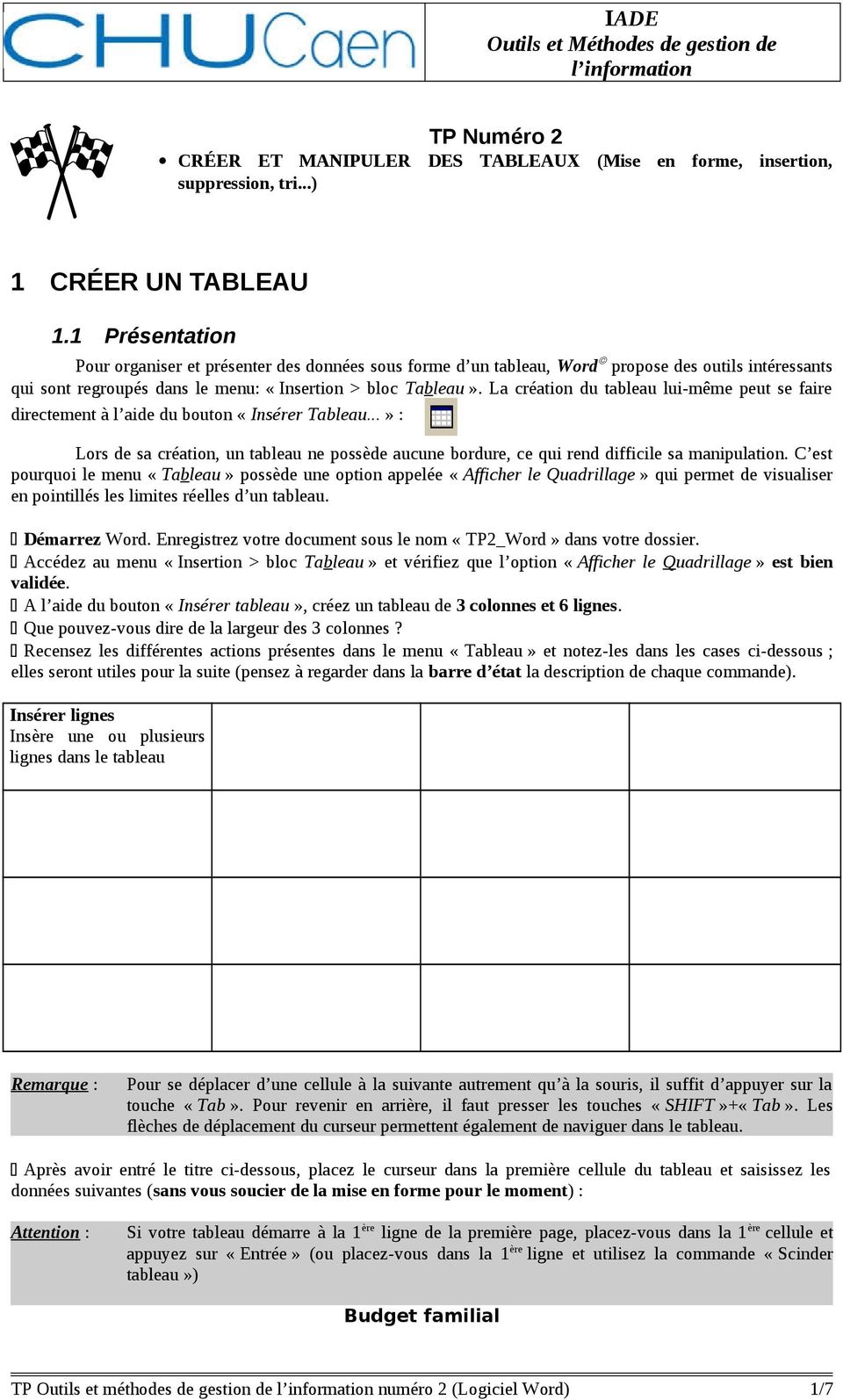
2 (en %) Postes Alimentation Habillement Santé Transport Loisirs et culture Constatez l effet de la touche «Tab» (avec ou sans «SHIFT»). Enregistrez votre document (Ctrl S) avant de vous atteler à la mise en forme du tableau. 1.2 Mise en forme d un tableau Pour mettre en forme le texte d un tableau, on procède exactement de la même manière que pour du texte normal, c est à dire qu il faut d abord le sélectionner avant de pouvoir lui affecter une certaine propriété. Mettez en gras le texte de la première colonne et de la première ligne et appliquez leur la police de caractère «Arial taille 12». Centrez les éléments de la première ligne. Utilisez le menu «Format Bordure et trame...», onglet «Trame de fond» pour mettre un motif de trame (style) de 20% dans toutes les cellules de la première ligne. 1.3 Modification de la largeur des colonnes et de la hauteur des lignes Pour modifier la largeur d une colonne il faut attraper le symbole dans la règle horizontale et le positionner ailleurs. Attention, il ne faut pas attraper la marque de retrait droit de paragraphe (le petit triangle) mais bien la zone hachurée! On peut aussi placer le curseur sur la bordure verticale séparant deux colonnes jusqu à ce que le curseur se transforme en 2 lignes parallèles puis déplacer la souris. Pour modifier à la souris la hauteur de ligne, il faut attraper les marques qui apparaissent en face de chaque ligne du tableau dans la règle verticale de la marge gauche ou «attraper» une ligne verticale du tableau à la souris (quand le curseur change de forme). Si la règle verticale n apparaît pas à gauche de l écran, il faut déclencher son affichage au moyen du bouton situé en haut de la barre de défilement vertical à droite de l'écran. Trouvez où les commandes de changement de taille des cellules sont disponibles. Modifiez les dimensions du tableau en attribuant 3 cm de largeur pour les deux dernières colonnes. Faites cette action à la souris pour une colonne et à l aide du menu pour l autre. Modifiez les dimensions du tableau en attribuant 1.0 cm de hauteur pour toutes les lignes sauf la dernière. La méthode la plus efficace dans ce cas consiste à sélectionner au préalable toutes les lignes, comme on le fait habituellement pour du texte normal 1, puis à utiliser le menu «Tableau...». Que se passe-t-il lorsque l on appuie sur la touche «Tab» alors que le curseur de saisie se trouve dans la dernière cellule, en bas à droite du tableau? 1.4 Déplacement de lignes et de colonnes Pour déplacer des lignes ou des colonnes il suffit de les sélectionner puis de les faire glisser à la souris là où on le souhaite. La sélection des lignes se fait en plaçant le pointeur de souris dans la zone de sélection. La sélection de colonnes se fait en plaçant le pointeur de souris juste au dessus du début de la première ligne du tableau (le pointeur de souris se transforme alors en une petite flèche noire). Le déplacement des éléments sélectionnés se fait en cliquant dans la zone «noircie» sans relâcher le bouton (sinon ça désélectionne tout!). 1 Pensez à utiliser la zone de sélection dans la marge gauche pour sélectionner rapidement des lignes. TP Outils et méthodes de gestion de numéro 2 (Logiciel Word) 2/7

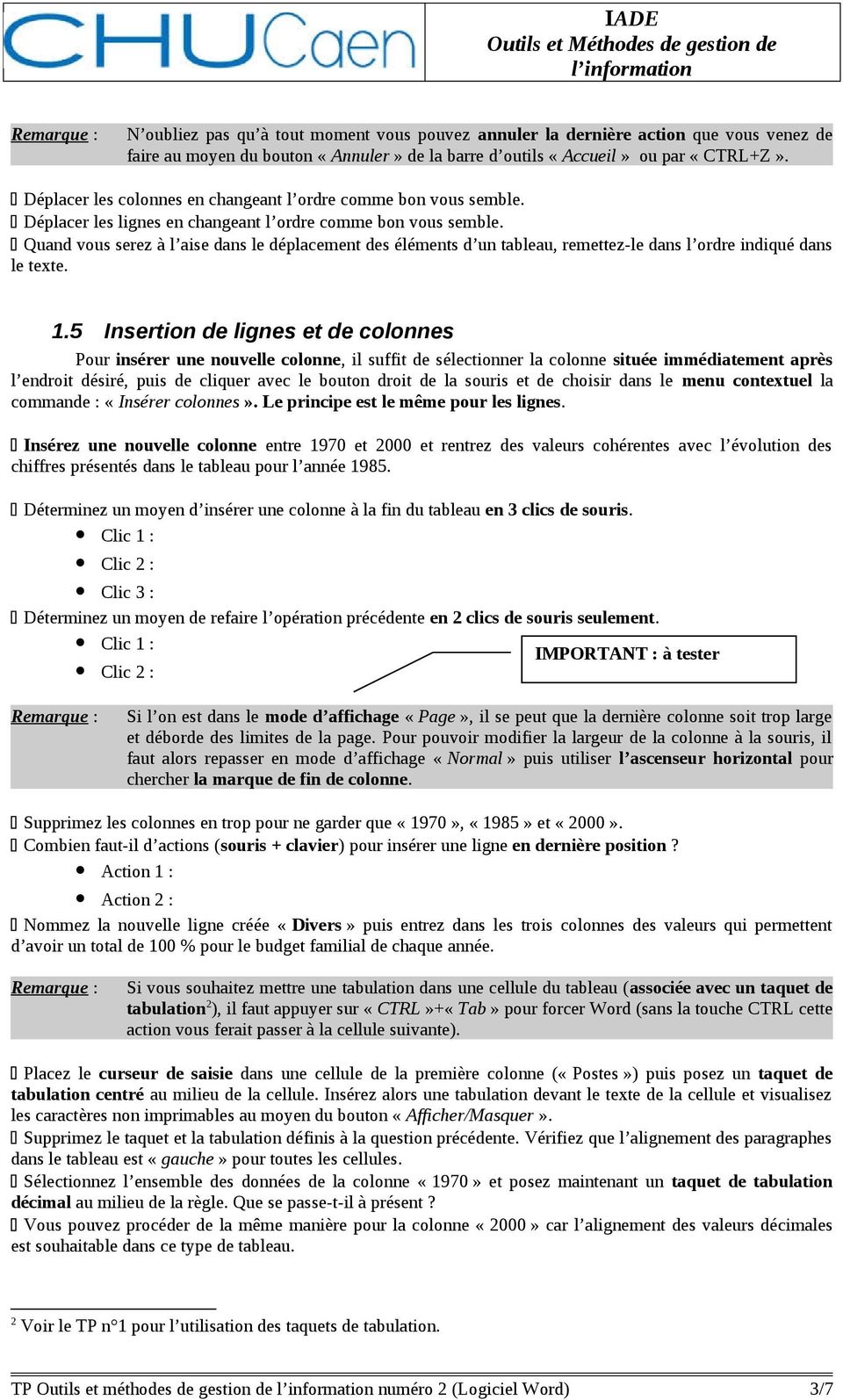
3 N oubliez pas qu à tout moment vous pouvez annuler la dernière action que vous venez de faire au moyen du bouton «Annuler» de la barre d outils «Accueil» ou par «CTRL+Z». Déplacer les colonnes en changeant l ordre comme bon vous semble. Déplacer les lignes en changeant l ordre comme bon vous semble. Quand vous serez à l aise dans le déplacement des éléments d un tableau, remettez-le dans l ordre indiqué dans le texte. 1.5 Insertion de lignes et de colonnes Pour insérer une nouvelle colonne, il suffit de sélectionner la colonne située immédiatement après l endroit désiré, puis de cliquer avec le bouton droit de la souris et de choisir dans le menu contextuel la commande : «Insérer colonnes». Le principe est le même pour les lignes. Insérez une nouvelle colonne entre 1970 et 2000 et rentrez des valeurs cohérentes avec l évolution des chiffres présentés dans le tableau pour l année Déterminez un moyen d insérer une colonne à la fin du tableau en 3 clics de souris. Clic 1 : Clic 2 : Clic 3 : Déterminez un moyen de refaire l opération précédente en 2 clics de souris seulement. Clic 1 : IMPORTANT : à tester Clic 2 : Si l on est dans le mode d affichage «Page», il se peut que la dernière colonne soit trop large et déborde des limites de la page. Pour pouvoir modifier la largeur de la colonne à la souris, il faut alors repasser en mode d affichage «Normal» puis utiliser l ascenseur horizontal pour chercher la marque de fin de colonne. Supprimez les colonnes en trop pour ne garder que «1970», «1985» et «2000». Combien faut-il d actions (souris + clavier) pour insérer une ligne en dernière position? Action 1 : Action 2 : Nommez la nouvelle ligne créée «Divers» puis entrez dans les trois colonnes des valeurs qui permettent d avoir un total de 100 % pour le budget familial de chaque année. Si vous souhaitez mettre une tabulation dans une cellule du tableau (associée avec un taquet de tabulation 2 ), il faut appuyer sur «CTRL»+«Tab» pour forcer Word (sans la touche CTRL cette action vous ferait passer à la cellule suivante). Placez le curseur de saisie dans une cellule de la première colonne («Postes») puis posez un taquet de tabulation centré au milieu de la cellule. Insérez alors une tabulation devant le texte de la cellule et visualisez les caractères non imprimables au moyen du bouton «Afficher/Masquer». Supprimez le taquet et la tabulation définis à la question précédente. Vérifiez que l alignement des paragraphes dans le tableau est «gauche» pour toutes les cellules. Sélectionnez l ensemble des données de la colonne «1970» et posez maintenant un taquet de tabulation décimal au milieu de la règle. Que se passe-t-il à présent? Vous pouvez procéder de la même manière pour la colonne «2000» car l alignement des valeurs décimales est souhaitable dans ce type de tableau. 2 Voir le TP n 1 pour l utilisation des taquets de tabulation. TP Outils et méthodes de gestion de numéro 2 (Logiciel Word) 3/7
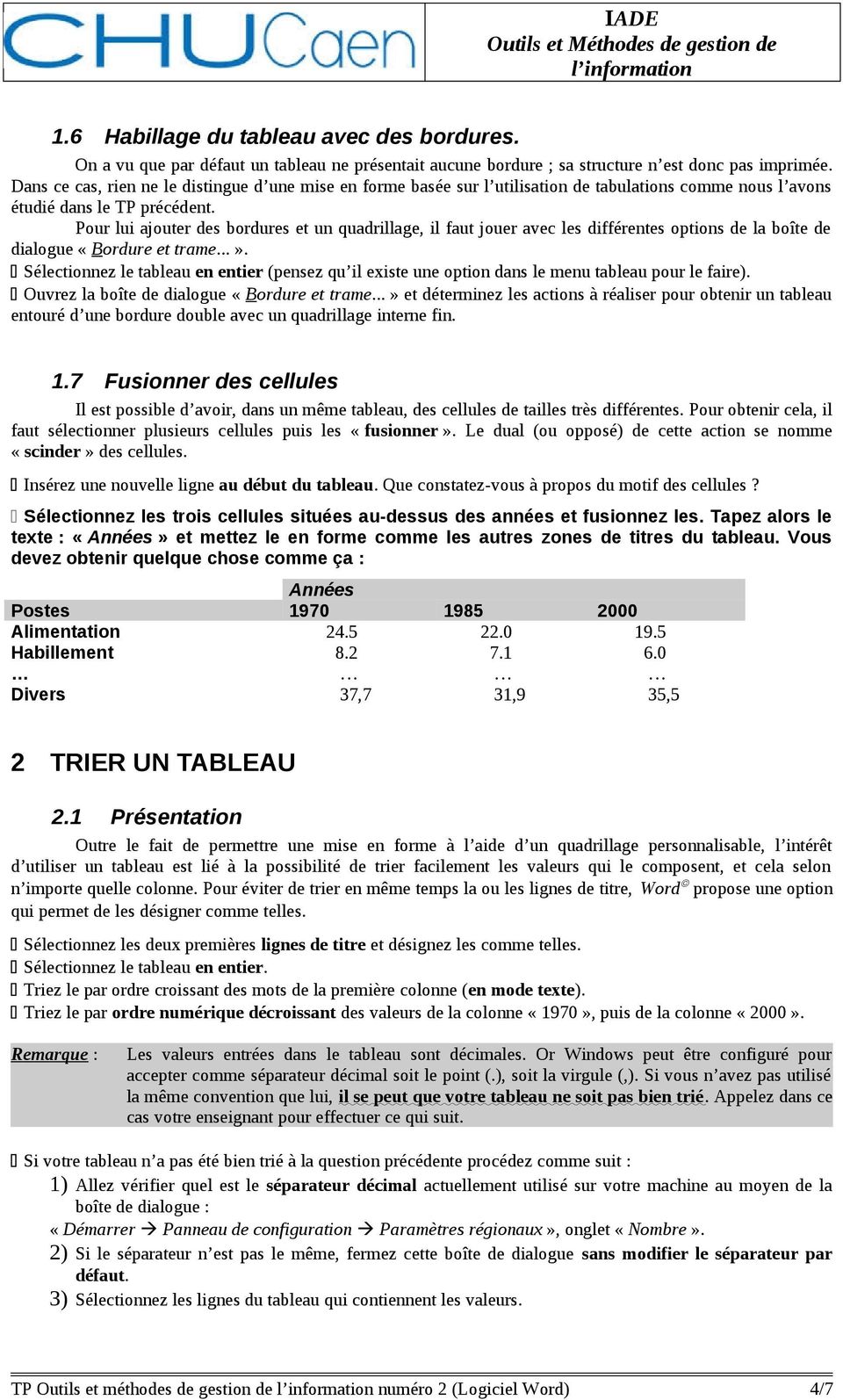
4 1.6 Habillage du tableau avec des bordures. On a vu que par défaut un tableau ne présentait aucune bordure ; sa structure n est donc pas imprimée. Dans ce cas, rien ne le distingue d une mise en forme basée sur l utilisation de tabulations comme nous l avons étudié dans le TP précédent. Pour lui ajouter des bordures et un quadrillage, il faut jouer avec les différentes options de la boîte de dialogue «Bordure et trame...». Sélectionnez le tableau en entier (pensez qu il existe une option dans le menu tableau pour le faire). Ouvrez la boîte de dialogue «Bordure et trame...» et déterminez les actions à réaliser pour obtenir un tableau entouré d une bordure double avec un quadrillage interne fin. 1.7 Fusionner des cellules Il est possible d avoir, dans un même tableau, des cellules de tailles très différentes. Pour obtenir cela, il faut sélectionner plusieurs cellules puis les «fusionner». Le dual (ou opposé) de cette action se nomme «scinder» des cellules. Insérez une nouvelle ligne au début du tableau. Que constatez-vous à propos du motif des cellules? Sélectionnez les trois cellules situées au-dessus des années et fusionnez les. Tapez alors le texte : «Années» et mettez le en forme comme les autres zones de titres du tableau. Vous devez obtenir quelque chose comme ça : Années Postes Alimentation Habillement Divers 37,7 31,9 35,5 2 TRIER UN TABLEAU 2.1 Présentation Outre le fait de permettre une mise en forme à l aide d un quadrillage personnalisable, l intérêt d utiliser un tableau est lié à la possibilité de trier facilement les valeurs qui le composent, et cela selon n importe quelle colonne. Pour éviter de trier en même temps la ou les lignes de titre, Word propose une option qui permet de les désigner comme telles. Sélectionnez les deux premières lignes de titre et désignez les comme telles. Sélectionnez le tableau en entier. Triez le par ordre croissant des mots de la première colonne (en mode texte). Triez le par ordre numérique décroissant des valeurs de la colonne «1970», puis de la colonne «2000». Les valeurs entrées dans le tableau sont décimales. Or Windows peut être configuré pour accepter comme séparateur décimal soit le point (.), soit la virgule (,). Si vous n avez pas utilisé la même convention que lui, il se peut que votre tableau ne soit pas bien trié. Appelez dans ce cas votre enseignant pour effectuer ce qui suit. Si votre tableau n a pas été bien trié à la question précédente procédez comme suit : 1) Allez vérifier quel est le séparateur décimal actuellement utilisé sur votre machine au moyen de la boîte de dialogue : «Démarrer Panneau de configuration Paramètres régionaux», onglet «Nombre». 2) Si le séparateur n est pas le même, fermez cette boîte de dialogue sans modifier le séparateur par défaut. 3) Sélectionnez les lignes du tableau qui contiennent les valeurs. TP Outils et méthodes de gestion de numéro 2 (Logiciel Word) 4/7
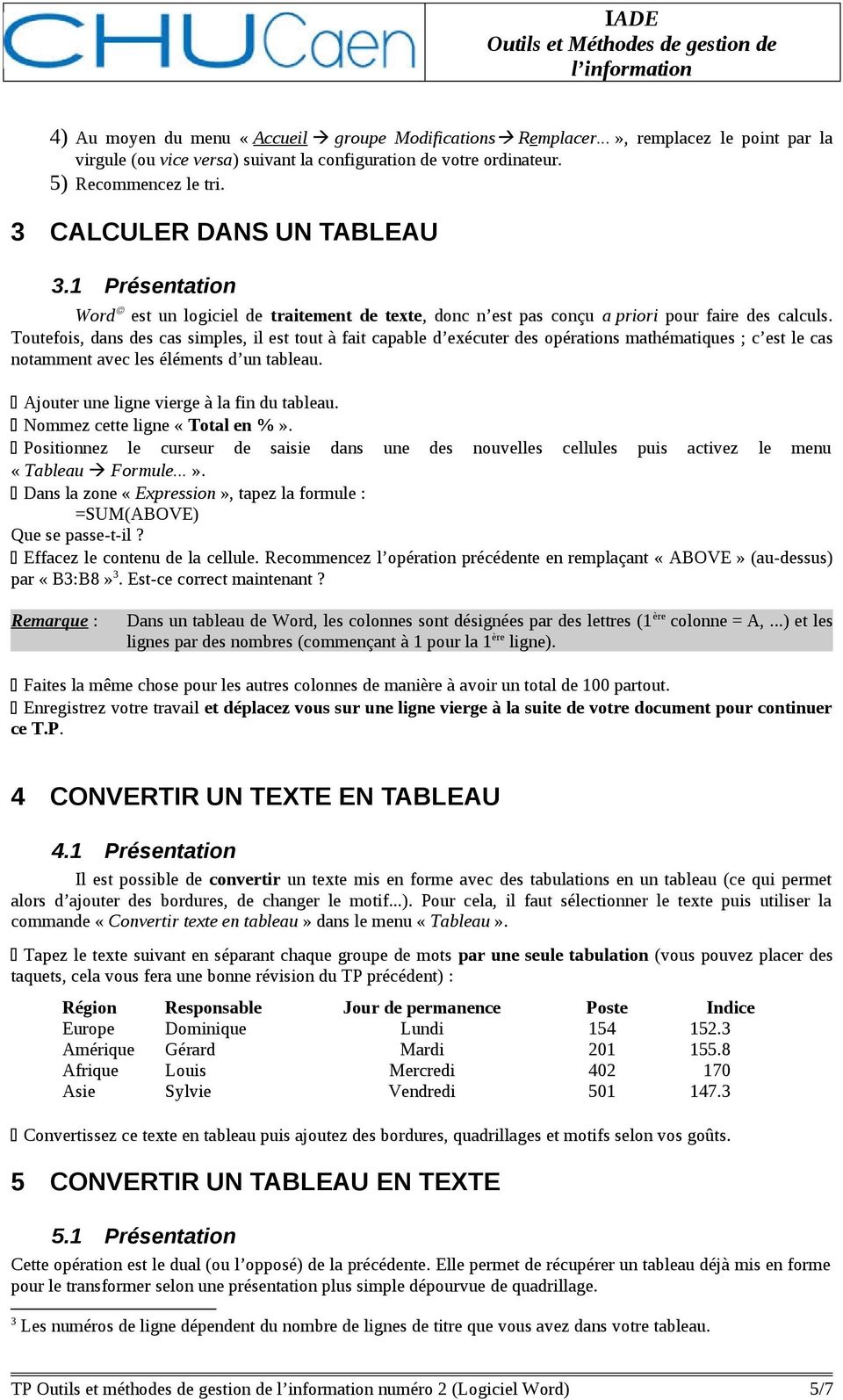
5 4) Au moyen du menu «Accueil groupe Modifications Remplacer...», remplacez le point par la virgule (ou vice versa) suivant la configuration de votre ordinateur. 5) Recommencez le tri. 3 CALCULER DANS UN TABLEAU 3.1 Présentation Word est un logiciel de traitement de texte, donc n est pas conçu a priori pour faire des calculs. Toutefois, dans des cas simples, il est tout à fait capable d exécuter des opérations mathématiques ; c est le cas notamment avec les éléments d un tableau. Ajouter une ligne vierge à la fin du tableau. Nommez cette ligne «Total en %». Positionnez le curseur de saisie dans une des nouvelles cellules puis activez le menu «Tableau Formule...». Dans la zone «Expression», tapez la formule : =SUM(ABOVE) Que se passe-t-il? Effacez le contenu de la cellule. Recommencez l opération précédente en remplaçant «ABOVE» (au-dessus) par «B3:B8» 3. Est-ce correct maintenant? Dans un tableau de Word, les colonnes sont désignées par des lettres (1 ère colonne = A,...) et les lignes par des nombres (commençant à 1 pour la 1 ère ligne). Faites la même chose pour les autres colonnes de manière à avoir un total de 100 partout. Enregistrez votre travail et déplacez vous sur une ligne vierge à la suite de votre document pour continuer ce T.P. 4 CONVERTIR UN TEXTE EN TABLEAU 4.1 Présentation Il est possible de convertir un texte mis en forme avec des tabulations en un tableau (ce qui permet alors d ajouter des bordures, de changer le motif...). Pour cela, il faut sélectionner le texte puis utiliser la commande «Convertir texte en tableau» dans le menu «Tableau». Tapez le texte suivant en séparant chaque groupe de mots par une seule tabulation (vous pouvez placer des taquets, cela vous fera une bonne révision du TP précédent) : Région Responsable Jour de permanence Poste Indice Europe Dominique Lundi Amérique Gérard Mardi Afrique Louis Mercredi Asie Sylvie Vendredi Convertissez ce texte en tableau puis ajoutez des bordures, quadrillages et motifs selon vos goûts. 5 CONVERTIR UN TABLEAU EN TEXTE 5.1 Présentation Cette opération est le dual (ou l opposé) de la précédente. Elle permet de récupérer un tableau déjà mis en forme pour le transformer selon une présentation plus simple dépourvue de quadrillage. 3 Les numéros de ligne dépendent du nombre de lignes de titre que vous avez dans votre tableau. TP Outils et méthodes de gestion de numéro 2 (Logiciel Word) 5/7
6 Sélectionnez le tableau précédent en entier, copiez le à l aide du bouton «Copier». Déplacez le curseur de saisie plus bas sur une ligne vierge. Collez le tableau à l aide du bouton «Coller» de la barre d outils «Standard». Utilisez le menu adéquat pour convertir le tableau précédent en texte. Travail facultatif pour ceux qui sont rapides A partir du tableau «Budget» utilisé dans ce T.P., essayez d obtenir le graphique suivant en utilisant Microsoft Graph 5.0. Répartition du budget familial en l an 2000 (en %). 35% Alimentation 20% Habillement Santé 9% Transport Loisirs et culture 13% 17% 6% Divers TP Outils et méthodes de gestion de numéro 2 (Logiciel Word) 6/7

7 Récapitulatif Thèmes abordés Apprendre à créer et manipuler des tableaux (insertion / suppression de colonnes, changement de taille de lignes et colonnes à la souris ou par menu ). Apprendre à manipuler les bordures et trames de tableaux. Maîtriser les tris dans les tableaux. Effectuer des calculs simples dans un tableau. Convertir des textes en tableaux et réciproquement. Questions Comment fait-on pour bien aligner des données numériques dans un tableau? Quel est le point très important à vérifier lorsque l on fait des tris numériques ou des calculs dans un tableau pour être sûr de la validité de ses résultats? Quelle est l utilité de déclarer comme «lignes de titre» la ou les premières lignes d un tableau? Comment sont numérotées les lignes et colonnes d un tableau dans Word? TP Outils et méthodes de gestion de numéro 2 (Logiciel Word) 7/7
qwertyuiopasdfghjklzxcvbnmqwerty uiopasdfghjklzxcvbnmqwertyuiopas dfghjklzxcvbnmqwertyuiopasdfghjklz mqwertyuiopasdfghjklzxcvbnmqwert
 qwertyuiopasdfghjklzxcvbnmqwerty uiopasdfghjklzxcvbnmqwertyuiopas dfghjklzxcvbnmqwertyuiopasdfghjklz INITIATION à Word 2007 xcvbnmqwertyuiopasdfghjklzxcvbn Cours informatiques Année 2009/2010 mqwertyuiopasdfghjklzxcvbnmqwert
Note de cours. Introduction à Excel 2007
 Note de cours Introduction à Excel 2007 par Armande Pinette Cégep du Vieux Montréal Excel 2007 Page: 2 de 47 Table des matières Comment aller chercher un document sur CVMVirtuel?... 8 Souris... 8 Clavier
Le cas «BOURSE» annexe
 Le cas «BOURSE» Le cas BOURSE sera réalisé en liaison avec les fiches ressources n 1 à n 5. Objectifs pédagogiques : - se familiariser en douceur avec les manipulations de base (utilisation des icônes,
EXCEL TUTORIEL 2012/2013
 EXCEL TUTORIEL 2012/2013 Excel est un tableur, c est-à-dire un logiciel de gestion de tableaux. Il permet de réaliser des calculs avec des valeurs numériques, mais aussi avec des dates et des textes. Ainsi
VOCABULAIRE LIÉ AUX ORDINATEURS ET À INTERNET
 VOCABULAIRE LIÉ AUX ORDINATEURS ET À INTERNET Brancher / débrancher l ordinateur de la prise Allumer / éteindre l ordinateur : pour allumer ou éteindre l ordinateur vous devez appuyer sur le bouton On/off
PRISE EN MAIN D UN TABLEUR. Version OPEN OFFICE
 PRISE EN MAIN D UN TABLEUR Version OPEN OFFICE Prise en main d un tableur page 2 1. L utilisation de la souris Pour faire fonctionner un tableur, on utilise le clavier mais aussi la souris. Rappelons,
Utilisation de l éditeur.
 Utilisation de l éditeur. Préambule...2 Configuration du navigateur...3 Débloquez les pop-up...5 Mise en évidence du texte...6 Mise en évidence du texte...6 Mise en page du texte...7 Utilisation de tableaux....7
Mon aide mémoire traitement de texte (Microsoft Word)
 . Philippe Ratat Mon aide mémoire traitement de texte (Microsoft Word) Département Ressources, Technologies et Communication Décembre 2006. Sommaire PRÉSENTATION DU DOCUMENT 1 Objectif principal 1 Deux
Le cas «BOURSE» annexe
 Le cas «BOURSE» Le cas BOURSE sera réalisé en liaison avec les fiches ressources n 1 à n 5. Objectifs pédagogiques : - se familiariser en douceur avec les manipulations de base (utilisation des icônes,
GUIDE Excel (version débutante) Version 2013
 Table des matières GUIDE Excel (version débutante) Version 2013 1. Créer un nouveau document Excel... 3 2. Modifier un document Excel... 3 3. La fenêtre Excel... 4 4. Les rubans... 4 5. Saisir du texte
Formation tableur niveau 1 (Excel 2013)
 Formation tableur niveau 1 (Excel 2013) L objectif général de cette formation est de repérer les différents éléments de la fenêtre Excel, de réaliser et de mettre en forme un tableau simple en utilisant
AGASC / BUREAU INFORMATION JEUNESSE 06700 Saint Laurent du Var Tel : 04.93.07.00.66 [email protected] www.agasc.fr. Word: Les tableaux.
 Word: Les tableaux Introduction 6 ième partie Il est préférable par moments de présenter de l'information sous forme de tableau. Les instructions qui suivent démontrent comment créer un tableau et comment
Programme d Accès Communautaire / Atelier 4 Initiation à Microsoft Excel PLAN DE COURS 3 MICROSOFT EXCEL 4 LANCER EXCEL 4
 TABLE DES MATIÈRES PLAN DE COURS 3 MICROSOFT EXCEL 4 LANCER EXCEL 4 LE COMPAGNON OFFICE 4 Masquage ou affichage du Compagnon Office 4 Sélection d un autre Compagnon 4 APPRIVOISER EXCEL 5 Exercice no 1
Centre de formation: Collège IBN BASSAM - TEMARA. Ce cours est proposé par le professeur d informatique:
 Centre de formation: Collège IBN BASSAM - TEMARA Ce cours est proposé par le professeur d informatique: ABDALLAH RAKKANE Chapitre Page Initiation au système d exploitation: Windows. 2 Initiation au Traitement
Avant-propos FICHES PRATIQUES EXERCICES DE PRISE EN MAIN CAS PRATIQUES
 Avant-propos Conçu par des pédagogues expérimentés, son originalité est d être à la fois un manuel de formation et un manuel de référence complet présentant les bonnes pratiques d utilisation. FICHES PRATIQUES
Évaluation des compétences. Identification du contenu des évaluations. Septembre 2014
 Identification du contenu des évaluations Septembre 2014 Tous droits réservés : Université de Montréal Direction des ressources humaines Table des matières Excel Base version 2010... 1 Excel intermédiaire
MAILING KOMPOZER... 2 CREEZ UNE PAGE... 2 FORMAT DE LA PAGE... 2 AJOUTER DU TEXTE SUR UNE PAGE... 4
 MAILING Table des matières KOMPOZER... 2 CREEZ UNE PAGE... 2 FORMAT DE LA PAGE... 2 AJOUTER DU TEXTE SUR UNE PAGE... 4 INSERER UNE IMAGE (OU UNE PHOTO) PAS DE COPIER / COLLER... 5 INSERER UN TABLEAU...
La Clé informatique. Formation Excel XP Aide-mémoire
 La Clé informatique Formation Excel XP Aide-mémoire Septembre 2005 Table des matières Qu est-ce que le logiciel Microsoft Excel?... 3 Classeur... 4 Cellule... 5 Barre d outil dans Excel...6 Fonctions habituelles
Cours Excel : les bases (bases, texte)
 Cours Excel : les bases (bases, texte) La leçon 1 est une leçon de base qui vous permettra de débuter avec Excel, elle sera fort utile pour les prochaines leçons. Remarque : à chaque fois qu il est demandé
Activité 11 : Nuage de points ou diagramme de dispersion
 Activité 11 : Nuage de points ou diagramme de dispersion Un nuage de points, ou diagramme de dispersion, représente des coordonnées dans un plan cartésien. Chaque point dans le plan représente deux quantités.
Guide d'utilisation. OpenOffice Calc. AUTEUR INITIAL : VINCENT MEUNIER Publié sous licence Creative Commons
 Guide d'utilisation OpenOffice Calc AUTEUR INITIAL : VINCENT MEUNIER Publié sous licence Creative Commons 1 Table des matières Fiche 1 : Présentation de l'interface...3 Fiche 2 : Créer un nouveau classeur...4
GUIDE D UTILISATION DU BROWSER DE BEYOND 20/20
 GUIDE D UTILISATION DU BROWSER DE BEYOND 20/20 Le browser Beyond 20/20 permet de visualiser, manipuler, présenter sous forme graphique, imprimer et sauvegarder des tableaux de données. Il s agit d un logiciel
Débuter avec Excel. Excel 2007-2010
 Débuter avec Excel Excel 2007-2010 Fabienne ROUX Conseils & Formation 10/04/2010 TABLE DES MATIÈRES LE RUBAN 4 LE CLASSEUR 4 RENOMMER LES FEUILLES DU CLASSEUR 4 SUPPRIMER DES FEUILLES D UN CLASSEUR 4 AJOUTER
INSERER DES OBJETS - LE RUBAN INSERTION... 3 TABLEAUX
 TABLE DES MATIERES Livret Utilisateur Excel 2007 Niveau 2 INSERER DES OBJETS - LE RUBAN INSERTION... 3 TABLEAUX... 4 Les tableaux croisés dynamiques... 4 Création d un tableau croisé... 5 Comparer des
RACCOURCIS CLAVIERS. DEFINITION : Une «combinaison de touches» est un appui simultané sur plusieurs touches.
 S Vous n aimez pas la souris Les raccourcis clavier sont là pour vous faciliter la vie! INTRODUCTION : Vous avez du mal à vous habituer à la manipulation de la souris Des solutions existent : les raccourcis
MAÎTRISE DE L ENVIRONNEMENT WINDOWS VISTA
 MAÎTRISE DE L ENVIRONNEMENT WINDOWS VISTA OBJECTIFS : manipuler les fenêtres et l environnement Windows, gérer ses fichiers et dossiers, lancer les applications bureautiques présentes sur son poste. PUBLIC
REPUBLIQUE ALGERIENNE DEMOCRATIQUE ET POPULAIRE MINISTERE DE LA FORMATION PROFESSIONNELLE. Microsoft. Excel XP
 IFP Birkhadem Alger Rue des trois frères Djillali 1 REPUBLIQUE ALGERIENNE DEMOCRATIQUE ET POPULAIRE MINISTERE DE LA FORMATION PROFESSIONNELLE INSTITUT DE LA FORMATION PROFESSIONNELLE DE BIRKHADEM Initiation
INITIATION A EXCEL 2007. Année 2009 2010
 Qwertyuiopasdfghjklzxcvbnmqwertyu iopavbnmqwertyuiopasdfghjklzxcvbn mqwertyuiopasdfghjklzxcvbnmqwerty uiopasdfghjklzxcvbnmqwertyuiopasdf ghjklzxcvbnmqwertyuiopasdfghjklzxc vbnmqwertyuiopasdfghjklzxcvbnmqw
FICHE 1 : ENTRER DANS LE LOGICIEL POWERPOINT
 FICHE 1 : ENTRER DANS LE LOGICIEL POWERPOINT Lorsque Windows, apparaît, cliquez sur l icône Microsoft Office PowerPoint 2003. ou allez dans Démarrer / Programmes / Microsoft Office / Microsoft Office PowerPoint
COURS BARDON - EXCEL 2010
 COURS BARDON - EXCEL 2010 Sommaire EXCEL 2010 - INTRODUCTION 3 FONDAMENTAUX OFFICE 2010 3 EXCEL 3 1. L ECRAN 3 2. BARRE D ETAT : CALCULS ET MODES D AFFICHAGE 7 3. PARAMETRAGE DU LOGICIEL 7 Chapitre 1 GESTION
EXCEL PERFECTIONNEMENT SERVICE INFORMATIQUE. Version 1.0 30/11/05
 EXCEL PERFECTIONNEMENT Version 1.0 30/11/05 SERVICE INFORMATIQUE TABLE DES MATIERES 1RAPPELS...3 1.1RACCOURCIS CLAVIER & SOURIS... 3 1.2NAVIGUER DANS UNE FEUILLE ET UN CLASSEUR... 3 1.3PERSONNALISER LA
Traitement de texte niveau I
 Module 6 Traitement de texte niveau I Durée : 8h (4 séances de 2h) Les quatre séances de deux heures s articulent de la façon suivante : Séance 1 : ; Séance 2 : ; Séance 3 : ; Séance 4 :. 1/60 SOMMAIRE
BUREAUTIQUE. 1 Journée. Maîtriser les fonctions de base du logiciel
 BUREAUTIQUE Maîtriser les fonctions de base du logiciel Premiers pas dans Word - Présentation de l interface - Mode affichage écran - Méthode de Sélection, de Déplacement - La gestion crante des documents
Atelier Formation Pages sur ipad Pages sur ipad
 Pages sur ipad 1/43 Table des matières Atelier Formation Pages sur ipad Introduction à Pages 3 Créer ou ouvrir un document 3 Créer ou ouvrir un document 3 Textes et images du modèle 4 Remplacer du texte
GUIDE D UTILISATION DU BACKOFFICE
 GUIDE D UTILISATION DU BACKOFFICE 1. Modifier les pages du site : - Aller dans l onglet «PAGE HTML», puis «Liste des pages HTML» - Pour visualiser votre page, cliquer sur le nom écrit en vert, dans la
Mes premiers diaporamas avec Open Office Impress?
 Mes premiers diaporamas avec Open Office Impress? Courage! Tu vas y arriver 1 Sommaire I. Les bons gestes avant de lancer Open Office (page 3) II. Créer un dossier Open Office. (page 4) III. Les 5 zones
Cours pratique Excel. Dans chacune des feuilles, les donnés sont déjà entrées afin de gagner du temps.
 Cours pratique Excel Présentation du classeur cours.xls C est un classeur qui contient 7 feuilles Liste de personnes Calculs simples Solde Listes Auto Relatif Absolu Formats Paye Cours AFM Dans chacune
Alain DI MAGGIO Mise à jour sur le site 11/01/10 http://www.admexcel.com
 Alain DI MAGGIO Mise à jour sur le site 11/01/10 http://www.admexcel.com TABLE DES MATIERES L UTILISATION DES RUBANS... 3 LE CLASSEUR... 3 RENOMMER LES FEUILLES DU CLASSEUR... 3 SUPPRIMER DES FEUILLES
FORMATION EXCEL 2010 Groupe LUCAS LOGICIA
 FORMATION EXCEL 2010 Groupe LUCAS LOGICIA 1 TABLE DES MATIERES 1. L INTERFACE... 3 2. LES OPTIONS D AFFICHAGE... 5 3. LES MODELES... 8 4. LES CLASSEURS... 9 5. GESTION DES CELLULES... 14 6. SAISIE DES
Comment réaliser une capture d écran dans Word. Alors comment ouvrir une page Word?
 Comment réaliser une capture d écran dans Word Pour réaliser une capture d écran dans Word, l idéal est d ouvrir d abord la page Word. Mais on peut bien l ouvrir après la capture d écran. Alors comment
Guide pour la réalisation d'un document avec Open Office Writer 2.2
 Guide pour la réalisation d'un document avec Open Office Writer 2.2 1- Lancement de l'application : Le Traitement de textes de la Suite OpenOffice peut être lancé : soit depuis le menu «Démarrer / Programmes/OpenOffice2.2/Writer
FICHE 1 : LANCER PUBLISHER
 FICHE 1 : LANCER PUBLISHER Double-cliquez sur l'icône de Publisher 2003., ou cliquez sur Démarrer et sélectionnez Microsoft Publisher Si vous n'avez pas encore installé Publisher, insérez le CD-ROM d Office
Manuel de formation Spaceman 1 ère journée
 Manuel de formation Spaceman 1 ère journée Table des Matières Présentation des barres d outils et des icônes...4 Présentation de l espace de travail...10 1 ère PARTIE : CONSTRUIRE LE MOBILIER...11 La gondole
Mise en forme d'un document écrit sous Word - quelques rappels pour consolider ses connaissances -
 Mise en forme d'un document écrit sous Word - quelques rappels pour consolider ses connaissances - Le Brevet Informatique et Internet (B2i) a pour objectif de faire acquérir un ensemble de compétences
POUR ALLER UN PEU PLUS LOIN SUR UN TABLEUR. Version EXCEL
 POUR ALLER UN PEU PLUS LOIN SUR UN TABLEUR Version EXCEL Document réalisé par Francis Petit, IA-IPR de Mathématiques à Grenoble, à partir d un document de Jean-Raymond Delahaye, professeur au lycée Alain
Utilisation de l'outil «Open Office TEXTE»
 PRESENTATION / FORMATION Utilisation de l'outil «Open Office TEXTE» Présentation générale : OpenOffice Texte est un traitement de texte assez similaire à celui proposé par Microsoft ; il est d'ailleurs
Prise en main rapide
 Prise en main rapide 4 Dans cette leçon, vous découvrirez les fonctionnalités de création de page web de Dreamweaver et apprendrez à les utiliser dans l espace de travail. Vous apprendrez à : définir un
SOMMAIRE. Présentation assistée sur ordinateur. Collège F.Rabelais 1/10
 /0 SOMMAIRE. Lancer le logiciel. Mettre un titre dans une diapositive et du texte. Ajouter une diapositive 4. Créer une diapositive avec une image 5. Créer une diapositive avec un graphique 6. Créer une
Manuel d utilisation. Anne RACINE. A. Racine Référence: Manuel MS Project.doc 03/03/2003 Page 1
 RÉALISATION DE PLANNINGS - SUIVI ET PERSONNALISATION Manuel d utilisation Anne RACINE A. Racine Référence: Manuel MS Project.doc 03/03/2003 Page 1 Réalisation de plannings SOMMAIRE GESTION DE PROJET :
Licence de Biologie, 1ère année. Aide. [Aide 1] Comment utiliser l'explorateur Windows? Comment créer des dossiers?
![Licence de Biologie, 1ère année. Aide. [Aide 1] Comment utiliser l'explorateur Windows? Comment créer des dossiers?](/thumbs/18/825045.jpg "Licence de Biologie, 1ère année. Aide. [Aide 1] Comment utiliser l'explorateur Windows? Comment créer des dossiers?") Aide [Aide 1] Comment utiliser l'explorateur Windows? Comment créer des dossiers? Au sein d'un ordinateur, les données et les fichiers sont stockés suivant une structure d'arbre appelée arborescence. Pour
Aide [Aide 1] Comment utiliser l'explorateur Windows? Comment créer des dossiers? Au sein d'un ordinateur, les données et les fichiers sont stockés suivant une structure d'arbre appelée arborescence. Pour
Manuel de mise en page de l intérieur de votre ouvrage
 Manuel de mise en page de l intérieur de votre ouvrage Merci de suivre strictement les recommandations de ce manuel qui a pour but de vous aider à préparer un livre dont la qualité de mise en page est
Correction des Travaux Pratiques Organiser son espace de travail
 Module 01 Correction des Travaux Pratiques Organiser son espace de travail Correction de l exercice N 1 Organiser son espace de travail Objectif de l exercice : 1. Comprendre le dock 2. Afficher les règles
Silhouette Studio Leçon N 2
 Silhouette Studio Leçon N 2 Apprendre comment utiliser Ma Bibliothèque et la Boutique en Ligne Silhouette pour importer des nouveaux modèles. Matériels nécessaires Silhouette SD Feuille de transport colle
Table des matières A. Introduction... 4 B. Principes généraux... 5 C. Exemple de formule (à réaliser) :... 7 D. Exercice pour réaliser une facture
 Excel 2007 -2- Avertissement Ce document accompagne le cours qui a été conçu spécialement pour les stagiaires des cours de Denis Belot. Le cours a été réalisé en réponse aux diverses questions posées par
Mode Opératoire Windows XP
 Mode Opératoire Windows XP C. Terrier Reproduction autorisée pour des formateurs dans un cadre pédagogique et non commercial après autorisation de l'auteur [email protected] - http://www.cterrier.com
Université Bordeaux 1. Formation Excel 2007. Initiation. Hanquiez Vincent, UMR 5805-EPOC
 Université Bordeaux 1 Formation Excel 2007 Initiation Hanquiez Vincent, UMR 5805-EPOC PREAMBULE Ce fascicule de formation a été élaboré à partir des cours Bardon : Bardon. Accueil, Word, Excel, Powerpoint,
Publier un Carnet Blanc
 Site Web de l association des ingénieurs INSA de Lyon Publier un Carnet Blanc Remarque : la suppression des contributions n est pas possible depuis le Front-Office. lbuisset Page 1 18/09/2008 Publication,
Guide d utilisation de Microsoft Word 2007
 Université de Sherbrooke Carrefour de l information Guide d utilisation de Microsoft Word 2007 Réalisé par l aide technique : Automne 2008 Table des matières TABLE DES MATIÈRES... 2 1. PRISES EN MAIN DE
Guide d usage pour Word 2007
 Formation TIC Septembre 2012 [email protected] Guide d usage pour Word 2007 ETSUP 8 villa du Parc Montsouris 75014 PARIS SOMMAIRE Interface... 2 Organiser son espace de travail... 3 La barre d
The Grid 2: Manuel d utilisation
 The Grid 2: Manuel d utilisation Bienvenue dans The Grid 2 Merci d avoir choisi The Grid 2! Ce guide va vous apprendre tout ce que vous devez savoir à propos de The Grid 2. Il vous guidera pas à pas pour
1. Ouvrir Internet Explorer 2. 2. Faire défiler une page 2. 3. Naviguer dans un site Internet 2. 4. Changer d adresse Internet (URL) 2
 1. Ouvrir Internet Explorer 2 2. Faire défiler une page 2 3. Naviguer dans un site Internet 2 4. Changer d adresse Internet (URL) 2 5. Gérer l affichage des pages Internet 3 6. Pages précédentes et suivantes
Guide de l utilisateur. Faites connaissance avec la nouvelle plateforme interactive de
 Guide de l utilisateur Faites connaissance avec la nouvelle plateforme interactive de Chenelière Éducation est fière de vous présenter sa nouvelle plateforme i+ Interactif. Conçue selon vos besoins, notre
Formation > Développement > Internet > Réseaux > Matériel > Maintenance
 Formation > Développement > Internet > Réseaux > Matériel > Maintenance SOMMAIRE 1. ACCEDER A L'INTERFACE D'ADMINISTRATION...5 1.1. Le navigateur... 5 1.2. L'interface d'administration... 5 2. METTRE
Club informatique Mont-Bruno Séances du 05 octobre et du 24 octobre 2012 Présentateurs : Réjean Côté
 Contenu de la rencontre Club informatique Mont-Bruno Séances du 05 octobre et du 24 octobre 2012 Présentateurs : Réjean Côté Les fonctions de base de Windows Live Mail, Windows Mail et Outlook Express
Comment insérer une image de fond?
 COMMUNICATION VISUELLE Mise en page à l aide d un traitement de texte Comment insérer une image de fond? Image Plein papier ou au Format utile qu est-ce que cela veut dire? La mise en page d un document
Date M.P Libellé Catégorie S.Catégorie Crédit Débit Solde S.B
 Excel : Réalisation d un classeur Compta Saisir les étiquettes Renommer la première feuille Compta Laisser la première ligne vide et sur la deuxième ligne saisir les étiquettes Se placer sur A2 et saisir
L espace de travail de Photoshop
 L espace de travail de Photoshop 1 Au cours de cette leçon, vous apprendrez à : ouvrir les fichiers Photoshop ; sélectionner et employer certains des outils dans le panneau Outils ; définir les options
GESTION DU LOGO. 1. Comment gérer votre logo? 2. 2.1. Format de l image 7 2.2. Dimensions de l image 8 2.3. Taille de l image 9
 GESTION DU LOGO 1. Comment gérer votre logo? 2 1.1. Insérer un logo 3 1.1.1. Insérer un logo dans le bandeau 3 1.1.2. Insérer un logo dans les éditions 4 1.2. Supprimer un logo 6 1.2.1. Supprimer un logo
Mémento sommaire. pour l utilisation de. Microsoft WORD
 Département de sociologie Université de Caen Mémento sommaire pour l utilisation de Microsoft WORD Alain LÉGER Sommaire PRESENTATION GENERALE...2 AVERTISSEMENT...2 OUVERTURE ET ENREGISTREMENT...2 ORGANISATION
Modes Opératoires WinTrans Mai 13 ~ 1 ~
 Modes Opératoires WinTrans Mai 13 ~ 1 ~ Table des matières Facturation... 2 Tri Filtre... 2 Procédures facturation... 3 Transfert Compta... 8 Création d un profil utilisateur... Erreur! Signet non défini.
Numbers sur ipad. Atelier Formation Numbers sur ipad. [Notes extraitres de l'aide en ligne]
![Numbers sur ipad. Atelier Formation Numbers sur ipad. [Notes extraitres de l'aide en ligne]](/thumbs/23/1774486.jpg "Numbers sur ipad. Atelier Formation Numbers sur ipad. [Notes extraitres de l'aide en ligne]") Numbers sur ipad [Notes extraitres de l'aide en ligne] Table des matières Atelier Formation Numbers sur ipad Introduction à Numbers 4 Créer ou ouvrir une feuille de calcul 4 Créer ou ouvrir une feuille
Numbers sur ipad [Notes extraitres de l'aide en ligne] Table des matières Atelier Formation Numbers sur ipad Introduction à Numbers 4 Créer ou ouvrir une feuille de calcul 4 Créer ou ouvrir une feuille
POURQUOI CE CAHIER D APPRENTISSAGE?
 POURQUOI CE CAHIER D APPRENTISSAGE? Nous croyons qu il faut d abord et avant tout comprendre ce à quoi peut servir un logiciel. Si on le trouve utile, on sera intéressé d apprendre à l utiliser. C est
TIC INFORMATIQUE Ce que je dois retenir
 TIC INFORMATIQUE Ce que je dois retenir 6 ème Synthèse N 1 Rappel : - L informatique est un outil utilisé dans toutes les matières, et est présente, de plus en plus, dans les foyers. - Les compétences
Niveau 1. Atelier d'initiation à l'ordinateur ... Fondation de la Bibliothèque Memphrémagog inc. Magog (Québec) J1X 2E7 Tél.
 . Fondation de la Bibliothèque Memphrémagog inc. Magog (Québec) J1X 2E7 Tél. : 843-1330 Atelier d'initiation à l'ordinateur Niveau 1.......... JB septembre 20085 1 Section I : Introduction à l ordinateur
Tout savoir sur le clavier
 Tout savoir sur le clavier Niveau débutant Niveau intermédiaire Niveau confirmé Le clavier est un périphérique d entrée (interface homme / machine), composé de touches envoyant des instructions à la machine.
Avertissement : Nos logiciels évoluent rendant parfois les nouvelles versions incompatibles avec les anciennes.
 ENVOI EN NOMBRE DE SMS La version SMS de Ditel vous permet d'envoyer vos SMS de façon automatique. L'importation de vos données se fait directement au format Excel Avertissement : Nos logiciels évoluent
Introduction à Excel 2007. Les bases fondamentales pour l utilisation de Excel 2007. John Keisen. Juin 2012
 COOPAMI INAMI Introduction à Excel 2007 Les bases fondamentales pour l utilisation de Excel 2007 John Keisen Juin 2012 Page 2 de 86 SOMMAIRE I. INVENTAIRE DES OUTILS... 3 II. LA CELLULE... 28 III. UN ENSEMBLE
Parcours FOAD Formation EXCEL 2010
 Parcours FOAD Formation EXCEL 2010 PLATE-FORME E-LEARNING DELTA ANNEE SCOLAIRE 2013/2014 Pôle national de compétences FOAD Formation Ouverte et A Distance https://foad.orion.education.fr Livret de formation
Tapez le titre de la page «BASTIA ville méditerranéenne», puis allez deux fois à la ligne à l aide de la touche Entrée.
 Créer un site Internet à l aide du logiciel NVU Le logiciel NVU, permet l édition Wysiwyg (What You See, Is What You Get, ce que vous voyez, est ce que vous obtenez ) d un site internet. Vous rédigez le
Séminaire d information MIGRATION WINDOWS 7 ET OFFICE 2010
 Séminaire d information MIGRATION WINDOWS 7 ET OFFICE 2010 Pourquoi migrer vers Office 2010? Pour bénéficier d une meilleure ergonomie Pour faciliter les échanges avec l extérieur Pour profiter de la puissance
Microsoft Excel 2000 Fonctions avancées
 Microsoft Excel 2000 Fonctions avancées - 2 / 38 - Sommaire : I. MISE EN FORME EVOLUEE...3 A. AFFICHAGE PERSONNALISE...3 B. FUSION...3 C. RETOUR A LA LIGNE...4 D. AFFICHAGES PERSONNALISES...4 E. LES STYLES...6
Notes de Cours. Geneviève Berck
 Notes de Cours Geneviève Berck MISE EN MARCHE Cliquez deux fois sur l'icône du OpenOffice dans le bureau. Attendez l'apparition de l'écran du traitement de texte expliqué à la page suivante. Cours d'openoffice
L ORDINATEUR FACILE D ACCÈS!
 L ORDINATEUR FACILE D ACCÈS! Préparé par Éric Roussel, enseignant spécialisé en informatique / École Jacques-Ouellette / 2009 Préambule Il est important de noter qu il n y a pas d adaptation parfaite des
Premiers pas avec Scribus
 Sommaire 1. Qu est-ce que Scribus?... 2 1.1. Différences entre traitement de textes et logiciel de PAO... 2 1.2. Que faut-il pour travailler avec Scribus?... 3 2. Premier projet... 3 2.1. Organiser son
Infolettre #18 : Les graphiques avec Excel 2010
 Infolettre #18 : Les graphiques avec Excel 2010 Table des matières Introduction... 1 Hourra! Le retour du double-clic... 1 Modifier le graphique... 4 Onglet Création... 4 L onglet Disposition... 7 Onglet
FileMaker Pro 12. Didacticiel
 FileMaker Pro 12 Didacticiel 2007 2012 FileMaker, Inc. Tous droits réservés. FileMaker, Inc. 5201 Patrick Henry Drive Santa Clara, California 95054 FileMaker et Bento sont des marques commerciales de FileMaker,
Publier dans la Base Documentaire
 Site Web de l association des ingénieurs INSA de Lyon Publier dans la Base Documentaire Remarque : la suppression des contributions n est pas possible depuis le Front-Office. lbuisset Page 1 18/09/2008
www.imprimermonlivre.com
 0 www.imprimermonlivre.com Composition d une couverture avec Word L objectif de ce guide est de vous proposer un mode opératoire pour créer une couverture avec Word. Nous vous rappelons toutefois que Word
Afin d accéder à votre messagerie personnelle, vous devez vous identifier par votre adresse mail et votre mot de passe :
 1 CONNEXION A LA MESSAGERIE ZIMBRA PAR LE WEBMAIL Ecran de connexion à la messagerie Rendez vous dans un premier temps sur la page correspondant à votre espace webmail : http://webmailn.%votrenomdedomaine%
Support de formation Notebook
 Support de formation Notebook Guide de l utilisateur du tableau interactif SMART Board Table des matières Le Tableau Blanc Interactif... 1 Comprendre le fonctionnement du TBI... 1 Utiliser le plumier
Planifier et contrôler un projet avec Microsoft Project
 Planifier et contrôler un projet avec Microsoft Project Martin Schmidt Anteo-consulting.fr 27/02/2009 Principes de base Copyright Anteo-Consulting Page 2 Saisir des tâches Tout nouveau projet commence
1. Démarrage de l ordinateur
 Atelier réalisé par Patricia Wasko Netsteward Administration Communale de Seneffe Service Informatique 1. Démarrage de l ordinateur Au démarrage de votre ordinateur, vous devez tout d abord ouvrir une
PowerPoint offre trois modes d affichage principaux : le mode Normal, le mode Trieuse de diapositives et le mode Diaporama
 VERSION XP Mireille Ducellier avril 2004 PowerPoint est un logiciel de Présentation Assistée par Ordinateur. Il permet de préparer des présentations contenant du texte, des images, des effets visuels,
C.F.A.O. : Conception et Fabrication Assistées par Ordinateur.
 C.F.A.O. : Conception et Fabrication Assistées par Ordinateur. La CFAO réunit dans une même démarche informatique les actions de conception et de fabrication d un objet. La technique utilisée permet à
StarDraw, le module de dessin de StarOffice 6/7
 Pour commencer 1. Les aides de StarDraw a) Les Infobulles ou les Infoballons : en survolant quelques instants une icône (ou une rubrique d'un menu déroulant si l'option Infoballons est activée) avec le
Club informatique Mont-Bruno Séances du 08 et 20 novembre 2013 Présentateur : Guy Bélanger Co-auteur : Réjean Côté
 Contenu de la rencontre Club informatique Mont-Bruno Séances du 08 et 20 novembre 2013 Présentateur : Guy Bélanger Co-auteur : Réjean Côté Les fonctions de base de Windows Live Mail - Le démarrage - L
à l édition de textes
 Introduction à l édition de textes Introduction Le traitement de texte consiste en la création et la modification de textes (appelés aussi documents) à l'aide d'un ordinateur. Les premiers logiciels de
Pages 08 Guide de l utilisateur
 Pages 08 Guide de l utilisateur K Apple Inc. 2008 Apple Inc. Tous droits réservés. Ce manuel est soumis aux lois sur le droit d auteur et ne peut être copié, totalement ou partiellement, sans le consentement
Le Sphinx Millenium Modes opératoires Préparer, administrer, Dépouiller les enquêtes
 Le Sphinx Millenium Modes opératoires Préparer, administrer, Dépouiller les enquêtes Le Sphinx Développement Parc Altaïs 74650 CHAVANOD Tél : 33 / 4.50.69.82.98. Fax : 33 / 4.50.69.82.78. Web : http://www.lesphinx-developpement.fr