
FICHE 1 : LANCER PUBLISHER
|
|
|
- Cyril Métivier
- il y a 10 ans
- Total affichages :
Transcription
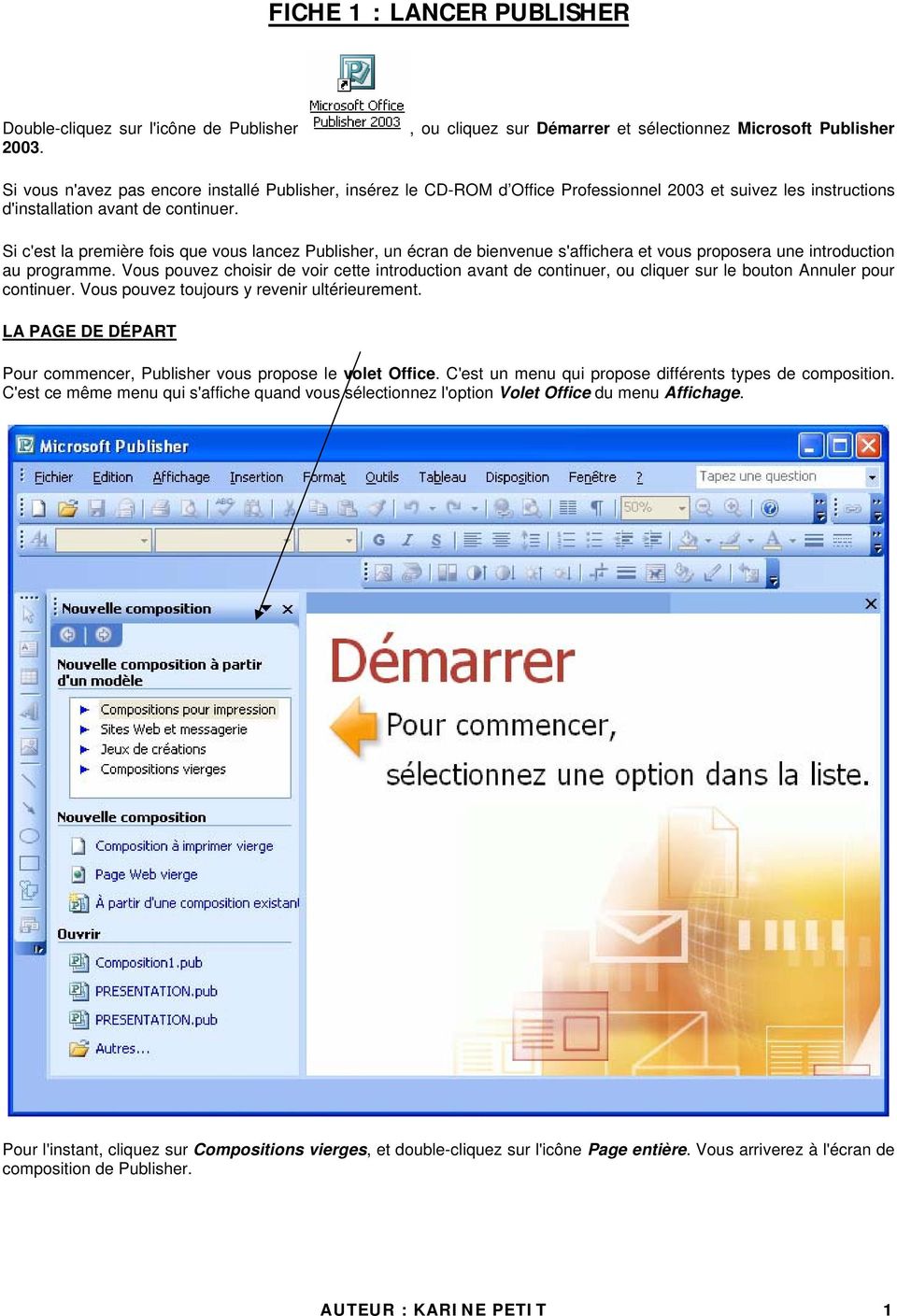
1 FICHE 1 : LANCER PUBLISHER Double-cliquez sur l'icône de Publisher 2003., ou cliquez sur Démarrer et sélectionnez Microsoft Publisher Si vous n'avez pas encore installé Publisher, insérez le CD-ROM d Office Professionnel 2003 et suivez les instructions d'installation avant de continuer. Si c'est la première fois que vous lancez Publisher, un écran de bienvenue s'affichera et vous proposera une introduction au programme. Vous pouvez choisir de voir cette introduction avant de continuer, ou cliquer sur le bouton Annuler pour continuer. Vous pouvez toujours y revenir ultérieurement. LA PAGE DE DÉPART Pour commencer, Publisher vous propose le volet Office. C'est un menu qui propose différents types de composition. C'est ce même menu qui s'affiche quand vous sélectionnez l'option Volet Office du menu Affichage. Pour l'instant, cliquez sur Compositions vierges, et double-cliquez sur l'icône Page entière. Vous arriverez à l'écran de composition de Publisher. AUTEUR : KARINE PETIT 1
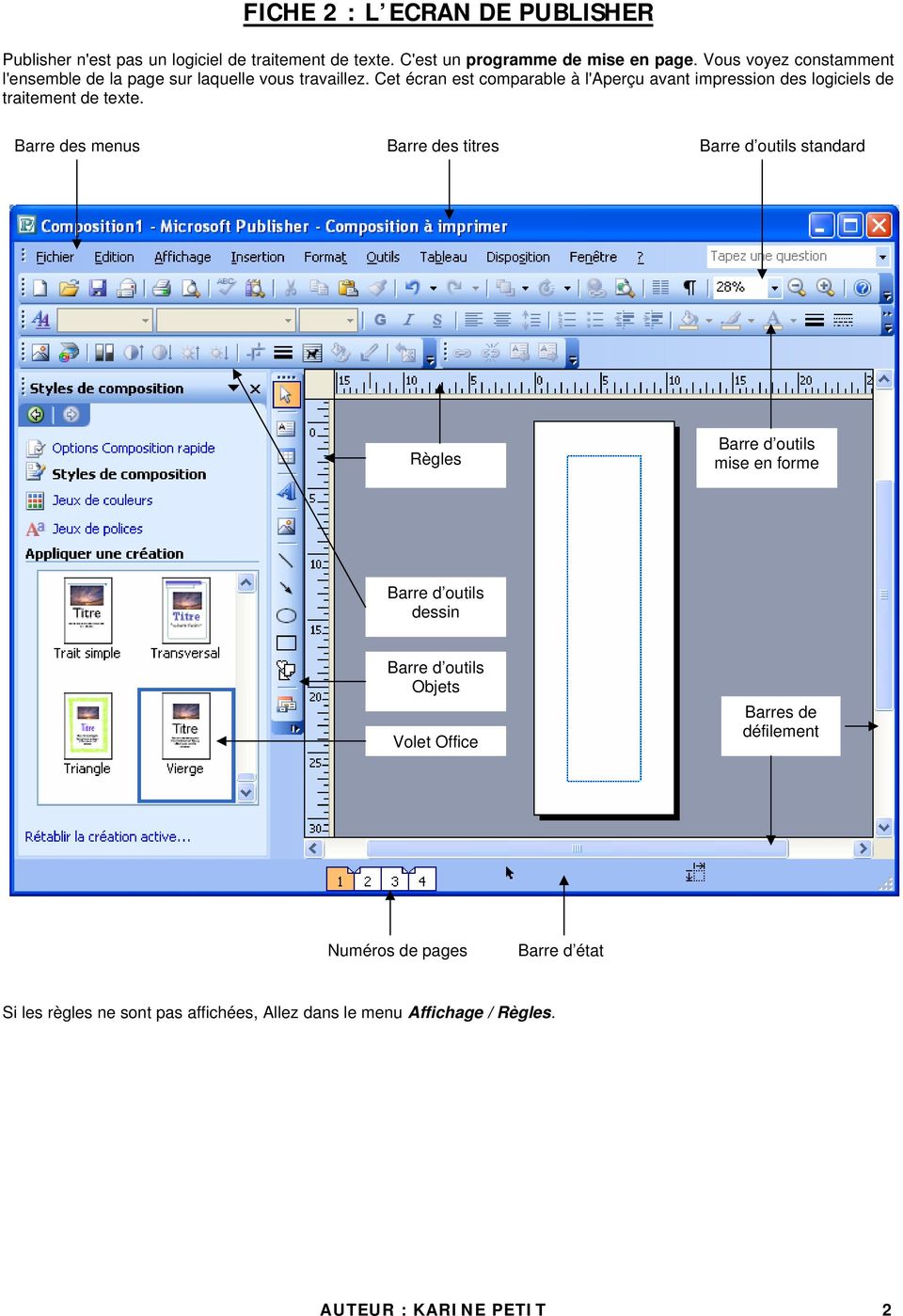
2 FICHE 2 : L ECRAN DE PUBLISHER Publisher n'est pas un logiciel de traitement de texte. C'est un programme de mise en page. Vous voyez constamment l'ensemble de la page sur laquelle vous travaillez. Cet écran est comparable à l'aperçu avant impression des logiciels de traitement de texte. Barre des menus Barre des titres Barre d outils standard Règles Barre d outils mise en forme Barre d outils dessin Barre d outils Objets Volet Office Barres de défilement Numéros de pages Barre d état Si les règles ne sont pas affichées, Allez dans le menu Affichage / Règles. AUTEUR : KARINE PETIT 2
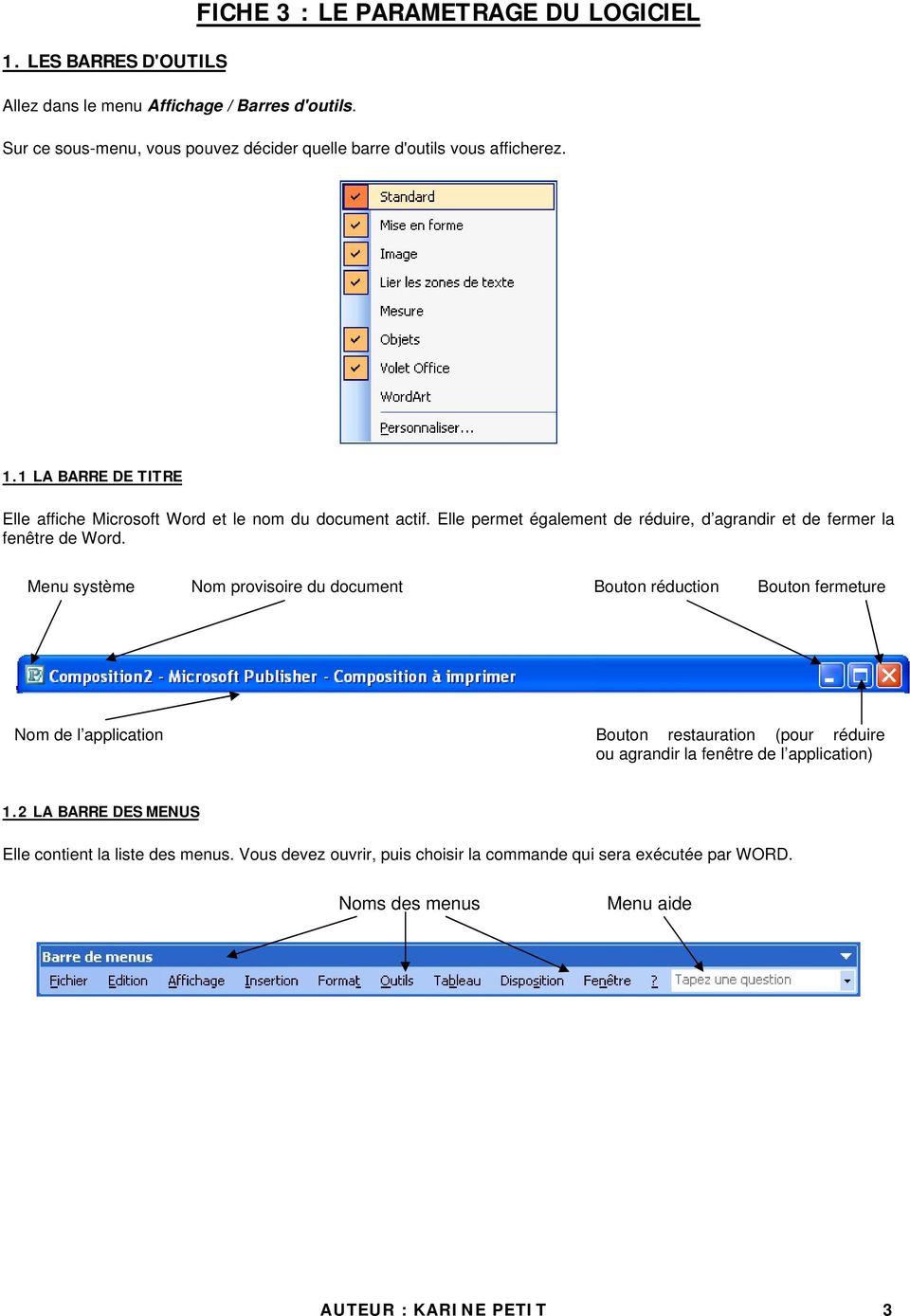
3 FICHE 3 : LE PARAMETRAGE DU LOGICIEL 1. LES BARRES D'OUTILS Allez dans le menu Affichage / Barres d'outils. Sur ce sous-menu, vous pouvez décider quelle barre d'outils vous afficherez. 1.1 LA BARRE DE TITRE Elle affiche Microsoft Word et le nom du document actif. Elle permet également de réduire, d agrandir et de fermer la fenêtre de Word. Menu système Nom provisoire du document Bouton réduction Bouton fermeture Nom de l application Bouton restauration (pour réduire ou agrandir la fenêtre de l application) 1.2 LA BARRE DES MENUS Elle contient la liste des menus. Vous devez ouvrir, puis choisir la commande qui sera exécutée par WORD. Noms des menus Menu aide AUTEUR : KARINE PETIT 3
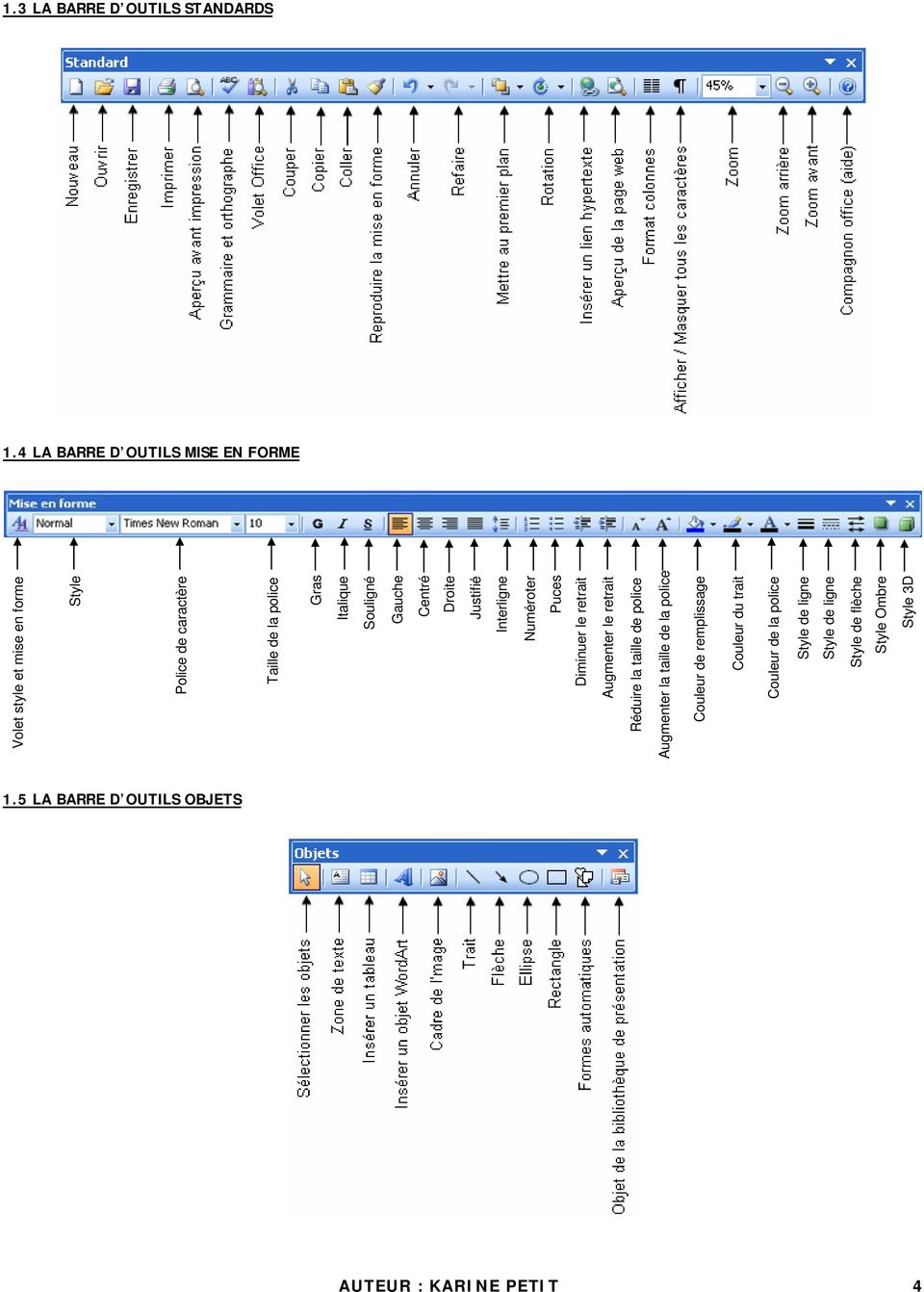
4 1.3 LA BARRE D OUTILS STANDARDS 1.4 LA BARRE D OUTILS MISE EN FORME Volet style et mise en forme Style Police de caractère Taille de la police Gras Italique Souligné Gauche Centré Droite Justifié Interligne Numéroter Puces Diminuer le retrait Augmenter le retrait Réduire la taille de police Augmenter la taille de la police Couleur de remplissage Couleur du trait Couleur de la police Style de ligne Style de ligne Style de flèche Style Ombre Style 3D 1.5 LA BARRE D OUTILS OBJETS AUTEUR : KARINE PETIT 4
5 2. LES REGLES Pour afficher les règles, allez dans le menu Affichage / Règles. Retrait de 1 ère ligne Retrait négatif Retrait à gauche Taquet de tabulation 3. LES REPERES DE MISE EN PAGE Dans Publisher, les marges n'ont pas la même valeur que dans traitement de texte. Normalement, vous pouvez travailler sur la totalité de la feuille. Les seules restrictions sont les marges de l'imprimante. Vous devez respecter ces marges pour éviter les erreurs d'impression. Publisher vous permet de définir des repères de mise en page afin de mieux vous repérer sur l'espace de travail. 1. Allez dans le menu Disposition / Repères de mise en page. Dans cette boîte de dialogue, vous pouvez fixer les marges de mise en page pour l'ensemble de la composition. AUTEUR : KARINE PETIT 5
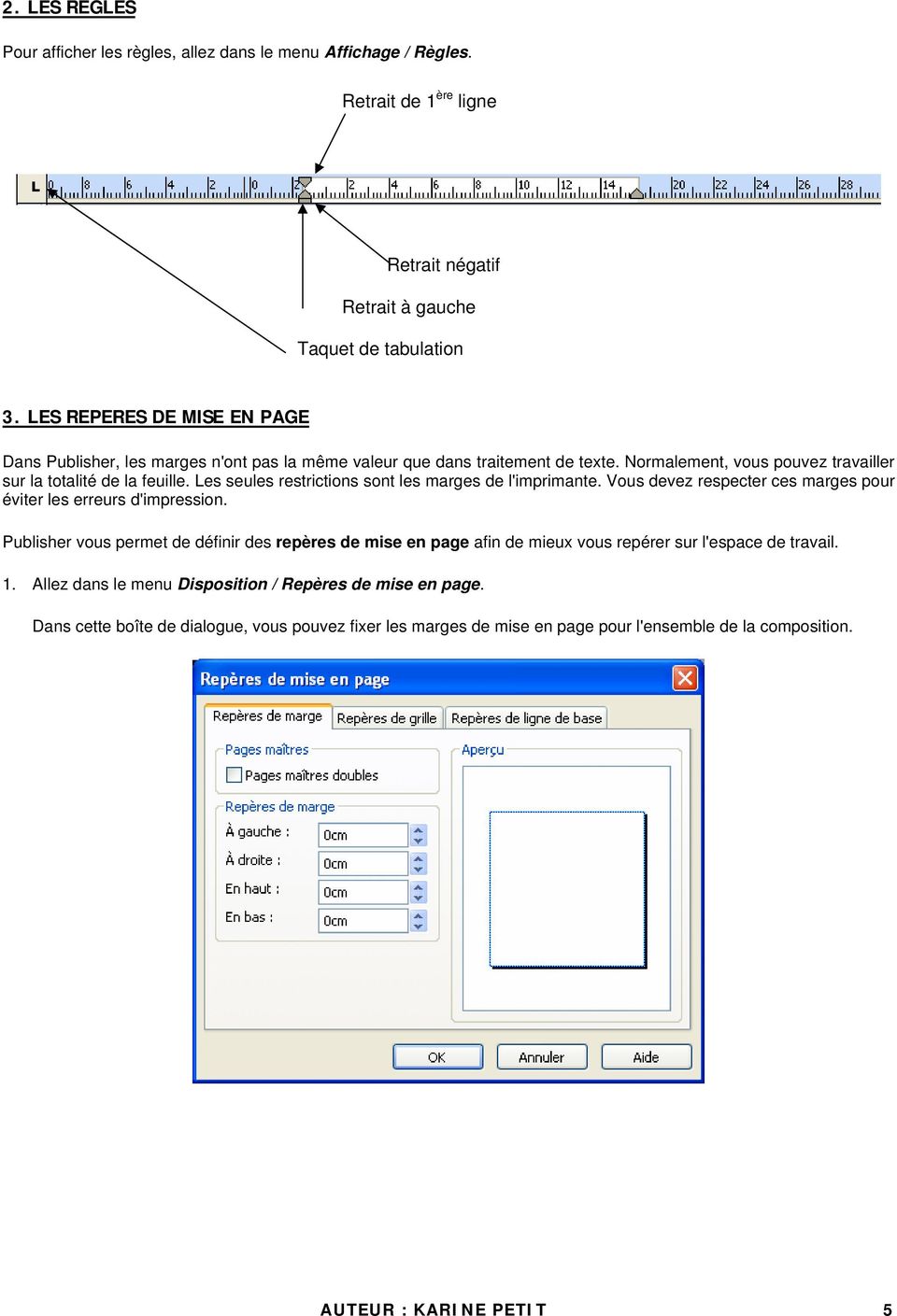
6 2. Vous pouvez aussi insérer des repères de grille qui diviseront la feuille en cellules. 3. Vous avez également la possibilité de définir des repères de ligne de base qui permettent de créer un décalage entre la marge et l objet. 4. Cliquez sur OK. 4. LES COMPOSITIONS MULTIPAGES 4.1 AFFICHAGE DES PAGES Vous pouvez décider comment afficher la page pendant le travail PAGE ENTIERE Cet affichage est sélectionné automatiquement quand vous commencez à composer. Il correspond à un zoom de 33 ou 25% suivant l'espace disponible à l'écran. Vous activez cet affichage en cliquant avec le bouton droit de la souris et en sélectionnant l'option Page entière. AUTEUR : KARINE PETIT 6
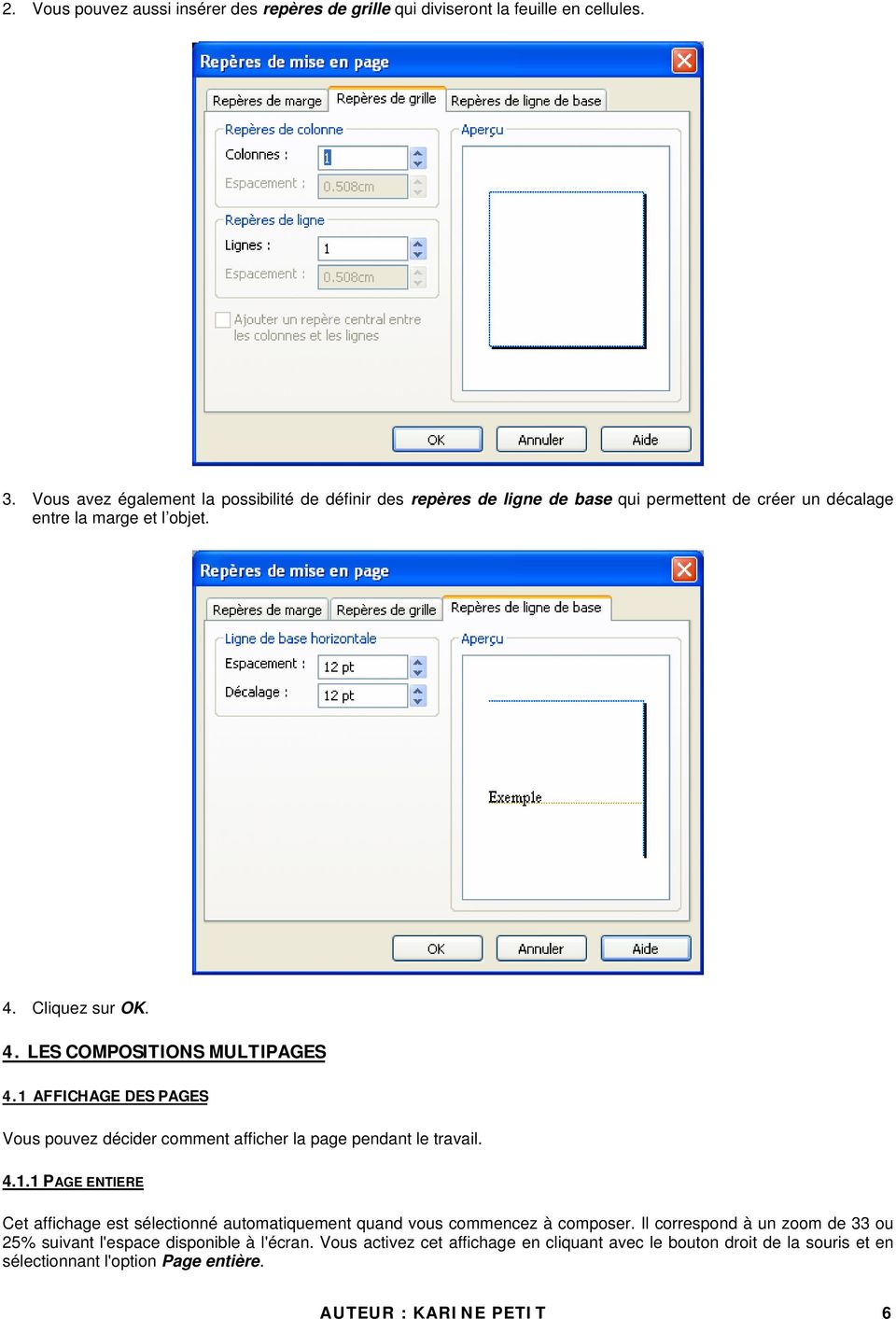
7 4.1.2 TAILLE REELLE (F9) Ce format, sélectionné en appuyant sur F9, affiche la page en grandeur réelle, correspondant au zoom 100% dans un traitement de texte. Vous pouvez aussi activer cet affichage en cliquant avec le bouton droit de la souris et en sélectionnant l'option Taille réelle PAGE DOUBLE Ce format est utilisé pour des compositions sur plusieurs pages, telles des brochures ou prospectus. Vous l'activez en sélectionnant Page double dans le menu Affichage. Il affiche les pages comme dans un livre ouvert. 4.2 AJOUTER UNE PAGE Allez dans le menu Insertion / Page. Vous pouvez décider le nombre de pages ajouter, et où vous voulez les ajouter. L'option Créer un cadre de texte sur chaque page insère un cadre de texte recouvrant chaque nouvelle page. L'option Dupliquer tous les objets de la page copie tous les objets (texte et graphiques) d'une page sur les nouvelles pages. Pour passer d'une page à l'autre, cliquez sur son numéro dans la barre d état. 4.3 ATTEINDRE UNE PAGE Allez dans le menu Edition / Atteindre la page ou appuyez sur F5. Tapez le numéro de la page à afficher dans le champ Atteindre la page. Puis cliquez sur OK. 4.4 EFFACER UNE PAGE Pour effacer une page à la fois, placez vous dans la page que vous voulez effacer et allez dans le menu Edition / Supprimer la page. AUTEUR : KARINE PETIT 7
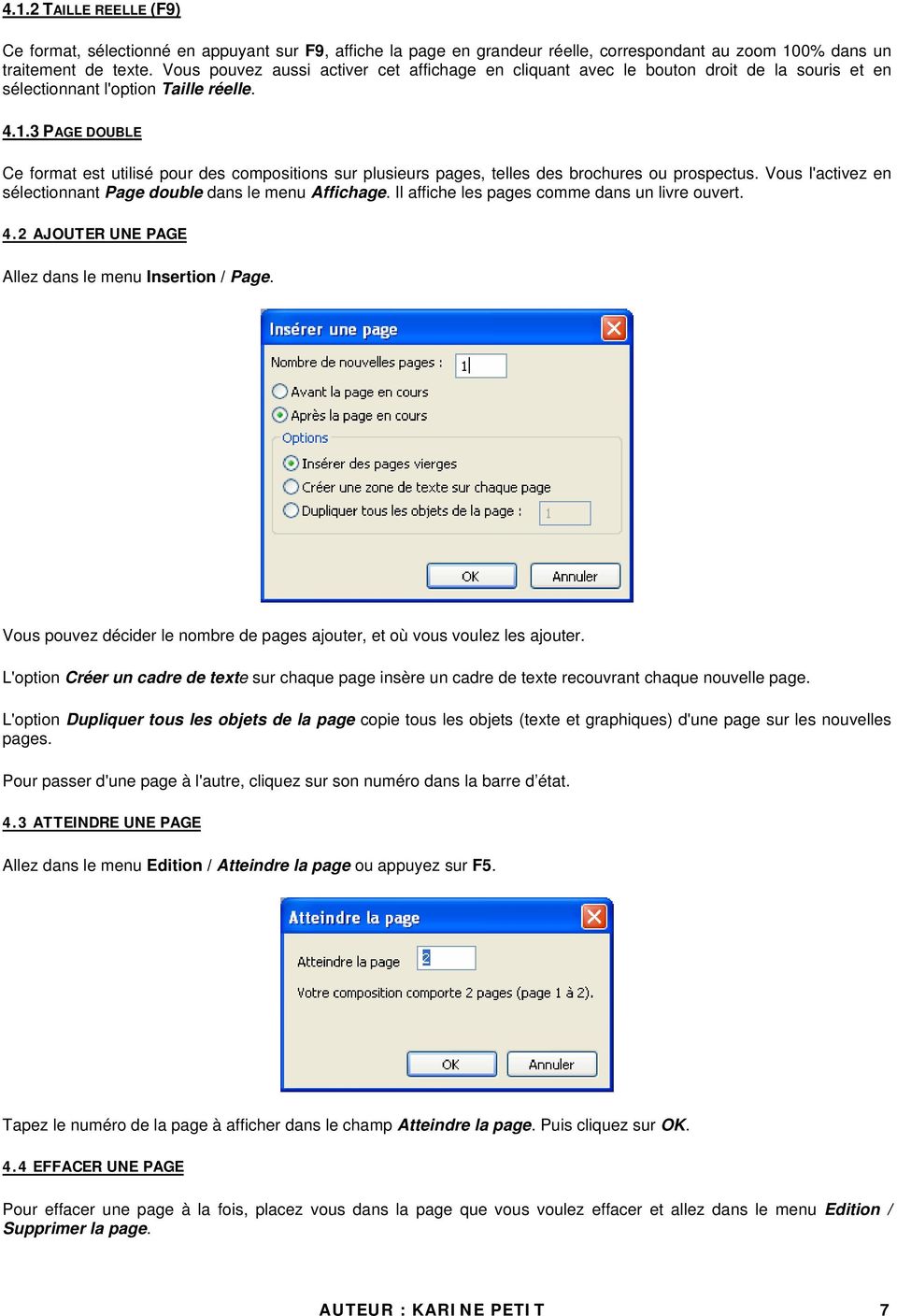
8 FICHE 4 : CREER UNE PREMIERE COMPOSITION AVEC L ASSISTANT Un assistant est une fonction d'aide qui vous permet de créer une composition à partir de modèles prédéfinis. L'assistant pose quelques questions simples et crée automatiquement la composition. Il ne reste plus qu'à modifier le texte et les images. Publisher offre un nombre incroyable de modèles, chacun ou presque ayant son propre assistant, de l'invitation à une fête à la création de pages d'accueil sur l'internet. Lorsque vous créez une composition, vous avez le choix entre - créer une composition pour l impression : vous choisissez le type composition et Publisher vous propose les différents thèmes de couleurs disponibles ; - site web et messagerie, - jeux de création : vous choisissez d abord le thème de couleurs puis ensuite le type de composition ; - Composition vierge : vous avez alors le choix du modèle et vous créez vous-même les couleurs, les images Supposons que vous ayez une voiture à vendre et que vous vouliez créer une affiche à coller sur celle-ci. 1. Sélectionnez Composition pour impression puis Annonce. 2. Sélectionnez Annonce Accroche publicitaire. AUTEUR : KARINE PETIT 8

9 3. L assistant démarre et vous demande de choisir les options de l affiche 1. Afficher ou non un logo, 2. Choisir la taille du document : carré ou rectangle, 3. Le nombre de copie du document : 1 par feuille ou plusieurs. 4. Cliquez sur la 2ème étape Style de composition. Vous avez alors de choix de modifier le type d annonce si celle que vous avez choisie ne vous convient pas. AUTEUR : KARINE PETIT 9

10 5. Choisissez la 3ème étape Jeux de couleurs afin de définir les couleurs dominantes de votre composition. 6. Choisissez la 4ème étape Jeux de polices afin de modifier les polices à utiliser dans la composition. 7. Il ne vous reste plus qu à compléter votre annonce. A chaque étape, vous pouvez revenir en arrière. AUTEUR : KARINE PETIT 10

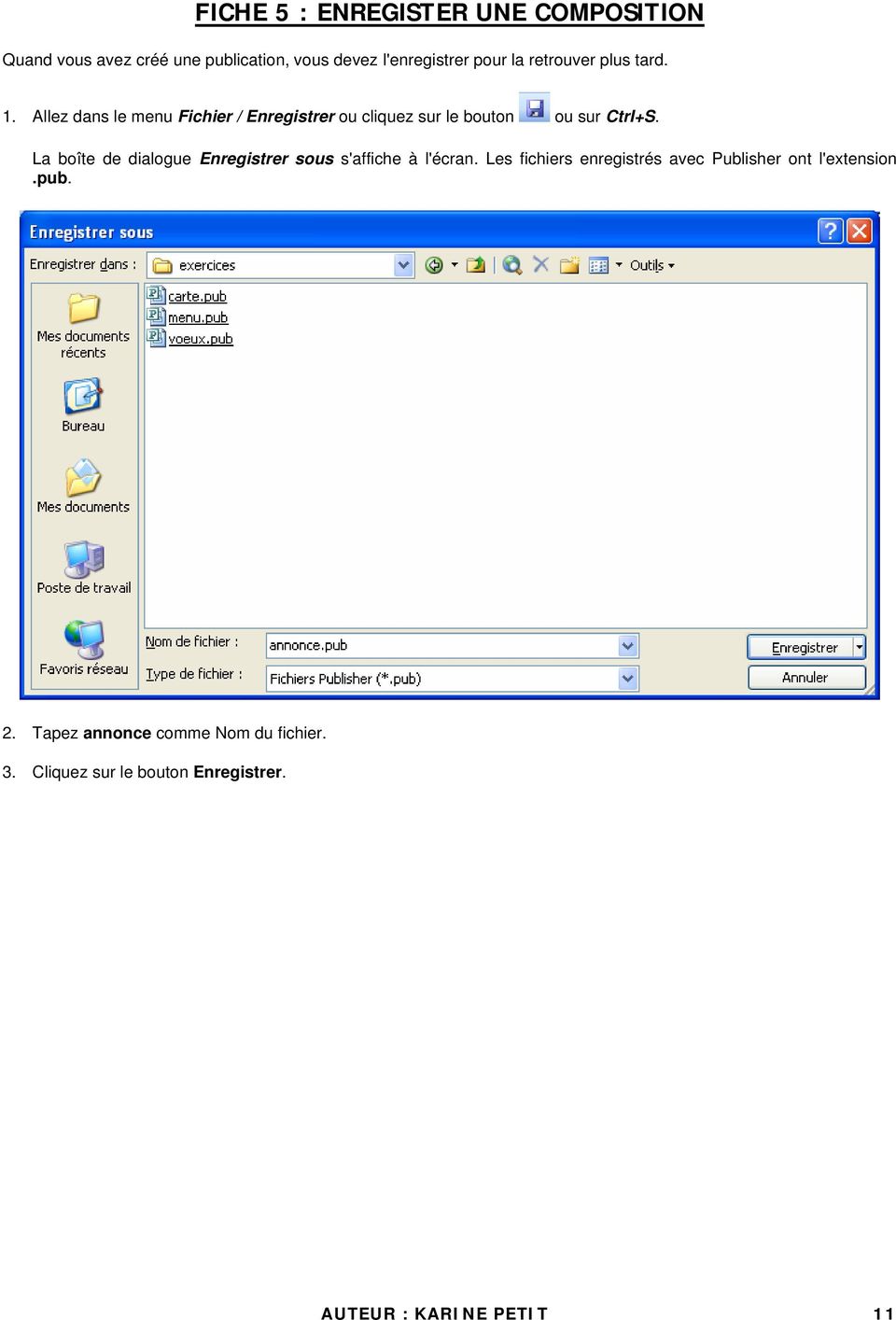
11 FICHE 5 : ENREGISTER UNE COMPOSITION Quand vous avez créé une publication, vous devez l'enregistrer pour la retrouver plus tard. 1. Allez dans le menu Fichier / Enregistrer ou cliquez sur le bouton ou sur CtrI+S. La boîte de dialogue Enregistrer sous s'affiche à l'écran. Les fichiers enregistrés avec Publisher ont l'extension.pub. 2. Tapez annonce comme Nom du fichier. 3. Cliquez sur le bouton Enregistrer. AUTEUR : KARINE PETIT 11
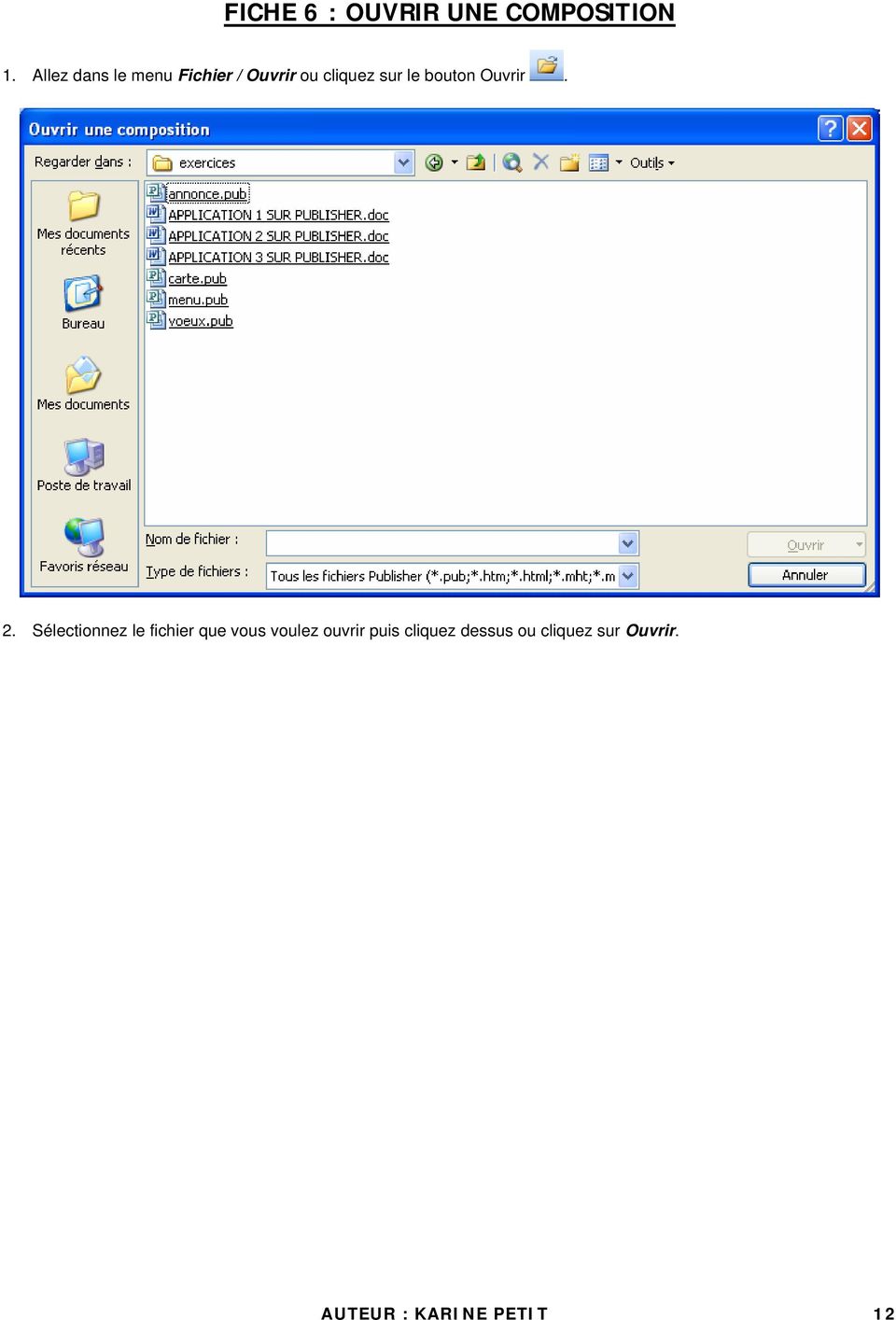
12 FICHE 6 : OUVRIR UNE COMPOSITION 1. Allez dans le menu Fichier / Ouvrir ou cliquez sur le bouton Ouvrir. 2. Sélectionnez le fichier que vous voulez ouvrir puis cliquez dessus ou cliquez sur Ouvrir. AUTEUR : KARINE PETIT 12
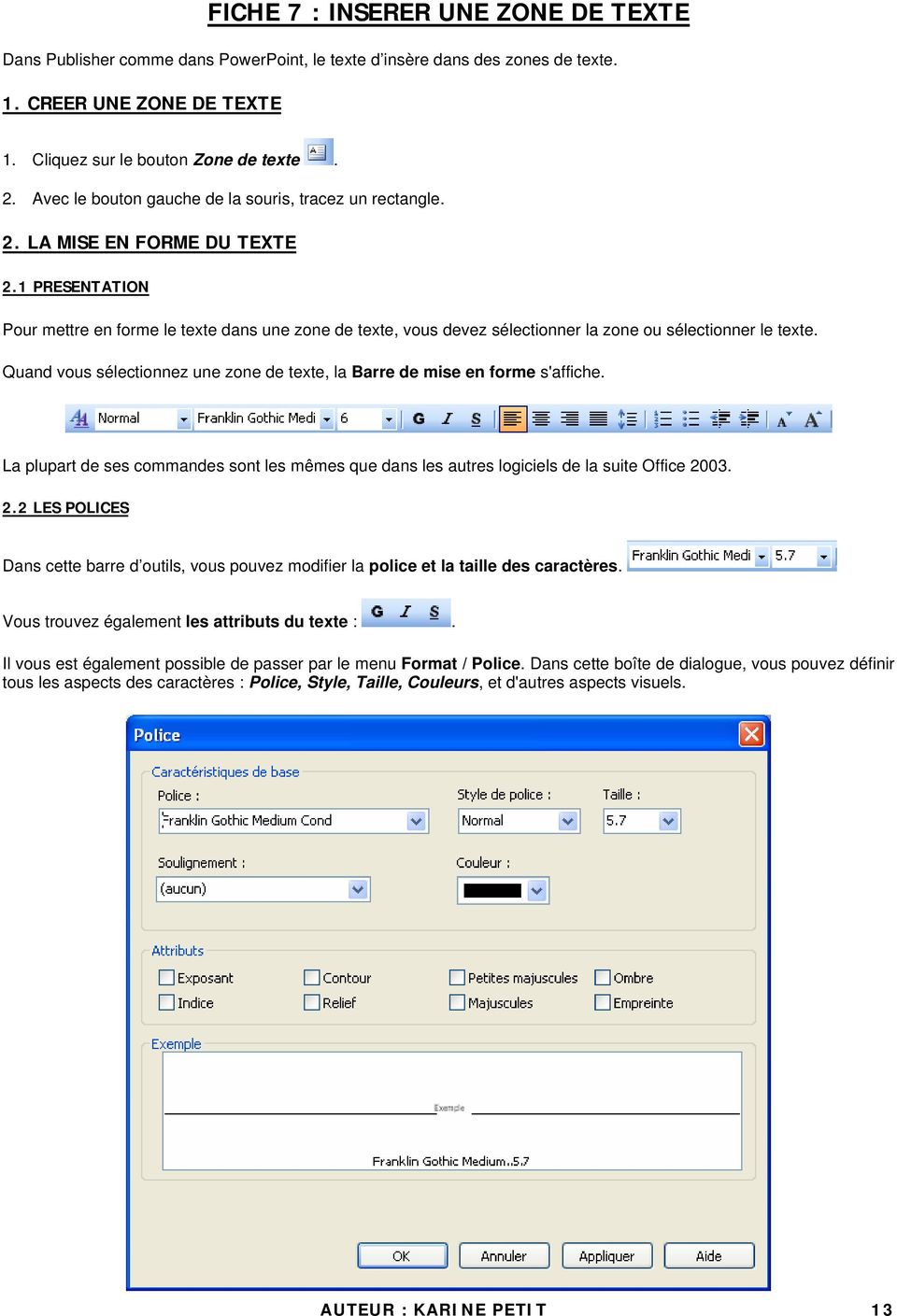
13 FICHE 7 : INSERER UNE ZONE DE TEXTE Dans Publisher comme dans PowerPoint, le texte d insère dans des zones de texte. 1. CREER UNE ZONE DE TEXTE 1. Cliquez sur le bouton Zone de texte. 2. Avec le bouton gauche de la souris, tracez un rectangle. 2. LA MISE EN FORME DU TEXTE 2.1 PRESENTATION Pour mettre en forme le texte dans une zone de texte, vous devez sélectionner la zone ou sélectionner le texte. Quand vous sélectionnez une zone de texte, la Barre de mise en forme s'affiche. La plupart de ses commandes sont les mêmes que dans les autres logiciels de la suite Office LES POLICES Dans cette barre d outils, vous pouvez modifier la police et la taille des caractères. Vous trouvez également les attributs du texte :. Il vous est également possible de passer par le menu Format / Police. Dans cette boîte de dialogue, vous pouvez définir tous les aspects des caractères : Police, Style, Taille, Couleurs, et d'autres aspects visuels. AUTEUR : KARINE PETIT 13
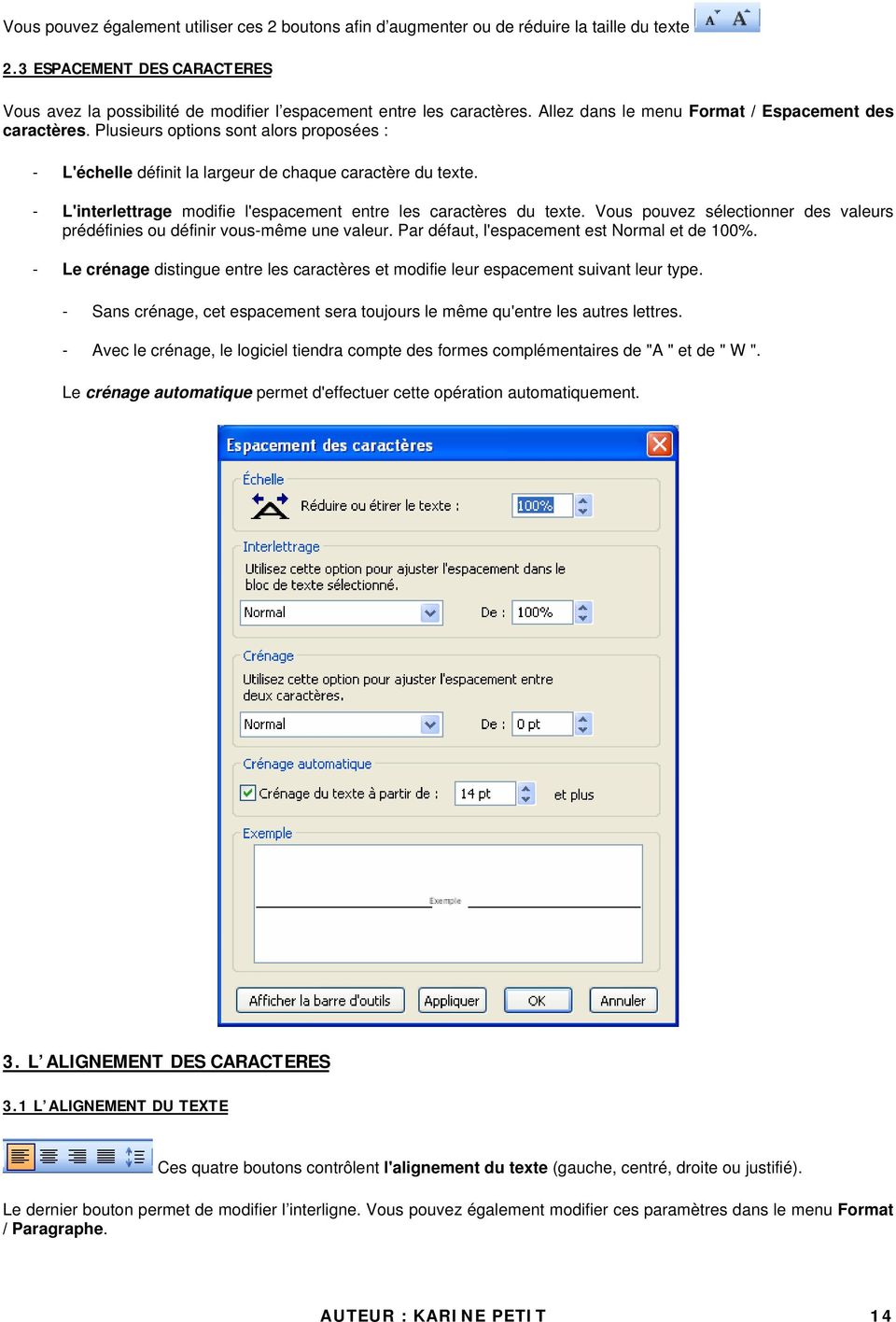
14 Vous pouvez également utiliser ces 2 boutons afin d augmenter ou de réduire la taille du texte 2.3 ESPACEMENT DES CARACTERES Vous avez la possibilité de modifier l espacement entre les caractères. Allez dans le menu Format / Espacement des caractères. Plusieurs options sont alors proposées : - L'échelle définit la largeur de chaque caractère du texte. - L'interlettrage modifie l'espacement entre les caractères du texte. Vous pouvez sélectionner des valeurs prédéfinies ou définir vous-même une valeur. Par défaut, l'espacement est Normal et de 100%. - Le crénage distingue entre les caractères et modifie leur espacement suivant leur type. - Sans crénage, cet espacement sera toujours le même qu'entre les autres lettres. - Avec le crénage, le logiciel tiendra compte des formes complémentaires de "A " et de " W ". Le crénage automatique permet d'effectuer cette opération automatiquement. 3. L ALIGNEMENT DES CARACTERES 3.1 L ALIGNEMENT DU TEXTE Ces quatre boutons contrôlent l'alignement du texte (gauche, centré, droite ou justifié). Le dernier bouton permet de modifier l interligne. Vous pouvez également modifier ces paramètres dans le menu Format / Paragraphe. AUTEUR : KARINE PETIT 14
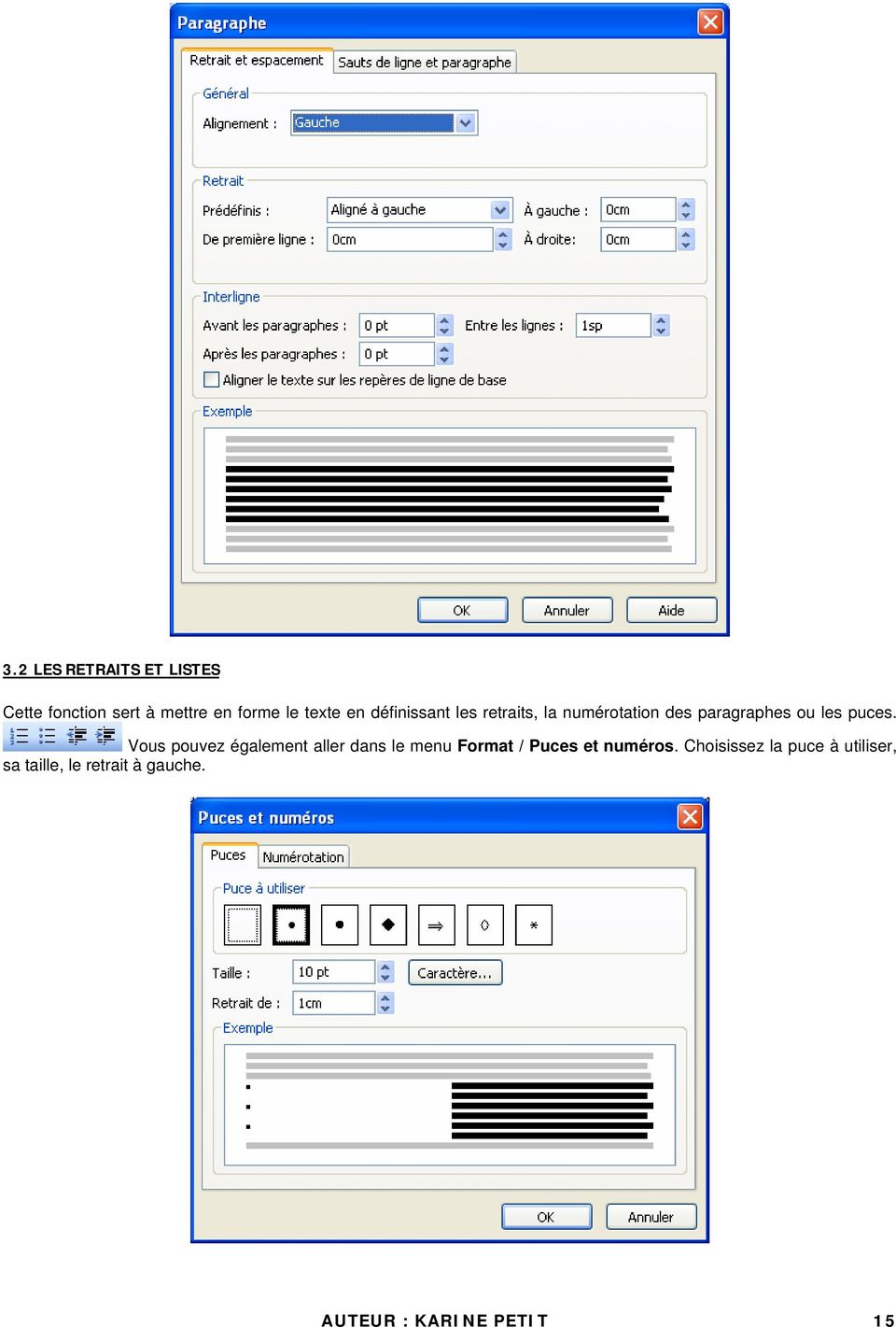
15 3.2 LES RETRAITS ET LISTES Cette fonction sert à mettre en forme le texte en définissant les retraits, la numérotation des paragraphes ou les puces. Vous pouvez également aller dans le menu Format / Puces et numéros. Choisissez la puce à utiliser, sa taille, le retrait à gauche. AUTEUR : KARINE PETIT 15
16 Si vous voulez numéroter allez dans l onglet Numérotation. 3.3 LES TABULATIONS Tout comme dans Word, Publisher permet de définir des tabulations. Allez dans le menu Format / Tabulations. Dans le champ Position, saisir la taille de la tabulation. Vous pouvez aussi aligner le texte sur une tabulation à gauche, à droite, au centre ou décimal (permet d'aligner les nombres décimaux sur une virgule). Vous pouvez enfin définir un point de suite. 4. LES STYLES Le premier champ de la barre, en partant de la gauche, indique le Style du texte. AUTEUR : KARINE PETIT 16
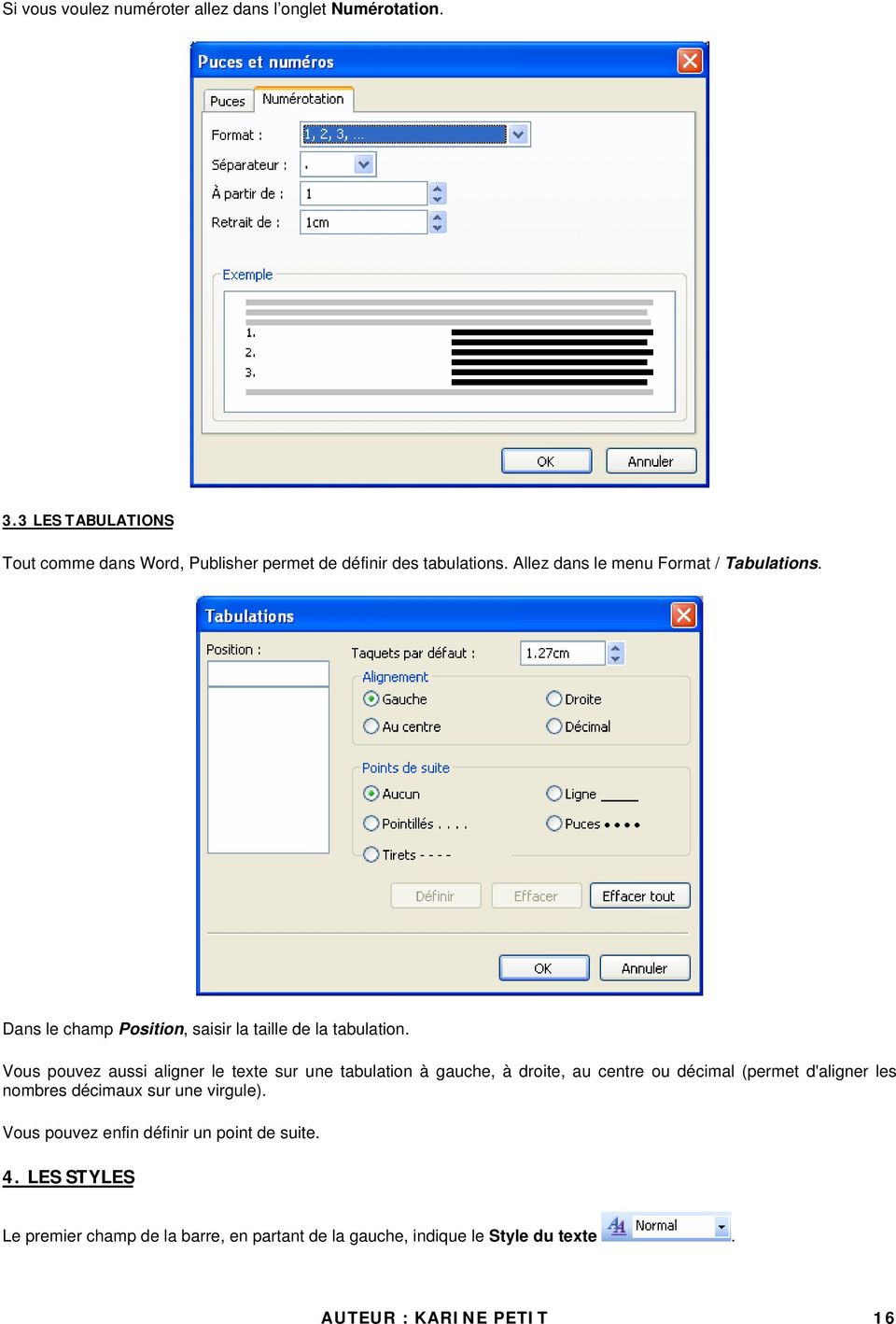
17 Un style est un ensemble de paramètres de mise en forme, par exemple la police, les attributs ou les distances entre paragraphes. En définissant un style et en l'appliquant à des portions de texte, vous éviterez de redéfinir la même mise en forme plusieurs fois. Créez une zone de texte et allez dans le menu Format / Style et mise en forme. Le volet Office Style et mise en forme s ouvre. Les styles utilisés dans la composition s affichent. 4.1 CREER UN STYLE 1. Cliquez sur le bouton Créer un nouveau style. 2. Dans le champ Nom du nouveau style, tapez essai style. AUTEUR : KARINE PETIT 17
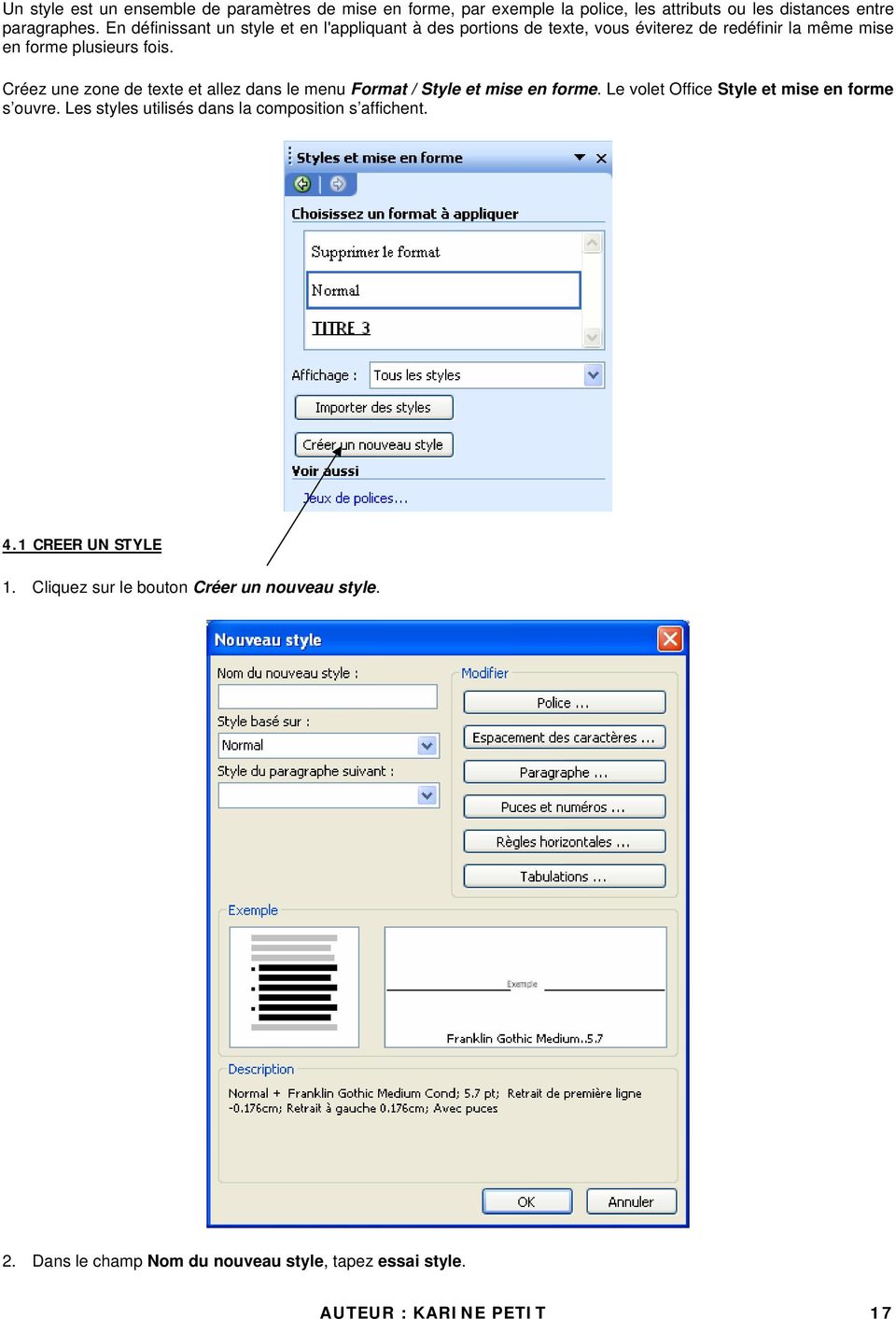
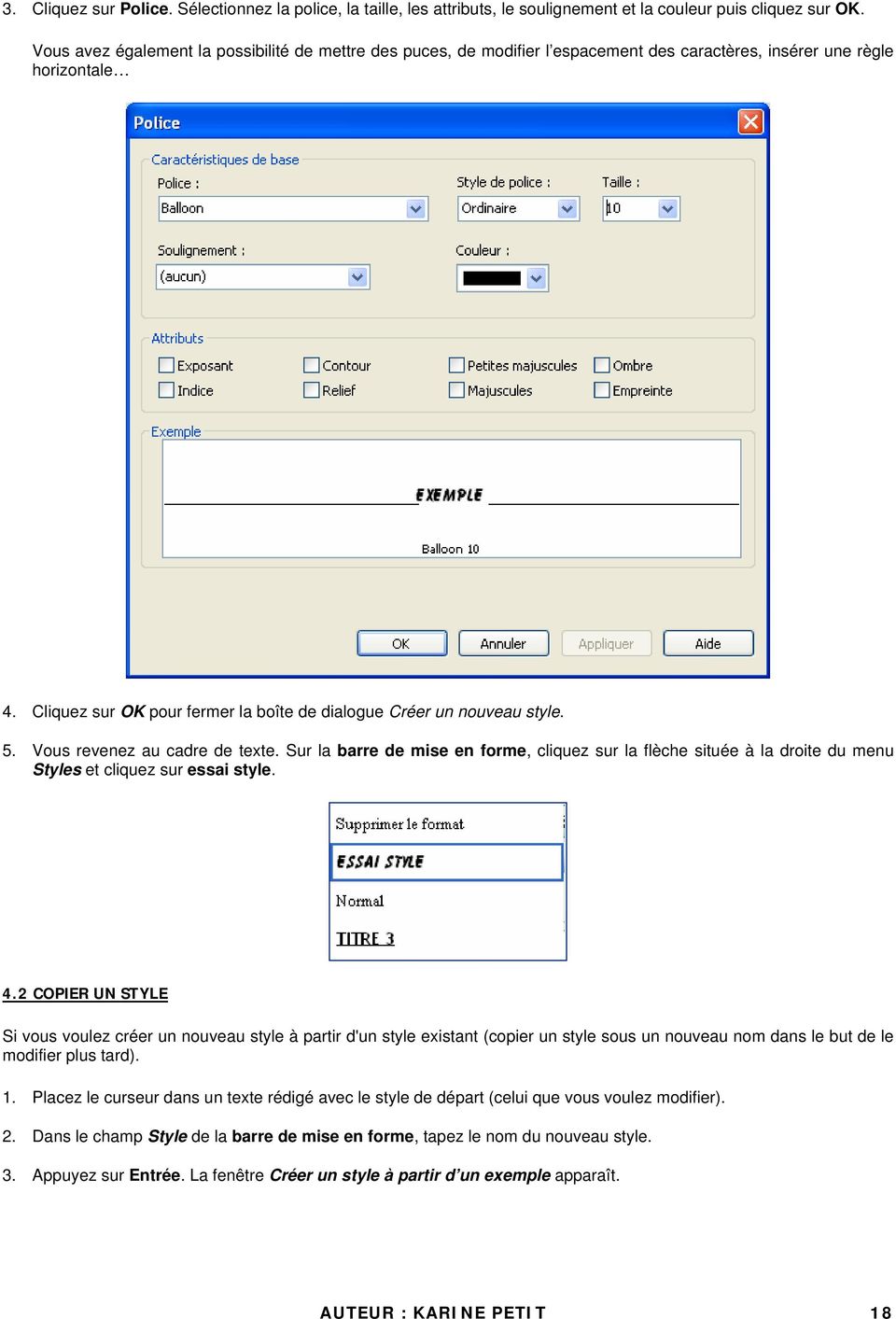
18 3. Cliquez sur Police. Sélectionnez la police, la taille, les attributs, le soulignement et la couleur puis cliquez sur OK. Vous avez également la possibilité de mettre des puces, de modifier l espacement des caractères, insérer une règle horizontale 4. Cliquez sur OK pour fermer la boîte de dialogue Créer un nouveau style. 5. Vous revenez au cadre de texte. Sur la barre de mise en forme, cliquez sur la flèche située à la droite du menu Styles et cliquez sur essai style. 4.2 COPIER UN STYLE Si vous voulez créer un nouveau style à partir d'un style existant (copier un style sous un nouveau nom dans le but de le modifier plus tard). 1. Placez le curseur dans un texte rédigé avec le style de départ (celui que vous voulez modifier). 2. Dans le champ Style de la barre de mise en forme, tapez le nom du nouveau style. 3. Appuyez sur Entrée. La fenêtre Créer un style à partir d un exemple apparaît. AUTEUR : KARINE PETIT 18
19 4. Cliquez sur OK. 4.3 MODIFIER UN STYLE 1. Allez dan le menu Format / Style de texte. 2. Dans le volet Office, sélectionnez le style que vous voulez modifier et cliquez droit sur Modifier. AUTEUR : KARINE PETIT 19

20 3. La boîte de dialogue Modifier le style est la même que pour la création d'un style. Modifiez le style selon vos besoins et cliquez sur OK. 4.4 RENOMMER ET SUPPRIMER UN STYLE 1. Sélectionnez Format / Style de texte. 2. Sélectionnez le style que vous voulez renommer ou supprimer. 3. Cliquez droit sur Renommer ou sur Supprimer suivant vos besoins. Publisher vous demande de confirmer la suppression. Répondez Oui. 4.5 IMPORTER UN STYLE Vous pouvez importer des styles à partir d'autres compositions de Publisher ou de documents créés avec d'autres programmes (par exemple Word). 1. Sélectionnez Format / Style de texte. 2. Cliquez sur le bouton Importer des styles. 3. Une boîte de dialogue vous demande de sélectionner le document dont vous voulez importer les styles. Dans le champ Type, vous pouvez voir quel type de style Publisher peut importer. 4. Trouvez le document contenant les styles voulus, et cliquez sur OK. Après une conversion qui peut durer quelques minutes suivant le nombre de styles, les styles du document sont importés dans votre composition en cours et affichés dans le champ Styles existants. AUTEUR : KARINE PETIT 20

21 5. AFFICHER TOUS LES CARACTERES Cette fonction affiche les caractères, normalement masqués, qui contrôlent le texte : changement de paragraphe, tabulation, etc. Allez dans le menu Affichage / Afficher les caractères spéciaux ou cliquez sur le bouton standard. de la barre d'outils 6. COUPURE DE MOTS Vous avez la possibilité de couper les mots en fin de phrase tout comme dans Word. Allez dans le menu Outils / Langue / Coupure de mots. 7. LES LETTRINES Tout comme dans Word, vous pouvez créer une lettrine en début de ligne. 1. Sélectionner la 1 ère lettre d un paragraphe. 2. Allez dans le menu Format / Lettrine. 3. Sélectionnez un style dans la rubrique de gauche et cliquez sur OK. Si vous cliquez sur l'onglet Lettrine personnalisée, vous pourrez vous-même définir la taille, la police et le style de la lettrine. Dans la rubrique Emplacement et taille de la lettre, des boutons vous permettent de définir comment le texte sera disposé autour de la lettrine. AUTEUR : KARINE PETIT 21
22 Vous pouvez également choisir le Nombre de lettres à mettre en forme, c'est-à-dire utiliser plusieurs lettres initiales somme lettrines. Dans la rubrique Aspect de la lettre, vous définissez la police et le style de la lettrine. 8. INSERER DES CARACTERES SPECIAUX 1. Allez dans le menu Insertion / Caractères spéciaux. 2. Sélectionnez la police. 3. Double-cliquez sur le symbole que vous voulez insérer (ou cliquez une fois et cliquez sur Insérer). AUTEUR : KARINE PETIT 22
23 9. INSERER LA DATE ET L'HEURE 1. Sélectionnez Date et heure dans le menu Insertion. En cochant la case Mise à jour automatique, la date se mettra automatiquement à jour à chaque ouverture de document. 2. Sélectionnez un format et cliquez sur OK. 10. PROPRIETES DE LA ZONE DE TEXTE Un fois votre texte saisi, vous pouvez modifier la zone de texte. 1. Allez dans le menu Format / Zone de texte ou cliquez sur. Dans l onglet Couleurs et Traits, vous pouvez modifier la couleur de fonds, la forme et la couleur de la bordure. Nous y reviendrons plus en détail dans la fiche Allez dans l onglet Zone de texte. Vous pouvez définir les marges de la zone de texte, les colonnes et leur espacement. La dernière rubrique, Options, contient un point important : Habiller les objets avec du texte. Si cette case est cochée et que vous placez un nouvel objet sur une zone de texte, le texte se déplacera pour laisser place au nouvel objet. Si cette case est désactivée, le nouvel objet sera simplement superposé au texte. 2. Après la définition des options, cliquez sur OK. AUTEUR : KARINE PETIT 23
24 11. LIER DES CADRES DE TEXTE Supposez qu'une zone de texte soit trop petite pour le texte que vous désirez y mettre. Par exemple si vous êtes au bas de la feuille. Grâce à la liaison entre les zones de texte, vous pouvez désigner une autre zone dans laquelle continuer le texte. 1. Créez 2 zones de texte (que nous appellerons dans ce qui suit zone1 et zone2). 2. Sélectionnez zone1. 3. Cliquer sur bouton Créer un lien entre les zones de texte dans la barre d outils. Le pointeur se transforme en tasse. 4. Cliquez sur zone2. Les deux zones sont maintenant liés. En haut de zone2, un bouton ( ) nommé Atteindre le cadre précédent indique la liaison. En bas de zone1, le bouton Atteindre le cadre suivant ( liaison. Vous pouvez lier autant de cadres que nécessaire. 5. Revenez à zone1 et remplissez-la. Le texte débordant de la zone continue dans la zone2. ) indique aussi la Si vous liez des cadres de textes situés sur des pages différentes, vous pouvez indiquer les pages des autres parties du texte. Sélectionnez un cadre lié, et allez dans le menu Format / Zone de texte. Dans la boîte de dialogue, cochez les cases inclure «Suite page...» ou Inclure «Suite de la page...». AUTEUR : KARINE PETIT 24
25 12. IMPORTER UN FICHIER TEXTE Publisher n'est pas un logiciel de traitement de texte, il se contente de disposer du texte et des images sur des pages. Vous pouvez donc saisir vos textes dans Word puis les importer dans Publisher. 1. Créez une zone de texte recouvrant toute une page, et sélectionnez-la. 2. Allez dans le menu Insertion / Fichier texte. 3. Sélectionnez le fichier à importer puis OK. Si la taille du document importé est trop grande pour le cadre de texte, Publisher le signalera et vous demandera si vous voulez utiliser le placement automatique, et créer de nouveaux cadres de texte pour le texte inséré. Si vous répondez Non, le texte sera inséré dans les cadres existants, et ce qui ne tient pas dans les cadres sera masqué. 13. ÉDITER UN TEXTE DANS WORD Quand vous insérez un texte rédigé dans une zone de texte et que vous souhaitez le modifier dans Word, vous pouvez sélectionner la zone de texte et aller dans le menu Edition / Modifier le texte avec Word. Word s ouvre et vous pourrez modifier le texte. Pour revenir à Publisher, quittez Word ou allez dans le menu Fichier / Fermer et retourner à Publisher (ce qui ferme le fichier texte, mais garde Word ouvert). AUTEUR : KARINE PETIT 25
26 14. RECHERCHER ET REMPLACER 1. Placez le curseur au début du texte. 2. Allez dans le menu Edition / Remplacer. Le volet Office s ouvre. 3. Dans le champ Rechercher, tapez le texte à remplacer. 4. Dans le champ Remplacer par, tapez le texte de remplacement. 5. Cochez la case Respecter la casse si vous voulez rechercher et remplacer le mot à l identique (par exemple avec des majuscules). 6. Cochez la case Mot entier si vous voulez recherche le mot entier sinon tout les mots contenant ce que vous cherchez seront remplacés. 7. Cliquez sur Suivant, puis sur Remplacer pour remplacer les mots un par un, ou cliquez sur Remplacer tout pour les remplacer tous en même temps. AUTEUR : KARINE PETIT 26
27 FICHE 8 : INSERER UN TABLEAU Cette fonction crée un tableau composé de lignes et de colonnes. Dans chaque cellule d'un tableau, vous pouvez saisir le texte exactement comme dans une zone de texte. 1. CREER UN CADRE DE TABLEAU 1. Cliquez sur le bouton Insérer un tableau ou allez dans le menu Tableau / Insérer / Tableau. 2. Avec la souris, définissez une zone pour le tableau. Publisher affiche la boîte de dialogue suivante : 3. Choisissez un format de tableau, saisissez le nombre de lignes et de colonnes puis cliquez sur OK. 2. SE DEPLACER DANS UN TABLEAU Les touches suivantes vous permettent de se déplacer dans un tableau : Tab Shift+Tab Ctrl+Tab BAS HAUT Passe à la cellule suivante. Passe à la cellule précédente. Déplace le curseur d'un arrêt de tabulateur à l'autre. Place le curseur dans la cellule située au-dessous de la cellule actuelle. Place le curseur dans la cellule située au-dessus de la cellule actuelle. 3. INSERER DES LIGNES OU COLONNES Allez dans le menu Tableau / Insérer. Choisissez l élément à insérer. 4. SUPPRIMER DES LIGNES ET DES COLONNES Allez dans le menu Tableau / Supprimer. Choisissez l élément à supprimer. AUTEUR : KARINE PETIT 27
28 5. MODIFIER LA LARGEUR DES COLONNES ET DE LA HAUTEUR DES LIGNES 1. Placez le pointeur sur la limite entre deux colonnes ou lignes. Le marqueur se transforme en une flèche double accompagnée du mot Ajuster. 2. Tirez la souris jusqu'à ce que vous obteniez la largeur ou hauteur voulue. 3. Relâchez le bouton de la souris. 6. SELECTIONNER UN ELEMENT DU TABLEAU Allez dans le menu Tableau / Supprimer. Choisissez l élément à supprimer. 7. MODIFIER LE FORMAT DU TABLEAU Si le format du tableau que vous avez choisi ne vous convient pas, allez dans le menu Tableau / Format automatique. 8. FUSIONNER / FRACTIONNER LES CELLULES Sélectionnez les 2 cellules à fusionner puis allez dans le menu Tableau / Fusionner les cellules. 9. FRACTIONNER LES CELLULES Sélectionnez la cellule à diviser puis allez dans le menu Tableau/Fractionner la cellule. 10. RECOPIER VERS LE BAS / VERS LA DROITE Sélectionnez les cellules du tableau puis allez dans le menu Tableau / Recopier à droite ou Recopier vers le bas. AUTEUR : KARINE PETIT 28
29 11. AJOUTER UNE DIAGONALE A UNE CELLULE Une diagonale peut servir à marquer une cellule vide ou une cellule qui ne doit pas être remplie. Sélectionnez la cellules puis allez dans le menu Tableau / Diagonales de cellule. Choissez la forme puis OK. AUTEUR : KARINE PETIT 29
30 FICHE 9 : INSERER UNE IMAGE Vous avez la possibilité dans Publisher tout comme dans Word d insérer une image clipart, une image personnelle à partir d un fichier ou une image à scanner. Vous pouvez également composer vos propres images grâce aux formes automatiques. 1. INSERER UNE IMAGE CLIPART DANS UN DOCUMENT 1. Cliquez sur le bouton et choisir Image clipart ou allez dans le menu Insertion / Image / Images clipart ou ouvrir le volet Office et choisir Images clipart. 2. Dans la zone Rechercher, saisir un nom pour l élément à rechercher (exemple : ordinateur). 3. Dans la zone Rechercher dans, vous pouvez choisir l endroit où rechercher vos images : 1. Mes collections : images personnelles sur le disque dur, 2. Collection Office : images clipart installées avec Office, 3. Collection Web : recherche sur le site de Microsoft les images correspondantes à votre recherche. 4. Dans la zone Les résultats devraient être, vous pouvez choisir le type de document à rechercher : 5. Cliquer ensuite sur OK. Une liste de résultat s affiche en dessous. 6. Cliquer ensuite sur l image qui vous convient et celle-ci s insère dans votre document ou cliquer sur le menu à droite de l image puis Insérer. AUTEUR : KARINE PETIT 30
31 Vous pouvez également grâce à ce menu voir un aperçu plus grand des images, copier l image la supprimer de la Bibliothèque multimédia 2. INSERER UNE IMAGE A PARTIR D UN FICHIER 1. Cliquez sur le bouton et choisir Image à partir d un fichier ou allez dans le menu Insertion / Image / Image à partir d un fichier. 2. Tracez avec la souris le cadre d image puis relâchez. La fenêtre suivante s ouvre. 3. Sélectionnez un fichier sur votre disque dur puis cliquez sur Insérer. 3. INSERER UNE IMAGE NUMERISEE 1. Cliquez sur le bouton et choisir A partir d un scanneur ou d un appareil photo numérique ou allez dans le menu Insertion / Image / A partir d un scanneur ou d un appareil photo numérique. 2. Publisher vous demande de choisir la source Twain. - Si vous choissez Insérer, la page va être scannée en entier sans possibilité de choix de la zone. Il faut alors choisir la résolution : qualité web (96 dpi) ou qualité impression (200 dpi). - Si vous choissez Insertion personnalisée, vous accédez aux fonctions avancées de votre scanner et pouvez par exemple sélectionner une zone à scanner. AUTEUR : KARINE PETIT 31
32 4. AFFICHER ET UTILISER LA BARRE D OUTILS IMAGE Lorsque vous insérez une image dans un document, la barre d outils Images d affiche automatiquement. Si celle-ci n apparaît pas, allez dans le menu Affichage / Barres d outils / Image. 5. MODIFIER L IMAGE 5.1 ROGNER L IMAGE Vous pouvez rogner une image c est-à-dire supprimer des éléments en haut, en bas, à gauche ou à droite si elle est trop grande. 1. Cliquer sur le bouton Rogner dans la barre d outils Images et dessiner le reconditionnement. 2. ou Format / Image onglet Image. 3. Saisir en cm la taille de rognage en haut, en bas, à gauche ou à droite. 4. Cliquer sur OK. 5.2 MODIFIER LA LUMINOSITE ET LE CONTRASTE 1. Cliquer sur les boutons de la barre d outils afin de réduire ou d augmenter le contraste et la luminosité de l image. 2. Format / Image onglet Image. Ou clic droit sur Format de l image. 3. Réduire ou augmenter la luminosité et le contraste avec les pourcentages. AUTEUR : KARINE PETIT 32
33 5.3 MODIFIER LES COULEURS DE L IMAGE Vous pouvez également choisir les effets prédéfinis en cliquant sur le menu Couleur ou en utilisant le bouton. - Automatique : laisse l image dans son état d origine de couleurs. - Nuances de gris : transforme l image en gris. - Noir et blanc : transforme l image en noir et blanc. - Filigrane : l image devient très pâle et on peut la mettre en fonds d un document. 6. HABILLER UNE IMAGE DE TEXTE Si vous insérez une image dans un texte, vous pouvez demander à Publisher que le texte habille (entoure) l image. Plusieurs options d habillage sont disponibles. Pour y accéder : 1. Cliquer sur l image pour la sélectionner. 2. Cliquer sur l icône Habillage du texte dans la barre d outils Images (ou utiliser le menu Format / Image onglet Habillage) ou allez dans le menu Disposition / Habillage. 3. Sélectionner un type d habillage et OK. AUTEUR : KARINE PETIT 33
34 4. Encadré : l image sera encadrée par du texte autour. Vous devez ensuite définir la taille de l encadrement en cliquant sur le bouton Avancé afin de ne pas trop coller le texte à l image. - Rapproché : l image sera entourée de texte sans cadre. - Au travers : l image pourra avoir du texte au-dessus. - Haut et bas : l image sera entourée de texte en haut et en bas. - Aucun. En passant par le menu, vous pouvez modifier les points de l image en choisissant Modifier les points de l habillage. Avec la souris tirer le point qui vous intéresse (gauche, droite ) afin de transformer l image. 7. ENREGISTRER EN TANT QU IMAGE Tout image se trouvant dans Publisher, qu elle soit de la bibliothèque ou numérisée peut être enregistrée dans un fichier à part. 1. Sélectionnez l image puis cliquez droit sur Enregistrer en tant qu image. AUTEUR : KARINE PETIT 34
35 2. Donnez un nom à l image, choisissez un type de fichier (GIF, JPEG ) puis cliquez sur Enregistrer. 8. WORDART 1. Cliquez sur l icône Insérer un objet WordArt ou allez Dans le menu Insertion / Image / WordArt. Une fenêtre «Effets prédéfinis» s affiche à l écran et propose 30 formes : 2. Cliquez sur une des formes et OK. Une seconde fenêtre Modification du texte WordArt s affiche à l écran. AUTEUR : KARINE PETIT 35
36 3. Saisissez le texte. 4. Modifiez éventuellement la police et la taille. 5. OK. Votre objet WordArt s insère dans votre document. La barre d outils WordArt s affiche à l écran. Il existe différentes formes prédéfinies pour le texte : Si vous voulez changer de WordArt sans le refaire, cliquez sur le bouton Galerie WordArt Vous pouvez également modifier son alignement (gauche, droite, centre, justifié ) en cliquant sur bouton alignement AUTEUR : KARINE PETIT 36
37 Vous pouvez modifier l espacement des caractères en cliquant sur le bouton Pour que toutes les lettres soient à la même hauteur cliquer sur le bouton hauteur identique 9. LES OUTILS DE DESSIN Publisher permet de réaliser des dessins simples : - Un trait - Une flèche - Une ellipse - Un rectangle - Une forme automatique Pour sélectionner un outil (ex : l outil rectangle) cliquez sur son icône (celle-ci s éclaircit, cela vous permet de vérifier quel est l outil qui est activé). Pour le désactiver, cliquez à nouveau sur l icône. Grâce au bouton Formes automatiques vous allez disposer de formes déjà créées, comportant des formes de base comme des rectangles, des cercles, diverses flèches mais également des symboles d organigramme, d étoiles et de bannières, de bulles et de légendes. AUTEUR : KARINE PETIT 37
38 10. L'AFFICHAGE DES IMAGES Vous pouvez configurer l'affichage des images sur l'espace de travail. 1. Allez dans le menu Affichage / Images. AUTEUR : KARINE PETIT 38
39 Dans cette boîte de dialogue, vous pouvez paramétrer l'affichage des images de trois façons différentes: Détaillé - Affiche les images avec le maximum de netteté, mais l'affichage des grandes images peut être lent. Rapide - Sélectionnez cette option si vous préférez un affichage rapide. Cette option n'affecte pas la netteté à l'impression. Masquer - L'affichage est encore plus rapide Si les images sont masquées, mais vous ne pourrez pas les visualiser à l'écran. Cette option n'affectera pas l'impression, qui se fera avec la même précision. Si vous imprimez après avoir sélectionné cette option, Publisher vous demandera Si vous souhaitez aussi imprimer les images. Si vous répondez Non, l'impression sera considérablement plus rapide, surtout Si les images de votre composition sont volumineuses. 2. Sélectionnez une option et cliquez sur OK. AUTEUR : KARINE PETIT 39
40 1. SELECTIONNER UN OBJET FICHE 10 : MODIFIER LES OBJETS Avant d'éditer un objet (zone de texte, tableau, image, objet ), vous devez le sélectionner en cliquant au milieu de l'objet. Des petits carrés noirs entourent alors l'objet. Dans le menu Édition / Sélectionner tout vous pouvez sélectionner l'ensemble des objets de la page. 2. DEPLACER UN OBJET 1. Positionner le pointeur sur l objet jusqu à ce qu il se transforme en flèche à 4 pointes. 2. Faire glisser l objet avec la souris jusqu à l emplacement souhaité. 3. Relâcher le bouton de la souris lorsque l objet se trouve à l emplacement souhaité. Vous pouvez également couper-coller l objet : 4. Sélectionnez l'objet et cliquez sur Couper (Ctrl+X) ou Edition / Couper ou clic droit Couper. L objet est transféré au presse-papiers. 5. Cliquez sur Coller (Ctrl+V) ou Edition / Coller ou clic droit Coller pour insérer l'objet. 3. COPIER UN OBJET 1. Sélectionnez l'objet et cliquez sur Copier (Ctrl+C) ou Edition / Copier ou clic droit Copier. Une copie de l'objet est transférée au presse-papiers. 2. Cliquez sur Coller (Ctrl+V) ou Edition / Coller ou clic droit Coller pour insérer une copie de l'objet. 4. SUPPRIME UN OBJET Sélectionnez l'objet ou le texte à supprimer et allez dans le menu Edition / Supprimer ou Appuyer sur la touche SUPPR du clavier ou clic droit sur Supprimer l objet. 5. MODIFIER LA TAILLE D UN OBJET Quand vous utilisez cette fonction, vous pouvez garder les proportions de l'objet ou les modifier. Cet aspect est particulièrement important pour les photos et les images. 1. Sélectionnez une image. - Si vous tirez un des carrés situés au milieu du côté droit ou gauche, vous élargirez l'image. - De même, si vous tirez un des carrés situés en haut ou en bas du cadre, vous allongerez l'image. - En tirant les carrés situés aux quatre coins de l'image, vous pouvez en même temps modifier la largeur et la hauteur, mais en gardant les proportions initiales. 2. Vous pouvez également modifier la taille de l objet en allant dans le menu Format / Image ou clic droit sur Format de l image. Dans cette boîte, vous pouvez modifier la hauteur et la largeur de l'image, qui sont exprimées en pourcentage de la taille d'origine. Si vous voulez conserver les proportions d'une image, il faut cocher Proportionnel à l image d origine. Pour rétablir la taille d une image à sa taille d origine, cliquez sur Rétablir. 3. Cliquez sur OK. AUTEUR : KARINE PETIT 40
41 6. REPOSITIONNER LES OBJETS Vous pouvez déplacer des objets beaucoup plus précisément qu'avec la souris en utilisant le menu. 1. Sélectionnez un ou plusieurs objets. 2. Allez dans le menu Disposition / Repositionner. 7. ROTATION ET RETOURNEMENT Vous pouvez faire pivoter tous les objets. 1. Sélectionnez un objet. 2. Cliquez sur le bouton Rotation ou allez dans le menu Disposition / Rotations et retournement puis choisir le type de rotation voulue : à gauche de 90, à droite de 90, retournement horizontal, retournement vertical ou rotation libre. En cas de rotation libre, des petits ronds verts apparaissent autours de l objet, vous n avez qu à faire pivoter l objet dans le sens qui vous convient. AUTEUR : KARINE PETIT 41
42 8. GROUPER LES OBJETS Avec Publisher, vous pouvez grouper les objets, en les réunissant en un seul objet indépendant. C'est utile si vous voulez, par exemple, déplacer, faire pivoter ou modifier la taille de plusieurs objets en même temps. Grouper a en plus l'avantage de maintenir les distances relatives entre les objets. 1. Sélectionnez 2 objets en maintenant MAJ pressée pendant que vous cliquez dessus. Le bouton est affiché audessous des objets. 2. Cliquez sur ce bouton afin de grouper les objets ou clic droit sur Grouper ou allez dans le menu Disposition / Grouper. Vous pouvez maintenant traiter le groupe comme s'il s'agissait d'un seul objet : déplacer, faire pivoter, modifier la taille, etc. Si vous voulez dissocier un groupe, il suffit de cliquer à nouveau sur le même bouton ou clic droit sur Dissocier ou allez dans le menu Disposition / Dissocier. 9. ALIGNER LES OBJETS Quand vous créez plusieurs objets, vous pouvez les aligner horizontalement ou verticalement. 1. Sélectionnez au moins 2 objets (non groupés). 2. Allez dans le menu Disposition / Aligner ou répartir ou clic droit sur Aligner ou répartir. Vous choisissez le type d alignement qui vous convient. Pour aligner les objets sur les marges, sélectionnez Par rapport aux repères de marge. 10. LES REPERES Publisher dispose de plusieurs utilitaires qui facilitent votre travail avec les objets LES REPERES DE REGLE Allez dans le menu Disposition / Repère de règle puis Ajouter un repère vertical ou Ajouter un repère horizontal. AUTEUR : KARINE PETIT 42
43 Pour déplacer un repère, tirer le repère à l'endroit souhaité de la page ou allez dans le menu Disposition / Repère de règle / Mettre en forme les repères de règles. Saisir la position puis cliquer sur Définir puis OK. Pour supprimer un repère de règle allez dans le menu Disposition / Repère de règle / Mettre en forme les repères de règle, sélectionner le repère à supprimer puis cliquer sur Effacer et OK. Pour supprimer tous les repères de règle, allez dans le menu Disposition / Repère de règle / Supprimer tous les repères de règle LES REPERES DE MISE EN PAGE Allez dans le menu Disposition / Repères de mise en page. Cette boîte de dialogue permet de définir une grille de repères multiples qui seront répétés sur chaque page de la composition. Ils permettent d'aligner plusieurs objets (images, cadres de texte et de tableaux, etc.) de façon semblable sur l'ensemble de la composition. AUTEUR : KARINE PETIT 43
44 Vous pouvez également créer des repères de grille qui sont très pratiques si l on veut aligner les objets. Vous pouvez créer des repères de ligne de base : 10.3 ALIGNER SUR... Vous pouvez facilement aligner les objets aux repères que vous avez définis où à d'autres objets. Dans le menu Disposition / Aligner vous trouverez les fonctions suivantes : - Sur les repères de règle : les objets seront alignés sur les repères de règle quand vous les déplacez avec la souris. L'alignement se fera dès que les limites de l'objet approcheront des repères. AUTEUR : KARINE PETIT 44
45 - Sur les repères : les objets sont alignés sur les repères de mise en forme quand vous les déplacez avec la souris. L'alignement se fera dès que les limites de l'objet approcheront des repères. - Sur les objets : les objets seront alignés sur un autre objet quand vous les déplacez avec la souris MASQUER LES LIMITES ET REPERES Quand vous sélectionnez et créez des objets dans Publisher, ils sont entourés de lignes, et les marges sont visibles. C'est utile tant que vous travaillez à la composition. Mais quand vous approchez de la fin de votre travail, vous voudrez voir le résultat tel qu'il se présentera dans sa version finale, comme avec la fonction Aperçu avant impression d'un traitement de texte. 1. Affichez la page entière Affichage / Zoom / Page entière. 2. Allez dans le menu Affichage / Bords et repères. Les lignes et les repères disparaissent. Vous avez une vue plus nette de votre composition. 3. Si vous voulez réafficher les lignes ou repères, allez dans le menu Affichage / Bords et repères. 11. ARRIERE PLAN ET PREMIER PLAN Si vous placez sur votre composition 2 objets que se chevauche (objet1 et objet2). Vous pouvez décider quel objet apparaîtra au premier plan et quel objet apparaîtra en arrière-plan. Cliquez sur objet1 et cliquez sur le bouton Arrière-plan ou allez dans le menu Disposition / Ordre ou clic droit sur Ordre. Objet1 est maintenant «derrière» objet 2. Vous auriez pu choisir de le mettre au premier plan. Quand vous placez plusieurs objets les uns sur les autres, vous pouvez utiliser les fonctions Avancer et Reculer pour contrôler précisément la disposition des objets les uns par rapport aux autres. 12. COULEUR DE POLICE ET DE REMPLISSAGE Ces commandes sont valables pour tous les types d'objets. 1. Créez un rectangle. 2. Cliquez sur Couleur de remplissage ou allez dans le menu Format / Format de la forme ou clic droit Format de la forme. 3. Cliquez sur une des Couleurs du jeu. 4. Cliquez encore une fois sur Couleur de remplissage, mais, cette fois-ci, cliquez sur Autres couleurs. Vous ouvrez la boîte de dialogue Couleurs, où vous pouvez choisir les couleurs de base. Vous pouvez cliquer sur Personnaliser pour choisir une couleur de votre composition. Puis OK. AUTEUR : KARINE PETIT 45
46 5. Cliquez une dernière fois sur Motifs et textures. Dans le premier onglet, vous pouvez définir un dégradé. - Unicolore : choisissez une couleur puis un effet de dégradé. - Bicolore : choisissez 2 couleurs puis un effet de dégradé. - Prédéfini : choisissez un effet prédéfini puis un effet de dégradé. AUTEUR : KARINE PETIT 46
47 Si vous préféré mettre une texture allez dans l onglet Texture : Si vous préférez un motif, allez dans l onglet Motif. Choisissez la couleur de premier-plan et d arrière-plan puis un motif. AUTEUR : KARINE PETIT 47
48 Vous pouvez également avoir envie de mettre une de vos images personnelle. Dans le cas allez dans l onglet Image puis cliquez sur Sélectionner une image. Choisissez une image de votre disque dur puis OK. Enfin vous pouvez choisir une teinte déclinée à partir d une couleur de base. Allez dans l onglet Teinte. AUTEUR : KARINE PETIT 48
49 Vous pouvez également utiliser le menu Format de l objet et dans la zone Couleur, vous trouvez les mêmes outils. 13. LES OMBRES 1. Sélectionnez un objet. 2. Cliquez sur le bouton Ombre puis choissez une forme d ombre. 3. Cliquez sur Options d ombre. La barre d outils Options d ombre apparaît. Vous pouvez alors déplacer l ombre vers le bas, vers le haut, vers la gauche ou vers la droite. AUTEUR : KARINE PETIT 49
50 4. Vous pouvez également choisir la couleur de l ombre. L ombre peut être translucide si vous préférez qu elle soit plus discrète. 14. LES EFFETS 3D - Sélectionner l objet. - Cliquer sur le bouton Style 3D de la barre d outils Dessins. - Choisir l effet 3D souhaité. - Vous pouvez ensuite modifier l effet 3D en cochant Paramètre 3D. C est-à-dire la faire pivoter vers la gauche, la droite, le haut, le bas, lui affecter une couleur, modifier la surface, l orientation et la profondeur. AUTEUR : KARINE PETIT 50
51 15. LES BORDURES 1. Sélectionnez un objet et cliquez sur Style de ligne/bordure. La fonction affiche un menu déroulant, où vous pouvez sélectionner plusieurs épaisseurs de ligne. 2. Cliquez sur une épaisseur de ligne, et une bordure entoure votre objet. 3. Cliquer sur Style de ligne afin de choisir la forme de la ligne : 4. Pour changer la couleur de trait, cliquez sur le bouton Couleur du trait. Vous pouvez même mettre un motif. AUTEUR : KARINE PETIT 51
52 5. Cliquez à nouveau sur Style de ligne/bordure, et cliquez sur Autres traits en bas du menu. Vous pouvez alors choisir l ensemble des options qui vous convient : la couleur, pointillés, l épaisseur, en haut, en bas, à gauche, à droite. 6. Cliquez sur le bouton 'onglet Bordures spéciales. Les bordures proposées ici sont graphiques. Sélectionnez une des Bordures disponibles. AUTEUR : KARINE PETIT 52
53 7. Vous pouvez créer des bordures personnalisées en cliquant sur Personnaliser. Cette fonction permet de constituer des bordures avec des images clipart ou des images personnelles sur votre disque dur. Cliquez sur Sélectionner Image. 8. Choisissez une image clipart puis OK. 9. Si vous voulez utiliser une image personnelle cliquez sur Importer. Choisissez un fichier de votre disque dur puis cliquez sur Ajouter. 10. Cliquez sur OK. La nouvelle bordure sera intégrée aux Bordures disponibles et vous verrez immédiatement le résultat dans l'aperçu. 15. METTRE UN ARRIERE-PLAN A LA PAGE Afin d agrémenter votre composition, vous pouvez ajouter un arrière-plan. 1. Allez dans le menu Format / Arrière-plan ou dans le volet Office choisissez Arrière-plan. AUTEUR : KARINE PETIT 53
54 2. Choisissez une couleur pour votre arrière-plan. 3. Vous pouvez également choisir un autre arrière-plan en cliquant sur le bouton et dans ce cas vous retrouvez la fenêtre Motif et texture que nous avons vu précédemment. 16. ANNULER Chaque fois que vous modifiez votre composition, Publisher vous permet d'annuler la modification. Cliquez sur le bouton Annuler ou allez dans le menu Edition / Annuler ou appuyez sur Ctrl+Z. 17. REPRODUIRE LA MISE EN FORME Quand vous créez et mettez en forme un objet, par exemple un cadre de texte, il est quelquefois nécessaire de transférer cette mise en forme à un autre objet. Au lieu de tout recommencer à zéro, vous pouvez transférer l'ensemble de la mise en forme à un autre objet, et ceci grâce au bouton Reproduire la mise en forme. 1. Sélectionnez le premier objet. 2. Cliquez sur le bouton Reproduire la mise en forme. Le pointeur devient un petit pinceau. 3. Passez le pointeur sur le deuxième objet et cliquez avec le bouton de gauche. AUTEUR : KARINE PETIT 54
55 FICHE 11 : REALISER UNE COMPOSITION RAPIDE 1. OPTION DE COMPOSITION RAPIDE Vous pouvez définir sur cette nouvelle page une option de composition rapide afin d éviter de créer vous-même les images, les zones de textes Créez une composition en sélectionnant Page entière sous l'onglet Composition vierges. Allez dans le menu Format / Option composition rapide ou utilisez le volet Office. Choisissez l option qui correspond le mieux au document que vous voulez créer. Exemple : un titre, une image 2. STYLE DE COMPOSITION Une fois votre forme de composition choisie, vous sélectionnez ensuite votre style de composition. Soit en cliquant sur le bouton soit en allant dans le menu Format / Style de composition. AUTEUR : KARINE PETIT 55
56 3. JEUX DE COULEURS Troisième étape, choisissez un jeu de couleurs. 4. JEUX DE POLICES Quatrième étape, choisissez les polices qui correspondent le mieux à votre composition. Vous pouvez changer les options du jeu de police afin que toutes les polices de votre composition soient remplacées par celles choisies. AUTEUR : KARINE PETIT 56
57 5. BIBLIOTHEQUE DE PRESENTATION Publisher vous propose des présentations prédéfinies, que vous pouvez modifier pour répondre à vos besoins personnels. La Bibliothèque de présentations contient pour cela un grand nombre de propositions. 1. Créez une composition en sélectionnant Page entière sous l'onglet Composition vierges. 2. Cliquez sur le bouton Objet de la bibliothèque de présentations ou allez dans le Insertion / Objet de la bibliothèque de présentations 3. Sélectionnez une présentation et cliquez sur Insérer l'objet. Vous avez également la possibilité d aller dans l onglet Objet par style afin de choisir le thème de couleurs puis le type d objet. La présentation est insérée dans la composition. AUTEUR : KARINE PETIT 57
58 4. Un bouton d'assistant est apparu. Cliquez sur ce bouton. L'assistant permet de choisir d'autres types de présentation dans la même catégorie. 5. Sélectionnez d'autres types et voyez comment la présentation change dans la composition. 6. Cliquez encore une fois Bibliothèque de présentations. 7. Cliquez sur l'onglet Mes objets. Si c'est la première fois que vous utilisez cette fonction, le panneau est vide. 8. Cliquez sur le bouton Options et sélectionnez Ajouter à la bibliothèque de présentations. 9. L'objet sélectionné dans la composition est présenté dans la boîte de dialogue Ajouter un objet. Tapez le nom de l'objet, choisissez une catégorie (ou créez en une si vous ajoutez pour la première fois), et cliquez sur OK. AUTEUR : KARINE PETIT 58
59 FICHE 12 : LA VERIFICATION ORTHOGRAPHIQUE 1. Créez un cadre de texte, tapez un texte, et placez le curseur au début du texte. 2. Sélectionnez Outils / Orthographe / Vérifier l'orthographe. Ou cliquez sur le bouton. Si le vérificateur ne trouve pas de faute, il terminera automatiquement. S'il trouve des mots qui ne sont pas dans le dictionnaire, la boîte de dialogue Orthographe s'affiche. 3. Le mot est affiché dans le champ Absent du dictionnaire. Une ou plusieurs possibilités sont affichées dans le champ Suggestions. 4. Cliquez sur une suggestion puis cliquez sur Remplacer. 5. Le contrôle continue jusqu'à la vérification complète du texte. Si vous ne voulez pas remplacer un mot, cliquez sur Ignorer. Si le même mot est mal orthographié plusieurs fois dans le texte, vous pouvez le corriger une fois pour toutes en cliquant sur Remplacer tout. Si un mot n'est pas reconnu, mais est orthographié correctement (un dictionnaire n'est jamais absolument complet), cliquez sur Ajouter pour l'ajouter au dictionnaire et éviter que le vérificateur s'arrête dessus à l'avenir. Si votre composition comporte plusieurs cadres de texte ou de tableau, vous pouvez tous les vérifier en cochant la case Vérifier tous les articles. Normalement tout comme dans Word, les mots avec des fautes sont soulignés en rouge dans le texte. AUTEUR : KARINE PETIT 59
60 FICHE 13 : LES MODELES 1. PRESENTATION Quand vous avez créé une composition et désirez la réutiliser pour d'autres publications, vous pouvez l'enregistrer comme modèle. Un modèle est une composition type à partir de laquelle vous pouvez créer de nouvelles compositions. Pour enregistrer une composition comme modèle : 1. Allez dan le menu Fichier / Enregistrer sous. 2. Dans la zone Type de Fichier, choisissez Modèle publisher. 3. Tapez un nom de fichier et cliquez sur Enregistrer. La composition est enregistrée comme modèle dans un classeur spécial nommé Modèles. Vous pouvez vous contenter d'enregistrer une composition seulement comme modèle si vous ne voulez pas l'enregistrer à deux endroits différents du disque. 2. POUR RETROUVER LE MODELE 1. Sélectionnez Fichier / Nouveau. 2. Cliquez sur l'onglet Compositions existantes. 3. Cliquez sur le bouton Modèles. 4. Sélectionnez le modèle que vous voulez utiliser. AUTEUR : KARINE PETIT 60
61 FICHE 14 : LA MISE EN PAGE ET L IMPRESSION 1. LES TYPES DE COMPOSITION Avant de créer une composition, vous devez choisir son type, c'est-à-dire une mise en forme de base. Allez dans le volet Office Nouvelle composition. Cliquez sur Compositions vierges. A la gauche du panneau, vous voyez immédiatement une liste des types de compositions. Dans cette fiche, nous allons décrire chaque type et ses utilisations, en supposant que vous utilisez du papier de format A4 (210 x 297 mm). Les possibilités vous surprendront! Ce type est le plus simple. Il peut s'utiliser pour les bulletins d'information, les offres, les brochures. Les compositions sur page entière s'impriment une page à la fois. Les compositions sont généralement imprimées exactement comme elles apparaissent à l'écran. Certaines, comme des brochures, doivent être pliées. Ce type de composition n'est pas destiné à l'impression, mais à la visualisation par un navigateur comme Internet Explorer. AUTEUR : KARINE PETIT 61
62 Cette composition permet de créer des cartes de 14 cm de largeur et 10 cm de hauteur. Publisher peut imprimer 4 cartes par feuille. Tenez compte des marges de l'imprimante pour imprimer correctement les cartes. Utilisez ce type pour créer des cartes de format 9 cm x 5 cm. Les cartes sont imprimées sur la feuille avec des repères de coupe. Utilisez ce type de composition pour des publications qui, une fois imprimées, doivent être pliées en hauteur. Ce type est particulièrement bien adapté aux brochures de plusieurs pages, les menus, cartes des vins, etc. Pour imprimer des compositions de ce type, imprimez d abord les pages 1 et 4. Retournez la feuille dans l imprimante puis imprimez les pages 2 et 3. En format Portrait (vertical) qui est standard, cela donne des pages très hautes et très étroites. Si vous souhaitez imprimer la feuille en format Paysage (horizontal), vous pourrez produire une composition en format A5 (148 x 210 mm). S'utilise pour les compositions en format livret. Les pages sont en format A6 (105 x 148 mm). Ce type de publication s'imprime sur un côté de la feuille. Après l'impression, pliez la feuille 2 fois (d'abord en largeur, puis en hauteur). Chaque feuille contenant 4 pages. Ce format convient pour les petites brochures ou les manuels d'utilisation. A utiliser pour les compositions en format A6 (105 x 148 mm) avec pliure en haut. Chaque feuille contenant 4 pages. Ce format convient pour les cartes d'invitation ou autres petits livrets originaux. Ce type de publication ne s'imprime que sur un côté de la feuille. Après l'impression, la feuille doit être pliée deux fois (d'abord en hauteur, puis en largeur). Ces types de composition doivent être pliés en largeur après impression. Ils sont particulièrement bien adaptés aux invitations, cartes de vœux, carte postale. Il s'imprime en groupe de deux pages par feuille A4. Imprimez d'abord la page 1, puis retournez la feuille et imprimez la page 2. Après l'impression, pliez la feuille une fois dans le sens de la largeur. AUTEUR : KARINE PETIT 62
63 La taille standard d'une affiche est de 45 x 60 cm, mais peut être aussi de 60 x 90 cm. L'affiche est imprimée sur plusieurs pages, qui doivent être collées. Cette option permet de produire des compositions de 1,5 m de large, mais de même hauteur. Les bannières sont imprimées sur plusieurs feuilles puis collées ensemble. Produit une fiche de 12,5 x 7,5 cm. Les fiches sont imprimées avec des repères de coupe. Vous pouvez choisir d'imprimer une ou 3 fiches par feuille, en cliquant sur Options de page dans la boîte de dialogue Impression (voyez Impression des tailles spéciales). 2. PERSONNALISER LES PAGES 2.1 PRESENTATION Allez dans le menu Fichier / Mise en page. Dans la rubrique Type de composition choisir une mise en page. AUTEUR : KARINE PETIT 63
64 Pour les affiches ou les bannières, choisir la taille désirée. Choisissez l orientation de la feuille (portrait ou paysage) puis OK. 2.2 LES ETIQUETTES Allez dans le menu Fichier / Mise en page puis choisir étiquettes. Dans la zone Taille de la page, il y a plusieurs types d'étiquettes, classés par type et marques commerciales. Vos feuilles ne sont pas forcément de la marque affichée, et le plus important est la description des étiquettes : dimensions (sur la ligne du menu), nombre et disposition sur la feuille (affichés au-dessous de la liste). Vous pouvez choisir une taille personnalisée puis saisissez la largeur et la hauteur. AUTEUR : KARINE PETIT 64
65 2.3 LES ENVELOPPES Publisher vous permet aussi d'imprimer des Enveloppes. Allez dans le menu Fichier / Mise en page puis choisissez Enveloppes. Publisher vous offre le choix entre les tailles les plus courantes, avec l'option Taille personnalisée pour la définition des types spéciaux. Saisissez la largeur et la hauteur. 3. VERIFIER LA MISE EN PAGE Une fois la composition terminée, vous pouvez la vérifier par le vérificateur de mise en page, qui l'examinera et signalera les problèmes d'impression ou de mise en forme. 1. Allez dan le menu Outils / Vérificateur de mise en page. Le volet Office Vérificateur de mise en page s ouvre. AUTEUR : KARINE PETIT 65
66 2. Cliquez sur Options du vérificateur de mise en page. Vous pouvez définir précisément quelles pages sont à vérifier. AUTEUR : KARINE PETIT 66
67 3. Dans l onglet Vérifications, vous choisissez les options. Cliquez sur OK. Si le vérificateur trouve des erreurs, il vous informe en précisant le problème et en indiquant comment le régler. Vous pouvez choisir de suivre le conseil, ignorer l'erreur, ou afficher des explications. Pour reprendre la vérification après une correction, cliquez sur Continuer. Remarque : Si le vérificateur signale que vous avez trop d'effets spéciaux, polices ou couleurs différents, il ne s'agit pas d'erreurs, mais de remarques vous rappelant que le résultat risque d'apparaître confus. 4. IMPRIMER UN DOCUMENT Allez dans le menu Fichier / Imprimer (ou appuyez sur Ctrl+P). Ou cliquez sur le bouton Imprimer de votre mise en page. si vous êtes sûr Publisher affiche une boîte de dialogue, avec quelques options supplémentaires. Dans la rubrique Étendue, vous pouvez définir combien de pages, quelles pages et combien de copies vous voulez imprimer. AUTEUR : KARINE PETIT 67
68 Vous pouvez paramétrer l'impression de votre composition en cliquant sur Paramètres d'impression avancés. Dans l onglet Séparation des couleurs, vous choisissez l impression en couleur ou en noir et blanc ainsi que la résolution. Allez dans l onglet Paramètre de page et cochez Repères de rognages afin d avoir des repères imprimés qui permettront de découper la feuille imprimée la taille souhaitée. AUTEUR : KARINE PETIT 68
69 Allez dans l onglet Paramètres d impression avancés. Si vous voulez imprimer rapidement une ébauche de votre composition, cochez la case N'imprimer aucun graphisme. Les images seront imprimées comme cadres vides, mais en conservant la même disposition dans la composition. En cliquant sur Propriétés, vous aurez accès à des possibilités de configuration qui dépendent de votre imprimante. 5. IMPRESSION DES TAILLES SPECIALES Quand vous imprimez des compositions à taille spéciale plus petite que la feuille, vous pouvez dans la plupart des cas décider du nombre d'exemplaires à imprimer sur chaque feuille. 1. Créez une composition de petite taille, par exemple une carte de visite. 2. Allez dans le menu Fichier / Imprimer. 3. Cliquez sur Modifier les copies par feuille. Vous pouvez n'imprimer qu'un seul exemplaire par feuille, ou d'en imprimer un nombre qui dépend de la taille de la composition. 4. Cliquez sur Imprimer plusieurs copies par feuille. Vous pouvez alors saisir les marges ainsi que les espaces entre les cartes suivant les feuilles que vous possédez. AUTEUR : KARINE PETIT 69
70 AUTEUR : KARINE PETIT 70
71 FICHE 15 : LA FUSION ET LE PUBLIPOSTAGE Si votre composition est destinée à être distribuée à plusieurs destinataires (circulaire, promotion-vente, etc.), Publisher vous permet de le faire sans quitter le programme, grâce au volet Office Fusion de catalogue et publipostage ou allez dans le menu Outils / Fusion de catalogue et publipostage. Etape 1 : choix du type de composition : Fusion et publipostage. Cliquez sur Suivante : Sélection de la source de données. Vous avez le choix entre utiliser une liste de données existante. Dans ce cas, cliquez sur Parcourir et sélectionnez le fichier. Vous pouvez choisir dans la liste de contacts d Oultlook. Ou 3 ème solution saisir une nouvelle liste. AUTEUR : KARINE PETIT 71
72 Sélectionnez Saisie d une nouvelle liste puis cliquez sur Créer. Saisissez les données. Pour passer à une nouvelle adresse, cliquez sur Nouvelle entrée. Vous pouvez modifier la liste des champs en cliquant sur Personnaliser. Si vous voulez supprimer un champ, sélectionnez le puis cliquez sur Supprimer. Vous pouvez déplacer les champs en cliquant sur Monter et Descendre. AUTEUR : KARINE PETIT 72
73 Vous pouvez également renommer un champ en cliquant sur Renommer. Pour ajouter un champ, cliquez sur Ajouter. Saisir le nom du nouveau champ puis OK et OK. Quand vous aurez fini de saisir les adresses, cliquez sur Fermer. Publisher vous demande d enregistrer la source de données. Saisir un nom puis Enregistrer. Cliquez sur Suivante : fin de la fusion. AUTEUR : KARINE PETIT 73
74 Créez votre composition et placez les champs de fusion dessus en cliquant chacun d eux. Vous pouvez les insérer comme texte ou comme image. Lorsque vous insérez le 1 er une zone de texte se créé puis insérez les suivants dans cette zone. Cliquez sur Suivante : Aperçu de votre publication. A l aide des boutons, vous visualiser le résultat de votre publipostage. AUTEUR : KARINE PETIT 74
75 En cliquant sur Modifier la liste des destinataires. Vous pouvez alors sélectionner que les destinataires qui vous intéressent ou créer des requêtes (ex : tous les clients dont le code postal est 59300). Cliquez sur OK. Cliquez sur Suivante : Fin de la fusion. AUTEUR : KARINE PETIT 75
76 Vous pouvez Imprimer votre publication, créer une nouvelle publication avec les pages fusionnées ou ajouter à une autre publication. Si vous imprimez, vous pouvez imprimer un test pour voir le résultat. AUTEUR : KARINE PETIT 76
77 FICHE 16 : MODIFIER LES INFORMATIONS PERSONNELLES A chaque fois que vous créez une composition comme une carte de visite, Publisher demande à saisir vos informations personnelles. Vous pouvez les modifier en allant dans Edition / Informations personnelles. Cliquez sur Mettre à jour puis OK. AUTEUR : KARINE PETIT 77
78 Publisher permet de créer des sites web. FICHE 17 : CREER UN SITE WEB Créez une nouvelle composition et choisissez Site web. Vous avez le choix entre utiliser le générateur rapide de site web, créer un site web de 3 pages, créer un site de vente de produits ou de services professionnels. 1. UTILISER LE GENERATEUR RAPIDE DE SITE WEB Créez une nouvelle composition et choisissez Site web. Choisissez un thème graphique (à droite). Le générateur de site se lance. AUTEUR : KARINE PETIT 78
79 Cochez les éléments selon votre site Internet puis OK. Les pages et les liens vont se créés en fonction de ce qui est coché. Saisissez vos informations personnelles si elles ne le sont pas encore puis OK. Le site est créé. AUTEUR : KARINE PETIT 79
80 Le volet Office Options de Site Web apparaît. Dans Options de site Web, choisir la barre de navigation. AUTEUR : KARINE PETIT 80
81 Vous pouvez également insérer une page en cliquant sur Insérer une page. Choisissez son type. Cochez Ajouter un lien sur les barres de navigation. En cliquant sur Plus, vous choisissez le nombre de pages à insérer et où (avant la page en cours ou après). Vous pouvez créer une nouvelle page vierge, avec des zones de texte ou encore dupliquer tous les objets d une page. Cliquez sur OK puis OK. AUTEUR : KARINE PETIT 81
82 Cliquez ensuite sur Contenu de la page. Choisissez pour la page encore sa disposition. Cliquez ensuite sur Style de composition afin de modifier le thème graphique du site web. AUTEUR : KARINE PETIT 82
83 Cliquez sur Jeux de couleurs afin de choisir les couleurs du site : Cliquez sur Jeux de polices pour modifier les polices du site : La barre d outils Outils Web est apparue. AUTEUR : KARINE PETIT 83
84 2. MODIFIER LES OPTIONS DE LA PAGE WEB Allez dans l étape Contenu de la page ou cliquez sur le bouton Vous pouvez renommer la page en modifiant le titre de la page. Ou cliquez sur le bouton Vous pouvez ajouter une description et des mots clés. Vous pouvez également ajouter un fond sonore à la page Vous pouvez diffuser le son en boucle ou le répéter.. Cliquez sur Parcourir et préciser le nom du fichier son. AUTEUR : KARINE PETIT 84
85 3. MODIFIER LES OPTIONS DU SITE WEB Cliquez sur le bouton Vous pouvez modifier le codage des pages ou encore transformer le site complet en image JPEG. 4. MODIFIER L ARRIERE-PLAN Modifiez l arrière-plan en cliquant sur le bouton Le volet Office apparaît. Choisissez un fond. AUTEUR : KARINE PETIT 85
86 5. MODIFIER LA BARRE DE NAVIGATION Cliquez sur le bouton barre de navigation La bibliothèque de présentation se lance. Choisissez une forme de barre de navigation puis cliquez sur Insérer l objet. 6. INSERER UN LIEN HYPERTEXTE Sélectionnez un objet (une image, un cadre) ou un texte puis cliquez sur le bouton La fenêtre suivante apparaît. Dans la zone Adresse, saisir l adresse du site web vers lequel pointera le lien ou sélectionnez un fichier de votre site web situé sur votre disque dur. AUTEUR : KARINE PETIT 86
87 Vous voulez créer un lien vers une zone de votre page. C est très pratique lorsque votre page est longue. Vous pouvez directement créer un document vers lequel pointera le lien. AUTEUR : KARINE PETIT 87
88 Enfin votre lien peut pointer vers une adresse . Dans la zone Adresse de messagerie, saisir l adresse. Vous pouvez également ajouter un objet. 7. INSERER UNE ZONE REACTIVE SUR UNE IMAGE Vous pouvez créer une zone réactive sur une image. C'est-à-dire que sur une zone bien précise d une image, vous aurez un lien pour pourra renvoyer vers un fichier de votre site, un autre site ou une adresse de messagerie. Cliquez sur le bouton Zone réactive Le pointeur prend la forme d une croix. Sélectionnez la zone d une image puis relâchez le bouton gauche de la souris. La fenêtre Insérer un lien hypertexte apparaît. Saisissez les données puis OK. 8. APERCU DU SITE WEB Maintenant que vous site est créé, il faut l enregistrer. Puis voir le résultat. Afin de visualiser votre site Web, cliquez sur le bouton pouvez vérifier votre site. Aperçu de la page web. Votre navigateur s ouvre et vous AUTEUR : KARINE PETIT 88
FICHE 1 : ENTRER DANS LE LOGICIEL POWERPOINT
 FICHE 1 : ENTRER DANS LE LOGICIEL POWERPOINT Lorsque Windows, apparaît, cliquez sur l icône Microsoft Office PowerPoint 2003. ou allez dans Démarrer / Programmes / Microsoft Office / Microsoft Office PowerPoint
qwertyuiopasdfghjklzxcvbnmqwerty uiopasdfghjklzxcvbnmqwertyuiopas dfghjklzxcvbnmqwertyuiopasdfghjklz mqwertyuiopasdfghjklzxcvbnmqwert
 qwertyuiopasdfghjklzxcvbnmqwerty uiopasdfghjklzxcvbnmqwertyuiopas dfghjklzxcvbnmqwertyuiopasdfghjklz INITIATION à Word 2007 xcvbnmqwertyuiopasdfghjklzxcvbn Cours informatiques Année 2009/2010 mqwertyuiopasdfghjklzxcvbnmqwert
1 CRÉER UN TABLEAU. IADE Outils et Méthodes de gestion de l information
 TP Numéro 2 CRÉER ET MANIPULER DES TABLEAUX (Mise en forme, insertion, suppression, tri...) 1 CRÉER UN TABLEAU 1.1 Présentation Pour organiser et présenter des données sous forme d un tableau, Word propose
Cours Excel : les bases (bases, texte)
 Cours Excel : les bases (bases, texte) La leçon 1 est une leçon de base qui vous permettra de débuter avec Excel, elle sera fort utile pour les prochaines leçons. Remarque : à chaque fois qu il est demandé
Centre de formation: Collège IBN BASSAM - TEMARA. Ce cours est proposé par le professeur d informatique:
 Centre de formation: Collège IBN BASSAM - TEMARA Ce cours est proposé par le professeur d informatique: ABDALLAH RAKKANE Chapitre Page Initiation au système d exploitation: Windows. 2 Initiation au Traitement
Note de cours. Introduction à Excel 2007
 Note de cours Introduction à Excel 2007 par Armande Pinette Cégep du Vieux Montréal Excel 2007 Page: 2 de 47 Table des matières Comment aller chercher un document sur CVMVirtuel?... 8 Souris... 8 Clavier
GUIDE Excel (version débutante) Version 2013
 Table des matières GUIDE Excel (version débutante) Version 2013 1. Créer un nouveau document Excel... 3 2. Modifier un document Excel... 3 3. La fenêtre Excel... 4 4. Les rubans... 4 5. Saisir du texte
Mon aide mémoire traitement de texte (Microsoft Word)
 . Philippe Ratat Mon aide mémoire traitement de texte (Microsoft Word) Département Ressources, Technologies et Communication Décembre 2006. Sommaire PRÉSENTATION DU DOCUMENT 1 Objectif principal 1 Deux
INSERER DES OBJETS - LE RUBAN INSERTION... 3 TABLEAUX
 TABLE DES MATIERES Livret Utilisateur Excel 2007 Niveau 2 INSERER DES OBJETS - LE RUBAN INSERTION... 3 TABLEAUX... 4 Les tableaux croisés dynamiques... 4 Création d un tableau croisé... 5 Comparer des
Guide d'utilisation. OpenOffice Calc. AUTEUR INITIAL : VINCENT MEUNIER Publié sous licence Creative Commons
 Guide d'utilisation OpenOffice Calc AUTEUR INITIAL : VINCENT MEUNIER Publié sous licence Creative Commons 1 Table des matières Fiche 1 : Présentation de l'interface...3 Fiche 2 : Créer un nouveau classeur...4
VOCABULAIRE LIÉ AUX ORDINATEURS ET À INTERNET
 VOCABULAIRE LIÉ AUX ORDINATEURS ET À INTERNET Brancher / débrancher l ordinateur de la prise Allumer / éteindre l ordinateur : pour allumer ou éteindre l ordinateur vous devez appuyer sur le bouton On/off
Avant-propos FICHES PRATIQUES EXERCICES DE PRISE EN MAIN CAS PRATIQUES
 Avant-propos Conçu par des pédagogues expérimentés, son originalité est d être à la fois un manuel de formation et un manuel de référence complet présentant les bonnes pratiques d utilisation. FICHES PRATIQUES
Parcours FOAD Formation EXCEL 2010
 Parcours FOAD Formation EXCEL 2010 PLATE-FORME E-LEARNING DELTA ANNEE SCOLAIRE 2013/2014 Pôle national de compétences FOAD Formation Ouverte et A Distance https://foad.orion.education.fr Livret de formation
Publication Assistée par Ordinateur
 Présentation OpenOffice Draw est l'outil de dessin vectoriel de la suite bureautique OpenOffice. De fait, Draw permet de réaliser certains documents comparables à ceux de Publisher, le logiciel de P.A.O.
Mise en forme d'un document écrit sous Word - quelques rappels pour consolider ses connaissances -
 Mise en forme d'un document écrit sous Word - quelques rappels pour consolider ses connaissances - Le Brevet Informatique et Internet (B2i) a pour objectif de faire acquérir un ensemble de compétences
Guide pour la réalisation d'un document avec Open Office Writer 2.2
 Guide pour la réalisation d'un document avec Open Office Writer 2.2 1- Lancement de l'application : Le Traitement de textes de la Suite OpenOffice peut être lancé : soit depuis le menu «Démarrer / Programmes/OpenOffice2.2/Writer
PRISE EN MAIN D UN TABLEUR. Version OPEN OFFICE
 PRISE EN MAIN D UN TABLEUR Version OPEN OFFICE Prise en main d un tableur page 2 1. L utilisation de la souris Pour faire fonctionner un tableur, on utilise le clavier mais aussi la souris. Rappelons,
Formation tableur niveau 1 (Excel 2013)
 Formation tableur niveau 1 (Excel 2013) L objectif général de cette formation est de repérer les différents éléments de la fenêtre Excel, de réaliser et de mettre en forme un tableau simple en utilisant
PowerPoint offre trois modes d affichage principaux : le mode Normal, le mode Trieuse de diapositives et le mode Diaporama
 VERSION XP Mireille Ducellier avril 2004 PowerPoint est un logiciel de Présentation Assistée par Ordinateur. Il permet de préparer des présentations contenant du texte, des images, des effets visuels,
L espace de travail de Photoshop
 L espace de travail de Photoshop 1 Au cours de cette leçon, vous apprendrez à : ouvrir les fichiers Photoshop ; sélectionner et employer certains des outils dans le panneau Outils ; définir les options
Traitement de texte niveau I
 Module 6 Traitement de texte niveau I Durée : 8h (4 séances de 2h) Les quatre séances de deux heures s articulent de la façon suivante : Séance 1 : ; Séance 2 : ; Séance 3 : ; Séance 4 :. 1/60 SOMMAIRE
INITIATION A EXCEL 2007. Année 2009 2010
 Qwertyuiopasdfghjklzxcvbnmqwertyu iopavbnmqwertyuiopasdfghjklzxcvbn mqwertyuiopasdfghjklzxcvbnmqwerty uiopasdfghjklzxcvbnmqwertyuiopasdf ghjklzxcvbnmqwertyuiopasdfghjklzxc vbnmqwertyuiopasdfghjklzxcvbnmqw
Utilisation de l'outil «Open Office TEXTE»
 PRESENTATION / FORMATION Utilisation de l'outil «Open Office TEXTE» Présentation générale : OpenOffice Texte est un traitement de texte assez similaire à celui proposé par Microsoft ; il est d'ailleurs
La Clé informatique. Formation Excel XP Aide-mémoire
 La Clé informatique Formation Excel XP Aide-mémoire Septembre 2005 Table des matières Qu est-ce que le logiciel Microsoft Excel?... 3 Classeur... 4 Cellule... 5 Barre d outil dans Excel...6 Fonctions habituelles
Évaluation des compétences. Identification du contenu des évaluations. Septembre 2014
 Identification du contenu des évaluations Septembre 2014 Tous droits réservés : Université de Montréal Direction des ressources humaines Table des matières Excel Base version 2010... 1 Excel intermédiaire
Débuter avec Excel. Excel 2007-2010
 Débuter avec Excel Excel 2007-2010 Fabienne ROUX Conseils & Formation 10/04/2010 TABLE DES MATIÈRES LE RUBAN 4 LE CLASSEUR 4 RENOMMER LES FEUILLES DU CLASSEUR 4 SUPPRIMER DES FEUILLES D UN CLASSEUR 4 AJOUTER
Atelier Formation Pages sur ipad Pages sur ipad
 Pages sur ipad 1/43 Table des matières Atelier Formation Pages sur ipad Introduction à Pages 3 Créer ou ouvrir un document 3 Créer ou ouvrir un document 3 Textes et images du modèle 4 Remplacer du texte
Alain DI MAGGIO Mise à jour sur le site 11/01/10 http://www.admexcel.com
 Alain DI MAGGIO Mise à jour sur le site 11/01/10 http://www.admexcel.com TABLE DES MATIERES L UTILISATION DES RUBANS... 3 LE CLASSEUR... 3 RENOMMER LES FEUILLES DU CLASSEUR... 3 SUPPRIMER DES FEUILLES
Infolettre #18 : Les graphiques avec Excel 2010
 Infolettre #18 : Les graphiques avec Excel 2010 Table des matières Introduction... 1 Hourra! Le retour du double-clic... 1 Modifier le graphique... 4 Onglet Création... 4 L onglet Disposition... 7 Onglet
AGASC / BUREAU INFORMATION JEUNESSE 06700 Saint Laurent du Var Tel : 04.93.07.00.66 [email protected] www.agasc.fr. Word: Les tableaux.
 Word: Les tableaux Introduction 6 ième partie Il est préférable par moments de présenter de l'information sous forme de tableau. Les instructions qui suivent démontrent comment créer un tableau et comment
Guide d utilisation de Microsoft Word 2007
 Université de Sherbrooke Carrefour de l information Guide d utilisation de Microsoft Word 2007 Réalisé par l aide technique : Automne 2008 Table des matières TABLE DES MATIÈRES... 2 1. PRISES EN MAIN DE
REPUBLIQUE ALGERIENNE DEMOCRATIQUE ET POPULAIRE MINISTERE DE LA FORMATION PROFESSIONNELLE. Microsoft. Excel XP
 IFP Birkhadem Alger Rue des trois frères Djillali 1 REPUBLIQUE ALGERIENNE DEMOCRATIQUE ET POPULAIRE MINISTERE DE LA FORMATION PROFESSIONNELLE INSTITUT DE LA FORMATION PROFESSIONNELLE DE BIRKHADEM Initiation
FICHE 17 : CREER UN SITE WEB
 Publisher permet de créer des sites web. FICHE 17 : CREER UN SITE WEB Créez une nouvelle composition et choisissez Site web. Vous avez le choix entre utiliser le générateur rapide de site web, créer un
Tutoriel : logiciel de présentation Openoffice Impress
 Tutoriel : logiciel de présentation Openoffice Impress Le logiciel de présentation permet de construire une suite de pages (diapositives) contenant différents objets : du texte, de l'image, du son. - L'apparition
Programme d Accès Communautaire / Atelier 4 Initiation à Microsoft Excel PLAN DE COURS 3 MICROSOFT EXCEL 4 LANCER EXCEL 4
 TABLE DES MATIÈRES PLAN DE COURS 3 MICROSOFT EXCEL 4 LANCER EXCEL 4 LE COMPAGNON OFFICE 4 Masquage ou affichage du Compagnon Office 4 Sélection d un autre Compagnon 4 APPRIVOISER EXCEL 5 Exercice no 1
www.imprimermonlivre.com
 0 www.imprimermonlivre.com Composition d une couverture avec Word L objectif de ce guide est de vous proposer un mode opératoire pour créer une couverture avec Word. Nous vous rappelons toutefois que Word
Access 2010 Entraînement 1 Garage Renault Dossier 24 MCD
 Access 2010 Entraînement 1 Garage Renault Dossier 24 MCD Objectifs Concevoir une modèle conceptuel de données pour Access Durée 45 Support Papier Travail à faire : 1. Concevoir le dictionnaire des données.
Le cas «BOURSE» annexe
 Le cas «BOURSE» Le cas BOURSE sera réalisé en liaison avec les fiches ressources n 1 à n 5. Objectifs pédagogiques : - se familiariser en douceur avec les manipulations de base (utilisation des icônes,
Guide d usage pour Word 2007
 Formation TIC Septembre 2012 [email protected] Guide d usage pour Word 2007 ETSUP 8 villa du Parc Montsouris 75014 PARIS SOMMAIRE Interface... 2 Organiser son espace de travail... 3 La barre d
Mes premiers diaporamas avec Open Office Impress?
 Mes premiers diaporamas avec Open Office Impress? Courage! Tu vas y arriver 1 Sommaire I. Les bons gestes avant de lancer Open Office (page 3) II. Créer un dossier Open Office. (page 4) III. Les 5 zones
TUTORIEL IMPRESS. Ouvrir Impress cocher «présentation vierge», «suivant» cocher «écran», «suivant» cocher «standard», «créer»
 TUTORIEL IMPRESS Ouvrir Impress cocher «présentation vierge», «suivant» cocher «écran», «suivant» cocher «standard», «créer» Une page impress s'ouvre : Le volet gauche contiendra toutes les diapositives
CATALOGUE 2015. Parcours de Formations E-Learning BILAN FORMATION STAGE. e-learning
 CATALOGUE 2015 Parcours de Formations E-Learning FORMATION Mise à niveau ACQUIS enseignement METIERS se former STAGE BILAN expérience APPRENTISSAGE projet emploi PROFESSIONNELLE évolution compétences e-learning
L ORDINATEUR FACILE D ACCÈS!
 L ORDINATEUR FACILE D ACCÈS! Préparé par Éric Roussel, enseignant spécialisé en informatique / École Jacques-Ouellette / 2009 Préambule Il est important de noter qu il n y a pas d adaptation parfaite des
MAÎTRISE DE L ENVIRONNEMENT WINDOWS VISTA
 MAÎTRISE DE L ENVIRONNEMENT WINDOWS VISTA OBJECTIFS : manipuler les fenêtres et l environnement Windows, gérer ses fichiers et dossiers, lancer les applications bureautiques présentes sur son poste. PUBLIC
Tutoriel. Votre site web en 30 minutes
 Tutoriel Votre site web en 30 minutes But du tutoriel Nous allons vous présenter comment réaliser rapidement votre site avec Web Creator Pro 6 en vous basant sur l utilisation des modèles fournis avec
Le cas «BOURSE» annexe
 Le cas «BOURSE» Le cas BOURSE sera réalisé en liaison avec les fiches ressources n 1 à n 5. Objectifs pédagogiques : - se familiariser en douceur avec les manipulations de base (utilisation des icônes,
Gérer, stocker et partager vos photos grâce à Picasa. Janvier 2015
 Gérer, stocker et partager vos photos grâce à Picasa Janvier 2015 Sommaire 1 - Découverte de Picasa 2 - Gestion des dossiers et des photos 3 - Trier, filtrer et rechercher 4 - Retoucher une image 5 - Création
2013 Pearson France Adobe Illustrator CC Adobe Press
 Au cours de cette démonstration d Adobe Illustrator CC, vous découvrirez les nouvelles fonctionnalités du logiciel, comme les outils de retouche et la sélection du texte, ainsi que d autres aspects fondamentaux
Créer un diaporama avec Open Office. Sommaire
 Créer un diaporama avec Open Office I. Création I.1. Paramétrer le diaporama I.2. Valider et enregistrer l'album II. Le traitement des données II.1. Saisir les données II.2. Agir sur les pages III. Améliorez
MAILING KOMPOZER... 2 CREEZ UNE PAGE... 2 FORMAT DE LA PAGE... 2 AJOUTER DU TEXTE SUR UNE PAGE... 4
 MAILING Table des matières KOMPOZER... 2 CREEZ UNE PAGE... 2 FORMAT DE LA PAGE... 2 AJOUTER DU TEXTE SUR UNE PAGE... 4 INSERER UNE IMAGE (OU UNE PHOTO) PAS DE COPIER / COLLER... 5 INSERER UN TABLEAU...
StarDraw, le module de dessin de StarOffice 6/7
 Pour commencer 1. Les aides de StarDraw a) Les Infobulles ou les Infoballons : en survolant quelques instants une icône (ou une rubrique d'un menu déroulant si l'option Infoballons est activée) avec le
EXCEL TUTORIEL 2012/2013
 EXCEL TUTORIEL 2012/2013 Excel est un tableur, c est-à-dire un logiciel de gestion de tableaux. Il permet de réaliser des calculs avec des valeurs numériques, mais aussi avec des dates et des textes. Ainsi
SOMMAIRE 1 INTRODUCTION 4 2 GUIDE D UTILISATION ET TUTORIAUX VIDEOS EN LIGNE 4 3 CONTACTER VOTRE SUPPORT 4 4 RACCOURCIS CLAVIER 5
 SOMMAIRE 1 INTRODUCTION 4 2 GUIDE D UTILISATION ET TUTORIAUX VIDEOS EN LIGNE 4 3 CONTACTER VOTRE SUPPORT 4 4 RACCOURCIS CLAVIER 5 5 ADMINISTRER SON SITE WEBGAZELLE CMS 2.0 5 5.1 Configuration minimale
BML Informatique Tableur OpenOffice.org Calc Mercredi 8 avril 2015
 BML Informatique Tableur OpenOffice.org Calc Mercredi 8 avril 2015 Un tableur est un logiciel qui permet de créer et d'utiliser des feuilles de calcul électronique afin de réaliser des tableaux et des
Access 2007 FF Access FR FR Base
 ACCESS Basic Albertlaan 88 Avenue Albert Brussel B-1190 Bruxelles T +32 2 340 05 70 F +32 2 340 05 75 E-mail [email protected] Website www.keyjob-training.com BTW TVA BE 0425 439 228 Access 2007
Réaliser un PUBLIPOSTAGE
 Réaliser un PUBLIPOSTAGE avec le traitement de texte Writer ( OpenOffice ou LibreOffice ) Guide et captures d'écran réalisés avec la version 3.2 d'openoffice. Janvier 2011 - Jean-Claude EYRAUD Création
Mode Opératoire Windows XP
 Mode Opératoire Windows XP C. Terrier Reproduction autorisée pour des formateurs dans un cadre pédagogique et non commercial après autorisation de l'auteur [email protected] - http://www.cterrier.com
Utilisation de l éditeur.
 Utilisation de l éditeur. Préambule...2 Configuration du navigateur...3 Débloquez les pop-up...5 Mise en évidence du texte...6 Mise en évidence du texte...6 Mise en page du texte...7 Utilisation de tableaux....7
Traitement de texte : Quelques rappels de quelques notions de base
 Traitement de texte : Quelques rappels de quelques notions de base 1 Quelques rappels sur le fonctionnement du clavier Voici quelques rappels, ou quelques appels (selon un de mes profs, quelque chose qui
FOXIT READER 6.0 Guide rapide. Table des matières... II Utilisation de Foxit Reader 6.0... 1. Lecture... 4. Travailler dans des documents PDF...
 Table des matières Table des matières... II Utilisation de Foxit Reader 6.0... 1 Installer et désinstaller... 1 Ouvrir, Créer, Fermer, Enregistrer et Quitter... 1 Définir le style et l'apparence de l'interface...
Les nouveautés de Ciel Comptes personnels
 Les nouveautés de Ciel Comptes personnels Sage activité Ciel 35, rue de la Gare - 75917 PARIS Cedex 19 Tél. 01.55.26.33.33 - Fax. 01.55.26.40.33 Site internet : http://www.ciel.com Chère Cliente, Cher
ESPACE MULTIMEDIA DU CANTON DE ROCHESERVIERE
 ESPACE MULTIMEDIA DU CANTON DE ROCHESERVIERE Session découverte La Gestion des photos avec Windows Vista / Windows 7 et le traitements d images numériques 1 Généralités sur le jargon de l image numérique
COURS BARDON - EXCEL 2010
 COURS BARDON - EXCEL 2010 Sommaire EXCEL 2010 - INTRODUCTION 3 FONDAMENTAUX OFFICE 2010 3 EXCEL 3 1. L ECRAN 3 2. BARRE D ETAT : CALCULS ET MODES D AFFICHAGE 7 3. PARAMETRAGE DU LOGICIEL 7 Chapitre 1 GESTION
Manuel de formation Spaceman 1 ère journée
 Manuel de formation Spaceman 1 ère journée Table des Matières Présentation des barres d outils et des icônes...4 Présentation de l espace de travail...10 1 ère PARTIE : CONSTRUIRE LE MOBILIER...11 La gondole
Utiliser le logiciel Photofiltre Sommaire
 Utiliser le logiciel Photofiltre Sommaire 1. Quelques mots sur l image 2. Obtenir des images numériques 3. Le tableau de bord de logiciel PhotoFiltre 4. Acquérir une image 5. Enregistrer une image 6. Redimensionner
Pages 08 Guide de l utilisateur
 Pages 08 Guide de l utilisateur K Apple Inc. 2008 Apple Inc. Tous droits réservés. Ce manuel est soumis aux lois sur le droit d auteur et ne peut être copié, totalement ou partiellement, sans le consentement
Université Bordeaux 1. Formation Excel 2007. Initiation. Hanquiez Vincent, UMR 5805-EPOC
 Université Bordeaux 1 Formation Excel 2007 Initiation Hanquiez Vincent, UMR 5805-EPOC PREAMBULE Ce fascicule de formation a été élaboré à partir des cours Bardon : Bardon. Accueil, Word, Excel, Powerpoint,
Créer une base de données
 Access Créer une base de données SOMMAIRE Généralités sur les bases de données... 3 Création de la base de données... 4 A) Lancement d'access... 4 B) Enregistrement de la base de données vide... 4 Création
Manuel de mise en page de l intérieur de votre ouvrage
 Manuel de mise en page de l intérieur de votre ouvrage Merci de suivre strictement les recommandations de ce manuel qui a pour but de vous aider à préparer un livre dont la qualité de mise en page est
GUIDE D UTILISATION DU BACKOFFICE
 GUIDE D UTILISATION DU BACKOFFICE 1. Modifier les pages du site : - Aller dans l onglet «PAGE HTML», puis «Liste des pages HTML» - Pour visualiser votre page, cliquer sur le nom écrit en vert, dans la
Installation et paramétrage. Accès aux modèles, autotextes et clip- art partagés
 DSI Documentation utilisateurs Installation et paramétrage Accès aux modèles, autotextes et clip- art partagés Auteur : Yves Crausaz Date : 21 septembre 2006 Version : 1.04 Glossaire OOo : Abréviation
Table des matières A. Introduction... 4 B. Principes généraux... 5 C. Exemple de formule (à réaliser) :... 7 D. Exercice pour réaliser une facture
 Excel 2007 -2- Avertissement Ce document accompagne le cours qui a été conçu spécialement pour les stagiaires des cours de Denis Belot. Le cours a été réalisé en réponse aux diverses questions posées par
Guide d utilisation. DYMO Label TM. v.8
 Guide d utilisation DYMO Label TM v.8 Copyright 2012 Sanford, L.P. Tous droits réservés. Révisé 1/25/2013. Aucune partie de ce document ou du logiciel ne peut être reproduite ou distribuée sous quelque
Utiliser une base de données
 Access Utiliser une base de données SOMMAIRE Généralités sur les SGBD... 3 Démarrage d'access 2002... 4 Ouverture d'un fichier Access... 4 Les objets dans Access... 5 Les tables... 6 A) Ouvrir une table
Saisissez le login et le mot de passe (attention aux minuscules et majuscules) qui vous ont
 I Open Boutique Sommaire : I Open Boutique... 1 Onglet «Saisie des Produits»... 3 Création d'une nouvelle fiche boutique :... 3 Création d'une nouvelle fiche lieux de retraits :... 10 Création d'une nouvelle
WINDOWS 8. Windows 8 se distingue par la présence de 2 interfaces complémentaires :
 WINDOWS 8 Windows 8 : généralités Windows 8 est la dernière version du système d'exploitation de Windows, sortie en octobre 2012. Si vous possédez un ordinateur récent, il y a de fortes chances que votre
Licence de Biologie, 1ère année. Aide. [Aide 1] Comment utiliser l'explorateur Windows? Comment créer des dossiers?
![Licence de Biologie, 1ère année. Aide. [Aide 1] Comment utiliser l'explorateur Windows? Comment créer des dossiers?](/thumbs/18/825045.jpg "Licence de Biologie, 1ère année. Aide. [Aide 1] Comment utiliser l'explorateur Windows? Comment créer des dossiers?") Aide [Aide 1] Comment utiliser l'explorateur Windows? Comment créer des dossiers? Au sein d'un ordinateur, les données et les fichiers sont stockés suivant une structure d'arbre appelée arborescence. Pour
Aide [Aide 1] Comment utiliser l'explorateur Windows? Comment créer des dossiers? Au sein d'un ordinateur, les données et les fichiers sont stockés suivant une structure d'arbre appelée arborescence. Pour
Numbers sur ipad. Atelier Formation Numbers sur ipad. [Notes extraitres de l'aide en ligne]
![Numbers sur ipad. Atelier Formation Numbers sur ipad. [Notes extraitres de l'aide en ligne]](/thumbs/23/1774486.jpg "Numbers sur ipad. Atelier Formation Numbers sur ipad. [Notes extraitres de l'aide en ligne]") Numbers sur ipad [Notes extraitres de l'aide en ligne] Table des matières Atelier Formation Numbers sur ipad Introduction à Numbers 4 Créer ou ouvrir une feuille de calcul 4 Créer ou ouvrir une feuille
Numbers sur ipad [Notes extraitres de l'aide en ligne] Table des matières Atelier Formation Numbers sur ipad Introduction à Numbers 4 Créer ou ouvrir une feuille de calcul 4 Créer ou ouvrir une feuille
Notre projet est de réaliser un document
 Un quatre-pages avec Writer Guy Veyssière Notre projet est de réaliser un document constitué de quatre pages au format A5 sur une feuille de papier au format A4 recto-verso, afin d'obtenir un livret en
Formation > Développement > Internet > Réseaux > Matériel > Maintenance
 Formation > Développement > Internet > Réseaux > Matériel > Maintenance SOMMAIRE 1. ACCEDER A L'INTERFACE D'ADMINISTRATION...5 1.1. Le navigateur... 5 1.2. L'interface d'administration... 5 2. METTRE
Comment insérer une image de fond?
 COMMUNICATION VISUELLE Mise en page à l aide d un traitement de texte Comment insérer une image de fond? Image Plein papier ou au Format utile qu est-ce que cela veut dire? La mise en page d un document
Introduction à Excel 2007. Les bases fondamentales pour l utilisation de Excel 2007. John Keisen. Juin 2012
 COOPAMI INAMI Introduction à Excel 2007 Les bases fondamentales pour l utilisation de Excel 2007 John Keisen Juin 2012 Page 2 de 86 SOMMAIRE I. INVENTAIRE DES OUTILS... 3 II. LA CELLULE... 28 III. UN ENSEMBLE
SOS Info: Traitement de textes. 1. Structurer un document. 2. Enregistrer un document
 De plus en plus de documents seront «lus» par des systèmes automatiques. Il est important que les textes soient parfaitement structurés pour qu'un ordinateur puisse repérer les éléments importants. On
Guide de l utilisateur. Faites connaissance avec la nouvelle plateforme interactive de
 Guide de l utilisateur Faites connaissance avec la nouvelle plateforme interactive de Chenelière Éducation est fière de vous présenter sa nouvelle plateforme i+ Interactif. Conçue selon vos besoins, notre
Le logiciel de création de site internet IZISPOT est un outil très puissant et qui est assez simple après quelques temps d utilisation.
 1 Le logiciel de création de site internet IZISPOT est un outil très puissant et qui est assez simple après quelques temps d utilisation. Voici un mode opératoire qui vous guidera dans l utilisation de
Rédigez efficacement vos rapports et thèses avec Word (2ième édition)
 Introduction A. Introduction 11 B. Structure de l ouvrage 12 C. Le vocabulaire indispensable 13 1. La fenêtre de travail 13 2. Les boîtes de dialogue 15 3. Le mode connecté et le cloud computing 17 4.
Excel 2010 Intermediaire
 (Enregistrez le fichier sur votre ordinateur et ouvrez-le avec Acrobat Reader) Excel 2010 Intermediaire Dans ce fichier de positionnement nous vous demandons de valider (en cochant les différentes cases)
Numérisation. Copieur-imprimante WorkCentre C2424
 Numérisation Ce chapitre contient : «Numérisation de base», page 4-2 «Installation du pilote du scanner», page 4-4 «Réglage des options de numérisation», page 4-5 «Récupération des images», page 4-11 «Gestion
Automatisation d'une Facture 4. Liste Déroulante Remises Case à cocher Calculs
 Dans la série Les tutoriels libres présentés par le site FRAMASOFT Automatisation d'une Facture 4 Liste Déroulante Remises Case à cocher Calculs Logiciel: Version: Licence: Site: OpenOffice.org Calc :
Niveau 1. Atelier d'initiation à l'ordinateur ... Fondation de la Bibliothèque Memphrémagog inc. Magog (Québec) J1X 2E7 Tél.
 . Fondation de la Bibliothèque Memphrémagog inc. Magog (Québec) J1X 2E7 Tél. : 843-1330 Atelier d'initiation à l'ordinateur Niveau 1.......... JB septembre 20085 1 Section I : Introduction à l ordinateur
Support de formation Notebook
 Support de formation Notebook Guide de l utilisateur du tableau interactif SMART Board Table des matières Le Tableau Blanc Interactif... 1 Comprendre le fonctionnement du TBI... 1 Utiliser le plumier
Prise en main rapide
 Prise en main rapide 4 Dans cette leçon, vous découvrirez les fonctionnalités de création de page web de Dreamweaver et apprendrez à les utiliser dans l espace de travail. Vous apprendrez à : définir un
Tp_chemins..doc. Dans la barre "arche 2" couleur claire 1/5 21/01/13
 TP de création : utilisation des chemins vectoriels Finis les mauvais rêves : vous aurez enfin votre dreamcatcher (Indienss des Grands Lacs) 1 ) Créez une nouvelle image de 300 pixels sur 600 pixels en
FORMATION EXCEL 2010 Groupe LUCAS LOGICIA
 FORMATION EXCEL 2010 Groupe LUCAS LOGICIA 1 TABLE DES MATIERES 1. L INTERFACE... 3 2. LES OPTIONS D AFFICHAGE... 5 3. LES MODELES... 8 4. LES CLASSEURS... 9 5. GESTION DES CELLULES... 14 6. SAISIE DES
Date M.P Libellé Catégorie S.Catégorie Crédit Débit Solde S.B
 Excel : Réalisation d un classeur Compta Saisir les étiquettes Renommer la première feuille Compta Laisser la première ligne vide et sur la deuxième ligne saisir les étiquettes Se placer sur A2 et saisir
Plan. Traitement de texte et PAO 4/10/06. Initiation à Word 2002 1
 Plan Initiation A Microsoft Word 2002 Quelques grandes fonctionnalités Comment se présente Microsoft Word La mise en page La typographie Lettrines, puces et illustrations Créer des tableaux Ecrivez sans
Un exemple avec WORKSPACE d'interwrite
 S'approprier un utilitaire de TNI Un exemple avec WORKSPACE d'interwrite Objectifs : S'approprier un utilitaire de TNI («soft»)afin de percevoir la plus-value pédagogique de l'outil. Pour cela utiliser
Le service de création de site Internet : Mode d emploi. La Création de Site Internet
 Le service de création de site Internet : Mode d emploi Sommaire 1) Comment se connecter à votre interface client? 2) Comment démarrer la création de votre site Internet? 3) Comment gérer les pages de