
Manuel de l utilisateur DSL-N12U. Routeur-modem ADSL sans fil 11N
|
|
|
- Jean Paradis
- il y a 10 ans
- Total affichages :
Transcription
1 Manuel de l utilisateur DSL-N12U Routeur-modem ADSL sans fil 11N
2 F7218 Seconde édition Février 2012 Copyright 2012 ASUSTeK COMPUTER INC. Tous droits réservés. Aucun extrait de ce manuel, incluant les produits et logiciels qui y sont décrits, ne peut être reproduit, transmis, transcrit, stocké dans un système de restitution, ou traduit dans quelque langue que ce soit sous quelque forme ou quelque moyen que ce soit, à l exception de la documentation conservée par l acheteur dans un but de sauvegarde, sans la permission écrite expresse de ASUSTeK COMPUTER INC. ( ASUS ). La garantie sur le produit ou le service ne sera pas prolongée si (1) le produit est réparé, modifié ou altéré, à moins que cette réparation, modification ou altération ne soit autorisée par écrit par ASUS; ou (2) si le numéro de série du produit est dégradé ou manquant. ASUS FOURNIT CE MANUEL TEL QUE SANS GARANTIE D AUCUNE SORTE, QU ELLE SOIT EXPRESSE OU IMPLICITE, COMPRENANT MAIS SANS Y ETRE LIMITE LES GARANTIES OU CONDITIONS DE COMMERCIALISATION OU D APTITUDE POUR UN USAGE PARTICULIER. EN AUCUN CAS ASUS, SES DIRECTEURS, CADRES, EMPLOYES OU AGENTS NE POURRONT ÊTRE TENUS POUR RESPONSABLES POUR TOUT DOMMAGE INDIRECT, SPECIAL, SECONDAIRE OU CONSECUTIF (INCLUANT LES DOMMAGES POUR PERTE DE PROFIT, PERTE DE COMMERCE, PERTE D UTILISATION DE DONNEES, INTERRUPTION DE COMMERCE ET EVENEMENTS SEMBLABLES), MEME SI ASUS A ETE INFORME DE LA POSSIBILITE DE TELS DOMMAGES PROVENANT DE TOUT DEFAUT OU ERREUR DANS CE MANUEL OU DU PRODUIT. LES SPECIFICATIONS ET INFORMATIONS CONTENUES DANS CE MANUEL SONT FOURNIES A TITRE INFORMATIF SEULEMENT, ET SONT SUJETTES A CHANGEMENT A TOUT MOMENT SANS AVERTISSEMENT ET NE DOIVENT PAS ETRE INTERPRETEES COMME UN ENGAGEMENT DE LA PART D ASUS. ASUS N ASSUME AUCUNE RESPONSABILITE POUR TOUTE ERREUR OU INEXACTITUDE QUI POURRAIT APPARAITRE DANS CE MANUEL, INCLUANT LES PRODUITS ET LOGICIELS QUI Y SONT DECRITS. Les produits et noms de sociétés qui apparaissent dans ce manuel ne sont utilisés que dans un but d identification ou d explication dans l intérêt du propriétaire, sans intention de contrefaçon.
3 Table des matières 1 Aperçu rapide 5 Contenu de la boîte...5 Votre routeur ADSL...5 Montage Créer votre réseau 8 Positionner le routeur ADSL...8 Pré-requis...9 Connecter vos périphériques...10 Connexion filaire...10 Avant de commencer...11 A. Désactivez le serveur proxy si celui-ci est activé..11 B. Configurez les paramètres TCP/IP pour l obtention automatique d une adresse IP C. Désactivez la numérotation de votre connexion à distance (si disponible) Configurer votre routeur ADSL Configuration via l interface Web 18 Se connecter à l interface de configuration...18 Utiliser la fonction WPS (Wi-Fi Protected Setup)...20 Utiliser la Carte Réseau...22 Créer plusieurs profils de SSID...23 Gérer la bande passante EzQoS...24 Mise à jour du firmware...25 Restauration/Sauvegarde/Transfert de paramètres Utiliser les utilitaires 27 Installer les utilitaires...27 Device Discovery...29 Firmware Restoration...30 Assistant de configuration ADSL...31 Configurer une imprimante réseau...37
4 Table des matières 5 Dépannage 41 Service DDNS ASUS...44 Foire aux questions (FAQ)...44 Appendice 46 Notices...46 Services de reprise et de recyclage d ASUS...46 REACH...46 Rapport de la Commission Fédérale des Communications 46 Informations de sécurité...48 Déclaration de conformité (Directive R&TTE 1999/5/CE)..48 Marque d avertissement CE...48 GNU General Public License...49 Informations de contact ASUS...58 Centres d appels mondiaux
5 1 Aperçu rapide Contenu de la boîte DSL-N12U Adaptateur d alimentation CD de support (Manuel + utilitaires) Câble téléphonique (RJ-11) C ble Câble réseau (RJ-45) Guide de démarrage rapide Carte de garantie REMARQUES : Contactez votre service après-vente ASUS si l un des éléments est manquant ou endommagé. Consultez la liste des centres d'appels ASUS en fin de manuel. Conservez l'emballage d'origine pour toutes futures demandes de prises sous garantie. Votre routeur ADSL Reset Power On/Off USB LAN4 LAN3 LAN2 LAN1 WPS On Off ADSL
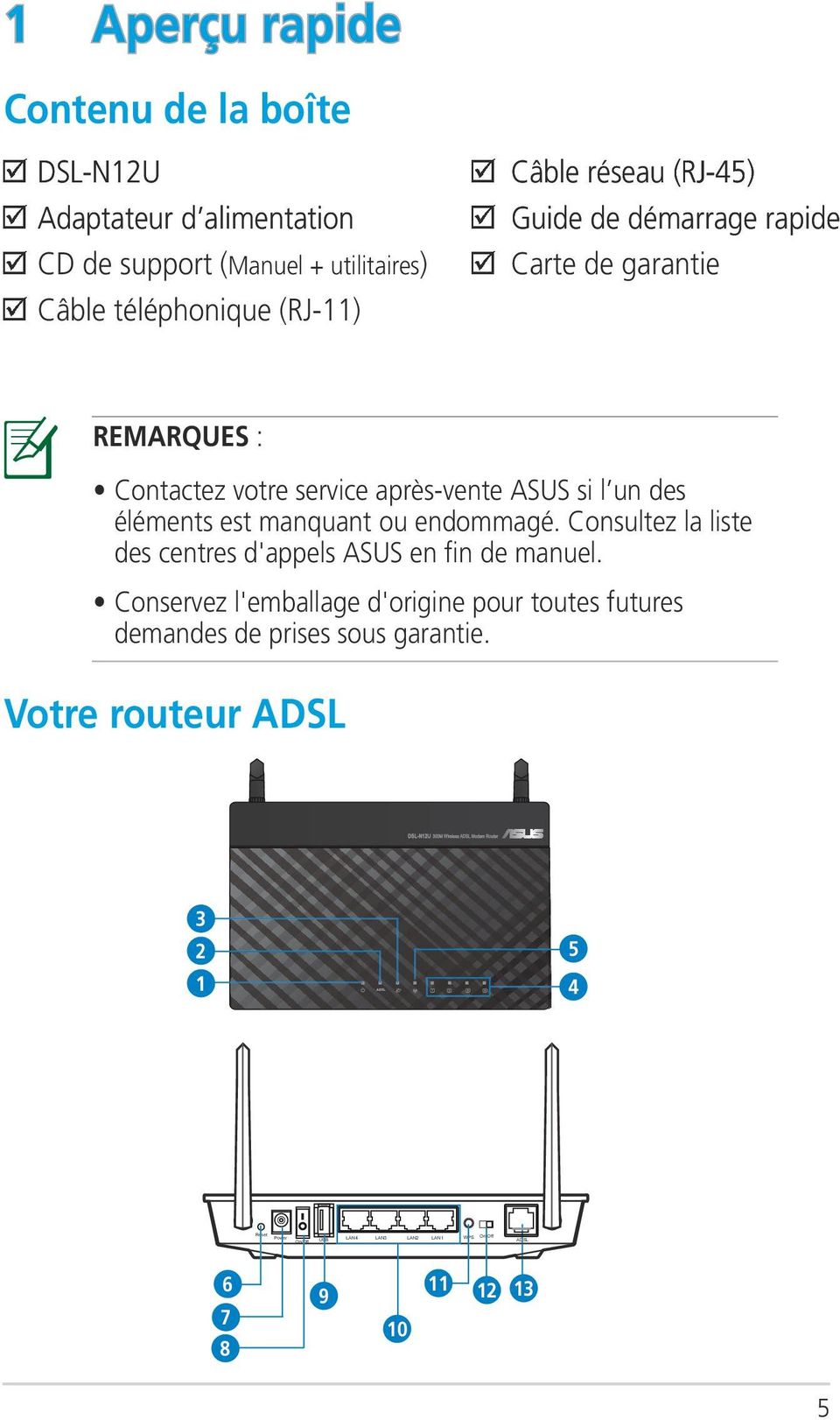
6 1 LED d alimentation Éteinte : appareil éteint. Allumée : appareil prêt à établir une connexion réseau. Clignote lentement : mode Secours Clignote rapidement : fonction WPS en cours d exécution. 2 LED ADSL Allumée : lien ADSL établi. Clignotante : pas de lien ADSL ou impossible d établir de lien ADSL. 3 LED réseau étendu (WAN) Éteinte : appareil éteint ou aucune connexion physique. Allumée : connexion établie à un réseau étendu (WAN). 4 LED réseau local (LAN) Éteinte : appareil éteint ou aucune connexion physique. Allumée : connexion établie à un réseau local (LAN). 5 LED Wi-Fi Éteinte : pas de signal Wi-Fi. Allumée : appareil prêt à établir une connexion sans fil. Clignotante : transmission ou réception de données sans fil. 6 Bouton de réinitialisation Ce bouton restaurer les paramètres par défaut de l appareil. 7 Prise d alimentation (CC) Insérez l adaptateur secteur sur ce port puis reliez votre appareil à une source d alimentation. 8 Bouton Marche/Arrêt Appuyez sur ce bouton pour allumer ou éteindre l appareil. 9 Ports USB 2.0 / USB 1.1 Connectez des périphériques USB 2.0/USB 1.1 sur ces ports (ex : clé ou disque dur de stockage USB). Insérez le câble USB de votre ipad sur l un de ces ports pour le recharger. Insérez le câble USB de votre imprimante sur l un de ces ports pour configurer l impression réseau. Pour plus de détails, consultez la section Configurer votre imprimante réseau. 10 Ports de réseau local 1 ~ 4 Connectez des câbles réseau sur ces ports pour établir une connexion à un réseau local. 11 Bouton WPS Ce bouton permet de lancer l Assistant WPS. 12 Interrupteur Wi-Fi Permet d activer ou de désactiver la connexion Wi-Fi. 13 Port ADSL Connectez ce port à un filtre séparateur ADSL ou une prise téléphonique via un câble RJ-11. 6
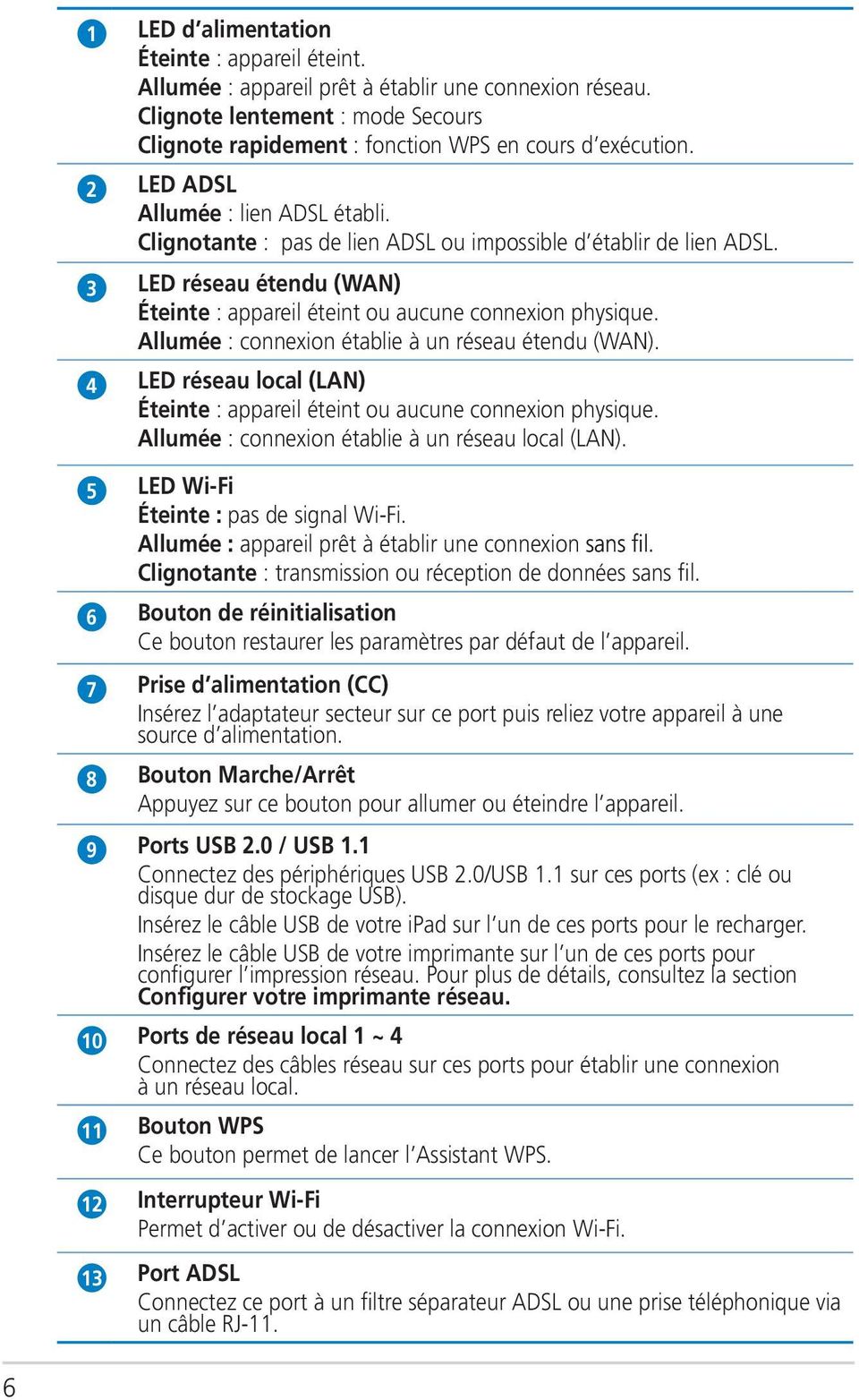
7 REMARQUES : N'utilisez que l'adaptateur secteur accompagnant le routeur. L'utilisation d'autres adaptateurs peut endommager le routeur. Spécifications : Adapatetur secteur CC Température d opération Humidité d opération Entrée CC : +19V avec courant max. de 1.58A 0~40 o C Stockage 0~70 o C 50~90% Stockage 20~90% Montage Une fois sorti de son emballage, le routeur ADSL ASUS est conçu pour être installé sur une surface plane comme un meuble ou une étagère. L'unité peut également être fixée à un mur ou au plafond. Pour monter le routeur ADSL sur son socle : 1. Localisez les deux crochets de fixation situés sous le routeur ADSL. 2. Définissez deux trous sur un mur ou sur une autre surface plane. 3. Serrez deux vis de type ST3.5*40 jusqu'à ce qu'un quart seulement soit visible. 4. Faites passer puis posez les crochets du routeur ADSL sur les vis. REMARQUE : réajustez les vis si vous ne pouvez pas y installer le routeur ADSL si l'installation est instable.
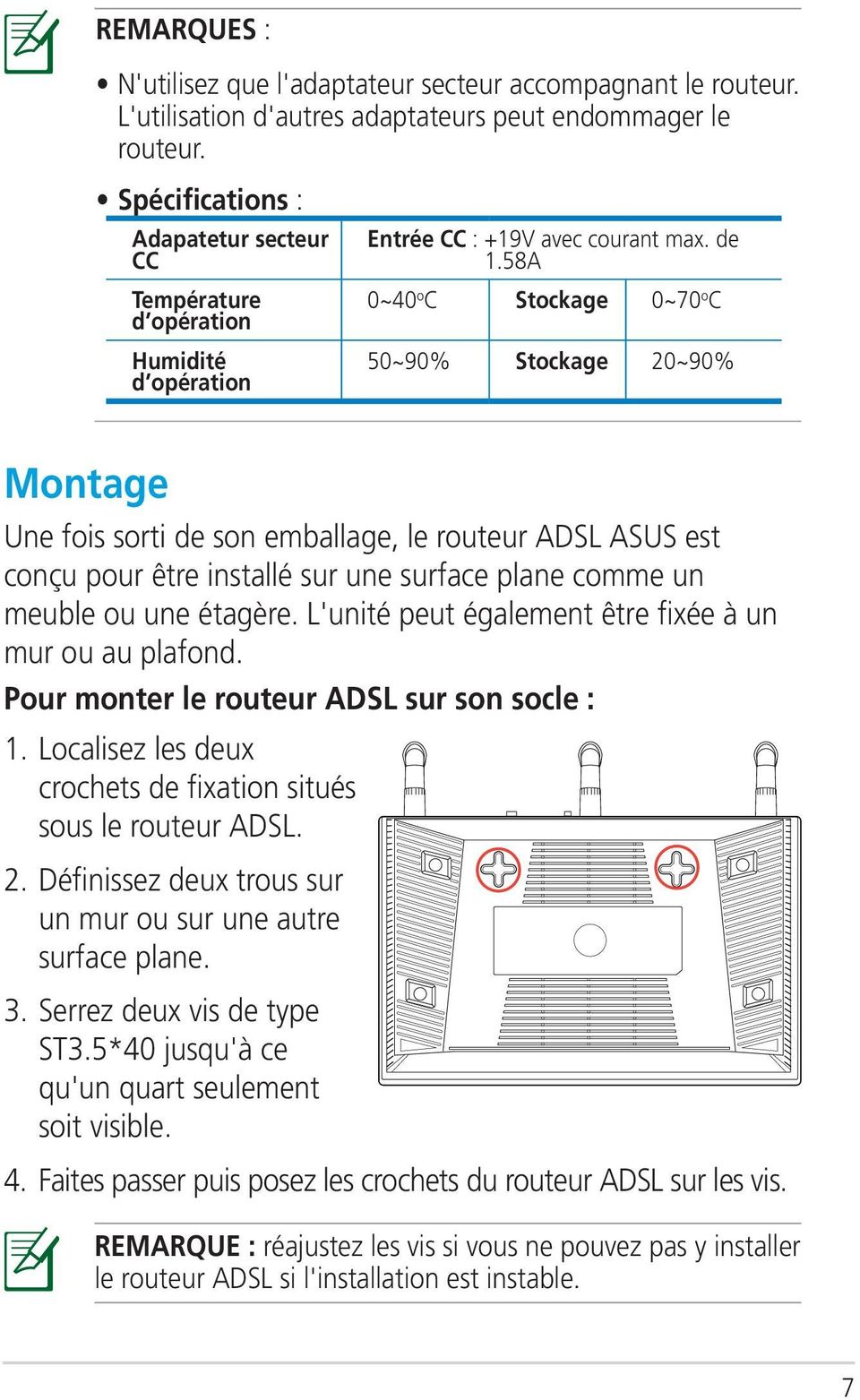
8 2 Créer votre réseau Positionner le routeur ADSL Pour optimiser la transmission du signal sans fil entre votre routeur et les périphériques réseau y étant connecté, veuillez vous assurer des points suivants : Placez le routeur ADSL dans un emplacement central pour obtenir une couverture sans fil optimale. Maintenez le routeur à distance des obstructions métalliques et des rayons du soleil. Maintenez le routeur à distance d appareils ne fonctionnant qu avec les standards/fréquences Wi- Fi g ou 20MHz, les périphériques 2.4GHz et Bluetooth, les téléphones sans fil, les transformateurs électriques, les moteurs à service intense, les lumières fluorescentes, les micro-ondes, les réfrigérateurs et autres équipements industriels pour éviter les interférences ou les pertes de signal sans fil. Mettez toujours le routeur à jour dans la version de firmware la plus récente. Visitez le site Web d ASUS sur pour consultez la liste des mises à jour. L orientation des deux antennes dans la position illustrée ci-dessous peut aider à améliorer la qualité de couverture du signal sans fil

9 Pré-requis Pour établir votre réseau, vous aurez d un ou deux ordinateurs répondant aux critères suivants : Port Ethernet RJ-45 (LAN) (10Base-T/100Base-TX) Compatible avec le standard sans fil IEEE b/g/n Un service TCP/IP installé Explorateur Internet tel que Internet Explorer, Firefox, Safari ou Google Chrome REMARQUES : Si votre ordinateur ne possède pas de module réseau sans fil, installez une carte réseau sans fil compatible avec le standard IEEE b/g/n sur votre ordinateur. Grâce au support de la technologie bi-bande, votre routeur ADSL prend en charge les signaux sans fil des bandes 2.4GHz et 5GHz simultanément. Ceci vous permet de prendre part à des activités Web telles que la navigation sur Internet ou la lecture/écriture de courriels sur la bande des 2.4GHz tout en profitant de la diffusion en continu de contenu audio/vidéo en haute définition sur la bande des 5GHz. Si vous n utilisez qu un seul ordinateur avec une carte réseau sans fil uni-bande IEEE b/g/n, vous ne pourrez utiliser que la bande des 2.4GHz. Si vous utilisez un seul ordinateur avec une carte réseau sans fil bi-bande IEEE a/b/g/n, vous pourrez utiliser la bande des 2.4GHz et des 5GHz. Si vous utilisez deux ordinateurs avec une carte réseau sans fil bi-bande IEEE a/b/g/n, vous pourrez utiliser les bandes des 2.4GHz et 5GHz simultanément. Les câble réseau Ethernet RJ-45 utilisés pour établir une connexion réseau ne doivent pas excéder une longueur de 100 mètres. 9
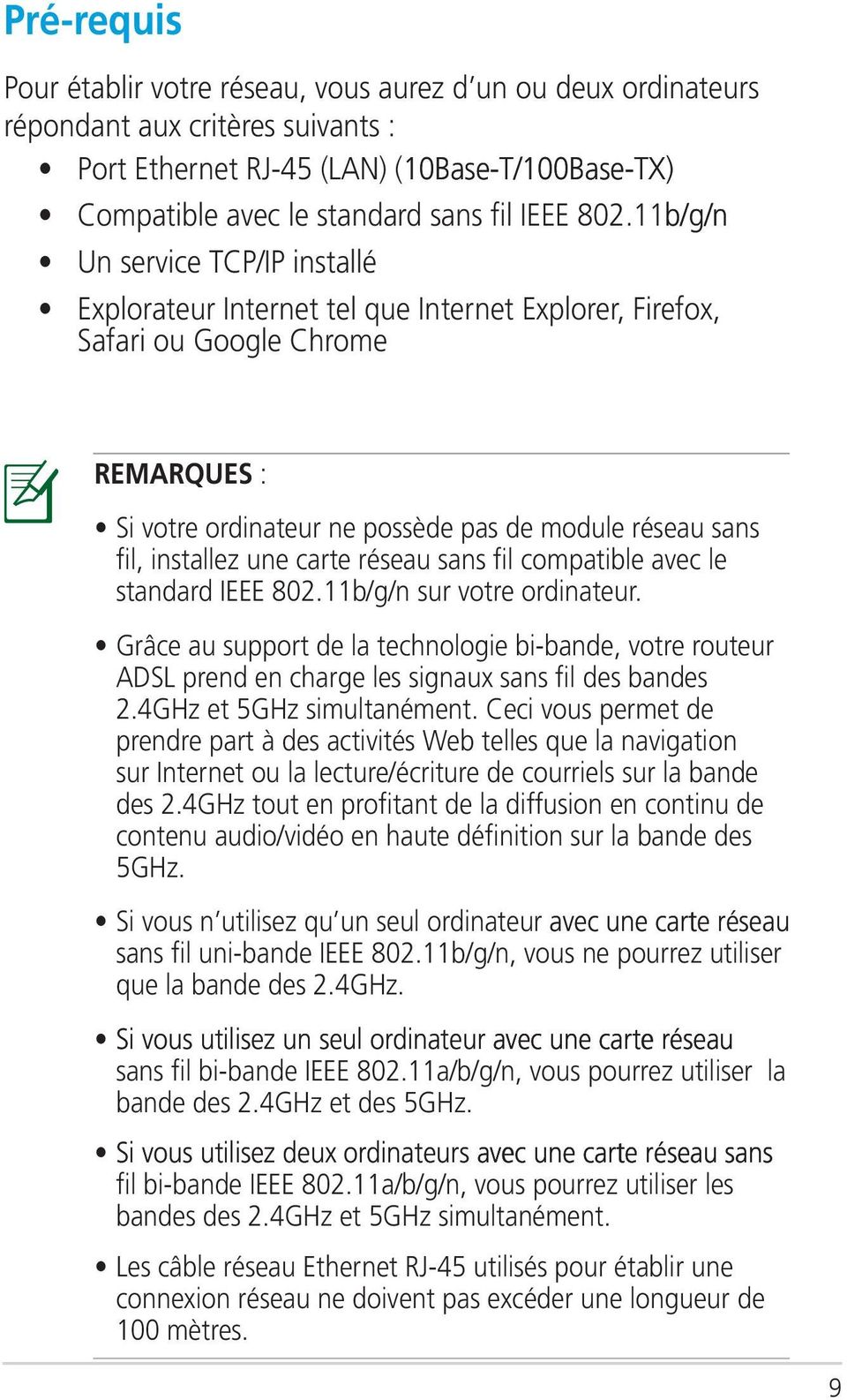
10 Reset Power On/Off USB LAN4 LAN3 LAN2 LAN1 WPS On Off ADSL Connecter vos périphériques IMPORTANT! Il est recommandé d'utiliser une connexion filaire pour la configuration initiale afin d'éviter des problèmes d'installation causés par l'instabilité du réseau sans fil. Avant toute chose, veuillez vous assurer des points suivants : Déconnectez tous les câbles de votre configuration modem actuelle. Si votre modem possède une batterie de secours, retirez-la. Redémarrez votre ordinateur (recommandé). Connexion filaire Wall power outlet ASUS Wireless ADSL Router Network cable Phone Line Phone Line Phone Line Wall telephone outlet Pour configurer votre routeur via une connexion filaire : 1. Connectez votre téléphone à la prise Phone du séparateur de ligne, et ce dernier à une prise téléphonique murale. 2. À l aide du câble téléphonique fourni, reliez le port ADSL du DSL-N12U à la prise DSL du séparateur de ligne. 3. A l aide du câble c ble RJ-45 fourni, connectez votre ordinateur à l un des ports LAN du routeur ADSL. 10

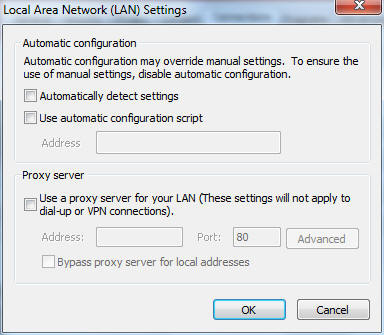
11 Avant de commencer REMARQUE : Avant de configurer votre routeur ADSL, suivez les instructions données dans cette section. A. Désactivez le serveur proxy si celui-ci est activé. Sous Windows 7 1. Cliquez sur Démarrer > Internet Explorer pour lancer le navigateur. 2. Cliquez sur Outils > Options Internet > onglet Connexions > Paramètres réseau. 3. À partir de l écran Paramètres du réseau local, décochez l option Utiliser un serveur proxy pour votre réseau local. 4. Cliquez sur OK une fois terminé. 11

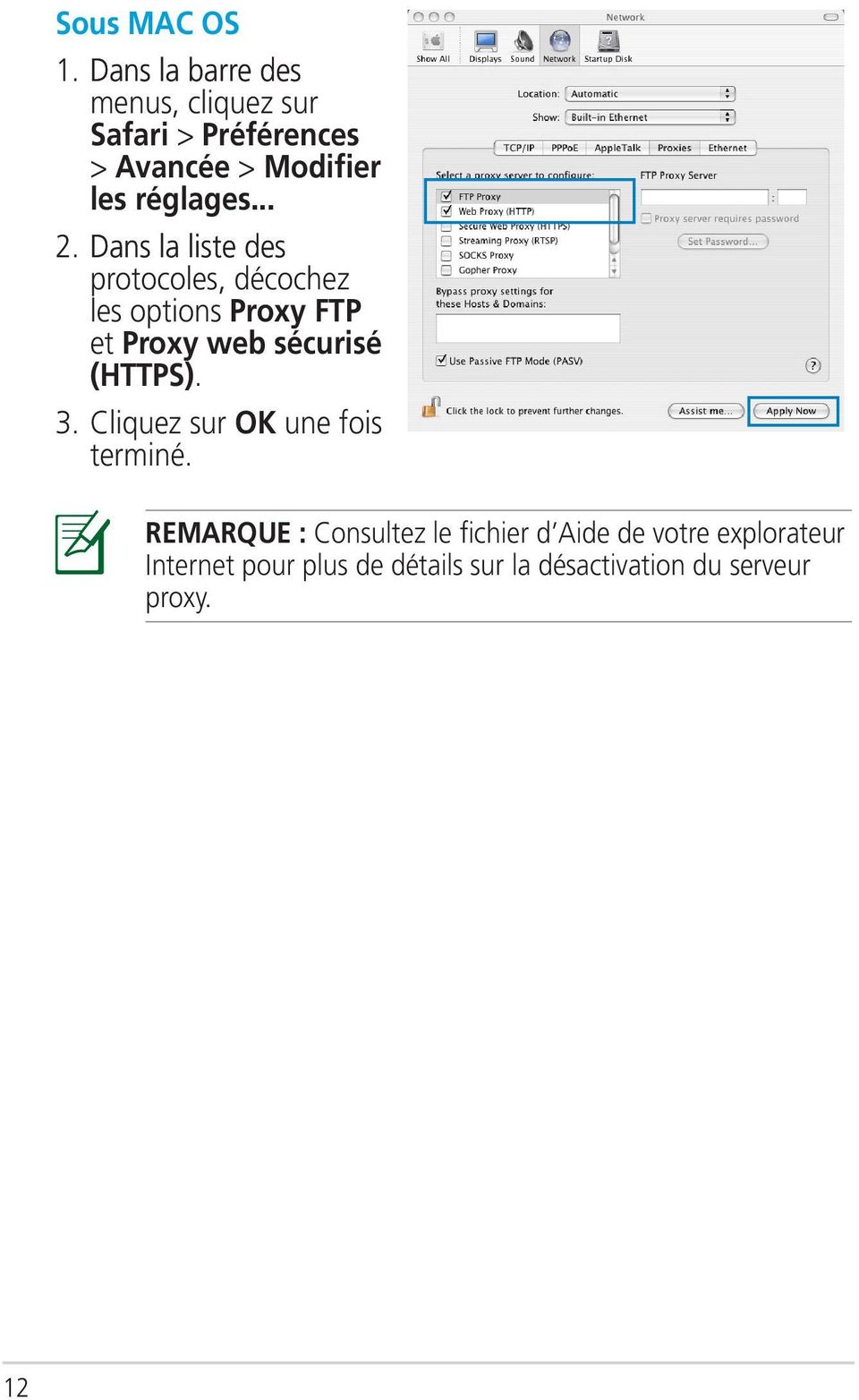
12 Sous MAC OS 1. Dans la barre des menus, cliquez sur Safari > Préférences > Avancée > Modifier les réglages Dans la liste des protocoles, décochez les options Proxy FTP et Proxy web sécurisé (HTTPS). 3. Cliquez sur OK une fois terminé. REMARQUE : Consultez le fichier d Aide de votre explorateur Internet pour plus de détails sur la désactivation du serveur proxy. 12
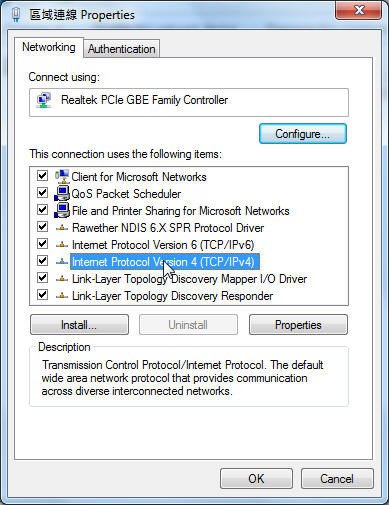
13 B. Configurez les paramètres TCP/IP pour l obtention automatique d une adresse IP. Sous Windows 7 1. Cliquez sur Démarrer > Panneau de configuration > Réseau et Internet > Centre réseau et partage > Gérer les connexions réseau. 2. Sélectionnez Protocole Internet version 4 (TCP/ IPv4), puis cliquez sur Propriétés. 3. Pour obtenir une adresse IP ipv4, cochez l option Obtenir une adresse IP automatiquement. Pour obtenir une adresse IP ipv6, cochez l option Obtenir une adresse IPv6 automatiquement. 4. Cliquez sur OK une fois terminé. 13

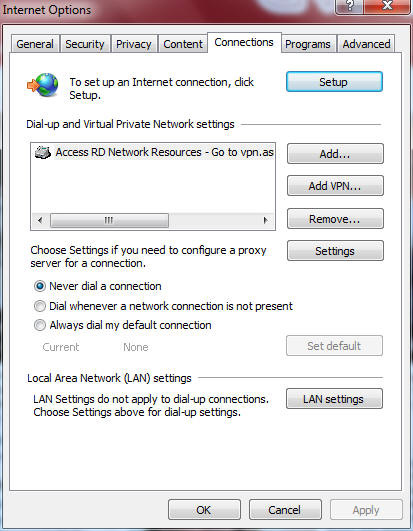

14 Sous MAC OS 1. Cliquez sur la Pomme localisée en haut à gauche de votre écran. 2. Cliquez sur Préférences Système > Réseau > Configurer Dans l onglet TCP/IP, sélectionnez Via DHCP dans le menu déroulant Configurer IPv4. 4. Cllick Appliquer maintenant une fois terminé. REMARQUE : Consultez l Aide de votre système d exploitation pour plus de détails sur la configuration des paramètres TCP/IP de votre ordinateur. C. Désactivez la numérotation de votre connexion à distance (si disponible). Sous Windows 7 1. Cliquez sur Démarrer > Internet Explorer pour lancer le navigateur. 2. Cliquez sur Outils > Options Internet > onglet Connexions. 3. Cochez l option Ne jamais établir de connexion. 4. Cliquez sur OK une fois terminé. REMARQUE : Consultez le fichier d Aide de votre explorateur Internet pour plus de détails sur la désactivation d une connexion à distance. 14

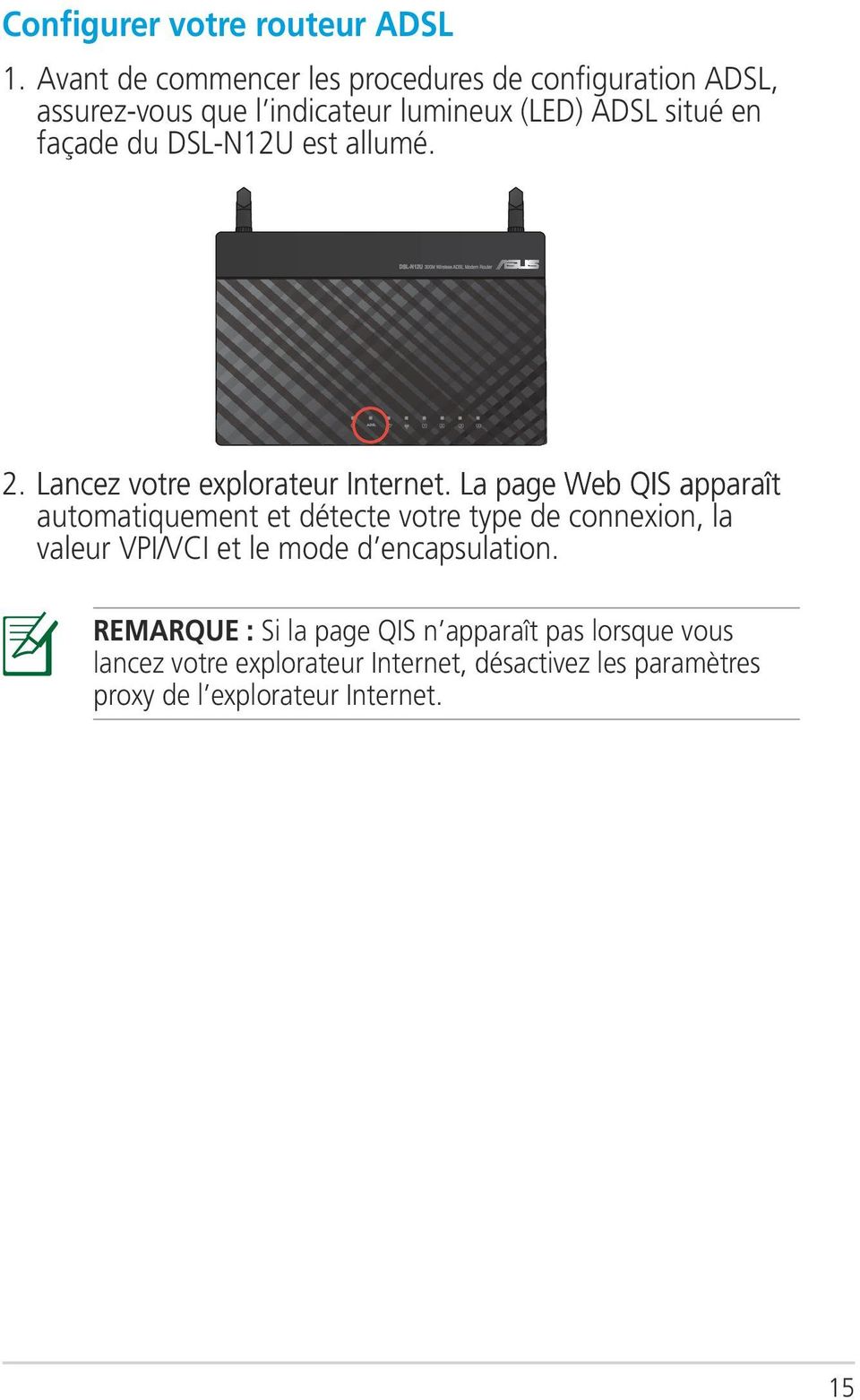
15 Configurer votre routeur ADSL 1. Avant de commencer les procedures de configuration ADSL, assurez-vous que l indicateur lumineux (LED) ADSL situé en façade du DSL-N12U est allumé. 2. Lancez votre explorateur Internet. La page Web QIS apparaît appara t automatiquement et détecte votre type de connexion, la valeur VPI/VCI et le mode d encapsulation. REMARQUE : Si la page QIS n apparaît pas lorsque vous lancez votre explorateur Internet, désactivez les paramètres proxy de l explorateur Internet. 15
16 3. Si nécessaire, saisissez votre nom d utilisateur et mot de passe. Cliquez sur Apply (Appliquer). Si la détection automatique de votre type de connexion ne fonctionne pas, cliquez sur Manual Setting (Configuration manuelle) et définissez les paramètres de connexion manuellement. REMARQUES : Pour ce type de configuration, la connexion à Internet est effectuée via le protocole PPPoE. L écran de configuration varie en fonction du type de connexion à Internet. Contactez votre fournisseur d accès à Internet pour obtenir les informations requises, telles que par exemple le nom d utilisateur et le mot de passe. 16

17 4. La configuration de la connexion à Internet est terminée. Cliquez sur Going to Internet pour surfer sur Internet. Cliquez sur Simple Wireless Security Setup pour configurer les paramètres de sécurité de base incluant le SSID, la méthode d authentification et de chiffrement du routeur ADSL. Cliquez sur Cliquez sur Back to main page pour retourner à la page principale de l interface de configuration Web. 17

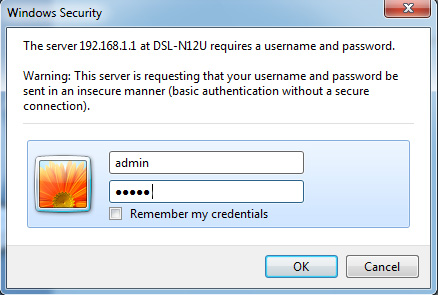
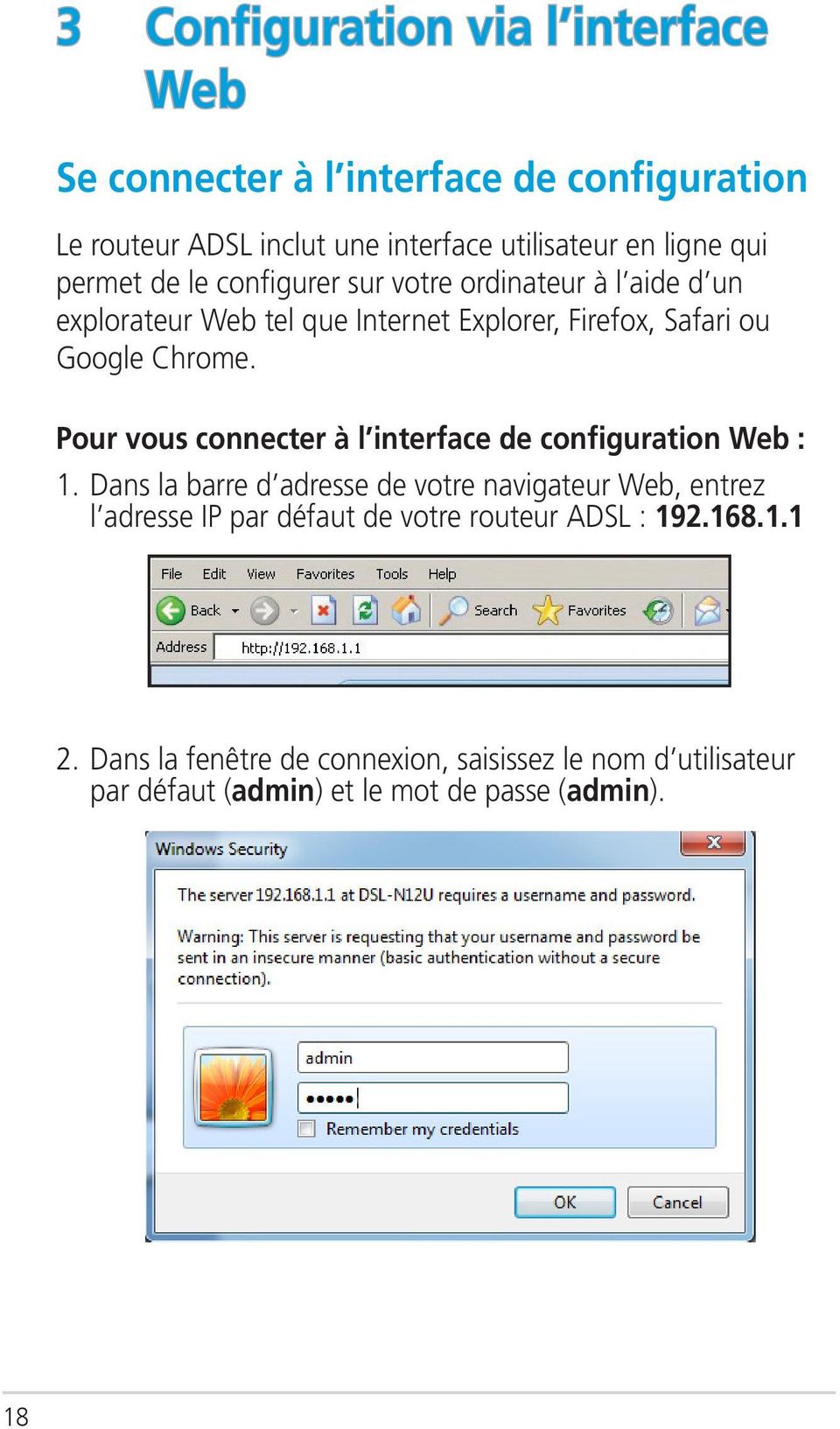
18 3 Configuration via l interface Web Se connecter à l interface de configuration Le routeur ADSL inclut une interface utilisateur en ligne qui permet de le configurer sur votre ordinateur à l aide d un explorateur Web tel que Internet Explorer, Firefox, Safari ou Google Chrome. Pour vous connecter à l interface de configuration Web : 1. Dans la barre d adresse de votre navigateur Web, entrez l adresse IP par défaut de votre routeur ADSL : Dans la fenêtre de connexion, saisissez le nom d utilisateur par défaut (admin) et le mot de passe (admin). 18
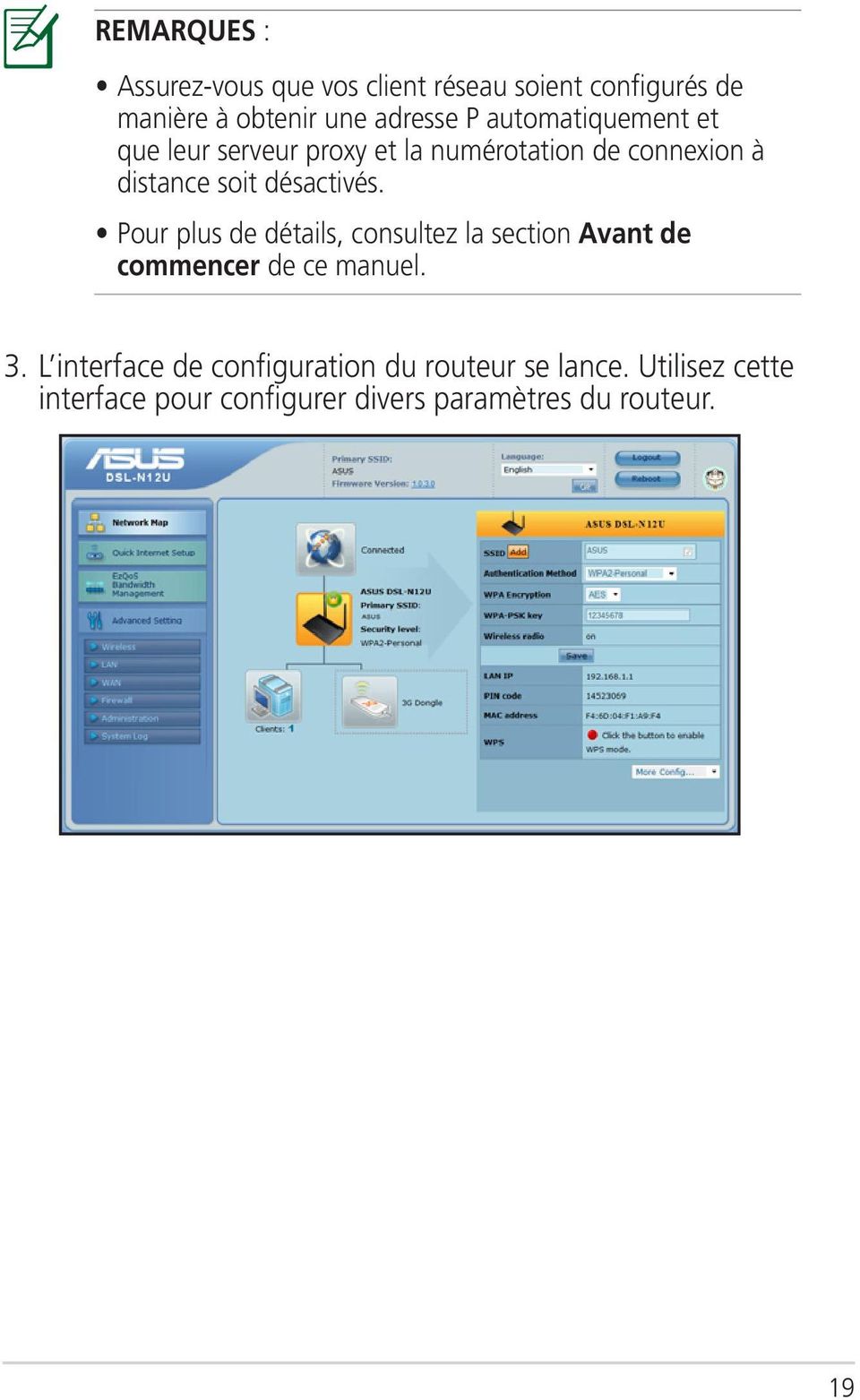
19 REMARQUES : Assurez-vous que vos client réseau soient configurés de manière à obtenir une adresse P automatiquement et que leur serveur proxy et la numérotation de connexion à distance soit désactivés. Pour plus de détails, consultez la section Avant de commencer de ce manuel. 3. L interface de configuration du routeur se lance. Utilisez cette interface pour configurer divers paramètres du routeur. 19
20 Utiliser la fonction WPS (Wi-Fi Protected Setup) La fonction WPS (Wi-Fi Protected Setup) permet de configurer un réseau sans fil sécurisé en toute simplicité. REMARQUES : Assurez-vous que vvos clients réseau utilisent un adaptateur sans fil compatible avec la fonction WPS. Adaptateurs sans fil et systèmes d'exploitation Windows compatibles avec la fonction WPS : Système d exploitation Windows Vista 32/64 Windows 7 32/64 Windows 2008 Windows XP SP2/SP3 Windows bits SP2/SP3 Windows XP/ bits Windows XP 32-bit SP1/ XP 32-bits Windows bits SP1 / bits Windows 2000 SP4 Adaptateurs sans fil compatibles Carte réseau sans fil ASUS/Intel (sauf modèles WL-167g et WL-160W) ASUS WL-167g v2 avec version de pilote v ou ultérieure ASUS WL-160N/WL-130N avec version de pilote v ou ultérieure Carte réseau sans fil ASUS/Intel (sauf modèles WL-167g et WL-160W) ASUS WL-167g v2 avec version de pilote v ou ultérieure ASUS WL-160N/WL-130N driver v ou ultérieure Carte réseau sans fil ASUS avec ASUS WLAN Utility ASUS WL-167g v2 avec version de pilote v ou ultérieure ASUS WL-160N/WL-130N avec version de pilote v ou ultérieure 20

21 Pour utiliser la fonction WPS : 1. Dans le champ WPS, cliquez sur le bouton rouge pour lancer l Assistant WPS. REMARQUE : Vous pouvez aussi appuyer sur le bouton WPS du routeur pour lancer l Assistant WPS. 2. Suivez les instructions apparaissant à l écran pour terminer la configuration du réseau sans fil. IMPORTANT! Contactez votre FAI (Fournisseur d accès à Internet) pour obtenir les informations de connexion appropriées. 21
22 Utiliser la Carte Réseau La Carte Réseau (Network Map) vous permet de visualiser le statut et de configurer les paramètres de connexion à Internet du système et des clients de votre réseau. Elle vous permet de configurer rapidement votre réseau étendu (WAN) à l aide de la fonction de Quick Internet Setup (QIS). Pour visualiser la statut et configurer les paramètres, cliquez sur les icônes de la page principale : Icône Description Statut Internet Cliquez sur cette icône pour afficher les informations de la connexion Internet, les adresses IP WAN, le DNS, le type de connexion et l adresse de la Passerelle. Depuis l écran Statut Internet, utilisez l utilitaire de configuration Quick Internet Setup (QIS) pour configurer rapidement votre réseau étendu (WAN). Statut Système Cliquez sur cette icône pour afficher les informations du SSID, des méthodes d authentification et de chiffrement, des Adresses IP du réseau local ou des Adresses MAC. Activez le mode WPS depuis l écran de statut du système Statut Client Cliquez sur cette icône pour afficher les informations sur les clients ou les ordinateurs du réseau. Ce menu vous permet de bloquer/débloquer un client. Statut de l imprimante USB Cliquez sur cette icône pour afficher les informations sur l imprimante USB connectée au routeur. 22
23 Créer plusieurs profils de SSID Le routeur sans fil vous permet de créer plusieurs profil de SSID afin de répondre à différents scénarios en fonction de la tâche à effectuer. Pour créer un profil SSID : 1. Dans le champ SSID, cliquez sur Add (Ajouter). 2. Configurez les paramètres du profil, puis cliquez sur Add (Ajouter). 23
24 Gérer la bande passante EzQoS EzQoS vous permet de configurer l ordre de priorité de la bande passante et de gérer le trafic réseau. Pour configurer l ordre de priorité de la bande passante : 1. Dans le menu de navigation situé sur la gauche de l écran, cliquez sur EzQoS Bandwidth Management (Gestion de bande passante EzQoS 2. Cliquez sur les quatre application pour configurer l ordre de priorité de la bande passante: Icône Description Gaming Blaster Le routeur traite en priorité le trafic relatif au Jeu. Internet Application Le routeur traite en priorité le trafic vers les boîtes mail, la navigation sur Internet et les autres applications Internet. FTP Le routeur traite en priorité le trafic de téléchargement/ chargement depuis/sur le serveur FTP. Voip/Video Streaming Le routeur traite en priorité le trafic audio/video. 3. Cliquez sur Save (Enregistrer) pour sauvegarder la configuration. 24

25 Mise à jour du firmware REMARQUE : Téléchargez le dernier firmware sur le site Web d ASUS : Pour mettre à jour le firmware : 1. Cliquez sur l élément Advanced Setting (Paramètres avancés) du menu de the navigation situé à gauche de l écran. 2. Dans le menu Administration, cliquez sur Firmware Upgrade (Mise à jour du firmware). 3. Dans le champ New Firmware File (Nouveau Fichier de Firmware), cliquez sur Browse (Parcourir) pour localiser le nouveau firmware sur votre ordinateur. 4. Cliquez sur Upload (Charger). Le chargement prend environ trois minutes. REMARQUE : Si le processus de mise à jour échoue, le routeur ADSL basculera automatiquement en mode de secours et le voyant d alimentation en façade clignotera lentement. Pour restaurer le système, utilisez l utilitaire Firmware Restoration. 25
26 Restauration/Sauvegarde/Transfert de paramètres Pour restaurer / sauvegarder / charger des paramètres : 1. Cliquez sur l élément Advanced Setting (Paramètres avancés) du menu de the navigation situé à gauche de l écran. 2. Dans le menu Administration, cliquez sur Restore/Save/ Upload Setting (Restaurer/Enregistrer/Transférer des paramètres). 3. Sélectionnez les tâches que vous souhaitez effectuer : Pour restaurer les paramètres par défaut, cliquez sur Restore (Restaurer) puis cliquez sur OK lorsque le message de confirmation apparaît. Pour sauvegarder les paramètres système actuels, cliquez sur Save (Enregistrer), puis cliquez sur Save (Enregistrer) dans la fenêtre de téléchargement de fichiers pour sauvegarder le fichier système à l emplacement désiré. Pour restaurer les paramètres système précédents, cliquez sur Browse (Parcourir) pour localiser le fichier système que vous souhaitez restaurer, puis cliquez sur Upload (Transférer). Pour plus de détails sur les paramètres avancés, cliquez sur le lien hypertexte. La fenêtre d aide affichée dans la colonne de droite fournit de nombreuses indications sur l utilisation des fonctions du routeur 26
27 4 Utiliser les utilitaires REMARQUES : Installez les utilitaires du routeur ADSL depuis le CD de support. Si l exécution automatique est désactivée, exécutez le fichier setup.exe depuis le répertoire racine du CD de support. Installer les utilitaires Pour installer les utilitaires : 1. Cliquez sur Install...Utilities. 2. Cliquez sur Suivant. 27

28 3. Cliquez sur Suivant pour utiliser le dossier de destination par défaut ou cliquez sur Parcourir. 4. Cliquez sur Next pour accepter le dossier de destination par défaut du programme ou entrez un nouveau nom. 5. Cliquez sur Terminer une fois l installation effectuée. 28

29 Device Discovery Device Discovery est un utilitaire sans fil ASUS qui détecte les routeurs sans fil ASUS et permet de les configurer facilement. Pour lancer l utilitaire Device Discovery : Depuis le bureau de votre ordinateur, cliquez sur Démarrer > Tous les programmes > ASUS Utility > DSL-N12U Router > Device Discovery. Cliquez sur Configure (Configurer) pour accéder à l interface de configuration du routeur ADSL et modifier ses paramètres de fonctionnement. Cliquez sur Search (Rechercher) pour détecter les routeurs sans fil ASUS search for ASUS wireless routers within range. Cliquez sur Exit (Quitter) pour quitter l application. 29
30 Firmware Restoration Firmware Restoration est un utilitaire qui recherche automatiquement les routeurs ASUS dont la mise à niveau du firmware a échoué puis restaure ou charge le firmware que vous avez spécifié. Le processus prend de 3 à 4 minutes. IMPORTANT : Utiliser le mode de secours avant de lancer l utilitaire Firmware Restoration. Pour lancer le mode de secours and utiliser l utilitaire Firmware Restoration : 1. Débranchez la source d alimentation de votre routeur ADSL. 2. Maintenez enfoncé le bouton de réinitialisation situé à l arrière du routeur et rebranchez l adaptateur d alimentation au routeur. Maintenez le bouton réinitialisation enfoncé jusqu à ce que le voyant d alimentation en façade se mette à clignoter lentement pour indiquer que le routeur est en mode de secours. 3. Utilisez les paramètres TCP/IP suivants : Adresse IP : x Masque de sous-réseau : Depuis le bureau de votre ordinateur, cliquez sur Depuis le bureau de votre ordinateur, cliquez sur Démarrer > Tous les programmes > ASUS Utility DSL-N12U ADSL Router > Firmware Restoration. 30

31 5. Spécifiez un fichier de firmware, puis cliquez sur Upload (Transférer). REMARQUE : Cet utilitaire n est pas un utilitaire de mise à niveau du firmware et ne peut pas être utilisé avec un routeur ADSL ASUS fonctionnant normalement. Les mises à jour du firmware doivent être effectuées via l interface Web. Voir section Configuration via l interface Web pour plus de détails. Assistant de configuration ADSL L Assistant de configuration ADSL vous aide à configurer vos paramètres de connexion ADSL et établir un réseau sans fil sécurisé. Pour utiliser l Assistant de configuration ADSL : 1. À partir du Bureau de votre ordinateur, cliquez sur Démarrer > Tous les programmes > ASUS Utility > DSL- N12U ADSL router > ADSL Setting Wizard. 2. Suivez les instructions apparaissant à l écran pour configurer votre matériel. Une fois terminé, cliquez sur Next (Suivant). REMARQUE : Utilisez l assistant de configuration ADSL pour un client sans fil à la fois. Si le client sans fil ne détecte pas le routeur en mode WPS, réduisez la distance séparant le client sans fil du routeur. 31
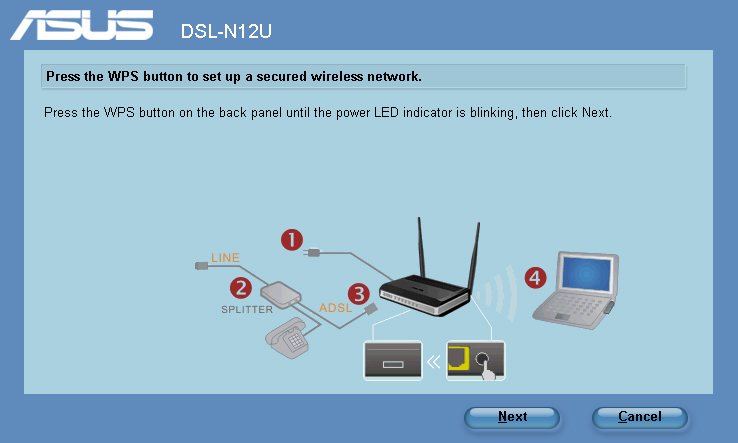
32 2. Appuyez sur le bouton WPS situé sur l arrière du routeur. (Uniquement pour les cartes réseau sans fil supportant la fonction WPS.) Reset Power On/Off USB LAN4 LAN3 LAN2 LAN1 WPS On Off ADSL Bouton WPS 3. Dans l assistant de configuration ADSL, cliquez sur Next (Suivant) pour continuer. REMARQUES : Lorsque vous exécutez l utilitaire WPS,la connexion Internet est suspendue brièvement. La connexion est ré-établie automatiquement. Si vous appuyez sur le bouton WPS sans exécuter l assistant ADSL, le témoin lumineux POWER se met à clignoter, la connexion Internet est suspendue brièvement et se rétablit automatiquement. 32

33 4. Assignez un nom au réseau ou SSID (Service Set Identifier) puis cliquez sur Next (Suivant). 5. Utilisez la phrase secrète générée automatiquement comme clé de sécurité de pour votre réseau ou assignez manuellement une phrase secrète contenant de 8 à 63 caractères. Cliquez sur Next (Suivant). Une phrase secrète est une phrase ou séquence de caractères alpha-numériques utilisée pour généré une clé de sécurité. 33

34 6. L Installation est terminée. Cliquez sur Save or print settings (Sauvegarder ou imprimer les paramètre) afin de pouvoir les consulter ultérieurement ou cliquez sur Save settings to a USB flash drive (Sauvegarder les paramètres sur une clé USB) pour ajouter d autres périphériques au réseau. Cliquez sur Next (Suivant) pour vous connecter à Internet. REMARQUE : Pour plus de détails sur l ajout de périphériques au réseau en utilisant une clé USB, référez-vous à la section Ajouter des périphériques réseau avec une clé USB située à la page suivante. 7. Vous êtes connecté au routeur sans fil. Si vous souhaitez configurer les paramètres Internet, cliquez sur Quick Internet Setup (Connexion Internet rapide). 34

35 Ajouter des périphériques réseau avec une clé USB Grâce à l utilitaire de configuration ADSL, vous pouvez ajouter des périphériques à votre réseau à l aide d une clé USB. Pour ajouter des périphériques réseau avec une clé USB : 1. Dans l assistant WPS, cliquez sur Save settings to a USB flash drive (Sauvegarder les paramètres sur une clé USB). 2. Connectez une clé USB sur un des ports USB de votre ordinateur, puis sélectionnez le lecteur dans le menu déroulant. Une fois terminé, cliquez sur Next (Suivant) pour continuer. 35
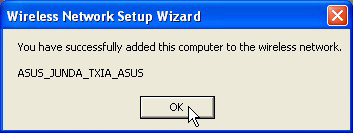
36 3. Retirez la clé USB de votre ordinateur puis branchez-la sur l ordinateur que vous souhaitez ajouter au réseau sans fil. 4. Localisez le fichier SetupWireless.exe situé sur la clé USB, puis double-cliquez dessus pour l exécuter. Cliquez sur Yes (Oui) pour ajouter cet ordinateur au réseau sans fil. 5. Cliquez sur OK pour quitter l Assistant de configuration réseau. 36
37 Configurer une imprimante réseau Utilisez l utilitaire Network Printer Setup pour configurer une imprimante USB sur votre routeur ADSL et permettre aux clients du réseau d accéder à l imprimante USB. REMARQUES : Pour vérifier que votre imprimante USB est compatible avec le routeur ADSL ASUS, visitez le site Web d ASUS sur DSL-N12U.htm La fonction de serveur d'impression du routeur ADSL n'est pas compatible avec Windows Pour configurer votre imprimante USB : 1. Accédez à la liste des utilitaires contenus sur le CD de support, puis cliquez sur Run Network Printer Setup Program (Exécuter le programme de configuration d imprimante réseau). 37
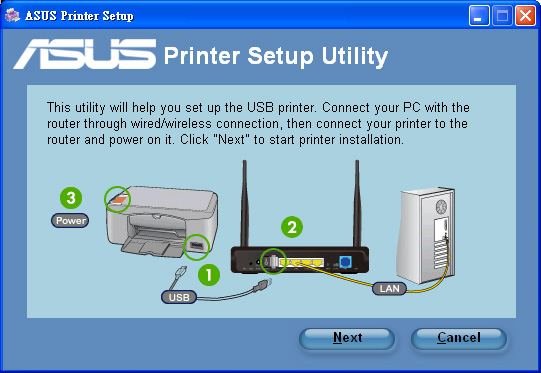
38 2. Suivez les instructions apparaissant à l écran pour configurer le matériel, puis cliquez sur Next (Suivant). 3. Patientez quelques minutes le temps que la configuration initiale se termine, puis cliquez sur Next (Suivant). 38
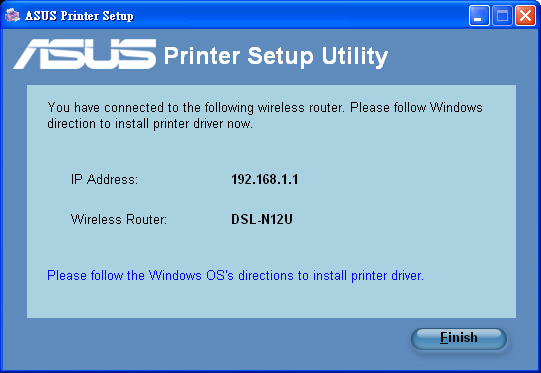
39 4. Cliquez sur Finish (Terminer) pour conclure l installation. 5. Suivez les instructions du système d exploitation Windows pour installer le pilote de l imprimante. 39
40 40 6. Une fois le pilote installé, les clients du réseau pourront utiliser l imprimante.
41 5 Dépannage REMARQUE : Contactez le service technique d ASUS si vous rencontrez des problèmes non mentionnés dans ce chapitre. Impossible d accéder à un explorateur Web pour configurer le routeur. 1. Lancez votre navigateur Web, puis ouvrez la boîte de dialogue Options Internet du menu Outils. 2. Cliquez sur Supprimer les Cookies et Supprimer les fichiers dans Fichiers Internet temporaire. REMARQUE : Les options de suppression des cookies et des fichiers temporaires peuvent varier en fonction de l explorateur Web utilisé. Le client ne peut pas établir de connexion sans fil avec le routeur. Hors de portée : Rapprochez le client du routeur. Essayez d autres paramètres de canaux. Authentification : Utilisez une connexion filaire pour vous connecter au routeur. Vérifiez les paramètres de sécurité sans fil. Appuyez sur le bouton de réinitialisation situé sur l arrière du routeur pendant plus de 5 secondes. Routeur introuvable : Appuyez sur le bouton réinitialisation situé sur l arrière du routeur pendant plus de 5 secondes. Vérifiez les paramètres SSID et de chiffrement de l adaptateur sans fil. 41
42 Vérifiez que l indicateur lumineux (LED) situé en façade du routeur ADSL est éteint. Activez la connexion Wi-Fi par le biais de l interrupteur dédié situé à l arrière du routeur. Impossible d accéder à Internet via l adaptateur sans fil. Rapprochez le client du routeur. Vérifiez que l adaptateur sans fil est connecté au bon routeur ADSL. Vérifiez que le canal sans fil que vous utilisez appartient aux canaux disponibles dans votre pays/région. Vérifiez les paramètres de chiffrement. Vérifiez la connexion ADSL ou au Câble. Utilisez un autre câble Ethernet. Internet n est pas accessible. Vérifiez les voyants lumineux du modem ADSL/câble et du routeur ADSL. Vérifiez l état de la LED WAN" du routeur. Si celle-ci n est pas allumée, utilisez un autre câble réseau et réessayez. Vérifiez que l indicateur lumineux (LED) situé en façade du routeur ADSL est éteint. Activez la connexion Wi-Fi par le biais de l interrupteur dédié situé à l arrière du routeur. Quand la LED LINK du modem ADSL est allumée, cela signifie qu il est possible d accéder à Internet. Redémarrez votre ordinateur. Référez-vous au guide de configuration rapide du routeur et reconfigurez les paramètres. Vérifiez que la LED WAN du routeur est allumée. Vérifiez les paramètres de chiffrement sans fil. Vérifiez si l ordinateur peut obtenir une adresse IP (via un réseau Ethernet ou sans fil). Vérifiez que votre navigateur Internet est configuré pour utiliser le réseau local, et non un serveur proxy. 42
43 Si la LED LINK du modem ADSL clignote ou reste éteinte en permanence, cela signifie alors qu il n est pas possible d accéder à Internet - le routeur n est pas en mesure d établir une connexion au réseau ADSL. Vérifiez que les câbles sont correctement connectés. Débranchez le câble d alimentation du modem. Patientez quelques secondes, puis reconnectez le câble. SI la LED ADSL clignote ou reste éteinte en permanence, contactez votre fournisseur d accès ADSL. Nom de réseau ou clé de cryptage oublié Essayez de configurer une connexion filaire et configurez à nouveau les paramètres de chiffrement sans fil. Appuyez sur le bouton de réinitialisation situé sur l arrière du routeur pendant plus de 5 secondes. Comment restaurer les paramètres par défaut du système Appuyez sur le bouton de réinitialisation situé sur l arrière du routeur pendant plus de 5 secondes. Référez-vous à la section Restauration/Sauvegarde/ Transfert des paramètres de ce manuel. Les éléments suivants sont les paramètres par défaut du routeur : Nom d utilisateur : admin Mot de passe : admin Service DHCP : Activer (si un câble WAN est connecté) Adresse IP : Nom de Domaine : (vide) Masque de sous-réseau : Serveur DNS 1: Serveur DNS 2: (vide) 43
44 Service DDNS ASUS Le DSL-N12U est compatible avec le service DDNS d ASUS. Lorsque vous échangez des appareils dans un centre d assistance, si vous êtes enregistré par le service DDNS d ASUS et que vous souhaitez garder votre nom de domaine original, le transfert des données est important. Visitez votre centre d assistance local pour plus d informations. REMARQUES : S il n y a pas d activité sur le domaine - comme par exemple une reconfiguration du routeur ou l accès au nom de domaine enregistré - sous 90 jours, le système efface automatiquement les informations enregistrées. Si vous rencontrez un problème ou des difficultés pour utiliser votre appareil, contactez un centre d assistance. Foire aux questions (FAQ) 1. Les informations enregistrées peuvent-elles êtres perdues ou enregistrées par d autres personnes? Si vous ne mettez pas à jour les informations enregistrées dans un délai de 90 jours, le système efface automatiquement les informations enregistrées et le nom de domaine peut être utilisé par d autres personnes. 2. Je n ai pas souscris au service DDNS ASUS pour le routeur ADSL que j ai acheté il y a six mois. Puis-je encore m enregistrer? Oui, vous pouvez toujours souscrire au service DDNS ASUS pour votre routeur. Le service DDNS est intégré au routeur, vous pouvez donc activer le service DDNS ASUS à tout moment. Avant de vous enregistrer, cliquez sur Query pour vérifier si le nom d hôte est déjà enregistré ou non. S il n existe pas déjà, le système enregistre automatiquement votre nom d hôte. 44
45 3. J ai enregistré un nom de domaine par le passé qui fonctionnait très bien jusqu à ce que mes amis me préviennent qu ils ne peuvent plus accéder à mon nom de domaine. Vérifiez les points suivants : 1. Internet fonctionne normalement. 2. Le serveur DNS fonctionne normalement.. La dernière date de mise à jour de votre nom de domaine. Si vous rencontrez toujours des problèmes pour accéder à votre nom de domaine, contactez votre centre d assistance. 4. Puis-je enregistrer deux noms de domaine pour accéder séparément à mes serveurs http et ftp? Non, cette opération est impossible. Vous ne pouvez enregistrer q un seul nom de domaine par routeur. Utilisez le mappage de port pour augmenter la sécurité du réseau. 5. Lorsque je redémarre le routeur, pourquoi l adresse IP du réseau est différente sur MS DOS et sur la page de configuration du routeur? Ceci est normal. Le laps de temps entre le serveur DNS de votre fournisseur d accès à Internet et les résultats DDNS ASUS entraîne l apparition d adresses IP du réseau différentes de celles de la page de configuration du routeur. Les fournisseur d accès à Internet ont des délais de mise à jour de l adresse IP différents. 6. Le service DDNS ASUS est-il gratuit ou est-ce juste une version d essai? Le service DDNS ASUS est gratuit et intégré sur certains routeurs ASUS. Vérifiez que votre routeur ASUS supporte le service DDNS ASUS. 45
46 Appendice Notices Services de reprise et de recyclage d ASUS Les programmes de recyclage et de reprise d ASUS découlent de nos exigences en terme de standards élevés de respect de l environnement. Nous souhaitons apporter à nos clients permettant de recycler de manière responsable nos produits, batteries et autres composants ainsi que nos emballages. Veuillez consulter le site pour plus de détails sur les conditions de recyclage en vigeur dans votre pays. REACH En accord avec le cadre réglementaire REACH (Enregistrement, Evaluation, Autorisation, et Restriction des produits chimiques), nous publions la liste des substances chimiques contenues dans nos produits sur le site ASUS REACH : REACH.htm. Rapport de la Commission Fédérale des Communications Ce dispositif est conforme à l alinéa 15 des règles établies par la FCC. L'opération est sujette aux 2 conditions suivantes: Ce dispositif ne peut causer d'interférence nuisible, et Ce dispositif se doit d'accepter toute interférence reçue, incluant toute interférence pouvant causer des résultats indésirables. Cet équipement a été testé et s'est avéré être conforme aux limites établies pour un dispositif numérique de classe B, conformément à l'alinéa 15 des règles de la FCC. Ces limites sont conçues pour assurer une protection raisonnable contre l interférence nuisible à une installation réseau. Cet équipement génère, utilise et peut irradier de l'énergie à fréquence radio et, si non installé et utilisé selon les instructions du fabricant, peut causer une interférence nocive aux communications radio. Cependant, il n'est pas exclu qu'une interférence se produise 46
47 lors d'une installation particulière. Si cet équipement cause une interférence nuisible au signal radio ou télévisé, ce qui peut-être déterminé par l'arrêt puis le réamorçage de celui-ci, l'utilisateur est encouragé à essayer de corriger l'interférence en s'aidant d'une ou plusieurs des mesures suivantes: Réorientez ou replacez l'antenne de réception. Augmentez l'espace de séparation entre l'équipement et le récepteur. Reliez l équipement à une sortie sur un circuit différent de celui auquel le récepteur est relié. Consultez le revendeur ou un technicien expérimenté radio/ TV pour de l aide. ATTENTION : Les changements ou les modifications apportés à cette unité n'étant pas expressément approuvés par la partie responsable de la conformité pourraient annuler l autorité de l utilisateur à manipuler cet équipement. 47
48 Interdiction de co-localisation Ce dispositif et son(ses) antenne(s) ne doivent pas être placé(s) ensemble ni opérer conjointement avec d autres antennes ou émetteurs. Informations de sécurité Afin de se conformer aux directives de la FCC en matière d exposition aux fréquences radio, cet appareil doit être installé et fonctionner en respectant une distance minimale de 20 cm entre le radiateur et votre corps. Veuillez utiliser uniquement l antenne fournie. Déclaration de conformité (Directive R&TTE 1999/5/CE) Conditions essentielles Article 3 Conditions de protection pour la salubrité et la sûreté Article 3.1a Tests de la sécurité électrique en conformité avec EN et considérés pertinents et suffisants. Conditions de protection pour la compatibilité électromagnétique Article 3.1b Tests de la compatibilité électromagnétique en conformité avec EN et EN et considérés pertinents et suffisants. Utilisation efficace du spectre des radiofréquences Article 3.2 Tests radio en accord avec EN et considérés pertinents et suffisants. Marque d avertissement CE Ceci est un produit de classe B; dans un environnement domestique, ce produit peut causer des interférences radio, auquel cas l utilisateur pourra être amené à prendre les mesure adéquates. 48
49 GNU General Public License Licensing information This product includes copyrighted third-party software licensed under the terms of the GNU General Public License. Please see The GNU General Public License for the exact terms and conditions of this license. We include a copy of the GPL with every CD shipped with our product. All future firmware updates will also be accompanied with their respective source code. Please visit our web site for updated information. Note that we do not offer direct support for the distribution. GNU GENERAL PUBLIC LICENSE Version 2, June 1991 Copyright (C) 1989, 1991 Free Software Foundation, Inc. 59 Temple Place, Suite 330, Boston, MA USA Everyone is permitted to copy and distribute verbatim copies of this license document, but changing it is not allowed. Preamble The licenses for most software are designed to take away your freedom to share and change it. By contrast, the GNU General Public License is intended to guarantee your freedom to share and change free software--to make sure the software is free for all its users. This General Public License applies to most of the Free Software Foundation s software and to any other program whose authors commit to using it. (Some other Free Software Foundation software is covered by the GNU Library General Public License instead.) You can apply it to your programs, too. When we speak of free software, we are referring to freedom, not price. Our General Public Licenses are designed to make sure that you have the freedom to distribute copies of free software 49
50 (and charge for this service if you wish), that you receive source code or can get it if you want it, that you can change the software or use pieces of it in new free programs; and that you know you can do these things. To protect your rights, we need to make restrictions that forbid anyone to deny you these rights or to ask you to surrender the rights. These restrictions translate to certain responsibilities for you if you distribute copies of the software, or if you modify it. For example, if you distribute copies of such a program, whether gratis or for a fee, you must give the recipients all the rights that you have. You must make sure that they, too, receive or can get the source code. And you must show them these terms so they know their rights. We protect your rights with two steps: (1) copyright the software, and (2) offer you this license which gives you legal permission to copy, distribute and/or modify the software. Also, for each author s protection and ours, we want to make certain that everyone understands that there is no warranty for this free software. If the software is modified by someone else and passed on, we want its recipients to know that what they have is not the original, so that any problems introduced by others will not reflect on the original authors reputations. Finally, any free program is threatened constantly by software patents. We wish to avoid the danger that redistributors of a free program will individually obtain patent licenses, in effect making the program proprietary. To prevent this, we have made it clear that any patent must be licensed for everyone s free use or not licensed at all. The precise terms and conditions for copying, distribution and modification follow. 50
51 Terms & conditions for copying, distribution, & modification 0. This License applies to any program or other work which contains a notice placed by the copyright holder saying it may be distributed under the terms of this General Public License. The Program, below, refers to any such program or work, and a work based on the Program means either the Program or any derivative work under copyright law: that is to say, a work containing the Program or a portion of it, either verbatim or with modifications and/or translated into another language. (Hereinafter, translation is included without limitation in the term modification.) Each licensee is addressed as you. Activities other than copying, distribution and modification are not covered by this License; they are outside its scope. The act of running the Program is not restricted, and the output from the Program is covered only if its contents constitute a work based on the Program (independent of having been made by running the Program). Whether that is true depends on what the Program does. 1. You may copy and distribute verbatim copies of the Program s source code as you receive it, in any medium, provided that you conspicuously and appropriately publish on each copy an appropriate copyright notice and disclaimer of warranty; keep intact all the notices that refer to this License and to the absence of any warranty; and give any other recipients of the Program a copy of this License along with the Program. You may charge a fee for the physical act of transferring a copy, and you may at your option offer warranty protection in exchange for a fee. 2. You may modify your copy or copies of the Program or any portion of it, thus forming a work based on the Program, and copy and distribute such modifications or work under the terms of Section 1 above, provided that you also meet all of these conditions: 51
52 a) You must cause the modified files to carry prominent notices stating that you changed the files and the date of any change. b) You must cause any work that you distribute or publish, that in whole or in part contains or is derived from the Program or any part thereof, to be licensed as a whole at no charge to all third parties under the terms of this License. c) If the modified program normally reads commands interactively when run, you must cause it, when started running for such interactive use in the most ordinary way, to print or display an announcement including an appropriate copyright notice and a notice that there is no warranty (or else, saying that you provide a warranty) and that users may redistribute the program under these conditions, and telling the user how to view a copy of this License. (Exception: if the Program itself is interactive but does not normally print such an announcement, your work based on the Program is not required to print an announcement.) These requirements apply to the modified work as a whole. If identifiable sections of that work are not derived from the Program, and can be reasonably considered independent and separate works in themselves, then this License, and its terms, do not apply to those sections when you distribute them as separate works. But when you distribute the same sections as part of a whole which is a work based on the Program, the distribution of the whole must be on the terms of this License, whose permissions for other licensees extend to the entire whole, and thus to each and every part regardless of who wrote it. Thus, it is not the intent of this section to claim rights or contest your rights to work written entirely by you; rather, the intent is to exercise the right to control the distribution of derivative or collective works based on the Program. In addition, mere aggregation of another work not based on the Program with the Program (or with a work based on the Program) on a volume of a storage or distribution medium does not bring the other work under the scope of this License. 52
53 3. You may copy and distribute the Program (or a work based on it, under Section 2) in object code or executable form under the terms of Sections 1 and 2 above provided that you also do one of the following: a) Accompany it with the complete corresponding machinereadable source code, which must be distributed under the terms of Sections 1 and 2 above on a medium customarily used for software interchange; or, b) Accompany it with a written offer, valid for at least three years, to give any third party, for a charge no more than your cost of physically performing source distribution, a complete machine-readable copy of the corresponding source code, to be distributed under the terms of Sections 1 and 2 above on a medium customarily used for software interchange; or, c) Accompany it with the information you received as to the offer to distribute corresponding source code. (This alternative is allowed only for noncommercial distribution and only if you received the program in object code or executable form with such an offer, in accord with Subsection b above.) The source code for a work means the preferred form of the work for making modifications to it. For an executable work, complete source code means all the source code for all modules it contains, plus any associated interface definition files, plus the scripts used to control compilation and installation of the executable. However, as a special exception, the source code distributed need not include anything that is normally distributed (in either source or binary form) with the major components (compiler, kernel, and so on) of the operating system on which the executable runs, unless that component itself accompanies the executable. If distribution of executable or object code is made by offering access to copy from a designated place, then offering equivalent access to copy the source code from the same place counts as distribution of the source code, even though third parties are not compelled to copy the source along with the object code. 53
54 4. You may not copy, modify, sublicense, or distribute the Program except as expressly provided under this License. Any attempt otherwise to copy, modify, sublicense or distribute the Program is void, and will automatically terminate your rights under this License. However, parties who have received copies, or rights, from you under this License will not have their licenses terminated so long as such parties remain in full compliance. 5. You are not required to accept this License, since you have not signed it. However, nothing else grants you permission to modify or distribute the Program or its derivative works. These actions are prohibited by law if you do not accept this License. Therefore, by modifying or distributing the Program (or any work based on the Program), you indicate your acceptance of this License to do so, and all its terms and conditions for copying, distributing or modifying the Program or works based on it. 6. Each time you redistribute the Program (or any work based on the Program), the recipient automatically receives a license from the original licensor to copy, distribute or modify the Program subject to these terms and conditions. You may not impose any further restrictions on the recipients exercise of the rights granted herein. You are not responsible for enforcing compliance by third parties to this License. 7. If, as a consequence of a court judgment or allegation of patent infringement or for any other reason (not limited to patent issues), conditions are imposed on you (whether by court order, agreement or otherwise) that contradict the conditions of this License, they do not excuse you from the conditions of this License. If you cannot distribute so as to satisfy simultaneously your obligations under this License and any other pertinent obligations, then as a consequence you may not distribute the Program at all. For example, if a patent license would not permit royalty-free redistribution of the Program by all those who receive copies directly or indirectly through you, then the only way you could satisfy both it and 54
55 this License would be to refrain entirely from distribution of the Program. If any portion of this section is held invalid or unenforceable under any particular circumstance, the balance of the section is intended to apply and the section as a whole is intended to apply in other circumstances. It is not the purpose of this section to induce you to infringe any patents or other property right claims or to contest validity of any such claims; this section has the sole purpose of protecting the integrity of the free software distribution system, which is implemented by public license practices. Many people have made generous contributions to the wide range of software distributed through that system in reliance on consistent application of that system; it is up to the author/donor to decide if he or she is willing to distribute software through any other system and a licensee cannot impose that choice. This section is intended to make thoroughly clear what is believed to be a consequence of the rest of this License. 8. If the distribution and/or use of the Program is restricted in certain countries either by patents or by copyrighted interfaces, the original copyright holder who places the Program under this License may add an explicit geographical distribution limitation excluding those countries, so that distribution is permitted only in or among countries not thus excluded. In such case, this License incorporates the limitation as if written in the body of this License. 9. The Free Software Foundation may publish revised and/or new versions of the General Public License from time to time. Such new versions will be similar in spirit to the present version, but may differ in detail to address new problems or concerns. Each version is given a distinguishing version number. If the Program specifies a version number of this License which applies to it and any later version, you have the option 55
56 of following the terms and conditions either of that version or of any later version published by the Free Software Foundation. If the Program does not specify a version number of this License, you may choose any version ever published by the Free Software Foundation. 10. If you wish to incorporate parts of the Program into other free programs whose distribution conditions are different, write to the author to ask for permission. For software which is copyrighted by the Free Software Foundation, write to the Free Software Foundation; we sometimes make exceptions for this. Our decision will be guided by the two goals of preserving the free status of all derivatives of our free software and of promoting the sharing and reuse of software generally. NO WARRANTY 11 BECAUSE THE PROGRAM IS LICENSED FREE OF CHARGE, THERE IS NO WARRANTY FOR THE PROGRAM, TO THE EXTENT PERMITTED BY APPLICABLE LAW. EXCEPT WHEN OTHERWISE STATED IN WRITING THE COPYRIGHT HOLDERS AND/OR OTHER PARTIES PROVIDE THE PROGRAM AS IS WITHOUT WARRANTY OF ANY KIND, EITHER EXPRESSED OR IMPLIED, INCLUDING, BUT NOT LIMITED TO, THE IMPLIED WARRANTIES OF MERCHANTABILITY AND FITNESS FOR A PARTICULAR PURPOSE. THE ENTIRE RISK AS TO THE QUALITY AND PERFORMANCE OF THE PROGRAM IS WITH YOU. SHOULD THE PROGRAM PROVE DEFECTIVE, YOU ASSUME THE COST OF ALL NECESSARY SERVICING, REPAIR OR CORRECTION. 12 IN NO EVENT UNLESS REQUIRED BY APPLICABLE LAW OR AGREED TO IN WRITING WILL ANY COPYRIGHT HOLDER, OR ANY OTHER PARTY WHO MAY MODIFY AND/OR REDISTRIBUTE THE PROGRAM AS PERMITTED ABOVE, BE LIABLE TO YOU FOR DAMAGES, INCLUDING ANY GENERAL, SPECIAL, INCIDENTAL OR CONSEQUENTIAL DAMAGES 56
57 ARISING OUT OF THE USE OR INABILITY TO USE THE PROGRAM (INCLUDING BUT NOT LIMITED TO LOSS OF DATA OR DATA BEING RENDERED INACCURATE OR LOSSES SUSTAINED BY YOU OR THIRD PARTIES OR A FAILURE OF THE PROGRAM TO OPERATE WITH ANY OTHER PROGRAMS), EVEN IF SUCH HOLDER OR OTHER PARTY HAS BEEN ADVISED OF THE POSSIBILITY OF SUCH DAMAGES. END OF TERMS AND CONDITIONS 57
58 Informations de contact ASUS ASUSTeK COMPUTER INC. (Asie Pacifique) Adresse 15 Li-Te Road, Peitou, Taipei, Taiwan Site Web Support technique Téléphone Fax Support en ligne support.asus.com ASUS COMPUTER INTERNATIONAL (Amérique) Adresse 800 Corporate Way, Fremont, CA 94539, USA Téléphone Fax Site Web usa.asus.com Support en ligne support.asus.com ASUS France SARL Adresse 10, Allée de Bienvenue Noisy Le Grand, France Téléphone +33 (0) Site Web Support technique Téléphone +33 (0) Fax +33 (0) Support en ligne support.asus.com 58
59 Centres d appels mondiaux Pays/Région Numéro Hotline Langues Horaires Jours Australie Anglais 9:00-18:00 Lun. au Ven. Autriche Allemand 9:00-18:00 Lun. au Ven. Belgique Chine ; Néerlandais /Français 9:00-17:00 Lun. au Ven. Chinois simplifié 9:00-18:00 Mon. to Sun. Danemark Danois/Anglais 9:00-17:00 Lun. au Ven. Finlande Finlandais/Anglais/Suédois 10:00-18:00 Lun. au Ven. France Français 9:00-17:45 Lun. au Ven. Grèce Grec Hong-Kong Cantonnais/ Chinois/ Anglais 9:00-13:00; 14:00-18:00 10:00-20:00 10:00-17:00 Sat. Lun. au Ven. Lun. au Ven. Irlande Anglais 9:00-17:00 Lun. au Ven. Japon Japonais Malaisie Pays-bas / Luxembourg N. Zélande (Vérification du statut de réparation) / Norvège Philippines Pologne ; Bahasa Melayu/ Anglais Néerlandais / Anglais 9:00-18:00 Lun. au Ven. 9:00-17:00 Sat. to Sun. 10:00-19:00 Lun. au Ven. 9:00-17:00 Lun. au Ven. Anglais 9:00-17:00 Lun. au Ven. Norvégien /Anglais 9:00-17:00 Lun. au Ven. Anglais 9:00-18:00 Lun. au Ven. Polonais 9:00-17:00 8:30-17:30 Lun. au Ven. Portugal Portugais 9:00-17:00 Lun. au Ven. Russie Singapour ASUS; (Vérification du statut de réparation) Russe/ Anglais Anglais 9:00-18:00 Lun. au Ven. 11:00-19:00 Lun. au Ven. Slovaquie Tchèque 8:00-17:00 Lun. au Ven. Espagne Espagnol 9:00-18:00 Lun. au Ven. Suède Suédois/ Anglais 9:00-17:00 Lun. au Ven. 59
60 Centres d appels mondiaux Pays/Région Numéro Hotline Langues Horaires Jours Suisse Taiwan Thaïlande Allemand/Français 9:00-18:00 Lun. au Ven Français 9:00-17:45 Lun. au Ven Italien 9:00-17:00 Lun. au Ven ; ; Chinois traditionnel 9:00-12:00; 13:30-18:00 Lun. au Ven. Thaï/Anglais 9:00-18:00 Lun. au Ven. Turquie Turc 09:00-18:00 Mon. to Fri Royaume-Uni ; USA/Canada Anglais Anglais 9:00-17:00 Lun. au Ven. 8:30-12:00am EST (5:30am- 9:00pm PST) 9:00am- 6:00pm EST (6:00am- 3:00pm PST) Lun. au Ven. Sam. au Dim. REMARQUE : Pour plus d informations, visitez le site Web d ASUS sur : 60
61 Fabricant ASUSTeK Computer Inc. Tél : Représentant légale en Europe Distributeur autorisé en Turquie Adresse : No. 150, LI-TE RD., PEITOU, TAIPEI 112, TAIWAN ASUS Computer GmbH Adresse : HARKORT STR , RATINGEN, Allemagne BOGAZICI BIL GISAYAR SAN. VE TIC. A.S. Tél : Adresse : AYAZAGA MAH. KEMERBURGAZ CAD. NO.10 AYAZAGA/ISTANBUL CIZGI Elektronik San. Tic. Ltd. Sti. Tél : Adresse : CEMAL SURURI CD. HALIM MERIC IS MERKEZI No: 15/C D: MECIDIYEKOY/ ISTANBUL EEE Yönetmeliğine Uygundur. 61
RT-AC66U Bi-bande. Manuel de l utilisateur. Routeur Gigabit 3x3 802.11AC
 Manuel de l utilisateur RT-AC66U Bi-bande Routeur Gigabit 3x3 802.11AC Le routeur ultra fin et stylisé RT-AC66U supporte le réseau WiFi bi-bande 2.4GHz et 5GHz offrant un streaming HD sans fil et simultané
Manuel de l utilisateur. Performances extrêmes et design stylisé
 Manuel de l utilisateur RT-N56U Performances extrêmes et design stylisé Routeur sans fil Gigabit Bi-bande N Le routeur ultra fin RT-N56U supporte le réseau WiFi bibande 2.4GHz et 5GHz offrant un streaming
REPETEUR SANS FIL N 300MBPS
 REPETEUR SANS FIL N 300MBPS Guide d installation rapide DN-70181 Introduction : Le DN-70181 est un répéteur Wi-Fi permettant une connexion réseau filaire/sans fil conçu spécialement pour les besoins des
Manuel de l utilisateur. Séries RT-N12. Routeur sans fil N à haut débit
 Manuel de l utilisateur Séries RT-N12 Routeur sans fil N à haut débit F7901 Première édition V1 Décembre 2012 Copyright 2012 ASUSTeK COMPUTER INC. Tous droits réservés. Aucun extrait de ce manuel, incluant
USER GUIDE. Interface Web
 USER GUIDE Interface Web 1. Vue d ensemble... 4 2. Installation et démarrage... 4 2.1. Recharger la batterie de votre Wi-Fi HDD... 4 2.2. Pour les utilisateurs Mac... 5 2.1. Connecter votre Wi-Fi HDD à
SERVEUR DÉDIÉ DOCUMENTATION
 SERVEUR DÉDIÉ DOCUMENTATION Release 5.0.6.0 19 Juillet 2013 Copyright 2013 GIANTS Software GmbH, All Rights Reserved. 1/9 CHANGE LOG Correction de bug divers (5.0.6.0) Ajout d une option de relance automatique
Bravo! Vous venez d acquérir un routeur large bande à 4 ports Conceptronic C100BRS4H.
 Conceptronic C100BRS4H Guide d installation rapide Bravo! Vous venez d acquérir un routeur large bande à 4 ports Conceptronic C100BRS4H. Ce guide d installation vous permettra d installer pas à pas votre
Installation Guide Serveur d impression et de stockage multifonctions à 2 ports USB 2.0 haute vitesse Manuel de l utilisateur
 Installation Guide Serveur d impression et de stockage multifonctions à 2 ports USB 2.0 haute vitesse Manuel de l utilisateur GMFPSU22W6 PART NO. M0389F Introduction Merci d avoir acheté le serveur d
>> Lisez-moi d abord... Connecter le ZyXEL Prestige 650HW/HW-I
 >> Lisez-moi d abord... Connecter le ZyXEL Prestige 650HW/HW-I Étendue de la livraison * Mise en exploitation 1 Câble de raccordement Ethernet (patchcable) pour connexion à l ordinateur ou connexion au
Guide d'installation rapide TFM-560X YO.13
 Guide d'installation rapide TFM-560X YO.13 Table of Contents Français 1 1. Avant de commencer 1 2. Procéder à l'installation 2 Troubleshooting 6 Version 06.08.2011 16. Select Install the software automatically
Instructions Mozilla Thunderbird Page 1
 Instructions Mozilla Thunderbird Page 1 Instructions Mozilla Thunderbird Ce manuel est écrit pour les utilisateurs qui font déjà configurer un compte de courrier électronique dans Mozilla Thunderbird et
Package Contents. System Requirements. Before You Begin
 Package Contents DWA-125 Wireless 150 USB Adapter CD-ROM (contains software, drivers, and manual) Cradle If any of the above items are missing, please contact your reseller. System Requirements A computer
Paxton. ins-20605. Net2 desktop reader USB
 Paxton ins-20605 Net2 desktop reader USB 1 3 2 4 1 2 Desktop Reader The desktop reader is designed to sit next to the PC. It is used for adding tokens to a Net2 system and also for identifying lost cards.
WiFi Security Camera Quick Start Guide. Guide de départ rapide Caméra de surveillance Wi-Fi (P5)
 #45 #46 WiFi Security Camera Quick Start Guide Guide de départ rapide Caméra de surveillance Wi-Fi (P5) #47 Start Here 1 Is this you? TECH SUPPORT CTRL ALT DEL 2 If yes, turn to page three 1 3 If not,
RX3041. Guide d'installation rapide
 RX3041 Guide d'installation rapide Guide d'installation rapide du routeur RX3041 1 Introduction Félicitations pour votre achat d'un routeur RX3041 ASUS. Ce routeur, est un dispositif fiable et de haute
Hotspot Mobile 4G HUAWEI E5776. Guide de démarrage rapide
 Hotspot Mobile 4G HUAWEI E5776 Guide de démarrage rapide Merci d'avoir choisi le Hotspot Mobile 4G Huawei E5776 Ce guide décrit brièvement les fonctions de votre Hotspot Mobile 4G. Pour obtenir des informations
Soutien technique. Contenu de la boîte. Guide d installation du routeur-modem sans fil ADSL2+ N300 DGN2200v4
 Soutien technique Nous vous remercions d'avoir choisi les produits NETGEAR. NETGEAR vous recommande de n'utiliser que les ressources de soutien officielles de NETGEAR. Après l'installation de votre appareil,
Modem routeur ADSL2/2+ WIFI avec switch 4 ports Guide d'installation rapide
 Modem routeur ADSL/+ WIFI avec switch 4 ports Guide d'installation rapide Contenu. Descriptions.... Connexion du routeur ADSL/+ Switch 4 ports... 3 3. Configuration TCP/IP...5 Windows ME/98...5 Windows
Répéteur WiFi 108216 V1. www.avidsen.com
 Répéteur WiFi 108216 V1 www.avidsen.com Important Avant de mettre votre produit en service, veuillez lire attentivement cette notice pour vous familiariser avec son fonctionnement. Dans le souci d une
4-441-095-22 (1) Network Camera
 4-441-095-22 (1) Network Camera Guide de l outil SNC easy IP setup Logiciel version 1.0 Avant d utiliser cet appareil, lisez attentivement ce manuel et conservez-le pour vous y reporter ultérieurement.
Tutoriel de formation SurveyMonkey
 Tutoriel de formation SurveyMonkey SurveyMonkey est un service de sondage en ligne. SurveyMonkey vous permet de créer vos sondages rapidement et facilement. SurveyMonkey est disponible à l adresse suivante
Hotspot Mobile 3G+ HUAWEI E587. Guide de démarrage rapide
 Hotspot Mobile 3G+ HUAWEI E587 Guide de démarrage rapide 1 Merci d'avoir choisi le Hotspot Mobile 3G+ Huawei E587 Ce guide décrit brièvement les fonctions de votre Hotspot Mobile 3G+.Pour obtenir des informations
Contents Windows 8.1... 2
 Workaround: Installation of IRIS Devices on Windows 8 Contents Windows 8.1... 2 English Français Windows 8... 13 English Français Windows 8.1 1. English Before installing an I.R.I.S. Device, we need to
CAMERA DOME AMELIORÉE DE SURVEILLANCE EN RÉSEAU GUIDE D INSTALLATION
 CAMERA DOME AMELIORÉE DE SURVEILLANCE EN RÉSEAU GUIDE D INSTALLATION Veuillez lire les instructions minutieusement avant l utilisation et les conserver pour leur consultation future. 1. VUE D ENSEMBLE
Routeur TP-Link Lite-N sans fil 4 Port 150Mbps WiFi (TL-WR741ND) Manuel de l utilisateur
 Routeur TP-Link Lite-N sans fil 4 Port 150Mbps WiFi (TL-WR741ND) Manuel de l utilisateur Il est recommandé de lire attentivement la notice d utilisation avant d utiliser l appareil. FR Contenu de l emballage
WEB page builder and server for SCADA applications usable from a WEB navigator
 Générateur de pages WEB et serveur pour supervision accessible à partir d un navigateur WEB WEB page builder and server for SCADA applications usable from a WEB navigator opyright 2007 IRAI Manual Manuel
SAGEM Wi-Fi 11g USB ADAPTER Guide de mise en route rapide
 SAGEM Wi-Fi 11g USB ADAPTER Guide de mise en route rapide But de ce guide Ce guide décrit la méthode d'installation et de configuration de votre SAGEM Wi-Fi 11g USB ADAPTER pour réseau sans fil. Lisez-le
Guide de l'utilisateur. Linksys AE1000 Adaptateur USB sans fil - N hautes performances
 Guide de l'utilisateur Linksys AE1000 Adaptateur USB sans fil - N hautes performances Table des matières Table des matières Chapitre 1 : Présentation du produit 1 Voyant 1 Chapitre 2 : Installation 2 Installation
DOCUMENTATION - FRANCAIS... 2
 DOCUMENTATION MODULE CATEGORIESTOPMENU MODULE CREE PAR PRESTACREA INDEX : DOCUMENTATION - FRANCAIS... 2 INSTALLATION... 2 CONFIGURATION... 2 LICENCE ET COPYRIGHT... 3 SUPPORT TECHNIQUE ET MISES A JOUR...
Instructions pour mettre à jour un HFFv2 v1.x.yy v2.0.00
 Instructions pour mettre à jour un HFFv2 v1.x.yy v2.0.00 HFFv2 1. OBJET L accroissement de la taille de code sur la version 2.0.00 a nécessité une évolution du mapping de la flash. La conséquence de ce
Elle supporte entièrement la gestion de réseau sans fil sous Windows 98SE/ME/2000/XP.
 SAGEM Wi-Fi 11g USB ADAPTER Guide de mise en route rapide But de ce guide Ce guide décrit la méthode d'installation et de configuration de votre SAGEM Wi-Fi 11g USB ADAPTER pour réseau sans fil. Lisez-le
GIGABIT PCI DESKTOP ADAPTER DGE-530T. Quick Installation Guide+ Guide d installation+
 GIGABIT PCI DESKTOP ADAPTER Quick Installation Guide+ Guide d installation+ Check Your Package Contents Quick Installation Guide Gigabit Ethernet PCI Adapter CD with Manual and Drivers DO NOT insert the
Installation ou mise à jour du logiciel système Fiery
 Installation ou mise à jour du logiciel système Fiery Le présent document explique comment installer ou mettre à jour le logiciel système sur le Fiery Network Controller pour DocuColor 240/250. REMARQUE
Clé WIFI 300N. 1. Introduction :
 491964 Clé WIFI 300N 1. Introduction : Merci d avoir choisi l adaptateur sans-fil Wi-Fi OMENEX. Ce périphérique USB est compatible avec les normes USB 1.1 et 2.0. Très performant, il prend en charge les
Clé USB Wi-Fi TP-Link TL-WN721N (150 Mbps) Manuel d installation
 Clé USB Wi-Fi TP-Link TL-WN721N (150 Mbps) Manuel d installation Pour Windows XP 1. Installation du pilote Insérez l adaptateur dans la fente USB de votre ordinateur portable. Vous allez voir apparaitre
MANUEL D UTILISATION POUR APPAREILS ANDROID
 MANUEL D UTILISATION POUR APPAREILS ANDROID Compatibilité : Android 2.3 ou supérieur 1. Vue d ensemble... 4 2. Installation et démarrage... 4 2.1. Télécharger l application Emtec Connect... 4 2.2. Connecter
Subject to the terms of this Agreement, Adobe hereby grants you a nonexclusive,
 ADOBE SYSTEMS INCORPORATED OPEN SOURCE LICENSE NOTICE TO USER: Adobe Systems Incorporated is providing the Software Documentation for use under the terms of this Agreement. Any use, reproduction, modification
LabelWriter. Print Server. Guide d'utilisation
 LabelWriter Print Server Guide d'utilisation Copyright 2010 Sanford, L.P. Tous droits réservés. 08/10 Ce document ou le logiciel ne peut en aucun cas faire l objet d une reproduction partielle ou totale,
FAQ pour tablette Windows 8 (NS-15MS0832 et NS-15MS0832B) Avril 2015
 FAQ pour tablette Windows 8 (NS-15MS0832 et NS-15MS0832B) Avril 2015 Navigation... 2 Question 1 : À quoi servent les icônes?... 2 Question 2 : Comment naviguer à l'aide d'une souris ou d'un pavé tactile?...
Guide de l utilisateur Modem Wifi
 Guide de l utilisateur Modem Wifi 2 VOO Internet Chère cliente, Cher client, Nous vous remercions d avoir souscrit un abonnement chez VOO et vous souhaitons la bienvenue. Nous espérons que l installation
DOCUMENTATION - FRANCAIS... 2
 DOCUMENTATION MODULE SHOPDECORATION MODULE PRESTASHOP CREE PAR PRESTACREA INDEX : DOCUMENTATION - FRANCAIS... 2 INSTALLATION... 2 Installation automatique... 2 Installation manuelle... 2 Résolution des
Guide d installation Caméras PANASONIC Série BL
 Bienvenue Sur SeeClic.com Nous sommes allés très loin pour vous rendre plus proches SOMMAIRE Page Introduction 3 1 Configuration initiale de la Caméra A- Déballage de la caméra 3 B- Utilitaire d installation
Routeur Wi-Fi N300 (N300R)
 Easy, Reliable & Secure Guide d'installation Routeur Wi-Fi N300 (N300R) Marques commerciales Les marques et noms de produits sont des marques commerciales ou des marques déposées de leurs détenteurs respectifs.
>> Lisez-moi d abord... Connecter le ZyXEL Prestige 642R/R-I
 >> Lisez-moi d abord... Connecter le ZyXEL Prestige 642R/R-I Étendue de la livraison * Mise en exploitation 1 Câble de raccordement Ethernet (patchcable) pour connexion au Switch/Hub Câble de raccordement
Sommaire 1. Aperçu du Produit
 Sommaire 1. Aperçu du Produit... 1 2. Caractéristiques du Produit... 2 3. Contenu du Pack... 3 4. Données techniques... 3 5. Configuration Matérielle Minimum... 3 6. Description du Produit... 4 6.1 Affichage
Répéteur WiFi Netgear WN1000RP pour appareils mobiles
 Conrad sur INTERNET www.conrad.fr N O T I C E Version 02/14 Répéteur WiFi Netgear WN1000RP pour appareils mobiles Code : 000615460 Les appareils électriques et électroniques usagés (DEEE) doivent être
DOCUMENTATION MODULE BLOCKCATEGORIESCUSTOM Module crée par Prestacrea - Version : 2.0
 DOCUMENTATION MODULE BLOCKCATEGORIESCUSTOM Module crée par Prestacrea - Version : 2.0 INDEX : DOCUMENTATION - FRANCAIS... 2 1. INSTALLATION... 2 2. CONFIGURATION... 2 3. LICENCE ET COPYRIGHT... 3 4. MISES
VIDEO SURVEILLANCE SV82400 SV82500 SV82600 Type de panne cause Que faire? VIDEO SURVEILLANCE IPSV87050 VIDEO SURVEILLANCE IPSV87050 SERR1
 VIDEO SURVEILLANCE SV82400 SV82500 SV82600 Le moniteur ne s allume pas (SV82400 - Pas d alimentation - Vérifier le branchement de l adaptateur 82500) Le récepteur ne s allume pas (SV82600) Pas d image
Présentation du SC101
 Présentation du SC101 True SAN (Storage Area Network) Boîtier intégrant la technologie Z-SAN 2 emplacements IDE 3,5" (jusqu'à 2 disques durs) 1 port Ethernet RJ45 10/100 Logiciel SmartSync Pro Backup Stockage
Configuration du modem D-Link ADSL2+
 Configuration du modem D-Link ADSL2+ Commençons par une présentation de votre modem routeur D-Link Les voyants (vue de face) Power : Modem mis sous tension Status : C est le voyant de l état du modem,
Duplicateur et Station d Accueil pour Disque Dur USB 3.0 vers SATA
 Duplicateur et Station d Accueil pour Disque Dur USB 3.0 vers SATA SATDOCK22RU3 / SATDOC2RU3GB / SATDOC2RU3EU *Le produit actuel peut varier des photos DE: Bedienungsanleitung - de.startech.com FR: Guide
Démarrage rapide. Contenu de l'emballage. Modem/routeur WiFi VDSL/ADSL Nighthawk AC1900 Modèle D7000
 Assistance Nous vous remercions pour l'achat de ce produit NETGEAR. Après l'installation de votre appareil, notez le numéro de série inscrit sur l'étiquette. Il vous sera nécessaire pour enregistrer votre
Boitier pour Disque Dur WiFi/USB 2.0 vers SATA 2.5
 Boitier pour Disque Dur WiFi/USB 2.0 vers SATA 2.5 S2510U2WF S2510U2WUKEU *Le produit actuel peut varier de la photos DE: Bedienungsanleitung - de.startech.com FR: Guide de l'utilisateur - fr.startech.com
Thank you for choosing the Mobile Broadband USB Stick. With your USB Stick, you can access a wireless network at high speed.
 Thank you for choosing the Mobile Broadband USB Stick. With your USB Stick, you can access a wireless network at high speed. Note: This manual describes the appearance of the USB Stick, as well as the
Note de première mise en service. Passerelle ipro-04n. TTPMSiPRO04N R1.0 fr
 Note de première mise en service Passerelle ipro-04n TTPMSiPRO04N R1.0 fr Etat Draft Référence TTPMSPIRO4N R 1.0 fr Copyright 2005 TeQTeL communications SAS. Tous droits réservés. La distribution et la
Manuel de l utilisateur. Soft-phone - Client VoIP 3CX Version 6.0
 Manuel de l utilisateur Soft-phone - Client VoIP 3CX Version 6.0 Copyright 2006-2008, 3CX Ltd. http:// E-mail: [email protected] Les informations contenues dans ce document sont sujettes à modifications sans
Notice Technique / Technical Manual
 Contrôle d accès Access control Encodeur USB Mifare ENCOD-USB-AI Notice Technique / Technical Manual SOMMAIRE p.2/10 Sommaire Remerciements... 3 Informations et recommandations... 4 Caractéristiques techniques...
Connected to the FP World
 Connected to the FP World Guide d utilisateur 2 Guide d utilisateur mailcredit A propos du présent manuel Groupe cible Objet mailcredit.exe [Personnaliser] Le guide de l utilisateur mailcredit s adresse
Monitor LRD. Table des matières
 Folio :1/6 Table des matières 1.Installation du logiciel... 3 2.Utilisation du logiciel... 3 2.1.Description de la fenêtre de commande... 3 2.1.1.Réglage des paramètres de communication... 4 2.1.2.Boutons
PACK ADSL WIFI. Configurer ma connexion ADSL avec Modem/Routeur Sagem F@st 1400W
 PACK ADSL WIFI Configurer ma connexion ADSL avec Modem/Routeur Sagem F@st 1400W Installation du Pack Wi-Fi : Vous devez Installer votre clé Wi-Fi avant d installer votre modem/routeur a. Installation de
Unité de stockage NAS
 A Division of Cisco Systems, Inc. Câblé Contenu de l'emballage NSLU2 - Unité de stockage NAS pour disques durs USB 2.0 Adaptateur électrique Câble Ethernet 1,8 m CD de l'assistant de configuration contenant
TABLE DES MATIERES A OBJET PROCEDURE DE CONNEXION
 1 12 rue Denis Papin 37300 JOUE LES TOURS Tel: 02.47.68.34.00 Fax: 02.47.68.35.48 www.herve consultants.net contacts@herve consultants.net TABLE DES MATIERES A Objet...1 B Les équipements et pré-requis...2
Application Form/ Formulaire de demande
 Application Form/ Formulaire de demande Ecosystem Approaches to Health: Summer Workshop and Field school Approches écosystémiques de la santé: Atelier intensif et stage d été Please submit your application
Belgacom Forum TM 3000 Manuel d utilisation
 Belgacom Forum TM 3000 Manuel d utilisation Forum 3000 Manuel d utilisation Table des matières Section 1. Introduction 3 1.1 Aperçu du Forum 3000 3 1.2 Indicateurs du panneau frontal 4 1.3 Connecteurs
IP Remote Controller
 4-450-999-22 (1) IP Remote Controller Guide de configuration du logiciel RM-IP10 Setup Tool Version du logiciel 1.1.0 2012 Sony Corporation Table des matières Introduction... 3 Préparation de votre ordinateur...
Chapitre 3 Configuration et maintenance
 Chapitre 3 Configuration et maintenance Ce chapitre est consacré aux fonctionnalités pouvant être configurées ou affichées sous Setup (Configuration) et Maintenance dans le menu principal de votre WiFiBox
Guide d installation rapide
 Guide d installation rapide Ce produit peut s installe r à l aide de n importe quel navigate ur du marché, par exemple Internet Explorer 6 ou Netscape Navigator 6.2.3. DSL-G604T Routeur ADSL sans fil Avant
Installation d'un serveur RADIUS
 Installation d'un serveur RADIUS Par LoiselJP Le 22/05/2013 1 Objectifs Ce document décrit le plus succinctement possible une manière, parmi d'autres, de créer un serveur Radius. L installation ici proposée
GUIDE D UTILISATION ADSL ASSISTANCE
 GUIDE D UTILISATION ADSL ASSISTANCE Sommaire I. Vérifications à faire avant d entamer les étapes de diagnostic complexe II. Les étapes du diagnostic après les vérifications A. La synchronisation est KO
Pour les caméras IP de modèles : QSTC201 QSTC211. Surveillance à distance via Internet Guide de démarrage
 Pour les caméras IP de modèles : QSTC201 QSTC211 Surveillance à distance via Internet Guide de démarrage La caméra IP Q-See de modèle QST201/211 (micrologiciel version 1.3.0 20091022) vous permet de :
Pack ADSL rural. Guide d installation
 Pack ADSL rural Guide d installation Comment ça marche? als@tis utilise les ondes radio pour vous fournir une connexion Internet haut débit illimitée. Pas besoin de ligne téléphonique fixe Aucun autre
Le Cloud Computing est-il l ennemi de la Sécurité?
 Le Cloud Computing est-il l ennemi de la Sécurité? Eric DOMAGE Program manager IDC WE Security products & Solutions Copyright IDC. Reproduction is forbidden unless authorized. All rights reserved. Quelques
Guide de récupération de Windows Server 2003 R2 pour serveurs Sun x64
 Guide de récupération de Windows Server 2003 R2 pour serveurs Sun x64 Sommaire Introduction 1 Procédure de réinstallation 1 Documentation associée 5 Vos commentaires nous sont utiles 5 Introduction Ce
Guide pour l Installation des Disques Durs SATA et Configuration RAID
 Guide pour l Installation des Disques Durs SATA et Configuration RAID 1. Guide pour l Installation des Disques Durs SATA.. 2 1.1 Installation de disques durs Série ATA (SATA).. 2 1.2 Créer une disquette
CC400020 Routeur/Modem ADSL sans fil Sweex
 CC400020 Routeur/Modem ADSL sans fil Sweex Introduction Nous tenons tout d abord à vous remercier pour l achat de votre routeur modem ADSL sans fil Sweex. Pour un bon fonctionnement de ce routeur modem
La BOX Documentation complémentaire
 La BOX Documentation complémentaire Documentation : La Box (Spécificités du modèle TG789nv BUS) www.monaco.mc Table des matières 1. Introduction 3 2. Les Fonctionnalités 3 2.2.1. 2 ports USB Master 2.0
Logitech Tablet Keyboard for Windows 8, Windows RT and Android 3.0+ Setup Guide Guide d installation
 Logitech Tablet Keyboard for Windows 8, Windows RT and Android 3.0+ Setup Guide Guide d installation English.......................................... 3 Français.........................................
Sauvegardes par Internet avec Rsync
 Sauvegardes par Internet avec Rsync LIVRE BLANC BackupAssist version 5.1 www.backupassist.fr Cortex I.T. Labs 2001-2008 1/16 Sommaire Introduction... 3 Configuration du matériel... 3 QNAP TS-209... 3 Netgear
AOLbox. Partage de disque dur Guide d utilisation. Partage de disque dur Guide d utilisation 1
 AOLbox Partage de disque dur Guide d utilisation Partage de disque dur Guide d utilisation 1 Sommaire 1. L AOLbox et le partage de disque dur... 3 1.1 Le partage de disque dur sans l AOLbox... 3 1.1.1
Once the installation is complete, you can delete the temporary Zip files..
 Sommaire Installation... 2 After the download... 2 From a CD... 2 Access codes... 2 DirectX Compatibility... 2 Using the program... 2 Structure... 4 Lier une structure à une autre... 4 Personnaliser une
Un peu de vocabulaire
 Un peu de vocabulaire Le SSID Service set identifier C est l identifiant de votre réseau. Votre réseau doit en principe porter un nom. Personnalisez-le. Attention si vous cochez «réseau masqué», il ne
et dépannage de PC Configuration Sophie Lange Guide de formation avec exercices pratiques Préparation à la certification A+
 Guide de formation avec exercices pratiques Configuration et dépannage de PC Préparation à la certification A+ Sophie Lange Troisième édition : couvre Windows 2000, Windows XP et Windows Vista Les Guides
4-261-700-32 (1) XDCAM Browser
 4-261-700-32 (1) XDCAM Browser Guide d installation Avant de faire fonctionner l appareil, veuillez lire attentivement ce mode d emploi et le conserver pour référence ultérieure. Version 1.1 2010 Sony
First Nations Assessment Inspection Regulations. Règlement sur l inspection aux fins d évaluation foncière des premières nations CONSOLIDATION
 CANADA CONSOLIDATION CODIFICATION First Nations Assessment Inspection Regulations Règlement sur l inspection aux fins d évaluation foncière des premières nations SOR/2007-242 DORS/2007-242 Current to September
Guide d installation du serveur vidéo
 Page 13 Guide d installation du serveur vidéo Ce guide d installation vous explique comment installer le serveur vidéo sur votre réseau. Les instructions concerment les modèles dans la liste ci-dessous.
Boîtier Externe USB 3.0 pour Disque Dur 2,5 SATA III avec soutien UASP
 Boîtier Externe USB 3.0 pour Disque Dur 2,5 SATA III avec soutien UASP S2510BMU33 *Le produit actuel peut varier de la photos DE: Bedienungsanleitung - de.startech.com FR: Guide de l'utilisateur - fr.startech.com
PROJECTEUR DE DONNEES XJ-A135/XJ-A145/XJ-A155/ XJ-A245/XJ-A255
 PROJECTEUR DE DONNEES XJ-A135/XJ-A145/XJ-A155/ XJ-A245/XJ-A255 F Projecteur de données Guide des fonctions sans fil Veillez à lire les précautions dans le Mode d emploi (Opérations de base) fourni avec
Guide d installation des pilotes MF
 Français Guide d installation des pilotes MF User Software CD-ROM.................................................................. 1 A propos des pilotes et des logiciels..............................................................
1. Généralités... 3 1.1 Certifications... 3 1.2 Ouverture du carton... 3. 1.2.1 Contenu de la boîte... 3
 DS1093-105B FRANÇAIS INDEX 1. Généralités... 3 1.1 Certifications... 3 1.2 Ouverture du carton... 3 1.2.1 Contenu de la boîte... 3 2 Installation... 4 2.1 Installation des matériels Réf. 1093/184M11 Réf.
How to Login to Career Page
 How to Login to Career Page BASF Canada July 2013 To view this instruction manual in French, please scroll down to page 16 1 Job Postings How to Login/Create your Profile/Sign Up for Job Posting Notifications
Thomson ST 2030 guide de configuration et d utilisation
 Thomson ST 2030 guide de configuration et d utilisation 1 Thomson_ST2030_V_1.52_guide de configuration_fr_v1.doc Ce document vous permettra d effectuer la configuration du service VTX VoiceIP sur le téléphone
Point de connexion Internet Fibe Guide de référence
 Point de connexion Internet Fibe Guide de référence FibeInternet_ConnectionHub_ReferenceGuide_Fre_V3 1 Convention de service Bell Internet L utilisation du service Bell Internet est assujettie aux modalités
Paramètres sans fil du SAGEM F@st TM 1500WG SSID : SAGEM
 Paramètres sans fil du SAGEM F@st TM 1500WG SSID : SAGEM Sommaire PRÉSENTATION... 3 1.1 Pré-requis... 4 1.2 Contenu du coffret modem/routeur SAGEM F@st 1500 / 1500WG... 5 INSTALLATION DES MATÉRIELS...
USB 598. Quick Start Guide (Windows) Guide de démarrage rapide (Windows) USB Modem. Modem USB. www.sierrawireless.com
 USB 598 With Avec USB Modem Quick Start Guide (Windows) Modem USB Guide de démarrage rapide (Windows) www.sierrawireless.com This guide provides installation instructions for users of: Windows Vista Windows
Configuration de routeur D-Link Par G225
 Configuration de routeur D-Link Par G225 Modèle : DIR-625 et DIR-628 Adresse du routeur par le navigateur internet : http://192.168.0.1/ Changer le mot de passe utilisateur du routeur Sans fil L'accès
Quick Start Guide This guide is intended to get you started with Rational ClearCase or Rational ClearCase MultiSite.
 Rational ClearCase or ClearCase MultiSite Version 7.0.1 Quick Start Guide This guide is intended to get you started with Rational ClearCase or Rational ClearCase MultiSite. Product Overview IBM Rational
BOITIER WiFi PRESENTATION DEMARRAGE CONNEXION AUX PAGES WEB. 1. Placez la carte SIM dans la clé USB puis placez la clé USB dans le Boitier WiFi.
 BOITIER WiFi 1. Placez la carte SIM dans la clé USB puis placez la clé USB dans le Boitier WiFi. PRESENTATION 2 Votre Boitier Wifi vous permet de bénéficier d un accès internet haut débit dans votre véhicule.
HYPERDRIVE iusbport Guide d utilisation
 HYPERDRIVE iusbport Guide d utilisation L iusbport met le système de Cloud à portée de tous! Ce mini adaptateur permet de partager en wifi le contenu audio, vidéo, photo et documents de n importe quel
Un équipement (clé USB, disque dur, imprimante, etc.) est connecté au port USB.
 2 3 4 Power Ethernet USB Wireless Voice Broadband Internet Upgrade La box est sous tension et allumée. Un équipement (ordinateur, téléphone IP, etc.) est connecté à la box via un câble réseau Ethernet.
Support Orders and Support Provisions (Banks and Authorized Foreign Banks) Regulations
 CANADA CONSOLIDATION CODIFICATION Support Orders and Support Provisions (Banks and Authorized Foreign Banks) Regulations Règlement sur les ordonnances alimentaires et les dispositions alimentaires (banques