
FTP / WebDeploy /WebDAV. Manuel
|
|
|
- Nicole Zoé Sylvain
- il y a 10 ans
- Total affichages :
Transcription
1 FTP / WebDeploy /WebDAV Manuel Août 2015, Copyright Webland AG 2015
2 Sommaire Introduction FTP WebDeploy FrontPage Modes d'emploi FTP Windows Mac WebDeploy Windows FrontPage Windows WebDAV Windows Mac
3 Introduction FTP Si vous avez choisi un accès par FTP, vous avez la possibilité de charger vos données sur notre serveur avec un programme FTP approprié. FTP est un programme de transfert de fichiers avec lequel il est possible en toute facilité de télécharger des fichiers à partir de serveurs dans le monde entier ou inversement de diffuser sur des serveurs dans le monde entier. Vous disposez d un, ou le cas échéant de plusieurs, accès à FTP protégés par un mot de passe à nos ou à votre serveur virtuel. La protection par mot de passe est nécessaire afin que tout le monde ne puisse avoir accès à votre répertoire et puisse modifier ou effacer vos fichiers. L avantage de votre propre accès FTP réside dans le fait que vous pouvez modifier vos pages sans avoir besoin de notre aide et aussi souvent que vous le désirez. Toutes les modifications sont accessibles immédiatement après leur diffusion en ligne sur Internet! Les utilisateurs FTP peuvent les gérer directement dans le Configurateur Système. WebDeploy Web Deploy (Web deployment Tool) simplifie la migration, la gestion et la mise à disposition des serveurs Web IIS, des applications Web et des sites Web. Afin de mettre cela maintenant en application, vous avez Microsoft WebMatrix à votre disposition. Avec Microsoft WebMatrix, il est possible en toute simplicité de créer des nouveaux sites Web sur la base d une présentation ou d une application Open Source gratuite disponible. Les sites Web peuvent ensuite être diffusés sur Internet. 3

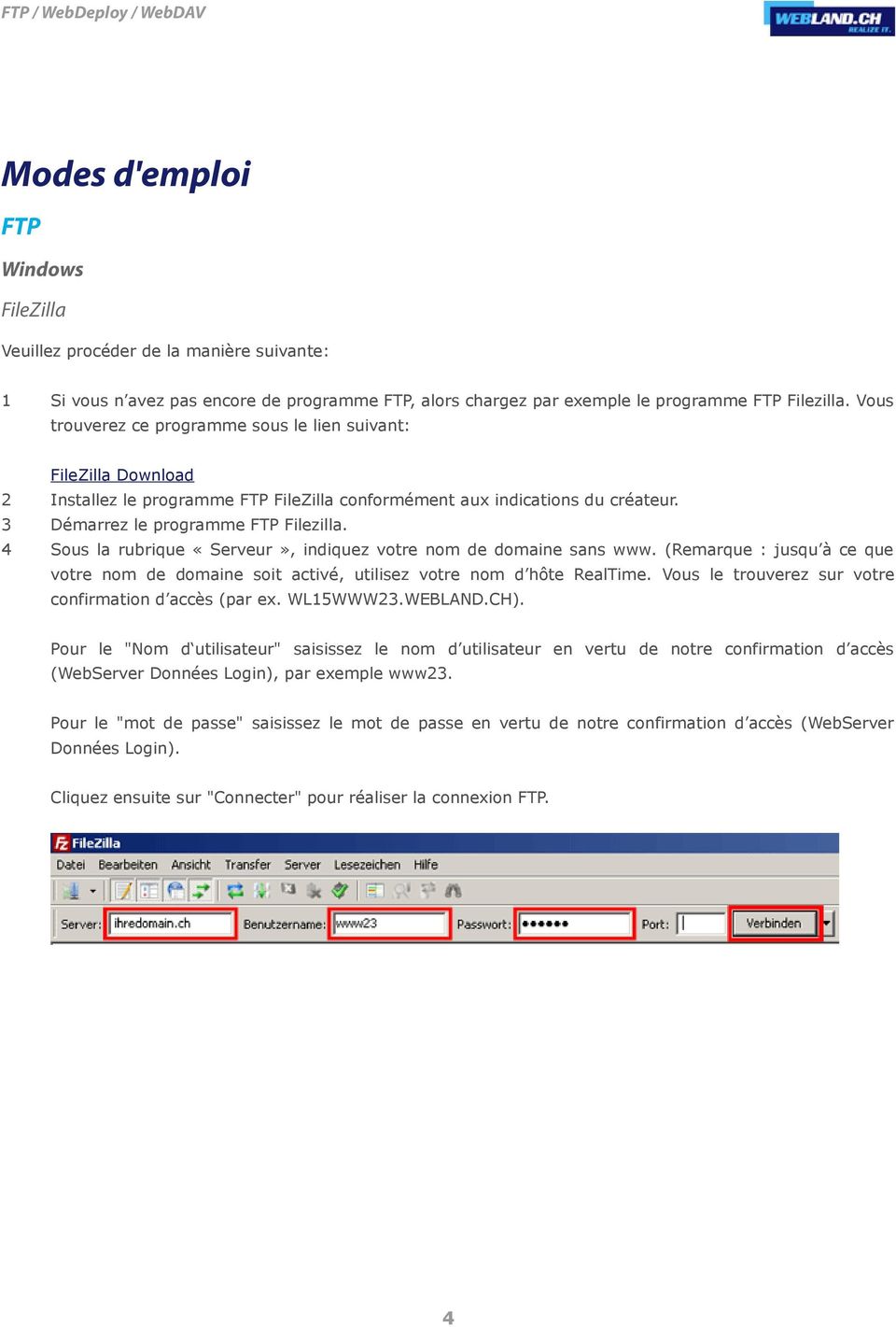
4 Modes d'emploi FTP Windows FileZilla Veuillez procéder de la manière suivante: 1 Si vous n avez pas encore de programme FTP, alors chargez par exemple le programme FTP Filezilla. Vous trouverez ce programme sous le lien suivant: FileZilla Download 2 Installez le programme FTP FileZilla conformément aux indications du créateur. 3 Démarrez le programme FTP Filezilla. 4 Sous la rubrique «Serveur», indiquez votre nom de domaine sans www. (Remarque : jusqu à ce que votre nom de domaine soit activé, utilisez votre nom d hôte RealTime. Vous le trouverez sur votre confirmation d accès (par ex. WL15WWW23.WEBLAND.CH). Pour le "Nom d utilisateur" saisissez le nom d utilisateur en vertu de notre confirmation d accès (WebServer Données Login), par exemple www23. Pour le "mot de passe" saisissez le mot de passe en vertu de notre confirmation d accès (WebServer Données Login). Cliquez ensuite sur "Connecter" pour réaliser la connexion FTP. 4
5 5 Dans la fenêtre de gauche, vous pouvez voir les fichiers de vos répertoires locaux. Sur le coté droit, vous voyez la structure des répertoires de votre serveur Web. Pour cela, cliquez sur le symbole «+». Allez maintenant dans la fenêtre de gauche et sélectionnez les répertoires et les fichiers que vous souhaitez charger sur votre serveur. Par «Drag and Drop», vous pouvez désormais charger les fichiers (sur le coté droit) sur votre serveur. Vous obtiendrez plus d aide par exemple sous FileZilla Démarrage rapide Attention! Pour certains services en ligne, il est possible que le réglage d un Proxy, ou autre, soit nécessaire. S il ne vous était pas possible d établir une connexion vers notre serveur, veuillez vous adresser le cas échéant à la Hotline de votre service en ligne afin de demander ce qu il convient de faire lors de la mise en place d un connexion FTP pour le chargement de fichiers sur un serveur étranger. Les sociétés qui sont directement reliées à Internet par un réseau, mettent en place ce que l on appelle des Firewall s pour leur propre sécurité. Ces Firewall s peuvent parfois être réglés de telle manière qu une connexion par FTP n est pas possible, ou alors uniquement avec des réglages particuliers. Dans ce cas, veuillez vous adresser à votre administrateur de système. 5

6 WS_FTP Veuillez procéder de la manière suivante: 1 Si vous ne possédez pas encore le programme WS_FTP, merci de nous contacter par afin que nous puissions vous envoyer le logiciel : [email protected] 2 Installer la connexion Internet vers votre fournisseur Internet ou vers le service en ligne. 3 Démarrez le programme FTP. 6


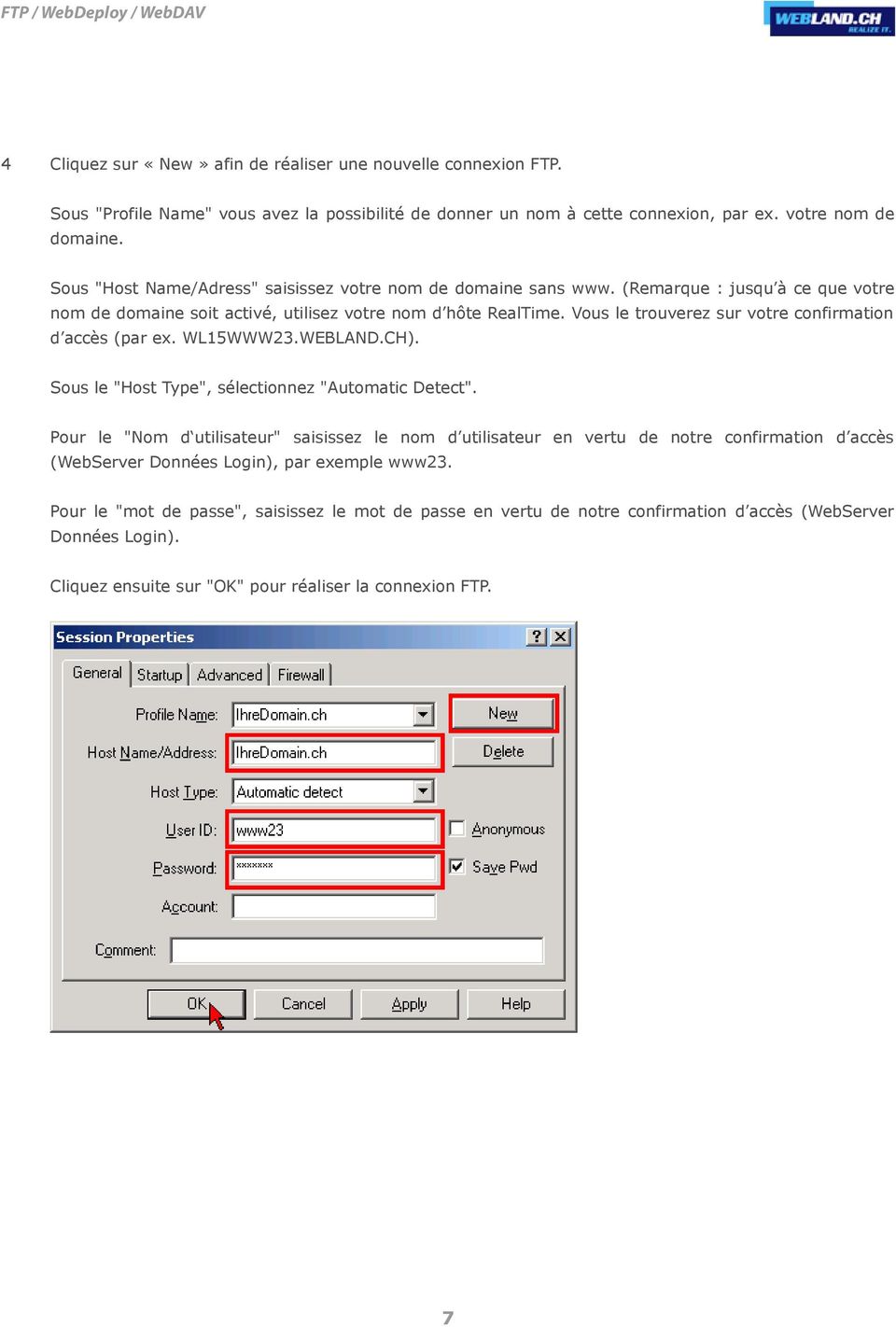
7 4 Cliquez sur «New» afin de réaliser une nouvelle connexion FTP. Sous "Profile Name" vous avez la possibilité de donner un nom à cette connexion, par ex. votre nom de domaine. Sous "Host Name/Adress" saisissez votre nom de domaine sans www. (Remarque : jusqu à ce que votre nom de domaine soit activé, utilisez votre nom d hôte RealTime. Vous le trouverez sur votre confirmation d accès (par ex. WL15WWW23.WEBLAND.CH). Sous le "Host Type", sélectionnez "Automatic Detect". Pour le "Nom d utilisateur" saisissez le nom d utilisateur en vertu de notre confirmation d accès (WebServer Données Login), par exemple www23. Pour le "mot de passe", saisissez le mot de passe en vertu de notre confirmation d accès (WebServer Données Login). Cliquez ensuite sur "OK" pour réaliser la connexion FTP. 7
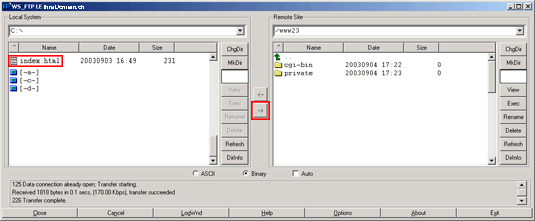
8 5 Dans la fenêtre de gauche, vous pouvez voir les fichiers de vos répertoires locaux. Sur le coté droit, vous voyez la structure des répertoires de votre serveur Web. Allez maintenant dans la fenêtre de gauche et sélectionnez les répertoires et les fichiers que vous souhaitez charger sur votre serveur. Vos pages sont disponibles sur Internet immédiatement après le chargement. Attention! Pour certains services en ligne, il est possible que le réglage d un Proxy, ou autre, soit nécessaire. S il ne vous était pas possible d établir une connexion vers notre serveur, veuillez vous adresser le cas échéant à la Hotline de votre service en ligne afin de demander ce qu il convient de faire lors de la mise en place d un connexion FTP pour le chargement de fichiers sur un serveur étranger. Les sociétés qui sont directement reliées à Internet par un réseau, mettent en place ce que l on appelle des Firewall s pour leur propre sécurité. Ces Firewall s peuvent parfois être réglés de telle manière qu une connexion par FTP n est pas possible, ou alors uniquement avec des réglages particuliers. Dans ce cas, veuillez vous adresser à votre administrateur de système. 8
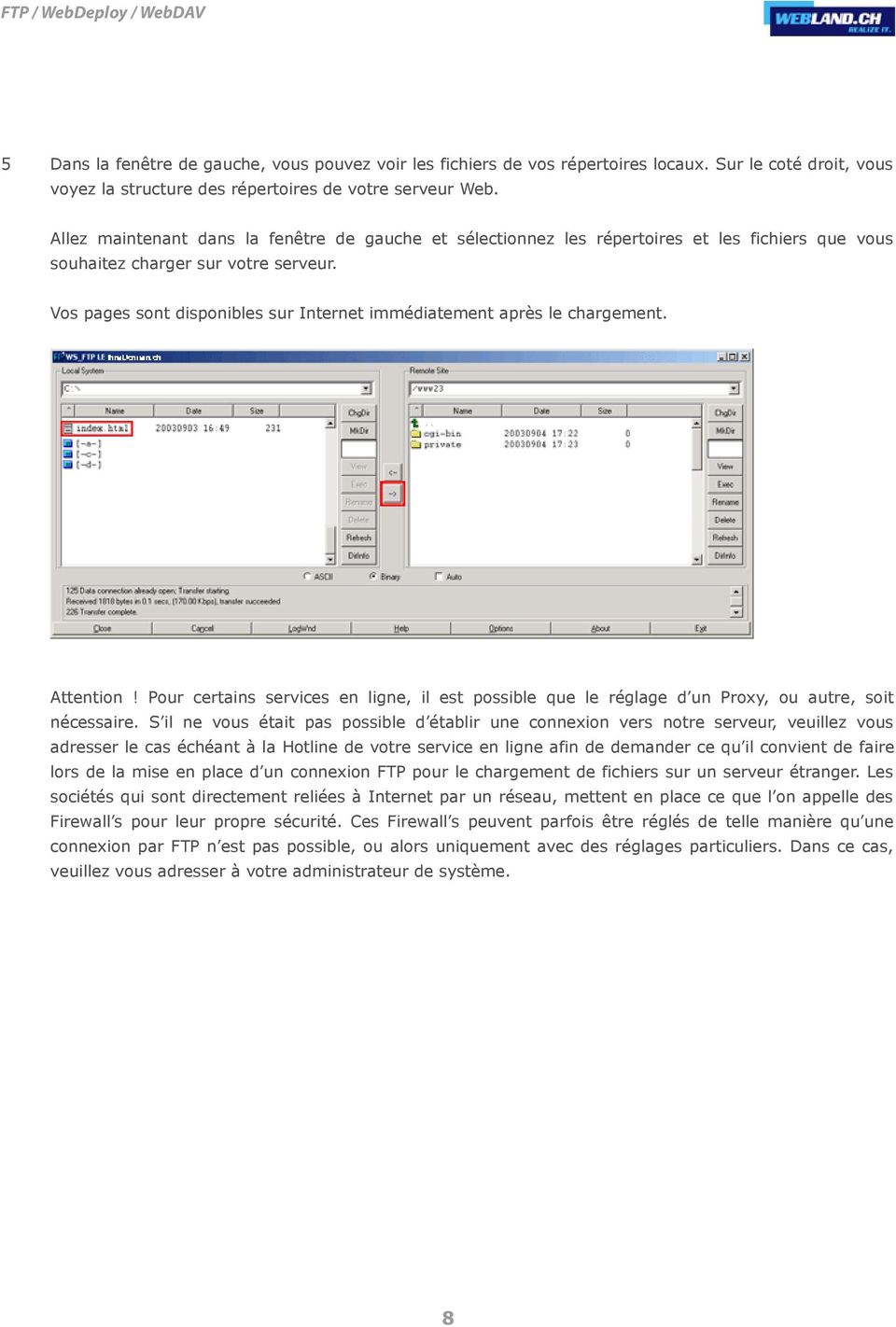
9 WebMatrix Veuillez procéder de la manière suivante: 1 Si vous ne possédez pas encore le programme WebMatrix, veuillez le télécharger sur le lien suivant :: WebMatrix Download 2 Installez le programme selon les indications du créateur. 3 Démarrez le programme WebMatrix. 4 Sélectionnez dans le registre "Page de démarrage" ("Startseite") l icone "Publier"("Veröffentlichen"). 5 Sélectionnez "FTP" dans la rubrique "Protocole" Sous "Serveur" saisissez votre nom de domaine sans www. (Remarque : jusqu à ce que votre nom de domaine soit activé, utilisez votre nom d hôte RealTime. Vous le trouverez sur votre confirmation d accès (par ex. WL15WWW23.WEBLAND.CH). Laisser le champ "Cheminement de site Web" vide. Pour le "Nom d utilisateur" saisissez le nom d utilisateur en vertu de notre confirmation d accès (WebServer Données Login), par exemple www23. Pour le "Mot de passe", saisissez le mot de passe en vertu de notre confirmation d accès (WebServer Données Login). Sous "But de l URL", saisissez votre nom de domaine sous la forme " Activez si vous le souhaitez, le boitier de contrôle "Enregistrer le mot de passe". Vérifiez maintenant la connexion en sélectionnant le bouton "Vérifier la connexion". 9

10 6 Vérifiez maintenant la connexion en sélectionnant le bouton "Vérifier la connexion". 7 Une connexion réussie vous est indiquée avec "Connexion établie avec succès ". 8 Sélectionnez maintenant "Enregistrer " pour sauvegarder les données. 10
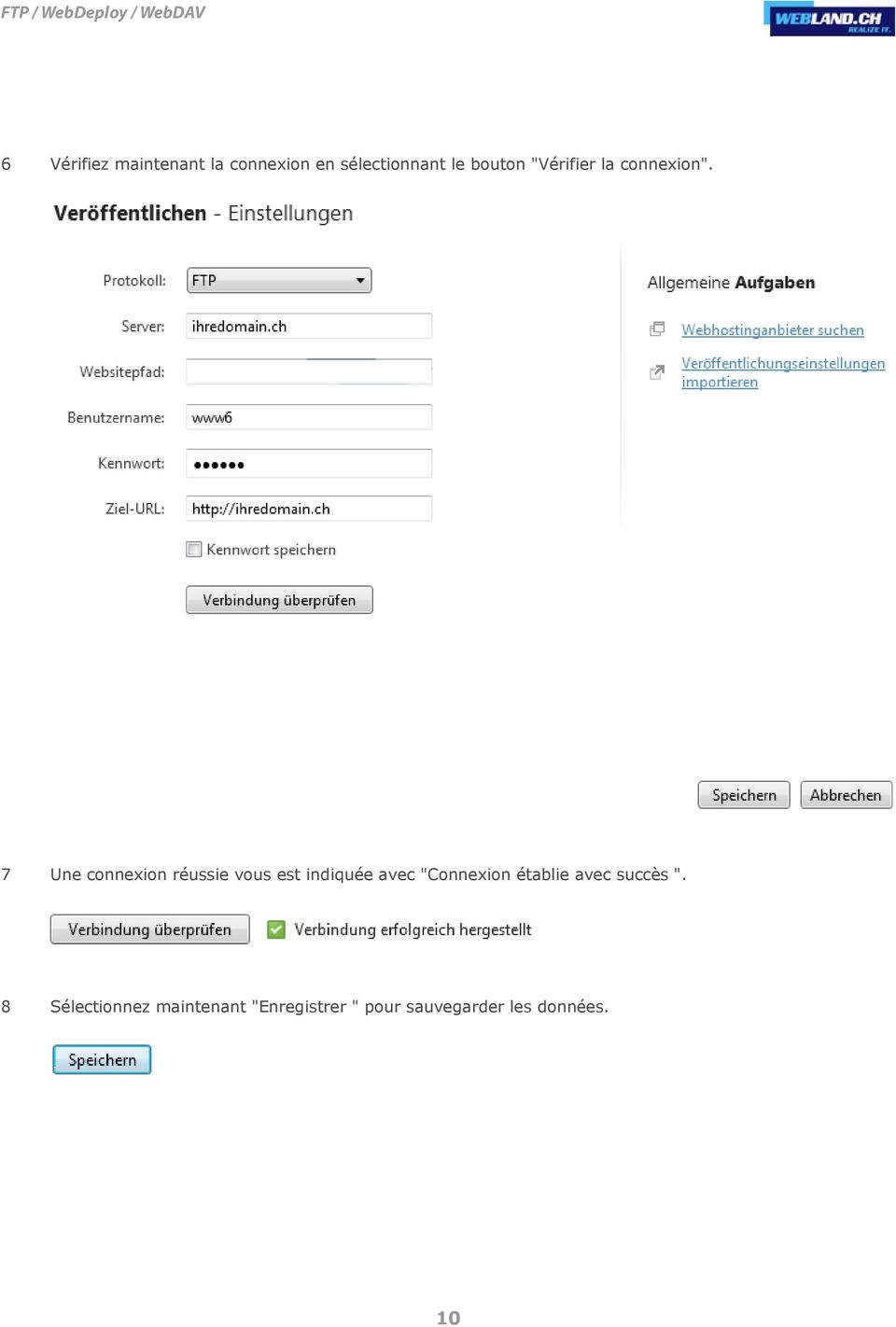
11 9 Un test est automatiquement réalisé. Cliquez sur "Oui ". 10 Le résultat vous est affiché. Le point d exclamation dans "banque de données" est conforme, car il n est pas possible avec FTP de charger de données de la banque de données. Utilisez pour cela le type de publication "WebDeploy " Cliquez sur "Continuer" pour publier les données. Attention! Des firewalls peuvent être réglés de telle manière qu une connexion par FTP n est pas possible, ou alors uniquement avec des réglages particuliers. Dans ce cas, veuillez vous adresser à votre administrateur de système. 11
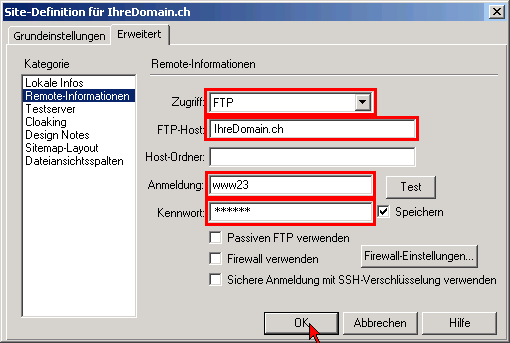
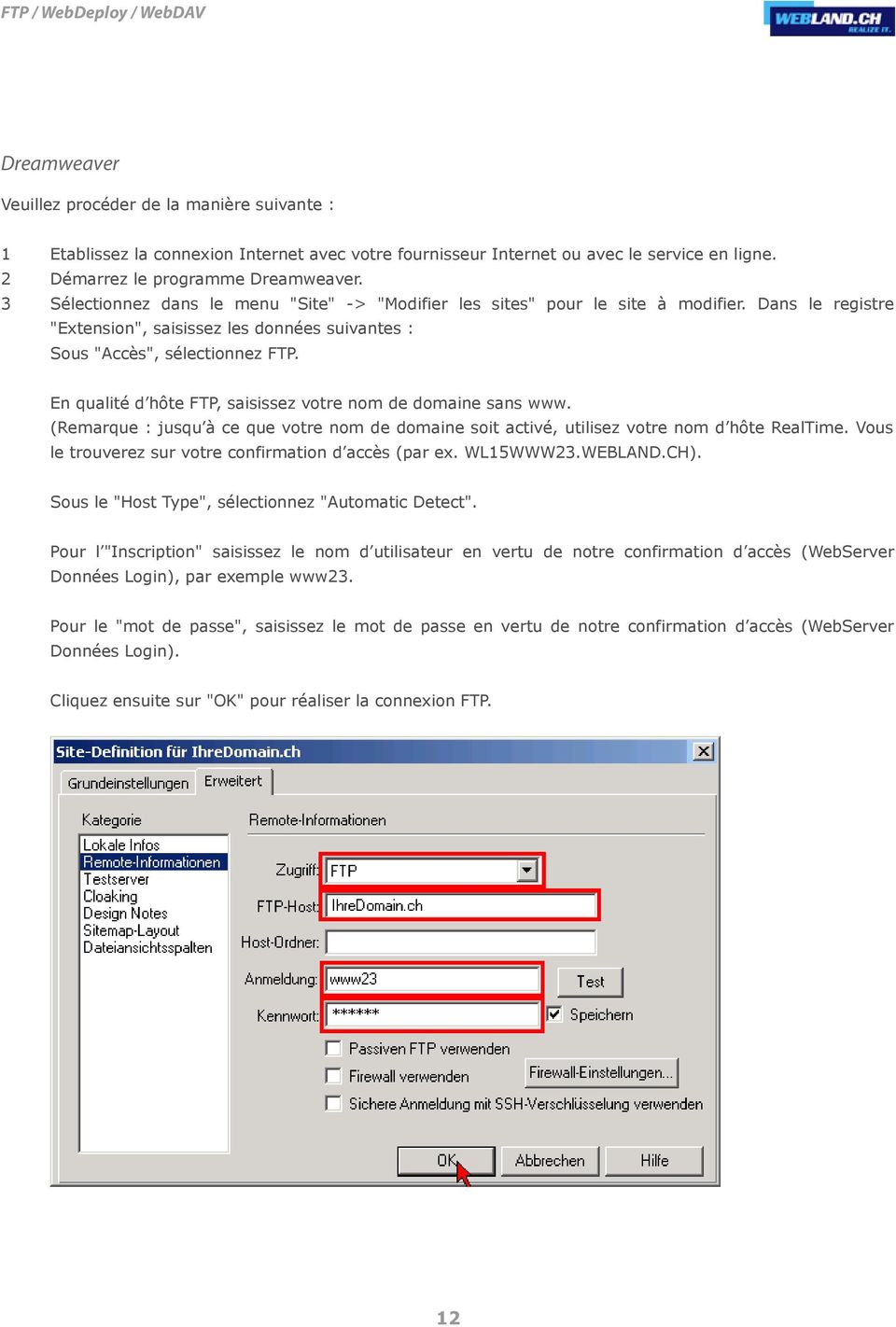
12 Dreamweaver Veuillez procéder de la manière suivante : 1 Etablissez la connexion Internet avec votre fournisseur Internet ou avec le service en ligne. 2 Démarrez le programme Dreamweaver. 3 Sélectionnez dans le menu "Site" -> "Modifier les sites" pour le site à modifier. Dans le registre "Extension", saisissez les données suivantes : Sous "Accès", sélectionnez FTP. En qualité d hôte FTP, saisissez votre nom de domaine sans www. (Remarque : jusqu à ce que votre nom de domaine soit activé, utilisez votre nom d hôte RealTime. Vous le trouverez sur votre confirmation d accès (par ex. WL15WWW23.WEBLAND.CH). Sous le "Host Type", sélectionnez "Automatic Detect". Pour l "Inscription" saisissez le nom d utilisateur en vertu de notre confirmation d accès (WebServer Données Login), par exemple www23. Pour le "mot de passe", saisissez le mot de passe en vertu de notre confirmation d accès (WebServer Données Login). Cliquez ensuite sur "OK" pour réaliser la connexion FTP. 12
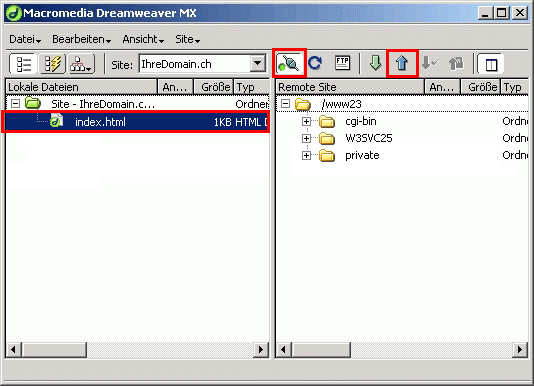
13 4 Etablissez maintenant la liaison FTP vers votre serveur. Sélectionnez avec la souris les répertoires et/ou les fichiers à transférer et cliquez sur la flèche qui indique le cheminement entre le répertoire de votre ordinateur et le répertoire de notre serveur (en règle générale, la flèche du bas vers le haut). Tous les fichiers sélectionnés vont maintenant être transférés. Vos pages sont disponibles sur Internet immédiatement après le chargement. Attention! Pour certains services en ligne, il est possible que le réglage d un Proxy, ou autre, soit nécessaire. S il ne vous était pas possible d établir une connexion vers notre serveur, veuillez vous adresser le cas échéant à la Hotline de votre service en ligne afin de demander ce qu il convient de faire lors de la mise en place d un connexion FTP pour le chargement de fichiers sur un serveur étranger. Les sociétés qui sont directement reliées à Internet par un réseau, mettent en place ce que l on appelle des Firewall s pour leur propre sécurité. Ces Firewall s peuvent parfois être réglés de telle manière qu une connexion par FTP n est pas possible, ou alors uniquement avec des réglages particuliers. Dans ce cas, veuillez vous adresser à votre administrateur de système. 13
14 GoLive Veuillez procéder de la manière suivante: 1 Etablissez la connexion Internet avec votre fournisseur Internet ou avec le service en ligne. 2 Démarrez le programme GoLive. 14
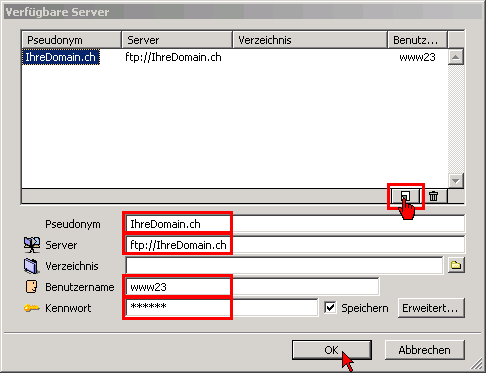
15 3 Sélectionnez dans le menu "Modifier" -> "serveur". Cliquez sur l icône "Nouvel objet". Sous "Pseudonyme", vous pouvez donner un nom à cette connexion, par exemple votre nom de domaine. En qualité de "Serveur", saisissez votre nom de domaine sans www. Mais précédé par ftp://, par exemple ftp://ihredomain.ch (Remarque : jusqu à ce que votre nom de domaine soit activé, utilisez votre nom d hôte RealTime. Vous le trouverez sur votre confirmation d accès (par ex. WL15WWW23.WEBLAND.CH). Pour le "Nom d utilisateur" saisissez le nom d utilisateur en vertu de notre confirmation d accès (WebServer Données Login), par exemple www23. Pour le "mot de passe", saisissez le mot de passe en vertu de notre confirmation d accès (WebServer Données Login). Cliquez ensuite sur "OK". 15
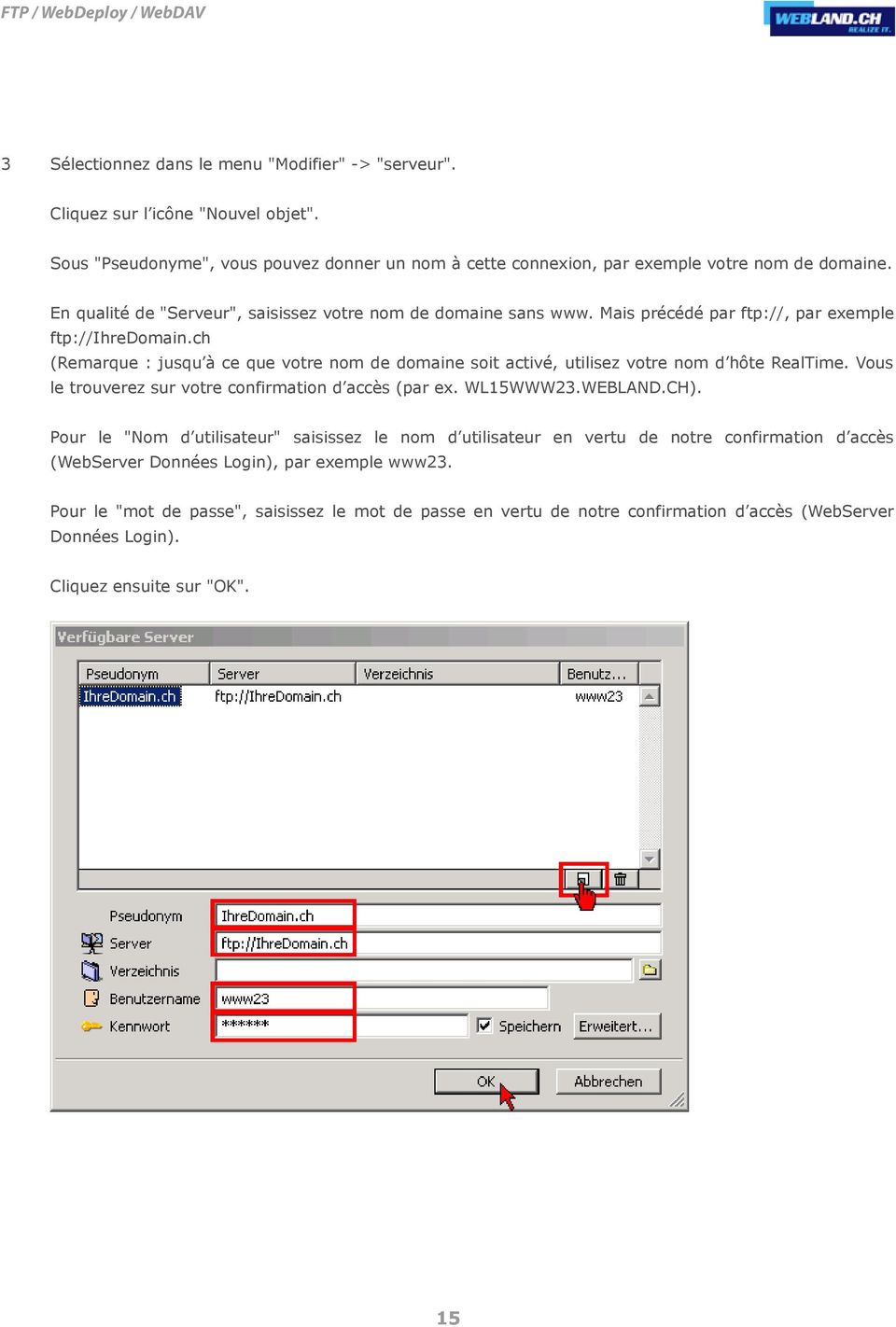

16 4 Choisissez dans le menu "Site Web" -> "Serveur FTP" -> "Connecter". Sélectionnez avec la souris les répertoires et/ou les fichiers à transférer et déplacez-les de la fenêtre gauche vers la fenêtre droite. Tous les fichiers sélectionnés vont maintenant être transférés. Vos pages sont disponibles sur Internet immédiatement après le chargement. Attention! Pour certains services en ligne, il est possible que le réglage d un Proxy, ou autre, soit nécessaire. S il ne vous était pas possible d établir une connexion vers notre serveur, veuillez vous adresser le cas échéant à la Hotline de votre service en ligne afin de demander ce qu il convient de faire lors de la mise en place d un connexion FTP pour le chargement de fichiers sur un serveur étranger. Les sociétés qui sont directement reliées à Internet par un réseau, mettent en place ce que l on appelle des Firewall s pour leur propre sécurité. Ces Firewall s peuvent parfois être réglés de telle manière qu une connexion par FTP n est pas possible, ou alors uniquement avec des réglages particuliers. Dans ce cas, veuillez vous adresser à votre administrateur de système. 16
17 CuteFTP Veuillez procéder de la manière suivante: 1 Etablissez la connexion Internet avec votre fournisseur Internet ou avec le service en ligne. 2 Démarrez le programme FTP Cute FTP. 17

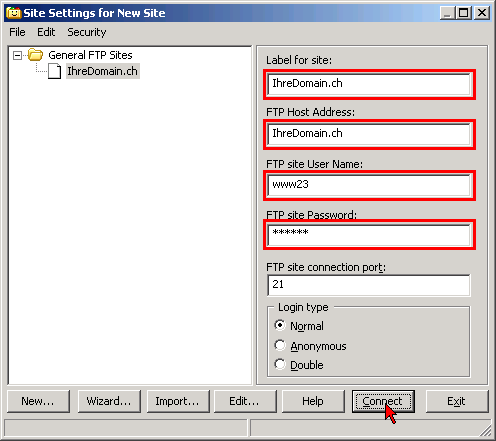
18 3 Sélectionnez dans le menu "File" -> "Site Manager" et saisissez les données suivantes : Sous "Label for Site", vous pouvez donner un nom à cette connexion, par exemple votre nom de domaine. Sous "FTP Host Adress", saisissez votre nom de domaine sans www. (Remarque : jusqu à ce que votre nom de domaine soit activé, utilisez votre nom d hôte RealTime. Vous le trouverez sur votre confirmation d accès (par ex. WL15WWW23.WEBLAND.CH). Pour le "Nom d utilisateur Site FTP" saisissez le nom d utilisateur en vertu de notre confirmation d accès (WebServer Données Login), par exemple www23. Pour le "Mot de passe Site FTP", saisissez le mot de passe en vertu de notre confirmation d accès (WebServer Données Login). Cliquez ensuite sur "Connexion" afin d établir la connexion FTP 18

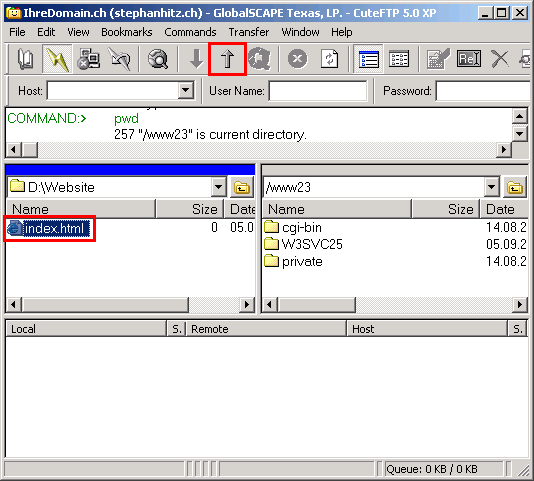
19 4 Dans la fenêtre de gauche, vous pouvez voir les fichiers de vos répertoires locaux. Sur le coté droit, vous voyez la structure des répertoires de votre serveur Web. Sélectionnez avec la souris les répertoires et/ou les fichiers à transférer et cliquez sur la flèche qui indique le cheminement entre le répertoire de votre ordinateur et le répertoire de notre serveur (en règle générale, la flèche du bas vers le haut). Tous les fichiers sélectionnés vont maintenant être transférés. Vos pages sont disponibles sur Internet immédiatement après le chargement. Attention! Pour certains services en ligne, il est possible que le réglage d un Proxy, ou autre, soit nécessaire. S il ne vous était pas possible d établir une connexion vers notre serveur, veuillez vous adresser le cas échéant à la Hotline de votre service en ligne afin de demander ce qu il convient de faire lors de la mise en place d un connexion FTP pour le chargement de fichiers sur un serveur étranger. Les sociétés qui sont directement reliées à Internet par un réseau, mettent en place ce que l on appelle des Firewall s pour leur propre sécurité. Ces Firewall s peuvent parfois être réglés de telle manière qu une connexion par FTP n est pas possible, ou alors uniquement avec des réglages particuliers. Dans ce cas, veuillez vous adresser à votre administrateur de système. 19

20 NetObjects Veuillez procéder de la manière suivante: 1 Etablissez la connexion Internet avec votre fournisseur Internet ou avec le service en ligne. 2 Démarrez le programme NetObjects Fusion. 3 Cliquez sur publier. Cliquez maintenant sur serveur. 20
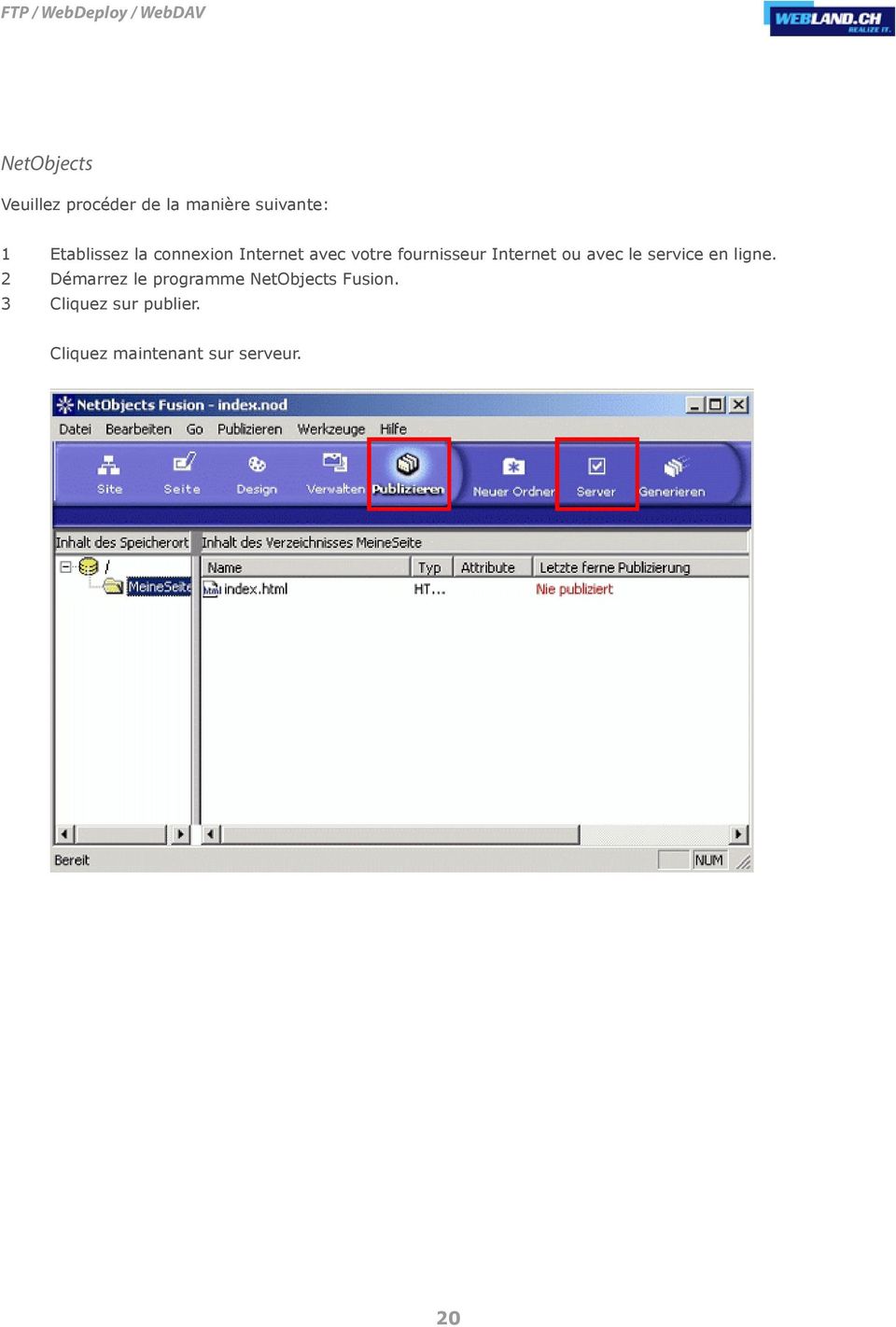

21 4 Sous la rubrique «type» sélectionnez «éloigné». En qualité de "FTP Host", saisissez votre nom de domaine sans www. (Remarque : jusqu à ce que votre nom de domaine soit activé, utilisez votre nom d hôte RealTime. Vous le trouverez sur votre confirmation d accès (par ex. WL15WWW23.WEBLAND.CH). Pour le "Nom d utilisateur" saisissez le nom d utilisateur en vertu de notre confirmation d accès (WebServer Données Login), par exemple www23. Pour le "Mot de passe", saisissez le mot de passe en vertu de notre confirmation d accès (WebServer Données Login). Cliquez ensuite sur "OK". 21
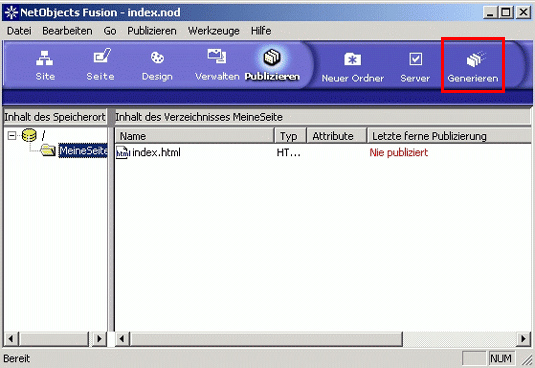
22 5 Cliquez maintenant sur "générer". 22
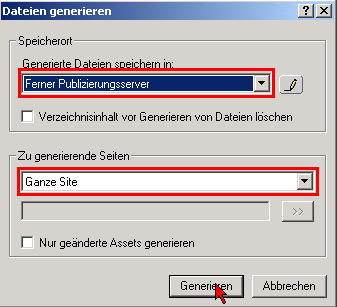
23 6 Sélectionnez maintenant serveur de publication distant sous "enregistrer les données générées. Sous "pages à générer" sélectionnez page entière. Cliquez maintenant sur "générer". Vos pages sont disponibles sur Internet immédiatement après le chargement. Attention! Pour certains services en ligne, il est possible que le réglage d un Proxy, ou autre, soit nécessaire. S il ne vous était pas possible d établir une connexion vers notre serveur, veuillez vous adresser le cas échéant à la Hotline de votre service en ligne afin de demander ce qu il convient de faire lors de la mise en place d un connexion FTP pour le chargement de fichiers sur un serveur étranger. Les sociétés qui sont directement reliées à Internet par un réseau, mettent en place ce que l on appelle des Firewall s pour leur propre sécurité. Ces Firewall s peuvent parfois être réglés de telle manière qu une connexion par FTP n est pas possible, ou alors uniquement avec des réglages particuliers. Dans ce cas, veuillez vous adresser à votre administrateur de système. 23
24 Mac Transmit Veuillez procéder de la manière suivante : 1 Si ne possédez pas encore le transmit, vous pouvez vous le procurer ici. 2 Etablissez la connexion Internet avec votre fournisseur Internet ou avec le service en ligne. 3 Démarrez le programme FTP. 24
25 4 Sous la rubrique «type» sélectionnez «éloigné». En qualité de "Adresse", saisissez votre nom de domaine sans www. (Remarque : jusqu à ce que votre nom de domaine soit activé, utilisez votre nom d hôte RealTime. Vous le trouverez sur votre confirmation d accès (par ex. WL15WWW23.WEBLAND.CH). Pour le "Nom d utilisateur" saisissez le nom d utilisateur en vertu de notre confirmation d accès (WebServer Données Login), par exemple www23. Pour le "Mot de passe", saisissez le mot de passe en vertu de notre confirmation d accès (WebServer Données Login). Le champ "Directory" doit rester vide Cliquez ensuite sur "Connect" pour établir la liason FTP. 25
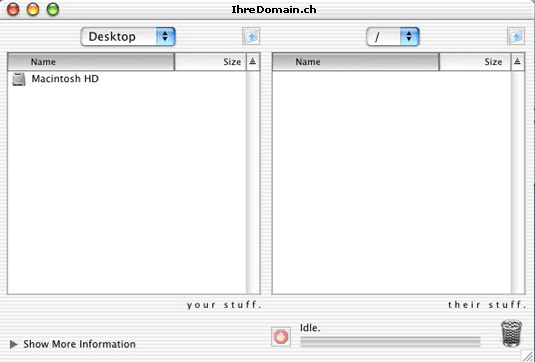
26 5 Vous voyez dans la fenêtre de gauche les fichiers de vos répertoires locaux. Sur la partie droite vous voyez la structure de répertoire de votre serveur Web. Rendez-vous maintenant dans la fenêtre de gauche et sélectionnez les répertoires et les fichiers que vous souhaitez charger sur votre serveur. Avec la souris, déplacez les vers la fenêtre de droite. Vos pages sont disponibles sur Internet immédiatement après le chargement. Attention! Pour certains services en ligne, il est possible que le réglage d un Proxy, ou autre, soit nécessaire. S il ne vous était pas possible d établir une connexion vers notre serveur, veuillez vous adresser le cas échéant à la Hotline de votre service en ligne afin de demander ce qu il convient de faire lors de la mise en place d un connexion FTP pour le chargement de fichiers sur un serveur étranger. Les sociétés qui sont directement reliées à Internet par un réseau, mettent en place ce que l on appelle des Firewall s pour leur propre sécurité. Ces Firewall s peuvent parfois être réglés de telle manière qu une connexion par FTP n est pas possible, ou alors uniquement avec des réglages particuliers. Dans ce cas, veuillez vous adresser à votre administrateur de système. 26
27 iweb (2.0.4) Merci de procéder de la manière suivante : 1 Etablissez la liaison Internet vers votre fournisseur Internet ou vers le service en ligne. 2 Démarrez iweb. 27
28 3 Sélectionnez "Archives" "Publier dans un classeur..." 4 En qualité d'url pour votre site Web, indiquez votre domaine sous la forme " 28
29 5 Donnez un nom à votre classeur local (par ex. "Votrepageweb"). 6 Chargez maintenant le contenu complet de ce classeur local par FTP sur votre serveur Web chez Webland. 7 Pour l'accès à FTP, nous vous recommandons FileZilla. 29
30 iweb (3.0.4) Merci de procéder de la manière suivante : 1 Etablissez la liaison Internet vers votre fournisseur Internet ou vers le service en ligne. 2 Démarrez iweb. 3 Sélectionnez votre site Web créé en local. 30
31 4 A coté de "Publier" sélectionnez "Serveur FTP". Définissez un nom pour votre site Web (par ex. votredomaine.ch). Le champ Contact peut rester vide. En guise d' "Adresse de serveur" indiquez votre nom de domaine sans www. (remarque : jusqu'à ce que votre nom de domaine soit activé, utilisez votre Hostname Realtime. Vous le trouverez dans la confirmation de votre accès (par ex. WL15WWW23.WEBLAND.CH). En guise de "Nom d'utilisateur" saisissez le nom d'utilisateur en vertu de notre confirmation d'accès (Données Login du serveur Web) (par ex. www23). En guise de "Mot de passe" saisissez le mot de passe en vertu de notre confirmation d'accès (Données Login du serveur Web) Le champ "Répertoire / Cheminement" peut être laissé vide afin de pouvoir charger directement vos données Web dans le répertoire racine. 31
32 5 Cliquez ensuite sur "Test de connexion" afin de tester la liaison FTP. 6 Lorsque le test de connexion a réussi, confirmez avec la touche "OK". 7 Sélectionnez "Archives" "Publier le site Web complet" et votre site Web sera téléchargé sur le serveur Web de Webland. 32
33 WebDeploy Windows WebMatrix Veuillez procéder de la manière suivante : 1 Si vous ne possédez pas encore le programme WebMatrix, veuillez le télécharger sur le lien suivant : WebMatrix Download 2 Installez le programme selon les indications du créateur 3 Démarrez le programme WebMatrix. 4 Sélectionnez dans le registre "Page de démarrage" l icone "Publier". 5 Vous pouvez maintenant saisir les données manuellement ou plus simplement importer les données de publication. Pour le guide de la saisie manuelle, continuez en passant au point 9. Pour le guide concernant l'importation des données de publication, continuez avec l'étape suivante. 6 Sélectionnez à droite dans la fenêtre "Réglages de publication" 33
34 7 Webmatrix exige maintenant le fichier de données. Vous avez reçu ce fichier de données en pièce jointe à votre confirmation d'accès par . Enregistrez tout d'abord ce fichier sur votre ordinateur. Sélectionnez ensuite le fichier et sélectionnez "Ouvrir". 8 Toutes les données sont maintenant importées automatiquement. 9 Saisie manuelle: Choisir les données sous "Protocole"."Web Deploy". En qualité de "Serveur", saisissez votre nom de domaine sans www. (Remarque : jusqu à ce que votre nom de domaine soit activé, utilisez votre nom d hôte RealTime. Vous le trouverez sur votre confirmation d accès (par ex. WL15WWW23.WEBLAND.CH). Pour le "Nom d utilisateur" saisissez le nom d utilisateur en vertu de notre confirmation d accès (WebServer Données Login), par exemple www23. Pour le "Mot de passe", saisissez le mot de passe en vertu de notre confirmation d accès (WebServer Données Login). Dans le champ "Nom de site Web" saisissez votre nom de domaine sous la forme " domaine.ch". Dans le champ "But de l'url" saisissez votre nom de domaine sous la forme " domaine.ch". Si vous le souhaitez, activez le boitier de contrôle "Enregistrer le mot de passe". Si vous souhaitez publier également la banque de données, indiquez le Connection String dans l'application. Vous trouverez le Connection String dans le Configurateur Système sosu votre banque de données (voir à ce sujet le guide pour "Importation des réglages de publication". 34
35 10 Vérifiez maintenant la connexion en sélectionnant le bouton "Vérifier la connexion". 11 Une connexion réussie vous est indiquée avec "Connexion établie avec succès ". 12 Sélectionnez maintenant "Enregistrer " pour sauvegarder les données. 35
36 WebDAV Windows Veuillez procéder de la manière suivante: 1 Sélectionnez Démarrer, clic droit sur Ordinateur et puis connecter un lecteur réseau. 36
37 2 Sélectionnez une lettre de lecteur disponible et tapez le dossier dans la forme: Activez la fonction se reconnecter à l'ouverture. Sélectionnez Terminer. 37
38 3 Entrez le nom d'utilisateur et mot de passe conformément à la confirmation de la réception pour votre accès WebDAV. Terminez la configuration avec OK. 38
39 Mac Veuillez procéder de la manière suivante: 1 Sélectionnez Aller et puis Se connecter au serveur. 39
40 2 Entrez l'adresse du serveur dans la forme: 3 Entrez le nom et le mot de passe conformément à la confirmation de la réception pour votre accès WebDAV. Terminez la configuration avec Connect. 40
41 Copyright Webland AG
VTX FTP. Transfert de fichiers business par FTP - Manuel de l'utilisateur. Informations complémentaires : www.vtx.ch. info@vtx.
 VTX FTP Transfert de fichiers business par FTP - Manuel de l'utilisateur Informations complémentaires : www.vtx.ch [email protected] 021/721 11 11 Table des matières 1 Introduction...3 1.1 But du document...3
NAS 206 Utiliser le NAS avec Windows Active Directory
 NAS 206 Utiliser le NAS avec Windows Active Directory Connecter votre NAS à un domaine Windows Active Directory C O L L E G E A S U S T O R OBJECTIFS DU COURS À la fin de ce cours, vous devriez : 1. Avoir
OutlookSync pour MS Outlook 2007 / 2010 / 2013. Manuel
 pour MS Outlook 2007 / 2010 / 2013 Manuel Avril 2015, Copyright Webland AG 2015 Sommaire Introduction Règles de base Aperçu Fonctions assistées Microsoft Outlook comme programme E-mail E-mail Calendrier
Guide d utilisation. Table des matières. Mutualisé : guide utilisation FileZilla
 Table des matières Table des matières Généralités Présentation Interface Utiliser FileZilla Connexion FTP Connexion SFTP Erreurs de connexion Transfert des fichiers Vue sur la file d'attente Menu contextuel
NAS 208 WebDAV Une alternative au protocole FTP pour le partage sécurisé des fichiers
 NAS 208 WebDAV Une alternative au protocole FTP pour le partage sécurisé des fichiers Connexion à votre NAS via WebDAV C O L L E G E A S U S T O R OBJECTIFS DU COURS À la fin de ce cours, vous devriez
Installation d'une galerie photos Piwigo sous Microsoft Windows.
 Installation d'une galerie photos Piwigo sous Microsoft Windows. By ARNOULD Julien Introduction : Piwigo est un logiciel de galerie photo pour le web, bâti autour d'une communauté active d'utilisateurs
sécurisé de l ENSMM Accès au serveur FTP - Microsoft Windows 7 École Nationale Supérieure de Mécanique et des Microtechniques
 École Nationale Supérieure de Mécanique et des Microtechniques Accès au serveur FTP sécurisé de l ENSMM - Clients FTP : FileZilla, WebFTP, FlashFXP - Microsoft Windows 7 Tutoriel de configuration d'une
Guide de démarrage -------
 Guide de démarrage ------- Chargés de cours et laboratoire Date Nom Version 28 août 2010 Bonnet-Laborderie Alexandre 1.6 Sommaire Avant de commencer... 3 1) Accès au site avec un navigateur internet...
Installation de Joomla avec Filezilla
 Installation de Joomla avec Filezilla Le but de cette manipulation est d apprendre à installer le CMS Joomla sur un hébergement classique, dans ce cas de type mutualisé. Quand vous souscrivez à un hébergement,
Guide d installation CLX.PayMaker Office (3PC)
 Guide d installation CLX.PayMaker Office (3PC) Sommaire 1. Installation et reprise des données... 2 2. Premiers pas établir une connexion au compte bancaire et recevoir des informations de compte... 4
Comment créer vos propres pages web?
 Comment créer vos propres pages web? Vous voulez vous aussi devenir acteur et présenter vos passions et vos envies aux yeux du monde. Présentez-les sur le WEB. Pour cela, il vous suffit de créer vos "pages
Gestion des documents avec ALFRESCO
 Gestion des documents avec ALFRESCO 1 INTRODUCTION : 2 1.1 A quoi sert ALFRESCO? 2 1.2 Comment s en servir? 2 2 Créer d un site collaboratif 3 2.1 Créer le site 3 2.2 Inviter des membres 4 3 Accéder à
Réglages du portail de P&WC
 Réglages du portail de P&WC Afin de régler votre navigateur Internet Explorer et de résoudre quelques problèmes spécifiques que les utilisateurs du portail de P&WC pourraient éprouver, nous vous recommandons
FORMATION PcVue. Mise en œuvre de WEBVUE. Journées de formation au logiciel de supervision PcVue 8.1. Lieu : Lycée Pablo Neruda Saint Martin d hères
 FORMATION PcVue Mise en œuvre de WEBVUE Journées de formation au logiciel de supervision PcVue 8.1 Lieu : Lycée Pablo Neruda Saint Martin d hères Centre ressource Génie Electrique Intervenant : Enseignant
Sophos Mobile Encryption pour Android Aide. Version du produit : 1.3
 Sophos Mobile Encryption pour Android Aide Version du produit : 1.3 Date du document : février 2013 Table des matières 1 À propos de Sophos Mobile Encryption...3 2 Affichage de la page d'accueil...5 3
Espace Client Aide au démarrage
 Espace Client Aide au démarrage 1. A propos de l Espace Client... 2 a. Nouvelles fonctionnalités... 2 b. Reprise de vos documents... 2 c. Migration vers l Espace Client... 2 2. Accès à l Espace Client...
TUTORIEL RADIUS. I. Qu est-ce que RADIUS? II. Création d un groupe et d utilisateur
 TUTORIEL RADIUS Dans ce tutoriel nous allons voir, comment mettre en place une borne wifi avec un protocole RADIUS. Pour cela, vous aurez besoin : - d un serveur Windows 2012 - d un Active Directory -
INSTALLER JOOMLA! 1.5.22 POUR UN HEBERGEMENT LINUX
 INSTALLER JOOMLA! 1.5.22 POUR UN HEBERGEMENT LINUX Ce document vous indique comment installer Joomla! 1.5.22 sur votre hébergement LINUX. A - Télécharger Joomla! 1.5.22... 2 B - Transférer Joomla! via
Guide SQL Server 2008 pour HYSAS
 Guide SQL Server 2008 pour HYSAS Sommaire 1- Lancement de l exécutable 3 2- Paramétrage pour des postes clients 11 3- Paramétrage Windows 13 4- Création de l installation avec Visor 24 1- Lancement de
MANUEL D INSTALLATION Sous WINDOWS
 MANUEL D INSTALLATION Sous WINDOWS Pré requis Avant l installation SOFiE veuillez vous assurer que : 1. Vous avez des droits administrateur sur votre PC et, si vous passez par un «Firewall» ou un «Proxy»,
HTTP Commander. Table des matières. 1-Présentation de HTTP Commander
 HTTP Commander Table des matières 1-Présentation de HTTP Commander... 1 2-Accéder à vos fichiers... 2 3-Téléversement... 6 4-Glisser-déposer... 7 5- Le mode Webdav, un outil puissant... 8 6-Accéder aux
PARAMETRER LA MESSAGERIE SOUS THUNDERBIRD
 PARAMETRER LA MESSAGERIE SOUS THUNDERBIRD Ref : FP. P763 V 5.0 Résumé Ce document vous indique comment paramétrer votre messagerie sous Thunderbird. Vous pourrez notamment, créer, modifier ou supprimer
Avec PICASA. Partager ses photos. Avant de commencer. Picasa sur son ordinateur. Premier démarrage
 Avant de commencer Picasa est avant un logiciel que l'on peut installer sur son ordinateur et qui permet de transférer ses photos dans un espace pouvant être partagé sur Internet. Picasa sur son ordinateur.
Vous y trouverez notamment les dernières versions Windows, MAC OS X et Linux de Thunderbird.
 MAIL > configuration de mozilla thunderbird > SOMMAIRE Qu'est ce que Thunderbird? Téléchargement du logiciel Thunderbird Configuration Installation d'un compte POP Installation d'un compte IMAP En cas
Guide de l utilisateur Mikogo Version Windows
 Guide de l utilisateur Mikogo Version Windows Table des matières Création d un compte utilisateur 3 Téléchargement et installation 4 Démarrer une session 4 Joindre une session 5 Fonctionnalités 6 Liste
COMMENT AUTORISER LES PARTAGES RESEAUX ET IMPRIMANTE SOUS L ANTIVIRUS FIREWALL V3
 COMMENT AUTORISER LES PARTAGES RESEAUX ET IMPRIMANTE SOUS L ANTIVIRUS FIREWALL V3 La fiche pratique suivante est composée de 3 parties : A - Configurer le firewall de l AntiVirus Firewall B - Changer la
COMMENT EFFECTUER UNE ANALYSE VIRALE EN LIGNE
 COMMENT EFFECTUER UNE ANALYSE VIRALE EN LIGNE Cette fiche pratique vous guide à effectuer une analyse en ligne de votre ordinateur à partir du site www.securitoo.com. La fiche pratique suivante est composée
CONFIGURER VOTRE HEBERGEMENT WINDOWS
 CONFIGURER VOTRE HEBERGEMENT WINDOWS Ce document vous indique comment utiliser votre hébergement Windows à travers votre espace abonné. A - Accéder à la Gestion de votre hébergement... 2 B - Gérer votre
Guide pour bien débuter avec m@société.com
 Guide pour bien débuter avec m@société.com Découvrez dans ce guide toutes les possibilités de SFR m@société.com. Comment créer des boites aux lettres au nom de votre domaine? Comment déposer votre site
Service Informatique et Télématique (SITEL), Emile-Argand 11, 2009 Neuchâtel, Tél. +41 032 718 2000, [email protected].
 Terminal Server 1. Présentation Le terminal server est un service offert par les serveurs Windows 2000 ou par une version spéciale de windows NT 4.0 server, appelée Terminal Server. Un programme client
Netstorage et Netdrive pour accéder à ses données par Internet
 Netstorage permet à tout utilisateur d'accéder à son compte ainsi que télécharger ses fichiers depuis l extérieur du Cegep. On peut accéder à cette passerelle de trois façons différentes : Méthode 1 :
M-Budget Mobile Internet. M-Budget Mobile Connection Manager pour Mac OS
 M-Budget Mobile Connection Manager pour Mac OS 1. Lancer... 3 1.1. L'aire "Menus et connexions"... 4 1.2. L'aire "Statistiques"... 5 2. Connexion... 5 3. Paramètres... 7 3.1.Profil... 8 3.2. Réseau...
Déploiement d'une application Visual Studio Lightswitch dans Windows Azure.
 Déploiement d'une application Visual Studio Lightswitch dans Windows Azure. Utilisation de SQL Azure avec Lightswitch Article par Eric Vernié Microsoft France Division Plate-forme & Ecosystème SOMMAIRE
Galaxy est une plateforme de traitements (bio)informatiques accessible depuis l'url : (en précisant votre login et mot de passe LDAP «genotoul»).
 Galaxy est une plateforme de traitements (bio)informatiques accessible depuis l'url : (en précisant votre login et mot de passe LDAP «genotoul»). http://galaxy-workbench.toulouse.inra.fr/ Quelque soit
Paramétrage des navigateurs
 Paramétrage des navigateurs 1 Procédure d'accès aux ressources électroniques nationales suivant le script de configuration automatique de proxy revelec.pac Document mis à jour en avril 201 Configuration
Installation / Sauvegarde Restauration / Mise à jour
 Installation / Sauvegarde Restauration / Mise à jour SPIP version 1.8.x Serveur (Linux) Jean Sébastien BARBOTEU [email protected] Introduction Nous allons aborder tous les aspects techniques liés à la
LOGICIEL KIPICAM : Manuel d installation et d utilisation
 2015 LOGICIEL KIPICAM : Manuel d installation et d utilisation Kipisoft http://w.sanchez.free.fr/product_home_overview.php 16/05/2015 SOMMAIRE 1. Présentation de l'application... 3 2. Installation de l'application...
GUIDE D UTILISATION ADSL ASSISTANCE
 GUIDE D UTILISATION ADSL ASSISTANCE Sommaire I. Vérifications à faire avant d entamer les étapes de diagnostic complexe II. Les étapes du diagnostic après les vérifications A. La synchronisation est KO
NAS 109 Utiliser le NAS avec Linux
 NAS 109 Utiliser le NAS avec Linux Accéder aux fichiers sur votre NAS en utilisant Linux C O L L E G E A S U S T O R OBJECTIFS DU COURS À la fin de ce cours, vous devriez : 1. Pouvoir utiliser Linux pour
Assistance à distance sous Windows
 Bureau à distance Assistance à distance sous Windows Le bureau à distance est la meilleure solution pour prendre le contrôle à distance de son PC à la maison depuis son PC au bureau, ou inversement. Mais
COURS 5 Mettre son site en ligne! Exporter son site avec WordPress Duplicator Installer un logiciel FTP Faire le suivi des visites de son site avec
 COURS 5 Mettre son site en ligne! Exporter son site avec WordPress Duplicator Installer un logiciel FTP Faire le suivi des visites de son site avec Google Analytics Donner votre appréciation du cours!
Le transfert de fichiers avec Filezilla Initiation à l'utilisation d'un client FTP
 Le transfert de fichiers avec Filezilla Initiation à l'utilisation d'un client FTP Présentation Ce tutoriel explique comment transférer les fichiers du site Web créé sur votre ordinateur personnel vers
Accéder à ZeCoffre via FTP
 Accéder à ZeCoffre via FTP Table des matières Introduction... 2 Qu est-ce que FTP... 3 Comment se connecter à ZeCoffre via FTP... 4 Connexion FTP depuis Windows / Linux / Mac OS X... 5 Connexion FTP depuis
Manuel de l utilisateur
 1 Laplink Software, Inc. Manuel de l utilisateur Service clientèle/support technique : Web : http://www.laplink.com/fr/support E-mail : [email protected] Tel (USA) : +1 (425) 952-6001 Fax (USA)
Systèmes informatiques
 Systèmes informatiques Collège Lionel-Groulx Procédures et informations (Session automne 2013 Enseignantes et enseignants) DITIC Août 2013 Table des matières Connexion au réseau... 4 Récupération de fichiers
Manuel d installation et d utilisation du logiciel GigaRunner
 Manuel d installation et d utilisation du logiciel GigaRunner Manuel Version : V1.6 du 12 juillet 2011 Pour plus d informations, vous pouvez consulter notre site web : www.gigarunner.com Table des matières
Les cahiers pratiques de Anonymat.org. SocksCap32. Edition du 20 Octobre 2000
 Les cahiers pratiques de Anonymat.org SocksCap32 Edition du 20 Octobre 2000 Copyright 2000 Anonymat.org - tous droits réservés. Les marques et produits cités dans ce dossier sont déposés par leurs propriétaires
2 - VMWARE SERVER.doc
 Page N 1 sur 11 Pourquoi VMware Server : VMware Server est un produit de virtualisation gratuit pour les serveurs Windows et Linux, bénéficiant d'un support de niveau professionnel et de la gestion via
Début de la procédure
 Service informatique Introduction au VPN sous Windows 7 Ce document décrit comment configurer votre ordinateur personnel pour pouvoir accéder au serveur d archives médicales du collège. Il contient deux
Sage 50 Version 2014 Guide d installation. Sage Suisse SA 30.06.2014
 Sage 50 Version 2014 Guide d installation Sage Suisse SA 30.06.2014 Table des matières 1.0 Types d'installation possibles 3 1.1 Installation Standalone 3 1.1.1 Standalone (Workstation) 3 1.1.2 Terminalserver
Déployer une application Web avec WebMatrix et Ma Plateforme Web
 Déployer une application Web avec WebMatrix et Ma Plateforme Web [Ceci est une documentation préliminaire, sujette à changement.] Introduction Après avoir créé un site web, vous devez le publier chez un
Guide d installation de MySQL
 INF 1250 Introduction aux bases de données Guide d installation de MySQL 1 Introduction Ce guide vous indique la façon d installer et d utiliser le logiciel MySQL de Oracle (disponible en licence GPL).
Mode d emploi Télésauvegarde de données SecureSafe
 Mode d emploi Télésauvegarde de données SecureSafe Table des matières 1. Migration du compte de télésauvegarde de données... 2 2. Créer un compte chez SecureSafe... 4 2.1. Compte SecureSafe existant...
Trois types de connexions possibles :
 Procédure d installation d un transmetteur wifi Canon WFT pour transmission des images sur un serveur FTP. PC (Windows XP). Trois types de connexions possibles : Connexion sans point d accès de type (Add
Volet de visualisation
 Mode emploi pour ajouter une adresse email (compte de messagerie) et envoyer un message avec Windows Live Mail Dans ce mode d emploi nous allons ajouter une adresse email (compte de messagerie) et aussi
Internet Explorer. Microsoft. Sommaire :
 Microsoft Internet Explorer Sommaire : PRESENTATION DE L'INTERFACE... 2 RACCOURCIS CLAVIER... 2 GESTION DES FAVORIS... 4 SYNCHRONISATION DES PAGES... 5 PERSONNALISER SON NAVIGATEUR... 7 CONFIGURATION DU
Novell. NetWare 6. www.novell.com GUIDE D'ADMINISTRATION DE NETDRIVE
 Novell NetWare 6 www.novell.com GUIDE D'ADMINISTRATION DE NETDRIVE Notices légales Novell exclut toute garantie relative au contenu ou à l'utilisation de cette documentation. En particulier, Novell ne
Partage de fichiers entre MacOS X et Windows. Partager des fichiers, avec un PC, en travaillant sous MacOSX.
 Service informatique Enseignement Recherche Fiche n 46 04/04/2003 Partage de fichiers entre MacOS X et Windows Le partage de fichiers s effectue via le réseau, il faut donc que les deux machines soient
NAS 106 Utiliser le NAS avec Microsoft Windows
 NAS 106 Utiliser le NAS avec Microsoft Windows Accéder aux fichiers sur votre NAS en utilisant Windows et configurer un disque réseau C O L L E G E A S U S T O R OBJECTIFS DU COURS À la fin de ce cours,
ENVOI EN NOMBRE DE MESSAGES AUDIO
 ENVOI EN NOMBRE DE MESSAGES AUDIO 2 Téléchargement 3 Installation 7 Ecran d accueil 12 Importation d un fichier d adresses à partir d Excel 15 Création des messages téléphoniques 17 Création du planning
Utiliser le portail d accès distant Pour les personnels de l université LYON1
 Utiliser le portail d accès distant Pour les personnels de l université LYON1 Sommaire 0- authentification sur le portail d accès distant -------------------------------------------- page-2 1-page d accueil
Disque Dur Internet «Découverte» Guide d utilisation du service
 Disque Dur Internet «Découverte» Guide d utilisation du service janvier 05 Disque Dur Internet - Guide d utilisation du service 1 SOMMAIRE 1 A QUOI SERT LE SERVICE DE STOKAGE COLLABORATIF?... 3 1.1 L accès
Vous pouvez à présent à reconfigurer votre messagerie en cliquant ici.
 Avant de reconfigurer les paramètres de votre messagerie, vous devez au préalable appliquer une mise à jour Microsoft No KB933612 si et seulement si vous utilisez une des configurations suivantes : Windows
IBM SPSS Modeler Text Analytics Server for Windows. Instructions d installation
 IBM SPSS Modeler Text Analytics Server for Windows Instructions d installation IBM SPSS Modeler Text Analytics Server peut être installé et configuré pour s exécuter sur un ordinateur exécutant IBM SPSS
À propos du Guide de l'utilisateur final de VMware Workspace Portal
 À propos du Guide de l'utilisateur final de VMware Workspace Portal Workspace Portal 2.1 Ce document prend en charge la version de chacun des produits répertoriés, ainsi que toutes les versions publiées
Système Normalisé de Gestion des Bibliothèques -SYNGEB : version Réseau-
 Ministère de l Enseignement Supérieur et de la Recherche Scientifique Centre de Recherche sur l Information Scientifique et Technique Système Normalisé de Gestion des Bibliothèques -SYNGEB : version Réseau-
FANTEC DB-229US Manuel de l'utilisateur
 Manuel de l'utilisateur Contenu: - Installation du disque dur - Guide de Formatage du disque dur - Utilisation du logiciel de sauvegarde INSTALLATION DU DISQUE DUR 1. Retirer le couvercle [A] du boîtier.
Installation d un ordinateur avec reprise des données
 Installation d un ordinateur avec reprise des données FAQ de Support technique Catégorie: Technique->Nouvelle installation Problématique : Vous devez remplacer un ordinateur existant par un nouvel ordinateur.
E-mail : [email protected] - Web : http://www.nqicorp.com
 - 5, rue Soutrane - 06560 Valbonne Sophia-Antipolis E-mail : [email protected] - Web : http://www.nqicorp.com NQI Orchestra 3.3 - Guide d'installation Windows.................................................................
Un serveur FTP personnel, ça ne vous a jamais dit?
 Un serveur FTP personnel, ça ne vous a jamais dit? Si mais la difficulté vous a rebuté? J'ai la solution! Nous allons créer un serveur FTP, simplement, rapidement et qui plus est gratuit! -----------------------------------------------------------
Sophos Mobile Encryption pour Android Aide. Version du produit : 1.0
 Sophos Mobile Encryption pour Android Aide Version du produit : 1.0 Date du document : septembre 2012 Table des matières 1 À propos de Sophos Mobile Encryption...3 2 Affichage de la page d'accueil...4
Préconisations Techniques & Installation de Gestimum ERP
 2015 Préconisations Techniques & Installation de Gestimum ERP 19/06/2015 1 / 30 Table des Matières Préambule... 4 Prérequis matériel (Recommandé)... 4 Configuration minimum requise du serveur (pour Gestimum
Guide de Démarrage. Introduction... 2 Scénarios pour l utilisation de votre [email protected]... 2 Scénarios à venir :... 2
 Guide de Démarrage Introduction... 2 Scénarios pour l utilisation de votre... 2 Scénarios à venir :... 2 Accès à vos données depuis un navigateur internet... 3 Démarrage... 3 Explorez votre nouvel environnement...
Transfert de fichiers (ftp) avec dreamweaver cs5 hébergement et nom de domaine. MC Benveniste
 Transfert de fichiers (ftp) avec dreamweaver cs5 hébergement et nom de domaine MC Benveniste 2013 Configuration Vous devez au préalable avoir un hébergeur, qui vous aura fourni les codes ftp, le log-in
Création d'un site dynamique en PHP avec Dreamweaver et MySQL
 Création d'un site dynamique en PHP avec Dreamweaver et MySQL 1. Création et configuration du site 1.1. Configuration de Dreamweaver Avant de commencer, il est nécessaire de connaître l'emplacement du
Livret 1 Poste de travail de l utilisateur :
 Manuel Utilisateur Mise à jour 04 Juin 2015 Livret 1 Poste de travail de l utilisateur : - pré-requis techniques - mise en conformité - connexion - impressions.pdf Pour les utilisateurs des compléments
Integration à un domaine AD SOMMAIRE
 Page 1 sur 11 SOMMAIRE Chapitre 1 Mise en place 2 1.1 Présentation 2 1.2 Modification des paramètres réseau 3 1.3 Intégration au domaine 4 1.4 Connexion de l utilisateur via login et mot de passe 8 1.5
Installation et paramétrage de Fedora dans VirtualBox.
 1. Installation de Fedora: Installation et paramétrage de Fedora dans VirtualBox. Télécharger le fichier «Fedora 13.iso» sur votre Bureau. Ensuite ouvrez le logiciel VirtualBox et choisir la machine virtuelle
MANUEL D INSTALLATION LOGICIEL TELEVITALE. Agréé SESAM VITALE 1.40
 MANUEL D INSTALLATION LOGICIEL TELEVITALE Agréé SESAM VITALE 1.40 TELEVITALE Le Gamma 95 Avenue des Logissons 13770 VENELLES Tél. 04.42.54.91.91 Fax 04.42.54.91.84 Hot line 04 42 54 91 92 de 9H à 17H30
Mettre Linux sur une clé USB bootable et virtualisable
 Mettre Linux sur une clé USB bootable et virtualisable Dans un précédent dossier, nous avons vu comment installer Linux Ubuntu sur une clé USB afin d'emporter partout avec vous votre Linux, vos documents
Préparation à l installation d Active Directory
 Laboratoire 03 Étape 1 : Installation d Active Directory et du service DNS Noter que vous ne pourrez pas réaliser ce laboratoire sans avoir fait le précédent laboratoire. Avant de commencer, le professeur
Network Shutdown Module V3 Extension du Manuel Utilisateur pour architecture Virtualisée Virtual Server de Microsoft
 Network Shutdown Module V3 Extension du Manuel Utilisateur pour architecture Virtualisée Virtual Server de Microsoft Virtual Server 2005 R2 Network Shutdown Module Système Principal (hôte) Virtual Server
Manuel des logiciels de transferts de fichiers File Delivery Services
 Manuel des logiciels de transferts de fichiers File Delivery Services Editeur La Poste CH SA Technologies de l information Webergutstrasse 12 CH-3030 Berne (Zollikofen) Contact La Poste CH SA Technologies
INSTALLATION DE WINDOWS 2000 SERVER POUR BCDI3. par. G.Haberer, A.Peuch, P.Saadé
 INSTALLATION DE WINDOWS 2000 SERVER POUR BCDI3 par G.Haberer, A.Peuch, P.Saadé Table des matières 1. Installation de Windows 2000 Server.............................................. 2 2. Installation
Mise en œuvre d une Gateway HTTP/HTTPS avec un serveur de Présentation en DMZ
 Fiche technique AppliDis Mise en œuvre d une Gateway HTTP/HTTPS avec un serveur de Présentation en DMZ Fiche IS00198 Version document : 4.01 Diffusion limitée : Systancia, membres du programme Partenaires
Table des matières...2 Introduction...4 Terminologie...4
 Table des matières Table des matières...2 Introduction...4 Terminologie...4 Programme EasyTour...5 Premiers pas...5 Installation...6 Installation du logiciel EasyTour...6 Branchement du téléchargeur...6
Sauvegarder automatiquement ses documents
 Sauvegarder automatiquement ses documents Par Clément JOATHON Dernière mise à jour : 22/09/2014 Il n'y a rien de pire que de perdre ses documents suite à un problème avec son ordinateur. Qu'ils s'agissent
Cours 420-123-LG : Administration de réseaux et sécurité informatique. Dans les Paramètres Système onglet Processeur, le bouton "Activer PAE/NX"
 Laboratoire 02 Installation de Windows Server 2008 R2 Standard Edition Précision concernant les équipes de travail Afin de rationaliser les équipements disponibles au niveau du laboratoire, les équipes
KAJOUT WASSIM INTERNET INFORMATION SERVICES (IIS) 01/03/2013. Compte-rendu sur ISS KAJOUT Wassim
 01/03/2013 Le rôle de Serveur Web (IIS) dans Windows Server 2008 R2 vous permet de partager des informations avec des utilisateurs sur Internet, sur un intranet ou un extranet. Windows Server 2008 R2 met
pas à pas prise en main du logiciel Le Cloud d Orange - Transfert de fichiers sur PC et MAC Le Cloud
 pas à pas prise en main du logiciel Le Cloud d Orange - Transfert de fichiers sur PC et MAC Le Cloud sommaire installer son logiciel PC : 3-9 / MAC : 15-19 définir ses répertoires à surveiller PC : 10-12
Storebox User Guide. Swisscom (Suisse) SA
 Storebox User Guide Swisscom (Suisse) SA Table des matières. Généralités/Configuration 3. Qu'est-ce que Storebox? 4. Structure de dossier 5.3 Connexion au portail de l'équipe 6.4 Déconnexion du portail
Configuration Wi-Fi pour l'utilisation d'eduroam
 d' d' Afin de pouvoir utiliser le service, il est nécessaire d'avoir changé au moins une fois le mot de passe de son Etupass ou de son Persopass depuis le site web : www.unicaen.fr/etupass pour les étudiants
Zotero est une extension du navigateur Firefox. Il est possible de télécharger Firefox gratuitement sur le site: https://www.mozilla.org/fr/.
 Aide-mémoire Zotero est un logiciel de gestion bibliographique gratuit jusqu à 300 Mo et open source. Cet outil permet de collecter des références bibliographiques, de créer des bibliographies et d insérer
Panda Managed Office Protection. Guide d'installation pour les clients de WebAdmin
 Panda Managed Office Protection Sommaire I. Introduction... 3 II. Installation de Panda Managed Office Protection à partir de Panda WebAdmin... 3 A. Accès à la console Web de Panda Managed Office Protection...
L exemple d un serveur Proxy sous Windows NT 4 SERVER MICROSOFT PROXY SERVER 2 Installation et configuration Auteur : Eliane Bouillaux SERIA5
 L exemple d un serveur Proxy sous Windows NT 4 SERVER MICROSOFT PROXY SERVER 2 Installation et configuration Auteur : Eliane Bouillaux SERIA5. Préparation à l installation de MS Proxy server Ce logiciel