
Configuration Wi-Fi pour l'utilisation d'eduroam
|
|
|
- Jean-Marc Éthier
- il y a 10 ans
- Total affichages :
Transcription
1 d' d' Afin de pouvoir utiliser le service, il est nécessaire d'avoir changé au moins une fois le mot de passe de son Etupass ou de son Persopass depuis le site web : pour les étudiants et pour le personnels de l'université. Table des matières Présentation du service... 1 Configuration d'un ordinateur sous Windows Configuration d'un ordinateur sous Windows Vista...5 Configuration d'un ordinateur sous Windows XP...12 Configuration d'un ordinateur sous Lunx (avec NetworkManager)...19 Configuration d'un ordinateur sous Mac OSX...21 Configuration d'un IPhone, IPod, Ipad Configuration sous ANDROID Présentation du service Le personnel et les étudiants de l'université de Caen peuvent accéder au Web via le réseau Wi-Fi "unicaen". Afin d'élargir cette offre de services, le CRISI met en place un réseau "" qui permet l'utilisation de protocoles de messagerie et autres. De plus va permettre à toute personne faisant partie d'un établissement membre du projet de se connecter à ce réseau. Pour plus d'information vous pouvez consulter le site web : « Pour les personnes venant d'établissements extérieurs partenaires, lorsque dans la documentation, il sera demandé de renseigner le champ domaine, vous devez changer le domaine «unicaen.fr» par celui de votre établissement. Une autre solution consiste à utiliser «utilisateur@domaine de votre établissement» comme nom d'utilisateur et de ne pas remplir le champs «domaine». Page 1 sur 39
2 d' Configuration d'un ordinateur sous Windows 7 Afin de pouvoir utiliser le service, il est nécessaire d'avoir changé au moins une fois le mot de passe de son Etupass ou de son Persopass depuis le site web : pour les étudiants et pour le personnels de l'université. Nous utiliserons l'eap-peap comme méthode d'authentification pour laquelle un client intégré à Windows existe. Aller dans le «Panneau de configuration», cliquer sur «Afficher l'état et la gestion du réseau», puis cliquer sur «Gérer les réseaux sans fil». Page 2 sur 39

3 d' Cliquer sur «Ajouter», puis sur «Créer un profil réseau manuellement» et renseigner les informations demandées comme sur l'image suivante : Cliquer sur «Suivant», puis sur «Modifier les paramètres de connexion». Cliquer sur l'onglet «Sécurité» Dans le menu déroulant des méthodes d'authentification, il faut choisir : Microsoft: PEAP et cliquer sur "paramètres". Page 3 sur 39
4 d' Cliquer sur le bouton "configurer" et décocher la case. Refermer toutes les fenêtres en appuyant sur "OK" ou sur «Fermer» et connectez-vous au réseau. Afficher la liste des réseaux sans fil par un clic sur l'icone : Puis cliquer sur et «Connecter» Page 4 sur 39
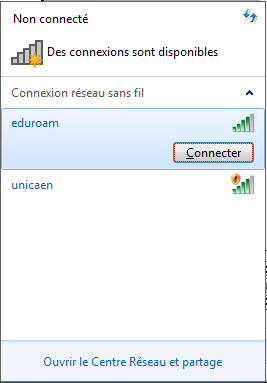
5 d' Des nouvelles fenêtre vont s'ouvrir et vous demander de vous authentifier et/ou vous demander des informations supplémentaires, il faut accepter les certificats. Une fois que c'est fait vous devriez pouvoir vous connecter. Si cela fonctionne, vous devriez voir ceci. Vous êtes maintenant connecté. Il n'y a pas besoin de configurer de proxy, l'accès à Internet est direct. Page 5 sur 39
6 d' Configuration d'un ordinateur sous Windows Vista Afin de pouvoir utiliser le service, il est nécessaire d'avoir changé au moins une fois le mot de passe de son Etupass ou de son Persopass depuis le site web : pour les étudiants et pour le personnels de l'université. Nous utiliserons l'eap-peap comme méthode d'authentification pour laquelle un client intégré à Windows existe. Activer le Wi-Fi Si votre ordinateur portable dispose d un bouton pour activer le Wi-Fi, assurez-vous qu il soit en position Marche. En cas de doute, se référer au manuel d utilisation de votre portable. Afficher les connexions réseau Cliquer sur le logo Vista puis cliquez sur connexion Page 6 sur 39
7 d' Cliquer sur puis sur «Ouvrir le Centre Réseau et partage». Page 7 sur 39
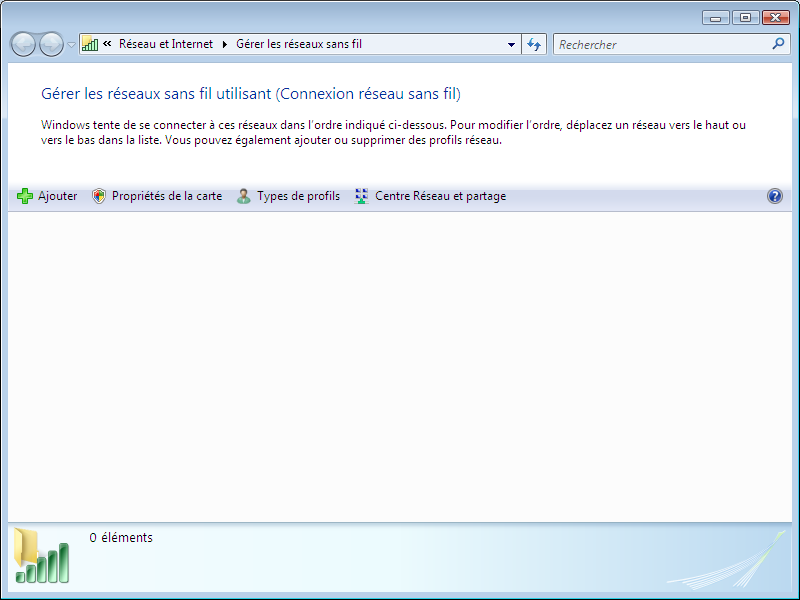
8 d' Cliquer sur «Gérer les réseaux sans fil» Cliquer sur «Ajouter» Page 8 sur 39
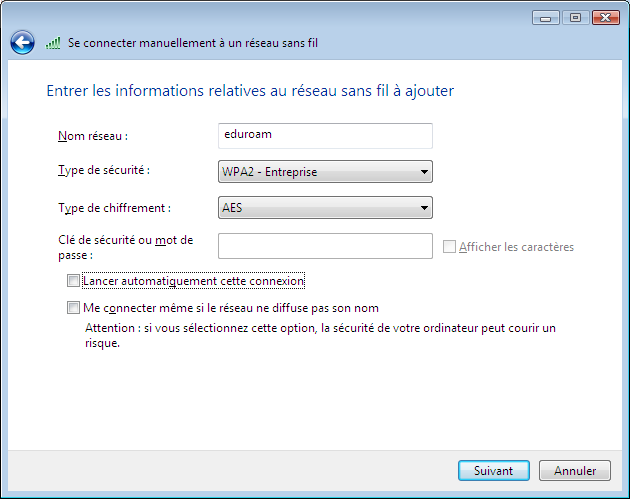
9 d' Cliquer sur «Créer un profil réseau manuellement» Remplir les informations comme ci-dessus puis cliquer sur «Suivant» et sur «Fermer». Page 9 sur 39
10 d' Cliquer sur. Cliquer avec le bouton droit de la souris sur puis un clic sur «Propriétés». Cliquer sur l'onglet «Sécurité» Dans le menu déroulant des méthodes d'authentification, il faut choisir : Microsoft: PEAP et cliquer sur "paramètres". Page 10 sur 39
11 d' Cliquer sur le bouton "configurer" et décocher la case. Refermer toutes les fenêtres en appuyant sur "OK" et connectez-vous au réseau. Une nouvelle fenêtre va s'ouvrir et vous demander de vous authentifier. Une fois validé, le système va vous demander des informations supplémentaires, il faut accepter les certificats. Une fois que c'est fait vous devriez pouvoir vous connecter. Page 11 sur 39
12 d' Si cela fonctionne, vous devriez voir ceci. Vous êtes maintenant connecté. Il n'y a pas besoin de configurer de proxy, l'accès à Internet est direct. Si ce n 'est pas le cas, faites un «clic droit» sur le petite icone et cliquez sur connecter à un réseau. Une fenêtre doit s'ouvrir avec la liste des réseaux détectés, il faut cliquer sur et «connecter». Page 12 sur 39
13 d' Configuration d'un ordinateur sous Windows XP Afin de pouvoir utiliser le service, il est nécessaire d'avoir changé au moins une fois le mot de passe de son Etupass ou de son Persopass depuis le site web : pour les étudiants et pour le personnels de l'université. Nous utiliserons l'eap-peap comme méthode d'authentification pour laquelle un client intégré à Windows existe. Pour sélectionner la méthode d'authentification, faire un "clic droit" sur l'icône représentant les réseaux Wi-Fi et cliquer sur "Ouvrir les connexions réseau". Faire ensuite un "clic droit" sur la carte Wi-Fi puis aller dans "Propriétés". Page 13 sur 39
14 d' Dans l'onglet "Configuration réseaux sans fil" Page 14 sur 39
15 d' Si n'apparait pas Si apparaître Cliquer sur «Ajouter...». Cliquer sur puis "Propriétés". Page 15 sur 39

16 d' Cliquer sur l'onglet "Authentification" et sélectionner "EAP protégé (PEAP)" dans "Type EAP". Cliquer sur le bouton «Propriétés» puis sur le bouton "configurer" et décocher la case. Cliquer sur le bouton «OK» des fenêtres ouvertes. La partie authentification est configurée, il faut maintenant se connecter à. Re-faire un "clic droit" sur l'icône de gestion des réseaux Wi-Fi et cliquer sur "Afficher les réseaux sans fil disponibles". Page 16 sur 39
17 d' Dans la liste des réseaux Wi-Fi, cliquer sur le réseau puis sur le bouton "connecter". Une petite fenêtre va apparaître en bas à droite de votre bureau, cliquer dessus. Indiquer votre nom d'utilisateur (PersoPass), votre mot de passe et le domaine. Page 17 sur 39

18 d' Une petite fenêtre va de nouveau apparaître en bas à droite de votre bureau, cliquer dessus et valider le certificat. Vous devriez maintenant être connecté. Page 18 sur 39
19 d' Il n'y a pas besoin de configurer de proxy, l'accès à Internet est direct. Page 19 sur 39
20 d' Configuration d'un ordinateur sous Lunx (avec NetworkManager) Afin de pouvoir utiliser le service, il est nécessaire d'avoir changé au moins une fois le mot de passe de son Etupass ou de son Persopass depuis le site web : pour les étudiants et pour le personnels de l'université. Le CRISI ne fait pas de support pour les ordinateurs sous Lunx. Pour la configuration nous allons utiliser NetworkManager qui est un utilitaire de configuration du Wi-Fi que l'on trouve dans la majorité des distributions Lunx. Il faut utiliser une version supérieure ou égale à la car les versions précédentes ne gèrent pas l'authentification en 2 phases. L'outil graphique de configuration de la connexion s'appelle «nm-applet», c'est grâce à lui que l'on va renseigner les information qu'il faut pour se connecter à. Pour se connecter, faites un clic gauche sur l'icone «nm-applet» et cliquez sur. La fenêtre suivante s'ouvre, il faut la compléter avec les informations suivantes : Identité : Nom d'utilisateur du PersoPass ou EtuPass Mot de passe : Mot de passe du PersoPass ou EtuPass Identité anonyme : Pour l'utlisation depuis une autre université On peut renseigner la partie certificat pour vérifier l'identité du serveur Radius Page 20 sur 39
21 d' Après avoir rempli les champs nécessaires, cliquez sur «Se connecter» et normalement l'ordinateur devrait se connecter sur le réseau. On peut aussi utiliser directement le programme «wpa_supplicant». Voici un exemple de fichier de configuration. ctrl_interface=/var/run/wpa_supplicant ctrl_interface_group=0 ap_scan=1 eapol_version=1 network={ ssid="" proto=wpa WPA2 key_mgmt=wpa-eap pairwise=tkip CCMP group=tkip CCMP eap=ttls identity="votre nom d'utilisateur" password="votre mot de passe" phase2="auth=pap" } Page 21 sur 39
22 d' Configuration d'un ordinateur sous Mac OSX Afin de pouvoir utiliser le service, il est nécessaire d'avoir changé au moins une fois le mot de passe de son Etupass ou de son Persopass depuis le site web : pour les étudiants et pour le personnels de l'université. Le CRISI ne fait pas de support pour les Mac. Pour le MAC OS X LION il faut utiliser le fichier de configuration automatique pour le Ipad. Cf «Configuration d'un IPhone, IPod, Ipad.» Pour configurer votre Mac en Wi-Fi sur le réseau, cliquez sur l'icone du réseau sans-fil, puis sélectionnez : Lorsque vous allez cliquer sur, une nouvelle fenêtre va s'ouvrir, remplissez les champs «Nom d'utilisateur» et «Mot de passe» avec votre PersoPass. Page 22 sur 39
23 d' Cliquez sur «OK» Aller dans les «Préférences Réseau» Cliquez sur «Avancé» puis sur l'onglet «802.1x» Page 23 sur 39
24 d' Décochez «PEAP» et «EAP-FAST», sélectionnez «TTLS», cliquez sur «Configurer...» Page 24 sur 39
25 d' Choisir «PAP» et cliquez sur «OK» puis sur «OK» et enfin sur «Se connecter». Après avoir validé les informations précédentes, la fenêtre suivante devrait apparaître, cliquer sur «afficher le certificat». Dans la nouvelle fenêtre, cliquez sur «Cybertrust Educationan CA» et dans le «Réglage de confiance», sélectionnez «Toujours approuver» Page 25 sur 39
26 d' Faites ensuite la même chose pour le certificat «radius.unicaen.fr». Dans le «Réglage de confiance», sélectionnez «Toujours approuver». Puis cliquer sur «continuer» et normalement la petite icone de configuration du réseau sans-fil doit devenir noire. Si l'icone est noire, vous êtes connecté, sinon répétez l'opération. Il n'y a pas besoin de configurer de proxy, l'accès à Internet est direct. Page 26 sur 39
27 d' Configuration d'un IPhone, IPod, Ipad. Afin de pouvoir utiliser le service, il est nécessaire d'avoir changé au moins une fois le mot de passe de son Etupass ou de son Persopass depuis le site web : pour les étudiants et pour le personnels de l'université. Ce document décrit les étapes nécessaires pour établir une connexion sécurisée (802.1X) sur le réseau sans-fil de l'université de Caen. Pour pouvoir configurer et utiliser la connexion sans-fil sécurisée, l'iphone, l'ipod ou l'ipad doit avoir une version logicielle 2.0 ou supérieure. Si ce n'est pas votre cas, mettez-la à jour. 1ère étape > Téléchargement du profil de connexion Fichier : Unicaen.mobileconfig à l'adresse « Il faut ensuite le copier sur l'iphone, l'ipod ou l'ipad en l'envoyant par mail en utilisant une autre connexion (type 3G ou autre). 2 ème étape > Installation du profil de connexion Attention les pages suivantes peuvent être différentes suivant la version de MAC OS qu'utilise votre machine. Page 27 sur 39
28 d' Après avoir téléchargé le profil de connexion, l'écran suivant apparaît. Cliquez sur «Installer». Page 28 sur 39
29 d' Sur l'écran qui apparaît alors, validez «Installer» Il va falloir ensuite saisir vos identifiant et mot de passe de connexion (Le persopass ou l'etupass) Page 29 sur 39
30 d' Cliquez ensuite sur «Suivant» en haut à droite de l'écran. Ensuite, si tout s'est bien passé, cliquez sur «OK» sur l'écran suivant 3 ème étape > Connexion au réseau sans-fil Au niveau de la page principale de votre Iphone/IPod, cliquez sur «Réglages» Page 30 sur 39
31 d' Cliquez ensuite sur «Wi-Fi» Sélectionnez Page 31 sur 39
32 d' Saisissez votre mot de passe et acceptez le certificat qui vous est proposé. Vous êtes alors connecté au réseau sans-fil. Page 32 sur 39
33 d' Configuration sous ANDROID Afin de pouvoir utiliser le service, il est nécessaire d'avoir changé au moins une fois le mot de passe de son Etupass ou de son Persopass depuis le site web : pour les étudiants et pour le personnels de l'université. Depuis le téléphone, il faut chercher dans la liste des applications "Paramètres" Page 33 sur 39
34 d' Ensuite cliquer sur "Contrôle sans fil" Page 34 sur 39
35 d' Puis cliquer sur "Wi-fi" pour l'activer Page 35 sur 39
36 d' Une fois activé, cliquer sur Paramètres Wi-Fi Apparait la liste des réseau Wi-Fi disponible. Cliquer sur Page 36 sur 39
37 d' Puis cliquer sur Connecter au réseau Page 37 sur 39
38 d' Dans la fenêtre suivante : - Pour Méthode EAP, choisir PEAP - Pour Authentification phase 2, choisir Aucune - laisser vide Certificat CA et Certificat client Page 38 sur 39
39 d' Dans la suite du menu : - dans Identité, mettre [email protected], où login est votre login de messagerie électronique (PersoP@ss) - dans Anonyme, ne rien mettre. - dans Mot de passe sans fils, taper votre mot de passe de messagerie Ensuite cliquer sur Connexion. Et après quelques secondes, la liste des réseau disponible réappararait, tout en indiquant que l'on est connecté au réseau Eduroa. Page 39 sur 39
Partie N 1 pour Windows VISTA
 Procédure de paramétrage d'un PC pour se connecter au reseau WIFI de l'eplefpa Georges Desclaude Partie N 1 pour Windows VISTA Partie N 2 pour Windows XP Configurer sa connexion WiFi sous VISTA L'accès
Guide Utilisateur pour accès au réseau WiFi sécurisé 802.1X
 Guide Utilisateur pour accès au réseau WiFi sécurisé 802.1X Windows XP service Pack2 Windows VISTA Windows 7 Mac OS X Linux Université de Franche Comté CRI Septembre 2009 Guide de configuration pour accès
Guide de configuration pour accès au réseau Wifi sécurisé 802.1X
 Guide de configuration pour accès au réseau Wifi sécurisé 802.1X Windows XP Service Pack 2, IE 6.0 / Firefox 1.0 CRI Université de Franche Comté. Déc 2005-1 - Table des matières Introduction... 3 Téléchargement
CONFIGURER LA CONNEXION RESEAU A L'AIDE DU WIFI INTEGRE DE WINDOWS XP/VISTA/SEVEN, ANDROID ET IOS.
 CONFIGURER LA CONNEXION RESEAU A L'AIDE DU WIFI INTEGRE DE WINDOWS XP/VISTA/SEVEN, ANDROID ET IOS. Ce document vous indique comme configurer votre connexion WiFi sur votre ordinateur ou votre tablette.
CONFIGURER LA CONNEXION RESEAU WIFI SOUS WINDOWS XP/VISTA/7/8, ANDROID ET IOS.
 CONFIGURER LA CONNEXION RESEAU WIFI SOUS WINDOWS XP/VISTA/7/8, ANDROID ET IOS. Ref. FP P758 Version 4.0 Résumé Ce document vous indique comment configurer votre connexion WiFi sur votre ordinateur, votre
Procédures d accès au nouveau réseau sans fil à l aide d un portable (Windows XP) géré par la DGTIC
 Procédures d accès au nouveau réseau sans fil à l aide d un portable (Windows XP) géré par la DGTIC TABLE DES MATIÈRES 1.0 PRÉ-REQUIS... 3 2.0 CONFIGURATION DES PROFILS DES NOMS DE RÉSEAU (SSID) DIFFUSÉS
AJOUTER UN COMPTE DE MESSAGERIE SUR UN SMARTPHONE
 AJOUTER UN COMPTE DE MESSAGERIE SUR UN SMARTPHONE Ref : FP. P1407 V 3.0 Résumé Ce document vous indique comment paramétrer votre smartphone pour l'utilisation de votre messagerie. Pour connaitre la version
Office 365/WIFI/Courrier. Guide pour les étudiants
 Office 365/WIFI/Courrier Guide pour les étudiants Table des matières Guide Office365... 2 Pour accéder à la suite Microsoft Office.... 5 Pour créer un nouveau document/télécharger un nouveau document...
Vous pouvez à présent à reconfigurer votre messagerie en cliquant ici.
 Avant de reconfigurer les paramètres de votre messagerie, vous devez au préalable appliquer une mise à jour Microsoft No KB933612 si et seulement si vous utilisez une des configurations suivantes : Windows
Paramétrage des navigateurs
 Paramétrage des navigateurs 1 Procédure d'accès aux ressources électroniques nationales suivant le script de configuration automatique de proxy revelec.pac Document mis à jour en avril 201 Configuration
Aide pour configurer un ordinateur sur le Wi Fi de l'université avec Windows Vista
 Aide pour configurer un ordinateur sur le Wi Fi de l'université avec Windows Vista I. Notes Rappel des règles à respecter Conditions d utilisation du réseau sans fil de l université: L'accès au réseau
(Fig. 1 :assistant connexion Internet)
 MAIL > configuration de OUTLOOK EXPRESS > SOMMAIRE Qu'est ce que Outlook Express? Configuration Installation d'un compte POP Installation d'un compte IMAP Configuration du serveur SMTP En cas de problème
Comment se connecter au VPN ECE sous vista
 Comment se connecter au VPN ECE sous vista Pour commencer, aller dans le Centre de Réseau et partage (qui est aussi accessible via le panneau de configuration onglet internet et réseau), en faisant clic
CONFIGURER UNE CONNEXION RTC SOUS WINDOWS XP/VISTA/SEVEN OU MAC OS
 CONFIGURER UNE CONNEXION RTC SOUS WINDOWS XP/VISTA/SEVEN OU MAC OS Ref : FP. P791 V 10.0 Ce document vous indique comment configurer votre connexion réseau avec un modem analogique (Ex: Modem RTC 56k).
Guide de configuration. Logiciel de courriel
 Guide de configuration Logiciel de courriel Août 2013 Table des matières 1. Logiciels de courriel Mac 1.1 Télécharger, installer et mettre à niveau Microsoft Outlook (Utilisateurs du Courriel Affaires
N.B. : Le mot de passe est le même pour les connexions sans fil, e-learning et Windows (laboratoires) ainsi que les adresses électroniques.
 Foire aux questions : Comptes et mot de passe Quels types de compte USEK sont disponibles? - Connexion sans fil, e-learning et Windows (Matricule universitaire et mot de passe) - Bannière (Matricule universitaire
Volet de visualisation
 Mode emploi pour ajouter une adresse email (compte de messagerie) et envoyer un message avec Windows Live Mail Dans ce mode d emploi nous allons ajouter une adresse email (compte de messagerie) et aussi
SOMMAIRE. 3. Comment Faire?... 3 3.1 Description détaillée des étapes de configuration en fonction du logiciel de messagerie... 3
 SOMMAIRE 1. A quoi sert ce Document?... 3 2. Quel intérêt de faire cette Manipulation?... 3 3. Comment Faire?... 3 3.1 Description détaillée des étapes de configuration en fonction du logiciel de messagerie...
Partager sa connexion Internet via le WiFi avec Windows 8
 Partager sa connexion Internet via le WiFi avec Windows 8 Par Clément JOATHON Dernière mise à jour : 19/12/2014 Dans certains cas, vous pouvez avoir besoin de créer un point d'accès WiFi afin que vos ordinateurs
Configuration du WiFi à l'ensmm
 École Nationale Supérieure de Mécanique et des Microtechniques Configuration du WiFi à l'ensmm - Réseaux ENSMM-Eleves, ENSMM-Personnels et eduroam - Microsoft Windows Vista / Windows 7 Tutoriel de configuration
Vous y trouverez notamment les dernières versions Windows, MAC OS X et Linux de Thunderbird.
 MAIL > configuration de mozilla thunderbird > SOMMAIRE Qu'est ce que Thunderbird? Téléchargement du logiciel Thunderbird Configuration Installation d'un compte POP Installation d'un compte IMAP En cas
Comment utiliser mon compte alumni?
 Ce document dispose d une version PDF sur le site public du CI Comment utiliser mon compte alumni? Elena Fascilla, le 23/06/2010 Sommaire 1. Introduction... 2 2. Avant de commencer... 2 2.1 Connexion...
TUTORIEL RADIUS. I. Qu est-ce que RADIUS? II. Création d un groupe et d utilisateur
 TUTORIEL RADIUS Dans ce tutoriel nous allons voir, comment mettre en place une borne wifi avec un protocole RADIUS. Pour cela, vous aurez besoin : - d un serveur Windows 2012 - d un Active Directory -
Web service AREA Manuel d installation et d utilisation du mode déconnecté. Version du 18 mars 2011
 Web service AREA Manuel d installation et d utilisation du mode déconnecté Version du 18 mars 2011 sommaire 1 Installation du mode déconnecté : 4 2 Utilisation du mode déconnecté : 21 - Synchronisation
Se connecter en WiFi à une Freebox
 Se connecter en WiFi à une Freebox L opération décrite se décompose en 3 parties : - La vérification des pré-requis : disposition des matériels, paramétrage et configuration des éléments réseaux - Récupération
Partager sa connexion Internet via le WiFi avec Windows 8
 Partager sa connexion Internet via le WiFi avec Windows 8 Dans certains cas, vous pouvez avoir besoin de créer un point d'accès WiFi afin que vos ordinateurs ou mobiles WiFi puissent utiliser une unique
Réseau local entre Windows Xp et 7
 Page 1 / 11 Réseau local entre Windows Xp et 7 Les vérifications à effectuer, les informations à connaître : En premier lieu, il nous faut savoir si le groupe de travail des 2 ordinateurs est le même (Un
Service Informatique et Télématique (SITEL), Emile-Argand 11, 2009 Neuchâtel, Tél. +41 032 718 2000, [email protected].
 Terminal Server 1. Présentation Le terminal server est un service offert par les serveurs Windows 2000 ou par une version spéciale de windows NT 4.0 server, appelée Terminal Server. Un programme client
Seafile, pour simplifier l'accès à ses fichiers, les partager et les synchroniser
 Seafile, pour simplifier l'accès à ses fichiers, les partager et les Accès : hors E.N.T. Direction Informatique Accès : hors E.N.T. Version : 2.3 Date : 20/05/2015 Editeur : Auteur(s) : Copyright : Licence
WIFI sécurisé en entreprise (sur un Active Directory 2008)
 Cette œuvre est mise à disposition selon les termes de la Licence Creative Commons Paternité - Pas d'utilisation Commerciale 3.0 non transposé. Le document est librement diffusable dans le contexte de
Configuration pour la connexion au réseau eduroam sous l environnement Windows XP (SP3) et Windows 7&8 au personnel de l IN2P3
 Configuration pour la connexion au réseau eduroam sous l environnement Windows XP (SP3) et Windows 7&8 au personnel de l IN2P3 A-Prérequis 1-Avoir les certificats des autorités de certification installés
Guide d'installation du connecteur Outlook 4
 Le serveur de communication IceWarp Guide d'installation du connecteur Outlook 4 Version 10 Aout 2010 Icewarp France / DARNIS Informatique i Sommaire Guide du connecteur Outlook 1 Présentation... 1 Pré-requis
Connexion d'un Ordi35 à une ClubInternet Box en WiFi
 Pré-requis : Connexion d'un Ordi35 à une ClubInternet Box en WiFi Les ordinateurs Ordi35 sont équipés d'un bouton de communication sans fil situé sur le côté gauche de l'ordinateur (un voyant orange doit
Clé USB Wi-Fi D-Link DWA-140
 Clé USB Wi-Fi D-Link DWA-140 Guide d installation Edition 15.05 Photos et illustrations : Copyright 2012-2015 D-Link Corporation, NordNet S.A. Tous droits réservés. Toutes les marques commerciales citées
Installation du point d'accès Wi-Fi au réseau
 Installation du point d'accès Wi-Fi au réseau Utilisez un câble Ethernet pour connecter le port Ethernet du point d'accès au port de la carte réseau situé sur le poste. Connectez l'adaptateur électrique
Configuration du WIFI
 Configuration du WIFI Cette documentation est disponible sur : http://www.u-picardie.fr/~sam/ 1. Configuration de l'accès au WIFI de l'upjv Pré-requis Appartenir à l'upjv (Etudiants et Enseignants). IUFM,
Guide d utilisation. Table des matières. Mutualisé : guide utilisation FileZilla
 Table des matières Table des matières Généralités Présentation Interface Utiliser FileZilla Connexion FTP Connexion SFTP Erreurs de connexion Transfert des fichiers Vue sur la file d'attente Menu contextuel
Table des matières : 16 ASTUCES OUTLOOK
 Table des matières : 16 ASTUCES OUTLOOK Accéder rapidement à votre boîte de réception Ajouter directement les caractéristiques dans le carnet d'adresses Classez vos emails par couleurs Créez des Post-It
Microsoft Hosted Exchange 2010 DOCUMENT D EXPLOITATION
 Microsoft Hosted Exchange 2010 DOCUMENT D EXPLOITATION SOMMAIRE ACCES EX10... 3 CONFIGURATION EX10 A. Entrées DNS à créer sur le(s) nom(s) de domaine choisi(s)... 3 B. Configuration Outlook 2007 - MAPI...
Organiser le menu "Démarrer"
 Organiser le menu "Démarrer" Ce tutoriel est réalisé avec des captures d'écran de Windows Vista mais les possesseurs de Windows XP et Seven ne seront pas trop dépaysés. L'objectif est de passer en revue
CONFIGURATION DE LA RECEPTION DES MAILS EN POPS.
 CONFIGURATION DE LA RECEPTION DES MAILS EN POPS. Titre descriptif du document Référence du document REFO-MU-ENTV2-Configuration de la réception des mails en Pops Nom du fichier REFO-MU-ENTV2-Configuration
GUIDE D INSTALLATION INTERNET haute vitesse
 GUIDE D INSTALLATION INTERNET haute vitesse Version 2012-09 1 800 567-6353 1 Table des matières 4....3 Avant de vous connecter à un réseau sans fil...3 4.1 Connexion à un réseau sans fil sur Windows XP...5
LES NOTES D PROCEDURE DE CONNEXION WIFI AU CAMPUS. Ce document décrit la procédure à suivre pour se connecter en WIFI au campus.
 LES NOTES D PROCEDURE DE CONNEXION WIFI AU CAMPUS Réf : NotesLSI-050319-clientWIFI-1 Production de LSI Publication : Mars 2005 Version : 1.0 Résumé Ce document décrit la procédure à suivre pour se connecter
Guide de l'agent de notification
 Le serveur de communication IceWarp Guide de l'agent de notification Version 10.4 Avril 2012 Icewarp France / DARNIS Informatique i Sommaire Guide de l'agent de notification 1 Présentation... 1 Installation...
PORTAIL INTERNET DE LA GESTION PUBLIQUE Guide d'utilisation du Portail Internet de la Gestion Publique
 PORTAIL INTERNET DE LA GESTION PUBLIQUE Guide d'utilisation du Portail Internet de la Gestion Publique Cette documentation s'adresse aux utilisateurs travaillant avec le navigateur Internet Explorer et
Partager son lecteur optique
 Partager son lecteur optique Par Clément JOATHON Dernière mise à jour : 22/10/2014 Avec les netbooks et les ultrabooks, les ordinateurs portables sont de plus en plus petits et légers. Pour parvenir à
1. Présentation de WPA et 802.1X
 Lors de la mise en place d un réseau Wi-Fi (Wireless Fidelity), la sécurité est un élément essentiel qu il ne faut pas négliger. Effectivement, avec l émergence de l espionnage informatique et l apparition
Manuel d installation et d utilisation du logiciel GigaRunner
 Manuel d installation et d utilisation du logiciel GigaRunner Manuel Version : V1.6 du 12 juillet 2011 Pour plus d informations, vous pouvez consulter notre site web : www.gigarunner.com Table des matières
PORTAIL INTERNET DECLARATIF. Configuration du client Mail de MICROSOFT VISTA
 PORTAIL INTERNET DECLARATIF Configuration du client Mail de MICROSOFT VISTA Configuration du client messagerie MAIL de MICROSOFT VISTA Ce chapitre fourni les informations nécessaires à la configuration
Introduction à Windows 8
 Introduction à Windows 8 Windows 8 est aujourd hui le dernier Système d exploitation de Microsoft. Ce système n étant pas destiner exclusivement au Oridnateur (il est également installé sur certaines tablettes
VD Négoce. Description de l'installation, et procédures d'intervention
 VD Négoce Description de l'installation, et procédures d'intervention Auteur : Fabrice ABELLI Version du document : 1.0 Date version actuelle : 13/02/2012 Date première version : 13/02/2012 Révisions :
Guide de l'utilisateur de l'application mobile
 Guide de l'utilisateur de l'application mobile Avis de droit d'auteur Copyright Acronis International GmbH, 2002-2012. Tous droits réservés. «Acronis», «Acronis Compute with Confidence», «Acronis Recovery
Movie Cube. Manuel utilisateur pour la fonction sans fil WiFi
 Movie Cube Manuel utilisateur pour la fonction sans fil WiFi Table des matières 1. Connexion de l'adaptateur USB sans fil WiFi...3 2. Paramétrage sans fil...4 2.1 Infrastructure (AP)...5 2.2 Peer to Peer
PROCÉDURE D AIDE AU PARAMÉTRAGE
 PROCÉDURE D AIDE AU PARAMÉTRAGE SOMMAIRE Futur a fait évoluer son service de messagerie professionnel Futur Office. Le présent document va vous accompagner pas à pas vers la récupération de vos divers
GUIDE D UTILISATION ADSL ASSISTANCE
 GUIDE D UTILISATION ADSL ASSISTANCE Sommaire I. Vérifications à faire avant d entamer les étapes de diagnostic complexe II. Les étapes du diagnostic après les vérifications A. La synchronisation est KO
OUTLOOK ANYWHERE - Liste des indications à fournir en fonction des écoles
 OUTLOOK ANYWHERE - Liste des indications à fournir en fonction des écoles Outlook Anywhere Le fascicule suivant vous permettra à travers quelques étapes de configurer l application Outlook Anywhere afin
L accès à distance du serveur
 Chapitre 11 L accès à distance du serveur Accéder à votre serveur et aux ordinateurs de votre réseau depuis Internet, permettre à vos amis ou à votre famille de regarder vos dernières photos, écouter vos
2. Réservation d une visioconférence
 GUIDE UTILISATEUR 1 Table des matières 1 Généralités...3 2 Réservation d'une visioconférence.3 3 Connexion sur un des ponts CODIAN...6 4 Connexion sur un des ponts SCOPIA...8 2 1. Généralités RENATER offre
Synchroniser ses photos
 Synchroniser Avec l'arrivée des smartphones et tablettes équipés de fonctions «appareils photos», nous réalisons de plus en plus de photos avec ceux-ci. Soucis, la mémoire de ces outils n'est pas aussi
ULTR@VNC. UltraVnc n'est pas entièrement compatible avec Windows Vista.
 INTRODUCTION ULTR@VNC La série des programmes VNC (Tight / Real / Ultra) permet d accéder à des ordinateurs situés sur un réseau local ou par Internet, pour y effectuer des tâches de télémaintenance ou
Procédure d'authentification sur Extradoc
 Procédure d'authentification sur Extradoc Ce document à pour objectif de vous guider dans la phase d'authentification dur Extradoc. Il vous expliquera le fonctionnement du système d'identification ainsi
Module SMS pour Microsoft Outlook MD et Outlook MD Express. Guide d'aide. Guide d'aide du module SMS de Rogers Page 1 sur 40 Tous droits réservés
 Module SMS pour Microsoft Outlook MD et Outlook MD Express Guide d'aide Guide d'aide du module SMS de Rogers Page 1 sur 40 Table des matières 1. Exigences minimales :...3 2. Installation...4 1. Téléchargement
Connecteur Zimbra pour Outlook 2007 et 2010 (ZCO) w
 w Procédure Messagerie Outlook 2007 et 2010 Solutions informatiques Connecteur Zimbra pour Microsoft Outlook 2007 et 2010 (ZCO) 1/46 SOMMAIRE 1 Introduction... 3 2 Compatibilité... 3 2.1 Versions supportées
GUIDE D INSTALLATION INTERNET haute vitesse
 GUIDE D INSTALLATION INTERNET haute vitesse Version 2012-10 1 800 567-6353 1 Table des matières 5....3 5.1 Configuration de Outlook Express...3 5.2 Configuration de Outlook 2000/XP...7 5.3 Configuration
Assistance à distance sous Windows
 Bureau à distance Assistance à distance sous Windows Le bureau à distance est la meilleure solution pour prendre le contrôle à distance de son PC à la maison depuis son PC au bureau, ou inversement. Mais
Guide d installation
 Secure Backup Guide d installation Marques et copyright Marques commerciales Windows est une marque déposée de Microsoft Corporation aux États-Unis et dans d'autres pays. Tous les autres noms de marques
DOCUMENTATION VISUALISATION UNIT
 DOCUMENTATION VISUALISATION UNIT Table des matières 1)Documentation Utilisateur CamTrace VU...2 1)Premiers pas:...3 a)le mode Client CamTrace...4 b)le mode VU Standalone...6 2)F.A.Q...9 1)Vérifier la connectivité
POVERELLO KASONGO Lucien SIO 2, SISR SITUATION PROFESSIONNELLE OCS INVENTORY NG ET GLPI
 POVERELLO KASONGO Lucien SIO 2, SISR SITUATION PROFESSIONNELLE OCS INVENTORY NG ET GLPI Contexte de la mission Suite à la multiplication des matériels et des logiciels dans les locaux de GSB, le service
Comment configurer X-Lite 4 pour se connecter au serveur Voip de Kavkom?
 Comment configurer X-Lite 4 pour se connecter au serveur Voip de Kavkom?. 1 Télécharger X-Lite La première étape est de télécharger le logiciel X-Lite du fabricant. S il vous plaît choisir le logiciel
Configurez votre Neufbox Evolution
 Configurez votre Neufbox Evolution Les box ne se contentent pas de fournir un accès au Web. Elles font aussi office de routeur, de chef d'orchestre de votre réseau local, qu'il faut savoir maîtriser. Suivez
Projet tablettes numériques Document de référence
 Projet tablettes numériques Document de référence Version 1.0 Projet tablettes numériques Document de référence 1 Gestion des versions Numéro de Auteur Révision Date version 0.1 Martin Langelier Ébauche
COMMENT INSTALLER LE SERVEUR QIPAIE
 COMMENT INSTALLER LE SERVEUR QIPAIE A. INSTALLEZ LE SERVEUR QIPAIE...2 B. VÉRIFIEZ LE PARTAGE DU RÉPETOIRE DES COPIES DE SÉCURITÉ QIPAIE....12 C. COMMENT REFAIRE LE PARTAGE DBQIPAIEBACKUPS DANS WINDOWS
La Clé informatique. Formation Internet Explorer Aide-mémoire
 La Clé informatique Formation Internet Explorer Aide-mémoire Novembre 2003 Table des matières Novembre 2003...i Configuration d Internet Explorer... 1 Internet Explorer 6... 5 Gestion des Raccourcies...
CTIconnect PRO. Guide Rapide
 CTIconnect PRO Guide Rapide Version 01.02.2013 CTIconnect PRO est une application de communication permettant aux utilisateurs du système de voir le statut de leurs collègues et de les contacter en 1 clic
Créer un hotspot Wifi sous Windows 8.1 sans logiciel
 Créer un hotspot Wifi sous Windows 8.1 sans logiciel 1 Les prérequis Il est possible de créer des hotspots Wifi grâce a des logiciels mais souvent ces derniers proposent une version payante pour plus de
Domino E5832S. Un conseil, une question : contactez votre service client. depuis un mobile, composez 555 (1) ou 777 professionnels et entreprises (1)
 Un conseil, une question : contactez votre service client depuis un mobile, composez 555 (1) ou 777 professionnels et entreprises (1) depuis un poste fixe, composez 0810 500 555 (2) ou 0810 500 777 professionnels
Comment créer vos propres pages web?
 Comment créer vos propres pages web? Vous voulez vous aussi devenir acteur et présenter vos passions et vos envies aux yeux du monde. Présentez-les sur le WEB. Pour cela, il vous suffit de créer vos "pages
Contrôler plusieurs ordinateurs avec un clavier et une souris
 Contrôler plusieurs ordinateurs avec un clavier et une souris Si vous utilisez plusieurs ordinateurs sous Windows à la maison ou au bureau, il peut être compliqué de passer d'un ordinateur à un autre,
INSTALLATION D UN PORTAIL CAPTIF PERSONNALISE PFSENSE
 INSTALLATION D UN PORTAIL CAPTIF PERSONNALISE PFSENSE [email protected] TABLE DES MATIERES Contexte :... 2 Introduction :... 2 Prérequis réseau :... 2 Choix de configuration :... 2 Configuration
Messages d'erreurs. Redémarrez votre PC en cliquant sur Démarrer, en sélectionnant ensuite Arrêter puis en cochant Redémarrer
 Messages d'erreurs Erreur 602 Vous essayez de vous connecter à Internet. L'erreur n 602 apparaît et il vous est impossible de vous connecter. L'erreur 602 est souvent issue de l'utilisation de l'accès
TABLETTE NUMÉRIQUE TACTILE - IPAD
 TABLETTE NUMÉRIQUE TACTILE - IPAD Partie 3 : La création d un identifiant Apple Sommaire Créer un identifiant Apple gratuit ou Ouvrir une session avec un identifiant... 1 1. Qu est-ce que l APP STORE?...
GUIDE DE DÉMARRAGE RAPIDE
 GUIDE DE DÉMARRAGE RAPIDE Bienvenue dans SugarSync. Ce guide explique comment installer SugarSync sur votre ordinateur principal, configurer vos dossiers à synchroniser dans le cloud SugarSync. et utiliser
PARAMETRER LA MESSAGERIE SOUS THUNDERBIRD
 PARAMETRER LA MESSAGERIE SOUS THUNDERBIRD Ref : FP. P763 V 5.0 Résumé Ce document vous indique comment paramétrer votre messagerie sous Thunderbird. Vous pourrez notamment, créer, modifier ou supprimer
Utiliser iphoto avec icloud
 5 Utiliser iphoto avec icloud Dans ce chapitre Configurer le Flux de photos avec icloud...................... 84 Travailler avec le Flux de photos et iphoto...................... 87 Supprimer des photos.................................
BUREAU VIRTUEL. Utilisation de l application sur ipad. Guide utilisateur. Sciences Po Utilisation du bureau virtuel sur ipad 1 / 6
 BUREAU VIRTUEL Utilisation de l application sur ipad Guide utilisateur Sciences Po Utilisation du bureau virtuel sur ipad 1 / 6 Utilisation du bureau virtuel sur ipad Table des matières PREAMBULE...2 QU
Comment autoriser un programme à communiquer avec Internet sous Vista?
 Comment autoriser un programme à communiquer avec Internet sous Vista? Votre pare-feu a pour fonction de bloquer les connexions entre un programme installé sur votre ordinateur et Internet. C'est en quelque
Partager la connexion Internet de son te le phone portable
 Partager la connexion Internet de son te le phone portable Par Clément JOATHON Dernière mise à jour : 30/09/2014 La fonctionnalité Point d'accès sans fil que l'on trouve sur les téléphones Android permet
Un peu de vocabulaire
 Un peu de vocabulaire Le SSID Service set identifier C est l identifiant de votre réseau. Votre réseau doit en principe porter un nom. Personnalisez-le. Attention si vous cochez «réseau masqué», il ne
Comment configurer mon iphone pour accéder à internet et lire mes e-mails?
 Comment configurer mon iphone pour accéder à internet et lire mes e-mails? Remarque: Vous avez 2 possibilités pour vous connecter à internet: Via le réseau 3G de téléphonie mobile: couverture nationale
SOMMAIRE ÉTAPES OBLIGATOIRES. Récupérer le connecteur... 3
 SOMMAIRE Futur Telecom a fait évoluer son service de messagerie professionnel Futur Office. Le présent document va vous accompagner pas à pas vers la récupération de vos divers éléments de messagerie suite
sommaire ÉTAPES OBLIGATOIRES Récupérer le connecteur... 3
 sommaire Futur Telecom a fait évoluer son service de messagerie professionnel Futur Office. Le présent document va vous accompagner pas à pas vers la récupération de vos divers éléments de messagerie suite
Notice d'utilisation Site Internet administrable à distance
 Notice d'utilisation Site Internet administrable à distance 1. Entrer dans l'espace d'administration Pour entrer dans l'espace d'administration, cliquez sur le lien nommé «administration» ou «Connexion»
UltraVNC, UltraVNC SC réglages et configurations
 UltraVNC, UltraVNC SC réglages et configurations UltraVNC Serveur (réglages des paramètres d administration du module Serveur) L option «Accepte les connexions» est validée par défaut et toutes les autres
NAS 206 Utiliser le NAS avec Windows Active Directory
 NAS 206 Utiliser le NAS avec Windows Active Directory Connecter votre NAS à un domaine Windows Active Directory C O L L E G E A S U S T O R OBJECTIFS DU COURS À la fin de ce cours, vous devriez : 1. Avoir
Pas-à-pas : activer WebDAV pour le partage des fichiers iwork sur ipad
 Pas-à-pas : activer WebDAV pour le partage des fichiers iwork sur ipad Anthony Nelzin 4 octobre 2010 18:40 12 Nous sommes tombés par hasard sur cette nouvelle fonction : Pages, Keynote et Numbers pour
Création d un compte Exchange (Vista / Seven)
 Création d un compte Exchange (Vista / Seven) Version : 2.0 Création d un compte Exchange sous Windows Vista et Windows Seven Rédaction, Vérification, Approbation Rédaction Vérification Approbation Nom
COMMENT AUTORISER LES PARTAGES RESEAUX ET IMPRIMANTE SOUS L ANTIVIRUS FIREWALL V3
 COMMENT AUTORISER LES PARTAGES RESEAUX ET IMPRIMANTE SOUS L ANTIVIRUS FIREWALL V3 La fiche pratique suivante est composée de 3 parties : A - Configurer le firewall de l AntiVirus Firewall B - Changer la