
UltraVNC, UltraVNC SC réglages et configurations
|
|
|
- Jean-Bernard Pageau
- il y a 10 ans
- Total affichages :
Transcription
1 UltraVNC, UltraVNC SC réglages et configurations UltraVNC Serveur (réglages des paramètres d administration du module Serveur) L option «Accepte les connexions» est validée par défaut et toutes les autres options sont inactives. En cas de connexion lente, il est recommandé de réduire le nombre de couleurs (256 couleurs au lieu de 24 bits). Le réglage principal concerne le Mot de Passe VNC utilisé. Ce mot de passe peut être numérique (1234), alphabétique (pass) ou alphanumérique (1234pass). Faire attention à la casse des caractères (minuscule, majuscule). L option Loopback Uniquement permet d établir une connexion entre Serveur et Client placés sur un même ordinateur ; elle est souvent utilisée pour tester en interne une connexion entre Serveur et Client. UltraVNC Client (réglages et connexion du module Client viewer)
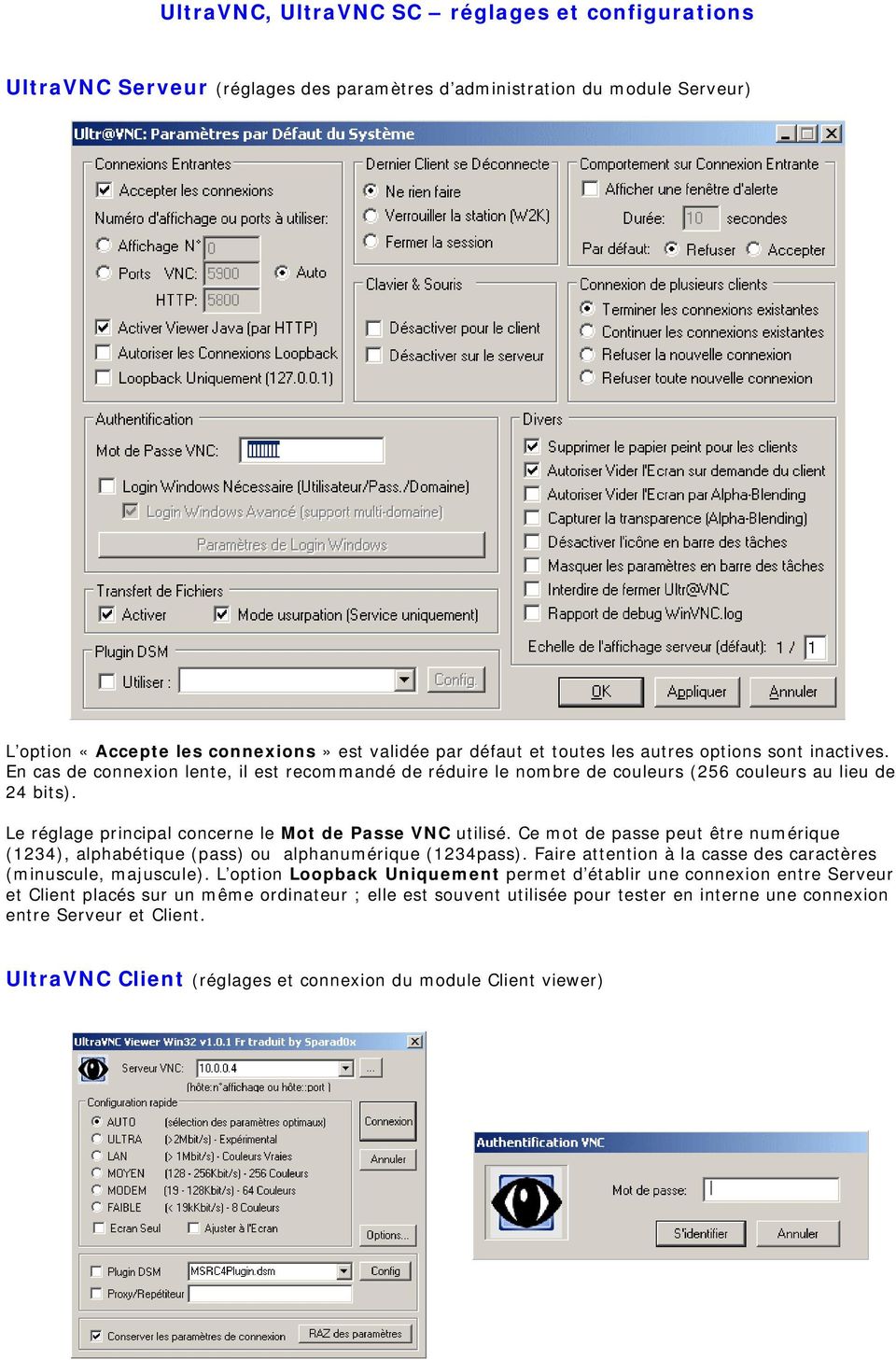
2 Commande Serveur VNC : c'est ici que l'on rentre l'adresse IP du poste à contrôler. Pour un PC distant il faut bien sûr mettre l'adresse IP fournie par le FAI. Cliquez sur le bouton Connexion et rentrez le mot de passe défini dans les paramétrages du PC Client : vous avez alors accès au poste Serveur. Au niveau de la connexion réseau, vous pouvez laissez sur Auto ou choisir une autre option avec des réglages définis caractéristiques du type de connexion réseau choisi. En cochant la case Ecran seul vous pourrez voir l'ordinateur distant mais vous n aurez aucune action dessus. En cliquant sur le bouton Options on accède à d'autres paramètres : La zone Format and Encoding est à utiliser si vous avez défini auparavant un type de configuration précis pour la connexion réseau. Vous pouvez régler les options de boutons de la souris dans la zone Mouse Cursor comme Don't show remote cursor qui évitera d'avoir le curseur visible sur votre écran. La zone Display permet de régler d autres paramètres concernant l'affichage d'ultravnc sur votre PC. UltraVNC Client classique (port 5900) nécessite l'installation du VNC Viewer ; en revanche le client UltraVNC HTTP (port 5800) a l'énorme avantage de fonctionner sans aucune installation. Cela peut s'avérer très pratique lors d'une utilisation nomade, lorsque vous ne pouvez pas installer le logiciel client classique. Il nécessite seulement un navigateur compatible Java comme Internet Explorer ou Firefox. Pour que UltraVNC fonctionne en HTTP, il est nécessaire que la machine virtuelle Java soit installée sur votre ordinateur. Pour vérifier qu'elle est présente : et pour l'installer : Comment faire pour que quelqu'un prenne la main depuis Internet sur votre ordinateur? Tout d'abord vous devez lui fournir l'adresse IP de votre connexion Internet ( par exemple). Ensuite deux solutions s'offrent à votre interlocuteur pour prendre la main sur votre ordinateur : soit avec UltraVNC Viewer, en saisissant l'adresse IP de votre connexion Internet dans le client ( ) ; soit avec un navigateur Internet, en tapant la ligne suivante dans la barre d'adresses (sous la forme " : Exemples de configuration de routeur (routeur Inventel LiveBox Pour accéder aux réglages de votre routeur Inventel, cliquez sur le lien suivant (ou tapez l'adresse IP de la passerelle par défaut donnée par ipconfig, ici

3 Il vous est demandé de saisir un Nom d'utilisateur : tapez admin, puis un Mot de passe (celui que vous avez enregistré ou admin si vous ne l'avez pas changé - par défaut). Vous arrivez alors sur la page d'accueil d administration du routeur Inventel. Allez dans le menu Configuration >> Avancée >> Routeur. Vous arrivez sur la page de configuration Routeur - NAT qui permet de définir les règles de routage et de mapper les ports. Passons maintenant à la configuration pour que le routeur permette à votre ordinateur l'accès par Internet pour le serveur UltraVNC (ordinateur distant). Cliquez sur Ajouter : Pour ouvrir le première port pour le client UltraVNC Viewer classique, sélectionner VNC dans la liste Sélectionner dans la liste : il s affiche le Protocole TCP, les ports par défaut du client classique UltraVNC Viewer 5900 en Port externe et 5900 en Port interne, puis l adresse de votre ordinateur (celle indiquée au dessus de Service (ici ). Cliquez sur Soumettre :
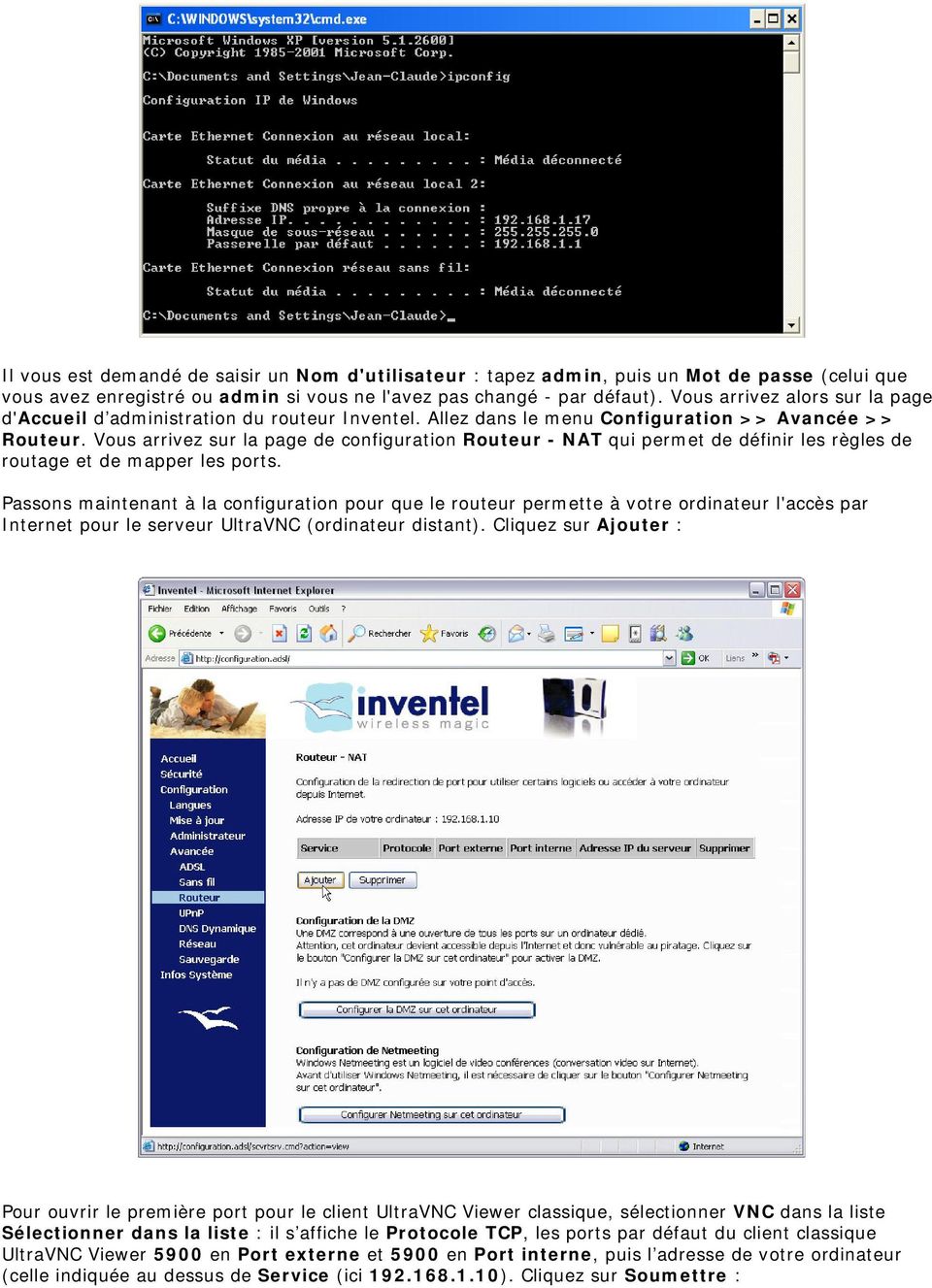
4 Pour ouvrir le port pour le client UltraVNC HTTP Java, sélectionnez VNC_http dans la liste Sélectionner dans la liste. Il s affiche le Protocole TCP, les ports par défaut du client VNC_http 5800 en Port externe et 5800 en Port interne, puis l adresse de votre ordinateur (ici ). Cliquez sur Soumettre : Les deux ports ouverts apparaissent maintenant dans la liste Routeur - NAT. Les règles de routage NAT ouvrent automatiquement les ports associés dans le firewall de la borne Inventel de telle sorte qu il est inutile de configurer quoi que ce soit au niveau des autorisations du Pare-feu du routeur Inventel : votre borne routeur Inventel est alors prête pour accueillir les connexions Serveur UltraVNC (en mode classique et mode HTTP) depuis Internet!
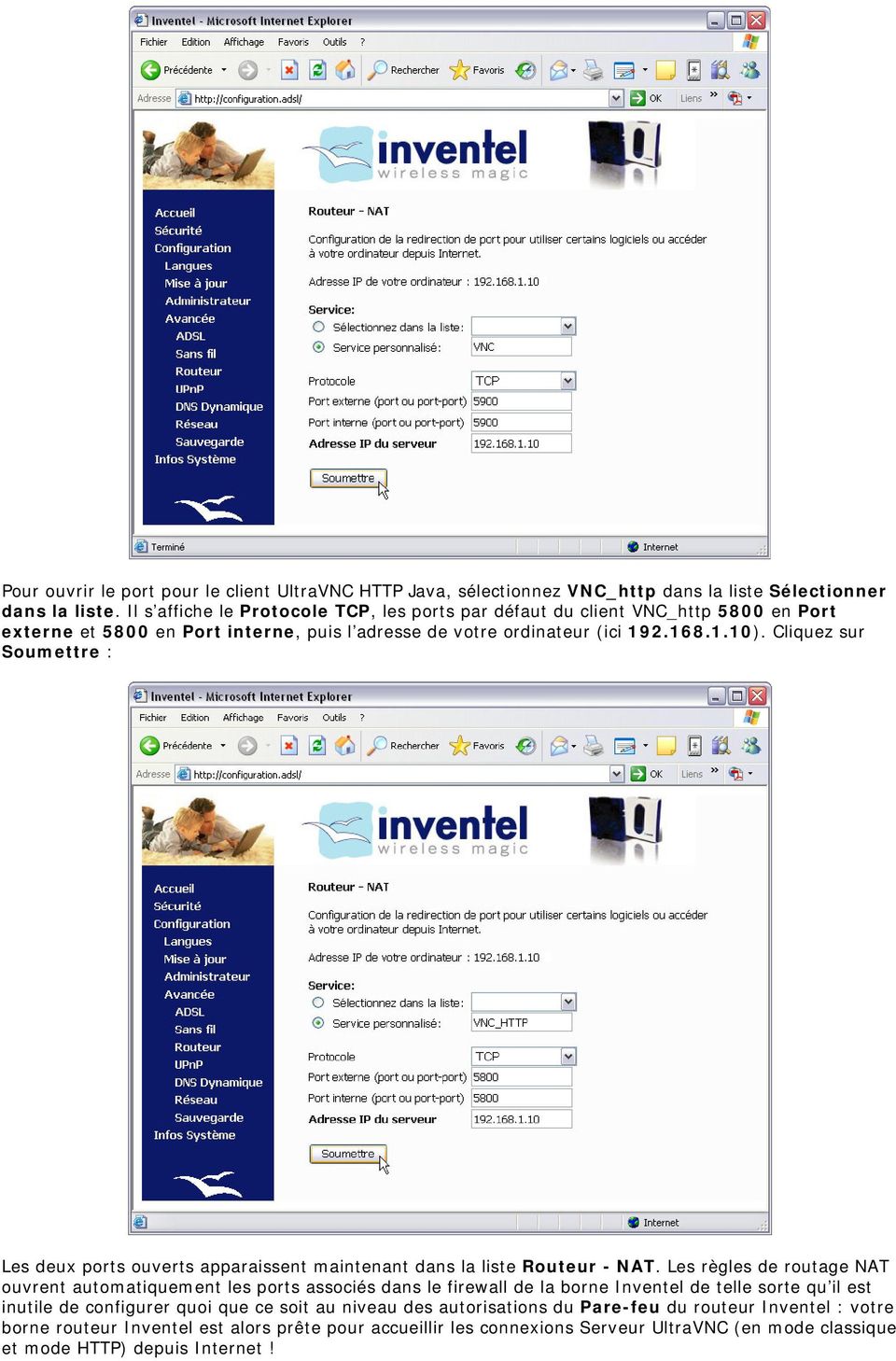
5 La même procédure sera utilisée pour ouvrir le port 5500 utilisé par UltraVNC Client (viewer). Des procédures identiques sont décrites en langue anglaise pour la plupart des routeurs disponibles sur le marché à l adresse : Configurer UltraVNC avec un Firewall (exemple firewall service pack 2 de Windows XP) 1. Ouvrir le panneau de configuration ; 2. Si le panneau de configuration est en affichage par catégories, basculez ce dernier en affichage classique ; 3. Dans la liste double cliquez sur "Pare-feu Windows" ; 4. Dans l'onglet "Général", vérifiez bien que le Pare-feu est activé :
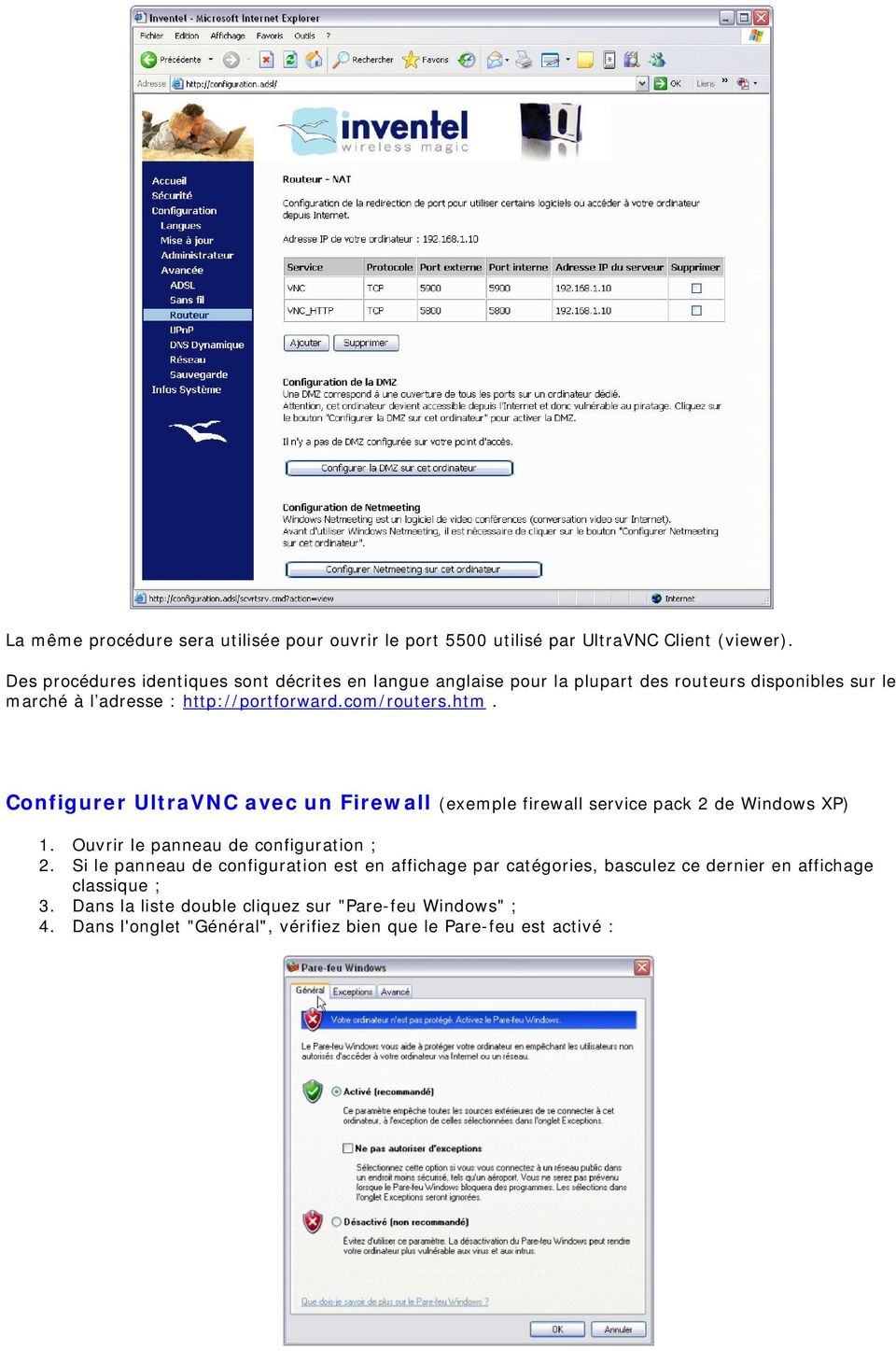
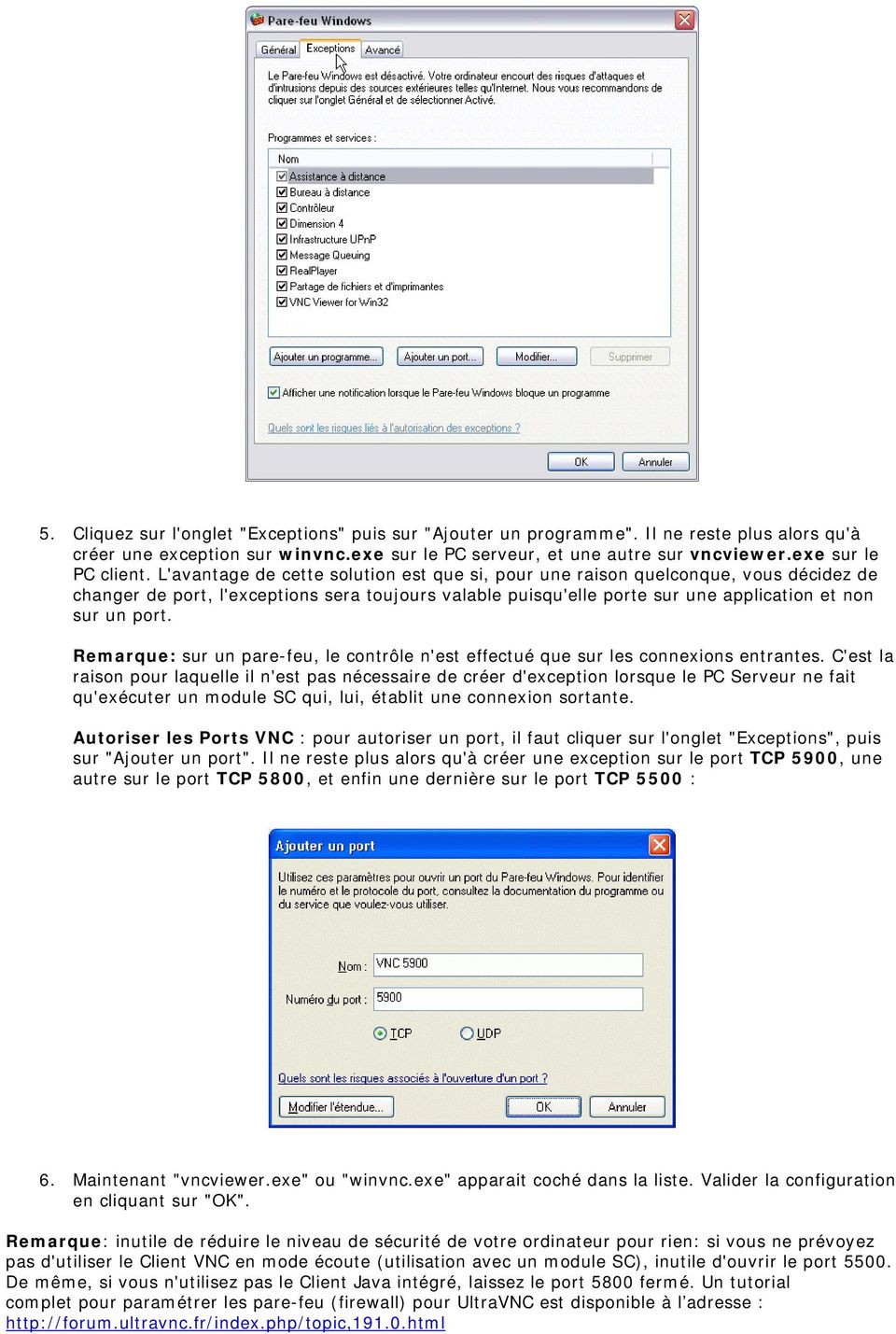
6 5. Cliquez sur l'onglet "Exceptions" puis sur "Ajouter un programme". Il ne reste plus alors qu'à créer une exception sur winvnc.exe sur le PC serveur, et une autre sur vncviewer.exe sur le PC client. L'avantage de cette solution est que si, pour une raison quelconque, vous décidez de changer de port, l'exceptions sera toujours valable puisqu'elle porte sur une application et non sur un port. Remarque: sur un pare-feu, le contrôle n'est effectué que sur les connexions entrantes. C'est la raison pour laquelle il n'est pas nécessaire de créer d'exception lorsque le PC Serveur ne fait qu'exécuter un module SC qui, lui, établit une connexion sortante. Autoriser les Ports VNC : pour autoriser un port, il faut cliquer sur l'onglet "Exceptions", puis sur "Ajouter un port". Il ne reste plus alors qu'à créer une exception sur le port TCP 5900, une autre sur le port TCP 5800, et enfin une dernière sur le port TCP 5500 : 6. Maintenant "vncviewer.exe" ou "winvnc.exe" apparait coché dans la liste. Valider la configuration en cliquant sur "OK". Remarque: inutile de réduire le niveau de sécurité de votre ordinateur pour rien: si vous ne prévoyez pas d'utiliser le Client VNC en mode écoute (utilisation avec un module SC), inutile d'ouvrir le port De même, si vous n'utilisez pas le Client Java intégré, laissez le port 5800 fermé. Un tutorial complet pour paramétrer les pare-feu (firewall) pour UltraVNC est disponible à l adresse :
7 Prendre le contrôle d'un ordinateur avec est chargé depuis le site : installer la dernière édition (fichier UltraVNC-102-Setup-Fr.exe) sur les deux ordinateurs - assistant et assisté -, le vôtre et celui que vous souhaitez contrôler. Cas d un réseau simple (assistant et assisté sur réseau LAN par fil ou par WiFi) contrôle lancé depuis l ordinateur assistant 1. Sur l'ordinateur (assisté), cliquez sur Démarrer/Tous les programmes/ultr@vnc Server. L icône UltraVNC Serveur (œil bleu) apparaît sur la barre des tâches près de l horloge : Les quatre nombres situés après Ultr@VNC est pour le réseau local l IP privée de l ordinateur sur lequel est installé UltraVNC Serveur. Un clic droit sur l icône Ult@VNC donne accès aux au tableau des Paramètres de l Utilisateur Actuel : Entrer un Mot de Passe VNC et validez l ensemble des options par OK : le serveur est prêt pour entrer en communication (port 5900 par défaut) ; 2. Sur votre ordinateur (assistant), cliquez sur Démarrer/Tous les programmes/ UltraVNC/Client UltraVNC :

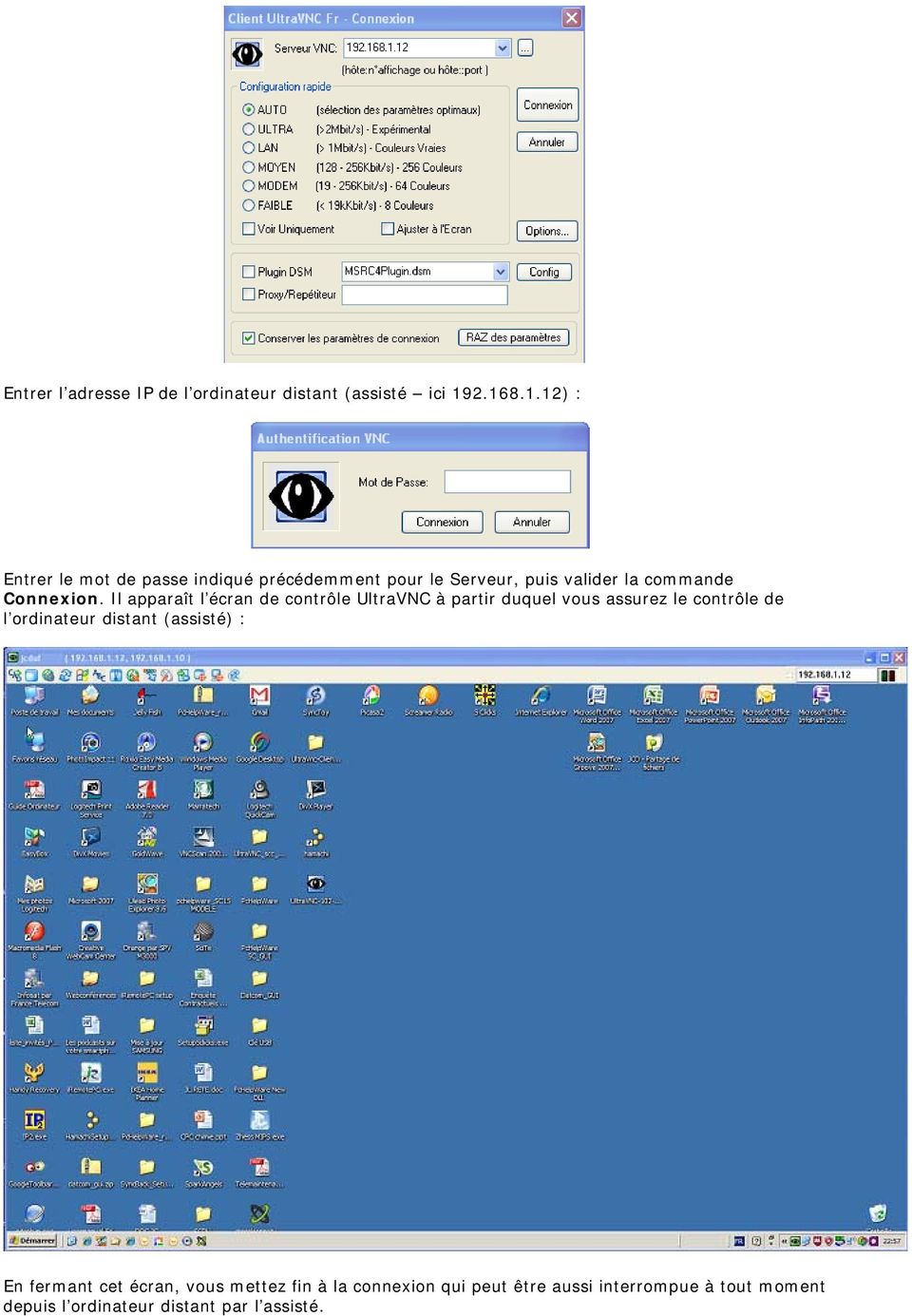
8 Entrer l adresse IP de l ordinateur distant (assisté ici ) : Entrer le mot de passe indiqué précédemment pour le Serveur, puis valider la commande Connexion. Il apparaît l écran de contrôle UltraVNC à partir duquel vous assurez le contrôle de l ordinateur distant (assisté) : En fermant cet écran, vous mettez fin à la connexion qui peut être aussi interrompue à tout moment depuis l ordinateur distant par l assisté.
9 Cas d un réseau avec routeur contrôle lancé depuis l ordinateur assisté 1. Sur l'ordinateur (assisté), cliquez sur Démarrer/Tous les programmes/ultr@vnc Server. L icône UltraVNC Serveur (œil bleu) apparaît sur la barre des tâches près de l horloge : 2. Sur votre ordinateur (assistant), cliquez sur Démarrer/Tous les programmes/ultr@vnc/client ULtr@VNC/Lancer le Client Ultr@VNC (mode écoute). L icône UltraVNC Client (œil vert) apparaît sur la barre des tâches près de l horloge : Le port indiqué après Ultr@VNC est le port de votre ordinateur (assistant) sur lequel UltraVNC Client (viewer) est en écoute. 3. Sur l'ordinateur (assisté), cliquer avec le bouton droit de la souris sur l icône du serveur d UltraVNC et sélectionner Ajouter un Nouveau Client : Saisissez l adresse IP de l ordinateur (assistant), depuis lequel vous allez contrôler l ordinateur et cliquez ensuite sur OK : Le fond d écran de l ordinateur (assisté) disparaît et devient bleu, cet ordinateur est désormais sous contrôle. Pendant tout le temps que l ordinateur distant travaille sur cette machine, vous pouvez suivre les différentes opérations qui y sont effectuées. A tout moment, il est possible d interrompre la connexion depuis l ordinateur contrôlé en cliquant avec le bouton droit de la souris sur l icône Ultr@VNC et sélectionner Fermer Ultr@VNC :

10 Lancement du contrôle sans utiliser le Client Le contrôle peut être lancé sans utiliser le module Client depuis n importe quel navigateur Internet en saisissant l adresse suivante http :// :5800 où est l adresse IP privée de l ordinateur que vous souhaitez contrôler et 5800 le port utilisé par Ultr@VNC (assistant port par défaut). Un avertissement de sécurité pour l exécution de la fenêtre Java est lancée (si la machine virtuelle Java n est pas installée, un message vous demande de procéder ou non à son installation) : Une fenêtre d identification apparaît :

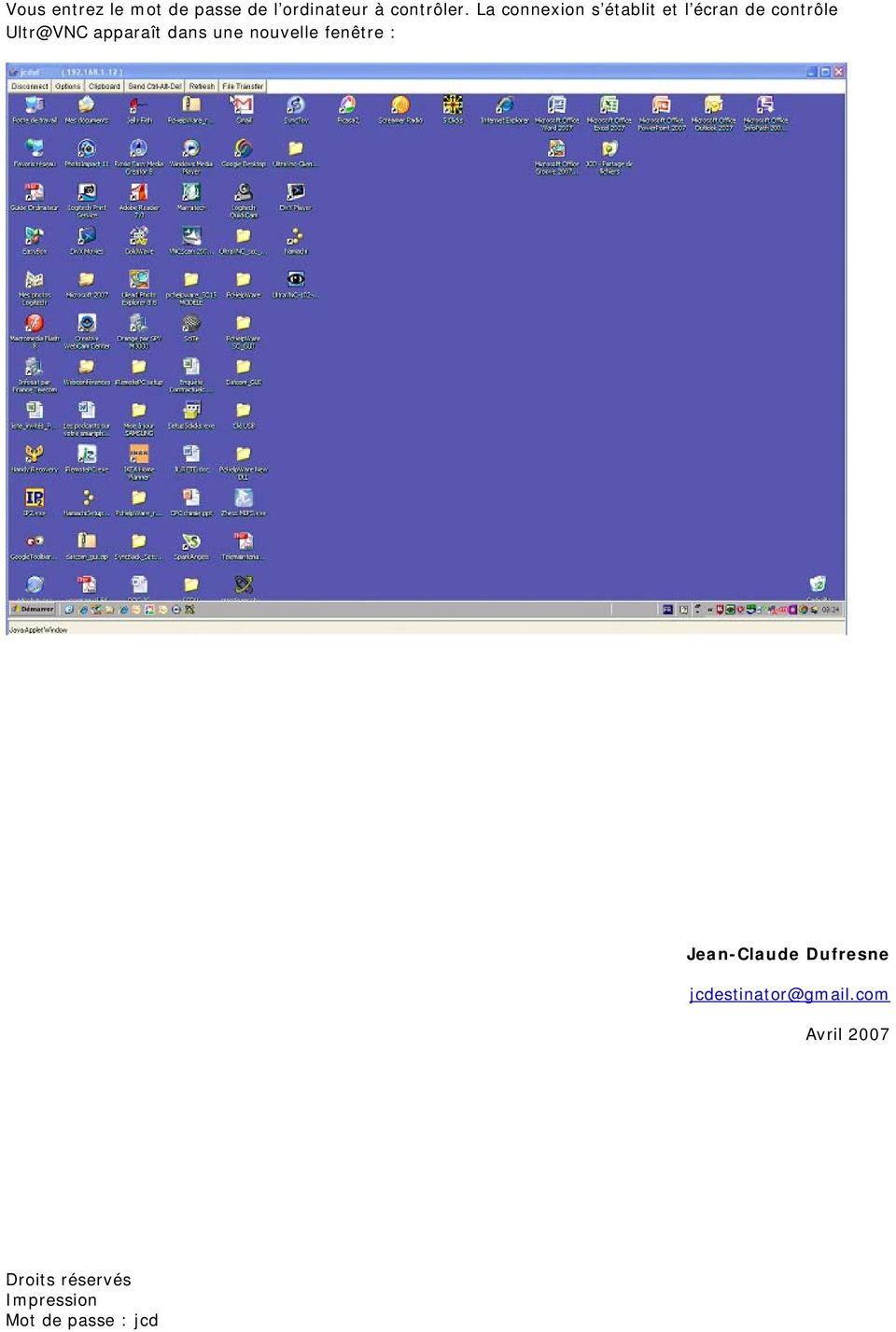
11 Vous entrez le mot de passe de l ordinateur à contrôler. La connexion s établit et l écran de contrôle Ultr@VNC apparaît dans une nouvelle fenêtre : Jean-Claude Dufresne [email protected] Avril 2007 Droits réservés Impression Mot de passe : jcd
ULTR@VNC. UltraVnc n'est pas entièrement compatible avec Windows Vista.
 INTRODUCTION ULTR@VNC La série des programmes VNC (Tight / Real / Ultra) permet d accéder à des ordinateurs situés sur un réseau local ou par Internet, pour y effectuer des tâches de télémaintenance ou
Assistance à distance sous Windows
 Bureau à distance Assistance à distance sous Windows Le bureau à distance est la meilleure solution pour prendre le contrôle à distance de son PC à la maison depuis son PC au bureau, ou inversement. Mais
COMMENT AUTORISER LES PARTAGES RESEAUX ET IMPRIMANTE SOUS L ANTIVIRUS FIREWALL V3
 COMMENT AUTORISER LES PARTAGES RESEAUX ET IMPRIMANTE SOUS L ANTIVIRUS FIREWALL V3 La fiche pratique suivante est composée de 3 parties : A - Configurer le firewall de l AntiVirus Firewall B - Changer la
Configurer ma Livebox Pro pour utiliser un serveur VPN
 Solution à la mise en place d un vpn Configurer ma Livebox Pro pour utiliser un serveur VPN Introduction : Le VPN, de l'anglais Virtual Private Network, est une technologie de Réseau Privé Virtuel. Elle
TUTORIAL ULTRAVNC 1.0.2 (EDITION 2)
 TUTORIAL ULTRAVNC 1.0.2 (EDITION 2) 1) TELECHARGEMENT DE ULTRAVNC :... 1 2) INSTALLATION DU SERVEUR ULTRAVNC (ULTRAVNC 1.0.2 COMPLET)... 2 3) UTILISATION DE ULTRAVNC 1.0.2 SERVEUR SEUL... 10 4) UTILISATION
VIDÉOSURVEILLANCE. Procédures de paramétrage des différentes box du marché
 VIDÉOSURVEILLANCE Procédures de paramétrage des différentes box du marché Sommaire Paramétrage de l enregistreur sur le moniteur p. -8 Paramétrage de la Neufbox p. 9- Paramétrage de la Livebox p. -7 Paramétrage
But de cette présentation
 Réseaux poste à poste ou égal à égal (peer to peer) sous Windows But de cette présentation Vous permettre de configurer un petit réseau domestique (ou de tpe), sans serveur dédié, sous Windows (c est prévu
Réaliser un accès distant sur un enregistreur DVR
 Réaliser un accès distant sur un enregistreur DVR La mise en place d un accès distant permet de visualiser le flux des caméras depuis n importe quel endroit du monde à la seule condition de disposer d
L accès à distance du serveur
 Chapitre 11 L accès à distance du serveur Accéder à votre serveur et aux ordinateurs de votre réseau depuis Internet, permettre à vos amis ou à votre famille de regarder vos dernières photos, écouter vos
VIDEO SURVEILLANCE SV82400 SV82500 SV82600 Type de panne cause Que faire? VIDEO SURVEILLANCE IPSV87050 VIDEO SURVEILLANCE IPSV87050 SERR1
 VIDEO SURVEILLANCE SV82400 SV82500 SV82600 Le moniteur ne s allume pas (SV82400 - Pas d alimentation - Vérifier le branchement de l adaptateur 82500) Le récepteur ne s allume pas (SV82600) Pas d image
Création d une connexion VPN dans Windows XP pour accéder au réseau local de l UQO. Document préparé par le Service des technologies de l information
 ..... Création d une connexion VPN dans Windows XP pour accéder au réseau local de l UQO.............. Document préparé par le Service des technologies de l information Université du Québec en Outaouais
Paramétrage des navigateurs
 Paramétrage des navigateurs 1 Procédure d'accès aux ressources électroniques nationales suivant le script de configuration automatique de proxy revelec.pac Document mis à jour en avril 201 Configuration
GesTab. Gestion centralisée de tablettes Android
 GesTab Gestion centralisée de tablettes Android Résumé Ce document présente le logiciel GesTab : la procédure d'installation la description rapide des fonctionnalités Table des matières 1. Installation
GUIDE D UTILISATION ADSL ASSISTANCE
 GUIDE D UTILISATION ADSL ASSISTANCE Sommaire I. Vérifications à faire avant d entamer les étapes de diagnostic complexe II. Les étapes du diagnostic après les vérifications A. La synchronisation est KO
Un peu de vocabulaire
 Un peu de vocabulaire Le SSID Service set identifier C est l identifiant de votre réseau. Votre réseau doit en principe porter un nom. Personnalisez-le. Attention si vous cochez «réseau masqué», il ne
TUTORIEL RADIUS. I. Qu est-ce que RADIUS? II. Création d un groupe et d utilisateur
 TUTORIEL RADIUS Dans ce tutoriel nous allons voir, comment mettre en place une borne wifi avec un protocole RADIUS. Pour cela, vous aurez besoin : - d un serveur Windows 2012 - d un Active Directory -
Pour configurer le Hitachi Tecom AH4021 afin d'ouvrir les ports pour "chatserv.exe", vous devez suivre la proc
 Pour configurer le Hitachi Tecom AH4021 afin d'ouvrir les ports pour "chatserv.exe", vous devez suivre la proc Adresse : http://192.168.1.1 - Pour ceux qui sont avec le fournisseur d'acces Internet ALICE
Notice succincte pour ordinateurs Windows - IPC-10 AC
 Notice succincte pour ordinateurs Windows - IPC-10 AC Déballer Déballez la caméra de surveillance avec précaution et vérifiez si toutes les pièces mentionnées ci-après s y trouvent : 1. MAGINON IPC-10
Astuces de dépannage quand problème de scan to folder
 Astuces de dépannage quand problème de scan to folder Si vous ne parvenez pas à transférer des données numérisées vers un dossier, les astuces de dépannage suivantes devraient vous aider à résoudre le
CONFIGURATION DE L'ACCÈS À DISTANCE POUR LE SYSTÈME D'ENREGISTREMENT VIDÉO NUMÉRIQUE QT17D324SC
 CONFIGURATION DE L'ACCÈS À DISTANCE POUR LE SYSTÈME D'ENREGISTREMENT VIDÉO NUMÉRIQUE QT17D324SC Accès à l'enregistreur vidéo numérique par le biais d un ordinateur branché au même routeur : Si vous n accédez
Accès au Serveur de PAIE «SPV» par INTERNET Paramétrage du poste de travail «Windows»
 Accès au Serveur de PAIE «SPV» par INTERNET Paramétrage du poste de travail «Windows» 1 Introduction... 2 2 Contrôle de la version d Internet Explorer... 3 3 Contrôle de la Machine Virtuelle Java de Microsoft...
Configurez votre Neufbox Evolution
 Configurez votre Neufbox Evolution Les box ne se contentent pas de fournir un accès au Web. Elles font aussi office de routeur, de chef d'orchestre de votre réseau local, qu'il faut savoir maîtriser. Suivez
2010 Ing. Punzenberger COPA-DATA GmbH. Tous droits réservés.
 2010 Ing. Punzenberger COPA-DATA GmbH Tous droits réservés. La distribution et/ou reproduction de ce document ou partie de ce document sous n'importe quelle forme n'est autorisée qu'avec la permission
GUIDE D INSTALLATION INTERNET haute vitesse
 GUIDE D INSTALLATION INTERNET haute vitesse Version 2012-09 1 800 567-6353 1 Table des matières 4....3 Avant de vous connecter à un réseau sans fil...3 4.1 Connexion à un réseau sans fil sur Windows XP...5
Créer son réseau personnel
 Créer son réseau personnel Table des matières Introduction......1 Manipulations communes......1 Configuration réseau local sans connexion internet......5 Configuration firewall....13 Conclusion......15
eurobraille VOYONS ENSEMBLE MANUEL D'UTILISATION WIFI iris 40, 20 iris-s 32, 20 iris-kb 40,20 VERSION 1.82
 eurobraille VOYONS ENSEMBLE MANUEL D'UTILISATION WIFI iris 40, 20 iris-s 32, 20 iris-kb 40,20 VERSION 1.82 eurobraille 134-140, rue d Aubervilliers, 75019 PARIS Tel : (33) 01 55 26 91 00 Fax : (33) 01
Guide d installation Caméras PANASONIC Série BL
 Bienvenue Sur SeeClic.com Nous sommes allés très loin pour vous rendre plus proches SOMMAIRE Page Introduction 3 1 Configuration initiale de la Caméra A- Déballage de la caméra 3 B- Utilitaire d installation
AUTORISER LES PARTAGES RESEAUX ET IMPRIMANTE SOUS L'ANTIVIRUS FIREWALL PRO V1
 AUTORISER LES PARTAGES RESEAUX ET IMPRIMANTE SOUS L'ANTIVIRUS FIREWALL PRO V1 Cette fiche pratique vous guide dans le paramétrage du firewall de l AntiVirus Firewall Pro V1 pour autoriser le partage réseau,
Autres solutions de contrôle à distance d utilisation gratuite
 Autres solutions de contrôle à distance d utilisation gratuite TeamViewer Teamviewer peut être chargé depuis le site www.teamviewer.com et utilisé gratuitement pour une utilisation non commerciale : Les
NOTE D'APPLICATION CONCERNANT LA MISE EN SERVICE DE MATERIELS SUR RESEAU IP
 NOTE D'APPLICATION CONCERNANT LA MISE EN SERVICE DE MATERIELS SUR RESEAU IP Version 01 08/2004 1/5 C:\TECHNIQU\NOTICES\REVENTE\NOTE_APPLICATION\NOTE_MATERIELS_SUR_IP.sxw Sur les matériels raccordables
Pilote KIP certifié pour AutoCAD. Guide de l utilisateur État de l imprimante KIP
 Pilote KIP certifié pour AutoCAD Guide de l utilisateur État de l imprimante KIP Table des matières Introduction... 2 Fonctions... 2 Installation et configuration requise... 3 Configuration requise...
Installer une caméra de surveillance
 Installer une caméra de surveillance 1. Spécifiez l'adresse IP de la caméra IP Pour installer une caméra de surveillance IP, il faut tout d'abord la connecter au routeur (ou à votre box ADSL) via le câble
Réseau local entre Windows Xp et 7
 Page 1 / 11 Réseau local entre Windows Xp et 7 Les vérifications à effectuer, les informations à connaître : En premier lieu, il nous faut savoir si le groupe de travail des 2 ordinateurs est le même (Un
Movie Cube. Manuel utilisateur pour la fonction sans fil WiFi
 Movie Cube Manuel utilisateur pour la fonction sans fil WiFi Table des matières 1. Connexion de l'adaptateur USB sans fil WiFi...3 2. Paramétrage sans fil...4 2.1 Infrastructure (AP)...5 2.2 Peer to Peer
MANUEL D INSTALLATION
 Data Processing Commission Fast Advanced Software for Table soccer - v 1.0 Logiciel de gestion de tournoi de football de table MANUEL D INSTALLATION INSTALLATION INFORMATIQUE DE LA TABLE DE MARQUE & CONFIGURATION
VD Négoce. Description de l'installation, et procédures d'intervention
 VD Négoce Description de l'installation, et procédures d'intervention Auteur : Fabrice ABELLI Version du document : 1.0 Date version actuelle : 13/02/2012 Date première version : 13/02/2012 Révisions :
MANUEL D'INSTALLATION
 MANUEL D'INSTALLATION (v. 2.1) ATTENTION: N'utiliser que le modem officiellement supporté par cette unité de supervision. La Dixell
WinARC Installation et utilisation D un écran déporté (Windows 7)
 Ligue 10 - Mini Bolid Club Pertuisien WinARC Installation et utilisation D un écran déporté (Windows 7) http://www.ligue10.com/comptage Page 1 sur 6 Partie 1 : Matériel nécessaire 1 PC équipé de Windows
Connexion d'un Ordi35 à une ClubInternet Box en WiFi
 Pré-requis : Connexion d'un Ordi35 à une ClubInternet Box en WiFi Les ordinateurs Ordi35 sont équipés d'un bouton de communication sans fil situé sur le côté gauche de l'ordinateur (un voyant orange doit
Les possibilités de paramétrage réseau des logiciels de virtualisation sont les suivantes quant à la connexion réseau :
 DHCP TP Le protocole DHCP (Dynamic Host Configuration Protocol) est un standard TCP/IP conçu pour simplifier la gestion de la configuration d'ip hôte. DHCP permet d'utiliser des serveurs pour affecter
Procédure d utilisation et de paramétrage (filtrage) avec IPFIRE
 Procédure d utilisation et de paramétrage (filtrage) avec IPFIRE Par AVIGNON Bastien et CHOMILIER Tom V2.0 Sommaire : (Sommaire interactif) I) Introduction... 2 II) Mettre en place une black liste sur
Web service AREA Manuel d installation et d utilisation du mode déconnecté. Version du 18 mars 2011
 Web service AREA Manuel d installation et d utilisation du mode déconnecté Version du 18 mars 2011 sommaire 1 Installation du mode déconnecté : 4 2 Utilisation du mode déconnecté : 21 - Synchronisation
Se connecter en WiFi à une Freebox
 Se connecter en WiFi à une Freebox L opération décrite se décompose en 3 parties : - La vérification des pré-requis : disposition des matériels, paramétrage et configuration des éléments réseaux - Récupération
Tutorial Messagerie Professionnelle : DALTA-
 Tutorial Messagerie Professionnelle : DALTA- SA.COM Bonjour, Vous trouverez ci-dessous des tutoriels (modes opératoires qui vous permettrons de parametrer votre logiciel de messagerie favori pour pouvoir
Comment se connecter au VPN ECE sous vista
 Comment se connecter au VPN ECE sous vista Pour commencer, aller dans le Centre de Réseau et partage (qui est aussi accessible via le panneau de configuration onglet internet et réseau), en faisant clic
Manuel de l utilisateur. Soft-phone - Client VoIP 3CX Version 6.0
 Manuel de l utilisateur Soft-phone - Client VoIP 3CX Version 6.0 Copyright 2006-2008, 3CX Ltd. http:// E-mail: [email protected] Les informations contenues dans ce document sont sujettes à modifications sans
Un serveur FTP personnel, ça ne vous a jamais dit?
 Un serveur FTP personnel, ça ne vous a jamais dit? Si mais la difficulté vous a rebuté? J'ai la solution! Nous allons créer un serveur FTP, simplement, rapidement et qui plus est gratuit! -----------------------------------------------------------
Installation d un ordinateur avec reprise des données
 Installation d un ordinateur avec reprise des données FAQ de Support technique Catégorie: Technique->Nouvelle installation Problématique : Vous devez remplacer un ordinateur existant par un nouvel ordinateur.
LES ACCES DISTANTS ET SECURISES. Installation et utilisation du client. Cisco AnyConnect VPN Client. pour Windows
 Service Informatique et Télématique (SITEL), Emile-Argand 11, 2007 Neuchâtel, Tél. +41 032 718 2000, [email protected] LES ACCES DISTANTS ET SECURISES Installation et utilisation du client Cisco AnyConnect
Cours 420-123-LG : Administration de réseaux et sécurité informatique. Dans les Paramètres Système onglet Processeur, le bouton "Activer PAE/NX"
 Laboratoire 02 Installation de Windows Server 2008 R2 Standard Edition Précision concernant les équipes de travail Afin de rationaliser les équipements disponibles au niveau du laboratoire, les équipes
1. DÉMARRER UNE SESSION SÉCURISÉE SUR LE MACINTOSH... 2 2. SESSIONS DES APPLICATIONS CLIENTES SUR LE MACINTOSH... 5
 1. DÉMARRER UNE SESSION SÉCURISÉE SUR LE MACINTOSH... 2 2. SESSIONS DES APPLICATIONS CLIENTES SUR LE MACINTOSH... 5 CONFIGURER LE PARTAGE DE FICHIER AFP DU MAC OS AVEC LE PORT 548...7 CONFIGURER LE PARTAGE
Espace pro. Installation des composants avec Firefox. Pour. Windows XP Vista en 32 et 64 bits Windows 7 en 32 et 64 bits
 Espace pro Installation des composants avec Firefox Pour Windows XP Vista en 32 et 64 bits Windows 7 en 32 et 64 bits Version 2.0.3 1 Sommaire 1. Installation du composant de lecture de la carte Vitale
Volet de visualisation
 Mode emploi pour ajouter une adresse email (compte de messagerie) et envoyer un message avec Windows Live Mail Dans ce mode d emploi nous allons ajouter une adresse email (compte de messagerie) et aussi
Etape 1 : Connexion de l antenne WiFi et mise en route
 Guide de Configuration Rapide Bullet et Picostation Introduction Ce guide s adresse au plaisancier qui navigue de port en port, donc en mobilité, souhaitant pouvoir se connecter à un point d accès Wifi
CONFIGURATION IP. HESTIA FRANCE S.A.S 2, rue du Zécart 59242 TEMPLEUVE +33 (0)3 20 04 43 68 +33 (0)3 20 64 55 02 Site internet: www.hestia-france.
 CONFIGURATION IP HESTIA FRANCE S.A.S 2, rue du Zécart 59242 TEMPLEUVE +33 (0)3 20 04 43 68 +33 (0)3 20 64 55 02 Site internet: www.hestia-france.com 1 SOMMAIRE Accès à Varuna via IP...3 Redirection des
Comment utiliser mon compte alumni?
 Ce document dispose d une version PDF sur le site public du CI Comment utiliser mon compte alumni? Elena Fascilla, le 23/06/2010 Sommaire 1. Introduction... 2 2. Avant de commencer... 2 2.1 Connexion...
I / La démarche à suivre pour l installation de l application-crm
 Page 1 sur 9 I / La démarche à suivre pour l installation de l application-crm Démarrer Internet Explorer et saisir dans la barre des adresses le lien suivant : «http://81.192.156.110/fcondl/» Une fois
Raccordement desmachines Windows 7 à SCRIBE
 Raccordement desmachines Windows 7 à SCRIBE Version du 14 nov. 11 Sommaire 1 Généralités...2 2 Pré-requis :...2 3 Configuration de l adresse IP...3 4 Configuration de Windows Seven...5 4.1 Les services...5
Manuel Utilisateur de l'installation du connecteur Pronote à l'ent
 de l'installation du connecteur Pronote à l'ent Page : 1/28 SOMMAIRE 1 Introduction...3 1.1 Objectif du manuel...3 1.2 Repères visuels...3 2 Paramétrage de la connexion entre l'ent et Pronote...4 2.1 Informations
Utiliser Internet Explorer 7
 1 - Le navigateur WEB Utiliser Internet Explorer 7 Un navigateur est un logiciel qui nous permet de profiter et de se déplacer dans l océan d information qu est l Internet, il nous permet de, comme on
Tutorial et Guide TeamViewer
 Tutorial et Guide TeamViewer TeamViewer est un programme qui permet de partager son bureau ou prendre la main d'un bureau à distance via internet partout dans le monde, et d'ainsi avoir l'opportunité de
KeePass - Mise en œuvre et utilisation
 www.rakforgeron.fr 08/04/2015 KeePass - Mise en œuvre et utilisation L'usage de mots de passe est nécessaire pour de nombreux accès ou pour la protection de données personnelles. Il convient d'en utiliser
La Clé informatique. Formation Internet Explorer Aide-mémoire
 La Clé informatique Formation Internet Explorer Aide-mémoire Novembre 2003 Table des matières Novembre 2003...i Configuration d Internet Explorer... 1 Internet Explorer 6... 5 Gestion des Raccourcies...
CAMERA DOME AMELIORÉE DE SURVEILLANCE EN RÉSEAU GUIDE D INSTALLATION
 CAMERA DOME AMELIORÉE DE SURVEILLANCE EN RÉSEAU GUIDE D INSTALLATION Veuillez lire les instructions minutieusement avant l utilisation et les conserver pour leur consultation future. 1. VUE D ENSEMBLE
BARREAU PACK Routeur Sécurisé Avocat MANUEL D INSTALLATION
 BARREAU PACK Routeur Sécurisé Avocat MANUEL D INSTALLATION Modèle 1 Modèle 2 navista Tous droits réservés Version du document 2.7.X Septembre 2013 Page 1 Sommaire I - Présentation du RSA (Routeur Sécurisé
Guide SQL Server 2008 pour HYSAS
 Guide SQL Server 2008 pour HYSAS Sommaire 1- Lancement de l exécutable 3 2- Paramétrage pour des postes clients 11 3- Paramétrage Windows 13 4- Création de l installation avec Visor 24 1- Lancement de
SERVICE CONTACT INSTANTANÉ GUIDE D UTILISATEUR
 SERVICE CONTACT INSTANTANÉ GUIDE D UTILISATEUR Table des matières Introduction... 3 Client Office Communicator 2007 R2 pour ordinateur... 4 Configuration manuelle d Office Communicator... 4 Dépannage...
Répéteur Wi-Fi GUIDE D'INSTALLATION
 Répéteur Wi-Fi GUIDE D'INSTALLATION TABLE DES MATIÈRES REMARQUE IMPORTANTE... 3 CARACTÉRISTIQUES PRINCIPALES... 6 DÉPLOIEMENT... 6 CREATION D'UN RESEAU D'INFRASTRUCTURE SANS FIL... 6 REPETEUR :... 7 POINT
(Fig. 1 :assistant connexion Internet)
 MAIL > configuration de OUTLOOK EXPRESS > SOMMAIRE Qu'est ce que Outlook Express? Configuration Installation d'un compte POP Installation d'un compte IMAP Configuration du serveur SMTP En cas de problème
Internet Explorer. Microsoft. Sommaire :
 Microsoft Internet Explorer Sommaire : PRESENTATION DE L'INTERFACE... 2 RACCOURCIS CLAVIER... 2 GESTION DES FAVORIS... 4 SYNCHRONISATION DES PAGES... 5 PERSONNALISER SON NAVIGATEUR... 7 CONFIGURATION DU
Bases pour sécuriser son Windows XP
 Lancer l'impression Fermer cette fenêtre http://www.kachouri.com Bases pour sécuriser son Windows XP I. Introduction à la sécurité de Windows XP Pourquoi ce tutorial? Et bien tout simplement parce que
Mise en réseau d'une classe mobile
 Mise en réseau d'une classe mobile Une classe mobile est composée d'ordinateurs portables, d'une ou plusieurs bornes wifi, éventuellement d'un switch et d'une imprimante. Le tout se range dans un chariot
Procédures d accès au nouveau réseau sans fil à l aide d un portable (Windows XP) géré par la DGTIC
 Procédures d accès au nouveau réseau sans fil à l aide d un portable (Windows XP) géré par la DGTIC TABLE DES MATIÈRES 1.0 PRÉ-REQUIS... 3 2.0 CONFIGURATION DES PROFILS DES NOMS DE RÉSEAU (SSID) DIFFUSÉS
Contrôle Parental Numericable. Guide d installation et d utilisation
 Contrôle Parental Numericable Guide d installation et d utilisation Version 12.3 pour OS X Copyright 2012 Xooloo. Tous droits réservés. Table des matières 1. Introduction Dénomination et caractéristiques
Installation des caméras IP
 Installation des caméras IP 1 Configurer la caméra La première étape consiste à connecter votre caméra sur votre réseau local. Branchez l'alimentation sur le secteur, puis branchez le connecteur sur la
Répertorier vos mots de passe avec Passbox : 1) Télécharger le fichier d'installation :
 Amicale laïque de Poisat 18-19 février 2013 Répertorier vos mots de passe avec Passbox : 1) Télécharger le fichier d'installation : a) Taper "Passbox" dans le moteur de recherche de votre navigateur. b)
Guide de configuration. Logiciel de courriel
 Guide de configuration Logiciel de courriel Août 2013 Table des matières 1. Logiciels de courriel Mac 1.1 Télécharger, installer et mettre à niveau Microsoft Outlook (Utilisateurs du Courriel Affaires
Vous pouvez à présent à reconfigurer votre messagerie en cliquant ici.
 Avant de reconfigurer les paramètres de votre messagerie, vous devez au préalable appliquer une mise à jour Microsoft No KB933612 si et seulement si vous utilisez une des configurations suivantes : Windows
Guide Numériser vers FTP
 Guide Numériser vers FTP Pour obtenir des informations de base sur le réseau et les fonctions réseau avancées de l appareil Brother : consultez le uu Guide utilisateur - Réseau. Pour obtenir des informations
Installation d'une galerie photos Piwigo sous Microsoft Windows.
 Installation d'une galerie photos Piwigo sous Microsoft Windows. By ARNOULD Julien Introduction : Piwigo est un logiciel de galerie photo pour le web, bâti autour d'une communauté active d'utilisateurs
Trois types de connexions possibles :
 Procédure d installation d un transmetteur wifi Canon WFT pour transmission des images sur un serveur FTP. PC (Windows XP). Trois types de connexions possibles : Connexion sans point d accès de type (Add
Cet appareil convient pour une utilisation à l intérieur et à l extérieur.
 1 2 CONSIGNES DE SECURITE Il est impératif d'avoir lu et compris toutes les consignes de sécurité et instructions d'utilisation avant de mettre l'appareil en service et de les conserver pour pouvoir les
Live box et Nas Synology
 Live box et Nas Synology Ce fichier provient du site : https://padipfix.no-ip.info Auteur : [email protected] Création : 18/01/2008 - OpenOffice.org 3.1 Version : 3 Modification : 20/07/2009 Fichier :
Gestion des documents avec ALFRESCO
 Gestion des documents avec ALFRESCO 1 INTRODUCTION : 2 1.1 A quoi sert ALFRESCO? 2 1.2 Comment s en servir? 2 2 Créer d un site collaboratif 3 2.1 Créer le site 3 2.2 Inviter des membres 4 3 Accéder à
Elle supporte entièrement la gestion de réseau sans fil sous Windows 98SE/ME/2000/XP.
 SAGEM Wi-Fi 11g USB ADAPTER Guide de mise en route rapide But de ce guide Ce guide décrit la méthode d'installation et de configuration de votre SAGEM Wi-Fi 11g USB ADAPTER pour réseau sans fil. Lisez-le
Démarrage des solutions Yourcegid On Demand avec Citrix
 Démarrage des solutions Yourcegid On Demand avec Citrix NT-YCOD-2.4-06/2013 1. Table des matières 1. Table des matières 2 2. Préambule 3 3. Installation des postes clients 4 4. Paramétrage du client Citrix
Configuration Routeur DSL pour Xbox LIVE ou PlayStation-Network
 Veuillez noter que les instructions suivantes ont été traduites de l'allemand. Certaines expressions peuvent différer légèrement des expressions utilisées par votre assistant de configuration. Configuration
TRUCS & ASTUCES SYSTEME. 1-Raccourcis Programme sur le Bureau (7)
 TRUCS & ASTUCES SYSTEME 1-Raccourcis Programme sur le Bureau (7) 2- Mettre la souris sur Tous les programmes 3- Clic DROIT sur le programme dont on veut créer un raccourcis 4- Dans le menu contextuel Clic
CONFIGURER LA CONNEXION RESEAU A L'AIDE DU WIFI INTEGRE DE WINDOWS XP/VISTA/SEVEN, ANDROID ET IOS.
 CONFIGURER LA CONNEXION RESEAU A L'AIDE DU WIFI INTEGRE DE WINDOWS XP/VISTA/SEVEN, ANDROID ET IOS. Ce document vous indique comme configurer votre connexion WiFi sur votre ordinateur ou votre tablette.
OMENEX se dégage de toute responsabilité en cas d utilisation non conforme du produit.
 1 2 CONSIGNES DE SECURITE Il est impératif d'avoir lu et compris toutes les consignes de sécurité et instructions d'utilisation avant de mettre l'appareil en service et de les conserver pour pouvoir les
Installation du client Cisco VPN 5 (Windows)
 Documentation pour tout utilisateur mise à jour le 20.06.2007, a été réalisée par Kurt Tornare Installation du client Cisco VPN 5 (Windows) Attention : la réexportation de ce logiciel cryptographique est
http://www.jdl68160.com/informatique/yawcam.htm
 Date de publication: le 11/05/2013 Date de modification le : 19/05/2013-20:45 Edition de la version PDF le 20/05/2013 Yawcam est un petit logiciel gratuit, mais très complet, permettant de diffuser/d'enregistrer
NAS 224 Accès distant - Configuration manuelle
 NAS 224 Accès distant - Configuration manuelle Connexion à votre ASUSTOR NAS à travers Internet C O L L E G E A S U S T O R OBJECTIFS DU COURS À la fin de ce cours, vous devriez: 1. Configurer votre équipement
Logiciel de connexion sécurisée. M2Me_Secure. NOTICE D'UTILISATION Document référence : 9016809-01
 Logiciel de connexion sécurisée M2Me_Secure NOTICE D'UTILISATION Document référence : 9016809-01 Le logiciel M2Me_Secure est édité par ETIC TELECOMMUNICATIONS 13 Chemin du vieux chêne 38240 MEYLAN FRANCE
Personnaliser le serveur WHS 2011
 Chapitre 17 Personnaliser le serveur WHS 2011 Windows Home Server 2011 peut être personnalisé en ajoutant différentes fonctionnalités au logiciel. Comme pour Windows Server 2008 R2 dont Windows Home Server
Configuration d'un Réseau Privé Virtuel (RPV ) communément appelé VPN
 Configuration d'un Réseau Privé Virtuel (RPV ) communément appelé VPN On désigne par le terme VPN (Virtual Private Network ou réseau privé virtuel RPV) un moyen de transmission sécurisé d'un réseau distant
L exemple d un serveur Proxy sous Windows NT 4 SERVER MICROSOFT PROXY SERVER 2 Installation et configuration Auteur : Eliane Bouillaux SERIA5
 L exemple d un serveur Proxy sous Windows NT 4 SERVER MICROSOFT PROXY SERVER 2 Installation et configuration Auteur : Eliane Bouillaux SERIA5. Préparation à l installation de MS Proxy server Ce logiciel