
CONFIGURER UNE CONNEXION RTC SOUS WINDOWS XP/VISTA/SEVEN OU MAC OS
|
|
|
- Angèle Samson
- il y a 10 ans
- Total affichages :
Transcription
1 CONFIGURER UNE CONNEXION RTC SOUS WINDOWS XP/VISTA/SEVEN OU MAC OS Ref : FP. P791 V 10.0 Ce document vous indique comment configurer votre connexion réseau avec un modem analogique (Ex: Modem RTC 56k). A - Configurer une connexion RTC sous Windows XP... 2 B - Configurer une connexion RTC sous Windows Vista C - Configurer une connexion RTC sous Windows Seven D - Configurer une connexion RTC sous Mac OS Choisissez un bloc de construction. 1
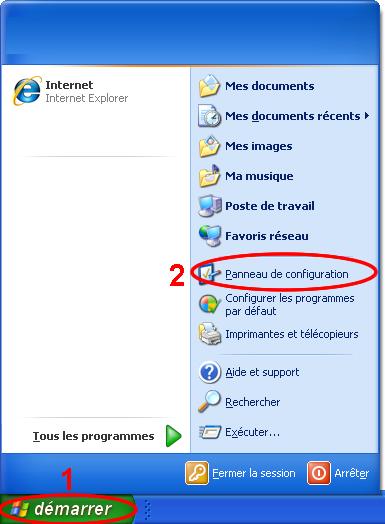

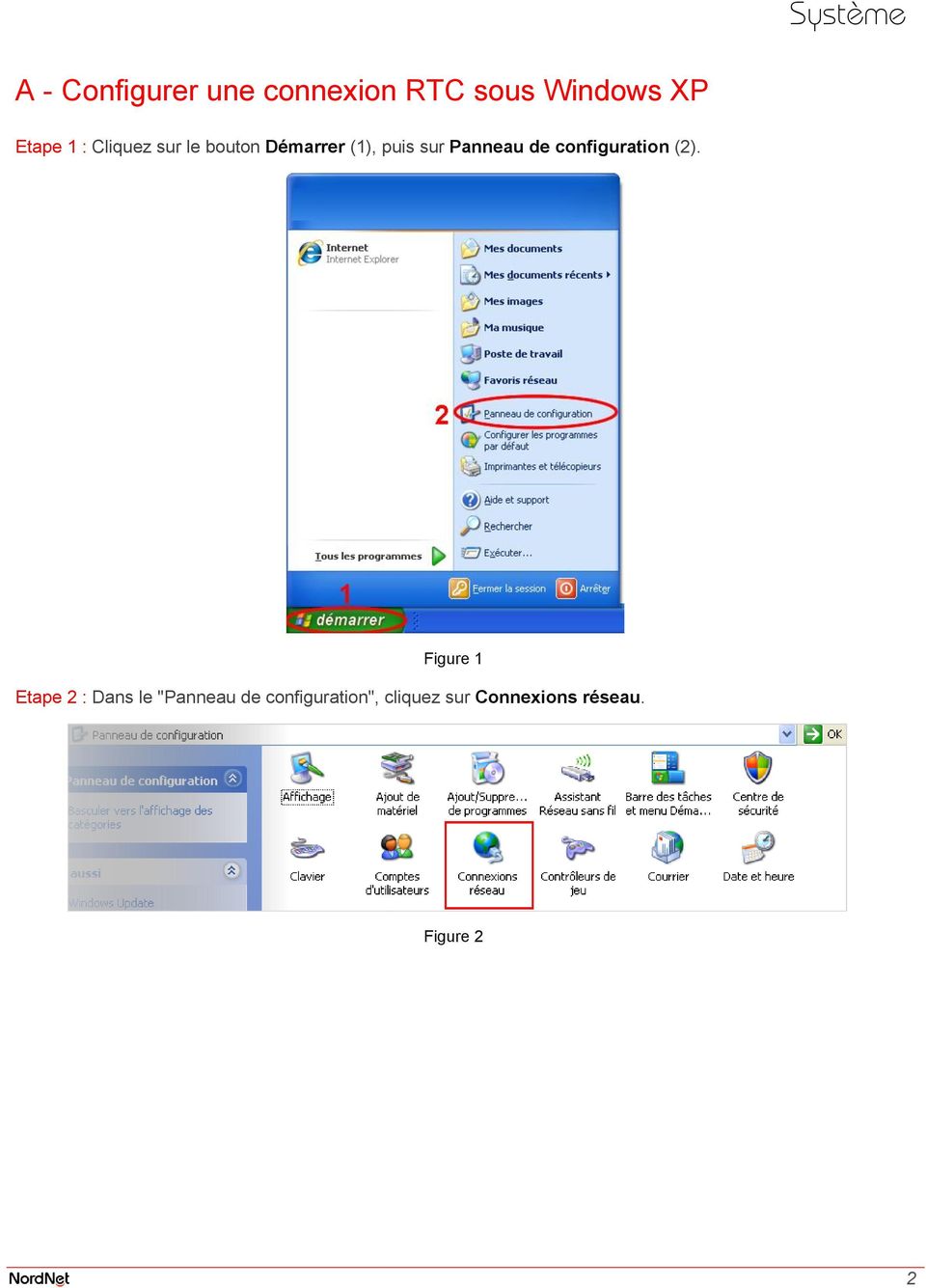
2 A - Configurer une connexion RTC sous Windows XP Etape 1 : Cliquez sur le bouton Démarrer (1), puis sur Panneau de configuration (2). Figure 1 Etape 2 : Dans le "Panneau de configuration", cliquez sur Connexions réseau. Figure 2 2

3 Etape 3 : Dans la fenêtre "Gestion du réseau", cliquez sur "Créer une nouvelle connexion". Figure 3 Etape 4 : L'assistant de création d'une nouvelle connexion apparaît. Cliquez sur le bouton Suivant >. Figure 4 3

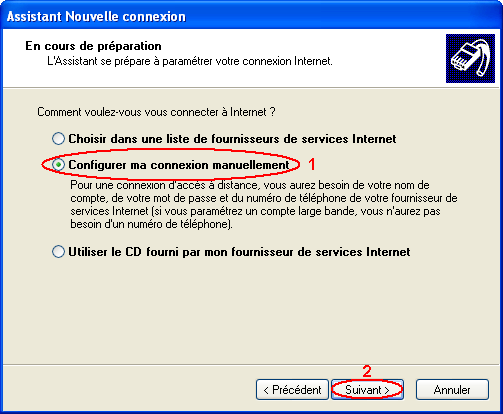
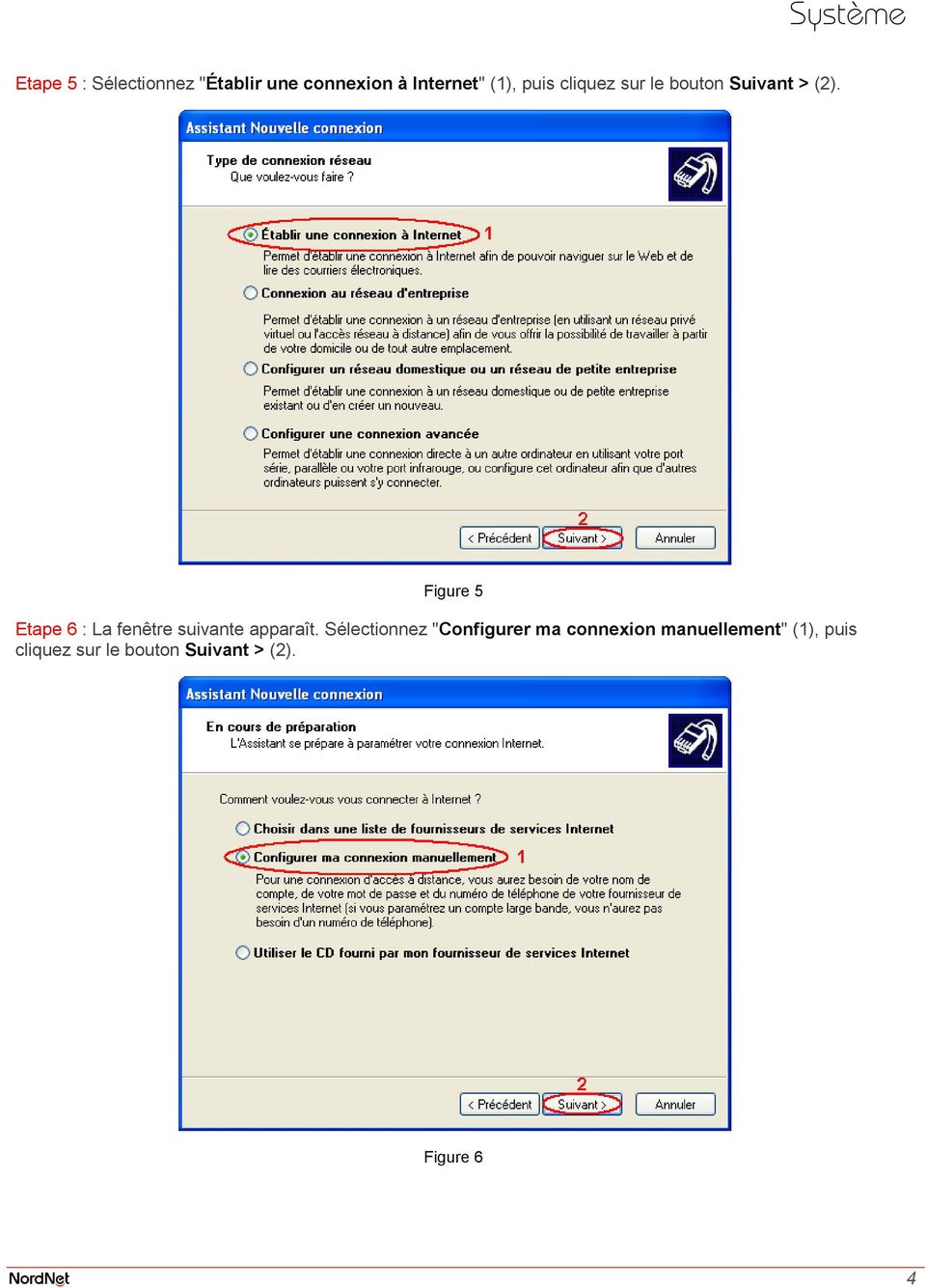
4 Etape 5 : Sélectionnez "Établir une connexion à Internet" (1), puis cliquez sur le bouton Suivant > (2). Figure 5 Etape 6 : La fenêtre suivante apparaît. Sélectionnez "Configurer ma connexion manuellement" (1), puis cliquez sur le bouton Suivant > (2). Figure 6 4
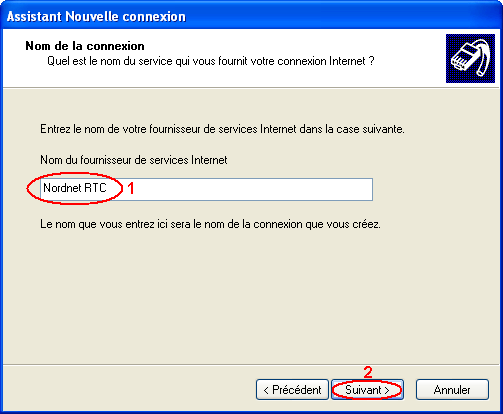
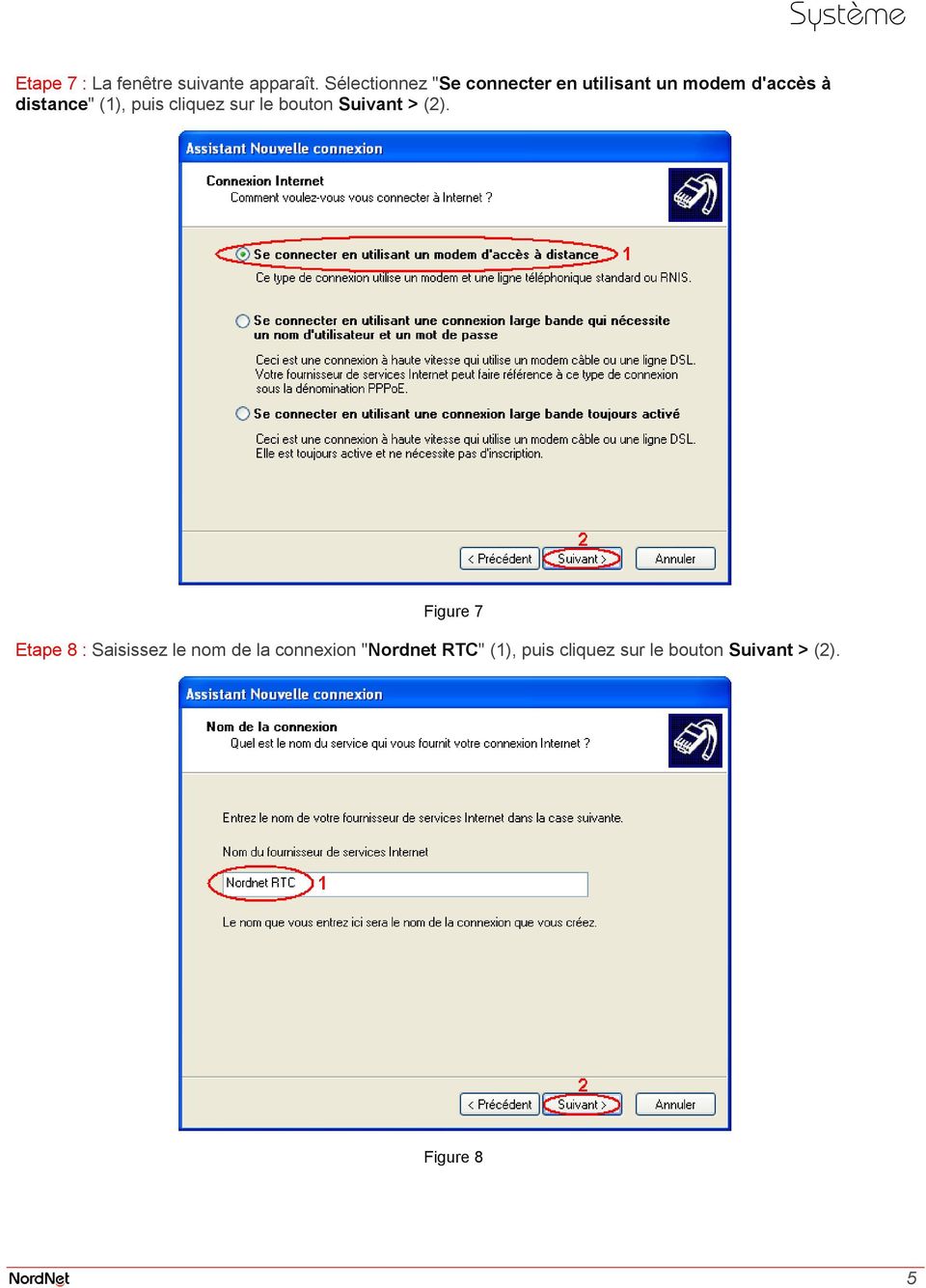
5 Etape 7 : La fenêtre suivante apparaît. Sélectionnez "Se connecter en utilisant un modem d'accès à distance" (1), puis cliquez sur le bouton Suivant > (2). Figure 7 Etape 8 : Saisissez le nom de la connexion "Nordnet RTC" (1), puis cliquez sur le bouton Suivant > (2). Figure 8 5
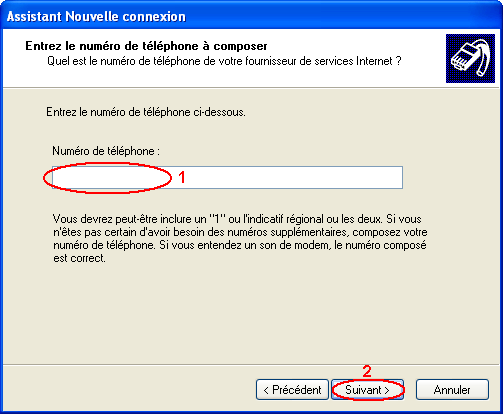
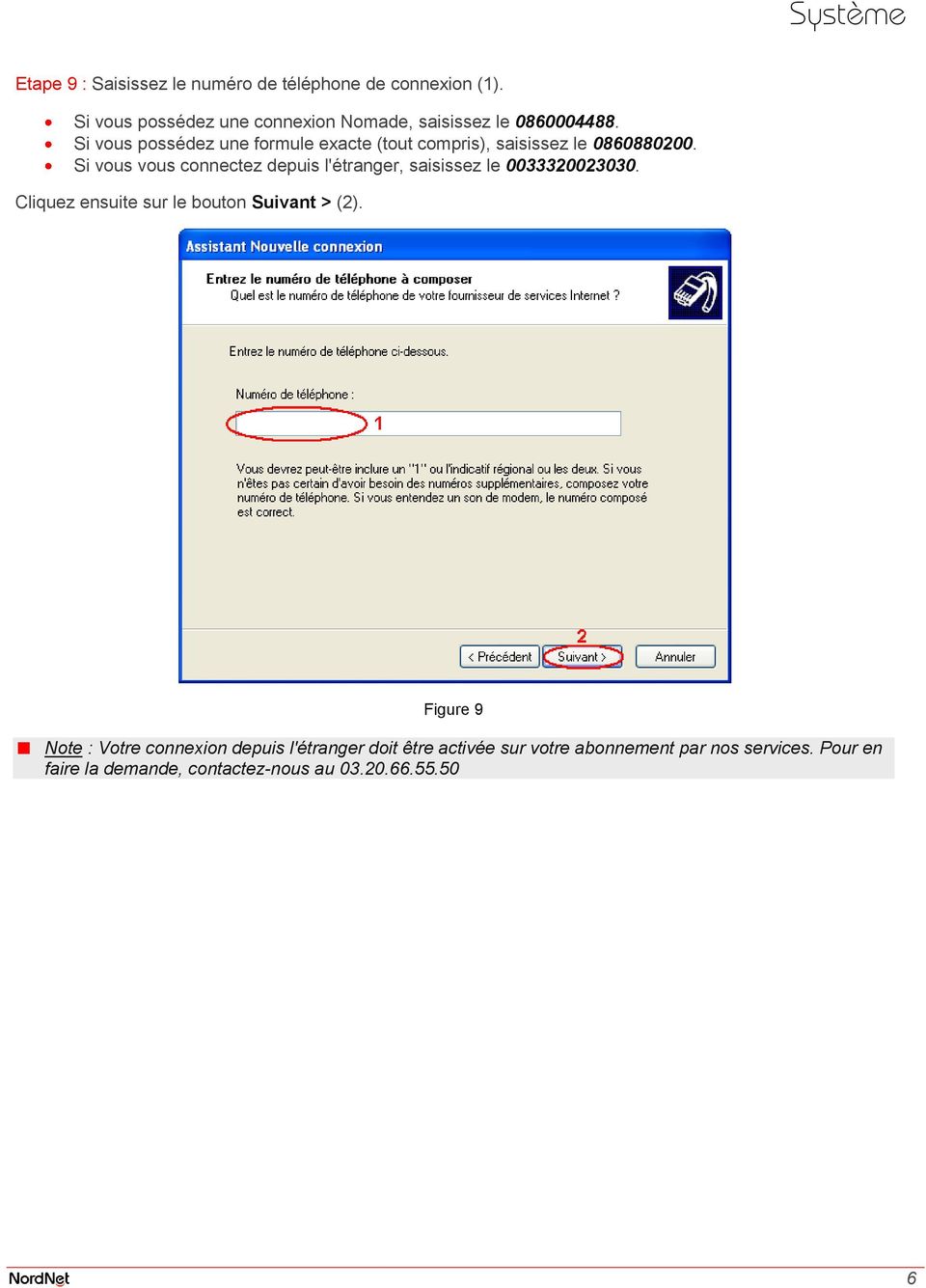
6 Etape 9 : Saisissez le numéro de téléphone de connexion (1). Si vous possédez une connexion Nomade, saisissez le Si vous possédez une formule exacte (tout compris), saisissez le Si vous vous connectez depuis l'étranger, saisissez le Cliquez ensuite sur le bouton Suivant > (2). Figure 9 Note : Votre connexion depuis l'étranger doit être activée sur votre abonnement par nos services. Pour en faire la demande, contactez-nous au

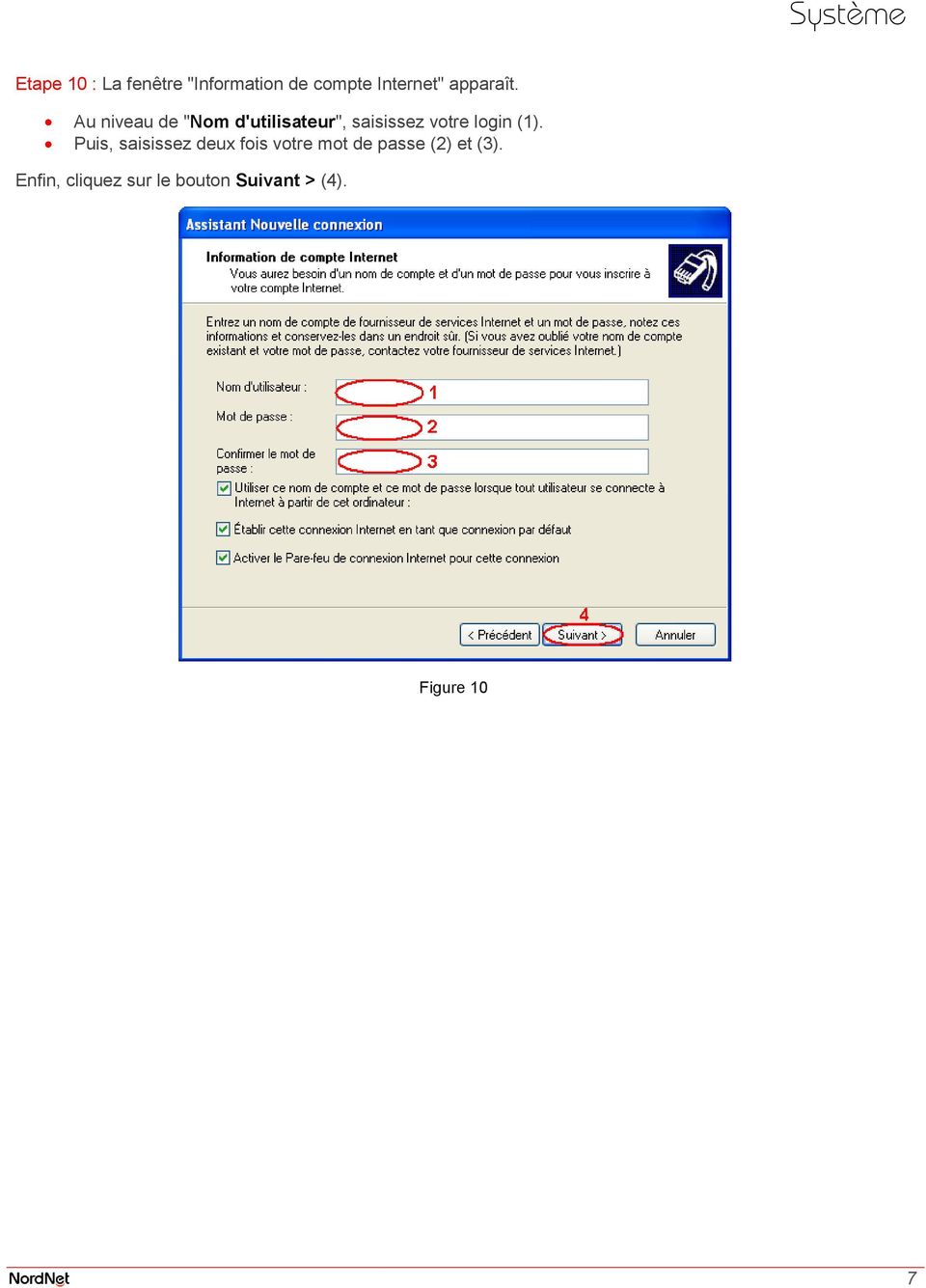
7 Etape 10 : La fenêtre "Information de compte Internet" apparaît. Au niveau de "Nom d'utilisateur", saisissez votre login (1). Puis, saisissez deux fois votre mot de passe (2) et (3). Enfin, cliquez sur le bouton Suivant > (4). Figure 10 7
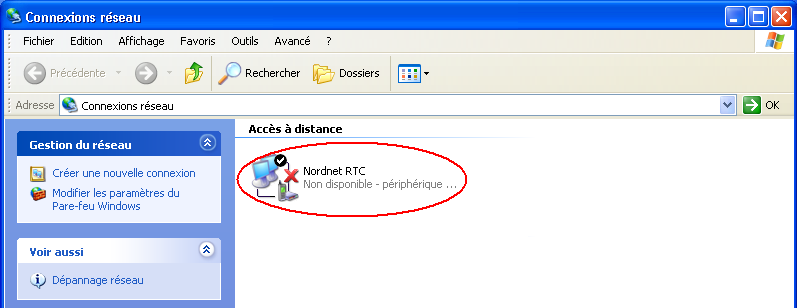
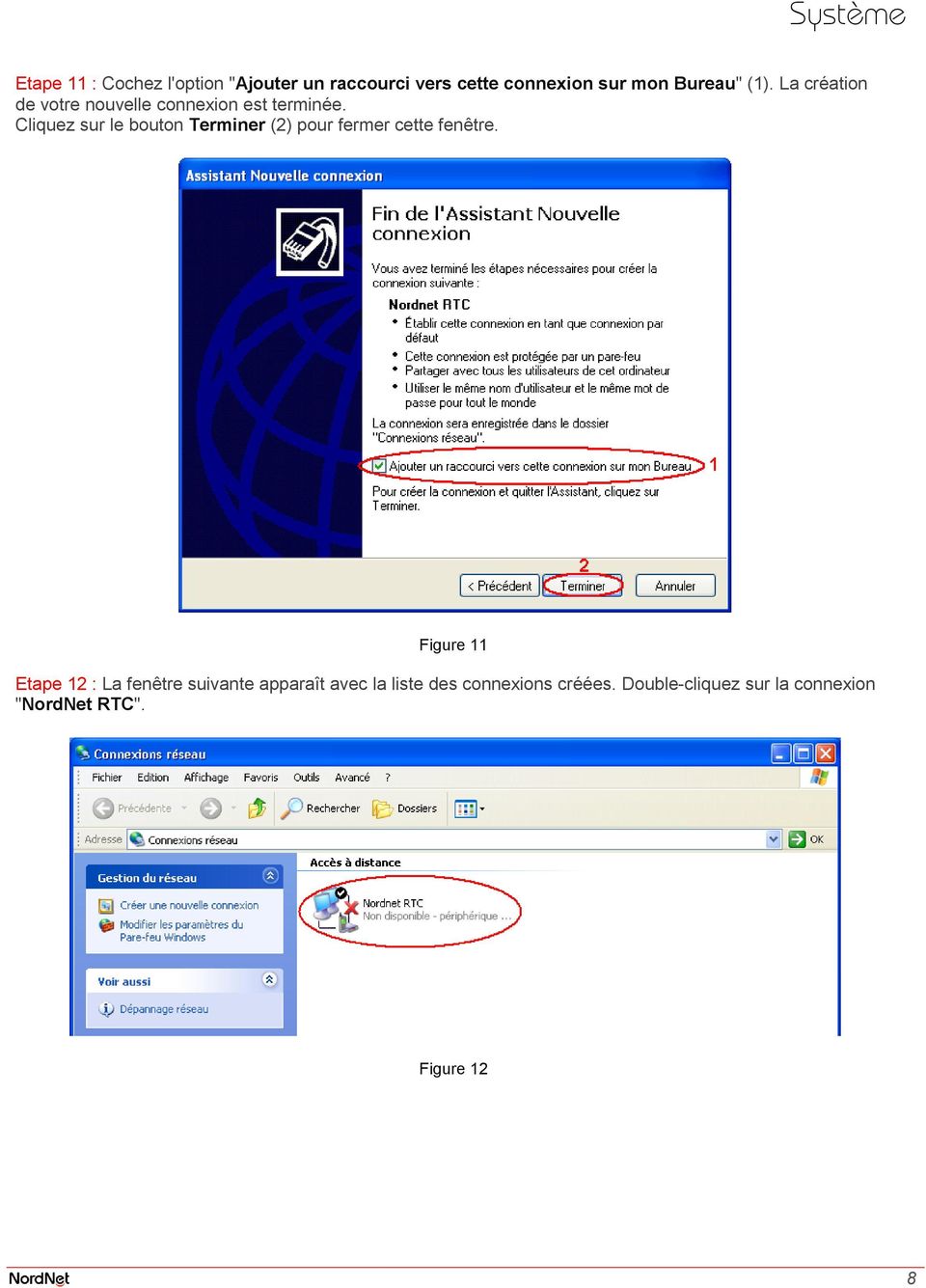
8 Etape 11 : Cochez l'option "Ajouter un raccourci vers cette connexion sur mon Bureau" (1). La création de votre nouvelle connexion est terminée. Cliquez sur le bouton Terminer (2) pour fermer cette fenêtre. Figure 11 Etape 12 : La fenêtre suivante apparaît avec la liste des connexions créées. Double-cliquez sur la connexion "NordNet RTC". Figure 12 8

9 Etape 13 : Pour vous connecter, cliquez sur le bouton Numéroter. Votre connexion est maintenant créée. Figure 13 9


10 B - Configurer une connexion RTC sous Windows Vista Etape 1 : Cliquez sur le bouton Démarrer (1), puis saisissez "Réseau" (2), et enfin cliquez sur Centre Réseau et Partage (3). Figure 14 10

11 Etape 2 : Dans la fenêtre "Centre Réseau et partage", au niveau de "Modifier vos paramètres réseau", cliquez sur Configurer une nouvelle connexion ou un nouveau réseau. Figure 15 11
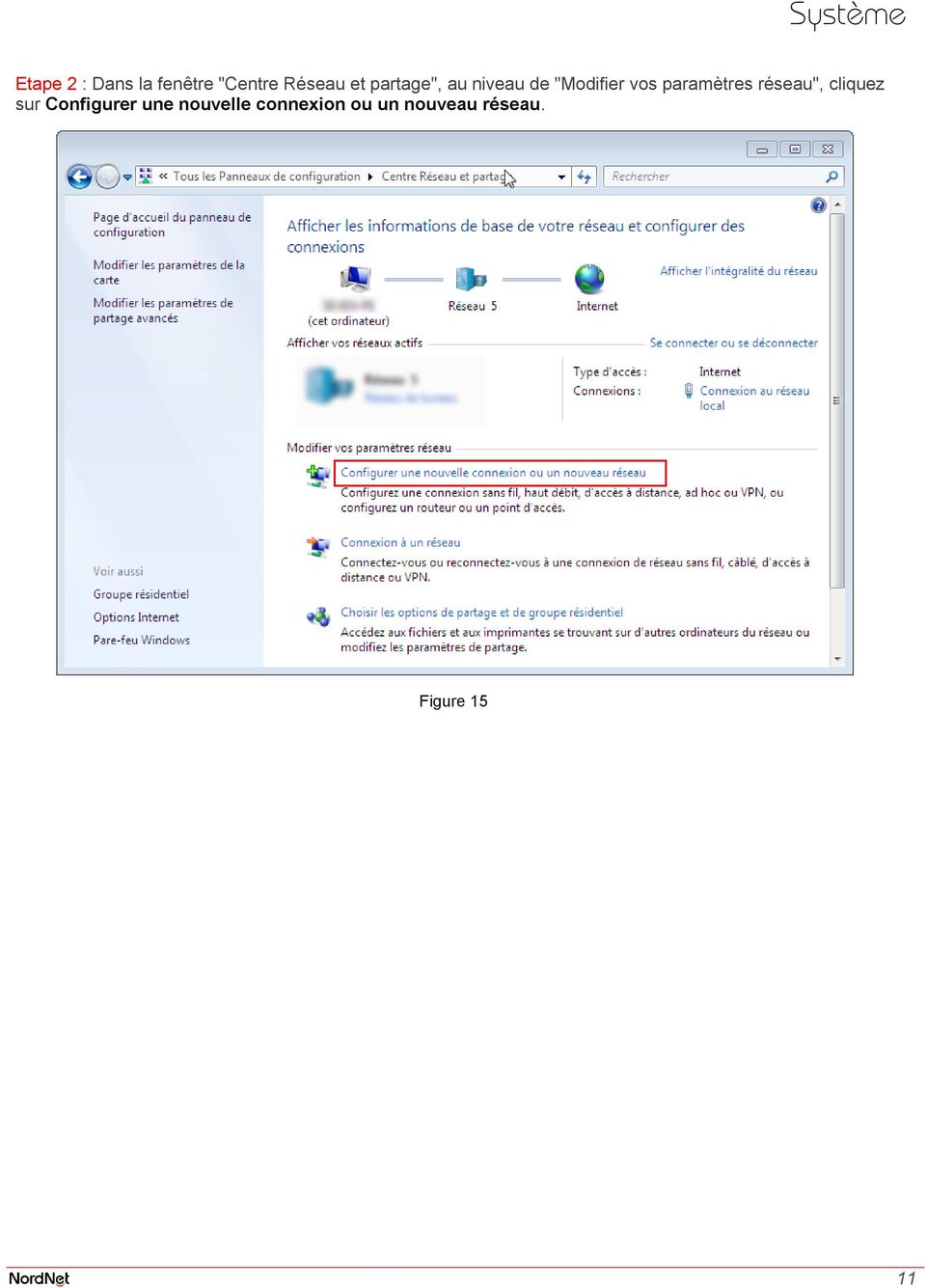
12 Etape 3 : La fenêtre "Choisir une option de connexion" apparaît. Sélectionnez Se connecter à Internet (1), puis cliquez sur le bouton Suivant > (2). Figure 16 Etape 4 : Cliquez sur Configurer une nouvelle connexion.. Figure 17 12
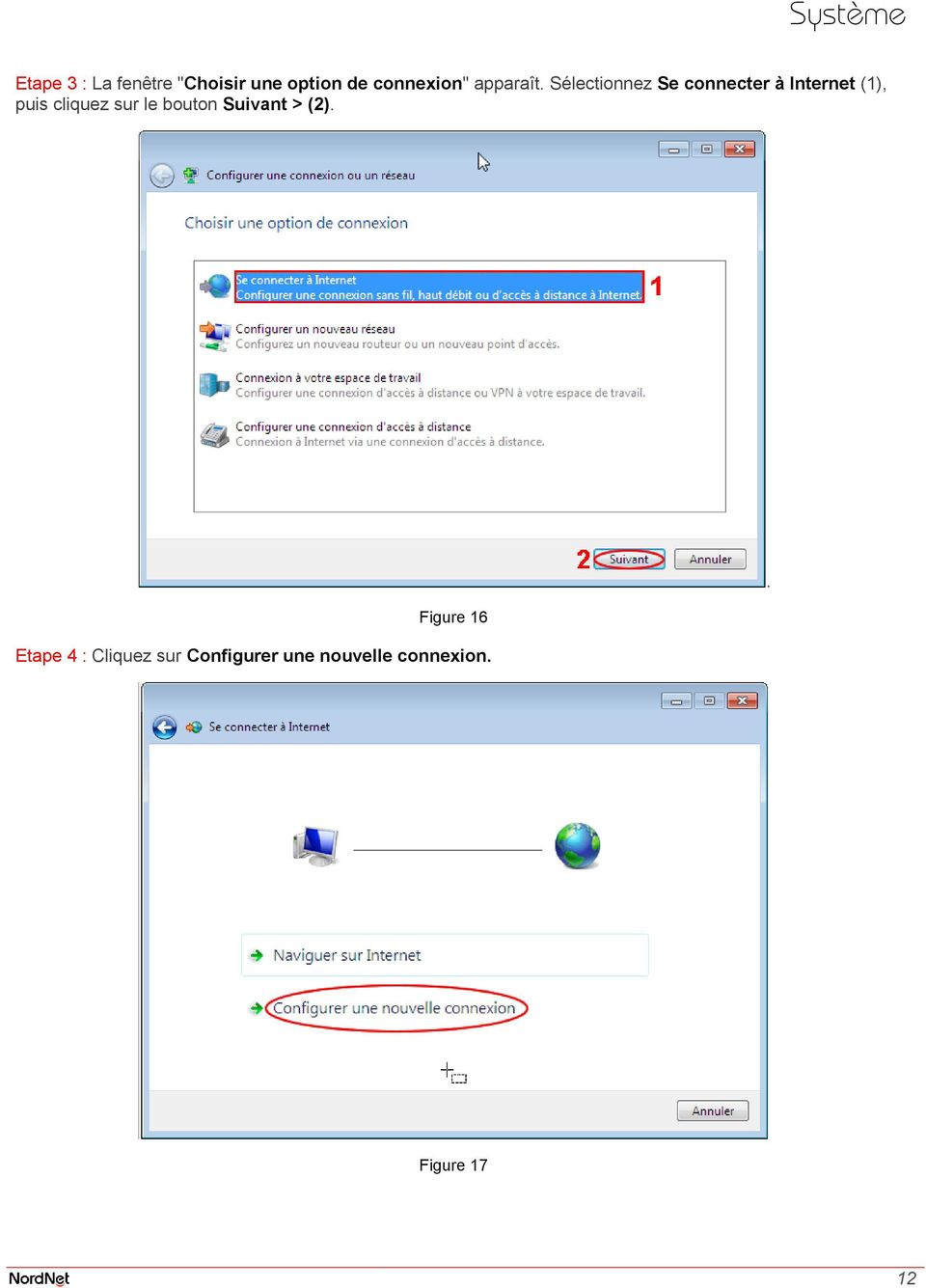

13 Etape 5 : Cochez l'option "Afficher les options dont la configuration de cet ordinateur " (1), puis cliquez sur Accès à distance (2). Figure 18 13
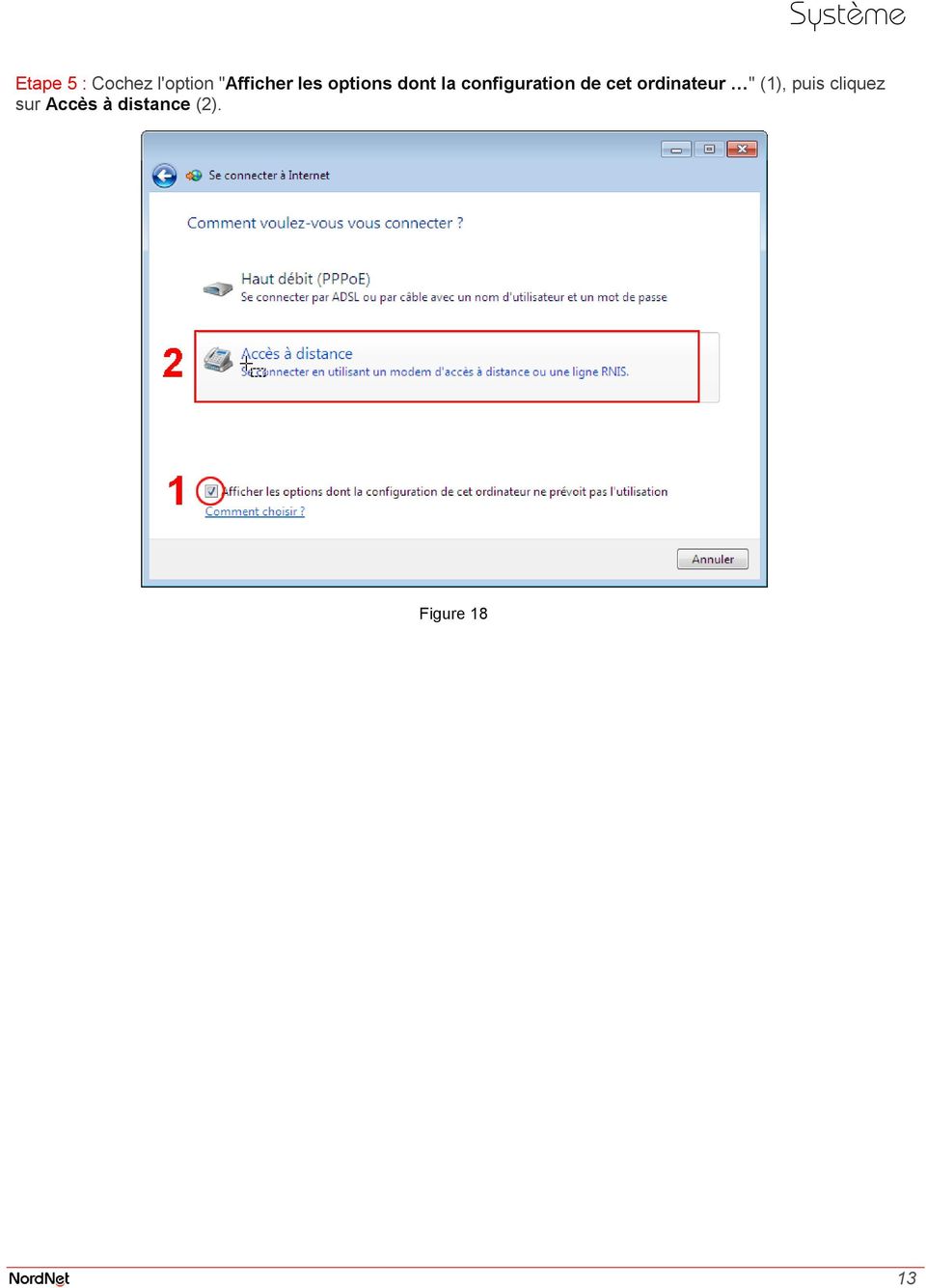
14 Etape 6 : Saisissez le numéro de téléphone de connexion (1). Si vous possédez une connexion Nomade, saisissez le Si vous possédez une formule exacte (tout compris), saisissez le Si vous vous connectez depuis l'étranger, saisissez le Note : Votre connexion depuis l'étranger doit être activée sur votre abonnement par nos services. Pour en faire la demande, contactez-nous au Au niveau de "Nom d'utilisateur" (2)., saisissez votre login de connexion. Puis, saisissez votre mot de passe (3). Au niveau de "Nom de connexion" (5), saisissez "Nordnet RTC" Note : Vous retrouverez vos identifiants dans la lettre infos compte, joint au courrier de bienvenue. Enfin, cliquez sur le bouton Créer (6).. Figure 19 14
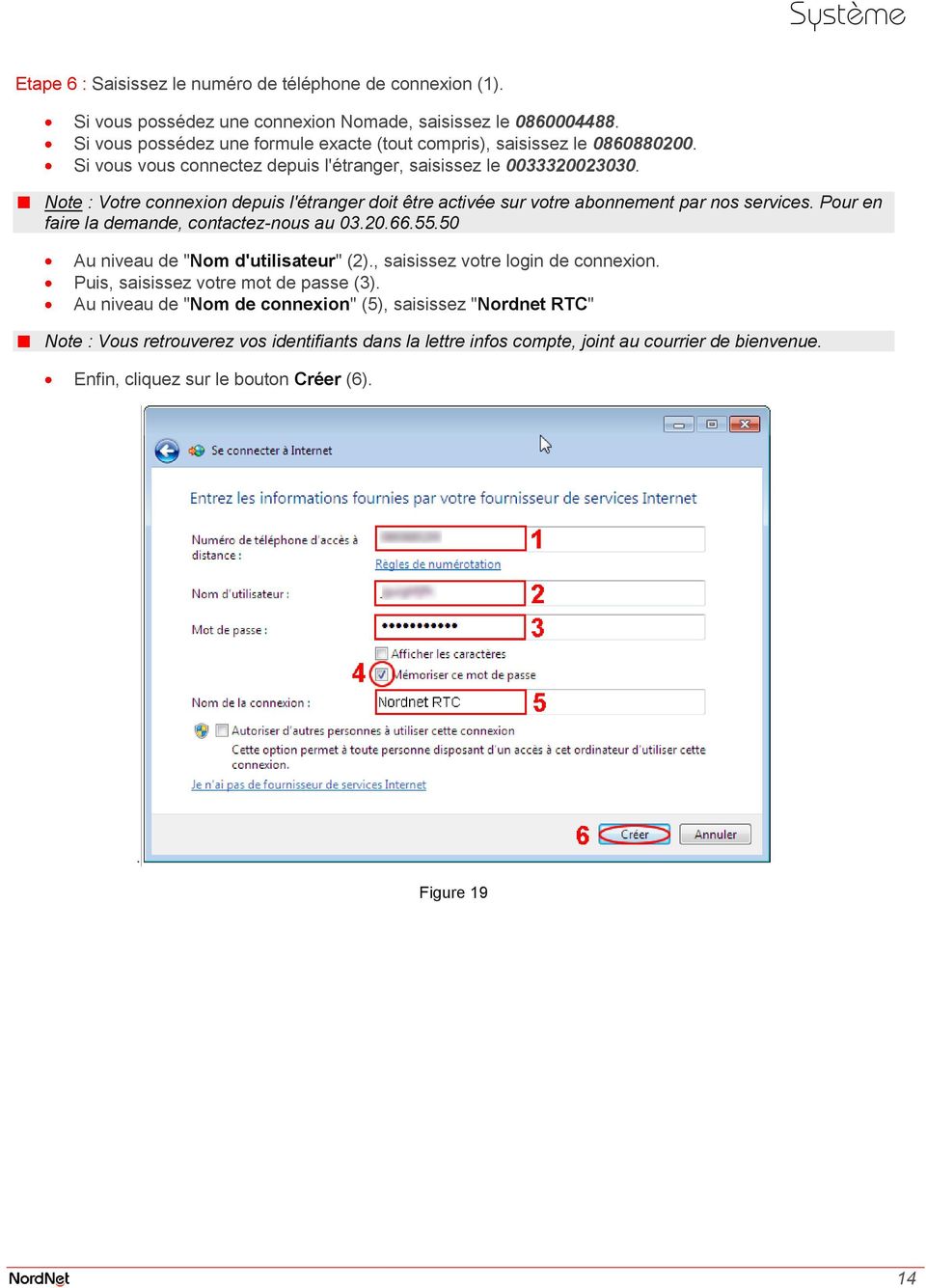
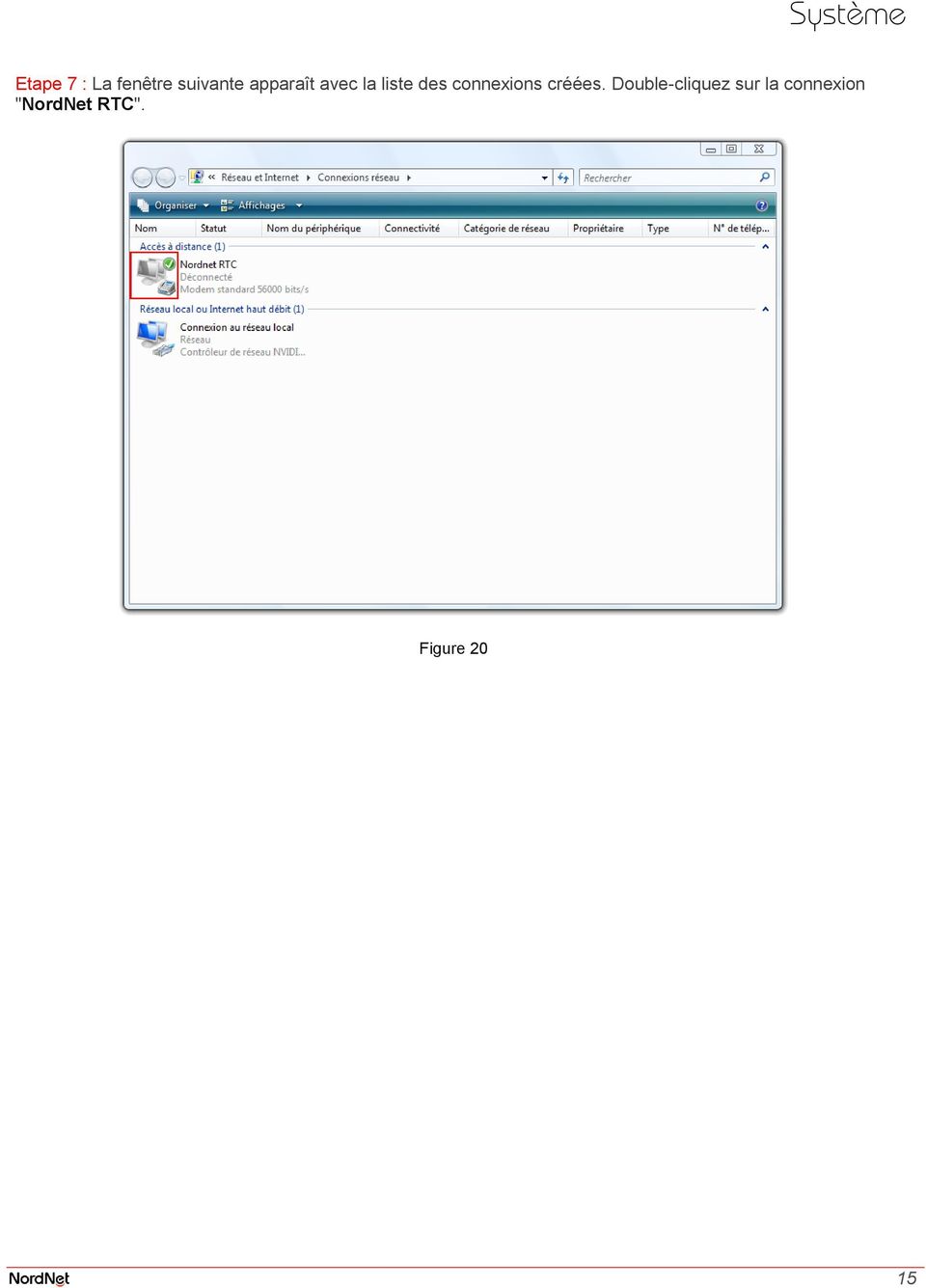
15 Etape 7 : La fenêtre suivante apparaît avec la liste des connexions créées. Double-cliquez sur la connexion "NordNet RTC". Figure 20 15
16 Etape 8 : Cochez l'option «Enregistrer ce nom d'utilisateur et ce mot de passe pour les utilisateurs suivants», puis cliquez sur le bouton Numéroter. Votre connexion est maintenant créée. Figure 21 16

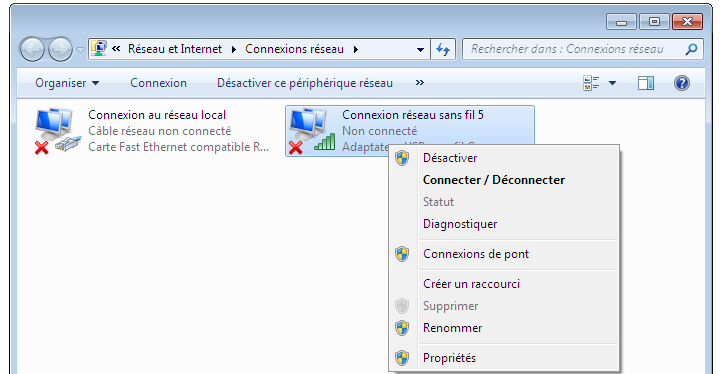
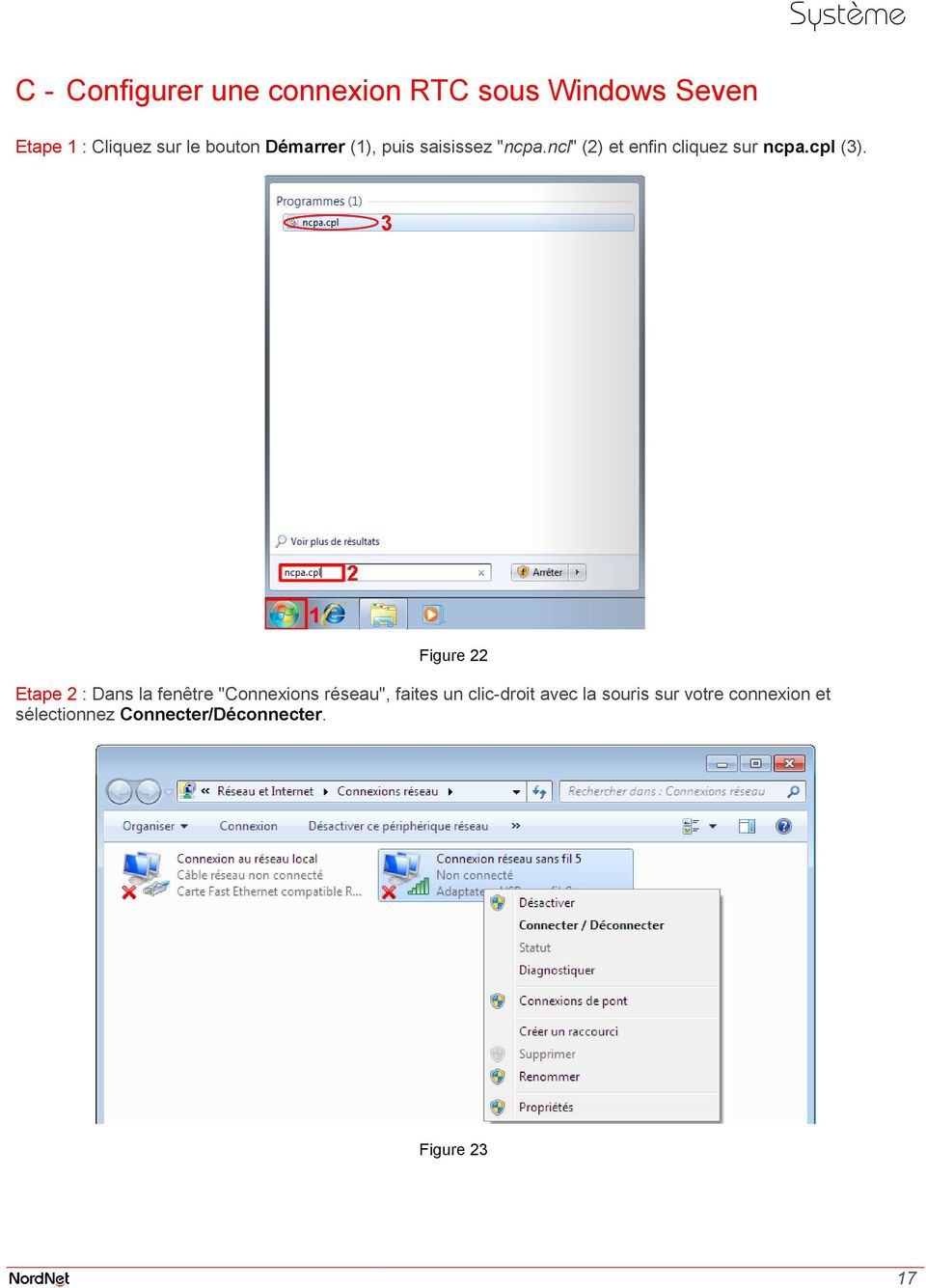
17 C - Configurer une connexion RTC sous Windows Seven Etape 1 : Cliquez sur le bouton Démarrer (1), puis saisissez "ncpa.ncl" (2) et enfin cliquez sur ncpa.cpl (3). Figure 22 Etape 2 : Dans la fenêtre "Connexions réseau", faites un clic-droit avec la souris sur votre connexion et sélectionnez Connecter/Déconnecter. Figure 23 17

18 Etape 3 : La fenêtre "Choisir une option de connexion" apparaît. Sélectionnez Se connecter à Internet (1), puis cliquez sur le bouton Suivant > (2). Figure 24 Etape 4 : Cliquez sur Configurer une nouvelle connexion.. Figure 25 18

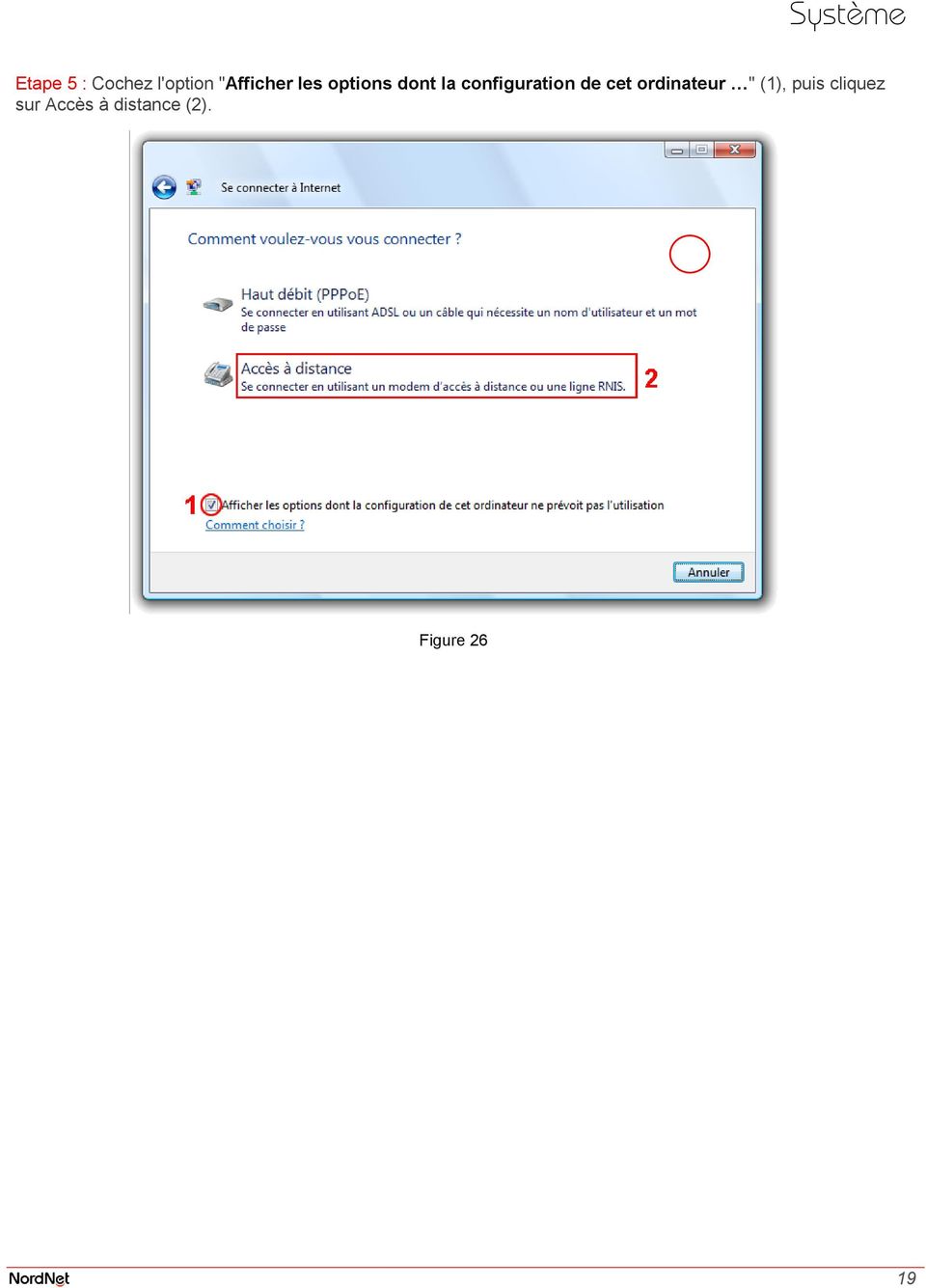
19 Etape 5 : Cochez l'option "Afficher les options dont la configuration de cet ordinateur " (1), puis cliquez sur Accès à distance (2). Figure 26 19
20 Etape 6 : Saisissez le numéro de téléphone de connexion (1). Si vous possédez une connexion Nomade, saisissez le Si vous possédez une formule exacte (tout compris), saisissez le Si vous vous connectez depuis l'étranger, saisissez le Note : Votre connexion depuis l'étranger doit être activée sur votre abonnement par nos services. Pour en faire la demande, contactez-nous au Au niveau de "Nom d'utilisateur" (2)., saisissez votre login de connexion. Puis, saisissez votre mot de passe (3). Au niveau de "Nom de connexion" (5), saisissez "Nordnet RTC" Note : Vous retrouverez vos identifiants dans la lettre infos compte, joint au courrier de bienvenue. Enfin, cliquez sur le bouton Créer (6). Figure 27 20

21 Etape 7 : La fenêtre suivante apparaît avec la liste des connexions créées. Double-cliquez sur la connexion "NordNet RTC". Figure 28 21
22 Etape 8 : Cochez l'option «Enregistrer ce nom d'utilisateur et ce mot de passe pour les utilisateurs suivants»(1), puis cliquez sur le bouton Numéroter. Votre connexion est maintenant créée. Figure 29 22
23 D - Configurer une connexion RTC sous Mac OS Etape 1 : Cliquez sur le menu (1), puis sur Configuration réseau (2) et enfin Préférence de réseau (3). Figure 30 Note : Par défaut, la valeur "automatique" est cochée. Etape 2 : La fenêtre "Réseau" s'ouvre. Au niveau du champ "Configuration", ouvrez le menu déroulant et sélectionnez Nouvelle configuration. Figure 31 Etape 3 : Dans la nouvelle fenêtre, saisissez le nom de la connexion "Nordnet RTC" (1), puis cliquez sur le bouton OK (2). Figure 32 23
24 Etape 4 : De retour à l'écran "Réseau", renseignez l'ensemble des champs comme ci-dessous, pour la configuration "NordNetRTC" (1): Sélectionnez dans le menu déroulant "Afficher" (2).le modem correspondant à votre connexion analogique (RTC). Sélectionnez dans le menu déroulant "Configurer" (3) la valeur "Via PPP". Enfin, cliquez sur l'onglet PPP (4). Figure 33 24
25 Etape 5 : Remplissez les champs suivants comme indiqués ci-dessous : Au niveau de "Nom du compte " (1), saisissez votre login de connexion. Puis, saisissez votre "mot de passe (2). Note : Vous retrouverez vos identifiants dans la lettre infos compte, joint au courrier de bienvenue. Saisissez le numéro de téléphone de connexion (3). o Si vous possédez une connexion Nomade, saisissez le o Si vous possédez une formule exacte (tout compris), saisissez le o Si vous vous connectez depuis l'étranger, saisissez le Note : Votre connexion depuis l'étranger doit être activée sur votre abonnement par nos services. Pour en faire la demande, contactez-nous au Enfin, cliquez sur le bouton Options PPP (4). Figure 34 25
26 Etape 6 : Cochez l'ensemble des options comme sur l'écran présenté ci-dessous, puis cliquez sur OK. Figure 35 Etape 7 : De retour à la fenêtre "Réseau", cliquez sur l'onglet Modem (1), puis cochez l'ensemble des options (2) comme sur l'écran présenté ci-dessous et enfin cliquez sur Appliquer (3). Figure 36 26
27 Etape 8 : Votre connexion est à présent paramétrée, vous pouvez vous connecter à Internet en lançant votre navigateur ou en cliquant sur l'icône représentant un téléphone dans la barre des menus puis en sélectionnant Se connecter. Figure 37 27
CONFIGURER LA CONNEXION RESEAU A L'AIDE DU WIFI INTEGRE DE WINDOWS XP/VISTA/SEVEN, ANDROID ET IOS.
 CONFIGURER LA CONNEXION RESEAU A L'AIDE DU WIFI INTEGRE DE WINDOWS XP/VISTA/SEVEN, ANDROID ET IOS. Ce document vous indique comme configurer votre connexion WiFi sur votre ordinateur ou votre tablette.
CONFIGURER LA CONNEXION RESEAU WIFI SOUS WINDOWS XP/VISTA/7/8, ANDROID ET IOS.
 CONFIGURER LA CONNEXION RESEAU WIFI SOUS WINDOWS XP/VISTA/7/8, ANDROID ET IOS. Ref. FP P758 Version 4.0 Résumé Ce document vous indique comment configurer votre connexion WiFi sur votre ordinateur, votre
INSTALLER LA DERNIERE VERSION DE SECURITOO PC
 INSTALLER LA DERNIERE VERSION DE SECURITOO PC Ref : FP. P1269 V 5.0 Résumé Securitoo PC est l Antivirus Firewall dédié aux PC de la suite Securitoo Intégral. La clé obtenue, lors de la souscription d un
PARAMETRER LA MESSAGERIE SOUS THUNDERBIRD
 PARAMETRER LA MESSAGERIE SOUS THUNDERBIRD Ref : FP. P763 V 5.0 Résumé Ce document vous indique comment paramétrer votre messagerie sous Thunderbird. Vous pourrez notamment, créer, modifier ou supprimer
Clé USB Wi-Fi D-Link DWA-140
 Clé USB Wi-Fi D-Link DWA-140 Guide d installation Edition 15.05 Photos et illustrations : Copyright 2012-2015 D-Link Corporation, NordNet S.A. Tous droits réservés. Toutes les marques commerciales citées
Création d une connexion VPN dans Windows XP pour accéder au réseau local de l UQO. Document préparé par le Service des technologies de l information
 ..... Création d une connexion VPN dans Windows XP pour accéder au réseau local de l UQO.............. Document préparé par le Service des technologies de l information Université du Québec en Outaouais
Au préalable, nous nous plaçons dans l espace au sein duquel nous allons créer notre raccourci vers l ENTG.
 Disque virtuel (Windows XP) et (MAC OS X) ENTG Disque virtuel (Windows XP) Objectif : Le disque virtuel va vous permettre d accéder à vos documents ENTG sans vous connecter systématiquement à celui-ci.
Vous pouvez à présent à reconfigurer votre messagerie en cliquant ici.
 Avant de reconfigurer les paramètres de votre messagerie, vous devez au préalable appliquer une mise à jour Microsoft No KB933612 si et seulement si vous utilisez une des configurations suivantes : Windows
Organiser le menu "Démarrer"
 Organiser le menu "Démarrer" Ce tutoriel est réalisé avec des captures d'écran de Windows Vista mais les possesseurs de Windows XP et Seven ne seront pas trop dépaysés. L'objectif est de passer en revue
Volet de visualisation
 Mode emploi pour ajouter une adresse email (compte de messagerie) et envoyer un message avec Windows Live Mail Dans ce mode d emploi nous allons ajouter une adresse email (compte de messagerie) et aussi
Configuration de Outlook Express 6 pour utilisation avec belgacom.net
 Table Configuration de Outlook Express 6 pour utilisation avec belgacom.net 1 Créer / ajouter un compte de messagerie...1 2 Assistant Connexion Internet...2 2.1 Ecran "Votre nom"...2 2.2 Ecran "Adresse
Partager sa connexion Internet via le WiFi avec Windows 8
 Partager sa connexion Internet via le WiFi avec Windows 8 Dans certains cas, vous pouvez avoir besoin de créer un point d'accès WiFi afin que vos ordinateurs ou mobiles WiFi puissent utiliser une unique
DESINSTALLER L'ANTIVIRUS FIREWALL
 DESINSTALLER L'ANTIVIRUS FIREWALL Ref : FP. P833 V 10.0 Résumé Ce document vous indique comment désinstaller l'antivirus Firewall présent sur votre machine. Cette manipulation est valable pour toutes les
(Fig. 1 :assistant connexion Internet)
 MAIL > configuration de OUTLOOK EXPRESS > SOMMAIRE Qu'est ce que Outlook Express? Configuration Installation d'un compte POP Installation d'un compte IMAP Configuration du serveur SMTP En cas de problème
Contrôler plusieurs ordinateurs avec un clavier et une souris
 Contrôler plusieurs ordinateurs avec un clavier et une souris Si vous utilisez plusieurs ordinateurs sous Windows à la maison ou au bureau, il peut être compliqué de passer d'un ordinateur à un autre,
Guide de configuration pour accès au réseau Wifi sécurisé 802.1X
 Guide de configuration pour accès au réseau Wifi sécurisé 802.1X Windows XP Service Pack 2, IE 6.0 / Firefox 1.0 CRI Université de Franche Comté. Déc 2005-1 - Table des matières Introduction... 3 Téléchargement
AJOUTER UN COMPTE DE MESSAGERIE SUR UN SMARTPHONE
 AJOUTER UN COMPTE DE MESSAGERIE SUR UN SMARTPHONE Ref : FP. P1407 V 3.0 Résumé Ce document vous indique comment paramétrer votre smartphone pour l'utilisation de votre messagerie. Pour connaitre la version
GUIDE D INSTALLATION INTERNET haute vitesse
 GUIDE D INSTALLATION INTERNET haute vitesse Version 2012-09 1 800 567-6353 1 Table des matières 4....3 Avant de vous connecter à un réseau sans fil...3 4.1 Connexion à un réseau sans fil sur Windows XP...5
Partager sa connexion Internet via le WiFi avec Windows 8
 Partager sa connexion Internet via le WiFi avec Windows 8 Par Clément JOATHON Dernière mise à jour : 19/12/2014 Dans certains cas, vous pouvez avoir besoin de créer un point d'accès WiFi afin que vos ordinateurs
WinARC Installation et utilisation D un écran déporté (Windows 7)
 Ligue 10 - Mini Bolid Club Pertuisien WinARC Installation et utilisation D un écran déporté (Windows 7) http://www.ligue10.com/comptage Page 1 sur 6 Partie 1 : Matériel nécessaire 1 PC équipé de Windows
Démarrage des solutions Yourcegid On Demand avec Citrix
 Démarrage des solutions Yourcegid On Demand avec Citrix NT-YCOD-2.4-06/2013 1. Table des matières 1. Table des matières 2 2. Préambule 3 3. Installation des postes clients 4 4. Paramétrage du client Citrix
Entourage 2008. Table des matières. Section Micro Version 0.2 du 15.07.2010 1/8. Configuration des comptes Exchange. 1 Informations...
 Table des matières 1 Informations... 2 2 Création d'une identité Office... 2 3 Configuration avec "Assistant Configuration de Microsoft Entourage"... 3 4 Configurer Entourage 2008 manuellement... 6 Section
Guide de démarrage -------
 Guide de démarrage ------- Chargés de cours et laboratoire Date Nom Version 28 août 2010 Bonnet-Laborderie Alexandre 1.6 Sommaire Avant de commencer... 3 1) Accès au site avec un navigateur internet...
Paramétrage des navigateurs
 Paramétrage des navigateurs 1 Procédure d'accès aux ressources électroniques nationales suivant le script de configuration automatique de proxy revelec.pac Document mis à jour en avril 201 Configuration
COMMENT AUTORISER LES PARTAGES RESEAUX ET IMPRIMANTE SOUS L ANTIVIRUS FIREWALL V3
 COMMENT AUTORISER LES PARTAGES RESEAUX ET IMPRIMANTE SOUS L ANTIVIRUS FIREWALL V3 La fiche pratique suivante est composée de 3 parties : A - Configurer le firewall de l AntiVirus Firewall B - Changer la
AVEC LIVE TRADER, VISEZ PLUS HAUT POUR VOS INVESTISSEMENTS
 AVEC LIVE TRADER, VISEZ PLUS HAUT POUR VOS INVESTISSEMENTS Prêt à maîtriser LIVE TRADER? Découvrez les principales fonctionnalités de cet outil. Découvrir l espace de travail Organiser les modules Rechercher
Contro ler plusieurs ordinateurs avec un clavier et une souris
 Contro ler plusieurs ordinateurs avec un clavier et une souris Par Clément JOATHON Dernière mise à jour : 28/10/2014 Si vous utilisez plusieurs ordinateurs sous Windows à la maison ou au bureau, il peut
Comment utiliser mon compte alumni?
 Ce document dispose d une version PDF sur le site public du CI Comment utiliser mon compte alumni? Elena Fascilla, le 23/06/2010 Sommaire 1. Introduction... 2 2. Avant de commencer... 2 2.1 Connexion...
COMMENT RESTAURER DES EMAILS OUTLOOK AVEC SECURITOO BACKUP
 COMMENT RESTAURER DES EMAILS OUTLOOK AVEC SECURITOO BACKUP Cette fiche pratique vous guide pour restaurer vos emails Outlook avec Securitoo Backup. Restaurer vos emails Outlook. Etape 1 : Double-cliquez
Publipostage avec Open Office Writer et Open Office Calc
 Publipostage avec Open Office Writer et Open Office Calc page 1/6 Publipostage avec Open Office Writer et Open Office Calc Créer la base de données sous Open Office Calc Ovrir le tableur Open Office Calc
Enregistrement de votre Géorando Maxi Liberté
 Enregistrement de votre Géorando Maxi Liberté Le logiciel Géorando Maxi Liberté nécessite un enregistrement sur le site Internet www.cartes-numeriques.ign.fr pour vous permettre dans un premier temps de
et de déclaration de l IR et de l ISF. Installation monoposte
 Le Solutions logiciel IR/FP de simulation, de calcul et de déclaration de l IR et de l ISF. Installation monoposte Sommaire Présentation de Solutions IR/FP Page 3 Marque et copyright. Page 4 Pré requis
Guide de configuration. Logiciel de courriel
 Guide de configuration Logiciel de courriel Août 2013 Table des matières 1. Logiciels de courriel Mac 1.1 Télécharger, installer et mettre à niveau Microsoft Outlook (Utilisateurs du Courriel Affaires
La Clé informatique. Formation Internet Explorer Aide-mémoire
 La Clé informatique Formation Internet Explorer Aide-mémoire Novembre 2003 Table des matières Novembre 2003...i Configuration d Internet Explorer... 1 Internet Explorer 6... 5 Gestion des Raccourcies...
Spécifications système. Démarrage de l application CertiBru-Res. Premier accès à l application à partir de cet ordinateur
 Démarrage du logiciel CertiBru-Res à l attention des certificateurs résidentiels Version juillet 2011 www.bruxellesenvironnement.be Professionnels Energie PEB et climat intérieur certificat PEB Logiciel
Configuration Wi-Fi pour l'utilisation d'eduroam
 d' d' Afin de pouvoir utiliser le service, il est nécessaire d'avoir changé au moins une fois le mot de passe de son Etupass ou de son Persopass depuis le site web : www.unicaen.fr/etupass pour les étudiants
Extension des outils de productivité pour les logiciels de messagerie instantanée
 Extension des outils de productivité pour les logiciels de messagerie instantanée Manuel de l'utilisateur Version : 2.20 Copyright 1997 2010 Cisco et/ou ses affiliés. Tous droits réservés. WEBEX, CISCO,
Assistance à distance sous Windows
 Bureau à distance Assistance à distance sous Windows Le bureau à distance est la meilleure solution pour prendre le contrôle à distance de son PC à la maison depuis son PC au bureau, ou inversement. Mais
Que faire si une vidéo ne s'affiche pas?
 Que faire si une vidéo ne s'affiche pas? Si une vidéo ne s'affiche pas, plusieurs options s'offrent à vous : Utiliser un autre navigateur...1 Utiliser Google Chrome...1 Mettre à jour ou installer Adobe
Espace pro. Installation des composants avec Firefox. Pour. Windows XP Vista en 32 et 64 bits Windows 7 en 32 et 64 bits
 Espace pro Installation des composants avec Firefox Pour Windows XP Vista en 32 et 64 bits Windows 7 en 32 et 64 bits Version 2.0.3 1 Sommaire 1. Installation du composant de lecture de la carte Vitale
Connexion d'un Ordi35 à une ClubInternet Box en WiFi
 Pré-requis : Connexion d'un Ordi35 à une ClubInternet Box en WiFi Les ordinateurs Ordi35 sont équipés d'un bouton de communication sans fil situé sur le côté gauche de l'ordinateur (un voyant orange doit
Date : juin 2009 AIDE SUR LES CERTIFICATS. Comment sauvegarder et installer son certificat
 Date : juin 2009 AIDE SUR LES CERTIFICATS 1 Transférer mon certificat sur Internet Explorer 3 1.1 Sauvegarde du certificat sur Internet Explorer 3 1.2 Installation du certificat sur Internet Explorer 6
CONFIGURATION DE LA RECEPTION DES MAILS EN POPS.
 CONFIGURATION DE LA RECEPTION DES MAILS EN POPS. Titre descriptif du document Référence du document REFO-MU-ENTV2-Configuration de la réception des mails en Pops Nom du fichier REFO-MU-ENTV2-Configuration
FAQ Trouvez des solutions aux problématiques techniques.
 FAQ Trouvez des solutions aux problématiques techniques. 1. Au lieu des livres numériques dont je m'attendais, j'ai téléchargé un fichier qui s'intitule «urllink.acsm». Où est le livre numérique? 2. Comment
cbox VOS FICHIERS DEVIENNENT MOBILES! POUR ORDINATEURS DE BUREAU ET PORTABLES WINDOWS ÉDITION PROFESSIONNELLE MANUEL D UTILISATION
 cbox VOS FICHIERS DEVIENNENT MOBILES! POUR ORDINATEURS DE BUREAU ET PORTABLES WINDOWS ÉDITION PROFESSIONNELLE MANUEL D UTILISATION Introduction L application cbox peut-être installée facilement sur votre
Stellar Phoenix Outlook PST Repair - Technical 5.0 Guide d'installation
 Stellar Phoenix Outlook PST Repair - Technical 5.0 Guide d'installation 1 Présentation Stellar Phoenix Outlook PST Repair - Technical offre une solution complète pour la récupération de données à partir
Connecter le lecteur réseau de Pro-Cardex 3 Vérifier la version du gestionnaire de base de données 5 Procéder à l installation 6
 INSTALLATION POSTE (RÉSEAU) INSTALLATION Connecter le lecteur réseau de Pro-Cardex Vérifier la version du gestionnaire de base de données Procéder à l installation CONFIGURATION Vérifier l'activation de
Extension WebEx pour la téléphonie IP Cisco Unified
 Extension WebEx pour la téléphonie IP Cisco Unified Guide d utilisation Version 2.7 Copyright 1997 2010 Cisco et/ou ses affiliés. Tous droits réservés. Cisco, WebEx et Cisco WebEx sont des marques déposées
Configuration de ma connexion ADSL
 Configuration de ma connexion ADSL Configurer ma connexion ADSL avec Modem ADSL Sagem F@st 800-840 Avant de commencer le branchement, assurez-vous du contenu de votre Pack Modem ADSL : - Un Modem ADSL
Service Informatique et Télématique (SITEL), Emile-Argand 11, 2009 Neuchâtel, Tél. +41 032 718 2000, [email protected].
 Terminal Server 1. Présentation Le terminal server est un service offert par les serveurs Windows 2000 ou par une version spéciale de windows NT 4.0 server, appelée Terminal Server. Un programme client
Guide d installation
 Secure Backup Guide d installation Marques et copyright Marques commerciales Windows est une marque déposée de Microsoft Corporation aux États-Unis et dans d'autres pays. Tous les autres noms de marques
Guide d installation. Routeur Zyxel VMG1312
 Guide d installation Routeur Zyxel VMG1312 Ce guide vous aidera à installer rapidement votre routeur ADSL Zyxel. Contenu du coffret routeur: 2 1 4 3 1. Connectez le filtre ADSL fourni à votre prise téléphonique.
Routeur TP-Link Lite-N sans fil 4 Port 150Mbps WiFi (TL-WR741ND) Manuel de l utilisateur
 Routeur TP-Link Lite-N sans fil 4 Port 150Mbps WiFi (TL-WR741ND) Manuel de l utilisateur Il est recommandé de lire attentivement la notice d utilisation avant d utiliser l appareil. FR Contenu de l emballage
Guide Utilisateur pour accès au réseau WiFi sécurisé 802.1X
 Guide Utilisateur pour accès au réseau WiFi sécurisé 802.1X Windows XP service Pack2 Windows VISTA Windows 7 Mac OS X Linux Université de Franche Comté CRI Septembre 2009 Guide de configuration pour accès
GUIDE D'INSTALLATION DU PGI EBP EN ETABLISSEMENT
 GUIDE D'INSTALLATION DU EN ETABLISSEMENT La documentation d'installation a été réalisée sur un PC Windows XP Pro. La procédure d installation a fait l objet d une validation sur un PC Windows 7 Pro. Prérequis
Administration d un client Windows XP professionnel
 Windows Server 2003 Administration d un client Windows XP professionnel Auteur : Frédéric DIAZ Introduction : Un ordinateur fonctionnant sous Windows XP professionnel possède, contrairement à la version
Réseau local entre Windows Xp et 7
 Page 1 / 11 Réseau local entre Windows Xp et 7 Les vérifications à effectuer, les informations à connaître : En premier lieu, il nous faut savoir si le groupe de travail des 2 ordinateurs est le même (Un
AOLbox. Partage de disque dur Guide d utilisation. Partage de disque dur Guide d utilisation 1
 AOLbox Partage de disque dur Guide d utilisation Partage de disque dur Guide d utilisation 1 Sommaire 1. L AOLbox et le partage de disque dur... 3 1.1 Le partage de disque dur sans l AOLbox... 3 1.1.1
Comment autoriser un programme à communiquer avec Internet sous Vista?
 Comment autoriser un programme à communiquer avec Internet sous Vista? Votre pare-feu a pour fonction de bloquer les connexions entre un programme installé sur votre ordinateur et Internet. C'est en quelque
MIGRER VERS LA DERNIERE VERSION DE L'ANTIVIRUS FIREWALL
 MIGRER VERS LA DERNIERE VERSION DE L'ANTIVIRUS FIREWALL Cette fiche pratique vous guide à migrer vers la dernière version de l AntiVirus Firewall. La fiche pratique suivante est composée de 4 parties :
Messages d'erreurs. Redémarrez votre PC en cliquant sur Démarrer, en sélectionnant ensuite Arrêter puis en cochant Redémarrer
 Messages d'erreurs Erreur 602 Vous essayez de vous connecter à Internet. L'erreur n 602 apparaît et il vous est impossible de vous connecter. L'erreur 602 est souvent issue de l'utilisation de l'accès
Comment configurer X-Lite 4 pour se connecter au serveur Voip de Kavkom?
 Comment configurer X-Lite 4 pour se connecter au serveur Voip de Kavkom?. 1 Télécharger X-Lite La première étape est de télécharger le logiciel X-Lite du fabricant. S il vous plaît choisir le logiciel
Sauvegarder ses données avec Syncback Windows 98, 2000, Me, NT, XP
 Sauvegarder ses données avec Syncback Windows 98, 2000, Me, NT, XP A. Introduction : Contrairement à ce que beaucoup pensent, la sauvegarde de données n'est pas une perte de temps, mais à l'inverse un
LOGICIEL KIPICAM : Manuel d installation et d utilisation
 2015 LOGICIEL KIPICAM : Manuel d installation et d utilisation Kipisoft http://w.sanchez.free.fr/product_home_overview.php 16/05/2015 SOMMAIRE 1. Présentation de l'application... 3 2. Installation de l'application...
CONFIGURER VOTRE HEBERGEMENT WINDOWS
 CONFIGURER VOTRE HEBERGEMENT WINDOWS Ce document vous indique comment utiliser votre hébergement Windows à travers votre espace abonné. A - Accéder à la Gestion de votre hébergement... 2 B - Gérer votre
Web service AREA Manuel d installation et d utilisation du mode déconnecté. Version du 18 mars 2011
 Web service AREA Manuel d installation et d utilisation du mode déconnecté Version du 18 mars 2011 sommaire 1 Installation du mode déconnecté : 4 2 Utilisation du mode déconnecté : 21 - Synchronisation
Logiciel de connexion sécurisée. M2Me_Secure. NOTICE D'UTILISATION Document référence : 9016809-01
 Logiciel de connexion sécurisée M2Me_Secure NOTICE D'UTILISATION Document référence : 9016809-01 Le logiciel M2Me_Secure est édité par ETIC TELECOMMUNICATIONS 13 Chemin du vieux chêne 38240 MEYLAN FRANCE
Procédure d installation des logiciels EBP sous environnement MAGRET
 Procédure d installation des logiciels EBP sous environnement MAGRET EBP Informatique SA Rue de Cutesson ZA Bel Air BP 95 F-78513 Rambouillet Cedex Equipe Education Tél : 01 34 94 83 82 Fax : 01 34 94
Publipostage avec Open Office Writer et Open Office Calc (v.3)
 Publipostage avec Open Office Writer et Open Office Calc page 1/6 Publipostage avec Open Office Writer et Open Office Calc (v.3) Créer la base de données sous Open Office Calc Ouvrir le tableur Open Office
GUIDE D UTILISATION ADSL ASSISTANCE
 GUIDE D UTILISATION ADSL ASSISTANCE Sommaire I. Vérifications à faire avant d entamer les étapes de diagnostic complexe II. Les étapes du diagnostic après les vérifications A. La synchronisation est KO
Guide d installation TV sur ordinateur Internet 3G+
 Guide d installation TV sur ordinateur Internet 3G+ Le service TV sur ordinateur vous permet de regarder une vingtaine de chaines TV depuis votre ordinateur. Uniquement, les abonnés neufbox de SFR et les
INSTALLATION... 1 PARAMÈTRAGE... 4 UTILISATION... 10
 TUTORIAL SPAMIHILATOR INSTALLATION... 1 PARAMÈTRAGE... 4 UTILISATION... 10 INSTALLATION 1. Pour installer le programme SPAMIHILATOR, il suffit de choisir tous les choix par défaut qui sont proposés. 2.
[OUTLOOK EXPRESS WINDOWS MAIL]
![[OUTLOOK EXPRESS WINDOWS MAIL]](/thumbs/24/2541387.jpg "[OUTLOOK EXPRESS WINDOWS MAIL]") Configuration de votre client de messagerie Microsoft Outlook Express Microsoft Windows Mail [OUTLOOK EXPRESS WINDOWS MAIL] Ce guide décrit la configuration d Outlook Express et de Windows Mail afin de
Configuration de votre client de messagerie Microsoft Outlook Express Microsoft Windows Mail [OUTLOOK EXPRESS WINDOWS MAIL] Ce guide décrit la configuration d Outlook Express et de Windows Mail afin de
L'assistance à distance
 L'assistance à distance Introduction Les utilisateurs d'ordinateurs, en particulier ceux qui ne sont pas très expérimentés, rencontrent souvent des problèmes de configuration ou des questions d'utilisation
Guide d installation Windows XP
 Guide d installation Windows XP Connexion Haute vitesse La connexion Haute vitesse (ADSL) demande le support du protocole PPPoE (Point to Point Protocol over Ethernet) disponible avec Windows XP. Aucun
guide d installation Internet par accès commuté Version 2010-02 1 800 360-8555
 guide d installation Internet par accès commuté Version 2010-02 1 800 360-8555 Table des matières Introduction................................... 2 1. Installation du service Internet de base..............
SOMMAIRE. Chapitre 1 - principe 3 Téléphonique 4 PC/Configuration logicielle 4 PC/Configuration matérielle: 4 Pabx 4
 SOMMAIRE Chapitre 1 - principe 3 Téléphonique 4 PC/Configuration logicielle 4 PC/Configuration matérielle: 4 Pabx 4 Chapitre 2 - installation 5 A partir du CD fourni 6 Installation 6 Chapitre 3 - personnalisation
Nettoyer l'historique et le cache DNS de votre navigateur
 Page 1 sur 6 Nettoyer l'historique et le cache DNS de votre navigateur Pour faire simple, Internet est un immense réseau contenant des millions d ordinateurs (et autres équipements) répartis sur l ensemble
HP Data Protector Express Software - Tutoriel 3. Réalisation de votre première sauvegarde et restauration de disque
 HP Data Protector Express Software - Tutoriel 3 Réalisation de votre première sauvegarde et restauration de disque Que contient ce tutoriel? Après avoir lu ce tutoriel, vous pourrez : utiliser les fonctions
Astuces de dépannage quand problème de scan to folder
 Astuces de dépannage quand problème de scan to folder Si vous ne parvenez pas à transférer des données numérisées vers un dossier, les astuces de dépannage suivantes devraient vous aider à résoudre le
GUIDE DE DÉMARRAGE RAPIDE
 GUIDE DE DÉMARRAGE RAPIDE Bienvenue dans SugarSync. Ce guide explique comment installer SugarSync sur votre ordinateur principal, configurer vos dossiers à synchroniser dans le cloud SugarSync. et utiliser
Modem LG LDU-1900D. Guide d utilisateur. LG Electronics
 Modem LG LDU-1900D Guide d utilisateur LG Electronics >> Consignes de sécurité 1. N'utilisez pas le Modem LG LDU-1900D lorsque des opérations de dynamitage sont en cours ou dans des zones à atmosphère
Guide de l'agent de notification
 Le serveur de communication IceWarp Guide de l'agent de notification Version 10.4 Avril 2012 Icewarp France / DARNIS Informatique i Sommaire Guide de l'agent de notification 1 Présentation... 1 Installation...
Tutorial et Guide TeamViewer
 Tutorial et Guide TeamViewer TeamViewer est un programme qui permet de partager son bureau ou prendre la main d'un bureau à distance via internet partout dans le monde, et d'ainsi avoir l'opportunité de
Guide d'utilisation du Serveur USB
 Guide d'utilisation du Serveur USB Copyright 20-1 - Informations de copyright Copyright 2010. Tous droits réservés. Avis de non responsabilité Incorporated ne peut être tenu responsable des erreurs techniques
Mode d emploi. Configuration du modem USB Windows Vista
 1 Mode d emploi Configuration du modem USB Windows Vista Introduction Ce mode d emploi décrit comment mettre en service le modem USB de Bluewin. La description est valable pour les modèles Netopia (modem
supérieure Vous ne connaissez pas le numéro de version de votre application?
 Mise à jour des taux de TVA dans les applications Compta et Devis- Factures Pratic, Compta et Gestion Commerciale Classic, Pro et PGI Ligne PME OpenLine V6.0.2 et supérieure Cette notice n'est valable
Aide pour configurer un ordinateur sur le Wi Fi de l'université avec Windows Vista
 Aide pour configurer un ordinateur sur le Wi Fi de l'université avec Windows Vista I. Notes Rappel des règles à respecter Conditions d utilisation du réseau sans fil de l université: L'accès au réseau
FANTEC HDD-Sneaker MANUEL D'UTILISATION. Comprend: Guide d'installation de materiel Disque dur Formatage manuel PCClone EX Guide d'installation
 FANTEC HDD-Sneaker MANUEL D'UTILISATION Comprend: Guide d'installation de materiel Disque dur Formatage manuel PCClone EX Guide d'installation Connexion de l'alimentation et le port USB 3.0: Bouton de
56K Performance Pro Modem
 56K Performance Pro Modem Guide d'installation rapide R24.0682.00 rev 1.1 7/07 Introduction Contenu de la boîte USRobotics 56K Performance Pro Modem Cordon téléphonique USRobotics CD-ROM d'installation
Qu'est-ce que la messagerie électronique?
 Si vous êtes fâché avec les activités épistolaires, la messagerie électronique va vous réconcilier avec elles. Découvrez-la et devenez-en, à votre tour, un adepte inconditionnel. Qu'est-ce que la messagerie
Avec PICASA. Partager ses photos. Avant de commencer. Picasa sur son ordinateur. Premier démarrage
 Avant de commencer Picasa est avant un logiciel que l'on peut installer sur son ordinateur et qui permet de transférer ses photos dans un espace pouvant être partagé sur Internet. Picasa sur son ordinateur.
Procédure d installation des logiciels EBP sous environnement ESU4. Serveur SCRIBE ou Windows
 Procédure d installation des logiciels EBP sous environnement ESU 4 Serveur SCRIBE ou Windows EBP Informatique SA Rue de Cutesson ZA Bel Air BP 95 F-78513 Rambouillet Cedex Equipe Education Tél : 01 34
Domino E5832S. Un conseil, une question : contactez votre service client. depuis un mobile, composez 555 (1) ou 777 professionnels et entreprises (1)
 Un conseil, une question : contactez votre service client depuis un mobile, composez 555 (1) ou 777 professionnels et entreprises (1) depuis un poste fixe, composez 0810 500 555 (2) ou 0810 500 777 professionnels
Mes documents Sauvegardés
 Mes documents Sauvegardés Guide d installation et Manuel d utilisation du logiciel Edition 13.12 Photos et illustrations : Copyright 2013 NordNet S.A. Tous droits réservés. Toutes les marques commerciales
Répertorier vos mots de passe avec Passbox : 1) Télécharger le fichier d'installation :
 Amicale laïque de Poisat 18-19 février 2013 Répertorier vos mots de passe avec Passbox : 1) Télécharger le fichier d'installation : a) Taper "Passbox" dans le moteur de recherche de votre navigateur. b)
PORTAIL INTERNET DECLARATIF. Configuration du client Mail de MICROSOFT VISTA
 PORTAIL INTERNET DECLARATIF Configuration du client Mail de MICROSOFT VISTA Configuration du client messagerie MAIL de MICROSOFT VISTA Ce chapitre fourni les informations nécessaires à la configuration
Mémento pour l intégration des postes dans le domaine de Scribe
 Mémento pour l intégration des postes dans le domaine de Scribe I. Cas des postes sous XP : 1. Connecté en administrateur local de la machine, demandez le Panneau de configuration via le bouton puis le