
Extension des outils de productivité pour les logiciels de messagerie instantanée
|
|
|
- Floriane Bourgeois
- il y a 10 ans
- Total affichages :
Transcription
1 Extension des outils de productivité pour les logiciels de messagerie instantanée Manuel de l'utilisateur Version : 2.20
2 Copyright Cisco et/ou ses affiliés. Tous droits réservés. WEBEX, CISCO, Cisco WebEx, le logo CISCO logo et le logo Cisco WebEx logo sont des marques de commerce ou des marques déposées de Cisco et/ou de ses filiales aux États-Unis ou à l'étranger. Les marques tierces sont la propriété de leurs détenteurs respectifs. Acheteurs finaux du Gouvernement des États-Unis. La documentation et les services qui s'y rattachent sont considérés commes des "produits commerciaux", aux termes de la définition donnée par l'article 48 CFR paragraphe au sens des Règlements des Marchés Publics Fédéraux (FAR) et paragraphes à , nonobstant toute autre clause contactuelle FAR ou autre dans laquelle le présent accord peut être incorporé, que le consommateur devra fournir aux utilisateurs finaux du Gouvernement ou, si l'accord est direct, l'utilisateur final acquerra les services et la documentation uniquement avec les droits octroyés à tous les autres consommateurs finaux conformément aux conditions ci-incluses. L'utilisation des services ou de la documentation ou des deux constitue l'acceptation par le Gouvernement que les services et la documentation sont des produits commerciaux et constitue l'acceptation des droits et des conditions ci-incluses

3 Table des matières Chapitre 1 Installation et configuration des outils de productivité WebEx... 3 Ouvrir la boîte de dialogue Paramètres WebEx... 3 Installation des outils de productivité WebEx... 5 Configurer les outils de productivité WebEx... 6 A propos de la boîte de dialogue Paramètres WebEx À propos de l'onglet Compte À propos de l'onglet Réunions instantanées À propos de l onglet Réunions programmées A propos de l'onglet One-Click A propos de l'onglet Outils désinstaller les outils de productivité WebEx Chapitre 2 Utilisation des outils de productivité WebEx pour Yahoo Messenger, AIM, Skype ou Google Talk Commencer une réunion instantanée Inviter plus de contacts à une réunion en cours Renvoyer les invitations à la réunion Chapitre 3 Utilisation des outils de productivité WebEx pour IBM Lotus Sametime Commencer une réunion instantanée à partir de la fenêtre principale Commencer une réunion instantanée à partir d'une fenêtre de discussion Inviter d'autres contacts à une réunion en cours i

4 Renvoyer les invitations à la réunion instantanée Chapitre 4 Utilisation des outils de productivité WebEx pour MS Windows Messenger. 29 Commencer une réunion instantanée à partir de la fenêtre principale Commencer une réunion à partir d'une fenêtre de discussion Inviter plus de contacts à une réunion en cours Renvoyer les invitations à la réunion Index ii

5 Chapitre 1 1 Installation et configuration des outils de productivité WebEx Vous pouvez installer les outils de productivité WebEx pour commencer ou prendre part à des réunions instantanément avec One-click, Microsoft Office, les navigateurs Internet, Microsoft Outlook, IBM Lotus Notes et les logiciels de messagerie instantanée, ou pour programmer des réunions avec Microsoft Outlook ou IBM Lotus Notes, sans avoir à vous rendre sur votre site de service WebEx. Après avoir installé les outils de productivité WebEx, vous pouvez vous connecter à votre compte WebEx et définir ses options, définir les options de réunion pour les réunions instantanées et programmées, définir les préférences du panneau One-Click et sélectionner les outils de productivité que vous utiliserez avec WebEx. Le tableau suivant décrit les caractéristiques de l'installation et de la configuration des options des outils de productivité WebEx : Installer les outils de productivité WebEx En savoir plus (à la page 5) Ouvrir la boîte de dialogue Paramètres WebEx En savoir plus (à la page 3) Définir des options pour les outils de productivité WebEx En savoir plus (à la page 6) Installer les outils de productivité WebEx En savoir plus (à la page 20) Ouvrir la boîte de dialogue Paramètres WebEx Pour ouvrir cette boîte de dialogue à partir du menu Démarrer: Cliquez sur Démarrer > Tous les programmes > WebEx > Outils de productivité > Paramètres WebEx. La boîte de dialogue Paramètres WebEx s'affiche. 3

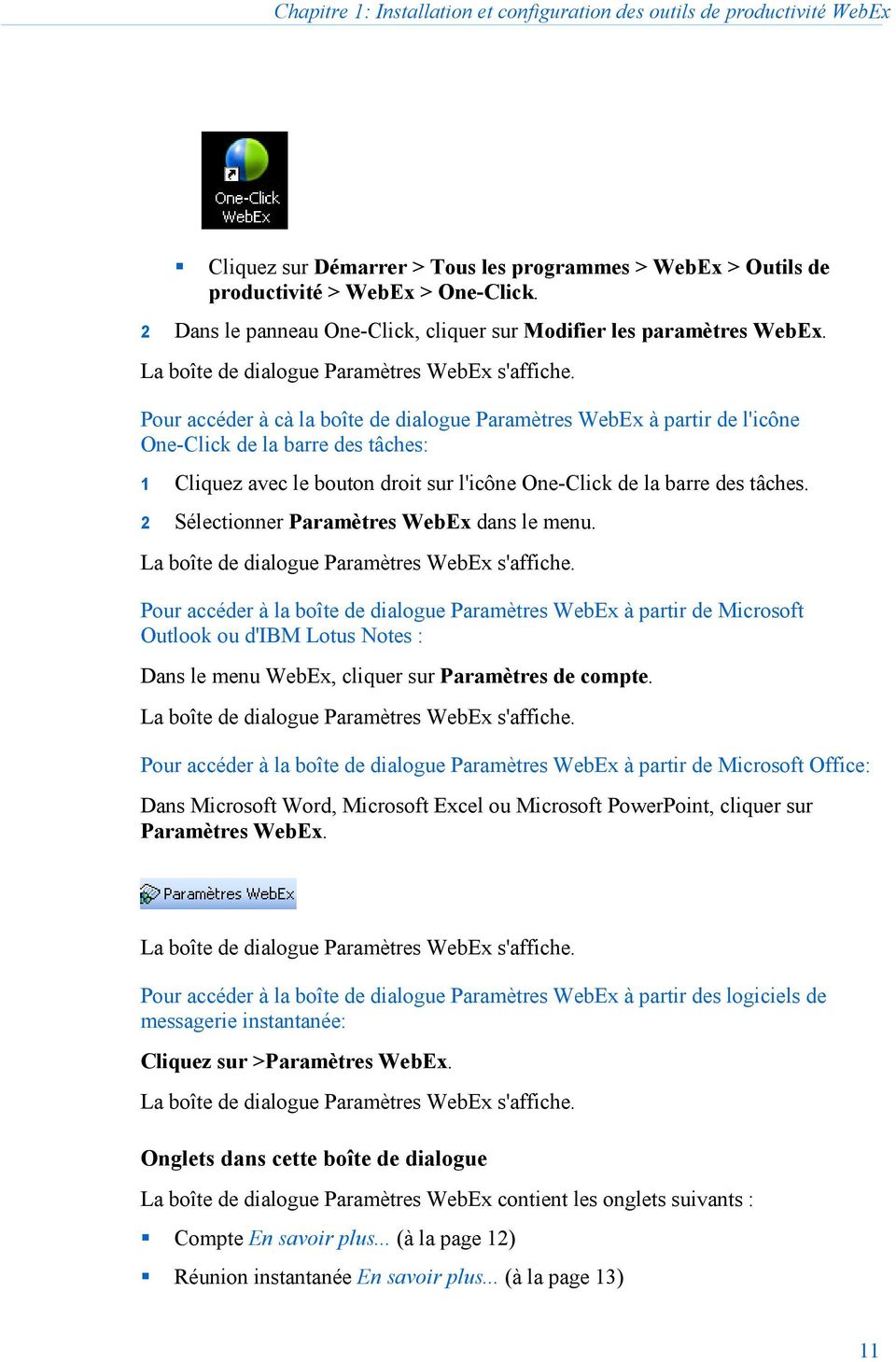
6 Chapitre 1: Installation et configuration des outils de productivité WebEx Pour ouvrir cette boîte de dialogue à partir du panneau One-Click: 1 Si le panneau One-Click n'est pas encore ouvert, effectuez une des opérations suivantes: Cliquez deux fois sur l'icône WebEx One-Click sur votre bureau. Cliquez sur Démarrer > Tous les programmes > WebEx > Outils de productivité > WebEx > One-Click. 2 Dans le panneau One-Click, cliquer sur Modifier les paramètres WebEx. La boîte de dialogue Paramètres WebEx s'affiche. Pour ouvrir cette boîte de dialogue à partir de l'icône One-Click de la barre des tâches : 1 Cliquez avec le bouton droit sur l'icône One-Click de la barre des tâches. 2 Sélectionner Paramètres WebEx dans le menu. La boîte de dialogue Paramètres WebEx s'affiche. Pour ouvrir la boîte de dialogue Paramètres WebEx à partir de Microsoft Outlook ou d'ibm Lotus Notes : Dans le menu WebEx, cliquer sur Paramètres de compte. La boîte de dialogue Paramètres WebEx s'affiche. Pour ouvrir cette boîte de dialogue à partir de Microsoft Office: Dans Microsoft Word, Microsoft Excel ou Microsoft PowerPoint, cliquer sur Paramètres WebEx. La boîte de dialogue Paramètres WebEx s'affiche. Pour ouvrir cette boîte de dialogue à partir des logiciels de messagerie instantanée: Cliquez sur WebEx > Paramètres WebEx. La boîte de dialogue Paramètres WebEx s'affiche. 4
7 Chapitre 1: Installation et configuration des outils de productivité WebEx Installation des outils de productivité WebEx Si l'administrateur de votre site a activé les options des outils de productivité WebEx pour votre site de service WebEx, tous les outils de productivité WebEx sont automatiquement installés sur votre site. De plus, dès que des nouvelles versions sont disponibles, les outils de productivité WebEx sont mis à jour automatiquement. Le processus d'installation installe tous les outils de productivité WebEx disponibles, cependant, vous pouvez à tout moment modifier vos préférences au sujet des applications à utiliser avec ces outils. Vous pouvez également modifier d'autres préférences de compte WebEx et de réunion en définissant des options dans la boîte de dialogue Paramètres WebEx. Pour en savoir plus, voir Configurer les outils de productivité (à la page 6). Si nécessaire, vous pouvez également télécharger et installer les outils de productivité WebEx manuellement. Avant d'installer les outils de productivité WebEx, assurez-vous que votre ordinateur dispose bien de la configuration minimale décrite ci-dessous: Microsoft Windows 2000, XP, 2003, Vista Microsoft Internet Explorer 6.0 SP1 ou 7.0, Firefox 3.0 ou supérieur Processeur Intel x86 (Pentium 400 MHz +) ou compatible JavaScript et cookies activés dans le navigateur Remarque : L'extension WebEx pour IBM Lotus Notes est intégrée à l'installation ou au téléchargement des outils de productivité WebEx seulement si l'administrateur de votre site a activé l'option Lotus Notes pour le site. Pour installer les outils de productivité WebEx à partir de la page Configuration des outils de productivité: 1 Connectez-vous à votre site de service WebEx. 2 Cliquez sur Mon WebEx> Configuration des outils de productivité (barre de navigation de gauche). La page Configuration des outils de productivité s'affiche. 3 En enregistrant sur votre bureau, cliquez sur Télécharger les outils de productivité. La boîte de dialogue Télécharger fichier apparaît. 4 Enregistrez le programme d'installation sur votre ordinateur. Le nom du fichier d installation est suivi d une extension.msi. 5 Exécutez le fichier d installation et suivez les instructions. 5
8 Chapitre 1: Installation et configuration des outils de productivité WebEx Une fois l installation terminée, connectez-vous à l aide de vos informations de compte WebEx et vérifiez les paramètres dans la boîte de dialogue Paramètres WebEx. Pour en savoir plus, voir Configurer les outils de productivité (à la page 6). Pour installer les outils de productivité WebEx à partir de la page Téléchargements: 1 Connectez-vous à votre site de service WebEx. 2 Dans la barre de navigation de gauche, cliquer sur Assistance, puis sur Téléchargements. 3 Dans la page Téléchargements, à côté du titre Outils de productivité WebEx, cliquez sur Télécharger maintenant. La boîte de dialogue Télécharger fichier apparaît. 4 Enregistrez le programme d'installation sur votre ordinateur. Le nom du fichier d installation est suivi d une extension.msi. 5 Exécutez le fichier d installation et suivez les instructions. Une fois l installation terminée, vous pouvez vous connecter à l aide de vos informations de compte WebEx et vérifier les paramètres dans la boîte de dialogue Paramètres WebEx. Pour en savoir plus, voir Configurer les outils de productivité (à la page 6). Remarque : Les administrateurs système peuvent également effectuer des installations en masse sur les ordinateurs de leur site. Pour en savoir plus, voir Guide d'administrateur IT pour le déploiement en masse des outils de productivité sur Configurer les outils de productivité WebEx Pour configurer les options des outils de productivité WebEx : 1 Ouvrir la boîte de dialogue Paramètres WebEx. Pour en savoir plus, voir la boîte de dialogue Paramètres WebEx (à la page 3). 6

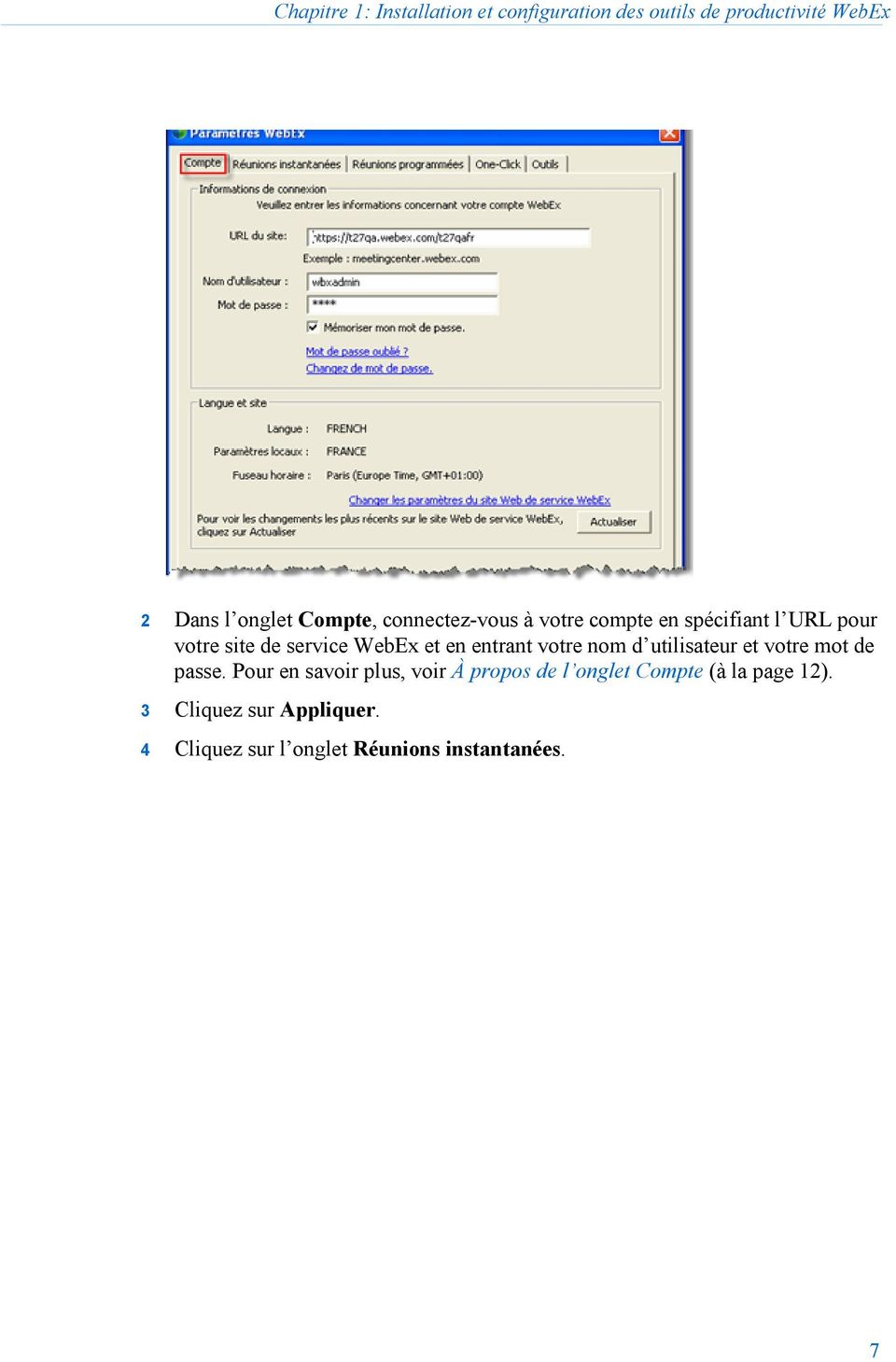
9 Chapitre 1: Installation et configuration des outils de productivité WebEx 2 Dans l onglet Compte, connectez-vous à votre compte en spécifiant l URL pour votre site de service WebEx et en entrant votre nom d utilisateur et votre mot de passe. Pour en savoir plus, voir À propos de l onglet Compte (à la page 12). 3 Cliquez sur Appliquer. 4 Cliquez sur l onglet Réunions instantanées. 7
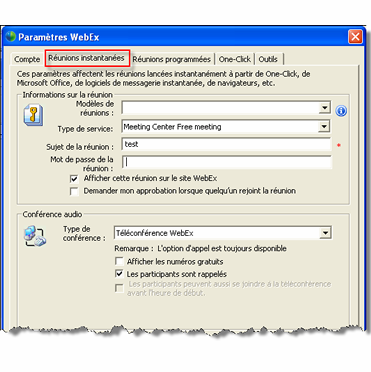
10 Chapitre 1: Installation et configuration des outils de productivité WebEx 5 Spécifiez les options des réunions commencées instantanément à partir du volet One-Click, de Microsoft Office, des navigateurs, des logiciels de messagerie instantanée, des menus contextuels et de Microsoft Outlook ou d'ibm Lotus Notes. Pour des informations complémentaires, voir À propos de l onglet Réunions instantanées (à la page 13). 6 Cliquez sur l onglet Réunions programmées. 8
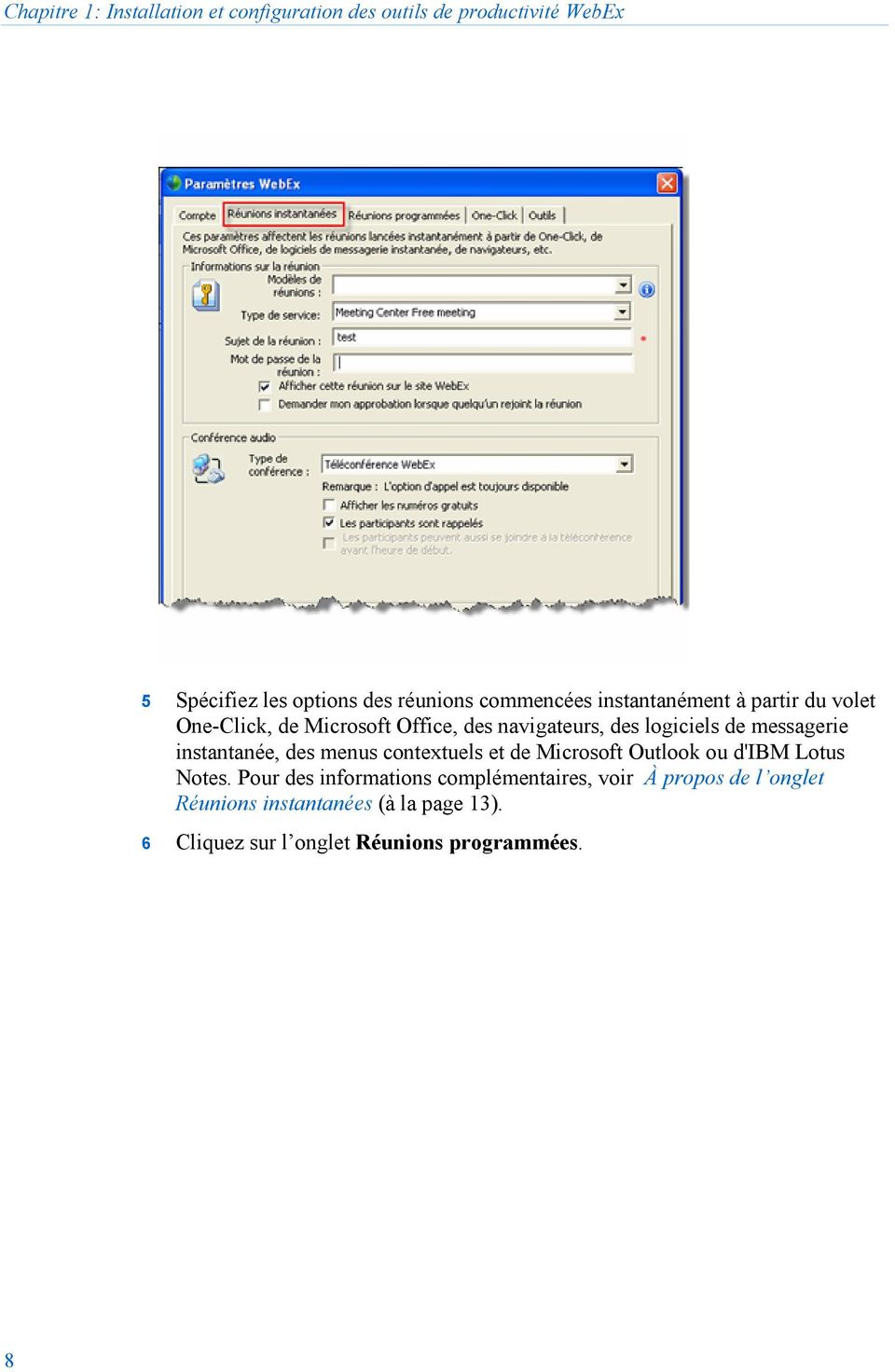

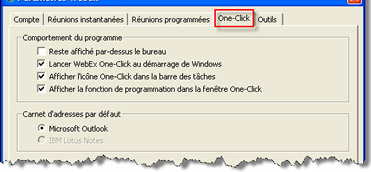
11 Chapitre 1: Installation et configuration des outils de productivité WebEx 7 Spécifiez les options des réunions programmées à partir de Microsoft Outlook ou d'ibm Lotus Notes. Pour des informations complémentaires, voir À propos de l onglet Réunions programmées (à la page 15). 8 Cliquez sur l onglet One-Click. 9 Spécifiez les options pour le volet One-Click. Pour des informations complémentaires, voir À propos de l onglet One-Click (à la page 18). 10 Cliquez sur l onglet Outils. 9

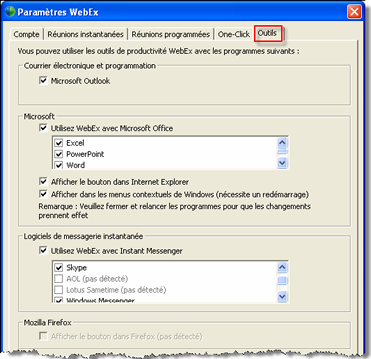
12 Chapitre 1: Installation et configuration des outils de productivité WebEx Sélectionnez les applications avec lesquelles utiliser les extensions WebEx. Pour en savoir plus, voir À propos de l onglet Outils (à la page 19). A propos de la boîte de dialogue Paramètres WebEx Pour accéder à cette boîte de dialogue Pour accéder à cette boîte de dialogue à partir du menu Démarrer : Cliquer sur Commencer > Programmes > WebEx > Outils de Productivité > Désinstaller. La boîte de dialogue Paramètres WebEx s'affiche. Pour accéder à cette boîte de dialogue à partir du panneau One-Click: 1 Si le panneau One-Click n'est pas encore ouvert, effectuez une des opérations suivantes: Cliquez deux fois sur l'icône WebEx One-Click sur votre bureau. 10
13 Chapitre 1: Installation et configuration des outils de productivité WebEx Cliquez sur Démarrer > Tous les programmes > WebEx > Outils de productivité > WebEx > One-Click. 2 Dans le panneau One-Click, cliquer sur Modifier les paramètres WebEx. La boîte de dialogue Paramètres WebEx s'affiche. Pour accéder à cà la boîte de dialogue Paramètres WebEx à partir de l'icône One-Click de la barre des tâches: 1 Cliquez avec le bouton droit sur l'icône One-Click de la barre des tâches. 2 Sélectionner Paramètres WebEx dans le menu. La boîte de dialogue Paramètres WebEx s'affiche. Pour accéder à la boîte de dialogue Paramètres WebEx à partir de Microsoft Outlook ou d'ibm Lotus Notes : Dans le menu WebEx, cliquer sur Paramètres de compte. La boîte de dialogue Paramètres WebEx s'affiche. Pour accéder à la boîte de dialogue Paramètres WebEx à partir de Microsoft Office: Dans Microsoft Word, Microsoft Excel ou Microsoft PowerPoint, cliquer sur Paramètres WebEx. La boîte de dialogue Paramètres WebEx s'affiche. Pour accéder à la boîte de dialogue Paramètres WebEx à partir des logiciels de messagerie instantanée: Cliquez sur >Paramètres WebEx. La boîte de dialogue Paramètres WebEx s'affiche. Onglets dans cette boîte de dialogue La boîte de dialogue Paramètres WebEx contient les onglets suivants : Compte En savoir plus... (à la page 12) Réunion instantanée En savoir plus... (à la page 13) 11
14 Chapitre 1: Installation et configuration des outils de productivité WebEx Réunion Programmée En savoir plus... (à la page 15) One-Click En savoir plus... (à la page 18) Outils En savoir plus... (à la page 19) À propos de l'onglet Compte Les options de compte vous permettent de vous connecter à votre site de service WebEx avec votre nom d'utilisateur et votre mot de passe. Utilisez l option... URL du site Nom d'utilisateur Mot de passe Mémoriser mon mot de passe Mot de passe oublié Changer de mot de passe Langue Langue Fuseau horaire Changer les paramètres du site Web de service WebEx Actualiser Pour... Entrer l'url du site de service WebEx à partir duquel les outils de productivité ont été installés. Entrer le nom d'utilisateur pour un compte d'organisateur sur votre site de service WebEx. Entrer le mot de passe du compte d'organisateur sur votre site de service WebEx. Enregistrer le nom d'utilisateur et le mot de passe que vous avez entrés afin de ne pas avoir besoin d'entrer votre nom d'utilisateur et l'url du site la prochaine fois que vous vous connecterez. Ouvrir la page Aide à la connexion sur le site de service WebEx afin d'obtenir un rappel de votre mot de passe. Ouvrir une boîte de dialogue permettant de spécifier un nouveau mot de passe. Vérifier la langue actuellement sélectionnée pour votre site de service WebEx. Vérifier le pays ou les paramètres locaux actuellement sélectionnés pour votre site de service WebEx. Vérifier le fuseau horaire actuellement sélectionné pour votre site de service WebEx. Ouvrir la page Mon WebEx > Mon profil sur votre site de service WebEx et apporter des changements à votre profil. Actualiser la boîte de dialogue Paramètres WebEx avec les paramètres les plus récents du site de service WebEx. 12

15 Chapitre 1: Installation et configuration des outils de productivité WebEx À propos de l'onglet Réunions instantanées Les options des réunions instantanées affectent les réunions commencées instantanément à partir du volet One-Click, de Microsoft Office, des navigateurs, des logiciels de messagerie instantanée, des menus contextuels et de Microsoft Outlook ou d'ibm Lotus Notes. Utilisez cette option... Type de service Sujet de la réunion Pour... Sélectionner le type de session Webex pour laquelle vous souhaitez commencer une réunion. Cette option énumère uniquement les types de sessions disponibles pour votre site et votre compte utilisateur. Entrer le sujet ou l intitulé de la réunion. Mot de passe de la réunion Afficher cette réunion sur le site WebEx Lister session d assistance dans Salle de réunion personnelle Demander mon approbation lorsque quelqu un rejoint la réunion Demander aux participants d entrer le mot de passe défini pour prendre part à votre réunion. Le site peut exiger que chaque mot de passe réponde à des critères de sécurité tels qu une longueur minimale et un nombre minimal de lettres, chiffres ou caractères spéciaux. Inclure cette réunion dans le calendrier de réunion sur le site de service WebEx. Disponible pour les réunions, les réunions de vente et les sessions de formation uniquement. Inclut cette session d'assistance dans votre liste de réunion dans votre Salle de réunion personnelle sur le site de service WebEx. Disponible uniquement pour les sessions d'assistance. Indiquer que la boîte de dialogue Demande de participation apparaisse sur votre écran lorsque quelqu un essaie de se joindre à la réunion. Disponible uniquement pour les sessions d'assistance. 13

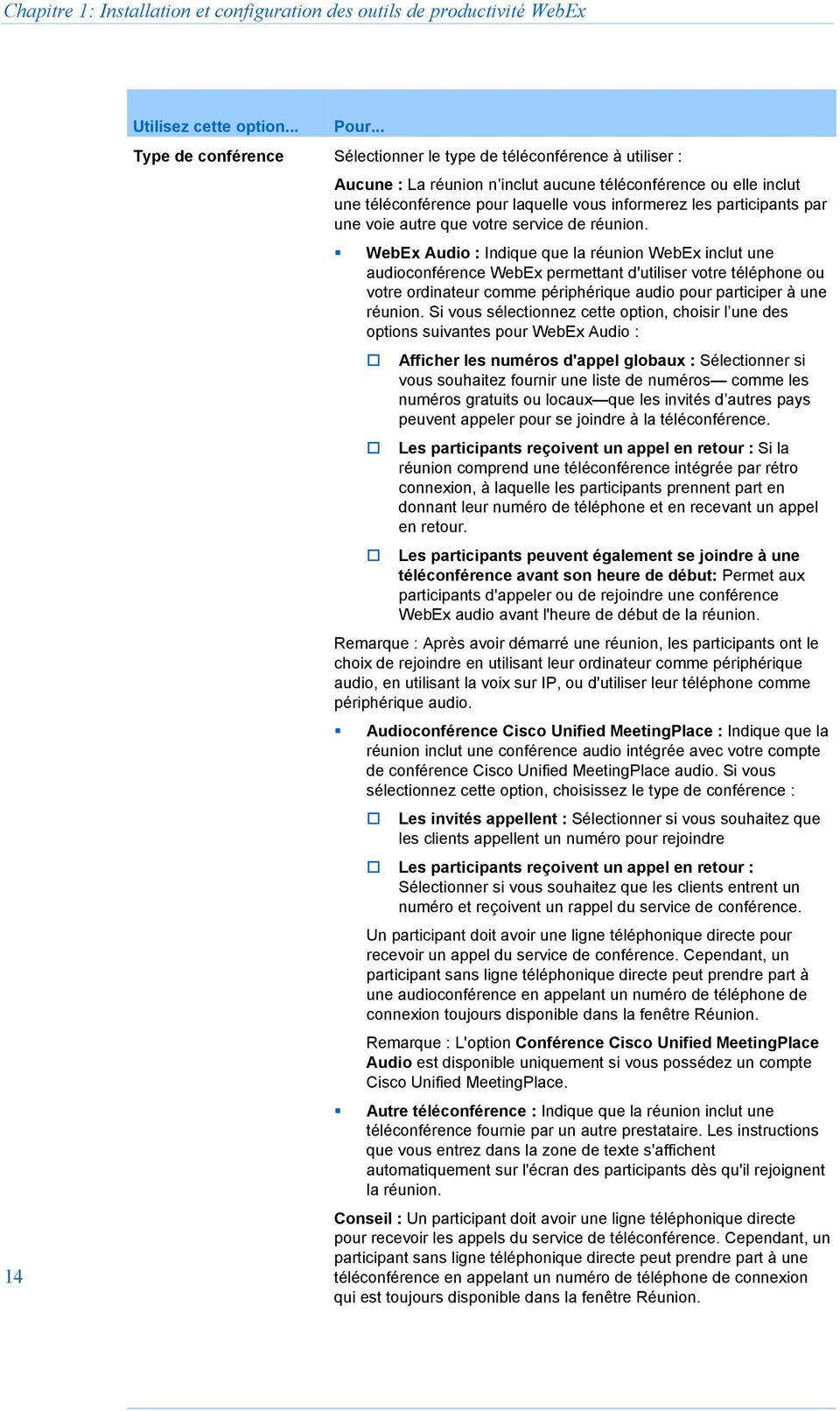
16 Chapitre 1: Installation et configuration des outils de productivité WebEx 14 Utilisez cette option... Pour... Type de conférence Sélectionner le type de téléconférence à utiliser : Aucune : La réunion n inclut aucune téléconférence ou elle inclut une téléconférence pour laquelle vous informerez les participants par une voie autre que votre service de réunion. WebEx Audio : Indique que la réunion WebEx inclut une audioconférence WebEx permettant d'utiliser votre téléphone ou votre ordinateur comme périphérique audio pour participer à une réunion. Si vous sélectionnez cette option, choisir l une des options suivantes pour WebEx Audio : Afficher les numéros d'appel globaux : Sélectionner si vous souhaitez fournir une liste de numéros comme les numéros gratuits ou locaux que les invités d autres pays peuvent appeler pour se joindre à la téléconférence. Les participants reçoivent un appel en retour : Si la réunion comprend une téléconférence intégrée par rétro connexion, à laquelle les participants prennent part en donnant leur numéro de téléphone et en recevant un appel en retour. Les participants peuvent également se joindre à une téléconférence avant son heure de début: Permet aux participants d'appeler ou de rejoindre une conférence WebEx audio avant l'heure de début de la réunion. Remarque : Après avoir démarré une réunion, les participants ont le choix de rejoindre en utilisant leur ordinateur comme périphérique audio, en utilisant la voix sur IP, ou d'utiliser leur téléphone comme périphérique audio. Audioconférence Cisco Unified MeetingPlace : Indique que la réunion inclut une conférence audio intégrée avec votre compte de conférence Cisco Unified MeetingPlace audio. Si vous sélectionnez cette option, choisissez le type de conférence : Les invités appellent : Sélectionner si vous souhaitez que les clients appellent un numéro pour rejoindre Les participants reçoivent un appel en retour : Sélectionner si vous souhaitez que les clients entrent un numéro et reçoivent un rappel du service de conférence. Un participant doit avoir une ligne téléphonique directe pour recevoir un appel du service de conférence. Cependant, un participant sans ligne téléphonique directe peut prendre part à une audioconférence en appelant un numéro de téléphone de connexion toujours disponible dans la fenêtre Réunion. Remarque : L'option Conférence Cisco Unified MeetingPlace Audio est disponible uniquement si vous possédez un compte Cisco Unified MeetingPlace. Autre téléconférence : Indique que la réunion inclut une téléconférence fournie par un autre prestataire. Les instructions que vous entrez dans la zone de texte s'affichent automatiquement sur l'écran des participants dès qu'il rejoignent la réunion. Conseil : Un participant doit avoir une ligne téléphonique directe pour recevoir les appels du service de téléconférence. Cependant, un participant sans ligne téléphonique directe peut prendre part à une téléconférence en appelant un numéro de téléphone de connexion qui est toujours disponible dans la fenêtre Réunion.
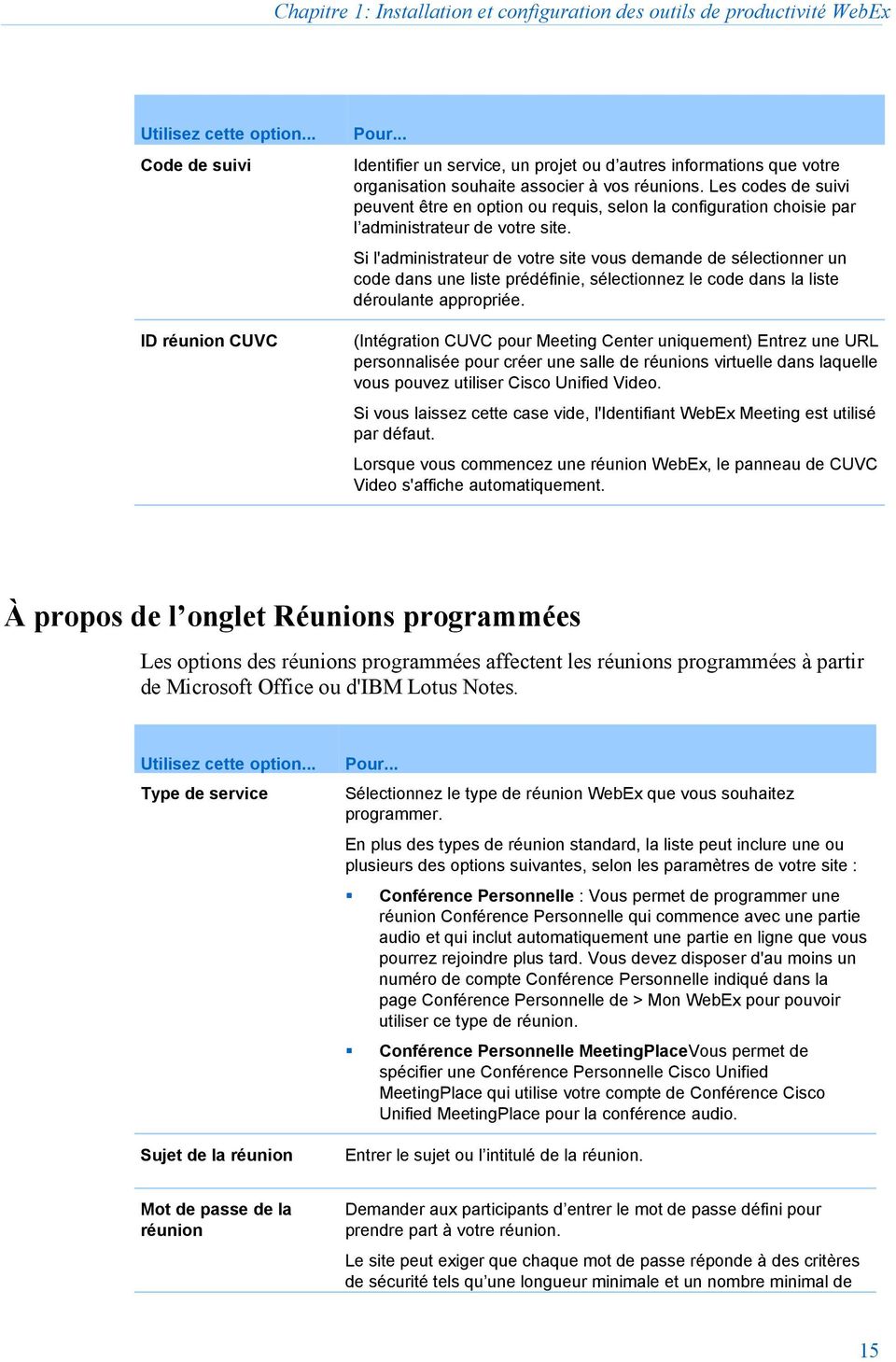
17 Chapitre 1: Installation et configuration des outils de productivité WebEx Utilisez cette option... Code de suivi ID réunion CUVC Pour... Identifier un service, un projet ou d autres informations que votre organisation souhaite associer à vos réunions. Les codes de suivi peuvent être en option ou requis, selon la configuration choisie par l administrateur de votre site. Si l'administrateur de votre site vous demande de sélectionner un code dans une liste prédéfinie, sélectionnez le code dans la liste déroulante appropriée. (Intégration CUVC pour Meeting Center uniquement) Entrez une URL personnalisée pour créer une salle de réunions virtuelle dans laquelle vous pouvez utiliser Cisco Unified Video. Si vous laissez cette case vide, l'identifiant WebEx Meeting est utilisé par défaut. Lorsque vous commencez une réunion WebEx, le panneau de CUVC Video s'affiche automatiquement. À propos de l onglet Réunions programmées Les options des réunions programmées affectent les réunions programmées à partir de Microsoft Office ou d'ibm Lotus Notes. Utilisez cette option... Type de service Sujet de la réunion Pour... Sélectionnez le type de réunion WebEx que vous souhaitez programmer. En plus des types de réunion standard, la liste peut inclure une ou plusieurs des options suivantes, selon les paramètres de votre site : Conférence Personnelle : Vous permet de programmer une réunion Conférence Personnelle qui commence avec une partie audio et qui inclut automatiquement une partie en ligne que vous pourrez rejoindre plus tard. Vous devez disposer d'au moins un numéro de compte Conférence Personnelle indiqué dans la page Conférence Personnelle de > Mon WebEx pour pouvoir utiliser ce type de réunion. Conférence Personnelle MeetingPlaceVous permet de spécifier une Conférence Personnelle Cisco Unified MeetingPlace qui utilise votre compte de Conférence Cisco Unified MeetingPlace pour la conférence audio. Entrer le sujet ou l intitulé de la réunion. Mot de passe de la réunion Demander aux participants d entrer le mot de passe défini pour prendre part à votre réunion. Le site peut exiger que chaque mot de passe réponde à des critères de sécurité tels qu une longueur minimale et un nombre minimal de 15
18 Chapitre 1: Installation et configuration des outils de productivité WebEx Utilisez cette option... Exclure le mot de passe de l invitation électronique Afficher cette réunion sur le site WebEx Pour... lettres, chiffres ou caractères spéciaux. Si vous avez sélectionné Conférence Personnelle comme type de réunion, le mot de passe par défaut est le code d'accès invité dans votre compte numéro de Conférence Personnelle (PCN) qui est indiqué pour cette réunion. Exclure le mot de passe de réunion du courrier électronique qui est envoyé à toutes les personnes invitées à votre réunion. Inclure cette réunion dans le calendrier de réunion sur le site de service WebEx. Disponible pour les réunions, les réunions de vente, les événements et les sessions de formation uniquement. Les invités peuvent participer à la réunion X minutes avant l'heure de début Autoriser les invités à accéder à la réunion un certain nombre de minutes avant l heure de début prévue. Remarque Si vous réglez cette option à 0 minutes, vous devez commencer la réunion pour que les invités puissent y accéder. Autorise des participants externes ID réunion CUVC Autoriser les invités connectés sur l'internet public à rejoindre votre réunion. Si décoché, seuls les invités faisant partie du même réseau peuvent rejoindre la réunion. Remarque : Cette option n'est pas disponible pour les utilisateurs Cisco Unified MeetingPlace. (Intégration CUVC pour Meeting Center uniquement) Entrez une URL personnalisée pour créer une salle de réunions virtuelle dans laquelle vous pouvez utiliser Cisco Unified Video. Si vous laissez cette case vide, l'identifiant de la réunion WebEx est utilisé par défaut. Lorsque vous commencez une réunion WebEx, le panneau de CUVC Video s'affiche automatiquement. Onglet Audio & Suivi Les options qui affectent les conférences audio et leur suivi. Utilisez cette option... Pour... Type de conférence Sélectionner le type de téléconférence à utiliser : Aucune : La réunion n inclut aucune téléconférence ou elle inclut une téléconférence pour laquelle vous informerez les participants par une voie autre que votre service de réunion. Téléconférence WebEx : Indique si la réunion comprend une téléconférence intégrée. Si vous sélectionnez cette option, choisissez l un des types de téléconférence suivants : Les participants reçoivent un appel en retour : Si la réunion comprend une téléconférence intégrée par rétro 16
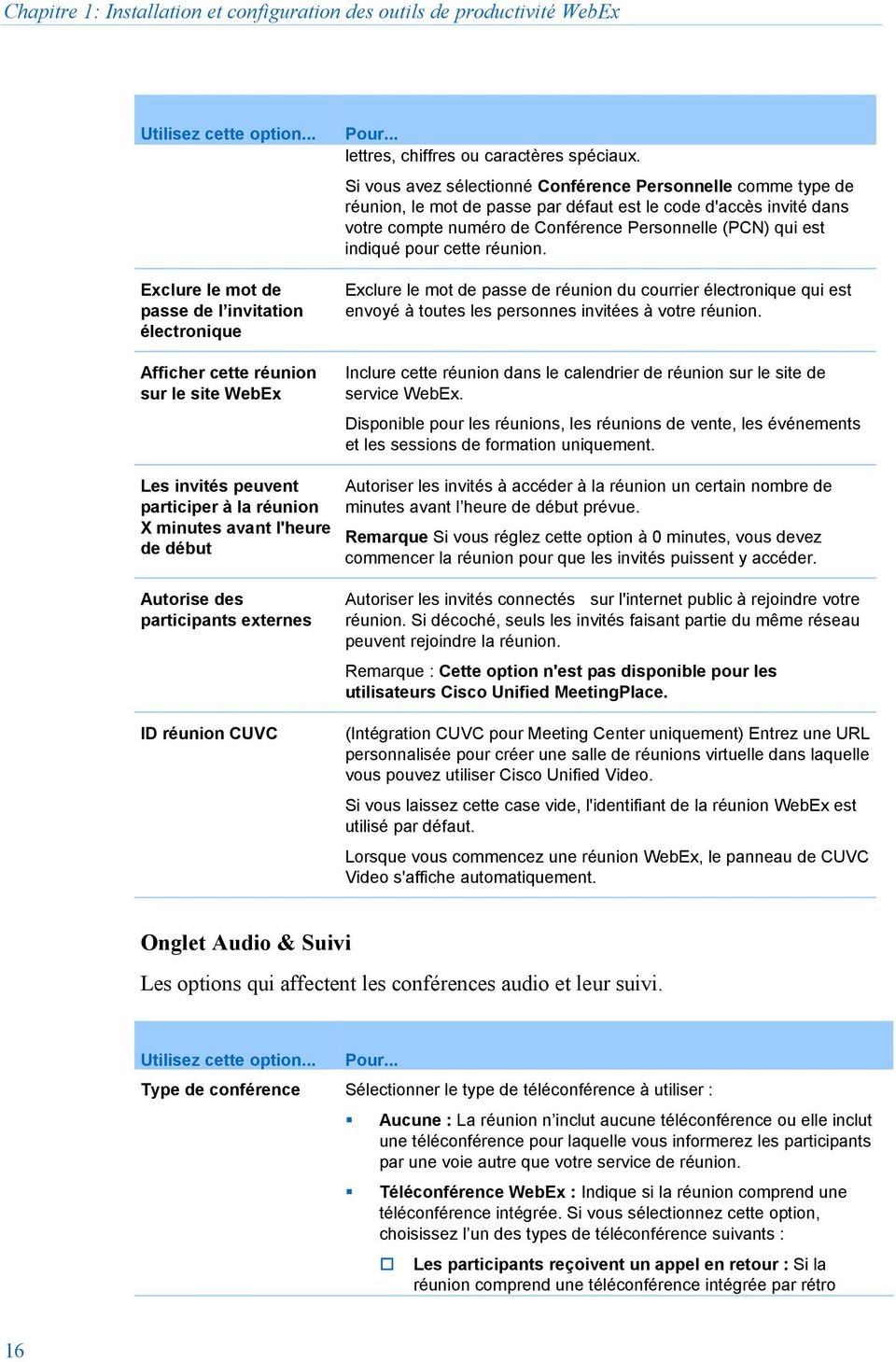
19 Chapitre 1: Installation et configuration des outils de productivité WebEx Utilisez cette option... Code de suivi Pour... connexion, à laquelle les participants prennent part en donnant leur numéro de téléphone et en recevant un appel en retour. Les participants peuvent également se joindre à une téléconférence avant son heure de début: Permet aux participants d'appeler ou de rejoindre une téléconférence avant l'heure de début de la réunion. Numéro de conférence personnel : Affiche les comptes conférence personnelle audio que vous avez paramétrés dans la zone de Conférence Personnelle de Mon WebEx. Sélectionnez le compte à associer à cette réunion. Vous pouvez créer jusqu'à trois comptes. Audioconférence Cisco Unified MeetingPlace : Indique que la réunion inclut une conférence audio intégrée avec votre compte de conférence Cisco Unified MeetingPlace audio. Si vous sélectionnez cette option, choisissez le type de conférence : Les invités appellent : Sélectionner si vous souhaitez que les clients appellent un numéro pour rejoindre Les participants reçoivent un appel en retour : Sélectionner si vous souhaitez que les clients entrent un numéro et reçoivent un rappel du service de conférence. Un participant doit avoir une ligne téléphonique directe pour recevoir un appel du service de conférence. Cependant, un participant sans ligne téléphonique directe peut prendre part à une audioconférence en appelant un numéro de téléphone de connexion toujours disponible dans la fenêtre Réunion. Remarque : L'option Conférence Cisco Unified MeetingPlace Audio est disponible uniquement si vous possédez un compte Cisco Unified MeetingPlace. Autre téléconférence : Indique que la réunion inclut une téléconférence fournie par un autre prestataire. Les instructions que vous entrez dans la zone de texte s'affichent automatiquement sur l'écran des participants dès qu'il rejoignent la réunion. Conseil : Un participant doit avoir une ligne téléphonique directe pour recevoir les appels du service de téléconférence. Cependant, un participant sans ligne téléphonique directe peut prendre part à une téléconférence en appelant un numéro de téléphone de connexion qui est toujours disponible dans la fenêtre Réunion. Identifier un service, un projet ou d autres informations que votre organisation souhaite associer à vos réunions. Les codes de suivi peuvent être en option ou requis, selon la configuration choisie par l administrateur de votre site. Si l'administrateur de votre site vous demande de sélectionner un code dans une liste prédéfinie, sélectionnez le code dans la liste déroulante appropriée. 17

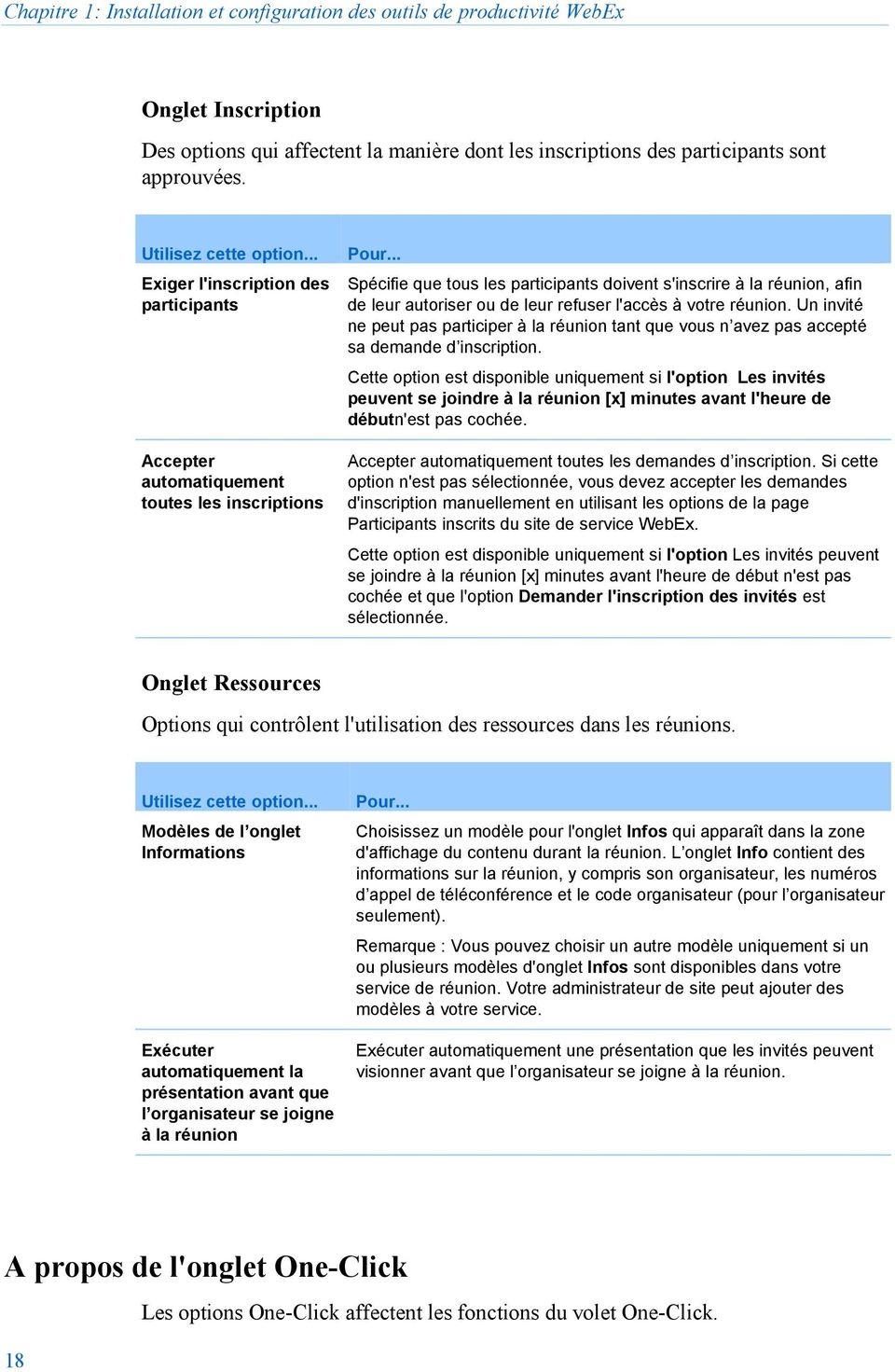
20 Chapitre 1: Installation et configuration des outils de productivité WebEx Onglet Inscription Des options qui affectent la manière dont les inscriptions des participants sont approuvées. Utilisez cette option... Exiger l'inscription des participants Accepter automatiquement toutes les inscriptions Pour... Spécifie que tous les participants doivent s'inscrire à la réunion, afin de leur autoriser ou de leur refuser l'accès à votre réunion. Un invité ne peut pas participer à la réunion tant que vous n avez pas accepté sa demande d inscription. Cette option est disponible uniquement si l'option Les invités peuvent se joindre à la réunion [x] minutes avant l'heure de débutn'est pas cochée. Accepter automatiquement toutes les demandes d inscription. Si cette option n'est pas sélectionnée, vous devez accepter les demandes d'inscription manuellement en utilisant les options de la page Participants inscrits du site de service WebEx. Cette option est disponible uniquement si l'option Les invités peuvent se joindre à la réunion [x] minutes avant l'heure de début n'est pas cochée et que l'option Demander l'inscription des invités est sélectionnée. Onglet Ressources Options qui contrôlent l'utilisation des ressources dans les réunions. Utilisez cette option... Modèles de l onglet Informations Exécuter automatiquement la présentation avant que l organisateur se joigne à la réunion Pour... Choisissez un modèle pour l'onglet Infos qui apparaît dans la zone d'affichage du contenu durant la réunion. L onglet Info contient des informations sur la réunion, y compris son organisateur, les numéros d appel de téléconférence et le code organisateur (pour l organisateur seulement). Remarque : Vous pouvez choisir un autre modèle uniquement si un ou plusieurs modèles d'onglet Infos sont disponibles dans votre service de réunion. Votre administrateur de site peut ajouter des modèles à votre service. Exécuter automatiquement une présentation que les invités peuvent visionner avant que l organisateur se joigne à la réunion. A propos de l'onglet One-Click 18 Les options One-Click affectent les fonctions du volet One-Click.
21 Chapitre 1: Installation et configuration des outils de productivité WebEx Utilisez cette option... Reste affiché par-dessus le bureau Pour... Avoir le volet One-Click affiché par dessus chaque application ou programme ouvert sur votre ordinateur. Afficher l'icône One-Click dans la barre des tâches Afficher la fonction de programmation dans la fenêtre One-Click Microsoft Outlook ou IBM Lotus Notes Afficher l'icône One-Click dans la barre des tâches. Afficher les liens Commencer la réunion programmée et Programmer une réunion dans le panneau. L'un des liens vous emmène sur les pages correspondantes de votre site de service WebEx. Sélectionnez un programme de messagerie et de calendrier en tant que carnet d'adresse par défaut. WebEx One-click s'intègre avec le programme de messagerie que vous sélectionnez, ce qui permet d'obtenir facilement les adresses électroniques de vos contacts. Le fait de cliquer sur le volet WebEx One-Click ouvre un carnet d'adresse du programme de messagerie que vous sélectionnez ici. A propos de l'onglet Outils Les options de cet onglet déterminent les programmes auxquels les extensions et les raccourcis WebEx seront intégrés. Utilisez l option... Microsoft Outlook IBM Lotus Notes Utilisez WebEx avec Microsoft Office Afficher le bouton dans Internet Explorer Pour... Afficher les commandes et les boutons WebEx pour la programmation des réunions ou pour commencer des réunions One-Click avec Microsoft Outlook en utilisant les contacts et le calendrier d'outlook. Afficher les commandes et les boutons WebEx pour la programmation des réunions ou commencer des réunions One-Click avec IBM Lotus Notes en utilisant les contacts et le calendrier de ce programme. Afficher les boutons WebEx pour commencer une réunion One-Click et partager automatiquement un fichier sélectionné ou un document à partir des applications Microsoft Office suivantes: Excel PowerPoint Word Afficher un bouton WebEx qui vous permet de commencer des réunions One-Click à partir de la barre d'outils d'internet Explorer. Afficher dans les menus contextuels de Windows Affiche une commande WebEx qui vous permet de commencer une réunion One-Click et de partager automatiquement un fichier ou un 19
22 Chapitre 1: Installation et configuration des outils de productivité WebEx Utilisez l option... (nécessite un redémarrage) Utilisez WebEx avec Instant Messenger Afficher le bouton dans Firefox Pour... document sélectionné par un raccourci contextuel disponible dans l'explorateur Windows. Affiche des boutons et des commandes WebEx qui vous permettent de commencer une réunion One-Click à partir d'un logiciel de messagerie instantanée. Vous pouvez sélectionner un ou plusieurs des logiciels de messagerie instantanée suivants: AOL Google Talk Lotus Sametime Skype Windows Messenger Yahoo Messenger Affiche un bouton WebEx qui vous permet de commencer des réunions instantanées à partir de la barre d'outils de Firefox. désinstaller les outils de productivité WebEx Vous pouvez désinstaller les outils de productivité WebEx à tout moment. Pour désinstaller les outils de productivité WebEx en utilisant les commandes du menu Démarrer: 1 Cliquez sur Démarrer > Tous les programmes> WebEx > Outils de productivité > Désinstaller 2 Cliquez sur Oui pour confirmer la désinstallation des outils de productivité WebEx. Pour désinstaller les outils de productivité WebEx en utilisant le Panneau de configuration: 1 Cliquez sur Démarrer > Panneau de configuration. 2 Double-cliquez sur l'icône Ajout/suppression de programmes. 3 Cliquez sur Outils de productivité WebEx. 4 Cliquez sur Supprimer. 5 Cliquez sur Oui pour confirmer la désinstallation des outils de productivité WebEx. 20 Remarque : La désinstallation des outils de productivité supprime tous les outils de productivité et les raccourcis correspondants de votre ordinateur. Si vous voulez continuer à utiliser certains outils de productivité mais désactiver les autres, modifiez les options dans la boîte de dialogue Paramètres WebEx. Pour en savoir plus, voir Configurer les outils de productivité (à la page 6).
23 Chapitre 2 2 Utilisation des outils de productivité WebEx pour Yahoo Messenger, AIM, Skype ou Google Talk Les outils de productivité WebEx vous permettent de démarrer une réunion instantanée WebEx à partir de vos logiciels de messagerie instantanée, sans devoir vous rendre sur votre site Web Meeting Center. Vous pouvez inviter l'un de vos contacts en ligne et disponible qui utilise l'un des logiciels de messagerie instantanée suivants : Yahoo Messenger AOL Instant Messenger (AIM) Skype Google Talk Le tableau suivant décrit les fonctions d'extension des outils de productivité pour le lancement d'une réunion instantanée et l'invitation de contacts à cette réunion. Pour en savoir plus sur une tâche particulière, cliquez sur «En savoir plus» dans la description de la tâche. Extension des outils de productivité pour les logiciels de messagerie instantanée Vous pouvez commencer une réunion instantanée à partir d'une fenêtre de discussion En savoir plus (à 21
24 Chapitre 2: Utilisation des outils de productivité WebEx pour Yahoo Messenger, AIM, Skype ou Google Talk Extension des outils de productivité pour les logiciels de messagerie instantanée Vous pouvez la page 22) Inviter plus de contacts à la réunion En savoir plus (à la page 23) Réinviter des contacts à la réunion En savoir plus... (à la page 23) Remarque : Les contacts de logiciels de messagerie instantanée qui rejoignent votre réunion instantanée n'ont pas besoin d'installer l'extension WebEx. Commencer une réunion instantanée Vous pouvez commencer une réunion instantanée à partir d'une fenêtre de discussion avec un ou plusieurs contacts et inviter automatiquement les participants de la discussion à la réunion. Après le commencement de la réunion, un message d'invitation est envoyé à chaque participant via la fenêtre de discussion. Pour prendre part à la réunion, chaque contact clique tout simplement sur le lien. Pour commencer une réunion à partir d'une fenêtre de discussion: 1 Ouvrez une fenêtre de discussion avec le contact. 2 Tout en haut de cette fenêtre, cliquez sur Commencer la réunion. Si vous êtes en discussion avec un seul contact, un lien d invitation personnalisé lui est envoyé via la fenêtre de discussion. Le bouton Commencer la réunion devient Inviter à la réunion. Un message vous demande de confirmer que vous êtes d accord pour envoyer l invitation à ce contact. Si vous êtes en discussion avec plusieurs contacts, une invitation générique est envoyée à chaque participant via la fenêtre de discussion. Pour rejoindre la réunion, les contacts invités n'ont qu'à cliquer sur le lien qui apparaît dans la fenêtre de discussion. La réunion commence et une boîte de dialogue s'ouvre. Dans cette boîte vous avez la possibilité de confirmer votre choix d'envoyer l'invitation à ce contact. Le bouton Commencer la discussion devient Renvoyer l invitation. 22
25 Chapitre 2: Utilisation des outils de productivité WebEx pour Yahoo Messenger, AIM, Skype ou Google Talk Vous pouvez, à tout moment au cours de la réunion, inviter des contacts supplémentaires. En savoir plus (à la page 23) Inviter plus de contacts à une réunion en cours Après avoir commencé une réunion instantanée, vous pouvez inviter des contacts supplémentaires à cette réunion. Pour inviter un autre contact à se joindre à une réunion en cours : 1 Ouvrez une nouvelle fenêtre de discussion avec le contact. Notez que le bouton WebEx en haut de la fenêtre de discussion indique maintenant Inviter à la réunion. 2 Dans la fenêtre de discussion, cliquer sur Inviter à la réunion. Un lien d'invitation personnalisé est envoyé au participant de la discussion via la fenêtre de discussion. Pour prendre part à la réunion, le contact clique sur le lien. Renvoyer les invitations à la réunion Lorsque vous commencez une réunion instantanée à partir d'une fenêtre de discussion, un lien d'invitation est envoyé à chaque participant. Si un contact ne rejoint pas la réunion, vous pouvez lui renvoyer l'invitation. Notez que le bouton WebEx tout en haut de la fenêtre de discussion indique maintenant Renvoyer l'invitation. Pour réinviter des contact à une réunion: Cliquez sur Renvoyer l'invitation. Un lien d'invitation générique est renvoyé à chaque participant de la discussion. 23
26
27 Chapitre 3 3 Utilisation des outils de productivité WebEx pour IBM Lotus Sametime Les outils de productivité WebEx vous permettent de démarrer une réunion à partir du logiciel de messagerie instantanée IBM Lotus Sametime (MI), sans devoir vous rendre sur votre site Web Meeting Center. Vous pouvez inviter n'importe lequel de vos contacts de messagerie instantanée, à condition qu'il soit en ligne et disponible. Le tableau suivant décrit les fonctions des outils de productivité pour le lancement d'une réunion instantanée avec Lotus Sametime et l'invitation de contacts à cette réunion. Pour en savoir plus sur une tâche particulière, cliquez sur «En savoir plus» dans la description de la tâche. Extension des outils de productivité pour IBM Lotus SameTime Vous pouvez commencer une réunion à partir du panneau principal de votre logiciel de messagerie instantanée En savoir plus (à la page 26) commencer une réunion à partir d'une fenêtre de discussion En savoir plus (à la page 26) Inviter des contacts à une réunion en cours En savoir plus (à la page 27) Réinviter des contacts En savoir plus (à la page 27) Remarque : Les contacts de logiciels de messagerie instantanée qui rejoignent votre réunion instantanée n'ont pas besoin d'installer l'extension WebEx. 25
28 Chapitre 3: Utilisation des outils de productivité WebEx pour IBM Lotus Sametime Commencer une réunion instantanée à partir de la fenêtre principale Vous pouvez utiliser la fenêtre principale de Sametime pour commencer une réunion instantanée et inviter un ou plusieurs contacts à celle-ci. Pour commencer une réunion instantanée à partir de la fenêtre principale de Sametime, effectuez l'une des opérations suivantes: Cliquez avec le bouton droit sur le nom d un contact ou d un groupe et sélectionnez Commencer la réunion dans le menu contextuel. La réunion commence. Une fenêtre de discussion s'ouvre et un lien d'invitation est envoyé via cette fenêtre au contact ou au groupe de contacts sélectionné. Cliquez sur l icône WebEx dans le menu Outils, ou sélectionnez Commencer une réunion WebEx dans le menu tout en haut de la fenêtre. La réunion commence. Vous pouvez maintenant inviter vos contacts de messagerie instantanée à la réunion Dans la fenêtre principale de Sametime, cliquez sur le nom d un contact ou d un groupe et sélectionnez Inviter à la réunion dans le menu contextuel. Si nécessaire, vous pouvez inviter d'autres contacts à la réunion. En savoir plus (à la page 27) Commencer une réunion instantanée à partir d'une fenêtre de discussion 26 Commencer une réunion instantanée à partir d'une fenêtre de discussion déjà ouverte vous permet d'inviter tout contact déjà présent dans la fenêtre de discussion à cette réunion. Pour commencer une réunion à partir d'une fenêtre de discussion déjà ouverte, effectuez une des opérations suivantes: Cliquez sur l icône WebEx dans la barre d outils. Cliquez sur WebEx tout en haut de la fenêtre de discussion et sélectionnez Commencer la réunion Webex. La réunion démarre et le bouton WebEx passe de Commencer une réunion à Inviter à la réunion. Une fois l invitation envoyée, il devient Renvoyer l invitation. Vous pouvez, à tout moment au cours de la réunion, inviter des contacts supplémentaires. En savoir plus (à la page 27)
29 Chapitre 3: Utilisation des outils de productivité WebEx pour IBM Lotus Sametime Inviter d'autres contacts à une réunion en cours Après avoir commencé une réunion instantanée avec un contact, vous pouvez inviter d autres contacts. Pour inviter d'autres contacts à une réunion en cours : 1 Ouvrir une nouvelle fenêtre de discussion avec un autre contact. 2 Effectuer l'une des opérations suivantes : Cliquer sur l'icône WebEx dans la barre d'outils. Cliquer sur WebEx tout en haut de la fenêtre de discussion et sélectionner Inviter à la réunion. Un lien d'invitation personnalisé est envoyé au contact. Pour prendre part à la réunion, le contact clique sur le lien. 3 Répéter les étapes ci-dessus pour inviter d'autres contacts à la réunion. Renvoyer les invitations à la réunion instantanée Après le début de la réunion instantanée à partir de Sametime, un lien d'invitation est envoyé aux participants via la fenêtre de discussion. Si un contact invité ne répond pas en rejoignant la réunion, vous pouvez lui renvoyer l'invitation. Pour réinviter un contact à une réunion instantanée : 1 Effectuer l'une des opérations suivantes : Cliquez sur l'icône WebEx dans la barre d'outils. Cliquez sur WebEx dans la barre de menu tout en haut de la fenêtre de discussion et sélectionnez Renvoyer l'invitation. Un lien d'invitation est renvoyé à tous les participants via la fenêtre de discussion. 27
30
31 Chapitre 4 4 Utilisation des outils de productivité WebEx pour MS Windows Messenger Les outils de productivité WebEx vous permettent de démarrer une réunion instantanée WebEx à partir de MS Windows Messenger, sans devoir vous rendre sur votre site Web Meeting Center. Vous pouvez commencer une réunion avec n'importe lequel de vos contacts de logiciels de messagerie instantanée, à condition qu'ils soient en ligne et disponibles. Le tableau suivant décrit les fonctions d'extension des outils de productivité pour le lancement d'une réunion instantanée et l'invitation de contacts à cette réunion. Pour en savoir plus sur une tâche particulière, cliquez sur «En savoir plus» dans la description de la tâche. Extension pour Windows Messenger Vous pouvez commencer une réunion instantanée à partir du panneau principal de votre logiciel de messagerie instantanée En savoir plus (à la page 30) commencer une réunion instantanée à partir d'une fenêtre de discussion En savoir plus (à la page 31) Inviter des contacts à une réunion en cours En savoir plus (à la page 31) Réinviter des contacts En savoir plus (à la page 32) 29
32 Chapitre 4: Utilisation des outils de productivité WebEx pour MS Windows Messenger Remarque : Les contacts de logiciels de messagerie instantanée qui rejoignent votre réunion instantanée n'ont pas besoin d'installer l'extension WebEx. Commencer une réunion instantanée à partir de la fenêtre principale Vous pouvez commencer une réunion instantanée à partir de la fenêtre principale de Windows Messenger et inviter un contact à cette réunion. Pour commencer une réunion à partir de la fenêtre principale de votre logiciel de messagerie instantanée: 1 Cliquez sur WebEx dans la barre de menu et sélectionnez Commencer une réunion WebEx. La boîte de dialogue Commencer une réunion WebEx s'affiche avec la liste de vos contacts. Vous pouvez envoyer une invitation pour participer à la réunion à un contact de cette liste. 2 Sélectionnez un contact, puis cliquez sur OK. La réunion commence et une boîte de dialogue s'ouvre. Dans cette boîte vous avez la possibilité de confirmer votre choix d'envoyer l'invitation à ce contact. 3 Cliquer sur Oui. Une fenêtre de discussion s'ouvre et un lien d'invitation personnelle est envoyé via cette fenêtre au contact sélectionné. Important : Si vous souhaitez inviter plus de contacts à la réunion, ne fermez pas la fenêtre de discussion du contact que vous avez déjà invité. 30
33 Chapitre 4: Utilisation des outils de productivité WebEx pour MS Windows Messenger Vous pouvez inviter d'autres contacts à la réunion. En savoir plus (à la page 31) Commencer une réunion à partir d'une fenêtre de discussion Commencer une réunion instantanée à partir d'une fenêtre de discussion déjà ouverte vous permet d'inviter tout contact participant à la conversation à cette réunion. Pour commencer une réunion à partir d'une fenêtre de discussion déjà ouverte: 1 Effectuer l'une des opérations suivantes : Cliquez sur Commencer la réunion dans le haut du panneau. Sélectionnez Commencer une réunion WebEx dans le menu WebEx. Si vous êtes en discussion avec un seul contact, lien d'invitation personnalisée est créé pour ce contact via la fenêtre de discussion. Le bouton Commencer la réunion devient Inviter à la réunion. Un message vous demande de confirmer que vous êtes d accord pour envoyer l invitation à ce contact. Si vous êtes en discussion avec plusieurs contacts, une invitation générique est envoyée à chaque participant via la fenêtre de discussion. Pour rejoindre la réunion, les contacts invités n'ont qu'à cliquer sur le lien qui apparaît dans la fenêtre de discussion. La réunion commence et le bouton WebEx devient Renvoyer l invitation. Vous pouvez, à tout moment au cours de la réunion, inviter des contacts supplémentaires. En savoir plus (à la page 31) Inviter plus de contacts à une réunion en cours Après avoir commencé une réunion avec un contact, vous pouvez inviter d autres contacts. Vous pouvez inviter un contact à la fois. 31
34 Chapitre 4: Utilisation des outils de productivité WebEx pour MS Windows Messenger Important : Laisser la fenêtre de discussion ouverte. Si vous la fermez, vous ne pourrez plus inviter d'autres contacts. Pour inviter un autre contact à une réunion en cours : 1 Dans la barre de menu de la fenêtre de discussion actuelle, cliquez sur Actions>Inviter une personne à cette conversation. 2 Dans la boîte de dialogue d'invitation qui s'affiche, sélectionner le contact à inviter et cliquer sur OK. Une fenêtre de discussion s'ouvre brièvement afin de permettre l'envoi du lien d'invitation au destinataire. Cette fenêtre se ferme au bout de 7secondes. Pour prendre part à la réunion, le contact clique sur le lien. 3 Répétez les étapes ci-dessus pour inviter des contacts supplémentaires. Renvoyer les invitations à la réunion Après le commencement de la réunion instantanée à partir de Windows Messenger, un lien URL d'invitation est envoyé aux participants de la conversation via la fenêtre de discussion du logiciel de messagerie instantanée. Si un contact invité ne répond pas en rejoignant la réunion, vous pouvez lui renvoyer l'invitation. Pour réinviter des contact à une réunion: Tout en haut de la fenêtre de discussion, cliquer sur Renvoyer l'invitation. Un lien d'invitation est renvoyé à tous les participants de la conversation via la fenêtre de discussion. 32
35 Index A AIM - 21, 22, 23 inviter d'autres contacts - 23 Lancer une réunion - 22 renvoyer les invitations à la réunion - 23 utiliser WebEx - 21 B Boîte de dialogue Paramètres WebEx - 3, 10 général - 10 ouvrir - 3 C code de suivi - 10 Compte - 10 options - 10 Compte WebEx - 10 D désinstaller les outils de productivité WebEx - 20 E Extensions Webex pour les applications - 3 G Google Talk - 21, 22, 23 inviter d'autres contacts - 23 Lancer une réunion - 22 renvoyer les invitations à la réunion - 23 utiliser WebEx - 21 I IBM Lotus Sametime - 25, 26, 27 commencer une réunion dans une fenêtre de discussion - 26 inviter d'autres contacts - 27 lancement d une réunion dans la fenêtre principale - 26 renvoyer les invitations à la réunion - 27 utiliser WebEx - 25 Installer des outils de productivité WebEx - 3, 5 invitations à la réunion renvoyées à l'aide de - 23, 27, 32 Google Talk - 23 IBM Lotus Sametime - 27 Skype - 23 Windows Messenger - 32 Yahoo Messenger - 23 invitations à la réunion, renvoyées à l'aide de - 23 AIM - 23 invitations renvoyées à l'aide de - 23, 27, 32 AIM - 23 Google Talk - 23 IBM Lotus Sametime - 27 Skype - 23 Windows Messenger - 32 Yahoo Messenger - 23 inviter d'autres contacts à l'aide de - 23, 27, 31 AIM - 23 Google Talk - 23 IBM Lotus Sametime - 27 Skype - 23 Windows Messenger - 31 Yahoo Messenger
36 L lancement d une réunion dans - 26, 30, 31 La fenêtre de discussion de Windows Messenger - 31 La fenêtre de messagerie instantanée de Sametime - 26 La fenêtre principale de Sametime - 26 La fenêtre principale de Windows Messenger - 30 M mot de passe - 10 N Nom d'utilisateur - 10 O Outils de productivité - 3, 5, 20 désinstaller - 20 installer - 5 Raccourcis - 3, 5 suppression de l ordinateur - 20 Outils de productivité WebEx, installation - 3, 5 ouvrir - 3 Boîte de dialogue Paramètres WebEx - 3 R Raccourcis - 3, 5, 20 suppression de l ordinateur - 20 téléchargement - 5 réunion commençant dans - 22, 26, 30, 31 AIM - 22 Fenêtre de discussion d'ibm Lotus Sametime - 26 Fenêtre principale d'ibm Lotus Sametime - 26 Google Talk - 22 La fenêtre de discussion de Windows Messenger - 31 La fenêtre principale de Windows Messenger - 30 Skype - 22 Yahoo Messenger - 22 réunion instantanée, commençant dans - 22, 26, 30, 31 AIM - 22 Google Talk - 22 IBM Lotus Sametime - 26 Skype - 22 Windows Messenger - 30, 31 Yahoo Messenger - 22 réunions instantanées - 10 options - 10 réunions programmées - 10 options - 10 S se connecter au compte - 10 Skype - 21, 22, 23 inviter d'autres contacts - 23 Lancer une réunion - 22 renvoyer les invitations à la réunion - 23 utiliser WebEx - 21 T télécharger les outils de productivité WebEx - 5 téléconférence - 10 U URL du site
37 V Volet WebEx One-Click - 20 suppression de l ordinateur - 20 W WebEx pour - 21, 25, 29 AIM - 21 Google Talk - 21 IBM Lotus Sametime - 25 Skype - 21 Windows Messenger - 29 Yahoo Messenger - 21 Windows Messenger - 29, 30, 31, 32 commencer une réunion dans une fenêtre de discussion - 31 inviter d'autres contacts - 31 lancement d une réunion dans la fenêtre principale - 30 renvoyer les invitations à la réunion - 32 utiliser WebEx - 29 Y Yahoo Messenger - 21, 22, 23 inviter d'autres contacts - 23 Lancer une réunion - 22 renvoyer les invitations à la réunion - 23 utiliser WebEx
Extension WebEx pour la téléphonie IP Cisco Unified
 Extension WebEx pour la téléphonie IP Cisco Unified Guide d utilisation Version 2.7 Copyright 1997 2010 Cisco et/ou ses affiliés. Tous droits réservés. Cisco, WebEx et Cisco WebEx sont des marques déposées
Assistance à distance. Guide d utilisation
 Assistance à distance Guide d utilisation Copyright 1997 2012 Cisco et/ou ses affiliés. Tous droits réservés. WEBEX, CISCO, Cisco WebEx, le logo CISCO et le logo Cisco WebEx logo sont des marques de commerce
Cisco WebEx Training Center
 Cisco WebEx Training Center Guide d'utilisation WBS29.11 Copyright 2015 Cisco et/ou ses affiliés. Tous droits réservés. WEBEX, CISCO, Cisco WebEx, le logo CISCO et le logo Cisco WebEx logo sont des marques
Guide d'utilisateur de WebEx Meeting Center. Pour les organisateurs, les animateurs, et les participants
 Guide d'utilisateur de WebEx Meeting Center Pour les organisateurs, les animateurs, et les participants Copyright 1997 2012 Cisco et/ou ses affiliés. Tous droits réservés. WEBEX, CISCO, Cisco WebEx, le
Audio and Web Conferencing mémo guide d utilisation du service
 Audio and Web Conferencing mémo guide d utilisation du service la manière de configurer vos conférences dépend du type de service auquel vous avez souscrit. Regardez les documents d information contenant
InterCall Unified Meeting
 InterCall Unified Meeting Guide d Utilisation v4.4.1 Plus d informations : 0800 260 260 www.genesys.com [email protected] Genesys/InterCall vous propose le service InterCall Unified Meeting, qui
Comment utiliser mon compte alumni?
 Ce document dispose d une version PDF sur le site public du CI Comment utiliser mon compte alumni? Elena Fascilla, le 23/06/2010 Sommaire 1. Introduction... 2 2. Avant de commencer... 2 2.1 Connexion...
Guide d'utilisation WebEx Event Center
 Guide d'utilisation WebEx Event Center Copyright 1997 2012 Cisco et/ou ses affiliés. Tous droits réservés. WEBEX, CISCO, Cisco WebEx, le logo CISCO et le logo Cisco WebEx logo sont des marques de commerce
Module SMS pour Microsoft Outlook MD et Outlook MD Express. Guide d'aide. Guide d'aide du module SMS de Rogers Page 1 sur 40 Tous droits réservés
 Module SMS pour Microsoft Outlook MD et Outlook MD Express Guide d'aide Guide d'aide du module SMS de Rogers Page 1 sur 40 Table des matières 1. Exigences minimales :...3 2. Installation...4 1. Téléchargement
Utilisation du Bluetooth headset avec le hub sans fil Logitech
 Utilisation du Bluetooth headset avec le hub sans fil Logitech 2005 Logitech, Inc. Contenu Avant de commencer 3 Connexion du casque Logitech 3 Vérification de la connexion du dispositif 6 Communication
Découvrir la messagerie électronique et communiquer entre collègues. Entrer dans le programme Microsoft Outlook Web Access
 Intégration des technologies de l'information et de la communication dans les écoles neuchâteloises SUPPORT DE COURS MODULE T2 Découvrir la messagerie électronique et communiquer entre collègues SOMMAIRE
Guide d'utilisation du Lecteur d'enregistrement du réseau WebEx
 Guide d'utilisation du Lecteur d'enregistrement du réseau WebEx pour les fichiers Advanced Recording Format (.arf) Version 2.5 Copyright 1997 2010 Cisco et/ou ses affiliés. Tous droits réservés. Cisco,
37 13 Courrier indésirable 38 14 Appeler plusieurs comptes de messagerie 39 15 Sélectionner un compte de messagerie 40 16.
 1 Créer un compte de messagerie 26 2 Créer une signature 27 3 Vérifier automatiquement le courrier entrant 28 4 Fixer le volume maximum des messages 29 5 Demande de réunion par courrier électronique 30
Plug-in Verizon Collaboration pour Microsoft Outlook Guide de l utilisateur
 Plug-in Verizon Collaboration pour Microsoft Outlook Guide de l utilisateur Version 4.11 Dernière mise à jour : Juillet 2011 2011 Verizon. Tous droits réservés. Les noms et logos Verizon et Verizon Business,
Genesys Meeting Center Guide Utilisateurs
 Genesys Meeting Center Guide Utilisateurs v4.11.7 Plus d informations Genesys Meeting Center est votre nouvel outil de communication à distance. Simple et performant, il intègre les fonctions d'audio et
TBI-DIRECT. Bridgit. Pour le partage de votre bureau. Écrit par : TBI Direct. http://www.tbi-direct.fr
 TBI-DIRECT Bridgit Pour le partage de votre bureau Écrit par : TBI Direct http://www.tbi-direct.fr Contenu Vue d'ensemble...4 Nom du serveur...5 Lancement du Bridgit...5 Installation du logiciel Bridgit
Volet de visualisation
 Mode emploi pour ajouter une adresse email (compte de messagerie) et envoyer un message avec Windows Live Mail Dans ce mode d emploi nous allons ajouter une adresse email (compte de messagerie) et aussi
Qlik Sense Cloud. Qlik Sense 2.0.2 Copyright 1993-2015 QlikTech International AB. Tous droits réservés.
 Qlik Sense Cloud Qlik Sense 2.0.2 Copyright 1993-2015 QlikTech International AB. Tous droits réservés. Copyright 1993-2015 QlikTech International AB. Tous droits réservés. Qlik, QlikTech, Qlik Sense, QlikView,
Guide de l'utilisateur
 BlackBerry Internet Service Version: 4.5.1 Guide de l'utilisateur Publié : 2014-01-08 SWD-20140108170135662 Table des matières 1 Mise en route...7 À propos des formules d'abonnement pour BlackBerry Internet
Boîte à outils OfficeScan
 Boîte à outils OfficeScan Manuel de l'administrateur Sécurité des points finaux Protection ti en ligne Sécurité Web Trend Micro Incorporated se réserve le droit de modifier sans préavis ce document et
Message de service à la clientèle
 Cher client/chère cliente Cisco WebEx, Cisco adresse ce message aux principaux contacts d'entreprises. Cisco va procéder à la mise à jour de vos services WebEx vers la nouvelle version ; WBS29.8.1 les
Guide de configuration. Logiciel de courriel
 Guide de configuration Logiciel de courriel Août 2013 Table des matières 1. Logiciels de courriel Mac 1.1 Télécharger, installer et mettre à niveau Microsoft Outlook (Utilisateurs du Courriel Affaires
Stellar Phoenix Outlook PST Repair - Technical 5.0 Guide d'installation
 Stellar Phoenix Outlook PST Repair - Technical 5.0 Guide d'installation 1 Présentation Stellar Phoenix Outlook PST Repair - Technical offre une solution complète pour la récupération de données à partir
Assistance à distance sous Windows
 Bureau à distance Assistance à distance sous Windows Le bureau à distance est la meilleure solution pour prendre le contrôle à distance de son PC à la maison depuis son PC au bureau, ou inversement. Mais
F O R M A T I O N S LOTUS NOTES. 8.5 Utilisateurs. 02 40 42 33 37 13 rue de la Bôle. E U R L. a u c a p i t a l d e 1 0 0 0
 Bureautique - Internet - Développement ALTAIRE F O R M A T I O N S Logiciels - Audit - Marketing LOTUS NOTES 8.5 Utilisateurs 02 40 42 33 37 13 rue de la Bôle 44510 le Pouliguen altair.formation s@wan
SERVICE CONTACT INSTANTANÉ GUIDE D UTILISATEUR
 SERVICE CONTACT INSTANTANÉ GUIDE D UTILISATEUR Table des matières Introduction... 3 Client Office Communicator 2007 R2 pour ordinateur... 4 Configuration manuelle d Office Communicator... 4 Dépannage...
À propos du présent manuel
 Version 5.0 November 2007 Sommaire À propos du présent manuel...1 À propos de Netviewer one2meet... 3 Mise a disposition de Netviewer... 4 Exigences système...4 Étapes utiles précédant la première session...4
Accès au Serveur de PAIE «SPV» par INTERNET Paramétrage du poste de travail «Windows»
 Accès au Serveur de PAIE «SPV» par INTERNET Paramétrage du poste de travail «Windows» 1 Introduction... 2 2 Contrôle de la version d Internet Explorer... 3 3 Contrôle de la Machine Virtuelle Java de Microsoft...
À propos du Guide de l'utilisateur final de VMware Workspace Portal
 À propos du Guide de l'utilisateur final de VMware Workspace Portal Workspace Portal 2.1 Ce document prend en charge la version de chacun des produits répertoriés, ainsi que toutes les versions publiées
TeamViewer 9 Manuel Management Console
 TeamViewer 9 Manuel Management Console Rév 9.2-07/2014 TeamViewer GmbH Jahnstraße 30 D-73037 Göppingen www.teamviewer.com Sommaire 1 A propos de la TeamViewer Management Console... 4 1.1 A propos de la
Qlik Sense Desktop. Qlik Sense 2.0.2 Copyright 1993-2015 QlikTech International AB. Tous droits réservés.
 Qlik Sense Desktop Qlik Sense 2.0.2 Copyright 1993-2015 QlikTech International AB. Tous droits réservés. Copyright 1993-2015 QlikTech International AB. Tous droits réservés. Qlik, QlikTech, Qlik Sense,
(Fig. 1 :assistant connexion Internet)
 MAIL > configuration de OUTLOOK EXPRESS > SOMMAIRE Qu'est ce que Outlook Express? Configuration Installation d'un compte POP Installation d'un compte IMAP Configuration du serveur SMTP En cas de problème
Symantec Enterprise Vault
 Symantec Enterprise Vault Manuel pour les utilisateurs de Microsoft Outlook 2010 9.0 Symantec Enterprise Vault: Manuel pour les utilisateurs de Microsoft Outlook 2010 Le logiciel décrit dans cette publication
Table des matières : 16 ASTUCES OUTLOOK
 Table des matières : 16 ASTUCES OUTLOOK Accéder rapidement à votre boîte de réception Ajouter directement les caractéristiques dans le carnet d'adresses Classez vos emails par couleurs Créez des Post-It
2010 Ing. Punzenberger COPA-DATA GmbH. Tous droits réservés.
 2010 Ing. Punzenberger COPA-DATA GmbH Tous droits réservés. La distribution et/ou reproduction de ce document ou partie de ce document sous n'importe quelle forme n'est autorisée qu'avec la permission
Guide de référence rapide
 Guide de référence rapide Web GlobalMeet Barre d'outilsglobalmeet Application de bureau GlobalMeet GUIDE DE RÉFÉRENCE RAPIDE Ce que le Web GlobalMeet peut faire Il vous est possible de partager votre bureau
CONFIGURER UNE CONNEXION RTC SOUS WINDOWS XP/VISTA/SEVEN OU MAC OS
 CONFIGURER UNE CONNEXION RTC SOUS WINDOWS XP/VISTA/SEVEN OU MAC OS Ref : FP. P791 V 10.0 Ce document vous indique comment configurer votre connexion réseau avec un modem analogique (Ex: Modem RTC 56k).
KeePass - Mise en œuvre et utilisation
 www.rakforgeron.fr 08/04/2015 KeePass - Mise en œuvre et utilisation L'usage de mots de passe est nécessaire pour de nombreux accès ou pour la protection de données personnelles. Il convient d'en utiliser
:...2 I.6. :... 2 I.7. :... 2 I.8. :...3 I.9. :... 3 I.10. :... 3 II. 4 II.1.
 REPUBLIQUE ALGERIENNE DEMOCRATIQUE ET POPULAIRE MINISTERE DE LA FORMATION PROFESSIONNELLE INSTITUT DE LA FORMATION PROFESSIONNELLE DE BIRKHADEM Microsoft Outlook Mai 2004 IFP BIRKHADEM, Rue des trois frères
Printer Administration Utility 4.2
 Printer Administration Utility 4.2 PRINTER ADMINISTRATION UTILITY (PAU) MANUEL D'INSTALLATION Version 2.2 Garantie Bien que l'entreprise se soit efforcée au maximum de rendre ce document aussi précis et
Monitor Wall 4.0. Manuel d'installation et d'utilisation
 Monitor Wall 4.0 fr Manuel d'installation et d'utilisation Monitor Wall 4.0 Table des matières fr 3 Table des matières 1 Introduction 4 1.1 À propos de ce manuel 4 1.2 Conventions adoptées dans ce manuel
I Pourquoi une messagerie?
 I Pourquoi une messagerie? Outlook express est un logiciel de messagerie de windows. Il est installé par défaut sur un grand nombre d ordinateurs de la planète, ceux tournant sous Windows, et proposé par
Guide d installation
 Secure Backup Guide d installation Marques et copyright Marques commerciales Windows est une marque déposée de Microsoft Corporation aux États-Unis et dans d'autres pays. Tous les autres noms de marques
GUIDE D INSTALLATION INTERNET haute vitesse
 GUIDE D INSTALLATION INTERNET haute vitesse Version 2012-10 1 800 567-6353 1 Table des matières 5....3 5.1 Configuration de Outlook Express...3 5.2 Configuration de Outlook 2000/XP...7 5.3 Configuration
Exposer ses photos sur Internet
 Exposer ses photos sur Internet Vous souhaitez montrer vos photos à votre famille ou vos amis? Pour cela, il existe de nombreuses solutions : vous pouvez effectuer un envoi groupé par email, créer un site
Ouvrez un compte Hotmail pour communiquer
 Chapitre 5 COMMUNIQUER EN DIRECT AVEC WINDOWS OU INSTANT MESSENGER Internet Explorer met à votre disposition plusieurs modes de communication en direct, certains alliant l audio et la vidéo : MSN Messenger
Guide Utilisateur - Guide général d'utilisation du service via Zdesktop ou Webmail v.8. Powered by. Version 3.0 - EXOCA 1
 Guide Utilisateur - Guide général d'utilisation du service via Zdesktop ou Webmail v.8 Powered by Version 3.0 - EXOCA 1 Sommaire Introduction... 3 1. Configuration du logiciel Zdesktop...4 2. Connexion
Sharpdesk V3.3. Guide d installation Push pour les administrateurs système Version 3.3.04
 Sharpdesk V3.3 Guide d installation Push pour les administrateurs système Version 3.3.04 Copyright 2000-2010 par SHARP CORPORATION. Tous droits réservés. Toute reproduction, adaptation ou traduction sans
DIASER Pôle Assistance Rectorat http://www.ac-montpellier.fr/sections/personnelsen/intranet/assistanceinformatique
 Mars 2009 DIASER Pôle Assistance Rectorat http://www.ac-montpellier.fr/sections/personnelsen/intranet/assistanceinformatique Tel : 48.00 Sécurisation de la messagerie Académique L'accès à votre courrier
CallPilot. Guide de l'utilisateur de la Messagerie de bureau. Version 2.0. pour Lotus Notes
 TM CallPilot. Version 2.0 Guide de l'utilisateur de la Messagerie de bureau pour Lotus Notes Mises à jour des guides utilisateur de Desktop Messaging Business Communications Manager & CallPilot 100/150
GUIDE DE DÉMARRAGE RAPIDE
 GUIDE DE DÉMARRAGE RAPIDE Bienvenue dans SugarSync. Ce guide explique comment installer SugarSync sur votre ordinateur principal, configurer vos dossiers à synchroniser dans le cloud SugarSync. et utiliser
Il se peut que certains sites Web ne s'affichent pas correctement ou ne fonctionnent pas dans Internet Explorer 8 ou Internet Explorer 9 Bêta :
 Il se peut que certains sites Web ne s'affichent pas correctement ou ne fonctionnent pas dans Internet Explorer 8 ou Internet Explorer 9 Bêta : Ce problème ne se pose pas dans d'anciennes versions d'internet
QTEK 9100 QTEK S200 HP 6915
 Guide de paramétrage Messagerie Mobile QTEK 9100 QTEK S200 HP 6915 1. Accédez à vos mails depuis votre PDA Vous faites partie des 10 millions de salariés amenés à vous déplacer régulièrement dans le cadre
La Clé informatique. Formation Internet Explorer Aide-mémoire
 La Clé informatique Formation Internet Explorer Aide-mémoire Novembre 2003 Table des matières Novembre 2003...i Configuration d Internet Explorer... 1 Internet Explorer 6... 5 Gestion des Raccourcies...
Manuel de l'application SMS
 Manuel de l'application SMS Copyright 1998-2002 Palm, Inc. Tous droits réservés. Graffiti, HotSync, le logo Palm et Palm OS sont des marques déposées de Palm, Inc.. Le logo HotSync et Palm sont des marques
TeamViewer 7 Manuel Réunion
 TeamViewer 7 Manuel Réunion TeamViewer GmbH Kuhnbergstraße 16 D-73037 Göppingen teamviewer.com Sommaire 1 À propos de TeamViewer... 5 1.1 À propos du logiciel... 5 1.2 À propos de ce manuel... 5 2 Notions
L'assistance à distance
 L'assistance à distance Introduction Les utilisateurs d'ordinateurs, en particulier ceux qui ne sont pas très expérimentés, rencontrent souvent des problèmes de configuration ou des questions d'utilisation
Guide de démarrage IKEY 2032 / Vigifoncia
 Guide de démarrage IKEY 2032 / Vigifoncia Internet Explorer / Windows SOMMAIRE Pré-requis techniques Paramétrage avant installation de Windows Vista * Procédure d installation Paramétrage d'internet Explorer
TeamLab. Premières étapes
 Information générale Lorsque vous créez un portail à base de la solution à la demande (SaaS), vous devenez automatiquement l'administrateur de votre portal. L'administrateur de TeamLab a l'accès maximal
Guide d'installation du connecteur Outlook 4
 Le serveur de communication IceWarp Guide d'installation du connecteur Outlook 4 Version 10 Aout 2010 Icewarp France / DARNIS Informatique i Sommaire Guide du connecteur Outlook 1 Présentation... 1 Pré-requis
Guide destiné aux partenaires: de l'inscription à MPN à l'établissement d'une offre pour Office 365
 Introduction Ce guide vous indique les étapes à suivre afin de vendre Office 365 et d'utiliser les fonctionnalités partenaires. Ces dernières vous permettent de créer des invitations personnalisées à des
Lifesize Cloud Table of Contents
 Table of Contents Mise en route Appeler quelqu'un Pendant un appel Ajouter un contact Comment composer un numéro Organisons une réunion Créer une réunion Rejoindre une réunion Envoyer une invitation Envoyer
AIDE TECHNIQUE POUR L UTILISATION DE GÉODEQ III VUES D ENSEMBLE DU QUÉBEC
 AIDE TECHNIQUE POUR L UTILISATION DE GÉODEQ III ET VUES D ENSEMBLE DU QUÉBEC Création : Janvier 2010 Mise à jour : 2014-06-17 TABLE DES MATIÈRES 1. Votre navigateur gèle en entrant dans le site de Géodeq
FAQ Trouvez des solutions aux problématiques techniques.
 FAQ Trouvez des solutions aux problématiques techniques. 1. Au lieu des livres numériques dont je m'attendais, j'ai téléchargé un fichier qui s'intitule «urllink.acsm». Où est le livre numérique? 2. Comment
Guide d'utilisation du Serveur USB
 Guide d'utilisation du Serveur USB Copyright 20-1 - Informations de copyright Copyright 2010. Tous droits réservés. Avis de non responsabilité Incorporated ne peut être tenu responsable des erreurs techniques
One-X Communicator Prise en main
 One-X Communicator Prise en main 16-602604 Edition 1 Novembre 2008 Avis Toutes les mesures nécessaires ont été prises pour garantir l exactitude et la pertinence des informations contenues dans ce document
Guide Utilisateur. Les communications unifiées au service de la performance opérationnelle. sfrbusinessteam.fr. Faire équipe avec vous
 Faire équipe avec vous En exclusivité dans le Pack Business Entreprises, bénéficiez de la solution Microsoft Office Communicator, un véritable outil de travail collaboratif convivial et performant pour
TeamViewer 7 Manuel Manager
 TeamViewer 7 Manuel Manager TeamViewer GmbH Kuhnbergstraße 16 D-73037 Göppingen teamviewer.com Présentation Sommaire Sommaire... 2 1 Présentation... 4 1.1 À propos de TeamViewer Manager... 4 1.2 À propos
Sage CRM. Sage CRM 7.3 Guide du portable
 Sage CRM Sage CRM 7.3 Guide du portable Copyright 2014 Sage Technologies Limited, éditeur de ce produit. Tous droits réservés. Il est interdit de copier, photocopier, reproduire, traduire, copier sur
Guide de l'assistance à distance dans Windows XP
 RAPPORTS Secrétariat Général Service des Politiques Supports et des Systèmes d'information Centre de prestations et d'ingénierie Informatiques PNE Bureautique juin 2010 Guide de l'assistance à distance
1. Utilisation du logiciel Keepass
 Utilisation du logiciel Keepass L'usage de mots de passe est nécessaire pour de nombreux accès ou pour la protection de données personnelles. Il convient d'en utiliser plusieurs, suivant le type d'accès
IBM SPSS Statistics Version 22. Instructions d'installation sous Windows (licence nominative)
 IBM SPSS Statistics Version 22 Instructions d'installation sous Windows (licence nominative) Table des matières Instructions d'installation....... 1 Configuration requise........... 1 Code d'autorisation...........
TeamViewer 7 Manuel Contrôle à distance
 TeamViewer 7 Manuel Contrôle à distance TeamViewer GmbH Kuhnbergstraße 16 D-73037 Göppingen teamviewer.com Sommaire 1 A propos de TeamViewer... 5 1.1 A propos du logiciel... 5 1.2 À propos de ce manuel...
Modem LG LDU-1900D. Guide d utilisateur. LG Electronics
 Modem LG LDU-1900D Guide d utilisateur LG Electronics >> Consignes de sécurité 1. N'utilisez pas le Modem LG LDU-1900D lorsque des opérations de dynamitage sont en cours ou dans des zones à atmosphère
Manuel d'installation
 Manuel d'installation Préface ScanRouter V2 Lite est un serveur de distribution pouvant envoyer des documents lus par un scanner ou reçus de DeskTopBinder V2 vers une destination spécifiée, via un réseau.
INSTALLER LA DERNIERE VERSION DE SECURITOO PC
 INSTALLER LA DERNIERE VERSION DE SECURITOO PC Ref : FP. P1269 V 5.0 Résumé Securitoo PC est l Antivirus Firewall dédié aux PC de la suite Securitoo Intégral. La clé obtenue, lors de la souscription d un
Installation de TeamLab sur un serveur local Ce guide est destiné aux utilisateurs ayant des connaissances de base en administration Windows
 Information sur la version serveur TeamLab Serveur TeamLab est une version du portail destinée à ceux qui ont décidé d'installer et de configurer TeamLab sur leur propre serveur. A partir de la version
Manuel d utilisation. Copyright 2012 Bitdefender
 Manuel d utilisation Copyright 2012 Bitdefender Contrôle Parental de Bitdefender Manuel d utilisation Date de publication 2012.11.20 Copyright 2012 Bitdefender Notice Légale Tous droits réservés. Aucune
Manuel de l utilisateur
 1 Laplink Software, Inc. Manuel de l utilisateur Service clientèle/support technique : Web : http://www.laplink.com/fr/support E-mail : [email protected] Tel (USA) : +1 (425) 952-6001 Fax (USA)
HP Data Protector Express Software - Tutoriel 3. Réalisation de votre première sauvegarde et restauration de disque
 HP Data Protector Express Software - Tutoriel 3 Réalisation de votre première sauvegarde et restauration de disque Que contient ce tutoriel? Après avoir lu ce tutoriel, vous pourrez : utiliser les fonctions
[OUTLOOK EXPRESS WINDOWS MAIL]
![[OUTLOOK EXPRESS WINDOWS MAIL]](/thumbs/24/2541387.jpg "[OUTLOOK EXPRESS WINDOWS MAIL]") Configuration de votre client de messagerie Microsoft Outlook Express Microsoft Windows Mail [OUTLOOK EXPRESS WINDOWS MAIL] Ce guide décrit la configuration d Outlook Express et de Windows Mail afin de
Configuration de votre client de messagerie Microsoft Outlook Express Microsoft Windows Mail [OUTLOOK EXPRESS WINDOWS MAIL] Ce guide décrit la configuration d Outlook Express et de Windows Mail afin de
Guide de déploiement
 Guide de déploiement Installation du logiciel - Table des matières Présentation du déploiement du logiciel CommNet Server Windows Cluster Windows - Serveur virtuel CommNet Agent Windows Cluster Windows
Authentification automatique sur La Plateforme collaborative LeadeR y-content
 Authentification automatique sur La Plateforme collaborative LeadeR y-content La plateforme Y-Content nécessite un accès sécurisé par mot de passe. Cette règle est valable pour chaque accès au serveur,
Spam Manager. Guide de l'utilisateur
 Spam Manager Guide de l'utilisateur Guide de l'utilisateur Spam Manager Version de documentation : 1.0 Mentions légales Mentions légales Copyright 2013 Symantec Corporation. Tous droits réservés. Symantec,
Guide de l'utilisateur
 BlackBerry Desktop Software Version: 7.1 Guide de l'utilisateur Publié le 2012-06-05 SWD-20120605130348519 Table des matières Notions de base... 7 À propos de BlackBerry Desktop Software... 7 Configurer
SOMMAIRE. 1. Connexion à la messagerie Zimbra 4 1.1.Pré-requis 4 1.2.Ecran de connexion à la messagerie 4
 Messagerie Zimbra version 7 Prise en main Nadège HARDY-VIDAL 2 septembre 20 SOMMAIRE. Connexion à la messagerie Zimbra 4..Pré-requis 4.2.Ecran de connexion à la messagerie 4 2. Présentation générale de
56K Performance Pro Modem
 56K Performance Pro Modem Guide d'installation rapide R24.0682.00 rev 1.1 7/07 Introduction Contenu de la boîte USRobotics 56K Performance Pro Modem Cordon téléphonique USRobotics CD-ROM d'installation
Network Scanner Tool R2.7. Guide de l'utilisateur
 Network Scanner Tool R2.7 Guide de l'utilisateur Copyright 2000-2003 par Sharp Corporation. Tous droits réservés. Toute reproduction, adaptation ou traduction sans autorisation écrite préalable est interdite,
Afin d accéder à votre messagerie personnelle, vous devez vous identifier par votre adresse mail et votre mot de passe :
 1 CONNEXION A LA MESSAGERIE ZIMBRA PAR LE WEBMAIL Ecran de connexion à la messagerie Rendez vous dans un premier temps sur la page correspondant à votre espace webmail : http://webmailn.%votrenomdedomaine%
GUIDE D UTILISATION DES SERVICES PACKAGES
 GUIDE D UTILISATION DES SERVICES PACKAGES SOMMAIRE 1 Accès au Webmail Orange... 3 2 Contrôle Parental... 3 2.1 Installation du contrôle parental... 3 2.2 Utilisation du contrôle parental... 7 2.2.1 Lancement
Aide d'active System Console
 Aide d'active System Console Présentation... 1 Installation... 2 Affichage des informations système... 4 Seuils de surveillance système... 5 Paramètres de notification par courrier électronique... 5 Paramètres
Voix IP Affaires. Guide de l utilisateur Communicateur personnel
 Voix IP Affaires Guide de l utilisateur Communicateur personnel Table des matières Table des matières... 0 Bienvenue à Voix IP Affaires de TELUS... 2 Communicateur personnel... 2 Services et fonctions
TeamViewer 8 Manuel Réunion
 TeamViewer 8 Manuel Réunion Rev 8.0-01/2013 TeamViewer GmbH Kuhnbergstraße 16 D-73037 Göppingen www.teamviewer.com Sommaire 1 À propos de TeamViewer... 5 1.1 À propos du logiciel... 5 1.2 À propos de ce
Documentation Honolulu 14 (1) - 0209
 Documentation Honolulu 14 (1) - 0209 Honolulu 14 3 Sommaire Honolulu 14 le portail Intranet / Internet de votre entreprise PARTIE 1 -MANUEL UTILISATEUR 1. LE PORTAIL HONOLULU : PAGE D ACCUEIL 8 1.1 Comment
Création d une connexion VPN dans Windows XP pour accéder au réseau local de l UQO. Document préparé par le Service des technologies de l information
 ..... Création d une connexion VPN dans Windows XP pour accéder au réseau local de l UQO.............. Document préparé par le Service des technologies de l information Université du Québec en Outaouais
AFTEC SIO 2. Christophe BOUTHIER Page 1
 Christophe BOUTHIER Page 1 Nous allons traiter ici quelques exemples de stratégies de groupe courantes. Sommaire : Stratégie de groupe pour déploiement logiciel... 3 1. Introduction... 3 2. Création du
FORMATION PcVue. Mise en œuvre de WEBVUE. Journées de formation au logiciel de supervision PcVue 8.1. Lieu : Lycée Pablo Neruda Saint Martin d hères
 FORMATION PcVue Mise en œuvre de WEBVUE Journées de formation au logiciel de supervision PcVue 8.1 Lieu : Lycée Pablo Neruda Saint Martin d hères Centre ressource Génie Electrique Intervenant : Enseignant
Guide d'utilisation de WebEx Meeting Center avec les Salles de réunion de collaboration (Collaboration Meeting Rooms / Nuage CMR)
 Guide d'utilisation de WebEx Meeting Center avec les Salles de réunion de collaboration (Collaboration Meeting Rooms / Nuage CMR) Première publication: 01 Août 2014 Dernière modification: 01 Août 2014
Comment configurer X-Lite 4 pour se connecter au serveur Voip de Kavkom?
 Comment configurer X-Lite 4 pour se connecter au serveur Voip de Kavkom?. 1 Télécharger X-Lite La première étape est de télécharger le logiciel X-Lite du fabricant. S il vous plaît choisir le logiciel