
Mode d emploi. Serveur réseau, vidéo/audio, 1-canal, H.264, MPEG-4, MJPEG GLS-2302H
|
|
|
- Emmanuelle Morin
- il y a 10 ans
- Total affichages :
Transcription
1 Mode d emploi Serveur réseau, vidéo/audio, 1-canal, H.264, MPEG-4, MJPEG GLS-2302H
2 Sommaire 1. Consignes de sécurité / Maintenance Caracteristiques du produit Instructions sur le produit Description générale Description de la face avant et de la face arrière Face avant Face arrière The DI/DO Schematic La fonction USB Installation Connexion à une caméra Mise à jour du logiciel système Configuration du réseau Branchements des câbles Configuration des paramètres réseau de votre serveur vidéo Activation de la fonction DHCP Configuration d une adresse IP statique Logiciel de communication TCP/IP Installation du TCP/IP Paramètres de configuration du TCP/IP Test de la connexion Consignes d utilisation du logiciel d images et du réseau Microsoft Internet Explorer Branchement du serveur vidéo Live Video Paramètres Fonctionnement Avancé Spécifications Croquis...72 ANNEXE 1 Comment utiliser le serveur vidéo UPnP...73 ANNEXE 2 S enregistrer en tant que membre DDNS...84 ANNEXE 3 Tableau des débits binaires MPEG4 du serveur vidéo...88 ANNEXE 4 Méthode d installation de la fonction PoE...89 Betriebsanleitung Installation and Operating Instructions Mode d emploi Instrukcja instalacji i obsługi
3 1. Consignes de sécurité / Maintenance Lisez ces consignes de sécurité et la notice avant de raccorder le système et de la mettre en service. Conservez soigneusement la notice pour une utilisation ultérieure. La mise en service et l entretien du système ne peuvent être réalisés que par des personnes habilitées à cette fin et conformément aux instructions d installation, dans le respect de toutes les normes et directives citées. Ne recouvrez jamais les fentes d aération pour éviter des accumulations de chaleur. N enfoncez jamais d objets métalliques ou autres à travers les fentes d aération, vous pourriez endommager durablement l appareil. Protégez l appareil contre la pénétration d eau et d humidité qui pourrait endommager durablement les appareils. Si de l humidité avait malgré tout pénétré, ne mettez jamais l appareil en marche dans ces conditions, mais remettez-les à un atelier agréé à des fins de contrôle. Toujours respecter les caractéristiques techniques de cet système. Dans le cas contraire, l appareil peut subir des dommages. Protéger l appareil d importantes sources de chaleur, de la poussière, de l humidité et de vibrations. Ne poser aucun objet lourd sur l appareil. Pour déconnecter le système de la tension d alimentation, il suffit de débrancher le câble de la prise. Ne pas tirer directement sur le câble. Lors de la pose du câble de branchement, toujours respecter la consigne suivante: le câble doit être placé de manière à ne pouvoir être endommagé, plié ou écrasé et la pénétration d humidité doit être évitée. En cas de dysfonctionnements, informez-en votre fournisseur. Le câble de connexion ne devrait être échangé que par Videor E. Hartig GmbH. L installation, la maintenance et les réparations sont réservées à des ateliers agréés. L appareil doit être déconnecté du secteur avant d ouvrir le boîtier. L appareil ne peut être ouvert que par un personnel de service après-vente qualifié. Toute intervention d une personne non habilitée entraînera l annulation de la garantie. N utiliser que des pièces de rechange et des accessoires d origine de Videor E. Hartig GmbH. Utilisez exclusivement un produit ménager doux pour nettoyer le boîtier de l appareil. N employez jamais un diluant ou de l essence qui pourrait détériorer durablement la surface. REMARQUE: Cet équipement appartient à la classe A. Il peut provoquer des dysfonctionnements dans des bâtiments d habitation; dans ce cas, l utilisateur est tenu de mettre en œuvre éventuellement des mesures appropriées et d en assumer le coût. 3

4 2. Caracteristiques du produit 2.1 Instructions sur le produit Le serveur vidéo est une solution polyvalente qui vous permet d utiliser au mieux votre infrastructure de surveillance analogique existante. Le serveur vidéo est un système autonome avec encodeur vidéo intégré qui assure la conversion d une caméra analogique en un système basé sur IP équipé de toutes les fonctionnalités requises. Le serveur vidéo permet un accès et un contrôle à distance au moyen d un navigateur web, par le biais d un intranet ou d internet. L encodeur vidéo du serveur permet d intégrer une infrastructure de surveillance préexistante dans un système de surveillance IP totalement fonctionnel. Le serveur vidéo est le choix idéal pour les banques, les aéroports, les sites de production, les bâtiments officiels, les prisons, et pour les applications en surveillance de la circulation; par ailleurs, il est parfaitement adapté à toutes les situations dans lesquelles un équipement de surveillance est déjà installé et fonctionne correctement. Le serveur vidéo est équipé du tout dernier processeur média numérique de Texas Instrument (TI) - le TMS320DM pour un traitement d image optimal; il propose en outre des compressions vidéo simultanées triple codec (H.264 / / MPEG-4 / MJPEG) offrant la meilleure résolution, Full D1, à 30/25 trames par seconde respectivement dans les systèmes NTSC/PAL. Par ailleurs, les utilisateurs disposant de différentes bandes passantes peuvent opter pour un streaming vidéo MJPEG multiprofil avec des résolutions différentes. Le serveur vidéo garantit une surveillance réseau fiable, stable et commode. Il télécharge automatiquement et en toute sécurité les codecs vidéo et d autres composants tout en vous laissant configurer très aisément les paramètres de contrôle. Il propose en outre des fonctions UPnP. Son interface USB est réservée aux fonctions de base de configuration et de mise à jour du réseau. La fente de la carte SD permet l enregistrement et la mise à jour d événements et d alarmes. Par ailleurs, cette carte encodeur dispose de la fonction Power over Ethernet (PoE) et son interface RS-485 peut être reliée à n importe quel type de caméra PTZ Pelco-D. La fonctionnalité de gestion des alarmes émet des alertes en cas de perte vidéo ou de coupure de la connexion réseau. Les alarmes de mouvement avec zones de détection configurables permettent une surveillance efficace et aident à réduire la nécessité d une supervision humaine constante. Grâce à un système tampon, le serveur peut capturer des images sur sa fente de carte SD intégrée avant et après un événement. Nous avons lancé ce serveur vidéo triple codec pour les solutions de surveillance numérique plus évoluées exigées par nos clients. Nous avons la conviction que cet appareil est la solution parfaite à vos problèmes de surveillance réseau. Vous le trouverez pratique, précis et indispensable. 4
5 2.2 Description générale Adequate en situation de contre-jour extrême Digital Pixel System (DPS) Région dynamique (WDR): 102dB, max.120db Filtre IR pivotable Sensibilité: 0,4Lux (F1,2 / couleur) Suppression du bruit numérique (DNR) Contrôle automatique de gain (CAG) Balance des blancs automatique et manuelle (ATW) Menu sur écran Détection de mouvement avec 4 zones Alimentation: 12VDC ou 24VAC REGLAGES D'USINE Adresse IP: Mot de passe:
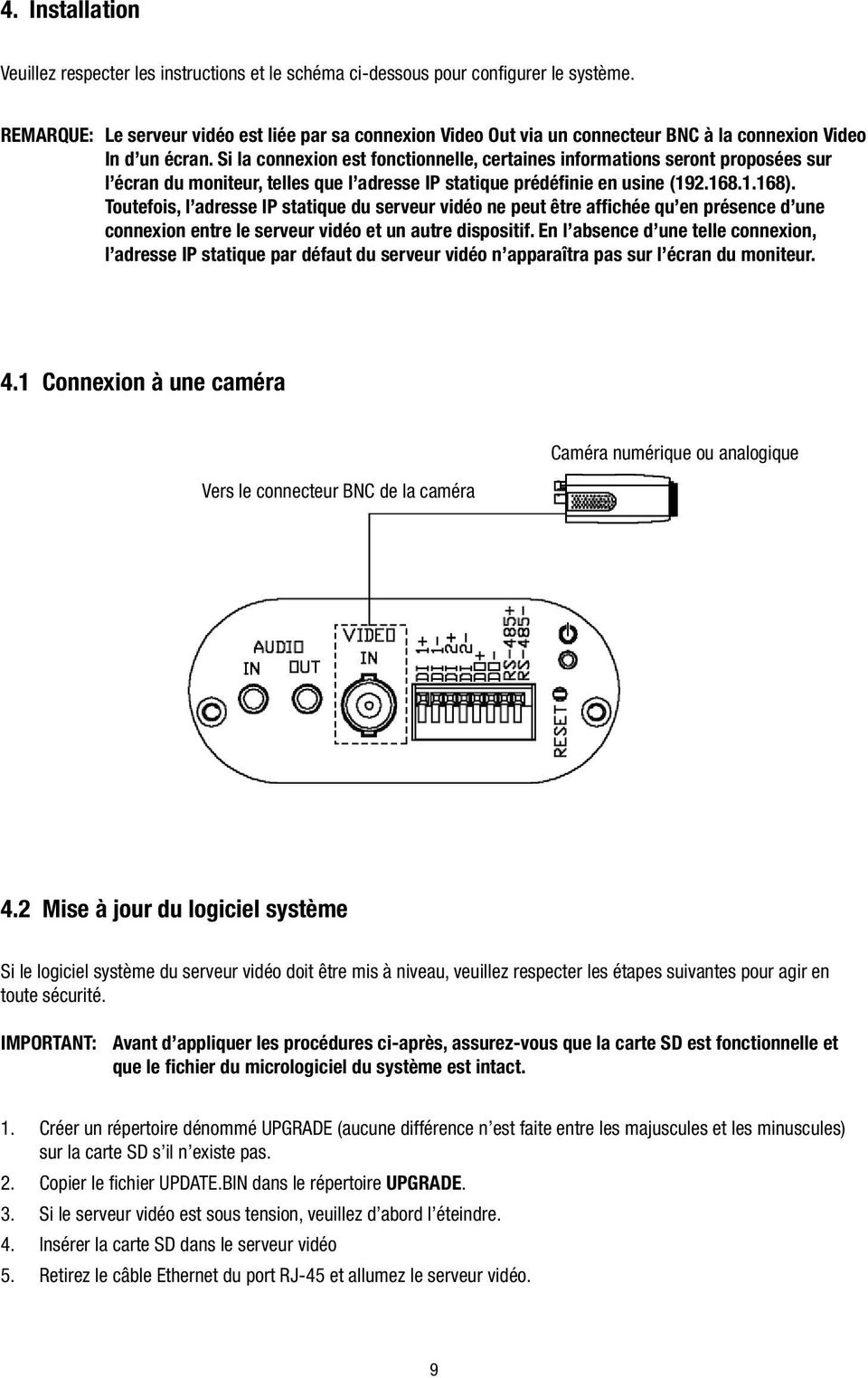
6 3. Description de la face avant et de la face arrière 3.1 Face avant 1. Connecteur: Une entrée de 12V se connectant à une alimentation extérieure. 2. Connecteur ETHERNET (10/100) Il s agit d un connecteur RJ-45 standard pour les réseaux Ethernet 10/100 Mbps. Fonction PoE (Power over Ethernet): alimente le dispositif en courant via le même câble que celui utilisé pour la connexion réseau. 3. Voyant SD: Le témoin lumineux vert signale que l appareil est allumé et que la carte SD ne peut être retirée. 4. Fente de la carte SD/SDHC: Utilisée pour la mise à jour du logiciel système et l archivage/l accès à des images critiques. 5. Port USB: L utilisateur peut se servir d un câble USB pour relier le serveur vidéo au port USB sur le PC. 3.2 Face arrière 1. AUDIO IN (ENTRÉE AUDIO): Le connecteur est utilisé pour relier la sortie audio d un autre équipement au serveur vidéo. 2. AUDIO OUT (SORTIE AUDIO): Relaie le signal audio du serveur vidéo vers des haut-parleurs ou une chaîne stéréo. 3. Connecteur de l entrée vidéo: Le connecteur BNC est utilisé pour un branchement à la sortie vidéo de la caméra. 4. ALARM I/O (E/S alarme): Connecteur à 8 broches incluant les entrées et sorties numériques ainsi que les fiches RS-485 nécessaires pour la connexion à des dispositifs externes. 5. Touche de remise à zéro: Récupération des valeurs usine par défaut. 6. Indicateur de courant (POWER): Indique l état d alimentation de l appareil. 6
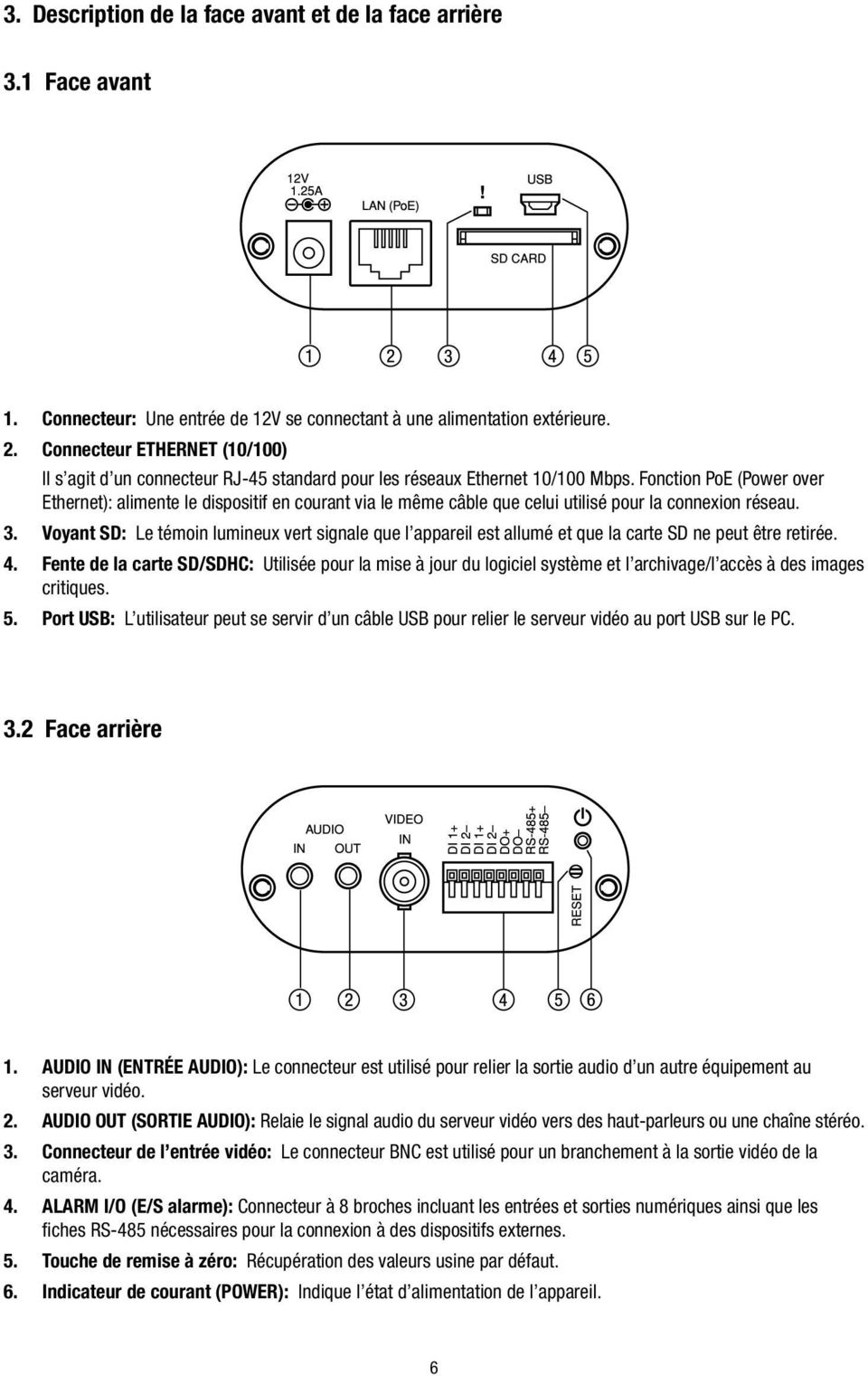
7 3.3 Schéma récapitulatif des entrées et des sorties numériques Relais photo Relais photo Relais photo DI 1+ DI 1 DI 2+ DI 2 DO + DO 485+ Interrupteur à lame Détecteur de vibrations ALARME Émetteurs-récepteurs RS Appareil RS-485 DI (Entrée numérique) DO (Sortie numérique) Réceptionne les signaux provenant d un interrupteur à lame, d un détecteur de vibrations ou de tout autre dispositif de sécurité externe Permet la connexion d une alarme ou d un avertisseur 485+/485- Permet la connexion à une interface RS-485 pour contrôler un équipement auxiliaire comme un caisson de caméra externe, pour les mouvements panoramiques, d inclinaison et de zoom 7
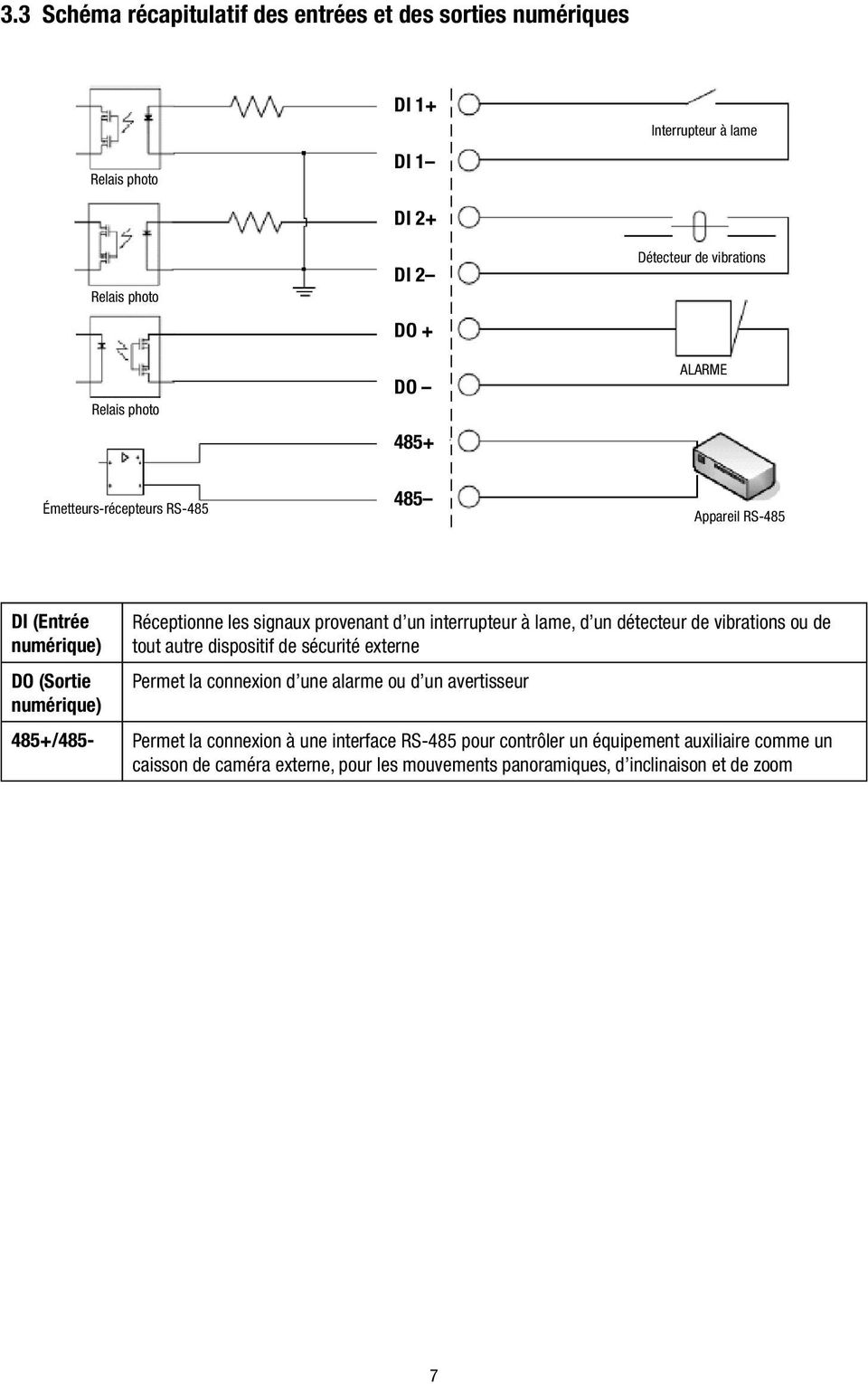
8 3.4 La fonction USB En reliant la carte du serveur vidéo à un PC via le connecteur USB, la carte du serveur vidéo peut offrir différentes fonctions. 1. Insérer une carte SD: En tant que lecteur de carte. Insérer une carte SD dans le serveur vidéo, puis le relier au PC. Vous pouvez transférer des fichiers entre la carte SD et le PC. Une fois que vous avez relié votre serveur vidéo à votre ordinateur, le système Windows détecte la connexion et vous demande ce que vous souhaitez faire avec votre carte SD. Autrement dit, si l utilisateur relie le serveur vidéo avec une carte SD et le PC via le connecteur USB, le serveur vidéo peut être utilisé comme un lecteur de cartes normal. 2. Enlever une carte SD: En tant qu outil de configuration: En reliant le serveur vidéo à un PC via le connecteur USB, vous pouvez définir les fonctions réseau et PPPoE du serveur vidéo directement depuis votre PC. DHCP ON DHCP OFF (par défaut) Réglage du réseau MISE EN GARDE: Veuillez cliquer sur le bouton Apply (Appliquer) après avoir modifié les paramètres. Toutes les options seront effectives après le retrait du connecteur USB. REMARQUE: Une fois l adresse IP modifiée, veuillez débrancher le câble réseau et l insérer à nouveau pour veiller à ce que la connexion réseau soit en mode normal. 8
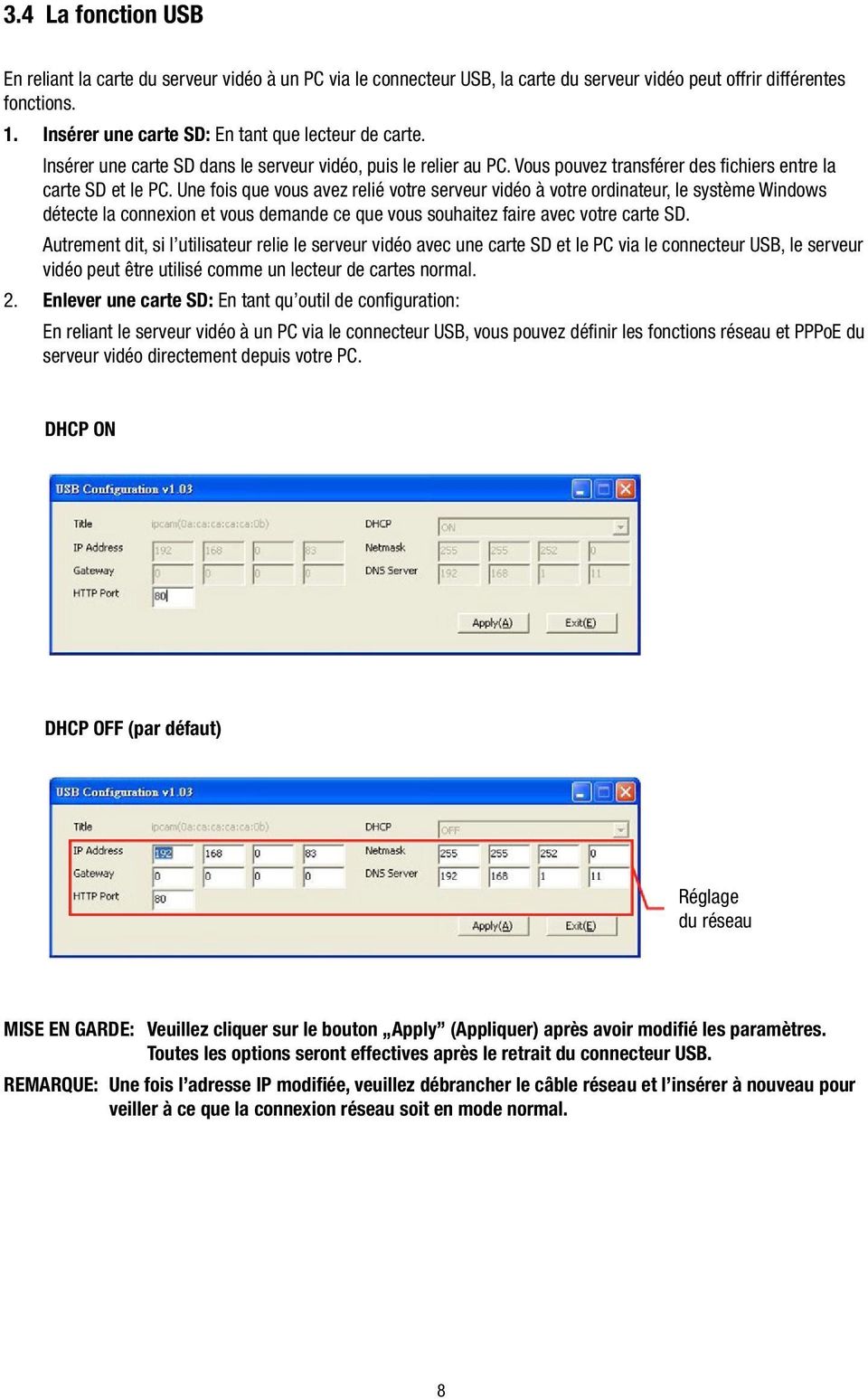
9 4. Installation Veuillez respecter les instructions et le schéma ci-dessous pour configurer le système. REMARQUE: Le serveur vidéo est liée par sa connexion Video Out via un connecteur BNC à la connexion Video In d un écran. Si la connexion est fonctionnelle, certaines informations seront proposées sur l écran du moniteur, telles que l adresse IP statique prédéfinie en usine ( ). Toutefois, l adresse IP statique du serveur vidéo ne peut être affichée qu en présence d une connexion entre le serveur vidéo et un autre dispositif. En l absence d une telle connexion, l adresse IP statique par défaut du serveur vidéo n apparaîtra pas sur l écran du moniteur. 4.1 Connexion à une caméra Vers le connecteur BNC de la caméra Caméra numérique ou analogique 4.2 Mise à jour du logiciel système Si le logiciel système du serveur vidéo doit être mis à niveau, veuillez respecter les étapes suivantes pour agir en toute sécurité. IMPORTANT: Avant d appliquer les procédures ci-après, assurez-vous que la carte SD est fonctionnelle et que le fichier du micrologiciel du système est intact. 1. Créer un répertoire dénommé UPGRADE (aucune différence n est faite entre les majuscules et les minuscules) sur la carte SD s il n existe pas. 2. Copier le fichier UPDATE.BIN dans le répertoire UPGRADE. 3. Si le serveur vidéo est sous tension, veuillez d abord l éteindre. 4. Insérer la carte SD dans le serveur vidéo 5. Retirez le câble Ethernet du port RJ-45 et allumez le serveur vidéo. 9
10 6. Après 5 à 10 secondes, un message UPDATE PROCESSING (traitement mise à jour) apparaîtra à l écran sur un fond bleu; dans le cas contraire, vérifier soigneusement les étapes 1 à 6 ou informer votre service technique sans tenir compte des étapes suivantes. 7. Ne PAS éteindre le serveur vidéo pendant ce processus de mise à jour tant que le message UPDATE OK RESET PLEASE n apparaît pas à l écran; cela peut prendre 15 à 30 secondes. 8. Si le message UPDATE NG RESET PLEASE apparaît au lieu de UPDATE OK RESET PLEASE, veuillez mettre par écrit les messages d erreur apparaissant à l écran et informer votre support technique sans tenir compte des étapes suivantes. 9. Éteindre le serveur vidéo lorsque ce processus de mise à jour est terminé, puis retirer la carte SD du serveur vidéo. 10. Reconnectez le câble Ethernet au port RJ-45 au besoin. 11. Activer le serveur vidéo. Il fonctionnera normalement si toute la procédure de mise à niveau se déroule bien. 12. Vérifier la version du logiciel système. MISE EN GARDE: 1. N utilisez pas NTFS voire d autres formats de fichier à l étape Les étapes 1 à 3 doivent être effectuées sur un PC. 3. Assurez-vous que le fichier UPDATE.BIN est correct à l étape 3, faute de quoi le SERVEUR VIDÉO ne fonctionnera pas normalement après sa mise à jour. 4. En cas d interruption soudaine de l alimentation du SERVEUR VIDÉO à l étape 8, retirez d abord la carte SD et activez ensuite le SERVEUR VIDÉO pour tester son fonctionnement. Si le SERVEUR VIDÉO continue à fonctionner normalement, revenez à l étape 4; sinon, veuillez en informer votre support technique. 5. À l étape 10, si la carte SD n est pas enlevée et si le serveur vidéo ne se connecte pas, il convient de répéter une nouvelle fois la procédure de mise à niveau après avoir réinitialisé le serveur vidéo. 6. Assurez-vous que la position de la carte SD est correcte à l étape 5, faute de quoi cela occasionnera des dégâts physiques permanents au serveur vidéo. 7. Si le message CSUM ERROR apparaît à l étape 8, cela indique un problème dans le fichier UPDATE.BIN. 8. Lorsque l appareil se met à jour, n interrompez pas le processus; utilisez une carte SF ne comportant aucun logiciel système de l appareil faute de quoi ce dernier plantera. 5. Configuration du réseau 5.1 Branchements des câbles Veuillez respecter les instructions ci-dessous pour relier votre serveur vidéo à un ordinateur ou un réseau et choisir une configuration adéquate du câble RJ-45 pour les branchements. Spécifications physiques du câble RJ-45 pour l Ethernet Type de câble Cat. 5 Type de connecteur RJ-45 Longueur de câble max. 100m Configuration du câblage du commutateur Droit Configuration du câblage du PC Droit 10
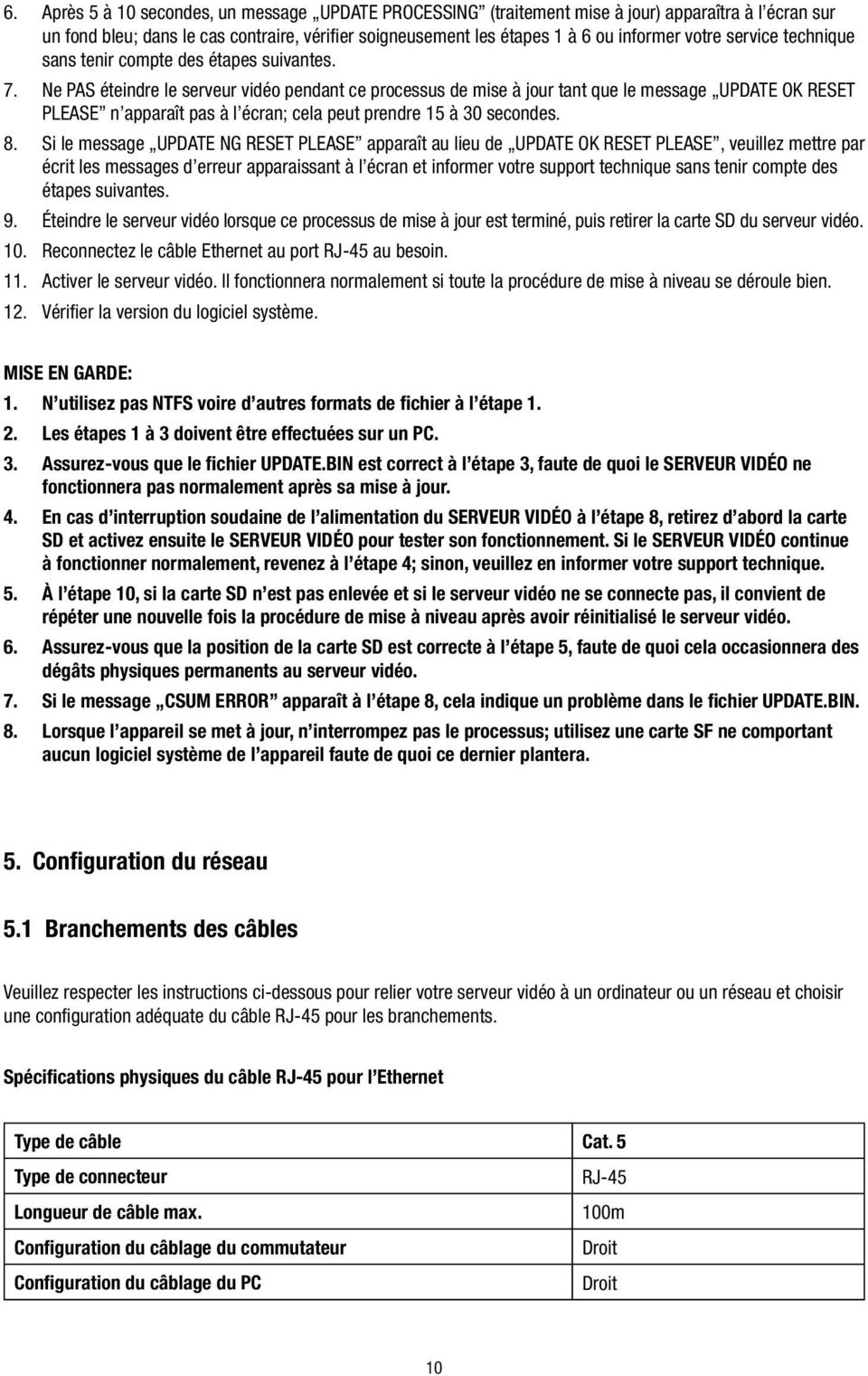
11 5.2 Configuration des paramètres réseau de votre serveur vidéo Lors de la connexion au matériel réseau, vous devez activer la fonction réseau et configurer correctement les paramètres réseau du serveur vidéo Activation de la fonction DHCP Pour activer la fonction DHCP, l utilisateur peut utiliser la fonction USB (cf. section 3.4) ou Internet Explorer (cf. section ). 11
12 5.2.2 Configuration d une adresse IP statique Vous devez configurer une adresse IP pour l appareil si le LAN ne peut accéder à un serveur DHCP. Sinon, veuillez respecter les instructions ci-dessous: Configuration de l adresse IP, du MASK (Masque) et de la GATEWAY (Passerelle). Voici un exemple de paramétrage. IP: X MASK: GATEWAY: REMARQUE: Lorsqu une seule unité du serveur vidéo est reliée à un ordinateur ou un réseau local, vous pouvez assigner librement une adresse IP pour le serveur vidéo. Ainsi, les adresses IP du serveur vidéo peuvent être comprises entre et Vous pouvez en sélectionner une parmi cette plage d adresses IP. Il n est pas nécessaire de définir un MASK et une GATEWAY; laissez les paramètres par défaut. Lorsqu un serveur vidéo est relié à un WAN, vous devez obtenir une adresse IP unique et permanente. Vous devez également configurer correctement les paramètres du MASK et de la GATEWAY conformément à votre architecture réseau. Pour toute question sur ce paramétrage, veuillez consulter le spécialiste SIG qualifié ou votre FAI. REMARQUE: Pour une connexion à un réseau, chaque serveur vidéo connecté doit se voir assigner une adresse IP unique dont la classe doit être du même type de classe que celle votre adresse réseau. Les adresses IP sont composées de quatre séries de chiffres séparées par des points (ex.: ). Par conséquent, si le réseau connecté est identifié comme appartenant par exemple à la classe C, les trois premières séries de chiffres de l adresse IP du serveur vidéo doivent être identiques à celles de l adresse réseau. Si le réseau connecté est identifié comme appartenant à la classe B, les deux premières séries de chiffres de l adresse IP du serveur vidéo doivent être identiques à celles de l adresse réseau. Pour toute question concernant ces paramètres, veuillez consulter le spécialiste SIG qualifié ou votre FAI. 12

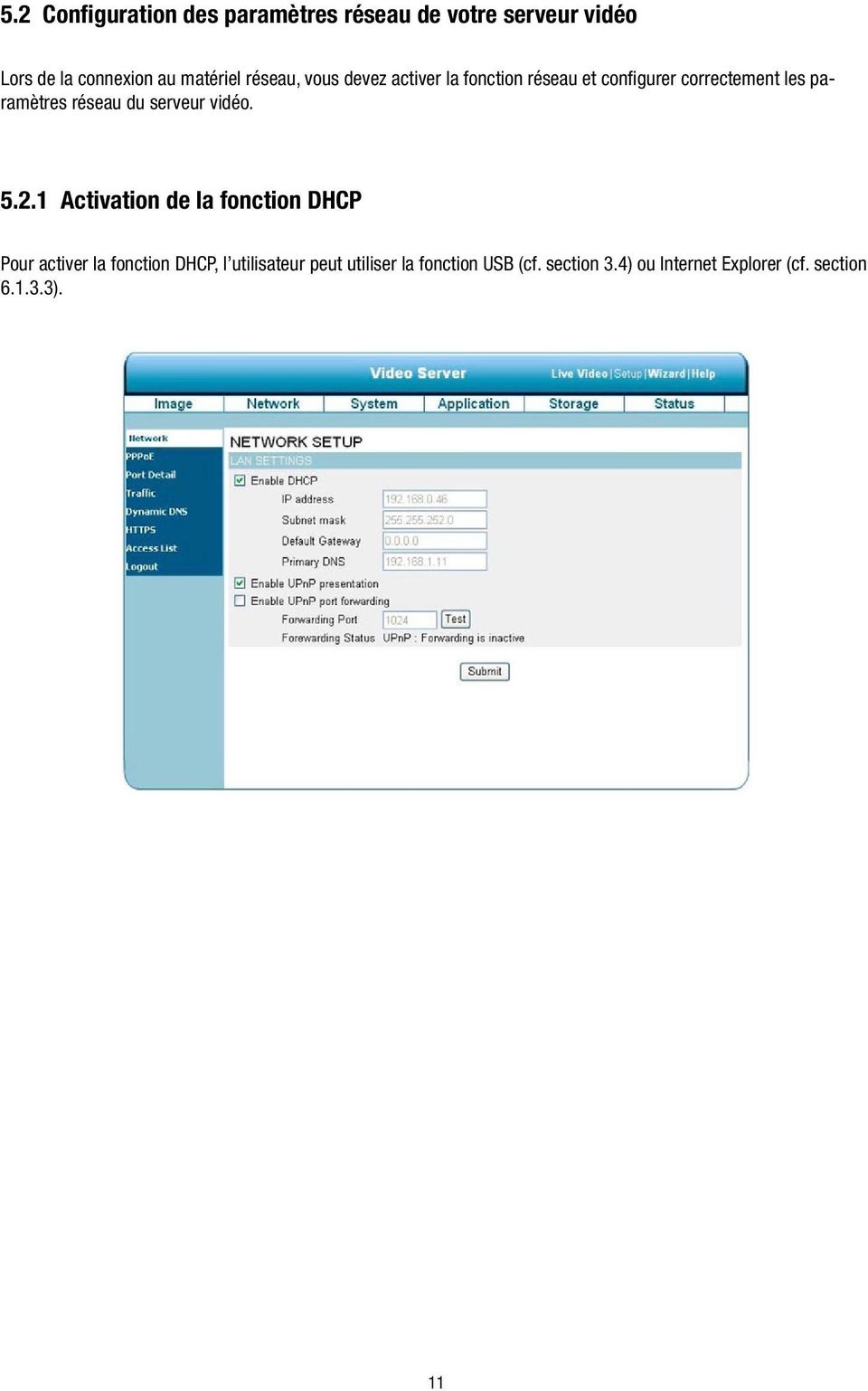
13 5.3 Logiciel de communication TCP/IP Suivez la procédure ci-dessous pour installer le programme de communication TCP/IP sur votre ordinateur. 1. Cliquez sur Start (Démarrer) et ensuite sur Control panel (Panneau de configuration). 2. Double-cliquez sur l icône Network Connection (Connexion réseau) pour entrer dans la fenêtre. 13
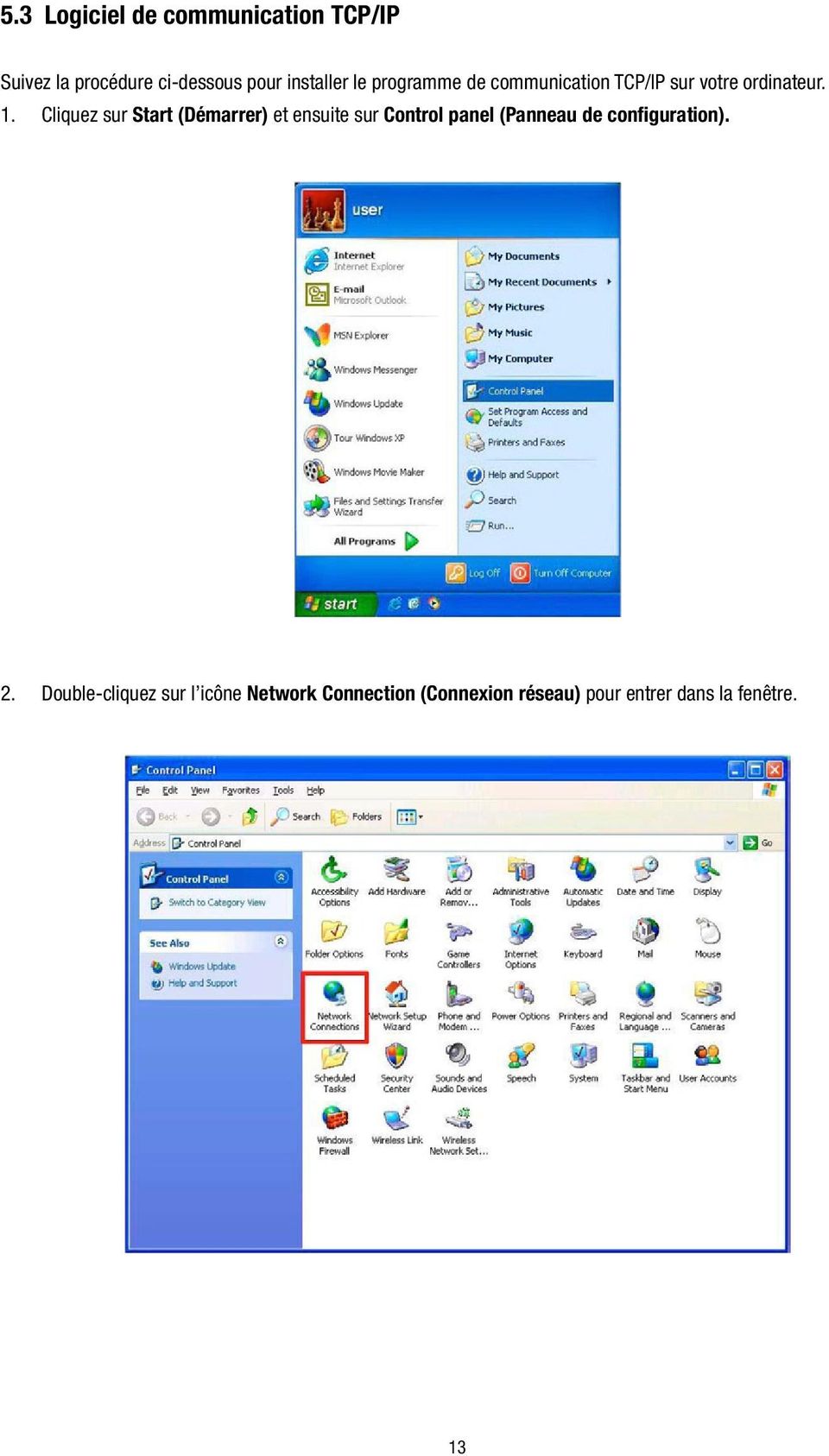
14 3. Cliquez à l aide du bouton droit sur votre connexion réseau et ensuite sur Properties (Propriétés). 4. Cliquez sur l onglet General (Général) et vérifiez si l entrée TCP/IP figure parmi la liste des composants du réseau. Si c est le cas, veuillez passer à la section 5.5. Dans le cas contraire, veuillez consulter la section 5.4 pour installer le TCP/IP. 14
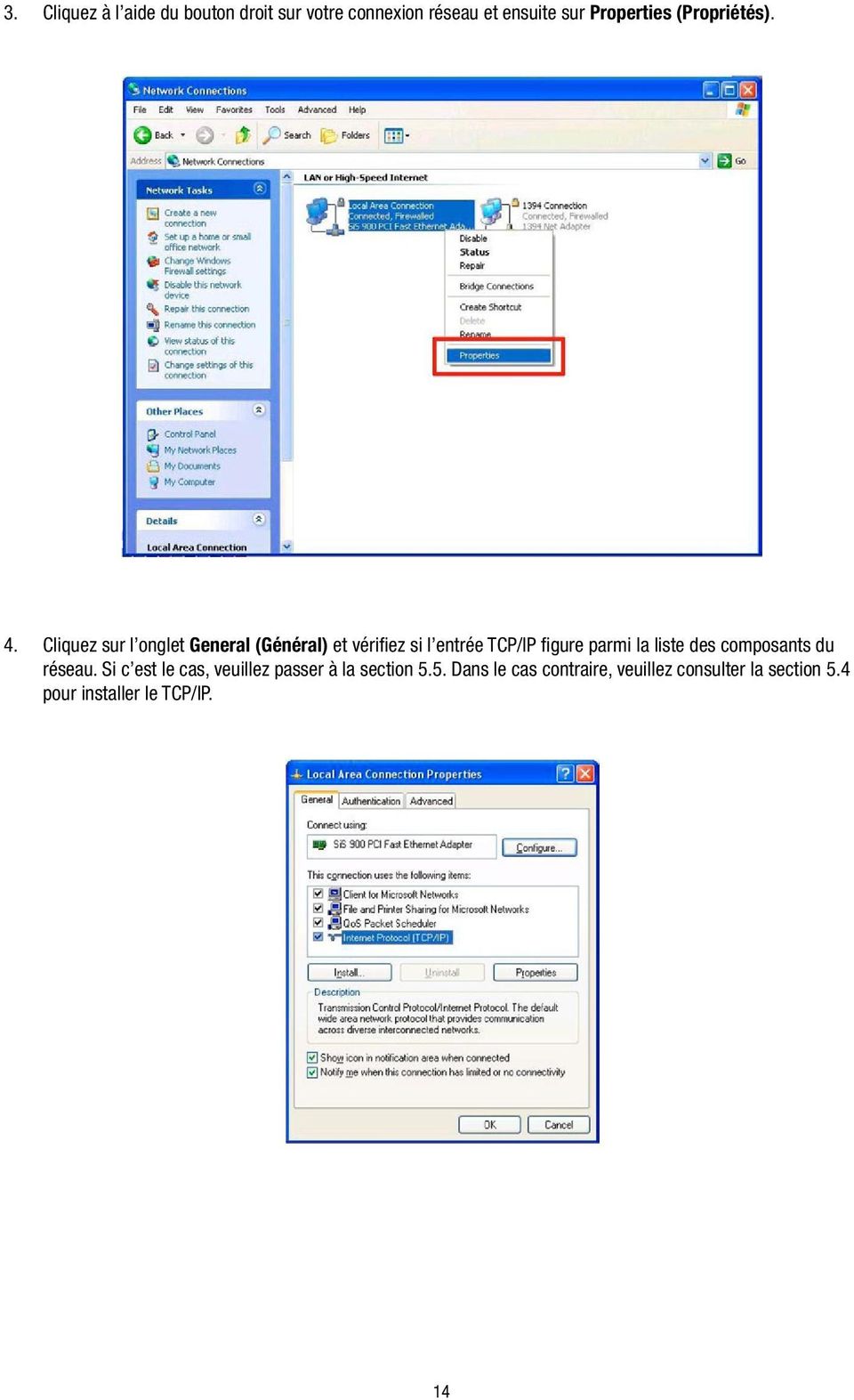
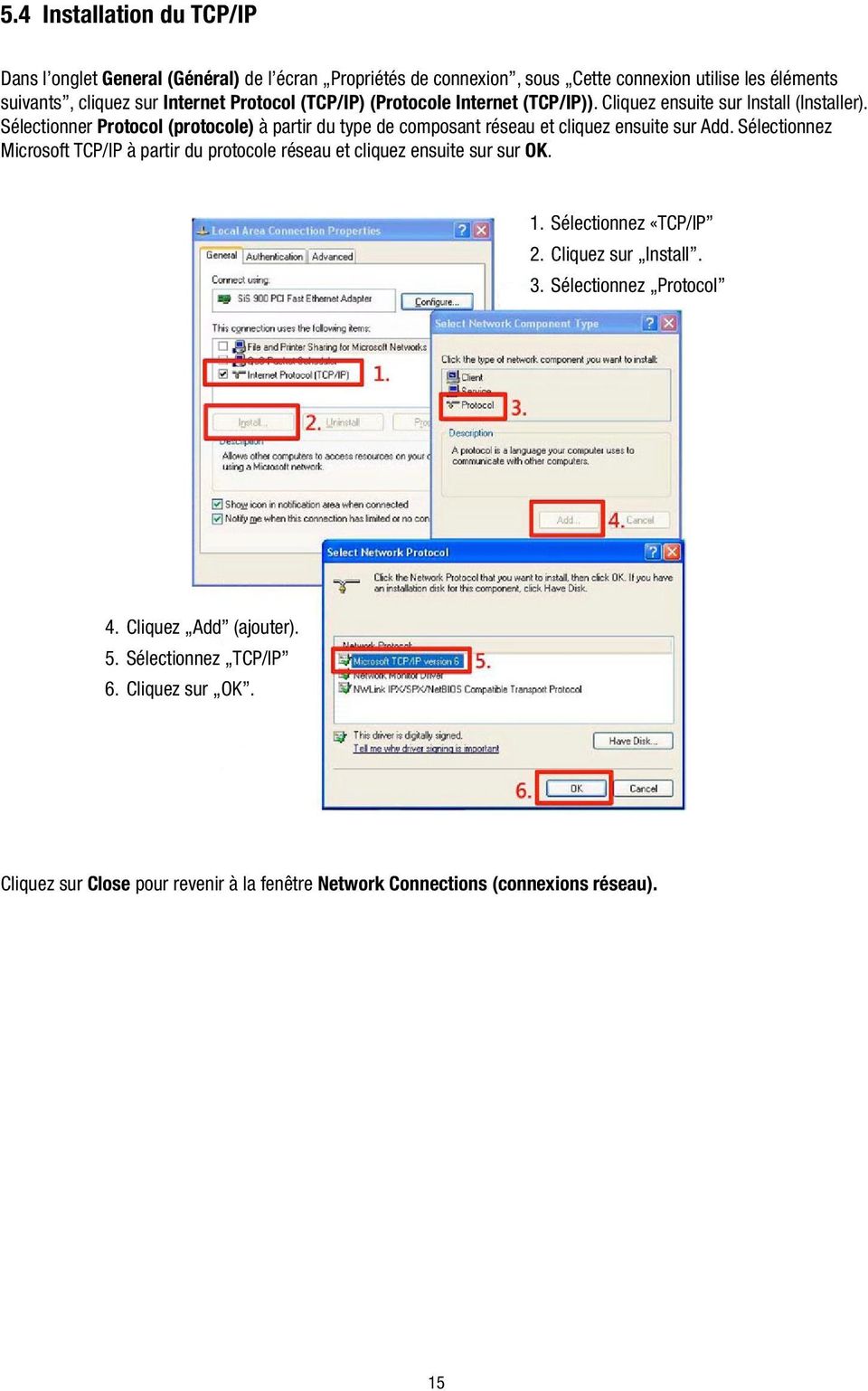
15 5.4 Installation du TCP/IP Dans l onglet General (Général) de l écran Propriétés de connexion, sous Cette connexion utilise les éléments suivants, cliquez sur Internet Protocol (TCP/IP) (Protocole Internet (TCP/IP)). Cliquez ensuite sur Install (Installer). Sélectionner Protocol (protocole) à partir du type de composant réseau et cliquez ensuite sur Add. Sélectionnez Microsoft TCP/IP à partir du protocole réseau et cliquez ensuite sur sur OK. 1. Sélectionnez «TCP/IP 2. Cliquez sur Install. 3. Sélectionnez Protocol 4. Cliquez Add (ajouter). 5. Sélectionnez TCP/IP 6. Cliquez sur OK. Cliquez sur Close pour revenir à la fenêtre Network Connections (connexions réseau). 15
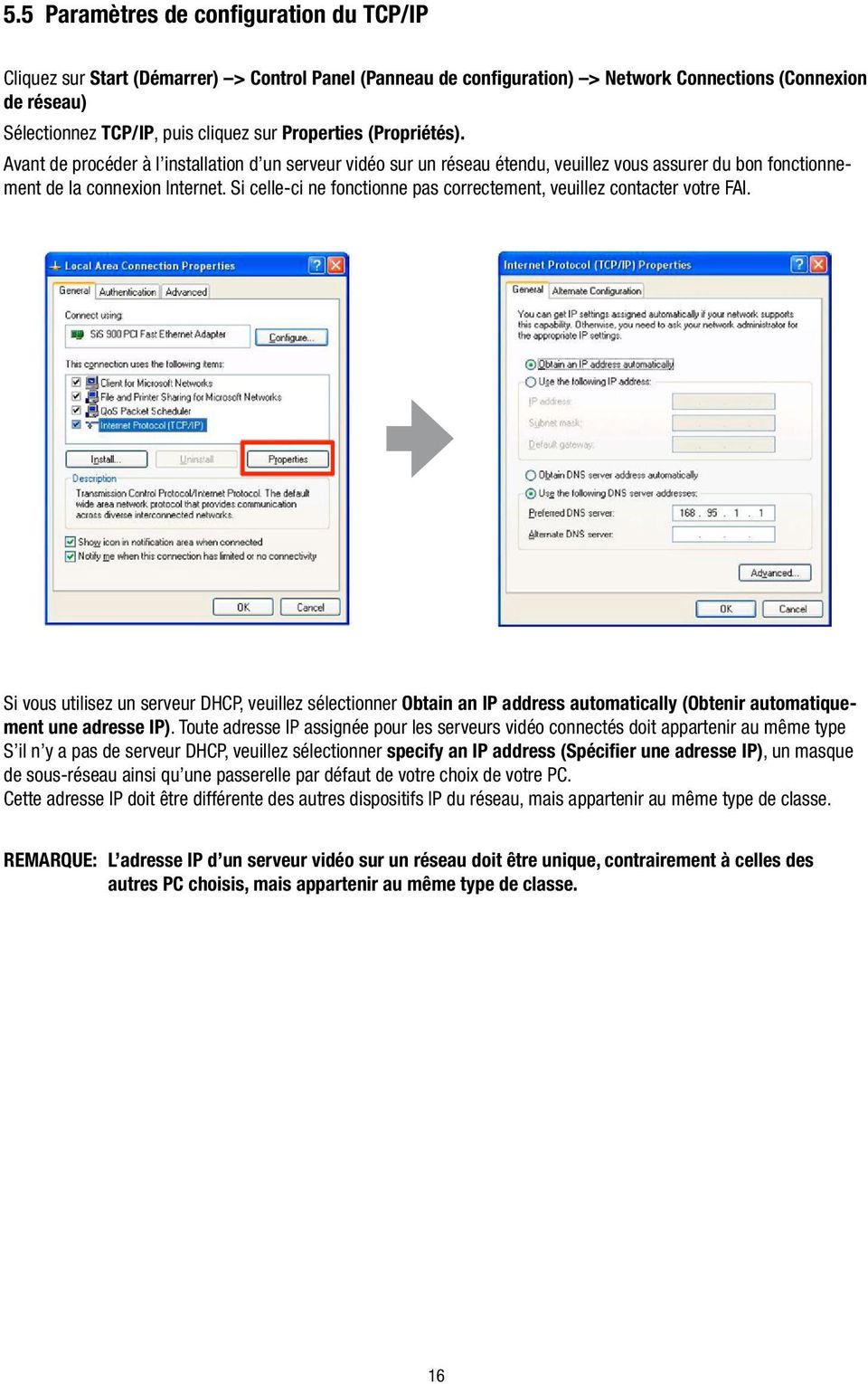
16 5.5 Paramètres de configuration du TCP/IP Cliquez sur Start (Démarrer) > Control Panel (Panneau de configuration) > Network Connections (Connexion de réseau) Sélectionnez TCP/IP, puis cliquez sur Properties (Propriétés). Avant de procéder à l installation d un serveur vidéo sur un réseau étendu, veuillez vous assurer du bon fonctionnement de la connexion Internet. Si celle-ci ne fonctionne pas correctement, veuillez contacter votre FAI. Si vous utilisez un serveur DHCP, veuillez sélectionner Obtain an IP address automatically (Obtenir automatiquement une adresse IP). Toute adresse IP assignée pour les serveurs vidéo connectés doit appartenir au même type S il n y a pas de serveur DHCP, veuillez sélectionner specify an IP address (Spécifier une adresse IP), un masque de sous-réseau ainsi qu une passerelle par défaut de votre choix de votre PC. Cette adresse IP doit être différente des autres dispositifs IP du réseau, mais appartenir au même type de classe. REMARQUE: L adresse IP d un serveur vidéo sur un réseau doit être unique, contrairement à celles des autres PC choisis, mais appartenir au même type de classe. 16
17 5.6 Test de la connexion Avec les paramètres précédemment configurés, veuillez respecter les instructions ci-dessous pour vous assurer que vous avez correctement établi la connexion. 1. Cliquez sur Start (Démarrer) > All Programs (Programmes) > Accessories (Accessoires) > Command Prompt 2. Tapez ping XXX.XXX.XXX.XXX (l adresse IP du serveur vidéo), puis appuyez sur Entrée. (Voir la saisie d écran ci-dessous.) ** Cette adresse IP est l adresse d un serveur vidéo assigné au serveur vidéo connecté. 17
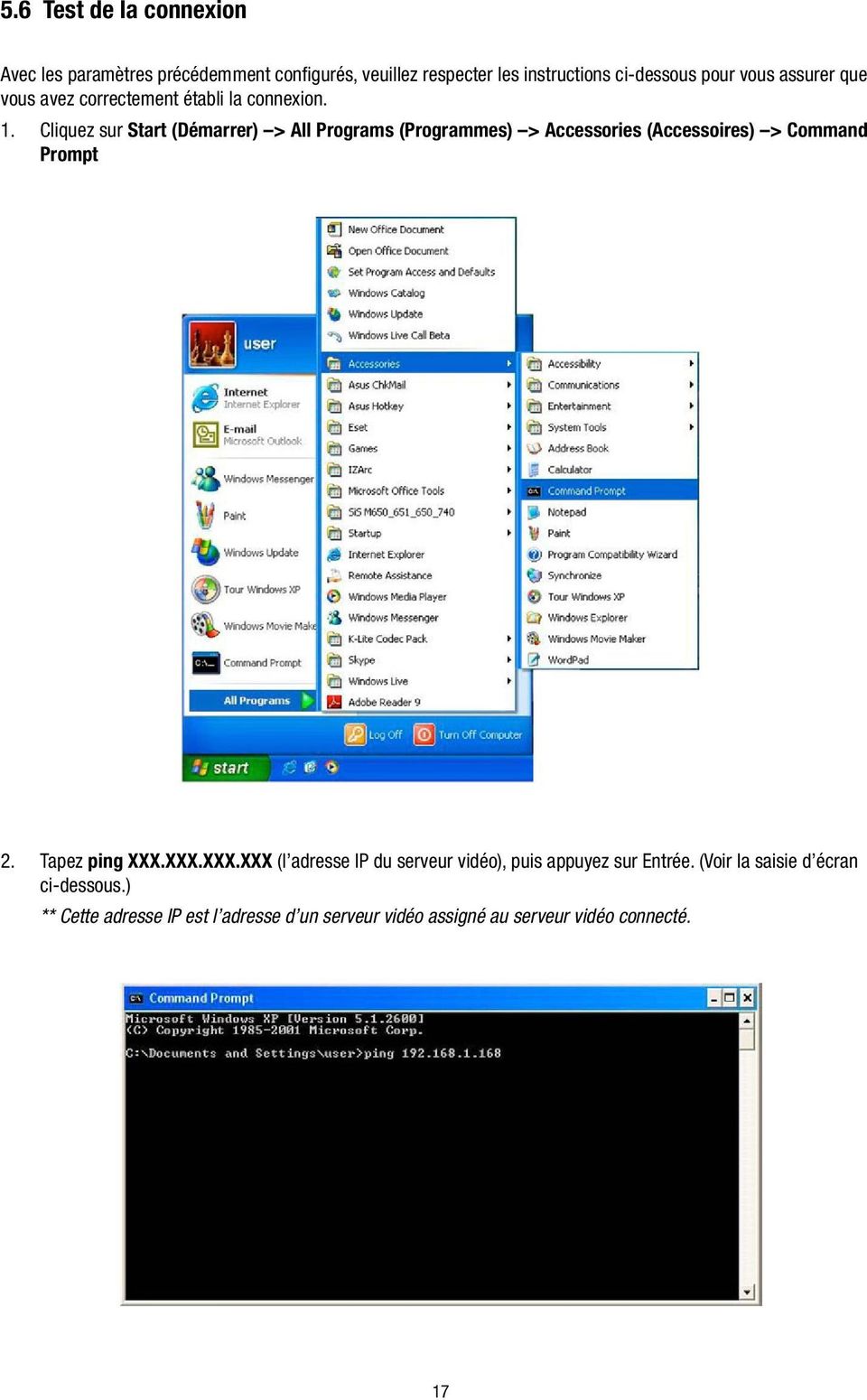
18 Si vous recevez la réponse indiquée sur la saisie d écran ci-dessous, la connexion n a pas été correctement établie. Veuillez vérifier à nouveau l installation de l ensemble du matériel et des logiciels en répétant les sections 5.4 à 5.5. Si vous ne parvenez toujours pas à établir la connexion après ce contrôle, veuillez contacter votre fournisseur. Si vous recevez une réponse identique à la saisie d écran ci-dessous, vous avez correctement établi la connexion. 18

19 6. Consignes d utilisation du logiciel d images et du réseau Pour une connexion au serveur vidéo, deux logiciels peuvent être utilisés: (1) Microsoft Internet Explorer; et (2) le logiciel du serveur vidéo, un navigateur réseau sur PC offrant les fonctions de surveillance de zones distantes ou d observation des données enregistrées à travers le protocole TCP/IP. Les détails sont les suivants: Configuration de la broche RJ-45 pour l Ethernet N de broche Affectation de la broche 1. TX + 2. TX - 3. RX + 4. Non branché 5. Non branché 6. RX - 7. Non branché 8. Non branché Douille RJ-45 Spécifications physiques pour l Ethernet Type de câble Cat. 5 Type de connecteur RJ-45 Longueur de câble max. 100m Configuration du câblage du Hub Droit ou croisé Configuration du câblage du PC Droit ou croisé 19

20 6.1 Microsoft Internet Explorer Branchement du serveur vidéo 1. Lancez Microsoft Internet Explorer, puis respectez les étapes ci-dessous pour relier le serveur vidéo. 2. Cliquez sur la barre URL en haut de la fenêtre. 3. Saisissez l adresse URL du serveur vidéo dans la barre URL, puis appuyez sur le bouton Enter (Entrée) afin d accéder à la page d accueil. 4. Saisissez User Name (Nom d utilisateur) et Password (Mot de passe) dans les espaces appropriés. 5. Cliquez sur le bouton OK pour valider ce que vous avez saisi et quitter automatiquement la page. REMARQUE: User Name (nom d utilisateur) et Password (mot de passe) par défaut sont respectivement admin et REMARQUE: La page intitulée Enter Network Password est présentée ci-dessous. Saisissez le nom d utilisateur et le mot de passe du serveur vidéo lorsque vous le voyez. Si le nom d utilisateur ou le mot de passe est incorrect, veuillez vérifier les données d entrée et rectifiez-les au besoin. REMARQUE: Une fois dûment autorisé, vous ne verrez plus apparaître cette fenêtre tant qu elle n a pas été fermée et que vous ne vous êtes pas reconnecté. REMARQUE: La séquence initiale consiste à saisir votre adresse IP et à cliquer sur le bouton Enter (Entrée) afin d accéder à la page d accueil. Lorsque vous revenez sur ou modifiez des données de la page SYSTEM USERS, la séquence sera modifiée pour afficher en premier lieu la page Enter Network Password (saisir mot de passe réseau). 20

21 6.1.2 Live Video La vidéo en temps réel du serveur vidéo est affichée sur la page d accueil lorsque votre PC est en ligne avec le serveur vidéo. Des paramètres supplémentaires sont également proposés sur la page d accueil. Les types de lecteur AJAX (par défaut) et ActiveX proposent différents formats d affichage sur leur page d accueil. Le type de lecteur AJAX: prise en charge de navigateurs autres qu IE (uniquement pour le mode JPEG). Cliquez sur pour modifier les paires de résolutions et de qualités que vous avez déjà paramétrées dans la page de configuration Audio and Video (pour le mode JPEG). Icône carte SD: vérifiez si la carte SD est insérée ou non. Lorsqu une carte SD est insérée, l icône passe au rouge. Icône Motion-on: En cas de détection de mouvements, cette icône apparaîtra dans le coin supérieur droit pour avertir l utilisateur. En cas de détection d un mouvement, l icône clignotera en rouge. Icône du statut Enregistrement en cours: L icône apparaîtra dans le coin supérieur droit. Lorsque l enregistrement est déclenché, l icône deviendra rouge et les images seront enregistrées sur la carte SD insérée. Icône alarme activée: en cas de détection de dispositifs externes tels qu un capteur, cette icône apparaîtra dans le coin supérieur droit afin d avertir l utilisateur. En cas de déclenchement d une alarme, l icône clignotera en rouge. Icône Alarme activée: en cas de détection de dispositifs externes tels qu un capteur, cette icône apparaîtra dans le coin supérieur droit afin d avertir l utilisateur. En cas de détection d une alarme, l icône clignotera en rouge. 21
22 Le type de lecteur ActiveX: Vous pouvez choisir parmi les miniatures proposées celles liées aux saisies d écran, à la configuration du dossier de stockage, à la sélection du mode Full Screen (plein écran), ou des fonctions Recording (enregistrement), Listen (écouter), Talk (parler) et Zoom. Snapshot (Saisie d écran): Cliquez sur le bouton en cours d utilisation. pour prendre une saisie d écran. L icône deviendra bleue Set Storage Path (Définition du chemin de stockage): Cliquez sur le bouton stockage pour l enregistrement de la saisie d écran et des clips vidéo. afin de définir un chemin de Full Screen (plein écran): cliquez sur le bouton pour accéder au mode plein écran. L icône deviendra bleue en cours d utilisation. Record switch: cliquez sur le bouton pour enregistrer un clip vidéo. L icône deviendra bleue en cours d utilisation. Audio switch (Interrupteur Audio): cliquez sur le bouton (écouter/arrêter l écoute). L icône deviendra bleue pour lancer/arrêter la fonction d entrée audio en cours d utilisation. Talk switch: cliquez sur le bouton pour lancer/arrêter la fonction de sortie audio (parler/arrêter de parler). L icône deviendra bleue en en cours d utilisation. Digital output (sortie numérique): cliquez sur le bouton deviendra bleue en cours d utilisation. pour lancer/arrêter la sortie numérique. L icône 22
23 Zoom: Cliquez sur le bouton pour provoquer l ouverture d une fenêtre Zoom contextuelle. L icône deviendra bleue en cours d utilisation. Déplacez le carré de la barre défilante à droite ou à gauche pour effectuer un zoom avant ou arrière sur l affichage en temps réel (Live View); et l image active (Active Frame) rouge sera réduite ou agrandie. Vous pouvez déplacer l image active (Active Frame) à la position souhaitée afin de détailler les images en temps réel. Live Video (vidéo en temps réel): cliquez pour revenir à la page d accueil du dispositif. Setup (configuration): cliquez pour accéder aux paramètres avancés. Logout (déconnexion): cliquez sur ce bouton pour fermer la fenêtre. 23
24 6.1.3 Paramètres Cliquez sur le bouton Setup de la page d accueil pour accéder aux paramètres avancés Assistant d installation Pour une configuration rapide de votre serveur vidéo, cliquez sur Wizard en haut des pages de configuration. Cet assistant vous guidera pas-à-pas pour configurer votre nouveau serveur vidéo et la relier à Internet. Cliquez sur Next (suivant) pour continuer. Étape 1: DHCP On est activé par défaut sur le serveur vidéo. Utilisez le protocole DHCP si le serveur DHCP est installé sur le réseau LAN. Le serveur vidéo se verra automatiquement assigner une adresse IP par le serveur DHCP. Vous pouvez également désactiver le DHCP (Off) pour attribuer une adresse IP statique à l environnement opérationnel du serveur vidéo. L adresse IP statique par défaut est Vous pouvez définir une adresse IP pour le serveur vidéo si le dispositif LAN n est pas connecté à un serveur DHCP. Si votre prestataire de service Internet vous a communiqué les paramètres de connexion ou si vous souhaitez définir une adresse statique au sein de votre réseau domestique, saisissez les informations spécifiques à votre adresse IP statique. Cliquez sur Next (suivant) pour continuer. 24
25 Étape 2: Si vous utilisez la fonction PPPoE, sélectionnez Enable (activer) et saisissez votre nom d utilisateur et votre mot de passe. Dans le cas contraire, sélectionnez Disable et cliquez sur Next pour poursuivre. Étape 3: Si vous avez un compte DNS dynamique et si vous souhaitez que le serveur vidéo actualise automatiquement votre adresse IP, sélectionnez Enable et saisissez les informations relatives à votre hôte. Cliquez sur Next (suivant) pour continuer. 25
26 Étape 4: Saisissez un nom pour votre serveur vidéo et cliquez sur Next pour poursuivre. Étape 5: Configurez l heure adéquate pour garantir le déclenchement, la capture et la programmation de l ensemble des événements au moment adéquat. Cliquez sur Next (suivant) pour continuer. Étape 6: Si vous avez sélectionné DHCP, un résumé des paramètres de votre serveur vidéo vous sera proposé. Veuillez prendre note de l ensemble de ces informations. Vous en aurez besoin pour accéder à votre serveur vidéo sur le réseau. Cliquez sur Apply pour sauvegarder vos paramètres. 26
27 Modification des paramètres d images Veuillez respecter les étapes suivantes pour modifier au besoin les paramètres des images à travers le réseau. Un aperçu de l image sera proposé dans la fenêtre Live Video. Cliquez sur Submit pour activer et sauvegarder vos modifications. La page de paramétrage Image setup (configuration de l image) 1. Cliquez sur le bouton Image pour accéder à la page de paramétrage des images. 2. Sélectionnez le type de lecteur ( Viewer Type ). Cliquez pour choisir le type de lecteur, soit AJAX ou ActiveX 3. Ajustez les paramètres des images (Image Settings), le miroir (Mirror), le retournement (Flip), la luminosité (Brightness), le contraste (Contrast) ainsi que la saturation. 4. Ajustez les paramètres du dispositif (Device Settings), dont le nom du serveur vidéo (Camera Name) et l horodateur (Timestamp). Cliquez sur Enable OSD pour cocher la case voisine et activer la fonction. Saisissez la luminosité de l horodateur (Timestamp Color) de votre choix. 27
28 Saisissez l emplacement de l horodateur (Timestamp location) de votre choix. Saisissez le format de l horodateur (Timestamp Format) de votre choix. 5. Cliquez sur le bouton Submit (envoyer) pour soumettre les nouveaux paramètres image. Description des touches de fonction: Mirror (Miroir) Flip (Retournement) Luminosité (Brightness) Contrast (Contraste) Saturation Timestamp Location (Emplacement horodateur) Timestamp Format (Format horodateur) Submit (Soumettre) Le miroir enregistre les images qu il reflète à des fins de surveillance ou simplement pour personnaliser la vue. Permet de retourner l image à 180 degrés. Un paramètre réglable pour compenser les scènes de contre-jour. Mesure de l intensité/la force des couleurs. Ce paramètre permet de contrôler la solidité des couleurs en passant du noir et blanc à des couleurs éclatantes. Cliquez pour ouvrir la liste des quatre modes d emplacement parmi lesquels choisir: UPPER LEFT (haut gauche), UPPER RIGHT (haut droite), BOTTOM LEFT (bas a gauche), et BOTTOM RIGHT (bas droite). Cliquez pour ouvrir la liste des six modes de format parmi lesquels choisir: YYYY/MM/ DD, MM/DD/YYYY, DD/MM/YYYY, YYYY/MM/DD TITLE, MM/DD/YYYY TITLE, DD/MM/YY TITLE, TITLE YYYY/MM/DD, TITLE MM/DD/YYYY et TITLE DD/MM/YY. Cliquez pour définir. 28
29 La page de configuration de l audio et de la vidéo (Audio and video setting) 1. Cliquez sur le bouton Audio and Video (audio et vidéo) pour accéder à la page Audio and video pour définir les détails du dispositif. Vous pouvez configurer les profils vidéo en utilisant différents paramètres de votre serveur vidéo. Vous pouvez configurer différents profils pour les écrans de votre ordinateur et mobiles. De plus, vous avez également la liberté de paramétrer votre configuration audio pour votre serveur vidéo. Cliquez sur Submit pour activer et sauvegarder vos modifications. 2. Sélectionnez au besoin les paramètres Mode, Frame size (taille de la trame), fréquence de trames maximale Maximum frame rate et qualité vidéo Video quality des profils vidéo. 3. Définissez les détails des fonctions audio. 4. Cliquez sur le bouton Submit (envoyer) pour soumettre les nouveaux paramètres. 29
30 Description des touches de fonction: Mode Frame size (taille de la trame) Maximum frame rate (fréquence de trame maximale) Qualité vidéo (Video quality) Période entrelacement (Intra Frame Period) Paramètres audio (Audio Settings) Encodage (Encoding) Enable audio out (Activer la sortie audio) Choisissez le format vidéo entre H.264, JPEG et MPEG4. En mode JPEG, les trames vidéo sont indépendantes. Toutefois, le format MPEG4 / H.264 consomme moins de bande passante du réseau que JPEG. Cette option permet à l utilisateur de choisir la résolution vidéo du serveur entre 720x576, 352x288 et 176x144. Cliquez sur la liste déroulante afin de choisir les fréquences de trame: 30FPS (PAL: 25FPS ), 15FPS et 7FPS, 4FPS et 1FPS. Sélection la qualité des images JPEG: Highest, High, Medium, Low et Lowest. Sélection du niveau de qualité des images MPEG4 ou H.264: Constant bit (4M, 2M, 1M, 512K, 256K, 200K, 128K et 64K) ou Fixed Quality (Highest, High, Medium, Low et Lowest). En mode H.264 ou MPEG4, s il y a peu de mouvement et la plupart du contenu vidéo ne change pas d une image à l autre, l encodage H.264/MPEG4 peut compresser la vidéo à l aide de la méthode de l entrelacement afin d éviter la perte de qualité. Vous pouvez définir la période souhaitée pour l utilisation de la compression par entrelacement. Vous pouvez utiliser l option pour activer/désactiver le microphone externe voire ajuster le volume. Cliquez sur la liste déroulante pour choisir l encodage audio: G.711 ou G.726. Le G.726 garantit une qualité quasi identique au G.711 mais utilise uniquement la moitié de la bande passante. Cochez pour activer cette fonction. Réglez ensuite le volume de sortie audio. 30
31 La page de configuration des zones masquées Cliquez sur le bouton Privacy Mask (Zone masquée) pour accéder à la page de paramétrage des zones privées (Privacy Mask Area). Masquez 3 zones privées sur la vidéo pour spécifier les zones de l image du serveur vidéo à bloquer/exclure des enregistrements et des saisies d écran. 1. Cliquez sur le bouton droit de la souris sur la commande vidéo pour faire apparaître le menu contextuel. 2. Appuyez sur le bouton gauche de la souris et effectuez ensuite un glisser-déposer pour définir la zone protégée. 3. La zone protégée peut être activée ou désactivée. 4. Après avoir terminé la configuration de tous les paramètres de zone privée, cliquez sur le bouton Submit. 31
32 Modification du paramétrage du réseau Veuillez suivre les étapes ci-dessous pour modifier au besoin les paramètres du réseau à travers le réseau. Définir les options du réseau et l adresse IP 1. Cliquez sur le bouton Network (réseau) de la page d accueil pour accéder à la page de configuration Réseau (Network Setup). 2. Les réseaux accessibles sont PPPoE, Port Detail, Traffic, Dynamic DNS, HTTPS et Access List. 3. Configurez au besoin les détails de la rubrique LAN settings pour votre réseau LAN. 4. Cliquez sur le bouton Submit (envoyer) pour soumettre les nouveaux paramètres réseau. Description des touches de fonction: DHCP DNS Enable UPnP Presentation (activer présentation UPnP) Enable UPnP port forwarding (activer la redirection de port UPnP) Si un serveur DHCP fonctionne sur votre réseau et si vous souhaitez que l adresse IP dynamique de votre serveur vidéo soit automatiquement actualisée. Le DNS (Domain Name System) est un service Internet traduisant les noms de domaine en adresses IP (par ex ). L adresse peut être obtenue auprès de votre FAI ou de votre passerelle réseau. Activez ce paramètre pour configurer votre serveur vidéo comme un dispositif UPnP sur votre réseau. Activez ce paramètre pour permettre au serveur vidéo d ajouter des entrées de redirection de ports automatiquement dans le routeur sur un réseau compatible UPnP. 32
33 Modification du paramétrage du réseau - PPPoE La page Network (Réseau) comporte, dans sa partie supérieure gauche, l icône PPPoE. Veuillez suivre les étapes ci-dessous pour modifier les paramètres PPPoE à travers le réseau au besoin. 1. Cliquez sur le bouton PPPoE en haut à gauche pour accéder à la page PPPoE Settings (paramétrage PPPoE). 2. Sélectionnez Activer Enable ou Désactiver Disable pour la fonction Paramétrage PPPoE (PPPoE Settings). Cliquez sur vos choix pour activer. 3. Veuillez saisir le nom d utilisateur PPPoE ainsi que le mot de passe PPPoE et confirmez ensuite le mot de passe. 4. Cliquez sur le bouton Submit (envoyer) pour soumettre les nouveaux paramètres. REMARQUE: Référez-vous à la section (PPPoE & DDNS) pour plus d informations Description des touches de fonction: PPPoE Setting (paramètre PPPoE) Username (nom d utilisateur) Password (mot de passe) Si vous utilisez le serveur vidéo pour une connexion directe à Internet, vous devrez saisir le nom d utilisateur et le mot de passe qui vous ont été communiqués lors de la configuration de votre compte auprès de votre prestataire de services Internet. Si le serveur vidéo se trouve derrière un routeur ou une passerelle, vous ne devez pas configurer ce paramètre. Saisissez-le dans l espace alloué à cet effet. Saisissez-le dans l espace requis. 33
34 Modification du paramétrage réseau Port Detail (détail des ports) La page Réseau comporte, dans sa partie supérieure gauche, l icône Port Detail. Elle vous permet de spécifier et réserver les ports pour le streaming HTTP et RSTP. Veuillez suivre les étapes ci-dessous pour modifier au besoin les paramètres du détail des ports à travers le réseau. 1. Cliquez sur le bouton Port Detail en haut à gauche pour accéder à la page Port Detail. 2. Saisissez le port HTTP (HTTP port) ainsi que le nom d accès du flux (Access name for stream) des flux MJPEG de l HTTP. 3. Saisissez le port HTTP (HTTP port). La valeur par défaut est Saisissez le port RSTP (RSTP port) ainsi que le nom d accès du flux (Access name for stream) des flux JPEG ou MJPEG du RSTP. 5. Cliquez sur le bouton Submit (envoyer) pour soumettre les nouveaux paramètres. REMARQUE: Si vous devez utiliser un lecteur RTSP pour accéder au serveur vidéo, vous devez utiliser la commande URL RTSP suivante pour demander la transmission des données de streaming. Description des touches de fonction: HTTP Port (port HTTP) HTTPS Port (port HTTPS) RTSP port (port RTSP) Les ports http vous permettent de connecter le serveur vidéo à partir d un navigateur Web standard. Un autre numéro que le port http 80 par défaut peut être défini pour ce port. Un port correspondant doit être ouvert sur le routeur. Ainsi, si le port est remplacé par 8080, les utilisateurs doivent saisir au lieu de Le port HTTPS d un serveur vidéo connecte cette dernière à un PC via un navigateur Web sécurisé. Le numéro du port que vous utilisez pour le streaming RTSP vers des dispositifs mobiles tels que des téléphones mobiles ou des PDA. Vous pouvez également spécifier l adresse d un flux spécifique. Ainsi, il est possible d accéder au flux live1. sdp en tapant rtsp:// x.x.x.x/video1.sdp, x.x.x.x correspondant à l adresse IP de votre serveur vidéo. 34
35 REMARQUE: Utilisation d un lecteur RSTP pour consulter les flux vidéo. Pour afficher les flux du streaming MPEG4 à l aide de lecteurs RTSP, vous pouvez utiliser les lecteurs qui prennent en charge le streaming RTSP, tels que Quick Time Player ou Real Player (1) Lancez le lecteur RTSP. (2) Choisissez File ; une boîte de dialogue Open URL apparaîtra. (3) Saisissez une adresse URL Internet à consulter. Voici le format de l adresse: rtsp://<adresse ip>: <port rtsp>/<nom d accès du flux de streaming RTSP pour stream1, stream2 ou stream3>. (4) La vidéo en temps réel sera affichée dans votre lecteur. Modification du paramétrage du réseau - Network Traffic (Trafic réseau) La page Network (Réseau) comporte, dans sa partie supérieure gauche, l icône Traffic (Trafic). Indiquer la largeur de bande de chargement/téléchargement maximale pour chaque fiche est utile lorsque vous connectez votre périphérique à un réseau occupé ou très chargé. Veuillez suivre les étapes ci-dessous pour modifier au besoin les paramètres à travers le réseau. 1. Cliquez sur le bouton Traffic en haut à gauche pour accéder à la page Traffic (trafic). 2. Saisissez la largeur de bande de chargement maximale et la largeur de bande de téléchargement maximale. 3. Cliquez sur le bouton Submit (envoyer) pour soumettre les nouveaux paramètres. 35
36 Description des touches de fonction: Maximum Upload Bandwidth (largeur de bande de chargement maximale) Maximum Upload Bandwidth (largeur de bande de téléchargement maximale) Submit (Soumettre) Saisissez-la dans l espace alloué dans une fourchette comprise entre 0 et Saisissez-la dans l espace requis dans une plage comprise entre 0 et Cliquez pour définir. Modification du paramétrage du réseau - DDNS Le DDNS (Dynamic Domain Name Server) fournira un nom d hôte DNS et synchronisera l adresse IP publique du modem une fois celle-ci modifiée. Le nom d utilisateur et le mot de passe seront requis en cas d utilisation du service DDNS. La page Network (Réseau) comporte, dans sa partie supérieure gauche, l icône DDNS. Veuillez suivre les étapes ci-dessous pour modifier au besoin les paramètres DDNS à travers le réseau. 1. liquez sur le bouton Dynamic DNS en haut à gauche pour accéder à la page Dynamic DNS. 2. Cliquez sur Enable DDNS Function pour cocher la case voisine et activer la fonction. 3. Indiquez votre adresse serveur (Server Address) dynamique, votre nom d hôte (Host Name), votre nom d utilisateur (User Name), votre mot de passe (Password), mot de passe de vérification (Verify Password), adresse IP (IP Address) et adresse électronique ( Address). 4. Cliquez sur le bouton Submit (envoyer) pour soumettre les nouveaux paramètres. REMARQUE: Référez-vous à la section (PPPoE & DDNS) pour plus d informations 36
37 Description des touches de fonction: Enable DDNS Function (activer la fonction DDNS) DNS Server Address (Adresse du serveur) Host Name (Nom d hôte) User name (Nom d utilisateur) Password (Mot de passe) Verify Password (Vérification du mot de passe) Timeout Status Cochez pour activer la fonction. Le DNS (Domain Name System) est un service Internet traduisant les noms de domaine en adresses IP (par ex ). L adresse peut être obtenue auprès de votre FAI ou de votre passerelle réseau. Sélectionnez votre fournisseur DNS dynamique dans le menu déroulant ou entrez manuellement l adresse du serveur. Saisissez l adresse du serveur DDNS. Saisissez votre nom d utilisateur ou l adresse électronique utilisée pour vous connecter au serveur DDNS. Saisissez le mot de passe que vous utilisez pour vous connecter au serveur DDNS. Saisissez à nouveau votre mot de passe pour vous connecter au serveur DDNS. Saisissez les valeurs de temporisation DNS pour enregistrer l adresse IP. Indication l état de la connexion, automatiquement déterminé par le système. Modification du paramétrage réseau HTTPS La page Réseau comporte, dans sa partie supérieure gauche, l icône HTTPS. Veuillez suivre les étapes ci-dessous pour modifier au besoin les paramètres HTTPS à travers le réseau. 1. Cliquez sur le bouton HTTPS en haut à gauche pour accéder à la page HTTPS Setting. 37
38 2. Cochez la case Activer la connexion sécurisée HTTPS (Enable HTTPS secure connection) pour activer la fonction. 3. Pour la méthode de création d un certificat (Create certificate method), cliquez soit sur Create self-signed certificate automatically, Create self-signed certificate manually ou Create certificate request and install. 4. Cliquez sur Create pour sauvegarder les paramètres du certificat. 5. Les informations de certification apparaîtront en dessous. 6. Cliquez sur CSR Property pour consulter les informations relatives à la demande de signature de certificat (Certificate Signing Request information). 7. Cliquez sur Certificate Property pour consulter les informations relatives au Certificat. 8. Cliquez sur Remove pour supprimer le certificat créé. 9. Cliquez sur le bouton Submit (envoyer) pour soumettre les nouveaux paramètres. REMARQUE: Le certificat ne peut être supprimé tant que le HTTPS est activé. Pour supprimer le certificat, vous devez d abord décocher l option Enable HTTPS secure connection (Activer la connexion sécurisée HTTPS). Méthodes de création et d installation du certificat: 1. Create self-signed certificate automatically (créer automatiquement un certificat auto-signé) Avant d utiliser le HTTPS pour communiquer avec le serveur vidéo, la fonction Create self-signed certificate automatically : (1) Activez la connexion sécurisée HTTPS. (2) Sélectionnez l option Create self-signed certificate automatically. (3) Cliquez sur le bouton Create. (4) Les nouvelles informations de certification apparaîtront dans la troisième colonne sur la page de configuration HTTPS. (5) Cliquez sur Home pour revenir à la page d accueil. Modifiez l URL en remplaçant par dans la barre d adresses et appuyez sur la touche Entrée de votre clavier. Un message d avertissement sur la sécurité apparaîtra. Cliquez sur OK ou Yes pour activer le HTTPS. 2. Create self-signed certificate manually(créer manuellement un certificat auto-signé) (1) Activez une connexion sécurisée HTTPS. (2) Cliquez sur Create self-signed certificate manually» pour ouvrir la colonne relative à la création du certificat (Create certificate). (3) Cliquez sur le bouton Create. (4) Les nouvelles informations de certification apparaîtront dans la troisième colonne sur la page de configuration HTTPS. 3. Create certificate request and install (Créer la demande de certificat et installer) (1) Activez une connexion sécurisée HTTPS. (2) Cliquez sur Create self-signed certificate manually» pour ouvrir la colonne relative à la création du certificat (Create certificate). (3) Cliquez sur le bouton Create. (4) Si vous voyez une barre d information, cliquez sur OK et ensuite sur la barre d information en haut de la page afin de permettre les menus contextuels. (5) Une demande de certificat apparaîtra dans la fenêtre contextuelle. 38
39 (6) Recherchez une autorité de certification agréée publiant des certificats numériques. Ajoutez le serveur vidéo. Attendez que l autorité de certification publie un certificat SSL; cliquez ensuite sur Browse... pour rechercher le certificat et ensuite sur Upload dans la colonne Créer certificat. (7) Les nouvelles informations de certification apparaîtront dans la troisième colonne sur la page de configuration HTTPS. Modification du paramétrage réseau Access List (Liste d accès) La page Réseau comporte, dans sa partie supérieure gauche, l icône Access List. Veuillez suivre les étapes cidessous pour modifier au besoin les paramètres de la liste d accès (Access List) à travers le réseau. 1. Cliquez sur le bouton Access List en haut à gauche pour accéder à la page Access List. 2. Saisissez l adresse IP de départ (Start IP address), l adresse IP de fin (End IP address) ainsi que les détails de la liste des autorisations (Allow List) Cliquez sur le bouton Add pour ajouter ou sur Delete pour le bouton supprimer. 3. Saisissez les détails liés à l adresse IP de départ (Start IP address) et à l adresse IP de fin de la liste des refus (Deny list). Cliquez sur le bouton Add pour ajouter ou sur Delete pour le supprimer. 4. Cliquez sur le bouton Submit (envoyer) pour soumettre les nouveaux paramètres. 39
40 Description des touches de fonction: Allow List (liste des autorisations) Start IP Address (adresse IP de départ) End IP Address (adresse IP de fin) Delete Allow List (supprimer la liste des autorisations) Deny List (liste des refus) Start IP Address (adresse IP de départ) End IP Address (adresse IP de fin) Delete Deny List (Supprimer la liste des refus) L adresse IP de départ des dispositifs (un ordinateur par exemple) pouvant consulter la vidéo du serveur vidéo. L adresse IP de fin des dispositifs (un ordinateur par exemple) ayant la permission de consulter la vidéo du serveur vidéo. Suppression des paramètres personnalisés de la liste des autorisations. L adresse IP de départ des dispositifs (un ordinateur par exemple) n ayant pas de droit d accès à la vidéo du serveur vidéo. L adresse IP de départ des dispositifs (un ordinateur par exemple) n ayant pas de droit d accès à la vidéo du serveur vidéo. Suppression des paramètres personnalisés de la liste des autorisations. REMARQUE: En cas de conflits éventuels entre la plage de la liste des autorisations (allow list) et celle de la liste des refus (Deny list), la plage de la liste d accès correspondant à celle de la liste des refus a la priorité sur la plage de la liste des autorisations. Partons du principe que la plage de la liste des autorisations se situe entre à et que la plage de la liste des refus (Deny List) va de à : seuls les utilisateurs dont les adresses IP se situent entre et peuvent avoir accès au serveur vidéo. 40
41 Modification de la configuration du système Veuillez suivre les étapes ci-dessous pour modifier au besoin la date et l heure des paramètres du système à travers le réseau. Configurer la date et l heure du système 1. Cliquez sur le bouton System de la page d accueil pour accéder à la page Date and Time (date et heure) (par défaut). À partir de cette rubrique, vous pouvez configurer, mettre à jour et gérer automatiquement ou manuellement l horloge interne de votre serveur vidéo. 2. Pour la configuration de l heure (Time Configuration), veuillez sélectionner votre fuseau horaire dans la liste déroulante. Sélectionnez le fuseau pour activer l heure d été. Sélectionnez ensuite Auto Daylight Saving ou Set date and time manually. 3. Pour la configuration automatique de l heure (Automatic Time Configuration), veuillez cocher Synchroniser avec le serveur NTP (Synchronize with NTP Server) et saisir l adresse du serveur NTP. 4. Pour configurer manuellement la date et l heure, veuillez cocher Set date and time manually. Veuillez cliquer sur Copy Your Computer s Time Settings au besoin pour synchroniser les informations temporelles de votre PC, ou simplement configurer manuellement la date et l heure à partir des listes déroulantes. 5. Cliquez sur le bouton Submit pour soumettre les nouveaux paramètres de la date et de l heure. 41
42 Description des touches de fonction: Time Zone (fuseau horaire) Enable Daylight Saving (activer Heure d été) Auto Daylight Saving (heure d été automatique) Set date and time manually (configuration manuelle de la date et de l heure) Offset Synchronize with NTP server (synchroniser avec le serveur NTP) NTP Server (serveur NTP) Set the date and time manually (configuration manuelle de la date et de l heure) Copy Your Computer s Time Settings (copier les paramètres temporels de votre ordinateur) Sélectionnez votre fuseau horaire dans le menu déroulant. À sélectionner pour activer l heure d été. Sélectionnez cette option pour que votre serveur vidéo configure automatiquement les paramètres de l heure d été. Sélectionnez cette option pour configurer manuellement la date et l heure spécifiques à l heure d été. Indique la durée à ajouter ou supprimer en cas d activation de l heure d été. Activez cette fonction pour obtenir automatiquement la configuration de l heure à partir du serveur NTP. Le Network Time Protocol (NTP) synchronise le dispositif avec un serveur temporel Internet. Choisissez le plus proche de votre emplacement. Permet de définir manuellement l heure et la date. Cette option synchronise les informations temporelles de votre PC. 42
43 Modification du paramétrage du système - Digital I/O (E/S numérique) Vous pouvez activer les fonctions Digital Input (D/I) et Digital Output (D/O) et configurer la source des événements pour votre serveur vidéo. 1. Cliquez sur le bouton DI et DO du côté gauche de la page System (système) pour accéder à la page DI et DO. 2. Sélectionnez le statut actif de l entrée numérique 1 (Digital Input 1) dans la liste déroulante. 3. Sélectionnez le statut actif de l entrée numérique 2 (Digital Input 2) dans la liste déroulante. 4. Sélectionnez le statut actif de l entrée numérique (Digital Output) dans la liste déroulante. 5. Cliquez pour définir l état des LED ( On ou Off ), et ainsi choisir si les voyants LED du serveur vidéo doivent être allumés ou éteints. 6. Cliquez sur le bouton Submit pour soumettre les nouveaux paramètres de l utilisateur. 43
44 Modification du paramétrage du système RS485 Setting (Configuration du RS485) Vous pouvez configurer les paramètres RS-485 ou les spécifications de communication pour votre serveur vidéo (débit en bauds, bits données, bit d arrêt et bit de parité). Le RS-485 est une méthode de communication sérielle pour les ordinateurs et autres dispositifs. Pour votre serveur vidéo, le RS-485 sert à contrôler un dispositif PAN/TILT, tel qu un d un boîtier de serveur vidéo externe, afin d effectuer le mouvement panoramique (PAN) et inclinaison (TILT). Cliquez sur le bouton RS485 Setting du côté gauche de la page système pour accéder à la page Configuration du RS-485. REMARQUE: Cochez Support PAN-TILT ; un panneau de commande RS-485 apparaîtra sur la partie gauche de votre page Live View. Description des touches de fonction: Support PAN-TILT Protocol ID Baud Rate (débit en bauds) Data Bits (bits de données) En cas d activation de cette fonction Support PAN-TILT, un panneau de configuration RS-485 apparaîtra dans la page Live Video, permettant de contrôler le boîtier d un serveur vidéo externe à travers le RS-485. Sélectionnez un type de protocole dans le menu déroulant. Choisissez un numéro d identification entre 1 et 255. Ce numéro est l identifiant de chaque dispositif RS-485. Choisissez entre 2400 et bps. Il s agit d une mesure de la vitesse de communication entre un émetteur et un récepteur, indiquant le nombre de transferts de bits par seconde. Un débit en bauds plus élevé réduira la distance entre les deux dispositifs (émetteur et récepteur). Soit 7 ou 8. Il s agit d une mesure des bits de données réels d une transmission. La valeur par défaut est 8. 44
45 Parity Bit (bits de parité) Stop Bit (bit d arrêt) Choisissez No, Even ou Odd. Il s agit d une forme simple de contrôle des erreurs utilisée dans une communication sérielle. Vous pouvez sélectionner aucune parité. Pour les parités paires et impaires, le port sériel détermine le bit de parité (le dernier bit après les bits de données) sur une certaine valeur afin de garantir que la transmission a un nombre pair ou impair de bits à l état logique haut. S il s agit par exemple de 011, ou en cas de parité paire, le bit de parité est 0 afin que le nombre de bits à l état logique haut reste pair. En cas de parité impaire, le bit de parité est 1, ce qui donne 3 bits à l état logique haut. Soit 1 ou 2. Sert à signaler la fin de la communication pour un seul paquet. Plus il y a de bits utilisés pour les bits d arrêt, plus une synchronisation de différentes horloges est nécessaire; le débit de transmission des données sera toutefois d autant plus lent. En mode par défaut, la valeur est 1. 45
46 Modification du paramétrage du système - Users (Utilisateurs) Vous pouvez modifier le nom et le mot de passe administrateur de votre serveur vidéo, en plus d ajouter/gérer les comptes utilisateur pour accéder au serveur vidéo. Cette rubrique vous permet également de créer le nom unique et de configurer le paramétrage OSD de votre serveur vidéo. Veuillez suivre les étapes ci-dessous pour modifier/ajouter les droits des utilisateurs sur le réseau au besoin. 1. Cliquez sur le bouton Users du côté gauche de la page système pour accéder à la page Utilisateurs. 2. Ajoutez, modifiez ou supprimez des données de l utilisateur au besoin. 3. Cliquez sur le bouton Submit pour soumettre les nouveaux paramètres de l utilisateur. 4. Cliquez sur le bouton Home pour revenir à la page d accueil. Description des touches de fonction: User list (Liste d utilisateurs) Delete (Supprimer) Name (nom) Password (mot de passe) Confirm (confirmer) Authority (Droits) Add/ Modify User (Ajouter/modifier un utilisateur) La liste affiche les utilisateurs enregistrés et les droits correspondants. Supprime l utilisateur sélectionné Saisissez le nom de l utilisateur, lequel sera ajouté ou modifié. Saisissez le nouveau mot de passe du nom d utilisateur ci-dessus. Saisissez une nouvelle fois le mot de passe pour vérification. Choisissez une possibilité d autorité pour le nom d utilisateur entre: Admin, Opérateur et Observateur. Cliquez pour soumettre les nouveaux paramètres au serveur vidéo. 46
47 Modification du paramétrage du système Maintenance Veuillez suivre les étapes ci-dessous pour modifier au besoin le paramétrage du système à travers le réseau. Cliquez sur le bouton Maintenance du côté gauche de la page Date and Time afin d accéder à la page Maintenance. Description des touches de fonction: Save Configuration (enregistrer configuration) Load Configuration (charger configuration) Restore Factory Defaults (restaurer les paramètres d usine) Reboot Device (redémarrer le dispositif) Cliquez sur Save Configuration pour sauvegarder les fichiers de configuration sur le disque dur local. Cliquez sur Load Configuration pour charger les fichiers de configuration sur le disque dur local. Cliquez sur Restore Factory Defaults pour restaurer les paramètres d usine. Vous pouvez localiser et charger le fichier de configuration. Cette option restaurera les paramètres préconfigurés ou sauvegardés. Cette option restaurera les réglages préconfigurés ou enregistrés. Cliquez sur Reboot Device pour redémarrer le dispositif. Cette option redémarrera le serveur vidéo. 47
48 Modification du paramétrage du système - Update Firmware (Mise à jour du micrologiciel) Veuillez suivre les étapes ci-dessous pour actualiser le micrologiciel à travers le réseau au besoin. 1. Cliquez sur le bouton Firmware Upgrade du côté gauche de la page Date and Time pour accéder à la page Upgrade Firmware. 2. Cliquez sur le bouton Browse afin de sélectionner le fichier UPDATE.BIN copié sur votre ordinateur. 3. Cliquez sur le bouton Upload. REMARQUE: NE METTEZ PAS le serveur vidéo HORS TENSION pendant cette procédure de mise à jour. REMARQUE: N interrompez pas la procédure pendant la mise à jour de l unité. REMARQUE: Vérifiez que le fichier UPDATE.BIN est adapté au modèle de l unité. L utilisation d un mauvais fichier UPDATE.BIN peut occasionner des dommages physiques à l appareil. REMARQUE: Le dossier des fichiers Internet temporaires (ou cache) contient des pages Web enregistrées sur votre disque dur pour une affichage rapide. Nous proposons de supprimer les fichiers Internet temporaires immédiatement après l actualisation du micrologiciel. Afin de supprimer les fichiers du répertoire Temporay Internet Files, veuillez suivre les étapes suivantes: 1. Fermez Internet Explorer ainsi que toute session de l explorateur Windows. 2. Cliquez sur Start (Démarrer), Control Panel (Panneau de configuration) et cliquez ensuite sur Internet Options (Options Internet). 3. Dans l onglet General, cliquez Delete Files (supprimer fichiers) dans Temporary Internet Files. 4. Cochez la case Delete all offline content (supprimer tout le contenu hors ligne) dans la boîte de dialogue Delete Files et cliquez sur OK. 5. Cliquez sur OK. 48
49 Modification du paramétrage de l application Veuillez suivre les étapes ci-dessous pour modifier au besoin les paramètres de l application à travers le réseau. Modification du paramétrage de l application - Paramétrage de la langue (Language Setting) Veuillez suivre les étapes ci-dessous pour modifier au besoin les paramètres linguistiques sur le réseau. 1. Cliquez sur le bouton Language sur la partie gauche afin d accéder à la page Language Setting (paramétrage langue). Vous avez la possibilité de choisir la langue à utiliser. 2. Cliquez sur la langue de votre choix, puis sur Submit pour appliquer ce paramètre. 49
50 Modification du paramétrage de l application - Détection de mouvements (Motion Detection) Veuillez suivre les étapes ci-dessous pour modifier au besoin la fonction de détection de mouvements de l alarme sur le réseau. Configurer la détection de mouvements: 1. Cliquez sur le bouton Motion Detection à gauche de l alarme pour accéder à la page Détection de mouvements. 2. Cliquez et faites glisser le bouton gauche de la souris à travers une zone ciblée pour dessiner un rectangle rouge sur l image (coordonnées fournies ci-dessous). REMARQUE: Vous pouvez définir plus d une zone ciblée selon vos exigences. 3. Active / désactive la fonction de détection des mouvements 4. Configuration du niveau de signal. 5. Cliquez sur le bouton Submit (envoyer) pour soumettre les nouveaux paramètres de l enregistrement. Description des touches de fonction: Sensibilité (Sensibilité) Percentage (Pourcentage) La barre de sensibilité vous permet de spécifier la quantité de mouvement nécessaire pour déclencher la détection de mouvement. En ajustant le pourcentage, vous pouvez préciser l ampleur de mouvement nécessaire dans la fenêtre de mouvement. Par exemple: en optant pour 50%, un objet en mouvement doit parcourir la moitié de la fenêtre sélectionnée pour déclencher une détection de mouvement. 50
51 Change the Application Setting Event (Modification du paramétrage de l application Événement ) Dans cette rubrique, vous pouvez configurer et planifier l enregistrement de votre serveur vidéo. Cliquez sur Add pour accéder aux pages de configuration du serveur (Server), des médias (Media) et de l enregistrement (Recording) afin de configurer les paramètres avancés. Vous pouvez également cliquer sur Delete pour effacer les paramètres. La page Event Setup (Configurer événement) propose 4 rubriques différentes: Server (serveur), Media (média), Event (événement) et Recording (enregistrement). 1. Pour ajouter un nouvel élément - événement, serveur ou média, cliquez sur Add (ajouter). 2. Pour supprimer l élément sélectionné du menu déroulant concernant les événements, le serveur ou les média, cliquez sur Delete (supprimer). 3. Cliquez sur le nom de l élément pour accéder à la fenêtre à modifier. REMARQUE: Vous pouvez ajouter jusqu à cinq serveurs, cinq champs média, trois programmes d événement et deux programmes d enregistrement. 51
52 Server: Cliquez sur le bouton Add dans la colonne Serveur pour accéder à la page de configuration Server. 1. Saisissez le nom du serveur, à savoir le nom unique d un serveur. Quatre types de serveur sont pris en charge. Le serveur de courriels, le serveur FTP, le serveur HTTP et stockage réseau. 2. Définissez les détails de l adresse électronique. Sender address (adresse électronique de l expéditeur): l adresse électronique de l expéditeur. Recipient address (adresse électronique du destinataire): l adresse électronique du destinataire. 3. Définissez les détails du FTP. Remote folder name (nom du répertoire distant): un dossier autorisé sur le serveur FTP externe. La chaîne de caractères doit être conforme à celle du serveur FTP externe. Certains serveurs FTP ne peuvent accepter une barre oblique devant le mappage du chemin virtuel. Veuillez consulter les instructions spécifiques au serveur FTP externe pour un complément d information. Le répertoire Privilege doit être ouvert pour le téléchargement. Passive Mode (mode passif): à cocher pour activer le mode passif dans le cadre de la transmission. 4. Définissez les détails du stockage réseau. Un seul stockage réseau est pris en charge. Network storage location (emplacement de stockage sur le réseau): Le chemin du chargement des supports. Workgroup (groupe de travail): Le groupe de travail pour le stockage réseau. 5. Cliquez sur la carte SD pour activer la fonction. Utilisez la carte SD pour enregistrer les médias. 52
53 6. Cliquez sur Submit afin d enregistrer ou sur Don t Submit pour revenir à la page principale des événements (Event). Server settings (Paramètres serveur): (1) Cliquez sur le bouton Add dans la colonne Serveur (Server) de la page Event Settings fin d accéder à la page de configuration du serveur (Server setting). Sur cette page, vous pouvez spécifier l endroit où la notification a été envoyée une fois un déclencheur activé. 5 serveurs peuvent être paramétrés au total. REMARQUE: 5 serveurs peuvent être configurés au maximum. Toutefois, vous pouvez déterminer le stockage réseau ou la carte SD pour un seul d entre eux uniquement. (2) Saisissez le nom du serveur (Server Name) aux fins de la configuration de ce dernier. (3) Sélectionnez le type de serveur (Server type). Quatre types de serveur sont proposés: courriel, FTP, stockage réseau et carte SD. Choisissez l un des types de serveur. Courriel: à sélectionner pour envoyer les fichiers média par courriel en cas de déclenchement d un événement. (a) Sender address (adresse électronique de l expéditeur): saisissez l adresse électronique de l expéditeur. (b) Recipient address (adresse électronique du destinataire): saisissez l adresse électronique du destinataire. (c) Server address (Adresse du serveur): saisissez le domaine ou l adresse IP du serveur de courriels. (d) User name (nom d utilisateur): saisissez le nom d utilisateur du compte de messagerie électronique au besoin. (e) Password (Mot de passe): saisissez le mot de passe du compte de messagerie électronique au besoin. (f) Port: le port du serveur de courriel par défaut est 25. Vous pouvez également définir un autre port manuellement. (g) Pour vérifier si la configuration des courriels est correcte, cliquez sur le bouton Test. Le résultat sera indiqué au-dessus de cette page de configuration (TEST OK ou TEST ERROR). En cas de succès, un courriel indiquant le résultat vous sera envoyé. (h) Cliquez sur Submit pour activer le paramétrage. FTP: à sélectionner pour envoyer les fichiers média à un serveur FTP en cas de déclenchement d un événement. (a) Server address (Adresse du serveur): saisissez le domaine ou l adresse IP du serveur FTP. (b) Port: le port du serveur FTP par défaut est 21. Il peut également être affecté à un autre numéro de port. (c) User name (nom d utilisateur): saisissez le nom d utilisateur du compte FTP. (d) Password (Mot de passe) saisissez le mot de passe du compte FTP. (e) Remote folder name (nom du répertoire distant): Saisissez le répertoire dans lequel le fichier média sera stocké. Si le nom du dossier n existe pas, le serveur vidéo en créera un sur le serveur FTP. (f) Passive mode (mode passif): la plupart des pare-feux n acceptent pas les nouvelles connexions résultant de requêtes externes. Si le serveur FTP prend en charge le mode passif, sélectionnez cette option pour activer le FTP en mode passif et autoriser une transmission des données à travers le pare-feu. (g) Pour vérifier si la configuration FTP est correcte, cliquez sur le bouton Test. Le résultat sera indiqué au-dessus de cette page de configuration (TEST OK ou ERREUR DE TEST). (h) Cliquez sur Submit pour activer le paramètre. 53
54 Network storage (stockage réseau): à sélectionner pour envoyer les fichiers média sur un emplacement de stockage sur le réseau en cas de déclenchement d un événement. Veuillez renseigner les informations requises pour votre serveur. (a) Network storage location (Emplacement de stockage sur le réseau): saisissez le chemin de stockage réseau (\\ nom ou adresse IP du serveur\ nom du répertoire). (b) Workgroup (groupe de travail): saisissez le nom du groupe de travail pour le serveur de stockage réseau. (c) User name (nom d utilisateur): saisissez le nom d utilisateur pour le serveur. (d) Password (Mot de passe): saisissez le mot de passe pour le serveur. (e) Primary WINS server (Serveur WINS principal): (f) Pour vérifier si le paramétrage de stockage est correct, cliquez sur le bouton Test. Le résultat sera indiqué au-dessus de cette page de configuration (TEST OK ou ERREUR DE TEST). (g) Cliquez sur Submit pour activer le paramètre. SD card (carte SD): à sélectionner pour envoyer les fichiers média sur une carte SD en cas de déclenchement d un événement. (a) Insérer d abord votre carte SD. (b) Pour vérifier si le paramétrage de stockage est correct, cliquez sur le bouton Test. Le résultat sera indiqué au-dessus de cette page de configuration (TEST OK ou TEST ERROR). (c) Cliquez sur Submit pour activer le paramétrage. (4) Une fois cela terminé, cliquez sur Submit pour activer les paramètres et quitter cette page. Les paramètres du nouveau serveur apparaîtront sur la page Event Settings. REMARQUE: Pour supprimer un paramètre serveur de la liste (Application> Événement>), sélectionnez un nom de serveur dans la liste déroulante et cliquez sur Delete (supprimer). Veuillez noter que la configuration du serveur ne peut être supprimée que lorsqu elle n a pas été appliquée à un paramètre événement (Application > Événement > Événement > l option Action ), faute de quoi le serveur vidéo n effectuera aucune action lors du déclenchement d un mouvement. 54
55 Media: Cliquez sur le bouton Add dans la colonne Media pour accéder à la page de configuration des médias (Media). 1. Saisissez le nom du média, à savoir le nom unique du média. Il existe trois types de média: la saisie d écran (snapshot), le clip vidéo (video clip) et le journal du système (system log). 2. Définissez les détails de la saisie d écran (snapshot). Source : Sélectionnez la source vidéo. Send Pre-event images (Envoyer les images du pré-événement): le nombre d images du pré-évenement. Send Post-event images (Envoyer images du post-événement): le nombre d images du post-événement. File name prefix (préfixe du nom du fichier): Le nom du préfixe sera ajouté au nom du fichier des images de la saisie d écran. Add date and time suffix to file name (ajouter la date et l heure en guise de suffixe au nom de fichier): à cocher pour ajouter les informations temporelles en guise de suffixe au nom de fichier. 3. Définissez les détails du clip vidéo. Source : sélectionnez la source vidéo. Pre-event recording (enregistrement du pré événement): l intervalle d enregistrement du pré-événement en secondes. Il existe deux limites pour le fichier du clip vidéo. Maximum duration (durée maximale): la durée maximale du fichier d enregistrement en secondes. Maximum file size (Taille maximale du fichier): la taille maximale du fichier sera calculée. 4. Cliquez sur le journal système pour activer la fonction. 5. Cliquez sur Submit pour sauvegarder ou sur Don t Submit pour revenir à la page principale des événements (Event). 55
56 Media settings (Paramètres média) (1) Cliquez sur Add dans la colonne Media de la page Event Settings afin d accéder à la page de configuration des médias (Media). Sur cette page, vous pouvez spécifier le type de média qui sera envoyé en cas de déclenchement d un événement. Il est possible de configurer 5 médias au total. (2) Saisissez le nom du média afin de configurer ce dernier. (3) Sélectionnez le type de média (Media Type). Trois types de média sont proposés: la saisie d écran (Snapshot), le clip vidéo (Video Clip) et le journal du système (System log). Choisissez l un des types de média. Snapshot (Saisie d écran): à sélectionner pour envoyer les saisies d écran en cas de déclenchement d un événement. (a) Source: à sélectionner pour effectuer des saisies d écran à partir du profil vidéo. (b) Send Pre-event image(s) (Envoyer image(s) du pré-événement) [0~4]: le serveur vidéo dispose d une zone tampon stockant temporairement les données jusqu à une certaine limite. Saisissez un nombre pour déterminer la quantité d images à capturer avant le déclenchement d un événement. Il est possible de générer 4 images au maximum. (c) Send Post-event image(s) (Envoyer image(s) du post-événement) [0~7]: saisissez un nombre pour déterminer combien d images capturer après le déclenchement d un événement. Il est possible de générer 7 images au maximum. REMARQUE: Si 4 est indiqué à la fois pour les options Send pre-event images et Send pre-event images, 8 images seront générées au total après le déclenchement d un événement. (d) File name prefix (préfixe du nom du fichier): saisissez le texte à ajouter au début du nom de fichier. Le nom du fichier aura par exemple la forme suivante: Snap_ _ Le nom de fichier en préfixe L heure et la date en suffixe Le format est: YYYYMMDD_HHMMSS (AAAAMMJJ_HHMMSS) (e) (f) (e) Add date and time suffix to file name (Ajouter un suffixe comportant la date et l heure au nom du fichier): sélectionnez cette option pour ajouter un suffixe comportant la date et l heure au nom du fichier. Cliquez sur Submit pour activer le paramètre. 56
57 Video Clip (clip vidéo): à sélectionner pour envoyer des clips vidéo en cas de déclenchement d un événement. (a) Source: à sélectionner pour enregistrer des clips vidéo à partir du profil vidéo. (b) Pre-event recording (enregistrement du pré-événement): le serveur vidéo dispose d une zone tampon qui stocke temporairement les données jusqu à une certaine limite. Saisissez un nombre pour déterminer la durée de l enregistrement avant le déclenchement d un événement. Il est possible de configurer jusqu à 4 secondes. (c) Maximum duration (Durée maximale): spécifiez la durée maximale d enregistrement en secondes. Il est possible d indiquer 100 secondes maximum. REMARQUE: Si l enregistrement d un pré-événement est configuré sur 4 secondes et que la durée maximale définie est de 10 secondes, le serveur vidéo continue à enregistrer pendant 5 secondes supplémentaires après le déclenchement de l événement. Pre-event recording Continue à enregistrer (enregistrement du Trigger Activation pré-événement) (Activation du déclencheur) Maximum recording duration (Durée d enregistrement maximale) (d) Maximum file size (Taille maximale de fichier): spécifiez la taille de fichier maximale autorisée. (e) (f) File name prefix (préfixe du nom du fichier): saisissez le texte à afficher au début du nom de fichier. Cliquez sur Submit pour activer le paramètre. System log (journal du système): à sélectionner pour envoyer un journal du système en cas de déclenchement d un événement. Cliquez sur Submit pour activer le paramètre. (4) Une fois cela terminé, cliquez sur Submit pour activer les paramètres et quitter cette page. Les paramètres du nouveau média apparaîtront sur la page Event Settings. REMARQUE: Pour supprimer un paramètre média de la liste (Application> Événement>), sélectionnez un nom de média dans la liste déroulante et cliquez sur Delete (supprimer). Veuillez noter que la configuration du média ne peut être supprimée que lorsqu elle n a pas été appliquée à un paramètre événement (Application > Événement > Événement > l option Action ) faute de quoi le serveur vidéo ne pourra obtenir d images/fichiers journaux en cas d activation du déclencheur. 57
58 Event (Événement): Cliquez sur le bouton Add dans la colonne événement (Event) pour accéder à la page de configuration des événements (Event). 1. Saisissez le nom de l événement. Cochez la case Enable this event (activer cet événement) pour activer la fonction. Définissez ensuite la priorité et la source dans la liste déroulante. Priority (priorité): l événement ayant la plus grande priorité sera exécuté en premier. 2. Sélectionnez le mode de déclenchement de l événement. Video motion detection (Détection des mouvements vidéo): sélectionnez les fenêtres qui doivent être surveillées. Periodic (périodique): l événement est déclenché à des intervalles spécifiques. L unité d un intervalle de déclenchement est la minute. Digital Input (entrée numérique): l événement est déclenché lorsque l état de l entrée numérique est modifié par un dispositif externe. System boot (amorçage du système): l événement est déclenché lors du démarrage du système. 3. Définissez l heure du programme d enregistrement. 4. Définissez le Trigger D/O lié à l activation de l action. À cocher pour déclencher la sortie numérique pendant un nombre de secondes spécifié en cas de déclenchement d un événement. 5. Cliquez sur Submit pour sauvegarder ou sur Don t Submit pour revenir à la page principale des événements (Event). 58
59 Event settings (paramètres de l événement): (1) Cliquez sur Add dans la colonne Event de la page Event Settings pour accéder à la page de configuration de l événement (Event). Sur cette page, vous pouvez configurer trois parties Trigger, Event Schedule, et Action afin de définir un événement. 3 événements peuvent être configurés au total. (2) Saisissez le nom de l événement pour configurer ce dernier. (3) Sélectionnez l option Enable this event (activer cet événement) pour activer les paramètres de l événement. (4) Définissez la priorité de l événement: normal, high et highest. Les événements ayant la priorité la plus élevée seront exécutés en premier. (5) Saisissez la durée en secondes pour mettre la détection de mouvements en pause après la détection d un mouvement (pour les types de déclenchement - détection de mouvements et entrée numérique - uniquement). (6) Un événement est une action déclenchée par une source définie par l utilisateur, elle est la modalité cause des trois parties suivantes: Déclencheur (trigger), Programme événement (Event Schedule) et Action (action). Définissez les détails de l événement de chaque partie. Trigger (Élément déclencheur): Cette option vous permet de déterminer quand déclencher le serveur vidéo. La source de déclenchement peut être configurée de manière à utiliser le mécanisme intégré de détection des mouvements du serveur vidéo, les dispositifs d entrée numérique externes, périodiques ou l amorçage du système. Il existe plusieurs choix de sources de déclenchement, comme indiqué ci-dessous. (a) Video motion detection (Détection des mouvements vidéo): cette option active/désactive la fonction intégrée de détection des mouvements comme source de déclenchement. Pour activer cette fonction, vous devez avant tout configurer une fenêtre spécifique à la détection de mouvements. REMARQUE: Lorsque l état de l événement est sur on, une fois un événement déclenché par la détection de mouvement, le serveur vidéo enverra automatiquement des saisies d écran, des clips vidéo ou le journal du système via le type de serveur configuré dans vos paramètres. (b) Periodic (périodique): cette option permet de déclencher périodiquement le serveur vidéo en fonction des minutes définies. Jusqu à minutes (c) Digital Input (entrée numérique): Cette option permet au serveur vidéo d utiliser un dispositif d entrée numérique ou un capteur en guise de source de déclenchement. En fonction de votre application, plusieurs types de dispositifs d entrée numérique sur le marché vous permettent de détecter les variations de température, de vibration, de son et de lumière, etc. (d) System boot (amorçage du système): Cette option permet de déclencher le serveur vidéo lorsque l alimentation du serveur vidéo est débranchée. Event Schedule (Programme Événement): indiquez la période spécifique à l événement. (a) Sélectionnez les jours de la semaine. (b) Définissez le programme d enregistrement selon le format 24 heures. Action: définit les actions à effectuer par le serveur vidéo en cas d activation d un déclencheur. (a) Trigger D/O for ~ seconds: (Déclencher D/O pendant ~ secondes): sélectionnez cette option pour activer le dispositif d entrée numérique externe lorsqu un déclencheur est activé. Spécifiez la longueur d un intervalle de déclenchement dans la zone de texte. (b) Si vous souhaitez définir un événement nécessitant un enregistrement vidéo ou des saisies d écran, il convient avant tout de configurer le serveur et les paramètres média afin que le serveur vidéo sache quelle action effectuer (et notamment à quel serveur envoyer les fichiers média) une fois un déclencheur activé. Cochez les noms de serveur (server names) que vous avez déjà définis et sélectionnez ensuite le média joint (le nom du média) dans la liste déroulante. 59
60 (7) Une fois cela terminé, cliquez sur Submit pour activer les paramètres et quitter cette page. Les paramètres de nouvel événement apparaîtront sur la page Event Settings. REMARQUE: Les paramètres du nouvel événement/paramètres du serveur/paramètres média apparaîtront dans la liste déroulante des événements de la page Application > Événement >. Recording (enregistrement): Cliquez sur le bouton Add de la colonne Recording pour accéder à la page de configuration de l enregistrement (Recording). 1. Saisissez le nom de l enregistrement. Cochez la case Enable this recording pour activer la fonction. Activez cette option si vous souhaitez charger l enregistrement dans un répertoire partagé sur le réseau. Définissez ensuite la priorité et la source dans la liste déroulante. 2. Définissez l heure du programme d enregistrement. Sélectionnez les jours auxquels vous souhaitez que le serveur vidéo réalise un clip vidéo. 3. Définissez les détails du fichier enregistré. Always (Toujours): permet à le serveur vidéo de réaliser des clips vidéo en continu. From (Auteur): la fourchette de temps spécifiée pour le clip vidéo. 4. Cliquez sur Submit pour sauvegarder ou sur Don t Submit pour revenir à la page principale des événements. 60
61 Record settings (Paramètres de l enregistrement): (1) Cliquez sur Add dans la colonne Enregistrement (Record) de la page Event Settings pour accéder à la page de configuration des enregistrements. Cette page vous permet de définir la source de l enregistrement, le programme d enregistrement ainsi que la capacité d enregistrement. Deux programmes peuvent être configurés au total. (2) Saisissez le nom de l enregistrement pour le paramétrage de l événement. (3) Sélectionnez l option activer cet événement (Enable this recording) pour activer la configuration de l enregistrement. (4) Définissez la priorité d enregistrement: normal, high et highest. L enregistrement ayant la priorité la plus élevée sera exécuté en premier lieu. (5) Sélectionnez la source d enregistrement dans la liste déroulante (profils). (6) Spécifiez le programme d enregistrement ainsi que les paramètres d enregistrement. Recording Schedule (programme d enregistrement): (a) Sélectionnez les jours de la semaine. (b) Définissez le programme d enregistrement selon le format 24 heures. Recording Settings (Paramètres d enregistrement): (a) Destination: vous pouvez sélectionnez la carte SD ou le serveur SAMBA (stockage réseau) configuré pour les fichiers vidéo enregistrés. (b) Taille de l enregistrement cyclique total: lorsque la capacité maximale a atteint la valeur que vous avez définie, le fichier le plus ancien sera écrasé par le dernier. La quantité réservée sert pour l enregistrement cyclique afin d éviter toute défaillance. La valeur limite est située entre 1000~ Ko. (c) Size of each file for recording (Taille de chaque fichier pour l enregistrement): déterminez la taille de fichier maximale pour chaque fichier vidéo d enregistrement. (d) File name prefix (préfixe du nom du fichier): saisissez le texte à ajouter au début du nom de fichier. (7) Une fois cela terminé, cliquez sur Submit pour activer les paramètres et quitter cette page. Les paramètres du nouveau média apparaîtront sur sur la page Event Settings. 61
62 Modification du paramétrage de l application de la carte SD Veuillez respecter les étapes ci-dessous pour modifier au besoin les paramètres de la CARTE SD sur le réseau. Modification du paramétrage de l application de la carte SD Veuillez suivre les étapes ci-dessous pour modifier au besoin les paramètres via le réseau. 1. Cliquez sur le bouton Storage en haut de la page Configuration (Setup) afin d accéder à l écran SD CARD. 2. La page SD Card contient deux modes d image, le mode Vidéo (Video) et le mode Image (Picture). 3. Cliquez sur Video ou Picture pour accéder au sous-répertoire année-mois. 4. Cliquez pour accéder au sous-répertoire date. 5. Cliquez sur le fichier souhaité pour afficher les images qu il contient. 6. Chaque fichier peut être supprimé en cochant et en cliquant sur le bouton OK. 62
63 Informations du dispositif Les informations du dispositif Cette page affiche toutes les informations sur votre dispositif et la connexion réseau. Cliquez sur le bouton Device info de la page État (Status) afin d accéder à l écran Device info. 63
64 Le journal du système Cette page affiche les informations du journal de votre serveur vidéo. 1. Cliquez sur le bouton Device info de la page État (Status) afin d accéder à l écran Device info. 2. Cliquez sur Clear pour effacer tous les journaux. Vous pouvez également télécharger les informations en cliquant sur Download. 64
65 PPPoE & DDNS Utilisation du PPPoE 1. Installez le logiciel XDSL (fourni par votre FAI) sur votre PC. 2. Saisissez l adresse IP du serveur vidéo: Vous pouvez connecter le serveur vidéo et le moniteur vidéo. L adresse IP apparaîtra à droite de l écran. 3. Désactivez la fonction DHCP (du serveur vidéo) si son statut est ON. 4. Installation d une adresse IP sur votre PC ou portable. Bureau > Déplacez la souris sur le Voisinage réseau et cliquez à l aide du bouton droit de la souris > Choisissez les propriétés > Choisissez votre connexion locale > Choisissez les propriétés et sélectionnez la configuration > Sélectionnez le TCP / IP > Choisissez les propriétés > Saisissez l adresse IP dans une formule à quatre parties, par ex.: (les trois premières parties doivent être identiques aux nombres susmentionnés, seule la dernière partie peut être modifiée avec votre propre nombre, qui ne doit jamais dépasser 255) > Cliquez sur le masque et entrez le masque, à savoir (formule fixe) > Cliquez sur OK > Cliquez sur OK. 5. Bureau > Choisissez le navigateur IE > Saisissez l adresse IP du serveur vidéo dans l URL (vérifiez l étape 2 ci-dessus) > Entrée > Les images du serveur vidéo apparaîtront. Paramétrage PPPoE 1. Accédez à la page d accueil du serveur vidéo > Choisissez le réseau > Saisissez le nom d utilisateur admin et le mot de passe: 9999 > Cliquez sur OK. 2. Choisissez PPPoE > Mode PPPoE: Sélectionnez ON > Introduisez le compte > Introduisez le mot de passe > Soumettre > Débranchez l alimentation. 3. Branchez le serveur vidéo. Il recevra une adresse IP du FAI (cette adresse est dynamique vous obtenez une nouvelle adresse IP chaque fois que vous vous débranchez/rebranchez). Test: Accéder à l internet 1. Configurez votre PC pour accéder à l internet. 2. Bureau > Navigateur IE > Saisissez l adresse IP du serveur vidéo (adresse identique aux paramètres PPPoE et à l étape 3 ci-dessus) > Les images du serveur vidéo apparaîtront. Paramètres DDNS 1. Vérifiez l adresse IP de votre serveur vidéo (écran) > Ouvrez votre navigateur IE > Utilisez l adresse pour vous connecter au serveur vidéo ou afficher les images > Choisissez le réseau > Saisissez le nom d utilisateur: admin et le mot de passe: 9999 > Cliquez sur OK. 2. Choisissez le DDNS > Cliquez sur Enable DDNS > Saisissez le nom d hôte DDNS, par ex. abc123. homeip.net > Saisissez le compte DDNS, ex. abc123 > Tapez le mot de passe DDNS, ex > Soumettre > Les paramètres sont complets > Fermez le navigateur IE. 3. Ouvrez de nouveau le navigateur IE > Saisissez l adresse du site web que vous venez de demander (ex.: abc123.homeip.net) > Vous pouvez directement regarder les images du serveur vidéo. La procédure est terminée. REMARQUE: Ces paramètres ne valent que pour votre configuration IP dynamique ADSL. Si votre configuration est fixe (véritable IP), vous ne devez pas toucher aux paramètres PPPoE et DDNS. Le DDNS est proposé pour votre facilité. 65
66 7. Fonctionnement Avancé Question 1: Comment afficher les images en temps réel du serveur vidéo via Microsoft Internet Explorer sur des PC de bureau ou des ordinateurs portables lorsqu il n y a pas de moniteur ou de télévision? Pour obtenir l adresse IP du serveur vidéo sans moniteur, utilisez l une des deux méthodes suivantes: fonction UPnP ou USB. Upnp: Veuillez vous reporter à l ANNEXE 1. Fonction IP: Veuillez consulter la section 3.4 Fonction USB. Question 2: Comment activer UPnP? 1. Respectez les réglages par défaut pour configurer les paramètres correspondants, puis connectez le matériel. 2. Activez le navigateur Web et renseignez l URL du serveur vidéo. 3. SETUP (Installation) > Bouton Network (Réseau). 4. Sélectionnez Enable UPnP presentation (Activer la présentation UPnP). 5. Sélectionnez «Enable UPnP port forwarding (Activer la redirection de port) ; réglez le Forwarding Port (Port de redirection). REMARQUE: 1. Suivez jusqu à l étape 4 ci-dessus; consultez My Web Neighbors (Voisinage réseau) sur le PC et vérifiez que la caméra est présente, puis cliquez pour accéder en ligne à la page d accueil du serveur vidéo. 2. Appliquez la 5e étape ci-dessus; réglez le chemin de la redirection de port UPnP. 3. Votre PC peut accéder à la page web du serveur vidéo via le routeur. En fonctionnant avec le routeur, les serveurs vidéo peuvent appliquer la fonction de redirection (gestion) de port. Par exemple, si le routeur configure un port spécifique, comme le port 8080, pour votre serveur vidéo, vous pouvez entrer l adresse IP comme suit: dans la barre d adresse URL du navigateur web afin d accéder à la page de configuration en ligne du serveur vidéo. Question 3: Comment changer les profils vidéo 1, 2, 3? 1. Branchez le câble d alimentation dans le connecteur d alimentation du serveur vidéo. 2. Branchez le câble réseau dans le terminal Ethernet du serveur vidéo. 3. Confirmez l état de connexion web; la connexion entre le PC et le hub et entre le serveur vidéo et le hub est désormais activée. 4. Confirmez que les adresses IP du PC et du serveur vidéo sont dans le même sous-réseau. 5. Activez le navigateur Web et renseignez l URL du serveur vidéo. 6. Accédez à la première page de la visualisation en temps réel; cliquez sur les profils 1, 2 & 3. 66
67 Question 4: Comment configurer la zone de détection de mouvements et sa sensibilité? Configurer la détection de mouvements 1. Activez le navigateur Web et renseignez l adresse IP du serveur vidéo. 2. SETUP (Installation) > Bouton Application > Bouton Motion Detection (Détection de mouvement) 3. Sélectionnez Enable Video Motion (Activer le mouvement vidéo). 4. Définissez la zone cible souhaitée et configurez Sensibility (Sensibilité) et Percentage (Pourcentage). 5. Cliquez sur le bouton Submit (envoyer) pour soumettre les paramètres. 6. Si une personne ou un objet se déplace dans la zone cible, la détection de mouvement affichera le signal de réponse dans la visualisation en temps réel et au niveau de la sortie vidéo. Question 5: Comment utiliser le DynDNS pour connecter le serveur vidéo en utilisant son sous-nom d hôte via l intranet? Configurer la fonction DDNS 1. Cliquer sur le bouton Network de la page d accueil. 2. Cliquez sur le bouton Dynamic DNS à gauche de la page pour accéder à la page Dynamic DNS. 3. Cochez Enable DDNS Function (activer DDNS) pour l activer. 4. Saisissez le nom d hôte DDNS, le compte DDNS et le mot de passe DDNS que vous avez créés sur le site web 5. Cliquez sur le bouton Submit (envoyer) pour soumettre les paramètres. REMARQUE: Référez-vous à l ANNEXE 2 pour un complément d informations. Configurer la fonction PPPoE 1. Cliquer sur le bouton Network de la page d accueil. 2. Cliquez sur le bouton PPPoE à gauche de la page pour accéder à la page PPPoE. 3. Choose Enable to activate the function. 4. Saisissez le nom d utilisateur et le mot de passe fournis par votre FAI. 5. Cliquez sur le bouton Submit (envoyer) pour soumettre les paramètres. REMARQUE: Référez-vous à la section pour plus d informations. Utiliser le sous-nom d hôte pour afficher le serveur vidéo 1. Cliquez sur la barre URL en haut de l écran du PC. 2. Saisissez le nom d hôte DDNS du serveur vidéo dans la barre URL, puis appuyez sur le bouton Enter (Entrée) afin d accéder à la page d ouverture de session. 3. Entrez le nom d utilisateur et le mot de passe. 4. Cliquez sur le bouton OK pour accéder à la page d accueil du serveur vidéo. 67
68 Question 6: Comment ajouter ou modifier les utilisateurs et leurs droits d utilisation du serveur vidéo? Accéder à la page de paramétrage 1. Cliquer sur le bouton System de la page d accueil. 2. Cliquez sur le bouton Users du côté gauche de la page pour accéder à la page Users (Utilisateurs). Ajouter un nouvel utilisateur 1. Veuillez saisir le nom d utilisateur, le mot de passe, la confirmation du mot de passe et choisir les droits d utilisation. Il y a trois différents niveaux d autorisation: Admin, Operator (Opérateur) et Viewer (Observateur). Admin: L utilisateur accédant au système avec le nom et le mot de passe d administrateur jouit de toutes les autorisations, même pour modifier les paramètres du serveur vidéo. Operator: L option recommandée pour un usage normal. Viewer: L utilisateur accédant au système avec le simple nom et mot de passe d observateur jouit uniquement d un droit limité pour visionner. 2. Cliquez sur le bouton Add/Modify User (Ajouter/Modifier utilisateur) pour transmettre les nouveaux paramètres de l utilisateur. Modifier l utilisateur 1. Cliquez sur le nom d utilisateur que vous souhaitez modifiez sur la User List (liste des utilisateurs). 2. Veuillez saisir le mot de passe, la confirmation du mot de passe et choisir les droits d utilisation. 3. Cliquez sur le bouton Add/Modify User (Ajouter/Modifier utilisateur) pour transmettre les nouveaux paramètres. Supprimer un utilisateur: 1. Cliquez sur le nom d utilisateur que vous souhaitez modifiez sur la User List (liste des utilisateurs). 2. Cliquez sur le bouton Delete User (Supprimer utilisateur). Question 7: Comment créer manuellement des certificats auto-signés? 1. Connectez soigneusement tous les périphériques. 2. Activez le navigateur Web et renseignez l adresse IP du serveur vidéo. 3. Setup (Configuration) > bouton Network (Réseau) > bouton HTTPS 4. Cochez Enable secure HTTPS connection (Activer la connexion sécurisée HTTPS). 5. Create certificate settings (Réglages de création de certificat) > Create self-signed certificate manually (Créer manuellement des certificats auto-signés) > Create (Créer). 6. Renseignez les données pertinentes dans les champs textuels intitulés Country (Pays), State or province (État ou province), Locality (Ville), Organization (Société), Organization Unit (Service), Common Name & Validity (Nom usuel et fonction); cliquez sur Create (Créer). 68
69 Question 8: Comment télécharger la liste des journaux? 1. Cliquez sur Set up (Configuration) > Status (État) > Log (Journal). 2. L écran normal affichera la page de la liste des journaux. 3. Cliquez sur First Page (Première page), Previous 20 (20 précédents) ou Next 20 (20 suivants) pour passer en revue la liste des enregistrements. 4. Cliquez sur Download (Télécharger); sélectionnez le chemin de sauvegarde puis téléchargez la liste des enregistrements. 69
70 8. Spécifications Modèle GLS-2302H No. d article Série Codage/décodage vidéo Procédé de compression Browser Web Interface Ethernet Protocole réseau Configuration Configuration de l image Type du flux des données Fréquence de l image eneo GL 720x576 plein D1, 352x288 CIF, 176x144 QCIF. GOP Structure: I (MP=0), IP (M=1), IPB (M=2), IBB (M=3) Module Low latency, codage basé sur pleine/demi-image, taux d images: 1-50 (60) demi-image/sec. H.264, MPEG-4, MJPEG MS Internet Explorer min. Vers. 70, Netscape version 4.5 min., Google Chrome (Java), Mozilla Firefox (Java), Safari (Java) 10Base-T, 100Base-TX, RJ-45 3GPP, IPv4, DHCP, HTTP, HTTPS, DDNS, UPnP, DNS, FTP, SNTP, SMTP, RTSP, UDP, TCP par navigateur web couleur, luminosité, contraste H.264, MPEG-4, MJPEG multiple 25 images/s. max. Résolution 720x576 (4:3), 352x288 (4:3) Résolution max. Taux de transmission d image max. Entrées vidéo (nombre) 1 Support audio Entrées/ Sorties Audio Détecteur de mouvements Entrée audio Sortie Audio Entrées alarmes Traitement de l alarme Sortie alarme Support e-ptz Détecteur d activité Sauvegarde interne Enregistrement pré-alarme Enregistrement post-alarme Accès Interfaces de commande 720x images/sec. oui 1/1 bi-directionnelle 96 champs, 5 niveaux sensibilité 1x Ligne entrée mono 3Vcc/ca. 50KOhm (barre à bornes) sortie amplificateur oui alarme déclenchée détecteur de mouvement intégré, Alarme externe. Renvoi d alarme par ANNP, , FTP, carte SD, sortie d alarme Open collector (5V / 0,02A max.) oui oui carte SD 1 à 10 sec. (programmable) 1 à 10 sec. (programmable) accès pour 10 utilisateurs simultanés non 70
71 Actualisation firmware Langages du menu Protection par mot de passe Alimentation via Ethernet Alimentation Support de logiciel par réseau allemande, anglais, français, italien, hollandais, espagnol, suèdois, finlandais, hongrois, tchéque, polonais, portugais, russe, turque, chinoise oui, protection par mot de passe à 3 niveaux oui, IEEE 802.3af 12VDC, PoE GL-Manager, Zelaris (limité) ONVIF core specifications 1.01 Certificats Rack 19 encastrable Dimensions Gamme de température (fonctionnement) Particularités CE non voir croquis 0 C à+45 C wizard installation par web browser Accessoires en option Vous trouverez les accessoires actuels en option sur notre pages d accueil: et 71
72 9. Croquis Dimensions: mm 72
73 ANNEXE 1 Comment utiliser le serveur vidéo UPnP Le plus préoccupant lors de la configuration d un serveur vidéo, c est que vous n avez aucune idée de l adresse IP de ce dispositif. Le serveur vidéo prend désormais en charge le protocole UPnP (Universal Plug and Play) qui vous permet de déterminer plus facilement cette adresse. Il est toutefois regrettable que Microsoft Windows XP ne démarre pas ce service par défaut. Dès lors, les procédures suivantes vous permettront de l activer et de découvrir votre serveur vidéo pas-à-pas, comme illustré ci-dessous. 73
74 1. Contrôle de la classe IP de votre PC Dans la plupart des cas Microsoft Windows XP attribuera l adresse IP *.* automatiquement avec un masque de sous-réseau en l absence du serveur DHCP est absent. L adresse IP par défaut d un serveur vidéo est avec un masque de sous-réseau Il n y aura aucune communication en raison de différents domaines des classes IP. Vous devrez modifier les paramètres relatifs, faute de quoi le protocole UPnP ne fonctionnera pas. Toutefois, il est nécessaire de vérifier votre propre adresse IP. Voici les procédures pour les vérifier et les modifier. Étape 1: À partir du menu Démarrer (Start menu), cliquez sur Settings et ensuite sur Control panel. Étape 2: Lorsque le panneau de configuration apparaît, cliquez deux fois sur l icône Network Connections (Connexions réseau). La boîte de dialogue Network Connections apparaît. 74
75 Étape 3: Cliquez sur l onglet Properties (Propriétés) de la boîte de dialogue Network Connections. Étape 4: Lorsque la boîte de dialogue Local Area Connection Properties (propriétés de la connexion locale), choisissez Internet Protocol (TCP/IP) et cliquez sur Properties. 75
76 Étape 5: Dans la boîte de dialogue Internet Protocol (TCP/IP) Properties, choisissez Use the following IP Address pour indiquer que vous ne souhaitez pas utiliser le DHCP, et ajoutez l adresse IP avec un masque de sous-réseau Cliquez OK lorsque vous avez fini. Étape 6: Cliquez sur Close pour terminer la modification. 76
77 2. Install UPnP Packets (installer les paquets UPnP) Comme décrit précédemment, Microsoft Windows XP ne lance pas le service UPnP par défaut. Toutefois, nous devons installer certains paquets avant de l initialiser. Les étapes suivantes vous aideront à les installer. Étape 1: À partir du menu Démarrer (Start menu), positionnez la souris sur Set Program Access and Default et cliquez. Étape 2: Lorsque la boîte de dialogue Add or Remove Programs apparaît, cliquez sur le bouton Add/Remove Windows Components. 77
78 Étape 3: Cochez Network Services (services réseau) dans la boîte de dialogue Windows Component Wizard et cliquez ensuite sur Details. Étape 4: Cochez UPnP User Interface (Interface utilisateur UPnP) et cliquez sur OK. 78
79 Étape 5: Lorsque la boîte de dialogue Network Component Wizard ci-dessous apparaît, cliquez sur Next (Suivant) Étape 6: Après une minute environ, l installation UPnP est terminée. Cliquez alors sur Finish pour terminer. 79
80 3. Activation des services Après l installation, nous devons activer les services relatifs pour lancer le protocole UPnP. Les procédures suivantes vous indiqueront comment procéder. Étape 1: À partir du menu Démarrer (Start menu), cliquez sur Settings et ensuite cliquez sur Control Panel. Étape 2: Lorsque le panneau de configuration (Control Panel) apparaît, cliquez deux fois sur l icône Administrative Tools (Outils d administration). La boîte de dialogue Administrative Tools (Outils d administration) apparaît. 80
81 Étape 3: Cliquez sur l icône Services dans la boîte de dialogue Administrative Tools. Étape 4: Lorsque la boîte de dialogue Services apparaît, cliquez deux fois sur l icône SSDP Discovery Service. 81
82 Étape 5: Choisissez Automatic dans le menu Startup type et cliquez sur OK pour le lancer. Étape 6: Lorsque la boîte de dialogue Services apparaît à nouveau, cliquez deux fois sur l icône Universal Plug and Play Device Host. 82
83 Étape 7: Choisissez Automatic dans le menu Startup type, cliquez sur le bouton Start et ensuite sur OK pour le lancer. Étape 8: Redémarrez votre système. 4. Scan Serveur Vidéo à travers My Network Place (mon voisinage réseau) Après avoir finalisé votre installation et démarré les services, le protocole UPnP entrera en service. Vous pouvez scanner toutes les appareils dans My Network Place (mon voisinage réseau) comme ci-dessous. Cliquez à deux reprises sur l icône device. Le flux du vidéo en temps réel apparaîtra automatiquement sans affecter d adresse IP dans Microsoft Internet Explorer. 83
84 ANNEXE 2 S enregistrer en tant que membre DDNS Le DDNS (dynamic domain name system) est une fonction proposée par une entreprise américaine. Veuillez consulter le site web suivant: Ce chapitre donne à l utilisateur les instructions de base sur l enregistrement d un service DDNS gratuit. Enregistrement d un DDNS Saisissez l URL Dans le coin supérieur droit de la page principale, vous remarquerez Create Account (Inscrivez-vous maintenant), comme illustré ci-dessous. Créer un compte Après avoir cliqué sur Sign up now, vous accéderez à la page Create Account (créer un compte). Veuillez remplir le formulaire en bas de page pour créer votre compte. Vous recevrez un courriel contenant des instructions pour activer votre compte. Si vous ne suivez pas les instructions dans les 48 heures, vous devrez recréer votre compte. 84
85 Configuration du DDNS Après avoir correctement créé le compte, veuillez saisir votre nom d utilisateur et votre mot de passe dans le coin supérieur droit de la page principale pour ouvrir une session, comme illustré ci-dessous. Une fois connecté, le texte My Services (mes services) apparaît, comme illustré ci-dessous. 85
86 Cliquez sur My Services pour accéder à la page des services. Veuillez cliquer sur l élément Add Host Service (ajouter service hôte) sous la rubrique My Hosts (mes hôtes), comme illustré ci-dessous. Cliquez sur le bouton Add Host Service et ses éléments de services apparaîtront. La rubrique Add Dynamic DNS Host permet d ajouter un nouveau DDNS comme illustré à la figure 5. Chaque membre ne peut avoir qu un compte gratuit; un compte gratuit peut uniquement être associé à cinq DDNS. Cliquez sur Add Dynamic DNS Host pour accéder à la page de paramétrage du DDNS comme illustré ci-dessous. 86
87 Le nom d hôte est la seule chose que nous devons définir sur cette page. L utilisateur peut choisir un sous-nom d hôte du côté droit de la liste déroulante du nom d hôte. REMARQUE: Vous ne devez pas configurer l adresse IP dans le même format que l adresse IP du serveur vidéo. Cela renouvellera automatiquement l adresse IP. Après avoir achevé le paramétrage, veuillez appuyer sur le bouton Add Host (ajouter hôte) comme illustré ci-dessous. 87
88 ANNEXE 3 Tableau des débits binaires MPEG4 du serveur vidéo 1. Lorsque la fréquence des trames est supérieure à 15 trames/seconde (15 n est pas incluant): La plus élevée Élevée Moyenne Basse La plus basse FULL D1 3 2,5 2 1,5 1 VGA 2,63 2,25 1,75 1,31 0,88 2CIF 1,5 1,25 1 0,75 0,5 Half VGA 1,31 1,13 0,88 0,67 0,44 CIF 0,75 0,63 0,5 0,38 0,25 QVGA 0,66 0,56 0,44 0,38 0,22 ZOOM * 2 3 2,5 2 1,5 1 ZOOM * 3 3 2,5 2 1,5 1 ZOOM * 4 3 2,5 2 1, Lorsque la fréquence des trames est inférieure ou égale à 15 trames/seconde La plus élevée Élevée Moyenne Basse La plus basse FULL D1 2,25 1,94 1,5 1,13 0,75 VGA 1,94 1,69 1,31 0,98 0,66 2CIF 1,13 0,94 0,75 0,56 0,38 Half VGA 0,98 0,84 0,66 0,49 0,33 CIF 0,56 0,47 0,44 0,28 0,19 QVGA 0,5 0,44 0,34 0,25 0,19 ZOOM * 2 2,25 1,88 1,5 1,125 0,75 ZOOM * 3 2,25 1,88 1,5 1,125 0,75 ZOOM * 4 2,25 1,88 1,5 1,125 0,75 * L unité est en Mbps/seconde 88
89 ANNEXE 4 Méthode d installation de la fonction PoE AVERTISSEMENT: Veuillez suivre scrupuleusement les étapes recommandées dans les présentes instructions. Une connexion inadéquate de ces adaptateurs est susceptible d endommager vos dispositifs réseau. 1. Accessoires fournis: Serveur Vidéo Câble Ethernet (CAT5 UTP/droit) Mode d emploi, CD 89
90 90
91 91
92 eneo est une marque propriété de Videor E. Hartig GmbH Distribution et vente à travers les distributeurs spécialisés. Videor E. Hartig GmbH Carl-Zeiss-Straße Rödermark/Allemagne Tel. +49 (0) 6074 / Fax +49 (0) 6074 / Nous nous réservons toutes modifications techniques Copyright by Videor E. Hartig GmbH 01/
Bravo! Vous venez d acquérir un routeur large bande à 4 ports Conceptronic C100BRS4H.
 Conceptronic C100BRS4H Guide d installation rapide Bravo! Vous venez d acquérir un routeur large bande à 4 ports Conceptronic C100BRS4H. Ce guide d installation vous permettra d installer pas à pas votre
CAMERA DOME AMELIORÉE DE SURVEILLANCE EN RÉSEAU GUIDE D INSTALLATION
 CAMERA DOME AMELIORÉE DE SURVEILLANCE EN RÉSEAU GUIDE D INSTALLATION Veuillez lire les instructions minutieusement avant l utilisation et les conserver pour leur consultation future. 1. VUE D ENSEMBLE
Contrôleur de communications réseau. Guide de configuration rapide DN1657-0606
 K T - N C C Contrôleur de communications réseau Guide de configuration rapide DN1657-0606 Objectif de ce document Ce Guide de configuration rapide s adresse aux installateurs qui sont déjà familiers avec
RX3041. Guide d'installation rapide
 RX3041 Guide d'installation rapide Guide d'installation rapide du routeur RX3041 1 Introduction Félicitations pour votre achat d'un routeur RX3041 ASUS. Ce routeur, est un dispositif fiable et de haute
REPETEUR SANS FIL N 300MBPS
 REPETEUR SANS FIL N 300MBPS Guide d installation rapide DN-70181 Introduction : Le DN-70181 est un répéteur Wi-Fi permettant une connexion réseau filaire/sans fil conçu spécialement pour les besoins des
Manuel d utilisation Caméra IP via Internet Explorer
 Manuel d utilisation Caméra IP via Internet Explorer Version 1.0 Sommaire 1Avant-propos........ - 1-2 Guide d installation et de désinstallation........... - 1-2.1 Préparation avant l'installation.............
4-441-095-22 (1) Network Camera
 4-441-095-22 (1) Network Camera Guide de l outil SNC easy IP setup Logiciel version 1.0 Avant d utiliser cet appareil, lisez attentivement ce manuel et conservez-le pour vous y reporter ultérieurement.
USER GUIDE. Interface Web
 USER GUIDE Interface Web 1. Vue d ensemble... 4 2. Installation et démarrage... 4 2.1. Recharger la batterie de votre Wi-Fi HDD... 4 2.2. Pour les utilisateurs Mac... 5 2.1. Connecter votre Wi-Fi HDD à
GUIDE D UTILISATION ADSL ASSISTANCE
 GUIDE D UTILISATION ADSL ASSISTANCE Sommaire I. Vérifications à faire avant d entamer les étapes de diagnostic complexe II. Les étapes du diagnostic après les vérifications A. La synchronisation est KO
Pour les caméras IP de modèles : QSTC201 QSTC211. Surveillance à distance via Internet Guide de démarrage
 Pour les caméras IP de modèles : QSTC201 QSTC211 Surveillance à distance via Internet Guide de démarrage La caméra IP Q-See de modèle QST201/211 (micrologiciel version 1.3.0 20091022) vous permet de :
VIDEO SURVEILLANCE SV82400 SV82500 SV82600 Type de panne cause Que faire? VIDEO SURVEILLANCE IPSV87050 VIDEO SURVEILLANCE IPSV87050 SERR1
 VIDEO SURVEILLANCE SV82400 SV82500 SV82600 Le moniteur ne s allume pas (SV82400 - Pas d alimentation - Vérifier le branchement de l adaptateur 82500) Le récepteur ne s allume pas (SV82600) Pas d image
EM6104/EM6108 Enregistreur de surveillance
 EM6104/EM6108 Enregistreur de surveillance 2 FRANÇAIS EM6104/EM6108 Enregistreur de surveillance Table des matières 1.0 Introduction... 3 1.1 Contenu de la boîte... 3 2.0 Description des connexions...
Mode d emploi. Caméra réseau 1/3, Serveur Web intégré GLC-1601
 Mode d emploi Caméra réseau 1/3, Serveur Web intégré GLC-1601 Betriebsanleitung Installation and Operating Instructions Mode d emploi Manuale di installazione e d'uso www.videor.com www.eneo-security.com
MANUEL D UTILISATION DVR
 MANUEL D UTILISATION DVR Enregistreur Vidéo Numérique 1 Table des Matières Chapitre 1: Caractéristiques du DVR...4 Propriétés...Erreur! Signet non défini. Chapitre 2: Présentation...4 2.1 Façade (tous
Modem routeur ADSL2/2+ WIFI avec switch 4 ports Guide d'installation rapide
 Modem routeur ADSL/+ WIFI avec switch 4 ports Guide d'installation rapide Contenu. Descriptions.... Connexion du routeur ADSL/+ Switch 4 ports... 3 3. Configuration TCP/IP...5 Windows ME/98...5 Windows
MANUEL DES CAMERAS IP
 MANUEL DES CAMERAS IP V2.1 GGM CAMF07 GGM CAMW07 GGM CAMWP08 GGM CAMF19 GGM CAMF17M GGM CAMF14 GGM CAMF15 GGM CAMF22 GGM CAMP13 GGM CAM F21 GGM CAMP20 GGM CAMF25Z Page 1 SOMMAIRE CHAPITRE 1 MISE EN SERVICE
1. Généralités... 3 1.1 Certifications... 3 1.2 Ouverture du carton... 3. 1.2.1 Contenu de la boîte... 3
 DS1093-105B FRANÇAIS INDEX 1. Généralités... 3 1.1 Certifications... 3 1.2 Ouverture du carton... 3 1.2.1 Contenu de la boîte... 3 2 Installation... 4 2.1 Installation des matériels Réf. 1093/184M11 Réf.
Note de première mise en service. Passerelle ipro-04n. TTPMSiPRO04N R1.0 fr
 Note de première mise en service Passerelle ipro-04n TTPMSiPRO04N R1.0 fr Etat Draft Référence TTPMSPIRO4N R 1.0 fr Copyright 2005 TeQTeL communications SAS. Tous droits réservés. La distribution et la
A-EAK-100-26 (1) Network Camera
 A-EAK-100-26 (1) Network Camera Manuel d application 1.6 Avant d utiliser cet appareil, lisez attentivement ce manuel et conservez-le pour vous y reporter ultérieurement. 2012 Sony Corporation Table des
Guide d installation du serveur vidéo
 Page 13 Guide d installation du serveur vidéo Ce guide d installation vous explique comment installer le serveur vidéo sur votre réseau. Les instructions concerment les modèles dans la liste ci-dessous.
PRECAUTIONS DESCRIPTION DU PRODUIT
 Vous venez d acquérir un produit de la marque Essentiel b et nous vous en remercions. Nous apportons un soin particulier au design, à l'ergonomie et à la simplicité d'usage de nos produits. Nous espérons
Configuration du modem D-Link ADSL2+
 Configuration du modem D-Link ADSL2+ Commençons par une présentation de votre modem routeur D-Link Les voyants (vue de face) Power : Modem mis sous tension Status : C est le voyant de l état du modem,
IP Remote Controller
 4-450-999-22 (1) IP Remote Controller Guide de configuration du logiciel RM-IP10 Setup Tool Version du logiciel 1.1.0 2012 Sony Corporation Table des matières Introduction... 3 Préparation de votre ordinateur...
Notice de fonctionnement DVR H264. + Méthode de Visionnage ESEENET
 Notice de fonctionnement DVR H264 + Méthode de Visionnage ESEENET 1 Le point de départ de chacune des différentes configurations traitées ci-dessous sera l écran de visualisation des 4 ou 8 caméras. A
Contenu de l'emballage. Fonctions et spécifications
 Contenu de l'emballage (1) Unité d'enregistrement A AVerDigi EB1304NET SATA B AVerDigi EB1304NET SATA (2) Télécommande avec batteries (3) Guide d'installation rapide (4) Cordon d'alimentation (5) Adaptateur
Belgacom Forum TM 3000 Manuel d utilisation
 Belgacom Forum TM 3000 Manuel d utilisation Forum 3000 Manuel d utilisation Table des matières Section 1. Introduction 3 1.1 Aperçu du Forum 3000 3 1.2 Indicateurs du panneau frontal 4 1.3 Connecteurs
Connected to the FP World
 Connected to the FP World Guide d utilisateur 2 Guide d utilisateur mailcredit A propos du présent manuel Groupe cible Objet mailcredit.exe [Personnaliser] Le guide de l utilisateur mailcredit s adresse
Guide d installation Caméras PANASONIC Série BL
 Bienvenue Sur SeeClic.com Nous sommes allés très loin pour vous rendre plus proches SOMMAIRE Page Introduction 3 1 Configuration initiale de la Caméra A- Déballage de la caméra 3 B- Utilitaire d installation
Trois types de connexions possibles :
 Procédure d installation d un transmetteur wifi Canon WFT pour transmission des images sur un serveur FTP. PC (Windows XP). Trois types de connexions possibles : Connexion sans point d accès de type (Add
Connexion à distance. Pour configurer les automates Beckhoff via un PC de programmation VERSION : 1.0 / PH
 Connexion à distance Pour configurer les automates Beckhoff via un PC de programmation VERSION : 1.0 / PH Certains CPU permettent d installer les logiciels d ingénierie TwinCAT pour ainsi travailler en
>> Lisez-moi d abord... Connecter le ZyXEL Prestige 650HW/HW-I
 >> Lisez-moi d abord... Connecter le ZyXEL Prestige 650HW/HW-I Étendue de la livraison * Mise en exploitation 1 Câble de raccordement Ethernet (patchcable) pour connexion à l ordinateur ou connexion au
NOTICE D UTILISATION FACILE
 NS-555100-FACILE-1312 NOTICE D UTILISATION FACILE 1 Sommaire Recommandations de sécurité... 3 Composition du kit... 4 Description du système...6 et 7 Branchement de la caméra...8 et 9 Chapître 1 : Utilisation
Guide de l utilisateur
 Guide de l utilisateur Félicitations pour votre nouveau EasyPad 700. Veuillez suivre attentivement les instructions contenues dans ce manuel. Déclaration: Si la version finale de ce produit possède des
>> Lisez-moi d abord... Connecter le ZyXEL Prestige 642R/R-I
 >> Lisez-moi d abord... Connecter le ZyXEL Prestige 642R/R-I Étendue de la livraison * Mise en exploitation 1 Câble de raccordement Ethernet (patchcable) pour connexion au Switch/Hub Câble de raccordement
Française MENU RESET. 2.1 Chargement de la batterie Une batterie est intégrée à la tablette et doit être rechargée lorsqu elle est faible.
 1. Aperçu Structure de l appareil : MENU ON OFF RJ45 HDMI USB USB LED 2. Démarrage Remarque : notre société ne cesse d améliorer la qualité du produit. Par conséquent, si une différence s avère entre le
SmartCam HD. Guide d utilisation
 SmartCam HD Guide d utilisation Index P.04 Mise en route à partir d un PC (Windows) P.07 Panneau de contrôle (Windows) P.11 Contrôle PTZ (Windows) P.12 Paramétrer enregistrement vidéo (Windows) P.14 Paramétrer
Guide de démarrage rapide du TruVision NVR 10
 Guide de démarrage rapide du TruVision NVR 10 P/N 1072767B-FR REV 1.0 ISS 09OCT14 Copyright 2014 United Technologies Corporation. Interlogix fait partie d UTC Building & Industrial Systems, une unité de
EPSON Scan Server & EPSON TWAIN Pro Network
 EPSON Scan Server & EPSON TWAIN Pro Network UTILITAIRES DE NUMERISATION Tous droits réservés. La reproduction, l enregistrement ou la diffusion de tout ou partie de ce manuel, sous quelle que forme que
Sommaire 1. Aperçu du Produit
 Sommaire 1. Aperçu du Produit... 1 2. Caractéristiques du Produit... 2 3. Contenu du Pack... 3 4. Données techniques... 3 5. Configuration Matérielle Minimum... 3 6. Description du Produit... 4 6.1 Affichage
Mode d emploi. Félicitations pour votre achat de la tablette Viewpia TB-107. Nous vous remercions pour votre confiance d acheter notre produit!
 Mode d emploi Félicitations pour votre achat de la tablette Viewpia TB-107. Nous vous remercions pour votre confiance d acheter notre produit! Notre tablette est constamment améliorée et mise à jour, aussi
Découvrez Windows NetMeeting
 Découvrez Windows NetMeeting Conférence Internet 2001 Université de Moncton. Tous droits réservés. Table des matières 1. Comment puis-je télécharger, installer et démarrer NetMeeting?... 3 2. Quelles sont
Micro-ordinateurs, informations, idées, trucs et astuces. Utiliser une caméra IP Trendnet IP-TV110. Auteur : François CHAUSSON
 Micro-ordinateurs, informations, idées, trucs et astuces Utiliser une caméra IP Trendnet IP-TV110 Auteur : François CHAUSSON Date : 8 février 2012 Référence : utiliser une caméra IP Trendnet IP-TV110.doc
LOGICIEL DE SURVEILLANCE NUUO NOTICE
 LOGICIEL DE SURVEILLANCE NUUO NOTICE Sommaire A Installation... 2 B Console principale... 4 C Ecran... D Configuration... E Programmation... F Système Smart Guide... G Playback... Cette notice est un guide
WiFi Security Camera Quick Start Guide. Guide de départ rapide Caméra de surveillance Wi-Fi (P5)
 #45 #46 WiFi Security Camera Quick Start Guide Guide de départ rapide Caméra de surveillance Wi-Fi (P5) #47 Start Here 1 Is this you? TECH SUPPORT CTRL ALT DEL 2 If yes, turn to page three 1 3 If not,
MANUEL DES CAMERAS IP V2.0
 MANUEL DES CAMERAS IP V2.0 GGM CAMF07 GGM CAMW07 GGM CAMWP08 GGM CAMF10 GGM CAMF11 GGM CAMF14 GGM CAMF15 GGM CAMF16 GGM CAMP13 GGM CAMP20 Page 1 SOMMAIRE CHAPITRE 1 MISE EN SERVICE 1.1 CONNEXION 1.1.1
Avertissement. Marques déposées et copyright :
 Avertissement Les informations contenues dans ce manuel sont susceptibles de modification sans préavis. BeWAN systems ne peut être tenue pour responsable si une non-conformité partielle apparaît entre
Glossaire technique Veditec
 Glossaire technique Veditec 3D/2D DNR (digital noise réduction) La technologie DNR est un système de réduction numérique de bruit ayant pour but de réduire le bruit sur l image. Elle permet d obtenir des
Chapitre 3 Configuration et maintenance
 Chapitre 3 Configuration et maintenance Ce chapitre est consacré aux fonctionnalités pouvant être configurées ou affichées sous Setup (Configuration) et Maintenance dans le menu principal de votre WiFiBox
TP redondance DHCP. Gillard Frédéric Page 1/17. Vue d ensemble du basculement DHCP
 Vue d ensemble du basculement DHCP Dans Windows Server 2008 R2, il existe deux options à haute disponibilité dans le cadre du déploiement du serveur DHCP. Chacune de ces options est liée à certains défis.
Installation Guide Serveur d impression et de stockage multifonctions à 2 ports USB 2.0 haute vitesse Manuel de l utilisateur
 Installation Guide Serveur d impression et de stockage multifonctions à 2 ports USB 2.0 haute vitesse Manuel de l utilisateur GMFPSU22W6 PART NO. M0389F Introduction Merci d avoir acheté le serveur d
SNC-RX570N/RX570P SNC-RX550N/RX550P SNC-RX530N/RX530P
 3-287-521-23 (1) Network Camera Guide de l utilisateur Version du logiciel 3.1 SNC-RX570N/RX570P SNC-RX550N/RX550P SNC-RX530N/RX530P 2007 Sony Corporation Table des matières Description générale Précautions...
كر اس الشروط الفني ة اخلاص ة
 اجلمهورية التونسية وزارة التعليم العالي والبحث العلمي جامعة املنستري كر اس الشروط الفني ة اخلاص ة Camera de Surveillance interne Full HD Camera Jour/Nuit IP Camera Norme : IP66 Caméra capteur : 1/2 2 Méga
Les possibilités de paramétrage réseau des logiciels de virtualisation sont les suivantes quant à la connexion réseau :
 DHCP TP Le protocole DHCP (Dynamic Host Configuration Protocol) est un standard TCP/IP conçu pour simplifier la gestion de la configuration d'ip hôte. DHCP permet d'utiliser des serveurs pour affecter
4-155-861-25 (1) Network Camera
 4-155-861-25 (1) Network Camera Guide de l utilisateur Version du logiciel 1.3 Avant d utiliser cet appareil, lisez attentivement le présent mode d emploi et conservez-le pour toute référence ultérieure.
CENTRALE DE SURVEILLANCE EMBARQUEE MULTIMEDIA
 CENTRALE DE SURVEILLANCE EMBARQUEE MULTIMEDIA Fonctions principales : Ordinateur multimédia embarqué sous Linux 2.6 Enregistreur audio-vidéo 4 canaux 8 Mbps, Full HD 1920x1080p, 4 caméras simultanées,
MANUEL D UTILISATION POUR APPAREILS ANDROID
 MANUEL D UTILISATION POUR APPAREILS ANDROID Compatibilité : Android 2.3 ou supérieur 1. Vue d ensemble... 4 2. Installation et démarrage... 4 2.1. Télécharger l application Emtec Connect... 4 2.2. Connecter
Guide de l utilisateur Mikogo Version Windows
 Guide de l utilisateur Mikogo Version Windows Table des matières Création d un compte utilisateur 3 Téléchargement et installation 4 Démarrer une session 4 Joindre une session 5 Fonctionnalités 6 Liste
Version 2.2. CAMHED04IPN (noir / filaire) CAMHED04IPWN (noir / wifi) CAMHED04IPB (blanc / filaire) CAMHED04IPWB (blanc / wifi)
 Version 2.2 CAMHED04IPN (noir / filaire) CAMHED04IPWN (noir / wifi) CAMHED04IPB (blanc / filaire) CAMHED04IPWB (blanc / wifi) Sommaire : PREFACE 2 1 CONTENU 2 2 BRANCHEMENT 3 3 INSTALLATION DU LOGICIEL
Installation et paramétrage de Fedora dans VirtualBox.
 1. Installation de Fedora: Installation et paramétrage de Fedora dans VirtualBox. Télécharger le fichier «Fedora 13.iso» sur votre Bureau. Ensuite ouvrez le logiciel VirtualBox et choisir la machine virtuelle
Etape 1 : Connexion de l antenne WiFi et mise en route
 Guide de Configuration Rapide Bullet et Picostation Introduction Ce guide s adresse au plaisancier qui navigue de port en port, donc en mobilité, souhaitant pouvoir se connecter à un point d accès Wifi
Unité de stockage NAS
 A Division of Cisco Systems, Inc. Câblé Contenu de l'emballage NSLU2 - Unité de stockage NAS pour disques durs USB 2.0 Adaptateur électrique Câble Ethernet 1,8 m CD de l'assistant de configuration contenant
Table des matières. Pour commencer... 1
 Bienvenue: Cher utilisateur, nous vous remercions pour l achat de ce produit. Beaucoup d investissements en temps et en efforts ont été réalisés pour son développement, et nous espérons qu il vous procurera
GUIDE D INSTALLATION RAPIDE DEXH264
 GUIDE D INSTALLATION RAPIDE DEXH264 1. Le branchement Brancher le câble d alimentation comme indiqué à gauche (image) Le système démarre automatiquement une fois que le câble d alimentation est connecté
SNC-RZ25P. Caméra réseau motorisée MJPEG / MPEG-4
 SNC-RZ25P Caméra réseau motorisée MJPEG / MPEG-4 Fonctionnalités Une caméra réseau PTZ «tout en un» La caméra SNC-RZ25P est équipée d une interface réseau 100Base-TX/10Base-T et d un serveur web intégré
3-869-486-26 (1) Network Camera. Guide de l utilisateur. Version du logiciel 1.4 SNC-RZ25N/RZ25P. 2005 Sony Corporation
 3-869-486-26 (1) Network Camera Guide de l utilisateur Version du logiciel 1.4 SNC-RZ25N/RZ25P 2005 Sony Corporation Table des matières Description générale Caractéristiques... 4 Phénomène propre aux capteurs
Guide Numériser vers FTP
 Guide Numériser vers FTP Pour obtenir des informations de base sur le réseau et les fonctions réseau avancées de l appareil Brother : consultez le uu Guide utilisateur - Réseau. Pour obtenir des informations
Movie Cube. Manuel utilisateur pour la fonction sans fil WiFi
 Movie Cube Manuel utilisateur pour la fonction sans fil WiFi Table des matières 1. Connexion de l'adaptateur USB sans fil WiFi...3 2. Paramétrage sans fil...4 2.1 Infrastructure (AP)...5 2.2 Peer to Peer
Configurer et sécuriser son réseau sans fil domestique
 Configurer et sécuriser son réseau sans fil domestique Présentateur: Christian Desrochers Baccalauréat en informatique Clé informatique, 22 mars 2007 1 Avant de débuter Qui suis-je? À qui s adresse cette
GUIDE D INSTALLATION DU LOGICIEL ET RACCORDEMENT USB/i.LINK
 GUIDE D INSTALLATION DU LOGICIEL ET RACCORDEMENT USB/i.LINK FRANÇAIS LYT1194-003A COPYRIGHT 2003 VICTOR COMPANY OF JAPAN, LTD. M3D8 EX Imprimé au Japon 0803-FO-ID-YP Ce document explique les informations
Network Camera. Camera. Network. Guide d installation v1.1. Installation Guide v1.1 18683 R1.1. Anglais. Français. Espagnol. Allemand 18683 R1.
 Network Camera Anglais Français Espagnol AXIS 2100 18683 R1.1 Retire el con CD con cuidado para abrirlalaguía guíacompletamente completamente yydoblela leer la versión en español... Retire el CD cuidado
USB LANPORT 400. Manuel
 US LNPORT 400 Manuel Table des matières 1. Caractéristiques 2. Pièces et accessoires 3. Description du dispositif 4. Démarrage 4.1 Installation du matériel 4.2 Installation du logiciel (Windows par exemple)
CONVERTISSEUR RS 232/485 NOTICE
 CONVERTISSEUR RS 232/485 068745 068745 NOTICE Ce convertisseur TCP/IP permet de convertir tous équipements à liaison série et de les superviser sur un réseau LAN. Sommaire 1 Description du produit...2
CENTRALE TELESURVEILLANCE VIA INTERNET WEB
 CENTRALE TELESURVEILLANCE VIA INTERNET WEB Votre colis standard de base contient : Centrale de mesure Une sonde de température avec câble 1 M longueur (Tête ronde enrobée) Adaptateur alimentation 220 V
Enregistreur Numérique DVR
 Enregistreur Numérique DVR NS-540XXX-541XXX-1206 NOTICE d utilisation Sommaire Recommandations de sécurité... 4 Composition du kit... 5 Présentation... 6 1. Façade : commandes et connecteurs... 6 2. Arrière
MANUEL D INSTALLATION
 Data Processing Commission Fast Advanced Software for Table soccer - v 1.0 Logiciel de gestion de tournoi de football de table MANUEL D INSTALLATION INSTALLATION INFORMATIQUE DE LA TABLE DE MARQUE & CONFIGURATION
4-174-237-27 (1) Network Camera
 4-174-237-27 (1) Network Camera Guide de l utilisateur Version du logiciel 1.6 Avant d utiliser cet appareil, lisez attentivement le présent mode d emploi et conservez-le pour toute référence ultérieure.
CONFIGURATION DE BASE. 6, Rue de l'industrie BP130 SOULTZ 68503 GUEBWILLER Cedex. Fax.: 03 89 62 13 31 Tel.: 08.92.56.68.69 support@telmatweb.
 Educ@Box Configuration de base 6, Rue de l'industrie BP130 SOULTZ 68503 GUEBWILLER Cedex Fax.: 03 89 62 13 31 Tel.: 08.92.56.68.69 [email protected] Page: 1 Sommaire 1 CONTENU DE VOTRE PACKAGE EDUC@BOX...
Foire aux questions sur Christie Brio
 Foire aux questions sur Christie Brio Qu est-ce que Christie Brio? Christie Brio est une solution de collaboration et de présentation compatible réseau qui permet à plusieurs utilisateurs de partager,
16-700 / 16-701 / 16-702 / 16-703 Système de distribution audio A44/A88 Logiciel PC
 Système de distribution audio A44/A88 Logiciel PC 1. Configuration requise 2. Installation du logiciel 3. Liaison avec le PC 4. Utilisation du logiciel en mode standard 4.1. Connexion 4.2. Adapter les
DVR08IP-8POE. DVR08IP-8POE DVR Série Neptune IP. NVR (Network Video Recorder) 8 canaux pour caméras IP avec 8 ports réseau PoE intégrés
 DVR Série Neptune IP NVR (Network Video Recorder) 8 canaux pour caméras IP avec 8 ports réseau PoE intégrés Commande simple et intelligente o switch PoE intégré avec DHCP o reconnaissance et ajout automatiques
Foire aux questions (FAQ)
 Foire aux questions (FAQ) Q1 Quelles sont mes obligations vis-à-vis de la loi?... 2 Q2 Comment configurer la mise en ligne des photos prises par la caméra?... 3 Q3 Comment activer/désactiver la mise en
Guide d installation rapide
 Guide d installation rapide Ce produit peut s installe r à l aide de n importe quel navigate ur du marché, par exemple Internet Explorer 6 ou Netscape Navigator 6.2.3. DSL-G604T Routeur ADSL sans fil Avant
Ladibug TM 2.0 Logiciel de présentation visuel d'image Manuel de l utilisateur - Français
 Ladibug TM 2.0 Logiciel de présentation visuel d'image Manuel de l utilisateur - Français Table des Matières 1. Introduction... 2 2. Spécifications du Système... 2 3. Installer Ladibug... 3 4. Connexion
LS 162e. Profitez-en! WiFi Car DVR
 LS 162e Profitez-en! WiFi Car DVR Nom des parties de l appareil Objectif Micro Fente pour la carte micro SD Fente pour le récepteur GPS Support trépied Port micro USB Panneau LCD Port micro HDMI Bouton
wezee Disk Wifi Hard Drive Guide d installation rapide
 wezee Disk Wifi Hard Drive Guide d installation rapide Contenu du Package Veuillez svp vérifier le contenu de l emballage que vous avez en main. S il manque quelque chose, n hésitez pas à contacter votre
Guide de démarrage Intellipool Network Monitor
 Guide de démarrage Intellipool Network Monitor Sommaire Glossaire... 3 Icônes... 3 Page de connexion... 4 Page d accueil... 5 Saisie de la clé de licence... 7 My settings... 8 Création d un compte... 9
Elle supporte entièrement la gestion de réseau sans fil sous Windows 98SE/ME/2000/XP.
 SAGEM Wi-Fi 11g USB ADAPTER Guide de mise en route rapide But de ce guide Ce guide décrit la méthode d'installation et de configuration de votre SAGEM Wi-Fi 11g USB ADAPTER pour réseau sans fil. Lisez-le
FAQ pour tablette Windows 8 (NS-15MS0832 et NS-15MS0832B) Avril 2015
 FAQ pour tablette Windows 8 (NS-15MS0832 et NS-15MS0832B) Avril 2015 Navigation... 2 Question 1 : À quoi servent les icônes?... 2 Question 2 : Comment naviguer à l'aide d'une souris ou d'un pavé tactile?...
GUIDE DE L UTILISATEUR
 GUIDE DE L UTILISATEUR Version du 11.09.2002 Page 1 GUIDE DE L UTILISATEUR 1. Objet : Le présent guide utilisateur a pour but d aider le client dans l installation du Surfboard câble modem SB4100e ainsi
Accès à un coupleur/contrôleur Ethernet via une liaison téléphonique
 Accès à un coupleur/contrôleur Ethernet via une liaison téléphonique, Français Version 1.0.0 23/12/2002 ii General Copyright 2001 by WAGO Kontakttechnik GmbH Tous droits réservés. WAGO Kontakttechnik GmbH
Installation ou mise à jour du logiciel système Fiery
 Installation ou mise à jour du logiciel système Fiery Le présent document explique comment installer ou mettre à jour le logiciel système sur le Fiery Network Controller pour DocuColor 240/250. REMARQUE
Fiche d identité produit
 Fiche d identité produit Référence DCS-5220 Désignation Caméra réseau sans fil panoramique et inclinable Clientèle cible Garantie 2 ans Particuliers Petites et moyennes entreprises Accroche marketing La
D-ViewCam V3.0 Video Management System
 D-ViewCam V3.0 Video Management System Aperçu du produit D-ViewCam est un logiciel de supervision de caméras video (VMS). D-ViewCam permet d enregistrer des video/audio et de visualiser jusqu à 32 caméras
PROJECTEUR DE DONNEES XJ-A135/XJ-A145/XJ-A155/ XJ-A245/XJ-A255
 PROJECTEUR DE DONNEES XJ-A135/XJ-A145/XJ-A155/ XJ-A245/XJ-A255 F Projecteur de données Guide des fonctions sans fil Veillez à lire les précautions dans le Mode d emploi (Opérations de base) fourni avec
ENVOI EN NOMBRE DE MESSAGES AUDIO
 ENVOI EN NOMBRE DE MESSAGES AUDIO 2 Téléchargement 3 Installation 7 Ecran d accueil 12 Importation d un fichier d adresses à partir d Excel 15 Création des messages téléphoniques 17 Création du planning
- Visioconférence - Utiliser NetMeeting au quotidien. Richard BONMARIN DSO/DSI/EMC-EBZ
 - Visioconférence - Utiliser NetMeeting au quotidien Richard BONMARIN DSO/DSI/EMC-EBZ Janvier 2001 Sommaire 1 LES CONDITIONS DE MISE EN OEUVRE... 3 1.1 INTÉRÊT DE LA CHOSE... 3 1.2 COMPOSANTS MATÉRIELS
Windows Internet Name Service (WINS)
 Windows Internet Name Service (WINS) WINDOWS INTERNET NAME SERVICE (WINS)...2 1.) Introduction au Service de nom Internet Windows (WINS)...2 1.1) Les Noms NetBIOS...2 1.2) Le processus de résolution WINS...2
Guide d installation des pilotes MF
 Français Guide d installation des pilotes MF User Software CD-ROM.................................................................. 1 A propos des pilotes et des logiciels..............................................................
Ladibug TM Document Camera Manuel de l Utilisateur de Logiciel d image
 Ladibug TM Document Camera Manuel de l Utilisateur de Logiciel d image Table des matières 1. Introduction...2 2. Exigences du Système...2 3. Installer Ladibug...3 4. Commencer à utiliser Ladibug...5 5.
NS-DVR4-8-16-P2P-1406 NOTICE D UTILISATION
 NS-DVR4-8-16-P2P-1406 NOTICE D UTILISATION Sommaire Recommandations de sécurité 4 Composition du kit 5 Présentation 1) façade : commandes et connecteurs 6 2) Arrière : connecteurs 7 2-1) Mini DVR 4 canaux