
L UCOPIA sera la passerelle par défaut pour les élèves et les enseignants.
|
|
|
- Sabine Rochon
- il y a 8 ans
- Total affichages :
Transcription
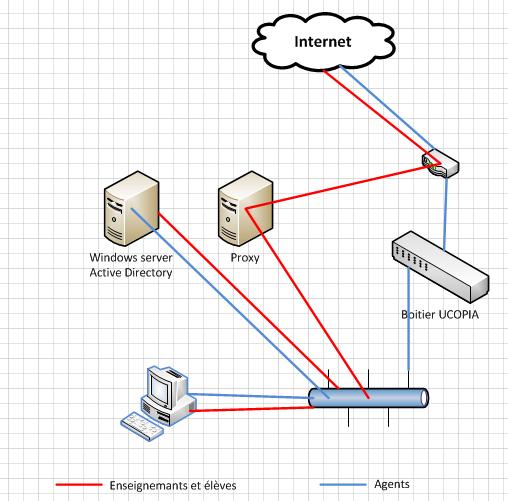
1 Portail Captif UCOPIA La demande L UCOPIA sera la passerelle par défaut pour les élèves et les enseignants. - Les élèves ne pourront pas s identifier sur le portail captif pour sortir sur internet. Ils auront, cependant, accès à une liste d URL «libres» sous forme de liens cliquables présents sur le portail ou de favoris IE injectés par une GPO à l ouverture de session, par exemple. - Les enseignants s identifieront sur le portail captif pour accéder à internet. UCOPIA sera interfacé avec un annuaire externe pour la procédure d authentification (AD ou LDAP). - Les Agents n auront besoin du portail pour accéder à internet. Lors de l ouverture de session Windows, une GPO poussera une configuration de proxy WEB pour le navigateur. Ainsi, les agents ne passeront pas par la même passerelle par défaut pour accéder à internet.


2 1. Infrastructure FWSM Vlan Internet Firewall CheckPoint Vlan 930 Ucopia 1 DSIT Vlan 934 : Vlan 204 : Vlan 930 : Ucopia 2 HDM Vlan 934 : Vlan 204 : Vlan 930 : Vlan 204 Ucopia Virtuel Vlan 934 : Vlan 204 : Vlan 930 : Annuaire Active Directory Abonnés Wireless Lan Controler Srvmedservice Vlan CAP WAP SSID BMVR Architecture Wifi - Accès Abonnés Médiathèque Le système est composé de 2 boitiers UCOPIA dont les adresses IP sont : et et dont l interfaces web de configurations sont accessibles par les url : /admin /admin Pour assurer une redondance, les 2 équipements fonctionnent en mode Actif / Passif (Seul 1 fonctionne et l autre prend le relai en cas de panne ou de surcharge de l autre) Ainsi l équipement actif à un instant donné n étant pas toujours le même, une IP virtuelle est créé pour permettre la consultation de l état du portail captif. L interface de l UCOPIA virtuelle est accessible par : /admin
3 1.1. Portail captif dans un VLAN de TEST Les tests pour la création d un nouveau portail captif seront réalisé dans un VLAN local dédié (VLAN ID : 203 Port 8 du switch) 1.2. Configuration d une nouvelle entrée Configuration Réseau Réseaux d entrée Ajouter L adresse réseau est : /24 L adresse IP du contrôleur : /24 VLAN : 203 Type de réseau : Réseau local bien qu il s agit en réalité d un réseau routé Le label : Test-écoles Nom de la zone d entrée : écoles Pour les essais, le service DHC est désactivé et notre machine sera adressée manuellement. Détails Après validation, un nouveau réseau d entrée dont le label est : test-écoles apparaît dans la liste.
4 La fonction DHCP étant désactivé, la configuration IP de carte réseau de la machine utilisée est en manuelle. Nous n utiliserons pas la fonction DHCP relay du routeur Préparation du matériel d interconnexion Le matériel utilisé est un routeur Cisco 881. Les interfaces 0, 1,2 et 3 (niveau 2) seront placées dans le Vlan Natif (1) sur lequel le poste client de test sera placé. IP du VLAN 1 : /24 L interface 4, connectée au boitier Ucopia aura pour adresse IP /24 Le routage est de type statique. Une route par défaut sera ajoutée Extrait de la start-up config interface FastEthernet0 interface FastEthernet1 interface FastEthernet2 interface FastEthernet3 interface FastEthernet4 ip address ip virtual-reassembly in duplex auto speed auto interface Vlan1 description Link to Machines ip address ip virtual-reassembly in ip forward-protocol nd no ip http server no ip http secure-server ip route Nous n utilisons pas de relai DHCP car tous les sites concernés par le portail possèdent leurs propres serveurs DHCP.
5 Pour les tests, la machine cliente sera adressée manuellement Configuration IP Adresse IP v4 : Masque de sous-réseau : Passerelle par défaut : DNS : Schéma VISIO 1.4. Création d une zone d entrée Les zones peuvent décrire un lieu. Exemple : dans une entreprise : Une zone d accueil Une zone de bureaux Il est possible de spécifier au niveau d un profil utilisateur des zones d entrée et de sortie. Plusieurs zones d entrée peuvent être associées à un profil utilisateur. Cela signifie que l utilisateur est autorisé à se connecter quand il se trouve sur l une de ces zones.
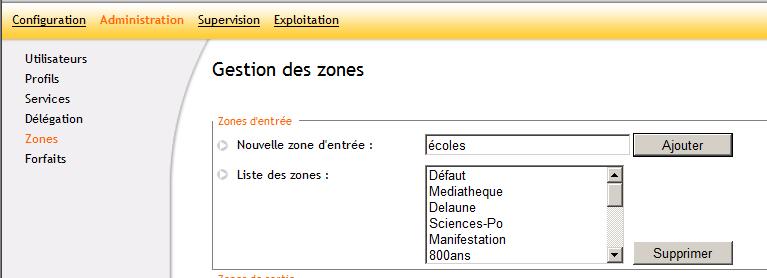
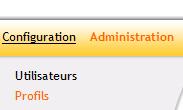
6 1.5. Association de la zone à un réseau d entrée Pour associer une zone à un réseau d entrée allez à Configuration Réseau d entrée. Sélectionnez le nom de la zone d entrée désirée et valider les modifications en cliquant sur modifier. 2. Gestion de profil La création d un profil destiné aux enseignants va nous permettre définir une politique de droits d accès en fonction d un type de population. Attention : les modifications sont à faire sur tous les boitiers 2.1. Création d un profil Administration Profils Ajouter
7 L ID correspond au nom donné au profil et sera utilisé pour l affecter à un utilisateur par exemple Les services disponibles Les droits d accès File Transfert / Instant Messaging / Microsoft Network / Remote Access / SSH / Telnet / Ucopia_Administration / VPN / Watch_Mail / Web_proxy / Web / Printers / Mail Pour les tests nous allons créer un profil pour les enseignants dont l ID est : ens.test.id Les droits d accès autorisés pour ce profil sont : Web Printers Mail Vous pouvez définir la validité de la création du profil, alloué un quota d utilisation avec un paramètre de re-créditation ou non et des plages horaires de connexion. Vous pouvez par exemple, créer un profil qui sera valide du 01/02/2014 à 0h00 au 31/03/ h59. Les utilisateurs associés à ce profil ne pourront se connecter que du Lundi au Vendredi de 8h00 à 20:00. Ils bénéficieront d un crédit d utilisation de 50 heures pour lequel ils devront patienter 10 jours pour sa re-créditation en cas d épuisement du solde.
8 Un profil peut être autorisé à se connecter en fonction de sa zone d entrée. D autres options sont disponibles tels que : Reconnaissance des équipements des utilisateurs pour une identification automatique La redirection vers des proxys Web avec configuration de liste de ports Filtrage WEB 2.3. Options avancées - Utilisation d un annuaire externe dans le processus d authentification. Cette section permet d utiliser un LDAP ou un AD externe pour authentifier les utilisateurs d un profil sur le portail captif. Pour interfacer un LDAP ou un AD avec l UCOPIA, il faut aller à Configuration Authentification- Annuaire.
9 - Utilisateurs simultanés Il est possible d autoriser ou pas l utilisation de plusieurs utilisateurs avec le même couple identifiant / mot de passe. - Contrôle du débit des utilisateurs (QOS) Pour préserver les ressources du réseau, il est possible de limiter le débit de la bande passante montante et descendante. - Déconnexion forcée des utilisateurs Cette fonctionnalité permet de déconnecter un utilisateur quel que soit les paramètres en fonction d un temps écoulé. Quand tous les paramètres sont définis, cliquez sur Valider Pour voir un aperçu des paramètres du profil, cliquez sur son ID. 3. Gestion des utilisateurs 3.1. Les annuaires pour l authentification des utilisateurs Les boitiers UTOPIA possèdent leur propre annuaire ce qui permet une identification locale des utilisateurs du portail captif. Il est toutes fois possible de les interfacer avec des annuaires externes du type Microsoft Active Directory ou un LDAP. Attention : L ouverture de ports sera nécessaire. Pour cela, allez à Configuration Authentification Annuaires
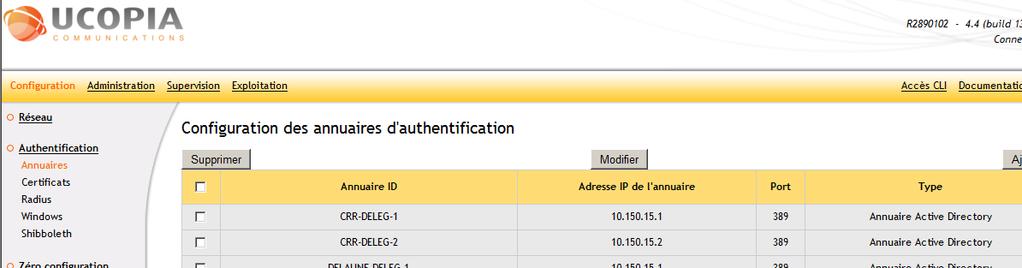
10 Pour connecter un nouvel annuaire, cliquez sur Ajouter et remplissez les champs du formulaire avec les informations adéquats Création d un utilisateur «local» Pour tester le fonctionnement du portail captif sans AD, il faut créer un utilisateur qui utilisera l annuaire UCOPIA pour l authentification. Administration Utilisateurs
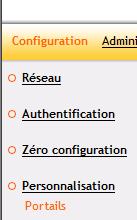
11 Cliquez sur l icône «+» en bas à gauche de la liste champs obligatoires. puis remplissez les Sélectionnez le profil auquel vous souhaitez associer l utilisateur. Vous pouvez également gérer les équipements de l utilisateur et la validité (plages horaires, quotas ) 4. Création et mise en œuvre du portail captif Pour la création de modèles visuels, l association et la configuration de portails, rendez-vous à Configuration Personnalisation - Portails 4.1. Configurations Pour ajouter une nouvelle configuration, cliquez sur Configurations de la rubrique portails, puis cliquez sur Ajouter une configuration.
12 Plusieurs modes de fonctionnement sont disponibles. Nous choisirons le mode Standard. Ainsi l utilisateur s authentifiera avec un couple login/mot de passe. D autres options intéressantes sont disponibles mais ne sont pas utiles dans notre contexte. La configuration reste celle par défaut.
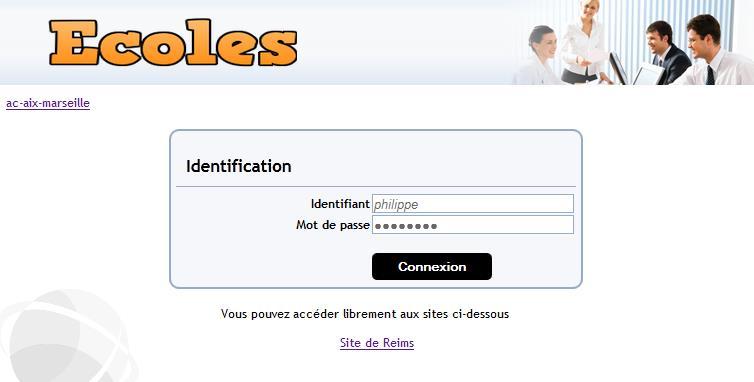
13 4.2. Association Pour associé une configuration de portail à une zone d entrée, cliquez sur l onglet Association de la page des portails puis cliquez sur Ajouter une association. Sélectionnez dans les menus déroulants, la zone, la configuration et le mode visuel que vous souhaitez associer Test fonctionnel du portail captif Nous lançons le navigateur Web de la machine client. Le portail captif s ouvre bien. Après identification, un petit encart résume les droits d accès, un lien permet d accéder à l url requêtée et un bouton permet de se déconnecter.
14 5. Fonction Architecture multi sites centralisée Les dernières mises à jour des boitiers UCOPIA incluent une fonction permettant de les faire fonctionner sur des réseaux routés. Nous n avons pas utilisé cette méthode car celle-ci ne semble pas fonctionner. La page ci-dessous détaille les tests que nous avons réalisés Les sites distants sont reliés en niveau 3 Dans ce cas, UCOPIA fonctionne en faisant abstraction des informations niveau 2. Attention pour fonctionner, une route statique doit être indiquée. Les restrictions : Seul le mode d authentification par portail Web est possible Les postes clients sur le site distant doivent être configurés en DHCP Le portail d authentification doit être en mode réauthentification automatique 5.2. Route statique Les routes statiques servent à contacter une ressource réseau située sur un réseau routé différent du LAN sur lequel se situe le contrôleur UCOPIA. Pour ajouter une nouvelle route statique : Configuration Routes statiques Ajouter Interface : VLAN d'entrée 934 ( /29) Adresse de passerelle : Adresse du sous-réseau distant : Masque du sous-réseau distant :
15 5.3. Activer le DHCP pour le réseau d entrée Paramètres obligatoires à renseigner : Adresse IP du routeur par défaut : Adresse IP du serveur DNS : (DNS RM) 5.4. Relai DHCP Il est faut utiliser l agent relai DHCP du routeur Cisco pour relayer, dans chaque sous-réseau, les demandes d adresse IP des clients. Nous ne sommes pas parvenus à faire fonctionner le Boitier UCOPIA en niveau 3 avec cette fonctionnalité. 6. Problèmes rencontrés 6.1. Déconnexion en niveau 3 et 2 Lorsque l utilisateur ouvre son navigateur WEB, il est automatiquement redirigé vers e portail ou il lui est demandé de s identifier avec un couple login/mot de passe.
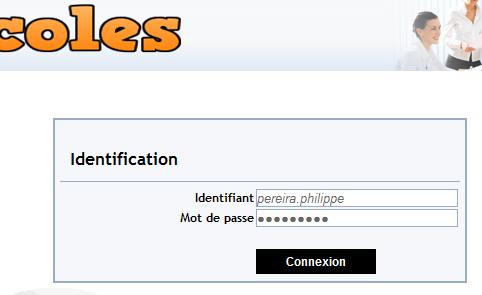
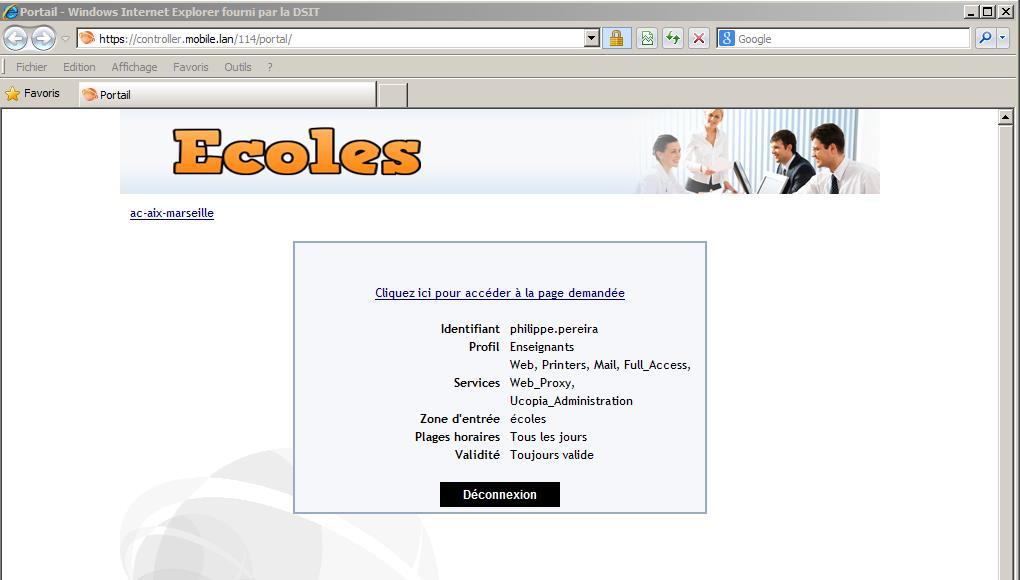
16 Tant que l utilisateur n est pas authentifié, tout le trafic est bloqué. Si les identifiants saisis sont valides la fenêtre ci-dessous apparait. Le client est alors identifié et il peut naviguer quel que soit le navigateur Web utilisé. L utilisateur doit garder cette fenêtre ouverte pendant toute la durée de la session et cliquer sur le bouton Déconnexion lorsqu il souhaite se déloguer et ainsi refermer l accès à internet. Dysfonctionnement Si l utilisateur ferme cette fenêtre sans s être déconnecté au préalable, la session ne peut plus être interrompue. Après avoir fermé la page Web ci-dessus, il est impossible de l ouvrir de nouveau. La navigation fonctionne même après un reboot de la machine. Seul un changement de l adresse IP de la machine client permet de mettre fin à la session.
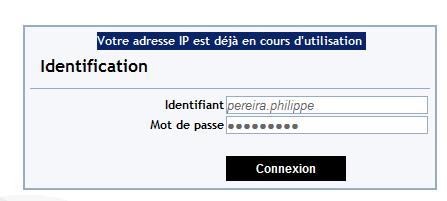
17 Problèmes de sécurité L utilisateur ne peut plus mettre fin à sa session, un cache associant IP/session ne se vide pas. N importe quel poste peut alors contourner l identification en utilisant cette adresse IP avoir à usurper l adresse MAC. Nous avons réalisé les mêmes tests en niveau 2 (pas de réseau routé) et le problème est le même. Il ne semble y avoir aucun mécanisme permettant de détecter les oublis de déconnexion ni aucune protection contre le vol de session par usurpation des paramètres réseau. Contournement En cas d oubli de déconnexion, il est possible de retourner sur la page d authentification avec l URL Il faut s identifier à nouveau pour pouvoir se déconnecter Gestion des URLS libres Procédure d ajout d URLs libres Dans l interface de gestion du boitier UCOPIA Configuration Personnalisation URLS en accès libre Ajouter Il faut d abord Ajouter les URLS une par une et en fonction du protocole (http ou HTTPS). Il est impossible d importer une liste à partir d un fichier txt, csv Après avoir défini une liste d urls accessibles sans authentification, il faut encore l associer à un portail.
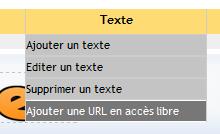
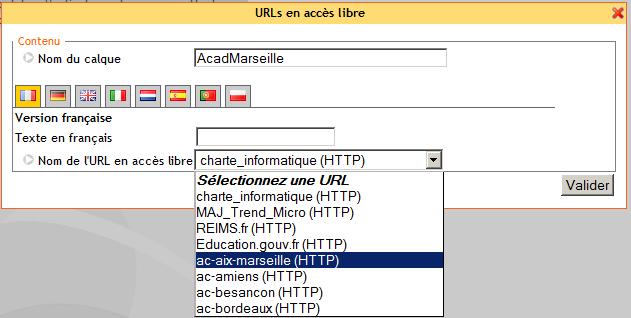
18 Configuration Portails Modèles visuels Le Nom de votre modèle Editer le modèle Choisissez le format (Laptop, tablette ) Chaque URL doit être à un calque qu il faut nommer. Le champ Texte, sert à écrire un mot ou une phrase qui apparaîtra sur le portail et qui fera office de lien vers l url libre associée. Si vous ne voulez pas qu un lien vers une l URL apparaisse sur le portail captif pour y accéder en la saisissant dans la barre d adresse, laisser le champ Texte blanc ne fonctionne pas. Après avoir enregistré la nouvelle URL, vous devez la modifier : Texte Editer un texte Sélectionnez le nom du calque correspondant. Dans le champ Texe ajouter les informations suivantes : <a href="nom symbolique de l url "></a> Exemple : <a href="ac-aix-marseille"> </a> Si vous souhaitez ajouter un lien sur le portail, taper votre texte entre les balises <a href..> et </a> Exemple : <a href="ac-aix-marseille">ac-aix-marseille </a> La procédure d importation proposée par UCOPIA convient pour définir quelques exceptions. Nous avons plus de 180 URLS à importer. Cette technique ne convient pas.
CONFIGURATION DE BASE. 6, Rue de l'industrie BP130 SOULTZ 68503 GUEBWILLER Cedex. Fax.: 03 89 62 13 31 Tel.: 08.92.56.68.69 support@telmatweb.
 Educ@Box Configuration de base 6, Rue de l'industrie BP130 SOULTZ 68503 GUEBWILLER Cedex Fax.: 03 89 62 13 31 Tel.: 08.92.56.68.69 [email protected] Page: 1 Sommaire 1 CONTENU DE VOTRE PACKAGE EDUC@BOX...
Utiliser le portail d accès distant Pour les personnels de l université LYON1
 Utiliser le portail d accès distant Pour les personnels de l université LYON1 Sommaire 0- authentification sur le portail d accès distant -------------------------------------------- page-2 1-page d accueil
Manuel d installation UCOPIA Advance
 Manuel d installation UCOPIA Advance La mobilité à la hauteur des exigences professionnelles Version 4.3 Table des matières 1. Introduction... 8 2. Installation... 9 3. Connexion à l outil d administration
Contrôle d accès Centralisé Multi-sites
 Informations techniques Contrôle d accès Centralisé Multi-sites Investissement et exploitation optimisés La solution de contrôle d accès centralisée de Netinary s adresse à toute structure souhaitant proposer
Mettre en place un accès sécurisé à travers Internet
 Mettre en place un accès sécurisé à travers Internet Dans cette partie vous verrez comment configurer votre serveur en tant que serveur d accès distant. Dans un premier temps, les méthodes pour configurer
CONFIGURATION DE BASE
 Gît@Box Configuration de base 6, Rue de l'industrie BP130 SOULTZ 68503 GUEBWILLER Cedex Fax.: 03 89 62 13 31 Tel.: 08.92.56.68.69 [email protected] Tous droits de reproduction réservés 2014 Page: 1
UCOPIA EXPRESS SOLUTION
 UCOPIA EXPRESS SOLUTION UCOPIA EXPRESS Afin de lutter contre le terrorisme, des lois ont été votées ces dernières années, particulièrement en matière d accès Internet. Toute société accueillant du public
CONFIGURATION DE BASE
 AccessLog Configuration de base 6, Rue de l'industrie BP130 SOULTZ 68503 GUEBWILLER Cedex Fax.: 03 89 62 13 31 Tel.: 08.92.56.68.69 [email protected] Tous droits de reproduction réservés 2015 Page:
VIDÉOSURVEILLANCE. Procédures de paramétrage des différentes box du marché
 VIDÉOSURVEILLANCE Procédures de paramétrage des différentes box du marché Sommaire Paramétrage de l enregistreur sur le moniteur p. -8 Paramétrage de la Neufbox p. 9- Paramétrage de la Livebox p. -7 Paramétrage
CONFIGURATION DE BASE AccessLog/Git@box
 AccessLog Gît@Box Configuration de base 6, Rue de l'industrie BP130 SOULTZ 68503 GUEBWILLER Cedex Fax.: 03 89 62 13 31 Tel.: 08.92.56.68.69 [email protected] Sommaire 1 CONTENU DE VOTRE PACKAGE ACCESSLOG...
Procédure d utilisation et de paramétrage (filtrage) avec IPFIRE
 Procédure d utilisation et de paramétrage (filtrage) avec IPFIRE Par AVIGNON Bastien et CHOMILIER Tom V2.0 Sommaire : (Sommaire interactif) I) Introduction... 2 II) Mettre en place une black liste sur
UCOPIA SOLUTION EXPRESS
 UCOPIA SOLUTION EXPRESS EXPRESS UCOPIA EXPRESS Afin de lutter contre le terrorisme, des lois ont été votées ces dernières années, particulièrement en matière d accès Internet. Toute société accueillant
CONFIGURATION DE BASE
 Educ@Box Configuration de base 6, Rue de l'industrie BP130 SOULTZ 68503 GUEBWILLER Cedex Fax.: 03 89 62 13 31 Tel.: 08.92.56.68.69 [email protected] Tous droits de reproduction réservés 2014 Page:
Routeurs de Services Unifiés DSR-1000N DSR-500N DSR-250N
 Routeurs de Services Unifiés DSR-1000N DSR-500N DSR-250N 2011 SOMMAIRE Introduction aux Routeurs de Services Unifiés Technologie D-Link Green USB Share Center Balance de charge et tolérance de panne Interface
La gamme express UCOPIA. www.ucopia.com
 La gamme express UCOPIA www.ucopia.com UCOPIA s adresse principalement aux petites organisations (Hôtels, PME, Cliniques, Etablissements secondaires...). Produit ayant obtenu en 2010 la Certification de
Bravo! Vous venez d acquérir un routeur large bande à 4 ports Conceptronic C100BRS4H.
 Conceptronic C100BRS4H Guide d installation rapide Bravo! Vous venez d acquérir un routeur large bande à 4 ports Conceptronic C100BRS4H. Ce guide d installation vous permettra d installer pas à pas votre
SOMMAIRE. 3. Comment Faire?... 3 3.1 Description détaillée des étapes de configuration en fonction du logiciel de messagerie... 3
 SOMMAIRE 1. A quoi sert ce Document?... 3 2. Quel intérêt de faire cette Manipulation?... 3 3. Comment Faire?... 3 3.1 Description détaillée des étapes de configuration en fonction du logiciel de messagerie...
CAHIER DES CLAUSES TECHNIQUES
 CAHIER DES CLAUSES TECHNIQUES 1. Contexte Ce document décrit les différentes fournitures et prestations à mettre en œuvre dans le cadre du remplacement de la solution de proxy et firewall actuellement
CONFIGURATION DE BASE
 Gît@Box Configuration de base 6, Rue de l'industrie BP130 SOULTZ 68503 GUEBWILLER Cedex Fax.: 03 89 62 13 31 Tel.: 08.92.56.68.69 [email protected] Git@Box Edition : 05 Page: 1 Page: 2 Git@Box Edition
Contrôle d accès à Internet
 Web : https://www.surfpass.com Email : [email protected] Contrôle d accès à Internet Manuel utilisateur version 6.3 Copyright Cogilab 2015, tous droits réservés. Toute reproduction, modification ou diffusion
Paramétrage des navigateurs
 Paramétrage des navigateurs 1 Procédure d'accès aux ressources électroniques nationales suivant le script de configuration automatique de proxy revelec.pac Document mis à jour en avril 201 Configuration
Protéger une machine réelle derrière une machine virtuelle avec pfsense
 Protéger une machine réelle derrière une machine virtuelle avec pfsense Je vous présente un petit tutoriel sur la façon d utiliser pfsense au sein de VirtualBox comme passerelle pour votre machine Windows
Configurer ma Livebox Pro pour utiliser un serveur VPN
 Solution à la mise en place d un vpn Configurer ma Livebox Pro pour utiliser un serveur VPN Introduction : Le VPN, de l'anglais Virtual Private Network, est une technologie de Réseau Privé Virtuel. Elle
Configurer le Serveur avec une adresse IP Statique (INTERFACE :FastEthernet) : 172.16.0.253 et un masque 255.255.0.0
 RES_TP3 Objectifs : Les réseaux informatiques : Client - Serveur Utilisation de serveurs DHCP HTTP DNS FTP Configuration basique d un routeur Utilisation du simulateur CISCO PACKET TRACER G.COLIN Architecture
Configuration des VLAN
 Configuration des VLAN Le VLAN (Virtual Local Area Network) est un réseau local virtuel permettant de regrouper les machines de manière logique et d affranchir les limites de l architecture physique. Il
Installation d un serveur AmonEcole
 Installation d un serveur AmonEcole Pour les écoles de la Charente Préalable Penser à brancher souris, clavier, écran puis les câbles réseau dans les interfaces correspondantes. Le futur serveur doit être
TUTORIEL RADIUS. I. Qu est-ce que RADIUS? II. Création d un groupe et d utilisateur
 TUTORIEL RADIUS Dans ce tutoriel nous allons voir, comment mettre en place une borne wifi avec un protocole RADIUS. Pour cela, vous aurez besoin : - d un serveur Windows 2012 - d un Active Directory -
TP : STATION BLANI 2000 SIMULATION DU RESEAU INFORMATIQUE
 SIN STI2D - Système d'information et Numérique TD TP Cours Synthèse Devoir Evaluation Projet Document ressource TP : STATION BLANI 2000 SIMULATION DU RESEAU INFORMATIQUE 1 MISE EN SITUATION Le plan réseau
GUIDE POUR LE PLEXTALK Linio Pocket - LECTEUR DE Podcasts -
 GUIDE POUR LE PLEXTALK Linio Pocket - LECTEUR DE Podcasts - Shinano Kenshi Co., Ltd. Se reserve le droit de modifier le contenu de ce manuel sans information ecrite prealable. Table des matie res 1 A quoi
Guide de connexion Wi-Fi sur un hotspot ADP Télécom
 Sommaire Que faut-il pour se connecter? 2 Disposer du matériel adéquat 2 Disposer des droits d accès 2 Comment se connecter? 3 Etape 1 : s attacher au réseau Wi-Fi 3 Etape 2 : authentification 4 Comment
Installation d un serveur virtuel : DSL_G624M
 Installation d un serveur virtuel : DSL_G624M Les images suivantes varient selon les appareils utilisés Employer le menu des Servers virtuels pour faire des configurations dans le routeur modem. Les Serveurs
Manuel d utilisation de la plate-forme de gestion de parc UCOPIA. La mobilité à la hauteur des exigences professionnelles
 Manuel d utilisation de la plate-forme de gestion de parc UCOPIA La mobilité à la hauteur des exigences professionnelles 2 Manuel d utilisation de la plate-forme de gestion de parc UCOPIA 1 Table des matières
Manuel d Installation et de Configuration Clic & Surf C&S 3.3
 Manuel d Installation et de Configuration Clic & Surf C&S 3.3 Produit par : Société 2ISR Ingénierie Informatique Systèmes et Réseaux 11, rue de Madrid 49280 LA SEGUINIERE [email protected] Tel : 09 72 12
Mise en place d un firewall d entreprise avec PfSense
 Mise en place d un firewall d entreprise avec PfSense JA-PSI Programmation & Sécurité informatique http://www.ja-psi.fr Par Régis Senet http://www.regis-senet.fr regis.senet [at] supinfo.com Le 13/06/2009
SUJET DES FINALES NATIONALES Sujet jour 1 version 1
 METIER 39 Administrateur Systèmes et Réseaux Informatiques SUJET DES FINALES NATIONALES Sujet jour 1 version 1 Planning de la journée : 8h00 8h15 : Lecture du sujet 8h15 8h30 : Questions / Réponses 8h30
CSI351 Systèmes d exploitation Instructions pour rouler Linux avec Virtual PC dans la salle de labo 2052
 CSI351 Systèmes d exploitation Instructions pour rouler Linux avec Virtual PC dans la salle de labo 2052 Une machine virtuelle Linux, appelé SiteDev (version 9 de Redhat) peut être roulé avec Virtual PC
pfsense Manuel d Installation et d Utilisation du Logiciel
 LAGARDE Yannick Licence R&T Mont de Marsan option ASUR [email protected] Manuel d Installation et d Utilisation du Logiciel Centre Hospitalier d'arcachon 5 allée de l'hôpital - BP40140 33164 La
Livre blanc UCOPIA. La mobilité à la hauteur des exigences professionnelles
 Livre blanc UCOPIA La mobilité à la hauteur des exigences professionnelles Avril 2012 2 Livre blanc UCOPIA Table des matières Livre blanc UCOPIA... 1 1 Introduction... 5 2 Présentation générale de la solution
Guide de connexion au service Nomade sous les environnements Microsoft Windows 7
 Direction des Systèmes d Information Manuel Utilisateur Guide de connexion au service Nomade sous les environnements Microsoft Windows 7 Version 1.0 du 05/04/2013 Avertissement L accès à distance au réseau
Table des matières Nouveau Plan d adressage... 3
 Table des matières Nouveau Plan d adressage... 3 Phase 1 : CONFIGURATION DES MATERIELS ACTIFS D INTERCONNEXION... 5 ROUTAGE INTER-VLAN... 5 MISE EN PLACE DU VTP... 6 CONFIGURATION DES PROTOCOLES SSH/TELNET...
Mise en œuvre d une Gateway HTTP/HTTPS avec un serveur de Présentation en DMZ
 Fiche technique AppliDis Mise en œuvre d une Gateway HTTP/HTTPS avec un serveur de Présentation en DMZ Fiche IS00198 Version document : 4.01 Diffusion limitée : Systancia, membres du programme Partenaires
Configurez votre Neufbox Evolution
 Configurez votre Neufbox Evolution Les box ne se contentent pas de fournir un accès au Web. Elles font aussi office de routeur, de chef d'orchestre de votre réseau local, qu'il faut savoir maîtriser. Suivez
Contrôleur de communications réseau. Guide de configuration rapide DN1657-0606
 K T - N C C Contrôleur de communications réseau Guide de configuration rapide DN1657-0606 Objectif de ce document Ce Guide de configuration rapide s adresse aux installateurs qui sont déjà familiers avec
Plateforme PAYZEN. Intégration du module de paiement pour la plateforme Magento version 1.3.x.x. Paiement en plusieurs fois. Version 1.
 Plateforme PAYZEN Intégration du module de paiement pour la plateforme Magento version 1.3.x.x Paiement en plusieurs fois Version 1.4a Guide d intégration du module de paiement Multiple Magento 1/24 SUIVI,
Etape 1 : Connexion de l antenne WiFi et mise en route
 Guide de Configuration Rapide Bullet et Picostation Introduction Ce guide s adresse au plaisancier qui navigue de port en port, donc en mobilité, souhaitant pouvoir se connecter à un point d accès Wifi
Configuration du nouveau Bureau Virtuel (BV) collaboratif de Lyon I
 Configuration du nouveau Bureau Virtuel (BV) collaboratif de Lyon I Date : 13 octobre 2009 / Auteur : David ROMEUF / Version : 1.1 / Diffusion : Utilisateurs Table des matières Cas 1 : un poste MS-Windows
IPS-Firewalls NETASQ SPNEGO
 IPS-Firewalls NETASQ SPNEGO Introduction Un utilisateur doit gérer de nombreux mots de passe. Un mot de passe pour la connexion au poste de travail, un mot de passe pour la messagerie et n mots de passe
Les cahiers pratiques de Anonymat.org. SocksCap32. Edition du 20 Octobre 2000
 Les cahiers pratiques de Anonymat.org SocksCap32 Edition du 20 Octobre 2000 Copyright 2000 Anonymat.org - tous droits réservés. Les marques et produits cités dans ce dossier sont déposés par leurs propriétaires
Guide d'installation Application PVe sur poste fixe
 Guide d'installation Application PVe sur poste fixe ANTAI Juillet 2011 1/21 Sommaire 1. PRÉ-REQUIS 3 1.1. MATERIEL À INSTALLER 3 2. MISE EN ŒUVRE DE L APPLICATION PVE SUR POSTE FIXE 4 2.1. INSTALLATION
IPCOP 1.4.x. Mise en œuvre du Pare Feu. Des Addons
 1 IPCOP 1.4.x Mise en œuvre du Pare Feu Et Des Addons 2 1. Description du contexte et de l architecture IPCOP est une distribution Linux gratuite et OpenSource permettant la mise en place simplifiée d
ALOHA Load Balancer Guide de démarrage
 ALOHA Load Balancer Sommaire 1 Contenu de l emballage... 3 2 Phase préparatoire... 3 3 Branchement du boitier... 3 3.1 Méthodologie... 3 3.2 Vue du modèle ALB BOX... 4 3.3 Vue du modèle ALB 2K... 5 3.4
TCP/IP, NAT/PAT et Firewall
 Année 2011-2012 Réseaux 2 TCP/IP, NAT/PAT et Firewall Nicolas Baudru & Nicolas Durand 2e année IRM ESIL Attention! Vous devez rendre pour chaque exercice un fichier.xml correspondant à votre simulation.
RTE Technologies. RTE Geoloc. Configuration avec Proxy ou Firewall
 RTE Technologies RTE Geoloc Configuration avec Proxy ou Firewall 2 Septembre 2010 Table des matières Introduction... 3 Présentation de RTE Geoloc... 3 Configuration des paramètres de sécurité... 3 Configuration
But de cette présentation
 Réseaux poste à poste ou égal à égal (peer to peer) sous Windows But de cette présentation Vous permettre de configurer un petit réseau domestique (ou de tpe), sans serveur dédié, sous Windows (c est prévu
ProCurve Manager Plus 2.2
 ProCurve Manager Plus 2.2 ProCurve Manager Plus 2.2 est une plate-forme de gestion de réseau avancée basée sur Windows qui fournit à l administrateur des écrans simples à utiliser et détaillés pour configurer,
Guide de configuration. Logiciel de courriel
 Guide de configuration Logiciel de courriel Août 2013 Table des matières 1. Logiciels de courriel Mac 1.1 Télécharger, installer et mettre à niveau Microsoft Outlook (Utilisateurs du Courriel Affaires
Authentification sur réseau sans-fil Utilisation d un serveur radius Expérience du CENBG
 Authentification sur réseau sans-fil Utilisation d un serveur radius Expérience du CENBG Sommaire Critères de choix d architecture Solution adoptée Serveur radius Configurations Cas des visiteurs portail
ADMINISTRATION, GESTION ET SECURISATION DES RESEAUX
 MINISTERE DE LA COMMUNAUTE FRANCAISE ADMINISTRATION GENERALE DE L ENSEIGNEMENT ET DE LA RECHERCHE SCIENTIFIQUE ENSEIGNEMENT DE PROMOTION SOCIALE DE REGIME 1 DOSSIER PEDAGOGIQUE UNITE DE FORMATION ADMINISTRATION,
Ici se présente un petit récapitulatif de ce qu il se passe sur le réseau : les connexions bloquées, le matériel du boitier, les mises à jour, etc.
 Configuration d un Firewall StormShield modèle SN500 Nous allons voir ici comment configurer un firewall Stormshield par le biais de l interface Web de celui-ci. Comme vous pourrez le constater, les règles
Windows Server 2008 Sécurité ADMINISTRATION ET CONFIGURATION DE LA SECURITE OLIVIER D.
 2013 Windows Server 2008 Sécurité ADMINISTRATION ET CONFIGURATION DE LA SECURITE OLIVIER D. Table des matières 1 Les architectures sécurisées... 3 2 La PKI : Autorité de certification... 6 3 Installation
1 LE L S S ERV R EURS Si 5
 1 LES SERVEURS Si 5 Introduction 2 Un serveur réseau est un ordinateur spécifique partageant ses ressources avec d'autres ordinateurs appelés clients. Il fournit un service en réponse à une demande d un
2. Réservation d une visioconférence
 GUIDE UTILISATEUR 1 Table des matières 1 Généralités...3 2 Réservation d'une visioconférence.3 3 Connexion sur un des ponts CODIAN...6 4 Connexion sur un des ponts SCOPIA...8 2 1. Généralités RENATER offre
Sécurisation des accès au CRM avec un certificat client générique
 NOTE TECHNIQUE Sécurisation des accès au CRM avec un certificat client générique OBJETIF DE SECURITE Réduire les risques d usurpation d identité et de vols de données (exemple : keylogger, cheval de Troie
WIFI sécurisé en entreprise (sur un Active Directory 2008)
 Cette œuvre est mise à disposition selon les termes de la Licence Creative Commons Paternité - Pas d'utilisation Commerciale 3.0 non transposé. Le document est librement diffusable dans le contexte de
L exemple d un serveur Proxy sous Windows NT 4 SERVER MICROSOFT PROXY SERVER 2 Installation et configuration Auteur : Eliane Bouillaux SERIA5
 L exemple d un serveur Proxy sous Windows NT 4 SERVER MICROSOFT PROXY SERVER 2 Installation et configuration Auteur : Eliane Bouillaux SERIA5. Préparation à l installation de MS Proxy server Ce logiciel
Réalisation d un portail captif d accès authentifié à Internet 10.10.10.1
 Master 1 ère année UE Réseaux avancés I Projet Réalisation d un portail captif d accès authentifié à Internet Présentation du projet Le but du projet est de mettre en place un portail captif permettant
Sécurité des réseaux sans fil
 Sécurité des réseaux sans fil [email protected] 13/10/04 Sécurité des réseaux sans fil 1 La sécurité selon les acteurs Responsable réseau, fournisseur d accès Identification, authentification
11/04/2014 Document Technique des Services Disponibles. 16/04/2014. Document Technique des Services Disponibles.
 16/04/2014 Document Technique des Services Disponibles. 1 Sommaire Schéma de l infrastructure réseau... 3 Détail des configurations... 5 Identifiants de connexions.... 8 2 Schéma de l infrastructure réseau
ProCurve Access Control Server 745wl
 Le ProCurve Access Control Server 745wl fonctionne avec le module Access Controller pour switch ProCurve xl, offrant ainsi une solution d accès sans fil spécialisée et sécurisée pour les environnements
Personnaliser le serveur WHS 2011
 Chapitre 17 Personnaliser le serveur WHS 2011 Windows Home Server 2011 peut être personnalisé en ajoutant différentes fonctionnalités au logiciel. Comme pour Windows Server 2008 R2 dont Windows Home Server
WIFI (WIreless FIdelity)
 WIFI (WIreless FIdelity) 1. Théorie et architectures 2. Démarche d un déploiement (WLAN Bluesocket/Cisco) 3. Maquettage Ph. Tourron 1 PLAN Théorie et architecture Les types de réseaux sans fil Normes autour
INSTALLATION D UN PORTAIL CAPTIF PERSONNALISE PFSENSE
 INSTALLATION D UN PORTAIL CAPTIF PERSONNALISE PFSENSE [email protected] TABLE DES MATIERES Contexte :... 2 Introduction :... 2 Prérequis réseau :... 2 Choix de configuration :... 2 Configuration
Découvrez notre solution Alternative Citrix / TSE
 Découvrez notre solution Alternative Citrix / TSE OmniWare est un produit résolument moderne qui répond aux besoins actuels des entreprises en apportant une solution pour la mobilité des collaborateurs,
CAMERA DOME AMELIORÉE DE SURVEILLANCE EN RÉSEAU GUIDE D INSTALLATION
 CAMERA DOME AMELIORÉE DE SURVEILLANCE EN RÉSEAU GUIDE D INSTALLATION Veuillez lire les instructions minutieusement avant l utilisation et les conserver pour leur consultation future. 1. VUE D ENSEMBLE
Configuration de l adressage IP sur le réseau local LAN
 Configuration de l adressage IP sur le réseau local LAN ID document Version 1.5 Statut Configuration de l'adressage IP sur le réseau local LAN Version finale Date d'édition 13.03.2015 Centro Business Sommaire
MANUEL D INSTALLATION D UN PROXY
 MANUEL D INSTALLATION D UN PROXY Squid, SquidGuard, Dansguardian Dans ce guide on va détailler l installation et la configuration d une solution proxy antivirale en utilisant les outils ; squid, dansguardian,
Réseau - Sécurité - Métrologie - Data Center. Le leader du marché allemand des UTM débarque en France avec des arguments forts!
 Réseau - Sécurité - Métrologie - Data Center Energy News Le coin des technos : Sophos UTM 1er trimestre 2013 Le leader du marché allemand des UTM débarque en France avec des arguments forts! Vous trouverez
Gestionnaire des services Internet (IIS)
 Windows Server 2003 Gestionnaire des services Internet (IIS) Auteur : Frédéric DIAZ I. Introduction : Vous éprouvez le besoin d héberger votre site internet ou intranet? Windows server 2003 dispose à cet
Disque Dur Internet «Découverte» Guide d utilisation du service
 Disque Dur Internet «Découverte» Guide d utilisation du service janvier 05 Disque Dur Internet - Guide d utilisation du service 1 SOMMAIRE 1 A QUOI SERT LE SERVICE DE STOKAGE COLLABORATIF?... 3 1.1 L accès
DIR-635 : Serveur virtuel
 DIR-635 : Serveur virtuel Note : les règleges ci-dessous peuvent être appliqués á d autres modèles. Ex. : DIR-655 Le routeur DIR-635 peut être configuré en tant que serveur virtuel, ce qui permet de rediriger
GUIDE D INSTALLATION DE FIREWALL OPEN SOURCE
 GUIDE D INSTALLATION DE FIREWALL OPEN SOURCE Endian firewall Endian firewall c est une distribution orientée sécurité, basé sur Ipcop, qui intègre une panoplie d outils tels que : le Firewall, l IDS, le
Guide Utilisateur Transnet
 Guide Utilisateur Transnet > Sommaire 1 I Introduction 3 2 I Les premiers pas sous Transnet 4 2.1 Configuration informatique nécessaire pour accéder à Transnet 4 2.2 Initialisation de Transnet 4 3 I Téléchargement
domovea Portier tebis
 domovea Portier tebis SOMMAIRE SOMMAIRE Page 1. INTRODUCTION... 2 1.1 OBJET DU DOCUMENT... 2 2. VIDEO UNIQUEMENT (SANS SON), BASE SUR CAMERA IP... 3 2.1 ARCHITECTURE... 3 2.2 CONFIGURATION... 4 2.2.1 Creation
Manuel Extranet : guide de demande de réservation de salles, de matériel et de services. Table des matières
 Haute école pédagogique Informatique Avenue de Cour 33 CH 1014 Lausanne www.hepl.ch Manuel Extranet : guide de demande de réservation de salles, de matériel et de services But : Pré-requis : permettre
POVERELLO KASONGO Lucien SIO 2, SISR SITUATION PROFESSIONNELLE OCS INVENTORY NG ET GLPI
 POVERELLO KASONGO Lucien SIO 2, SISR SITUATION PROFESSIONNELLE OCS INVENTORY NG ET GLPI Contexte de la mission Suite à la multiplication des matériels et des logiciels dans les locaux de GSB, le service
Configuration d un Client VPN «TheGreenBow» 1) Création d un compte utilisateur dans la base LDAP Netasq
 Configuration d un Client Mobile IPSec «TheGreenBow» avec un Firewall Netasq Le but de ce document est de proposer un mode opératoire pour permettre à un utilisateur nomade de se connecter à son réseau
ALOHA Load Balancer 2.5. Guide de démarrage rapide. EXCELIANCE ALOHA 2.5 Guide de démarrage rapide 30/01/2008 1/17
 ALOHA Load Balancer 2.5 Guide de démarrage rapide 1/17 Table des matières 1 - Contenu de l'emballage... 3 2 - Phase préparatoire... 3 3 - Configuration d'usine... 3 4 - Branchement du boîtier (ALOHA load
Firewall. Souvent les routeurs incluent une fonction firewall qui permet une première sécurité pour le réseau.
 Firewall I- Définition Un firewall ou mur pare-feu est un équipement spécialisé dans la sécurité réseau. Il filtre les entrées et sorties d'un nœud réseau. Cet équipement travaille habituellement aux niveaux
Fiche produit. Important: Disponible en mode SaaS et en mode dédié
 Fiche produit Important: Disponible en mode SaaS et en mode dédié La plate-forme étant enrichie en permanence, la liste des fonctionnalités présentées n est pas exhaustive. Nous vous invitons donc à nous
Guide de connexion ROUTEUR THOMSON SPEEDTOUCH 510 Internet Oléane Open
 Guide de connexion ROUTEUR THOMSON SPEEDTOUCH 510 Internet Oléane Open Guide de connexion routeur Thomson ST 510 version 2 Internet Oléane Open - 1/32 INTRODUCTION Vous venez de souscrire à l offre Oléane
Belgacom Forum TM 3000 Manuel d utilisation
 Belgacom Forum TM 3000 Manuel d utilisation Forum 3000 Manuel d utilisation Table des matières Section 1. Introduction 3 1.1 Aperçu du Forum 3000 3 1.2 Indicateurs du panneau frontal 4 1.3 Connecteurs
INSTALLATION ET LANCEMENT DU CONNECTEUR E-SIDOC
 INSTALLATION ET LANCEMENT DU CONNECTEUR E-SIDOC Introduction : Le connecteur ne fonctionne que si BCDI est installé en Client/Serveur. Il ne peut fonctionner qu avec une version de Bcdi supérieure ou égale
Cisco Certified Network Associate
 Cisco Certified Network Associate Version 4 Notions de base sur les réseaux Chapitre 3 01 Quel protocole de la couche application sert couramment à prendre en charge les transferts de fichiers entre un
UCOPIA COMMUNICATIONS
 UCOPIA COMMUNICATIONS Editeur de solutions de contrôle d accès réseaux sécurisés pour les nomades et les visiteurs Présentation avant-vente partenaire La mobilité à la hauteur des exigences professionnelles
Guide de l utilisateur Mikogo Version Windows
 Guide de l utilisateur Mikogo Version Windows Table des matières Création d un compte utilisateur 3 Téléchargement et installation 4 Démarrer une session 4 Joindre une session 5 Fonctionnalités 6 Liste
Groupe Eyrolles, 2006, ISBN : 2-212-11933-X
 Groupe Eyrolles, 2006, ISBN : 2-212-11933-X Table des matières Introduction... V CHAPITRE 1 Introduction à SSL VPN... 1 Une histoire d Internet.............................................. 3 Le modèle
TP N 1 : Installer un serveur trixbox.
 TP N 1 : Installer un serveur trixbox. I OBJECTIF L objectif de ce tp est d installer un serveur trixbox, un Softphone et un téléphone IP Cisco de façon à tester la voix sur IP. Pour ce tp vous aurez besoin
CONFIGURATION IP. HESTIA FRANCE S.A.S 2, rue du Zécart 59242 TEMPLEUVE +33 (0)3 20 04 43 68 +33 (0)3 20 64 55 02 Site internet: www.hestia-france.
 CONFIGURATION IP HESTIA FRANCE S.A.S 2, rue du Zécart 59242 TEMPLEUVE +33 (0)3 20 04 43 68 +33 (0)3 20 64 55 02 Site internet: www.hestia-france.com 1 SOMMAIRE Accès à Varuna via IP...3 Redirection des
2. MAQUETTAGE DES SOLUTIONS CONSTRUCTIVES. 2.2 Architecture fonctionnelle d un système communicant. http://robert.cireddu.free.
 2. MAQUETTAGE DES SOLUTIONS CONSTRUCTIVES 2.2 Architecture fonctionnelle d un système communicant Page:1/11 http://robert.cireddu.free.fr/sin LES DÉFENSES Objectifs du COURS : Ce cours traitera essentiellement