
Description des touches de la télécommande...(3) Présentation des touches et témoins du téléviseur...(10)
|
|
|
- Anne-Claire Bois
- il y a 10 ans
- Total affichages :
Transcription
1 Table des matières Contrôles/témoins de la télécommande et du téléviseur Description des touches de la télécommande...(3) Présentation des touches et témoins du téléviseur...(10) Regarder la télévision Regarder la télévision...(15) Utilisation du guide électronique des programmes numériques (EPG)...(25) Utilisation de la listes des chaînes numériques favorites...(27) Utilisation d un appareil optionnel Raccordement d un appareil optionnel...(30) Affichage d images depuis un appareil raccordé...(32) Reproduction Photo/Musique/Vidéo par USB...(39) Utilisation de BRAVIA Sync avec «Commande pour HDMI»...(44) 1/84

2 Table des matières Utilisation des fonctions du MENU Navigation dans les menus sur XMB...(47) Réglages Mise à jour du système...(50) Mode d emploi...(51) Image...(52) Son...(56) Ecologie...(60) Commande écran...(62) Réglage...(65) Informations complémentaires Dépannage...(80) 2/84

3 Description des touches de la télécommande 1 Veille du téléviseur Met le téléviseur sous/hors tension en mode veille. Selon le modèle, un bouton d'alimentation supplémentaire peut se trouver à l'arrière de la télécommande. 2 Mode d écran (21) 3 Liste des chaînes numériques favorites Appuyez pour afficher la Liste des chaînes numériques favorites que vous avez définies (27). 4 / Infos/Affichage du texte 3/84
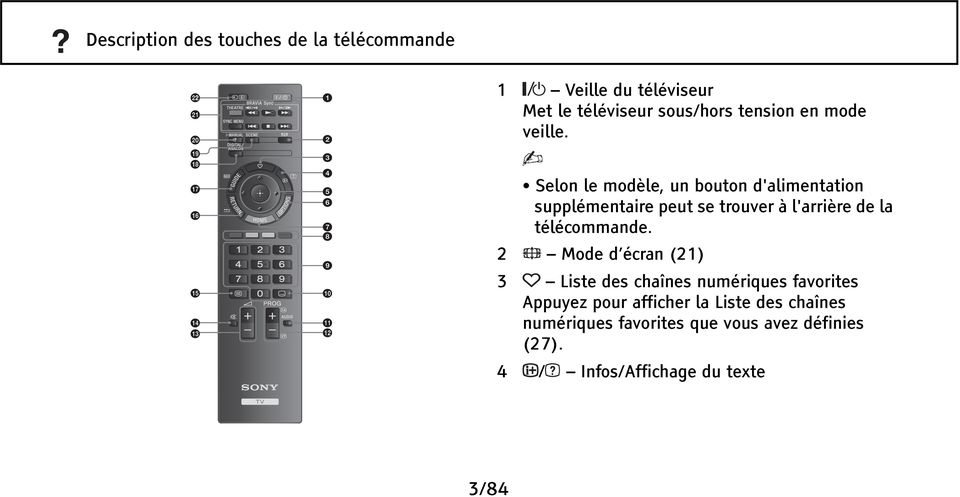
4 Description des touches de la télécommande En mode numérique : affiche une brève description du programme actuellement visionné. En mode analogique : affiche des informations telles que le numéro de la chaîne en cours et le format d écran. En mode Télétexte (18) : affiche les informations masquées (par exemple, les réponses d un questionnaire). 5 6 OPTIONS (24)(37) Permet d accéder à différentes options d affichage et d effectuer des réglages en fonction de la source d entrée et du format d écran. 4/84

5 Description des touches de la télécommande 7 HOME (47) 8 Touches de couleur (18)(28) 9 Touches numériques En mode TV : permettent de sélectionner les chaînes. Pour les numéros de chaînes 10 et supérieurs, appuyez rapidement pour entrer successivement le deuxième et le troisième chiffre. En mode Télétexte : permettent d entrer le numéro de la page à trois chiffres afin de la sélectionner. 10 Réglage sous-titre Appuyez pour changer la langue des sous-titres (74) (en mode numérique uniquement). 5/84

6 Description des touches de la télécommande 11 AUDIO Appuyez pour modifier le mode de choix du son (57). 12 PROG +/-/ / En mode TV : permettent de sélectionner la chaîne suivante(+) ou précédente (-). En mode Télétexte (18) : permettent de sélectionner la page suivante ( ) ou précédente ( ). 13 +/- Volume 14 Couper le son 15 Télétexte (18) 16 RETURN / Revient à l écran de menu précédemment affiché. 6/84
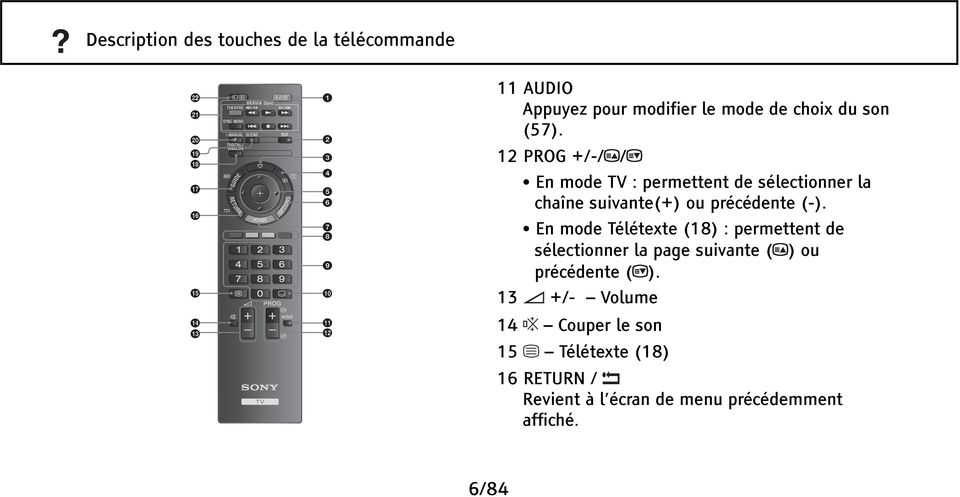
7 Description des touches de la télécommande 17 GUIDE / EPG (Guide électronique des programmes numériques) (25) 18 DIGITAL Mode numérique (15) ANALOG Mode analogique (15) 19 SCENE Sélection scène (19) 20 i-manual Affiche à l'écran le contenu du Mode d'emploi. 21 BRAVIA Sync : Vous pouvez faire fonctionner l'appareil compatible avec BRAVIA Sync qui est raccordé à votre téléviseur. SYNC MENU: Affiche le menu de l'appareil HDMI raccordé. Si vous affichez d'autres écrans d'entrée ou 7/84

8 Description des touches de la télécommande programmes, «Sélection Périph. HDMI» s'affiche en cas de pression sur cette touche. THEATRE: Vous pouvez régler Mode Theatre sur Oui ou Non. Lorsque Mode Theatre est réglé sur Oui, la qualité de son optimale (si le téléviseur est raccordé à un système audio par un câble HDMI) et la qualité d'image pour des films sont automatiquement réglés. Si vous mettez le téléviseur hors tension, Mode Theatre est également éteint. Quand vous changez le réglage «Sélection scène», Mode Theatre s'éteint automatiquement. 8/84

9 Description des touches de la télécommande «Commande pour HDMI» (BRAVIA Sync) est disponible uniquement lorsqu'est raccordé l'appareil Sony qui porte le logo BRAVIA Sync ou BRAVIA Theatre Sync ou qui est compatible avec Commande pour HDMI. 22 Sélecteur d'entrée En mode TV : Appuyez pour afficher une liste des entrées. Les touches 5, PROG + et AUDIO possèdent des points tactiles. Ils vous serviront de référence lors de l utilisation du téléviseur. 9/84

10 Présentation des touches et témoins du téléviseur PROG 1 Marche/Arrêt Met le téléviseur sous ou hors tension. Pour déconnecter totalement le téléviseur, débranchez la fiche de la prise secteur. Lorsque vous mettez le téléviseur sous tension, le témoin Marche s allume en vert. 2 PROG +/-/ / En mode TV : permettent de sélectionner la chaîne suivante (+) ou précédente (-). 10/84

11 Présentation des touches et témoins du téléviseur PROG Dans le menu du téléviseur : permettent de parcourir les options vers le haut ( ) ou vers le bas ( ). 3 +/-/ / En mode TV : augmentent (+) ou diminuent (-) le volume. Dans le menu du téléviseur : permettent de parcourir les options vers la droite ( ) ou la gauche ( ). 11/84

12 Présentation des touches et témoins du téléviseur PROG 4 / Sélecteur d entrée/ok En mode TV : permet de sélectionner la source d entrée à partir de l appareil raccordé aux prises du téléviseur (32). Dans le menu du téléviseur : sélectionne le menu ou l option et confirme la sélection. 5 (47) 6 Capteur de lumière Ne posez jamais rien sur le capteur, cela pourrait gêner son fonctionnement (61). 12/84

13 Présentation des touches et témoins du téléviseur PROG 7 Capteur de la télécommande Reçoit les signaux infrarouges de la télécommande. Ne posez jamais rien sur le capteur, car cela pourrait gêner son fonctionnement. 8 Témoin Sans image/ Témoin Arrêt tempo. S allume en vert lorsque l image est désactivée (60). S allume en orange lorsque la minuterie d arrêt temporisé est activée (60). 13/84

14 Présentation des touches et témoins du téléviseur PROG 9 Témoin Veille S allume en rouge lorsque le téléviseur est en mode veille. 10 Témoin Marche S allume en vert lorsque le téléviseur est sous tension. Assurez-vous que le téléviseur a été mis hors tension avant de débrancher le cordon d alimentation secteur. Si vous le débranchez alors que le téléviseur est sous tension, le témoin risque de rester allumé ou un dysfonctionnement du téléviseur peut survenir. 14/84

15 Regarder la télévision 1 Appuyez sur sur le côté du téléviseur pour le mettre sous tension. Quand le téléviseur est en mode veille (le témoin (veille) du panneau avant du téléviseur est allumé en rouge), appuyez sur la touche de la télécommande pour mettre le téléviseur sous tension. 2 Appuyez sur DIGITAL/ANALOG pour passer entre les modes numérique et analogique. Les chaînes disponibles diffèrent selon le mode. 15/84

16 Regarder la télévision 3 Appuyez sur les touches numériques ou sur PROG +/- pour sélectionner une chaîne de télévision. Pour sélectionner les numéros de chaînes 10 et supérieurs à l aide des touches numériques, appuyez rapidement pour entrer successivement le deuxième et le troisième chiffre. Pour sélectionner une chaîne numérique à l aide du guide électronique des programmes numériques (EPG) (25). 16/84

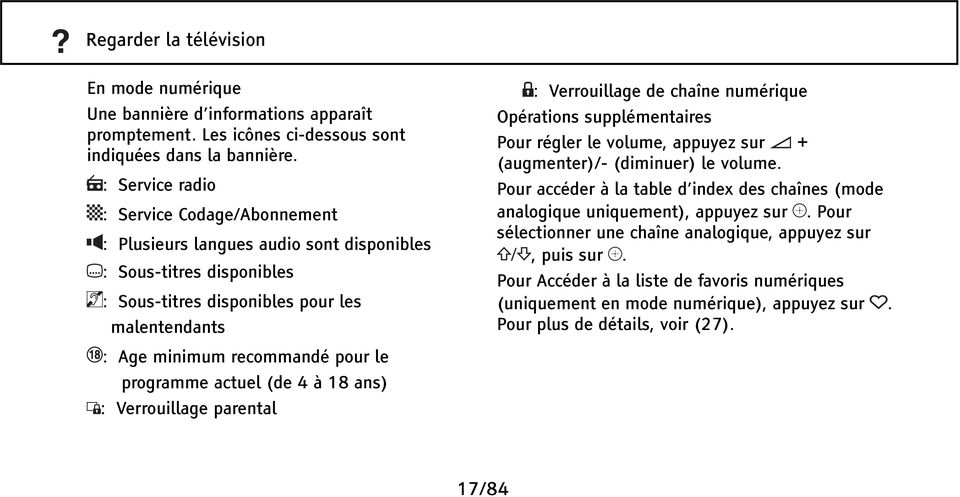
17 Regarder la télévision En mode numérique Une bannière d informations apparaît promptement. Les icônes ci-dessous sont indiquées dans la bannière. : Service radio : Service Codage/Abonnement : Plusieurs langues audio sont disponibles : Sous-titres disponibles : Sous-titres disponibles pour les malentendants : Age minimum recommandé pour le programme actuel (de 4 à 18 ans) : Verrouillage parental : Verrouillage de chaîne numérique Opérations supplémentaires Pour régler le volume, appuyez sur + (augmenter)/ (diminuer) le volume. Pour accéder à la table d index des chaînes (mode analogique uniquement), appuyez sur. Pour sélectionner une chaîne analogique, appuyez sur, puis sur. Pour Accéder à la liste de favoris numériques (uniquement en mode numérique), appuyez sur. Pour plus de détails, voir (27). 17/84
18 Regarder la télévision Pour accéder au Télétexte Appuyez sur. Chaque fois que vous appuyez sur, l écran défile en boucle dans l ordre suivant : Texte Texte sur l image du téléviseur (mode mixte) Aucun Texte (quitter le service Télétexte) Pour sélectionner une page, appuyez sur les touches numériques ou sur /. Pour afficher des informations masquées, appuyez sur. Lorsque quatre éléments de couleur s affichent au bas de la page de Télétexte, le service Fastext est disponible. Fastext vous permet d accéder rapidement et aisément à des pages. Appuyez sur la touche de couleur correspondante pour accéder à la page indiquée. 18/84

19 Regarder la télévision Mode Sélection scène Lorsque vous sélectionnez l'option de scène souhaitée, les valeurs optimales de qualité de son et d'image pour la scène sélectionnée sont automatiquement réglées. 1 Appuyez sur la touche SCENE de la télécommande. 2 Appuyez sur pour sélectionner le mode, puis appuyez sur. Cinéma : Reproduit une image et un son dignes d une salle de cinéma. Sports : Reproduit une image réaliste avec un son surround. Photo : Reproduit une image qui restitue la texture et les couleurs d une photo imprimée. Jeu : Reproduit une image que vous permet de profiter au mieux des jeux avec une image et un son de qualité optimale. Graphiques : Affiche ces images/scènes qui facilitent un visionnage prolongé de votre téléviseur et réduit la fatigue en affichant des images aux détails plus clairs. Général : Réglages utilisateur actuels. Auto HDMI : Les valeurs optimales de qualité de son et d'image pour la scène sélectionnée sont automatiquement réglées selon la source d'entrée ; il se peut qu'il n'y ait aucun effet, cela dépend des appareils branchés. 19/84

20 Regarder la télévision Excepté si "Général" est réglé, si un mode scène est sélectionné, vous ne pouvez pas choisir le mode d image dans le menu Image - quittez d abord la sélection de scène. Lorsque vous mettez Mode Theatre (8) sur Oui, le réglage «Sélection scène» passe automatiquement à «Cinéma». 20/84

21 Regarder la télévision Pour modifier manuellement le format d écran afin de l adapter au programme Appuyez à plusieurs reprises sur pour afficher le format d écran voulu. Large+* Affiche les émissions au format 4:3 conventionnel avec une imitation du format 16:9. L image 4:3 est étirée afin de remplir l écran. 4:3 Affiche les émissions au format 4:3 conventionnel (par exemple, ecran non large) dans les proportions correctes. Plein Etire horizontalement une image 4:3, de manière à remplir un écran 16:9. 21/84
22 Regarder la télévision Zoom* Sous-titre* Affiche les émissions cinémascopiques (au format Letter Box) dans les proportions correctes. 14:9* Affiche les émissions au format 14:9 dans les proportions correctes. Par conséquent, des bandes noires sont visibles à l écran. Affiche les émissions cinémascopiques (au format Letter Box) avec les sous-titres à l écran. Auto «Format écran» est réglé sur «Auto» et le format de l écran change automatiquement en fonction du signal diffusé. * Des parties de l image peuvent être coupées en haut et en bas. Selon le signal, certains formats d écran risquent de ne pas pouvoir être sélectionnés. 22/84
23 Regarder la télévision Certains caractères et/ou lettres situés en haut et en bas de l image peuvent ne pas s afficher en mode «Large+». Vous pouvez régler la position verticale de l image en sélectionnant «Zoom», «14:9» ou «Sous-titre». Appuyez sur pour vous déplacer vers le haut ou vers le bas (pour lire les sous-titres, par exemple). 23/84
24 Regarder la télévision Utilisation du menu Outils Appuyez sur OPTIONS pour afficher les options suivantes lorsque vous regardez un programme. (52) Image (56) Son (58) Haut-parleur Verrouiller/Déverrouiller (en mode numérique uniquement) Verrouiller/Déverrouiller la chaîne choisie. Voir «Verrouillage parental» pour Code PIN (75). (74) Langue audio (en mode numérique uniquement) (74) Réglage sous-titre (en mode numérique uniquement) (60) Arrêt tempo. (60) Eco. énergie Info système (en mode numérique uniquement) Affiche l écran des informations système. 24/84
25 Utilisation du guide électronique des programmes numériques (EPG) 1 En mode numérique, appuyez sur GUIDE. 2 Effectuez l opération voulue, comme indiqué dans le tableau ci-dessous ou sur l écran. Guide électronique des programmes numériques (EPG) Cette fonction peut ne pas être disponible dans certains pays/certaines régions. 25/84
26 Utilisation du guide électronique des programmes numériques (EPG) Regarder un programme Appuyez sur et sélectionnez le programme, puis appuyez sur. Désactiver l EPG Appuyez sur GUIDE. Si une limite d âge a été définie pour les programmes, un message demandant la saisie du code PIN s affiche à l écran. Pour plus d informations, voir «Verrouillage parental» (75). 26/84
27 Utilisation de la listes des chaînes numériques favorites La fonction Favoris vous permet de définir jusqu à quatre listes de programmes favoris. 1 En mode numérique, appuyez sur. 2 Effectuez l opération voulue, comme indiqué dans le tableau ci-dessous ou sur l écran. Liste des chaînes numériques favorites Cette fonction peut ne pas être disponible dans certains pays/certaines régions. 27/84
28 Utilisation de la listes des chaînes numériques favorites Créer la première fois votre liste des favoris 1 Appuyez sur et sélectionnez «Oui». 2 Appuyez sur la touche jaune pour sélectionner la liste des Favoris. 3 Appuyez sur pour sélectionner la chaîne à ajouter, puis appuyez sur. Les chaînes mémorisées dans la liste des Favoris sont signalées par le symbole. 4 Appuyez sur RETURN pour terminer la configuration. Regarder une chaîne 1 Appuyez sur la touche jaune pour parcourir la liste des Favoris. 2 Appuyez sur pour sélectionner la chaîne, puis appuyez sur. Désactiver la liste des favoris Appuyez sur RETURN. 28/84
29 Utilisation de la listes des chaînes numériques favorites Ajouter ou supprimer des chaînes dans la liste des favoris en cours de modification 1 Appuyez sur la touche bleue. 2 Appuyez sur la touche jaune pour sélectionner la liste des Favoris que vous souhaitez modifier. 3 Appuyez sur pour sélectionner la chaîne à ajouter ou supprimer, puis appuyez sur. Supprimer toutes les chaînes de la liste des favoris courante 1 Appuyez sur la touche bleue. 2 Appuyez sur la touche jaune pour sélectionner la liste des Favoris que vous souhaitez modifier. 3 Appuyez sur la touche bleue. 4 Appuyez sur et sélectionnez «Oui», puis appuyez sur pour confirmer. 29/84
30 Raccordement d un appareil optionnel Vous pouvez raccorder une large gamme d appareils optionnels sur votre téléviseur. Les câbles de raccordement ne sont pas fournis. (34) (34) (33) (36)(34) (33) (33) (33) (36) 30/84
31 Raccordement d un appareil optionnel (35) 2 (33) (36) (35) (37) 31/84
32 Affichage d images depuis un appareil raccordé En mode analogique, appuyez sur PROG +/- ou sur les touches numériques pour sélectionner le canal vidéo. Mettez l appareil raccordé sous tension, puis effectuez l une des opérations suivantes. Pour un magnétoscope à réglage automatique Pour tout autre appareil raccordé Appuyez sur pour afficher la liste des appareils raccordés. Appuyez sur pour sélectionner la source d entrée de votre choix, puis appuyez sur. (L élément en surbrillance est sélectionné si deux secondes s écoulent sans aucune opération après avoir appuyé sur.) Pour un périphérique USB (39) 32/84
33 Affichage d images depuis un appareil raccordé Symbole affiché sur l écran : Component Description : Pour afficher l appareil raccordé à (30). Lecteur de DVD avec sortie composante Symbole affiché sur l écran : HDMI1, HDMI2, HDMI3 ou HDMI4 Description : HDMI IN 1, HDMI IN 2, HDMI IN 3 ou HDMI IN 4. Pour afficher l appareil raccordé à (30), (30), (30) ou (31). Lecteur de DVD PC (sortie HDMI) Lecteur Blu-ray dis Caméra vidéo numérique Les signaux audio et vidéo numériques sont reproduits à partir de l appareil connecté. Si l appareil est équipé d une prise DVI, raccordez la prise DVI à la prise HDMI IN 1 via un adaptateur DVI-HDMI (non fourni) et raccordez les prises de sortie audio de l appareil aux prises d entrée audio des prises HDMI IN 1. Raccordez à la prise HDMI IN 2 pour visualiser des photos ou des images à partir d un PC ou d une caméra vidéo numérique. 33/84
34 Affichage d images depuis un appareil raccordé Symbole affiché sur l écran : AV1 Description : Pour afficher l appareil raccordé à (30). Console de jeux vidéo Lecteur de DVD Décodeur Symbole affiché sur l écran : AV2 Description : Pour afficher l appareil raccordé à (30). Graveur DVD Magnétoscope Décodeur Symbole affiché sur l écran : PC Description : Pour afficher l appareil raccordé à (30). Il est recommandé d utiliser un câble informatique avec ferrites, tel que le «Connecteur D-sub 15» (réf , disponible dans un Centre de service Sony) ou un câble équivalent. 34/84
35 Affichage d images depuis un appareil raccordé Symbole affiché sur l écran : USB Description : Pour afficher l appareil raccordé à (31). Caméra vidéo numérique Appareil photo numérique Clé USB Vous pouvez reproduire des fichiers photo/musique/ vidéo stockés sur un appareil photo numérique ou un caméscope Sony (39). Symbole affiché sur l écran : AV3 Description : Pour afficher l appareil raccordé à (31). Console de jeux vidéo Caméscope DVC Lorsque vous branchez un appareil mono, raccordezle à la prise AV3 G. Veillez à utiliser exclusivement un câble HDMI agréé portant le logo HDMI. Nous vous recommandons d utiliser un câble HDMI Sony. Lorsqu un appareil compatible avec la commande pour HDMI est raccordé, la communication avec l appareil raccordé est prise en charge. Pour configurer la liaison, voir (44). 35/84
36 Affichage d images depuis un appareil raccordé Pour raccorder un(e) : Module pour système à contrôle d accès (CAM) (31) Faites ceci : Pour utiliser les services PPV (Pay Per View). Pour plus d informations, reportez-vous au mode d emploi qui accompagne votre CAM. Mettez le téléviseur hors tension lorsque vous insérez ou débranchez votre CAM. Le CAM n est pas pris en charge dans certains pays/régions. Vérifiez auprès de votre revendeur agréé. Pour raccorder un(e) : Chaîne audio Hi-Fi (30) Faites ceci : Raccordez-la aux prises de sortie audio pour écouter le son du téléviseur sur une chaîne audio Hi-Fi. Le volume des haut-parleurs externes peut être modifié en appuyant sur les touches de volume de la télécommande. Pour raccorder un(e) : DIGITAL AUDIO OUT (OPTICAL) (30) Faites ceci : Utilisez un câble audio optique. 36/84
37 Affichage d images depuis un appareil raccordé Pour raccorder un(e) : Casque (31) Faites ceci : Raccordez-le à la prise pour écouter le son du téléviseur avec le casque. Opérations supplémentaires Pour : Revenir au mode TV normal Faites ceci : Appuyez sur DIGITAL/ANALOG. Utilisation du menu Outils Appuyez sur OPTIONS pour afficher les options suivantes lorsque vous regardez des images depuis un appareil raccordé. (52) Image (56) Son 37/84
38 Affichage d images depuis un appareil raccordé (58) Haut-parleur (63) Centrage horizontal (en mode d entrée PC uniquement) (63) Centrage vertical (en mode d entrée PC uniquement) (60) Arrêt tempo. (excepté en mode d entrée PC) (60) Eco. énergie 38/84
39 Reproduction Photo/Musique/Vidéo par USB Vous pouvez reproduire des fichiers photo/ musicaux/vidéo stockés sur un appareil photo numérique ou un caméscope Sony par un câble USB ou un appareil de stockage USB sur votre téléviseur. 1 Raccordez votre périphérique USB au téléviseur. 2 Appuyez sur HOME. 3 Appuyez sur pour sélectionner «Photo», «Musique», ou «Vidéo». 4 Appuyez sur pour sélectionner un appareil USB puis appuyez sur. 5 Appuyez sur pour sélectionner un fichier ou un dossier, puis appuyez sur. Dans le cas d un dossier, sélectionnez un fichier, puis appuyez sur. La lecture commence. Vous pouvez enregistrer la musique de fond qui sera reproduite pendant le diaporama en utilisant Photo accessible en appuyant sur OPTIONS, puis en sélectionnant «Musique du diaporama». En mode «Photo», la qualité d image peut paraître brute, car selon le fichier, les images peuvent être agrandies. Il se peut aussi que les images n occupent pas la totalité de l écran selon la taille d image et le rapport d aspect. En mode «Photo», l affichage de certains fichiers de photo peut prendre un certain temps. 39/84
40 Reproduction Photo/Musique/Vidéo par USB La liste des fichiers et des dossiers est compatible avec les caractères UTF-8. Pendant que le téléviseur accède aux données sur le périphérique USB, respectez les consignes suivantes : - Ne mettez pas le téléviseur ou le périphérique USB hors tension. - Ne débranchez pas le câble USB. - Ne retirez pas le périphérique USB. Les données du périphérique USB risqueraient d être endommagées. Sony ne pourra pas être tenu pour responsable des dommages ou des pertes de données contenues sur le support d enregistrement dus à un dysfonctionnement des périphériques connectés ou du téléviseur. La lecture USB prend en charge les formats de fichier photo suivants : - JPEG (fichiers au format JPEG portant l extension «.jpg» et étant conformes à la norme DCF 2.0 ou Exif 2.21) Quand vous raccordez un appareil photo numérique Sony, réglez le mode de connexion USB de l appareil photo sur Auto ou «Stockage de masse». Pour plus d informations sur le mode de connexion USB, reportez-vous aux instructions fournies avec l appareil photo numérique. 40/84
41 Reproduction Photo/Musique/Vidéo par USB La lecture USB prend en charge les formats de fichier audio suivants USB prend en charge les formats de fichier audio suivants : - MP3 (fichiers avec une extension «.mp3» qui ne sont pas soumis au copyright). La reproduction USB est compatible avec les formats de vidéo suivants : - MPEG1 (fichiers avec une extension «.mpg») - MP4 (fichiers avec une extension «.mp4») - DivX (fichiers avec une extension «.avi») USB Photo Viewer prend en charge les systèmes de fichiers FAT16 et FAT32. BRAVIA TV est compatible avec le format DivX. Un dossier peut contenir jusqu'à 300 fichiers. Selon les spécifications de fichier exactes, certains fichiers, y compris ceux modifiés sur un PC, risquent de ne pas être lus, même si le format de fichier est pris en charge. Visitez le site Web ci-dessous pour obtenir des informations mises à jour sur les périphériques USB compatibles. compatibility/ 41/84
42 Reproduction Photo/Musique/Vidéo par USB Pour reproduire une photographie Cadre Photo Vous pouvez afficher une photographie sur l'écran pour une période définie. Une fois cette période écoulée, le téléviseur repasse automatiquement en mode veille. 1 Sélectionner une photographie. Vous pouvez sélectionner une photo dans l'appareil USB raccordé. 2 Appuyez sur OPTIONS à partir de la photographie choisie, puis sélectionnez «Image du Cadre Photo». 3 Appuyez sur RETURN à plusieurs reprises pour revenir au menu Home. 4 Appuyez sur pour sélectionner «Photo» puis appuyez sur «Cadre Photo» et appuyez sur. Le téléviseur passe en mode Cadre Photo et la photographie sélectionnée est affichée à l'écran. Pour régler la durée d'affichage d'une photographie Appuyez sur OPTIONS puis sélectionnez «Durée» et appuyez sur. Ensuite, sélectionnez la durée et appuyez sur. Le comptteur apparaît à l'écran. Diaporama avec musique Vous pouvez sélectionner la musique de fond qui sera reproduite pendant un diaporama. 42/84
43 Reproduction Photo/Musique/Vidéo par USB Appuyez sur OPTIONS, puis sélectionnez «Ajouter à la liste» et appuyez sur. Utilisez «Supprimer de la liste» pour supprimer des fichiers de musique de la liste et «Musique du diaporama» pour parcourir les fichiers de musique ou modifier leur ordre dans la liste. Si vous sélectionnez la photo à partir d'un périphérique USB, celui-ci doit rester raccordé au téléviseur TV. Si «Arrêt programmé» est activé, le téléviseur passera automatiquement en mode veille. Pour retourner à XMB Appuyez sur RETURN. 43/84
44 Utilisation de BRAVIA Sync avec «Commande pour HDMI» La fonction Commande pour HDMI permet au téléviseur de communiquer avec l'équipement raccordé qui est compatible avec la fonction, via la connectique HDMI CEC (Consumer Electronics Control). Par exemple, il est possible de raccorder plusieurs appareils Sony prenant en charge Commande pour HDMI (au moyen de câbles HDMI) et de tous les contrôler. Pour cela, vous devez vous assurer de raccorder correctement les appareils et d'effectuer les réglages appropriés. Commande pour HDMI Met automatiquement l'équipement raccordé hors tension lorsque vous mettez le téléviseur en mode veille à l'aide de la télécommande. Met le téléviseur sous tension de façon synchronisée avec l'appareil raccordé et bascule automatiquement l'entrée vers ce dernier lorsqu'il commence à lire. Si vous mettez sous tension un système audio raccordé alors que le téléviseur est allumé, la sortie audio bascule du haut-parleur du téléviseur au système audio. Règle le volume ( +/-) et coupe le son ( ) d'un système audio raccordé. 44/84
45 Utilisation de BRAVIA Sync avec «Commande pour HDMI» Vous pouvez commander les appareils Sony raccordés qui ont le logo BRAVIA Sync par la télécommande en appuyant sur : - pour commander directement l'appareil raccordé. - SYNC MENU pour afficher le menu de l'appareil HDMI raccordé sur l'écran. Une fois que le menu est affiché, vous pouvez utiliser l'écran du menu à l'aide des touches,, des touches de couleurs et RETURN. - Sélectionnez "Commande de périphérique" puis sélectionnez l'option choisie pour faire marcher l'appareil. - Consultez les instructions d'utilisation de l'appareil raccordé pour plus de détails sur les options de contrôle disponibles. - Sélectionnez Commande TV pour ouvrir XMB ou le menu d'options TV. Si «Commande pour HDMI» du téléviseur est réglé sur «Oui», «Commande pour HDMI» de l'équipement raccordé passe automatiquement à «Oui». Pour raccorder l'équipement qui est compatible avec Commande pour HDMI Raccorder l'équipement compatible et le téléviseur avec un câble HDMI. Lors du raccordement d'un système audio, en plus du câble HDMI, assurez-vous de raccorder également la prise DIGITAL AUDIO OUT 45/84
46 Utilisation de BRAVIA Sync avec «Commande pour HDMI» (OPTICAL) du téléviseur et du système audio au moyen d'un câble audio optique (30). Pour faire les réglages Commande pour HDMI Les réglages de Commande pour HDMI doivent être configurés à la fois au niveau du téléviseur et au niveau de l'appareil raccordé. Voir «Réglage HDMI» (67) pour les réglages au niveau du téléviseur. Consultez les instructions d'utilisation de l'appareil raccordé pour plus de détails sur les réglages à effectuer au niveau de celui-ci. 46/84
47 Naviguer dans le menu TV Home sur XMB Le XMB (XrossMediaBar) est un menu de fonctions BRAVIA et de sources d'entrée affiché sur l'écran du téléviseur. Cette interface XMB est un outil très pratique qui permet de sélectionner les programmes et d'effectuer des réglages sur votre téléviseur BRAVIA. 1 Appuyez sur HOME pour afficher le XMB. 47/84
48 Naviguer dans le menu TV Home sur XMB 2 Appuyez sur pour sélectionner la catégorie voulue. Réglages Vous pouvez faire des configurations et des réglages avancés. Photo Vous pouvez profiter de vos fichiers photo via des appareils USB (39). Musique Vous pouvez reproduire des fichiers de musique via des appareils USB (39). Vidéo Vous pouvez reproduire des fichiers vidéo via des appareils USB (39). Numérique Vous pouvez sélectionner une chaîne numérique, la liste des favoris (27), ou le guide des programmes électroniques numériques (EPG) (25). Analogique Vous pouvez sélectionner une chaîne analogique. Entrées externes Vous pouvez sélectionner un appareil raccordé au téléviseur. Pour donner un nom à une entrée externe, voir «Présél. audio/vidéo» (66). 48/84
49 Naviguer dans le menu TV Home sur XMB 3 Appuyez sur pour sélectionner l'élément, puis sur. 4 Suivez les instructions affichées à l'écran. 5 Appuyez sur RETURN pour quitter le menu. Les options configurables varient suivant le contexte. Les options indisponibles ne sont pas affichées ou sont en grisé. 49/84
50 Mise à jour du système Vous pouvez mettre à jour le système du téléviseur en utilisant une clé USB. Vous trouverez des informations sur le site web qui apparaît ci-dessous. 50/84
51 Mode d emploi Affiche à l'écran le contenu du Mode d'emploi. Utilisez les boutons colorés pour naviguer entre les écrans. Appuyez sur et sélectionnez, puis appuyez sur pour afficher des détails sur l'élément associé ou accéder à des fonctions particulières du téléviseur. 51/84
52 Image Mode de l image Sélectionne le mode Image. Intense : pour améliorer le contraste et la netteté de l image. Standard : pour une image standard. Conseillé pour le divertissement à domicile. «Mode de l'image» est défini en fonction du réglage de «Sélection scène». «Intense" et «Standard» sont disponibles lorsque «Général» a été choisi pour «Sélection scène». Rétro-éclairage Permet d ajuster la luminosité du rétroéclairage. En réduisant la luminosité de l'écran, vous réduirez la consommation d'énergie. Contraste Augmente ou diminue le contraste de l image. Luminosité Eclaircit ou assombrit l image. Couleurs Augmente ou diminue l intensité des couleurs. 52/84
53 Image Teinte Augmente ou diminue les teintes vertes et rouges. L option «Teinte» ne peut être réglée que pour un signal couleur NTSC (notamment des cassettes en provenance des Etats-Unis). Netteté Augmente la netteté ou le flou de l image. Temp. couleur Ajuste les blancs de l image. Froid : donne aux couleurs blanches une teinte bleue. Normal : donne aux couleurs blanches une teinte neutre. Chaud : donne aux couleurs blanches une teinte rouge. L option «Chaud» ne peut pas être sélectionnée lorsque «Mode de l image» est réglé sur «Intense». 53/84
54 Image Réduc.de bruit Réduit le bruit de l image (image parasitée) lorsque le signal de diffusion est faible. Haut/Moyen/Bas : modifie l effet de la réduction du bruit. Non : désactive la fonction désactive la fonction «Réduc.de bruit». Réduction de bruit MPEG Réduit le bruit de l image des vidéos compressées au format MPEG. Réglages avancés Permet de personnaliser plus en détail la fonction Image. Amélior. contraste avancé : Règle automatiquement les options «Rétro-éclairage» et «Contraste» aux valeurs les plus appropriées en fonction de la luminosité de l'écran. Ce réglage est particulièrement efficace pour les scènes/ images sombres et il améliorera la distinction de contraste des scènes/images plus sombres. Limiteur automatique d'intensité : Réduit le brillant comme dans des scènes où tout l'écran est blanc. 54/84
55 Image Couleur naturelle : augmente l'intensité des couleurs. R à Z Rétablit tous les réglages du menu «Image», à l exception de «Mode de l'image», à leurs valeurs par défaut. «Réduction de bruit» et «Réduction de bruit MPEG» ne sont pas disponibles lorsque «Mode Image» est réglé sur «Photo». «Réglages avancés» n'est pas disponible lorsque «Mode Image» est réglé sur «Intense» ou avec une entrée USB (Photo/Musique). 55/84
56 Son Effet sonore Sélectionne le mode son. Dynamique : intensifie la netteté et la présence du son pour une meilleure intelligibilité et un réalisme musical plus prononcé. Standard : améliore la netteté, le détail et la présence du son. Voix claires : clarifie le son de la voix. Surround Sélectionne le mode Surround. Surround : pour le son surround (pour les programmes stéréo uniquement). Stéréo simulée : ajoute aux programmes mono un effet similaire au son surround. Non : pour la réception mono ou stéréo normale. Aigus Permet de régler les aigus. Graves Permet de régler les graves. Balance Permet de régler la balance gauche-droite des haut-parleurs. R à Z Réinitialise tous les réglages du menu «Son» à leurs valeurs par défaut. 56/84
57 Son Choix Son Permet de sélectionner le son du haut-parleur pour une diffusion en stéréo ou bilingue. Stereo, Mono : pour une diffusion en stéréo. A/B/Mono : pour une émission bilingue, sélectionnez «A» pour le canal son 1, «B» pour le canal son 2 ou «Mono» pour un canal mono éventuel. Volume auto. Maintient un niveau de volume constant, même si des écarts de niveau du volume se produisent (par exemple, lorsque le volume des publicités est plus élevé que celui des programmes). Décalage volume Permet de régler un volume différent pour chaque appareil raccordé au téléviseur. Si vous sélectionnez un autre appareil raccordé au téléviseur, réglez l option «Choix Son» sur «Stéréo», «A» ou «B». 57/84
58 Son Haut-parleur Permet d activer/désactiver les haut-parleurs internes du téléviseur. Haut-parleur TV : les haut-parleurs du téléviseur sont activés pour permettre d écouter le son du téléviseur à partir de ces derniers. Système Audio : les haut-parleurs du téléviseur sont désactivés pour vous permettre d écouter le son à partir d un amplificateur Hi- Fi externe raccordé aux prises de sortie audio. Entrée Audio PC Sélectionne le son de l'appareil HDMI 1 (33) (DVI-HDMI) ou de l'ordinateur raccordé (34). Réglages avancés Plage dynamique : Compense les différences de niveau du son entre différentes chaînes (uniquement pour l'audio Dolby Digital). Cet effet peut ne pas fonctionner ou varier selon le programme, et ce indépendamment du réglage «Plage dynamique». 58/84
59 Son Sortie optique : Règle le signal audio qui sort de la prise DIGITAL AUDIO OUT (OPTICAL) du téléviseur. Réglez sur «Auto» lorsque vous raccordez un appareil compatible avec Dolby Digital. Réglez sur «PCM» lorsque vous raccordez un appareil non compatible avec Dolby Digital Mode Downmix (mix. PCM) : Configurer la méthode dowmix de conversion du son multicanal au son stéréo. - Surround : Sélectionner cette fonction pour obtenir les meilleures performances surround, ou lorsque vous utilisez des produits externes avec Pro Logic. - Stéréo : Sélectionner pour obtenir un son stéréo. «Effet sonore», «Surround», «Aigus», «Graves», «Balance», «R à Z» et «Volume auto.» ne sont pas disponibles lorsque «Hautparleur» est réglé sur «Système Audio». 59/84
60 Ecologie Eco. énergie Sélectionne le mode d économie d énergie pour réduire la consommation d énergie du téléviseur. Standard : réglages par défaut. Economique : permet de réduire la consommation d énergie du téléviseur. Sans image : supprime l image. Vous pouvez toujours écouter le son en désactivant l image. Arrêt tempo. Permet de définir une période après laquelle le téléviseur doit passer automatiquement en mode veille. Lorsque «Arrêt tempo.» est activé, le témoin (Arrêt tempo.) du panneau frontal du téléviseur brille en orange. Si vous éteignez le téléviseur, puis le rallumez, «Arrêt tempo.» revient au réglage «Non». Un message d avertissement apparaît à l écran et reste affiché pendant une minute avant que le téléviseur passe en mode veille. Mise en veille du téléviseur Sélectionne la durée («1 h», «2 h» ou «4 h») au-delà de laquelle le téléviseur passe automatiquement en mode de veille si vous ne l utilisez pas pendant la période de temps spécifiée. 60/84
61 Ecologie Gestion d alimentation PC Lorsque ce paramètre est réglé sur «Oui», il active le mode veille si aucun signal n est reçu d un PC. Uniquement disponible en entrée PC. Capteur de lumière Optimise automatiquement les réglages de l'image en fonction de l'éclairage ambiant. L'efficacité énergétique permet de réduire la consommation d'énergie ; ainsi, vous économiserez de l'argent en réduisant vos factures d'électricité. Ne posez jamais rien sur le capteur, cela pourrait gêner son fonctionnement. Vérifier la position du capteur (12). R à Z Réinitialise tous les réglages du menu «Ecologie» à leurs valeurs par défaut. 61/84
62 Commande écran Format écran Change le format d écran. Pour plus d informations sur le format d écran, voir (21). Format écran (uniquement en mode PC) Normal : affiche l image dans son format d origine. Etiré 1 : agrandit l'image de façon à remplir la zone d'affichage verticale, tout en maintenant ses proportions originales. Etiré 2 : agrandit l image pour qu elle remplisse la zone d affichage. Format écran (uniquement en mode (Vidéo) USB) Normal : affiche l image dans son format d origine. Zoom : agrandit l'image. 4:3 par défaut Définit le format d écran par défaut pour une émission 4:3. Centrage RVB Permet d ajuster la position horizontale de l image de manière à la centrer sur l écran. Cette option est disponible uniquement si une source RVB a été raccordée aux connecteurs Péritel / AV1 ou / AV2 situés à l arrière du téléviseur. 62/84
63 Commande écran Réglage ordinateur Permet de personnaliser l écran lorsque vous branchez un ordinateur. Cette option n est disponible qu en cas de réception d un signal provenant d un PC. Phase : permet de régler l écran quand une partie de l image ou du texte affiché n est pas claire. Pixel : permet d agrandir ou de réduire la taille de l écran horizontalement. Centrage horizontal : permet de déplacer l écran vers la gauche ou la droite. Centrage vertical : déplace l écran vers le haut ou vers le bas. R à Z : rétablit tous les réglages par défaut. Zone d'affichage Permet d'ajuster la zone d'affichage de l'image. Tous les pixels (excepté pour KDL-32BX3xx, 32EX3xx, 26EX3xx, 22EX3xx) : Affiche les images dans le format original lorsque des parties de l'image sont coupées. Normale : Affiche les images conformément aux recommandations pour leur taille. +1 : Affiche les images en conservant leur taille d'origine. Ces options peuvent changer selon l'entrée affichée. 63/84
64 Commande écran Centrage vertical Règle la position verticale de l'image lorsque «Format écran» est réglé sur «Zoom», «14:9» ou «Sous-titre». Amplitude verticale Règle la taille verticale de l'image lorsque «Format écran» est réglé sur «Large+». 64/84
65 Réglage Démarrage auto Lance le réglage initial afin de sélectionner la langue, le pays/région et la situation, ainsi que pour régler toutes les chaînes numériques et analogiques disponibles. Généralement, vous ne devez pas effectuer cette opération, car la langue et le pays ou la région ont déjà été sélectionnés et les chaînes déjà réglées lors de la première installation du téléviseur. Toutefois, cette option vous permet de répéter le processus (par exemple, de recommencer le réglage du téléviseur après un déménagement). Langue Permet de sélectionner la langue d affichage des menus. 65/84
66 Réglage Présél. audio/vidéo Permet de donner un nom à un appareil raccordé aux prises latérales et arrière. Ce nom apparaîtra brièvement à l écran lors de la sélection de l appareil. 1 Appuyez sur pour sélectionner la source d entrée de votre choix, puis appuyez sur. 2 Appuyez sur pour sélectionner l option souhaitée ci-dessous, puis appuyez sur. AV1 (ou AV2/AV3/HDMI1/HDMI2/HDMI3/ HDMI4/Component/PC), VIDEO, DVD, CABLE, GAME, CAM, SAT : utilise un des noms prédéfinis pour attribuer un nom à l appareil raccordé. Editer : permet de créer votre propre nom. 1 Appuyez sur et sélectionnez la lettre ou le numéro voulu («_» pour un espace), puis appuyez sur. En cas de saisie d un caractère incorrect Appuyez sur et sélectionnez le caractère incorrect. Appuyez ensuite sur pour sélectionner le caractère approprié. 2 Répétez la procédure de l étape 1 jusqu à ce que le nom soit complet, puis appuyez sur. 66/84
67 Réglage Réglage HDMI Permet au téléviseur de communiquer avec le périphérique compatible avec la fonction commande pour HDMI, qui est connecté aux prises HDMI du téléviseur. Remarquez que les paramètres de communication doivent également être définis sur le périphérique connecté. Commande pour HDMI : détermine la liaison du fonctionnement du téléviseur et du périphérique connecté qui est compatible avec la commande pour HDMI. Arrêt auto des périph. : lorsqu il est réglé sur «Oui», le périphérique connecté qui est compatible avec la commande pour HDMI s éteint lorsque vous réglez le téléviseur sur le mode veille à l aide de la télécommande. Allumage TV auto : lorsqu il est réglé sur «Oui», le téléviseur s allume lorsque vous mettez sous tension le périphérique connecté qui est compatible avec la commande pour HDMI. Touches de commande de périphérique : avec «Touches de mémorisation», vous pouvez sélectionner une chaîne via l'équipement raccordé et avec «Touches de menu» vous pouvez parcourir les menus de l'appareil raccordé en utilisant la télécommande. Mise à jour liste périph. : crée ou met à jour la «Liste des périph. HDMI». Jusqu à 11 périphériques compatibles peuvent être 67/84
68 Réglage raccordés et jusqu à 5 périphériques peuvent être connectés à une même prise. N oubliez pas de mettre à jour la «Liste des périph. HDMI» lorsque vous modifiez les connexions ou les réglages. Liste des périph. HDMI : affiche la liste des périphériques connectés compatibles avec la commande pour HDMI. Réglage Analogique Mém. auto. (Uniquement en mode analogique) : Permet de régler toutes les chaînes analogiques disponibles. Généralement, vous ne devez pas effectuer cette opération, car les chaînes sont déjà réglées lors de la première installation du téléviseur. Cependant, cette option vous permet de répéter la procédure (par exemple, pour régler à nouveau le téléviseur après un déménagement ou pour rechercher de nouvelles chaînes lancées par des émetteurs de diffusion). Mémorisation manuelle (Uniquement en mode analogique) : Modifie le réglage des canaux analogiques disponibles. Appuyez sur et sélectionnez le numéro de la chaîne à modifier. Appuyez ensuite sur. Norme Permet de prédéfinir manuellement les chaînes. 68/84
69 Réglage 1 Appuyez sur pour sélectionner «Norme», puis appuyez sur. 2 Appuyez sur et sélectionnez une des normes de diffusion des programmes télévisés suivants, puis appuyez sur. B/G : pour les pays/régions d Europe occidentale I : pour le Royaume-Uni D/K : pour les pays/régions d Europe orientale L : pour la France Selon le pays ou la région sélectionné(e) pour «Pays», il est possible que cette option ne soit pas disponible. Canal 1 Appuyez sur et sélectionnez «Canal», puis appuyez sur. 2 Appuyez sur et sélectionnez «S» (pour les chaînes diffusées par câble) ou «C» (pour les chaînes terrestres), puis appuyez sur. 3 Réglez les canaux comme suit : Si vous ne connaissez pas le numéro du canal (fréquence) Appuyez sur pour rechercher le canal suivant disponible. Lorsqu un canal est détecté, la recherche s arrête. Pour poursuivre la recherche, appuyez sur. 69/84
70 Réglage Si vous connaissez le numéro du canal (fréquence) Appuyez sur les touches numériques pour entrer le numéro du canal de la diffusion de votre choix ou le numéro de canal de votre magnétoscope. 4 Appuyez sur, sélectionnez «Confirmer», puis appuyez sur. Répétez la procédure ci-dessus pour prédéfinir d autres canaux manuellement. Nom Permet de donner un nom de votre choix à la chaîne sélectionnée à l aide de cinq lettres ou chiffres maximum. AFT Permet d affiner manuellement le réglage du canal (fréquence) sélectionné si vous avez l impression qu un léger réglage améliorerait la qualité de l image. Filtre Audio Améliore le son des différentes chaînes en cas de déformation dans des émissions mono. Il peut arriver qu un signal de diffusion non standard entraîne une déformation du son ou une désactivation intermittente du son lorsque vous regardez des programmes mono. 70/84
71 Réglage Si vous ne rencontrez pas de déformation du son, il est recommandé de laisser à cette option sa valeur par défaut «Non». L option «Filtre Audio» n est pas disponible lorsque «Norme» est réglé sur «L». Saut Permet d ignorer les chaînes analogiques non utilisées lorsque vous appuyez sur PROG +/- pour les sélectionner. (Vous pouvez toujours sélectionner une chaîne ignorée à l aide des touches numériques.) Confirmer Enregistre les modifications apportées au réglage «Mémorisation manuelle». Ordre des chaînes (Uniquement en mode analogique) : Permet de modifier l ordre dans lequel les chaînes analogiques sont mémorisées sur le téléviseur. 1 Appuyez sur et sélectionnez la chaîne que vous souhaitez Déplacer vers un autre numéro, puis appuyez sur. 2 Appuyez sur pour sélectionner le nouveau numéro pour votre chaîne, puis appuyez sur. 71/84
72 Réglage Image intelligente : - Actif avec témoin : Réduit automatiquement le bruit de l'image. La barre de niveau du signal s'affiche lorsque vous changez de chaîne ou que vous changez l'affichage d'un écran d'entrée à un programme. - Oui : Réduit automatiquement le bruit de l'image. - Non : Désactive la fonction «Image intelligente». Réglage Numérique Réglage des chaînes numériques Mémo numérique auto : Permet de régler toutes les chaînes numériques disponibles. Cette option permet de régler à nouveau le téléviseur après un déménagement ou de rechercher de nouvelles chaînes lancées par des émetteurs de diffusion. Appuyez sur. Ordre des chaînes numériques : Supprime toute chaîne numérique indésirable mémorisée sur le téléviseur et modifie l ordre dans lequel elles sont mémorisées. 1 Appuyez sur pour sélectionner la chaîne à supprimer ou à déplacer vers le nouveau numéro. Appuyez sur les touches numériques pour entrer le numéro du programme à trois chiffres de la diffusion que vous désirez. 72/84
73 Réglage 2 Supprimez des chaînes numériques ou modifier leur ordre de mémorisation comme suit : Pour supprimer la chaîne numérique : Appuyez sur. Un message de confirmation apparaît. Appuyez sur pour sélectionner «Oui», puis sur. Pour modifier l ordre des chaînes numériques : Appuyez sur, puis sur pour sélectionner le nouveau numéro de la chaîne et appuyez sur. 3 Appuyez sur RETURN. Lorsque «Câble» est séctionné, cette fonction peut ne pas être disponible dans certains pays. Réglage numérique manuel : Permet de régler manuellement les chaînes numériques. 1 Appuyez sur la touche numérique pour sélectionner le numéro de la chaîne que vous souhaitez mémoriser manuellement, puis appuyez sur pour la mémoriser. 2 Lorsque les chaînes disponibles sont trouvées, appuyez sur pour les programmer. 73/84
74 Réglage Répétez la procédure ci-dessus pour chercher d autres chaînes manuellement. Non disponible pour connexion Câble. Configuration sous-titre Réglage sous-titre : lorsque l option «Malentendant» est sélectionnée, une aide visuelle est affichée avec les sous-titres (si les chaînes TV diffusent cette information). Première langue préférée : Sélectionne la langue préférée dans laquelle les sous-titres s'affichent. Deuxième langue préférée : Sélectionne la deuxième langue préférée dans laquelle les sous-titres s'affichent. Configuration audio Type audio : bascule vers le programme pour mal-entendant lorsque l option «Malentendant» est sélectionnée. Première langue préférée : Sélectionne la première langue préférée utilisée pour un programme. Certaines chaînes numériques peuvent émettre l'audio en plusieurs langues pour un programme. Deuxième langue préférée : Sélectionne la deuxième langue préférée pour un programme. Certaines chaînes numériques peuvent émettre l'audio en plusieurs langues pour un programme. 74/84
75 Réglage Description Audio : fournit une description sonore (narration) des informations visuelles si les chaînes TV diffusent ce type d informations. Niveau de Mixage : règle les niveaux de sortie du son principal et de la fonction de description sonore du téléviseur. Cette option est uniquement disponible lorsque l option «Description Audio» est réglée sur «Oui». Niveau audio MPEG: Règle le volume de son audio MPEG. Verrouillage parental Permet de définir une limite d âge sur les chaînes. Toute chaîne excédant la limite d âge ne peut être visionnée qu après avoir entré le code PIN correctement. Pour des opérateurs de câble aux Pays-Bas, le Code PIN doit être saisi lorsque la classification du programme est égale ou supérieure à l'âge que vous spécifiez. 1 Appuyez sur les touches numériques pour entrer le code PIN actuel. Si vous n avez pas préalablement défini un code PIN, un champ de saisie de code PIN s affiche à l écran. Suivez les instructions 75/84
76 Réglage fournies au paragraphe «Code PIN» cidessous. 2 Appuyez sur pour sélectionner la limite d âge ou «Aucun» (pour un accès aux programmes sans restriction), puis appuyez sur. 3 Appuyez sur RETURN. Code PIN Pour définir votre code PIN pour la première fois 1 Appuyez sur les touches numériques pour entrer le nouveau PIN. 2 Appuyez sur RETURN. Pour changer de code PIN 1 Appuyez sur les touches numériques pour entrer le code PIN actuel. 2 Appuyez sur les touches numériques pour entrer le nouveau PIN. 3 Appuyez sur RETURN. Le code PIN 9999 est toujours accepté. 76/84
77 Réglage Verrouillage de chaîne numérique Verrouille/Déverrouille les programmes et vérifie leur éta. 1 Appuyez sur les touches numérotées pour entrer le Code PIN existant ou en définir un nouveau. 2 Appuyez sur pour parcourir les programmes et sur pour passer de l'état «Verrouiller» à «Déverrouiller». Vidéo à la demande en DivX VOD Code d'enregistrement VOD en DivX : affiche le code d'enregistrement nécessaire pour reproduire du contenu VOD en DivX. Code d'annulation d'enregistrement VOD en DivX VOD : affiche le code d'annulation d'enregistrement nécessaire pour reproduire du contenu VOD en DivX. Configuration technique MAJ. auto du service : active les fonctions de détection et mémorisation de nouveaux services numériques du téléviseur dès qu ils sont disponibles. Mise à jour du système : ce téléviseur peut recevoir des mises à jour de logiciel par le signal de diffusion. Pour recevoir les mises à jour, l'option Mise à jour du système dans le menu Configuration technique doit être réglée sur «Oui». Lorsqu'une mise à jour est détectée, l'utilisateur en est informé par une série d'affichages à l'écran qui lui indiquent comment procéder pour mettre le système à 77/84
78 Réglage jour. Ne pas débrancher le téléviseur de l'alimentation lors du processus d'installation. Info système : affiche la version actuelle du logiciel et le niveau du signal. Fuseau horaire : permet de sélectionner manuellement le fuseau horaire pour votre zone si celui-ci est différent du fuseau horaire par défaut défini pour votre pays/région. Lorsque «Câble» est séctionné, cette fonction peut ne pas être disponible dans certains pays. Heure d été/hiver auto : permet d effectuer automatiquement ou non le passage à l heure d été et l heure d hiver. - Oui : effectue automatiquement le passage entre l heure d été et l heure d hiver en fonction du calendrier. - Non : l heure est affichée en fonction du décalage défini par «Fuseau horaire». Lorsque «Câble» est séctionné, cette fonction peut ne pas être disponible dans certains pays. 78/84
79 Réglage Remplacement auto du service : sélectionnez «Oui» pour changer automatiquement de chaîne lorsque l'émetteur passe la transmission du programme en cours vers une chaîne différente. Réglage du module CA Permet d accéder au service de télévision payante après l installation d un module CAM (Conditional Access Module) et d une carte de vision. Voir (31) pour l emplacement de la prise (PCMCIA). 79/84
80 Dépannage Image Absence d image ou d informations de menu de l appareil branché au connecteur Péritel Appuyez sur pour afficher la liste des appareils raccordés, puis sélectionnez l entrée voulue. Vérifiez le raccordement entre l appareil optionnel et le téléviseur. Image double ou fantôme Vérifiez le raccordement de l antenne/du câble. Vérifiez le raccordement et la direction de l antenne. L image d une chaîne s accompagne de parasites/bruit Réglez la commande «AFT» (Automatic Fine Tuning) pour améliorer la réception de l image (70). Quelques petits points noirs et/ou brillants apparaissent à l écran L image de l écran est composée de pixels. La présence de petits points noirs et/ou brillants (pixels) à l écran n est pas le signe d une défaillance. Progammes affichés en noir et blanc Sélectionnez «R à Z» (55). 80/84
81 Dépannage Aucune couleur ou couleur irrégulière lors de la visualisation d un signal provenant des prises COMPONENT IN Vérifiez le raccordement des prises COMPONENT IN et vérifiez que toutes les fiches sont solidement insérées dans leurs prises respectives. Son Pas de son, mais bonne image Appuyez sur la touche + ou (coupure du son). Assurez-vous que «Haut-parleur» est réglé sur «Haut-parleur TV» (58). Lors de l'utilisation de l'entrée HDMI avec le son CD ou DVD Super Audio, la prise DIGITAL AUDIO OUT (OPTICAL) peut ne pas restituer en sortie les signaux audio. 81/84
82 Dépannage Chaînes Impossible de sélectionner la chaîne désirée Basculez entre les modes numérique et analogique et sélectionnez la chaîne numérique ou analogique désirée. Certaines chaînes n affichent aucune image Chaîne disponible uniquement sous abonnement/cryptée. Abonnez-vous au service de télévision payante. La chaîne n est utilisée que pour les données (pas pour l image ou le son). Contactez l émetteur pour obtenir les détails sur la transmission. Les chaînes numériques ne s affichent pas Adressez-vous à un installateur local pour savoir si les émissions numériques existent dans votre zone. Augmentez le gain de l antenne. 82/84
83 Dépannage Généralités Le téléviseur s éteint automatiquement (il passe en mode veille) Vérifiez si «Arrêt tempo.» (60) ou «Mise en veille du téléviseur» (60) est activé. En l absence de signal et si vous n appuyez sur aucune touche pendant 15 minutes, le téléviseur passe automatiquement en mode veille. Image et/ou son déformé Eloignez le téléviseur des sources de parasites électriques notamment les voitures, les motos, les sèche-cheveux ou encore les appareils optiques. Lorsque vous installez les appareils optionnels, laissez un espace entre ceux-ci et le téléviseur. Vérifiez le raccordement de l'antenne/du câble. Éloignez le câble d'antenne/du système câblé des autres câbles. La télécommande ne fonctionne pas Remplacez les piles. Un appareil HDMI n apparaît pas dans la «Liste des périph. HDMI» Vérifiez si le périphérique est compatible avec la commande pour HDMI. 83/84
84 Dépannage Si «Mode d exposition magasin : Oui» s affiche à l écran Votre téléviseur est réglé en mode «Point de vente». Vous devez de nouveau choisir «Domicile» comme «Situation» dans la procédure «Démarrage auto». Tous les canaux ne sont pas mémorisés Vérifiez notre site d'assistance pour des informations sur les câblo-opérateurs. 84/84
XBR-65X900A/55X900A. i-manual Imprimer Taille du texte. Commandes de base. Description des pièces. Visionnement du téléviseur
 Première page XBR-65X900A/55X900A Utilisation d 1 Utilisation d Pour utiliser la télécommande Écran du Menu d accueil Réglage de l image Accès Internet sur Pour utiliser le i-manual Touche OPTIONS pratique
GUIDE D UTILISATION DECODEUR TV THD DECODEUR ENREGISTREUR TV THD PRENDRE EN MAIN LE DECODEUR TV CONFIGURER LE DECODEUR TV
 DECODEUR TV THD DECODEUR ENREGISTREUR TV THD GUIDE D UTILISATION PRENDRE EN MAIN LE DECODEUR TV CONFIGURER LE DECODEUR TV UTILISER LE DECODEUR TV AU QUOTIDIEN ASSISTANCE SOMMAIRE I PRENDRE EN MAIN LE DECODEUR
Table des matières. Pour commencer... 1
 Bienvenue: Cher utilisateur, nous vous remercions pour l achat de ce produit. Beaucoup d investissements en temps et en efforts ont été réalisés pour son développement, et nous espérons qu il vous procurera
22FL532/10 22FL552/10 26FL532/10 26FL552/10 32FL532/10 32FL552/10
 22FL532/10 22FL552/10 26FL532/10 26FL552/10 32FL532/10 32FL552/10 Contenu INFORMATIONS SUR L'APPAREIL...1 Information sur la marque...1 Réparation...1 Nettoyage de l enceinte...1 Nettoyage de l écran...1
CINEMA SB100 barre de son amplifiée
 CINEMA SB100 barre de son amplifiée Guide de démarrage rapide Nous vous remercions d avoir choisi ce produit JBL La barre de son amplifiée JBL Cinema SB100 est un système audio intégré complet qui améliore
Guide de démarrage rapide du TruVision NVR 10
 Guide de démarrage rapide du TruVision NVR 10 P/N 1072767B-FR REV 1.0 ISS 09OCT14 Copyright 2014 United Technologies Corporation. Interlogix fait partie d UTC Building & Industrial Systems, une unité de
KDL 48W705C/40W705C/32W705C
 KDL 48W705C/40W705C/32W705C Opérations de base Regarder la télévision Lecture de films/musique/photos Utilisation des applications et services Internet Visionnage de la TV avec des amis proches et lointains
Manuel d utilisation. La Nouvelle Télé des P&T. www.tele.lu. Simplement géniale
 Manuel d utilisation www.tele.lu La Nouvelle Télé des P&T Simplement géniale Division des Télécommunications - L-2999 Luxembourg - Téléphone gratuit : 8002 8888 - www.tele.lu Félicitations! Vous venez
DAC. avec interface USB audio et préampli stéréo Casque CONVERTISSEUR DIGITAL VERS ANALOGIQUE. Guide d utilisation V1.1 Jan 2011
 réf 2080 avec interface USB audio et préampli stéréo Casque CONVERTISSEUR DIGITAL VERS ANALOGIQUE Guide d utilisation V1.1 Jan 2011 DAC NTRODUCTION Merci d'avoir acheté ce DAC (convertisseur audio numérique-analogique)
Sécurité. Précaution. Marques déposées. Française
 Sécurité Pensez à lire le manuel de l utilisateur avant de commencer à utiliser l appareil. Pour éviter tout risque d électrocution, ne touchez pas au fil d alimentation avec des mains humides. N ouvrez
YOGA TABLET 8. Manuel d utilisation V1.0
 YOGA TABLET 8 Manuel d utilisation V1.0 Lisez attentivement les consignes de sécurité et les remarques importantes figurant dans le manuel fourni avant d utiliser votre tablette. Chapitre 01 Présentation
Connecter un PC sur une TV.
 Connecter un PC sur une TV. Mode opératoire pour connecter un poste de téléviseur sur un ordinateur. Vous devez posséder une carte graphique avec une sortie TV (TV-Out). Il vous faudra également un cable
Récepteur TNT HD Multimédia SNT 750 HD NOTICE NS-100750-1211
 Récepteur TNT HD Multimédia SNT 750 HD NS-100750-1211 NOTICE d utilisation Sommaire Recommandations de sécurité...3 Introduction générale...4 Contenu de la boîte...5 Commandes et connecteurs...6 Branchements...7
Guide des fonctions avancées de mywishtv
 Guide des fonctions avancées de mywishtv Table des matières Présentation des fonctionalités avancées de mywishtv 3 Raccorder au réseau domestique et à Internet 4 Logiciel serveur dlna pour votre pc 6 Navigation
Guide de l'utilisateur de l'utilitaire d'installation de caméra Avigilon
 Guide de l'utilisateur de l'utilitaire d'installation de caméra Avigilon Version 4.10 PDF-CIT-D-Rev1_FR Copyright 2011 Avigilon. Tous droits réservés. Les informations présentées sont sujettes à modification
Table des matières. Français. SVP... 3 Paramètres linguistiques... 20. Installation et renseignements importants... 4 En cours...
 Table des matières Précautions de sécurité... 3 Affichage de la bannière d informations, guide Circulation de l air... 3 électronique de programme... 19 Dommages de chaleur... 3 Affichage du ruban d informations...
SOMMAIRE. ENREGISTREMENT...24 Programmer un enregistrement...24 Enregistrement manuel...25 Timeshift...25 Regarder un programme enregistré...
 SOMMAIRE PRECAUTIONS D USAGE...20 TELECOMMANDE...21 MENU PRINCIPAL...23 TV...23 Regarder la TNT...23 Balayage des chaînes...23 Classement des chaînes...24 EPG (guide électronique des programmes)...24 ENREGISTREMENT...24
Disque Dur Multimédia
 Disque Dur Multimédia Manuel Utilisateur PC/MAC 1 SOMMAIRE 1. Avertissements 4 2. Précautions d emploi 4 3. Performances de l appareil 5 4. Accessoires 7 5. Utilisation de l appareil 9 6. Configuration
Totem Digital LED 50 pouces touten-un
 Totem Digital LED 50pouces touten-un EP5012-L Le totem digital 50pouces EP5012-L est une solution tout-en-un autonome d'une conception compacte et élégante. Ce modèle affiche des annonces très attrayantes
Adaptateur / Enregistreur TNT. Double Tuner à Disque Dur intégré TTR 600 PVR
 Adaptateur / Enregistreur TNT Double Tuner à Disque Dur intégré TTR 600 PVR Mode d emploi TTR 600 PVR Référence 361600 Version 1.0 Août 2007 2 Avant de démarrer Il n est pas indispensable de lire entièrement
TV / DVD à écran rabattable pour cuisine VSKTV102 Mk II
 TV / DVD à écran rabattable pour cuisine VSKTV102 Mk II Manuel de l Utilisateur Accessoires Les accessoires suivant devraient être dans la boîte : TV Bloc d alimentation Télécommande Schéma de montage
Guide de l utilisateur
 Guide de l utilisateur Félicitations pour votre nouveau EasyPad 700. Veuillez suivre attentivement les instructions contenues dans ce manuel. Déclaration: Si la version finale de ce produit possède des
Enregistreur TNT HD Multimédia FT-500 HD. Notice NFO-401500-FT500HD-1211. d utilisation
 Enregistreur TNT HD Multimédia FT-500 HD NFO-401500-FT500HD-1211 Notice d utilisation Sommaire Recommandations de sécurité...3 Introduction générale...4 Contenu de la boîte...5 Commandes et connecteurs...6
TERMINAL SATELLITE. photos non contractuelles MANUEL D UTILISATION. www.tntsat.tv www.canalready.fr. www.aston-france.com
 HD TERMINAL SATELLITE photos non contractuelles MANUEL D UTILISATION www.aston-france.com www.tntsat.tv www.canalready.fr 1 SOMMAIRE 01 CONSIGNES DE SÉCURITÉ 2 02 INTRODUCTION 3 03 DESCRIPTION DE VOTRE
MODE D EMPLOI OPERATING INSTRUCTIONS A22AC2201 COLOUR TELEVISION WITH REMOTE CONTROL
 MODE D EMPLOI OPERATING INSTRUCTIONS A22AC2201 TÉLÉVISEUR COULEUR AVEC TÉLÉCOMMANDE COLOUR TELEVISION WITH REMOTE CONTROL www.vestel-france.fr Table des matières Contenu du carton... 2 Caractéristiques...
Lenovo TAB A7-40/ Lenovo TAB A7-50
 Lenovo TAB A7-40/ Lenovo TAB A7-50 Guide de l utilisateur v. 1.0 Lisez attentivement les consignes de sécurité et les remarques importantes figurant dans le manuel fourni avant d utiliser votre tablette.
ESPACE MULTIMEDIA DU CANTON DE ROCHESERVIERE
 ESPACE MULTIMEDIA DU CANTON DE ROCHESERVIERE Session découverte La Gestion des photos avec Windows Vista / Windows 7 et le traitements d images numériques 1 Généralités sur le jargon de l image numérique
Dongle WiFi de QUMI Manuel de l utilisateur
 Dongle WiFi de QUMI Manuel de l utilisateur (Nom du modèle : QW-Wifi10) Version : 1.1 Date : 6 décembre 2011 **Avant d'utiliser la dongle WiFi, vérifiez en premier la version du logiciel QUMI.** Comment
ipod classic Guide de l utilisateur
 ipod classic Guide de l utilisateur 2 Table des matières Chapitre 1 4 Notions élémentaires de l ipod classic 5 Vue d ensemble de l ipod classic 5 Utilisation des commandes de l ipod classic 7 Désactivation
Lenovo S20-30 / S20-30 Touch
 Lenovo S20-30 / S20-30 Touch Guide de l utilisateur Lisez attentivement les consignes de sécurité et les conseils de la documentation fournie avant d utiliser votre ordinateur. Remarques Avant d utiliser
Lutter contre les virus et les attaques... 15
 Lutter contre les virus et les attaques... 15 Astuce 1 - Télécharger et installer Avast!... 17 Astuce 2 - Configurer la protection de messagerie... 18 Astuce 3 - Enregistrer Avast!... 20 Astuce 4 - Mettre
Guide d installation ADSL + TÉLÉPHONE + TV NUMERIQUE
 Modem ADSL Guide d installation ADSL + TÉLÉPHONE + TV NUMERIQUE Port ADSL / ADSL2+ ANSI T1 413 / ITU G.992.1, G.992.3, G.992.5 Annex A (10) 5 ports ethernet 10 / 100 Base-T (9, 2 à 5) 1 ports USB host
Sous réserve de modifications techniques et des disponibilités, fabrication française.
 Sous réserve de modifications techniques et des disponibilités, fabrication française. Table des matières PARTIE 1 : GÉNÉRALITÉS CHAPITRE 1 : FONCTIONNEMENT GÉNÉRAL Fonctionnement général... 5 CHAPITRE
Manuel de référence de l utilisateur. Pour les modèles
 ANUELDERÉFÉRENCEDE TILISATEURGUIDEDERY GOGSAINTE-MARIE SATEURMODÈLED DELEDCT7 Pour les modèles Table des matières Instructions importantes de sécurité SECTION 1 Introduction Motorola DCT Capacité d enregistrement
Mode d emploi 9222-2721-13 SY-A308/ME-0308
 F Mode d emploi 9222-2721-13 SY-A308/ME-0308 AVANT DE COMMENCER Nous vous remercions pour l achat de cet appareil numérique DiMAGE Xt Biz. Le Xt Biz propose les grandes fonctions du DiMAGE Xt, renommé
COC_MANUEL i-guide FR.qxd 3/9/06 4:09 PM Page 1 MRIG-F-0603-00
 MRIG-F-0603-00 Manuel de référence de l utilisateur ENP 1 7 8 8 9 9 9 9 11 11 12 12 12 12 13 14 15 15 15 16 16 16 17 18 18 19 19 19 20 20 20 21 Table des matières du i-guide Bienvenue Conseils de navigation
ALICEBOX. Guide d installation ADSL + TÉLÉPHONE + TV NUMÉRIQUE. Découvrir ma télécommande 12 TÉLÉCOMMANDE. Accès au médiacenter
 Découvrir ma télécommande Activer/désactiver la connexion du décodeur au téléviseur Fin Enregistrement Play / Pause Revenir en arrière ou sortie Navigation Accès au médiacenter Allumer / Mettre en veille
MANUEL D UTILISATION POUR APPAREILS ANDROID
 MANUEL D UTILISATION POUR APPAREILS ANDROID Compatibilité : Android 2.3 ou supérieur 1. Vue d ensemble... 4 2. Installation et démarrage... 4 2.1. Télécharger l application Emtec Connect... 4 2.2. Connecter
ALICEBOX. Guide d installation ADSL + TÉLÉPHONE + TV NUMERIQUE. Découvrir ma télécommande 12 TÉLÉCOMMANDE. Accès au médiacenter
 Découvrir ma télécommande Activer/désactiver la connexion du décodeur au téléviseur Fin Enregistrement Play / Pause Revenir en arrière ou sortie Navigation Accès au médiacenter Allumer / Mettre en veille
MultiPlayer Lecteur Audio et vidéo MODE D'EMPLOI
 MultiPlayer Lecteur Audio et vidéo MODE D'EMPLOI SOMMAIRE A - Consignes de sécurité... P1 B - Informations produit... P3 1 - Présentation... P4 2 - Fonctionnalités... P4 3 - Installation... P5 4 - Mode
Jay-Tech. Tablette PC 799
 Jay-Tech Tablette PC 799 Manuel d'utilisation Avant d'utiliser ce produit, veuillez lire ce manuel dans son intégralité et le conserver pour vous y référer ultérieurement. Table des matières 1. Description
Utilisation du visualiseur Avermedia
 Collèges Numériques Utilisation du visualiseur Avermedia Un visualiseur est aussi appelé caméra de table et ce nom rend mieux compte de sa fonction première à savoir filmer un document (revue,carte, dissection,
référence de l utilisateur
 Guide de référence de l utilisateur Table des matières Instructions importantes de sécurité... 2 Introduction... 3 SECTION 1 - Votre nouveau terminal Capacité d enregistrement... 4 Le panneau avant...
Adaptateur TNT TTR 250
 Adaptateur TNT TTR 250 Mode d emploi TTR 250 - Référence : 361250 Mars 2010 Mode d emploi TTR 250 - Version 1.0 / 03.2010 1 Félicitations pour l achat de votre adaptateur TNT TRIAX TTR 250. Avant de démarrer
Fonctions avancées de votre téléviseur
 Fonctions avancées de votre téléviseur Utilisation de la lecture en une touche La lecture en une touche vous permet d appuyer sur la touche de lecture sur, par exemple, votre télécommande DVD. Cela lance
Des outils numériques simples et conviviaux!
 Des outils numériques simples et conviviaux! 1 La clé USB en bref La clé USB vous permet : n De projeter, avec ou sans tableau blanc interactif (TBI), les pages du livre numérique. n De naviguer facilement
tiq e Disque dur multimedia 2,5 SATA avec connecteur HDMI NOTICE D UTILISATION Réf : 725390 10 juillet 2010 - Version2
 ue ti q nectiqu on Connec tiq ue e Connec Disque dur multimedia 2,5 SATA avec connecteur HDMI C NOTICE D UTILISATION 10 juillet 2010 - Version2 Réf : 725390 Nous tenons tout d abord à vous remerciez d
Ampli-tuner audio-vidéo. Mode d emploi. Lisez le livret fourni «Brochure sur la sécurité» avant d utiliser l unité. Français
 Ampli-tuner audio-vidéo Mode d emploi Lisez le livret fourni «Brochure sur la sécurité» avant d utiliser l unité. Français TABLE DES MATIÈRES Accessoires......................................................
Table des matières. Français - 1 -
 Table des matières Fonctions... 2 Introduction... 2 Préparation... 2 Précautions de sécurité... 3 Informations à caractère environnemental... 5 Informations relatives aux travaux de réparation... 5 Contenu
Mode d emploi. Félicitations pour votre achat de la tablette Viewpia TB-107. Nous vous remercions pour votre confiance d acheter notre produit!
 Mode d emploi Félicitations pour votre achat de la tablette Viewpia TB-107. Nous vous remercions pour votre confiance d acheter notre produit! Notre tablette est constamment améliorée et mise à jour, aussi
Quick Start Guide. Nokia 6288
 Quick Start Guide Nokia 6288 Contenu 1. Préparation 19 2. Comment utiliser votre portable 1 3. Réseau UMTS et appels en visiophonie2 3 4. L appareil photo 5 5. Comment envoyer un MMS2 6 6. Vodafone live!
Guide d utilisation. séries NW-A1000 / séries A3000. 2005 Sony Corporation 2-659-086-23 (1)
 Guide d utilisation séries NW-A1000 / séries A3000 2005 Sony Corporation 2-659-086-23 (1) 2 A propos des manuels Le Guide de démarrage ainsi que le présent Guide d utilisation (au format pdf) sont livrés
EOS 6D (WG) Mode d emploi de la fonction Wi-Fi FRANÇAIS. Mode d'emploi
 EOS 6D (WG) Mode d emploi de la fonction Wi-Fi FRANÇAIS Mode d'emploi Introduction Possibilités offertes par les fonctions LAN sans fil Les fonctions LAN sans fil de l appareil photo vous permettent d
Guide utilisateur. Parrot MKi9100. Français. Parrot MKi9100 Guide utilisateur 1
 Guide utilisateur Parrot MKi9100 Français Parrot MKi9100 Guide utilisateur 1 Sommaire Sommaire... 2 Introduction... 4 Installer le Parrot MKi9100... 5 Autoradio avec connecteur ISO...5 Autoradio avec entrées
A B C D. Wireless Mobile Utility (ios) Manuel d utilisation D600, D7100, D5200 0 2 21 D3200, COOLPIX A 0 22 41. Nikon 1 : V2, J3, S1 0 42 59
 Wireless Mobile Utility (ios) Manuel d utilisation Installez l'application Wireless Mobile Utility sur votre périphérique ios (iphone, ipad ou ipod) pour télécharger des images depuis un appareil photo
GUIDE D INSTALLATION RAPIDE
 GUIDE D INSTALLATION RAPIDE 1 2 TABLE DES MATIÈRES INFORMATIONS DE SÉCURITÉ... 5 GÉNÉRALITÉS... 5 SÉCURITÉ... 5 ALIMENTATION ÉLECTRIQUE DU PRODUIT... 6 CHOIX DE L EMPLACEMENT DU PRODUIT... 6 NETTOYAGE...
Joybee GP2 Mini projecteur Manuel d'utilisation
 Joybee GP2 Mini projecteur Manuel d'utilisation Table des matières Consignes de sécurité importantes... 3 Introduction... 7 Caractéristiques du projecteur...7 Contenu de l emballage...8 Vue extérieure
Système de vidéoconférence avec périphériques
 Regroupement des conseils scolaires de langue française de l Ontario Guide d utilisation Système de vidéoconférence avec périphériques Centre d aide Vidéoconférence 866 544-2044 http://video.franco-nord.edu.on.ca
ScoopFone. www.aeta-audio.com. Prise en main rapide
 ScoopFone www.aeta-audio.com Prise en main rapide Les spécifications peuvent changer sans préavis 55 000 081-F 2015 Face avant et contrôles 4 6 9 10 12 13 14 1 2 3 20 21 5 7 8 1. Niveau de contrôle: Ce
AÉteignez l'appareil photo numérique ou le. BRetirez du port USB du projecteur (Type A).
 Connexion et retrait d'un périphérique USB (EB-W6 uniquement) 83 Vous pouvez connecter un appareil photo numérique, un disque dur et une clé USB compatibles avec USB 2.0 ou 1.1. Vous pouvez projeter des
www.philips.com/welcome
 Register your product and get support at www.philips.com/welcome User manual Manuale utente Manual do utilizador Mode d'emploi Manual del usuario Table des matières Le bouton de contrôle&operation de TV...
M55 HD. Manuel Utilisateur
 M55 HD Manuel Utilisateur sommaire à propos du téléphone présentation du téléphone 3 icônes et fonctions 4 mettre en marche ou éteindre le combiné 6 associer le téléphone (combiné) 7 association automatique
COPY. Picture Style Editor Ver. 1.4 MODE D EMPLOI. Logiciel de création de fichiers de style d image. Contenu de ce mode d emploi
 Logiciel de création de fichiers de style d image Picture Style Editor Ver..4 MODE D EMPLOI Contenu de ce mode d emploi Picture Style Editor est abrégé en PSE. Dans ce mode d emploi, les fenêtres utilisées
Interface PC Vivago Ultra. Pro. Guide d'utilisation
 Interface PC Vivago Ultra Pro Guide d'utilisation Version 1.03 Configuration de l'interface PC Vivago Ultra Configuration requise Avant d'installer Vivago Ultra sur votre ordinateur assurez-vous que celui-ci
récepteurs et accessoires
 récepteurs et accessoires Adaptateurs TNT Récepteur Numérique Terrestre zas Hbb QR-A00120 Récepteur hybride TNT (SD et HD) qui permet à l utilisateur de se raccorder à internet à l aide du standard HbbTV
Motorola IT6. Downloaded from www.vandenborre.be. Téléphone numérique sans fil avec répondeur automatique. Pour les modèles IT6 et IT6-2
 Téléphone numérique sans fil avec répondeur automatique Motorola IT6 Pour les modèles IT6 et IT6-2 Remarque : veuillez charger le combiné pendant 24 heures avant de l utiliser pour la première fois. Bienvenue...
Table des matières. Précautions de sécurité. Préparation. Utilisation prévue. Source d alimentation
 Table des matières Précautions de sécurité... 1 Accessoires inclus... 3 Informations à caractère environnemental... 3 TV - Fonctions... 3 Regarder la télévision... 4 le bouton de contrôle&opération de
Vous regardez Apple TV. Tout un programme. Ce guide contient toutes les informations nécessaires de la configuration... à votre fauteuil.
 Vous regardez Apple TV. Tout un programme. Ce guide contient toutes les informations nécessaires de la configuration... à votre fauteuil. Table des matières 1. Connectez 7 Inclus dans le pack 8 Avant toute
Ampli-tuner audio-vidéo. Mode d emploi. Lisez le livret fourni «Brochure sur la sécurité» avant d utiliser l unité. Français
 Ampli-tuner audio-vidéo Mode d emploi Lisez le livret fourni «Brochure sur la sécurité» avant d utiliser l unité. Français TABLE DES MATIÈRES Accessoires......................................................
Table des matières Français
 Table des matières Contenu du carton... 2 Caractéristiques... 2 Préparation... 2 Précautions de sécurité... 3 Source d alimentation... 3 Cordon d alimentation... 3 Humidité et eau... 3 Nettoyage... 3 Chaleur
Clé USB TNT HDTV & numériseur vidéo "DS-320 Hybrid"
 Clé USB TNT HDTV & numériseur vidéo "DS-320 Hybrid" MODE D'EMPLOI PX-1526 Clé USB TNT HDTV & numériseur vidéo "DS-320 Hybrid" 09/2010 SOMMAIRE Consignes importantes... 5 Consignes de sécurité...5 Recyclage...6
STR-ZA3000ES/STR-ZA2000ES/STR- ZA1000ES
 MULTI CHANNEL AV RECEIVER STR-ZA3000ES/STR-ZA2000ES/STR- ZA1000ES Préparation Avant l'utilisation Procédure permettant de commencer à utiliser l'ampli-tuner [1] Accessoires fournis [2] Remarques relatives
Caméra de sport HD miniature
 Caméra de sport HD miniature Référence : X92PC Date : 19/11/2013 Version : 1.3 Langue : Français Vous venez d acquérir un produit de la marque ClipSonic Technology et nous vous en remercions. Nous apportons
Configuration de la Borne Interactive
 Configuration de la Borne Interactive La configuration de la borne interactive est réalisée en plusieurs étapes suivant vos besoins et votre équipement. Les explications de configuration ci-dessous sont
1 Gestionnaire de Données WORD A4 F - USB / 2014-04-05 / 6020 Alco-Connect
 1 Gestionnaire de Données WORD A4 F - USB / 2014-04-05 / 6020 Alco-Connect Introduction... 4 Comment décrire le logiciel Cosmos?... 4 Quelles sont les fonctions de ce logiciel PC?... 4 Est-il possible
1AN. e n 19" FicheS Techniques. PLV - Dynamique. caractéristiques techniques. dimensions dela structure
 Démarrage automatique du contenu audio et vidéo haut-parleurs integrés Totem métal pliable et transportable Ecran 19 4/3 Habillage quadri numérique sur panneaux aimantés inclus. Couleur : noir Poids :
Reader. Consultation de la table des matières. Guide de l utilisateur PRS-505. Portable Reader System. 2007, 2008 Sony Corporation 3-277-508-22(1)
 Reader Consultation de la table des matières Guide de l utilisateur PRS-505 Portable Reader System 2007, 2008 Sony Corporation 3-277-508-22(1) A propos des manuels Le Guide de démarrage et le présent Guide
LCD COLOR MONITOR (English French Translation)
 LCD COLOR MONITOR (English French Translation) Front page : -1 Manuel d Utilisation -2 Système Vidéo Couleur LCD Table of contents : Table des Matières 1. Précautions 2. Accessoires 3. Fonctions 4. Télécommande
TV LED mode hôtel 40HC460 serie 4
 TV LED mode hôtel 40HC460 serie 4 Caractéristiques Ajoutez une touche de luxe à vos chambres avec les écrans évolués et économiques Hospitality Une gestion simplifiée des écrans et des contenus grâce à
Appareil photo de surveillance numérique infrarouge Manuel de l'utilisateur
 Appareil photo de surveillance numérique infrarouge Manuel de l'utilisateur Note : Les fonctions peuvent varier légèrement en fonction du modèle de caméra. Le modèle 33-10000 ne possède pas d écran de
RECEPTEUR NUMERIQUE TERRESTRE Fonction ENREGISTREMENT
 RECEPTEUR NUMERIQUE TERRESTRE Fonction ENREGISTREMENT Notice d utilisation A lire avant toute première utilisation 1 REMARQUE Prêtez une attention toute particulière aux paragraphes REMARQUE et ATTENTION
Mode d'emploi. www.philips.com/welcome. 6000 series Smart LED TV
 Register your product and get support at www.philips.com/welcome 6000 series Smart LED TV 42PFL6008 42PFL6158 42PFL6178 42PFL6188 42PFL6198 47PFL6008 47PFL6158 47PFL6188 47PFL6198 47PFL6678 55PFL6008 55PFL6158
D-522 D-522 Page 1/24
 D-522 D-522 Page 1/24 D-522 Page 2/24 D-522 est un disque dur multimédia vous permettant de profiter du meilleur de vos vidéos, photos et musiques préférées directement sur votre téléviseur, en résolution
Utilisation de XnView
 http://www.rakforgeron.fr 27/02/2015 Utilisation de XnView Les photos d'actes généalogiques, les scans de documents réalisés par vous, ou vos saisies d'écran de documents téléchargés sur Internet, au-delà
GUIDE D UTILISATION CE GUIDE VOUS ACCOMPAGNE DANS LA DÉCOUVERTE ET L UTILISATION DE LA TV ET DES SERVICES MULTIMÉDIA
 GUIDE D UTILISATION CE GUIDE VOUS ACCOMPAGNE DANS LA DÉCOUVERTE ET L UTILISATION DE LA TV ET DES SERVICES MULTIMÉDIA TÉLÉCOMMANDE changer le format d image mettre en veille / sortir de veille afficher
WINDOWS 8. Windows 8 se distingue par la présence de 2 interfaces complémentaires :
 WINDOWS 8 Windows 8 : généralités Windows 8 est la dernière version du système d'exploitation de Windows, sortie en octobre 2012. Si vous possédez un ordinateur récent, il y a de fortes chances que votre
PCTV Systems TVCenter
 PCTV Systems TVCenter PCTV Systems TVCenter Manuel d utilisation F Mars 2012 2012 PCTV Systems S.à r.l. Tous droits réservés. Aucune partie de ce manuel ne peut être reproduite ou transmise à d'autres
Solution parfaite pour une expérience bureautique transparente. Récapitulatif. Processeur Teradici avancé, haute performance
 Moniteur zéro client 24"" (23,6"" d'affichage) Solution parfaite pour une expérience bureautique transparente Récapitulatif Le moniteur zéro client ViewSonic SD-Z245 24"". (23,6"". d'affichage) exploite
Programme. 048884-EcranTactile-01 MANUEL DE MISE EN ŒUVRE
 Programme d application 048884-EcranTactile-01 MANUEL DE MISE EN ŒUVRE Sommaire 4 5 7 10 11 13 14 18 19 21 22 Description des fonctionnalités du produit Généralité concernant le fonctionnement Utilisation
F7495. Guide Windows 8 pour ordinateurs portables ASUS
 F7495 Guide Windows 8 pour ordinateurs portables ASUS Informations sur les droits d auteur Aucune partie du présent manuel, y compris les produits et logiciels qui y sont décrits, ne peut être reproduite,
ADAPTATEUR TNT HD AVEC PORT USB
 011125 ADAPTATEUR TNT HD AVEC PORT USB AST243 À LIRE ABSOLUMENT L intérieur de votre terminal contient des composants soumis à haute tension ; n ouvrez jamais l appareil, même après avoir retiré le cordon
Manuel d utilisation de Wireless Mobile Adapter Utility. Fonctionnalités
 Manuel d utilisation de Wireless Mobile Adapter Utility Installez Wireless Mobile Adapter Utility sur votre périphérique mobile afin de télécharger des photos depuis un appareil photo ou afin de commander
SB26. Barre de son avancée avec Bluetooth et caisson de graves actif. Mode d'emploi
 Barre de son avancée avec Bluetooth et caisson de graves actif Mode d'emploi Table des matières Introduction 3 Description et caractéristiques 3 Commandes du panneau supérieur de la SB26 4 Commandes et
Bluetooth pour Windows
 Bluetooth pour Windows Mise en route 2006 Hewlett-Packard Development Company, L.P. Microsoft et Windows sont des marques déposées de Microsoft Corporation aux Etats-Unis. Bluetooth est une marque détenue
E-MANUAL. Merci d'avoir acheté ce produit Samsung. Afin de bénéficier d'un service plus complet, veuillez enregistrer votre produit à l'adresse
 E-MANUAL Merci d'avoir acheté ce produit Samsung. Afin de bénéficier d'un service plus complet, veuillez enregistrer votre produit à l'adresse www.samsung.com/register Modèle N de série Contenu Guide de
Enregistrer 27. ENREGISTREMENT ouvre une boîte de dialogue similaire à celle qui est décrite ici. «Enregistrement» sous l'écran vidéo
 Enregistrer 27 Enregistrer Enregistrer Remarque pour les utilisateurs de versions plus anciennes du programme : la procédure décrite ici est applicable à partir de la version 17. Les versions plus anciennes
Configurateur tebis TX100
 l Configurateur tebis TX100 Manuel d utilisation 6T7637a Sommaire 1. Généralités sur les installations Tebis et leur configuration... 3 1.1 Les différents types de produits... 3 1.2 Les différents types
MANUEL D'UTILISATION
 DVM-206H Lecteur DVD / MPEG-4 / HDMI MANUEL D'UTILISATION Lire attentivement et conserver pour toute reference ulterieure Table des matières Introduction Mesures de sécurité Importantes 2 Avertissements
Manuel de l utilisateur
 Manuel de l utilisateur Nous vous remercions pour l achat de l appareil photo sportif GoXtreme WiFi. Avant d utiliser ce produit, veuillez lire attentivement ce guide pour optimiser ses performances et
Signage Manager Express Manuel utilisateur du logiciel
 Signage Manager Express Manuel utilisateur du logiciel Table des matières 1. Vue d'ensemble 1.1 Vue d'ensemble de la gestion de contenu... 1 2. Installation 2.1 Configuration système minimale... 2 2.2