
KDL 48W705C/40W705C/32W705C
|
|
|
- Joëlle Noël
- il y a 10 ans
- Total affichages :
Transcription
1 KDL 48W705C/40W705C/32W705C Opérations de base Regarder la télévision Lecture de films/musique/photos Utilisation des applications et services Internet Visionnage de la TV avec des amis proches et lointains Utilisation d autres périphériques Utilisation d appareils BRAVIA Sync Fonctions utiles Connexion à Internet Utilisation du réseau domestique Configuration de divers réglages Dépannage Comment utiliser les signets Table des matières 1

2 Opérations de base Utilisation télécommande Utiliser «Discover» Ecran du menu Accueil Réglage de l image Utilisation de l'i Manual Visionner appar. raccordé Utiliser Social Viewing Utilisation d'applications Haut de la page 2

3 Utilisation télécommande Utilisation des touches / / / et Les opérations de base des fonctions et des réglages de ce téléviseur peuvent être exécutées à l aide des touches / / / et. Pour revenir à l écran précédent Appuyez sur la touche RETURN. Touche OPTIONS Lorsque vous appuyez sur la touche OPTIONS, le menu Options apparaît et permet d accéder rapidement aux fonctions disponibles dans l écran actuellement affiché. (Les éléments du menu Options varient selon l écran sélectionné.) Cela vous permet d accéder plus rapidement aux fonctions, par rapport à l utilisation du menu Accueil. Commande des fonctions à l aide des touches de couleur Les touches de couleur et les fonctions disponibles sont indiquées au bas de l écran. Appuyez sur la touche de couleur correspondant à la fonction que vous souhaitez utiliser. Les fonctions disponibles varient selon l écran. Astuces L illustration sur la droite est fournie à titre d exemple. L ordre des touches de couleur varie selon la région/le pays. Remarques Votre téléviseur ne prend pas en charge les fonctions de la télécommande tactile décrites dans le présent i Manual. Informations connexes Utilisation de l'i Manual Opérations de base 3


4 Utiliser «Discover» Vue d'ensemble Vous pouvez utiliser Discover pour rechercher du contenu (notamment des programmes de télévision, du contenu Internet, etc.). Le contenu qui apparaît dans Discover varie selon votre modèle/pays/région. 1. Appuyez sur la touche DISCOVER pour lancer l application Discover. (Lorsque vous utilisez la télécommande tactile, appuyez et glissez le doigt du bas vers le haut.) 2. Mettez en surbrillance la catégorie souhaitée, à l aide des touches /. (Lorsque vous utilisez la télécommande tactile, feuilletez vers le haut/bas.) 3. Mettez en surbrillance l élément souhaité à l aide des touches /, puis appuyez sur la touche. (Lorsque vous utilisez la télécommande tactile, glissez le doigt vers la gauche/droite pour mettre l élément en surbrillance, puis sélectionnez le en appuyant sur le pavé tactile.) Le contenu sélectionné s affiche. Pour déplacer rapidement la mire sur l écran en utilisant la télécommande tactile Déplacez la mire sur le bord de l écran et laissez votre doigt sur le pavé tactile. Pour modifier les réglages de Discover Pour modifier les réglages de Discover, appuyez sur la touche OPTIONS alors que Discover est affiché, puis sélectionnez l élément souhaité. Astuces Les réglages de certaines options exigent que l horloge du téléviseur soit préalablement réglée. Opérations de base 4

![Ecran du menu Accueil Vue d'ensemble Le menu Accueil peut être affiché en appuyant sur la touche HOME. Des catégories, telles que [Chaîne], [Films] et [Apps] sont affichées en haut du menu Accueil.](/docs-images/18/771769/images/5-0.png "Vous pouvez lire le contenu en sélectionnant sa miniature dans une sous catégorie. Vous pouvez aussi utiliser des fonctions (notamment le changement de paramètres) en sélectionnant leurs icônes.")
5 Ecran du menu Accueil Vue d'ensemble Le menu Accueil peut être affiché en appuyant sur la touche HOME. Des catégories, telles que [Chaîne], [Films] et [Apps] sont affichées en haut du menu Accueil. Vous pouvez lire le contenu en sélectionnant sa miniature dans une sous catégorie. Vous pouvez aussi utiliser des fonctions (notamment le changement de paramètres) en sélectionnant leurs icônes. Le nombre de catégories et les éléments disponibles varient selon votre région/pays. 1. Appuyez sur la touche HOME. 2. Sélectionnez la catégorie souhaitée à l aide des touches /. (Lorsque vous utilisez la télécommande tactile, faites glisser vers la gauche/droite.) 3. Appuyez sur la touche, puis sélectionnez la sous catégorie souhaitée à l aide des touches /. (Lorsque vous utilisez la télécommande tactile, faites glisser vers le bas, puis vers la gauche/droite.) Si vous déplacez le curseur au delà du bord gauche/droit de la sous catégorie, la sous catégorie suivante s affiche. 4. Sélectionnez la miniature du contenu souhaité. Le contenu est lu. Catégories du menu Accueil [Chaîne] Vous pouvez voir des miniatures du contenu enregistré ainsi que des émissions en direct et à venir. Pour changer de source, sélectionnez la sous catégorie souhaitée. Vous pouvez aussi changer de norme de diffusion à l aide de [Liste de chaînes] au bas du menu Accueil. [Films] Vous pouvez visionner des films de fournisseurs de services de films en ligne, de périphériques USB connectés ou de votre réseau domestique. Pour changer de source, sélectionnez la sous catégorie souhaitée. [Album] Vous pouvez visionner des photos de fournisseurs de services en ligne, de périphériques USB connectés ou de votre réseau domestique. Pour changer de source, sélectionnez la sous catégorie souhaitée. [Musique] Vous pouvez écouter du contenu musical de fournisseurs de services de musique en ligne, de périphériques USB connectés ou de votre réseau domestique. Pour changer de source, sélectionnez la sous catégorie souhaitée. [Apps] Vous pouvez lancer des applications. Des miniatures d applications suggérées ([Au programme]) ainsi que vos applications favorites ([Mes applications]) sont affichées. Pour voir toutes les applications, sélectionnez [Toutes les applications] au bas du menu Accueil. Astuces Les sous catégories peuvent être modifiées sans avis préalable. Icônes du menu Accueil [Recherche] Vous pouvez saisir un mot clé pour rechercher du contenu. Vous pouvez aussi sélectionner des mots clés que vous avez recherchés précédemment. 5

6 (La disponibilité de cette fonction dépend de votre région/pays.) [Entrées] Vous pouvez sélectionner un périphérique d entrée raccordé au téléviseur. [Serveur multimédia] Vous pouvez sélectionner un serveur multimédia (par exemple, une clé USB, un réseau domestique) en vue d examiner son contenu à l aide du Lecteur multimédia. [Réglages] Vous pouvez modifier les réglages du téléviseur (par exemple, Affichage, Son, Canal). [Aide] Vous pouvez consulter des informations relatives aux autodiagnostics et à l assistance clientèle. Vous pouvez également consulter ce i Manual. / / [État du réseau] Vous pouvez consulter l état de la connexion réseau. Vous pouvez afficher la description de l état de la connexion réseau en sélectionnant l icône. : connecté à un LAN filaire. : connecté à un LAN sans fil. Le nombre de lignes d onde indique la force du signal. : connecté à un réseau mobile. Le nombre de traits indique la force du signal. (La disponibilité de cette fonction dépend de votre région/pays.) Les symboles suivants sont ajoutés à l icône pour indiquer un état particulier. : ce symbole indique une erreur de connexion réseau. Ce symbole s affiche également si la configuration du réseau n est pas terminée. (Dans ce cas, l info bulle affiche [Aucun réglage réseau].) : ce symbole indique que le téléviseur est connecté à votre réseau domestique, mais qu il ne parvient pas à se connecter à Internet. : ce symbole indique que le téléviseur est temporairement déconnecté de votre réseau ou qu il essaie de s y connecter. Si le réseau est correctement configuré, la connexion est automatiquement rétablie. Si ou est affiché, vérifiez les paramètres et l état du réseau. Appuyez sur la touche HOME, puis sélectionnez [Réglages] [Réseau] [Réglage réseau] [Afficher les paramètres et le statut réseau]. Informations connexes Lecture de musique Lecture de photos Utilisation des applications Opérations de base 6
![[Réglages] Vous pouvez modifier les réglages du téléviseur (par exemple, Affichage, Son, Canal).](/docs-images/40/771769/images/page_6.jpg "[Aide] Vous pouvez consulter des informations relatives aux autodiagnostics et à l assistance clientèle. Vous pouvez également consulter ce i Manual.")

7 Utilisation de l'i Manual Recherche d informations Le présent i Manual décrit comment utiliser les fonctions du téléviseur. Dans la page principale de l i Manual, vous pouvez sélectionner la méthode de recherche d informations de votre choix. Table des matières : Pour effectuer une recherche dans une liste de titres. Dépannage : Pour rechercher des solutions à des problèmes. Index : Pour effectuer une recherche par nom de fonction. Sélectionnez parmi les onglets / /. Astuces Le manuel imprimé fourni contient des informations importantes, telles que des mises en garde et des instructions d utilisation préconisées pour éviter les accidents. Pour utiliser l appareil en toute sécurité, lisez dans son intégralité le manuel imprimé fourni. Exemple de procédure : recherche de type «Table des matières» 1. Dans la page principale de ce manuel, mettez en surbrillance l onglet «Table des matières» à l aide des touches /. (Lorsque vous utilisez la télécommande tactile, faites glisser vers la gauche/droite.) 2. Mettez un titre en surbrillance dans la partie gauche de l écran à l aide des touches /, puis appuyez sur la touche pour le sélectionner. (Lorsque vous utilisez la télécommande tactile, glissez le doigt vers le haut/bas pour mettre un titre en surbrillance, puis appuyez sur la pavé tactile pour le sélectionner.) Les titres affichés dans la partie droite de l écran varient selon le titre sélectionné dans la partie gauche. 3. Mettez un titre en surbrillance dans la partie droite de l écran à l aide des touches /, puis appuyez sur la touche pour le sélectionner. (Lorsque vous utilisez la télécommande tactile, glissez le doigt vers le haut/bas pour mettre un titre en surbrillance, puis appuyez sur la pavé tactile pour le sélectionner.) La page correspondant au titre sélectionné s affiche. 4. Appuyez sur la touche pour passer à la page suivante. Pour revenir à la page précédente, appuyez sur la touche. (Lorsque vous utilisez la télécommande tactile, faites glisser vers la gauche/droite.) Pour accéder à la page principale Appuyez sur la touche de couleur correspondante indiquée au bas de l écran. (Lorsque vous utilisez la télécommande tactile, appuyez sur la barre de commande ( sélectionnez la touche de couleur correspondante.) Pour fermer l i Manual Appuyez sur la touche i MANUAL. (Lorsque vous utilisez la télécommande tactile, appuyez sur la barre de commande ( sélectionnez la touche i MANUAL.) ) pour ouvrir le pavé numérique virtuel, puis ) pour ouvrir le pavé numérique virtuel, puis Si vous appuyez à nouveau sur la touche i MANUAL, la page affichée précédemment réapparaît. Si vous appuyez sur la touche i MANUAL alors que le téléviseur a été mis hors tension, puis de nouveau sous tension, la page principale s affiche. Réaffichage de la page lors de l utilisation du téléviseur Appuyez à plusieurs reprises sur la touche i MANUAL pour basculer entre l écran du téléviseur et la page précédemment affichée de l i Manual. De cette manière, vous pouvez consulter l i Manual pendant l utilisation du téléviseur. 7


8 (Lorsque vous utilisez la télécommande tactile, appuyez sur la barre de commande ( ), glissez le doigt sur le pavé tactile pour mettre en surbrillance la touche i MANUAL, puis appuyez sur le pavé tactile pour la sélectionner.) Enregistrement de pages fréquemment affichées (Signet) Vous pouvez enregistrer des pages fréquemment affichées de ce manuel à l aide d une touche de couleur. Pour plus de détails sur l utilisation de signets, appuyez sur la touche de couleur correspondant à [Afficher Signet] au bas de l écran. (Lorsque vous utilisez la télécommande tactile, appuyez sur la barre de commande ( ), glissez le doigt sur le pavé tactile pour mettre en surbrillance la touche de couleur qui correspond à [Afficher Signet], puis appuyez sur le pavé tactile pour la sélectionner.) Opérations de base 8
![Pour plus de détails sur l utilisation de signets, appuyez sur la touche de couleur correspondant à [Afficher Signet] au bas de l écran.](/docs-images/40/771769/images/page_8.jpg "(Lorsque vous utilisez la télécommande tactile, appuyez sur la barre de commande ( ), glissez le doigt sur le pavé tactile pour mettre en surbrillance la touche de couleur qui correspond à [Afficher")
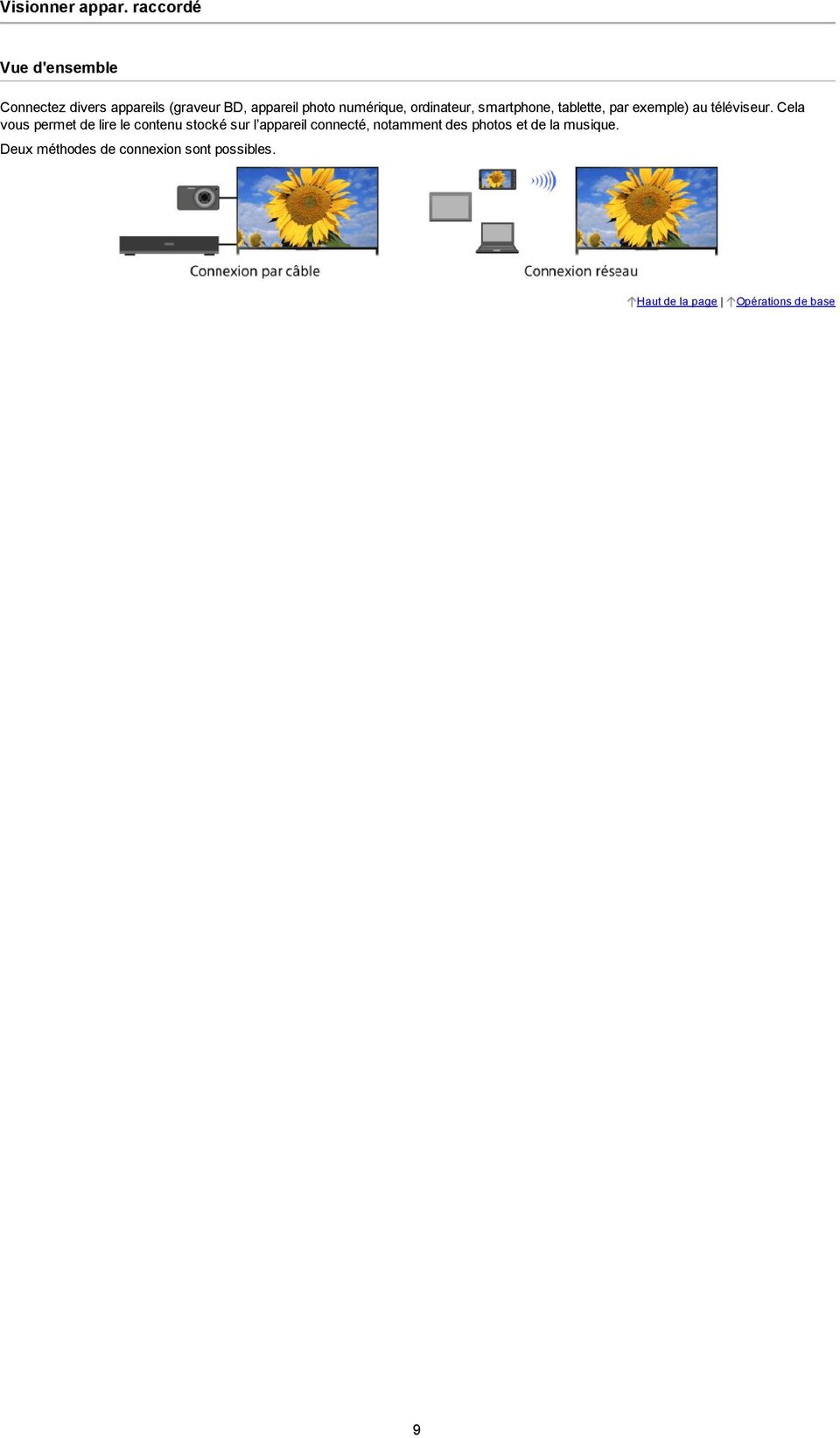
9 Visionner appar. raccordé Vue d'ensemble Connectez divers appareils (graveur BD, appareil photo numérique, ordinateur, smartphone, tablette, par exemple) au téléviseur. Cela vous permet de lire le contenu stocké sur l appareil connecté, notamment des photos et de la musique. Deux méthodes de connexion sont possibles. Opérations de base 9
10 Regarder la télévision Sélection des chaînes Profiter davantage des matches de football Affichage des informations textuelles Utilisation du guide des programmes Utilisation de la fonction de recherche de TV Guide Visionnages des images jumelles Affichage d une image dans l image (PIP) Affichage des images gauche et droite (P&P) Modification des infos affichées/ taille d image/son Afficher des informations Sous titres Format écran Son Visionnage du service NVOD/MF Haut de la page 10

11 Sélection des chaînes Vue d'ensemble Vous pouvez sélectionner des chaînes à l aide de Discover, du menu Accueil ou des touches numériques. Sélection des chaînes à l aide de Discover 1. Appuyez sur la touche DISCOVER pour lancer l application Discover. (Lorsque vous utilisez la télécommande tactile, appuyez et glissez le doigt du bas vers le haut.) 2. Sélectionnez la norme de diffusion des programmes télévisés à l aide des touches /. (Lorsque vous utilisez la télécommande tactile, feuilletez vers le haut/bas.) 3. Sélectionnez la miniature souhaitée à l aide des touches /, puis appuyez sur la touche. (Lorsque vous utilisez la télécommande tactile, glissez le doigt vers la gauche/droite pour mettre la miniature en surbrillance, puis sélectionnez la en appuyant sur le pavé tactile.) Sélection des chaînes à l aide du menu Accueil 1. Appuyez sur la touche HOME. 2. Sélectionnez [Chaîne] en haut du menu Accueil. 3. Sélectionnez la norme de diffusion souhaitée à l aide du menu [Liste de chaînes] au bas du menu Accueil. 4. Sélectionnez la chaîne souhaitée. Sélection des chaînes à l aide des touches numériques 1. Appuyez sur la touche DIGITAL/ANALOG pour sélectionner le mode numérique/analogique. 2. Appuyez sur la ou les touches numériques pour sélectionner une chaîne. Pour les numéros de chaîne 10 et supérieurs, appuyez rapidement sur la première touche numérique, puis sur la deuxième. A propos de la bannière d informations Lorsque vous changez de chaîne, une bannière d informations s affiche brièvement. La bannière peut comporter les icônes suivantes. : service de données (application de diffusion) : service radio : service crypté/pour abonnés : plusieurs langues audio disponibles : sous titres disponibles : sous titres et/ou son disponible pour les malentendants : âge minimal recommandé pour le programme en cours (de 3 à 18 ans) : Verrouillage parental : Blocage des émissions numériques : son disponible pour les malvoyants : sous titres vocaux disponibles : son multicanal disponible Regarder la télévision 11


12 Profiter davantage des matches de football Vue d'ensemble Vous pouvez obtenir des images et un son plus réalistes, comme si vous étiez présent dans les gradins du stade. Vous pouvez aussi regarder des films et voir des informations en rapport avec le football. 1. Appuyez sur la touche FOOTBALL. (Lorsque vous utilisez la télécommande tactile, appuyez sur la barre de commande ( mettre en surbrillance la touche FOOTBALL, puis appuyez sur le pavé tactile.) 2. Appuyez sur la touche. (Lorsque vous utilisez la télécommande tactile, appuyez sur le pavé tactile.) ), glissez le doigt sur le pavé tactile pour Le Mode Football Direct est activé. Les cris de la foule sont accentués et [Mode de l'image] est réglé sur [Intense] ou [Standard]. Pour désactiver le Mode Football Direct, appuyez sur la touche FOOTBALL, puis sur la touche. (Lorsque vous utilisez la télécommande tactile, appuyez sur la barre de commande ( ), glissez le doigt sur le pavé tactile pour mettre en surbrillance la touche FOOTBALL, appuyez sur le pavé tactile, puis appuyez de nouveau sur le pavé tactile.) Lorsque l e Mode Football Direct est désactivé. [Sélection scène] retrouve son réglage d origine. Pour regarder des films et voir des informations en rapport avec le football Appuyez sur la touche FOOTBALL, puis sélectionnez le service souhaité (par exemple, [Vidéos de football]). (Lorsque vous utilisez la télécommande tactile, appuyez sur la barre de commande ( ), glissez le doigt sur le pavé tactile pour mettre en surbrillance la touche FOOTBALL, appuyez sur le pavé tactile, glissez le doigt sur le pavé tactile pour mettre en surbrillance le service souhaité, puis appuyez sur le pavé tactile.) Une connexion Internet est requise pour et utiliser cette fonction. Les services sont susceptibles d être modifiés ou interrompu sans avis préalable. Remarques Cette fonction est désactivée en cas de changement de chaîne, d entrée ou de mise hors tension du téléviseur. Regarder la télévision 12


13 Affichage des informations textuelles Vue d'ensemble Vous pouvez afficher une série d informations textuelles et graphiques basées sur du texte, telles que les actualités nationales, les bulletins météorologiques et les programmes TV. Vous pouvez choisir les informations qui vous intéressent parmi différentes pages en saisissant un numéro. Appuyez sur la touche pour afficher les informations textuelles. (Lorsque vous utilisez la télécommande tactile, appuyez sur la barre de commande ( surbrillance la touche, puis appuyez sur le pavé tactile pour la sélectionner.) Pour masquer les informations textuelles, appuyez sur la touche. (Lorsque vous utilisez la télécommande tactile, appuyez sur la barre de commande ( surbrillance la touche, puis appuyez sur le pavé tactile pour la sélectionner.) ), glissez le doigt sur le pavé tactile pour mettre en ), glissez le doigt sur le pavé tactile pour mettre en A propos de l écran d informations textuelles Saisie du numéro de page Permet d accéder directement à une page en sélectionnant son numéro à l écran ou en saisissant directement son numéro. Curseur de sélection de page Permet de sélectionner une nouvelle page de texte à l aide du curseur en appuyant sur la touche (ou en appuyant sur le pavé tactile de la télécommande tactile). Fastext Permet d accéder rapidement aux pages de votre choix en appuyant sur la touche de couleur correspondante si elle est disponible. (Lorsque vous utilisez la télécommande tactile, appuyez sur la barre de commande ( ), glissez le doigt sur le pavé tactile pour mettre en surbrillance la touche de couleur correspondante, puis appuyez sur le pavé tactile pour la sélectionner.) Appuyez sur la touche / pour maintenir l affichage de la page. (Lorsque vous utilisez la télécommande tactile, appuyez sur la barre de commande ( ), glissez le doigt sur le pavé tactile pour mettre en surbrillance la touche, puis appuyez sur le pavé tactile pour la sélectionner.) Appuyez sur la touche / pour révéler les informations masquées (souvent utilisé pour les pages d un questionnaire). (Lorsque vous utilisez la télécommande tactile, appuyez sur la barre de commande ( ), glissez le doigt sur le pavé tactile pour mettre en surbrillance la touche, puis appuyez sur le pavé tactile pour la sélectionner.) A propos du service Télétexte numérique Le service Télétexte numérique propose un contenu plus riche en graphismes, avec des images et des graphismes réguliers. Vous pouvez utiliser différentes fonctions, telles que les liens de pages et une méthode de navigation conviviale. Ce service est pris en charge par de nombreux diffuseurs. (La disponibilité de cette fonction dépend de votre modèle/région/pays.) 13


14 A propos du service d application interactive numérique Le service d application interactive propose du texte et des graphismes numériques de haute qualité, ainsi que des options avancées. Ce service est pris en charge par certains diffuseurs. (La disponibilité de cette fonction dépend de votre modèle/région/pays.) Remarques Le service interactif n est disponible que si le diffuseur le propose. Les fonctions disponibles et le contenu affiché à l écran varient selon le diffuseur. Si l utilisateur lance une application Télétexte numérique via la touche «télétexte» alors que des sous titres sont affichés, il peut arriver qu ils disparaissent de l écran. Quand l utilisateur quitte l application télétexte numérique, le décodage des sous titres reprend normalement. Regarder la télévision 14


15 Utilisation du guide des programmes Vue d'ensemble Vous pouvez rechercher rapidement vos programmes préférés et des informations détaillées sur les programmes. Les informations sur les programmes actuels et les guides de programmes hebdomadaires des huit prochains jours sont fournis. (Cette fonction est disponible uniquement pour les chaînes numériques et dépend de votre région/pays. Dans certains pays, elle est seulement disponible lorsque vous réglez [Réglages] [Paramètres système] [Réglage général] [Attribution de la touche GUIDE] [Lancer le Guide].) 1. Appuyez sur la touche GUIDE pour afficher le guide des programmes numériques. (Lorsque vous utilisez la télécommande tactile, appuyez sur la barre de commande ( ), glissez le doigt sur le pavé tactile pour mettre en surbrillance la touche GUIDE, puis appuyez sur le pavé tactile pour la sélectionner.) 2. Sélectionnez le programme à regarder. Pour fermer le guide des programmes numériques, appuyez sur la touche GUIDE. (Lorsque vous utilisez la télécommande tactile, appuyez sur la barre de commande ( surbrillance la touche GUIDE, puis appuyez sur le pavé tactile pour la sélectionner.) Pour rechercher des programmes par genre ), glissez le doigt sur le pavé tactile pour mettre en Appuyez sur la touche OPTIONS, sélectionnez [Liste des genres de programmes], le genre souhaité, puis le programme de votre choix. Pour inscrire vos chaînes préférées Appuyez sur la touche OPTIONS, sélectionnez [Réglage du Guide des Favoris]/[Config. Favoris]*, la catégorie souhaitée, puis suivez les instructions affichées à l écran pour inscrire des chaînes. * Le nom de cette option peut varier selon votre région/pays. Pour définir des rappels Vous pouvez définir des rappels pour des programmes à venir. Après avoir sélectionné dans le guide un programme à venir, sélectionnez [Rappel]. Pour afficher la liste des programmes pour lesquels des rappels sont définis, appuyez sur la touche HOME, puis sélectionnez [Enregistrements] [Liste des program.]. (Il se peut que cette fonction ne soit pas disponible selon votre modèle/région/pays.) A propos de l écran du guide des programmes numériques [Chaîne] Catégorie Indique le nom de la catégorie (par exemple, [Guide des Fav. 1]) qui contient toutes les chaînes correspondant à la catégorie. Zone d informations Affiche des informations sur le programme en surbrillance. Informations sur la chaîne Affiche le nom de la chaîne et le numéro du diffuseur. Grille de liste des programmes Permet de sélectionner le programme à regarder ou à définir comme rappel*. * La disponibilité de la fonction de définition d un rappel dépend de votre région/pays. 15

16 Regarder la télévision 16

17 Utilisation de la fonction de recherche de TV Guide Vue d'ensemble Vous pouvez rechercher des informations sur les programmes télévisés et des détails sur la distribution/l équipe. Astuces A partir de mars 2014, cette fonction sera disponible dans les régions/pays suivants. Rép. tchèque / Danemark / Allemagne / Suisse / Autriche / Royaume Uni / Irlande / Espagne / France / Italie / Pays Bas / Belgique / Luxembourg / Norvège / Pologne / Russie / Slovaquie / Finlande /Suède / Nouvelle Zélande / Australie / Etats Unis / Canada / Brésil Guide et recherche ne peut être lancé que lorsque [Attribution de la touche GUIDE] est réglé sur [Lancer Guide et recherche]. 1. Branchez vous sur une connexion Internet haut débit. Appuyez sur la touche pour accéder à la liste des titres. Ensuite, appuyez à nouveau sur la touche pour accéder à «Connexion à Internet» et obtenir de plus amples informations. (Lorsque vous utilisez la télécommande tactile, appuyez sur le pavé tactile. Ensuite, appuyez à nouveau sur le pavé tactile pour accéder à «Connexion à Internet» et obtenir de plus amples informations.) 2. Appuyez sur la touche HOME, puis sélectionnez [Chaîne]. 3. Sélectionnez [Guide]. Affiche des informations détaillées sur les programmes télévisés. Pour revenir à la dernière source affichée, appuyez quelques fois sur la touche RETURN. Pour rechercher des programmes télévisés en saisissant un mot clé. Vous pouvez sélectionner [Recherche évén.] dans le menu Options pour rechercher des programmes télévisés en saisissant un mot clé (titre, etc.). Pour accéder au guide de programmes en appuyant sur la touche GUIDE ou l icône GUIDE Vous pouvez configurer le guide de programmes comme suit : Appuyez sur la touche HOME, puis sélectionnez [Réglages] [Paramètres système] [Réglage général] [Attribution de la touche GUIDE] [Lancer Guide et recherche]. Vous pouvez aussi sélectionner [Lancer le Guide] dans le menu Options pour passer au Guide de programmes TV. Astuces Si la chaîne affichée diffère de la chaîne sélectionnée, sélectionnez [Attribuer un programme] en appuyant sur la touche OPTIONS, puis sélectionnez la chaîne souhaitée dans la liste des chaînes. Si la chaîne souhaitée ne figure pas dans la liste, recherchez la en saisissant un mot clé (nom du diffuseur). Cette fonction n est pas disponible sur les chaînes d un décodeur. Lors de l affichage du guide de programmes, vous pouvez appuyer sur la touche OPTIONS pour créer une liste de chaînes favorites ou basculer entre les guides de programmes numériques/satellite/décodeur. Le basculement entre les guides de programmes numériques/satellite/décodeur n est disponible que sur les modèles compatibles satellite ou IR Blaster. Remarques Un programme télévisé apparaît vierge si la chaîne ne contient aucune donnée. Il se peut que les informations sur les chaînes ne s affichent pas correctement. Regarder la télévision 17


18 Affichage d une image dans l image (PIP) Vue d'ensemble Vous pouvez visionner simultanément deux images (principale et secondaire). Vous pouvez afficher l image principale en mode plein écran et l image secondaire dans une fenêtre incrustée (par exemple, l entrée HDMI (format PC) et le programme TV). 1. Appuyez sur la touche OPTIONS, puis sélectionnez [Double affichage]. Si la source affichée n est pas un PC, sélectionnez [PIP]. 2. Appuyez sur les touches / pour basculer la sortie audio entre les deux images. (Lorsque vous utilisez la télécommande tactile, glissez le doigt vers la gauche/droite pour permuter la sortie audio.) Pour quitter le mode PIP, appuyez sur la touche RETURN. Pour déplacer la fenêtre incrustée Appuyez sur les touches /. (Lorsque vous utilisez la télécommande tactile, faites glisser vers le haut/bas.) Combinaisons de deux images disponibles Si la source de l image principale est un programme numérique, la source de l image secondaire peut être : Une entrée vidéo Une entrée composante Une entrée HDMI (format vidéo) Si la source de l image principale est un programme analogique, la source de l image secondaire peut être : Une entrée HDMI (format vidéo) Si la source de l image principale est une entrée vidéo, la source de l image secondaire peut être : Un programme numérique Une entrée HDMI (format vidéo) Si la source de l image principale est une entrée composante, la source de l image secondaire peut être : Un programme numérique Si la source de l image principale est une entrée HDMI (format vidéo ou format PC), la source de l image secondaire peut être : Un programme numérique Un programme analogique Une entrée vidéo Remarques Si deux images possédant des signaux de fréquence verticale différents (par exemple, une image en mode plein écran au format 24p et une image au format 60i dans une fenêtre incrustée) s affichent simultanément, vous risquez de perdre la fluidité de l image dans une fenêtre incrustée. Si [Motionflow] est réglé sur [Impulsion]/[Non], vous risquez de perdre la fluidité de l image dans une fenêtre incrustée. (Pour les modèles compatibles [Motionflow] uniquement.) Pour remédier à cette situation, sélectionnez [Non]. Appuyez sur la touche OPTIONS, puis sélectionnez [Image] [Motionflow] [Non]. Regarder la télévision 18
![Appuyez sur la touche OPTIONS, puis sélectionnez [Double affichage]. Si la source affichée n est pas un PC, sélectionnez [PIP]. 2.](/docs-images/40/771769/images/page_18.jpg "Appuyez sur les touches / pour basculer la sortie audio entre les deux images. (Lorsque vous utilisez la télécommande tactile, glissez le doigt vers la gauche/droite pour permuter la sortie audio.")
19 Affichage des images gauche et droite (P&P) Vue d'ensemble Vous pouvez visionner simultanément deux images (à gauche et à droite) (par exemple, celle d un périphérique raccordé et celle du programme TV). 1. Appuyez sur la touche OPTIONS, puis sélectionnez [Double affichage] [P&P]. 2. Appuyez sur les touches / pour basculer la sortie audio entre les deux images. (Lorsque vous utilisez la télécommande tactile, glissez le doigt vers la gauche/droite pour permuter la sortie audio.) L image en surbrillance est audible. Pour quitter le mode P&P, appuyez sur la touche RETURN. Pour modifier la taille de l image Appuyez à plusieurs reprises sur les touches / pour modifier la taille. (Lorsque vous utilisez la télécommande tactile, glissez le doigt vers le haut/bas à plusieurs reprises pour changer la taille.) Combinaisons de deux images disponibles (Gauche et droite, ou inversement) Programme numérique et entrée vidéo Programme numérique et entrée composante Programme numérique et entrée HDMI (format vidéo) Programme analogique et entrée HDMI (format vidéo) Entrée vidéo et entrée HDMI (format vidéo) Remarques Cette fonction n est pas disponible pour les signaux au format PC. Si deux images possédant des signaux de fréquence verticale différents (par exemple, une image de gauche au format 24p et une image de droite au format 60i) s affichent côte à côte, vous risquez de perdre la fluidité de l image de droite. Regarder la télévision 19

20 Afficher des informations 1. Pendant le visionnage d un programme, appuyez sur la touche. (Lorsque vous utilisez la télécommande tactile, appuyez sur la barre de commande ( ), glissez le doigt sur le pavé tactile pour mettre en surbrillance la touche, puis appuyez sur le pavé tactile pour la sélectionner.) En mode numérique : les détails du programme en cours s affichent. En mode analogique : le numéro de la chaîne en cours et le mode d écran s affichent. Pour fermer les informations affichées, appuyez sur la touche. (Lorsque vous utilisez la télécommande tactile, appuyez sur la barre de commande ( surbrillance la touche, puis appuyez sur le pavé tactile pour la sélectionner.) ), glissez le doigt sur le pavé tactile pour mettre en Astuces Si vous visionnez des informations textuelles, appuyez sur la touche / pour faire apparaître les informations masquées (par exemple, les réponses à un questionnaire). (Lorsque vous utilisez la télécommande tactile, appuyez sur la barre de commande ( ), glissez le doigt sur le pavé tactile pour mettre en surbrillance la touche, puis appuyez sur le pavé tactile pour la sélectionner.) Regarder la télévision 20

21 Sous titres 1. Pendant le visionnage d un programme avec sous titres, appuyez sur la touche. (Lorsque vous utilisez la télécommande tactile, appuyez sur la barre de commande ( ), glissez le doigt sur le pavé tactile pour mettre en surbrillance la touche, puis appuyez sur le pavé tactile pour la sélectionner.) 2. Sélectionnez la langue souhaitée ou désactivez la. Pour fermer cette liste, appuyez sur la touche RETURN ou. (Lorsque vous utilisez la télécommande tactile, appuyez sur la touche RETURN ou sur le pavé tactile.) Remarques Si l utilisateur lance une application Télétexte numérique via la touche «télétexte» alors que des sous titres sont affichés, il peut arriver qu ils disparaissent de l écran. Quand l utilisateur quitte l application télétexte numérique, le décodage des sous titres reprend normalement. Regarder la télévision 21
22 Format écran Appuyez sur la touche HOME, puis sélectionnez [Réglages] [Affichage] [Commande écran] [Format écran] l option souhaitée. Options disponibles (Source originale 4:3) [Large+] Agrandit l image pour remplir un écran 16:9, tout en préservant autant que possible l image d origine. [4:3] Affiche une image 4:3 en conservant sa taille d origine. Des bandes latérales apparaissent pour remplir l écran 16:9. [Plein] Etire horizontalement l image 4:3 pour s adapter à l écran 16:9. [Zoom] Affiche une image 16:9 convertie au format 4:3 Letter Box, en préservant le rapport d aspect. [14:9] Affiche une image 14:9 en conservant sa taille d origine. Des bandes latérales apparaissent pour remplir l écran 16:9. (La disponibilité de cette option dépend de votre région/pays.) [Sous titres] Etire l image horizontalement pour remplir un écran 16:9, tout en adaptant les sous titres à l écran. Si l entrée composante (480p) est sélectionnée et si [Sélection scène] est réglé sur [Jeu] ou [Graphiques], les options disponibles sont remplacées par [Etroit 4:3]/[Etroit Plein]/[Jeu portable 1]/[Jeu portable 2]. [Etroit 4:3] Affiche une image 4:3 en conservant sa taille d origine. Des bandes latérales apparaissent pour remplir l écran 16:9. [Etroit Plein] Etire horizontalement l image 4:3 pour s adapter à l écran 16:9. [Jeu portable 1] Etire une image de jeu entourée d un cadre noir provenant de la PlayStation Portable. [Jeu portable 2] 22

23 Etire une image entourée d un cadre noir (celle d un navigateur, par exemple) provenant de la PlayStation Portable. Options disponibles (Source originale 16:9) [Large+] Agrandit l image pour tout en préservant autant que possible l image d origine. [4:3] Affiche une image 4:3 étirée horizontalement jusqu au 16:9, au format 4:3. [Plein] Affiche une image 16:9 en conservant sa taille d origine. [Zoom] Affiche une image 16:9 convertie au format 4:3 Letter Box, en préservant le rapport d aspect. [Sous titres] Etire l image horizontalement tout en affichant les sous titres. Options disponibles (Synchronisation avec un ordinateur) Regarder la télévision 23
24 Son Pendant le visionnage d un programme, appuyez à plusieurs reprises sur la touche AUDIO pour sélectionner le signal audio souhaité. (Lorsque vous utilisez la télécommande tactile, appuyez sur la barre de commande ( ), glissez le doigt sur le pavé tactile pour mettre en surbrillance la touche AUDIO, puis appuyez sur le pavé tactile pour la sélectionner.) Astuces Vous pouvez également modifier le mode son dans le menu Accueil. Appuyez sur la touche HOME, sélectionnez [Son] [Choix Son] l option souhaitée. [Réglages] Regarder la télévision 24

25 Visionnage du service NVOD/MF Vue d'ensemble NVOD (Near Video On Demand) et MF (Multi Feed) sont des normes pour la diffusion simultanée de plusieurs programmes sur une même chaîne. NVOD propose plusieurs copies du programme à horaires décalés et MF permet de sélectionner le programme souhaité parmi plusieurs programmes d une même chaîne. 1. Pendant le visionnage d un service NVOD/MF, appuyez sur la touche OPTIONS. 2. Sélectionnez [Services supplémentaires] le programme souhaité. Remarques Cette fonction est disponible si le diffuseur propose le service NVOD/MF. Regarder la télévision 25
26 Lecture de films/musique/photos Lecture de films Lecture de musique Lecture de photos Haut de la page 26
27 Lecture de films Vue d'ensemble Vous pouvez visionner des films à partir de fournisseurs de services en ligne, de périphériques USB connectés ou de votre réseau domestique. 1. Appuyez sur la touche HOME, puis sélectionnez [Films]. 2. Sélectionnez la sous catégorie souhaitée. 3. Sélectionnez la miniature souhaitée pour regarder le film. Lecture de films/musique/photos 27
28 Lecture de musique Vue d'ensemble Vous pouvez écouter du contenu musical à partir de fournisseurs de services de musique en ligne, de périphériques USB connectés ou de votre réseau domestique. 1. Appuyez sur la touche HOME, puis sélectionnez [Musique]. 2. Sélectionnez la sous catégorie souhaitée. 3. Sélectionnez la miniature souhaitée pour lire le contenu musical. Lecture de films/musique/photos 28
29 Lecture de photos Vue d'ensemble Vous pouvez visionner des photos à partir de fournisseurs de services en ligne, de périphériques USB connectés ou de votre réseau domestique. 1. Appuyez sur la touche HOME, puis sélectionnez [Album]. 2. Sélectionnez la sous catégorie souhaitée. 3. Sélectionnez la miniature souhaitée pour afficher le contenu. Lecture de films/musique/photos 29
30 Utilisation des applications et services Internet Utilisation d'applications Consultation des sites Web Visionnage d une vidéo Internet Haut de la page 30
31 Utilisation d'applications Vue d'ensemble Appuyez sur la touche SEN/APPS ou sélectionnez [Apps] dans le menu Accueil pour ouvrir la catégorie Apps, qui fait office de passerelle vers le contenu Internet. A partir de cet écran, vous pouvez accéder à différents services et applications. Les éléments affichés dans la catégorie Apps varient selon votre région/pays et sont susceptibles d être modifiés. 1. Branchez vous sur une connexion Internet haut débit. Appuyez sur la touche pour accéder à la liste des titres. Ensuite, appuyez à nouveau sur la touche pour accéder à «Connexion à Internet» et obtenir de plus amples informations. (Lorsque vous utilisez la télécommande tactile, appuyez sur le pavé tactile. Ensuite, appuyez à nouveau sur le pavé tactile pour accéder à «Connexion à Internet» et obtenir de plus amples informations.) 2. Appuyez sur la touche SEN/APPS ou sélectionnez [Apps] dans le menu Accueil pour ouvrir la catégorie Apps. 3. Sélectionnez la miniature souhaitée pour exécuter l application. Pour voir toutes les applications, vous pouvez sélectionner [Toutes les applications] au bas du menu Accueil. Astuces Pour utiliser certains services, une inscription peut être nécessaire. Pour ajouter une application à [Mes applications] Sélectionnez l icône + pour afficher toutes les applications, puis sélectionnez l application souhaitée et [Ajouter à Mes applications]. Ou sélectionnez [Toutes les applications] au bas du menu Accueil pour afficher toutes les applications, sélectionnez l application souhaitée, puis [Ajouter à Mes applications]. Utilisation des applications et services Internet 31
32 Consultation des sites Web Vue d'ensemble Lorsque le téléviseur est connecté à Internet, vous pouvez parcourir les sites Web. 1. Branchez vous sur une connexion Internet haut débit. Appuyez sur la touche pour accéder à la liste des titres. Ensuite, appuyez à nouveau sur la touche pour accéder à «Connexion à Internet» et obtenir de plus amples informations. (Lorsque vous utilisez la télécommande tactile, appuyez sur le pavé tactile. Ensuite, appuyez à nouveau sur le pavé tactile pour accéder à «Connexion à Internet» et obtenir de plus amples informations.) 2. Appuyez sur la touche HOME, puis sélectionnez [Apps]. 3. Sélectionnez [Toutes les applications] [Navigateur Internet]. Pour revenir à la dernière source affichée, appuyez sur la touche HOME. Pour modifier la taille des caractères Appuyez sur la touche OPTIONS, sélectionnez [Afficher] [Zoom], puis l option souhaitée. Remarques Si le téléviseur ne prend pas en charge les fonctions proposées par certains services Internet (par exemple, Adobe Flash Player ou une visionneuse PDF), il se peut que le contenu Web ne s affiche pas correctement ou que certaines fonctions ne s exécutent pas correctement. Par ailleurs, il se peut que le téléviseur ne prenne pas en charge des fonctions développées ultérieurement. Sony ne peut en aucun cas être tenu responsable de tout dégât provoqué par ou lié à l utilisation du navigateur Internet, à un dysfonctionnement (notamment du logiciel) ou à une erreur de communication. Utilisation des applications et services Internet 32

33 Visionnage d une vidéo Internet Vue d'ensemble Vous pouvez disposer de contenus vidéo, tels que des films et des dessins animés, en accédant à une passerelle fournissant une série de divertissements à la demande. 1. Branchez vous sur une connexion Internet haut débit. Appuyez sur la touche pour accéder à la liste des titres. Ensuite, appuyez à nouveau sur la touche pour accéder à «Connexion à Internet» et obtenir de plus amples informations. (Lorsque vous utilisez la télécommande tactile, appuyez sur le pavé tactile. Ensuite, appuyez à nouveau sur le pavé tactile pour accéder à «Connexion à Internet» et obtenir de plus amples informations.) 2. Appuyez sur la touche HOME, puis sélectionnez [Apps]. 3. Sélectionnez [Toutes les applications] le service souhaité le contenu souhaité. Pour rechercher vers l avant ou vers l arrière dans le contenu vidéo Appuyez sur les touches de la télécommande correspondant aux indications de commande affichées à l écran. (Lorsque vous utilisez la télécommande tactile, appuyez sur la barre de commande ( ), glissez le doigt sur le pavé tactile pour mettre en surbrillance les touches qui correspondent aux indications de commande à l écran, puis appuyez sur le pavé tactile pour les sélectionner.) Pour éviter l interruption de l image/son Selon votre environnement réseau ou la taille des données du contenu, il est possible que l image ou le son soit interrompu. L interruption peut être évitée en stockant temporairement le contenu sur un périphérique USB (non fourni) afin que vous puissiez profiter d une lecture vidéo fluide. Cette fonction est disponible avec les services signalés par l icône lorsque vous les sélectionnez. Pour utiliser cette fonction, procédez de la manière suivante. Connexion du périphérique USB Connectez au port USB du téléviseur un périphérique USB qui prend en charge USB 2.0 ou supérieur. Inscription du périphérique USB Appuyez sur la touche HOME, puis sélectionnez [Réglages] [Paramètres système] [Réglage de la diffusion en continu] [Enregistrer le périphérique USB]. Remarquez qu un périphérique USB est formaté une fois qu il a été inscrit et que toutes les données qu il contient sont supprimées. Pour désinscrire un périphérique USB, sélectionnez [Désenregistrer le périphérique USB]. Lorsque vous visionnez le contenu d un service disponible, connectez un périphérique USB inscrit au port USB du téléviseur. Le contenu est temporairement stocké sur le périphérique USB dans l optique d une interruption éventuelle de la lecture. Ce périphérique USB inscrit n apparaît pas dans la liste des périphériques connectés au téléviseur. Pour mettre à jour les services de contenu Vidéo Internet Appuyez sur la touche HOME, puis sélectionnez [Réglages] [Réseau] [Actualiser le contenu Internet]. Astuces Les informations relatives à l icône en surbrillance s affichent dans la bannière d informations. L interface au contenu Internet dépend du fournisseur de contenu Internet. Remarques Si vous rencontrez des difficultés, vérifiez que la connexion Internet est correctement configurée. Des services bloquent le contenu vidéo en fonction du réglage [Verrouillage parental] du téléviseur. Certains fournisseurs de services ne prennent pas en charge cette fonction. Utilisation des applications et services Internet 33
34 Visionnage de la TV avec des amis proches et lointains Discussion avec des amis en regardant la télévision Invitation d amis pendant le visionnage de la télévision Invitation d amis à l aide du guide des programmes Haut de la page 34

35 Discussion avec des amis en regardant la télévision Vue d'ensemble Social Viewing vous permet d utiliser vos services de réseaux sociaux tout en regardant du contenu sur votre téléviseur. Profitez en pour discuter avec vos amis et consulter les commentaires affichés pour savoir ce qu ils pensent du programme que vous regardez. (Les fonctions utilisables avec Social Viewing varient selon le modèle/la région/le pays.) 1. Branchez vous sur une connexion Internet haut débit. Appuyez sur la touche pour accéder à la liste des titres. Ensuite, appuyez à nouveau sur la touche pour accéder à «Connexion à Internet» et obtenir de plus amples informations. (Lorsque vous utilisez la télécommande tactile, appuyez sur le pavé tactile. Ensuite, appuyez à nouveau sur le pavé tactile pour accéder à «Connexion à Internet» et obtenir de plus amples informations.) 2. Appuyez sur la touche SOCIAL VIEW pour démarrer Social Viewing. L écran Social Viewing s affiche. (La taille de l image du programme que vous regardez est réduite et la zone des tweets apparaît.) 3. Appuyez de nouveau sur la touche SOCIAL VIEW pour ouvrir l écran de menu, puis connectez vous au service de réseau social souhaité. Quand vous êtes connecté, votre nom de compte s affiche à côté du nom du service dans l écran de menu. Pour arrêter Social Viewing, alors que l écran Social Viewing est affiché, appuyez sur la touche SOCIAL VIEW afin d ouvrir l écran de menu, puis appuyez de nouveau sur la touche SOCIAL VIEW. Pour afficher le programme en plein écran Appuyez sur la touche SOCIAL VIEW pour ouvrir l écran de menu, puis sélectionnez [Disposition] [Commande écran:] [Chevauchement]. Sachez que lorsque ce réglage est activé, l écran Social Viewing peut masquer des sous titres ou d autres informations. Pour saisir un mot clé de recherche La zone du service de réseau social affiche les tweets relatifs au programme que vous regardez. Vous pouvez aussi saisir un mot clé de recherche. Tandis que l écran Social Viewing est affiché, appuyez sur la touche SOCIAL VIEW afin d ouvrir l écran de menu, sélectionnez [Définir le mot clé tweet], puis saisissez le mot clé souhaité. Astuces Vous pouvez utiliser Twitter sans vous connecter ; toutefois, vous pouvez profiter de davantage de fonctions de Twitter si vous êtes connecté. Remarques Si vous n avez pas de compte de service de réseau social, il vous suffit d en créer un à partir de votre ordinateur. Il n est pas possible d afficher des images 3D pendant que vous utilisez Social Viewing. [Format écran] devient [Pleine] pendant l utilisation de Social Viewing. Quand vous lancez l application Discover pendant que vous utilisez Social Viewing, certaines catégories ne s affichent pas. Un appareil BRAVIA Sync ne peut pas être commandé à l aide de la télécommande du téléviseur pendant que vous utilisez Social Viewing. Commandez l appareil au moyen de sa propre télécommande. Visionnage de la TV avec des amis proches et lointains 35

36 Invitation d amis pendant le visionnage de la télévision Vue d'ensemble Pendant que vous regardez un programme, vous pouvez signaler que vous l aimez. Vous pouvez aussi inviter des amis à le regarder programme. Astuces A partir de Mars 2014, cette fonction sera disponible dans les régions/pays suivants. Rép. tchèque / Danemark / Allemagne / Suisse / Autriche / Royaume Uni / Irlande / Espagne / France / Italie / Pays Bas / Belgique / Luxembourg / Norvège / Pologne / Russie / Slovaquie / Finlande /Suède / Nouvelle Zélande / Australie / Etats Unis / Canada / Brésil 1. Branchez vous sur une connexion Internet haut débit. Appuyez sur la touche pour accéder à la liste des titres. Ensuite, appuyez à nouveau sur la touche pour accéder à «Connexion à Internet» et obtenir de plus amples informations. (Lorsque vous utilisez la télécommande tactile, appuyez sur le pavé tactile. Ensuite, appuyez à nouveau sur le pavé tactile pour accéder à «Connexion à Internet» et obtenir de plus amples informations.) 2. Pendant que vous regardez la télévision, appuyez sur la touche OPTIONS, puis sélectionnez [Sympa]. 3. Suivez les instructions affichées à l écran pour vous connecter à votre compte Facebook. Astuces Vous pouvez inscrire jusqu à six comptes Facebook sur le téléviseur. Dès que votre compte est inscrit, vous pouvez vous connecter en le sélectionnant dans la liste des comptes. Pour inviter des amis à regarder le même programme Pendant le visionnage d un programme, appuyez sur la touche OPTIONS, puis sélectionnez [Inviter des amis] pour inviter des amis à regarder le même programme. Pour afficher l historique Appuyez sur la touche HOME, puis sélectionnez [Chaîne] [Amis] au bas du menu Accueil [Sympa] ou [Invitation]. Visionnage de la TV avec des amis proches et lointains 36
37 Invitation d amis à l aide du guide des programmes Vue d'ensemble Vous pouvez utiliser le guide des programmes pour inviter des amis à regarder le même programme ou signaler que vous aimez certains programmes. Astuces A partir de Mars 2014, cette fonction sera disponible dans les régions/pays suivants. Rép. tchèque / Danemark / Allemagne / Suisse / Autriche / Royaume Uni / Irlande / Espagne / France / Italie / Pays Bas / Belgique / Luxembourg / Norvège / Pologne / Russie / Slovaquie / Finlande /Suède / Nouvelle Zélande / Australie / Etats Unis / Canada / Brésil 1. Branchez vous sur une connexion Internet haut débit. Appuyez sur la touche pour accéder à la liste des titres. Ensuite, appuyez à nouveau sur la touche pour accéder à «Connexion à Internet» et obtenir de plus amples informations. (Lorsque vous utilisez la télécommande tactile, appuyez sur le pavé tactile. Ensuite, appuyez à nouveau sur le pavé tactile pour accéder à «Connexion à Internet» et obtenir de plus amples informations.) 2. Appuyez sur la touche HOME, puis sélectionnez [Chaîne]. 3. Sélectionnez [Guide]. Des informations détaillées sur les programmes télévisés sont affichées. 4. Sélectionnez le programme souhaité. Des informations détaillées sur le programme s affichent. 5. Sélectionnez [Inviter des amis]. 6. Suivez les instructions affichées à l écran pour vous connecter à votre téléviseur avec votre compte Facebook. L écran de sélection des amis s affiche. 7. Suivez les instructions affichées à l écran pour envoyer des invitations. Astuces Vous pouvez inscrire jusqu à six comptes à partir du téléviseur. Dès que votre compte est inscrit, vous pouvez vous connecter en le sélectionnant dans la liste des comptes. Remarques Guide et recherche ne peut être lancé que lorsque [Attribution de la touche GUIDE] est réglé sur [Lancer Guide et recherche]. Visionnage de la TV avec des amis proches et lointains 37
38 Utilisation d autres périphériques Lecteur BD/DVD Connexion HDMI Connexion vidéo composante Connexion PERITEL Connexion composite Enregistreur à disque dur USB Exécution de la configuration initiale Enregistrement une touche Enregistrement programmé Visionnage d un contenu enregistré Suppression d un contenu enregistré Suspension d un programme en cours de visionnage Appareil photo/caméscope numérique Périphérique USB PC Système audio Connexion HDMI Connexion audio optique Connexion par câble audio Appareil MHL (smartphone, tablette, etc.) Caisson de graves sans fil (en option) Formats de fichiers compatibles (DLNA, périphériques USB, etc.) Haut de la page 38
39 Connexion HDMI Etablissement d'une connexion Une connexion HDMI est recommandée pour obtenir une qualité d image optimale. Si votre lecteur BD/DVD est doté d une prise HDMI, raccordez le à l aide d un câble HDMI. * Veillez à utiliser un câble HIGH SPEED HDMI agréé portant le logo HDMI. 1. Une fois la connexion établie, mettez sous tension le lecteur BD/DVD raccordé. 2. Appuyez à plusieurs reprises sur la touche pour sélectionner le lecteur BD/DVD raccordé. (Lorsque vous utilisez la télécommande tactile, appuyez sur la barre de commande ( ), glissez le doigt sur le pavé tactile pour mettre en surbrillance la touche, appuyez sur le pavé tactile, glissez le doigt sur le pavé tactile pour mettre en surbrillance le lecteur BD/DVD raccordé, puis appuyez sur le pavé tactile.) 3. Lancez la lecture sur le lecteur BD/DVD raccordé. Astuces Si vous raccordez un appareil compatible BRAVIA Sync, vous pouvez le commander simplement à l aide de la télécommande du téléviseur. Utilisation d autres périphériques 39
40 Connexion vidéo composante Etablissement d'une connexion Si votre lecteur BD/DVD est doté de prises vidéo composantes, raccordez le au téléviseur à l aide d un câble vidéo composante et d un câble audio. 1. Une fois la connexion établie, mettez sous tension le lecteur BD/DVD raccordé. 2. Appuyez à plusieurs reprises sur la touche pour sélectionner le lecteur BD/DVD raccordé. (Lorsque vous utilisez la télécommande tactile, appuyez sur la barre de commande ( ), glissez le doigt sur le pavé tactile pour mettre en surbrillance la touche, appuyez sur le pavé tactile, glissez le doigt sur le pavé tactile pour mettre en surbrillance le lecteur BD/DVD raccordé, puis appuyez sur le pavé tactile.) 3. Lancez la lecture sur le lecteur BD/DVD raccordé. Utilisation d autres périphériques 40

41 Connexion PERITEL Etablissement d'une connexion Si votre lecteur BD/DVD est doté d une prise PERITEL, raccordez le à l aide d un câble PERITEL. 1. Une fois la connexion établie, mettez sous tension le lecteur BD/DVD raccordé. 2. Appuyez à plusieurs reprises sur la touche pour sélectionner le lecteur BD/DVD raccordé. (Lorsque vous utilisez la télécommande tactile, appuyez sur la barre de commande ( ), glissez le doigt sur le pavé tactile pour mettre en surbrillance la touche, appuyez sur le pavé tactile, glissez le doigt sur le pavé tactile pour mettre en surbrillance le lecteur BD/DVD raccordé, puis appuyez sur le pavé tactile.) 3. Lancez la lecture sur le lecteur BD/DVD raccordé. Astuces Pendant que vous regardez une chaîne numérique, vous pouvez enregistrer le programme en cours sur l appareil raccordé via une connexion PERITEL. Appuyez sur la touche OPTIONS et sélectionnez [ENR PÉRITEL oui], puis procédez à l enregistrement sur l appareil raccordé. Remarques Selon le lecteur BD/DVD raccordé, la connexion PERITEL peut fournir la même qualité d image qu une connexion composite. Utilisation d autres périphériques 41
42 Connexion composite Etablissement d'une connexion Si votre lecteur BD/DVD est doté de prises composites, raccordez le à l aide d un câble vidéo/audio composite. 1. Une fois la connexion établie, mettez sous tension le lecteur BD/DVD raccordé. 2. Appuyez à plusieurs reprises sur la touche pour sélectionner le lecteur BD/DVD raccordé. (Lorsque vous utilisez la télécommande tactile, appuyez sur la barre de commande ( ), glissez le doigt sur le pavé tactile pour mettre en surbrillance la touche, appuyez sur le pavé tactile, glissez le doigt sur le pavé tactile pour mettre en surbrillance le lecteur BD/DVD raccordé, puis appuyez sur le pavé tactile.) 3. Lancez la lecture sur le lecteur BD/DVD raccordé. Utilisation d autres périphériques 42
43 Exécution de la configuration initiale Etablissement d'une connexion Raccordez le disque dur USB externe à votre téléviseur et visionnez une émission numérique enregistrée. Si votre téléviseur possède deux ports USB ou davantage, raccordez le disque dur USB au port intitulé «HDD REC.» 1. Appuyez sur la touche HOME, puis sélectionnez [Réglages]. 2. Sélectionnez [Paramètres système] [Paramètres d'enregistrement] [Inscription du HDD]. 3. Suivez les instructions affichées à l écran pour inscrire le disque dur USB. Pour désinscrire un périphérique USB Appuyez sur la touche HOME, sélectionnez [Réglages] [Paramètres système] [Paramètres d'enregistrement] [Désinscription du HDD] le périphérique à désinscrire. Remarques Les disques durs USB d une capacité supérieure à 32 Go sont pris en charge. Le raccordement d un disque dur USB via un concentrateur USB n est pas pris en charge. Raccordez le directement au téléviseur. Toutes les données stockées sur le disque dur USB sont effacées si vous le formatez pendant la procédure d inscription. Une fois inscrit auprès du téléviseur, le disque dur USB ne peut pas être utilisé avec un PC. Pour utiliser le disque dur USB sur un PC, formatez le sur ce dernier. (Notez que toutes les données stockées dans le disque dur USB seront effacées.) Il est possible d inscrire 8 disques durs USB maximum. Seul ce téléviseur peut lire les données enregistrées sur le disque dur USB. Seul l enregistrement d émissions de télévision numérique est pris en charge. L enregistrement d émissions de données ou de la radio n est pas pris en charge. Il est impossible d enregistrer des signaux brouillés. L enregistrement ne peut pas être effectué dans les cas suivants : Le téléviseur ne reconnaît pas le disque dur USB inscrit. Plus de programmes sont enregistrés sur le disque dur USB. Le disque dur USB est saturé. L enregistrement sur le disque dur USB ne s exécute pas si [ENR PÉRITEL oui] est sélectionné. Il se peut que la sélection automatique du programme ne soit pas possible pendant son enregistrement. L enregistrement est impossible si le programme n est pas autorisé par l opérateur. Si vous utilisez un CAM (Module d accès conditionnel), évitez d utiliser sa fonction de contrôle parental (il se peut qu elle ne fonctionne pas pendant l enregistrement). Utilisez plutôt un blocage de programme ou le contrôle parental propre au téléviseur s il est pris en charge par le diffuseur. En Norvège, il est impossible d enregistrer certains programmes en raison de restrictions légales. Si le téléviseur subit un choc pendant l enregistrement sur disque dur USB, des parasites peuvent apparaître sur le contenu enregistré. Sony ne peut en aucun cas être tenu responsable d un échec d enregistrement ou de tout dégât ou perte de contenu enregistré provoqué par ou lié à un dysfonctionnement du téléviseur, à des interférences des signaux ou à un autre problème. Utilisation d autres périphériques 43
44 Enregistrement une touche Pendant que vous visionnez le programme à enregistrer, appuyez sur la touche REC. (Lorsque vous utilisez la télécommande tactile, appuyez sur la barre de commande ( surbrillance la touche REC, puis appuyez sur le pavé tactile pour la sélectionner.) L enregistrement démarre et s arrête automatiquement à la fin du programme. Pour arrêter manuellement l enregistrement, appuyez sur la touche. (Lorsque vous utilisez la télécommande tactile, appuyez sur la barre de commande ( surbrillance la touche, puis appuyez sur le pavé tactile pour la sélectionner.) ), glissez le doigt sur le pavé tactile pour mettre en ), glissez le doigt sur le pavé tactile pour mettre en Utilisation d autres périphériques 44
45 Enregistrement programmé 1. Appuyez sur la touche HOME, puis sélectionnez [Chaîne]. 2. Sélectionnez [Guide] un programme à enregistrer [Enreg. programmé auto]. 3. Appuyez sur la touche, configurez la programmation à l aide des touches / / /, puis appuyez sur la touche. (Lorsque vous utilisez la télécommande tactile, appuyez sur le pavé tactile, glissez le doigt vers le haut/bas/gauche/droite pour configurer le réglage de la programmation, puis appuyez sur le pavé tactile.) Le téléviseur vous avertit si le programme sélectionné est fractionné. Vous pouvez enregistrer toutes les parties si l écart qui les sépare est inférieur à 3 heures. (La disponibilité de cette fonction dépend de votre région/pays.) 4. Sélectionnez [Programmation]. Si le programme sélectionné fait partie d une série, vous pouvez enregistrer la série en sélectionnant [Régler enre. de la série]. (La disponibilité de cette fonction dépend de votre région/pays.) Pour configurer manuellement l enregistrement programmé en spécifiant une date, une heure et une chaîne Appuyez sur la touche HOME, puis sélectionnez [Chaîne] [Enregistrements] [Liste des program.] [Enreg. program. Manuel]. Configurez la programmation, puis sélectionnez [Programmation]. Pour vérifier, modifier ou supprimer des programmations Appuyez sur la touche HOME, puis sélectionnez [Chaîne] [Enregistrements] [Liste des program.]. Astuces Il est possible de définir jusqu à 32 programmations. Si l enregistrement échoue, le résultat est répertorié dans la section [Liste des erreurs] du menu [Enregistrements]. Remarques Vous ne pouvez pas lancer l enregistrement programmé si vous avez débranché le cordon d alimentation. Si les programmations se chevauchent, le programme qui commence en premier a la priorité et l enregistrement du deuxième programme ne commence qu une fois le premier programme terminé. Utilisation d autres périphériques 45
46 Visionnage d un contenu enregistré 1. Appuyez sur la touche HOME, puis sélectionnez [Chaîne]. 2. Sélectionnez [Enregistrements] [Liste de titres] le contenu. Utilisation d autres périphériques 46
47 Suppression d un contenu enregistré 1. Appuyez sur la touche HOME, puis sélectionnez [Chaîne]. 2. Sélectionnez [Enregistrements] [Liste de titres] le contenu. 3. Appuyez sur la touche OPTIONS, puis sélectionnez [Supprimer] [Un seul élément]/[éléments sélectionnés]/[tout]. Astuces Vous pouvez aussi sélectionner plusieurs contenus et les supprimer simultanément. Utilisation d autres périphériques 47

48 Suspension d un programme en cours de visionnage Vue d'ensemble Vous pouvez suspendre le programme en cours. Cette fonction peut être utile si vous devez faire une pause pendant le visionnage. 1. Pendant le visionnage d un programme, appuyez sur la touche TV PAUSE. (Lorsque vous utilisez la télécommande tactile, appuyez sur la barre de commande ( ), glissez le doigt sur le pavé tactile pour mettre en surbrillance la touche TV PAUSE, puis appuyez sur le pavé tactile pour la sélectionner.) Le téléviseur commence à enregistrer temporairement le programme sur le disque dur USB. 2. Appuyez sur la touche pour poursuivre le visionnage du programme. (Lorsque vous utilisez la télécommande tactile, appuyez sur la barre de commande ( ), glissez le doigt sur le pavé tactile pour mettre en surbrillance la touche, puis appuyez sur le pavé tactile pour la sélectionner.) Pour revenir au programme en direct, appuyez sur la touche. (Lorsque vous utilisez la télécommande tactile, appuyez sur la barre de commande ( surbrillance la touche, puis appuyez sur le pavé tactile pour la sélectionner.) ), glissez le doigt sur le pavé tactile pour mettre en Astuces Le programme peut être suspendu (enregistré temporairement) pendant 8 heures maximum. Remarques Le contenu enregistré temporairement est supprimé du disque dur USB lorsque vous quittez le mode pause en appuyant sur la touche ou en changeant de chaîne. (Lorsque vous utilisez la télécommande tactile, appuyez sur la barre de commande ( ), glissez le doigt sur le pavé tactile pour mettre en surbrillance la touche, puis appuyez sur le pavé tactile pour la sélectionner.) Si l enregistrement programmé démarre, le mode pause est annulé. Cependant, vous pouvez visionner le programme suspendu jusqu au point correspondant au début de l enregistrement programmé. Utilisation d autres périphériques 48
49 Appareil photo/caméscope numérique Etablissement d'une connexion Raccordez votre appareil photo ou caméscope numérique Sony à l aide d un câble HDMI. Utilisez un câble doté d une mini prise HDMI du côté de l appareil photo/caméscope numérique et d une prise HDMI standard du côté du téléviseur. * Veillez à utiliser un câble HIGH SPEED HDMI agréé portant le logo HDMI. 1. Une fois la connexion établie, mettez sous tension l appareil photo/caméscope numérique raccordé. 2. Appuyez à plusieurs reprises sur la touche pour sélectionner l appareil photo/caméscope numérique raccordé. (Lorsque vous utilisez la télécommande tactile, appuyez sur la barre de commande ( ), glissez le doigt sur le pavé tactile pour mettre en surbrillance la touche, appuyez sur le pavé tactile, glissez le doigt sur le pavé tactile pour mettre en surbrillance l appareil photo/caméscope numérique raccordé, puis appuyez sur le pavé tactile.) 3. Lancez la lecture sur l appareil photo/caméscope numérique raccordé. Astuces Si vous raccordez un appareil compatible BRAVIA Sync, vous pouvez le commander simplement à l aide de la télécommande du téléviseur. Vérifiez que l appareil est compatible BRAVIA Sync. Il se peut que certains appareils ne soient pas compatibles BRAVIA Sync, même s ils sont dotés d une prise HDMI. Utilisation d autres périphériques 49

50 Périphérique USB Etablissement d'une connexion Raccordez le périphérique de stockage USB pour lire les fichiers photo, audio et vidéo qu il contient. 1. Une fois la connexion établie, mettez sous tension le périphérique USB raccordé. 2. Appuyez sur la touche HOME, puis sélectionnez [Serveur multimédia]. 3. Sélectionnez [USB] le dossier ou le fichier dans la liste. Si vous sélectionnez un dossier, sélectionnez le fichier souhaité. La lecture commence. Pour vérifier les formats de fichier pris en charge Codec List Astuces Si l appareil USB contient un fichier de sous titres, vous pouvez regarder un programme avec des sous titres. Dans ce cas, le fichier de sous titres doit figurer dans le même dossier et doit porter le même nom que le fichier vidéo. (Selon le fichier de sous titres, il se peut que les sous titres ne s affichent pas correctement, même si le format est pris en charge.) Remarques La fonction de visualisation des photos USB prend en charge les systèmes de fichiers FAT16, FAT32, exfat et NTFS. Lors du raccordement d un appareil photo numérique Sony au téléviseur à l aide d un câble USB, le mode de connexion USB de votre appareil photo doit être réglé sur [Auto] ou [Stockage de masse]. Si votre appareil photo numérique ne fonctionne pas avec votre téléviseur, essayez de procéder comme suit : Réglez les paramètres de connexion USB de votre appareil photo sur [Stockage de masse]. Copiez les fichiers de l appareil photo sur un clé USB, puis branchez celle ci sur le téléviseur. [Zoom sur visage] et [Zoomer et rogner] dans le menu d options [Rognage] peuvent ne pas fonctionner avec certains fichiers d image. Il est seulement possible de faire défiler les fichiers JPEG panoramiques qui possèdent les tailles horizontales/verticales suivantes. (Si le fichier JPEG est modifié sur un PC, etc., le défilement risque d'être impossible.) Pour le défilement horizontal : 4912/1080, 7152/1080, 3424/1920, 4912/1920, 12416/1856, 8192/1856, 5536/2160, 3872/2160, 10480/4096, 11520/1080 Pour le défilement vertical : 1080/4912, 1080/7152, 1920/3424, 1920/4912, 1856/12416, 1856/8192, 2160/5536, 2160/3872, 4096/10480, 1080/11520 Les fichiers vidéo se trouvent dans la structure de dossier suivante (position hiérarchique) : /AVCHD/BDMV/STREAM/00000.MTS /PRIVATE/AVCHD/BDMV/STREAM/00000.MTS /MP_ROOT/100ANV01/MAHA0001.MP4 Veillez à ne pas perdre de fichier lorsque vous sauvegardez tous les fichiers multimédia stockés sur le périphérique USB. Sony ne peut pas être tenu pour responsable de la perte ou de l altération des données stockées sur un périphérique USB. La lecture d un fichier peut s avérer impossible, même si vous utilisez les formats pris en charge. Utilisation d autres périphériques 50

51 PC Etablissement d'une connexion Raccordez votre PC à l aide d un câble HDMI afin de profiter de la musique, des images et d autres contenus stockés sur celui ci. * Veillez à utiliser un câble HIGH SPEED HDMI agréé portant le logo HDMI. Signal d entrée PC correspondant (Résolution, fréquence horizontale/fréquence verticale) 640 x 480, 31,5 khz/60 Hz 800 x 600, 37,9 khz/60 Hz x 768, 48,4 khz/60 Hz x 768, 47,4 khz/60 Hz et 47,8 khz/60 Hz x 768, 47,7 khz/60 Hz x 1 024, 64,0 khz/60 Hz (modèle Full HD uniquement) x 1 080, 67,5 khz/60 Hz (modèle Full HD uniquement)* * La durée 1080p, lorsqu elle s applique à l entrée HDMI, sera traitée comme une durée vidéo et non pas une durée d ordinateur. Cela affectera les [Paramètres système] et les réglages de [Affichage]. Pour voir le contenu de l ordinateur, réglez [Sélection scène] sur [Graphiques], [Format écran] sur [Plein] et [Zone d'affichage] sur [Tous les pixels]. ([Zone d'affichage] ne peut être configuré que lorsque [Zone d'affichage automatique] est réglé sur [Non].) Remarques Ce téléviseur ne prend pas en charge les signaux entrelacés. Pour une qualité d image optimale, il est recommandé d utiliser les signaux du tableau. En mode Plug and Play, les signaux possédant une fréquence verticale de 60 Hz sont automatiquement détectés. (Il peut être nécessaire de redémarrer le PC.) Selon l état de la connexion, il est possible que l image soit floue ou maculée. Dans ce cas, modifiez les paramètres du PC, puis sélectionnez un autre signal d entrée dans «Signal d entrée PC correspondant». Il est possible que la sortie pixels x lignes/60 Hz ne soit pas disponible, selon votre PC. Même si la sortie pixels x lignes/60 Hz est sélectionnée, le signal de sortie effectif peut être différent. Dans ce cas, modifiez les paramètres du PC, puis sélectionnez un autre signal d entrée dans «Signal d entrée PC correspondant». Utilisation d autres périphériques 51
52 Connexion HDMI Etablissement d'une connexion Raccordez un système audio (par exemple, un système home cinéma) avec sortie HDMI au téléviseur à l aide d un câble HDMI. * Veillez à utiliser un câble HIGH SPEED HDMI agréé portant le logo HDMI. Astuces Lors du raccordement d un système audio numérique compatible BRAVIA Sync doté de la technologie Audio Return Channel (ARC), recherchez la prise HDMI qui porte de symbole «ARC» (HDMI IN 1 ou HDMI IN 2, selon le modèle/pays/région), puis raccordez la à la prise HDMI à l aide d un câble HDMI. Cependant, si vous raccordez un système non compatible BRAVIA Sync ou ne disposant pas de Audio Return Channel, une connexion audio supplémentaire via la prise DIGITAL AUDIO OUT (OPTICAL) est nécessaire. Reportez vous au mode d emploi du système audio pour en savoir plus sur le raccordement d autres appareils ainsi que sur la configuration préalable à l utilisation. 1. Une fois la connexion établie, appuyez sur la touche HOME, puis sélectionnez [Réglages]. 2. Sélectionnez [Son] [Haut parleurs] [Système Audio]. Le système audio raccordé se met automatiquement sous tension. Vous pouvez régler le volume à l aide de la télécommande du téléviseur. Astuces Si vous raccordez un appareil compatible BRAVIA Sync, vous pouvez le commander simplement à l aide de la télécommande du téléviseur. Remarques Vous devez configurer les réglages [Sortie audio numérique] en fonction de votre système audio. Appuyez sur la touche (ou appuyez sur le pavé tactile de la télécommande tactile) pour accéder à «Réglage du son de la sortie audio numérique» pour de plus amples informations. Aller à la page Utilisation d autres périphériques 52

53 Connexion audio optique Etablissement d'une connexion Raccordez un système audio (par exemple, un système home cinéma) avec entrée numérique au téléviseur à l aide d un câble audio optique. Astuces Reportez vous au mode d emploi du système audio pour en savoir plus sur le raccordement d autres appareils ainsi que sur la configuration préalable à l utilisation. 1. Une fois la connexion établie, appuyez sur la touche HOME, puis sélectionnez [Réglages]. 2. Sélectionnez [Son] [Haut parleurs] [Système Audio]. 3. Appuyez à deux reprises sur la touche HOME pour revenir à la dernière source affichée. 4. Mettez sous tension le système audio raccordé, puis réglez le volume. Remarques Vous devez configurer les réglages [Sortie audio numérique] en fonction de votre système audio. Appuyez sur la touche (ou appuyez sur le pavé tactile de la télécommande tactile) pour accéder à «Réglage du son de la sortie audio numérique» pour de plus amples informations. Aller à la page Utilisation d autres périphériques 53
54 Connexion par câble audio Etablissement d'une connexion Raccordez un système audio (par exemple, un amplificateur) au téléviseur à l aide d un câble audio. Astuces Reportez vous au mode d emploi du système audio pour en savoir plus sur le raccordement d autres appareils ainsi que sur la configuration préalable à l utilisation. 1. Une fois la connexion établie, appuyez sur la touche HOME, puis sélectionnez [Réglages]. 2. Sélectionnez [Son] [Sortie audio/casque] [Sortie audio]. 3. Appuyez à deux reprises sur la touche HOME pour revenir à la dernière source affichée. 4. Mettez sous tension le système audio raccordé, puis réglez le volume. Astuces Lors de l utilisation d un système audio externe, vous pouvez contrôler la sortie audio du téléviseur à l aide de la télécommande de ce dernier si [Sortie audio] est réglé sur [Variable]. Appuyez sur la touche HOME, puis sélectionnez [Réglages] [Son] [Sortie audio] [Variable]. Lorsque vous raccordez un caisson de basse, appuyez sur la touche HOME, puis sélectionnez [Réglages] [Son] [Sortie audio/casque] [Caisson de basse]. Utilisation d autres périphériques 54
55 Appareil MHL (smartphone, tablette, etc.) Etablissement d'une connexion Raccordez votre périphérique MHL (par exemple, un Smartphone ou une tablette) avec sortie MHL au port HDMI IN 1/MHL du téléviseur à l aide d un câble MHL. * Veillez à utiliser un câble MHL 2 agréé portant le logo MHL. 1. Une fois la connexion établie, appuyez sur la touche HOME, puis sélectionnez [Entrées]. 2. Sélectionnez [HDMI 1/MHL]. Pour basculer automatiquement vers l entrée MHL Appuyez sur la touche HOME, puis sélectionnez [Réglages] [Entrées externes] [Paramètres BRAVIA Sync] [Changement d'entrée auto (MHL)] [Oui]. (Selon l appareil MHL, la commutation de l entrée peut ne pas fonctionner.) Si le téléviseur est en mode veille, il ne bascule pas automatiquement. Pour charger un périphérique MHL Quand le téléviseur est sous tension, vous pouvez charger un périphérique MHL à partir du téléviseur à l aide d un câble MHL. Astuces Si le téléviseur est en mode veille et si [Recharge MHL en veille] est réglé sur [Oui], il est également possible de charger un appareil MHL à partir du téléviseur à l aide d un câble MHL. Appuyez sur la touche HOME, puis sélectionnez [Réglages] [Entrées externes] [Recharge MHL en veille] [Oui]. Utilisation d autres périphériques 55

56 Caisson de graves sans fil (en option) Vue d'ensemble Vous pouvez utiliser le caisson de basses sans fil SWF BR100 en option pour étendre la réponse en graves du son du téléviseur. Pour utiliser le caisson de basses sans fil SWF BR100, raccordez lui l émetteur récepteur sans fil fourni. Etablissement d'une connexion 1. Raccordez le câble audio (fourni) à l émetteur récepteur sans fil. 2. Raccordez l autre extrémité du câble audio à la prise AUDIO OUT/ du téléviseur. 3. Raccordez l émetteur récepteur sans fil au port USB ( ) du téléviseur. [Sortie audio/casque] est automatiquement réglé sur [Caisson de basse]. 4. Positionnez le caisson de basses sans fil et raccordez le au secteur. Il est conseillé de placer le caisson de basses sans fil le plus près possible du téléviseur. Astuces Lorsque l émetteur récepteur sans fil est débranché, [Sortie audio/casque] retrouve automatiquement son réglage d origine. Pour plus d informations sur la configuration du caisson de basses sans fil, reportez vous au mode d emploi fourni avec celui ci. 1. Appuyez sur la touche HOME, puis sélectionnez [Réglages]. 2. Sélectionnez [Son] [Caisson de basse sans fil]. Options disponibles Les valeurs recommandées pour votre téléviseur ont déjà été réglées. [Volume caisson de basse] Règle le niveau du volume du caisson de basses sans fil. [Fréquence de coupure] Règle la fréquence de coupure du caisson de basses sans fil. Toutes les fréquences inférieures à la fréquence de coupure sont reproduites par le caisson de basses sans fil plutôt que par les haut parleurs du téléviseur. [Phase] Règle la polarité de phase. Sélectionnez le réglage selon vos préférences. [Alimentation] Règle la méthode de commande de l alimentation du caisson de basses sans fil. Quand vous n utilisez pas le caisson de basses sans fil, sélectionnez [Non]. Vous pouvez aussi définir cette option à l aide du menu Options. [R à Z] Rétablit la valeur initiale des réglages du caisson de basses sans fil. Utilisation d autres périphériques 56
57 Formats de fichiers compatibles (DLNA, périphériques USB, etc.) Vérification des formats de fichier pris en charge Codec List Utilisation d autres périphériques 57
58 Utilisation d appareils BRAVIA Sync Réglage de BRAVIA Sync Utilisation de Sync Menu Réglage commandes périphérique HDMI/MHL Affichage de la liste des appareils BRAVIA Sync Haut de la page 58
59 Réglage de BRAVIA Sync Vue d'ensemble Si un appareil compatible BRAVIA Sync (par exemple, un lecteur BD ou un amplificateur AV) est raccordé à l aide d un câble HDMI ou si un appareil compatible BRAVIA Sync (par exemple, un smartphone ou une tablette) est raccordé à l aide d un câble MHL, ce téléviseur permet de contrôler l appareil à l aide de la télécommande du téléviseur. 1. Mettez sous tension l appareil raccordé. 2. Appuyez sur la touche HOME, puis sélectionnez [Réglages]. 3. Sélectionnez [Entrées externes] [Paramètres BRAVIA Sync] [Contrôle BRAVIA Sync] [Oui]. 4. Activez BRAVIA Sync sur l appareil raccordé. Si un appareil compatible Sony BRAVIA Sync spécifique est raccordé et sous tension, et si [Contrôle BRAVIA Sync] est réglé sur [Oui], BRAVIA Sync est automatiquement activé sur celui ci. Pour plus d informations, reportez vous au mode d emploi de l appareil raccordé. Pour que l appareil raccordé ne se mette pas automatiquement hors tension lorsque vous éteignez le téléviseur Appuyez sur la touche HOME, puis sélectionnez [Réglages] [Entrées externes] [Paramètres BRAVIA Sync] [Arrêt auto des périph.] [Non]. Pour que le téléviseur ne s allume pas automatiquement lorsque vous mettez l appareil raccordé sous tension Appuyez sur la touche HOME, puis sélectionnez [Réglages] [Entrées externes] [Paramètres BRAVIA Sync] [Allumage TV auto] [Non]. Pour basculer l entrée du téléviseur vers l appareil correspondant qui est connecté avec un câble MHL Appuyez sur la touche HOME, puis sélectionnez [Réglages] [Entrées externes] [Paramètres BRAVIA Sync] [Changement d'entrée auto (MHL)] [Oui]. Opérations BRAVIA Sync disponibles Lecteur BD/DVD Met automatiquement sous tension l appareil compatible BRAVIA Sync et bascule l entrée vers ce dernier lorsque vous le sélectionnez dans le menu Accueil ou dans le Sync Menu. Met automatiquement le téléviseur sous tension et bascule l entrée vers l appareil raccordé lorsqu il commence à lire. Met automatiquement hors tension l appareil raccordé lorsque vous éteignez le téléviseur. Commande l utilisation des menus (touches / / / ), la lecture (par exemple, la touche ) et la sélection des chaînes de l appareil raccordé à l aide de la télécommande du téléviseur. Amplificateur AV Met automatiquement sous tension l amplificateur AV raccordé et bascule la sortie audio du haut parleur du téléviseur vers le système audio lorsque vous mettez le téléviseur sous tension. Cette fonction n est disponible que si vous avez déjà utilisé l amplificateur AV pour reproduire le son du téléviseur. Bascule automatiquement la sortie audio vers l amplificateur AV en mettant ce dernier sous tension lorsque le téléviseur est allumé. Met automatiquement hors tension l amplificateur AV raccordé lorsque vous éteignez le téléviseur. Règle le volume (touches +/ ) et coupe le son (touche ) de l amplificateur AV raccordé à l aide de la télécommande du téléviseur. Caméra vidéo Met automatiquement le téléviseur sous tension et bascule l entrée vers la caméra vidéo raccordée lorsque vous la mettez sous tension. Met automatiquement hors tension la caméra vidéo raccordée lorsque vous éteignez le téléviseur. Commande l utilisation des menus (touches / / / ), la lecture (par exemple, la touche ) et la sélection des chaînes de la caméra vidéo raccordée à l aide de la télécommande du téléviseur. Remarques «Contrôle BRAVIA Sync» (BRAVIA Sync) est disponible uniquement avec un appareil compatible BRAVIA Sync raccordé portant le logo BRAVIA Sync. 59
60 Utilisation d appareils BRAVIA Sync 60
61 Utilisation de Sync Menu 1. Appuyez sur la touche SYNC MENU. (Lorsque vous utilisez la télécommande tactile, appuyez sur la barre de commande ( ), glissez le doigt sur le pavé tactile pour mettre en surbrillance la touche SYNC MENU, puis appuyez sur le pavé tactile pour la sélectionner.) 2. Sélectionnez l élément souhaité dans le Sync Menu. Pour quitter le Sync Menu, appuyez sur la touche SYNC MENU. (Lorsque vous utilisez la télécommande tactile, appuyez sur la barre de commande ( ), glissez le doigt sur le pavé tactile pour mettre en surbrillance la touche SYNC MENU, puis appuyez sur le pavé tactile pour la sélectionner.) Astuces Si vous appuyez sur la touche SYNC MENU, l écran de promotion s affiche dans les cas suivants. Un périphérique HDMI ou MHL n est pas connecté. [Contrôle BRAVIA Sync] est réglé sur [Non]. Eléments disponibles [Sélection de périphériques] Permet de sélectionner l appareil compatible BRAVIA Sync à contrôler à l aide de la télécommande du téléviseur. [Commande de périphérique] Affiche le menu, les options et la liste des titres de l appareil raccordé, ou met l appareil hors tension. [Sortie audio : haut parleur TV]/[Sortie audio : système audio] Bascule la sortie du haut parleur entre le téléviseur et l appareil audio raccordé. [Commande TV] Affiche le menu et les options du téléviseur, ou affiche/masque les éléments à l écran. [Revenir à la TV] Revient aux chaînes de télévision. [Contrôle TV par télécommande TV]/[Contrôle périph. avec télécom. du TV] Permute l équipement (téléviseur ou appareil raccordé) à piloter à l aide de la télécommande du téléviseur. Astuces Tout appareil compatible BRAVIA Sync (à l exception du système audio) est répertorié en tant que nouvelle source d entrée sous [Entrées] dans le menu Accueil. Utilisation d appareils BRAVIA Sync 61
62 Réglage commandes périphérique HDMI/MHL 1. Appuyez sur la touche HOME, puis sélectionnez [Réglages]. 2. Sélectionnez [Entrées externes] [Paramètres BRAVIA Sync] [Touches de commande périphérique] l option souhaitée. Options disponibles [Aucun] Désactive le contrôle à l aide de la télécommande du téléviseur. [Normal] Active les opérations de base, telles que les touches de navigation (haut, bas, gauche, droite, etc.). [Touches de sélect. de chaînes] Active les opérations de base et l utilisation des touches associées aux chaînes, telles que les touches PROG +/, les touches 0 9, etc. Peut être utile si vous utilisez un tuner, un décodeur, etc. via la télécommande. [Touches de menu] Active les opérations de base et l utilisation des touches HOME/OPTIONS. Peut être utile pour utiliser les menus d un lecteur BD, etc. via la télécommande. [Touches chaînes et Menu] Active les opérations de base, ainsi que l utilisation des touches HOME/OPTIONS et des touches associées aux chaînes. Utilisation d appareils BRAVIA Sync 62
63 Affichage de la liste des appareils BRAVIA Sync 1. Appuyez sur la touche HOME, puis sélectionnez [Réglages]. 2. Sélectionnez [Entrées externes] [Paramètres BRAVIA Sync] [Liste de périphériques BRAVIA Sync]. Utilisation d appareils BRAVIA Sync 63
64 Fonctions utiles Réglage automatique de l image/du son Sélection des réglages de l image et du son adaptés au contenu Réglage automatique de la luminosité de l image en fonction de la lumière ambiante Ajout d applications favorites Utilisation de la fonction de recherche Recherche d informations sur l affichage Recherche par mot clé Réduction de la consommation d énergie Economie d énergie par la luminosité de l image Mise hors tension du téléviseur par la surveillance de la durée d inactivité Utilisation de l horloge/programmateurs Réglage manuel de l heure actuelle Réglage du programmateur de mise en marche Réglage du programmateur de veille Haut de la page 64
65 Sélection des réglages de l image et du son adaptés au contenu Vue d'ensemble Vous pouvez sélectionner un paramètre d image et de son prédéfini (par exemple, [Auto], [Cinéma], [Sports]) adapté au contenu. 1. Appuyez sur la touche HOME, puis sélectionnez [Réglages]. 2. Sélectionnez [Paramètres système] [Sélection scène] l option souhaitée. Options disponibles [Auto] Sélectionne automatiquement le mode scène approprié selon le contenu affiché. [Auto (Sync. 24p)] Sélection automatique du mode «Cinéma» lors de l'affichage d'un contenu 24 Hz. Utilisation du mode «Auto» pour tous les autres signaux. [Général] Désactiver le mode scène pour tout contenu standard. [Cinéma] Image et son optimisés pour les films. [Sports] Image et son optimisés pour les événements sportifs. [Musique] Son optimisé pour la musique. [Animation] Image optimisée pour les animations. [Photo] Image optimale pour visionner des photos. Ce réglage ne s applique qu aux formats 1080i/p (50/60Hz) et 480/576p. (La disponibilité des formats 1080i/p (50Hz) et 576p varie selon le pays/région.) [Jeu] Image et son optimisés pour les jeux vidéos. [Graphiques] Image optimisée pour les tableaux et textes. Fonctions utiles 65
66 Réglage automatique de la luminosité de l image en fonction de la lumière ambiante Vue d'ensemble Il est possible de régler automatiquement la luminosité de l image en fonction de l éclairage ambiant. Optimiser la luminosité de l image permet d économiser de l énergie. 1. Appuyez sur la touche HOME, puis sélectionnez [Réglages]. 2. Sélectionnez [Paramètres système] [Ecologie] [Capteur de lumière] [Oui]. Fonctions utiles 66
67 Ajout d applications favorites 1. Affichez une application à ajouter à [Mes applications]. Appuyez sur la touche HOME, puis sélectionnez [Apps] [Toutes les applications] l application souhaitée. 2. Appuyez sur la touche, puis sélectionnez [Ajouter à Mes applications]. (Lorsque vous utilisez la télécommande tactile, appuyez sur le pavé tactile.) Pour accéder à des éléments ajoutés à [Mes applications] Appuyez sur la touche HOME, sélectionnez Pour supprimer un élément de [Mes applications] [Apps], puis l élément souhaité. Affichez l élément à supprimer, appuyez sur la touche OPTIONS, puis sélectionnez [Retirer de Mes applications]. Pour trier la liste des applications Appuyez sur la touche HOME, puis sélectionnez [Apps]. Mettez en surbrillance l élément souhaité, appuyez sur la touche OPTIONS, puis sélectionnez [Déplacer l'application]. Les applications sélectionnées sont déplacées jusqu aux positions souhaitées en utilisant les touches / / / dans l écran de tri des applications. Appuyez sur la touche pour appliquer la modification. (Lorsque vous utilisez la télécommande tactile, glissez le doigt vers la gauche/la droite/le haut/le bas pour vous déplacer jusqu aux positions souhaitées, puis appuyez sur le pavé tactile.) Fonctions utiles 67
68 Recherche d informations sur l affichage Vue d'ensemble Cette fonction recherche dans une base de données Internet des informations relatives au programme TV que vous regardez ou le titre/nom de l artiste de la musique que vous écoutez actuellement sur votre téléviseur. La recherche peut aussi concerner de la musique que vous écoutez sur un appareil qui est raccordé au téléviseur. Vous pouvez aussi rechercher des informations connexes à partir des résultats de votre recherche. Astuces A partir de mars 2014, cette fonction sera disponible dans les régions/pays suivants. Rép. tchèque / Danemark / Allemagne / Suisse / Autriche / Royaume Uni / Irlande / Espagne / France / Italie / Pays Bas / Belgique / Luxembourg / Norvège / Pologne / Russie / Slovaquie / Finlande /Suède / Nouvelle Zélande / Australie / Etats Unis / Canada / Brésil 1. Branchez vous sur une connexion Internet haut débit. Appuyez sur la touche pour accéder à la liste des titres. Ensuite, appuyez à nouveau sur la touche pour accéder à «Connexion à Internet» et obtenir de plus amples informations. (Lorsque vous utilisez la télécommande tactile, appuyez sur le pavé tactile. Ensuite, appuyez à nouveau sur le pavé tactile pour accéder à «Connexion à Internet» et obtenir de plus amples informations.) 2. Pendant la lecture d un programme télévisé, d un fichier vidéo ou d un morceau de musique, appuyez sur la touche RELATED SEARCH. 3. Pendant la lecture d un programme télévisé, des informations relatives au programme s affichent. Passez à l étape 4. Pour les contenus autres que les programmes télévisés, des informations relatives à la musique que vous écoutez actuellement s affichent. Passez à l étape Quand un message s affiche dans le coin inférieur droit de l écran pour vous indiquer que la recherche est terminée, appuyez sur la touche. (Lorsque vous utilisez la télécommande tactile, appuyez sur le pavé tactile.) 5. Des informations détaillées sur le programme ou la musique en cours de lecture s affichent. Pour afficher les informations détaillées connexes, basculez les onglets à l aide des touches /. (Lorsque vous utilisez la télécommande tactile, glissez le doigt vers la gauche/droite pour permuter les onglets.) Pour utiliser le résultat de la recherche Vous pouvez exécuter différentes fonctions (par exemple, [Lecture] et [Afficher]). Les fonctions disponibles varient selon les conditions d utilisation. Remarques Selon le contenu que vous regardez, il peut être impossible d obtenir des informations. Lorsque vous regardez la télévision par l intermédiaire d une entrée externe, vous ne pouvez pas rechercher d informations sur les programmes de télévision. Pour les clients aux Etats Unis ou au Canada : lorsque vous regardez la télévision à partir du signal provenant du câble, vous ne pouvez pas rechercher d informations sur les programmes de télévision. Fonctions utiles 68
69 Recherche par mot clé Vue d'ensemble Vous pouvez rechercher des informations sur des programmes télévisés, de la musique et des vidéos en saisissant un mot clé (titre de la piste, nom de l album, titre de la vidéo, etc.). Vous pouvez aussi rechercher et lire des vidéos Internet. La cible de la recherche peut varier en fonction de votre région/pays. 1. Branchez vous sur une connexion Internet haut débit. Appuyez sur la touche pour accéder à la liste des titres. Ensuite, appuyez à nouveau sur la touche pour accéder à «Connexion à Internet» et obtenir de plus amples informations. (Lorsque vous utilisez la télécommande tactile, appuyez sur le pavé tactile. Ensuite, appuyez à nouveau sur le pavé tactile pour accéder à «Connexion à Internet» et obtenir de plus amples informations.) 2. Appuyez sur la touche HOME, puis sélectionnez [Recherche]. 3. Sélectionnez la zone d entrée de texte, entrez un mot clé, puis sélectionnez [Entrer]. Vous pouvez aussi sélectionner des mots clés que vous avez recherchés précédemment. Le résultat de la recherche sera classé par type de contenu, puis affiché. Sélectionnez une catégorie afin d afficher les résultats de la recherche qui s appliquent à celle ci. 4. Sélectionnez un résultat de la recherche. Pour revenir à la dernière source affichée, appuyez quelques fois sur la touche RETURN. Fonctions utiles 69
70 Economie d énergie par la luminosité de l image Vue d'ensemble Vous pouvez réduire la consommation d énergie en modifiant la luminosité de l image. 1. Appuyez sur la touche HOME, puis sélectionnez [Réglages]. 2. Sélectionnez [Paramètres système] [Ecologie] [Eco d'énergie] l option souhaitée. Options disponibles [Sans image] Economie d énergie maximale. L image disparaît ; le son reste activé. [Haut] Economie d énergie importante. L image s assombrit. [Bas] Faible économie d énergie. L image s assombrit légèrement. [Non] Aucune économie d énergie. Astuces Si l alimentation est mise hors tension quand [Sans image] est réglé, [Eco d'énergie] sera réglé sur [Non] à la prochaine mise sous tension. Fonctions utiles 70
71 Mise hors tension du téléviseur par la surveillance de la durée d inactivité Vue d'ensemble Vous pouvez configurer le téléviseur afin qu il se mette automatiquement hors tension lorsqu il est resté inactif pendant une durée prédéfinie. 1. Appuyez sur la touche HOME, puis sélectionnez [Réglages]. 2. Sélectionnez [Paramètres système] [Ecologie] [Mise en veille du téléviseur] la durée. Lorsque la durée définie est écoulée, l appareil se met automatiquement hors tension. Si [Non] est sélectionné, l appareil ne se met pas hors tension. Fonctions utiles 71
72 Réglage manuel de l heure actuelle Vue d'ensemble L heure se règle automatiquement si le téléviseur la reçoit d un signal de diffusion numérique. Si le téléviseur ne capte pas de signal de diffusion numérique, réglez l heure manuellement. 1. Appuyez sur la touche HOME, puis sélectionnez [Réglages]. 2. Sélectionnez [Paramètres système] [Horloge/Programmations] [Régl. horloge]. 3. Appuyez sur la touche dans [Date], puis réglez la date sélectionnez [Heure] réglez l heure. (Lorsque vous utilisez la télécommande tactile, appuyez sur le pavé tactile dans [Date].) Pour sélectionner le fuseau horaire dans lequel vous vous trouvez Appuyez sur la touche HOME, sélectionnez [Réglages] [Paramètres système] [Horloge/Programmations] [Fuseau horaire] l option souhaitée. (La disponibilité de ce réglage dépend de votre région/pays.) Pour automatiquement effectuer le passage entre l heure d été et l heure d hiver en fonction du calendrier Appuyez sur la touche HOME, puis sélectionnez [Réglages] [Paramètres système] [Horloge/Programmations] [Heure d'été / hiver auto] [Oui]. (La disponibilité de ce réglage dépend de votre région/pays.) Fonctions utiles 72
73 Réglage du programmateur de mise en marche Vue d'ensemble Vous pouvez configurer le téléviseur afin qu il quitte le mode veille et se mette sous tension à l heure spécifiée. 1. Appuyez sur la touche HOME, puis sélectionnez [Réglages]. 2. Sélectionnez [Paramètres système] [Horloge/Programmations] [Marche programmée]. 3. Appuyez sur la touche dans [Marche programmée], puis sélectionnez [Oui] l élément à définir définissez l élément. (Lorsque vous utilisez la télécommande tactile, appuyez sur le pavé tactile dans [Marche programmée].) Fonctions utiles 73
74 Réglage du programmateur de veille Vue d'ensemble Vous pouvez configurer le téléviseur afin qu il se mette hors tension après une durée prédéfinie. 1. Appuyez sur la touche HOME, puis sélectionnez [Réglages]. 2. Sélectionnez [Paramètres système] [Horloge/Programmations] [Arrêt programmé] l option souhaitée. Remarques Lorsque vous mettez le téléviseur hors tension, puis à nouveau sous tension, [Arrêt programmé] reprend la valeur [Non]. Fonctions utiles 74
75 Connexion à Internet Connexion sans fil (LAN sans fil intégré) Connexion filaire (avec un câble LAN) Réglage d IPv6 Haut de la page 75
76 Connexion sans fil (LAN sans fil intégré) Etablissement d'une connexion Le dispositif LAN sans fil intégré permet d accéder à Internet et de profiter des avantages du réseau dans un environnement sans fil. 1. Configurez votre routeur (ou point d accès) sans fil. Pour plus d informations, consultez le mode d emploi de votre routeur (ou point d accès) sans fil ou contactez la personne qui a configuré le réseau (administrateur réseau). 2. Appuyez sur la touche HOME, puis sélectionnez [Réglages]. 3. Sélectionnez [Réseau] [Réglage réseau] [Configurer une connexion réseau] [Simplifié]. 4. Suivez les instructions affichées pour terminer la configuration. 5. Une fois la configuration terminée, sélectionnez [Actualiser le contenu Internet]. Pour désactiver le réseau LAN sans fil intégré Appuyez sur la touche HOME, puis sélectionnez [Réglages] [Réseau] [Wi Fi intégré] [Non]. Astuces Pour un streaming vidéo fluide : Réglez votre routeur (ou point d accès) sans fil sur n, si possible. Pour plus d informations sur la modification de ce réglage, consultez le mode d emploi de votre routeur (ou point d accès) sans fil ou contactez la personne qui a configuré le réseau (administrateur réseau). Si vous ne remarquez aucune amélioration, réglez votre routeur (ou point d accès) sans fil sur 5 GHz, afin d améliorer éventuellement la qualité du streaming vidéo. Selon votre région/pays, il se peut que la bande des 5 GHz ne soit pas disponible. Si la bande des 5 GHz n est pas prise en charge, le téléviseur peut seulement se connecter à un routeur (point d accès) sans fil utilisant la bande des 2,4 GHz. Pour utiliser la sécurité WEP avec un routeur (ou un point d accès) sans fil, sélectionnez [Expert] [Configuration Wi Fi] [Rechercher]. Pour utiliser la méthode PIN WPS, sélectionnez [Expert] [Configuration Wi Fi] [WPS (PIN)]. Remarques Les paramètres à définir (par exemple, l adresse IP, le masque de sous réseau, DHCP) peuvent varier selon le fournisseur de services Internet ou le routeur. Pour plus d informations, reportez vous aux modes d emploi que votre fournisseur de services Internet vous a remis ou à ceux fournis avec le routeur. Vous pouvez également contacter la personne qui a configuré le réseau (administrateur réseau). Connexion à Internet 76
77 Connexion filaire (avec un câble LAN) Etablissement d'une connexion Une connexion LAN filaire permet d accéder à Internet et à votre réseau domestique. Raccordez un câble LAN à votre téléviseur. 1. Configurez votre routeur LAN. Pour plus d informations, consultez le mode d emploi de votre routeur LAN ou contactez la personne qui a configuré le réseau (administrateur réseau). 2. Appuyez sur la touche HOME, puis sélectionnez [Réglages]. 3. Sélectionnez [Réseau] [Réglage réseau] [Configurer une connexion réseau] [Simplifié]. 4. Suivez les instructions affichées pour terminer la configuration. 5. Une fois la configuration terminée, sélectionnez [Actualiser le contenu Internet]. Remarques Les paramètres à définir (par exemple, l adresse IP, le masque de sous réseau, DHCP) peuvent varier selon le fournisseur de services Internet ou le routeur. Pour plus d informations, reportez vous aux modes d emploi que votre fournisseur de services Internet vous a remis ou à ceux fournis avec le routeur. Vous pouvez également contacter la personne qui a configuré le réseau (administrateur réseau). Connexion à Internet 77
78 Réglage d IPv6 Etablissement d'une connexion Si le service de votre fournisseur est compatible IPv6, vous pouvez connecter ce téléviseur à Internet via IPv6. Exemple de connexion sans fil : 1. Branchez vous sur une connexion Internet haut débit. Appuyez sur la touche pour accéder à la liste des titres. Ensuite, appuyez de nouveau sur la touche pour accéder à «Connexion sans fil» ou «Connexion filaire» dans «Connexion à Internet» pour plus d informations. (Lorsque vous utilisez la télécommande tactile, appuyez sur le pavé tactile. Ensuite, appuyez de nouveau sur le pavé tactile pour accéder à «Connexion sans fil» ou «Connexion filaire» dans «Connexion à Internet» pour plus d informations.) 2. Appuyez sur la touche HOME, puis sélectionnez [Réglages]. 3. Sélectionnez [Réseau] [Configuration IPv6] [Configurer la connexion IPv6]. 4. Suivez les instructions affichées pour terminer la configuration. Remarques Si votre environnement réseau ne prend pas en charge le IPv6, désactivez le sur le téléviseur. Connexion à Internet 78
79 Utilisation du réseau domestique Lecture de contenu d un PC Paramètres du réseau domestique Activation de la fonction Renderer Autorisation/blocage de l accès à partir du dispositif de commande Définition des paramètres Renderer avancés Sélection des serveurs à afficher Vérification de la connexion du serveur Connexion via Wi Fi Direct (sans routeur sans fil) Lecture de contenu à l aide de Renderer Smartphone/tablette comme télécommande Affichage de l écran du smartphone sur le téléviseur (Duplication d écran) Partage de photos Haut de la page 79

80 Lecture de contenu d un PC Vue d'ensemble Vous pouvez lire des fichiers photo/audio/vidéo stockés sur un serveur (par exemple, un ordinateur) connecté au même réseau domestique que le téléviseur. 1. Connectez le téléviseur à votre réseau domestique en vous conformant aux étapes de la section «Connexion à Internet.» Appuyez sur la touche pour accéder à la liste des titres. Ensuite, appuyez à nouveau sur la touche pour accéder à «Connexion à Internet» et obtenir de plus amples informations. (Lorsque vous utilisez la télécommande tactile, appuyez sur le pavé tactile. Ensuite, appuyez à nouveau sur le pavé tactile pour accéder à «Connexion à Internet» et obtenir de plus amples informations.) 2. Appuyez sur la touche HOME, puis sélectionnez [Apps]. 3. Sélectionnez [Toutes les applications] [Lecteur multimédia] [Photo], [Musique] ou [Vidéo] le serveur contenant le fichier à lire le dossier ou le fichier de la liste. Si vous sélectionnez un dossier, sélectionnez le fichier souhaité. La lecture commence. Pour vérifier les formats de fichier pris en charge Codec List Remarques Le serveur doit être certifié DLNA (VAIO, par exemple). La lecture d un fichier peut s avérer impossible, même si vous utilisez les formats pris en charge. Il est seulement possible de faire défiler les fichiers JPEG panoramiques qui possèdent les tailles horizontales/verticales suivantes. (Si le fichier JPEG est modifié sur un PC, etc., le défilement risque d'être impossible.) Pour le défilement horizontal : 4912/1080, 7152/1080, 3424/1920, 4912/1920, 12416/1856, 8192/1856, 5536/2160, 3872/2160, 10480/4096, 11520/1080 Pour le défilement vertical : 1080/4912, 1080/7152, 1920/3424, 1920/4912, 1856/12416, 1856/8192, 2160/5536, 2160/3872, 4096/10480, 1080/11520 [Zoom sur visage] et [Zoomer et rogner] dans le menu d options [Rognage] peuvent ne pas fonctionner avec certains fichiers d image. Utilisation du réseau domestique 80

81 Activation de la fonction Renderer Vue d'ensemble Vous pouvez activer la fonction Renderer pour lire les fichiers photo/audio/vidéo stockés dans un dispositif de commande (par exemple, dans un appareil photo numérique) sur l écran du téléviseur en commandant directement le périphérique. Vous pouvez également utiliser un appareil mobile (par exemple, un Smartphone) comme télécommande du téléviseur via le réseau domestique. 1. Appuyez sur la touche HOME, puis sélectionnez [Réglages]. 2. Sélectionnez [Réseau] [Réglage du réseau domestique] [App. de comm. à dist. / Renderer] [App. de comm. à dist. / Renderer] [Oui]. Utilisation du réseau domestique 81
82 Autorisation/blocage de l accès à partir du dispositif de commande 1. Appuyez sur la touche HOME, puis sélectionnez [Réglages]. 2. Sélectionnez [Réseau] [Réglage du réseau domestique] [App. de comm. à dist. / Renderer] [Contrôle d'accès Renderer] le dispositif de commande pour modifier le réglage des autorisations d accès [Oui] ou [Non]. Sélectionnez [Oui] pour autoriser l accès à partir du dispositif de commande. Sélectionnez [Non] pour bloquer l accès à partir du dispositif de commande. Utilisation du réseau domestique 82
83 Définition des paramètres Renderer avancés 1. Appuyez sur la touche HOME, puis sélectionnez [Réglages]. 2. Sélectionnez [Réseau] [Réglage du réseau domestique] [App. de comm. à dist. / Renderer] [Réglage de Renderer] l option souhaitée. Options disponibles [Autorisation d'accès automatique] Autorise automatiquement l accès au téléviseur lorsqu un dispositif de commande y accède pour la première fois. [Sélection Intélligente] Répond aux signaux infrarouges envoyés par des dispositifs de commande. Utilisation du réseau domestique 83
84 Sélection des serveurs à afficher 1. Appuyez sur la touche HOME, puis sélectionnez [Réglages]. 2. Sélectionnez [Réseau] [Réglage du réseau domestique] [Paramètres d'affich. du serveur] le serveur à afficher ou non [Oui] ou [Non]. Utilisation du réseau domestique 84
85 Vérification de la connexion du serveur 1. Appuyez sur la touche HOME, puis sélectionnez [Réglages]. 2. Sélectionnez [Réseau] [Réglage du réseau domestique] [Diagnostics de serveur]. 3. Suivez les instructions affichées à l écran pour procéder au diagnostic. Utilisation du réseau domestique 85
86 Connexion via Wi Fi Direct (sans routeur sans fil) Vue d'ensemble Le téléviseur peut être connecté directement à un appareil Wi Fi/Wi Fi Direct (notamment un smartphone, un PC) qui prend aussi en charge la fonction «DLNA Push controller». Il est possible de lire le contenu de l appareil sur le téléviseur, notamment des photos/morceaux de musique/vidéos. Aucun routeur (ou point d accès) sans fil n est nécessaire pour utiliser cette fonction. 1. Appuyez sur la touche HOME, puis sélectionnez [Réglages]. 2. Sélectionnez [Réseau] [Wi Fi Direct] [Oui]. 3. Sélectionnez [Paramètres Wi Fi Direct]. 4. Sélectionnez le nom du téléviseur affiché sur l écran du téléviseur avec l appareil Wi Fi Direct. Si l appareil ne prend pas en charge Wi Fi Direct, appuyez sur la touche OPTIONS, puis sélectionnez [Manuel]. 5. Réglez l appareil Wi Fi Direct/Wi Fi pour le connecter au téléviseur. 6. Envoyez au téléviseur le contenu provenant de l appareil Wi Fi Direct/Wi Fi. Pour plus d informations, reportez vous au mode d emploi de l appareil. Si la connexion échoue Alors que l écran de veille des réglages Wi Fi Direct est affiché, appuyez sur la touche OPTIONS, puis sélectionnez [Manuel]. Sélectionnez [WPS (bouton poussoir)] si l appareil prend en charge WPS. Sinon, sélectionnez [Autres méthodes] et suivez les instructions affichées pour terminer la configuration. Pour établir la connexion à un autre appareil Suivez les étapes ci dessus pour connecter les appareils. Vous pouvez connecter simultanément jusqu à 10 appareils. Une fois que 10 appareils sont connectés, il est possible d en connecter un autre en déconnectant préalablement un appareil inutile. Pour modifier le nom du téléviseur affiché sur l appareil connecté Appuyez sur la touche HOME, puis sélectionnez [Réglages] [Réseau] [Nom de l'appareil]. Pour répertorier les appareils connectés/désinscrire des appareils Alors que l écran de veille des réglages Wi Fi Direct est affiché, appuyez sur la touche OPTIONS, puis sélectionnez [Afficher liste des périph. / Supp.]. Pour désenregistrer un appareil, sélectionnez le dans la liste pour le supprimer, puis appuyez sur la touche tactile de la télécommande tactile). Ensuite, sélectionnez [Oui] dans l écran de confirmation. (ou appuyez sur le pavé Pour désinscrire tous les appareils, appuyez sur la touche OPTIONS dans la liste, sélectionnez [Supprimer tout], puis [Oui] dans l écran de confirmation. Les icônes à gauche de la liste affichent les indications suivantes. (icône de coche) : appareils raccordés (icône d écran) : appareils compatibles Duplication d écran Pour afficher une boîte de dialogue lorsque vous essayez de connecter un appareil au téléviseur L activation de cette fonction peut éviter la connexion accidentelle d un appareil indésirable. Alors que l écran de veille des réglages Wi Fi Direct est affiché, appuyez sur la touche OPTIONS, puis sélectionnez [Notification d'inscription]. Remarquez que lorsque vous avez refusé la demande d inscription d un appareil, vous ne pouvez plus le connecter aussi longtemps que vous ne l avez pas supprimé de la liste. Pour connecter l appareil refusé, appuyez sur la touche OPTIONS, sélectionnez [Afficher liste des périph. / Supp.], puis supprimez l appareil refusé. Etablissez ensuite une nouvelle connexion à l appareil. Pour modifier le réglage de la bande (pour les experts) Quand votre téléviseur n est raccordé à aucun routeur sans fil, vous pouvez sélectionner la bande sans fil pour la fonction Wi Fi Direct. Alors que l écran de veille du réglage Wi Fi Direct est affiché, appuyez sur la touche OPTIONS, puis sélectionnez [Réglage de la bande]. [Auto] : utilisez normalement cette option. Elle sélectionne automatiquement une bande appropriée pour la fonction Wi Fi Direct. [Auto (bande 2.4GHz)] : utilisez cette option en cas de raccordement d appareils qui prennent en charge la bande des 2,4 GHz. Cette option peut prendre en charge davantage d appareils que d autres options. [Auto (bande 5GHz)] : utilisez cette option en cas de raccordement d appareils qui prennent en charge la bande des 5 GHz. Cette option peut améliorer la qualité du streaming vidéo. 86
87 Remarquez que lorsque vous sélectionnez cette option, le téléviseur ne peut pas se connecter à des appareils qui prennent seulement en charge la bande des 2,4 GHz. [Sélectionner une chaîne] : utilisez cette option pour sélectionner un canal sans fil particulier. Astuces Pour plus d informations sur la bande sans fil prise en charge par votre appareil, reportez vous à son mode d emploi. Selon votre région/pays, il se peut que la bande des 5 GHz ne soit pas disponible. Si la bande des 5 GHz n est pas prise en charge, vous pouvez seulement utiliser [Auto] et [Sélectionner une chaîne]. Remarques Si le téléviseur est connecté à un routeur (ou point d accès) sans fil sans fil à 5 GHz : Il est mis fin à la connexion 5 GHz quand [Wi Fi Direct] est réglé sur [Oui]. Quand il est mis fin à la connexion, toute communication via Internet (notamment un appel entrant*) est arrêtée. * La disponibilité de l appel entrant dépend du modèle de téléviseur. La connexion est rétablie quand [Wi Fi Direct] est réglé sur [Non]. Selon votre région/pays, il se peut que la bande des 5 GHz ne soit pas disponible. Si la bande des 5 GHz n est pas prise en charge, le téléviseur peut seulement se connecter à un routeur (point d accès) sans fil utilisant la bande des 2,4 GHz. Utilisation du réseau domestique 87
88 Lecture de contenu à l aide de Renderer Vue d'ensemble Vous pouvez lire les fichiers photo/audio/vidéo stockés dans un dispositif de commande (par exemple, dans un appareil photo numérique) sur l écran du téléviseur en commandant directement ce dispositif. Le dispositif de commande doit également être compatible avec la fonction Renderer. 1. Connectez le téléviseur à votre réseau domestique en vous conformant aux étapes de la section «Connexion à Internet.» Appuyez sur la touche pour accéder à la liste des titres. Ensuite, appuyez à nouveau sur la touche pour accéder à «Connexion à Internet» et obtenir de plus amples informations. (Lorsque vous utilisez la télécommande tactile, appuyez sur le pavé tactile. Ensuite, appuyez à nouveau sur le pavé tactile pour accéder à «Connexion à Internet» et obtenir de plus amples informations.) 2. Utilisez le dispositif de commande pour lancer la lecture du contenu sur l écran du téléviseur. Utilisation du réseau domestique 88

89 Smartphone/tablette comme télécommande Vue d'ensemble Vous pouvez commander le téléviseur à l aide du panneau tactile d un périphérique mobile (notamment un Smartphone ou une tablette) sur lequel l application «TV SideView» a été installée. Pour utiliser votre périphérique mobile comme télécommande du téléviseur, inscrivez le auprès du téléviseur en tant que dispositif distant. (L inscription n est nécessaire que la première fois.) Opérations disponibles avec le périphérique mobile lorsque l application «TV SideView» est installée Mise sous tension et commande à distance du téléviseur Saisie de texte à l aide du clavier de l appareil mobile Pour des informations complètes sur l application «TV SideView», visitez le site Web suivant : Pour plus d informations sur l utilisation de l application «TV SideView», reportez vous à son aide. Astuces Vous pouvez chercher et télécharger l application «TV SideView» à partir de : Google Play (pour Android OS) App Store (pour ios) 1. Connectez le téléviseur à votre réseau domestique en vous conformant aux étapes de la section «Connexion à Internet.» Appuyez sur la touche pour accéder à la liste des titres. Ensuite, appuyez à nouveau sur la touche pour accéder à «Connexion à Internet» et obtenir de plus amples informations. (Lorsque vous utilisez la télécommande tactile, appuyez sur le pavé tactile. Ensuite, appuyez à nouveau sur le pavé tactile pour accéder à «Connexion à Internet» et obtenir de plus amples informations.) 2. Connectez le périphérique mobile au réseau domestique auquel le téléviseur est connecté. 3. Lancez l application «TV SideView» sur l appareil mobile, puis recherchez le téléviseur sur le réseau domestique ou sur les appareils Wi Fi Direct disponibles. La liste des appareils détectés s affiche sur l appareil mobile. 4. Sélectionnez le téléviseur dans la liste des appareils détectés, puis exécutez l opération requise sur votre appareil. L inscription mutuelle (décrite aux étapes ci dessus) est nécessaire la première fois uniquement. Astuces Vous pouvez aussi connecter l application «TV SideView» au téléviseur à l aide de Wi Fi Direct. Activez la fonction Wi Fi Direct sur le téléviseur en sélectionnant [Réglages] [Réseau] [Wi Fi Direct] [Oui], puis accédez à la page [Paramètres Wi Fi Direct] du téléviseur en sélectionnant [Réglages] [Réseau] [Paramètres Wi Fi Direct]. Pour mettre le téléviseur sous tension à partir de «TV SideView» sur votre appareil mobile Appuyez sur la touche HOME, puis sélectionnez [Réglages] [Réseau] [Réglage du réseau domestique] [Démarrage à distance] [Oui]. La consommation en mode veille augmente si [Oui] est sélectionné. Remarques Vérifiez que [App. de comm. à dist. / Renderer] est réglé sur [Oui]. Pour vérifier ce réglage, appuyez sur la touche HOME, puis sélectionnez [Réglages] [Réseau] [Réglage du réseau domestique] [App. de comm. à dist. / Renderer] [App. de comm. à dist. / Renderer]. Le nom et les fonctions disponibles de «TV SideView» sont susceptibles d être modifiés. Utilisation du réseau domestique 89
90 Affichage de l écran du smartphone sur le téléviseur (Duplication d écran) Vue d'ensemble Vous pouvez afficher l écran d un appareil mobile (notamment un Smartphone ou une tablette) sur le téléviseur pour visionner des photos, des vidéos ou des sites Web. La fonction «Duplication d écran» permet d afficher l écran d un appareil compatible Duplication d écran (notamment un Smartphone ou un PC) sur le téléviseur à l aide de la technologie Miracast. Aucun routeur (ou point d accès) sans fil n est nécessaire pour utiliser cette fonction. 1. Appuyez sur la touche, puis sélectionnez [Duplication d'écran]. (Lorsque vous utilisez la télécommande tactile, appuyez sur la barre de commande ( ), glissez le doigt sur le pavé tactile pour mettre en surbrillance la touche, appuyez sur le pavé tactile, glissez le doigt sur le pavé tactile pour mettre en surbrillance [Duplication d'écran], puis appuyez sur le pavé tactile.) 2. Réglez votre Smartphone pour le connecter au téléviseur. Lorsque le Smartphone est connecté au téléviseur, l écran affiché sur le Smartphone apparaît aussi sur le téléviseur. Pour plus d informations, reportez vous au mode d emploi de votre Smartphone. Pour modifier le nom du téléviseur affiché sur l appareil connecté Appuyez sur la touche HOME, puis sélectionnez [Réglages] [Réseau] [Nom de l'appareil]. Pour répertorier les appareils connectés/désinscrire des appareils Alors que l écran de veille de Duplication d écran est affiché, appuyez sur la touche OPTIONS, puis sélectionnez [Afficher liste des périph. / Supp.]. Pour désenregistrer un appareil, sélectionnez le dans la liste pour le supprimer, puis appuyez sur la touche tactile de la télécommande tactile). Ensuite, sélectionnez [Oui] dans l écran de confirmation. (ou appuyez sur le pavé Pour désinscrire tous les appareils, appuyez sur la touche OPTIONS dans la liste, sélectionnez [Tout supprimer?], puis [Oui] dans l écran de confirmation. Les icônes à gauche de la liste affichent les indications suivantes. (icône de coche) : appareils raccordés (icône d écran) : appareils compatibles Duplication d écran Pour afficher une boîte de dialogue lorsque vous essayez de connecter un appareil au téléviseur L activation de cette fonction peut éviter la connexion d un appareil indésirable. Alors que l écran de veille de Duplication d écran est affiché, appuyez sur la touche OPTIONS, puis sélectionnez [Notification d'inscription] [Oui]. Remarquez que lorsque vous avez refusé la demande d inscription d un appareil, vous ne pouvez plus le connecter aussi longtemps que vous ne l avez pas supprimé de la liste. Pour connecter l appareil refusé, appuyez sur la touche OPTIONS, sélectionnez [Afficher liste des périph. / Supp.], puis supprimez l appareil refusé. Etablissez ensuite une nouvelle connexion à l appareil. Pour modifier le réglage de la bande (pour les experts) Alors que l écran de veille de Duplication d écran est affiché, appuyez sur la touche OPTIONS, puis sélectionnez [Réglage de la bande]. [Auto] : utilisez normalement cette option. Elle sélectionne automatiquement une bande appropriée pour la fonction Duplication d écran. [Auto (bande 2.4GHz)] : utilisez cette option en cas de raccordement d appareils qui prennent en charge la bande des 2,4 GHz. Cette option peut prendre en charge davantage d appareils que d autres options. [Auto (bande 5GHz)] : utilisez cette option en cas de raccordement d appareils qui prennent en charge la bande des 5 GHz. Cette option peut améliorer la qualité du streaming vidéo. Remarquez que lorsque vous sélectionnez cette option, le téléviseur ne peut pas se connecter à des appareils qui prennent seulement en charge la bande des 2,4 GHz (à l exception de l écran de veille de Duplication d écran). [Sélectionner une chaîne] : utilisez cette option pour sélectionner un canal sans fil particulier. Remarquez que lorsque votre téléviseur est raccordé à un routeur (point d accès) sans fil, vous ne pouvez pas modifier [Réglage de la bande]. Astuces Pour plus d informations sur la bande sans fil prise en charge par votre appareil, reportez vous à son mode d emploi. Selon votre région/pays, il se peut que la bande des 5 GHz ne soit pas disponible. Si la bande des 5 GHz n est pas prise en charge, vous pouvez seulement utiliser [Auto] et [Sélectionner une chaîne]. Une bande différente peut être utilisée, selon l appareil sans fil connecté. Remarques 90
91 Quand l écran de veille de Duplication d écran est affiché, la connexion sans fil entre le téléviseur et votre routeur (point d accès) sans fil est interrompue. Toute communication via Internet (notamment un appel entrant*) est alors arrêtée. * La disponibilité de l appel entrant dépend du modèle de téléviseur. Utilisation du réseau domestique 91
92 Partage de photos Vue d'ensemble Rassemblez vous autour du téléviseur avec votre famille ou vos amis, connectez vos Smartphones/tablettes au téléviseur et regardez vos photos favorites sur le téléviseur à grand écran. De plus, si vous aimez la photo du Smartphone/de la tablette d une autre personne, vous pouvez la copier vers votre appareil. 1. Appuyez sur la touche HOME, puis sélectionnez [Apps] [Partage de photos]. L introduction aux étapes nécessaires pour connecter votre Smartphone/tablette au téléviseur s affiche. 2. Appuyez sur la touche (ou appuyez sur le pavé tactile de la télécommande tactile) pour démarrer la procédure. 3. Suivez les instructions affichées à l écran pour connecter chaque Smartphone/tablette au téléviseur. 4. Une fois toutes les connexions établies, appuyez sur la touche. (Lorsque vous utilisez la télécommande tactile, glissez le doigt vers la droite.) 5. Ouvrez le navigateur Web sur votre Smartphone/tablette et suivez les instructions affichées à l écran pour accéder à l URL indiquée sur l écran du téléviseur. 6. Pour afficher une photo sur le téléviseur, appuyez sur [Démarrer] sur votre smartphone/tablette, appuyez sur, sélectionnez la photo sur votre smartphone/tablette, puis appuyez sur. La photo apparaît sur l écran du téléviseur et sa miniature est affichée sur chaque smartphone/tablette. 7. Pour enregistrer une photo affichée sur le téléviseur, appuyez sur sa miniature sur votre smartphone/tablette, puis appuyez longuement sur la photo pour ouvrir le menu contextuel. Sélectionnez [Enregistrer] pour enregistrer la photo. Vous pouvez appuyer sur pour afficher de nouveau la photo sur l écran du téléviseur. Remarques Jusqu à 5 photos sont conservées dans l historique des miniatures. Vous pouvez également connecter une clé USB au téléviseur pour conserver jusqu à 55 photos. Ne débranchez pas la clé USB pendant que vous utilisez l application Partage de photos. Sinon, les données de la clé risquent d être endommagées. Si le téléviseur se connecte à un routeur (ou un point d accès) sans fil à l aide de la bande des 5 GHz, la connexion est interrompue au démarrage de Partage de photos. Vous pouvez connecter simultanément jusqu à 10 smartphones/tablettes au téléviseur. Une fois que 10 appareils sont connectés, il est possible d en connecter un autre en déconnectant préalablement un appareil inutile. Le navigateur par défaut d Android 2.3 ou ultérieur est pris en charge. Le navigateur par défaut d ios est pris en charge, mais il est possible que certaines fonctions soient inopérantes, selon la version d ios. La taille de fichier maximale des photos est de 10 Mo. Utilisation du réseau domestique 92
93 Configuration de divers réglages Réglages de l image/écran Sélection du mode de l image Définition de divers réglages de l image (notamment luminosité/couleur de l image) Réglage de la taille/position de l écran Réglages du son Définition de divers réglages du son (notamment les graves/les aigus/la balance) Réglage du son selon la position du téléviseur Réglages des chaînes numériques Réglage des sous titres Réglage du son des programmes numériques Mémorisation automatique des chaînes numériques Mémorisation manuelle des chaînes numériques Amélioration de la qualité de l image de la chaîne sélectionnée Mémorisation automatique des nouveaux services numériques Tri des chaînes numériques Transfert d une liste de programmes à l aide d un périphérique USB Mémorisation automatique des chaînes satellites Tri des chaînes satellites Mémorisation automatique des nouveaux services satellites Réglages des chaînes analogiques Mémorisation automatique des chaînes analogiques Présélection manuelle des programmes analogiques Changement de chaînes à l aide des touches numériques à 1 chiffre uniquement Tri des chaînes analogiques Modification des étiquettes de programme Réglages services et infos programmes Affichage de la liste des programmes analogiques Réglage du bandeau d informations Affichage du papier peint pour les programmes radio Changement automatique de chaîne Accès à un service de télévision payante Réglage des applications interactives Réglage du contrôle parental Réglage du mot de passe du verrouillage parental Réglage des restrictions d âge Blocage de certains programmes Blocage des chaînes interactives Blocage d un contenu enregistré Réglages généraux Désactivation du son des touches de la télécommande Désactivation du logo de démarrage Activation/désactivation et réglage de la luminosité de l illumination Réglage de la notification Réglage de la langue des menus Restauration des réglages d usine Réglages de la sortie du son externe Sélection des haut parleurs de reproduction du son Reproduction du son via le casque ou un autre système audio Contrôle du volume d un système audio à l aide de la télécommande du téléviseur Réglage du son de la sortie audio numérique 93
94 Réglage de la liaison des haut parleurs du casque Réglage du son pour la commande du Home cinéma Réglages des entrées externes Gestion des entrées externes Commutation de l entrée vidéo Réglages détaillés de l entrée vidéo Exécution de la configuration initiale Assistance Vérification des informations du système Téléchargement de l historique d utilisation Mise à jour du logiciel Mise à jour du logiciel des programmes/services Mise à jour du logiciel du téléviseur Haut de la page 94
95 Sélection du mode de l image Vue d'ensemble Vous pouvez sélectionner le mode de l image selon vos préférences. Le réglage [Mode de l'image] se base sur le réglage [Sélection scène]. 1. Sélectionnez [Sélection scène]. Appuyez sur la touche pour accéder à la liste des titres. Ensuite, appuyez à nouveau sur la touche pour accéder à «Sélection des réglages de l image et du son adaptés au contenu» et obtenir de plus amples informations. (Lorsque vous utilisez la télécommande tactile, appuyez sur le pavé tactile. Ensuite, appuyez à nouveau sur le pavé tactile pour accéder à «Sélection des réglages de l image et du son adaptés au contenu» et obtenir de plus amples informations.) 2. Appuyez sur la touche HOME, puis sélectionnez [Réglages]. 3. Sélectionnez [Affichage] [Image] [Mode de l'image] l option souhaitée. Remarquez que les options varient en fonction du réglage [Sélection scène]. (Par exemple, si [Sélection scène] est réglé sur [Général], les options dans [Mode de l'image] sont [Intense], [Standard] et [Expert].) Options disponibles [Intense] Accentue le contraste et la netteté de l image. [Standard] Reproduit une image standard pour une utilisation de base à domicile. [Expert] Stocke vos réglages préférés. [Cinéma 1] Idéal pour la lecture de films dans un environnement de type salle de cinéma. [Cinéma 2] Convient à la lecture de films, pour une utilisation de base à domicile. [Sports] Optimise la qualité d image pour le visionnage d un programme sportif. [Jeu Standard] Reproduit une image standard adaptée aux jeux. [Jeu Original] Règle l image du jeu selon vos préférences. [Graphiques] Optimise la qualité d image pour le visionnage de graphiques. [Photo Intense] Améliore le contraste, la netteté et la couleur des photos. [Photo Standard] Optimise la qualité d image pour le visionnage de photos. [Photo Original] Améliore la chaleur visuelle des photos. [Photo Expert] Permet de modifier les réglages détaillés pour l affichage des photos et stocke vos réglages préférés. [Animation] Optimise la qualité d image pour le visionnage d animations. Configuration de divers réglages 95
96 Définition de divers réglages de l image (notamment luminosité/couleur de l image) Vue d'ensemble Vous pouvez modifier différents réglages de l image, tels que sa luminosité/couleur, etc. 1. Appuyez sur la touche HOME, puis sélectionnez [Réglages]. 2. Sélectionnez [Affichage] [Image] l option souhaitée. Options disponibles [Entrées cibles] Applique des réglages d image personnalisés à l entrée actuelle ou à la mémoire commune partagée par d autres entrées. Pour utiliser les mêmes réglages d image pour plusieurs images, sélectionnez [Commun] et réglez les réglages de l image. [Mode de l'image] Permet de sélectionner le mode de l image selon vos préférences. Appuyez sur la touche (ou appuyez sur le pavé tactile de la télécommande tactile) pour accéder à «Sélection du mode de l image» pour de plus amples informations. Aller à la page [R à Z] Rétablit la valeur par défaut de tous les réglages [Image], à l exception de [Entrées cibles], [Mode de l'image] et [Réglages avancés]. [Rétro éclairage] Règle la luminosité du rétro éclairage. Diminuer la luminosité de l écran permet de réduire la consommation d énergie. [Contraste] Règle le contraste de l image. [Luminosité] Règle la luminosité de l image. [Couleurs] Règle l intensité des couleurs. [Teinte] Règle les tons verts et rouges. (La disponibilité de l option [Teinte] dépend de votre système couleur.) [Temp. couleur] Règle les blancs de l image. [Froid] : donne aux couleurs blanches une teinte bleutée. [Normal] : donne aux couleurs blanches une teinte neutre. [Chaud 1]/[Chaud 2] : donne aux couleurs blanches une teinte rougeâtre. [Chaud 2] donne une teinte plus rougeâtre que [Chaud 1]. [Netteté] Règle la netteté de l image. [Réduction de bruit] [Auto] : réduit automatiquement le bruit de l image. [Haut]/[Moyen]/[Bas] : modifie l effet de la réduction de bruit. [Intelligent] : optimise automatiquement la qualité d image avec une réduction de bruit. (Cette fonction est disponible uniquement pour l entrée analogique RF, le raccordement PERITEL et l entrée vidéo composite.) Il est recommandé de sélectionner [Intelligent] pour un signal d entrée analogique de faible qualité. [Non] : désactive la fonction. [Réduction de bruit MPEG] [Auto] : réduit automatiquement le bruit dans les vidéos compressées au format MPEG. [Haut]/[Moyen]/[Bas] : réduit le bruit dans les vidéos compressées au format MPEG. [Non] : désactive la fonction. 96
97 [Réduc. bruit de contours] [Auto] : réduit automatiquement le bruit des points. [Non] : désactive la fonction. [Création de réalité] Règle les détails et le bruit pour obtenir une image plus réaliste. [Résolution] Règle les détails et la clarté de l image. [Filtre de bruit] Effectue des réglages en vue de réduire le bruit de l image. [Dégradé lissé] Crée des dégradés réguliers sur les surfaces planes de l image. [Mode Film] [Auto] : affiche les films avec une expression d image proche de celle de l original, en appliquant un traitement propre au film. [Non] : désactive la fonction. (Si l image contient des signaux irréguliers ou un bruit trop important, ce réglage est automatiquement désactivé, même si [Auto] est sélectionné.) [Réglages avancés] [R à Z] : rétablit toutes les valeurs par défaut des [Réglages avancés] (excepté pour la [Balance des blancs]). [Correction du noir] : améliore les zones noires de l image pour accentuer le contraste. [Amélior. contraste avancé] : optimise automatiquement le [Rétro éclairage] et le [Contraste] en fonction de la luminosité de l écran. Ce réglage est effectif pour les images et les scènes sombres. [Gamma] : règle la balance entre les zones claires et les zones sombres de l image. [Limiteur automatique d'intensité] : réduit l éclat, notamment dans des scènes où la totalité de l écran est blanche. [Correction du blanc] : accentue la blancheur dans l image. [Couleur naturelle] : rend les couleurs plus vives. [Balance des blancs] : règle le niveau de rouge, de vert et de bleu de l image. [Amélioration des détails] : améliore les détails de l image. [Amélioration des contours] : améliore les contours de l image. [Rendu Naturel des tons chair] : détecte les visages et reproduit les tons naturels de la peau. [Afficher préférences de vitesse] : Réduit la temporisation de l image afin d optimiser la réaction lors de l utilisation de manettes de jeu/souris PC en sélectionnant [Oui]. [Mode Mouv. LED] : réduit le flou du mouvement. Configuration de divers réglages 97
98 Réglage de la taille/position de l écran Vue d'ensemble Vous pouvez définir la taille et la position de l écran selon vos préférences. 1. Appuyez sur la touche HOME, puis sélectionnez [Réglages]. 2. Sélectionnez [Affichage] [Commande écran] l option souhaitée. Options disponibles (pour une entrée autre qu un PC) [Entrées cibles] Applique des réglages d écran personnalisés à l entrée actuelle ou à la mémoire commune partagée par d autres entrées. [Format écran] [Large+] : agrandit l image tout en préservant autant que possible l image d origine. [4:3] : dans le cas d une source originale 4:3, affiche une image 4:3 dans la taille d origine, accompagnée de barres latérales afin de remplir l écran 16:9. Dans le cas d une source originale 16:9, affiche une image 4:3 étirée horizontalement jusqu au 16:9, au format 4:3. [Plein] : agrandit l image horizontalement pour remplir l écran lorsque le signal d entrée est au format 4:3. Si le signal d entrée est au format 16:9 (source haute définition), sélectionnez cette option pour afficher l image 16:9 en conservant sa taille d origine. [Zoom] : affiche une image 16:9 convertie au format 4:3 Letter Box, en préservant le rapport d aspect. [14:9] : affiche l image 14:9 dans les proportions correctes. Par conséquent, des bandes latérales apparaissent à l écran. (La disponibilité de l option [14:9] varie selon votre région/pays.) [Sous titres] : agrandit l image horizontalement tout en affichant les sous titres. Si l entrée composante (480p) est sélectionnée et si [Sélection scène] est réglé sur [Jeu] ou [Graphiques], les options disponibles sont remplacées par [Etroit 4:3]/[Etroit Plein]/[Jeu portable 1]/[Jeu portable 2]. [Etroit 4:3] : affiche une image 4:3 en conservant sa taille d origine. Des bandes latérales apparaissent pour remplir l écran 16:9. [Etroit Plein] : étire horizontalement l image 4:3 pour s adapter à l écran 16:9. [Jeu portable 1] : étire une image de jeu entourée d un cadre noir provenant de la PlayStation Portable. [Jeu portable 2] : étire une image entourée d un cadre noir (celle d un navigateur, par exemple) provenant de la PlayStation Portable. [Format Auto] Modifie automatiquement le réglage [Format écran] pour s adapter au signal d entrée. [4:3 par défaut] Définit le format d écran par défaut pour un signal d entrée 4:3. [Zone d'affichage automatique] Règle automatiquement l image sur la zone d affichage la plus appropriée. [Zone d'affichage] [Tous les pixels] : affiche l image d origine lorsque des parties de l image sont coupées. [+1] : affiche l image sur la surface d affichage maximale du téléviseur. [Normal] : affiche la taille d image recommandée. [ 1] : agrandit l image. ([Tous les pixels] n est disponible que si le signal d entrée est 1080i/1080p et si [Format écran] est réglé sur [Plein].) [Position de l'écran] Règle la position verticale et horizontale de l image. La position verticale ne peut pas être réglée lorsque [Format écran] est réglé sur [Large+], [4:3] ou [Plein]. [Amplitude verticale] Règle l amplitude verticale de l image. Cette fonction n est pas disponible lorsque [Format écran] est réglé sur [4:3] ou [Plein]. Options disponibles (pour l entrée PC) [R à Z] Rétablit la valeur par défaut de tous les réglages de l écran du PC. 98
99 [Format écran] [4:3] : affiche l image d origine. [Etiré 1] : agrandit l image afin de remplir la zone d affichage en maintenant l image d origine. [Etiré 2] : agrandit l image afin de remplir la zone d affichage. Configuration de divers réglages 99
100 Définition de divers réglages du son (notamment les graves/les aigus/la balance) 1. Appuyez sur la touche HOME, puis sélectionnez [Réglages]. 2. Sélectionnez [Son] [Son] l option souhaitée. Options disponibles [Entrées cibles] Applique des réglages audio personnalisés à l entrée actuelle ou à la mémoire commune partagée par d autres entrées. [Mode son] [Standard] : optimise la qualité du son du contenu général. [Cinéma] : optimise le son surround pour les films. [Sports] : reproduit un son réaliste, comme dans un stade. [Musique] : permet de profiter d un son clair et dynamique, comme celui d un concert. [Jeu] : optimise votre expérience de jeu avec une superbe qualité de son. [Audio compressé] : améliore la qualité du son du contenu audio compressé à un faible taux. [Effet Surround] Règle les effets du son surround. Si [Mode son] est réglé sur [Cinéma], [Sports], [Musique] ou [Jeu], la technologie de son surround développée par Sony reproduit un champ sonore surround. [Surround auto] Reproduit automatiquement un son surround 5.1 lorsque le téléviseur reçoit un signal sonore surround 5.1 de la source d entrée. [Renforcement du son] [Oui] : améliore les graves/aigus et reproduit un son dynamique. [Non] : reproduit un son naturel. [Égaliseur] Règle le son en fonction de fréquences spécifiques. [Contrôle de la voix] Accentue les voix ou les sons ambiants. [Mode Football Direct] Vous pouvez accentuer les cris de la foule lord d événements sportifs pour avoir l impression d être dans les tribunes du stade. [Oui] : accentue les cris de la foule. [Non] : désactive la fonction. Lorsque cette fonction est activée, les autres réglages du son sont désactivés à l exception de [Renforcement du son] et [Égaliseur]. Cette fonction est désactivée en cas de changement de chaîne, d entrée ou de mise hors tension du téléviseur. [Volume auto avancé] Corrige automatiquement le niveau de volume qui peut varier selon le programme ou l entrée. [Non] : désactive la fonction. [Normal] : mode normal. [Nuit] : compresse la gamme dynamique de façon à obtenir un niveau plus cohérent pour le visionnage pendant la nuit. [Décalage volume] Règle le niveau de volume actuel par rapport à celui des autres entrées lorsque [Entrées cibles] est réglé sur l entrée en cours. [Balance] Accentue le son provenant du haut parleur gauche ou droit. [R à Z] Rétablit la valeur initiale des réglages de l entrée sélectionnée. Configuration de divers réglages 100
101 Réglage du son selon la position du téléviseur 1. Appuyez sur la touche HOME, puis sélectionnez [Réglages]. 2. Sélectionnez [Son] [Position du téléviseur] l option souhaitée. Options disponibles [Support de table] Reproduit une qualité audio optimale lorsque vous placez le téléviseur sur un meuble. [Fixation murale] Reproduit une qualité audio optimale lorsque vous suspendez le téléviseur au mur. Configuration de divers réglages 101
102 Réglage des sous titres 1. Appuyez sur la touche HOME, puis sélectionnez [Réglages]. 2. Sélectionnez [Réglage Numérique] [Configuration sous titre] l option souhaitée. Options disponibles [Réglage sous titre] [Non] : désactive les sous titres. [Basique] : affiche les sous titres. [Malentendant] : affiche une aide visuelle destinée aux malentendants, avec les sous titres (s ils sont disponibles). [Première langue préférée] Permet de sélectionner votre première langue préférée pour les sous titres. [Deuxième langue préférée] Permet de sélectionner votre deuxième langue préférée pour les sous titres. Remarques La disponibilité de l option [Configuration sous titre] varie selon votre région/pays. La disponibilité des réglages [Première langue préférée] et [Deuxième langue préférée] varie selon le pays/région. Configuration de divers réglages 102
103 Réglage du son des programmes numériques 1. Appuyez sur la touche HOME, puis sélectionnez [Réglages]. 2. Sélectionnez [Réglage Numérique] [Configuration audio] l option souhaitée. Options disponibles [Type audio] Bascule vers le programme pour malentendant lorsque l option [Malentendant] est sélectionnée. [Première langue préférée] Permet de sélectionner votre première langue préférée. Certaines chaînes numériques diffusent plusieurs langues audio associées au programme. [Deuxième langue préférée] Permet de sélectionner votre deuxième langue préférée. [Description Audio] Fournit une description sonore (narration) des informations visuelles, si elle est disponible. [Niveau de Mixage] Règle les niveaux de sortie du son principal et de la fonction [Description Audio] du téléviseur. [Plage dynamique] Permet de compenser les différences de niveau audio entre les différentes chaînes (uniquement pour le son Dolby Digital). (L effet de ce réglage peut varier selon le contenu du programme.) [Niveau audio MPEG] Permet de régler le niveau du son MPEG. [Niveau audio HE AAC] Permet de régler le niveau du son HE AAC. Remarques Les options disponibles peuvent varier selon votre pays/région. Selon le son, la fonction [Description Audio] peut être inopérante en cas d utilisation de Social Viewing. Configuration de divers réglages 103
104 Mémorisation automatique des chaînes numériques 1. Vérifiez que le câble d antenne est correctement raccordé au téléviseur. 2. Appuyez sur la touche HOME, puis sélectionnez [Réglages]. 3. Sélectionnez [Réglage Numérique] [Recherche auto. des chaînes numériques]. 4. Suivez les instructions affichées à l écran pour mémoriser toutes les chaînes numériques disponibles et stocker leurs réglages dans le téléviseur. Pour modifier la plage de syntonisation (disponible selon le pays/région) Appuyez sur la touche HOME, puis sélectionnez [Réglages] [Réglage Numérique] [Choix du type de recherche auto.] [Normal]/[Pleine]. [Normal] : recherche les chaînes disponibles dans votre pays/région. [Pleine] : recherche les chaînes disponibles indépendamment de votre pays/région. Astuces Vous pouvez exécuter [Recherche auto. des chaînes numériques] suite à un déménagement ou à un changement de fournisseur de services, ou encore pour rechercher de nouvelles chaînes. Configuration de divers réglages 104
105 Mémorisation manuelle des chaînes numériques 1. Vérifiez que le câble d antenne est correctement raccordé au téléviseur. 2. Appuyez sur la touche HOME, puis sélectionnez [Réglages]. 3. Sélectionnez [Réglage Numérique] [Recherche manuelle des chaînes numériques]. 4. Sélectionnez [Type de Recherche], puis sélectionnez [Canal] ou [Fréquence]. 5. Définissez les autres éléments en conséquence. 6. Sélectionnez [Recherche ascendante] ou [Recherche descendante]. Configuration de divers réglages 105
106 Amélioration de la qualité de l image de la chaîne sélectionnée 1. Appuyez sur la touche HOME, puis sélectionnez [Réglages]. 2. Sélectionnez [Réglage Numérique] [LNA] [Oui]. Remarques Selon la situation, il se peut que [LNA] ne soit pas disponible. Configuration de divers réglages 106
107 Mémorisation automatique des nouveaux services numériques 1. Appuyez sur la touche HOME, puis sélectionnez [Réglages]. 2. Sélectionnez [Réglage Numérique] [MAJ. auto du service numérique] [Oui]. Astuces Il est recommandé de régler [MAJ. auto du service numérique] sur [Oui] afin de permettre l ajout automatique de nouveaux services numériques dès qu ils sont disponibles. Si vous sélectionnez [Non], les nouveaux services numériques ne seront pas automatiquement ajoutés. (Selon la région/le pays, les nouveaux services seront annoncés par un message à l écran.) La disponibilité de cette fonction dépend de votre région/pays. Si elle n est pas disponible, exécutez [Recherche auto. des chaînes numériques] pour ajouter de nouveaux services. Remarques La disponibilité de l option [MAJ. auto du service numérique] varie selon votre région/pays. Configuration de divers réglages 107
108 Tri des chaînes numériques 1. Appuyez sur la touche HOME, puis sélectionnez [Réglages]. 2. Sélectionnez [Réglage Numérique] [Ordre des chaînes numériques] choisissez le programme que vous souhaitez déplacer vers une nouvelle position choisissez la nouvelle position vers laquelle vous souhaitez déplacer le programme sélectionné. Remarques Les options disponibles peuvent varier selon votre pays/région. La disponibilité de l option [Ordre des chaînes numériques] varie selon votre région/pays. Configuration de divers réglages 108
109 Transfert d une liste de programmes à l aide d un périphérique USB La liste des programmes syntonisés peut être copiée vers un autre téléviseur ou être modifiée à l aide d un ordinateur. 1. Raccordez le périphérique USB au téléviseur afin d importer/exporter votre liste de programmes syntonisés. 2. Appuyez sur la touche HOME, puis sélectionnez [Réglages]. 3. Sélectionnez [Réglage Numérique] [Transfert de la liste des programmes], puis sélectionnez [Importation] ou [Exportation]. 4. Suivez les instructions affichées à l écran pour achever le transfert. Configuration de divers réglages 109
110 Mémorisation automatique des chaînes satellites 1. Vérifiez que le câble d antenne est correctement raccordé au téléviseur. 2. Appuyez sur la touche HOME, puis sélectionnez [Réglages]. 3. Sélectionnez [Réglage Numérique] [Recherche auto. des chaînes satellite]. 4. Suivez les instructions affichées à l écran pour mémoriser toutes les chaînes satellite disponibles et stocker leurs réglages dans le téléviseur. Astuces Vous pouvez exécuter [Recherche auto. des chaînes satellite] suite à un déménagement ou à un changement de fournisseur de services, ou encore pour rechercher de nouvelles chaînes. Configuration de divers réglages 110
111 Tri des chaînes satellites 1. Appuyez sur la touche HOME, puis sélectionnez [Réglages]. 2. Sélectionnez [Réglage Numérique] [Ordre des chaînes satellite] choisissez le programme que vous souhaitez déplacer vers une nouvelle position choisissez la nouvelle position vers laquelle vous souhaitez déplacer le programme sélectionné. Pour supprimer les chaînes indésirables Fermez le programme que vous souhaitez supprimer, puis appuyez sur la touche bleue. (Lorsque vous utilisez la télécommande tactile, appuyez sur la barre de commande ( ), glissez le doigt sur le pavé tactile pour mettre en surbrillance la touche bleue, puis appuyez sur le pavé tactile pour la sélectionner.) La disponibilité de cette fonction dépend de votre région/pays. Remarques Selon le fournisseur de services ou la région, il se peut que [Ordre des chaînes satellite] ne soit pas disponible. Configuration de divers réglages 111
112 Mémorisation automatique des nouveaux services satellites 1. Appuyez sur la touche HOME, puis sélectionnez [Réglages]. 2. Sélectionnez [Réglage Numérique] [MAJ. auto du service satellite], puis sélectionnez [Satellite favori] ou [Satellite général]. 3. Sélectionnez [Oui]. Configuration de divers réglages 112
113 Mémorisation automatique des chaînes analogiques 1. Appuyez sur la touche HOME, puis sélectionnez [Réglages]. 2. Sélectionnez [Réglage Analogique] [Recherche automatique des chaînes]. 3. Suivez les instructions affichées à l écran pour mémoriser toutes les chaînes analogiques disponibles et stocker leurs réglages dans le téléviseur. Astuces Vous pouvez exécuter [Recherche automatique des chaînes] suite à un déménagement ou à un changement de fournisseur de services, ou encore pour rechercher de nouvelles chaînes. Configuration de divers réglages 113
114 Présélection manuelle des programmes analogiques 1. Appuyez sur la touche HOME, puis sélectionnez [Réglages]. 2. Sélectionnez [Réglage Analogique] [Mémorisation manuelle] l option souhaitée. Options disponibles [Chaîne] Permet de sélectionner un numéro de programme à mémoriser manuellement. [Norme TV] Permet de sélectionner une norme de diffusion des programmes télévisés. [Canal] Permet de sélectionner [S]/[Z]* (chaînes diffusées par câble) ou [C]/[DS]* (chaînes terrestres). * Le nom de cette option peut varier selon votre région/pays. [AFT] Permet de syntoniser avec précision les chaînes analogiques afin de régler la qualité d image. [Filtre Audio] Améliore le son de la chaîne sélectionnée dans les émissions diffusées en mono. [Passer] Ignore les chaînes analogiques non utilisées. [LNA] Améliore la qualité d image de la chaîne sélectionnée lorsque le signal de diffusion est faible. (Selon la situation, il se peut que [LNA] ne soit pas disponible.) [Standard couleur] Permet de sélectionner le standard couleur en fonction de la chaîne. [Niveau du signal] Affiche le niveau du signal pour le programme en cours. Remarques Vous ne pouvez pas choisir un numéro configuré pour être ignoré avec l option [Passer]. Les options disponibles peuvent varier selon votre pays/région. Configuration de divers réglages 114
115 Changement de chaînes à l aide des touches numériques à 1 chiffre uniquement 1. Appuyez sur la touche HOME, puis sélectionnez [Réglages]. 2. Sélectionnez [Réglage Analogique] [Direct 1 chiffre] [Oui]. Remarques Vous ne pouvez pas sélectionner les numéros de chaîne 10 et supérieurs en saisissant deux chiffres à l aide de la télécommande si [Direct 1 chiffre] est réglé sur [Oui]. Configuration de divers réglages 115
116 Tri des chaînes analogiques 1. Appuyez sur la touche HOME, puis sélectionnez [Réglages]. 2. Sélectionnez [Réglage Analogique] [Ordre des chaînes] choisissez le programme que vous souhaitez déplacer vers une nouvelle position choisissez la nouvelle position vers laquelle vous souhaitez déplacer le programme sélectionné. Configuration de divers réglages 116
117 Modification des étiquettes de programme 1. Appuyez sur la touche HOME, puis sélectionnez [Réglages]. 2. Sélectionnez [Réglage Analogique] [Noms des chaînes] le programme dont vous souhaitez modifier le nom. 3. Saisissez le nouveau nom, puis appuyez sur la touche (ou appuyez sur le pavé tactile de la télécommande tactile). Configuration de divers réglages 117
118 Affichage de la liste des programmes analogiques 1. Appuyez sur la touche HOME, puis sélectionnez [Réglages]. 2. Sélectionnez [Réglage Analogique] [Affichage liste des chaînes] [Oui]. Remarques La disponibilité de l option [Affichage liste des chaînes] varie selon votre région/pays. Configuration de divers réglages 118
119 Réglage du bandeau d informations 1. Appuyez sur la touche HOME, puis sélectionnez [Réglages]. 2. Sélectionnez [Paramètres système] [Bandeau d'informations] l option souhaitée. Astuces Ce réglage n affecte pas le fonctionnement de la touche visionnage. qui affiche toutes les informations relatives au contenu en cours de Options disponibles [Masqué] Pour masquer les informations sur la chaîne, le programme et l entrée externe en cours lorsque vous changez de chaîne/programme/entrée. [Petit] Pour afficher une petite quantité d informations sur la chaîne, le programme et l entrée externe en cours lorsque vous changez de chaîne/programme/entrée. [Grand] Pour afficher des informations complètes sur la chaîne, le programme et l entrée externe en cours lorsque vous changez de chaîne/programme/entrée (excepté pour le programme analogique). Configuration de divers réglages 119
120 Affichage du papier peint pour les programmes radio 1. Appuyez sur la touche HOME, puis sélectionnez [Réglages]. 2. Sélectionnez [Paramètres système] [Écran Radio] le motif de papier peint souhaité ou [Diaporama de photos]. Configuration de divers réglages 120
121 Changement automatique de chaîne 1. Appuyez sur la touche HOME, puis sélectionnez [Réglages]. 2. Sélectionnez [Réglage Numérique] [Remplacement auto du service] [Oui]. La chaîne change automatiquement lorsqu un diffuseur transfère la transmission du programme en cours vers une autre chaîne. Configuration de divers réglages 121
122 Accès à un service de télévision payante Vue d'ensemble Vous pouvez configurer le téléviseur afin d accéder à un service télévisuel payant. Insérez un module CAM (Module d accès conditionnel) et une carte d accès dans le téléviseur, puis procédez à la configuration. La disponibilité de ce réglage dépend de votre région/pays. 1. Appuyez sur la touche HOME, puis sélectionnez [Réglages]. 2. Sélectionnez [Réglage Numérique] [Réglage du module CA]. 3. Suivez les instructions affichées pour terminer la configuration. Remarques Il est possible que certaines fonctions du CAM ne soient pas disponibles pendant l utilisation de Social Viewing. Configuration de divers réglages 122
123 Réglage des applications interactives 1. Appuyez sur la touche HOME, puis sélectionnez [Réglages]. 2. Sélectionnez [Réglage Numérique] [Réglage de l'application interactive] l option souhaitée. Options disponibles [Application interactive] Permet de visualiser des programmes intégrant des services interactifs. (Cette fonction ne s applique qu à certains programmes.) [Démarrage auto de l'application] Permet de lancer automatiquement des applications de diffusion. [Application pour (Programme actual)] Active le service d application interactive pour le programme en cours. Remarques La disponibilité du [Réglage de l'application interactive] varie selon le modèle de téléviseur/pays/région. Configuration de divers réglages 123
124 Réglage du mot de passe du verrouillage parental Vue d'ensemble Définissez le mot de passe à 4 chiffres du verrouillage parental. Il vous sera demandé lors de la modification des réglages du verrouillage parental. 1. Appuyez sur la touche HOME, puis sélectionnez [Réglages]. 2. Sélectionnez [Paramètres système] [Verrouillage parental] [Code PIN] saisissez le mot de passe. 3. Saisissez à nouveau le mot de passe à l aide des touches numériques pour confirmation, puis appuyez sur la touche. (Lorsque vous utilisez la télécommande tactile, appuyez sur la barre de commande ( ), glissez le doigt sur le pavé tactile pour sélectionner les touches numériques et saisir à nouveau le mot de passe, puis appuyez sur le pavé tactile.) Astuces Pour plus d informations sur le mot de passe, reportez vous à la section Dépannage du manuel imprimé qui accompagne ce téléviseur. Configuration de divers réglages 124
125 Réglage des restrictions d âge Vue d'ensemble Vous pouvez verrouiller un événement que vous estimez inadapté en dessous d une limite d âge spécifiée. (La disponibilité de cette fonction dépend de votre région/pays.) 1. Appuyez sur la touche HOME, puis sélectionnez [Réglages]. 2. Sélectionnez [Paramètres système] [Verrouillage parental]. 3. Appuyez sur la touche dans [Code PIN], saisissez le mot de passe, puis sélectionnez [Évaluation parentale] définissez l âge. (Lorsque vous utilisez la télécommande tactile, appuyez sur le pavé tactile dans [Code PIN].) Configuration de divers réglages 125
126 Blocage de certains programmes Vue d'ensemble Vous pouvez bloquer des programmes en spécifiant leur numéro. 1. Appuyez sur la touche HOME, puis sélectionnez [Réglages]. 2. Sélectionnez [Paramètres système] [Verrouillage parental]. 3. Appuyez sur la touche dans [Code PIN], saisissez le mot de passe, puis sélectionnez [Blocage des émissions numériques] ou [Verrouillage de chaîne satellite] programme à bloquer [Verrouillé]. (Lorsque vous utilisez la télécommande tactile, appuyez sur le pavé tactile dans [Code PIN].) Vous pouvez également sélectionner le programme en saisissant son numéro à l aide des touches numériques. Configuration de divers réglages 126
127 Blocage des chaînes interactives Vue d'ensemble Vous pouvez bloquer des chaînes interactives en affichant un guide accessible via la saisie d un mot de passe. 1. Appuyez sur la touche HOME, puis sélectionnez [Réglages]. 2. Sélectionnez [Paramètres système] [Verrouillage parental]. 3. Appuyez sur la touche dans [Code PIN], saisissez le mot de passe, puis sélectionnez [Verrou. des chaînes interactives] [Si conseillé]. (Lorsque vous utilisez la télécommande tactile, appuyez sur le pavé tactile dans [Code PIN].) Sélectionnez [Jamais] pour ne pas afficher le guide. Configuration de divers réglages 127
128 Blocage d un contenu enregistré Vue d'ensemble Vous pouvez bloquer du contenu enregistré en affichant un guide accessible via la saisie d un mot de passe. 1. Appuyez sur la touche HOME, puis sélectionnez [Réglages]. 2. Sélectionnez [Paramètres système] [Verrouillage parental]. 3. Appuyez sur la touche dans [Code PIN], saisissez le mot de passe, puis sélectionnez [Contrôle parent. en lect. des enreg.] [Oui]. (Lorsque vous utilisez la télécommande tactile, appuyez sur le pavé tactile dans [Code PIN].) Configuration de divers réglages 128
129 Désactivation du son des touches de la télécommande 1. Appuyez sur la touche HOME, puis sélectionnez [Réglages]. 2. Sélectionnez [Son] [Tonalité des touches] [Non]. Configuration de divers réglages 129
130 Désactivation du logo de démarrage 1. Appuyez sur la touche HOME, puis sélectionnez [Réglages]. 2. Sélectionnez [Paramètres système] [Réglage général] [Logo au démarrage] [Non]. Configuration de divers réglages 130
131 Activation/désactivation et réglage de la luminosité de l illumination 1. Appuyez sur la touche HOME, puis sélectionnez [Réglages]. 2. Sélectionnez [Paramètres système] [Réglage général] [Affichage LED] l option souhaitée. Options disponibles [Démo] La lampe clignote en permanence quand le téléviseur est sous tension. [Régl. luminosité. automatique] Optimise la luminosité en fonction de la lumière ambiante. [Sombre] Diminue la luminosité de la lampe. [Simple réponse] La DEL d illumination au bas de l écran s allume en fonction des opérations. Elle s allume uniquement en réponse à l utilisateur et ne restera pas allumée pour afficher le temps (de programmation, du programmateur d enregistrement* ou de rappel*). * La disponibilité de cette fonction dépend de votre région/pays. [Non] La lampe ne s allume pas en mode d utilisation normal. Configuration de divers réglages 131
132 Réglage de la notification Vous pouvez activer cette fonction pour recevoir des notifications d applications et de services. Mettez en surbrillance l application ou le service dans la zone de notification pour afficher sa notification. (Les notifications varient selon le modèle/pays/région.) 1. Appuyez sur la touche HOME, puis sélectionnez [Réglages] [Paramètres système] [Réglages des notifications]. 2. Suivez les instructions affichées pour terminer la configuration. Remarques Quand vous recevez une notification, elle peut masquer les sous titres ou d autres informations. Configuration de divers réglages 132
133 Réglage de la langue des menus 1. Appuyez sur la touche HOME, puis sélectionnez [Réglages]. 2. Sélectionnez [Paramètres système] [Langue/Language] la langue souhaitée. Configuration de divers réglages 133
134 Restauration des réglages d usine 1. Appuyez sur la touche HOME, puis sélectionnez [Réglages]. 2. Sélectionnez [Paramètres système] [Réglage général] [Réglages d'usine] [Oui] [Oui]. Une fois ce processus terminé, l écran de configuration initial s affiche. Configuration de divers réglages 134
135 Sélection des haut parleurs de reproduction du son 1. Appuyez sur la touche HOME, puis sélectionnez [Réglages]. 2. Sélectionnez [Son] [Haut parleurs] [Haut parleur TV] ou [Système Audio]. Remarques Pour utiliser le son multicanaux, effectuez le raccordement à l aide d un câble optique à un système audio externe compatible Dolby Digital et sélectionnez [Système Audio]. [Système Audio] doit être sélectionné pour écouter le son 5.1 multicanaux. Configuration de divers réglages 135
136 Reproduction du son via le casque ou un autre système audio 1. Appuyez sur la touche HOME, puis sélectionnez [Réglages]. 2. Sélectionnez [Son] [Sortie audio/casque] [Casque], [Sortie audio] ou [Caisson de basse]. Pour que le son soit reproduit via le casque, sélectionnez [Casque]. Pour que le son soit reproduit via un système audio raccordé au téléviseur, sélectionnez [Sortie audio]. Pour que le son soit reproduit via un caisson de basse, sélectionnez [Caisson de basse]. Configuration de divers réglages 136
137 Contrôle du volume d un système audio à l aide de la télécommande du téléviseur 1. Appuyez sur la touche HOME, puis sélectionnez [Réglages]. 2. Sélectionnez [Son] [Sortie audio/casque] [Sortie audio] [Sortie audio] dans le menu des réglages audio [Fixe] ou [Variable]. Sélectionnez [Fixe] pour régler le volume à l aide de la télécommande du système audio raccordé. Sélectionnez [Variable] pour régler le volume à l aide de la télécommande du téléviseur lors de l utilisation d un système audio externe. Configuration de divers réglages 137
138 Réglage du son de la sortie audio numérique 1. Appuyez sur la touche HOME, puis sélectionnez [Réglages]. 2. Sélectionnez [Son] [Sortie audio numérique] [Auto] ou [PCM]. Sélectionnez [Auto] si le périphérique raccordé via DIGITAL AUDIO OUT (OPTICAL) est compatible avec Dolby Digital. Sélectionnez [PCM] si le périphérique n est pas compatible avec Dolby Digital. Configuration de divers réglages 138
139 Réglage de la liaison des haut parleurs du casque 1. Appuyez sur la touche HOME, puis sélectionnez [Réglages]. 2. Sélectionnez [Son] [Liaison H P casque] [Oui] ou [Non]. Sélectionnez [Oui] pour désactiver le son des haut parleurs internes du téléviseur lorsque vous raccordez le casque à ce dernier. Sélectionnez [Non] pour que le son soit reproduit à la fois par les haut parleurs internes du téléviseur et par le casque. Configuration de divers réglages 139
140 Réglage du son pour la commande du Home cinéma Vous pouvez connecter le téléviseur à Internet et utiliser les applications de configuration des systèmes audio (notamment Sound Bars). 1. Appuyez sur la touche HOME, puis sélectionnez [Réglages]. 2. Sélectionnez [Son] [Commande du Home cinéma]. Astuces Une connexion Internet est requise pour configurer et utiliser cette fonction. Configuration de divers réglages 140
141 Gestion des entrées externes 1. Appuyez sur la touche HOME, puis sélectionnez [Réglages]. 2. Sélectionnez [Entrées externes] [Présél. audio/vidéo] l entrée [Auto] ou [Toujours]. Sélectionnez [Auto] pour afficher l icône ou le nom de l appareil uniquement lorsqu il est raccordé ou [Toujours] pour l afficher quel que soit l état de la connexion. 3. Sélectionnez le nom de l appareil. Sélectionnez [Editer] pour saisir votre nom préféré. Une fois le nom saisi, appuyez sur la touche la télécommande tactile), puis sélectionnez l icône. (ou glissez le doigt si vous utilisez Remarques Pour une connexion PERITEL, vous ne pouvez pas sélectionner le saut. Configuration de divers réglages 141
142 Commutation de l entrée vidéo 1. Appuyez sur la touche HOME, puis sélectionnez [Réglages]. 2. Sélectionnez [Entrées externes] [Entrée AV2/Component] l option souhaitée. Options disponibles [Auto] Bascule automatiquement l entrée vers [Component] ou [AV2] en détectant la borne raccordée. [Component] Bascule vers l entrée vidéo composante. [AV2] Bascule vers l entrée vidéo composite. Remarques Vous ne pouvez pas utiliser simultanément les entrées [Component] et [AV2]. Configuration de divers réglages 142
143 Réglages détaillés de l entrée vidéo 1. Appuyez sur la touche HOME, puis sélectionnez [Réglages]. 2. Sélectionnez [Affichage] [Réglages de l'entrée vidéo] l option souhaitée. Options disponibles [Espace colorimétr. vidéo (x.v.colour)] Règle l espace de couleur de la vidéo d origine sur une qualité d image appropriée à la source. [x.v.colour] : cet espace de couleur vidéo prend en charge les normes internationales xvycc et élargit la gamme de couleurs pour représenter la nature dans des couleurs plus vives, notamment les teintes brillantes des fleurs et la large gamme de superbes teintes de l océan. [Esp. colorimétrique Photo] Règle l espace de couleur d une image fixe sur une qualité d image appropriée à la source. [srvb] : espace de couleur d image fixe spécifié avant Exif version 2.1 ; srgb est une norme internationale dont la gamme de reproduction de couleurs est plus réduite qu Adobe RGB et sycc. [sycc] : espace de couleur d image fixe spécifié après Exif version 2.2 ; sycc est une norme internationale qui couvre pratiquement toutes les couleurs visibles en conservant la compatibilité avec l espace de couleur srgb. [Adobe RVB] : espace de couleur d image fixe spécifié dans Exif version 2.21 ; Adobe RGB est une norme internationale qui couvre la gamme de couleurs des périphériques d impression. [Matrice couleurs] Reproduit les signaux de différence de couleurs. Il est recommandé de conserver la valeur par défaut de ce réglage. [Plage dynamique] Produit une image naturelle en modifiant la reproduction du ton des signaux d entrée. Pour une utilisation standard de l entrée HDMI, il est recommandé de sélectionner [Auto] afin que la reproduction des tons change automatiquement. Pour l entrée Duplication d écran, [Limitée] est recommandé. Sélectionnez [Pleine] en cas d apparition de taches noires/blanches. [SBM] Crée des dégradés à l aide de la technologie Super Bit Mapping. [Standard couleur] Permet de sélectionner le standard couleur en fonction du signal provenant de la source d entrée. Remarques [Espace colorimétr. vidéo (x.v.colour)], [Esp. colorimétrique Photo] et [Standard couleur] dépendent du modèle de téléviseur, de la région et du pays. Configuration de divers réglages 143
144 Exécution de la configuration initiale 1. Appuyez sur la touche HOME, puis sélectionnez [Réglages]. 2. Sélectionnez [Paramètres système] [Installation auto]. 3. Suivez les instructions affichées à l écran pour exécuter le réglage initial qui est apparu lors du premier raccordement du téléviseur. Astuces Ce réglage peut être utile si vous devez modifier les réglages suite à un déménagement ou pour rechercher des chaînes lancées récemment. Configuration de divers réglages 144
145 Vérification des informations du système 1. Appuyez sur la touche HOME, puis sélectionnez [Aide]. 2. Sélectionnez [Assistance clientèle] [Info système]. Des informations spécifiques au téléviseur, notamment le numéro de série et la version du logiciel, sont affichées. Configuration de divers réglages 145
146 Téléchargement de l historique d utilisation 1. Appuyez sur la touche HOME, puis sélectionnez [Aide]. 2. Sélectionnez [Assistance clientèle] [Envoyer les infos d'utilisation et stats du TV] [Oui]. Astuces Les informations téléchargées seront utilisées dans le cadre du contrôle de qualité, de l amélioration et de l optimisation des fonctions du logiciel. Remarques Il se peut que cette fonction ne soit pas disponible dans certains pays/régions. Configuration de divers réglages 146
147 Mise à jour du logiciel des programmes/services 1. Appuyez sur la touche HOME, puis sélectionnez [Aide]. 2. Sélectionnez [Assistance clientèle] [Téléchargement auto du logiciel] [Oui] [Heure de téléch. du logiciel] l heure à laquelle rechercher une mise à jour du logiciel. Une fois le téléchargement terminé, un message de confirmation relatif au lancement d une mise à jour s affiche lorsque vous mettez le téléviseur sous tension. Remarques Le logiciel se télécharge lorsque le téléviseur est en mode veille. Configuration de divers réglages 147
148 Mise à jour du logiciel du téléviseur 1. Appuyez sur la touche HOME, puis sélectionnez [Aide]. 2. Sélectionnez [Assistance clientèle] [Mise à jour du système]. Un message de confirmation relatif au lancement d une mise à jour s affiche. Si aucun logiciel n a été téléchargé, le téléviseur recherche une mise à jour via Internet (s il est connecté). Configuration de divers réglages 148
149 Dépannage Auto diagnostic Symptômes alimentation Symptômes image/écran Symptômes réception prog. Symptômes son Symptômes périph. connectés Symptômes enregistr. USB Résultats du test connectivité réseau Symptômes réseau/applicat. Symptômes réseau domestiq. Symptômes télécommande Symptômes Duplication d écran Symptômes TV SideView Symptômes de Partage de photos Notes Haut de la page 149
150 Auto diagnostic Comment vérifier le bon fonctionnement du téléviseur. Comment vérifier le bon fonctionnement du téléviseur. Appuyez sur la touche HOME, puis sélectionnez [Aide] [Assistance clientèle] [Diagnostic des problèmes] [Autodiagnostic]. Dépannage 150
151 Symptômes alimentation Le téléviseur se met automatiquement hors tension. Le téléviseur se met automatiquement sous tension. Le téléviseur se met automatiquement hors tension. Vérifiez si [Arrêt programmé] est activé ou vérifiez le réglage de [Durée] pour [Marche programmée]. Vérifiez si [Mise en veille du téléviseur] est activé dans [Ecologie]. Le téléviseur se met automatiquement sous tension. Vérifiez si [Marche programmée] est activé. Dépannage 151
152 Symptômes image/écran La qualité de l image n est pas aussi belle qu au magasin. Image déformée. Absence coul./img sombre/couleur incorrecte/img brillante Ecran sombre. Comment rendre l écran lumineux. Couleur incorrecte. Comment régler la teinte de la couleur. Il y a un décalage entre l image et le son. Le format d écran change automatiquement. L image rétrécit soudainement. Bandes noires le long des bords de l écran. Le mode de démonstration apparaît à l écran. Une notification s affiche et masque les sous titres ou d autres informations. Les sous titres ou d autres informations sont masqués par l écran Social Viewing. La qualité de l image n est pas aussi belle qu au magasin. La qualité d image dépend du contenu du signal. Pour afficher l image la mieux adaptée à ce signal, consultez les caractéristiques techniques. Image déformée. Vérifiez le raccordement de l antenne/câble. Eloignez l antenne/le câble des autres câbles de raccordement. Lorsque vous installez un appareil en option, laissez un espace entre celui ci et le téléviseur. Réglez [Motionflow] sur [Standard] ou [Non]. (Pour les modèles compatibles [Motionflow] uniquement.) Modifiez le réglage actuel de [Mode Film]. (Le nom de cette option peut varier selon votre région/pays.) Réglez [LNA] sur [Non] pour améliorer la réception de l image. (Selon la situation/la région/le pays, il se peut que [LNA] ne soit pas disponible.) Exécutez [AFT] en [Mémorisation manuelle] afin d améliorer l image pour la réception analogique. Vérifiez que l antenne est raccordée à l aide d un câble coaxial 75 ohms. Absence coul./img sombre/couleur incorrecte/img brillante Appuyez sur la touche OPTIONS, puis sélectionnez [Image] pour effectuer des réglages. Sélectionnez [R à Z] dans [Image]. Régler [Eco d'énergie] sur [Bas] ou [Haut] permet d améliorer le niveau de noir. Ecran sombre. Comment rendre l écran lumineux. Réglez [Rétro éclairage] ou [Contraste] dans [Image]. Vérifiez le réglage de l option [Eco d'énergie]. S il s agit de [Bas] ou de [Haut], l écran s assombrit. Réglez [Eco d'énergie] sur [Non] pour rendre l écran plus lumineux. Couleur incorrecte. Comment régler la teinte de la couleur. Réglez [Teinte] ou [Temp. couleur] dans [Image]. Pour donner davantage de profondeur à une teinte de couleur, réglez [Couleurs] ou [Couleur naturelle] dans [Image]. Il y a un décalage entre l image et le son. Lorsque vous utilisez le karaoké à partir d un appareil raccordé, réglez [Sélection scène] sur [Jeu]. Le format d écran change automatiquement. Si vous changez de chaîne ou d entrée vidéo et que [Format écran] sous [Commande écran] est réglé sur [Oui], le réglage [Format écran] en cours change automatiquement en fonction du signal d entrée. Pour verrouiller le réglage [Format écran], réglez [Format Auto] sur [Non]. Vérifiez le réglage [Format Auto] dans [Commande écran]. L image rétrécit soudainement. 152
153 L image est réduite pendant les publicités en raison de la méthode de diffusion de contenu utilisée par un fournisseur. Lorsque des chaînes de contenu HD passent à un contenu SD (publicités), il se peut que l image soit réduite avec une bordure noire. L option [Format Auto] ne permet pas d agrandir l image lors du changement de contenu, car les informations sur le contenu sont gérées par le fournisseur de signaux de la chaîne. Vous pouvez modifier manuellement le réglage [Format écran] le cas échéant. Celui ci restera en vigueur jusqu au prochain changement de chaîne/entrée ou jusqu à un nouveau changement manuel du réglage [Format écran]. Bandes noires le long des bords de l écran. Certains programmes pour écran large sont filmés avec des formats supérieurs à 16:9 (c est souvent le cas des films de cinéma). Votre téléviseur affiche ces programmes avec des bandes noires en haut et en bas de l écran. Pour plus d informations, consultez la documentation qui accompagne votre DVD (ou contactez votre fournisseur de programmes). Les programmes au format 4:3 s affichent avec des bandes latérales à gauche et à droite de l image. Pour les programmes diffusés aux formats HD (720p et 1080i) avec du contenu 4:3, le diffuseur ajoute généralement des bandes noires sur les côtés gauche et droit de l écran. L option [Format Auto] ne permet pas d agrandir l image lorsque des bandes noires ont été ajoutées par le diffuseur sur les côtés de l écran. Vous pouvez régler manuellement [Format écran] sur [Large+] ou [Zoom].Ce réglage restera en vigueur jusqu au prochain changement de chaîne/entrée ou jusqu à un nouveau changement manuel du réglage [Format écran]. Certains décodeurs câble et satellite peuvent également déterminer la taille de l image. Si vous utilisez un décodeur, consultez son fabricant pour plus d informations. Le mode de démonstration apparaît à l écran. Appuyez sur la touche OPTIONS de la télécommande et sélectionnez [Suspendre démo]. Appuyez sur la touche HOME de la télécommande et sélectionnez [Réglages] [Paramètres système] [Réglage général] [Réglage affichage Point de vente]. Réglez [Mode Démo.] et [Mode réinitialisation d'image] sur [Non]. Une notification s affiche et masque les sous titres ou d autres informations. Activez le non affichage des notifications. Appuyez sur la touche HOME, puis sélectionnez [Réglages] [Paramètres système] [Réglages des notifications]. Les sous titres ou d autres informations sont masqués par l écran Social Viewing. Modifiez la disposition de l écran Social Viewing. Appuyez sur la touche SOCIAL VIEW pour ouvrir l écran de menu, puis sélectionnez [Disposition] [Commande écran:] [Côte à côte]. Dépannage 153
154 Symptômes réception prog. Vérifiez d abord ces points pour résoudre les problèmes de réception du téléviseur. Apparition d images rémanentes ou doubles. Seule de la neige ou une image noire apparaît à l écran. L image d une chaîne s accompagne de parasites/bruit. L image s accompagne de bruit. Certaines chaînes n affichent aucune image. Mauvaise réception ou mauvaise qualité d image des programmes de télévision terrestre. Vous ne pouvez pas visionner les chaînes numériques. Mauvaise réception ou mauvaise qualité d image des programmes satellite. (Modèles compatibles satellite uniquement) Vous ne pouvez pas visionner les chaînes satellites (modèles compatibles réception satellite uniquement). Toutes les chaînes ne sont pas mémorisées. Vérifiez d abord ces points pour résoudre les problèmes de réception du téléviseur. Vérifiez que le câble d antenne est solidement raccordé au téléviseur. Vérifiez que le câble d antenne n est pas desserré ou débranché. Vérifiez que le conducteur central du câble d antenne n est pas plié. Apparition d images rémanentes ou doubles. Vérifiez le raccordement du câble ou de l antenne. Vérifiez l emplacement et la direction de l antenne. Réglez [Motionflow] sur [Standard] ou [Non]. (Pour les modèles compatibles [Motionflow] uniquement.) Seule de la neige ou une image noire apparaît à l écran. Vérifiez si la syntonisation automatique est effectuée. Vérifiez si l antenne est brisée ou pliée. Vérifiez si l antenne n a pas atteint le terme de sa vie utile (3 à 5 ans pour une utilisation normale, 1 à 2 ans au bord de la mer). L image d une chaîne s accompagne de parasites/bruit. Réglez [Fine Tune]/[AFT] pour améliorer la réception de l image. (Le nom de cette option peut varier selon votre région/pays.) Réglez [Filtre Audio] sur [Non], [Bas] ou [Haut] pour améliorer le son de la réception analogique. (Selon votre région/pays, il se peut que [Filtre Audio] ne soit pas disponible.) Réglez [LNA] sur [Non] pour améliorer la réception de l image. (Selon la situation/la région/le pays, il se peut que [LNA] ne soit pas disponible.) L image s accompagne de bruit. Vérifiez que l antenne est raccordée à l aide d un câble coaxial 75 ohms. Eloignez le câble d antenne des autres câbles. Pour éviter toute interférence sur le téléviseur, veillez à utiliser un câble d antenne non endommagé. Certaines chaînes n affichent aucune image. La chaîne est réservée à un service crypté/pour abonnés. Abonnez vous à un service télévisuel payant. La chaîne n est utilisée que pour les données (pas pour l image ou le son). Contactez le diffuseur pour obtenir les détails sur la transmission. Mauvaise réception ou mauvaise qualité d image des programmes de télévision terrestre. Modifiez la position, la direction et l angle de l antenne de télévision terrestre pour optimaliser le niveau du signal d antenne. Assurez vous que la direction de l antenne n a pas été modifiée fortuitement (par le vent, par exemple). Si vous utilisez un amplificateur de signal de télévision, réglez le gain du signal. Si un appareil (notamment un distributeur de signal de télévision) est raccordé entre l antenne et le téléviseur, cela risque d affecter la réception. Raccordez directement l antenne au téléviseur pour vérifier si cela améliore la réception. Vous ne pouvez pas visionner les chaînes numériques. 154
155 Demandez à un installateur local si les émissions numériques existent dans votre région. Augmentez le gain de l antenne. Mauvaise réception ou mauvaise qualité d image des programmes satellite. (Modèles compatibles satellite uniquement) De mauvaises conditions climatiques peuvent affecter les systèmes de diffusion par satellite. Attendez que la météo soit meilleure. Vous ne pouvez pas visionner les chaînes satellites (modèles compatibles réception satellite uniquement). Demandez à un installateur local si des services satellites existent dans votre région. Vérifiez votre appareil LNB et ses réglages. Si votre téléviseur est équipé des deux prises «MAIN» et «SUB», et n est pas réglé sur le mode double tuner satellite [Sélection du mode tuner satellite], la prise portant la mention «SUB» ne peut pas être utilisée. Dans ce cas, raccordez votre antenne satellite à la prise portant la mention «MAIN». Toutes les chaînes ne sont pas mémorisées. Essayez de prédéfinir manuellement les canaux en définissant les paramètres de [Mémorisation manuelle]. (La disponibilité et les options de [Mémorisation manuelle] peuvent varier selon votre région/pays/situation.) Dépannage 155
156 Symptômes son Pas de son, mais bonne image. Parasites audio. Absence de son ou volume sonore réduit avec un système Home Cinéma. Son déformé. Pas de son, mais bonne image. Vérifiez le réglage du volume. Appuyez sur la touche ou + pour annuler l effet de sourdine. Réglez [Haut parleurs] sur [Haut parleur TV] sous [Son]. Si cette option est réglée sur [Système Audio], les haut parleurs du téléviseur ne reproduisent pas de son quel que soit le réglage du volume de ce dernier. Lors de l utilisation de l entrée HDMI avec un Super Audio CD ou un DVD Audio, il se peut que la prise DIGITAL AUDIO OUT (OPTICAL) ne reproduise pas de signal audio. Parasites audio. Vérifiez que l antenne est raccordée à l aide d un câble coaxial 75 ohms. Eloignez le câble d antenne des autres câbles. Pour éviter toute interférence sur le téléviseur, veillez à utiliser un câble d antenne non endommagé. Absence de son ou volume sonore réduit avec un système Home Cinéma. Réglez [Haut parleurs] sur [Système Audio] sous [Son]. Réglez [Sortie audio/casque] sur [Sortie audio] et [Sortie audio] sur [Fixe] dans le réglage [Son]. Si vous sélectionnez une chaîne analogique (HF) et si les images s affichent correctement, modifiez la norme de diffusion des programmes télévisés. Appuyez sur la touche HOME, puis sélectionnez [Réglages] [Réglage Analogique] [Mémorisation manuelle] [Norme TV]. (La disponibilité et le nom de l option [Mémorisation manuelle] peuvent varier selon votre région/pays/situation.) Son déformé. Vérifiez le raccordement de l antenne/câble. Eloignez l antenne/le câble des autres câbles de raccordement. Eloignez le téléviseur des sources de parasites électriques, telles que les voitures, les sèche cheveux, les appareils Wi Fi, les téléphones mobiles ou les appareils optiques. Lorsque vous installez un appareil en option, laissez un espace entre celui ci et le téléviseur. Exécutez [AFT] en [Mémorisation manuelle] afin d améliorer le son pour la réception analogique. Réglez [Filtre Audio] sur [Bas] ou [Haut] afin d améliorer le son pour la réception analogique. (Selon votre région/pays, il se peut que [Filtre Audio] ne soit pas disponible.) Dépannage 156
157 Symptômes périph. connectés Aucune image provenant du périphérique connecté. Impossible sélectionner périphérique connecté dans menu Accueil. Certaines sources d entrée ne peuvent pas être sélectionnées. Certains programmes des sources numériques affichent une perte de détails. Les photos apparaissent en taille réduite à l écran. L affichage des photos ou des dossiers prend du temps. Aucune image ne parvient du périphérique connecté via PERITEL. Vous ne trouvez pas d appareil HDMI BRAVIA Sync raccordé. Vous ne pouvez pas commander un second ampli tuner AV. Le téléviseur ne reproduit pas l image et/ou le son de l appareil MHL. Aucune image provenant du périphérique connecté. Mettez sous tension l appareil raccordé. Vérifiez le raccordement entre l appareil et le téléviseur. Appuyez sur la touche pour afficher la liste des entrées, puis sélectionnez l entrée souhaitée. (Lorsque vous utilisez la télécommande tactile, appuyez sur la barre de commande ( ), glissez le doigt sur le pavé tactile pour mettre en surbrillance la touche, puis appuyez sur le pavé tactile pour la sélectionner.) Insérez correctement le périphérique USB. Vérifiez que le périphérique USB est correctement formaté. Le fonctionnement n est pas garanti pour tous les périphériques USB. Les opérations varient également selon les fonctionnalités du périphérique USB ou les fichiers vidéo en cours de lecture. Impossible sélectionner périphérique connecté dans menu Accueil. Vérifiez le raccordement du câble. Certaines sources d entrée ne peuvent pas être sélectionnées. Sélectionnez [Présél. audio/vidéo] et vérifiez que le paramètre [Toujours] est activé pour les sources d entrée. (Le nom de cette option peut varier selon votre région/pays.) Certains programmes des sources numériques affichent une perte de détails. En raison de la compression numérique du contenu source utilisé par certaines chaînes numériques ou certains DVD, il se peut que l écran affiche moins de détails que d habitude ou que des parasites apparaissent (petits blocs, points ou pixellisation). La quantité de parasites visibles dépend de la clarté et de la résolution du téléviseur. Les photos apparaissent en taille réduite à l écran. Selon la résolution ou le format du fichier, il se peut que les photos ne s affichent pas en mode plein écran. L affichage des photos ou des dossiers prend du temps. Selon les dimensions de l image, la taille du fichier et le nombre de fichiers contenus dans un dossier, l affichage de certaines photos ou de certains dossiers peut prendre du temps. La première fois que vous raccordez un périphérique USB au téléviseur via un câble USB, l affichage des photos peut prendre quelques minutes. Aucune image ne parvient du périphérique connecté via PERITEL. Certains modèles peuvent exiger l opération suivante : appuyez sur la touche OPTIONS, puis sélectionnez [ENR PÉRITEL oui]. Vous ne trouvez pas d appareil HDMI BRAVIA Sync raccordé. Vérifiez si votre appareil est compatible BRAVIA Sync. Assurez vous que la fonction [Commande pour HDMI] est configurée sur l appareil compatible BRAVIA Sync et que [Contrôle BRAVIA Sync] est configuré sur le téléviseur. Vous ne pouvez pas commander un second ampli tuner AV. Vous ne pouvez utiliser qu un seul ampli tuner AV compatible BRAVIA Sync. 157
158 Le téléviseur ne reproduit pas l image et/ou le son de l appareil MHL. Débranchez le câble MHL, puis rebranchez le. Ou mettez l appareil MHL hors tension, puis de nouveau sous tension et déverrouillez son écran. Dépannage 158
159 Symptômes enregistr. USB Impossible d utiliser un disque dur USB. Impossible d enregistrer./l enregistrement a échoué. Le contenu enregistré a disparu. Le mode pause est annulé fortuitement. Le disque dur USB fonctionne alors qu il n a pas été mis sous tension. Impossible d utiliser un disque dur USB. Vérifiez que le disque dur USB est : correctement raccordé. sous tension. inscrit sur le téléviseur. Le raccordement du disque dur USB via un concentrateur USB n est pas pris en charge. Exécutez le [Test de performance du HDD] pour vérifier si les spécifications du disque dur USB sont conformes aux exigences. Impossible d enregistrer./l enregistrement a échoué. Vérifiez l espace disponible sur le disque dur. S il en reste peu, supprimez des contenus inutiles. Les programmes suivants ne peuvent pas être enregistrés. Programmes protégés contre la copie Programmes analogiques Programmes d entrées externes (y compris les programmes d un décodeur connecté) Vidéos haut débit L enregistrement programmé peut être impossible si l heure de diffusion du programme change. Le contenu enregistré a disparu. L enregistrement ne peut pas être effectué si le cordon d alimentation ou le câble de raccordement est débranché pendant l enregistrement. Ne débranchez aucun câble pendant l enregistrement. Sinon, vous risquez de perdre le contenu en cours d enregistrement, voire la totalité du contenu enregistré. Le mode pause est annulé fortuitement. Le mode pause est annulé si vous appuyez sur les touches suivantes de la télécommande et le contenu temporairement enregistré est supprimé., RETURN, GUIDE, i MANUAL, HOME, PROG +/,, touches numériques. Le disque dur USB fonctionne alors qu il n a pas été mis sous tension. Le disque dur USB connecté peut tourner ou l indicateur DEL de l appareil peut s allumer pendant que le téléviseur reçoit des données EPG en mode veille. Dépannage 159
160 Résultats du test connectivité réseau Les résultats du test sont «Echec»/«Echec»/«Echec». Les résultats du test sont «OK»/«Echec»/«Echec». Les résultats du test sont «OK»/«OK»/«Echec» ou «OK»/«OK (IPv6 uniquement)»/«echec». Les résultats du test sont «OK»/«OK (IPv6 uniquement)»/«ok (IPv6 uniquement)» ou «OK»/«OK»/«OK (IPv6 uniquement)». Les résultats du test sont «Echec»/«Echec»/«Echec». Lorsque vous utilisez la fonction LAN filaire, assurez vous que le câble est solidement raccordé. Lorsque vous utilisez la fonction LAN sans fil, débranchez le téléviseur du secteur, patientez quelques instants, puis rebranchez le. Les résultats du test sont «OK»/«Echec»/«Echec». La fonction routeur de votre router est peut être désactivée. Activez la et réessayez. Lorsque vous utilisez la fonction LAN sans fil, vérifiez les éléments suivants : Si [Appareil sans fil sur la TV] est réglé sur [Non], réglez [Wi Fi intégré] sur [Oui]. Une clé de sécurité (WPA ou WEP) incorrecte a peut être été saisie. Assurez vous que la clé de sécurité correcte a été saisie. Si vous sélectionnez un réseau (SSID) dans la liste de recherche, veillez à sélectionner un réseau correct (SSID). Si vous saisissez manuellement un SSID, veillez à entrer le SSID correct. Pour connaître la clé de sécurité et le SSID corrects, consultez la personne qui a configuré votre réseau, reportez vous au mode d emploi du routeur ou à son site Web, ou consultez son fabricant. Si vous avez configuré la fonction LAN sans fil du téléviseur pour qu il se connecte à un routeur (ou un point d accès) sans fil à l aide de la bande des 5 GHz, la connexion au routeur sans fil est interrompue lorsque [Wi Fi Direct] est réglé sur [Oui]. La connexion est automatiquement rétablie quand vous désactivez [Wi Fi Direct]. Les résultats du test sont «OK»/«OK»/«Echec» ou «OK»/«OK (IPv6 uniquement)»/«echec». Votre routeur (routeur haut débit) est peut être mal configuré pour se connecter à votre fournisseur de services Internet (son paramètre PPPoE peut être incorrect, par exemple). Pour configurer correctement votre routeur, reportez vous au mode d emploi du routeur ou à son site Web, ou consultez son fabricant. Consultez votre fournisseur en cas de doute sur ses informations de configuration (notamment votre nom de compte et votre mot de passe). Les résultats du test sont «OK»/«OK (IPv6 uniquement)»/«ok (IPv6 uniquement)» ou «OK»/«OK»/«OK (IPv6 uniquement)». Votre téléviseur utilise uniquement IPv6 pour établir une connexion Internet et il risque de ne pas pouvoir utiliser certaines fonctions réseau. Il est possible que votre routeur (routeur haut débit) ou votre fournisseur de services Internet prenne seulement en charge IPv6. Reportez vous au mode d emploi ou au site Web du routeur, ou consultez son fabricant pour vérifier s il prend en charge IPv4. Consultez votre fournisseur si vous n êtes pas certain que votre contrat comporte une connexion IPv4. Dépannage 160
161 Symptômes réseau/applicat. Il peut arriver que la qualité du streaming vidéo soit médiocre lors de l utilisation du LAN sans fil. La connexion LAN sans fil échoue ou les conditions de réception radio sont médiocres. Impossible de connecter le téléviseur au routeur (ou point d accès) sans fil à 5 GHz. Image de mauvaise qualité sur la vidéo Internet. Certains contenus de vidéos Internet affichent une perte de détails. Qualité d image correcte, mais absence de son du contenu vidéo Internet. Les applications sont inaccessibles. Certaines applications de [Apps] ne sont pas disponibles/ont disparu de [Toutes les applications]. Le téléviseur ne peut pas accéder à Internet lorsqu IPv6 est activé. Il peut arriver que la qualité du streaming vidéo soit médiocre lors de l utilisation du LAN sans fil. La qualité de la connexion réseau sans fil varie selon la distance ou les obstacles (un mur, par exemple) qui séparent le téléviseur du routeur (point d accès) sans fil, les interférences de l environnement et la qualité du routeur (point d accès) sans fil. Dans ce cas, utilisez une connexion filaire pour Internet ou essayez la bande des 5 GHz. Selon votre région/pays, il se peut que la bande des 5 GHz ne soit pas disponible. Si la bande des 5 GHz n est pas prise en charge, le téléviseur peut seulement se connecter à un routeur (point d accès) sans fil utilisant la bande des 2,4 GHz. La connexion LAN sans fil échoue ou les conditions de réception radio sont médiocres. Vérifiez l emplacement d installation du téléviseur et du routeur (point d accès) sans fil. L état du signal peut être affecté dans les conditions suivantes. D autres périphériques sans fil, micro ondes, lampes fluorescentes, etc. se trouvent à proximité. Des planchers ou des parois se trouvent entre le routeur (point d accès) sans fil et le téléviseur. Si le problème persiste même après la vérification des points ci dessus, essayez d établir une connexion LAN filaire. Impossible de connecter le téléviseur au routeur (ou point d accès) sans fil à 5 GHz. Aussi longtemps que [Wi Fi Direct] est réglé sur [Oui], vous ne pouvez pas établir la connexion à un routeur (ou à un point d accès) sans fil dans la bande des 5 GHz. Réglez [Wi Fi Direct] sur [Non]. Appuyez sur la touche HOME, puis sélectionnez [Réglages] [Réseau] [Wi Fi Direct] [Non]. Image de mauvaise qualité sur la vidéo Internet. La qualité dépend de la vidéo d origine proposée par le fournisseur de contenu vidéo et de la largeur de bande de la connexion. Certains contenus de vidéos Internet affichent une perte de détails. La qualité de la vidéo et la taille d image varient selon la vitesse de la connexion haut débit et le fournisseur de contenu. Qualité d image correcte, mais absence de son du contenu vidéo Internet. La qualité dépend du contenu d origine proposé par le fournisseur de contenu vidéo et de la largeur de bande de la connexion. En raison de la nature de la vidéo Internet, toutes les vidéos ne contiennent pas du son. Les applications sont inaccessibles. Vérifiez que le câble LAN ou le cordon d alimentation du routeur/modem* est correctement branché. * Votre routeur/modem doit être préalablement configuré pour se connecter à Internet. Contactez votre fournisseur de services Internet afin d obtenir les paramètres du routeur/modem. Essayez d utiliser les applications ultérieurement. Le serveur du fournisseur de contenus pour applications est peut être hors service. Certaines applications de [Apps] ne sont pas disponibles/ont disparu de [Toutes les applications]. Exécutez [Réglages d'usine] pour rétablir la valeur par défaut des réglages du téléviseur. Appuyez sur la touche HOME, puis sélectionnez [Réglages] [Paramètres système] [Réglage général] [Réglages d'usine] [Oui] [Oui]. Le téléviseur ne peut pas accéder à Internet lorsqu IPv6 est activé. Il est possible qu IPv6 ne soit pas disponible.dans ce cas, désactivez IPv6. Appuyez sur la touche HOME, puis sélectionnez [Réseau] [Configuration IPv6] [Configurer la connexion IPv6] [Non]. [Réglages] 161 Dépannage
162 Symptômes réseau domestiq. Votre téléviseur ne peut pas se connecter au serveur. Un message s affiche pour signaler que le téléviseur ne peut pas se connecter à votre réseau. Le serveur est inaccessible. Certains fichiers multimédia du périphérique USB ou du serveur ne s affichent pas. Lorsque vous utilisez la fonction Renderer, il n est pas possible de lire des fichiers audio. Un appareil Wi Fi Direct ne détecte pas le téléviseur. Votre téléviseur ne peut pas se connecter au serveur. Vérifiez la connexion LAN filaire ou sans fil à votre serveur et votre téléviseur. Vérifiez si votre réseau est correctement configuré sur votre téléviseur. Un message s affiche pour signaler que le téléviseur ne peut pas se connecter à votre réseau. Vérifiez les paramètres réseau en cours. Appuyez sur la touche HOME, puis sélectionnez [Réglages] [Réseau] [Réglage réseau] [Afficher les paramètres et le statut réseau]. Vérifiez vos connexions réseau et/ou consultez le mode d emploi du serveur pour obtenir davantage d informations sur la connexion ou contactez la personne qui a configuré le réseau (administrateur réseau). Reconfigurez vos paramètres réseau en appuyant sur la touche HOME, puis sélectionnez [Réglages] [Réseau] [Réglage réseau]. Si le câble LAN est raccordé à un serveur actif et si le téléviseur a acquis une adresse IP, vérifiez les raccordements et configurations de votre serveur. Appuyez sur la touche HOME, puis sélectionnez [Réglages] [Réseau] [Réglage réseau] [Afficher les paramètres et le statut réseau]. Le serveur est inaccessible. Vérifiez votre connexion LAN sans fil/filaire ou votre serveur. Il se peut que le téléviseur ne soit plus connecté au serveur. Exécutez la commande [Diagnostics de serveur] pour vérifier si votre serveur multimédia communique correctement avec le téléviseur. Appuyez sur la touche HOME, puis sélectionnez [Réglages] [Réseau] [Réglage du réseau domestique] [Diagnostics de serveur]. Certains fichiers multimédia du périphérique USB ou du serveur ne s affichent pas. Il peut être impossible d afficher des fichiers non pris en charge. Le nombre maximal de fichiers ou de dossiers accessibles dans un répertoire est de pour un périphérique USB et de pour un serveur. Cette limite comprend les fichiers non pris en charge ou uniquement les dossiers. Les fichiers ou dossiers sont organisés sur la base de leur horodatage. Les fichiers photo et audio ainsi que les dossiers situés au delà de la limite ne s affichent pas. Lorsque vous utilisez la fonction Renderer, il n est pas possible de lire des fichiers audio. Lorsque vous utilisez la fonction Renderer, certaines applications accompagnent la lecture de la musique en affichant un fichier photo préinstallé sur l ordinateur. Selon le fichier photo préinstallé, la lecture de la musique peut s avérer impossible, mais changer de fichier photo peut remédier à cette situation. Un appareil Wi Fi Direct ne détecte pas le téléviseur. Réglez [Wi Fi Direct] sur [Oui]. Appuyez sur la touche HOME, puis sélectionnez [Réglages] [Réseau] [Wi Fi Direct] [Oui]. Si le téléviseur est introuvable alors que [Wi Fi Direct] a pour valeur [Oui], réglez [Réglage de la bande] sur [Auto (bande 2.4GHz)]. Appuyez sur la touche HOME, puis sélectionnez [Réglages] [Réseau] [Paramètres Wi Fi Direct] appuyez sur la touche OPTIONS [Réglage de la bande] [Auto (bande 2.4GHz)]. Dépannage 162
163 Symptômes télécommande La télécommande ne fonctionne pas. La télécommande ne fonctionne pas. Appuyez sur une touche du téléviseur afin de déterminer si le problème est lié ou non à la télécommande. Vérifiez si l orientation de chaque pile est conforme aux symboles positif (+) et négatif ( ) du compartiment pour piles. Les piles sont peut être faibles. Remplacez les piles par des neuves. Pour plus d informations sur l insertion des piles, reportez vous au manuel imprimé fourni avec ce téléviseur. Dirigez la télécommande vers le capteur de télécommande situé à l avant du téléviseur. Ecartez tout obstacle de la surface du capteur de télécommande. L éclairage fluorescent peut altérer le bon fonctionnement de la télécommande ; éteignez le. Dépannage 163
164 Symptômes Duplication d écran Quel type d appareils est il possible de raccorder en vue d utiliser la fonction Duplication d écran? Le téléviseur ne peut pas se connecter à un appareil Miracast. Le son ou l image sont parfois interrompus. Il est impossible de lire certains contenus payants. La Duplication d écran ne fonctionne pas./un appareil compatible avec la Duplication d écran ne détecte pas le téléviseur. Quel type d appareils est il possible de raccorder en vue d utiliser la fonction Duplication d écran? Des appareils compatibles avec la Duplication d écran (par exemple, certains modèles de Xperia) peuvent être raccordés. La Duplication d écran fonctionne au moyen de la technologie Miracast, qui permet la connexion avec un appareil conforme à la norme Miracast. Le téléviseur ne peut pas se connecter à un appareil Miracast. Si la connexion d un appareil Miracast (tel qu un PC portable) échoue, appuyez sur la touche HOME, puis sélectionnez [Duplication d'écran] afin d afficher l écran de veille de la fonction Duplication d écran. [Entrées] Le son ou l image sont parfois interrompus. Des appareils émettant des ondes radio, tels que d autres appareils LAN sans fil ou des fours à micro ondes, peuvent interférer avec la fonction Duplication d écran utilisant LAN sans fil. Eloignez le téléviseur ou les appareils compatibles avec la fonction Duplication d écran Sony (par exemple, certains modèles de Xperia) de tels appareils ou mettez les hors tension. La vitesse de communication peut varier en fonction de la distance ou des obstacles présents entre les appareils, la configuration de l appareil, les conditions des ondes radio, l encombrement de la ligne ou l appareil utilisé. La communication peut être interrompue à cause des conditions des ondes radio. Il est impossible de lire certains contenus payants. L appareil source doit être compatible avec les normes HDCP (High bandwidth Digital Content Protection) 2.0/2.1/2.2. Il est possible que certains contenus payants ne puissent pas être affichés via un appareil source qui ne répond pas aux normes HDCP 2.0/2.1/2.2. La Duplication d écran ne fonctionne pas./un appareil compatible avec la Duplication d écran ne détecte pas le téléviseur. Si vous utilisez Duplication d écran avec un autre appareil, commencez par désactiver Duplication d écran et réessayez. Si votre appareil ne prend pas en charge les 5 GHz et que vous réglez l option [Réglage de la bande] sur [Auto (bande 5GHz)], essayez de la modifier en sélectionnant [Auto]. Appuyez sur la touche HOME, puis sélectionnez et réessayez. [Entrées] [Duplication d'écran] pour afficher l écran de veille de Duplication d écran Dépannage 164
165 Symptômes TV SideView Il est impossible de mettre le téléviseur sous tension et de le commande à l aide de l application quand [Démarrage à distance] est réglé sur [Oui]. Le téléviseur n apparaît pas dans l écran TV SideView. Le téléviseur ne peut pas être inscrit sur l application TV SideView. Il est impossible de mettre le téléviseur sous tension et de le commande à l aide de l application quand [Démarrage à distance] est réglé sur [Oui]. Lorsque des appareils générant des interférences radio (fours à micro ondes, téléphones sans fil, etc.) sont situés à proximité, la fonction TV SideView peut ne pas fonctionner. Dans ce cas, éloignez ces appareils du routeur (point d accès) sans fil ou du téléviseur ou mettezles hors tension. La fonction TV SideView peut être inopérante dans les cas suivants. Mettez le téléviseur sous tension et reconnectez le routeur (point d accès) sans fil. Mise sous/hors tension du routeur (point d accès) sans fil quand le téléviseur est en mode veille Réinitialisation du routeur (point d accès) sans fil quand le téléviseur est en mode veille Changement de canal du routeur (point d accès) sans fil quand le téléviseur est en mode veille Il se peut que la fonction TV SideView soit inopérante avec des routeurs (points d accès) sans fil professionnels qui exigent une reconnexion régulière. Il est possible que la fonction TV SideView soit inopérante, selon les paramètres du routeur (point d accès) sans fil (notamment les SSID multiples et le mode d économie d énergie). Si Wi Fi Direct est utilisé pour connecter l application TV SideView au téléviseur, il est possible que celui ci ne puisse pas être activé à partir du mode veille, selon votre smartphone/tablette. Le téléviseur doit être sous tension ou en mode veille. Ne mettez pas le téléviseur hors tension en débranchant son cordon d alimentation. Vérifiez si les réglages suivants sont en vigueur pour votre téléviseur. Lorsque le routeur (point d accès) sans fil et le téléviseur sont connectés via un LAN sans fil Le téléviseur modèle LAN sans fil intégré est utilisé [Wi Fi intégré] sous [Réseau] est réglé sur [Oui] [Démarrage à distance] de [Réglage du réseau domestique] sous [Réseau] est réglé sur [Oui] Le téléviseur est connecté au routeur (point d accès) sans fil Lorsque le routeur (point d accès) sans fil et le téléviseur sont connectés via un LAN filaire [Démarrage à distance] de [Réglage du réseau domestique] sous [Réseau] est réglé sur [Oui] Le téléviseur n apparaît pas dans l écran TV SideView. Le téléviseur ne peut pas être inscrit sur l application TV SideView. Assurez vous que le téléviseur est sous tension. Assurez vous que le téléviseur et votre Smartphone/tablette sont connectés au même réseau domestique. (Toutefois, en cas de connexion via Wi Fi Direct, une connexion au réseau domestique est superflue.) Le nombre maximal d appareils inscrits peut avoir été atteint. Supprimez des inscriptions inutiles avant d inscrire un autre Smartphone/tablette. Pour des informations détaillées, visitez le site Web suivant : Dépannage 165
166 Symptômes de Partage de photos Format de photo pris en charge Format de photo pris en charge Seuls les fichiers jpeg sont pris en charge. Le format maximal des photos est de Le format minimal des photos est de Le défilement panoramique n est pas pris en charge. La taille de fichier maximale des photos est de 10 Mo. Dépannage 166
167 Notes Ce manuel est une version simplifiée de l'i Manual intégré au téléviseur. Pour plus de détails, reportez vous à l'i Manual. Les instructions de dépannage sont destinées à l ensemble des modèles/régions/pays ; certaines descriptions ne s appliquent peut être donc pas à votre téléviseur. Dépannage 167
168 Comment utiliser les signets Vous pouvez enregistrer des pages fréquemment affichées de ce manuel. Utilisez les touches de couleur indiquées au bas de l écran. Pour enregistrer une page Dans la page sur laquelle insérer un signet, appuyez sur la touche jaune correspondant à [Ajouter un signet] au bas de l écran. (Lorsque vous utilisez la télécommande tactile, appuyez sur la barre de commande ( ), glissez le doigt pour mettre en surbrillance la touche jaune, puis appuyez sur le pavé tactile pour la sélectionner.) Pour accéder à la page marquée d un signet Appuyez sur la touche verte correspondant à [Afficher Signet] au bas de l écran pour afficher la liste des signets. (Lorsque vous utilisez la télécommande tactile, appuyez sur la barre de commande ( ), glissez le doigt sur le pavé tactile pour mettre en surbrillance la touche verte, puis appuyez sur le pavé tactile pour la sélectionner.) Sélectionnez le titre souhaité. Pour revenir à l écran précédent Appuyez sur la touche RETURN. Pour supprimer un signet Dans une page marquée d un signet, appuyez sur la touche jaune correspondant à [Supprimer signet] au bas de l écran. (Lorsque vous utilisez la télécommande tactile, appuyez sur la barre de commande ( ), glissez le doigt pour mettre en surbrillance la touche jaune, puis appuyez sur le pavé tactile pour la sélectionner.) Haut de la page 168
Guide des fonctions avancées de mywishtv
 Guide des fonctions avancées de mywishtv Table des matières Présentation des fonctionalités avancées de mywishtv 3 Raccorder au réseau domestique et à Internet 4 Logiciel serveur dlna pour votre pc 6 Navigation
Manuel d utilisation de Wireless Mobile Adapter Utility. Fonctionnalités
 Manuel d utilisation de Wireless Mobile Adapter Utility Installez Wireless Mobile Adapter Utility sur votre périphérique mobile afin de télécharger des photos depuis un appareil photo ou afin de commander
GUIDE D UTILISATION DECODEUR TV THD DECODEUR ENREGISTREUR TV THD PRENDRE EN MAIN LE DECODEUR TV CONFIGURER LE DECODEUR TV
 DECODEUR TV THD DECODEUR ENREGISTREUR TV THD GUIDE D UTILISATION PRENDRE EN MAIN LE DECODEUR TV CONFIGURER LE DECODEUR TV UTILISER LE DECODEUR TV AU QUOTIDIEN ASSISTANCE SOMMAIRE I PRENDRE EN MAIN LE DECODEUR
EOS 6D (WG) Mode d emploi de la fonction Wi-Fi FRANÇAIS. Mode d'emploi
 EOS 6D (WG) Mode d emploi de la fonction Wi-Fi FRANÇAIS Mode d'emploi Introduction Possibilités offertes par les fonctions LAN sans fil Les fonctions LAN sans fil de l appareil photo vous permettent d
Lenovo TAB A7-40/ Lenovo TAB A7-50
 Lenovo TAB A7-40/ Lenovo TAB A7-50 Guide de l utilisateur v. 1.0 Lisez attentivement les consignes de sécurité et les remarques importantes figurant dans le manuel fourni avant d utiliser votre tablette.
ipod classic Guide de l utilisateur
 ipod classic Guide de l utilisateur 2 Table des matières Chapitre 1 4 Notions élémentaires de l ipod classic 5 Vue d ensemble de l ipod classic 5 Utilisation des commandes de l ipod classic 7 Désactivation
L accès à Internet. Votre fournisseur d accès à Internet 1/2. Box internet. Box internet. Décodeur TV. Décodeur TV. Freebox. Livebox.
 # $ % "!" #! #&!' L accès à Internet Votre fournisseur d accès à Internet 1/2 Freebox Livebox Freebox Révolution Livebox Play Freebox Crystal Neufbox Bbox Boxde SFR / Neufbox Bbox Sensation Box Evolution
LA BOX FIBRE DE SFR GUIDE D UTILISATION COMPLET (MAIS PAS COMPLEXE) SFR.FR
 LA BOX FIBRE DE SFR GUIDE D UTILISATION COMPLET (MAIS PAS COMPLEXE) SFR.FR INSTALLEZ-VOUS, ON VOUS EXPLIQUE TOUT! Vous avez installé votre box Fibre de SFR. Découvrez vite maintenant les fonctionnalités,
Guide d utilisation. séries NW-A1000 / séries A3000. 2005 Sony Corporation 2-659-086-23 (1)
 Guide d utilisation séries NW-A1000 / séries A3000 2005 Sony Corporation 2-659-086-23 (1) 2 A propos des manuels Le Guide de démarrage ainsi que le présent Guide d utilisation (au format pdf) sont livrés
L environnement de travail de Windows 8
 4 L environnement de travail de Windows 8 Mais où est donc passé le bouton Démarrer? L écran d accueil joue le rôle de l ancien bouton Démarrer. Si l icône de l application que vous voulez lancer n est
XBR-65X900A/55X900A. i-manual Imprimer Taille du texte. Commandes de base. Description des pièces. Visionnement du téléviseur
 Première page XBR-65X900A/55X900A Utilisation d 1 Utilisation d Pour utiliser la télécommande Écran du Menu d accueil Réglage de l image Accès Internet sur Pour utiliser le i-manual Touche OPTIONS pratique
INSTALLEZ VOTRE DISQUE DUR CANAL
 INSTALLEZ VOTRE DISQUE DUR CANAL Grâce à votre Disque Dur, bénéficiez : de l enregistrement HD de vos programmes de l enregistrement à distance de vos programmes du contrôle du direct Pour en profiter,
Des outils numériques simples et conviviaux!
 Des outils numériques simples et conviviaux! 1 La clé USB en bref La clé USB vous permet : n De projeter, avec ou sans tableau blanc interactif (TBI), les pages du livre numérique. n De naviguer facilement
SOMMAIRE. ENREGISTREMENT...24 Programmer un enregistrement...24 Enregistrement manuel...25 Timeshift...25 Regarder un programme enregistré...
 SOMMAIRE PRECAUTIONS D USAGE...20 TELECOMMANDE...21 MENU PRINCIPAL...23 TV...23 Regarder la TNT...23 Balayage des chaînes...23 Classement des chaînes...24 EPG (guide électronique des programmes)...24 ENREGISTREMENT...24
ipod nano Guide de l utilisateur
 ipod nano Guide de l utilisateur 1 Table des matières Préface 4 À propos de l ipod nano Chapitre 1 6 Fonctions de base de l ipod nano 6 Vue d ensemble de l ipod nano 7 Utilisation des commandes de l ipod
YOGA TABLET 8. Manuel d utilisation V1.0
 YOGA TABLET 8 Manuel d utilisation V1.0 Lisez attentivement les consignes de sécurité et les remarques importantes figurant dans le manuel fourni avant d utiliser votre tablette. Chapitre 01 Présentation
Quick Start Guide. Nokia 6288
 Quick Start Guide Nokia 6288 Contenu 1. Préparation 19 2. Comment utiliser votre portable 1 3. Réseau UMTS et appels en visiophonie2 3 4. L appareil photo 5 5. Comment envoyer un MMS2 6 6. Vodafone live!
Lutter contre les virus et les attaques... 15
 Lutter contre les virus et les attaques... 15 Astuce 1 - Télécharger et installer Avast!... 17 Astuce 2 - Configurer la protection de messagerie... 18 Astuce 3 - Enregistrer Avast!... 20 Astuce 4 - Mettre
FAIRE COMMUNIQUER UNE TABLETTE AVEC UN PERIPHERIQUE SANS FIL POUR DUPLIQUER L ECRAN 22 avril 2015
 TABLE DES MATIERES 1. Introduction... 2 Avantages :... 2 Contraintes :... 2 2. Projeter sur un écran sans fil avec Miracast... 3 Vérifier la compatibilité de son matériel... 3 La tablette ou l ordinateur...
LES TABLETTES : GÉNÉRALITÉS
 LES TABLETTES : GÉNÉRALITÉS Fonctionnement Qu est-ce qu une tablette tactile? Une tablette tactile est un appareil doté d'un écran qui permet d'interagir simplement en touchant l'écran ou à l'aide d'un
Windows 8 : une petite révolution? 9. Démarrer Windows 8 10. Accéder au Bureau à la connexion 13. Ouvrir ou activer une nouvelle session 13
 Généralités Windows 8 : une petite révolution? 9 Démarrer Windows 8 10 Accéder au Bureau à la connexion 13 Ouvrir ou activer une nouvelle session 13 Utiliser les fonctionnalités tactiles 14 Utiliser l
Composition d un ordinateur :
 Un ordinateur est une machine automatique de traitement de l information obéissant à des programmes formés par des suites d opérations arithmétiques et logiques. Il peut transformer, stocker, archiver
TABLETTE MPMAN MP724 : EMPORTEZ LE MONDE AVEC VOUS
 TABLETTE MPMAN MP724 : EMPORTEZ LE MONDE AVEC VOUS Internet Nomade La tablette internet MPMAN MP724 est spécialement conçue pour une utilisation nomade. A tout moment accédez directement à Internet et
La maison connectée grâce au courant porteur en ligne (CPL)
 La maison connectée grâce au courant porteur en ligne (CPL) Introduction au réseau informatique Quel est l'intérêt de créer un réseau informatique? Partager les photos de son PC sur sa TV, imprimer depuis
WINDOWS 8. Windows 8 se distingue par la présence de 2 interfaces complémentaires :
 WINDOWS 8 Windows 8 : généralités Windows 8 est la dernière version du système d'exploitation de Windows, sortie en octobre 2012. Si vous possédez un ordinateur récent, il y a de fortes chances que votre
Nous venons de voir que la tablette Kindle Fire est une excellente liseuse et un agréable
 Regarder de la vidéo Nous venons de voir que la tablette Kindle Fire est une excellente liseuse et un agréable lecteur MP3. Nous aborderons à présent un autre aspect de ses capacités multimédias : la vidéo.
Audi connect Frequently Asked Questions
 o c i Aud FAQ t c e nn Audi connect Frequently Asked Questions Sommaire I. Exigences techniques De quelles technologies ai-je besoin pour utiliser Audi connect? Est-il possible d intégrer la préparation
ALICEBOX. Guide d installation ADSL + TÉLÉPHONE + TV NUMÉRIQUE. Découvrir ma télécommande 12 TÉLÉCOMMANDE. Accès au médiacenter
 Découvrir ma télécommande Activer/désactiver la connexion du décodeur au téléviseur Fin Enregistrement Play / Pause Revenir en arrière ou sortie Navigation Accès au médiacenter Allumer / Mettre en veille
Guide d utilisation de Seagate Central
 Guide d utilisation de Seagate Central Modèle SRN01C Guide d utilisation de Seagate Central 2013 Seagate Technology LLC. Tous droits réservés. Seagate, Seagate Technology, le logo en forme de vague et
Audi connect FAQ. dernière mise à jour : mars 2014
 Audi connect FAQ dernière mise à jour : mars 2014 Audi connect Frequently Asked Questions Sommaire I. Exigences techniques Quels sont les technologies et équipements nécessaires pour utiliser Audi connect?
Mode d emploi 9222-2721-13 SY-A308/ME-0308
 F Mode d emploi 9222-2721-13 SY-A308/ME-0308 AVANT DE COMMENCER Nous vous remercions pour l achat de cet appareil numérique DiMAGE Xt Biz. Le Xt Biz propose les grandes fonctions du DiMAGE Xt, renommé
Guide de l utilisateur. Faites connaissance avec la nouvelle plateforme interactive de
 Guide de l utilisateur Faites connaissance avec la nouvelle plateforme interactive de Chenelière Éducation est fière de vous présenter sa nouvelle plateforme i+ Interactif. Conçue selon vos besoins, notre
Interface Quad Disque Dur Externe. Guide utilisateur Français
 Interface Quad Disque Dur Externe Guide utilisateur Français 1 Sommaire Introduction 3 Commandes, branchements et indicateurs 3 Face avant 3 Face arrière 3 A propos du disque dur 4 Placement du disque
Utiliser une clé USB
 Utiliser une clé USB Sommaire Utiliser une clé USB Page 1 Sommaire Page 2 La clé USB Page 3 Clé USB : mode d emploi Page 4 Se déconnecter Page 5 Contrôler sa clé USB avec un anti-virus Page 6 Suite contrôle
INQ Cloud Touch. guide d utilisation
 INQ Cloud Touch guide d utilisation vue d ensemble QUELQUES ASPECTS ESSENTIELS Vue d ensemble Votre téléphone Enlever le couvercle arrière Insérer la carte SIM, la carte MicroSD et la batterie Charger
Guide de démarrage rapide du TruVision NVR 10
 Guide de démarrage rapide du TruVision NVR 10 P/N 1072767B-FR REV 1.0 ISS 09OCT14 Copyright 2014 United Technologies Corporation. Interlogix fait partie d UTC Building & Industrial Systems, une unité de
LA VIDÉO HAUTE DEFINITION, PARTOUT, POUR TOUS
 LA VIDÉO HAUTE DEFINITION, PARTOUT, POUR TOUS LECTEUR MULTIMEDIA MPMAN MP 40 HD TOUCH Depuis maintenant 10 ans, vous connaissez Mpman pour ses baladeurs mp3. Avec le Mp 40 HD TOUCH de Mpman vous entrez
Support de formation Notebook
 Support de formation Notebook Guide de l utilisateur du tableau interactif SMART Board Table des matières Le Tableau Blanc Interactif... 1 Comprendre le fonctionnement du TBI... 1 Utiliser le plumier
LS 162e. Profitez-en! WiFi Car DVR
 LS 162e Profitez-en! WiFi Car DVR Nom des parties de l appareil Objectif Micro Fente pour la carte micro SD Fente pour le récepteur GPS Support trépied Port micro USB Panneau LCD Port micro HDMI Bouton
Comment obtenir des ebooks sur le Reader
 Comment obtenir des ebooks sur le Reader Cliquez pour un accès instantané! A l attention des clients résidant aux Etats-Unis/Canada A l attention des clients résidant en Europe/Australie 2010 Sony Corporation
GUIDE D UTILISATION LA DEPECHE PREMIUM
 www.ladepeche.fr/premium GUIDE D UTILISATION LA DEPECHE PREMIUM La version 100% numérique de La Dépêche du Midi 1 Madame, Monsieur, Ce guide a pour objectif de vous accompagner dans la prise en main de
Manuel d utilisation. La Nouvelle Télé des P&T. www.tele.lu. Simplement géniale
 Manuel d utilisation www.tele.lu La Nouvelle Télé des P&T Simplement géniale Division des Télécommunications - L-2999 Luxembourg - Téléphone gratuit : 8002 8888 - www.tele.lu Félicitations! Vous venez
Exemples de contenus non définitifs et non exhaustifs. MIEUX COMPRENDRE POUR MIEUX VENDRE
 Exemples de contenus non définitifs et non exhaustifs. MIEUX COMPRENDRE POUR MIEUX VENDRE 2011 Notre portail Smart TV a reçu la récompense «Best innovation» lors du CES 2011 en s appuyant sur son extrême
BR-Docs guide d applications mobile Android
 BR-Docs guide d applications mobile Android Version 0 FRE Table des matières Guide d applications mobile Android Application Android... Spécifications... Se connecter à l application...2 Naviguer dans
Notice de fonctionnement DVR H264. + Méthode de Visionnage ESEENET
 Notice de fonctionnement DVR H264 + Méthode de Visionnage ESEENET 1 Le point de départ de chacune des différentes configurations traitées ci-dessous sera l écran de visualisation des 4 ou 8 caméras. A
Indiquer l'espace libre sur le disque dur
 ordinateur les plus Indiquer l'espace libre sur le disque dur - Nettoyer le disque dur - Défragmenter le disque dur Graver un CD ou un DVD - Installer un antivirus - Désinstaller un programme Copier des
Guide d utilisation en réseau et sans ordinateur PowerLite 1830
 Guide d utilisation en réseau et sans ordinateur PowerLite 1830 Table de matières 2 Présentation Utilisation efficace de votre projecteur......................... 6 Divers transferts d écran via la connexion
PCTV Systems TVCenter
 PCTV Systems TVCenter PCTV Systems TVCenter Manuel d utilisation F Mars 2012 2012 PCTV Systems S.à r.l. Tous droits réservés. Aucune partie de ce manuel ne peut être reproduite ou transmise à d'autres
GUIDE DE DÉMARRAGE RAPIDE
 GUIDE DE DÉMARRAGE RAPIDE Lorsque vous utilisez votre caméra GoPro dans le cadre de vos activités sportives, faites toujours attention à ce qui se passe autour de vous afin d éviter de vous blesser, blesser
PROGRAMMATION D UN ENREGISTREUR NUMÉRIQUE PERSONNEL (ENP) À PARTIR D ILLICO WEB. Guide d utilisation v 1.0
 PROGRAMMATION D UN ENREGISTREUR NUMÉRIQUE PERSONNEL (ENP) À PARTIR D ILLICO WEB Guide d utilisation v 1.0 1 Table des matières I PRÉSENTATION... 3 II IDENTIFICATION ET OUVERTURE DE SESSION... 4 1) Identification
Sous réserve de modifications techniques et des disponibilités, fabrication française.
 Sous réserve de modifications techniques et des disponibilités, fabrication française. Table des matières PARTIE 1 : GÉNÉRALITÉS CHAPITRE 1 : FONCTIONNEMENT GÉNÉRAL Fonctionnement général... 5 CHAPITRE
GUIDE D UTILISATION CE GUIDE VOUS ACCOMPAGNE DANS LA DÉCOUVERTE ET L UTILISATION DE LA TV ET DES SERVICES MULTIMÉDIA
 GUIDE D UTILISATION CE GUIDE VOUS ACCOMPAGNE DANS LA DÉCOUVERTE ET L UTILISATION DE LA TV ET DES SERVICES MULTIMÉDIA TÉLÉCOMMANDE changer le format d image mettre en veille / sortir de veille afficher
Médiathèque Numérique, mode d emploi
 Médiathèque Numérique, mode d emploi 1) Se connecter au service Il vous suffit de vous rendre sur le site Internet de votre médiathèque, de vous connecter avec l identifiant et le mot de passe délivrés
MANUEL D UTILISATION POUR APPAREILS ANDROID
 MANUEL D UTILISATION POUR APPAREILS ANDROID Compatibilité : Android 2.3 ou supérieur 1. Vue d ensemble... 4 2. Installation et démarrage... 4 2.1. Télécharger l application Emtec Connect... 4 2.2. Connecter
SOMMAIRE. 3 Matériel et configuration requis. 4 Installation initiale du matériel EZCast Pro. 7 Fonctionnalités de l'application
 Avril 2015 Speechi vous remercie, et vous félicite, d avoir choisi la clé EZCast-Pro. Avant de l utiliser, nous vous invitons à lire attentivement ce manuel et à le conserver pour vous y référer ultérieurement.
Sécurité. Précaution. Marques déposées. Française
 Sécurité Pensez à lire le manuel de l utilisateur avant de commencer à utiliser l appareil. Pour éviter tout risque d électrocution, ne touchez pas au fil d alimentation avec des mains humides. N ouvrez
ETALON StrEamer. Lecteur/Serveur Audio et vidéo pour convertisseur USB
 ETALON StrEamer Lecteur/Serveur Audio et vidéo pour convertisseur USB Présentation générale: Le StrEamer est à la fois un Serveur Audio et un Lecteur Audio et Vidéo. Une fois raccordé à votre réseau Ethernet,
Mises en garde. - Tenir l appareil à distance de lieux présentant des températures, une humidité élevées ou poussiéreux.
 Manuel utilisateur Sommaire Mises en garde... 3 Présentation de l appareil... 4 Description des boutons... 5 Contrôle de l'énergie et charge de la batterie... 6 Mise en veille de l écran... 6 Connexion
Récepteur TNT HD Multimédia SNT 750 HD NOTICE NS-100750-1211
 Récepteur TNT HD Multimédia SNT 750 HD NS-100750-1211 NOTICE d utilisation Sommaire Recommandations de sécurité...3 Introduction générale...4 Contenu de la boîte...5 Commandes et connecteurs...6 Branchements...7
HYPERDRIVE iusbport Guide d utilisation
 HYPERDRIVE iusbport Guide d utilisation L iusbport met le système de Cloud à portée de tous! Ce mini adaptateur permet de partager en wifi le contenu audio, vidéo, photo et documents de n importe quel
Médiathèque Numérique, mode d emploi
 Médiathèque Numérique, mode d emploi 1) Inscription Sur la page d accueil du site, cliquez sur «Inscrivez vous» Remplissez le formulaire d inscription, et validez le. 1 Votre inscription est alors bien
La télévision numérique par votre ligne téléphonique. Guide d utilisation. Les services MaLigne TV. http://abonnes.malignetv.fr
 La télévision numérique par votre ligne téléphonique Guide d utilisation Les services MaLigne TV http://abonnesmalignetvfr Bienvenue sur MaLigne TV Sommaire Page 4 Pages 5-9 Pages 10-17 Page 18 Page 19
Créer un compte itunes Store
 P r o f i t e r d I n t e r n e t A t e l i e r 0 9 Créer un compte itunes Store en 4 étapes L ipad est un ordinateur aux nombreuses capacités dès la sortie du carton mais ses capacités ne sont rien face
Liseuse prêtée par la Médiathèque départementale
 Liseuse prêtée par la Médiathèque départementale Département de la Charente-Maritime Direction de la Culture, du Sport et de l Animation 1 Mettre sous/hors tension Mode d emploi 1. Bouton (Alimentation)
L application est utilisable pour toute personne disposant d un compte Qobuz.
 Manuel d utilisation Appli mobile iphone, ipod, ipad L application est utilisable pour toute personne disposant d un compte Qobuz. - Les abonnés streaming bénéficient en écoute intégrale du catalogue mis
Création d un diaporama photo sur fond musical avec iphoto et itunes dans un contexte scolaire
 Création d un diaporama photo sur fond musical avec iphoto et itunes dans un contexte scolaire Guide pour Mac OS X septembre 2004 Suzanne Harvey Conseillère pédagogique Service local du RÉCIT Commission
Enregistreur TNT HD Multimédia FT-500 HD. Notice NFO-401500-FT500HD-1211. d utilisation
 Enregistreur TNT HD Multimédia FT-500 HD NFO-401500-FT500HD-1211 Notice d utilisation Sommaire Recommandations de sécurité...3 Introduction générale...4 Contenu de la boîte...5 Commandes et connecteurs...6
Française MENU RESET. 2.1 Chargement de la batterie Une batterie est intégrée à la tablette et doit être rechargée lorsqu elle est faible.
 1. Aperçu Structure de l appareil : MENU ON OFF RJ45 HDMI USB USB LED 2. Démarrage Remarque : notre société ne cesse d améliorer la qualité du produit. Par conséquent, si une différence s avère entre le
Vous allez le voir au cours de ce premier chapitre, 1. Découvrir l ipad
 1. Découvrir l ipad Vous allez le voir au cours de ce premier chapitre, l utilisation de l ipad est très intuitive et, surtout, votre tablette obéit au doigt et à l œil. Vous ne pourrez bientôt plus vous
Reader. Consultation de la table des matières. Guide de l utilisateur PRS-505. Portable Reader System. 2007, 2008 Sony Corporation 3-277-508-22(1)
 Reader Consultation de la table des matières Guide de l utilisateur PRS-505 Portable Reader System 2007, 2008 Sony Corporation 3-277-508-22(1) A propos des manuels Le Guide de démarrage et le présent Guide
Description des touches de la télécommande...(3) Présentation des touches et témoins du téléviseur...(10)
 Table des matières Contrôles/témoins de la télécommande et du téléviseur Description des touches de la télécommande...(3) Présentation des touches et témoins du téléviseur...(10) Regarder la télévision
+33 (0)4 92 21 33 79 [email protected] www.social-box.fr. Sarl ISB Altipolis2 av. Du Général Barbot 05100 Briancon - France
 Sarl ISB Altipolis2 av. Du Général Barbot 05100 Briancon - France SCHÉMA FONCTIONNEL * Projection vers smartphones et tablettes de votre interface en Appli par Wifi (10 à 100 mètres autour de la borne)
YouTube... 31 World Photo... 32 Widgets... 34 Contacts favoris... 34 Info... 34 Cadre photo... 35 Météo... 35 Horloge universelle...
 MANUEL UTILISATEUR Table des matières Instructions d installation... 4 Fonctionnalités... 4 Écran principal et navigation... 4 Mode Combiné, Haut-parleur et Casque... 6 Passer un appel... 6 Répondre aux
Initiation à Windows 8
 Initiation à Windows 8 I) Le Démarrage, l Écran d accueil et le Bureau Ouvrir l ordinateur a) Écran de verrouillage : Premier écran qui apparait, suivi de la page du mot de passe b) Page d accueil (appelée
The Grid 2: Manuel d utilisation
 The Grid 2: Manuel d utilisation Bienvenue dans The Grid 2 Merci d avoir choisi The Grid 2! Ce guide va vous apprendre tout ce que vous devez savoir à propos de The Grid 2. Il vous guidera pas à pas pour
La diffusion des technologies de l information et de la communication dans la société française
 La diffusion des technologies de l information et de la communication dans la société française Étude réalisée par le Centre de Recherche pour l'étude et l'observation des Conditions de Vie (CREDOC) pour
ALICEBOX. Guide d installation ADSL + TÉLÉPHONE + TV NUMERIQUE. Découvrir ma télécommande 12 TÉLÉCOMMANDE. Accès au médiacenter
 Découvrir ma télécommande Activer/désactiver la connexion du décodeur au téléviseur Fin Enregistrement Play / Pause Revenir en arrière ou sortie Navigation Accès au médiacenter Allumer / Mettre en veille
Ceci est un Chromebook, ton ordinateur!
 Ceci est un Chromebook, ton ordinateur! CHROMEBOOK - Dans le royaume des ordinateurs personnels, il n'y a pas beaucoup de choix. Pour schématiser, soit vous avez un PC, soit vous avez un Mac. Et ce depuis
XP_Downgrade_JDS.book Page 1 Monday, August 31, 2009 1:57 PM. Guide de l utilisateur du disque d installation de Windows XP
 XP_Downgrade_JDS.book Page 1 Monday, August 31, 2009 1:57 PM Guide de l utilisateur du disque d installation de Windows XP XP_Downgrade_JDS.book Page 2 Monday, August 31, 2009 1:57 PM Table des matières
Manuel d utilisation. Notes. Page 9-10
 Manuel d utilisation Notes Page 9-10 L enregistrement de futures émissions Astuces 9 ASTUCES Il est très important de laisser le récepteur activé pour qu il reçoive les mises à jour. De cette façon, le
hager Logiciel PC pour configurateur Radio Tebis TX 100 Manuel d utilisation 6T7266
 hager Logiciel PC pour configurateur Radio Tebis TX 100 Manuel d utilisation 6T7266 Sommaire général Avant Propos...2 Vue Synthétique...3 1 Raccourcis clavier...3 2 Décomposition des écrans...3 3 Icônes...4
MODE D EMPLOI OPERATING INSTRUCTIONS A22AC2201 COLOUR TELEVISION WITH REMOTE CONTROL
 MODE D EMPLOI OPERATING INSTRUCTIONS A22AC2201 TÉLÉVISEUR COULEUR AVEC TÉLÉCOMMANDE COLOUR TELEVISION WITH REMOTE CONTROL www.vestel-france.fr Table des matières Contenu du carton... 2 Caractéristiques...
Guide d utilisation. Forfaits onlybox 10.20. Box & décodeur only
 Forfaits onlybox Guide d utilisation Box & décodeur only Votre forfait onlybox p.2 only et vous p.4 Livraison de votre ligne ADSL p.5 Installez votre Box en 6 étapes p.6 Informations utiles p.8 Vos services
Boot Camp Guide d installation et de configuration
 Boot Camp Guide d installation et de configuration 1 Table des matières 3 Boot Camp 3 Introduction 4 Configuration requise 5 Si vous avez déjà utilisé une version Bêta de Boot Camp 5 Mise à niveau de Windows
Routeur Gigabit WiFi AC 1200 Dual Band
 Performance et usage AC1200 Vitesse WiFi AC1200-300 + 867 Mbps Couverture Wi-Fi dans toute la maison 1200 DUAL BAND 300+900 RANGE Idéal pour connecter de nombreux périphériques WiFi au réseau Application
Manuel d utilisation 1
 Manuel d utilisation 1 2012. Tous droits réservés. Acer Manuel d utilisation ICONIA TAB Modèle : A200 Première version : 03/2012 Acer ICONIA TAB Numéro de modèle : Numéro de série* : Date d achat : Lieu
ADAPTATEUR TNT HD AVEC PORT USB
 011125 ADAPTATEUR TNT HD AVEC PORT USB AST243 À LIRE ABSOLUMENT L intérieur de votre terminal contient des composants soumis à haute tension ; n ouvrez jamais l appareil, même après avoir retiré le cordon
Réalisation d un diaporama en haute définition avec. Adobe Premiere Elements 3.0 ou Adobe Premiere Pro 2.0. Encodage pour Internet
 Réalisation d un diaporama en haute définition avec Adobe Premiere Elements 3.0 ou Adobe Premiere Pro 2.0 Encodage pour Internet Principe...2 1. Diaporama HD avec Adobe Premiere Elements 3.0...3 1.1. Placement
Table des matières. Module tablette
 Module tablette Table des matières LA TABLETTE... 1. GÉNÉRALITÉS... 2 Fonctionnement... 2 Différents systèmes... 4 Le clavier... 6 gestes de base... 7 Paramétrages... 9 2. EN PRATIQUE... 10 Installer une
Guide de prise en main Windows 8
 Guide de prise en main Windows 8 Découvrez le nouveau Windows Premiers pas La barre d icônes Commandes Applications Bureau Zoom sémantique Dernière application utilisée Fermer une application Défilement
1AN. e n 19" FicheS Techniques. PLV - Dynamique. caractéristiques techniques. dimensions dela structure
 Démarrage automatique du contenu audio et vidéo haut-parleurs integrés Totem métal pliable et transportable Ecran 19 4/3 Habillage quadri numérique sur panneaux aimantés inclus. Couleur : noir Poids :
Ladibug TM 2.0 Logiciel de présentation visuel d'image Manuel de l utilisateur - Français
 Ladibug TM 2.0 Logiciel de présentation visuel d'image Manuel de l utilisateur - Français Table des Matières 1. Introduction... 2 2. Spécifications du Système... 2 3. Installer Ladibug... 3 4. Connexion
On trouvera sur le site du CCDMD un exemple d album construit avec Cantare. (http://www.ccdmd.qc.ca/ri/cantare)
 Cantare 2 Introduction L outil logiciel Cantare s adresse à toute personne qui veut construire des leçons visant l apprentissage d une langue par l écoute de chansons ou de fichiers sonores dont les paroles
La télé comme je la veux, quand je le veux!
 La télé comme je la veux, quand je le veux! Avec la netbox, regardez ce que vous voulez quand vous le voulez! Design, compacte et high-tech, la netbox vous offre le meilleur du numérique. Grâce à son ergonomie
La télé comme je la veux, quand je le veux!
 La télé comme je la veux, quand je le veux! Avec la netbox, regardez ce que vous voulez quand vous le voulez! Design, compacte et high-tech, la netbox vous offre le meilleur du numérique. Grâce à son ergonomie
Guide d installation ADSL + TÉLÉPHONE + TV NUMERIQUE
 Modem ADSL Guide d installation ADSL + TÉLÉPHONE + TV NUMERIQUE Port ADSL / ADSL2+ ANSI T1 413 / ITU G.992.1, G.992.3, G.992.5 Annex A (10) 5 ports ethernet 10 / 100 Base-T (9, 2 à 5) 1 ports USB host
SHAWDIRECT TÉLÉ PAR SATELLITE GUIDE D UTILISATION. Récepteur Essentiel HD (DSRHD 600) Récepteur HD évolué (DSRHD 605)
 SHAWDIRECT TÉLÉ PAR SATELLITE GUIDE D UTILISATION Récepteur Essentiel HD (DSRHD 600) Récepteur HD évolué (DSRHD 605) EVPHD évolué (EVPHD 630) A. PRÉFACE Shaw Satellite G.P. 2011 Toutes les marques de commerce
Configuration de la Borne Interactive
 Configuration de la Borne Interactive La configuration de la borne interactive est réalisée en plusieurs étapes suivant vos besoins et votre équipement. Les explications de configuration ci-dessous sont
Guide de l utilisateur
 Guide de l utilisateur Félicitations pour votre nouveau EasyPad 700. Veuillez suivre attentivement les instructions contenues dans ce manuel. Déclaration: Si la version finale de ce produit possède des
GUIDE D INSTALLATION RAPIDE
 GUIDE D INSTALLATION RAPIDE 1 2 TABLE DES MATIÈRES INFORMATIONS DE SÉCURITÉ... 5 GÉNÉRALITÉS... 5 SÉCURITÉ... 5 ALIMENTATION ÉLECTRIQUE DU PRODUIT... 6 CHOIX DE L EMPLACEMENT DU PRODUIT... 6 NETTOYAGE...