
Table des matières. PPPoE (DSL) PPTP Big Pond Paramètres réseau... 24
|
|
|
- Charles Picard
- il y a 10 ans
- Total affichages :
Transcription
1 filaire

2 Table des matières Présentation du produit...4 Contenu de la boîte...4 Configuration système requise...4 Introduction...5 Caractéristiques...5 Présentation du matériel...7 Panneau avant...7 Panneau arrière...8 Présentation de la technologie...9 Présentation de la technologie des routeurs haut débit..9 Introduction aux firewalls...9 Introduction aux réseaux locaux...10 Fonction de réinitialisation...10 Installation...11 Démarrage...11 Choix de l emplacement d installation...11 Paramètres réseau...11 Configuration...12 Connexion...12 Assistant de configuration...13 Configuration Internet...18 Statique (attribuée par le FAI)...18 Dynamique (câble)...19 Table des matières PPPoE (DSL) PPTP L2TP...22 Big Pond Paramètres réseau Paramètres du routeur Paramètres du serveur DHCP Liste des clients DHCP et réservation DHCP Configuration avancée Règles de redirection de port Règles d application...28 Contrôle d accès Filtre de site Web...30 Paramètres du firewall...31 Paramètres réseau avancés...32 Qualité de service (QoS)...33 Outils...34 Paramètres de l administrateur...34 Paramètres horaires...35 Paramètres système...36 Mise à niveau du firmware...37 DNS dynamique...38 Vérification du système...39
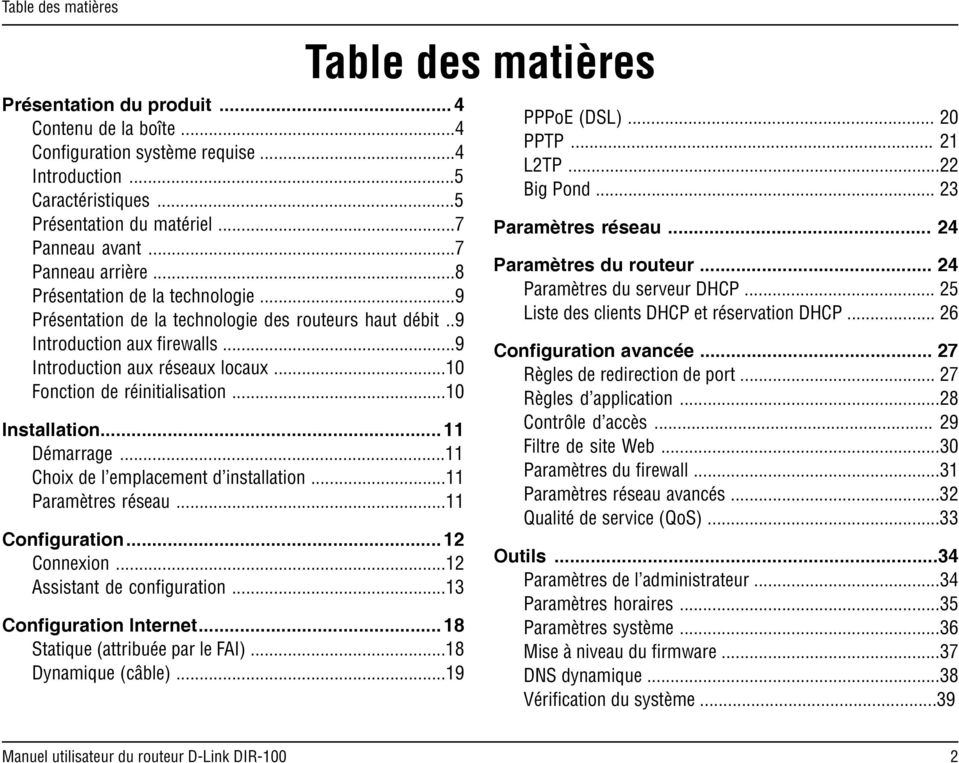
3 Table des matières Programmation...40 Paramètres de connexion...41 État...42 Informations sur l appareil...42 Consignation...43 Statistiques...44 Session active...45 Assistance...46 Dépannage...47 Attribution d une adresse IP statique...51 Notions élémentaires relatives aux réseaux...54 Vérification de l adresse IP...54 Attribution statique d une adresse IP
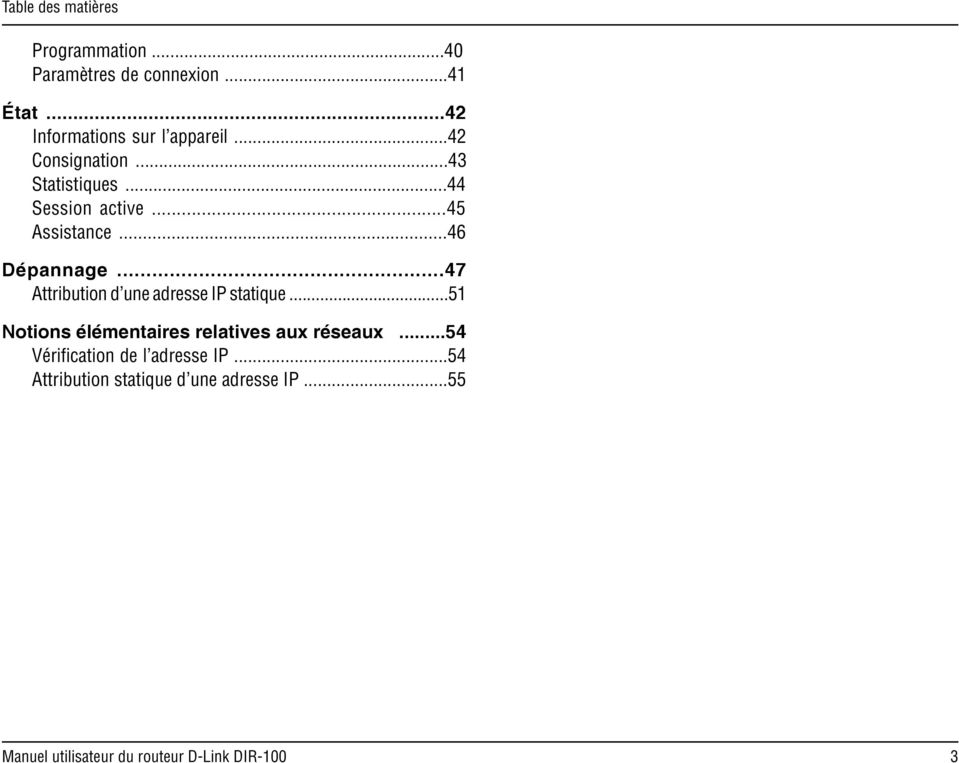
4 Section 1 : Présentation du produit Product Overview Contenu de la boîte Routeur haut débit Ethernet DIR-100 Adaptateur d alimentation Câble Ethernet Guide d installation rapide Manuel sur CD-ROM Configuration requise Câble Ethernet ou modem DSL Ordinateurs dotés d un système d exploitation Windows, Macintosh ou Linux, et d un adaptateur Ethernet Internet Explorer version 6.0 ou ultérieure (pour la configuration) Remarque : l utilisation d une alimentation électrique d une tension différente endommagera ce produit et entraînera la nullité de la garantie. En l absence de l un des éléments ci-dessus, contactez votre revendeur. 4
5 Section 1 : Présentation du produit Introduction L appareil D-Link DIR-100 est un routeur haut débit Ethernet. Grâce au routeur D-Link DIR-100, les utilisateurs peuvent rapidement et facilement partager une connexion Internet haut débit. En outre, le routeur D-Link DIR-100 présente d autres fonctions avancées qui sont habituellement réservées aux modèles bien plus onéreux. Lorsque vous aurez terminé la procédure indiquée dans le guide d installation rapide (fourni dans la boîte), vous pourrez partager une même connexion Internet ainsi que des informations et des ressources (fichiers et imprimantes, par exemple). Le routeur DIR-100 est compatible avec les systèmes d exploitation les plus courants (y compris Macintosh, Linux et Windows) et vous pouvez l intégrer à un réseau existant. Ce manuel a été conçu pour vous aider à relier le routeur D-Link DIR-100 à une connexion Internet haut débit et à quatre connexions PC Ethernet. Dans ce manuel, vous trouverez également une brève introduction aux différentes technologies suivantes : les routeurs haut débit les firewalls et les réseaux locaux (LAN). Prenez quelques instants pour parcourir ces informations et vous familiariser avec ces différentes technologies. Caractéristiques Modem haut débit et partage IP - plusieurs ordinateurs sont reliés à un modem (câble ou DSL) haut débit pour se partager la connexion Internet. Switch Ethernet - il garantit un partage rapide et facile d une connexion Internet entre plusieurs ordinateurs et autres périphériques. Prise en charge VPN - grâce à la prise en charge de plusieurs sessions d interconnexion (pass-through) IPSec et PPTP simultanées, plusieurs utilisateurs placés derrière le routeur DIR-100 peuvent accéder à des réseaux d entreprise via différents clients VPN et ceci, en toute sécurité. Fonctions avancées de firewall, de filtrage MAC et de filtrage de site Web - l interface utilisateur Web propose les fonctions de gestion réseau avancées suivantes : 5
6 Section 1 : Présentation du produit Gestion via le Web - vous pouvez configurer le routeur DIR-100 via un navigateur Web (Netscape ou Internet Explorer) situé sur l un des ordinateurs du réseau. Prise en charge de la redirection de port - vous pouvez exposer des services WWW, FTP ou autres sur votre réseau local pour que les utilisateurs Internet puissent y accéder.. Prise en charge d applications spéciales - il s agit des applications requérant plusieurs connexions (jeux en ligne, vidéo-conférence, téléphonie sur Internet, etc.). Le routeur DIR-100 peut détecter le type d application et ouvrir un tunnel multiport pour cette application. Prise en charge des hôtes DMZ - un ordinateur du réseau peut alors être complètement exposé à Internet. N utilisez cette fonction que si la fonction de prise en charge des applications spéciales ne suffit pas au bon fonctionnement d une application spécifique. 6
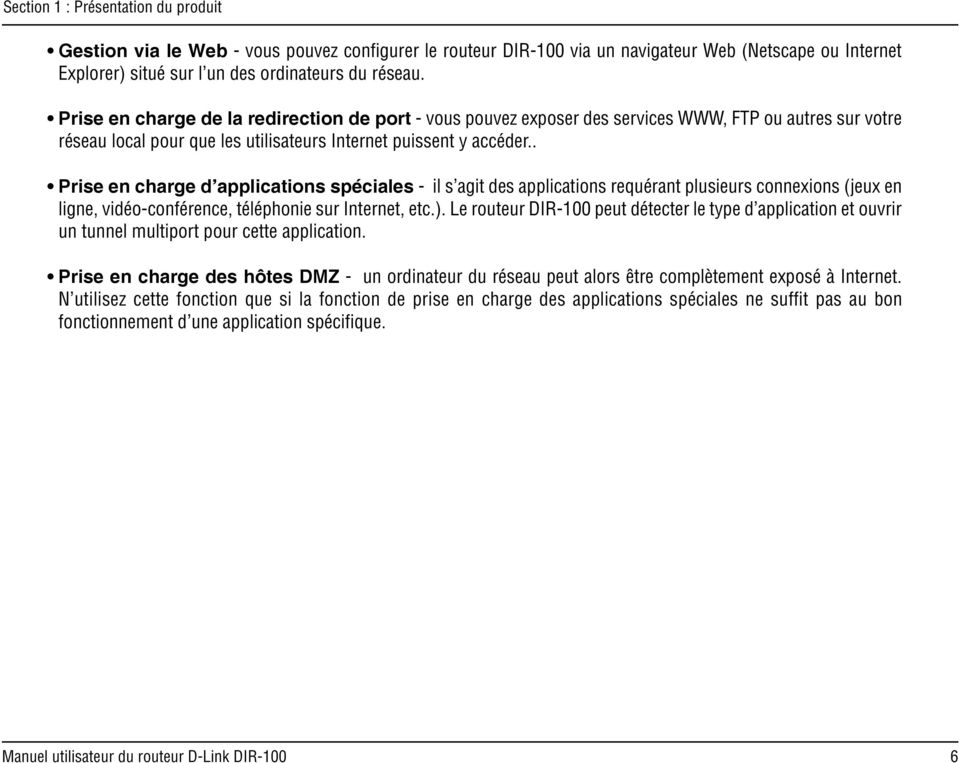
7 Section 1 : Présentation du produit Présentation du matériel (tableau) Panneau avant Voyant WAN Si ce voyant est vert non clignotant, il indique une connexion WAN valide. Alimentation Si le routeur est allumé, le voyant est vert non clignotant. LAN Si ce voyant est vert non clignotant, il indique une connexion valide. 7
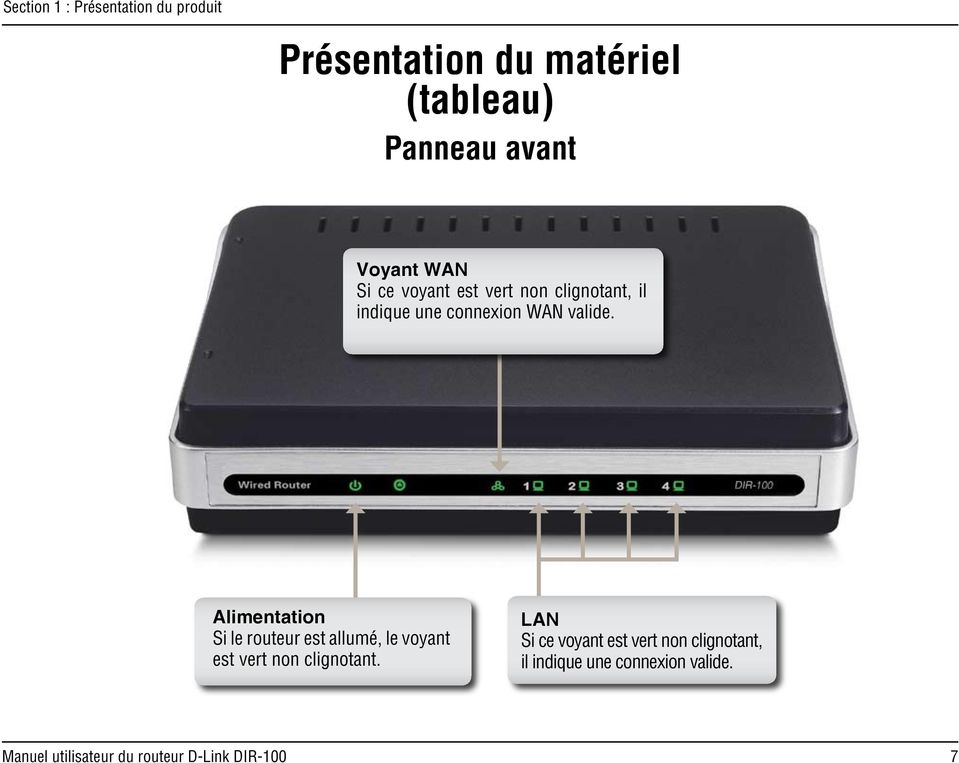
8 Section 1 : Présentation du produit Panneau arrière WAN* Il s agit du port sur lequel l utilisateur doit brancher le câble Ethernet pour relier la source externe qui accueille la connexion en provenance de votre FAI local. PORTS LAN* 1-4 Il s agit des ports LAN qui peuvent être utilisés pour une liaison montante à l aide d un câble Ethernet RJ-45 de catégorie 5 (CAT5). Les voyants verts correspondants sur le panneau avant s allument lorsque ces ports sont connectés à un nœud terminal, comme un hub, un switch ou un ordinateur doté d une carte d interface réseau. Alimentation Branchez l une des extrémités de l adaptateur secteur fourni sur le port d alimentation et l autre extrémité sur une prise de courant. Réinitialiser Permet de restaurer les paramètres d usine par défaut du routeur DIR-100 *Tous les ports (LAN et WAN) sont compatibles Auto-MDIX. Ils détectent tous automatiquement le type de câble utilisé et acceptent aussi bien les câbles standard que croisés. 8
9 Section 1 : Présentation du produit Présentation de la technologie Présentation de la technologie des routeurs haut débit Un routeur est un périphérique qui transmet des paquets de données depuis une source vers une destination. Pour transmettre ces paquets de données, le routeur se sert des adresses IP et non des adresses MAC. Aussi, un routeur transmettra les données depuis Internet vers un ordinateur spécifique du réseau local. Internet est constitué d informations qui sont transmises à l aide de routeurs. Lorsque vous cliquez sur un lien dans une page Web, vous envoyez en fait une demande à un serveur pour qu il affiche la page correspondant à ce lien. Les informations que votre ordinateur envoie et qui sont reçues par un autre ordinateur sont transmises depuis votre ordinateur vers le serveur via des routeurs. Un routeur détermine également le meilleur itinéraire que vos informations doivent emprunter afin d en garantir la bonne transmission. Un routeur contrôle le volume de données envoyées via le réseau en éliminant toute information qui ne devrait pas s y trouver. Par conséquent, les ordinateurs connectés au routeur bénéficient d une sécurité supplémentaire, car les ordinateurs situés en dehors de votre réseau ne peuvent ni accéder ni envoyer d informations directement aux ordinateurs de votre réseau. Le routeur détermine à quel ordinateur il doit transmettre les données reçues, puis les envoie. Si ces données ne sont destinées à aucun des ordinateurs du réseau, elles sont ignorées. Ainsi, les informations indésirables ou dangereuses ne peuvent pas accéder à votre réseau ou lui porter préjudice. Introduction aux firewalls Un firewall est un périphérique qui est placé entre votre ordinateur et Internet ; il empêche tout accès non autorisé à ou depuis votre réseau. Un firewall peut être un ordinateur qui utilise un logiciel de firewall ou un équipement matériel spécialement conçu pour tenir le rôle de firewall. Dans la plupart des cas, un firewall est utilisé pour empêcher les utilisateurs Internet non autorisés d accéder à des réseaux privés, ou à des réseaux locaux et Intranet d entreprise. Un firewall surveille toutes les informations qui sont envoyées vers ou depuis votre réseau, et analyse chaque donnée. Il recherche alors un ensemble de critères que l administrateur a configurés. Si une donnée ne correspond pas aux critères définis, elle est bloquée et ignorée. Par contre, si elle répond parfaitement aux critères, elle est transmise. Cette méthode porte le nom de filtrage par paquets. Un firewall peut également exécuter des fonctions de sécurité spécifiques en fonction du type d application ou du type de port utilisé. Par exemple, vous pouvez configurer un firewall pour qu il fonctionne avec des serveurs FTP ou Telnet. Vous pouvez également configurer un firewall pour qu il fonctionne avec des ports UDP ou TCP spécifiques afin d assurer le bon fonctionnement de certaines applications Internet ou de certains jeux en ligne. 9
10 Section 1 : Présentation du produit Introduction aux réseaux locaux Le terme «réseau local» ou LAN (Local Area Network) s applique lorsque sont reliés entre eux plusieurs ordinateurs situés sur une petite zone comme un immeuble ou un groupe de bâtiments. Plusieurs LAN peuvent être connectés entre eux sur de plus grandes zones. Lorsque plusieurs LAN sont reliés les uns aux autres sur une grande zone, nous parlons alors de «réseau étendu» ou WAN (Wide Area Network). Un réseau local se compose de plusieurs ordinateurs connectés les uns aux autres. Il est possible de recourir à différents moyens pour relier ces ordinateurs entre eux. Le plus souvent, ce sont des câbles à paire torsadée UTP ou STP de catégorie 5 (CAT5) qui sont utilisés. Mais il y a également les réseaux sans fil qui n ont pas recours aux câbles : les différents éléments du réseau communiquent alors entre eux par ondes radio. Chaque ordinateur doit être doté d une carte d interface réseau, qui communique les données d un ordinateur à l autre. Une carte d interface réseau est, en règle générale, une carte réseau de 10 Mbps, une carte réseau de 10/100 Mbps ou une carte réseau sans fil. Dans la plupart des réseaux, des périphériques matériels tels que des hubs ou des switches sont introduits afin de garantir la connexion entre les ordinateurs ; le câble de chaque élément du réseau est connecté à ce périphérique. Un hub accepte tout simplement toutes les données arrivant via chacun de ses ports et les transmet vers les autres ports. Un switch est plus sophistiqué : il peut déterminer le port de destination d une donnée spécifique. Un switch minimise la surcharge du trafic réseau et accélère la communication sur l ensemble d un réseau. Il faut se donner un certain temps pour réussir à planifier et à mettre en œuvre un réseau. En outre, il existe plusieurs solutions de configuration réseau. Aussi, prenez le temps de bien étudier vos besoins pour déterminer la meilleure configuration réseau possible. Réinitialiser Pour restaurer les paramètres d usine par défaut du système, procédez comme suit : 1. Laissez l appareil sous tension, ne le débranchez pas. 2. Appuyez sur le bouton de réinitialisation (à l aide d un trombone) et maintenez-le enfoncé. 3. Maintenez ce bouton enfoncé pendant 10 secondes environ. 4. Relâchez le bouton. Le routeur DIR-100 redémarre alors automatiquement. 10
11 Section 2 - Installation Installation Démarrage Choix de l emplacement d installation Au bureau ou chez vous, le routeur DIR-100 fonctionne comme un réseau local Ethernet. Vous pouvez le placer sur une étagère ou un bureau. L idéal est que les voyants du panneau avant restent toujours visibles, notamment pour le dépannage. Aucune condition spéciale n est requise concernant le câblage ou le refroidissement. Par contre, pour mettre le routeur en place, vous devez respecter les indications suivantes : Placez le routeur DIR-100 sur une surface plane horizontale. Tenez-le éloigné de tout appareil générateur de chaleur. Placez-le dans un environnement à l abri de la poussière et de l humidité. Les spécifications de fonctionnement recommandées pour le routeur DIR-100 sont les suivantes : Températures de -16 C à +55 C Humidité de 5 à 90 % En outre, lorsque vous installez ce matériel, n oubliez de couper l alimentation, de débrancher le câble d alimentation de la prise de courant et d avoir les mains bien sèches. Paramètres réseau Pour utiliser le routeur DIR-100, vous devez commencer par configurer les paramètres réseau des ordinateurs. L adresse IP par défaut du routeur DIR-100 est ; le masque de sous-réseau par défaut est Au besoin, vous pouvez utiliser d autres adresses. Mais ce sont ces valeurs par défaut que nous utiliserons dans le présent manuel. Si l environnement TCP/IP de votre ordinateur n a pas été configuré et que vous voulez le faire, reportez-vous à la section relative à la configuration des ordinateurs pour les connecter au routeur DIR-100. Exemple: 1. Configurez votre ordinateur comme suit : affectez la valeur à son adresse IP, la valeur au masque de sous-réseau et la valeur à la passerelle. Autre solution plus pratique : 2. Configurez les ordinateurs de sorte qu ils obtiennent automatiquement leurs paramètres TCP/IP via la fonction de serveur DHCP du routeur DIR-100. Comme l adresse IP du routeur DIR-100 est , l adresse IP de l ordinateur doit être au format X (où X est un nombre compris entre 2 et 54). Chaque ordinateur du réseau doit avoir une adresse IP unique comprise dans cette plage. La passerelle par défaut 11
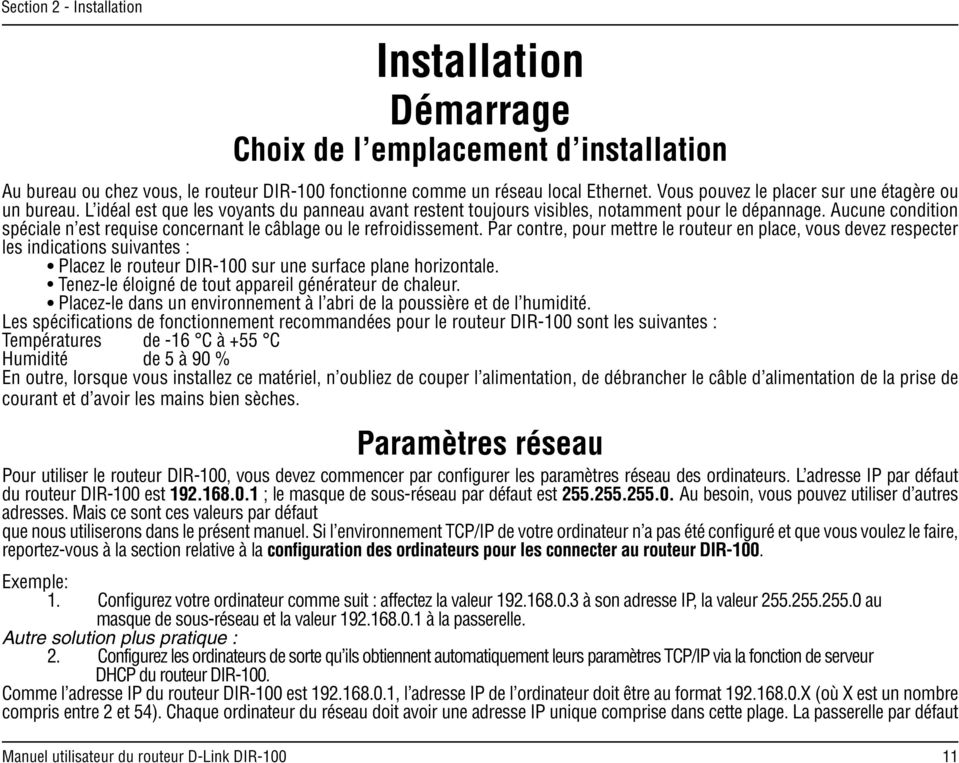
12 doit être (l adresse IP du routeur DIR-100). Configuration Le routeur DIR-100 comporte un utilitaire de gestion Web intégré qui lui permet d être totalement indépendant vis-à-vis du système d exploitation utilisé. Vous pouvez configurer le routeur DIR-100 via les navigateurs Netscape Communicator ou Internet Explorer, aussi bien sur des plates-formes MS Windows que Macintosh, Linux ou UNIX. Il vous suffit alors d un navigateur Web (Internet Explorer ou Netscape Navigator, par exemple) et d activer les scripts Java. Connexion Ouvrez un navigateur Web et tapez l adresse IP du routeur DIR-100 dans le champ URL (Netscape) ou Adresse (IE), puis appuyez sur la touche Entrée. L adresse IP par défaut du routeur DIR-100 est Exemple: Une fois la connexion établie, l écran d ouverture de session apparaît. Pour vous connecter en tant qu administrateur, saisissez le nom d utilisateur admin et le mot de passe correspondant (il n existe pas de mot de passe par défaut ; laissez ce champ vierge). Cliquez sur le bouton OK. Si le mot de passe est correct, l interface de gestion Web apparaît. 12
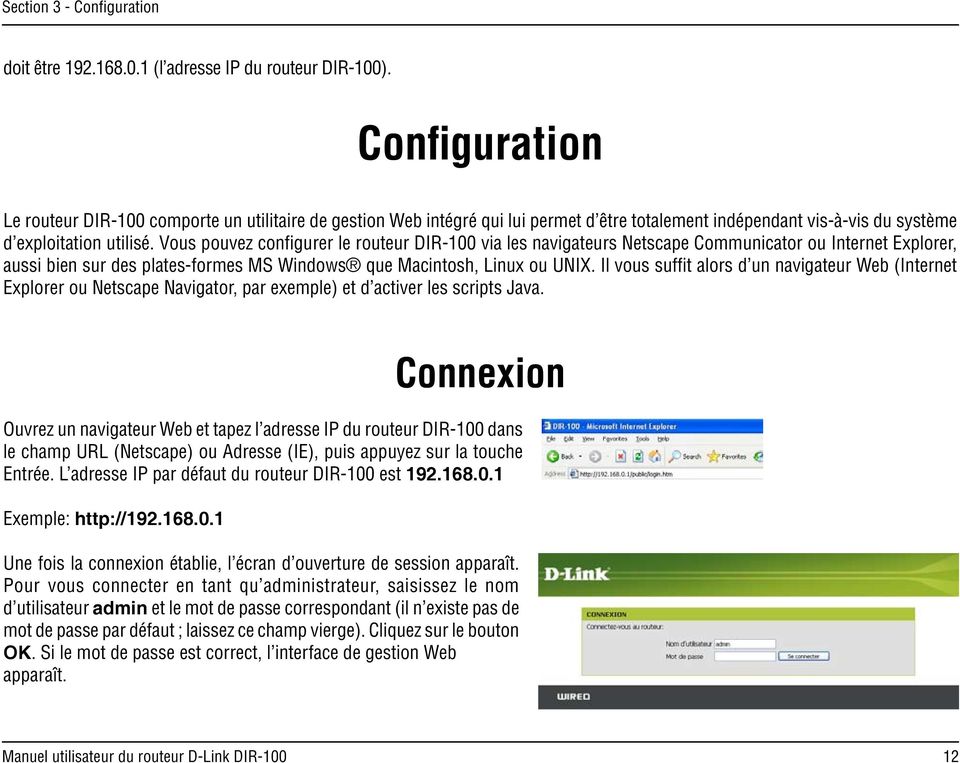
13 Assistant de configuration Pour configurer rapidement le routeur, exécutez son assistant de configuration. Pour lancer cet assistant, cliquez sur Assistant de configuration Pour procéder à la configuration, cliquez sur Lancer l assistant de configuration de la connexion Internet. Pour continuer, cliquez sur Suivant 13
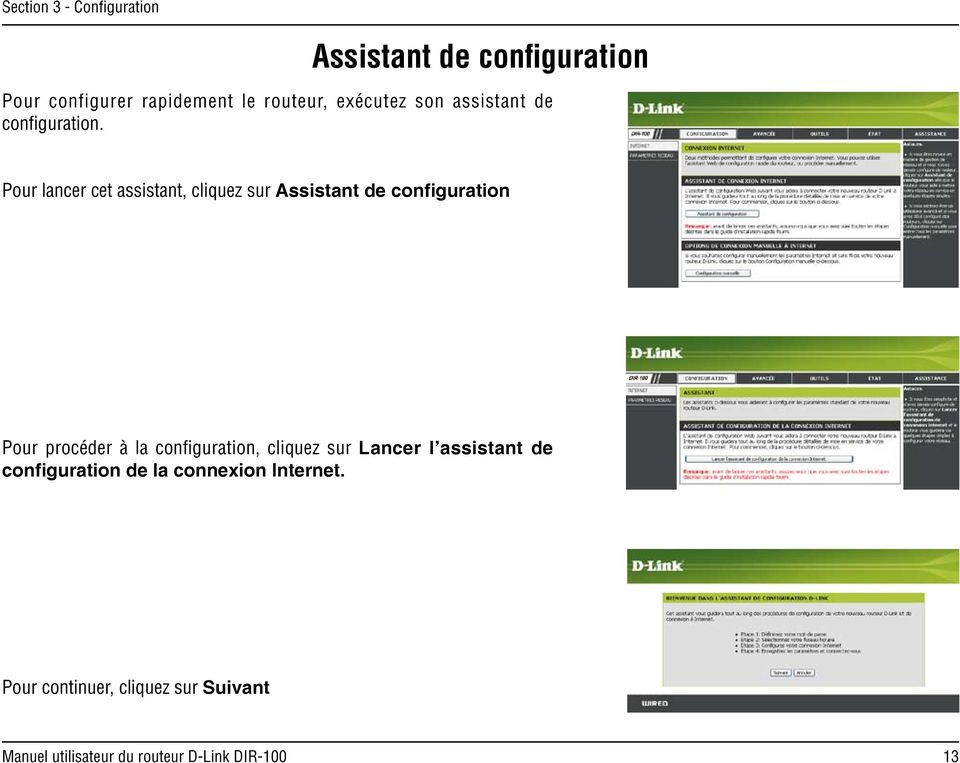
14 Créez un mot de passe, puis cliquez sur Suivant pour continuer. Dans le menu déroulant, sélectionnez le fuseau horaire adapté, puis cliquez sur Suivant pour continuer. Sélectionnez le type de connexion Internet utilisé, puis cliquez sur Suivant pour continuer 14
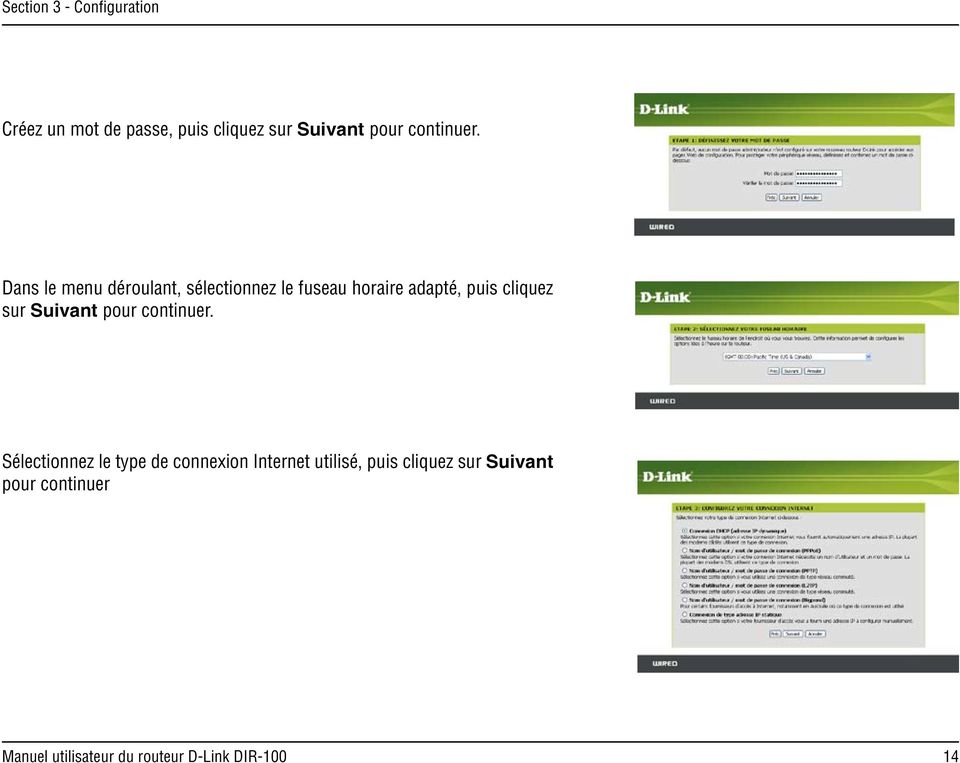
15 Si vous avez sélectionné l option Dynamique, l adresse MAC du dernier ordinateur à s être connecté directement au modem vous sera peut-être demandée. Si c est ce même ordinateur que vous utilisez actuellement, cliquez sur Cloner l adresse MAC de cet ordinateur, puis cliquez sur Suivant pour continuer. Vous n êtes pas obligé de compléter le champ Nom de l hôte, mais certains fournisseurs d accès pourront vous demander cette information. Le nom d hôte par défaut est celui du routeur ; vous pouvez le modifier. Si vous avez sélectionné l option PPPoE, entrez votre nom d utilisateur et votre mot de passe PPPoE. Pour continuer, cliquez sur Suivant. Si votre FAI vous a communiqué une adresse IP, un masque de sous-réseau, une passerelle et des adresses de serveurs DNS, sélectionnez l option Statique. Remarque : prenez soin de supprimer le logiciel PPPoE de l ordinateur. Vous n en aurez plus besoin. En outre, ce logiciel ne fonctionne pas avec un routeur. Si vous avez sélectionné l option PPTP, saisissez votre nom d utilisateur et votre mot de passe PPTP. Pour continuer, cliquez sur Suivant. 15
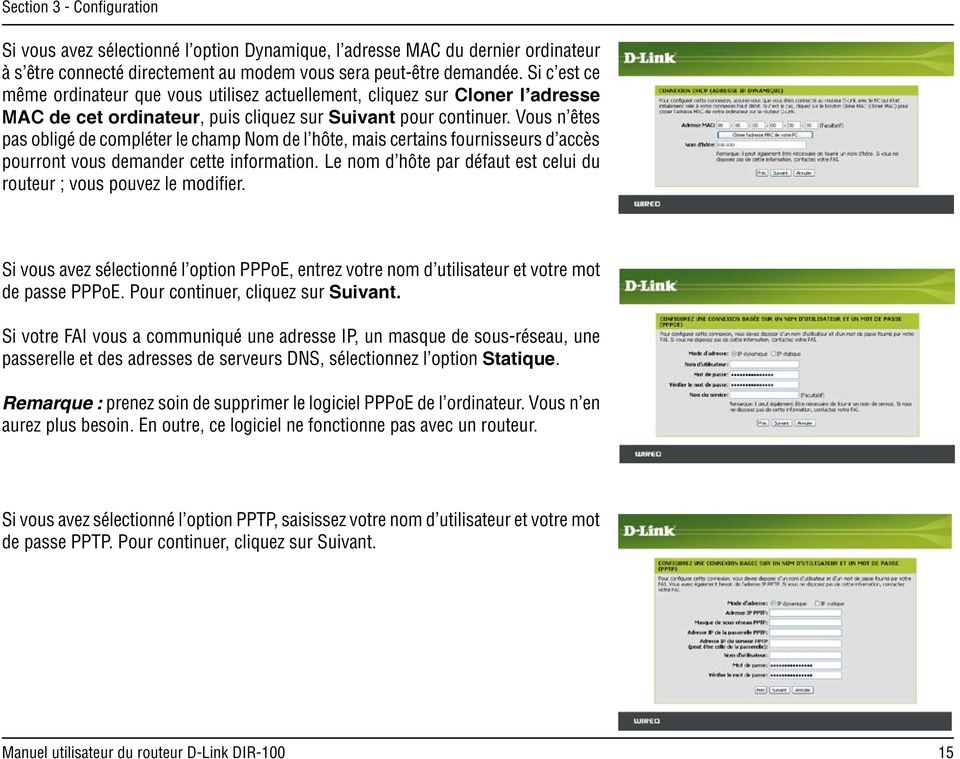
16 Si vous avez sélectionné l option L2TP, entrez votre nom d utilisateur et votre mot de passe L2TP. Pour continuer, cliquez sur Suivant. Si vous avez sélectionné l option BigPond, entrez le nom de votre serveur d authentification, votre nom d utilisateur et votre mot de passe BigPond. Pour continuer, cliquez sur Suivant. Si vous avez sélectionné l option Statique, entrez les paramètres réseau que votre fournisseur d accès Internet vous a communiqués. Pour continuer, cliquez sur Suivant. 16
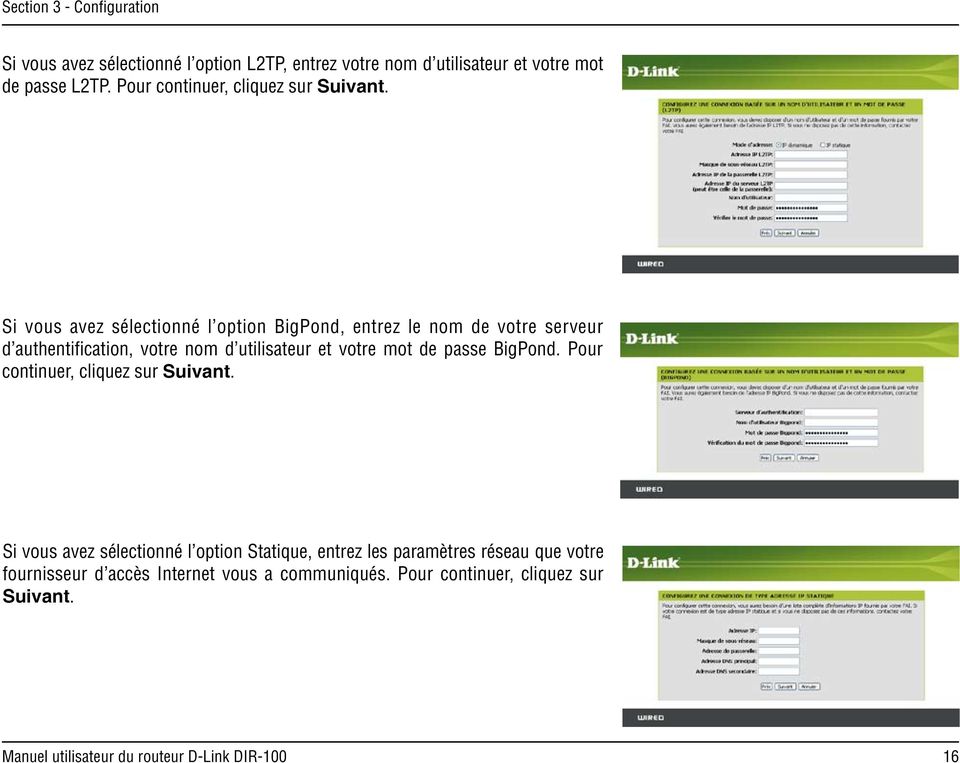
17 Pour enregistrer vos paramètres, cliquez sur Se connecter. Après le redémarrage du routeur, cliquez sur Continuer. Veuillez patienter 1 à 2 minutes, le temps d établir la connexion. Fermez la fenêtre du navigateur et rouvrez-en une pour tester la connexion à Internet. Il vous faudra peut-être plusieurs tentatives pour établir votre première connexion à Internet. 17
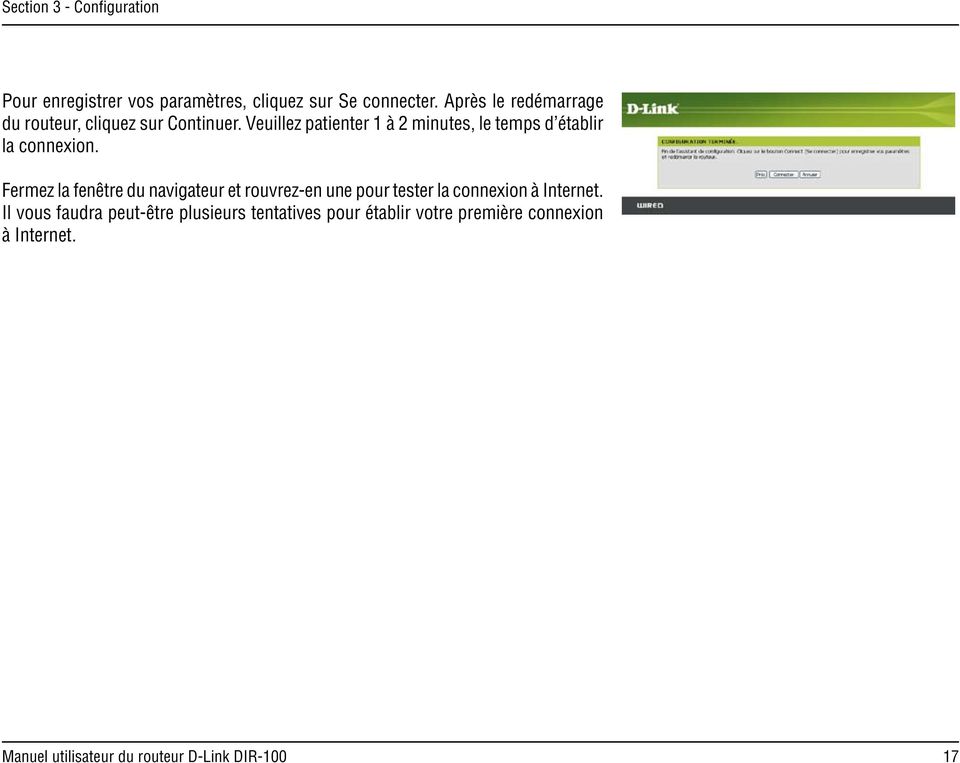
18 Si votre FAI vous a communiqué toutes les informations IP WAN requises, sélectionnez l option Adresse IP statique. Vous devrez alors saisir l adresse IP, le masque de sous-réseau, l adresse de la passerelle et les adresses des serveurs DNS que votre FAI vous a communiqués. Chaque adresse IP saisie dans ces champs doit être au format IP approprié, c est-à-dire quatre octets séparés par des points (x.x.x.x). Le routeur n accepte pas l adresse IP indiquée si elle ne respecte pas ce format. Adresse IP: entrez l adresse IP que votre FAI vous a communiqué. Masque de sousréseau: entrez le masque de sous-réseau que votre FAI vous a communiqué. Configuration Internet Statique (attribuée par le FAI) Passerelle du FAI: Enter the Gateway assigned by your ISP. Adresse MAC: Cloner l adresse MAC: Adresse DNS principale: Adresse MAC : l adresse MAC par défaut a pour valeur l adresse MAC de l interface physique du réseau WAN sur le routeur haut débit. Sauf demande expresse de la part de votre FAI, nous vous déconseillons de modifier cette adresse MAC par défaut l adresse MAC par défaut a pour valeur l adresse MAC de l interface physique du réseau WAN sur le routeur lhaut débit. Vous pouvez cliquer sur le bouton Cloner l adresse MAC pour copier l adresse MAC de la carte Ethernet installée par votre FAI et remplacer ainsi l adresse MAC du réseau WAN par l adresse MAC du routeur. Nous vous déconseillons de modifier cette adresse MAC par défaut, sauf sur la demande expresse de votre FAI entrez l adresse IP du serveur DNS principal que votre FAI vous a communiquée. Adresse DNS secondaire: MTU: cette information est facultative. il s agit de l abréviation de «Maximum Transmission Unit» (taille maximale des paquets transmis). Vous devrez peut-être modifier cette valeur pour optimiser les performances en fonction de votre FAI spécifique est la valeur MTU par défaut 18
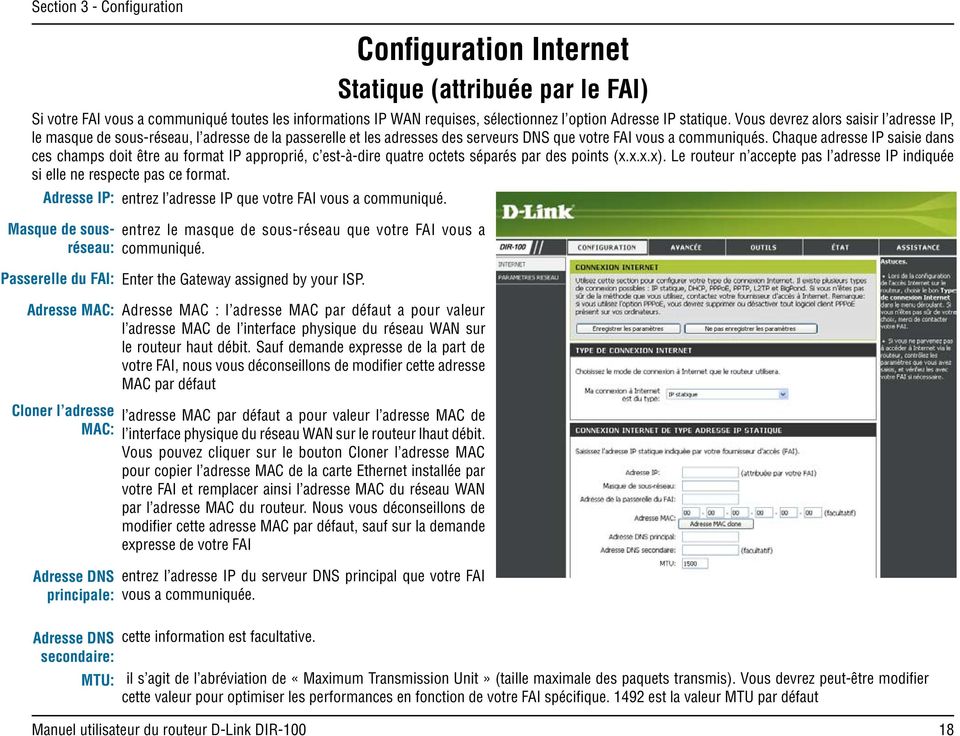
19 Adresse IP dynamique: Nom de l hôte: Adresse MAC: Cloner l adresse MAC: Adresse DNS principale: Adresse DNS secondaire: MTU: pour obtenir automatiquement les informations relatives à l adresse IP auprès de votre FAI, sélectionnez l option Adresse IP dynamique. Sélectionnez cette option si votre FAI ne vous communique aucune adresse IP à utiliser. Cette option sert généralement pour les services de connexion par modem câble vous n êtes pas obligé de compléter le champ Nom de l hôte, mais certains fournisseurs d accès pourront vous demander cette information. Le nom d hôte par défaut est celui du routeur ; vous pouvez le modifier. l adresse MAC par défaut a pour valeur l adresse MAC de l interface physique du réseau WAN sur le routeur haut débit. Sauf demande expresse de la part de votre FAI, nous vous déconseillons de modifier cette adresse MAC par défaut. l adresse MAC par défaut a pour valeur l adresse MAC de l interface physique du réseau WAN sur le routeur haut débit. Vous pouvez cliquer sur le bouton Cloner l adresse MAC pour copier l adresse MAC de la carte Ethernet installée par votre FAI et remplacer ainsi l adresse MAC du réseau WAN par l adresse MAC du routeur. Sauf demande expresse de la part de votre FAI, nous vous déconseillons de modifier cette adresse MAC par défaut.. entrez l adresse IP du serveur DNS (Domain Name Server) principal que votre FAI vous a communiquée. cette information est facultative. Configuration Internet Dynamique (câble) il s agit de l abréviation de «Maximum Transmission Unit» (taille maximale des paquets transmis). Vous devrez peut-être modifier cette valeur pour optimiser les performances en fonction de votre FAI spécifique est la valeur MTU par défaut. 19
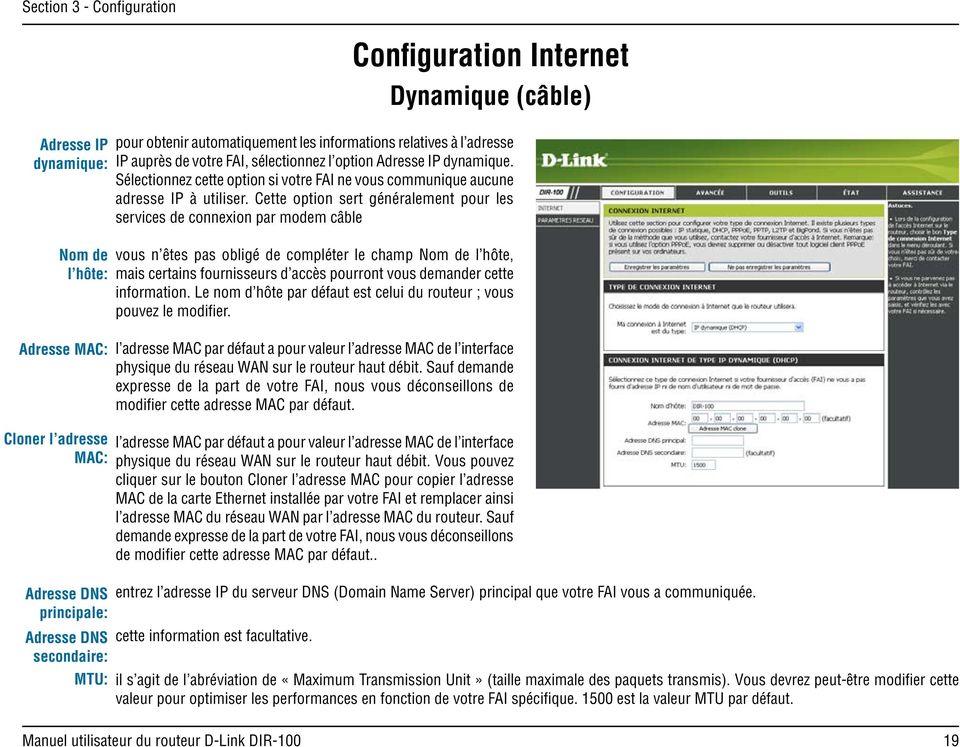
20 PPPoE: Configuration Internet PPPoE (DSL) Si votre FAI utilise une connexion PPPoE, sélectionnez l option PPPoE (Point to Point Protocol over Ethernet). Votre FAI doit vous communiquer le nom d utilisateur et le mot de passe appropriés. Il s agit de l option type pour les services DSL. Prenez soin de supprimer le logiciel PPPoE de l ordinateur. Vous n en aurez plus besoin. En outre, ce logiciel ne fonctionne pas avec un routeur. sélectionnez Dynamique (dans la plupart des cas) ou Statique. Si votre FAI vous a communiqué une adresse IP, un masque de sous-réseau, une passerelle et des adresses de serveurs DNS, sélectionnez l option Statique. Nom d utilisateur: entrez votre nom d utilisateur PPPoE. Mot de passe: entrez votre mot de passe PPPoE dans le premier champ, puis retapez-le dans le champ suivant. Nom du service: Adresse IP: entrez le nom de service de votre FAI (facultatif). entrez l adresse IP (PPPoE statique uniquement). Adresses DNS principales: Temps d inactivité maximum: MTU: Sélectionner le mode de connexion: entrez les adresses des serveurs DNS principal et secondaire (PPPoE statique uniquement). entrez un temps d inactivité maximal : il s agit de la durée pendant laquelle la connexion à Internet est conservée malgré une période d inactivité. Pour désactiver cette fonction, activez le mode de reconnexion automatique. il s agit de l abréviation de «Maximum Transmission Unit» (taille maximale des paquets transmis). Vous devrez peut-être modifier cette valeur pour optimiser les performances en fonction de votre FAI spécifique. La valeur MTU par défaut est sélectionnez Toujours activé, Manuel ou Connexion à la demande 20
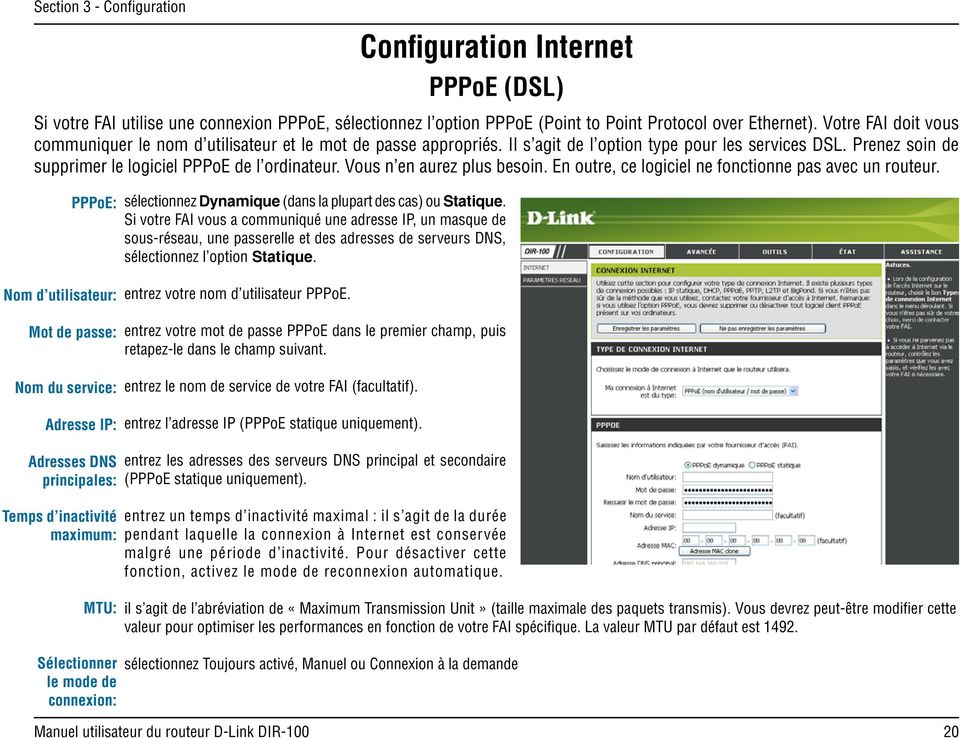
21 Configuration Internet PPTP Si votre FAI utilise une connexion PPTP, sélectionnez l option PPTP (Point-to-Point-Tunneling Protocol). Votre FAI doit vous communiquer le nom d utilisateur et le mot de passe appropriés. Il s agit de l option type pour les services DSL. PPTP: Adresse IP: sélectionnez Dynamique (dans la plupart des cas) ou Statique. Si votre FAI vous a communiqué une adresse IP, un masque de sous-réseau, une passerelle et des adresses de serveurs DNS, sélectionnez l option Statique. entrez l adresse IP (PPTP statique uniquement). Masque de sousréseau: entrez les adresses des serveurs DNS principal et secondaire (PPTP statique uniquement). Passerelle: DNS: entrez l adresse IP de la passerelle que votre FAI vous a communiquée. votre FAI (fournisseur d accès Internet) doit vous communiquer les informations relatives au serveur DNS. Adresse IP du serveur: entrez l adresse IP du serveur que votre FAI vous a communiquée (facultatif). Compte PPTP: Mot de passe PPTP: entrez le nom de votre compte PPTP. entrez votre mot de passe PPTP dans le premier champ, puis retapez-le dans le champ suivant Temps d inactivité maximum: entrez un temps d inactivité maximal. Il s agit de la durée pendant laquelle la connexion à Internet est conservée malgré une période d inactivité. Pour désactiver cette fonction, activez le mode de reconnexion automatique. MTU: Mode de connexion: il s agit de l abréviation de «Maximum Transmission Unit» (taille maximale des paquets transmis). Vous devrez peut-être modifier cette valeur pour optimiser les performances en fonction de votre FAI spécifique. La valeur MTU par défaut est sélectionnez Toujours activé, Manuel ou Connexion à la demand 21
22 L2TP: Configuration Internet L2TP Si votre fournisseur d accès utilise une connexion L2TP, sélectionnez l option L2TP (Layer 2 Tunneling Protocol). Votre FAI doit vous communiquer le nom d utilisateur et le mot de passe appropriés. Il s agit de l option type pour les services DSL. sélectionnez Dynamique (dans la plupart des cas) ou Statique. Si votre FAI vous a communiqué une adresse IP, un masque de sous-réseau, une passerelle et des adresses de serveurs DNS, sélectionnez l option Statique. Adresse IP: entrez l adresse IP (L2TP statique uniquement). Masque de sousréseau: Passerelle: DNS: Adresse IP du serveur: entrez les adresses des serveurs DNS principal et secondaire (L2TP statique uniquement). entrez l adresse IP de la passerelle que votre FAI vous a communiquée. votre FAI (fournisseur d accès Internet) doit vous communiquer les informations relatives au serveur DNS. entrez l adresse IP du serveur que votre FAI vous a communiquée (facultatif). Compte L2TP: entrez le nom de votre compte L2TP. Mot de passe L2TP: Temps d inactivité maximum: MTU: entrez votre mot de passe L2TP dans le premier champ, puis retapez-le dans le champ suivant. entrez un temps d inactivité maximal. Il s agit de la durée pendant laquelle la connexion à Internet est conservée malgré une période d inactivité. Pour désactiver cette fonction, activez le mode de reconnexion automatique. il s agit de l abréviation de «Maximum Transmission Unit» (taille maximale des paquets transmis). Vous devrez peut-être modifier cette valeur pour optimiser les performances en fonction de votre FAI spécifique. La valeur MTU par défaut est 1492 Mode de connexion : sélectionnez Toujours activé, Manuel ou Connexion à la demande. 22
23 Configuration Internet Big Pond Nom d utilisateur: entrez votre nom d utilisateur BigPond. Mot de passe: Serveur d authentification : Adresse IP du serveur de connexion: Adresse MAC: Cloner l adresse MAC: entrez votre mot de passe BigPond dans le premier champ, puis retapez-le dans le champ suivant. entrez l adresse IP du serveur de connexion. entrez l adresse IP du serveur de connexion. l adresse MAC par défaut a pour valeur l adresse MAC de l interface physique du réseau WAN sur le routeur haut débit. Sauf demande expresse de la part de votre FAI, nous vous déconseillons de modifier cette adresse MAC par défaut. l adresse MAC par défaut a pour valeur l adresse MAC de l interface physique du réseau WAN sur le routeur haut débit. Vous pouvez cliquer sur le bouton Cloner l adresse MAC pour copier l adresse MAC de la carte Ethernet installée par votre FAI et remplacer ainsi l adresse MAC du réseau WAN par l adresse MAC du routeur. Sauf demande expresse de la part de votre FAI, nous vous déconseillons de modifier cette adresse MAC par défaut. 23
24 Adresse IP du routeur: SMasque de sous-réseau: Nom de domaine local: Relais DNS: il s agit de l adresse IP du routeur au sein du réseau local. Les paramètres de votre réseau local sont basés sur l adresse attribuée dans ce champ. Exemple : il s agit du masque de sous-réseau du routeur au sein du réseau local.. cette saisie est facultative. Entrez un nom de domaine pour le réseau local. Le serveur DHCP va communiquer ce nom de domaine aux autres ordinateurs du réseau local. Par conséquent, si, par exemple, vous entrez monréseau.net dans ce champ et que le nom de votre ordinateur est chris, cet ordinateur sera connu en tant que chris.monréseau.net. Notez cependant que si les paramètres WAN du routeur définissent une adresse IP dynamique et que le serveur DHCP du FAI attribue un nom de domaine au routeur, ce nom de domaine remplacera toute autre donnée que vous aurez saisie dans ce champ lorsque vous activez l option Relais DNS, le routeur joue le rôle de serveur DNS. Les demandes DNS envoyées au routeur sont transmises au serveur DNS du FAI. Ainsi, les ordinateurs du réseau local peuvent systématiquement utiliser la même adresse DNS, même lorsque le FAI communique au routeur une autre adresse de serveur DNS après rétablissement de la connexion WAN. Si vous mettez en œuvre un serveur DNS côté réseau local en tant que serveur virtuel, désactivez cette option de relais DNS.. Configuration du réseau Paramètres du routeur 24
25 Serveur DHCP: Plage d adresses IP DHCP: Durée d attribution : une fois que vous avez configuré le routeur et activé cette option Serveur DHCP, le serveur DHCP gère les adresses IP et les autres informations de configuration réseau pour les ordinateurs et autres périphériques connectés au réseau local. Cela vous évite de vous en charger. Le paramètre de configuration TCP/IP des ordinateurs (et autres périphériques) connectés au réseau local doit également être défini sur DHCP ou Obtenir une adresse IP automatiquement. ces deux valeurs IP (de début et de fin) définissent la plage d adresses IP dont le serveur DHCP se sert lorsqu il attribue des adresses aux ordinateurs et autres périphériques du réseau local. Les adresses qui ne sont pas comprises dans cette plage ne sont pas gérées par le serveur DHCP. Vous pouvez alors les utiliser pour les périphériques configurés manuellement ou pour ceux qui ne peuvent pas recourir au serveur DHCP pour obtenir automatiquement des détails relatifs aux adresses réseau. il s agit de la durée pendant laquelle un ordinateur peut conserver une adresse IP avant qu il ne soit nécessaire de renouveler cette dernière. L attribution d une adresse fonctionne selon le même principe qu un bail pour un appartement. L attribution initiale désigne une durée, au bout de laquelle cette attribution arrive à expiration. Si le propriétaire veut conserver l adresse lorsque son attribution arrive à expiration, une nouvelle attribution est établie. Si l attribution arrive à expiration et que l adresse n est plus requise, un autre propriétaire peut alors utiliser cette adresse. Configuration du réseau Paramètres du serveur DHCP 25
26 Liste des réservations DHCP: Liste des clients DHCP dynamiques: il s agit de la liste des ordinateurs et autres périphériques pour lesquels vous avez créé des entrées DHCP réservées. Vous pouvez activer et désactiver ces entrées en cochant ou en désélectionnant la case Activé correspondante. Pour modifier ou supprimer une entrée de réservation DHCP, cliquez sur l icône Modifier ou Supprimer, respectivement. Lorsque vous cliquez sur l icône Modifier, l élément est mis en surbrillance et la section Réservations DHCP devient modifiable. dans cette section, vous pouvez visualiser quels périphériques du réseau local bénéficient actuellement d une attribution d adresses IP. Configuration du réseau Liste des clients DHCP et réservation DHCP 26
27 Configuration avancée Règles de redirection de port Vous allez pouvoir, dans cet écran, ouvrir un seul port ou une plage de ports. Règle: Nom: cochez la case de la règle à activer. entrez le nom de la règle. Adresse IP: Port de début/fin: entrez l adresse IP de l ordinateur sur le réseau local pour lequel vous voulez autoriser le service entrant. entrez le ou les ports à ouvrir. Pour ouvrir un seul port, entrez le même numéro dans les deux champs. Type de trafic: sélectionnez TCP, UDP ou TOUT. 27
28 Règles d application Certaines applications requièrent plusieurs connexions (jeux en ligne, vidéo-conférence, téléphonie sur Internet, etc.). Ces applications fonctionnent parfois mal avec la traduction d adresses de réseau (NAT, Network Address Translation). Des applications spéciales permettent à certaines de ces applications de fonctionner avec le routeur DIR-100. Règle: Nom: cochez la case de la règle à activer. entrez le nom de la règle Port déclencheur: Port du firewall: il s agit du port utilisé pour déclencher l application. Il peut s agir d un seul port ou d une plage de ports. il s agit du numéro de port côté WAN qui sera utilisé pour accéder à l application. Vous pouvez définir un seul port ou une plage de ports. Vous pouvez utiliser une virgule pour ajouter plusieurs ports ou des plages de ports Type de trafic: sélectionnez TCP, UDP ou TOUT 28
29 Contrôle d accès Pour autoriser ou refuser l accès des ordinateurs du réseau local en fonction de leur adresse MAC, utilisez des filtres MAC (Media Access Control). Vous pouvez soit ajouter manuellement une adresse MAC, soit sélectionner l adresse MAC dans la liste des clients actuellement connectés au routeur haut débit. Configurer le filtre MAC: Adresse MAC: Client DHCP: sélectionnez Désactiver les filtres MAC, Autoriser les adresses MAC de la liste ci-dessous ou Refuser les adresses MAC de la liste ci-dessous. entrez l adresse MAC à filtrer. Pour rechercher l adresse MAC d un ordinateur, reportez-vous à la section Notions élémentaires relatives aux réseaux proposée précédemment dans ce manuel. dans le menu déroulant, sélectionnez un client DHCP, puis cliquez sur le bouton << pour copier cette adresse MAC.. 29
30 Filtre de site Web Le blocage d URL et le blocage de domaine permettent de refuser l accès des ordinateurs du réseau local à des sites Web spécifiques en fonction de l URL ou du domaine de ces derniers. Une URL est une chaîne de texte spécialement formatée qui définit un emplacement sur Internet. Si une partie de l URL contient le mot bloqué, le site ne sera pas accessible et la page Web ne s affichera pas. Pour utiliser cette fonction, entrez la chaîne de texte à bloquer et cliquez sur Enregistrer les paramètres. Le texte à bloquer apparaît alors dans la liste. Pour supprimer ce texte, mettez-le en surbrillance et cliquez sur Supprimer. Configurer le filtre de site Web: sélectionnez Désactiver le filtrage de site Web, Activer le filtrage de site Web et autoriser l accès à ces sites ou Activer le filtrage de site Web et refuser l accès à ces sites. URL/Domaine du site Web: entrez les mots-clés ou les adresses URL que vous voulez utiliser pour bloquer (ou autoriser) l accès. Toutes les adresses URL contenant l un des mots-clés seront bloquées. 30
31 Dans cette section, vous allez configurer un hôte DMZ. Paramètres du firewall Si un ordinateur client ne parvient pas à exécuter correctement les applications Internet situées derrière le routeur DIR-100, vous pouvez configurer ce client pour qu il bénéficie d un accès Internet illimité. L ordinateur est alors exposé à Internet. Cette fonction est pratique pour les jeux en ligne. Entrez l adresse IP de l ordinateur interne qui sera l hôte DMZ. L ajout d un client à la DMZ (zone démilitarisée) peut exposer le réseau local à divers risques en terme de sécurité ; n utilisez donc cette option qu en dernier recours. Activer l hôte DMZ: Adresse IP de l hôte DMZ: cochez cette case pour activer un hôte DMZ. entrez l adresse IP de l ordinateur dont vous voulez ouvrir tous les ports. 31
32 Paramètres UPnP: Ping WAN : Sélection du débit WAN 10/100 Mbps: Mode jeue: Flux de multidiffusion: pour utiliser la fonction Universal Plug and Play (UPnP ), cliquez sur Activé. L architecture UPNP garantit la compatibilité entre les équipements de mise en réseau, les logiciels et les périphériques si vous désélectionnez cette case, le routeur DIR- 100 ne pourra pas réagir aux commandes ping qui lui sont envoyées. Le blocage des commandes ping peut constituer un renfort de sécurité contre les pirates informatiques. Cochez cette case pour permettre au port WAN de réagir aux commandes ping qui lui sont envoyées. pour régler la vitesse du port WAN, vous pouvez lui affecter la valeur 10 Mbps, 100 Mbps ou Auto. Pour certains anciens modèles de modems câble ou DSL, vous devrez affecter la valeur 10 Mbps à la vitesse de port. le mode jeu permet une sorte d interconnexion (pass-through) pour certains jeux en ligne. Si vous jouez sur une Xbox, une Playstation2 ou un PC, vérifiez que la dernière version du firmware a été installée et que le mode jeu est activé. Pour activer le mode jeu, cochez la case correspondante. Si vous n utilisez pas d application de jeu, nous vous recommandons de désactiver le mode jeu. cochez cette case pour autoriser le passage du trafic de multidiffusion via le routeur depuis Internet Paramètres réseau avancés 32
33 Bande passante ascendante: à l aide des options de ce menu déroulant, réglez le paramètre de bande passante ascendante du WAN pour la qualité de service. Qualité de service Qualité de service: cette option est désactivée par défaut. Activez-la pour optimiser les performances de vos parties en ligne ou lorsque vous utilisez d autres applications interactives (VoIP, etc.). 33
34 Mot de passe administrateur: Gestion à distance : Port: entrez le nouveau mot de passe de connexion de l administrateur. L administrateur peut modifier les paramètres.. la gestion à distance permet de configurer le routeur DIR-100 depuis Internet via un navigateur Web. Un nom d utilisateur et un mot de passe sont toujours nécessaires pour accéder à l interface de gestion Web. Normalement, seul un membre de votre réseau peut parcourir les pages Web intégrées pour exécuter des tâches d administration. Grâce à cette fonction, vous pouvez effectuer des tâches d administration depuis l hôte (Internet) distant il s agit du numéro de port utilisé pour accéder au routeur DIR-100. Exemple : où x.x.x.x est l adresse IP WAN du routeur DIR-100 et 8080, le port utilisé pour l interface de gestion Web. Outils Paramètres administrateur Dans cette page, vous pouvez modifier les mots de passe administrateur et utilisateur. Vous pouvez également activer la fonction de gestion à distance. Deux comptes peuvent accéder à l interface de gestion par l intermédiaire du navigateur Web. Il s agit des comptes administrateur et utilisateur. Le compte administrateur dispose d un accès en lecture/écriture, tandis que le compte utilisateur dispose uniquement d un accès en lecture. Le compte utilisateur peut consulter les paramètres, mais ne peut pas les modifier. Seul le compte administrateur peut modifier les mots de passe des comptes administrateur et utilisateur. 34
35 Automatique: Manuel: Fuseau horaire: Heure d été: NTP est l acronyme de Network Time Protocol. Le protocole NTP synchronise les dates et heures des horloges des ordinateurs d un réseau. La saisie de données dans ce champ est facultative. pour entrer manuellement la date et l heure, saisissez les valeurs correspondantes dans les champs Année, Mois, Jour, Heure, Minute et Seconde. Cliquez sur Définir l heure dans le menu déroulant, sélectionnez le fuseau horaire approprié pour appliquer manuellement l heure d été, sélectionnez Activé ou Désactivé, puis entrez une date de début et une date de fin pour l heure d été Paramètres temporels 35
36 Enregistrer les paramètres sur le disque dur local: Charger les paramètres depuis le disque dur local: Restaurer les paramètres d usine par défaut: à l aide de cette option, enregistrez les paramètres de configuration actuels du routeur dans un fichier sur le disque dur de l ordinateur que vous utilisez. Cliquez d abord sur le bouton Enregistrer. Une boîte de dialogue apparaît : sélectionnez l emplacement et le nom du fichier d enregistrement des paramètres. grâce à cette option, chargez les paramètres de configuration du routeur précédemment enregistrés. Cliquez sur le bouton Parcourir pour rechercher et sélectionner un fichier de paramètres de configuration précédemment enregistré. Cliquez ensuite sur le bouton Charger pour transférer ces paramètres vers le routeur. grâce à cette option, vous allez restaurer tous les paramètres de configuration d usine en vigueur lorsque le routeur vous a été livré. Vous perdrez alors tous les paramètres que vous n avez pas enregistrés, y compris les règles que vous avez créées. Pour enregistrer les paramètres de configuration actuels du routeur, cliquez sur le bouton Enregistrer proposé ci-avant. Paramètres système 36
37 Mise à niveau du firmware Vous pouvez mettre à niveau le firmware du routeur via cet écran. Assurez-vous que le firmware à utiliser est situé sur le disque dur local de l ordinateur. Cliquez sur Parcourir pour rechercher le fichier du firmware à utiliser pour la mise à niveau. Pour savoir si des mises à niveau du firmware sont disponibles, consultez le site d assistance D-Link à l adresse suivante : Vous pouvez télécharger les mises à niveau du firmware sur le disque dur à partir de ce site d assistance de D-Link. Mise à niveau du firmware: Parcourir: cliquez sur le lien proposé dans cet écran pour rechercher toute mise à niveau du firmware. Si une nouvelle version est trouvée, téléchargez-la sur le disque dur. une fois le téléchargement terminé, toujours dans cette fenêtre, cliquez sur Parcourir pour rechercher la mise à niveau du firmware sur le disque dur. Cliquez sur Enregistrer les paramètres pour terminer la mise à niveau du firmware. 37
38 DNS dynamique Activé : Adresse du serveur : Nom de l hôte: Nom d utilisateur: activez cette option uniquement si vous avez acquis votre propre nom de domaine et que vous êtes inscrit auprès d un fournisseur de services DNS dynamiques. Lorsque cette option est activée, les paramètres suivants sont actifs. sélectionnez un fournisseur de services DNS dynamiques dans cette liste déroulante. entrez votre nom d hôte complet. Exemple : monhôte. mondomaine.net. entrez le nom d utilisateur ou la clé que votre fournisseur d accès vous a communiqué. Si le fournisseur de services DNS dynamiques ne vous a communiqué qu une clé, saisissez cette dernière dans les trois champs. Mot de passe: entrez le mot de passe ou la clé que votre fournisseur d accès vous a communiqué. Si le fournisseur de services DNS dynamiques ne vous a communiqué qu une clé, saisissez cette dernière dans les trois cham 38
39 Infos sur le testeur de câble virtuel (VCT): Ping Test: le testeur de câble virtuel (VCT) est une fonctionnalité avancée qui intègre un testeur de câble LAN sur chaque port Ethernet du routeur. Grâce à son interface utilisateur graphique, le testeur de câble virtuel permet d effectuer des diagnostics à distance et de signaler les défauts de câble tels que les coupures, les courts-circuits, les permutations et les défauts d adaptation d impédance. Cette fonctionnalité permet de réduire de manière significative les appels de service et les retours, puisqu elle permet aux utilisateurs de dépanner facilement leurs connexions par câble. le test ping est utilisé pour envoyer des paquets ping afin de vérifier la présence d un ordinateur sur Internet. Entrez l adresse IP devant faire l objet d un test ping, puis cliquez sur Ping. Vérification système 39
40 Programmation Nom: donnez à la programmation un nom évocateur, par exemple «Règle jour de semaine». Jour(s) : cochez les cases correspondant aux jours choisis ou cliquez sur le bouton radio Toute la semaine pour appliquer la programmation aux sept jours de la semaine. Toute la journée - 24 h : sélectionnez cette option pour appliquer cette programmation toute la journée, les jours indiqués. Heure de début : si vous n utilisez pas l option Toute la journée, saisissez l heure de début ici. L heure de début est spécifiée dans deux champs. Indiquez l heure dans le premier, les minutes dans le deuxième. Les événements ne sont déclenchés normalement que par l heure de début. Heure de fin : vous devez entrer l heure de fin au même format que l heure de début. L heure dans le premier champ et les minutes dans le deuxième. L heure de fin est utilisée pour la plupart des autres règles, mais elle n est généralement pas utilisée avec les événements . 40
41 Enregistrer le fichier journal: enregistrez le fichier journal sur le disque dur local. Paramètres de consignation Type de journal sélectionnez les types d événements devant faire l objet d une consignation.. 41
42 État Informations sur l appareil Dans cette fenêtre correspondant à l onglet État, les utilisateurs peuvent visualiser les informations concernant les paramètres du routeur, aussi bien du côté LAN que WAN de la connexion. LAN (Local Area Network, réseau local) : WAN: affiche l adresse MAC et les paramètres IP (locaux) privés du routeur. affiche l adresse MAC et les paramètres IP publics du routeur. 42
43 Consignation Première page: Dernière page: Précédent: Suivant: Effacer: pour afficher la première page du journal. pour afficher la dernière page du journal pour afficher la page précédente. pour afficher la page suivante. pour effacer le journal. 43
44 Statistiques Cette fenêtre permet aux utilisateurs de visualiser les paquets en cours transmis et reçus via le routeur. Pour mettre à jour les informations présentées dans cette fenêtre, cliquez sur Actualiser. Pour remettre le décompte de paquets à zéro, cliquez sur Réinitialiser. 44
45 Session active Cette fenêtre affiche les paquets source et de destination qui transitent via le routeur DIR-100. Pour mettre à jour les informations proposées dans cette fenêtre, cliquez sur le bouton Actualiser. 45
46 Assistance 46
47 Section 4 - Dépannage Dépannage Dans ce chapitre, vous trouverez des solutions aux problèmes qui peuvent survenir pendant l installation et l utilisation du routeur DIR-100. En cas de problème, recherchez la solution dans les explications suivantes. (Les exemples que nous proposons ci-après sont issus d un environnement Windows XP. Si vous travaillez avec un autre système d exploitation, vous devriez néanmoins avoir sur votre ordinateur des captures d écran comparables à celles fournies en exemple). 1. Pourquoi est-ce que je ne parviens pas à accéder à l utilitaire de configuration Web? Lorsque vous entrez l adresse IP du routeur D-Link ( , par exemple), vous ne vous connectez pas à un site Web sur Internet et vous n avez pas non plus besoin d être connecté à Internet. L utilitaire de configuration est en fait intégré à une puce ROM située sur le périphérique lui-même. Pour établir la connexion, l utilitaire Web et l ordinateur doivent appartenir au même sous-réseau IP. Vérifiez que le navigateur Web est à jour et compatible Java. Nous recommandons la configuration suivante : Internet Explorer 6.0 ou une version ultérieure Firefox 1.5 ou une version ultérieure Vérifiez les connexions physiques à l aide des voyants correspondant aux liaisons sur l appareil (ils ne doivent pas clignoter). Si le voyant d une liaison clignote, changez de câble ou reliez-le à un autre port de l appareil, si possible. Si l ordinateur est hors tension, il se peut que la liaison ne soit pas activée. Désactivez tous les logiciels de sécurité Internet exécutés sur l ordinateur. Les firewalls logiciels (Zone Alarm, Black Ice, Sygate, Norton Personal Firewall, la fonction pare-feu de Windows XP, etc.) risquent de bloquer l accès aux pages de configuration. Reportez-vous aux fichiers d aide accompagnant votre firewall logiciel pour plus d informations sur sa désactivation ou sa configuration. 47
48 Section 4 - Dépannage Configurez les paramètres Internet : Accédez au menu Démarrer > Paramètres > Panneau de configuration. Double-cliquez sur l icône Options Internet. Dans l onglet Sécurité, cliquez sur le bouton de restauration des paramètres par défaut. Cliquez sur l onglet Connexions et sélectionnez l option Ne jamais établir de connexion. Cliquez sur le bouton Paramètres réseau. Vérifiez qu aucune option n est sélectionnée. Cliquez sur OK. Dans l onglet Avancé, cliquez sur le bouton de restauration des paramètres par défaut. Cliquez sur OK dans les trois boîtes de dialogue successives. Refermez le navigateur Web (le cas échéant), puis rouvrez-le. Accédez à la gestion Web. Ouvrez le navigateur Web et entrez l adresse IP du routeur D-Link dans la barre d adresses. La page de connexion à l utilitaire de gestion Web doit alors s ouvrir. Si vous ne parvenez toujours pas à accéder à l utilitaire de configuration, débranchez le routeur pendant 10 secondes et rebranchezle. Attendez 30 secondes environ, puis essayez à nouveau d accéder à l utilitaire de configuration. Si vous disposez de plusieurs ordinateurs, essayez de vous connecter via un autre ordinateur. 2. Que faire si j oublie mon mot de passe? Si vous avez oublié votre mot de passe, vous devez réinitialiser le routeur. Malheureusement, cette procédure va restaurer tous les paramètres d usine par défaut. Pour réinitialiser le routeur, repérez le bouton de réinitialisation (dans un renfoncement) à l arrière de l appareil. Le routeur sous tension, maintenez ce bouton enfoncé pendant 10 secondes à l aide d un trombone. Relâchez le bouton ; le routeur va alors redémarrer. Attendez 30 secondes environ avant d accéder au routeur. L adresse IP par défaut est Pour vous connecter, saisissez le nom d utilisateur admin et laissez le champ du mot de passe vide. 48
49 Section 4 - Dépannage 3. Pourquoi est-ce que je ne parviens pas à me connecter à certains sites ou à envoyer et recevoir des s lorsque je me connecte via le routeur? Si vous rencontrez des problèmes pour envoyer ou réceptionner des s ou pour vous connecter à des sites sécurisés (ebay, sites bancaires, Hotmail, etc.), nous suggérons de diminuer progressivement la valeur MTU, par incréments de dix (par ex., 1492, 1482, 1472, etc.). Pour déterminer la valeur MTU adaptée, vous devez exécuter une commande ping spéciale pour la destination à atteindre. Une destination peut être un autre ordinateur ou une URL. Cliquez sur Démarrer, puis sur Exécuter. Les utilisateurs Windows 95, 98 et ME doivent taper command (et les utilisateurs Windows NT, 2000 et XP, cmd), puis appuyer sur la touche Entrée (ou cliquer sur OK). Dans la fenêtre qui s ouvre, vous devez effectuer une commande ping spéciale. Respectez la syntaxe suivante : ping [url] [-f] [-l] [valeur MTU] Exemple : ping yahoo.com -f -l
50 Section 4 - Dépannage Vous devez commencer par la valeur 1472 et essayer ensuite d autres valeurs inférieures, en diminuant de 10 en 10. Lorsque vous obtenez une réponse, augmentez de 2 en 2 jusqu à obtenir un paquet fragmenté. Prenez cette valeur et ajoutez-lui 28 pour prendre en compte les différents en-têtes TCP/IP. Exemple : admettons que 1452 est la valeur adaptée, alors la valeur MTU réelle serait de 1480, soit la valeur optimale pour le réseau utilisé ( = 1480). Une fois la valeur MTU définie, vous pouvez configurer le routeur avec la valeur MTU adaptée. Pour modifier la valeur MTU sur le routeur, procédez comme suit : Ouvrez le navigateur, entrez l adresse IP du routeur ( ) et cliquez sur OK. entrez le nom d utilisateur (admin) et le mot de passe (vierge par défaut). Cliquez sur OK pour accéder à la page de configuration Web de l appareil. Cliquez sur l onglet Accueil, puis sur le bouton WAN. Pour changer la valeur MTU, entrez un nombre dans le champ correspondant et cliquez sur le bouton Appliquer pour enregistrer vos paramètres. Testez votre messagerie électronique. Si vous avez modifié la valeur MTU et que le problème persiste, poursuivez vos modifications en diminuant cette valeur de dix en dix. 50
51 Appendix A - Attribution d une adresse IP statique Attribution d une adresse IP statique (Windows 2000/XP) Remarque : les routeurs haut débit attribuent automatiquement une adresse IP aux ordinateurs du réseau, à l aide de la technologie DHCP (Dynamic Host Configuration Protocol). Si vous utilisez un routeur/une passerelle compatibles DHCP, vous n avez pas besoin d attribuer d adresse IP statique. Si vous n utilisez pas de passerelle/routeur DHCP ou si vous avez besoin d attribuer une adresse IP statique, procédez comme suit : Cliquez sur Démarrer. Double-cliquez sur le Panneau de configuration. Double-cliquez sur Connexions réseau. 51
52 Appendix A - Attribution d une adresse IP statique Cliquez avec le bouton droit de la souris sur Connexion au réseau local. Double-cliquez sur Propriétés. Sélectionnez Protocole Internet (TCP/IP). Cliquez sur Propriétés. Dans la fenêtre Propriétés de protocole Internet (TCP/IP), sélectionnez Utiliser l adresse IP suivante (voir capture ciaprès). 52
53 Appendix A - Attribution d une adresse IP statique Tapez l adresse IP et le masque de sous-réseau. Les adresses IP du réseau doivent toutes appartenir à la même plage. Exemple : si un ordinateur a l adresse IP , les autres ordinateurs doivent avoir des adresses IP qui se suivent et qui suivent cette adresse (comme et ). Le masque de sous-réseau doit être le même pour tous les ordinateurs du réseau. Tapez les adresses des serveurs DNS. (Remarque : si vous entrez un serveur DNS, vous devez entrer l adresse IP de la passerelle par défaut.) Votre FAI (fournisseur d accès Internet) doit vous communiquer les informations relatives au serveur DNS. 53
54 Appendix B - Notions élémentaires relatives aux réseaux Notions élémentaires relatives aux réseaux Vérification de l adresse IP Cliquez sur Démarrer > Exécuter. Dans le champ du programme à exécuter, tapez cmd, puis cliquez sur OK. À l invite, tapez ipconfig, puis appuyez sur Entrée. L adresse IP, le masque de sous-réseau et la passerelle par défaut de votre adaptateur s affichent alors. Si l adresse est , vérifiez l installation de l adaptateur, les paramètres de sécurité et les paramètres du routeur. Certains programmes logiciels de firewall risquent de bloquer une demande DHCP sur les adaptateurs nouvellement installés. Si vous vous connectez à un réseau sans fil via un point d accès (par ex., dans un hôtel, un café ou un aéroport), contactez un employé ou un administrateur pour vérifier les paramètres de ce réseau sans fil. 54
55 Appendix B - Notions élémentaires relatives aux réseaux Attribution statique d une adresse IP Si vous n utilisez pas de passerelle/routeur DHCP ou si vous avez besoin d attribuer une adresse IP statique, procédez comme suit Étape 1 Windows XP : cliquez sur Démarrer > Panneau de configuration > Connexions réseau. Windows 2000 : sur le Bureau, cliquez avec le bouton droit de la souris et sélectionnez Favoris réseau > Propriétés. Étape 2 Cliquez à l aide du bouton droit de la souris sur Connexion au réseau local (la carte réseau D-Link), puis choisissez Propriétés. Étape 3 Sélectionnez Protocole Internet (TCP/IP), puis cliquez sur Propriétés. Étape 4 Cliquez sur Utiliser l adresse IP suivante et entrez une adresse IP appartenant au même sous-réseau que votre réseau ou l adresse IP LAN du routeur. Exemple : si l adresse IP du réseau local du routeur est , entrez X (où X est compris entre 2 et 99). Assurez-vous de choisir une valeur qui n est pas déjà utilisée sur le réseau. Pour la passerelle par défaut, indiquez l adresse IP LAN du routeur ( ). Pour le serveur DNS principal, indiquez l adresse IP LAN du routeur ( ). Le serveur DNS secondaire n est pas requis, mais vous pouvez toutefois entrer un serveur DNS communiqué par votre FAI. Étape 5 Cliquez sur OK dans les deux boîtes de dialogue successives pour enregistrer vos paramètres. 55
Table des matières. Installation...11 Mise en route... 11 Emplacement de l installation... 11 Paramètres réseau... 11
 Table des matières Présentation du produit...4 Contenu de la boîte... 4 Configuration système requise... 4 Introduction... 5 Caractéristiques... 5 Description du matériel... 7 Façade... 7 Panneau arrière...
Bravo! Vous venez d acquérir un routeur large bande à 4 ports Conceptronic C100BRS4H.
 Conceptronic C100BRS4H Guide d installation rapide Bravo! Vous venez d acquérir un routeur large bande à 4 ports Conceptronic C100BRS4H. Ce guide d installation vous permettra d installer pas à pas votre
Table des matières. Installation... 8. Mise en route...8. Installation...8
 Table des matières Présentation du produit...4 Contenu de la boîte...4 Configuration système requise... 4 Caractéristiques...5 Description du matériel... 6 Connexions... 6 Description du matériel... 7
RX3041. Guide d'installation rapide
 RX3041 Guide d'installation rapide Guide d'installation rapide du routeur RX3041 1 Introduction Félicitations pour votre achat d'un routeur RX3041 ASUS. Ce routeur, est un dispositif fiable et de haute
Avertissement. Marques déposées et copyright :
 Avertissement Les informations contenues dans ce manuel sont susceptibles de modification sans préavis. BeWAN systems ne peut être tenue pour responsable si une non-conformité partielle apparaît entre
Contrôleur de communications réseau. Guide de configuration rapide DN1657-0606
 K T - N C C Contrôleur de communications réseau Guide de configuration rapide DN1657-0606 Objectif de ce document Ce Guide de configuration rapide s adresse aux installateurs qui sont déjà familiers avec
Guide d installation rapide
 Guide d installation rapide Ce produit peut s installe r à l aide de n importe quel navigate ur du marché, par exemple Internet Explorer 6 ou Netscape Navigator 6.2.3. DSL-G604T Routeur ADSL sans fil Avant
MANUEL D INSTALLATION
 Data Processing Commission Fast Advanced Software for Table soccer - v 1.0 Logiciel de gestion de tournoi de football de table MANUEL D INSTALLATION INSTALLATION INFORMATIQUE DE LA TABLE DE MARQUE & CONFIGURATION
Guide d installation Caméras PANASONIC Série BL
 Bienvenue Sur SeeClic.com Nous sommes allés très loin pour vous rendre plus proches SOMMAIRE Page Introduction 3 1 Configuration initiale de la Caméra A- Déballage de la caméra 3 B- Utilitaire d installation
GUIDE D UTILISATION ADSL ASSISTANCE
 GUIDE D UTILISATION ADSL ASSISTANCE Sommaire I. Vérifications à faire avant d entamer les étapes de diagnostic complexe II. Les étapes du diagnostic après les vérifications A. La synchronisation est KO
Routeur TP-Link Lite-N sans fil 4 Port 150Mbps WiFi (TL-WR741ND) Manuel de l utilisateur
 Routeur TP-Link Lite-N sans fil 4 Port 150Mbps WiFi (TL-WR741ND) Manuel de l utilisateur Il est recommandé de lire attentivement la notice d utilisation avant d utiliser l appareil. FR Contenu de l emballage
Guide de connexion ROUTEUR THOMSON SPEEDTOUCH 510 Internet Oléane Open
 Guide de connexion ROUTEUR THOMSON SPEEDTOUCH 510 Internet Oléane Open Guide de connexion routeur Thomson ST 510 version 2 Internet Oléane Open - 1/32 INTRODUCTION Vous venez de souscrire à l offre Oléane
CC400020 Routeur/Modem ADSL sans fil Sweex
 CC400020 Routeur/Modem ADSL sans fil Sweex Introduction Nous tenons tout d abord à vous remercier pour l achat de votre routeur modem ADSL sans fil Sweex. Pour un bon fonctionnement de ce routeur modem
VIDEO SURVEILLANCE SV82400 SV82500 SV82600 Type de panne cause Que faire? VIDEO SURVEILLANCE IPSV87050 VIDEO SURVEILLANCE IPSV87050 SERR1
 VIDEO SURVEILLANCE SV82400 SV82500 SV82600 Le moniteur ne s allume pas (SV82400 - Pas d alimentation - Vérifier le branchement de l adaptateur 82500) Le récepteur ne s allume pas (SV82600) Pas d image
Note de première mise en service. Passerelle ipro-04n. TTPMSiPRO04N R1.0 fr
 Note de première mise en service Passerelle ipro-04n TTPMSiPRO04N R1.0 fr Etat Draft Référence TTPMSPIRO4N R 1.0 fr Copyright 2005 TeQTeL communications SAS. Tous droits réservés. La distribution et la
USER GUIDE. Interface Web
 USER GUIDE Interface Web 1. Vue d ensemble... 4 2. Installation et démarrage... 4 2.1. Recharger la batterie de votre Wi-Fi HDD... 4 2.2. Pour les utilisateurs Mac... 5 2.1. Connecter votre Wi-Fi HDD à
Les possibilités de paramétrage réseau des logiciels de virtualisation sont les suivantes quant à la connexion réseau :
 DHCP TP Le protocole DHCP (Dynamic Host Configuration Protocol) est un standard TCP/IP conçu pour simplifier la gestion de la configuration d'ip hôte. DHCP permet d'utiliser des serveurs pour affecter
Création d une connexion VPN dans Windows XP pour accéder au réseau local de l UQO. Document préparé par le Service des technologies de l information
 ..... Création d une connexion VPN dans Windows XP pour accéder au réseau local de l UQO.............. Document préparé par le Service des technologies de l information Université du Québec en Outaouais
Installation Guide Serveur d impression et de stockage multifonctions à 2 ports USB 2.0 haute vitesse Manuel de l utilisateur
 Installation Guide Serveur d impression et de stockage multifonctions à 2 ports USB 2.0 haute vitesse Manuel de l utilisateur GMFPSU22W6 PART NO. M0389F Introduction Merci d avoir acheté le serveur d
Installation ou mise à jour du logiciel système Fiery
 Installation ou mise à jour du logiciel système Fiery Le présent document explique comment installer ou mettre à jour le logiciel système sur le Fiery Network Controller pour DocuColor 240/250. REMARQUE
WINDOWS NT 2000: Travaux Pratiques. -Boîtier partage d'imprimante- Michel Cabaré Janvier 2002 ver 1.0
 WINDOWS NT 2000: Travaux Pratiques -Boîtier partage d'imprimante- Michel Cabaré Janvier 2002 TABLE DES MATIÈRES Installer un boitier Serveur...3 Fonctions du boitier :...3 Installation du boitier Hp Jetdirect
Guide d installation du serveur vidéo
 Page 13 Guide d installation du serveur vidéo Ce guide d installation vous explique comment installer le serveur vidéo sur votre réseau. Les instructions concerment les modèles dans la liste ci-dessous.
Belgacom Forum TM 3000 Manuel d utilisation
 Belgacom Forum TM 3000 Manuel d utilisation Forum 3000 Manuel d utilisation Table des matières Section 1. Introduction 3 1.1 Aperçu du Forum 3000 3 1.2 Indicateurs du panneau frontal 4 1.3 Connecteurs
CAMERA DOME AMELIORÉE DE SURVEILLANCE EN RÉSEAU GUIDE D INSTALLATION
 CAMERA DOME AMELIORÉE DE SURVEILLANCE EN RÉSEAU GUIDE D INSTALLATION Veuillez lire les instructions minutieusement avant l utilisation et les conserver pour leur consultation future. 1. VUE D ENSEMBLE
6.3.2.8 Travaux pratiques Configuration d une carte réseau pour qu elle utilise DHCP dans Windows Vista
 5.0 6.3.2.8 Travaux pratiques Configuration d une carte réseau pour qu elle utilise DHCP dans Windows Vista Introduction Imprimez et faites ces travaux pratiques. Au cours de ce TP, vous allez configurer
Configuration d'un Réseau Privé Virtuel (RPV ) communément appelé VPN
 Configuration d'un Réseau Privé Virtuel (RPV ) communément appelé VPN On désigne par le terme VPN (Virtual Private Network ou réseau privé virtuel RPV) un moyen de transmission sécurisé d'un réseau distant
Routeurs de Services Unifiés DSR-1000N DSR-500N DSR-250N
 Routeurs de Services Unifiés DSR-1000N DSR-500N DSR-250N 2011 SOMMAIRE Introduction aux Routeurs de Services Unifiés Technologie D-Link Green USB Share Center Balance de charge et tolérance de panne Interface
Les clés d un réseau privé virtuel (VPN) fonctionnel
 Les clés d un réseau privé virtuel (VPN) fonctionnel À quoi sert un «VPN»? Un «VPN» est, par définition, un réseau privé et sécurisé qui évolue dans un milieu incertain. Ce réseau permet de relier des
CONFIGURATION DE BASE. 6, Rue de l'industrie BP130 SOULTZ 68503 GUEBWILLER Cedex. Fax.: 03 89 62 13 31 Tel.: 08.92.56.68.69 support@telmatweb.
 Educ@Box Configuration de base 6, Rue de l'industrie BP130 SOULTZ 68503 GUEBWILLER Cedex Fax.: 03 89 62 13 31 Tel.: 08.92.56.68.69 [email protected] Page: 1 Sommaire 1 CONTENU DE VOTRE PACKAGE EDUC@BOX...
But de cette présentation
 Réseaux poste à poste ou égal à égal (peer to peer) sous Windows But de cette présentation Vous permettre de configurer un petit réseau domestique (ou de tpe), sans serveur dédié, sous Windows (c est prévu
Modem routeur ADSL2/2+ WIFI avec switch 4 ports Guide d'installation rapide
 Modem routeur ADSL/+ WIFI avec switch 4 ports Guide d'installation rapide Contenu. Descriptions.... Connexion du routeur ADSL/+ Switch 4 ports... 3 3. Configuration TCP/IP...5 Windows ME/98...5 Windows
Le routeur de la Freebox explications et configuration
 Le routeur de la Freebox explications et configuration Source : journal du freenaute «http://www.journaldufreenaute.fr/05/03/2008/tuto-le-routeur-de-la-freeboxexplications-et-configuration.html» Publiée
AOLbox. Partage de disque dur Guide d utilisation. Partage de disque dur Guide d utilisation 1
 AOLbox Partage de disque dur Guide d utilisation Partage de disque dur Guide d utilisation 1 Sommaire 1. L AOLbox et le partage de disque dur... 3 1.1 Le partage de disque dur sans l AOLbox... 3 1.1.1
Partie II PRATIQUE DES CPL
 282 L idéal pour configurer une telle machine dédiée est d utiliser Linux, dont les différentes distributions fournissent les fonctionnalités NAT et DHCP, alors que, sous Windows, il faut recourir à des
Etape 1 : Connexion de l antenne WiFi et mise en route
 Guide de Configuration Rapide Bullet et Picostation Introduction Ce guide s adresse au plaisancier qui navigue de port en port, donc en mobilité, souhaitant pouvoir se connecter à un point d accès Wifi
TARMAC.BE TECHNOTE #1
 TARMAC.BE C O N S U L T I N G M A I N T E N A N C E S U P P O R T TECHNOTE #1 Firewall, routeurs, routage et ouverture de ports, raison d être d un routeur comme protection, connexions wi-fi & airport,
TP redondance DHCP. Gillard Frédéric Page 1/17. Vue d ensemble du basculement DHCP
 Vue d ensemble du basculement DHCP Dans Windows Server 2008 R2, il existe deux options à haute disponibilité dans le cadre du déploiement du serveur DHCP. Chacune de ces options est liée à certains défis.
Guide d installation et utilisateur
 SpeedTouch 546(v6) Passerelle ADSL résidentielle Guide d installation et utilisateur Release R5.4 SpeedTouch 546(v6) Guide d installation et utilisateur R5.4 Copyright 1999 2005 THOMSON. Tous droits réservés.
Elle supporte entièrement la gestion de réseau sans fil sous Windows 98SE/ME/2000/XP.
 SAGEM Wi-Fi 11g USB ADAPTER Guide de mise en route rapide But de ce guide Ce guide décrit la méthode d'installation et de configuration de votre SAGEM Wi-Fi 11g USB ADAPTER pour réseau sans fil. Lisez-le
Guide de l utilisateur Modem Wifi
 Guide de l utilisateur Modem Wifi 2 VOO Internet Chère cliente, Cher client, Nous vous remercions d avoir souscrit un abonnement chez VOO et vous souhaitons la bienvenue. Nous espérons que l installation
Guide d utilisation Business Livebox
 Guide d utilisation Business Livebox Sommaire 1. Description de la Business Livebox 4 1.1 Contenu du carton Business Livebox 4 1.2 Face avant 4 1.3 Face arrière 5 1.4 Utilisation des accessoires 6 2. Utilisation
LabelWriter. Print Server. Guide d'utilisation
 LabelWriter Print Server Guide d'utilisation Copyright 2010 Sanford, L.P. Tous droits réservés. 08/10 Ce document ou le logiciel ne peut en aucun cas faire l objet d une reproduction partielle ou totale,
REPETEUR SANS FIL N 300MBPS
 REPETEUR SANS FIL N 300MBPS Guide d installation rapide DN-70181 Introduction : Le DN-70181 est un répéteur Wi-Fi permettant une connexion réseau filaire/sans fil conçu spécialement pour les besoins des
Installation des composants et configuration de l interface réseau
 Table des matières Introduction A propos de votre interface réseau............................8 À propos de ce guide.......................................9 Contenu de l emballage....................................10
>> Lisez-moi d abord... Connecter le ZyXEL Prestige 642R/R-I
 >> Lisez-moi d abord... Connecter le ZyXEL Prestige 642R/R-I Étendue de la livraison * Mise en exploitation 1 Câble de raccordement Ethernet (patchcable) pour connexion au Switch/Hub Câble de raccordement
Windows Internet Name Service (WINS)
 Windows Internet Name Service (WINS) WINDOWS INTERNET NAME SERVICE (WINS)...2 1.) Introduction au Service de nom Internet Windows (WINS)...2 1.1) Les Noms NetBIOS...2 1.2) Le processus de résolution WINS...2
Configuration Routeur DSL pour Xbox LIVE ou PlayStation-Network
 Veuillez noter que les instructions suivantes ont été traduites de l'allemand. Certaines expressions peuvent différer légèrement des expressions utilisées par votre assistant de configuration. Configuration
Cours 420-123-LG : Administration de réseaux et sécurité informatique. Dans les Paramètres Système onglet Processeur, le bouton "Activer PAE/NX"
 Laboratoire 02 Installation de Windows Server 2008 R2 Standard Edition Précision concernant les équipes de travail Afin de rationaliser les équipements disponibles au niveau du laboratoire, les équipes
SAGEM Wi-Fi 11g USB ADAPTER Guide de mise en route rapide
 SAGEM Wi-Fi 11g USB ADAPTER Guide de mise en route rapide But de ce guide Ce guide décrit la méthode d'installation et de configuration de votre SAGEM Wi-Fi 11g USB ADAPTER pour réseau sans fil. Lisez-le
Fiche d identité produit
 Fiche d identité produit Référence DIR-300 Désignation Routeur sans fil G Clientèle cible Garantie 2 ans Particuliers Accroche marketing Le routeur sans fil G DIR-300 fournit aux particuliers un moyen
Routeur Sans Fil Pre-N
 Routeur Sans Fil Pre-N Partagez votre connexion à haut débit sans câble Manuel de l utilisateur FD0- Table des Matières 0 Introduction Les avantages d un réseau sans fil.......................... La révolutionnaire
et dépannage de PC Configuration Sophie Lange Guide de formation avec exercices pratiques Préparation à la certification A+
 Guide de formation avec exercices pratiques Configuration et dépannage de PC Préparation à la certification A+ Sophie Lange Troisième édition : couvre Windows 2000, Windows XP et Windows Vista Les Guides
Travaux pratiques 5.3.7 Configuration du protocole DHCP avec SDM et l interface de ligne de commande Cisco IOS
 Travaux pratiques 5.3.7 Configuration du protocole DHCP avec SDM et l interface de ligne de commande Cisco IOS Périphérique Nom de l hôte Interface Adresse IP Masque de sous-réseau R1 Customer Série 0/0/1
Network Camera. Camera. Network. Guide d installation v1.1. Installation Guide v1.1 18683 R1.1. Anglais. Français. Espagnol. Allemand 18683 R1.
 Network Camera Anglais Français Espagnol AXIS 2100 18683 R1.1 Retire el con CD con cuidado para abrirlalaguía guíacompletamente completamente yydoblela leer la versión en español... Retire el CD cuidado
Table des matières. Table des matières
 Table des matières Table des matières Contenu de la boîte...4 Configuration système requise... 4 Caractéristiques...5 Description du matériel... 6 Connexions... 6 Voyants DEL... 7 Installation...8 Prérequis...8
Configuration du modem D-Link ADSL2+
 Configuration du modem D-Link ADSL2+ Commençons par une présentation de votre modem routeur D-Link Les voyants (vue de face) Power : Modem mis sous tension Status : C est le voyant de l état du modem,
2. MAQUETTAGE DES SOLUTIONS CONSTRUCTIVES. 2.2 Architecture fonctionnelle d un système communicant. http://robert.cireddu.free.
 2. MAQUETTAGE DES SOLUTIONS CONSTRUCTIVES 2.2 Architecture fonctionnelle d un système communicant Page:1/11 http://robert.cireddu.free.fr/sin LES DÉFENSES Objectifs du COURS : Ce cours traitera essentiellement
NordNetBox Séduction
 Guide d installation NordNetBox Séduction sur connexion Satellite Edition 13.04 Photos et illustrations : Copyright 2012-2013 NordNet S.A. Tous droits réservés. Toutes les marques commerciales citées dans
TUTORIEL INSTALLATION D UNE WENBOX ETHERNET DE WENGO SUR UN MODEM ROUTEUR DG834 G DE NETGEAR
 TUTORIEL INSTALLATION D UNE WENBOX ETHERNET DE WENGO SUR UN MODEM ROUTEUR DG834 G DE NETGEAR Rédigé par : WinHarfang Date : 12/11/2005 Tutoriel DG834G et Wengo version 1.2 Page 1/18 TUTORIEL DG834G ET
Pour les caméras IP de modèles : QSTC201 QSTC211. Surveillance à distance via Internet Guide de démarrage
 Pour les caméras IP de modèles : QSTC201 QSTC211 Surveillance à distance via Internet Guide de démarrage La caméra IP Q-See de modèle QST201/211 (micrologiciel version 1.3.0 20091022) vous permet de :
Connexion à distance. Pour configurer les automates Beckhoff via un PC de programmation VERSION : 1.0 / PH
 Connexion à distance Pour configurer les automates Beckhoff via un PC de programmation VERSION : 1.0 / PH Certains CPU permettent d installer les logiciels d ingénierie TwinCAT pour ainsi travailler en
EPSON Scan Server & EPSON TWAIN Pro Network
 EPSON Scan Server & EPSON TWAIN Pro Network UTILITAIRES DE NUMERISATION Tous droits réservés. La reproduction, l enregistrement ou la diffusion de tout ou partie de ce manuel, sous quelle que forme que
GUIDE DE L UTILISATEUR
 GUIDE DE L UTILISATEUR Version du 11.09.2002 Page 1 GUIDE DE L UTILISATEUR 1. Objet : Le présent guide utilisateur a pour but d aider le client dans l installation du Surfboard câble modem SB4100e ainsi
CONFIGURATION DE BASE
 Gît@Box Configuration de base 6, Rue de l'industrie BP130 SOULTZ 68503 GUEBWILLER Cedex Fax.: 03 89 62 13 31 Tel.: 08.92.56.68.69 [email protected] Tous droits de reproduction réservés 2014 Page: 1
COMMENT AUTORISER LES PARTAGES RESEAUX ET IMPRIMANTE SOUS L ANTIVIRUS FIREWALL V3
 COMMENT AUTORISER LES PARTAGES RESEAUX ET IMPRIMANTE SOUS L ANTIVIRUS FIREWALL V3 La fiche pratique suivante est composée de 3 parties : A - Configurer le firewall de l AntiVirus Firewall B - Changer la
Pack ADSL rural. Guide d installation
 Pack ADSL rural Guide d installation Comment ça marche? als@tis utilise les ondes radio pour vous fournir une connexion Internet haut débit illimitée. Pas besoin de ligne téléphonique fixe Aucun autre
Pilote KIP certifié pour AutoCAD. Guide de l utilisateur État de l imprimante KIP
 Pilote KIP certifié pour AutoCAD Guide de l utilisateur État de l imprimante KIP Table des matières Introduction... 2 Fonctions... 2 Installation et configuration requise... 3 Configuration requise...
THOMSON TG576 v7 and TG585 v7. Passerelle ADSL2+ multi-utilisateur sans fil. Guide d installation et de l utilisateur
 THOMSON TG576 v7 and TG585 v7 Passerelle ADSL2+ multi-utilisateur sans fil Guide d installation et de l utilisateur THOMSON TG576 v7 and TG585 v7 Guide d installation et de l utilisateur Copyright Copyright
Pare-feu VPN sans fil N Cisco RV120W
 Pare-feu VPN sans fil N Cisco RV120W Élevez la connectivité de base à un rang supérieur Le pare-feu VPN sans fil N Cisco RV120W combine une connectivité hautement sécurisée (à Internet et depuis d'autres
INSTALLATION MODULE WEB
 INSTALLATION MODULE WEB NOTICE INSTALLATEUR CP015551 02/02/2012 Version 2.0 CP015551 23/04/14 V2.1 - page 1 - BLOSOL COMBI Sommaire 1. COMPOSITION... 3 2. GENERALITE... 4 2.1. Présentation du module...
Guide de l utilisateur Mikogo Version Windows
 Guide de l utilisateur Mikogo Version Windows Table des matières Création d un compte utilisateur 3 Téléchargement et installation 4 Démarrer une session 4 Joindre une session 5 Fonctionnalités 6 Liste
La BOX Documentation complémentaire
 La BOX Documentation complémentaire Documentation : La Box (Spécificités du modèle TG789nv BUS) www.monaco.mc Table des matières 1. Introduction 3 2. Les Fonctionnalités 3 2.2.1. 2 ports USB Master 2.0
VIDÉOSURVEILLANCE. Procédures de paramétrage des différentes box du marché
 VIDÉOSURVEILLANCE Procédures de paramétrage des différentes box du marché Sommaire Paramétrage de l enregistreur sur le moniteur p. -8 Paramétrage de la Neufbox p. 9- Paramétrage de la Livebox p. -7 Paramétrage
BARREAU PACK Routeur Sécurisé Avocat MANUEL D INSTALLATION
 BARREAU PACK Routeur Sécurisé Avocat MANUEL D INSTALLATION Modèle 1 Modèle 2 navista Tous droits réservés Version du document 2.7.X Septembre 2013 Page 1 Sommaire I - Présentation du RSA (Routeur Sécurisé
Configurer et sécuriser son réseau sans fil domestique
 Configurer et sécuriser son réseau sans fil domestique Présentateur: Christian Desrochers Baccalauréat en informatique Clé informatique, 22 mars 2007 1 Avant de débuter Qui suis-je? À qui s adresse cette
Premiers contacts avec. Mac OS X Server. Informations sur l installation et la configuration de Mac OS X Server, version 10.2
 Premiers contacts avec Mac OS X Server Informations sur l installation et la configuration de Mac OS X Server, version 10.2 K Apple Computer, Inc. 2002 Apple Computer, Inc. Tous droits réservés. En application
Allocation de l adressage IP à l aide du protocole DHCP.doc
 Allocation de l adressage IP à l aide du protocole DHCP.doc Sommaire 1. Ajout et autorisation d un service Serveur DHCP...2 1.1. Comment le protocole DHCP alloue des adresses IP...2 1.2. Processus de
Installation d un serveur virtuel : DSL_G624M
 Installation d un serveur virtuel : DSL_G624M Les images suivantes varient selon les appareils utilisés Employer le menu des Servers virtuels pour faire des configurations dans le routeur modem. Les Serveurs
ETI/Domo. Français. www.bpt.it. ETI-Domo Config 24810150 FR 10-07-144
 ETI/Domo 24810150 www.bpt.it FR Français ETI-Domo Config 24810150 FR 10-07-144 Configuration du PC Avant de procéder à la configuration de tout le système, il est nécessaire de configurer le PC de manière
LAB : Schéma. Compagnie C 192.168.10.30 /24 192.168.10.10 /24 NETASQ
 LAB : Schéma Avertissement : l exemple de configuration ne constitue pas un cas réel et ne représente pas une architecture la plus sécurisée. Certains choix ne sont pas à prescrire dans un cas réel mais
D-Link se réserve le droit de réviser cette publication et d en modifier le contenu sans obligation d en avertir quiconque. Révisions du manuel
 Preface Préface D-Link se réserve le droit de réviser cette publication et d en modifier le contenu sans obligation d en avertir quiconque. Révisions du manuel Révision Date Description 2.0 23 décembre
Movie Cube. Manuel utilisateur pour la fonction sans fil WiFi
 Movie Cube Manuel utilisateur pour la fonction sans fil WiFi Table des matières 1. Connexion de l'adaptateur USB sans fil WiFi...3 2. Paramétrage sans fil...4 2.1 Infrastructure (AP)...5 2.2 Peer to Peer
Un peu de vocabulaire
 Un peu de vocabulaire Le SSID Service set identifier C est l identifiant de votre réseau. Votre réseau doit en principe porter un nom. Personnalisez-le. Attention si vous cochez «réseau masqué», il ne
1 DHCP sur Windows 2008 Server... 2 1.1 Introduction... 2. 1.2 Installation du composant DHCP... 3. 1.3 Autorisation d'un serveur DHCP...
 Table des matières 1 DHCP sur Windows 2008 Server... 2 1.1 Introduction... 2 1.2 Installation du composant DHCP... 3 1.3 Autorisation d'un serveur DHCP... 11 1.4 Visualiser les serveurs autorisés... 12
Nokia Internet Modem Guide de l utilisateur
 Nokia Internet Modem Guide de l utilisateur 9216562 Édition 1 FR 1 2009 Nokia. Tous droits réservés. Nokia, Nokia Connecting People et le logo Nokia Original Accessories sont des marques commerciales ou
Contrôle Parental Numericable. Guide d installation et d utilisation
 Contrôle Parental Numericable Guide d installation et d utilisation Version 12.3 pour OS X Copyright 2012 Xooloo. Tous droits réservés. Table des matières 1. Introduction Dénomination et caractéristiques
ALOHA Load Balancer Guide de démarrage
 ALOHA Load Balancer Sommaire 1 Contenu de l emballage... 3 2 Phase préparatoire... 3 3 Branchement du boitier... 3 3.1 Méthodologie... 3 3.2 Vue du modèle ALB BOX... 4 3.3 Vue du modèle ALB 2K... 5 3.4
EMG2926-Q10A Quick Start Guide Guide d utilisation Détails de connexion par défaut www.zyxel.com
 EMG2926-Q10A Dual-Band Wireless AC / N Gigabit Ethernet Gateway Routeur Gigabit Ethernet bibande sans fil AC/N Version 1.00 Édition 1, 05/2014 Quick Start Guide Guide d utilisation Détails de connexion
Préface. D-Link se réserve le droit de réviser cette publication et d en modifier le contenu sans obligation d en avertir quiconque.
 Préface D-Link se réserve le droit de réviser cette publication et d en modifier le contenu sans obligation d en avertir quiconque. Révisions du manuel Révision Date Description 1.4 1er août 2008 Zone
VIRTUAL PRIVATE NETWORK OPERATOR. (Routeur Sécurisé Avocat)
 VIRTUAL PRIVATE NETWORK OPERATOR BARREAUPACK (Routeur Sécurisé Avocat) Manuel d installation 1. Présent
Créer son réseau personnel
 Créer son réseau personnel Table des matières Introduction......1 Manipulations communes......1 Configuration réseau local sans connexion internet......5 Configuration firewall....13 Conclusion......15
Sommaire 1. Aperçu du Produit
 Sommaire 1. Aperçu du Produit... 1 2. Caractéristiques du Produit... 2 3. Contenu du Pack... 3 4. Données techniques... 3 5. Configuration Matérielle Minimum... 3 6. Description du Produit... 4 6.1 Affichage
Guide de configuration du réseau VoIP
 Système téléphonique convivial pour petites entreprises Guide de configuration du réseau VoIP Vérsion 6.12 INTRODUCTION À propos de ce guide Ce guide vous aide à programmer et configurer un système TalkSwitch
10.3.1.10 Travaux pratiques Configuration d un pare-feu sous Windows XP
 5.0 10.3.1.10 Travaux pratiques Configuration d un pare-feu sous Windows XP Imprimez et faites ces travaux pratiques. Au cours de ce TP, vous allez explorer le pare-feu Windows XP et configurer quelques
SYSTEME DE GESTION DES ENERGIES EWTS EMBEDDED WIRELESS TELEMETRY SYSTEM
 SYSTEME DE GESTION DES ENERGIES EWTS EMBEDDED WIRELESS TELEMETRY SYSTEM Copyright TECH 2012 Technext - 8, avenue Saint Jean - 06400 CANNES Société - TECHNEXT France - Tel : (+ 33) 6 09 87 62 92 - Fax :
Windows Serveur 2012 : DHCP. Installation et mise en place
 Windows Serveur 2012 : DHCP Installation et mise en place Joryck LEYES 2014 DHCP : Installation et mise en place sur Windows Server 2012 Le rôle, les avantages, les desavantages et les contraintes du DHCP
CONFIGURATION DE L'ACCÈS À DISTANCE POUR LE SYSTÈME D'ENREGISTREMENT VIDÉO NUMÉRIQUE QT17D324SC
 CONFIGURATION DE L'ACCÈS À DISTANCE POUR LE SYSTÈME D'ENREGISTREMENT VIDÉO NUMÉRIQUE QT17D324SC Accès à l'enregistreur vidéo numérique par le biais d un ordinateur branché au même routeur : Si vous n accédez
Chapitre 3 Configuration et maintenance
 Chapitre 3 Configuration et maintenance Ce chapitre est consacré aux fonctionnalités pouvant être configurées ou affichées sous Setup (Configuration) et Maintenance dans le menu principal de votre WiFiBox
Manuel de l utilisateur. Soft-phone - Client VoIP 3CX Version 6.0
 Manuel de l utilisateur Soft-phone - Client VoIP 3CX Version 6.0 Copyright 2006-2008, 3CX Ltd. http:// E-mail: [email protected] Les informations contenues dans ce document sont sujettes à modifications sans
Guide de Démarrage Rapide
 1 Guide de Démarrage Guide de Démarrage Laplink Software, Inc. Pour toute question concernant le support technique, rendez-vous au site : www.laplink.com/fr/support Pour tout autre renseignement, voir